
SDC 8200 - Système de conférence SENNHEISER - Notice d'utilisation et mode d'emploi gratuit
Retrouvez gratuitement la notice de l'appareil SDC 8200 SENNHEISER au format PDF.


| Type de produit | Système de conférence numérique |
| Marque | Sennheiser |
| Modèle | SDC 8200 |
| Dimensions (postes) | env. 150 x 80 x 185 mm |
| Dimensions (unité centrale) | env. 485 x 141 x 265 mm |
| Poids (poste délégué) | env. 560 g |
| Poids (poste président) | env. 570 g |
| Poids (poste interprète) | env. 640 g |
| Poids (unité centrale) | env. 6 kg |
| Alimentation unité centrale | 100-240 V, 50-60 Hz, max. 500 VA |
| Alimentation postes | Via unité centrale, tension nominale 48 V |
| Réponse en fréquence | 100 – 14 000 Hz |
| Nombre max de postes (CU) | 120 |
| Nombre max de postes (CU-M) | 50 |
| Modes de conférence | 10 modes (accès direct, FIFO, groupes, avec/sans demande, priorité, etc.) |
| Fonctionnalités principales | Interprétation simultanée, vote (1 sur 3 ou 1 sur 5), priorité président, gestion des listes d'attente |
| Interfaces | RJ-45 pour postes, XLR entrées/sorties audio, RS-232 pour PC/caméra |
| Température de fonctionnement | Postes : +5°C à +50°C ; unité centrale : 0°C à +40°C |
| Entretien | Nettoyage avec un chiffon sec uniquement. Ne pas utiliser de détergent. |
| Sécurité | Appareil de classe I. Ne pas ouvrir le boîtier. Risque d'électrocution. Confier les réparations à un personnel qualifié. |
| Pièces détachées et réparabilité | Utiliser exclusivement des pièces autorisées Sennheiser. Confier les réparations à un technicien agréé. |
| Garantie | 24 mois à compter de la date d'achat |
| Normes | CE, FCC, IEC 849 |
FOIRE AUX QUESTIONS - SDC 8200 SENNHEISER
Questions des utilisateurs sur SDC 8200 SENNHEISER
0 question sur cet appareil. Repondez a celles que vous connaissez ou posez la votre.
Poser une nouvelle question sur cet appareil
Téléchargez la notice de votre Système de conférence au format PDF gratuitement ! Retrouvez votre notice SDC 8200 - SENNHEISER et reprennez votre appareil électronique en main. Sur cette page sont publiés tous les documents nécessaires à l'utilisation de votre appareil SDC 8200 de la marque SENNHEISER.
MODE D'EMPLOI SDC 8200 SENNHEISER
Système de conférence SDC 8200
Notice d'emploi
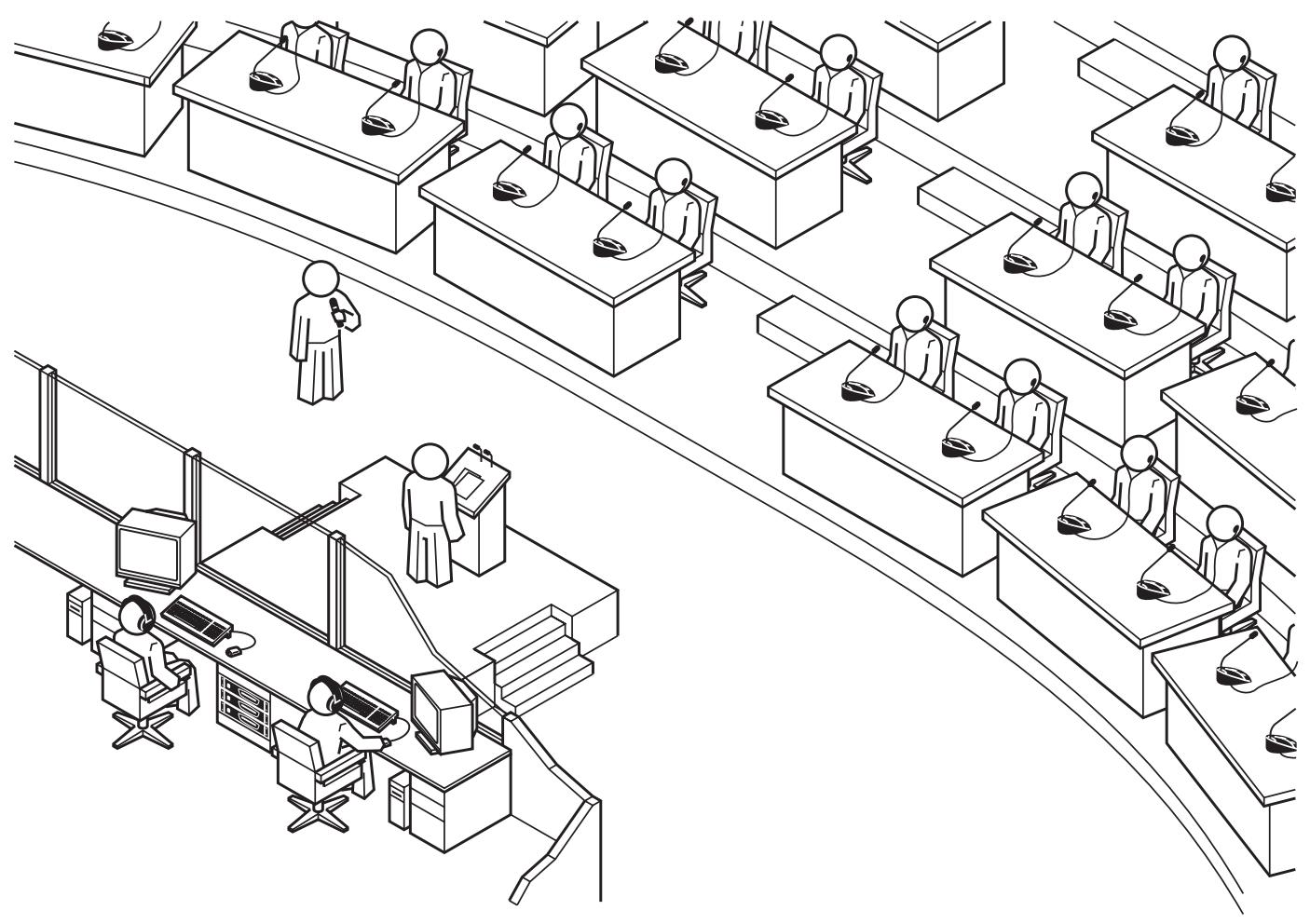
Ces produits Sennheiser vous séduiront pendant de longues années par leur fiabilité, leur rentabilité et leur capacité d'emploi. C'est ce que garantit Sennheiser, fabricant réputé de produits électroacoustiques de grande valeur, fruits de compétences accumulées depuis plus de 60 ans.
Consacrez quelques minutes à la lecture de cette notice. Nous désirons en effet que vous puissiez profiter simplement et rapidement de cette technologie de pointe.
Sommaire
Consignes de sécurité importantes 6
Informations de sécurité importantes 7
SDC 8200 - Le système numérique de conférence et d'interprétation 10
Les composants 11
Les postes conférence 11
Les postes interprètent 12
Les unités centrales 12
L'unité centrale SDC 8200 CU 12
L'unité centrale SDC 8200 CU-M 13
L'unité Analog-Out SDC 8200 AO 13
Les câbles système 13
Le logiciel de commande 13
Un regard sur la technique 14
Les composants du système SDC 8200 15
Les postes 15
Unité centrale SDC 8200 CU 24
Unité centrale SDC 8200 CU-M 25
Unité Analog-Out SDC 8200 AO (option) 26
Les câbles système 27
Utilisation des composants du système SDC 8200 28
Allumage/extinction du système de conférence et d'interprétariat 28
Allumer l'unité centrale pour la première fois 28
Allumer/éteindre les unités centrales SDC 8200 CU interconnectées 29
Utiliser les postes délégués 30
Parler à un poste / Demander le droit de parole 30
Désactiver le micro / Annuler une demande de droit de parole 34
Régler le volume sonore du casque d'un poste délégué 34
Écouter les traductions 35
Voter 35
Utiliser la fente pour carte à puce d'un poste 36
Commande des postes VIP 36
Utiliser le poste président 36
Désactiver tous les postes délégués avec le poste supérieur (fonction Priority) 36
Lancer un vote avec le poste Président 37
Accorder le droit de parole à un participant 37
Afficher les demandes de droit de parole sur les écrans des postes conférence 38
Utiliser les postes interprètes 39
Régler le volume sonore, le médium et l'aigu du casque du poste 39
Régler le volume des haut-parleurs des postes interprètes 40
Configurer le canal B du poste interprète 40
Configurer le canal indiqué par le haut-parleur du poste 40
Sélectionner un canal interprète 40
Traduire avec un poste interprète 41
Sélectionner le canal A ou le canal B pour la langue source 41
Désactiver le microphone du poste interprète 42
Afficher des messages 42
Utiliser l'unité centrale 42
Régler le volume des haut-parleurs de tous les postes 42
Redémarrer le système de conférence et d'interprétariat 43
Les touches fonction F1, F2 et F3 43
Les éléments de commande du menu 43
Utilisation du menu de l'unité centrale 44
Structurer le système SDC 8200 46
Les trois niveaux d'extension 47
Définir la longueur maximale des câbles 50
Structure du système d'interprétable 50
Les différences modes interprétées 51
Le mode de fonctionnement interpe "Entre les cabines : Priorité mutuelle." 51
Utiliser des appareils supplémentaires externes 54
Monter le système SDC 8200 55
Préparer les composants du système SDC 8200 au montage 55
Relier tous les composants du système SDC 8200 57
Raccorder les postes en faisceaux 57
Raccorder un faisceau à l'unité centrale 57
Interconnector plusieurs unités centrales (mode maître/esclave, uniquement avec les unités centrales SDC 8200 CU) 57
Activer le mode maître/esclave 58
Sortir du mode "esclave" sur une unité centrale 58
Raccorder des appareils supplémentaires 58
Configurer le système SDC 8200 63
Le menu de l'unité centrale 63
L'écran de démarrage 63
Les six menus principaux 63
Régler le volume des haut-parleurs des postes 88
Configurer le système de conférence 88
Déclarer automatiquement tous les postes à l'unité centrale 88
Déclarer manuellement tous les postes à l'unité centrale 88
Charger la configuration de base d'origine de la conférence 89
Ajouter des postes à une configuration 89
Retirer des postes d'une configuration 89
Réserver un numéro de poste 90
Sélectionner un mode de conférence 90
Définir le nombre d'orateurs maximum 91
Définir les réglages audio pour les haut-parleurs des postes 91
Modifier les réglages audio des microphones des postes conférence 92
Configurer des postes président supplémentaires (Présidents) 93
Effacer la liste des postes président (Présidents) 94
Configurer des postes VIP supplémentaires (VIP) 94
Effacer la liste des postes VIP (VIP) 94
Activer ou désactiver les droits spécifiques des postes VIP (VIP) 95
Redémarrer le système de conférence 95
Tester les haut-parleurs des postes 95
Tester les microphones des postes 96
Activer/désactiver le clignotement de l'anneau lumineux 96
Configurer l'écran de vote 96
Configurer le système d'interprétariat 97
Travailler avec des configurations d'interprétable 97
Créer une nouvelle configuration d'interprétable 98 Modifier la configuration d'interprétable existante 99 Charger une configuration d'interprétariat mémorisée 99 Options 100 Définir le nombre maximum de cabines d'interprètes/langues cibles 100 Régler le nombre de postes interprètes par cabine 100 Configurer le mode de fonctionnement entre les cabines 101 Configurer le mode de fonctionnement à l'intérieur de la cabine 101 Régler les options linguistiques pour les cabines d'interprétariat 102 Configurer la langue cible principale d'une cabine d'interprétariat (canal A) 102 Configurer la deuxième langue cible d'une cabine d'interprétariat (canal B) 102 Configurer une traduction intermédiaire (Auto-floor) 103 Déclarer de manière semi-automatique tous les postes interprètes à l'unité centrale 104 Attribuer un numéro de cabine individuel à un poste interprète 105 Attribuer un numéro de poste interprète individuel à un poste interprète 105 Afficher le numéro de cabine et de poste interprète du poste interprète 106 Ajouter des postes interprètes à une configuration 107 Charger la configuration d'interprétariat de base d'origine 107 Redémarrer le système d'interprétariat 107
Configurer les entrées et sorties audio de l'unité centrale et de l'unité Analog-Out 108 Réaliser des diagnostics du système 115 Configurer les accessoires raccordés 115 Logiciel, langue et licence 117 Lorsque des pannes surviennent 120 Accessoires 121 Caractéristiques techniques 122 Caractéristiques des unités centrales 122 Postes 123 Unités centrales 124 Unité Analog-Out SDC 8200 AO 125 Câble RJ 45 125 Annexe A: Le protocole de pilotage de la caméra 126 Annexe B: Le protocole du pupitre de commande 128 Annexe C: Le répéteur SDC 8200 130 Déclarations du fabricant 131 Conditions de garantie 131 Déclaration de conformité pour la CEE 131 Réglementations de la FCC 131
Consignes de sécurité importantes
- Veuillez lire cette notice attentivement.
- Conservez cette notice.
- Respectez tous les avertissements.
- Suivez toutes les instructions.
- N'utilisez pas l'appareil à proximité d'eau.
- Ne nettoyez l'appareil qu'avec un chiffon sec.
- Ne recouvre pas les fentes d'aération. Suivez les consignes d'installation.
- Placez l'appareil à une distance de sources de chaleur, comme un système de chauffage ou des radiateurs ou encore d'autres générateurs de chaleur (par ex. aussi des amplificateurs).
- Ne rendez pas inactiver la protection de la fiche Schuko. En ce qui concerne les connecteurs américain, il existe des fiches polarisées, où l'un des conducteurs est plus large que l'autre. Les fiches américaines à terre disposent d'un troisième conducteur : le conducteur de protection. Sur ces versions de fiche, le plus large conducteur ou le conducteur de protection sert à la sécurité. Si la fiche fournie ne peut être branchée sur la prise, demandez à un electricien de replacer la prise.
- Veillez à ce que le câble secteur ne soit pas écrasé ou piétiné, notamment dans la zone des fiches et des prises de courant et au point de sortie de l'appareil.
- Utilisez exclusivement les accessoires indiqués par Sennheiser et les appareils complémentaires correspondants.
- Utilisez l'appareil uniquement en association avec un chariot de transport, une base, un pied, un support ou une table indiqué par Sennheiser ou vendu avec l'appareil. Si vous utilisez un chariot de transport, manipulez avec précaution l'ensemble d'appareils empilés sur le chariot de transport, pour éviter des blessures en cas de basculement du chargement.
- En cas d'orage ou de non utilisation prolongée, débranchez toujours le câble secteur de l'appareil et de la prise de courant.
- Confiez tous les travaux de réparation et de maintenance à un personnel de service après-vente qualifié. Le service après-vente doit intervenir si l'appareil a été endommagé d'une façon quelconque, si du liquide a pénétré dans l'appareil ou si des corps étrangers sont tombés dedans, de même que dans le cas où l'appareil s'est trouvé exposé à la pluie, à l'humidité, présente un dysfonctionnement ou a fait une chute.

Avertissement!
Afin d'éviter tout risque d'incendie ou de choc électrique, n'exposez jamais cet appareil à la pluie ou à l'humidité. N'ouvre jamais le boîtier car vous risqueriez de vous exposer à des tensions élevées dangereuses. Confiez tous les travaux de maintenance à un personnel de service après-vente qualifié.
Attention!
Afin de réduire tout risque d'incendie, de choc électrique ou d'autres interférences fastidieuses, utilisez uniquement les accessoires recommandés. Pour éviter tout risque de choc électrique, n'enlevez pas le couvercle ou le panneau arrêté. L'appareil n'intègre aucun élément susceptible d'être réparé par l'utilisateur! Confiez tous les travaux de maintenance à un personnel de service après-vente qualifié.
L'étiquette ci-contre est appliquée sur la face arrière de l'appareil. Les symboles ont la signification suivante :
Ce symbole signale la présence à l'intérieur de l'appareil d'une tension dangereuse, susceptible de causer une électrocution.
Ce symbole indique qu'il est interdit d'ouvrir l'appareil sous peine de subir une électrocution. L'appareil ne intègre aucun élément susceptible d'être réparé par l'utilisateur. Confiez tous les travaux de réparation à un personnel de service après-vente qualifié.
Ce symbole signale la présence de consignes d'utilisation et de maintenance importantes dans la notice jointe.
Avertissement! source d'alimentation
L'unité centrale est un appareil de classe I. Utilisez comme branchement une prise munie d'un conducteur de protection.
Alimentez l'appareil uniquement avec la tension secteur indiquée sur la plaque signalétique. Si vous avez des doutes sur la tension secteur appliquée dans votre bâtiment, adressez-vous au distributeur d'énergie local.
Débranchement du secteur
Pour débrancher complètement l'appareil du secteur, tirez la fiche secteur de la prise de courant.
Surcharge
Ne surchargez pas les prises et les câbles de rallonge afin d’éviter tout risque d’incendie ou d’électrocution.




Objets et liquides
N'introduisez jamais d'objet dans l'appareil. Il peut toucher des points où une tension dangereuse est présente ou court-circuiter des composants avec un risque d'incendie ou d'électrocution. Ne renversez jamais de liquides sur l'appareil. Si cela devait se produire par mégarde ou accident, débranchez l'appareil et faites-le vérifier par un technicien.
Maintenance et nettoyage
L'appareil n'intègre aucun élément susceptible d'être réparé par l'utilisateur! N'essayez pas de réparer cet appareil vous-même. L'ouverture ou le retrait des couvercles peut vous exposer à des tensions dangereuses ou à autres risques. Confiez tous les travaux de maintenance à un personnel de service après-vente qualifié.
Ne nettoyez l'appareil qu'avec un chiffon sec. N'utilisez pas de détergent ni d'autre liquide.
Pièces de rechange
Assurez-vous que le technicien utilise des pièces de rechange autorisées ou des pièces équivalentes.
L'utilisation de pièces non autorisées peut provoquer un incendie, un choc électrique ou un autre danger.
Vérification de sécurité
Une fois terminés les travaux de maintenance ou de réparation, assurez-vous que le technicien effectue les vérifications de sécurité afin de certifier que l'appareil peut être utilisé sans danger.

Le système de conférence et d'interprétable SDC 8200 a été fabriqué conformément à l'état actuel de la technique et aux directives en vigueur. Toutefois, il est possible que certains composants du système de conférence et d'interprétable seront des dangers pour les personnes et les objets, notamment
- si le système n'est pas utilisé conformément aux directives
- si le système a été monté par des personnes qui ne se sont pas familiarisées avec les règles correspondantes de sécurité
- si le système a été transformé ou modifié de manière non ajustée
- si les consignes de sécurité ne sont pas respectées.
Attention! volume élevé!
Ce système de conférence est prévu pour une utilisation professionnelle. Son utilisation est réglementée par les normes et lois en vigueur relatives aux conditions de travail. Sennheiser ne peut qu'indiquer les dommages éventuels qu'une utilisation incorrecte du système peut causer.
Ce système permet de générer des niveaux de pression sonore supérieurs à 85 dB(A). 85 dB(A) correspondent au niveau sonore maximal autorisé dans certains pays dans le cadre d'une exposition permanente, tout au long de la journée de travail. Il est utilisé comme base d'évaluation par la Médecine du Travail. Une exposition prolongée ou à des niveaux élevés peut endommager l'audition. Dans le cas de niveaux sonores élevés, il est impératif de réduire la durée d'exposition à la source du bruit. Si vous souf-
Si vous ressentez les symptômes suivants, vous avez certainement été exposé pendant trop longtemps à des niveaux sonores excessifs :
- Vous êtes sujet à des bourdonnements ou des sifflements d'oreille!
- Vous avez l'impression (même si c'est provisoire) de ne plus entendre les aigus!
Avertissement!
Ceci est un équipement de la catégorie A. Il peut occasionner des parasites radio en milieu résidentiel; des mesures appropriées peuvent alors être exigées de l'exploitant, à ses frais.
SDC 8200 – Le système numérique de conférence et d'interprétariat
Le nouveau système de conférence et d'interprétariat SDC 8200 de Sennheiser met à profit tous les avantages de la technique de communication numérique et offre une série d'avantages importants supplémentaires :
transmission du son claire à chaque poste de conférence, excellente intelligibilité de la voix grâce à la transmission audio numérique - structure simple et utilisation agréable - postes d'un grand agrément d'emploi - interactivité des participants (par ex. lors des votes) - fonctionnalités pour la traduction simultanée - fonctionnalités élargies - possibilité de raccorder un système de répartition infrarouge
SDC signifie Sennheiser Digital Conference System et représente la nouvelle génération de systèmes de conférence et d'interprétariat mobiles et évolutifs.
Le système de conférence et d'interprétariat SDC 8200 convient aux petits séminaires comptant 20 participants comme aux congrès internationaux rassemblant jusqu'à 1024 personnes.
La modularité est une caractéristique majeure du système de conférence et d'interprétariat SDC 8200. Même si au départ, vous n'avez besoin de l'installation que pour des conférences de taille réduite, il vous sera facile de lui ajouter par la suite d'autres postes ou de la puissance d'un logiciel de commande. Dans tous les cas, le système de conférence et d'interprétariat
- s'installe et se démonte rapidement car les postes sont connectés en série l'un à la suite de l'autre
- s'adapte rapidement et facilement à tout local et à tout nombre de participants
Les composants
Un système de conférence et d'interprétation SDC 8200 se compose des éléments suivants :
Postes conférence pour les délégués et le président - Postes interprétées - Unités centrales - Câbles système - Le cas échéant, logiciel de commande du système de conférence et d'interprète
Les postes conférence
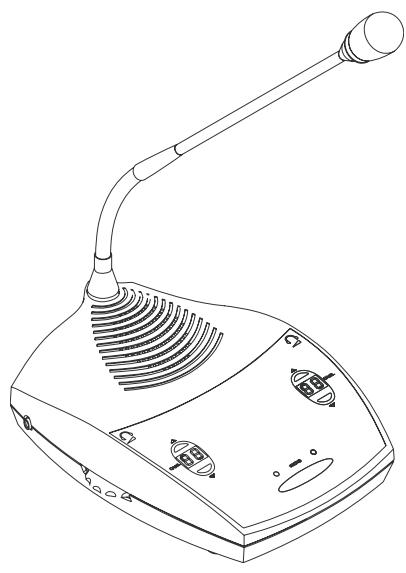
Tout participant à la conférence dispose de son poste. La base de ce poste intègre un haut-parleur qui diffuse toutes les sources sonores – que ce soit les interventions, les discours ou les signaux audio des médias – directement au participant à la conférence. Cette sonorisation individuelle garantit une restitution sonore claire et un volume agréable pour chaque participant.
Le microphone à électret intégré au poste communique les interventions des participants avec une excellente intelligibilité. L'anneau lumineux rouge situé autour du microphone indique clairment qui a droit à la parole.
Les postes existent en six variantes correspondant à des fonctionnalités différentes. Tous les postes possèdent des touches de vote, permettent aux participants de prendre part à des votes.
Les postes conférence peuvent également être utilisés avec une unité centrale du système de conférence et d'interprétariat SDC 8000. Dans ce cas, les fonctionnalités représentées sur les postes dépendront des fonctions et possibilités de l'unité centrale elle-même. Les postes sont raccordés en série de manière simple et rapide. Un faisceau de câbles peut raccorder jusqu'à 20 postes et jusqu'à six faisceaux de câbles. Il est donc possible de raccorder jusqu'à 120 postes à une unité centrale. En interconnectant plusieurs unités centrales, vous pouvez réaliser des systèmes de conférence et d'interprétariat comptant 1024 postes.
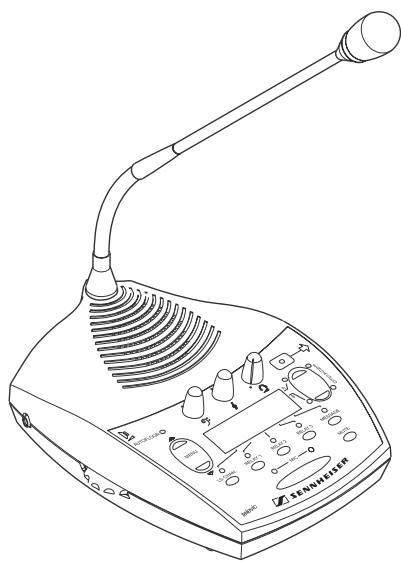
Les postes interprètes
Les postes interprètes représentent toutes les caractéristiques des postes conférence. Ils possèdent en outre toutes les fonctions nécessaires à l'interprétation.
Des postes interprètes sont nécessaires si vous souhaitez proposer des traductions simultanées de votre conférence.
Les unités centrales
L'unité centrale SDC 8200 CU convient aux systèmes de conférence et d'interprétariat de grande envergure ; l'unité centrale SDC 8200 CU-M est parfaite pour les systèmes de dimensions plus modestes (voir "Caractéristiques des unités centrales" à la page 122).
Ces deux unités centrales peuvent travailler avec des postes conférence du système de conférence et d'interprétation SDC 8000.
L'unité centrale SDC 8200 CU
L'unité centrale SDC 8200 CU constitue le cœur du système de conférence et d'interprétable SDC 8200. Elle assure également l'interface avec les autres systèmes audio.
Le menu de l'unité centrale SDC 8200 CU permet d'adapter la configuration du système de conférence et d'interprétation à tout local, tout nombre de participants et toute utilisation.
L'unité centrale commande toutes les fonctions de la conférence.
L'unité centrale SDC 8200 CU vous permet de choisir parmi dix modes de conférence. Le choix de certains modes de conférence n'est judiciaire que si vous gérez et commandez votre système de conférence et d'interprétariat avec un logiciel de commande.
L'unité centrale SDC 8200 CU possède un bloc d'alimentation intégré, capable d'alimenter en tension 120 postes. Pour réaliser des systèmes de conférence plus importants, vous pouvez interconnecter 12 unités centrales en tout.
Dans l'équipement de base non soumis à licence, l'unité centrale dispose de cinq canaux : le canal de conférence ainsi que quatre canaux interprètes pour les traductions simultanées. Vous pouvez ainsi configurer le système pour une conférence dans laquelle quatre langues sont utilisées.
Pour des canaux interprètes supplémentaires, vous devez disposer d'une licence que vous pouvez acquérir auprès de Sennheiser electronic. Des licences sont disponibles pour huit ou vingt-huit canaux interprètes.
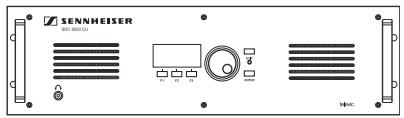
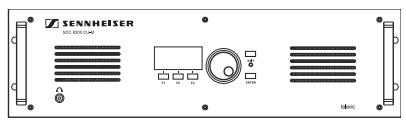
L'unité centrale SDC 8200 cu-m
L'unité centrale SDC 8200 CU-M constitue le cœur du système de conférence et d'interprétable SDC 8200. Elle assure également l'interface avec d'autres systèmes audio.
Le menu de l'unité centrale SDC 8200 CU-M permet d'adapter la configuration du système de conférence et d'interprétation à tout local, tout nombre de participants et toute utilisation.
L'unité centrale commande toutes les fonctions de la conférence.
L'unité centrale SDC 8200 CU-M vous permet de choisir parmi dix modes de conférence. Le choix de certains modes de conférence n'est judicieux que si vous gérerez et commanderez librement le système de conférence et d'interprétation avec un logiciel de commande.
L'unité centrale SDC 8200 CU-M possède un bloc d'alimentation intégré, capable d'alimenter en tension 50 postes. ATTENTION : il est impossible d'interconnector plusieurs unités centrales SDC 8200 CU-M pour réaliser de plus gros systèmes de conférence.
Dans l'équipement de base non soumis à licence, l'unité centrale dispose de cinq canaux : le canal de conférence ainsi que quatre canaux interprètes pour les traductions simultanées. Vous pouvez ainsi configurer le système pour une conférence dans laquelle quatre langues sont utilisées.
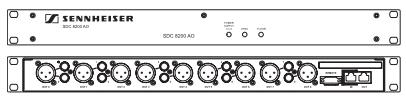
L'unité analog-out SDC 8200 A0
L'unité Analog-Out possède neuf sorties audio, auxquelles vous pouvez relier :
des émetteurs infrarouges, des installations de sonorisation, des enregistreurs, etc.
Une même unité Analog-Out permet de récapituler le canal de conférence et jusqu'à huit canaux interprètes. L'unité Analog-Out se connecte uniquement à l'unité centrale SDC 8200 CU (non compatible avec SDC 8200 CU-M). Vous pouvez relier jusqu'à quatre unités Analog-Out à une même unité centrale SDC 8200 CU, en utilisant un câble de bus de conférence. Les unités Analog-Out sont alimentées par l'unité centrale SDC 8200 CU.
Les câbles système
Les câbles systèmes assurent la transmission numérique des signaux audio et des informations d'état ainsi que l'alimentation en tension des postes.
Le logiciel de commande
Un logiciel de commande qui permet au manager de la conférence de générer facilement l'ensemble de la conférence à partir d'un PC est proposé en option pour le système de conférence et d'interprétation SDC 8200. Le logiciel de commande propose certaines fonctions supplémentaires par rapport à la commande par l'unité centrale :
- Fonctionnalité étendue pour la gestion de la conférence :
Une vue d'ensemble graphique permet de voir à chaque place où sont assis les différents participants. Le manager de la conférence peut ainsi voir facilement quel participant a demandé la parole ou qui a actuellement la parole. Les postes peuvent être activés ou désactivés directement.
- Présentation graphique des résultats de votes :
Les résultats des votes peuvent être présentés graphiquement et affichés à tous les participants par l'intermédiaire d’un beamer. Il est également possible de voter à l’aide de cartes à puce. Ceci vous permet de faire en sorte que seules les personnes qui peuvent justifier de leur identité avec une carte à puce.
- Configuration de postes spéciaux :
Le logiciel de commande permet au manager de la conférence de configurer plus d'un seul poste supérieur ainsi que des postes VIP.
- Logiciel de management des interprètes :
Avec ce module logiciel, le manager de la conférence peut configurer les postes interprètes et les cabines d'interprétariat de manière rapide et aisée. C'est-à-dire qu'il peut attribuer une langue aux deux canaux A et B d'un poste interprète, sélectionner le mode de fonctionnement entre les cabines et à l'intérieur des cabines, etc.
- Base de données des participants :
La base de données des participants permet par exemple au manager de la conférence de générer aisément les noms des participants. Ces informations sont affichées à l'écran pendant la conférence. Le manager de la conférence doit alors immédiatement le nom du participant lors d'une intervention. Il est en outre possible d'utiliser les informations stockées sur les cartes à puce.
Un regard sur la technique
Le système de conférence et d'interprétation SDC 8200 est un système entièrement numérique, tant au niveau de la commande que de la transmission audio. C'est pourquoi le système offre une excellente qualité sonore. Les canaux vocaux sont transmis dans une plage de fréquence de 100Hz à 14kHz avec une résolution de 16 bits.
Les postes sont reliés à la fois entre eux et à l'unité centrale par des câbles système.
Les composants du système SDC 8200
Les composants ci-après sont disponibles pour le système de conférence et d'interprétariat. Les composants dont vous avez besoin dépendent de vos souhaits.
Votre système de conférence et d'interprétariat peut comprendre les types suivants de postes :
- deux types de postes conférence
- les postes délégués pour les participants à la conférence
- le poste supérieur
les postes interprètes
Votre système de conférence et d'interprétariat comprend en outre : au moins une unité centrale
Les composants suivants peuvent être raccordés en option :
- Unité Analog-Out
- Panneau de commande
- Poste spécial de "surveillance du local" (pour son d'ambiance)
Les postes
Il existe, pour le système de conférence et d'interprétariat SDC 8200, six variantes de postes possédant des fonctionnalités différentes de même qu'un poste interprète.
Tous les postes possèdent :
- un haut-parleur qui retransmet le canal de la conférence
- la touche microphone (« ∑ » d'activation du microphone)
- un microphone - lorsque celui-ci est actif, l'anneau lumineux rouge et la LED "Microphone actif" sont allumés
- Une prise pour casque d'écoute à volume réglable, des touches de vote avec des LED (3 ou 5 touches de vote, selon le poste)
Les postes président (SDC 8200 C, SDC 8200 CC et SDC 8200 CV) possèdent en outre :
- une touche de priorité pour la désactivation des postes de tous les participants
- une touche NEXT, qui permet d'attribuer le droit de parole au participant suivant qui l'a demandé (uniquement SDC 8200 C et SDC 8200 CC).
Les postes avec touches de sélection de canal (SDC 8200 DC, SDC 8200 CC, SDC 8200 DV et SDC 8200 CV) permettent d'écouter la traduction simultanée et possèdent :
- un écran à LED à deux positions pour l'indication du canal interprète sélectionné de même que deux touches de sélection de canal (")
et pour le choix de la traduction souhaitée.
Le participant entend la traduction simultanée au travers d'un casque.
Les postes avec écran et fente pour carte à puce (SDC 8200 CV et SDC 8200 DV) possèdent :
- une fente pour carte à puce destinée à l'authentification des participants
- un écran matriciel à cristaux liquides (122 × 32 dots) pour la visualisation des détails des votes et autres informations importantes
Le poste interprète possède en outre :
les fonctions interprête (touche de sélection de canal) - la fonction de désactivation - de nombreux réglages du son - une fente pour carte à puce
Toutes les variantes de postes de même que le poste interprète sont représentés en détail sur les pages suivantes.
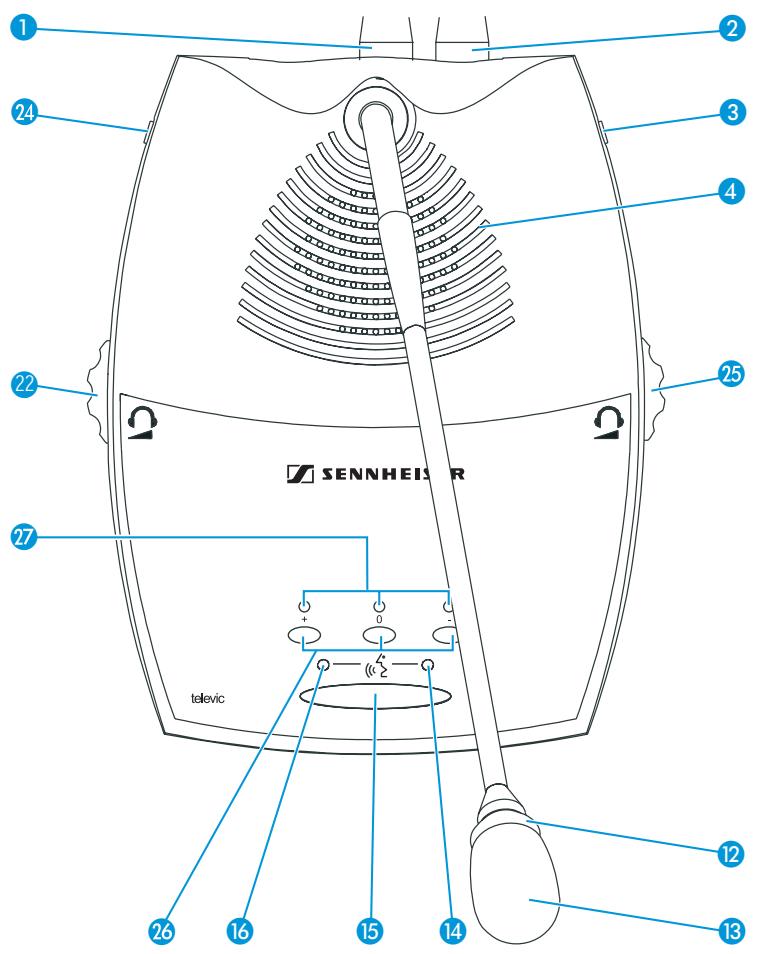
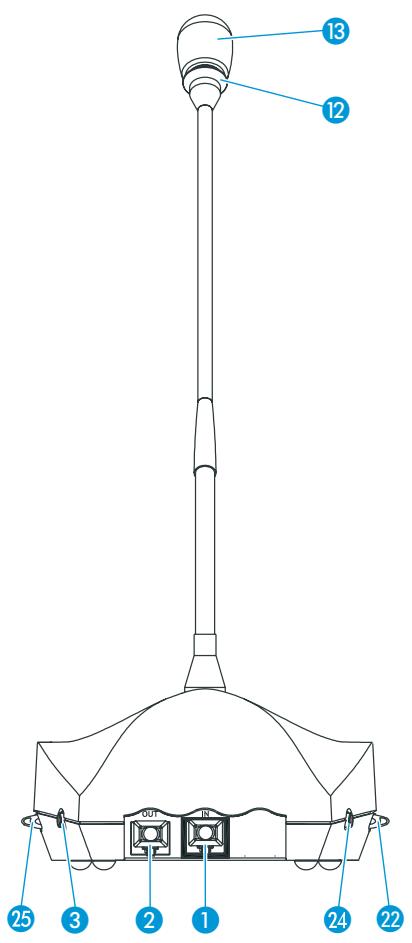
1 Prise RJ-45 IN 2 Prise RJ-45 OUT 3 Sortie casque droite (prise jack mono 3,5 mm) Haut-parleur 12 Anneau lumineux 13 Microphone 14 LED "Microphone actif" 15 Touche microphone 16 LED "Droit de parole demandé" 22 Réglage de volume pour sortie casque gauche 24 Sortie casque gauche (prise jack mono 3,5 mm) 25 Réglage de volume pour sortie casque droite 3 touches de vote 17 LED de vote
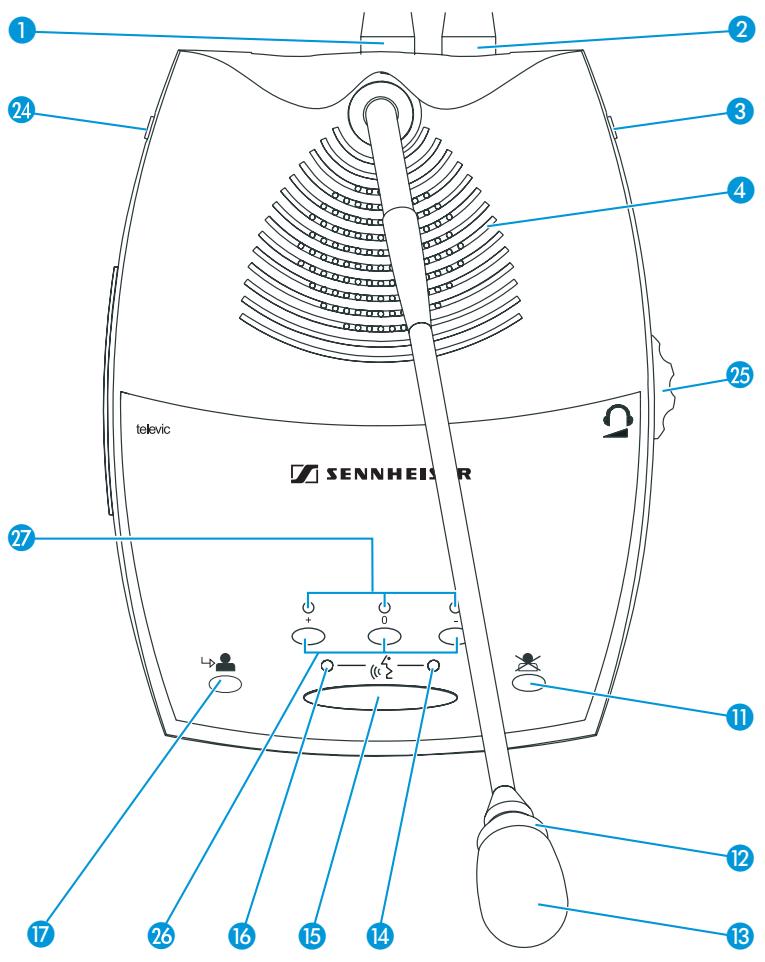
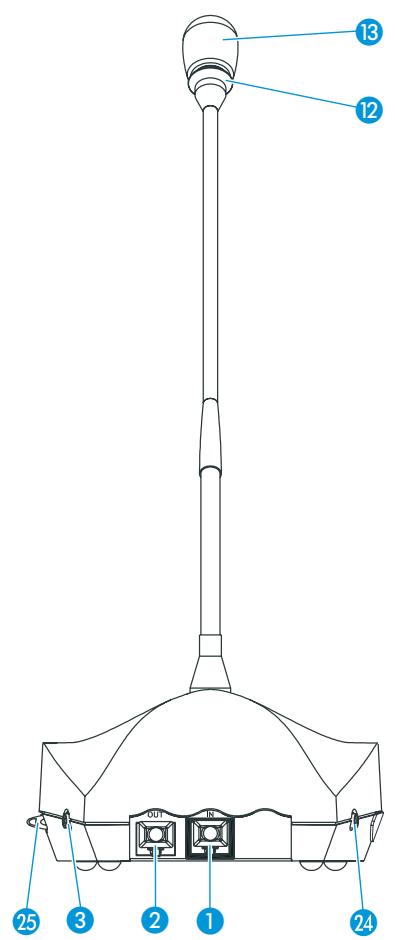
1 Prise RJ-45 IN 2 Prise RJ-45 OUT 3 Sortie casque droite (prise jack mono 3,5 mm) 4 Haut-parleur 11 Touche de priorité 12 Anneau lumineux 13 Microphone 14 LED "Microphone actif" 15 Touche microphone 16 LED "Droit de parole demandé" 17 Touche NEXT 24 Sortie casque gauche (prise jack mono 3,5 mm) 25 Réglage de volume pour sorties casque 3 et 24 26 3 touches de vote 3 LED de vote
Poste conférence SDC 8200 DC
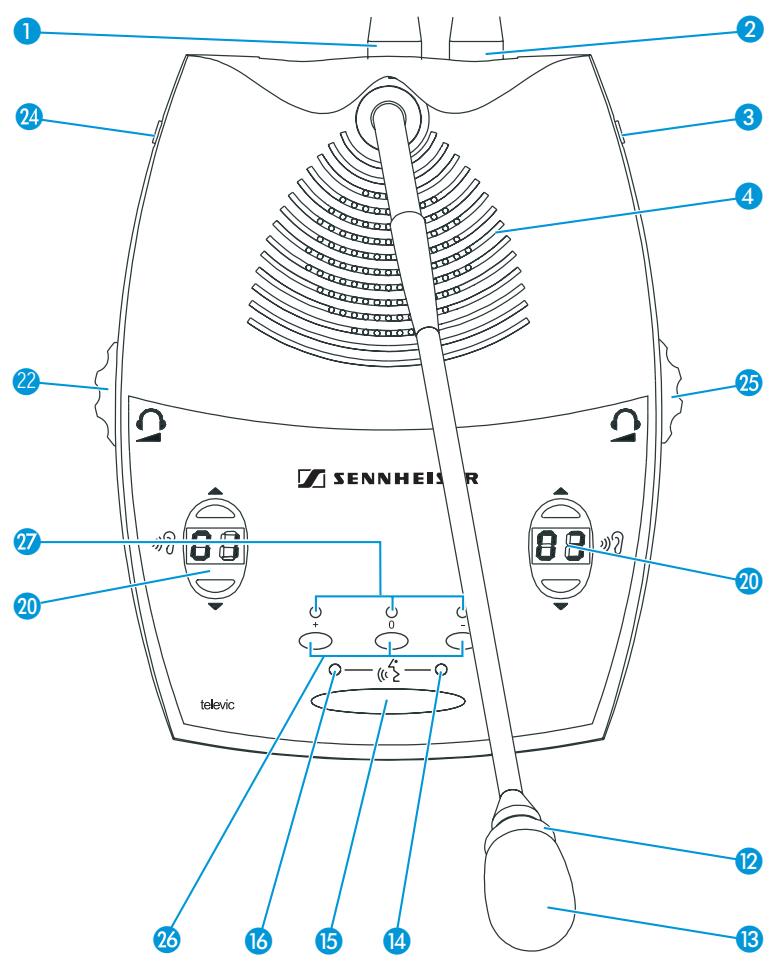
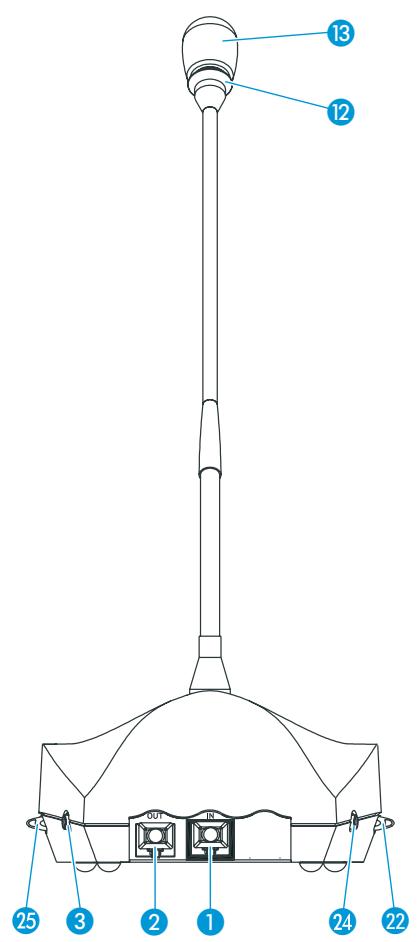
1 Prise RJ-45 IN 2 Prise RJ-45 OUT 3 Sortie casque droite (prise jack mono 3,5 mm) Haut-parleur 12 Anneau lumineux 13 Microphone 14 LED "Microphone actif" 15 Touche microphone 16 LED "Droit de parole demandé" 20 Affichage du canal et touches de selection de canal " A" et " V 22 Réglage de volume pour sortie casque gauche 24 24 Sortie casque gauche (prise jack mono 3,5 mm) 25 Réglage de volume pour sortie casque droite 3 26 3 touches de vote 3 LED de vote
Poste président SDC 8200 CC
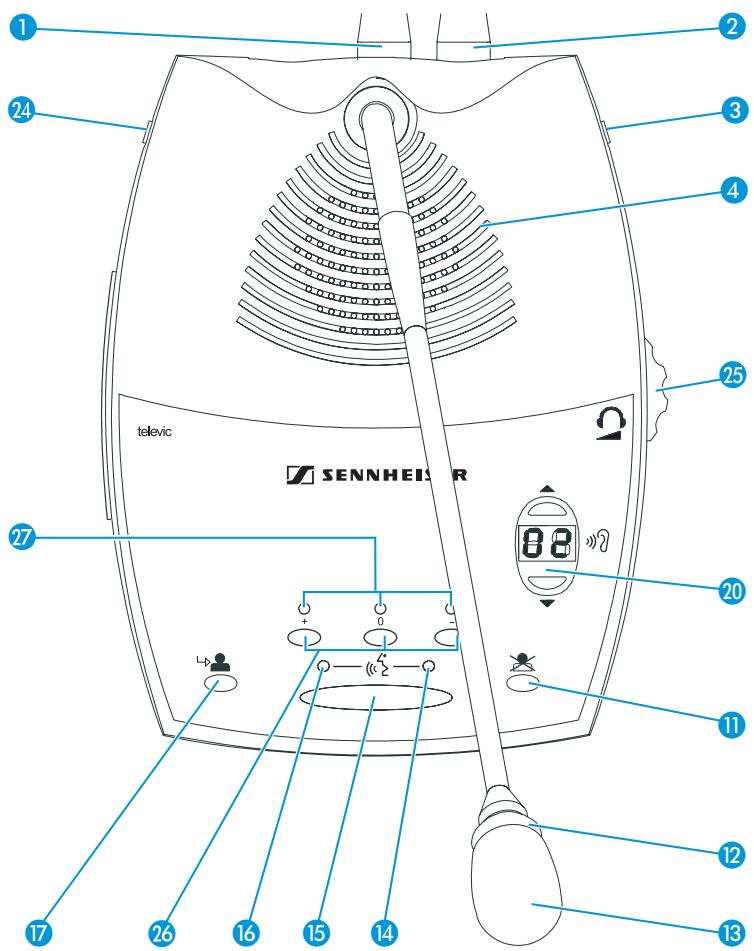
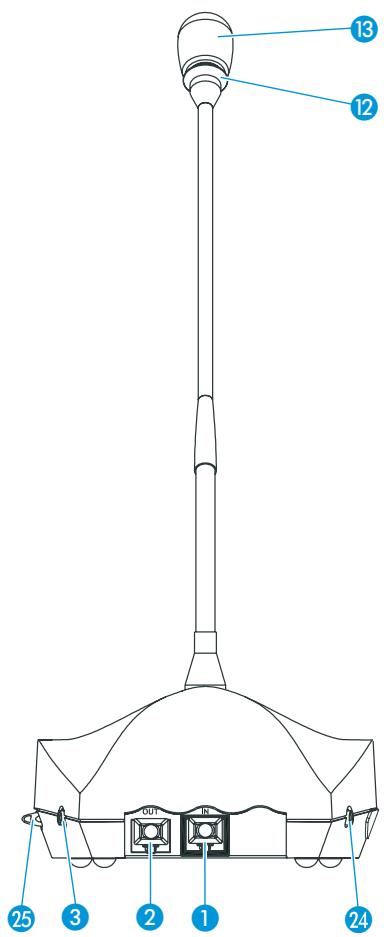
1 Prise RJ-45 IN 2 Prise RJ-45 OUT 3 Sortie casque droite (prise jack mono 3,5 mm) 4 Haut-parleur 5 Touche de priorité 12 Anneau lumineux 13 Microphone 14 LED "Microphone actif" 15 Touche microphone 16 LED "Droit de parole demandé" 17 Touche NEXT 20 Affichage du canal et touches de sélection de canal "y" et "y" ∇ 24 Sortie casque gauche (prise jack mono 3,5 mm) 25 Réglage de volume pour sorties casque 3 et 24 26 3 touches de vote 3 LED de vote
Poste conférence SDC 8200 DV
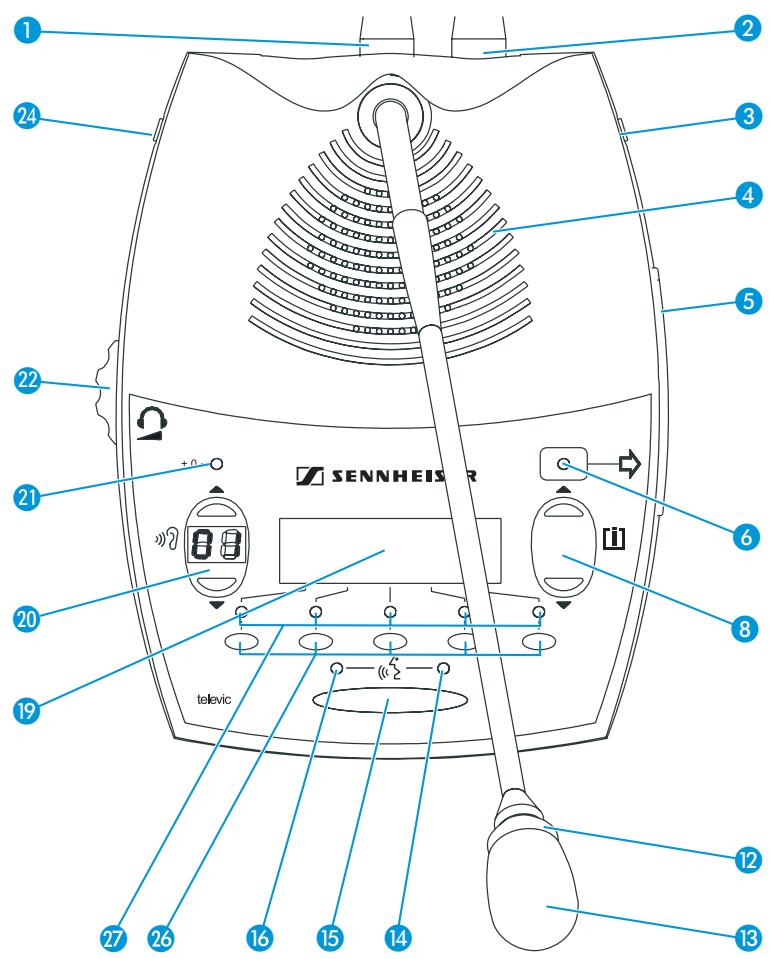
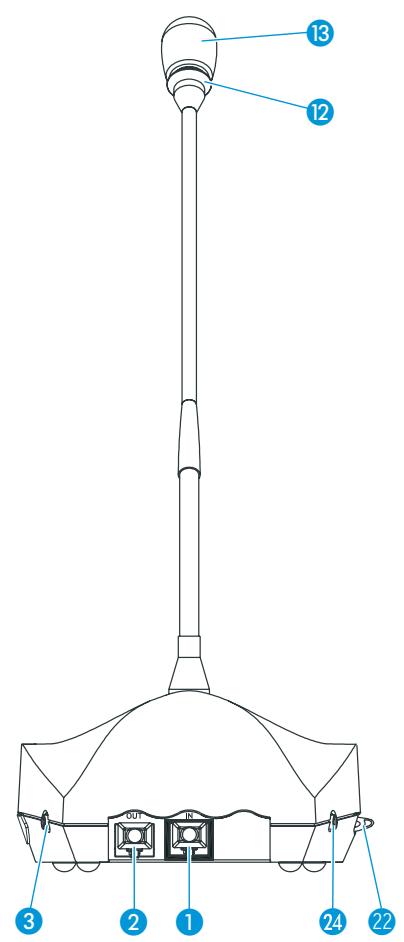
1 Prise RJ-45 IN 2 Prise RJ-45 OUT 3 Sortie casque droite (prise jack mono 3,5 mm) 4 Haut-parleur 5 Fente pour carte à puce 6 LED "Carte à puce" 8 2 touches de sélection de menu "[] ▲" et "[] ▽" 12 Anneau lumineux 13 Microphone 14 LED "Microphone actif"
15 Touche microphone 16 LED "Droit de parole demandé" 19 Écran à cristaux liquides 20 Affichage du canal et touches de sélection de canal "y ^ et"y 21 LED VOTE 22 Réglage de volume pour sorties casque 3 et 24 24 Sortie casque gauche (prise jack mono 3,5 mm) 26 5 touches de vote 75 LED de vote
Poste président SDC 8200 CV
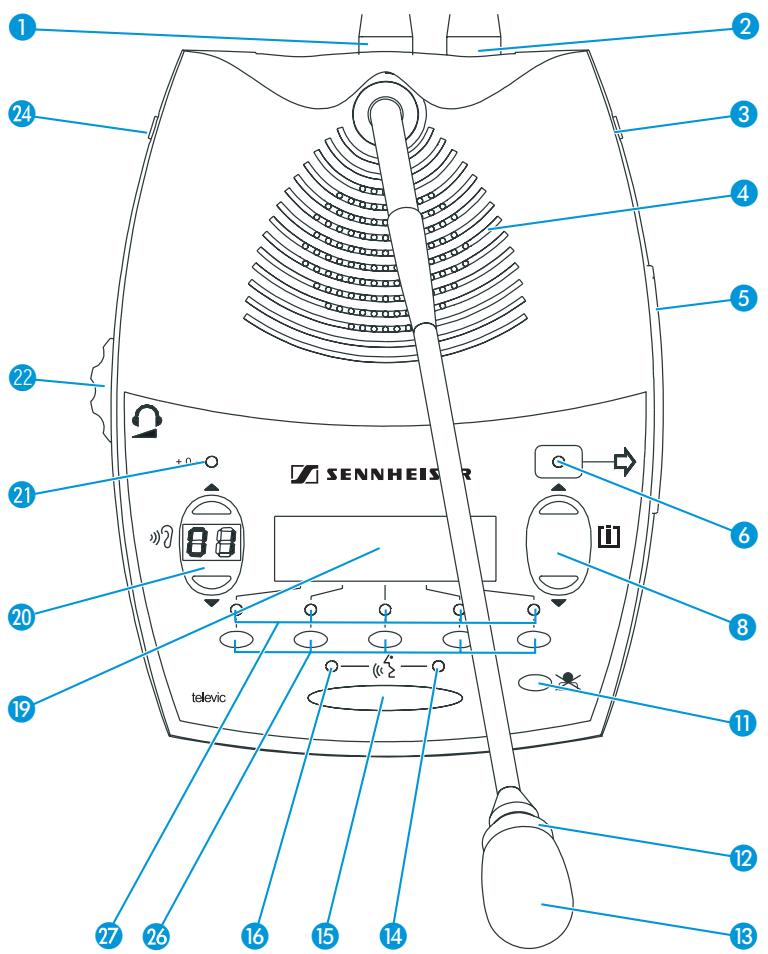
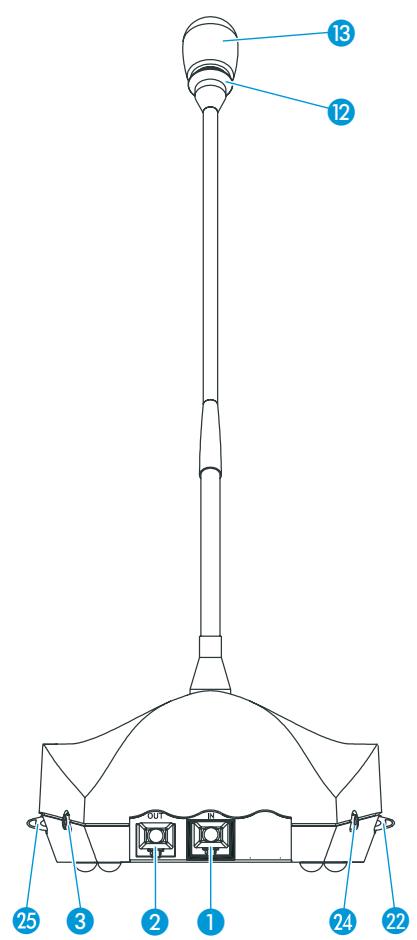
1 Prise RJ-45 IN 2 Prise RJ-45 OUT 3 Sortie casque droite (prise jack mono 3,5 mm) 4 Haut-parleur 5 Fente pour carte à puce 6 LED "Carte à puce" 8 2 touches de sélection de menu "[]" et "[]" 11 Touche de priorité 12 Anneau lumineux 3 Microphone 14 LED "Microphone actif"
15 Touche microphone 16 LED "Droit de parole demandé" 19 Écran à cristaux liquides 20 Affichage du canal et touches de sélection de canal "y" et "y" 21 LED VOTE 22 Réglage de volume pour sorties casque 3 et 24 24 Sortie casque gauche (prise jack mono 3,5 mm) 25 5 touches de vote 5 LED de vote
Poste interprete SDC 8200 ID
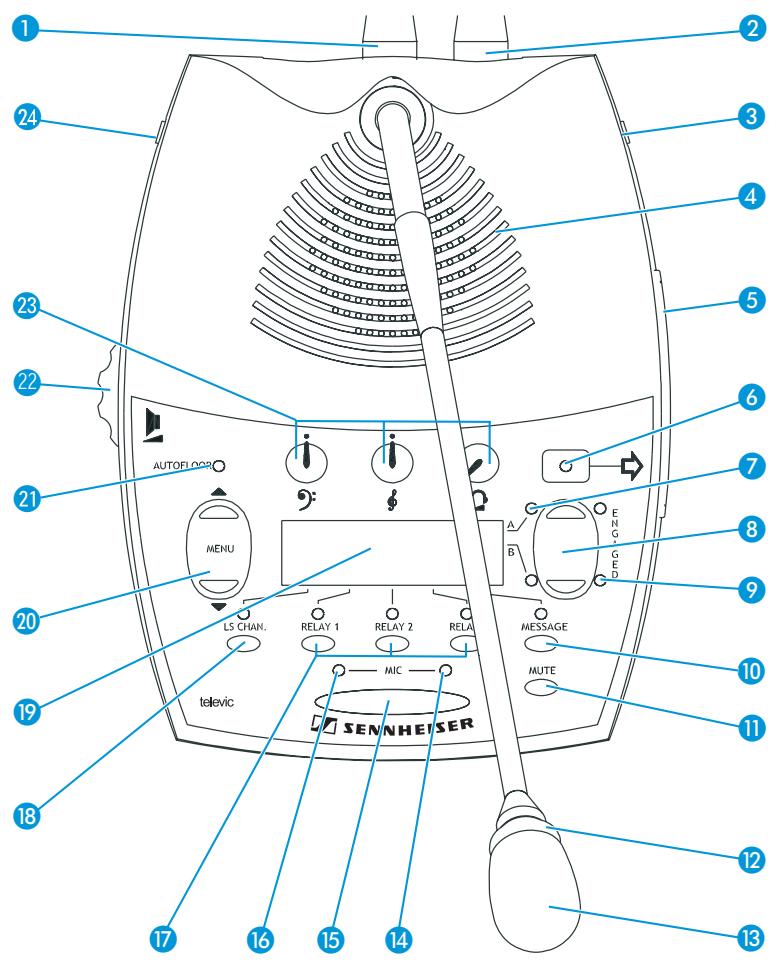
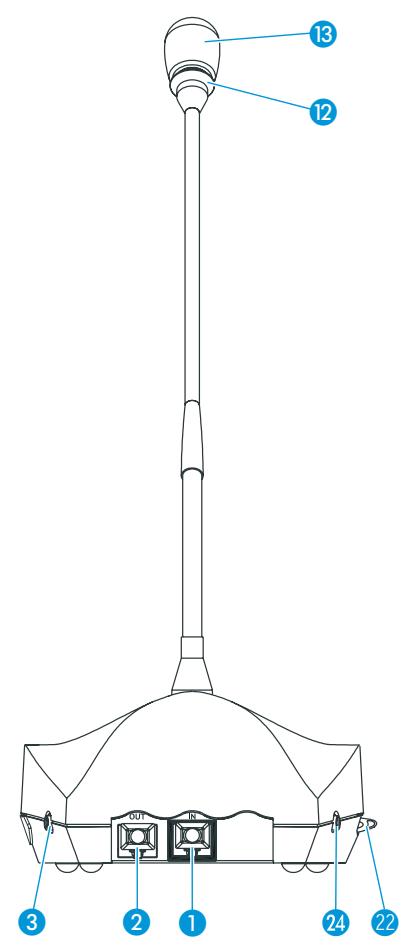
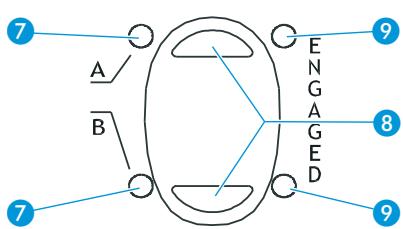
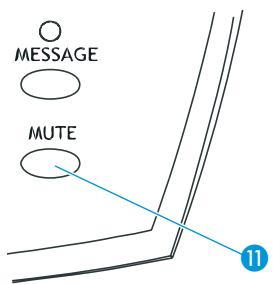
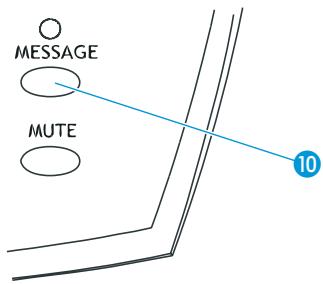
1 Prise RJ-45 IN 2 Prise RJ-45 OUT 3 Sortie casque droite (prise jack mono 3,5 mm) Haut-parleur Fente pour carte à puce 6 LED "Carte à puce" 7 2 LED de canal "A" et "B" 8 2 touches de canal "A" et "B" 2 LED ENGAGED "A" et "B" 10 ToucheMESSAGE 1 Touche MUTE 12 Anneau lumineux 13 Microphone
14 LED "Microphone actif" 15 Touche MIC 16 LED "Poste initiaisé" 17 Touches RELAY 1 à RELAY 3 18 Touche LS CHAN. 19 Ecran à cristaux liquides 20 2 touches de selection de menu "MENU " et "MENUV 21 LED AUTOFLOOR 22 Réglage de volume pour haut-parleur 25 Réglage de volume, Médium et l'aigu des sorties casque 3 et 24 24 Sortie casque gauche (prise jack mono 3,5 mm) 28 Sortie casque-micro (prise jack stereó 3,5 mm)
Unité centrale SDC 8200 CU
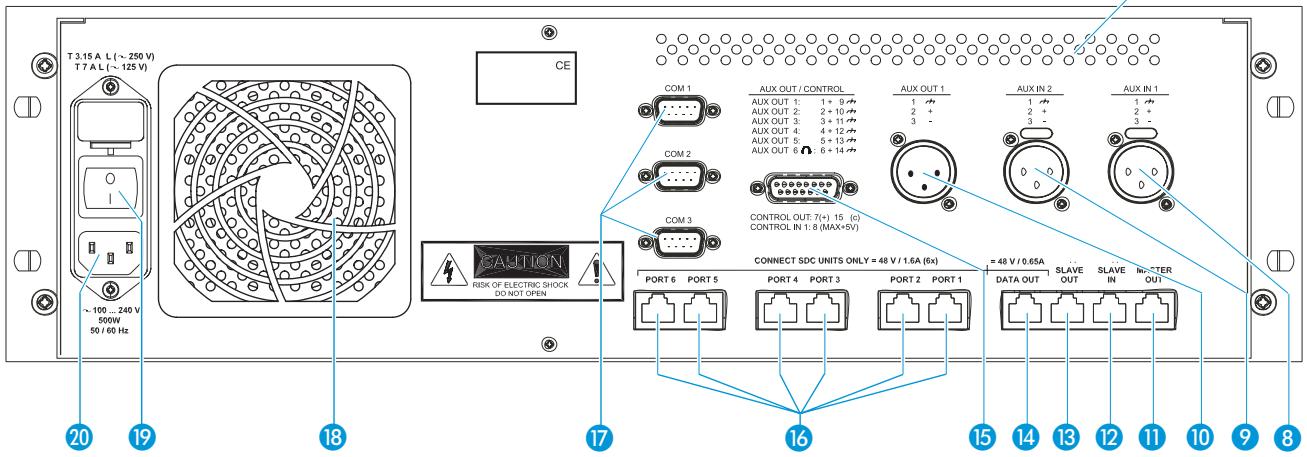
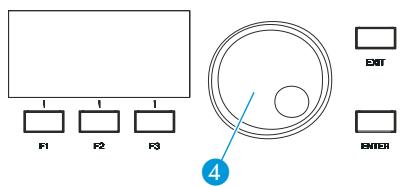
Sortie casque (prise jack mono 3,5 mm) Ecran à cristaux liquides 3 Touche fonction F1 a F3 4 Bouton rotatif de sélection des menus 5 Touche EXIT 6 Touche ENTER Ouiies d'aération 8 Prise XLR-3 intégrée pour signal d'entrée symétrique (AUX IN 1) 9 Prise XLR-3 intégrée pour signal d'entrée symétrique (AX IN 2) 10 Fiche XLR-3 intégrée pour signal de sortie symétrique du canal de conférence (AUX OUT 1)
11 Prise RJ-45 MASTER OUT 12 Prise RJ-45 SLAVE IN 13 Prise RJ-45 SLAVE OUT 14 Prise RJ-45 DATA OUT 15 Prise Sub-D à 15 broches pour les signaux de sortie 1 à 6 16 Prises RJ-45 (PORT 1 à PORT 6) pour le raccordement des postes 17 Interfaces série COM 1 à COM 3 18 Aération pour le bloc d'alimentation intégré 19 Interrupteur POWER 20 Prise pour câble secteur
Unité centrale SDC 8200 CU-M
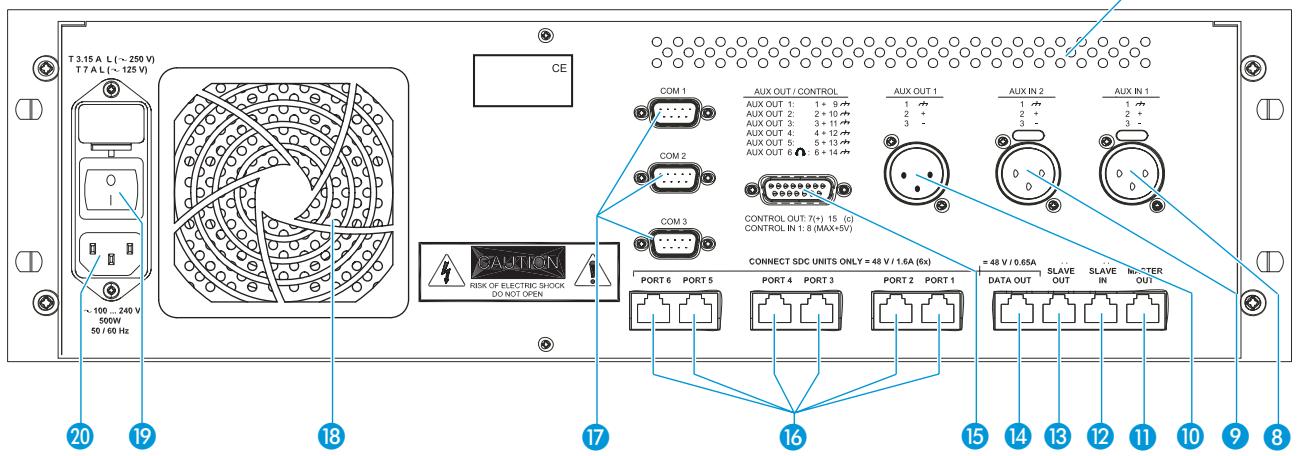
1 Sortie casque (prise jack mono 3,5 mm) Écran à cristaux liquides 3 Touches fonction F1 à F3 4 Bouton rotatif de sélection des menus 5 Touche EXIT 6 Touche ENTER Ouiies d'aération Prise XLR-3 intégrée pour signal d'entrée symétrique (AUX IN 1) 9 Prise XLR-3 intégrée pour signal d'entrée symétrique (AUX IN 2) 10 Fiche XLR-3 intégrée pour signal de sortie symétrique du canal de conférence (AUX OUT 1)
Prise RJ-45 MASTER OUT (non raccordée) 12 Prise RJ-45 SLAVE IN (non raccordée) 13 Prise RJ-45 SLAVE OUT (non raccordée) 14 Prise RJ-45 DATA OUT (non raccordée) 15 Prise Sub-D à 15 broches pour les signaux de sortie 1 à 6 16 Prises RJ-45 (PORT 1 à PORT 6) pour le raccordement des postes 17 Interfaces série COM 1 à COM 3 18 Aération pour le bloc d'alimentation intégré Interrupteur POWER 20 Prise pour câble secteur
Unité analog-out SDC 8200 AO (option)


LED POWER SUPPLY (s'allume lorsque l'unité Analog-Out est sous tension) LED SYNC. (s'allume lorsque l'échange de données entre l'unité centrale et l'unité Analog-Out fonctionne correctement) 3 LED FLOOR (s'allume lorsque quelqu'un parle sur le canal de conférence) 4 Prise RJ-45 (DIGITAL BUS OUT) pour le raccordement d'une autre unité Analog-Out 5 Prise RJ-45 (DIGITAL BUS IN) pour le raccordement à l'unité centrale 6 Connecteur Phoenix (par ex. pour la mise en marche à distance d'un enregistrateur au moyen d'un contact libre de potentiel) 10 sorties RCA (non symétriques) 8 9 sorties XLR-3M (symétriques au transformateur)
Les câbles système
Les câbles système sont nécessaires pour relier les postes entre eux et à l'unité centrale. Les câbles système sont disponibles dans des longueurs de 2m,3m,5m,10m,20met50m.
Vous pouvez, avec les câbles système :
- relier les postes entre eux
- interconnecter jusqu'à 12 unités centrales d'un système de conférence et d'interprétariat important
- relier une unité Analog-Out à l'unité centrale
- relier des faisceaux de câbles avec des postes à l'unité centrale
Les câbles système doivent répondre aux spécifications suivantes :
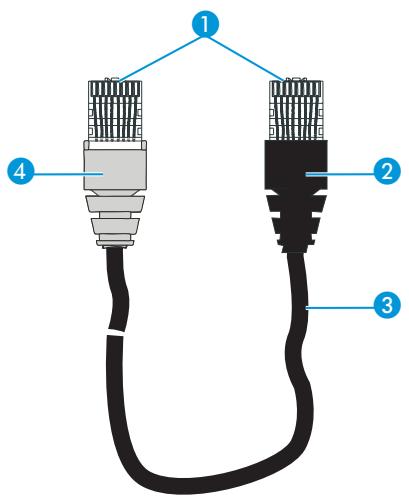
1 connecteurs RJ 45 blindés, catégorie 5 connecteur blindé noir avec manchon antiflexion 3 cable de données STP rond, catégorie 5, 24AWG 4 connecteur blindé gris avec manchon antiflexion
Utilisation des composants du système SDC 8200
Les postes délégués sont utilisés par les participants à la conférence :
- pour écouter, pour parler ou pour demander le droit de parole
- pour suivre les traductions
- et pour voter.
Le poste supérieur est utilisé par le supérieur. Outre les fonctions des postes délégués, il permet au supérieur de :
- lancer des votes (uniquement SDC 8200 CV)
- et d'utiliser la fonction Priority (désactivation des postes de tous les participants).
Les postes interprètes sont utilisés uniquement par les interprètes.
L'unité centrale est commandée par le responsable technique de la conférence (le manager de la conférence) soit sur l'appareil lui-même, soit par l'intermédiaire d'un PC raccordé en option et la "Software Control Suite".
Allumage/extinction du système de conférence et d'interprétariat
Vous pouvez allumer le système de conférence et d'interprétariat en allumant l'unité centrale/les unités centrales (voir les sections suivantes). En ce faisant, tous les postes raccordés sont également allumés.
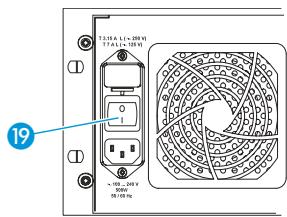
- Les unités centrales sont allumées si l'interrupteur POWER est placé sur la position "1" si et l'écran à cristaux liquides de l'unité centrale affiche l'écran de démarrage.
- Les unités centrales sont éteintes si l'interrupteur POWER est placé sur la position "0" et si l'écran à cristaux liquides de l'unité centrale n'affiche pas l'écran de démarrage.
- Les postes sont allumés si la LED "Microphone actif" 14 s'allume ou clignote après que la touche microphone «« 15 ait été appuyée.
Allumer l'unité centrale pour la première fois
Lorsque vous allumez l'unité centrale pour la première fois, les écrans de tous les postes raccordés à l'unité centrale indiquent "Init. Refused". Le système de conférence n'est pas encore opérationnel car les postes ne sont pas reconnus par l'unité centrale dans un premier temps, notamment de microphone ne leur ayant encore été attribué.
Remarque!
Une fois que vous avez configuré votre installation de conférence et d'interprétariat, ces réglages sont conservés lors de l'extinction de l'unité centrale. Lorsque vous allumez de nouveau l'unité centrale, elle est immédiatement opérationnelle.
Vous devez commencer par déclarer les postes conférence à l'unité centrale (Initialiser). Un numéro interne de microphone est alors attribué à chaque poste conférence. Vous avez le choix entre l'initialisation automatique (voir page 88) et l'initialisation manuelle (voir page 88).
Allumer/éteindre les unités centrales SDC 8200 CU interconnectées
Lors de l'allumage d'un système de conférence comptant plusieurs unités centrales SDC 8200 CU, il est important d'allumer les unités centrales dans le bon ordre.
Allumez d'abord l'unité centrale maîtresse.
Allumez ensuite les unités centrales esclaves dans l'ordre de leur raccordement à l'unité maîtresse.
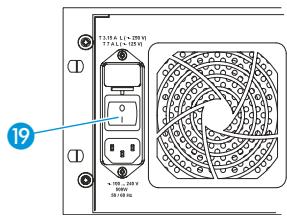
Pour allumer une unité centrale : Placez l'interrupteur POWER 19 sur la position "ON".
Les postes qui sont alimentés en tension par l'unité centrale sont opérationnels dès qu'ils sont déclarés à l'unité centrale.
L'écran à cristaux liquides de l'unité centrale affiche l'écran de démarrage.
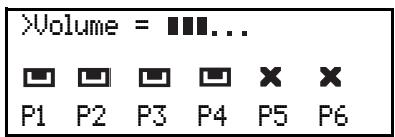
Remarque!
Vous pouvez également mettre sous tension toutes les unités centrales en même temps au moyen d'une multiprise équipée d'un interrupteur.
Pour éteindre une unité centrale :
Placez l'interrupteur POWER 19 sur la position "0".
L'écran s'éteint. Tous les postes raccordés à cette unité centrale s'éteignent également.
Remarque!
Les unités centrales éteintes ne sont pas débranchées du secteur. Pour les débrancher, retirez leur fiche secteur de la prise de courant.
Parler à un poste / demander le droit de parole
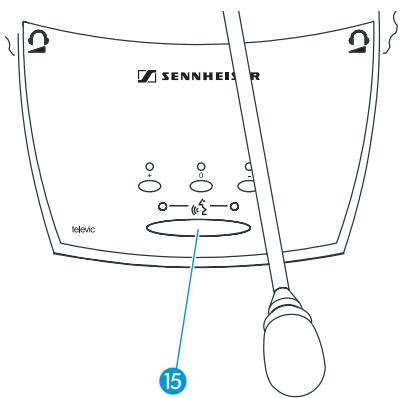
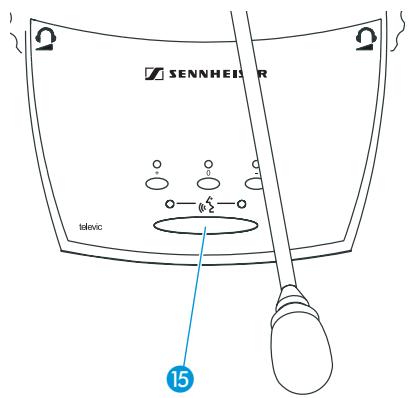
Pour pouvoir parler à un poste ou demander le droit de parole, vous devez appuyer sur la touche ⑤. Selon le mode de conférence sélectionné (1. à 10., voir les sections suivantes), vous pouvez à présent soit parler immédiatement ou vous devez attendre jusqu'à ce que ce droit vous soit accordé.
1. Dans le mode de conférence "accès direct
Appuyez sur la touche microphone 15.
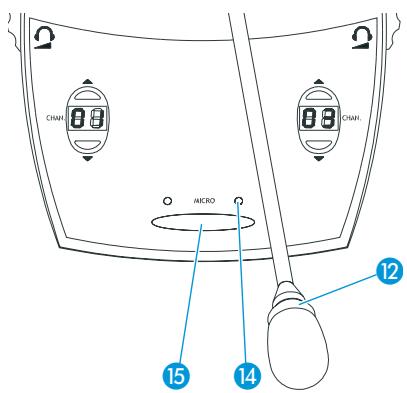
Si la limite d'orateurs n'est pas encore atteinte, l'anneau lumineux rouge et la LED "Microphone actif" sont allumés et vous pouvez parler immédiatement.
Si par contre le nombre d'orateurs est déjà atteint, vous devez attendre que l'un des orateurs actuels ait rendu son droit de parole. Vous devez ensuite appuyer sur la touche microphone 15.
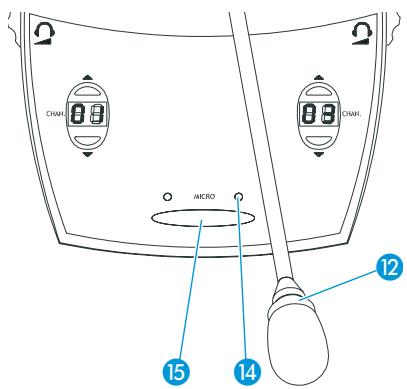
2. Dans le mode de conférence "FIFO
Dans le mode de conférence "FIFO", le nombre maximum d'orateurs est "1".
Appuyez sur la touche microphone 15.
Vous désactivez ainsi automatiquement le poste de l'orateur précédent. L'anneau lumineux rouge 12 et la LED "Microphone actif" 14 sont allumés et vous pouvez parler immédiatement.
Remarque :
Les postes président et postes VIP restent intégralement actifs.
- Dans le mode de conférence "Groupe 1" :
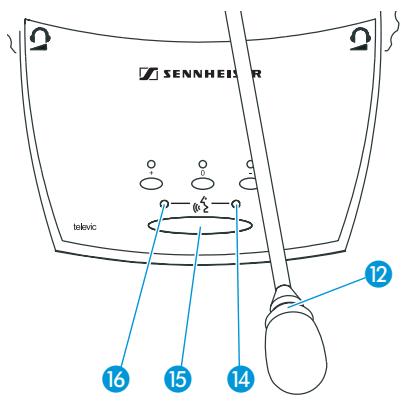
Dans le mode de conférence "Groupe 1", le nombre maximum d'orateurs est "1".
Appuyez sur la touche microphone 15.
Si aucun participant ne dispose du droit de parole, l'anneau lumineux rouge 12 et la LED "Microphone actif" 14 sont allumés et vous pouvez parler immédiatement.
Si un autre participant dispose déjà du droit de parole, la LED verte "Droit de parole demandé" 16 clignote et vous êtes placé en dernière position de la liste d'attente. Le participant suivant de la liste d'attente a automatiquement la parole dès que le participant en cours a rendu son droit de parole, et ainsi de suite.
Lorsque votre tour arrive, l'anneau lumineux rouge 12 et la LED "Microphone actif" 14 s'allument.
- Dans le mode de conférence "Groupe 2" :
Dans le mode de conférence "Groupe 2", le nombre maximum d'orateurs est "2".
Appuyez sur la touche microphone 15.
Si aucun participant ne dispose du droit de parole, l'anneau lumineux rouge 12 et la LED "Microphone actif" 14 sont allumés et vous pouvez parler immédiatement.
Si le nombre maximum d'orateurs est atteint, la LED verte "Droit de parole demandé" clignote et vous êtes placé en dernière position de la liste d'attente. Le participant suivant de la liste d'attente a automatiquement la parole dès que le participant en cours a rendu son droit de parole, et ainsi de suite.
Lorsque votre tour est arrivé, l'anneau lumineux rouge 12 et la LED "Microphone actif" 14 s'allument.
- Dans le mode de conférence "Groupe 3" :
Dans le mode de conférence "Groupe 3", le nombre maximum d'orateurs est "3".
Appuyez sur la touche microphone 15.
Si aucun participant ne dispose du droit de parole, l'anneau lumineux rouge 12 et la LED "Microphone actif" 14 sont allumés et vous pouvez parler immédiatement.
Si le nombre maximum d'orateurs est atteint, la LED verte "Droit de parole demandé" clignote et vous êtes placé en dernière position de la liste d'attente. Le participant suivant de la liste d'attente a automatiquement la parole dès que le participant en cours a rendu son droit de parole, et ainsi de suite.
Lorsque votre tour arrive, l'anneau lumineux rouge 12 et la LED "Microphone actif" 14 s'allument.
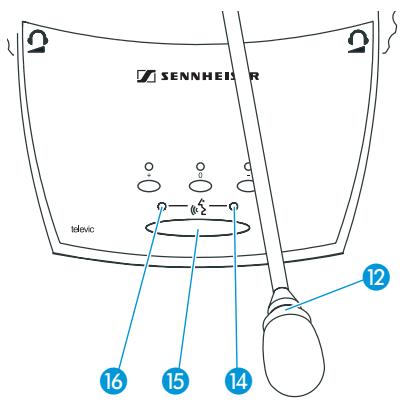
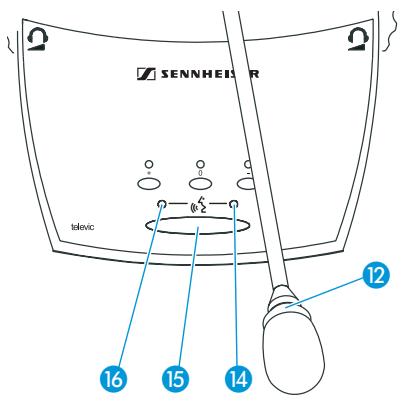
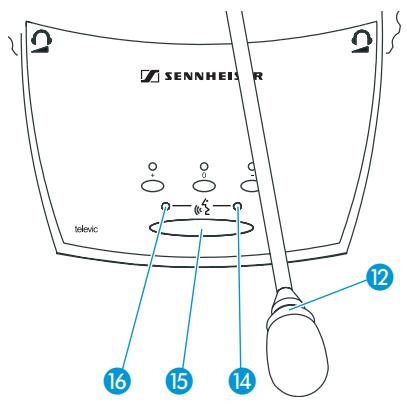
- Dans le mode de conférence "Groupe 4" :
Dans le mode de conférence "Groupe 4", le nombre maximum d'orateurs est "4".
Appuyez sur la touche microphone 15.
Si aucun participant ne dispose du droit de parole, l'anneau lumineux rouge 12 et la LED "Microphone actif" 14 sont allumés et vous pouvez parler immédiatement.
Si le nombre maximum d'orateurs est atteint, la LED verte "Droit de parole demandé" clignote et vous êtes placé en dernière position de la liste d'attente. Le participant suivant de la liste d'attente a automatiquement la parole dès que le participant en cours a rendu son droit de parole, et ainsi de suite.
Lorsque votre tour arrive, l'anneau lumineux rouge 12 et la LED "Microphone actif" 14 s'allument.
- Dans le mode de conférence "Priorité" :
Dans le mode de conférence "Priorité", le nombre maximum d'orateurs est variable entre 1 et 15.
Appuyez sur la touche microphone 15.
Vous désactivez ainsi automatiquement le poste de l'orateur qui parle depuis le plus longtemps. L'anneau lumineux rouge 12 et la LED "Microphone actif" 14 sont allumés et vous pouvez parler immédiatement.
Remarque :
Les postes président et postes VIP restent intégralement actifs.
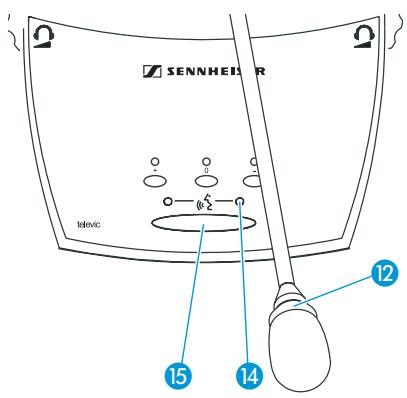
- Dans le mode de conférence "Sans demande":
Pour que le mode de conférence "Sans besoin" puisse fonctionner, le système de conférence doit être piloté depuis le PC.
Le manager de la conférence dispose seul des droits de pilotage des postes. Vous devez demander la parole au manager de la conférence et attendre jusqu'à ce qu'il libère votre micro.
Remarque :
Vous ne pouvez pas demander la parole en appuyant sur la touche microphone 15!
Vous devez lui signaler par exemple par signaux de la main votre souhait de prendre la parole.
Le manager vous donne la parole ou ignore votre requête. Lorsque le manager de la conférence vous accorde la parole, l'anneau lumineux rouge 12 et la LED "Microphone actif" 14 sont allumés en permanence ; s'il vous enlève le droit de parole, l'anneau lumineux rouge 12 et la LED "Microphone actif" 14 s'éteignent.
- Dans le mode de conférence "Avec demande" :
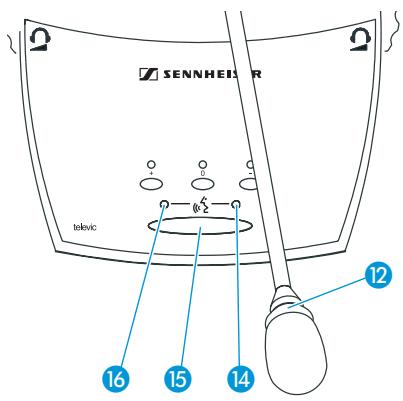
Dans le mode de conférence "Avec demande", le système de conférence peut être piloté soit par le président, soit depuis le PC. Vous pouvez annuler votre demande de droit de parole.
Le président peut utiliser la touche NEXT (SDC 8200 C et SDC 8200 CC) ou les touches de sélection de menu [1] (SDC 8200 CV) pour accorder la parole dans l'ordre de la demande.
Lorsque le système de conférence est piloté depuis le PC, la parole peut être accordée indépendamment de l'ordre de la demande.
Appuyez sur la touche microphone «<2 15 pour demander la parole.
La LED verte "Droit de parole demandé" clignote.
Le président ou le manager de la conférence vous donnera la parole ou ignorera votre requête.
Lorsque le président ou le manager vous accorde la parole, l'anneau lumineux rouge 12 et la LED "Microphone actif" 14 sont allumés en permanence; s'il vous enlève le droit de parole, l'anneau lumineux rouge 12 et la LED "Microphone actif" 14 s'éteignent.
Remarque :
Vous pouvez annuler votre demande en appuyant une nouvelle fois sur la touche microphone.
10. Dans le mode de conférence "Avec demande - annulation" :
Dans le mode de conférence "Avec demande - annulation", le système de conférence peut être piloté soit par le président ou bien depuis le PC. Vous ne pouvez pas annuler votre demande de droit de parole.
Le président peut utiliser la touche NEXT (SDC 8200 C et SDC 8200 CC) ou les touches de sélection de menu [1] (SDC 8200 CV) pour accorder la parole dans l'ordre de la demande.
Lorsque le système de conférence est piloté depuis le PC, la parole peut être accordée indépendamment de l'ordre de la demande.
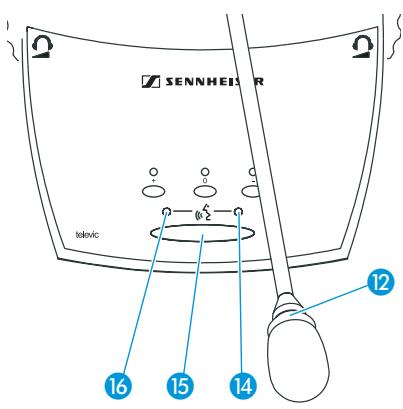
Appuyez sur la touche microphone «< 15 pour demander la parole.
La LED verte "Droit de parole demandé" clignote.
Le président ou le manager de la conférence vous donnera la parole ou ignorera votre requête.
Lorsque le président ou le manager vous accorde la parole, l'anneau lumineux rouge 12 et la LED "Microphone actif" 14 sont allumés en permanence; s'il vous enlève le droit de parole, l'anneau lumineux rouge 12 et la LED "Microphone actif" 14 s'éteignent.
Remarque :
Vous ne pouvez pas annuler votre demande!
Désactiver le micro / annuler une demande de droit de parole
Pour désactiver le micro au terme de votre intervention et annuler une demande de droit de parole :
Appuyez une nouvelle fois sur la touche microphone 15.
Toutes les LED ainsi que l'anneau lumineux rouge de votre poste s'éteignent.
Régler le volume sonore du casque d'un poste délégué
Dans le cas de postes de conférence munis de deux sorties casque mais d'un seul réglage de volume (SDC 8200 C, SDC 8200 CC, SDC 8200 DV et SDC 8200 CV), le réglage de volume agit sur les deux casques raccordés.
Le volume se règle sans crans, et le réglage de volume est continu. À chaque démarrage du système, le volume est automatiquement réinitialisé à un niveau moyen.
Endommagement de l'ouie à cause des volumes élevés !

Ce système de conférence est prévu pour une utilisation professionnelle. Son utilisation est régie par les normes et lois en vigueur relatives aux conditions de travail. Sennheiser ne peut qu'indiquer les dommages éventuels qu'une utilisation incorrecte du système peut causer.
Ce système permet de générer des niveaux de pression sonore supérieurs à 85 dB(A). 85 dB(A) correspondent au niveau sonore maximal autorisé dans certains pays dans le cadre d'une exposition permanente, tout au long de la journée de travail. Il est utilisé comme base d'évaluation par la Médecine du Travail. Une exposition prolongée ou à des niveaux élevés peut endommager l'audition. Dans le cas de niveaux sonores élevés, il est impératif de réduire la durée d'exposition à la source du bruit. Si vous souffrez des symptômes suivants, vous avez certainement été exposé pendant trop longtemps à des niveaux sonores excessifs :
- Vous êtes sujet à des bourdonnements ou des sifflements d'oreille!
- Vous avez l'impression (même si c'est provisoire) de ne plus entendre les aigus!
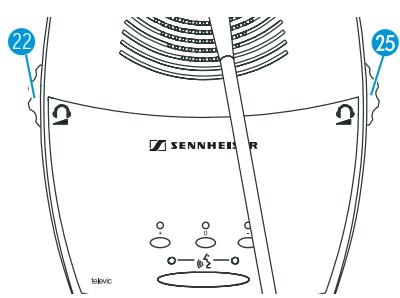
Vous pouvez régler le volume sonore du casque raccordé comme suit :
Raccordez un casque mono Sennheiser à la prise 3 et/ou 24. Réglez d'abord le volume sonore du casque au minimum avec les réglages 22 et 25. Réglez alors lentement un volume moyen.
Écouter les traductions
Pour que vous puissiez suivre les traductions proposées du canal de conférence (les canaux interprètes), votre poste doit posséder des touches de sélection de canal (SDC 8200 DC, SDC 8200 CC, SDC 8200 DV et SDC 8200 CV).
Pour sélectionner le canal interprète qui propose la traduction souhaitée :
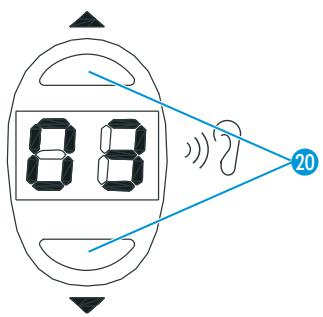
Branchez votre casque sur votre poste. Appuyez sur la touche de sélection de canal "y" "ou "y" 20. Vous entendez alors le canal interprète souhaité dans votre casque.
Voter
Vous pouvez prendre part aux votes lancés par le président.
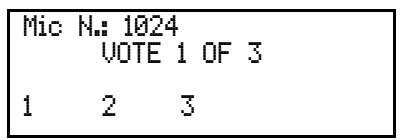
Il existe deux modes de vote ("Vote 1 of 3" et "Vote 1 of 5") qui offrent chacun des possibilités de vote différentes.
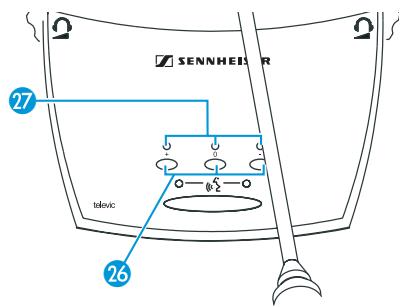
Dans le mode "Vote 1 of 3", vous pouvez voter "Oui" (+) ou "Non" (-) ou vous abstenir (Ø):
Pour ce faire, appuyez sur la touche correspondante.
Votre voix est comptée. Si le vote n'est pas secret, la LED de vote correspondante s'allume. À la fin du vote, le résultat est indiqué sur les écrans de tous les postes délégués.
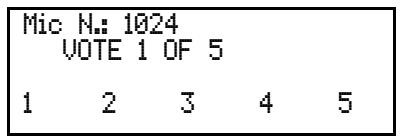
Dans le mode "Vote 1 of 5", vous pouvez voter pour l'une des cinq options (1 à 5):
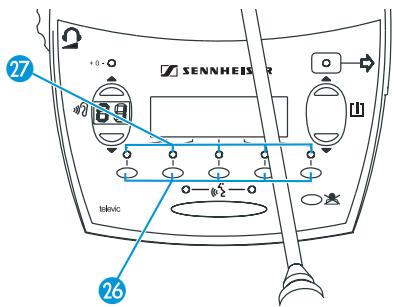
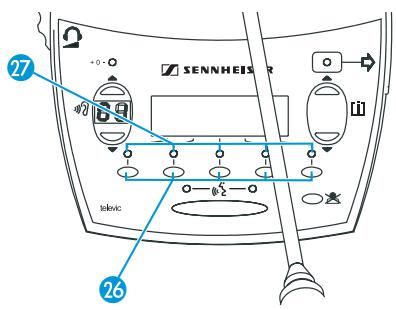
Pour ce faire, appuyez sur la touche 26 correspondante sous l'écran. Votre voix est comptée. Si le vote n'est pas secret, la LED de vote 7 correspondante s'allume. À la fin du vote, le résultat est indiqué sur les écrans de tous les postes délégués.
Remarque!
Si votre système de conférence possède des postes munis de trois ou cinq touches de vote, et que vous effectuez un vote en mode "Vote 1 of 5", les résultats du vote seront faissés. Dans ce cas, choisissez le mode de vote "Vote 1 of 3".
Utiliser la fente pour carte à puce d'un poste
Si vous conférence utilise des postes équipés d'une fente pour carte à puce, vous disposez des possibilités suivantes :
- Vous pouvez faire en sorte que seules puissent voter les personnes qui possèdent une carte à puce.
- Vous pouvez procéder à des votes nominatifs, c'est-à-dire que vous savez ce qu'a voté tel ou tel participant.
Commande des postes VIP
Les postes VIP sont des postes délégués spéciaux qui disposent des droits d'un poste supérieur.
- Au niveau d'un poste VIP, vous pouvez parler à tout moment – dans chaque mode de conférence et sans devoir préalablement avoir reçu le droit de parole.
- Lorsque le président appuie sur la touche de priorité ×, tous les postes – sauf les postes VIP – sont désactivés. Le président ne peut pas leur retirer le droit de parole.
- La commande des postes VIP est analogue à celle des postes délégués.
Remarque!
Pour configurer les postes VIP, vous pouvez utiliser soit le menu de l'unité centrale (voir "Configurer des postes VIP supplémentaires (VIP)" à la page 94) ou bien le logiciel de commande du système de conférence.
Désactiver tous les postes délégués avec le poste supérieur (fonction priority)
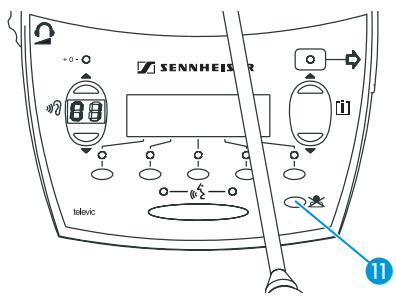
La fonction Priority permet au président d'interrompre à tout moment un débat. Pour ce faire, il désactive tous les postes délégués.
Pour activer la fonction Priority :
Appuyez sur la touche de priorité >> 11
Les postes de tous les participants – sauf les postes VIP – sont immédiatement désactivés.
Lancer un vote avec le poste supérieur
Le vote peut être lancé soit par le président, soit par le manager de la conférence pour autant que le système de conférence soit piloté depuis un PC.
Le président peut lancer un vote comme suit, si le poste possède la fonction vote (SDC 8200 CV) :
Mio N:0001
START VOTE
1 of 3 1 of 5
Sélectionnez l'un des deux modes de vote "1 of 3" ou "1 of 5" en appuyant sur la touche correspondante sous l'écran.
Remarque!
Si votre système de conférence possède des postes munis de trois ou cinq touches de vote, et que vous effectuez un vote en mode "Vote 1 of 5", les résultats du vote seront faissés. Dans ce cas, choisissez le mode de vote "Vote 1 of 3".
L'un des deux écrans ci-contre apparait, suivant le mode de vote sélectionné.
| Mic N: 0001 VOTE 1/3 000 000 000 YES ABS NO STOP |
| Mic N: 0001 | ||||
| VOTE | 1/5 | PRIOR=STOP | ||
| 000 | 000 | 000 | 000 | 000 |
| 1 | 2 | 3 | 4 | 5 |
| Mic N: 0001 VOTE 1/3 | |||
| 245 | 002 | 150 | |
| END | YES | ABS | NO |
| Mio | N:0001 | |||
| RESULTS | PRIOR=END | |||
| 032 | 041 | 009 | 015 | 625 |
| 1 | 2 | 3 | 4 | 5 |
Invitez les délégués à voter. Votez vous-même en appuyant sur l'une des touches.
Si vous utilisez un poste président SDC 8200 C ou SDC 8200 CC :
Si vous utilisez un poste supérieur SDC 8200 CV :
"1" à "5" : dépendant de l'assignment correspondant affiché sur l'écran.
Si le vote n'est pas secret, la LED de vote correspondante s'allume. À la fin du vote, le résultat est indiqué sur les écrans de tous les postes délégués.
Assurez-vous que tous les délégués ont voté.
Mettez fin au vote comme suit :
- Mettez fin au "Vote 1/3" en appuyant sur la touche sous "STOP". Le résultat du vote apparait sur tous les postes avec écran.
Appuyez sur la touche sous "END" pour supprimer l'affichage du résultat du vote.
- Mettez fin au "Vote 1/5" en appuyant sur la touche de priorité. Le résultat du vote apparait sur tous les postes avec écran.
Appuyez une nouvelle fois sur la touche de priorité pour supprimer l'affichage du résultat du vote.
Accorder le droit de parole à un participant
Lorsqu'un participant actionne sur son poste la touche microphone dans le mode de conférence "Avec demande" ou "Avec demande - annu.", il demande ainsi le droit de parole. Tous les participants qui ont demandé le droit de parole se retrouvent dans une liste d'attente.
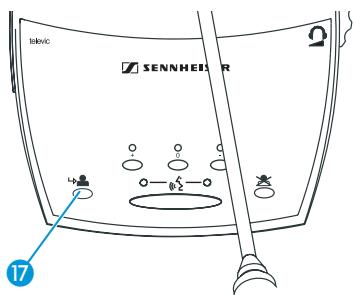
Pour accorder le droit de parole au premier participant de la liste d'attente depuis un poste presidency SDC 8200 C ou SDC 8200 CC :
Appuyez sur la touche NEXT 17.
Le participant suivant de la liste d'attente obtient le droit de parole.
Pour accorder le droit de parole au premier participant de la liste d'attente depuis un poste supérieur SDC 8200 CV : Appuyez sur l'une des deux touches de menu "[]" ou "[]"
Les écrans de tous les postes conférence affichent les trois premiers postes qui ont demandé le droit de parole. Si vous n'utilisez pas de carte à puce, ce sont les numéros de microphones qui apparaissent ; si vous utilisez des cartes à puce, ce sont alors les noms des participants enregistrés sur les cartes qui apparaissent (voir aussi la section suivante). L'écran indique en outre "NEXT".
| MIC N: 0001 | |
| REQUEST: | MIC N.0657 |
| MIC N.0421 | |
| NEXT | MIC N.0010 |
| MIC N.: 0001 | |
| REQUEST: | ARCHER |
| VAN BUUREN | |
| NEXT | TAKAHASHI |
Appuyez sur la touche à gauche sous l'écran qui est affectée à l'affiche "NEXT" dans l'écran.
Le participant suivant de la liste d'attente reçoit le droit de parole.
Afficher les demandes de droit de parole sur les écrans des postes conférence
Lorsqu'un participant actionne sur son poste la touche microphone dans le mode de conférence "Avec demande" ou "Avec demande - annu.", il demande ainsi le droit de parole. Tous les participants qui ont demandé le droit de parole se retrouvent dans une liste d'attente.
Si vous configurez le poste supérieur SDC 8200 CV de sorte que la liste d'attente soit affichée, cette liste d'attente est également affichée sur les écrans des postes conférence SDC 8200 DV.
| MIC N.: 0001 | |
| REQUEST: | MIC N.0657 |
| MIC N.0421 | |
| MIC N.0010 | |
| MIC N.: 0001 REQUEST: ARCHER VAN BUUREN TAKAHASHI |
Pour configurer le poste supérieur SDC 8200 CV de sorte que cette liste d'attente soit affichée sur les écrans de tous les postes conférence :
Appuyez sur l'une des deux touches de menu "[]" ou "[] ∇".
La liste d'attente est affichée sur les écrans de tous les postes conférence SDC 8200 DV et SDC 8200 CV. Les numéros de microphones des postes qui ont demandé le droit de parole ne sont pas affichés sur les écrans des postes conférence SDC 8200 CV.
Utiliser les postes interprètes
Régler le volume sonore, le médium et l'aigu du casque du poste interprête
Dans le cas de deux casques raccordés à un poste interprête, le réglage de volume agit sur les deux casques raccordés. À chaque démarrage du système, le volume est automatiquement réinitialisé à un niveau moyen.
Attention!
Endommagement de l'ouie à cause des volumes élevés!

Ce système de conférence est prévu pour une utilisation professionnelle. Son utilisation est régie par les normes et lois en vigueur relatives aux conditions de travail. Sennheiser ne peut qu'indiquer les dommages éventuels qu'une utilisation incorrecte du système peut causer.
Ce système permet de générer des niveaux de pression sonore supérieurs à 85 dB(A). 85 dB(A) correspondent au niveau sonore maximal autorisé dans certains pays dans le cadre d'une exposition permanente, tout au long de la journée de travail. Il est utilisé comme base d'évaluation par la Médecine du Travail. Une exposition prolongée ou à des niveaux élevés peut endommager l'audition. Dans le cas de niveaux sonores élevés, il est impératif de réduire la durée d'exposition à la source du bruit. Si vous souffrez des symptômes suivants, vous avez certainement été exposé pendant trop longtemps à des niveaux sonores excessifs :
- Vous êtes sujet à des bourdonnements ou des sifflements d'oreille!
- Vous avez l'impression (même si c'est provisoire) de ne plus entendre les aigus!
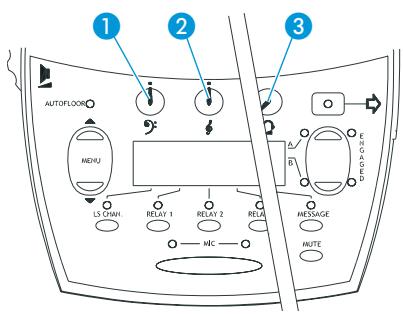
Vous pouvez régler le volume, le médium et l'aigu du casque raccordé à votre poste interprète en procédant comme suit :
Tournez le régulateur ③ pour modifier le volume sonore du casque raccordé. Tournez le régulateur ① pour modifier le Médium du casque raccordé. Tournez le régulateur pour modifier l'aigu du casque raccordé.
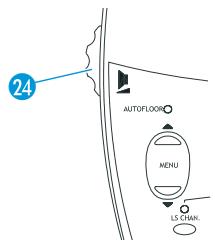
Régler le volume des haut-parleurs des postes interprètes
Vous pouvez régler le volume sonore du haut-parleur intégré au poste interprête en procédant comme suit :
Tournez le régulateur 24 pour modifier le volume sonore du haut-parleur intégré.
Remarque!
Le volume sonore des haut-parleurs des postes délégués peut être réglé uniquement sur l'unité centrale!
Configurer le canal b du poste interprète
Si vous traduisez dans une deuxième langue ou si vous fournissez une traduction intermédiaire (Auto-floor) pour d'autres interpretations, vous devez configurer le canal B de votre poste interprète comme suit :
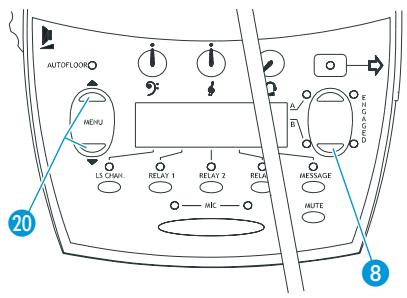
Appuyez sur la touche B 8 et maintenez-la enfoncée. - Appuyez en même temps sur l'une des touches "MENU" ou "MENU " jusqu'à ce que la langue cible souhaitée apparaisse sur l'écran.
Remarque!
Le canal A d'un poste interprête ne peut pas être configuré sur le poste. Le canal A d'un poste interprête est configuré par avance de manière fixe sur l'unité centrale.
Configurer le canal indiqué par le haut-parleur du poste interprète
Vous pouvez sélectionner comme suit le canal (par ex. le canal de conférence ou le canal interprète) indiqué par le haut-parleur intégré dans votre poste interprète :
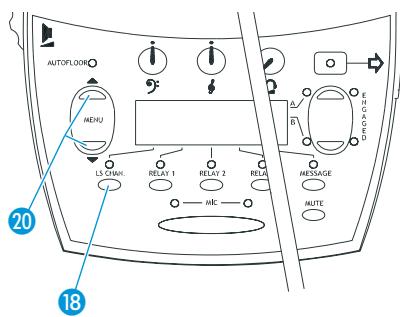
Appuyez sur la touche LS CHAN 18 et maintenez-la enfoncée. Appuyez en même temps plusieurs fois sur l'une des touches 20 "MENU" ou "MENU " jusqu'à ce que le canal souhaité apparaisse sur l'écran.
Sélectionner un canal interprète
Pour sélectionner un autre canal interprète que vous souhaitez entendre dans le casque de votre poste :
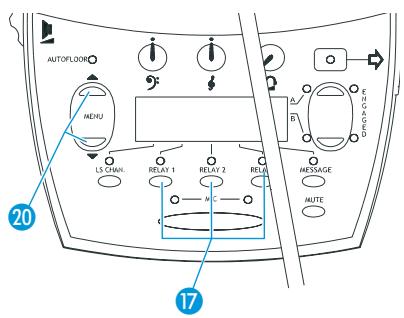
Appuyez sur l'une des trois touches "Relay 1", "Relay 2" ou "Relay 3" et maintenez-la enfoncée. - Appuyez en même temps plusieurs fois sur l'une des touches "MENU ▲" ou "MENU ▼" jusqu'à ce que la langue souhaitée apparaisse sur l'écran.
Le canal interprète sélectionné est alors attribué à la touche enfoncée "Relay 1", "Relay 2" ou "Relay 3" ⑰.
Pour écouter un canal interprète que vous avez attribué à l'une des trois touches “Relay 1”, “Relay 2” ou “Relay 3”, appuyez sur la touche correspondante 17.
La LED au-dessus de la touche s'allume. Vous entendez dans votre casque la langue sélectionnée.
Traduire avec un poste interprète
Vous pouvez travailler avec votre poste interprète que celui-ci est configuré:
Assurez-vous que le bon canal de langue cible est sélectionné (voir " Sélectionner le canal A ou le canal B pour la langue source" à la page 41):
- Si vous traduisez dans la langue cible principale affectée à cette cabine, Sélectionnez le canal A.
- Si vous traduisez dans une autre langue cible, non affectée à cette cabine, Sélectionnez le canal B.
Dans ce cas, assurez-vous que le canal B est configuré sur la langue cible dans laquelle vous traduisez (voir "Configurer le canal B du poste interprète" à la page 40)!
- Si vous traduisez une langue exotique dans une langue intermédiaire pour d'autres interprétations (Auto-floor), sélectionnez également le canal B.
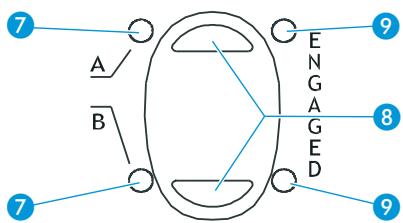
Le canal sélectionné (A ou B) est indiqué par les deux LED vertes.
Assurez-vous que le canal sélectionné est libre! La LED rouge "ENGAGED" du canal sélectionné ne doit pas être allumée! Appuyez sur la touche MIC 15 et traduirez.
La LED rouge du canal que vous avez sélectionné s'allume.
Appuyez une nouvelle fois sur la touche MIC 15 pour permettre fin à la traduction. La LED rouge du canal que vous avez sélectionné s'éteint.
Sélectionner le canal a ou le canal b pour la langue source
Si vous traduisez par ex. dans une deuxième langue, vous devez passer du canal A au canal B.
Pour activer le canal B :
Appuyez en bas sur la touche de sélection de canal 8. La LED verte à côté du "B" s'allume. Pour passer au canal A : Appuyez en haut sur la touche de sélection de canal 8. La LED verte 9 à côté du "A" s'allume.
Désactiver le microphone du poste interprète
Appuyez désactiver provisoirement votre microphone comme suit :
Appuyez sur la touche MUTE ⑪ et maintenez-la enfoncée. Votre microphone est désactivé. Pour réactiver votre microphone : Relâchez de nouveau la touche MUTE ⑪. Votre microphone est de nouveau actif.
Afficher des messages
Vous pouvez recevoir avec votre poste interphone des messages en provenance de l'unité centrale. Un PC avec un logiciel de commande doit être raccordé à l'unité centrale pour ce faire.
Lorsque le manager de conférence vous adresse un message depuis son PC, la LED de la touche MESSAGE 10 s'allume.
Appuyez alors sur la touche MESSAGE 10. Le texte s'affiche sur l'écran. Appuyez à nouveau sur la touche MESSAGE 10. L'affichage standard réapparaît sur l'écran.
Utiliser l'unité centrale
Avant la conférence, configurez l'unité centrale avec les différentes caractéristiques de votre conférence (voir "Configurer le système SDC 8200" à la page 63) ; pendant la conférence, vous pouvez encore adapter certaines caractéristiques.
Régler le volume des haut-parleurs de tous les postes
Les haut-parleurs intégrés dans les postes retransmettent le canal de conférence. Pour que tous les participants entendent au moins les différents orateurs, il vous faut adapter comme suit le volume des haut-parleurs des postes.
Tournez le bouton de réglage 4 sur l'unité centrale.
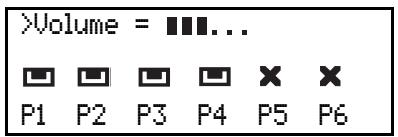
Le volume des haut-parleurs des postes et la barre graphique sur l'écran de l'unité centrale changent en conséquence.
Remarque!
Les participants à la conférence ne peuvent pas modifier le volume sonore du haut-parleur sur leur poste ! En revanche, chaque participant peut régler le volume du casque à ses besoins.
Les interprètes peuvent régler aussi bien le volume sonore des haut-parleurs que celui des casques.
Redémarrer le système de conférence et d'interprétariat
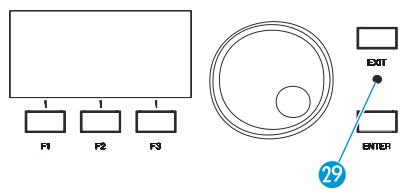
La face avant de l'unité centrale présente un trou de Reset, qui permet de la redémarrer.
Insérez un objet pointu dans le petit trou 99 situé en face avant de l'unité centrale.
Elle demarre lors, avec les derniers parametres configurees.
Les touches fonction F1, F2 et F3
Les touches fonction F1 et F3 seront à verrouiller l'unité centrale.
Pour verrouiller l'unité centrale :
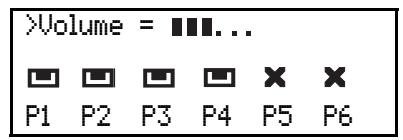
Assurez-vous que l'écran de démarrage s'affiche comme sur la figure ci-contre. Si l'écran de démarrage ne s'affiche pas, appuyez sur la touche EXIT jusqu'à ce que l'écran de démarrage apparaisse.
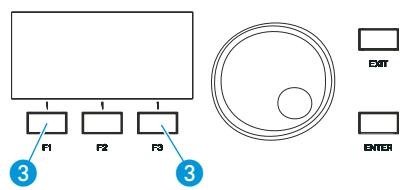
Appuyez simultanément sur les touches fonction F1 et F3 et maintenez-les enfoncées pendant trois secondes. Lorsque vous relâchez les touches fonction, l'icône "Clé" (E) apparaît dans le coin inférieur droit de l'écran. L'accès au menu de l'unité centrale est verrouillé. Il n'est pas possible de modifier les réglages de votre conférence.
Pour déverrouiller l'unité centrale :
Appuyez simultanément sur les touches fonction F1 et F3 (3) et maintenez-les enfoncées pendant trois secondes. Lorsque vous relâchez les touches fonction, l'icône "Clé" (==) disparaît du coin inférieur droit de l'écran. L'accès au menu de l'unité centrale est possible à tout moment en appuyant sur la touche ENTER (voir "Utilisation du menu de l'unité centrale" à la page 44). Il est possible de modifier tous les réglages de votre conférence.
Les éléments de commande du menu
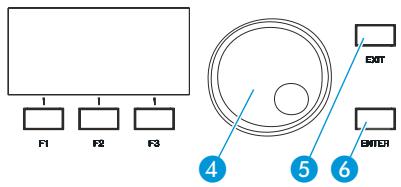
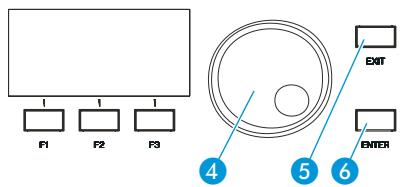
Avec le bouton rotatif 4 et les touches ENTER 6 et EXIT 5, vous pouvez aller dans le menu de l'unité centrale aux points souhaités, sélectionner des réglages et entrer ou modifier des valeurs.
| Élement de commande | Niveau de menu | Attribut réglable |
| Bouton rotatif 4 | Menu principal | Sélectionner une option du menu principal |
| Sous-menu | Sélectionner une option du sous-menùu ou Sélectionner le réglage souhaité | |
| Touches ENTER 6 | Menu principal et Sous-menùu | Activer l'option sélectionnée pour une entrée |
| Touches EXIT 5 | Menu principal et Sous-menùu | Quitter l'option sans mémoriser et revenir au niveau de menu immédiatement supérieur |
Récapitulatif de tous les menus de l'unité centrale. Voir "Le menu de l'unité centrale" à la page 63 à 87.
Utilisation du menu de l'unité centrale
Procédez comme suit pour sélectionner une option précise dans les menus de l'unité centrale :
Assurez-vous que l'unité centrale est allumée et que tous les postes sont raccordés. Le volume sonore (voir "Régler le volume des haut-parleurs des postes" à la page 88) et les faisceaux de câbles raccordés (voir "Réaliser des diagnostics du système" à la page 115) s'affichent sur l'écran de démarrage. Appuyez sur la touche ENTER 6. Vous accédez au premier menu principal. L'écran indique "Conférence". Tournez le bouton rotatif jusqu'à ce que le menu principal souhaité soit affiché et appuyez sur la touche ENTER 6. Vous accédez au niveau de sous-menu suivant. Tournez le bouton rotatif 4 jusqu'à ce que le sous-menu souhaité soit affiché et appuyez sur la touche ENTER 6.
Vous accédez à un niveau suivant de sous-menu dans lequel il vous faut sélectionner des options avec le bouton rotatif 4 ou vous accédez à une sélection. Cette sélection vous indique la première valeur régée et "ENTER pr sauvegarder".
Pour modifier la valeur affichée : Tournez le bouton rotatif 4 jusqu'à ce que la valeur souhaitée soit affichée et appuyez sur la touche ENTER 6. La valeur sélectionnée est mémorisée et vous revenez au niveau de menu immédiatement supérieur. Pour laisser la valeur affichée telle qu'elle : Appuyez sur la touche EXIT 5. La valeur sélectionnée reste inchangée et vous revenez au niveau de menu immédiatement supérieur. Pour revenir à l'affichage du volume sonore, appuyez plusieurs fois sur la touche EXIT ⑤ jusqu'à l'affichage de l'écran de démarrage.
Le menu de l'unité centrale permet de :
- Sélectionner l'un des dix modes de conférence mis à votre disposition (voir "Sélectionner un mode de conférence" à la page 90)
Remarque!
La sélection de certains des modes de conférence n'est judicieux que si votre système de conférence est commandé et géré via un PC avec logiciel de commande.
- régler le volume ainsi que les égaliseurs d'aigus, de mediums et de graves des haut-parleurs des postes (voir "Définir les réglages audio pour les haut-parleurs des postes" à la page 91)
- configurer les options relatives au système de conférence (voir "Configurer le système de conférence" à la page 88) et d'interprétariat (voir "Configurer le système d'interprétariat" à la page 97)
- initialiser les postes de conférence (voir "Déclarer automatiquement tous les postes à l'unité centrale" à la page 88 et voir "Déclarer manuellement tous les postes à l'unité centrale" à la page 88) et d'interprêtes (voir "Déclarer de manière semi-automatique tous les postes interprêtes
déclarer un numéro de cabine individuel à un poste interprête" à la page 105)
- spécifie l'indication des options de vote sur les affichages
- Besoin des réglages audio pour les entrées et sorties AUX de l'unité centrale
- réinitialiser le système de conférence et d'interprétariat (Reset)
- configurer les cubes d'interprétation et les postes interprète
- enregistrer et charger les configurations d'interprétable
Structurer le système SDC 8200
Dans ce chapitre, vous verrez comment structurer votre système de conférence dans les différents niveaux d'extension et quels sont les composants nécessaires aux différents niveaux d'extension.
Enfin, nous vous donnerons encore un aperçu des accessoires qu'il est possible de raccorder au système de conférence et de leurs implications.
Formez des faisceaux
Les postes doivent être reliés avec les câbles système en faisceaux.
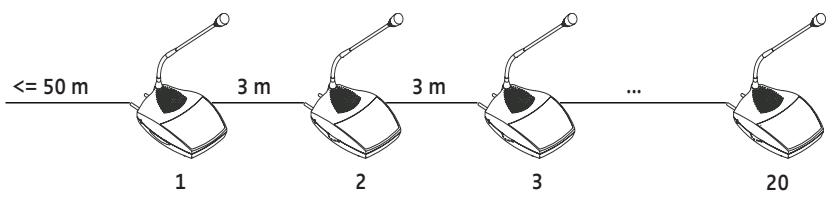
Observez les indications suivantes pour chaque faisceau :
- Vous pouvez raccorder les postes délégués, président et interprètes dans n'importe quel ordre.
- Un faisceau peut comporter 20 postes au maximum.
- Calculez la longueur maximale des câbles et assurez-vous que tous les postes d'un faisceau sont suffisamment alimentés en tension (voir "Calculer la chute de tension dans les câbles système" à la page 50).
Raccorder les faisceaux à une unité centrale
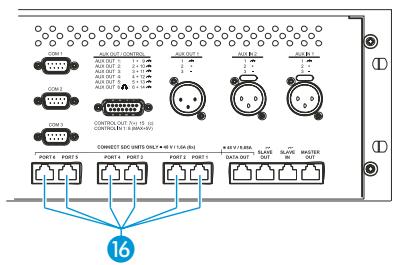
Raccordez les faisceaux via respectivement un des six ports à l'unité centrale.
- Vous pouvez raccorder au maximum 120 (6 × 20) postes à l'unité centrale SDC 8200 CU.
- Vous pouvez raccorder au maximum 50 (par ex. 5 × 10 ou 3 × 15 + 1 × 5) postes à l'unité centrale SDC 8200 CU-M.
- Calculez la longueur maximale des câbles en utilisant le logiciel "Powercalc.exe" (voir "Calculer la chute de tension dans les câbles système" à la page 50) afin d'assurer que tous les postes d'un faisceau sont suffisamment alimentés en tension.
Interconnector jusqu'à 12 unités centrales SDC 8200 CU
Vous pouvez interconnector jusqu'à 12 unités centrales SDC 8200 CU et utiliser ainsi 1024 postes au maximum dans votre conférence (voir "Interconnector plusieurs unités centrales (mode maître/esclave, uniquement avec les unités centrales SDC 8200 CU)" à la page 57).
Vous ne pouvez pas interconnector des unités centrales SDC 8200 CU-M.
Les trois niveaux d'extension
Suivant le nombre de participants à une conférence, on désigne trois niveaux d'extension :
- Niveau d'extension (1): un faisceau avec jusqu'à 20 postes
- Niveau d'extension (2): une unité centrale SDC 8200 CU avec jusqu'à 120 postes ou une unité centrale SDC 8200 CU-M avec jusqu'à 50 postes
- Niveau d'extension (3): plusieurs unités centrales SDC 8200 CU interconnectées avec 1024 postes au maximum
Remarque!
Vous trouverez ci-après des exemples pour les trois niveaux d’extension. Les câbles système entre les postes y ont toujours la longueur standard de "3 m". Vous pouvez toutefois utiliser sans problème d’autres longueurs de câbles ou des câbles de longueur différente au sein du même faisceau.
Cependant, pour être certain que tous les postes sont suffisamment alimentés, veuillez observer les indications du chapitre “Définir la longueur maximale des câbles” à la page 50.
Niveau d'extension (1) : Un faisceau avec jusqu'à 20 postes
Dans le plus petit niveau d'extension, 20 postes peuvent être raccordés à l'unité centrale.

Calculez la longueur maximale des câbles en utilisant le logiciel "Powercalc.exe" (voir "Calculer la chute de tension dans les câbles système" à la page 50) afin d'assurer que tous les postes d'un faisceau sont suffisamment alimentés en tension.
Niveau d'extension (2) : une unité centrale avec jusqu'à 120 ou 50 postes
Dans le niveau d'extension (2), jusqu'à six faisceaux de câbles avec 20 postes, soit 120 postes en tout, sont reliés à une unité centrale SDC 8200 CU.
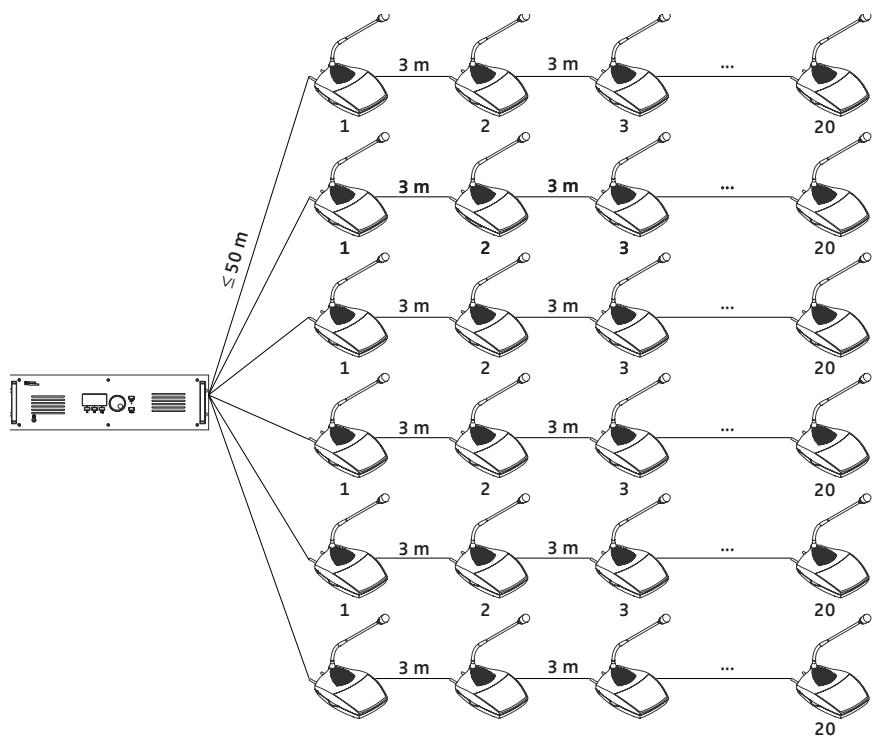
Calculez la longueur maximale des câbles en utilisant le logiciel "Powercalc.exe" (voir "Calculer la chute de tension dans les câbles système" à la page 50) afin d'assurer que tous les postes d'un faisceau sont suffisamment alimentés en tension.
Niveau d'extension (3) : plusieurs unités centrales SDC 8200 CU reliées avec 1024 postes au maximum
Pour réaliser des systèmes de conférence et d'interprétariat importants avec jusqu'à 1024 postes, 12 unités centrales peuvent être reliées. L'unité centrale à laquelle les autres unités centrales sont raccordées devient alors automatiquement l'unité centrale maîtresse, et les unités centrales suivantes des unités centrales esclaves. Si vous désirez commander le système de conférence et d'interprétariat par un ordinateur, vous devrez raccorder celui-ci à l'unité centrale maîtresse.
Pour réaliser un système de conférence avec plusieurs unités centrales, il vous faut d'abord constituer les faisceaux de câbles puis raccorder les faisceaux aux différentes unités centrales. Reliez ensuite entre elles les unités centrales (voir "Interconnector plusieurs unités centrales (mode maître/esclave, uniquement avec les unités centrales SDC 8200 CU)" à la page 57).
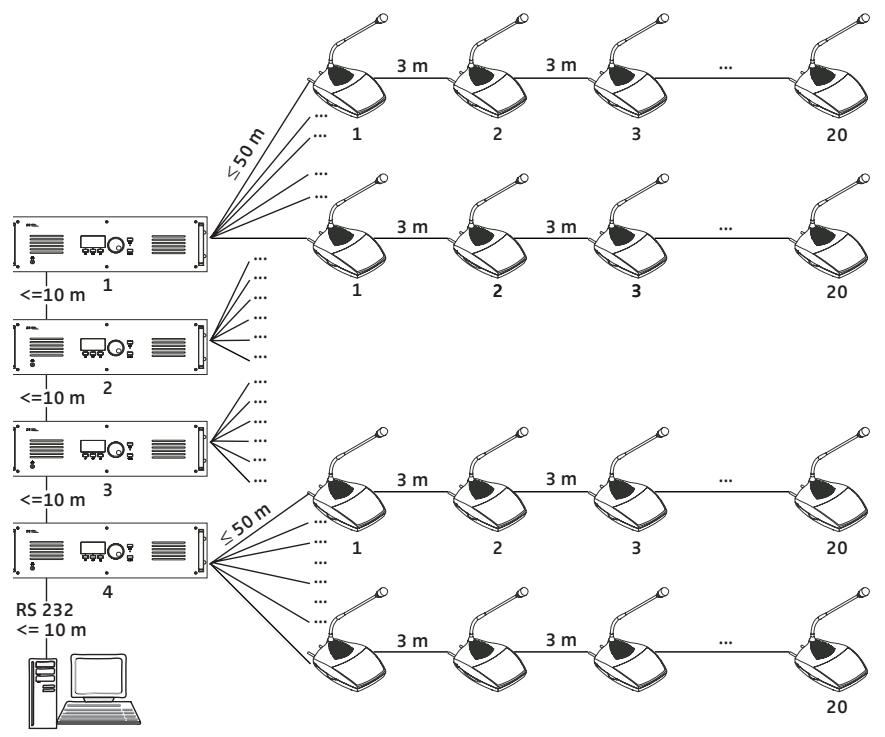
Calculez la longueur maximale des câbles en utilisant le logiciel "Powercalc.exe" (voir "Calculer la chute de tension dans les câbles système" à la page 50) afin d'assurer que tous les postes d'un faisceau sont suffisamment alimentés en tension.
Les câbles système qui relient les unités centrales peuvent avoir une longueur maximale de 10m.
Définir la longueur maximale des câbles
Dans les exemples précédents, les câbles système entre les postes avaient toujours la longueur standard de "3 m". Vous pouvez toutefois utiliser sans problème d'autres longueurs de câbles ou des câbles de longueurs différentes au sein du même faisceau.
Si vous utilisez des câbles de longueur supérieure, vous devez toutefois vous assurer que tous les postes, même le dernier d'un faisceau, reçoivent au minimum une tension de 30V !
Calculer la chute de tension dans les câbles système
Chaque mètre de câble système et chaque poste d'un faisceau engendrent une chute de tension. Plus un poste est éloigné dans le faisceau, moins il reçoit de tension.
Vous trouverez dans les fournitures le logiciel "Powercalc.exe" qui permet de calculer très facilement les chutes de tension dans les différentes parties du faisceau. Ceci vous permet de savoir, avant même le montage, si votre système de conférence et d'interprétariat va fonctionner.
Vous pouvez également télécharger ce logiciel à l'adresse suivante : www.sennheiser.com.
Structure du système d'interprétable
Si votre système SDC 8200 comprend des postes interprètes, ces derniers sont habituellement installés dans des cabines d'interprétariat isolées acoustiquement, de sorte que les interprètes ne puissent s'entendre mutuellement ou perturber les participants à la conférence.
En général, vous devez disposer d'une cabine par langue cible pour une équipe d'interprètes. Les interprètes d'une équipe se relayent environ toutes les 20 minutes. Ceci leur permet de se reposer et ainsi de fournir une qualité élevée.
Votresystemed'interprétariatpeut:
- comprend maximum 224 postes interpretes, integrermaximum28cabines,
- et regrouper maximum 8 postes interprètes par cabine.
Un numéro doit être affecté à chaque poste interprète et commencer par "1" dans chaque cabine.
Les postes interprètes peuvent être raccordés librement à n'importe quel faisceau de câbles.
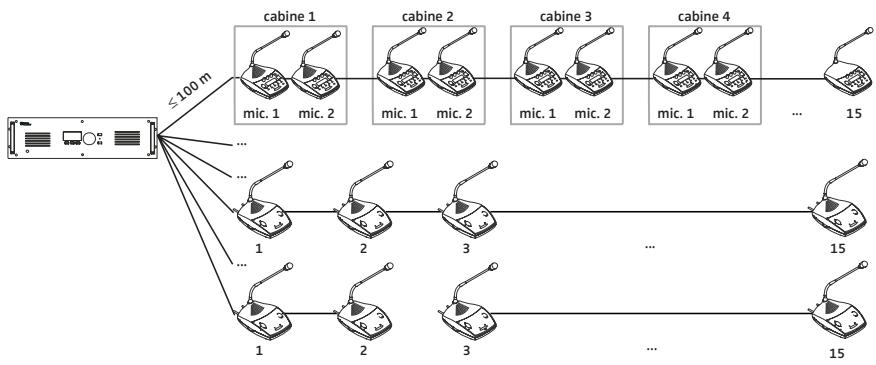
Les différences entre les modes d'interprétation
Pour structurer les cabins d'interprète et les postes interprètes, trois "modes de fonctionnement entre les cabins" et deux "modes de fonctionnement dans la cabine" sont proposés.
Les "modes de fonctionnement entre les cabins" définissant les attributions et les compétences des interprètes se trouvant dans des cabins différentes, mais traduisant dans la même langue cible (dans une cabine sur le canal A et dans l'autre sur le canal B).
Les "modes de fonctionnement dans la cabine" définissent les attributions et les compétences des interprêtes qui se trouvent dans la même cabine et qui traduisent dans la même langue cible.
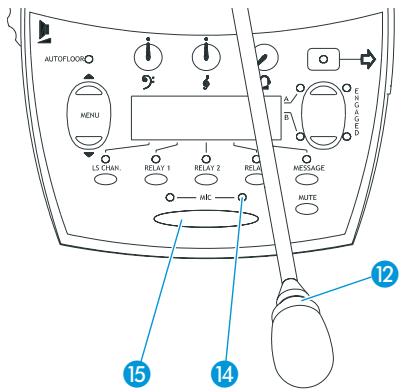
Le mode de fonctionnement interprète "entre les cabines : mélange
Les interprètes qui se trouvent dans des cabines différentes mais qui traduisent dans la même langue cible peuvent activer à tout moment leur poste au moyen de la touche MIC 15, même simultanément.
Lorsque deux interprètes traduisent dans la même langue, l'anneau lumineux rouge 12 et la LED "Microphone actif" 14 s'allument sur les deux postes.
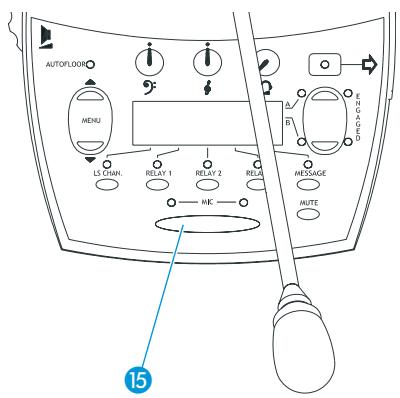
Le mode de fonctionnement interprète "entre les cabines : priorité
Les interprètes qui se trouvent dans des cabines différentes mais qui traduisent dans la même langue cible peuvent activer à tout moment leur poste au moyen de la touche MIC 15. Ils désactiveront cependant le poste en cours.
Un poste désactivé de cette manière ne peut être réactivé qu'une fois que le poste par lequel il a été désactivé dans l'autre cabine est de nouveau désactivé.
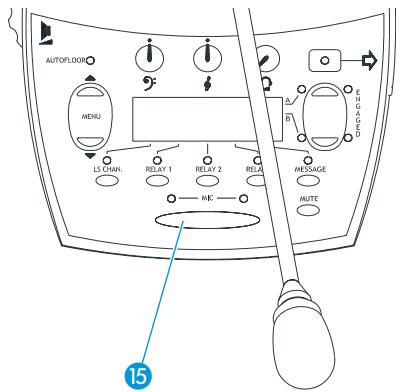
Le mode de fonctionnement interprète "entre les cabines : priorité mutuelle
Les interprètes qui se trouvent dans des cabines différentes mais qui traduisent dans la même langue cible peuvent activer à tout moment leur poste au moyen de la touche MIC 15. Ils désactiveront cependant le poste en cours.
Un poste désactivé de cette manière peut être réactivé à tout moment en appuyant sur la touche MIC 15.
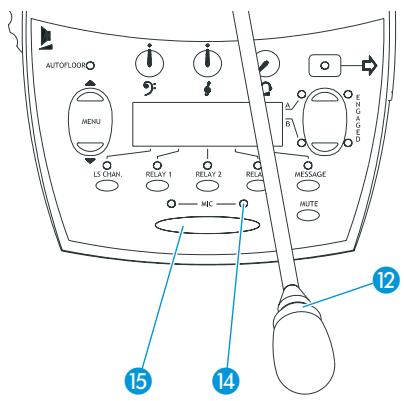
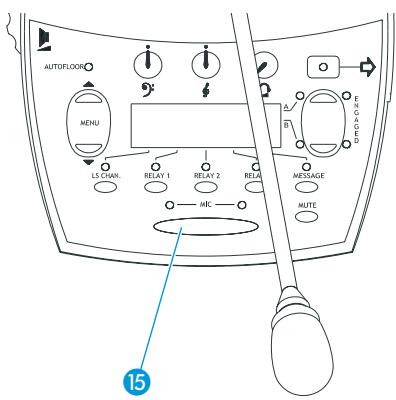
Le mode interprète "Dans la cabine : Mélange"
Plusieurs interprètes qui se trouvent dans la même cabine et qui traduisent tous dans la même langue cible peuvent activer à tout moment leur poste au moyen de la touche MIC 15, même simultanément.
Lorsque des interprètes traduisent dans la même langue cible, l'anneau lumineux rouge 12 et la LED "Microphone actif" 14 clignotent sur les deux postes.
Le mode interprète "Dans la cabine : Priorité mutuelle."
Plusieurs interprètes qui se trouvent dans la même cabine et qui traduisent tous dans la même langue cible peuvent activer à tout moment leur poste au moyen de la touche MIC 15. Ils désactiveront cependant le poste en cours.
Un poste désactivé de cette manière peut être réactivé à tout moment en appuyant sur la touche MIC 15.
Le mode de fonctionnement interprète "Auto-floor"
Si tous les interprètes ne maîtrisent pas la langue de la conférence, vous avez besoin d'une traduction intermédiaire (Auto-floor) que seuls les interprètes entendant (les participants à la conférence continuant de suivre le canal de conférence). Cette traduction intermédiaire est alors traduite par les autres interprètes dans leur langue cible respective.
Les langues utilisées à une conférence sont l'anglais, le français et l'allemand. Tous les interprètes comprennent ces langues et les traduisent dans leurs langues cibles respectives.
Par ailleurs, des participants peu nombreux à la conférence parlent le russe, qu'un seul interprète pratique. Cet interprète traduit donc les interventions russes en anglais sur le canal B à l'attention des autres interprètes qui comprennent tout l'anglais. Cette traduction est également diffusée sur le canal anglais de répartition des langues. Dans une seconde étape, les autres interprètes traduisent alors cette traduction intermédiaire anglaise dans leur langue cible respective (la LED AUTO-FLOOR s'allume sur leurs postes interprètes).
La figure ci-après illustre cette traduction intermédiaire (Auto-floor).
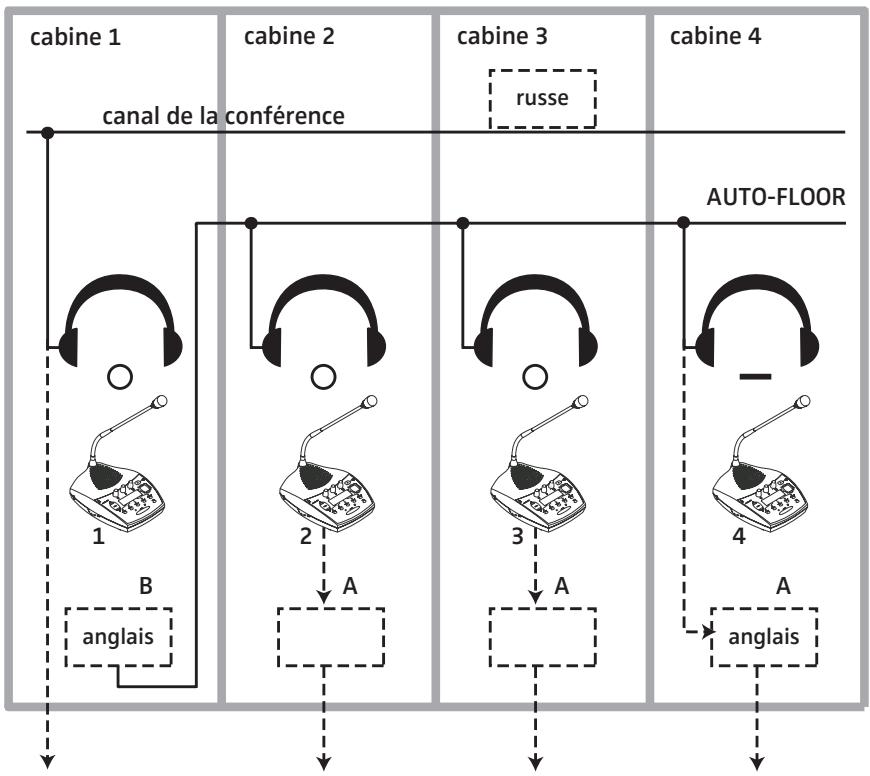
Si tous les interprètes comprennent la langue source de l'orateur (langue d'origine), cette fonction est inutile. Tous les interprètes traduisent la langue d'origine dans leur langue cible respective. Ces traductions sont fournies aux participants à la conférence via les canaux correspondants de répartition des langues.
La figure ci-après illustre la procédure normale d'interprétariat, dans laquelle les interprètes traduisent la langue d'origine dans leur langue cible respective.
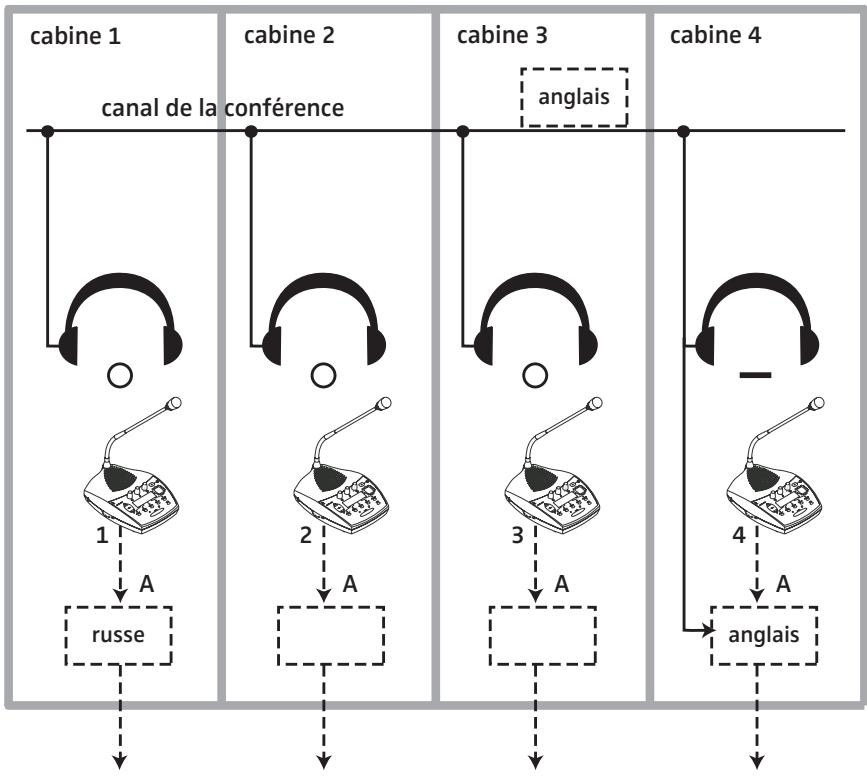
Utiliser des appareils supplémentaires externes
Vous pouvez injecter des signaux audio dans le système de conférence et d'interprétariat ou faire sorting certains canaux (langue de la conférence et canaux interprètes). Vous avez ainsi les possibilités suivantes :
- raccorder un microphone sans fil grâce auquel un orateur est indépendant d'un poste injecter un signal audio externe (par ex. le son d'une cassette vidéo, des signaux sonores, de la musique et des announcements enregistrées, etc.)
- intégrer le système à une installation de sonorisation
- transmettre certains canaux à la commande d'un émetteur infrarouge
- transmettre des canaux précis à des émetteurs de radio ou de télévision
- enregistrer des canaux
Remarque!
Attention, deux sources audio au maximum peuvent être reliées à l'unité centrale et quatre canaux plus le canal de conférence peuvent être utilisés en tout. Si vous souhaitez raccorder davantage d'appareils externes, il vous faut l'unité Analog-Out proposée en option.
Raccorder des sources audio externes
Vous pouvez raccorder au système de conférence des sources audio externes délivrant un signal monophonique symétrique aux prises XLR-3 intégrées (AUX IN 1 8 et AUX IN 2 9) de l'unité centrale.
Exemples de sources audio :
- microphones avec fil
- microphones sans fil sortie audio d'un magnétoscope lecteur de CD
Les signaux des entrées audio AUX IN 1 et AUX IN 2 sont mélangés automatiquement au canal de conférence. Tous les participants à la conférence entendent les sources audio au travers des haut-parleurs. Pour l'activation des entrées Aux et la configuration du volume sonore et de la sensibilité d'entrée, voir :
- Activer ou désactiver les entrées ou sorties audio à la page 111
- Régler le volume d'une entrée audio à la page 112
- Régler la sensibilité d'entrée d'une entrée audio" à la page 113
Utiliser les sorties audio de l'unité centrale
La sortie du canal de conférence se fait par la fiche XLR-3 intégrée 10 (AUX OUT 1) ainsi que la prise Sub-D à 15 broches 15 (AUX OUT).
Six canaux interprètes en tout peuvent être transmis via les sorties AUX OUT 1-2-3-4-5-6 de la prise Sub-D à 15 broches 15.
Si vous raccordez une unité Analog-Out SDC 8200 AO à la prise DATA OUT 14 de l'unité centrale, vous pouvez transmettre via leurs sorties XLR-3 des canaux interprètes supplémentaires.
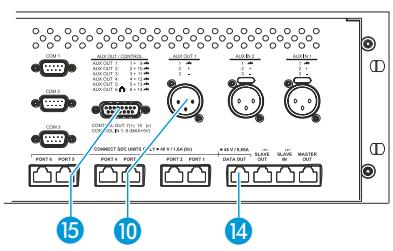
Monter le système SDC 8200
Dans ce chapitre, vous verrez comment monter un système de conférence et d'interprétation SDC 8200 et le mettre en service.
Préparer les composants du système SDC 8200 au montage
Préparer les postes conférence et les postes interprètes
Les postes conférence et les postes interprètes sont préparés d'origine de manière à ce que vous n'ayez qu'à les raccorder et les déclarer à l'unité centrale après les avoir déballés.
Avertissement! danger d'électrocution mortelle!

Si vous reliez l'unité centrale à une prise de courant dépourvue de mise à la terre, les personnes amenées à toucher l'unité centrale ou les appareils qui y sont raccordés peuvent recevoir une tension électrique mortelle.
Connectez l'unité centrale uniquement à une prise secteur correctement reliée à la terre.
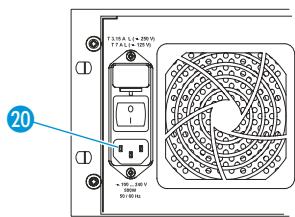
Branchez le câble secteur sur la prise 20. Branchez le câble secteur sur le réseau électrique (100-240 V, 50-60 Hz).
Monter plusieurs unités centrales dans un rack
Dans le cas des systèmes de conférence de grande envergure avec plusieurs unités centrales SDC 8200 CU, il est utile de monter les unités centrales dans un rack.
Si vous installez les unités centrales dans un rack, notez que la température locale peut être plus élevée pendant le fonctionnement que la température normale de la pièce. Les unités centrales risquent d'être endommagées par des Températures élevées.
La température ambience dans le rack ne doit pas dépasser la température maximale indiquée dans les caractéristiques techniques. Veillez à ce que la ventilation nécessaire ne soit pas entravée ou assurez une ventilation additionnelle.
Risque de dommages mécaniques!

Les unités centrales qui ne sont pas correctement soutenues par l'arrière peuvent subir des dommages mécaniques, par exemple lors du transport du rack.
Veillez à ce que les boîtiers des unités centrales ne subissent pas de contraintes mécaniques. Veillez à ce que les unités centrales soient bien soutenues par l'arrière.
Danger de choc électrique!

Si vous installez les unités centrales dans un rack, notez que des courants de fuite inoffensifs d'appareils individuels peuvent s'additionner et dépasser ainsi les valeurs limites autorisées.
Mettez le rack à la terre au moyen d’une connexion supplémentaire. Veillez par des mesures appropriées à une mise à la terre fiable des unités centrales. Cela vaut notamment pour les connexions électriques indirectes au secteur, effectuées par exemple au moyen d’une rallonge. Évitez une surcharge des circuits électriques. Respectez les données de la plaque signalétique. Prévoyez si nécessaire une protection contre les surintensités de courant.
Placez les unités centrales dans le rack. Vissez les unités centrales dans le rack. Veillez à ce que les unités centrales soient bien soutenues par l'arrière.
Risque de tacher la surface des meubles!

Les surfaces des meubles sont traitées avec des laques, des vernis brillants ou des plastiques susceptibles de présenter des taches au contact d'autres matières plastiques. Malgré un contrôle minutieux, nous ne pouvons pas exclure une décoloration des matières plastiques que nous utilisons. Ne placez pas les unités centrales sur des surfaces fragiles ou délicates.
Placez les unités centrales sur une surface plane et anti-dérapante.
Relier tous les composants du système SDC 8200
Selon le niveau d'extension de votre système de conférence, vous devez :
- relier entre eux les postes (tous les niveaux d'extension)
- relier entre elles les unités centrales (niveau d'extension 3)
- Si nécessaire, raccorder un PC à l'unité centrale maîtresse pour la commande par logiciel
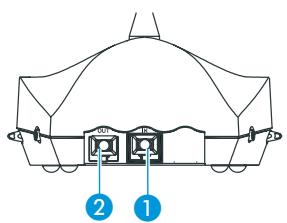
Raccorder les postes en faisceaux
Pour raccorder les postes avec les câbles système en faisceaux :
Enlevez la fiche noire du câble système dans la prise OUT 2. Enlevez la fiche grise du câble système dans la prise IN 1 du poste.
Remarque!
Formez ainsi des faisceaux complétant 20 postes au maximum.
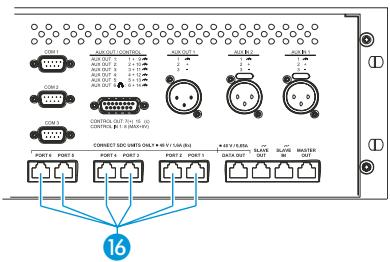
Raccorder un faisceau à l'unité centrale
Une fois que vous avez raccordé les postes en faisceaux, raccordez jusqu'à six faisceaux de câbles à l'unité centrale en procédant comme suit :
Enfoncez la fiche noire du câble système dans l'une des prises RJ-45 PORT 1 à PORT 6 de l'unité centrale. Enfoncez la fiche grise du câble système dans la prise IN 1 du premier poste du faisceau. Déclarez les postes à l'unité centrale en procédant comme décrit sous "Allumer l'unité centrale pour la première fois" à la page 28.
Interconnector plusieurs unités centrales (mode maître/esclave, uniquement avec les unités centrales SDC 8200 CU)
Vous ne pouvez interconnecter que des unités centrales SDC 8200 CU. Les câbles système qui relient les unités centrales peuvent avoir une longueur maximale de 10m. Si vous souhaitez interconnecter plusieurs unités centrales SDC 8200 CU, il est recommandé de les installer préalablement dans un rack.
Pour interconnecter les unités centrales SDC 8200 CU :
Sur la première unité centrale, enfoncez la fiche RJ-45 noire du cable système dans la prise RJ-45 MASTER OUT 11. Si la prise SLAVE IN 12 d'une unité centrale n'est pas occupée, cette unité centrale est automatiquement l'unité centrale maîtresse. Enfoncez la fiche RJ-45 grise du cable système qui vient de l'unité centrale maîtresse dans la prise RJ-45 SLAVE IN 12 de la deuxième unité centrale. Une unité centrale dont la prise SLAVE IN ⑫ est occupée est automatiquement reconnue comme unité centrale esclave par le système. Pour raccorder des unités esclaves supplémentaires, reliez à l'aide des cables système la prise SLAVE OUT 13 de la première unité esclave à la prise SLAVE IN 12 de l'unité esclave suivante. La commande de l'ensemble de l'installation de conférence se fait exclusivement via l'unité centrale maîtresse.
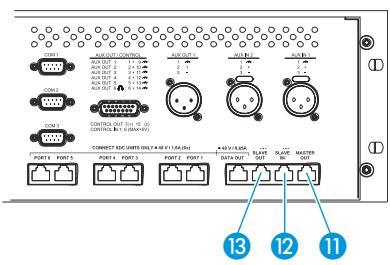
Remarque!
La commande de l'ensemble de l'installation de conférence se fait exclusivement via l'unité centrale maîtresse.
Tous les éléments de commande des unités centrales esclaves sont verrouillés. L'icône "Clé" (==) apparait dans le coin inférieur droit de l'écran.
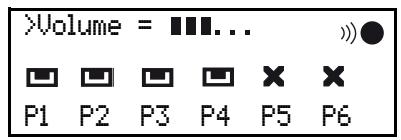
Activer le mode maître/esclave
Allumez toutes les unités centrales. Pour permettre une unité centrale du mode "maître" dans le mode "esclave", appuyez sur la touche fonction F2 et maintenez-la enfoncée pendant 3 secondes.
Les commandes sont verrouillées. L'icône "esclave" > apparait sur l'écran.
Remarque!
L'unité centrale SDC 3200 CU-M ne peut pas être mise en mode "esclave". Pour cela, aucune icône ("maîtresse") ou "esclave" n'apparaît sur l'écran.
Sortir du mode "esclave" sur une unité centrale
Si plusieurs unités centrales SDC 8200 CU sont reliées, les commandes de toutes les unités centrales esclaves sont verrouillées, sauf la touche fonction F2. Cette touche fonction F2 vous permet de déverrouiller les commandes d'une unité centrale esclave, quiès lors devient automatiquement une unité centrale maîtresse, ce qui vous permet, par exemple, de configurer les sorties Aux ou de diviser un gros système de conférence et d'interprétariat en plusieurs systèmes de taille plus réduite. Notez que dans une configuration maître-esclave les entrées AUX des unités centrales esclaves sont désactivées et seules les entrées AUX de l'unité centrale maître sont disponibles.
Pour déverrouiller les commandes d'une unité centrale esclave :
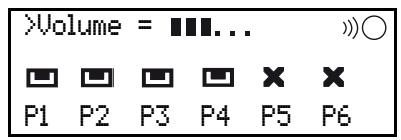
Appuyez sur la touche fonction F2 et maintenez-la enfoncée pendant 3 secondes.
Les commandes sont alors déverrouillées. L'icône "maîtresse" > apparait dans le coin supérieur droit de l'écran.
Remarque!
N'oubliez pas que la nouvelle unité centrale maîtresse n'est plus connectée au système de conférence.
Pour réintégrer l'unité centrale esclave dans le système de conférence, et re-verrouiller ses commandes :
Appuyez sur la touche fonction F2 et maintenez-la enfoncée pendant 3 secondes.
Les commandes sont de nouveau verrouillées, et l'icône "esclave" apparaît dans le coin supérieur droit de l'écran.
Raccorder des appareils supplémentaires
Les deux entrées audio (AUX IN 1 et AUX IN 2) de l'unité centrale vous permettent de raccorder des microphones avec des préamplificateurs adéquats ou d'injecter dans le système de conférence les signaux audio d'appareils supplémentaires.
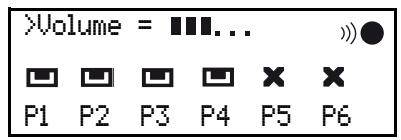
La source audio raccordée est mélangée automatiquement au canal de conférence. Tous les participants entendent ce signal au travers du haut-parleur de leur poste.
Le signal du canal de conférence est présent à la sortie audio 1. Les cinq sorties audio 2 à 6 (AUX OUT 2 à 6) vous permettent de transmettre tout canal interprété souhaité de votre conférence.
Vous pouvez utiliser les sorties audio pour :
- raccorder un système de sonorisation et retransmettre par celle-ci le signal audio du canal de conférence
- transférer le signal audio du canal de conférence comme son original à un émetteur
- raccorder une répartition infrarouge des langues. Les participants ou spectateurs qui ne disposent pas de postes peuvent ainsi suivre la conférence au travers d'un casque d'écoute à infrarouge. Si l'unité centrale SDC 8200 CU est utilisée, les spectateurs ou participants ont le choix entre jusqu'à 28 canaux interprètes en tout et le canal de conférence. Si l'unité centrale SDC 8200 CU-M est utilisée, les spectateurs ou participants ont le choix entre jusqu'à 4 canaux interprètes en tout et le canal de conférence.
Vous pouvez raccorder en option à l'unité centrale SDC 8200 CU une unité Analog-Out SDC 8200 AO, dont les 9 sorties XLR-3M vous permettent de transmettre jusqu'à 8 canaux interprètes et le canal de conférence et de raccorder des appareils supplémentaires comme un enregistreur.
Réalisé des conférences à distance
Au lieu d'utiliser une source audio externe, vous pouvez raccorder la sortie audio d'une installation de conférence à distance à l'entrée audio pour réaliser des conférences à distance. Les participants des deux conférences peuvent alors mener une conférence commune.
Pour raccorder deux systèmes de conférence, il faut deux câbles XLR avec respectivement deux connecteurs XLR-3 :
Raccordez l'entrée audio AUX IN 1 de la première unité centrale avec la sortie audio AUX OUT 1 de la deuxième unité centrale. Raccordez l'entrée audio AUX IN 1 de la deuxième unité centrale avec la sortie audio AUX OUT 1 de la première unité centrale.
Sélectionnez "Dist. Conf. = ON" dans le menu de l'unité centrale afin d'éviter les échos (voir "Configurer les sorties audio pour des conférences à distance" à la page 112).
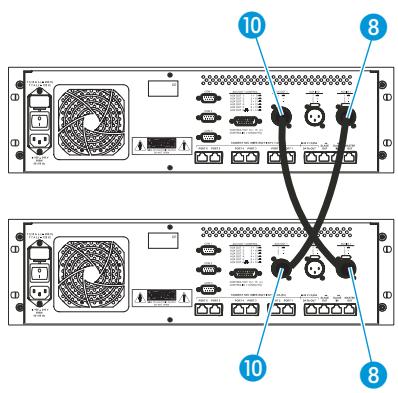
Raccorder des sources audio externes
Vous pouvez raccorder au système de conférence des sources audio externes comme par ex. des microphones avec fil, des microphones sans fil, la sortie audio d'un magnétoscope, un lecteur de CD, etc. Les appareils à raccorder doivent être équipés de prises XLR-3 et délivrer un signal mono symétrique.
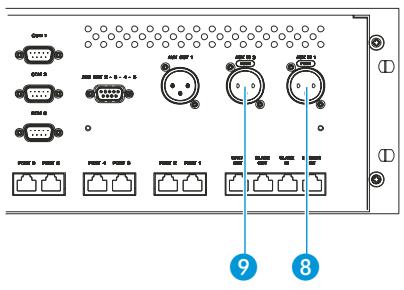
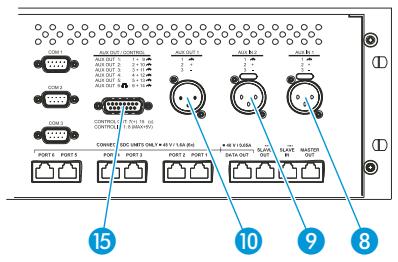
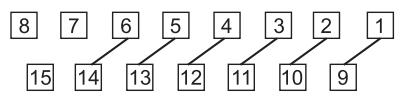
Le signal audio de l'appareil raccordé est automatiquement mélangé au canal de conférence. Tous les participants entendent ce signal au travers des haut-parleurs intégrés aux postes.
Raccordez les appareils comme suit :
Raccordez la source audio avec un câble audio muni de fiches XLR-3 à l'une des deux prises XLR-3 intégrées (AUX IN 1 ou AUX IN 2) de l'unité centrale. Adaptez si nécessaire la sensibilité d'entrée et le volume de cette entrée audio à l'aide du menu de l'unité centrale en procédant de la manière indiquée sous "Régler la sensibilité d'entrée d'une entrée audio" à la page 113 et "Régler le volume d'une entrée audio" à la page 112.
Vous pouvez activer et désactiver cette entrée audio par l'intermédiaire du menu de l'unité centrale, de la manière décrite sous "Activer ou désactiver les entrées ou sorties audio" à la page 111.
Raccorder des systèmes de sonorisation, des appareils enregistrateurs, etc.
Vous pouvez raccorder n'importe quel canal audio de votre installation de conférence et d'interprétariat, par ex. à des systèmes de sonorisation ou des appareils d'enregistrement.
Raccordez les appareils comme suit :
La sortie du canal de conférence se fait par la fiche XLR-3 intégrée (AUX OUT 1 10) ainsi que la prise Sub-D à 15 broches (AUX OUT 2 15). Quatre canaux interprètes en tout peuvent être transmis via les sorties AUX OUT 2-3-4-5-6 de la prise Sub-D à 15 broches 15. Si vous raccordez une unité Analog-Out SDC 8200 AO à la prise DATA OUT 14 de l'unité centrale SDC 8200 CU, vous pouvez transmettre via leurs sorties XLR-3 des canaux interprètes supplémentaires.
Brochage de la prise sub-d à 15 broches (aux OUT 2-3-4-5-6)
Si vous raccordez des appareils externes à la prise Sub-D à 15 broches (AUX OUT 2-3-4-5-6 15), observez le brochage ci-après :
| BROCHE | SIGNAL | BROCHE | SIGNAL |
| 1+9 | Aux Out 1 | 6+14 | Aux Out 6 |
| 2+10 | Aux Out 2 | 7 | non assignée |
| 3+11 | Aux Out 3 | 8 | non assignée |
| 4+12 | Aux Out 4 | 15 | non assigné |
| 5+13 | Aux Out 5 |
Le canal de conférence est toujours transmis par les sorties AUX OUT 1 (fiche XLR-3 intégrée) et AUX OUT 2 (broche 2 et 10 de la prise Sub-D à 15 broches). Ce brochage ne peut pas être modifié!
Vous pouvez modifier la correspondance des canaux pour les quatre autres sorties AUX en procédant comme décrit sous "Affecter une sortie audio à un canal" à la page 110. Vous pouvez attribuer à ces sorties tout canal interprété souhaité de votre conférence ou le canal de conférence.
Remarque!
Le canal que vous attribuerez à la sortie audio AUX OUT 6 (broche 6 et 14 de la prise Sub-D à 15 broches) est également retransmis par la sortie casque de l'unité centrale!
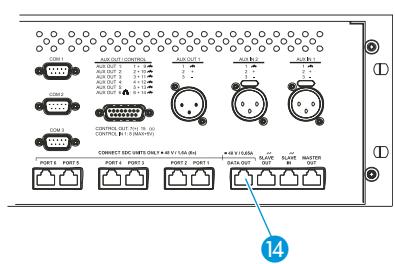
Raccorder une unité analog-out à une unité centrale SDC 8200 CU
Vous pouvez raccorder des canaux interprétés supplémentaires soit via les sorties XLR-3M symétriques au transformateur soit via les prises Phono non symétriques d'une unité SDC 8200 AO Analog-Out.
Pour raccorder une unité Analog-Out à l'unité centrale SDC 8200 CU :
Enfoncez la fiche noire du câble système dans la prise RJ-45 DATA OUT 14 de l'unité centrale. Enfoncez la fiche grise du câble système dans la prise RJ-45 DIGITAL BUS IN de l'unité Analog-Out.
L'unité Analog-Out est activée automatiquement avec l'unité centrale.
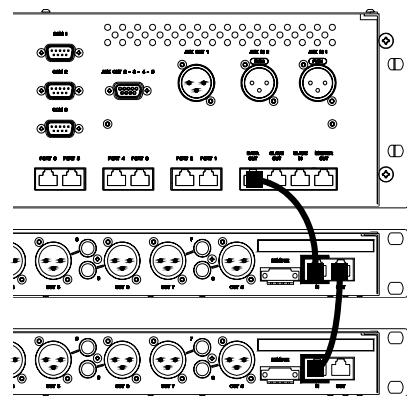
Raccorder plusieurs unités analog-out à une unité centrale SDC 8200 CU
Pour raccorder plusieurs unités Analog-Out à l'unité centrale SDC 8200 CU :
Raccordez la prise DIGITAL BUS OUT de la première unité Analog Out à la prise DIGITAL BUS IN de l'unité Analog Out suivante, etc.
Remarque!
Vous pouvez connecter maximum quatre unités Analog Out à l'unité centrale.
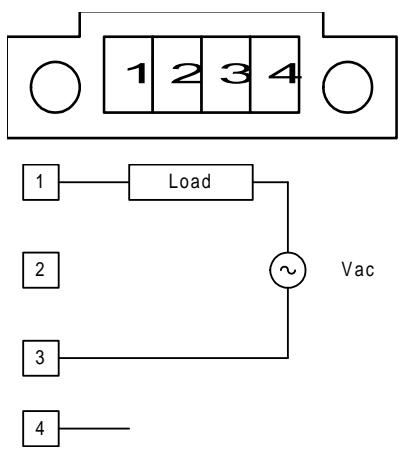
Raccorder des appareils externes au connecteur phoenix de l'unité analog-out
L'unité SDC 8200 Analog Out est équipée d'un connecteur Phoenix à contact sec qui peut activer et désactiver automatiquement des appareils externes (par ex. un enregistreur). Le contact du connecteur Phoenix reste fermé aussi longtemps qu'un poste est actif ; si aucun poste n'est actif, le contact du connecteur Phoenix s'ouvre.
Les contacts du connecteur Phoenix sont numérotés comme illustré ci-dessous.
Si vous raccordez des charges à courant alternatif, comme par ex. un relais électronique, les contacts 1 et 3 sont ouverts ou court-circuités. Aussi, assurez-vous de ne pas dépasser les limitations suivantes!
Courant continu de déclenchement maximum : 1 A Tension de déclenchement : 60 V Résistance d'enclenchement : 0,5 Ω
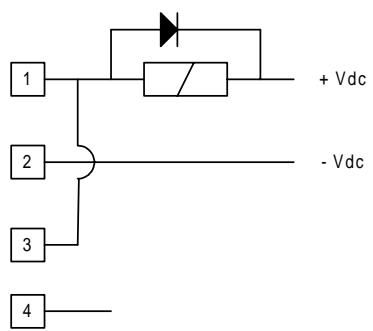
Si vous raccordez des charges à courant continu, comme par ex. une bobine relais, assurez-vous de ne pas dépasser les limitations suivantes!
Courant alternatif de déclenchement maximum: 1,8 A Tension de déclenchement: 60 V Résistance d'enclenchement: 0,5 Ω
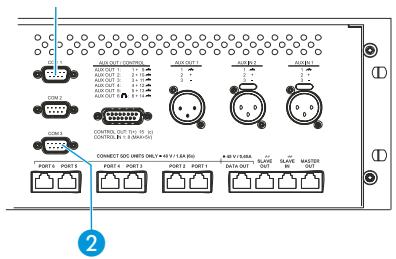
Raccorder un PC à l'unité centrale
Vous avez besoin d'un PC avec deux interfaces série ou de deux PC avec une interface série.
Pour piloter le système de conférence et d'interprétariat par un ou deux PC en utilisant le logiciel SDC 8200SYS/SDC 8200SYS-M:
Raccordez une interface série à la prise COM 3 de l'unité centrale pour piloter le système de conférence. Raccordez l'autre interface série à la prise COM 1 de l'unité centrale pour piloter le système d'interprétariat.
Remarque!
Si vous utilisez plusieurs unités centrales, le PC doit être connecté à l'unité centrale maîtresse.
Pour raccorder un PC à l'unité centrale, il vous faut les câbles représentés sur l'illustration :
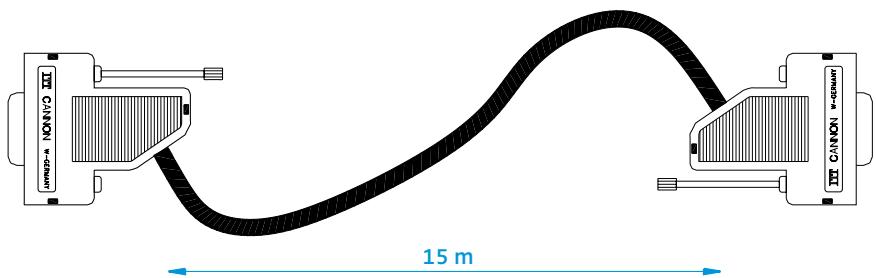
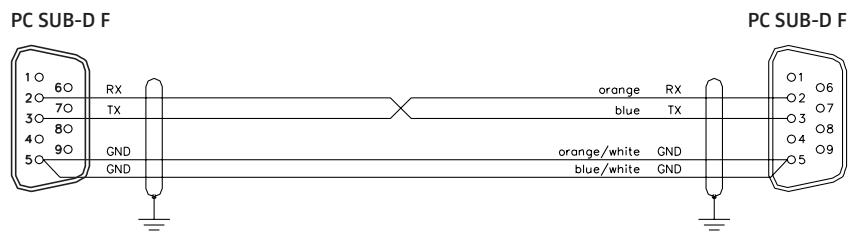
Broche 2: RX réception
Broche 3: TX émission
Broche 2: RX réception
Broche 3: TX émission
Configurer le système SDC 8200
Après avoir raccordé tous les composants de votre système de conférence et d'interprétariat, configurez l'installation pour votre conférence. Tous les réglages pour les différents postes se font facilement à partir de l'unité centrale, à l'aide du menu de l'unité centrale.
Le menu de l'unité centrale
Le menu de l'unité centrale vous permet de configurer votre conférence.
Remarque!
La manière de sélectionner les différentes options du menu de l’unité centrale et de modifier les réglages est décrite sous "Utilisation du menu de l’unité centrale" à la page 44.
L'écran de démarrage
Lorsque vous allumez l'unité centrale, l'écran de démarrage s'affiche. Vous y verrez :
- le volume sonore momentané des haut-parleurs des postes
- À quels ports "P1" à "P6" de l'unité centrale est relié un faisceau de câbles avec des postes
signifie : Un faisceau de câbles avec des postes est raccordé au port.
x signifie: Aucun faisceau de câbles n'est raccordé au port (voir le chapitre "Réaliser des diagnostics du système" à la page 115).
Pour passer de l'écran de démarrage au menu de l'unité centrale :
Appuyez sur la touche ENTER.
Le premier menu principal "Conference" apparait sur l'écran.
Les six menus principaux
Le menu de l'unité centrale comprend les six menus principaux suivants :
- Le menu "Conférence" permet de configurer le système de conférence et les postes conférence.
- Le menu "Traduction" permet de configurer le système d'interprétaires et les postes interprètes.
- Le menu "Aux entrées/sorties" permet d'effectuer les réglages audio pour les entrées et sorties AUX.
- Le menu "Système" permet d'effectuer un diagnostic du système et d'activer et de configurer des composants en option pour la surveillance et la commande du système.
- Le menu "Langue" permet de sélectionner la langue du menu de l'unité centrale.
- Le menu "Licence" permet d'afficher le numéro de série de l'unité centrale et d'entrer le code actuel de la licence ainsi que d'entrer un nouveau code de licence.
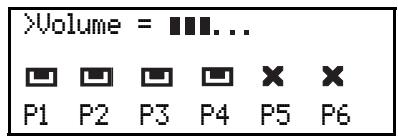
Le schéma ci-après indique comment accéder à une option précise.
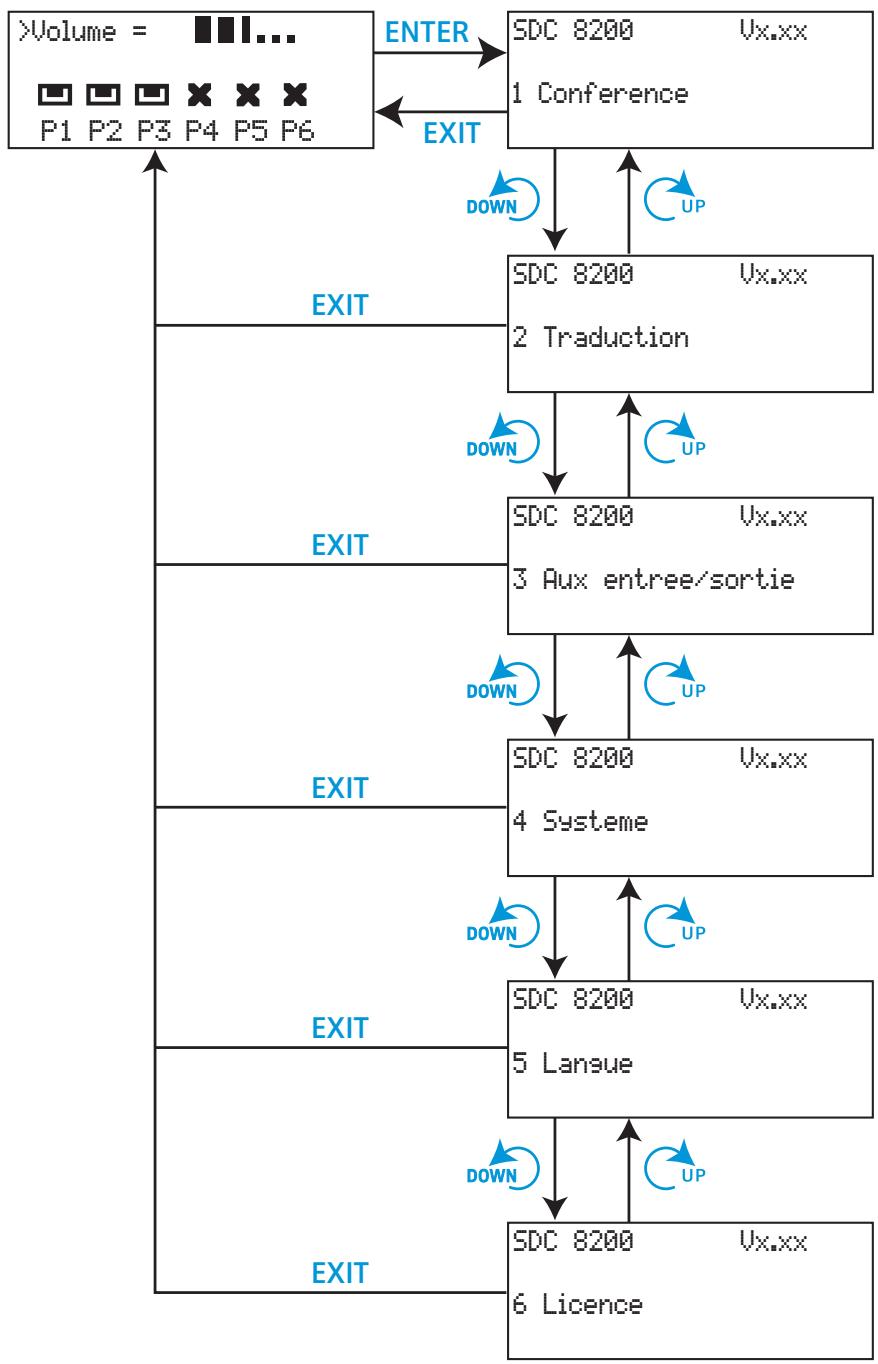
Vous trouvez dans les sections qui suivent les nombreux sous-menus que vous pouvez sélectionner au travers des six options du menu principal.
Les sous-menus du menu principal "Conférence" (partie 1 de 7)
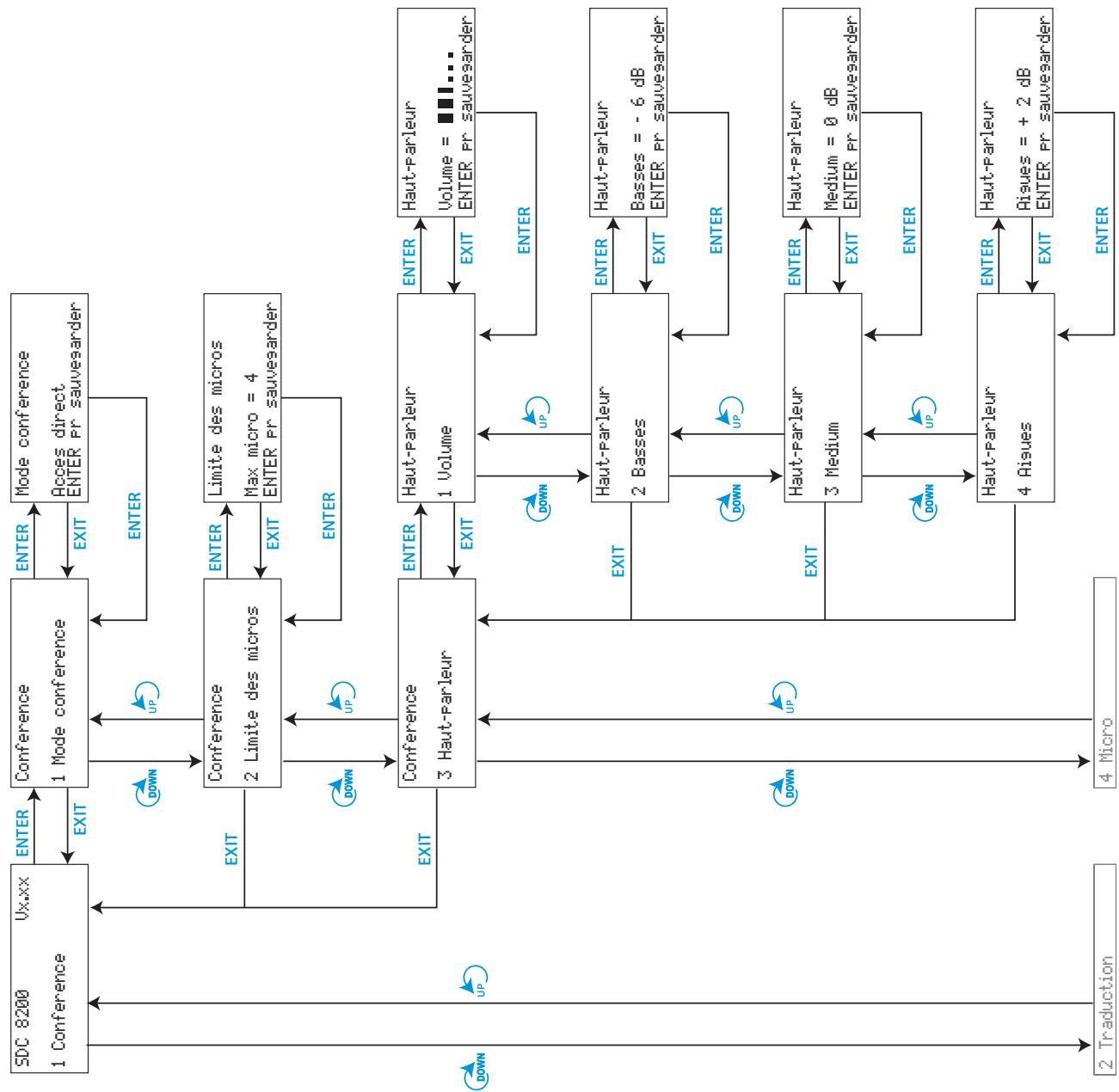
Les sous-menus du menu principal "Conference" (partie 2 de 7)
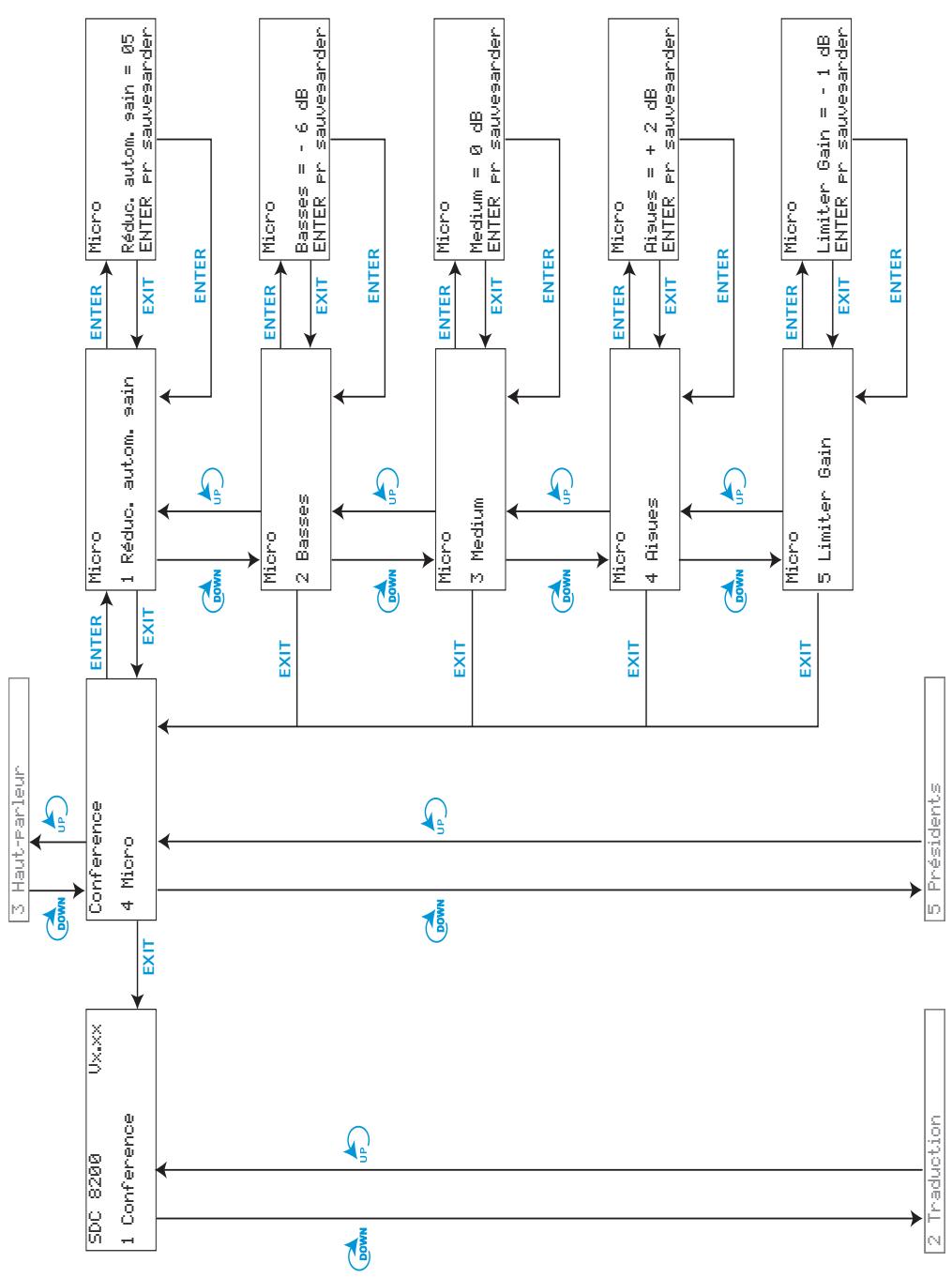
Les sous-menus du menu principal "Conference" (partie 3 de 7)
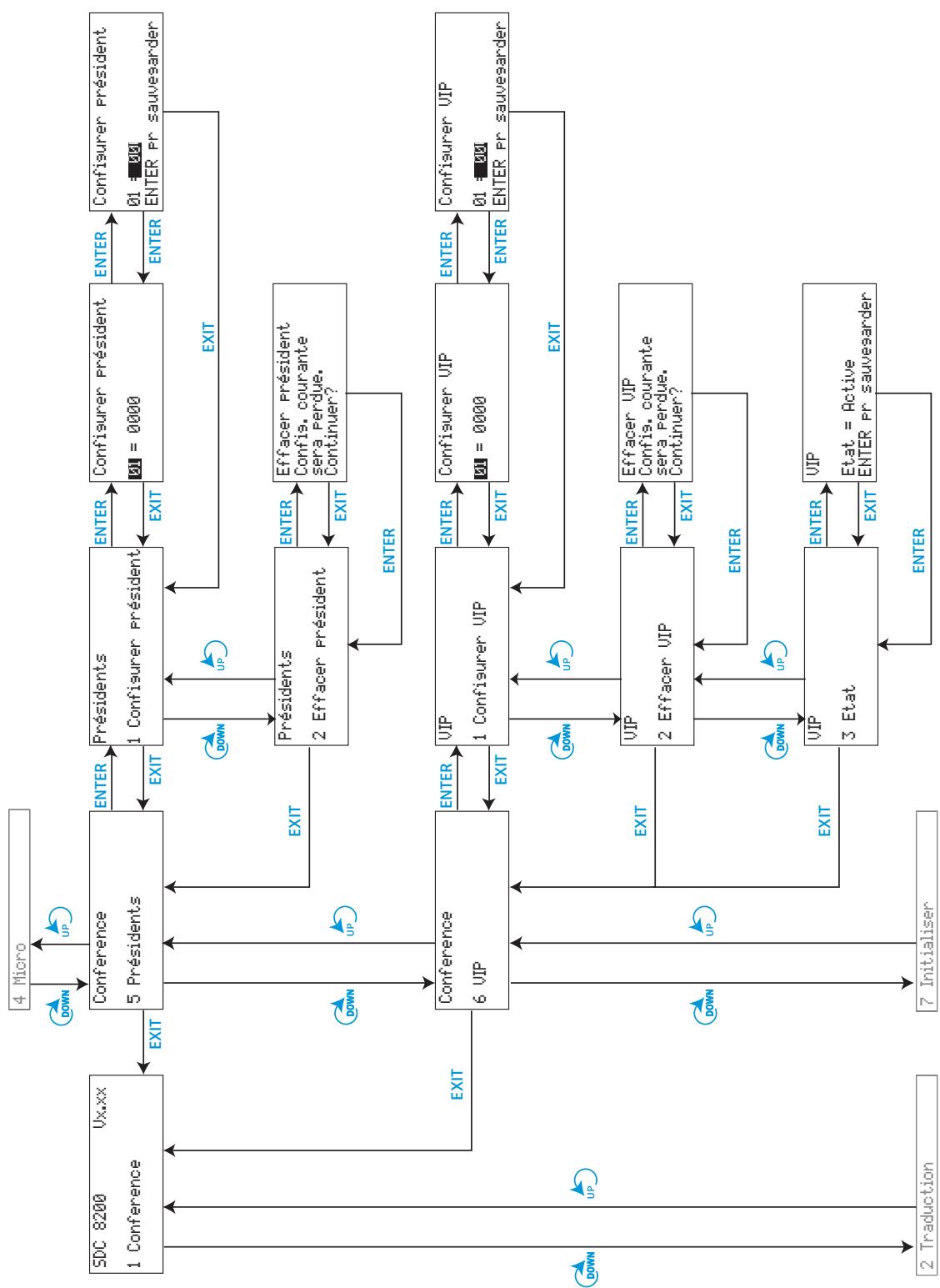
Les sous-menus du menu principal "Conference" (partie 4 de 7)
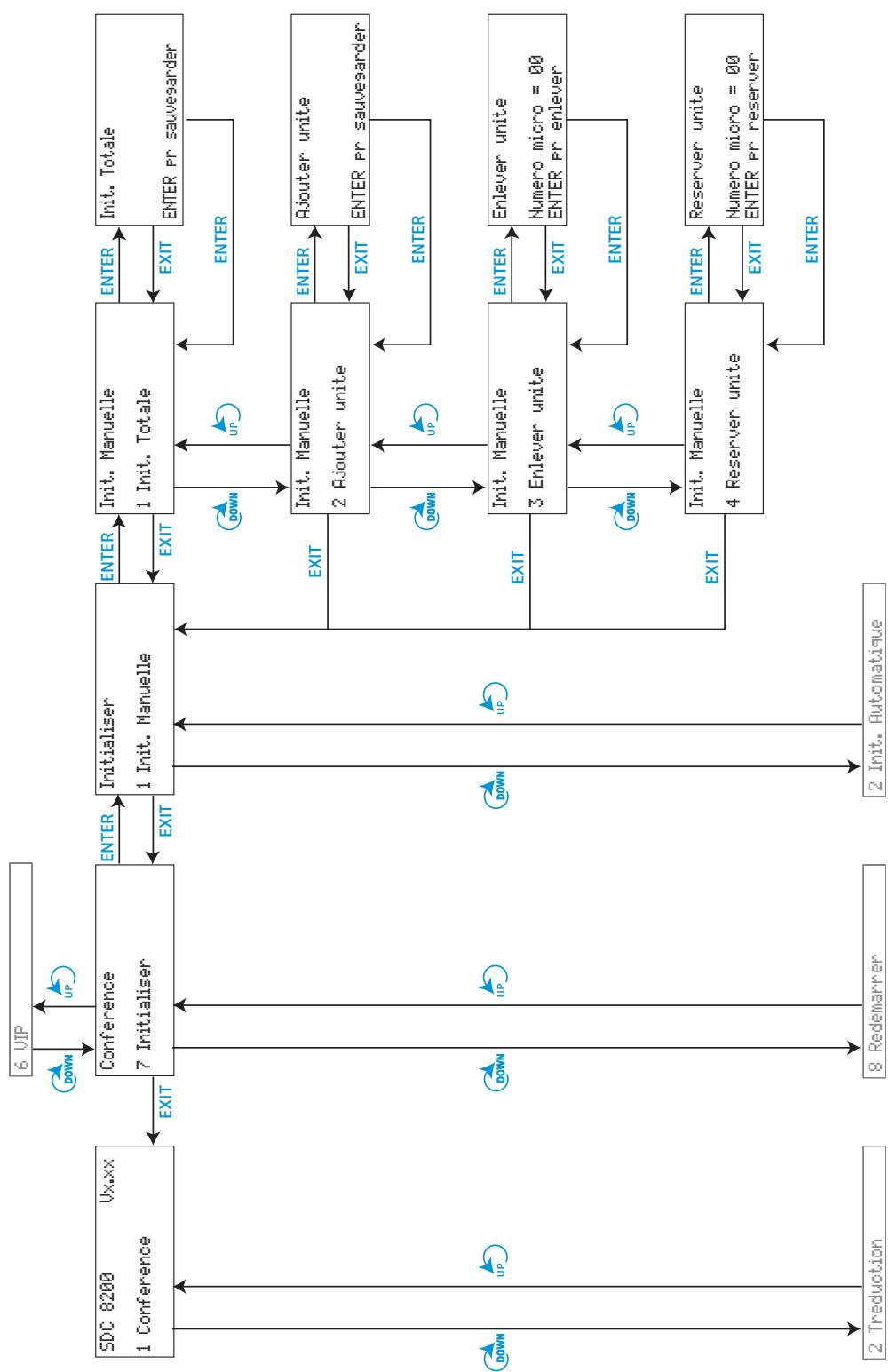
Les sous-menus du menu principal "Conference" (partie 5 de 7)
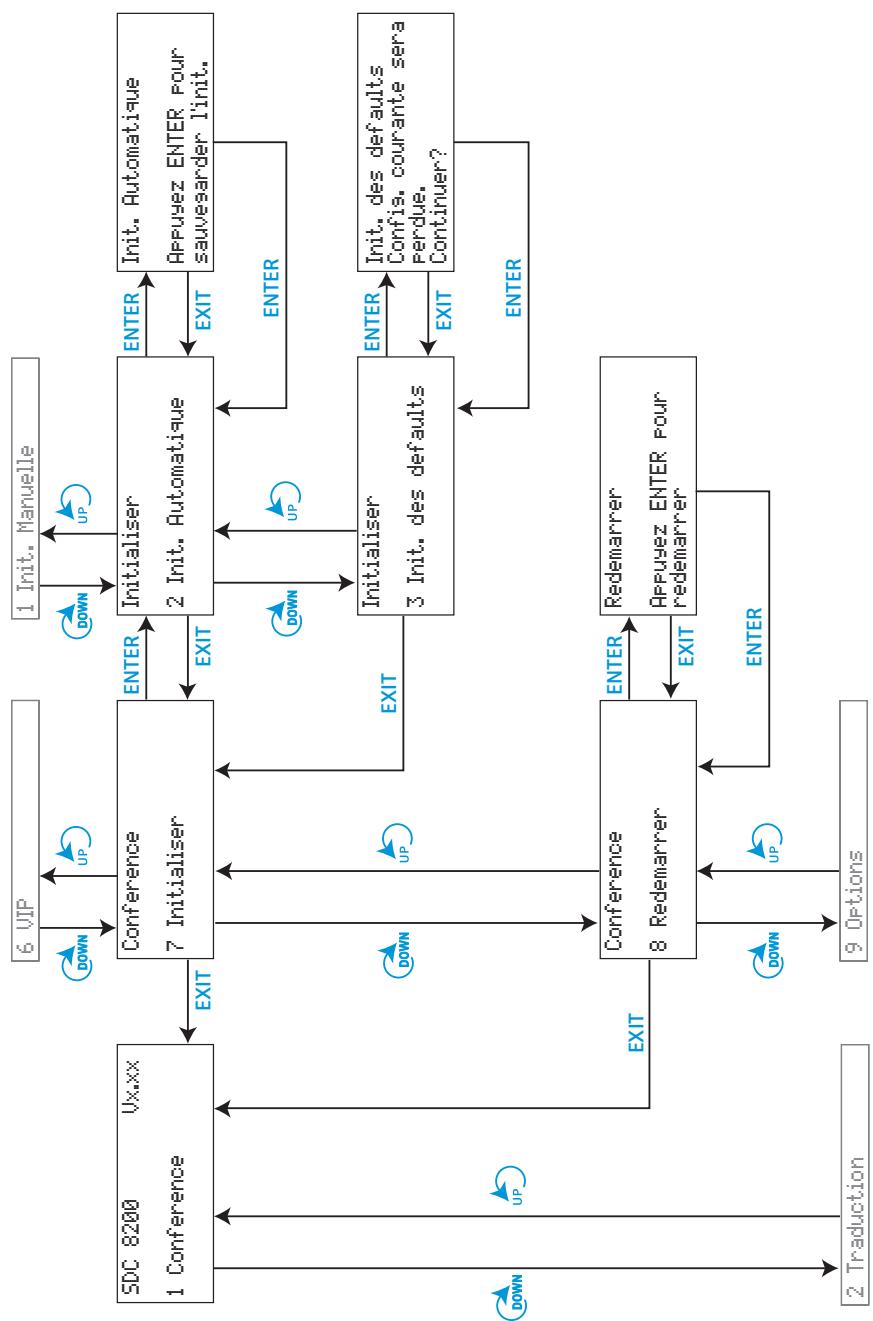
Les sous-menus du menu principal "Conference" (partie 6 de 7)
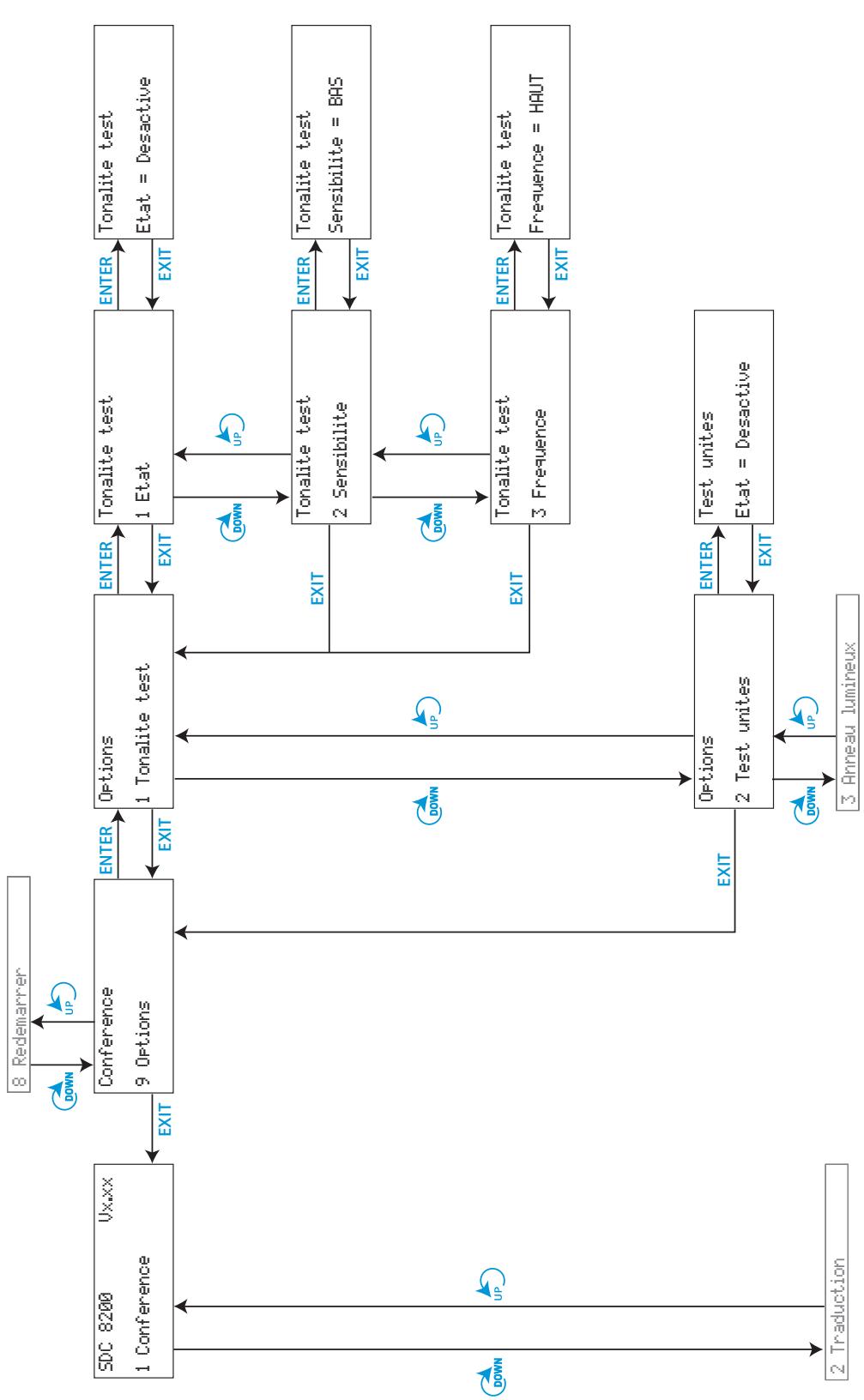
Les sous-menus du menu principal "Conference" (partie 7 de 7)
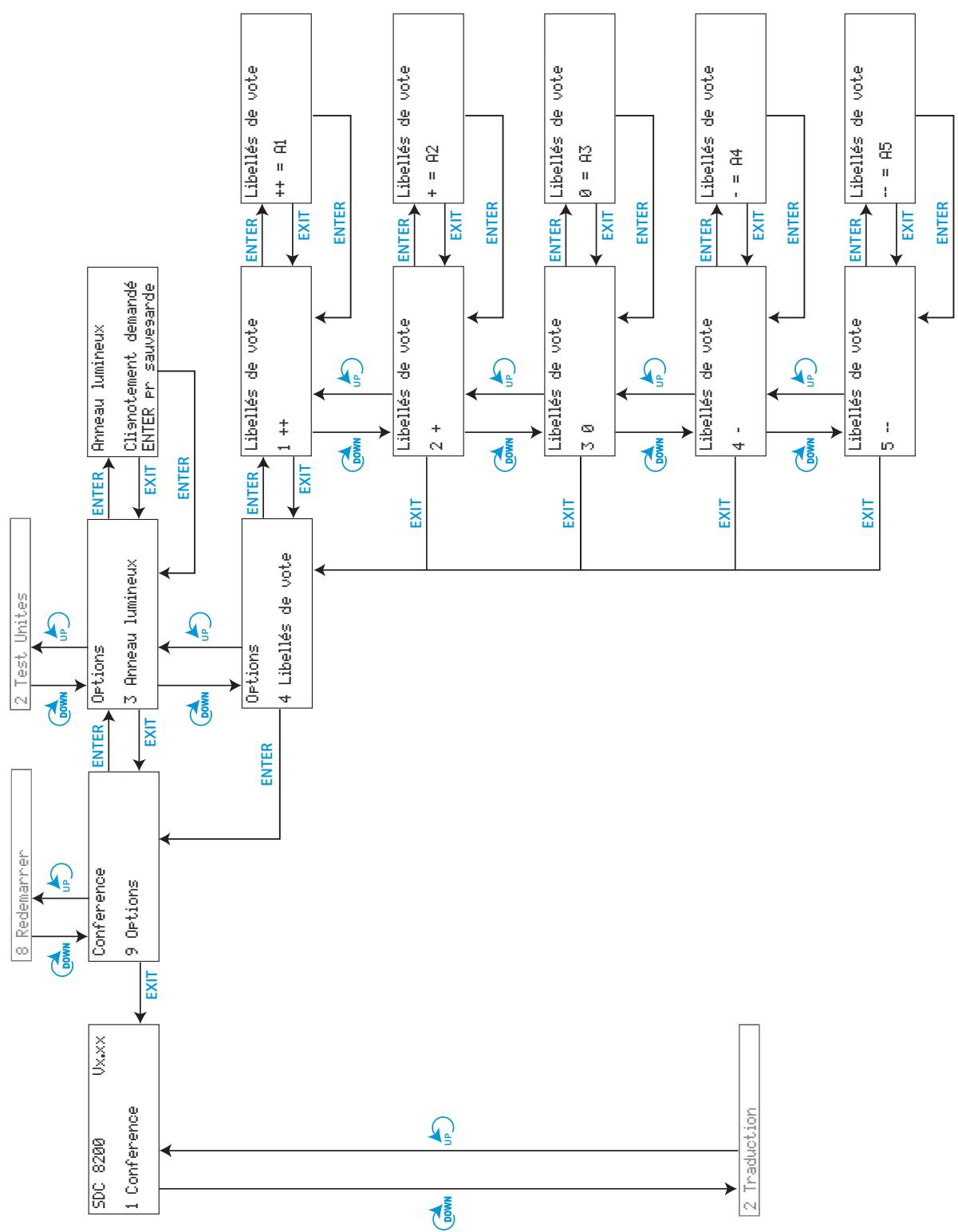
Les sous-menus du menu principal "Traduction" (partie 1 de 5)
Les sous-menus du menu principal "Traduction" (partie 2 de 5)
Les sous-menus du menu principal "Traduction" (partie 3 de 5)

Les sous-menus du menu principal "Traduction" (partie 4 de 5)
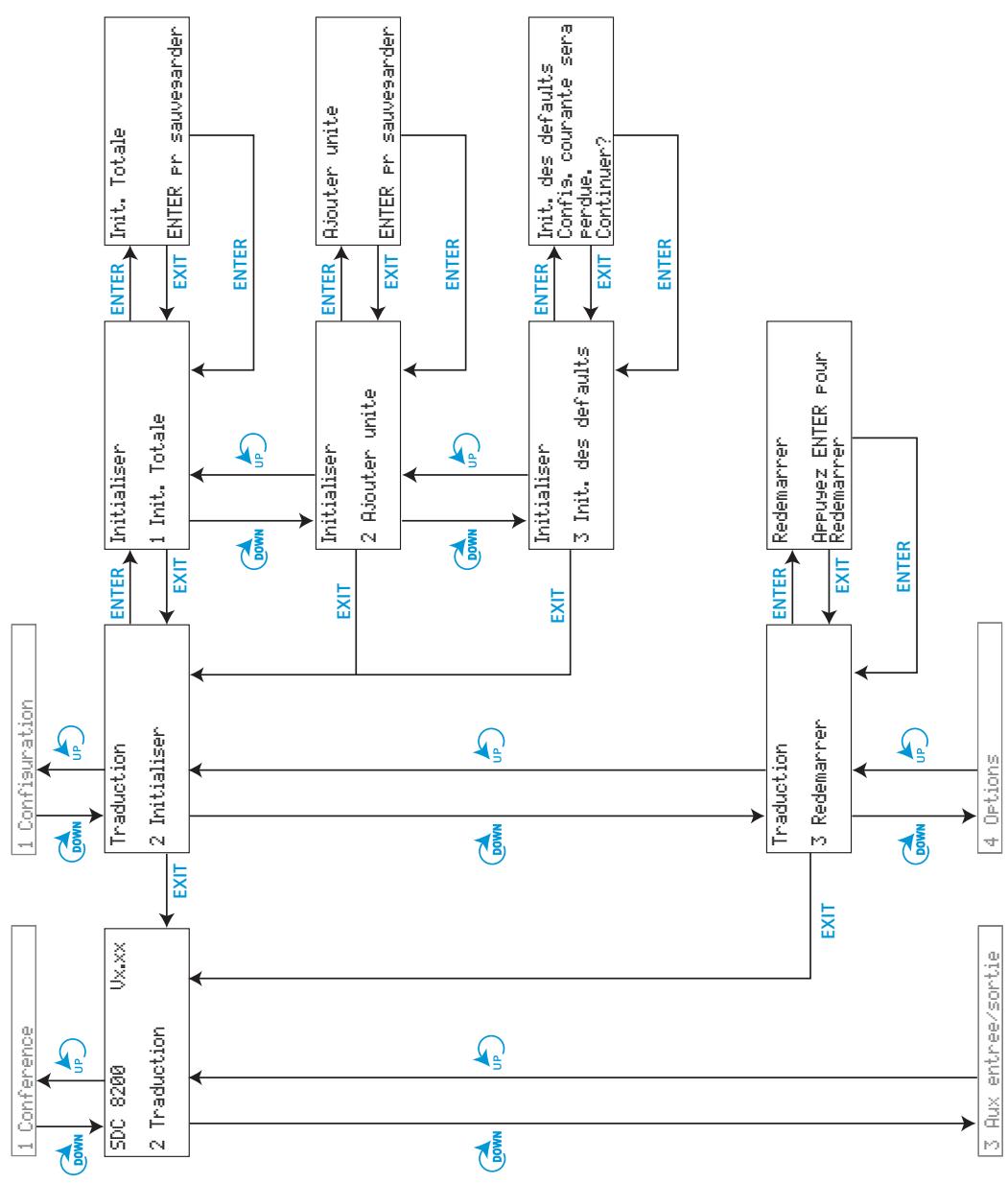
Les sous-menus du menu principal "Traduction" (partie 5 de 5)

Les sous-menus du menu principal "Aux entrées/sorties" (partie 1 de 8)
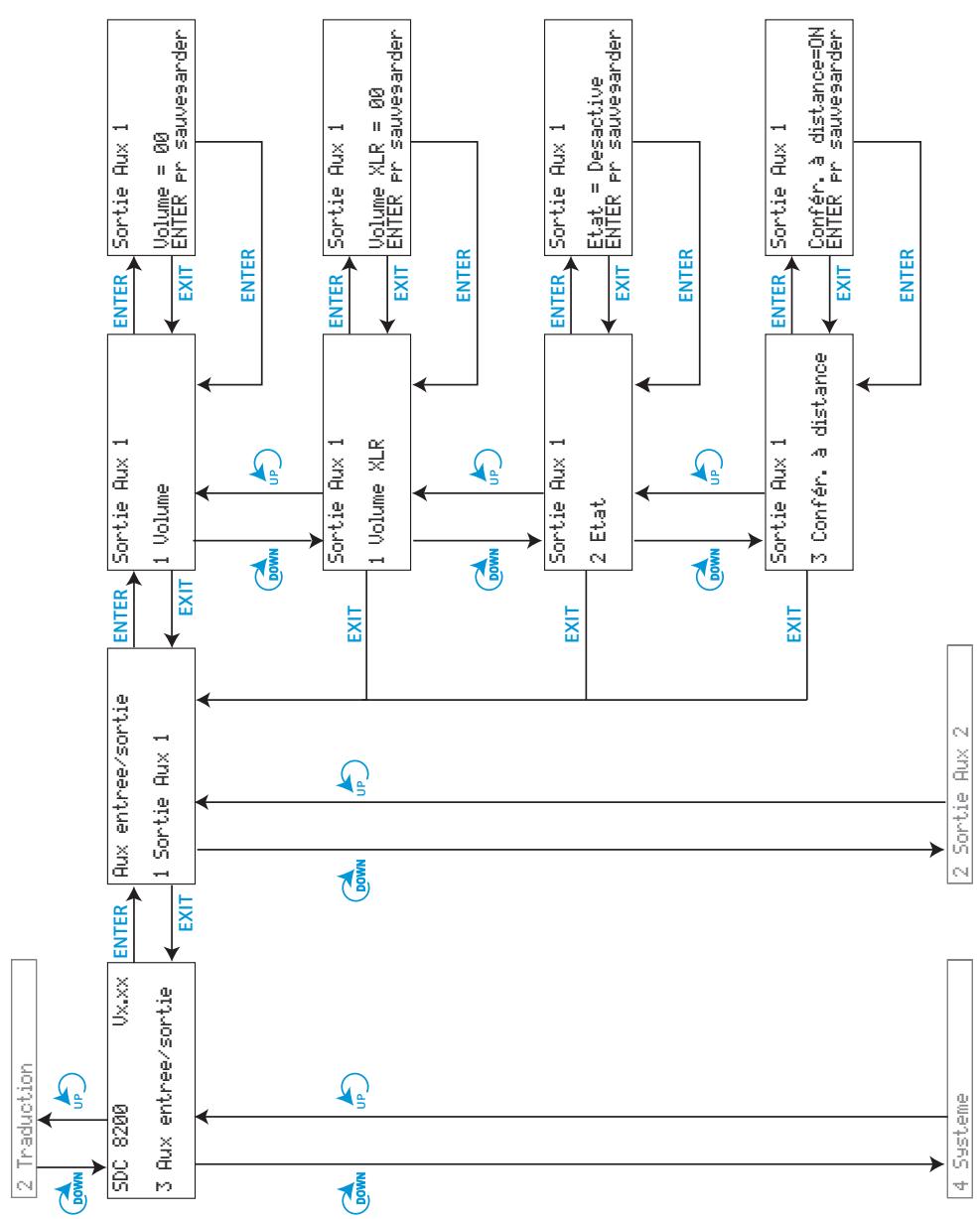
Les sous-menus du menu principal "Aux entrées/sorties" (partie 2 de 8)
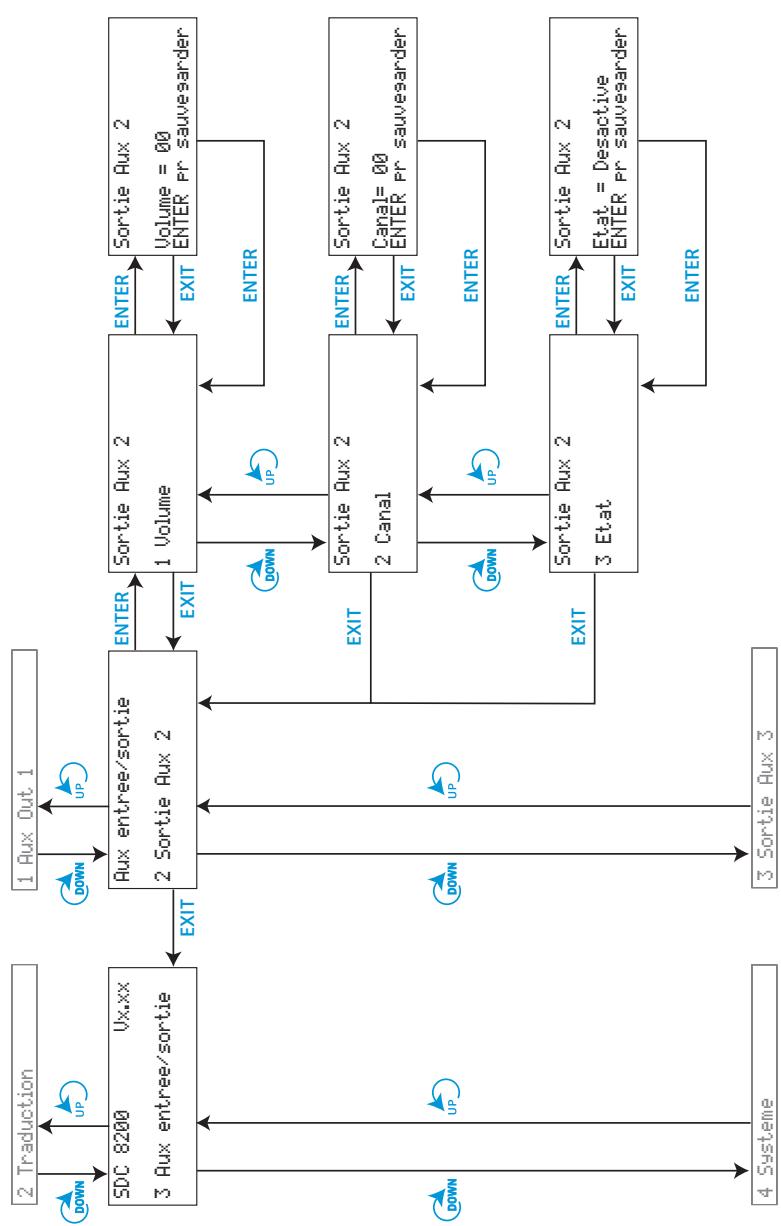
Les sous-menus du menu principal "Aux entrées/sorties" (partie 3 de 8)
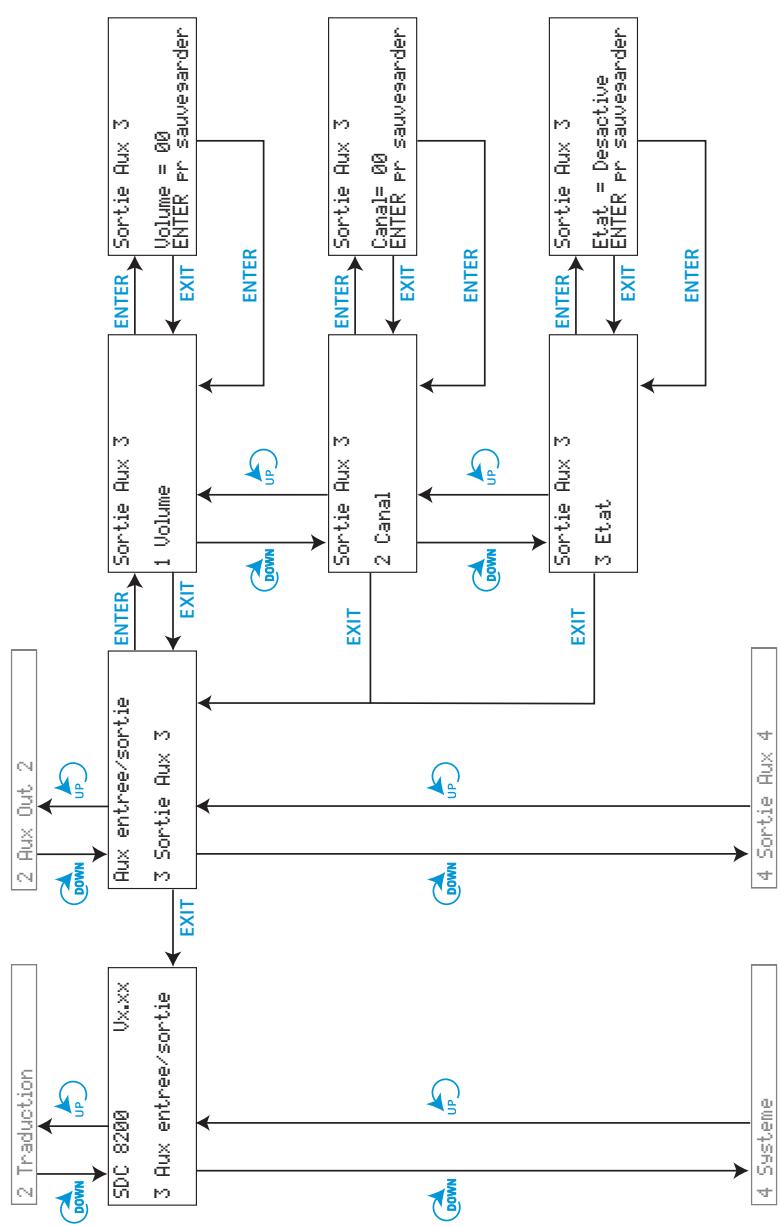
Les sous-menus du menu principal "Aux entrées/sorties" (partie 4 de 8)
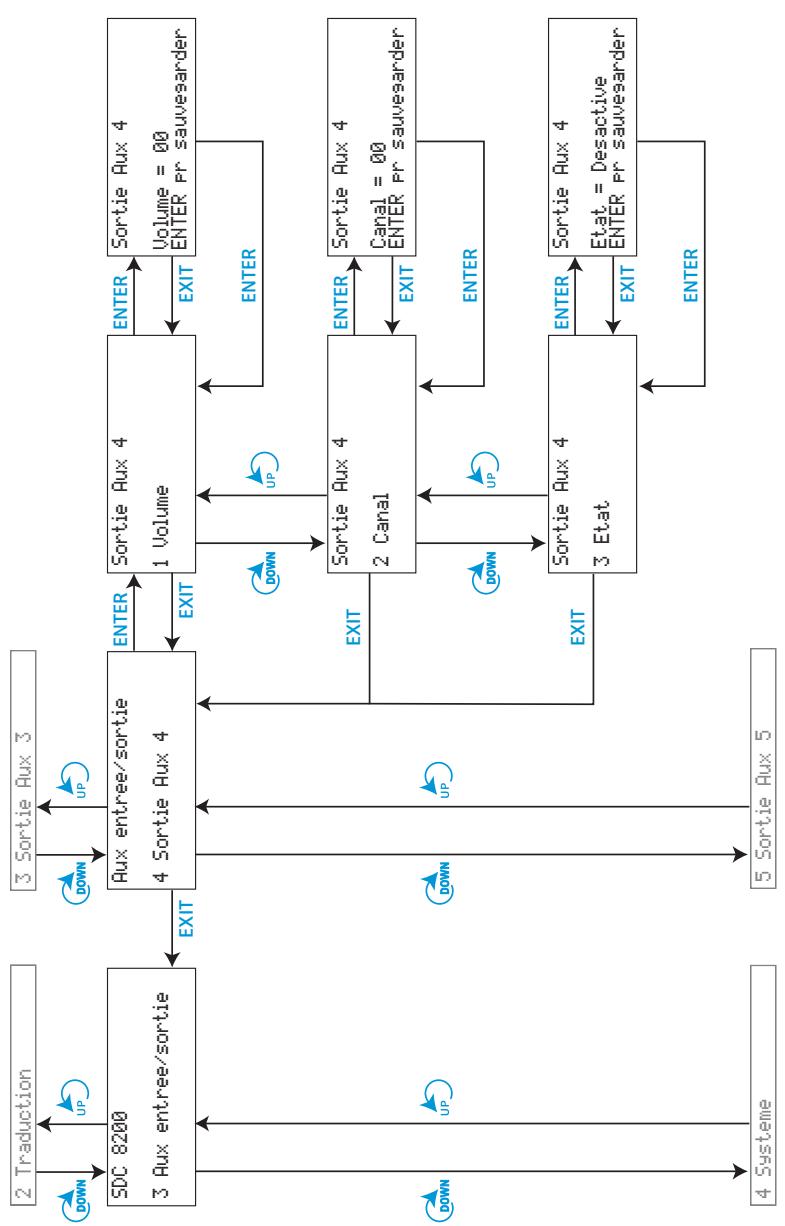
Les sous-menus du menu principal "Aux entrées/sorties" (partie 5 de 8)
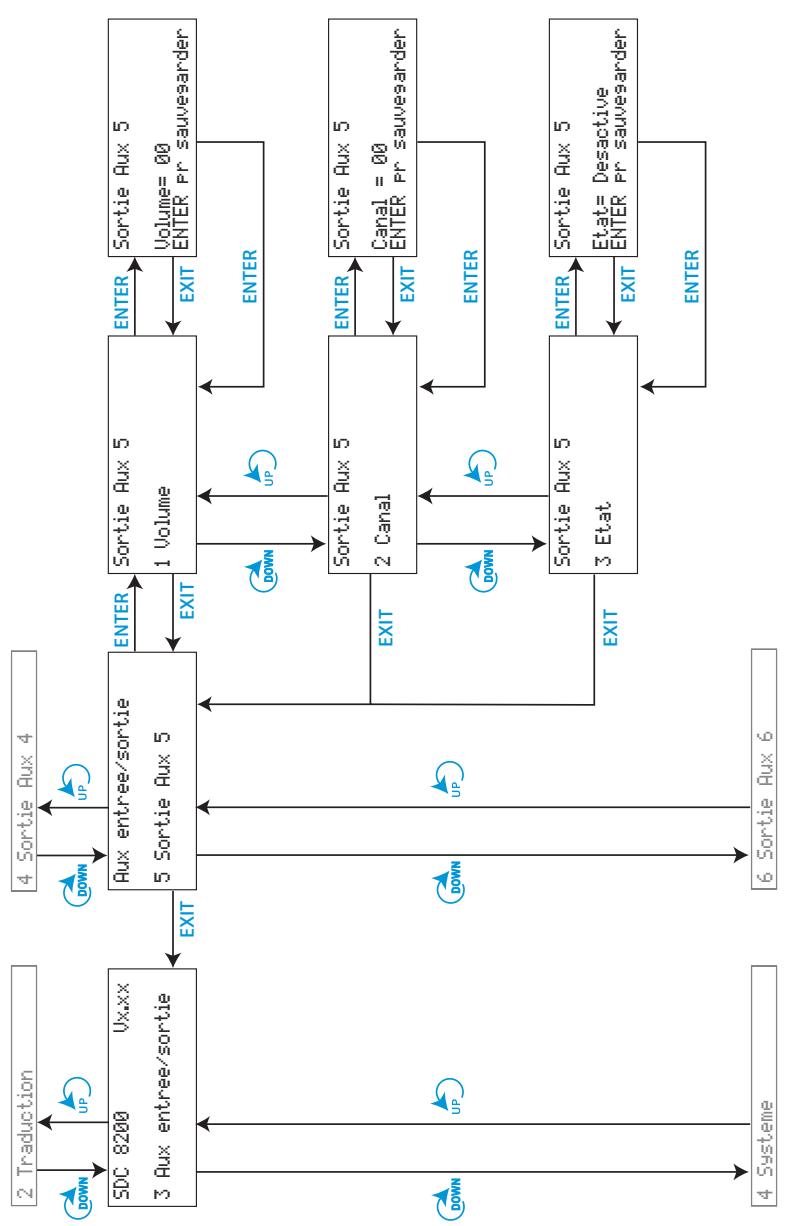
Les sous-menus du menu principal "Aux entrées/sorties" (partie 6 de 8)
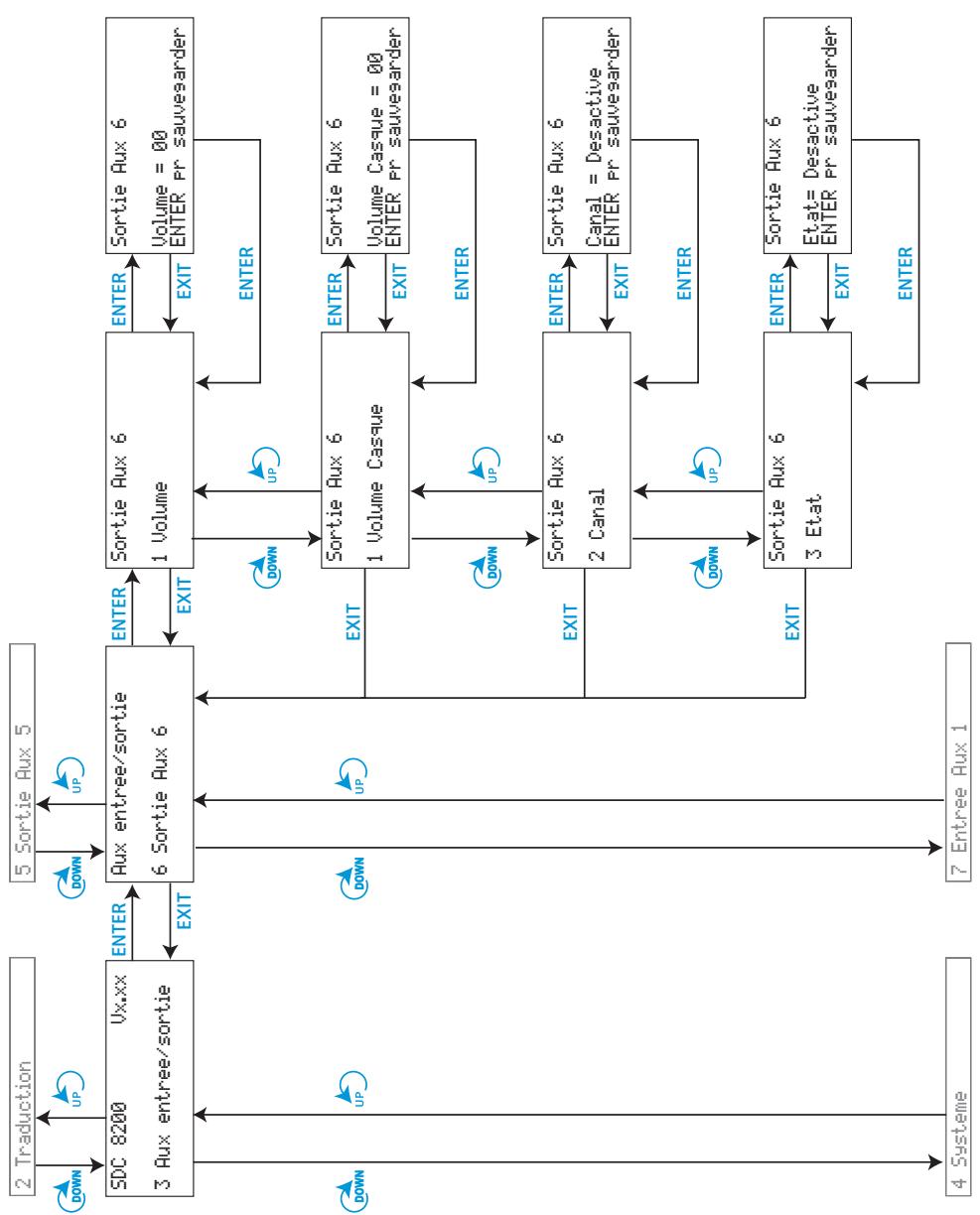
Les sous-menus du menu principal "Aux entrées/sorties" (partie 7 de 8)
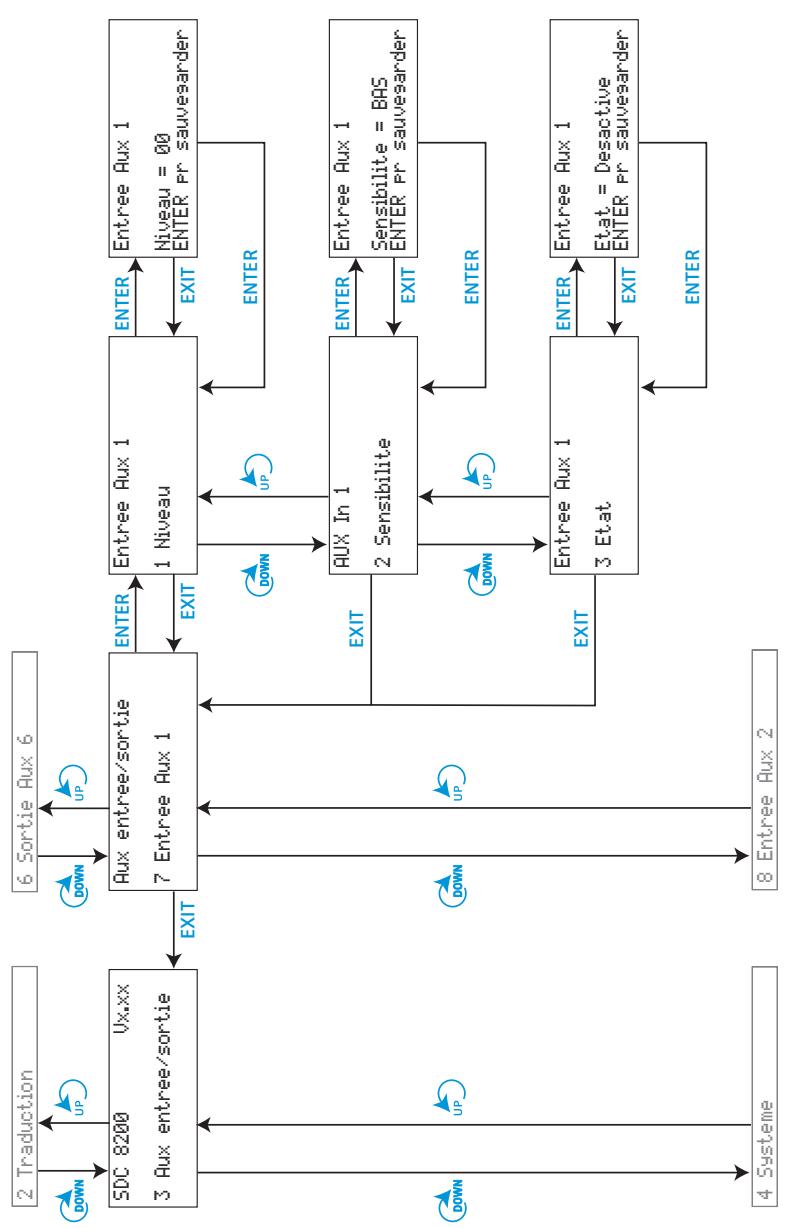
Les sous-menus du menu principal "Aux entrées/sorties" (partie 8 de 8)
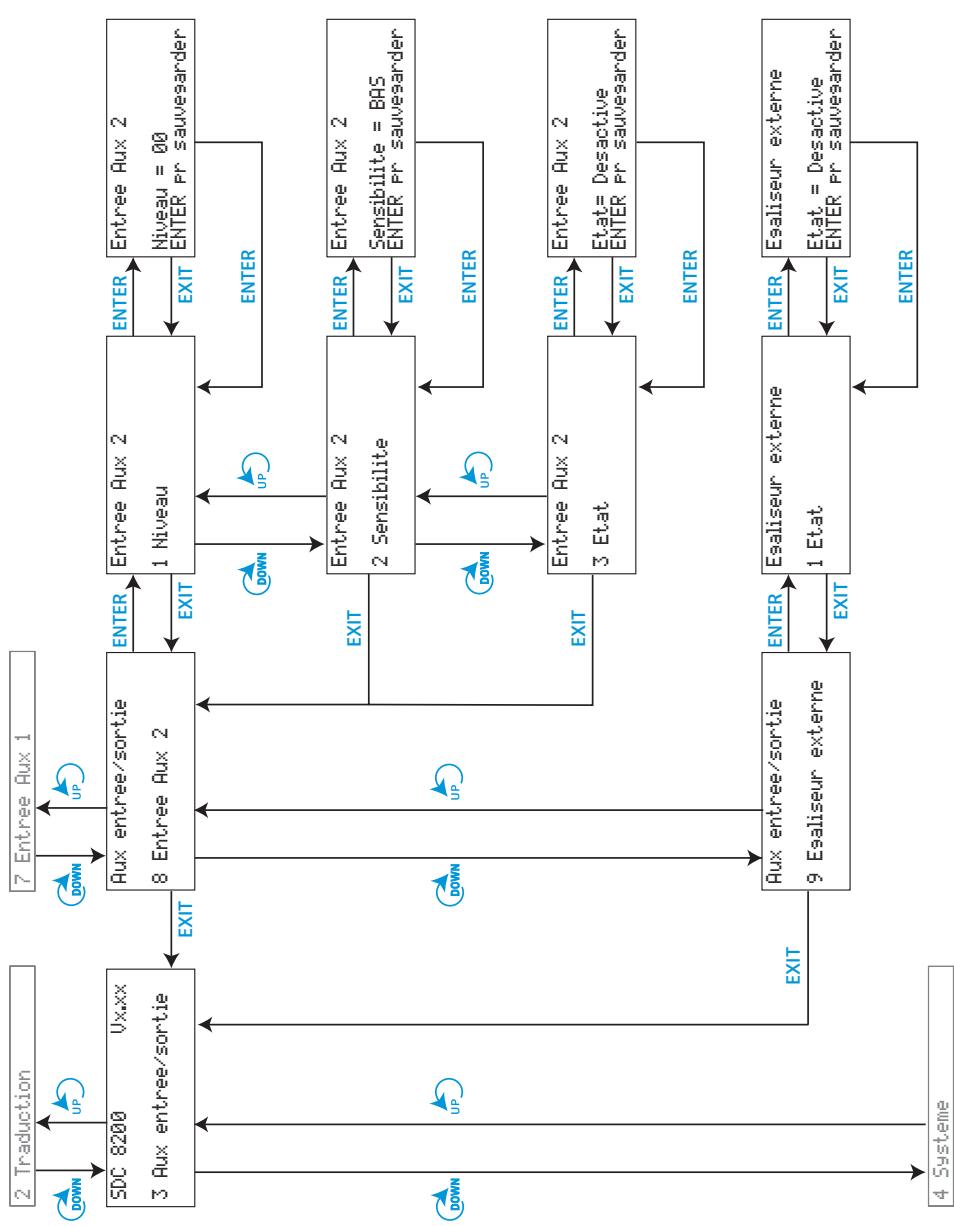
Les sous-menus du menu principal "Système" (partie 1 de 2)
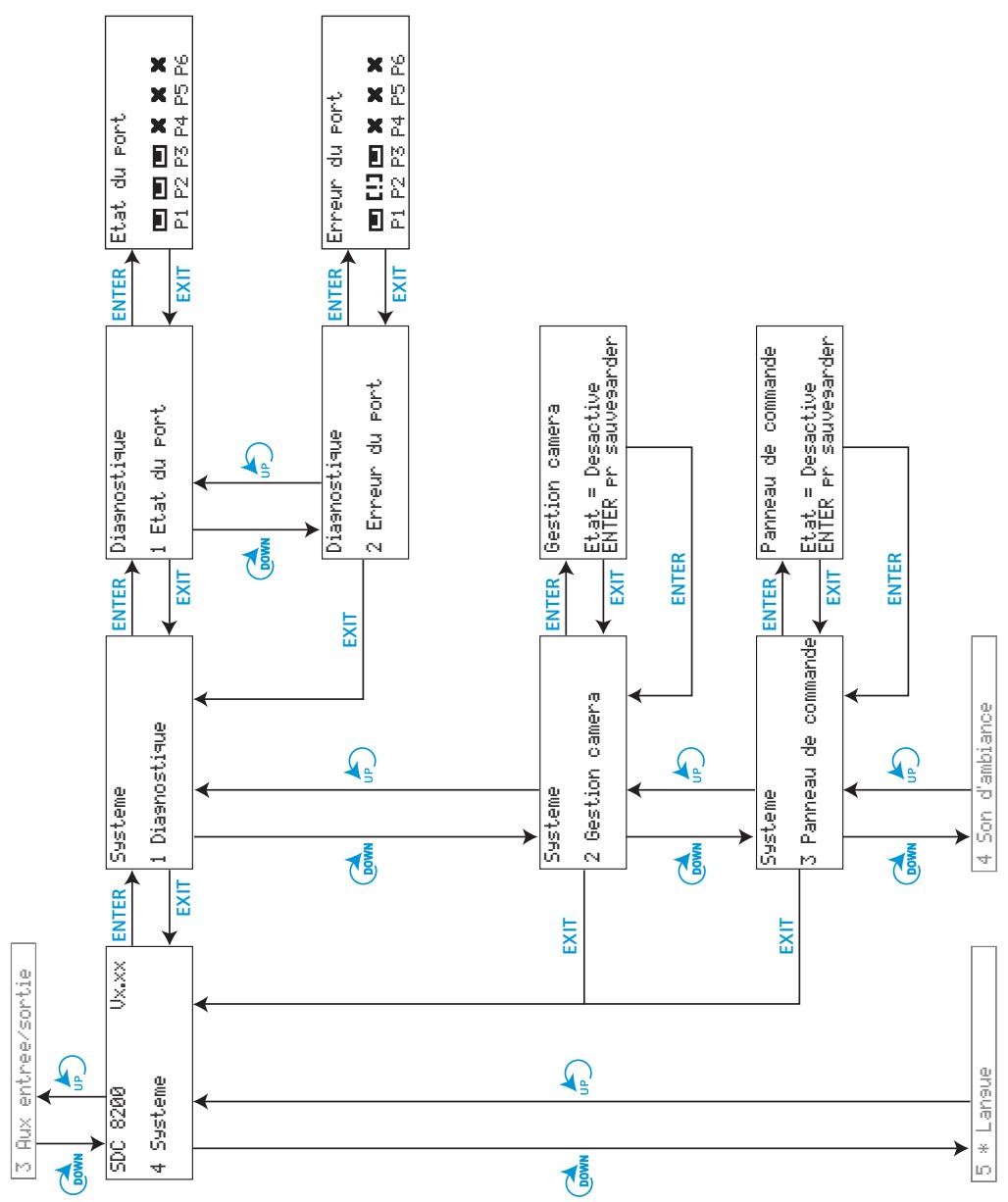
Les sous-menus du menu principal "Système" (partie 2 de 2)
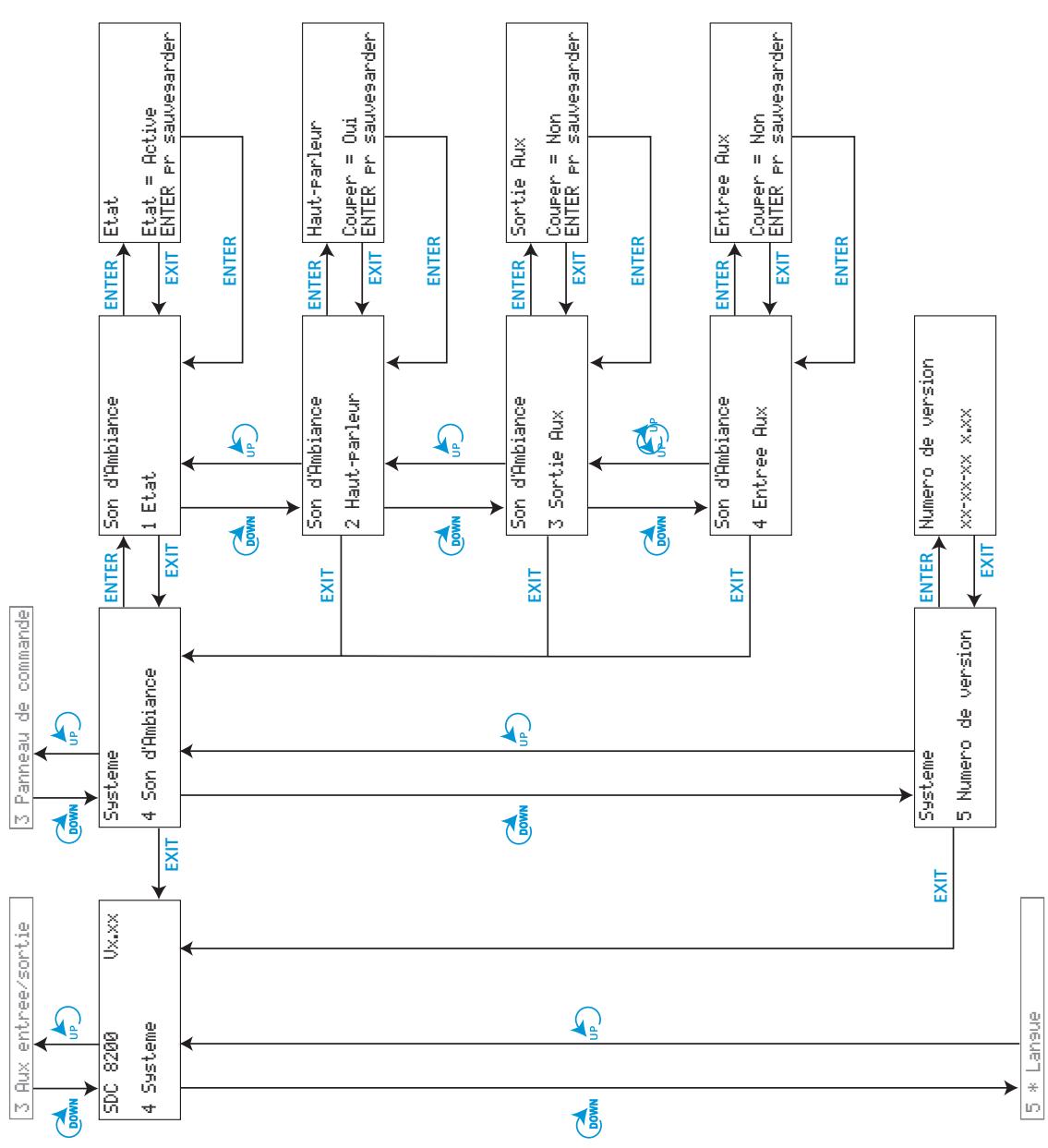
Les sous-menus du menu principal "Langue" et "Licence"
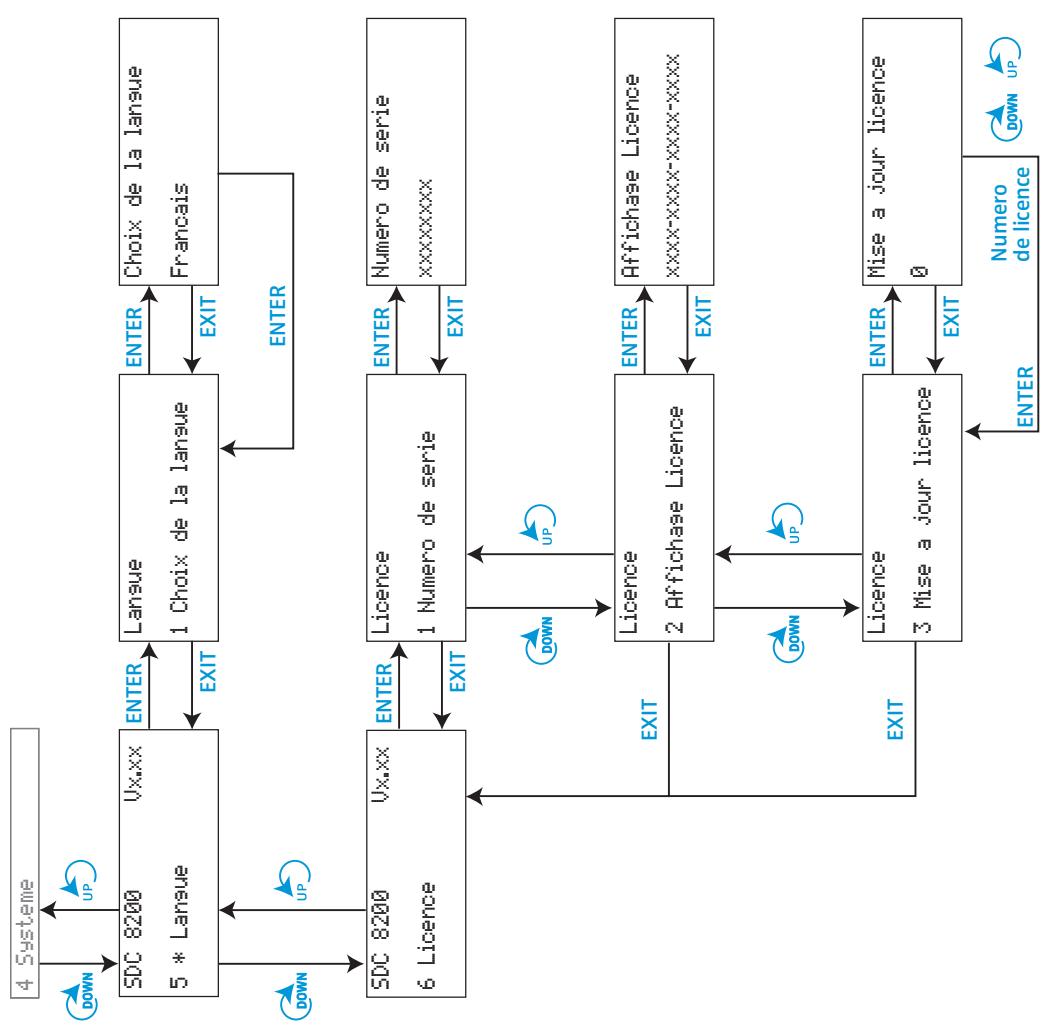
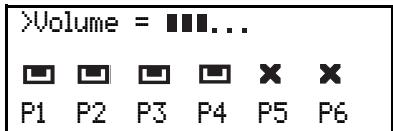
Régler le volume des haut-parleurs des postes
L'écran de démarrage indique le volume actuel des haut-parleurs des postes sous la forme de segments. Pour modifier le volume sonore des postes :
Tournez le bouton rotatif 4 sur l'unité centrale.
Pour augmenter le volume des haut-parleurs de tous les postes, tournez le bouton dans le sens des aiguilles d'une montre. Pour le réduire, tournez le bouton dans le sens inverse des aiguilles d'une montre.
Configurer le système de conférence
Déclarer automatiquement tous les postes à l'unité centrale
La déclaration automatique vous permet de déclarer facilement et rapidement tous les postes, mais vous n'avez aucune influence sur l'ordre d'attribution des numéros des microphones aux postes.
Initialiser
2 Init. Automatique
Initialisation Automatique
Attendez svP
Initialisation Automatique
Appuyez ENTER pour sauvegarder l'init.
Dans le menu de l'unité centrale, sélectionnez successivement "Conference", "Initialiser" et "Init. Automatique". L'écran affiche tout d'abord "Attendez svF".
Si I'ecran affiche "APPuyez ENTER FOUR sauvesarder l'init.", appuyez sur la touche ENTER. Tous les postes raccordes sont déclarés de manière automatique. Une configuration precedente sera effacée.
Déclarer manuellement tous les postes à l'unité centrale
Nous vous recommandons d'effectuer une déclaration manuelle si l'ordre de déclaration des postes a de l'importance.
Dans le menu de l'unité centrale, sélectionnez successivement "Conference", "Initialiser" et "Init. Manuelle".
Les anneaux lumineux rouges 12 et les LED "Microphone actif" 14 clignotent sur tous les postes conférence.
Remarque!
Seuls les anneaux lumineux des postes conférence clignotent. Ceux des postes interprètes ne clignotent pas! La déclaration des postes interprètes ne se fait pas par le menu "Conference" mais par le menu "Traduction".
Initialiser
1 Init. Manuelle
Init. Totale
ENTER PR sauvesarder
Sélectionnez "Init. Totale". Appuyez dans l'ordre voulu sur la touche microphone (15 de tous les postes conférence que vous souhaitez déclarer.
L'anneau lumineux d'un poste conférence s'éteint lorsque la déclaration a été acceptée par l'unité centrale.
Appuyez sur la touche ENTER pour mémoriser la configuration.
Charger la configuration de base d'origine de la conférence
Vous pouvez réactiver sur l'unité centrale la configuration de base d'origine de la conférence.
Attention!
Si vous rétablissez la configuration de base d'origine de la conférence, tous les réglages que vous avez effectués pour votre conférence seront effacés! Notre installation de conférence n'est alors pas opérationnelle et doit être reconfigurée!
Initialiser
3 Init. des paramètres par défaut
Pour rétablir la configuration de base d'origine de la conférence :
Dans le menu de l'unité centrale, sélectionnez successivement "Conference", "Initialiser" et "Init. des defaults". L'écran affiche "Configuration courante sera perdue. Continuer?". Appuyez sur la touche ENTER pour remplacer la configuration actuelle par la configuration de base d'origine de la conférence.
Ajouter des postes à une configuration
Vous pouvez ajouter de nouveaux postes à une configuration existante.
Initialiser
1 Init. Manuelle
Init. Manuelle
2 Ajouter unité
Dans le menu de l'unité centrale, sélectionnez successivement "Conférence", "Initialiser" et "Init. Manuelle". Les anneaux lumineux rouges 12 et les LED "Microphone actif" 14 clignotent sur tous les postes conférence. Sélectionnez l'option "Ajouter unité". Seuls clignotent les anneaux lumineux des postes non encore déclarés. Appuyez sur la touche microphone (15) des postes conférence que vous souhaitez ajouter. L'anneau lumineux d'un poste conférence s'éteint lorsque la déclaration a été acceptée par l'unité centrale.
Retirer des postes d'une configuration
Vous pouvez retirer des postes d'une configuration existante.
Initialiser
1 Init. Manuelle
Dans le menu de l'unité centrale, sélectionnez successivement "Conference", "Initialiser" et "Init. Manuelle".
Les anneaux lumineux rouges 12 et les LED "Microphone actif" 14 clignotent sur tous les postes conférence.
Init. Manuelle
1 Enlever unité
Sélectionnez l'option "Enlever unité".
L'écran indique "Numéro micro= 00".
Enlever unite
Numéro micro = 00
ENTER Fr enlever
Sélectionnez le numéro du microphone du poste conférence que vous souhaitez retirer.
L'anneau lumineux du poste dont le numéro a été sélectionné clignote.
Appuyez sur la touche ENTER.
Vous pouvez maintenant allumer sans problème le poste du réseau de câbles.
Réserver un numéro de poste
Avant de déclarer les postes conférence à l'unité centrale, vous pouvez réserver certains numéros de postes conférence pour une configuration future. De cette manière, vous êtes sûr qu'un poste précis se verra attribuer le numéro désiré.
Pour réserver un numéro de poste :
Initialiser
1 Init. Manuelle
Init. Totale
ENTER PR sauvesarder
Init. Manuelle
4 Réserver unité
Reserver unite
Numéro micro = 00
ENTER PR reserver
Initialiser
1 Init. Manuelle
Enlever unite
Numéro micro = 00
ENTER Fr enlever
Init. Manuelle
2 Ajouter unité
Dans le menu de l'unité centrale, sélectionnez successivement "Conférence", "Initialiser" et "Init. Manuelle".
Sélectionnez l'option "Init. Totale".
Tous les numéros de microphones précédemment réservés sont perdus.
Appuyez sur la touche ENTER.
Les anneaux lumineux rouges 12 et les LED "Microphone actif" 14 clignotent sur tous les postes conférence.
Sélectionnez ensuite l'option "Réserver unité".
L'écran indique "Numéro micro = 00".
Entrez le(s) numéro(s) de microphone(s) que vous souhaitez réserver et appuyez à chaque fois sur la touche ENTER.
Les numéros de microphones sélectionnés sont réservés.
Pour ajouter un numéro de poste réservé dans votre configuration :
Dans le menu de l'unité centrale, sélectionnez successivement "Conference", "Initialiser" et "Init. Manuelle".
Les anneaux lumineux rouges 12 et les LED "Microphone actif" 14 clignotent sur tous les postes conférence.
Sélectionnez l'option "Enlever unité".
L'écran indique "Numéro micro = 00".
Sélectionnez le numéro de microphone que vous avez réservé et appuyez sur la touche ENTER.
Sélectionnez l'option "Ajouter unité".
Les anneaux lumineux des postes que vous n'avez pas encore déclarés clignotent.
Appuyez sur la touche microphone (du poste auquel vous souhaitez attribuer le numéro réservé.
Le nouveau poste est déclaré avec le numéro de microphone précédemment réservé.
Sélectionner un mode de conférence
En choisissant un mode de conférence, vous pouvez influer fortement sur le caractère d'une discussion.
- Vous accordez au président plus ou moins de possibilités d'intervention.
- Vous définissez si les participants à la conférence peuvent parler sans devoir attendre ou si la parole doit leur être donnée par le président.
Remarque!
Quel que soit le mode de fonctionnement sélectionné, le président peut parler à tout moment en appuyant sur la touche microphone « 1 » de son poste. Il peut en outre désactiver tous les postes actifs en appuyant sur la touche de priorité.
Conférence
1 Mode conférence
Mode conférence 4 Accès direct ENTER pour sauvegarder
Pour sélectionner le mode de conférence :
Dans le menu de l'unité centrale, sélectionnez successivement "Conférence", "Mode conférence". Le dernier mode de conférence sélectionné est affiché sur l'écran.
Sélectionnez le mode souhaité et appuyez sur la touche ENTER.
Remarque!
Attention, la sélection du mode "Sans demande" n'est judicieuse que si le système de conférence est commandé et géré via un PC avec logiciel de commande.
Les modes "Accès direct", "Fifo", "Groupe 1" à "Groupe 4", "Priorité", "Avec demande", et "Avec demande - annuel" peuvent être sélectionnés même si vous n'utilisez pas de PC avec logiciel de commande.
Définir le nombre d'orateurs maximum
Pour les modes de fonctionnement ci-après, vous devez définir le nombre maximal de postes actifs simultanément :
"Sans demande" "Avec demande" "Avec demande - annul." - "Accès direct" "Priorité"
Dans le menu de l'unité centrale, sélectionnez successivement "Conférence" et "Limite des micros".
Le dernier nombre sélectionné est affiché sur l'écran.
Conférence
2 Limites des micros
Limites des micros
Max micro = 4
Conférence
3 Haut-Parleur
Haut-parleur
1 Volume
Sélectionnez le nombre souhaité. Vous pouvez choisir une valeur comprise entre 1 et 15. Appuyez sur la touche ENTER. Le nombre maximal de postes actifs simultanément est mémorisé.
Définir les réglages audio pour les haut-parleurs des postes
L'option "Haut-Parleur" vous permet d'effectuer les réglages audio (volume, graves, médium et aigus) pour les haut-parleurs des postes.
Pour modifier le volume sonore :
Dans le menu de l'unité centrale, sélectionnez successivement "Conférence", "Haut-parleur" et "Volume".
Le dernier volume réglé est affiché sur l'écran.
Haut-Farleur
2 Basses
Entrez le volume souhaité et appuyez sur la touche ENTER. Le réglage de volume est mémorisé.
Pour modifier les graves :
Dans le menu de l'unité centrale, sélectionnez successivement "Conference", "Haut-Parleur" et "Basses". Le dernier réglage de graves sélectionné est affiché sur l'écran.
Modifiez la valeur et appuyez sur la touche ENTER. Le réglage de graves est mémorisé.
Haut-Farleur
2 Medium
Pour modifier le medium :
Dans le menu de l'unité centrale, sélectionnez successivement "Conference", "Haut-Parleur" et "Medium". Le dernier réglage de Médium sélectionné est affiché sur l'écran.
Modifiez la valeur et appuyez sur la touche ENTER. Le réglage de Médium est mémorisé.
Haut-Farleur
3 Aises
Pour modifier l'aigu :
Dans le menu de l'unité centrale, sélectionnez successivement "Conference", "Haut-Parleur" et "Règles". Le dernier réglage d'aigu sélectionné est affiché sur l'écran.
Modifiez la valeur et appuyez sur la touche ENTER. Le réglage d'aigu est mémorisé.
Conference
4 Micro
Modifier les réglages audio des microphones des postes conférence
L'option "micro" vous permet de définir les réglages audio (graves, médium et aigus ainsi que la réduction de niveau automatique) de manière commune pour tous les micros des postes.
Micro
1 Réduction automatique gain
Lorsque plusieurs participants parlent en même temps, il peut se produire un phénomène de réinjection qui se traduit par un sifflement de forte intensité. Afin d'éviter ce phénomène, activez la réduction de niveau automatique (Automatic Gain Reduction). Cette fonction réduit le facteur d'amplification (le gain) du niveau sélectionné et évite l'effet Larsen.
Dans le menu de l'unité centrale, sélectionnez successivement "Conference", "Micro" et "Reduc. autom. sain". Le dernier réglage de réduction du gain sélectionné est affiché sur l'écran. Entrez la réduction de gain souhaitée et appuyez sur la touche ENTER. Le réglage est mémorisé.
La qualité de reproduction sonore dépend de l'acoustique de la salle et du niveau de bruit ambiant dans le voisinage du microphone. Si un niveau de réverbération élevé règne dans la salle et/ou si le niveau de bruit ambiant est trop fort, il faut réduire le gain du limiteur (Limiter Gain).
Micro
5 Limiter Gain
Dans le menu de l'unité centrale, sélectionnez successivement "Conférence", "Micro" et "Limiter Gain".
Le dernier réglage sélectionné (en dB) est affiché sur l'écran.
Micro
2 Basses
Modifiez la valeur et appuyez sur la touche ENTER.
Le réglage est mémorisé.
Pour modifier les graves :
Dans le menu de l'unité centrale, sélectionnez successivement "Conférence", "Micro" et "Basses".
Le dernier réglage de graves sélectionné est affiché sur l'écran.
Modifiez la valeur et appuyez sur la touche ENTER.
Le réglage de graves est mémorisé.
Pour modifier le médium :
Micro
3 Medium
Dans le menu de l'unité centrale, sélectionnez successivement "Conference", "Micro" et "Medium".
Le dernier réglage de Medium sélectionné est affiché sur l'écran.
Modifiez la valeur et appuyez sur la touche ENTER.
Le réglage de Médium est mémorisé.
Pour modifier l'aigu :
Micro
4 Rises
Dans le menu de l'unité centrale, sélectionnez successivement "Conference", "Micro" et "Riues".
Le dernier réglage d'aigu sélectionné est affiché sur l'écran.
Modifiez la valeur et appuyez sur la touche ENTER.
Le réglage d'aigu est mémorisé.
Configurer des postes président supplémentaires (présidents)
Après initialisation, l'unité centrale détermine un poste supérieur. Pour configurer des postes supérieurs supplémentaires (jusqu'à 50), procédez comme suit :
Préidents
81 = 0000
Dans le menu de l'unité centrale, sélectionnez successivement "Conference", "Présidents" et "Confier Président". Le numéro 01 de la liste (les numéros de la liste s'échelonnent de 01 à 50) est surligné en noir.
Choisissez le numéro désiré dans la liste, puis appuyez sur la touche ENTER. Le champ (0000) prévu pour le numéro du microphone est surligné en noir. Entrez le numéro de microphone du poste conférence que vous désirez configurer comme poste presidency. Appuyez sur la touche ENTER pour mémoriser votre réglage.
Configurer Président
01 = 0000
Remarque!
Si votre système de conférence et d'interprétariat est piloté par PC, les réglages effectués depuis l'unité centrale pour les postes supérieur seront effacés par les réglages effectués via le logiciel de commande.
Réinitialiser le système de conférence efface la liste des postes président.
Présidents
2 Effacer Président
Effacer la liste des postes président (présidents)
Vous pouvez effacer la liste des postes président configurés, afin de configurer d'autres postes de conférence comme postes président.
Dans le menu de l'unité centrale, sélectionnez successivement "Conference", "Présidents" et "Effacer Président". L'écran affiche "Confis, courante sera perdue. Continuer ?". Appuyez sur la touche ENTER. La liste des postes président est effacée.
Configurer des postes VIP supplémentaires (VIP)
Après initialisation, l'unité centrale détermine un poste président. Pour configurer des postes VIP supplémentaires (jusqu'à 50), procédez comme suit :
VIP
31 = 0000
Dans le menu de l'unité centrale, sélectionnez successivement "Conférence", "VIP" et "Configurer VIP". Le numéro 01 de la liste (les numéros de la liste s'échelonnent de 01 à 50) est surligné en noir. - Choisissez le numéro désiré dans la liste, puis appuyez sur la touche ENTER. Le champ (0000) prévu pour le numéro du microphone est surligné en noir. Entrez le numéro de microphone du poste conférence que vous désirez configurer comme poste VIP. Appuyez sur la touche ENTER pour mémoriser votre réglage.
Confisurer VIP
01 = 0900
Remarque!
Si votre système de conférence et d'interprétation est piloté par PC, les réglages effectués depuis l'unité centrale pour les postes présidentiels seront effacés par les réglages effectués via le logiciel de commande. Réinitialiser le système de conférence efface la liste des postes VIP.
Effacer la liste des postes VIP (VIP)
Vous pouvez effacer la liste des postes VIP configurés, afin de configurer d'autres postes de conférence comme postes VIP.
VIP
2 Effacer VIP
Dans le menu de l'unité centrale, sélectionnez successivement "Conference", "VIP" et "Effacer VIP". L'écran affiche "Confis, courante sera perdue. Continuer ?".
Appuyez sur la touche ENTER.
La liste des postes VIP est effacée.
| VIP 3 Etat |
| VIP Etat = Active ENTER fr sauvesarder |
Activer ou désactiver les droits spécifiques des postes VIP (VIP)
Vous pouvez activer ("Active") ou désactiver ("Désactive") les droits spécifiques des postes VIP.
- Dans le menu de l'unité centrale, sélectionnez successivement "Conference", "VIP" et "Etat". L'état actuel ("Active" ou "Desactive") apparaît sur l'écran. Modifie l'état et appuyez sur la touche ENTER pour memoriser votre réglage. Les droits spécifiques des postes VIP sont actifs ou désactivés.
Conference
5 Redemarrer
Redémarrer le système de conférence
Pour redémarrer le système de conférence :
Dans le menu de l'unité centrale, sélectionnez successivement "Conference" et "Redemarrer". Appuyez sur la touche ENTER. Le système de conférence redémarre.
Remarque!
Un redémarrage du système de conférence n'a aucun effet sur le système d'interprétariat.
Tester les haut-parleurs des postes
L'option "Tonalité test" vous permet de contrôler si tous les postes des participants sont correctement raccordés et si tous les haut-parleurs des postes fonctionnent normalement.
Pour activer la tonalité de test :
Dans le menu de l'unité centrale, sélectionnez successivement "Conference", "Options" et "Tonalité test". Pour activer la tonalité de test, sélectionnez ensuite "État" et "Active". Tous les haut-parleurs des postes diffusent la tonalité de test. Pour modifier le volume de la tonalité de test, sélectionnez dans le menu "Tonalité test" l'option "Sensibilité". Vous avez le choix entre "Haut" et "Bas". Pour modifier la hauteur du son de la tonalité de test, sélectionnez dans le menu "Tonalité test" l'option "Fréquence". Vous avez le choix entre "Haut" et "Bas". Pour désactiver la tonalité de test, sélectionnez dans le menu "Tonalité test" l'option "État" et "Désactivé" et appuyez sur la touche ENTER. La tonalité de test s'arrête.
Options
1 Tonalité test
Options 2 Test unités
Tester les microphones des postes
L'option "Test unités" vous permet de contrôler si tous les microphones de tous les postes des participants fonctionnent correctement.
Pour activer les microphones :
Dans le menu de l'unité centrale, sélectionnez successivement "Conference", "Options" et "Test unites". Pour activer les microphones, sélectionnez ensuite "Etat" et "Active". Tous les microphones des postes sont activés successivement dans l'ordre où les postes ont été initialisés. L'anneau lumineux du poste activé à l'instant considéré s'allume en rouge. Une fois que tous les microphones ont été activés une fois, le cycle recommence au premier poste.
Activer/désactiver le clignotement de l'anneau lumineux
Lorsqu'un participant actionne sur son poste la touche microphone dans le mode de conférence "Avec demande" ou "Avec demande - annu.", il demande ainsi le droit de parole. La LED verte "Droit de parole demandé" clignote.
Pour configurer tous les postes de sorte que l'anneau lumineux clignote également :
Options 3 Anneau lumineux
Dans le menu de l'unité centrale, sélectionnez successivement "Conference", "Options" et "Anneau lumineux". Sélectionnez ensuite "Clignotement demandé" et appuyez sur la touche ENTER.
Dès que le droit de parole est demandé au niveau d'un poste, l'anneau lumineux ainsi que la LED verte "Droit de parole demandé" clignotent.
Pour désactiver le clignotement de l'anneau lumineux sur tous les postes :
Dans le menu "Anneau lumineux", sélectionnez "Extinction demandée".
que le droit de parole est demandé au niveau d'un poste, seule la LED verte "Droit de parole demandé" clignote.
Configurer l'écran de vote
Lorsque le manager de la conférence ou le président lance un vote, les possibilités de vote s'affichent sur les écrans de tous les postes :
| MIC N.: 0001 VOTE 1 OF 3 |
| + 0 - |
| MIC N.: 0001 VOTE 1 OF 5 | |||
| ++ | + | 0 | -- |
Options
4 Libellés de vote
Pour modifier l'affichage des possibilités de vote :
Dans le menu de l'unité centrale, Sélectionnez successivement "Conference", "Options" et "Libellés de vote". Sélectionnez ensuite à partir des cinq possibilités de vote l'affichage que vous souhaitez modifier ("1 ++", "2 +", "3 0", "4 -" ou "5 --") et appuyez sur la touche ENTER.
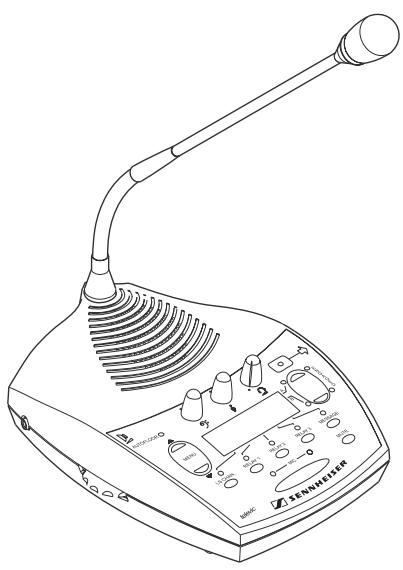
Avec le bouton rotatif, sélectionnez le premier caractère de la possibilité de vote et appuyez sur la touche ENTER.
Sélectionnez ensuite de la même manière le deuxième et le troisième caractère de la possibilité de vote. Vous pouvez indiquer un maximum de trois lettres. Si vous souhaitez entrer moins de trois lettres, il faut alors remplacer le caractère manquant par un blanc.
Configurer le système d'interprétation
Le système de conférence et d'interprétariat SDC 8200 comprend, outre le système de conférence, un système séparé d'interprétariat. Pour pouvoir utiliser le système d'interprétariat, vous avez besoin des postes interprètes SDC 8200 ID.
La configuration du système d'interprétariat s'effectue facilement à partir de l'unité centrale, via le menu "Traduction".
Travailler avec des configurations d'interprétable
Les caractéristiques suivantes de votre système d'interprétable sont regroupées dans une configuration d'interprétable :
- Le nombre de cabines et le nombre de postes par cabine (voir "Définir le nombre maximum de cabines d'interprètes/langues cibles" à la page 100 et "Régler le nombre de postes interprètes par cabine" à la page 100).
- Les modes de fonctionnement entre les cabines et au sein des cabines (voir "Configurer le mode de fonctionnement entre les cabines" à la page 101 et "Configurer le mode de fonctionnement à l'intérieur de la cabine" à la page 101).
- Quelle cabine est utilisée pour chaque langue cible principale (voir "Configurer la langue cible principale d'une cabine d'interprétariat (canal A)" à la page 102).
- Quelle cabine est utilisée pour la deuxième langue cible (voir "Configurer la deuxième langue cible d'une cabine d'interprétariat (canal B)" à la page 102).
- Quelle cabine est utilisée pour une traduction intermédiaire pour d'autres interprétations (voir "Configurer une traduction intermédiaire (Auto-floor)" à la page 103).
- Initialisation des postes interprètes (voir "Déclarer de manière semi-automatique tous les postes interprètes à l'unité centrale" à la page 104).
Vous pouvez enregistrer deux différentes configurations d'interprétariat dans l'unité centrale : "CONFIG 1" et "CONFIG 2". Vous pouvez ainsi régler
de manière très rapide votre système d'interprétariat pour une nouvelle conférence. Vous pouvez en outre modifier à tout moment la configuration d'interprétariat actuellement active.
Créer une nouvelle configuration d'interprétable
Pour créer une nouvelle configuration d'interprétariat :
Configuration
1 Nouvelle
Sélection cabine
cabine = 01
Sauvegarder confis.
Ensuite, sous Confi 1 ENTER PR sauvegarder
- Définissez le nombre de cubines comme décrit au point "Définir le nombre maximum de cubines d'interprètes/langues cibles" à la page 100.
Si vous modifiez le nombre de cubines après avoir créé et enregistré la configuration d'interprète, le nouveau nombre de cubines sera automatiquement enregistré dans la configuration d'interprète.
- Définissez le nombre de postes par cabine comme décrit au point "Régler le nombre de postes interprètes par cabine" à la page 100.
Si vous modifiez le nombre de postes après avoir créé et enregistré la configuration d'interprète, le nouveau nombre de postes sera automatiquement enregistré dans la configuration d'interprète.
- Dans le menu de l'unité centrale, sélectionnez successivement "Traduction", "Configuration" et "Nouvelle".
Le menu "Sélection cabine" apparait.
- (Réalisez cette étape une fois pour chaque cabine.)
Sélectionnez le numéro de cabine et définissez :
- la langue cible principale pour chaque cabine, comme prescrit au point "Configurer la langue cible principale d'une cabine d'interprétariat (canal A)" à la page 102.
- la deuxième langue cible et la cabine d'interprétariat correspondante, comme décrite au point "Configurer la deuxième langue cible d'une cabine d'interprétariat (canal B)" à la page 102.
- l'éventuelle traduction intermédiaire pour d'autres interpré
- Une fois que vous avez configuré la dernière cabine, appuyez autant de fois que nécessaire sur la touche EXIT jusqu'à ce que le menu "Sauvegarder confis." apparaisse.
- Sélectionnez "Enregistrement, sous Configuration 1" ou "Enregistrement, sous Configuration 2" et appuyez sur la touche ENTER.
La configuration d'interprétable est enregistrée.
Remarque!
Lorsque vous quittez le menu "Sauvegarder config." en appuyant sur la touche EXIT, la configuration d'interprète n'est pas enregistrée ! Aucune nouvelle configuration d'interprétariat n'est créée.
- Déclarez tous les postes interprètes à l'unité centrale (voir "Déclarer de manière semi-automatique tous les postes interprêtes à l'unité centrale" à la page 104). Cette initialisation sera automatiquement ajoutée à la configuration enregistrée. Votre système d'interprétariat est maintenant prêt à l'emploi.
Modifier la configuration d'interprétable existante
Vous pouvez modifier les caractéristiques suivantes de la configuration d'interprétable actuellement active :
- la langue cible principale
- la deuxième langue cible
- la traduction intermédiaire pour d'autres interprétations
Pour modifier la configuration d'interprétable actuellement active :
Confisuration
Actuelle
Sélection cabine
cabine = 01
- Dans le menu de l'unité centrale, sélectionnez successivement "Traduction", "Configuration" et "Actuelle".
Le menu "Sélection cabine" apparait.
- Réalisez cette étape une fois pour chaque cabine :
Sélectionnez le numéro de cabine et définissez.
- la langue cible principale pour chaque cabine, comme décrite au point "Configurer la langue cible principale d'une cabine d'interprétariat (canal A)" à la page 102.
- la deuxième langue cible et la cabine d'interprétariat correspondante, comme décrite au point "Configurer la deuxième langue cible d'une cabine d'interprétariat (canal B)" à la page 102.
- l'éventuelle traduction intermédiaire pour d'autres interprètes, comme décrite au point "Configurer une traduction intermédiaire (Auto-floor)" à la page 103.
Sauvegarder confis.
Enregistrement sous Configuration 1
ENTENTER Pour sauvegarder
- Une fois que vous avez configuré la dernière cabine, appuyez autant de fois que nécessaire sur la touche EXIT jusqu'à ce que le menu "Sauvegarder confis." apparaisse.
- Sélectionnez "Enregistrez, sous Confi 1" ou "Enregistrez, sous Confi 2" et appuyez sur la touche ENTER.
La configuration modifiée est enregistrée et devient immédiatement active.
Remarque!
Lorsque vous quittez le menu "Sauvegarder confià." en appuyant sur la touche EXIT, la configuration d'interpréritable n'est pas enregistrée! La configuration d'interpréritable existante reste inchangée!
Charger une configuration d'interprétable mémorisée
Pour charger une configuration d'interprétable préalablement enregistrée :
Confisuration
3 Charger
Dans le menu de l'unité centrale, sélectionnez successivement "Traduction", "Configuration" et "Charger".
Le menu "Charger" apparait.
Sélectionnez "Enregistrez, sous Configuration 1" ou "Enregistrez, sous Configuration 2" et appuyez sur la touche ENTER.
La configuration d'interprétariat est chargée. Étant donné que les options et les déclarations des postes à l'unité centrale ont été également enregistrées dans la configuration d'interprétariat, votre système de conférence est immédiatement prêt à l'emploi. Il n'est pas nécessaire de réinitialiser les postes interprètes.
Remarque!
Après avoir chargé une configuration d'interprétariat, si vous procédez à une réinitialisation des postes interprètes, p. ex. parce que vous avez supprimé ou ajouté des postes, vous devez ensuite procéder impérativement à une réinitialisation du système d'interprétariat.
Traduction
4 Options
Options
Avec "Options" du menu "Traduction" vous pouvez configurer les caractéristiques de base de votre système d'interprétariat :
- nombre maximal de cabines d'interprétation ou de langues
- nombre maximal de postes interprètes par cabine mode de fonctionnement entre les cabines mode de fonctionnement à l'intérieur des cabines
Vous pouvez raccorder en tout à l'unité centrale SDC 8200 CU 28 cabins d'interprétation avec respectivement huit postes interprètes au maximum. Vous avez donc la possibilité d'utiliser jusqu'à 224 postes interprètes dans une configuration.
Options
1 Max de cabines
Définir le nombre maximum de cabines d'interprètes/langues cibles
Vous devez configurer pour chaque langue cible une cabine d'interprétariat en procédant comme suit :
Dans le menu de l'unité centrale, sélectionnez successivement "Traduction", "Options" et "Max de cabines".
Le dernier nombre sélectionné de cabines apparaît sur l'écran.
Réglez le nombre maximal de langues de votre système d'interprétation et appuyez sur la touche ENTER.
Le réglage est mémorisé.
Remarque!
Le nombre maximal de langues configurable dépend également de votre licence. La licence standard permet de configurer jusqu'à quatre langues. Pour pouvoir configurer des langues supplémentaires (voir "Licences pour étendre les possibilités de l'unité centrale SDC 8200 CU" à la page 121), vous devez disposer d'une licence que vous pouvez acquérir auprès de Sennheiser electronic.
Supposons que les langues utilisées à une conférence soient l'allemand, l'anglais et le français. Il vous faut alors configurer le système de manière à ce qu'il compte trois cabines d'interprétariat.
Régler le nombre de postes interprètes par cabine
Plusieurs interprètes peuvent se partager le travail à l'intérieur d'une cabine. Une interprète peut par ex. assurer la traduction des voix de femmes et un interprète celle des voix d'homme ou encore les interprètes spécifiques différentes langues source.
Définissez comme suit le nombre maximal de postes interprètes par cabine :
2 Max de fupitres
Dans le menu de l'unité centrale, sélectionnez successivement "Traduction", "Options" et "Max de Pupitres".
Le dernier nombre sélectionné de postes interprètes apparait sur l'écran.
Réglez le nombre souhaité de postes interprètes et appuyez sur la touche ENTER.
Le réglage est mémorisé.
Supposons que les langues parlées à une conférence soient l'allemand, l'anglais et le français et qu'il y ait deux interprètes pour chacune des trois langues. Il vous faut alors configurer pour le système trois cabines d'interprétation avec respectivement deux postes interprètes.
Configurer le mode de fonctionnement entre les cabines
Vous devez définir comme suit si les postes interprètent de la même langue cible dans différentes cabines peuvent être actifs simultanément ou non :
3 Mode entre cabines
Dans le menu de l'unité centrale, sélectionnez successivement "Traduction", "Options" et "Mode entre cabines".
Le dernier mode sélectionné apparaît sur l'écran.
Mode entre cabines
Mode = Priorité
ENTER Pr sauvesarder
Sélectionnez le mode souhaité.
Les modes de fonctionnement "Mélange", "Priorité" et "Priorité mut." sont à votre disposition.
- Sélectionnez "Mélange" si les interprètes de plusieurs cabinets traduisent dans la même langue cible en se relayant. Lorsque deux interprètes traduisent dans la même langue cible, l'anneau lumineux rouge 12 et la LED "Microphone actif" 14 clignotent sur leurs postes.
- Sélectionnez "Priorite" si l'activation de tout poste interprête dans une autre cabine doit désactiver le poste interprête momentanément actif. Le poste qui vient d'être désactivé ne peut être réactivé qu'une fois que le poste par lequel il a été désactivé est lui-même désactivé.
- Sélectionnez "Priorité mut." si l'activation de tout poste interprète dans une autre cabine doit désactiver le poste interprète momentanément actif. Le poste qui vient d'être désactivé peut cependant être réactivé à tout moment en appuyant sur la touche MIC 15.
Appuyez sur la touche ENTER.
Le réglage est mémorisé.
Configurer le mode de fonctionnement à l'intérieur de la cabine
Voulez-vous définir si les interprètes d'une même cabine peuvent parler en même temps ou non.
Dans le menu de l'unité centrale, sélectionnez successivement "Traduction", "Options" et "Mode dans cabine".
Le dernier mode sélectionné apparaît sur l'écran.
4 Mode dans cabine
Mode dans cabine
Mode = Mélanaise
ENTER PR sauvesarder
Sélectionnez le mode souhaité.
Les modes de fonctionnement "Melanese" et "Priorité" sont à votre disposition.
- Sélectionnez "Melanse" si plusieurs interprètes traduisent simultanément dans la même langue. L'anneau lumineux rouge 12 et la LED "Microphone actif" 14 clignotent sur les postes interprètes actifs simultanément.
- Sélectionnez "Priorité" si l'activation d'un autre poste interprète à l'intérieur de la cabine doit désactiver le poste interprète momentanément actif. Le poste qui vient d'être désactivé ne peut être réactivé qu'une fois que le poste par lequel il a été désactivé est lui-même désactivé.
Traduction
1 Configuration
Le menu "Configuration" du menu "Traduction" vous permet de configurer les options linguistiques des cabins d'interprétabletariat :
- la langue cible principale (canal A)
- la deuxième langue cible (canal B)
- la traduction intermédiaire pour les interprètes (Auto-floor)
Sauvegarder confis.?
Oui
ENTER PR sauvesarder
Avec avoir configuré toutes les options linguistiques de la manière décrite ci-après, appuyez sur la touche EXIT pour<mémoriser votre configuration et quitter le menu "Configuration".
Appuyez sur la touche ENTER pour<mémoriser la configuration et quitter le menu "Confisurer cabine".
Configurer cabine
1 Lansue
Configurer la langue cible principale d'une cabine d'interprétable (canal a)
Définissez pour chaque cabine d'interprétable la langue cible principale :
Dans le menu de l'unité centrale, sélectionnez successivement "Traduction", "Configuration" et "Sélection cabine". La dernière cabine d'interprétable sélectionnée apparait sur l'écran.
Sélectionnez le numéro de la cabine dont vous souhaitez régler la langue cible principale et appuyez sur la touche ENTER. Sélectionnez "Langue" et appuyez sur la touche ENTER. La dernière langue cible principale réglée pour cette cabine apparait sur l'écran. Sélectionnez la langue cible souhaitée et appuyez sur la touche ENTER. La configuration est mémorisée. Les interprètes ne peuvent pas modifier cette langue cible principale sélectionnée sur les postes!
Si plusieurs langues, dont le français, sont parlées à une conférence, configurez une cabine d'interprétariat dans laquelle le français est par ex. traduit en anglais. Attribuez à cette cabine la langue cible principale "English" en sélectionnant "English" pour le canal A de cette cabine.
Configurer la deuxième langue cible d'une cabine d'interprétable (canal b)
Un interprète peut être compétent pour plusieurs langues cibles. Pour qu'un interprète puisse traduire dans une deuxième langue cible en plus de la langue cible principale, il est nécessaire de configurer le canal B pour sa cabine.
Remarque!
La deuxième langue cible doit déjà être configurée comme langue cible principale dans une autre cabine!
L'interprète peut modifier lui-même cette configuration, même pendant la conférence, sur son poste (voir "Configurer le canal B du poste interprète" à la page 40) ou vous pouvez configurer aisément son poste depuis l'unité centrale en procédant comme suit :
Configurer cabine
2 Canal B
Dans le menu de l'unité centrale, sélectionnez successivement "Traduction", "Configuration" et "Sélection cabine". La dernière cabine d'interprétable sélectionnée apparait sur l'écran.
Sélectionnez le numéro de la cabine dont vous souhaitez régler la deuxième langue cible et appuyez sur la touche ENTER. Sélectionnez "Canal B" et appuyez sur la touche ENTER. Un numéro de cabine apparait sur l'écran. Sélectionnez le numéro de la cabine dans laquelle cette langue est déjà définie comme langue cible principale.
Supposons que vous avez trois cabines d'interprétariat :
- cabine 1 pour la langue cible anglais
- cabine 2 pour la langue cible française
- cabine 3 pour la langue cible allemand
Pour affecter au canal B de la cabine 3 l'anglais comme deuxième langue cible, sélectionnez dans le menu "canal B" le chiffre 1.
Configurer une traduction intermédiaire (auto-floor)
Si tous les interprètes comprennent la langue source de l'orateur (langue d'origine), cette fonction est inutile. Tous les interprètes traduisent la langue d'origine dans leur langue cible respective. Ces traductions sont fournies aux participants à la conférence via les canaux correspondants de répartition des langues.
Si tous les interprètes ne maîtrisent pas la langue de la conférence, vous avez besoin d'une traduction intermédiaire (Auto-floor) que seuls les interprètes entendent (les participants à la conférence continuent de suivre le canal de conférence). Cette traduction intermédiaire est alors traduite par les autres interprètes dans leur langue cible respective.
Dans ce cas, configurez la traduction intermédiaire Auto-floor comme suit :
Remarque!
L'interprète fournissant la traduction intermédiaire doit utiliser le canal B!
Dans le menu de l'unité centrale, sélectionnez successivement "Traduction", "Configuration" et "Sélection cabine". La dernière cabine d'interprétation sélectionnée apparaît sur l'écran.
Sélectionnez le numéro de la cabine dans laquelle la langue d'origine est traduite dans la langue intermédiaire et appuyez sur la touche ENTER.
Configurer cabine
3 Auto-floor
Configurer cabine
Auto-floor = oui
ENTER Pr sauvesarder
Sélectionnez "Auto-floor" et appuyez sur la touche ENTER. Sélectionnez "Oui" pour activer la traduction intermédiaire et appuyez sur la touche ENTER.
La configuration est mémorisée. La traduction intermédiaire issue de cette cabine est transmise sur le canal de conférence de tous les postes interprètes (à l'exception du canal de conférence de l'interprète qui traduit la langue d'origine). La LED AUTOFLOOR 21 est allumée sur tous les postes.
Déclarer de manière semi-automatique tous les postes interprètes à l'unité centrale
Après avoir configuré le nombre de cabines d'interprétariat (voir "Définir le nombre maximum de cabines d'interprètes/langues cibles" à la page 100) et le nombre de postes d'interprètes par cabine (voir "Régler le nombre de postes interprètes par cabine" à la page 100), vous devez déclarer les postes interprètes à l'unité centrale de la manière suivante :
Dans le menu de l'unité centrale, sélectionnez successivement "Traduction", "Initialiser" et "Init. Totale".
Traduction
2 Initialiser
Initialiser
1 Init. Totale
L'anneau lumineux rouge de tous les postes interprêtes raccordés clignote. Les écrans de tous les postes interprêtes affichent le numéro de la cabine (B00TH) et le numéro de pose interpréte (DESK) en indiquant "01".
- Si tous les postes interprètes qui ont été configurés dans l'unité centrale sont raccordés, vous pouvez effectuer la déclaration de manière semi-automatique. Pour ce faire, appuyez sur la touche MIC 15 d'un poste et déclarez ce poste au moyen du numéro de cabine et du numéro de poste affichés à l'écran à l'unité centrale. Débutez la déclaration des postes interprètes en appuyant sur la touche MIC 15 du poste no. 1 de la cabine no. 1.
L'anneau lumineux rouge cesse de clignoter. Les numéros de cabine et de poste des postes suivants s'incrémenteront automatiquement selon le nombre de cabines définies et le nombre de postes par cabine.
Poursuivez la procédure en appuyant sur la touche MIC 15 du poste no. 2 de la cabine no. 1, et ainsi de suite. Lorsque tous les numérores de cabines et de postes interprètes sont attribués correctement, appuyez sur la touche Enter de l'unité centrale.
Init. Totale
ENTER PR sauvesarder
01 ENG
02ARA
FLO
FLO
FLO
FLO

La configuration est mémorisée et les écrans des postes interprètes indiquent l'affection des canaux A et B de même que d'autres informations (voir l'exemple ci-contre).
Les postes interprètes sont maintenant opérationnels.
- Vous pouvez également configurer individuellement les numéros de cabine et de postes interprêtes (voir “Affecter un numéro de cabine
individuel à un poste interprête" à la page 105 et "Affecter un numéro de poste interprête individuel à un poste interprête" à la page 105).
Initialiser 1 Init. Totale

Affecter un numéro de cabine individuel à un poste interprète
Pour affecter un numéro de cabine précis (BOOTH) à une poste interprète :
Dans le menu de l'unité centrale, sélectionnez successivement "Traduction", "Initialiser" et "Init. Totale". Appuyez sur la touche "Relay 1" du poste interprête souhaité et maintenez-la enfoncée.
Appuyez en même temps plusieurs fois sur l'une des deux touches "Menu" ou "Menu ∇", jusqu'à ce que l'écran affiche le numéro de cabine souhaité (BOOTH).
Appuyez ensuite sur la touche MIC 15 pour transmettre le numéro à l'unité centrale.
Remarque!
En cas d'erreur lors de la déclaration d'un poste interprête (par ex. les nombres de cabine et de poste d'interprête attribués sont déjà affectés à une autre poste), l'écran affiche "Init. Refused". Dans ce cas, attribuez un nouveau nombre de cabine et de poste d'interprête.
Lorsque tous les numéros de cabines et de postes interprètes sont attribués correctement, appuyez sur la touche Enter de l'unité centrale.
La configuration est mémorisée et les écrans des postes interprètes indiquent l'affectation des canaux A et B de même que d'autres informations (voir l'exemple ci-contre).
Les postes interprètes sont maintenant opérationnels.
Remarque!
Le nombre de cubes d'interprétariat doit être configuré sur l'unité centrale (voir "Définir le nombre maximum de cubes d'interprètes/ langues cibles" à la page 100 et "Déclarer de manière semi-automatique tous les postes interprètes à l'unité centrale" à la page 104.)
Affecter un numéro de poste interprète individuel à un poste interprète
Pour affecter un numéro de poste interprète précis (DESK) à une poste interprète :
Dans le menu de l'unité centrale, sélectionnez successivement "Traduction", "Initialiser" et "Init. Totale".
Init. Totale
ENTER PR sauvesarder
01 ENG 02 ARA
00 FLO
00 FLO
00FLC

Initialiser 1 Init. Totale
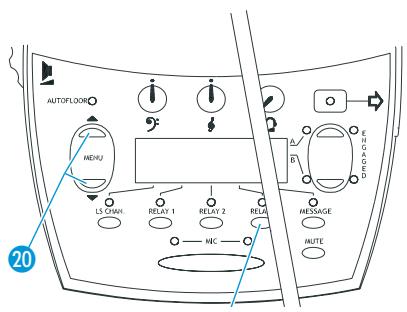
Appuyez sur la touche "Relay 3" et maintenez-la enfoncée. Appuyez en même temps plusieurs fois sur l'une des deux touches "Menu " ou "Menu ", jusqu'à ce que l'écran affiche le numéro de poste interprété souhaité (DESK).
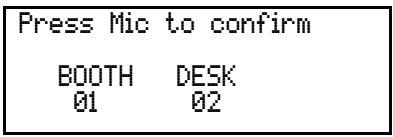
Appuyez ensuite sur la touche MIC 15 pour transmettre le numéro à l'unité centrale.
Remarque!
En cas d'erreur lors de la déclaration d'un poste interprète (par ex. les nombres de cabine et de poste d'interprète attribués sont déjà affectés à une autre poste), l'écran affiche "Init. Refused". Dans ce cas, attribuez un nouveau nombre de cabine et de poste d'interprète.
Lorsque tous les numéros de cabines et de postes interprètes sont attribués correctement, appuyez sur la touche Enter de l'unité centrale.

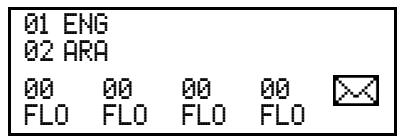
La configuration est mémorisée et les écrans des postes interprètes indiquent l'affectation des canaux A et B de même que d'autres informations (voir l'exemple ci-contre).
Les postes interprètes sont maintenant opérationnels.
Remarque!
Le nombre de postes interprètes doit être configuré sur l'unité centrale (voir "Régler le nombre de postes interprètes par cabine" à la page 100 et "Déclarer de manière semi-automatique tous les postes interprètes à l'unité centrale" à la page 104).
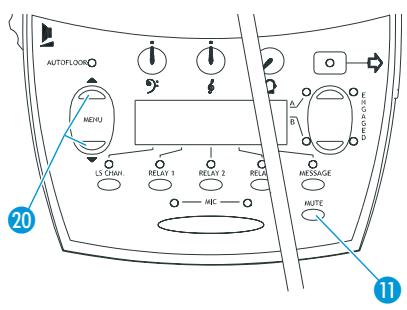
Afficher le numéro de cabine et de poste interprète du poste interprète
Appuyez souspouceafficher comme suit le numéro de cabine et de poste interprète d'un poste interprète:
Appuyez sur la touche MUTE et maintenez-la enfoncée. Appuyez en même temps sur l'une des touches 20 "Menu" ou "Menu ".
Le numéro de cabine et de poste interprète de ce poste interprète apparait sur l'écran.
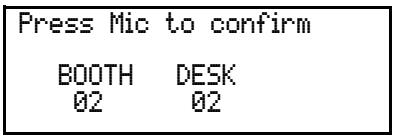
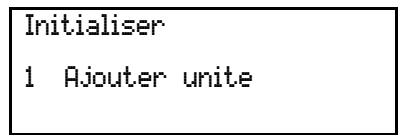
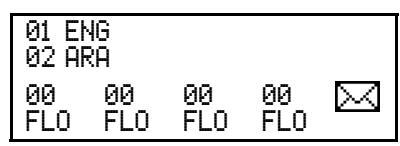
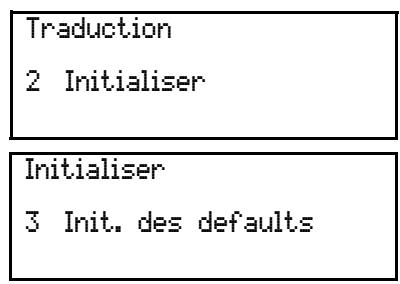
Ajouter des postes interprètes à une configuration
Pour ajouter des postes interprètes à une configuration déjà existante :
Dans le menu de l'unité centrale, sélectionnez successivement "Traduction", "Initialiser" et "Ajouter unité". L'anneau lumineux rouge clignote sur tous les postes interprètes qui n'ont pas encore de numéro de cabine et de microphone et "E1" apparait sur leurs écrans comme numéro de cabine et de microphone. Réglez manuellement le numéro de cabine (voir "Affecter un número de cabine individuel à un poste interprête" à la page 105) et le numéro de poste interprête (voir "Affecter un número de poste interprête individuel à un poste interprête" à la page 105) sur tous les postes interprêtes qui ne sont pas encore déclarés. Lorsque tous les numéros de cabines et de microphones sont attribués correctement, appuyez sur la touche ENTER de l'unité centrale.
La configuration est mémorisée et les écrans des postes interprètes indiquent l'affectation des canaux A et B de même que d'autres informations (voir l'exemple ci-contre).
Les postes interprètes sont maintenant opérationnels.
Charger la configuration d'interprétable de base d'origine
Vous pouvez réactiver sur l'unité centrale la configuration d'interprétariat de base d'origine.
Remarque!
Si vous rétablissez la configuration d'interprétable de base d'origine, tous les règles que vous avez effectués pour votre système d'interprétable seront effacés! Notre installation d'interprétable n'est alors pas opérationnelle et doit être reconfigurée!
Pour rétablir la configuration d'interprétable de base d'origine :
Dans le menu de l'unité centrale, sélectionnez successivement "Configuration", "Initialiser" et "Init. des defaults". L'écran affiche "Configuration courante sera perdue. Continuer ?". Appuyez sur la touche ENTER pour remplacer la configuration actuelle par la configuration d'interprétable de base d'origine.
Redémarrer le système d'interprétable
Après chaque modification de votre configuration via le menu de l'unité centrale, il est recommandé de redémarrer le système d'interprétariat. Un redémarrage du système d'interprétariat n'a aucun effet sur le système de conférence. Autrement dit, vous pouvez modifier la configuration de votre système d'interprétariat également pendant une conférence.
Traduction
3 Redemarrer
Redemarrer
APPUYEZ ENTER FOUR
Redemarrer
Pour redémarrer le système d'interprétable :
Dans le menu de l'unité centrale, sélectionnez successivement "Traduction" et "Redémarrer" et appuyez sur la touche ENTER.
Le système interprétable redémarre et la configuration mémorisée est activée.
Configurer les entrées et sorties audio de l'unité centrale et de l'unité analog-out
Vous pouvez raccorder aux deux entrées AUX de l'unité centrale des sources audio externes, par ex. un lecteur de CD, un microphone avec préamplificateur, etc.
Au lieu de cela, vous pouvez aussi raccorder la sortie audio d'une installation de conférence distante pour réaliser des conférences à distance.
Vous pouvez raccorder aux sorties AUX par ex. un enregistreur.
Le menu "Aux entrée/sortie" vous permet d'adapter les entrées et sorties AUX de l'unité centrale aux appareils raccordés.
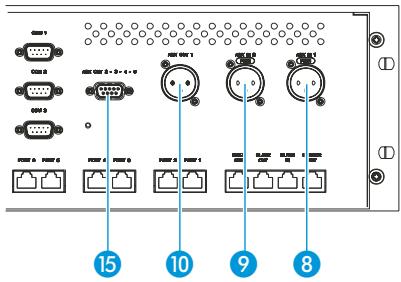
Activer les entrées ou sorties aux
L'unité centrale possède six sorties AUX.
Le canal de conférence sort toujours par la sortie AUX OUT 1. La sortie AUX OUT 1 correspond à la fiche XLR-3 intégrée (XLR-3M) e " à la page 60).
Les sorties AUX OUT 2-3-4-5-6 correspondent uniquemen
Les deux entrées AUX IN 1 et AUX IN 2 correspondent aux deux prises XLR-3 intégrées 8 et 9 (XLR-3F).
Sélectionnez comme suit la sortie ou l'entrée AUX à configurer :
Entrée/Sortie
1 Sortie Aux 1 & 2
Dans le menu de l'unité centrale, sélectionnez "Aux entrée/sortie" et appuyez sur la touche ENTER.
Sélectionnez ensuite parmi les entrées et sorties suivantes :
Sortie Aux 1 Sortie Aux 5 Sortie Aux 2 Sortie Aux 6 Sortie Aux 3 Entrée Aux 1 Sortie Aux 4 Entrée Aux 2
Appuyez sur la touche ENTER pour activer votre sélection.
Attention!
Endommagement de l'ouie à cause des volumes élevés!

Ce système de conférence est prévu pour une utilisation professionnelle. Son utilisation est régie par les normes et lois en vigueur relatives aux conditions de travail. Sennheiser ne peut qu'indiquer les dommages éventuels qu'une utilisation incorrecte du système peut causer.
Ce système permet de générer des niveaux de pression sonore supérieurs à 85 dB(A). 85 dB(A) correspondent au niveau sonore maximal autorisé dans certains pays dans le cadre d'une exposition permanente, tout au long de la journée de travail. Il est utilisé comme base d'évaluation par la Médecine du Travail. Une exposition prolongée ou à des niveaux élevés peut endommager l'audition. Dans le cas de niveaux sonores élevés, il est impératif de réduire la durée d'exposition à la source du bruit. Si vous souffrez des symptômes suivants, vous avez certainement été exposé pendant trop longtemps à des niveaux sonores excessifs :
- Vous êtes sujet à des bourdonnements ou des sifflements d'oreille!
- Vous avez l'impression (même si c'est provisoire) de ne plus entendre les aigus!
Pour adapter le volume du signal de sortie à une sortie audio :
Dans le menu de l'unité centrale, Sélectionnez "Aux entrée/sortie".
Sélectionnez la sortie audio souhaitée. Sélectionnez "Volume".
Le dernier volume réglé est affiché sur l'écran.
Modifiez le volume et appuyez sur la touche ENTER.
Le réglage est mémorisé.
Sortie Aux 3
1 Volume
Sortie Aux 3
Volume = 00
ENTER PR sauvegarder
Uniformiser le volume sonore des différentes sorties aux OUT 1
Le volume du signal de la sortie AUX OUT 1 sur la fiche XLR-3 intégrée 10 est différent de celui de la sortie AUX OUT 1 sur la prise Sub-D 15 à broches 15. Par conséquent, si vous passez d'une sortie à l'autre en cours de conférence, le volume sonore peut varier.
Endommagement de l'ouie à cause des volumes élevés!

Ce système de conférence est prévu pour une utilisation professionnelle. Son utilisation est régie par les normes et lois en vigueur relatives aux conditions de travail. Sennheiser ne peut qu'indiquer les dommages éventuels qu'une utilisation incorrecte du système peut causer.
Ce système permet de générer des niveaux de pression sonore supérieurs à 85 dB(A). 85 dB(A) correspondent au niveau sonore maximal autorisé dans certains pays dans le cadre d'une exposition permanente, tout au long de la journée de travail. Il est utilisé comme base d'évaluation par la Médecine du Travail. Une exposition prolongée ou à des niveaux élevés peut endommager l'audition. Dans le cas de niveaux sonores élevés, il est impératif de réduire la durée d'exposition à la source du bruit. Si vous souffrez des symptômes suivants, vous avez certainement été exposé pendant trop longtemps à des niveaux sonores excessifs :
- Vous êtes sujet à des bourdonnements ou des sifflements d'oreille!
- Vous avez l'impression (même si c'est provisoire) de ne plus entendre les aigus!
Aux Out 1
2 Volume XLR
Aux Out 1
Volume XLR = 24
Press ENTER to Save
Pour uniformiser le volume des différentes sorties AUX OUT 1 :
Dans le menu de l'unité centrale, sélectionnez successivement "Aux entrée/sortie" et "Aux Out 1".
Sélectionnez "Volume XLR". Le dernier volume réglé est affiché sur l'écran. Modifiez le volume et appuyez sur la touche ENTER. Le réglage est mémorisé.
Affecter une sortie audio à un canal
Vous pouvez attribuer à chaque sortie audio un canal interprète précis. Le nombre de canaux à votre disposition dépend de votre licence. Dans l'équipement de base non soumis à licence, vous pouvez raccorder jusqu'à quatre canaux interprètes à des sorties audio. Si vous souhaitez raccorder plus de canaux (uniquement SDC 8200 CU), vous nevez accéder à une licence auprès de Sennheiser.
Remarque!
Le canal de conférence est attribué de manière fixe à la sortie audio AUX OUT 1. Vous ne pouvez donc pas attribuer d'autre canal à la sortie audio AUX OUT 1!
Pour attribuer le canal, procédez comme suit :
Dans le menu de l'unité centrale, sélectionnez "Aux entrée/sortie".
Sélectionnez l’une des sorties audio AUX OUT 2 à AUX OUT 6.
Sortie Aux 3
2 Canal
Sortie Aux 3
Canal = 00
ENTER Pr sauvesarder
Sélectionnez "Canal". Le numéro du dernier canal sélectionné apparait sur l'écran.
Modifiez le numéro de canal et appuyez sur la touche ENTER. La configuration est mémorisée. Le canal souhaité est présent à la sortie audio sélectionnée.
Activer ou désactiver les entrées ou sorties audio
Vous pouvez activer ou désactiver les entrées ou sorties audio en procédant comme suit :
Dans le menu de l'unité centrale, Sélectionnez "Aux entrée/sortie".
Sélectionnez l'entrée ou la sortie audio souhaitée.
Sélectionnez "État". L'état ("Active" ou "Désactive") de la dernière entrée ou sortie sélectionnée apparait sur l'écran. Modifiez l'état et appuyez sur la touche ENTER. La configuration est mémorisée. L'entrée ou la sortie audio sélectionnée est activée ou désactivée.
Sortie Aux 3
3 Etat
Sortie Aux 3
État = Désactivé
ENTER Pr sauvesarder
Uniformiser le volume sonore des différentes sorties casque
Vous pouvez brancher votre casque soit sur la sortie casque en face avant de l'unité centrale, soit sur la sortie Aux Out 6 du panneau arrière de l'unité centrale. Veuillez noter qu'il existe une différence de volume entre les deux sorties casque : par conséquent, si vous passez d'une sortie à l'autre en cours de conférence, le volume sonore peut varier.
Attention!
Endommagement de l'ouie à cause des volumes élevés!

Ce système de conférence est prévu pour une utilisation professionnelle. Son utilisation est régie par les normes et lois en vigueur relatives aux conditions de travail. Sennheiser ne peut qu'indiquer les dommages éventuels qu'une utilisation incorrecte du système peut causer.
Ce système permet de générer des niveaux de pression sonore supérieurs à 85 dB(A). 85 dB(A) correspondent au niveau sonore maximal autorisé dans certains pays dans le cadre d'une exposition permanente, tout au long de la journée de travail. Il est utilisé comme base d'évaluation par la Médecine du Travail. Une exposition prolongée ou à des niveaux élevés peut endommager l'audition. Dans le cas de niveaux sonores élevés, il est impératif de réduire la durée d'exposition à la source du bruit. Si vous souffrez des symptômes suivants, vous avez certainement été exposé pendant trop longtemps à des niveaux sonores excessifs :
- Vous êtes sujet à des bourdonnements ou des sifflements d'oreille!
- Vous avez l'impression (même si c'est provisoire) de ne plus entendre les aigus!
Sortie Aux 6
2 Volume Casque
Sortie Aux 6
Volume Casque = 00
ENTER Pr sauvesarder
Pour uniformiser le volume des différentes sorties casque :
Dans le menu de l'unité centrale, sélectionnez successivement "Aux entrée/sortie" et "Aux Out 6".
Sélectionnez "Volume Casque". Le dernier volume réglé est affiché sur l'écran. Modifiez le volume et appuyez sur la touche ENTER. Le réglage est mémorisé.
Configurer les sorties audio pour des conférences à distance
Afin d'éviter de possibles bruits d'écho en cas de conférences à distance qui se déroulent p. ex. en même temps dans des salles différentes :
Sortie Aux 1
Conférences à distance
Assurez-vous que les unités centrales des conférences à distance sont correctement reliées (voir "Réaliser des conférences à distance" à la page 59). Dans le menu de l'unité centrale, sélectionnez "Aux entrée/sortie".
Sélectionnez la sortie audio "Aux Out 1". Sélectionnez "Confér. à distance". L'écran affiche "Confér. à distance = ON" ou "Confér. à distance = OFF". Sélectionnez "Dist. Conf. = ON" et appuyez sur la touche ENTER. La configuration est mémorisée. Les bruits d'écho sont supprimés.
Sortie Aux 1
Configuration à distance = OFF ENTER pour sauvegarder
Activer ou désactiver un égaliseur externe
Si vous connectez un égaliseur externe à l'unité centrale, il faut activer cet égaliseur via le menu de l'unité centrale.
Aux entrées/sorties
9 Égaliseur externe
Dans le menu de l'unité centrale, sélectionnez successivement "Hux entree/sortie" et "Égaliseur externe".
Sélectionnez "État".
L'état actuel ("Active" ou "Désactivé") apparaît sur l'écran.
Sélectionnez "État = Active" et appuyez sur la touche ENTER. La configuration est mémorisée.
Remarque!
Dès que l'égaliseur externe est activé via le menu de l'unité centrale, cette dernière n'envoie plus les signaux audio issus des microphones des postes de conférence aux haut-parleurs des postes, mais uniquement à sa sortie audio. Par conséquent, si vous n'avez branché aucun égaliseur externe, mais que cette fonction est activée, vous n'entendrez aucun signal audio par les haut-parleurs des postes.
Égaliseur externe
Etat = Desactive ENTER pr sauvesarder
Régler le volume d'une entrée audio
Vous pouvez régler comme suit le volume pour les deux entrées AUX:
Dans le menu de l'unité centrale, sélectionnez "Aux entrée/sortie".
Entrée Aux 1 1 Niveau
Entrée Audio 1 Niveau = 00 ENTER pour sauvegarder
Sélectionnez l'entrée audio souhaitée. Sélectionnez "Niveau". Le niveau d'entrée momentanément réglé apparait sur l'écran. Modifiez le niveau et appuyez sur la touche ENTER pour mémoriser votre réglage.
Entrée Aux 1 2 Sensibilité
Entrée Aux 1 Sensibilité = HAUT ENTER Pour sauvegarder
Régler la sensibilité d'entrée d'une entrée audio
Vous pouvez adapter comme suit la sensibilité d'entrée en fonction de l'intensité du signal délivré par la source audio externe :
Dans le menu de l'unité centrale, sélectionnez "Flux entrée/sortie".
Sélectionnez l'entrée audio souhaitée. Sélectionnez "Sensibilité". La sensibilité d'entrée momentanée réglée apparaît sur l'écran ("BAS" ou "HAUT").
- "BAS" est nécessaire pour les appareils ayant un niveau de sortie élevé, par ex. les lecteurs de CD.
- "HAUT" est nécessaire pour les appareils ayant un niveau de sortie faible, par ex. les microphones.
Modifiez la sensibilité d'entrée et appuyez sur la touche ENTER pour enregistrer votre réglage.
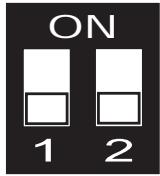
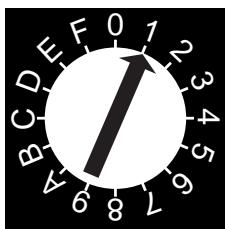
Configurer les sorties de l'unité analog out
Pour configurer les huit sorties OUT 1 à OUT 8 de l'unité Analog Out, vous devez ouvrir le boîtier de l'unité Analog Out et modifier la position des deux commutateurs DIP ainsi que celle du commutateur rotatif jaune situés à l'intérieur de l'appareil.
Les deux commutateurs DIP ainsi que le commutateur rotatif se trouvent approximativement au centre de la carte, juste derrière la plaque frontale.
Danger d'électrocution mortelle!

Si vous ne débranchez pas l'unité Analog Out de l'unité centrale avant de l'ouvrir, vous pouvez recevoir une tension électrique mortelle.
Débranchez l'unité Analog Out de l'unité centrale avant d'ouvrir le boîtier et de modifier la position des commutateurs!
Les deux commutateurs DIP (2 positions : ON ou OFF) et le commutateur rotatif (16 positions : 1 à F) vous permettent d'affecter un numéro de canal à la sortie OUT 1 (sortie de référence). Les sorties OUT 2 à OUT 8 (sorties successives) se voient automatiquement affecter le numéro de canal suivant.
Le tableau suivant illustre l'affectation des canaux en fonction de la position des commutateurs.
| Commuta- teur DIP | Commuta- teur rotatif | Numéroes de canal affectés aux sorties audio | |||||||||
| 2 | 1 | OUT 0 | OUT 1 | OUT 2 | OUT 3 | OUT 4 | OUT 5 | OUT 6 | OUT 7 | OUT 8 | |
| OFF | OFF | 0 | 0 | 0 | 1 | 2 | 3 | 4 | 5 | 6 | 7 |
| OFF | OFF | 1 | 0 | 1 | 2 | 3 | 4 | 5 | 6 | 7 | 8 |
| OFF | OFF | 2 | 0 | 2 | 3 | 4 | 5 | 6 | 7 | 8 | 9 |
| OFF | OFF | ... | 0 | ... | ... | ... | ... | ... | ... | ... | ... |
| OFF | OFF | F | 0 | 15 | 16 | 17 | 18 | 19 | 20 | 21 | 22 |
| (*) | ON | 0 | 0 | 16 | 17 | 18 | 19 | 20 | 21 | 22 | 23 |
| (*) | ON | 1 | 0 | 17 | 18 | 19 | 20 | 21 | 22 | 23 | 24 |
| (*) | ON | ... | 0 | ... | ... | ... | ... | ... | ... | ... | ... |
| (*) | ON | 4 | 0 | 20 | 21 | 22 | 23 | 24 | 25 | 26 | 27 |
| (*) | ON | 5 | 0 | 21 | 22 | 23 | 24 | 25 | 26 | 27 | 28 |
Le commutateur DIP 2 peut être placé sur "ON" ou sur "OFF".
La ligne grise indique la configuration standard d'usine.
La colonne grise indique la sortie de référence OUT 1 pour laquelle vous affectez le canal directement au moyen des commutateurs DIP et du commutateur rotatif.
Supposons que votre système de conférence regroupe 16 langues et que vous souhaitiez affecter les 16 canaux à des sorties audio séparées. À cet effet, il vous faut deux unités Analog-Out que vous configurerez comme suit :
Vous ne devez pas modifier la configuration de la première unité Analog-Out. Celle-ci est configurée d'usine pour que les canaux 1 à 8 utilisent les sorties OUT 1 à OUT 8. De plus, le canal de conférence de cette unité utilise la sortie OUT 0. Veillez à ce que la deuxième unité Analog-Out ne soit pas raccordée à l'unité centrale! Ouvrez le capot de la deuxième unité Analog-Out en dévissant les 7 vis de la partie supérieure de l'appareil à l'aide d'une clé Allen de 2 mm ainsi que la vis de la face avant. Laissez les deux commutateurs DIP dans la position "OFF" comme illustré ci-contre. Au moyen d'un tournevis, tournez le commutateur rotatif dans la position "9". Refermez l'appareil et resserrez les vis. Nous vous recommandons d'appliquer des autocollants sur l'unité afin d'éviter tout risque ultérieur d'intervention. Reliez l'une des unités Analog-Out à l'unité centrale. Cette unité Analog-Out affecte les canaux 9 à 16 aux sorties AUX OUT 1 à AUX OUT 8. De plus, le canal de conférence de cette unité utilise également la sortie AUX OUT 0.
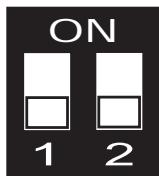
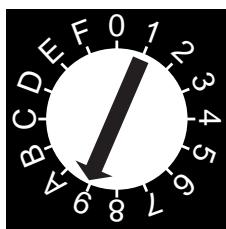
Réalisé des diagnostics du système
Diarostiques
1 Etat du Port
Etat du Port


Afficher l'état du port actuel
Vous pouvez faire afficher sur l'unité centrale l'état des ports individuels :
Dans le menu de l'unité centrale, sélectionnez successivement "Système", "Diagnostique" et "État du Port" et appuyez sur la touche ENTER.
L'écran affiche les ports 1 à 6 ainsi que des petites icônes indiquant si un faisceau de câbles avec des postes est raccordé au port.
La signification des icônes est la suivante :
Un faisceau de câbles avec des postes est raccordé au port.
Aucun faisceau de câbles n'est raccordé au port.
Si cette icône apparait bien qu'un faisceau de câbles soit raccordé au port, vérifie si le faisceau de câbles est correctement raccordé.
Identifier les erreurs au niveau des postes raccordés
Vous pouvez faire afficher comme suit si des erreurs se sont produites et sur quels ports.
Dans le menu de l'unité centrale, sélectionnez successivement "Système", "Diagnostique" et "Erreur Port" et appuyez sur la touche ENTER.
L'écran affiche les ports 1 à 6 et, au-dessus, une icône.
La signification des icônes est la suivante :
Un faisceau de câbles avec des postes est raccordé au port.
Aucun faisceau de câbles n'est raccordé au port.
Si cette icône apparait bien qu'un faisceau de câbles soit raccordé au port, vérifie si le faisceau de câbles est correctement raccordé.
Une erreur de transfert de données s'est produite.
Cette icône apparait uniquement si un faisceau de câbles est raccordé à un port.
Diarostiques
1 Erreur Port
Erreur Port


Configurer les accessoires raccordés
Activer ou désactiver la fonction "gestion de caméra"
Si vous connectez une caméra de contrôle externe à l'unité centrale, il faut activer la fonction "gestion deamera" via le menu de l'unité centrale.
Pour activer la fonction "gestion deamera":
Dans le menu de l'unité centrale, sélectionnez successivement "Système" et "Gestion camera".
L'état de la fonction "gestion deámara" apparait sur l'écran.
Sélectionnez "État = Active" et appuyez sur la touche ENTER pour activer la fonction "gestion deámara". La configuration est mémoireisée.
Systeme
2 Gestion Caméra
Gestion camera
État = Désactivé
ENTER Pr sauvesarder
Activer le panneau de commande en option
Le panneau de commande est un tableau de commande optionnel que vous pouvez utiliser à la place d'un PC avec écran et logiciel de commande. Le panneau de commande représente votre salle de conférence en miniature. Il vous permet d'activer et de désactiver très facilement des postes, de modifier le volume sonore, de modifier le mode de fonctionnement, de faire afficher l'état des cubines d'interprétariat, etc.
Le panneau de commande est fabriqué pour vous selon vos spécifications.
Pour activer un panneau de commande raccordé :
Systeme
3 Panneau de commande
Panneau de commande
État = Désactivé
ENTER PR sauveaarder
Dans le menu de l'unité centrale, sélectionnez successivement "Système" et "Panneau de commande". L'état du panneau de commande apparaît sur l'écran.
Sélectionnez "État = Actif" et appuyez sur la touche ENTER pour activer le panneau de commande. La configuration est mémoire.
Systeme
4 Son d'ambiance
Configurer la surveillance acoustique du local (son d'ambiance)
Vous pouvez raccorder en option au système de conférence et d'interprétation SDC 8200 un poste spécial qui s'allume automatiquement lorsque tous les autres postes de la salle de conférence sont éteints, pour restituer les bruits de la salle. Ce poste de "surveillance du local" permet aux interprètes, qui n'ont fréquemment aucune vue sur la salle de conférence, de suivre à l'oreille ce qui se passe dans la salle de conférence afin d’être prêts dès que le canal de conférence est de nouveau transmis.
Remarque!
Il vous faut pour cela un poste spécial et un microphone séparé (voir "Accessoires" à la page 121) ! Pour le raccordement de ces deux éléments à l'unité centrale, veuillez vous référer à la notice jointe au poste spécial.
Son d'ambiance
1 Etat
Etat
Estat = Active
ENTER PR sauveaarder
Pour configurer un poste de "surveillance du local" raccordé :
Dans le menu de l'unité centrale, sélectionnez successivement "Système", "Son d'ambiance" et "État".
Sélectionnez "État = Actif" et appuyez sur la touche ENTER. Le poste de "surveillance du local" est activé.
Son d'ambiance
2 Haut-Parleur
Haut-Farleur
Couper = Non
ENTER PR sauveaarder
Pour activer ou désactiver le haut-parleur intégré du poste de "surveillance du local":
Sélectionnez dans le menu "Son d'ambiance" l'option "Haut-parleur". Sélectionnez pour activer le haut-parleur "Couper = Non" ; sélectionnez pour désactiver le haut-parleur "Couper = Oui" puis appuyez sur la touche ENTER.
Son d'ambiance 3 Sortie Aux Sortie Aux Couper = Oui ENTER pr sauvegarder Son d'ambiance 4 Entree Aux Entree Aux Couper = Non ENTER PR sauvegarder
Pour activer ou désactiver le signal de sortie AUX du poste de "surveillance du local":
Sélectionnez dans le menu "Son d'ambiance" l'option "Sortie Aux". - Sélectionnez pour activer le signal de sortie AUX "Couper = Non"; sélectionnez pour désactiver le signal de sortie AUX "Couper = Oui" puis appuyez sur la touche ENTER.
Pour activer ou désactiver le signal d'entrée AUX du poste de "surveillance du local":
Sélectionnez dans le menu "Son d'Ambiance" l'option "Entrée Aux". - Sélectionnez pour activer le signal d'entrée AUX "Couper = Non" ; sélectionnez pour désactiver le signal d'entrée AUX "Couper = Oui" puis appuyez sur la touche ENTER.
Afficher le numéro de version
Le logiciel de l'unité centrale porte un numéro de version que vous pouvez afficher comme suit :
Dans le menu de l'unité centrale, sélectionnez successivement "Système" et "Numéro de version".
Le numéro de version du logiciel de la centrale de commande apparait sur l'écran.
Systeme
Numéro de version
Numéro de version
XX-XX-XX X. XX
Modifier la langue du menu de l'unité centrale
Vous pouvez modifier la langue du menu de l'unité centrale. Vous avez le choix entre les langues suivantes :
Anglais - Français - Néerlandais - Allemand - Espagnol - Italian
Lansue
1 Choix de la langue
Choix de la langue
Pour modifier la langue :
Dans le menu de l'unité centrale, sélectionnez successivement "Langue" et "Choix de la langue".
Sélectionnez la langue souhaitée et appuyez sur la touche ENTER.
Afficher le numéro de série de l'unité centrale
Pour afficher le numéro de série de l'unité centrale :
Dans le menu de l'unité centrale, sélectionnez successivement "Licence" et "Numéro de série" et appuyez sur la touche ENTER. Le numéro de série actuel apparait sur l'écran.
Licence
Numéro de série
Numéro de série xxxxxxxx
Licence
2 Affichase Licence
Affichage Licence
XXXX-XXXX-XXXX-XXXX
Afficher le numéro de licence de votre installation de conférence
Pour afficher le numéro de licence de votre installation de conférence :
Dans le menu de l'unité centrale, sélectionnez successivement "Licence" et "Affichage Licence" et appuyez sur la touche ENTER. Le numéro de licence actuel apparait sur l'écran.
Élargir la licence de votre installation de conférence
Les unités centrales SDC 8200 CU et SDC 8200 CU-M sont livrées avec une licence standard, permettant la configuration de quatre langues/canaux interprètes, ainsi que la fonction "gestion de camera".
Seule l'unité centrale SDC 8200 CU peut voir ses possibilités étendues par l'achat de licences autorisant la configuration de langues/canaux interprètes supplémentaires. Ces licences (voir "Licences pour étendre les possibilités de l'unité centrale SDC 8200 CU" à la page 121) sont disponibles auprès de Sennheiser electronic.
Licence
3 Mise à jour licence
Mise à jour licence
Pour entrer un numéro de licence élargi :
Dans le menu de l'unité centrale, sélectionnez successivement "Licence" et "Mise à jour licence" et appuyez sur la touche ENTER. L'écran affiche "O". Tournez le bouton rotatif sur l'unité centrale jusqu'à l'affichage du premier caractère du code de licence puis appuyez sur la touche ENTER. Entrez complètement le numéro de la licence élargie en procédant de la même manière pour le deuxième caractère et tous les autres caractères.
Si vous avez entré un caractère erroné :
Appuyez sur la touche EXIT pour quitter le menu et recommencer depuis le début.
Une unité centrale ne fonctionne pas
Si une unité centrale ne peut pas être allumée et les postes raccordés ne sont pas alimentés en tension, le fusible de l'unité centrale a probablement sauté.
Faites intervenir un électricien pour éliminer la cause du problème qui a fait fondre le fusible. Faites intervenir un électricien pour replacer le fusible défectueux par un nouveau (5× 20mm,3,15AT)
Un poste ne fonctionne pas
Assurez-vous que les câbles système entre l'unité centrale et le poste ne sont pas défectueux et qu'ils sont branchés. Assurez-vous que l'unité centrale est raccordée au réseau électrique et allumée.
Seul le microphone du poste président peut être activé
Assurez-vous que le nombre maximal de microphones actifs simultanément est réglé au moins sur "1" (voir "Définir le nombre d'orateurs maximum" à la page 91).
Aucun signal audio n'est audible via les haut-parleurs des postes
Si aucun égaliseur externe n'est connecté :
Vérifiez, dans le menu de configuration de l'unité centrale, que l'état de l'égaliseur externe est réglé sur "Déactive" (voir "Activer ou déactiver un égaliseur externe" à la page 112). Si un égaliseur externe est raccordé : Vérifiez que l'égaliseur externe est raccordé correctement. Vérifiez que l'égaliseur externe est sous tension. Dans le menu de l'unité centrale, vérifiez que l'état de l'égaliseur externe est réglé sur "Active" (voir "Activer ou désactiver un égaliseur externe" à la page 112).
Composants
500867 SDC 8200 CU Unité centrale CU
500860 SDC 8200 CU-M Unité centrale CU-M
500868 SDC 8200 AO Unité Analog-Out avec 9 sorties
Sur demande Panneau de commande sur spécifications
500863 SDC 8200 D Poste délégué
500858 SDC 8200 C Poste président
500864 SDC 8200 DC Poste délégué avec touches de sélection de canal
500859 SDC 8200 CC Poste président avec touches de sélection de canal
500865 SDC 8200 DV Poste délégué avec fonction vote
500862 SDC 8200 CV Poste président avec fonction vote
009849 SDC 8200 CARD Carte à puce
500866 SDC 8200 ID Poste interprète
Logiciels pour piloter l'unité centrale SDC 8200 CU
500975 SDC 8200 SYS
502053 SDC 8200 SYS Mise à jour sur CD-ROM
500976 SDC 8200 S-MM Module logiciel "Mic Management"
500978 SDC 8200 S-VM Module logiciel "Voting Management"
500979 SDC 8200 S-VD Module logiciel "Result Display"
500980 SDC 82008200 S-IM Module logiciel "Interpreter Management"
500977 SDC 8200 S-DM Module logiciel "Delegate Management"
Logiciel pour piloter l'unité centrale SDC 8200 cu-m
500969 SDC 8200 SYS-M
Licences pour établissement de l'unité centrale SDC 8200 CU
500981 SDC 8200 LL-8 Licence pour 8 canaux de langues
500982 SDC 8200 LL-28 Licence pour 28 canaux de langues
Caractéristiques techniques
Caractéristiques des unités centrales
| Caracteristique | SDC 8200 CU | SDC 8200 CU-M |
| Nombre max. des postes | 120 | 50 |
| Fonctionnement avec le poste conférence SDC 8200 DV | oui | non |
| Nombre max. des unités Analog-Out | 4 | - |
| Interconnectable | oui | non |
| Etendable par des licences supplémentaires | oui | non |
| Modes de vote | 1 of 31 of 5 | 1 of 3 |
| Canaux | 4, 8 ou 28 | 4 |
| Interprêtes par cabine | 8 | 2 |
Postes
| SDC 8200 D | SDC 8200 C | SDC 8200 DC | SDC 8200 CC | SDC 8200 DV | SDC 8200 CV | SDC 8200 ID | |
| Réponse en fréquence | 100-14.000 Hz | ||||||
| Directivité | cardioïde | ||||||
| Sortie casque | prise jack mono 3,5 mm (≥ 16 Ω) | ||||||
| Sensibilité d'entrée du casque/micro | - | - | - | - | - | - | 6,3 mV |
| Impédance d'entrée du casque/micro | - | - | - | - | - | - | ≥ 1 kΩ (à 1kHz) |
| Tension de sortie max. de la sortie casque | 1,7 V à 90 mW | ||||||
| Rapport signal/bruit de la sortie casque | >80 dB(A) | >75 dB(A) | >80 dB(A) | >68 dB(A) | |||
| Courant absorbé | max. 2,5 W | max. 3,5 W | |||||
| Température de service | +5 °C à +50 °C | ||||||
| Normes | IEC 849 | ||||||
| Boîtier | ABS, recyclable | ||||||
| Dimensions | env. 150 mm × 80 mm × 185 mm | ||||||
| Longueur du col de cygne du microphone | env. 380 mm | ||||||
| Poids | env. 560 g | env. 570 g | env. 575 g | env. 575 g | env. 620 g | env. 620 g | env. 640 g |
Unités centrales
| SDC 8200 CU / SDC 8200 CU-M | ||
| AUX IN 1,2 XLR-3F, symétrique sur transformateur | Niveau d'entrée | max. +3 dBu |
| Impédance d'entrée | >6 kΩ à 1 kHz | |
| Réponse en fréquence | 100–14.000 Hz | |
| AUX OUT 1 XLR-3M, symétrique sur transformateur | Niveau de sortie | max. +8 dBu |
| Impédance de sortie | ≤340 Ω à 1 kHz | |
| Rapport signal/bruit | max. 78 dBA | |
| Réponse en fréquence | 100–14.000 Hz | |
| THD+N | ≤0,05 % (1,5 dBu) | |
| SINAD | >30 dB | |
| AUX OUT 2, 3, 4, 5, 6 Sub-D à 15 broches, asymétrique | Niveau de sortie | max. +0 dBu |
| Impédance de sortie | <100 Ω à 1 kHz | |
| Rapport signal/bruit | max. 83 dBA | |
| Réponse en fréquence | 100–14.000 Hz | |
| THD+N | ≤0,5 % (1,5 dBu) | |
| Sortie casque | Puisance de sortie | max. 90 mW à 32 Ω |
| Rapport signal/bruit | max. 75 dBA | |
| Réponse en fréquence | 100–14.000 Hz | |
| THD+N | ≤0,2 % (0 dBu) | |
| Interface PC COM 1 | RS 232 SUB-D-9, pour logiciel de management des interprêtes | |
| Interface PC COM 2 | RS 232 SUB-D-9, pour Interfaceamera et Serial Controll | |
| Interface PC COM 3 | RS 232 SUB-D-9, pour logiciel de conférence | |
| Tonalité de test | 400 Hz et 1 kHz | |
| Tension réseau | 100–240 V (50–60 Hz) | |
| Courant absorbé | max. 3,5 A / 230 V; 7,0 A / 115 V | |
| Puisance absorbée | env. 500 VA | |
| Fusible | 3,15 A / 230 V; 7,0 A / 115 V | |
| Tension de sortie (ports 1–6) | env. 48 V | |
| Température de service | 0 à +40°C | |
| Bruit du ventilateur | 48 dB(A) SPL à 1 m | |
| Dimensions | env. 485 x 141 x 265 mm | |
| Poids | env. 6 kg | |
Unité analog-out SDC 8200 AO
| SDC 8200 AO | |
| Alimentation | 48 V CC via prise SDC 8200 CU DATA OUT |
| Réponse en fréquence | 100–14.000 Hz |
| Niveau de sortie (XLR) | max. 8 dBu, symétrique |
| Niveau de sortie (RCA) | max. 8 dBu, asymétrique |
| Impédance de sortie | ≤ 80 Ω à 1 kHz |
| Rapport signal/bruit | 86 dB(A) |
| Température de service | +5 à +50 °C |
| Dimensions (B × H × T) | env. 483 (19") × 43,2 × 178 mm |
| Poids | env. 2,7 kg |
Câble RJ 45
| Câble RJ 45 | |
| Longueur | 2m, 3 m, 5 m, 10 m, 20 m, 50 m |
| Section de brins | AWG 24 |
Remarque!
Ne pas utiliser de câble Ethernet standard (AWG 26)!
Le protocole de pilotage de l'aéraula
Le système SDC 8200 prend en charge un pilotage d'une caméra. L'unité centrale transmet une commande de pilotage à la commande de la caméra via l'interface COM 2 lorsque :
- un poste délegué ou un poste supérieur est activé,
- un poste délegué ou un poste président est désactivé,
- tous les postes ont été désactivés (successivement),
- tous les postes ont été désactivés simultanément (fonction Priority), toutes les 5 secondes aux fins de synchronisation.
Ces commandes sont analysées par la commande de caméra programmée de manière ad hoc. Elles pointent alors la caméra automatiquement sur un orateur et effectuant la mise au point.
La commande de la caméra doit être raccordée à l'interface RS-232 COM 2 de l'unité centrale. Les paramètres de connexions sont les suivants :
Bits par seconde: 19.200
Bits de données : 8
Parité: aucune
Bits d'arrêt : 1
Contrôle de flux : aucun
La syntaxe des commandes de pilotage
Toutes les commandes de pilotage débutent toujours avec le caractère de début de transmission 0% et se terminent avec le caractère de fin de transmission. Les quatre caractères précédant immédiatement le caractère de fin de transmission indiquent un total de contrôle CRC.
La structure des commandes de pilotage transmises par l'unité centrale de la commande deamera se présente comme suit :
STX "%
Données de la commande de pilotage
total de contrôle 16 bits à 4 chiffres des caractères ASCII entre STW et CRC
Caractère de fin de transmission (0x0D)
Le total de contrôle CRC est exprimé en majuscules au format hexadecimal. Toutes les autres grandeurs sont exprimées au format hexadecimal.
Les commandes de pilotage :
| Syntaxe générale | Signification générale | Exemple de commande de pilotage | |
| \(\langle \text{"}\rangle\langle \text{"}1\rangle\langle \text{"}R\rangle\langle \text{"}00\rangle\langle \text{"}CRC(4)\rangle\) | Le premier poste est activé. | \(\text{�1R0053}\) | Le premier poste est activé.La commande deamera est activée. |
| \(\langle \text{"}\rangle\langle \text{"}P\rangle\langle \text{"}N^{*}. micro(4)\rangle\langle \text{"}CRC(4)\rangle\) | Le poste supérieur est activé. | \(\text{�XP00010111}\) | Le poste supérieur portant le numéro de micro“0001" est activé. |
| \(\langle \text{"}\rangle\langle \text{"}F\rangle\langle \text{"}N^{*}. micro(4)\rangle\langle \text{"}CRC(4)\rangle\) | Le poste supérieur est désactivé. | \(\text{�XP00010131}\) | Le poste supérieur portant le numéro de micro“0001" est désactivé. |
| \(\langle \text{"}\rangle\langle \text{"}M\rangle\langle \text{"}N^{*}. micro(4)\rangle\langle \text{"}CRC(4)\rangle\) | Une poste délégué est activé. | \(\text{�XM00030110}\) | Le poste délégué portant le numéro de micro“0003" est activé. |
| \(\langle \text{"}\rangle\langle \text{"}m\rangle\langle \text{"}N^{*}. micro(4)\rangle\langle \text{"}CRC(4)\rangle\) | Une poste délégué est désactivé. | \(\text{�XM00030130}\) | Le poste délégué portant le numéro de micro“0003" est désactivé. |
| \(\langle \text{"}\rangle\langle \text{"}1\rangle\langle \text{"}r\rangle\langle \text{"}00\rangle\langle \text{"}CRC(4)\rangle\) | Tous les micros actifs sont désactivés.La commande deamera doit ramener laamera dans une position d'origine neutre (par ex. sur l'ensemble de la salle de conférence). | \(\text{�XR000052}\) | Tous les postes ont été désactivés.Laamera doit returner dans sa position d'origine neutre. |
| \(\langle \text{"}\rangle\langle \text{"}S\rangle\langle \text{"}N^{*}. micro(4)\rangle\text{1+}\langle \text{"}CRC(4)\rangle\) | L'unité centrale transmet toutes les 5 secondes environ un signal de synchronisation contenant les numérios de micros de tous les micros actifs. | \(\text{�X00030116}\) | Le signal de synchronisation est transmis lorsquele poste numéro “0003” uniquely est actif. |
| \(\text{�X000200030004029C}\) | Le signal de synchronisation est transmis lorsqueles postes numéro “0002”, “0003” et “0004” sontactifs. | ||
| \(\langle \text{"}\rangle\langle \text{"}S\rangle\langle \text{"}0(4)\rangle\langle \text{"}CRC(4)\rangle\) | Si aucun poste n'est actif, le système transmet 4 zéros en lieu et place des numérios de micros. | \(\text{�X00000113}\) | Le signal de synchronisation est transmis lorsquecaucun poste n'est actif. |
| \(\langle \text{"}\rangle\langle \text{"}U\rangle\langle \text{"}0000\rangle\langle \text{"}CRC(4)\rangle\) | Tous les micros actifs sont désactivés simultané-ment. | \(\text{�UX00000116}\) | Tous les micros actifs sont désactivés simultané-ment. |
Remarque relative à la syntaxe générale des commandes de pilotage : - Chaque grandeur de la commande est entourée d'accolades, par ex. {CRC} - Les séquences alphabétiques sont entre de simples guillemets, par ex. 'F' - Les grandeurs logiques ne sont ni entre parenthèses, ni entre guillemets, par ex. N°. micro (numéro de micro). - Les autres caractères d'une grandeur logique sont situés derrière la grandeur en question et entre parenthèses, par ex. (4) - Si une ou plusieurs grandeurs se succèdent, ceci est simplement indiqué par l'indice 1+.
Le protocole du pupitre de commande
Le système SDC 8200 prend en charge un pupitre de commande. L'unité centrale transmet une commande de pilotage au pupitre de commande via l'interface COM 2 lorsque :
- un poste délégué ou un poste président est activé,
- un poste délégué ou un poste président est désactivé,
- un poste demande le droit de parole,
- tous les micros sont réinitialisés (fonction priorité).
Le pupitre de commande transmet une commande de pilotage à l'unité centrale via l'interface COM 2 lorsque :
- un poste délégué ou un poste supérieur doit être activé,
- un poste délégué ou un poste président doit être désactivé,
- Le p de commande doit être réinitialisé (Reset).
La commande de la caméra doit être raccordée à l'interface RS 232 COM 2 de l'unité centrale. Les paramètres de connexions sont les suivants :
Bits par seconde : 19.200
Bits de données : 8
Parité : aucune
Bits d'arrêt : 1
Contrôle de flux : aucun
La syntaxe des commandes de pilotage
Toutes les commandes de pilotage débutent toujours avec le caractère de début de transmission et se terminent avec le caractère de fin de transmission. Les quatre caractères précédant immédiatement le caractère de fin de transmission indiquent un total de contrôle CRC :
STX "%
Données de la commande de pilotage
total de contrôle 16 bits à 4 chiffres des caractères ASCII entre STW et CRC
Caractère de fin de transmission (0x0D)
Le total de contrôle CRC est exprimé en majuscules au format hexadécimal. Toutes les autres grandeurs sont exprimées au format décimal.
Les commandes de pilotage transmises par l'unité centrale au pupitre de commande :
| Syntaxe générale | Signification générale | Exemple de commande de pilotage | |
| \( \langle X\rangle \langle T\rangle \langle L\rangle \langle N^{\circ} . micro(4)\rangle \langle CRC(4) \rangle \) | Un poste est activé. | X10001013E | Le poste numéro "0001" est activé. |
| \( \langle X\rangle \langle T\rangle \langle T\rangle \langle N^{\circ} . micro(4)\rangle \langle CRC(4) \rangle \) | Un poste est désactivé. | X10001015E | Le poste numéro "0001" est désactivé. |
| \( \langle X\rangle \langle T\rangle \langle D\rangle \langle N^{\circ} . micro(4)\rangle \langle CRC(4) \rangle \) | Un poste demandé le droit de parole. | X100020137 | Le poste numéro "0002" demandé le droit de parole. |
| \( \langle X\rangle \langle E\rangle \langle 00\rangle \langle CRC(4) \rangle \) | Tous les postes doivent être réinitialisés (fonction Priority). | X1E0000D6 | Tous les postes sont désactivés. |
Les commandes de pilotage transmises par le pupitre de commande à l'unité centrale :
| Syntaxe générale | Signification générale | Exemple de commande de pilotage | |
| {X} {T} {T} {N°. micro(4)} {CRC(4)} | Un poste doit être activé. | X1T00020147 | Le poste numéro "0002" doit être activé. |
| {X} {T} {U} {CRC(4)} | Le pupitre de commande doit être redémarré et afficher les informations correctes sur l'état des postes. | X1U0087 | Le pupitre de commande est redémarré et il recoit les informations sur les postes actifs et sur ceux qui ont demandé le droit de parole. |
| {X} {T} {X} {Volume(2)} {Aïus(2)} {Medium(2)} {Graves(2)} {CRC(4)} | Les réglages de volume et du son des haut-parleurs des postes sont modifiés. | %1X060606060221 | Le volume, les aigus, le medium et les graves sont régliés respectivement à la valeur "06". |
| %1X00060606021B | Tous les poste sont commutés en positon "mute". | ||
| {X} {T} {U} {Mode de conférence(2)} {CRC(4)} | Le mode de conférence doit être modifié. | %1U0400EA | Le mode de conférence est modifié en "FIFO". |
| {X} {T} {U} {CRC(4)} | La tonalité de test doit être activée. | ||
| {X} {T} {U} {CRC(4)} | La tonalité de test doit être désactivée. | ||
Remarque relative à la syntaxe générale des commandes de pilotage : - Chaque grandeur de la commande est entourée d'accolades, par ex. {CRC} - Les séquences alphabétiques sont entre de simples guillemets, par ex. - Les grandeurs logiques ne sont ni entre parenthèses, ni entre guillemets, par ex. N*. micro (numéro de micro). - Les autres caractères d'une grandeur logique sont situés derrière la grandeur en question et entre parenthèses, par ex. (4) Le volume, les aigus, le medium et les graves ont des numéros à deux chiffres de "00" (minimum) jusqu'à "12" (maximum) - Les nombres à deux chiffres pour les modes de conférence sont les suivants : "00" (Sans besoin), "01" (Avec besoin), "02" (Avec besoin - annul.), "03" (Accès direct), "04" (FIFO), "05" (Groupe 1), "06" (Groupe 2), "07" (Groupe 3), "08" (Groupe 4)
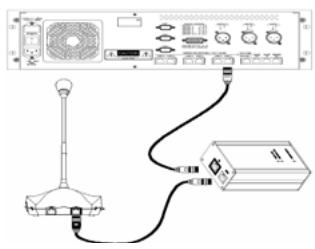
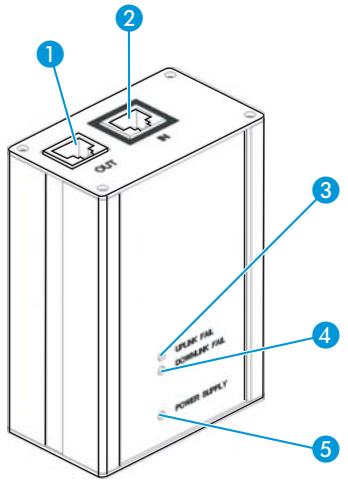
Annexe c: le répéteur sdcc 8200
Si la longueur d'un câble système excède 100m, le signal transmis sera trop faible. Dans ce cas, il est nécessaire d'utiliser un répéteur pour amplifier le signal.
Le répéteur peut être connecté en amont du câble système de 100 m provenant directement de l'unité centrale. Il est également possible de raccorder tout d'abord quelques postes à l'unité centrale, puis un répéteur après le faisceau de 100 m et ensuite un autre faisceau et d'autres postes.
Le répéteur permet d'utiliser des câbles plus longs. Cependant, le maximum de 20 postes par faisceau de câbles ne peut pas être dépassé.
Le répéteur est alimenté en tension (30 à 60 V DC) par le câble système venant de l'unité centrale.
Équipement du répéteur :
Prise RJ 45 OUT pour le raccordement du faisceau et des postes 2 Prise RJ 45 IN pour le raccordement du câble système venant de l'unité centrale 3 LED UPLINK FAIL s'allume en cas de défaut de communication avec les postes raccordés (ne peut pas être allumée en fonctionnement normal) 4 LED DOWNLINK FAIL s'allume en cas de défaut de communication avec l'unité centrale raccordée (ne peut pas être allumée en fonctionnement normal) LED POWER SUPPLY est allumée lorsque l'alimentation en tension est correcte (doit être allumée en fonctionnement normal)
Pour l'achat d'un répéteur, veuillez contacter votre revendeur Sennheiser.
Conditions de garantie
La période de garantie pour ce produit Sennheiser est de 24 mois à compter de la date d'achat. Sont exclues, les batteries rechargeables ou jetables livrées avec le produit. En raison de leurs caractéristiques, ces produits ont une durée de vie plus courte liée principalement à la fréquence d'utilisation.
La période de garantie commence à la date de l'achat. Pour cette raison, nous vous recommandons de conserver votre facture comme preuve d'achat. Sans cette preuve – qui est vérifiée par Sennheiser – aucune prise en compte de la garantie ne pourrait être retenue.
La garantie comprend, gratuitement, la remise en état de fonctionnement du matériel par la réparation ou le remplacement des pièces défectueuses ou, dans le cas où la réparation n'est pas possible, par échange du matériel. L'utilisation inadéquate (mauvaise utilisation, dégâts mécaniques, tension électrique incorrecte) sont exclus de la garantie. La garantie est invalidée en cas d'intervention par des personnes non autorisées ou des stations de réparation non agréées.
Pour faire jour la garantie, returnez l'appareil et ses accessoires, accompagné de la facture d'achat, à votre distributeur/agréé. Pour éviter des dégâts durant le transport, il est recommandé d'utiliser l'emballage d'origine.
Votre droit légal de recours contre le vendeur n'est pas limité par cette garantie. La garantie peut être revendiquée dans tous les pays à l'extérieur des États-Unis à condition qu'aucune loi nationale n'en invalide les termes.
N'utilisez que des accessoires originaux Sennheiser (voir "Accessoires" à la page 121). L'utilisation d'accessoires d'autres fabricants invalide la garantie.
Déclaration de conformité pour la CEE

Ces appareils sont conformes aux exigences essentielles et aux autres dispositions pertinentes des Directives 89/336/EC et 73/23/EC. Vous trouvez cette déclaration dans l'Internet sous www.sennheiser.com.
Avant d'utiliser ces appareils, veuillez observer les dispositions légales en vigueur dans votre pays.
Sennheiser electronic GmbH & Co. KG
- Système de conférence SDC 8200
- Sommaire
- Consignes de sécurité importantes
- Avertissement!
- Attention!
- Avertissement! source d'alimentation
- Débranchement du secteur
- Surcharge
- Objets et liquides
- Maintenance et nettoyage
- Pièces de rechange
- Vérification de sécurité
- Attention! volume élevé!
- SDC 8200 – Le système numérique de conférence et d'interprétariat
- Les composants
- Les postes conférence
- Les postes interprètes
- Les unités centrales
- L'unité centrale SDC 8200 CU
- L'unité centrale SDC 8200 cu-m
- L'unité analog-out SDC 8200 A0
- Les câbles système
- Le logiciel de commande
- Un regard sur la technique
- Les composants du système SDC 8200
- Les postes
- Tous les postes possèdent :
- Poste conférence SDC 8200 DC
- Poste président SDC 8200 CC
- Poste conférence SDC 8200 DV
- Poste président SDC 8200 CV
- Poste interprete SDC 8200 ID
- Unité analog-out SDC 8200 AO (option)
- Utilisation des composants du système SDC 8200
- Allumage/extinction du système de conférence et d'interprétariat
- Allumer l'unité centrale pour la première fois
- Remarque!
- Allumer/éteindre les unités centrales SDC 8200 CU interconnectées
- Parler à un poste / demander le droit de parole
- Dans le mode de conférence "accès direct
- Dans le mode de conférence "FIFO
- Remarque :
- Désactiver le micro / annuler une demande de droit de parole
- Régler le volume sonore du casque d'un poste délégué
- Endommagement de l'ouie à cause des volumes élevés !
- Écouter les traductions
- Voter
- Utiliser la fente pour carte à puce d'un poste
- Commande des postes VIP
- Désactiver tous les postes délégués avec le poste supérieur (fonction priority)
- Lancer un vote avec le poste supérieur
- Accorder le droit de parole à un participant
- Utiliser les postes interprètes
- Régler le volume des haut-parleurs des postes interprètes
- Configurer le canal b du poste interprète
- Configurer le canal indiqué par le haut-parleur du poste interprète
- Sélectionner un canal interprète
- Traduire avec un poste interprète
- Sélectionner le canal a ou le canal b pour la langue source
- Désactiver le microphone du poste interprète
- Afficher des messages
- Utiliser l'unité centrale
- Régler le volume des haut-parleurs de tous les postes
- Redémarrer le système de conférence et d'interprétariat
- Les touches fonction F1, F2 et F3
- Les éléments de commande du menu
- Utilisation du menu de l'unité centrale
- Structurer le système SDC 8200
- Formez des faisceaux
- Raccorder les faisceaux à une unité centrale
- Interconnector jusqu'à 12 unités centrales SDC 8200 CU
- Les trois niveaux d'extension
- Niveau d'extension (2) : une unité centrale avec jusqu'à 120 ou 50 postes
- Niveau d'extension (3) : plusieurs unités centrales SDC 8200 CU reliées avec 1024 postes au maximum
- Définir la longueur maximale des câbles
- Calculer la chute de tension dans les câbles système
- Structure du système d'interprétable
- Les différences entre les modes d'interprétation
- Le mode de fonctionnement interprète "entre les cabines : mélange
- Le mode de fonctionnement interprète "entre les cabines : priorité
- Le mode de fonctionnement interprète "entre les cabines : priorité mutuelle
- Utiliser des appareils supplémentaires externes
- Raccorder des sources audio externes
- Utiliser les sorties audio de l'unité centrale
- Monter le système SDC 8200
- Préparer les composants du système SDC 8200 au montage
- Avertissement! danger d'électrocution mortelle!
- Monter plusieurs unités centrales dans un rack
- Risque de dommages mécaniques!
- Danger de choc électrique!
- Risque de tacher la surface des meubles!
- Relier tous les composants du système SDC 8200
- Raccorder les postes en faisceaux
- Raccorder un faisceau à l'unité centrale
- Interconnector plusieurs unités centrales (mode maître/esclave, uniquement avec les unités centrales SDC 8200 CU)
- Activer le mode maître/esclave
- Sortir du mode "esclave" sur une unité centrale
- Raccorder des appareils supplémentaires
- Réalisé des conférences à distance
- Brochage de la prise sub-d à 15 broches (aux OUT 2-3-4-5-6)
- Raccorder une unité analog-out à une unité centrale SDC 8200 CU
- Raccorder plusieurs unités analog-out à une unité centrale SDC 8200 CU
- Raccorder des appareils externes au connecteur phoenix de l'unité analog-out
- Raccorder un PC à l'unité centrale
- Configurer le système SDC 8200
- Le menu de l'unité centrale
- L'écran de démarrage
- Les six menus principaux
- Régler le volume des haut-parleurs des postes
- Configurer le système de conférence
- Déclarer manuellement tous les postes à l'unité centrale
- Charger la configuration de base d'origine de la conférence
- Ajouter des postes à une configuration
- Retirer des postes d'une configuration
- Réserver un numéro de poste
- Sélectionner un mode de conférence
- Conférence
- Définir le nombre d'orateurs maximum
- Haut-parleur
- Définir les réglages audio pour les haut-parleurs des postes
- Modifier les réglages audio des microphones des postes conférence
- Configurer des postes président supplémentaires (présidents)
- Effacer la liste des postes président (présidents)
- Configurer des postes VIP supplémentaires (VIP)
- Effacer la liste des postes VIP (VIP)
- Activer ou désactiver les droits spécifiques des postes VIP (VIP)
- Redémarrer le système de conférence
- Tester les haut-parleurs des postes
- Tester les microphones des postes
- Activer/désactiver le clignotement de l'anneau lumineux
- Configurer l'écran de vote
- Configurer le système d'interprétation
- Travailler avec des configurations d'interprétable
- Créer une nouvelle configuration d'interprétable
- Modifier la configuration d'interprétable existante
- Charger une configuration d'interprétable mémorisée
- Options
- Définir le nombre maximum de cabines d'interprètes/langues cibles
- Régler le nombre de postes interprètes par cabine
- Max de fupitres
- Configurer le mode de fonctionnement entre les cabines
- Mode entre cabines
- Mode entre cabines
- Configurer le mode de fonctionnement à l'intérieur de la cabine
- Mode dans cabine
- Configurer la langue cible principale d'une cabine d'interprétable (canal a)
- Configurer la deuxième langue cible d'une cabine d'interprétable (canal b)
- Configurer une traduction intermédiaire (auto-floor)
- Déclarer de manière semi-automatique tous les postes interprètes à l'unité centrale
- Affecter un numéro de cabine individuel à un poste interprète
- Affecter un numéro de poste interprète individuel à un poste interprète
- Afficher le numéro de cabine et de poste interprète du poste interprète
- Ajouter des postes interprètes à une configuration
- Charger la configuration d'interprétable de base d'origine
- Redémarrer le système d'interprétable
- Configurer les entrées et sorties audio de l'unité centrale et de l'unité analog-out
- Activer les entrées ou sorties aux
- Uniformiser le volume sonore des différentes sorties aux OUT 1
- Endommagement de l'ouie à cause des volumes élevés!
- Affecter une sortie audio à un canal
- Activer ou désactiver les entrées ou sorties audio
- Uniformiser le volume sonore des différentes sorties casque
- Configurer les sorties audio pour des conférences à distance
- Activer ou désactiver un égaliseur externe
- Régler le volume d'une entrée audio
- Régler la sensibilité d'entrée d'une entrée audio
- Configurer les sorties de l'unité analog out
- Danger d'électrocution mortelle!
- Réalisé des diagnostics du système
- Afficher l'état du port actuel
- Identifier les erreurs au niveau des postes raccordés
- Configurer les accessoires raccordés
- Activer le panneau de commande en option
- Configurer la surveillance acoustique du local (son d'ambiance)
- Afficher le numéro de version
- Modifier la langue du menu de l'unité centrale
- Afficher le numéro de série de l'unité centrale
- Afficher le numéro de licence de votre installation de conférence
- Élargir la licence de votre installation de conférence
- Une unité centrale ne fonctionne pas
- Un poste ne fonctionne pas
- Seul le microphone du poste président peut être activé
- Aucun signal audio n'est audible via les haut-parleurs des postes
- Composants
- Logiciels pour piloter l'unité centrale SDC 8200 CU
- Logiciel pour piloter l'unité centrale SDC 8200 cu-m
- Licences pour établissement de l'unité centrale SDC 8200 CU
- Caractéristiques techniques
- Unité analog-out SDC 8200 AO
- Câble RJ 45
- Le protocole de pilotage de l'aéraula
- La syntaxe des commandes de pilotage
- STX "%
- Le protocole du pupitre de commande
- Annexe c: le répéteur sdcc 8200
- Équipement du répéteur :
- Conditions de garantie
- Déclaration de conformité pour la CEE
Marque : SENNHEISER
Modèle : SDC 8200
Catégorie : Système de conférence