
SDC 8000 SYS - Système de conférence SENNHEISER - Notice d'utilisation et mode d'emploi gratuit
Retrouvez gratuitement la notice de l'appareil SDC 8000 SYS SENNHEISER au format PDF.


| Type de produit | Système de conférence numérique avec logiciel de gestion |
| Marque | Sennheiser |
| Modèle | SDC 8000 SYS |
| Alimentation de l'unité centrale | 100-240 V AC, 50/60 Hz (estimation standard) |
| Compatibilité logicielle | Windows NT, Windows 2000, Windows XP Professional |
| Modules logiciels inclus | MM (gestion microphones), DM (gestion délégués), VM (gestion votes), VD (affichage votes), IM (gestion interprètes) |
| Fonction principale 1 | Configuration centralisée des postes de conférence et interprétariat |
| Fonction principale 2 | Surveillance en temps réel des microphones actifs et des demandes de parole |
| Fonction principale 3 | Gestion des participants et affichage nominatif |
| Fonction principale 4 | Organisation et réalisation de votes (publics, secrets, avec cartes à puce) |
| Fonction principale 5 | Gestion complète du système d'interprétariat (cabines, canaux, relais) |
| Interface de communication | RS-232 (port série) pour liaison avec l'unité centrale |
| Réseau | Ethernet 10/100/1000 Base-T optionnel pour PC esclaves et vidéo |
| Sécurité | Deux mots de passe (utilisateur et configuration) + clé de licence matérielle USB |
| Entretien | Nettoyer avec un chiffon doux et sec ; éviter les liquides |
| Pièces détachées et réparabilité | Contacter Sennheiser ou un revendeur agréé pour les pièces et réparations |
| Accessoires fournis | CD-ROM du logiciel (version 7.04), clé de protection USB, notice PDF |
FOIRE AUX QUESTIONS - SDC 8000 SYS SENNHEISER
Questions des utilisateurs sur SDC 8000 SYS SENNHEISER
0 question sur cet appareil. Repondez a celles que vous connaissez ou posez la votre.
Poser une nouvelle question sur cet appareil
Téléchargez la notice de votre Système de conférence au format PDF gratuitement ! Retrouvez votre notice SDC 8000 SYS - SENNHEISER et reprennez votre appareil électronique en main. Sur cette page sont publiés tous les documents nécessaires à l'utilisation de votre appareil SDC 8000 SYS de la marque SENNHEISER.
MODE D'EMPLOI SDC 8000 SYS SENNHEISER
Ces produits Sennheiser vous séduiront pendant de longues années par leur fiabilité, leur rentabilité et leur capacité d'emploi. C'est ce que garantit Sennheiser, fabricant réputé de produits electroacoustiques de grande valeur, fruits de compétences accumulées depuis plus de 50 ans.
Consacrez quelques minutes à la lecture de cette notice. Nous désirons en effet que vous puissiez profiter simplement et rapidement de cette technologie de pointe.
Sommaire
Information importante sur cette notice 7
Pour votre sécurité 7
Fournitures 7
Premiers pas avec le logiciel 8
Important Caractéristiques du logiciel 8
Les modules logiciels 9
Le module MM (Microphone Management, gestion des microphones) 9
Le module DM (Delegate Management, gestion des délégués) 9
Le module VM (Voting Management, gestion des votes) 9
Le module VD (Voting Display, affichage des votes) 9
Le module IM (Interpreter Management, gestion des interprètes)... 10
Les licences 10
La clé de protection 10
Les deux mots de passe 11
Configuration système requise 12
Matériel nécessaire 12
Système d'exploitation requis 13
Réseau 13
Préparation du système de conférence 14
Raccordement de l'ordinateur à l'unité centrale 14
Installation du logiciel 14
Désinstallation du logiciel 15
Premier démarrage du logiciel 16
Raccordement de la clé de protection 16
Réglage des options correctes de démarrage 17
Réglage des caractéristiques de base importantes 19
Modification des mots de passe du logiciel de conférence 19
Modification de la langue du programme "Confsys" 19
Configuration du système de conférence 20
Dessin d'un plan graphique de la salle de conférence 21
Création d'un fichier de plan graphique de salle 21
Insertion de nouvelles icônes de postes 22
Ajout d'un libellé à un poste 25
Définition du poste supérieur 25
Procédure d'affectation des postes 29
Modification des numéros des microphones attribués 30
Contrôle d'une initialisation 31
Sélection des options de conférence 32
Configuration des options d'enregistrement 33
Configuration de la limite du temps de parole 33
Configuration des votes 33
Configuration des options de démarrage 34
Configuration du mode de conférence 34
Configuration du nombre maximal d'orateurs 34
Configuration de la langue des menus du programme 35
Configuration de l'ordinateur au sein d'un réseau 35
Configuration des signaux sonores 36
Configuration du protocole 37
Configuration de la commande de l'unité centrale 38
Configuration du port COM 38
Mémorisation des options de conférence 39
Gestion des participants à la conférence 40
Saisie des données sur les participants 40
Création ou ouverture d'une base de données de participants 40
Ajout d'un participant 41
Modification des données d'un participant 41
Suppression d'un participant dans une base de données 42
Recherche d'un participant dans la base de données 42
Déplacement d'un participant dans la base de données 42
Importation de données sur les participants 43
Impression de la base de données des participants 44
Préparation et gestion des votes 45
Saisie des données de vote 45
Création ou ouverture d'une liste de vote 45
Ajout de nouvelles entrées à la liste de vote 46
Modification des entrées dans la liste de vote 46
Suppression d'entrées dans la liste de vote 46
Recherche d'un vote planifié dans la liste de vote 47
Déplacement des entrées dans la liste de vote 47
Importation de liste de vote 47
Impression d'une liste de vote 48
Surveillance et commande d'une conférence 50
Démarrage d'une conférence 50
Surveillance et commande du mode de conférence à l'aide de la palette de contrôle 51
Affichages de la palette de contrôle 51
Désactivation de tous les postes 52
Réactivation du dernier poste actif 52
Travailler avec la limite du temps de parole 53
Surveillance du mode de conférence à l'aide de l'aperçu synoptique.... 53
Surveillance des icônes de poste dans l'aperçu synoptique 53
Surveillance du mode de conférence à l'aide de l'aperçu nominatif 54
Surveillance des champs de noms de l'aperçu nominatif 54
Intervenir sur le fonctionnement de la conférence 55
Activation d'un poste 55
Désactivation d'un poste 55
Accord du droit de parole à un participant qui en a fait la demande 56
Refus des demandes de droit de parole 56
Activation d'un poste comme poste président au cours d'une conférence 57
Modification du volume du haut-parleur de poste 57
Modification du mode de conférence au cours d'une conférence.... 62
Enregistrement ou impression des données de toutes les cartes à puce insérées 62
Test des postes 62
Envoi d'un message sur les postes à écran 63
Déclencher des signaux sonores 64
Procédure de vote 65
Charger la liste de vote 65
Réglage des options de vote 66
Procéder à un vote avec ou sans cartes à puce 66
Procéder à des votes secrets ou publics 66
Sélection du mode de vote 67
Impression automatique des résultats de vote 67
Suivi du vote 68
Réglage de la durée du vote 68
Configuration des résultats de vote sur le PC Video 69
Procéder à des votes 71
Ouverture d'un vote 71
Clôture d'un vote 72
Identification des votes exprimés par les participants 72
Impression des résultats de vote 73
Recommencer un vote 73
Passage automatique au vote suivant 73
Conduite d'un vote non planifié 73
Utiliser des cartes à puce 74
Personnalisation des cartes à puce 75
Lecture des cartes à puce 76
Modification des données des cartes à puce 76
Fermeture du programme 77
Configuration du système d'interprétariat 78
Création d'une configuration d'interprétariat 78
Ouverture d'une configuration d'interprétable 80
Suppression d'une configuration d'interprétariat 80
Afférez des langues à des cabines 81
Édition du tableau des langues 81
Affectation d'une langue cible au canal A d'une cabine 82
Affectation de langues au canal B d'un poste 83
Configuration du port COM, de la langue du menu et du mot de passe. 86
Configuration du port COM 86
Configuration de la langue des menus 86
Modification du mot de passe pour le verrouillage du logiciel 86
Verrouillage du logiciel de gestion des interprètes 87
Affectation des postes interprètes 87
Modification ultérieure des options 90
Affichage des numéros de série de tous les postes interprètes raccordés 90
Intervention sur le mode de conférence 91
Envoi de messages aux postes interprètes 91
Surveillance du statut de tous les postes, 93
Modification du canal B d'un poste interprète pendant la conférence... 94
Extension des licences de logiciels 95
Répertoire et types de fichiers 96
Répertoires 96
Types de fichiers 96
En cas de problème 97
Le système de conférence et d'interprétariat ne répond pas aux commandes du programme 97
Certains postes ne fonctionnent pas 97
Accessoires 98
Licences pour les modules logiciels 98
Index 99
Information importante sur cette notice
Cette notice décrit cinq modules logiciels différents, qui travaillent étroitement les uns avec les autres. Les textes et les illustrations de cette notice se réfèrent aux fonctionnalités complètes de ces cinq modules logiciels. Si vous n'avez pas acquis de licence pour l'ensemble des cinq modules, il manquera quelques-unes des fonctions décrites et des boutons, menus, etc. représentés en illustration.
Vous trouverez des informations sur les différents modes de fonctionnement de conférence et d'interprétation et sur les postes du SDC 8000 dans la notice d'emploi du système de conférence SDC 8000.
Mise en garde contre la perte de données!
La destruction de fichiers informatiques peut être due à des défaillances du matériel (p. ex. panne de disque dur, défaut du secteur d'amorçage), à des problèmes logiciels (p. ex. virus informatique, partitionneur de disque dur, etc.) ou à des champs magnétiques (p. ex. des haut-parleurs non blindés) ! Les personnes non formées à l'utilisation d'ordinateurs peuvent supprimer des fichiers informatiques accidentellement !
Il vaut donc restreindre l'accès de vos ordinateurs SDC 8000 à des personnes dignes de confiance! Installez uniquement des logiciels fiables ou contrôlez au préalable les nouveaux logiciels à installer à l'aide d'un programme de recherche de virus à jour!
Si votre système de conférence et d'interprétariat SDC 8000 est muni d'un accès à internet :
Protégez ces ordinateurs au moyen d'un dispositif pare-feu (firewall) et d'un programme antivirus! Faites régler les paramètres du dispositif pare-feu au niveau de sécurité le plus élevé par un spécialiste en informatique! Faites contrôler de temps en temps le dispositif pare-feu et ses paramétrages et adaptez-le aux nouvelles situations! Actualisez votre programme de recherche de virus aussi souvent que possible!
Remarque :
Effectuez une sauvegarde de secours de votre système SDC 8000 sur des supports de données amovibles (par ex. disquettes), dès que vous avez mis en place ou modifié votre installation! Conservez les supports de données amovibles en lieu sûr!
Fournitures
Sont compris dans la livraison :
1 logiciel SDC 8000 SYS sur CD, version 7.04 - 1 clé de protection - 1 notice en format PDF sur CD
Il vous faudra en outre un ou deux câbles de modem null (voir "Accessoires" page 98).
Important caractéristiques du logiciel
Le logiciel SDC 8000 SYS vous permet de : gérer votre système de conférence et d'interprétable SDC 8000 de manière confortable et d'adapter ses fonctionnalités selon vos besoins. Le logiciel :
- Sert à configurer rapidement et simplement le système de conférence : Tous les paramètres de vos postes de conférence sont configurés de façon centralisée et confortable.
- Permet l'adaptation de la configuration, même pendant la conférence : Vous pouvez modifier les paramètres souhaités sans être obligé d'interrompre la conférence.
- Vous donne une vue d'ensemble totale de la conférence : vous — et si besoin, tous les participants à la conférence — pouvez voir d'un coup d'œil quels postes sont actifs à un moment donné.
- Est un outil de gestion puissant des données des participants.
- Vous pouvez saisir à tout moment des informations sur les participants à la conférence.
- Donne à votre conférence un aspect plus personnel :
- Vous – et si besoin, tous les participants à la conférence – pouvez voir le nom de l'orateur qui a la parole.
- Permet un contrôle direct de tous les postes : Vous coupez ou activez un micro en un clic de souris.
- Permet de procéder à des votes de manière particulièrement confortable et donne une représentation détaillée des résultats de vote, par ex. à l'aide d'un projecteur ou de plusieurs moniteurs.
- Rend les procédures de vote plus sûres :
- Vous utilisez les cartes à puce pour l'authentification des participants.
- Permet une configuration aisée du système d'interprétariat : Tous les paramètres des postes interprètes sont gérés de façon centralisée et comfortable.
- Permet l'adaptation de la configuration, même pendant la conférence : Vous pouvez modifier à tout moment les modes interprètes, l'Autofloor et d'autres paramètres, sans être obligé d'interrrompre la conférence.
- Permet la surveillance du statut des postes interprètes pendant la conférence.
Il est nécessaire d'obtenir auprès de Sennheiser electronic les différentes licences des modules logiciels pour pouvoir disposer des fonctions dont vous avez besoin.
Les modules logiciels
Le logiciel SDC 8000 se présente sous la forme de deux programmes :
- "Confsys" pour la commande du système de conférence et
- "IntSys" pour la commande du système d'interprétable.
Le programme "Confsys" est composé de quatre modules logiciels différents (MM, DM, VM, VD), qui travaillent étroitement les uns avec les autres, et le programme "IntSys" est composé d'un seul module logiciel (IM).
Chaque module offre une série de fonctions liées entre elles et apporte les éléments nécessaires aux interfaces du programme (boutons, menus, fenêtres, etc.). Il vous faudra une licence séparée pour chacun des modules logiciels que vous souhaitez exploiter. Si vous n'avez pas besoin de l'un des modules et que vous n'en possédez pas la licence, il manquera à votre logiciel quelques uns des boutons, menus, etc. décrits dans cette notice.
| Programme | S-CM \ Confsys | S-IM \ IntSys | |||
| Commande du système de conférence | Commande du système d'interprétairet | ||||
| Module logiciel | MM | DM | VM | VD | IM |
Aperçu des cinq modules logiciels
Le module MM (microphone management, gestion des microphones)
Le module MM est l'équipement de base incontournable pour configurer, surveiller et commander le système de conférence à partir du PC. Il sert :
- à affecter un poste réel à une icône de poste dans le plan graphique de salle,
- à couper ou activer un micro en un clic de souris,
- à surveiller le statut des postes (demande du droit de parole, raccord défaillant, microphone actif),
- à configurer tous les paramètres de l'installation de conférence.
Le module DM (delegate management, gestion des délégués)
Le module DM vous permet de : gérer les participants et d'afficher leur nom pendant la conférence. Par un clic de souris sur son nom, vous pouvez couper ou activer le poste d'un participant.
Pour cette fonction, il vous faudra en outre le module MM.
Le module VM (voting management, gestion des votes)
Le module VM permet d'organiser des votes de manière confortable et de programmer et lire des cartes à puce.
Pour cette fonction, il vous faudra en outre le module MM.
Le module VD (voting display, affichage des votes)
Le module VD permet d'afficher des résultats de vote aux participants à la conférence sous forme de diagramme en bâton ou en camembert, par ex. à l'aide d'un projecteur ou de plusieurs moniteurs placés dans la salle de conférence.
Pour cette fonction, il vous faudra en outre les modules MM et VM.
Le module IM (interpreter management, gestion des interprètes)
Le module IM est nécessaire pour configurer, surveiller et commander le système d'interprétable à partir du PC. Le module IM :
- sert à configurer tous les paramètres de l'installation d'interprétation,
- permet la surveillance du fonctionnement des postes d'interprêtes actifs et du statut des postes d'interprêtes,
- permet l'envoi de messages textuels brefs à l'attention des interprètes.
Les licences
Vous avez acquis ce logiciel avec des licences pour un ou plusieurs modules. Tous les modules logiciels dont vous possédez la licence seront mis automatiquement à votre disposition lors de l'installation du logiciel.
Vous avez à tout moment la possibilité d'étendre vos licences et d'exploiter ainsi d'autres modules logiciels (voir "Extension des licences de logiciels" page 95).
Remarque :
Lorsque vous obtenez des licences supplémentaires pour des modules logiciels, les menus et boutons correspondants s'affichent automatiquement.
Attention, dans cette notice, tous les menus et boutons sont représentés, y compris ceux pour lesquels vous n'avez pas de licence.
La clé de protection
Une clé de protection (clé de licence matérielle) est fournie avec le logiciel. Cette clé autorise l'utilisation de tous les modules logiciels dont vous possédez la licence sur tous les postes de votre réseau, et doit être insérée dans un port USB libre (ou un port parallèle) sur le PC Master.
Les deux mots de passe
Deux mots de passe restreignent l'accès au logiciel et aux configurations. Le mot de passe 1 est requis pour l'utilisation et la configuration générale du logiciel. Il doit être saisi à chaque démarrage du logiciel, dès que vous cliquez sur un menu. Le mot de passe 2 est requis pour la configuration de paramètres logiciels et matériels critiques. Il doit être saisi dès qu'un paramètre particulièrement important doit être modifié.
Mot de passe 1 À la livraison, le mot de passe 1 est : "123".
Mot de passe 2 Le mot de passe 2 est : "456".
Remarque :
Pour garantir que seules des personnes autorisées peuvent avoir accès aux réglages importants de votre système de conférence et d'interprétariat, personnalisez ces mots de passe lorsqu'il est possible (voir "Modification des mots de passe du logiciel de conférence" page 19)!
Matériel nécessaire
Processeur : Intel Pentium 4 ou AMD Athlon XP, 2 GHz ou supérieur
Disque dur : min. 30 Mo d'espace libre sur le disque dur
Lecteurs : CD-ROM ou DVD
Lecteur de sauvegarde des données (par ex. disquette, graveur de CD ou ZIP)
Interfaces : au moins une interface RS-232 libre (interface série) (voir la remarque ci-dessous)
Carte son : Carte son stéreo haute qualité
Résolution d'écran: 1024 × 768 pixels précise (voir la remarque ci-dessous)
Réseau : 10/100/1000 Base Ethernet optionnel
Remarque sur les interfaces rs-232 :
Il suffit d'avoir une interface RS-232 libre par ordinateur :
- si vous commandez par PC exclusivement des postes de conférence et pas de postes interprètes (vous n'avez pas de licence pour le module "IM"),
- si vous utilisez deux ordinateurs distincts pour la commande du système de conférence et d'interprétariat (chacun de ces ordinateurs dispose d'une interface RS-232 propre),
- si vous commandez avec un seul ordinateur le système de conférence et le système d'interprétariat et que vous commutez le câble de l'unité centrale à chaque fois (dans le port COM 3 quand vous commandez le système de conférence et dans le port COM 1 quand vous commandez le système d'interprétariat).
Il vous faudra deux interfaces RS-232 libres :
- Si vous souhaitez commander le système de conférence et le système d'interprétation sur un même ordinateur et que vous ne souhaitez pas permuter le câble de l'unité centrale à chaque changement.
Remarque sur la résolution de l'écran :
Nous vous recommandons de régler la résolution de votre écran sur 1024 x 768 pixels, précisé!
Système d'exploitation requis
Le logiciel SDC 8000 requiert Windows NT, Windows 2000 ou Windows XP Professional.
Remarque :
Les deux programmes (Confsys pour la commande du système de conférence et IntSys pour la commande du système d'interprétariat) requérant chacun un port COM RS-232 libre (interface série). Le calculiciel SDC 8000 ne fonctionne pas sur les ordinateurs ne possédant pas au moins un port COM libre et non occupé par un autre calculiciel – par ex. par Hotsync (programme d'échange de données entre PC et PDA Palm).
Réseau
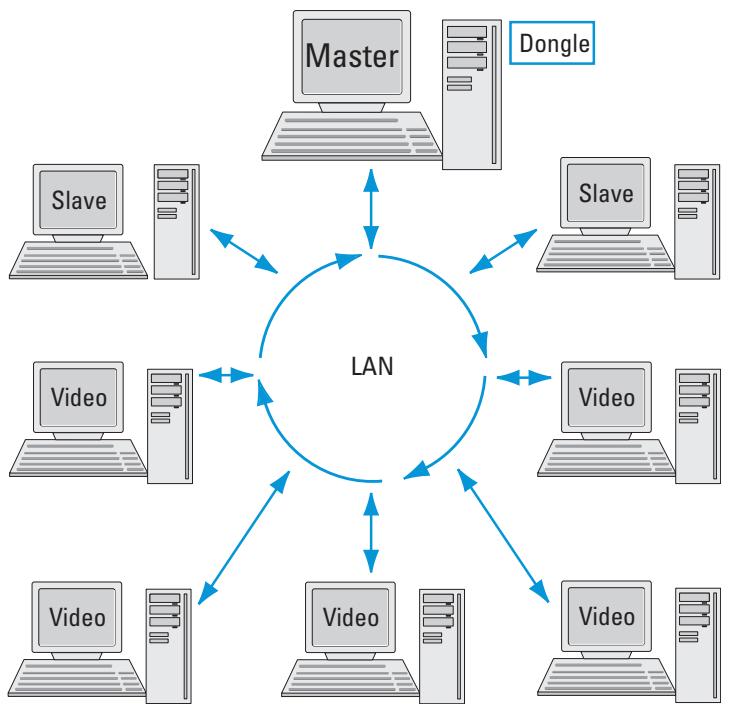
Vous pouvez installer le logiciel sur un réseau pouvant compter jusqu'à huit postes. L'un de ces postes doit être configuré comme "Master" (voir "Configuration de l'ordinateur au sein d'un réseau" page 35). Avec ce PC "Master" vous avez accès à toutes les fonctions du système de conférence et d'interprétable. Une clé de protection doit également être insérée dans le port USB libre du PC "Master".
Il est possible de définir jusqu'à deux ordinateurs comme "Slave" (voir "Configuration de l'ordinateur au sein d'un réseau" page 35). Ils vous donneront également accès à toutes les fonctions. Les PC "Slave" n'ont pas besoin de clé de protection.
Il est possible de définir jusqu'à cinq ordinateurs comme "Video" (voir "Configuration de l'ordinateur au sein d'un réseau" page 35). Ils ne vous donnent pas accès aux fonctions du système de conférence et d'interprétariat. Les projecteurs ou moniteurs raccordés aux PC "Video" seront uniquement à l'affichage pour les participants à la conférence ou les spectateurs. Les PC "Video" n'ont pas non plus besoin de clé de protection.
Raccordement de l'ordinateur à l'unité centrale
Attention, les logiciels pour la commande du système de conférence et pour la commande du système d'interprétariat requérant chacun une interface RS-232 séparée. Vous disposez donc de deux moyens pour commander par ordinateur votre système de conférence et d'interprétariat.
- En raccordant un seul ordinateur à l'unité centrale :
Cet ordinateur dispose de deux interfaces RS-232 libres. Installez sur cet ordinateur les deux logiciels de commande pour le système de conférence (S-CM) et pour le système d'interprétable (S-IM).
Vous pouvez raccorder des PC Slave ou Video supplémentaires via un réseau local (LAN) à la carte réseau de cet ordinateur.
- En raccordant deux ordinateurs distincts à l'unité centrale :
Installez la commande pour le système de conférence (S-CM) et la commande pour le système d'interprétable (S-IM) sur deux ordinateurs séparés. Chacun des deux ordinateurs doit disposer d'une interface RS-232 disponible.
Pour raccorder l'ordinateur à l'unité centrale :
Assurez-vous que les interfaces série nécessaires sont disponibles et libres. Dans le gestionnaire des périphériques de Windows, les interfaces nécessaires doivent apparaître sous "Ports (COM et LPT)". Aucun autre logiciel ne doit utiliser ces interfaces. À l'aide d'un cable de modem nul, raccordez les interfaces série de l'ordinateur qui serviront à commander le système de conférence avec le port COM 3 ② de l'unité centrale. À l'aide d'un deuxième cable de modem nul, raccordez l'interface série de l'ordinateur qui servira à commander le système d'interprétariat avec le port COM 1 © de l'unité centrale.
Attention!
Après avoir raccordé l'ordinateur à l'unité centrale, vous pouvez commander votre système de conférence et d'interprétariat aussi bien par l'ordinateur que par l'unité centrale.
Pour éviter toute incohérence, assurez-vous qu'aucun paramètre n'est modifié dans l'unité centrale!
Installation du logiciel
Pour installer le logiciel sur votre ordinateur ou sur plusieurs ordinateurs, procédez comme suit :
Achtung!
Insérez le CD dans le lecteur de CD-ROM de votre ordinateur et lancez "setup.exe".
L'assistant d'installation s'ouvre et vous guide pour l'installation.
Suivez les instructions de l'assistant.
Remarque :
Si vous voulez installer les modules logiciels dont vous avez les licences sur un seul ordinateur, Sélectionnez "Complete" sous "Setup Type", et si vous voulez installer la commande du système de conférence (S-CM) et la commande du système d'interprétariat (S-IM) sur deux ordinateurs différents, Sélectionnez "Custom" sous "Setup Type" puis l'ordinateur sur lequel vous voulez installer le programme.
Si vous souhaitez installer le logiciel sur plusieurs PC Slave ou Video, il suffit d'installer le "Key Driver" (pilote de la clé de protection) uniquement sur le PC Master.
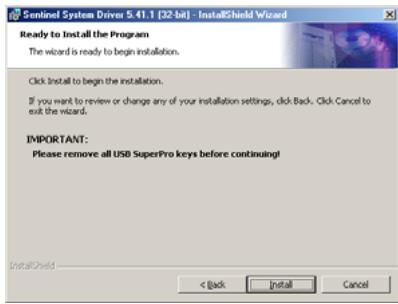
Avec "Terminer (Finish)", le logiciel souhaite est installé sur le PC. Pour terminer, le pilote de la clé de protection (Rainbow Technologies Sentinel System Driver) est installé automatiquement. Assurez-vous bien avant cette installation qu'aucune clé de protection n'est raccordée au PC, y compris celle d'un autre programme!
Remarque :
Pendant l'installation du pilote de la clé, vous pouvez choisir entre "Complete" (tous les composants y compris le fichier d'aide) et "Custom" (au choix sans fichier d'aide). Nous vous recommendons de choisir "Complete".
Une fois l'installation correctement effectuée, le nouveau groupe de programme SDC8000 apparaît sous Stat/Programme. Dans le sous-groupe S_CM, vous trouverez le programme Confsys pour la commande du système de conférence, et dans le sous-groupe S_IM, vous trouverez le programme IntSys pour la commande du système d'interprétariat. Vous trouverez en outre l'utilitaire Field Exchange Utility pour l'extension de votre licence.
Déinstallation du logiciel
Pour retirer le logiciel d'un ordinateur :
Cliquez sur "Programmes" dans le "Panneau de configuration". La fenêtre "Programmes" s'ouvre. Cliquez sur le bouton "Ajout ou suppression de programme". Cliquez dans la liste sur "SDC8000" puis sur le bouton "Ajouter/Supprimer". Le logiciel est supprimé lorsque vous confirmez le message à l'écran. - Cliquez ensuite dans la liste sur "Sentinel System Driver" puis sur le bouton "Ajouter/Supprimer". Le pilote de la clé de protection est supprimé lorsque vous confirmez le message à l'écran.
Réglage des options correctes de démarrage
Au premier démarrage du programme, la boîte de dialogue "Waiting for master..." apparait et vous devez décider si le logiciel est configuré comme "Master", "Slave" ou "Video".
Procédez alors comme suit :
Assurez-vous que tous les ordinateurs sur lesquels vous avez installé le logiciel sont allumés et que la clé de protection est insérée dans un port disponible du PC Master. Cliquez dans la boîte de dialogue "Waiting for master..." sur "Options". La fenêtre "Options" s'ouvre. Sous l'onglet "1", configurez l'ordinateur comme vous le souhaitez en PC Master, PC Slave ou PC Video (voir "Configuration de l'ordinateur au sein d'un réseau" page 35). Saisissez alors l'adresse IP correcte de tous les ordinateurs qui participeront à la commande du système de conférence et d'interprétariat – aussi bien sur le PC Master que sur tous les autres ordinateurs composant le réseau.
Si vous ne disposez que d'un ordinateur pour la commande du système de conférence et d'interprétariat, configurez celui-ci comme Master. Dans ce cas, pas besoin des adresses IP.
Régler le port COM correct sous l'onglet "2" (voir "Configuration du port COM" page 38). Dans la fenêtre "Options", cliquez sur le bouton "Enregistrer et Quitter". La fenêtre "Options" se ferme. Cliquez dans la boîte de dialogue "Waiting for master..." sur "Close". La boîte de dialogue se ferme. Redémarrez le programme.
Si vous avez d'autres PC Slave ou Video à configurer, procédez de même.
Si la boîte de dialogue "Waiting for master..." apparait au deuxième démarrage du programme ou plus tard, c'est que la connexion avec le PC Master n'a pas pu être établie, pour les raisons suivantes :
- Le PC Master n'est pas allumé, ou
- Le programme "Confsys" ne tourne pas sur le PC Master, ou
- Une adresse IP erronée a été saisie pour le PC Master sur un PC Slave ou Video, ou
- Une adresse IP erronée a été saisie sur le PC Master pour l'un des PC Slave ou Video.
Voir également "En cas de problème" page 97.
Modification des mots de passe du logiciel de conférence
Pour modifier les mots de passe :
Changer Mot de Passe 1 Changer Mot de Passe 2
Dans le menu principal "Changer Mot de Passe", cliquez sur la ligne "Changer Mot de Passe 1", pour changer le mot de passe 1 ou sur "Changer Mot de Passe 2", pour changer le mot de passe 2. La fenêtre "Changer Mot de Passe" s'ouvre.
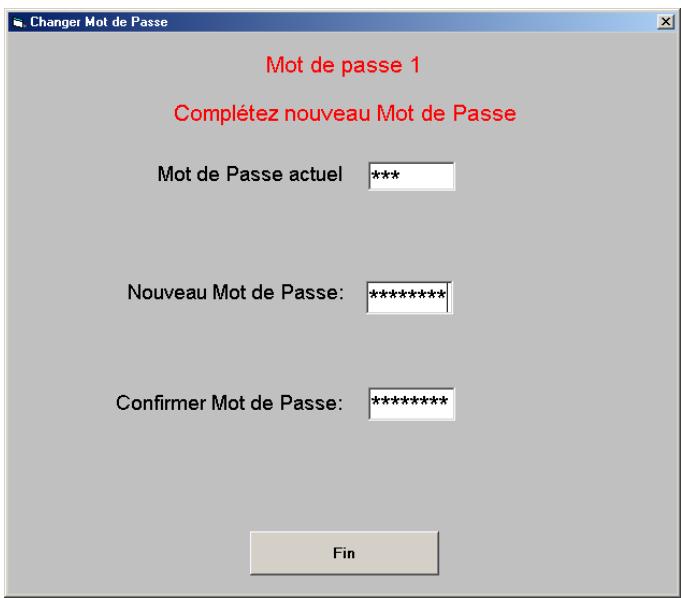
Dans le champ "Mot de Passe actuel", tapez le mot de passe valide (voir "Les deux mots de passe" page 11) et pressez la touche Entrée. Le champ "Nouveau Mot de Passe" apparait. Dans le champ "Nouveau Mot de Passe", tapez le nouveau mot de passe (8 caractères maximum) et pressez la touche Entrée. Le champ "Confirmer Mot de Passe" apparait. Dans le champ "Confirmer Mot de Passe", tapez à nouveau le mot de passe et pressez la touche Entrée. Les boutons "Sauvegarder" et "Annuler" apparaisent. Cliquez sur le bouton "Sauvegarder", pour enregistrer le mot de passe, ou cliquez sur le bouton "Annuler", pour conserver l'ancien mot de passe.
Modification de la langue du programme "confsys
Pour modifier la langue du menu :
Cliquez dans le menu principal "Langue" sur la langue souhaitée. La langue du menu est adaptée immédiatement.
Langue
- Espaniol
Configuration du système de conférence
Vous allez voir dans ce chapitre comment préparer de manière rapide et pratique les postes du système de conférence (mais pas ceux du système d'interprétable) à l'aide du logiciel.
Pour cela, il vous faut le module logiciel MM, que vous démarrez comme suit :
Clique dans la barre des tâches de Windows sur Start et pointez successivement sur Programmes, SDC8000 et S_CM. Clique ensuite sur Confsys.
La fenêtre "SDC 8000" s'ouvre.
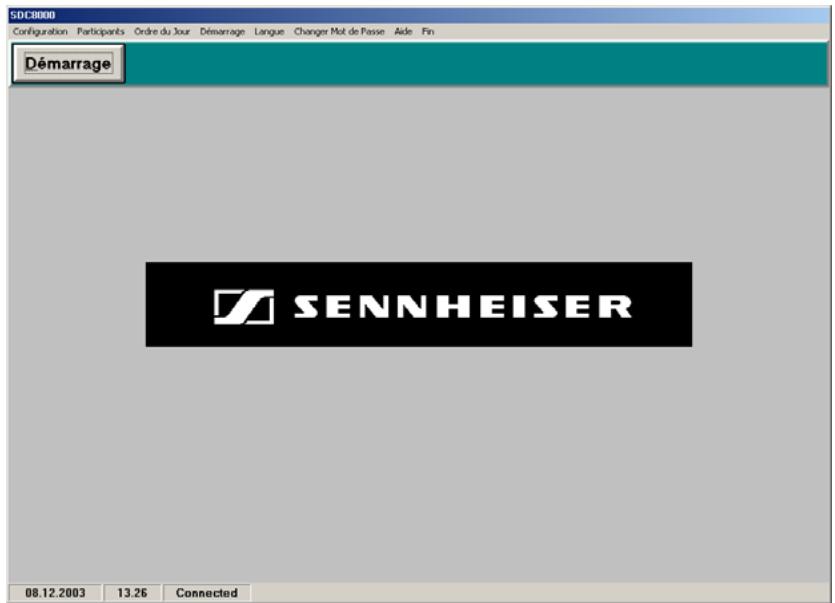
Dans la fenêtre "SDC 8000", vous trouvez :
- le menu principal
Configuration Participants Ordre du Jour Démarrage Langue Changer Mot de Passe Aide Fin
Si vous n'avez pas de licence pour tous les modules logiciels, certains menus n'apparaissent pas dans votre programme.
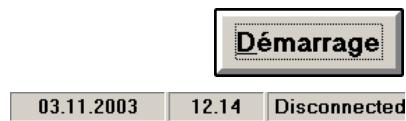
- le bouton "Démarrage" pour lancer une conférence déjà configurée
- La barre d'état affiche la date, l'heure et l'état de la liaison COM avec l'unité centrale ("Connected" ou "Disconnected")
Dessin d'un plan graphique de la salle de conférence
Pour surveiller votre conférence et agir à tout moment sur le déroulement de la conférence, vous avez besoin d'un plan graphique de votre salle de conférence. Dans ce plan graphique, chaque poste est représenté par une icône.
Création d'un fichier de plan graphique de salle
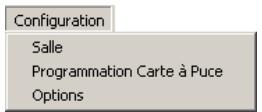
Cliquez successivement sur "Configuration" et "Salle" dans la barre de menu.
La fenêtre "Salle" s'ouvre.
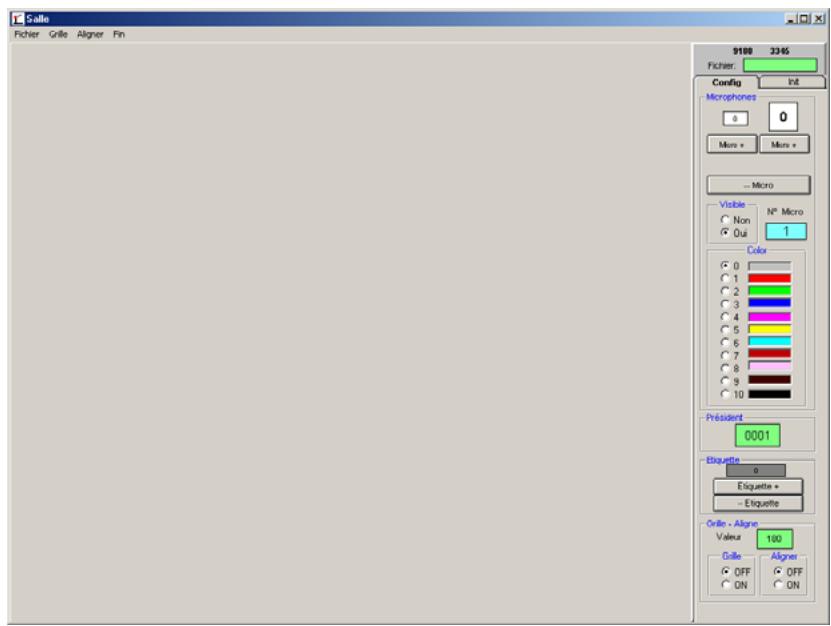
Dans la fenêtre "Salle", vous trouvez..
- la barre de menu, Fichier Grille Aligner Fin
- dans la zone à droite les onglets "Config" et "Init",
- et la zone de travail pour l'affichage et l'édition du plan graphique de salle.
- Au-dessus des onglets se trouve l'affichage des coordonnées d'emplacement de la souris sur la zone de travail, ainsi que le champ vert pour le nom de fichier.
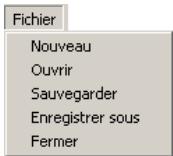
Cliquez dans le menu "Fichier" sur "Nouveau".
La zone de travail devient blanche et les onglets "Config" et "Init" sont activés. Dans la barre droite en haut de l'écran, dans le champ vert du nom de fichier "Fichier", "new" apparait.

Pour enregistrer un fichier de plan graphique de salle :
Cliquez dans le menu "Fichier" sur "Sauvegarder" ou sur "Enregistrer sous" pour enregistrer le fichier de graphique de salle sous un autre nom ou dans un autre répertoire. Pour ouvrir un fichier de plan graphique de salle déjà créé et enregistré : Cliquez dans le menu "Fichier" sur "Ouvrir" et sélectionnez le fichier *. tec souhaité.
Le plan graphique de la salle apparaît dans la zone de travail et le nom du fichier est affiché dans le champ vert du nom de fichier "Fichier".
Pour fermer un fichier de plan graphique de salle sans le minimiser : Cliquez dans le menu "Fichier" sur "Fermer". Le fichier est fermé.
Insertion de nouvelles icônes de postes
Pour insérer une icône de poste :
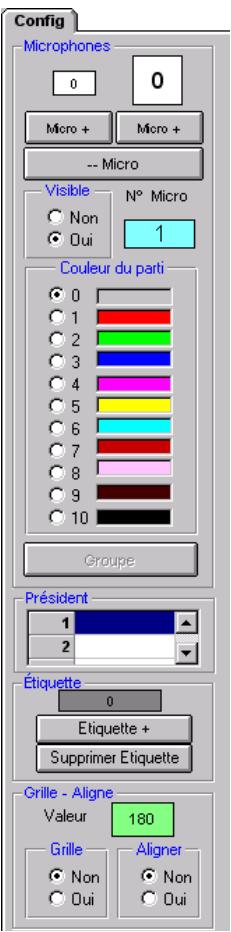
Cliquez sur l'onglet "Config" dans le groupe "Color" (Couleur) sur la couleur que vous pouze attribuer au poste. Vous pouvez modifier cette couleur à tout moment en cliquant sur l'icone de poste et en choisissant une autre couleur dans le groupe "Color".
Cliquez sur l'un des deux boutons "Micro +".
Micro +
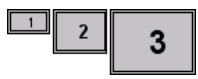
Le bouton gauche "Micro +" permet d'insérer une icône de poste petit format, le bouton droit une icône de poste grand format.
L'icône apparait à gauche en haut. Si vous cliquez plusieurs fois à la suite sur l'un des deux boutons "Micro +", les icônes apparaisent les unes à côté des autres dans la corniche supérieure de l'écran.
Les icônes de poste reçoivent automatiquement un numéro provisoire de microphone qui est affiché sur l'icône et dans le champ "N° Micro". L'icône de poste avec le numéro de microphone provisoire "1" est désignée comme posteprésident. Vous pouvez à tout moment configurer un autre poste comme posteprésident, aussi bien avant (voir "Définition du posteprésident" page 25) que pendant une conférence (voir "Activation d'un poste comme posteprésident au cours d'une conférence" page 57).
Pour déplacer les icônes de postes :
Cliquez sur l'icône de poste à déplacer et maintenez le bouton gauche de la souris enfoncé jusqu'à l'emplacement souhaité. Pour aligner précisément les icônes de postes : Cliquez sur la case d'option "ON" dans le groupe "Grille" sous l'onglet "Config" ou cliquez sur "Grille on" dans le menu "Grille". La grille est affichée. Cliquez dans le champ vert "Valeur", et tapez l'écart souhaité entre les lignes de la grille et pressez la touche Entrée. L'écart entre les lignes de la grille est modifié.
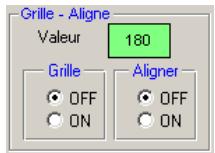
L'écart entre les lignes de la grille doit être assez grand pour pouvoir insérer facilement une icône de poste entre deux lignes ("Valeur" entre env. "750" et "1750").
- Cliquez sur la case d'option "ON" dans le groupe "Aligner" sous l'onglet "Config" ou cliquez sur "Aligner ON" dans le menu "Aligner". Déplacez une icône de poste à proximité d'une intersection de la grille. Quand vous relâchez le bouton de la souris après le déplacement, l'icône de poste est automatiquement alignée sur l'intersection la plus proche.
Les icônes de poste sont également positionnées sur la grille si l'option "Aligner" est activée, et ce même si la grille n'est pas visible.
Pour supprimer une icône de poste : Cliquez sur le bouton "Micro --". La dernière icône de poste insérée est supprimée.
Si vous cliquez plusieurs fois à la suite sur le bouton "Micro --", les icônes de poste insérées en dernier sont supprimées tour à tour.
Si une icône de poste n'est pas utilisée pendant une conférence, vous pouvez la rendre invisible dans la configuration en procédant comme suit :

Cliquez sur l'icône de poste souhaitée. - Cliquez sur "Non" dans le groupe "Visible" sous l'onglet "Config". L'icône de poste est colorée en orange (exception : le poste de état président est toujours rouge). Quand vous démarrez la conférence, ce poste n'est pas visible.
Pour faire réapparaître des icônes de poste : Cliquez sur "Oui" dans le groupe "Visible" sous l'onglet "Config". L'icône de poste reprend sa couleur d'origine. Quand vous démarrez la conférence, ce poste est visible.
Ajout d'un libellé à un poste
Pour ajouter une description brève (libellé) à une icône de poste :
Cliquez sur "Etiquette +" dans le groupe "Etiquette" sous l'onglet "Config". Le libellé apparait en haut à gauche. Si vous cliquez plusieurs fois à la suite sur le bouton "Etiquette +", les libellés apparaissent sous forme de pile et vous pouvez modifier uniquement le libellé qui se trouve sur le dessus. Tapez le texte souhaité. Vous pouvez saisir au maximum neuf caractères.
Pour déplacer et aligner un libellé de poste :
Procédez exactement comme pour les icônes de poste. Pour supprimer un libellé de poste : Cliquez sur le bouton "-- Etiquette". Le dernier libellé de poste inséré est supprimé.
Si vous cliquez plusieurs fois à la suite sur le bouton "-- Etiquette", les libellés de poste insérés en dernier sont supprimés tour à tour.
Définition du poste supérieur
Pour définir une icône de poste spécifique comme poste supérieur :
Vous pouvez toutefois modifier cette affectation à tout moment, même pendant la conférence (voir "Activation d'un poste comme poste président au cours d'une conférence" page 57).
Remarque :
Assurez-vous bien que le statut de président est conféré à un poste président qui dispose de la touche "Prior" (SDC 8000 C, SDC 8000 CC ou SDC 8000 CV) !
Procédure d'affectation des postes
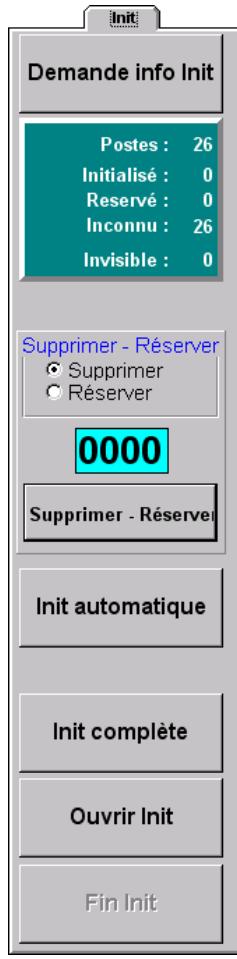
Après avoir élaboré votre plan graphique de salle, affectez un microphone réel à chaque icône de poste du plan graphique. Vous pouvez effectuer cette initialisation manuelle ou automatiquement. Pour l'initialisation automatique, les numéros de microphone sont attribués arbitrairement, et pour l'initialisation manuelle, c'est vous qui décidez quel numéro de microphone doit être attribué à quel poste. Si votre plan graphique de salle contient des libellés de postes avec les noms des participants, vous devrez procéder à une initialisation manuelle.
Avant de procéder à l'initialisation :
Assurez-vous que :
- chaque poste est bien représenté par une icône de poste,
- tous les postes sont correctement raccordés,
- L'unité centrale est sous tension.
Pour procéder à l'affectation des postes :
Cliquez sur l'onglet "Init".
L'onglet "Init" s'affiche à l'avant-plan.
Ouvrir init
Supprimer - Réserver
Supprimer
C Reserver
Pour procéder à une initialisation automatique :
Cliquez sur le bouton "Init automatique" sous l'onglet "Init" et cliquez sur "Oui" dans la boîte de dialogue "Lancer Initialisation ?" qui s'ouvre. Tous les postes sont initialisés de manière automatique. Les postes correctement initialisés dans les icônes de poste apparaissent en vert dans le plan graphique de la salle. Même les postes "non visibles" reçoivent un numéro de microphone pendant l'opération. Sur les postes qui sont munis d'un écran, le numéro de microphone qui apparait ne correspond pas au numéro de microphone provisoire sur les icônes de poste! Une fois que toutes les icônes de poste apparaisent en vert et qu'un "0" apparait sur l'écran vert d'information derrière "Inconnu", cliquez sur le bouton "Fin Init". Enregistrez cette configuration en cliquant sur "Sauvegarder" dans le menu "Fichier". Votre système est maintenant opérationnel.
Pour procéder à une initialisation manuelle :
Cliquez sur le bouton "Init complète" sous l'onglet "Init" et cliquez sur "Oui" dans la boîte de dialogue "Lancer Initialisation ?" qui s'ouvre. Les anneaux lumineux de tous les postes raccordés clignotent. Pressez successivement le bouton Micro de tous les postes, en suivant exactement le même ordre de numérotation que les icônes de poste sur le plan graphique de salle!
L'anneau lumineux rouge cesse de clignoter. L'icône de poste devient verte. Les postes reçoivent un numéro de microphone en continu, et dans l'ordre où vous pressez les touches Micro.
Une fois que toutes les icônes de poste apparaissent en vert et qu'un "0" apparait sur l'écran vert d'information derrière "Inconnu", cliquez sur le bouton "Fin Init". Enregistrez cette configuration en cliquant sur "Sauvegarder" dans le menu "Fichier".
Votre système est maintenant opérationnel.
Modification des numéros de microphone attribués
Si un ou plusieurs postes n'ont pas été initialisés dans le bon ordre, le plan graphique de salle ne correspond pas à l'installation réelle des postes. Vous pouvez toutefois affecter un autre numéro de microphone à certains postes, en supprimant leur numéro actuel et en leur réaffectant un nouveau numéro.
Pour supprimer le numéro de microphone affecté à un poste :
Cliquez sur le bouton "Ouvrir Init" sous l'onglet "Init" et cliquez sur "Oui" dans la boîte de dialogue "Lancer Initialisation ?" qui s'ouvre. Cliquez sur la case d'option "Supprimer" dans le groupe "Supprimer - Reservé". Cliquez sur le champ "0000" et tapez le numéro de microphone à 4 chiffres que vous pouvez supprimer.
Supprimer - Reservé
Cliquez sur le bouton "Supprimer - Reservé".
L'icône de poste avec le numéro de microphone précédemment attribué devient bleu clair et l'anneau lumineux rouge clignote sur le poste concerné.
Vous pouvez affecter un nouveau numéro de microphone à ce poste en pressant le bouton Micro.
Fin init
Cliquez sur le bouton "Fin Init".
Le poste avec le numéro de microphone précédemment attribué est supprimé de l'installation. Si ce poste est muni d'un écran, "Init refused" est affiché. Le poste ne peut plus être utilisé pour la conférence.
Pour affecter un autre numéro de microphone à un poste :
Ouvrir init
Cliquez sur le bouton "Ouvrir Init" sous l'onglet "Init" et cliquez sur "Oui" dans la boîte de dialogue "Lancer Initialisation ?" qui s'ouvre.
Supprimer - Réserver
Supprimer
- Réserver
- Cliquez sur le champ "0000" et tapez le numéro de microphone à 4 chiffres que vous pouvez attribuer.
Supprimer - Réservé
Cliquez sur le bouton "Supprimer - Réserve".
La couleur de l'icône de poste avec le numéro de microphone précédemment attribué passe au magenta.
Fin init
Cliquez sur le bouton "Fin Init".
Le numéro de microphone précédemment attribué est supprimé de l'installation.
Ouvrir init
Cliquez sur le bouton "Ouvrir Init" et cliquez sur "Oui" dans la boîte de dialogue "Lancer Initialisation ?" qui s'ouvre.
L'anneau lumineux rouge clignote sur les postes dont vous avez supprimé le numéro.
Vous pouvez maintenant affecter un nouveau numéro de microphone à ce poste en pressant la touche Micro.
Fin init
Cliquez sur le bouton "Fin Init".
Le nouveau numéro de microphone du poste est mémorisé.
Contrôle d'une initialisation
Sous l'onglet "Init", cliquez sur le bouton "Demande info Init". L'état de chaque poste est affiché :
- Icône de poste verte :
Le poste a été initialisé correctement
- Icône de poste bleue claire :
Le numéro de microphone du poste a été réservé
- Icône de poste grise :
Le poste n'a pas été initialisé correctement
- Icône de poste blanche :
Le poste a été initialisé correctement et une carte à puce a été insérée
Sélection des options de conférence
Plusieurs paramètres influencent le caractère de votre conférence, comme le mode de conférence, le nombre maximal d'orateurs ou le temps de parole maximal, et vous pouvez les configurer dans le menu "Options".
Pour arriver au menu "Options":
Fermez la fenêtre "Salle" en cliquant sur "Fin" dans la barre de menu.
Cliquez successivement sur "Configuration" et "Options" dans la barre de menu. La fenêtre "Options" s'ouvre. Vous y voyez les onglets "1" et "2".
L'onglet "1"
L'onglet "2"
Enregistrement automatique.
Non Oui
Temps de Parole
C Non Oui
Mode Vote - 1 parmi...
3 C5
Présences
C Carte à Puce • Nom Micros
Configuration des options d'enregistrement
Pour régler le comportement du programme à la fermeture :
Cliquez sur la case d'option souhaitée dans le groupe "Enregistrement automat." sous l'onglet "1".
- Si vous cliquez sur la case d'options "Non", une boîte de dialogue vous invitant à enregistrer les paramètres modifiés apparaît toujours avant la fermeture du programme. Vous pouvez alors enregistrer les modifications ou renoncer à l'enregistrement.
- Si vous cliquez sur la case d'options "Oui", toute modification des paramètres est enregistrée sans notification.
Configuration de la limite du temps de parole
Pour activer ou désactiver la limite du temps de parole :
Cliquez sur la case d'option souhaitée dans le groupe "Temps de parole" sous l'onglet "1". - Si vous cliquez sur la case d'option "Non", les participants pourront intervenir sans limite dans le temps. - Si vous cliquez sur la case d'option "Oui", le microphone est coupé automatiquement à la fin du temps de parole accordé (voir "Travailler avec la limite du temps de parole" page 53).
Configuration des votes
Pour préregler le mode Vote :
Cliquez sur la case d'option souhaitée dans le groupe "Mode Vote - 1 parmi..." sous l'onglet "1".
- Si vous cliquez sur la case d'option "3", le vote est lancé automatiquement en mode "1 parmi 3".
- Si vous cliquez sur la case d'option "5", le vote est lancé automatiquement en mode "1 parmi 5".
Remarque :
Vous pouvez toutefois modifier ce préréglage à tout moment (voir "Sélection du mode de vote" page 67).
Pour configurer l'impression des résultats de vote :
Cliquez sur la case d'option souhaitée dans le groupe "Présences" sous l'onglet "1".
- Si vous cliquez sur la case d'options "Carte à Puce", l'impression des résultats du vote se fera selon les données sur la carte à puce - dans la mesure où "Avec Badge" est activé dans les options de vote (voir "Procéder à un vote avec ou sans cartes à puce" page 66).
- Si vous cliquez sur la case d'options "Nom", l'impression du résultat du vote se fera selon la base de données des noms des participants. Pour cette fonction, le module DM est nécessaire.
- Si vous cliquez sur la case d'option "Micros", l'impression du résultat du vote se fera selon les numéros de microphone.

Pour ajouter un titre aux impressions des résultats de vote, à la base de données des participants ou à la liste de vote :
Tapez votre texte dans le champ du groupe "Votetext" (Texte du vote) sous l'onglet "1".
Nous vous recommandons de saisir ici le titre de votre conférence, ce qui permettra ultérieurement d'attribuer sans équivoque toutes les impressions à une conférence bien précise.
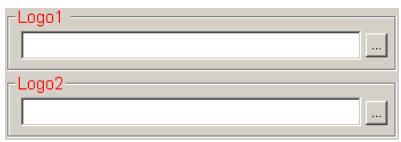
Pour ajouter un à deux logos à la fenêtre de vote :
Spécifiez le chemin d'accès et les fichiers *.bmp des logos dans le groupe "Logo1" ou le groupe "Logo2".
Les logos apparaissent l'un sur l'autre à droite en haut dans la fenêtre de vote (voir "Charger la liste de vote" page 65).
Configuration des options de démarrage
Pour régler le comportement du programme au démarrage :
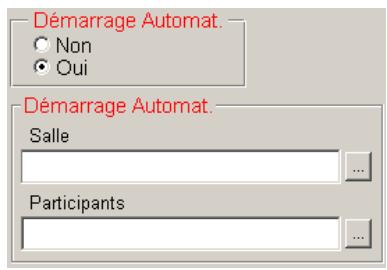
Cliquez sur la case d'option souhaitée dans le groupe "Démarrage Automat." sous l'onglet "1" et spécifiez les fichiers nécessaires sous "Salle" et "Participants".
- Si vous cliquez sur la case d'option "Non", aucune configuration de programme n'est chargée au démarrage du programme et la fenêtre vide "SDC 8000" apparait.
Ce réglage est recommandé pour les installations de conférence dont la configuration et le nombre de participants changent souvent.
- Si vous cliquez sur la case d'option "Oui", le plan graphique de la salle désigné sous "Salle" et les données de participants indiquées sous "Participants" sont chargées au démarrage du programme.
Ce réglage est recommandé pour les installations de conférence dont la configuration reste similaire.
Configuration du mode de conférence
Pour pré-configurer un mode de conférence défin :
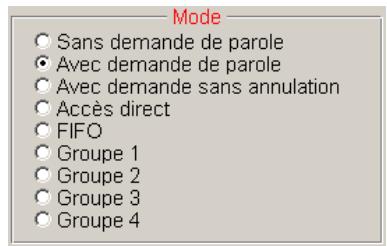
Cliquez sur la case d'option souhaitée dans le groupe "Mode" sous l'onglet "1".
- Vous trouverez des informations sur les neuf différents modes de conférence dans la notice d'emploi de la matérielle du système de conférence SDC 8000 "Utiliser les postes délégués" page 24.
- Vous pouvez toutefois modifier le mode de conférence à tout moment, même pendant une conférence (voir "Modification du mode de conférence au cours d'une conférence" page 62) - cependant, tous les postes seront coupés pendant l'opération.
Configuration du nombre maximal d'orateurs
Pour limiter le nombre de postes simultanément actifs à un nombre maximal :
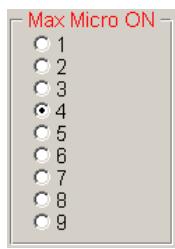
Cliquez sur la case d'option souhaitée dans le groupe "Max Micro ON" sous l'onglet "1".
Remarque
Ceci concerne exclusivement le mode de conférence "Accès direct" !
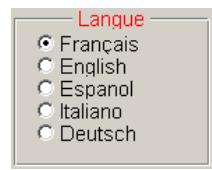
Configuration de la langue des menus du programme
Pour afficher les menus et boutons du programme dans une autre langue au démarrage :
- Cliquez sur la case d'option souhaitée dans le groupe "Langue" sous l'onglet "1".
Remarque :
Vous pouvez modifier cette langue à tout moment (voir "Modification de la langue du programme "Confsys"" page 19).
Configuration de l'ordinateur au sein d'un réseau
Si vous avez installé le logiciel sur plusieurs ordinateurs en parallèle, vous devez définir le rôle de chacun des ordinateurs au sein du réseau.
- Master:
Commande de l'installation de conférence et/ou de l'installation d'interprétariat, contrôle d'accès (clé de protection)
- Slave:
Commande de l'installation de conférence et/ou de l'installation d'interprète
Video :
Affichage du plan graphique de salle, des noms des participants et des résultats de vote (par ex. au moyen d'un beamer)
Remarque :
Votre administrateur de réseau vous communiquera les adresses TCP/IP de vos ordinateurs.
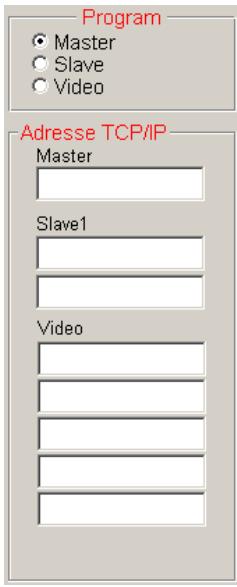
S'il s'agit d'un PC master :
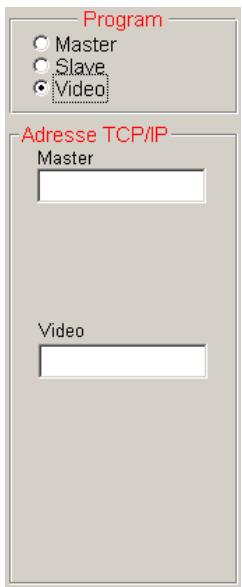
Cliquez sur la case d'option "Master" dans le groupe "Program" sous l'onglet "1". Dans les champs "Master", "Slave1" et "Video" du groupe "Adresse TCP/IP", tapez les adresses TCP/IP des ordinateurs raccordés.
Cet ordinateur devient immédiatement le PC Master.
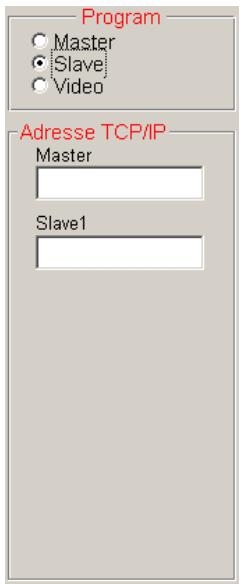
S'il s'agit d'un PC Slave :
Cliquez sur la case d'option "Slave" dans le groupe "Program" sous l'onglet "1". Dans le champ "Master" du groupe "Adresse TCP/IP", tapez l'adresse TCP/IP du PC Master. Dans le champ "Slave1" du groupe "Adresse TCP/IP", tapez l'adresse TCP/IP du premier PC Slave.
Cet ordre devient immédiatement le PC Slave.
S'il s'agit d'un PC video :
Cliquez sur la case d'option "Video" dans le groupe "Program" sous l'onglet "1". Dans le champ "Master" du groupe "Adresse TCP/IP", tapez l'adresse TCP/IP du PC Master. Dans le champ "Video" du groupe "Adresse TCP/IP", tapez l'adresse TCP/IP du PC Video.
Cet ordre devient immédiatement le PC Video.
Pour éviter que l'économiseur d'écran démarre sur le PC Video qui ne sert qu'à l'affichage et sur lequel personne ne travaille :
Assurez-vous que l'économiseur d'écran du PC Video est bien désactivé.
Configuration des signaux sonores
Pour associer un signal sonore à différentes actions du système :
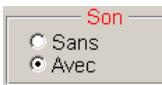
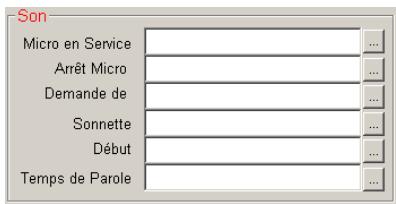
Cliquez sur la case d'option "Avec" dans le groupe "Son" sous l'onglet "1". Spécifiez un fichier *. wav pour chaque action du système.
- Si vous spécifiez un fichier *. wav dans le champ "Micro en service", ce signal retentit à l'activation d'un microphone.
- Si vous spécifiez un fichier *. wav dans le champ "Arrêt Micro", ce signal retentit à la désactivation d'un microphone.
- Si vous spécifiez un fichier *. wav dans le champ "Demande de", ce signal retentit à chaque fois qu'un participant demande le droit de parole.


- Si vous spécifiez un fichier *. wav dans le champ "Sonnette", ce signal retentit à chaque clic sur le bouton "Master" (voir "Déclencher des signaux sonores" page 64).
- Si vous spécifiez un fichier. wav dans le champ "Début", ce signal retentit à chaque clic sur le bouton "Début" (si vous spécifiez un fichier. wav dans le champ "Temps de Parole", celui-ci retentit à la fin du temps de parole imparti (voir "Travailler avec la limite du temps de parole" page 53).
Remarque :
Certains fichiers *.wav adéquats sont disponibles dans le répertoire "C:\Programmes\SDC8000\S_CM".
Configuration du protocole
Pour configurer le journal des actions du système :


Cliquez sur la case d'option souhaitée dans le groupe "Micro Logging" sous l'onglet "2". - Si vous cliquez sur la case d'option "Oui", un fichier-journal de microphone est automatiquement créé. À chaque activation d'un poste, le numéro de microphone, le nom de l'intervenant, la date et l'heure seront mémorisés dans ce fichier. Ce fichier-journal de microphone est automatiquement enregistré avec le nom miclog_YYYY_MM_DD_XXXXXX.log (Y = année, M = mois, D = jour, X = numéro). Le répertoire d'enregistrement de ce fichier peut être précision dans les options sous "Chemin copie" ou "Chemin données" (voir ci-dessous). - Si vous cliquez sur la case d'option "Non", les activations des postes ne sont pas intégrées dans un journal. Cliquez sur la case d'option souhaitée dans le groupe "Badge Logging" sous l'onglet "2". - Si vous cliquez sur la case d'option "Oui", un fichier-journal des cartes à puce est automatiquement créé. Ce fichier répertorie les noms des participants qui ont inséré leur carte à puce dans la fente de leur poste. Le nom du fichier-journal de carte à puce est appelé badgelog_YYYY_MM_DD_XXXXXX.log (Y = année, M = mois, D = jour, X = numéro). Le répertoire d'enregistrement de ce fichier peut être choisi sous "Chemin copie" ou "Chemin données" (voir ci-dessous). - Si vous cliquez sur la case d'option "Non", l'insertion d'une carte à puce dans un poste n'est pas répertoriée dans un journal.
Pour désigner le répertoire d'enregistrement des fichiers-journaux :
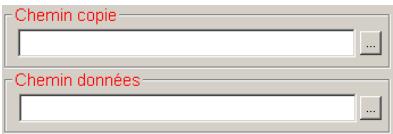
Sélectionnez dans le groupe "Chemin données" sous l'onglet "1" le répertoire où vous souhaitez enregistrer les fichiers-journaux de microphone, de carte à puce et les fichiers de résultat des votes.
Sélectionnez dans le groupe "Chemin copie" sous l'onglet "1" le répertoire où vous souhaitez enregistrer les sauvégardes de secours de ces fichiers.
Remarque :
Si vous utilisez plusieurs PC (Video, Slave), assurez-vous impérativement :
- que le répertoire et le lecteur réseau spécifiés sont bien les mêmes sur tous les ordinateurs,
- que ce répertoire est également accessible par les autres ordinateurs (pour ouvrir l'accès à un répertoire, voir "Contrôler l'accès à un dossier" dans l'aide de Windows),
- que l'ordinateur avec ce lecteur réseau est bien connecté pendant la conférence!
Nous vous recommandons expressément de désigner un réseau sur le PC Master pour l'enregistrement des fichiers-journaux!
Configuration de la commande de l'unité centrale
Pour activer ou désactiver la commande de l'unité centrale :
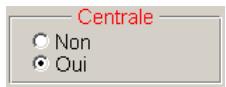
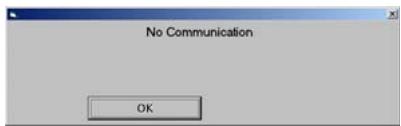
Cliquez sur la case d'option souhaitée dans le groupe "Centrale" sous l'onglet "2". - Si vous cliquez sur la case d'option "Oui", le logiciel essaie d'établir une liaison avec l'unité centrale SDC 8000 CU au démarrage. La case d'option "Oui" doit être activée pour que la commande par ordinateur de l'installation de conférence puisse fonctionner! - Si vous cliquez sur la case d'option "Non", votre installation de conférence ne pourrait pas être commandée par ordinateur! Si vous souhaitez créer une configuration alors qu'aucun poste n'est raccordé, vous pouvez supprimer l'affichage permanent de la boîte de dialogue "No communication" avec le réglage "Non".
Configuration du port COM
Pour configurer le port COM de l'ordinateur pour la communication avec l'unité centrale :
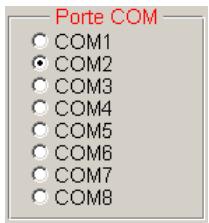
Cliquez sur le port COM correct dans le groupe "Port COM" sous l'onglet "2". Ce port COM doit correspondre avec l'interface série RS-232 de l'ordinateur à laquelle l'unité centrale SDC 8000 est raccordée. Si vous ne connaissiez pas le bon port COM, vous devrez essayer différentes possibilités pour la bonne.
Remarque :
La plupart des ordinateurs ne disposent que d'un ("COM1") ou deux ports COM ("COM1" et "COM2"). Très peu d'ordinateurs ont plus de deux ports COM. Vous trouvez des informations sur les ports COM de votre ordinateur dans le gestionnaire des périphériques de Windows, sous "Ports (COM et LPT)".
Toutefois, sur une série de Notebooks, à la différence des ordinateurs de bureau courants, c'est l'interface infrarouge (IrDa) qui est pré-configurée comme "COM1", et non pas l'interface série RS-232. Sur ces ordinateurs, l'interface série RS-232 correspond à "COM2".
Redémarrez enfin le logiciel.
Mémorisation des options de conférence
Enregistrer et Quitter
Pour enregistrer les options sélectionnées :
Cliquez sur le bouton "Enregistrer et Quitter".
La fenêtre "Options" se ferme et toutes les options sélectionnées
auparavant sont activées au prochain démarrage du programme.
Pour annuler les options sélectionnées et revenir aux options régles précédemment :
Annuler et Quitter
Clique sur le bouton "Annuler et Quitter".
La fenêtre "Options" se ferme. Toutes les options restent telles quelles.
Gestion des participants à la conférence
Vous allez voir dans ce chapitre comment saisir et utiliser les noms et les informations sur les participants à la conférence.
Saisie des données sur les participants
Les données des participants peuvent être saisies manuellement ou importées d'un fichier.
Remarque :
Si les postes sont initialisés après la création d'une base de données de participants, les noms des participants sont attribués définitivement aux numéros de microphone. Les participants devront toujours conserver le même poste, afin que le nom affiché dans l'aperçu nominatif soit le bon!
Si vous utilisez des cartes à puce, les noms ne sont pas attribués définitivement aux numéros de microphone. Dans ce cas, vous n'aurez pas besoin de saisir des données sur les participants. Les noms mémorisés sur les cartes à puce seront automatiquement affichés dans les aperçus pendant la conférence.
Création ou ouverture d'une base de données de participants
Pour créer une base de données de participants :
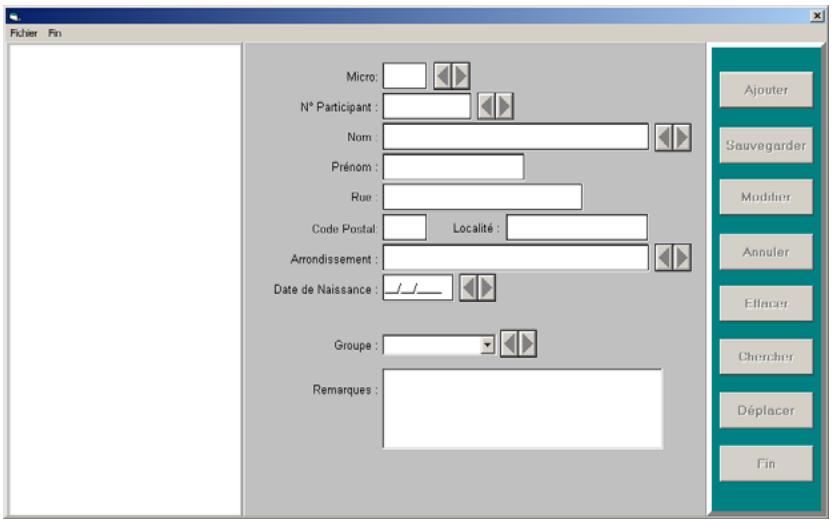
Cliquez dans le menu principal "Participants" sur "Administration". La fenêtre "Participants" s'ouvre.
Pour créer une nouvelle base de données de participants :
Cliquez dans le menu "Fichier" sur "Nouveau". La fenêtre de sélection de fichier s'ouvre.
Sélectionnez un réseau et un nom de fichier pour la base de données à créer, et cliquez sur le bouton "OK". Les boutons de la partie droite de la fenêtre "Participants" sont activés.
Pour ouvrir une base de données de participants existante :
Cliquez dans le menu "Fichier" sur "Ouvrir". La fenêtre de sélection de fichier s'ouvre.
Sélectionnez le chemin d'accès et le fichier, et cliquez sur le bouton "OK".
Tous les participants déjà enregistrés apparaissent dans une liste. Les boutons de la partie droite de la fenêtre "Participants" sont actifs.
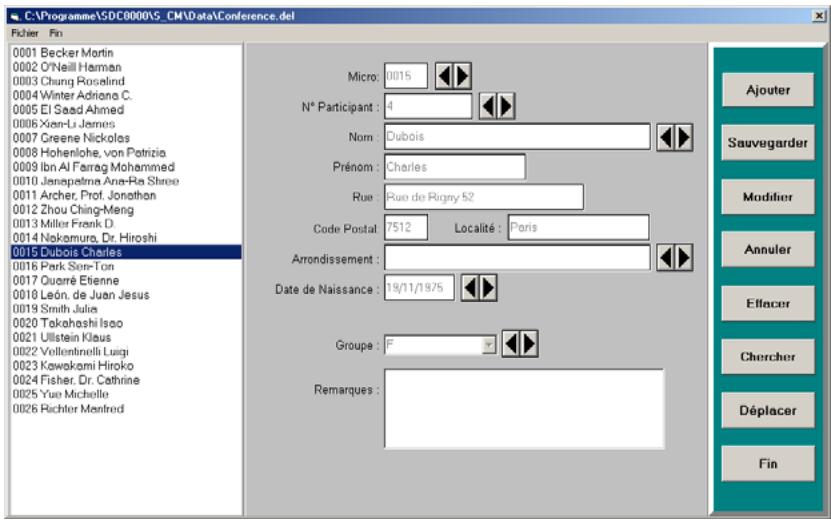
La liste des participants se trouve dans la partie gauche. Les participants sont triés par numéro de microphone. Au centre se trouve le masque de saisie, et à droite les boutons pour l'édition des enregistrements.
Ajout d'un participant
Pour ajouter un participant à la base de données :
Ajouter
Dans la fenêtre "Participants", cliquez sur le bouton "Ajouter". Le curseur apparait dans le champ "Micro". Tapez les données dans les différents champs successifs. Doivent être répertoriés au minimum le numéro de microphone (dans le champ "Micro") et le nom (dans le champ "Nom"). Cliquez sur le bouton "Sauvegarder". La saisie est memorisée dans la base de données. Le numéro de microphone, le nom et le prénom du participant apparaissent dans la liste.
Modification des données d'un participant
Pour modifier les données d'un participant :
Dans la fenêtre "Participants", cliquez sur le participant dont vous pouvez modifier les données dans la liste des participants.
Les données apparaissent dans le masque de saisie.
Modifier
Cliquez sur le bouton "Modifier".
Modifiez les données souhaitées.
Cliquez sur le bouton "Sauvegarde".
La saisie modifiée remplace l'ancienne dans la base de données.
Suppression d'un participant dans une base de données
Pour supprimer un participant dans une base de données :
Effacer
Dans la fenêtre "Participants", cliquez sur le participant dont vous pouvez supprimer totally les données dans la liste des participants. Les données apparaissent dans le masque de saisie. Cliquez sur le bouton "Effacer".
Chercher
La boîte de dialogue "Effacer Données" apparait. Cliquez sur le bouton "OK" dans la boîte de dialogue.
L'entrée est supprimée de la base de données.
Recherche d'un participant dans la base de données
Pour rechercher un participant dans la base de données :
Dans la fenêtre "Participants", cliquez sur le bouton "Chercher". Les champs "Micro", "N° Participant", "Nom", "Arrondissement", "Date de Naissance" et "Groupe" apparaisent en rouge. Cliquez sur un champ rouge dans le masque de saisie et tapez un critère de recherche, puis pressez la touche Entrée.
Si le terme spécifique a été trouvé, le participant est mis en avant dans la liste et ses données sont affichées dans le masque de saisie.
Pour parcourir la base de données :

Dans la fenêtre "Participants", cliquez sur l'un des boutons flèches. L'entrée précédente ou suivante du champ correspondant est affichée dans le masque de saisie et le participant est mis en avant dans la liste.
Remarque :
Si les boutons flèches ne sont pas actifs, cliquez d'abord sur un bouton quelconque dans la colonne droite et annulez l'opération.
Déplacement d'un participant dans la base de données
Pour déplacer toutes les données d'un participant vers un autre numéro de microphone :
Dans la fenêtre "Participants", cliquez dans la liste sur le participant dont vous pouvez déplacer les données.
Les données apparaissent dans le masque de saisie.
Déplacer
Clique sur le bouton "Déplacer".
Un champ vert apparait à côté du champ "Micro".
Tapez le numéro de microphone souhaité - attention, il ne doit pas être déjà attribué ! - dans le champ vert, et pressez la touche Entrée.
Le participant sélectionné est déplacé vers le numéro de microphone spécifique. L'entrée dans la liste des participants se décale en conséquence.
Importation de données sur les participants
Au lieu de saisir manuellement les données des participants, vous pouvez également les importer d'un fichier texte. Le fichier texte doit être au format : *.txt. Le fichier texte doit contenir un paragraphe pour chaque participant. À l'intérieur de ce paragraphe, les huit champs de données doivent être séparés les uns des autres par des points-virgules.
Ordre des données :
| Données | correspond à | max. de caractères autorisés |
| • Numéro de microphone | (Micro) | 4 |
| • Nom | (Name) | 40 |
| • Prénom | (First name) | 20 |
| • Rue | (Street) | 30 |
| • Code postal | (ZIP code) | 4 |
| • Ville | (City) | 20 |
| • Partie | (Party) | 15 |
| • Pays | (District) | 30 |
Example: „participants_conf.txt"
0001; Lüthi; Maria; Rämistr. 10; 8092; Zurich; CH; Suisse
0002; Becker; Martin; Goethestr. 12; 1026; Vienne; A; Autriche
0003; Richter; Andreas; Hofplatz 7; 1001; Vaduz; FL; Liechtenstein
Participants
Import participants
Administration
Impression triée par poste
Impression triée par nom
Impression triée par partie
Pour importer des données sur les participants :
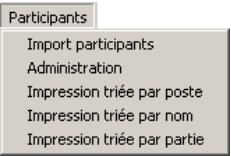
Cliquez dans le menu "Participants" sur "Import participants". La fenêtre "Importation participants" s'ouvre.
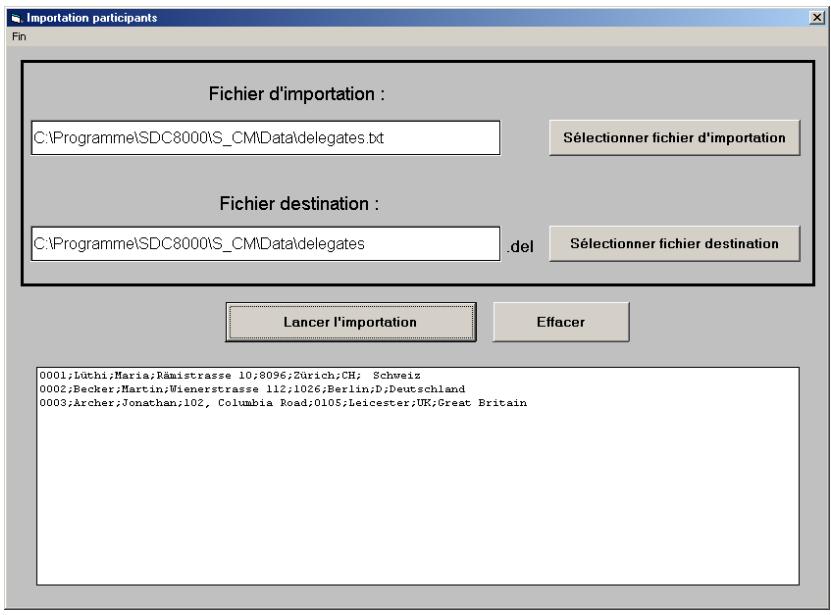
Cliquez sur le bouton "Sélectionner : fichier d'importation", sélectionnez un fichier *.txt et confirmez par un clic sur "OK".
Le chemin d'accès et le nom du fichier apparaissent dans le champ sous "Fichier d'importation".
Cliquez sur le bouton "Sélectionner fichier destination", et spécifiez le nom du fichier et le réseau qui doit recevoir le fichier de délégués, et confirmez par un clic sur "OK".
Le chemin d'accès et le nom du fichier apparaissent dans le champ sous "Fichier destination".
Cliquez sur le bouton "Démarrage d'importation".
Les données des participants apparaissent dans la partie inférieure de la fenêtre et le bouton "Effacer" est activé. Le fichier de délégués souhaité est automatiquement créé avec les données des participants importées du fichier texte puis il est enregistré.
Pour importer à nouveau des données sur les participants :
Cliquez d'abord sur le bouton "Effacer".
Les champs sont vidés et le système est prêt à importer d'autres données de participants.
Impression de la base de données des participants
Vous pouvez imprimer le numéro de microphone, les noms et prénoms et le pays de chaque participant, et les trier soit par numéro de microphone, par nom ou par pays.
Pour imprimer la base de données des participants :
Participants
Import participants
Administration
Impression triée par poste
Impression triée par nom
Impression triée par partie
Clique dans le menu "Participants" sur l'une des trois lignes de menu "Impression triée par poste" ; "Impression triée par nom" ou "Impression triée par partie".
La fenêtre de sélection de fichier s'ouvre.
Sélectionnez le fichier de délégués et confirmez par un clic sur le bouton "OK".
La boîte de dialogue "Démarrer l'impression ?" s'ouvre.
Cliquez sur le bouton "OK".
La base de données des participants sélectionnée est imprimée.
Remarque :
Pour ajouter automatiquement un titre à une impression, voir "Configuration des votes", page 33.
Préparation et gestion des votes
Pour pouvoir procéder à des votes de manière rapide et confortable au cours d'une conférence, vous devez préparer tous les votes à l'avance et créer une entrée dans une liste de vote pour chaque vote prévu.
Saisie des données de vote
Création ou ouverture d'une liste de vote
Pour créer une liste de vote :
OrdedouJour
Import ordre du jour
Administration
Impression
Cliquez dans le menu principal "Ordre du jour" sur "Administration". La fenêtre "Points de l'ordre du jour" s'ouvre.
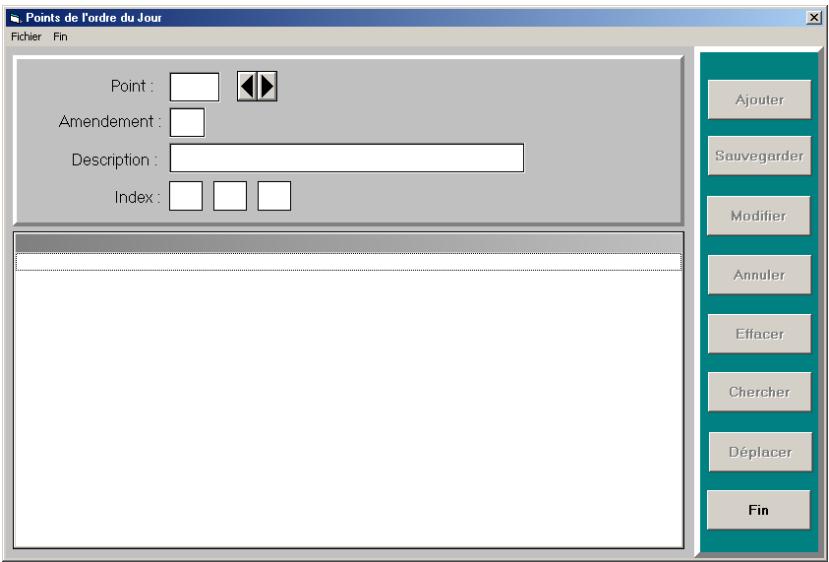
En haut se trouve le masque de saisie, et dessous la liste de vote. Dans la colonne droite se trouvent les boutons pour l'édition du Planning de vote. Ces boutons sont désactivés tant qu'une liste de vote n'est pas ouverte ou créée.
Pour créer une nouvelle liste de vote :
Fichier
Nouveau
Ouvrir
Fermer
Cliquez dans le menu "Fichier" sur "Nouveau". La fenêtre de sélection de fichier s'ouvre.
Sélectionnez un réseau et un nom de fichier pour la base de données à créer, et cliquez sur le bouton "OK".
Les boutons de la partie droite de la fenêtre sont actifs.
Pour ouvrir une liste de vote existante :
Fichier
Nouveau
Ouyrir
Fermer
Cliquez dans le menu "Fichier" sur "Ouvrir".
La fenêtre de sélection de fichier s'ouvre.
Sélectionnez le chemin d'accès et le fichier, et cliquez sur le bouton "OK".
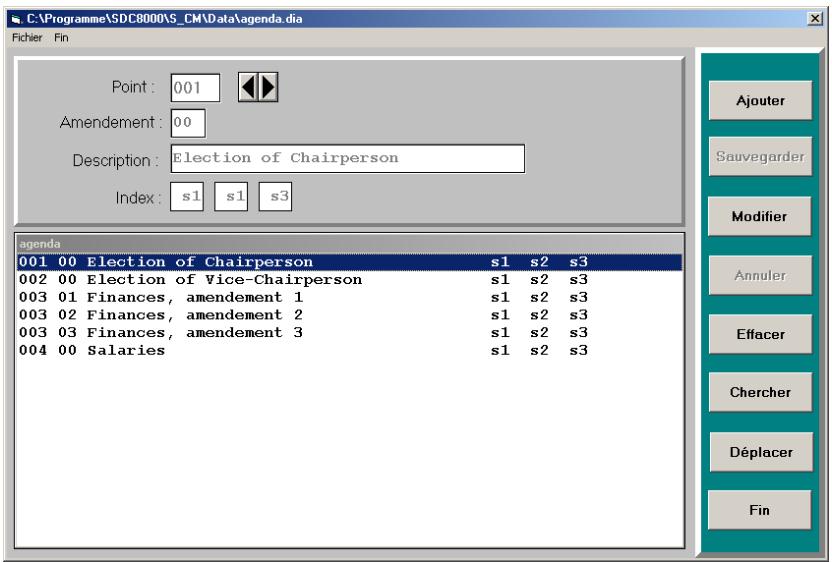
Tous les votes déjà enregistrés apparaissent dans la Liste de vote. Les
Les boutons de la partie droite de la fenêtre sont actifs.
Ajout de nouvelles entrées à la liste de vote
Pour ajouter un vote planifié à la liste :
Ajouter
Dans la fenêtre "Points de l'ordre du jour", cliquez sur le bouton "Ajouter". Le curseur apparait dans le champ "Point". Tapez les données dans les différents champs successifs. Cliquez sur le bouton "Sauvegarder". La saisie est memorisée dans la base de données et apparait dans la liste de vote.
Modification des entrées dans la liste de vote
Pour modifier un vote déjà planifié :
Dans la fenêtre "Points de l'ordre du jour", cliquez dans la liste des votes sur le vote que vous pouvez modifier. Les données apparaissent dans le masque de saisie.
Cliquez sur le bouton "Modifier". Modifiez les données souhaitées. Cliquez sur le bouton "Sauvegarder". La saisie modifiée est mémorisée dans la base de données.
Suppression d'entrées dans la liste de vote
Pour supprimer un vote planifié :
Dans la fenêtre "Points de l'ordre du jour", cliquez dans la liste des votes sur le vote que vous pouvez complètement supprimer. Les données apparaissent dans le masque de saisie. Cliquez sur le bouton "Effacer". La boîte de dialogue "Effacer Données" apparait.
Chercher
Cliquez sur le bouton "OK" dans la boîte de dialogue. L'entrée est supprimée de la base de données.
Recherche d'un vote planifié dans la liste de vote
Pour rechercher le numéro d'un vote planifié dans la liste de vote :
Dans la fenêtre "Points de l'ordre du jour", cliquez sur le bouton "Chercher". Le champ "Point" apparait en rouge. - Cliquez sur un champ rouge dans le masque de saisie et tapez le numéro du vote recherché, puis pressez la touche Entrée. Si le numéro spécifique a été trouvé, le vote planifié est mis en avant dans la liste et ses données sont affichées dans le masque de saisie.
Pour parcourir la base de données :

Dans la fenêtre "Points de l'ordre du jour", cliquez sur l'un des deux boutons flèches sous le champ "Point". L'entrée précédente ou suivante est affichée dans le masque de saisie et le vote planifié s'y rapportant est mis en avant dans la liste de vote.
Déplacement des entrées dans la liste de vote
Pour déplacer un vote planifié vers un autre numéro de microphone :
Dans la fenêtre "Points de l'ordre du jour", cliquez dans la liste des votes sur le vote que vous pouvez déplacer. Les données apparaissent dans le masque de saisie. Cliquez sur le bouton "Déplacer". Un champ vert apparait à côté du champ "Point". Tapez le numéro de vote souhaité - attention, il ne doit pas être déjà attribué - dans le champ vert et pressez la touche Entrée. Le vote sélectionné est déplacé vers le numéro spécifique. L'entrée dans la liste de vote se décale en conséquence.
Déplacer
Importation de liste des votes
Au lieu de saisir manuellement les listes de vote, vous pouvez également les importer d'un fichier texte. Le fichier texte doit être au format *. txt. Le fichier texte doit contenir un paragraphe pour chaque vote. A l'intérieur de ce paragraphe, les six champs de données doivent être séparés les uns des autres par des points-virgules.
Ordre des données :
| Données | Champ | max. de caractères autorisés |
| • Numéro de vote | (Item) | 3 |
| • Numéro de modification | (Amendement) | 2 |
| • Description | (Description) | 30 |
| • Obj 1 | (Index 1) | 3 |
| • Obj 2 | (Index 2) | 3 |
| • Obj 3 | (Index 3) | 3 |
Exemple : "vote.txt"
001; 01; Choix du président; Arc; Bec; Mil
Ordre du
Import ordre du jour
Administration
Impression
001; 02; Choix du vice-président;
Arc, Bec; Mil
Op1; Op2; Op3
Pour importer les données de vote :
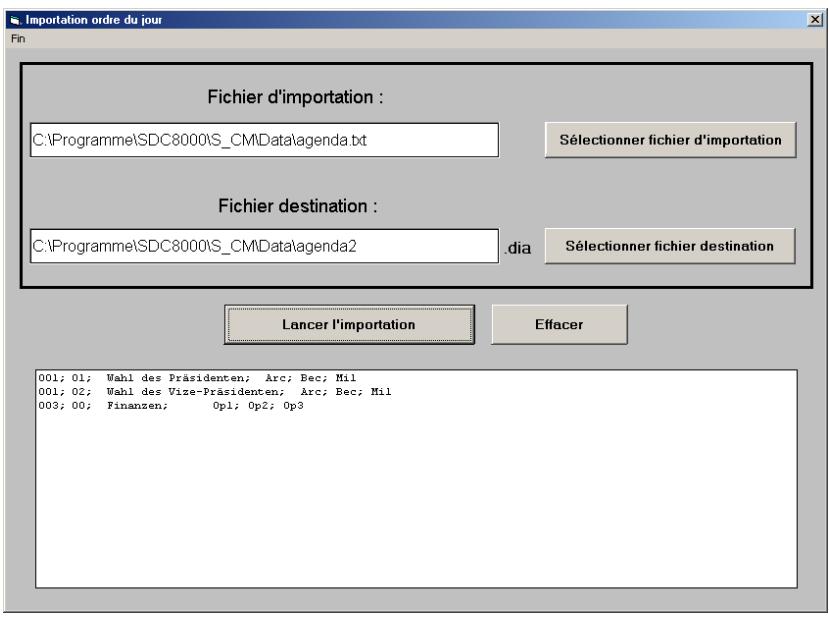
Cliquez dans le menu "Ordre du jour" sur "Import ordre du jour". La fenêtre "Importation ordre du jour" s'ouvre.
Lancer l'importation
Cliquez sur le bouton "Sélectionner: fichier d'importation", sélectionnez un: fichier *. txt et confirmez par un clic sur "OK". Le chemin d'accès et le nom du: fichier apparaissent dans le champ sous "Fichier d'importation". Cliquez sur le bouton "Sélectionner: fichierdestination", et spécifiez le nom du fichier et le répertoire qui doit recevoir la liste de vote, et confirmez par un clic sur "OK". Le chemin d'accès et le nom du fichier apparaissent dans le champ sous "Fichierdestination". Cliquez sur le bouton "Démarrage d'importation". Les données des votes apparaissent dans la partie inférieure de la fenêtre. Le fichier de vote souhaité est automatiquement créé avec les données des votes importées du fichier texte puis il est enregistré.
Impression d'une liste de vote
Pour imprimer une liste de vote :
Cliquez dans le menu principal "Ordre du jour" sur "Impression". La fenêtre de sélection de fichier s'ouvre.
Sélectionnez la liste de vote à imprimer et confirmez par un clic sur le bouton "OK". La boîte de dialogue "Démarrage d'impression ?" s'ouvre. Cliquez sur le bouton "OK". La liste de vote sélectionnée est imprimée.
Remarque :
Pour ajouter automatiquement un titre à une impression, voir "Configuration des votes", page 33.
Surveillance et commande d'une conférence
Vous allez voir dans ce chapitre comment surveiller une conférence, intervenir à tout moment dans son déroulement et procéder à des votes.
Démarrage d'une conférence
Pour démarrer une conférence :
Démarrage Synoptique
Assurez-vous que tous les composants sont correctement raccordés et que l'unité centrale est sous tension.
La configuration ne doit pas comporter d'erreurs (voir "Configuration du système de conférence" page 20) et les postes doivent avoir été affectés (voir "Procedure d'affectation des postes" page 29).
Cliquez dans le menu principal "Démarrage" sur "Synoptique" ou cliquez sur le bouton "Démarrage".
La fenêtre de sélection de fichier s'ouvre.
Sélectionnez d'abord le fichier *.tec contenant le plan graphique de la salle et l'affectation des postes de votre conférence, et confirmez par un clic sur le bouton "OK".
Une deuxième fenêtre de sélection de fichier s'ouvre.
Sélectionnez le fichier *.del contenant les noms des participants, et confirmez par un clic sur le bouton "OK".
Si vous n'avez pas de licence pour tous les modules logiciel DM et ne disposez pas en conséquence de données sur les participants, cliquez sur "Annuler".
L'aperçu synoptique s'ouvre. La conférence peut commencer à partir.
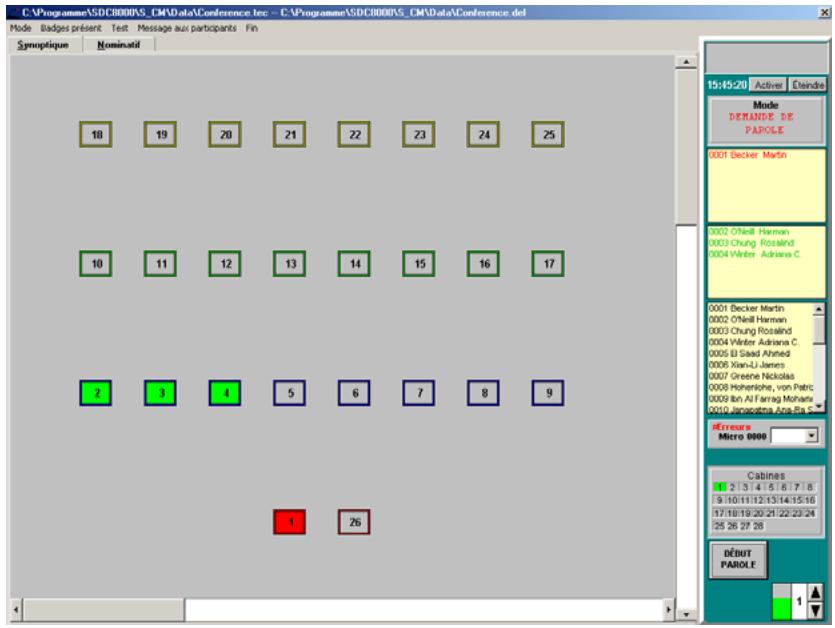
L'aperçu synoptique montre le plan graphique de la salle avec les icônes de poste.
Pour passer à l'aperçu nominatif :
Clique sur l'onglet "Nominatif".
L'aperçu nominatif s'ouvre.
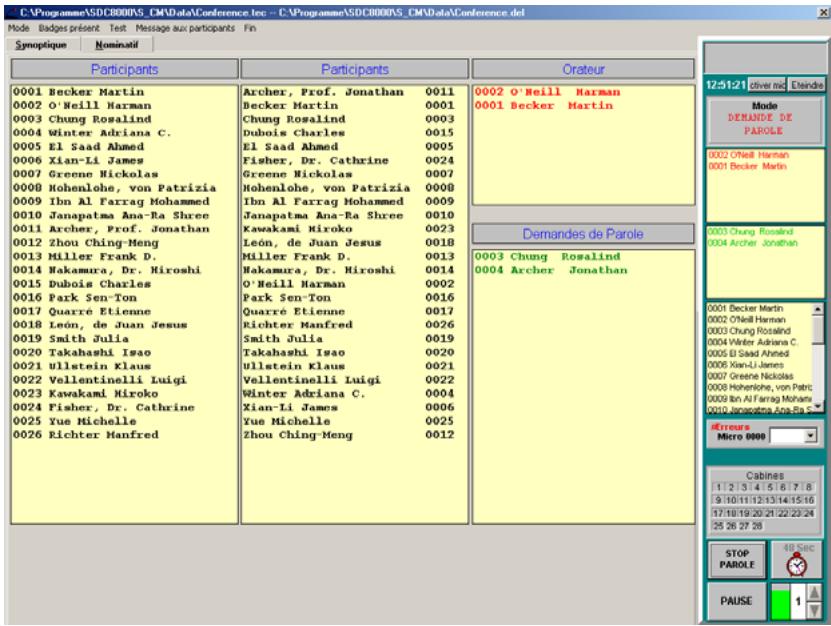
L'aperçu nominatif indique les noms des participants à la conférence.
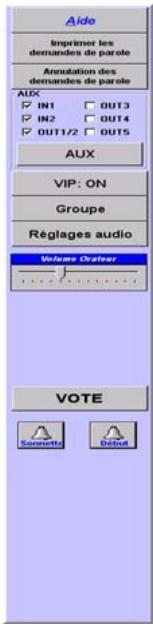
Que ce soit en aperçu synoptique ou en aperçu nominatif, la bordure droite de l'écran contient la palette de contrôle.
Si vous déplacez le pointeur de la souris dans l'aperçu synoptique ou dans l'aperçu nominatif vers la cordure gauche de l'écran, la palette d'outils voisine est affichée.
Surveillance et commande du mode de conférence à l'aide de la palette de contrôle
Quand un participant demande ou reçoit le droit de parole, son nom apparait dans le champ correspondant de la palette de contrôle – du moins si vous possédez la licence du module logiciel DM.
Affichages de la palette de contrôle
Pour afficher le nom d'un participant à la conférence au besoin :
Pointez avec la flèche de la souris dans le plan graphique de salle sur l'icône de poste du participant dont vous pouvez voir le nom.
Le nom du participant s'affiche par dessus l'icône de poste.

Takahashi Isao
Takahashi Isao
15:38:23
Active
Eteindre
Le nom du participant est affiché tout en haut de la palette de contrôle, dans le champ Nom.
L'heure actuelle est affichée dans la palette de contrôle à côté des boutons "Activer Mic" et "Éteindre".
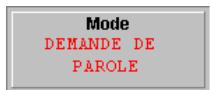
Le mode de conférence est affiché dans le champ "Mode".
Pour voir le nom des participants comme décrit ci-après, vous devez disposer du module logiciel "DM".
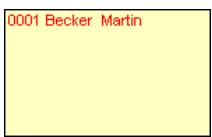
- Les noms de tous les orateurs actuellement actifs sont affichés automatiquement avec leur numéro de microphone en rouge dans le champ supérieur jaune.
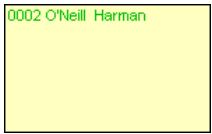
- Les noms de tous les participants qui ont demandé le droit de parole sont affichés automatiquement avec leur numéro de microphone en vert dans le champ inférieur jaune.
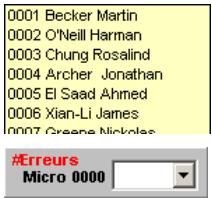
- Les noms de tous les participants sont affichés avec leur numéro de microphone en noir dans le champ "Tous les participants".
- Le nombre des postes non opérationnels (mal raccordés ou défaillants) est affiché dans le champ "#Erreurs". Les numéros de microphone des postes non opérationnels sont énumérés dans la liste déroulante. Les postes non opérationnels sont en outre représentés en jaune dans l'aperçu synoptique (voir "Surveillance des icônes de poste dans l'aperçu synoptique" page 53).
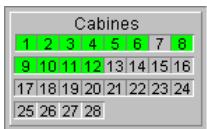
- Les états de fonctionnement des cabines des traducteurs sont affichés dans le champ "Cabines" - et ce même si vous n'avez pas de licence pour le module logiciel IM ou s'il n'est pas en route.
- Chaque cabine d'interprète est représentée par une icône de cabine avec un numéro de cabine. Le numéro de cabine correspond au numéro de canal de la langue correspondante. Si un poste quelconque dans une cabine d'interprète est activé pour l'interprétariat, l'icône de cabine apparait en vert, et si aucun poste n'est actif dans une cabine, l'icône de cabine apparait en gris.
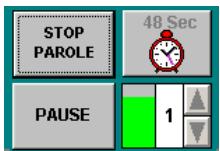
- Dans la partie inférieure de la palette de contrôle se trouvent différents affichages et boutons qui servent à limiter et à contrôler le temps de parole.
Déactualisation de tous les postes
Pour désactiver tous les postes actifs :

Cliquez sur le bouton "Eteindre" sur la palette de contrôle. Tous les postes actifs sont désactivés. En même temps, toutes les demandes de droit de parole sont neutralisées.
Réactivation du dernier poste actif
Cette fonction permet de réactiver rapidement le poste d'un participant dont le temps de parole est écoulé.
Pour réactiver le dernier poste actif :

Cliquez sur le bouton "Activer Mic" sur la palette de contrôle. Le poste qui vient d'être désactivé est reactiven.
Temps de parole
Non Oui

Travailler avec la limite du temps de parole
Vous pouvez limiter individuellement le temps de parole d'un participant.
- Si la case d'options "Oui" est activée dans la fenêtre "Options" (voir "Sélection des options de conférence" page 32) dans le groupe "Temps de Parole", le poste est automatiquement désactivé après l'écoulement du temps de parole imparti.
- Si la case d'options "Non" est activée, le compte à rebours est lancé, mais le poste n'est toutefois pas automatiquement désactivé après l'écoulement du temps de parole. Le poste reste actif et le compte à rebours est repris en ordre inverse (chronométrage) pour afficher le dépassement de la limite du temps de parole.
Pour définir la limite du temps de parole :

Cliquez sur l'une des flèches de la préselection du temps de parole sur la palette de contrôle.
Vous pouvez préselectionner des temps de parole entre 1 et 100 minutes.
Pour lancer le compte à rebours :
- Cliquez sur le bouton "DEBUT PAROLE".

Le compte à rebours commence. Dans la préselection du temps de parole, le bouton passe au gris progressivement. L'heure est affichée et indique le compte à rebours en secondes.

Pour interrompre provisoirement le compte à rebours :

Cliquez sur le bouton "PAUSE". Le compte à rebours est interrompu.
Pour relancer le compte à rebours :
Cliquez sur le bouton "CONTINUER". Le compte à rebours reprend. Pour interrompre définitivement le compte à rebours : Cliquez sur le bouton "STOP PAROLE". Le compte à rebours est terminé. L'heure et la préselection du temps de parole disparaissent. Le système est maintenant prêt pour lancer un nouveau compte à rebours.
Surveillance du mode de conférence à l'aide de l'aperçu synoptique
Pour travailler avec l'aperçu synoptique :
Synoptique
Cliquez sur l'onglet "Synoptique". (ou pressez les touches Alt + S). L'aperçu synoptique s'affiche.
Surveillance des icônes de poste dans l'aperçu synoptique
Les différentes couleurs des icônes de poste dans l'aperçu synoptique ont la signification suivante :
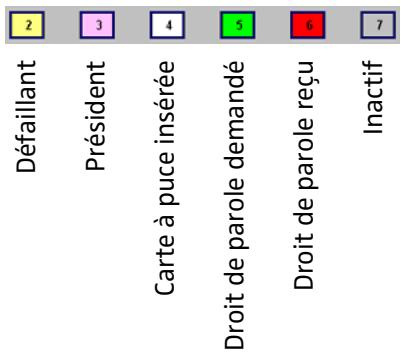
- La couleur de la cordeur des icônes de poste (ici : bleu) a été définie par vous lors de la création du plan graphique de la salle - par ex. pour désigner de manière cohérente tous les participants apparentant à un groupe ou à une partie.
- Icônes de postes jaunes (2):
Le poste correspondant est défaillant ou n'est pas raccordé correctement.
- Icône de poste violette (3): Le poste correspondant est configuré comme poste président.
- Icônes de postes blanches (4): Une carte à puce a été insérée dans le poste correspondant.
- Icônes de postes vertes (5): Le participant du poste correspondant a demandé le droit de parole en pressant le bouton "Micro".
- Icônes de postes rouges (6): Le participant du poste correspondant a reçu le droit de parole.
- Icônes de postes grises (7): Le poste est inactif pour le moment.
Surveillance du mode de conférence à l'aide de l'aperçu nominatif
Pour travailler avec l'aperçu nominatif :
Nominatif
Cliquez sur l'onglet "Nominatif". (ou pressez les touches Alt + N). L'aperçu nominatif s'affiche.
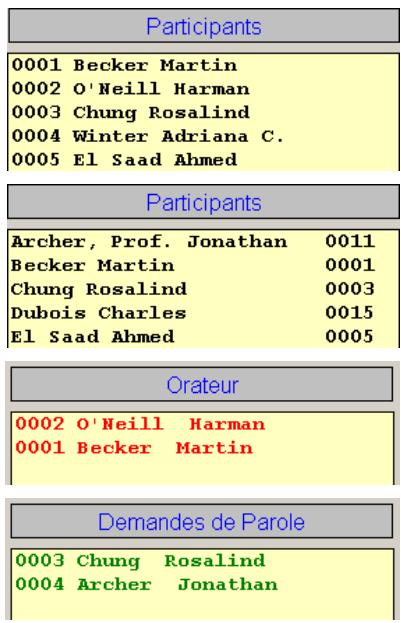
Surveillance des champs de noms de l'aperçu nominatif
Plutôt que de travailler sur l'aperçu synoptique, vous pouvez également surveiller la conférence sur l'aperçu nominatif. Les noms apparaisent dans les champs suivants :
- Le champ à gauche "Participants" montre tous les participants triés par numéro de microphone. Si vous cliquez dans ce champ et tapez un numéro de microphone à quatre chiffres, le nom du participant du poste avec ce numéro de microphone est mis en avant.
- Le champ à droite "Participants" montre tous les participants triés par ordre alphabétique. Si vous cliquez dans ce champ et tapez une lettre, le premier nom de la liste à commencer par cette lettre est mis en avant.
- Le champ "Orateur" montre en rouge les noms de tous les participants qui ont actuellement le droit de parole.
- Le champ "Demandes de parole" montre en vert les noms de tous les participants qui ont demandé le droit de parole dans les modes de conférence "Avec demande" et "Avec demande -annu".
Activation d'un poste
Quand vous avez activé un poste, les actions suivantes se produisent :
- Dans l'aperçu synoptique, la couleur du poste activé passe au rouge.
- Le nom du participant au poste activé apparait dans l'aperçu nominatif sous le champ "Orateur".
- Le nom du participant au poste activé apparait dans la palette de contrôle dans le champ "Orateur actif".
- L'anneau lumineux et la LED "Micro" du poste activé s'allument en rouge. Le participant peut dès à présent intervenir.
Selon le mode de conférence appliqué, vous pouvez activer à la suite plusieurs postes, jusqu'à ce que le nombre maximal d'orateurs spécifique dans les options soit atteint (voir "Configuration du nombre maximal d'orateurs" page 34).

Pour activer un poste dans l'aperçu synoptique :
Cliquez sur l'icône de poste grise pour le poste que vous pouvez activer.
Pour activer un poste dans l'aperçu nominatif : Cliquez dans l'un des deux champs "Participants" sur le nom du participant dont vous pouvez activer le poste.
Pour activer un poste dans la palette de contrôle :
0001 Becker Martin 0002 ONeill Harman 0003 Chung Rosalind 0004 Archer Jonathan 0005 El Saad Ahmed 0006Xian-LiJames 0007 Greene Nickolas 0008 Hohenlohe, von Patrizia 0009 Ibn Al Farrag Mohammec 0010 Janapatma Ana-Ra Shre 0011 Archer, Prof. Jonathan 0012 Zhou Ching-Meng 2013
Cliquez dans le champ "Tous les participants" sur le nom du participant dont vous pouvez activer le poste.
Déactualisation d'un poste
Quand vous avez désactivé un poste, les actions suivantes se produisent :
- Dans l'aperçu synoptique, la couleur du poste désactivé passe au gris.
- Le nom du participant au poste désactivé disparaît du champ "Orateur" dans l'aperçu nominatif.
- Le nom du participant au poste désactivé disparaît du champ "Orateur actif" de la palette de contrôle.
- L'anneau lumineux et la LED "Micro" du poste activé s'éteignent. Le participant ne peut plus intervenir.
Pour désactiver un poste dans l'aperçu synoptique :
Cliquez sur l'icône de poste rouge du poste actif que vous pouvez désactiver. Pour désactiver un poste dans l'aperçu nominatif : Cliquez dans l'un des deux champs "Participants" sur le nom du participant dont vous pouvez désactiver le poste, ou cliquez dans le

0001 Becker Martin 0004 Archer Jonathan
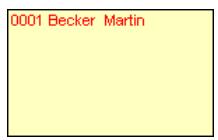
champ "Orateur" sur le nom du participant affiché en rouge dont vous pouvez désactiver le poste.
Pour désactiver un poste dans la palette de contrôle :
Cliquez dans le champ "Orateur actif" sur le nom du participant en rouge dont vous pouvez désactiver le poste.
Accord du droit de parole à un participant qui en a fait la demande
Si un participant demande le droit de parole :
- la couleur de l'icône de poste correspondante passe au vert dans l'aperçu synoptique,
- son nom apparait en vert dans l'aperçu nominatif sous le champ "Demandes de parole".
- son nom apparait en vert dans la palette de contrôle sous le champ "Droit de parole demandé",
- La LED verte "Droit de parole demandé" clignote sur le poste.
Pour accorder le droit de parole dans l'aperçu synoptique :

Cliquez sur l'icône de poste verte dans le plan graphique de salle. La couleur du poste activé passe au rouge.
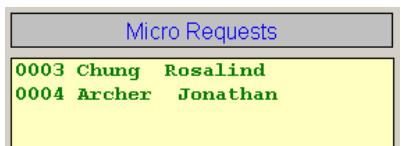
Pour accorder le droit de parole dans l'aperçu nominatif : Cliquez sur dans le champ "Demandes de parole" sur le nom du participant affiché en vert. Le nom du participant au poste activé passé dans le champ "Orateur".
Pour accorder le droit de parole dans la palette de contrôle :
Cliquez sur le nom du participant affiché en vert dans le champ "Droit de parole demandé" dans la palette de contrôle.
Le nom du participant au poste activé passe dans le champ "Orateur actif" de la palette de contrôle.
Refus des demandes de droit de parole
Quand un participant a demandé le droit de parole, vous pouvez soit lui accorder (voir la section précédente), soit lui refuser en procédant comme suit.
Pour refuser la demande de droit de parole d'un seul participant :
Passez en aperçu synoptique en cliquant sur l'onglet "Synoptique". Dans le plan graphique de la salle, cliquez avec le bouton droit de la souris sur l'icône de poste verte du participant auquel vous souhaitez refuser la demande de droit de parole.
La couleur du poste activé passe au gris. Le nom du participant concerné disparaît du champ "Demandes de parole" de l'aperçu nominatif. Le nom du participant disparaît également du champ "Droit de parole demandé" dans la palette de contrôle.
Annulation des demandes de parole
Pour refuser toutes les demandes de droit de parole :
Déplacez le pointeur de la souris dans la barre gauche de l'écran. La palette d'outils s'ouvre. Cliquez sur le bouton "Annulation des demandes de parole". La couleur de tous les postes verts passe au gris. Tous les noms disparaissent du champ "Demandes de parole" de l'aperçu nominatif. Tous les noms disparaissent également du champ "Droit de parole demandé" dans la palette de contrôle.
Activation d'un poste comme poste président au cours d'une conférence
Activez l'aperçu synoptique.
Remarque :
Afin que le président puisse exercer toutes les actions conférées par son statut, il doit disposer de la touche "Prior" sur son poste. En conséquence, assurez-vous que le statut de presidential est conféré uniquement aux postes presidential SDC 8000 CC et SDC 8000 CV.
Modification du volume du haut-parleur de poste
Pour modifier le volume du haut-parleur à un poste participant :
Déplacez le pointeur de la souris dans la bordure gauche de l'écran. La palette d'outils s'ouvre. Déplacez le curseur dans la zone "Volume Orateur". Le volume est modifié lorsque vous relâchez le curseur.
Volume Orateur
Modification du mode de conférence au cours d'une conférence
Pour adapter le mode de conférence au cours d'une conférence :
Assurez-vous que personne n'est en train de parler. Quand vous modifiez le mode de conférence, tous les microphones sont automatiquement coupés! Cliquez sur le mode de conférence souhaité dans le menu "Mode". Le réglage prend immédiatement effet. Le nouveau mode de conférence apparait dans le champ "Mode" de la palette de contrôle.
Enregistrement ou impression des données de toutes les cartes à puce insérées
Pour enregistrer les données de toutes les cartes à puce insérées (par ex. pour documenter la présence des participants):
Cliquez dans le menu "Badges présent" sur "Sauvegarder". La fenêtre de sélection de fichier s'ouvre.
Sélectionnez un réseau, le nom du fichier, l'extension de fichier "txt" et confirmez par un clic sur le bouton "OK". Toutes les cartes à puce insérées sont lues et les données sont triées par numéro de microphone avant d'être enregistrées dans un fichier texte.
Pour imprimer les données de toutes les cartes à puce insérées dans un fichier :
Clique dans le menu "Badges present" sur "Imprimer". Toutes les cartes à puce insérées sont lues et les données sont triées par numéro de microphone avant d'être imprimées.
Test des postes
Pour tester les haut-parleurs des postes raccordés :
Cliquez dans le menu "Test" sur "Générateur de Test En Service". Le bouton "Générateur de Test En Service" apparaît. Tous les postes actifs sont automatiquement désactivés. L'unité centrale envoie un signal de test qui est rendu sur tous les postes opérationnels.
Test Générateur de Test Hors Service Générateur de Test En Service Test tous les Microphones Fin Test des Microphones
Générateur de Test En Service
Test
Générateur de Test Hors Service Générateur de Test En Service Test tous les Microphones Fin Test des Microphones
Test
Générateur de Test Hors Service Générateur de Test En Service Test tous les Microphones Fin Test des Microphones
Pour terminer le test de haut-parleur :
Cliquez dans le menu "Test" sur "Générateur Test Hors Service" ou cliquez sur le bouton "Générateur Test En Service". Le bouton "Générateur Test En Service" disparaît. Le signal de test s'arrête.
Pour tester les microphones des postes raccordés :
Cliquez dans le menu "Test" sur "Test de tous les Micros". Le bouton "Test de tous les Micros" apparaît.
Test de tous les micros

Tous les postes actifs sont automatiquement désactivés. Ensuite, tous les postes opérationnels sont activités successivement pendant env. 1 s. Le numéro de microphone du poste en cours d'activation est affiché sur le bouton "Test de tous les Micros". L'anneau lumineux rouge du poste en cours d'activation s'allume.
Pour terminer le test de microphone :
- Cliquez dans le menu "Test" sur "Fin Test des Microphones" ou cliquez sur le bouton "Test de tous les Micros".
Le bouton "Test de tous les Micros" disparaît. Le test des microphones est terminé.
Test
Générateur de Test Hors Service Générateur de Test En Service Test tous les Microphones Fin Test des Microphones
Envoi d'un message sur les postes à écran
Pour saisir un message et l'afficher sur les écrans des postes participants :
Cliquez sur le menu "Message aux participants". La fenêtre "Message aux participants" s'ouvre.
Message aux participants
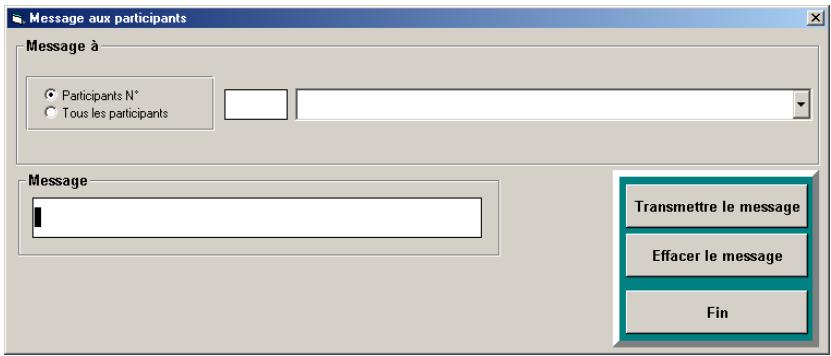
Tapez le message dans le champ "Message".
Vous pouvez saisir au maximum 40 caractères.
Remarque :
Les accents et les trémas ne sont pas affichés correctement sur les écrans des postes.
Pour envoyer le message à tous les participants à la conférence :
Cliquez sur la case d'option "Tous les participants".
Transmettre le message
Cliquez sur le bouton "Transmettre le message".
Les messages sont transmis vers les écrans de tous les postes participants raccordés.
Pour envoyer le message à un participant particulier :
Cliquez sur la case d'option "Participants N" et tapez dans le champ à droite de la case d'option le nombre de microphone du poste souhaité ou bien sélectionnez le nom du participant souhaité dans la liste déroulante.
Transmettre le message
Cliquez sur le bouton "Transmettre le message".
Le message est transmis vers l'écran du poste participant sélectionné.
Sélectionnez le participant suivant qui doit recevoir le même message et cliquez à nouveau sur le bouton "Transmettre le message".
Pour supprimer le message saisi dans le champ "Message":
Effacer le message
Cliquez sur le bouton "Effacer le message".
Le message est supprimé du champ "Message".
Déclencher des signaux sonores
Vous pouvez utiliser deux signaux sonores différents, par exemple pour signifier aux participants le début de la conférence, ou le début d'un vote. Le signal correspondant est défini par les options (voir "Configuration des signaux sonores" page 36).
Pour déclencher un signal sonore :


Dans la palette d'outils ou dans la fenêtre de vote ; cliquez sur l'un des boutons "Sonnette" ou "Début".
Le signal correspondant est émis par la carte son de l'ordinateur.
Remarque :
Pour que les participants à la conférence puissent voter, ils doivent disposer d'un poste de conférence avec fonction Vote (SDC 8000 CV ou SDC 8000 DV). Les participants qui ne disposent pas d'un poste avec fonction Vote ne pourraient pas prendre part au vote!
Charger la liste de vote
Pour lancer un vote ou une série de votes :
Déplacez le pointeur de la souris dans la barre gauche de l'écran. La palette d'outils s'ouvre. Cliquez sur le bouton "VOTE". La fenêtre de sélection de fichier s'ouvre.
Sélectionnez une liste de vote et confirmez par un clic sur le bouton "OK". La fenêtre de vote s'ouvre.
VOTE
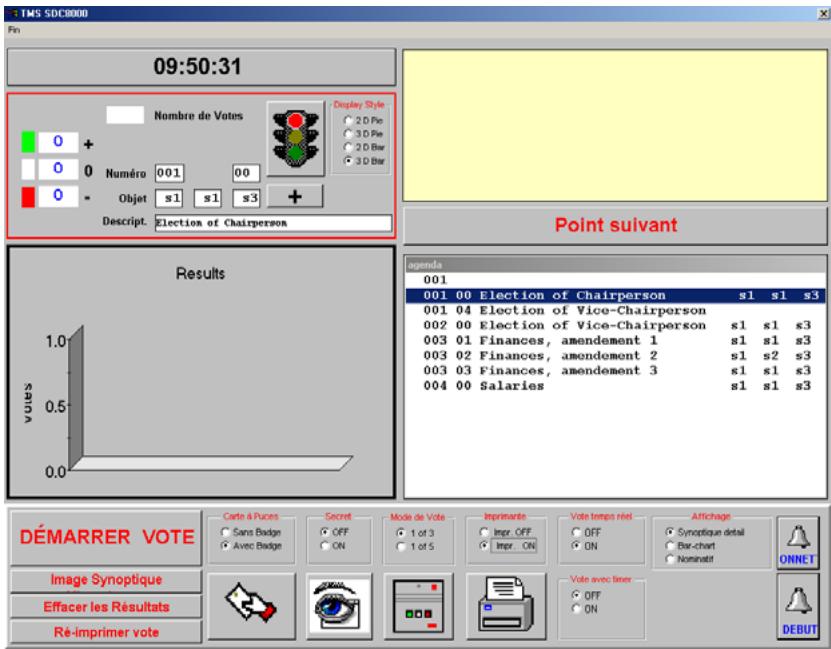
Dans la fenêtre de vote, apparaissent à gauche :
- en haut l'heure et le statut des votes en cours,
- au centre une représentation graphique des résultats de vote (Results).
Apparaissant à droite :
- en haut un champ jaune, dans lequel le nom des participants qui ont demandé le droit de parole pendant un vote apparait en vert (si vous cliquez sur l'un de ces noms avec le bouton gauche de la souris, le participant correspondant reçoit le droit de parole),
- au besoin en haut à droite jusqu'à deux logos l'un sur l'autre (voir "Configuration des votes" page 33).
- en dessous le bouton "Cartes à puce" au centre la liste de vote chargée (Agenda).
Apparaissent en bas :
- à gauche les boutons pour le démarrage et l'arrêt des votes
Procéder à un vote avec ou sans cartes à puce
Pour effectuer un vote sans cartes à puce :
Cliquez sur la case d'option "Sans Badge" dans le groupe "Cartes à puce".
Les participants peuvent voter sans carte à puce.
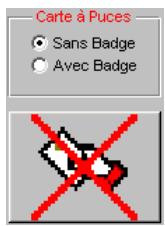
Pour effectuer un vote avec cartes à puce :
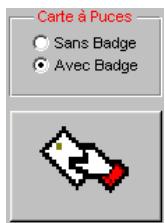
Cliquez sur la case d'option "Avec Badge" dans le groupe "Cartes à puce".
Les participants ne pourront voter que s'ils insèrent leur carte à puce dans la fente prévue sur leur poste et si la LED verte est allumée dans le symbole carte à puce.
Procéder à des votes secrets ou publics
Pour effectuer un vote secret :
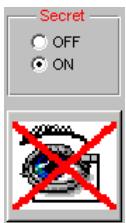
Cliquez sur la case d'option "ON" dans le groupe "Secret".
- Si vous cliquez sur le bouton "Master", le type des voix exprimées n'est pas affiché dans l'aperçu synoptique.
- Une fois qu'un participant a voté, toutes les LED de son poste s'allument, afin que son voisin ne puisse pas voir ce qu'il a voté.
- Si vous imprimez automatiquement les résultats de vote (voir "Impression automatique des résultats de vote" page 67), aucune information sur les participants n'est mentionnée dans le document imprimé.
- Les fichiers-journaux du vote, qui sont enregistrés automatiquement dans le repertoire "C:\Programmes\SDC8000\S_CM", ne contiennent aucune information sur les décisions de vote des participants individuels.
Pour effectuer un vote public :
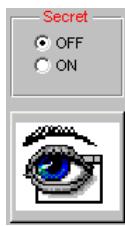
Cliquez sur la case d'option "OFF" dans le groupe "Secret".
Si vous cliquez sur le bouton "Master", le type des voix exprimées est affiché dans une couleur différente dans l'aperçu synoptique.
Une fois qu'un participant a voté, la LED de son poste correspondant à son vote s'allume, et son voisin peut voir ce qu'il a voté.
Si vous imprimez automatiquement les résultats de vote (voir "Impression automatique des résultats de vote" page 67), le vote exprimé par chaque participant est indiqué en regard de son nom.
Les fichiers-journaux du vote, qui sont enregistrés automatiquement dans le répertoire "C:\Programmes\SDC8000\S_CM", contiennent des informations sur les décisions de vote des participants individuels.
Sélection du mode de vote
Pour sélectionner le mode de vote "1 of 3" (1 parmi 3):
Cliquez sur la case d'option "1 of 3" dans le groupe "Mode de Vote". Les participants peuvent voter sur leur poste par où ou non ou s'abstenir.
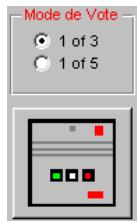
Pour sélectionner le mode de vote "1 of 5" (1 parmi 5):
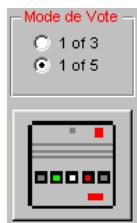
- Cliquez sur la case d'option "1 of 5" dans le groupe "Mode de Vote". Les participants peuvent voter sur leur poste en choisissant l'une des cinq options proposées.
Impression automatique des résultats de vote
Pour imprimer automatiquement tous les résultats de vote :
Assurez-vous que l'imprimante est correctement raccordée, configurée et sous tension. Cliquez sur la case d'option "Impr. ON" dans le groupe "Imprimante". Quand un vote est terminé, l'impression est généralement automatiquement.
Pour supprimer l'impression automatique des résultats de vote :
Cliquez sur la case d'option "Impr. OFF" dans le groupe "Imprimante". Quand un vote est terminé, rien n'est imprimé. Vous pouvez toutefois imprimer séparément à tout moment le résultat d'un vote donné (voir "Impression des résultats de vote" page 73).
Suivi du vote
Pour suivre la manière dont les voix sont exprimées au fur et à mesure du vote :
Cliquez sur la case d'option "ON" dans le groupe "Vote temps réel". L'affichage des résultats de vote est actualisé en permanence jusqu'à la fin du vote. Si les participants peuvent voir cet affichage (par ex. par le PC Video), cela peut influencer leur comportement de vote.
Pour empêcher que les voix déjà exprimées soient visibles pendant un vote :
Cliquez sur la case d'option "OFF" dans le groupe "Vote temps réel".
Réglage de la durée du vote
Vous pouvez définir une durée fixe pour le vote. Si les participants ne se sont pas exprimés pendant cette durée, leur voix est annulée.
Pour définir une durée fixe pour le vote :
Cliquez sur la case d'option "ON" dans le groupe "Vote avec minuteur".
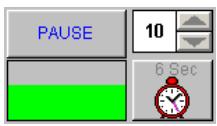
L'heure et la sélection de la durée apparaissent.
Cliquez sur l'une des flèches de la sélection de durée pour définir une durée de vote (en secondes). Ouvrez le vote (voir "Procede à des votes" page 71). Le compte à rebours commence. Le bâton vert passe au gris progressivement. L'heure est affichée et indique le compte à rebours en secondes.
Pour interrompre provisoirement la durée du vote :
- Cliquez sur le bouton "PAUSE". Le compte à rebours est interrompu. Les participants peuvent aussi voter pendant le gel du compte à rebours. Pour relancer le compte à rebours interrompu : Cliquez sur le bouton "CONTINUER". Le compte à rebours reprend. Les voix non exprimées à la fin de la durée du vote sont annulées.
Pour ne pas limiter le vote dans le temps :
- Cliquez sur la case d'options "OFF" dans le groupe "Vote avec minuteur". Le vote n'est terminé que lorsque vous cliquez sur le bouton "ARRET VOTE".
Configuration des résultats de vote sur le PC video
Pour configurer le style de l'affichage des résultats de vote sur le PC Video :
Procédez au vote (voir "Procéder à des votes" page 71). Pendant le vote, un graphique en bâtons reste affiché sur le moniteur, l'écran géant, le beamer, etc. raccordés au PC Video. Ceux-ci ne sont actualisés en temps réel pendant le vote que si vous avez cliqué sur la case d'options "ON" dans le groupe "Vote temps réel". À la fin du vote, cliquez sur la case d'option souhaitée dans le groupe "Affichage". - Si vous activez le style "Synoptique détaillé", le plan graphique de la salle s'affiche sur le PC Video. Chaque icône de poste est marquée d'une couleur qui représenté la voix exprimée. La signification des couleurs est indiquée sur une palette en bordure droite.
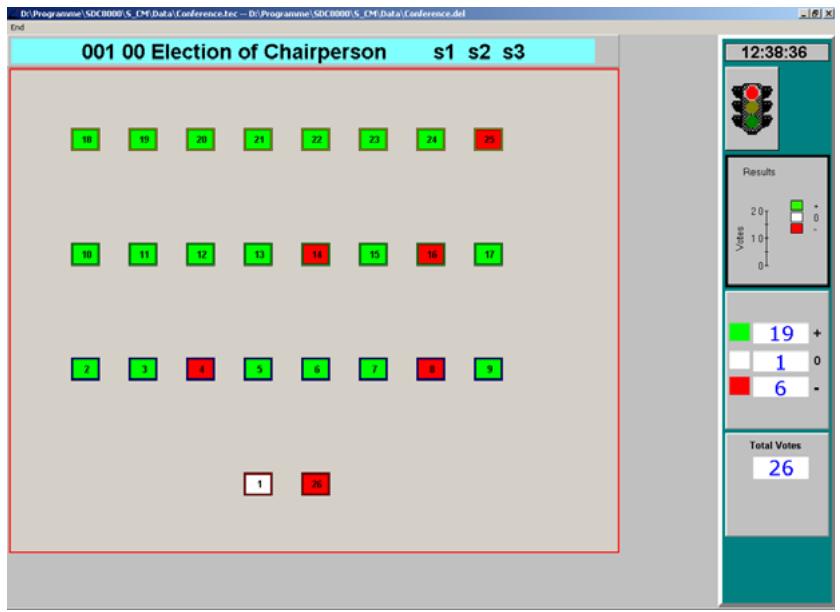
- Si vous activez le style "Bar-chart", le diagramme en bâtons reste affiché. Les voix accordées à une option ainsi que la somme de toutes les voix exprimées sont affichées en outre sous forme chiffrée.
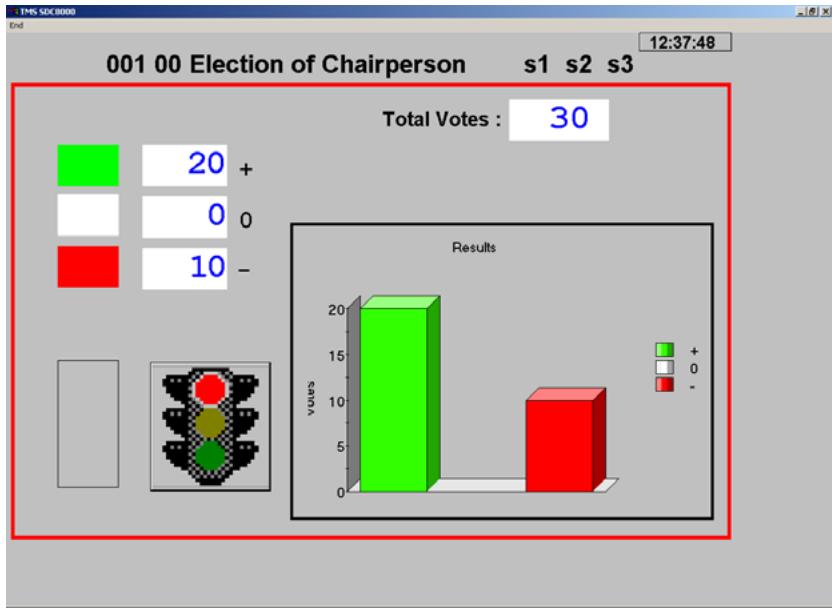
- Si vous activez le style "Nominatif", les noms de tous les participants et leur vote sont affichés.
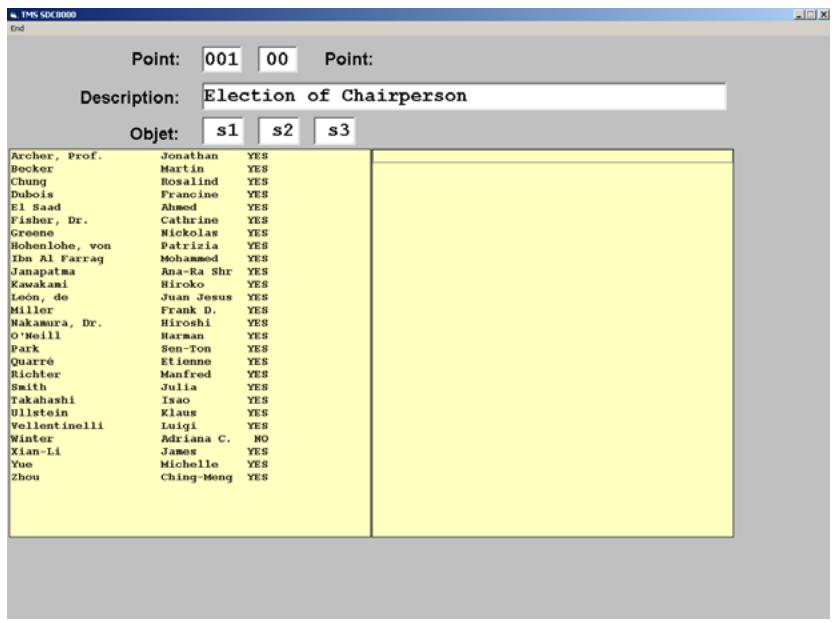
Ouverture d'un vote
Pour effectuer un vote :
Chargez la liste de vote souhaitée (voir "Charger la liste de vote" page 65). Assurez-vous que toutes les options sont correctement configurées (voir "Réglage des options de vote" page 66). Cliquez dans la liste de vote sur le vote que vous pouvez ouvrir. Cliquez sur le bouton "DEMARRER VOTE".
Le feu dans la zone "Récapitulatif" passe au vert. Si un PC Video est raccordé, le feu sur celui-ci passe également au vert pour signaler aux participants que le vote est ouvert (voir "Configuration des résultats de vote sur le PC Video" page 69).
Les options de vote "Vote 1 of 3" ou "Vote 1 of 5" s'affichent sur les écrans des postes avec fonction vote.
Démarrer VOTE
| Mi c N.: 1024 VOTE 1 OF 3 YES ABS NO |
| Mic N.: 1024 VOTE 1 OF 5 | ||||
| 1 | 2 | 3 | 4 | 5 |
Si l'option "Vote avec minuteur ON" est activée, le compte à rebours commence (voir "Travailler avec la limite du temps de parole" page 53).
Tant que le vote est ouvert, les participants peuvent modifier leur vote à tout moment!
Clôture d'un vote
Le vote est terminé :
- soit automatiquement, quand le compte à rebours est écoulé.
- soit manuellement, en cliquant sur le bouton "ARRET VOTE".
Une fois le vote terminé :
- un "x" apparait dans la liste de vote devant le vote qui vient d'être clos et le vote est placé automatiquement à la fin de la liste,
- Toutes les voix accordées aux différentes options mises au vote apparaissent dans le récapitulatif, ainsi que la somme de toutes les voix exprimées,
- un graphique s'affiche dans la zone "Results" (Résultats) pour illustrer le résultat du vote (vous pouvez modifier le style de ce graphique à tout moment en choisissant une autre option dans la zone "Display Style" (Style d'affichage)),
- Si un PC Video est raccordé, il affiche également le résultat du vote (voir "Configuration des résultats de vote sur le PC Video" page 69),
- les voix accordées aux différentes options proposées s'affichent sur les écrans des postes,
- si l'option de vote "Impr. ON" est activée (voir "Impression automatique des résultats de vote" page 67), les résultats de vote sont automatiquement imprimés,
- deux fichiers-journaux sont enregistrés dans le réseau de sauvégarde (voir "Configuration du protocole" page 37et contiennent tous les détails du vote, y compris les résultats.
Pour effacer l'affichage des résultats de vote sur le PC Master et sur tous les PC Slave ou Video raccordés :
Effacer les Résultats
Cliquez sur le bouton "Effacer les résultats".
Seul l'affichage des résultats de vote est effacé. Les fichiers-journaux enregistrés avec les résultats du vote ne sont pas supprimés. Le système est maintenant prêt pour le prochain vote.

Identification des votes exprimés par les participants
Pour voir quel vote un participant a exprimé

Remarque :
L'identification des votes exprimés par les participants n'est possible que si la case d'options "Secret OFF" est activée (voir "Prologue à des votes secrets ou publics" page 66).
Clique sur le bouton "Image Synoptique".
Le plan graphique de la salle s'affiche. Les icônes de poste sont marquées de la couleur qui correspond à la voix exprimée (voir la légende des couleurs dans le récapitulatif).
Remarque :
Voulez-vous la possibilité d'afficher plus de détails sur un PC Vidéo raccordé (voir "Configuration des résultats de vote sur le PC Vidéo" page 69).
Impression des résultats de vote
Pour imprimer exceptionnellement un résultat de vote dans une série de votes :
Cliquez sur le bouton "Ré-imprimer vote". La fenêtre de sélection de fichier s'ouvre. Sélectionnez les résultats de vote à imprimer et confirmez par un clic sur le bouton "OK". Les résultats de vote sélectionnés sont imprimés.
Pour imprimer automatiquement chaque résultat de vote :
Activez la case d'option "Imprimante ON" dans les options de vote (voir "Impression automatique des résultats de vote" page 67). Le résultat du vote est imprimé automatiquement à la fin du vote.
Recommander un vote
Si vous souhaitez recommencer un vote :
Cliquez dans la liste de vote sur le vote deja effectué que vous pouze recommencer. Pressez la touche "Suppr". Le"x" devant le vote deja effectué disparait. Cliquez à nouveau sur le bouton "DEMARRER VOTE". Le vote est effectué à nouveau.
Passage automatique au vote suivant
Après avoir terminé un vote dans la liste de vote, vous pouvez passer automatiquement au vote suivant dans la liste avec le bouton "Point Suivant" et vous pouvez le lancer sans attendre.
Cliquez sur le bouton "Point Suivant". Dans la zone d'état en haut à gauche de la fenêtre de vote apparaissent le sujet et les détails du vote qui se trouve en tête de la liste de vote. Vous pouvez lancer immédiatement ce vote en cliquant sur "DEMARRER VOTE".
Conduite d'un vote non planifié
Si vous voulez spontanément effectuer un vote qui ne figure pas dans la liste de vote :
Cliquez dans la liste de vote sur un vote quelconque qui n'a pas encore été effectué ou ne cliquez pas sur le bouton "Effacer les Résultats" à la suite d'un vote qui vient d'être effectué. Dans la zone d'état en haut à gauche de la fenêtre de vote apparaissent le sujet et les détails du vote sélectionné. Remplissez les champs "Numéro", "Modif", "Objet" et "Descr." selon vos souhaits. Si vous souhaitez seulement augmenter le numéro de révision (modification) du vote sélectionné, cliquez sur le bouton "+". Lancez le nouveau vote. À la fin du vote, le vote supplémentaire est ajusté tout en bas de la liste de vote avec tous les détails que vous avez spécifiés.
Utiliser des cartes à puce
Les cartes à puce vous permettent de gérer votre conférence de manière plus personnelle, plus souple et plus confortable. Les procédures de vote sont plus sûres :
- Pas besoin de saisir des données dans l'aperçu nominatif. L'aperçu nominatif est automatiquement mis à jour avec les noms mémorisés sur les cartes à puce, dès qu'un participant insère sa carte à puce dans la fente de son poste prévue à cet effet.
Les participants peuvent également choisir librement leur place ou changer de place à tout moment, ce sera toujours le nom correct avec le numéro de microphone actuel qui s'affichera dans l'aperçu nominatif. Les
participants absents n'apparaissent pas dans l'aperçu nominatif.
Si vous avez quand même saisi des noms dans l'aperçu nominatif, ceux-ci sont automatiquement écrasés par les noms mémorisés sur les cartes à puce, dès qu'une carte à puce est insérée dans un poste. Si la carte à puce est retirée, le poste n'est plus associé à un nom.
- Quand un participant insère sa carte à puce dans un poste quelconque, son nom apparait sur l'écran du poste, et non plus le numéro de microphone.
- Vous pouvez être sûr que seuls des participants autorisés pourront prendre part aux votes (voir "Procédure à un vote avec ou sans cartes à puce" page 66).
- Vous pouvez utiliser un journal - par ex. pour le contrôle des présences - pour recenser quels participants ont inséré leur carte à puce dans son poste (voir "Enregistrement ou impression des données de toutes les cartes à puce insérées" page 62).
- Vous pouvez utiliser des cartes à puce imprimées (par ex. logo de la conférence ou du centre de congrès) et ainsi donner à votre conférence un accent plus personnel et individuel.
Pour cela, il vous faudra les modules logiciels MM, DM et VM, ainsi que des postes avec fente pour carte à puce (SDC 8000 CV, SDC 8000 DV ou SDC 8000 ID).
Personnalisation des cartes à puce
Pour personnaliser des cartes à puce avec les données professionnelles des participants à la conférence :
Ouvrez l'aperçu synoptique. Insérez une carte à puce dans tous les postes munis d'une fente. La puce doit être tournée vers le bas et la gauche.
Sur le poste, la LED verte de carte à puce s'allume. Les postes dans lesquels une carte à puce est insérée sont affichés en blanc dans l'aperçu synoptique.
Assurez-vous que tous les postes dans lesquels une carte à puce est insérée sont bien affichés en blanc dans l'aperçu synoptique. Fermez l'aperçu synoptique. Cliquez successivement sur "Configuration" et "Programmation Carte à puce" dans la barre de menu.
Le masque de saisie s'ouvre.
Configuration
Salle
Programmation Carte à Puce
Options
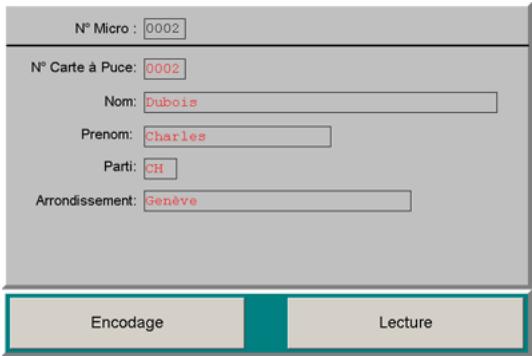
Encodage
Dans le champ "N° micro", tapez le numéro de microphone à 4 chiffres du poste dont vous pouvez personneliser la carte à puce. Dans le champ "N° Carte à Puce", tapez le numéro à 4 chiffres que la carte à puce se verra attribuer. Tapez dans le champ "Nom" le nom de famille du participant tel qu'il doit apparaître dans l'aperçu nominatif et sur l'écran du poste. Vous pouvez remplir les autres champs ou les laisser vides. Cliquez sur le bouton "Encodage". Les données saisies sont transférées sur la carte à puce.
Lecture des cartes à puce
Configuration
Salle
Programmation Carte à Puce
Options
Lecture
Insérez la carte à puce dans la fente d'un poste quelconque. La puce doit être tournée vers le bas. Sur ce poste, la LED verte du symbole de carte à puce s'allume. Les postes dans lesquels une carte à puce est insérée sont affichés en blanc dans l'aperçu synoptique. Cliquez successivement sur "Configuration" et "Programmation Carte à puce" dans la barre de menu. Le masque de saisie s'ouvre. Dans le champ "Nr Pan. de prog.", tapez le numéro de microphone à 4 chiffres du poste dont vous pouze dire la carte à puce.
Cliquez sur le bouton "Lecture".
Les données de la carte à puce sont lues et affichées dans le masque de saisie.
Modification des données des cartes à puce
Lisez la carte comme indiqué dans le paragraphe ci-dessus. Les données de la carte à puce sont affichées dans le masque de saisie.
Modifiez les données souhaitées à l'intérieur du masque de saisie. Cliquez sur le bouton "Encodage". Les données modifiées sont transférées sur la carte à puce.
Fermeture du programme
Pour fermer le programme

Cliquez sur "Fin" dans le menu principal.
Le programme est fermé. Si des postes étaient actifs à la fermeture du programme, ils restent actifs. La conférence ne sera pas interrompue, mais la commande ne pourrait être assurée alors que par l'unité centrale.
Configuration du système d'interprétariat
Vous allez voir dans ce chapitre comment rendre opérationnels les postes du système d'interprétariat (mais pas ceux du système de conférence) de manière rapide et pratique à l'aide du logiciel.
Pour cela, il vous faut le module logiciel IM, que vous démarrez comme suit :
- Clique dans la barre des tâches de Windows sur Start et pointez successivement sur Programmes, SDC8000 et S_IM. Clique ensuite sur IntSys.
La fenêtre "Gestion des interprètes" s'ouvre.
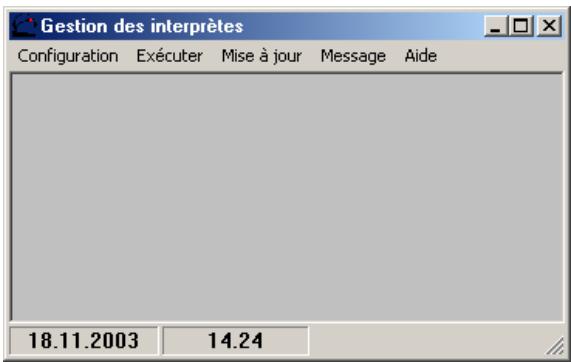
Dans la fenêtre "Gestion des interprètes", vous avez :
- le menu principal
Configuration Exécuter Mise à jour Message Aide
- La barre d'état affiche la date, l'heure et l'état de la liaison COM
03.11.2003 12.14
Création d'une configuration d'interprétable
Pour créer une nouvelle configuration d'interprétariat :
Cliquez dans le menu principal "Configuration" sur "Nouveau". La fenêtre "Créer une nouvelle configuration" s'ouvre.
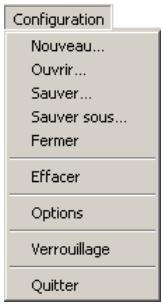
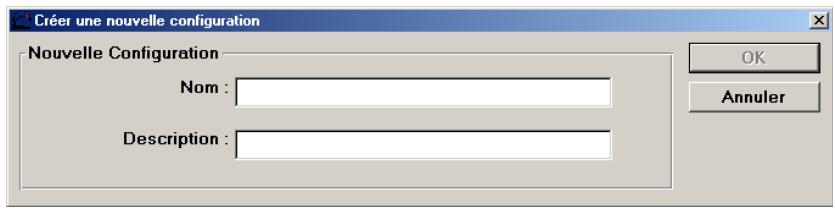
Tapez dans le champ "Nom" une désignation succincte de la configuration d'interprétable à créer ou de la conférence (max. huit caractères).
Tapez dans le champ "Description" une description de la configuration d'interprétable à créer ou de la conférence. - Cliquez sur le bouton "OK". Le programme crée dans le répertoire "C:\Programmes\SDC8000\S_IM" un sous-répertoire avec le nom spécifique, dans lequel il enregistre toutes les données concernant cette configuration d'interprétable.
La fenêtre "Options de configuration" s'ouvre.
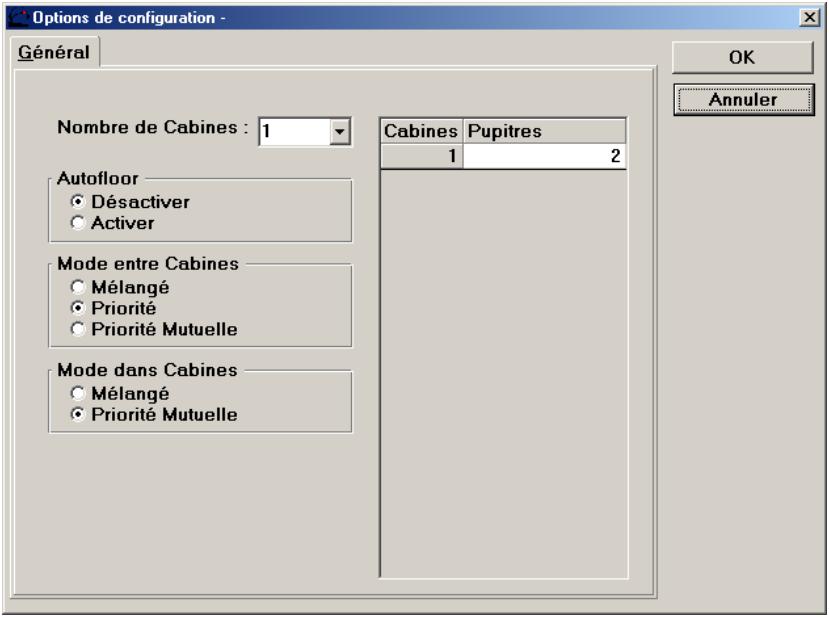
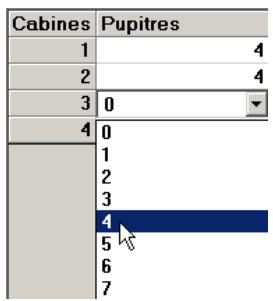
Sélectionnez dans la liste déroulante "Nombre de Cabines" le nombre total de vos cabines d'interprètes.
Une ligne apparait à droite pour chaque cabine.
Cliquez successivement sur chaque ligne dans le tableau dans la colonne "Pupitres". La liste déroulante "Pupitres" s'ouvre.
Sélectionnez dans la liste déroulante "Pupitres" le nombre des postes interprètes qui se trouvent dans la cabine concernée. Configurez les options suivantes selon les besoins de votre conférence :
- Autofloor, Mode entrecabines, Mode à l'intérieur des cabines.
Remarque :
Pour plus d'informations sur l'Autofloor, voir "Configurer une traduction intermédiaire (Auto-floor)" page 78 dans la notice d'emploi SDC 8000, et pour plus d'informations sur les modes d'interprétable, voir "Configurer le mode de fonctionnement entre les cabines" page 75 et "Mode de fonctionnement à l'intérieur de la cabine" page 76 de la notice d'emploi SDC 8000.
Cliquez sur le bouton "OK". La fenêtre "Desk Language Assignment" s'ouvre (voir "Affecter des langues à des cabines" page 81).
Ouverture d'une configuration d'interprétable
Pour ouvrir une configuration d'interprétable existante :
Cliquez dans le menu principal "Configuration" sur "Ouvrir". La fenêtre "Ouvrir Configuration" s'ouvre.
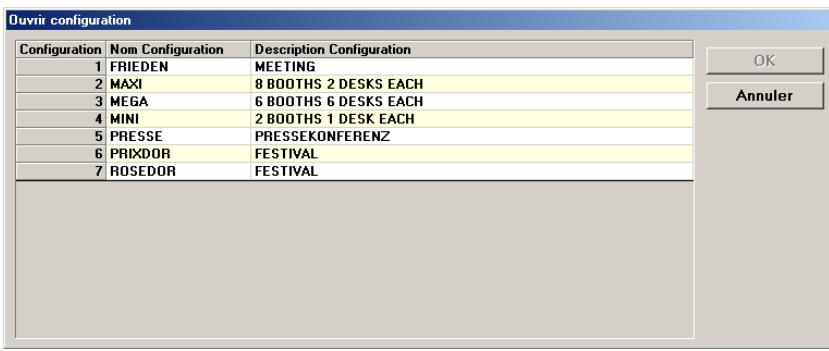
Cliquez sur la configuration que vous pouvez ouvrir et cliquez sur le bouton "OK". La fenêtre "Desk Language Assignment" s'ouvre (voir "Affecter des langues à des cabines" page 81).
Suppression d'une configuration d'interpretable
Pour supprimer une configuration d'interprétable existante :
Cliquez dans le menu principal "Configuration" sur "Supprimer". La fenêtre "Supprimer Configuration" s'ouvre.
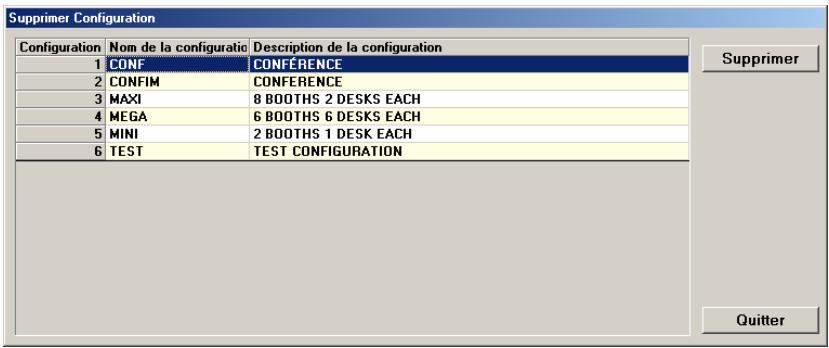
Cliquez sur la configuration que vous pouvez supprimer, et cliquez sur le bouton "Supprimer". Une boîte de dialogue s'ouvre. Confirmez la suppression de la configuration d'interprétariat sélectionnée en cliquant sur le bouton "OK". Le sous-répertoire portant le nom de la configuration est supprimé du répertoire "C:\Programmes\SDC8000\S_IM". Tous les paramètres de la configuration sont supprimés.
Affecter des langues à des cabines
Une fois la configuration d'interprétable ouverte ou créée, la fenêtre "Desk Language Assignment" s'ouvre.
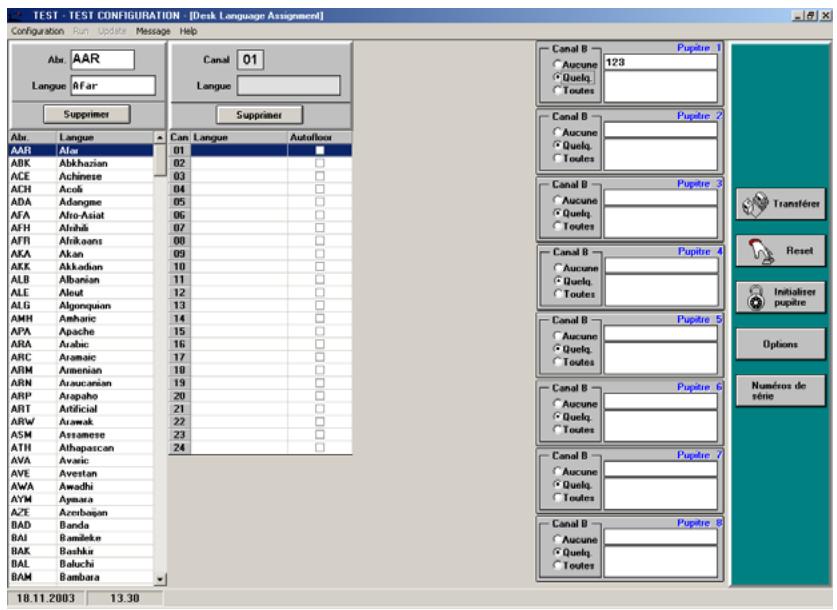
Dans la fenêtre "Desk Language Assignment", vous avez :
- à gauche le tableau des langues, au centre le tableau des cabines,
- dans la cornure droite la palette avec les boutons "Transférer", "Reset", "Initialiser pupitre", "Options" et "Numéros de série".
Édition du tableau des langues
Le tableau des langues contient les langues et leurs abréviations associées. Les abréviations sont affichées sur les écrans des postes interprètes après l'initialisation. Vous pouvez modifier le tableau des langues.
Pour ajouter des langues et des abréviations dans le tableau des langues :
Cliquez sur une ligne vide à la fin de la liste. Tapez dans le champ "Abr." l'abréviation de la langue qui doit être affichée sur l'écran du poste interprète (max. 3 caractères). Tapez dans le champ "Langue" le nom de la langue (max. 10 caractères).
La langue est ajoutée au tableau des langues.
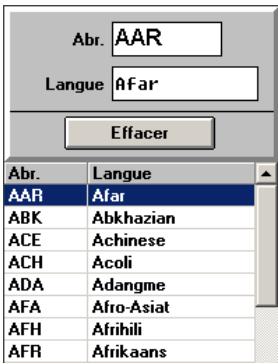
Pour modifier des langues et des abréviations dans le tableau des langues :
Cliquez sur la ligne que vous pouvez modifier. L'abréviation et le nom de la langue sélectionnée apparaisent dans les champs "Abr." et "Langue".
Modifiez l'abréviation et le nom de la langue dans les champs "Abr." et "Langue".
Pour supprimer des langues et des abréviations du tableau des langues :
Cliquez sur la ligne que vous pouvez modifier. L'abréviation et le nom de la langue sélectionnée apparaisent dans les champs "Abr." et "Langue". Cliquez sur le bouton "Effacer". La langue est supprimée du tableau des langues de cette configuration d'interprète.
Affectation d'une langue cible au canal a d'une cabine
Pour affecter une langue cible au canal A d'une cabine d'interprète :
Cliquez dans le tableau des cabines sur la cabine à laquelle vous pouvez affecter une langue. Le numéro de canal de la cabine sélectionnée apparait dans le champ "Canal". Le bouton pour la sélection de la langue apparait dans la colonne "Langue". Cliquez sur le bouton de sélection de la langue et sélectionnez dans la liste déroulante la langue cible que vous pouvez affecter à cette cabine. La langue cible sélectionnée apparait dans le champ "Langue." et dans la colonne "Langue" du tableau des cabines. Le numéro de canal et l'abréviation de langue correspondante apparaisent en haut à droite sur l'écran des postes interprètes, à côté de la touche canal A.
Pour modifier l'affection d'une langue au canal A :
Cliquez dans le tableau des cabines sur la cabine à laquelle vous pouze affecter une autre langue. Le numéro de canal de la cabine sélectionnée apparait dans le champ "Canal" et la langue cible apparait dans le champ "Langue". Le bouton de sélection de la langue cible apparait. Cliquez sur le bouton de sélection de la langue cible et sélectionnez dans la liste déroulante la nouvelle langue cible que vous pouze affecter à cette cabine. La langue cible sélectionnée apparait dans le champ "Langue".
Pour annuler l'affection d'une langue au canal A :
Cliquez dans le tableau des cabines sur la cabine dont vous pouvez annuler l'affection de langue. Le numéro de canal de la cabine sélectionnée apparait dans le champ "Canal" et la langue cible apparait dans le champ "Langue". Le bouton de sélection de la langue cible apparait. Cliquez sur le bouton "Effacer". L'affection est annulée. Il n'y a plus de langue affectée à la cabine sélectionnée.
Affectation de langues au canal b d'un poste
En plus de la langue cible principale d'un poste interprète (canal A), vous pouvez pré-configurer une deuxième langue cible (canal B). Les interprètes peuvent toutes modifier le canal B de leur poste à tout moment pendant la conférence (siehe „Den B-Kanal einer Dolmetscher-Sprechstelle konfigurieren" auf Seite 33 de la notice d'emploi du SDC 8000). Vous pouvez également modifier la pré-configuration du canal B pendant la conférence (voir "Modification du canal B d'un poste interprète pendant la conférence" page 94).
Pour pré-configurer le canal B d'un poste interprête :
Clique dans le tableau des cabines sur la cabine au poste de laquelle vous pouvez affecter un canal B particulier. Les champs des postes interprètes associés à cette cabine sont affichés. Klichen Sie im gewünschten Sprechstellen-Feld in die Gruppe „Canal B". Das Fenster „Canal B" öffnet sich.
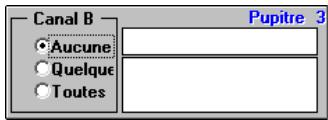
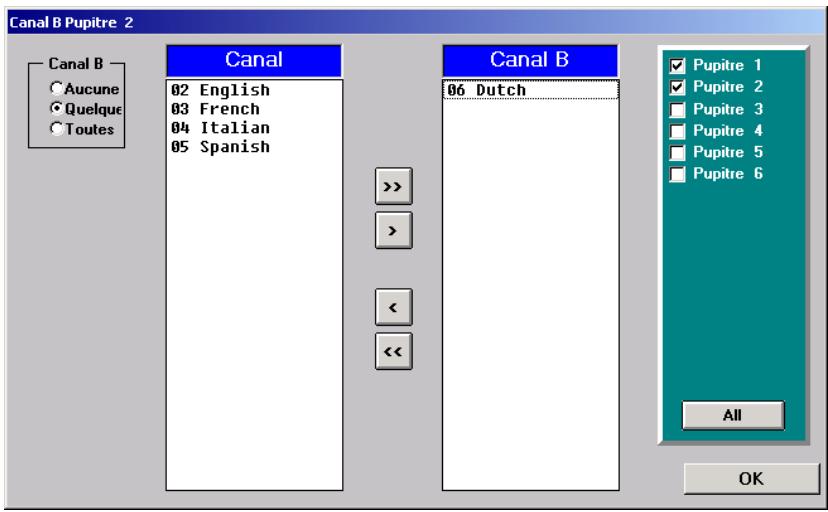
Configuration du port COM, de la langue du menu et du mot de passe
Pour configurer le port COM et la langue du menu et modifier le mot de passe :
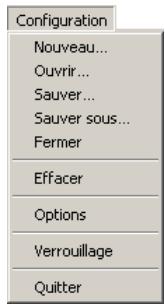
Cliquez dans le menu principal "Configuration" sur "Options...". La fenêtre "Options" s'ouvre.
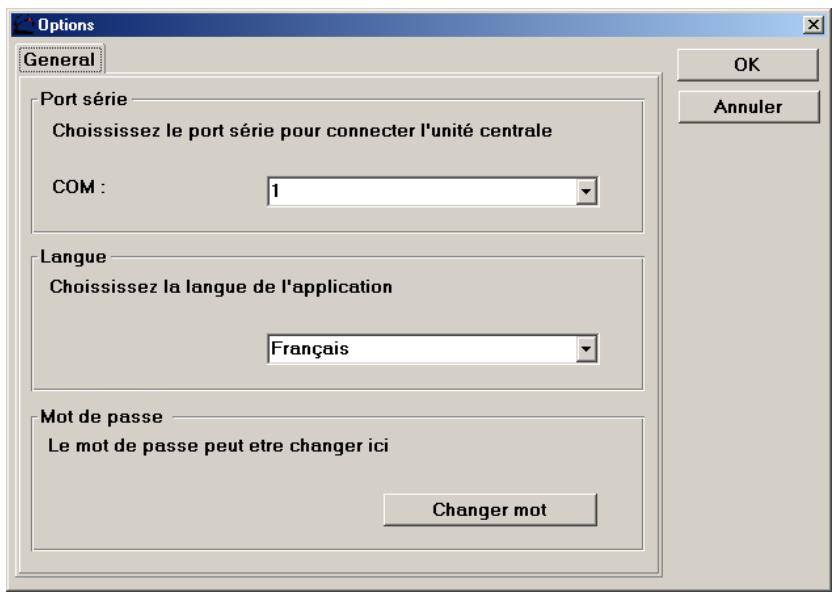
Configuration du port COM
Pour configurer le port COM sur lequel le logiciel de l'unité centrale SDC 8000 CU communique :
Cliquez sur le champ "COM" dans le groupe "Port de communication série" et sélectionnez dans la liste déroulante le port COM de l'ordinateur qui est relié à l'interface série "COM 3" de l'unité centrale.
Configuration de la langue des menus
Pour modifier la langue du menu du logiciel de gestion des interprètes :
Cliquez sur le champ dans le groupe "Langue" et sélectionnez la langue de menu souhaitée dans la liste déroulante.
Modification du mot de passe pour le verrouillage du logiciel
Pour modifier le mot de passe pour le verrouillage du logiciel :
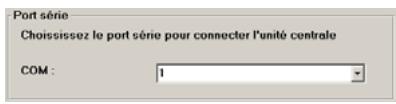
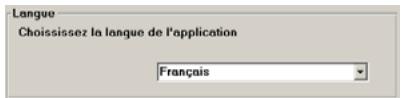
Changer le mot
Cliquez sur le bouton "Changer de mot de passer". La fenêtre "Changer le mot de passe" s'ouvre.
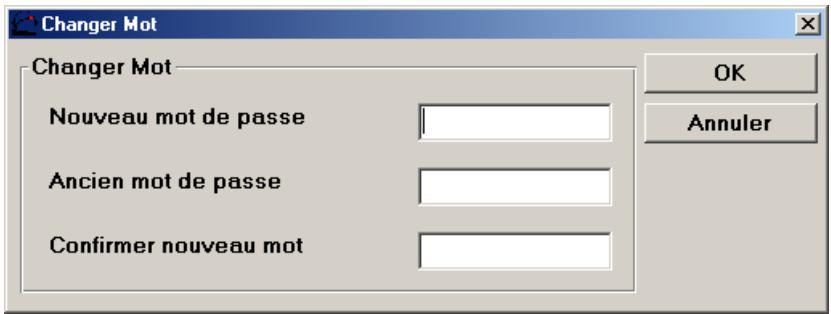
Tapez dans le champ "Ancien mot de passe" le mot de passe valide (voir "Les deux mots de passe" page 11). Tapez dans le champ "Nouveau mot de passe" le nouveau mot de passe. Tapez une deuxième fois dans le champ "Confirmer nouveau mot de passe" le nouveau mot de passe. Cliquez sur le bouton "OK" pour enregistrer le mot de passe, ou cliquez sur le bouton "Annuler", pour conserver l'ancien mot de passe.
Verrouillage du logiciel de gestion des interprètes
Si vous voulez vous absenter de votre poste pendant une conférence et que vous ne voulez pas qu'on modifie la configuration de l'installation d'interprétariat :
- Cliquez dans le menu principal "Configuration" sur "Verrouiller l'Application". La boîte de dialogue de mot de passe s'ouvre. Tapez le mot de passe et confirmez par un clic sur le bouton "OK". Le calcul de gestion des interprètes est verrouillé.
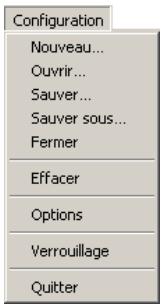
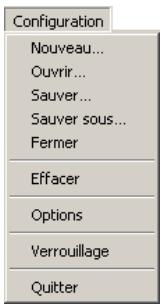
Pour annuler le verrouillage :
Cliquez dans le menu principal "Configuration" sur "Verrouillage". La boîte de dialogue de mot de passe s'ouvre. Tapez le mot de passe et confirmez par un clic sur le bouton "OK". Le verrouillage du logiciel de gestion des interprètes est annulé.
Affectation des postes interprètes
Après avoir créé votre configuration et réglé toutes les options, envoyez d'abord celles-ci à l'unité centrale, puis procédez à l'initialisation des postes interprètes.
Pour envoyer la configuration à l'unité centrale :
Cliquez sur le bouton "Transférer" sur la palette. La boîte de dialogue "SDC8000 S-IM" se ferme.
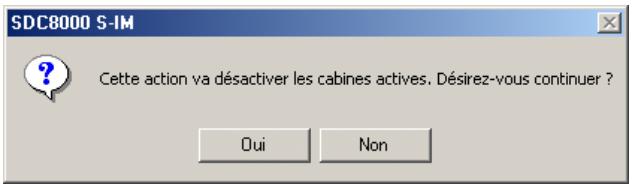
Cliquez sur le bouton "Oui". Le mode interprète est interrompu et le champ d'information "Transmission" apparait pour un court moment. Les données de configuration sont envoyées à l'unité centrale.
Pour initialiser les postes interprètes :
Cliquez sur le bouton "Reset". La boîte de dialogue "Étes-vous sûr ?" s'ouvre.
Cliquez sur le bouton "Gui". Votre installation d'interprétariat est maintenant déjà opérationnelle, si comparativement à la configuration envoyée et initialisée précédemment:
- seuils l'affection des langues aux cabines, les modes interprètes ou les options ont été modifiés,
- le nombre des cabines n'a pas été modifié,
- le nombre des postes par cabine n'a pas été modifié.
Les étapes suivantes ne sont nécessaires que si, dans votre configuration :
- le nombre des cabines a été modifié et/ou
- le nombre des postes par cabine a été modifié.
Clique sur le bouton "Initialiser pupitre" sur la palette. La boîte de dialogue "Initialisation" s'ouvre.
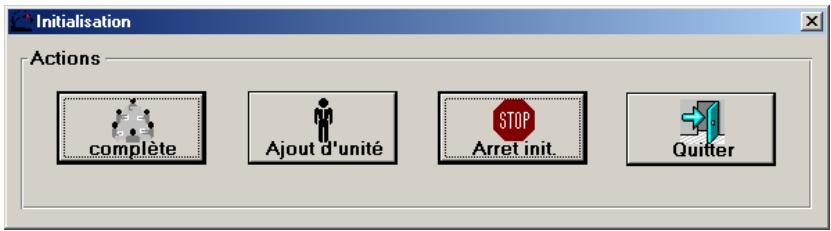
Pour réinitialiser tous les postes interprètes (par ex. lors de la première initialisation de votre installation d'interprétable ou après un démontage/remontage):
Cliquez sur le bouton "complété".
Les anneaux lumineux de tous les postes interprètes clignotent. Sur les écrans des postes interprètes apparaissent le numéro de cabine (Booth) et le numéro de poste (Desk) qui sont attribués au poste, lorsque vous pressez la touche Micro :
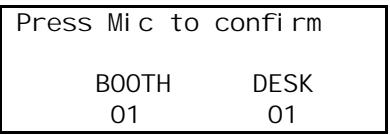
Vous pouvez modifier ces nombres de cabine (Booth) et les nombres de poste (Desk) manuellement sur le poste (voir "Affecter un nombre de cabine individuel à un poste interprète" page 79 de la notice d'emploi du SDC et "Affecter un nombre de poste interprète individuel à un poste interprète" page 80 de la notice d'emploi du SDC).
Pressez successivement sur la touche Micro de tous les postes interprètes. Commencez avec la cabine 1, poste 1 et terminez avec le dernier poste de la dernière cabine. L'anneau lumineux des postes interprètes correspondants clignote. Après avoir pressé la touche Micro sur tous les postes interprètes, cliquez sur le bouton "Arrêt init." sur la palette. Cliquez sur le bouton "Quitter" sur la palette. Votre système d'interprétation est maintenant opérationnel.
Pour initialiser seulement des postes interprètes qui viennent d'être ajoutés (par ex. après le raccordement de postes supplémentaires):
Clique sur le bouton "Ajouter unité".
Les anneaux lumineux de tous les postes interprètes clignotent.
Pressez tour à tour seulement sur la touche Micro des postes interprètes qui viennent d’être ajoutés.
L'anneau lumineux des postes interprètes correspondants clignote.
Avec avoir pressé la touche Micro sur tous les postes interprêtes, cliquez sur le bouton "Arrêt init." sur la palette.
Cliquez sur le bouton "Quitter" sur la palette.
Votre système d'interprétation est maintenant opérationnel.
Modification ultérieure des options
Si vous souhaitez modifier ultérieurement le mode interprète, le nombre de cabines ou le nombre de postes interprètes par cabine :
Options
Cliquez sur le bouton "Options" sur la palette. La fenêtre "Options de configuration" s'ouvre.
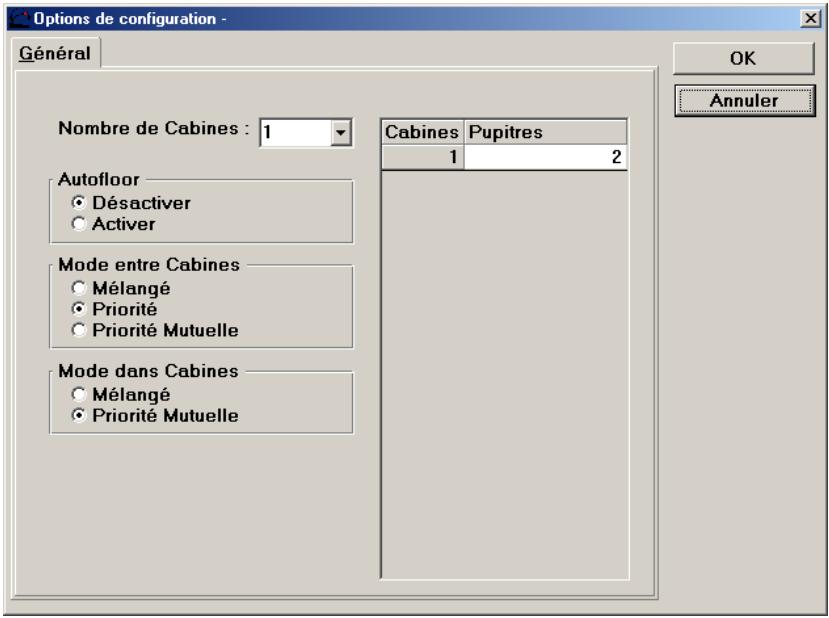
Modifiez les options et cliquez sur le bouton "OK". La fenêtre "Desk Language Assignment" s'ouvre.
Affichage des numéros de série de tous les postes interprétés raccordés
Pour afficher les numéros de série de tous les postes interprétés :
Numéros de série
Cliquez sur le bouton "Numéros de série" sur la palette. La fenêtre "Numéros de série" s'ouvre.
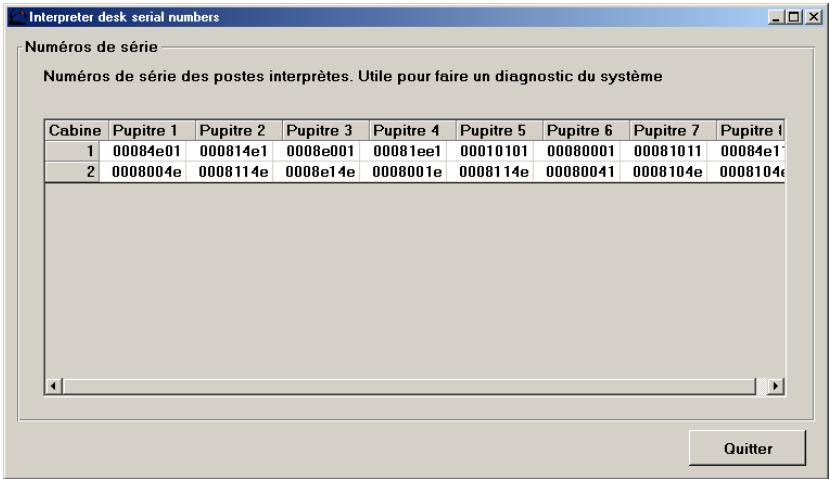
Le numéro de série de chaque poste interprète est affiché.
Intervention sur le mode de conférence
Pendant le fonctionnement de l'interprétant, vous pouvez :
- envoyer des messages aux postes interprêtes,
- surveiller le statut de tous les postes interprêtes,
- modifier le canal B du poste interprète.
Envoi de messages aux postes interprètes
Pour créer de nouveaux messages et les envoyer aux postes interprètes :
Cliquez sur "Message" dans le menu principal. La fenêtre "Message" s'ouvre.
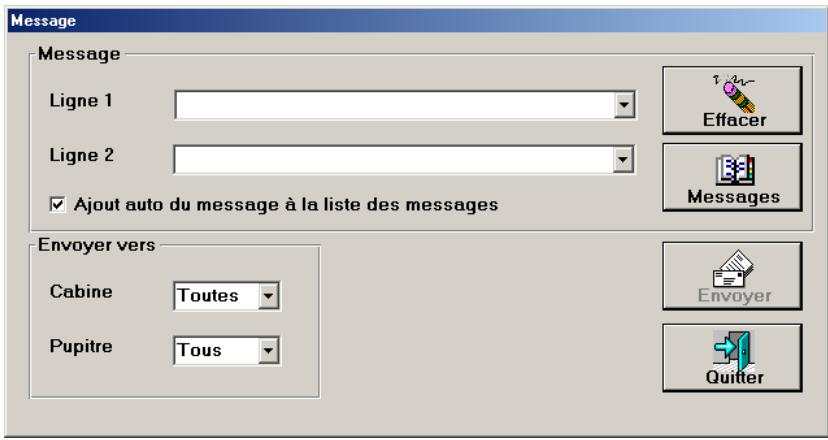
Tapez le message dans le champ "Ligne 1" et "Ligne 2". Vous pouvez saisir jusqu'à 24 caractères par ligne. Ou sélectionnez dans la liste déroulante un message déjà envoyé et enregistré dans le catalogue des messages. Dans le groupe "Envoyer à", cliquez sur "Cabine" dans la liste déroulante et sélectionnez le numéro de la cabine à laquelle vous pouvez envoyer le message. Dans le groupe "Envoyer à", cliquez sur "Pupitre" dans la liste déroulante et sélectionnez le numéro du poste interprète auquel vous pouvez envoyer le message.
Pour enregistrer automatiquement un message que vous venez de formuler dans le catalogue de messages :
Activez la case d'option "Ajout auto du message à la liste des messages". Le message est enregistré dans le catalogue de messages lors de l'envoi. Cliquez sur le bouton "Envoyer à". Le message est envoyé au(x) poste(s) sélectionné(s). Sur ce poste, la LED jaune "Message" s'allume. L'interprète peut dire le message tant qu'il appuie sur la touche "Message" et la tient enfoncée. Vous n'aurez pas de confirmation de la lecture effective du message.
Pour gérer le catalogue de messages :
Cliquez sur le bouton "Messages". La fenêtre "Historique des messages" s'ouvre.
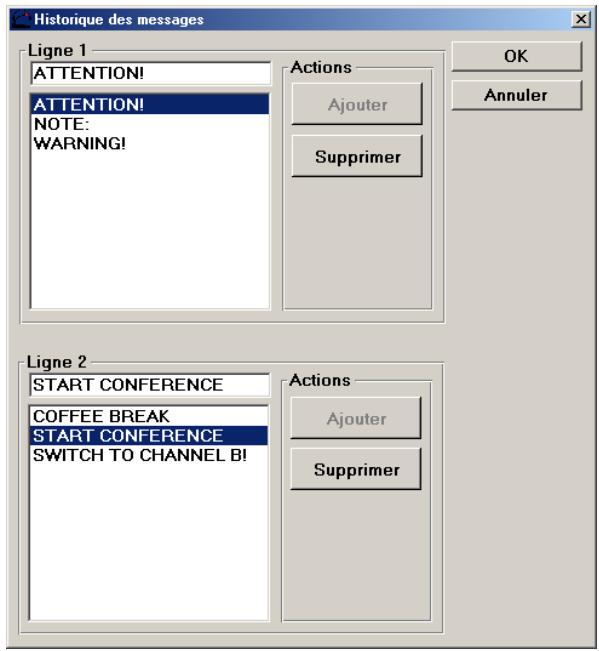
Dans les champs "Ligne 1" ou "Ligne 2", sélectionnez un message en cliquant dessus. Pour modifier une ligne du catalogue de messages : Cliquez sur la ligne que vous pouvez modifier. Le curseur apparaît dans le champ au-dessus de la liste. Modifiez le texte. Cliquez sur le bouton "Ajouter". La ligne est réinsérée dans le catalogue de messages.
Pour supprimer une ligne du catalogue de messages :
Cliquez sur le bouton "Supprimer". La ligne est supprimée.
Pour insérer une ligne dans le catalogue de messages (sans envoyer cette ligne) :
Tapez la ligne dans le champ "Ligne 1" ou "Ligne 2". Cliquez sur le bouton "Ajouter". La ligne est insérée dans le catalogue de messages.
Surveillance du statut de tous les postes interprètes,
Pour surveiller le statut de tous les postes interprêtes :
Exécuter
Clique sur "Exécuter" dans le menu principal.
La fenêtre "Lancer" s'ouvre.
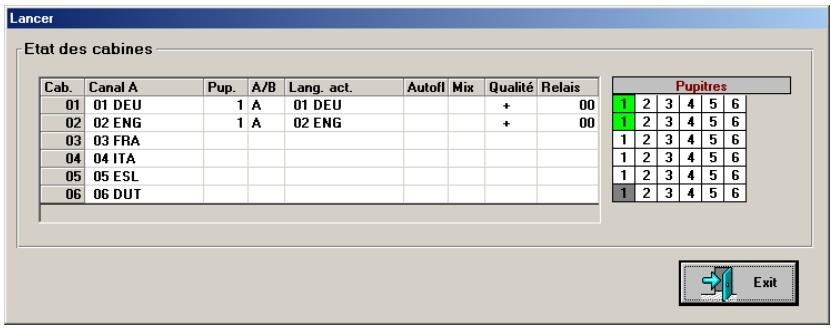
Apparaît dans le tableau de canal, pour chaque canal :
- dans la colonne "Canal A" : la langue cible
- dans la colonne "Pup." : le poste actuellement actif dans cette cabine
- dans la colonne "A/B" : le canal (A ou B), dans lequel l'interprète traduit
- dans la colonne "Lang. act." : la langue cible actuelle
- dans la colonne "Autofill": si "Autofloor" est activé
- dans la colonne "Mix" : si le mode "Mixed" est activé
- la qualité de la traduction ("Qualité") :
bonne (+) lors d'une traduction directe de la langue source vers la langue cible,
mauvaise (-) lors d'une ou même plusieurs traductions intermédiaires (par ex. Autofloor)
- Si l'une des touches Relais est actionnée dans le poste affiché ("Relais").
Apparaissant dans l'aperçu des postes interprétés :
- en vert :
les postes interprètes actifs dans la cabine respective,
- en gris :
les postes non reconnus par le système ou non initialisés correctement.
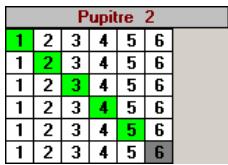
Modification du canal b d'un poste interprète pendant la conférence
Pour modifier le canal B d'un poste interprête pendant le fonctionnement de l'interprétariat :
Mise à jour
Cliquez sur "Mise à jour" dans le menu principal. La fenêtre "Mise à jour canal B" s'ouvre.
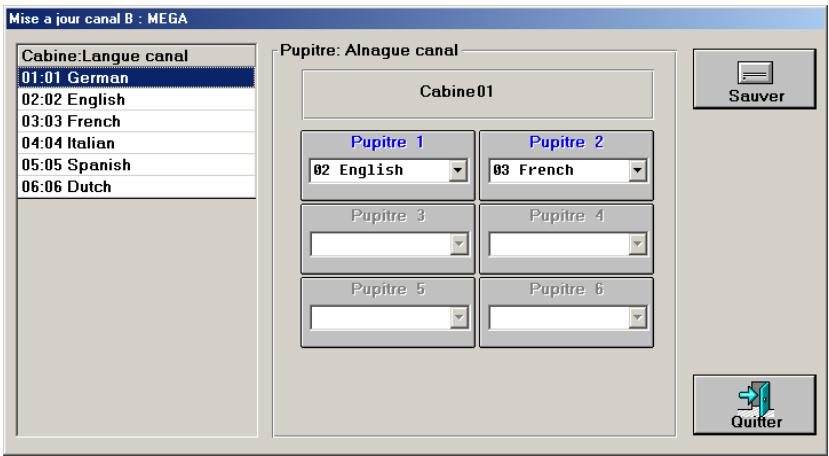
La fenêtre "Mise à jour canal B" montre à gauche le tableau des cabines et à droite tous les champs des postes associés à la cabine sélectionnée.
Cliquez à gauche dans le tableau des cabines sur la cabine dans laquelle se trouve le poste interprété dont vous pouvez modifier le canal B.
Les champs de poste de la cabine sélectionnée apparaissent. Les champs de poste en bleu ont été initialisés correctement, les champs de poste en gris n'ont pas été initialisés correctement et ne peuvent pas être utilisés pour le moment.
Ouvrez la liste déroulante dans le champ de poste souhaité.
Dans cette liste déroulante, cliquez sur la langue que vous pouvez affecter au canal B du poste sélectionné et cliquez enfin sur le bouton "Enregistrer".
Le canal B du poste interprête sélectionné est configuré. L'abréviation correspondante apparait à l'écran du poste interprête sélectionné.
Remarque :
Si certaines langues n'apparaissent pas dans la liste déroulante, c'est qu'elles ont été partiellement ou totalement supprimées de la configuration d'interprétariat (voir "Affectation de langues au canal B d'un poste" page 83).
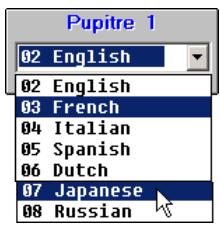
Extension des licences de logiciels
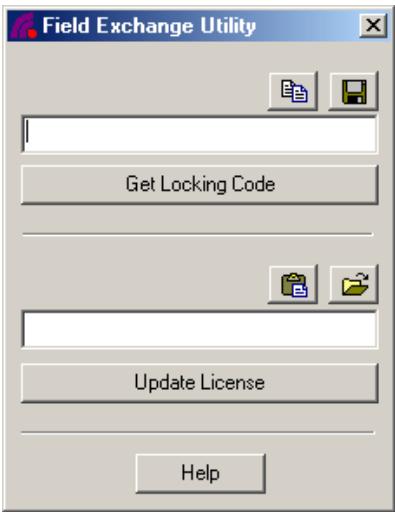
Pour étendre vos licences de logiciels :
Assurez-vous que la clé de protection est insérée dans le bon port de votre ordinateur. - Cliquez sur Start et pointez successivement sur Programme et SDC8000. - Cliquez ensuite sur Field Exchange Utility. - La fenêtre "Field exchange utility" s'ouvre. Cliquez sur le bouton "Get Locking Code". Le code apparait dans le champ au-dessus du bouton.
Pour enregistrer ce code dans un fichier :
▶ Clique sur l'icône "Enregistrer"
Pour copier le code dans le presse-papiers :
▶ Clique sur l'icône "Copier" - Envoie ce code (par email ou par fax) à votre interlocuteur Sennheiser. Dans les cinq jours, vous recevez la licence souhaitée sous forme de code de licence. Tapez exactement le code de licence que vous avez reçu dans le champ au-dessus du bouton "Update License".
Pour éviter les fautes de frappe :
utilisez si possible l'icône "Insérer" pour saisir le code reçu par email et copié dans le porte-documents. Si vous souhaitez insérer le code de licence méorisé sous forme de fichier, cliquez sur l'icône "Ouvrir fichier"
Pour activer la licence :
Assurez-vous que la clé de protection est insérée dans le bon port de votre ordinateur. Cliquez sur le bouton "Update License". Fermez la fenêtre "Field exchange utility" et lancez le programme.
Remarque :
Vous obtiendrez de plus amples informations en cliquant sur le bouton "Help".
Répertoire et types de fichiers
Le logiciel SDC 8000 SYS utilise les répertoires et types de fichiers suivants :
Répertoires
Pendant l'installation du logiciel, les deux répertoires "S_CM" (pour les données du système de conférence) et "S_IM" (pour les données du système d'interprétariat) sont créés dans le réseau d'installation sélectionné (réglage par défaut: "C:\Programmes\SDC8000").
Dans chacun de ces répertoires, un sous-répertoire "data" est créé, que vous pourrez utiliser pour l'enregistrement de vos fichiers de conférence.
Si vous créez une nouvelle configuration d'interprétable, un sous-répertoire portant le nom de la configuration est créé dans le répertoire "C:\Programmes\SDC8000\S_IM".
Types de fichiers
| Plan graphique de salle | Le logiciel creé et lit les types de fichiers suivants : |
| Base de données des délégués | *.tec |
| Liste de vote | *.del |
| *.dia | |
| *.lnd | |
| Fichier texte contenant la base de données des délégués (pour l'importation) | *.txt |
| Fichier texte contenant la liste de vote (pour l'importation) | vote.txt |
| Résultats de vote | année_mois_jour--no_description.txt |
| 2004_01_01--001_01_description.txt | |
| Statistikdatei | year_month_day--No_description.vot |
| 2005-11-11--001_01_Election of Chairperson.vot | |
| Badges des prêsents | P mois jour heures minutes h.minutes 1 seconde P0411100.251 |
| Journal d'activation des microphones | miclog_année_mois_jour_heure_minute_seconde.log miclog_2004_01_01_12_59_59.log |
| Journal d'activation des badges | badgelog_année_mois_jour_heure_minute_seconde.log badgelog_2004_01_01_12_59_59.log |
| Configuration d'interprétaire | booth.cha |
| Paramètres de cabine | booth.par |
| Paramètres de cabine | booth.pio |
Paramètres de cabine booth. pre
Paramètres de cabine booth.001
Description de la configuration booth. txt d'interprétable
Nom de la configuration naam. txt d'interprétable
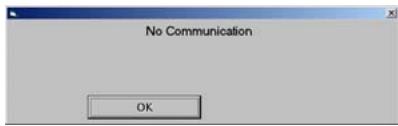
Le système de conférence et d'interprétariat ne répond pas aux commandes du programme
Si la boîte de dialogue "No communication" est affichée.
Voir "Configuration de la commande de l'unité centrale" page 38. Voir "Réglage des options correctes de démarrage" page 17.
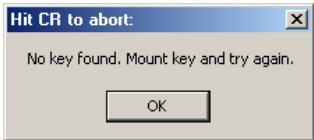
Si la boîte de dialogue "No key found" est affichée : Voir "Raccordement de la clé de protection" page 16.
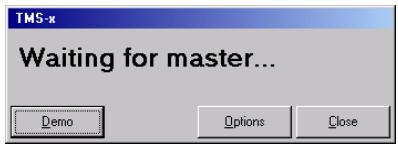
Si la boîte de dialogue "Waiting for master..." est affichée au premier démarrage du programme : Voir "Réglage des options correctes de démarrage" page 17.
Si la boîte de dialogue "Waiting for master..." est affichée lors des démarrages suivants du programme :
Voir "Configuration de l'ordinateur au sein d'un réseau" page 35 et "Configuration du port COM" page 38.
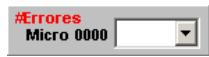
Certains postes ne fonctionnent pas
Vérifiez si des entrées sont affichées dans le champ "#Erreurs" dans la palette de contrôle et si des postes apparaissent en jaune dans l'aperçu synoptique. Assurez-vous que tous les postes sont correctement raccordés. S'ils sont correctement raccordés mais qu'ils restent tout de même affichés en jaune dans l'aperçu synoptique, c'est qu'ils sont défectueux et doivent être remplacés.
Licences pour les modules logiciels
9848 SDC 8000 SYS: Pack logiciel complet (les cinq modules) 9850 SDC 8000 S-MM: Module logiciel MM (Gestion des microphones) 9854 SDC 8000 S-DM: Module logiciel DM (Gestion des délégués) 9851 SDC 8000 S-VM: Module logiciel VM (Gestion des votes) 9852 SDC 8000 S-VD: Module logiciel VD (Affichage des votes) 9853 SDC 8000 S-IM: Module logiciel IM (Gestion des interprètes)
Affectation des postes
Automatique 30 Controller une initialisation 31 Manuelle 30 Modifier des numéros de microphone attribués. 30, 31 Postes des participants 29
Aperçu nominatif 51
Activer 54
Aperçu synoptique 50
Activer 53
Cabines d'interprètes
Configurer une langue 81 Configurer une langue cible au canal A 82
Caractéristiques du logiciel 8
Carte à puce
Enregistrer les données de toutes les cartes à puce 62 Imprimer les données de toutes les cartes à puce 62
Cartes à puce 74
Chemin copy 37
Chemindata 37
Clé de protection 10
Pilote de clé de protection 15 Raccordement 16
Clore le vote 72
Compteur à rebours 53
Demarrer 50
Configuration d'interprétable
Créer 78 Ouvrir 80 Supprimer 80
Confsys 9,15
Demarrer 20
Données sur les participants 40
Ajouter 41 Chercher 42 Déplacer 42 Importer 43 Imprimer 44 Modifier 41 Saisir 40 Supprimer 42 Trouver 42
Droit de parole
Accorder 56 Refuser des demandes 56 Refuser toutes les demandes 57
Générateur de test 62
Signification des couleurs 53
Supprimer 23
Initialisation automatique 30
Initialisation complète 30
Initialiser
Automatique 30
Contrôler une initialisation 31
Manuelle 30
Modifier des numéros de microphone attribués 30, 31
Postes des participants 29
Postes interprètes 87
Interface RS-232 12, 14
Interface série 12, 14
IntSys 9,15
Ouvrir 78
Journal d'activation des badges (Badge Logging). 37
Journal d'activation des microphones (Micro Logging) 37
Libellé de poste
Ajouter 25
Aligner 25
Déplacer 25
Supprimer 25
Licence 10
Etendre 95
Lignes de grille 22
Limite du temps de parole 53
Liste de vote 45
Ajout de votes 46
Chercher des votes 47
Déplacer des votes dans la liste 47
Executer 65
Importer 47
Imprimer 48
Modifier des votes 46
Supprimer des votes 46
Trouver des volets 47
Logiciel de gestion des interprètes
Verrouiller 87
Envoyer aux postes participants 63
Messages
Envoyer aux postes d'interprétation 91
Mode de conférence
Configurer avant le début de la conférence... 34
Demarrer 50
Modifier pendant une conférence 62
Module logiciel 9
Affichage des votes (Voting Display) 9
Gestion des délégués (Delegate Management) 9
Gestion des interprètes (Interpreter Management) 10
Nombre maximal d'orateurs
Configurer 34
Options
Confsys 32
Démarrage automatique 34
Enregistrement automatique 33
Enregistrer les options 39
Journal 37
Langues mesurées 35 Logo 34 Max Micro ON 34 Mode 34 Mode Vote 33 PC Master, PC Slave, PC Video 35 Port COM 38 Présences 33 Sauvegarde automatique des données... 37 Temps de parole 33 Texte de vote 34
IntSys 86
Langues mesurées 86 Port COM 86
Options de vote 66
1 parmi 3 67 1 parmi 5 67 Badge 66 Cartes à puce 66 Durée du vote 68 Imprimante 67 Imprimer automatiquement 67 Mode de vote 67 Mode Vote 67 Secret 66 Secret/public 66 Vote en temps réel 68 Voter avec timer 68
Ouvrir initialisation 30 Ouvrir le vote 71
Palette d'outils 51
Palette de contrôle 51
Affiche 51
PC Master 35
PC Slave 35, 36
PC Video 35, 36
Configurer l'affichage des résultats de vote. 69
Plan graphique de salle 21, 50
Creer 21
Enregistrer 22
Fermer 22
Ouvrir 22
Signification des couleurs des icônes de poste... 53
Port COM
Configurer 38
Poste
Désactiver 55
Poste interprète
Affectation de langues cibles au canal B 83
Modifier le canal B pendant le fonctionnement. 94
Poste président
Activer au cours d'une conférence 57
Configurer avant le début de la conférence... 25
Postes
Désactiver tous 52 Réactiver 52 Tester 62
Postes interprètes
Afficher le numéro de série 90 Effectuer l'affectation 87 Surveiller le statut 93
Rederecht
Résolution d'écran : 12
S_CM 96
S_IM 96
Signaux sonores 36
Déclencher 64
Sonnette 36, 64
Sprechstellen-Icon
Tableau des langues 81 Temps de parole 53
VIP-Sprechstelle 28
Clore 72 Configurer 45 Créer une liste de vote 45 Ouvrir 71 Procéder à 65 Recommander 73
- Sommaire
- Information importante sur cette notice
- Mise en garde contre la perte de données!
- Si votre système de conférence et d'interprétariat SDC 8000 est muni d'un accès à internet :
- Remarque :
- Fournitures
- Important caractéristiques du logiciel
- Les modules logiciels
- Le module MM (microphone management, gestion des microphones)
- Le module DM (delegate management, gestion des délégués)
- Le module VM (voting management, gestion des votes)
- Le module VD (voting display, affichage des votes)
- Le module IM (interpreter management, gestion des interprètes)
- Les licences
- La clé de protection
- Les deux mots de passe
- Matériel nécessaire
- Remarque sur les interfaces rs-232 :
- Remarque sur la résolution de l'écran :
- Système d'exploitation requis
- Réseau
- Raccordement de l'ordinateur à l'unité centrale
- Attention!
- Installation du logiciel
- Déinstallation du logiciel
- Réglage des options correctes de démarrage
- Modification des mots de passe du logiciel de conférence
- Modification de la langue du programme "confsys
- Configuration du système de conférence
- Dessin d'un plan graphique de la salle de conférence
- Création d'un fichier de plan graphique de salle
- Insertion de nouvelles icônes de postes
- Ajout d'un libellé à un poste
- Définition du poste supérieur
- Procédure d'affectation des postes
- Ouvrir init
- Modification des numéros de microphone attribués
- Fin init
- Contrôle d'une initialisation
- Sélection des options de conférence
- Configuration des options d'enregistrement
- Configuration de la limite du temps de parole
- Configuration des votes
- Configuration des options de démarrage
- Configuration du mode de conférence
- Configuration du nombre maximal d'orateurs
- Remarque
- Configuration de la langue des menus du programme
- Configuration de l'ordinateur au sein d'un réseau
- S'il s'agit d'un PC master :
- S'il s'agit d'un PC video :
- Configuration des signaux sonores
- Configuration du protocole
- Configuration de la commande de l'unité centrale
- Configuration du port COM
- Mémorisation des options de conférence
- Gestion des participants à la conférence
- Saisie des données sur les participants
- Création ou ouverture d'une base de données de participants
- Ajout d'un participant
- Ajouter
- Modification des données d'un participant
- Modifier
- Suppression d'un participant dans une base de données
- Recherche d'un participant dans la base de données
- Déplacement d'un participant dans la base de données
- Importation de données sur les participants
- Impression de la base de données des participants
- Préparation et gestion des votes
- Saisie des données de vote
- Ajout de nouvelles entrées à la liste de vote
- Modification des entrées dans la liste de vote
- Suppression d'entrées dans la liste de vote
- Recherche d'un vote planifié dans la liste de vote
- Déplacement des entrées dans la liste de vote
- Importation de liste des votes
- Lancer l'importation
- Impression d'une liste de vote
- Surveillance et commande d'une conférence
- Démarrage d'une conférence
- Surveillance et commande du mode de conférence à l'aide de la palette de contrôle
- Affichages de la palette de contrôle
- Déactualisation de tous les postes
- Réactivation du dernier poste actif
- Temps de parole
- Travailler avec la limite du temps de parole
- Surveillance du mode de conférence à l'aide de l'aperçu synoptique
- Surveillance des icônes de poste dans l'aperçu synoptique
- Surveillance du mode de conférence à l'aide de l'aperçu nominatif
- Surveillance des champs de noms de l'aperçu nominatif
- Activation d'un poste
- Déactualisation d'un poste
- Accord du droit de parole à un participant qui en a fait la demande
- Refus des demandes de droit de parole
- Annulation des demandes de parole
- Modification du volume du haut-parleur de poste
- Modification du mode de conférence au cours d'une conférence
- Enregistrement ou impression des données de toutes les cartes à puce insérées
- Test des postes
- Test
- Test de tous les micros
- Transmettre le message
- Effacer le message
- Déclencher des signaux sonores
- Charger la liste de vote
- VOTE
- Procéder à un vote avec ou sans cartes à puce
- Procéder à des votes secrets ou publics
- Sélection du mode de vote
- Impression automatique des résultats de vote
- Suivi du vote
- Réglage de la durée du vote
- Configuration des résultats de vote sur le PC video
- Ouverture d'un vote
- Démarrer VOTE
- Clôture d'un vote
- Identification des votes exprimés par les participants
- Impression des résultats de vote
- Recommander un vote
- Passage automatique au vote suivant
- Conduite d'un vote non planifié
- Utiliser des cartes à puce
- Personnalisation des cartes à puce
- Lecture des cartes à puce
- Modification des données des cartes à puce
- Fermeture du programme
- Configuration du système d'interprétariat
- Création d'une configuration d'interprétable
- Ouverture d'une configuration d'interprétable
- Suppression d'une configuration d'interpretable
- Affecter des langues à des cabines
- Édition du tableau des langues
- Affectation d'une langue cible au canal a d'une cabine
- Affectation de langues au canal b d'un poste
- Configuration du port COM, de la langue du menu et du mot de passe
- Configuration de la langue des menus
- Changer le mot
- Verrouillage du logiciel de gestion des interprètes
- Affectation des postes interprètes
- Modification ultérieure des options
- Affichage des numéros de série de tous les postes interprétés raccordés
- Intervention sur le mode de conférence
- Envoi de messages aux postes interprètes
- Surveillance du statut de tous les postes interprètes,
- Exécuter
- Modification du canal b d'un poste interprète pendant la conférence
- Extension des licences de logiciels
- Répertoire et types de fichiers
- Répertoires
- Types de fichiers
- Le système de conférence et d'interprétariat ne répond pas aux commandes du programme
- Certains postes ne fonctionnent pas
- Licences pour les modules logiciels
- Affectation des postes
- Aperçu nominatif 51
- Aperçu synoptique 50
- Cabines d'interprètes
- Carte à puce
- Configuration d'interprétable
- Confsys 9,15
- Données sur les participants 40
- Droit de parole
- Initialiser
- Libellé de poste
- Liste de vote 45
- Logiciel de gestion des interprètes
- Messages
- Mode de conférence
- Nombre maximal d'orateurs
- Options
Marque : SENNHEISER
Modèle : SDC 8000 SYS
Catégorie : Système de conférence