
OLIPAD 110 - Tablette OLIVETTI - Notice d'utilisation et mode d'emploi gratuit
Retrouvez gratuitement la notice de l'appareil OLIPAD 110 OLIVETTI au format PDF.


| Type de produit | Tablette tactile |
| Marque | Olivetti |
| Modèle | OLIPAD 110 |
| Processeur | NVIDIA Tegra 2 |
| Mémoire vive (RAM) | 1 Go LP-DDR2 |
| Système d'exploitation | Android 3.1 |
| Capacité de stockage | 16 Go (extensible jusqu'à 32 Go via carte microSD) |
| Taille de l'écran | 10,1 pouces |
| Type d'écran | TFT-LCD, capacitif multipoint |
| Résolution d'écran | 1280 x 800 pixels |
| Appareil photo avant | 2 mégapixels |
| Appareil photo arrière | 5 mégapixels |
| Connectivité sans fil | Wi-Fi 802.11 b/g/n, Bluetooth 2.1+EDR, 3G (HSUPA/HSDPA 850/900/1900/2100 MHz) |
| GPS | Oui |
| Ports | Micro USB, prise casque 3,5 mm, emplacement microSD, emplacement SIM, connecteur dock |
| Haut-parleurs | Stéréo intégrés |
| Alimentation | Adaptateur 100-240 V AC, 50/60 Hz, sortie 12 V DC 2 A |
| Batterie | Lithium-polymère intégrée, non amovible |
| Dimensions (L x l x h) | 259 x 178 x 13,2 mm |
| Température de fonctionnement | 5 °C à 35 °C |
| Entretien et nettoyage | Essuyer avec un chiffon doux non effilochant, légèrement humidifié ; ne pas utiliser de produits chimiques |
| Sécurité | DAS max 1,45 W/kg ; ne pas démonter ; éviter contact avec liquides |
| Informations générales | Certifié CE, conforme aux directives R&TTE, DEEE et batteries |
FOIRE AUX QUESTIONS - OLIPAD 110 OLIVETTI
Questions des utilisateurs sur OLIPAD 110 OLIVETTI
0 question sur cet appareil. Repondez a celles que vous connaissez ou posez la votre.
Poser une nouvelle question sur cet appareil
Téléchargez la notice de votre Tablette au format PDF gratuitement ! Retrouvez votre notice OLIPAD 110 - OLIVETTI et reprennez votre appareil électronique en main. Sur cette page sont publiés tous les documents nécessaires à l'utilisation de votre appareil OLIPAD 110 de la marque OLIVETTI.
MODE D'EMPLOI OLIPAD 110 OLIVETTI
Édité/Publié/Produit par:
Olivetti S. p. A.
Les qualités requises pour ce produit sont garanties par le label CE appliqué sur le produit lui-même.

Par les générées, Olivetti S. p. A déclare que ce produit est conforme aux critères essentiels et autres dispositions pertinentes en la matière définies dans la Directive 1999/5/CE. Le produit est conforme aux critères définis dans les Directives Européennes 2004/108/CE et 2006/95/CE relatives à la compatibilité électromagnétique et à la sécurité du matériel électrique destiné à être employé dans certaines limites de tension.
La Déclaration de Conformité est consultable sur le site :
Marques déposées: Microsoft et Windows sont des marques déposées de Microsoft Corporation.
D'autres marques déposées et noms commerciaux peuvent être utilisés dans ce document pour faire référence aux entités se réclamant de ces marques et de ces noms, ou à leurs produits.
Olivetti dénie tout intérêt propriétaire aux marques déposées et noms commerciaux autres que les siens.
Sommaire
INFORMATIONS SUR LA CERTIFICATION DAS (DEBIT D'ABSORPTION SPECIFIQUE) 4
AVERTISSEMENTS 5
PROFIL DE LA TABLETTE 6
PRECAUTIONS POUR L'USAGE DE LA TABLETTE 7
ÉCRAN LCD 7 PRECAUTIONS SUPPLEMENTaires 7 SI LA TABLETTE EST MOUILLEE. 7 AUTRES AVERTISSEMENTS 8 VOYAGER AVEC LA TABLETTE 8 COMMENT COMMENCER 9 BRANCHEMENT ADAPTATEUR D'ALIMENTATION 9 PREMIERE UTILISATION DE LA TABLETTE 10 ÉCRAN PRINCIPAL DE LA TABLETTE 11 LES ICONES DE STATUT 12 CONFIGURATION DU SYSTEME 12 MISE A JOUR. 13 CONFIGURATION DU RÉSEAU 13 RESEAUX MOBILES (UNIQUEMENT POUR LE MODELE AVEC FONCTION 3G) 14 CONNEXION SANS FIL 15
Connexion BLUETOOTH 15
CONFIGURATION BLUETOOTH 16
INSERTION DE LA CARTE SD 17
BRANCHEMENT À UN PC 17
BRANCHEMENT D'UN CASQUE 18
INSERTION DE LA CARTE SIM. 18
Communication 19
LOGICIEL DE NAVIGATION 19
CONTACTS 20
MESSAGE - CONFIGURATION D'UN COMPTE 21
Divertissement 23
GALERIE 23
MUSIQUE 24
WEBCAM 25
Appendice 27
RÉSOLUTION DES PROBLEMES 27
Signification des icônes :

Les procédures décrites ici sont présentées à titre d'exemple et ne sauraient remplacer les informations spécifiques en matière de garantie contenues dans le Manuel d'utilisation.

Toute reproduction du présent document non autorisée par le producteur est formellement interdite.
Les images du produit reportées dans ce manuel ne sont fournies qu'à titre d'exemple.

Attention : instructions importantes afin de ne pas risquer d'endommager l'appareil. À lire attentivement.
Dans le présent manuel, il se peut que d'autres marques et noms commerciaux soient cités, auquel cas, ceux-ci demeurent la propriété de leurs propriétaires respectifs.
Le producteur ne dispose d'aucun droit pour ce qui concerne les marques et noms commerciaux qui ne relevant pas de sa propriété. Les informations contenues dans le présent manuel peuvent faire l'objet de modifications à tout moment et sans préavis.
Toute reproduction du présent manuel sans l'autorisation écrite préalable du producteur est formellement interdite.
Les images du produit reproduites dans ce manuel ne sont fournies qu'à titre d'exemple.
Informations sur la certification DAS (DEBIT d'absorption specifique)
Ce produit satisfait les exigences de l'Union Européenne (UE) limitant l'exposition de l'homme aux radiofréquences (RF) émises par les dispositifs de télécommunication et radio, et ce, dans la mesure où celui-ci a été créé et produit de sorte à ne pas dépasser les limites d'exposition indiquées par le Conseil de l'Union Européenne. La limite de DAS consentie pour les usagers standards est de 2,0 W/kg. Cette limite assure une vaste marge de sécurité visant à protéger toutes les personnes, indépendamment de leur âge et de leur état de santé.
Les tests DAS sont réalisés en utilisant l'appareil dans une situation de travail normale, l'appareil émettant au niveau de puissance certifiée le plus élevé sur toutes les bandes de fréquence testées.
Durant le test, le niveau de DAS le plus élevé enregistré pour ce modèle était égal à 1,45 W/kg.
En condition d'usage normal, le niveau de DAS réel de l'appareil peut apparaître bien inférieur à la valeur maximale, et ce, du fait que celui-ci a été créé pour émettre uniquement l'énergie aux radiofréquences nécessaires à la transmission du signal à la station de base du réseau la plus proche.
La Déclaration de Conformité disponible à l'adresse indiquée au début de ce guide prouve que le produit est conforme à la Directive R&TTE (Terminaux de télécommunication et équipements radio).
Avertissements
- NE JAMAIS poser la Tablette dans un sac ou étui avec d'autres petits objets susceptibles d'en rayer l'écran LCD ou de pénétrer à l'intérieur de l'appareil.
- NE pas utiliser la Tablette dans des environnements sales ou poussiéreux. Le plan de travail où la Tablette est utilisée doit toujours être propre et sec.
- NE pas poser la Tablette sur des surfaces non planes ou instables.
- NE pas déposer ou faire tomber des objets sur la Tablette. NE pas enfouir des objets à l'intérieur de la Tablette. NE pas couvrir l'écran LCD avec des objets lourds.
- NE pas exposer la Tablette à de forts champs électromagnétiques ou électriques. Pour éviter la perte des données, NE pas conserver de disques en proximité ou au-dessus de la Tablette.
- NE pas exposer la Tablette à la lumière directe du soleil car cela risquerait d'endommager l'écran LCD, notamment en voiture.
- TEMPERATURE DE SECURITE : cette Tablette ne doit être utilisée que dans des environnements dont la température est comprise entre 5°C et 35°C.
- La Tablette NE doit pas entrer en contact avec liquides, pluie ou humidité.
- NE pas jeter la Tablette dans les ordures ménagères. Respecter la législation locale en matière de déchets électroniques. La batterie peut être recyclée. Pour ce faire, veuillez vous informer auprès de votre revendeur ou bien des autorités locales.
- TENSION D'ALIMENTATION : lire l'étiquette présente sur la Tablette et s'assurer que l'adaptateur est conforme aux caractéristiques qui y sont mentionnées. N'utiliser que les accessoires approuvés par le producteur.
- Contrôler les branchements entre l'unité principale et les accessoires avant d'allumer la Tablette.
- Pour éviter de partir la Tablette, ne pas consommer d'aliments lors de l'utilisation de l'appareil.
- NE rien insérer dans la Tablette qui soit susceptible de provoquer des courts-circuits ou encore d'en endommager les circuits électriques.
- Éteindre la Tablette avant d'installer ou de débrancher des dispositifs externes dépourvus d'une fonction HotPlug.
- Débrancher la Tablette du réseau électrique et la conserver hors de la portée des enfants.
- NE JAMAIS démonter la Tablette. Toute réparation s'avrant nécessaire devra être réalisée exclusivement par des techniciens qualifiés. Le cas contraire, la garantie ne couvrira pas les dommages dérivant d'une réparation non effectuée par un centre agréé.
- Tout volume sonore élevé dans le casque ou les haut-parleurs peut être responsable de dommages à l'ouie.
PROFIL de la tablette
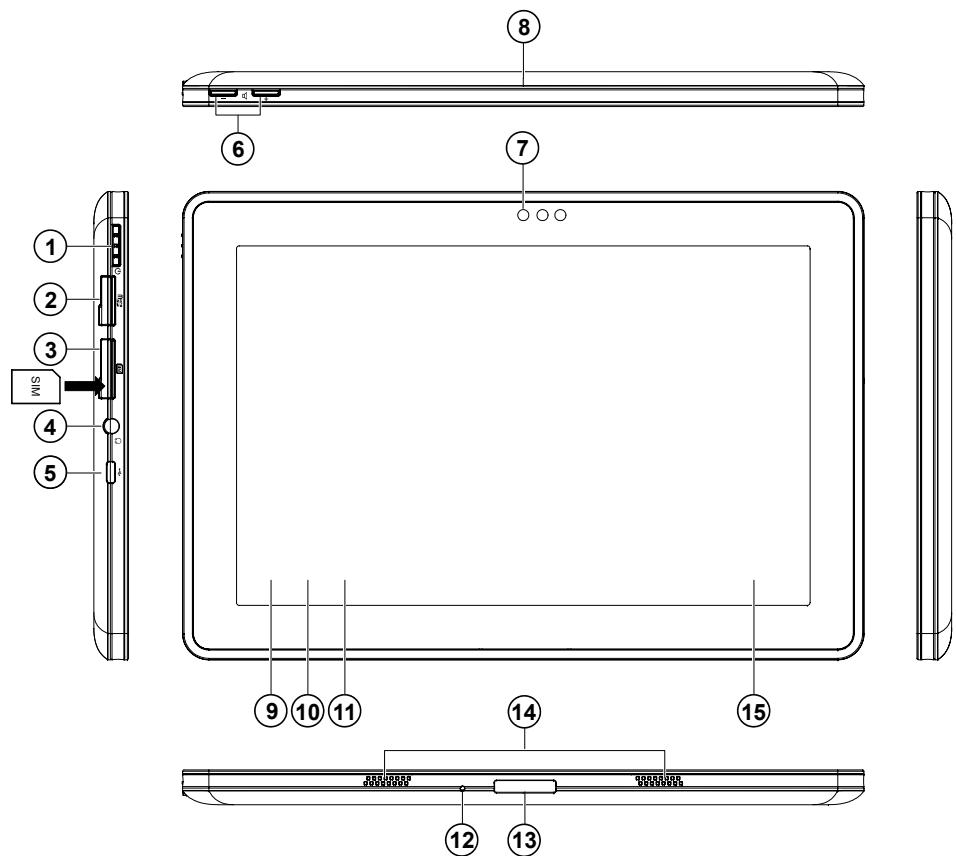
| ① | Touché d'allumage |
| ② | Porte pour cartes Micro SD |
| ③ | Slot pour carte SIM |
| ④ | Prise casque |
| ⑤ | Port micro-USB |
| ⑥ | Touché VOL +/- |
| ⑦ | Webcam frontale de 2 M pixels |
| ⑧ | Webcam arrêté de 5 M pixels |
| ⑨ | Touché Retour |
| ⑩ | Menu Accueil |
| ⑪ | Applications récentes |
| ⑫ | Touché Réinitialisation |
| ⑬ | Connecteur dock |
| ⑭ | Haut-parleurs |
| ⑮ | Barre d' état |
La carte SIM doit être insérée en l'orientant dans le bon sens, et ce, sans forcer afin de ne pas risquer de l'endommager. La carte micro SD doit être insérée en l'orientant dans le bon sens, et ce, sans forcer afin de ne pas risquer de l'endommager.
Precautions pour l'usage de la tablette
La Tablette est un dispositif de précision qui peut s'endommager suite à un usage inapproprié.
Écran LCD
L'écran LCD est le composant le plus délicat de toute la Tablette et ce, car réalisé avec un verre fin. L'écran LCD peut se casser en cas de fortes sollicitations. NE PAS rayer le couvercle de la Tablette car il est impossible d'en éliminer les rayures. Pour éviter d'endommager l'écran LCD, NE PAS déposer d'objets lourds sur ce dernier. - NE PAS poser ou faire tomber d'objets lourds sur l'écran LCD. - NE PAS rayer l'écran LCD avec les ongles ou des objets durs. - NE PAS nettoyer l'écran LCD avec des produits chimiques. - Éviter tout contact entre l'écran LCD et des objets durs (par exemple : boutons, bracelet de montre). - Essuyer délicatement l'écran LCD à l'aide d'un chiffon doux qui ne s'effiloche pas. NE PAS essayer de nettoyer l'écran LCD directement avec la main. - Ne pas verser de liquides à l'intérieur de la Tablette car cela pourrait en endommager les composants internes. - NE PAS nettoyer la Tablette en appliquant ou pulvérisant un produit nettoyant acide directement sur la Tablette.
Precautions supplementaires
Avant de nettoyer la Tablette ainsi que les accessoires s'y rattachant, adopter les précautions suivantes :
- Éteindre la Tablette. Débrancher la Tablette ainsi que tout dispositif externe des prises électriques.
- Humidifier avec de l'eau un chiffon doux qui ne s'effiloche pas et le passer délicatement sur la surface de la Tablette. L'eau NE doit PAS pénétrer à l'intérieur de la Tablette car cela risquerait de provoquer un court-circuit et d'endommager l'appareil.
- Attendre avant d'allumer la Tablette.
- Débrancher l'éventuel cordon d'alimentation et éteindre la Tablette. Faire ressortir l'eau de la Tablette. Essuyer délicatement la surface de la Tablette à l'aide d'un chiffon humide.
- Essuyer la Tablette et ses accessoires à l'aide d'un ventilateur puis l'envoyer à un centre de support.
- NE PAS utiliser de sèche-cheveux pour sécher la Tablette car la haute température risquerait de la déformer.
- NE PAS remettre la Tablette dans un étui mouillé.
- Si nécessaire, n'allumer la Tablette que lorsqu'elle est sèche.
- NE PAS exposer la Tablette à de hautes températures pendant de longues durées, sur tout en voiture, car cela risquerait d'en déformer les différents composants.
- Sauvegarder régulièrement les données contenues sur la Tablette.
- Mettre à jour périodiquement le matériel informatique et logiciel de la Tablette afin que celle-ci demeure compatible et stable en permanence.
Voyager avec la tablette
Éteindre la Tablette et débrancher toutes les lignes avant de la transporter. Avant d'emporter avec soi la Tablette, respecter les instructions suivantes.
- Éteindre la Tablette et la débrancher des prises électriques.
- Ranger la Tablette dans son étui afin de la protéger contre la poussière, eau, chocs et rayures durant le voyage.
- S'assurer d'avoir emporté l'adaptateur CA, les cordons d'alimentation, le manuel ainsi que la carte de garantie. NE PAS oublier les éventuels mots de passe enregistrés sur la Tablette.
- S'informer quant à la tension disponible dans le pays de destination. La Tablette est vendue avec un adaptateur CA-CC universel, par conséquent, si nécessaire, il suffira d'acheter les cordons d'alimentation permettant de brancher la Tablette à des prises différentes. Parfois, les hôtels mettent à la disposition de leurs clients des prises universelles, donc compatibles avec le cordon d'alimentation vendu avec la Tablette.
En voiture, NE JAMAIS laisser la Tablette au soleil. La placer dans un endroit ombragé et frais.
Branchement adaptateur d'alimentation
La Tablette est vendue avec un adaptateur CA-CC universel dont la tension d'entrée peut varier de 100V à 240V. Ci-dessous, procédure de branchement de l'adaptateur :
- Saisir l'adaptateur et la prise mâle puis bien insérer la prise dans l'emplacement prévu à cet effet.
- Brancher la prise CC de l'adaptateur à la prise d'alimentation de la Tablette.
- Puis la prise CA dans une prise murale.
- S'assurer que les branchements aient été effectués correctement avant d'allumer la Tablette.
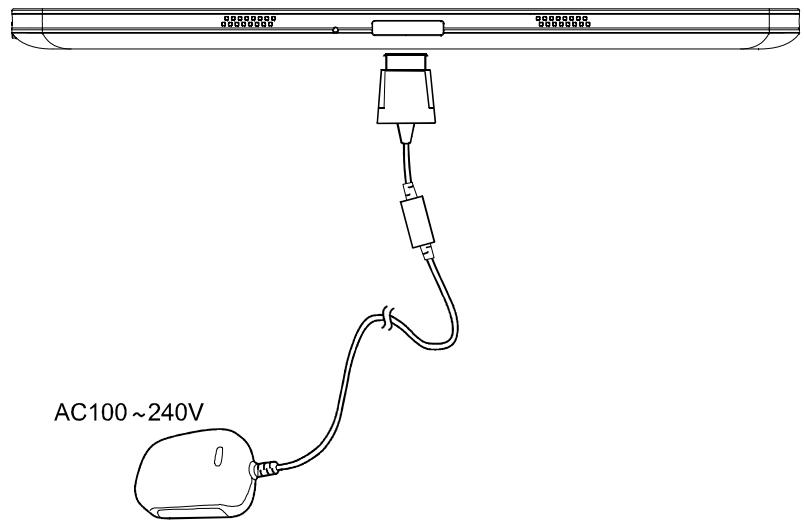

La Tablette et les accessoires s'y rattachant peuvent varier légèrement par rapport à ceux illustrés dans les photos.
Lors du tout premier allumage et après une longue période d'inactivité, brancher l'OliPad à l'adaptateur vendu avec l'appareil avant d'utiliser la Tablette.
L'OliPad contient une batterie rechargeable en polymères de lithium bénéficiant d'une grande autonomie. Celle-ci est déjà installée à l'intérieur de l'appareil et n'est pas accessible à l'utilisateur.
Il faut savoir que même si l'appareil est éteint, celui-ci continue à consommer une quantité minimum d'énergie pouvant amener la batterie à se décharger en quelques semaines.
Il est recommandé de brancher l'OliPad à l'adaptateur (qui sert également à recharger la batterie) vendu avec l'appareil et de procéder à un rechargement complet avant d'utiliser l'appareil.
Premiere utilisation de la tablette
Lors du tout premier allumage de la Tablette, un écran principal de bienvenue s'affiche qui demande de sélectionner la langue de l'appareil.
- Choisir la langue qui vous intéresse parmi les langues disponibles puis confirmer en sélectionnant Commencer.
- Le dispositif recherche les réseaux sans fil et affiche la liste de ceux qui sont disponibles. Choisir le réseau préféré, saisir les paramètres de connexion (mot de passe) et confirmer en sélectionnant Continuer. Si vous ne souhaitez pas utiliser de réseau sans fil, passer à l'étape suivante.
- Choisir la configuration préférée pour les services de localisation de Google.
- Choisir la Position, la Date et l'Heure. Confirmer en sélectionnant Continuer.
- Si vous le souhaitez, vous pouvez saisir toutes les données liées à votre compte Google.
Si vous ne souhaitez pas utiliser ce service, passer à l'objet suivant.
- Sélectionner la fonction de configuration de sauvegarde et de restauration par le biais de votre compte Google.
- La configuration initiale du dispositif est terminée, il est désormais possible d'exploiter toutes les fonctionnalités de votre tablette.
Remarque : durant la phase de configuration initiale, il suffit de sélectionner Retour pour revenir à l'écran précédent
L'écran principal qui apparait au terme de la configuration initiale est le suivant :
Faire glisser le verrou en dehors du cercle afin d'accéder à l'écran principal.
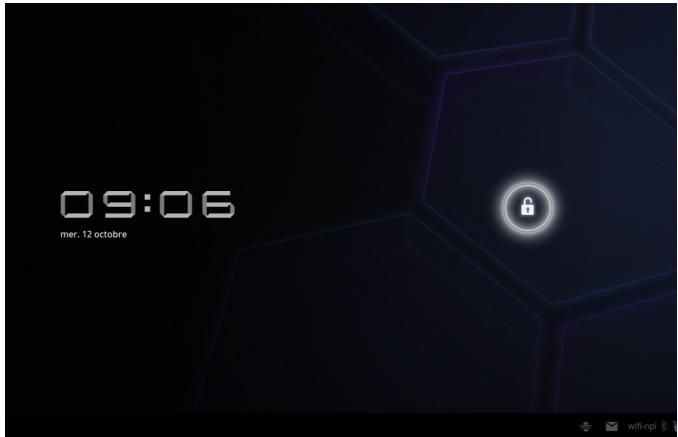
Écran principal de la tablette
- L'écran principal qui apparaît au terme de la configuration initiale est le suivant :
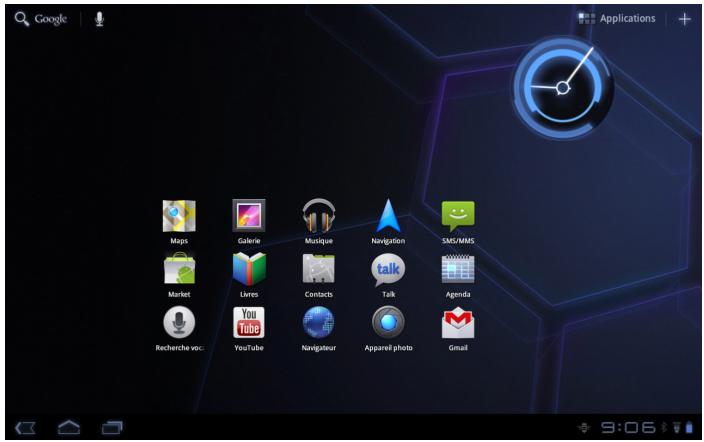
Il comprend :
1) Le Widget Google search (en haut à gauche) 2) La touche (en haut à droite) d'accès aux applications 3) La barre d'état (en bas à droite) 4) Les touches de navigation (en bas à droite) : accueil, applications récentes.
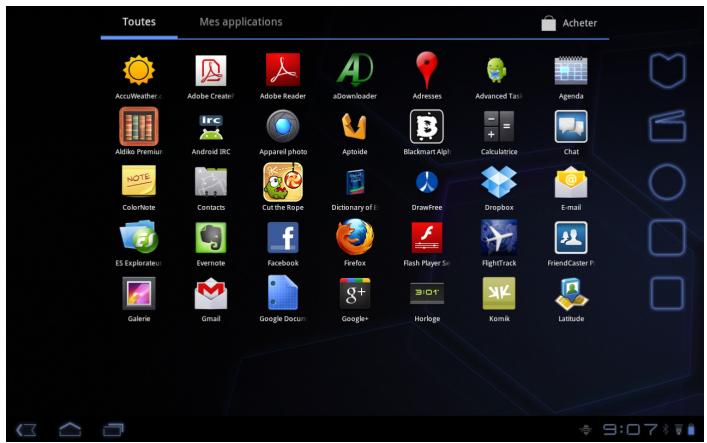
- En touchant à peine la touche + (en haut à droite), on accède à l'écran suivant:
Avertissements : Afin d'optimiser la durée des batteries, Olipad passe en modalité de veille au bout d'1 minute d'inactivité (délaiss qui peut être par la suite modifié par l'utilisateur).
Pour quitter l'état de veille, il suffit d'appuyer brièvement sur la touche d'allumage et de déverrouiller l'écran en faisant glisser le verrou hors du cercle.
Les ICONES de STATUT
En haut, à droite de l'écran, des icônes de statut sont actives en permanence. Elles indiquent :
l'heure actuelle - la présence de messages non lus - le niveau de chargement, l'utilisation de la batterie interne ou de l'adaptateur - la disponibilité et éventuelle connexion à un réseau Wi-Fi - la disponibilité et éventuelle connexion à un réseau mobile (par exemple 3G).
Remarque: si vous avez déjà configuré votre compte Google sur la Tablette, durant la connexion aux services Google (ex.: synchronisation Gmail, Calendrier, etc...), les icônes de statut du réseau deviendront BLEU. Si vous ne disposez pas de compte Google ou, par exemple, vous êtes connecté à un réseau Wifi qui vous empêche d'accéder à Internet, les icônes de statut du réseau deviendront GRISES.

Pour accéder au menu de configuration, sélectionner l'icône

À gauche de l'écran, il est possible de voir une liste de tous les paramètres disponibles (en touchant l'écran, les éléments du menu Paramètres s'affichent).
Exemple :
- Sélectionner l'élément souhaité pour que s'ouvre le sous-menu contextuel à droite de l'écran.
- Pour revenir au menu précédent ou bien à un autre des menus disponibles, sélectionner le titre dans la liste de gauche.

Mise à jour
Si des mises à jour sont disponibles, Olivetti propose de mettre à jour le logiciel de la Tablette en connectant cette dernière à Internet.
Il est possible de vérifier la disponibilité de nouvelles mises à jour depuis le menu :
Paramètres > Informations sur la Tablette > Mettre à jour le système.

Remarque :
La mise à jour compte le transfert d'un certain volume de données. Il est conseillé de procéder à la mise à jour en se connectant à Internet en mode Wi-Fi. En connexion 3G, vérifier au préalable le coût du service en contactant votre propre opérateur de téléphonie.
Configuration du réseau
Ce guide illustre comment configurer un réseau sans fil, Bluetooth et mobile pour disposer d'une connexion Internet.
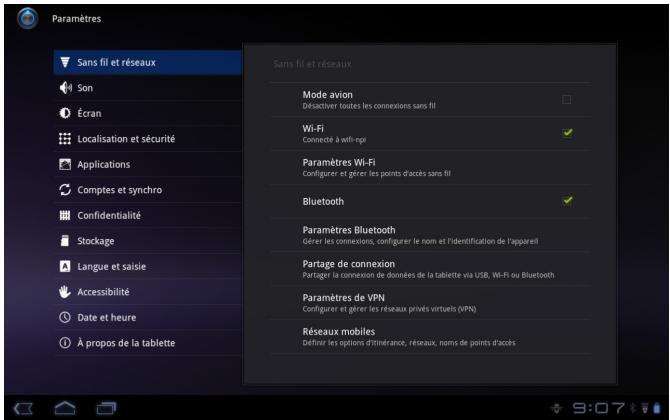
Pour accéder au menu de configuration des réseaux, sélectionner

Puis, besoin Sans fil et réseaux pour activer/désactiver
cette fonction et pour configurer les paramètres de fonctionnement des Réseaux mobiles, Wi-Fi et Bluetooth.
Mode avion
En activant cette modalité, toutes les connexions sans fil seront désactivées.
Reseaux mobiles (uniquement pour le MODELE avec fonction 3G)
Dans le menu lié à la connexion 3G (Réseaux mobiles), il est possible d'activer :
- l'accès aux données par le biais d'un réseau mobile (téléphone portable)
- l'accès aux données en itinérance
- Sélectionner l'opérateur et définir l'APN (Access Point Name) nécessaire à l'échange des données.
Avertissement:
Pour exploiter toutes les potentialités de l'appareil, il est nécessaire de disposer d'une connexion de données active en permanence. Si la connexion Internet se fait par le biais d'un réseau mobile (3G), il se peut que le coût du service soit élevé. Tous les opérateurs offrent des plans tarifaires permettant de se connecter à Internet à des coûts vraiment compétitifs. Cependant, s'assurer d'avoir souscrit un abonnement de connexion à Internet avant d'utiliser le dispositif de façon prolongée.
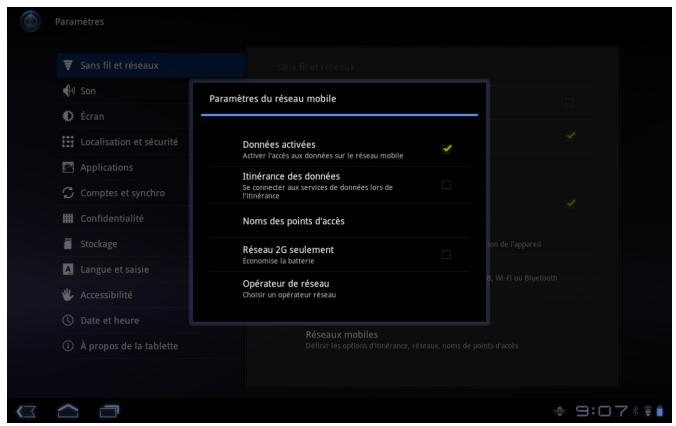
Configuration du point d'accès (APN)
Une fois la carte SIM insérée, sélectionner « Noms des points d'accès ». Les APN que vous operer Internet met à votre disposition s'afficheront.
Vérifier que l'APN sélectionné corresponde à celui spécifique dans votre contrat. La sélection d'un APN différent risque de composer des coûts élevés.
Configuration d'un APN personnelé
Sélectionner « Nouveau point d'accès » dans le menu déroulant et renseigner les champs en suivant les paramètres fournis par votre opérateur Internet.
Connexion sans FIL
- Cliquez sur «Wifi» pour activer le dispositif Wifi et sur «Configuration Wifi» pour configurer cette fonction.
- Effectuer une recherche automatique et, une fois la liste des réseaux disponibles affichée, choisir celui préféré. Cliquer sur «Me connecter» pour se connecter automatiquement au réseau donné dans le menu «Configuration Wifi» et saisir le mot de passe du réseau (si demandé).
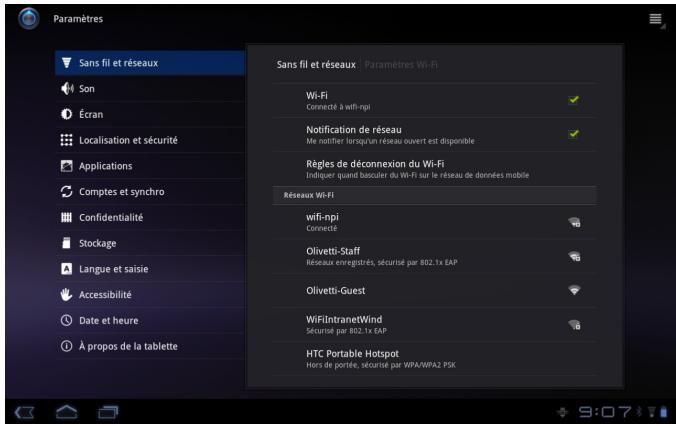
Il est possible également d'ajouter un réseau wifi manuellement par le biais de l'option «Ajouter un réseau Wifi » en saisissant le SSID du réseau ainsi que le type de protection s'y rattachant.
Remarque: Si vous souhaitez être averti lorsque qu'un réseau ouvert est disponible, assurez-vous que l'option «Notification de réseau» soit cochée.
Connexion bluetooth
- Cliquer sur «Bluetooth» pour activer le dispositif Bluetooth et cliquer sur «Configuration Bluetooth» pour accéder à sa configuration.
- Cliquer sur «Trouver des appareils à proximité», se connecter au dispositif et faire d'autres réglages une fois les deux dispositifs associés.
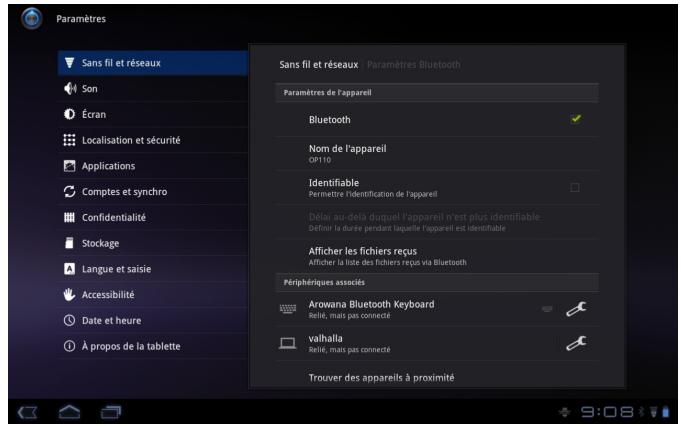

Avant cette opération, allumer le dispositif Bluetooth (téléphone portable, kit mains libre Bluetooth, etc...) et s'assurer que le dispositif se trouve dans le champ de réception de la Tablette (10 m environ).
Bluetooth : pour activer ou désactiver la fonction de Bluetooth. Nom de l'appareil : pour définir le nom du dispositif Bluetooth. Identifiable : pour permettre la détection du dispositif Bluetooth par d'autres dispositifs.
Trouver des appareils à proximité : pour lancer la recherche des dispositifs prêts à proximité de la Tablette.
Configuration bluetooth
Le Bluetooth est un système qui permet à des dispositifs locaux et à distance d'échanger des données.
Association de dispositifs («pairing»)
- Appuyer sur la touche activer/désactiver Bluetooth.
- Sélectionner Configuration Bluetooth et cocher l'option «Identifiable».
- Lancer le balayage du réseau afin de détecter les dispositifs accessibles et sélectionner celui voulu.
- Attendre que le dispositif soit reconnu et, si demandé, saisir un mot de passe (normalement, par défaut, c'est «0000»). Confirmer en sélectionnant OK.
- La connexion avec le dispositif est maintenant disponible.
Pour envoyer un fichier à un dispositif à distance
- Procéder à l'opération d'association, sélectionner un fichier sur le dispositif local en utilisant l'application «Explorateur fischers» et sélectionner l'option «Envoyer» par Bluetooth.
- La Tablette affiche un écran de configuration montrant la liste des dispositifs à distance.
- Choisir le dispositif voulu et l'élément correspondant.
Pour recevoir un fichier à partir d'un dispositif à distance
- Procéder à l'opération d'association entre les dispositifs Bluetooth.
- S'assurer que l'option «Identifiable» est activée (elle se désactive automatiquement au bout de 2 minutes).
- Sélectionner un fichier sur le dispositif à distance et l'envoyer au dispositif local par le biais du Bluetooth ; un message s'affiche (voir icône des messages en haut à droite) qui indique qu'un fichier vient d'être reçu.
- Confirmer la réception du fichier pour que le transfert commence.
Insertion de la CARTE SD
Le dispositif est doté d'un emplacement pour l'insertion de cartes Micro SD. Ces dernières doivent être insérées tel qu'illustré dans la figure à droite :
Branchement à un pc
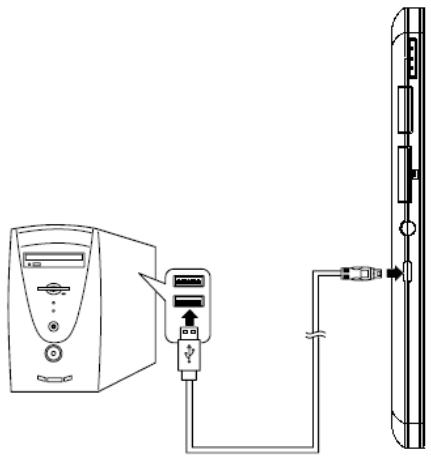
Le dispositif est doté d'une porte micro-USB qui permet de brancher la Tablette à un PC. Voir l'illustration ci-contre pour plus de détails.
L'ordinateur reconnaît la Tablette comme étant un dispositif USB.
Ensuite, depuis le PC, il est possible de choisir si allumer la Tablette en modalité :
a) mémoire de stockage : permet de transférer des fichiers multimédia entre la Tablette et le PC. b) dispositif MTP : permet d'utiliser Windows Media Player pour transférer/synchroniser des fichiers multimédia.
Branchement d'un CASQUE
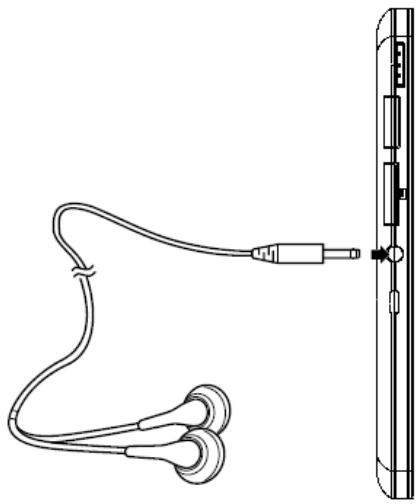
La Tablette est dotée d'une prise audio stéreo (de 3,5 mm) à laquelle il est possible de brancher des écouteurs ou un casque.
L'insertion de la prise d'un casque provoque la désactivation automatique des haut-parleurs.
Remarque: Un son trop élevé peut nuire à l'ouïe. Par conséquent, il est conseillé de baisser le son avant de brancher le casque puis ensuite de le remonter en fonction des besoins.
Insertion de la CARTE SIM
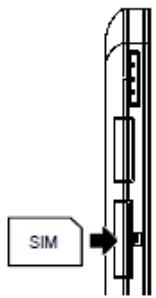
Le dispositif est doté d'un emplacement pour l'insertion de cartes SIM. Ces dernières doivent être insérées tel qu'illustré dans la figure à droite.
Logiciel de navigation
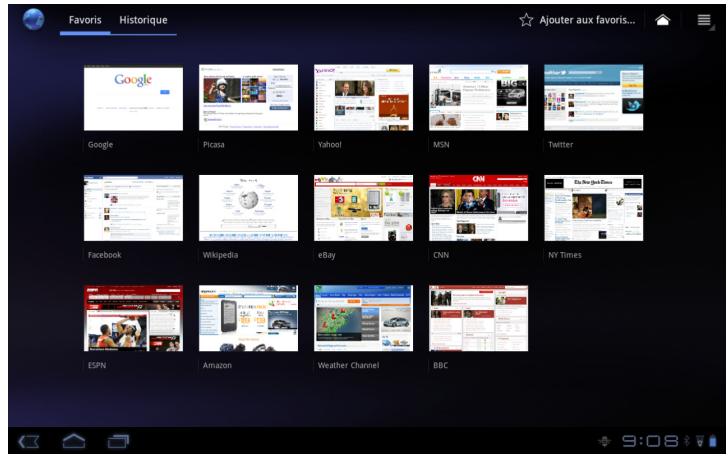
Une fois la connexion Internet établie, cliquer sur l'icone Logiciel de navigation pour commencer à naviguer ou bien cliquer sur l'icone Maque-pages du logiciel de navigation pour afficher directement le site Internet préfééré.
Cliquez sur l'icone en haut à droite pour accéder au menu de configuration.
Remarque : Les fonctionnalités disponibles sont celles utilisées par les principaux logiciels de navigation présents dans le commerce. La seule différence reste dans le fait que la modalité tactile est disponible. Les sites ayant beaucoup d'images demandent plus de temps pour leur chargement, ce qui peut ralentir la vitesse de navigation.
Ajouter un nouveau contact
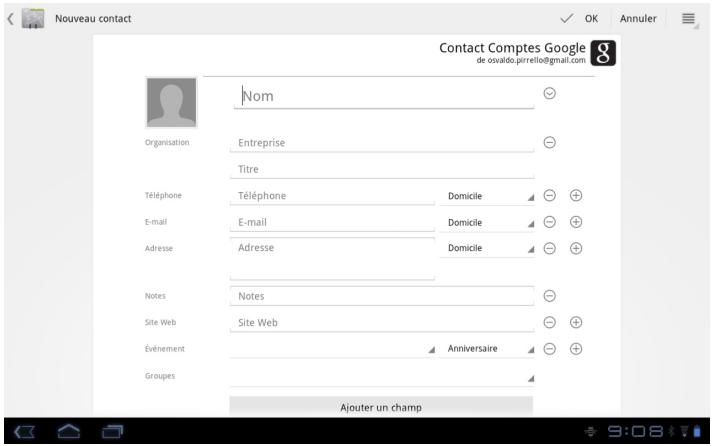
- Depuis l'application Contacts, besoin « Créer nouveau contact ». Une fenêtre s'affichera : elle demandera d'ajouter les données relatives au nouveau contact.
- Sélectionner la zone relative à l'élément à modifier : en bas de l'écran, un clavier s'affichera qui permettra de saisir des lettres et des chiffres.
- Renseigner les zones qui intéressent (faire défiler pour voir d'autres champs à remplir éventuellement présents plus bas) puis, après avoir terminé, sélectionner la touche « Enregistrer »
Importer des contacts
- Depuis l'application Contacts, cliquer sur le menu déroulant en haut à droite
- Toucher « Importer/Exporter »
- Choisir le mode d'importation (SIM/Archives)
Remarque : l'importation de contacts par le biais d'un compte de messagerie se fait automatiquement lorsqu'un compte Google a été enregistré et synchronisé précédemment. L'importation depuis un compte de messagerie n'est possible que si une connexion Internet est active (3G ou Wi-Fi).
Message - configuration d'un COMPTE
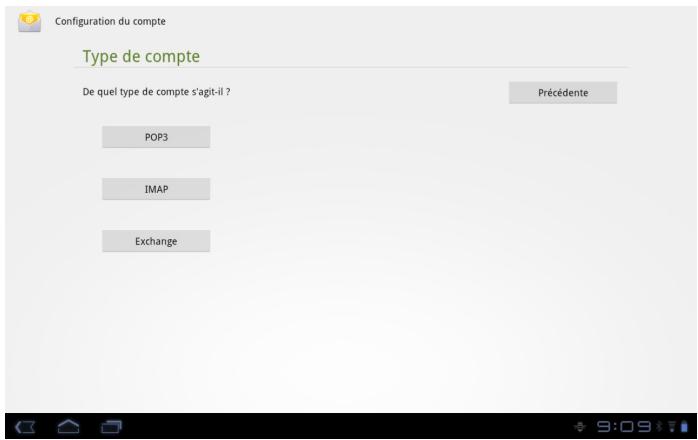
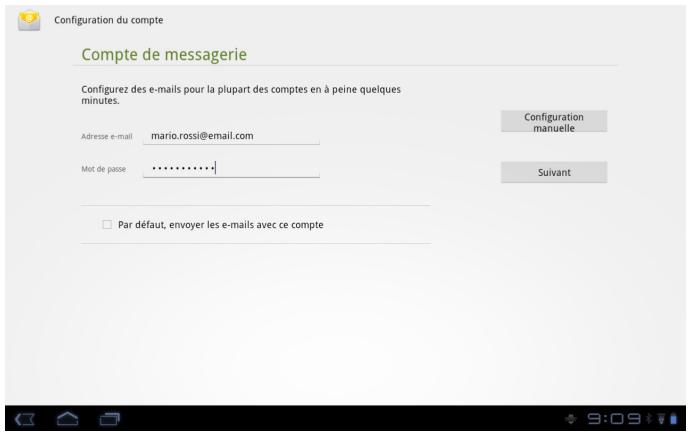
- Ajouter sa propre adresse de messagerie ainsi que le mot de passe
- Choisir « Continuer » pour que le dispositif procède à la configuration automatique du logiciel de messagerie, autrement « Configuration manuelle » afin de procéder manuellement à la saisie des paramètres de configuration.
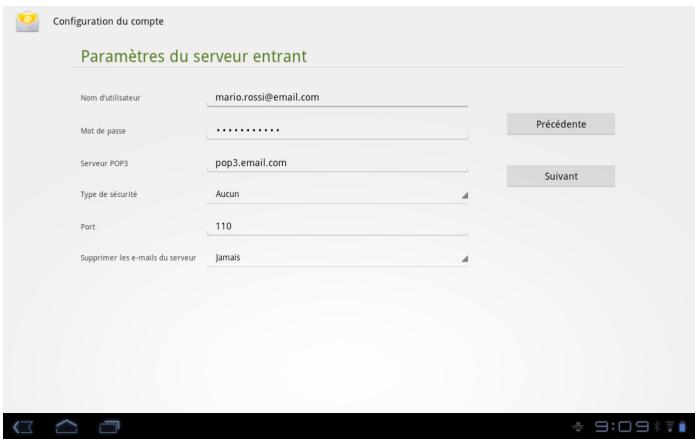
Pour la configuration manuelle, sélectionner le type de serveur de courrier entrant, par ex. POP3, puis, une fois terminé, sélectionner la touche Enregistrer.
Vérifier d'avoir saisi correctement les noms des serveurs du courrier entrant et sortant.
Configuration d'un compte exchange
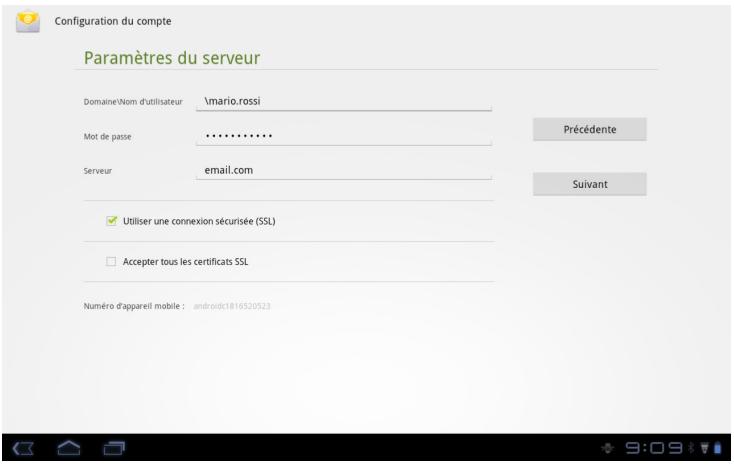
Pour configurer un compte permettant d'accéder à des services qui exploitent le protocole Exchange (faire référence aux écrans précédents) :
- Utiliser le clavier virtuel pour saisir l'adresse de messagerie et le mot de passe, puis cliquer sur « Continuer »
- Sélectionner le type de serveur du courrier entrant comme Exchange (Microsoft Exchange):
- Sélectionner, en bas, « Synchroniser » et cocher les cases « Contacts » et « Calendriers »;
- Enregistrer les paramètres puis attendre que la Tablette termine la procédure de vérification et enregistre les données de configuration.
Cette configuration permettra de créer un compte Exchange ainsi que d'importer tous les contacts et autres rendez-vous liés au compte Exchange souhaité.
Divertissement
Cette application permet d'accéder facilement aux images et vidéos contenus sur le dispositif (mémoire interne), sur la carte SD (mémoire externe) ainsi que d'importer des images depuis votre compte Picasa/Google.
Remarque : l'utilisateur doit déjà posséder un compte Picasa/Google ou, éventuellement, en créer un depuis le site Internet Picasa/Google.
Photos
L'application permet d'afficher les images sur la Tablette.
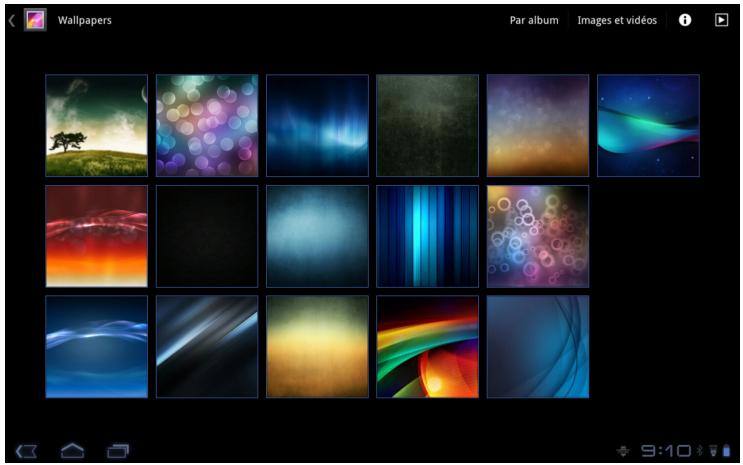
Affichage d'un album
En sélectionnant un album, il est possible d'en afficher le contenu et d'effectuer certaines actions sur les images qu'il contient. En haut à droite, sont présents des commandes qui permettent d'effectuer différentes opérations sur les images :
Présentation : pour afficher l'album en modalité représentation;
Supprimer : pour supprimer l'image affichée;
Partager : par exemple, pour envoyer l'image vers une adresse de messagerie.
Vidéo
Ici, il est possible de dire des vidéos présentes sur la mémoire interne ou sur la carte de mémoire externe.
Sélectionner la vidéo à lire.
Le lecteur possède les fonctions génériques de lecture, arrêt, pause ainsi qu'un curseur qui permet de faire défilier rapidement la vidéo en touchant l'écran.
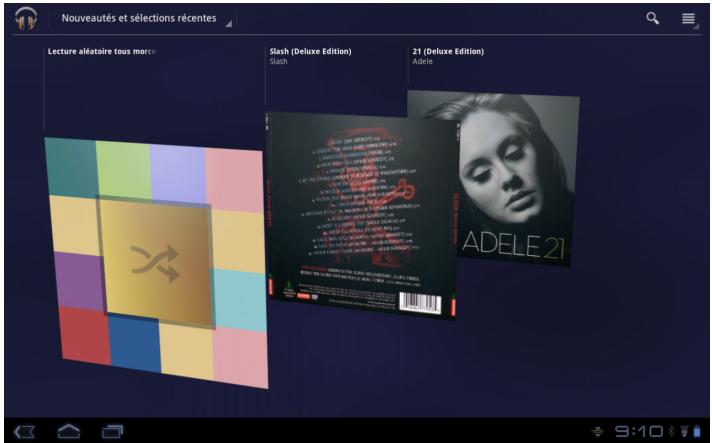
L'application permet d'afficher et de dire des morceaux de musique.
Les contenus multimédia sont répartis en catégories : Artiste, Album, Titre, Sélection.
Le lecteur possède les fonctionnalités génériques de lecture, arrêt, pause, suivant, précédent.
Il peut dire de façon aléatoire la musique sélectionnée ou encore répéter un titre.
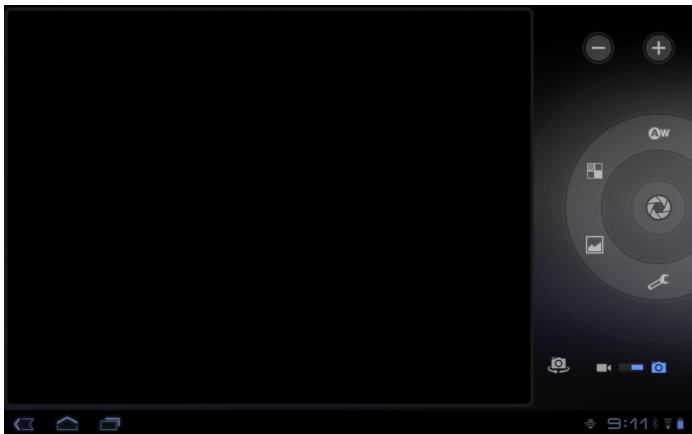
Cette application permet d'utiliser la webcam incorporée afin de prendre des photos et/ou enregistrer des vidéos.
- Permet de sélectionner la modalité photo.
- Permet de sélectionner la modalité enregistrement (vidéo).
- Affiche (en bas à gauche) l'icône de la photo prise ou de la vidéo enregistrée. Il suffit de cliquer sur l'icône pour lancer la lecture de la vidéo ou afficher la photo qui a été prise.
Remarque : il est possible de zoomer en cliquant sur les icônes +/- en haut à droite (voir illustration).
Caractéristiques techniques
| Caracteristique principales | |
| Proesseur | NVIDIA Tegra2 |
| Mémoire | LP-DDR2 1Go RAM |
| Système d'exploitation | Android 3,1 |
| Mémorisation données | |
| Mémoire de masse | 16 Go (maxi 32 Go env.) |
| Écran | |
| Format | 10,1" |
| Technologie | TFT-LCD |
| Résolution | 1280 x 800 |
| Panneau tactile | |
| Type | Capacitif multipoint |
| Localisation | GPS |
| Caméra | 2 Mpixel (frontale)5 Mpixel (arrière) |
| Bluetooth | Caracteristique Bluetooth :V2,1+ EDR |
| Wifi | 802,11 b/g/n |
| 3G | HSUPA/HSDPA850/900/1900/2100MHz(uniquement pour l'échange dedonnées) |
| Fonctions multimédia | |
| Audio | Stéréo |
| Vidéo | Sortie HD (compatible avec1080P maxi) |
| Alimentation électrique | |
| Adaptateur | Entrée : 100-240V AC 50/60Hz, 0,8A ; Sortie : 12V CC 2A |
| Puisance de sortie (maxi) | 24,7 W |
| Batterie (type) | Batterie Lithium-Polymère incorporee |
| Ports | |
| Port audio | Prise casque, haut-parleurs, micro incorporeé |
| Port USB | Micro USB |
| Port pour carte Micro SD | Support carte Micro-SD |
| Connecteur dock | Fonctionnalité : Entrée chargeur Sortie HMDI (par le biais d'un cable vendu séparation #) |
| Caracteristiques physiques | |
| Dimensions | 259 x 178 x 13,2 mm |

Les caractéristiques et spécifications peuvent subir des
variations à tout moment et sans préavis. Le symbole # indique qu'il s'agit d'un élément vendu en option.
Résolution des problemes
Q1: Comment éteindre la Tablette lorsque le système est bloqué?
A : Insérer la pointe d'un trombone dans le trou se trouvant à côté du connecteur DOCK et ce, pendant au moins une seconde. Cette opération permettra de redémarrer le système.
Q2: Comment contrôler la Tablette s'il est impossible de l'allumer?
- Il est possible que la batterie soit déchargée, brancher la tablette sur secteur.
- Enlever la carte micro-SD et débrancher tout autre dispositif externe de la Tablette susceptible d'en bloquer le fonctionnement.
Q3: En cas de pénétration d'eau à l'intérieur de la Tablette
- NE JAMAIS allumer la Tablette.
- Débrancher le cordon d'alimentation de la prise murale - et ne pas appuyer sur la touche ALIMENTATION - pour éteindre la Tablette.
Débrancher tous les dispositifs externes branchés à la Tablette puis envoyer cette dernière vers un centre de support. 3. NE PAS remettre la Tablette dans un étui mouillé.
Q4: Comment rétablir les paramètres d'usine sur la Tablette?
Cliquer sur « Paramètres » -- « Confidentialité » -- « Restaurer les paramètres d'usine » depuis le menu principal afin de restaurer tous les paramètres d'usine sur la Tablette.
Q5: Comment prolonger l'autonomie de la batterie?
- En réduisant le niveau de luminosité de l'écran LCD à un niveau adapté depuis « Luminosité »
- En baissant le son.
- En réduisant la valeur du début avant la « Mise en veille » de l'écran.
Q6: Si l'image n'est pas claire
A : Contrôler si (après avoir pris une photo ou enregistré une vidéo...) l'objectif est propre et, si nécessaire, le nettoyer à l'aide d'un chiffon doux.
Q7: Que faire s'il est impossible de lire une carte micro-SD?
A: Réinsérer la carte puis redémarrer.
Q8: Que faire en cas de problème d'association Bluetooth?
Vérifier que le délai de détection Bluetooth ne se soit pas écoulé et que la Tablette (ou le dispositif connecté à distance) est détectable.
Q9: Que faire en cas de mauvais fonctionnement du capteur de lumière?
A : Activer la fonction de luminosité automatique. Pour ce faire, sélectionner « Paramètres écran » -> « Luminosité » puis cocher l'option « Luminosité automatique »
Q10: Pourquoi le Bluetooth, 3G et Wifi sont désactivés?
A : Contrôler si la « Modalité avion » est activée car, dans ce cas, les fonctions de Bluetooth, 3G et Wi-Fi ne peuvent pas être activées.
1. Pour les PAYS de l'union europeenne (UE)
Il est interdit de mettre au rebut tout équipement électrique ou électronique avec les déchets municipaux non triés : leur collecte séparée doit être effectuée. L'abandon de ces équipements dans des aires non appropriées et non autorisées peut nuire gravement à l'environnement et à la santé. Les transgresseurs s'exposent aux sanctions et aux dispositions prévues par la loi.
Pour METTRE correctement nos equipements au rebut, vous POUVEZ effectuer l'une des opérations suivantes:
a) Adressez-vous aux autorités locales, qui vous fourniront des indications et des informations pratiques sur la gestion correcte des déchets (emplacement et horaires des déchetteries, etc.). b) À l'achat d'un de nos équipements, remettez à notre revendeur un équipement usagé, analogue à celui acheté.
Le symbole du conteneur barré, indiqué sur l'équipement, a la signification suivante :
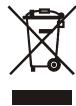
- Au terme de sa durée de vie, l'équipement doit être remis à un centre de collecte approprié, et doit être traité séparément des déchets municipaux non triés;
- Olivetti garantit l'activation des procédures de traitement, de collecte, de recyclage et de mise au rebut de l'équipement, conformément à la Directive 2002/96/CE (et modifications successives).
2. Pour les AUTRES PAYS (NON UE)
Le traitement, la collecte, le recyclage et la mise au rebut des équipements électriques et électroniques doivent être effectués conformément à la loi en vigueur dans chaque pays.
Directive 2006/66/CE relative aux PILES et accumulateurs AINSI qu'aux dechets de PILES et d'accumulateurs
INFORMATIONS
Applicable dans les pays de l'Union européenne et dans les pays qui utilisent des systèmes de tri sélectif

Le symbole reporté sur les batteries, sur l'emballage ou sur la documentation signifie que les batteries fournies avec le produit ne doivent pas être mises au rebut avec les déchets municipaux non triés mais que leur collecte séparée doit être effectuée. Il faut déposer la batterie usagée dans les points de collecte agréés.
La mise au rebut incorrecte peut avoir des effets dangereux sur l'environnement et sur la santé.
La présence des symboles chimiques Hg (mercure), Cd (cadmium) et Pb (plomb) indique que la batterie contient la substance mentionnée dans des quantités supérieures aux prescriptions de la directive.
- Sommaire
- Connexion BLUETOOTH 15
- Communication 19
- Divertissement 23
- Appendice 27
- Signification des icônes :
- Informations sur la certification DAS (DEBIT d'absorption specifique)
- Avertissements
- PROFIL de la tablette
- Precautions pour l'usage de la tablette
- Écran LCD
- Precautions supplementaires
- Voyager avec la tablette
- Branchement adaptateur d'alimentation
- Premiere utilisation de la tablette
- Écran principal de la tablette
- Les ICONES de STATUT
- Mise à jour
- Remarque :
- Configuration du réseau
- Mode avion
- Reseaux mobiles (uniquement pour le MODELE avec fonction 3G)
- Avertissement:
- Configuration du point d'accès (APN)
- Configuration d'un APN personnelé
- Connexion sans FIL
- Connexion bluetooth
- Configuration bluetooth
- Association de dispositifs («pairing»)
- Pour envoyer un fichier à un dispositif à distance
- Pour recevoir un fichier à partir d'un dispositif à distance
- Insertion de la CARTE SD
- Branchement à un pc
- Branchement d'un CASQUE
- Insertion de la CARTE SIM
- Logiciel de navigation
- Ajouter un nouveau contact
- Importer des contacts
- Message - configuration d'un COMPTE
- Configuration d'un compte exchange
- Divertissement
- Photos
- Affichage d'un album
- Vidéo
- Caractéristiques techniques
- Résolution des problemes
- Pour les PAYS de l'union europeenne (UE)
- Pour METTRE correctement nos equipements au rebut, vous POUVEZ effectuer l'une des opérations suivantes:
- Pour les AUTRES PAYS (NON UE)
- Directive 2006/66/CE relative aux PILES et accumulateurs AINSI qu'aux dechets de PILES et d'accumulateurs
Marque : OLIVETTI
Modèle : OLIPAD 110
Catégorie : Tablette