
OLIPADSMART - Tablette OLIVETTI - Notice d'utilisation et mode d'emploi gratuit
Retrouvez gratuitement la notice de l'appareil OLIPADSMART OLIVETTI au format PDF.


| Type de produit | Tablette tactile |
| Marque | Olivetti |
| Modèle | OlipadSmart |
| Écran | Écran tactile capacitif avec capteur de luminosité |
| Connectivité Wi-Fi | 802.11 b/g/n |
| Bluetooth | Version 2.1 |
| GPS | Intégré |
| Réseau mobile | 3G (modèle avec fonction 3G) |
| Webcam avant | Oui, objectif avant |
| Webcam arrière | Oui, objectif arrière |
| Haut-parleur | Intégré |
| Microphone | Intégré |
| Ports | Micro USB, prise casque 3,5 mm, lecteur carte microSD, carte SIM |
| Alimentation | Batterie rechargeable via adaptateur secteur ou USB |
| Température de fonctionnement | 0 °C à 45 °C |
| Stockage | Mémoire interne + carte microSD (jusqu'à 32 Go) |
| Système d'exploitation | Android |
| Entretien | Nettoyer avec un chiffon doux légèrement humide (savon neutre et eau) |
| Sécurité | Éteindre dans les environnements explosifs ; maintenir à 1,5 cm du corps |
| Conformité | CE, FCC, DAS max : 1,082 W/kg (corps) |
| Accessoires inclus | Tablette, batterie, chargeur, câble micro USB, guide rapide |
FOIRE AUX QUESTIONS - OLIPADSMART OLIVETTI
Questions des utilisateurs sur OLIPADSMART OLIVETTI
0 question sur cet appareil. Repondez a celles que vous connaissez ou posez la votre.
Poser une nouvelle question sur cet appareil
Téléchargez la notice de votre Tablette au format PDF gratuitement ! Retrouvez votre notice OLIPADSMART - OLIVETTI et reprennez votre appareil électronique en main. Sur cette page sont publiés tous les documents nécessaires à l'utilisation de votre appareil OLIPADSMART de la marque OLIVETTI.
MODE D'EMPLOI OLIPADSMART OLIVETTI
Édité/Publié/Produit par:
Olivetti S. p. A.
Marques déposées et noms commerciaux peuvent être utilisés dans ce document pour faire référence aux entités se réclamant de ces marques et de ces noms, ou à leurs produits.
Olivetti dénie tout intérêt à la propriété des marques déposées et noms commerciaux autres que les siens.
Les qualités requises pour ce produit sont garanties par le label CE appliqué sur le produit même.

Par les générées, Olivetti S. p. A déclare que ce produit est
conforme aux critères essentiels et autres dispositions
pertinentes en la matière définies dans la Directive 1999/5/CE.
Le produit est conforme aux critères définis dans les Directives
Européennes 2004/108/CE et 2006/95/CE relatives à la
compatibilité électromagnétique et à la sécurité du matériel
électrique destiné à être employé dans certaines limites de
tension.
La Déclaration de Conformité est consultable sur le site :
Merci d'avoir acheté cette Tablette. Ce guide vous présente toutes les fonctions principales de cette tablette ainsi que quelques astuces et remarques utiles. Veuillez le lire attentivement avant d'utiliser votre nouvel appareil. Les images et le contenu de ce guide ne sont fournis qu'à titre indicatif et peuvent différer légèrement du produit réellement vendu constituant la norme.

Ce produit est conforme aux limites de DAS nationales applicables, soit de 2,0W/kg (CE) ou 1,6 W/kg (FCC). Les valeurs de DAS maximales spécifiques sont indiquées dans la section 8 de ce guide.
En cas de transport ou d'usage d'un appareil en proximité de votre corps, il est conseillé d'utiliser un accessoire adéquat comme un support ou bien de le maintenir à une distance minimum de 1,5 cm tel que prescrit par les normes en matière d'exposition aux fréquences radio. Ne pas oublier que le produit peut échanger des données en réseau même s'il n'est pas en cours d'utilisation.
1 Assemblage 3
1.1 Déballage 3 1.2 Assemblage et mise en charge 3
2 Pour commencer à utiliser votre appareil 4
2.1Votrecappareil 4 2.2 Touches 5 2.3 Allumage et arrêt de l'appareil 5 2.4 Google account set-up 5 2.5 Configuration du compte Google 5 2.6 Utilisation de I'ecran tactile 6 2.7 Apprendre a connaître Iecran d'accueil 8 2.8 Connexion 8 2.9 Saisir du texte 10
4 E-MAIL 11
4.1 Configuration d'un compte de messagerie 11 4.2 Envoyer un e-mail 11
5 WEB 12
5.1 Accéder à une page web 12 5.2 Naviguer sur une page web 12 5.3 Ouvrir une nouvelle fenêtre dans le logiciel de navigation 12 5.4 Marquer une page web 12 5.5 Trouver du texte à l'intérieur d'une page web 12 5.6 Sélectionner du texte 12
6 Configuration 13
6.1 Date et heures 13 6.2 Réglage du son 13 6.3 Modalité avion 13 6.4 Usage du GPS 13
7 Divertissement 14
7.1 Galerie 14 7.2 Vidéo 14 7.3 Musique 15 7.4 Webcam 15
Assurez-vous que la boîte contienne les articles suivants :
Tablette - Batterie Chargeur Câble micro USB Guide rapide
Attention : Les accessoires vendus avec l'appareil sont adaptés à ce dernier. L'utilisation d'accessoires autres que ceux-ci pourrait ne pas être compatible avec votre appareil.
1.2 Assemblage et mise en charge
1. Enlevez le couvercle arrête
2. Insérez la carte SIM et la carte MicroSD
3. Installez la batterie
4. Mettez votre appareil à charger
Attention:
- Veuillez lire d'abord la section « Sécurité et usage »
- N'utilisez que les chargeurs approuvés par Olivetti. Tout usage d'un chargeur autre que ceux approuvés peut provoquer l'explosion de la batterie ou endommager votre appareil.
- N'inserez ou ne retirez la carte SIM ou la carte MicroSD que lorsque l'appareil est éteint. Il est interdit d'insérer ou de retirer les cartes lorsque l'appareil est en fonction. Seul l'utilisateur responsable de toute perte de données ou de données endommagées en dérivant susceptibles de provoquer un dysfonctionnement de l'appareil.
Olivetti dégage toute responsabilité en cas de pertes ou dommages dérivant d'opérations erronées imputables aux utilisateurs de l'appareil.
Assurez-vous que la batterie soit bien chargée
Attention: Olipad Smart ne s'éteindra pas tant que la batterie n'est pas complètement vidée.
Pour charger votre Olipad, connectez-le à l'adaptateur secteur (le chargement est beaucoup plus rapide qu'avec le port USB) et branchez-le à une prise électrique.
Vérifiez la LED à côté du port USB : la lumière rouge signifie que le chargement est en cours.
Si la batterie est complètement déchargée, il faut parfois attendre 30 minutes pour pouvoir mettre en fonction l'Olipad.
2.1 Notre appareil
| 1 | Touche Alimentation |
| 2 | Capteur luminosité |
| 3 | Objectif webcam avant |
| 4 | Touche accueil |
| 5 | Touche menu |
| 6 | Touche retour |
| 7 | Écran tactile |
| 8 | Microphone |
| 9 | Voyant niveau de charge |
| 10 | Porte E/S |
| 11 | Prise casque |
| 12 | Connecteur Micro USB |
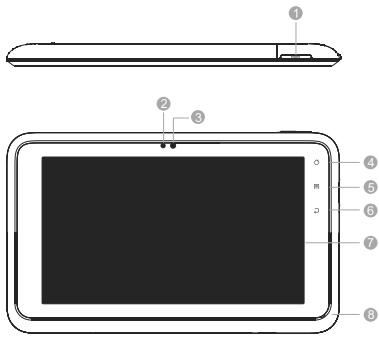
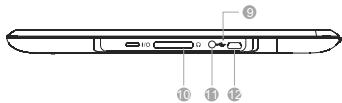
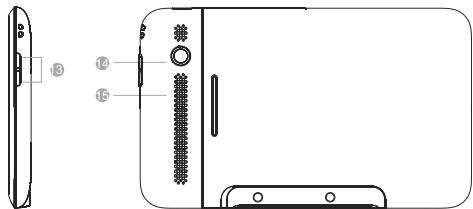
| 18 | Touché volume |
| 14 | Objectif webcam arrêté |
| 15 | Haut-parleur |
2.2 Touches
| Touche | Fonction |
| Alimentation | Permet de développer l'écran en veille ou de l'allumer/l'arrête. |
| Accueil | Permet de revenir à l'écran d'accueil ou, en maintainant la pression dessus, d'ouvoir la liste des applications récentes. |
| Menu | Permet d'ouvoir le menu. |
| Retour | Permet de revenir à l'écran précédent. |
| Volume | Permet de régler le son de l'appareil. |
2.3 Allumage et arrêt de l'appareil
- Pour allumer votre appareil, appuyez et maintenez la pression sur [Alimentation]. Si c'est la première fois que vous allumez cet appareil, suivez les instructions affichées sur l'écran
- Pour arrêter tout appareil, appuyez et maintenez la pression sur [C = Alimentation] puis sélectionnez « Éteindre » et « OK »
2.4 Configuration du compte google
Lors du premier allumage de votre appareil, il vous sera demandé de configurer votre compte Gmail™ si vous en possédez un.
Le cas contraire, vous pourrez en créer un. Touchez le logo Android pour commencer.
Votre compte Gmail, vos contacts Google et événements de votre calendrier Google seront ajoutés à votre appareil automatiquement. La disponibilité de l'application dépend de votre pays et de votre opérateur.
Il est nécessaire de disposer d'un compte Google pour utiliser Gmail, Google Talk, Google Calendar et d'autres applications de Google Apps, pour télécharger des applications sur Android Market, pour sauvegarder des configurations sur les serveurs de Google et, enfin, pour exploiter d'autres services offerts par Google sur l'Olipad Smart.
2.5 Utilisation de l'écran tactile
L'écran tactile de votre appareil vous permet de choisir, avec grande simplicité, tous les éléments disponibles ainsi que d'exécuter des tâches. Apprenez à manipuler l'écran tactile.
Pour faire fonctionner votre appareil, il existe différentes façons :
- Taper un coup : Tapez un coup avec un doigt pour sélectionner ou ouvrir un menu, option ou application. Taper un coup et maintenir la pression : Tapez sur un élément et maintenez la pression dessus pendant 2 secondes pour ouvrir un menu déroulant des options disponibles. Faire glisser : Tapez et faites glisser votre doigt vers le haut, bas, gauche ou droite pour accéder aux éléments d'une liste. Faire glisser et relâcher : Tapez sur un élément et maintenez la pression dessus puis faites glisser votre doigt pour déplacer cet élément. Taper un double-coup : Tapez deux fois rapidement avec votre doigt pour agrandir ou réduire les photos ou pages web affichées sur l'écran.
2.6 Apprendre à connaître l'écran d'accueil
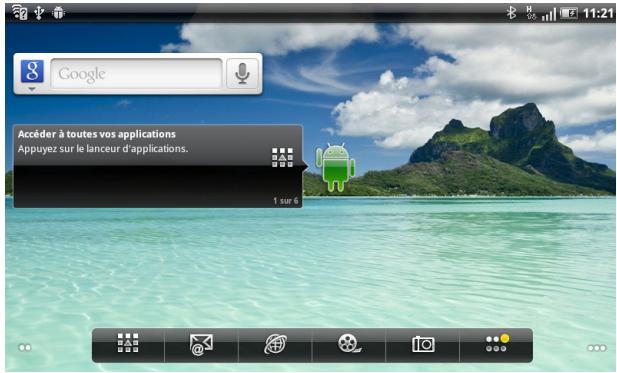
Lorsque l'appareil est inactif, c'est l'écran d'accueil qui est affiché. Depuis l'écran d'accueil, vous pouvez voir le statut de l'appareil et accéder aux différentes applications. Faites défiler l'écran vers la droite ou vers la gauche pour aller à l'un des panneaux de l'écran d'accueil.
Ajouter des éléments sur l'écran d'accueil
- En mode inactif, appuyez sur [Menu] > Ajouter.
- Choisissez une catégorie d'éléments (raccourcis, widgets, dossiers, fonds d’écran) puis un élément.
Déplacer des éléments sur l'écran d'accueil
- Tapez sur un élément et maintenez la pression dessus pour le déplacer jusqu'à ce que la fenêtre de sélection s'affiche.
- Faites glisser l'objet vers l'endroit voulu.
Supprimer des éléments de l'écran d'accueil
- Tapez sur l'élément que vous souhaitez supprimer et maintenez la pression dessus.
- La corbeille s'affiche en bas de l'écran d'accueil.
- Faites glisser l'objet vers la corbeille.
- Lorsque l'élément devient de couleur verte, relâchez-le.
Ajouter un raccourci vers une application
- En mode Menu, tapez sur l'icone d'une application et maintenez la pression dessus. L'icone du raccourci vers l'application sera alors ajoutée à l'écran d'accueil.
- Déplacez l'icone vers l'endroit voulu ou bien déplacez-la vers un autre panneau de l'écran d'accueil.
Utilisation du panneau des raccourcis
- Appuyez sur pour afficher toutes les applications.
- Appuyez sur pour ouvrir un mail.
- Appuyez sur pour lancer le logiciel de navigation.
- Appuyez sur pour lancer une vidéo.
- Appuyez sur pour lancer la webcam.
- Appuyez sur CCC pour passer d'un panneau à l'autre parmi les 6 disponibles.
Menu de l'écran d'accueil
Appuyez sur [Menu] sur le bureau pour que le menu du bureau s'affiche. Celui-ci comprend : Ajouter, Fonds d'écran, Rechercher, Notification, Configuration. Touchez l'une des options pour y accéder et vous servir des fonctions disponibles.
- Ajouter : toucher légèrement « Ajouter » puis sélectionner une catégorie d'éléments (raccourcis, widgets, dossiers, fonds d'écran) et désirer un de ces éléments. Enfin, toucher « Enregistrer » ou « Configurer comme fond d'écran » pour que l'élément désiré soit configuré comme un fond d'écran.
- Fonds d'écran : toucher légèrement « Fond d'écran » puis sélectionner l'élément à ajouter en le choisissant parmi les albums, fonds d'écran animés et autres fonds d'écran.
- Rechercher : Tapez sur « Rechercher » pour accéder au « Moteur de recherche Google »
- Notification : Tapez sur « Notification » pour accéder rapidement à la fenêtre de notification.
- Configuration : Tapez sur « Configuration » pour accéder rapidement à « Configuration »
Statuts et notification
La barre d'état située en haut de l'écran contient les icônes qui informant sur la présence de messages et le statut de votre appareil. Pour afficher les notifications disponibles, il suffit de taper sur la barre d'état et de la faire glisser vers le bas.
Icônes d'indication
| Icône | Description | Icône | Description | Icône | Description |
| aill | Puissance du signal | GPS activé | Wifi connecté | ||
| A | Aucun service | Mode avion | Mobile AP activé | ||
| 3G | 3G connecté | No SIM card | An open Wi-Fi available | ||
| 3G | 3G en cours d'utilisation | Disque plein | USB connecté | ||
| Bluetooth | Bluetooth activé | Batterie | Ancrage USB | ||
| Bluetooth | Bluetooth connecté | En charge | Débogage USB | ||
| Alarme | Notification d'evénement | Téléchargement de données en cours | |||
| Nouveau mail | Remarque | Transfert de données en cours | |||
| Nouveau mail vocal | Synchro données en cours | Lecture chanson en cours |
Remarque: Les illustrations ne sont fournies qu'à titre indicatif.
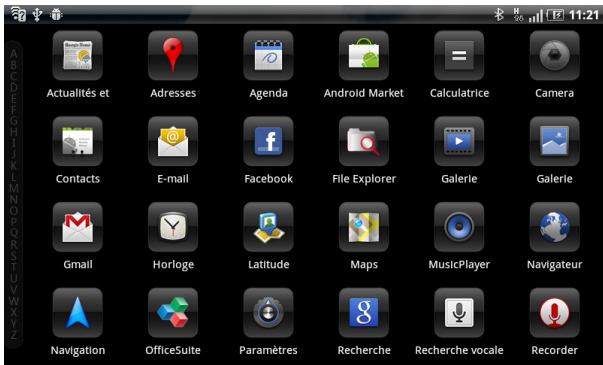
- En mode inactif, CHOISSEZ pour accéder à la liste des applications.
- Faites défiler l'écran vers le haut ou vers le bas pour sélectionner l'une des applications.
- Touchez une icône ou faites défiler la barre A-Z pour accéder rapidement aux applications commençant par une des lettres de l'alphabet.
- Appuyez sur [Retour] pour revenir à l'écran précédent; appuyez sur [Accueil] pour revenir à l'écran d'accueil.
Connexion wifi
Cet article est compatible avec les connexions « Wifi 802.11 b/g/n ». Il est possible d'accéder à un réseau local par le biais d'une connexion Wifi.
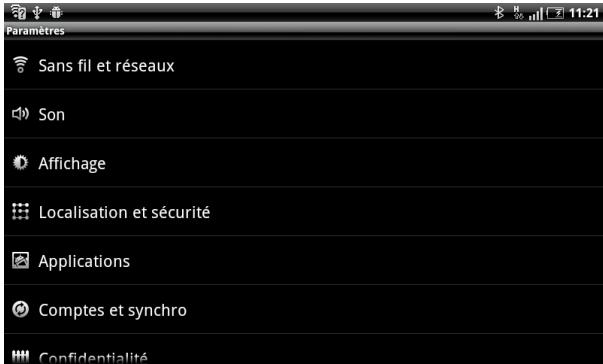
Appuyez sur [Menu] > configuration > Wifi et réseaux > Configuration Wifi pour configurer la connexion Wifi.
Une fois la connexion Wifi activée, votre appareil sera en mesure de détecter automatiquement tous les réseaux wifi disponibles en les affichant par le biais d'une liste. Il sera alors possible de se connecter l'appareil à l'un de ces réseaux ou encore d'ajouter un nouveau réseau à la liste.
Connexion bluetooth
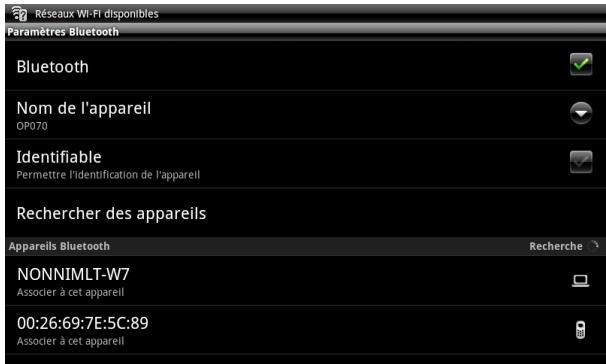
Cet appareil est compatible avec le système Bluetooth 2.1. Le Bluetooth est un système qui permet d'établir une connexion avec un autre appareil Bluetooth compatible.
Appuyez sur [À]Menu>Configuration>WiFi et réseaux>Configuration Bluetooth pour configurer le Bluetooth.
Une fois le Bluetooth activé, votre appareil sera en mesure de détecter automatiquement tous les appareils Bluetooth disponibles dans les environs de la tablette. Avec détection des appareils disponibles, la tablette les affichera par le biais d'une liste. Tapez sur l'un des appareils disponibles et saisissez le code pour pouvoir vous y connecter.
Remarque : La fonction et le mode de fonctionnement Bluetooth sont basés sur le produit réel.
Connexion à un PC
Il est possible de connecter votre appareil à un PC par le biais d'un cable micro USB. Vous pouvez connecter votre appareil à un PC comme s'il agissait d'un disque amovible et ainsi accéder aux dossiers qu'il contient. Si vous insérez une carte de mémoire dans l'appareil, il est également possible d'accéder aux dossiers de cette carte en utilisant l'appareil comme s'il s'agissait d'un lecteur de cartes de mémoire.
1. Allumer le dispositif de stockage USB
Brancher le dispositif à un ordinateur à l'aide d'un câble Micro USB et faire glisser la barre d'état vers le bas.
Touchez USB connecté > Allumer dispositif de stockage USB > OK. Puis, depuis l'ordinateur, vous pourrez accéder aux données dans Stockage carte SD et Dispositif. Procédez alors au transfert des données entre l'appareil et l'ordinateur.
2. Éteindre le dispositif de stockage USB
Une fois le transfert des données vers l'ordinateur terminé, faites glisser la barre de notification vers le bas pour l'afficher, puis tapez sur Éteindre dispositif de stockage USB > Éteindre dispositif de stockage USB pour couper la connexion USB.
Remarque: Veillez à ne pas déconnecter le dispositif USB durant le transfert des données car ceci pourrait provoquer la perte ou endommager ces dernières.
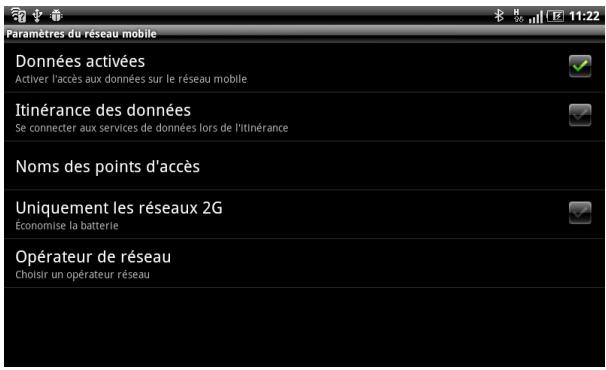
2.9 Réseaux mobiles (uniquement pour le modèle doté de la fonction 3G)
Depuis le menu de connexion 3G (Réseaux mobiles), il est possible de:
- autoriser l'accès aux données par le biais d'un réseau mobile (téléphone portable)
- autoriser l'accès aux données en mode itinérance
- Sélectionner un opérateur et définir un APN (Access Point Name) nécessaire à l'échange des données.
Avertissement :
Pour optimiser les fonctionnalités de l'appareil, il est conseillé de disposer d'une connexion de données opérationnelle en permanence. En cas de connexion à Internet établie par le biais d'un réseau mobile (3G), le coût du service peut se révéler élevé. Cependant, tous les opérateurs offrent des forfaits spéciaux permettant de se connecter à Internet à des prix avantageux. Informez-vous avant de connecter votre appareil à Internet de façon prolongée.
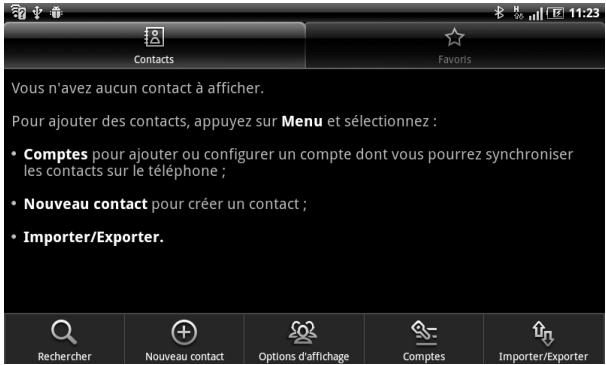
3 Contacts
Votre appareil vous permet d'y ajouter ou d'y importer tous vos contacts. Ceux-ci seront affichés par ordre alphabétique, sous forme de liste.
Astuces:
- Tapez sur un élément pour en afficher les détails. Tapez sur l'élément et maintenez la pression dessus pour le modifier, supprimer, etc...
- Appuyez sur [Menu] pour accéder à d'autres options comme rechercher, importer/exporter.
4 E-mail
Cet appareil vous permet de recevoir et d'envoyer des e-mails à tout moment et n'importe où.
Remarque: Le service de messagerie fonctionne normalement dès que l'appareil est connecté à un réseau wifi.
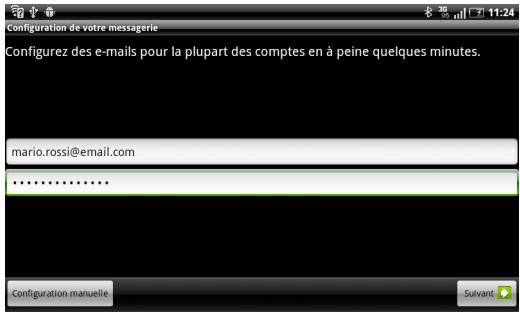
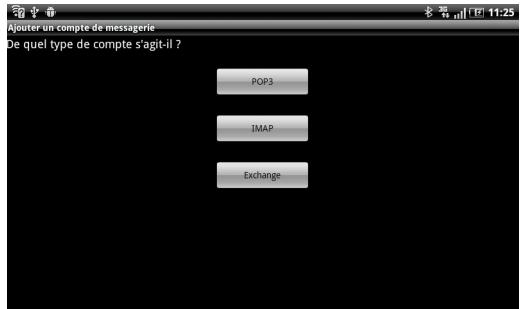
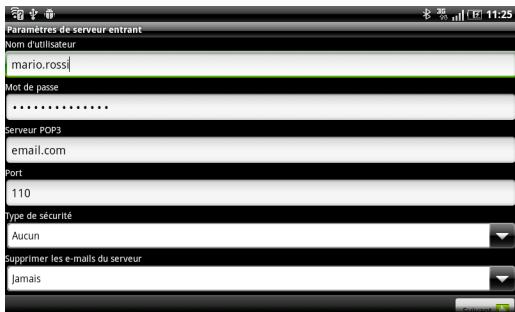
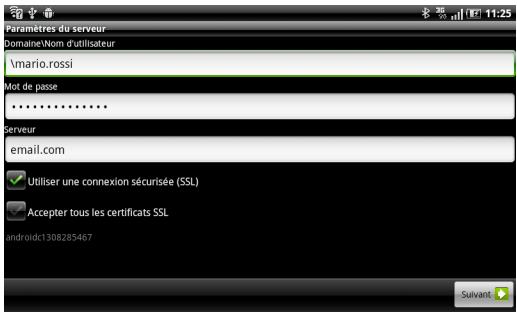
4.1 Configuration d'un compte de messagerie
- Saisissez votre adresse de messagerie ainsi que le mot de passe s'y rattachant.
- Tapez sur « Continuer » (pour des comptes de messagerie connus comme Google Mail et Yahoo) ou sur « Configuration manuelle » (pour d'autres types de comptes de messagerie).
- Suivez les instructions affichées sur l'écran pour compléter la configuration.
4.2 Envoyer un e-mail
- Appuyez sur [Menu] > Nouveau message.
- Saisissez une adresse de messenge, le sujet et le contenu du message.
- Appuyez sur [M]Menu] pour accéder à d'autres options comme joindre un fichier, ajouter un destinataire en copie ou en copie cachée.
- Tapez sur « Envoyer » pour envoyer le message.
5 WEB
Votre appareil peut se connecter n'importe où à Internet dès qu'une borne ou une connexion wifi est disponible.
5.1 Accéder à une page web
Il suffit de faire glisser votre doigt sur l'écran pour naviguer sur la page ou bien pour afficher d'autres parties de la page web.
5.3 Ouvrir une nouvelle fenêtre dans le logiciel de navigation
Ouvrez plusieurs fenêtres dans le logiciel de navigation pour passer facilement d'un site à l'autre. Tandis que vous consultez un site, appuyez sur [Menu] > Fenêtres.
5.4 Marquer une page web
Tandis que vous consultez un site, appuyez sur [≡ Menu] > Autres > Marquer cette page. Modifiez le nom de la page marquée si vous le souhaitez puis tapez sur « Ok ».
5.5 Trouver du texte à l'intérieur d'une page web
- Tandis que vous consultez un site, appuyez sur [Menu] > Autres > Marquer cette page.
- Saisissez le terme que vous souhaitez rechercher dans la page.
- Tandis que vous tapez les lettres, la fonction commence à rechercher les termes complétant les lettres déjà saisies. Tapez sur la flèche droite ou gauche pour aller à l'élément précédent ou suivant correspondant à votre recherche.
5.6 Sélectionner du texte
- Appuyez sur [Menu] > Autres > Sélectionner du texte.
- Appuyez et maintenez la pression sur un mot.
- Faites glisser les marqueurs du début et de fin pour surligner le texte que vous souhaitez sélectionner. Le texte ainsi sélectionné sera ensuite copié sur le clipboard.
- Dans un champ de saisie (par exemple, lorsque vous écrivez un message), appuyez et maintenez la pression à l'endroit où vous souhaitez coller le texte. Tapez alors sur « Coller »
6 Configuration
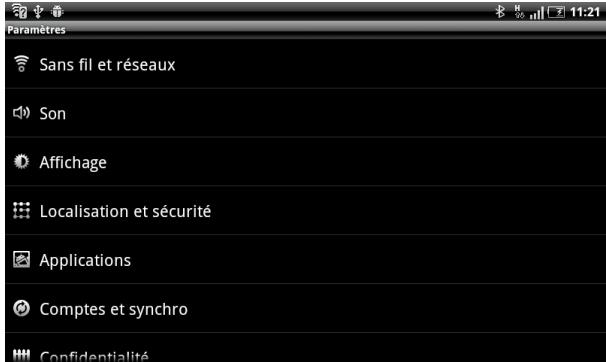
Il existe d'autres options qui vous permettent de personnaliser votre tablette. Celles-ci se trouvent dans Configuration.
6.1 Date et heures
Appuyez sur [Menu] > Configuration > Date et heures pour régler la date, l'heure, le fuseau horaire ainsi que les différents formats.
6.2 Réglage du son
Appuyez sur [E]Menu] > Configuration > Son pour régler le lecteur et l'alarme ainsi que régler tout ce qui a trait à l'écran comme le mode muet ou le son d'effleurement de l'écran tactile.
6.3 Modalité avion
Appuyez sur [ ]Menu>Configuration>Wifi et réseau pour accéder à la modalité avion. Si le mode avion est activé, tous les réseaux wifi seront éteints. Pour réactiver la connexion wifi, il faudra le faire manuellement.
Avertissement: Même si la modalité avion est activée, il peut être interdit d'utiliser cette fonction à bord des avions, dans certains laboratoires ou en proximité de milieux hospitaliers, d'autres environnements, etc... Pour éviter toute communication vers votre appareil, il est conseillé de l'éteindre lorsque vous vous trouvez dans une de ces conditions.
6.4 Usage du GPS
Appuyez sur [equivMenu] > Configuration > Localisation et sécurité > Usage du satellite GPS pour allumer le système GPS et cherchez un endroit par le biais de Google Map™.
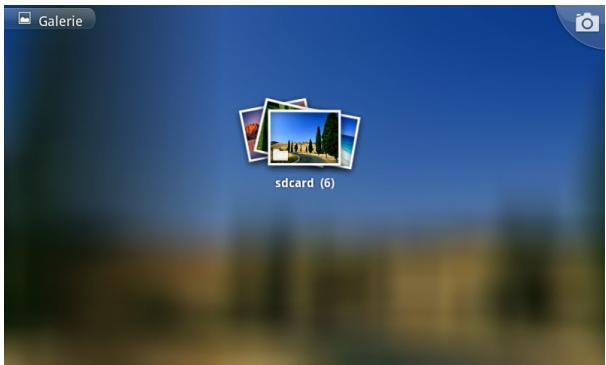
7.1 Galerie
Cette application permet d'accéder facilement aux images contenues sur le dispositif (mémoire interne), sur la carte SD (mémoire externe) ainsi que d'importer des images depuis votre compte Picasa/Google.
Remarque: l'utilisateur doit déjà posséder un compte Picasa/Google ou, éventuellement, en créer un depuis le site Internet Picasa/Google.
Photos
L'application permet d'afficher les images sur la Tablette.
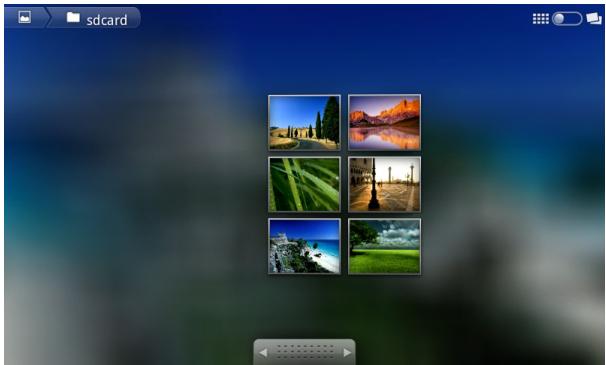
Affichage d'un album
En sélectionnant un album, il est possible d'en afficher le contenu et d'effectuer certaines actions sur les images qu'il contient. En haut à droite, sont générées des commandes qui permettent d'effectuer différentes opérations sur les images :
Présentation : pour afficher l'album en modalité représentation;
Supprimer : pour supprimer l'image affichée;
Partager : par exemple, pour envoyer l'image vers une adresse de messagerie.
Ici, il est possible de dire des vidéos présentes sur la mémoire interne ou sur la carte de mémoire externe.
Sélectionner la vidéo à dire.
Le lecteur possède les fonctions génériques de lecture, arrêt, pause ainsi qu'un curseur qui permet de faire défiler rapidement la vidéo simplement en touchant l'écran.
7.3 Musique
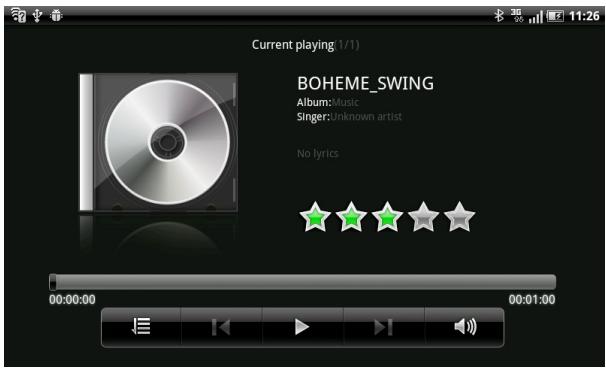
L'application permet d'afficher et dedire des morceaux de musique.
Les contenus multimédia sont répartis en catégories : Artiste, Album, Titre, Sélection.
Le lecteur possède les fonctionnalités génériques de lecture, arrêt, pause, suivant, précédent.
Il peut dire de façon aléatoire la musique sélectionnée ou encore répéter un titre.
7.4 WEBCAM
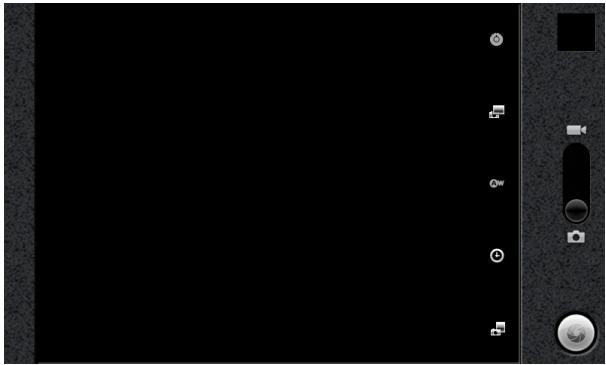
Cette application permet d'utiliser la webcam incorporée afin de prendre des photos et/ou enregistrer des vidéos.
- Permet de sélectionner la modalité photo.
- Permet de sélectionner la modalité enregistrement (vidéo).
- Affiche (en bas à gauche) l'icône de la photo prise ou de la vidéo enregistrée. Il suffit de cliquer sur l'icône pour lancer la lecture de la vidéo ou afficher la photo qui a été prise.
Remarque: il est possible de zoomer en cliquant sur les icônes +/- en haut à droite (voir illustration).
Usage et consignes de sécurité de la batterie
Veillez à ce que le produit n'est jamais en contact avec des liquides. Les liquides peuvent pénétrer à l'intérieur des circuits du produit et les corroder. - Ne placez jamais votre appareil en proximité d'une source de chaleur. Les hautes températures peuvent dilater la batterie, en provoquer des fuites ou dysfonctionnements. - Ne sèchez jamais votre appareil humide ou mouillé avec une source de chaleur ou autre appareil comme un sèche-cheveux ou four à micro-ondes. - N'abandonnez jamais votre appareil dans une voiture lorsqu'une température ambiante est élevée. - Ne faites pas tomber votre appareil. En tombant, surtout sur une surface dure, votre appareil risque d'être endommagé. - Contactez ce point de vente ou Olivetti au cas où votre produit serait tombé, aurait été en contact avec des liquides ou encore des températures élevées.
Avertissement: Ne jetez jamais les batteries du produit dans le feu car celles-ci pourraient exploser.
Chargement de la batterie
Infos sur comment charger la batterie de votre appareil :
- Durant le chargement, la batterie et le chargeur doivent être à la même température que celle ambiante, et ce, pour optimiser la phase de chargement.
- Les batteries neuves ne sont jamais chargées à 100%.
- Les batteries neuves ou les batteries qui n'ont pas été utilisées pendant une longue période de temps peuvent être plus longues à charger.
- Les batteries et systèmes de chargement sont pourvus d'un circuit anti-surcharge.
Précautions au volant
Conduire responsable et de façon sécurisée est un impératif lorsqu vous êtes au volant d'un véhicule. L'utilisation d'un appareil ou d'un accessoire nomade au volant est source de distraction et peut être restreinte voir interdite dans certains pays. Informez-vous et respectez la législation et les règlementations en vigueur dans chaque pays pour ce qui est de l'utilisation de votre appareil.
- N'écrivez pas ou ne relisez pas des données écrites lorsque vous conduisez.
- N'allez pas sur Internet.
- Ne saisissez pas d'infos pour naviguer sur Internet.
- Ne faites rien qui puisse distraire votre attention de la route.
- Regardez toujours la route.
- Ayez toujours les fonctions vocales activées (comme les commandes vocales), idem pour parler (consignes en matière d'ouie), si disponible. Respectez toutes les législations et les réglementations en vigueur dans votre pays en matière d'usage d'appareils et d'accessoires nomades au volant.
Attention au son élevé
Avertissement : L'exposition au bruit élevé provenant d'une source, quelle qu'en soit la nature, de façon prolongée peut nuire à l'ouie.
Mouvements répétés
La répétition de mouvements comme appuyer sur des touches ou saisir du texte peut générer une situation d'inconfort pour vos mains, bras, épaules, nuque ou autres parties de votre corps. Si c'est le cas, faites une pause pendant ou après ces activités ou encore cessez toute activité et consultez un médecin spécialiste.
Enfants en bas âge
Tenez cette année et accessoires nomades hors de la portée des enfants en bas âge. Ces produits ne sont pas des jouets et peuvent représenter un danger pour ces derniers. Notamment, à cause:
- du risque d'électrocution présent pour les petites pièces amovibles.
- d'un usage erroné de l'appareil pouvant générer des sons très forts et, par conséquent, provoquer des dommages à l'ouie.
- d'un usage inapproprié des batteries pouvant être source de surchauffe voire de brûlure.
Écran/écran tactile
N'oubliez pas ce qui suit lorsque vous utilisez votre appareil :
Avertissement concernant l'écran :
L'écran de votre appareil est fait en verre ou acrylique et peut se casser en cas de chute ou d'impact. N'utilisez pas votre appareil si l'écran est cassé ou fendillé : vous risquez de vous blesser.
Déchéance de la garantie :
Sachant que l'écran de votre appareil est de type tactile, celui-ci est fait pour répondre à un toucher délicat de votre doigt ou encore à un stylet non métallique. Une force excessive du doigt ou l'usage d'un objet en métal sur l'écran tactile peut risquer d'endommager le verre tempé et provoque la déchéance de la garantie.
Environnement de fonctionnement
N'oubliez pas de respecter toutes les réglementations spéciales en vigueur dans votre pays et de tous les jours éteindre votre appareil lorsqu'il l'utilisation en est interdit ou est susceptible de provoquer des interférences dangereuses. Lorsque vous connectez votre appareil ou accessoire nomade à un autre appareil, consultez le guide d'utilisation de ce dernier pour ce qui est des consignes de sécurité à suivre. Ne connectez jamais d'appareils non compatibles.
Utilisation de votre appareil en proximité d'appareils électroniques
La plupart des appareils électroniques modernes sont protégés contre le risque de signaux de fréquence radio (RF). Néanmoins, il se peut que ce ne soit pas le cas pour certains se trouvant en proximité de votre appareil. Consultez le fabricant pour savoir comment. Remédier à ce problème.
Implants médicaux
Il est recommandé d'utiliser l'article à une distance d'environ 15 cm de tout implant médical ou pacemaker ou défibrillateur cardiaque, et ce, afin de prévenir tout risque d'interférence avec ces derniers.
Les personnes porteuses de ce type d'appareils doivent :
ne JAMAIS tener l'appareil à une distance inférieure à environ 15 cm de leur implant médical lorsque la tablette est allumée; - éviter de porter l'appareil dans la poche de leur chemise; - utiliser le casque du côté opposé à celui de l'implant médical pour réduire au minimum le risque d'interférences; - éteindre l'appareil en cas de risque d'interférences potentiel; - lire et respecter les consignes fournies par le fabricant de l'implant médical. En cas de questions sur l'usage de vous appareil avec un implant médical, consultez toute médecin.
Autres types d'appareils médicaux
Si vous êtes porteur d'un autre type d'appareil médical, consultez le fabricant de ce dernier pour savoir s'il est protégé contre les fréquences radio provenant de l'extérieur. Votre médecin saura très probablement vous aider à obtenir ces informations. Éteignez votre appareil lorsque vous vous trouvez dans un milieu hospitalier lorsque des consignes de sécurité vous demandent de le faire. Il se peut que les milieux médicaux et hospitaliers utilisent des équipements sensibles aux fréquences radio provenant de l'extérieur.
Véhicules
Les signaux de fréquence radio peuvent avoir une influence négative sur les systèmes électroniques installés incorrectement ou mal protégés, installés à bord des véhicules. Informez-vous auprès du fabricant, ou de son représentant, de leur véhicule avant d'utiliser l'appareil à bord. Il est également conseillé de s'informer auprès du fabricant de l'équipement qui aurait été éventuellement ajouté à bord de leur véhicule.
Lieux avec consignes
Éteignez votre appareil dès que vous vous trouvez dans un endroit où il est explicitement demandé de le faire.
Environnements potentiellement explosifs
Éteignez votre appareil dès que vous vous trouvez dans un environnement à l'atmosphère potentiellément explosive et respectez tous les panneaux et instructions présents. En effet, dans ce type d'environnement, une étincelle peut être source d'explosion avec, comme résultat, provoquer des blessures corporelles VOIRE être dangere de mort. Il est recommendé d'éteindre vos appareil en proximité de point d'approvisionnement d'essence (stations service). Il est également nécessaire de respecter les restrictions en matière d'utilité d'équipement radio auprès de dépôts d'essence (stockage et zones de distribution d'essence), installations chimiques ou zones où des opérations d'explosion sont en cours.
Les zones à atmosphère potentiellement explosives sont souvent, même si pas toujours, clairement identifiées. Ceci peut concerner le pont des bateaux, installations de transfert ou de stockage de produits chimiques, véhicules fonctionnant au pétrole liquéfié (comme le propane ou butane), les zones où l'air contient des produits ou particules chimiques, comme des grains, saleté ou poussières métalliques, ainsi que toute autre zone où il est normalement demandé d'éteindre le moteur de leur véhicule
Débit d'absorption spécifique (SAR)
VOTRE APPAREIL EST CONFORME AUX RÉGLEMENTATIONS EN MATIÈRE D'EXPOSITION AUX ONDES RADIO. Votre appareil est un radio émetteur/récepteur. Il a été conçu pour ne pas dépasser les limites d'exposition aux ondes radio (champs électromagnétiques des fréquences radio) adoptées par la Commission Fédérale américaine des Communications (ou FCC) et le Conseil de l'Union Européenne. Ces limites incluent une marge significative de sécurité en mesure d'assurer la sécurité de toutes les personnes, âge et état de santé confondus. Les lignes directrices en matière d'exposition aux ondes radio utilisent une unité de mesure connue sous le nom de Débit d'Absorption Spécifique (soit DAS). La limite de DAS pour les États-Unis est de 1,6 W/kg. La limite de DAS pour l'Europe est de 2,0 W/kg. Les appareils de type Olipad Smart ont également été testés dans le cadre de cette limite de DAS. La valeur de DAS la plus élevée reportée par cette norme durant la phase de certification du produit en cours d'utilisation sur un corps humain est de 1,082 W/kg. Cet appareil a été testé durant un fonctionnement normal de type portable avec le dos de l'appareil tenu à une distance de 0,5 cm du corps de l'utilisateur. Pour un usage de l'appareil conforme aux exigences en matière d'exposition aux fréquences radio, il est conseillé d'utiliser des accessoires qui permettent de maintenir la tablette à une distance de 1,5 cm entre le corps de l'utilisateur et le dos de cette dernière. Utilisez des dragonnes, étuis ou accessoires similaires dépourvus de pièces en métal. L'usage d'accessoires non conformes à ce qui précède sera en désaccord avec les exigences en matière d'exposition aux fréquences radio et devra donc être évité. L'Organisation Mondiale de la Santé a établi que les informations scientifiques actuellement disponibles ne sont pas en mesure d'indiquer la nécessité d'adopter des précautions spécifiques pour ce qui est de l'usage d'appareils nomades. Elles précisent uniquement que si vous souhaitez réduire ultérieurement l'exposition aux fréquences radio, il suffira simplement de limiter l'utilisation de ce type d'appareil. Pour en savoir plus, consultez le site www.who.int/emf (Organisation Mondiale de la Santé).
Informations émanant de l'organisation mondiale de la santé
« Un grand nombre d'études ont été réalisées ces deux dernières décennies dans le but d'évaluer les risques potentiels pour la santé dérivant de l'usage des téléphones portables. À ce jour, aucun effet négatif sur la santé n'a été mis en relation avec l'usage des téléphones portables ». Source: WHO Fact Sheet 193
Pour en savoir plus : http://www.who.int/emf
Déclaration de conformité aux directives de l'union européenne
L'information de conformité CE suivante est applicable aux appareils nomades portant l'un de ces marquages CE :

Cet équipement est conforme aux exigences essentielles et autres conditions importantes de la Directive 1999/5/CE. L'intégralité de la Déclaration de Conformité de votre téléphone peut être téléchargeée sur notre site Internet.
Déclaration FCC
Remarque : Cet équipement a été testé et reconnu conforme aux limites pour la Classe B des appareils numériques, conformément à la partie 15 des Réglementations FCC. Ces limites sont en mesure de constituer une protection appropriée contre le risque d'interférences dans un lieu privé. CET équipement génère, utilise et peut générer des fréquences radio et, s'il n'a pas été installé ou n'est pas utilisé conformément aux notices, peut gravement nuire aux communications radio.
Cependant, ici n'est pas une garantie de l'absence d'interférence avec la réception de la radio ou de la télévision lors de l'arrêt ou allumage de l'appareil. L'utilisateur est donc encouragé à corriger les interférences en procédant d'une des façons suivantes :
- En réorientant ou changeant de place l'antenne de réception.
- En augmentant l'espace entre l'appareil et le récepteur.
- En branchant l'appareil à une prise se trouvant sur un autre circuit électrique que celui du récepteur.
- En consultant le point de vente ou un monteur radio/télé spécialisé.
Tout changement ou modification non explicitement approuvé par le responsable de la conformité pourra provoquer la déchéance de la garantie.
Pour ce qui est des appareils de réception associés au fonctionnement de services radio autorisés (par exemple, radios FM), ceux-ci sont conformes à la déclaration suivante :
Cet appareil est conforme à la Partie 15 des Réglementations FCC. Le fonctionnement est subordonné au fait que l'appareil ne provoque pas d'interférences dangereuses.
Pour tous les autres appareils, c'est la déclaration suivante qui a été prise en compte :
Cet appareil est conforme à la Partie 15 des Réglementations FCC. Le fonctionnement est subordonné aux deux conditions suivantes :
(1) cet appareil ne provoque pas d'interférences dangereuses (2) cet appareil doit résister à toutes les interférences provenant de l'extérieur, y compris celles susceptibles de provoquer un effet indésirable.
Attention!
Le fabricant n'est pas responsable des interférences radio ou de télévision provoquées par des modifications non autorisées apportées à cet appareil. Ces modifications sont susceptibles de provoquer la déchéance de la garantie.
Services de localisation (GPS)
Votre appareil peut se servir des signaux du Système de Positionnement Mondial (ou GPS) pour les applications de localisation disponibles sur la tablette. Le GPS fait appel aux satellites contrôlés par le gouvernement des États-Unis et qui peuvent faire l'objet de changements mis en place en accord avec le Département de la Défense et le Plan fédéral de Navigation Radio de ce même pays. Ces changements peuvent affecter le fonctionnement de la technologie de localisation de votre appareil.
Votre positionnement
Les informations de localisation de l'appareil incluent des infos qui peuvent être également utilisées pour déterminer l'emplacement approximatif de votre appareil. Les appareils nomades qui sont connectés à un réseau sans fil transmettant des informations de positionnement relatives à ces derniers. Les appareils pourvus de la technologie GPS transmettant également ce type d'informations de positionnement. Qui plus est, si vous utilisez des applications qui demandent des informations de positionnement (par exemple, dans une voiture), ces applications transmettront ce type d'infos. Ces informations de positionnement pourront être partagées par des tiers, y compris par vos fournisseurs d'accès Internet, Olivetti et d'autres prestataires de services.
Navigation
Les cartes, directions et autres données de navigation peuvent contenir des données inactes ou incomplètes et les circonstances changer en permanence. Dans certaines zones, il est impossible de recevoir des informations exhaustives. Par conséquent, il convient toujours de vérifier visuellement que les instructions de navigation correspondent à ce que vous verrez avant de les suivre à la lecture. Tous les utilisateurs doivent faire attention aux conditions de la route, routes fermées, circulation et tout autre facteur susceptible d'avoir une répercussion sur la conduite ou la marche. Respectez toujours les panneaux routiers.
Confidentialité et sécurité des données
Olivetti est conscient de l'importance de la confidentialité et de la sécurité des données pour chacun de ses utilisateurs. Dans la mesure où il est possible que certaines fonctions de votre appareil puissent affecter la confidentialité ou la sécurité des données, il est conseillé de respecter ces quelques recommandations pour une mise pleine de protection de vos informations personnelles:
- Surveillance vous l'appareil - Portez toujours avec vous votre appareil et ne le laissez jamais sans surveillance dans un endroit où d'autres personnes pourraient y avoir accès. Verrouillez le clavier de votre appareil lorsque cette fonction est disponible.
- Sécurisez vos informations personnelles - Il se peut que votre appareil conserve des données personnelles vous concernant dans différentes endroits, comme sur la carte SIM, la carte de mémoire ou la mémoire interne. Assurez-vous d'avoir supprimé ou effacé toutes les informations vous concernant avant de recycler, retourner ou donner votre appareil. Vous pouvez également faire une sauvegarde de vos données personnelles en les transférant sur un nouvel appareil. Applications - Installez les applications de seconde partie que si vous êtes sur de leur origine. Les applications peuvent avoir accès aux informations personnelles comme la date d'anniversaire, les détails de la localisation et les ressources de réseau.
- Informations de localisation - Les informations de localisation de l'appareil incluent des infos qui peuvent être utilisées pour déterminer l'emplacement approximatif de votre appareil. Les appareils nomades qui sont connectés à un réseau sans fil transmettant des informations de positionnement relatives à ces derniers. Les appareils équipés de la technologie GPS transmettent également ce type d'informations de positionnement. Qui plus est, si vous utilisez des applications qui demandent des informations de positionnement (par exemple, dans une voiture), ces applications transmettront ce type d'infos. Ces informations de positionnement pourront être partagées par des tiers, y compris par vos fournisseurs d'accès Internet, Olivetti et autres prestataires de services.
Usage et entretien
Pour un fonctionnement optimal de votre appareil, veuillez suivre les recommandations suivantes :
Liquides
N'exposez pas votre appareil à l'eau, pluie, forte humidité, sueur ou autres liquides. Le cas contraire, n'accélérez pas la phase de séchage en utilisant un sèche-cheveux ou four car cela risquerait d'endommager votre appareil.
- Chaleur ou froid extrême
Ne stockez ou n'utilisez pas votre appareil à des températures inférieures à 0°C ou supérieures à 45°C. Ne rechargez pas votre appareil à des températures inférieures à 0°C ou supérieures à 40°C.
- Micro-ondes
Ne séchez pas votre appareil dans un four à micro-ondes. Ceci pourrait provoquer un incendie ou le faire exploser.
Poussière et saleté
N'exposez pas votre appareil à la poussière, saleté, sable, aliments ou autres matériaux inappropriés.
- Solutions d'entretien
N'utilise pas de produits agressifs, solvants ou produits d'entretien puissants pour nettoyer votre appareil. Essuyez-le avec un chiffon doux, légèrement humidifié d'une solution de savon neutre et eau.
- Chocs et vibrations
Ne faites pas tomber votre appareil, ne tapez pas dessus et ne le secouez pas. Une manipulation inappropriée peut risquer d'endommager les circuits internes.
- Peinture
Ne peignez pas votre appareil. La peinture pourrait bloquer les pièces mobiles de votre appareil ou boucher les ouvertures d'aération ainsi qu'en provoquer un dysfonctionnement.
Protection
Pour aider à protéger votre appareil, assurez-vous que l'emplacement de la batterie et les couvercles des branchements sont fermés et sécurisés.
Recyclage
Ne jetez pas vos appareils mobiles ou autres accessoires électriques (comme le chargeur, casque ou batteries) dans les ordures ménagères ou dans le feu. Ceux-ci doivent être éliminés tel que le veut la loi de leur pays et recyclés dans le respect des lois en la matière. L'emballage et les guides du produit doivent être éliminés conformément aux lois de leur pays en matière de tri sélectif. Veuillez contacter les autorités de chaque pays compétentes en la matière pour en savoir plus.
Informations sur le droit de reproduction du logiciel
Les produits Olivetti, comprehynamodbment etetalements, les logiciels protégés Olivetti ainsi que ceux des tierces parties stockés dans les mémoires des semi-conducteurs ou autres supports. Les lois des Etats-Unis et d'autres pays protègent Olivetti, ainsi que ses fournisseurs de logiciels, en lui octroyant des droits exclusifs pour les logiciels protégés, comme les droits exclusifs de distribuer ou reproduire le logiciel protégé. En ce sens, tout logiciel protégé contenu dans les produits Olivetti ne pourra être modifié, démantelé, distribué ou produit d'une quelconque manière que ce soit, conformément à la loi. Qui plus est, l'achat des produits Olivetti ne pourra être considéré comme la concession, directe ou indirecte, par implication, ou autre, d'une licence protégée par des droits, brevets, ou applications de brevets d'Olivetti, ou de l'un de ses fournisseurs de logiciels, à l'exception des licences non exclusives ou à usage gratuit autorisées par la loi lors de la vente dudit produit.
9 Informations générales
- Adresse Internet http://www.olivetti.com
- Numéro infos : voir site Internet.
Sur notre site Internet, vous trouvez la section FAQ (Questions fréquemment posées). Si vous avez des questions à nous poser, vous pouvez également nous contacter par mail. Une version électronique de ce guide d'utilisation est disponible en anglais et dans d'autres langues, en fonction de la disponibilité sur notre serveur.
10 Non-responsabilité
Il se peut que les descriptions générées dans ce manuel et le fonctionnement de la tablette différent, ceci dépendant de la version logicielle de la tablette ou des services spécifiques du propriétaire de la licence. Olivetti ne pourra être tenu pour responsable de ces différences, quelles qu'elles soient, ni d'éventuelles conséquences, pour lesquelles la responsabilité est limitée exclusivement à la propriété de la licence.
Le logiciel incorporé à la tablette ne peut être utilisé seul. L'utilisateur final ne pourra transférer, louer ou concéder l'usage du logiciel, ni copier le matériel écrit accompagnant ce dernier. Tous les droits de propriété intellectuelle, comme, mais sans limitation, ceux des brevets, marques, droits de reproduction ou droits de secret commercial liés aux logiciels sont, et demeurent, la propriété de Olivetti et de ses fournisseurs.
tenter de déchiffrer le code source ou créer des produits dérivant de ce dernier.
L'utilisateur final n'est pas autorisé à enlever, modifier ou détruire les marques ou informations propriétaires, commerciales ou de droits de reproduction générées sur ou contenues dans le Logiciel.
L'utilisateur final reconnait expressement et accepte que l'usage de ce logiciel se fera aux risques et périls de l'utilisateur final même et que le logiciel est fourni tel qu'il est", sans autres garanties ou conditions. Olivetti ou ses fournisseurs ne garantissent pas que les fonctions du logiciel soient conformes aux exigences de l'utilisateur final et que l'utilisation du logiciel ne pourrait être l'objet d'interruptions ou encore être exempt d'erreurs. L'utilisateur final est responsable du choix du logiciel pour les buts qu'il entend atteindre et pour l'usage et les résultats obtenus par le logiciel.
L'utilisateur final reconnait que le logiciel n'a pas été conçu pour le contrôle en ligne des avions, le traffic aéronautique, la navigation et les communications aéronautiques ; ou pour la conception, construction, fonctionnement et maintenance de centrales nucléaires.
Olivetti et ses fournisseurs déclinent toute responsabilité, expresse ou implicite, y compris, mais sans limitation, les garanties concernant : la non-violation, l'absence de virus, la précision ou exhaustivité des réponses et résultats, les garanties implicites de commodité et adéquation pour un but particulier.
En aucun cas, Olivetti ou ses fournisseurs ne pourra être tenu pour responsable de dommages indirects, accidentels, spéciaux ou en découlant, ou de dommages quels qu'ils soient (y compris, mais sans limitation, de dommages pour pertes de profits commerciaux, interruption d'activité commerciale, perte d'informations commerciales, blessures corporelles, défaut de confidentialité ou autre dommage économique ou autre, quels qu'ils soient) dérivant de l'usage ou incapacité d'utiliser le logiciel, même si informé de la possibilité de tels dommages. Olivetti dégage également toute responsabilité pour des actions ou matériel présenté par le publicitaire, les partenaires publicitaires ou autres (y compris les utilisateurs non autorisés ou ayant violé le droit de reproduction du logiciel).
Pour ce qui est de la forme d'action mise en place, Olivetti et ses fournisseurs reconnaissent leur responsabilité pour ce qui pourra dériver ou être lié à cet accord, pour un montant ne dépassant pas la somme totale responsable par l'utilisateur dans le cadre de cet accord même. Les limitations, exclusions et responsabilités susmentionnées seront applicables exclusivement dans le cadre défini par la loi en vigueur.
En supplément des restrictions générales susmentionnées, l'usage du logiciel de la tablette peut faire l'objet de conditions de licence spécifiques. Avant d'activer le logiciel, veuillez lire attentivement les termes et conditions en question et, si vous n'êtes pas d'accord avec ceux-ci, vous ne serez pas autorisé à l'utiliser.
L'usage du logiciel peut impliquer certains coûts. Vous êtes donc invité à suivre toutes les instructions données par le fournisseur de service avant d'activer le logiciel. Si vous avez des questions, veuillez contacter votre fournisseur de service.
11 Résolution des PANNES
Avant de contacter notre service après-vente, il est conseillé de suivre les instructions suivantes :
- Il est recommandé d’éteindre votre appareil de temps en temps afin d’en conserver les prestations optimales.
- Il est recommandé de recharger complètement la batterie pour un fonctionnement optimal de votre appareil.
- Éviter de mémoriser une trop grosse quantité de données sur votre appareil afin de ne pas en ralentir les prestations.
Procédez aux contrôles suivants si nécessaire :
Mon appareil ne s'allume pas
- Appuyez sur [← Alimentation] jusqu'à ce que l'écran s'allume.
- Vérifiez le niveau de chargement de la batterie.
- Contrôlez les contacts de la batterie, enlevez et réinstallez la batterie puis rallumez votre appareil.
Mon appareil reste sans réponse pendant plusieurs minutes
- Appuyez sur [←→ Alimentation].
- Enlevez et réinstallez la batterie puis rallumez votre appareil.
Mon appareil s'eteint tout seul
- Contrôlez que l'écran est verrouillé lorsque vous n'utilisez pas votre appareil.
- Vérifiez le niveau de chargement de la batterie.
Assurez-vous que le chargeur et la batterie utilisés soient deux de la marque Olivetti, vendus avec l'appareil. - Contrôlez que la batterie a bien été installée. Celle-ci doit être installée avant de brancher le chargeur. - Vérifiez que votre batterie n'est pas complètement déchargée. Si la batterie est à plat, il se peut que l'indicateur de chargement de la batterie prenne 30 minutes avant de s'afficher sur l'écran. - Contrôlez que le chargement advienne dans des conditions normales (de 0^ à +40^ ). - À l'étranger, contrôlez que le courant fourni par le secteur est compatible.
Mon appareil est chaud au toucher
Lorsque vous utilisez des applications qui nécessitent de plus de puissance ou encore que vous utilisez des applications de façon prolongée, il est possible que votre appareil soit chaud au toucher. Ceci est normal et n'affecte pas la durée de vie ou les prestations de tout appareil.
Mon appareil ne se connecte pas au réseau
- Essayez de vous connecter à un autre réseau
- Contrôlez la portée du réseau avec votre opérateur.
- Contrôlez avec votre opérateur la validité de votre carte SIM.
- Essayez de sélectionner le ou les réseaux disponibles manuellement.
- Réessayez de vous connecter plus tard. Peut-être que le réseau est tout simplement surchargé.
Erreur carte SIM
- Contrôlez que la carte SIM a été insérée correctement.
- Ne peut pas être utilisée.
- Contrôlez que la puce de votre carte SIM n'est pas endommagée ou rayée.
Message « aucune service » affiché
- Vous vous trouvez hors de la portée du réseau.
- Contactez votre opérateur du réseau pour recevoir le code PUK (Personal Unblocking Key).
Je ne peux pas connecter mon appareil à mon ordinateur
- Contrôlez que le câble de données PC utilisé est compatible.
- Contrôlez que les pilotes installés sur votre PC sont appropriés et mis à jour.
Je ne peux pas télécharger de nouveaux fichiers
- Contrôlez l'espace disponible sur votre carte MicroSD.
- Supprimez des fichiers.
- Contrôlez le statut de la connexion Internet.
L'appareil n'est pas détecté par d'autres appareils en modalité bluetooth
- Contrôlez que le Bluetooth est activé sur votre appareil et que ce dernier est visible à d'autres utilisateurs.
Comment prolonger la durée de vie de la batterie
- Contrôlez que le temps de chargement maximal a été respecté (5 heures minimum).
- Si le chargement n'a été réalisé que partiellement, il est possible que l'indicateur de chargement soit imprécis. Attendez quelques minutes avant de débrancher le chargeur afin d'obtenir une indication exacte.
- Modifiez le niveau de luminosité en l'abaissant.
- Choisissez l'intervalle de contrôle de présence d'e-mails le plus long possible.
- Quittez les applications en exécution en arrêt d'écran si vous ne les utilisez pas pendant un certain temps.
- Désactivez le Bluetooth, Wi-Fi ou GPS si vous ne les utiliserez pas.
12 Mise à jour de la tablette
La mise à jour de la tablette a lieu en téléchargeant l'image du logiciel depuis le site Internet Olivetti, à la page de description du produit en question (suivre les instructions d'usage téléchargeables sur le site même).
REMARQUE: La mise à jour compte un transfert de données d'une certaine entité. Il est conseillé de procéder au téléchargement par l'intermédiaire d'une connexion Wifi. Si vous souhaitez utiliser une connexion 3G, contrôlez-en au préalable les coûts éventuels en contactant votre opérateur de téléphonie.
1. Pour les PAYS de l'union europeenne (UE)
Il est interdit de mettre au rebut tout équipement électrique ou électronique avec les déchets municipaux non triés : leur collecte séparée doit être effectuée. L'abandon de ces équipements dans des aires non appropriées et non autorisées peut nuire gravement à l'environnement et à la santé. Les transgresseurs s'exposent aux sanctions et aux dispositions prévues par la loi.
Pour METTRE correctement nos equipements au rebut, vous POUVEZ effectuer l'une des operations suivantes:
a) Adressez-vous aux autorités locales, qui vous fourniront des indications et des informations pratiques sur la gestion correcte des déchets (emplacement et horaire des déchetteries, etc.). b) À l'achat d'un de nos équipements, remettez à notre revendeur un équipement usagé, analogue à celui acheté.
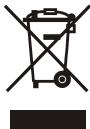
Le symbole du conteneur barre, indiqué sur l'équipement, a la signification suivante :
Au terme de sa durée de vie, l'équipement doit être remis à un centre de collecte approprié, et doit être traité séparément des déchets municipaux non triés; - Olivetti garantit l'activation des procédures de traitement, de collecte, de recyclage et de mise au rebut de l'équipement, conformément à la Directive 2002/96/CE (et modifications successives).
2. Pour les AUTRES PAYS (NON UE)
Le traitement, la collecte, le recyclage et la mise au rebut des équipements électriques et électroniques doivent être effectués conformément à la loi en vigueur dans chaque pays.
Applicable dans les pays de l'union européenne et dans les pays qui utilisent des systèmes de tri sélectif
Le symbole reporté sur les batteries, sur l'emballage ou sur la documentation signifie que les batteries fournies avec le
produit ne doit pas être mis au rebut avec les déchets municipaux non triés mais que leur collecte séparée doit être effectuée. Il faut déposer la batterie usagée dans les points de collecte agréés.
La mise au rebut incorrecte peut avoir des effets dangereux sur l'environnement et sur la santé.
La présence des symboles chimiques Hg (mercure), Cd (cadmium) et Pb (plomb) indique que la batterie contient la substance mentionnée dans des quantités supérieures aux prescriptions de la directive.
Code: 537094E
- Assemblage 3
- Pour commencer à utiliser votre appareil 4
- E-MAIL 11
- WEB 12
- Configuration 13
- Divertissement 14
- Assemblage et mise en charge
- Attention:
- Assurez-vous que la batterie soit bien chargée
- Notre appareil
- Touches
- Allumage et arrêt de l'appareil
- Configuration du compte google
- Utilisation de l'écran tactile
- Apprendre à connaître l'écran d'accueil
- Ajouter des éléments sur l'écran d'accueil
- Déplacer des éléments sur l'écran d'accueil
- Supprimer des éléments de l'écran d'accueil
- Ajouter un raccourci vers une application
- Utilisation du panneau des raccourcis
- Menu de l'écran d'accueil
- Statuts et notification
- Icônes d'indication
- Connexion wifi
- Connexion bluetooth
- Connexion à un PC
- Allumer le dispositif de stockage USB
- Éteindre le dispositif de stockage USB
- Réseaux mobiles (uniquement pour le modèle doté de la fonction 3G)
- Avertissement :
- Contacts
- Astuces:
- Configuration d'un compte de messagerie
- Envoyer un e-mail
- WEB
- Accéder à une page web
- Ouvrir une nouvelle fenêtre dans le logiciel de navigation
- Marquer une page web
- Trouver du texte à l'intérieur d'une page web
- Sélectionner du texte
- Configuration
- Date et heures
- Réglage du son
- Modalité avion
- Usage du GPS
- Galerie
- Photos
- Affichage d'un album
- Musique
- WEBCAM
- Usage et consignes de sécurité de la batterie
- Chargement de la batterie
- Précautions au volant
- Attention au son élevé
- Mouvements répétés
- Enfants en bas âge
- Écran/écran tactile
- Avertissement concernant l'écran :
- Déchéance de la garantie :
- Environnement de fonctionnement
- Utilisation de votre appareil en proximité d'appareils électroniques
- Implants médicaux
- Autres types d'appareils médicaux
- Véhicules
- Lieux avec consignes
- Environnements potentiellement explosifs
- Débit d'absorption spécifique (SAR)
- Informations émanant de l'organisation mondiale de la santé
- Déclaration de conformité aux directives de l'union européenne
- Déclaration FCC
- Attention!
- Services de localisation (GPS)
- Votre positionnement
- Navigation
- Confidentialité et sécurité des données
- Usage et entretien
- Recyclage
- Informations sur le droit de reproduction du logiciel
- Informations générales
- Non-responsabilité
- Résolution des PANNES
- Mon appareil ne s'allume pas
- Mon appareil reste sans réponse pendant plusieurs minutes
- Mon appareil s'eteint tout seul
- Mon appareil est chaud au toucher
- Mon appareil ne se connecte pas au réseau
- Erreur carte SIM
- Message « aucune service » affiché
- Je ne peux pas connecter mon appareil à mon ordinateur
- Je ne peux pas télécharger de nouveaux fichiers
- L'appareil n'est pas détecté par d'autres appareils en modalité bluetooth
- Comment prolonger la durée de vie de la batterie
- Mise à jour de la tablette
- Pour les PAYS de l'union europeenne (UE)
- Pour METTRE correctement nos equipements au rebut, vous POUVEZ effectuer l'une des operations suivantes:
- Pour les AUTRES PAYS (NON UE)
- Applicable dans les pays de l'union européenne et dans les pays qui utilisent des systèmes de tri sélectif
Marque : OLIVETTI
Modèle : OLIPADSMART
Catégorie : Tablette