
D-COPIA 2200 - Photocopieur OLIVETTI - Notice d'utilisation et mode d'emploi gratuit
Retrouvez gratuitement la notice de l'appareil D-COPIA 2200 OLIVETTI au format PDF.


| Type de produit | Photocopieur multifonction |
| Marque | OLIVETTI |
| Modèle | D-COPIA 2200 (22 ppm) |
| Vitesse de copie | 22 copies/minute (A4) |
| Temps de première copie | Environ 5 secondes |
| Résolution de copie | 600 x 600 dpi |
| Formats de papier | A3, B4, A4, A4R, B5, B5R, A5R, Folio, Ledger, Legal, Letter, Statement, Oficio II, 8K, 16K |
| Capacité du magasin standard | 300 feuilles (80 g/m²) |
| Capacité du bac MF (bypass) | 100 feuilles (80 g/m²) |
| Capacité du bac de sortie | 250 feuilles |
| Fonctions spéciales | Copie recto verso (option), zoom (25-400%), assemblage, combinaison 2/4 en 1, copie séparée, interruption |
| Écran | LCD avec affichage du nombre de copies et zoom |
| Alimentation électrique | 220-240 V AC, 50/60 Hz |
| Consommation énergétique | Économie d'énergie (mode veille < 10 W) |
| Dimensions (L × P × H) | 568 × 546 × 135 mm |
| Poids | Environ 35 kg (appareil seul) |
| Niveau sonore | Mode silence disponible pour réduire le bruit |
| Entretien | Nettoyage régulier de la glace, des aiguilles de séparation et du rouleau de transfert |
| Consommables | Cartouche de toner et réservoir de toner au rebut |
| Sécurité | Arrêt d'urgence, verrouillage du capot, protection laser classe 1 |
| Pièces détachées | Contacter le technicien agréé pour les réparations |
| Programme Energy Star | Certifié Energy Star |
FOIRE AUX QUESTIONS - D-COPIA 2200 OLIVETTI
Questions des utilisateurs sur D-COPIA 2200 OLIVETTI
0 question sur cet appareil. Repondez a celles que vous connaissez ou posez la votre.
Poser une nouvelle question sur cet appareil
Téléchargez la notice de votre Photocopieur au format PDF gratuitement ! Retrouvez votre notice D-COPIA 2200 - OLIVETTI et reprennez votre appareil électronique en main. Sur cette page sont publiés tous les documents nécessaires à l'utilisation de votre appareil D-COPIA 2200 de la marque OLIVETTI.
MODE D'EMPLOI D-COPIA 2200 OLIVETTI
Tous droits réservés
Les qualités requises pour ce produit sont garanties par le label appliqué sur le produit même.

Le constructeur se réserve le droit d'apporter des modifications au produit décrit dans cette documentation à tout moment et sans préavis.
ENERGY STAR
ENERGY STAR est une marque déposée des États-Unis.
Le programme ENERGY STAR est un plan de réduction d'énergie représenté par l'Agence pour la protection de l'Environnement des États-Unis afin de répondre aux problèmes concernant l'environnement et pour le développement et l'utilisation d'équipement de bureau ayant un meilleur rendement énergétique.
Nous attirons votre attention sur les actions suivantes qui peuvent compromettre la conformité attestée ci-dessus et les caractéristiques du produit :
- alimentation électrique quadrée erronée;
- installation ou utilisation erronée ou non conforme aux indications exposées dans le manuel d'utilisation fourni avec le produit;
- remplacement de composants ou d'accessoires originaux par des pièces non approuvées par le constructeur, ou effectué par du personnel non autorisé.
Tous droits réservés. Aucune partie de ce document ne peut être reproduite ou transmise sous quelque forme ou par quelque moyen que ce soit, électronique ou mécanique, tel que par photocopie, enregistrement ou par un système quelconque de stockage et de rappel des informations, sans l'autorisation écrite de l'éditeur.
Nous vous remercions d'avoir acheté la machine d-Copia 1800/d-Copia 2200.
Le présent Manuel d'utilisation constitue une aide destinée à permettre d'utiliser correctement la machine, d'effectuer la maintenance périodique et de réaliser les dépannages simples, en vue de conserver la machine en bon état de fonctionnement. Il est recommandé de lire ce manuel avant d'utiliser la machine et de le conserver à portée de main pour consultation ultérieure. Nous recommendons d'utiliser les fournitures de notre marque. Nous ne sommes pas responsables des dommages causés par l'utilisation de fournitures de tiers dans cette machine.
Dans ce manuel d'utilisation, le modèle d-Copia 1800 est indiqué comme modèle 18 ppm et le modèle d-Copia 2200 est indiqué comme modèle 22 ppm.
Informations légales et de sécurité
Veuillez dire les informations ci-après avant d'utiliser l'appareil. Ce chapitre aborde les rubriques suivantes :
- Informations légales Programme Energy Star.
- Conventions en matière de sécurité............ iv
- Étiquettes Attention vi
- Précautions d'installation vii
- Alimentation électrique/Mise à la terre de l'appareil.... viii
- Précautions d'utilisation SAFETY OF LASER BEAM xii
- Débranchement de l'alimentation électrique xii
- Déclaration CE de conformité xiii

ATTENTION : Nous déclinons toute responsabilité pour les dégâts occasionnés en cas d'installation inappropriée.
Avis
Les informations de ce manuel peuvent être modifiées sans préavis. Des pages peuvent être ajoutées dans les versions ultérieures. Nous prions l'utilisateur de nous excuser pour toute imprécision technique ou erreur typographique figurant dans la présente version.
Nous déclinons toute responsabilité en cas d'accident survenant lors de l'exécution d'une procédure décrite dans le présent manuel. Nous déclinons aussi toute responsabilité concernant les défauts du micrologiciel de l'imprimante (contenu de la mémoire en lecture seule).
Droits d'auteur
Le présent manuel, ainsi que tout élément commercialisé ou fourni avec l'appareil concerné, sont protégés par les droits d'auteur. Tous les droits sont réservés. Toute copie du présent manuel, en tout ou en partie, ainsi que tout élément protégé par les droits d'auteur doit composer l'avis de droits d'auteur du document d'origine.
Noms de marques
Kyocera est une marque déposée de Kyocera Corporation.
ENERGY STAR est une marque déposée aux États-Unis d'Amérique. Tous les autres noms de marques et de produits sont des marques commerciales ou déposées de leurs propriétaires respectifs.
Restrictions légales concernant la copie
- Il peut être interdit de copier des documents protégés par des droits d'auteur sans l'autorisation préalable du contrôle du droit d'auteur.
- Il est strictement interdit de copier des devises nationales ou étrangères, les actions et obligations, etc., y compris : monnaie de papier, billets de banque, actions et obligations, timbres, passeports, certificats.
- La législation et les réglementations locales peuvent interdire ou restreindre la copie et la numérisation d'articles non mentionnés ci-dessus.

L'appareil est équipé d'un mode faible consommation où la consommation d'énergie reste réduite une fois qu'un certain matériel s'est écoulé depuis la première utilisation de l'appareil, ainsi que d'un mode veille où les fonctions d'imprimante et de télécopie restent en mode attente mais la consommation d'énergie reste réduite à un minimum lorsque l'appareil n'est pas utilisé pendant un matériel défini. Si le matériel de faible consommation automatique est égal au matériel de mise en veille automatique, le mode veille se poursuit.
Mode de faible consommation
L'appareil passe automatiquement en mode faible consommation une minute après sa dernière utilisation.
Mode de veille automatique
L'appareil passe automatiquement en mode veille une minute après sa dernière utilisation.
Fonction de copie recto verso automatique en option
Cet appareil peut inclure la copie recto verso comme fonction en option. Par exemple, en copiant deux originaux recto sur une seule feuille de papier avec la fonction recto verso, il est possible de réduire la quantité de papier utilisé.
Recyclage du papier
Ce dispositif supporte le papier recyclé qui réduit la charge sur l'environnement. Notre revendeur ou technicien peut vous fournir des informations sur les types de papier recommandés.
Cet appareil peut inclure la copie recto verso comme fonction en option. Par exemple, en copiant deux originaux recto sur une seule feuille de papier avec la fonction recto verso, il est possible de réduire la quantité de papier utilisée.
Conventions en matière de sécurité
Bien lire ce manuel d'utilisation avant d'utiliser l'appareil. Le conserver à proximité de l'appareil de façon à pouvoir le consulter facilement.
Les sections du présent manuel ainsi que les éléments de l'appareil marqués des symboles suivants sont des avertissements en matière de sécurité, destinés, d'une part, à assurer la protection de l'utilisateur, d'autres personnes et d'objets environnants, et, d'autre part, à garantir une utilisation correcte et sûre de l'appareil.
Les symboles et leur signification figurent ci-dessous.

DANGER : le non-respect de ces points ou le manque d'attention vis-à-vis de ceux-ci entraînera très probablement des blessures graves, voire la mort.

AVERTISSEMENT : le non-respect de ces points ou le manque d'attention vis-à-vis de ceux-ci risque de provoquer des blessures graves, voir la mort.

ATTENTION ou d'occasionner des dommages mécaniques.
Symboles
Les symboles suivants indiquent que la section concernée comprend des avertissements en matière de sécurité. Ils attirent l'attention du lecteur sur des points spécifiques.

[Annéris]
[Avertissement relatif à un danger de décharge électrique]

.... [Avertissement relatif à une température élevée]
Les symboles suivants indiquent que la section concernée contient des informations sur des opérations interdites. Ils précédent les informations spécifiques relatives à ces opérations interdites.

.... [Avertissement relatif à une opération interdite]
[Démontage interdit]
Les symboles suivants indiquent que la section concernée comprend des informations sur des opérations qui doivent être exécutées. Ils précédent les informations spécifiques relatives à ces opérations requises.

Alerte relative à une action requise

Retirer la fiche du cordon d'alimentation de la prise.

Toujours brancher l'appareil sur une prise raccordée à la terre
Contactez le technicien pour demander le remplacement du présent manuel d'utilisation (participation demandée) si les avertissements en matière de sécurité sont illisibles ou si le manuel lui-même est manquant.
Par mesure de sécurité, des étiquettes ATTENTION ont été apposées sur l'appareil aux endroits suivants. Faire preuve de prudence pour éviter brûlures ou décharges électriques lors de l'élimination d'un bourrage papier ou du remplacement de la cartouche de toner.
Étiquette 2
Température élevée à l'intérieur. Ne pas toucher les pièces de cette zone, car il y a danger de brûlure.

Étiquette 3
Ne pas tenter d'incinérer la cartouche de toner. Des étincelles dangereuses risquent de provoquer des brûlures.

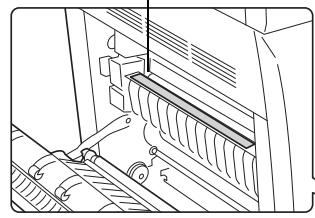
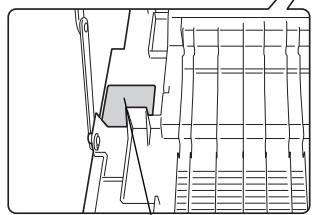
Étiquette 1
Température élevée à l'intérieur. Ne pas toucher les pièces de cette zone, car il y a danger de brûlure.

Étiquette 4
Ne pas tenter d'incinérer le bac de récapération de toner. Des étincelles dangereuses risquent de provoquer des brûlures.

REMARQUE: ne pas ôter ces étiquettes.
Environnement

ATTENTION: Éviter de placer l'appareil sur des endroits instables ou qui ne sont pas de niveau. En effet, de tels emplacements risquent de faire basculer ou tomber l'appareil. Ce type d'emplacement présente un risque de blessures corporelles ou de dommages à l'appareil.
Éviter les endroits humides ou poussièreux. Si la prise de courant est encrassée ou poussièreuse, la nettoyer de façon à éviter les risques d'incendie ou de décharge électrique.
Éviter les endroits proches de radiateurs, foyers ou autres sources de chaleur, ainsi que la proximité d'objets inflammables, pour éviter tout danger d'accident.
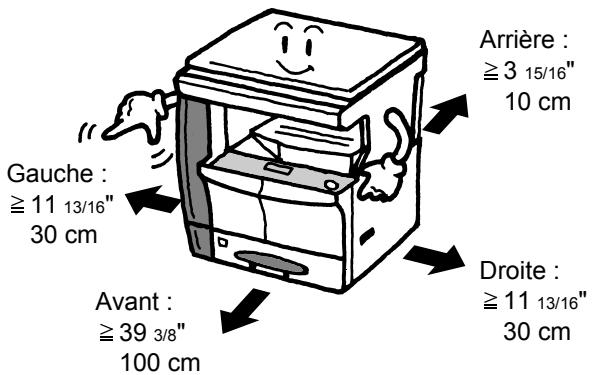
Afin que l'appareil conserve une température limite et pour que l'entretien et les réparations puissent s'effectuer facilement, maintenir un espace permettant le libre accès à l'appareil, comme indiqué ci-dessous. Laisser un espace adéquat, en particulier autour des orifices de ventilation, de façon à permettre à l'air d'être correctement expulsé de l'appareil.




Autres précautions
Des conditions d'environnement incorrectes risquent d'affecter la sécurité de fonctionnement et les performances de l'appareil. L'installer dans une pièce avec air conditionné (température de la pièce recommandée : environ 10-32,5 °C (50-90,5 °F), humidité : environ 15-80 %), et éviter les endroits ci-dessous pour installer l'appareil.
- Éviter la proximité d'une fenêtre ou l'exposition directe à la lumière du soleil.
- Éviter les endroits soumis aux vibrations.
- Éviter les endroits soumis à d'importantes fluctuations de température.
- Éviter les endroits directement exposés à l'air chaud ou à l'air froid.
- Éviter les endroits mal aérés.
Si le sol est fragile, lorsque le produit est déplacé après son installation, le sol peut être endommagé.
De l'ozone est libéré pendant le processus de copie, mais en quantité insuffisante pour provoquer un quelconque effet toxique sur la santé. Si toutefois l'appareil est utilisé pendant une période prolongée dans une pièce mal aérée ou en cas de tirage d'un nombre extrêmement important de copies, l'odeur dégagée peut devenir incommodante. Des lors, pour conserver un environnement de travail approprié au tirage de copies, nous recommandons d'aérer correctement la pièce.
Alimentation électrique/mise à la terre de l'appareil

AVERTISSEMENT: Ne pas utiliser une tension d'alimentation électrique différente de la tension spécifique. Éviter les raccordements multiples sur la même prise de courant. Ces types de situation représentent un risque d'incendie ou de décharge électrique.

AVERTISSEMENT : Brancher fermement le cordon d'alimentation dans la prise. Si des objets métalliques entrent en contact avec les broches de la fiche, il y aura risque d'incendie ou de décharge électrique.

AVERTISSEMENT : Toujours brancher l'appareil sur une prise de courant reliée à la terre, afin d'éviter tout risque d'incendie ou de décharge électrique en cas de court-circuit. S'il s'avère impossible de brancher l'appareil sur une prise de courant reliée à la terre, contacter le technicien.

Autres précautions
Brancher la fiche du cordon d'alimentation dans la prise la plus proche de l'appareil.
Le cordon d'alimentation est utilisé comme interrupteur général. La prise de courant doit être située ou installée à proximité du matériel et être facile d'accès.
Manipulation des sacs en plastique

AVERTISSEMENT : Conserver hors de portée des enfants les sacs en plastique utilisés avec l'appareil. Le plastique risque en effet de bloquer les voies respiratoires et d'entraîner un étouffement.

Précautions à prendre lors de l'utilisation de l'appareil

AVERTISSEMENT: Ne pas poser d'objets métalliques ou d'objets contenant de l'eau (vases, pots de fleurs, tasses, etc.) sur l'appareil ou à proximité de celui-ci. Ces situations représentent un risque d'incendie ou de décharge électrique si des liquides s'écoulent à l'intérieur de l'appareil.

AVERTISSEMENT : N'ouvrir aucun capot de l'appareil, car il y a danger de décharge électrique en raison de la présence de pièces soumises à haute tension à l'intérieur de l'appareil.

AVERTISSEMENT: Ne pas endommager, couper ou tenter de réparer le cordon d'alimentation. Ne pas placer d'objets lourds sur le cordon d'alimentation, ne pas l'étirer, le plier inutillement ou lui causer tout autre dommage. Ces types de situation représentent un risque d'incendie ou de décharge électrique.

AVERTISSEMENT: Ne jamais tenter de réparer ou de démonter l'appareil ou ses pièces, car il y a risque d'incendie ou de décharge électrique ou de dommage au laser. Si le faisceau laser s'échappe, il risque d'entraîner une cédité.

AVERTISSEMENT: Si l'appareil devient extrêmement chaud, s'il dégage de la fumée et une odeur désagréable ou si toute autre manifestation anormale se produit, il y a danger d'incendie ou de décharge électrique. Mettre immédiatement l'appareil hors tension (interrupteur sur la position O), s'assurer de retirer la fiche du cordon d'alimentation et appeler le technicien.
AVERTISSEMENT : Si un corps étranger, quel qu'il soit (trombones, eau, autres liquides, etc.), tombe à l'intérieur de l'appareil, le METRE immédiatement hors tension (interrupteur sur la position O). Ensuite, veiller à retirer la fiche du cordon d'alimentation de la prise pour éviter tout risque d'incendie ou de décharge électrique. Enfin, contacter le technicien.
AVERTISSEMENT: Ne pas brancher ou retirer la fiche du cordon d'alimentation avec les mains mouillées, car il y a risque de décharge électrique.

AVERTISSEMENT : Toujours contacter le technicien pour l'entretien ou la réparation des pièces internes.


ATTENTION: Ne pas tirer sur le cordon d'alimentation lors du débranchement de la prise. Si le cordon d'alimentation est tiré, les cables peuvent se rompre et provoquer un danger d'incendie ou de décharge électrique. (Toujours saisir la fiche pour enlever le cordon d'alimentation de la prise.)

ATTENTION : Toujours débrancher la fiche du cordon d'alimentation de la prise avant de déplacer l'appareil. Si le cordon est endommagé, il y a risque d'incendie ou de décharge électrique.
Si l'appareil n'est pas utilisé pendant une brève période (la nuit, etc.), le mettre hors tension (interrupteur sur la position O). Si l'appareil est appelé à ne pas fonctionner pendant une période prolongée (congés, etc.), débrancher la fiche du cordon d'alimentation de la prise à des fins de sécurité, pour la période pendant laquelle l'appareil ne sera pas utilisé.
Utiliser exclusivement les parties désignées pour soulever ou déplacer l'appareil.

Pour des raisons de sécurité, toujours retirer la fiche du cordon d'alimentation de la prise de courant lors de l'execution d'opérations de nettoyage.
L'accumulation de poussière à l'intérieur de l'appareil peut causer un risque d'incendie ou d'autres problèmes. Par conséquent, il est recommandé de contacter le technicien au

sujet du nettoyage des pièces internes. Le nettoyage est particulièrement efficace s'il précède les saisons particulièrement humides. Contacter le technicien au sujet du coût du nettoyage des pièces internes.
Autres précautions
Ne pas placer d'objets lourds sur l'appareil ou causant d'autres dommages.
Pendant la copie, ne pas ouvrir le capot supérieur, mettre l'appareil hors tension ou retirer la fiche du cordon d'alimentation de la prise.
Avant de lever ou déplacer l'appareil, contacter le technicien.
Ne pas toucher aux pièces électriques, tels les connecteurs et les cartes de circuits imprimés. Elles pourraient être endommagées par l'électricité statique.
Ne pas tenter de réaliser des opérations n'étaient pas décrites dans le manuel.

ATTENTION : L'utilisation de commandes ou de réglages ou l'exécution de procédures autres que ceux et celles spécifiés dans le présent manuel risque d'entraîner une radioexposition dangereuse.
Ne pas regarder directement la lumière provenant de la lampe de numérisation pour éviter tout risque de fatigue ou de douleur oculaire.
Précautions à prendre lors de la manipulation de consommables

ATTENTION: Ne pas tenter d'incinérer la cartouche de toner ni le réservoir de toner au rebut. Des étincelles dangereuses peuvent provoquer des brûlures.
Conserver la cartouche de toner et le réservoir de toner au rebut hors de portée des enfants.
Si du toner s'écoule de la cartouche de toner ou du réservoir de toner au rebut, éviter l'inhalation, l'ingestion ainsi que le contact avec les yeux ou la peau.
En cas d'inhalation de toner, se rendre dans un endroit aéré et se gargariser avec de grandes quantités d'eau. En cas de tout, contacter un médecin.
En cas d'ingestion de toner, se rincer la bouche et boire 1 ou 2 verres d'eau pour diluer le produit dans l'estomac. Si nécessaire, contacter un médecin.
En cas de contact du toner avec les yeux, rincer abondamment avec de l'eau. S'il reste une sensation d'engourdissement, contacter un médecin.
En cas de contact du toner avec la peau, laver avec du savon et de l'eau.
Ne pas essayer d'ouvrir de force ou de détruire la cartouche de toner ou le réservoir de toner au rebut.




Autres précautions
Après utilisation, toujours jeter la cartouche de toner et le réservoir de toner au rebut conformément aux réglementations locales.
Conserver tous les consommables dans un endroit frais et sec.
Si l'appareil est appelé à ne pas fonctionner pendant une période prolongée, stériliser le papier du ou des magasins(s) et du bac polyvalent et le remettre dans son emballage d'origine.
Débranchement de l'alimentation électrique

ATTENTION : La fiche du cordon d'alimentation constitue le principal dispositif d'isolement électrique. Les autres interrupteurs de l'appareil ne sont que des interrupteurs fonctionnels et ne conviennent pas pour l'isolation de l'appareil.
Nous déclarons sous notre responsabilité que le produit concerné par la présente déclaration est conforme aux spécifications suivantes :
EN55024
EN55022 Class B
EN61000-3-2
EN61000-3-3
EN60950-1
EN60825-1
EN300 330-1
EN300 330-2
Le présent manuel utilise les conventions typographiques suivantes :
| Convention | Description | Exemple |
| Texte en italique | Sert à insister sur un mot clé, une expression ou un message. En outre, les références à d'autres publications sont mises en italie. | Ouvrez le bac polyvalent. |
| Texte en gras entre crochets | Sert à insister sur la sélection d'un mode ou d'une touche de fonction. | Appuyez sur [Entrée]. |
| Remarques | Sert à fournir des informations supplémentaires ou utiles sur une fonction. | REMARQUE : Afin de garantir la meilleure qualité de copie, il est recommendé d'effectuer cette opération de nettoyage au moins une fois par mois. |
| Important | Sert à fournir des informations importantes. | IMPORTANT : Ne jamais utiliser d'eau, de diluant ou d'autres solvants organiques pour nettoyer le verre fendu. |
| Attention | Sert à attirer l'attention sur les dégât s'écaniques pouvant survenir suite à une action. | ATTENTION : Pour des raisons de sécurité, toujours-retirer la fiche du cordon d'alimentation de la prise de courant lors du nettoyage de l'appareil. |
| Avertissement | Sert à prévenir l'utilisateur de tout risque de blessures corporelles. | AVERTISSEMENT : présence de haute tension dans la zone du chargeur. |
Unités de mesure
Ce manuel contient des informations correspondant à l'utilisation des versions en pouces et métriques de l'appareil. Les écrans et messages représentés dans ce manuel reflètent la version en pouces de l'appareil. Si vous utilisez la version métrique, reportez-vous aux messages sur votre appareil.
Cette section explique la notation utilisée dans ce manuel pour désigner le format des originaux ou du papier.
Comme pour les formats A4, B5 et Letter, qui peuvent être utilisés à l'horizontal ou à la verticale, l'orientation horizontale est indiquée par le caractère supplémentaire R, pour déterminer l'orientation de l'original/du papier.
| Orientation de l'original | Format indiquéa |
| Sens vertical A B Original A B Papier Pour l'original/le papier, la dimension A est plus longue que B. | A4, B5, A5, B6, A6, 16K, Letter, Statement |
| Sens horizontal A B Original A B Papier Pour l'original/le papier, la dimension A est plus courte que B. | A4-R, B5-R, A5-R, B6-R, A6-R, 16K-R, Letter-R, Statement-R |
a. Le format de l'original/du papier pouvant être utilisé dépend de la fonction et du bac source. Pour plus d'informations, se reporter à la page dérivant cette fonction ou ce bac source.
Informations légales et de sécurité
Informations légales Programme Energy Star -iii Conventions en matière de sécurité. -iv Étiquettes Attention. -vi Précautions d'installation -vii Alimentation électrique/Mise à la terre de l'appareil -viii Précautions d'utilisation ix SAFETY OF LASER BEAM -xii Débranchement de l'alimentation électrique. -xii Déclaration CE de conformité -xiii Conventions typographiques xiv Formats des originaux et du papier XV
1 Éléments de l'appareil
Corps principal 1-2 Panneau de commande 1-5 Écran. 1-7
2 Préparatifs
Chargement du papier 2-2 Chargement des originaux 2-10 Mise sous tension 2-13 Langue de l'interface utilisateur 2-14
3 Utilisation de base
Procédure de copie de base 3-2 Mode de copie avec zoom 3-4 Mode duplex 3-6 Copie séparée 3-8 Mode assemblage 3-9 Copie combinée 3-9 Interruption de copie 3-14 Mode de faible consommation 3-14 Veille automatique 3-15
4 Comptabilité des travaux
Aperçu de la comptabilité des travaux 4-2 Procédures d'utilisation de la comptabilité des travaux. 4-3 Enregistrement de code ID de département 4-3 Suppression des codes ID de département 4-4 Effacement du compte de la comptabilité des travaux 4-4 Impression de la liste de comptabilité des travaux 4-5
Comment paramétrer la comptabilité des travaux 4-5
Effectuer des copies en mode comptabilité des travaux 4-6
5 Matériel en option
Présentation du matériel en option 5-2
Chargeur de documents 5-3
Chargeur de papier 5-3
Unité recto versus. 5-4
Compteur clé 5-4
Kit d'imprimante / Serveur d'impression 5-5
Extension de mémoire 5-5
6 Entretien
Nettoyage de l'appareil 6-2
Remplacement de la cartouche de toner et du réservoir de toner au rebut 6-5
7 Dépannage
Résolution de problèmes 7-2
Réponse aux messages d'erreur 7-4
Résolution des incidents papier 7-7
Annexe
Menu système. Annexe-5
1 Éléments de l'appareil
Ce chapitre aborde les rubriques suivantes :
Corps principal 1-2 - Panneau de commande 1-5 - Écran 1-7
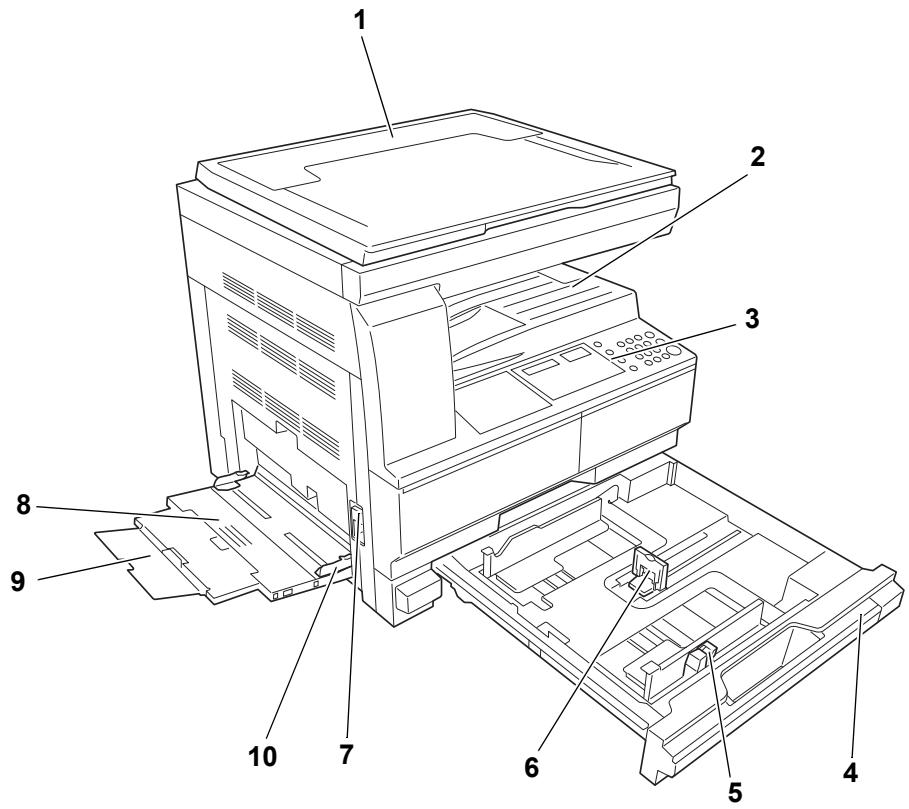
1 Capot d'originaux 2 Bac de sortie 3 Panneau de commande 4 Magasin 5 Onglet de réglage de la largeur du papier 6 Onglet de réglage de la longueur du papier 7 Poignée du capot de gauche 8 Bac polyvalent 9 Rallonge du bac polyvalent 10 Guides d'insertion
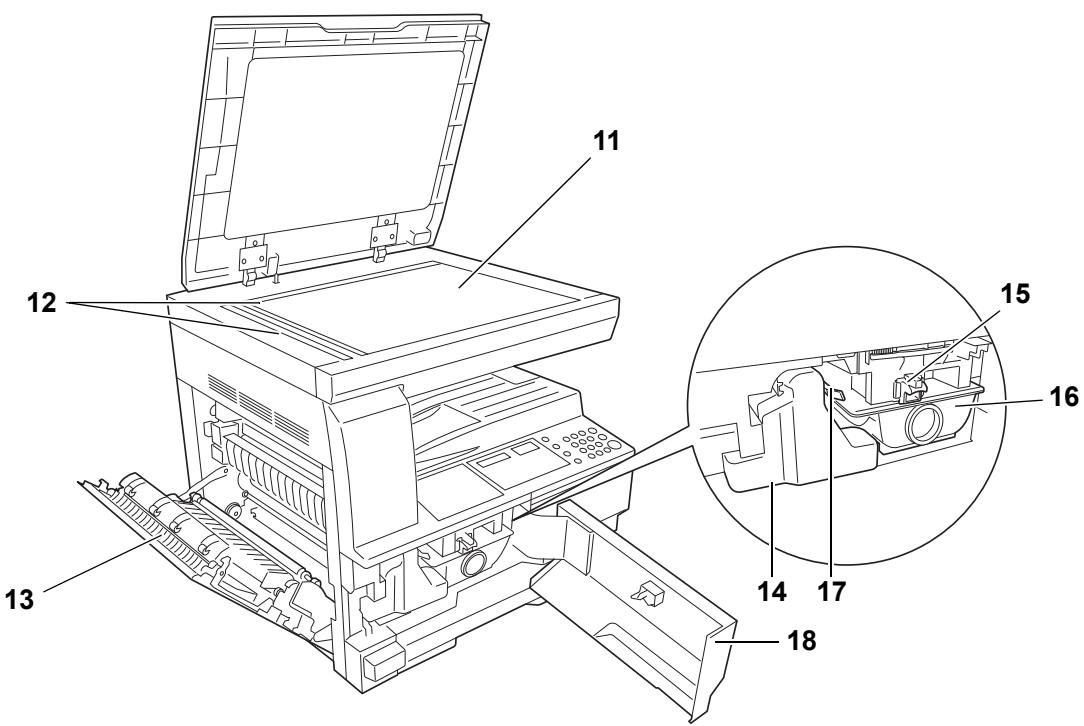
11 Glace d'exposition 12 Plaques d'indication du format d'original 13 Capot de gauche 14 Réservoir de toner au rebut 15 Levier d'ouverture de la cartouche de toner 16 Cartouche de toner 17 Tige du bouton de nettoyage du chargeur 18 Capot avant
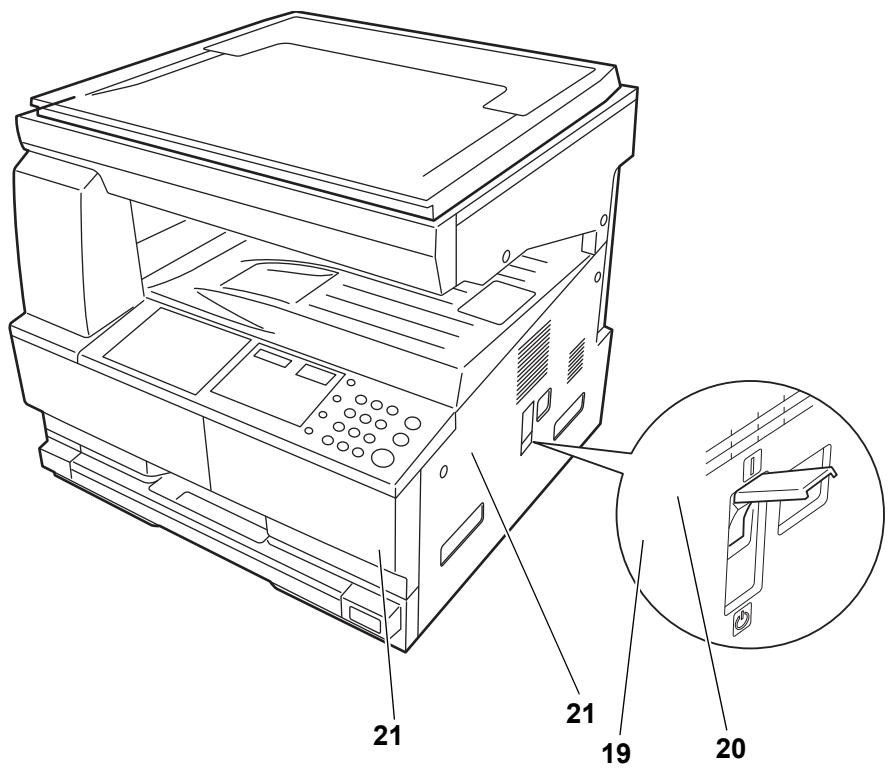
19 Interrupteur principal 20 Capot de l'interrupteur principal 21 Poignées de transport
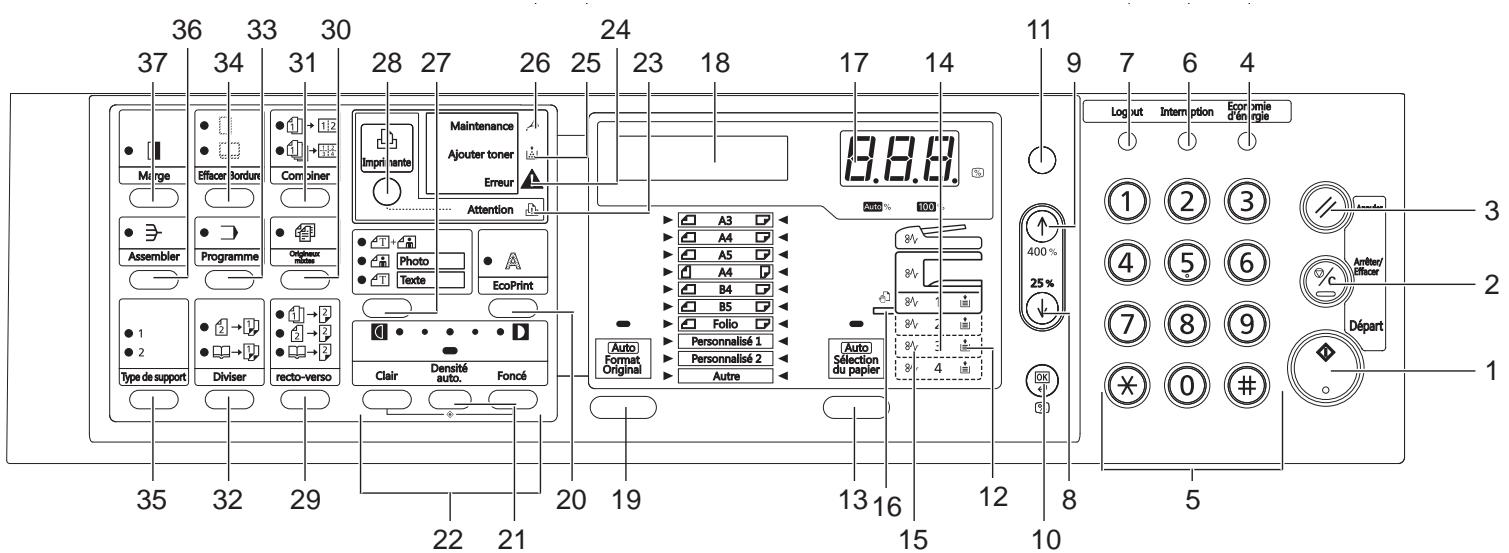
1 Touche (voyant) Départ 2 Touche Arrêter/Effacer 3 Touche Annuler 4 Touche Économie d'énergie 5 Touches numériques 6 Touche Interruption 7 Touche Logout 8 ↓ Touche 9 ↑ Touche 10 Touche OK 11 /Touche Auto% 100% 12 Voyant d'alimentation du papier 13 Touche Sélection du papier 14 Voyant de niveau d'alimentation du papier 15 Voyant d'erreur d'alimentation du papier 16 Voyant MF 17 Affichage nombre de copie/zoom 18 Écran 19 Touche Format original 20 Touche EcoPrint 21 Touche Densité auto 22 Touche Réglage de densité/affichage de la densité
23 Voyant ATTENTION 24 Voyant ERREUR 25 Voyant Ajouter toner 26 Voyant Maintenance 27 Touche de sélection de qualité d'image 28 Touche (voyant) Imprimante
Appuyer sur cette touche pour basculer l'écran en mode copieur ou en mode imprimante, lorsque le kit d'imprimante en option est installé.
Touche Recto-Verso Touche Originaux Mixtes Touche Combiner Touche Diviser Touche Programme Touche Effacer Bordure Touche Type de Support Touche Assembler Touche Marge
Écran
L'écran du panneau de commande affiche :
- les informations d'état, les messages indiqués ci-dessous qui sont affichés pendant le fonctionnement normal.
- Les codes d'erreur, lorsque l'imprimante nécessite l'attention de l'opérateur.
Informations d'état
| Message | Signification |
| Test auto | Le copieur effectue le diagnostic automatique après la mise sous tension. |
| Patienter SVP. | Le copieur est en préchauffage et n'est pas prêt. Lors de la première mise en marche du copieur, ce message reste affchépendant 20 secondes environ. |
| Prêt à copier. | Le copieur est prêt à copier. |
Codes d'erreur
Se reporter à la section Dépannage.
Menu système (mode après la fin du préchauffage ou lorsque la touche annuler a été enforcée)
Le copieur a été réglé en usine pour sélectionner automatiquement un taux d'agrandissement de 1:1 pour le même format de papier que l'original en Mode Auto avec un nombre de copies de 1 et une qualité d'image.
REMARQUE : Les réglages par défaut peuvent être modifiés dans le menu Système.
Si un bac en option est présent, le bac sélectionné dans le menu Système peut être modifié (se reporter à la section Annexe).
Le mode de qualité d'image sélectionné dans le menu Système peut être modifié. (Se reporter à la section Annexe.)
Le réglage par défaut de la densité de copie peut être défini sur Auto. (Se reporter à la section Annexe.)
Fonction effacement auto
Après la fin de la copie et une fois qu'un intervalle fixe (de 10 à 270 secondes) s'est écoulé, le copieur revient automatiquement à l'état dans lequel il se trouvait après la fin du préchauffage (le mode densité de copie et la qualité de l'image ne reviendront toutefois pas à leur état d'origine). Les copies peuvent être produites avec les mêmes modes de copie, nombre de copies, densité de copie et autres réglages si la fonction Effacement auto n'a pas été activée.
REMARQUE: Se reporter à la section Annexe pour plus d'informations sur la modification de l'intervalle de temps avant l'activation de la fonction Effacement auto.
Formats personnalisés
Les formats de papier et d'original qui ne sont pas affichés sur le panneau de commande peuvent être enregistrés en tant que formats personnalisés. (Annexe.)
Fonction changement de bac auto
Si plusieurs bacs contiennent le même format de papier et que le papier se termine dans un bac pendant la copie, la fonction de changement de bac automatique basculera l'alimentation du papier vers l'autre bac contenant encore du papier.
REMARQUE: Un bac en option est nécessaire pour ce faire. La fonction Changement de bac auto peut également être désactivée si elle n'est pas nécessaire. (Se reporter à la section Annexe.) Le papier doit être orienté dans la même direction.
2 Préparatifs
Ce chapitre aborde les rubriques suivantes :
- Chargement du papier 2-2
- Chargement des originaux 2-10
- Mise sous tension 2-13
- Langue de l'interface utilisateur 2-14
Le papier et le support peuvent être chargés dans un magasin ou dans le bac MF.
Préparation du papier
Retirez le papier de son emballage, puis aérez les feuilles avant de les charger.
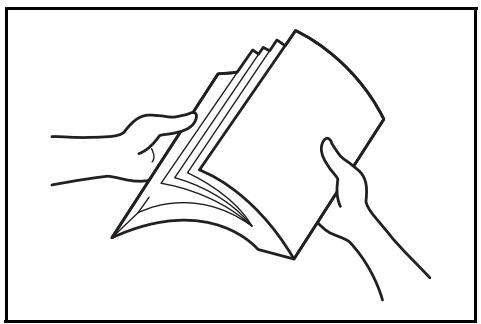
En cas d'utilisation de papier plié ou enroulé, lissez-le avant de le charger sous peine d'entraîner un bourrage papier.
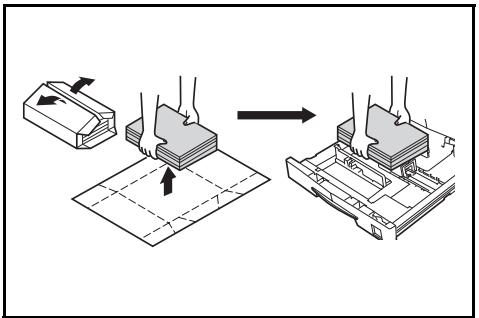
IMPORTANT : Vérifiez que le papier n'est pas agrafé et que les trombones ont été retirés.
Chargez le papier en PRENANT soin de placer le côté qui était face au dessus de l'emballage face au dessus si vous utilisez un magasin et face au dessous si vous utilisez le bac MF.
Ne laissez pas le papier en dehors de son emballage dans des conditions de température et d'humidité élevées, au risque de provoquer des problèmes dus à l'humidité ambiant. Après avoir chargé le papier dans un magasin ou dans le bac MF, remettez le papier restant dans son emballage d'origine. Si l'appareil
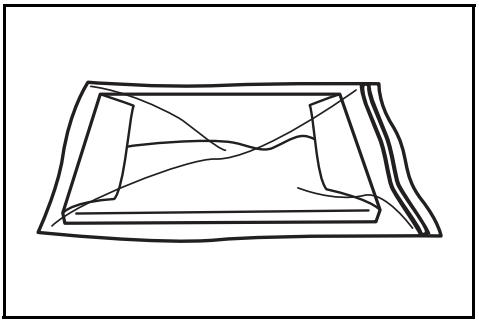
n'est pas utilisé pendant une période prolongée, retirez tout le papier du ou des magasins et du bac MF et remettez-le dans son emballage d'origine.
Chargement de papier dans un magasin
Il est possible de charger du papier standard (60 à 90 g/m²), du papier épais (80 g/m²), du papier recyclé et du papier couleur. Chaque magasin peut contenir jusqu'à 300 feuilles de papier standard (80 g/m²) à la fois.
Les formats de papier pris en charge sont les suivants : A3, B4, A4, A4R, B5, B5R, A5R, Folio, 11 × 17'' (Ledger), 81/2 × 14'' (Legal), 11 × 81/2'', 81/2 × 11'' (Lettre), 51/2 × 81/2'' (Statement), 81/2 × 13'' (Oficio II).
IMPORTANT : Lors du chargement du papier dans le bac, placez-le avec la face à imprimer vers le haut.
Retirez complètement le magasin de l'appareil.
IMPORTANT : Lors du retrait du magasin, maintenez-le solidement afin de ne pas le laisser tomber.
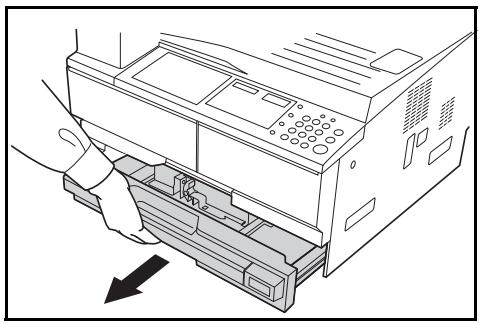
REMARQUE: Retirez un seul magasin à la fois.
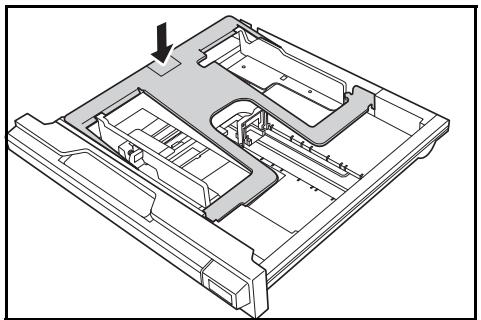
2 Abaissez le plateau de base du magasin.
3 À l'aide de l'onglet de réglage de largeur du papier, réglez les guides de largeur sur le format de papier requis.
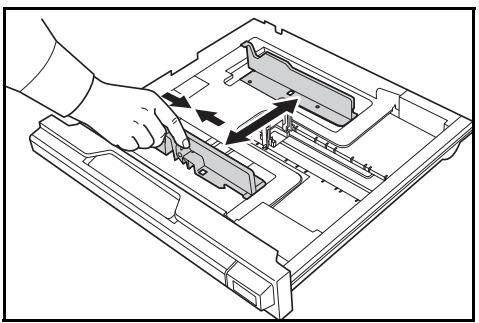
REMARQUE : Les formats de papier sont marqués sur le magasin. Assurez-vous que les guides de largeur sont alignés contre le papier. En cas de jeu entre les guides et le papier, réglez à nouveau les guides de largeur.
À l'aide de l'onglet de réglage de la longueur du papier, réglez les guides de longueur sur le format de papier requis.
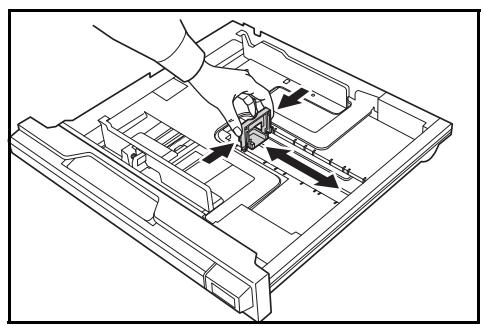
Lorsque vous chargez du papier au format A3 ou 11×17" (Ledger), déplacez le guide de longueur du papier vers l'extrémité droite puis rabaissez-le, comme sur la figure.
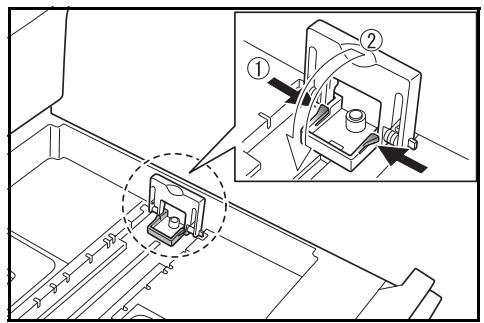
IMPORTANT : Lorsque la machine n'est pas utilisée pendant longtemps, retirez le papier du bac, placez-le dans un emballage pour protéger le papier de l'humidité
REMARQUE: Les formats de papier sont marqués sur le magasin.
5 Chargez le papier dans le magasin en alignant le bord avant contre le guide de longueur du papier.
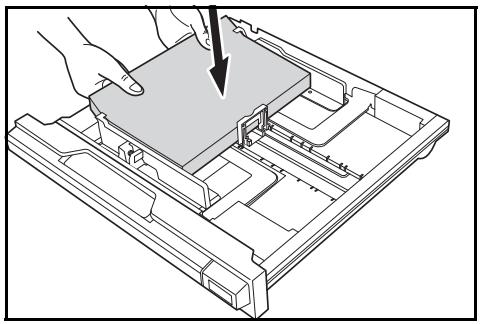
IMPORTANT: Régalez toujours la longueur et les guides de largeur du papier avant de charger le papier afin d'éviter une alimentation de travers du papier et/ou un bourrage papier.
Assurez-vous que le bord du papier est aligné de façon précise contre les guides de longueur et de largeur du papier. Il ne doit y avoir aucun interstice. Si les guides ne sont pas alignés correctement, un format de papier différent peut s'afficher sur l'écran.
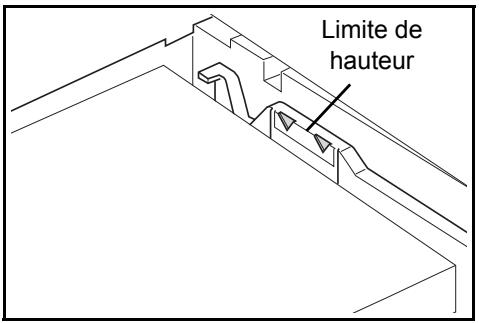
Lors du chargement du papier, ne dépassez pas la limite de hauteur indiquée sur le guide de largeur.
Veillez à ce que la face à imprimer soit orientée vers le haut et que le papier ne soit pas plié, enroulé ou abîmé.
6 Apposez l'étiquette fournie afin que le format de papier dans le bac puisse être identifié à l'avant du bac.
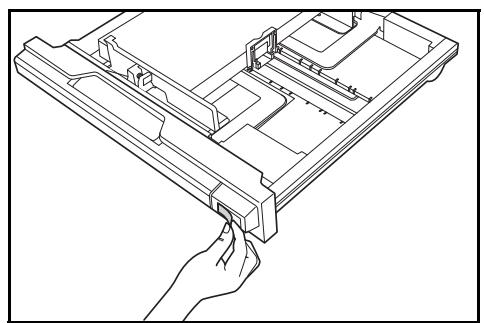
7 Réinsérez complètement le magasin dans l'appareil.
Détection du format du bac
Régler la détection du format sur le panneau de commande pour correspondre au format du papier chargé dans le bac. Le copieur a été réglé lors de l'expédition pour une détection automatique en pouces (pour les modèles américain) ou en centimètres (colonnes A-B, pour les modèles européens).
Appuyer sur la touche Sélection du papier pendant 3 secondes.
Le menu Système s'affiche.
Menu Système: 19. Format Cass 1
2 Appuyer plusieurs fois sur ↑ ou ↓ jusqu'à afficher 19. FormatCass1, puis appuyer sur la touche OK.
REMARQUE : Lors du réglage du format du bac en option (2 à 4), afficher 20. FormatCass2, 21. FormatCass3 et 22. FormatCass4.
3 Appuyer sur ↑ ou ↓ pour sélectionner Détect Auto mm, Détect Auto pouce, Oficio 2, 8K ou 16K. 4 Appuyer sur la touche OK. L'écran clignote et la copie démarre.
Chargement du papier dans le bac MF
En plus de papier normal et du papier recyclé, le papier spécial peut également être utilisé. Assurez-vous de placer le papier spécial dans le bac MF.
Il est possible de charger jusqu'à 100 feuilles de papier normal (80 g/m²) (25 feuilles A3, B4, Folio, 11 × 17'' (Ledger), 81/2 × 14'' (Legal), 81/2 × 13'' (Oficio II) ou 8K). Les formats de papier pouvant être utilisés sont : A3 à A6R, postcard, Folio, 11 × 17'' (Ledger) à 51/2 × 81/2'' (Statement), 8K, 16K et 16KR).
Les types et formats de papier et le nombre de feuilles pouvant être chargés sont les suivants :
| Types ou formats | Capacité |
| Papier standard | 100 feuilles |
| Papier fin et épais (90 à 105 g/m2) | 50 feuilles |
| Papier couleur | 100 feuilles |
| Hagaki | 15 feuilles |
| Enveloppe DL, Enveloppe C5, Enveloppe #10 (Commercial #10), Monarch, Youkei 4, Youkei 2 | 5 feuilles |
1 Ouvrez le bac MF.
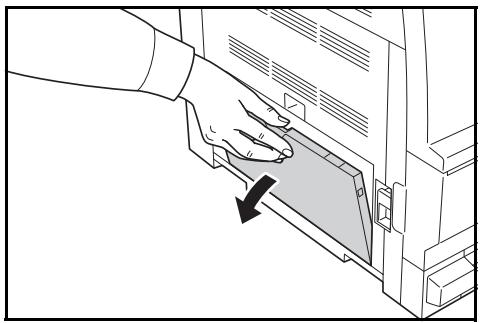
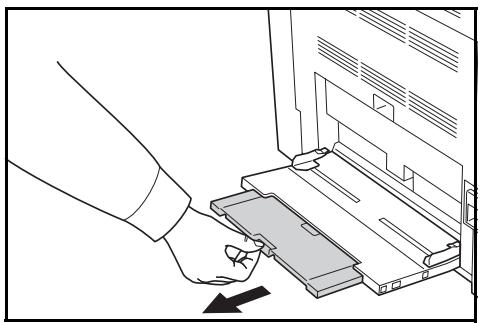
REMARQUE : Tirer la rallonge du bac MF pour correspondre au format de papier.
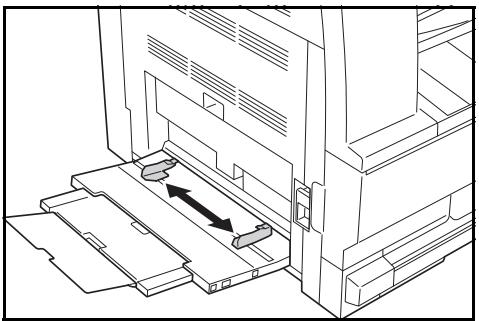
2 Réglez les guides d'insertion en fonction de la largeur du papier.
3 Faites glisser le papier le long des guides d'insertion dans le bac jusqu'à ce qu'il bute.
Assurez-vous que les guides d'insertion sont alignés avec le coin du papier.
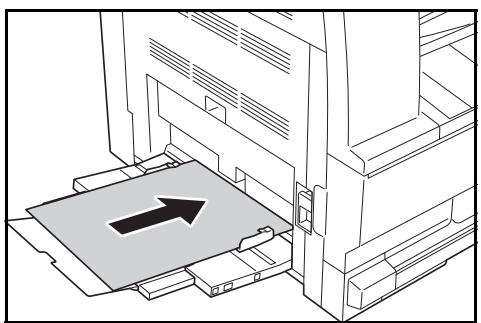
IMPORTANT : Lissez les cartes postales et les autres types de papier épais enroulés avant de
les charger. Selon la qualité du papier, le papier peut ne pas se charger. Chargez le bypass uniquement si vous avez l'intention de l'utiliser et n'y laissez pas de papier pendant une période prolongée.
Lors du chargement du papier dans le bac MF, assurez-vous que la face à copier ou à imprimer est orientée vers le bas. Assurez-vous de l'absence de plis, etc. dans le papier. Le pli du papier peut provoquer des bourrages papier.
Chargement des cartes postales ou des enveloppés dans le bac MF
1 Lors du chargement d'une carte postale ou d'une enveloppe, ouvrez la butée de papier indiquée sur la figure.
Pour les enveloppes au format paysage, fermez Pour les enveloppes au

format portrait, fermer le rabat. Insérer l'enveloppe à fond le long des guides de largeur, face à imprimer vers le bas et bord avec le rabat vers la fente.
Il est possible de charger jusqu'à cinq enveloppes
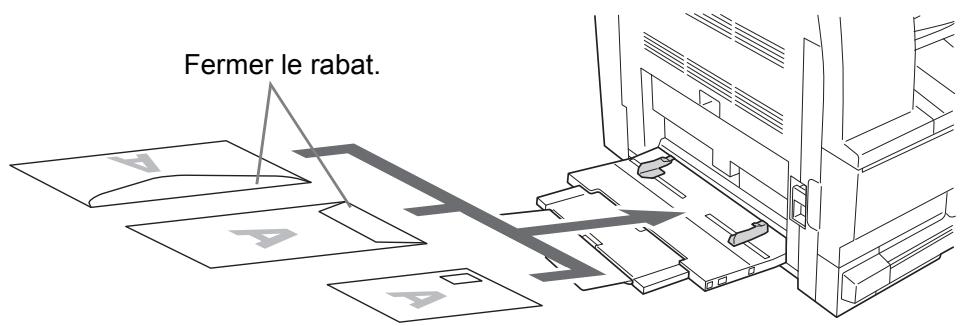
IMPORTANT : Le mode de chargement des enveloppes (orientation et face à imprimer) dépend du type d'enveloppe. Vérifier le sens du chargement car toute erreur risque d'entraîner une impression dans le mauvais sens ou sur le mauvais côté.
Format du bac MF et type de support
Ajuster le papier dans le bac MF, régler le format du papier en utilisation le panneau de commande et spécifier le type de support.
Sélection d'un format normal
1 Appuyer sur la touche Sélection du papier pendant 3 secondes.
Le menu Système s'affiche.
Menu Système: 23. ConfigBacMF
2. Appuyer plusieurs fois sur ↑ ou ↓ jusqu'à afficher 23. ConfigBacMF, puis appuyer sur la touche OK.
En cas de sélection Autres standards ou Format personnel, passer à la section Sélection d'un autre format normal, page 2-8, ou Spécification d'un format de papier personnel, page 2-9.
IMPORTANT : Utiliser
l'illustration à titre de référence lors du réglage du papier dans le bac MF.
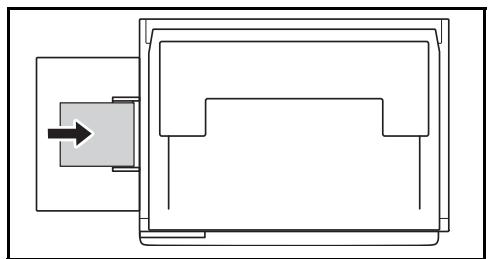
3 Appuyer sur ↑ ou ↓ pour sélectionner le format de papier, puis appuyer sur la touche OK. 4 Appuyer sur ou pour sélectionner le type de support, puis appuyer sur la touche OK.
L'écran clignote et le copieur revient au menu Système.
5 Appuyer sur ↑ ou ↓ pour sélectionner 00. Données enrg., puis appuyer sur la touche OK.
L'écran clignote et la copie démarre.
Sélection d'un autre format normal
1. Sélectionner Autres standards (se reporter à la section Sélection d'un format normal, page 2-8), puis appuyer sur la touche OK. 2. Appuyer sur ↑ ou ↓ pour sélectionner le format de papier, puis appuyer sur la touche OK.
Les formats de papier affichés sont les suivants.
Modèles européens :
A6 R, B5, B6 R, Ledger R, Legal R, Letter R, Letter, Statement R, Oficio 2, Executive, ISO B5, Enveloppe n°10, Enveloppe n°9, Monarch, Enveloppe n°6,75, Enveloppe C5, Enveloppe C4, Enveloppe DL, Hagaki, OufukuHagaki, Youkei 2gou, Youkei 4gou, 8k R, 16k R, 16k
3 Passer à l'étape 4 de la section Sélection d'un format normal, page 2-8.
Spécification d'un format de papier personnalisé
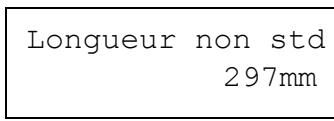
1 Sélectionner le Format personnelisé (se reporter à la section Sélection d'un format normal, page 2-8), puis appuyer sur la touche OK. 2 Appuyer sur ↑ ou ↓ pour saisir le format de longueur dans la plage admissible (3,88 à 11,63(")/98 à 297(mm)), puis appuyer sur la touche OK. 3 Appuyer sur ↑ ou ↓ pour saisir le format de largeur dans la plage admissible (5,88 à 17,00(")/148 à 432(mm)), puis appuyer sur la touche OK. Passer à l'étape 4 de la section Sélection d'un format normal, page 2-8.
Sélection d'un type de papier spécial
Sélectionner le type de support lors de la copie sur des types de papier spéciaux, par ex. papier épais (1) et papier velin (2). Lorsque le type de support a été sélectionné, le copieur modifie la température de fixation pour correspondre au papier.
1 Appuyer sur la touche Type de support et sélectionner le type de support. Le voyant du type de support sélectionné s'allume. 2 Passer à l'opération de copie.
Lorsque le type de support a été sélectionné, la vitesse de copie est réduite.
Chargement des originaux
Procéder comme suit pour charger les originaux à copier ou à envoyer.
Mise en place des originaux sur la glace d'exposition
Il est possible de placer des livres ou des magazines sur la glace en tant qu'originaux en plus des feuilles habituelles. En outre, lors de la copie depuis un original qui ne peut pas être placé dans le chargeur de documents, ouvrir le chargeur de documents et placer l'original directement sur la glice d'exposition.
Ouvrir le capot des originaux.
REMARQUE: Si le chargeur de documents en option est installé, ouvrir le chargeur. Avant de l'ouvrir, vérifier qu'il ne reste aucun original dans le plateau des originaux ou sur la table d'éjection des originaux. Les originaux laissés dans le plateau des originaux ou sur la table d'éjection peuvent tomber de la machine lors de l'ouverture du chargeur de documents.
Laisser le processeur de documents ouvert si l'épaisseur de l'original est supérieure ou égale à 40 mm.
2 Mettre l'original en place. Placer la face à numériser vers le bas et, en commençant à partir du coin arrêté gauche, l'aligner par rapport aux plaques d'indication du format d'original.
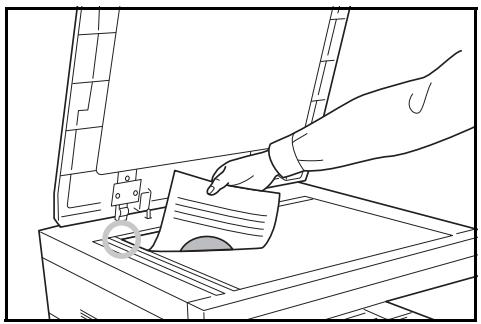
3 Fermer le capot d'originaux.
IMPORTANT : Ne pas forcer sur le capot des originaux lors de sa fermeture. Une pression excessive risquerait de briser la glace d'exposition.
REMARQUE : Des ombres peuvent apparaître sur les contours et au centre des copies effectuées à partir d'originaux ouverts.

ATTENTION : afin d'éviter tout risque de blessure, ne pas laisser le processeur de document ouvert.
Chargement des originaux dans le chargeur de documents
Le processeur de document optionnel numérise automatiquement chaque feuille de plusieurs originaux. Les deux côtés des originaux recto-verso sont numérisés.
Originaux pris en charge par le chargeur de documents
Le chargeur de documents prend en charge les types d'originaux suivants.
- Originaux d'une seule feuille Grammage Originaux recto: 45g / m² a 160 g / m² Originaux recto-verse: 50 g / m² a 120 g/
- Formats: A3 à A5R, Folio, 11 × 17 (Ledger) à 5½ × 8½ (Statement)
- Nombre d'originaux : 50 feuilles (50 g/m² à 80 g/m²) (30 feuilles pour le mode de sélection automatique)
Originaux non pris en charge par le chargeur de documents
Le chargeur de documents ne prend pas en charge les types d'originaux suivants.
- Originaux soples tels que les feuilles de vinyle
- Transparents tels que le film OHP
- Papier carbone
- Originaux avec des surfaces très glissantes
- Originaux avec ruban adhésif ou colle
- Originaux mouillés
- Originaux correcteur qui n'a pas eu le temps de sécher
- Originaux ayant une forme irrégulière (non rectangulaire)
- Originaux découpés
- Papier froissé
- Originaux pliés (déplier l'original avant le chargement sous peine d'entraîner un bourrage papier).
- Originaux comportant des trombones ou des agrafes (retirer les trombones ou les agrafes et lisser les plis éventuels avant le chargement, afin d'éviter tout risque de bourrage).
Nomenclature du chargeur de documents
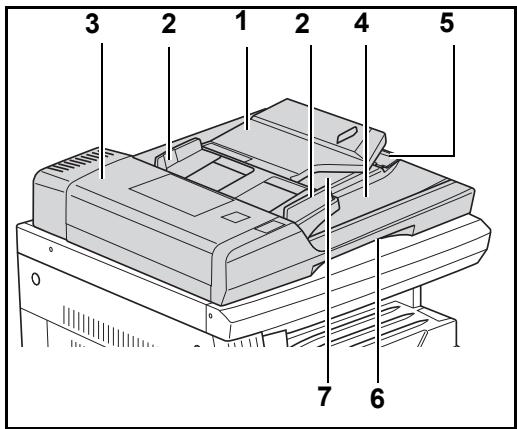
Plateau des originaux (2) Guides d'introduction des originaux (3) Capot gauche (4) Table d'éjection des originaux (5) Extension d'éjection (6) Poignée de déverrouillage du chargeur de documents (7) Plateau d'éjection
Comment charger les originaux
IMPORTANT : Avant de charger des originaux, vérifier qu'il n'y a pas d'original dans la table d'éjection des originaux. Si des originaux sont laissés sur la table d'éjection, des bourrages papier risquent de se produire lors du chargement d'autres originaux.
1 Régler les guides de largeur papier en fonction des originaux.
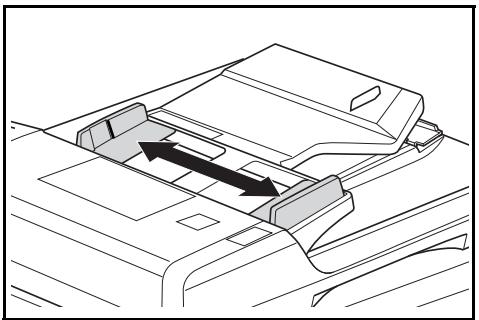
REMARQUE: Avant de placer les originaux, vérifier qu'il ne reste aucun original dans la table d'éjection des originaux. Les originaux laissés sur la table d'éjection risquent de créer des bourrages papier avec les autres originaux.
Lors du placement de plusieurs originaux à la fois, s'assurer
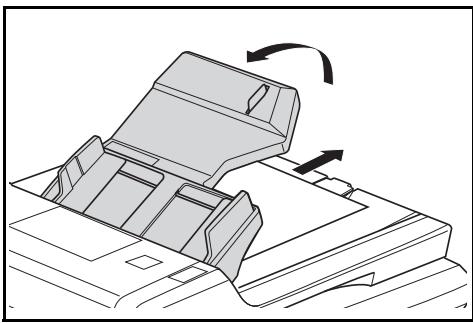
d'utiliser des originaux du même format. Il est toutefois possible d'utiliser des originaux de formats différents ayant la même largeur (par exemple, 11 × 17'' (Ledger) et 11 × 8 1/2'' ou A4 et A3 en même temps grâce au mode de sélection automatique. Se reporter au Chapitre 4 Mode sélection auto).
2 Placer les originaux dans l'ordre et tournés vers le haut (face avant vers le haut pour les originaux recto-verso) sur la table des originaux.
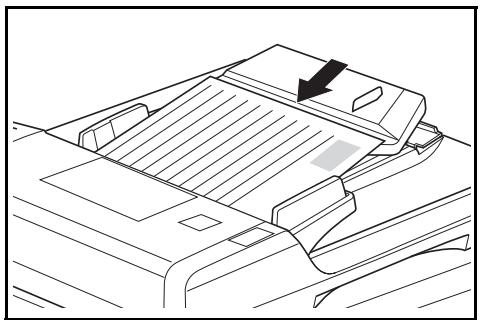
IMPORTANT : S'assurer de ne placer qu'un nombre d'originaux qui ne dépasse pas l'indicateur de niveau situé à l'intérieur du guide d'introduction des originaux. Si les originaux dépassent le nombre spécifique, ils peuvent provoquer un bourrage papier.
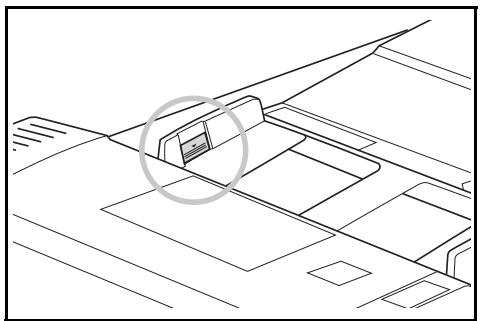
IMPORTANT : Pour empêcher les originaux éjectés de tomber de la machine, ouvrir l'extension d'éjection lors de l'utilisation de grands originaux, par exemple A3, B4, 11 × 17" (Ledger) et 8 1/2 × 14" (Legal). Lors de la copie à partir d'originaux recto-verso, les originaux sont provisoirement
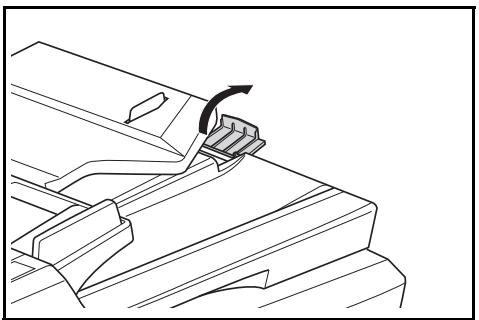
éjectés sur le plateau d'éjection afin d'être retournés. Ne pas les toucher à ce stade. Toute tentative de les retirer peut entraîner un bourrage papier.
Mise sous tension
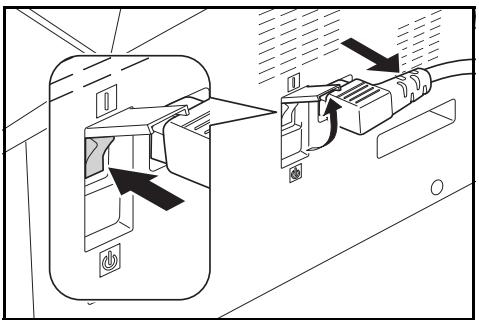
Ouvrez le capot de l'interrupteur d'alimentation principal situé sur la droite de l'appareil puis appuyez sur l'interrupteur pour l'activer.
Le préchauffage de l'appareil commence.
Une fois le préchauffage terminé, le voyant vert Démarrer apparait.
Langue de l'interface utilisateur
Il est possible de sélectionner la langue utilisée sur l'écran.
1 Afficher le Menu Système. 2 Appuyer sur la touche ou pour sélectionner 02. Langue. Appuyer sur la touche OK. 3 Appuyer sur la touche ou pour sélectionner la langue. Appuyer sur la touche OK.
3 Utilisation de base
Ce chapitre aborde les rubriques suivantes :
- Procédure de copie de base 3-2 Mode de copie avec zoom 3-4 Mode duplex 3-6
- Copie séparée 3-8 Mode assemblage 3-9
- Copie combinée 3-9
- Interruption de copie 3-14 Mode de faible consommation 3-14 Veille automatique 3-15
Procédure de copie de base
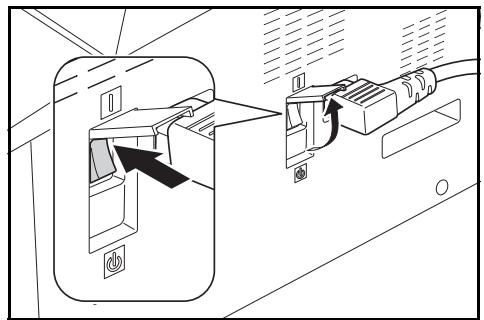
1 Ouvrez le capot de l'interrupteur d'alimentation principal situé sur la droite de l'appareil puis appuyez sur l'interrupteur pour l'activer.
Une fois le préchauffage terminé, le voyant Départ s'allume.
2 Ouvrez le capot d'originaux et placez l'original face dessus sur la glace d'exposition. Alignez l'original avec le coin arrêté gauche de la glace d'exposition.
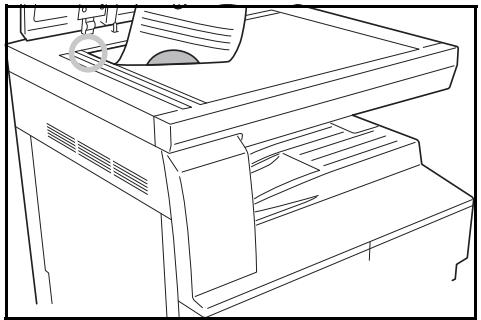
REMARQUE: Si le chargeur de documents en option est installé sur l'appareil, voir la section Chargement des originaux, page 2-10.
Si Auto est allumé sur l'écran, le papier du même format que l'originale est automatiquement sélectionné.
Appuyez sur [Sélection du papier] pour modifier la sélection de papier.
Appuyez sur la touche de sélection de qualité d'image pour éclairer le voyant du mode de qualité d'image.
Voir le tableau ci-dessous pour la qualité d'image à choisir.
| Mode qualité image | Description |
| Texte+Photo | Sélectionnez ce mode lorsque les originaux contiennent un mélange de texte et de photographies. |
| Photo | Sélectionnez ce mode lorsque les originaux contiennent principalement des photographies. |
| Texte | Sélectionnez ce mode lorsque les originaux contiennent principalement du texte. |
5 L'exposition de copie peut être régée automatiquement ou manuellement. 6 Entrez le nombre d'exemplaires souhaité.
Il est possible d'effectuer jusqu'à 999 copies.
7 Appuyez sur [Départ]. La copie commence directement lorsque le voyant vert Départ s'allume. 8 Les copies effectuées arrivent sur le bac de sortie.
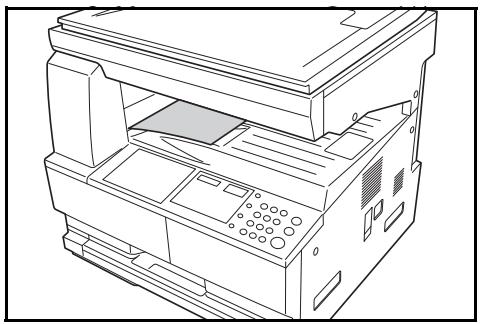
REMARQUE: La capacité du bac de sortie est de 250 feuilles de papier standard (80g / m2). Elle varie selon le papier utilisé.

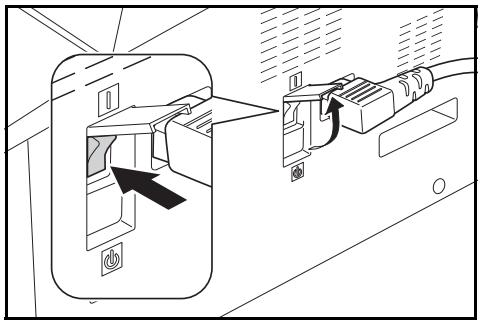
ATTENTION: S'il n'est pas utilisé pendant une période prolongée (congés, etc.), débranchez la fiche du cordon d'alimentation de la prise de courant à des fins de sécurité.
Il est possible de modifier le taux de zoom afin d'agrandir ou de réduire le format de l'original à copier.
Les modes suivants sont disponibles pour la sélection du taux de zoom souhaité.
| Mode | Description |
| Zoom auto | Réglez le taux de zoom pour que l'image copiéecorresponde au format de papier sélectionné. |
| Mode zoom | La valeur du taux de zoom peut être comprise entre25 % et 400 % par incréments de 1%. |
| Mode zoomprédéfini | Effectue des copies selon l'un des taux de zoomprédéfinis. Les taux suivants sont disponibles :· 100%, Auto, 400% (Max.), 200% (A5 → A3), 141% (A4 → A3, A5→A4), 127% (Folio → A3), 106% (11 × 15" → A3), 90% (Folio → A4), 75% (11 ×15" → A4), 70% (A3 → A4, A4 → A5), 50%, 25%(Min.) |
REMARQUE : Lorsque le taux d'agrandissement est supérieur à 201 %, les images sont pivotées à 90° vers la gauche avant la copie.
Zoom auto
Réglez le taux de zoom pour que l'image copiée corresponde au format de papier sélectionné.
81/2×11"
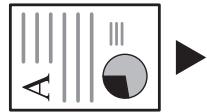
11 × 17'': 129%
A3:141%
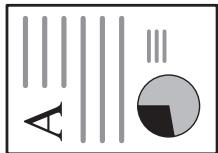
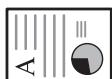
5 1/2 × 8 1/2" : 64 %
A5:70%
1 Placez l'original et appuyez sur [Auto% / 100%].
Le voyant Auto % s'allume sur l'écran.
2 Appuyez sur [Sélection du papier] pour sélectionner le papier de copie souhaité.
Le taux de zoom s'affiche sur l'écran.
3 Appuyez sur [départ].
L'original est copié et redimensionné automatiquement en fonction du papier sélectionné.
Zoom manuel
Le taux de zoom peut être réglé manuellement entre 25 et 400 % par incréments de 1 ‰.
25%
1 Placez l'original et appuyez sur [Zoom]. 2 Appuyez sur la touche (haut) ou (bas). Le taux de zoom sera affiché dans l'écran du Nombre de copies.
Appuyez sur la touche OK pour confirmer le taux de zoom.
3 Appuyez sur [Départ].
Les copies arrivent sur le bac de sortie.
Si l'unité recto verso en option est installée, des copies recto-verso peuvent être produites à partir d'originaux recto ou recto-verso.
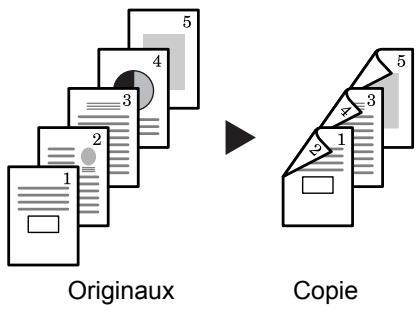
Les modes recto verso suivants sont disponibles :
| Mode | Description |
| Recto → recto-verso | Des copies recto-verso sont effectuées à partir d'originaux recto. Si le nombre d'originaux est impair, le dos de la dernière copie n'est pas imprimé. Originaux Copie Les options suivantes pour le côte de reliure terminé sont disponibles : • Côté gauche → Côté de reliure à gauche des copies : les images du second côte sont copiées sans rotation. Les copies peuvent être reliées sur la gauche et les images sont dans le sens correct...A • Côté supérieur → Côté de reliure en haut des copies : les images du second côte sont pivotées de 180 degrés. Les copies peuvent être reliées en haut et les images sont dans le sens correct...B Originaux Copie |
| Recto-verse → recto-verse | Des copies recto-verse sont effectuées à partir d'originaux recto-verse. Originaux Copie RemARQUE: Les formats de papier pris en charge sont les suivants : A3 à A5R, Folio, 11 × 17" (Ledger), 8 1/2 × 14" (Legal), 8 1/2 × 11" (Lettre), 11 × 8 1/2", 5 1/2 × 8 1/2" (Statement) et 8 1/2 × 13" (Oficio II). |
| Livre → recto-verse | Des copies recto-verse sont produites à partir d'un original à doubles pages, comme un magazine ou un livre. Originaux Copie RemARQUE: Les formats d'originaux pouvant être utilisés sont les suivants : A3, B4, A4R, B5R, A5R, 11 × 17" (Ledger) et 8 1/2 × 11" (Lettre). Les formats de papier sont limités à 11 × 8 1/2" pour les spécifications en pouces et A4 et B5 pour les specifications métriques. Le format du papier peut être modifié et le taux de zoom régle sur le format du papier. |
1 Placer l'original. 2 Appuyer sur [Recto-verse], sélectionner le type d'original, puis sélectionner 1→ 3,2→ 2ou4→ 3 pour éclairer l'écran correspondant. 3 Saisir le nombre de copies avec le pavé numérique. 4 Appuyer sur la touche Départ. La lecture de l'original démarre.
Si les originaux ont été placés dans le chargeur de documents en option, la copie démarre automatiquement.
Si l'original a été placé sur la glace d'exposition, un message demande de remettre en place l'original. Dans ce cas, passer à l'étape suivante.
5 Remettre en place l'original et appuyer sur la touche Départ. La lecture de l'original démarre. 6 S'il ne reste pas d'originaux, appuyer sur la touche OK. La copie démarre.
Paramètre de rotation du côté opposé pour la copie recto-verso
42. R/V 2ème face Rotation On
Suivre la procédure ci-dessous pour modifier le paramètre de rotation pour le côté opposé lors de la copie recto-verso.
Appuyer sur la touche Recto-Verso pendant 3 secondes.
Le menu Système pour le paramètre du côté opposé de la copie recto-verso s'affiche.
2 Appuyer sur ou pour sélectionner Rotation On si le côté opposé doit être pivoté ou Rotation Off s'il ne doit pas être pivoté, puis appuyer sur la touche OK.
L'écran clignote et le copieur revient à l'état permettant de poursuivre la copie.
Copie séparée
Cette option permet de copier des livres, magazines, etc. avec une double page d'un original ouvert sur des feuilles de papier séparées.
Cette option permet de copier chaque côté d'un original recto verso sur deux feuilles individuelles. Le chargeur de documents en option est nécessaire dans ce cas.
Livre sur recto
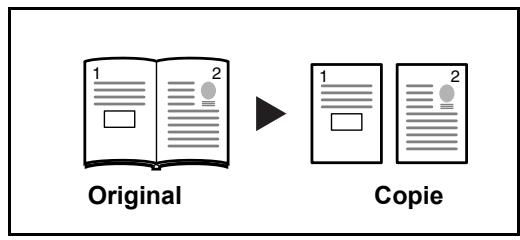
Cette option permet d'effectuer une copie recto verso d'un livre ou ouvert.
La méthode permettant d'effectuer des copies recto verso est décrite ci-après.
1. Placer les originaux sur la glace d'exposition. 2. Appuyer sur [Diviser], sélectionner le type d'original, puis sélectionner 2→ 1 ou 2→ 1 pour éclairer l'écran correspondant. 3. Appuyer sur Départ pour lancer la lecture.
Si les originaux ont été placés dans le chargeur de documents en option, la copie démarre automatiquement.
Si l'original a été placé sur la glace d'exposition, un message demande de remettre en place l'original. Dans ce cas, passer à l'étape suivante.
4 Remettre en place l'original et appuyer sur la touche Départ. La lecture de l'original est effectuée. 5 Lorsque tous les originaux ont été lus, appuyer sur la touche OK pour lancer la copie.
Mode d'assemblage
Il est possible de numériser plusieurs originaux et de les placer en mémoire en une seule opération afin de créer le nombre de jours de copie souhaité.
Le nombre maximal d'originaux pouvant être numérisés varie en fonction de la mémoire disponible de l'appareil.
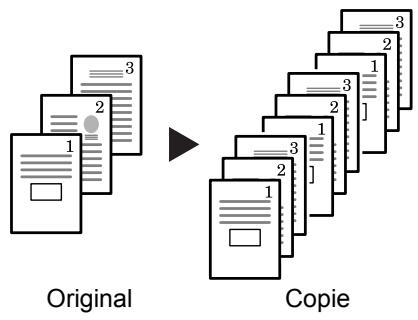
REMARQUE: Si le chargeur de documents en option est installé, le mode assemblage peut être défini comme mode par défaut.
1 Placez l'original et appuyez sur [Assembler]. 2 Entrez le nombre de copies souhaitées à l'aide du clavier numérique. 3 Appuyez sur [Départ].
Si vous utilisez le chargeur de documents, la copie s'effectue automatiquement.
Si vous utilisez la grille d'exposition, un message s'affiche lorsque l'original suivant est requis. Placez l'original suivant et appuyez sur [Départ].
Lorsque tous les originaux ont été numérisés, appuyez sur [OK].
Copie combinée
Deux ou quatre originaux sont réduits et copiés sur une même feuille. De même, les bords de chaque original peuvent être marqués par des lignes pleines ou pointillées.
Appuyer sur la touche Combiner pour éclairer le voyant 1→ 12 ou 111112.
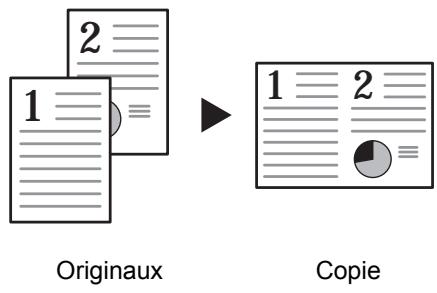
REMARQUE : Le format de l'original et le format du papier de copie doivent être tous deux au format normal.
Les modes suivants sont disponibles pour la copie combinée :
| Mode | Description | |
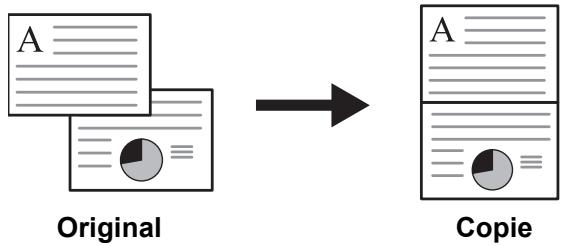
| 2-en-1 | Utilisez ce mode pour copier deux originaux sur une même feuille. | |
| Original | Copie | |
| 4-en-1 (horizontal) | Utilisez ce mode pour copier quatre originaux sur une même feuille. | |
| 1 3 2 4 1 3 2 4 □ □ | 1 2 3 4 1 3 2 4 □ □ | |
| 4-en-1 (vertical) | 1 3 2 4 1 3 2 4 □ □ | 1 2 3 4 1 3 2 4 □ □ |
| Original | Copie | |
2-EN-1
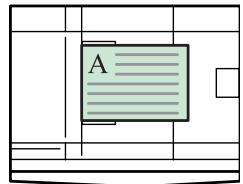
Les orientations des originaux et la copie finie sont indiquées ci-dessous.
Utilisation de la grille d'exposition :
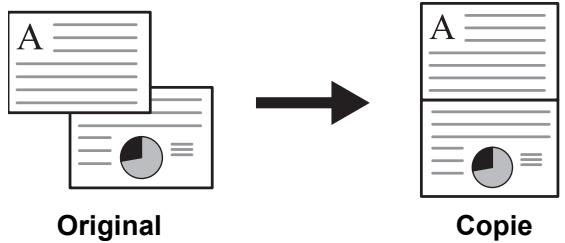
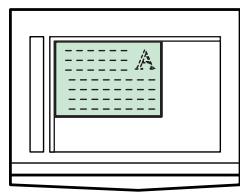
Utilisation du chargeur de documents :
4-En-1 (horizontal)
Les orientations des originaux et de la copie finie sont indiquées ci-dessous.
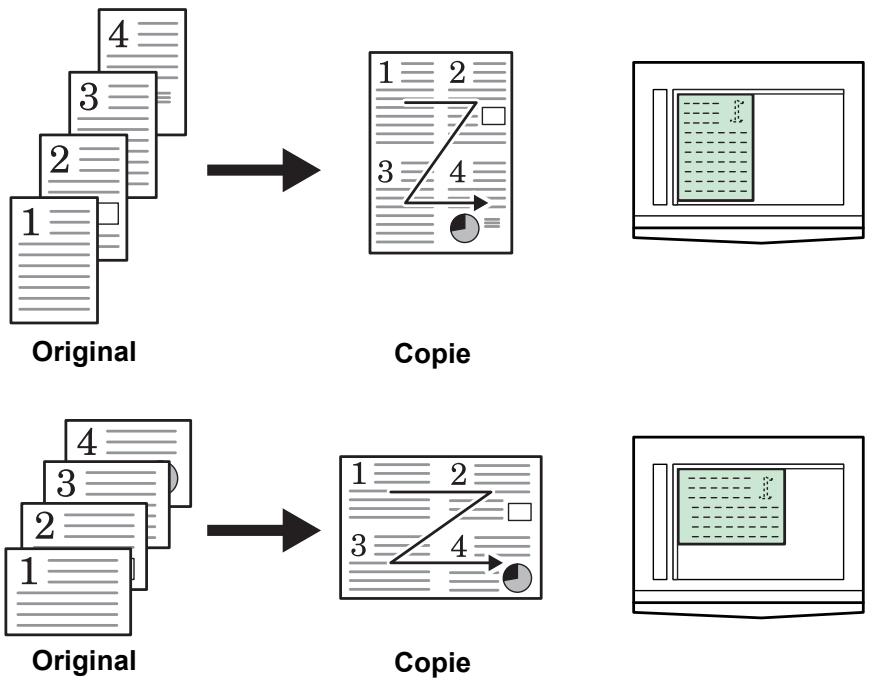
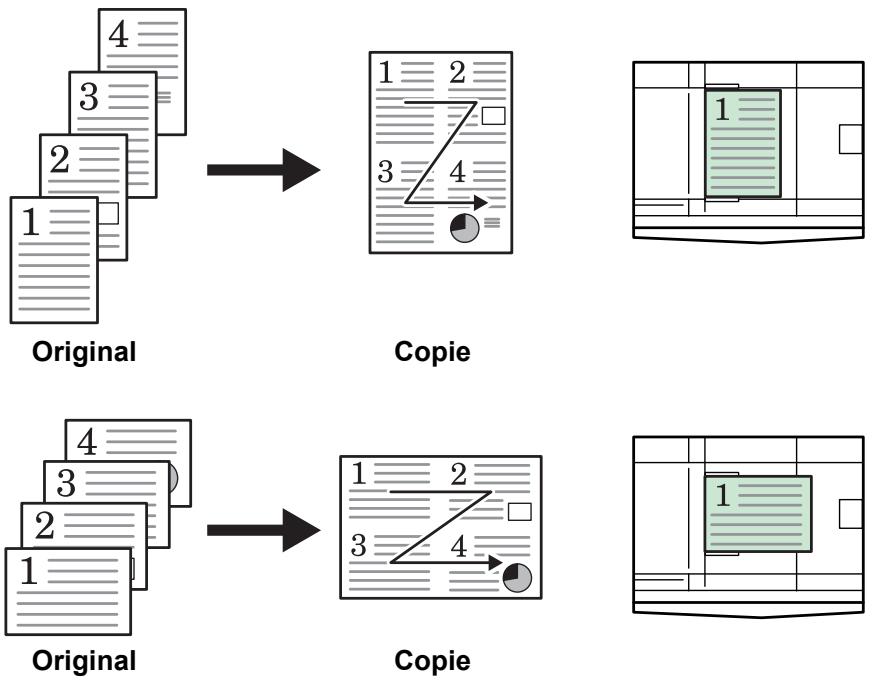
4-En-1 (vertical)
Les orientations des originaux et de la copie finie sont indiquées ci-dessous.
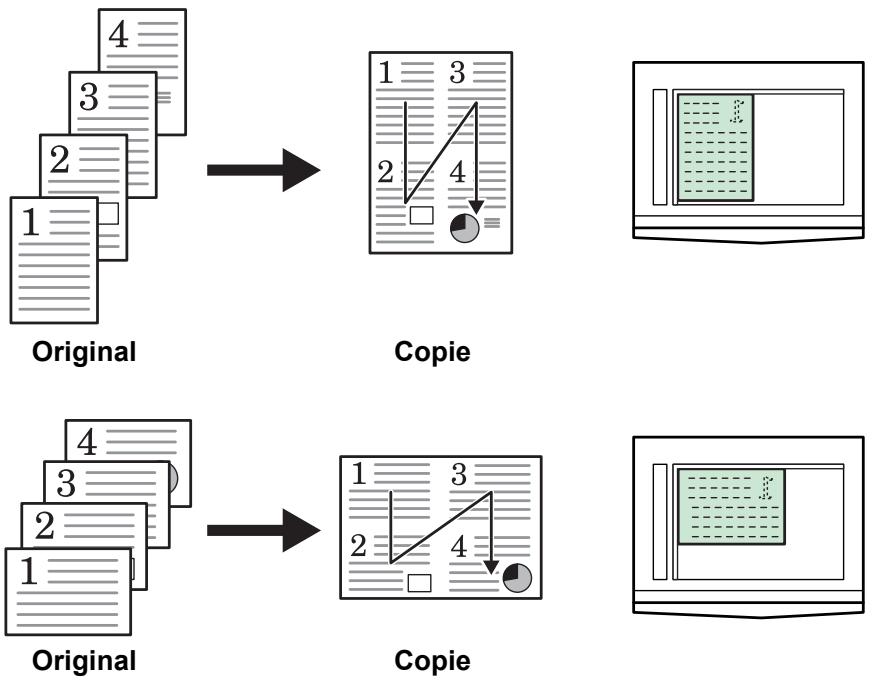
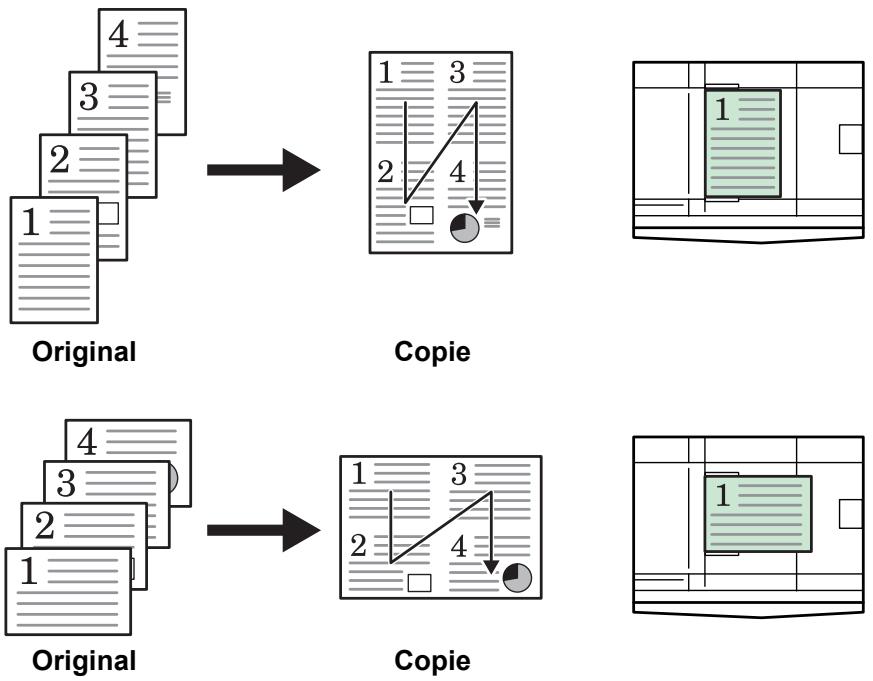
Interruption de copie
Le mode interruption arrête provisoirement les travaux de copie et permet d'effectuer une copie urgente.
Une fois le travail urgent effectué, le travail interrompu peut être repris.
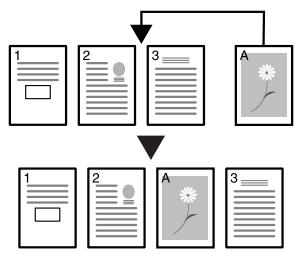
1 Appuyez sur [Interruption]. Le voyant Interruption clignote. 2 Retirez et mettez de côté l'original du travail de copie courant. 3 Placez l'original du travail d'interruption. 4 Sélectionnez les fonctions requises pour le travail d'interruption et appuyez sur [Départ]. 5 Une fois le travail terminé, retirez l'original et appuyez sur [Interruption].
Les paramètres du travail interrompu sont restaurés.
6 Placez l'original précédent et appuyez sur [Départ] pour reprendre la copie.
Économiseur d'énergie
1 Appuyez sur [Économie d'énergie] pour mettre l'appareil en état d'économie d'énergie.
Pendant le mode faible consommation, l'écran Nombre de copies/Zoom affiche « --- »
2 Appuyer sur une touche pour reprendre les opérations de copie. Le temps de récapture avant de pouvoir effectuer des copies est de 10 secondes.
REMARQUE: La machine quitte également le mode faible consommation lorsque le capot des originaux est ouvert ou lorsqu'un original est chargé dans le chargeur de documents en option.
Faible consommation auto
La fonction de faible consommation auto met automatiquement l'appareil en mode de faible consommation si aucune opération n'a été effectuée sur l'appareil pendant un laps de temps prédéfini. Le réglage d'usine par défaut est de 1 minute.
Veille automatique
Le mode de veille automatique met automatiquement l'appareil en état de veille si aucune opération n'a été effectuée pendant un laps de temps prédéfini. Le réglage d'usine par défaut est de 1 minute.
Il est possible d'activer manuellement le mode de veille automatique :
1 Appuyez sur la touche [Économie d'énergie]. Le mode de veille automatique est activé immédiatement.
Seul le voyant d'alimentation principale est allumé, tous les autres voyants sont éteints.
L'énergie consommée dans ce mode est inférieure à celle consommée dans le mode de faible consommation.
Pour réactiver la copie, appuyez sur la touche [Économie d'énergie]. L'appareil est remis sous tension dans les 17,2 secondes environ.
4 Comptabilité des travaux
Ce chapitre décrit les fonctions de comptabilité des travaux de cette machine.
Les principales fonctions pouvant être définies sont indiquées ci-dessous.
Aperçu de la comptabilité des travaux 4-2 - Procédures d'utilisation de la comptabilité des travaux 4-3 - Enregistrement de code ID de département 4-3 - Suppression des codes ID de département 4-4 Effacement du compte de la comptabilité des travaux 4-4 Impression de la liste de comptabilité des travaux...... 4-5 Comment paramétrer la comptabilité des travaux 4-5 Effectuer des copies en mode comptabilité des travaux 4-6
Aperçu de la comptabilité des travaux
La comptabilité des travaux permet de gérer le nombre de copies pour chaque département grâce en paramétrant séparément le code ID de département pour chaque département.
Ce copieur possède les fonctions suivantes grâce au code ID de département.
- Il est possible de générer 100 sections maximum.
- Les codes ID peuvent être compris entre 0 et 99999999 et sont composés de 8 chiffres maximum.
- Les totaux cumulés des pages copiées en fonction du code ID peuvent être imprimés sur papier.
Le paramètre d'usine par défaut est indiqué par un astérisque (*)
| Comptabilité des travaux | Description | Paramètres disponibles | Page de référence |
| 01.Compta Job | Pour effectuer la comptabilité des travaux, régler ce paramètre sur Activé. Régler le paramètre sur Désactiver lorsque la gestion du département n'est pas nécessaire. | Activé : Défini Désactivé : Non défin* | 4-5 |
| 02.Enregist code | Cette fonction permet d'enregistrer le code ID de département à utiliser. Il est possible d'enregistrer jusqu'à 100 sections pour les codes ID de département. | 4-3 | |
| 03.Supprim code | Cette fonction permit de supprimer les codes ID qui ne sont plus utilisés. | Oui : Supprimer Non : Ne pas supprimer | 4-4 |
| 04.Effac compteur | Cette fonction permit d'effacer tous les comptes de copies lorsqu'une quantité définie de copies a été traitée. Les comptes ne peuvent pas être supprimés séparément pour chaque code ID de département. | 4-4 | |
| 05.Imprimiste | Cette fonction imprime un rapport indiquant le nombre de copies produites par département. | 4-5 |
Procédures d'utilisation de la comptabilité des travaux
Suivre les procédures ci-dessous pour utiliser la comptabilité des travaux.
1 Appuyer sur les touches de réglage de densité des deux côtés pendant 3 secondes en tenant enfoncée la touche [Logoutn].
Comptabilité des travaux : s'affiche.
2 Appuyer sur ou pour sélectionner chacun des écrans de mode.
REMARQUE: Se reporter à chacune des procédures de paramétrage suivantes et effectuer le paramétrage. Chaque mode peut être sélectionné en appuyant sur le pavé numérique.
Comptabilité des travaux :
Après la fin de chaque paramétrage, appuyer sur ↑ ou ↓ pour sélectionner 00. Config finie, puis appuyer sur la touche OK.
Enregistrement de code ID de département
Comptabilité des travaux :
Un code ID de département composé de 8 chiffres maximum peut être saisi.
1 Afficher la comptabilité des travaux. (Se reporter à la section Procédures d'utilisation de la comptabilité des travaux à la page 4-3.) 2 Appuyer sur ↑ ou ↓ pour sélectionner l'écran 02. Enregist code, puis appuyer sur la touche OK. 3 Saisir le code ID de département à enregistrer (composé de 8 chiffres maximum) à l'aide du pavé numérique.
REMARQUE : Il est possible de saisir un numéro de 0 à 99999999. En cas d'erreur pendant la saisie, appuyer sur la touche Arrêté/Effacer pour effacer et saisir à nouveau la valeur.
4. Appuyer sur la touche OK.
Le code saisi clignote.
Après la confirmation du code saisi, appuyer sur la touche OK.
L'écran revient à l'étape 2.
REMARQUE: Si le code ID de département à enregistrer existe déjà, une erreur se produit et le message Déjà enregistré s'affiche sur l'écran. Dans ce cas, enregistrer un code ID de département différent.
Suppression des codes ID de département
Comptabilité des travaux :
Suppression d'un code ID de département enregistré.
1 Afficher la comptabilité des travaux. (Se reporter à la section Procédures d'utilisation de la comptabilité des travaux à la page 4-3.) 2 Appuyer sur ↑ ou ↓ pour sélectionner l'écran 03. Supprim. code, puis appuyer sur la touche OK. 3 Saisir le code ID de département à supprimer à l'aide du pavé numérique.
REMARQUE : En cas d'erreur pendant la saisie, appuyer sur la touche Arrête/Effacer pour effacer et saisir à nouveau la valeur.
4 Confirmer le code à supprimer, puis appuyer sur la touche OK. 5 Appuyer sur ou pour sélectionner Oui, puis appuyer sur la touche OK.
L'écran revient à l'étape 2.
Effacement du compte de la comptabilité des travaux
Comptabilité des travaux :
Le compte du nombre total de copies pour les départements peut être effacé.
1 Afficher la comptabilité des travaux. (Se reporter à la section Procédures d'utilisation de la comptabilité des travaux à la page 4-3.) 2 Appuyer sur ↑ ou ↓ pour sélectionner l'écran 04. Effacer compteur, puis appuyer sur la touche OK. 3 Appuyer sur ↑ ou ↓ pour sélectionner Oui, puis appuyer sur la touche OK.
L'écran revient à l'étape 2.
Impression de la liste de comptabilité des travaux
Le nombre total de copies par département peut être imprimé.
REMARQUE : Vérifier que le bac contient du papier au format Letter/A4.
Comptabilité des travaux :
1 Afficher la comptabilité des travaux. (Se reporter à la section Procédures d'utilisation de la comptabilité des travaux à la page 4-3.) 2 Appuyer sur ↑ ou ↓ pour sélectionner l'écran 05. Imprim liste, puis appuyer sur la touche OK. 3 Appuyer sur ↑ pour sélectionner Oui, puis appuyer sur la touche OK. La liste est imprimée et l'écran revient à l'étape 2.
Comment paramétrer la comptabilité des travaux
Cette fonction permet de paramétrer la comptabilité des travaux pour l'activer ou la désactiver.
1 Afficher la comptabilité des travaux. (Se reporter à la section Procédures d'utilisation de la comptabilité des travaux à la page 4-3.) 2 Appuyer sur ↑ ou ↓ pour sélectionner l'écran 01. Compta Job, puis appuyer sur la touche OK. 3 Appuyer sur ou pour sélectionner Activé lorsque la comptabilité des travaux doit être utilisée et Désactivé lorsqu'elle ne doit pas être utilisée, puis appuyer sur la touche OK.
L'écran revient à l'étape 2.
Effectuer des copies en mode comptabilité des travaux
Lorsque la comptabilité est en cours « = = = » est affiché sur l'écran du nombre de copies et les opérations de copies peuvent être effectuées en saisissant les codes ID de département attribués à l'aide du pavé numérique.
IMPORTANT: Se souvenir de tous les jours d'appuyer sur la touche Logout après avoir terminé la copie.
1 Confirmer le code ID à supprimer, puis appuyer sur la touche OK.
L'écran du nombre de copies affiche « 1 »
REMARQUE: En cas d'erreur de saisie, appuyer sur [Arrêter/Effacer] et répéter la saisie des données.
Si le code ID de département saisi ne correspond à aucun code ID de département enregistré, le message Compte illégal est affiché et le copieur revient à l'écran « == ». Saisir le code ID de département correct.
2 Effectuer les opérations de copie normales. 3 Appuyer sur la touche Logout après la fin de la copie.
L'écran du nombre de copies affiche « == ».
5 Matériel en option
(Pas dans tous les pays)
Le matériel suivant est disponible en option pour être utilisé avec l'appareil.
- Présentation du matériel en option 5-2 Chargeur de documents 5-3 Chargeur de papier 5-3 Unité recto verso 5-4
- Compteur clé 5-4 Kit d'imprimante / Serveur d'impression 5-5 Extension de mémoire 5-5
Présentation du matériel en option
Les équipements en option suivants sont disponibles pour cette machine.
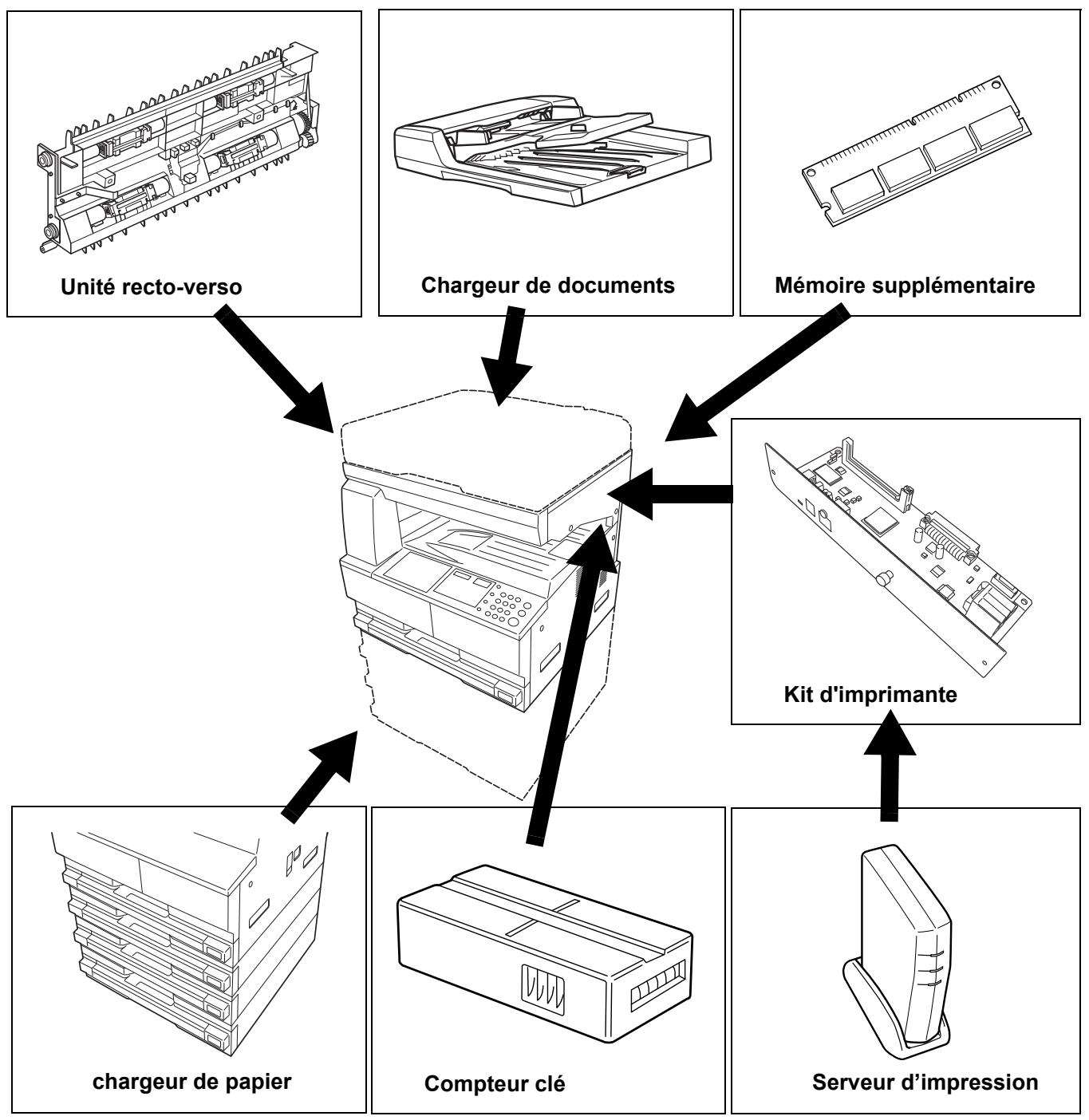
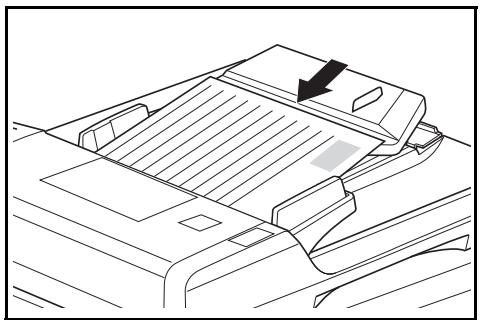
Chargeur de documents
Permet d'alimenter et de numériser automatiquement plusieurs originaux un par un.
Les originaux recto-verso sont retournés automatiquement afin que les deux faces soient numérisées.
Chargeur de papier
Un chargeur de papier avec des magasins supplémentaires peut être ajouté sous le ou les magasins standard.
- Capacité des magasins : 300 feuilles de papier standard (64 à 105 g/m²).
- Formats de papier : A3, B4, A4, A4R, B5, B5R, A5R, Folio, 11 × 17'' (Ledger), 8 1/2 × 14'' (Legal), 11 × 8 1/2'', 8 1/2 × 11'' (Lettre), 5 1/2 × 8 1/2'' (Statement) et 8 1/2 × 13'' (Oficio II).
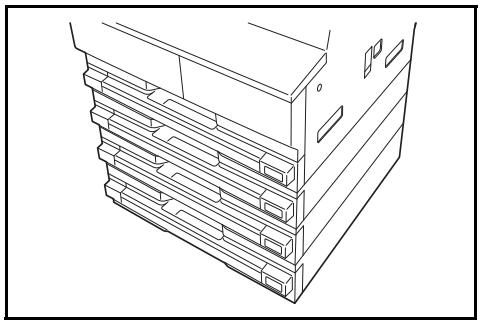
REMARQUE : Outre la cassette fournie avec le copieur, il est possible d'utiliser un chargeur de papier (cassette à 3 niveaux pouvant contenir 300 feuilles).
La procédure de chargement du papier est la même que pour les magasins standard.
Les capots de gauche permettent de retirer le papier en cas de bourrage papier.
IMPORTANT : Si le chargeur de papier est installé, veillez toujours à le retirer avant de tenter de soulever ou de transporter l'appareil.
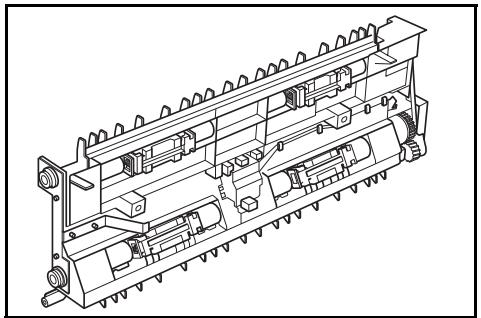
Unité recto verso
Si l'unité recto verso est installée, vous pouvez effectuer des copies recto-verso. Vous pouvez effectuer des copies recto-verso de formats de A3 à A5R, Folio, 11 × 17'' (Ledger) à 51/2 × 81/2 (Statement).
Compteur clé
Le compteur clé permet de : gérer la quantité d'utilisations du copieur. Il permet de faire le suivi de l'utilisation du copieur par service, section et pour toute l'entreprise.
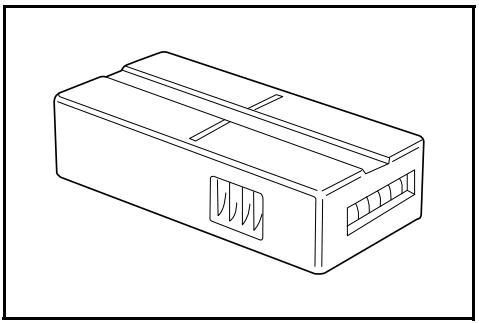
Insertion du compteur clé
Insérer le compteur clé s'affiche si l'option de compteur clé est installée et si le compteur clé n'est pas inséré.
Insérez correctement le compteur clé dans son logement.
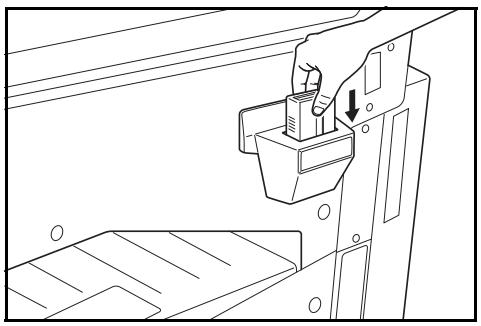
REMARQUE : Une fois la fonction de compteur clé installée, vous pouvez effectuer des copies uniquement si le compteur clé est inséré correctement dans son logement.
Kit d'imprimante / serveur d'impression
Un kit d'imprimante peut être installé pour utiliser le copieur également comme imprimante. Consulter le revendeur local pour plus d'informations.
Dans certains pays, un serveur d'impression est également disponible.
Extension de mémoire
Il est possible d'augmenter la mémoire de l'appareil. L'ajout de mémoire permet d'augmenter le nombre d'originaux pouvant être numérisés simultanément. Une mémoire supplémentaire de 64 Mo ou 128 Mo s'avère efficace lors de la copie d'originaux contenant des photos en raison du taux de compression généralement faible.
Mémoire disponible :
16 Mo, 32 Mo, 64 Mo, 128 Mo
Nombre d'originaux pouvant être numérisés (originaux A4 avec 6 % de couverture, mode Texte + Photo):
| 16 Mo | 32 Mo | 64 Mo | 128 Mo |
| 289 feuilles | 392 feuilles | 597 feuilles | 1006 feuilles |
IMPORTANT : Seul le revendeur peut installer la mémoire supplémentaire. Nous déclinons toute responsabilité pour les dégâts occasionnés en cas d'installation inappropriée de mémoire supplémentaire.
6 Entretien
Ce chapitre aborde les rubriques suivantes :
Nettoyage de l'appareil 6-2 - Remplacement de la cartouche de toner et du réservoir de toner au rebut 6-5

ATTENTION : Pour des raisons de sécurité, toujours retirer la fiche du cordon d'alimentation de la prise de courant lors du nettoyage de l'appareil.
Nettoyez l'appareil régulièrement pour garantir une qualité de copie optimale.
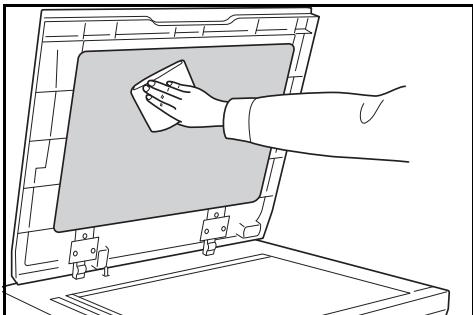
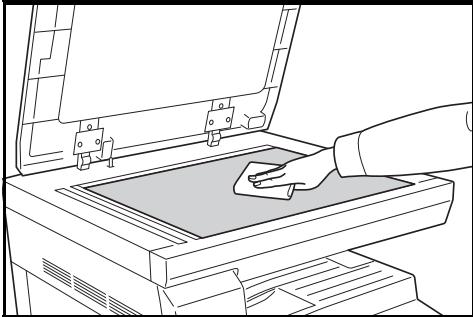
Nettoyage de la glace d'exposition, du capot des originaux, du chargeur de documents et des verres fendus
1 Nettoyez la glace d'exposition et le capot d'originaux ou le chargeur de documents à l'aide d'un chiffon humecté d'alcool ou de détergent doux.
IMPORTANT : N'utilisez jamais de diluant ou d'autres solvants organiques pour nettoyer le capot d'originaux ou le chargeur de documents.
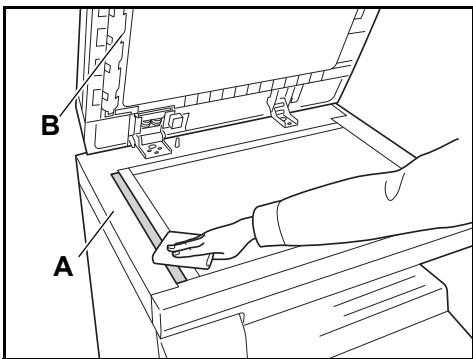
Si les copies sont tachées (par exemple, des lignes noires apparaisent sur l'image copiée lors de l'utilisation du chargeur de documents), cela signifie que les verres fendus A et B sont sales. Essuyez les verres fendus à l'aide d'un chiffon doux et sec.
IMPORTANT : N'utilisez jamais d'eau, de diluant ou d'autres solvants organiques pour nettoyer le verre fendu.
Nettoyage des aiguilles de séparation
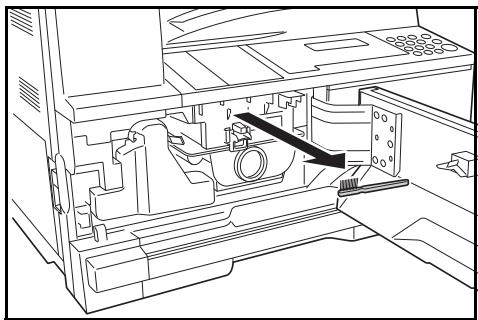
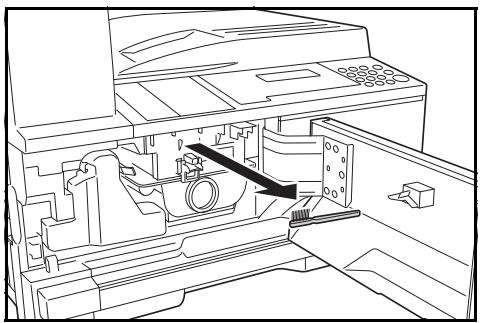
Ouvrez le capot avant et enlevez la Brosse de nettoyage.
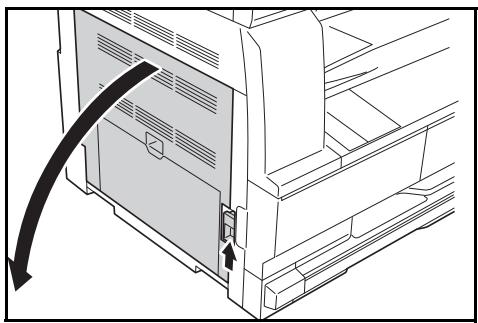
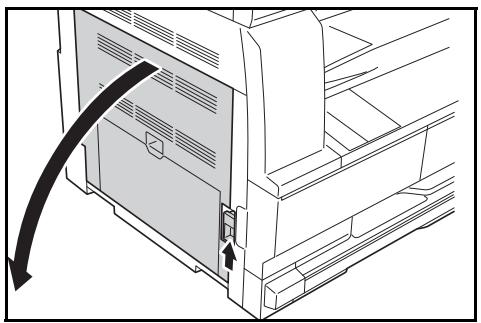
2 Tirez la poignée du capot de gauche et ouvrez le capot.
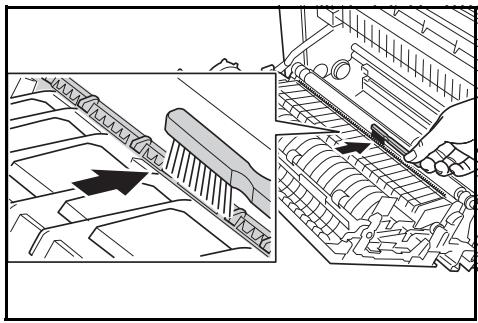
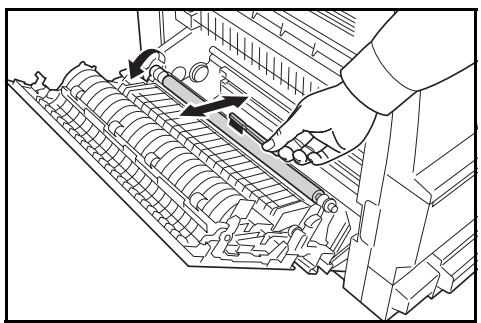
3 Retirez la saleté ou la poussière des aiguilles de séparation en déplaçant la brosse de gauche à droite le long des aiguilles, comme sur l'illustration.
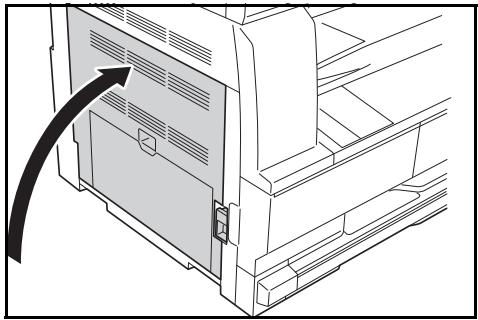
4 Refermez le capot de gauche.
Nettoyage du rouleau de transfert
Cette opération doit être effectuée au moins une fois par mois.
Ouvrez le capot avant et enlevez la Brosse de nettoyage.
2 Tirez la poignée du capot de gauche et ouvrez le capot.
3 En tournant l'engrenage du rouleau de transfert gauche, comme sur l'illustration, déplacez la Brosse de gauche à droite le long du rouleau afin d'enlever la saleté ou la poussière.
4 Refermez le capot de gauche.
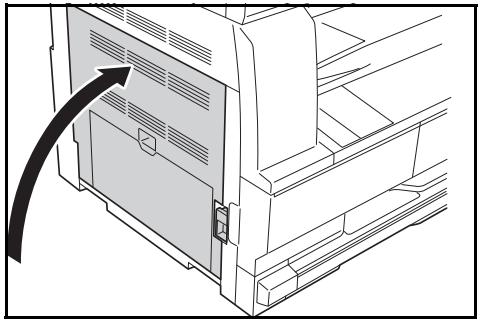
Remplacement de la cartouche de toner et du réservoir de toner au rebut
Si le message "Impossible d'effectuer des copies. Veuillez ajouter du toner" s'affiche, remplacez la cartouche de toner et le réservoir de toner au rebut.
Ajoutez du toner uniquement lorsque ce message s'affiche.
Effectuez également le nettoyage approprié à chaque fois que vous remplacez la cartouche de toner et le réservoir de toner au rebut.

ATTENTION: Ne tentez pas d'incinérer la cartouche de toner. Des étincelles dangereuses peuvent provoquer des brûlures.
N'essayez pas d'ouvrir de force ou de détruire la cartouche de toner.
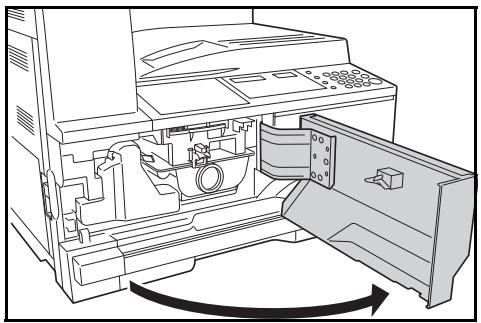
1 Ouvrez le capot avant.
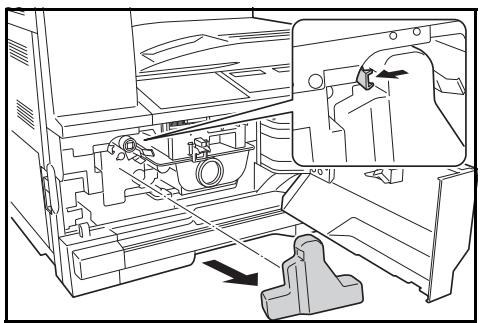
2 En poussant la languette du réservoir de toner au rebut vers la gauche, retirez le réservoir de toner au rebut.
IMPORTANT: Ne retournez pas l'ancien réservoir de toner au rebut.

AVERTISSEMENT: Présence de haute tension dans la zone du chargeur. Soyez prudent lors de toute manipulation dans cette zone car il y a danger de décharge électrique.
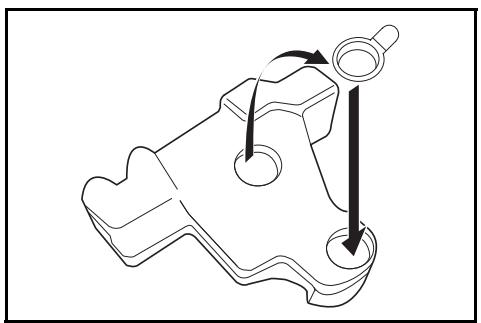
3 Utilisez le capuchon situé au centre du réservoir de toner au rebut pour fermer l'ouverture et empêcher le toner de se renverser.
4 Déplacez le levier d'ouverture de la cartouche de toner (A) vers la gauche et sortez la cartouche de toner.
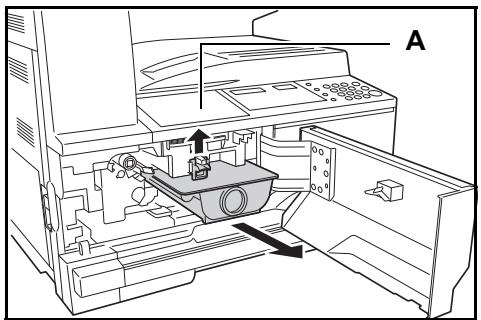
5 Mettez la cartouche de toner et le réservoir de toner au rebut usagés dans les sacs en plastique fournis pour la mise au rebut.
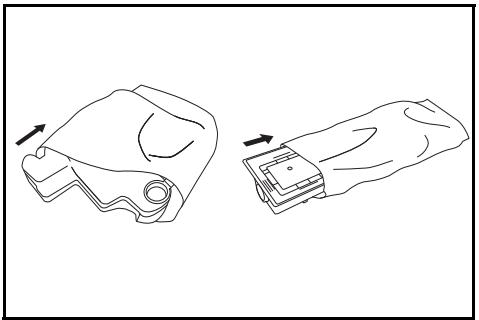
6 Tirez doucement sur la tige de nettoyage du chargeur pour la sortie de la machine, puis repoussez-la à l'intérieur.
Répétez cette opération deux ou trois fois.
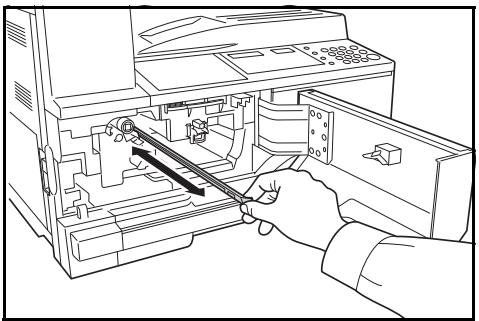
IMPORTANT : N'exercez pas une pression trop forte lorsque vous tirez sur la tige pour ne pas la retirer complètement.
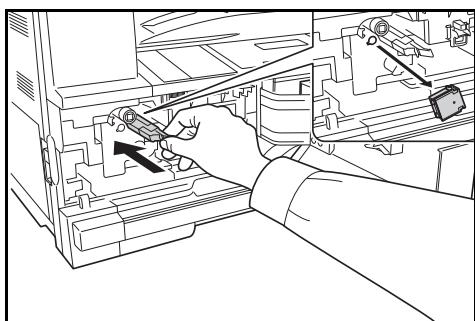
Lorsque vous poussez la section de charge électrique vers la droite, sortez-la d'environ 5 cm (2 pouces). Retirez l'unité de nettoyage de la grille de son paquet et enlevez le capuchon.
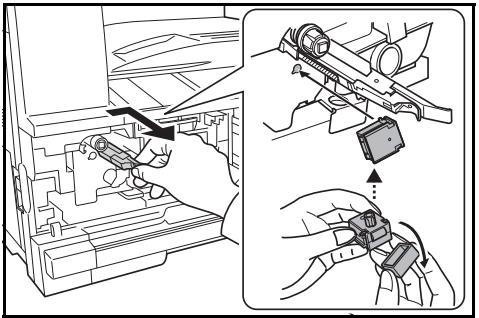
7 Tenir légèrement l'outil de nettoyage de la grille avec la main gauche, sortir complètement la sélection de charge électrique et la remettre en position jusqu'à ce que la portion B ne touche plus le tampon blanc de l'outil de nettoyage.
Répétez cette opération plusieurs fois.
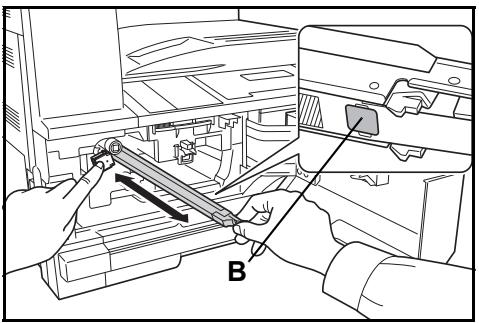
8 Retirez l'unité de nettoyage de la grille et fermez le capuchon.
IMPORTANT : Après avoir utilisé l'unité de nettoyage de la grille pour nettoyer la section de charge électrique, attendez 5 minutes avant d'utiliser l'appareil.
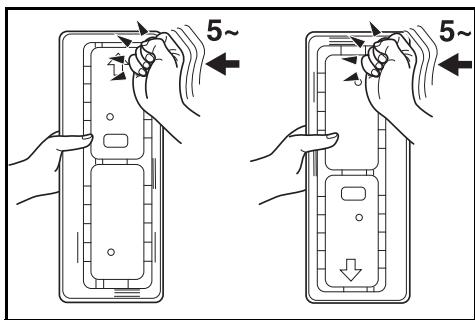
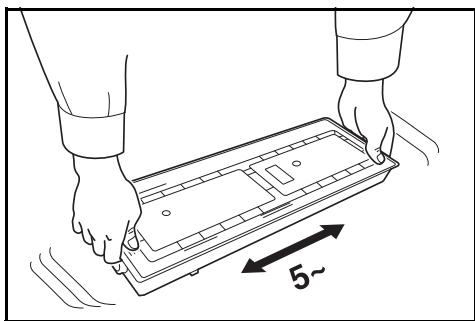
Tenez la nouvelle cartouche à la verticale et tapotez au moins cinq fois la partie supérieure.
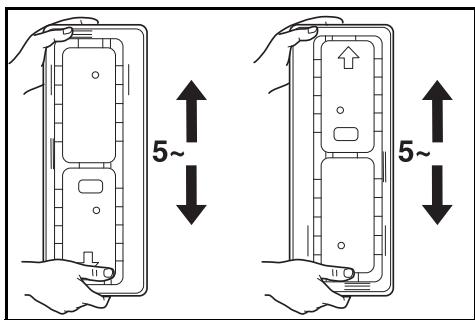
Retournez la cartouche de toner dans l'autre sens et tapotez au moins cinq fois la partie supérieure. Agitez la cartouche de toner de haut en bas au moins 5 fois.
Retournez la cartouche de toner dans l'autre sens et agitez-la au moins cinq fois. Tenez la cartouche de toner à l'horizontal et agitez-la d'un côté à l'autre au moins cinq fois.
Introduisez la cartouche de toner. Appuyez dessus avec les deux mains jusqu'à ce qu'elle soit verrouillée.
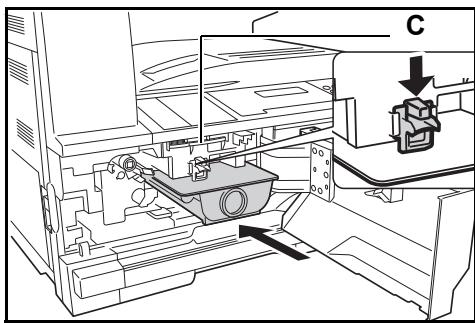
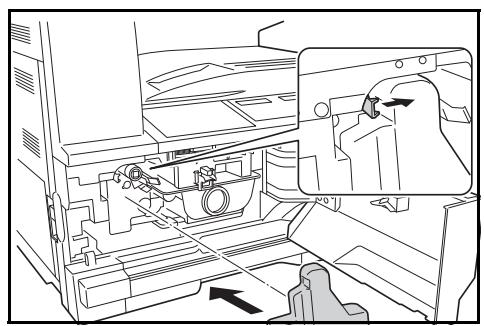
10 Installez le nouveau réservoir de toner au rebut.
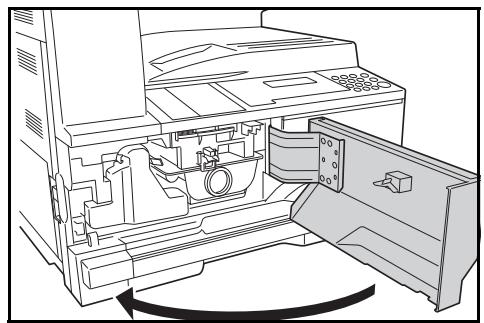
11 Refermez le capot avant.
REMARQUE: Après utilisation, jetez toujours la cartouche de toner et le réservoir de toner au rebut conformément aux réglementations locales.
7 Dépannage
Ce chapitre aborde les rubriques suivantes :
Résolution de problèmes 7-2 Réponse aux messages d'erreur 7-4 Résolution des incidents papier 7-7
Le tableau ci-dessous fournit des directives générales de résolution des problèmes.
En cas de problème lié à l'appareil, effectuez les vérifications et les procédures décrites sur les pages suivantes. Si le problème persiste, contactez le technicien ou un centre d'entretien/agréé.
| Problème | Vérification | Procédure | Page de référence |
| Aucunvoyant ne s'allume sur le panneau de commande après la mise sous tension de l'appareil. | La fiche du cordon d'alimentation est-elle branchée sur la prise de courant? | Branchez la fiche sur une prise de courant. | page 2-13 |
| Aucune copie n'est effectué lorsque la touche [Départ] est utilisée. | Le panneau de commande fournit-il une indication sur le problème? | Recherchez la solution appropriée au problème indiqué et effectuez la procédure correspondante. | page 7-4 |
| Les copies sont blanches. | Les originaux ont-ils été mis en place correctement? | Lors de la mise en place d'originaux sur la glace d'exposition, placez-les face au dessous. | page 3-2 |
| Lors de la mise en place d'originaux dans le chargeur de documents, placez-les face au dessus. | page 5-3 | ||
| Les copies sont trop claires. | Le copier est-il en mode de réglage de l'exposition automatique? | Pour régler le niveau d'exposition, effectuez la procédure de réglage de l'exposition automatique. | — |
| Le mode d'exposition manuelle est-il réglé correctement? | Régliez correctement le niveau d'exposition à l'aide de la touche Qualité image. | page 3-2 | |
| Pour régler l'exposition générale, suivez la procédure de réglage de l'exposition appropriée pour chaque mode de qualité d'image. | — | ||
| Le toner est-il réparti uniformément dans la cartouche de toner? | Secouez la cartouche de toner horizontally environ 10 fois. | page 6-7 | |
| Le copier est-il en mode d'impression économique (EcoPrint)? | Sélectionnez un autre mode de qualité de l'image que le mode d'impression économique. | — | |
| Ajouter toner est-il demandé? | Remplacez la cartouche de toner. | page 6-5 | |
| Le papier de copie est-il humide? | Remplacez le papier par du nouveau papier. | page 2-2 | |
| La zone de charge électrique est-elle sale? | Ouvrez le capot avant et nettoyez la zone de charge électrique à l'aide de la tige de nettoyage du chargeur. | page 6-6 | |
| Les copies sont trop fonçées. | Le copier est-il en mode de réglage de l'exposition automatique? | Pour régler le niveau d'exposition, effectuez la procédure de réglage de l'exposition automatique. | — |
| Le mode d'exposition manuelle est-il réglé correctement? | Réglez correctement le niveau d'exposition à l'aide de la touche Qualité image. | page 3-2 | |
| Pour régler l'exposition générale, effectuez la procédure de réglage de l'exposition appropriée dans chaque mode de qualité d'image. | — | ||
| Un motif moiré apparait sur les copies (moiré signifie que des points apparaissant regroupés en motifs). | L'original est-il une photographie imprimée? | Définissez le mode de qualité image sur Photo. | page 3-2 |
| Les copies ne sont pas claires. | Avez-vous sélectionné un mode de qualité image approprié en fonction du type de l'original? | Sélectionnez un mode de qualité image approprié. | page 3-2 |
| Les copies sont sales. | La glace d'exposition ou le chargeur de documents en option est-il/est-elle sale? | Nettoyez la glace d'exposition et/ou le chargeur de documents en option. | page 6-2 |
| L'image de la copie est de travers. | Les originaux ont-ils été charges correctement? | Lors de la mise en place d'originaux sur la glace d'exposition, alignez-les avec le coin supérieur gauche de la glace. | page 3-2 |
| Lors de la mise en place d'originaux dans le chargeur de documents, règlez bien les guides d'insertion des originaux avant de charger les originaux. | page 5-3 | ||
| Le papier a-t-il été mis en place correctement? | Vérifiez la position du plateau du guide de largeur dans le magasin. | page 2-2 | |
| Des bourages papier se produit fréquemment. | Le papier est-il correctement chargé dans le magasin? | Chargez le papier correctement. | page 2-2 |
| Si les copies terminées sont enroulées, returnez le papier dans le magasin. | page 2-2 | ||
| Le papier est-il enroulé, plié ou froissé? | Remplacez le papier par du papier neuf. | page 2-2 | |
| Y a-t-il des morceaux de papier coincés dans l'appareil ? | Suivez la procédure adéquate pour-retirer le papier coincide. | page 7-7 | |
| Le format du papier dans le bypass correspond-il au format enregistré? | Vérifiez que le format du papier chargé dans le bypass correspond au format défiñi. | page 2-8 | |
| Problème | Vérification | Procédure | Page de réfERENCE |
| Des lignes noires apparaissent sur les copies lors de la copie depuis le chargeur de documents en option. | Le verre fendu est-il sale ? | Nettoyez le verre fendu. | page 6-2 |
| Il est également possible d'utiliser la fonction de correction des lignes noires pour rendre les lignes noires moins apparentes sur les copies. | — | ||
| Les copies sont froissées. | L'aiguille de séparation est-elle sale ? | Nettoyez l'aiguille de séparation. | page 6-3 |
| Des bandes verticales noires ou blanches apparaissent sur les copies. | La section de charge électrique est-elle sale ? | Ouvrez le capot avant et nettoyez la section de charge électrique à l'aide de la tige de nettoyage du chargeur. | page 6-7 |
| Des points blancs apparaissent sur les copies. | Le rouleau de transfert est-il sale ? | Nettoyez le rouleau de transfert à l'aide de la Brosse de nettoyage. | page 6-4 |
| Les copies sont estompées. | La machine est-elle utilisée à une humidité elevée ? | Effectuez un rafraîchissement du tambour. | — |
Réponse aux messages d'erreur
Si l'un des messages suivants s'affiche sur l'écran tactile, suivre la procédure correspondante.
| Informations affichées | Procedure de correction |
| Ajouter papier dans cassette#. | Il n'y a pas de papier dans le bac. Charger du papier dans le bac dont le numéro est indiqué à la place de#. |
| Ajoutez toner. | Les copies ne peuvent pas être effectuées, car il n'y a pas de toner. Remplacer la cartouche de toner par une cartouche neue. |
| Copie impossible avec ce form ori | Un format d'original ne pouvant pas être copié a été placé. Vérifier l'original. • L'original a été placé à la verticale pendant l'opération de copie avec effacement de cordure du livre. Placer l'original à l'horizontal. • Un original au format irrégulier a été placer pendant le fonctionnement en mode Effacement de cordure ou Combiner. • Un format d'original différent des formats Letter, Ledger, A3, A4R, A5R, B4 ou B5R a été placé pour effectuer une copie séparée ou une copie recto-verse à partir d'un original ouvert à double page. |
| R/V impossible avec ce form pap | Un format ne pouvant pas être copié sur les deux côtsa été spécifique. Les copies recto- verso ne peuvent pas être effectuées si A6R, B6R, Carte postal, formatIRRégulier ou le format de papier n'a pas été spécifique.Specifier un format de papier pouvant être utilisé. |
| Appel techn.C### | Prendre note du code (C# ## #). Couper l'alimentation, débrancher le cordon et contacter le technicien. |
| Fermer chargeurdec documents. | Le chargeur de documents est ouvert. Fermer lechargeur de documents. |
| Fermer capotchargeurdoc. | Le capot gauche du chargeur de documents est ouvert.Refermer le capot gauche. Refermer le capot avant. |
| Fermercapot avant. | Le capot avant du copieur est ouvert. Refermer le capot avant. |
| Fermercapot gauche#. | Le capot gauche du bac est ouvert. Refermer le capotgauche dont le numéro est indiqué à la place de#. |
| Insérercompateur clé. | Vérifier le compteur de clé et s'assurer qu'il est placécorrectement. |
| Papier choisi non disponible. | Aucun papier au format Letter/A4 n'était disponible dans le bac ou dans le chargeur de papier (bac MF) lors de la tentative d'imprimer le rapport. Appuyer sur la touche Sélection du papier et selectionner le bacd'alimentation, puis appuyer sur la touche Départ. Lepapier sera fourni à partir du bac sélectionné. |
| Alim. Off/OnA## | Mettre la machine hors tension, puis sous tension.L'utilisation sera à nouveau possible lorsque l'écrannormal s'affiche. Si l'écran affiche encore A suivi d'unnummer (A# ## #),noter ce code.Couper l'alimentation,débrancher le cordon et contacter le technicien. |
| Mémoire pleine. copie | Les copies ne peuvent pas être effectuées, car la mémoire est pleine pendant l'opération d'interruption de copie. L'interruption de copie ne peut pas être effectué. Appuyer sur la touche Arrête/Effacer, puis appuyer à nouveau sur la touche Interruption lorsque les données lues ont été supprimées pour quitter l'interruption de copie. Àpres la fin de l'opération de copie pour l'interruption de copie, répéter à nouveau la procédure. |
| Mémoire pleine. Appuyer sur OK. | Mémoire pleine. Appuyer sur la touche OK pour lancer l'impression des copies lues. Appuyer sur la touche Annuler ou Arrête/Annuler pour supprimer les données lues. Réduire le nombre d'originaux et répéter la procédure de copie. |
| Bac MF vide. Ajouter papier. | Vérifier le papier du bac MF. Placer le papier dans le bac MF s'il n'y a plus de papier dans ce bac. En cas d'erreur d'alimentation du papier du bac MF, remettre le papier en place. |
| Bourrage papier | Une erreur d'alimentation du papier s'est produit. Retirer le papier coincé. |
| Placer orig dans chargeur doc | Le copier essaiera d'effectuer des copies de l'original qu'il ne pouvait pas copier avant. Remettre tous les originaux sur la table des originaux et essayer à nouveau de les copier. |
| Remplacer bac réçup. toner. | Le bac de récapération de toner est plein. Le replacer par un nouveau bac de récapération de toner. |
| Retirer papier bac sup. Start. | 250 copies ont été stockées sur le plateau de sortie. Retirer le papier, puis appuyer sur la touche Départ pour reprendre la copie. |
| Replacing orig. dans chargeur. | Des originaux ont été placés dans le chargeur de documents en option lors de la copie sur recto- verso (côté recto et verso), lors de la copie à partir de la glace d'exposition vers une copie recto-verso, 2 en 1, 4 en 1 ou lors de l'assemblé de copies. Retirer les originaux du chargeur de document, remettre les originaux sur la table des originaux après avoir quitté la copie recto et verso, la copie recto-verso, 2 en 1, 4 en 1 ou le mode assemblage et reprendre la copie. |
| Retourner origins dans chargeur. | Si le chargeur de document en option est utilisé, des originaux sont restés sur la table des originaux. Retirer les originaux, les remettre sur la table des originaux et essayer à nouveau de les copier. |
| Placer cassette papier. | Vérifier que bac à papier qui correspond auvoyant éclairé. Placer le bac. |
| Agiter cartouche de toner. | Taper et agiter la nouvelle cartouche de toner sans renverser le toner et installer à nouveau la cartouche. |
| Placer cartouche de toner. | La cartouche de toner n'a pas été placée. Placer la cartouche de toner. |
| Levoyant Ajouter toner clignote. | Il reste très peu de toner. La copie peut continuer pendant un court moment avant d'épuiser complètement le toner. Préparer la cartouche de toner. |
| Levoyant Entretien périodique clignote. | Cela indique que le moment de l'entretien périodique approche. |
| Levoyant Entretien périodique est allumé. | L'entretien périodique doit être effectué. Appeler le service d'assistance. |
| « = = = » s'affiche sur l'écran de la quantité de copies. | La comptabilité des travaux est activée. Utiliser le pavé numérique pour saisir le code de section attribué afin d'effectuer les opérations de copie. Appuyer sur la toucheLogout après la fin de la copie pour afficher à nouveau « = = = » |
| « - » s'affiche sur l'écran de la quantité de copies. | Le copier est paramétré en mode veille. Appuyer sur la touche Economie d'énergie pour quitter le mode. |
| « --- » s'affiche sur l'écran de la quantité de copies. | Le copier est paramétré en mode faible consommation. Appuyer sur une touche pour quitter le mode ou, si le chargeur de documents en option est installé, placer un original dans le chargeur de documents. |
Résolution des incidents papier
Arrête les opérations de copies lorsqu'une erreur d'alimentation du papier se produit. Lorsqu'une erreur d'alimentation du papier se produit, le voyant de l'emplacement du bourrage s'allume sur le panneau de commande et la lecture J suivie d'un numéro à deux chiffres s'affiche pour indiquer l'emplacement du bourrage.
Placer l'interrupteur d'alimentation en position ON (I) et éliminer le bourrage papier.
Résolution des bourrages papier
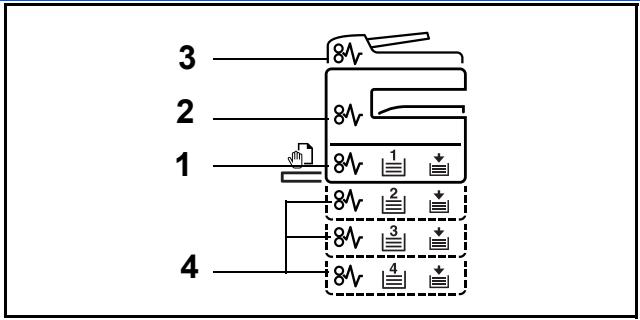
| Indicateur d'emplacement de bourrage | Emplacement du bourrage papier | Page de référence |
| 1 | Section d'alimentation du papier | 7-9, 7-11 |
| 2 | Section interne capot gauche | 7-12 |
| 3 | Chargeur de documents en option | 7-14 |
| 4 | Bac en option | 7-10 |
Une fois le bourrage éliminé, la machine repasse en préchauffage et le message d'erreur est effacé. La machine redémarre à la page sur laquelle l'accident s'est produit.
Précautions à prendre lors de la résolution d'incidents papier
- Ne pas réutiliser le papier récupéré après le bourrage.
- Si le papier a été déchiré pendant le retrait, veiller à retirer tous les morceaux de papier restant à l'intérieur de la machine. Ces derniers sont susceptibles de provoquer un autre incident papier.
- Jeter le papier coincé dans le finisseur de document en option. La page sur laquelle s'est produit le bourrage sera réimprimée.

ATTENTION : Une tension élevée est présente dans la section du chargeur

ATTENTION : l'unité de fixation est très chaude. Prendre toutes les précautions nécessaires pour éviter les risques de brûlure.

AVERTISSEMENT: Présence de haute tension dans la zone du chargeur décharge électrique.

ATTENTION : L'unité de fixation est très chaude brûlure.
IMPORTANT: Ne réutilisez pas le papier coincé.
Si le papier se déchire lors du retrait, assurez-vous de retirer tous les
morceaux de papier de l'appareil sous peine d'entraîner un nouveau bourrage papier.
Une fois le papier coincé retiré, la procédure de préchauffage commence. En outre, les indications de bourrage disparaissent et les paramètres définis avant le bourrage papier sont rétablis.
Si un bourrage papier se produit dans le magasin N°1, suivez la procédure suivante pour retirer le papier coincé.
1 Ouvrez le magasin.
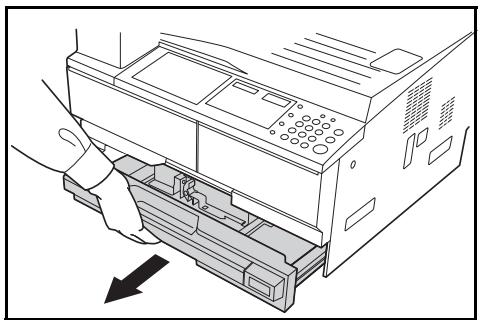
2 Enlevez le papier coincé.
Vérifiez si le papier est chargé correctement, sinon, rechargez-le.
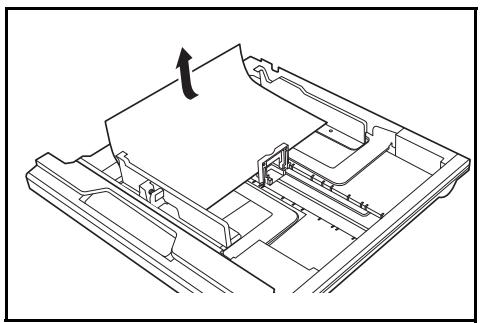
REMARQUE: Si le papier se déchire lors du retrait, retirez tous les morceaux de papier de l'appareil.
Réinsérez bien le magasin dans l'appareil.
REMARQUE: Si JAM21 s'affiche, retirez le papier coincé. Pour des informations complémentaires, voir la section J20 à J50, J52 à J57, J60, J61: Capot de gauche, page 7-12.
J12 à J16, J22 à J24: magasins 2 à 4
En cas de bourrage papier dans les magasins 2 à 4 ou dans le chargeur de papier en option, suivez la procédure suivante pour retirer le papier coincé.
Ouvrez le capot gauche du magasin utilisé.
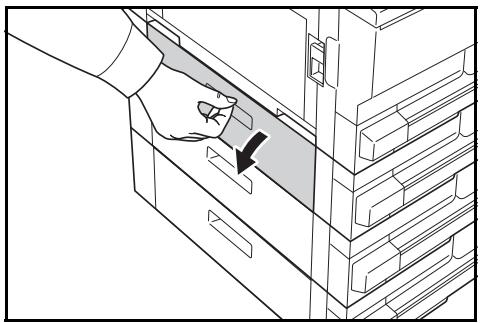
REMARQUE: Si le papier se déchire lors du retrait, retirez tous les morceaux de papier de l'appareil.
3 Refermez le capot gauche du magasin.
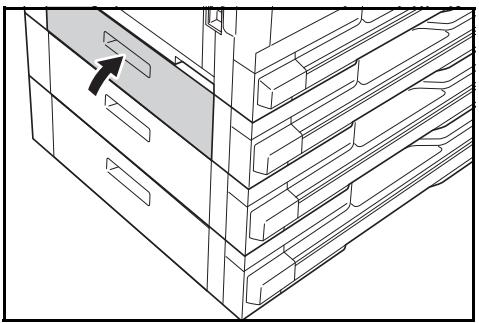
4 Ouvrez le magasin en cours d'utilisation.
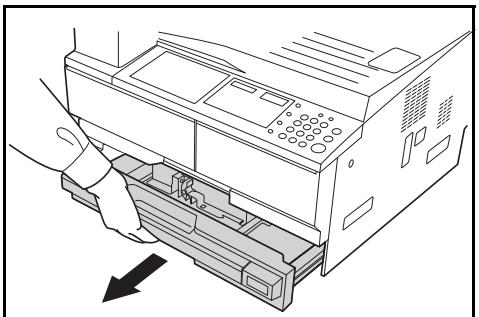
Vérifiez si le papier est chargé correctement, sinon, rechargez-le.
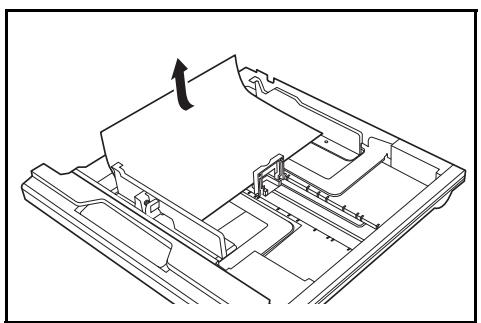
REMARQUE: Si le papier se déchire lors du retrait, retirez tous les morceaux de papier de l'appareil.
6 Réinsérez bien le magasin dans l'appareil.
J10: Bac MF
En cas de bourrage papier dans le bac MF et si le message JAM10 s'affiche, suivez la procédure suivante pour retirer le papier coincé.
IMPORTANT : Si JAM20 ou JAM40 s'affiche, voir la section J20 à J50, J52 à J57, J60, J61 : Capot de gauche
Lors du retrait du papier coincé, ne le retirez pas à partir du côté du bac MF.
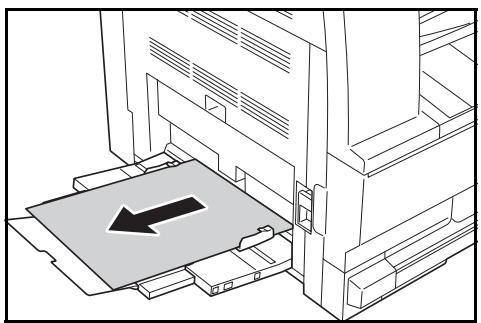
2 Remettez le papier en place dans le bac MF.
Le message d'erreur s'efface.
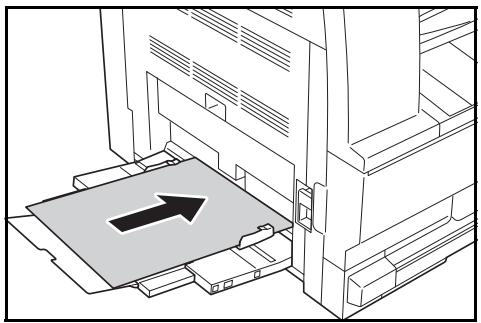
J20 à J50, J52 à J57, J60, J61: capot de gauche
Si un bourrage papier se produit dans le capot de gauche, suivez la procédure suivante pour retirer le papier coincé.
IMPORTANT : La zone du tambour est sensible aux éraflures et contaminants. Lors du retrait du papier, faites attention à ne pas le toucher ni l'érafler avec votre montre, des bijoux, etc.
Tirez la poignée du capot de gauche et ouvrez celui-ci.

ATTENTION: L'unité de fixation est très chaude. Soyez prudent lors de toute manipulation dans cette zone car il y a risque de brûlure.
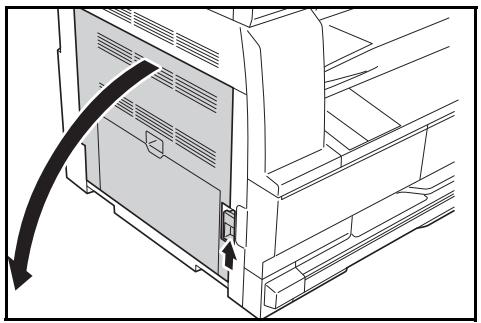
REMARQUE: Si le papier se déchire, retirez tous les morceaux de papier de l'appareil.
Si l'unité recto verso en option est installée, soulevez-la et retirez le papier qui s'y trouve.
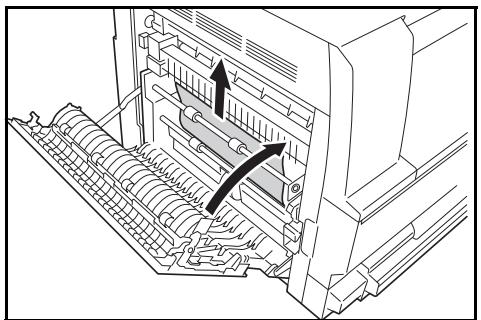
REMARQUE: Si le papier se déchire, retirez tous les morceaux de papier de l'appareil.
4 Refermez le capot de gauche.
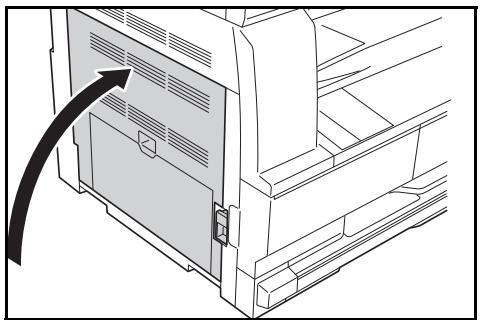
J50: emplacement de sortie du papier
Si un bourrage papier se produit dans l'emplacement de sortie du papier, suivez la procédure suivante pour retirer le papier coincé.
IMPORTANT : La zone du tambour est sensible aux éraflures et contaminants. Lors du retrait du papier, faites attention à ne pas le toucher ni l'érafler avec votre montre, des bijoux, etc.
Si vous voyagez, du papier coincide dans l'emplacement de sortie du papier, tirez-le pour le retirer.
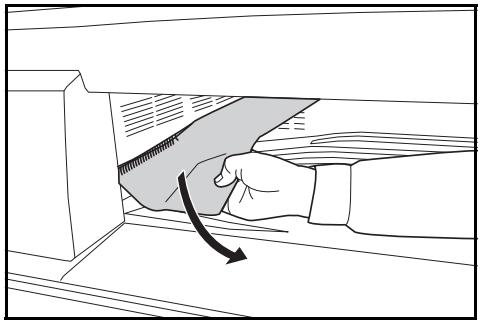
REMARQUE: Si le papier se déchire, retirez tous les morceaux de papier de l'appareil.
Tirez la poignée du capot de gauche et ouvrez celui-ci.
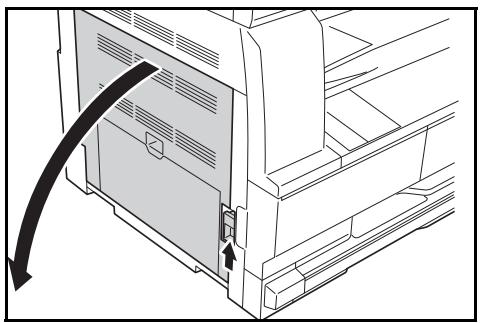
REMARQUE : Si le papier se déchire, retirez tous les morceaux de papier de l'appareil.
Refermez le capot de gauche.
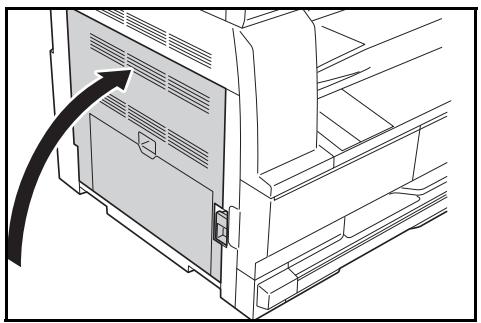
Si un bourrage papier se produit dans le chargeur de documents, suivez la procédure suivante pour retirer le ou les originaux coincés.
1 Retirez tous les originaux qui restent sur la table d'originaux.
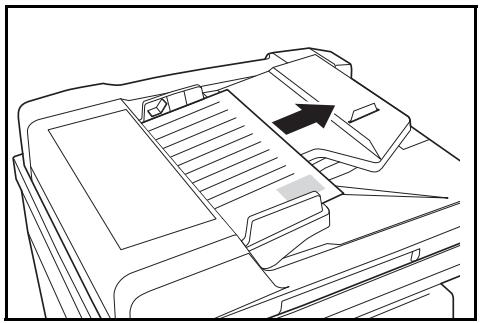
2 Ouvrez le capot de gauche du chargeur de documents.
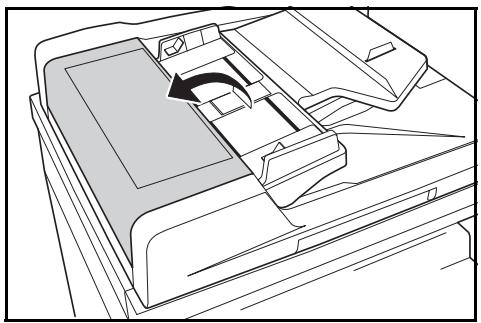
REMARQUE: Si le papier se déchire, retirez tous les morceaux de papier du chargeur de documents, sous peine d'entraîner un autre bourrage papier.
4 Soulevez l'unité d'alimentation papier (A) et retirez les originaux coincés.
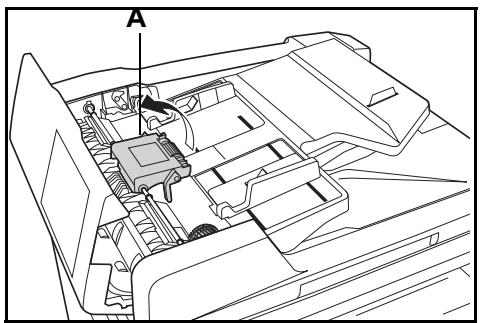
5 Tournez le cadran comme sur l'illustration pour retirer l'original coincé.
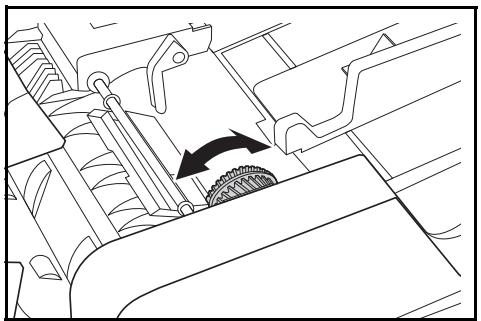
6 Refermez le capot de gauche. 7 Rechargez tous les originaux et relancez la copie.
Annexe
L'annexe contient les spécifications suivantes :
- Appareil..................... Annexe-2 Copieur..................... Annexe-3
- Processeur de documents (en option)..................... Annexe-3 Chargeur de papier (en option) Annexe-4
- Unité duplex (en option) Annexe-4
- Spécifications environnementales. Annexe-4
- Menu système. Annexe-5.
REMARQUE : Les spécifications ci-dessous peuvent être modifiées sans préavis.
Appareil
| Système de copie | Système électrostatique indirect |
| Types d'originaux reçus | Feuilles, livres et objets tridimensionnels (format d'originaux maximal : A3/11 × 17") |
| Formats de copie | |
| - Magasin | A3, B4, A4, A4R, B5, B5R, A5R, Folio, 11 × 17" (Ledger), 8 1/2 × 14" (Legal), 11 × 8 1/2", 8 1/2 × 11" (Lettre), 5 1/2 × 8 1/2" (Statement), 8 1/2 × 13" (Oficio II) |
| - Bac MF | A3 à A6R, Carte postale, Folio, 11 × 17" (Ledger) à 5 1/2 × 8 1/2" (Statement) |
| - Largeur ne pouvant pas être copiée | 0,5 à 5,5 mm |
| Capacité de la source d'alimentation papier | |
| - Magasin | 300 feuilles (80 g/m2), 150 feuilles (90 à 105 g/m2) |
| - Bac MF | 100 feuilles (80 g/m2) (25 feuilles pour A3, B4, Folio, 11 × 17" (Ledger), 8 1/2 × 14" (Legal), 8 1/2 × 13" (Oficio II)) |
| Capacité du magasin de réception | 250 feuilles (80 g/m2) |
| Temps de préchauffage | Moins de 17,2 secondes Tempes de récapération du mode de faible consommation : 10 secondes maximum Temps de récapération du mode de veille : 17,2 secondes maximum (à une température ambiente d'environ 22 °C, humidité de 60 % environ) |
| Mémoire | |
| - Pour le copieur | 64 Mo |
| - Mémoire supplémentaire | 16 Mo, 32 Mo, 64 Mo et 128 Mo |
| Environnement d'utilisation | |
| - Température | 10 à 32,5 °C |
| - Humidité relative | 15 à 80 % |
| - Hauteur | 2 500 m maximum |
| - Éclairement | 1 500 lux maximum |
| Source d'alimentation | 120 V AC, 60 Hz, 9,5 A |
| 220 à 240 V AC, 50/60 Hz, 5,0 A | |
| Dimensions (P) × (P) × (H) (unité principale uniquement) | 568 x 546 x 502 mm |
| Poids | environ 33 kg |
| Espace requis (P) × (P) | 1038 × 640 mm |
Copieur
| Vitesse de copie : - Glace d'exposition (1:1) | Modèle 18 ppm | A3/11 × 17" (Ledger) : 8 pages/minute B4/8 1/2 × 14" (Legal) : 8 pages/minute A4/11 × 8 1/2" : 18 pages/minute A4R/8 1/2 × 11" (Lettre) : 13 pages/minute B5 : 16 pages/minute |
| Modèle 22 ppm | A3/11 × 17" (Ledger) : 10 pages/minute B4/8 1/2 × 14" (Legal) : 11 pages/minute A4/11 × 8 1/2" : 22 pages/minute A4R/8 1/2 × 11" (Lettre) : 13 pages/minute B5 : 20 pages/minute | |
| Temps pour la première copie | Modèle 18 ppm | 5,7 secondes maximum (1:1, A4/11 × 8 1/2") |
| Modèle 22 ppm | 5,0 secondes maximum (1:1, A4/11 × 8 1/2") | |
| Résolution | Numérisation : 600 × 600 ppp Impression : 600 × 600 ppp | |
| Copie continue | 1 à 999 feuilles | |
| Agrandissement | Tous les taux entre 25 et 400 % (1 % incréments) et agrandissements fixes. | |
Professeur de documents (en option)
| Système d'alimentation des originaux | Alimentation automatique |
| Originaux acceptés | Feuilles de papier |
| Format des originaux | Max. : A3/11 × 17" Min. : A5R/5 1/2 × 8 1/2" |
| Grammage de papier des originaux | 45 g/m2 à 160 g/m2 |
| Nombre d'originaux accepté | 50 feuilles (50 g/m2 à 80 g/m2) Formats d'originaux différents (sLECTION auto) : 30 feuilles (50 à 80 g/m2) maximum |
| Formats d'originaux différents (slection auto) | 30 feuilles (50 à 80 g/m2) maximum |
| Dimensions (P) × (P) × (H) | 21 47/64 × 18 1/64 × 4 47/64" 552 × 483 × 120 mm |
| Poids | Environ 6 kg |
Chargeur de papier (en option)
| Système du chargeur de papier | Alimentation automatique à partir des magasins (capacité 300 feuilles [80 g/m2]) |
| Format de papier | A3, B4, A4, A4R, B5, B5R, A5R, Folio, 11 × 17" (Ledger), 8 1/2 × 14" (Legal), 11 × 8 1/2", 8 1/2 × 11" (Lettre), 5 1/2 × 8 1/2" (Statement), 8 1/2 × 13" (Oficio II), 8K, 16K |
| Papier accepté | Poids : 64 à 105 g/m2Types : papier standard, papier recyclé |
| Dimensions (P) × (P) × (H) | 22 7/16 × 21 3/16 × 5 5/16"568 × 546 × 135 mm |
| Poids | Environ 6 kg |
Unité duplex (en option) Spécifications environnementales
| Système | Type interne |
| Format de papier | A3, B4, A4, A4R, B5, B5R, A5R, Folio, 11 × 17" (Ledger), 8 1/2 × 14" (Legal), 11 × 8 1/2", 8 1/2 × 11" (Lettre), 5 1/2 × 8 1/2" (Statement), 8 1/2 × 13" (Oficio II), 8K, 16K, 16KR |
| Papier accepté | Poids : 64 à 80 g/m² Types : papier standard, papier recyclé |
| Dimensions (P) × (P) × (H) | 14 19/64 × 2 9/64 × 7 9/64" 368 × 54 × 181 mm |
| Poids | Environ 0,5 kg |
| Temps de récapération à partir du mode de faible consommation | 10 secondes |
| Temps de reprise depuis le mode veille | 17,2 secondes maximum |
| Temps de transition vers le mode de faible consommation (au moment de l'acquisition) | 1 minute |
| Temps de transition vers le mode de veille automatique (au moment de l'acquisition) | 1 minute |
| Copie en duplex (recto verso) | Option |
| Alimentation papier | Du papier recyclé à partir de pâte 100 % recyclée peut être utilisé avec l'appareil. |
REMARQUE : Si des spécifications supplémentaires sont requises, contactez votre revendeur ou technicien.
Menu système
Le copieur affiche le menu système lorsque le préchauffage est terminé ou que la touche [Annuler] a été activée. Les paramètres définis automatiquement dans le menu système portent le nom de paramètres par défaut. Il est possible de modifier ces paramètres en fonction des besoins.
Éléments du menu système
Le menu système se compose des éléments suivants.
Ces éléments peuvent être modifiés pour obtenir les résultats possibles en fonction des besoins spécifiques de l'utilisateur. Les paramètres par défaut sont indiqués par un astérisque (*).
| Éléments du menu système | Description | Paramètres disponibles | |
| 01.Status copie | Permet d'imprimer les valeurs des paramètres par défaut. | --- | |
| 02.Langue | Permet de sélectionner la langue à utiliser pour l'affichage. | [Spécifications en pouces] English* Français Espanol Japanese Portugues [Spécifications en millimètres] English Deutsch Français Espanol Italiano Pyccknien | |
| 03.Qualité image | Permet de définir la qualité image qui sera sélectionnée lors de la mise sous tension du copieur. | Dens. tex+pho* Densité photo Densité texte | |
| 04.Dens. init. | Définit l'exposition de copie en vigueur lors de la mise sous tension du copieur sur Manuel ou Automatique. Cette option n'est pas affichée lorsque l'options Densité photo a été sélectionnée dans 03.Qualité image. | Manuel* Auto | |
| 05.EcoPrint | Sélectionne la valeur initiale du mode EcoPrint à la mise sous tension. La valeur initiale du mode EcoPrint peut être définie sur activé. Lors de l'utilisation du mode EcoPrint, la consommation de toner est réduite et les copies produites sont légèrement plus claires. | On: Activé Off: Désactivé* | |
| 06.Densité/Pas | Permet de modifier le nombre de paliers de réglage de l'exposition de copie. 0,5 - La modification de cette valeur permet d'effectuer un réglage plus précis de l'exposition. | Pas 1* Pas 0,5 | |
| 07.Densité auto | Permet de régler l'exposition globale des copies lors de l'utilisation du mode d'exposition automatique. | 1(le plus clair) à 7 (le plus foncé) (*4) | |
| 08.Dens. tex+pho | Permet de régler la valeur d'exposition moyenne pour le mode de réglage manuel de l'exposition du copier (Texte et Photo) | 1(le plus clair) à 7 (le plus foncé) (*4) | |
| 09.Densité photo | Permet de régler la valeur d'exposition moyenne pour le mode de réglage manuel de l'exposition du copier (Photo) | 1(le plus clair) à 7 (le plus foncé) (*4) | |
| 10.Densité texte | Permet de régler la valeur d'exposition moyenne pour le mode de réglage manuel de l'exposition du copier (Texte) | 1(le plus clair) à 7 (le plus foncé) (*4) | |
| 11.RéduireTraces | Permet d'atténuer les traces noires pouvant apparaitre lors de l'utilisation du chargeur de documents en option. | Déactivé* Faible Fort | |
| 12.Optimis Photo | Pour obtenir des images plus nettes, régler cette option sur DiffusionErreur lors de la copie d'originaux contenant du texte et des photos et sur Matrice Dither lors de la copie d'originaux contenant essentiellement des photos. | DiffusionErreur* Matrice Dither | |
| 13.OptimArr.pl | Permet d'éclaircir l'arrêt-plan lorsqu'il est trop nombre sur les copies. | 1(le plus clair) à 5 (le plus foncé) (*3) | |
| 14.Pap initial | Déterminée si la cassette contenant le même format de papier que l'original sera séLECTIONnée automatiquement ou si sera utilisé un niveau sélectionné de la cassette du chargeur de papier. | Auto* CassDéfaut | |
| 15.SélctAutoPap | Permet de spécifique le type de support à utiliser lors de la sélection automatique du papier par le copier. | Normal* Transparent Rugueux Vélin Étiquettes Recyclé Préimprimé Rélié Bristol Couleur Perforé Pap à en-tête Épais Enveloppe Haute qualité Perso 1 (jusqu'à 8) | |
| 16.CassDéfaut | Permet de sélectionner la cassette à utiliser en priorité. L'alimentation manuelle du papier ne peut pas être configurée à l'aide de la fonction Cassette sélectionnée. Les cassettes 2 à 4 seront affichées uniquement si le chargeur de papier en option est installé. | Cassette 1* Cassette 2 Cassette 3 Cassette 4 | |
| 17.SélectCassAuto | Fait basculer l'alimentation automatiquement vers une cassette contenant du papier de même format/ orientation pour pouvoir continuer la copie lorsque la cassette en cours d'utilisation est vide. Ce paramètre est affiché uniquement si le chargeur de papier en option est installé. | Sél type pap Pas besoin pap* | |
| 18.Prio.ZoomAuto | Détermine si l'agrandissement automatique (pourcentage de zoom/réduction) doit être utilisé ou pas lorsqu'une cassette a été sélectionnée. | On: Activé Off: Désactivé* | |
| 19.FormCass1 | DéTECTe automatiquement le format du papier dans les cassettes (1 à 4). | DéTECT Auto mm (*Specifications en millimètres) | |
| 20.FormCass2 | Lorsque le format doit être déetecté en pouce, sélectionnner DéctAutopouce ; lorsque le format doit être déetecté en millimitères (colonnes A-B columns), sélectionnner Déct Auto mm et lorsque le format Oficio 2 doit être utilisé, sélectionnner Oficio 2. Les cassettes 2 à 4 seront affichées uniquement si le chargeur de papier en option est installé. | DéctAutopouce (*Specifications en pouce) Oficio 2 | |
| 21.FormCass3 | |||
| 22.FormCass4 | |||
| 23.ConfigBacMF | Permet de définir le format du papier à alimenter manuellement. | Format de papier [Spécifications en pouce] Form universel* Ledger R Legal R Letter R Letter Statement R Autres std Format(persona [Spécifications en millimètres] Form universel* A3 R A4 R A4 A5 R B4 R B5 R Folio R Autres std Format:persono Type de support Normal* Transparent Préimprimé Étiquettes Rélié Recyclé Rugueux Vélin Pap à en-tête Couleur Perforé Enveloppe Bristol Épais Haute qualité Format perso (1 à 8) | |
| 24.Format perso 1 | Permet de définir le format à utiliser pour le format personnelisé (1 à 2). Ce paramètre permet de définir un format qui n'est pas disponible sur le panneau de commande. | [Spécifications en pôues] | |
| 25.Format perso 2 | A3 R | ||
| A4 R | |||
| A4 | |||
| A5 R | |||
| B4 R | |||
| B5R | |||
| B5 | |||
| B6 R | |||
| A6 R | |||
| Hagaki | |||
| 11 × 15" R | |||
| Folio R | |||
| Oficio 2 | |||
| Format personnelisé YYYY × XXX (") | |||
| Sens Y : 3,88 à | |||
| 11,63 pouces | |||
| Sens X : 5,88 à | |||
| 17 pouces | |||
| [Spécifications en millimètres] | |||
| B5 R | |||
| B6 R* | |||
| A6 R | |||
| Bristol | |||
| Ledger R | |||
| Legal R | |||
| Letter R | |||
| Letter | |||
| Statement R | |||
| Oficio 2 | |||
| 11 × 15" R | |||
| Format personnelisé YYYY × XXX (mm) | |||
| Sens Y : 98 à 297 mm | |||
| Sens Y : 148 à | |||
| 432 mm | |||
| 26.TypePapCass1 | Indique le type de support associé aux cassettes (1 à 4). Les cassettes 2 à 4 seront affichées uniquement si le chargeur de papier en option est installé. | Normal* | |
| 27.TypePapCass2 | Recyclé | ||
| 28.TypePapCass3 | Préimprimé | ||
| Pap couché | |||
| Rugueux | |||
| 29.TypePapCass4 | Couleur | ||
| Pap à en-tête | |||
| Perforé | |||
| Haute qualité | |||
| Perso 1 à 8 | |||
| 30.TypePapPerso1 | Permet de configurer le grammage de papier et la copie recto verso pour le papier personnelé. Le paramètre Copie recto verso sera affiché uniquement si l'unité recto verso en option est installé. | Grammages de papierTrès lourdLourd 3Lourd 2Lourd 1Normal 3Normal 2*Normal 1Clain (Vélin)Copie recto versoOn:activé*Off:déactivé | |
| 31.TypePapPerso2 | |||
| 32.TypePapPerso3 | |||
| 33.TypePapPerso4 | |||
| 34.TypePapPerso5 | |||
| 35.TypePapPerso6 | |||
| 36.TypePapPerso7 | |||
| 37.TypePapPerso8 | |||
| 38.Hagaki/A6R | Sélectionne ce format de papier pour la copie d'un original de format non standard. | HagakiA6 R* | |
| 39.B4R/Folio | Sélectionne ce format de papier pour la copie d'un original de format non standard. | B4 RFolio R* | |
| 40.Detect 11x15" | Lorsque l'original est au format 11 x 15 pouces, un zoom automatique est effectué. | OnOff* | |
| 41.Limite copie | Permet de limiter le nombre de copies ou de jours de copies pouvant être réalisés à la fois. | 1 à 999 (*999) | |
| 42.R/V 2ème face | Lors de la copie recto verso, fait pivoter le papier de 180 degrès avant de copier la face verso.Ce paramètre est affchéé uniquement si l'unité recto verso en option est installée. | Rotation OnRotation Off* | |
| 43.Larg. Point | Permet de définir la valeur initiale de la marge de reliure. | [Spécifications en pouces]0.13/0.25/0.38/0.50/0.63/0.75 (*) (*0.25)[Spécifications en millimètres]1 à 18 (mm) (*6) | |
| 44.Effac.bordure | Permet de définir la largeur initiale de la cordure à effacer afin des supprimer les ombres. | [Spécifications en pouces]0.13/0.25/0.38/0.50/0.63/0.75 (*) (*0.25)[Spécifications en millimètres]1 à 18 (mm) (*6) | |
| 45.Superpo 4sur1 | Permet de définir l'ordre d'apparition des originaux en mode de superposition 4 sur 1. | Portrait 1*Portrait 2Paysage 1Paysage 2 | |
| 46.Combin. bord. | Sélectionne le type de cordure à utiliser en mode Superposition. | Désvactivé*LignePointillés | |
| 47.Rotation/Tri | Lorsque la fonction d'assemblage est séLECTIONnée, fait pivoter chaque jeu de copies assemblé par rapport au jeu précédent. | On: rotation activée lors de l'assemblage Off: rotation déactivée lors de l'assemblage* | |
| 48.Rotation auto | Jeux de copies perpendicularaires les uns par rapport aux autres permettant une séparation aïssé. | On: activé*Off: désactivé* | |
| 49.Mode silence | Réduit la période pendant laquelle le moteur continue à tourner après réalisation de la新的一ère copie. Activer ce paramètre lorsque le bruit du moteur dérange. | 0, 5, 10, 15, 30(secondes) (*10) | |
| 50.Effac. auto | Configure le copier de façon à ce que les données soient effacées de la mémoire automatiquement après un décal prédéfini après la copie. (Voir la section Fonction Effacement auto à la page 1-7.) | On: activé*Off: désactivé* | |
| 51.VEille auto | Le mode de veille automatique est activé après écoulement d'un décal prédéfini après la的最后一erte copie ou au bout d'une certaine période d'inactivité.Si cette fonction est incompatible avec les opérations de copie, la désactiver. Avant de désactiver complètement la fonction de veille automatique, essayer d'allonger le décal avant activation de ce mode (Temps de transition vers le mode de veille automatique). | On: activé*Off: désactivé* | |
| 52.TpsEffacAuto | Définit le décal après lequel les données sont effacées automatiquement de la mémoire du copierur lorsque la fonction 50.Effac. auto est activée (On).Ce paramètre n'est pas affiché lorsque la fonction 50.Effac. auto est désactivée (Off). | 10 à 270 (par pas de 10 secondes) (*90) | |
| 53.TpsBasConso | Définit le décal avant le passage automatique en mode de faible consommation une fois les opérations de copie terminées. | 1, 5, 15, 30, 45, 60, 90, 120, 180, 240 (minutes) (*15) | |
| 54.TpsVeilleAuto | Définit le décal avant le passage automatique en mode de veille lorsque la fonction 51. Veille auto est activée (On).Ce paramètre n'est pas affiché lorsque la fonction 51. Veille auto est désactivée (Off). | 1, 5, 15, 30, 45, 60, 90, 120, 180, 240 (minutes) (*30) | |
| 55.Alarme | Lorsque cette fonction est activée, chaque pression sur une touche du panneau de commande, erreur, etc, s'accompagne d'une alarme sonore. | On: activé (alarmesonore)*Off: désactivé (pas d'alarme) | |
| 56.RappTauxCouv | Imprime un rapport indiquant le nombre de copies effectué et la consommation moyenne de toner (taux de couverture) pour chaque format de papier. | --- |
Procédures d'utilisation du menu système
Pour utiliser le menu système, suivre les procédures ci-après.
1 Appuyer sur les deux côtés de la touche [Réglage de densité] pendant
3 secondes. Le Menu système s'affiche.
Menu système : 00. Données enrg
2 Appuyer sur ou sur et sélectionner les éléments du menu système.
REMARQUE : Chaque élément du menu système peut être sélectionné en appuyant sur les touches numériques.
Voir "Procédure de modification des paramètres par défaut" pour effectuer les opérations suivantes.
À PRÉS avoir terminé chaque opération, appuyer sur ou sur pour afficher 00. Données enrg.
REMARQUE : Pour revenir à l'écran Prêt à copier, appuyer sur la touche [Réinitialiser].
Pour annuler l'enregistrement des données, appuyer sur la touche [Arrête/Effacer].
4 Appuyer sur [OK].
Numérique
Alimentation électrique - VIII
Aperçu de la comptabilité des travaux 4-2
Bac de sortie 1-2, 3-3
Bac MF 7-11
Bac polyvalent 1-2
Bourrage papier 7-7
Bac MF 7-11
Capot de gauche 7-12
Chargeur de documents 7-14
Emplacement de sortie du papier 7-13
Magasin N°1 7-9
Magasins 2 à 4 7-10
Précautions 7-8
Voyants d'emplacement de bourrage 7-8
Capot avant 1-3
Capot d'originaux 1-2
Capot de gauche 1-3, 7-12
Capot de l'interrupteur principal 1-4
Cartouche de toner 1-3, 6-5
Cartouche de toner vide 6-5
Chargement de papier dans un magasin 2-3
Chargement des originaux Glace d'exposition 3-2
Chargement du papier 2-2
Chargeur de documents 5-3, 7-14
Chargement des originaux 2-11
Comment charger les originaux 2-12
nomenclature 2-12
originaux non pris en charge 2-12
Chargeur de papier 5-3, Annexe-4
Comment paramétrer la comptabilité des travaux 4-5
Comptabilité des travaux 4-1
Procédures d'utilisation 4-3
Compteur clé 5-4
Copie 3-2
Copie avec zoom 3-4
Copie séparée 3-8
Mode assemblage 3-9
Mode qualité image 3-2
Mode Texte 3-2
Mode Texte+Photo 3-2
Mode zoom 3-4, 3-5
Mode Zoom auto 3-4
Mode zoom prédéfini 3-4
Recto-verse 3-6
Copie avec zoom 3-4
Copie combinée 3-9
Copie recto-verso - iii, 3-6
Copie urgente 3-14
Corps principal 1-2
Débranchement de l'alimentation électrique -xii
Déclaration CE -xiii
Dépannage 7-2
Dispositif d'isolement - xii
Économiseur d'énergie 3-14
Effacement du compte de la comptabilité des travaux 4-4
Effectuer des copies en mode comptabilité des travaux 4-6
Éléments de l'appareil 1-1
Élimination des bourrages papier Bac MF 7-11
Capot de gauche 7-12
Chargeur de documents 7-14
Emplacement de sortie du papier 7-13
Magasin N°1 7-9
Magasins 2 à 4 7-10
Emplacement de sortie du papier 7-13
Enregistrement de code ID de
département 4-3
Entretien 6-1
Étiquettes ATTENTION - VI
Exposition de copie 3-2
Extension de mémoire 5-5
Faible consommation auto 3-15
Fonction Changement de bac auto 1-8
Fonction Effacement auto 1-7
Fonctions de copie standard 3-2
Fonctions du copieur Annexe-3
Formats personnalisés 1-8
Glace d'exposition 1-3, 3-2
Glace d'exposition
Mise en place des documents 2-10
Guides d'insertion 1-2, 2-6
Impression
Impression de la liste de comptabilité des travaux 4-5
Informations légales - ii
Interrupteur d'alimentation 3-2
Interrupteur principal 1-4, 3-2
Kit de télécopie 5-5
Levier d'ouverture de la cartouche de toner 1-3
Magasin 2-3
Magasin N°1 1-2, 7-9
Magasins 2 à 4 7-10
Matériel en option 5-1
Chargeur de documents 5-3
Chargeur de papier 5-3
Compteur clé 5-4
Extension de mémoire 5-5
Kit de télécopie 5-5
Unité recto versus 5-4
Mémoire supplémentaire 5-5
Menu Système 1-7
Menu système Annexe-5
Messages d'erreur 7-4
Mise à la terre de l'appareil - VIII
Mise sous tension 2-13
Mode assemblage 3-9
Mode de veille - iii, 3-15
Mode de veille automatique - iii, 3-15
Mode duplex 3-6
Mode faible consommation - iii
Économiseur d'énergie 3-14
Faible consommation auto 3-15
Mode zoom prédéfini 3-4
Nettoyage
Aiguille de séparation 6-3
Appareil 6-2
Rouleau de transfert 6-4
Nettoyage de l'appareil 6-2
Nettoyage des aiguilles de séparation 6-3
Nettoyage du rouleau de transfert 6-4
Onglet de réglage de la largeur du papier 1-2
Onglet de réglage de la longueur du papier 1-2
Onglet de réglage de largeur du papier 2-3
Onglet de réglage de longueur du papier 2-4
Option
Présentation 5-2
Original
chargement dans le chargeur de
documents 2-11
mise en place sur la glace d'exposition
2-10
Panneau de commande 1-2, 1-5
Papier
Chargement 2-2
Chargement dans le bac MF 2-8
Magasin 2-3
Préparation 2-2
Paramètres de langue 2-14
Plaques d'indication du format d'original 1-3
Poignée du capot de gauche 1-2
Poignées de transport 1-4
Précautions d'installation -vii
Précautions d'utilisation -ix
Préchauffage 3-2
Procédure de documents Annexe-3
Exposition de copie 3-2
Mode Photo 3-2
Mode Texte 3-2
Mode Texte+Photo 3-2
Rallonge du bac polyvalent 1-2
Réglages
Langue 2-14
Remplacement de la cartouche de toner 6-5
Remplacement du réservoir de toner au rebut 6-5
Réservoir de toner au rebut 1-3, 6-5
Résolution Annexe 3
Résolution de problèmes 7-2
Bac MF 7-11
Capot de gauche 7-12
Chargeur de documents 7-14
Emplacement de sortie du papier 7-13
Magasin N°1 7-9
Magasins 2 à 4 7-10
Sécurité
Alimentation électrique -viii
Conventions -iv
Débranchement de l'alimentation électrique -xii
Étiquettes Attention -vi
Informations légales -ii
Précautions d'installation -vii
Précautions d'utilisation -ix
Symboles -iv
Sicherheit
Laser -xii
Spécifications Annexe-2
Appareil Annexe-2
Chargeur de papier Annexe-4
Copieur Annexe-3
Environnement Annexe-4
Procédure de documents Annexe-3
Unité duplex Annexe-4
Spécifications de l'appareil Annexe-2
Spécifications de l'unité duplex Annexe-4
Spécifications du chargeur de papier
Annexe-4
Spécifications du copieur Annexe-3
Spécifications du processeur de documents Annexe-3
Spécifications environnementales
Annexe-4
Suppression des codes ID de département 4-4
Symboles -iv
Taux de zoom 3-4
Temps pour la première copie Annexe-3
Tige du bouton de nettoyage du chargeur 1-3, 6-6
Unité duplex Annexe-4
Vitesse de copie Annexe-3
Zoom
Mode zoom 3-4, 3-5
Mode Zoom auto 3-4
Mode zoom prédéfini 3-4
Pour optimiser les résultats d'impression et les performances de l'appareil, il est recommandé d'utiliser exclusivement des fournitures d'origine OLIVETTI avec les produits OLIVETTI.
2004/108/CE du 15 Décembre 2004;
2006/95/CE du 12 Décembre 2006;
Il est interdit de mettre au rebut tout équipement électrique ou électronique avec les déchets municipaux non triés : leur collecte séparée doit être effectuée.
L'abandon de ces équipements dans des aires non appropriées et non autorisées peut nuire gravement à l'environnement et à la santé.
Les transgresseurs s'exposent aux sanctions et aux dispositions prévues par la loi.
Pour METTRE correctement nos equipiements au rebut, vous POUVEZ effectuer l'une des operations suivantes:
a) Adressez-vous aux autorités locales, qui vous fourniront des indications et des informations pratiques sur la gestion correcte des déchets (emplacement et horaire des déchetteries, etc.). b) À l'achat d'un de nos équipements, remettez à notre revendeur un équipement usagé, analogue à celui acheté.
Le symbole du conteneur barré, indiqué sur l'équipement, a la signification suivante :
- Au terme de sa durée de vie, l'équipement doit être remis à un centre de collecte approprié, et doit être traité séparément des déchets municipaux non triés.
- Le producteur garantit l'activation des procédures de traitement, de collecte, de recyclage et de mise au rebut de l'équipement, conformément à la Directive 2002/96/CE (et modifications successives).
2. Pour les AUTRES PAYS (NON UE)
Le traitement, la collecte, le recyclage et la mise au rebut des équipements électriques et électroniques doivent être effectués conformément à la loi en vigueur dans chaque pays.

- INFORMATIONS LÉGALES ET DE SÉCURITÉ
- AVIS
- DROITS D'AUTEUR
- NOMS DE MARQUES
- RESTRICTIONS LÉGALES CONCERNANT LA COPIE
- MODE DE FAIBLE CONSOMMATION
- MODE DE VEILLE AUTOMATIQUE
- FONCTION DE COPIE RECTO VERSO AUTOMATIQUE EN OPTION
- RECYCLAGE DU PAPIER
- CONVENTIONS EN MATIÈRE DE SÉCURITÉ
- SYMBOLES
- ÉTIQUETTE 2
- ÉTIQUETTE 3
- ÉTIQUETTE 1
- ÉTIQUETTE 4
- ENVIRONNEMENT
- AUTRES PRÉCAUTIONS
- ALIMENTATION ÉLECTRIQUE/MISE À LA TERRE DE L'APPAREIL
- MANIPULATION DES SACS EN PLASTIQUE
- PRÉCAUTIONS À PRENDRE LORS DE L'UTILISATION DE L'APPAREIL
- PRÉCAUTIONS À PRENDRE LORS DE LA MANIPULATION DE CONSOMMABLES
- DÉBRANCHEMENT DE L'ALIMENTATION ÉLECTRIQUE
- UNITÉS DE MESURE
- 1 ÉLÉMENTS DE L'APPAREIL
- 2 PRÉPARATIFS
- 3 UTILISATION DE BASE
- 4 COMPTABILITÉ DES TRAVAUX
- 5 MATÉRIEL EN OPTION
- 6 ENTRETIEN
- 7 DÉPANNAGE
- ANNEXE
- ÉCRAN
- INFORMATIONS D'ÉTAT
- CODES D'ERREUR
- MENU SYSTÈME (MODE APRÈS LA FIN DU PRÉCHAUFFAGE OU LORSQUE LA TOUCHE ANNULER A ÉTÉ ENFORCÉE)
- FONCTION EFFACEMENT AUTO
- FORMATS PERSONNALISÉS
- FONCTION CHANGEMENT DE BAC AUTO
- PRÉPARATION DU PAPIER
- CHARGEMENT DE PAPIER DANS UN MAGASIN
- DÉTECTION DU FORMAT DU BAC
- CHARGEMENT DU PAPIER DANS LE BAC MF
- CHARGEMENT DES CARTES POSTALES OU DES ENVELOPPÉS DANS LE BAC MF
- FORMAT DU BAC MF ET TYPE DE SUPPORT
- SÉLECTION D'UN FORMAT NORMAL
- SÉLECTION D'UN AUTRE FORMAT NORMAL
- SPÉCIFICATION D'UN FORMAT DE PAPIER PERSONNALISÉ
- SÉLECTION D'UN TYPE DE PAPIER SPÉCIAL
- CHARGEMENT DES ORIGINAUX
- MISE EN PLACE DES ORIGINAUX SUR LA GLACE D'EXPOSITION
- CHARGEMENT DES ORIGINAUX DANS LE CHARGEUR DE DOCUMENTS
- ORIGINAUX PRIS EN CHARGE PAR LE CHARGEUR DE DOCUMENTS
- ORIGINAUX NON PRIS EN CHARGE PAR LE CHARGEUR DE DOCUMENTS
- NOMENCLATURE DU CHARGEUR DE DOCUMENTS
- COMMENT CHARGER LES ORIGINAUX
- MISE SOUS TENSION
- LANGUE DE L'INTERFACE UTILISATEUR
- PROCÉDURE DE COPIE DE BASE
- ZOOM AUTO
- 3 APPUYEZ SUR [DÉPART]
- ZOOM MANUEL
- PARAMÈTRE DE ROTATION DU CÔTÉ OPPOSÉ POUR LA COPIE RECTO-VERSO
- COPIE SÉPARÉE
- LIVRE SUR RECTO
- MODE D'ASSEMBLAGE
- COPIE COMBINÉE
- 2-EN-1
- 4-EN-1 (HORIZONTAL)
- 4-EN-1 (VERTICAL)
- INTERRUPTION DE COPIE
- ÉCONOMISEUR D'ÉNERGIE
- FAIBLE CONSOMMATION AUTO
- VEILLE AUTOMATIQUE
- APERÇU DE LA COMPTABILITÉ DES TRAVAUX
- PROCÉDURES D'UTILISATION DE LA COMPTABILITÉ DES TRAVAUX
- ENREGISTREMENT DE CODE ID DE DÉPARTEMENT
- SUPPRESSION DES CODES ID DE DÉPARTEMENT
- EFFACEMENT DU COMPTE DE LA COMPTABILITÉ DES TRAVAUX
- IMPRESSION DE LA LISTE DE COMPTABILITÉ DES TRAVAUX
- COMMENT PARAMÉTRER LA COMPTABILITÉ DES TRAVAUX
- EFFECTUER DES COPIES EN MODE COMPTABILITÉ DES TRAVAUX
- PRÉSENTATION DU MATÉRIEL EN OPTION
- CHARGEUR DE DOCUMENTS
- CHARGEUR DE PAPIER
- UNITÉ RECTO VERSO
- COMPTEUR CLÉ
- INSERTION DU COMPTEUR CLÉ
- KIT D'IMPRIMANTE / SERVEUR D'IMPRESSION
- EXTENSION DE MÉMOIRE
- NETTOYAGE DES AIGUILLES DE SÉPARATION
- NETTOYAGE DU ROULEAU DE TRANSFERT
- REMPLACEMENT DE LA CARTOUCHE DE TONER ET DU RÉSERVOIR DE TONER AU REBUT
- RÉPONSE AUX MESSAGES D'ERREUR
- RÉSOLUTION DES INCIDENTS PAPIER
- RÉSOLUTION DES BOURRAGES PAPIER
- PRÉCAUTIONS À PRENDRE LORS DE LA RÉSOLUTION D'INCIDENTS PAPIER
- J12 À J16, J22 À J24: MAGASINS 2 À 4
- 6 RÉINSÉREZ BIEN LE MAGASIN DANS L'APPAREIL
- 2 REMETTEZ LE PAPIER EN PLACE DANS LE BAC MF
- J20 À J50, J52 À J57, J60, J61: CAPOT DE GAUCHE
- J50: EMPLACEMENT DE SORTIE DU PAPIER
- COPIEUR
- PROFESSEUR DE DOCUMENTS (EN OPTION)
- MENU SYSTÈME
- ÉLÉMENTS DU MENU SYSTÈME
- PROCÉDURES D'UTILISATION DU MENU SYSTÈME
- NUMÉRIQUE
- POUR METTRE CORRECTEMENT NOS EQUIPIEMENTS AU REBUT, VOUS POUVEZ EFFECTUER L'UNE DES OPERATIONS SUIVANTES
- POUR LES AUTRES PAYS (NON UE)
Marque : OLIVETTI
Modèle : D-COPIA 2200
Catégorie : Photocopieur