
D-COLOR MF3000 - Imprimante multifonction OLIVETTI - Notice d'utilisation et mode d'emploi gratuit
Retrouvez gratuitement la notice de l'appareil D-COLOR MF3000 OLIVETTI au format PDF.

| Type de produit | Imprimante multifonction (copie, impression, numérisation, fax) |
| Marque | OLIVETTI |
| Modèle | D-COLOR MF3000 |
| Fonctions fax | Fax G3, Fax Internet, Fax PC |
| Vitesse de fax | 3 s/page (A4, 33,6 kbit/s, JBIG, V.34) |
| Résolution de numérisation | Standard 200×100 ppp, Fine 200×200 ppp, Super Fine 400×400 ppp (fax G3) |
| Format de papier max | Legal (216 × 356 mm) ; chargeur automatique : jusqu'à 1000 mm de long |
| Capacité du chargeur automatique | 50 feuilles |
| Écran tactile | Oui, couleur |
| Mémoire fax | 256 Mo |
| Connectivité | Ethernet 10/100/1000 Base-T, USB 2.0, ligne téléphonique (LINE/TEL) |
| Alimentation électrique | 220–240 V CA, 50/60 Hz |
| Consommation énergétique | Économe, certifié ENERGY STAR |
| Toners | Cyan, Magenta, Jaune, Noir (séparés) |
| Impression recto-verso | Automatique sur documents recto-verso (avec chargeur automatique) |
| Réception de fax | Automatique, manuelle, DRPD, avec téléphone externe |
| Entretien et nettoyage | Nettoyer la vitre d'exposition et le chargeur automatique avec un chiffon doux |
| Sécurité | Identification utilisateur, compte département, mot de passe administrateur |
| Pièces détachées | Disponibles auprès du service après-vente agréé |
| Réparabilité | Réparation par technicien agréé ; utilisation de pièces d'origine recommandée |
FOIRE AUX QUESTIONS - D-COLOR MF3000 OLIVETTI
Questions des utilisateurs sur D-COLOR MF3000 OLIVETTI
0 question sur cet appareil. Repondez a celles que vous connaissez ou posez la votre.
Poser une nouvelle question sur cet appareil
Téléchargez la notice de votre Imprimante multifonction au format PDF gratuitement ! Retrouvez votre notice D-COLOR MF3000 - OLIVETTI et reprennez votre appareil électronique en main. Sur cette page sont publiés tous les documents nécessaires à l'utilisation de votre appareil D-COLOR MF3000 de la marque OLIVETTI.
MODE D'EMPLOI D-COLOR MF3000 OLIVETTI
Tous droits réservés
Les qualités requises pour ce produit sont garanties par le label appliqué sur le produit même.

Le constructeur se réserve le droit d'apporter des modifications au produit décrit dans cette documentation à tout moment et sans préavis.
ENERGY STAR
ENERGY STAR est une marque déposée des États-Unis.
Le programme ENERGY STAR est un plan de réduction d’énergie représenté par l’Agence pour la protection de l’Environnement des États-Unis afin de répondre aux problèmes concernant l’environnement et pour le développement et l’utilisation d’équipement de bureau ayant un meilleur rendement énergétique.
Nous attirons votre attention sur les actions suivantes qui peuvent compromettre la conformité attestée ci-dessus et les caractéristiques du produit :
alimentation électrique erronée;
installation ou utilisation erronée ou non conforme aux indications exposées dans le manuel d'utilisation fourni avec le produit;
Remplacement de composants ou d'accessoires originaux par des pièces non approuvées par le constructeur, ou effectué par du personnel non autorisé.
Tous droits réservés. Aucune partie de ce document ne peut être reproduite ou transmise sous quelque forme ou par quelque moyen que ce soit, électronique ou mécanique, tel que par photocopie, enregistrement ou par un système quelconque de stockage et de rappel des informations, sans l'autorisation écrite de l'éditeur.
Table des matières
Vue avant 1-2 Vue arrière 1-3
Écran tactile 1-7
Écran d'accueil 1-7 Écran initial Fax. 1-9 Touches et icônes qui apparaissent sur les écrans 1-10
Identification utilisateur et compte département 1-12
Avec Identification utilisateurs 1-12 Authentication Périphérique 1-12 Authentication par serveur externe 1-12
Avec Compte Département 1-13
Réglages initiaux 1-14
Réglages fax G3. 1-14 [Réglages date/heure] 1-14 [Fax cible] 1-14
[Réglages Expéditeur] 1-14
[Paramètres de communication.] 1-14
Réglages fax Internet 1-15
[Réglages TCP/IP] 1-15
[Réglages Fonctions Fax Réseau] 1-15
[Réception E-mail (POP)] 1-15
[Sujet] 1-15
[Texte] 1-15
Fonctions pratiques 1-16
2 Écran réglages fax 2-1
Paramètres 2-2
Paramètres 2-8
[Réglages Expéditeur] 2-8
[Régl. En-tête/Pied de page] 2-9
[Paramètres de communication.] 2-10
[Réglages Fonction] 2-13
[Réglages de la fonction fax] 2-14
[Réception sur mémoire] 2-16
[Mot de passe réseaux fermés] 2-16
[Réglage transfert émission] 2-16
[Réglage de la Réception à distance] 2-17
[Réglages récept. Fax PC] 2-18
[Réglages de réception de nuit] 2-18
[Réglage Connexion PBX] 2-19
[Rapport Fax] 2-20
[Impression de liste] 2-22
[Fax cible] 2-22
[Réglage d'usine Fax] 2-22
[Image Fax initialisée] 2-23
Positionnement du document original 3-4
Utilisation du chargeur automatique 3-4
Utilisation de la vue d'exposition 3-5
Spécification de destinations 3-7
Sélection depuis les destinations enregistrées 3-7
Sélection depuis la liste des Favoris. 3-7
Sélectionner par recherche sur index 3-7
Sélection par recherche d'un type ou d'un nom de destination. 3-8
Saisie directe de l'adresse 3-8
Fax G3 3-8
Fax Internet 3-9 Sélection depuis l'histoire 3-9 Sélection avec une recherche LDAP 3-10
Specification des paramètres de numérisation 3-11
[Type original] 3-11 [Résolution] 3-11 [Numérisation séparée] 3-12 Procédure 3-12 [Contraste] 3-12 [Suppression Fond] 3-13 [Netteté] 3-13
Spécification des paramètres de communication (fax G3) 3-14
[ECM OFF] 3-14 [V34 OFF] 3-14 [Contrôle Destination et Envoyer] 3-14
Fonctions d'émission utiles (fax G3) 3-15
[Émission différée] 3-15 [MdP Émiss.] 3-16 [Fonction TX Code F] 3-16
Spécification des paramètres de document 3-19
[Taille originale] 3-19 [Original long] 3-19 [Recto/Recto-Verso] 3-19 [Position Reliure] 3-20
Si le fax ne peut pas être envoyé (recomposition automatique)
(fax G3) 3-25
Ajout de l'identification de l'abonné expéditeur 3-26
Fax G3. 3-26 Fax Internet 3-26
Réception de fax G3 4-2
Réception automatique 4-2 Réception manuelle 4-3 Avec le panneau de contrôle 4-3 Avec un téléphone externe 4-3 DRPD 4-4 [Type de sonnerie] 4-4
Fonctions de réception pratiques 4-6
Réception en relève (fax G3) 4-6
Procéder à une réception en relève 4-6
Réception sur mémoire (fax G3/fax Internet) 4-7
Utilisation des documents reçus 4-7
Réception en réseau fermé (fax G3) 4-8
Réacheminement de fax (fax G3/fax Internet) 4-8
Réacheminement d'e-mail (fax G3/fax Internet) 4-9
Réception à distance (fax G3) 4-9
Donner l'ordre de réception depuis un téléphone externe 4-10
Réception de nuit (fax G3/fax Internet) 4-10
Impression des fax reçus 4-11
Déterminer le format du papier 4-11
Étape 1 : déterminer le format papier le plus approprié 4-11
Étape 2 : déterminer le format papier réellement utilisé pour l'impression 4-12
Réduire et diviser 4-12
Si [Sél. mag. p. IMP. docs. reçus.] est réglé sur un magasin donné...... 4-12
Si [Récept. impr. av. réduct. min.] est réglé sur [100%] 4-13
Si [Impr. pages fax séparément] est réglé sur [Dés]. 4-13
Si [Impr. pages fax séparation] est réglé sur [Act]. 4-13
Envoi d'un fax PC 5-2
Opération de transmission 5-2
Sélectionner un destinataire dans le répertoire téléphonique 5-3
Sélectionner un destinataire dans le carnet d'adresses 5-4
Spécifier les conditions de transmission 5-5
Créer une page de garde Fax 5-5
Boîte de dialogue [Paramètres page de garde FAX]........................... 5-6
Onglet [Destinataire] 5-7
Onglet [Expédition] 5-8
Onglet [Image] 5-8
Réglages du pilote fax 5-9
Boîte de dialogue [Options d'impression] 5-9
Boîte de dialogue [Propriétés] 5-10
Paramètres communs 5-11
Onglet [Fax] 5-12
Enregistrer les réglages du pilote Fax. 5-16
Enregistrer les réglages 5-17
Éditeur des réglages 5-17
Utilisation du répertoire téléphonique 5-18
Ajouter des destinataires à un réseau téléphonique 5-18 Éditer un répertoire téléphonique 5-19 Modifier les entrées du répertoire 5-20 Modifier la composition des groupes 5-20 Modifier le nom d'un groupe 5-20 Créer un dossier 5-20 Rechercher des informations personnelles 5-20
Réception d'un fax PC 5-21
Utilisation des documents reçus 5-21
Enregistrement des destinations 6-2
Carnet d'adresses 6-2 Groupe 6-2 Programme 6-2
Enregistrer une destination de carnet d'adresses 6-3
Fax G3. 6-3 Paramètres 6-4 Fax Internet 6-5
Vérifier une tâche 7-2
Vérifier les tâches en cours d'exécution 7-2
Tâches d'émission 7-2 Tâches de réception 7-2
Contrôle de l'histoire des tâches 7-3
Tâches d'émission 7-3 Tâches de réception 7-3
Impression de rapports/listes 7-4
Types de rapports 7-4 Types de liste des 7-5 Rapport d'activité 7-6
Éléments imprimés 7-6 Rapport résultat d'émission 7-7 Éléments imprimés 7-7 Rapport réservation émission 7-8 Éléments imprimés 7-8 Rapport de résultat de diffusion 7-9 Éléments imprimés 7-9 Rapport réservation diffusion. 7-10 Éléments imprimés 7-10 Rapport d'erreur émission fax-PC 7-11 Éléments imprimés 7-11
Rapport d'erreur de réception I-Fax 7-11 Éléments imprimés 7-11 Liste de carnet d'adresses/Liste Groupe/Liste Programme 7-12 Liste d'informations configuration Fax. 7-12
Problèmes lors de l'envoi de fax 8-2
Fax G3. 8-2 Fax Internet 8-4 Fax PC 8-5
Problèmes lors de la réception de fax 8-7
Fax G3. 8-7 Fax Internet 8-9
Spécifications techniques a-2
Fax G3.. A-2 Fax Internet. A-2 Fax PC (pilot fax) A-3
Saisie de texte a-4
Saisie de texte. A-4
Composants de la machine
Les composants de la machine auxquels il est fait référence dans ce manuel sont illustrés ci-dessous. Veuillez prendre quelques minutes pour vous familiariser avec eux.
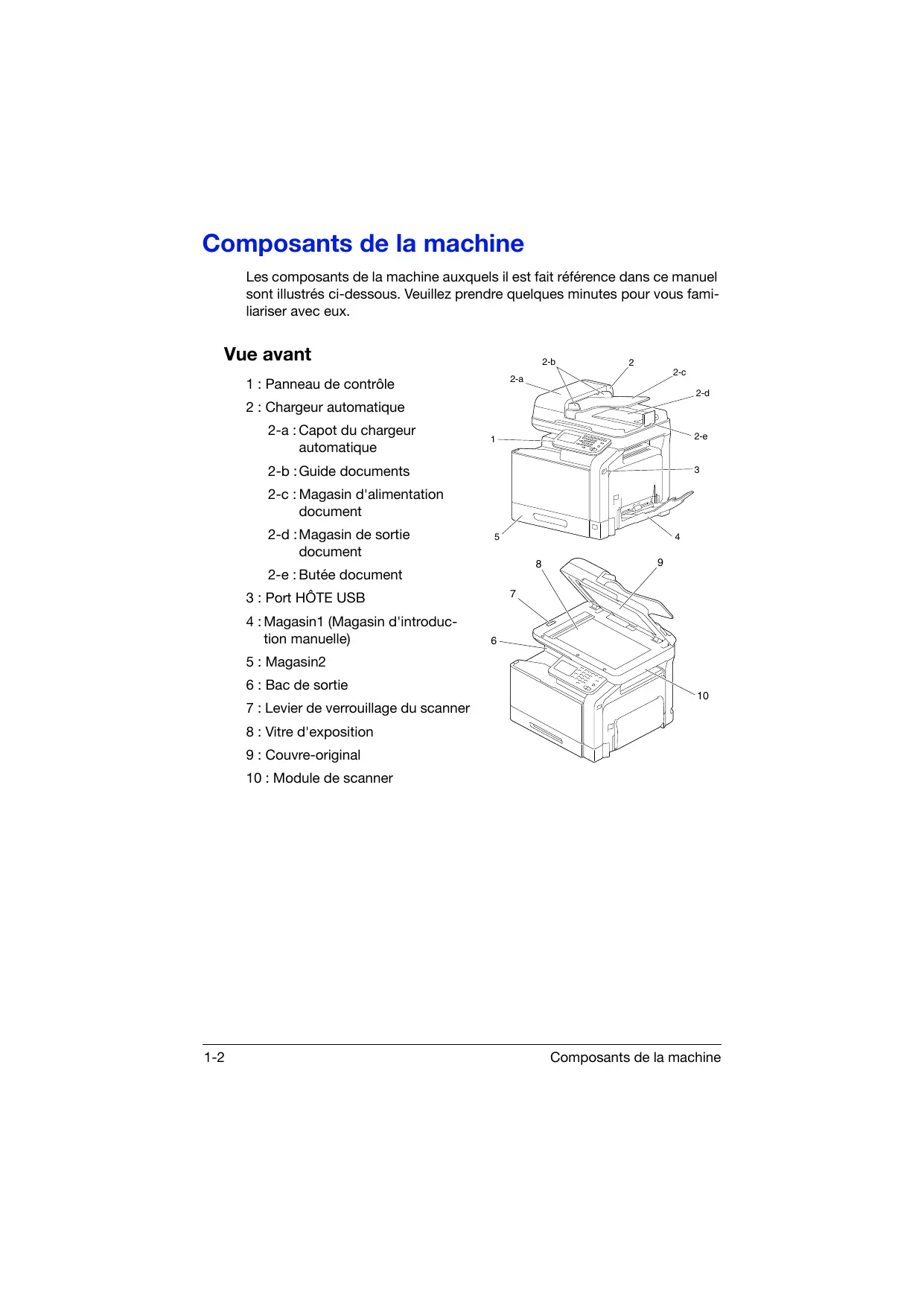
Vue avant
1: Panneau de contrôle 2: Chargeur automatique
2-a: Capot du chargeur automatique 2-b: Guide documents 2-c: Magasin d'alimentation document 2-d: Magasin de sortie document 2-e: Butée document
3: Port HOTE USB 4: Magasin 1 (Magasin d'introduction manuelle) 5: Magasin 2 6: Bac de sortie 7: Levier de verrouillage du scanner 8: Vitre d'exposition 9: Couvre-original 10: Module de scanner


Vue arrière
1: Interrupteur Marche/Arrêt 2: Capot arrière 3: Bouton d'alimentation 4: Prise LIGNE (ligne téléphonique) 5: Prise TEL (téléphone) 6: Port d'interface Ethernet 10Base-T/100Base-TX/ 1000Base-T (IEEE 802.3) 7: Port USB

Présentation du panneau de contrôle

| N° | Nom | Description |
| 1 | Écran tactile | Affiche divers écrans et messages. Permet de spécifier les divers régles par une pression directe sur l'écran tactile. |
| 2 | Touchche/Voyant [Éco.Energie] | Appuyer sur cette touche pour passer en mode Economie d'énergie. Quand la machine est en mode Économie d'énergie, le voyant de la touche [Éco.Energie] s'éclaire en vert et l'écran tactile s'éteint. Pour annuler le mode Économie d'énergie, pressez une nouvelle fois la touche [Éco.Energie]. |
| 3 | Touchche/voyant [Fax] | Appuyez sur cette touche pour passer en mode Fax. Lorsque la machine est en mode Fax, le voyageant de la touche [Fax] s'allume en vert. |
| 4 | Touchche/voyant [E-mail] | Appuyez pour passer en mode Scan vers E-mail. Lorsque la machine est en mode Scan vers E-mail, le voyageant de la touche [E-mail] s'allume en vert. |
| 5 | Touche/voyant [Dossier] | Appuyez pour passer en mode Numérique vers dossoir. Lorsque la machine est en mode Nmér. vs dossoir, levoyant de la touche [Dossier] s'allume en vert. |
| 6 | Touche/voyant [Copie] | Appuyer sur cette touche pour passer en mode Copie. Lorsque la machine est en mode Copie, levoyant de la touche [Copie] s'allume en vert. |
| 7 | Touche [Ràz] | Appuyer sur cette touche pour effacer les régliages (sauf régliages programmés) de toutes les fonctions affichées. |
| 8 | Touche/voyant [Interrupt.] | Appuyer sur cette touche pour passer en mode Interruption. Lorsque la machine est en mode Interruption, levoyant de la touche [Interrupt.] s'allume en vert. Pour annuler le mode Interruption, appuyer une nouvelle fois sur la touche [Interrupt]. |
| 9 | Touche [Stop] | Une pression sur la touche [Stop] pendant la copie, la numérisation ou l'impression arrêtétemporairement l'opération. |
| 10 | Touche [Envoi (Coul.)] | Appuyer sur cette touche pour démarrer la copie, la numérisation ou la télécopie couleur. Appuyer sur cette touche pour reprendre l'impression interrompue. |
| 11 | Voyant [Envoi] | S'allume en bleu lorsque la copie, la numéri-sation ou la télécopie est possible.S'allume en orange lorsque la copie, la numé-risation ou la télécopie n'est pas possible. |
| 12 | Touche [Envoi (N&B)] | Appuyer sur cette touche pour démarrer la copie, la numérisation ou la télécopie noir et blanc.Appuyer sur cette touche pour reprendre l'impression interrompue. |
| 13 | Clavier numérique | Permet de saisir le nombre de copies, un numéro de fax, une adresse e-mail ou un nom.Permet aussi d'entrée les divers régliages. |
| 14 | Touche [C] (effacer) | Appuyer sur cette touche pour effacer des nombres ou du texte. |
| 15 | Voyant [Erreur] | Clignote en orange si une erreur se produit. S'allume en orange lors de l'appel S.A.V. |
| 16 | Voyant [Données] | Clignote en bleu pendant la réception d'une tâche d'impression. S'allume en bleu pendant l'impression ou lorsqu'une tâche d'impression est mise en file d'attente. |
| 17 | Touche [Utilitaire/ Compteur] | Appuyer sur cette touche pour afficher la fenêtre [Réglage Utilitaires]. Sur l'écran [Réglage Utilitaires], il est possible de spécifique des réglages pour les paramètres dans les écrons [Accessibilité], [Compteurs], [Enregistrement Adresse], [Régl. Utilisateur] et [Réglages administrateur]. |
| 18 | Touche [Programmes] | Appuyer sur cette touche pour enregistrer les réglages désirés relatifs aux opérations de copie, de télécopie ou de numérique. Ces réglages mémorisés peuvent être rappelés. |
| 19 | Touche [Code] | Si les réglages Identification Utilisateur ou Compte Département ont été appliqués, appuyer sur la touche [Code] après avoir entre le nom d'utilisateur et mot de passée (pour l'authentication utilisé) ou le nom de compte et le mot de passée (pour Compte Département) pour pouvoir se connecter à cette machine. Une fois la connexion établie, appuyer sur la touche [Code] pour se déconneter. |
Écran d'accueil
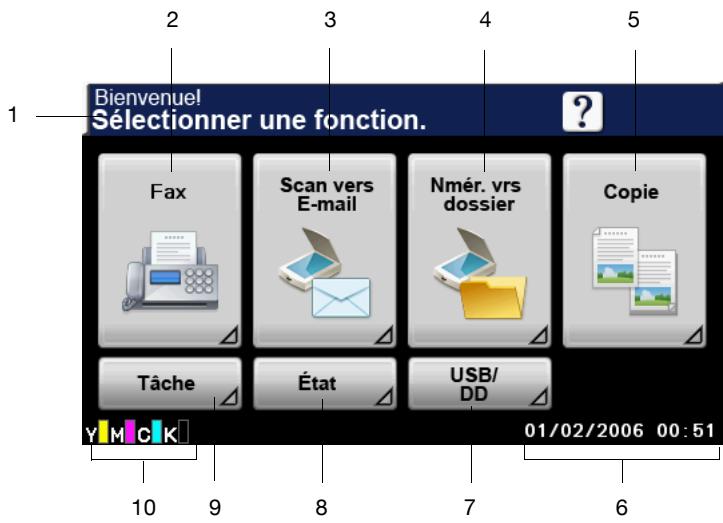
| N° | Indication | Description |
| 1 | État | Affiche des messages concernant l'état opé- ratoire actuel. |
| 2 | [Fax] | Appuyez sur cette touche pour passer en mode Fax. |
| 3 | [Scan vers E-mail] | Appuyez pour passer en mode Scan vers E-mail.Pour plus de détails, consultez le [Guide de l'utilisateur Opérations Copie/Impression/ Numérisation]. |
| 4 | [Nmér. vrs dossier] | Appuyez pour passer en mode Numériser vers dossier.Pour plus de détails, consultez le [Guide de l'utilisateur Opérations Copie/Impression/ Numérisation]. |
| 5 | [Copie] | Appuyer sur cette touche pour passer en mode Copie.Pour plus de détails, consultez le [Guide de l'utilisateur Opérations Copie/Impression/ Numération]. |
| 6 | Date/Heure | Indique la date et l'heure actuelles. |
| 7 | [USB/DD] | Appuyer sur cette touche pour imprimer des fichiers sur un pérophérique de stockage USB.Appuyer sur cette touche pour imprimer une tâche d'impression enregistrée sur le disque dur. |
| 8 | [État] | Appuyer sur cette touche pour afficher des informations sur les consommables et les pérophériques. |
| 9 | [Tâche] | Appuyez pour vérifier une tâche d'impression, d'émission, de réception ou d'enregistrement. |
| 10 | Voyants d'alimentation en toner | Indique la quantité de toner restante pour le jaune (Y), le magenta (M), le cyan (C), et le noir (K). |

| N° | Indication | Description |
| 1 | [Favoris] | Appuyer sur cette touche pour afficher les destinations fréquemment utilisées. |
| 2 | [Saisie directe] | Appuyer sur cette touche pour entrer directement une adresse de destination. |
| 3 | [Étendu] | Appuyez pour sélectionner une destination à partir de l'histoire. Les documents enregis-trés dans la mémoire de la machine peuvent également être utilisés. |
| 4 | [Décroché] | Appuyez pour envoyer ou receivevoir un fax manuellement. |
| 5 | [Contrôle] | Appuyez pour vérifier les destinations et régles actuellesment spécifiques. Depuis cet écran, il est aussi possible de supprimer des destinations spécifiquees. |
| 6 | [Réglages] | Appuyez pour spécifique les réglages fax. |
| 7 | Appuyer sur cette touche pour revenir à l'écran d'accueil. |
Touches et icônes qui apparaissent sur les écrans
| Icône | Description |
| ↓↑ | Si l'écran contient plusieurs pages, appuyer sur [ ↑ ] ou [ ↓ ] pour sélectionner une page différente.Si des valeurs apparaissent entre [ ↑ ] et [ ↓ ], cela indique le numéro de la page active sur le nombre total de pages. |
| ←→ | Si certains ontlets ne sont pas affichés, appuyer sur [ ← ] ou [ → ] pour sélectionner un oranglet différent. |
| ◇◇ | Appuyer sur cette touche pour régler la qualité image lors d'une opération de copie, de numérisation ou de télécopie. |
| + - | Appuyer sur [+] ou [-] pour changer la valeur introduite. |
| Appuyez en cas d'erreur pour afficher le message d'erreur. | |
| ? | Appuyer sur cette touche pour afficher la description des diverses fonctions.La description de l'écran actif apparaît. |
| Appuyer sur cette touche pour afficher le carnet d'adresses.Cet écran permet de sélectionner des destinations individuelles et des destinations de groupe enregistrées dans le carnet d'adresses. | |
| Apparaît lors de la numérisation et de l'impressionpendant la réalisation de copies. | |
| Apparaît lors de la numérisation pendant les opérations d'émission fax et de numérisation. | |
| Apparaît lors de l'impression via un PC, de l'impression d'un fax reçu et de l'impression de rapports. | |
| Apparaît lors de l'utilisation d'une connexion fax G3. | |
| Apparaît lorsque la file contient des documents en attente d'émission différée. | |
| Apparaît lorsque des télécopies ont été reçues en mode réception mémoire ou PC fax. | |
| Apparaît lorsque des données ou des documents sont en cours d'envo depuis cette machine. | |
| Apparaît lorsque des données ou des documents sont en cours de réception sur cette machine. | |
| Apparaît lorsque les paramètres de sécurité renforcée ont été appliqués. | |
| Apparaît lorsqu'un périphérique de stockage USB est connecté. |
Identification utilisateur et compte département
Si les paramètres Identification utilisateur ou Compte Département ont été spécifiés sur la machine, le nom d'utilisateur ou le nom de compte et le mot de passe doit être introduit sur l'écran afin d'autoriser la connexion à la machine.
Les procédures suivantes décrivent comment se connecter quand des paramètres d'identification utilisateur ou de compte département ont été spécifiés.

Les paramètres d'identification utilisateur et de compte département sont spécifiés depuis Web Connection. Pour plus de détails, consulter le [Guide de référence].
Authentication périphérique
1 Spécifier un nom et mot de passe pour [Nom utiliser.] et [Mot de passe]. Pour [Nom utiliser.], le nom peut être spécifique soit par saisie directe au clavier, soit en le sélectionnant dans une liste. 2 Appuyer sur [Connexion].
Si l'identification est positive, les fonctions de cette machine sont accessibles.
Authentication par serveur externe
1 Spécifier un nom et mot de passe pour [Nom utiliser.] et [Mot passer].
Pour [Nom utiliser], le nom peut être spécifique soit par saisie directe au clavier, soit en le sélectionnant dans une liste.
2 Spécifier un serveur pour [Serveur]. 3 Appuyer sur [Connexion].
Si l'identification est positive, les fonctions de cette machine sont accessibles.
Si les paramètres Compte Département ont été appliqués, la fonction Compte Département interviendra après une pression sur [Connexion]. Cependant, si la machine a été réglée pour synchroniser Identification utilisateur et Compte Département et qu'un compte a été spécifique pour l'utilisateur qui est en train de se connecter, la fonction Compte Département ne sera pas activée. Pour plus de détails, consulter le [Guide de référence].
Avec compte département
1 Spécifier un compte et mot de passe pour [Départm.] et [Mot passe]. 2 Appuyer sur [Connexion]. Si l'identification est positive, les fonctions de cette machine sont accessibles.
Réglages initiaux
Après l'installation, des paramètres doivent être spécifiés pour les éléments suivants afin d'utiliser les fonctions de fax. Assurez-vous de spécifier correctement ces paramètres sinon les émissions de fax seront impossible.
[Réglages date/heure]
Spécifiez la date et l'heure actuelles.
Pour plus de détails sur les réglages, consulter le [Guide de l'utilisateur Opérations Copie/Impression/Numérisation].
Sélectionnez le pays dans lequel cette machine est installée.
Pour plus de détails sur les réglages, voir ["Fax cible"] à la page 2-22.
[Réglages expéditeur]
Spécifiez le nom et le numéro de fax de l'expéditeur (cette machine).
Pour plus de détails sur les réglages, voir ["Réglages Expéditeur"] à la page 2-8.
Paramètre de communication
Spécifiez les paramètres pour l'environnement d'exploitation de télécopie, comme la méthode de numérotation et le mode de réception.
Pour plus de détails sur les réglages, voir ["Paramètres de communication"] à la page 2-10.
Réglages fax internet

Les réglages d'utilisation des fonctions fax Internet sont spécifiés depuis Web Connection. Pour plus de détails sur les réglages, consulter le [Guide de référence].
[Réglages tcp/ip]
Spécifier les réglages nécessaires afin d'utiliser cette machine dans un environnement réseau TCP/IP.
[Réglages fonctions fax réseau]
Activer les fonctions de fax Internet.
Activer la fonction d'émission d'e-mail (fax Internet). De plus, spécifiez l'adresse IP du serveur SMTP et l'adresse e-mail de cette machine.
![OLIVETTI D-COLOR MF3000 - [Réglages fonctions fax réseau] - 1](/content/2019/11/144471/images/8cd40281199a3a9bc7fb7276cc6e50aeaac49686197740415ffb2019d4818e03.jpg)
Lors de l'envoi de fax Internet, [Division binaire] est toujours réglée sur [ARRET].
[Réception e-mail (POP)]
Activer la fonction de réception d'e-mail (fax Internet). De plus, spécifiez l'adresse, le nom de connexion et le mot de passe pour le serveur POP.
Enregistrer un sujet pour l'e-mail (fax Internet).
Il est également possible de spécifier le sujet depuis le panneau de commande avant d'envoyer un fax Internet. Pour plus de détails, voir "Spécification des paramètres d'e-mail (fax Internet)" à la page 3-18.
Enregistrer le texte du message pour l'e-mail (fax Internet).
Il est également possible de spécifier le texte du message depuis le panneau de commande avant d'envoyer un fax Internet. Pour plus de détails, voir "Spécification des paramètres d'e-mail (fax Internet)" à la page 3-18.
Fonctions pratiques
En enregistrant les destinations d'émissions fréquentes de fax, il est possible de rappeler des destinataires pour faciliter l'émission d'un fax.
Carnet d'adresses
Enregistrer les informations des destinations (numéro de fax et adresses e-mail, etc.) auxquelles des données sont fréquemment envoyées.
Groupe
Enregistrez plusieurs destinations de carnet d'adresses dans un seul groupe.
Programme
Enregistrez des destinations auxquelles des fax sont souvent envoyés ainsi que les réglages fax (écrans [Param. Numér.], [Paramètres de communic.] et [Réglages Original]).

Pour plus de détails sur l'enregistrement de destinations, voir "Enregistrement des destinations" à la page 6-1.
Écran réglages fax
Les paramètres disponibles sur l'écran [Réglage fax] ([Régl. Utilisateur]) sont décrits ci-dessous.

Paramètres
1 Appuyer sur la touche [Utilitaire/Compteur]. 2 Appuyer sur [Régl. Utilisateur]. 3 Appuyez sur [Réglage fax]. L'écran Réglage fax apparait.

Toutes les valeurs par défaut définies en usine apparaissent en gras.
| Élément | Description | |
| [Réception à distance Activée] | Paramètres | [MARCHE] / [ARRET] |
| Pour activer ou désactiver la fonction de réception à distance. | ||
| [N° réception à distance] | Tapez le numéro (2 chiffres) pour exécuter la récep- tion à distance. | |
| [Réglages Fax par défaut] | Paramè-tres | [Régl. usine déf] / [Réglage actuel] |
| Sélectionnez les réglages par défaut pour les para-mêtres sur les écrans [Param. Numéris], [Paramètre de communic.] et [Réglages Original] qui sont selec-tionnés lors de la mise sous tension de la machine ou après avoir appuyé sur la touche [Ràz].[Régl. usine déf]: les réglages par défaut sont les réglages par défaut du fabricant.[Réglage actuel]: les réglages par défaut sont les réglages actuels. | ||
| [Afficher Activité Fax] | Sélectionner s'il faut afficher ou non les informations d'émission/de réception sur le panneau de com-mande pendant l'émission/la réception de fax G3. | |
| [Emission Fax] | Paramè-tres | [MARCHE] / [ARRET] |
| Sélectionner s'il faut afficher ou non le nombre d'originaux, l'adresse, l'ID et le nombre des destinations pendant l'envoi de fax G3. | ||
| [Réception Fax] | Paramè-tres | [MARCHE] / [ARRET] |
| Sélectionner s'il faut afficher ou nom le nombre d'originaux et l'ID pendant la réception de fax G3. | ||
Les paramètres disponibles sur l'écran [Réglage fax] ([Réglages administrateur]) sont décrits ci-dessous.



Paramètres
1 Appuyer sur la touche [Utilitaire/Compteur]. 2 Appuyer sur [Réglages administrateur]. 3 Entrer le mot de passe administrateur (par défaut : 12345678), puis appuyer sur [Valider].
L'écran Réglages administrateur apparait.
4 Appuyez sur [Réglage fax].
L'écran Réglage fax apparait.

Toutes les valeurs par défaut définies en usine apparaissent en gras.
[Réglages expéditeur]
| Élément | Description |
| [Expéditeur] | Tapez le nom de l'expéditeur (celui de cette machine). (maximum 30 octets)Les informations spécifiqueées ici sont imprimées comme identification de l'abonné expéditeur sur l'en-tête des documents envoyés. |
| [N° Fax Expéditeur] | Tapez le numéro de fax de cette machine. (maximum 20 caractères)Les informations spécifiqueées ici sont imprimées comme identification de l'abonné expéditeur sur l'en-tête des documents envoyés. |
| Éléments | Description | |
| [Position du titre] | Paramètres | [Dans le corps du texte] / [Hors du corps du texte] / [ARRET] |
| Sélectionnez la position de l'identification de l'abonné expéditeur ajoutée aux documents envoyés par cette machine.L'identification de l'abonné expéditeur ajoutée est imprimée comme partie intégrante de l'image sur le document reçu.Si [ARRET] est sélectionné, les informations de l'abonné expéditeur ne seront pas ajoutées. (pour le modele 120V, [ARRET] n'est pas disponible.)En cas d'ajout de l'identification de l'abonné pendant l'émission, les informations sont ajoutées à l'intérieur du document quel que soit le réglage sélectionné. | ||
| [Nom du titre de l'émission fax] | Paramètres | [MARCHE] / [ARRET] |
| Sélectionnez les informations ajoutées comme iden-tification de l'abonné expéditeur.MARCHE] : Ajoute le nom de l'éxpéditeur, le numéro de fax du destinataire (A : xxxx), la date/l'heure à laquelle l'émission commence, le numéro de communication et le nombre de page/nombre total de pages comme identification de l'abonné expéditeur.ARRET] : Ajoute le nom de l'éxpéditeur, le numéro de fax de l'éxpéditeur, la date/l'heure à laquelle l'émission commence, le numéro de communication et le nombre de page/nombre total de pages comme identification de l'abonné expédueur.L'adresse du destinataire ne sera pas ajoutée lors de l'envoi de fax Internet, même si [MARCHE] est sélectionné. | ||
| Élément | Description | |
| [Pos. pied de page] | Paramètres | [Dans le corps du texte] / [Hors du corps du texte] / [Bas page Réc. désactiv.] |
| Sélectionnez la position des informations de réception (heure et numéro de réception) imprimées sur les documents reçus par cette machine. Si [Bas page Réc. désactiv.] est sélectionné, les informations de réception ne seront pas imprimées. | ||
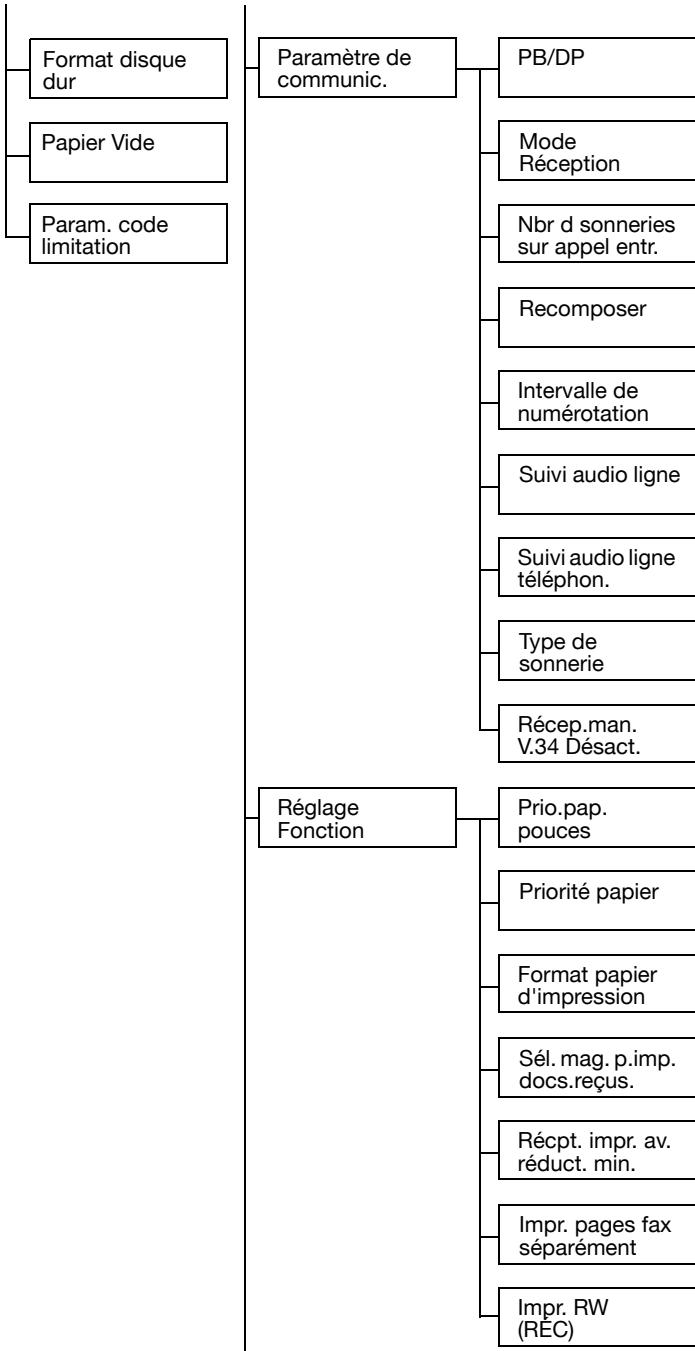
[Paramètres de communication.]
| Éléments | Description | |
| [PB/DP] | Paramètres | [PB] / [10pps] / [20pps] |
| Sélectionnez la méthode de numérorotation conformé-ment à l'environnement d'exploitation utilisé. Le réglage par défaut diffère en fonction du réglage sélectionné pour [Réglages administrateur] - [Réglage fax] - [Fax cible]. Si [Fax cible] est réglé sur un pays non compatible avec [20pps], [20pps] n'apparait pas. | ||
| [Mode Réception] | Paramètres | [Réception auto] / [Réception manuelle] / [DRPD] |
| Sélectionnez la méthode de réception. [Réception auto] : réception automatique [Réception manuelle] : réception manuelle ; sélec-tionnez ce réglage si un téléphone externe est con-necté et que la ligne téléphonique est souvent occu-pée ou s'il s'agit d'utiliser la réception à distance. [DRPD] : si le combiné sonne avec le type sélec-tionné parmi les quatre types de sonnerie dispon-bles, l'appoint entrant est automatiquement reçu comme un fax. Si [DRPD] est sélectionné, choisissez le type de sonnerie pour receivevoir des fax avec [Type de sonnerie]. | ||
| [Nbr d sonneries sur appel entr.] | Paramètres | [1] - [15] ([2]) |
| Spécifiez combien de sonneries vont retentir avant que la machine ne commence à receivevoir le fax quand elle est réglée sur réception automatique. Les régles disponibles et le réglage par défaut différent en fonction du réglage sélectionné pour [Régles administrateur] - [Réglage fax] - [Fax cible]. | ||
| [Recomposer] | Paramètres | [0] - [10] ([1]) |
| Spécifiez le nombre de fois que cette machine recompose automatiquement le numéro quand un fax n'a pas pu être envoyé correctement, par exemple si la ligne est occupée ou si une erreur de communication s'est produit. Les régles disponibles et le réglage par défaut différent en fonction du réglage sélectionné pour [Régles administrateur] - [Réglage fax] - [Fax cible]. | ||
| [Intervalle de numérorotation] | Paramètres | [2] - [15] ([2]) |
| Sélectionnez la durée de l'intervalle (en minutes) entre les tentatives de renumérorotation quand la machine recompose automatiquement le numéro. Les régles disponibles et le réglage par défaut différent en fonction du réglage sélectionné pour [Régles administrateur] - [Réglage fax] - [Fax cible]. | ||
| Élément | Description | |
| [Suivi audio ligne] | Paramè-tres | [ARRET] / [Jusqu'à Connexion Établie] / [Jusqu'à Émission Terminée] |
| Sélectionnez si la tonalité de suivi audio de la ligne est produit en cours de communication. [ARRET] : aucune tonalité de suivi audio de la ligne n'est produit. [Jusqu'à Connexion Établie] : la tonalité de suivi audio de la ligne est produit jusqu'à ce que la con-nexion avec la destination ait été établie après numérotation. [Jusqu'à Émission Terminée] : la tonalité de suivi audio de la ligne est produit jusqu'à ce que l'émis-sion du fax soit terminée après numérotation. | ||
| [Suivi audio ligne téléphon.] | Paramè-tres | [Faible] / [Moyen] / [Fort] |
| Sélectionnez le volume de la tonalité de suivi audio de la ligne. | ||
| [Type de sonnerie] | Paramè-tres | [Sonnerie normale] / [Double] / [Triple 1] / [Triple 2] |
| Sélectionnez le type de sonnerie pour les fax si [Mode Réception] est régisé sur [DRPD]. Pour plus de détails sur les réglages, voir "[Type de sonnerie]" à la page 4-4. | ||
| [Récept.man. V.34 Désact.] | Paramè-tres | [Oui] / [Non] |
| Sélectionnez s'il faut automatiquement désactiver V.34 ou non pendant la réception manuelle. | ||
Réglements fonction
| Éléments | Description | |
| [Prio.pap.pouces] | Paramè-tres | [MARCHE] / [ARRET] |
| Sélectionnez s'il faut privilégier les formats de papier en pouces ou non lors de l'impression des documents reçus. Le réglage par défaut est [MARCHE] pour le modele 120V et [ARRET] pour les autres modèles. | ||
| [Priorité papier] | Paramè-tres | [Sélection auto] / [Format fixe] / [Format prioritaire] |
| Spécifiez la priorité pour les magasins papier lors de l'impression des documents reçus. [Sélection auto] : sélectionne automatiquement lepapier. [Format fixe] : n'imprime que sur du papier du format spécifique. [Format prioritaire] : imprime sur dont le format estprioritaire. Si aucun format de papier n'a été désigné comme prioritaire, c'est le papier du format le plus proche qui est utilisé pour l'impression. | ||
| [Format papierd'impression] | Paramè-tres | [Letter] / [Legal] / [Oficio] / [A4] |
| Sélectionnez le format du papier utilisé pour impri-mer les documents reçus.Pour ce que paramètre soit disponible, [Sél. mag.p IMP. docs.reçus] doit être régèle sur [Auto]. Le réglage par défaut est [Letter] pour le modele 120V, et [A4] pour les autres modèles. | ||
| [Sél. mag. p.IMP. docs.reçus] | Paramètres | [Auto] / [Magasin1] / [Magasin2] / [Magasin3] / [Magasin4] |
| Sélectionnez le magasin papier à utiliser quand un magasin papier spécifique est utilisé pour l'impression des documents reçus. [Magasin 3] et [Magasin 4] n'apparaissent pas si les chargeurs papier inférieurs en option n'ont pas été installés. | ||
| [Récpt. impr. av. réduct. min.] | Paramètres | [87%] - [96%] / [100%] |
| Spécifiez le taux de réduction (%) utilisé pour l'impression des documents reçus. | ||
| [Impr. pages fax séparément] | Paramètres | [MARCHE] / [ARRET] |
| Sélectionnez si les pages sont séparées ou non quand le document reçu est plus long que le format de papier standard. Quand [Impr. R/V (RÉC)] est réglié sur [MARCHE], ce paramètre n'apparaît pas. | ||
| [Impr. R/V (RÉC)] | Paramètres | [MARCHE] / [ARRET] |
| Sélectionnez si les documents reçus sont imprimés ou non des deux côtés du papier. Quand [Impr. pages fax séparément] est réglié sur [MARCHE], ce paramètre n'apparaît pas. | ||
[Réglages de la fonction fax]
| Éléments | Description | |
| [Fonction TX code F] | Paramètres | [MARCHE] / [ARRET] |
| Sélectionnez si les émissions Code-F sont utilisées ou non. | ||
| [Fonc. affichage vérifi. d. destin.] | Paramètres | [MARCHE] / [ARRET] |
| Sélectionnez si la liste des destinations spécifiées est imprimée ou non avant l'émission du fax. | ||
| [Confirmer Adr. (Émission)] | Paramètres | [MARCHE] / [ARRET] |
| Sélectionnez s'il faut ou non entraîr l'adresse de destination une deuxième fois pour confirmation lors de la saisie directe de l'adresse.Demander une第二种e saisie de l'adresse réduit les erreurs de destination des fax causées par une saisie erronée de l'adresse. | ||
| [Confirmer Adr. (Enregistrer)] | Paramètres | [MARCHE] / [ARRET] |
| Sélectionnez s'il faut ou non entraîr l'adresse de destination une第二种e fois pour confirmation lors de l'enregistrement de destinations.Demander une第二种e saisie de l'adresse empêche toute programmation incorrecte causée par une saisie erronée de l'adresse. | ||
| [Interdire l'émi. fax] | Paramètres | [MARCHE] / [ARRET] |
| Sélectionnez s'il faut interdire ou non les émissions fax G3. | ||
| [Interdire Réception Fax] | Paramètres | [MARCHE] / [ARRET] |
| Sélectionnez s'il faut interdire ou non les réceptions fax G3. | ||
| [Interdire Émiss. PC-Fax] | Paramètres | [MARCHE] / [ARRET] |
| Sélectionnez s'il faut interdire ou non les émissions PC fax. | ||
| [Interdire ém. Fax Internet] | Paramètres | [MARCHE] / [ARRET] |
| Sélectionner s'il faut ou non interdire l'émission de fax Internet. | ||
| [Interdire réc. Fax Internet] | Paramètres | [MARCHE] / [ARRET] |
| Sélectionner s'il faut ou non interdire la réception de fax Internet. | ||
Réception sur mémoire
| Éléments | Description | |
| [Réception sur mémoire] | Paramètres | [MARCHE] / [ARRET] |
| Pour activer ou désactiver la fonction de réception sur mémoire.Si [MARCHE] est sélectionné, les documents reçus sont enregistrrés dans la mémoire de la machine et ne sont pas automatiquement imprimés. | ||
| [Mot/passé] | Spécifiez le code (8 chiffres max.) pour autoriser l'utilisation des documents enregistrrés dans la mémoire. | |

La fonction spécifiée sur cet écran ne peut pas être utilisée en même temps qu'une fonction spécifiée depuis les écrans [Réglages récept. Fax PC], [Régl. transfert émission] et [Réglages réception de nuit].
[Mot d passe réc réseau fermé]
| Élément | Description | |
| [Activer] | Paramètres | [Oui] / [Non] |
| Sélectionner s'il faut activer ou non la fonction de réception en réseau fermé. | ||
| [Mot passe] | Spécifiez le code (4 chiffres) pour autoriser l'utilisation de la machine avec des réceptions en réseau fermé. | |
[Rég. transfert émission]
| Élément | Description | |
| [Régl. Transfert Emission] | Paramètres | [MARCHE] / [ARRET] |
| Pour activer ou désactiver la fonction de réception sur mémoire. | ||
| Éléments | Description | |
| [Adresse de réacheminemt.] | Tapez le numéro de fax de la destination de réach-minement. Appuyez sur ↓ pour sélectionner une destin- nation enregistrée. Un document reçu peut aussi être réacheminé vers une adresse e-mail. Pour réachminer des documents vers une adresse e-mail, sélectionner la destination de transfert dans le carnet d'adresses. | |
| [Transf.+Impres.] | Paramètres | [Transf.+Impres.] / [Transf. + Impr. (si échec émis)] |
| Sélectionnez si la machine imprime aussi le fax ou non quand il est réacheminé. [Transf.+Impres.] : imprime normalement le fax en même temps qu'il est réacheminé. [Transf. + Impr. (si échec émis)] : imprime le fax en cas d'éché du réacheminement. | ||
![OLIVETTI D-COLOR MF3000 - [Rég. transfert émission] - 1](/content/2019/11/144471/images/4772788754af06733e1ba3cdcee5247c019b627c2a640cf01987602f9d973a0c.jpg)
La fonction spécifiée sur cet écran ne peut pas être utilisée en même temps qu'une fonction spécifiée depuis les écrans [Réglages récept. Fax PC], [Réception sur mémoire] et [Réglages réception de nuit].
[Réglage Réception à distance]
| Éléments | Description | |
| [Réception à distance Activée] | Paramètres | [MARCHE] / [ARRET] |
| Pour activer ou désactiver la fonction de réception à distance. | ||
| [N° réception à distance] | Tapez le numéro de réception à distance (2 chiffres) pour exécuter la réception à distance. | |
[Réglages récept. fax PC]
| Éléments | Description | |
| [Réglage Réccept. Fax PC] | Paramètres | [MARCHE] / [ARRET] |
| Pour activer ou désactiver la fonction de réception Fax PC. | ||
| [Impression PC-Fax reçus] | Paramètres | [MARCHE] / [ARRET] |
| Sélectionnez si un Fax PC est automatiquement imprimé ou non après sa réception.Toutefois, si le fax est enregistré avec la fonction de réception sur mémoire, il ne sera pas automatique-ment imprimé. | ||
![OLIVETTI D-COLOR MF3000 - [Réglages récept. fax PC] - 1](/content/2019/11/144471/images/e5b718e917fecb1c1545b5c6208326cb7d35014f40cb9485ab18498e34c4bdaa.jpg)
La fonction spécifiée sur cet écran ne peut pas être utilisée en même temps qu'une fonction spécifiée depuis les écrans [Régl. transf. émission], [Réception sur mémoire] et [Réglages réception de nuit].
[Réglages réception de nuit]
| Éléments | Description | |
| [Impression fax reçus la nuit] | Paramètres | [MARCHE] / [ARRET] |
| Sélectionnez s'il faut interdire ou non l'impression de documents reçus au cours de la nuit. | ||
| [Réc. nuit Heure de début] | Pour spécifique l'heure de début pour la nuit. | |
| [Réc. nuit Heure de fin] | Pour spécifique l'heure de fin pour la nuit. | |
![OLIVETTI D-COLOR MF3000 - [Réglages réception de nuit] - 1](/content/2019/11/144471/images/2d5a784e50c03a0ffcfff2dc135f873c30abe3937f0e37368239e4ed0f07acf9.jpg)
La fonction spécifiée sur cet écran ne peut pas être utilisée en même temps qu'une fonction spécifiée depuis les écrans [Régl. transfert émission], [Réc. Mémoire] et [Réglages réception de nuit].
[Réglage connexion PBX]
| Éléments | Description | |
| [Fonction Standard tél.] | Paramètres | [MARCHE] / [ARRET] |
| Indiquez si une ligne de PBX est connectée ou non. | ||
| [N° Standard tél.] | Spécifiez le numéro d'accès à la ligne extérieure. Le numéro d'accès à la ligne extérieure spécifique ici sera composé avant les numériros de fax enregistrés avec les destinations de carnet d'adresse et les destinations programmées. | |
| Éléments | Description | ||
| [Rapport d'activité] | Spécifiez les paramètres d'impression des rapportés d'activité. | ||
| [Réglages Sortie] | Paramètres | [Toutes les 100 comm.] / [Chaque jour] / [100/Chaque jour] / [Néant] | |
| Sélectionnez les conditions d'impression. [Toutes les 100 comm.]: les rapportés sont imprimés toutes les 100 tâches de communication. [Chaque jour]: les rapportons sont imprimés tous les jours à l'heure spécifique. [100/Chaque jour]: les rapportons sont imprimés tous les jours à l'heure spécifique et toutes les 100 tâches de communication. [Non]: les rapportons ne sont pas imprimés. | |||
| [Réglage heures sortie] | Spécifiez l'heure d'impression du rapport quand [Réglages Sortie] est régle sur [Chaque jour] ou [100/Chaque jour]. | ||
| [Rapport d'activité] | Paramètres | [Journal 100] / [Dans les 24 heures] | |
| Sélectionnez un réglage quand [Réglages Sortie] est régle sur [Chaque jour] ou [100/Chaque jour]. [Journal 100]: imprime les informations des 100 plus récentes tâches de communication. [Dans les 24 heures]: imprime les informations pour 100 tâches de communication max. au cours des dernières 24 heures. | |||
| [Rapport résultat d'émiss] | Paramètres | [Toujours] / [Si échec émission] / [Non] | |
| Sélectionnez les conditions d'impression du rapport de résultats d'émission. | |||
| [Image rapport résultat d'émiss] | Paramètres | [MARCHE] / [ARRET] | |
| Sélectionnez si une image de la première page du document est imprimée ou non dans le rapport de résultats d'émission. | |||
| [Réservation Émission] | Paramè-tres | [MARCHE] / [ARRET] |
| Sélectionnez si un rapport est imprimé ou non avec les émissions différées. | ||
| [Rapport d'erreur émission fax-PC] | Paramè-tres | [MARCHE] / [ARRET] |
| Sélectionnez si un rapport d'erreur est imprimé ou non avec les émissions Fax PC. | ||
| [Rapport de diffusion] | Paramè-tres | [MARCHE] / [ARRET] |
| Sélectionnez si un rapport de résultats est imprimé ou non avec les émissions par diffusion. | ||
| [Rapport de résultat de diffusion] | Paramè-tres | [Toutes destinations] / [Mode ponctuel] |
| Sélectionnez les conditions d'impression du rapport de résultats pour les émissions par diffusion. | ||
| [Toutes destinations] : imprime le rapport si l'émission s'est terminée avec succès avec toutes les destinations. | ||
| [Mode ponctuel] : imprime un rapport pour chaque destination si l'émission n'a pas pu avoir lieu, même après renumérotation. | ||
| [Aff. Rapport RésultÉmi] | Paramè-tres | [MARCHE] / [ARRET] |
| Sélectionnez s'il faut ou non demander confir-mation pour imprimer un rapport de résultats avant de commencer l'émission. | ||
| [Rapport Erreur REC I-Fax] | Paramè-tres | [MARCHE] / [ARRET] |
| Sélectionner s'il faut imprimer ou non un rapport d'erreur en cas d'échec de la réception d'un fax Internet. | ||
Impression de liste
| Élément | Description | |
| [Page config Fax] | Paramètres | [Imprim.] / [Annuler] |
| Une liste des paramètres liés à l'émission de fax sera imprimée.Pour imprimer, appuyer sur [Impression], puis sur [OK]. | ||
| Description | |
| Paramètres | [U.S.A.] / [Canada] / [Mexique] / [Autriche] / [Belgi-que] / [Danemark] / [Finlande] / [France] / [Allemagne] / [Grèce] / [Irlande] / [Italie] / [Pays-Bas] / [Norvège] / [Pologne] / [Portugal] / [Espagne] / [Suède] / [Suisse] / [Royaume-Uni] / [Russia] / [Argentine] / [Brésil] / [Afrique du Sud] / [Australie] / [Nouv. Zélande] / [Chine] / [Hong Kong] / [Malaisie] / [Singapour] / [Corée] / [Taiwan] / [Israël] / [Japon] / [Arabie Saoud.] / [Turquie] / [Hongrie] / [Slovaquie] / [Vietnam] / [Rép. Tchéque] / [Philippines] / [Europe] |
| Sélectionnez le pays dans lequel cette machine est installée. Sélectionnez le paramètre lors de l'installation de la machine. | |
| Description | |
| Paramètres | [Oui] / [Non] |
| Les réglages fax sont réinitialisés pour rétablit leurs spécifiés lors de l'expédition de la machine par le constructeur. Pour rétablit tous les réglages usines par défaut des paramètres, appuyez sur [Oui], puis sur [OK]. | |

Le carnet d'adresses n'est pas initialisé.
[Image fax initialisée]
| Description | |
| Paramètres | [Oui] / [Non] |
| Toutes les données (tâches) enregistrées sont initiaisées. Pour initialiser, appuyer sur [Oui], puis sur [OK]. La machine est automatiquement redémarrée. | |
![OLIVETTI D-COLOR MF3000 - [Image fax initialisée] - 1](/content/2019/11/144471/images/42c2d63a9e5eba42d52d2a2733c803e8068e240872f266fcd15d023e5751e239.jpg)
Le carnet d'adresses n'est pas initialisé.
Procédure générale
La procédure générale d'envoi de fax G3 et de fax Internet est décrite ci-dessous.
1 Appuyez sur [Fax] ou appuyez sur la touche [Fax] pour afficher l'écran Fax initial.
- Pour plus de détails sur l'écran Fax initial, voir "Écran initial Fax" à la page 1-9.
2 Placez le document dans le chargeur automatique ou sur la vitre d'exposition.
Pour plus de détails sur le chargement du document original, voir "Positionnement du document original" à la page 3-4.


3 Spécifier la destination.
Pour plus de détails sur la spécification des destinations, voir "Spécification de destinations" à la page 3-7. - Sur l'écran fax initial, appuyez sur [Contrôle] pour vérifier ou changer les destinations spécifiées.
Appuyez sur [Réglages] et sélectionnez ensuite les paramètres appropriés dans les écrans [Param. Numéris.], [Paramètre de communic.] et [Réglages Original].
Pour plus de détails sur l'écran [Param. Numéris.], voir "Séquence des paramètres de numérisation" à la page 3-11.
Pour plus de détails sur l'écran [Paramètre de communication]., voir "Séquence des paramètres de communication (fax G3)" à la page 3-14, "Fonctions d'émission utiles (fax G3)" à la page 3-15 et "Séquence des paramètres d'e-mail (fax Internet)" à la page 3-18. Pour plus de détails sur l'écran [Réglages Original], voir "Spécification des paramètres de document" à la page 3-19.
5 Appuyer sur la touche [envoi].
- Le fax est envoyé en noir et blanc peu importe si la touche [Envoi (couleur)] ou [Envoi (N&B)] a été actionnée.
Une fois que toutes les pages du document ont été numérisées, le fax est envoyé.
![OLIVETTI D-COLOR MF3000 - Appuyer sur la touche [envoi]. - 1](/content/2019/11/144471/images/ea24392deae2e0211799cadc0e255ef9b9f93f80651952893139ea038542c050.jpg)
Cette machine ne peut pas détaquer automatiquement le format d'un original destiné à être numérique. Avant de numériser le document, il convient de spécifier son format. Si le format de l'original n'est pas correctement spécifié, cela peut entrainer une perte partielle d'image. Pour plus de détails sur la spécification du format d'un document original, voir "[Taille original]" à la page 3-19.
![OLIVETTI D-COLOR MF3000 - Appuyer sur la touche [envoi]. - 2](/content/2019/11/144471/images/d2ba8e14a89976bce61ec952488aa912ea9b37b35c67556b7296700f21807a5c.jpg)
Si le fax G3 ne peut pas être envoyé, par exemple, parce que la ligne du destinataire est occupée, la machine va recomposer le numéro et reessayer d'envoyer le fax. Pour plus de détails sur la renumérotation, voir "Si le fax ne peut pas être envoyé (recomposition automatique) (fax G3)" à la page 3-25.
![OLIVETTI D-COLOR MF3000 - Appuyer sur la touche [envoi]. - 3](/content/2019/11/144471/images/965965686113bd129480ec79e558805ad390240d9ad040f93ed3f2f87ff7a649.jpg)
Si le fax n'a pas pu être envoyé, un rapport de résultat de l'émission est imprimé (si la machine a été configurée pour imprimer le rapport de résultat d'émission). Pour plus d'informations sur le rapport de résultat d'émission, voir "Impression de rapport/successes" à la page 7-4.
![OLIVETTI D-COLOR MF3000 - Appuyer sur la touche [envoi]. - 4](/content/2019/11/144471/images/76adce85ffeafd4fea23f9620e61935874ee60fe3a7d64d8261c81e86860190d.jpg)
Pour suspendre une émission de fax G3 et Internet mise en file d'attente ou une émission de fax mise en file d'attente pour renumérisation, supprimez la tâche depuis l'écran Tâche. Pour plus de détails, voir "Annulation d'une transmission en file d'attente" à la page 3-25.
![OLIVETTI D-COLOR MF3000 - Appuyer sur la touche [envoi]. - 5](/content/2019/11/144471/images/11b9b992a6c11d1b792aeb9c36dde81785c41c4c1c54cab396c5a1624d586ebe.jpg)
Si la mémoire arrive à saturation pendant la numérisation du document, la numérisation ne peut pas continuer. Pour envoyer les pages de document déjà numérisées, appuyer sur la touche [Envoi]. Pour arrêter l'émission, appuyer sur la touche [Stop].
![OLIVETTI D-COLOR MF3000 - Appuyer sur la touche [envoi]. - 6](/content/2019/11/144471/images/46031310aef44f867f79a5b7a394b65268cb7ae49e1e3f6155620f9bbf72b55d.jpg)
Les documents de fax Internet seront numérisés et envoyés avec les attributs suivants.
- Type fichier: Noir et Blanc (TIFF) · Méthode de codage : TIFF-S (MH)
Positionnement du document original
Sur cette machine, le document peut être placé dans le chargeur automatique ou sur la vitre d'exposition.
Utilisation du chargeur automatique
En cas d'utilisation du chargeur automatique, les documents comportant plusieurs pages peuvent être automatiquement numérisés et faxés. De plus, les documents recto-verso peuvent aussi être faxés.
1 Placez le document, face imprimée vers le haut, dans le chargeur automatique.

2 Faites glisser les guides document contre les bords du document.

Abaissez la butée de document en cas de numérisation de papier au format Legal avec le chargeur automatique.

Si le document comporte plus de pages que la contentance maximale du chargeur automatique, le document peut être divisé et numérisé s [Numérisation séparée]" à la


Le chargeur automatique permet de numériser un document comptant une combinaison de pages aux formats Letter et Legal. Lors de la numérisation d'un document comptant une combinaison de pages aux formats Letter et Legal, sélectionnez "Legal" comme format du document à numériser. Pour plus de détails sur la spécification du format d'un document original, voir "[Taille original]" à la page 3-19.

Ne pas charger de documents originaux qui sont reliés, p. exemple par des trombones ou des agrafes.

Ne pas charger plus de 50 feuilles ; sinon un bourrage du document risque de se produire ou le document ou la machine risque d'être endommagé.

Si le document original n'est pas chargé correctement, il risque de ne pas être alimenté correctement ou un bouchon du document original risque de se produire ou le document ou la machine risque d'être endommagé.

Ne pas ouvrir le couvercle du chargeur automatique pendant que les documents chargés dans le chargeur automatique sont en cours de numérisation.
Utilisation de la vente d'exposition
En cas d'utilisation de la vitre d'exposition, les documents impossibles à placer dans le chargeur automatique (documents écais, comme un livre ou un document sur papier fin) peuvent être numérisés et faxés. Avec la vitre d'exposition, une seule page de document à la fois peut être numérisée.
1 Ouvrez le chargeur automatique.
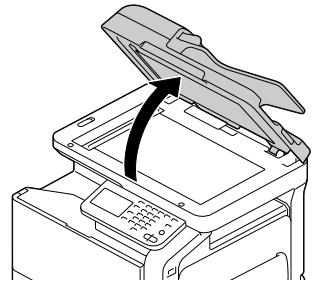
2 Placez le document face imprimée vers le bas sur la vitre d'exposition en alignant le document sur les réglettes de document.

3 Refermez soigneusement le chargeur automatique.

En cas d'utilisation de la vitre d'exposition pour numériser un document de plusieurs pages, le document peut être divisé et numérisé séparément. Pour plus de détails, voir ["Numérisé séparé"] à la page 3-12.

Specification de destinations
Les méthodes suivantes permettent de spécifier des destinations.
Sélection depuis les destinations enregistrées" à la page 3-7 "Saisie directe de l'adresse" à la page 3-8 "Sélection depuis l'historique" à la page 3-9 "Sélection avec une recherche LDAP" à la page 3-10
Sélection depuis les destinations enregistrées
Il est possible de sélectionner une destination du carnet d'adresses ou destination de groupe parmi les destinations préalablement enregistrées sur la machine.

Pour sélectionner une destination enregistrée, les destinations du carnet d'adresses et destinations de groupe doivent d'abord être enregistrées sur la machine. Pour plus de détails, voir "Enregistrement des destinations" à la page 6-1.
Sélection depuis la liste des favoris
Une fois qu'une destination est enregistrée, elle peut alors être ajoutée aux [Favoris].
Par défaut, la liste de destination [Favoris] apparaît lors de l'affichage de l'écran Fax initial.
Sélectionner une destination dans la liste. Pour spécifier plusieurs destinations pour une émission de diffusion, sélectionnez toutes les destinations censées receivevoir le fax.

L'ajout à la liste des Favoris peut être spécifié lors de l'enregistrement d'une destination. Pour plus de détails, voir "Enregistrement des destinations" à la page 6-1.
Sélectionner par recherche sur index
Il est possible de rechercher des destinations à l'aide de caractères d'index spécifiques lors de l'enregistrement de chaque destination.
1 Sur l'écran Fax initial, appuyez sur
2 Appuyez sur l'onglet d'index souhaité pour rechercher les destinations.
- Si l'onglet d'index souhaité n'est pas affiché, appuyez sur [→] ou [←] jusqu'à ce que l'onglet souhaité s'affiche. Pour sélectionner une destination de groupe, appuyez sur [Groupe].
3 Sélectionner la destination, puis sur [Valider].
Pour spécifier plusieurs destinations pour une émission de diffusion, sélectionnez toutes les destinations censées recevoir le fax.
Sélection par recherche d'un type ou d'un nom de destination
Les destinations peuvent être sélectionnées après recherche sur le type ou le nom de la destination.
1 Sur l'écran Fax initial, appuyez sur 2 Appuyez sur [Recherche simple]. 3 Sélectionnez la méthode de recherche.
- [Type] : Sélectionnez le type de destination (Fax, E-mail, etc.).
- [Nom] : Entrer directement le nom de la destination à rechercher. Tapez le nom à rechercher et appuyez ensuite sur [OK] pour afficher une liste des résultats de la recherche.
Sélectionner la destination, puis appuyer sur [Valider].
Pour spécifier plusieurs destinations pour une émission de diffusion, sélectionnez toutes les destinations censées recevoir le fax. 5 Appuyez sur [Valider].
Saisie directe de l'adresse
Pour spécifier une destination qui n'est pas enregistrée sur la machine, taper l'adresse directement.

Si [Réglages administrateur] - [Paramètres Sécurité] - [Détails Sécurité] - [Saisie directe] est réglé sur [Interditi], il n'est pas possible d'introduire directement une adresse.
Fax G3
1 Sur l'écran Fax initial, appuyez sur [Saisie directe]. 2 Appuyez sur [Fax]. 3 Tapez le numéro de fax.
- [Son] : appuyez ici pour envoyer les fréquences des touches lorsque la numérotation se fait par impulsions. [T] apparait sur l'écran.
- [Pause] : appuyez ici pour insérer un espace pendant la numérotation. [P] apparait sur l'écran.
- [-] : appuyez ici pour insérer un tiret de séparation pendant la numérotation. Ceci n'aeldom effet sur la numérotation.
4 Appuyer sur [Valider].

Si [Réglages administrateur] - [Réglage fax] - [Réglages de la fonction fax] - [Confirmer Adr. (Émission)] est réglé sur [Oui], le numéro de fax doit être réintroduit après avoir appuyé sur [OK].

Pour spécifier plusieurs destinations pour une émission de diffusion, appuyez sur [Destin. suiv.] après la saisie du numéro de fax et tapez le numéro de fax suivant.

Si la machine est utilisée avec un standard privé (PBX), appuyez sur [Pause] après le numéro d'accès à la ligne extérieure (par exemple, [0]) pour une numérotation fiable lors de l'émission depuis une ligne intérieure vers une ligne extérieure.
Fax internet
1 Sur l'écran Fax initial, appuyez sur [Saisie directe]. 2 Appuyez sur [Fax Internet]. 3 Entrez l'adresse e-mail. 4 Appuyez sur [Valider].

Pour spécifier plusieurs destinations, spécifiez toutes les destinations où les données doivent être envoyées.
Sélection depuis l'historique
Une destination peut être sélectionnée dans l'historique des cinq dernières émissions.
1 Sur l'écran Fax initial, appuyez sur [Etendu]. 2 Appuyez sur [Historique]. 3 Sélectionner la destination, puis sur [Validator].

Seules adresses directement saisies restent dans l'historique.

La sélection de destinations depuis l'historique est uniquement possible pour les tâches avec une seule destination.

Lors de la mise hors tension de la machine, l'historique d'émission est effacé.

Si [Réglages administrateur] - [Réglage fax] - [Réglages de la fonction fax] - [Confirmer Adr. (Émission)] est régèle sur [MARCHE], il n'est pas possible de sélectionner une destination depuis l'histoire.

Si [Réglages administrateur] - [Paramètres Sécurité] - [Détails Sécurité] - [Inact. affich. histor. tâches] est régèle sur [MARCHE], il n'est pas possible de sélectionner une destination depuis l'historique.

Les types d'émission suivants ne sont pas archivés dans l'historique.
-Fax PC - Réacheminement de fax et d'e-mail - Les émissions récapitulées après avoir mis la machine hors tension puis de nouveau sous tension - Les émissions dont l'adresse a été directement saisie pendant que la machine est en mode Decroché.
Sélection avec une recherche LDAP
Il est possible de sélectionner des destinations après avoir reconnu un serveur LDAP. Option possible si le réseau comporte un serveur LDAP, par exemple pour gérer les utilisateurs.

Afin de procéder à une recherche LDAP, le serveur LDAP doit être enregistré sur la machine. Pour plus de détails, consulter le [Guide de réference].

L'envoi de fax Internet n'est pas compatible avec la recherche de destination d'un serveur LDAP.
1 Sur l'écran Fax initial, appuyez sur

2 Appuyez sur [LDAP]. 3 Sélectionnez la méthode de recherche et procédez à la recherche.
- [Recherche simple]: tapez le mot-clé à rechercher. Appuyez sur [OK] pour lancer la recherche.
- [Recherche avancée] : Sélectionnez les conditions appropriées et tapez ensuite le mot-clé à rechercher. Appuyez sur [OK] pour lancer la recherche.
Sélectionnez la destination, puis appuyez sur [Valider].
Pour enregistrer une adresse dans le carnet d'adresses, sélectionnez l'adresse sur la liste des adresses et appuyez sur [Enregistr.]. Pour consulter les détails d'une adresse, sélectionnez l'adresse sur la liste des adresses et appuyez sur [Détails]. - Pour spécifier plusieurs destinations pour une émission de diffusion, sélectionnez toutes les destinations censées receivevoir le fax.
Spécification des paramètres de numérisation
Depuis l'écran [Param. Numéris.], vous pouvez spécifier les paramètres de numérisation du document.
Sélectionnez le paramètre de qualité d'image ajusté en fonction de votre document.
| Élément | Description |
| [Texte] | Sélectionner ce réglage pour numérique des documents contenant seulement du texte. |
| [Texte/Photo] | Sélectionner ce réglage pour numérique des documents contenant une combinaison de texts et de photos. |
| [Photo] | Sélectionner ce réglage pour numérique des documents contenant seulement des photos. |
Résolution
Sélectionnez la résolution avec laquelle le document est censé être numérique.
| Élément | Description |
| [Standard] | Le document sera numérique à 200 × 100 ppp. |
| [Fin] | Le document sera numérique à 200 × 200 ppp. |
| [Super Fin] (Fax G3 seulement) | Le document sera numérique à 400 × 400 ppp. |

Plus la résolution est élevée, plus les données sont volumineuses et plus la durée de l'émission augmente.

Seuls [Standard] et [Fin] sont disponibles pour l'envoi de fax Internet. En cas de sélection de [Super Fin], le paramètre va passer à [Fin] avant l'envoi du fax Internet.
[Numérisation séparée]
Il est possible de scinder le document et de le numériser en plusieurs fois.
L'opération de numérisation peut être divisée en plusieurs sessions, par exemple quand le document contient plus de pages que ne peut contenir le chargeur automatique ou quand la vitre d'exposition est utilisée pour numériser un document contenant plusieurs pages et ensuite toutes les pages numérisées peuvent être numérotées comme document unique.
Procédure
1. Appuyez sur [Fax] ou appuyez sur la touche [Fax] pour afficher l'écran Fax initial. 2. Placez le document dans le chargeur automatique ou sur la vitre d'exposition. 3. Spécifiez la destination. 4. Appuyez sur [Réglages]. 5. Appuyez sur [Param. Numéris]. 6. Réglez [Numérisation séparée] sur [MARCHE]. 7. Appuyez sur la touche [Envoi]. Le document est numérisé. 8. Chargez le lot suivant de pages de document et appuyez sur la touche [Envoi].
- Répéter cette opération jusqu'à ce que toutes les pages du document soient numérisées.
- Appuyez sur [Modifier Paramètres] pour modifier les paramètres de numérisation.
Une fois que toutes les pages du document ont été numérisées, appuyez sur [Terminer].
Contraste
Sélectionner la densité à laquelle le document doit être numérisé.
Neuf niveaux de densité sont disponibles. Sélectionner le réglage de densité approprié en fonction du document à numériser.
Suppression fond
Sélectionner la densité du fond couleur à laquelle les documents à fond coloré sont à numériser.
Neuf niveaux de densité sont disponibles pour corriger l'aspect jaunâtre du fond.
Sélectionner la force des contours des caractères et des lignes par exemple, pour numériser le document.
Pour numériser les caractères et les lignes avec plus de netteté, sélectionnez un réglage vers "+". Sept niveaux de netteté sont disponibles.
Spécification des paramètres de communication (fax G3)
[Réglages Ligne] sur l'écran [Paramètres de communication] permet de spécifier les paramètres de la ligne d'émission.
Le Mode de Correction d'erreurs (ECM) est désactivé lors de l'émission de données.
L'ECM est le mode de correction d'erreur défini par l'ITU-T (International Telecommunication Union - Telecommunication Standardization Sector). Les télécopieurs équipés d'un dispositif ECM communiquent entre-eux tout en confirmant que les données envoyées sont exemptes d'erreurs. Par conséquent, la communication peut être libérée des perturbations occasionnées par le bruit de la ligne téléphonique, etc. Si la présence de bruits est faible, la communication risque de prendre un peu plus de temps que lorsqu'le ECM est désactivé. Une fois l'émission terminée, la machine active automatiquement le mode ECM.

Ce paramètre ne peut pas être utilisé en même temps que la réception en relevé.

Si [V34 OFF] est réglé sur [Non], [ECM OFF] ne peut pas être réglé sur [Oui].
Le mode de communication V.34 est utilisé avec les communications par télécopie Super G3. Lorsque la machine distante ou cette machine est connectée à une ligne via un standard privé (PBX), il risque de ne pas être possible d'établir le mode de communication Super G3 suite à la condition de la ligne téléphonique. Dans ce cas, il est recommandé de désactiver V.34 avant d'envoyer des données. Une fois l'émission terminée, la machine active automatiquement le mode V.34

Ce paramètre ne peut pas être utilisé en même temps que la réception en relève.
Le numéro de fax spécifique est comparé au numéro de fax distant (CSI) et les données ne sont envoyées que si ces numéros de fax correspondent. S'ils ne concordent pas, la communication va échouer et se traduire par une erreur d'émission.

Afin d'utiliser cette fonction, le numéro de fax du destinataire doit être spécifié sur sa machine.
Fonctions d'émission utiles (fax G3)
[Méthode de communication] sur l'écran [Paramètre de communic.] permet de spécifier des fonctions d'émission pratiques.

Pour plus de détails sur [Réception en relève], voir "Réception en relève (fax G3)" à la page 4-6.
Il est possible de spécifier une émission différée.
L'émission différée est la fonction dédiée à l'émission d'un fax à une heure donnée. Plusieurs destinations peuvent être spécifiées. 16 émissions différées max. (y compris les émissions en cours de renouvellement) peuvent être mises en file d'attente.
Pour envoyer une émission différée, appuyez sur [Oui] et tapez l'heure d'émission sur le clavier. L'heure peut être réglée en heures et en minutes. Impossible de préciser le jour.

Afin d'envoyer une émission différée, il faut d'abord spécifier la date et l'heure sur la machine. Pour plus de détails sur les paramètres de date et d'heure, consultez le [Guide de l'utilisateur Opérations Copie/Impression/Numérisation].

Cette fonction ne peut pas être utilisée en même temps que les émissions de fax Internet ou la réception en relève.

Si des informations ont été mal saisies, appuyez sur la touche [C] pour effacer les informations saisies.

Si la machine est éteinte à l'heure d'émission spécifiée, le fax sera envoyé la prochaine fois que la machine est allumée.

Pour plus de détails sur l'annulation d'une tâche d'émission en file d'attente, voir "Annulation d'une transmission en file d'attente" à la page 3-25.
Il est possible de spécifier une émission avec mot de passe.
L'émission avec mot de passe est la fonction dédiée à l'émission d'un fax associé à un mot de passe. Cette fonction peut être utilisée si le télécopieur du destinataire est compatible avec la réception en réseau fermé.
Si le télécopieur du destinataire est paramétré pour les réceptions en réseau fermé, cette machine doit émettre avec le même mot de passe que le mot de passe de réception en réseau fermé spécifique sur le télécopieur du destinataire.
Pour envoyer une émission avec mot de passe, appuyez sur [Oui] et tapez sur le clavier le mot de passe de réception en réseau fermé spécifique sur le télécopieur du destinataire.

Si des informations ont été mal saisies, appuyez sur la touche [C] pour effacer les informations saisies.

Cette fonction ne peut pas être utilisée en même temps que les émissions avec code F ou la réception en relevé.
Il est possible de spécifier une transmission Code-F.
Les transmissions Code-F permettent d'envoyer un fax dans une boîte de destinataire précise avec indication d'une adresse secondaire et d'un code d'accès.
Pour effectuer une transmission Code-F, appuyez sur [Oui]. Appuyez sur [Adresse SUB] ou [Mot salle] et tapez les paramètres correspondant sur le clavier. Les types de boîtes de destination sont disponibles.
Émission Confidentialité
Le fax sera envoyé dans une boîte confidentielle sur la machine du destinataire. Tapez le numéro de la boîte pour [Adresse Sub] et tapez le code de communication pour [Mot passe].
Transmission Relais
Le fax sera envoyé vers une boîte de relais si la machine du destinataire est équipée d'une fonction de transmission relais. Tapez le numéro de la boîte de relais pour [Adresse SUB] et tapez le code d'accès de relais pour [Mot de passe].

Cette fonction peut être utilisée si le télécopieur du destinataire est compatible avec les codes F.

La communication confidentielle est la fonction d'utilisation d'une boîte confidentielle pour recevoir un document à envoyer à une personne donnée. Afin d'envoyer une transmission confidentielle depuis cette machine, il faut spécifier une boîte confidentielle et un mot de passe sur le télécopieur du destinataire.

La transmission relais est la fonction d'envoi d'un document à une station de relais qui diffuse ensuite le document aux destinataires. Afin de procéder à une transmission relais, il faut spécifier un numéro de boîte de relais, un mot de passe de relais et un numéro de groupe de destination sur la machine du destinataire utilisée comme station de relais. Cette machine ne peut pas être utilisée comme station de relais.

Cette fonction ne peut pas être utilisée en même temps que les émissions avec mot de passe ou la réception en relais.

Si des informations ont été mal saisies, appuyez sur la touche [C] pour effacer les informations saisies.
Spécification des paramètres d'email (fax internet)
Dans [Configuration e-mail] sur l'écran [Paramètres de communic.], spécifie le nom de fichier, le sujet, l'adresse De, le corps du texte pour l'envoi de message fax Internet (e-mail).
| Élément | Description |
| [Nom Fichier] | Entrer le nom du document pour les données de numérisation. |
| [Sujet] | Entrer le sujet du message e-mail. Le texte du sujet enregistré avec Web Connection peut également être sélectionné. |
| [De] | Spécifier l'adresse de l'expéditeur. Sélectionner [Adr. email administrat.] ou [Adresse Utilisateur] ou renseigner ces champs manuellement. [Adr. email administrat.] peut être sélectionné si l'adresse e-mail de l'administrateur a été enregistrée. [Adresse Utilisateur] peut être sélectionné si une adresse e-mail a été enregistrée pour l'utilisateur actuellement identifié. |
| [Corps/texte] | Taper le texte du message e-mail. Le corps de texte enregistré avec Web Connection peut également être sélectionné. |

Pour plus de détails sur l'enregistrement des informations depuis Web Connection, consulter le [Guide de référence].
Spécification des paramètres de document
Depuis l'écran [Réglages Original], vous pouvez spécifier des paramètres pour le document à faxer.
Spécifiez le format du document à faxer.
| Élément | Description |
| [Format std.] | Lors de l'envoi d'un document au format stan-dard, appuyez sur [Format std.] et sélectionnez le format du document. |
| [Format personnelisé] | Spécifier le format du document s'il s'agit d'un format non-standard. Appuyer sur [X] et [Y], et entraîre le format du docu-ment. [X] peut être réglié entre 148 mm et 356 mm (5.83 pouces et 14.00 pouces); [Y] peut être réglié entre 140 mm et 216 mm (5.51 pouces et 8.50 pouces). |
Sélectionnez s'il faut envoyer ou non un document original long. La longueur maximale d'envoi d'un document est de 1 000 mm.
Pour envoyer un document long, appuyez sur [Oui].

Les documents longs ne peuvent être numérisés qu'avec le chargeur automatique. Les documents recto-verso longs ne peuvent pas être numérisés.
Sélectionnez s'il faut numériser les documents recto-verso en cas d'utilisation du chargeur automatique.
| Élément | Description |
| [Recto] | Sélectionner ce réglage pour numériser un document à 1 face imprimée. |
| [Recto-verso] | Sélectionnez ce paramètre en cas de numérisation d'un document recto-verso. |
| [Couv. + R/V] | Sélectionnez ce paramètre en cas de numérisation d'un document recto-verse avec une couverture. Seule le recto de la première page sera numérique et les autres pages restantes seront numériées recto-verse. |
Spécifiez la position de reliure en cas d'envoi d'un document recto-verso avec le chargeur automatique. L'orientation des côtés verso des pages diffère selon que le document recto-verso sera relié en haut ou sur la gauche.
| Éléments | Description |
| [Reliu. à gche] | Sélectionnez ce paramètre pour relier à gauche. |
| [Reli. en haut] | Sélectionnez ce paramètre pour relier en haut. |
| [Auto] | Sélectionner ce réglage pour spécifique automatiquement la position de reliure.Si la longueur du document est égale ou inférieure à 11,69 pouces (297 mm), c'est une position de reliure sur le bord long du papier qui sera sélectionnée.Si la longueur du document est supérieure à 297 mm (11,69 pouces), c'est la position de reliure sur le bord court du papier qui sera sélectionnée. |
Envoi vers plusieurs destinations (émissions par diffusion)
Vous pouvez envoyer le même document à plusieurs destinations en une seule opération.
Si toutes les destinations souhaitées sont sélectionnées lors de l'envoi du fax, le même document sera envoyé aux destinations spécifiées. Une émission par diffusion peut être spécifiée comme émission différée.
Utiliser l'une des méthodes suivantes pour spécifier les destinations des émissions par diffusion.
■ Sélection parmi les destinations enregistrées (jusqu'à 500 destinations) (page 3-7) Saisie directe de l'adresse (jusqu'à 100 destinations, y compris les destinations associées à une recherche LDAP) (page 3-8) ■ Sélection avec recherche LDAP (jusqu'à 100 destinations, y compris les destinations avec saisie directe) (page 3-10) ■ Sélection d'une destination de groupe (page 3-7) Sélection d'une destination programme (page 3-22)

Pour plus de détails sur les types de destination et leurs procédures d'enregistrement, voir "Enregistrement des destinations" à la page 6-1.

Les résultats de l'émission par diffusion peuvent être consultés dans le Rapport de résultat de diffusion. Pour plus de détails, voir "Rapport de résultat de diffusion" à la page 7-9.

Lorsque les destinations d’ e document ne peut pas être envoyé avec le paramètre de résolution [Super Fin] (400 × 400 ppp).

Lorsque les destinations d’ ’utilisation de la fonction d’émission différée n’est pas possible.

L'envoi de fax Internet n'est pas compatible avec la recherche de destination d'un serveur LDAP.
Sélection d'une destination programme
Un fax peut être envoyé avec une destination programmée enregistrée sur la machine.
Les destinations programmées permettent d'enregistrer les réglages fax (écrans [Param. Numéris.], [Paramètres de communic.] et [Réglages Original]) avec les destinations fax fréquemment utilisées et facilitent l'envoi de fax en éliminant la nécessité de spécifier les différentes réglages à chaque fois.
1 Appuyez sur [Fax] ou appuyez sur la touche [Fax] pour afficher l'écran Fax initial. Pour plus de détails sur l'écran Fax initial, voir "Écran initial Fax" à la page 1-9. 2 Chargez le document à faxer. - Pour plus de détails sur le chargement du document original, voir "Positionnement du document original" à la page 3-4. 3 Appuyez sur la touche [Programmes]. 4 Sélectionnez la destination programme désirée dans la liste, puis sur [Valider].
Les réglages et les adresses de destination sont rappelés.
5 Appuyer sur la touche [Envoi].
Le document est numérique et la transmission commence.

Pour sélectionner une destination programme, celle-ci doit avoir été préalablement enregistrée sur la machine. Pour plus de détails, voir "Enregistrement d'une destination programme" à la page 6-6.

Lorsque les destinations d’ e document ne peut pas être envoyé avec le paramètre de résolution [Super Fin] (400 × 400 ppp).

Lorsque les destinations d’ ’utilisation de la fonction d’émission différée n’est pas possible.
Envoi manuel de fax (fax G3)
Si un fax est envoyé manuellement, l'état du destinataire peut être confirmé avant l'envoi du fax.
Afin d'envoyer un fax manuellement, les exigences suivantes doivent être satisfaites.
Le document ne peut pas être divisé et numérisé séparément. En cas d'utilisation de la vitre d'exposition, le document en cours d'émission ne peut composer qu'une seule page. - Les transmissions code-F, les émissions différées et la réception en relève ne sont pas exécutées. La renumerotation automatique ne peut pas être utilisée. ■ Plusieurs destinations ne peuvent pas être spécifiées.
La procédure de transmission manuelle avec la touche [Décroché] actionnée est décrite ci-dessous.

Si [Réglages administrateur] - [Réglage fax] - [Réglages de la fonction fax] - [Confirmer Adr. (Émission)] est réglé sur [MARCHE], [Décroché] ne peut pas être utilisé.
1 Appuyez sur [Fax] ou appuyez sur la touche [Fax] pour afficher l'écran Fax initial.
Pour plus de détails sur l'écran Fax initial, voir "Écran initial Fax" à la page 1-9.
2 Chargez le document à faxer.
- Pour plus de détails sur le chargement du document original, voir "Positionnement du document original" à la page 3-4.
Appuyez sur [Réglages] et sélectionnez ensuite les paramètres appropriés dans les écrans [Param. Numéris.], [Paramètre de communic.] et [Réglages Original].
Pour plus de détails sur l'écran [Param. Numéris.], voir "Spécification des paramètres de numérisation" à la page 3-11. Pour plus de détails sur l'écran [Paramètre de communic.], voir "Séquence des paramètres de communication (fax G3)" à la page 3-14 et "Fonctions d'émission utiles (fax G3)" à la page 3-15. Pour plus de détails sur l'écran [Réglages Original], voir "Sécurisation des paramètres de document" à la page 3-19.
4 Appuyez sur [Décroché].
5 Assurez-vous que [Envoyer] est bien sélectionné.
6 Spécifier la destination.
- Appuyez sur pour sélectionner une destination enregistrée. Pour sélectionner une destination programme, appuyez sur la touche [Programmes].
7 Une fois que vous avez entendu la tonalité de réponse du fax, appuyez sur [Démarr.] ou appuyez sur la touche [Envoi].
Le document est numérique et la transmission commence.
Si le fax ne peut pas être envoyé (recomposition automatique) (fax G3)
Si le fax n'a pas pu être envoyé correctement, par exemple, si la ligne est occupée ou si une erreur de communication est survenue, un message s'affiche pour indiquer que le numéro sera recomposé au bout d'un certain temps. Un fax n'ayant pas pu être envoyé devient une transmission en file d'attente et la machine recompose automatiquement le numéro après expiration d'un certain temps.
Si nécessaire, le nombre d'essais de renumérotation et l'intervalle entre les différents essais peut être spécifié. Pour plus de détails, voir ["Paramètres de communication."] à la page 2-10.

La renumérotation automatique ne peut pas être utilisée si le fax est envoyé manuellement.

Pour plus de détails sur l'annulation d'une tâche d'émission en cours de renumérotation, voir "Annulation d'une transmission en file d'attente" à la page 3-25.

Pour plus de détails sur les problèmes susceptibles de survenir pendant la transmission, voir "Problèmes lors de l'envoi de fax" à la page 8-2.
Annulation d'une transmission en file d'attente
Pour suspendre une émission de fax G3 et Internet mise en file d'attente ou une émission de fax mise en file d'attente pour renumérotation, supprimez la tâche depuis l'écran Tâche.
1 Sur l'écran d'accueil, appuyez sur [Tâche]. Pour plus de détails sur l'écran d'accueil, voir "Écran d'accueil" à la page 1-7. 2 Appuyez sur [Envoyer].
Une liste des transmissions en file d'attente s'affiche.
3 Sélectionnez la tâche à supprimer et appuyez ensuite sur [Supprim.]. 4 Appuyez sur [Oui] et ensuite sur [OK].
La tâche est supprimée.

Pour plus de détails sur l'écran Tâche, consultez le [Guide de l'utilisateur Opérations Copie/Impression/Numérisation].
Ajout de l'identification de l'abonné expéditeur
L'identification de l'abonné expéditeur peut être ajoutée aux documents envoyés par cette machine. Ces informations sont imprimées dans l'en-tête du document reçu comme partie intégrante de l'image.

Pour plus de détails sur les paramètres de spécification de l'emplacement d'impression de l'identification de l'abonné et d'impression des informations du destinataire dans l'identification de l'abonné expéditeur, voir "[Régl. En-tête/Pied de page]" à la page 2-9.
Fax G3
Les informations suivantes peuvent être ajoutées comme identification de l'abonné expéditeur.
■ Nom de l'expéditeur Numeros de fax de l'expéditeur ou du destinatataire Date/heure de début de la transmission - Numéro de communication - Nombre de pages/Nombre total de pages

Pour plus de détails sur l'enregistrement du nom et du nombre de fax de l'expéditeur (cette machine), voir "[Réglages Expéditeur]" à la page 2-8.

Pendant une transmission manuelle, le nombre total de pages n'est pas imprimé dans l'identification de l'abonné expéditeur.
Fax internet
Les informations suivantes peuvent être ajoutées comme identification de l'abonné expéditeur.
Adresse du fax Internet (E-mail) Date/heure de début de la transmission - Numéro de communication - Nombre de pages/Nombre total de pages

Lors de l'envoi de fax Internet, l'identification de l'abonné expéditeur est ajoutée à l'intérieur du document.
Réception de fax G3
Les modes de réception suivants sont disponibles sur cette machine. Sélectionnez celui qui est compatible avec votre environnement.
Réception automatique, page 4-2. Réception manuelle, page 4-3. DRPD, page 4-4.

Quand la machine est éteinte, elle ne peut recevoir aucun fax. Par conséquent, assurez-vous de laisser la machine allumée.
Réception automatique
Sélectionnez ce mode en cas d'utilisation de la ligne téléphonique comme ligne fax dédiée. Une fois le nombre défini de sonneries détecté, la réception du fax commence automatiquement.
Afin de pouvoir recevoir automatiquement des fax, il faut spécifier les réglages suivants dans l'écran [Réglage fax] ([Réglages administrateur]).
Régler [Paramètre de communic.] - [Mode Réception] sur [Réception auto]. - [Paramètre de communic.] - [Nbr d sonneries sur appel entr.] permet de désécifier comment de sonneries seront produites avant que la machine ne commence à recevoir le fax.

Pour plus de détails sur les réglages, voir "[Paramètre de communic.]" à la page 2-10.
Réception manuelle
Sélectionnez ce mode si un téléphone externe est connecté et qu'il est également utilisé pour passer des coups de fil.
La réception manuelle peut être effectuée soit à partir du panneau de contrôle de cette machine ou avec un téléphone externe.
Afin de pouvoir recevoir des fax manuellement, il faut spécifier les réglages suivants dans l'écran [Réglage fax] ([Réglages administrateur]).
Régler [Paramètre de communic.] - [Mode Réception] sur [Réception manuelle]. [Paramètre de communic.] - [Récep. man. RX V.34 Désact.], spécifie que V.34 est automatiquement désactivé pendant la réception manuelle.

Pour plus de détails sur les réglages, voir "[Paramètre de communic.]" à la page 2-10.
Avec le panneau de contrôle
La procédure de réception manuelle d'un fax à partir du panneau de contrôle est décrite ci-dessous.
1 Quand le téléphone externe sonne, appuyez sur [Décroché] dans l'écran Fax initial. 2 Appuyez sur [Recev. r]. 3 Appuyez sur [Demarr.] ou sur la touche [Envoi]. La machine commence à recevoir le fax.
Avec un téléphone externe
Pour plus de détails sur la procédure recourant à un téléphone externe, voir "Réception à distance (fax G3)" à la page 4-9.
Sélectionnez ce mode en cas d'utilisation de DRPD (Distinctive Ring Pattern Detection).
Si le combiné sonne avec le type sélectionné parmi les quatre types de sonnerie disponibles, l'appel entrant est automatiquement reçu comme un fax.
Afin de pouvoir utiliser DRPD, il faut spécifier les réglages suivants dans l'écran [Réglage fax] ([Réglages administrateur]).
Régler [Paramètre de communic.] - [Mode Réception] sur [DRPD]. - [Paramètre communic.] - [Type de sonnerie] permet de sélectionner le type de sonnerie pour recevoir des fax.

Pour plus de détails sur les réglages, voir "[Paramètre de communic.] à la page 2-10.
[Type de sonnerie]
Consultez le tableau suivant et sélectionnez le type de sonnerie.
| Paramètres | Type de sonnerie |
| [Sonnerie normale] | L-ON + L-OFF |
| [Double] | L-ON + S-OFF + L-ON + L-OFF |
| [Triple 1] | S-ON + S-OFF + L-ON + S-OFF + S-ON + L-OFF |
| [Triple 2] | S-ON + S-OFF + S-ON + S-OFF + L-ON + L-OFF |
S-ON (ON bref) : activée pendant 150 ms à 600 ms
L-ON (ON long) : activée pendant plus de 600 ms
S-ON (OFF bref) : désactivée pendant 100 ms à 1 200 ms
L-ON (OFF long) : désactivée pendant plus de 1 200 ms
Réception des fax internet
Il faut d'abord spécifier les paramètres de réception de fax Internet (e-mail) depuis la page [REC E-mail (POP)] de Web Connection. Pour plus de détails sur les paramètres de la page [REC E-mail (POP)], voir le [Guide de référence].
Cette machine se connecte au serveur POP à intervalles fixes pour vérifier si un fax Internet est arrivé. Si un fax Internet a été reçu, le fichier joint sera automatiquement imprimé.

Si des données sont reçues avec une résolution non prise en charge par cette machine, une erreur de réception survient. Pour la résolution des données susceptibles d'être reçues par cette machine, voir "Spécifications techniques" à la page A-2.

Le sujet et le corps de texte des fax Internet reçus ne sont pas imprimés.

En cas d'utilisation de la fonction Réception sur mémoire ou Réception fax PC, les données d'un fax Internet reçu sont sauvegardées en mémoire. Pour plus de détails sur l'utilisation des données sauvegardées en mémoire, voir "Réception sur mémoire (fax G3/fax Internet)" à la page 4-7 ou "Réception d'un fax PC" à la page 5-21.

Il est possible de spécifier des réglages pour l'impression d'un rapport d'erreur de réception en cas d'échec de la réception d'un fax Internet. Pour plus de détails sur le rapport, voir "Impression de rapport/liste" à la page 7-4.
Fonctions de réception pratiques
Les différentes fonctions de réception pratiques disponibles avec cette machine sont décrites ci-dessous.
Réception en relève (fax G3)
La réception en relève est la fonction où un document mis en file d'attente pour émission en relève par l'expéditeur ou un document enregistré sur le bulletin de l'expéditeur est envoyé avec une commande par le destinataire. Cela s'avère pratique quand c'est au destinataire de prendre en charge les frais de communication.
La réception en relève peut être effectuée pour recevoir un fax normal ou pour recevoir un fax en spécifique le bulletin de l'expéditeur.

Cette fonction ne peut pas être utilisée en même temps que ECM OFF, V34 OFF, les émissions avec mot de passe, les émissions différentes, les transmissions code-F ou les émissions de fax Internet.

Plusieurs destinations ne peuvent pas être spécifiées.
Procéder à une réception en relève
La procédure d'utilisation de la réception en relève est décrite ci-dessous.
1 Appuyez sur [Fax] ou appuyez sur la touche [Fax] pour afficher l'écran Fax initial. 2 Spécifiez la destination. 3 Appuyez sur [Réglages]. 4 Appuyez sur [Paramètre de communic.]. 5 Appuyez sur [Méthode de communication]. 6 Appuyez sur [Réception en relève]. 7 Sélectionnez la méthode de réception.
Pour procéder à une réception en relève normale, appuyez sur [Réception en relève]. Pour spécifier un bulletin d'affichage de l'expéditeur pour réception en relève, appuyez sur [Bulletin] et tapez le numéro de bulletin d'affichage de l'expéditeur sur le clavier. - Si des informations ont été mal saisies, appuyez sur la touche [C] pour effacer les informations saisies.
8 Appuyez sur [Valider]. 9 Appuyez sur la touche [Envoi]. La réception en relève commence.
Réception sur mémoire (fax G3/fax internet)
La réception sur mémoire est la fonction d'enregistrement des documents reçus dans la mémoire de la machine. Les documents enregistrés dans la mémoire peuvent être imprimés et récapités.
Afin de pouvoir utiliser la réception Mémoire, il faut spécifier les réglages suivants dans l'écran [Réglage fax] ([Réglages administrateur]).
Régler [Réception sur mémoire] - [Réception sur mémoire] sur [MARCHE]. [Réception sur mémoire] - [Mot/passe] permet de spécifier le mot de passe autorisant l'utilisation des documents enregistrés en mémoire.

Pour plus de détails sur les réglages, voir "[Réception sur mémoire]" à la page 2-16.

Cette fonction ne peut pas être utilisée en même temps que la réception Fax PC, le réacheminement de fax, le réacheminement d'e-mails ou la réception de nuit.
Utilisation des documents reçus
La procédure d'utilisation d'un document reçu en mémoire est décrite ci-dessous.
1 Appuyez sur [Fax] ou appuyez sur la touche [Fax] pour afficher l'écran Fax initial. 2 Appuyez sur [Etendu]. 3 Appuyez sur [Réception sur mémoire]. 4 Tapez le mot de passe et appuyez ensuite sur [OK]. La liste des documents enregistrés en mémoire s'affiche. 5 Sélectionnez le document à imprimer et appuyez sur [Impression]. Pour supprimer le document sélectionné [Supprim.]. Le document est imprimé.

Les documents reçus peuvent être récapitulés en utilisant Web Connection. Pour plus de détails, consulter le [Guide de référence].
Réception en réseau fermé (fax G3)
La réception en réseau fermé est la fonction n'acceptant les transmissions des machines de l'expéditeur qu'assorties d'un mot de passe concordant.
Cette fonction peut uniquement être utilisée si le télécopieur de l'expéditeur est équipé de la fonction de transmission avec mot de passe. Si cette machine est paramétrée pour les réceptions en réseau fermé, le télécopieur de l'expéditeur doit émettre avec le même mot de passe que le mot de passe de réception en réseau fermé spécifique sur cette machine.
Afin de pouvoir utiliser la réception en réseau fermé, il faut spécifier les règles suivantes dans l'écran [Réglage fax] ([Réglages administrateur]).
Régler [Mot d passe réc. réseau fermé] - [Activer] sur [MARCHE]. [Mot passe réc. réseau fermé] permet de spécifier le code autorisant l'utilisation de la machine avec les réceptions en réseau fermé.

Pour plus de détails sur les réglages, voir "[Mot de passe réc. réseau fermé]" à la page 2-16.
Réacheminement de fax (fax G3/FAX internet)
Faire suivre un fax est la fonction de réacheminement de documents reçus vers la destination précédemment spécifiée.
Afin de pouvoir utiliser Faire suivre un Fax, il faut spécifier les réglages suivants dans l'écran [Réglage fax] ([Réglages administrateur]).
Régler [Régl. transfert émission] - [Régl. Transfert Emission] sur [MARCHE]. [Régl. transfert émission] - [Adresse de réacheminement.] permet de spécifier le numéro de fax de la destination de réacheminement. [Régl. transfert émission] - [Transf.+Impres.] permet de sélectionner si cette machine imprime ou non le document lors de son réacheminement.

Pour plus de détails sur les réglages, voir ["Régl. transfert émission"] à la page 2-16.

Il est impossible de désigner une destination fax comme destination de réacheminement.

En cas de réception d'un document d'une résolution de 300 × 300 PPP comme fax Internet, cette machine imprime le document sans le réacheminer.

Cette fonction ne peut pas être utilisée en même temps que la réception Fax PC, la réception mémoire ou la réception de nuit.
Réacheminement d'e-mail (fax G3/FAX internet)
Le réacheminement d'e-mail est la fonction qui permet de faire suivre des documents reçus à la destination préalablement spécifiée.
Afin de pouvoir réacheminer un e-mail, il faut spécifier les réglages suivants dans l'écran [Réglage fax] ([Réglages administrateur]).
Régler [Régl. transfert émission] - [Régl. Transfert Emission] sur [MARCHE]. ■ Sélectionnez [Régl. transfert émission] - [Adresse de réacheminement.], puis spécifiez l'adresse e-mail de la destination de transfert. [Régl. transfert émission] - [Transf.+Impres.] permet de sélectionner si cette machine imprime ou non le document lors de son réacheminement.

Pour plus de détails sur les réglages, voir "[Régl. transfert émission]" à la page 2-16.

Cette fonction ne peut pas être utilisée en même temps que la réception Fax PC, la réception mémoire ou la réception de nuit.
Réception à distance (fax G3)
La réception à distance est la fonction permettant de donner à cette machine l'ordre de recevoir un fax en saisissant un numéro de réception à distance depuis un téléphone externe.
Afin de pouvoir utiliser la réception à distance, il faut spécifier les réglages suivants dans l'écran [Réglage fax] ([Réglages administrateur]).
Régler [Paramètre de communic.] - [Mode Réception] sur [Réception manuelle]. Régler [Réglage Réception à distance] - [Réception à distance Activée] sur [Oui]. [Réglage Réception à distance] - [N° réception à distance] permet de désigner le nombre de réception à distance pour donner l'ordre de recevoir un fax.

Pour plus de détails sur les paramètres dans [Paramètre de communic.], voir ["Paramètre de communic."] à la page 2-10.

Pour plus de détails sur les paramètres dans [Réglage réception à distance], voir ["Réglage Réception à distance"] à la page 2-17.
Donner l'ordre de réception depuis un téléphone externe
La procédure d'utilisation de la réception à distance est décrite ci-dessous.
1 Quand le téléphone externe sonne, décrochez le combiné et vérifiez qu'un fax est en cours d'émission. 2 Tapez le numéro de Réception à distance (2 chiffres) sur le téléphone externe. La machine commence à recevoir le fax. 3 Raccrochez le combiné du téléphone.

Lors de l'utilisation de la réception à distance avec la numérotation par impulsions, le téléphone doit être commuté sur numérotation par impulsions. Pour plus de détails sur la commutation à la numérotation par impulsions, consultez le manuel d'instruction du téléphone.
Réception de nuit (fax G3/FAX internet)
La réception de nuit est une fonction interdisant l'impression de documents reçus pendant les heures nocturnes spécifiées. Les documents reçus pendant la plage horaire d'interdiction d'impression sont tous imprimés quand la machine est en mesure d'imprimer.
Afin de pouvoir utiliser la réception de nuit, il faut spécifier les réglages suivants dans l'écran [Réglage fax] ([Réglages administrateur]).
Régler [Réglages réception de nuit] - [Impression des fax reçus la nuit] sur [MARCHE]. [Réglages réception de nuit] - [Réc. nuit Heure de début] permet de spécifier l'heure de début pour la nuit. [Réglages réception de nuit] - [Réc. nuit Heure de fin] permet de spécifier l'heure de fin pour la nuit.

Pour plus de détails sur les réglages, voir "[Réglages réception de nuit]" à la page 2-18.

Cette fonction ne peut pas être utilisée en même temps que la réception Fax PC, la réception sur mémoire, le réacheminement de fax ou le réacheminement d'e-mails.
Impression des fax reçus
Cette rubrique décrit comment les fax reçus sont imprimés.
Déterminer le format du papier
Ci-après sont décrites les directives de détermination du format papier le plus approprié et du format de papier utilisé pour l'impression.

Pour plus de détails sur les réglages papier pour imprimer les documents reçus, voir "[Réglages Fonction]" à la page 2-13.
Étape 1 : déterminer le format papier le plus approprié
Sur la base des règles suivantes, le format papier le plus approprié est automatiquement déterminé à partir de la largeur et de la longueur du document reçu.
| Largeur du document reçu (fixée sur A4) | Priorité papier en pouces | Pos. pied de page | Longueur du document reçu (mm) | Format papier déterminé (format papier le plus approprié) |
| Largeur A4 | [ARRET] | [Bas page Réc. désac-tiv.] ou [Dans le corps du texte] | 1 000 ou moins | A4 |
| [Hors du corps du texte] | 1 000 ou moins | A4 | ||
| [MARCHE] | [Bas page Réc. désac-tiv.] ou [Dans le corps du texte] | 292 ou moins | Letter | |
| 293 - 1000 | Legal | |||
| [Hors du corps du texte] | 284 ou moins | Letter | ||
| 285 - 1000 | Legal |
Étape 2 : déterminer le format papier réellement utilisé pour l'impression
La machine vérifie si du papier du format le plus approprié déterminé à l'étape 1 est chargé.
Si du papier du format le plus approprié est chargé, l'impression commence. Si du papier du format le plus approprié n'est pas chargé ou si la fonction Changement Auto Magasin est désactivée, la machine recherche le papier du format approprié le plus proche selon l'ordre indiqué sur le tableau suivant et en commençant par en haut.
| Format papier le plus approprié | A4 | Letter | Legal |
| Ordre de sélection du papier (de haut en bas) | A4 | Letter | Legal |
| A4 | Letter | ||
| Legal | A4 |

Si, aucun papier approprié pour l'impression n'est chargé dans un magasin papier, un message s'affiche pour indiquer le papier à charger.

Pour plus de détails sur la fonction Changement Auto Magasin, consultez le [Guide de l'utilisateur Opérations Copie/Impression/Numérisation].
Réduire et diviser
Les quatre opérations de réduction et de division suivantes sont exécutées lors de l'impression d'un document reçu en fonction des paramètres sélectionnés.

Pour plus de détails sur les réglages de réduction et de division pour imprimer les documents reçus, voir "[Réglages Fonction]" à la page 2-13.
Si [sél. mag. p. imp. docs. reçus.] est réglé sur un magasin donné
Si le document reçu est du même format ou s'il est plus court que le papier chargé dans le magasin, l'image est imprimée réduite selon le taux de réduction spécifique (entre 87% et 96%). Si le document reçu est plus long que le papier chargé dans le magasin, l'image est automatiquement réduite (entre 75% et 96%) et imprimée. Si le document reçu ne passe toujours sur le papier, même après avoir été
réduite à 75%, toute partie de l'image ne passant pas sur le papier sera perdue.
Les pages ne peuvent pas être divisées.
Si [récept. impr. av. réduct. min.] est réglé sur [100%]
Les pages ne peuvent pas être divisées. L'image ne sera pas réduite. [Sél. mag. p. imp. docs. reçus.] est réglé sur [Auto]. - Les documents reçus sont imprimés en taille réelle sur le papier qui correspond à l'image reçue moins 20 mm. Cela permet de pouvoir éventuellement rogner jusqu'à 20 mm sur le bord arrêté de l'image. Si la longueur de l'image reçue est supérieure de plus de 20 mm au format de papier, l'image est imprimée sur un papier de format immédiatement supérieur (format papier le plus approprié).
Si [impr. pages fax séparément] est réglé sur [dés].
Le document reçu est automatiquement réduit (entre 75% et 96%) et imprimé. Si le document reçu ne passe toujours sur une seule page, même après avoir été réduit à 75%, toute partie de l'image ne passant pas sur le papier sera perdue. L'image est réduite à la fois dans le sens de lecture et dans le sens secondaire de lecture tout en préservant le rapport hauteur-largeur. Si l'orientation du papier destiné à l'impression diffère de l'orientation du papier automatiquement sélectionné, l'image ne sera pas automatiquement pivotée à
Si [impr. pages fax séparément] est réglé sur [act]
Le document reçu est automatiquement réduit selon le taux de réduction spécifique (entre 87% et 96%). Si le document ne passe pas sur une seule page, le document est divisé et le reste sera imprimé sur la page suivante. Il n'y a pas de section de chevauchement sur les pages divisées.
![OLIVETTI D-COLOR MF3000 - Si [impr. pages fax séparément] est réglé sur [act] - 1](/content/2019/11/144471/images/03419715be4a4f6792fd5d55632a54f900a2d1d3fd587c56b9aebab811fadef2.jpg)
Les pages ne sont pas divisées si les réglages suivants ont été spécifiés, même si [Imp. pages fax séparément] est réglé sur [Act].
-Si [Sél. mag. p. imp. docs. reçus.] est réglé sur un magasin donné pour l'impression -Si [Récept. impr. av. réduct. min.] est réglé sur [100%] -Si [Priorité papier] est réglé sur [Format fixe] ou [Format prioritaire] -Si [Impression Recto-verse] est réglé sur [Act]
Ajout d'informations de réception
Des informations de réception peuvent être ajoutées aux documents reçus sur cette machine. Ces informations sont imprimées en pied de page du document reçu.
Les informations suivantes peuvent être ajoutées comme informations de réception.
Heure/date de réception - Numéro de communication - Nombre de pages/Nombre total de pages

Pour plus de détails sur les réglages pour spécifiquesi ou qui ou non les informations de réception sont imprimées et où lesdites informations sont censées être imprimées, voir "[Régl. En-tête/Pied de page]" à la page 2-9.
Envoi d'un fax PC
Le pilote fax permet d'envoyer un fax G3 depuis cette machine via des opérations effectuées sur l'ordinateur sans utiliser du papier.

Afin de procéder à une opération Fax PC, il faut d'abord installer le pilote Fax. Pour plus de détails sur l'installation du pilote, voir le [Guide d'installation].

Le pilote fax n'est pas compatible avec IPP (Internet Printing Protocol).
Opération de transmission
La procédure d'envoi d'un fax PC est décrite ci-après.
1 Créez les données à envoyer à l'aide d’une application informatique. 2 Dans le menu [Fichier], cliquez sur [Impression]. 3 Depuis la boîte [Nom imprimante], sélectionnez l'imprimante installée (apparaît sous un nom tel que "Fax xxxxxx"). 4 Si nécessaire, cliquez sur [Propriétés] (ou [Préférences]), puis modifiez les réglages du pilote fax.
Pour plus de détails, voir "Réglages du pilote fax" à la page 5-9.
5. Cliquez sur [Impression].
La boîte de dialogue [Fenêtre Éclair Envoi FAX] apparait.
6 Tapez les informations appropriées dans les cases [Nom] et [Numéro télecopie].
- Vous pouvez saisir 80 caractères maximum dans la case [Nom].
- Vous pouvez saisir jusqu'à 38 caractères (chiffres entre 0 et 9, tirets (-), #, *, P et T compris) dans la case [No télécopie]. Pour envoyer un fax à l'étranger, entrez l'indicatif du pays avant le numéro de fax.
- [Mode de correction d'erreurs] : cochez cette case pour utiliser ECM (mode de correction d'erreurs). Si la case [V.34] est cochée, alors cette case ne peut pas être décochée.
- [V.34]: cochez cette case pour utiliser le mode d’ er un numéro de fax enregistré dans le carnet d’adresses, cliquez sur [Ajouter depuis Carnet Adresses]. Pour plus de détails, voir "Sélectionner un destinataire dans le carnet d’adresses" à la page 5-4.
- Pour spécifier lectionner un destinataire dans le réseau téléphonique" à la page 5-3.
- Cliquez sur [Enreg. ds rép. tél.] pour enregistrer le nom et numéro de fax saisis dans le dossier [Entrée simple] du réseau téléphonique.
7 Cliquez sur [Ajouter destinataire].
Pour envoyer un fax à plusieurs destinataires, répétez les étapes 6 et 7. Jusqu'à 100 destinataires peuvent être enregistrés. - Pour supprimer un destinataire enregistré, cliquez sur [Suppr. de liste].
Pour changer les paramètres du mode fax, cliquez sur [Détails réglage Mode Fax]. Pour spécifier une page de garde, cochez la case [Page de garde Fax]. Pour plus de détails, voir "Spécifier les conditions de transmission" à la page 5-5 et "Créer une page de garde Fax" à la page 5-5.
9 Cliquez sur [OK]. La machine envoie alors les données fax.
Sélectionner un destinataire dans le répertoire téléphonique
Cliquez sur [Ajout du répertoire, tel.] dans la boîte de dialogue [Fenêtre éclair Envoi FAX] permet de sélectionner les destinataires du fax PC dans le répertoire téléphonique.

Avant d'utiliser le réseau téléphonique, enregistrez le nom et le numéro de fax du destinataire. Pour plus de détails, voir "Utilisation du réseau téléphonique" à la page 5-18.
Lors de l'envoi d'un fax, cliquez sur [Ajout du rapport. tel] dans la boîte de dialogue [Fenêtre éclair Envoi FAX]. Sélectionnez [Liste personnelle] ou [Groupe] sur la liste à gauche du répertoire téléphonique afin d'afficher le destinataire souhaité sous [Entrée du répertoire]. - Pour rechercher des destinataires en spécifiant des conditions, cliquez sur [Chercher]. Sélectionnez le nom d'un destinataire sous [Entrée du réseau] puis cliquez sur [Ajouter destinataire]. Pour envoyer un fax à plusieurs destinataires, continuez à les ajouter de la même manière. jusqu'à 100 destinataires peuvent être ajoutés.
- Pour supprimer un destinataire sous [Liste des destinataires], sélectionnez le nom du destinataire à supprimer et cliquez sur la touche [Effacer].
- Si des destinataires ont été enregistrés comme groupe, sélectionnez le groupe et cliquez sur [Ajouter destinataire]. Tous les membres du groupe sont ajoutés sous [liste des destinataires] (diffusion).
4 Cliquez sur [OK].
La boîte de dialogue [Fenêtre Éclair Envoi FAX] réapparaît avec les noms spécifiés ajoutés sous [Liste des destinataires].
Sélectionner un destinataire dans le carnet d'adresses
Le fait de cliquer sur [Ajouter depuis Carnet Adresses] dans la boîte dialogue [Fenêtre éclair Envoi FAX] permet de sélectionner les destinataires du fax PC dans le carnet d'adresses.

Afin de pouvoir sélectionner des destinataires dans le carnet d'adresses de cette machine, votre ordinateur doit être connecté à la machine et capable de communiquer avec elle.

Avant de pouvoir sélectionner un destinataire dans le carnet d'adresses de cette machine, il faut ajouter le nom et le nombre de fax du destinataire dans le carnet d'adresses. Pour plus de détails, voir "Enregistrement des destinations" à la page 6-1.
1 Lors de l'envoi d'un fax, cliquez sur [Ajouter depuis Carnet Adresses] dans la boîte de dialogue [Fenêtre éclair Envoi FAX]. 2 Sélectionnez [Liste Carnet d'Adresses] sur la liste à gauche de la boîte de dialogue pour afficher le destinataire souhaité sous [Carnet d'Adresses].
- Pour commencer à communiquer avec cette machine et dire les informations depuis le carnet d'adresses, cliquez sur [Lire infos adr.]. Pour rechercher des destinataires en spécifiant des conditions, cliquez sur [Chercher].
Sélectionnez le nom d'un destinataire sous [Carnet Adresses] puis cliquez sur [Ajouter destinataire].
Pour envoyer un fax à plusieurs destinataires, continuez à les ajouter de la même manière. Jusqu'à 100 destinataires peuvent être ajoutés. - Pour supprimer un destinataire sous [liste des destinataires], sélectionnez le nom du destinataire à supprimer et cliquez sur la touche [Suppr. de liste].
4 Cliquez sur [OK].
La boîte de dialogue [Fenêtre Éclair Envoi FAX] réapparaît avec les noms spécifiés ajoutés sous [Liste des destinataires].
Spécifier les conditions de transmission
Le fait de cliquer sur [Détails réglage Mode Fax] dans la boîte de dialogue [Fenêtre éclair Envoi FAX] permet de spécifier les conditions de transmission du fax PC.
| Élément | Description |
| [Imprimer fichier destinataire] | Cochez cette case pour imprimer le document original après l'envoi d'un fax. |
| [Emission programmée] | Séc ficiez l'heure de transmission. Cliquez sur [Retourner heures actuelle] pour ajouter l'heure actuelle définie sur l'ordinateur dans la boîte [Heure d'émission]. |
| [Adresse second.] | Si le fax est envoyé avec des codes F, spécifiez l'adresse secondaire. (maximum 20 chiffres) |
| [ID expéditeur] | Si le fax est envoyé avec des codes F, spécifiez l'ID de l'expéditeur. (jusqu'à 20 signes, chiffres, # et * compris) |

Lors de l'envoi d’un fax avec une émission différée, assurez-vous que l’heure définie sur l’ordinateur concorde avec l’heure définie sur cette machine. Si l’heure d’émission spécifiée est antérieure à l’heure actuelle définie sur cette machine, le fax sera envoyé le lendemain.
Créer une page de garde fax
Le fait de cliquer sur [Page de garde] dans la boîte dialogue [Fenêtre éclair Envoi FAX] permet d'envoyer le fax PC en ajoutant une page de garde. De plus, cliquez sur [Paramètres] pour afficher la boîte dialogue [Paramètres page de garde FAX] pour modifier les paramètres des pages de garde.
Dans la boîte de dialogue [Paramètres page de garde FAX], modifiez les différents paramètres en consultant les onglets [De base], [Destinataire], [Expédit.] et [Image].
Boîte de dialogue [paramètres page de garde FAX]
| Éléments | Description |
| [Réglages Couverture] | Sélectionnez un jeu de paramètres de couverture. Pour modifier les paramètres de la couverture sélectionnée, cliquez sur [Modifier].Pour enregistrer les paramètres de couverture sélectionnées afin de pouvoir les rappeler plus tard, cliquez sur [Ajouter] après avoir spécifique les nouveaux paramètres. |
| [Contrôle] | Cliquez pour afficher une image agrandie de la mise en page. |
| /Form page garde] | Spécifiez le format de la page de garde. |
| Onglet [De base] | Spécifiez des paramètres comme le style et les conditions d'utilisation. |
| Onglet [Destinataires] | Spécifiez les informations du destinataires. |
| Onglet [Expédit.] | Spécifiez les informations de l'expéditeur. |
| Onglet [Image] | Spécifiez le fjichier pour l'image ajoutée à la page de garde. |
Onglet [de base]
| Élément | Description |
| [Style] | Sélectionner le style de page de garde souhaité. |
| [Sujet] | Entrer le titre du fax à envoyer. (64 caractères max.) |
| [Date] | Spécifier la date. Sélectionnez un format spécifique ou entreprises la date comme vous le souhaitez. (maximum 20 caractères) |
| [Pages] | Spécifier le nombre de pages à envoyer. |
| [Commentaire] | Entrez le texte qui apparaître dans la boîte de commentaires. (640 caractères max.)Un saut de ligne est compté comme deux caractères. |
Onglet [destinataire]
| Élément | Description | |
| [Standard] | A sélectionner pour utiliser le texte prédéfini. | |
| [Détails] | Sélectionnez pour spécifique des détails sous [Détails Réglages Destinataire] en bas de la boîte de dialogue. | |
| [Inclure coordonnées destinataires] | Sélectionnez pour ajouter les destinataires individuels à un groupe de destinataires. Le contenu de [Liste des destinataires] de la boîte de dialogue [Fenêtre éclair Envoi Fax] est ajusté. | |
| [Changer chaque destinataire] | Sélectionnez pour modifier les informations des destinataires. Les informations du contenu de [Liste des destinataires] de la boîte de dialogue [Fenêtre éclair Envoi Fax] sont modifiées. | |
| [Inclure informations choisis] | Sélectionnez pour ajouter les informations saisies dans les boîtes [Entreprise], [Service], [Nom] et [No télécopie]. (80 caractères max.)Cliquez sur [Lire] pour importer les informations pour le premier destinataire dans les boîtes. | |
Onglet [expédit.]
| Éléments | Description |
| [Paramétrage des coor-données de l'expéditeur] | Entrez les informations d'expéditeur appropriées dans les boîtes [Entreprise], [Service], [Nom], [Téléphone], [No télécopie] et [E-mail]. Sélection-nez les cases à cocher des éléments à ajouter et saisissez le texte. (80 caractères max.) |
| Élément | Description |
| [Coller image] | Pour ajouter une image à la page de garde, cochez la case [Coller image] et spécifique le fichier image. Seules des images au format BMP sont compatibles. |
| [Zoom] | Specifiez le taux de zoom pour l'image ajoutée. |
| [Position] | Saisissez les valeurs dans les boîtes [X :] et [Y :] pour spécifique la position de l'image sélectionnée. |
Réglages du pilote fax
Cette section décrit les réglages et les touches communes aux onglets de la boîte de dialogue [Options d'impression] ou [Propriétés] du pilote fax.

Pour plus de détails sur l'installation du pilote, voir le [Guide d'installation].
Boîte de dialogue [options d'impression]
Vous pouvez spécifier les réglages des fonctions spécifiques à la machine. Pour afficher la boîte de dialogue [Options d'impression], cliquez sur [Propriétés] ou [Préférences) dans la boîte de dialogue [Impression] ou effectuez un clic droit sur l'icône d'imprimantes de la fenêtre [Imprimantes] ou [Imprimantes et Télécopieurs], puis sélectionnez [Options d'impression].
| Élément | Description |
| Onglet [Fax] | Spécifiez les conditions d'émission pour les fax PC.Pour plus de détails, voir "Onglet [Fax]" à la page 5-12. |
| Onglet [De base] | Spécifiez les paramètres du papier et du document original à envoyer. Si des paramètres d'authentication utilisé et de compte département ont été spécifiés sur la machine, spécifique les informations d'utilisateur ou de compte.Pour plus de détails, voir "Onglet [De base]" à la page 5-13. |
| Onglet [Disposition] | Spécifiez les paramètres pour la disposition de la page.Pour plus de détails, voir "Onglet [Disposition]" à la page 5-15. |
| Onglet [Version] | Afficher les informations relatives à la version du pilote. |
Boîte de dialogue [propriétés]
Vous pouvez modifier les paramètres relatifs aux options installées et les paramètres par défaut d'affichage des messages de confirmation et des boîtes de dialogue d'authentification.
Pour afficher la boîte de dialogue [Propriétés], effectuez un clic droit sur l'icone d'imprimante dans la fenêtre [Imprimantes] ou [Imprimantes et télécopieurs] et cliquez ensuite sur [Propriétés].
| Élément | Description |
| Onglet [Configurer] | Specifiez les paramètres relatifs aux options installées.Pour plus de détails, voir "Onglet [Configurer]" à la page 5-15. |
| Onglet [Paramètres] | Modifiez les paramètres par défaut d'affichage des messages de confirmation et des boîtes de dialogue d'authentication.Pour plus de détails, voir "Onglet [Paramètres]" à la page 5-16. |
Paramètres commun
Les boutons décrits ci-dessous figurent sur tous les onglets.
| Élément | Description |
| [Validator] | Cliquez sur ce bouton pour appliquer les modifi-cations apportées aux paramètres et fermer la boîte de dialogue. |
| [Annuler] | Cliquez sur ce bouton pour annuler les modifica-tions apportées aux paramètres et fermer la boîte de dialogue. |
| [Aide] | Cliquez sur ce bouton pour afficher l'Aide relative aux éléments de la boîte de dialogue affichée. |
| [Ajouter] (Réglage favori) | Cliquez sur ce bouton pour enregistrer les para-mêtres actuels afin de pouvoir les rappeler ultérieurement.Pour plus de détails, voir "Enregistrer les réglages du pilote Fax" à la page 5-16. |
| [Modifier](Réglage favori) | Cliquez sur ce bouton pour modifier les paramètres enregistrés.Pour plus de détails, voir "Enregistrer les réglages du pilote Fax" à la page 5-16. |
| [Par défaut] | Cliquez sur ce bouton pour rétablier les paramètres spécifique lors de l'installation du pilote. |
| Voir | Affiche un modèle de la mise en page sur la base des réglages actuels afin de pouvoir vérifier l'image du résultat d'émission.Les iconônes des fonctions spécifique apparaissent en bas. |
| [Infos imprimante] | Cliquez sur cette touche pour démarrer Web Connection et vérifier les informations de l'impri-mante. Ce bouton est uniquement disponible si votre ordinateur peut communiquer avec cette machine. |
Onglet [fax]
Les paramètres disponibles sur l'onglet [FAX] sont décrits ci-après.
| Élément | Description |
| [Résolution] | Sélectionner une résolution de fax. La sélection d'une résolution supérieure peut augmenter le temps de communication. |
| [Imprimer fidier destinataire] | Cochez cette case pour imprimer le document original après l'envoi d'un fax. Cette fonction peut constituer une condition d'émission lors de l'envo d'un fax.Pour plus de détails, voir "Spécifier les conditions de transmission" à la page 5-5. |
| [Emission programmée] | Spécifiez l'heure de transmission. Cliquez sur [Retourner heures actuelle] pour ajouter l'heure actuelle définie sur l'ordinateur dans la boîte [Heure d'émission]. Cette fonction peut constituer une condition d'émission lors de l'envo d'un fax.Pour plus de détails, voir "Spécifier les conditions de transmission" à la page 5-5. |
| [Adresse second.] | Si le fax est envoyé avec des codes F, spécifiez l'adresse secondaire. (20 chiffres max.)Cette fonction peut constituer une condition d'émission lors de l'envo d'un fax.Pour plus de détails, voir "Spécifier les conditions de transmission" à la page 5-5. |
| [ID expéditeur] | Si le fax est envoyé avec des codes F, spécifiez l'ID de l'expéditeur. (20 signes max., chiffres, # et * compris)Cette fonction peut constituer une condition d'émission lors de l'envo d'un fax.Pour plus de détails, voir "Spécifier les conditions de transmission" à la page 5-5. |
| [Page de garde] | Cochez cette case pour spécifique des réglages de page de garde. Cet élément peut aussi être spécifique au moment d'envoyer un fax.Pour plus de détails, voir "Créer une page de garde Fax" à la page 5-5. |
| [Répertoire] | Clique sur ce bouton modifier le répertoire télé-phonique. Pour plus de détails, voir "Utilisation du répertoire téléphonique" à la page 5-18. |
![OLIVETTI D-COLOR MF3000 - Onglet [fax] - 1](/content/2019/11/144471/images/58640c5098d78e14139dc43c7e01aee991f26b0d57467de2aa7f3a79dc252245.jpg)
Lors de l'envoi d'un fax avec une émission différée, assurez-vous que l'heure définie sur l'ordinateur concorde avec l'heure définie sur cette machine. Si l'heure d'émission spécifiée est antérieure à l'heure actuelle définie sur cette machine, le fax sera envoyé le lendemain.
Onglet [de base]
Les paramètres disponibles sur l'onglet [De base] sont décrits ci-après.
| Élément | Description |
| [Orientation original] | Sélectionner l'orientation du document original à envoyer. |
| [Taille original] | Sélectionner le format papier du document origi-nal à envoyer. |
| [Format papier] | Sélectionner le format du papier à envoyer. S'il diffère du format du document original, l'image en-sortie sera automatiquement agrandie ou réduite. |
| [Zoom] | Sélectionner un taux d'agrandissement ou de réduction. |
| [Authentif./Suvivi de volume] | Cliquez sur ce bouton pour spécifique le nom d'utilisateur et le mot de passer si l'options [Authentication] a été activée sur cette machine ou le nom de compte et le code d'accès si [Compte Département] a été activé sur cette machine. |
![OLIVETTI D-COLOR MF3000 - Onglet [de base] - 1](/content/2019/11/144471/images/ff72c342bf7f4dfbd91226db5c5aeb32f0056d99db58bf0e4d3be8159a0e9271.jpg)
Pour faxer un document original dans un format personnalisé, sélectionnez [Personnalisé] depuis la liste [Format original]. Dans la boîte de dialogue [Config. format personnalisé], spécifiez la longueur et la largeur du document original.
![OLIVETTI D-COLOR MF3000 - Onglet [de base] - 2](/content/2019/11/144471/images/ea170e18d2c36da64793d6943897c2370de86a5f18eaa182c1ba9aa459ce7457.jpg)
Si l'authentication utilisée n'est pas activée sur l'onglet [Configurer], elle ne sera pas exécutée. Si l'authentication utilisée est en cours d'utilisation, assurez-vous de l'activer sur la liste [Options périphérique]. Pour plus de détails, voir "Onglet [Configurer]" à la page 5-15.
Boîte de dialogue [authentif./suivi de volume]
| Éléments | Description |
| [Authentication] | Si des paramètres d'authentication utilisé ont été spécifiés sur cette machine, sélectionnez [Utilisateur destinataire] et ensuite dans les boîtes [Nom Utilisateur] et [Mot de passer], spécifique les paramètres spécifiés sur cette machine. (64 caractères max.)Si l'accès public est autorisé sur cette machine, l'imprimante peut être utilisée si [Utilisateur public] est sélectionné.Les réglages du serveur doivent être spécifiés si l'authentication de l'utilisateur s'effectue avec un serveur. Cliquez sur [Réglage Serveur], puis sélectionnez un serveur. |
| [Compte Département] | Si des paramètres de compte département ont été spécifiés sur cette machine, spécifique les paramètres spécifiés sur cette machine dans les boîtes [Nom du service] et [Mot de passer]. (8 caractères max.) |
![OLIVETTI D-COLOR MF3000 - Boîte de dialogue [authentif./suivi de volume] - 1](/content/2019/11/144471/images/e34ede841d0d6062996600bd0d3fb62524de6dd2981db2f510f4eebb6eae86be.jpg)
Si un fax est envoyé avec un nom d'utilisateur et un mot de passe ou un nom de compte et un mot de passe non enregistrés sur la machine ou si un fax est envoyé sans spécifier les paramètres [Authentication] ou [Compte Département] spécifiés dans le pilote, le fax est supprimé sans être authentiqué par la machine.
![OLIVETTI D-COLOR MF3000 - Boîte de dialogue [authentif./suivi de volume] - 2](/content/2019/11/144471/images/efe7365e982f9bf02cb62d3b3636ceb13d50801e9e831e3824f8deec8e055598.jpg)
Même si l'utilisateur ou le compte a été enregistré sur la machine, il se peut que le fax PC ne puisse pas être envoyé si la fonction Fax n'est pas autorisée.
Les paramètres disponibles sur l'onglet [Disposition] sont décrits ci-après.
| Élément | Description |
| [Combinaison] | Cochez cette case pour combiner les pages d'un document de plusieurs pages sur une seule feuille ou diviser un document unique en plusieurs feuilles lors de l'émission d'un fax. Cliquez sur [Paramétrage de la combinaison] pour spécifique divers détails. |
![OLIVETTI D-COLOR MF3000 - Boîte de dialogue [authentif./suivi de volume] - 3](/content/2019/11/144471/images/de98cbc352bbbc3180b06a26c47d1c1264463a7ccdd7a133d38464ef98e3ef80.jpg)
L'envoi de documents contenant des pages de format ou d'orientation différents dans une même tâche risque de causer la perte partielle ou le chevauchement de certaines images.
Onglet [configurer]
Les paramètres disponibles sur l'onglet [Configurer] sont décrits ci-après.
| Éléments | Description |
| [Options pérophérique] | Séc ficiez l'etat des options installées sur cette machine ainsi que les réglages d'authentication utilisé/compte département. Sélectionnez l'etat de chaque éléments dans la boîte [Configur.]. |
| [Acquérir Info spherérique] | Cliquez sur ce bouton pour communiquer avec cette machine et consulter l'etat des options insallées. |
| [Acquérir réglages] | Cliquez sur ce bouton pour spécifique les condi-tions telles que la destination qui sont acquises dans les informations sur le pérophérique. |
![OLIVETTI D-COLOR MF3000 - Onglet [configurer] - 1](/content/2019/11/144471/images/1390790dca4c506c6a975c9ea0d8c5d122b2ec918857149bdd78c44d9481d887.jpg)
Cliquez sur [AcquérirInfos périphérique] pour communiquer avec cette machine et consulter l'état de la machine. Cette option n'est pas disponible si l'ordinateur n'arrive pas à établir de connexion pour communiquer avec cette machine.
Onglet [paramètres]
Les paramètres disponibles sur l'onglet [Paramètres] sont décrits ci-après.
| Éléments | Description |
| [Afficher message contrainte] | Cochez cette case pour afficher un message lorsque des fonctions non utilisables simultané-ment ont été activées depuis le pilote. |
| [Vérif. régles d'authentif. avant impression] | Cochez cette case pour vérifier les paramètres d'authentication de cette machine et afficher un message si les conditions ne concordent pas. |
| [Dialogue d'authentifica-tion à l'impression] | Cochez cette case pour afficher la boîte de dialo-gue [Authentif./Suivi de volume] lors de l'impress-sion afin de pouvoir saisir le nom d'utilisateur et le nom de compte. |
| [Reconfirmer N° de fax saisi directement] | Cochez cette case pour afficher une boîte de dialo-gue et retaper le numéro de fax pour confirma-tion lorsque [Ajouter destinataire] est cliqué après la saisie des informations dans la boîte [No télécopie] de la boîte de dialogue [Fenêtre éclair envoi FAX]. |
Enregistrer les réglages du pilote fax
Les réglages spécifiés dans la boîte de dialogue [Options d'impression] du pilote fax peuvent être enregistrés comme réglages favoris.
Les réglages enregistrés peuvent être rappelés à tout moment en les sélectionnant sur la liste [Réglage favori] dans la boîte de dialogue [Options d'impression].
Enregistrer les réglages
Après avoir modifié les réglages du pilote fax, cliquez sur [Ajouter] dans la boîte [Réglage favori]. Puis spécifiez les paramètres suivants.
| Éléments | Description |
| [Nom] | Entrez un nom pour les réglages. (30 caractères max.) |
| [lcône] | Sélectionnéz une icône. Vous pouvez enregistrer les réglages sans sélectionner d'icône. |
| [Partage] | Cochez cette case pour/partager le fichier de réglage avec d'autres utilisateurs ou décochez-la pour l'enregistrer pour un usage隱私. Seul l'administrateur peut cocher la case [Partage]. |
| [Commentaire] | Entrez une description détaillée du fichier de réglage si nécessaire. (255 caractères max.) |

Vous pouvez enregistrer jusqu'à 30 réglages de pilote partagés et jusqu'à 20 réglages de pilote privés.
Éditeur des réglages
Pour modifier les réglages favoris enregistrés, cliquez sur [Modifier] dans la boîte [Réglage favori]. Sélectionnez le nom des réglages favoris à modifier, puis modifiez les réglages.

Pour sélectionner les éléments à rappeler en cas de sélection des réglages favoris, cliquez sur [Option]. Les réglages sélectionnés sont appliqués aux réglages actuels quand les réglages favoris sont rappelés.

Il n'est pas possible de modifier les réglages des fonctions du pilote fax.

Pour enregistrer les réglages favoris en tant que fichier, cliquez sur [Exporter]. Pour importer des réglages favoris exportés dans le pilote fax, cliquez sur [Importer]. Ceci est utile lorsqu'on utilise les mêmes réglages sur un ordinateur différent.
Utilisation du réseau téléphonique
L'insertion des destinataires fréquemment appelés dans un répertoire téléphonique vous permet de les rappeler lors d'envoi de fax. Utilisez l'onglet [FAX] du pilote fax pour ajouter des destinataires à un réseau téléphonique.
Ajouter des destinataires à un réseau téléphonique
La procédure d'ajout de destinataire dans le réseau téléphonique est décrite ci-après.
1 Dans l'onglet [FAX] du pilote fax, cliquez sur [Répertoire].
La boîte de dialogue [Répertoire] apparait.
2 Sélectionnez [Liste personnelle] sur la liste à gauche du réseau, puis cliquez sur la touche [Ajout. Nouv].
La boîte de dialogue [Entrée du réseau/Liste personnelle] apparait.
Tapez les informations appropriées dans les boîtes [Nom], [N° télécopie], [Entreprise] et [Service].
- Lorsque le nom saisi est imprimé sur la page de garde, un titre ne sera pas joint. Pour que le nom soit accompagné du titre sur la page de garde, entrez le nom précédé du titre dans la boîte [Nom].
- Vous pouvez saisir jusqu'à 80 caractères dans les boîtes [Nom], [Entreprise] et [Service].
- Vous pouvez saisir jusqu'à 38 caractères (chiffres entre 0 et 9, tirets (-), espaces, #, *, P et T compris) dans la boîte [No télécopie]. Pour envoyer un fax à l'étranger, entrez l'indicatif du pays avant le numéro de fax.
- [Mode de correction d'erreurs] : cochez cette case pour utiliser ECM (mode de correction d'erreurs). Si la case [V.34] est cochée, alors cette case ne peut pas être découverte.
- [V.34]: cochez cette case pour utiliser le mode d'émission de fax super G3. Cochez cette case pour les opérations standard; ne décochez cette case que si la communication est impossible en raison du mode de la machine du destinataire.
Pour ajouter le destinataire à des groupes, cochez les cases des groupes.
- Quand un destinataire est ajouté à un groupe, un fax peut être envoyé au destinataire en sélectionnant le groupe comme destination (diffusion). Si des fax sont censés être fréquemment envoyés à des destinations données, il s'avère utile de les ajouter pour former un groupe.
Le destinataire peut être ajouté à plusieurs groupes.
5 Cliquez sur [OK].
Les informations personnelles sont enregistrées et affichées sous [Liste personnelle]. Si des groupes ont été sélectionnés comme destinataire, le destinataire va apparaître sur la liste de ces groupes.
Cliquez sur [OK].
Si des destinataires ont déjà été ajoutés au réseau téléphonique, la modification du réseau téléphonique est terminée. Si c'est la première fois qu'un destinataire est ajouté au réseau téléphonique, une boîte de dialogue apparait pour demander confirmation de l'enregistrement du réseau.
Cliquez sur [Oui].
La boîte de dialogue [Enregistrer sous] apparait.
8 Naviguez jusqu'au dossier dans lequel le fichier est censé être enregistré, tapez le nom du fichier et cliquez ensuite sur [Enregistrer].
Le répertoire téléphonique est enregistré sous un nouveau fichier.

La boîte de dialogue [Enregistrer sous] apparait uniquement la première fois qu'un destinataire est ajouté au répertoire téléphonique. Lors d'une nouvelle modification du répertoire téléphonique, la boîte de dialogue [Enregistrer sous] n'apparait pas et le fichier existant est automatiquement écrasé.

Le répertoire téléphonique enregistré apparait automatiquement lors de l'ouverture suivante de ce dernier. Pour ouvrir un autre fichier de réseau téléphonique, cliquez sur le menu [Fichier] de la boîte de dialogue [Répertoire] et sélectionnez [Ouvrir]. Si plusieurs répertoires téléphoniques ont été enregistrés, vous pouvez basculer entre les fichiers pour localiser celui que vous cherchez.

Pour créer un nouveau fichier de répertoire électionnez [Nouveau]. Sur le menu [Fichier], sélectionnez [Enregistrer sous] pour enregistrer le fichier sous un nom différent.

Le fichier du répertoire téléphonique est enregistré avec l'extension. csv.
Éditer un répertoire téléphonique
La modification ou l'organisation d'un répertoire téléphonique, par exemple, en modifiant les informations personnelles ou les noms de groupe enregistrés, améliore sa convivialité.
Modifier les entrées du répertoire
Sélectionnez le nom du destinatai Modifier]. La boîte de dialogue [Entrée du réseau] apparait (la même que celle pour ajouter un destinataire) pour vous permettre de modifier les informations.
Pour supprimer un destinataire, sé Effacer]. Ce destinataire est en même temps supprimé de tous les groupes dont il fait partie.

Les noms et numéros de fax qui ont été ajoutés avec la fonction [Enreg. ds répert. TEL] lors de l'envoi de fax apparaisent dans le dossier [Entrée simple] du répertoire téléphonique.
Modifier la composition des groupes
Sélectionnez le nom du destinataire à modifier dans [Liste personnelle] à gauche du réseau téléphonique, puis cochez ou décochez les cases sur la liste des groupes à droite.
Jusqu'à 100 destinataires peuvent être ajoutés à un seul groupe.
Modifier le nom d'un groupe
Sélectionnez le nom du groupe à modifier sous [Groupe] à gauche du répertoire téléphonique, cliquez sur le menu [Modifier] et cliquez ensuite sur [Renommer groupe].
Créer un dossier
Sélectionnez [Liste personnelle] sur la liste à gauche du réseau, puis cliquez sur la touche [Ajouter dossier] pour créer un dossier. Vous pouvez aussi créer un dossier en cliquant sur [Ajouter dossier] au menu [Modifier].
Vous pouvez déplacer un destinataire de la [Liste personnelle] vers le nouveau dossier en faisant glisser le nom dans le dossier.
Pour modifier un dossier, sélectionnez le dossier à modifier et appuyez sur [Modifier].
Pour supprimer un dossier, Sélectionnez le dossier à supprimer et appuyez sur [Effacer].
Rechercher des informations personnelles
Un clic sur la touche [Chercher] à droite du réseau téléphonique affiche la boîte de dialogue [Chercher] dans laquelle vous pouvez spécifier diverses conditions de recherche.
Réception d'un fax PC
Lorsque cette machine reçoit un fax PC, le document reçu est enregistré dans la mémoire de la machine au format TIFF. Les documents enregistrés dans la mémoire peuvent être imprimés et récapités.
Afin de pouvoir utiliser la réception d'un fax PC, il faut spécifier les réglages suivants dans l'écran [Réglage fax] ([Réglages administrateur]).
Régler [Réglages récept. Fax PC] - [Réglage Récept. Fax PC] sur [MARCHE]. [Réglages récept. Fax PC] - [Impression PC-Fax reçus] permet de sélectionner si ou qui non un fax PC est automatiquement imprimé après sa réception.

Pour plus de détails, voir ["Réglages récept. Fax PC"] à la page 2-18.

Cette fonction ne peut pas être utilisée en même temps que le réacheminement de fax, le réacheminement d'e-mails, la réception sur mémoire ou la réception de nuit.

Si des fax sont enregistrés avec la fonction de réception sur mémoire, un fax PC ne sera pas automatiquement imprimé après sa réception.
Utilisation des documents reçus
La procédure d'utilisation d'un document reçu en mémoire est décrite ci-dessous.
1 Appuyez sur [Fax] ou appuyez sur la touche [Fax] pour afficher l'écran Fax initial. 2 Appuyez sur [Etendu]. 3 Appuyez sur [Réception sur mémoire]. 4 Tapez le mot de passe et appuyez ensuite sur [OK]. La liste des documents enregistrés en mémoire s'affiche. 5 Sélectionnez le document à imprimer et appuyez sur [Impression].
- Pour supprimer le document sélectionné [Supprim.].
Le document est imprimé.

[Réception sur mémoire] permet de spécifier le mot de passe autorisant l'utilisation des documents enregistrés en mémoire. Pour plus de détails, voir ["Réception sur mémoire"] à la page 2-16.

Les documents de fax PC reçus peuvent être récapitulés en utilisant Web Connection. Pour plus de détails, consulter le [Guide de référence].
Déinstallation du pilote fax
Si vous devez supprimer le pilote, par exemple, quand la réinstallation du pilote s'avère nécessaire, il faut supprimer le pilote selon la procédure suivante.
1 Cliquez sur [Démarrer] et ensuite sur [Tous les programmes] (ou [Programmes]) - [Printer Utilities] - [Color MF30-1] - [Déinstaller pilote d'imprimante]. 2 Sélectionnez les composants à supprimer et appuyez sur [Déinstaller]. Continuez en suivant les instructions qui s'affichent à l'écran. 3 Si une boîte de dialogue apparait vous demandant de redémarrer l'ordinateur, cliquez sur [OK].
Enregistrement des destinations
En enregistrant les destinations d’émissions fréquentes de fax, il est possible de rappeler des destinataires pour faciliter l’émission d’un fax. Cette machine permet d’enregistrer les destinations de carnet d’adresses (Carnet Adresses), les destinations de groupe (Groupe) et les destinations programmes (Programme).
Carnet d'adresses
Les informations des destinations utilisées auxquelles des fax sont fréquemment envoyés peuvent être enregistrées. Vous pouvez sélectionner une destination dans le carnet d'adresses lors de l'envoi d'un fax. Au maximum 2000 destinations du carnet d'adresses peuvent être enregistrées.
Pour plus de détails sur l'enregistrement, voir "Enregistrer une destination de carnet d'adresses" à la page 6-3.
Groupe
Plusieurs destinations de carnet d'adresses peuvent être enregistrées ensemble en tant que groupe. C'est utile en cas d'envoi du même fax à plusieurs destinations au cours d'une diffusion. Un maximum de 100 destinations de groupe (avec un maximum de 500 destinations du carnet d'adresses par groupe) peuvent être enregistrées.
Les destinations de groupe sont à enregistrer depuis Web Connection. Pour plus de détails sur l'enregistrement, consulter le [Guide de référence].
Programme
Les destinations auxquelles des fax sont souvent envoyés peuvent être enregistrées avec les réglages fax (écrans [Param. Numéris], [Paramètres de communic.] et [Réglages Original]). Une destination programme enregistrée peut être rappelée en appuyant sur la touche [Programme] sur le panneau de contrôle. Il est possible d'enregistrer 400 destinations programmes maximum.
Pour plus de détails sur l'enregistrement, voir "Enregistrement d'une destination programme" à la page 6-6.
Enregistrer une destination de carnet d'adresses
La procédure permettant d'enregistrer une destination du carnet d'adresses est décrite ci-dessous.
Fax G3
Les destinations de carnet d'adresses peuvent être enregistrées depuis le panneau de contrôle de cette machine ou depuis Web Connection. La procédure suivante décrit comment procéder à l'enregistrement depuis le panneau de contrôle de cette machine.

Pour plus de détails sur l'enregistrement depuis Web Connection, consulter le [Guide de référence].

Si [Réglages administrateur] - [Paramètres Sécurité] - [Détails Sécurité] - [Saisie manuelle destination] est réglé sur [Interdit], il n'est pas possible d'enregistrer une destination depuis le panneau de commande et dans le mode utilisé de Web Connection.
1 Appuyer sur la touche [Utilitaire/Compteur]. 2 Appuyer sur [Enregistrement Adresse]. 3 Appuyer sur [Fax]. 4 Appuyer sur [Nouveau].
Pour voir les informations enregistrées pour une destination, sélectionner la destination enregistrée, et appuyer sur [Détails]. Pour supprimer la destination, appuyez sur [Supprimer] sur l'écran Détails.
Entrez les informations pour la destination et appuyez sur [OK].
Paramètres
| Éléments | Description |
| [Nom] | Entrer le nom d'enregistrement pour la destin nation du carnet d'adresses. |
| [No. de fax] | Tapez le numéro de fax du destinataire. ■ [Son] : appuyez ici pour envoyer les fré-quences des touches lorsque la numérota-tion se fait par impulsions. [T] apparaît sur l'écran. ■ [Pause] : appuyez ici pour insérer un espacependant la numérorotation. [P] apparaît sur l'écran. ■ [-] : appuyez ici pour insérer un tiret de séparationpendant la numérorotation. Ceci n'a aucun effet sur la numérorotation. ■ Si la machine est utilisée avec un standard privé (PBX), appuyez sur [Extérieur] lors de l'enregistrement d'une destination exté-rieure. [E] apparaît sur l'écran. Au niveau du point indiqué par [E], le numéro d'accès à la ligne extérieur spécifique sur cette machine est composé automatiquement. Pour plus de détails, voir ["Réglage Con- nexion PBX"] à la page 2-19. ■ Si [Réglages administrateur] - [Réglage fax] - [Réglages de la fonction fax] - [Confirmer Adr. (Enregistr.)] est réglé sur [MARCHE], le numéro de fax doit être réintroduit après avoir appuyé sur [OK]. |
| [Favoris] | Pour les destinations fréquemment utilisées, régler sur [MARCHE]. Cela permet de retrou-ver plus facilement la destination, ce qui s'avéré utile pour la Sélection des destinations. |
| [Index] | Sélectionnez les caractères de recherche qui seront utilisés pour rechercher la destination. |
| [Réglages ligne] | Paramétrz la ligne utilisée pour l'envoi des fax. |
| [ECM OFF] | Le mode de correction d'erreurs (ECM) est désactivé pour raccoucir le temps de trans-mission. L'ECM est le mode de correction d'erreur défini par l'ITU-T (International Tele-communication Union - Telecommunication Standardization Sector). Les télécopieurs écoupés d'un dispositif ECM communiquent entre-eux tout en confirmant que les données envoyées sont exemples d'erreurs. |
| [V34 OFF] | Le mode de communication V.34 est utilisé avec les communications par télécopie Super G3. Lorsque la machine distante ou cette machine est connectée à une ligne via un standard privé (PBX), il risque de ne pas être possible d'établit le mode de communication Super G3 suite à la condition de la ligne télé-phonique. Dans ce cas, il est recommendé de désactiver V.34 avant d'envoyer des données. Une fois l'émission terminée, la machine active automatiquement le mode V.34 |
| [Cont. Dest. et Envoyer] | Le numéro de fax spécifique est comparé au numéro de fax distant (CSI) et les données ne sont envoyées que si ces numérodes de fax correspondent. S'ils ne concordent pas, la com-munication va échouer et se traduire par une erreur d'émission.Afin de vérifier la destination et d'envoyer le fax, le numéro de fax du destinataire doit être spécifique sur son télécopieur. |
Fax internet
Les destinations fax Internet ne peuvent être enregistrées que depuis Web Connection.
Pour plus de détails sur l'enregistrement depuis Web Connection, consulter le [Guide de référence].

Si [Réglages administrateur] - [Paramètres Sécurité] - [Détails Sécurité] - [Saisie manuelle destination] est régé sur [Interdit], il n'est pas possible d'enregistrer une destination dans le mode utilisateur de Web Connection.
Enregistrement d'une destination programme
La procédure d'enregistrement d'une destination programme est décrite ci-après.
Les destinations programmes peuvent être enregistrées depuis le panneau de commande de cette machine ou depuis Web Connection. La procédure suivante décrit comment procéder à l'enregistrement depuis le panneau de commande de cette machine.

Pour plus de détails sur l'enregistrement depuis Web Connection, consulter le [Guide de référence].
1 Appuyez sur [Fax] ou appuyez sur la touche [Fax] pour afficher l'écran Fax initial. 2 Appuyez sur [Réglages] et sélectionnez ensuite les paramètres appropriés dans les écrans [Param. Numéris.], [Paramètre de communic.] et [Réglages Original].
Pour plus de détails sur l'écran [Param. Numéris.], voir "Spécification des paramètres de numérisation" à la page 3-11. Pour plus de détails sur l'écran [Paramètre de communic.], voir "Spécification des paramètres de communication (fax G3)" à la page 3-14, "Fonctions d'émission utiles (fax G3)" à la page 3-15 et "Spécification des paramètres d'e-mail (fax Internet)" à la page 3-18. Pour plus de détails sur l'écran [Réglages Original], voir "Spécification des paramètres de document" à la page 3-19.
3 Appuyez sur la touche [Programmes]. 4 Appuyez sur [Enregister]. 5 Sous [Nom], tapez le nom. 6 Sous [Destinat.], indiquez la destination.
- Appuyez sur [C], sélectionnez les destinations de carnet d'adresses ou de groupe et appuyez sur [OK].
Appuyez sur [Valider].
Vérifier une tâche
Depuis l'écran Tâche, vous pouvez consulter l'état des tâches d'émission/de réception et les résultats des tâches. Sur l'écran d'accueil, appuyez sur [Tâche] pour afficher l'écran des tâches.


Pour plus de détails sur l'écran Tâche, consultez le [Guide de l'utilisateur Opérations Copie/Impression/Numérisation].
Vérifier les tâches en cours d'exécution
Une liste des tâches en cours d'exécution s'affiche lors de l'ouverture de l'écran Tâche initial. Si l'historique des tâches est affiché, appuyez sur [Actif] pour afficher la liste des tâches en cours d'exécution.
Tâches d'émission
Appuyez sur [Envoyer] pour consulter la liste des tâches en file d'attente pour renumérotation et pour l'émission.
Pour supprimer une tâche, sélectionnez la tâche sur la liste et appuyez sur [Supprim.].
Tâches de réception
Appuyez sur [Recev. r] pour consulter la liste des tâches en cours de réception mises en attente pour réception.
Pour supprimer une tâche, sélectionnez la tâche sur la liste et appuyez sur [Supprim.].
Contrôle de l'historique des tâches
Sur l'écran Tâche, appuyez sur [Histor.] pour afficher l'historique des tâches.
Tâches d'émission
Appuyez sur [Envoyer] pour consulter l'historique des tâches d'émission.
Pour voir les détails d'une tâche, sélectionnez la tâche sur la liste et appuyez sur [Détails].
Tâches de réception
Appuyez sur [Recevoir] pour consulter l'historique des tâches de réception.
Pour voir les détails d'une tâche, sélectionnez la tâche sur la liste et appuyez sur [Détails].

Pour voir une adresse, sélectionnez la tâche dans l'histoire des tâches et appuyez sur [Détails]. Si [Réglages administrateur] - [Paramètres Sécurité] - [Détails Sécurité] - [Masquer donn. personnelles] est réglé sur [MARCHE], l'adresse s'affiche avec " **".
Impression de rapports/listes
Cette section décrit les rapports et les listes en rapport avec les fax et que cette machine peut imprimer.
Types de rapports
Les types de rapports suivants et relatifs aux fax peuvent être imprimés par cette machine.
| Nom du rapport | Description |
| Rapport d'activité | Ce rapport fournit un enregistrement des émis-sions et des réceptions. Les résultats sont visibles pour les 100 dernières émissions et réceptions. Les résultats d'émission et les résultats de récep-tion sont imprimés séparément.Si nécessaire, vous pouze spécifique les condi-tions d'impression. |
| Rapport résultat d'émission | Ce rapport fournit un enregistrement des résultats d'émission. Une image en miniature du document envoyé est imprimée sur la première page.Ce rapport est automatiquement imprimé lors de l'envoi d'un fax. Si nécessaire, vous pouze spécifique les conditions d'impression. |
| Rapport réservation émission (fax G3 seulement) | Ce rapport fournit un enregistrement détaillé des transmissions différées.Ce rapport est automatiquement imprimé lors de la mise en file d'attente d'une transmission diffé-eree. Si nécessaire, la machine peut être configu-née pour ne pas imprimer ce rapport. |
| Rapport de résultat de diffusion | Ce rapport fournit un enregistrement des résultats de diffusion.Si nécessaire, vous pouze spécifique les condi-tions d'impression. |
| Rapport réservation dif-fusion (fax G3 seulement) | Ce rapport fournit un enregistrement détaillé des diffusions différées.Ce rapport est automatiquement imprimé lors de la mise en file d'attente d'une diffusion différée. Si nécessaire, la machine peut être configurée pour ne pas imprimer ce rapport. |
| Rapport d'erreur émis-sion fax-PC | Ce rapport est imprimé si une erreur est survenue et que la transmission d'un fax PC n'a pas pu se dérouler correctement. |
| Rapport Erreur REC I-Fax | Ce rapport est imprimé en cas d'échec de la réception d'un fax Internet. |
Types de liste des
Les types de listes suivants et relatifs aux fax peuvent être imprimés par cette machine.
| Nom de la liste | Description |
| liste de carnet d'adresses | Cette liste contient les informations enregistrées pour les destinations de carnet d'adresses. |
| Liste Groupe | Cette liste contient les informations enregistrées pour les groupes de destinations. |
| Liste Programme | Cette liste contient les informations enregistrées pour les destinations programme. |
| Liste d'informations configuration Fax | Cette liste contient les paramètres spécifique et relatifs au fax. |
Rapport d'activité
Ce rapport fournit un enregistrement des émissions et des réceptions. Les résultats sont visibles pour les 100 dernières émissions et réceptions. Les résultats d'émission et les résultats de réception sont imprimés séparément.
Le rapport d'activité est automatiquement imprimé.

[Réglages administrateur] - [Réglage fax] - [Rapport Fax] - [Rapport d'activité] permet de désigner les conditions d'impression. Pour plus de détails, voir ["Rapport Fax"] à la page 2-20.
Éléments imprimés
| Élément | Description |
| [N°] | Indique le nombre de communication. |
| [Destinat.] | Indique le nom enregistré ou l'adresse de la destination. |
| [H.Déb.ÉMI] | Indique l'heure de début de la communication. |
| [Heure] | Indique la durée requise pour la communication. |
| [Impress] | Indique le nombre de pages envoyées/reçues. |
| [Résultat] | Indique les résultats de la communication. Pour plus de détails, se reporter à la marge du rapport. |
| [Note] | Indique les remarques relatives à la communication. Pour plus de détails, se reporter à la marge du rapport. |
Rapport de résultats d'émissions
Ce rapport fournit un enregistrement des résultats d'émission. Si nécessaire, une image en miniature de la première page du document envoyé peut être imprimée sur le rapport.
Le rapport de résultat d'émission est automatiquement imprimé une fois l'émission terminée.

[Réglages administrateur] - [Réglage fax] - [Rapport Fax] - [Rapport résultat d'émission] permet de spécifier les conditions d'impression. Pour plus de détails, voir ["Rapport Fax"] à la page 2-20.

[Réglages administrateur] - [Réglage fax] - [Rapport Fax] - [Image rapport résultat d'émission] permet de spécifier s'il faut imprimer ou non une image en miniature du document envoyé sur le rapport de résultat d'émission. Pour plus de détails, voir "[Rapport Fax]" à la page 2-20.

[Réglages administrateur] - [Réglage fax] - [Rapport Fax] - [Rapport résultat d'émission] permet de spécifier s'il faut imprimer ou non le rapport de résultats d'émission avant que l'émission ne puisse être spécifiée. Pour plus de détails, voir "[Rapport Fax]" à la page 2-20.
Éléments imprimés
| Éléments | Description |
| [Destinat.] | Indique le nom enregistré ou l'adresse de la destination. |
| [H.Déb.ÉMI] | Indique l'heure de début de l'émission. |
| [Heure] | Indique la durée requise pour l'émission. |
| [Impress] | Indique le nombre de pages envoyées. |
| [Résultat] | Indique les résultats de l'émission.Pour plus de détails, se reporter à la marge du rapport. |
| [Note] | Indique les remarques relatives à l'émission.Pour plus de détails, se reporter à la marge du rapport. |
Rapport de réservation d'émission
Ce rapport fournit un enregistrement détaillé des transmissions différées.
Le rapport de réservation d'émission est automatiquement imprimé lors de la mise en file d'attente d'une transmission différée.

[Réglages administrateur] - [Réglage fax] - [Rapport Fax] - [Réserve-tion Émission] permet de spécifier s'il faut imprimer ou non le rapport de réservation d'émission. Pour plus de détails, voir "[Rapport Fax]" à la page 2-20.
Éléments imprimés
| Élément | Description |
| [Destinat.] | Indique le nom enregistré ou l'adresse de la destination. |
| [Heure création] | Indique l'heure à laquelle la transmission a été mise en file d'atte. |
| [H.Déb.ÉMI] | Indique l'heure de début prévu de l'émission. |
| [Impress] | Indique le nombre de pages numériSES. |
| [Note] | Indique les remarques relatives à l'émission. Pour plus de détails, se reporter à la marge du rapport. |
Rapport de résultat de diffusion
Ce rapport fournit un enregistrement des résultats de diffusion.
Le rapport de résultat de diffusion est automatiquement imprimé une fois la diffusion terminée.

[Réglages administrateur] - [Réglage fax] - [Rapport Fax] - [Rapport de diffusion] permet de spécifier s'il faut imprimer ou non le rapport de réservation de diffusion. Pour plus de détails, voir "[Rapport Fax]" à la page 2-20.

[Réglages administrateur] - [Réglage fax] - [Rapport Fax] - [Rapport de résultat de diffusion] permet de spécifier les conditions d'impression. Pour plus de détails, voir "[Rapport Fax]" à la page 2-20.
Éléments imprimés
| Éléments | Description |
| [Destinat.] | Indique le nom enregistré ou l'adresse de toutes les destinations pour la diffusion générale. |
| [H.Déb.ÉMI] | Indique l'heure de début de l'émission. |
| [Heure] | Indique la durée requise pour l'émission. |
| [Impress] | Indique le nombre de pages envoyées. |
| [Résultat] | Indique les résultats de l'émission.Pour plus de détails, se reporter à la marge du rapport. |
| [Note] | Indique les remarques relatives à l'émission.Pour plus de détails, se reporter à la marge du rapport. |
Rapport de réservation de diffusion
Ce rapport fournit un enregistrement détaillé des diffusions différées.
Le rapport de réservation de diffusion est automatiquement imprimé lors de la mise en file d'attente d'une diffusion différée.

[Réglages administrateur] - [Réglage fax] - [Rapport Fax] - [Réserve-tion Émission] permet de spécifier s'il faut imprimer ou non le rapport de réservation de diffusion. Pour plus de détails, voir "[Rapport Fax]" à la page 2-20.
Éléments imprimés
| Élément | Description |
| [Destinat.] | Indique le nom enregistré ou l'adresse de toutes les destinations pour la diffusion générale. |
| [Heure création] | Indique l'heure à laquelle la transmission a été mise en file d'atte. |
| [H.Déb.ÉMI] | Indique l'heure de début prévu de l'émission. |
| [Impress] | Indique le nombre de pages numériées. |
| [Note] | Indique les remarques relatives à l'émission. Pour plus de détails, se reporter à la marge du rapport. |
Rapport d'erreur émission fax-pc
Ce rapport est imprimé si une erreur est survenue et que la transmission d'un fax PC n'a pas pu se dérouler correctement.

[Réglages administrateur] - [Réglage fax] - [Rapport Fax] - [Rapport d'erreur émission fax-PC] permet de spécifier s'il faut imprimer ou non le rapport d'erreur d'émission fax PC. Pour plus de détails, voir ["Rapport Fax"] à la page 2-20.
Éléments imprimés
| Élément | Description |
| [Destinat.] | Indique le nom enregistré ou le nombre de fax de toutes les destinations pour la diffusion générale. |
| [Heure création] | Indique l'heure à laquelle un fax PC a été envoyé depuis l'ordinateur. |
| [H.Déb.ÉMI] | Indique l'heure de début prévu de l'émission. |
| [Cause] | Indique la cause de l'erreur.Pour plus de détails, se reporter à la marge du rapport. |
| [Nom] | Indique le nom d'utilisateur. |
Rapport d'erreur de réception i-fax
Ce rapport est imprimé en cas d'échec de la réception d'un fax Internet.

[Réglages administrateur] - [Réglage fax] - [Rapport Fax] - [Rapport erreur Récept. I-Fax] permet de spécifier s'il faut imprimer ou non le rapport d'erreur de réception d'I-Fax. Pour plus de détails, voir ["Rapport Fax"] à la page 2-20.
Éléments imprimés
| Élément | Description |
| [De] | Indique l'adresse e-mail de l'expéditeur. |
| [Heure récept.] | Indique l'heure de début de la réception. |
| [Cause] | Indique la cause de l'erreur de réception. |
| [Sujet] | Affiche le texte du sujet. |
Liste de carnet d'adresses/liste groupe/liste programme
Ces listes contiennent les informations enregistrées pour les différentes destinations. La procédure d'impression d'une liste de destinations est décrite ci-après.
1 Appuyer sur la touche [Utilitaire/Compteur]. 2 Appuyer sur [Réglages administrateur]. 3 Tapez le mot de passe de l'administrateur et appuyez ensuite sur [OK]. 4 Appuyer sur [Enregistrement Adresse]. 5 Appuyez sur [Carnet d'adresses]. 6 Sélectionner la liste à imprimer.
Pour imprimer la liste [Carnet d'adresses], continuez avec l'étape 7. Pour imprimer la liste [Groupe], passez à l'étape 8. Pour imprimer la liste [Programme], passez à l'étape 7.
7. Sélectionnez le type de destination sur lesquelles imprimer. 8. Si nécessaire, spécifie les réglages pour [Num. de début] et [Nombre d'adresses] pour limiter le nombre de destinations à imprimer.
- Avec [Num. de début], spécifie le numéro d'enregistrement pour la première destination à imprimer.
- Avec [Nombre d'adresses], spécifie le nombre de destinations à imprimer. Le nombre de destinations à partir du numéro d'enregistrement spécifique avec [Num. de début] sera imprimé.
9 Appuyez sur [Imprimer la liste]. 10 Appuyez sur [Impression] et ensuite sur [OK].
La liste de destinations est imprimée.
Cette liste contient les paramètres spécifiés et relatifs au fax.
Pour imprimer la liste des réglages, voir "[Impression de liste]" à la page 2-22.
Problèmes lors de l'envoi de fax

Pour plus de détails sur les messages d'erreur, voir "Messages d'erreur" à la page 8-11. Pour plus de détails sur les procédures de résolution de problèmes en cas de bourrages de document, bourrages papier, de mauvaise qualité d'impression ou de toner vide, consultez le [Guide de l'utilisateur Opérations Copie/Impression/Numérisation.
S'il est impossible d'envoyer le fax correctement, consultez le tableau suivant et procédez à l'opération indiquée. S'il n'est toujours pas possible d'envoyer le fax correctement, même après avoir effectué les opérations décrites, veuillez contacter votre S. A. V.
Fax G3
| Symptôme | Origine | Solution |
| Le document n'est pas numérique. | Le document est trop écais, trop mince ou trop petit. | Utilisez la vitre d'exposition pour envoyer le fax. |
| Le document est numérique de manière oblique. | Les guides de document ne sont ajustés sur la largeur du document. | Faites glisser les guides document pour les adapter à la largeur du document. |
| Le fax reçu par le destinataire est flou. | Le document n'est pas bien positionné. | Positionnez le document correctement. |
| La vitre d'exposition est sale. | Nettoyer la vitre d'exposition. | |
| Le texte figurant sur le document est trop pâle. | Ajustez le contraste. | |
| Il se peut qu'il y ait un problème avec la con- nexion téléphonique. | Vérifiez la ligne téléphonique et réessayez d'envoyer le fax. | |
| Il se peut qu'il y ait un problème avec le télé- copieur du destinataire. | Effectuez une copie pour vérifier que cette machine fonctionne correctement, puis, si la copie a été correct- ment imprimée, demandez au destinataire de vérifier l'état de son télécopieur. | |
| Le fax reçu par le destinatère est vierge. | Le document a été envoyé face imprimée vers le bas (en cas d'utilisation du char-geur automatique). | Chargez le document à faxer, face imprimée vers le haut. |
| L'émission est impossible. | La procédure d'émission a peut-être été effectué de manière incorrecte. | Vérifiez la procédure d'émission et réessayez d'envoyer le fax. |
| Il se peut que le numéro de fax soit erroné. | Vérifiez le numéro de fax. | |
| La destination de car-net d'adresses, destination de groupe ou de destination programme a peut-être été enregistrée de manière incorrecte. | Assurez-vous que les destinations ont été correctement enregistrées. | |
| La ligne téléphonique est peut-être mal connectée. | Vérifiez le raccordement de la ligne téléphonique. Connectez-la si elle est déconnectée. | |
| Il se peut qu'il y ait un problème avec le télécopieur du destinatère ( comme pas de papier ou éteint). | Contactez le destinatère. | |
| Il se peut qu'un réglage incorrect de la ligne téléphonique ait été selectionné. | Vérifiez que le réglage de la méthode de numé-rotation séLECTIONné sur l'écran [Paramètre de commun.] est compatible avec la ligne téléphonique utilisée. | |
| Un mot de passer incor-rect a peut-être été spécifique lors de l'émission avec [MdP Émiss.] régèle sur [Oui]. | Vérifiez le code côte réception et réessayez d'envoyer le fax en tapant le code correct. | |
| L'émission est impossible. | Un code incorrect a peut-être été spécifique lors de l'émission avec [Fonction TX code F] régle sur [Oui]. | Vérifiez le code côte réception et réessayez d'envoyer le fax en tapant le code correct. |
| Le numéro de fax du destinataire a peut-être été mal spécifique sur son télécopier lorsque la transmission a été émise avec [CSI confirm. émission] régle sur [Oui]. | Demandez au destinatitaire de s'assurer que le numéro de fax est correctement spécifique sur sa machine. |
Fax Internet
| Symptôme | Origine | Solution |
| L'émission est impossible. | Les paramètres réseau ne sont pas spécifique correctness. | Vérifier que les paramètres dans "Réglages initiaux" à la page 1-14 ont bien été spécifique correctness. |
| L'adresse e-mail de la destination est incorrecte. | Vérifier que les informations de la destination enregistrée sont bien correctes. | |
| Les câbles ne sont pas correctement branchés. | Vérifiez que les câbles sont correctement branchés. | |
| Apparition du message "Imprimante non con-nectée" ou "Erreur d'impression" sur l'écran de l'ordinateur. | Le pilote Fax selec-tionné pour la transmis-sion n'est peut-être pas pris en charge par le contrôleur d'imprimante. | Vérifiez le nom de l'imprimante spécifique. |
| Le cable réseau ou USB est peut-être déconnecté. | Vérifiez que le cable est correctement branché. | |
| Erreur possible sur la machine. | Vérifiez le panneau de contrôle de la machine. | |
| Mémoire insuffisante. | Vérifiez s'il est possible d'envoyer une page test. | |
| Le processus d'impres-sion sur l'ordinateur est terminé mais l'émission ne commence pas. | Le pilote Fax selec-tionné pour la transmis-sion n'est peut-être pas pris en charge par le contrôleur d'imprimante. | Vérifiez le nom de l'imprimante spécifique. |
| Le cable réseau ou USB est peut-être déconnecté. | Vérifiez que le cable est correctement branché. | |
| Erreur possible sur la machine. | Vérifiez le panneau de controle de la machine. | |
| Des tâches non traitées sont peut-être encore en file d'attente sur cette machine. | Depuis le panneau de contrôle de cette machine, vérifie l'ordre de traitement de la tâche sur l'écran Tâches. | |
| Des régliages Compte Département ont été spécifiés, mais un nom de compte ou un mot de passer non enregistré a été saisi. | Entrez le nom de compte et le mot de passer corrects. | |
| Le processus d'impression sur l'ordinateur est terminé mais l'émission ne commence pas. | Des réglages d'autumnification utilisé ont été spécifique, mais un nom d'utilisateur ou un mot de passer non enregistré a été saisi. | Entrez le nom d'utilisation et le code d'accès corrects. |
| La mémoire de l'ordinateur est peut-être insuffisante. | Vérifiez s'il est possible d'envoyer une page test. | |
| Une connexion réseau avec le contrôleur d'imprimante n'est pas établie (en cas de con-nexion réseau). | Contactez votre administrateur. | |
| La machine est peut être en mode de sécurité renforcée. | Contactez votre administrateur. |
Problèmes lors de la réception de fax
S'il est impossible de recevoir le fax correctement, consultez le tableau suivant et procédez à l'opération indiquée. S'il n'est toujours pas possible de recevoir le fax correctement, même après avoir effectué les opérations décrites, veuillez contacter votre S. A. V.
Fax G3
| Symptôme | Origine | Solution |
| Le fax reçu est vierge. | Il se peut qu'il y ait un problème avec la con- nexion téléphonique ou avec le télécopieur de l'applant. | Assurez-vous que la machine imprime bien des copies parfaites. Dans l'affirmative, demandez à l'applant de renvoyer le fax. |
| L'applant a peut-être chargeé les pages à l'envers. | Contactez l'applant. | |
| Réception impossible. | La machine est configu- rée pour receiveoir les fax manuellement. | Réglez la machine sur réception automatique. Sinon, procédez à une réception manuelle. |
| La mémoire est saturée. | Chargez du papier s'il n'y en a plus et réimpri- mez les fax archivés en mémoire. | |
| La ligne téléphonique est mal connectée. | Vérifiez le raccordement de la ligne téléphoni- que. Connectez-la si elle est déconnectée. | |
| Il se peut qu'il y ait un problème avec le télé- copieur de l'applant. | Effectuez une copie pour vérifier que cette machine fonctionne correctement, puis, si la copie a été correct- tement imprimee, demandez au destin- taire de vérifier l'etat de son télécopieur. | |
| Réception impossible. | [Mot d passer réc. réseau fermé] - [Activer] est peut-être réglé sur [Oui]. | Si [Mot d passer réc. réseau fermé] - [Activer] est réglé sur [Oui], les fax peuvent uniquement être reçus en provenance d'expéditeurs spécifiques. Pour plus de détails, consultez l'administrateur. |
| Il se peut que le fax ait été envoyé avec une adresse secondaire erronée pour le code F spécifique. | En cas de réception d'une adresse secondaire erronée, une erreur de communication se produit et le fax ne peut pas être reçu. Deman-dez à l'expéditeur de vérifier l'adresse secondaire sur son télécopier. | |
| L'impression est impossible. | [Réglages récept. Fax PC] - [Réglage Récept. Fax PC] est peut-être réglé sur [Oui]. | Imprimer le fax depuis la mémoire de la machine. |
| [Réception sur mémoire] - [Réception sur mémoire] est peut-être réglé sur [Oui]. | Imprimer le fax depuis la mémoire de la machine. | |
| [Réglages réception de nuit] - [Impression des fax reçus la nuit] est peut-être réglé sur [Oui]. | L'impression est effec-tuée quand l'heure de nuit spécifiée est dépassee. |
Fax internet
| Symptôme | Origine | Solution |
| Réception impossible. | Les câbles ne sont pas correctement branchés. | Vérifiez que les câbles sont correctement branchés. |
| La mémoire est saturaée. | Chargez du papier s'il n'y en a plus et réimpri-mez les fax archivés en mémoire. | |
| L'impression est impossible. | [Réglages récept. Fax PC] - [Réglage Rétcept. Fax PC] est peut-être régle sur [MARCHE]. | Imprimez le fax depuis la mémoire de la machine. |
| [Réception sur mémoire] - [Réception sur mémoire] est peut-être régle sur [MARCHE]. | Imprimez le fax depuis la mémoire de la machine. |
Autres problèmes
| Symptôme | Origine | Solution |
| Le nombre de pages de document indiqué sur le rapport de résultats d'émission diffère du nombre de pages dans une transmission par lot. | La mémoire est saturaée. | Pendant les transmissions par lot, le nombre de pages indiqué sur le rapport de résultats d'émission peut s'avérer différent du nombre de pages de la transmission si la mémoire est saturaée. |
Messages d'erreur
En cas de dysfonctionnement de la machine, l'écran d'erreur s'ouvre pour afficher l'un des messages d'erreur suivants. Consultez le tableau suivant et procédez à l'opération indiquée.
S'il n'est always pas possible de procéder à des émissions/receptions de fax, même après avoir effectué les opérations décrites, veuillez contacter chez S. A. V.
| Message d'erreur | Origine | Solution |
| [Décroché] | La machine a été laissée à l'état décroché après une transmission manuelle. | Remettez la machine à l'état raccroché. |
| [Mémoire pleine (fax)] | La mémoire est saturaè. | Si un fax est en cours d'émission, envoyez les pages de document numériées. Ou alors, envoyez le fax manuelle. Si un fax est en cours de réception, imprimez les documents reçus et archivés en mémoire. |
| [Échec de l'émission Fax] | Une erreur est survenue pendant l'envoi d'un fax G3. | Cette erreur est automatiquement effacée. |
| [Échec de la réception Fax] | Une erreur est survenue pendant la réception d'un fax G3. | Cette erreur est automatiquement effacée. |
| [Erreur émission PC-Fax] | Une erreur est survenue pendant la réception des données de fax PC. | Cette erreur est automatiquement effacée. |
| [Erreur de réception en relève] | Plusieurs destinations ont été spécifiées pour la réception en relève. | Il est impossible de spécifiqueier plusieurs destinations pour la réception en relève. Essayez de procéder à l'opération en ne spécifiant qu'une seule destin nation. |
| [PC-Fax interdit] | Une émission de fax PC a été demandée alors que les émissions de fax PC sont interdites. | Pour plus de détails sur la spécification des paramètres d'émission de fax PC, voir ["Réglages de la fonction fax"] à la page 2-14. |
| [Échec de l'émission I-Fax] | Une erreur est survenue pendant l'envoi d'un fax Internet. | Cette erreur est automatiquement effacée. |
| [Échec de la réception I-Fax] | Une erreur est survenue pendant la réception d'un fax Internet. | Cette erreur est automatiquement effacée. |
Annexe
| Élément | Caracteristique |
| Lignes compatibles | RTPC (Réseau Téléphonique Public Commuté)PBX (Autocommutateur隱私é) |
| Compatibilité | ECM/Super G3 |
| Vitesse du modem | 2,4 kbit/s - 33,6 kbit/s |
| Vitesse d'émission fax | 3 s/page (en A4, 33,6 kbit/s, JBIG, V.34) |
| Méthode de codage | MH, MR, MMR ou JBIG |
| Mémoire fax | 256 Mo pour EMI/REC fax G3 et Fax Internet |
| Format de numération maximal | Chargeur automatique : 216 mm × 1 000 mmVitre d'exposition : Legal |
| Format d'enregistrement maximal | Legal(Les pages d'une longueur maximale de1 000 mm peuvent être reçues ou impriméesen fonction du paramètre de division de page sélectionné.) |
| Effacement des bords | 4,0 mm (en haut, en bas, à gauche et à droite) |
| Résolution | Standard : 200 × 100 ppp (8 × 3,85 points/mm)Fin : 200 × 200 ppp (8 × 7,7 points/mm)Super Fin : 400 × 400 ppp(16 × 15,4 points/mm)Super Fin (Réception seulement) :200 × 400 ppp (8 × 15,4 points/mm) |
Fax internet
| Élément | Description |
| Protocole | Fax Internet (mode simple), TCP/IP, SMTP, POP3 |
| Mémoire fax | 256 Mo pour EMI/REC fax G3 et Fax Internet |
| Type Fichier | Noir&Blanc (TIFF) |
| Méthode de codage (Emission) | TIFF-S (MH) |
| Méthode de codage (Réception) | TIFF-S (MH), TIFF-F (MH/MR/MMR) |
| Résolution (Emission) | Standard : 200 × 100 ppp Fin : 200 × 200 ppp |
| Résolution (Réception) | 200 × 100 ppp, 204 × 98 ppp (80 × 38,5 points/cm) 200 × 200 ppp, 204 × 196 ppp (80 × 77 points/cm) 300 × 300 ppp 200 × 400 ppp, 204 × 391 ppp (80 × 154 points/cm) 400 × 400 ppp, 408 × 391 ppp (160 × 154 points/cm) |
Fax PC (pilot fax)
| Élément | Description |
| Système d'exploitation | Windows 2000 Service Pack 4 |
| Windows Server 2003 (32 bits/64 bits) | |
| Windows XP (32 bits/64 bits) | |
| Windows Vista (32 bits/64 bits) | |
| Windows Server 2008 (32 bits/64 bits) | |
| Windows Server 2008 R2 | |
| Windows 7 (32 bits/64 bits) | |
| UC | Pentium 3 : 400 MHz ou supérieur (Windows Vista : 1 GHz ou supérieur) |
| Mémoire | 512 Mo ou plus |

Pour plus de détails sur d'autres spécifications, consulter le [Guide de l'Utilisateur Opérations Copie/Impression/Numérisation].
Saisie de texte
La procédure d'utilisation du clavier d'écran est décrite ci-dessous.
Saisie de texte
Sur le clavier d'écran, appuyer sur le caractère voulu.
Pour entrer des caractères en majuscules, appuyer sur [1]. Pour entrer des symboles, appuyer sur [!#?/]. Pour entrer des caractères spéciaux, comme des caractères accentués, appuyer sur [äü]. Pour supprimer le caractère à droite du curseur, appuyer sur [Supprimer]. Pour déplacer le curseur, appuyer sur [<] ou [>].

Il est également possible de taper des nombres sur le clavier du panneau de commande.

Pour effacer la totalité du texte introduit, appuyer sur la touche [C].
Câbles chromatiques A-2
Carnet d'Adresses 6-2
Chargeur automatique 3-4
Composants 1-2
Composants de la machine 1-2
Compte Département...1-12, 1-13
Décroché 3-23
DRPD 4-4
Type de sonnerie 4-4
Enregistrement d'adresse 6-3
En-tête 3-26
Écran d'accueil 1-7
Écran Fax 1-9
Écran tactile 1-7
Émission de fax 3-1
Procédure générale 3-2
Faire suivre un fax 4-8
FAX PC 5-2,5-21
Carnet d'adresses 5-4
Opération de transmission 5-2
Page de garde FAX 5-5
Répertoiré 5-3
Groupe 6-2
Historique 7-2
Active 7-2
Tâches 7-3
Icône 1-10
Identification de l'utilisateur 1-12
Authentication par serveur externe 1-12
Authentication Périphérique...1-12
Impression des fax reçus 4-11
Liste des adresses du Groupe 7-12
Liste des adresses programme....7-12
Listes 7-5
Liste des informations configuration Fax.7-12
Liste de carnet d'adresses....7-12
Méthode de communication....3-15
Émission différée 3-15
Fonction TX code F 3-16
Mdp Émiss. 3-16
Panneau de contrôle 1-4
Paramètres de communic. 3-14, 3-15
Paramètres de numérisation....3-11
Densité 3-12
Netteté 3-13
Numérisation séparée 3-12
Résolution 3-11
Suppression du Fond 3-13
Type d'original 3-11
Pied de page 4-14
Pilote Fax 5-9
Authentification/Suivi de volume.... 5-14 Configurer 5-15 De base 5-13 Déinstaller 5-22 Fax 5-12 Options d'impression 5-9 Orientation 5-15 Paramètres 5-16 Propriétés 5-10 Réglage favori 5-16 Programme 6-2 Programmes 3-22
Rapports 7-4
Rapport d'activité 7-6 Rapport d'erreur émission fax-PC 7-11 Rapport de résultat de diffusion 7-9 Rapport Erreur REC I-Fax 7-11 Rapport réservation diffusion 7-10 Rapport réservation émission 7-8 Rapport résultat d'émission 7-7
Recomposer 3-25
Réacheminement d'e-mail 4-9
Réception à distance 4-9
Réception de fax G3 4-2
DRPD 4-4 Réception automatique 4-2 Réception manuelle 4-3
Réception de nuit 4-10
Réception des fax Internet 4-5 Réception en relève 4-6 Réception Mémoire 4-7 Réception Réseau Fermé 4-8 Réglage fax (Réglages Utilisateur).... 2-2
Réglage fax (Réglages administrateur) 2-4
Fax cible 2-22 Image Fax Initialisée 2-23 Impression de liste 2-22 Mot d passe réc. réseau fermé 2-16 Paramètre de communic. 2-10 Rapport Fax 2-20
Réception sur mémoire 2-16
Régl. transfert émission 2-16
Réglage Connexion PBX 2-19
Réglage d'usine Fax 2-22
Réglage En-tête/Pied de page...2-9
Réglage Fonction 2-13
Réglage de la réception à distance...2-17
Réglages de la fonction fax....2-14
Réglages Expéditeur 2-8
Réglages réception de nuit....2-18
Réglages réception fax-PC....2-18
Réglages E-Mail 3-18
Réglages Ligne 3-14
Contr. Dest. et Envoyer 3-14
ECM OFF 3-14
V34 OFF 3-14
Réglages Original 3-19
Original long 3-19
Position Reliure 3-20
Recto/Recto-Vers 3-19
Taille originale 3-19
Répertoire 5-18
Résolution de problèmes 8-1
Messages d'erreur 8-11
Saisie de texte A-4
Spécification de destinations....3-7
Favoris 3-7
LDAP 3-10
Recherche 3-8
Saisie directe 3-8
taches 3-9
Vitre d'exposition 3-5
2004/108/CE du 15 Décembre 2004; (EMC)



- Remplacement de composants ou d'accessoires originaux par des pièces non approuvées par le constructeur, ou effectué par du personnel non autorisé.
- Table des matières
- Écran tactile 1-7
- Identification utilisateur et compte département 1-12
- Réglages initiaux 1-14
- Écran réglages fax 2-1
- Positionnement du document original 3-4
- Spécification de destinations 3-7
- Specification des paramètres de numérisation 3-11
- Spécification des paramètres de communication (fax G3) 3-14
- Fonctions d'émission utiles (fax G3) 3-15
- Spécification des paramètres de document 3-19
- Si le fax ne peut pas être envoyé (recomposition automatique)
- Ajout de l'identification de l'abonné expéditeur 3-26
- Réception de fax G3 4-2
- Fonctions de réception pratiques 4-6
- Impression des fax reçus 4-11
- Envoi d'un fax PC 5-2
- Réglages du pilote fax 5-9
- Utilisation du répertoire téléphonique 5-18
- Réception d'un fax PC 5-21
- Enregistrement des destinations 6-2
- Enregistrer une destination de carnet d'adresses 6-3
- Vérifier une tâche 7-2
- Impression de rapports/listes 7-4
- Problèmes lors de l'envoi de fax 8-2
- Problèmes lors de la réception de fax 8-7
- Spécifications techniques a-2
- Saisie de texte a-4
- Composants de la machine
- Vue avant
- Vue arrière
- Présentation du panneau de contrôle
- Écran d'accueil
- Touches et icônes qui apparaissent sur les écrans
- Identification utilisateur et compte département
- Authentication périphérique
- Authentication par serveur externe
- Avec compte département
- Réglages initiaux
- [Réglages date/heure]
- [Réglages expéditeur]
- Paramètre de communication
- Réglages fax internet
- [Réglages tcp/ip]
- [Réglages fonctions fax réseau]
- [Réception e-mail (POP)]
- Fonctions pratiques
- Écran réglages fax
- Paramètres
- Réglements fonction
- Réception sur mémoire
- [Mot d passe réc réseau fermé]
- [Rég. transfert émission]
- [Réglages récept. fax PC]
- [Réglages réception de nuit]
- [Réglage connexion PBX]
- Impression de liste
- [Image fax initialisée]
- Procédure générale
- Appuyer sur la touche [envoi].
- Positionnement du document original
- Utilisation du chargeur automatique
- Utilisation de la vente d'exposition
- Refermez soigneusement le chargeur automatique.
- Specification de destinations
- Sélection depuis les destinations enregistrées
- Sélection depuis la liste des favoris
- Sélectionner par recherche sur index
- Sélection par recherche d'un type ou d'un nom de destination
- Saisie directe de l'adresse
- Fax G3
- Fax internet
- Sélection depuis l'historique
- Sélection avec une recherche LDAP
- Spécification des paramètres de numérisation
- Résolution
- [Numérisation séparée]
- Procédure
- Contraste
- Suppression fond
- Spécification des paramètres de communication (fax G3)
- Fonctions d'émission utiles (fax G3)
- Spécification des paramètres d'email (fax internet)
- Spécification des paramètres de document
- Envoi vers plusieurs destinations (émissions par diffusion)
- Sélection d'une destination programme
- Envoi manuel de fax (fax G3)
- Si le fax ne peut pas être envoyé (recomposition automatique) (fax G3)
- Annulation d'une transmission en file d'attente
- Ajout de l'identification de l'abonné expéditeur
- Réception de fax G3
- Réception automatique
- Réception manuelle
- Avec le panneau de contrôle
- Avec un téléphone externe
- [Type de sonnerie]
- Réception des fax internet
- Fonctions de réception pratiques
- Réception en relève (fax G3)
- Procéder à une réception en relève
- Réception sur mémoire (fax G3/fax internet)
- Utilisation des documents reçus
- Réception en réseau fermé (fax G3)
- Réacheminement de fax (fax G3/FAX internet)
- Réacheminement d'e-mail (fax G3/FAX internet)
- Réception à distance (fax G3)
- Donner l'ordre de réception depuis un téléphone externe
- Réception de nuit (fax G3/FAX internet)
- Impression des fax reçus
- Déterminer le format du papier
- Étape 1 : déterminer le format papier le plus approprié
- Étape 2 : déterminer le format papier réellement utilisé pour l'impression
- Réduire et diviser
- Si [sél. mag. p. imp. docs. reçus.] est réglé sur un magasin donné
- Si [récept. impr. av. réduct. min.] est réglé sur [100%]
- Si [impr. pages fax séparément] est réglé sur [dés].
- Si [impr. pages fax séparément] est réglé sur [act]
- Ajout d'informations de réception
- Envoi d'un fax PC
- Opération de transmission
- Sélectionner un destinataire dans le répertoire téléphonique
- Cliquez sur [OK].
- Sélectionner un destinataire dans le carnet d'adresses
- Spécifier les conditions de transmission
- Créer une page de garde fax
- Boîte de dialogue [paramètres page de garde FAX]
- Onglet [de base]
- Onglet [destinataire]
- Onglet [expédit.]
- Réglages du pilote fax
- Boîte de dialogue [options d'impression]
- Boîte de dialogue [propriétés]
- Paramètres commun
- Onglet [fax]
- Boîte de dialogue [authentif./suivi de volume]
- Onglet [configurer]
- Onglet [paramètres]
- Enregistrer les réglages du pilote fax
- Enregistrer les réglages
- Éditeur des réglages
- Utilisation du réseau téléphonique
- Ajouter des destinataires à un réseau téléphonique
- Éditer un répertoire téléphonique
- Modifier les entrées du répertoire
- Modifier la composition des groupes
- Modifier le nom d'un groupe
- Créer un dossier
- Rechercher des informations personnelles
- Réception d'un fax PC
- Déinstallation du pilote fax
- Enregistrement des destinations
- Carnet d'adresses
- Groupe
- Programme
- Enregistrer une destination de carnet d'adresses
- Enregistrement d'une destination programme
- Vérifier une tâche
- Vérifier les tâches en cours d'exécution
- Tâches d'émission
- Tâches de réception
- Contrôle de l'historique des tâches
- Impression de rapports/listes
- Types de rapports
- Types de liste des
- Rapport d'activité
- Éléments imprimés
- Rapport de résultats d'émissions
- Rapport de réservation d'émission
- Rapport de résultat de diffusion
- Rapport de réservation de diffusion
- Rapport d'erreur émission fax-pc
- Rapport d'erreur de réception i-fax
- Liste de carnet d'adresses/liste groupe/liste programme
- Problèmes lors de l'envoi de fax
- Problèmes lors de la réception de fax
- Autres problèmes
- Messages d'erreur
- Annexe
- Saisie de texte
Marque : OLIVETTI
Modèle : D-COLOR MF3000
Catégorie : Imprimante multifonction