d-Color MF3555 - Imprimante multifonction OLIVETTI - Notice d'utilisation et mode d'emploi gratuit
Retrouvez gratuitement la notice de l'appareil d-Color MF3555 OLIVETTI au format PDF.

| Caractéristiques | Détails |
|---|---|
| Type d'appareil | Multifonction (impression, copie, numérisation, fax) |
| Vitesse d'impression | 35 pages par minute (ppm) |
| Résolution d'impression | 1200 x 1200 dpi |
| Capacité de papier | Standard : 250 feuilles, Optionnel : jusqu'à 2 300 feuilles |
| Formats de papier pris en charge | A4, A5, A6, B5, lettres, enveloppes |
| Connectivité | USB, Ethernet, Wi-Fi (optionnel) |
| Système d'exploitation compatible | Windows, macOS, Linux |
| Consommation électrique | En fonctionnement : 600 W, En veille : 60 W |
| Niveau sonore | 55 dB (en fonctionnement) |
| Dimensions | Dimensions : 585 x 570 x 600 mm |
| Poids | Environ 45 kg |
| Maintenance | Remplacement régulier des toners et nettoyage des rouleaux d'alimentation |
| Sécurité | Protection par mot de passe pour l'accès aux fonctions sensibles |
| Garantie | 1 an (conditions à vérifier auprès du fournisseur) |
FOIRE AUX QUESTIONS - d-Color MF3555 OLIVETTI
Questions des utilisateurs sur d-Color MF3555 OLIVETTI
0 question sur cet appareil. Repondez a celles que vous connaissez ou posez la votre.
Poser une nouvelle question sur cet appareil
Téléchargez la notice de votre Imprimante multifonction au format PDF gratuitement ! Retrouvez votre notice d-Color MF3555 - OLIVETTI et reprennez votre appareil électronique en main. Sur cette page sont publiés tous les documents nécessaires à l'utilisation de votre appareil d-Color MF3555 de la marque OLIVETTI.
MODE D'EMPLOI d-Color MF3555 OLIVETTI
Tous droits réservés
Marquage CE (Déclaration de conformité) à l'usage des utilisateurs de l'Union européenne (UE).
Ce produit satisfait aux directives UE suivantes :
2011/65/UE, 2009/125/CE et 2014/53/UE.
Cette declaration est valable pour les pays de la Communaute Europeenne.
Cet appareil doit être utilisé avec un cable d'interface blindé. L'utilisation de cables non blindés est susceptible de causer des interferences avec les radiocommunications. En outre, elle est interdite en vertu des directives de l'UE et de la reglementation nationale.
La déclaration de conformité est disponible à l'adresse :
"www.olivetti.com/fr/support/telechargement-certificats/".

Nous attirons votre attention sur les actions suivantes qui peuvent compromettre la conformité attestée ci-dessus et les caractéristiques du produit :
- alimentation électrique erronée ;
- installation ou utilisation erronée ou non conforme aux indications exposées dans le manuel d'utilisation fourni avec le produit ;
- remplacement de composants ou d'accessoires originaux par des pièces non approuvées par le constructeur, ou effectué par du personnel non autorisé.
Symboles graphiques utilisés sur cette machine
| Symboles graphiques | Description Symboles graphiques | Description Symboles graphiques | Description | |
| Position "MARCHE" | Position "ARRÊT" VEILL | |||
| Interrupteurs de type insertion/ extraction par pression | Borne de liaison Mise à la terre de protection | |||
| ÉQUIPEMENT DE CLASSE II | Équipement de Classe II avec mise à la terre fonctionnelle | Mise à la terre fonctionnelle | ||
| Précaution géné- rale | Température élevée | Risque d'électro- cution | ||
| ATTENTION Pale de ventila- teur mobile |  | ATTENTION UNITÉ DE FIXATION BIPO- LAIRE/NEUTRE |  | |
Le constructeur se réserve le droit d'apporter des modifications au produit décrit dans cette documentation à tout moment et sans préavis.
Tous droits réservés. Aucune partie de ce document ne peut être reproduite ou transmise sous quelque forme ou par quelque moyen que ce soit, électronique ou mécanique, tel que par photocopie, enregistrement ou par un système quelconque de stockage et de rappel des informations, sans l'autorisation écrite de l'éditeur.
Préface
Merci d'avoir acheté cette machine.
Le présent Manuel d'utilisation constitue une aide destinée à permettre d'utiliser correctement la machine, d'effectuer la maintenance périodique et de prendre des mesures de dépannage simples nécessaires pour que la machine puisse être toujours utilisée dans des conditions optimales.
Il est recommandé de lire ce manuel avant d'utiliser la machine.
Nous recommandons d'utiliser nos cartouches de toner originales, qui ont subi des essais de contrôle qualité rigoureux afin de maintenir la qualité.
L'utilisation de cartouches de toner non originales peut causer une panne.
Nous ne sommes pas responsables des dommages causés par l'utilisation de fournitures de tiers dans cette machine.
Vérification du numéro de série de l'équipement
Le numéro de série de l'équipement est imprimé à l'emplacement indiqué sur la figure.
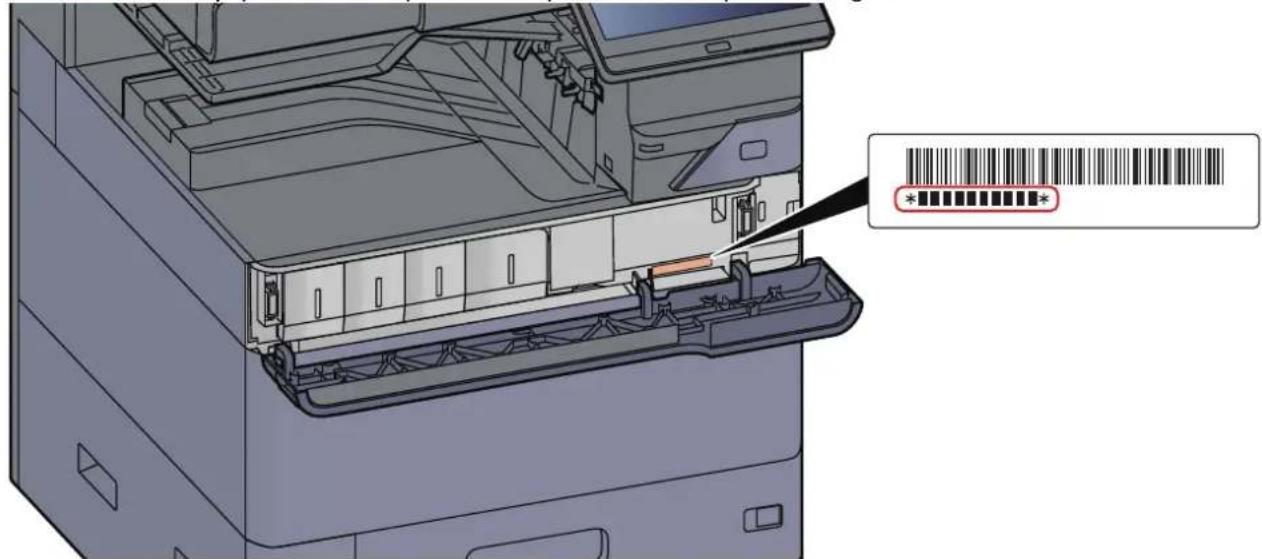
Le numéro de série de l'équipement est nécessaire pour contacter le représentant de service. Vérifier le numéro avant de contacter le représentant de service.
Table des matières
Préface ...... i
Table des matières .... ii
Présentation xi
Caractéristiques de la machine ..... xii
Fonctions couleur et qualité d'image xix
Modes couleur de base xix
Réglage de la qualité d'image et de la couleur ...... xx
Manuels fournis avec la machine .... xxii
À propos du manuel d'utilisation (ce manuel) ...... xxiv
Structure du manuel xxiv
Conventions utilisées dans ce manuel ...... xxv
Plan du menu ...... xxviii
1 Informations légales et de sécurité 1-1
Avis 1-2
Conventions en matière de sécurité 1-2
Environnement 1-3
Précautions lors de l'utilisation 1-4
Sécurité laser (Europe) 1-5
Conformité 1-5
Restriction légale concernant la copie ou la numérisation 1-6
EN ISO 7779 1-6
EK1-ITB 2000 1-6
Précautions de sécurité lors de l'utilisation d'un réseau local sans fil (le
cas échéant) 1-7
Utilisation limitée de ce produit (le cas échéant) 1-7
Informations légales 1-8
Fonction Économie d'énergie 1-10
Fonction d'impression recto-verso automatique 1-10
Économie des ressources - Papier 1-10
Bénéfices de la « gestion de l'alimentation » pour l'environnement .... 1-10
2 Installation et préparation de la machine 2-1
Nomenclature (extérieur de la machine) 2-2
Nomenclature (connecteurs/intérieur) 2-4
Nomenclature (avec les équipements en option installés) 2-5
Raccordement de la machine et des autres périphériques 2-6
Raccordement des câbles 2-8
Raccordement du câble réseau 2-8
Raccordement du câble USB 2-9
Raccordement du câble secteur 2-9
Mise sous tension et hors tension 2-10
Mise sous tension 2-10
Mise hors tension 2-10
Utilisation du panneau de commande 2-11
Touches du panneau de commande 2-11
Voyant [Séparateur de travaux] 2-11
Réglage de l'inclinaison du panneau de commande 2-12
Écran tactile 2-13
Utilisation de l'écran tactile 2-13
Écran d'accueil 2-15
Attribution des fonctions aux touches de fonction 2-21
Écran pour les informations sur l'appareil 2-23
Afficher l'écran de réglage 2-24
Affichage des touches ne pouvant pas être réglées 2-25
Aperçu de l'original 2-25
Saisie de numéros 2-27
Écran d'aide 2-29
Fonctions d'accessibilité (agrandissement de l'affichage) 2-30
Connexion/déconnexion 2-31
Connexion 2-31
Déconnexion 2-32
Paramètres par défaut de la machine 2-33
Configuration de la date et de l'heure 2-33
Configuration réseau 2-34
Configuration du réseau filaire 2-34
Configuration du réseau sans fil 2-36
Configuration Wi-Fi Direct 2-42
Configuration NFC 2-44
Capteur de mouvement 2-45
Fonction économie d'énergie 2-46
Mode faible consommation 2-46
Veille 2-46
Veille automatique 2-47
Règles de veille (modèles pour l'Europe) 2-47
Niveau de veille (économie d'énergie) (modèles sauf pour l'Europe) 2-47
Niveau de reprise d'économie d'énergie 2-48
Paramètres tempo hebdo 2-48
Temporisation d'arrêt (modèles pour l'Europe) 2-48
Assistant d'installation rapide 2-49
Installation du logiciel 2-52
Logiciel publié (Windows) 2-52
Installation du logiciel sous Windows 2-53
Désinstallation du logiciel 2-59
Installation du logiciel sur un ordinateur Mac 2-62
Configuration du pilote TWAIN 2-65
Configuration du pilote WIA 2-67
Vérification du compteur 2-68
Préparations supplémentaires pour l'administrateur 2-69
Envoyer des documents à un ordinateur 2-69
Renforcer la sécurité 2-69
Embedded Web Server RX 2-71
Accès à Embedded Web Server RX 2-72
Modification des paramètres de sécurité 2-73
Modification des informations de la machine 2-74
Paramètres e-mail 2-75
Enregistrement des destinations 2-79
Création d'une nouvelle Boîte personnalisée 2-80
Impression d'un document stocké dans une Boîte personnalisée 2-81
Transfert de données à partir d'autres produits Olivetti 2-82
Migration du carnet d'adresses 2-82
3 Préparation à l'utilisation 3-1
Chargement du papier 3-2
Précautions pour le chargement du papier 3-2
Sélection des chargeurs de papier 3-3
Chargement dans le magasin 1 3-4
Chargement dans le magasin 2 3-7
Chargement des enveloppes ou des cartes dans les magasins 3-10
Chargement dans le chargeur grande capacité 3-14
Chargement dans le chargeur latéral 3-16
Précautions pour l'impression du papier 3-18
Butée de papier 3-18
Guide d'empilage d'enveloppe 3-18
Dispositif de réglage du niveau de pile 3-19
Unité de pliage (pour module de finition 4000 feuilles) 3-21
Préparation à l'envoi d'un document vers dossier partagé dans un ordinateur ..... 3-22
Prendre note du nom de l'ordinateur et du nom complet de l'ordinateur 3-22
Prendre note du nom de l'utilisateur et du nom de domaine 3-23
Créer d'un dossier partagé, prendre note d'un dossier partagé 3-24
Configurer le pare-feu Windows 3-27
Enregistrement des destinations dans le carnet d'adresses 3-36
Ajout d'une destination (carnet d'adresses) 3-36
Ajout d'une destination à une touche unique 3-42
4 Impression à partir de l'ordinateur 4-1
Écran des paramètres d'impression du pilote d'imprimante 4-2
Affichage de l'aide du pilote d'imprimante 4-3
Modification des paramètres par défaut du pilote d'imprimante (Windows 10) ..... 4-3
Impression à partir de l'ordinateur 4-4
Impression sur du papier au format standard 4-4
Impression sur du papier au format non standard 4-6
Impression de bannière 4-9
Annulation de l'impression depuis un ordinateur 4-16
Impression à partir du périphérique portatif 4-17
Impression avec AirPri.... 4-17
Impression avec Wi-Fi Direct 4-17
Impression avec NFC 4-17
Impression des données sauvegardées sur l'imprimante 4-18
Spécification de la boîte des travaux à partir d'un ordinateur et stockage
du travail 4-18
Impression de documents à partir de la boîte Impression privée 4-19
Suppression des documents stockés dans la boîte Impression privée 4-20
Impression de document à partir de la boîte Travail stocké 4-21
Suppression des documents stockés dans la boîte Travail stocké 4-21
Impression de document à partir de la boîte Copie rapide 4-22
Suppression des documents stockés dans la boîte Copie rapide 4-22
Impression de document à partir de la boîte Epreuve 4-23
Suppression des documents stockés dans la boîte Epreuve 4-23
Surveillance du statut de l'imprimante (Status Monitor) 4-24
Accès à Status Monitor 4-24
Quitter Status Monitor 4-24
Aperçu rapide de l'état 4-24
Onglet Progression impression 4-25
Onglet État bac à papier 4-25
Onglet État cartouche 4-25
Onglet Alerte 4-26
Menu contextuel de Status Monitor 4-26
Paramètres de notification de Status Monitor 4-27
5 Opérations sur la machine 5-1
Chargement des originaux 5-3
Mise en place des originaux sur la glace d'exposition 5-3
Chargement des originaux dans le chargeur de documents 5-4
Chargement du papier dans le bac MF 5-8
Favoris 5-13
Enregistrement de favoris 5-14
Rappel des favoris 5-14
Modification des favoris 5-15
Suppression de favoris 5-15
Application 5-16
Installation des applications 5-16
Activation des applications 5-17
Désactivation des applications 5-18
Désinstallation des applications 5-18
Enregistrement de raccourcis
(copie, envoi et réglages de boîte de documents) 5-19
Ajout de raccourcis 5-19
Modification de raccourcis 5-20
Suppression des raccourcis 5-20
Copie 5-21
Utilisation de base 5-21
Copie épreuve 5-23
Interruption de copie 5-24
Annulation de travaux 5-24
Méthode d'envoi fréquemment utilisée 5-25
Envoi de document par e-mail 5-26
Configuration des paramètres avant l'envoi 5-26
Envoi de document numérisé par e-mail 5-26
Envoi de document vers un dossier partagé désiré sur un ordinateur
(Numérisation vers PC) 5-28
Configuration des paramètres avant l'envoi 5-28
Envoi de document au dossier partagé désiré sur un ordinateur 5-28
Envoi d'un document vers un dossier sur un serveur FTP (Numérisation
vers FTP) 5-31
Configuration des paramètres avant l'envoi 5-31
Envoi d'un document vers un dossier sur un serveur FTP 5-31
Numérisation avec TWAIN ou WIA 5-33
Configuration des paramètres avant l'envoi 5-33
Numérisation d'un document en utilisant une application 5-33
Numérisation d'un document stocké dans une boîte personnalisée 5-34
Configuration des paramètres avant l'envoi 5-34
Numérisation d'un document stocké dans une boîte 5-34
Méthode d'envoi utile 5-35
Numérisation WSD 5-36
Installation du pilote 5-36
Exécution de la numérisation WSD 5-37
Numérisation DSM 5-38
Configuration des paramètres avant l'envoi 5-38
Exécution de la numérisation DSM 5-38
Numérisation avec File Management Utility 5-40
Configuration des paramètres avant l'envoi 5-40
Utilisation de FMU Connection pour numériser un original 5-40
Utilisation de la fonction MultiCrop Scan 5-41
Configuration des paramètres avant la numérisation 5-41
Utilisation de la fonction MultiCrop Scan pour envoyer/stocker un original 5-41
Envoi vers différents types de destinataires (Envoi multiple) 5-43
Configuration des paramètres avant l'envoi 5-44
Envoi d'un document à l'adresse e-mail de l'utilisateur connecté 5-44
Utilisation d'un serveur de fax pour l'envoi (envoi par serveur de fax) 5-45
Annulation de travaux d'envoi 5-47
Gestion de destination 5-48
Spécification de la destination 5-48
Sélection dans le carnet d'adresses 5-48
Sélection par touche unique 5-50
Sélection par Recherche(N°) 5-50
Vérification et modification des destinations 5-51
Écran de confirmation des destinations 5-52
Rappeler 5-53
Comment utiliser la fonction fax 5-54
Utilisation des boîtes de document 5-55
Présentation de la Boîte personnalisée 5-55
Présentation de la Boîte des travaux 5-55
Qu'est-ce que la boîte lecteur USB ? 5-56
Boîte de Fax 5-56
Utilisation de base de la Boîte de document 5-56
Création d'une nouvelle Boîte personnalisée 5-60
Modification d'une Boîte personnalisée 5-61
Suppression d'une Boîte personnalisée 5-62
Stockage de documents dans une Boîte personnalisée 5-62
Impression de documents dans une Boîte personnalisée 5-63
Enregistrement de documents numérisés dans une Boîte personnalisée 5-64
Envoi de documents dans une Boîte personnalisée 5-65
Envoi de documents dans une Boîte personnalisée vers l'adresse e-mail
de l'utilisateur connecté 5-66
Déplacement de documents dans une Boîte personnalisée 5-67
Copie de documents dans une Boîte personnalisée vers d'autres boîtes ..... 5-68
Copie de documents dans une Boîte personnalisée vers un lecteur USB 5-68
Fusion de documents dans une Boîte personnalisée 5-69
Suppression de documents dans une Boîte personnalisée 5-70
Boîte des travaux 5-71
Sortie des travaux de répétition de copie 5-71
Formulaire pour filigrane 5-72
Opération en utilisant le lecteur USB amovible 5-73
Impression de documents stockés dans le lecteur USB amovible 5-73
Enregistrement du document dans le lecteur USB (numérisation vers USB) ..... 5-75
Vérifier les informations du lecteur USB 5-76
Retrait du lecteur USB 5-76
Utilisation de l'explorateur Internet 5-77
Lancement et sortie de l'explorateur 5-77
Utilisation de l'écran de l'explorateur 5-78
Agrafage manuel 5-79
6 Utilisation de différentes fonctions 6-1
Fonctions disponibles sur la machine 6-2
À propos des fonctions disponibles sur la machine 6-2
Copie 6-2
Envoyer 6-6
Boîte personnalisée (Stocker fichier, Impression, Envoyer) 6-10
Lecteur USB (Stocker fichier, Impression de documents) 6-16
Fonctions 6-20
Format d'originaux 6-21
Sélection du papier 6-22
Format d'originaux différents 6-24
Orientation de l'original 6-27
Plier 6-28
Assembler/Décaler 6-29
Agrafe/perfo 6-30
Sortie papier 6-34
Copie carte ID 6-35
Charg. man. orig. (DP) 6-36
Densité 6-36
Image de l'original 6-36
EcoPrint 6-38
Sélection couleur 6-39
Balance des couleurs 6-40
Ajustement de la teinte 6-41
Image rapide 6-42
Netteté 6-44
Rég. densité arrière-plan (Réglage de la densité d'arrière-plan) 6-44
Saturation 6-45
Eviter effet copie 6-45
Contraste 6-46
Capture 6-46
Effacer couleurs 6-47
Zoom 6-47
Combiner 6-50
Effacement bordure, Effacement bordure/Numérisation complète 6-54
Effacer les zones ombrées 6-56
Brochure 6-57
Recto verso 6-61
Couverture 6-64
Mode Filigrane 6-65
N° page 6-66
Page mémo 6-68
Poster 6-69
Ins. interc. /chapitres 6-70
Répétition d'image 6-71
Tampon texte 6-72
Tampon Bates 6-75
Amélioration texte manuscrit 6-78
Numérisation continue 6-78
Avis de fin du travail 6-80
Entrée du nom de fichier 6-80
Annulation de priorité 6-81
Recommencer la copie 6-81
Feuille de doublage du rétroprojecteur 6-82
Action lecture chargeur doc. 6-83
Détecter chargement multiple orig. 6-83
Détecter les originaux agrafés 6-83
Sauter page blanche 6-84
Original R/V/livre 6-84
Format d'envoi 6-85
Original long 6-86
Format de fichier 6-87
Séparation des fichiers 6-94
Résolution de numérisation 6-94
Objet/corps de l'E-Mail 6-95
Envoyer et imprimer 6-95
Envoyer et stocker 6-95
Transmission cryptée FTP 6-96
Envoi d'e-mail chiffré 6-96
Signature num. de l'e-mail 6-96
Confirmation taille de fichier 6-97
Supprimer après impression 6-98
Suppr. après transmission 6-98
Taille de stockage 6-98
Mot de passe PDF crypté 6-99
Impression JPEG/TIFF 6-99
Adapter XPS à la page 6-99
7 Statut/Annulation des travaux 7-1
Vérification du statut des travaux 7-2
Contenu des écrans État 7-3
Consultation des informations détaillées des travaux 7-8
Vérification de l'historique des travaux 7-9
Consultation des informations détaillées des historiques 7-10
Envoi de l'historique 7-10
Opérations sur les travaux 7-11
Pause et reprise de travaux 7-11
Annulation de travaux 7-11
Traitement prioritaire de travaux en attente 7-11
Réorganisation des Impressions 7-12
Informations sur l'appareil 7-13
Vérification du niveau de toner et de papier restant (Fournitures/Papier) 7-15
8 Configuration et réglage (menu système) 8-1
Menu système 8-2
Méthode d'utilisation 8-2
Paramètres du menu système 8-3
Paramètres de la machine 8-7
Paramètres fonction 8-35
Paramètres réseau 8-56
Paramètres de sécurité 8-73
Compta trav./Authentif. 8-87
Aj./Suppr. Application 8-87
9 Authentication de l'utilisateur et comptabilité
(Utilisateur, Compta. des travaux) 9-1
Aperçu de l'administration des connexions d'utilisateurs 9-3
Gestion du nombre de travaux à partir de l'ordinateur 9-3
Gestion des utilisateurs qui utilisent TWAIN pour la numérisation 9-3
Gestion des utilisateurs qui utilisent WIA pour la numérisation 9-4 Gestion des utilisateurs qui envoient des fax à partir d'un ordinateur 9-4
Activer l'administration des connexions d'utilisateurs 9-5
Réglage de l'administration des connexions d'utilisateurs 9-6
Sécurité d'authentication 9-6
Ajout d'un utilisateur (liste d'utilisateurs locaux) 9-9
Modification des propriétés utilisateur 9-13
Administration des connexions d'utilisateurs pour l'impression 9-15
Gestion des utilisateurs de la numérisation à l'aide de TWAIN 9-16
Gestion des utilisateurs de la numérisation à l'aide de WIA 9-17
Gestion des utilisateurs qui envoient des fax à partir d'un ordinateur 9-18
Autorisation locale 9-20
Paramètres du serveur 9-21
Paramètres d'autorisation de groupe 9-22
Paramètres d'autorisation d'invité 9-25
Obtenir les propriétés d'utilisateur réseau 9-28
Param. de connexion simple 9-30
Paramètres de carte ID 9-32
Connexion PIN 9-34
Utilisation de l'administration des connexions d'utilisateurs 9-35
Connexion/déconnexion 9-35
Aperçu de la comptabilité des travaux 9-36
Pour gérer le nom de feuilles utilisées pour les travaux imprimés à partir
d'un ordinateur 9-36
Gestion du nombre de travaux de numérisation en utilisant TWAIN 9-36
Gestion du nombre de travaux de numérisation en utilisant WIA 9-36
Gestion des travaux de fax transmis à partir d'un ordinateur 9-37
Activation de la comptabilité des travaux 9-38
Compta. travaux (Local) 9-39
Ajout d'un compte 9-39
Restriction de l'utilisation de la machine 9-40
Modification d'un compte 9-41
Suppression d'un compte 9-42
Comptabilité des travaux pour l'impression 9-43
Comptabilité des travaux pour la numérisation en utilisant TWAIN 9-44
Comptabilité des travaux pour la numérisation en utilisant WIA 9-45
Comptabilité des travaux pour les fax transmis à partir d'un ordinateur 9-46
Configuration de la comptabilité des travaux 9-48
Limite compteur défaut 9-48
Nbre par format papier 9-50
Comptabilité du nombre de pages imprimées 9-51
Impr. rapport compteurs 9-53
Utilisation de la comptabilité des travaux 9-54
Connexion/déconnexion 9-54
Appliquer des restrict. 9-55
ID trav. inconnu 9-57
Enregistrement des informations pour un utilisateur dont l'ID est inconnu 9-58
10 Dépannage 10-1
Maintenance ordinaire 10-2
Nettoyage 10-2
Nettoyage de la glace d'exposition 10-2
Nettoyage de l'intérieur du chargeur de documents 10-2
Nettoyage du verre fendu 10-3
Remplacement de la cartouche de toner 10-4
Remettre le bac de récupération de toner en place 10-7
Chargement du papier 10-9
Remplacement des agrafes (module de finition interne) 10-10
Remplacement des agrafes (module de finition 1000 feuilles) 10-12
Remplacement d'agrafes (module de finition 4000 feuilles) 10-13
Vider le bac de récupération d'agrafes 10-15
Vider le bac de récupération de perforation 10-17
Dépannage 10-23
Résolution des dysfonctionnements 10-23
Dysfonctionnement de la machine 10-23
Problèmes avec l'image imprimée 10-28
Problèmes avec l'impression couleur 10-31
Utilisation à distance 10-32
Réponse aux messages 10-34
Réglage/Maintenance 10-51
Présentation de Réglage/Maintenance 10-51
Procédure d'enregistrement de la couleur 10-52
Rég. de courbe des tons 10-56
Rafr. tambours 10-57
Étalonnage 10-58
Nettoyage du laser 10-58
Rafraîch. développeur 10-58
Résolution des bourrages papier 10-59
Indicateurs d'emplacement de bourrage 10-59
Retirer tout papier coincé dans le magasin 1 10-61
Retirer tout papier coincé dans le magasin 2 10-64
Retirer tout papier coincé dans le magasin 3 et 4 (500-feuilles × 2) ..... 10-67
Retirer tout papier coincé dans le magasin 3 (1500-feuilles × 2) 10-69
Retirer tout papier coincé dans le magasin 4 (1500-feuilles × 2) 10-71
Retirer tout papier coincé dans le magasin 5 (chargeur latéral) 10-74
Retirer tout papier coincé dans le bac MF 10-76
Retirer tout papier coincé dans le capot droit 1 10-77
Retirer tout papier coincé dans le capot droit 2 (500-feuilles × 2) ...... 10-82
Retirer tout papier coincé dans le capot droit 2 (1500-feuilles × 2) ..... 10-83
Retirer tout papier coincé dans l'unité relais 10-85
Retirer tout papier coincé dans la boîte aux lettres 10-86
Retirer tout papier coincé dans le module de finition interne 10-87
Retirer tout papier coincé dans le chargeur de documents (recto verso automatique) 10-88
Retirer tout papier coincé dans le chargeur de documents (double numérisation) 10-90
Retirer tout papier coincé dans le module de finition 1000 feuilles ..... 10-91
Retirer tout papier coincé dans le module de finition 4000 feuilles (interne) ..... 10-94
Retirer tout papier coincé dans le module de finition 4000 feuilles (plateau A) .... 10-95
Retirer tout papier coincé dans le module de finition 4000 feuilles (plateau B) .... 10-99
Retirer tout papier coincé dans l'unité de pliage (module de finition 4000 feuilles) 10-102
Retirer tout papier coincé dans le plateau de pli (module de finition 4000 feuilles) 10-107
Déblocage de l'agrafeuse 10-112
Élimination des agrafes coincées dans le module de finition interne 10-112
Élimination des agrafes coincées dans le module de finition 1000 feuilles ..... 10-114
Élimination des agrafes coincées dans le module de finition 4000 feuilles ..... 10-117
Élimination des agrafes coincées dans l'unité de pliage (module de finition 4000 feuilles) 10-119
11 Annexe 11-1
Matériel en option 11-2
Présentation des équipements en option 11-2
Applications 11-8
Méthode de saisie de caractères 11-10
Écrans de saisie 11-10
Saisie de caractères 11-12
Papier 11-13
Spécifications papier de base 11-13
Choix du papier approprié 11-14
Papier spécial 11-17
Spécifications 11-21
Machine 11-21
Fonctions de copie 11-24
Fonctions de l'imprimante 11-25
Fonctions du scanner 11-26
Chargeur de documents 11-27
Chargeur de papier (500 feuilles × 2) 11-28
Chargeur grande capacité (1500 feuilles × 2) 11-28
Chargeur latéral (3000 feuilles) 11-28
Module de finition interne 11-29
Unité de perforation (pour module de finition interne) 11-29
Module de finition 1000 feuilles 11-30
Module de finition 4000 feuilles 11-31
Unité de perforation (pour module de finition 1000 feuilles/4000 feuilles) ..... 11-31
Boîte aux lettres (pour module de finition 4000 feuilles) 11-32
Unité de pliage (pour module de finition 4000 feuilles) 11-32
Plateau du séparateur de travaux 11-33
Plateau de décalage interne 11-33
Plateau pour bannière 11-34
Sauvegarde des données 11-35
Sauvegarde des données avec Network Print Monitor 11-35
Sauvegarde des données avec Embedded Web Server RX 11-35
Sauvegarde des données à l'aide du lecteur USB 11-35
Liste des fonctions de configuration rapide de la sécurité 11-36
Glossaire 11-41
Index ...... Index-1
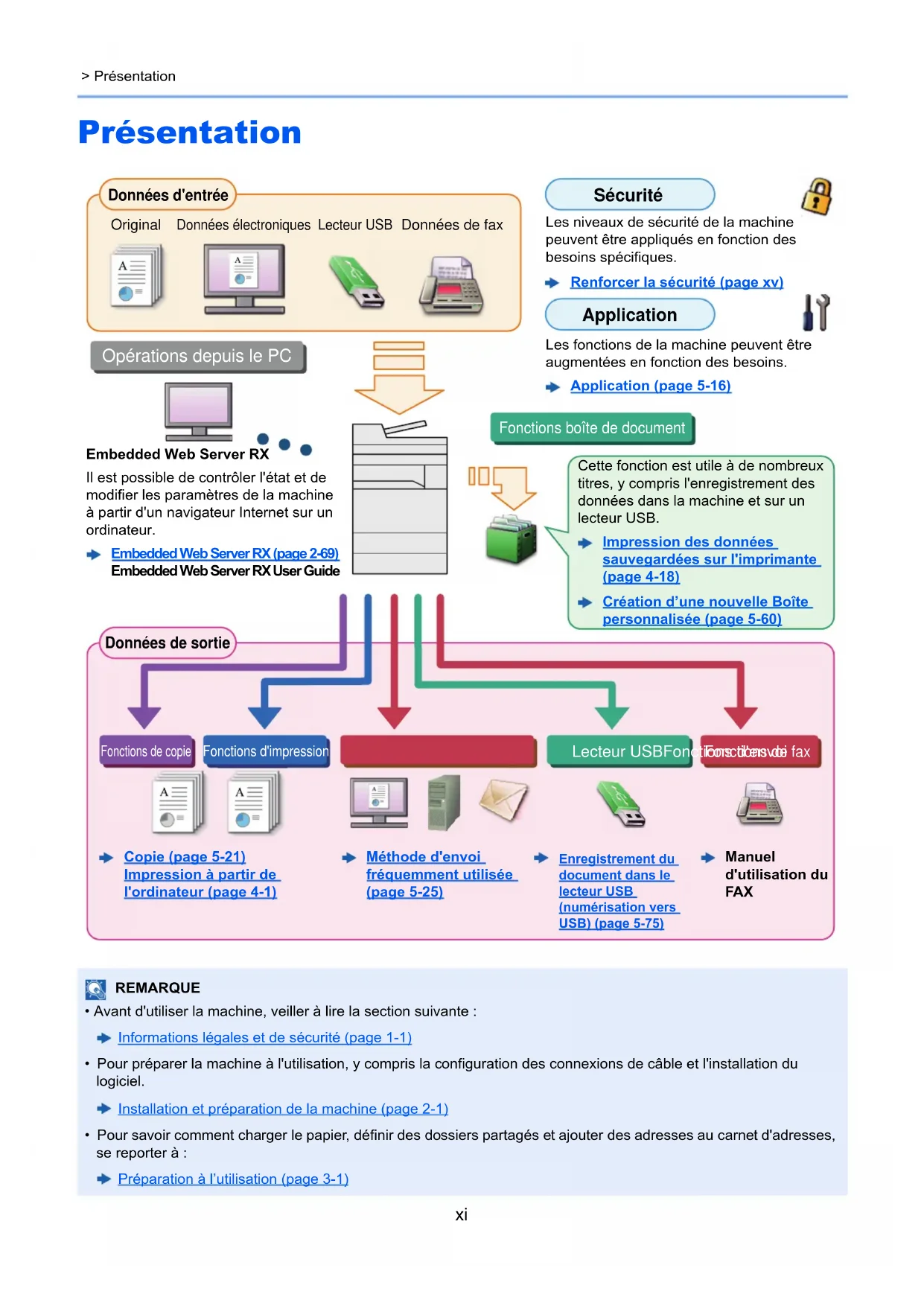
Présentation
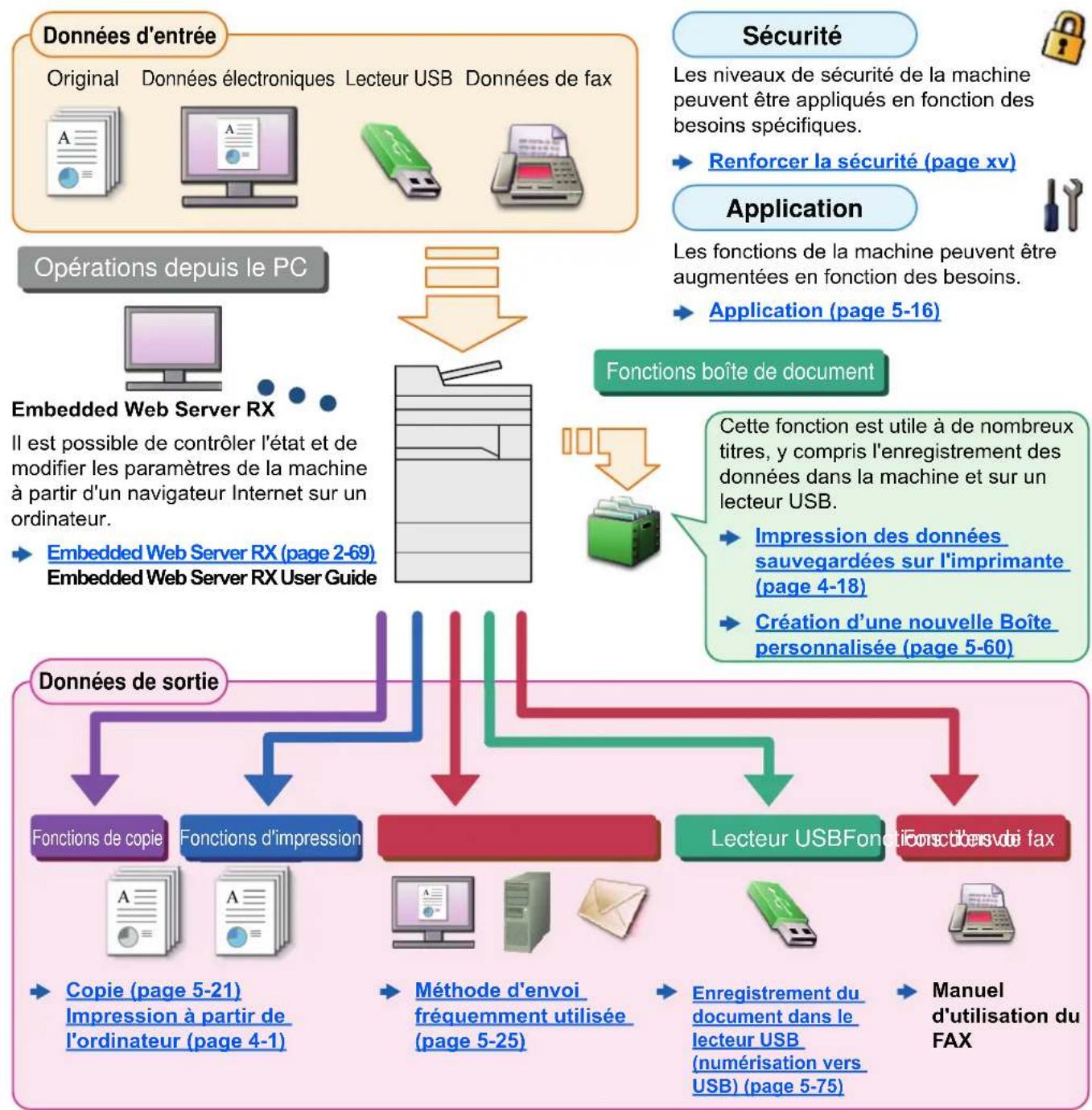
flowchart
graph TD
    A["Données d'entrée"] --> B["Original"]
    B --> C["Données électroniques"]
    C --> D["Lecteur USB"]
    D --> E["Données de fax"]
    E --> F["Opérations depuis le PC"]
    F --> G["Embedded Web Server RX"]
    G --> H["Il est possible de contrôler l'état et de modifier les paramètres de la machine à partir d'un navigateur Internet sur un ordinateur."]
    G --> I["Embedded Web Server RX (page 2-69)"]
    I --> J["Embedded Web Server RX User Guide"]
    J --> K["Fonctions de copie"]
    K --> L["Fonctions d'impression"]
    L --> M["Méthode d'envoi fréquemment utilisée (page 5-25)"]
    M --> N["Lecteur USB"]
    N --> O["Fonctions de fax"]
    O --> P["Enregistrement du document dans le lecteur USB (numérisation vers USB) (page 5-75)"]
    P --> Q["Manuel d'utilisation du FAX"]
    Q --> R["La machine enregistrer des besoins spécifiques."]
    R --> S["Sécurité Les niveaux de sécurité de la machine peuvent être appliqués en fonction des besoins spécifiques."]
    S --> T["Renforcer la sécurité (page xv)"]
    T --> U["Application Les fonctions de la machine peuvent être augmentées en fonction des besoins."]
    U --> V["Application (page 5-16)"]
    V --> W["Fonctions boîte de document"]
    W --> X["Cette fonction est utile à de nombreux titres, y compris l'enregistrement des données dans la machine et sur un lecteur USB."]
    X --> Y["Impression des données sauvegardées sur l'imprimante (page 4-18)"]
    Y --> Z["Création d'une nouvelle Boîte personnalisée (page 5-60)"]
    Z --> AA["Fonctions de copie"]
    AA --> AB["Fonctions d'impression"]
    AB --> AC["Méthode d'envoi fréquemment utilisée (page 5-25)"]
    AC --> AD["Lecteur USB"]
    AD --> AE["Fonctions de fax"]
    AE --> AF["Enregistrement du document dans le lecteur USB (numérisation vers USB) (page 5-75)"]
    AF --> AG["Manuel d'utilisation du FAX"]

REMARQUE
- Avant d'utiliser la machine, veiller à lire la section suivante :
Informations légales et de sécurité (page 1-1) - Pour préparer la machine à l'utilisation, y compris la configuration des connexions de câble et l'installation du logiciel.
Installation et préparation de la machine (page 2-1) - Pour savoir comment charger le papier, définir des dossiers partagés et ajouter des adresses au carnet d'adresses, se reporter à :
Préparation à l'utilisation (page 3-1)
Caractéristiques de la machine
La machine est dotée de nombreuses fonctions utiles.
Utilisation de différentes fonctions (page 6-1)
Voici quelques exemples.
Optimiser le flux de travail au bureau
Accéder aux fonctions courantes d'un simple geste (Favoris)
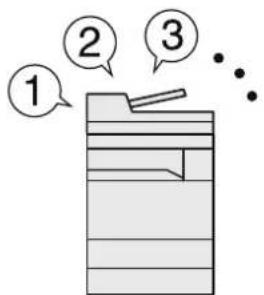
Il est possible de prédéfinir des fonctions courantes.
Lorsque des paramètres fréquemment utilisés sont enregistrés dans les favoris, il est possible de les rappeler facilement. L'utilisation de ce favoris apporte les mêmes résultats, même s'il est utilisé par une autre personne.
→ Favoris (page 5-13)
Interrompre les autres travaux en cours d'exécution et exécuter immédiatement le travail de copie (Interruption de copie)
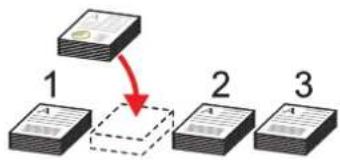
flowchart
graph TD
    A["Step 1"] --> B["Step 2"]
    B --> C["Step 3"]
Il est possible d'interrompre les autres travaux en cours d'exécution et d'exécuter immédiatement le travail de copie. Lorsque d'autres utilisateurs copient un grand nombre de feuilles, cette fonction permet d'interrompre ces travaux et d'effectuer des copies immédiatement.
Lorsque l'interruption de copie se termine, la machine reprend les travaux d'impression en pause.
→ Interruption de copie (page 5-24)
Vérifier la finition avant de copier un grand nombre de feuilles (Copie épreuve)
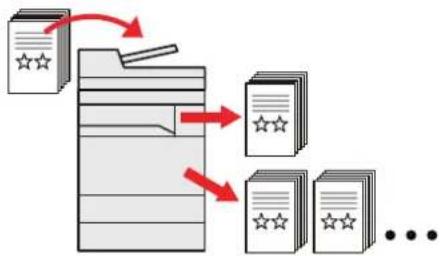
flowchart
graph TD
    A["File Submission"] --> B["Review"]
    B --> C["Output 1 Star Rating"]
    B --> D["Output 2 Star Rating"]
    B --> E["Output 3 Star Rating"]
    style A fill:#f9f,stroke:#333
    style B fill:#ccf,stroke:#333
    style C fill:#cfc,stroke:#333
    style D fill:#fcc,stroke:#333
    style E fill:#cff,stroke:#333
Il est possible d'effectuer la copie d'une feuille avant de copier un grand nombre de feuilles. Cela permet de vérifier le contenu et la finition et de copier le nombre de feuilles désiré sans numériser à nouveau l'original si le résultat est satisfaisant. Pour effectuer des modifications, il est possible de modifier les paramètres et d'effectuer à nouveau la copie d'une seule feuille.
Copie épreuve (page 5-23)
Optimiser le flux de travail au bureau
Numériser des originaux de formats différents en une seule fois (Originaux mixtes)
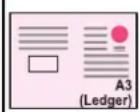

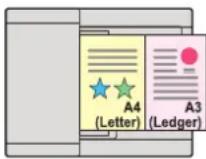
Utile lors de la préparation des matériels de conférence.
Il est possible de définir des originaux de formats différents en une seule fois afin de ne pas avoir à réinitialiser les originaux quel que soit leur format.
Format d'originaux différents (page 6-24)
Numériser un grand nombre d'originaux en lots séparés et produire un seul travail (Numérisation continue)

1\~10

11\~20

21\~30

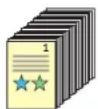
Utile lors de la préparation de documents contenant de nombreuses pages.
S'il n'est pas possible de placer un grand nombre d'originaux dans le chargeur de documents à la fois, il est possible de numériser les originaux dans des lots séparés puis de les copier ou envoyer dans un travail unique.
Numérisation continue (page 6-78)
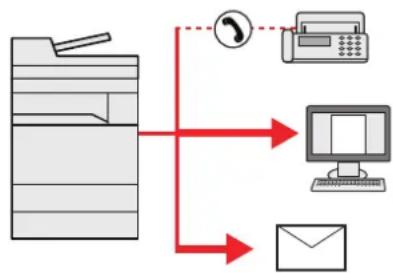
Effectuer un seul envoi avec plusieurs options d'envoi (Envoi multiple)
flowchart
graph TD
    A["Input File"] --> B["Data Bus"]
    B --> C["Email"]
    B --> D["Computer"]
    D --> E["Fix"]
    C --> F["Output"]
Il est possible d'envoyer un même document à plusieurs destinataires en utilisant une méthode différente.
Il est possible de spécifier plusieurs destinataires aux méthodes d'envoi différentes comme E-mail, SMB et fax.
Le flux de travail est ainsi réduit en envoyant le travail en une seule fois.
Envoi vers différents types de destinataires (Envoi multiple) (page 5-43)
Optimiser le flux de travail au bureau
Enregistrer des documents souvent utilisés dans la machine (Boîte personnalisée)
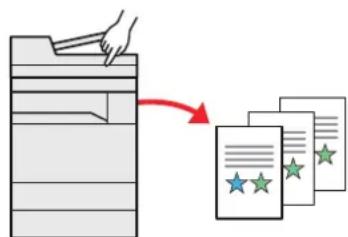
Le document souvent utilisé peut être enregistré dans la machine et imprimé lorsque cela est nécessaire.
Création d'une nouvelle Boîte personnalisée (page 5-60)
Sortir automatiquement du mode faible consommation ou du mode veille
(Capteur de mouvement)
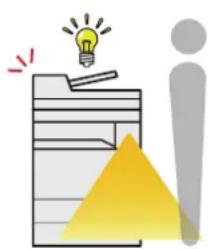
Ce modèle détecte que la personne s'approche et sort automatiquement du mode faible consommation ou du mode veille.
Réduire le temps d'attente avant de commencer à travailler.
Capteur de mouvement (page 2-45)
| Économiser l'énergie et les coûts | ||
Économiser l'énergie en fonction des besoins(Fonction économie d'énergie)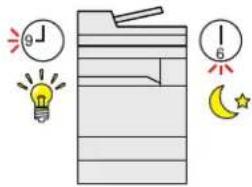 La machine est dotée d'une fonction d'économie d'énergie qui la fait passer automatiquement en mode faible consommation ou en mode veille. Il est possible de définir le niveau de reprise d'économie d'énergie en fonction de l'utilisation.De plus, la machine peut être automatiquement mise en veille et réveillée à des horaires spécifiques pour chaque jour de la semaine.→ Fonction économie d'énergie(page 2-46) La machine est dotée d'une fonction d'économie d'énergie qui la fait passer automatiquement en mode faible consommation ou en mode veille. Il est possible de définir le niveau de reprise d'économie d'énergie en fonction de l'utilisation.De plus, la machine peut être automatiquement mise en veille et réveillée à des horaires spécifiques pour chaque jour de la semaine.→ Fonction économie d'énergie(page 2-46) | Réduire l'utilisation du papier (Impression économie de papier)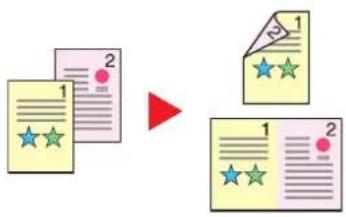 Il est possible d'imprimer sur les deux côtés du papier. Il est aussi possible d'imprimer plusieurs originaux sur une feuille.→ Favoris (page 5-13) Il est possible d'imprimer sur les deux côtés du papier. Il est aussi possible d'imprimer plusieurs originaux sur une feuille.→ Favoris (page 5-13) | Sauter les pages blanches durant l'impression(Sauter page blanche)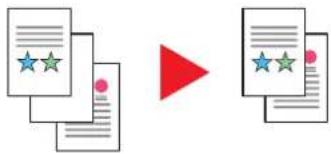 Lorsqu'un document numérisé contient des pages blanches, cette fonction permet de sauter les pages blanches et d'imprimer uniquement les pages qui ne sont pas blanches.→ Sauter page blanche (page 6-84) Lorsqu'un document numérisé contient des pages blanches, cette fonction permet de sauter les pages blanches et d'imprimer uniquement les pages qui ne sont pas blanches.→ Sauter page blanche (page 6-84) |
| Créer des documents attrayants | ||
Empêcher l'effet de copie d'image (Éviter effet copie)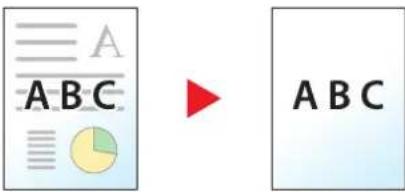 Il est possible d'éviter l'effet de copie de l'image sur le verso d'une feuille lors de la numérisation d'originaux fins.► Éviter effet copie (page 6-45) Il est possible d'éviter l'effet de copie de l'image sur le verso d'une feuille lors de la numérisation d'originaux fins.► Éviter effet copie (page 6-45) | Effacer les zones ombrées supplémentaires (Effacer les zones ombrées)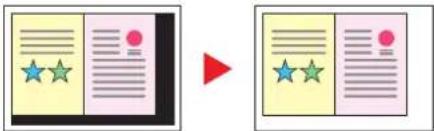 Lors de la numérisation avec le chargeur de documents ouvert, effacer la zone ombrée supplémentaire.► Effacer les zones ombrées (page 6-56) Lors de la numérisation avec le chargeur de documents ouvert, effacer la zone ombrée supplémentaire.► Effacer les zones ombrées (page 6-56) | Créer une brochure (Brochure)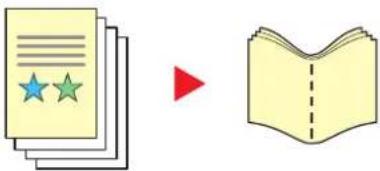 Utile lors de la préparation de documentation. Il est possible de créer un magazine, un opuscule ou d'autres brochures à partir des feuilles de l'original.La copie des originaux avec pages en vis-à-vis imprimées en recto verso peut être pliée au centre pour créer une brochure.La page de couverture peut être imprimée sur du papier couleur ou plus lourd.► Brochure (page 6-57) Utile lors de la préparation de documentation. Il est possible de créer un magazine, un opuscule ou d'autres brochures à partir des feuilles de l'original.La copie des originaux avec pages en vis-à-vis imprimées en recto verso peut être pliée au centre pour créer une brochure.La page de couverture peut être imprimée sur du papier couleur ou plus lourd.► Brochure (page 6-57) |
| Créer des documents attrayants | |
| Imprimer un tampon sur les copies (Tampon texte/tampon Bates) | Modifier facilement l'aspect d'une image (Image rapide) |
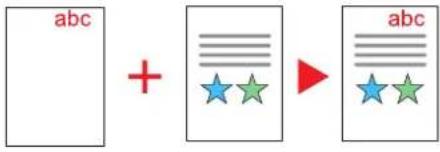 | 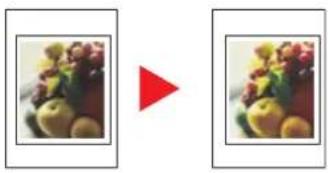 |
| Utile lors de l'ajout de texte ou de date qui ne sont pas inclus sur les originaux.Il est possible d'ajouter le texte désiré et la date sous forme de tampon.→Tampon texte (page 6-72)Tampon Bates (page 6-75) | Modifier l'aspect de l'image en utilisant des paramètres prédéfinis.Il est possible de modifier l'aspect de l'image de manière simple sans effectuer de réglages fins.→Image rapide (page 6-42) |
| Renforcer la sécurité | ||
Protéger un fichier PDF par mot de passe(Fonctions de cryptage PDF)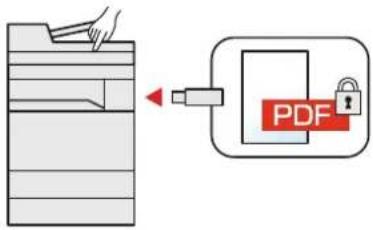 Utiliser les options de sécurité par mot de passe du format PDF pour limiter l'affichage, l'impression et la modification du document.→Mot de passe PDF crypté (page 6-99) Utiliser les options de sécurité par mot de passe du format PDF pour limiter l'affichage, l'impression et la modification du document.→Mot de passe PDF crypté (page 6-99) | Protéger les données sur le disque dur/SSD(Cryptage/Écrasement)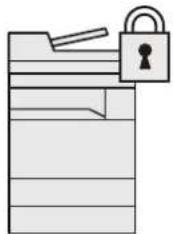 Il est possible d'écraser automatiquement les données inutiles qui restent sur le disque dur/SSD.Pour éviter toute fuite externe, la machine est capable de crypter les données avant de les inscrire sur le disque dur/SSD.→Sécurité des données (page 8-77) Il est possible d'écraser automatiquement les données inutiles qui restent sur le disque dur/SSD.Pour éviter toute fuite externe, la machine est capable de crypter les données avant de les inscrire sur le disque dur/SSD.→Sécurité des données (page 8-77) | Éviter la perte des documents finis (Impression privée)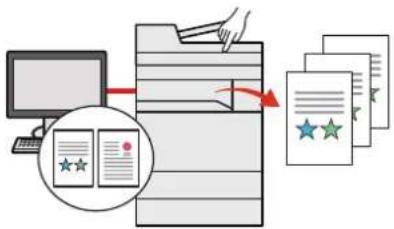 L'enregistrement temporaire des travaux d'impression dans la boîte de document de l'unité principale et leur impression une fois devant la machine peut empêcher le prélèvement des documents par des tiers.→Impression des données sauvegardées sur l'imprimante (page 4-18) L'enregistrement temporaire des travaux d'impression dans la boîte de document de l'unité principale et leur impression une fois devant la machine peut empêcher le prélèvement des documents par des tiers.→Impression des données sauvegardées sur l'imprimante (page 4-18) |
| Renforcer la sécurité | |
| Connexion par carte ID(Authentification de carte) | Renforcer la sécurité(Paramètres pour l'administrateur) |
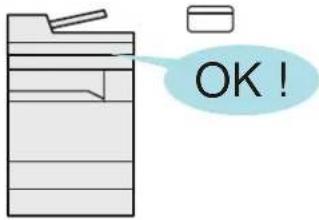 | 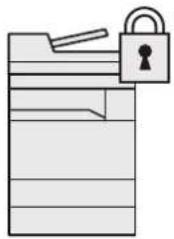 |
| Il est possible de se connecter simplement en passant une carte ID.Il n'est pas nécessaire de saisir un nom d'utilisateur et un mot de passe.→Card Authentication Kit(B) « Kit carte d'authentication » (page 11-6) | Différentes fonctions permettant de renforcer la sécurité sont disponibles pour les administrateurs.→Renforcer la sécurité (page 2-67) |
| Utiliser les fonctions plus efficacement | ||
Étendre les fonctions en fonction des besoins(Application)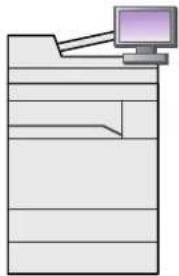 Les fonctionnalités de la machine peuvent être étendues en installation des applications.Des applications comme la fonction numérisation et la fonction authentication sont disponibles pour faciliter le travail quotidien.→Application(page 5-16) Les fonctionnalités de la machine peuvent être étendues en installation des applications.Des applications comme la fonction numérisation et la fonction authentication sont disponibles pour faciliter le travail quotidien.→Application(page 5-16) | Afficher la taille de fichier avant l'envoi/stockage d'un travail (Confirmation taille de fichier)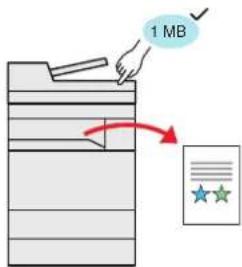 Il est possible de vérifier la taille d'un fichier avant d'envoyer/stocker le document.Si le serveur spécifie une limite de taille des e-mails, il est possible de vérifier et modifier la taille à l'avance.→Confirmation taille de fichier(page 6-97) Il est possible de vérifier la taille d'un fichier avant d'envoyer/stocker le document.Si le serveur spécifie une limite de taille des e-mails, il est possible de vérifier et modifier la taille à l'avance.→Confirmation taille de fichier(page 6-97) | Installer la machine sans se soucier des câbles réseau (réseau sans fil)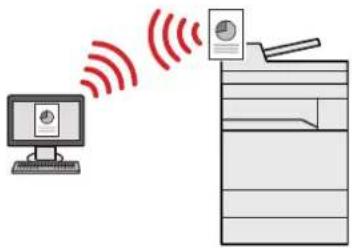 Si un environnement de réseau sans fil est disponible, il est possible d'installer l'unité sans se préoccuper du câblage réseau. En outre, Wi-Fi Direct, etc. sont également pris en charge.→Configuration du réseau sans fil(page 2-36)→Configuration Wi-Fi Direct(page 2-42)→Configuration NFC(page 2-44) Si un environnement de réseau sans fil est disponible, il est possible d'installer l'unité sans se préoccuper du câblage réseau. En outre, Wi-Fi Direct, etc. sont également pris en charge.→Configuration du réseau sans fil(page 2-36)→Configuration Wi-Fi Direct(page 2-42)→Configuration NFC(page 2-44) |
Utiliser le lecteur USB (Lecteur USB)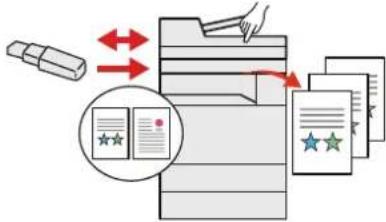 Utile lorsqu'il est nécessaire d'imprimer des documents hors du bureau ou s'il n'est pas possible d'imprimer le document depuis l'ordinateur.Il est possible d'imprimer le document depuis le lecteur USB en le branchant directement sur la machine.L'original numérisé sur la machine peut également être enregistré dans le lecteur USB.→Impression de documents stockés dans le lecteur USB amovible (page 5-73)Enregistrement du document dans le lecteur USB (numérisation vers USB) (page 5-75) Utile lorsqu'il est nécessaire d'imprimer des documents hors du bureau ou s'il n'est pas possible d'imprimer le document depuis l'ordinateur.Il est possible d'imprimer le document depuis le lecteur USB en le branchant directement sur la machine.L'original numérisé sur la machine peut également être enregistré dans le lecteur USB.→Impression de documents stockés dans le lecteur USB amovible (page 5-73)Enregistrement du document dans le lecteur USB (numérisation vers USB) (page 5-75) | Spécifier un format de fichier image (Format de fichier)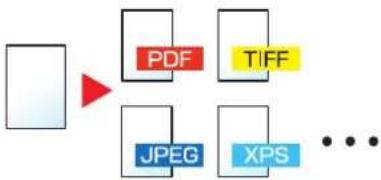 Il est possible de choisir parmi différents formats pour l'envoi/ stockage d'images.→Format de fichier (page 6-87) Il est possible de choisir parmi différents formats pour l'envoi/ stockage d'images.→Format de fichier (page 6-87) | Numériser les originaux longs (Original long)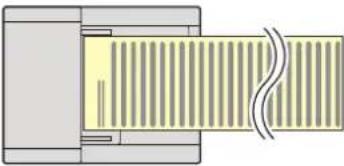 Il est possible de numériser les originaux longs comme les contrats et journaux de données.→Original long (page 6-86) Il est possible de numériser les originaux longs comme les contrats et journaux de données.→Original long (page 6-86) |
| Utiliser les fonctions plus efficacement | ||
Détecter le chargement multiple des originaux (Détecter chargement multiple orig.)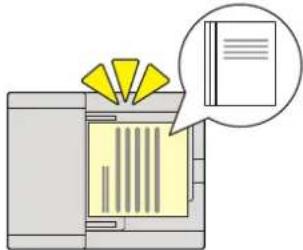 Lors de la lecture d’un document à partir du chargeur de documents, si le chargement multiple de documents est détecté, la lecture s’interrompt automatiquement.►Détecter chargement multiple orig. (page 6-83) Lors de la lecture d’un document à partir du chargeur de documents, si le chargement multiple de documents est détecté, la lecture s’interrompt automatiquement.►Détecter chargement multiple orig. (page 6-83) | Détecter les originaux agrafés (Détecter les originaux agrafés)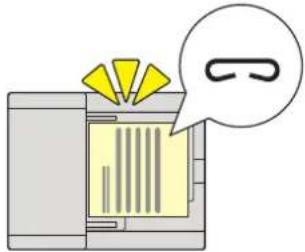 Lors de la lecture d’un document à partir du chargeur de documents, si un document agrafé est détecté, la lecture s’interrompt automatiquement.►Détecter les originaux agrafés (page 6-83) Lors de la lecture d’un document à partir du chargeur de documents, si un document agrafé est détecté, la lecture s’interrompt automatiquement.►Détecter les originaux agrafés (page 6-83) | Ignorer un travail en erreur (Fonctions de saut de travail)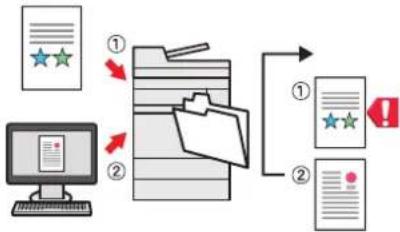 Lorsqu’une erreur de papier vide se produit dans un magasin en spécifiant un format ou un type de papier spécial, la machine ignore le travail en erreur et exécute le travail suivant.►Saut d’erreur de travail (page 8-24) Lorsqu’une erreur de papier vide se produit dans un magasin en spécifiant un format ou un type de papier spécial, la machine ignore le travail en erreur et exécute le travail suivant.►Saut d’erreur de travail (page 8-24) |
Utiliser les fonctions plus efficacement
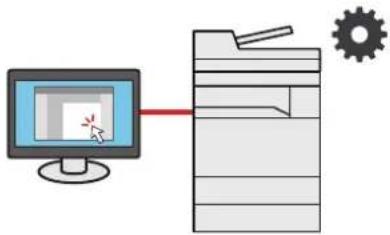
Effectuer des opérations à distance (Embedded Web Server RX)
flowchart
graph LR
    A["Computer monitor"] --> B["Server"]
    C["Gear icon"] --> B
    style A fill:#f9f,stroke:#333
    style B fill:#ccf,stroke:#333
Il est possible d'accéder à la machine à distance pour imprimer, envoyer ou télécharger des données.
Les administrateurs peuvent configurer les paramètres de comportement ou de gestion de la machine.
Embedded Web Server RX (page 2-69)
Fonctions couleur et qualité d'image
La machine est équipée de différentes fonctions pour la couleur et la qualité d'image. Il est possible de réglage l'image numérisée selon les besoins.
Modes couleur de base
Les modes couleur de base sont les suivants.
| Mode couleur Description | Image de référence | Référence page | ||
| Avant Après | ||||
| Couleur Auto Reconnaît automatiquement si un document est en couleur ou noir et blanc lors de la numérisation. |  |  | page 6-39 | |
| Couleur Numérise un document en couleur. page 6-39 |  | — | ||
| Nuances de gris | Numérise un document en nuances de gris. |  | page 6-40 | |
| Couleur unique Imprime dans toute couleur désirée. page |  | — | ||
| Noir & Blanc Numérise un document en noir et blanc. |  | page 6-39 | ||
Pour plus de détails, se reporter à :
→ Sélection couleur (page 6-39)
Réglage de la qualité d'image et de la couleur
Pour régler la qualité d'image ou la couleur d'une image, utiliser les fonctions suivantes.
| Je veux... | Image échantillon | Fonctions Page | ||
| Avant Après | ||||
| Ajuster facilement la qualité d'image en fonction de mon image. | ||||
| Ajuster la couleur de la peau.Exemple : Créer un effet de bronzage. |  |  | Image rapide[Portrait Photo] | page 6-42 |
| Ajuster le paysage bleu.Exemple : Rendre le bleu plus vif |  |  | Image rapide[Paysage photo (bleu)] | page 6-43 |
| Ajuster le paysage vert.Exemple : Changer en jaune-vert |  |  | Image rapide[Paysage photo (vert)] | page 6-43 |
| Produire une image globalement plus vive |  |  | Image rapide[Vif] | page 6-42 |
| Favoris[Copie vive] | page 5-13 | |||
| Éliminer l'arrière-plan sombre ou l'effet copie d'un original de type journal. |  |  | Favoris[Copie journal] | page 5-13 |
| Reproduire clairement les lignes fines, les lignes pâles, les lignes interrompues et les autres détails fins dans les dessins de CAO ou autres. |  |  | Favoris[Copie dessin] | page 5-13 |
| Reproduire clairement le texte ou les couleurs d'un surligneur. |  |  | Favoris[Copie surligneur] | page 5-13 |
| Avant Après | ||||
| Ajuster précisément la couleur. | ||||
| Ajuster la densité. Densité page 6-36 |  |  | ____ | |
| Ajuster la couleur en renforçant les tons bleus ou rouges.Exemple : Renforcement du rouge | 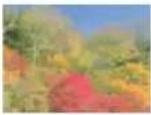 | 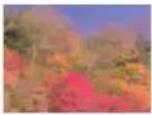 | Balance des couleurs | page 6-40 |
| Changer l'image en ajustant individuellement chacune des six couleurs : rouge, bleu, vert,cyan, magenta et jaune.Exemple : Changement des tons rouges proches du jaune vers le jaune et des tons cyan proches du bleu vers le bleu. |  |  | Ajustement de la teinte | page 6-41 |
| Ajuster la saturation. Saturation page 6-45 |  |  | ____ | |
| Ajuster précisément la qualité d'image | ||||
| Accentuer ou réduire la netteté du contour de l'image.Exemple : Accentuer lescontours de l'image | 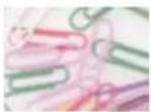 | 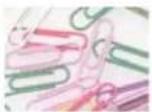 | Netteté page 6-44 | ____ |
| Ajuster la différence entre les parties sombres et claires del'image. |  |  | Contraste page 6-46 | ____ |
| Assombrir ou éclaircir l'arrière-plan (la zone sans texte ni image) d'un document.Exemple : Éclaircissement del'arrière-plan |  |  | Densité d'arrière-plan | page 6-44 |
| Éviter l'effet copie sur les originaux recto verso. |  |  | Éviter l'effet copie page 6-45 | ____ |
| Ajuster l'image numérisée | ||||
| Diminuer la taille de fichier etproduire des caractères clairs. |  |  | Format de fichier [PDF haute compr.] | page 6-87 |
| Convertir un document papier en PDF avec du texte indexable. |  AccessibilityThe machine is designed feature visually impaired. Touch panel c AccessibilityThe machine is designed feature visually impaired. Touch panel c |  | Format de fichier [PDF] ou [PDF haute compr.] avec [OCR] | page 6-87 |
Manuels fournis avec la machine
Les manuels ci-après sont fournis avec la machine. Se reporter à chaque manuel selon les besoins.
Le contenu de ces manuels peut faire l'objet de modifications sans préavis dans le but d'améliorer les performances de la machine.
Manuels imprimés
Commencer à utiliser rapidement la machine
Pour une utilisation sûre de la machine
Quick Guide
Explique comment utiliser les fonctions de base de la machine, comment utiliser les fonctions pratiques, comment effectuer l'entretien de routine et que faire lorsqu'un problème se produit.
Manuel de Sécurité
Fournit des consignes de sécurité et des précautions pour l'environnement d'installation et l'utilisation de la machine. S'assurer de lire ce manuel avant d'utiliser la machine.
Manuel de Sécurité (d-Color MF2555/d-Color MF3555)
Indique l'espace requis pour l'installation de la machine et décrit les étiquettes de précaution et les autres informations de sécurité. S'assurer de lire ce manuel avant d'utiliser la machine.
Manuels (PDF) sur notre site web
| Utiliser judicieusement la machine | Manuel d'utilisation (ce manuel)Explique comment charger le papier et effectuer les opérations de copie, impression et numérisation et indique les paramètres par défaut et d'autres informations. |
| Utiliser les fonctions du fax | Manuel d'utilisation du FaxExplique comment utiliser les fonctions du fax. |
| Utiliser la carte ID | Card Authentication Kit (B) Operation GuideExplique comment effectuer l'authentification avec la carte ID. |
| Renforcer la sécurité | Data Encryption/Overwrite Operation GuideExplique comment introduire et utiliser le la fonction Cryptage données/Écraser et comment écraser et crypter les données. |
| Enregistrer facilement les informations de la machine et configurer les paramètres | Embedded Web Server RX User GuideExplique comment accéder à la machine depuis un ordinateur à l'aide d'un navigateur Web pour contrôler et modifier les paramètres. |
| Imprimer des données depuis un ordinateur | Printing System Driver User GuideExplique comment installer le pilote de l'imprimante et utiliser la fonction imprimante. |
| Imprimer directement un fichier PDF | Network Tool for Direct Printing Operation GuideExplique comment imprimer des fichiers PDF sans lancer Adobe Acrobat ou Reader. |
| Surveiller la machine et les imprimantes sur le réseau | Network Print Monitor User GuideExplique comment surveiller le système d'impression réseau (la machine) avec Network Print Monitor. |
| Numériser des images et les enregistrer avec des informations | File Management Utility User GuideExplique comment utiliser File Management Utility pour définir de nombreux paramètres et envoyer et enregistrer les documents numérisés. |
| Ajuster la position d'impression ou de numérisation | Maintenance Menu User GuideLe menu maintenance fournit des explications pour la configuration des l'impression, de la numérisation et d'autres paramètres. |
Installer les versions suivantes d'Adobe Reader pour afficher les manuels.
Version 8.0 ou supérieure
À propos du manuel d'utilisation (ce manuel)
Structure du manuel
Le manuel d'utilisation contient les chapitres suivants :
| Chapitre Description | ||
| 1 | Informations légales et de sécurité | Fournit des précautions concernant l'utilisation de la machine et des informations sur les marques. |
| 2 | Installation et préparation de la machine | Explique les noms des pièces, les connexions des câbles, l'installation du logiciel, la connexion, la déconnexion et les autres thèmes concernant l'administration de la machine. |
| 3 | Préparation à l'utilisation | Explique les préparations et les paramètres nécessaires pour utiliser la machine, par exemple comment charger le papier et créer un carnet d'adresses. |
| 4 | Impression à partir de l'ordinateur | Explique les fonctions disponibles lorsque la machine est utilisée comme imprimante. |
| 5 | Opérations sur la machine | Explique les procédures de base pour l'utilisation de la machine, par exemple le placement des originaux, la réalisation de copies, l'envoi de documents et l'utilisation des boîtes de document. |
| 6 | Utilisation de différentes fonctions | Explique les fonctions pratiques disponibles sur la machine. |
| 7 | Statut/Annulation des travaux | Explique comment vérifier le statut d'un travail et l'historique des travaux et comment annuler les travaux en cours de traitement ou en attente d'impression. Explique également comment vérifier les niveaux de papier et de toner, comment vérifier le statut de la machine et comment annuler une transmission de fax. |
| 8 | Configuration et réglage (menu système) | Décrit le menu système et explique comment il intervient dans l'utilisation de la machine. |
| 9 | Authentication de l'utilisateur et comptabilité (Utilisateur, Compta. des travaux) | Explique la connexion d'utilisateur et la comptabilité des travaux. |
| 10 | Dépannage | Explique les actions à réaliser lorsqu'il manque du toner, lorsqu'une erreur s'affiche ou lorsqu'un bourrage papier ou un autre problème se produit. |
| 11 | Annexe Décrit les options pratiques | differences pour la machine. Fournit des informations sur les types de supports et les formats de papier, ainsi qu'un glossaire des termes. Explique la saisie de caractères et répertorie les spécifications de la machine. |
Conventions utilisées dans ce manuel
Adobe Reader XI est utilisé à titre d'exemple dans les explications ci-dessous.
Cliquer sur un élément dans la table des matières pour passer à la page correspondante.
Cliquer pour passer de la page actuelle à la dernière page affichée. Cette fonction est pratique pour revenir à la page sur laquelle se trouve le lien vers la page actuelle.
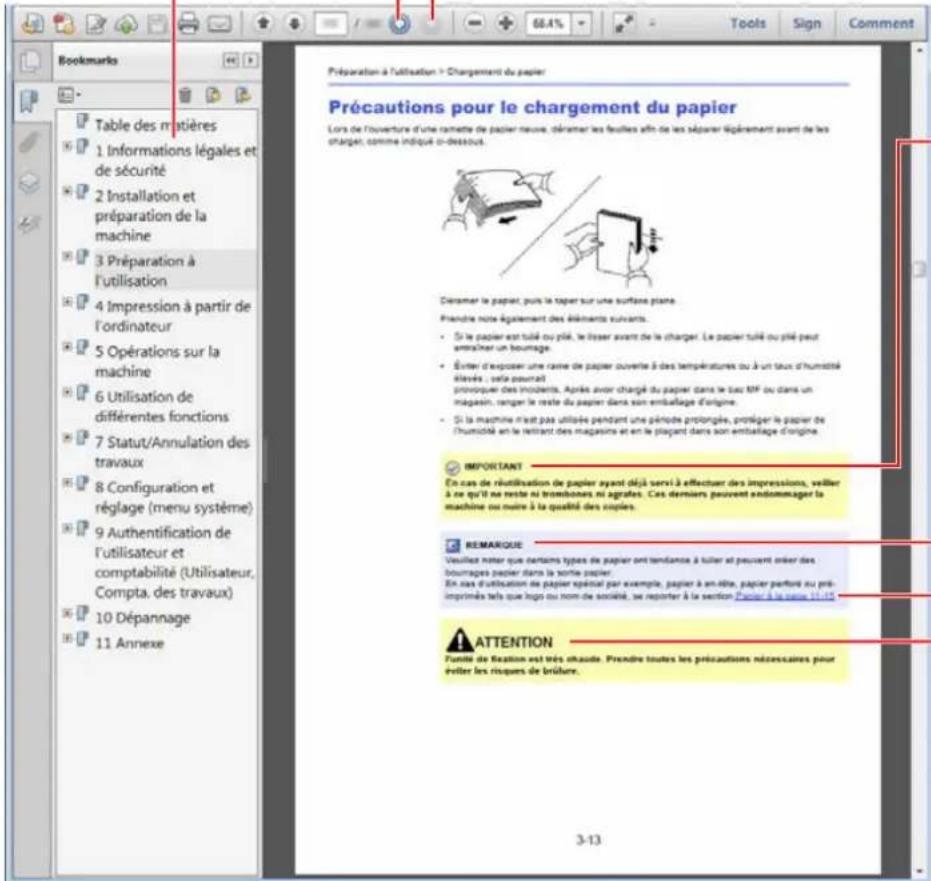
IMPORTANT
Indique les exigences et les restrictions opérationnelles pour utiliser la machine correctement et éviter les dégâts à la machine ou autres dégâts matériels.
REMARQUE
Indique des explications supplémentaires et des informations de référence pour les opérations.
Se reporter à la section
Cliquer sur le texte souligné pour passer à la page correspondante.
ATTENTION
Le non-respect de ces points ou le manque d'attention vis-à-vis de ceux-ci risque de provoquer des blessures graves ou d'occasionner des dommages mécaniques.

REMARQUE
L'élément qui s'affiche dans Adobe Reader varie selon son utilisation. Si la table des matières ou les outils ne s'affichent pas, se reporter à l'aide d'Adobe Reader.
Certains éléments sont indiqués dans ce manuel par les conventions décrites ci-dessous.
| Convention Description |
| [Gras] Indique les touches et les boutons. |
| « Normal » Indique un message ou un paramètre. |
Conventions utilisées dans les procédures pour l'utilisation de cette machine
Dans ce Manuel d'utilisation, le fonctionnement des touches de l'écran tactile est le suivant :
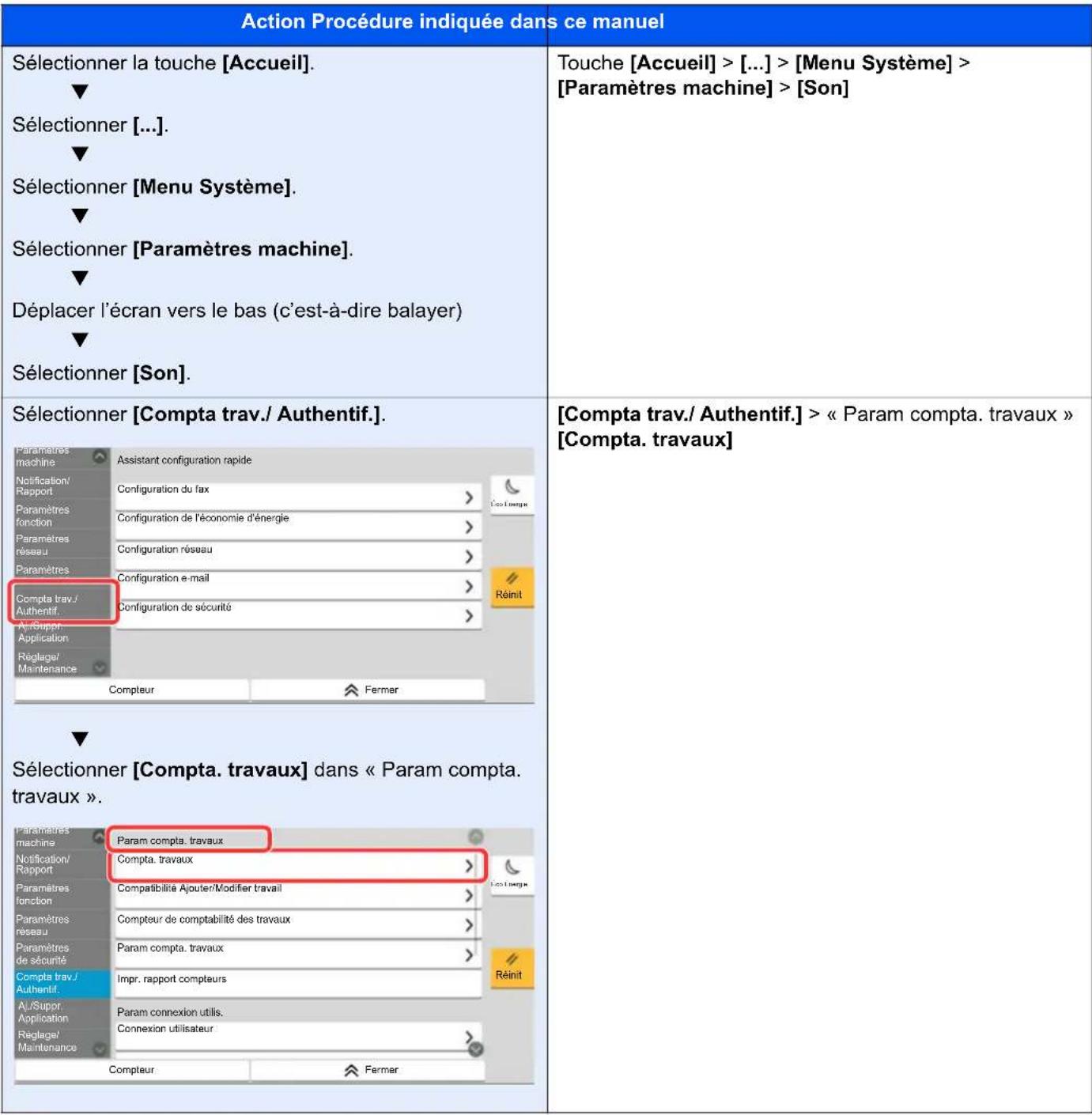 |
Pour plus de détails sur le panneau de commande tactile, se reporter à :
Utilisation de l'écran tactile (page 2-13)
Format et orientation des originaux et du papier
Les formats d'original et les formats de papier comme A4, B5 et Letter peuvent être utilisés dans les orientations horizontale et verticale. Pour distinguer les orientations lorsque ces formats sont utilisés, « R » est ajouté aux formats utilisés dans l'orientation horizontale. De plus, les icônes suivantes indiquent les orientations de l'original et du placement du papier sur l'écran tactile.
| Orientation Position | du paramètre(X=Longueur, Y=Largeur) | Icônes de l'écran tactile | Format indiqué dans ce manuel* | |
| Orientation verticale | Original | 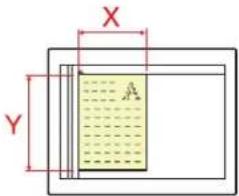 Original Original Original Original |  | A4, B5, Letter, etc. |
| Papier | 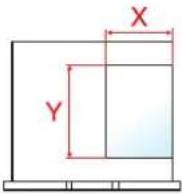 Papier Papier Papier Papier |  | ||
| Orientation horizontale (-R) | Original | 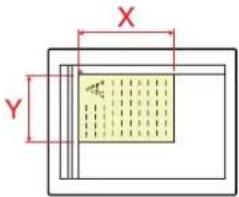 Original Original Original Original |  | A4-R, B5-R, Letter-R, etc. |
| Papier | 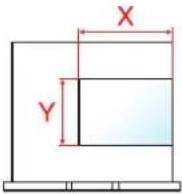 Papier Papier Papier Papier |  | ||
* Les formats de l'original/du papier pouvant être utilisés dépendent de la fonction et du bac source. Pour plus de détails, se reporter à :
→ Spécifications (page 11-21)
Plan du menu
Il s'agit d'une liste des menus affichés sur l'écran tactile. Selon les paramètres, certains menus peuvent ne pas s'afficher. Certains noms de menu peuvent différer des titres de référence.

Copier

| Org./Papier/Finition Format d'origine (page 6-21) | ____ | |
| Sélection papier (page 6-22) | ||
| Originaux mixtes (page 6-24) | ||
| Orientation de l'original (page 6-27) | ||
| Plier (page 6-28) | ||
| Assembler/Décaler (page 6-29) | ||
| Agrafage/Perforation Agrafage (page 6-30)____ | ||
| Sortie du papier (page 6-34) | ||
| Copie carte ID (page 6-35) | ||
| Charg. man. orig. (DP) (page 6-36) | ||
| Mise en page/édition Zoom (page 6-47) | ____ | |
| Combiner (page 6-50) | ||
| Marge/Centrage (page 6-50) | ||
| Effacement bordure (page 6-54) | ||
| Effacer les zones ombrées (page 6-56) | ||
| Brochure (page 6-57) | ||
| Recto verso (page 6-61) | ||
| Couverture (page 6-64) | ||
| Filigrane (page 6-65) | ||
| N° page (page 6-66) | ||
| Page mémo (page 6-68) | ||
| Poster (page 6-69) | ||
| Ins. interc. /chapitres (page 6-70) | ||
| Répétition d'image (page 6-71) | ||
| Tampon texte (page 6-72) | ||
| Tampon Bates (page 6-75) | ||
| Qualité couleur/image Densité (page 6-36) | ____ | |
| Image de l'original (page 6-36) | ||
| Sélection couleur (page 6-39) | ||
| EcoPrint (page 6-38) | ||
| Balance des couleurs (page 6-40) | ||
| Ajustez teinte (page 6-41) | ||
| Image rapide (page 6-42) | ||
| Netteté (page 6-44) | ||
| Rég. densité arrière-plan (page 6-44) | ||
| Saturation (page 6-45) | ||
| Éviter effet copie (page 6-45) | ||
| Contraste (page 6-46) | ||
| Capture (page 6-46) | ||
| Effacer couleurs (page 6-47) | ||
| Paramètre avancé Numér. continue (page 6-78) | ____ | |
| Rotation image auto (page 6-79) | ||
| Image négative (page 6-79) | ||
| Image miroir (page 6-79) | ||
| Avis de fin de travail (page 6-80) | ||
| Entrée du nom du fichier (page 6-80) | ||
| Annulation de priorité (page 6-81) | ||
| Recommencer la copie (page 6-81) | ||
| Feuille de doublage de rétroprojecteur (page 6-82) | ||
| Action lecture chargeur doc. (page 6-83) | ||
| Détecter chargement multiple orig. (page 6-83) | ||
| Détecter les originaux agrafés (page 6-83) | ||
| Sauter page blanche (page 6-84) | ||
| Favoris (page 5-13) | ||
| Raccourcis (page 5-19) | ||

Envoyer

| Destination E-mail (page 5-26) | —— |
| SMB (page 5-28) | |
| FTP (page 5-31) | |
| Fax (se reporter au document Manuel d'utilisation du FAX) | |
| iFAX (se reporter au document Manuel d'utilisation du FAX) | |
| Serveur fax (page 5-45) | |
| Numérisation WSD (page 5-36) | |
| Num. DSM (page 5-38) | |
| Carnet d'adresses (page 5-48) | |
| Format orig./transmis. Format d'origine (page 6-21) | —— |
| Originaux mixtes (page 6-24) | |
| Original R/V/livre (page 6-84) | |
| Format d'envoi (page 6-85) | |
| Orientation de l'original (page 6-27) | |
| Original long (page 6-86) | |
| Format de fichier (page 6-87) | |
| Séparation des fichiers (page 6-94) | |
| Charg. man. orig. (DP) (page 6-36) | |
| Qualité couleur/image Densité (page 6-36) | —— |
| Image de l'original (page 6-36) | |
| Résolution numérisation (page 6-94) | |
| Résol. transmission FAX (se reporter au document Manuel d'utilisation du FAX.) | |
| Sélection couleur (page 6-39) | |
| Netteté (page 6-44) | |
| Rég. densité arrière-plan (page 6-44) | |
| Éviter effet copie (page 6-45) | |
| Contraste (page 6-46) | |
| Effacer couleurs (page 6-47) | |
| Paramètre avancé Effacement bordure/Numérisation complète (page 6-54) | |
| Effacer les zones ombrées (page 6-56) | |
| Zoom (page 6-47) | |
| Avis de fin de travail (page 6-80) | |
| Trans. FAX différée (se reporter au document Manuel d'utilisation du FAX) | |
| Entrée du nom du fichier (page 6-80) | |
| Numér. continue (page 6-78) | |
| Objet/corps de l'E-Mail (page 6-95) | |
| Corps/objet de l'i-FAX (se reporter au document Manuel d'utilisation du FAX) | |
| Transmission FAX directe (se reporter au document Manuel d'utilisation du FAX) | |
| Centrage (page 6-50) | |
| Réception sélective FAX (se reporter au document Manuel d'utilisation du FAX) | |
| Envoyer et imprimer (page 6-95) | |
| Envoyer et stocker (page 6-95) | |
| Transmission cryptée FTP (page 6-96) | |
| Envoi d'e-mail chiffré (page 6-96) | |
| Signature num. de l'e-mail (page 6-96) | |
| Tampon texte (page 6-72) | |
| Tampon Bates (page 6-75) | |
| Amélioration texte manuscrit (page 6-78) | |
| Confirmation taille de fichier (page 6-97) | |
| Rapport de trans. de fax (se reporter au document Manuel d'utilisation du FAX) | |
| Détecter chargement multiple orig. (page 6-83) | |
| Détecter les originaux agrafés (page 6-83) | |
| Sauter page blanche (page 6-84) | |
| Favoris (page 5-13) | |
| Raccourcis (page 5-19) | |

Boîte perso.

| Aj./Modif. (page 5-60) | |||
| Recherche(N°) (page 5-56) | |||
| Recherche(Nom) (page 5-56) | |||
| (Ouvrir une boîte quelconque) | Stock. fichier | Fonctions Format d'origine (page 6-21) | |
| Raccourcis (page 5-19) | |||
| (Ouvrir une boîte quelconque) | Imprimer Fonctions Sélection papier (page 6-22) | ||
| Qualité couleur/image Densité (page 6-36) | |||
| (Ouvrir une boîte quelconque) | Envoyer Destination (page 5-48) | ||
| Fonctions Format de fichier (page 6-87) | |||
| Qualité couleur/image Densité (page 6-36) | |||
| (Ouvrir une boîte quelconque) | Autres Joindre (page 5-72) | ||
| Déplacer/copier (page 5-67) | |||
| Aperçu (page 5-58) | |||
| Sélection page (page 5-56) | |||
| Supprimer (page 5-70) | |||
| Cherche(Nom) (page 5-56) | |||
| (page 5-56) | |||

Boîte des travaux

| Travail imprimé/stocké en privé (page 4-19, page 4-21) |
| Copie rapide/Epreuve (page 4-22, page 4-23) |
| Recommencer la copie (page 6-81) |
| Formulaire pour filigrane (page 5-72) |

Lecteur USB

| Imprimer Fonctions | Sélection papier (page 6-22) | |
| Stock. fichier Fonctions Format d'origine (page 6-21) | |
| Originaux mixtes (page 6-24) | |
| Original R/V/livre (page 6-84) | |
| Orientation de l'original (page 6-27) | |
| Taille de stockage (page 6-98) | |
| Charg. man. orig. (DP) (page 6-36) | |
| Éviter effet copie (page 6-45) | |
| Densité (page 6-36) | |
| Image de l'original (page 6-36) | |
| Résolution numérisation (page 6-94) | |
| Sélection couleur (page 6-39) | |
| Effacer couleurs (page 6-47) | |
| Netteté (page 6-44) | |
| Rég. densité arrière-plan (page 6-44) | |
| Zoom (page 6-47) | |
| Centrage (page 6-50) | |
| Effacement bordure/Numérisation complète (page 6-54) | |
| Effacer les zones ombrées (page 6-56) | |
| Numér. continue (page 6-78) | |
| Entrée du nom du fichier (page 6-80) | |
| Format de fichier (page 6-87) | |
| Avis de fin de travail (page 6-80) | |
| Séparation des fichiers (page 6-94) | |
| Tampon texte (page 6-72) | |
| Tampon Bates (page 6-75) | |
| Amélioration texte manuscrit (page 6-78) | |
| Détecter chargement multiple orig. (page 6-83) | |
| Détecter les originaux agrafés (page 6-83) | |
| Sauter page blanche (page 6-84) | |
| Contraste (page 6-46) | |
| Original long (page 6-86) | |
| Retirer USB (page 5-76) | |
| Infos USB (page 5-76) | |
| Supprimer (page 5-57) | |
| ... (page 5-57) | |

Statut/
Annul. Job

| Impressions Statut (page 7-3) | ____ |
| Journal (page 7-2) | |
| Envois Statut (page 7-5) | ____ |
| Planifié (page 7-7) | |
| Journal (page 7-2) | |
| Stockages Statut (page 7-6) | ____ |
| Journal (page 7-2) | |
| Statut communication FAX (se reporter au document Manuel d'utilisation du FAX) | |
| Journal de fax entrants/sortants (se reporter au document Manuel d'utilisation du FAX) | |

Menu système

| Assistant d'installation rapide | Configuration du fax (page 2-49) | ||
| Configuration d'économie d'énergie (page 2-49) | |||
| Configuration réseau (page 2-50) | |||
| Configuration e-mail (page 2-50) | |||
| Configuration de sécurité (page 2-50) | |||
| Paramètres de la machine | Langue/Système d'unités | Langue (page 8-7) | |
| Mesure (page 8-7) | |||
| Clavier Mise en page du clavier (page 8-7) ____ | |||
| Type de clavier en option: (page 8-7) | |||
| Pavé numérique Affichage par défaut (page 8-7)____ | |||
| Disposition (app. HyPAS) (page 8-7) | |||
| Date/Heure Date et heure (page 8-8)____ | |||
| Format de date (page 8-8) | |||
| Définissez le fuseau horaire. (page 8-8) | |||
| Économiseur d'énergie/ Temporisation | Réinit. auto du panneau (page 8-8) | ||
| Temporis. réinitialisat. (page 8-8) | |||
| Temporis. faible puiss. (page 8-8) | |||
| Délais de veille (page 8-8) | |||
| Règles de veille (modèles pour l'Europe) (page 8-9) | |||
| Niveau de veille (modèles sauf pour l'Europe) (page 8-9) | |||
| Paramètres tempo hebdo (page 8-9) | |||
| Capteur de mouvement (page 8-10) | |||
| Temporisation d'arrêt (modèles pour l'Europe) (page 8-9) | |||
| Règles d'arrêt (modèles pour l'Europe) (page 8-10) | |||
| Niveau de récupération économie d'énergie (page 8-10) | |||
| Temp. sort. interrupt. (page 8-10) | |||
| Dépassement de délai ping (page 8-10) | |||
| Paramètres de la machine | Paramètres d'affichage | Luminosité affichage (page 8-11) | |
| Écran par défaut (page 8-11) | |||
| Arrière-plan (page 2-17) | |||
| Aff.mess. mise hrs tens. (page 8-11) | |||
| Enregistrement installation rapide (copie) (page 8-11) | |||
| Enregistrement installation rapide (envoi) (page 8-11) | |||
| Enregistrement installation rapide (FAX) (se reporter au document Manuel d'utilisation du FAX) | |||
| Enregistrement configuration rapide (Stockage dans boîte) (page 8-11) | |||
| Enreg. configuration rapide (Impression dans boîte) (page 8-12) | |||
| Enregistrement configuration rapide (Envoi depuis boîte) (page 8-12) | |||
| Son Alarme (page 8-12) | |||
| Paramètres de l'original/ numérisation | Détection auto original (page 8-13) | ||
| Format d'original personnalisé (page 8-13) | |||
| Éviter le reflet lumineux (page 8-13) | |||
| Éviter le décalage de l'original (page 8-14) | |||
| Chargeur de papier | Paramètres magasin 1 (page 8-14) | ||
| Paramètres magasin 2 (page 8-14) | |||
| Paramètres magasin 3 (page 8-14) | |||
| Paramètres magasin 4 (page 8-14) | |||
| Paramètres magasin 5 (page 8-14) | |||
| Configuration du by-pass (page 8-16) | |||
| Paramètres de papier personnalisé (page 8-17) | |||
| Config. type de support (page 8-18) | |||
| Aff. mess. config. papier (page 8-19) | |||
| Paramètres de chargement du papier | Source papier par défaut (page 8-19) | ||
| Sélection papier (page 8-19) | |||
| Sélection auto du papier (page 8-19) | |||
| Sup. pour Auto (couleur) (page 8-19) | |||
| Support Mode Auto (N&B) (page 8-19) | |||
| Source de papier pour la couverture (page 8-20) | |||
| Source papier intercal. (page 8-20) | |||
| Action pour papier spécial (page 8-20) | |||
| Paramètres de la machine | Sortie du papier Sortie du papier (page 8-21) | |
| Comportement de sortie du papier | Décaler documents par trav (page 8-21) | |
| Décaler doc. d'une page (page 8-21) | ||
| Attribution de touche de fonction (page 8-22) | ||
| Aide à l'utilisation Confirmation orientation (page 8-22) | ||
| Gestion des erreurs | Erreur de papier R/V (page 8-23) | |
| Erreur de finition (page 8-23) | ||
| Erreur absence agrafe (page 8-23) | ||
| Pages finies dépassées (page 8-23) | ||
| Bac de récupération de perforation plein (page 8-23) | ||
| Papier non-correspondant (page 8-23) | ||
| Mauvais format de papier chargé (page 8-23) | ||
| Bourrage papier avant agrafage (page 8-24) | ||
| Erreur saut de travail (page 8-24) | ||
| Correction Erreur auto (page 8-24) | ||
| Continuer ou annuler erreur travail (page 8-24) | ||
| Aperçu d'image au bourrage DP (page 8-24) | ||
| Paramètres toner Action toner couleur vide (page 8-25) | ||
| Notification/Rapport | Imprimer rapport/liste | Page d'état (page 8-26) |
| État du service (page 8-26) | ||
| État du réseau (page 8-26) | ||
| Statut du réseau optionnel (page 8-26) | ||
| Impr. rapport compt. (page 9-53) | ||
| Liste des polices (page 8-27) | ||
| Rapport envoi FAX (se reporter au document Manuel d'utilisation du FAX) | ||
| Rapport récept° FAX (se reporter au document Manuel d'utilisation du FAX) | ||
| Liste FAX (Index) (se reporter au document Manuel d'utilisation du FAX) | ||
| Liste FAX (N°) (se reporter au document Manuel d'utilisation du FAX) | ||
| Liste des touches uniques (Tout) (page 8-27) | ||
| Liste des touches uniques (Fax) (se reporter au document Manuel d'utilisation du FAX) | ||
| Liste boîte de FAX (se reporter au document Manuel d'utilisation du FAX) | ||
| État de l'application (page 8-27) | ||
| Liste de configuration (page 8-27) | ||
| Rapport nettoyage données (page 8-27) | ||
| Paramètres derapport de résultat | Rapport résultat. d'envoi (page 8-28) | |
| Résultat de réception (se reporter au document Manuel d'utilisation du FAX) | ||
| Config. avis fin travaux (se reporter au document Manuel d'utilisation du FAX) | ||
| Notification destatut depériphérique | Alerte toner bas (page 8-25) | |
| Alerte récup. toner plein (page 8-25) | ||
| Param. tableau d'affichage (page 8-29) | ||
| Rapport de communication par fax (se reporter au document Manuel d'utilisation du FAX) | ||
| Notification/Rapport | Paramètres d'historique | Envoi de l'historique | Envoi auto (page 8-30) |
| Destination (page 8-30) | |||
| Objet (page 8-30) | |||
| SSFC (page 8-30) | |||
| Informations personnelles (page 8-30) | |||
| Historique journal d'envoi (page 8-30) | |||
| Paramètres de l'historique des connexions | Historique connexion (page 8-31) | ||
| Envoi auto (page 8-31) | |||
| Destination (page 8-31) | |||
| Objet (page 8-31) | |||
| Réinit. journal (page 8-31) | |||
| Paramètres de l'historique du journal de la machine | Historique journal machine (page 8-32) | ||
| Envoi auto (page 8-32) | |||
| Destination (page 8-32) | |||
| Objet (page 8-32) | |||
| Journal err. comm. sécur. | Journal err. comm. sécur. (page 8-33) | ||
| Envoi auto (page 8-33) | |||
| Destination (page 8-33) | |||
| Objet (page 8-33) |
| Paramètres de fonction | Fonctions par défaut | Commun Effacer param. après dém. du travail (page 8-35) ____ |
| Entrée du nom du fichier (page 8-35) | ||
| Défaut effacement bordure (page 8-35) | ||
| Zoom (page 8-35) | ||
| Tampon système (Paramètres de base) (page 8-35) | ||
| Action lecture chargeur doc. (page 8-36) | ||
| Détecter chargement multiple orig. (page 8-36) | ||
| Détecter les originaux agrafés (page 8-36) | ||
| Copie/Impression Orientation de l'original (Copie) (page 8-36)_ | ||
| Sélection couleurs (copie) (page 8-36) | ||
| Balance des couleurs (page 8-36) | ||
| Image de l'original (copie) (page 8-36) | ||
| Rég. densité arrière-plan (Copie) (page 8-36) | ||
| Numérisation continue (copie) (page 8-37) | ||
| Eviter effet copie(copie) (page 8-37) | ||
| Sauter page blanche (copie) (page 8-37) | ||
| EcoPrint (page 8-37) | ||
| Niveau d'économie de toner (EcoPrint) (page 8-37) | ||
| Marge par défaut (page 8-37) | ||
| Effacer bordure (Copie) (page 8-37) | ||
| Assembler/Décaler (page 8-37) | ||
| Rotation image auto (copie) (page 8-37) | ||
| Recommencer la copie (page 8-37) | ||
| Capture (page 8-37) | ||
| Impression JPEG/TIFF (page 8-37) | ||
| Adapter XPS à la page (page 8-37) | ||
| Réserver priorité suiv. (page 8-38) | ||
| Action rotation image auto (page 8-38) | ||
| Priorité % auto (page 8-38) | ||
| Format papier pr petit orig. (page 8-38) | ||
| Format original d'original non détecté (page 8-38) | ||
| Effacer les zones ombrées (Copier) (page 8-38) |
| Paramètres de fonction | Fonctions par défaut | Envoyer/Stocker | Orientation de l'original (Envoi/Stockage) (page 8-38) |
| Sélection couleur (envoi/stockage) (page 8-38) | |||
| Type de couleur (page 8-38) | |||
| Résolution numérisation (page 8-38) | |||
| Résol. transmission FAX (se reporter au document Manuel d'utilisation du FAX.) | |||
| Image orig. (Env./Stocker) (page 8-38) | |||
| Rég. densité arrière-plan (env/enr) (page 8-39) | |||
| Numérisation continue (Envoyer/Stocker) (page 8-39) | |||
| Numérisation continue (fax) (se reporter au document Manuel d'utilisation du FAX) | |||
| Eviter effet copie(env/enr) (page 8-39) | |||
| Eff. bord./Num. complète (Envoi/Stockage) (page 8-39) | |||
| Effacer bordure/Numérisation complète (FAX) (se reporter à Manuel d'utilisation du FAX) | |||
| Sauter page blanche (Envoyer/Stocker) (page 8-39) | |||
| Format de fichier (page 8-39) | |||
| Qualité image (format fichier) (page 8-39) | |||
| Haute compr. Image PDF (page 8-39) | |||
| Mode PDF haute compr. (page 8-39) | |||
| Compression TIFF couleur (page 8-39) | |||
| PDF/A (page 8-39) | |||
| Action reconnaissance de texte OCR (page 8-39) | |||
| Reconnaissance de texte OCR (page 8-39) | |||
| Langue OCR principale (page 8-39) | |||
| Format de sortie OCR (page 8-40) | |||
| Séparation des fichiers (page 8-40) | |||
| Objet/corps de l'E-Mail (page 8-40) | |||
| Corps/objet de l'i-FAX (page 8-40) | |||
| Effacer les zones ombrées (Envoyer) (page 8-40) | |||
| Effacer les zones ombrées (stockage) (page 8-40) |
| Paramètres de fonction | Copie/Impression | Enregistrement installation rapide (copie) (page 8-11) | ||||
| Envoyer/Stocker Écran par défaut (page 8-41) | ||||||
| Éviter l'envoi erroné des paramètres | Confirmer destination avant envoi (page 8-41) | |||||
| Contr. entrée nouv. dest. (page 8-41) | ||||||
| Entrée nouvelle destination (page 8-41) | ||||||
| Rappeler destination (page 8-41) | ||||||
| Diffuser (page 8-41) | ||||||
| Historique de destination (page 8-41) | ||||||
| Supprimer historique dest. (page 8-41) | ||||||
| Enregistrement installation rapide (envoi) (page 8-11) | ||||||
| Signature numérique sur fichier | Signature numérique (page 8-41) | |||||
| Format de signature numérique (page 8-41) | ||||||
| Confirmation mot de passe sur autoris. signature (page 8-41) | ||||||
| Mot de passe (page 8-42) | ||||||
| E-mail Paramètres E-mail SMTP (transmis. e-mail) (page 8-42) | ||||||
| Paramètres de fonction | Envoyer et transférer (page 8-44) | |||||
| Règles de réception/transfert/Boîte de fax (se reporter au document Manuel d'utilisation du FAX) | ||||||
| Imprimante Émulation (page 8-49) | ||||||
| Paramètres de fonction | Accueil Personnalisez le bureau (page 2-17) | |||||
| État Paramètres d'affichage (page 8-53) | ||||||
| Param. état trav./journal travaux (page 8-54) | ||||||
| Navigateur Internet | Navigateur Internet (page 8-54) | |||||
| Environnement explorateur (page 8-54) | ||||||
| Proxy (page 8-56) | ||||||
| Agrafage manuel (page 8-55) | ||||||
| Services à distance (page 8-55) | ||||||
| Paramètres réseau | Paramètres réseau Nom d'hôte (page 8-56) | |||||
| Paramètres réseau | Paramètres réseau | Paramètres du protocole | SMTP (transmis. e-mail) (page 8-42) | |||
| POP3 (réception e-mail) (page 8-42) | ||||||
| Client FTP (transmission) (page 8-63) | ||||||
| Serveur FTP (Réception) (page 8-63) | ||||||
| SMB Client (transmission) (page 8-63) | ||||||
| NetBEUI (page 8-63) | ||||||
| Numérisation WSD (page 8-43) | ||||||
| Impression WSD (page 8-43) | ||||||
| i-Fax (page 8-63) | ||||||
| Num. DSM (page 8-43) | ||||||
| ThinPrint (page 8-64) | ||||||
| LPD (page 8-64) | ||||||
| Raw (page 8-64) | ||||||
| IPP (page 8-64) | ||||||
| IPP sur SSL (page 8-64) | ||||||
| HTTP (page 8-64) | ||||||
| HTTPS (page 8-65) | ||||||
| LDAP (page 8-65) | ||||||
| SNMPv1/v2c (page 8-65) | ||||||
| SNMPv3 (page 8-65) | ||||||
| Enhanced WSD (page 8-65) | ||||||
| Enhanced WSD over SSL (page 8-65) | ||||||
| eSCL (page 8-65) | ||||||
| eSCL over SSL (page 8-65) | ||||||
| VNC (RFB) (page 8-66) | ||||||
| VNC (RFB) over SSL (page 8-66) | ||||||
| Enhanced VNC over SSL (page 8-66) | ||||||
| REST (page 8-66) | ||||||
| REST over SSL (page 8-67) | ||||||
| Paramètres RESTful API (page 8-67) | ||||||
| Ping (page 8-67) | ||||||
| Bonjour (page 8-67) | ||||||
| Filtre IP (IPv4) (page 8-68) | ||||||
| Filtre IP (IPv6) (page 8-68) | ||||||
| IPSec (page 8-68) | ||||||
| Redémarrez le réseau. (page 8-68) | ||||||
| Paramètres réseau Réseau en option Nom d'hôte (page 8-69) | ||||||
| Paramètres de sécurité | Configuration rapide de la sécurité (page 8-73) | |||||
| Configuration du blocage de l'interface | Hôte USB (page 8-74) | |||||
| Périphérique USB (page 8-74) | ||||||
| Lecteur USB (page 8-74) | ||||||
| Interface optionnelle 1 (page 8-75) | ||||||
| Interface optionnelle 2 (page 8-75) | ||||||
| Redémarrer tout le système (page 8-75) | ||||||
| Paramètres de sécurité du périphérique | Temps inutilis. (se reporter au document Manuel d'utilisation du FAX) | |||||
| Param. état trav./journal travaux (page 8-54) | ||||||
| Niveau de sécurité (page 8-76) | ||||||
| Impression à distance (page 8-76) | ||||||
| Vérification du logiciel (page 8-76) | ||||||
| Auth. admin. sur mise à jour du micrologiciel (page 8-76) | ||||||
| Sécurité des données | ||||||
| Tampon système | Impressions | |||||
| Envois Tampon texte (page 8-83) | ||||||
| Stockages Tampon texte (page 8-85) | ||||||
| Sécurité d'authentication | Paramètres de verrouillage du compte utilisateur (page 9-6) | |||||
| Param. de politique de mdp (page 9-7) | ||||||
| Param. utilis. inconnu (page 9-57) | ||||||
| Réseau SSL (page 8-87) | ||||||
| Compta trav./Authentif. | Param compta.travaux | Compta. travaux (page 9-38) | |
| Compatibilité Ajouter/Modifier travail (page 9-39) | |||
| Compteur de comptabilité des travaux (page 9-51) | |||
| Param compta.travaux | Param. par déf. (page 9-55, page 9-56) | ||
| Limite compteur défaut (page 9-48) | |||
| Nbre par format papier (page 9-50) | |||
| Impr. rapport compt. (page 9-53) | |||
| Param connexion utilis. | Connexion util. (page 9-5) | ||
| Ajouter/Modifier utilisateur local (page 9-9) | |||
| Autorisation locale (page 9-20) | |||
| Obtenir propr. util réseau (page 9-28) | |||
| Autorisation de groupe (page 9-22) | |||
| Liste de groupe (page 9-23) | |||
| Param. autoris. invité (page 9-25) | |||
| Propriété invité (page 9-26) | |||
| Connexion simple (page 9-30) | |||
| Touche de connexion simple (page 9-30) | |||
| Connexion PIN (page 9-34) | |||
| Sécurité d'authentication | Paramètres de verrouillage du compte utilisateur (page 9-6) | ||
| Param. de politique de mdp (page 9-7) | |||
| Param. utilis. inconnu (page 9-57) | |||
| Paramètres de carte ID | Nom de connex. clavier (page 9-32) | ||
| Authentication supplém. (page 9-32) | |||
| Aj./Suppr.Application | Application (page 5-16) | ||
| Fonctions en option (page 11-8) | |||
| Réglage/ Maintenance | Ajustement image Densité Copie (page 8-88) | ||
| Rég. densité arrière-plan | Copier (Auto) (page 8-88) | ||
| Envoi/Boîte (Auto) (page 8-88) | |||
| Réglage de la netteté | Copie (page 8-88) | ||
| Envoi/Boîte (page 8-88) | |||
| Contraste Copie (page 8-88) | |||
| Correction couleur auto (page 8-89) | |||
| Correction des lignes noires (page 8-89) | |||
| Synchronisation de la couleur - Auto (page 8-89) | |||
| Synchronisation de la couleur - Normal (page 8-89) | |||
| Cycle de calibration (page 8-89) | |||
| Étalonnage (page 8-89) | |||
| Ajustement de la courbe de tonalité (page 8-89) | |||
| Rafraîch. développeur (page 8-90) | |||
| Rafraîch. auto tamb. (page 8-90) | |||
| Rafr. tambours (page 8-90) | |||
| Nettoyage du laser (page 8-90) | |||
| Ajustement de comportement | Mode silence (page 8-90) | ||
| Chauffage tambour (page 8-90) | |||
| Autres Diagnostics | Diagnostic de mémoire (page 8-91) | ||
| Vérification du logiciel (page 8-76) | |||
| Ouvrez le capot de toner (page 8-91) | |||
| Redémarrage/ Initialisation | |||
1 Informations légales et de sécurité
Prendre connaissance de ces informations avant d'utiliser la machine. Ce chapitre aborde les sujets suivants :
Avis 1-2
Conventions en matière de sécurité 1-2
Environnement 1-3
Précautions lors de l'utilisation 1-4
Sécurité laser (Europe) 1-5
Conformité 1-5
Restriction légale concernant la copie ou la numérisation 1-6
EN ISO 7779 1-6
EK1-ITB 2000 1-6
Précautions de sécurité lors de l'utilisation d'un réseau local sans fil (le cas échéant) 1-7
Utilisation limitée de ce produit (le cas échéant) 1-7
Informations légales 1-8
Fonction Économie d'énergie 1-10
Fonction d'impression recto-verso automatique 1-10
Économie des ressources - Papier 1-10
Bénéfices de la « gestion de l'alimentation » pour l'environnement 1-10
Avis
Conventions en matière de sécurité
Les sections du présent manuel ainsi que les éléments de la machine marqués de symboles sont des avertissements de sécurité, destinés, d'une part, à assurer la protection de l'utilisateur, d'autres personnes et des objets environnants et, d'autre part, à garantir une utilisation correcte et sûre de la machine. Les symboles et leur signification figurent ci-dessous.
AVERTISSEMENT : le non-respect de ces points ou le manque d'attention vis-à-vis de ceux-ci risque de provoquer des blessures graves, voire la mort.
ATTENTION : Le non-respect de ces points ou le manque d'attention vis-à-vis de ceux-ci risque de provoquer des blessures graves ou d'occasionner des dommages mécaniques.
Symboles
Le symbole △ indique que la section concernée comprend des avertissements de sécurité. Ils attirent l'attention du lecteur sur des points spécifiques.
... [Avertissement d'ordre général]
△ ... [Avertissement relatif à une température élevée]
Le symbole Ⓧindique que la section concernée contient des informations sur des opérations interdites. Il précède les informations spécifiques relatives à ces opérations interdites.
∅ ... [Avertissement relatif à une opération interdite]
... [Démontage interdit]
Le symbole ● indique que la section concernée contient des informations sur des opérations qui doivent être exécutées. Il précède les informations spécifiques relatives à ces opérations requises.
... [Alerte relative à une action requise]
... [Retirer la fiche du cordon d'alimentation de la prise]
... [Toujours brancher la machine sur une prise raccordée à la terre]
Contacter le technicien pour demander le remplacement du présent manuel d'utilisation si les avertissements en matière de sécurité sont illisibles ou si le manuel lui-même est manquant (prestation donnant lieu à facturation).

REMARQUE
Un original qui ressemble à un billet de banque ne peut pas être copié correctement parce que cet appareil est équipé d'un dispositif de prévention contre la contrefaçon.
Environnement
Les conditions d'environnement d'utilisation sont les suivantes :
| Température 50 à 90,5 °F | (10 à 32,5 °C)(mais l'humidité ne doit pas dépasser 70 % lorsque la température est de 90,5 °F (32,5 °C).) |
| Humidité 10 à 80 % | (mais la température ne doit pas dépasser 86 °F (30 °C) lorsque l'humidité est de 80 %). |
Éviter les emplacements suivants lorsque vous sélectionnez un site d'accueil pour la machine.
- Éviter la proximité d'une fenêtre ou l'exposition directe à la lumière du soleil.
- Éviter les endroits soumis aux vibrations.
- Éviter les endroits soumis à d'importantes fluctuations de température.
- Éviter les endroits directement exposés à l'air chaud ou à l'air froid.
- Éviter les endroits mal ventilés.
Si le revêtement du sol n'est pas très résistant, il risque d'être endommagé par les roulettes lors d'un déplacement ultérieur de la machine.
De petites quantités d'ozone sont libérées pendant les opérations de copie, mais ces quantités ne représentent aucun risque pour l'être humain. Si toutefois la machine est utilisée pendant une période prolongée dans une pièce mal aérée ou en cas de tirage d'un très grand nombre de copies, l'odeur dégagée peut devenir incommodante. Afin de conserver un environnement de travail approprié au tirage de copies, nous recommandons d'aérer correctement la pièce.
Précautions lors de l'utilisation
Précautions à prendre lors de la manipulation de consommables

ATTENTION
Ne pas tenter d'incinérer les parties contenant du toner. Des étincelles dangereuses risquent de provoquer des brûlures.
Conserver les parties contenant du toner hors de portée des enfants.
Si le toner s'écoule d'une partie contenant du toner, éviter l'inhalation, l'ingestion ainsi que le contact avec les yeuxou la peau.
- En cas d'inhalation de toner, se rendre dans un endroit aéré et se gargariser avec de grandes quantités d'eau. En cas de toux, consulter un médecin.
- En cas d'ingestion de toner, se rincer la bouche et boire 1 ou 2 verres d'eau pour diluer le produit dans l'estomac. Si nécessaire, consulter un médecin.
- En cas de contact du toner avec les yeux, rincer abondamment à l'eau courante. En cas d'inconfort persistant, consulter un médecin.
- En cas de contact du toner avec la peau, laver avec du savon et de l'eau.
Ne pas tenter de forcer l'ouverture ou de détruire les parties contenant du toner.
Autres précautions
Renvoyer la cartouche de toner usagée et le bac de récupération de toner au concessionnaire ou au service après-vente. Les cartouches de toner et les bacs de récupération de toner seront recyclés ou détruits conformément aux réglementations locales.
Ne pas stocker la machine dans un local exposé à la lumière directe du soleil.
Stocker la machine dans un local ayant une température inférieure à 40 °C et ne risquant pas de subir des variations brutales de température ou d'humidité.
Si la machine n'est pas utilisée pendant une période prolongée, protéger le papier de l'humidité en le retirant du magasin et du bac MF et en le plaçant dans son emballage d'origine.
Sécurité laser (Europe)
Le rayonnement laser peut être dangereux pour le corps humain. Par conséquent, le rayonnement laser émis à l'intérieur de la machine est hermétiquement enfermé dans le boîtier de protection et le capot externe. Dans des conditions normales d'utilisation de la machine, il n'y a aucune fuite du rayonnement de la machine.
Conformément à la norme IEC/EN 60825-1:2014, la machine est classée comme produit laser de Class 1.
Caution: l'exécution de procédures autres que celles décrites dans le présent manuel risque d'entraîner une exposition dangereuse au rayonnement laser.
Les étiquettes ci-dessous sont apposées sur l'unité laser de numérisation à l'intérieur de la machine et ne sont pas directement accessibles à l'utilisateur.

Des informations relatives aux produits laser de CLASS 1 sont fournies sur l'étiquette signalétique.
Olivetti S.p.A. déclare par la présente que l'équipement radio type d-Color MF2555 e d-Color MF3555 est conforme à la Directive 2014/53/EU.
Le texte intégral de la déclaration de conformité CE est disponible à l'adresse suivante : http://www.olivetti.com/it/supporto/scarica-certificati/
| Nom du module, Option Vers. logiciel Bande de fréquence utilisée par l'équipement radio : | Puissance de radiofréquence maximale transmise sur la bande de fréquence utilisée par l'équipement radio : | ||
| IB-51 (option) 2.2.6 2,4 GHz | 100 mW | ||
| IB-37 (option) 1.0 2,4 GHz | 100 mW | ||
| 5 GHz 50 mW - 1 W | |||
| IB-38 (option) 1.0 2,4 GHz | 100 mW | ||
| Module émetteur (SRD) 200 | 5.11 13,56 MHz 0,2 nW | ||
Restriction légale concernant la copie ou la numérisation
Il peut être interdit de copier et de numériser des documents protégés par des droits d'auteur sans l'autorisation préalable du propriétaire des droits d'auteur (copyright).
La copie ou la numérisation des articles suivants est interdite et peut faire l'objet de poursuites judiciaires. Cette liste n'est pas exhaustive. Ne copiez pas et ne numérisez pas volontairement les articles qui ne doivent pas être copiés ou numérisés.
- Monnaie de papier
- Billets de banque
- Actions et obligations
- Timbres
- Passeport
- Certificats
La législation et les réglementations locales peuvent interdire ou restreindre la copie et la numérisation d'articles non mentionnés ci-dessus.
EN ISO 7779
Précautions de sécurité lors de l'utilisation d'un réseau local sans fil (le cas échéant)
Le réseau local sans fil permet l'échange d'informations entre les points d'accès sans fil au lieu d'utiliser un câble réseau, ce qui offre avantage d'établir une connexion au réseau local sans fil librement au sein d'un espace dans lequel les ondes radio peuvent être transmises.
D'autre part, les problèmes suivants peuvent se produire si les paramètres de sécurité ne sont pas configurés, car les ondes radio peuvent passer à travers les obstacles (y compris les murs) et atteindre tout point au sein d'un certain espace.
Consultation secrète du contenu de la communication
Un tiers ayant des objectifs malveillants peut intentionnellement surveiller les ondes radio et obtenir un accès non autorisé au contenu de communication suivant.
- Informations personnelles, y compris ID, mots de passe et numéros de carte de crédit
- Contenu des messages électroniques
Intrusion illégale
Un tiers ayant des objectifs malveillants peut obtenir un accès non autorisé aux réseaux personnels ou d'entreprise et y effectuer les actions illégales suivantes.
- Extraction d'informations personnelles et confidentielles (fuite d'informations)
- Entrée dans la communication en se faisant passer pour une personne spécifique et en distribuant des informations non autorisées (spoofing)
- Modification et retransmission des communications interceptées (falsification)
- Transmission de virus informatiques et destruction des données et systèmes (destruction)
Les cartes réseau sans fil et les points d'accès sans fil contiennent des mécanismes de sécurité intégrés pour faire face à ces problèmes et réduire la possibilité que ces problèmes se produisent en configurant les paramètres de sécurité des produits réseau sans fil lorsque le produit est utilisé.
Il est recommandé aux clients de prendre leurs responsabilités et d'utiliser leur bon sens lors de la configuration des paramètres de sécurité et de s'assurer qu'ils comprennent totalement les problèmes pouvant se produire lorsque le produit est utilisé sans configurer les paramètres de sécurité.
Utilisation limitée de ce produit (le cas échéant)
- Les ondes radio transmises par ce produit peuvent affecter l'équipement médical. Lors de l'utilisation de ce produit dans un établissement médical ou à proximité d'instruments médicaux, utiliser ce produit selon les instructions et précautions fournies par l'administrateur de l'établissement ou celles qui sont fournies sur les instruments médicaux.
- Les ondes radio transmises par ce produit peuvent affecter l'équipement de contrôle automatique, y compris les portes automatiques et les alarmes incendie. Lors de l'utilisation de ce produit à proximité d'équipement de contrôle automatique, utiliser ce produit selon les instructions et les précautions fournies sur l'équipement de contrôle automatique.
- Si ce produit est utilisé dans des appareils qui sont directement liés au service, y compris les avions, trains, navires et automobiles ou si ce produit est utilisé dans des applications exigeant une fiabilité et sécurité élevées pour fonctionner et dans des appareils qui exigent de la précision, y compris ceux qui sont utilisé dans la prévention de catastrophes et la prévention criminelle, ainsi que ceux qui sont utilisés pour différents buts de sécurité, utiliser ce produit après avoir tenu compte de la conception de sécurité de l'ensemble du système, y compris l'adoption d'une conception de sécurité intégrée et d'une conception de redondance pour le maintien de la fiabilité et de la sécurité de l'ensemble du système. Ce produit n'est pas prévu pour être utilisé dans les applications qui exigent une fiabilité et sécurité élevées, y compris les instruments aérospatiaux, l'équipement des grands axes de communication, l'équipement de contrôle de centrale nucléaire et l'équipement médical, aussi la décision d'utiliser ou non ce produit dans ces applications doit être pondérée et déterminée de manière exhaustive.
Informations légales
La copie ou la reproduction de tout ou partie de ce manuel est interdite sans le consentement écrit préalable de Olivetti S.p.A.
Marques commerciales
- KPDL est une marque de Kyocera Corporation.
- Microsoft, Windows, Windows Server, Internet Explorer, Excel et PowerPoint sont des marques déposées ou des marques de Microsoft Corporation aux États-Unis et/ou dans d'autres pays.
- PCL est une marque déposée de Hewlett-Packard Company.
- Adobe Acrobat, Adobe Reader et PostScript sont des marques de Adobe Systems, Incorporated.
- Ethernet est une marque déposée de Xerox Corporation.
- IBM et IBM PC/AT sont des marques de International Business Machines Corporation.
- AppleTalk, Bonjour, Macintosh et Mac OS sont des marques d'Apple Inc., enregistrées aux États-Unis et dans d'autres pays.
- Toutes les polices européennes installées sur cette machine sont sous contrat de licence de Monotype Imaging Inc.
- Helvetica, Palatino et Times sont des marques déposées de Linotype GmbH.
- ITC Avant Garde Gothic, ITC Bookman, ITC ZapfChancery et ITC ZapfDingbats sont des marques déposées de International Typeface Corporation.
- ThinPrint est une marque de Cortado AG en Allemagne et dans d'autres pays.
- Les polices UFST™ MicroType® de Monotype Imaging Inc. sont installées sur cette machine.
- iPad, iPhone et iPod touch sont des marques d'Apple Inc., enregistrées aux États-Unis et dans d'autres pays.
- AirPrint et le logo AirPrint sont des marques déposées d'Apple Inc.
- iOS est une marque ou marque déposée de Cisco aux États-Unis et dans d'autres pays, utilisée sous licence par Apple Inc.
- Google est une marque et/ou marque déposée de Google LLC.
- Wi-Fi, Wi-Fi Direct et Wi-Fi Protected Setup sont des marques et/ou des marques déposées de Wi-Fi Alliance.
- Avec la technologie ABBYY FineReader.
ABBYY et FineReader sont des marques d'ABBYY Software Ltd.
• RealVNC, VNC et RFB sont des marques déposées de RealVNC Ltd. aux États-Unis et dans d'autres pays.
Tous les autres noms de marques et de produits sont des marques ou des marques déposées appartenant à leurs propriétaires respectifs. Les symboles ^TM et ^® ne sont pas employés dans ce manuel d'utilisation.
Licence de logiciel open source
Pour la « Licence de logiciel open source », veuillez vous référer à "OSS_Notice" dans le DVD (Product Library).
Fonction Économie d'énergie
L'appareil est équipé d'un mode faible consommation où la consommation d'énergie reste réduite une fois qu'un certain délai s'est écoulé depuis la dernière utilisation de l'appareil, ainsi que d'un mode veille où les fonctions d'imprimante et de télécopie restent en mode attente mais la consommation d'énergie reste réduite à un minimum lorsque l'appareil n'est pas utilisé pendant un délai défini.
→ Mode faible consommation (page 2-46)
Veille (page 2-46)
Temporisation d'arrêt (modèles pour l'Europe) (page 2-48)
Fonction d'impression recto-verso automatique
Cet appareil inclut l'impression recto-verso comme fonction standard. Par exemple, en imprimant deux originaux recto sur une seule feuille de papier en impression recto-verso, il est possible de réduire la quantité de papier utilisé.
→ Recto verso (page 6-61)
L'impression recto verso réduit la consommation de papier et contribue à préserver les ressources forestières. Le mode recto verso réduit également la quantité de papier devant être acheté et, par conséquent, les coûts. Il est recommandé de régler par défaut sur le mode recto verso les machines pouvant imprimer en recto verso.
Économie des ressources - Papier
Pour préserver et utiliser de manière durable les ressources forestières, il est recommandé d'utiliser du papier recyclé et vierge certifié selon les initiatives de gérance environnementale ou disposant de labels écologiques reconnus, conformes à la norme EN 12281:2002* ou tout équivalent.
Cette machine prend également en charge l'impression sur papier de 64 g/m². Ce papier contient moins de matériaux bruts et peut contribuer à une économie supplémentaire des ressources forestières.
* : EN12281:2002 « Papier d'impression et de bureau - Spécifications pour papier pour photocopie pour procédés de reproduction par toner sec »
Le revendeur et le technicien peuvent fournir des informations sur les types de papier recommandés.
Bénéfices de la « gestion de l'alimentation » pour l'environnement
Pour réduire la consommation de courant lorsqu'elle n'est pas utilisée, cette machine est dotée d'une fonction de gestion d'alimentation qui active automatiquement le mode d'économie d'énergie au bout d'un certain temps d'inutilisation.
Bien que la machine mette quelques instants à revenir en mode PRÊT lorsqu'elle sort du mode économie d'énergie, une réduction considérable de la consommation d'énergie est possible. Il est recommandé d'utiliser la machine avec le délai d'activation du mode économie d'énergie réglé sur le paramètre par défaut.
2 Installation et préparation de la machine
Ce chapitre fournit des informations pour l'administrateur de cette machine, comme la nomenclature, la connexion des câbles et l'installation du logiciel.
Nomenclature (extérieur de la machine) ..... 2-2
Nomenclature (connecteurs/intérieur) ...... 2-4
Nomenclature (avec les équipements en option installés) 2-5
Raccordement de la machine et des autres périphériques 2-6
Raccordement des câbles 2-8
Raccordement du câble réseau ..... 2-8
Raccordement du câble USB 2-9
Raccordement du câble secteur ..... 2-9
Mise sous tension et hors tension 2-10
Mise sous tension 2-10
Mise hors tension 2-10
Utilisation du panneau de commande ..... 2-11
Touches du panneau de commande .. 2-11
Voyant [Séparateur de travaux] ..... 2-11
Réglage de l'inclinaison du panneau de commande 2-12
Écran tactile 2-13
Utilisation de l'écran tactile 2-13
Écran d'accueil 2-15
Attribution des fonctions aux touches de fonction 2-21
Écran pour les informations sur l'appareil 2-23
Afficher l'écran de réglage 2-24
Affichage des touches ne pouvant pas être réglées .... 2-25
Aperçu de l'original 2-25
Saisie de numéros 2-27
Écran d'aide 2-29
Fonctions d'accessibilité (agrandissement de l'affichage) ...... 2-30
Connexion/déconnexion 2-31
Connexion 2-31
Déconnexion 2-32
Paramètres par défaut de la machine ..... 2-33
Configuration de la date et de l'heure 2-33
Configuration réseau 2-34
Configuration du réseau filaire ..... 2-34
Configuration du réseau sans fil ..... 2-36
Configuration Wi-Fi Direct 2-42
Configuration NFC 2-44
Capteur de mouvement 2-45
Fonction économie d'énergie 2-46
Mode faible consommation 2-46
Veille 2-46
Veille automatique 2-47
Règles de veille (modèles pour l'Europe) 2-47
Niveau de veille (économie d'énergie) (modèles sauf pour l'Europe) ...... 2-47
Niveau de reprise d'économie d'énergie 2-48
Paramètres tempo hebdo 2-48
Temporisation d'arrêt (modèles pour l'Europe) 2-48
Assistant d'installation rapide 2-49
Installation du logiciel 2-52
Logiciel publié (Windows) 2-52
Installation du logiciel sous Windows 2-53
Désinstallation du logiciel 2-59
Installation du logiciel sur un ordinateur Mac 2-62
Configuration du pilote TWAIN 2-65
Configuration du pilote WIA 2-67
Vérification du compteur 2-68
Préparations supplémentaires pour
l'administrateur 2-69
Envoyer des documents à un ordinateur .... 2-69
Renforcer la sécurité 2-69
Embedded Web Server RX 2-71
Accès à Embedded Web Server RX.. 2-72
Modification des paramètres de sécurité 2-71
Modification des informations de la machine 2-72
Paramètres e-mail 2-73
Enregistrement des destinations ..... 2-79
Création d'une nouvelle Boîte personnalisée 2-80
Impression d'un document stocké dans une Boîte personnalisée .... 2-81
Transfert de données à partir d'autres produits Olivetti 2-82
Migration du carnet d'adresses ..... 2-82
Nomenclature (extérieur de la machine)
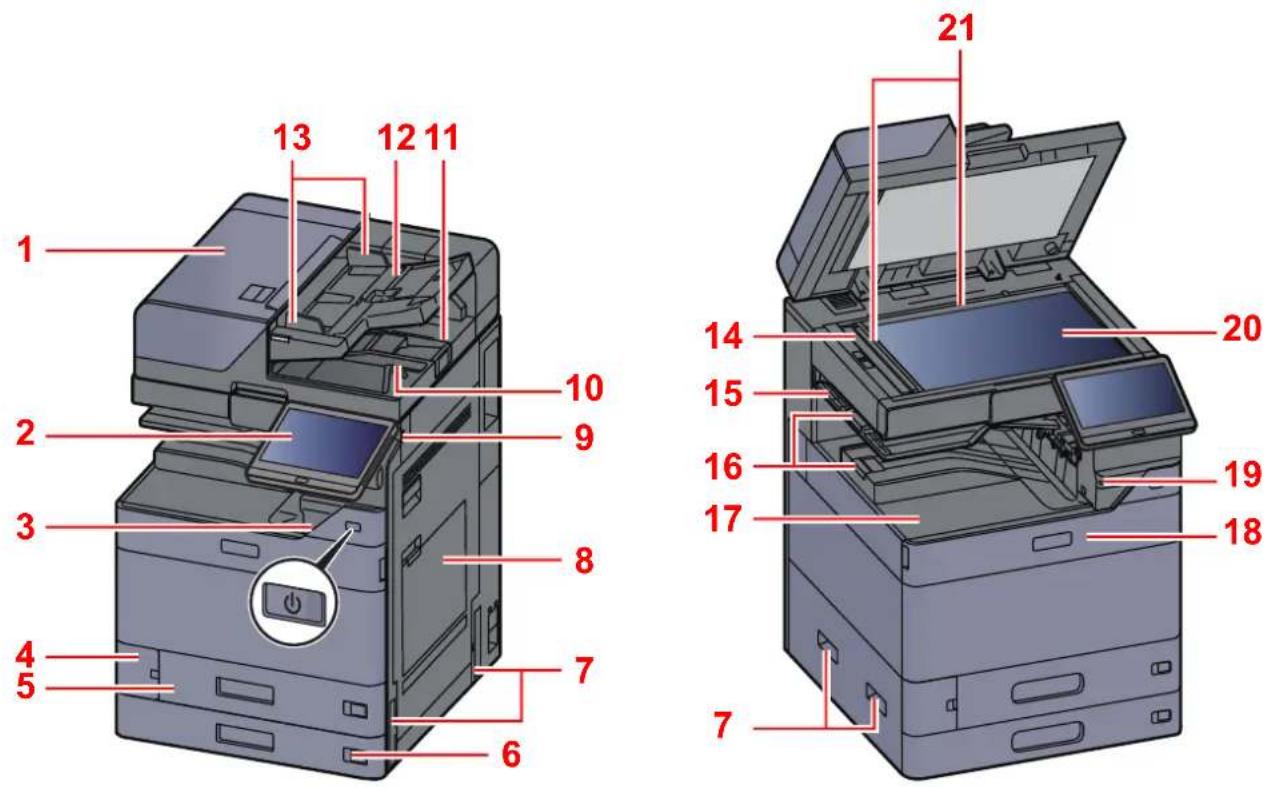
1 Chargeur de documents
2 Panneau de commande
3 Interrupteur d'alimentation
4 Capot du bac de récupération de toner
5 Magasin 1
6 Magasin 2
7 Poignées
8 Bac MF
9 Logement mémoire USB
10 Table d'éjection des originaux
11 Butée d'original
12 Plateau des originaux
13 Guides de largeur des originaux
14 Verre fendu
15 Plateau du séparateur de travaux
16 Butée de papier
17 Plateau intérieur
18 Capot avant
19 Capteur de mouvement
20 Glace d'exposition
21 Plaques d'indication du format de l'original
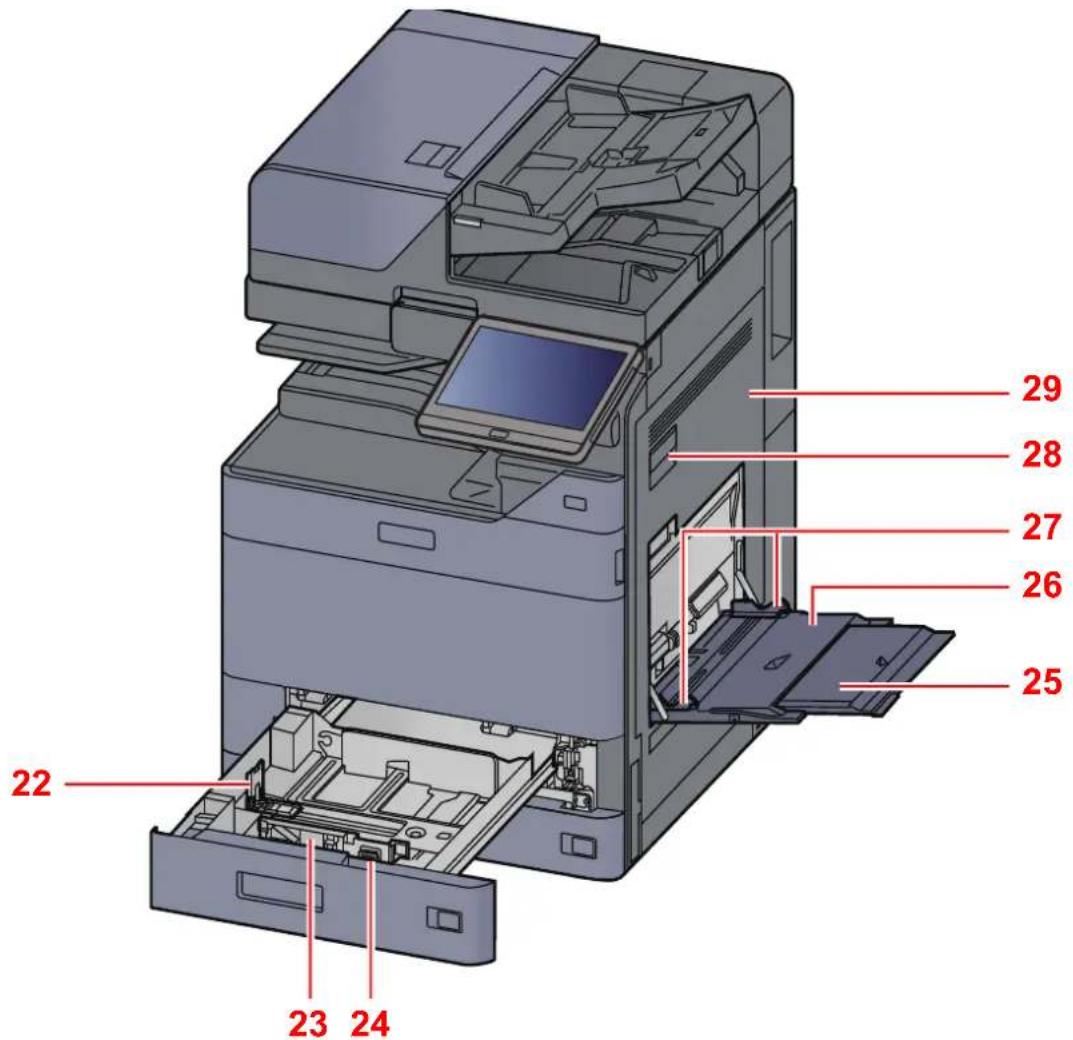
22 Guide de longueur du papier
23 Guide de largeur papier
24 Taquet de réglage de largeur papier
25 Section de plateau de support du bac MF
26 Bac MF
27 Guide de largeur papier
28 Levier de capot droit 1
29 Capot droit 1
Nomenclature (connecteurs/intérieur)
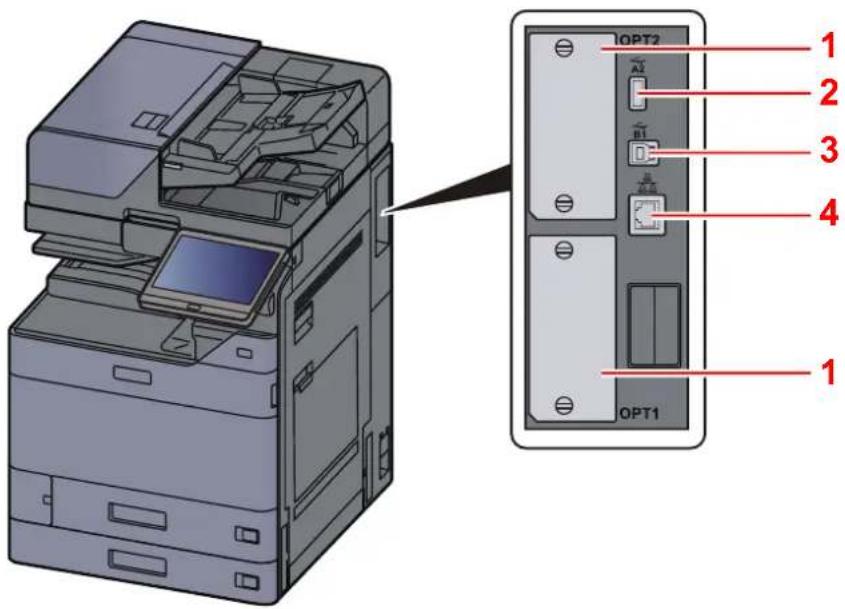
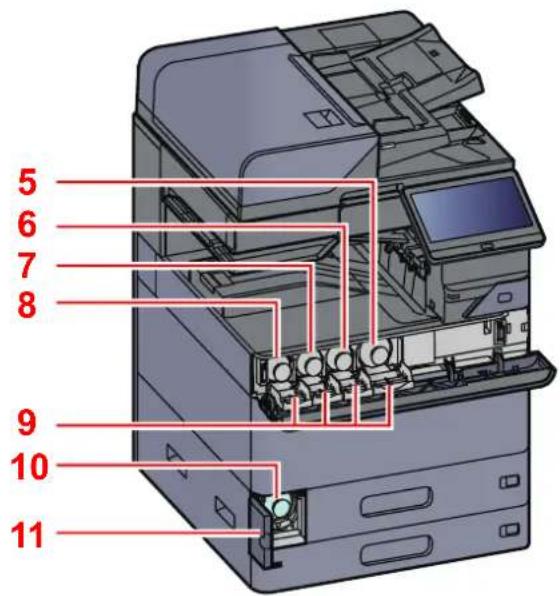
1 Logement d'interface en option
2 Port USB
3 Connecteur d'interface USB
4 Connecteur d'interface réseau
5 Cartouche de toner (Black)
6 Cartouche de toner (Magenta)
7 Cartouche de toner (Cyan)
8 Cartouche de toner (Yellow)
9 Capot de cartouche de toner
10 Bac de récupération de toner
11 Capot du bac de récupération de toner
Nomenclature (avec les équipements en option installés)
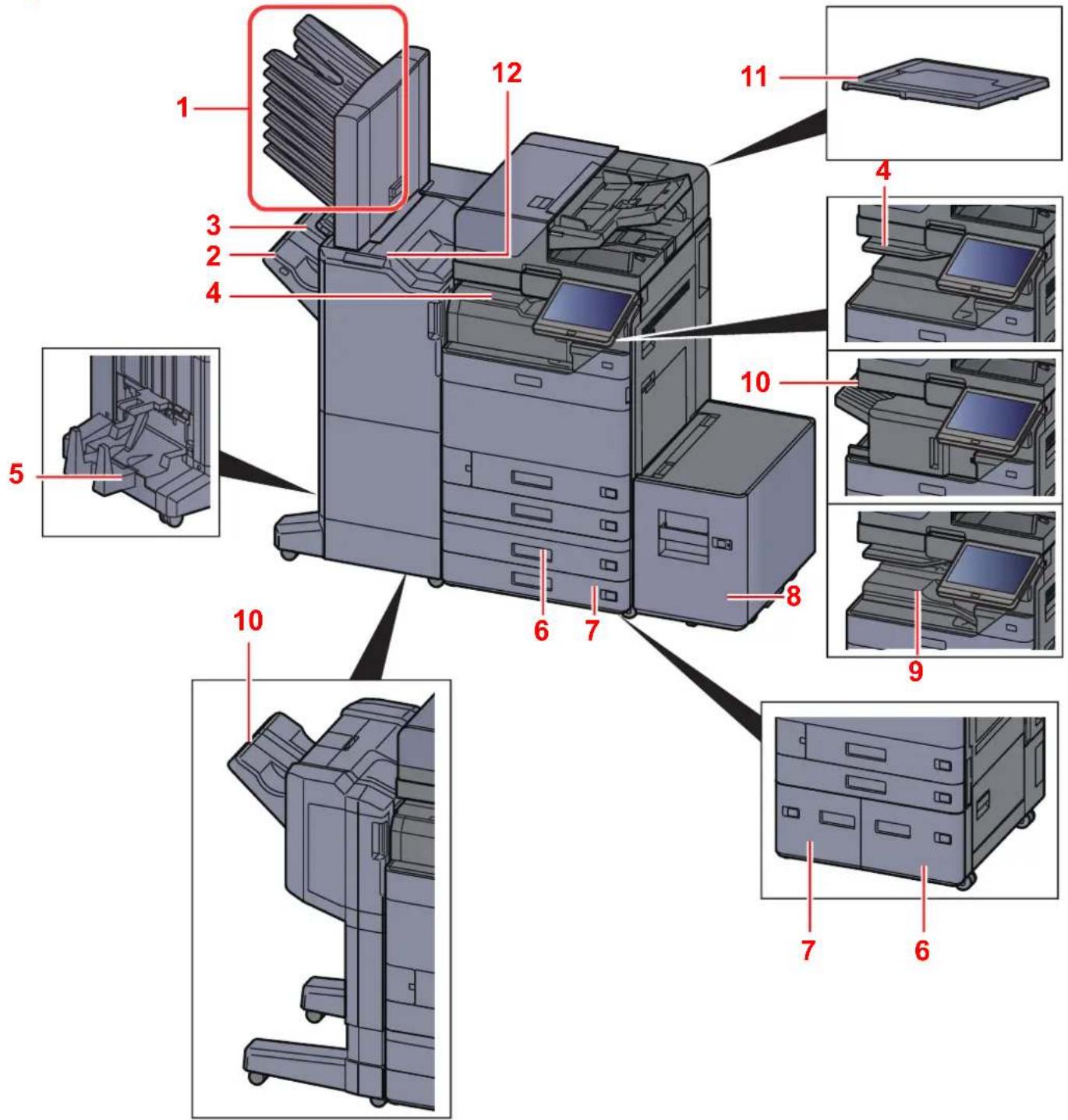
1 Plateaux 1 à 7 (le plateau 1 est le plateau supérieur)
2 Plateau A
3 Plateau B
4 Plateau du séparateur de travaux
5 Plateau de pli
6 Magasin 3
→ Matériel en option (page 11-2)
7 Magasin 4
8 Magasin 5
9 Plateau décalage int.
10 Plateau du module de finition
11 Capot des originaux
12 Section de commande du module de finition
Agrafage manuel (page 5-79)
Raccordement de la machine et des autres périphériques
Préparer les câbles nécessaires à l'environnement et à l'utilisation de la machine.
Lors du raccordement de la machine à l'ordinateur via USB
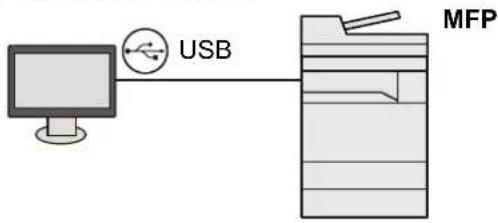
flowchart
graph LR
    A["Computer monitor"] -->|USB| B["MFP"]
Lors du raccordement de la machine à l'ordinateur ou à la tablette par câble réseau, Wi-Fi, ou Wi-Fi Direct
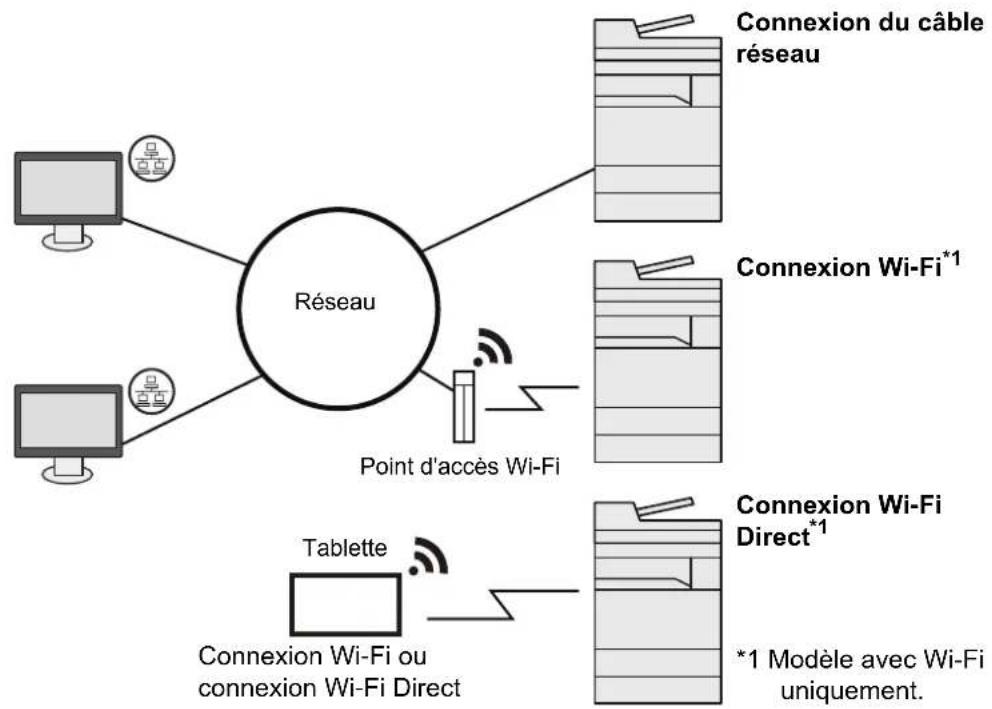
flowchart
graph TD
    A["Computer"] --> B["Réseau"]
    C["Computer"] --> B
    D["Computer"] --> B
    B --> E["Point d'accès Wi-Fi"]
    E --> F["Tablette"]
    F --> G["Connexion Wi-Fi ou connexion Wi-Fi Direct"]
    H["Connexion du câble réseau"] --> I["Tablette"]
    J["Connexion Wi-Fi*1"] --> K["Tablette"]
    L["Connexion Wi-Fi Direct*1"] --> M["Tablette"]
    N["*1 Modèle avec Wi-Fi uniquement."] --> O["Tablette"]

REMARQUE
En cas d'utilisation d'un réseau local sans fil, consulter ce qui suit.

Configuration du réseau sans fil (page 2-36)
Câbles pouvant être utilisés
| Environnement de connexion | Fonctions Câble requis | |
| Connector un câble réseau à la machine. | Imprimante/Scanner/Fax réseau*1 | Câble LAN (10BASE-T, 100BASE-TX, 1000BASE-T) |
| Connector un câble USB à la machine. | Imprimante Câble compatible USB 3.0 (spécification Hi-Speed USB, 5,0 m max., blindé) | |
*1 Fonction disponible si le kit de fax en option est installé. Pour plus d'informations sur l'utilisation du fax réseau, se reporter au Manuel d'utilisation du FAX.

IMPORTANT
L'utilisation d'un câble différent d'un câble compatible USB 3.0 peut causer une panne.
Raccordement des câbles
Raccordement du câble réseau

IMPORTANT
S'assurer que la machine est hors tension.

Mise hors tension (page 2-10)
1 Raccorder le câble à la machine.
1 Raccorder le câble réseau au connecteur d'interface réseau.
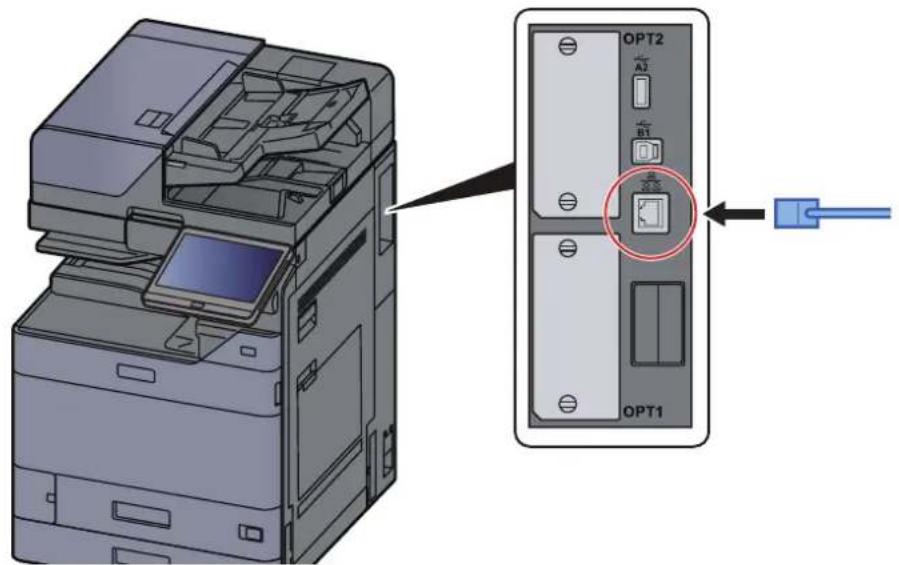
2 Raccorder l'autre extrémité du câble au concentrateur ou au PC.
2 Mettre la machine sous tension, puis configurer le réseau.

Configuration réseau (page 2-34)
Raccordement du câble USB

IMPORTANT
S'assurer que la machine est hors tension.
Mise hors tension (page 2-10)
1 Raccorder le câble à la machine.
1 Raccorder le câble USB au connecteur d'interface USB situé sur le côté gauche de la machine.
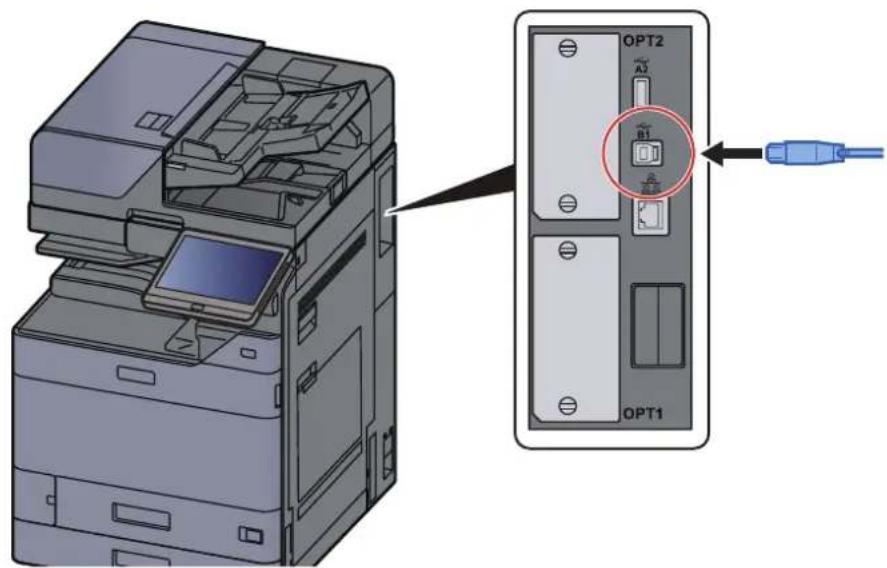
2 Raccorder l'autre extrémité du câble au PC.
2 Mettez la machine sous tension.
Raccordement du câble secteur
1 Raccorder le câble à la machine.
Raccorder une extrémité du câble secteur fourni à la machine et l'autre extrémité à une prise secteur.

IMPORTANT
Utiliser uniquement le câble secteur fourni avec la machine.
Mise sous tension et hors tension
Mise sous tension
1 Mettre la machine sous tension.
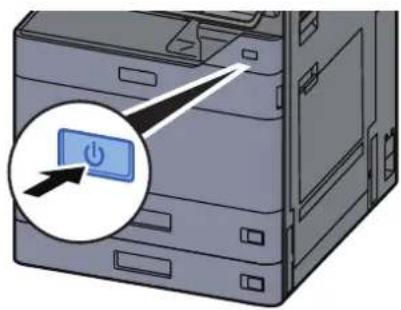
Le message de confirmation pour la mise hors tension est affiché.
La mise hors tension prend plusieurs minutes.

ATTENTION
Si la machine n'est pas utilisée pendant une longue période (par ex. la nuit), la mettre hors tension avec l'interrupteur d'alimentation. Si la machine n'est pas utilisée pour une période plus longue (par ex. vacances), retirer la fiche d'alimentation de la prise comme mesure de précaution.

IMPORTANT
- Ne pas maintenir enfoncé l'interrupteur d'alimentation plus de 5 secondes en continu. La mise hors tension forcée peut endommager le disque dur ou la mémoire et entraîner une panne.
- En cas d'utilisation de produits équipés de la fonction fax, noter que la mise sous tension de la machine désactive l'émission et la réception de fax.
- Retirer le papier des magasins pour le placer dans son emballage d'origine afin de le protéger de l'humidité.
Utilisation du panneau de commande
Touches du panneau de commande
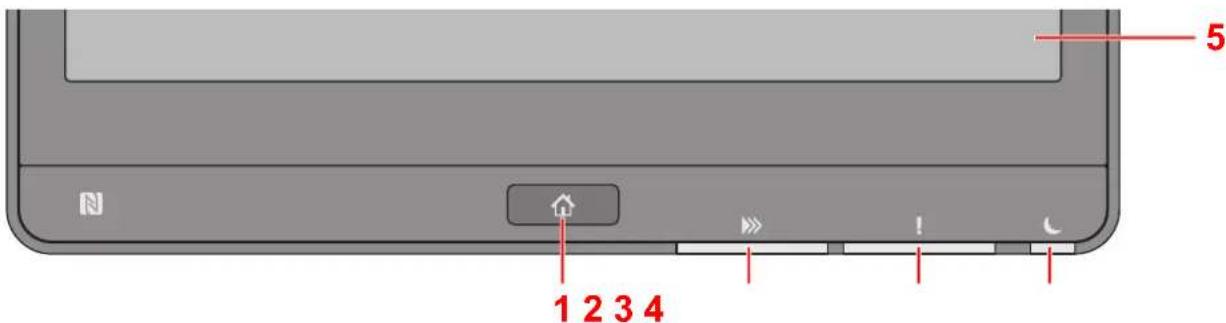
1 Touche [Accueil] : Affiche l'écran d'accueil.
2 Voyant [Données] : Clignote lorsque la machine est en impression, envoi/réception, ou accède au disque dur/SSD. S'allume également lors d'un envoi de fax en utilisant la transmission différée.
3 Voyant [Attention] : S'allume ou clignote en cas d'erreur ou d'arrêt de la tâche.
4 Voyant [Éco Énergie] : Clignote lorsque la machine est en veille.
5 Écran tactile : Affiche les icônes pour la configuration des paramètres de la machine.
Voyant [Séparateur de travaux]
Clignote en présence de papier dans le plateau du séparateur de travaux.
![OLIVETTI d-Color MF3555 - Voyant [Séparateur de travaux] - 1](/content/2026/04/637479/images/6118e187d4d08c3b8f5d8976fc50ee54aa7332bf88787d27a30793a5c3fe042f.jpg)
Réglage de l'inclinaison du panneau de commande
L'angle du panneau de commande peut être ajusté.
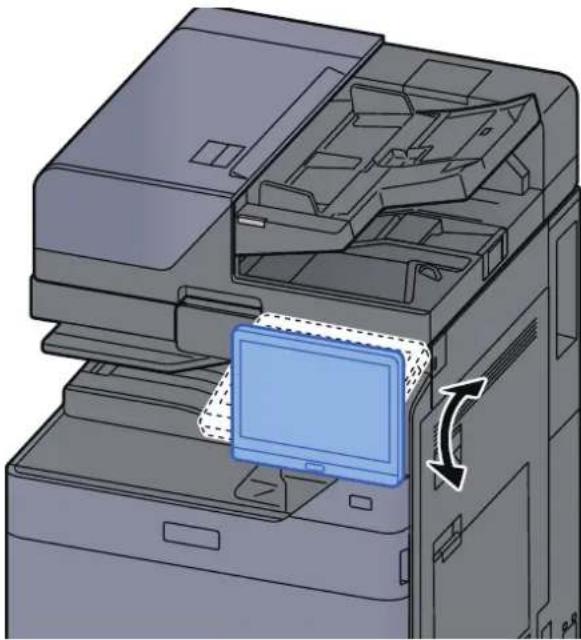
Utilisation de l'écran tactile
Cette section explique l'utilisation de base de l'écran tactile.
Appui
Il s'agit de l'opération utilisée pour sélectionner une icône ou une touche.
Dans ce document, l'opération d'appui est exprimée avec « sélectionner ».
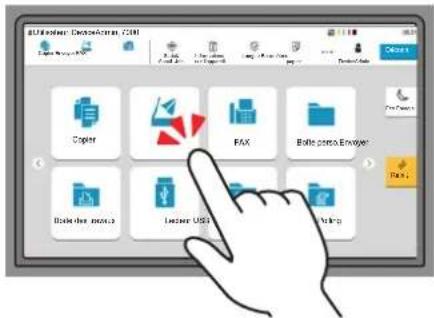
Fenêtre contextuelle
Appuyer sur les icônes et les touches pour afficher des informations détaillées sur les icônes et les menus. Une fenêtre contextuelle affiche des informations et des menus sans basculer entre les écrans.
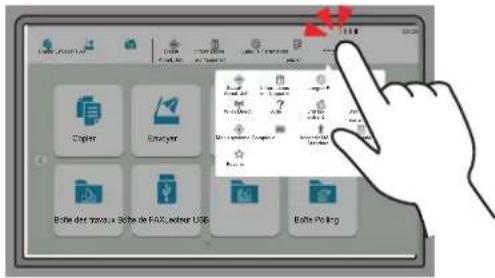
Balayage
Il s'agit de l'opération utilisée pour basculer entre les écrans et pour afficher des éléments qui ne sont pas affichés dans la liste.
Effectuer le mouvement dans une direction, comme pour dessiner une ligne sur l'écran.
Exemple : Écran d'accueil
Déplacer l'écran à gauche et à droite.
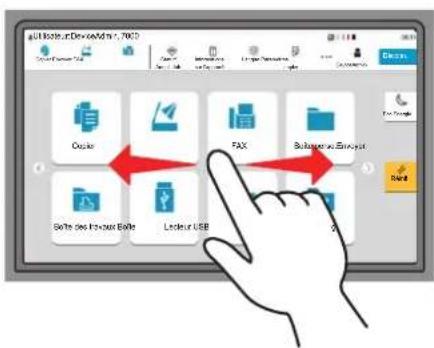
Exemple : Écran du menu système
Déplacer l'écran en haut et en bas.
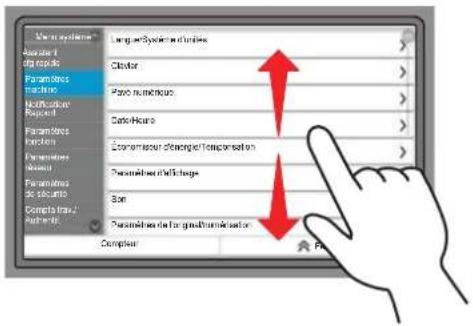
Utilisation de l'écran tactile
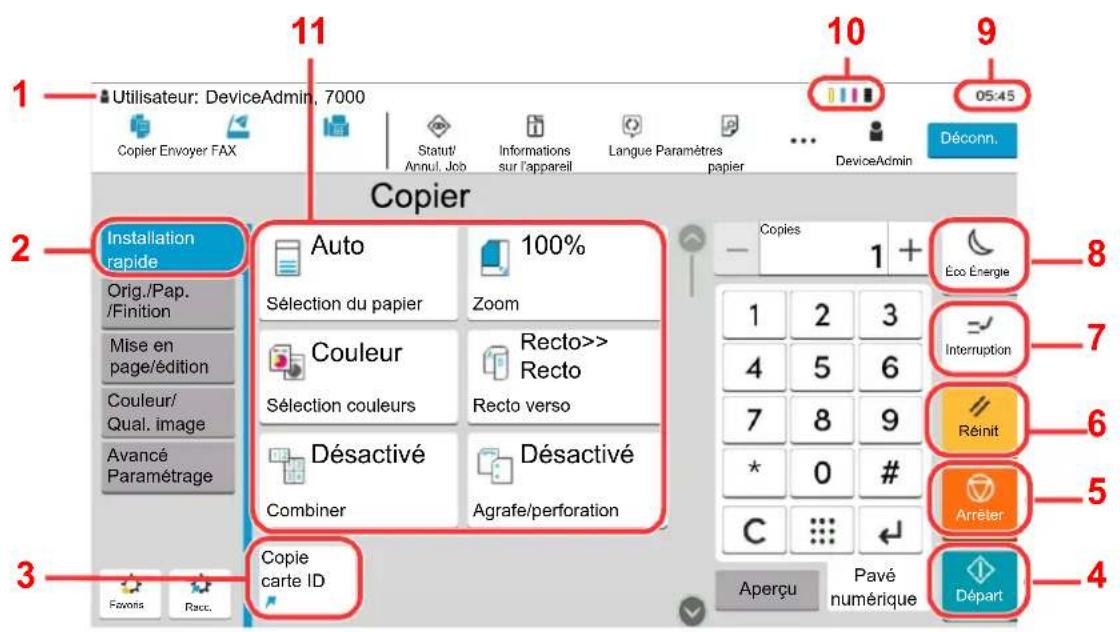
1 Affiche le statut de l'équipement, ainsi que les messages des opérations nécessaires.
2 Affiche l'écran de configuration rapide.
3 Affiche les raccourcis enregistrés.
4 Touche [Départ] : Démarre les opérations de copie et de numérisation et le traitement des opérations de réglage.
5 Touche [Arrêter] : Annule ou met en pause le travail en cours.
6 Touche [Réinit] : Rétablit les paramètres par défaut.
7 Touche [Interruption] : Affiche l'écran Interrompre copie.
8 Touche [Éco Énergie] : Place la machine en mode veille.
9 Affiche l'heure.
10 Niveau de toner.
11 Réglage des fonctions de copie.
Écran d'accueil
Cet écran s'affiche en sélectionnant la touche [Accueil] sur le panneau de commande. Toucher une icône pour afficher l'écran correspondant.
Il est possible de modifier les icônes affichées sur l'écran d'accueil, ainsi que son arrière-plan.
Modification de l'écran d'accueil (page 2-17)
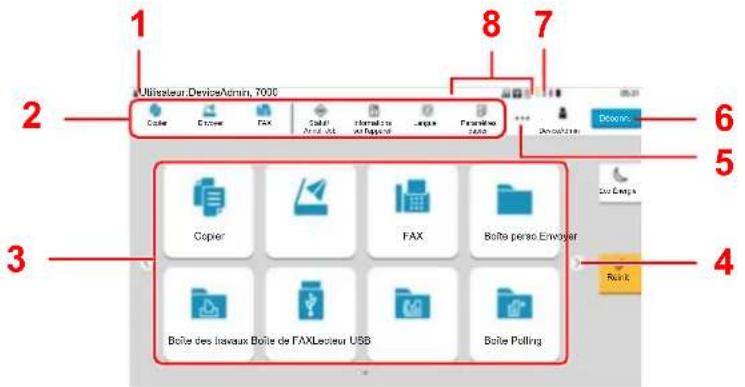
* L'aspect peut différer de l'écran réel, selon la configuration et les paramètres optionnels.
| N° Élément Description | ||
| 1 | Zone d'état Affiche les mesages et les icônes d'état pour l'état actuel. Affiche le nom de l'utilisateur connecté lorsque l'administration des connexions d'utilisateurs est activée. | |
| 2 | Barre des tâches Affiche les icônes de tâche.Si une erreur se produit, l'icône [Statut/Annul. Job] affichera « ! ». Lorsque l'erreur sera effacée, l'affichage redeviendra normal. | |
| 3 | Bureau Affiche les icônes de l'application. Les icônes qui ne sont pas affichées sur la première page s'afficheront en changeant de page. | |
| 4 | Touche de bascule d'écran | Utiliser ces boutons pour basculer entre les pages du bureau.[K7T2]  Il est aussi possible d'utiliser le balayage pour basculer entre les écrans.[A70D] Il est aussi possible d'utiliser le balayage pour basculer entre les écrans.[A70D] |
| 5 | [...] Affiche dans une fenêtre contextuelle toutes les icônes de tâche y compris les icônes affichées dans une zone de barre des tâches. | |
| 6 | [Connex.]/[Déconn.] | Permet de se connecter ou se déconnecter lorsque l'administration des connexions d'utilisateurs est activée. |
| 7 | Niveau de toner | Affiche la quantité de toner restant. Sélectionner cette icône pour afficher les détails de la quantité de toner restant dans une fenêtre contextuelle. |
| 8 Sous-icônes d'état Affiche | les icônes qui indiquent l'état de la machine. 5 icônes peuvent être affichées. Sélectionner cette zone pour afficher les informations de l'icône dans une fenêtre contextuelle. | |
| lcône d'état (Wi-Fi) L'icône « » s'affiche lorsque le Wi-Fi est connecté. Si le Wi-Fi n'est pas connecté, « »s'affiche. | ||
| lcône d'état (Niveau de sécurité : Faible) « »s'affiche lorsque le niveau de sécurité est réglé sur [Faible]. | ||
| lcône d'état (Utilisation à distance) « »s'affiche lors de l'utilisation à distance. | ||
| lcône d'état (Informations de sécurité) Lorsque la fonction Cryptage données/Écraser est activée, l'icône d'information Sécurité s'affiche.« »s'affiche lors du remplacement des données.« »s'affiche si les données restantes sont sur le disque dur.« »s'affiche si les données restantes ne sont pas sur le disque dur. | ||
| lcône d'état (capacité de la boîte réception mémoire fax) « »s'affiche lorsque la capacité de la boîte réception mémoire fax est de 10 % ou moins. | ||
| lcône d'état (lecteur USB) « »s'affiche lorsqu'un lecteur USB est connecté à la machine.Appuyer sur l'icône du lecteur USB et sélectionner [Retirer USB] permet de retirer le lecteur USB en toute sécurité. | ||
Modification de l'écran d'accueil
L'arrière-plan de l'écran d'accueil, ainsi que les icônes qui sont affichées peuvent être modifiés.
1 Afficher l'écran.
Touche [Accueil] > [...] > [Menu système] > [Paramètres fonction] > [Accueil]

REMARQUE
Si l'administration des connexions d'utilisateurs est activée, il est possible de modifier les paramètres en se connectant avec des droits d'administrateur ou en tant qu'utilisateur avec des droits pour configurer ce paramètre. Le nom d'utilisateur et le mot de passe de connexion par défaut sont les suivants.
Nom de connexion de l'ut. : d-Color MF2555 : 2500, d-Color MF3555 : 3500
Mot de passe connexion : d-Color MF2555 : 2500, d-Color MF3555 : 3500
2 Configurer les paramètres.
Les options disponibles sont les suivantes.
| Élément Description | |
| Personnaliser le bureau | Spécifier les icônes de fonction à afficher sur le bureau.* ^1 Sélectionner [Ajouter] pour afficher l'écran de sélection de la fonction à afficher. Sélectionner [Type de fonction] pour restreindre les fonctions par applications et favoris. Sélectionner la fonction à afficher et [OK]. Sélectionner une icône et [Précédent] ou [Suivant] pour modifier la position d'affichage de l'icône sélectionnée sur le bureau. Pour supprimer une icône du bureau, sélectionner l'icône désirée et sélectionner [Supprimer]. |
| Personnaliser la barre des tâches | Spécifier les icônes de tâche à afficher sur la barre des tâches. Sélectionner [Bouton 1 (à 4) de barre des tâches]. Sélectionner la fonction à afficher et sélectionner [OK]. 4 icônes de tâche peuvent être affichées.[IMAGE]RemarQUELes fonctions qui sont masquées peuvent être affichées en sélectionnant [...] (icône de fenêtre contextuelle) sur l'extrémité droite de la barre des tâches.Les boutons de la barre des tâches pour lesquels [Aucune] a été sélectionné ne seront pas affichés. Les autres boutons de la barre des tâches seront affichés dans l'ordre à partir de la gauche. |
| Fond d'écran Configurer le fond d'écran de l'écran d'accueil.Valeur: Images 1 à 8 | |
*1 Affiche un maximum de 60 icônes de fonction incluant les applications installées et les fonctions qui peuvent être utilisées lorsque les options sont installées.
Fonctions disponibles pour l'affichage sur le bureau
| Fonctions Icône | Description | Page de référence | |
| Copie*1 |  | Affiche l'écran Copier. page 5-21 | — |
| Envoyer*1 |  | Affiche l'écran Envoyer. page 5-25 | — |
Serveur fax Affiche l'écran Serveur de  | fax. page 5-45 | — | |
| Fax*2 |  | Affiche l'écran FAX. Se reporter à | la sectionManuel d'utilisation du FAX. |
| Boîte personnalisée*1 |  | Affiche l'écran Boîte personnalisée. page 5-60 | |
| Boîte travaux*1 |  | Affiche l'écran Boîte de travaux. page 4-18 | |
| Lecteur USB*1 | [w534] | Afficher l'écran du lecteur USB. page 5-73 | |
| Boîte de FAX*2 |  | Affiche l'écran Boîte de FAX. Se reporter à la sectionManuel d'utilisation du FAX. | |
| Boîte Polling*2 |  | Affiche l'écran Boîte Polling. Se reporter à la sectionManuel d'utilisation du FAX. | |
| Boîte réception mémoire fax*2 | [GTSD] | Affiche l'écran Boîte réception mémoire fax. | Se reporter à la sectionManuel d'utilisation du FAX. |
| Navigateur Internet |  | Affiche l'écran Navigateur Internet. | page 5-77 |
| Envoi personnel (E-mail)*3 |  | Affiche l'écran Envoyer. L'adresse e-mail de l'utilisateur connecté est définie comme destination. | page 5-44 |
| Envoi personnel dep.boîte(E-mail)*3 |  | Affiche l'écran Boîte personnalisée. L'adresse e-mail de l'utilisateur connecté est définie comme destination. | page 5-66 |
Favoris Rappelle le favori_enregistré.  | L'icône changera selon la fonction du favori. | page 5-13 | |
| Nom d'application*4 | — | Affiche les applications sélectionnées. | page 5-16 |
*1 Sélectionné au moment de l'expédition depuis l'usine.
*2 Affiché uniquement sur les produits avec la fonction fax installée.
*3 S'affiche lorsque l'administration des connexions d'utilisateurs est activée.
*4 L'icône de l'application s'affiche.
Fonctions disponibles pour l'affichage sur la barre des tâches
| Fonctions Icône | Description | Page de référence | |
| Statut/Annulation des travaux*1 |  | Affiche l'écran État/Annulation des travaux. | — |
| Informations sur l'appareil*1 |  | Affiche l'écran Informations sur le périphérique. Consulter les informations du système et du réseau et les informations sur les options utilisées.Il est possible d'imprimer différents rapports et listes. | page 2-23 |
| Langue*1 |  | Affiche l'écran de configuration de la langue dans le menu système. | page 8-7 |
| Paramètres du papier*1 |  | Affiche l'écran de configuration du papier dans le menu système. | page 8-14 |
| Wi-Fi Direct*2 |  | Wi-Fi Direct est configuré et une liste d'informations concernant la machine qui peut utiliser le réseau s'affiche. | page 2-42 |
| Aide Affiche l'écran Aide. pa 2-29 | — | ||
| Propriété util. Affiche | l'écran Propriété util. page 9-13 | — | |
| Jrnl fax entrant*3 | [devics] | Affiche l'écran Jrnl fax entrant. Se reporter à la sectionManuel d'utilisation du FAX. | |
| Jrnl fax sortant*3 | [devies] | Affiche l'écran Jrnl fax sortant. Se reporter auManuel d'utilisation du FAX. | |
| Menu Système Affiche | l'écr Menu système. page 8-2 | — | |
Compteur Affiche l'écran Compteur.  | page 2-66 | — | |
| Accessibilité/Standard |  | Agrandit le texte et les icônes sur l'écran. Sélectionner à nouveau [Accessibilité/Standard] pour revenir à l'affichage précédent. | page 2-30 |
| Tableau d'affichage |  | Affiche l'écran Tableau d'affichage. [REMARQUEPour utiliser cette fonction, régler « Tableau d'affichage » sur [Activé] dans le menu système. | page 8-29 |
Pavé numérique Affiche les touches  | numériques sur l'écran tactile. | — | |
| Favoris Affiche l'écran de lis le favoris. page 5-13 | — | ||
*1 Sélectionné au moment de l'expédition depuis l'usine.
*2 Affiché lorsque l'option Kit d'interface réseau sans fil est installée.
*3 Affiché uniquement sur les produits avec la fonction fax installée.
Attribution des fonctions aux touches de fonction
Les touches de fonction sont des touches auxquelles peuvent être attribuées différentes fonctions et applications, y compris la copie et la numérisation. Les fonctions et applications fréquemment utilisées peuvent être attribuées et l'écran peut être aisément affiché.
Pour cette machine, les fonctions suivantes sont pré-attribuées ; toutefois, d'autres fonctions peuvent être enregistrées en réattribuant ces fonctions.
• [F1] (touche de fonction 1) : Copie
• [F2] (touche de fonction 2) : Envoyer
• [F3] (touche de fonction 3) : FAX (Option)
1 Afficher l'écran.
Touche [Accueil] > [...] > [Menu système] > [Paramètres Machine] > [Attribution de touche de fonction]

REMARQUE
Si l'administration des connexions d'utilisateurs est activée, il est possible de modifier les paramètres en se connectant avec des droits d'administrateur ou en tant qu'utilisateur avec des droits pour configurer ce paramètre. Le nom d'utilisateur et le mot de passe de connexion par défaut sont les suivants.
Nom de connexion de l'ut. : d-Color MF2555 : 2500, d-Color MF3555 : 3500
Mot de passe connexion : d-Color MF2555 : 2500, d-Color MF3555 : 3500
2 Configurer les paramètres.
1 Sélectionner la touche de fonction à régler.
2 Sélectionner la fonction à attribuer.
*1 Affiché uniquement sur les produits avec la fonction fax installée.
*2 S'affiche lorsque l'administration des connexions d'utilisateurs est activée.
| Fonctions Description | Page de référence | |
| Aucune Aucune fonction n'a été attribuée. | — | |
| Copie Affiche l'écran Copier. page 5-21 | ____ | |
| Envoyer Affiche l'écran Envoyer. page 5-25 | ____ | |
| Serveur fax Affiche l'écran Serveur fax. page 5-45 | ____ | |
| Fax*1 | Affiche l'écran FAX. Se reporter à la section Manuel d'utilisation du FAX. | |
| Boîte perso. | Affiche l'écran Boîte personnalisée. | page 5-55 |
| Boîte des travaux | Affiche l'écran Boîte de travaux. | page 4-18 |
| Lecteur USB | Afficher l'écran du lecteur USB. | page 5-73 |
| Boîte de FAX*1 | Affiche l'écran Boîte de FAX. | Se reporter à la section Manuel d'utilisation du FAX. |
| Boîte Polling*1 | Affiche l'écran Boîte Polling. | |
| Boîte réception mémoire fax*1 | Affiche l'écran Boîte réception mémoire fax. | |
| Fonctions Description | Page de référence | |
| Envoi personnel (E-mail) ^*2 | Affiche l'écran Envoyer. L'adresse e-mail de l'utilisateur connecté est définie comme destination. | |
| Envoi personnel dep.boîte(E-mail) ^*2 | Affiche l'écran Boîte personnalisée.L'adresse e-mail de l'utilisateur connecté est définie comme destination. | |
| Navigateur Internet | Affiche l'écran Navigateur Internet. | |
| Copie carte ID Affiche l'écran Copie carte ID.page 6-35 | ____ | |
| Nom de favoris Rappelle le favori enregistré.page 5-13 | ____ | |
| Nom d'application | Affiche les applications sélectionnées. |
Écran pour les informations sur l'appareil
Affiche les informations sur l'appareil. Permet de vérifier l'état du système et du réseau, l'état des consommables comme le toner et le papier et la situation des options utilisées. Il est aussi possible d'imprimer différents rapports et listes.
1 Touche [Accueil] > [Informations sur l'appareil]
2 Vérifier les informations sur l'appareil.
| Onglet Description | |
| Identificat./ Réseau filaire | Permet de vérifier les informations d'ID comme le nom de modèle, le nom d'hôte et l'emplacement, ainsi que l'adresse IP du réseau filaire. |
| Wi-Fi*1 | Permet de vérifier l'état de la connexion Wi-Fi, par exemple le nom du périphérique, le nom du réseau et l'adresse IP. |
| Fournitures/Papier Vous pouvez vérifier la quantité de toner et de papier restant. | |
| Fax*2 | Il est possible de consulter le numéro de fax local, le nom de fax local, l'ID de fax local et d'autres informations sur le fax. |
| USB/NFC/Bluetooth Permet de vérifier l'état de connexion du lecteur USB, NFC (Near Field Communication) et du clavier Bluetooth. | |
| Option/Application Permet de vérifier les informations des options et applications qui sont utilisées. | |
| Capacité/Version du logiciel | Permet de vérifier la version du logiciel et les performances. |
| Sécurité Permet de vérifier les informations de sécurité sur la machine. | |
| Rapport Permet d'imprimer différents rapports et listes. | |
| État util. à distance Permet de vérifier l'état de l'utilisation à distance. | |
*1 S'affiche si le kit d'interface réseau sans fil en option est installé.
*2 Affiché uniquement sur les produits avec la fonction fax installée.
Afficher l'écran de réglage
La procédure suivante est un exemple de l'écran Copier.
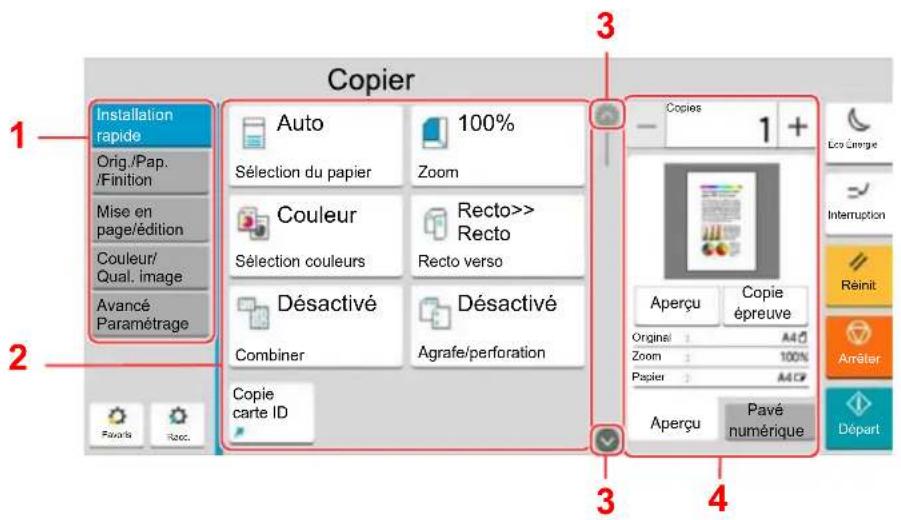
1 Navigation générale
Affiche les catégories de fonction.
2 Corps
Afficher les fonctions et les raccourcis de copie.
3 Touche fléchée
Déplace l'écran en haut ou en
bas.
4 Zone du volet droit
Affiche des fonctions spécifiques
comme l'aperçu ou le pavé
numérique.
Sélectionner Navigation générale et configurer chaque fonction. Sélectionner la touche fléchée pour afficher les fonctions suivantes.
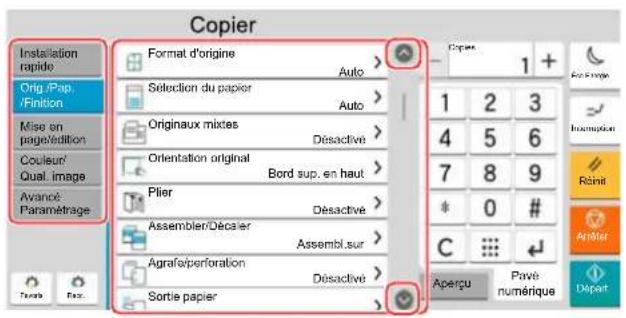
Lorsqu'un commutateur Activé/Désactivé s'affiche pour une fonction, sélectionner le commutateur pour basculer entre Activé et Désactivé.
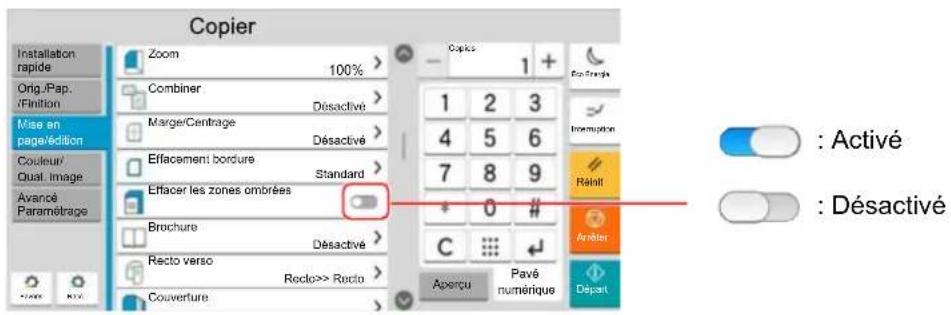
Affichage des touches ne pouvant pas être réglées
Les touches des fonctions qui ne peuvent pas être utilisées en raison des restrictions de combinaison de fonction ou de l'absence d'installation de certaines options ne peuvent pas être sélectionnées.
Normal Grisée Masquée
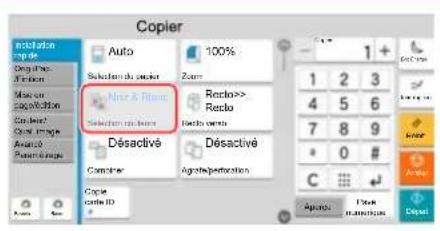
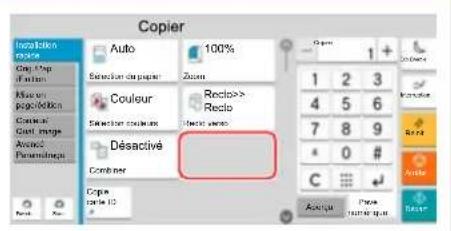
Dans les cas suivants, la touche est grisée et ne peut pas être sélectionnée.
- Impossible à utiliser en combinaison avec une fonction qui est déjà sélectionnée.
- Utilisation interdite par la gestion d'utilisateur.
- Pour les fonctions qui ne peuvent pas être modifiées lors de l'utilisation de la copie épreuve.
Impossible à utiliser, car une option n'est pas installée.

REMARQUE
- Si une touche que vous souhaitez utiliser est grisée, les réglages de l'utilisateur précédents peuvent être encore actifs. Dans ce cas, sélectionner la touche [Réinit] et réessayer.
- Si la touche est encore grisée après avoir sélectionné la touche [Réinit], il est possible que l'administration des connexions d'utilisateurs interdise d'utiliser cette fonction. Vérifier avec l'administrateur de la machine.
Aperçu de l'original
Il est possible d'afficher un aperçu du document numérisé.

REMARQUE
Pour afficher l'aperçu d'une image stockée dans une Boîte de document, se reporter à la section suivante :

Aperçu des documents/vérification des détails du document (page 5-58)
La description concerne la copie d'un original d'une page.
1 Afficher l'écran.
Touche [Accueil] > [Copier]
2 Mettre en place les originaux.
3 Afficher un aperçu.
1 Sélectionner l'onglet [Aperçu] > [Aperçu].
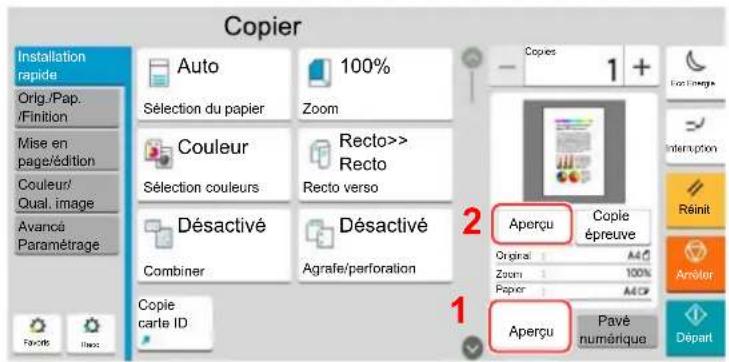
La machine numérise l'original. Une fois la numérisation terminée, l'image de l'aperçu s'affiche à l'écran.
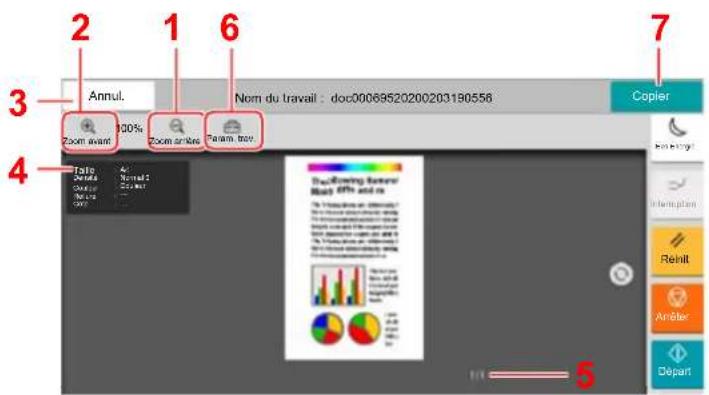
1 Réduction.
2 Agrandissement.
3 Annuler le travail.
4 Affiche les informations des données.
5 Affiche le numéro de la page actuelle et le nombre total de pages.
6 Permet de modifier les paramètres du travail.
7 Démarrer la copie.
Impression recto verso
Les paramètres pour l'impression recto verso s'affichent.
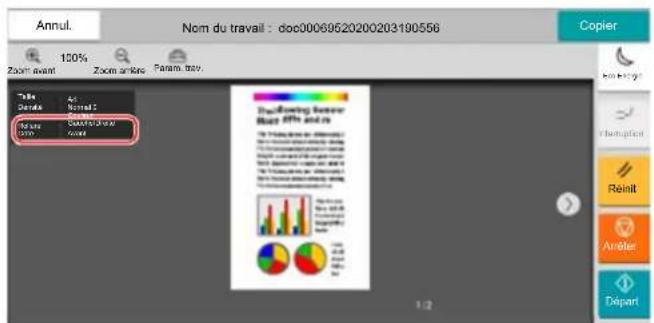
- Pour modifier la qualité ou la mise en page, sélectionner [Réinit]. Modifier les réglages et sélectionner [Aperçu] une deuxième fois pour afficher un aperçu avec les nouveaux réglages.
- Selon la fonction utilisée, même en cas de numérisation d'un original de plusieurs pages, seule la première page peut être affichée comme aperçu.
2 S'il n'y a pas de problème avec l'image de l'aperçu, sélectionner [Copier].
La copie démarre.
Utilisation de l'écran de prévisualisation
Lorsque l'écran de prévisualisation est affiché, les actions suivantes peuvent être effectuées en déplaçant le doigt sur l'écran tactile.
| Fonctions Description | |
| Balayer Si un document | avec plusieurs pages est placé sur le chargeur de documents, l'ensemble du document est lu, puis l'aperçu pour la première page est affiché. Balayer l'aperçu à gauche et à droite pour afficher un aperçu des pages dans l'ordre lu. |
| Glisser | Avec le doigt sur l'écran tactile, faire glisser le doigt pour déplacer la position de l'aperçu affiché. |
| Pincer Écarter | Avec deux doigts sur l'écran tactile, élargir ou rétrécir l'espace entre les deux doigts pour agrandir ou rétrécir l'affichage. |
Saisie de numéros
Lors de la saisie de numéros, les touches numériques s'affichent sur l'écran tactile si la zone de saisie du numéro est sélectionnée.
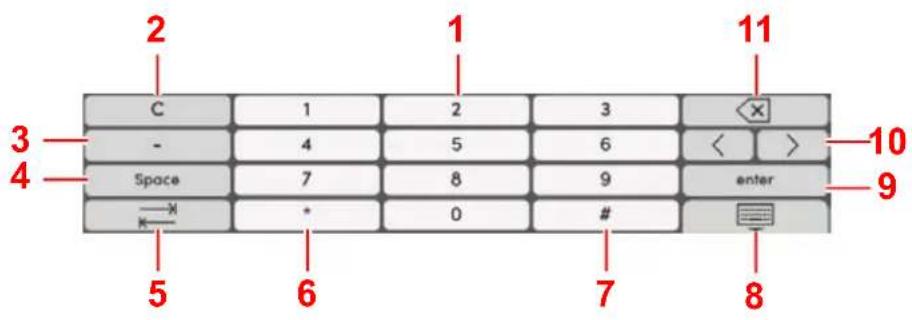
1 Saisir des numéros.
2 Effacer les numéros saisis.
3 Saisie de [-].
4 Insertion d'un espace.
5 Passer à la case de saisie suivante.
6 Lorsque [.] est affiché : Saisie du point décimal. Les numéros saisis après avoir sélectionné cette touche seront les numéros après le point décimal.
Lorsque [*] est affiché : Saisie de [*].
7 Lorsque [+/-] est affiché : Bascule entre les numéros positifs et négatifs.
Lorsque [#] est affiché : Saisie de [#].
8 Fermer le pavé numérique.
9 La saisie par touches numériques est confirmée.
10 Déplace le curseur.
11 Supprimer une caractère à gauche du curseur.

REMARQUE
- Selon l'élément saisi, certaines touches différentes des touches numériques peuvent ne pas être utilisables.
- Les touches numériques n'apparaissent pas sur l'écran tactile lorsqu'un pavé numérique en option est installé.
Exemple : Lors de la saisie du nombre de copies
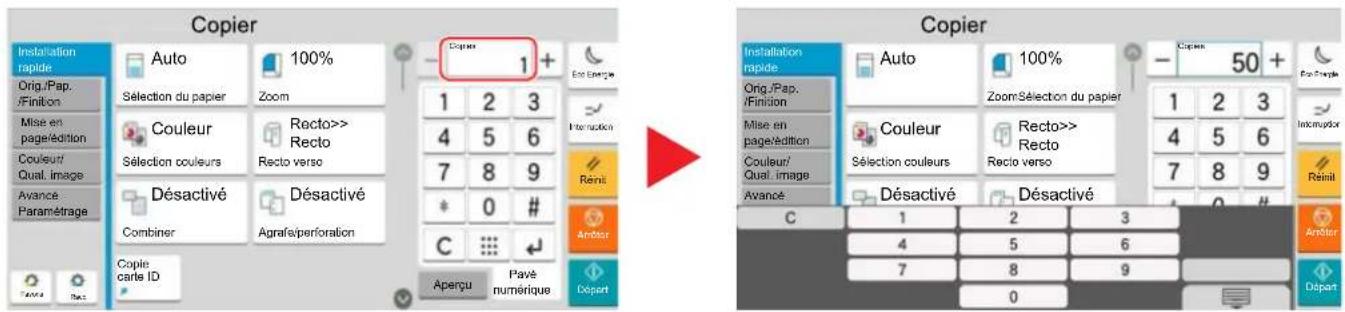
Exemple : Lors de la saisie d'un numéro de touche unique
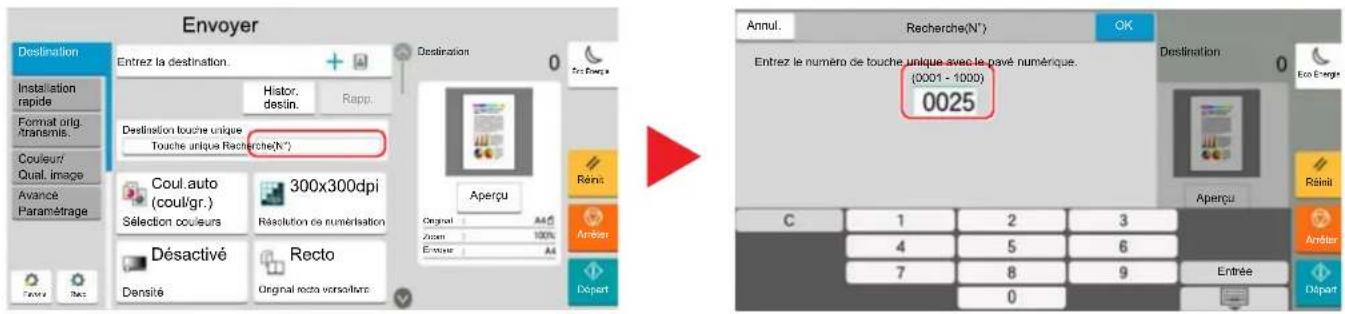
Exemple : Recherche d'un numéro d'adresse
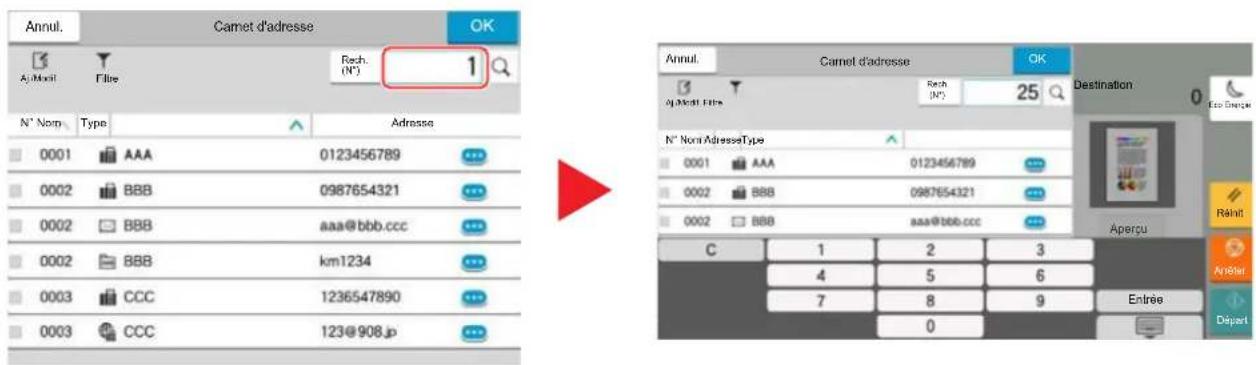

REMARQUE
Pour les écrans de copie et d'impression, il est possible de définir à l'avance les touches numériques à afficher. En outre, il est possible de sélectionner la disposition des touches numériques qui sont utilisées sur l'application.

Pavé numérique (page 8-7)
Écran d'aide
En cas de problème d'utilisation de la machine, il est possible de consulter l'aide en effleurant l'écran tactile.
Sélectionner [Aide] sur l'écran d'accueil pour afficher la liste de l'aide.
1 Touche [Accueil] > [...] > [Aide]
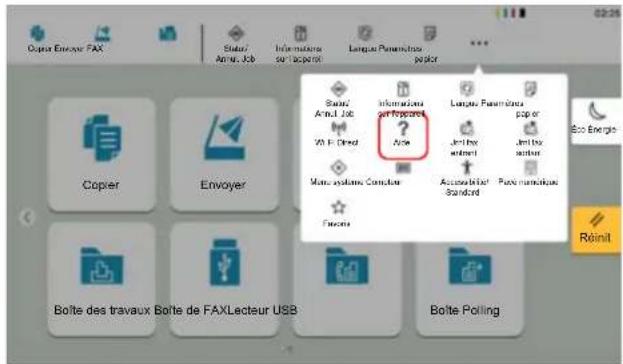
2 Sélectionner les éléments à vérifier dans la liste.
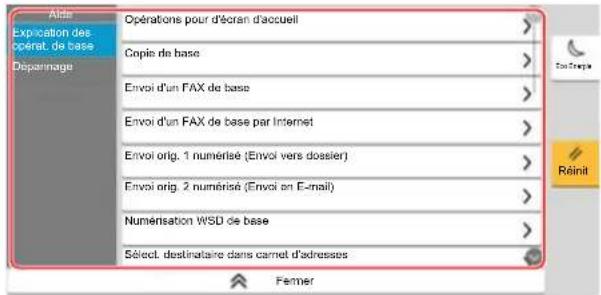
![Copie de base 1. Placez l'original : Soulevez le cache d'exposition / chargeur de docs et placez le côté à copier (face vers le bas) sur la glace d'exposition. 2. Appuyez sur [Copie] dans l'écran d'accueil pour passer à l'écran Copie. Fermer 3](/content/2026/04/637479/images/7cfcb80424d86322f3fb5053cda0517079219b56e2bf0ae6e6aa2c12db1a3d3e.jpg)
1 Titres d'aide
2 Affiche les informations concernant les fonctions et l'utilisation de la machine.
3 Ferme l'écran d'aide et revient à l'écran d'origine.5
Fonctions d'accessibilité (agrandissement de l'affichage)
Le texte et les touches affichés sur l'écran tactile peuvent être agrandis. Les éléments peuvent aussi être sélectionnés et déplacés sur l'écran suivant à l'aide des touches numériques.
Sélectionner la touche [Accueil] > [...] > [Accessibilité/Standard]
Les touches ou le texte agrandis s'affichent sur l'écran tactile.

REMARQUE
- Cette fonction peut être utilisée sur l'écran d'accueil et sur les fonctions qui ont été enregistrées via la configuration rapide Copier/Envoyer/FAX.
- Pour configurer les fonctions qui ne sont pas affichées sur l'écran d'accessibilité, il faut revenir à l'affichage original. Sélectionner [Accessibilité/Standard] une deuxième fois.
- Appuyer de manière prolongée sur la touche [Accueil] pour basculer entre l'écran standard et l'écran d'accessibilité.
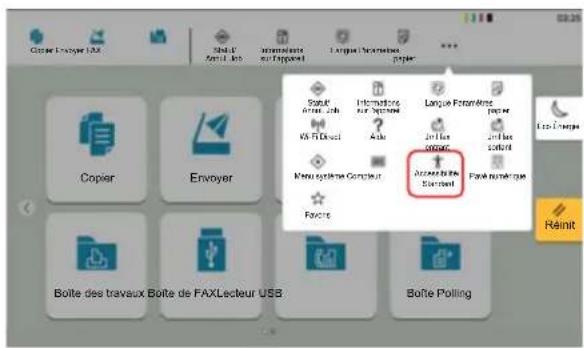

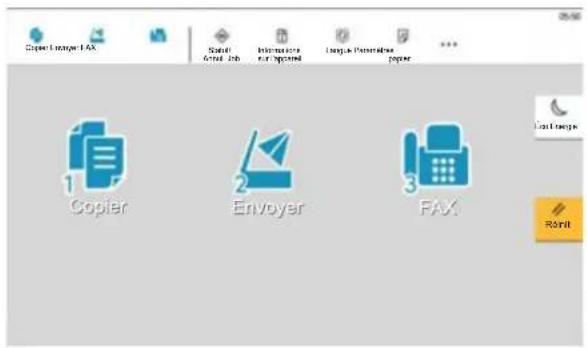
Il est aussi possible de contrôler l'écran à l'aide des touches numériques correspondant au numéro entouré. (Exemple : Sélectionner la touche [2] sur le pavé numérique pour afficher l'écran Envoyer.
Contrôler les fonctions selon l'affichage sur l'écran.
Connexion/déconnexion
En cas de configuration d'une fonction nécessitant des droits d'administrateur ou si l'administration des connexions d'utilisateurs est activée, il faut entrer le nom d'utilisateur et le mot de passe.

REMARQUE
Le nom d'utilisateur et le mot de passe de connexion par défaut sont les suivants.
Nom de connexion de l'ut. : d-Color MF2555 : 2500, d-Color MF3555 : 3500
Mot de passe connexion : d-Color MF2555 : 2500, d-Color MF3555 : 3500
Il est impossible de se connecter si le nom d'utilisateur ou le mot de passe de connexion ont été oubliés. Dans ce cas, se connecter avec les droits d'administrateur pour modifier le nom d'utilisateur ou le mot de passe de connexion.
Connexion
Connexion normale
1 Saisir le nom d'utilisateur et le mot de passe pour la connexion.
Si cet écran s'affiche pendant les opérations, saisir le nom d'utilisateur et mot de passe de connexion.
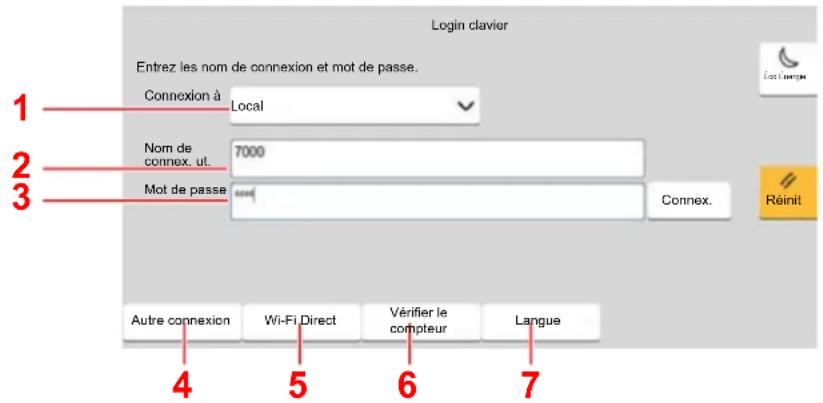
1 Si [Authentication réseau] est sélectionné comme méthode d'authentication de l'utilisateur, les destinations d'authentication sont affichée et [Local] ou [Réseau] peuvent être sélectionnés comme destination d'authentication.
2 Entrer le nom d'utilisateur.
3 Entrer le mot de passe de connexion.
Méthode de saisie de caractères (page 11-10)
4 Sélectionner la méthode de connexion parmi [Connexion simple], [Connexion par code PIN] et [Login carte ID].
▶ Authentication de l'utilisateur et comptabilité (Utilisateur, Compta. des travaux) (page 9-1)
5 Vérifier l'environnement Wi-Fi Direct.
6 Consulter le nombre de pages imprimées et le nombre de pages numérisées. Affiché lorsque la comptabilité des travaux est activée.
7 Définir la langue à utiliser pour l'affichage de l'écran tactile.
2 Sélectionner [Connex.].
Connexion simple
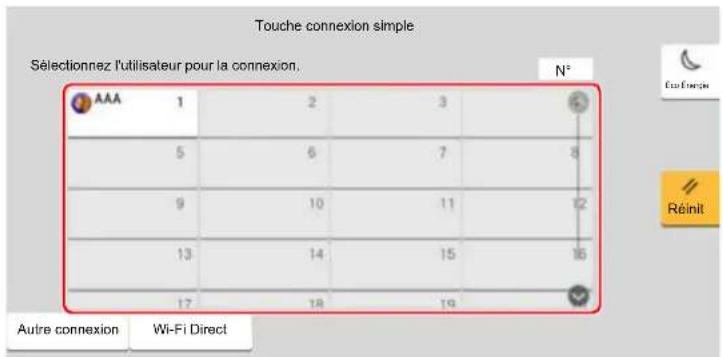
Si cet écran s'affiche pendant les opérations, sélectionner un utilisateur et se connecter.

REMARQUE
Si un mot de passe utilisateur est requis, un écran de saisie s'affiche.
Param. de connexion simple (page 9-30)
Déconnexion
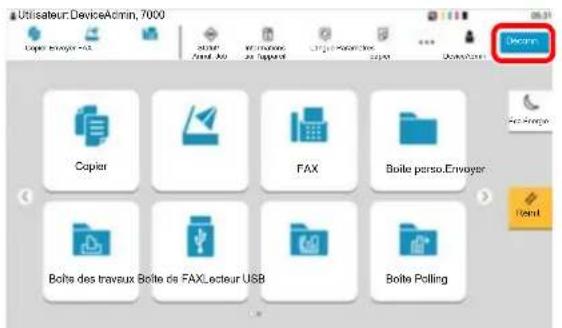
Pour se déconnecter de la machine, sélectionner la touche [Déconn.] pour revenir à l'écran de saisie du nom d'utilisateur/mot de passe de connexion.
Les utilisateurs sont automatiquement déconnectés dans les circonstances suivantes :
- Lorsque la machine passe à l'état de veille.
- Lorsque la fonction de réinitialisation automatique du panneau est activée.
Paramètres par défaut de la machine
Les paramètres par défaut de la machine peuvent être modifiés dans le menu système. Avant d'utiliser cette machine, configurer les paramètres de la date et de l'heure, la configuration du réseau et les fonctions d'économie d'énergie en fonction des besoins.

REMARQUE
Pour les paramètres pouvant être configurés depuis le menu système, se reporter à la section suivante :
Configuration et réglage (menu système) (page 8-1)
Configuration de la date et de l'heure
Procéder comme suit pour configurer la date et l'heure locales.
Lors de l'envoi de courrier électronique à l'aide de la fonction de transmission, la date et l'heure seront affichées dans l'en-tête de l'e-mail. Configurer la date, l'heure et le décalage horaire de la région d'utilisation par rapport à l'heure GMT.

REMARQUE
- Pour effectuer des modifications après cette configuration initiales, se reporter à :
Date/Heure (page 8-8) - L'heure correcte peut être réglée périodiquement en obtenant l'heure à partir d'un serveur de temps en réseau.
Embedded Web Server RX User Guide
1 Afficher l'écran.
Touche [Accueil] > [...] > [Menu système] > [Paramètres machine] > [Date/Heure]
2 Configurer les paramètres.
[Fuseau horaire] > [Date/Heure] > [Format de date]
| Élément Description | |
| Déf. fuseau hor. Définissez le décalage horaire par rapport à l'heure GMT.Sélectionnez le fuseau horaire le plus proche. Si la régionsélectionnée utilise l'heure d'été, configurer les paramètres pour l'heure d'été. | |
| Date et heure Définition de la date et de l'heure en fonction du lieu où lamachine est utilisée. En cas d'utilisation de la fonction Envoi en E-mail, la date et l'heure définies à ce stade seront affichées dans l'en-tête.Valeur:Année (2000 à 2035), Mois (1 à 12), Jour (1 à 31), Heure (0 à 23), Minute (0 à 59), Seconde (0 à 59) | |
| Format de date Cette fonction permet de sélectionner le format d'affichage del'année, du mois et du jour. L'année est affichée en notation occidentale.Valeur:MM/JJ/AAAA (Mois/Jour/Année), JJ/MM/AAAA (Jour/Mois/Année), AAAA/MM/JJ (Année/Mois/Jour) |
Configuration réseau
Configuration du réseau filaire
La machine est équipée d'une interface réseau, compatible avec les protocoles réseaux du type TCP/IP (IPv4), TCP/IP (IPv6), NetBEUI et IPSec. Il permet l'impression réseau sur les plates-formes Windows, Macintosh, UNIX et autres.
Cette fonction permet de configurer TCP/IP (IPv4) pour une connexion au réseau Windows.
S'assurer de brancher le câble réseau avant de configurer les paramètres.
Raccordement du câble réseau (page 2-8)
| Méthode de configuration Description Page de référence | ||
| Configuration de la connexion à partir du panneau de commande de cette machine | Utiliser Assistant config. rapide lors de la configuration du réseau dans un écran de type assistant, sans configurer individuellement dans le menu système. | Assistant d'installation rapide(page 2-49) |
| Utiliser Param. du réseau filaire ou Réseau en option pour configurer le réseau en détails à partir du Menu système. | Param. du réseau filaire(page 8-61)Réseau en option (page 8-69) | |
| Configuration des connexions sur la page web | Pour l'interface réseau de série, la connexion peut être configurée en utilisant Embedded Web Server RX.Pour l'option IB-50, la connexion peut être configurée en utilisant la page web dédiée. | Embedded Web ServerRX User GuideManuel d'utilisation IB-50 |
| Configuration de la connexion en utilisant l'utilitaire de configuration de IB-50 | Il s'agit de l'outil de configuration inclus sur le CD de IB-50. Il peut être utilisé sous Windows. | Manuel d'utilisation IB-50 |

REMARQUE
Pour passer à une interface réseau différente de l'interface filaire (par défaut) après l'installation d'un kit d'interface réseau en option (IB-50) et d'un kit d'interface réseau sans fil (IB-37, IB-38 ou IB-51), sélectionner le paramètre désiré dans "Réseau principal (client) ».
Pour les autres paramètres réseaux, se reporter à :
Paramètres réseau (page 8-56)

REMARQUE
Si l'administration des connexions d'utilisateurs est activée, il est possible de modifier les paramètres en se connectant avec des droits d'administrateur ou en tant qu'utilisateur avec des droits pour configurer ce paramètre. Si l'administration des connexions d'utilisateurs est inactive, l'écran d'authentification utilisateur s'affiche. Saisir un nom d'utilisateur et un mot de passe de connexion, puis sélectionner [Connexion].
Le nom d'utilisateur et le mot de passe de connexion par défaut sont les suivants.
Nom de connexion de l'ut. : d-Color MF2555 : 2500, d-Color MF3555 : 3500
Mot de passe connexion : d-Color MF2555 : 2500, d-Color MF3555 : 3500
Paramètre IPv4
1 Afficher l'écran.
Touche [Accueil] > [...] > [Menu système] > [Paramètres réseau] > « Paramètres réseau » [Param. du réseau filaire] > « Configuration TCP/IP » [Paramètres IPv4]
2 Configurer les paramètres.
En cas d'utilisation du serveur DHCP
• [DHCP] : Régler sur [Activé].
En cas de configuration de l'adresse IP fixe
• [DHCP] : Régler sur [Désactivé].
• [Auto-IP] : Régler sur [Désactivé].
• [Adresse IP] : Entrer l'adresse.
• [Passerelle déf.] : Entrer l'adresse.
- [Masque de sous réseau] : Entrer le masque de sous-réseau en représentation décimale (de 0 à 255).
En cas d'utilisation d'Auto-IP
Saisir « 0.0.0.0 » dans [Adresse IP].
En cas de configuration du serveur DNS
Dans les cas suivants, définir l'adresse IP du serveur DNS (Domain Name System).
- En cas d'utilisation du nom d'hôte avec le paramètre « DHCP » sur « Désactivé ».
- En cas d'utilisation du serveur DNS avec une adresse IP qui n'est pas assignée automatiquement par le DHCP.
Sélectionner [Utiliser un serveur DNS depuis DHCP] ou [Utiliser le serveur DNS suivant]. Lorsque [Utiliser le serveur DNS suivant] est sélectionné, il est possible de saisir les informations du serveur DNS fixe dans les champs Principal et Secondaire prévus.

IMPORTANT
Après la modification des paramètres, redémarrer le réseau à partir du menu système ou mettre la machine hors tension, puis à nouveau sous tension.

Redémarrez le réseau. (page 8-68)

REMARQUE
Demander à l'avance l'adresse IP à l'administrateur réseau et la préparer pour la configuration de ce paramètre.
Configuration du réseau sans fil
Lorsque le Kit d'interface réseau sans fil (IB-35 et IB-51) est installé sur la machine et que les paramètres de connexion sont configurés, il est possible d'imprimer au sein d'un environnement réseau sans fil. Les méthodes de configuration sont les suivantes :
| Méthode de configuration | Description Page de référence | |
| Configuration de la connexion à partir du panneau de commande de cette machine | Utiliser Assistant config. rapide lors de la configuration du réseau dans un écran de type assistant, sans configurer individuellement dans le menu système. | Assistant d'installation rapide (page 2-49) |
| Utiliser Paramètres Wi-Fi ou Réseau sans fil pour configurer le réseau en détails à partir du menu système. | Paramètres Wi-Fi (page 8-56)Réseau sans fil (page 8-70) | |
| Configuration de la connexion en utilisant l'outil de configuration Wi-Fi | Il s'agit de l'outil inclus dans Product Library. Il est possible de configurer la connexion en fonction des instructions fournies par l'assistant. | Configuration de la connexion en utilisant l'outil de configuration Wi-Fi (page 2-37) |
| Configuration de la connexion en utilisant l'utilitaire de configuration de IB-51 | Il s'agit de l'outil de configuration inclus sur le CD de IB-51. Il peut être utilisé sur Windows et Mac OS. | IB-51 Operation Guide |
| Configuration des connexions sur la page web | Pour IB-35, la connexion peut être configurée à partir de Embedded Web Server RX. | Embedded Web Server RX User Guide |
| Pour IB-51, la connexion peut être configurée sur la page web dédiée. | IB-51 Operation Guide |

REMARQUE
- Le Kit d'interface réseau sans fil (IB-35) est une option pour certains modèles et le kit d'interface réseau sans fil (IB-51) est une option standard. Contacter le revendeur ou le technicien commercial et de service pour plus de détails.
IB-35 "Kit d'interface réseau sans fil" (page 11-6)
IB-51 "Kit d'interface réseau sans fil" (page 11-6)
- Pour passer à une interface réseau différente de l'interface filaire (par défaut) après l'installation d'un kit d'interface réseau en option (IB-50) et d'un kit d'interface réseau sans fil (IB-35 ou IB-51), sélectionner le paramètre désiré dans "Réseau principal (client)".
Configuration de la connexion en utilisant l'outil de configuration Wi-Fi
Pour envoyer les paramètres Wi-Fi configurés dans l'outil de configuration Wi-Fi à la machine, connecter localement l'ordinateur ou le périphérique portatif à la machine. Les méthodes de connexion sont la connexion filaire par câble LAN et la connexion au réseau local sans fil (Wi-Fi Direct).

REMARQUE
- Avant d'utiliser l'outil de configuration Wi-Fi, connecter localement l'ordinateur à cette machine avec un câble LAN ou via Wi-Fi Direct.
- Pour utiliser Wi-Fi Direct, vérifier que Wi-Fi Direct est activé (Wi-Fi Direct est réglé sur [Activé]) et redémarrer le réseau à partir du panneau de commande avant que l'ordinateur se connecte à cette machine avec Wi-Fi Direct.
- Pour utiliser un câble LAN directement branché à la machine, l'adresse Auto-IP (Liaison locale) sera attribuée à la machine et à l'ordinateur. Cette machine applique Auto-IP comme paramètres par défaut.
- Configurer les paramètres sur le panneau de commande si l'ordinateur prend en charge WPS.
Paramètres Wi-Fi (page 8-56)
Réseau sans fil (page 8-70)
Connexion filaire en utilisant un câble LAN
1 Connecter la machine à un ordinateur
1 Connecter la machine à un ordinateur avec un câble LAN lorsque la machine est sous tension.
2 Mettre l'ordinateur sous tension.
L'adresse IP (adresse de liaison locale) de la machine et de l'ordinateur est générée automatiquement.
2 Insérer le DVD.
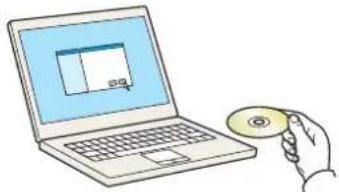
- L'installation sur Windows doit être effectuée par un utilisateur connecté avec des droits d'administrateur.
- Si la boîte de dialogue " Assistant Ajout de nouveau matériel détecté" s'affiche, sélectionner [Annuler].
- Si l'écran d'exécution automatique s'affiche, cliquer sur [ Exécuter setup.exe].
- Si la fenêtre de gestion de compte utilisateur s'affiche, cliquer sur [Oui] ([Autoriser]).
3 Afficher l'écran.
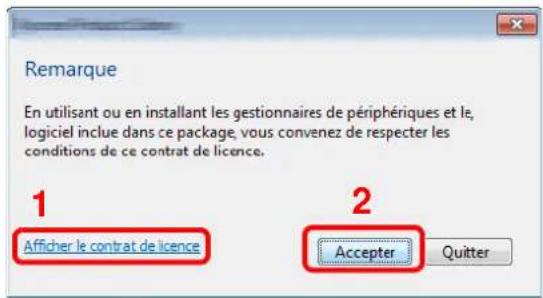
1 Cliquer sur [ Afficher le contrat de licence] et lire le contrat de licence.
2 Cliquer sur [ Acceptor].
Après avoir cliqué sur [Acceptor] dans la boîte de dialogue de licence, selon la région, un message concernant la conservation des ressources et de l'énergie peut apparaître. Lire le message et cliquer sur [OK].
4 Sélectionner [Maintenance].
5 [Outil de configuration d'une connexion Wi-Fi] > [Exécuter]
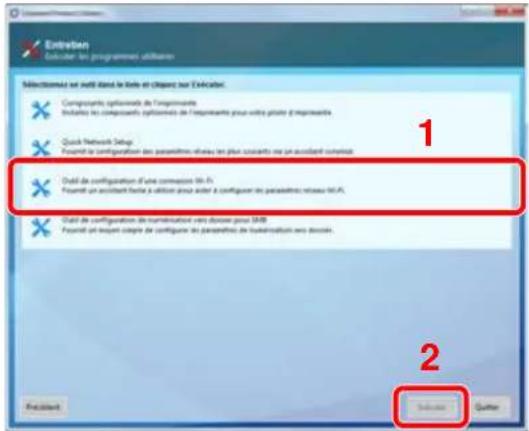
6 Configurer les paramètres.
1 [Ne pas utiliser la configuration automatique] > [Suivant] > [Suivant]
2 [Utiliser câble LAN] > [Suivant] > [Suivant]
3 [Configuration simple] > [Suivant]
La machine est détectée.

REMARQUE
- L'outil de configuration Wi-Fi permet de rechercher une seule machine. La recherche de la machine peut prendre du temps.
- Si la machine n'est pas détectée, sélectionner [Paramètre avancé] > [Suivant]. Sélectionner [Express] ou [Personnalisé] comme méthode de découverte de périphérique et spécifier l'adresse IP ou le nom d'hôte pour rechercher la machine.
4 Sélectionner la machine > [Suivant]
5 Sélectionner [Utiliser les paramètres du périphérique.] dans [Mode d'authentication], puis saisir le nom d'utilisateur et le mot de passe de connexion. Le nom d'utilisateur et le mot de passe de connexion sont tous deux Admin.
6 Configurer les paramètres de communication > [Suivant]
7 Modifier les paramètres du point d'accès au besoin > [Suivant]
Le réseau est configuré.
Connexion au réseau local sans fil en utilisant Wi-Fi Direct
1 Afficher l'écran.
Touche [Menu Système/Compteur] > [Système/Réseau] > "Réseau" [Suivant] > "Paramètres Wi-Fi Direct" [Suivant] > "Wi-Fi Direct" [Modifier]
2 Configurer les paramètres.
[Activé] > [OK]
3 Redémarrer le réseau.
Touche [Menu Système/Compteur] > [Système/Réseau] > "Réseau" [Suivant] > "Redémarrez le réseau." [Démarrer] > [Oui]
4 Connecter un ordinateur ou un périphérique portatif à la machine.
Configuration Wi-Fi Direct (page 2-44)
5 Insérer le DVD.
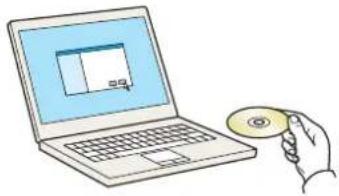
- L'installation sur Windows doit être effectuée par un utilisateur connecté avec des droits d'administrateur.
- Si la boîte de dialogue " Assistant Ajout de nouveau matériel détecté" s'affiche, sélectionner [Annuler].
- Si l'écran d'exécution automatique s'affiche, cliquer sur [Exécuter setup.exe].
- Si la fenêtre de gestion de compte utilisateur s'affiche, cliquer sur [Oui] ([Autoriser]).
6 Afficher l'écran.
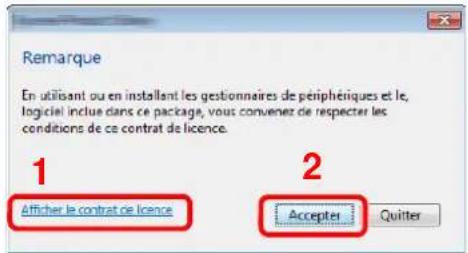
1 Cliquer sur [ Afficher le contrat de licence] et lire le contrat de licence.
2 Cliquer sur [ Acceptor].
Après avoir cliqué sur [Acceptor] dans la boîte de dialogue de licence, selon la région, un message concernant la conservation des ressources et de l'énergie peut apparaître. Lire le message et cliquer sur [OK].
7 Sélectionner [Maintenance].
8 [Outil de configuration d'une connexion Wi-Fi] > [Exécuter]
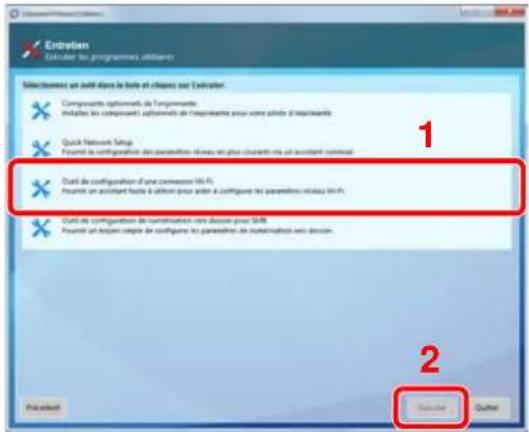
9 Configurer les paramètres.
1 [Ne pas utiliser la configuration automatique] > [Suivant] > [Suivant]
Configuration Wi-Fi Direct
La configuration de Wi-Fi Direct permet d'imprimer à partir de l'environnement Wi-Fi Direct. Les méthodes de configuration sont les suivantes :

REMARQUE
Pour utiliser Wi-Fi Direct, le Kit d'interface réseau sans fil (IB-37 ou IB-38) doit être installé sur la machine.
→ IB-37/IB-38 « Kit d'interface réseau sans fil » (page 11-6)
Configuration de la connexion à partir du panneau de commande de cette machine
Connexion aux ordinateurs ou périphériques portatifs qui prennent en charge Wi-Fi Direct
1 Afficher l'écran.
Touche [Accueil] > [...] > [Menu système] > [Paramètres réseau] > « Paramètres réseau » [Paramètres Wi-Fi Direct]
2 Configurer les paramètres.
« Wi-Fi Direct » : [Activé] > [OK]
3 Redémarrer le réseau.
Touche [Accueil] > [...] > [Menu système] > [Paramètres réseau] > « Paramètres réseau » [Redémarrez le réseau] > [Redémarrer]
4 Spécifier le nom de la machine à partir de l'ordinateur ou du périphérique portatif.
Si un message de confirmation s'affiche sur le panneau de commande de la machine, sélectionner [Oui].
Le réseau entre cette machine et le périphérique portatif est configuré.
Connexion aux ordinateurs ou périphériques portatifs qui ne prennent pas en charge Wi-Fi Direct À titre d'exemple, voici l'explication pour la connexion aux périphériques portatifs iOS.
1 Afficher l'écran.
Touche [Accueil] > [...] > [Menu système] > [Paramètres réseau] > « Paramètres réseau » [Paramètres Wi-Fi Direct]
2 Configurer les paramètres.
« Wi-Fi Direct » : [Activé] > [OK]
3 Redémarrer le réseau.
Touche [Accueil] > [...] > [Menu système] > [Paramètres réseau] > « Paramètres réseau » [Redémarrez le réseau] > [Redémarrer]
4 Touche [Accueil] > [Informations sur l'appareil] > [Wi-Fi]
5 Noter le nom du réseau « Wi-Fi Direct » (SSID), l'adresse IP et le mot de passe.
6 Configurer le périphérique portatif.
1 [Paramètres] > [Wi-Fi]
2 Sélectionner le nom du réseau (SSID) qui s'est affiché à l'étape 5 dans la liste.
3 Saisir le mot de passe qui a été fourni à l'étape 5 > [Connector]
Le réseau entre cette machine et le périphérique portatif est configuré.
Configuration de la connexion en utilisant un bouton-poussoir
Lorsque l'ordinateur ou le périphérique portatif ne prend pas en charge Wi-Fi Direct, mais prend en charge WPS, il est possible de configurer le réseau en utilisant le bouton-poussoir.
1 Afficher l'écran.
Touche [Accueil] > [...] > [Menu système] > [Paramètres réseau] > « Paramètres réseau » [Paramètres Wi-Fi Direct]
2 Configurer les paramètres.
« Wi-Fi Direct » : [Activé] > [OK]
3 Redémarrer le réseau.
Touche [Accueil] > [...] > [Menu système] > [Paramètres réseau] > « Paramètres réseau » [Redémarrez le réseau] > [Redémarrer]
4 Touche [Accueil] > [Informations sur l'appareil] > [Wi-Fi]
5 Appuyer sur le bouton-poussoir sur l'ordinateur ou le périphérique portatif et sélectionner « Wi-Fi Direct » [Configuration btn-poussoir] > [OK] sur l'écran du panneau de commande.
Le réseau entre cette machine et l'ordinateur ou le périphérique portatif est configuré.
![OLIVETTI d-Color MF3555 - Appuyer sur le bouton-poussoir sur l'ordinateur ou le périphérique portatif et sélectionner « Wi-Fi Direct » [Configuration btn-poussoir] > [OK] sur l'écran du panneau de commande. - 1](/content/2026/04/637479/images/f76fbdb4182898513a5846aa00f9b346fbe988ea362fc0951b650d4262a8bf07.jpg)
IMPORTANT
Il est possible de connecter jusqu'à dix périphériques portatifs à la fois en utilisant la configuration Wi-Fi Direct. Lorsque les périphériques qui prennent en charge Wi-Fi Direct sont connectés, pour connecter un autre périphérique, déconnecter du réseau les périphériques déjà connectés. Les méthodes de déconnexion sont les suivantes :
- Déconnecter le réseau à partir de l'ordinateur ou du périphérique portatif
- Déconnexion du réseau de tous les périphériques sur le panneau de commande
Sélectionner la touche [Accueil] > [Informations sur l'appareil] > [Wi-Fi] > « Wi-Fi Direct » [Machine] > [Déconnecter] > [Déconnecter]
- Configuration du temps de déconnexion automatique à partir du menu système
Paramètres Wi-Fi Direct (page 8-56)
- Configuration du temps de déconnexion automatique à partir de Embedded Web Server RX
Embedded Web Server RX User Guide
Configuration NFC
NFC (Near Field Communication) est le standard interne pour la communication en champ proche dans lequel la distance de communication de données est limitée à environ 10 cm. Pour établir une communication de données, il suffit d'approcher le périphérique prenant en charge la technologie NFC de cette machine.
Les méthodes de configuration sont les suivantes :
Configuration des connexions sur la page web
Il est possible de configurer NFC à partir de Embedded Web Server RX.
Embedded Web Server RX User Guide
Configuration de la connexion à partir du panneau de commande de cette machine
Configurer NFC à partir du menu système.
NFC (page 8-72)
Cette section présente un exemple pour la configuration de NFC à partir du menu système.
1 Afficher l'écran. Touche [Accueil] > [...] > [Menu système] > [Paramètres réseau] > « Connectivité » [NFC]
2 Configurer les paramètres.
« NFC » : [Activé] > [OK]
Capteur de mouvement
Ce modèle détecte que la personne s'approche et sort automatiquement du mode faible consommation ou du mode veille.
La plage de détection du capteur de mouvement peut être basculée en utilisant le levier en façade.
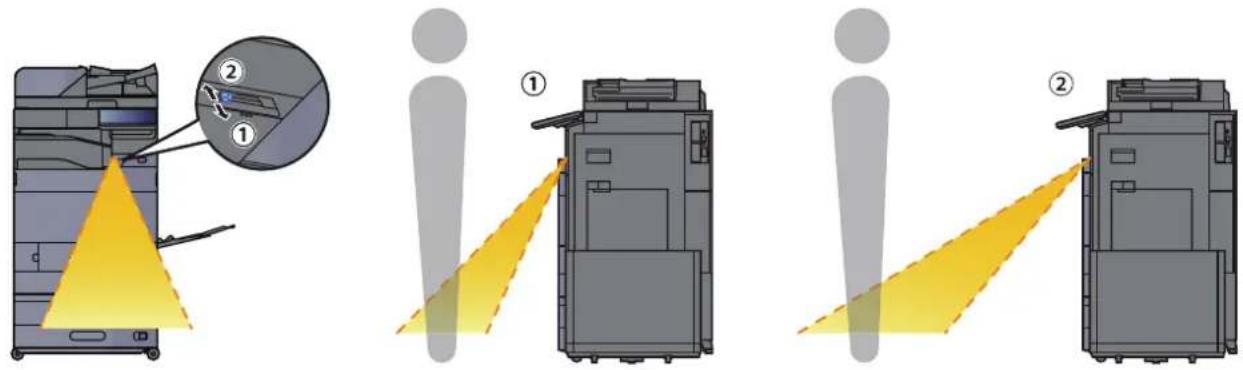
Pour plus d'informations sur les paramètres du capteur de mouvement, se reporter à :
Capteur de mouvement (page 8-10)
Fonction économie d'énergie
Si un certain temps s'écoule depuis la dernière utilisation de la machine, cette dernière passe automatiquement en mode faible consommation pour réduire la consommation d'énergie. Si un temps supplémentaire s'écoule sans utiliser la machine, cette dernière passe automatiquement en mode veille pour réduire la consommation d'énergie au minimum.
Mode faible consommation
Si la machine n'est pas utilisée pendant un certain temps, l'indicateur Économie D'Énergie s'allume et l'écran s'assombrit pour réduire la consommation d'énergie. La machine est en mode faible consommation. « Faible consommation. » sera affiché sur l'écran.
Le délai avant le passage au mode faible consommation : 3 minutes (paramètre par défaut).
Si des données d'impression sont reçues alors que le mode faible consommation est activé, la machine quitte automatiquement ce mode et commence l'impression. De même, si des données de fax arrivent alors que la machine est en mode faible consommation, la machine quitte automatiquement ce mode et commence l'impression.
Pour quitter ce mode, effectuer l'une des actions suivantes.
- Sélectionner l'une des touches du panneau de commande.
- Toucher l'écran tactile.
- Placer les originaux dans le chargeur de documents.
- Ouvrir le chargeur de documents.
Le temps de reprise sur Mode faible consommation est le suivant.
• d-Color MF2555/d-Color MF3555 : 9,7 secondes maximum
Veuillez noter que les conditions environnementales ambiantes (par ex. ventilation) peuvent ralentir le temps de réponse de la machine.

REMARQUE
Si la temporisation de faible consommation est égale à la temporisation de veille, le mode veille est prioritaire.
Veille
Pour passer en mode Veille, sélectionner la touche [Éco Énergie]. L'écran tactile et tous les voyants du panneau de commande, à l'exception du voyant économie d'énergie, s'éteignent afin d'économiser au maximum l'énergie. La machine est en mode Veille.
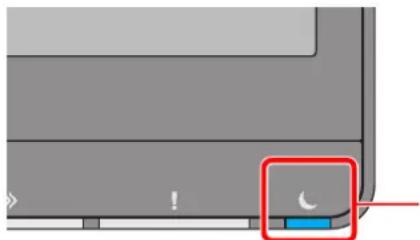
Si des données d'impression sont reçues alors que le mode veille est activé, la machine quitte automatiquement ce mode et commence l'impression. De même, si des données de fax arrivent alors que la machine est en mode veille, la machine quitte automatiquement ce mode et commence l'impression.
En cas d'utilisation de la machine
Sort du mode automatiquement lorsque quelqu'un s'approche de la machine si le capteur de mouvement est utilisé.
Pour plus d'informations sur les paramètres du capteur de mouvement, se reporter à :
→ Capteur de mouvement (page 8-10)
Si le capteur de mouvement n'est pas utilisé, effectuer l'une des actions suivantes.
- Sélectionner l'une des touches du panneau de commande.
- Toucher l'écran tactile.
- Placer les originaux dans le chargeur de documents.
- Ouvrir le chargeur de documents.
Le temps de reprise sur Mode veille est le suivant.
• d-Color MF2555/d-Color MF3555 : 9,7 secondes maximum
Veuillez noter que les conditions environnementales ambiantes (par ex. ventilation) peuvent ralentir le temps de réponse de la machine.
Veille automatique
En mode veille automatique, la machine passe automatiquement en mode Veille si elle reste inactive pendant une durée prédéfinie.
Le délai avant le passage en veille est le suivant.
• 10 minutes (paramètre par défaut)
Pour modifier la durée de veille prédéfinie, se reporter à :
→ Assistant d'installation rapide (page 2-49)

REMARQUE
Si la temporisation de faible consommation est égale à la temporisation de veille, le mode veille est prioritaire.
Règles de veille (modèles pour l'Europe)
Il est possible de définir le fonctionnement du mode veille pour chaque fonction. Lorsque la machine passe en mode veille, la carte ID ne peut pas être reconnue.
Pour plus d'informations sur les paramètres de règles de veille, se reporter à la section suivante :
Règles de veille (modèles pour l'Europe) (page 8-9)
Niveau de veille (économie d'énergie) (modèles sauf pour l'Europe)
Ce mode réduit la consommation d'énergie encore plus que le mode veille normal et permet de définir le mode veille séparément pour chaque fonction. L'impression à partir d'un ordinateur connecté avec un câble USB n'est pas disponible lorsque la machine est dans ce mode. Le temps nécessaire pour que la machine sorte du mode d'économie d'énergie et reprenne le fonctionnement normal sera plus long que pour le mode veille normal.

REMARQUE
Si le kit d'interface réseau en option est installé, l'économie d'énergie ne peut pas être spécifiée.
Pour plus d'informations sur les paramètres du mode niveau de veille (Accueil), se reporter à la section suivante :
→ Assistant d'installation rapide (page 2-49)
Niveau de reprise d'économie d'énergie
Cette machine peut réduire la consommation d'énergie lors de la sortie du mode économie d'énergie.
Pour Niveau de récupération économie d'énergie, il est possible de sélectionner « Reprise complète » ou « Reprise normale ».
Le paramètre par défaut est "Reprise normale".
Pour plus d'informations sur les paramètres du mode économie d'énergie, se reporter à la section suivante :
→ Assistant d'installation rapide (page 2-49)
Niveau de récupération économie d'énergie (page 8-10)
Paramètres tempo hebdo
Permet de faire entrer et sortir la machine du mode veille aux heures spécifiées pour chaque jour.
Pour plus d'informations sur les Paramètres tempo hebdo, se reporter à la section suivante :
→ Assistant d'installation rapide (page 2-49)
Paramètres tempo hebdo (page 8-9)
Temporisation d'arrêt (modèles pour l'Europe)
Si la machine n'est pas utilisée lorsqu'elle est en mode veille, elle est automatiquement mise hors tension. La temporisation d'arrêt est utilisée pour définir le délai avant la mise hors tension.
Le réglage d'usine pour le délai avant la mise hors tension : 3 jours
Temporisation d'arrêt (modèles pour l'Europe) (page 8-9)
Assistant d'installation rapide
Les paramètres suivants peuvent être configurés dans un écran de type assistant.
*1 Ce paramètre est affiché lorsque l'option des deux kits de fax a été installée.
| Configuration du fax | Configure les paramètres de base du fax. Cette fonction est affichée lorsque le kit de fax en option est installé.→Manuel d'utilisation du FAX | ||
| Mode composition/réception Mode numér. (Port 1, Port 2*1)*2Mode réceptionAuto (DRD)*3 | |||
| Informations fax local Nom du FAX local (Port du FAX 1, Port du FAX 2*1)Numéro de FAX local (Port du FAX 1, Port du FAX 2*1)ID de FAX localTTI | |||
| Volume Volume haut-parleur FAX | Volume du moniteur FAXAvis de fin du travail | ||
| Sonneries Sonneries(Normal) | *4Sonneries(Rép. auto)*4Sonn.(FAX/TÉL)*4 | ||
| Source papier/Sortie Paramètres | de source du papierPort du FAX 1Port du FAX 2*1 | ||
| Renumérotation Nombre de tentatives | |||
| Aff.mess. misehrs tens. | Aff.mess. mise hrs tens. — | ||
| Configuration de l'économied'énergie | Configure le mode veille et le mode faible consommation. | ||
| Mode Veille Pour l'Europe | Mise en veilleRègles de veilleSauf pour l'EuropeMise en veilleNiveau de veille | ||
| Mode faible consommation Temporis. faible puiss. | |||
| Mode reprise Niveau de rétablissement de l'économied'énergie | |||
| Tempor. hebdomadaire Paramètres tempo hebdoPlanification*5Réessayer*5Nombre de tentatives*5Interv. d'essai*5 | |||
| Configuration réseau Configure | les paramètres réseau. | ||
| Réseau Sélection du réseau | *6Wi-Fi*7DHCP*8Adresse IP*9Masque de sous-réseau*9Passerelle par défaut*9 | ||
| Configuration e-mail | Définir le nom du serveur SMTP et l'adresse de l'expéditeur pour permettre l'envoi d'e-mail. | ||
| E-mail SMTP (transmis. e-mail) | Nom de serveur SMTP*10Numéro de port SMTP*10Adresse de l'expéditeur*10 | ||
| Configuration de sécurité Spécifier le niveau de sécurité. | |||
*2 Version américaine uniquement
*3 Le mode de réception DRD n'est disponible que dans certains pays.
*4 Ce paramètre n'apparaît pas dans certaines régions.
*5 Cette fonction est activée lorsque [Tempor. hebdomadaire] est réglé sur [Activé].
*6 Cette fonction est affichée lorsque le Kit d'interface réseau sans fil (IB-37 ou IB-38) en option est installé.
*7 Cette fonction est affichée lorsque [Sélection de réseau] est réglé sur [Wi-Fi].
*8 Cette fonction est affichée lorsque [Sélection de réseau] est réglé sur [Réseau filaire].
*9 Cette fonction est affichée lorsque [DHCP] est réglé sur [Désactivé].
*10 Cette fonction est activée lorsque [SMTP (transmis. e-mail)] est réglé sur [Activé].

REMARQUE
Si l'écran d'authentication utilisateur s'affiche, entrer un nom d'utilisateur et un mot de passe de connexion, puis sélectionner [Connexion].
Le nom d'utilisateur et le mot de passe de connexion par défaut sont les suivants.
Nom de connexion de l'ut. : d-Color MF2555 : 2500, d-Color MF3555 : 3500
Mot de passe connexion : d-Color MF2555 : 2500, d-Color MF3555 : 3500
1 Afficher l'écran.
Touche [Accueil] > [...] > [Menu système] > [Assistant configuration rapide]
2 Sélectionner une fonction.
3 Configurer les paramètres.
Démarrer l'assistant. Suivre les instructions à l'écran pour configurer les paramètres.

REMARQUE
En cas de problème pour la configuration des paramètres, se reporter à :

Écran d'aide (page 2-29)
| Commande Description | |
| Fin Quitter l'assistant. Les paramètres configurés jusqu'ici sont appliqués. | |
| Précédent Revenir à l'élément précédent. | |
| Sauter Passer à l'élément suivant sans régler l'élément actuel. | |
| Suivant Passe à l'écran suivant. | |
| Retour Revient à l'écran précédent. | |
| Terminer Enregistrer les réglages et quitter l'assistant. |
Installation du logiciel
Installer le logiciel approprié sur le PC à partir du DVD fourni (Product Library), pour utiliser la fonction imprimante de la machine ou pour effectuer des transmissions TWAIN/WIA ou des transmissions fax réseau à partir du PC.
Logiciel sur le DVD (Windows)
[Installation rapide] ou [Installation personnalisée] peuvent être sélectionnés comme méthode d'installation. [Installation rapide] est la méthode d'installation standard. Pour installer des composants qui ne peuvent pas être installés avec [Installation rapide], utiliser [Installation personnalisée].
Pour plus de détails sur l'installation personnalisée, se reporter à la section suivante :
→ Installation personnalisée (page 2-57)
| Logiciel Description | Installation rapide | |
| Printing System Driver | Ce pilote permet l'impression par la machine des fichiers d'un ordinateur. Plusieurs langages de description de page (PCL XL, KPDL etc.) sont pris en charge par un seul pilote. Ce pilote d'imprimante permet de profiter au maximum des fonctionnalités de la machine.Utiliser ce pilote pour créer des fichiers PDF. | ○ |
| Printing System (XPS) Driver | Ce pilote d'imprimante prend en charge le format XPS (spécification de papier XML) développé par Microsoft Corporation. | — |
| KPDL mini-driver/PCL mini-driver | Il s'agit d'un mini pilote Microsoft qui prend en charge le PCL et le KPDL. L'utilisation de ce pilote entraîne certaines restrictions des fonctionnalités de la machine et des options. | — |
| FAX Driver Permet d'envoyer par fax via la machine un document créé dans une application logicielle sur un ordinateur. | — | |
| TWAIN Driver | Ce pilote permet la numérisation sur la machine à l'aide d'une application logicielle compatible TWAIN. | ○ |
| WIA Driver | WIA (acquisition d'image Windows) est une fonction de Windows qui permet la communication réciproque entre un dispositif d'imagerie, comme un scanner, et une application logicielle de traitement d'image. Une image peut être acquise en utilisant une application logicielle compatible WIA, ce qui est pratique lorsqu'aucune application logicielle compatible TWAIN n'est installée sur l'ordinateur. | — |
| Network Print Monitor | Utilitaire permettant de surveiller la machine sur le réseau. | — |
| Status Monitor | Utilitaire qui surveille l'état de l'imprimante et fournit une fonction de rapport permanent. | ○ |
| File Management Utility | Permet d'envoyer et de sauvegarder un document numérisé vers un dossier réseau spécifié. | — |
| Network Tool for Direct Printing | Permet d'imprimer un fichier PDF sans lancer Adobe Acrobat/Reader. — | |
| FONTS Polices d'affichage qui permettent aux polices intégrées à la machine d'être utilisée dans une application logicielle. | ○ | |

REMARQUE
- L'installation sur Windows doit être effectuée par un utilisateur connecté avec des droits d'administrateur.
- Le kit fax en option est nécessaire pour utiliser la fonction fax.
Installation du logiciel sous Windows
Installation rapide
La procédure suivante est un exemple d'installation du logiciel sous Windows 10 en utilisant [Installation rapide].
Pour plus de détails sur l'installation personnalisée, se reporter à la section suivante :
→ Installation personnalisée (page 2-55)
1 Insérer le DVD.
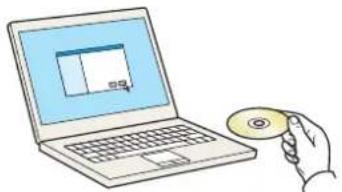
- L'installation sur Windows doit être effectuée par un utilisateur connecté avec des droits d'administrateur.
- Si la boîte de dialogue " Assistant Ajout de nouveau matériel détecté" s'affiche, sélectionner [Annuler].
- Si l'écran d'exécution automatique s'affiche, cliquer sur [ Exécuter setup.exe].
- Si la fenêtre de gestion de compte utilisateur s'affiche, cliquer sur [Oui] ([Autoriser]).
2 Afficher l'écran.
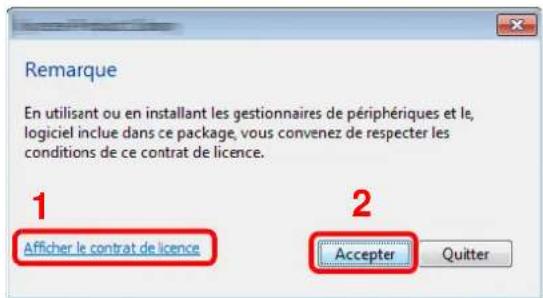
1 Cliquer sur [ Afficher le contrat de licence] et lire le contrat de licence.
2 Cliquer sur [ Acceptor].
Après avoir cliqué sur [Acceptor] dans la boîte de dialogue de licence, selon la région, un message concernant la conservation des ressources et de l'énergie peut apparaître. Lire le message et cliquer sur [OK].
![Économie de ressources : Rendement énergétique [ depression rects-verso ] Gestion de l'énergie ] Économie de ressources - Paper Pour la préservation et une utilisation durable des ressources forestières, I est recommandé d'utiliser du papier recyclé et vierge certifié dans le cadre d'initatives d'intendance environnementale ou porteurs des étiquettes écologiques reconnues, conformément à la norme EN 12281:2002*1 ou une norme de qualité équivalente. Cette machine prend également en charge l'impression sur du papier 64 père "2. L'utilisation de ce type de paper contenent moins de matières premières peut permettre de livier encore davantage notre utilisation des ressources forestières." *1 EN(12281:2002 • Printing and business paper - Requirements for copy paper for dry toner imaging processes • «Impression et documents commerciaux - Évigences en matières de procesaux d'imagerie à toner sec pour les copies paper) OK](/content/2026/04/637479/images/3e9916a29293116ff5fd8020e242129355fd48f476b4ce86508fe0712d71c400.jpg)
Après une installation réussie, « Définir recto verso par défaut » apparaît et est sélectionné sur la page Terminé. Le pilote est réglé sur le mode recto verso par défaut.
3 Sélectionner [Installation rapide].
4 Installer le logiciel.
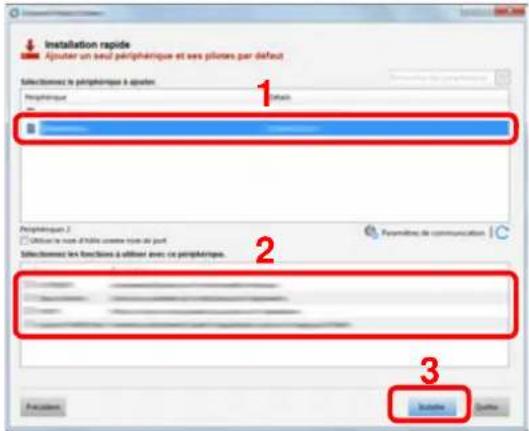
[Utiliser le nom d'hôte comme nom de port] peut aussi être sélectionné et configuré pour utiliser le nom d'hôte du port TCP/IP standard. (Une connexion USB ne peut pas être utilisée.)
Après avoir cliqué sur [Installer], un écran qui demande la coopération pour la collecte de données s'affiche. Sélectionner l'une des options de réponse et cliquer sur [OK].

IMPORTANT
Si Wi-Fi ou Wi-Fi Direct est activé, s'assurer de spécifier l'adresse IP pour le nom de port. L'installation peut échouer si le nom d'hôte est spécifié.

REMARQUE
- La machine ne peut pas être détectée si elle n'est pas sous tension. Si l'ordinateur ne détecte pas la machine, vérifier qu'elle est connectée à l'ordinateur à l'aide du réseau ou d'un câble USB et qu'elle est sous tension, puis cliquer sur C (Rafraîchir).
- Si la fenêtre Sécurité Windows s'affiche, cliquer sur [ Installer ce pilote quand même].
- Pour installer Status Monitor sur des versions de Windows antérieures à Windows 8.1, il est nécessaire d'installer Microsoft .NET Framework 4.0 au préalable.
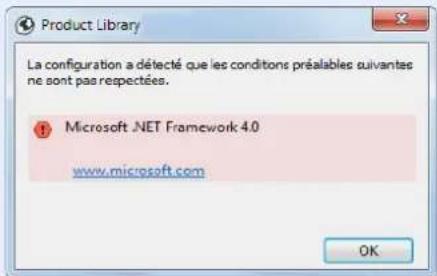
5 Terminer l'installation.
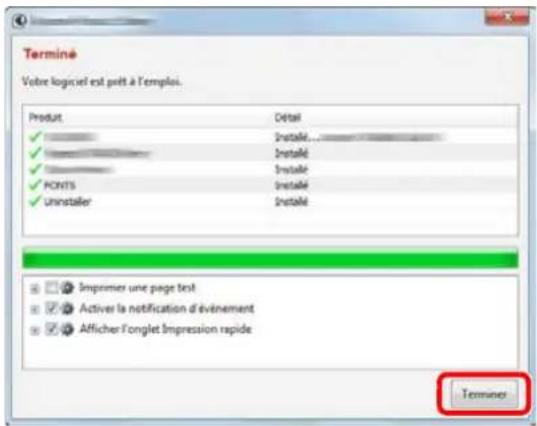
Lorsque "Votre logiciel est prêt à l'emploi" s'affiche, le logiciel peut être utilisé. Pour imprimer une page de test, cliquer sur la case "Imprimer une page test" et sélectionner la machine.
Cliquer sur [Terminer] pour quitter l'assistant.
Si un message de redémarrage du système s'affiche, redémarrer l'ordinateur en suivant les indications à l'écran. Cela termine la procédure d'installation du pilote de l'imprimante.
En cas d'installation du pilote TWAIN, continuer avec la section suivante :
Configuration du pilote TWAIN (page 2-65)
Installation personnalisée
La procédure suivante est un exemple d'installation du logiciel sous Windows 10 en utilisant [Installation personnalisée].
1 Insérer le DVD.
- L'installation sur Windows doit être effectuée par un utilisateur connecté avec des droits d'administrateur.
- Si la boîte de dialogue " Assistant Ajout de nouveau matériel détecté" s'affiche, sélectionner [Annuler].
- Si l'écran d'exécution automatique s'affiche, cliquer sur [ Exécuter setup.exe].
- Si la fenêtre de gestion de compte utilisateur s'affiche, cliquer sur [Oui] ([Autoriser]).
2 Afficher l'écran.
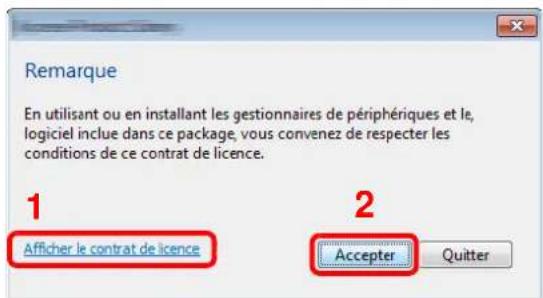
1 Cliquer sur [ Afficher le contrat de licence] et lire le contrat de licence.
2 Cliquer sur [ Acceptor].
Après avoir cliqué sur [Acceptor] dans la boîte de dialogue de licence, selon la région, un message concernant la conservation des ressources et de l'énergie peut apparaître. Lire le message et cliquer sur [OK].
![Économie de ressources - Rendement énergétique | Epression recto-verso | Gestion de l'énergie Économie de ressources - Paper Pour la présentation et une utilisation durable des ressources forestières, il est recommandé d'utiliser du papier recyclé et vierge certifié dans le cadre d'initatives d'intendance environnementale ou porteurs des étoquettes écologues reconnues, conformément à la norme EN 12281.2002*1 ou une norme de qualité équivalente. Cette machine prend également en charge l'impression sur du papier 64 gln°2. L'utilisation de ce type de paper content moins de matérins premières peut permettre de limiter encore davantage notre utilisation des ressources forestières. *LI EN12281.2002 [Impression et documents commerciaux - Éxigenes en matière de processe d'imenez à toner sec pour les copies paper] OK](/content/2026/04/637479/images/8fd02282063b8f4c4c08c9272abb30c30fd06ea0412a1e3e572b4f4d548c0a98.jpg)
Après une installation réussie, « Définir recto verso par défaut » apparaît et est sélectionné sur la page Terminé. Le pilote est réglé sur le mode recto verso par défaut.
3 Sélectionner [Installation Personnalisée].
4 Installer le logiciel.
1 Sélectionner la machine à installer.
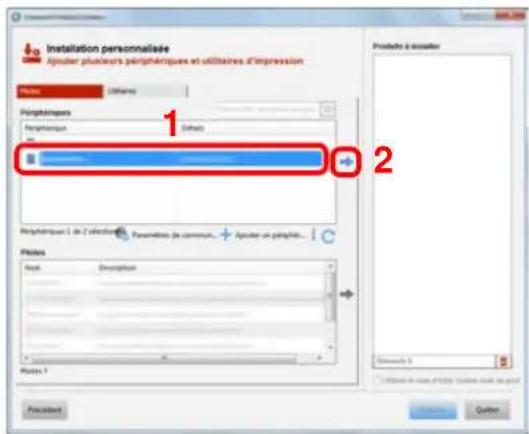
IMPORTANT
Si Wi-Fi ou Wi-Fi Direct est activé, s'assurer de spécifier l'adresse IP pour le nom de port. L'installation peut échouer si le nom d'hôte est spécifié.

REMARQUE
- La machine ne peut pas être détectée si elle n'est pas sous tension. Si l'ordinateur ne détecte pas la machine, vérifier qu'elle est connectée à l'ordinateur à l'aide du réseau ou d'un câble USB et qu'elle est sous tension, puis cliquer sur C (Rafraîchir).
- Si la machine désirée ne s'affiche pas, sélectionner [Ajouter un périphérique personnalisé] pour sélectionner directement la machine.
2 Sélectionner le pilote à installer.
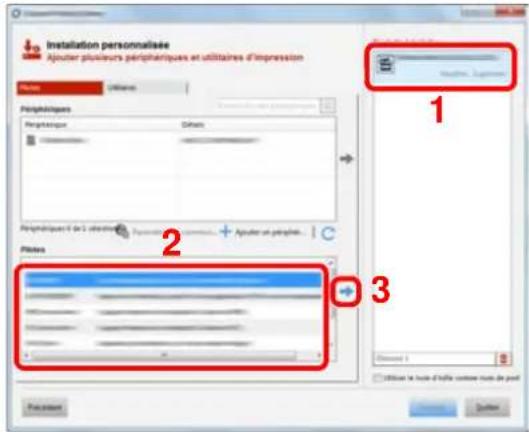
3 Cliquer sur l'onglet [Utilitaire] et sélectionner l'utilitaire à installer.
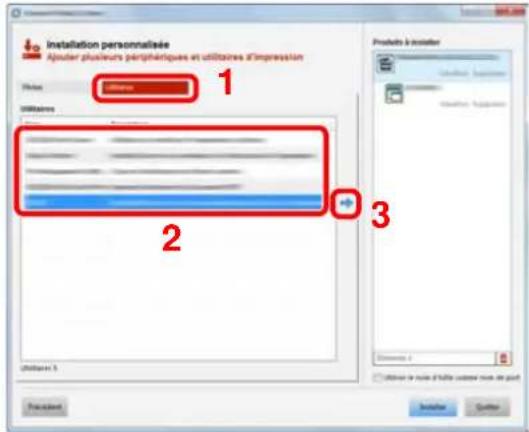
4 Cliquer sur [Installer].
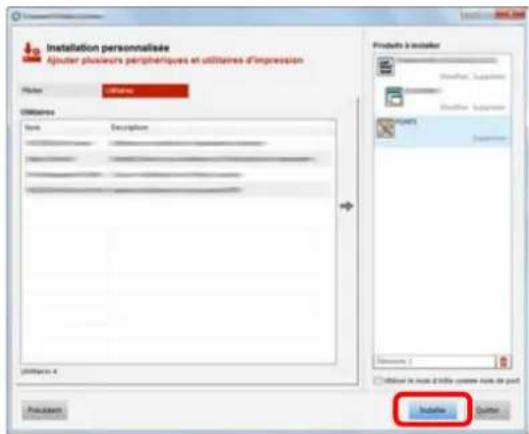
Après avoir cliqué sur [Installer], un écran qui demande la coopération pour la collecte de données s'affiche. Sélectionner l'une des options de réponse et cliquer sur [OK].
![OLIVETTI d-Color MF3555 - Cliquer sur [Installer]. - 2](/content/2026/04/637479/images/fc7b9b497978c834e6abf5dd6eaf47a92c5d95af1577e5af679557d4bd289e20.jpg)
REMARQUE
Pour installer Status Monitor sur des versions de Windows antérieures à Windows 8.1, il est nécessaire d'installer Microsoft .NET Framework 4.0 au préalable.
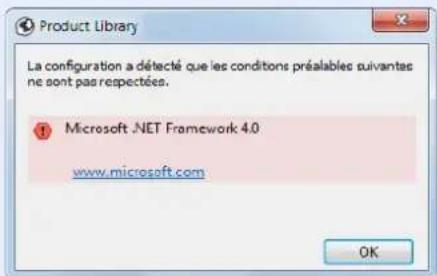
5 Terminer l'installation.
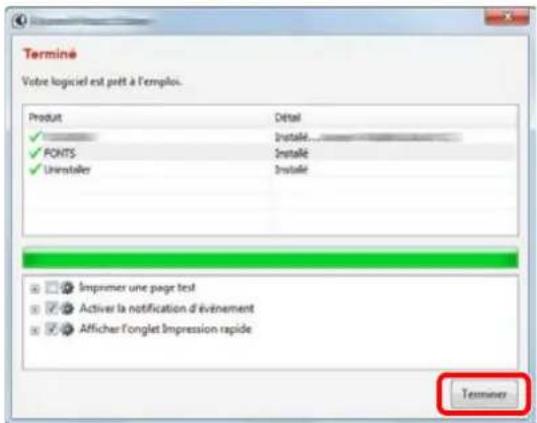
Lorsque "Votre logiciel est prêt à l'emploi" s'affiche, le logiciel peut être utilisé. Pour imprimer une page de test, cliquer sur la case "Imprimer une page test" et sélectionner la machine.
Cliquer sur [Terminer] pour quitter l'assistant.
Si un message de redémarrage du système s'affiche, redémarrer l'ordinateur en suivant les indications à l'écran. Cela termine la procédure d'installation du pilote de l'imprimante.
En cas d'installation du pilote TWAIN, continuer avec la section suivante :
Configuration du pilote TWAIN (page 2-64)
Désinstallation du logiciel
Exécuter la procédure suivante pour supprimer le logiciel de votre ordinateur.

REMARQUE
La désinstallation sous Windows doit être effectuée par un utilisateur connecté avec des privilèges d'administrateur.
1 Afficher l'écran.
Cliquer sur [Rechercher] dans les icônes, puis saisir « Désinstaller Olivetti Product Library » dans la boîte de recherche. Sélectionner [Désinstaller Olivetti Product Library] dans la liste de recherche.

REMARQUE
Dans Windows 7, cliquer sur le bouton [Démarrer] de Windows et sélectionner [Tous les programmes], [Olivetti], puis [Désinstaller Olivetti Product Library] pour afficher l'assistant de désinstallation.
2 Désinstaller le logiciel.
Cocher la case du logiciel à supprimer.
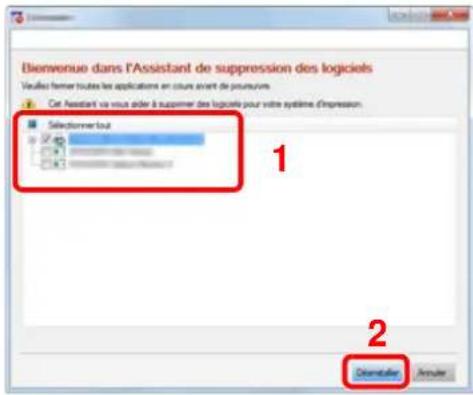
3 Terminer la désinstallation.
Si un message de redémarrage du système s'affiche, redémarrer l'ordinateur en suivant les indications à l'écran. Cela termine la procédure de désinstallation du logiciel.

REMARQUE
- Le logiciel peut aussi être désinstallé à l'aide de Product Library.
- Dans l'écran de Product Library, cliquer sur [Désinstaller] et suivre les instructions sur l'écran pour désinstaller le logiciel.
Installation du logiciel sur un ordinateur Mac
La fonction imprimante de la machine peut être utilisée par un Mac.

REMARQUE
- L'installation sous Mac OS doit être effectuée par un utilisateur connecté avec des privilèges d'administrateur.
- Lors de l'impression depuis un ordinateur Macintosh, régler l'émulation de la machine sur [KPDL] ou [KPDL(Auto)].
→ Imprimante (page 8-49) - En cas de connexion avec Bonjour, activer Bonjour dans les paramètres réseau de la machine.
→ Bonjour (page 8-67 - Dans l'écran d'authentication, entrer le nom et le mot de passe utilisés pour la connexion au système d'exploitation.
- Lors de l'impression via AirPrint, il n'est pas nécessaire d'installer le logiciel.
1 Insérer le DVD.
Effectuer un double-clic sur l'icône [Olivetti].
2 Afficher l'écran.
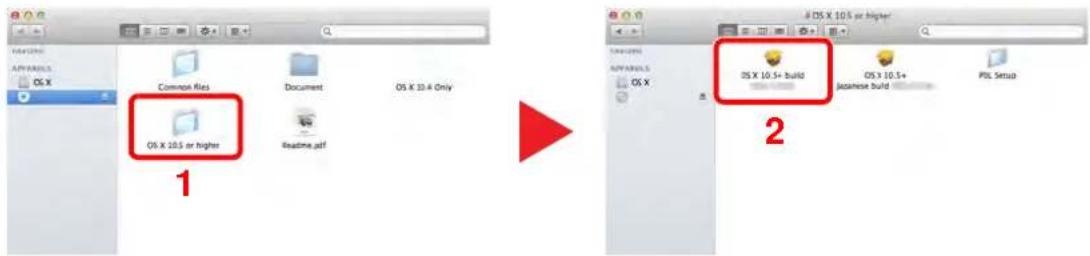
Effectuer un double-clic sur [Olivetti OS X x.x] selon la version de Mac OS.
3 Installer le pilote d'imprimante.
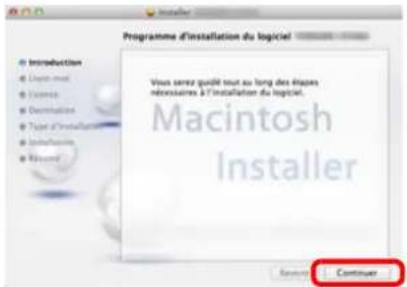
Installer le pilote d'imprimante en suivant les instructions du logiciel d'installation.
Cela termine l'installation du pilote de l'imprimante.
Si une connexion USB est utilisée, la machine est automatiquement reconnue et connectée.
Si une connexion IP est utilisée, les paramètres ci-dessous sont nécessaires.
4 Configurer l'imprimante.
1 Ouvrir Préférences Système et ajouter l'imprimante.
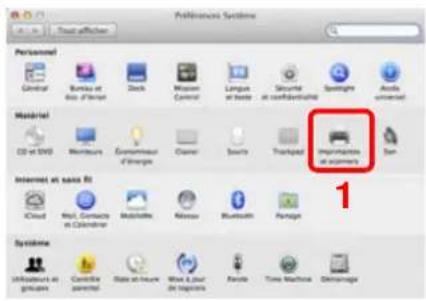

2
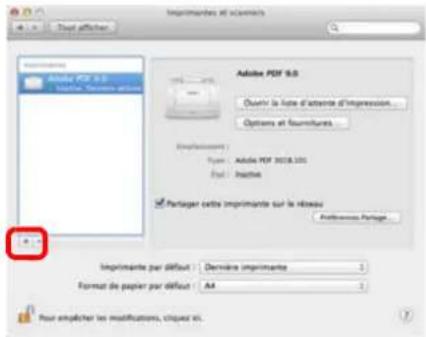
2 Sélectionner [Par défaut] et cliquer sur l'élément qui s'affiche dans « Nom », puis sélectionner le pilote dans « Utiliser ».
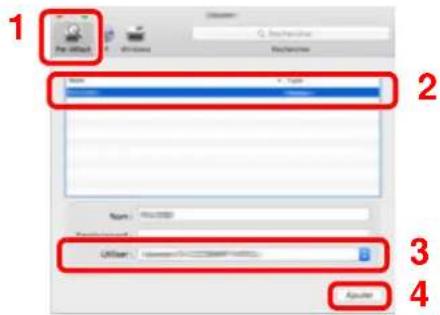

REMARQUE
Lors de l'utilisation d'une connexion IP, cliquer sur l'icône IP pour une connexion IP, puis saisir le nom d'hôte ou l'adresse IP. Le numéro saisi dans « Adresse » s'affichera automatiquement dans « Nom ». Le modifier si nécessaire.
3 Sélectionner les options disponibles pour la machine.
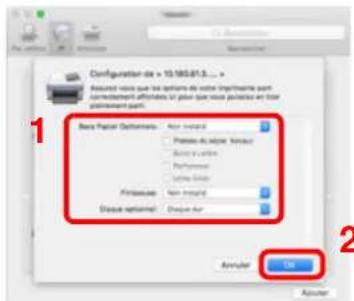
4 La machine sélectionnée est ajoutée.
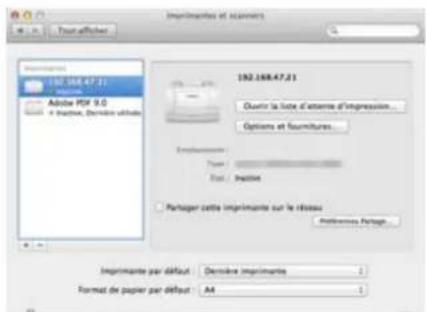
Installation du logiciel sur un ordinateur Mac
Un pilote d'imprimante pour Macintosh peut être installé.

REMARQUE
- L'installation sous Mac OS doit être effectuée par un utilisateur connecté avec des privilèges d'administrateur.
- Lors de l'impression depuis un ordinateur Macintosh, régler l'émulation de la machine sur [KPDL] ou [KPDL(Auto)].
- En cas de connexion avec Bonjour, activer Bonjour dans les paramètres réseau de la machine.
→ Bonjour (page 8-67)
- Dans l'écran d'authentication, entrer le nom et le mot de passe utilisés pour la connexion au système d'exploitation.
- Lors de l'impression via AirPrint, il n'est pas nécessaire d'installer le logiciel.
1 Télécharger un logiciel à partir du site web.
1 Lancer un navigateur web.
2 Saisir « https://olivetti.info/ » dans la barre d'adresse.

3 Saisir et rechercher le nom de produit, puis sélectionner ce produit dans la liste des candidats.
4 Modifier le système d'exploitation sélectionné et son réglage de langue si nécessaire.
5 Onglet Pilote > « Pilote d'imprimante Mac (x.x et supérieur) » ↓ Un programme d'installation du logiciel sélectionné sera téléchargé.
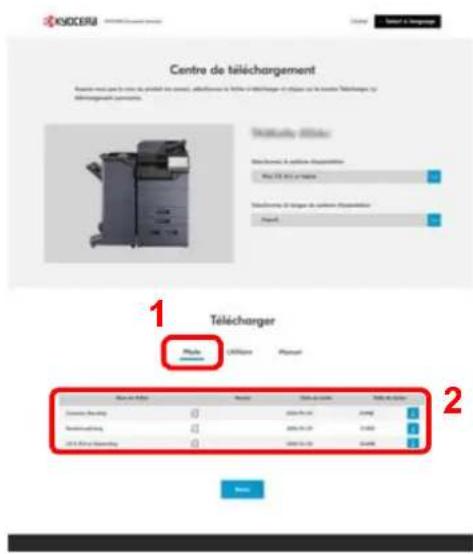
2 Installer le pilote d'imprimante.
Effectuer un double-clic pour lancer le programme d'installation téléchargé.
Installer le pilote d'imprimante en suivant les instructions du logiciel d'installation.
Cela termine l'installation du pilote de l'imprimante.
Si une connexion USB est utilisée, la machine est automatiquement reconnue et connectée. Si une connexion IP est utilisée, les paramètres ci-dessous sont nécessaires.
3 Configurer l'imprimante.
1 Ouvrir Préférences Système et ajouter l'imprimante.
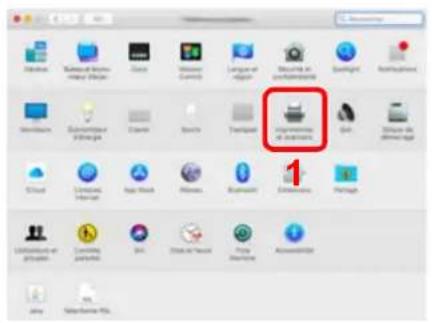
2 Sélectionner [Par défaut] et cliquer sur l'élément qui s'affiche dans « Nom », puis sélectionner le pilote dans « Utiliser ».
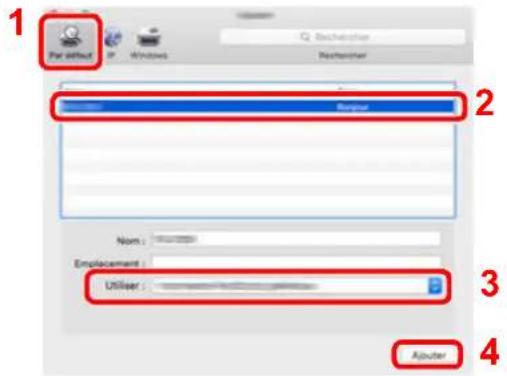
3 La machine sélectionnée est ajoutée.
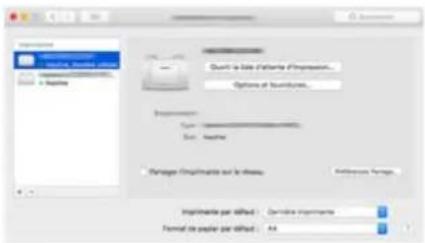

REMARQUE
Lors de l'utilisation d'une connexion IP, cliquer sur l'icône IP pour une connexion IP, puis saisir le nom d'hôte ou l'adresse IP. Le numéro saisi dans « Adresse » s'affichera automatiquement dans « Nom ». Le modifier si nécessaire.
4 Sélectionner la nouvelle imprimante ajoutée et cliquer sur [Options et fournitures...] pour sélectionner les options installées avec la machine.
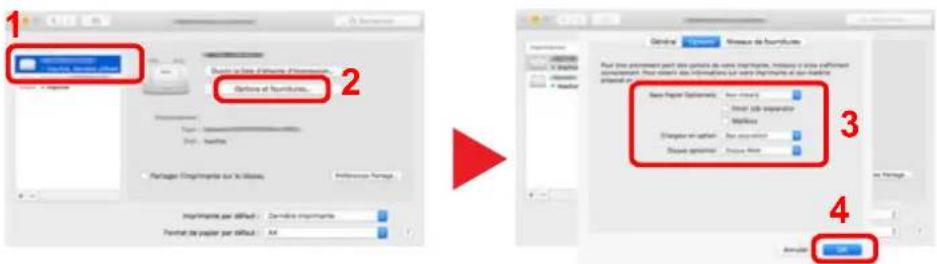
Configuration du pilote TWAIN
Enregistrer cette machine sur le pilote TWAIN. Les instructions se basent sur les éléments de l'interface tels qu'ils apparaissent dans Windows 10.
1 Afficher l'écran.
1 Cliquer sur la boîte de recherche dans la barre des tâches et saisir « TWAIN Driver Setting » dans la boîte de recherche. Sélectionner [TWAIN Driver Setting] dans la liste de recherche.

REMARQUE
Dans Windows 8.1, cliquer sur [Rechercher] dans les icônes, puis saisir « TWAIN Driver Setting » dans la boîte de recherche. Sélectionner [TWAIN Driver Setting] dans la liste de recherche.
2 Cliquer sur [Ajouter].
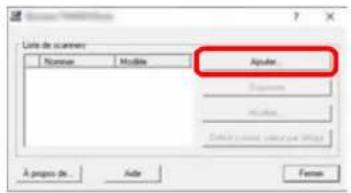
2 Configurer le pilote TWAIN.
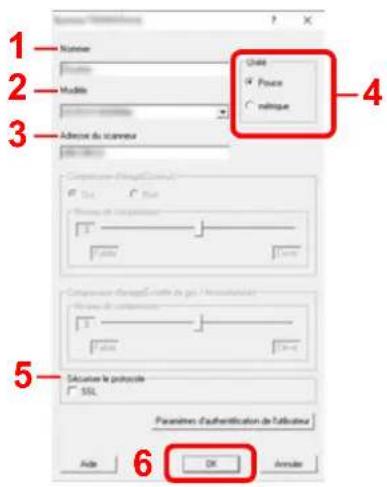
1 Saisir l'adresse du scanneur.
2 Sélectionner cette machine dans la liste.
3 Entrer l'adresse IP ou le nom d'hôte de la machine.
4 Définir les unités de mesure.
5 Lors de l'utilisation de SSL, cocher la case à côté de SSL.
6 Cliquer sur [OK].

REMARQUE
Si l'adresse IP ou le nom d'hôte de la machine sont inconnus, contacter l'administrateur.
3 Terminer l'enregistrement.
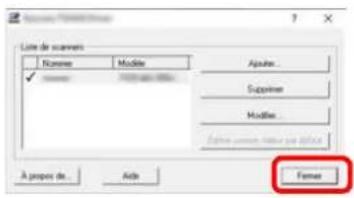

REMARQUE
Cliquer sur [Supprimer] pour supprimer la machine ajoutée. Cliquer sur [Modifier] pour modifier les noms.
Configuration du pilote WIA
Enregistrer cette machine sur le pilote WIA. Les instructions se basent sur les éléments de l'interface tels qu'ils apparaissent dans Windows 10.
1 Afficher l'écran.
1 Cliquer sur la boîte de recherche dans la barre des tâches et saisir « Afficher les scanneurs et les appareils photo » dans la boîte de recherche. Sélectionner [Afficher les scanneurs et les appareils photo] dans la liste de recherche pour afficher l'écran Scanneurs et appareils photo.

REMARQUE
Dans Windows 8.1, cliquer sur [Rechercher] dans les icônes, puis saisir « Afficher les scanneurs et les appareils photo » dans la boîte de recherche. Sélectionner [Afficher les scanneurs et les appareils photo] dans la liste de recherche pour afficher l'écran Scanneurs et appareils photo.
2 Sélectionner le même nom que cette machine pour les pilotes WIA et cliquer sur [Propriétés].
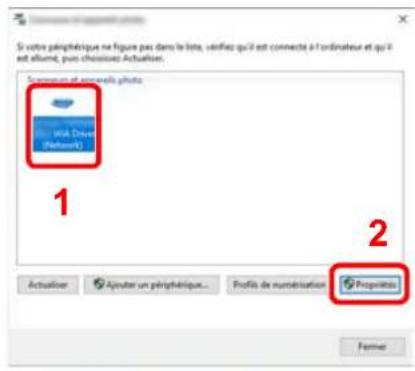
2 Configurer le pilote WIA.
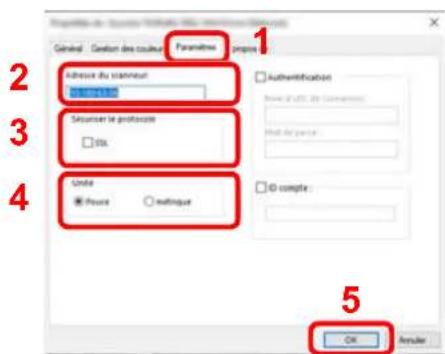
1 Cliquer sur l'onglet [Paramètres].
2 Entrer les adresses IP ou le nom d'hôte de la machine.
3 Lors de l'utilisation de SSL, cocher la case à côté de SSL.
4 Définir les unités de mesure.
5 Cliquer sur [OK].
Vérification du compteur
Vérifier le nombre de feuilles imprimées et numérisées.
1 Afficher l'écran.
Touche [Accueil] > [...] > [Compteur]
2 Vérifier le compteur.
Préparations supplémentaires pour l'administrateur
En plus des informations fournies dans ce chapitre, l'administrateur de cette machine doit vérifier les points suivants et configurer les paramètres en fonction des besoins.
Envoyer des documents à un ordinateur
Pour envoyer vers un dossier partagé (Envoi vers dossier (SMB))
Pour envoyer un document qui a été chargé, il faut créer un dossier partagé pour recevoir le document sur l'ordinateur.
Préparation à l'envoi d'un document vers dossier partagé dans un ordinateur (page 3-22)
Pour envoyer des images numérisées par e-mail (Envoi en E-mail)
Il est possible d'envoyer l'image numérisée d'un original comme pièce jointe à un e-mail.
Paramètres e-mail (page 2-73)
Renforcer la sécurité
Cette machine est livrée avec deux utilisateurs par défaut enregistrés : un avec des droits d'administrateur de la machine et un autre avec des droits d'administrateur. La connexion avec ce dernier utilisateur permet de configurer tous les paramètres, aussi veiller à modifier le nom d'utilisateur et le mot de passe de connexion.
En outre, cette machine est dotée d'une fonction d'authentication d'utilisateur qui peut être configurée pour limiter l'accès à la machine aux personnes disposant d'un nom d'utilisateur et d'un mot de passe enregistrés.
Authentification de l'utilisateur et comptabilité (Utilisateur, Compta. des travaux) (page 9-1)

REMARQUE
Protection des informations confidentielles par TPM
Ce produit est équipé de la puce de sécurité appelée TPM (Module de plateforme sécurisée). La clé de cryptage utilisée pour crypter les informations confidentielles sur cette machine est stockée dans une zone de stockage dédiée sur la puce TPM. Étant donné que cette zone de stockage ne peut pas être lue depuis l'extérieur du TPM, les informations confidentielles peuvent être protégées en toute sécurité.
*1 Le Card Authentication Kit en option est requis.
*2 Il est nécessaire d'activer la fonction de sécurité des données.
| Je veux... Fonctions Page de | référence | |
| Limiter les utilisateurs de la machine. Connexion util. page 9-3 | ____ | |
| Sécurité d'authentification page 9-6 | ||
| Réinitialisation auto du panneau page 8-8 | ||
| Paramètres de carte ID*1 | ||
| Limiter les fonctions de base pouvant être utilisées. | Autorisation locale page 9-20 | ____ |
| Param. autoris. groupe page 9-22 | ____ | |
| Param. autoris. invité page 9-25 | ____ | |
| Empêcher un autre utilisateur de manipuler les documents stockés dans la machine. | Boîte personnalisée page 5-55 | ____ |
| Je veux... | Fonctions | Page de référence |
| Imprime le document stocké dans la machine lorsque l'utilisateur utilise la machine avec le panneau de commande. | Impression à distance page 8-52 | |
| Empêcher la fuite des données stockées dans la machine. | Écrasement des données*2 | Se reporter au Data Encryption/Overwrite Operation Guide. |
| Cryptage*2 | ||
| Fonctions de cryptage PDF page 6-89 | ||
| Supprimer totalement les données sur la machine avant de la mettre au rebut. | Nettoyage des données page 8-78 | |
| Enregistrer l'historique des opérations des utilisateurs. | Paramètres de l'historique des connexions page 8-31 | |
| Paramètres de l'historique du journal de la machine | page 8-32 | |
| Journal err. comm. sécur. page 8-33 | ||
| Protéger la transmission contre les interceptions et les écoutes. | IPP sur SSL page 8-64 | |
| HTTPS page 8-64 | ||
| Sécurité LDAP | Se reporter au Embedded Web Server RX User Guide. | |
| Sécurité SMTP page 8-42 | ||
| Sécurité POP3 page 8-42 | ||
| Transm. FTP cryptée page 6-96 | ||
| WSD amélioré (SSL) page 8-65 | ||
| IPSec page 8-68 | ||
| SNMPv3 page 8-65 | ||
| Vérifier le logiciel sur la machine. | Vérification du logiciel | page 8-76 |
Embedded Web Server RX
Si la machine est connectée au réseau, il est possible de configurer différents paramètres en utilisant Embedded Web Server RX.
Cette section explique comment accéder à Embedded Web Server RX et comment modifier les paramètres de sécurité et le nom d'hôte.
Embedded Web Server RX User Guide

REMARQUE
Pour obtenir un accès complet aux fonctions des pages de Embedded Web Server RX, saisir le nom d'utilisateur et le mot de passe, puis cliquer sur [Connexion]. La saisie du mot de passe administrateur prédéfini permet à l'utilisateur d'accéder à toutes les pages, y compris Boîte de document, Carnet d'adresses et Paramètres dans le menu de navigation. Le paramètre d'usine par défaut pour l'utilisateur par défaut avec des privilèges d'administrateur est indiqué ci-dessous. (Les majuscules et les minuscules sont distinguées (sensible à la casse)).
Nom d'utilisateur : Admin
Mot de passe de connexion : xxxxxxxxxx (Numéro de série)
Vérification du numéro de série de l'équipement (page i)
Les paramètres que l'administrateur et les utilisateurs génériques peuvent configurer dans Embedded Web Server RX sont les suivants.
| Paramètre Description | Adminis-trateur | Utilisateur générique | |
| Informations sur l'appareil/ Utilisation à distance | Permet de vérifier la structure de la machine. | ○ | ○ |
| État du travail Affiche toutes les informations sur la machine, y compris les travaux d'impression et de numérisation, les travaux de stockage, les travaux planifiés et l'historique du journal des travaux. | ○ | ○ | |
| Boîte de document | Ajouter ou supprimer des boîtes de documents ou supprimer des documents dans une boîte de documents. | ○ | O^*1 |
| Carnet d'adresses | Créer, modifier ou supprimer des adresses et des groupes d'adresses. | ○ | O^*1 |
| Paramètres de la machine | Configurer les paramètres avancés de la machine. | ○ | — |
| Paramètres de fonction | Configurer les paramètres des fonctions avancées. | ○ | — |
| Paramètres réseau | Configurer les paramètres réseau avancés. | ○ | — |
| Paramètres de sécurité | Configurer les paramètres de sécurité avancés. | ○ | — |
| Paramètres de gestion | Configurer les paramètres de gestion avancés. | ○ | — |
*1 Selon les autorisations de l'utilisateur, certains paramètres ne peuvent pas être configurés par l'utilisateur connecté.

REMARQUE
Le kit fax en option est nécessaire pour utiliser la fonction fax.
Ce manuel ne traite pas des réglages relatifs à la fonction FAX.
→ Manuel d'utilisation du FAX
Accès à Embedded Web Server RX
1 Afficher l'écran.
1 Lancer le navigateur Web.
2 Dans la barre Adresse ou Emplacement, saisir l'adresse IP ou le nom d'hôte de la machine.
Cliquer dans l'ordre suivant pour vérifier l'adresse IP et le nom d'hôte de la machine.
[Informations sur l'appareil] dans l'écran d'accueil > [Identificat./Réseau filaire]
Exemples : https://10.180.81.3/ (pour une adresse IP) https://MFP001 (si le nom d'hôte est "MFP001")
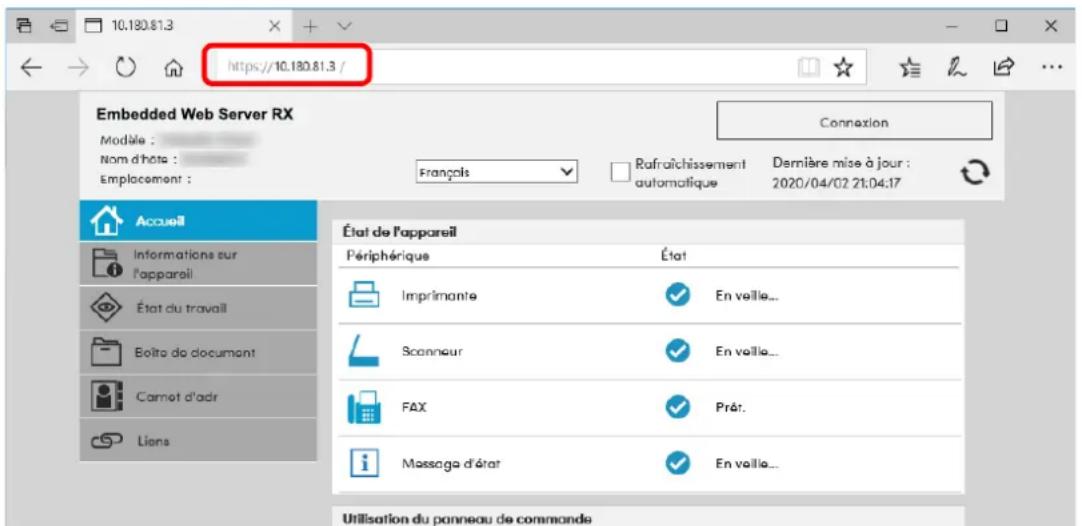
La page Web affiche les informations de base sur la machine et Embedded Web Server RX, ainsi que l'état actuel.

REMARQUE
Si le message « Il existe un problème avec le certificat de sécurité de ce site Web » s'affiche, configurer le certificat.

Embedded Web Server RX User Guide
Il est également possible de continuer l'opération sans configurer le certificat.
2 Configurer la fonction.
Sélectionner une catégorie dans la barre de navigation à gauche de l'écran.

REMARQUE
Pour obtenir un accès complet aux fonctions des pages de Embedded Web Server RX, saisir le nom d'utilisateur et le mot de passe, puis cliquer sur [Connexion]. La saisie du mot de passe administrateur prédéfini permet à l'utilisateur d'accéder à toutes les pages, y compris Boîte de document, Carnet d'adresses et Paramètres dans le menu de navigation. Le paramètre d'usine par défaut pour l'utilisateur par défaut avec des privilèges d'administrateur est indiqué ci-dessous. (Les majuscules et les minuscules sont distinguées (sensible à la casse)).
Nom connexion util. : Admin
Mot de passe de connexion : xxxxxxxxx (Numéro de série)

Vérification du numéro de série de l'équipement (page i)
Modification des paramètres de sécurité
1 Afficher l'écran.
1 Lancer le navigateur Web.
2 Dans la barre Adresse ou Emplacement, saisir l'adresse IP ou le nom d'hôte de la machine.
Cliquer dans l'ordre suivant pour vérifier l'adresse IP et le nom d'hôte de la machine.
[Informations sur l'appareil] dans l'écran d'accueil > [Identificat./Réseau filaire]
3 Se connecter avec des droits administrateur.

Le paramètre d'usine par défaut pour l'utilisateur par défaut avec des privilèges d'administrateur est indiqué ci-dessous. (Les majuscules et les minuscules sont distinguées (sensible à la casse)).
Nom connexion util. : Admin
Mot de passe de connexion : xxxxxxxxxxx (Numéro de série)
Vérification du numéro de série de l'équipement (page 1-i)
4 Cliquer sur [Paramètres de sécurité].
2 Configurer les paramètres de sécurité.
Dans le menu [Paramètres de sécurité], sélectionner le paramètre à configurer.
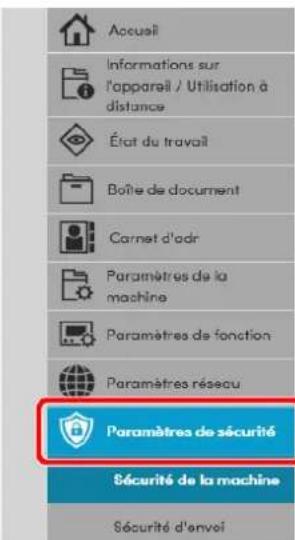
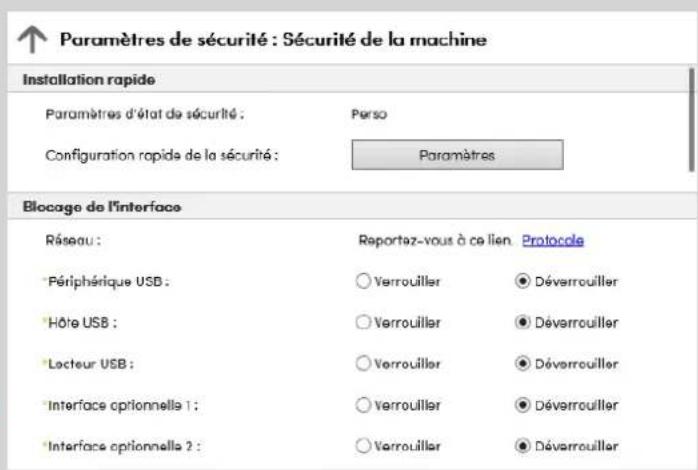
: Pour que ces paramètres solient pris en compte, cliquez sur Soumettre, puis

REMARQUE
Pour plus de détails sur les paramètres concernant les certificats, se reporter au document suivant :
Embedded Web Server RX User Guide
Modification des informations de la machine
1 Afficher l'écran.
1 Lancer le navigateur Web.
2 Dans la barre Adresse ou Emplacement, saisir l'adresse IP ou le nom d'hôte de la machine.
Cliquer dans l'ordre suivant pour vérifier l'adresse IP et le nom d'hôte de la machine.
[Informations sur l'appareil] dans l'écran d'accueil > [Identificat./Réseau filaire]
3 Se connecter avec des droits administrateur.

Le paramètre d'usine par défaut pour l'utilisateur par défaut avec des privilèges d'administrateur est indiqué ci-dessous. (Les majuscules et les minuscules sont distinguées (sensible à la casse)).
Nom connexion util. : Admin
Mot de passe de connexion : xxxxxxxxxx (Numéro de série)
Vérification du numéro de série de l'équipement (page 1-i)
4 Dans le menu [Paramètres de la machine], cliquer sur [Système].
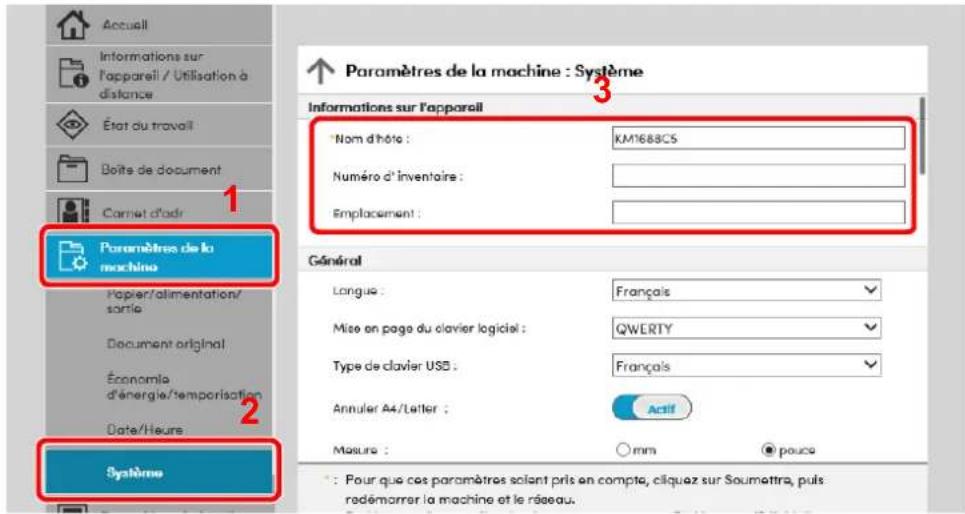
2 Spécifier le nom d'hôte.
Saisir les informations de la machine, puis cliquer sur [Soumettre].

IMPORTANT
Après la modification des paramètres, redémarrer le réseau ou mettre la machine hors tension, puis à nouveau sous tension.
Pour redémarrer la carte d'interface réseau, cliquer sur [Réinitialiser] dans le menu [Paramètres de gestion], puis cliquer sur [Redémarrage du réseau] dans « Redémarrer ».
Paramètres e-mail
En configurant les paramètres SMTP, il est possible d'envoyer les images numérisées par la machine comme pièce jointes dans un e-mail et d'envoyer des avis par e-mail lorsque les travaux sont terminés.
Afin de pouvoir utiliser cette fonction, la machine doit être connectée à un serveur de messagerie via le protocole SMTP.
Configurer également les points suivants.
- Paramètres SMTP
Élément : « Protocole SMTP » et « Nom de serveur SMTP » dans « SMTP » - L'adresse de l'expéditeur lorsque la machine envoie des e-mails
Élément : « Adresse de l'expéditeur » dans « Paramètres d'envoi d'e-mail » - Le paramètre pour limiter la taille des e-mails
Élément : « Lim. taille e-mail » dans « Paramètres d'envoi d'e-mail »
La méthode permettant de définir les réglages SMTP est décrite ci-après.
1 Afficher l'écran.
Afficher l'écran du protocole SMTP.
1 Lancer le navigateur Web.
2 Dans la barre Adresse ou Emplacement, saisir l'adresse IP ou le nom d'hôte de la machine.
Cliquer dans l'ordre suivant pour vérifier l'adresse IP et le nom d'hôte de la machine.
[Informations sur l'appareil] dans l'écran d'accueil > [Identificat./Réseau filaire]
3 Se connecter avec des droits administrateur.

Le paramètre d'usine par défaut pour l'utilisateur par défaut avec des privilèges d'administrateur est indiqué ci-dessous. (Les majuscules et les minuscules sont distinguées (sensible à la casse)).
Nom connexion util. : Admin
Mot de passe de connexion : xxxxxxxxxx (Numéro de série)
Vérification du numéro de série de l'équipement (page 1-i)
4 Dans le menu [Paramètres réseau], cliquer sur [Protocole].
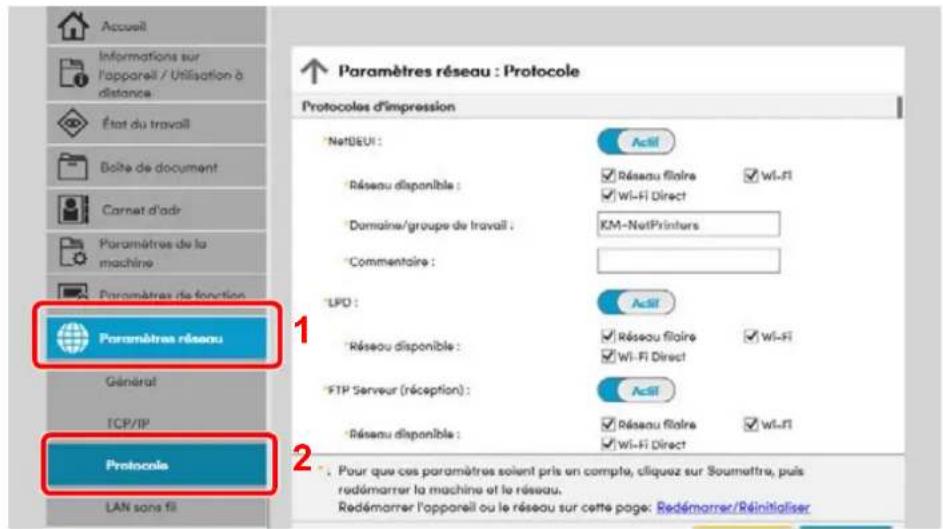
2 Configurer les paramètres.
Régler « SMTP (transmis. e-mail) » sur [Actif] dans « Protocoles d'envoi ».
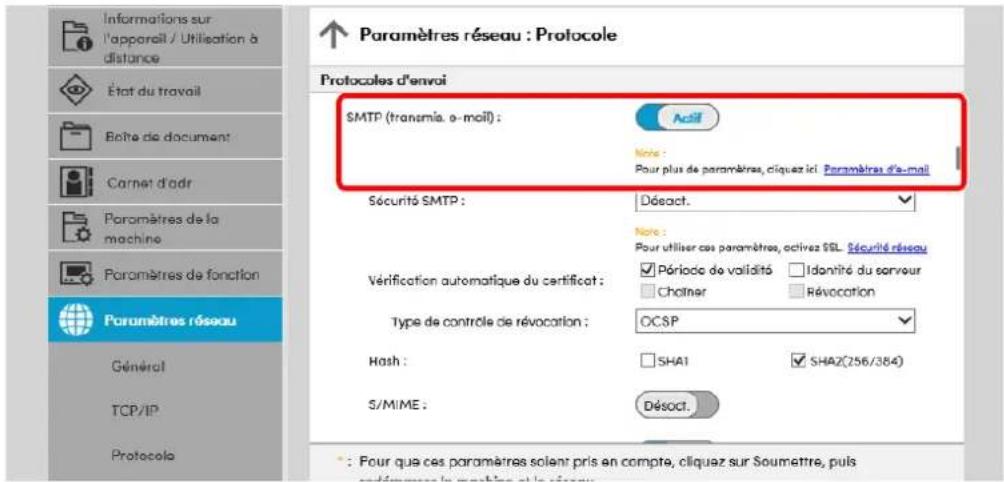
3 Afficher l'écran.
Afficher l'écran des paramètres d'e-mail.
Dans le menu [Paramètres de fonction], cliquer sur [E-mail].
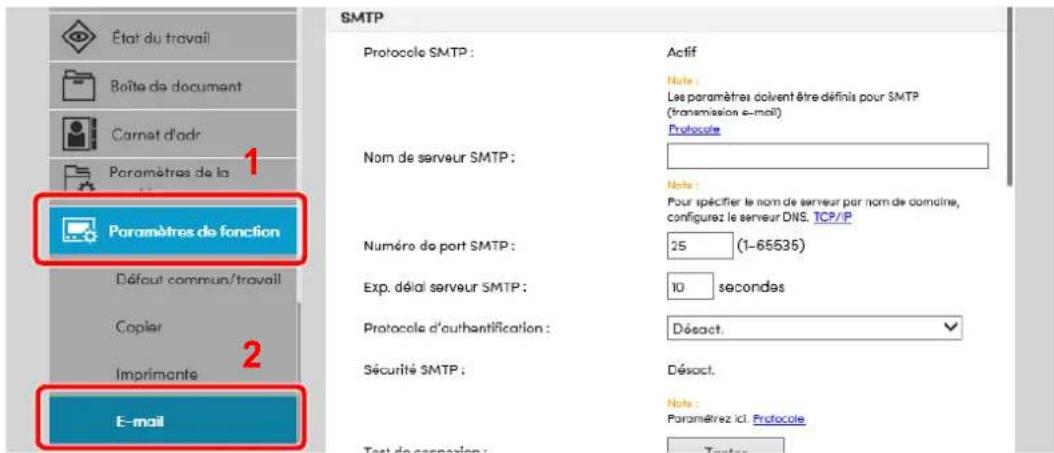
4 Configurer les paramètres.
Saisir les éléments « SMTP » et « Paramètres d'envoi d'e-mail ».
*1 S'assurer de saisir les éléments.
| Paramètre Description | ||
| SMTP Configurer pour envoyer un courrier électronique à partir de la machine. | ||
| Protocole SMTP | Afficher les paramètres du protocole SMTP. Vérifier que « Protocole SMTP » est réglé sur [Activé]. Si le réglage est [Désactivé], cliquer sur [Protocole] et régler le protocole SMTP sur [Activé]. | |
| Nom de serveur SMTP^*1 | Saisir le nom d'hôte ou l'adresse IP du serveur SMTP. | |
| Numéro de port SMTP | Spécifier le numéro de port à utiliser pour SMTP. Le numéro de port par défaut est 25. | |
| Exp. délai serveur SMTP | Régler le délai d'attente en secondes avant l'expiration. | |
| Protocole d'authentication | Pour utiliser l'authentication SMTP, saisir les informations de l'utilisateur pour l'authentication. | |
| Sécurité SMTP Configurer la sécurité SMTP. | ||
| Test de connexion | Effectue un test pour vérifier que l'e-mail fonctionne selon les paramètres sans envoyer un e-mail. | |
| Restriction domaine | Pour limiter les domaines, cliquer sur [Liste de domaines] et saisir les noms de domaines des adresses à autoriser ou rejeter. La limitation peut aussi être spécifiée par adresse e-mail. | |
| POP3 | Protocole POP3 | Il n'est pas nécessaire de régler les éléments suivants lors de l'activation seule de la fonction d'envoi d'e-mails à partir de la machine. Régler les éléments suivants en cas d'activation de la fonction de réception d'e-mails sur la machine. |
| Intervalle de vérification | ||
| Exécuter une fois maintenant | Embedded Web Server RX User Guide | |
| Restriction domaine | ||
| Paramètres utilisateur POP3 | ||
| Para-mètres d'envoi d'e-mail | Lim. taille e-mail | Saisir la taille maximale autorisée pour les e-mails en kilo-octets. Lorsque la taille de l'e-mail est supérieure à cette valeur, un message d'erreur s'affiche et l'envoi de l'e-mail est annulé. Utiliser ce paramètre si Lim. taille e-mail a été défini pour le serveur SMTP. Dans le cas contraire, saisir une valeur nulle (0) pour activer l'envoi d'e-mail quelle que soit la limite de taille. |
| Adresse de l'expéditeur*1 | Spécifier l'adresse de l'expéditeur lorsque la machine envoie des e-mails, par exemple l'administrateur de la machine, afin que les réponses ou les rapports de non remise soient envoyés à cette personne et non à la machine. L'adresse de l'expéditeur doit être correctement saisie pour l'authentication SMTP. La longueur maximale de l'adresse de l'expéditeur est de 256 caractères. | |
| Signature | Saisir la signature. Il s'agit d'un texte libre qui s'affichera à la fin du corps de l'e-mail. Cette option est souvent utilisée pour une identification supplémentaire de la machine. La longueur maximale de la signature est de 512 caractères. | |
| Fonctions par défaut | Modifier les paramètres des fonctions par défaut sur la page [Paramètres communs/travail par défaut]. | |
5 Cliquer sur [Soumettre].
Enregistrement des destinations
1 Afficher l'écran.
1 Lancer le navigateur Web.
2 Dans la barre Adresse ou Emplacement, saisir l'adresse IP ou le nom d'hôte de la machine.
Cliquer dans l'ordre suivant pour vérifier l'adresse IP et le nom d'hôte de la machine.
[Informations sur l'appareil] dans l'écran d'accueil > [Identificat./Réseau filaire]
3 Se connecter avec des droits administrateur.

Le paramètre d'usine par défaut pour l'utilisateur par défaut avec des privilèges d'administrateur est indiqué ci-dessous. (Les majuscules et les minuscules sont distinguées (sensible à la casse)).
Nom connexion util. : Admin
Mot de passe de connexion : xxxxxxxxxxx (Numéro de série)
→ Vérification du numéro de série de l'équipement (page 1-i)
4 Dans le menu [Carnet d'adr], cliquer sur [Carnet d'adresses machine].
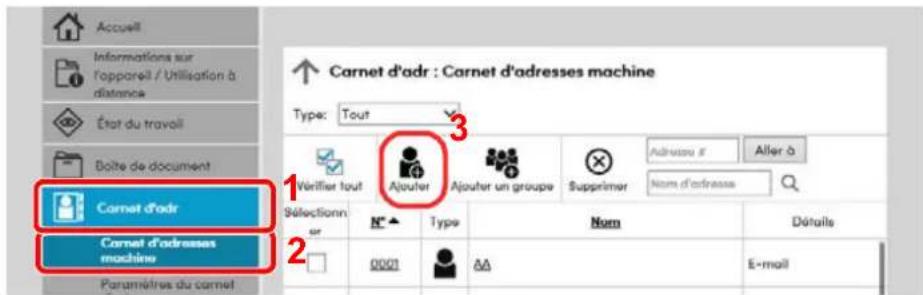
5 Cliquer sur [Ajouter].
2 Remplir les champs.
1 Entrer les informations de la destination.
Saisir les informations pour la destination à enregistrer. Les champs à renseigner sont les mêmes que pour l'enregistrement via le panneau de commande.
Enregistrement des destinations dans le carnet d'adresses (page 3-36)
2 Cliquer sur [Soumettre].
Création d'une nouvelle Boîte personnalisée
1 Afficher l'écran.
1 Lancer le navigateur Web.
2 Dans la barre Adresse ou Emplacement, saisir l'adresse IP ou le nom d'hôte de la machine.
Cliquer dans l'ordre suivant pour vérifier l'adresse IP et le nom d'hôte de la machine.
[Informations sur l'appareil] dans l'écran d'accueil > [Identificat./Réseau filaire]
3 Dans le menu [Boîte de document], cliquer sur [Boîte personnalisée].
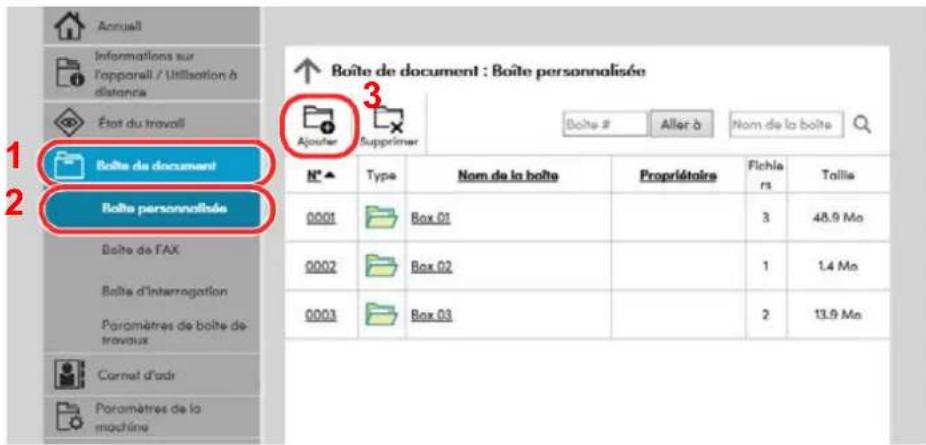
4 Cliquer sur [Ajouter].
2 Configurer la boîte personnalisée.
1 Saisir les détails de la boîte.
Saisir les informations pour la boîte personnalisée à enregistrer. Pour plus de détails sur les champs à renseigner, se reporter au document suivant :
Embedded Web Server RX User Guide
2 Cliquer sur [Soumettre].
Impression d'un document stocké dans une Boîte personnalisée
1 Afficher l'écran.
1 Lancer le navigateur Web.
2 Dans la barre Adresse ou Emplacement, saisir l'adresse IP ou le nom d'hôte de la machine.
Cliquer dans l'ordre suivant pour vérifier l'adresse IP et le nom d'hôte de la machine. [Informations sur l'appareil] dans l'écran d'accueil > [Identificat./Réseau filaire]
3 Dans le menu [Boîte de document], cliquer sur [Boîte personnalisée].
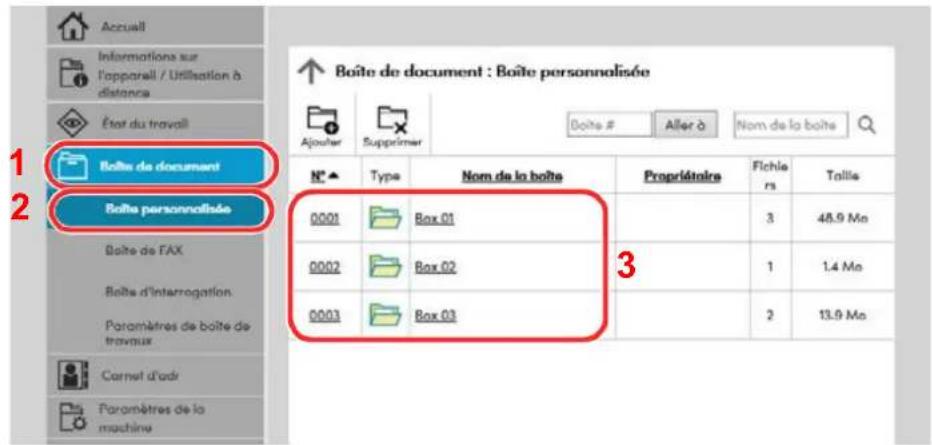
4 Cliquer sur le numéro ou le nom de la boîte personnalisée dans laquelle est stocké le document.
2 Imprimer le document.
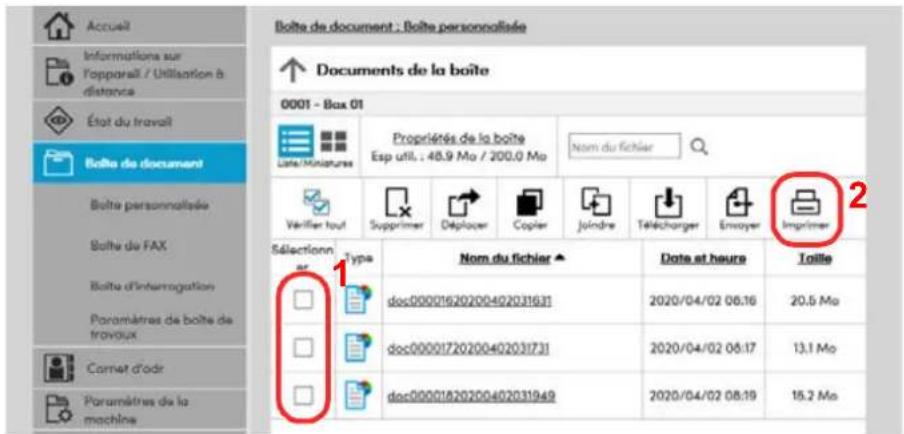
1 Sélectionner le document à imprimer.
Cocher la case du document à imprimer.
2 Cliquer sur [Imprimer].
3 Configurer les paramètres pour l'impression et cliquer sur [Imprimer].
Transfert de données à partir d'autres produits Olivetti
Grâce à l'utilisation de l'utilitaire de la machine, il est possible de transférer aisément les carnets d'adresses lorsque la machine doit être remplacée.
Cette section explique comment transférer les données entre les produits Olivetti.
Migration du carnet d'adresses
Le carnet d'adresses enregistré sur la machine peut être sauvegardé ou transféré en utilisant Network Print Monitor téléchargé à partir de notre site web.
Pour plus de détails sur le fonctionnement de Network Print Monitor, se reporter à :
Network Print Monitor User Guide
Sauvegarde des données du carnet d'adresses sur l'ordinateur
1 Lancer Network Print Monitor.
2 Créer une sauvegarde.
1 Effectuer un clic droit sur le nom du modèle à partir duquel sauvegarder le carnet d'adresses, puis sélectionner [Avancé] - [Paramétrage de plusieurs périphériques].
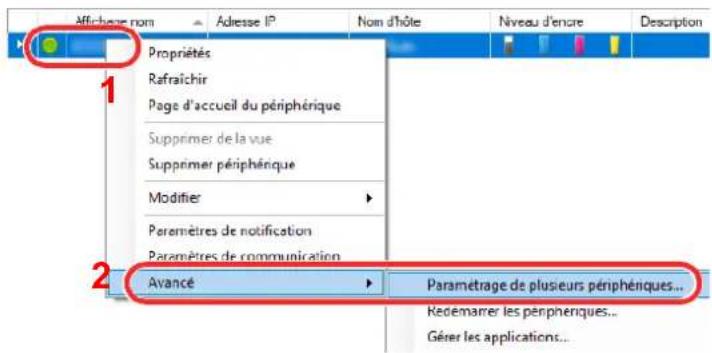
2 Sélectionner [Mode personnalisé] et cliquer sur [Suivant].
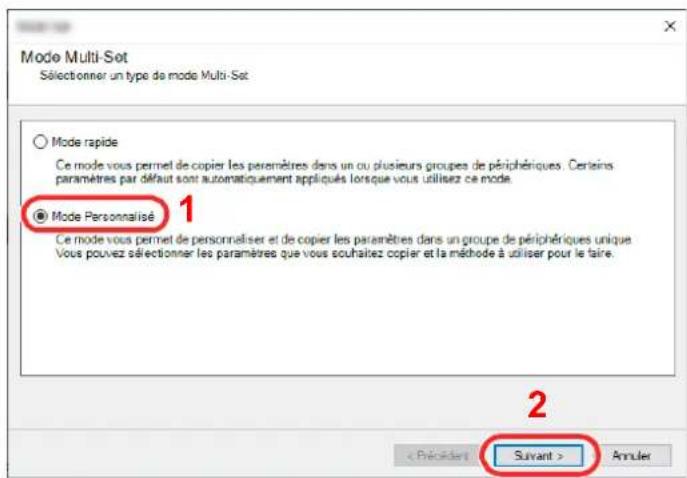
3 Sélectionner le groupe de périphériques de destination et cliquer sur [Suivant].
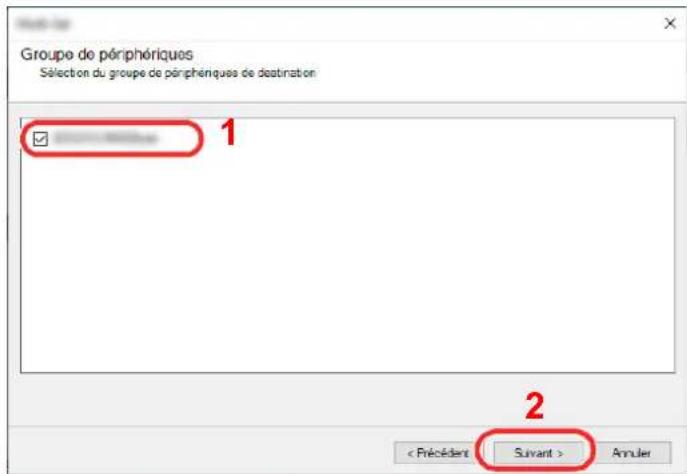
4 Sélectionner [Carnet d'adresses du périphérique] et cliquer sur [Suivant].
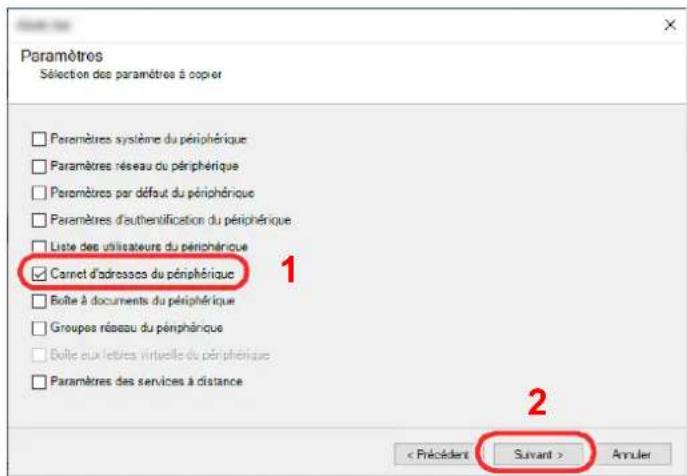
5 Sélectionner [Créer à partir d'un périphérique] et décocher [Remplacer les paramètres du périphérique cible], puis cliquer sur [Suivant].
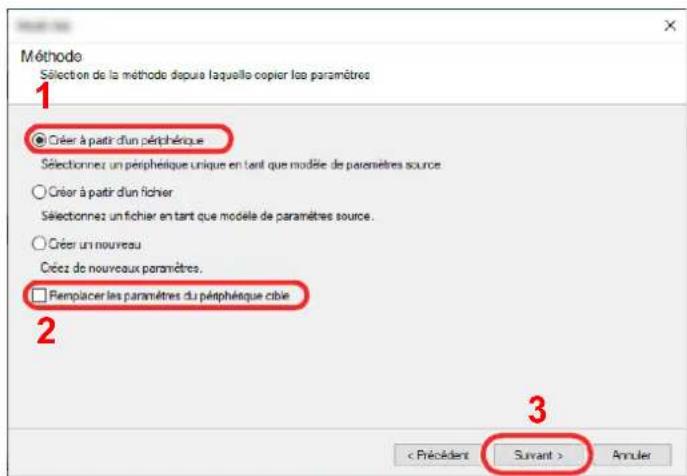
6 Sélectionner le modèle à sauvegarder et cliquer sur [Suivant].
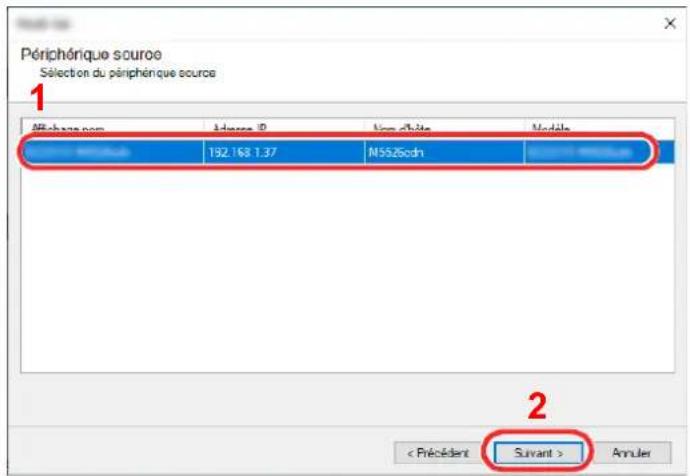

REMARQUE
Si l'écran « Connexion administrateur » s'affiche, saisir le « Nom d'utilisateur de l'administrateur » et le « Mot de passe de connexion », puis cliquer sur [OK]. Les paramètres par défaut sont les suivants (les majuscules et les minuscules sont distinguées (sensible à la casse)).
Nom connexion util. : Admin
Mot de passe de connexion : xxxxxxxxxx (Numéro de série)
Vérification du numéro de série de l'équipement (page i)
7 Cliquer sur [Enregistrer vers fichier].
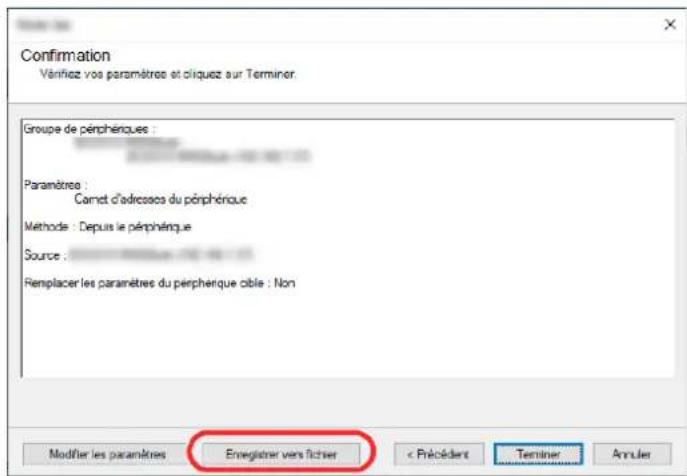
8 Spécifier l'emplacement où enregistrer le fichier, saisir le nom du fichier, puis cliquer sur [Enregistrer].
Pour « Type de fichier à enregistrer », s'assurer de sélectionner « Fichier XML ».
9 Après l'enregistrement du fichier, toujours cliquer sur [Annuler] pour fermer la fenêtre.
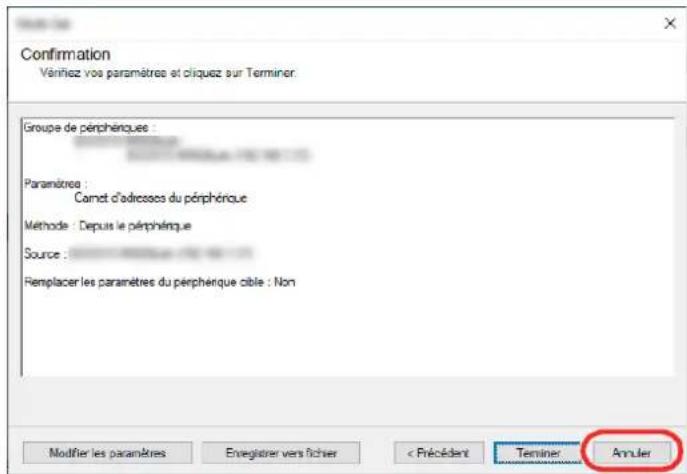
Noter que la sélection de [Terminer] inscrira les données dans le carnet d'adresses de la machine.
Inscription des données du carnet d'adresses sur la machine
1 Lancer Network Print Monitor.
2 Charger les données du carnet d'adresses.
1 Effectuer un clic droit sur le nom du modèle vers lequel transférer le carnet d'adresses, puis sélectionner [Avancé] - [Paramétrage de plusieurs périphériques].
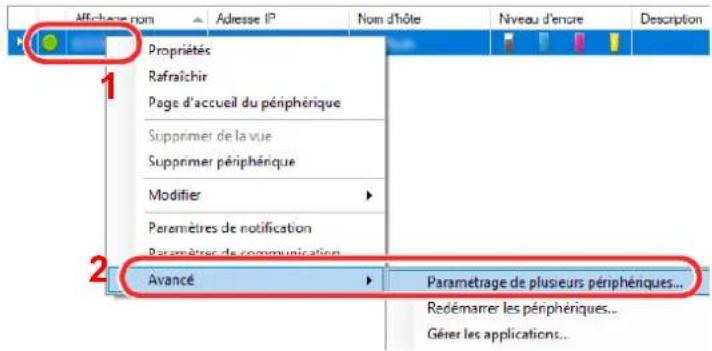
2 Sélectionner [Mode personnalisé] et cliquer sur [Suivant].
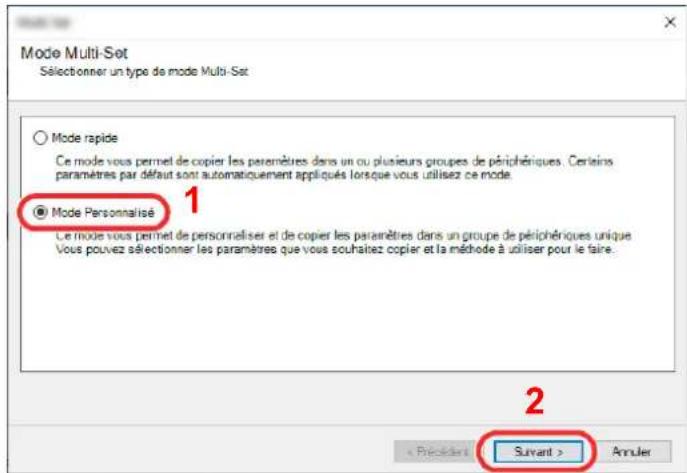
3 Sélectionner le groupe de périphériques de destination et cliquer sur [Suivant].
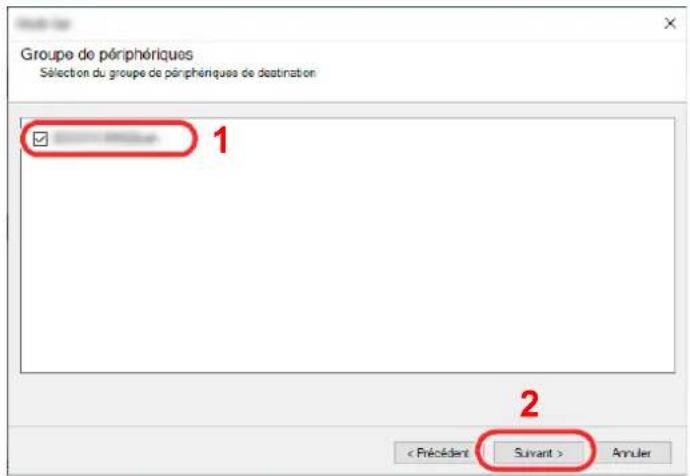
4 Sélectionner [Carnet d'adresses du périphérique] et cliquer sur [Suivant].
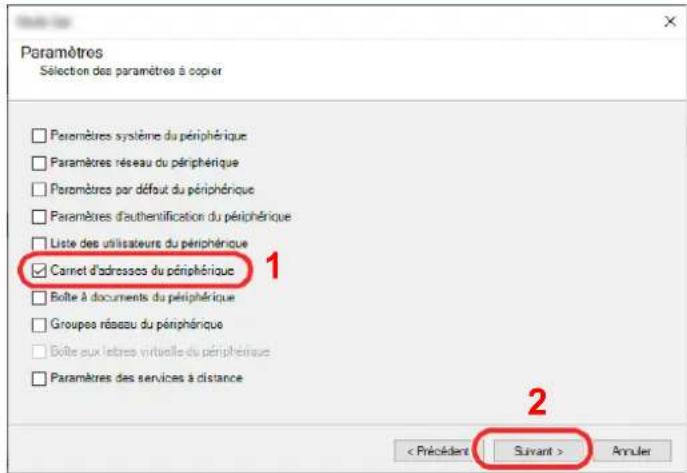
5 Sélectionner [Créer à partir d'un fichier] et décocher [Remplacer les paramètres du périphérique cible], puis cliquer sur [Suivant].
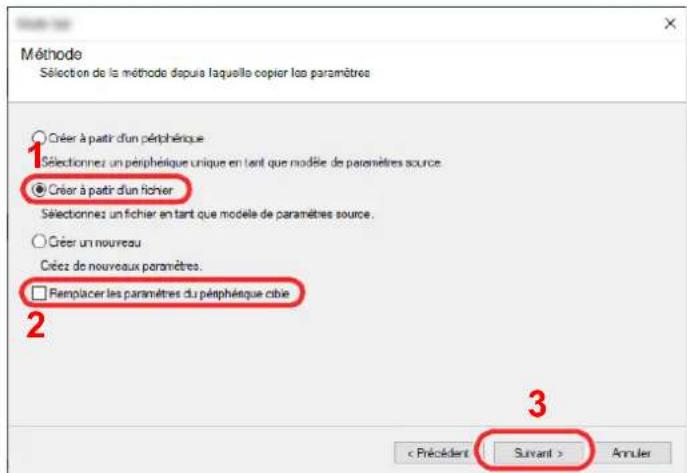
La sélection de la case à cocher [Remplacer les paramètres du périphérique cible] écrasera le carnet d'adresses de la machine à partir de l'entrée n° 1.
6 Cliquer sur [Parcourir] et sélectionner le fichier de carnet d'adresses, puis cliquer sur [Suivant].
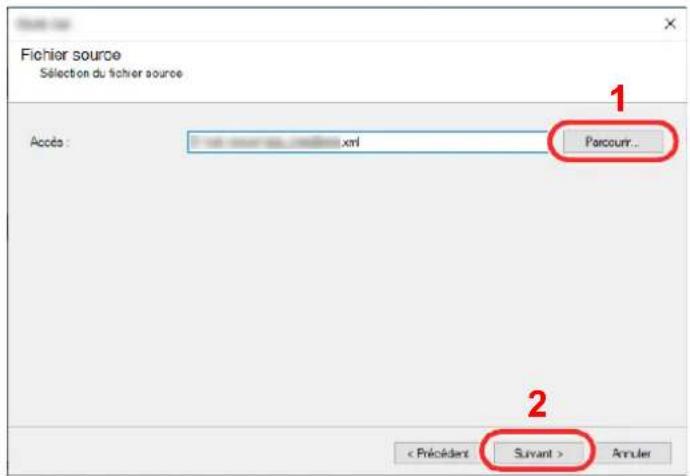
7 Cliquer sur [Terminer].
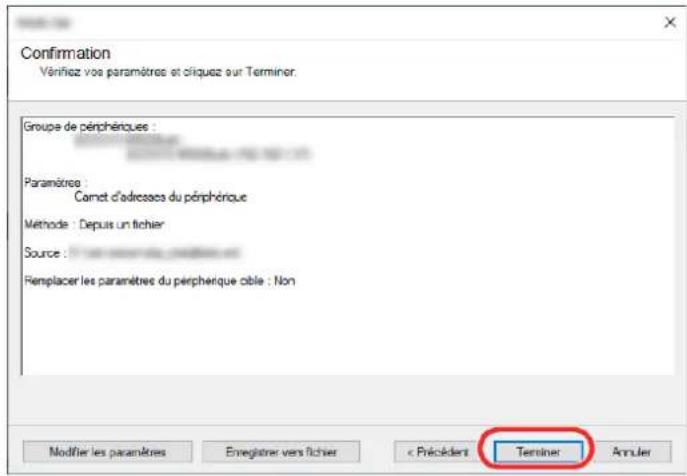
Le processus d'inscription des données du carnet d'adresses commence.
8 Lorsque le processus d'écriture est terminé, cliquer sur [Fermer].
3 Préparation à l'utilisation
Ce chapitre aborde les opérations suivantes :
Chargement du papier 3-2
Précautions pour le chargement du papier 3-2
Sélection des chargeurs de papier 3-3
Chargement dans le magasin 1 3-4
Chargement dans le magasin 2 3-7
Chargement des enveloppes ou des cartes dans les magasins 3-10
Chargement dans le chargeur grande capacité 3-14
Chargement dans le chargeur latéral 3-16
Précautions pour l'impression du papier 3-18
Butée de papier 3-18
Guide d'empilage d'enveloppe 3-18
Dispositif de réglage du niveau de pile 3-19
Unité de pliage (pour module de finition 4000 feuilles) 3-21
Préparation à l'envoi d'un document vers dossier partagé dans un ordinateur 3-22
Prendre note du nom de l'ordinateur et du nom complet de l'ordinateur 3-22
Prendre note du nom de l'utilisateur et du nom de domaine 3-23
Créer d'un dossier partagé, prendre note d'un dossier partagé 3-24
Configurer le pare-feu Windows 3-27
Enregistrement des destinations dans le carnet d'adresses 3-36
Ajout d'une destination (carnet d'adresses) 3-36
Ajout d'une destination à une touche unique 3-42
Chargement du papier
Précautions pour le chargement du papier
Lors de l'ouverture d'une ramette de papier neuve, déramer les feuilles afin de les séparer légèrement avant de les charger, comme indiqué ci-dessous.
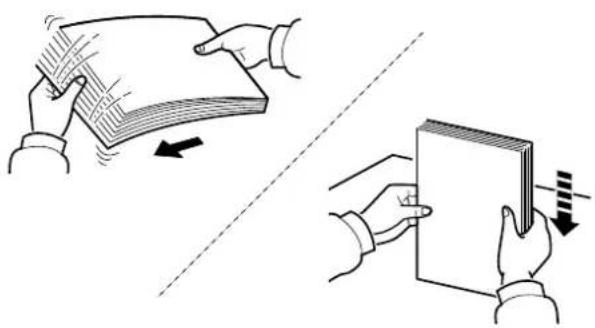
Déramer le papier, puis le taper sur une surface plane.
Prendre note également des éléments suivants.
- Si le papier est tuilé ou plié, le lisser avant de le charger. Le papier tuilé ou plié peut entraîner un bourrage.
- Éviter d'exposer une rame de papier ouverte à un taux d'humidité élevé ; cela pourrait provoquer des incidents. Après avoir chargé du papier dans le bac MF ou dans un magasin, ranger le reste du papier dans son emballage d'origine.
- Laisser le papier dans le magasin de manière prolongée peut causer une décoloration du papier en raison de la chaleur générée par le chauffage du magasin.
- Si la machine n'est pas utilisée pendant une période prolongée, protéger le papier de l'humidité en le retirant des magasins et en le plaçant dans son emballage d'origine.

IMPORTANT
En cas de réutilisation de papier ayant déjà servi à effectuer des impressions, veiller à ce qu'il ne reste ni trombones ni agrafes. Ces derniers peuvent endommager la machine ou nuire à la qualité des copies.

REMARQUE
En cas d'utilisation de papier spécial par exemple, papier à en-tête, papier perforé ou pré-imprimés tels que logo ou nom de société, se reporter à la section suivante :

Papier (page 11-13)
Sélection des chargeurs de papier
Sélectionner les chargeurs de papier en fonction du format et du type de papier.
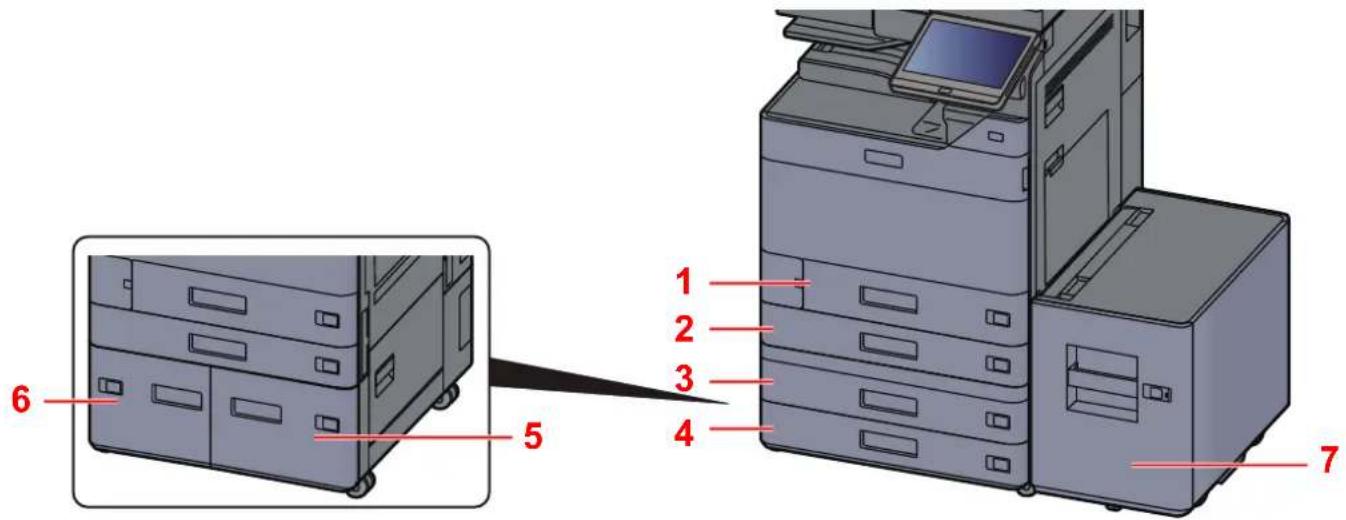
| N° Nom Format papier Type de papier Capacité Page | |||||
| 1 Magasin 1 A4-R, | A4, A5-R, A5, A6-R, B5-R, B5, B6-R,216×340 mm, Letter-R, Letter, Legal,Statement-R, Executive, Oficio II, Folio,16K-R, 16K, ISO B5, Enveloppe #10,Enveloppe #9, Enveloppe #6, EnveloppeMonarch, Enveloppe DL, Enveloppe C5,Hagaki (Carte), Oufuku hagaki (Carteréponse), Youkei 4, Youkei 2, Nagagata 3,Personnalisé 1 à 4 | Normal, Rugueux,Vélin, Recyclé,Préimprimé, Relié,Carte, Couleur,Perforé, En-tête,Enveloppe, Épais,Haute qualité,Perso 1 à 8 | 500 feuilles(80 g/m2) | page 3-4 | |
| 2 Magasin 2 A3, A4-R, A4, A5-R, A5, A6-R, B4, B5-R,B5, B6-R, 216×340 mm, SRA3, Ledger,Letter-R, Letter, Legal, Statement-R,Executive, 12×18", Oficio II, Folio, 8K,16K-R, 16K, ISO B5, Enveloppe #10,Enveloppe #9, Enveloppe #6, EnveloppeMonarch, Enveloppe DL, Enveloppe C5,Enveloppe C4, Hagaki (Carte), Oufukuhagaki (Carte réponse), Kakugata 2,Youkei 4, Youkei 2, Nagagata 3,Personnalisé 1 à 4 | |||||
| 3 Magasin 3 | |||||
| 4 Magasin 4 | |||||
| 5 Magasin 3 A4, Letter, B5 (Fixé à un format.) Normal, Rugueux, | Vélin, Recyclé,Préimprimé, Relié,Couleur, Perforé,En-tête, Épais,Haute qualité,Perso 1 à 8 | 1500 feuilles(80 g/m2) | page 3-14 | ||
| 6 Magasin 4 | |||||
| 7 Magasin 5 3000 feuilles | (80 g/m2) | page 3-16 | |||

REMARQUE
- Le nombre de feuilles pouvant être stockées varie selon l'environnement et le type de papier.
- Ne pas utiliser de papier pour imprimante à jet d'encre ou tout papier ayant un revêtement de surface spécial. (Ce papier peut causer un bourrage ou d'autres problèmes.)
- Pour des impression couleur de meilleure qualité, utiliser le papier couleur spécial.
Chargement dans le magasin 1
Charger le papier dans le magasin. Les procédures concernent ici le magasin 1.
1 Sortir entièrement le magasin de la machine.
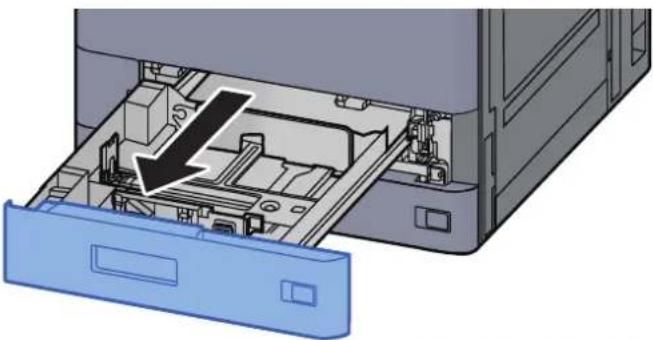
Ne pas sortir plus d'un magasin à la fois.
2 Régler le guide de la longueur du papier jusqu'au format de papier désiré.
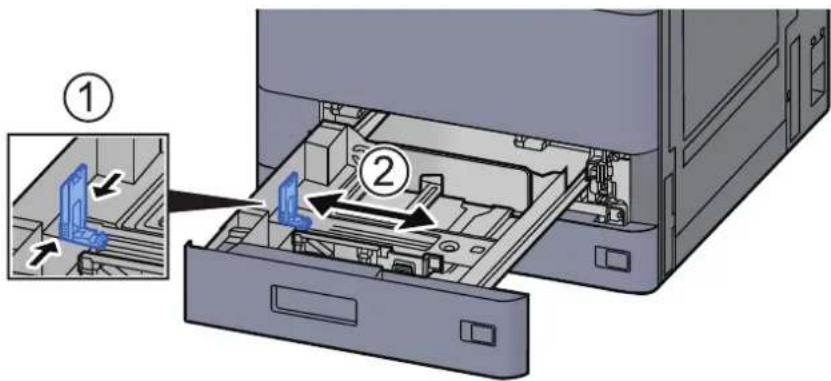
Lors de l'utilisation du papier au format Legal, déplacer le guide de longueur du papier vers l'extrême gauche et l'abaisser.
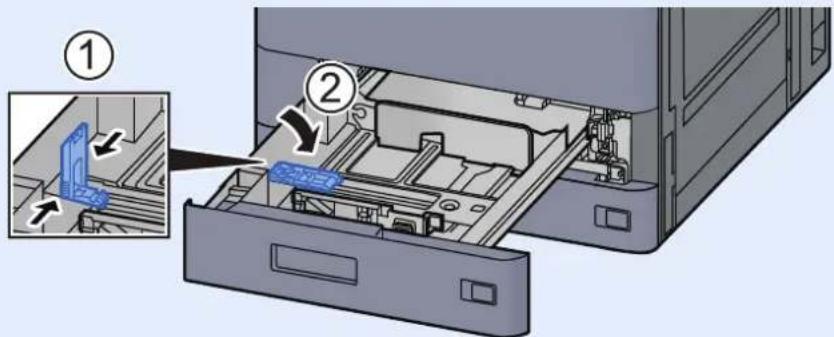
3 Régler la position des guides de largeur de papier situés à gauche et à droite du magasin.
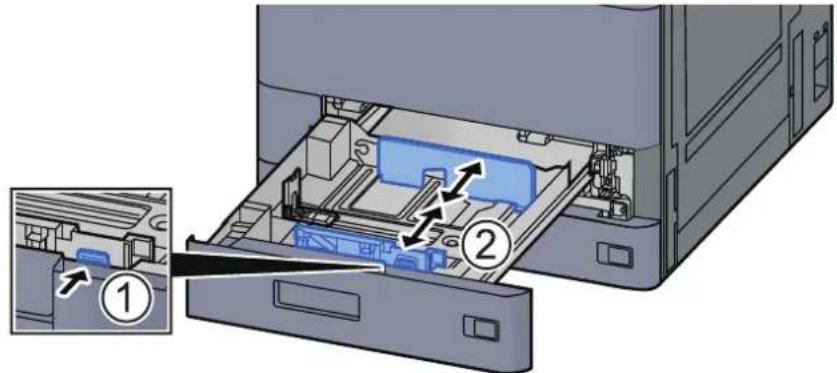
4 Charger du papier.
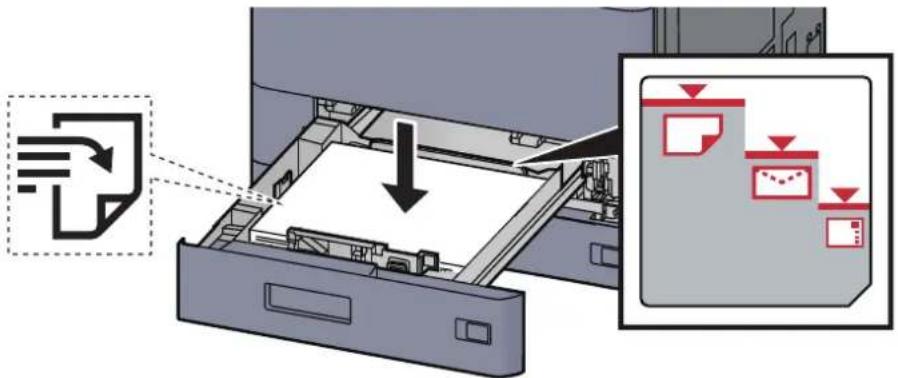
- Charger le papier avec la face à imprimer vers le haut.
- Après avoir retiré le papier neuf de l'emballage, déramer le papier avant de le charger dans le magasin.
Précautions pour le chargement du papier (page 3-2)
- Avant de charger le papier, vérifier qu'il n'est ni tuilé ni plié. Le papier tuilé ou plié peut entraîner des bourrages.
- Vérifier que le papier chargé ne dépasse pas l'indicateur de niveau (voir la figure ci-dessus).
- Si le papier est chargé sans régler le guide de longueur du papier et le guide de largeur du papier, le papier peut se mettre de travers ou se coincer.
5 Vérifier que les guides de longueur et de largeur papier sont bien en appui sur le papier.
S'ils sont trop écartés, les rapprocher du papier.
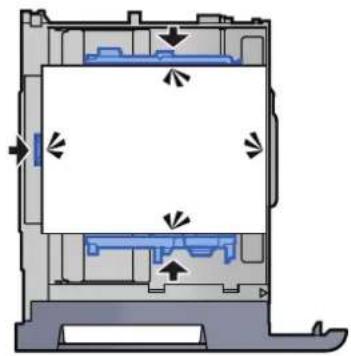
6 Repousser doucement le magasin à l'intérieur.
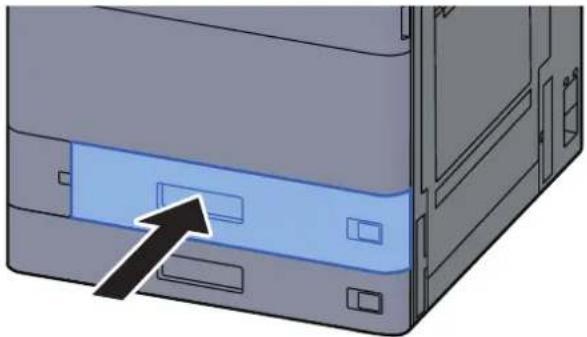
7 Introduire l'indication sur la feuille de sorte qu'elle corresponde au format et au type de papier à placer
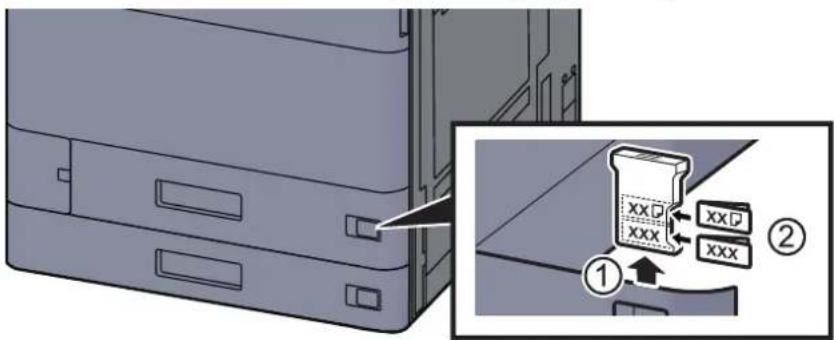
Touche [Accueil] > [...] > [Menu système] > [Paramètres machine] > [Chargeur de papier] > [Magasin 1]
9 Configurer la fonction.
Sélectionner le format et le type de papier.
Paramètres magasin 1 (à 5) (page 8-14)

REMARQUE
Le format du papier peut être automatiquement détecté et sélectionné, se reporter à la section suivante.
→ Sélection du papier (page 6-22)
Paramètres magasin 1 (à 5) (page 8-14)
Chargement dans le magasin 2
1 Sortir entièrement le magasin de la machine.
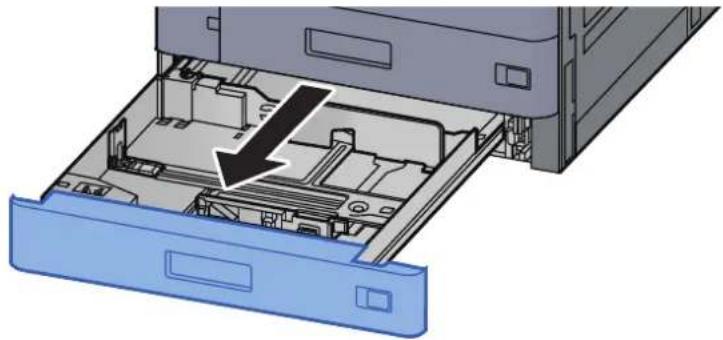
Ne pas sortir plus d'un magasin à la fois.
2 Régler le guide de la longueur du papier jusqu'au format de papier désiré.
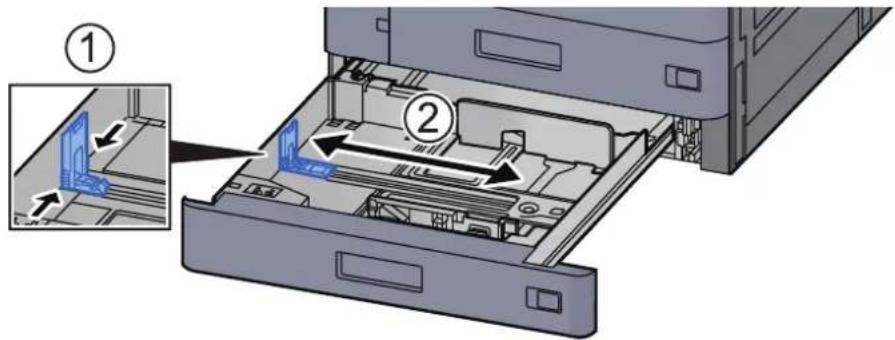
Lors de l'utilisation du papier au format 12×18", déplacer le guide de longueur du papier vers l'extrême gauche et l'abaisser.
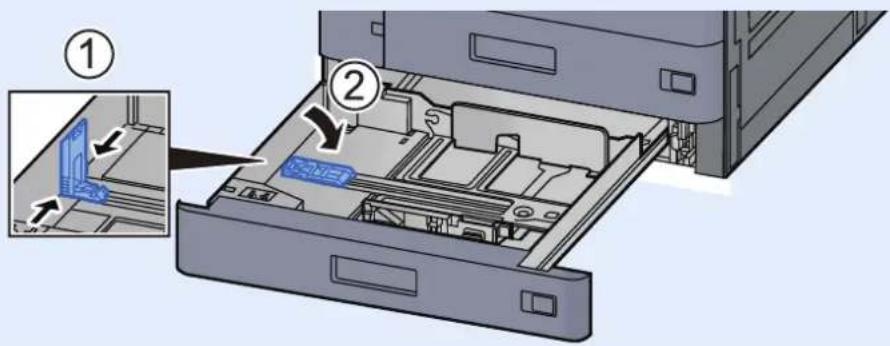
3 Régler la position des guides de largeur de papier situés à gauche et à droite du magasin.
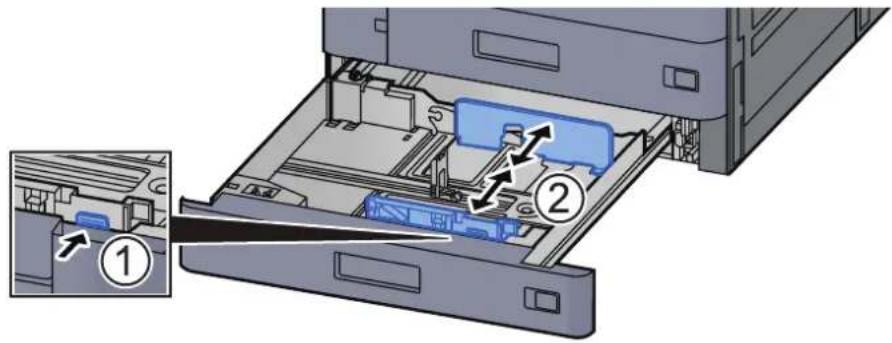
Lors de l'utilisation de papier SRA3/12×18", A3 ou Ledger, régler le guide auxiliaire en conséquence.
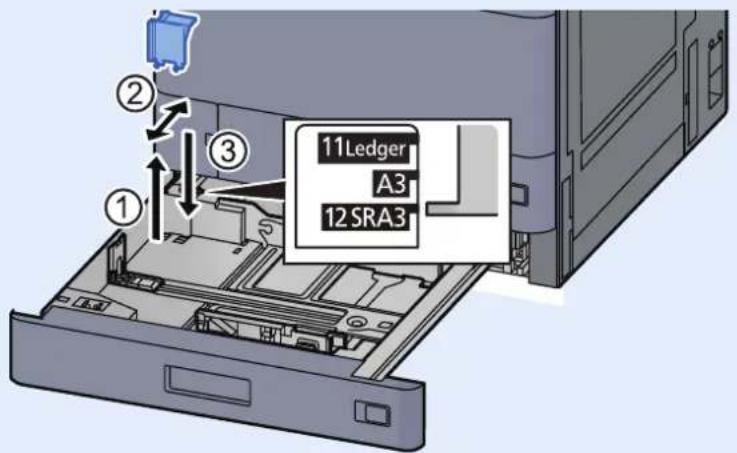
4 Charger du papier.
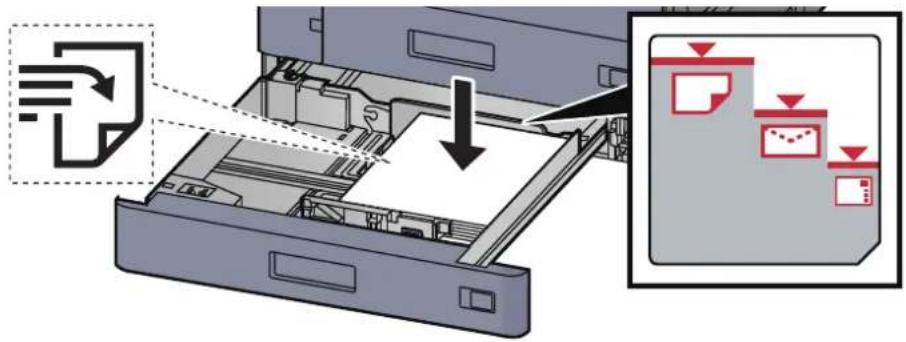
- Charger le papier avec la face à imprimer vers le haut.
- Après avoir retiré le papier neuf de l'emballage, déramer le papier avant de le charger dans le magasin.
Précautions pour le chargement du papier (page 3-2)
- Avant de charger le papier, vérifier qu'il n'est ni tuilé ni plié. Le papier tuilé ou plié peut entraîner des bourrages.
- Vérifier que le papier chargé ne dépasse pas l'indicateur de niveau (voir la figure ci-dessus).
- Si le papier est chargé sans régler le guide de longueur du papier et le guide de largeur du papier, le papier peut se mettre de travers ou se coincer.
5 Vérifier que les guides de longueur et de largeur papier sont bien en appui sur le papier.
S'ils sont trop écartés, les rapprocher du papier.
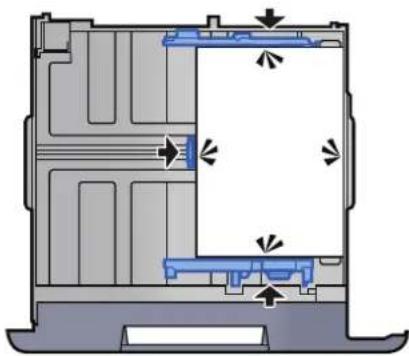
6 Repousser doucement le magasin à l'intérieur.
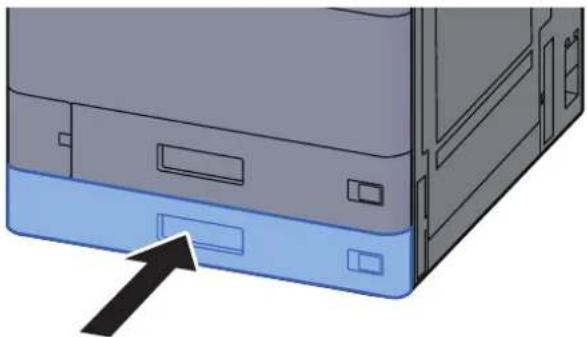
7 Introduire l'indication sur la feuille de sorte qu'elle corresponde au format et au type de papier à placer
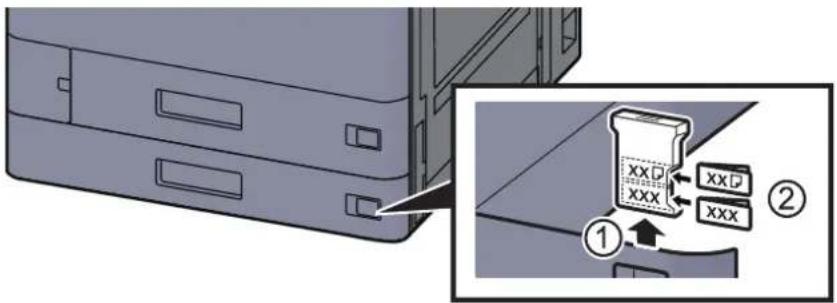
Touche [Accueil] > [...] > [Menu système] > [Paramètres machine] > [Chargeur de papier] > [Magasin 2]
9 Configurer la fonction.
Sélectionner le format et le type de papier.
Paramètres magasin 1 (à 5) (page 8-14)

REMARQUE
Le format du papier peut être automatiquement détecté et sélectionné, se reporter à la section suivante.
→ Sélection du papier (page 6-22)
Paramètres magasin 1 (à 5) (page 8-14)
Chargement des enveloppes ou des cartes dans les magasins
Charger les enveloppes ou les cartes dans les magasins. À titre d'exemple, voici l'explication pour le magasin 1.
1 Sortir entièrement le magasin 1 de la machine.
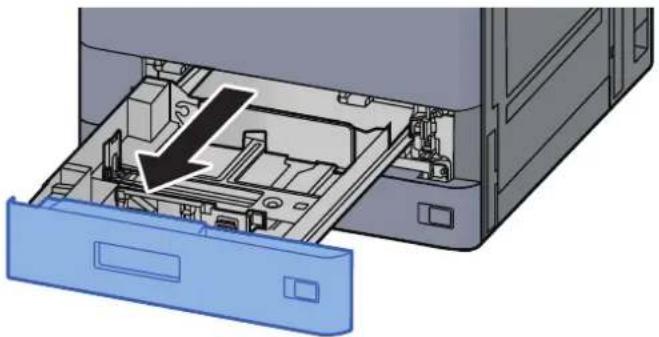
Ne pas sortir plus d'un magasin à la fois.
2 Retirer le guide d'alimentation d'enveloppe.
Lors du chargement de carte, passer à l'étape 5.
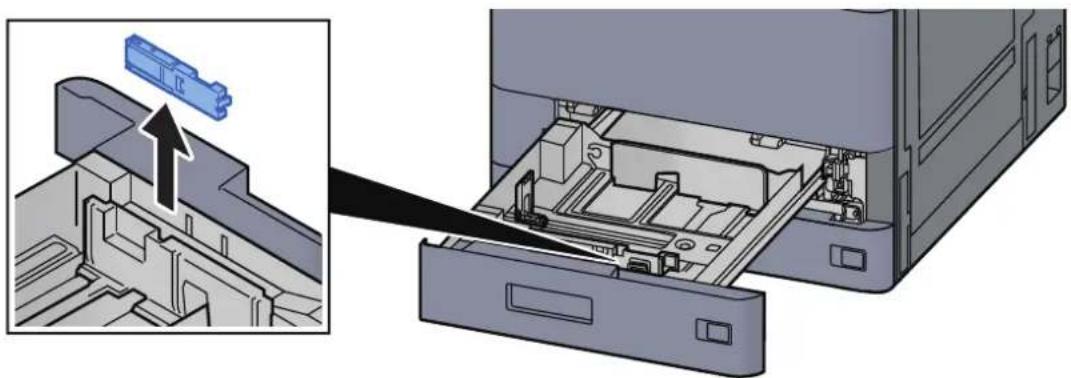
3 Sortir le levier du guide d'alimentation d'enveloppe lors du chargement d'enveloppe plus grandes que le format Enveloppe C5, qui possède une largeur de 162 mm (6,4").
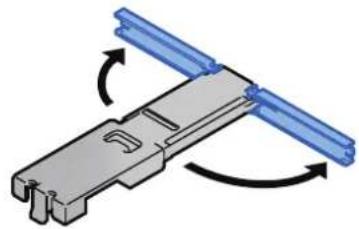
4 Installer le guide d'alimentation d'enveloppe comme indiqué sur l'illustration.
L'illustration ci-dessous montre le levier du guide d'alimentation d'enveloppe en position sortie.
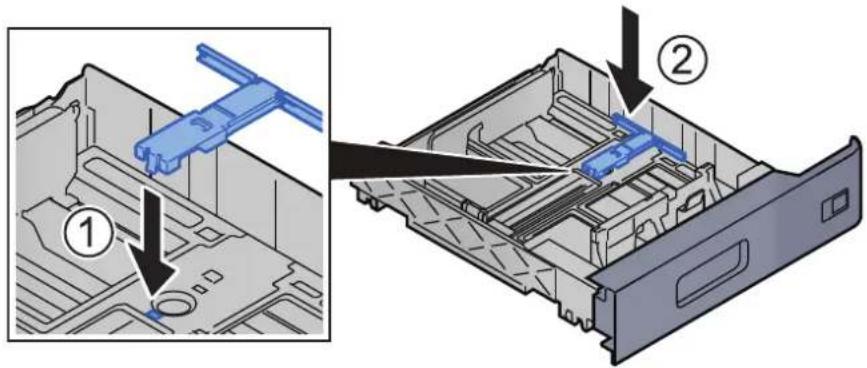
5 Régler le guide de la longueur du papier jusqu'au format de papier désiré.
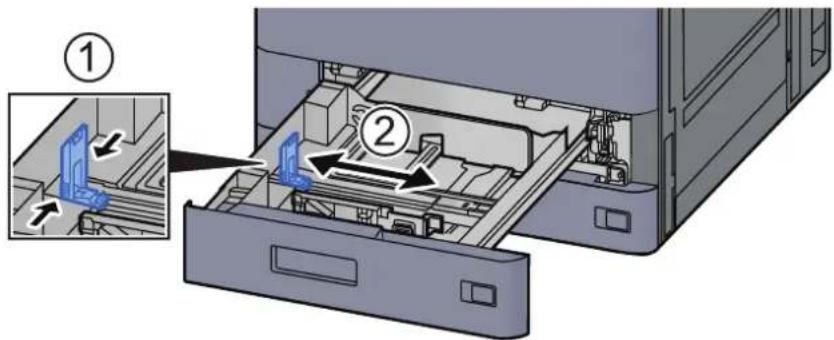
6 Régler la position des guides de largeur de papier situés à gauche et à droite du magasin.
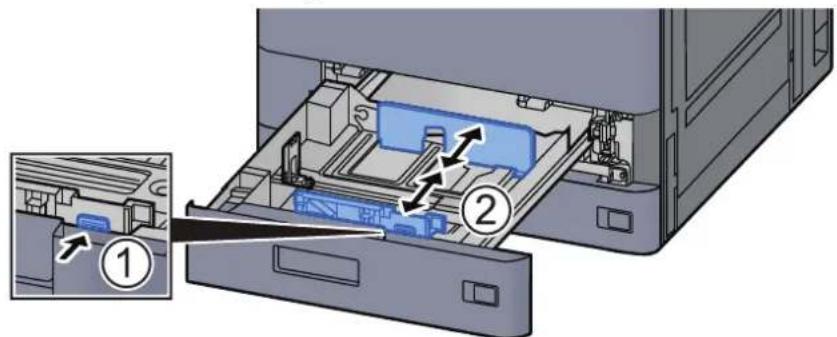
7 Charger l'enveloppe avec la face à imprimer vers le haut.
Exemple : Lors de l'impression de l'adresse.
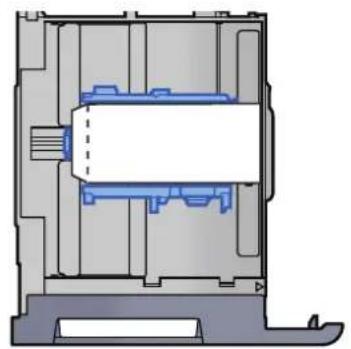
- Le mode de chargement des enveloppes (orientation et face à imprimer) dépend du type d'enveloppe. Vérifier le sens du chargement car toute erreur risque d'entraîner une impression dans le mauvais sens ou sur le mauvais côté.
- Vérifier que les enveloppes chargées ne dépassent pas l'indicateur de niveau.

REMARQUE
Il est possible de placer environ 100 cartes postales ou 30 enveloppes.
8 Vérifier que les guides de longueur et de largeur papier sont bien en appui sur le papier.
S'ils sont trop écartés, les rapprocher du papier.
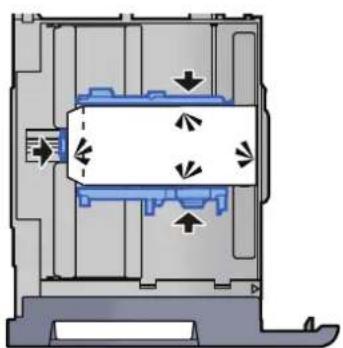
9 Repousser doucement le magasin 1 à l'intérieur.
10 Afficher l'écran.
Touche [Accueil] > [...] > [Menu système] > [Paramètres machine] > [Chargeur de papier] > [Magasin 1]
11 Configurer la fonction.
Sélectionner le format de papier et le type d'enveloppe.
Paramètres magasin 1 (à 5) (page 8-14)
12 Configurer en utilisant le pilote d'imprimante sur le PC.
Sélectionner le format de papier et le type d'enveloppe en utilisant le pilote d'imprimante sur le PC.
→ Impression sur du papier au format standard (page 4-4)
→ Impression sur du papier au format non standard (page 4-6)
Chargement dans le chargeur grande capacité
Les procédures concernent ici le magasin 3.
1 Sortir entièrement le magasin de la machine.
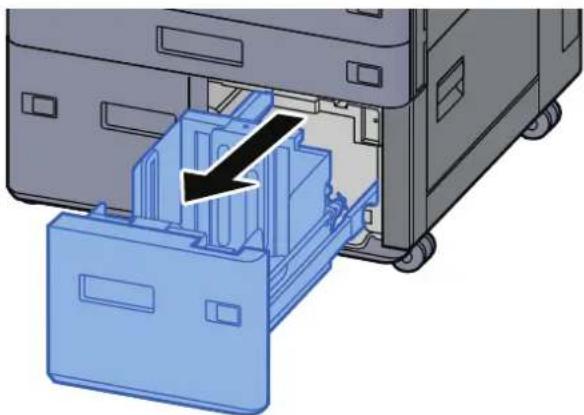
2 Charger du papier.
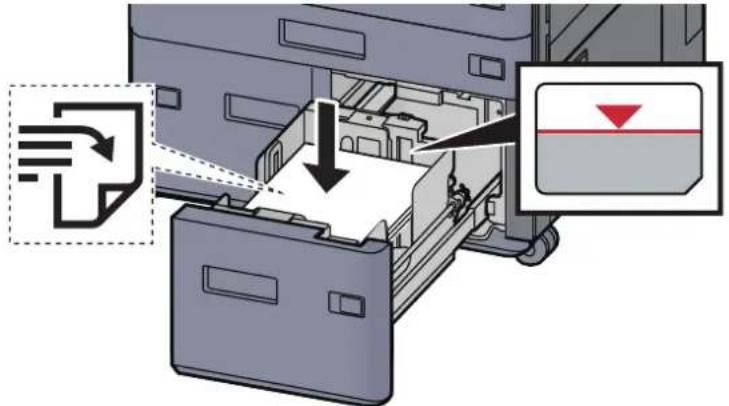
- Charger le papier avec la face à imprimer vers le haut.
- Après avoir retiré le papier neuf de l'emballage, déramer le papier avant de le charger dans le magasin.
Précautions pour le chargement du papier (page 3-2)
- Avant de charger le papier, vérifier qu'il n'est ni tuilé ni plié. Le papier tuilé ou plié peut entraîner des bourrages.
- Vérifier que le papier chargé ne dépasse pas l'indicateur de niveau.
3 Repousser doucement le magasin à l'intérieur.
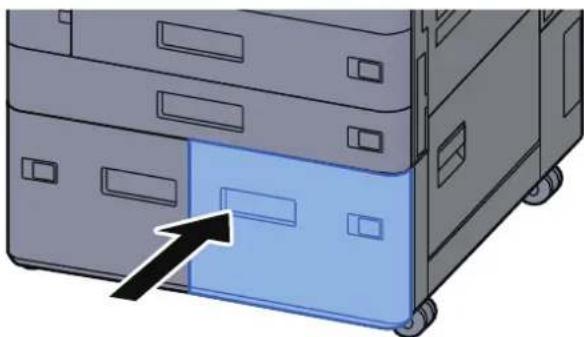
4 Introduire l'indication sur la feuille de sorte qu'elle corresponde au format et au type de papier à placer
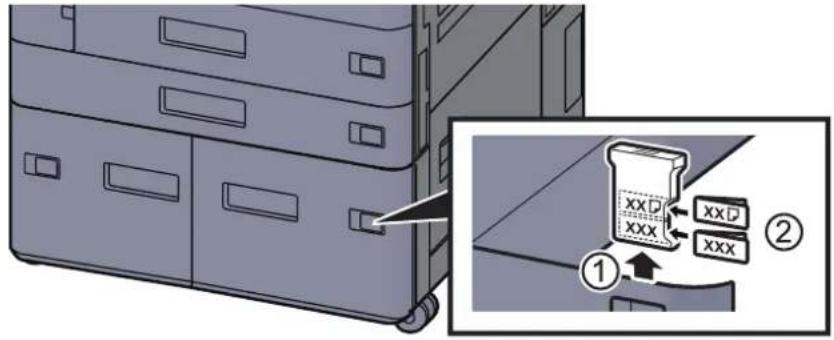
6 Configurer la fonction.
Sélectionner le type de papier.
Paramètres magasin 1 (à 5) (page 8-14)
Chargement dans le chargeur latéral
1 Sortir entièrement le magasin de la machine.
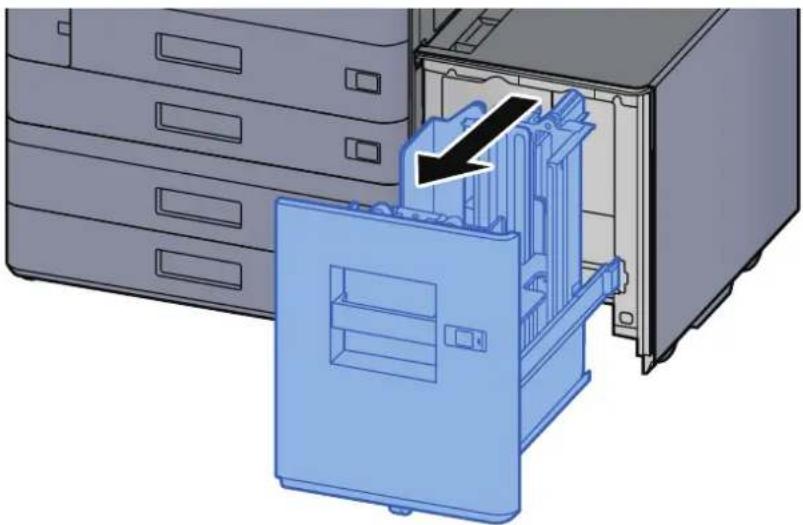
2 Charger du papier.
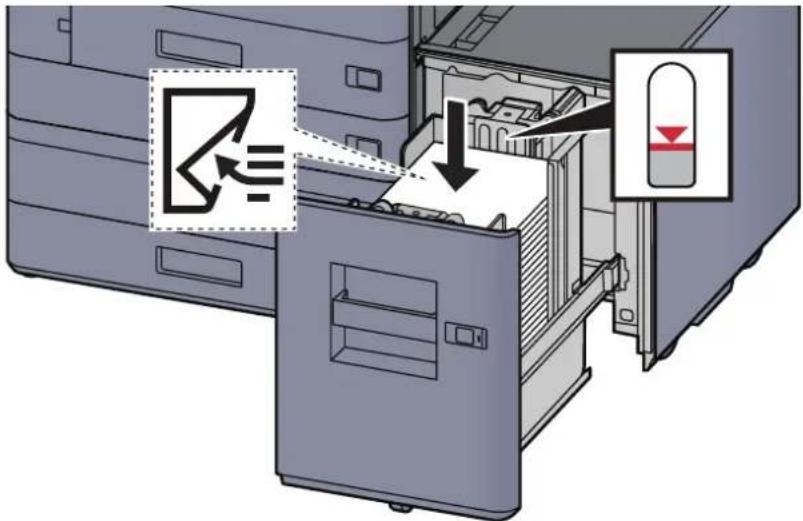
- Charger le papier avec la face à imprimer vers le bas.
- Après avoir retiré le papier neuf de l'emballage, déramer le papier avant de le charger dans le magasin.
Précautions pour le chargement du papier (page 3-2)
- Avant de charger le papier, vérifier qu'il n'est ni tuilé ni plié. Le papier tuilé ou plié peut entraîner des bourrages.
- Vérifier que le papier chargé ne dépasse pas l'indicateur de niveau.
3 Repousser doucement le magasin à l'intérieur.
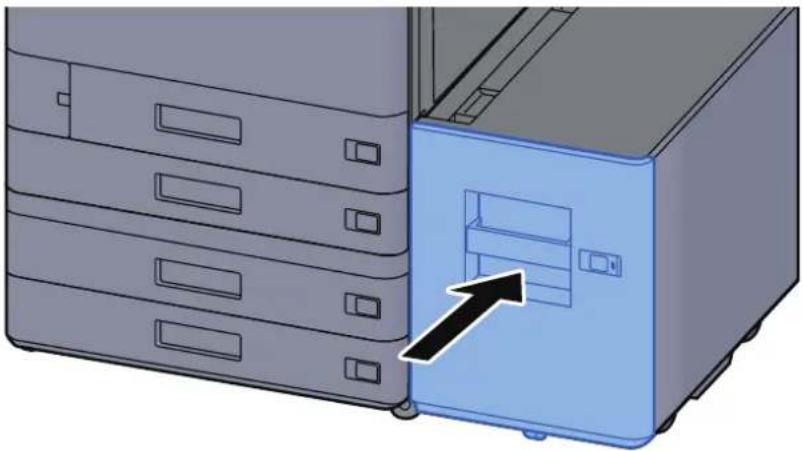
4 Introduire l'indication sur la feuille de sorte qu'elle corresponde au format et au type de papier à placer
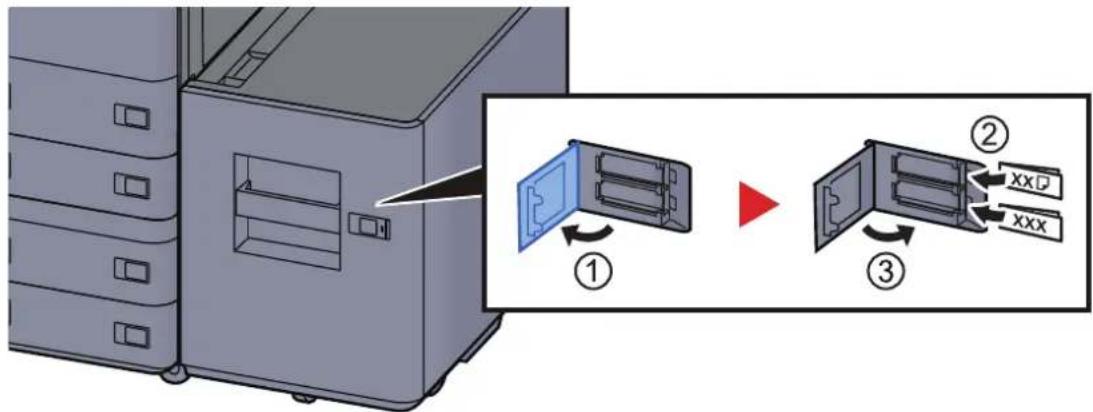
Touche [Accueil] > [...] > [Menu système] > [Paramètres machine] > [Chargeur de papier] > [Magasin 5]
6 Configurer la fonction.
Sélectionner le type de papier.
Paramètres magasin 1 (à 5) (page 8-14)
Précautions pour l'impression du papier
Butée de papier
En cas d'utilisation d'un papier A3/Ledger ou supérieur, ouvrir la butée de papier indiquée sur la figure.
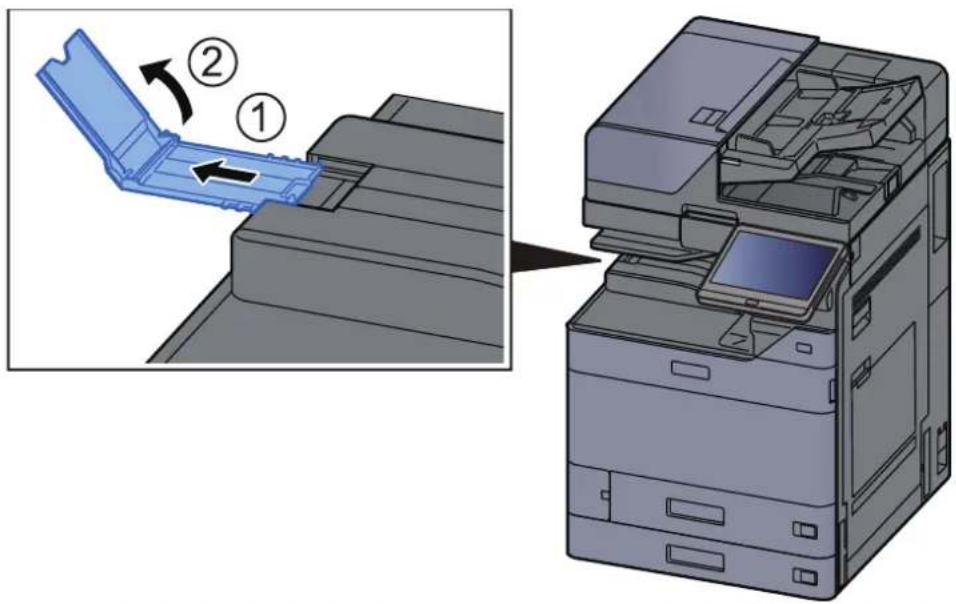
En cas d'utilisation du séparateur de travaux pour l'impression, il est possible d'ouvrir la butée de papier sur le séparateur de travaux au besoin.
Guide d'empilage d'enveloppe
Pour utiliser une enveloppe, ouvrir le guide d'empilage d'enveloppe comme indiqué ci-dessous.
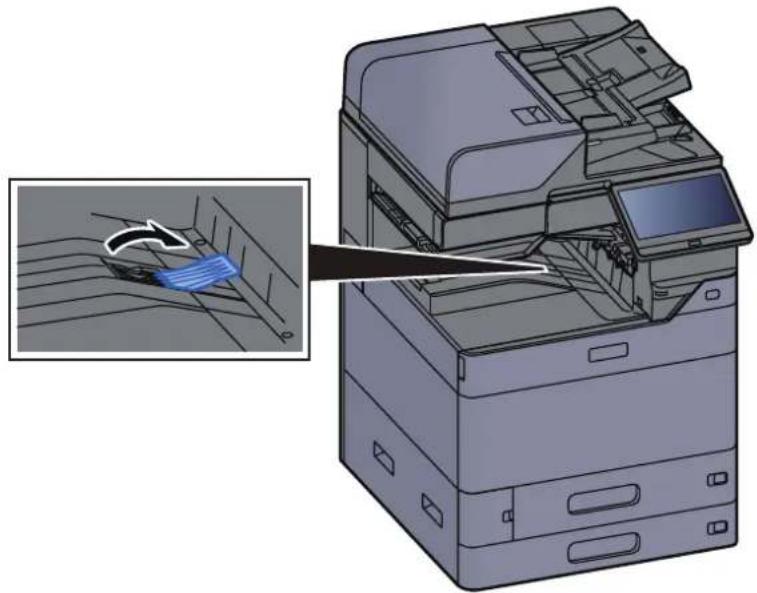
Dispositif de réglage du niveau de pile
Si le papier imprimé est considérablement tuilé, il est possible de sortir le dispositif de réglage du niveau de pile comme décrit sur la figure.
Plateau du séparateur de travaux
Sortie du dispositif de réglage du niveau de pile
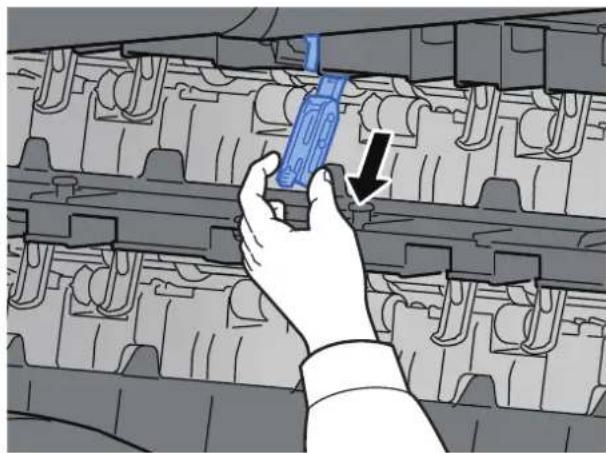
Rentrée du dispositif de réglage du niveau de pile
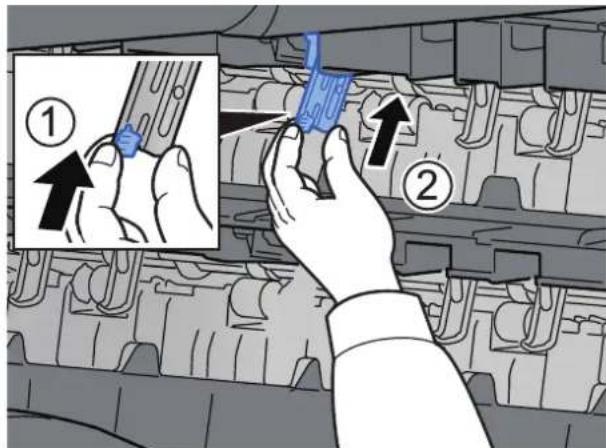
Plateau de décalage interne
Sortie du dispositif de réglage du niveau de pile
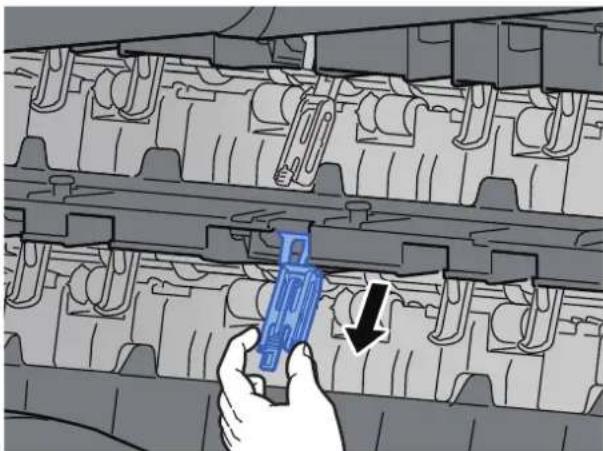
Rentrée du dispositif de réglage du niveau de pile
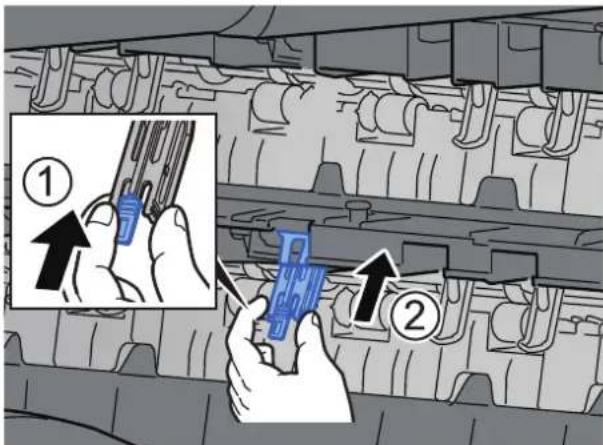
Unité de pliage (pour module de finition 4000 feuilles)
Si le nombre d'éjection des jeux dépasse la limite de stockage dans l'unité de pliage, détacher le plateau de pli.

REMARQUE
Se reporter à la section suivante pour le nombre maximum pour le stockage de l'unité de pliage.
Unité de pliage (pour module de finition 4000 feuilles) (page 11-32)
En cas d'éjection sur le plateau de pli
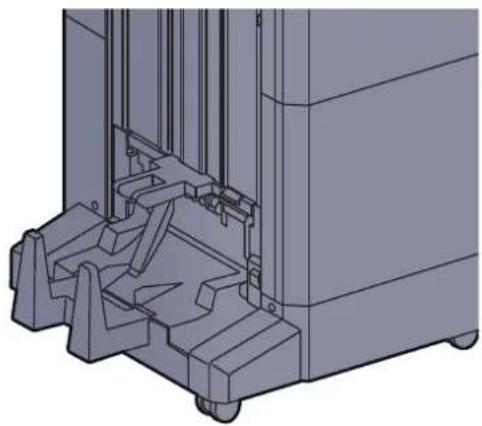
En cas d'éjection supérieure à la limite du plateau de pli
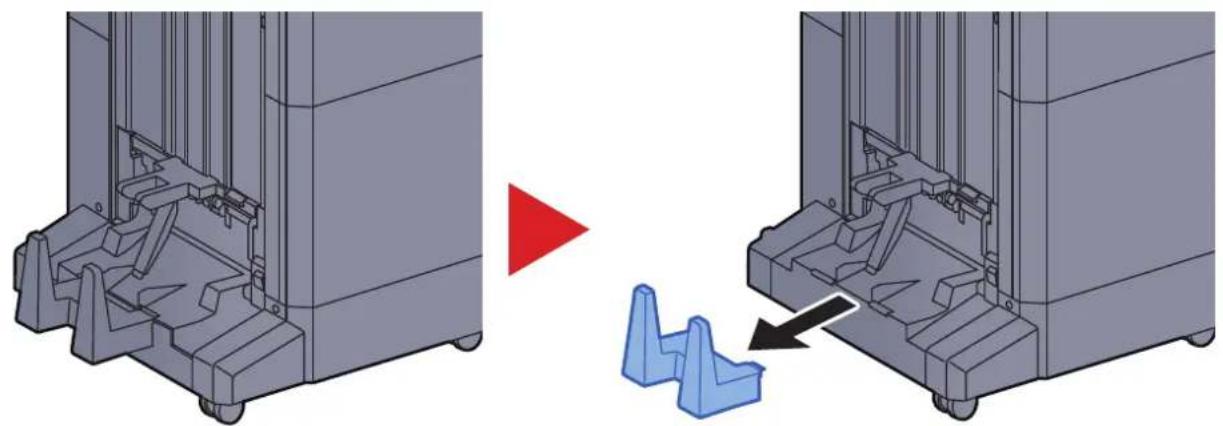
Préparation à l'envoi d'un document vers dossier partagé dans un ordinateur
Vérifier les informations devant être paramétrées sur la machine et créer un dossier de réception du document sur l'ordinateur. Les écrans de Windows 10 sont utilisés dans l'explication suivante. Les détails des écrans varient dans les autres versions de Windows.

REMARQUE
Se connecter à Windows avec des droits d'administrateur.
Prendre note du nom de l'ordinateur et du nom complet de l'ordinateur
Vérifier le nom de l'ordinateur et le nom complet de l'ordinateur.
1 Afficher l'écran.
Cliquer sur le bouton [Démarrer] de Windows, puis sélectionner [Système Windows], [Panneau de configuration], [Système et sécurité], puis [Système].

REMARQUE
Dans Windows 8.1, effectuer un clic droit sur [Ordinateur] dans l'écran d'accueil et sélectionner [Propriétés]. Il est aussi possible d'effectuer un clic droit sur l'icône Windows et de sélectionner [Système].
2 Vérifier le nom de l'ordinateur.
Paramètres de nom d'ordinateur, de domaine et de groupe de travail
Nom de l'ordinateur :
Nom complet :
PC001
PC001.abcdnet.com

Modifier les paramètres
Description de l'ordinateur :
Vérifier le nom de l'ordinateur et le nom complet de l'ordinateur
Exemple d'écran :
Nom de l'ordinateur : PC001
Nom complet : PC001.abcdnet.com
Après avoir vérifié le nom de l'ordinateur, cliquer sur le bouton [Fermer] pour fermer l'écran « Système ».
Prendre note du nom de l'utilisateur et du nom de domaine
Vérifier le nom de domaine et le nom d'utilisateur pour la connexion à Windows.
1 Afficher l'écran.
Cliquer sur le bouton [Démarrer] de Windows, puis sélectionner [Système Windows] et [Invite de commandes].
Dans Windows 8.1, cliquer sur [Rechercher] dans les icônes, puis saisir « Invite de commandes » dans la boîte de recherche. Sélectionner [Invite de commandes] dans la liste de recherche.
La fenêtre d'invite de commandes s'affiche.
2 Vérifier le nom de domaine et le nom d'utilisateur.
Dans l'invite de commandes, entrer « net config workstation », puis appuyer sur [Entrée].
![Microsoft Windows [Version 10.0.15063] (c) 2018 Microsoft Corporation. Tous droits réservés. C:\Users\PC0270>net config workstation Nom de l'ordinateur Nom complet de l'ordinateur Nom d'utilisateur PC0270 Station active sur NetDT_TcPIP_{FABABC9C-741F-40DF-BBED-BD92F1900FE6} (00252261F4D8) Version du logiciel Nom DNS du domaine de la station de travail Domaine de connexion Windows 10 Pro PC0270 Délai d'ouverture COM (s) Compteur d'émission COM (octets) Délai d'émission COM (ms) La commande s'est terminée correctement.](/content/2026/04/637479/images/2218ba6d125effbd11708cf4219b829819cc71249393c2b0cd8997238ed5be80.jpg)
Vérifier le nom d'utilisateur et le nom de domaine.
Exemple d'écran :
Nom d'utilisateur : PC0270
Nom de domaine : PC0270
Créer d'un dossier partagé, prendre note d'un dossier partagé
Créer un dossier partagé pour recevoir le document sur l'ordinateur de destination.

REMARQUE
S'il existe un groupe de travail dans Propriétés système, configurer les paramètres ci-dessous pour limiter l'accès au dossier à un utilisateur ou un groupe spécifique.
1 Ouvrir une fenêtre dans l'explorateur de fichiers et sélectionner [Affichage], [Options], puis [Options des dossiers].
Dans Windows 8.1, sélectionner [Paramètres] dans les icônes du bureau, puis sélectionner [Panneau de configuration], [Apparence et personnalisation], puis [Options des dossiers].
2
![1. Affichage Vérifier que l'onglet [Affichage] est sélectionné. 2. Umler 1. Fertes et Pafage Immateriale 3. OK Paramètres +/- Paramètres par défaut Paramètres par défaut Paramètres par défaut Paramètres par défaut Paramètres par défaut Paramètres par défaut Paramètres par défaut Paramètres par défaut Paramètres par défaut Paramètres par défaut Paramètres par défaut Paramètres par défaut Paramètres par défaut Paramètres par défaut Paramètres par défaut Paramètres par défaut Paramètres par défaut Paramètres por défaut Paramètres por défaut Paramètres por défaut Paramètres por défaut Paramètres por défaut Paramètres por défaut Paramètres por défaut Paramètres por défaut Paramètres por défaut Paramètres por défaut Paramètres por défaut Paramètres por défaut Paramètres por défaut Paramètres por défaut Paramètres por défaut Paramètres por défaut Paramètres por défaut Parfichage et d'oules des dossiers ouvres lors de la proc. Trouture afficher des cômes, jansen des métaures Trouture afficher les menus Trouture afficher les d'oules des déments Trouture afficher la réduire de disponible](/content/2026/04/637479/images/8f2886a3c12410cec59fbaaf43e67a72f10bdf27d3d02cb885a1509f94d92b65.jpg)
Décocher [Utiliser l'Assistant Partage (recommandé)] dans « Paramètres avancés ».
1 Créer un dossier.
Créer un dossier sur l'ordinateur.
Par exemple, créer un dossier avec le nom "scannerdata" sur le bureau.
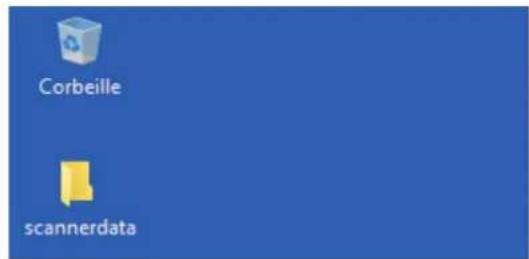
2 Configurer les paramètres d'autorisation.
1 Effectuer un clic droit sur le dossier « scannerdata », sélectionner [Propriétés] et cliquer sur [Partage] et [Partage avancé].
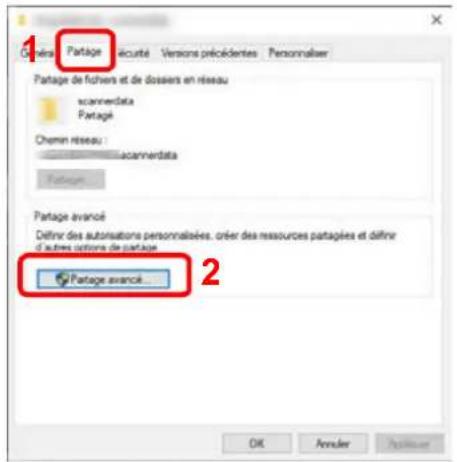
2 Cocher la case [Partager ce dossier] et cliquer sur le bouton [Autorisations].
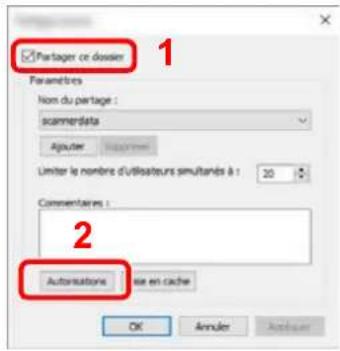
3 Prendre note du [ Nom du partage].
4 Cliquer sur le bouton [Ajouter].
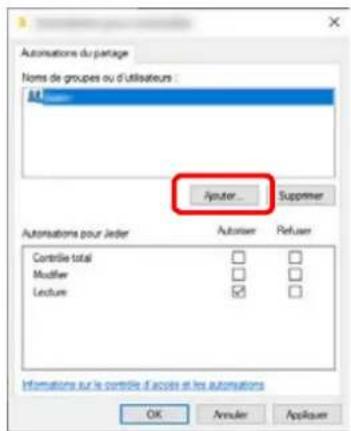
5 Spécifier l'emplacement.
![Sélectionnez le type de cet objet : des utilisateurs, des groupes ou Principaux de sécurité intégrés Types d'objets... A partir de cet emplacement : PC001 Emplacements... Eptrez les noms des objets à sélectionner (exemples) : [James smith] Vérifier les noms 2 Avancé... OK Annuler](/content/2026/04/637479/images/492bf9638d4574f1bc47be6b73efee3d5d1f049173eb74bb0c3c1b83d7a2b1e2.jpg)
1
1 Si le nom de l'ordinateur pris en note sur la page 3-22 est le même que le nom de domaine :
Si le nom de l'ordinateur ne s'affiche pas dans "À partir de cet emplacement", cliquer sur le bouton [Emplacements], sélectionner le nom de l'ordinateur et cliquer sur le bouton [OK].
Exemple : PC001
Si le nom de l'ordinateur pris en note sur la page 3-22 n'est pas le même que le nom de domaine :
Si le texte après le premier point (.) dans le nom complet de l'ordinateur pris en note ne s'affiche pas dans « À partir de cet emplacement », cliquer sur le bouton
[Emplacements], sélectionner le texte après le point (.) et cliquer sur le bouton [OK].
Exemple : abcdnet.com
Prendre note du nom de l'utilisateur et du nom de domaine (page 3-23)
2 Entrer le nom de domaine pris en note sur la page dans la case de texte et cliquer sur le bouton [OK].
Le nom d'utilisateur peut aussi être défini en utilisant sur le bouton [Avancé] et en sélectionnant un utilisateur.
6 Définir l'autorisation d'accès pour l'utilisateur sélectionné.
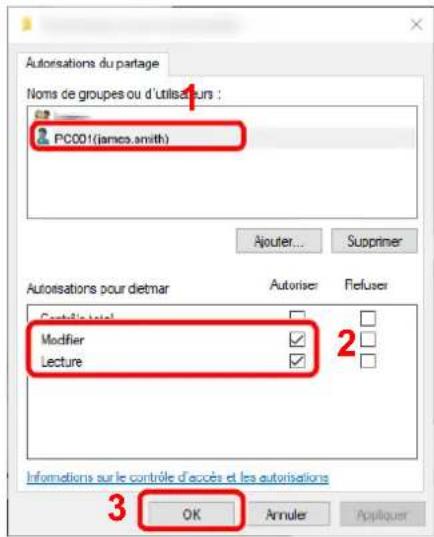
1 Sélectionner l'utilisateur entré.
2 Cocher la case [Autoriser] pour les autorisations « Modifier » et « Lecture ».
3 Appuyer sur [OK].

REMARQUE
"Tout le monde" donne l'autorisation de partage à toutes les personnes sur le réseau. Pour renforcer la sécurité, il est recommandé de sélectionner « Tout le monde » et de décocher « Lecture » [Autoriser].
7 Cliquer sur le bouton [OK] dans l'écran « Partage avancé » pour fermer l'écran.
8 Vérifier les détails configurés dans l'onglet [Sécurité].
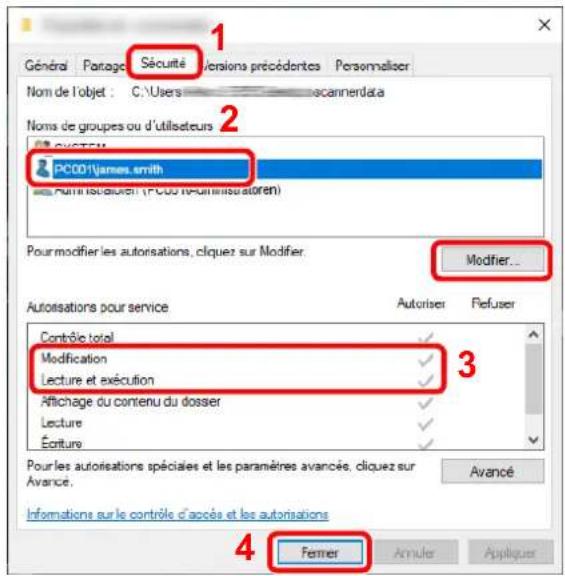
1 Sélectionner l'onglet [Sécurité].
2 Sélectionner l'utilisateur entré. Si l'utilisateur ne s'affiche pas dans « Noms de groupe ou d'utilisateurs », cliquer sur le bouton [Modifier] pour ajouter un utilisateur de la même manière que « configurer les paramètres d'autorisation ».
3 Dans [Autoriser], vérifier que les cases « Modification » et « Lecture et exécution » sont cochées.
4 Cliquer sur le bouton [Fermer].
Configurer le pare-feu Windows
Autoriser le partage de fichiers et d'imprimante et définir le port utilisé pour la transmission SMB.

REMARQUE
Se connecter à Windows avec des droits d'administrateur.
1 Vérifier le partage de fichiers et d'imprimantes.
1 Cliquer sur le bouton [Démarrer] de Windows, puis sélectionner [Système Windows], [Panneau de configuration], [Système et sécurité], puis [Autoriser une application via le Pare-feu Windows].
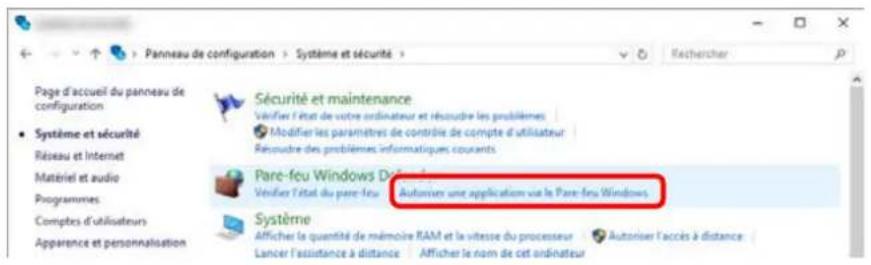

REMARQUE
- Dans Windows 8.1, dans les icônes sur le bureau, cliquer sur [Paramètres], [Panneau de configuration], [Système et sécurité], puis [Pare-feu Windows].
- Si la boîte de dialogue Contrôle de compte utilisateur s'affiche, cliquer sur le bouton [Continuer].
2 Cocher la case [Partage de fichiers et d'imprimantes].
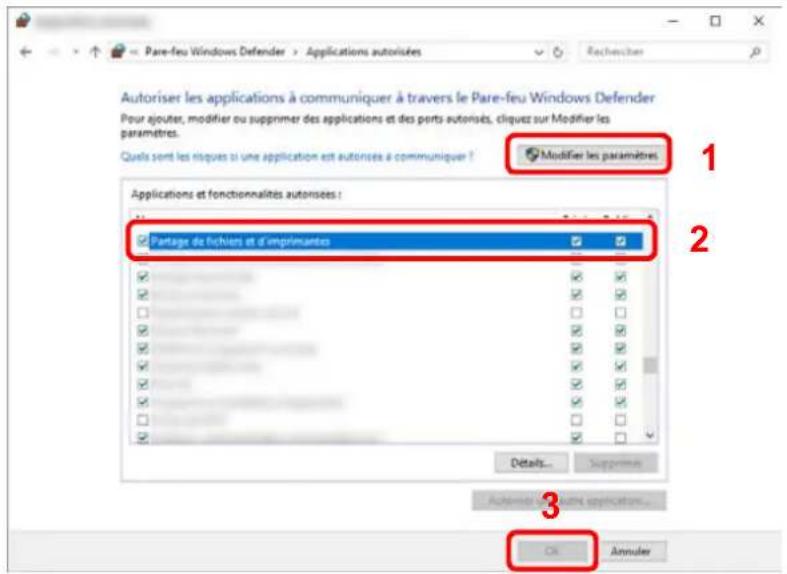
2 Ajouter un port.
1 Cliquer sur le bouton [Démarrer] de Windows, puis sélectionner [Système Windows], [Panneau de configuration], [Système et sécurité], puis [Vérifier l'état du pare-feu].
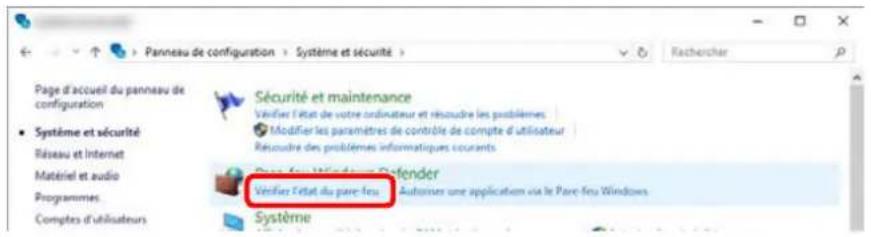
2 Sélectionner [Paramètres avancés].
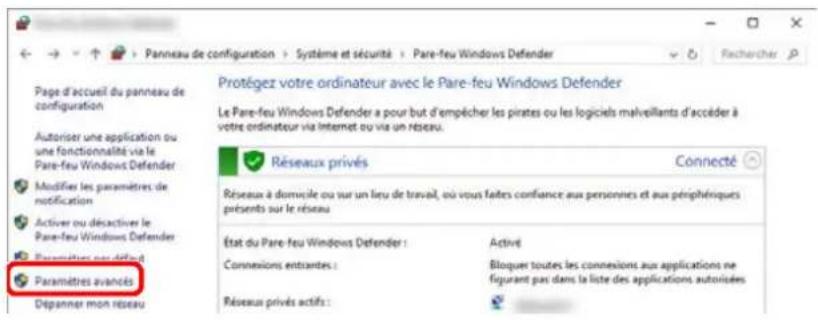
3 Sélectionner [Règles de trafic entrant].

4 Sélectionner [Nouvelle règle].
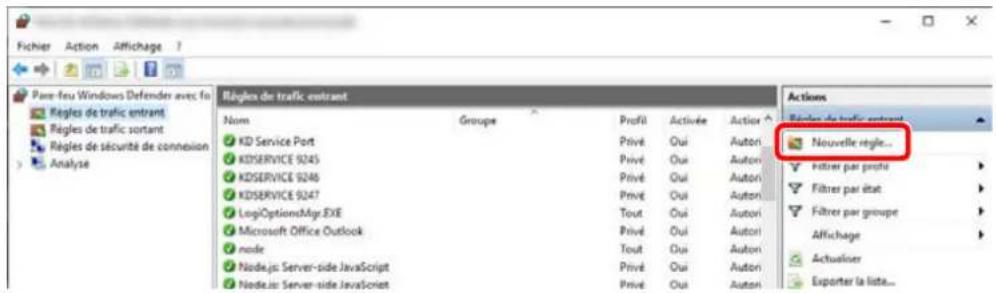
5 Sélectionner [Port].
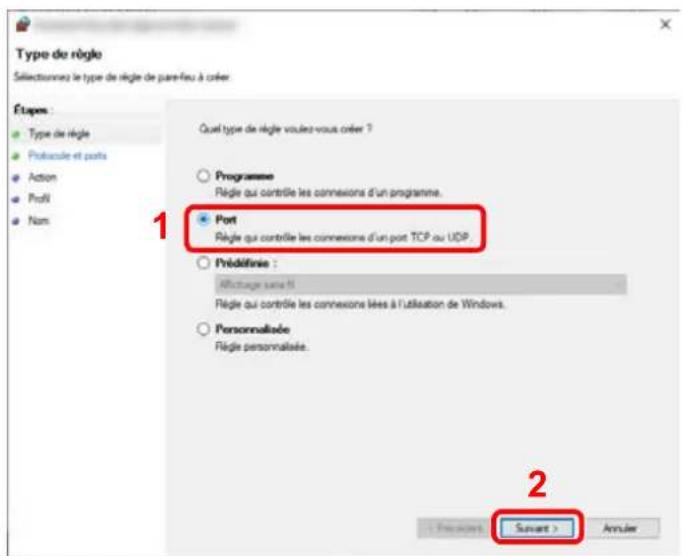
6 Sélectionner [TCP] comme port auquel appliquer la règle. Sélectionner ensuite [Ports locaux spécifiques] et saisir « 445 » puis cliquer sur [Suivant].
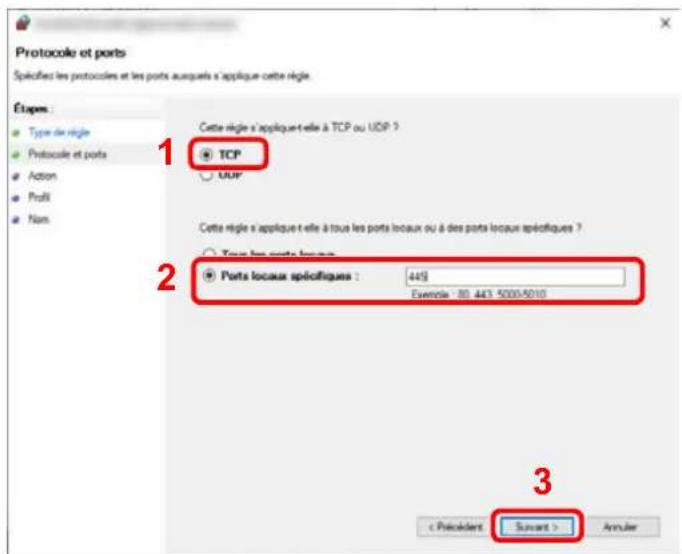
7 Sélectionner [Autoriser la connexion] et cliquer sur le bouton [Suivant].
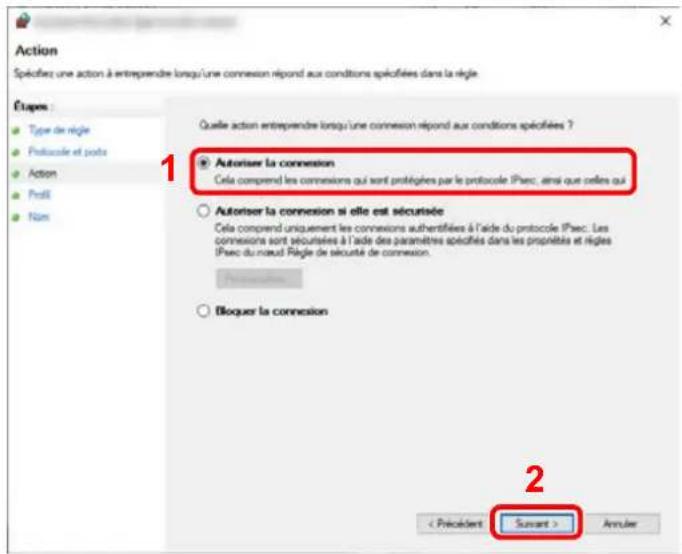
8 S'assurer que toutes les cases sont cochées et cliquer sur le bouton [Suivant].
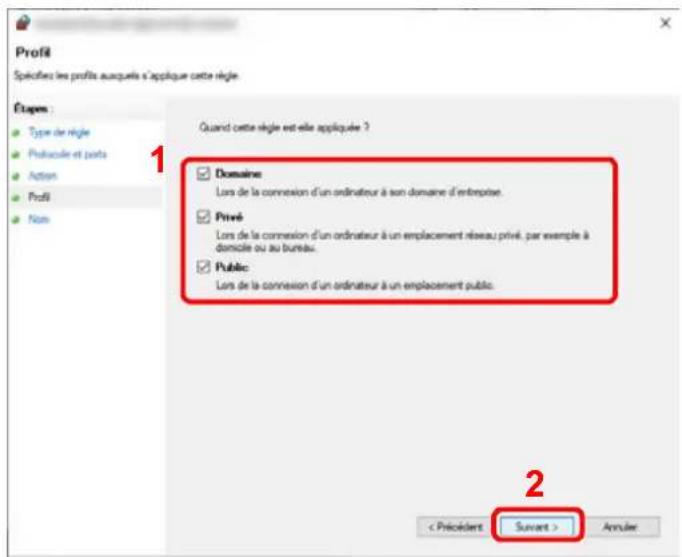
9 Entrer « Scan to SMB (Numériser vers SMB) » dans « Nom » et cliquer sur [Terminer].
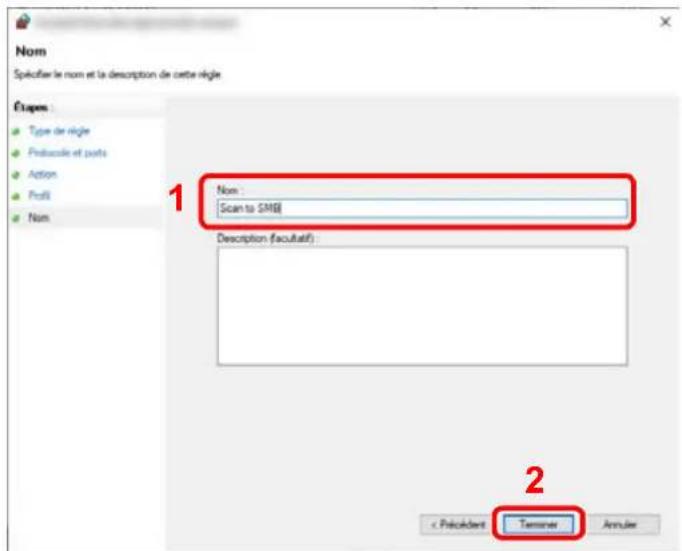
Dans Windows 8.1
1 Dans Windows 8.1, sélectionner [Paramètres] dans les icônes du bureau, puis sélectionner [Panneau de configuration], [Système et sécurité], puis [Pare-feu Windows].
Si la boîte de dialogue Contrôle de compte utilisateur s'affiche, cliquer sur le bouton [Continuer].
2 Configurer les paramètres.
→ Configurer le pare-feu Windows (page 3-27)
Outil de configuration de numérisation vers dossier pour SMB
Un environnement pour l'envoi d'un document à Windows peut être configuré facilement en utilisant l'outil de configuration de numérisation vers dossier pour SMB contenu sur le DVD fourni.
L'utilisation de l'outil de configuration de numérisation vers dossier pour SMB permet de configurer les paramètres suivants.
- Créer un dossier partage sur un PC pour recevoir les documents.
Un nouveau dossier peut être facilement créé sur le bureau. De même, le nouveau dossier créé est automatiquement défini comme dossier partagé.
- Définir le dossier partagé créé comme une adresse sur cette machine.
Les informations concernant le nom de l'ordinateur et les noms partagés pour le dossier partagé peuvent être facilement enregistrées dans le carnet d'adresses de cette machine avec une séquence d'actions. Elles peuvent être aussi enregistrées sur les touches uniques.

REMARQUE
- Se connecter à Windows avec des droits d'administrateur.
- Si l'administration des connexions d'utilisateurs est activée, se connecter avec des droits d'administrateur ou en tant qu'utilisateur avec des droits d'exécution.
1 Insérer le DVD.
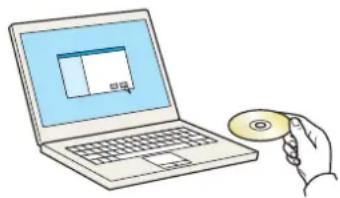
- L'installation sur Windows doit être effectuée par un utilisateur connecté avec des droits d'administrateur.
- Si la boîte de dialogue " Assistant Ajout de nouveau matériel détecté" s'affiche, sélectionner [Annuler].
- Si l'écran d'exécution automatique s'affiche, cliquer sur [ Exécuter setup.exe].
- Si la fenêtre de gestion de compte utilisateur s'affiche, cliquer sur [Oui] ([Autoriser]).
2 Afficher l'écran.
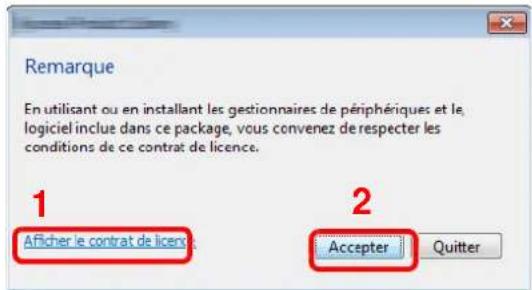
1 Cliquer sur [ Afficher le contrat de licence] et lire le contrat de licence.
2 Cliquer sur [ Acceptor].
Après avoir cliqué sur [Acceptor] dans la boîte de dialogue de licence, selon la région, un message concernant la conservation des ressources et de l'énergie peut apparaître. Lire le message et cliquer sur [OK].
3 Sélectionner [Maintenance].
4 [Outil de configuration de numérisation vers dossier pour SMB] > [Exécuter].
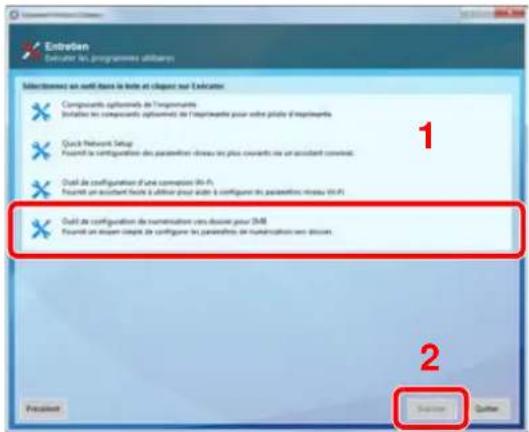
5 Configurer les paramètres.
1 Sélectionner le périphérique à utiliser et cliquer sur [Suivant].
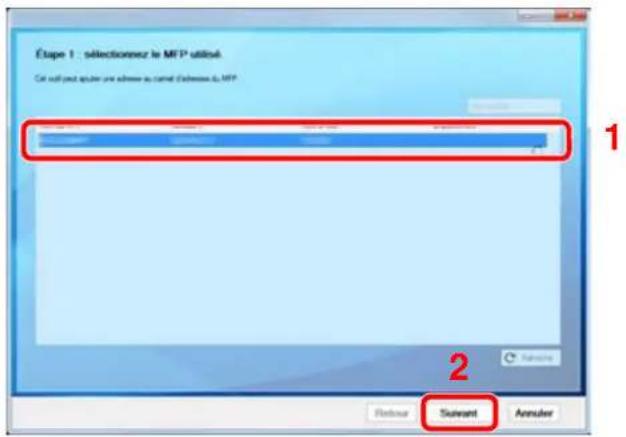

REMARQUE
- La machine ne peut pas être détectée si elle n'est pas sous tension. Si l'ordinateur ne détecte pas la machine, vérifier qu'elle est connectée à l'ordinateur à l'aide du d'un câble réseau et qu'elle est sous tension, puis cliquer sur [C Rafraîchir].
- Si l'administration des utilisateurs est valide sur cette machine, l'écran d'authentication utilisateur s'affiche. Se connecter avec des droits administrateur ou en tant qu'utilisateur avec des droits d'exécution.
Le carnet d'adresses du périphérique apparaît.
2 Sélectionner [Ajouter].
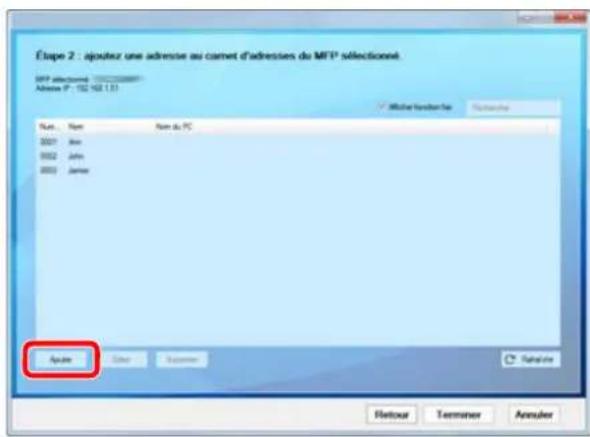

REMARQUE
- Cliquer sur [Éditer] après avec sélectionné l'adresse enregistrée permet de modifier le contenu de l'enregistrement.
- Décocher la case [ Afficher fonction fax] pour masquer l'adresse contenant le fax.
3 Créer un nouveau dossier.
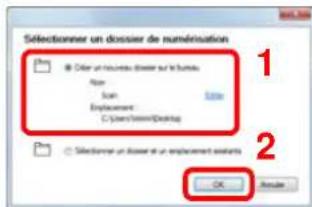
Sélectionner « Créer un nouveau dossier sur le bureau » et cliquer sur [OK] pour créer un nouveau dossier sur le bureau. (Le nom du dossier par défaut est « Scan ».)

REMARQUE
- Cliquer sur [ Modifier] pour modifier le nom du dossier sur le bureau.
- Sélectionner [Sélectionner un dossier et un emplacement existants] permet de sélectionner un dossier existant déjà défini comme dossier partagé sur le PC.
4 Saisir les informations requises pour enregistrer l'adresse.
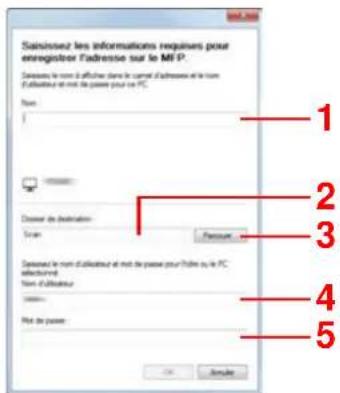
1 Saisir le nom d'affichage dans le carnet d'adresses.
2 Afficher le nom de dossier et le chemin vers le dossier partagé.
3 Les dossiers partagés peuvent être sélectionnés à partir d'un PC sur le réseau.
4 Afficher le nom d'utilisateur du PC sélectionné.
5 Saisir le mot de passe correspondant au nom d'utilisateur de connexion du PC sélectionné.
5 Cliquer sur [OK] pour enregistrer l'adresse dans le carnet d'adresses.
6 Cliquer sur [Fermer].
7 Pour enregistrer l'adresse enregistrée dans une touche unique, cliquer sur [Oui].
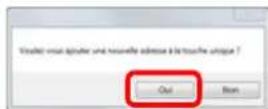
8 Sélectionner une touche unique ne comportant pas de destination, puis cliquer sur [Soumettre].
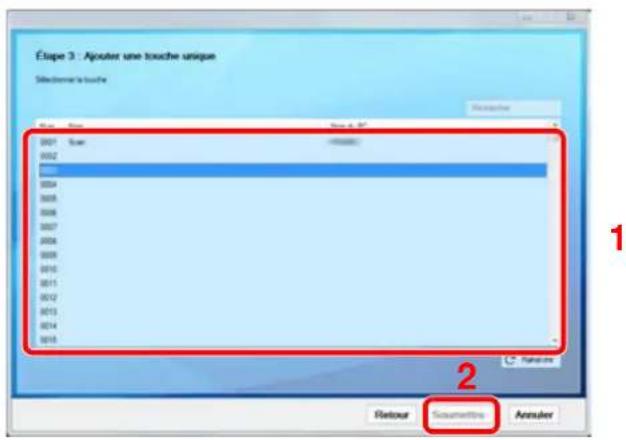
9 Cliquer sur [Fermer].
10 Cliquer sur [Fin] pour quitter l'outil de configuration de numérisation vers dossier.
Enregistrement des destinations dans le carnet d'adresses
Enregistrer fréquemment les destinations utilisées dans le Carnet d'adresses ou à l'aide des touches uniques. Les destinations enregistrées peuvent être modifiées. Les destinations sont disponibles dans les fonctions Envoi en E-mail, Envoi vers dossier et Transmission Fax (uniquement pour les produits avec la fonction fax installée).

REMARQUE
- Il est aussi possible d'enregistrer et de modifier le carnet d'adresses dans Embedded Web Server RX.
Enregistrement des destinations (page 2-77) - La modification du carnet d'adresses et des touches uniques peut être limitée aux administrateurs.
→ Modifier restriction (page 8-44)
Ajout d'une destination (carnet d'adresses)
Permet d'ajouter une destination au carnet d'adresses. Il est possible d'enregistrer des contacts et des groupes. Lors de l'ajout d'un groupe, entrer le nom du groupe et sélectionner les membres du groupe dans le carnet d'adresses.

REMARQUE
Si l'enregistrement et la modification du carnet d'adresses sont limités aux administrateurs, il est possible de modifier le carnet d'adresses en se connectant avec des droits d'administrateur.
→ Modifier restriction (page 8-44)
Embedded Web Server RX User Guide
Enregistrement d'une adresse de contact
Il est possible d'enregistrer 2000 adresses de contact maximum. Chaque adresse peut comporter des informations telles que le nom du destinataire, l'adresse e-mail, le chemin du dossier sur le serveur FTP, le chemin du dossier sur l'ordinateur et le numéro de fax (uniquement pour les produits avec la fonction fax installée).
1 Afficher l'écran.
Touche [Accueil] > [...] > [Menu système] > [Paramètres fonction] > [Carnet d'adresse] > [Ajouter/Modifier carnet d'adresses de la machine] > [Ajouter] > [Contact]
2 Ajouter le nom.
1 Saisir le nom de destination à afficher dans le carnet d'adresses.

REMARQUE
Pour plus de détails sur la saisie de caractères, se reporter à :
Méthode de saisie de caractères (page 11-10)
2 Saisir un numéro d'adresse.
Pour affecter automatiquement un numéro d'adresse, sélectionner [Auto].

REMARQUE
Le numéro d'adresse est un identificateur de destination. Il est possible de sélectionner un numéro parmi 2000 pour les contacts et 500 pour les groupes.
Si le numéro d'adresse spécifié est déjà utilisé, un message d'erreur s'affiche lors de la sélection de [Enregistrer] et l'enregistrement est impossible. Si le numéro d'adresse est [Auto] (0000), l'adresse est enregistrée sous le numéro le plus faible disponible.
3 Ajouter l'adresse.
Sélectionner l'icône de type d'adresse.
: Adresse E-mail
SMB : Adresse Dossier (SMB)
FTP : Adresse Dossier (FTP)
:Fax
: Adresse i-FAX

REMARQUE
Pour plus de détails, se reporter à l'ajout d'adresse FAX et i-FAX.
→ Manuel d'utilisation du FAX
Adresse E-mail
Sélectionner le champ de saisie, puis saisir l'adresse e-mail.

REMARQUE
Pour plus de détails sur la saisie de caractères, se reporter à :
Méthode de saisie de caractères (page 11-10)
- Pour rechercher un dossier sur un ordinateur du réseau, sélectionner [Rechercher dossier à partir du réseau] ou [Rechercher dossier par nom d'hôte].
Si [Rechercher dossier à partir du réseau] a été sélectionné, il est possible de rechercher tous les ordinateurs sur le réseau pour une destination.
Si [Rechercher dossier par nom d'hôte] est sélectionné, il est possible de saisir le « Domaine/Groupe de travail » et le « Nom d'hôte » pour rechercher les ordinateurs sur le réseau pour la destination.
Il est possible d'afficher 500 adresses maximum. Sélectionner le nom d'hôte (nom d'ordinateur) à spécifier dans l'écran qui s'affiche et sélectionner [OK]. L'écran de saisir du nom d'utilisateur et du mot de passe de connexion s'affiche.
Après avoir saisi le nom d'utilisateur et le mot de passe de connexion de l'ordinateur de destination, les dossiers partagés s'affichent. Sélectionner la dossier à spécifier, puis sélectionner [OK]. L'adresse du dossier partagé sélectionné est définie.
Sélectionner le dossier dans la liste des résultats de recherche.
- Pour spécifier directement le dossier SMB, saisir le « Nom d'hôte », « Port », « Arborescence Dossier », « Nom de connex. ut. » et « Mot de passe de connexion ».

REMARQUE
Pour le nom de l'ordinateur, le nom de partage, le nom de domaine et le nom d'utilisateur, saisir les informations qui ont été notées lors de la création du dossier partagé. Pour plus d'informations sur la création de dossiers partagés, se reporter à :
Préparation à l'envoi d'un document vers dossier partagé dans un ordinateur (page 3-22)
Le tableau suivant décrit les informations à saisir.
| Élément Description | |
| Nom d'hôte*1 | Nom de l'ordinateur |
| Port Numéro de port | Si le numéro de port n'est pas spécifié, le numéro de port par défaut est 445. |
| Arborescence Dossier | Nom de partagePar exemple: scannerdataEn cas de sauvegarde dans le dossier partagé :nom du partage\nom du dossier dans le dossier partagé |
| Nom connexion util.*2 | • Si le nom de l'ordinateur et le nom de domaine sont les mêmes :Nom d'utilisateurPar exemple: james.smith• Si le nom de l'ordinateur et le nom de domaine sont différents :Nom de domaine\Nom d'utilisateurPar exemple: abcdnet\james.smith |
| Mot de passe de connexion | Mot de passe de connexion Windows (sensible à la casse). |
*1 « Nom d'hôte » ou « Adresse IP » Pour saisir l'adresse IPv6, mettre l'adresse entre crochets [ ]. (Exemple : [2001:db8:a0b:12f0::10])
*2 Lors de l'envoi d'un document par le biais d'une interface réseau en option (IB-50 ou IB-51), "\" ne peut pas être utilisé. Si le nom de l'ordinateur est différent du nom de domaine, le nom de connexion de l'utilisateur doit être saisi en utilisant "@". (Exemple : james.smith@abcdnet)

REMARQUE
- Pour plus de détails sur la saisie de caractères, se reporter à :
Méthode de saisie de caractères (page 11-10)
- Sélectionner [Test de connexion] pour vérifier la connexion au serveur sélectionné. Si la connexion échoue, vérifier la saisie.
Adresse Dossier (FTP)
Saisir le « Nom d'hôte », « Port », Arborescence Dossier », « Nom de connex. ut. » et « Mot de passe de connexion ».
Le tableau suivant décrit les informations à saisir.
| Élément Description | |
| Nom d'hôte*1 | Nom d'hôte ou adresse IP du serveur FTP. |
| Port Numéro de port | Si le numéro de port n'est pas spécifié, le numéro de port par défaut est 21. |
| Arborescence Dossier*2 | Chemin du fichier à stocker.Par exemple : User\ScanDataSi aucun chemin n'est indiqué, le fichier est stocké dans le répertoire de base. |
| Nom connexionutil. | Nom utilisateur de connexion au serveur FTP |
| Mot de passe de connexion | Mot de passe de connexion au serveur FTP |
*1 « Nom d'hôte » ou « Adresse IP »
Pour saisir l'adresse IPv6, mettre l'adresse entre crochets [ ].
(Exemple : [2001:db8:a0b:12f0::10])
*2 Lorsque le serveur FTP est basé sur Linux/UNIX, le chemin incluant le sous-dossier est combiné avec un « / » au lieu d'un « \ ».

REMARQUE
- Pour plus de détails sur la saisie de caractères, se reporter à :
Méthode de saisie de caractères (page 11-10) - Sélectionner [Test de connexion] ou [Test de connexion (Trans. cryptée)] pour vérifier la connexion au serveur FTP sélectionné. Si la connexion échoue, vérifier la saisie.
4 Vérifier que l'entrée de destination est correcte > [Enregistrer]
La destination est alors ajoutée au carnet d'adresses.
Pour ajouter une nouvelle adresse à la touche unique, sélectionner [Enregistrer] et suivre les instructions à l'écran pour saisir les informations nécessaires.
![OLIVETTI d-Color MF3555 - Vérifier que l'entrée de destination est correcte > [Enregistrer] - 1](/content/2026/04/637479/images/d9aace6072ff84c6cddc951f4ccebb07829368b03f473c5d4aca06ce77fed25b.jpg)
REMARQUE
Pour l'enregistrement de touche unique, se reporter à :
→ Ajout d'une destination à une touche unique (page 3-42)
Ajouter le groupe
Compiler deux contacts ou plus dans un groupe. Les désignations du groupe peuvent être ajoutées en même temps. Lors de l'ajout d'un groupe, il est possible d'ajouter 500 groupes maximum au carnet d'adresses.

REMARQUE
Pour ajouter un groupe, il faut ajouter des destinations individuelles. Enregistrer une ou plusieurs destinations individuelles si nécessaire avant de continuer. Il est possible d'enregistrer dans un groupe 100 destinations en e-mail, 500 destinations en fax, 100 destinations en i-FAX et un total de 10 destinations en FTP et SMB.
1 Afficher l'écran.
Touche [Accueil] > [...] > [Menu système] > [Paramètres fonction] > [Carnet d'adresse] > [Ajouter/Modifier carnet d'adresses de la machine] > [Ajouter] > [Groupe]
2 Ajouter le nom.
1 Saisir un numéro d'adresse.
Pour affecter automatiquement un numéro d'adresse, sélectionner [Auto].

REMARQUE
- Le numéro d'adresse est un identificateur de groupe. Il est possible de sélectionner un numéro parmi 2000 pour les contacts et 500 pour les groupes.
- Si le numéro d'adresse spécifié est déjà utilisé, un message d'erreur s'affiche lors de la sélection de [Enregistrer] et l'enregistrement est impossible. Si le numéro d'adresse est [Auto] (0000), l'adresse est enregistrée sous le numéro le plus faible disponible.
2 Saisir le nom de groupe affiché dans le carnet d'adresses.

REMARQUE
Pour plus de détails sur la saisie de caractères, se reporter à :
Méthode de saisie de caractères (page 11-10)
3 Sélectionner les destinations.
Sélectionner les destinations (contacts) à ajouter au groupe. Cocher la case pour sélectionner un élément et décocher la case pour annuler la sélection.

REMARQUE
Il est possible de trier ou de rechercher les destinations par nom ou par numéro d'adresse.
→ Vérification et modification des destinations (page 5-51)
4 Vérifier que l'entrée de groupe est correcte > [Enregistrer]
Le groupe est alors ajouté au carnet d'adresses.
Pour ajouter une nouvelle adresse à la touche unique, sélectionner [Enregistrer] et suivre les instructions à l'écran pour saisir les informations nécessaires.
![OLIVETTI d-Color MF3555 - Vérifier que l'entrée de groupe est correcte > [Enregistrer] - 1](/content/2026/04/637479/images/c2d6106c213f921afce3ad2a9acd33551db861f1dc95d55c7dc719b7ec0dad46.jpg)
REMARQUE
Pour l'enregistrement de touche unique, se reporter à :
→ Ajout d'une destination à une touche unique (page 3-42)
Modification des entrées du carnet d'adresses
Modifier les destinations (contacts) ajoutées au carnet d'adresses.
1 Afficher l'écran.
1 Touche [Accueil] > [...] > [Menu système] > [Paramètres fonction] > [Carnet d'adresse] > [Ajouter/Modifier carnet d'adresses de la machine]
2 Sélectionner [ ] (icône d'information) pour la destination ou le groupe à modifier.

REMARQUE
Il est possible de trier ou de rechercher les destinations par nom ou par numéro d'adresse.
→ Recherche de destinataire (page 5-49)
2 Modifier la destination.
Modification d'un contact
1 Modifier les paramètres "Nom", "Numéro d'adresse" et le type de destination et l'adresse.
→ Ajout d'une destination (carnet d'adresses) (page 3-36)
2 [Enregistrer] > [OK]
Enregistrer la destination modifiée.
Modifier une destination d'un groupe
1 Modifier les paramètres "Nom" et "Numéro d'adresse".
Ajouter le groupe (page 3-40)
2 Modifier la destination. Cocher la case pour sélectionner un élément et décocher la case pour annuler la sélection.
3 [Enregistrer] > [OK]
Enregistrer la destination modifiée.
Suppression des entrées du carnet d'adresses
Supprimer les destinations (contacts) ajoutées au carnet d'adresses.
1 Afficher l'écran.
1 Touche [Accueil] > [...] > [Menu système] > [Paramètres fonction] > [Carnet d'adresse] > [Ajouter/Modifier carnet d'adresses de la machine]
2 Sélectionner une destination ou un groupe à supprimer.

REMARQUE
Il est possible de trier ou de rechercher les destinations par nom ou par numéro d'adresse.
→ Recherche de destinataire (page 5-49)
2 [Supprimer] > [Supprimer]
Supprimer le contact ou le groupe.
Ajout d'une destination à une touche unique
Assigner une nouvelle destination (contact ou groupe) à une touche unique.

REMARQUE
- Pour plus d'informations sur l'utilisation des touches uniques, se reporter à :
→ Spécification de la destination (page 5-48) - Il est possible d'ajouter des touches uniques et de modifier leurs paramètres sur Embedded Web Server RX.
Enregistrement des destinations (page 2-77) - Si l'enregistrement et la modification des touches uniques sont limités aux administrateurs, il est possible de modifier les touches uniques en se connectant avec des droits d'administrateur.
→ Modifier restriction (page 8-44)
Embedded Web Server RX User
Guide
1 Afficher l'écran.
Touche [Accueil] > [...] > [Menu système] > [Paramètres fonction] > [Touche unique] > [Ajouter/Modifier touche unique]
2 Ajouter des touches uniques.
1 Sélectionner un numéro de touche unique pour la destination > [Aj./Modif.]
Saisir un numéro dans « Recherche(N°) » et sélectionner [Q] (icône de recherche) pour afficher cette touche unique.
Sélectionner une touche unique ne comportant pas de destination.

2 Entrer le nom de la touche unique affiché dans l'écran d'envoi de base.

REMARQUE
Pour plus de détails sur la saisie de caractères, se reporter à :
Méthode de saisie de caractères (page 11-10)
3 Sélectionner [Destination].
Le carnet d'adresses s'affiche.
4 Sélectionner une destination (contact ou groupe) à ajouter au numéro de touche unique > [OK].
Sélectionner [1] (icône d'information) pour afficher les informations détaillées de la destination sélectionnée.

REMARQUE
Il est possible de trier ou de rechercher les destinations par nom ou par numéro d'adresse.
→ Recherche de destinataire (page 5-49)
5 Sélectionner [OK].
La destination est ajoutée à la touche unique.
Modification d'une touche unique
1 Afficher l'écran.
1 Touche [Accueil] > [...] > [Menu système] > [Paramètres fonction] > [Touche unique] > [Ajouter/Modifier touche unique]
2 Sélectionner un numéro de touche unique à modifier.
Saisir un numéro dans « Recherche(N°) » et sélectionner [Q] (icône de recherche) pour afficher cette touche unique.

REMARQUE
Sélectionner [] (icône d'information) pour la touche unique pour afficher les informations enregistrées dans la touche unique.
2 Modifier les informations enregistrées.
1 Modifier « Afficher le nom ».

REMARQUE
Pour plus de détails sur la saisie de caractères, se reporter à :
Méthode de saisie de caractères (page 11-10)
2 Sélectionner [Destination], puis sélectionner une nouvelle destination (contact ou groupe). Sélectionner [L'icône d'information) pour afficher les informations détaillées de la destination sélectionnée.

REMARQUE
Il est possible de trier ou de rechercher les destinations par nom ou par numéro d'adresse.
→ Recherche de destinataire (page 5-49)
3 [OK] > [OK]
Ajouter la destination à la touche unique.
Suppression de la destination de la touche unique
1 Afficher l'écran.
1 Touche [Accueil] > [...] > [Menu système] > [Paramètres fonction] > [Touche unique] > [Ajouter/Modifier touche unique]
2 Sélectionner un numéro de touche unique à supprimer.
Saisir un numéro dans « Recherche(N°) » et sélectionner [Q] (icône de recherche) pour afficher cette touche unique.
2 Supprimer les informations enregistrées.
[Supprimer] > [Supprimer]
Les données enregistrées sur la touche unique sont supprimées.
4 Impression à partir de l'ordinateur
Ce chapitre aborde les sujets suivants :
Écran des paramètres d'impression du pilote d'imprimante 4-2
Affichage de l'aide du pilote d'imprimante 4-3
Modification des paramètres par défaut du pilote d'imprimante (Windows 10) 4-3
Impression à partir de l'ordinateur 4-4
Impression sur du papier au format standard 4-4
Impression sur du papier au format non standard 4-6
Impression de bannière 4-9
Annulation de l'impression depuis un ordinateur 4-16
Impression à partir du périphérique portatif 4-17
Impression avec AirPrint 4-17
Impression avec Wi-Fi Direct 4-17
Impression avec NFC 4-17
Impression des données sauvegardées sur l'imprimante 4-18
Spécification de la boîte des travaux à partir d'un ordinateur et stockage du travail 4-18
Impression de documents à partir de la boîte Impression privée 4-19
Suppression des documents stockés dans la boîte Impression privée 4-20
Impression de document à partir de la boîte Travail stocké 4-21
Suppression des documents stockés dans la boîte Travail stocké 4-21
Impression de document à partir de la boîte Copie rapide 4-22
Suppression des documents stockés dans la boîte Copie rapide 4-22
Impression de document à partir de la boîte Épreuve 4-23
Suppression des documents stockés dans la boîte Épreuve 4-23
Surveillance du statut de l'imprimante (Status Monitor) 4-24
Accès à Status Monitor 4-24
Quitter Status Monitor 4-24
Aperçu rapide de l'état 4-24
Onglet Progression impression 4-25
Onglet État bac à papier 4-25
Onglet État cartouche 4-25
Onglet Alerte 4-26
Menu contextuel de Status Monitor 4-26
Paramètres de notification de Status Monitor 4-27
Écran des paramètres d'impression du pilote d'imprimante
L'écran des paramètres d'impression du pilote d'imprimante permet de configurer de nombreux paramètres liés à l'impression.
Fourni des icônes pouvant être utilisées pour configurer facilement les fonctions courantes. Chaque clic sur une icône permet d'afficher une image ressemblant aux résultats d'impression et applique les paramètres.
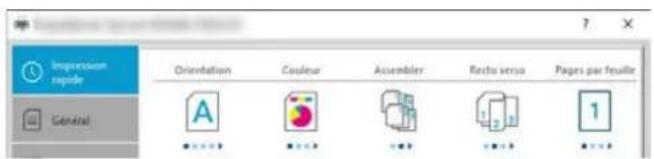
Onglet [Général]
Cet onglet regroupe les fonctions de base fréquemment utilisées. Il est possible de l'utiliser pour configurer le format du papier, la destination, et l'impression recto verso.
Onglet [Mise en page]
Cet onglet permet de configurer les paramètres des différentes mises en page d'impression, y compris l'impression de livret, le mode combiner, l'impression de poster et la mise à l'échelle.
Onglet [Finition]
Cet onglet permet de configurer les paramètres liés à la finition du support imprimé, y compris le reliage et l'agrafage.
Onglet [Images]
Cet onglet permet de configurer les paramètres concernant la qualité du résultat d'impression.
Cet onglet permet de créer des couvertures et des inserts pour les travaux d'impressions et de placer les inserts entre les feuilles de film OHP.
Onglet [Travail]
Cet onglet permet de configurer les paramètres pour l'enregistrement des données d'impression de l'ordinateur vers la machine. Les documents régulièrement utilisés et les autres données peuvent être enregistrés sur la machine pour faciliter l'impression par la suite. Puisque les documents enregistrés peuvent être imprimés directement à partir de la machine, cette fonction est également pratique pour imprimer un document ne devant pas être vu par d'autres personnes.
Onglet [Avancé]
Cet onglet permet de configurer les paramètres pour l'ajout de pages de texte ou de filigranes aux données d'impression.
N° Description
2 [Profils]
Les paramètres du pilote de l'imprimante peuvent être enregistrés dans un profil. Les profils enregistrés peuvent être rappelés à tout moment ; aussi, il est pratique d'enregistrer les paramètres fréquemment utilisés.
3 [Réinitialiser]
Cliquer pour rétablir les valeurs initiales des paramètres.
Affichage de l'aide du pilote d'imprimante
Le pilote d'imprimante inclut une aide. Pour en savoir plus sur les paramètres d'impression, ouvrir l'écran des paramètres d'impression du pilote d'imprimante et afficher l'aide comme indiqué ci-dessous.
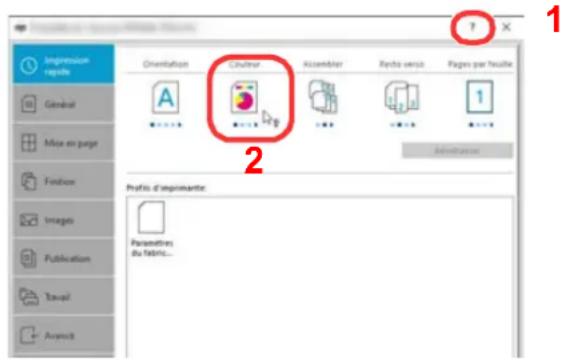
1 Cliquer sur le bouton [?] en haut à droite de l'écran.
2 Cliquer sur l'élément pour lequel obtenir des informations.

REMARQUE
L'Aide s'affiche en cliquant sur l'élément pour lequel obtenir des informations ou en appuyant sur la touche [F1] du clavier.
Modification des paramètres par défaut du pilote d'imprimante (Windows 10)
Les paramètres par défaut du pilote d'imprimante peuvent être modifiés. En sélectionnant les paramètres fréquemment utilisés, il est possible de passer des étapes durant l'impression. Pour les paramètres, se reporter à la section suivante :
1 Cliquer sur le bouton [Démarrer] de Windows, puis sélectionner [Système Windows], [Panneau de configuration], puis [Périphériques et imprimantes].
2 Effectuer un clic droit sur l'icône du pilote d'imprimante de la machine, puis cliquer sur le menu [Propriétés de l'imprimante] du pilote d'imprimante.
3 Cliquer sur le bouton [Général] dans l'onglet [Général].
4 Sélectionner les paramètres par défaut et cliquer sur le bouton [OK].
Impression à partir de l'ordinateur
Cette section fournit la méthode d'impression à l'aide de Printing System Driver.

REMARQUE
- Pour imprimer le document à partir d'applications, installer le pilote d'imprimante téléchargé à partir de notre site web.
- Dans certains environnements, les paramètres actuels sont affichés au bas du pilote d'imprimante.
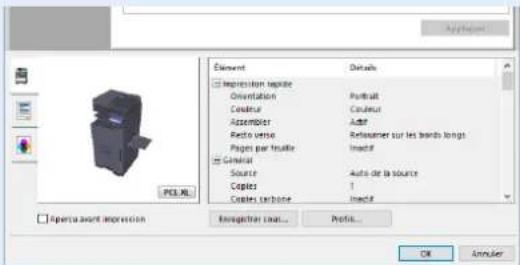
- Lors de l'impression sur carte ou enveloppes, charger la carte ou les enveloppes dans le bac MF avant d'effectuer la procédure suivante.
Chargement du papier dans le bac MF (page 5-8)
Impression sur du papier au format standard
En cas de chargement d'un format de papier qui est inclut dans les formats d'impression de la machine, sélectionner le format de papier dans l'onglet [Général] de l'écran des paramètres d'impression du pilote d'imprimante.

REMARQUE
Spécifier le format de papier et le type de support pour l'impression à partir du panneau de commande.
→ Chargeur de papier (page 8-14)
1 Afficher l'écran.
Cliquer sur [Fichier] et sélectionner [Imprimer] dans l'application.
2 Configurer les paramètres.
1 Sélectionner la machine dans le menu « Imprimante » et cliquer sur le bouton [Propriétés].
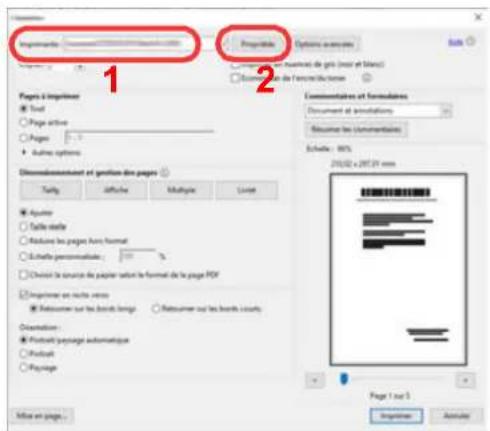
2 Sélectionner l'onglet [Général].
3 Cliquer sur le menu "Taille d'impression" et sélectionner le format de papier à utiliser pour l'impression.
Pour charger le papier d'un format qui n'est pas inclut dans les formats d'impression de la machine (par exemple carte ou enveloppes), le format de papier doit être enregistré.
Impression sur du papier au format non standard (page 4-6)
Pour imprimer sur des papiers spéciaux, par exemple papier épais ou transparents, cliquer sur le menu "Type de support" et sélectionner le type de support.
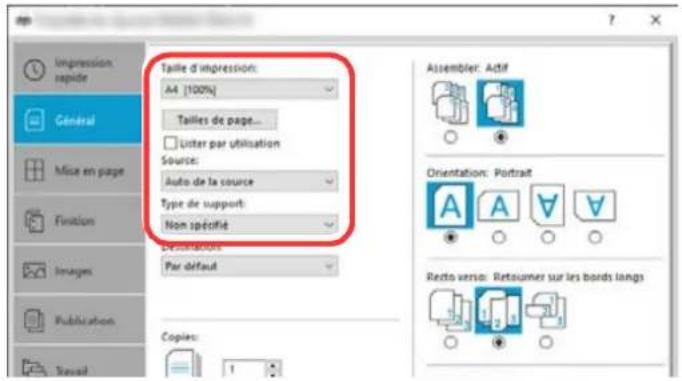
4 Cliquer sur le bouton [OK] pour revenir à la boîte de dialogue Imprimer.
3 Lancer l'impression
Cliquer sur le bouton [OK].
Impression sur du papier au format non standard
En cas de chargement d'un format de papier qui n'est pas inclut dans les formats d'impression de la machine, enregistrer le format de papier dans l'onglet [Général] de l'écran des paramètres d'impression du pilote d'imprimante.
Le format enregistré peut être sélectionné dans le menu "Taille d'impression".

REMARQUE
Pour exécuter l'impression sur la machine, définir le format et le type à la section suivante :

Chargeur de papier (page 8-14)
1 Afficher l'écran.
1 Cliquer sur le bouton [Démarrer] de Windows, puis sélectionner [Système Windows], [Panneau de configuration], puis [Afficher les périphériques et imprimantes].

REMARQUE
Dans Windows 8.1, dans les icônes sur le bureau, cliquer sur [Paramètres], [Panneau de configuration], puis [Périphériques et imprimantes].
2 Effectuer un clic droit sur l'icône du pilote d'imprimante de la machine, puis cliquer sur le menu [Propriétés de l'imprimante] du pilote d'imprimante.
3 Cliquer sur le bouton [Préférences] dans l'onglet [Général].
2 Enregistrer le format de papier.
1 Cliquer sur l'onglet [Général].
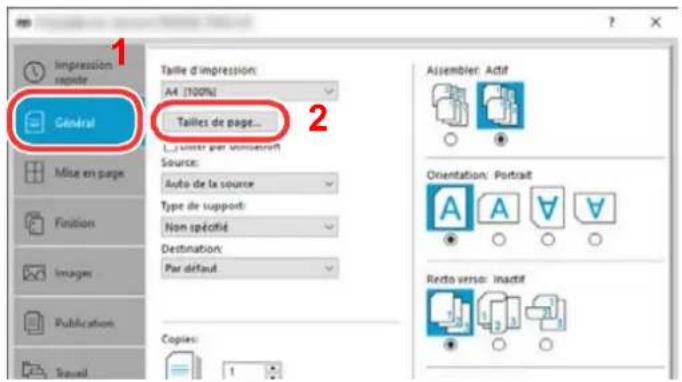
2 Cliquer sur le bouton [Tailles de page...].
3 Cliquer sur le bouton [Nouveau].
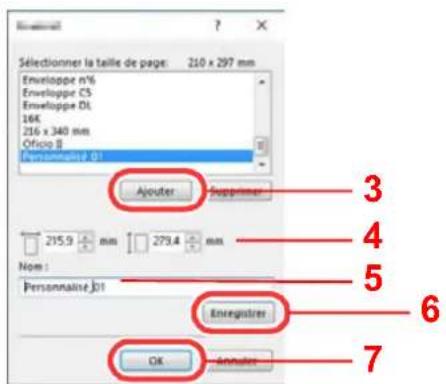
4 Saisir le format du papier.
5 Saisir le nom du papier.
6 Cliquer sur le bouton [Enregistrer].
7 Cliquer sur le bouton [OK].
8 Cliquer sur le bouton [OK].
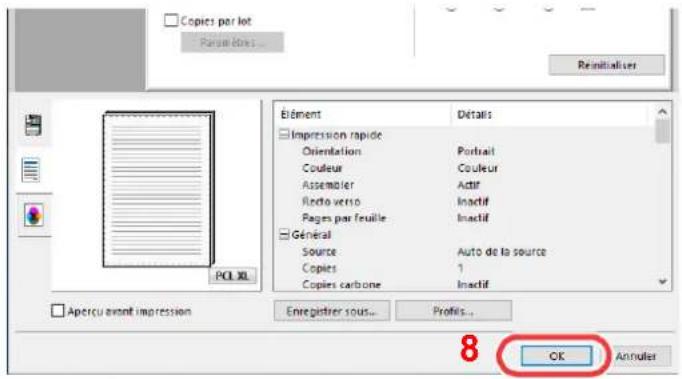
3 Afficher l'écran des paramètres d'impression
Cliquer sur [Fichier] et sélectionner [Imprimer] dans l'application.
4 Sélectionner le format de papier et le type de papier au format non standard.
1 Sélectionner la machine dans le menu « Imprimante » et cliquer sur le bouton [Propriétés].
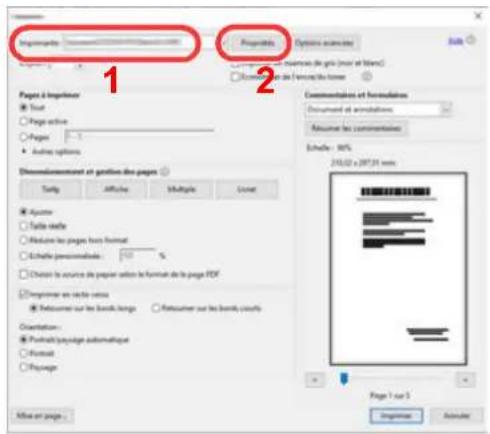
2 Sélectionner l'onglet [Général].
3 Cliquer sur le menu « Taille d'impression » et sélectionner le format de papier enregistré à l'étape 2.
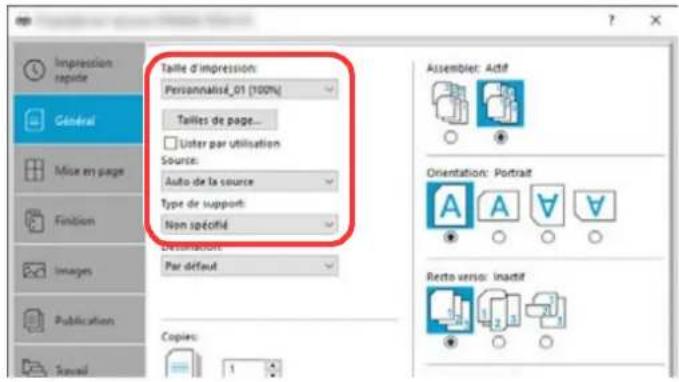
Pour imprimer sur des papiers spéciaux, par exemple papier épais ou transparents, cliquer sur le menu "Type de support" et sélectionner le type de support.

REMARQUE
En cas de chargement de carte ou d'enveloppe, sélectionner [Carte] ou [Enveloppe] dans le menu « Type de support ».
4 Sélectionner la source du papier dans le menu "Source".
5 Cliquer sur le bouton [OK] pour revenir à la boîte de dialogue Imprimer.
5 Lancer l'impression
Cliquer sur le bouton [OK].
Impression de bannière
Lorsqu'une longueur de document de 488,1 mm (19,22") à un maximum de 1220,0 mm (48,03") est spécifiée pour l'impression, le travail d'impression est traité comme impression de bannière.
| Nombre max. de feuilles | 1 feuille (alimentation manuelle), 10 feuilles (lorsque le plateau pour bannière en option est installé*) |
| Largeur de papier | 210 mm à 304,8 mm (8,26" à 12") |
| Longueur de papier | 488,1 mm à 1220 mm (19,22" à 48,03") |
| Grammage 136 à 163 g/m | 2 |
| Type de support Lourd 2 |
* Lorsque le plateau pour bannière (option) est utilisé, il est possible de charger simultanément jusqu'à 10 feuilles de papier bannière. Pour plus de détails, se reporter à :
Utilisation du plateau pour bannière (option) (page 4-12)
Suivre les étapes ci-dessous pour définir le papier bannière dans le pilote d'impression.
1 Afficher l'écran.
Cliquer sur [Fichier] et sélectionner [Imprimer] dans l'application.
2 Configurer les paramètres.
1 Sélectionner la machine dans le menu « Imprimante » et cliquer sur le bouton [Propriétés].
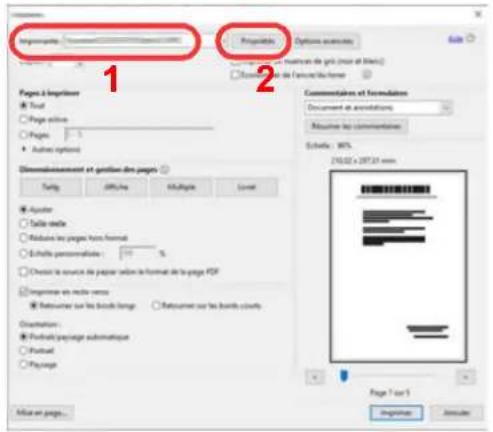
2 Sélectionner l'onglet [Général].
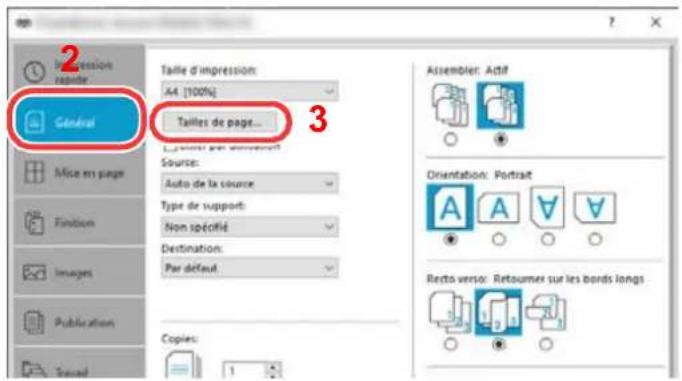
3 Cliquer sur le bouton [Tailles de page...].
3 Enregistrer le format de papier.
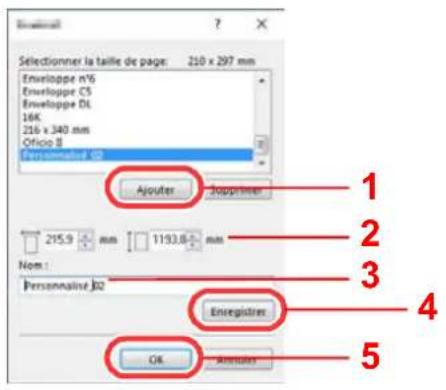
1 Cliquer sur le bouton [Nouveau].
2 Saisir la longueur (488,1 mm (19,22") ou plus) et la largeur du format de papier personnalisé à enregistrer.
3 Saisir le nom du papier.
4 Cliquer sur le bouton [Enregistrer].
5 Cliquer sur le bouton [OK].
4 Configurer le format de papier d'impression.
1 Cliquer sur le menu « Taille d'impression » et sélectionner le format de papier enregistré à l'étape 3.
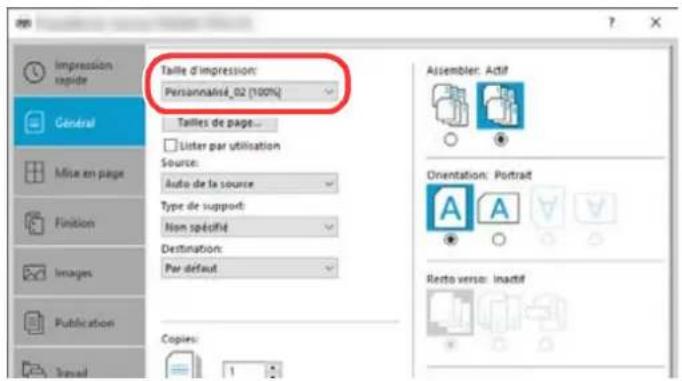
2 Cliquer sur le menu « Source » et sélectionner [By-pass].
3 Cliquer sur le menu « Type de support » et sélectionner [Normal].
4 Cliquer sur le bouton [OK].

REMARQUE
Lors de l'impression de bannière, une résolution de 600 dpi est définie.
5 Lancer l'impression
Cliquer sur le bouton [OK].
Lorsque l'impression est exécutée dans ce cas, un message s'affiche sur le panneau de commande de la machine. Placer le papier dans le bac MF, continuer à le soutenir pour qu'il ne tombe pas et sélectionner [Continuer]. Si du papier a été chargé au préalable, aucun message ne s'affiche et l'impression démarre automatiquement.
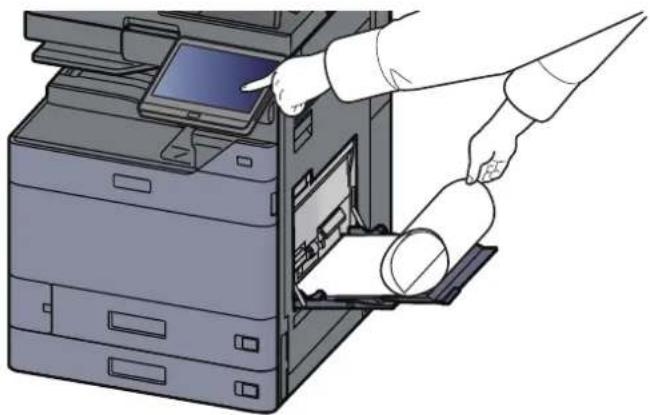
- Si un plateau de sortie qui ne peut pas être utilisé pour l'impression d'une bannière, tel que la boîte aux lettres (option), est sélectionné dans le pilote d'imprimante, le plateau de sortie est automatiquement remplacé par un plateau pouvant être utilisé.
- Après avoir appuyé sur [Continuer], soutenir le papier des deux mains pour qu'il soit chargé correctement.
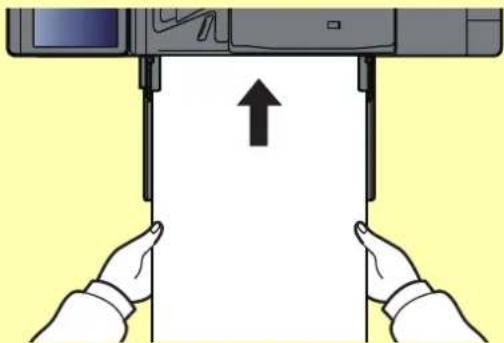
- Après le début de l'impression, saisir le papier lorsqu'il sort afin qu'il ne tombe pas. Lors de l'utilisation du plateau interne comme emplacement de sortie, ne pas relever la butée.
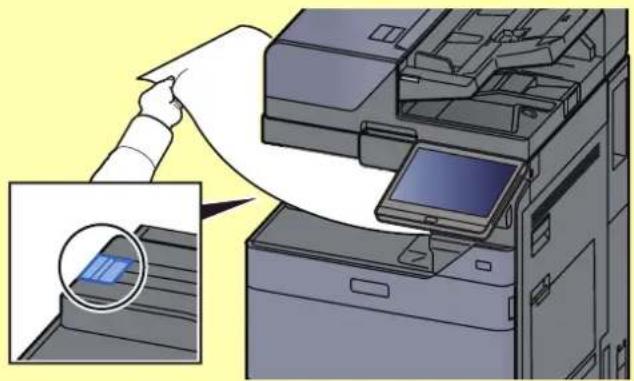
Définir si l'écran de confirmation s'affiche ou non avant l'impression de chaque feuille lors de l'impression de plusieurs feuilles de bannière.

Message impr. bannière (page 8-51)
Utilisation du plateau pour bannière (option)
Lorsque le plateau pour bannière (option) est utilisé, il est possible de charger simultanément jusqu'à 10 feuilles de papier bannière.
La procédure d'utilisation pour la configuration du papier bannière en utilisant le pilote d'imprimante est la même que pour l'utilisation du bac MF.
→ Impression de bannière (page 4-9)

REMARQUE
La longueur du papier prise en charge dans le plateau pour bannière est de 488,1 mm à 1220 mm (18,5" à 48,03").
1 Ouvrir le bac MF.
Ouvrir le bac MF jusqu'au bout.
Ne pas rallonger le plateau auxiliaire du bac MF.
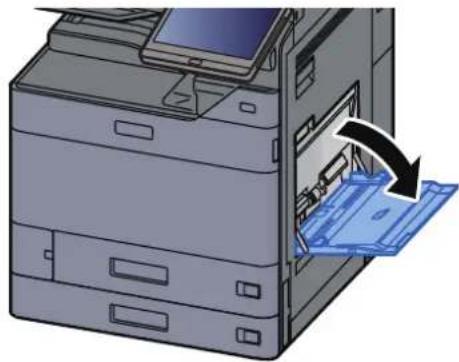
2 Installer le plateau pour bannière.
1 Libérer le verrou du guide de largeur de papier sur le plateau pour bannière et l'ouvrir à la largeur maximum.
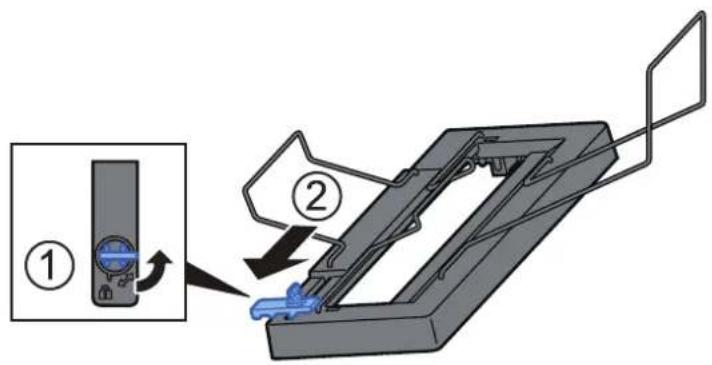
2 Installer le plateau pour bannière sur le bac MF.
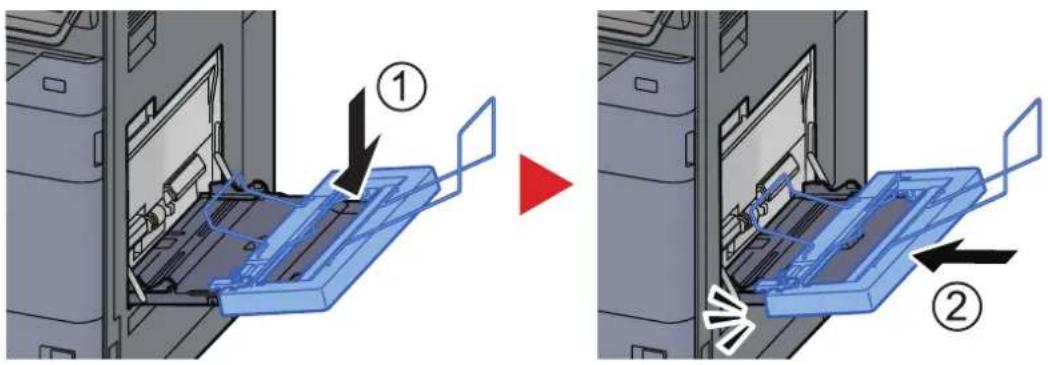
3 Charger du papier.
1 Ouvrir les guides de largeur de papier sur le bac MF à la largeur maximum.
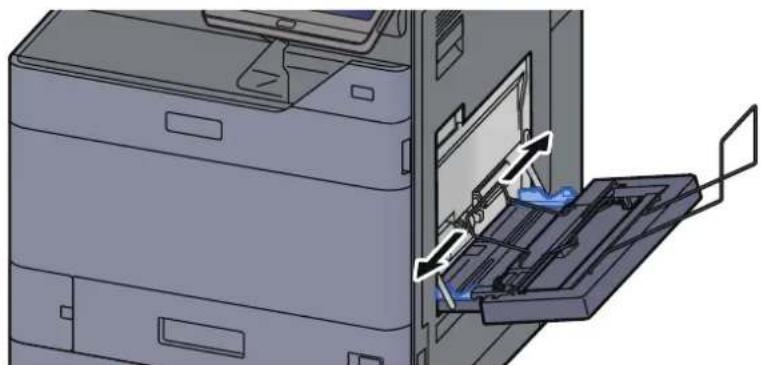
S'assurer que le plateau pour bannière est installé de sorte que les guides de largeur de papier sur le plateau pour bannière se trouve à l'extérieur des guides de largeur de papier sur le bac MF.
2 Charger le papier pour bannière de sorte qu'il passe sous la barre de serrage du papier.
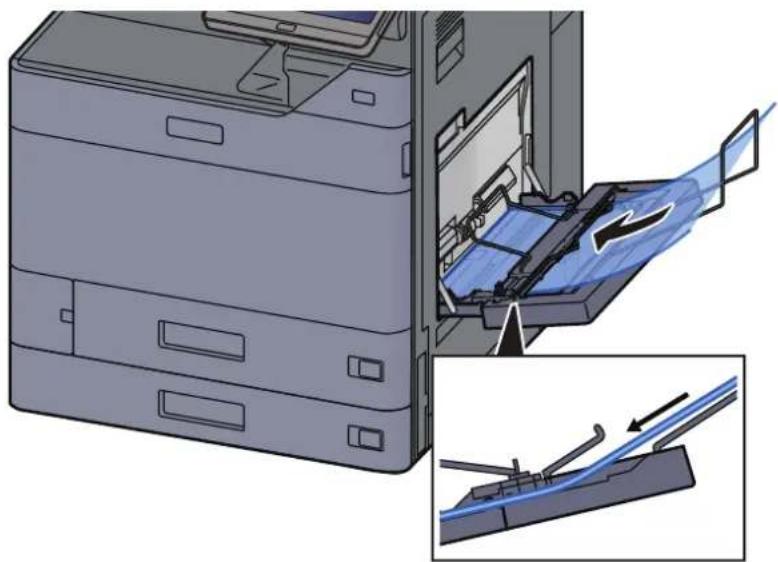
3 Faire une boucle avec le papier pour bannière et placer l'extrémité sur le support de papier.
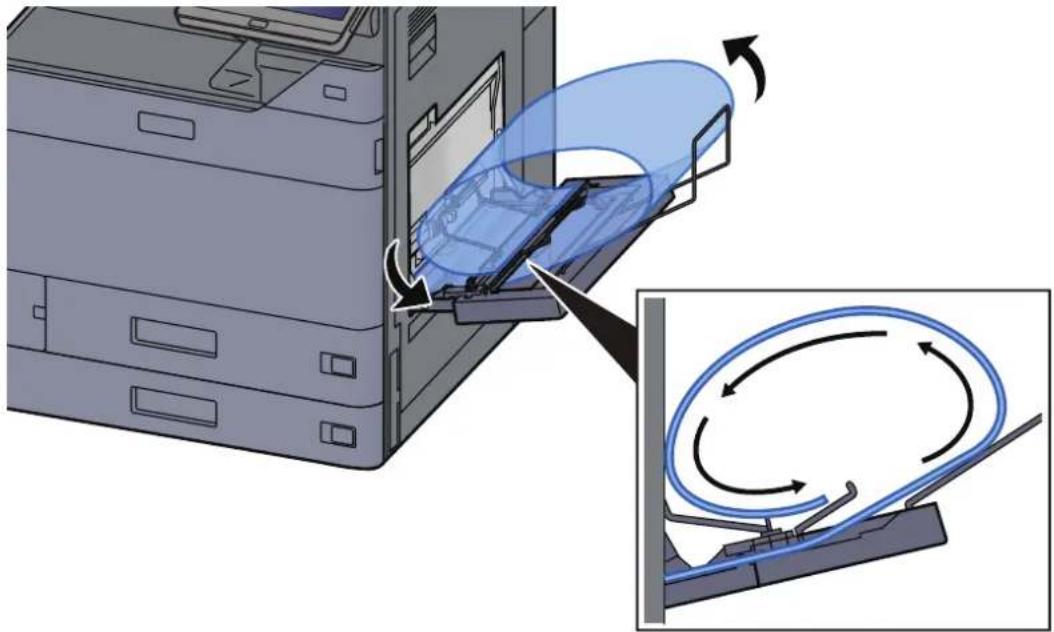
4 Régler les guides de largeur de papier en fonction de la largeur du papier.
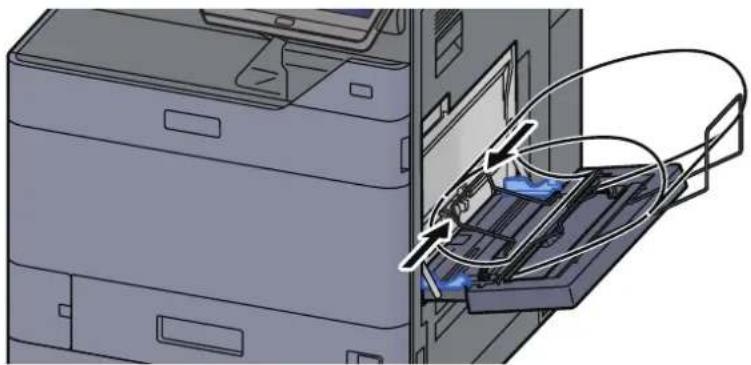
S'il y a un intervalle entre le papier et les guides de largeur de papier, régler les guides en fonction du papier afin d'éviter une alimentation de travers et des bourrages papier.
5 Ajuster les guides de largeur de papier sur le plateau pour bannière à la même largeur que les guides de largeur de papier sur le bac MF, puis verrouiller.
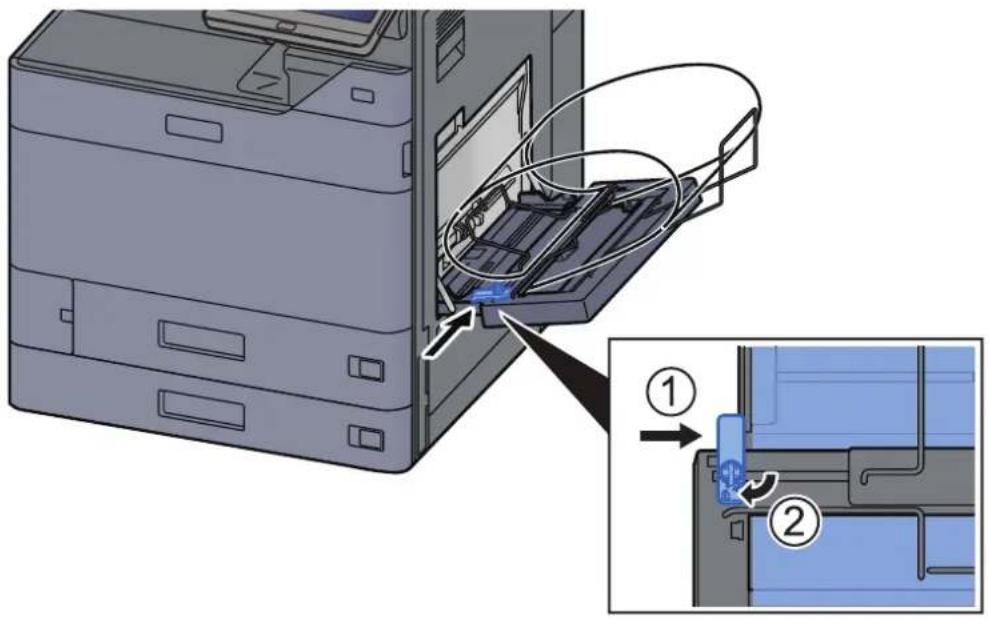
Retirer le papier lorsque l'impression de bannière se termine ou lorsque le plateau pour bannière n'est pas utilisé.

REMARQUE
L'écran de confirmation d'impression peut être réglé dans le menu système de sorte qu'il ne s'affiche pas lorsque le plateau pour bannière est installé. Cela permettra l'impression continue sur plusieurs feuilles. Se reporter à :

Message impr. bannière (page 8-51)
Annulation de l'impression depuis un ordinateur
Pour annuler un travail d'impression exécuté depuis le pilote d'impression avant que l'imprimante commence l'impression, procéder comme suit :

REMARQUE
Lors de l'annulation de l'impression à partir de cette machine, se reporter à la section suivante :

Annulation de travaux (page 5-24)
1 Effectuer un double clic sur l'icône de l'imprimante ( ) affichée dans la barre des tâches du bureau Windows pour afficher une boîte de dialogue pour l'imprimante.
2 Cliquer sur le fichier pour lequel annuler l'impression et sélectionner [Annuler] depuis le menu « Document ».
Impression à partir du périphérique portatif
Cette machine prend en charge AirPrint. Selon le système d'exploitation pris en charge et l'application, il est possible d'imprimer le travail à partir de tout périphérique portatif ou ordinateur sans installer un pilote d'imprimante.
Impression avec AirPrint
AirPrint est une fonction d'impression incluse dans iOS 4.2 et les produits plus récents, ainsi que sur Mac OS X 10.7 et les produits plus récents.
Pour utiliser AirPrint, s'assurer que le paramètre AirPrint est activé dans Embedded Web Server RX.
Embedded Web Server RX User Guide
Impression avec Wi-Fi Direct
Wi-Fi Direct est une norme de réseau local sans fil établie par Wi-Fi Alliance. Il s'agit d'une des fonctions du réseau local sans fil, sans un point d'accès au réseau local sans fil ou routeur pour réseau local sans fil, entre les périphériques pour communiquer directement sur une base de pair à pair.
La procédure d'impression avec Wi-Fi Direct est identique à celle pour les périphériques portatifs ordinaires.
Lors de l'utilisation d'un nom d'imprimante ou d'un nom Bonjour sur les paramètres du port des propriétés de l'imprimante, il est possible d'imprimer le travail en spécifiant le nom lors de la connexion Wi-Fi Direct.
Lors de l'utilisation d'une adresse IP pour le port, spécifier l'adresse IP de cette machine.
Impression avec NFC
Lorsque Wi-Fi et Wi-Fi Direct ont été configurés à l'avance, le réseau entre cette machine et le périphérique portatif sera configuré en touchant simplement une étiquette NFC.
Configuration du réseau sans fil (page 2-36)
Configuration Wi-Fi Direct (page 2-42)
Impression des données sauvegardées sur l'imprimante
Il est possible d'enregistrer le travail d'impression dans la boîte des travaux de cette machine et de l'imprimer lorsque nécessaire.
Si des paramètres sont configurés dans l'onglet [Travail] du pilote d'imprimante, le travail d'impression sera enregistré dans la Boîte de travaux (mémoire) et l'impression peut être exécutée sur la machine.
Suivre la procédure ci-dessous lors de l'utilisation de la boîte des travaux.
Spécification de la boîte des travaux à partir d'un ordinateur et envoi du travail d'impression. (page 4-18)

Utilisation du panneau de commande pour spécifier un fichier dans une boîte et l'imprimer.
Il est possible d'imprimer les documents à partir des boîtes suivantes.
Impression de documents à partir de la boîte Impression privée (page 4-19)
Impression de document à partir de la boîte Travail stocké (page 4-21)
Impression de document à partir de la boîte Copie rapide (page 4-22)
Impression de document à partir de la boîte Épreuve (page 4-23)
Spécification de la boîte des travaux à partir d'un ordinateur et stockage du travail
1 Cliquer sur [Fichier] et sélectionner [Imprimer] dans l'application. La boîte de dialogue Imprimer s'affiche.
2 Sélectionner la machine dans le menu « Nom ».
3 Cliquer sur le bouton [Propriétés]. La boîte de dialogue Propriétés s'affiche.
4 Cliquer sur l'onglet [Travail] et cocher la case [Mise en mémoire des travaux (e-MPS)] pour définir la fonction.

REMARQUE
Pour plus d'information sur l'utilisation du logiciel du pilote d'imprimante, se reporter au document suivant :

Printing System Driver User Guide
Impression de documents à partir de la boîte Impression privée
L'option Travail privé permet de configurer un travail afin qu'il ne soit pas imprimé avant l'utilisation de la machine. Lors de l'envoi du travail à partir de l'application, spécifier un mot de passe dans le pilote d'imprimante. Pour lancer le travail, il est nécessaire de saisir ce mot de passe sur le panneau de commande, ce qui assure la confidentialité de l'impression. Si aucun mot de passe n'est spécifié, il sera possible d'imprimer sans saisir de mot de passe. Les données seront supprimées à la fin de l'impression ou lors de la mise hors tension de la machine.
1 Afficher l'écran.
1 Touche [Accueil] > [Boîte de travaux]
2 Sélectionner [Travail impression/stocké privé].
3 Sélectionner l'auteur du document.
2 Imprimer le document.
1 Sélectionner le document à imprimer > [Imprimer]
2 Entrer le mot de passe.
Si aucun mot de passe n'est défini, passer à l'étape 3.
3 Indiquer le nombre d'exemplaires souhaité.
4 Sélectionner [Dém. impr.].
L'impression démarre.
À la fin de l'impression, le Travail privé est automatiquement supprimé.
Suppression des documents stockés dans la boîte Impression privée
1 Afficher l'écran.
1 Touche [Accueil] > [Boîte de travaux]
2 Sélectionner [Travail impression/stocké privé].
3 Sélectionner l'auteur du document.
2 Supprimer le document.
1 Sélectionner le document à supprimer > [Supprimer]
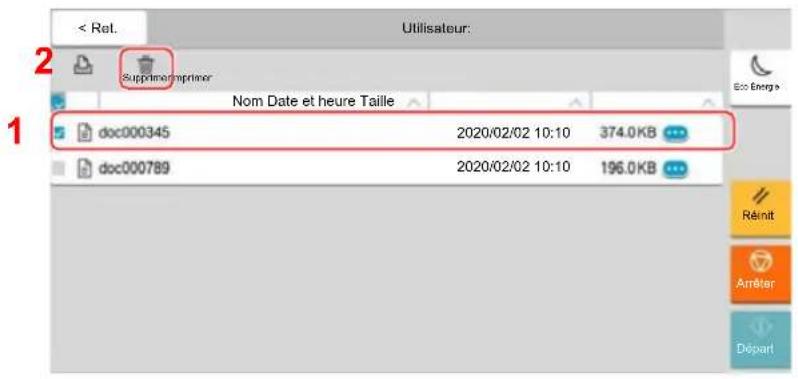
2 Si le document est protégé par un mot de passe, saisir le mot de passe. Le document est supprimé.
Impression de document à partir de la boîte Travail stocké
L'option Travail stocké permet d'enregistrer sur la machine les données d'impression envoyées depuis l'application. Il est possible de définir un mot de passe si nécessaire. Si un mot de passe est défini, saisir le mot de passe lors de l'impression. Les données d'impression seront stockées dans la boîte Travail stocké après l'impression. Cela permet d'imprimer plusieurs fois les données d'impression.
1 Afficher l'écran.
1 Touche [Accueil] > [Boîte de travaux]
2 Sélectionner [Travail impression/stocké privé].
3 Sélectionner l'auteur du document.
2 Imprimer le document.
1 Sélectionner le document à imprimer > [Imprimer]
2 Entrer le mot de passe.
3 Indiquer le nombre d'exemplaires souhaité.
4 Sélectionner [Dém. impr.].
L'impression démarre.

REMARQUE
Si le document est protégé par un mot de passe, l'écran de saisie du mot de passe s'affiche. Entrer le mot de passe.
Suppression des documents stockés dans la boîte Travail stocké
1 Afficher l'écran.
1 Touche [Accueil] > [Boîte de travaux]
2 Sélectionner [Travail impression/stocké privé].
3 Sélectionner l'auteur du document.
2 Supprimer le document.
1 Sélectionner le document à supprimer > [Supprimer]
2 Si le document est protégé par un mot de passe, saisir le mot de passe.
Le document est supprimé.
Impression de document à partir de la boîte Copie rapide
La fonction Copie rapide permet d'imprimer des exemplaires supplémentaires d'un document déjà imprimé. L'activation de l'option Copie rapide et l'impression d'un document via le pilote d'imprimante permet de stocker les données d'impression dans la Boîte des travaux Copie rapide. Si des impressions supplémentaires sont requises, il est possible de réimprimer à partir de l'écran tactile. Par défaut, 32 documents peuvent être stockés au maximum. Si la machine est mise hors tension, tous les travaux stockés sont supprimés.

REMARQUE
- Lorsque le nombre de travaux atteint la limite, le travail le plus ancien sera écrasé par le nouveau travail.
- Pour économiser de l'espace dans la boîte, il est possible de configurer le nombre maximum de travaux stockés.
→ Stock trav pr cop rapide (page 8-52)
1 Afficher l'écran.
1 Touche [Accueil] > [Boîte de travaux]
2 Sélectionner [Copie rapide/Vérification avant impression].
3 Sélectionner l'auteur du document.
2 Imprimer le document.
1 Sélectionner le document à imprimer > [Imprimer]
2 Indiquer le nombre d'exemplaires souhaité.
3 Sélectionner [Dém. impr.].
L'impression démarre.
Suppression des documents stockés dans la boîte Copie rapide
1 Afficher l'écran.
1 Touche [Accueil] > [Boîte de travaux]
2 Sélectionner [Copie rapide/Vérification avant impression].
3 Sélectionner l'auteur du document.
2 Supprimer le document.
Sélectionner le document à supprimer > [Supprimer] > [Supprimer] Le document est supprimé.
Impression de document à partir de la boîte Épreuve
La fonction Vérification avant impression permet de générer une épreuve unique de plusieurs travaux d'impression et de mettre en attente l'impression des exemplaires suivants. L'impression multiple avec l'option Vérification avant impression via le pilote d'imprimante permet de n'imprimer qu'un seul exemplaire et de conserver le document dans la Boîte des travaux. Pour imprimer les exemplaires suivants, utiliser l'écran tactile. Il est possible de modifier le nombre d'exemplaires à imprimer.
1 Afficher l'écran.
1 Touche [Accueil] > [Boîte de travaux]
2 Sélectionner [Copie rapide/Vérification avant impression].
3 Sélectionner l'auteur du document.
2 Imprimer le document.
1 Sélectionner le document à imprimer > [Imprimer]
2 Indiquer le nombre d'exemplaires souhaité.
3 Sélectionner [Dém. impr.].
L'impression démarre.
Suppression des documents stockés dans la boîte Épreuve
1 Afficher l'écran.
1 Touche [Accueil] > [Boîte de travaux]
2 Sélectionner [Copie rapide/Vérification avant impression].
3 Sélectionner l'auteur du document.
2 Supprimer le document.
Sélectionner le document à supprimer > [Supprimer] > [Supprimer] Le document est supprimé.
Surveillance du statut de l'imprimante (Status Monitor)
Status Monitor surveille l'état de l'imprimante et fournit une fonction de création de rapport continue.

REMARQUE
Lors de l'activation de Status Monitor, vérifier l'état ci-dessous.
- Printing System Driver est installé.
- [Enhanced WSD] ou [Enhanced WSD(SSL)] est activé.
Paramètres réseau (page 8-56)
Accès à Status Monitor
Status Monitor démarre également lorsqu'une impression est lancée.
Quitter Status Monitor
Utilisez l'une des méthodes indiquées ci-dessous pour quitter Status Monitor.
- Quitter manuellement :
Cliquer sur l'icône des paramètres et sélectionner Quitter dans le menu pour quitter Status Monitor. - Quitter automatiquement :
Status Monitor se ferme automatiquement au bout de 7 minutes d'inactivité.
Aperçu rapide de l'état
L'état de l'imprimante est affiché à l'aide des icônes. Cliquer sur le bouton Développer pour afficher les informations détaillées.
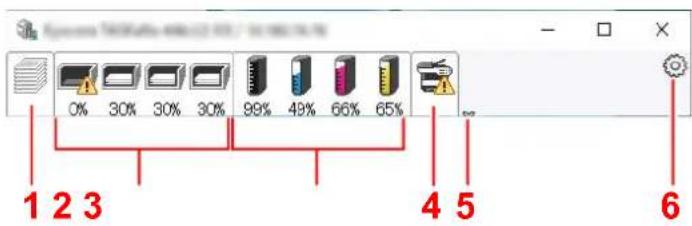
1 Onglet Progression impression
2 Onglet État bac à papier
3 Onglet État cartouche
4 Onglet Alerte
5 Bouton Développer
6 Icône Paramètres
Cliquer sur chaque onglet icône pour afficher les informations détaillées.
Onglet Progression impression
Affiche l'état des travaux d'impression.
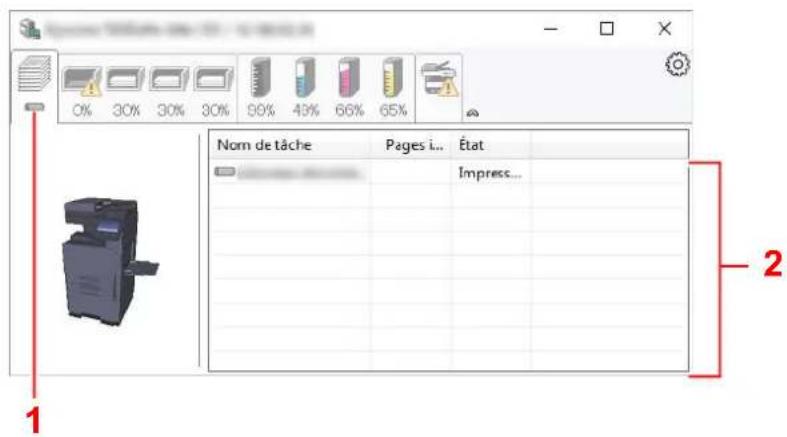
1 lcône d'état
2 Liste des travaux
Sélectionner un travail dans la liste. Il peut être annulé en utilisant le menu affiché avec un clic droit.
Onglet État bac à papier
Affiche les informations sur le papier dans l'imprimante et sur la quantité de papier restant.
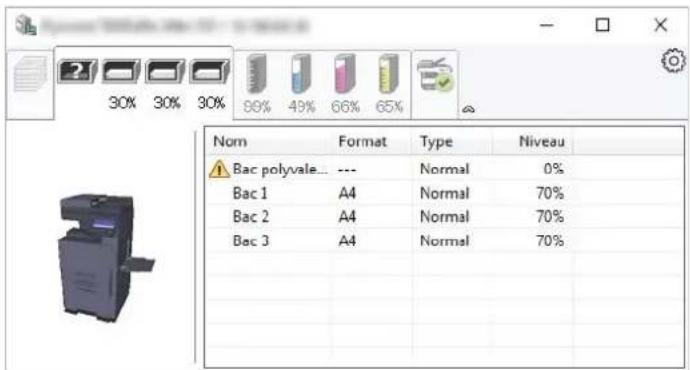
Onglet État cartouche
Affiche la quantité de toner restant.
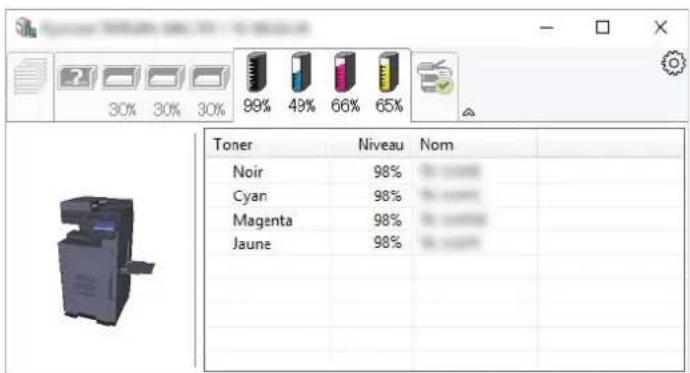
Onglet Alerte
Si une erreur se produit, un avis est affiché avec une image en 3D et un message.
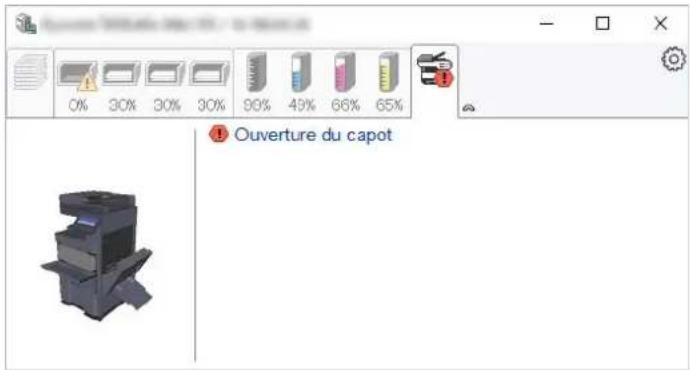
Menu contextuel de Status Monitor
Le menu suivant s'affiche en cliquant sur l'icône Paramètres.

• Embedded Web Server RX
Si l'imprimante est connectée à un réseau TCP/IP et possède sa propre adresse IP, utiliser un navigateur Web pour accéder à Embedded Web Server RX et modifier ou vérifier les paramètres du réseau. Ce menu ne s'affiche lors de l'utilisation d'une connexion USB.
Embedded Web Server RX User Guide
- Notification...
Permet de régler l'affichage de Status Monitor.
Paramètres de notification de Status Monitor (page 4-27)
Paramètres de notification de Status Monitor
Les paramètres et les détails de la liste d'évènements de Status Monitor sont affichés.
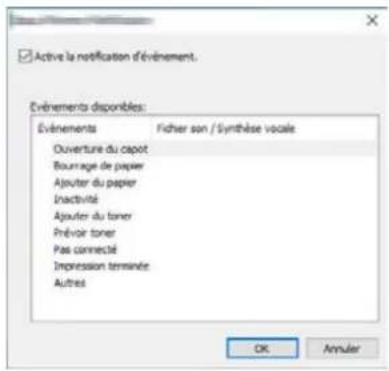
Sélectionner si la notification est effectuée lorsqu'une erreur dans la liste d'évènements se produit.
1 Sélectionner Active la notification d'événement.
Si ce paramètre est réglé sur Désactivé, Status Monitor ne démarre pas même si l'impression est exécutée.
2 Sélectionner un événement à utiliser avec la fonction de synthèse vocale dans les Evénements disponibles.
3 Cliquer sur la colonne Fichier son / Synthèse vocale.
Cliquez sur le bouton Parcourir (...) pour obtenir une notification avec un fichier son.
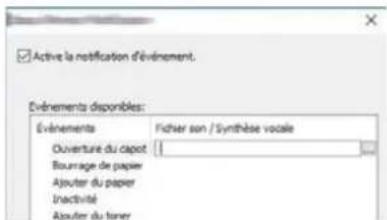

REMARQUE
Le format de fichier disponible est WAV.
Lors de la personnalisation des textes du message à lire sur l'écran avec la synthèse vocale, saisir les textes dans la case de texte.
5 Opérations sur la machine
Ce chapitre aborde les sujets suivants :
Chargement des originaux 5-3
Mise en place des originaux sur la glace d'exposition 5-3
Chargement des originaux dans le chargeur de documents 5-4
Chargement du papier dans le bac MF 5-8
Favoris 5-13
Enregistrement de favoris 5-14
Rappel des favoris 5-14
Modification des favoris 5-15
Suppression de favoris 5-15
Application 5-16
Installation des applications 5-16
Activation des applications 5-17
Désactivation des applications 5-18
Désinstallation des applications 5-18
Enregistrement de raccourcis (copie, envoi et
réglages de boîte de documents) 5-19
Ajout de raccourcis 5-19
Modification de raccourcis 5-20
Suppression des raccourcis 5-20
Copie 5-21
Utilisation de base 5-21
Copie épreuve 5-23
Interruption de copie 5-24
Annulation de travaux 5-24
Méthode d'envoi fréquemment utilisée 5-25
Envoi de document par e-mail 5-26
Configuration des paramètres avant l'envoi 5-26
Envoi de document numérisé par e-mail .... 5-26
Envoi de document vers un dossier partagé
désiré sur un ordinateur (Numérisation vers PC) .. 5-28
Configuration des paramètres avant l'envoi 5-28
Envoi de document au dossier partagé désiré sur un ordinateur 5-28
Envoi d'un document vers un dossier sur un
serveur FTP (Numérisation vers FTP) 5-31
Configuration des paramètres avant l'envoi 5-31
Envoi d'un document vers un dossier sur un serveur FTP 5-31
Numérisation avec TWAIN ou WIA 5-33
Configuration des paramètres avant l'envoi 5-33
Numérisation d'un document en utilisant une application 5-33
Numérisation d'un document stocké dans une boîte
personnalisée 5-34
Configuration des paramètres avant l'envoi 5-34
Numérisation d'un document stocké dans une boîte 5-34
Méthode d'envoi utile 5-35
Numérisation WSD 5-36
Installation du pilote 5-36
Exécution de la numérisation WSD ..... 5-37
Numérisation DSM 5-38
Configuration des paramètres avant l'envoi 5-38
Exécution de la numérisation DSM 5-38
Numérisation avec File Management Utility ..... 5-40
Configuration des paramètres avant l'envoi 5-40
Utilisation de FMU Connection pour numériser un original 5-40
Utilisation de la fonction MultiCrop Scan 5-41
Configuration des paramètres avant la numérisation 5-41
Utilisation de la fonction MultiCrop Scan pour envoyer/stocker un original 5-41
Envoi vers différents types de destinataires
Configuration des paramètres avant l'envoi 5-44 Envoi d'un document à l'adresse e-mail de l'utilisateur connecté .... 5-44
Utilisation d'un serveur de fax pour l'envoi (envoi
par serveur de fax) 5-45
Annulation de travaux d'envoi 5-47
Gestion de destination 5-48
Spécification de la destination 5-48
Sélection dans le carnet d'adresses ..... 5-48
Sélection par touche unique 5-50
Sélection par Recherche(N°) 5-50
Vérification et modification des destinations 5-51
Écran de confirmation des destinations ..... 5-52
Rappeler 5-53
Comment utiliser la fonction fax 5-54
Utilisation des boîtes de document 5-55
Présentation de la Boîte personnalisée ..... 5-55
Présentation de la Boîte des travaux ..... 5-55
Qu'est-ce que la boîte lecteur USB ? ..... 5-56
Boîte de Fax 5-56
Utilisation de base de la Boîte de document 5-56
Création d'une nouvelle Boîte personnalisée 5-60
Modification d'une Boîte personnalisée ..... 5-61
Suppression d'une Boîte personnalisée ..... 5-62
Stockage de documents dans une Boîte personnalisée 5-62
Impression de documents dans une Boîte personnalisée 5-63
Enregistrement de documents numérisés dans une Boîte personnalisée .... 5-64
Envoi de documents dans une Boîte personnalisée .... 5-65
Envoi de documents dans une Boîte personnalisée vers l'adresse e-mail de l'utilisateur connecté 5-66
Déplacement de documents dans une Boîte personnalisée 5-67
Copie de documents dans une Boîte personnalisée vers d'autres boîtes .... 5-68
Copie de documents dans une Boîte personnalisée vers un lecteur USB .... 5-68
Fusion de documents dans une Boîte personnalisée .... 5-69
Suppression de documents dans une Boîte personnalisée .... 5-70
Boîte des travaux 5-71
Sortie des travaux de répétition de copie .... 5-71
Formulaire pour filigrane 5-72
Opération en utilisant le lecteur USB amovible .... 5-73 Impression de documents stockés dans le lecteur USB amovible .... 5-73
Enregistrement du document dans le lecteur USB (numérisation vers USB) ..... 5-75
Vérifier les informations du lecteur USB ..... 5-76
Retrait du lecteur USB 5-76
Utilisation de l'explorateur Internet 5-77
Lancement et sortie de l'explorateur ..... 5-77
Utilisation de l'écran de l'explorateur ..... 5-78
Agrafage manuel 5-79
Chargement des originaux
Charger les originaux sur la glace d'exposition ou le chargeur de documents, selon le format d'original, le type, le volume et la fonction.
- Glace d'exposition : Placer la feuille, le livre, les cartes postales et les enveloppes.
- Chargeur de documents : Placer les originaux multiples. Il est aussi possible de placer les originaux recto verso.
Mise en place des originaux sur la glace d'exposition
Il est possible de placer des livres ou des magazines sur la glace en tant qu'originaux en plus des feuilles habituelles.
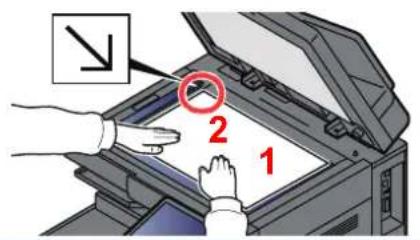
1 Placer la face à numériser vers le bas.
2 Aligner contre les plaques d'indication du format de l'original avec le coin arrière gauche comme point de repère.

REMARQUE
- A5 est détecté comme A4-R. Régler le format de papier sur A5 en utilisant la touche de fonction sur le panneau de commande.
Format d'originaux (page 6-21) - Pour plus de détails sur l'orientation des originaux, se reporter à :
→ Orientation de l'original (page 6-27)
Lors du placement des enveloppes ou cartes sur la glace d'exposition
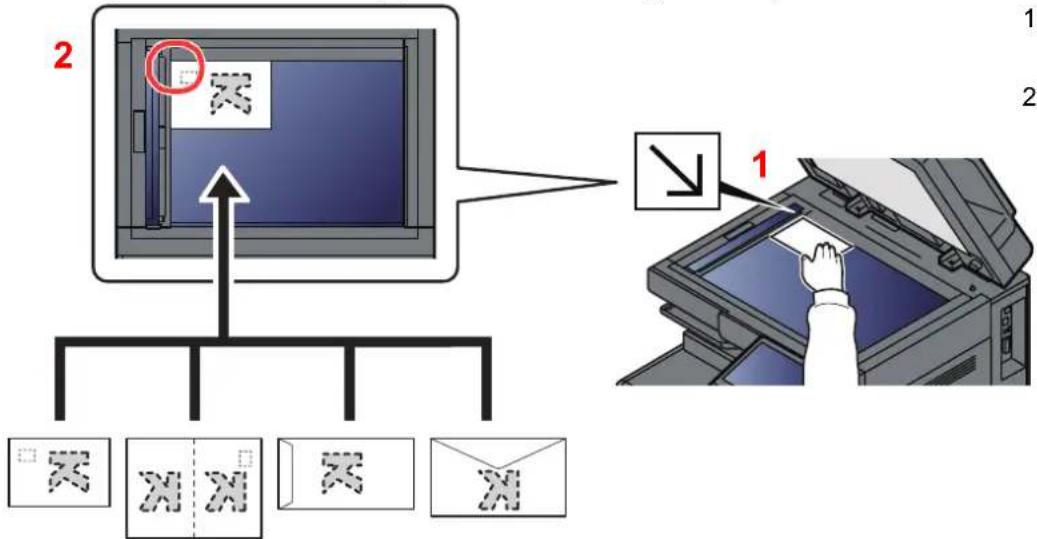
flowchart
graph TD
    A["文件"] --> B["输入按钮"]
    B --> C["格式选择"]
    C --> D["格式选择"]
    D --> E["格式选择"]
    E --> F["格式选择"]
    F --> G["格式选择"]
    G --> H["格式选择"]
    H --> I["格式选择"]
    I --> J["格式选择"]
    J --> K["格式选择"]
    K --> L["格式选择"]
    L --> M["格式选择"]
    M --> N["格式选择"]
    N --> O["格式选择"]
    O --> P["格式选择"]
    P --> Q["格式选择"]
    Q --> R["格式选择"]
    R --> S["格式选择"]
    S --> T["格式选择"]
    T --> U["格式选择"]
    U --> V["格式选择"]
    V --> W["格式选择"]
    W --> X["格式选择"]
    X --> Y["格式选择"]
1 Placer la face à numériser vers le bas.
2 Aligner contre les plaques d'indication du format de l'original avec le coin arrière gauche comme point de repère.

REMARQUE
Pour la procédure de chargement des enveloppes ou des cartes, se reporter à :
Lors du chargement d'enveloppes ou de carte dans le bac MF (page 5-10)

ATTENTION
afin d'éviter tout risque de blessure, ne pas laisser le processeur de document ouvert.

IMPORTANT
- Ne pas forcer sur le processeur de document lors de sa fermeture. Une pression excessive risquerait de briser la glace d'exposition.
- Lors du placement de livres ou de magazines sur la machine, relever le chargeur de document en position ouverte.
Chargement des originaux dans le chargeur de documents
Le processeur de document numérise automatiquement chaque feuille de plusieurs originaux. Les deux côtés des originaux recto verso sont numérisés.
Le chargeur de documents prend en charge les types d'originaux suivants.
| Détails Chargeur de documents (recto verso automatique) Chargeur de documents | |||
| (Chargeur de documents à double numérisation) | |||
| Type DP-71 | 40 DP-7150 DP-7160 | DP-7170 (détection de décalage, chargement multiple et agrafe) | |
| Poids 45 à 160 g/m2(recto verso : 50 à 120 g/m2) | 35 à 160 g/m2(recto verso : 50 à 120 g/m2) | 35 à 220 g/m2(recto verso : 50 à 220 g/m2) | |
| Formats Maximum A3/Ledger(11,69" × 17"/297 × 432 mm)(original long 11,69" × 74,8"/297 × 1900 mm) à Minimum A5-R/Statement-R(5,51" × 8,27"/140 × 210 mm) | Maximum A3/Ledger(11,69" × 17"/297 × 432 mm)(original long 11,69" × 74,8"/297 × 1900 mm) à Minimum A6-R/Statement-R(4,13" × 5,82"/105 × 148 mm) | Maximum A3/Ledger(11,69" × 17"/297 × 432 mm)(original long 11,69" × 74,8"/297 × 1900 mm) à Minimum A6-R/Statement-R(4,13" × 5,82"/105 × 148 mm) | |
| Nombre de feuilles | Papier normal (80 g/m2), papier recyclé, papier vélin : 50 feuillesPapier épais (120 g/m2):33 feuillesPapier surglacé : 1 feuille | Papier normal (80 g/m2), papier recyclé, papier vélin : 140 feuilles (mélange de formats d'originaux : 30 feuilles)Papier épais (120 g/m2):93 feuillesPapier surglacé : 1 feuille | Papier normal (80 g/m2), papier recyclé, papier vélin : 320 feuilles (A4 maximum), 200 feuilles (A3, B4) (originaux mixtes : 30 feuilles)Papier épais (120 g/m2):180 feuillesPapier surglacé : 1 feuille |
Le chargeur de documents ne prend pas en charge les types d'originaux suivants. Sinon, les originaux peuvent se coincer ou le chargeur de documents peut se salir.
- Originaux comportant des trombones ou des agrafes (retirer les trombones ou les agrafes et lisser les plis éventuels avant le chargement. Dans le cas contraire, les originaux peuvent se coincer).
• Originaux avec ruban adhésif ou colle - Originaux découpés
- Original tuilé
- Originaux avec des plis (redresser les plis avant le chargement. Dans le cas contraire, les originaux peuvent se coincer).
- Papier carbone
• Papier froissé

IMPORTANT
- Avant de charger des originaux, vérifier qu'il n'y a aucun original dans la table d'éjection des originaux. Si des originaux sont laissés sur la table d'éjection, des bourrages papier risquent de se produire lors du chargement d'autres originaux.
- Ne pas donner de coup sur la capot supérieur du chargeur de documents, par exemple en alignant les originaux sur le capot supérieur. Cela peut provoquer une erreur du chargeur de documents.
1 Régler les guides de largeur de papier.
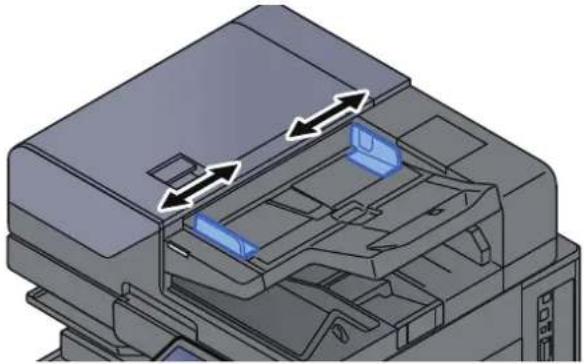
2 Mettre en place les originaux.
1 Placer le côté à numériser (ou le premier côté des originaux recto verso) vers le haut. Glisser le plus possible le bord d'attaque dans le processeur de document. Le voyant d'original chargé s'allume lorsque l'original est placé correctement.
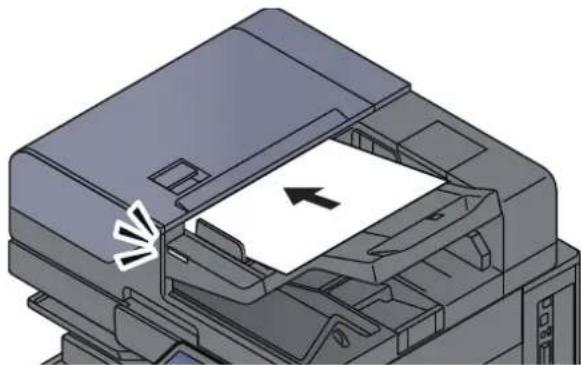
Pour plus de détails sur l'orientation des originaux, se reporter à :

Orientation de l'original (page 6-27)

IMPORTANT
- Vérifier que les guides de largeur de l'original sont en contact avec l'original. S'il y a un interstice, ajuster à nouveau les guides de largeur de l'original. L'interstice peut causer un bourrage.
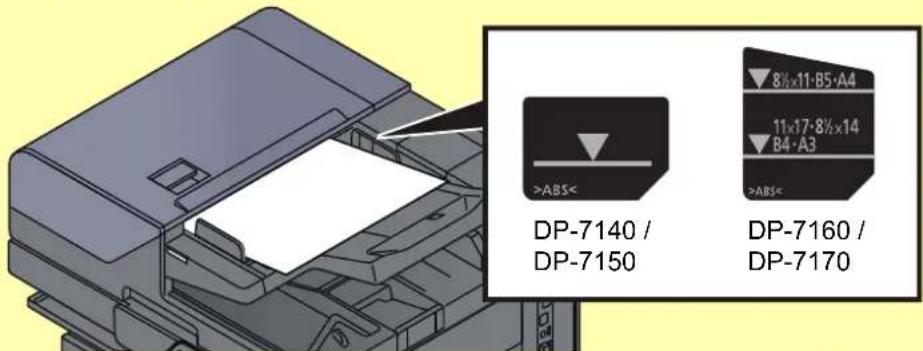
- Vérifier que les originaux ne dépassent pas l'indicateur de niveau. S'ils dépassent le niveau maximum, ils risquent de provoquer un bourrage.
- Les originaux perforés ou comportant des traits de prédécoupage doivent être chargés de manière à ce que les perforations ou les pointillés de coupe soient lus en dernier (pas en premier).
2 Ouvrir la butée d'original pour adapter le format d'original défini.
Chargeur de documents (recto verso automatique)/Chargeur de documents (double numérisation)
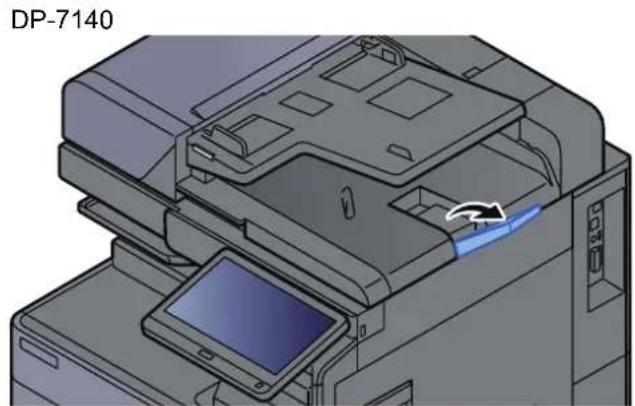
Chargeur de documents (Double numérisation avec détection de décalage, chargement multiple et agrafe)
(Format de l'original : A4/Letter maximum)
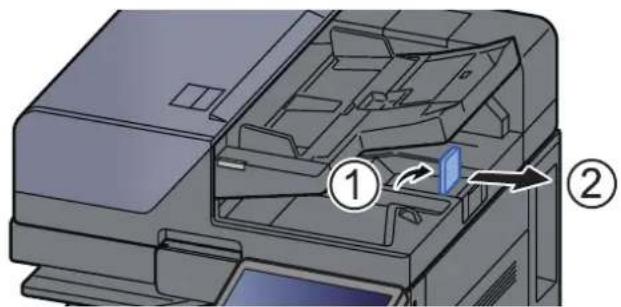
Chargement du papier dans le bac MF
Le bac MF contient jusqu'à 150 feuilles de papier normal (80 g/m²).
Pour plus de détails sur les formats de papier pris en charge, se reporter à la section suivante :
Choix du papier approprié (page 11-14)
Pour le réglage du type de papier, se reporter à la section suivante :
Config. type de support (page 8-18)
S'assurer d'utiliser le bac MF lors de l'impression sur papier spécial.

IMPORTANT
- En cas d'utilisation d'un grammage de 106 g/m ^2 ou plus, régler le type de support sur Épais et régler le grammage du papier utilisé.
- Retirer chaque transparent du plateau interne au fur et à mesure qu'il est imprimé. Laisser les transparents dans le plateau interne pourrait causer un bourrage papier.
La capacité du bac MF est la suivante.
- Papier normal (80 g/m ^2 ), papier recyclé ou papier couleur au format A4 ou inférieur : 150 feuilles
- Papier normal (80 g/m ^2 ), papier recyclé ou papier couleur au format B4 ou supérieur : 50 feuilles
• Papier épais (209 g/m ^2 ): 10 feuilles
• Papier épais (157 g/m ^2 ): 50 feuilles
• Papier épais (104,7 g/m ^2 ): 50 feuilles
• Hagaki (Carte) : 30 feuilles - Enveloppe DL, Enveloppe C5, Enveloppe #10, Enveloppe #9, Enveloppe #6 3/4, Enveloppe Monarch, Kakugata 2, Youkei 4, Youkei 2, Younaga 3, Nagagata 3, Nagagata 4 : 10 feuilles
• Transparents : 10 feuilles - Couché : 10 feuilles
- Papier bannière : 488,1 mm (19,22") à un maximum de 1220 mm (48,03") : 1 feuille (alimentation manuelle), 10 feuilles (lorsque le plateau pour bannière en option est installé)
- Séparateurs d'onglet : 15 feuilles

REMARQUE
- Lors du chargement de formats personnalisés, entrer le format du papier conformément à la section suivante :
→ Chargeur de papier (page 8-14) - Lors de l'utilisation de papier spécial comme les transparents ou le papier épais, sélectionner le type de support en se reportant à la section suivante :
Configuration du by-pass (page 8-16) - Le format du papier peut être automatiquement détecté et sélectionné, se reporter à la section suivante :
→ Sélection du papier (page 6-22)
Configuration du by-pass (page 8-16)
1 Ouvrir le bac MF.
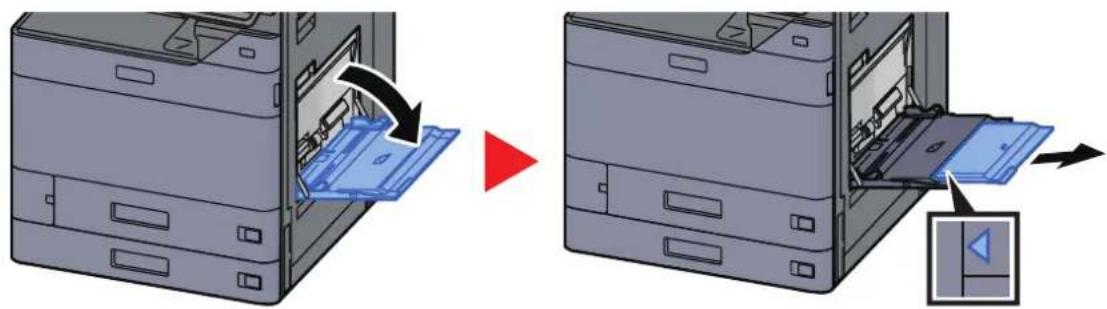
2 Régler le format du bac MF.
Les formats de papier sont indiqués sur le bac MF.
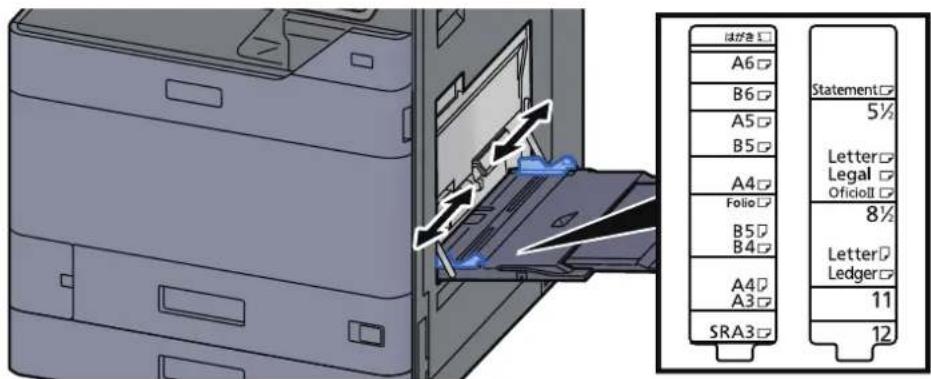
3 Charger du papier.
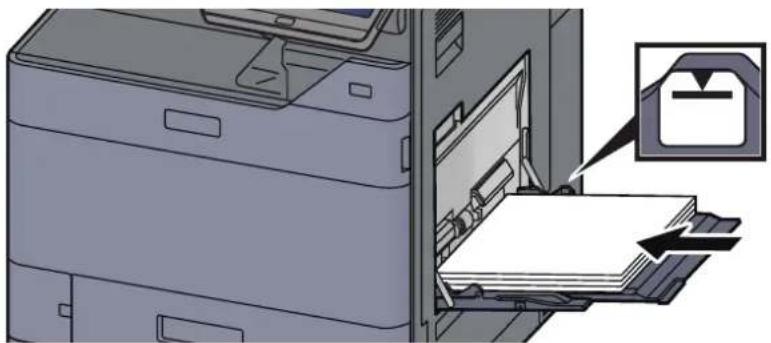
Insérer le papier dans le bac le long des guides jusqu'à ce qu'il se bloque.
Après avoir retiré le papier neuf de l'emballage, déramer le papier avant de le charger dans le bac MF.
Précautions pour le chargement du papier (page 3-2)

IMPORTANT
- Lors du chargement du papier, tenir la face à imprimer vers le bas.
- Le papier tuilé doit être redressé avant l'utilisation.
- Lors du chargement du papier dans le bac MF, vérifier qu'il ne reste pas de papier d'un travail précédant dans le bac avant de charger le papier. Si reste une petite quantité de papier dans le bac MF et que l'on souhaite en ajouter, retirer d'abord le papier restant du bac et l'ajouter au nouveau papier avant de recharger le papier dans le bac.
- S'il y a un intervalle entre le papier et les guides de largeur de papier, régler les guides en fonction du papier afin d'éviter une alimentation de travers et des bourrages papier.
- Vérifier que le papier chargé ne dépasse pas les limites de chargement.
4 Spécifier le type de papier chargé dans le bac MF à l'aide du panneau de commande.
Configuration du by-pass (page 8-16)
Lors du chargement d'enveloppes ou de carte dans le bac MF
Charger le papier avec la face à imprimer vers le bas. Pour la procédure d'impression, se reporter au document suivant :
Exemple : Lors de l'impression de l'adresse.
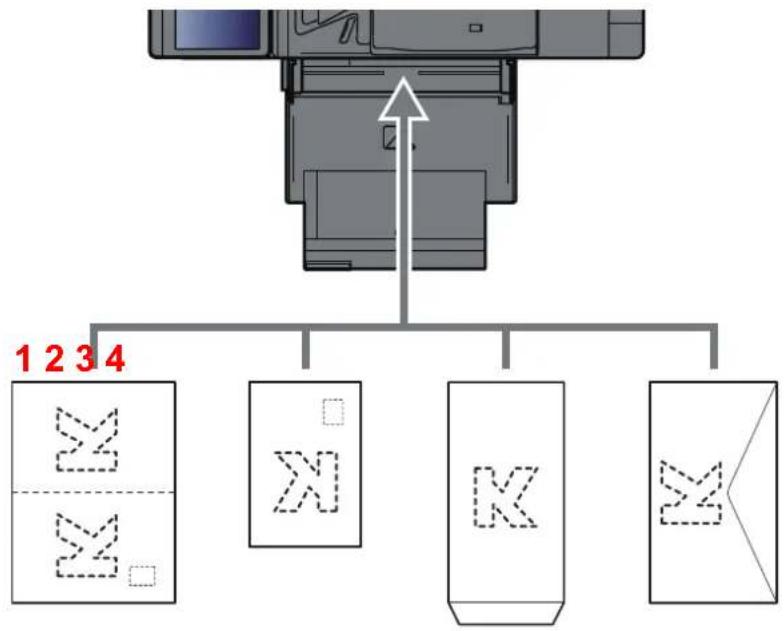
flowchart
graph TD
    A["Printer"] --> B["1234"]
    A --> C["X"]
    A --> D["K"]
    A --> E["Y"]
1 Oufuku hagaki (carte réponse)
2 Hagaki (Carte)
3 Portrait à partir d'enveloppes (ouvrir le rabat)
4 Paysage à partir d'enveloppes (fermer le rabat)

IMPORTANT
- Utiliser du papier Oufuku hagaki (carte réponse) déplié.
- Le mode de chargement des enveloppes (orientation et face à imprimer) dépend du type d'enveloppe. Vérifier le sens du chargement car toute erreur risque d'entraîner une impression dans le mauvais sens ou sur le mauvais côté.

REMARQUE
- Lors de chargement d'enveloppes dans le bac MF, sélectionner le type d'enveloppe conformément à la section suivante :
Configuration du by-pass (page 8-16) - Lors de chargement de cartes dans le bac MF, ouvrir la butée comme illustré ci-dessous.
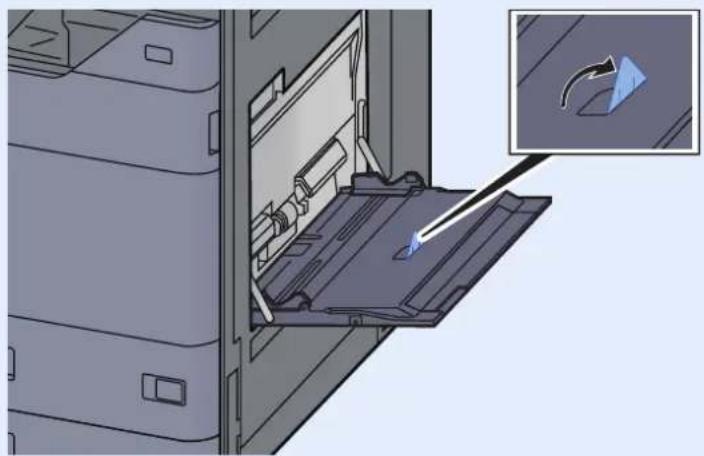
Chargement du papier d'index dans le bac MF
1 Préparer le papier.
Trier les pages de sorte que la 1re page se trouve à la fin.
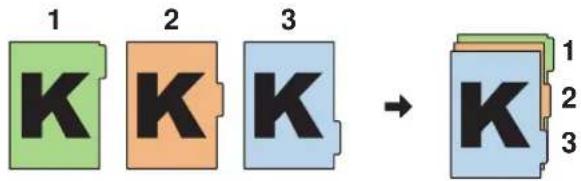
2 Orienter le papier selon la même orientation.
Placer le papier avec la face imprimée vers le bas, orienté de sorte que les onglets se trouvent sur le bord passant du papier lorsqu'il est chargé.
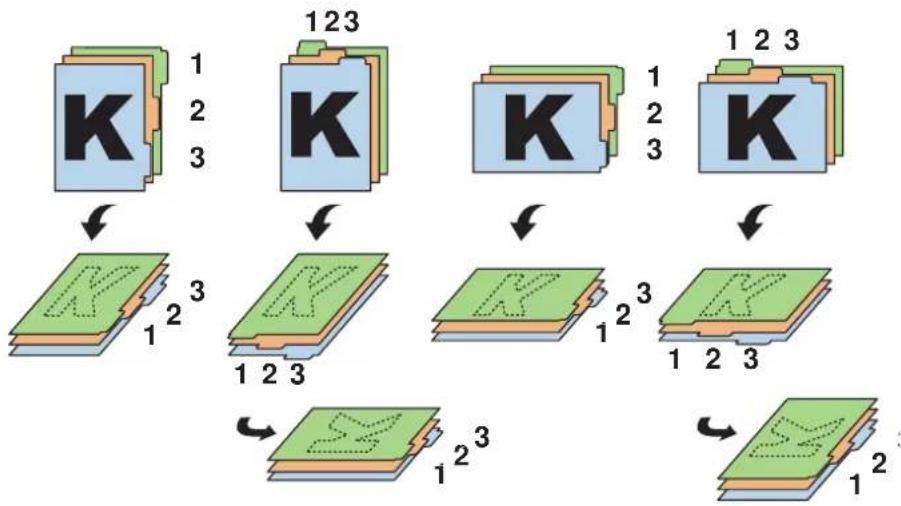
flowchart
graph TD
    A["123 K"] --> B["1 2 3"]
    B --> C["1 2 3"]
    C --> D["1 2 3"]
    D --> E["1 2 3"]
    E --> F["1 2 3"]
    F --> G["1 2 3"]
    G --> H["1 2 3"]
    H --> I["1 2 3"]
    I --> J["1 2 3"]
    J --> K["1 2 3"]
    K --> L["1 2 3"]
    L --> M["1 2 3"]
    M --> N["1 2 3"]
    N --> O["1 2 3"]
    O --> P["1 2 3"]
    P --> Q["1 2 3"]
    Q --> R["1 2 3"]
    R --> S["1 2 3"]
3 Charger du papier.
Charger le papier dans le bac.
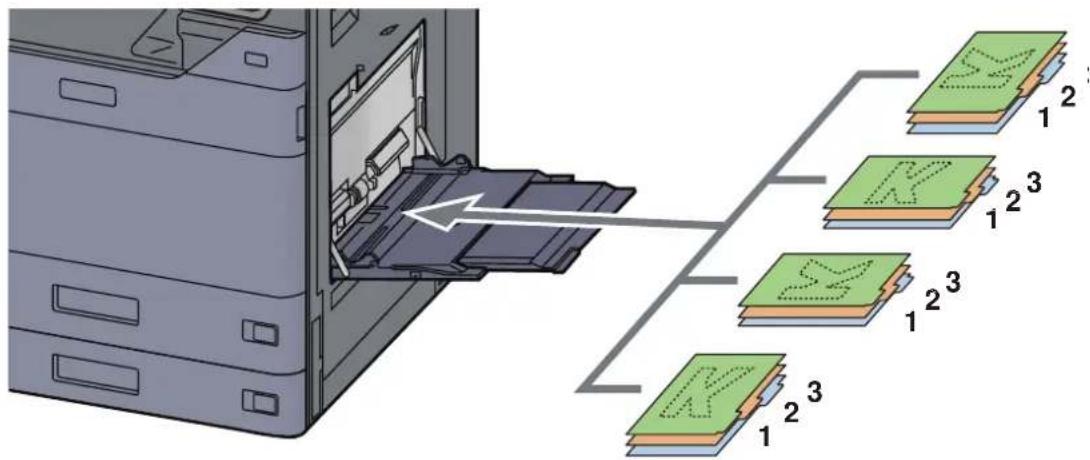
Pour la procédure d'impression, se reporter au document suivant :
Le papier à onglet doit satisfaire les conditions ci-dessous.
| Élément Description | |
| Format papier A4/Letter | |
| Grammage 136 à 256 g/m | 2 |
| Nombre d'onglets 1 à 15 | |
| Longueur des onglets 30 mm | maximum |
Favoris
Après avoir ajouté les fonctions les plus utilisées, il est possible de les rappeler rapidement et facilement. Il est également possible d'attribuer un nom aux favoris pour les identifier plus facilement lors d'un rappel.
Les favoris ci-dessous ont été préenregistrés. Les contenus enregistrés peuvent être à nouveau enregistrés pour faciliter l'utilisation dans votre environnement.
| Nom du favori Description Enregistrement par défaut | ||
| ID Card Copy Cette fonction | permet de copier un permis de conduire ou une carte d'assurance.Lors de la numérisation du recto et du verso de la carte, les deux côtés seront combinés et copiés sur une seule feuille. | Fonctions de copieCouleur : [Noir & Blanc]Format d'origine : [A5]/[Statement]Sélection du papier : [Magasin 1]Zoom : [100%]Effacer les zones ombrées : [Activé] |
| Eco Copy Cette fonction per | met de réaliser des économies de toner durant l'impression.Elle modifie l'impression couleur en impression noir et blanc avec une densité plus légère de sorte que la consommation de toner soit réduite. | Fonctions de copieCouleur : [Noir & Blanc]EcoPrint : [Activé] (Niveau [5]) |
| Newspaper Copy Cette fonction | permet de copier un article de journal ou d'autres originaux imprimés sur un support en couleur.Elle ajuste la qualité de l'image de sorte que la couleur du support ou du texte au verso ne s'affiche pas sur la copie. | Fonctions de copieCouleur : [Noir & Blanc]Éviter effet copie : [Activé]Rég. densité arrière-plan : [Auto] |
| Technical Drawing Copy Cette fonction | ette fonction permet de copier un dessin contenant des formes dessinées avec des lignes, ainsi que des graphiques. Elle permet également de copier des lignes de couleur en noir et blanc. | Fonctions de copieCouleur : [Noir & Blanc]Image de l'original : [Texte]Netteté (tout) : [+3]Rég. densité arrière-plan : [Auto] |
| Confidential Stamp Cette fonction | permet d'afficher l'inscription "Confidentiel" translucide au centre du document. | Fonctions de copieCouleur : [Noir & Blanc]Éviter effet copie : [Activé]Tampon : [Confidentiel]Taille de police : [moyenne]Couleur de police : [Noir]Position du tampon : [Centre]Affichage du motif : [Transparent] |
| Highlighter Copy Cette fonction | permet d'imprimer clairement la couleur du texte et les lignes écrites/dessinées par un feutre surligneur, dont la copie est habituellement difficile. | Fonctions de copieCouleur : [Couleur]Image de l'original : [Texte+Photo][Livre/Magazine]Amélioration surligneur : [Activé (Brillant)] |
| Vivid Copy Cette fonction | permet d'effectuer une copie avec un aspect globalement plus vif. | Fonctions de copieCouleur : [Couleur]Image de l'original : [Texte+Photo][Livre/Magazine]Image rapide : [Vif] |

REMARQUE
- Il est possible d'enregistrer jusqu'à 50 fonctions combinées de copie et d'envoi dans les favoris.
- Si l'administration des connexions d'utilisateurs est activée, seul l'administrateur peut enregistrer des fonctions.
Enregistrement de favoris
La procédure suivante est un exemple d'enregistrement de la fonction de copie.
1 Afficher l'écran.
1 Touche [Accueil] > [Copier]
2 Sélectionner [Favoris] après l'accès au mode Copier.
2 Enregistrer le favori.
1 [Aj./Modif.] > Sélectionner un numéro (01 à 50) pour le numéro de favori

REMARQUE
Si le numéro de favori est déjà enregistré, supprimer le favori enregistré avant l'enregistrement.
2 Saisir le nom du nouveau favori > [Enregistrer]
Le favori est enregistré.
Pour afficher un favori enregistré sur l'écran d'accueil, sélectionner [Ajouter] sur l'écran de confirmation qui s'affiche.
3 Sélectionner [OK] .
Rappel des favoris
1 Rappeler le favori.
1 Touche [Accueil] > [...] > [Favoris] ou sélectionner l'icône d'un favori.
Si l'icône d'un favori a été sélectionnée, ce favori sera rappelé. Si [Favoris] a été sélectionné, passer à l'étape 1-2.
2 Sélectionner le numéro de favori à rappeler.
Sélectionner [Rechercher] pour saisir le numéro de favori (01 à 50) directement pour le rappel.

REMARQUE
S'il n'est pas possible de rappeler le favori, cela signifie que la Boîte de document ou le filigrane spécifié dans le favori ont peut-être été supprimés. Vérifier la Boîte de document.
2 Exécuter le favori.
Placer les originaux > touche [Départ]

REMARQUE
[Favoris] peut être sélectionné dans chaque fonction pour rappeler le favori enregistré pour la fonction.
Modification des favoris
Il est possible de modifier le numéro ou le nom d'un favori.
1 Afficher l'écran.
1 Touche [Accueil] > [...] > [Favoris]
2 Sélectionner [Aj./Modif.].
2 Modifier le favori.
1 Sélectionner le numéro de favori correspondant (01 à 50) à modifier.
2 Sélectionner [Modifier] pour modifier le numéro et le nom du favori.
Enregistrement de favoris (page 5-14)
3 [OK] > [OK]
Suppression de favoris
1 Afficher l'écran.
1 Touche [Accueil] > [...] > [Favoris]
2 Sélectionner [Aj./Modif.].
2 Supprimer le favori.
1 Sélectionner le numéro de favori correspondant (01 à 50) à supprimer.
2 [Supprimer] > [Supprimer]
Application
Les fonctionnalités de la machine peuvent être étendues en installation des applications.
Des applications comme la fonction numérisation et la fonction authentification sont disponibles pour faciliter le travail quotidien.
Pour plus de détails, consulter un technicien de service ou un revendeur.
Installation des applications
Pour utiliser les applications, installer d'abord l'application sur la machine, puis activer l'application.

REMARQUE
Il est possible d'installer des applications et des certificats sur la machine. Le nombre d'applications pouvant être exécutées peut varier en fonction du type d'application.
1 Afficher l'écran.
Touche [Accueil] > [...] > [Menu système] > [Aj./Suppr. Application] > « Application » [Aj./Suppr. Application]

REMARQUE
- Si l'écran d'authentication utilisateur s'affiche, entrer un nom d'utilisateur et un mot de passe de connexion, puis sélectionner [Connexion]. Pour ce faire, il faut se connecter en tant qu'administrateur ou utilisateur avec des droits pour effectuer ce réglage. Le nom d'utilisateur et le mot de passe de connexion par défaut sont les suivants.
Nom de connexion de l'ut. : d-Color MF2555 : 2500, d-Color MF3555 : 3500
Mot de passe connexion : d-Color MF2555 : 2500, d-Color MF3555 : 3500
- Sélectionner [Imprimer le rapport] pour imprimer un rapport d'application.
2 Installer l'application.
1 [Ajouter] > [OK]
2 Insérer le lecteur USB contenant l'application à installer dans le logement pour mémoire USB.

REMARQUE
Lorsque le message « Lecteur USB reconnu. Affichage des fichiers » s'affiche, sélectionner [Annuler].
3 Sélectionner l'application à installer > [Installer]
Il est possible de voir les informations détaillées de l'application sélectionnée en sélectionnant [1] (icône d'information).
4 Sélectionner [Oui].
L'installation de l'application commence. Selon l'application, l'installation peut prendre un certain temps.
Une fois l'installation terminée, l'écran initial s'affiche à nouveau.
![OLIVETTI d-Color MF3555 - Sélectionner [Oui]. - 1](/content/2026/04/637479/images/7dbb0c1282a4155dbd10e8f8ec852ae5b1c4d2cf29c96d8e4d866a7a6d156298.jpg)
REMARQUE
- Pour installer une autre application, répéter les étapes 2-3 et 2-4.
- Pour retirer le lecteur USB, sélectionner [Retirer USB] et attendre que le message « Le lecteur USB peut être retiré en toute sécurité. » apparaisse. Retirer ensuite le lecteur USB.
Activation des applications
1 Afficher l'écran.
Touche [Accueil] > [...] > [Menu système] > [Aj./Suppr. Application] > « Application » [Aj./Suppr. Application]

REMARQUE
Si l'écran d'authentification utilisateur s'affiche, entrer un nom d'utilisateur et un mot de passe de connexion, puis sélectionner [Connexion]. Pour ce faire, il faut se connecter en tant qu'administrateur ou utilisateur avec des droits pour effectuer ce réglage. Le nom d'utilisateur et le mot de passe de connexion par défaut sont les suivants.
Nom de connexion de l'ut. : d-Color MF2555 : 2500, d-Color MF3555 : 3500
Mot de passe connexion : d-Color MF2555 : 2500, d-Color MF3555 : 3500
1 Sélectionner l'application souhaitée > [Activer]
Il est possible de voir les informations détaillées de l'application sélectionnée en sélectionnant [ ] (icône d'information).
2 Entrer la clé de licence > [Officiel]
Certaines applications n'ont pas besoin de la saisie d'une clé de licence. Si l'écran de saisie de la clé de licence ne s'affiche pas, passer à l'étape 2-3. Pour utiliser l'application en période d'essai, sélectionner [Essai] sans saisir de clé de licence.
3 Sélectionner [Oui].
![OLIVETTI d-Color MF3555 - Sélectionner [Oui]. - 1](/content/2026/04/637479/images/cbc0f48b42478f77d8ae0af756417b170c0a8992fa89917409b0b8db576aced6.jpg)
IMPORTANT
- Si la date ou l'heure sont modifiées pendant l'utilisation de la version d'essai d'une application, cette dernière ne pourra plus être utilisée.
- Les icônes des applications activées s'affichent sur l'écran d'accueil.
4 Sélectionner l'icône de l'application sur l'écran d'accueil.
Sélectionner l'icône de l'application.
L'application démarre.
Désactivation des applications
1 Afficher l'écran.
Touche [Accueil] > [...] > [Menu système] > [Aj./Suppr. Application] > « Application » [Aj./Suppr. Application]

REMARQUE
Si l'écran d'authentication utilisateur s'affiche, entrer un nom d'utilisateur et un mot de passe de connexion, puis sélectionner [Connexion]. Pour ce faire, il faut se connecter en tant qu'administrateur ou utilisateur avec des droits pour effectuer ce réglage. Le nom d'utilisateur et le mot de passe de connexion par défaut sont les suivants.
Nom de connexion de l'ut. : d-Color MF2555 : 2500, d-Color MF3555 : 3500
Mot de passe connexion : d-Color MF2555 : 2500, d-Color MF3555 : 3500
2 Désactiver l'application.
Sélectionner l'application souhaitée à quitter > [Désactiver]

REMARQUE
- Sélectionner [x] sur l'écran pour quitter l'application déjà activée.
- La procédure de sortie de certaines applications peut être différente.
Désinstallation des applications
1 Afficher l'écran.
Touche [Accueil] > [...] > [Menu système] > [Aj./Suppr. Application] > « Application » [Aj./Suppr. Application]

REMARQUE
Si l'écran d'authentication utilisateur s'affiche, entrer un nom d'utilisateur et un mot de passe de connexion, puis sélectionner [Connexion]. Pour ce faire, il faut se connecter en tant qu'administrateur ou utilisateur avec des droits pour effectuer ce réglage. Le nom d'utilisateur et le mot de passe de connexion par défaut sont les suivants.
Nom de connexion de l'ut. : d-Color MF2555 : 2500, d-Color MF3555 : 3500
Mot de passe connexion : d-Color MF2555 : 2500, d-Color MF3555 : 3500
2 Désactiver l'application.
1 Sélectionner l'application à supprimer > [Supprimer]
Il est possible de voir les informations détaillées de l'application sélectionnée en sélectionnant [1] (icône d'information).
2 Sélectionner [Oui].
Enregistrement de raccourcis (copie, envoi et réglages de boîte de documents)
Cette fonction permet d'enregistrer des raccourcis, afin de faciliter l'accès aux fonctions les plus utilisées. Le nom de la fonction associée au raccourci enregistrée peut être modifié à tout moment.
Ajout de raccourcis
L'enregistrement des raccourcis s'effectue dans l'écran général de chaque fonction.
1 Afficher l'écran général à enregistrer.
2 Enregistrer les raccourcis.
1 Sélectionner [Raccourci].
Afficher le menu raccourci.
2 Sélectionner [Ajouter].
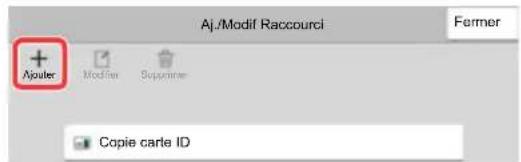
3 Sélectionner les paramètres à ajouter > [Suivant>]
4 Saisir le nom du raccourci > [Suivant>].

REMARQUE
Le nom de la fonction sera affiché si aucune touche de raccourci n'est saisie.
5 Confirmer l'entrée.
Sélectionner [Nom du raccourci], [Fonction] ou [Autorisation] pour modifier les paramètres.

REMARQUE
[Autorisation] s'affiche lorsque l'administration des connexions d'utilisateurs est activée.
6 Sélectionner [Fin].
Le raccourci est enregistré.
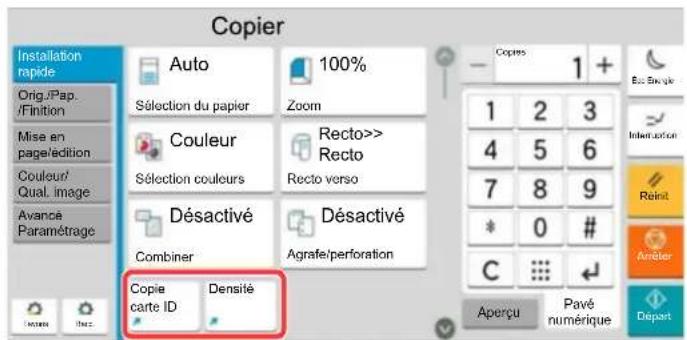
Modification de raccourcis
1 Afficher l'écran.
1 Sélectionner [Raccourci].
Afficher le menu raccourci.
2 Sélectionner .
2 Modifier le raccourci.
1 Sélectionner la touche du raccourci à modifier.
2 Sélectionner [Modifier].
3 Sélectionner [Nom du raccourci] ou [Fonction] > Modifier les paramètres > [OK].
4 [Fin] > [Mise à jour]
Suppression des raccourcis
1 Afficher l'écran.
1 Sélectionner [Raccourci].
Afficher le menu raccourci.
2 Sélectionner .
2 Supprimer le raccourci.
Sélectionner la touche de raccourci à supprimer > [Supprimer] > [Supprimer]
Copie
Les procédures suivantes représentent l'opération de copie de base et la méthode d'annulation de copie.
Utilisation de base
1 Touche [Accueil] > [Copier]
2 Mettre en place les originaux.
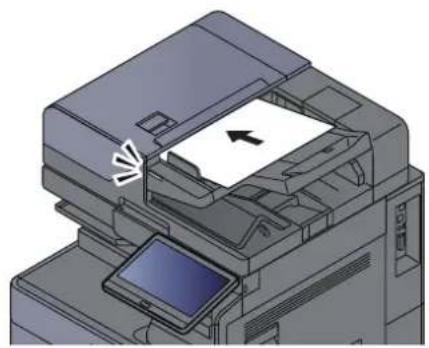
Chargement des originaux (page 5-3)
3 Sélectionner les fonctions.
Pour configurer les paramètres des fonctions, sélectionner la navigation générale.
À propos des fonctions disponibles sur la machine (page 6-2)
4 Entrer le nombre de copies à l'aide des touches numériques.
Sélectionner la zone de saisir du nombre de feuilles pour afficher le pavé numérique. Il est aussi possible d'utiliser [+] ou [-] pour saisir le nombre de feuilles. Le nombre maximum est de 9999.
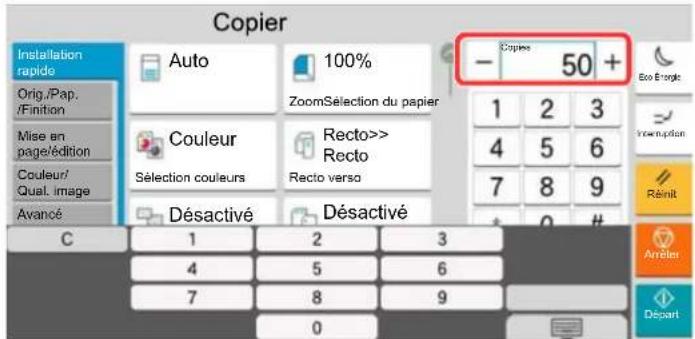
5 Vérifier l'aperçu.
Pour afficher un aperçu, sélectionner l'onglet [Aperçu] > [Aperçu].
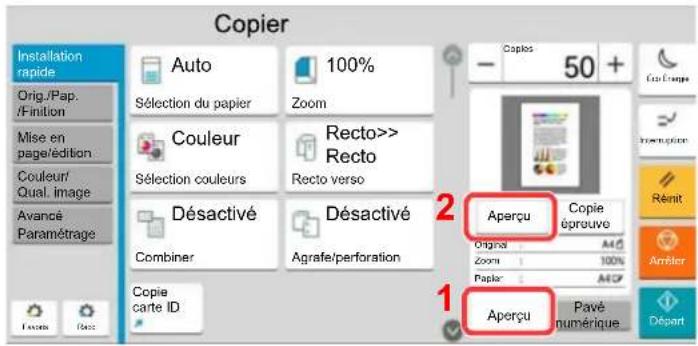
Aperçu de l'original (page 2-25)
6 Appuyer sur la touche [Départ].
La copie commence.
![OLIVETTI d-Color MF3555 - Appuyer sur la touche [Départ]. - 1](/content/2026/04/637479/images/ed07843fdd002fb0335ea128a8de9b028b7c5318744a880551dadce22d54c4e4.jpg)
REMARQUE
Cette fonction permet de réserver le travail de copie suivant pendant l'impression. En utilisant cette fonction, l'original sera numérisé pendant que la machine imprime. Lorsque le travail d'impression en cours se termine, la copie réservée est imprimée. Si « Réserver priorité suiv. » est sur [Désactivé], [Réserv. suiv.] s'affiche. Sélectionner [Réserv. suiv.] et configurer les paramètres nécessaires pour le travail de copie.
→ Réserver priorité suiv. (page 8-38)
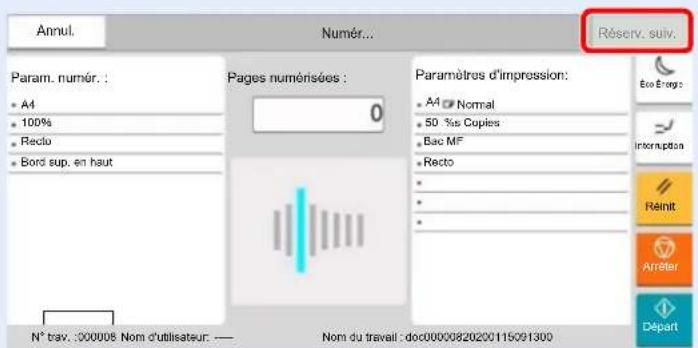
Copie épreuve
Il est possible d'effectuer la copie d'une feuille avant de copier un grand nombre de feuilles. Cela permet de vérifier le contenu et la finition et de copier le nombre de feuilles désiré sans numériser l'original si le résultat est satisfaisant. Pour effectuer des modifications, il est possible de modifier les paramètres et d'effectuer à nouveau la copie d'une seule feuille.
1 Configurer les paramètres.
Placer les originaux dans la machine et configurer les paramètres de copie.
2 Sélectionner l'onglet [Aperçu] > [Copie épreuve].
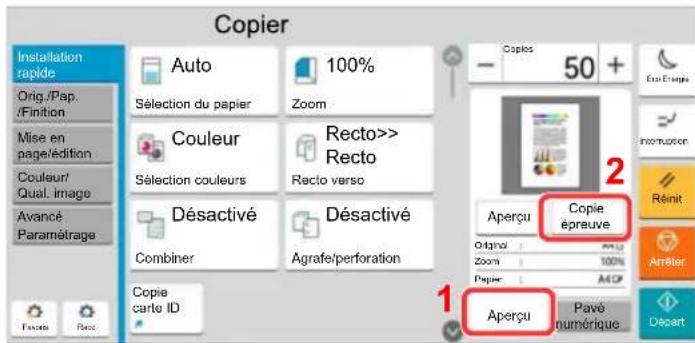
Une copie de confirmation est imprimée.
3 Vérifier.
Vérifier le contenu et la finition.
Modifier les paramètres de copie en fonction des résultats. Toutes les fonctions peuvent être corrigées à l'exception des fonctions dont les touches sont grisées sur l'écran tactile.
Pour effectuer une nouvelle copie épreuve, sélectionner [Copie épreuve].
4 Appuyer sur la touche [Départ].
Les feuilles restantes sont copiées.
Interruption de copie
Cette fonction permet de mettre en pause les travaux en cours en cas de besoin d'effectuer des copies immédiatement.
Lorsque l'interruption de copie se termine, la machine reprend les travaux d'impression en pause.

REMARQUE
- Si la machine demeure inactive pendant 60 secondes en mode interruption de copie, l'interruption de copie s'annule automatiquement et l'impression reprend.
Il est possible de modifier le délai avant l'annulation de l'interruption de copie. Modifier le délai en fonction des besoins.
Temp. sort. interrupt. (page 8-10)
- La fonction d'interruption de copie peut ne pas être disponible selon le statut de l'utilisation du finisseur de document. Dans ce cas, essayer d'annuler la priorité.
Annulation de priorité (page 6-81)
1 Configurer les paramètres.
1 Sélectionner la touche [Interruption].
Le travail d'impression en cours est temporairement interrompu.
2 Placer les originaux dans la machine pour l'interruption de copie et configurer les paramètres de copie.
2 Appuyer sur la touche [Départ].
L'interruption de copie commence.
3 Lorsque l'interruption de copie se termine, sélectionner la touche [Interruption].
La machine reprend les travaux d'impression en pause.
Annulation de travaux
1 Sélectionner la touche [Arrêter] lorsque l'écran de copie est affiché.
2 Annuler un travail.
Lorsqu'un travail est en cours de numérisation
Le travail de copie est annulé.
Lorsqu'un travail est en cours d'impression ou en attente
L'écran Annulation de travail s'affiche. Le travail d'impression en cours est temporairement interrompu.
Sélectionner le travail à annuler > [Annuler] > [Oui]

REMARQUE
Si « Réserver priorité suiv. » est réglé sur [Désactivé], l'écran de copie s'affiche sur l'écran tactile. Dans ce cas, sélectionner la touche [Arrêter] ou [Réinit] pour annuler le travail d'impression en cours.
→ Réserver priorité suiv. (page 8-38)
Méthode d'envoi fréquemment utilisée
Cette machine permet d'envoyer une image numérisée comme pièce jointe à un e-mail ou vers un PC en réseau. Pour ce faire, il est nécessaire d'enregistrer l'adresse de l'émetteur et du destinataire sur le réseau.
Un environnement réseau permettant de connecter la machine à un serveur de messagerie est requis pour envoyer un e-mail. Il est recommandé d'utiliser un réseau local (LAN) afin d'éviter les problèmes de sécurité et de vitesse de transmission.
Procéder comme suit pour effectuer les fonctions d'envoi de base. Les cinq options suivantes sont disponibles.
- Envoi en E-mail (Entrée Adr. e-mail) : Cette option permet d'envoyer l'image numérisée d'un original comme pièce jointe à un e-mail.
Envoi de document par e-mail (page 5-26)
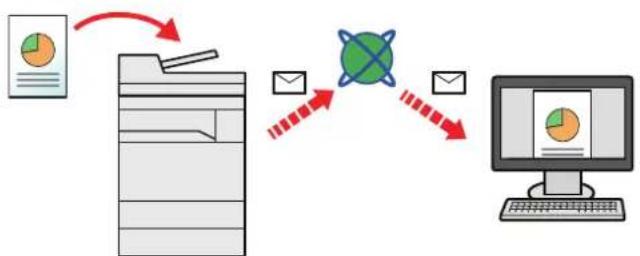
- Envoi vers dossier (SMB) : Stocke l'image numérisée d'un original dans un dossier partagé sur un PC.
Envoi de document vers un dossier partagé désiré sur un ordinateur (Numérisation vers PC) (page 5-28)
- Envoi vers dossier (FTP) : Cette option permet de stocker l'image numérisée d'un original dans un dossier sur un serveur FTP.
Envoi d'un document vers un dossier sur un serveur FTP (Numérisation vers FTP) (page 5-31)
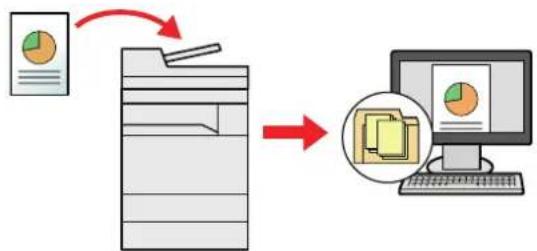
flowchart
graph TD
    A["Document Icon"] --> B["Process Step"]
    B --> C["Computer Icon with File Icon"]
    style A fill:#f9f,stroke:#333
    style B fill:#ccf,stroke:#333
    style C fill:#cfc,stroke:#333
- Numérisation d'images à l'aide de TWAIN/WIA : Numériser le document en utilisant un programme compatible TWAIN ou WIA.
→ Numérisation avec TWAIN ou WIA (page 5-33)

REMARQUE
- Il est possible de combiner plusieurs options d'envoi.
Envoi vers différents types de destinataires (Envoi multiple) (page 5-43) - La fonction fax ne peut être utilisée que sur les produits équipés de fonction fax.
→ Manuel d'utilisation du FAX
Envoi de document par e-mail
Lors de la transmission en utilisant le réseau local sans fil, sélectionner à l'avance l'interface dédiée à la fonction d'envoi.
Configuration des paramètres avant l'envoi
Avant l'envoi d'un e-mail, configurer les paramètres SMTP et E-mail en utilisant Embedded Web Server RX.
Paramètres e-mail (page 2-73)
Envoi de document numérisé par e-mail
1 Touche [Accueil] > [Envoyer]
2 Mettre en place les originaux.
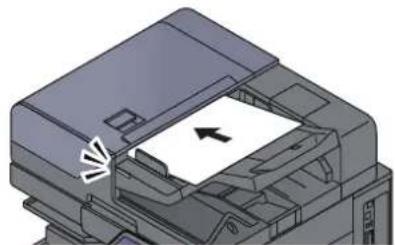
Chargement des originaux (page 5-3)
3 Dans l'écran de destination pour l'envoi, sélectionner [+] > [E-mail]
4 Entrer l'adresse e-mail de destination > [OK]
Jusqu'à 256 caractères peuvent être entrés.
Méthode de saisie de caractères (page 11-10)
Pour entrer plusieurs destinations, sélectionner [Destination suivante] et entrer la destination suivante. Il est possible de spécifier 100 adresses E-mail au maximum.
Il est possible d'enregistrer l'adresse e-mail entrée dans le carnet d'adresses en sélectionnant [Ajouter au carnet d'adresses]. Il est aussi possible de remplacer les informations pour une destination déjà enregistrée.
Les destinations peuvent être modifiées par la suite.
Écran de confirmation des destinations (page 5-52)
REMARQUE
Si « Diffuser » est réglé sur [Interdire], il est impossible d'entrer plusieurs destinations.
Diffuser (page 8-41)
5 Sélectionner les fonctions.
Sélectionner la navigation générale pour afficher d'autres fonctions.
Envoyer (page 6-6)

IMPORTANT
- [Envoi d'e-mail chiffré] et [Signature num. de l'e-mail] s'affichent lors du réglage de S/MIME sur Embedded Web Server RX.
Embedded Web Server RX User Guide - Lors de l'utilisation de [Envoi d'e-mail chiffré] et [Signature num. de l'e-mail], spécifier les adresses e-mail qui ont un certificat de chiffrement à partir du carnet d'adresses. Les adresses saisies directement ne peuvent pas être configurées pour ces fonctions. Lors de la saisie de l'adresse e-mail à partir du panneau de commande, il n'est pas possible d'utiliser ces fonctions.
6 Appuyer sur la touche [Départ].
L'envoi commence.
Envoi de document vers un dossier partagé désiré sur un ordinateur (Numérisation vers PC)
Il est possible de stocker le document numérisé dans le dossier partagé désiré sur un ordinateur.
Configuration des paramètres avant l'envoi
Avant d'envoyer un document, configurer les paramètres suivants.
- Prendre note du nom de l'ordinateur et du nom complet de l'ordinateur
→ Prendre note du nom de l'ordinateur et du nom complet de l'ordinateur (page 3-22) - Prendre note du nom de l'utilisateur et du nom de domaine
→ Prendre note du nom de l'utilisateur et du nom de domaine (page 3-23) - Créer d'un dossier partagé et prendre note d'un dossier partagé
Créer d'un dossier partagé, prendre note d'un dossier partagé (page 3-24) - Configurer le pare-feu Windows
→ Configurer le pare-feu Windows (page 3-27)
Envoi de document au dossier partagé désiré sur un ordinateur
Lors de la transmission en utilisant le réseau local sans fil, sélectionner à l'avance l'interface dédiée à la fonction d'envoi.
1 Touche [Accueil] > [Envoyer]
2 Mettre en place les originaux.
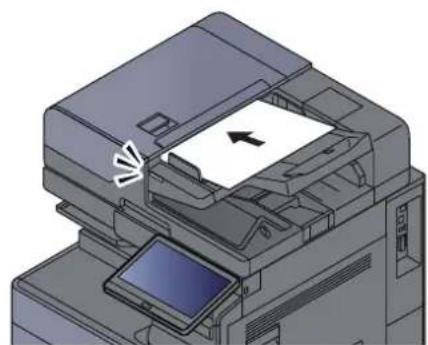
→ Chargement des originaux (page 5-3)
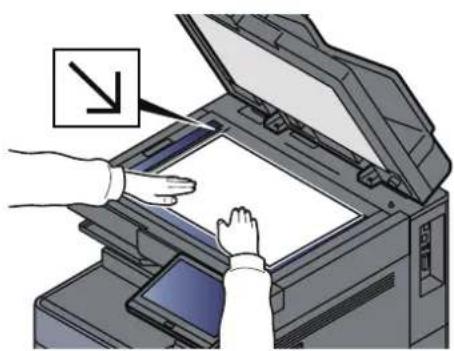
3 Dans l'écran de destination pour l'envoi, sélectionner [+] > [SMB]
4 Entrer les informations de la destination.
- Pour rechercher un dossier sur un ordinateur du réseau, sélectionner [Rechercher dossier à partir du réseau] ou [Rechercher dossier par nom d'hôte].
Si [Rechercher dossier à partir du réseau] a été sélectionné, il est possible de rechercher tous les ordinateurs sur le réseau pour une destination.
Si [Rechercher dossier par nom d'hôte] est sélectionné, il est possible de saisir le « Domaine/Groupe de travail » et le « Nom d'hôte » pour rechercher les ordinateurs sur le réseau pour la destination.
Jusqu'à 500 adresses peuvent être affichées. Sélectionner le nom d'hôte (nom d'ordinateur) à spécifier dans l'écran qui s'affiche et sélectionner [OK]. L'écran de saisir du nom d'utilisateur et du mot de passe de connexion s'affiche.
Après avoir saisi le nom d'utilisateur et le mot de passe de connexion de l'ordinateur de destination, les dossiers partagés s'affichent. Sélectionner la dossier à spécifier, puis sélectionner [OK]. L'adresse du dossier partagé sélectionné est définie.
Sélectionner le dossier dans la liste des résultats de recherche.
- Pour spécifier directement le dossier SMB, sélectionner [Entrée chemin accès] et entrer chaque élément.
Méthode de saisie de caractères (page 11-10)
Le tableau suivant énumère les éléments à définir.
| Élément Description | Nombre de caractères max. | |
| Nom d'hôte*1 | Nom de l'ordinateur | 256 caractères maximum |
| Port Numéro de port | Si le numéro de port n'est pas spécifié, le numéro de port par défaut est 445. | — |
| Arborescence Dossier | Nom de partagePar exemple : scannerdataEn cas de sauvegarde dans le dossier partagé : nom du partage\nom du dossier dans le dossier partagé | 260 caractères maximum |
| Nom connexion util.*2 | • Si le nom de l'ordinateur et le nom de domaine sont les mêmes :Nom d'utilisateurPar exemple : james.smith• Si le nom de l'ordinateur et le nom de domaine sont différents : | 64 caractères maximum |
| Mot de passe de connexion | Mot de passe de connexion Windows (sensible à la casse). | 128 caractères maximum |
*1 Saisir le nom d'hôte ou l'adresse IP.
Pour saisir l'adresse IPv6, mettre l'adresse entre crochets [].
(Exemple : [2001:db8:a0b:12f0::10])
*2 Nom de domaine\Nom d'utilisateur
Par exemple : abcdnet\james.smith
Lors de l'envoi d'un document par le biais d'une interface réseau en option (IB-50 ou IB-51), "\" ne peut pas être utilisé. Si le nom de l'ordinateur est différent du nom de domaine, le nom de connexion de l'utilisateur doit être saisi en utilisant "@".
(Exemple : james.smith@abcdnet)
5 Vérifier l'état.
1 Vérifier les informations.
Modifier le délai en fonction des besoins.
2 Sélectionner [Test de connexion] pour vérifier la connexion.
Le message "Connecté" s'affiche si la connexion avec le destinataire est établie correctement. Si le message "Connexion impossible" s'affiche, vérifier la saisie.
Pour entrer plusieurs destinations, sélectionner [Destination suivante] et entrer la destination suivante.
Il est possible d'enregistrer les informations entrées dans le carnet d'adresses en sélectionnant [Ajouter au carnet d'adresses].

REMARQUE
Si « Diffuser » est réglé sur [Interdire], il est impossible d'entrer plusieurs destinations.
Diffuser (page 8-41)
6 Sélectionner [OK].
Les destinations peuvent être modifiées par la suite.
Écran de confirmation des destinations (page 5-52)
7 Sélectionner les fonctions.
Sélectionner la navigation générale pour afficher d'autres fonctions.
Envoyer (page 6-6)
8 Appuyer sur la touche [Départ].
L'envoi commence.
Envoi d'un document vers un dossier sur un serveur FTP (Numérisation vers FTP)
Configuration des paramètres avant l'envoi
Avant d'envoyer un document, configurer le client FTP (Transmission).
Paramètres du protocole (page 8-63)
Envoi d'un document vers un dossier sur un serveur FTP
Lors de la transmission en utilisant le réseau local sans fil, sélectionner à l'avance l'interface dédiée à la fonction d'envoi.
1 Touche [Accueil] > [Envoyer]
2 Mettre en place les originaux.
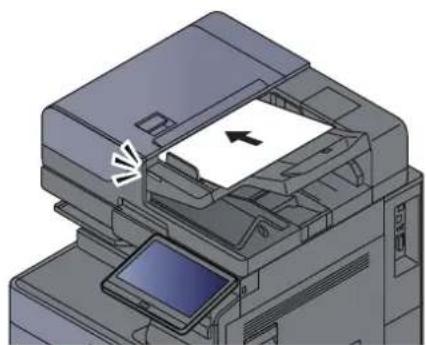
→ Chargement des originaux (page 5-3)
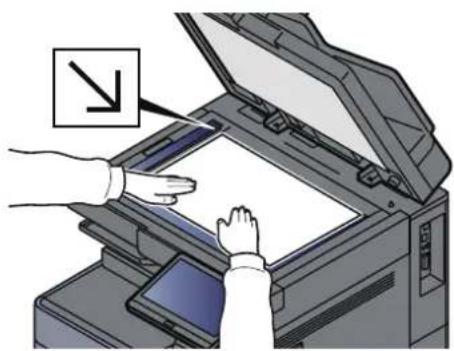
3 Dans l'écran de destination pour l'envoi, sélectionner [+] > [FTP]
4 Entrer les informations de la destination.
Méthode de saisie de caractères (page 11-10)
Le tableau suivant énumère les éléments à définir.
*1 Pour saisir l'adresse IPv6, mettre l'adresse entre crochets [ ].
(Exemple : [2001:db8:a0b:12f0::10])
*2 Lorsque le serveur FTP est basé sur Linux/UNIX, le chemin incluant le sous-dossier est combiné avec un « / » au lieu d'un « \ ».
| Élément Description | Nombre de caractères max. | |
| Nom d'hôte*1 | Nom d'hôte ou adresse IP du serveur FTP. | 64 caractères maximum |
| Port Numéro de port | Si le numéro de port n'est pas spécifié, le numéro de port par défaut est 21. | — |
| Arborescence Dossier*2 | Chemin du fichier à stocker.Par exemple : User\ScanDataSi aucun chemin n'est indiqué, le fichier est stocké dans le répertoire de base. | 128 caractères maximum |
| Nom connexion util. | Nom utilisateur de connexion au serveur FTP | 64 caractères maximum |
| Mot de passe de connexion | Mot de passe de connexion au serveur FTP 64 caractères | maximum |
5 Vérifier l'état.
1 Vérifier les informations.
Modifier le délai en fonction des besoins.
2 Sélectionner [Test de connexion] pour vérifier la connexion.
Le message "Connecté" s'affiche si la connexion avec le destinataire est établie correctement. Si le message "Connexion impossible" s'affiche, vérifier la saisie.
Pour entrer plusieurs destinations, sélectionner [Destination suivante] et entrer la destination suivante.
Il est possible d'enregistrer les informations entrées dans le carnet d'adresses en sélectionnant [Ajouter au carnet d'adresses].

REMARQUE
Si « Diffuser » est réglé sur [Interdire], il est impossible d'entrer plusieurs destinations.
Diffuser (page 8-41)
6 Sélectionner [OK].
Les destinations peuvent être modifiées par la suite.
Écran de confirmation des destinations (page 5-52)
7 Sélectionner les fonctions.
Sélectionner la navigation générale pour afficher d'autres fonctions.
Envoyer (page 6-6)
8 Appuyer sur la touche [Départ].
L'envoi commence.
Numérisation avec TWAIN ou WIA
Lors de la transmission en utilisant le réseau local sans fil, sélectionner à l'avance l'interface dédiée à la fonction d'envoi.
Configuration des paramètres avant l'envoi
Avant d'envoyer un document, vérifier que le pilote TWAIN/WIA est installé sur un ordinateur et que les paramètres sont configurés.
Configuration du pilote TWAIN (page 2-63)
Configuration du pilote WIA (page 2-65)
Numérisation d'un document en utilisant une application
Cette sous-section décrit comment numériser un original en utilisant TWAIN. Le pilote WIA s'utilise de la même manière.
1 Afficher l'écran.
1 Lancer l'application compatible TWAIN.
2 Sélectionner la machine dans l'application et afficher la boîte de dialogue.

REMARQUE
Pour sélectionner la machine, se reporter au Manuel d'utilisation ou à l'Aide du logiciel utilisé.
2 Configurer les paramètres de numérisation.
Sélectionner les paramètres de numérisation dans la boîte de dialogue qui s'affiche.

REMARQUE
Pour les paramètres, se reporter à l'aide dans la boîte de dialogue.
3 Mettre en place les originaux.
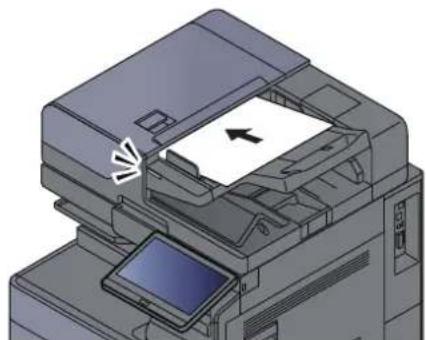
→ Chargement des originaux (page 5-3)
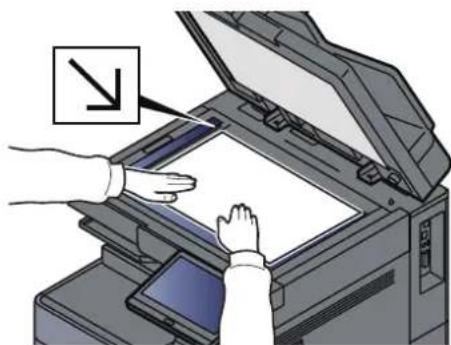
4 Numériser les originaux.
Cliquer sur le bouton [Numériser]. Les données sont numérisées.
Numérisation d'un document stocké dans une boîte personnalisée
Suivre les étapes ci-dessous pour la numérisation d'un document stocké dans une boîte personnalisée en utilisant le pilote TWAIN.
Lors de la transmission en utilisant le réseau local sans fil, sélectionner à l'avance l'interface dédiée à la fonction d'envoi.
Configuration des paramètres avant l'envoi
Avant d'envoyer un document, vérifier que le pilote TWAIN est installé sur un ordinateur et que les paramètres sont configurés.
Configuration du pilote TWAIN (page 2-63)
Numérisation d'un document stocké dans une boîte
Cette sous-section décrit comment numériser un original en utilisant une application compatible avec TWAIN.

REMARQUE
Pour charger un document enregistré dans la boîte personnalisée, sélectionner le nom de modèle avec (Boîte) dans « Modèle » sur l'écran de configuration du pilote TWAIN.
1 Afficher l'écran.
1 Lancer l'application compatible TWAIN.
2 Sélectionner la machine dans l'application et afficher la boîte de dialogue.

REMARQUE
Pour sélectionner la machine, se reporter au Manuel d'utilisation ou à l'Aide du logiciel utilisé.
2 Afficher les listes de documents.
1 Sélectionner une boîte personnalisée dans laquelle est stocké un document. Si la boîte est protégée par un mot de passe, l'écran de saisie du mot de passe s'affiche. Saisir le mot de passe et cliquer sur le bouton [OK]. Lors de la sélection d'une boîte, les fichiers contenus dans la Boîte personnalisée s'affichent dans le champ "Liste de documents".
2 Paramétrer l'affichage des données. Cliquer sur le bouton [Configuration] pour sélectionner les différents éléments.

REMARQUE
Pour les paramètres, se reporter à l'aide dans la boîte de dialogue.
3 Cliquer sur le bouton [OK].
3 Numériser les originaux.
1 Sélectionner les données à numériser dans le champ [Liste des documents].
Entrer le nom du document dans le champ Rechercher (Nom) pour rechercher les données ayant le même nom de document ou le même en-tête dans le nom de document.
Cliquer sur le bouton [Détail] pour afficher les données du document sélectionné. Si le document comporte plusieurs pages, activer la case à cocher à côté de la page à numériser. Les pages sélectionnées sont numérisées.

REMARQUE
Dans ce cas, la page numérisée ou les données du document sélectionné ne seront pas supprimés de la boîte personnalisée.
2 Cliquer sur le bouton [Acquérir].
Les données sont numérisées.
Méthode d'envoi utile
Il est possible de spécifier les méthodes de numérisation (envoi) utiles suivantes.
- Numérisation WSD : Enregistre les images des originaux numérisés sur cette machine sous forme de fichiers sur un ordinateur compatible WSD.
→ Numérisation WSD (page 5-36)
- Numérisation DSM : Un document numérisé peut être automatiquement sauvegardé dans n'importe quel format ou envoyé à n'importe quelle destination en lisant un processus de numérisation à partir d'Active Directory.
→ Numérisation DSM (page 5-38)
- Numérisation avec File Management Utility : Numérise un document en utilisant les paramètres de File Management Utility et l'enregistre dans un dossier réseau ou un ordinateur spécifié.
Numérisation avec File Management Utility (page 5-40)
- Numérisation avec le serveur de fax : Un original numérisé est envoyé via un serveur de fax.
Utilisation d'un serveur de fax pour l'envoi (envoi par serveur de fax) (page 5-45)
- Envoi vers différents types de destinataires (Envoi multiple) : Envoie vers différents types de destinataires (adresses e-mail, dossiers, etc.) en une seule opération.
Envoi vers différents types de destinataires (Envoi multiple) (page 5-43)
- Envoi personnel (E-mail) : Envoie à l'adresse e-mail de l'utilisateur connecté lorsque la connexion d'utilisateur est activée.
Envoi personnel (E-mail) (page 5-44)
Numérisation WSD
La numérisation WSD enregistre les images des originaux numérisés sur cette machine sous forme de fichiers sur un ordinateur compatible WSD.

REMARQUE
- Pour utiliser la numérisation WSD, vérifier que l'ordinateur utilisé pour la numérisation WSD et la machine sont reliés au réseau et que « Numérisation WSD » est réglé sur [Activé] dans les paramètres réseau.
→ Numérisation WSD (page 8-63) - Pour plus d'informations sur l'utilisation de l'ordinateur, consultez l'aide de l'ordinateur ou le manuel d'utilisation de votre logiciel.
Lors de la transmission en utilisant le réseau local sans fil, sélectionner à l'avance l'interface dédiée à la fonction d'envoi.
Installation du pilote
Pour Windows 10
1 Effectuer un clic droit sur le bouton [Démarrer] de Windows, puis sélectionner [Panneau de configuration], puis [Afficher les périphériques et imprimantes].
2 Installer le pilote.
Cliquer sur [Ajouter un périphérique]. Sélectionner l'icône de la machine puis cliquer sur [Suivant].
Lorsque l'icône de la machine est affichée dans « Imprimantes » sur l'écran [Périphériques et imprimantes], l'installation est terminée.
Pour Windows 8.1 et Microsoft Windows Server 2012
1 Cliquer sur [Rechercher] dans les icônes, [Panneau de configuration], puis [Afficher les périphériques et imprimantes].
2 Installer le pilote.
Cliquer sur [Ajouter un périphérique]. Sélectionner l'icône de la machine puis cliquer sur [Suivant].
Lorsque l'icône de la machine est affichée dans « Imprimantes » sur l'écran [Périphériques et imprimantes], l'installation est terminée.
Exécution de la numérisation WSD
1 Touche [Accueil] > [Envoyer]
2 Mettre en place les originaux.
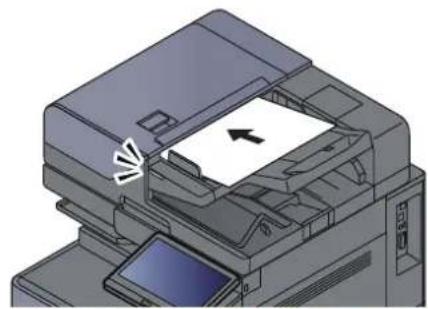
→ Chargement des originaux (page 5-3)
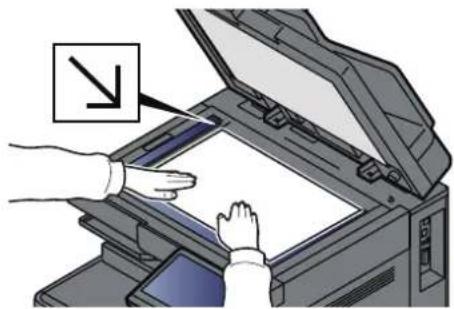
Dans l'écran de destination pour l'envoi, sélectionner [+] > [Numérisation WSD]
4 Numériser les originaux.
Procédure en utilisant cette machine
1 [Depuis panneau de commande] > [Suivant]
2 Sélectionner l'ordinateur de destination > [OK]
Sélectionner [Recharg.] pour actualiser la liste des ordinateurs.
Il est possible de voir les informations de l'ordinateur sélectionné en sélectionnant [d] (icône d'information).
3 Le cas échéant, régler le type d'original, le format de fichier, etc.
4 Appuyer sur la touche [Départ].
L'envoi commence et le logiciel installé sur l'ordinateur est activé.
Procédure depuis votre ordinateur
1 [Depuis ordinat.] > [Démarrer]
2 Utiliser le logiciel installé sur l'ordinateur pour envoyer les images.
Numérisation DSM
Un document numérisé peut être automatiquement sauvegardé dans n'importe quel format ou envoyé à n'importe quelle destination en lisant un processus de numérisation à partir d'Active Directory. Pour plus de détails, se reporter à l'aide de Windows Server.
Lors de la transmission en utilisant le réseau local sans fil, sélectionner à l'avance l'interface dédiée à la fonction d'envoi.
Configuration des paramètres avant l'envoi
Si une numérisation DSM est effectuée, contrôler les éléments ci-dessous.
- La machine est connectée à un Active Directory sur le réseau auquel le processus de numérisation peut se référencer.
- « Numérisation DSM », « LDAP » et « HTTP » sont réglés sur [Activé] dans Réseau.
Paramètres du protocole (page 8-63)
- « Réseau » [SSL] est réglé sur [Activé] dans Paramètres de sécurité.
SSL (page 8-87)
- [Authentication réseau] est réglé dans.
Activer l'administration des connexions d'utilisateurs (page 9-5)

REMARQUE
Si l'Active Directory auquel le processus de numérisation peut se référencer ne se trouve pas sur le serveur d'authentication du réseau, DSM doit être réglé sur Embedded Web Server RX.
Embedded Web Server RX User Guide
Exécution de la numérisation DSM
1 Touche [Accueil] > [Envoyer]
![OLIVETTI d-Color MF3555 - Touche [Accueil] > [Envoyer] - 1](/content/2026/04/637479/images/7421b21afe472e61150c6b76d97040e5bca7ef8d14dabe574e6fb11b06a702a3.jpg)
REMARQUE
En fonction des paramètres, l'écran du carnet d'adresses peut s'afficher. Dans ce cas, sélectionner [Annuler] pour afficher l'écran de destination pour l'envoi.
2 Mettre en place les originaux.
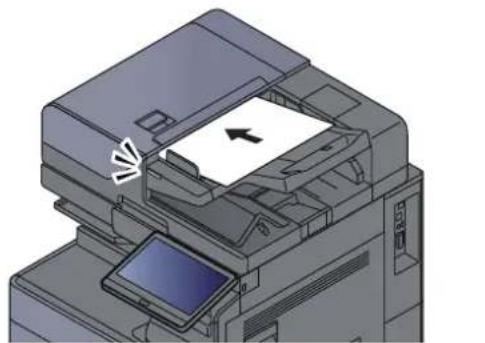
→ Chargement des originaux (page 5-3)
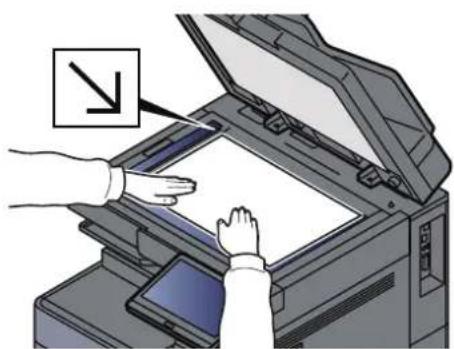
Dans l'écran de destination pour l'envoi, sélectionner [+] > [Numérisation DSM]
4 Sélectionner le processus de numérisation à utiliser > [OK].
Sélectionner [Recharg.] pour actualiser la liste des ordinateurs.
Pour vérifier les paramètres, sélectionner [ ] (icône d'information).
5 Modifier les paramètres et ajouter des destinations si nécessaire.
Seules les adresses e-mail peuvent être ajoutées comme destinations.
Dans l'écran de destination d'envoi, sélectionner [Detail/Edit], [Destination], puis[Carnet d'adr] ou [Entrée adresse E-mail], et ajouter une destination.
Dans certains processus de numérisation, il peut être impossible de modifier les paramètres ou d'ajouter des destinations.
6 Appuyer sur la touche [Départ].
L'envoi commence.
Numérisation avec File Management Utility
"FMU Connection" est installé sur la machine comme application standard.
FMU Connection peut être utilisé pour numériser un original selon les paramètres configurés avec « File Management Utility » téléchargé à partir de notre site web et enregistrer les données d'image et les informations de numérisation sur un serveur spécifié ou un dossier spécifié. Contrairement aux fonctions de transmission habituelles, cette application permet d'utiliser les métadonnées telles que la date et l'heure de numérisation et le format de données.
Configuration des paramètres avant l'envoi
Lors de la première utilisation de FMU Connection, il faut l'activer dans le menu système.
Aj./Suppr. Application (page 8-87)
Pour utiliser cette fonction, il faut installer File Management Utility sur l'ordinateur et configurer les paramètres pour la machine multifonctions à utiliser, les conditions de numérisation et l'emplacement d'enregistrement des fichiers. Pour installer File Management Utility, se reporter à la section suivante.
→ Installation du logiciel (page 2-52)

REMARQUE
Pour plus d'informations sur l'utilisation de File Management Utility, se reporter à :
→ File Management Utility User Guide
Utilisation de FMU Connection pour numériser un original
1 S'assurer que File Management Utility est lancé sur l'ordinateur (ou le serveur) sur lequel File Management Utility est installé.
2 Mettre l'original en place.
3 Sélectionner [FMU Connection].
FMU Connection démarre.
4 Suivre les instructions sur l'écran pour entrer les informations nécessaire, puis sélectionner [Suivant].
5 Lorsque l'écran des paramètres de numérisation s'affiche, sélectionner chaque élément et configurer les paramètres nécessaires.
Les fonctions pouvant être configurées dépendent de File Management Utility.
6 Appuyer sur la touche [Départ].
L'envoi commence.
Utilisation de la fonction MultiCrop Scan
MultiCrop Scan est installé comme une application standard dans cette machine.
L'utilisation de la fonction MultiCrop Scan permet de scanner plusieurs reçus, factures, cartes de visite, etc., les découper individuellement, les classer et les envoyer à une destination spécifiée ou les enregistrer sur un lecteur USB.

REMARQUE
Pour envoyer à la destination spécifiée, configurer le réseau.
Configuration réseau (page 2-34)
Configuration des paramètres avant la numérisation
Lors de la première utilisation de la fonction MultiCrop Scan, il faut l'activer dans le menu système.
Aj./Suppr. Application (page 8-87)
Utilisation de la fonction MultiCrop Scan pour envoyer/stocker un original
1 Mettre l'original en place.

IMPORTANT
- Avant de placer les originaux, nettoyer la glace d'exposition.
- Mettre l'original en place et fermer le capot du chargeur de documents pour utiliser la fonction MultiCrop Scan.
- Laisser au moins 15 mm entre les originaux.
- Utiliser des originaux d'équerre pour une numérisation correcte.
- Il est possible de détecter un maximum de 16 formats originaux de 50 × 50 mm à 210 × 210 mm. Les zones de plus de 210 mm de long sont découpées et scannées.

REMARQUE
- Le nombre maximum de pages à scanner en continu est de 982.
- L'utilisation de la fonction MultiCrop Scan permet de corriger le décalage de l'original (plage de 0 à 45 degrés dans le sens des aiguilles d'une montre). Mettre les originaux en place de manière à obtenir les résultats de numérisation corrects.
2 Touche [Accueil] > [MultiCrop Scan]
La fonction MultiCrop Scan démarre.
3 Sélectionner [Envoyer] ou [Stocker vers USB].
1 Si [Envoyer] est sélectionné, sélectionner [Crnt d'adr] ou [Saisie man.] pour ajouter les destinations.
Si [Stocker vers USB] est sélectionné, sélectionner [Ouvrir] ou [Retour] pour spécifier l'emplacement de stockage du fichier dans le lecteur USB, puis passer à l'étape 4.
2 Si [Crnt d'adr] est sélectionné, sélectionner la destination d'envoi du fichier, puis sélectionner [Retour].
Les méthodes d'envoi sont SMB, FTP et E-mail. Il est possible de sélectionner jusqu'à 10 destinations.
Si [Saisie man.] est sélectionné, ajouter les détails de la destination et sélectionner [Ajouter à la liste].
3 Vérifier si les destinations sélectionnées sont correctes.
4 Sélectionner [Numér. et env.].
5 Configurer les fonctions.
Il est possible d'utiliser ou de combiner les fonctions suivantes.
Pour les détails de chaque, accéder à la page de référence dans le tableau.
| Élément Valeur Page de référence | ||
| Format de fichier PDF, TIFF, JPEG page 6-87 | ____ | |
| Qualité d'image Faible à Élevée (5 niveaux) - | ||
| Sélection couleur Couleur, Noir et blanc, Nuances de gris page 6-39 | ____ | |
| Orientation original Bord sup. en haut, Bord sup. à gche, Auto page 6-27 | ____ | |
| Résolution numérisation | 200 x 200 dpi, 300 x 300 dpi, 400 x 400 dpi, 600 x 600 dpi | page 6-94 |
| Séparation des fichiers | ACTIVÉ, DÉSACTIVÉ | page 6-94 |
| Numérisation continue | ACTIVÉ, DÉSACTIVÉ | page 6-78 |
| Densité | -4,0 (Plus clair) à +4,0 (Plus foncé) | page 6-36 |
| Nom de fichier | Entrer le nom du fichier (32 caractères maximum).Il est aussi possible d'ajouter [N° travail] et [Date et heure]. | page 6-80 |
| Effacement bordure | Standard, Numérisation complète, Effacer bordure feuille, Effacer bordure livre, Effac. bordure individuelle | page 6-54 |
Sélectionner [<] ou [>] pour se déplacer dans les pages de fonction.
6 Sélectionner [Démarrer la numérisation].
Les originaux sont numérisés, puis envoyés aux destinations spécifiées ou stockés sur le lecteur USB.
Envoi vers différents types de destinataires (Envoi multiple)
Il est possible de spécifier des destinataires qui combinent adresses e-mail, dossiers (SMB ou FTP), numéros de fax et i-FAX. Cette fonction est appelée Envoi multiple. Cela est utile pour l'envoi vers différents types de destinataires (adresses e-mail, dossiers, etc.) en une seule opération.
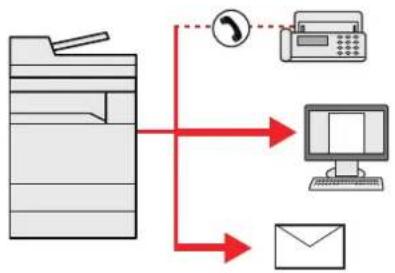
flowchart
graph TD
    A["Input Email"] --> B["Processing Unit"]
    B --> C["Output Email"]
    C --> D["Computer"]
    D --> E["Feedback Loop"]
    E --> B
    style A fill:#f9f,stroke:#333
    style B fill:#ccf,stroke:#333
    style C fill:#cfc,stroke:#333
    style D fill:#fcc,stroke:#333
    style E fill:#ffc,stroke:#333
Nombre d'éléments de diffusion : Jusqu'à 500
Le nombre d'éléments est toutefois limité pour les options d'envoi suivantes.
• E-mail : Jusqu'à 100
• Dossiers (SMP, FTP) : 10 SMB et FTP au total
• i-FAX : Jusqu'à 100
Selon les réglages, il est également possible d'envoyer et d'imprimer simultanément.
Les procédures sont les mêmes que celles utilisées pour spécifier les destinataires de chaque type. Il suffit d'ajouter l'adresse E-mail ou le chemin d'accès du dossier pour les afficher dans la liste de destinations. Appuyer sur la touche [Départ] pour lancer la transmission simultanément vers tous les destinataires.

REMARQUE
- Si les destinations incluent un fax, les images envoyées à toutes les destinations seront en noir et blanc.
- Si « Diffuser » est réglé sur [Interdire], il est impossible de spécifier plusieurs destinations.
Diffuser (page 8-41)
Lorsque la connexion utilisateur est activée, le document en envoyée à l'adresse e-mail de l'utilisateur connecté.
Configuration des paramètres avant l'envoi
Pour utiliser cette fonction, configurer les paramètres suivants.
- Pour utiliser cette fonction, l'icône de fonction doit être affichée dans l'écran d'accueil.
→ Modification de l'écran d'accueil (page 2-17)
- Une adresse e-mail doit être définie dans la connexion utilisateur pour l'utilisateur qui se connecte.
→ Ajout d'un utilisateur (liste d'utilisateurs locaux) (page 9-9)
Envoi d'un document à l'adresse e-mail de l'utilisateur connecté
1 Sélectionner la touche [Accueil].
2 Sélectionner [Envoi personnel (E-mail)].
Utilisation d'un serveur de fax pour l'envoi (envoi par serveur de fax)
Il est possible d'envoyer un document numérisé via un serveur de fax.

REMARQUE
- Un serveur de fax est requis pour utiliser cette fonction. Pour plus d'informations sur le serveur de fax, contacter l'administrateur applicable.
- Les paramètres du serveur de fax doivent être configurés pour l'envoi d'un fax.
Embedded Web Server RX User Guide
→ Serveur fax (page 8-72)
1 Touche [Accueil] > [Envoyer]
2 Mettre en place les originaux.
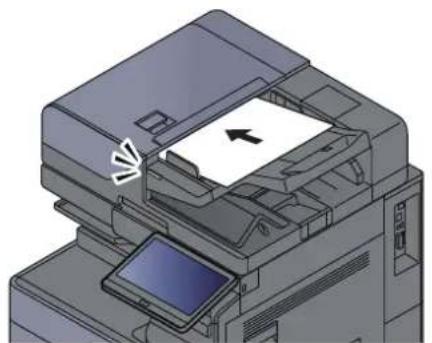
→ Chargement des originaux (page 5-3)
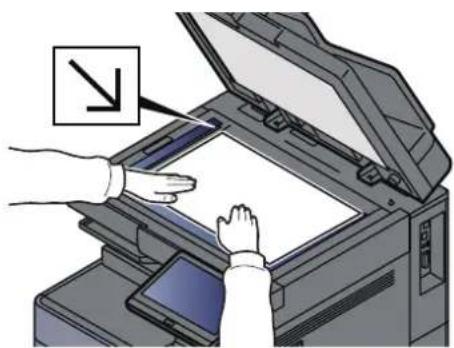
Dans l'écran de destination pour l'envoi, sélectionner [+] > [Serveur fax]
4 Entrer les informations du destinataire.
Saisie directe des informations
1 Sélectionner [Entrée N° de FAX].
2 Entrer le numéro de fax > [OK]

REMARQUE
Composition du numéro à l'aide des touches numériques.
Les destinations peuvent être modifiées par la suite.
→ Vérification et modification des destinations (page 5-51)
Sélection dans le carnet d'adresses
1 Sélectionner [Carnet d'adr].
2 Spécifier la destination > [OK]
→ Sélection dans le carnet d'adresses (page 5-48)
Les destinations peuvent être modifiées par la suite.
→ Vérification et modification des destinations (page 5-51)
Sélection dans un carnet d'adresses externe
1 Sélectionner [Crnt d'adr ext.].
2 Spécifier la destination > [OK]
→ Sélection dans le carnet d'adresses (page 5-48)
Les destinations peuvent être modifiées par la suite.
→ Vérification et modification des destinations (page 5-51)

REMARQUE
Pour plus d'informations sur le carnet d'adresses externe, se reporter à :
Embedded Web Server RX User Guide
5 Sélectionner les fonctions.
Sélectionner la navigation générale pour afficher d'autres fonctions.
Envoyer (page 6-6)
6 Appuyer sur la touche [Départ].
L'envoi commence.
Annulation de travaux d'envoi
1 Sélectionner la touche [Arrêter] lorsque l'écran d'envoi est affiché.
2 Annuler un travail.
Lorsqu'un travail est en cours de numérisation
Annulation de travail s'affiche.
Lorsqu'un travail est en cours d'envoi ou en attente
L'écran Annulation de travail s'affiche.
Sélectionner le travail à annuler > [Annuler] > [Oui]

REMARQUE
La sélection de la touche [Arrêter] n'arrête pas temporairement un travail dont l'envoi a déjà été commencé.
Gestion de destination
Cette section explique comment sélectionner et confirmer la destination.
Spécification de la destination
Sélectionner la destination en utilisant l'une des méthodes suivantes, à l'exception de la saisie directe de l'adresse :
- Sélection dans le carnet d'adresses
→ Sélection dans le carnet d'adresses (page 5-48) - Sélection dans le carnet d'adresses externe
- Pour plus d'informations sur le carnet d'adresses externe, se reporter à :
Embedded Web Server RX User Guide - Sélection par touche unique
→ Sélection par touche unique (page 5-50) - Sélection par Recherche(N°)
→ Sélection par Recherche(N°) (page 5-50) - Sélection dans le fax
→ Manuel d'utilisation du FAX

REMARQUE
- Il est possible de configurer la machine afin que l'écran du carnet d'adresses s'affiche lorsque l'on sélectionne la touche [Envoyer].
Écran par défaut (page 8-41)
- Si des produits équipés de la fonction fax sont utilisés, il est possible de spécifier la destination du fax. Entrer le numéro du correspondant à l'aide du pavé numérique.
Sélection dans le carnet d'adresses
Pour plus d'informations sur la méthode d'enregistrement des destinations dans le carnet d'adresses, se reporter à :
Enregistrement des destinations dans le carnet d'adresses (page 3-36)
1 Dans l'écran de destination pour l'envoi, sélectionner [icon] (icône de carnet d'adresses).
![OLIVETTI d-Color MF3555 - Dans l'écran de destination pour l'envoi, sélectionner [icon] (icône de carnet d'adresses). - 1](/content/2026/04/637479/images/a45c5469042ffafb70d86729617aed30e276cba5585f4927398d3bafa624089e.jpg)
REMARQUE
Pour plus d'informations sur le carnet d'adresses externe, se reporter à :
Embedded Web Server RX User Guide
2 Sélectionner les destinations.
Cocher la case pour sélectionner le destinataire désiré dans la liste. Les destinataires sélectionnés sont signalés par une coche dans la case à cocher. Pour utiliser un carnet d'adresses sur le serveur LDAP, sélectionner [Sélection] > [Carnet d'adr] > [Crnt d'adr ext.].
Il est possible de modifier l'ordre dans lequel les destinations sont énumérées en sélectionnant [Nom] ou [N°].

REMARQUE
- Pour désélectionner, sélectionner une deuxième fois la case pour supprimer la coche.
- Si « Diffuser » est réglé sur [Interdire], il est impossible de sélectionner plusieurs destinations. Cela s'applique également à un groupe dans lequel plusieurs destinations sont enregistrées.
Diffuser (page 8-41)
Recherche de destinataire
Il est possible d'effectuer une recherche sur les destinataires enregistrés dans le carnet d'adresses. Une recherche avancée par type ou par lettre initiale est également possible.
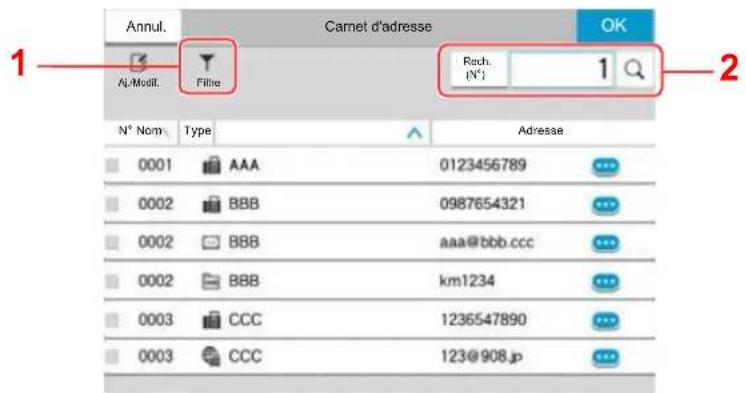
| Touches utilisées | Type de recherche | Sujets de la recherche |
| 1 Filtre Recherche avancée par type de destinataire enregistré (E-mail, Dossier, FAX, i-FAX ou Groupe). (FAX : uniquement si le kit de fax en option est installé. i-FAX : uniquement si le kit de fax Internet en option est activé).Il est possible de configurer cette fonction afin que les types de destinataires soient sélectionnés lorsque le carnet d'adresses s'affiche. Pour plus de détails, se reporter à :Limitation (page 8-44) | ||
| 2 Rech.(N°) Recherche par numéro d'adresse ou par nom enregistré.Sélectionner [Recherche(N°)] ou [Rech.(Nom)] pour basculer entre [Recherche(N°)] et [Rech.(Nom)]. | ||
3 Accepter la destination > [OK]
Les destinations peuvent être modifiées par la suite.
Vérification et modification des destinations (page 5-51)
![OLIVETTI d-Color MF3555 - Accepter la destination > [OK] - 1](/content/2026/04/637479/images/a2fc5f11d95f95d11bb0625eae12d828be0a952bc236c9746acea78d6910292d.jpg)
REMARQUE
- Pour supprimer la destination, sélectionner [ ] ➤ [ ] (ione de suppression) pour la destination à supprimer > [Supprimer]
- Il est possible de régler le paramètre de tri par défaut pout les adresses du carnet d'adresses.
Tri (page 8-44)
Sélection par touche unique
Dans l'écran de destination de la fonction d'envoi, sélectionner la touche unique sur laquelle le destinataire est enregistré.
REMARQUE
Si la touche unique pour la destination souhaitée est masquée sur l'écran tactile, sélectionner [ ] ou [ ] pour afficher toutes les touches uniques. Cette méthode suppose que des touches uniques sont déjà enregistrées. Pour plus d'informations sur l'ajout de touches uniques, se reporter à :
Ajout d'une destination à une touche unique (page 3-42)
bar_stacked
| Category | Destination | Destination Value | | -------- | ----------- | ----------------- | | Entrez la destination. | Destination | 100% | | Estaination rapide | Histor. destin. | 100% | | Format orig. (transmis.) | Destination touche unique | 100% | | Couleur/Qual. image | Touche unique Recherche(N°) | 100% | | Avancé Paramétrage | Coul.auto (coul/gr.) | 300x300dpi | | Avancé Paramétrage | Sélection couleurs | 300x300dpi | | Désactivé | Recto | 300x300dpi | | Densité | Original recto versollivre | 300x300dpi | | Étoue | Étoue | 300x300dpi | | Étoue | Étoue | 300x300dpi | | Étoue | Étoue | 300x300dpi | | Étoue | Étoue | 300x300dpi | | Étoue | Étoue | 300x300dpi | | Étoues | Étoues | 300x300dpi | | Étoues | Étoues | 300x300dpi | | Étoues | Étoues | 300x300dpi | | Étoues | Étoues | 300x300dpi | | Étoues | Étoues | 300x300dpi | | Étoués | Étoués | 300x300dpi | | Étoués | Étoués | 300x300dpi | | Étoués | Étoués | 300x300dpi | | Étoués | Étoués | 300x300dpi | | Étoués | Étoués | 300x300dpi | | Étoucs | Étoucs | 300x300dpi | | Étoucs | Étoucs | 300x300dpi | | Étoucs | Étoucs | 300x300dpi | | Étoucs | Étoucs | 300x300dpi | | Étoucs | Étoucs | 300x300dpi | | Étoués | Étoués | 300x300dpi | | Étoués | Étoués | 300x300dpi | | Étoués | Étoués | 300x300dpi | | Étoués | Étoués | 300x300dpi | | Étoues | Étoues | 300x300dpi | | Étoues | Étoues | 300x300dpi | | Étoues | Étoues | 300x300dpi | | Étoues | Étoues | 300x300dpi | | Étoucs | Étoucs | 300x300dpi | | Étoucs | Étoucs | 300x300dpi | | Étoucs | Étoucs | 300x300dpi | | Étoucs | Étoucs | 300x300dpi | | Étoues | Étoues | 300x300dpi | | Étoues | Étoues | 300x300dpi | | Étoues | Étoues | 300x300dpi | | Étoues | Étoues | 300x300dpi | | Étoules | Étoucs | 300x300dpi | | Étoules | Étoucs | 300x300dpi | | Étoules | Étoucs | 300x300dpi | | Étoules | Étoucs | 300x300dpi | | Étoules | Étoucs | 300x300dpi | | Étoues | Étoucs | 300x300dpi | | Étoues | Étoucs | 300x300dpi | | Étoues | Étoucs | 300x300dpi | | Étoues | Étoucs | 300x30* La touche [N°] a la même fonction que [Recherche(N°)] affiché sur l'écran tactile. L'utiliser pour saisir directement un numéro à l'aide des touches numériques, par exemple pour spécifier une adresse de transmission à l'aide d'un numéro de touche unique ou pour appeler un programme mémorisé à l'aide du numéro de programme. Pour plus d'informations sur l'utilisation des numéros de touche unique, se reporter à :
Sélection par Recherche(N°)
Sélectionner le destinataire à l'aide d'un numéro de touche unique à quatre chiffres de 0001 à 1000.
Dans l'écran de destination pour l'envoi, sélectionner [Recherche(N°)] pour afficher l'écran de saisie numérique. Sélectionner le champ de saisie et utiliser les touches numérique pour saisir le numéro de composition rapide.
REMARQUE
Si le numéro de touche unique est composé de 1 à 3 chiffres, sélectionner [OK].
Vérification et modification des destinations
1 Afficher l'écran.
Sélectionner la destination.
→ Spécification de la destination (page 5-48)
2 Vérifier et modifier la destination.
Sélectionner [ ] pour afficher une liste des destinations.
- Sélectionner [ ] (icône d'information) pour vérifier la destination.
- Sélectionner [ ] (îcône de suppression) pour retirer la destination de la liste.

REMARQUE
- Si [Activé] est sélectionné pour Contrôle de l'entrée de la nouvelle destination, l'écran de confirmation s'affiche. Entrer la destination une deuxième fois et sélectionner [OK].
Contr. entrée nouv. dest. (page 8-41) - Si [Activé] est sélectionné pour Vérification de destination avant envoi, l'écran de confirmation s'affiche après avoir appuyé sur la touche [Départ].
→ Confirmer destination avant envoi (page 8-41)
Écran de confirmation des destinations (page 5-52)
Écran de confirmation des destinations
Si [Activé] est sélectionné pour Vérification de destination avant envoi, l'écran de confirmation des destinations s'affiche après avoir appuyé sur la touche [Départ].
→ Confirmer destination avant envoi (page 8-41)
![Vérifiez la liste des destinations sur la dernière page. Après le contrôle, appuyez sur [Vérifier] et appuyez sur [Démarrer]. Vérifier Destination Détails AAA 0123456789 BBB 0987654321 BBB aaa@bbb.ccc BBB km1234 CCC 1236547890 CCC 123@408.in Fermer 2 1](/content/2026/04/637479/images/c9a6a3826c8293b35599497e32d97196f89fc868de484725233ba9bcf560f304.jpg)
1 Déplacer l'écran en bas et confirmer toutes les destinations.
Sélectionner [1] (icône d'information) pour afficher les informations détaillées de la destination.
Pour supprimer la destination, sélectionner la destination à supprimer > [Supprimer] > [Supprimer]
Pour ajouter la destination, sélectionner [Fermer], puis revenir à l'écran de destination.
2 Sélectionner [Vérifier].

REMARQUE
S'assurer de confirmer toutes les destinations en les affichant sur l'écran tactile. Il n'est pas possible de sélectionner [Vérifier] avant d'avoir confirmé chaque destination.
Rappeler
La fonction de rappel permet le renvoi à la dernière destination saisie. Pour envoyer l'image à la même destination, sélectionner [Rappeler] pour appeler la destination d'envoi figurant dans la liste des destinations.
1 Sélectionner [Rapp.].
La destination d'envoi s'affiche dans la liste des destinations.
![OLIVETTI d-Color MF3555 - Sélectionner [Rapp.]. - 1](/content/2026/04/637479/images/45a33a466208b75fb5d092daebf285f1d5bff0a638002ac2770828c14a846874.jpg)
REMARQUE
Si le dernier envoi incluait des fax, dossiers et e-mails, ces éléments sont également affichés. Si besoin est, ajouter ou supprimer la destination.
2 Appuyer sur la touche [Départ].
L'envoi commence.
![OLIVETTI d-Color MF3555 - Appuyer sur la touche [Départ]. - 1](/content/2026/04/637479/images/dd3ad86de6c54a2d3f2e8a566025e19f1711e00a6eaffa58e3c5710fbddc4c5d.jpg)
REMARQUE
- Lorsque [Activé] est sélectionné dans « Conf. dest. avant envoi », un écran de confirmation de la destination s'affiche lorsque la touche [Départ] est enfoncée.
Écran de confirmation des destinations (page 5-52)
- Les informations de rappel sont annulées dans les cas suivants :
- Mise hors tension
- Envoi de l'image suivante (de nouvelles informations de rappel sont enregistrées)
- Déconnexion
Comment utiliser la fonction fax
Sur les produits avec une fonction fax, il est également possible d'utiliser la fonction fax. Le kit fax en option est nécessaire pour utiliser la fonction fax.
→ Manuel d'utilisation du FAX
Utilisation des boîtes de document
La boîte de document est une fonction pour l'enregistrement de données d'impression à partir d'un ordinateur et le partage de ces données avec plusieurs utilisateurs.
Les boîtes de document disponibles sont les suivantes : Boîte personnalisée, Boîte des travaux, Boîte lecteur USB et Boîte de fax.
Présentation de la Boîte personnalisée
La Boîte personnalisée est une boîte secondaire que l'utilisateur peut créer à l'intérieur de la Boîte de document en vue de stocker des documents pour une utilisation ultérieure. Il est possible de créer ou de supprimer une boîte personnalisée.
Les opérations suivantes sont possibles :
- Création d'une nouvelle Boîte personnalisée
- Impression d'un document dans une Boîte personnalisée
- Enregistrement de documents numérisés dans une Boîte personnalisée
- Envoi de documents dans une Boîte personnalisée
- Modification de documents dans une Boîte personnalisée
- Suppression de documents dans une Boîte personnalisée

REMARQUE
- Pour utiliser une boîte personnalisée, un disque dur doit être installé dans la machine. Le disque dur est une option pour certains modèles. Contacter le revendeur ou le technicien commercial et de service pour plus de détails.
→ HD-15/HD-16 « Disque dur » (page 11-6)
- Les opérations effectuées sur la boîte personnalisée à partir du panneau de commande peuvent aussi être effectuées en utilisant Embedded Web Server RX.
Embedded Web Server RX User Guide
Présentation de la Boîte des travaux
La Boîte des travaux est un nom générique pour la "Boîte Travail impression/stocké privé", la "Boîte Copie rapide/Vérification avant impression", la "Boîte Recommencer la copie" et la "Boîte Filigrane". Ces boîtes ne peuvent pas être créées ni supprimées par l'utilisateur.

REMARQUE
- Il est possible de configurer la machine afin que les documents temporaires dans les boîtes de travail soient automatiquement supprimés.
→ Suppr. stockage travaux (page 8-53) - Pour plus de détails sur le fonctionnement de la boîte des travaux, se reporter à la section suivante :
Impression des données sauvegardées sur l'imprimante (page 4-18)
Boîte Recommencer la copie
La fonction Recommencer la copie permet de stocker le document original copié dans la Boîte des travaux et d'imprimer des exemplaires supplémentaires ultérieurement. Par défaut, 32 documents peuvent être stockés au maximum. Si la machine est mise hors tension, tous les travaux stockés sont supprimés.

Sortie des travaux de répétition de copie (page 5-71)

REMARQUE
La fonction Recommencer la copie n'est pas disponible si la fonction de sécurité des données est active.
Boîte Filigrane
La fonction Formulaire pour filigrane permet de copier le document original avec une image ou un formulaire en filigrane. Cette Boîte de travaux permet de stocker les formulaires ou les images utilisés comme filigranes.
Formulaire pour filigrane (page 5-72)

REMARQUE
Pour utiliser une boîte Filigrane, un disque dur doit être installé dans la machine.
Le disque dur est une option pour certains modèles. Contacter le revendeur ou le technicien commercial et de service pour plus de détails.
→ HD-15/HD-16 « Disque dur » (page 11-6)
Qu'est-ce que la boîte lecteur USB ?
Un lecteur USB peut être branché dans le logement pour mémoire USB de la machine pour imprimer un fichier sauvegardé. Il est possible d'imprimer directement les données du lecteur USB sans utiliser de PC. Les images numérisées avec cette machine peuvent également être sauvegardées dans le lecteur USB au format PDF, TIFF, JPEG, XPS, OpenXPS, PDF haute compression, Word, Excel ou PowerPoint (numérisation vers USB).

REMARQUE
Les fichiers Word, Excel et PowerPoint seront enregistrés au format Microsoft Office 2007 ou ultérieur.
Boîte de Fax
La Boîte de Fax stocke les données de télécopie. Le kit fax en option est nécessaire pour utiliser la fonction fax.
→ Manuel d'utilisation du FAX
Utilisation de base de la Boîte de document
Cette section explique les opérations de base pour les boîtes de document en prenant des exemples où les tâches sont effectuées avec des boîtes personnalisées.

REMARQUE
Dans les paragraphes suivants, on suppose que l'administration des connexions d'utilisateurs est activée. Pour plus de détails sur les droits de connexion utilisateur, se reporter à :
Modification d'une Boîte personnalisée (page 5-61)
Liste des boîtes
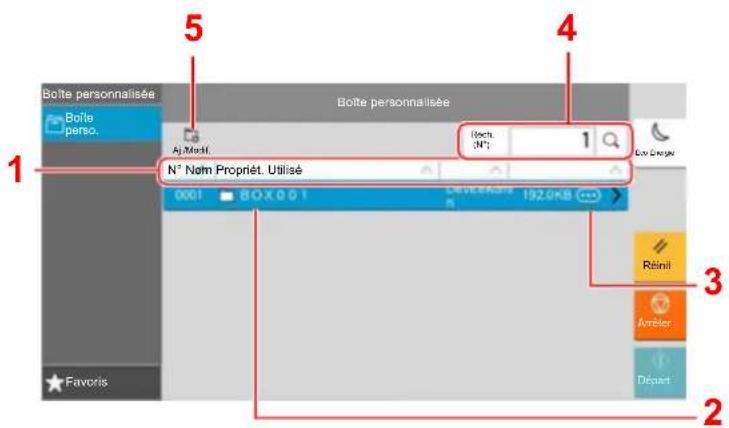
1 Trie le numéro de boîte, nom de boîte, nom du propriétaire et taille des données enregistrées dans la boîte dans l'ordre croissant/décroissant.
2 Il s'agit d'une boîte personnalisée. La sélectionner pour l'ouvrir.
3 Affiche les détails pour la boîte sélectionnée.
4 Il est possible de rechercher une boîte par numéro ou par nom de boîte. Sélectionner [Recherche(N°)] ou [Rech.(Nom)] pour basculer entre [Recherche(N°)] et [Rech.(Nom)].
5 Enregistre de nouvelles boîtes et vérifie, modifie ou supprime les informations de boîte.
Liste des documents
La liste des documents répertorie les documents stockés dans une Boîte personnalisée. Les documents peuvent être répertoriés par nom ou bien sous forme de miniatures. La liste peut être utilisée comme suit.
Liste 1 Sélection de plusieurs documents à la fois.
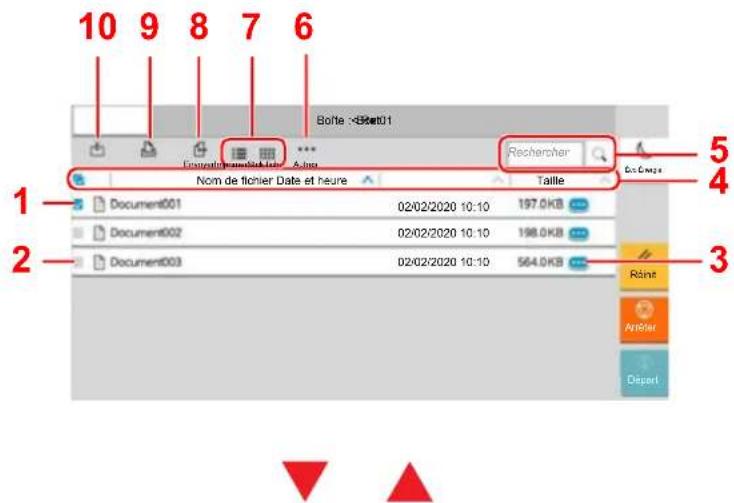
REMARQUE
Il est possible de sélectionner plusieurs documents en appuyant sur les cases à cocher respectives des documents. Toutefois, il est impossible de sélectionner plusieurs documents lors de l'envoi de documents.Visualisation du contenu d'une boîte
1 Sélectionner [ ] (icône d'information) pour la boîte dont les détails doivent être vérifiés dans l'écran liste des boîtes. REMARQUE
Si une boîte personnalisée est protégée par mot de passe, entrer le mot de passe correct. 2 Vérifier les détails de la boîte. 3 Sélectionner [Fermer]. L'écran Boîte de document par défaut réapparaît.Modification du contenu d'une boîte
1 Sélectionner [Aj./Modif.] dans l'écran de liste des boîtes. 2 Sélectionner la boîte dont les détails doivent être modifiés et sélectionner [Modifier]. REMARQUE
Si une boîte personnalisée est protégée par mot de passe, entrer le mot de passe correct. 3 Modifier les détails de la boîte. Saisir les nouveaux détails. 4 Si les détails ont été modifiés, sélectionner [OK] puis sélectionner [OK] dans l'écran de confirmation. Si les détails sont inchangés, sélectionner [Annuler]. 5 Sélectionner [Fermer]. L'écran Boîte de document par défaut réapparaît.Aperçu des documents/vérification des détails du document
1 Sélectionner un document pour l'aperçu puis sélectionner [Autres] > [Aperçu]. 2 Afficher un aperçu du document ou vérifier les détails du document. Les opérations disponibles sur l'écran d'aperçu sont les suivants.  1 Réduction. 2 Agrandissement. 3 Sélectionner pour sélectionner un page du document ouvert et l'imprimer, l'envoyer ou la copier vers le lecteur USB. → Sélection d'une page (page 5-59) 4 Envoie les documents sélectionnés. 5 Imprime les documents sélectionnés. REMARQUE
L'écran de prévisualisation peut être contrôlé en déplaçant les doigts sur l'écran tactile.  Aperçu de l'original (page 2-25)3 Confirmer le document et sélectionner [Fermer].
Sélection d'une page
Lors de l'impression, de l'envoi ou de la copie d'un document au sein d'une Boîte personnalisée, il est possible de spécifier les pages désirées. Sélectionner [Autres] > [Sélection page] dans l'écran liste des documents de la boîte personnalisée, ou [Sélection page] dans l'écran d'aperçu, pour afficher l'écran de sélection de page. Sélectionner les pages sur lesquelles travailler et sélectionner [Imprimer], [Envoyer] ou [Copie > USB].  1 Sélection de plusieurs documents à la fois. 2 Sélection de documents par activation de cases à cocher. 3 Utiliser une « , » (virgule) pour séparer les numéros lorsque les pages spécifiées ne sont pas consécutives. 4 Spécifier une plage de pages consécutives. 5 Affichage du nombre de pages sélectionnées. 6 Les pages sélectionnées peuvent être copiées vers un lecteur USB. 7 Les pages sélectionnées peuvent être envoyées. 8 Les pages sélectionnées peuvent être imprimées. Impression de documents dans une Boîte personnalisée (page 5-63) Envoi de documents dans une Boîte personnalisée (page 5-65) Déplacement de documents dans une Boîte personnalisée (page 5-67)Création d'une nouvelle Boîte personnalisée
REMARQUE
- Pour utiliser une boîte personnalisée, un disque dur doit être installé dans la machine. Le disque dur est une option pour certains modèles. Contacter le revendeur ou le technicien commercial et de service pour plus de détails. - Si l'administration des connexions d'utilisateurs est activée, il est possible de modifier les paramètres en se connectant avec des droits d'administrateur ou en tant qu'utilisateur avec des droits pour configurer ce paramètre. Le nom d'utilisateur et le mot de passe de connexion par défaut sont les suivants. Nom de connexion de l'ut. : d-Color MF2555 : 2500, d-Color MF3555 : 3500 Mot de passe connexion : d-Color MF2555 : 2500, d-Color MF3555 : 3500 - Si l'administration des connexions d'utilisateurs est activée, se connecter avec des privilèges d'administrateur pour effectuer les opérations suivantes. Ces opérations ne peuvent pas être effectuées avec des privilèges d'utilisateur. - Création d'une boîte - Suppression d'une boîte dont le propriétaire est un autre utilisateur.1 Afficher l'écran.
Touche [Accueil] > [Boîte personnalisée] > [Aj./Modif.]2 Enregistrer la boîte personnalisée.
1 [Ajouter] > Saisir les informations pour chaque élément Le tableau suivant énumère les éléments à définir.| Élément Description | |
| Nom de la boîte | Entrer le nom de la boîte sur 32 caractères maximum. ➔Méthode de saisie de caractères (page 11-10) |
| Boîte N° | Entrer un numéro de boîte à l'aide des touches [+], [-] ou des touches numériques. Le numéro de boîte peut être compris entre 0001 et 1000. Une boîte personnalisée doit avoir un numéro unique. Si [Auto] 0000 est sélectionné, le plus petit numéro disponible sera automatiquement attribué. |
| Propriétaire*1 | Définir le propriétaire de la boîte. Sélectionner le propriétaire dans la liste des utilisateurs qui s'affiche. |
| Autorisation*2 | Sélectionner l'option de partage de la boîte. |
| Mot de passe de la boîte | Il est possible de limiter l'accès utilisateur à la boîte en spécifiant un mot de passe pour cette boîte. Il n'est pas obligatoire d'enregistrer un mot de passe. Saisir le même mot de passe de 16 caractères maximum dans « Mot de passe de la boîte » et « Confirmation ». Ce réglage est possible si [Partagé] est sélectionné dans Autorisation. |
| Restriction d'utilis | L'utilisation d'une boîte peut être limitée. Pour activer une restriction de capacité, entrer une valeur de capacité de stockage en méga-octets pour la Boîte personnalisée à l'aide des touches [-], [+] ou des touches numériques. Il est possible de sélectionner une limitation entre 1 et 30 000 (Mo). |
| Suppression auto fichier | Supprime automatique des documents stockés au bout d'une période définie. Sélectionner [Activé] pour activer la suppression automatique, puis utiliser [+] ou [-] ou les touches numériques pour entrer le nombre de jours pour le stockage des documents. Ce nombre peut être compris entre 1 et 31 (jour(s)). Pour désactiver la suppression automatique de fichiers, sélectionner [Désactivé]. |
| Espace libre Affiche l'espace libre sur la boîte. | |
| Remplacer configuration | Spécifie si les anciens documents stockés sont écrasés ou non lorsque de nouveaux documents sont stockés. Pour écraser les anciens documents, sélectionner [Autoriser]. Pour conserver les anciens documents, sélectionner [Interdire]. |
| Supprimer après impression | Supprime automatiquement le document de la boîte une fois l'impression terminée. Pour supprimer le document, sélectionner [Activé]. Pour conserver le document, sélectionner [Désactivé]. |
2 Sélectionner [OK].
La Boîte personnalisée est créée.Modification d'une Boîte personnalisée
1 Afficher l'écran.
Touche [Accueil] > [Boîte personnalisée] > [Aj./Modif.]2 Modifier la boîte personnalisée.
Sélectionner la boîte > [Modifier] > Entrer les informations pour chaque élément > [OK] REMARQUE
- En cas de connexion en tant qu'utilisateur, il n'est possible de modifier qu'une boîte dont l'utilisateur est le propriétaire. - En cas de connexion en tant qu'administrateur, il est possible de modifier toutes les boîtes. Lorsque l'administration des connexions d'utilisateurs est activée, les paramètres pouvant être modifiés varient en fonction des privilèges de l'utilisateur connecté.| Privilèges Paramètres pouvant être modifiés | |
| Administrateur Nom de la boîte | |
| Boîte N° | |
| Propriétaire | |
| Autorisation | |
| Restriction d'utilis | |
| Suppression auto fichier | |
| Espace libre | |
| Remplacer configuration | |
| Supprimer après impression | |
| Utilisateur Nom de la boîte | |
| Mot de passe de la boîte | |
| Restriction d'utilis | |
| Suppression auto fichier | |
| Remplacer configuration | |
| Supprimer après impression | |
3 [OK] > [Fermer]
L'écran Boîte de document par défaut réapparaît.Suppression d'une Boîte personnalisée
1 Afficher l'écran.
Touche [Accueil] > [Boîte personnalisée] > [Aj./Modif.]2 Supprimer la boîte personnalisée.
Sélectionner la boîte > [Supprimer] > [Supprimer] REMARQUE
- En cas de connexion en tant qu'utilisateur, il n'est possible de supprimer qu'une boîte dont l'utilisateur est le propriétaire. - En cas de connexion en tant qu'administrateur, il est possible de modifier toutes les boîtes.Stockage de documents dans une Boîte personnalisée
La boîte personnalisée stocke les données d'impression qui sont envoyées à partir d'un ordinateur. Pour l'opération d'impression à partir de l'ordinateur, se reporter à la section suivante : → Printing System Driver User GuideImpression de documents dans une Boîte personnalisée
1 Afficher l'écran.
1 Touche [Accueil] > [Boîte personnalisée] 2 Sélectionner la boîte contenant le document à imprimer. REMARQUE
Si une boîte personnalisée est protégée par mot de passe, entrer le mot de passe correct.2 Imprimer le document.
1 Sélectionner dans la liste le document à imprimer en cochant la case. Le document est signalé par une coche. REMARQUE
Pour désélectionner, sélectionner une deuxième fois la case pour supprimer la coche. 2 Sélectionner [Imprimer]. 3 Le cas échéant, définir le type de papier, l'impression recto verso, etc. Pour les fonctions pouvant être sélectionnées, se reporter à : Boîte personnalisée (Stocker fichier, Impression, Envoyer) (page 6-10) REMARQUE
Sélectionner [Favoris] lors de l'enregistrement ou du rappel des favoris. Enregistrement de favoris (page 5-14) Rappel des favoris (page 5-14) Si un document stocké à partir d'un ordinateur est sélectionné, l'écran de sélection des paramètres d'impression s'affiche. Pour utiliser les paramètres utilisés lors de l'impression (lorsque le document a été enregistré), sélectionner [Imprimer Tel quel]. Sélectionner [Dém. impr.] pour lancer l'impression. Pour modifier les paramètres d'impression, sélectionner [Impr. après modif. param. (Utiliser param. fichier)] ou [Impr. après modif. param. (Ne pas util. param. fich.)] et modifier les paramètres d'impression. Après la sélection d'un document sauvegardé dans la machine, [Utiliser param. fichier] peut s'afficher dans l'écran de paramètre pour la fonction à utiliser. Pour utiliser les paramètres sauvegardés avec le document, sélectionner [Utiliser param. fichier]. S'il est nécessaire de modifier les paramètres d'impression, sélectionner la fonction désirée. 4 Appuyer sur la touche [Départ]. L'impression du document sélectionné débute.Enregistrement de documents numérisés dans une Boîte personnalisée
1 Afficher l'écran.
Touche [Accueil] > [Boîte personnalisée]2 Mettre en place les originaux.
natural_image
3D mechanical assembly diagram showing a printer with a paper plane and an arrow indicating motion (no text or symbols)natural_image
Illustration of a hand inserting a document into an open printer with a downward arrow icon (no text or symbols)3 Stocker le document.
1 Sélectionner la boîte > [Stockage fichier] 2 Le cas échéant, régler le type d'original, le format de fichier, etc. Pour les fonctions pouvant être sélectionnées, se reporter à : Boîte personnalisée (Stocker fichier, Impression, Envoyer) (page 6-10) REMARQUE
- Entrer le nom de fichier sur 32 caractères maximum. - Sélectionner [Favoris] lors de l'enregistrement ou du rappel des favoris. Enregistrement de favoris (page 5-14) Rappel des favoris (page 5-14)3 Appuyer sur la touche [Départ].
L'original est numérisé et les données sont stockées dans la Boîte de document spécifiée.Envoi de documents dans une Boîte personnalisée
Lors de la transmission en utilisant le réseau local sans fil, sélectionner à l'avance l'interface dédiée à la fonction d'envoi. → Réseau principal (client) (page 8-73)1 Afficher l'écran.
Touche [Accueil] > [Boîte personnalisée] > Sélectionner la boîte REMARQUE
Si une boîte personnalisée est protégée par mot de passe, entrer le mot de passe correct.2 Envoyer le document.
1 Sélectionner le document à envoyer dans la liste en cochant la case correspondante. Le document est signalé par une coche. REMARQUE
- Il n'est pas possible de sélectionner et d'envoyer plusieurs documents. - Pour désélectionner, sélectionner une deuxième fois la case pour supprimer la coche. 2 Sélectionner [Envoyer]. REMARQUE
En fonction des paramètres, l'écran du carnet d'adresses peut s'afficher. 3 Définir la destination. Pour plus d'informations sur la sélection des destinations, se reporter à : → Spécification de la destination (page 5-48) IMPORTANT
[Envoi d'e-mail chiffré] et [Signature num. de l'e-mail] peuvent être utilisé uniquement lors de la spécification des adresses e-mail qui ont un certificat de chiffrement à partir du carnet d'adresses. Lors de la saisie de l'adresse e-mail à partir du panneau de commande, il n'est pas possible d'utiliser ces fonctions. 4 Configurer la taille d'envoi, l'image de l'original, etc. comme souhaité. Pour les fonctions pouvant être définies, se reporter à : Boîte personnalisée (Stocker fichier, Impression, Envoyer) (page 6-10) REMARQUE
Sélectionner [Favoris] lors de l'enregistrement ou du rappel des favoris. Enregistrement de favoris (page 5-14) Rappel des favoris (page 5-14) 5 Appuyer sur la touche [Départ]. L'envoi du document sélectionné débute.Envoi de documents dans une Boîte personnalisée vers l'adresse e-mail de l'utilisateur connecté
Lorsque la connexion utilisateur est activée, les documents dans la boîte personnalisée sont envoyés à l'adresse e-mail de l'utilisateur connecté.Réglage avant l'envoi
Avant d'utiliser cette fonction, les éléments suivants sont nécessaires. \- L'icône de fonction doit être affichée dans l'écran d'accueil. Modification de l'écran d'accueil (page 2-17) \- Une adresse e-mail doit être définie dans la connexion utilisateur pour l'utilisateur qui se connecte. → Ajout d'un utilisateur (liste d'utilisateurs locaux) (page 9-9)Envoi vers l'adresse e-mail de l'utilisateur connecté.
Lorsque la connexion utilisateur est activée, les documents dans la boîte personnalisée sont envoyés à l'adresse e-mail de l'utilisateur connecté. Envoyer vers l'adresse e-mail de l'utilisateur connecté. La procédure est la suivante. 1 Sélectionner la touche [Accueil]. 2 Sélectionner [Envoi personnel (E-mail)].  Lorsque cette fonction est utilisée, seules les fonctions de transmissions peuvent être utilisées.Déplacement de documents dans une Boîte personnalisée
1 Afficher l'écran.
Touche [Accueil] > [Boîte personnalisée] > Sélectionner la boîte REMARQUE
Si une boîte personnalisée est protégée par mot de passe, entrer le mot de passe correct.2 Déplacer les documents.
1 Sélectionner dans la liste le document à déplacer en cochant la case. Le document est signalé par une coche. REMARQUE
Pour désélectionner, sélectionner une deuxième fois la case pour supprimer la coche. 2 [Autres] > [Dépl./cop.] > [Déplacer vers boîte perso] > sélectionner la destination du déplacement > [Déplacer] > [Déplacer] Le document sélectionné est déplacé. REMARQUE
Si la boîte vers laquelle le document doit être déplacé est protégée par mot de passe, entrer le mot de passe correct.Copie de documents dans une Boîte personnalisée vers d'autres boîtes
1 Afficher l'écran.
Touche [Accueil] > [Boîte personnalisée] > Sélectionner la boîte REMARQUE
Si une boîte personnalisée est protégée par mot de passe, entrer le mot de passe correct.2 Copier les documents.
1 Sélectionner dans la liste le document à copier en cochant la case. Le document est signalé par une coche. REMARQUE
Pour désélectionner, sélectionner une deuxième fois la case pour supprimer la coche. 2 [Autres] > [Dépl./cop.] > [Copier dans la boîte personnalisée] > sélectionner la destination de la copie > [Copier] > [Copier] Le document sélectionné est copié. REMARQUE
Si la boîte vers laquelle le document doit être copié est protégée par mot de passe, entrer le mot de passe correct.Copie de documents dans une Boîte personnalisée vers un lecteur USB
1 Afficher l'écran.
Touche [Accueil] > [Boîte personnalisée] > Sélectionner la boîte REMARQUE
Si une boîte personnalisée est protégée par mot de passe, entrer le mot de passe correct.2 Copier les documents.
1 Sélectionner dans la liste le document à copier en cochant la case. Le document est signalé par une coche. REMARQUE
Pour désélectionner, sélectionner une deuxième fois la case pour supprimer la coche. 2 [Autres] > [Dépl./cop.] > [Copier vers lecteur USB] > sélectionner la destination de la copie > [Suivant] > [Copier] > [Copier] Le document sélectionné est copié.Fusion de documents dans une Boîte personnalisée
Il est possible de fusionner les documents au sein d'une boîte personnalisée en un seul fichier. REMARQUE
Il est possible uniquement de fusionner un document avec d'autres documents dans la même boîte personnalisée. Si nécessaire, déplacer les documents à fusionner auparavant.1 Afficher l'écran.
Touche [Accueil] > [Boîte personnalisée] > Sélectionner la boîte REMARQUE
Si une boîte personnalisée est protégée par mot de passe, entrer le mot de passe correct.2 Fusionner le document.
1 Sélectionner dans la liste les documents à fusionner en cochant la case. Le document est signalé par une coche. Il est possible de fusionner jusqu'à 10 documents. REMARQUE
Pour désélectionner, sélectionner une deuxième fois la case pour supprimer la coche. 2 [Autres] > [Joindre]. 3 Disposer les documents dans l'ordre dans lequel ils doivent être fusionnés. Sélectionner le document à disposer et sélectionner [Haut] ou [Bas] pour le déplacer dans l'ordre correct dans la séquence. 4 [Suivant] > Saisir le nom de fichier pour le document fusionné REMARQUE
Entrer le nom de fichier sur 64 caractères maximum. 5 [Joindre] > [Joindre]. Les documents sont fusionnés. REMARQUE
Après la fusion, les documents originaux demeurent inchangés. Les supprimer s'ils ne sont plus utiles.Suppression de documents dans une Boîte personnalisée
1 Afficher l'écran.
1 Touche [Accueil] > [Boîte personnalisée] 2 Sélectionner la boîte contenant le document. REMARQUE
Si une boîte personnalisée est protégée par mot de passe, entrer le mot de passe correct.2 Supprimer le document.
1 Sélectionner dans la liste le document à supprimer en cochant la case. Le document est signalé par une coche. REMARQUE
- L'option [Supprimer] est désactivée tant qu'aucun document n'est sélectionné. - Pour désélectionner, sélectionner une deuxième fois la case pour supprimer la coche. 2 [Autres] > [Supprimer] > [Supprimer] Le document est supprimé.Boîte des travaux
Cette section décrit la Boîte Recommencer la copie et la Boîte Filigrane. Pour la Boîte Travail impression/stocké privé et la Boîte Copie rapide/Vérification avant impression, se reporter à la section suivante : Impression des données sauvegardées sur l'imprimante (page 4-18)Sortie des travaux de répétition de copie
La fonction Recommencer la copie permet de stocker le document original copié dans la Boîte des travaux et d'imprimer des exemplaires supplémentaires ultérieurement. Par défaut, 32 documents peuvent être stockés au maximum. Si la machine est mise hors tension, tous les travaux stockés sont supprimés. Cette section explique comment imprimer des documents enregistrés par la fonction Recommencer la copie. → Recommencer la copie (page 6-81)1 Afficher l'écran.
Touche [Accueil] > [Boîte des travaux] > [Recommencer la copie]2 Imprimer le document.
1 Sélectionner le document à imprimer > [Imprimer] Si le document est protégé par mot de passe, entrer le mot de passe à l'aide des touches numériques. 2 Spécifier le nombre de copies à imprimer >[Dém. impr.] L'impression débute. Les travaux de la Boîte Recommencer la copie sont supprimés lorsque la machine est mise hors tension.Formulaire pour filigrane
La fonction Formulaire pour filigrane permet de copier le document original avec une image ou un formulaire en filigrane. Cette Boîte de travaux permet de stocker les formulaires ou les images utilisés comme filigranes. REMARQUE
Pour utiliser une boîte Filigrane, un disque dur doit être installé dans la machine. Le disque dur est une option pour certains modèles. Contacter le revendeur ou le technicien commercial et de service pour plus de détails. → HD-15/HD-16 « Disque dur » (page 11-6)Enregistrement d'un filigrane
Il est possible d'enregistrer des formulaires qui seront utilisés pour le filigrane dans la boîte de travaux. Une page peut être enregistrée dans un formulaire. 1 Mettre l'original en place. 2 Afficher l'écran. Touche [Accueil] > [Boîte des travaux] > [Formulaire pour Filigrane] 3 Enregistrer les filigranes. 1 Sélectionner [Stockage fichier]. 2 Le cas échéant, régler la qualité d'image de l'original, la densité de numérisation, etc., avant de numériser l'original. 3 Appuyer sur la touche [Départ]. L'original est numérisé et stocké dans la boîte [Formulaire pour Filigrane].Suppression d'un filigrane enregistré
Il est possible de supprimer le filigrane stocké dans la boîte de travaux. 1 Afficher l'écran. Touche [Accueil] > [Boîte des travaux] > [Formulaire pour Filigrane] 2 Supprimer les filigranes. Sélectionner le filigrane à supprimer > [Supprimer] > [Supprimer] Le filigrane est supprimé.Opération en utilisant le lecteur USB amovible
Brancher le lecteur USB directement dans la machine pour imprimer rapidement et facilement les fichiers stockés dans le lecteur USB sans avoir besoin d'utiliser un ordinateur. Les types de fichiers suivants peuvent être imprimés : • Fichier PDF (Version 1.7 ou supérieure) • Fichier TIFF (format TIFF V6/TTN2) - Fichier JPEG - Fichier XPS - Fichier OpenXPS - Fichier PDF crypté En outre, il est possible de stocker des fichiers images numérisés dans le lecteur USB connecté à la machine. Les types de fichiers suivants peuvent être stockés : - Format de fichier PDF - Format de fichier TIFF - Format de fichier JPEG - Format de fichier XPS - Format de fichier OpenXPS - Format de fichier PDF haute compression - Format de fichier Word - Format de fichier Excel - Format de fichier PowerPoint REMARQUE
Les fichiers Word, Excel et PowerPoint seront enregistrés au format Microsoft Office 2007 ou ultérieur.Impression de documents stockés dans le lecteur USB amovible
REMARQUE
- Les fichiers PDF à imprimer doivent comporter une extension (.pdf). - Le lecteur USB utilisé doit être formaté par cette machine. - Brancher le lecteur USB directement dans le logement de mémoire USB.1 Brancher le lecteur USB.
1 Brancher le lecteur USB dans le logement de mémoire USB. natural_image
Illustration of a printer's internal structure with an arrow pointing to a component (no text or symbols present)REMARQUE
Si le message ne s'affiche pas, sélectionner [Lecteur USB] sur l'écran d'accueil.2 Imprimer le document.
1 Sélectionner le dossier contenant le fichier à imprimer. REMARQUE
• 1000 documents peuvent être affichés. - Pour revenir à un niveau de dossier supérieur, sélectionner [Haut]. 2 Sélectionner le fichier à imprimer > [Imprimer] 3 Le cas échéant, modifier le nombre de copies, l'impression recto verso, etc. Pour les fonctions pouvant être sélectionnées, se reporter à : → Lecteur USB (Stocker fichier, Impression de documents) (page 6-16) REMARQUE
Après la sélection d'un document sauvegardé dans la machine, [Utiliser param. fichier] peut s'afficher dans l'écran de paramètre pour la fonction à utiliser. - Pour utiliser les paramètres sauvegardés avec le document, sélectionner [Utiliser param. fichier]. - S'il est nécessaire de modifier les paramètres d'impression, sélectionner la fonction désirée. 4 Appuyer sur la touche [Départ]. L'impression du fichier sélectionné débute.Enregistrement du document dans le lecteur USB (numérisation vers USB)
Il est possible de stocker des documents numérisés sur un lecteur USB amovible. REMARQUE
Le nombre maximum de fichiers pouvant être stockés est de 1000.1 Mettre en place les originaux.
natural_image
Illustration of a printer with an open paper sheet and a slide, showing internal components (no text or symbols)natural_image
Illustration of a hand inserting a document into an open printer (no text or symbols visible)2 Brancher le lecteur USB.
1 Brancher le lecteur USB dans le logement de mémoire USB. natural_image
Diagram of a printer's internal structure showing a close-up of its screen and folder, with an arrow pointing to a component (no text or symbols present)REMARQUE
Si le message ne s'affiche pas, sélectionner [Lecteur USB] sur l'écran d'accueil.3 Stocker le document.
1 Sélectionner le dossier où le fichier sera stocké. 2 Sélectionner [Stockage fichier]. 3 Le cas échéant, régler le type d'original, le format de fichier, etc. Pour les fonctions pouvant être définies, se reporter à : Lecteur USB (Stocker fichier, Impression de documents) (page 6-16) 4 Vérifier le stockage d'image. 5 Appuyer sur la touche [Départ]. L'original est numérisé et les données sont stockées dans le lecteur USB.Vérifier les informations du lecteur USB
1 Dans l'écran Lecteur USB, sélectionner [Infos USB]. 2 Après avoir vérifié les informations, sélectionner [Fermer].Retrait du lecteur USB
IMPORTANT
Respecter la bonne procédure afin d'éviter d'endommager les données ou le lecteur USB. 1 Afficher l'écran. Touche [Accueil] > [Lecteur USB] 2 Sélectionner [Retirer USB]. Sélectionner [OK], et retirer le lecteur USB après l'affichage du message « Le lecteur USB peut être retiré en toute sécurité. ». REMARQUE
Le lecteur USB peut aussi être retiré après avoir vérifié les informations sur l'appareil. → Informations sur l'appareil (page 7-13) Appuyer sur l'icône du lecteur USB affichée au haut de l'écran tactile et sélectionner [Retirer USB] permet de retirer le lecteur USB en toute sécurité. → Écran d'accueil (page 2-15)Utilisation de l'explorateur Internet
Si la machine est connectée au réseau, il est possible de naviguer sur Internet à partir de l'écran tactile. REMARQUE
Pour utiliser le navigateur Internet, « Navigateur Internet » doit être réglé sur [Activé] dans Paramètres fonction. → Navigateur Internet (page 8-54)Lancement et sortie de l'explorateur
Afficher l'écran.
1 Touche [Accueil] > [Navigateur Internet] L'explorateur Internet se lance. 2 Utiliser l'écran de l'explorateur pour parcourir les pages Web. Pour plus d'information sur l'utilisation de l'écran de l'explorateur, se reporter à la section suivante : Utilisation de l'écran de l'explorateur (page 5-78) 3 Pour quitter le navigateur, sélectionner [X] (Fermer), puis [OK] dans l'écran de confirmation de sortie. REMARQUE
Il est possible de spécifier les préférences comme le mode d'affichage de l'écran de l'explorateur Internet. → Environnement explorateur (page 8-54)Utilisation de l'écran de l'explorateur
Les opérations disponibles sur l'écran de l'explorateur Internet sont les suivants.  1 Précédente/Suivante : Affiche la page précédente ou la page suivante. 2 Actualiser : Actualise la page. 3 Page d'accueil : Affiche la page d'accueil spécifiée. Il est possible de définir la page d'accueil à la section Environnement explorateur (page 8-54). 4 Icône de verrouillage de sécurité : Elle s'affiche lorsqu'une page protégée est affichée. 5 Entrer l'URL : Utiliser cette touche pour afficher une page Web en saisissant l'adresse de cette page. 6 Case de texte : L'appui sur la case de texte affiche un clavier qui permet de saisir du texte. 7 Rechercher (Rechercher sur Internet) : Utiliser le site de recherche sélectionné pour effectuer une recherche avec le mot clé saisi. 8 Menu : Affiche le menu de configuration de l'explorateur. Ce menu permet de spécifier l'agrandissement de l'affichage de l'explorateur, de définir le codage du texte et de vérifier le certificat du serveur. Recherche dans la page : Effectuer la recherche du mot clé saisi dans la page actuellement affichée. Il est possible de poursuivre la recherche en sélectionnant [Rech. haut] ou [Rech. bas]. 9 Fermer : Fermer l'explorateur Internet et affiche à nouveau l'écran de liste d'applications.Agrafage manuel
Il est possible d'agrafer le papier copié manuellement sans aucune opération d'impression. Cette fonction est utile lorsque l'on a oublié de définir le mode de tri d'agrafe avant le début de la copie ou pour agrafer les originaux. REMARQUE
- Cette fonction nécessite le module de finition de document en option : Module de finition 4000 feuilles (page 11-31) - S'il n'y a pas d'agrafe lorsque l'agrafage manuel est effectué, les voyants de position d'agrafage et les voyants de la touche de position d'agrafage clignotent. Ajouter des agrafes. Remplacement d'agrafes (module de finition 4000 feuilles) (page 10-13) - L'agrafage manuel ne peut être exécuté lorsque la machine est en cours d'utilisation.Nombre maximum de feuilles disponible pour l'agrafage manuel
Module de finition 4000 feuilles| Format papier | Grammage | |
| 52 - 90 g/m2(14,0 - 24,0 lb. Relié) | 91 - 105 g/m2(24,3 - 28,0 lb. Relié) | |
| A4, A4-R, B5, Letter, Letter-R, 16K | 65 feuilles 55 feuilles | |
| A3, B4, Folio, Ledger | 30 feuilles 30 feuilles | |
natural_image
Technical line drawing of a mechanical assembly with no visible text or symbols1 Appuyer sur la touche de position d'agrafage de la section de contrôle d'agrafage.
L'obturateur de la zone de sortie de papier est ouvert et cet équipement passe en mode d'agrafage manuel.2 Définir la position d'agrafage.
Appuyer sur la touche de position d'agrafage pour sélectionner la position d'agrafage. (Arrière / Avant / 2 points ). L'opération n'est pas possible lorsque les voyants de position d'agrafage clignotent. Attendre que les voyants restent fixes.3 Charger le papier.
Bien lisser les bords du papier et placer la face avant du papier vers le bas dans l'ouverture de l'obturateur de l'unité de sortie. Si le côté proche du papier ( ) sera agrafé, placer le papier contre le guide avant (A). Si le côté éloigné du papier ( ) sera agrafé, placer le papier contre le guide arrière (B). Si le bord du papier ( ) sera agrafé en deux points, placer le papier avec le centre aligné par rapport au point central entre les deux guides latéraux (A et B).  ATTENTION
Ne pas introduire la main dans l'obturateur ouvert. REMARQUE
- Appuyer sur la touche de position d'agrafage avant de placer le papier. Lorsque le papier est placé, la touche de position d'agrafage ne peut pas être utilisée. - Le voyant d'agrafage s'allume lorsque le papier est placé correctement. S'il ne s'allume pas, remettre le papier en place.4 Agrafer le papier.
Laisser partir le papier, puis appuyer sur la touche d'agrafage. L'agrafage démarre. L'agrafage se termine et l'impression est sortie sur le plateau. ATTENTION
S'assurer de tenir les mains éloignées du papier pendant l'agrafage.Fin du mode agrafage manuel
Appuyer plusieurs fois sur la touche de position d'agrafage jusqu'à ce que les voyants de position d'agrafage s'éteignent. L'obturateur de la zone de sortie du papier se ferme. Cela signifie que l'agrafage manuel est terminé. Si aucune opération n'est effectuée pendant environ 10 secondes, le mode d'agrafage manuel est automatiquement terminé. REMARQUE
Le délai au bout duquel le mode d'agrafage manuel est automatiquement terminé peut être modifié.  Agrafage manuel (page 8-55)6 Utilisation de différentes fonctions
Ce chapitre aborde les sujets suivants : Fonctions disponibles sur la machine ..... 6-2 À propos des fonctions disponibles sur la machine 6-2 Copie 6-2 Envoyer 6-6 Boîte personnalisée (Stocker fichier, Impression, Envoyer) 6-10 Lecteur USB (Stocker fichier, Impression de documents) ...... 6-16 Fonctions 6-20 Format d'originaux 6-21 Sélection du papier 6-22 Format d'originaux différents 6-24 Orientation de l'original 6-27 Plier 6-28 Assembler/Décaler 6-29 Agrafe/perfo 6-30 Sortie papier 6-34 Copie carte ID 6-35 Charg. man. orig. (DP) 6-36 Densité 6-36 Image de l'original 6-36 EcoPrint 6-38 Sélection couleur 6-39 Balance des couleurs 6-40 Ajustement de la teinte 6-41 Image rapide 6-42 Netteté 6-44 Rég. densité arrière-plan (Réglage de la densité d'arrière-plan) 6-44 Saturation 6-45 Éviter effet copie 6-45 Contraste 6-46 Capture 6-46 Effacer couleurs 6-47 Zoom 6-47 Combiner 6-50 Marge/Centrage, Marge, Centrage ..... 6-52 Effacement bordure, Effacement bordure/Numérisation complète ..... 6-54 Effacer les zones ombrées 6-56 Brochure 6-57 Recto verso 6-61 Couverture 6-64 Mode Filigrane 6-65 N° page 6-66 Page mémo 6-68 Poster 6-69 Ins. interc. /chapitres 6-70 Répétition d'image 6-71 Tampon texte 6-72 Tampon Bates 6-75 Amélioration texte manuscrit 6-78 Numérisation continue 6-78 Rotation image auto 6-79 Image négative 6-79 Image inverse 6-79 Avis de fin du travail 6-80 Entrée du nom de fichier 6-80 Annulation de priorité 6-81 Recommencer la copie 6-81 Feuille de doublage du rétroprojecteur 6-82 Action lecture chargeur doc. 6-83 Détecter chargement multiple orig. ... 6-83 Détecter les originaux agrafés 6-83 Sauter page blanche 6-84 Original R/V/livre 6-84 Format d'envoi 6-85 Original long 6-86 Format de fichier 6-87 Séparation des fichiers 6-94 Résolution de numérisation 6-94 Objet/corps de l'E-Mail 6-95 Envoyer et imprimer 6-95 Envoyer et stocker 6-95 Transmission cryptée FTP 6-96 Envoi d'e-mail chiffré 6-96 Signature num. de l'e-mail 6-96 Confirmation taille de fichier 6-97 Supprimer après impression ...... 6-98 Suppr. après transmission 6-98 Taille de stockage 6-98 Mot de passe PDF crypté 6-99 Impression JPEG/TIFF 6-99 Adapter XPS à la page 6-99Fonctions disponibles sur la machine
À propos des fonctions disponibles sur la machine
Cette machine fournit les différentes fonctions disponibles.Copie
Chaque fonction est affichée dans le corps lorsque la navigation générale est sélectionnée.  Pour les détails de chaque fonction, voir le tableau ci-dessous.| Navigation générale |  | Fonctions Description | Page de référence |
| Orig./Pap./Finition Configurer les paramètres pour les originaux, le papier et la finition comme l'assemblage et l'agrafage. | Format d'originaux | Spécifier le format d'origine à numériser. | |
| Sélection du papier | Sélectionner le magasin ou le bac MF contenant le format de papier requis. | ||
| Format d'originaux différents | Numériser en une seule fois tous les documents de différents formats qui sont placés dans le chargeur de documents. | ||
| Orientation de l'original | Sélectionner l'orientation du bord supérieur du document original pour numériser dans la direction correcte. | ||
| Plier Plier les documents terminés. | page 6-28 | ||
| Assembler/ Décaler | Décale la sortie par page ou jeu. | ||
| Agrafe/perfo Agrafe ou perfore les documents imprimés. | page 6-30 | ||
| Sortie papier Spécifier le bac de sortie. | page 6-34 | ||
| Copie carte ID Cette fonction permet de copier un permis de conduire ou une carte d'assurance. Lors de la numérisation du recto et du verso de la carte, les deux côtés seront combinés et copiés sur une seule feuille. | page 6-35 | ||
| Charg. man. orig. (DP) | Les documents avec plusieurs feuilles tels que les bordereaux peuvent être lus sur le chargeur de documents alors qu'ils sont encore reliés. Lors du placement d'un document sur le chargeur de documents, placer une copie à la fois. |
| Navigation générale |
| Mise en page/édition Configurer les paramètres pour l'impression recto verso et le tampon. |
| Fonctions | Description | Page de référence |
| Zoom Ajuster le zoom pour réduire ou agrandir l'image. | page 6-47 | |
| Combiner Combine 2 ou 4 feuilles de l'original sur 1 page imprimée. | page 6-50 | |
| Marge/Centrage Marge : Ajouter des marges (espace blanc). Il est également possible de définir la largeur de la marge et la marge sur le verso.Centrage :Centre l'image de l'original sur la papier lors de la copie sur un papier différent du format de l'original. | page 6-52 | |
| Effacement bordure | Efface la bordure noire qui se forme autour de l'image. | page 6-54 |
| Effacer les zones ombrées | Lors de la numérisation avec le chargeur de documents ouvert, effacer la zone ombrée supplémentaire. | page 6-56 |
| Brochure Numériser | plusieurs pages de l'original, puis imprimer des copies de sorte qu'elles puissent être pliées en brochure avec une couverture. | page 6-57 |
| Recto verso Cette option permet d'effectuer des copies recto verso.Il est aussi possible de créer des copies recto à partir d'originaux recto verso. | page 6-61 | |
| Couverture Cette fonction permet d'ajouter une couverture aux documents terminés. | page 6-64 | |
| Mode Filigrane Imprime le document original avec une image ou un formulaire en filigrane. | page 6-65 | |
| N° page Cette fonction permet d'ajouter des numéros de page aux documents terminés. | page 6-66 | |
| Page mémo Cette fonction permet de réaliser des copies comportant un espace pour l'ajout de notes. | page 6-68 | |
| Poster Sépare et copie une image agrandie sur plusieurs pages pour effectuer des copies plus grande que le format de papier maximum. | page 6-69 | |
| Ins. interc. / chapitres | Insérer un intercalaire ou faire de la première page du chapitre la page frontale lors de l'impression recto verso. | page 6-70 |
| Répétition d'image Créé une mosaïque de l'image originale sur une feuille de papier. | page 6-71 | |
| Tampon texte Permet d'ajouter un tampon texte sur les documents. | page 6-72 | |
| Tampon Bates Permet d'ajouter un tampon Bates sur les documents. | page 6-75 | |
| Navigation générale |
| Couleur/ Qual. image Configurer les paramètres pour la densité, la qualité des copies et la balance des couleurs. |
| Fonctions Description | Page de référence | |
| Densité Ajuster la densité. | page 6-36 | |
| Image de l'original Sélectionner le type d'image d'origine pour les meilleurs résultats. | page 6-36 | |
| Sélection couleur Sélectionner le mode couleurs. | page 6-39 | |
| EcoPrint EcoPrint permet d'économiser le toner durant l'impression. | page 6-38 | |
| Balance des couleurs | Cette option ajuste la force du cyan, du magenta, du jaune et du noir. | page 6-40 |
| Ajustement de la teinte | Cette option ajuste la couleur (teinte) des images. | page 6-41 |
| Image rapide Cette option ajuste les images selon les besoins pour obtenir des images plus vives [Vif] ou ternes [Terne]. | page 6-42 | |
| Netteté Cette fonction permet d'ajuster la netteté des contours de l'image. | page 6-44 | |
| Rég. densité arrière-plan | Retire l'arrière-plan noir des originaux tels que les journaux. | page 6-44 |
| Saturation Ajuster la saturation des couleurs de l'image. | page 6-45 | |
| Éviter effet copie Masque les couleurs d'arrière-plan et l'effet copie de l'image lors de la numérisation d'originaux fins. | page 6-45 | |
| Contraste Ce paramètre permet d'ajuster le contraste entre les zones claires et sombres de l'image. | page 6-46 | |
| Capture Éliminer les zones vides si les caractères et le contour de l'image en noir possède des zones vides à cause du décalage des couleurs. | page 6-46 | |
| Effacer couleurs | Efface les couleurs dans le document source. | page 6-47 |
| Navigation générale |
| Paramètre avancéConfigurer les paramètres pour la numérisation continue, les copies d'image inverse et la fonction de saut des pages blanches. |
| Fonctions Description | Page de référence | |
| Numérisation continue | Numérise un grand nombre d'originaux en lots séparés, puis produit un seul travail. | page 6-78 |
| Rotation image automatique | Cette fonction permet d'appliquer une rotation automatique de 90 degrés aux images lorsque l'original et le papier chargé ont un format identique mais une orientation différente. | page 6-79 |
| Image négative Cette | fonction permet d'inverser les parties noires et blanches de l'image lors de l'impression. | page 6-79 |
| Image inverse Cette | fonction permet d'inverser l'image de l'original. | page 6-79 |
| Avis de fin du travail | Cette fonction permet d'envoyer un avis par e-mail à la fin d'un travail. | page 6-80 |
| Entrée du nom de fichier | Ajoute un nom de fichier. | page 6-80 |
| Annulation de priorité | Suspend le travail en cours pour donner à un nouveau travail une priorité supérieure. | page 6-81 |
| Recommencer la copie | Cette fonction permet d'effectuer des copies supplémentaires après la fin d'un travail de copie. | page 6-81 |
| Feuille de doublage du rétroprojecteur | Lors de l'impression sur des transparents, cette fonction insère automatiquement une feuille entre les transparents. | page 6-82 |
| Action lecture chargeur doc. | Lorsque le chargeur de documents est utilisé, sélectionner l'opération de numérisation pour le chargeur de documents. | page 6-83 |
| Détecter chargement multiple orig. | Lors de la lecture d'un document à partir du chargeur de documents, si le chargement multiple de documents est détecté, la lecture s'interrompt automatiquement. | page 6-83 |
| Détecter les originaux agrafés | Lors de la lecture d'un document à partir du chargeur de documents, si un document agrafé est détecté, la lecture s'interrompt automatiquement. | page 6-83 |
| Sauter page blanche | Lorsqu'un document numérisé contient des pages blanches, cette fonction permet de sauter les pages blanches et d'imprimer uniquement les pages qui ne sont pas blanches. | page 6-84 |
Envoyer
Chaque fonction est affichée dans le corps lorsque la navigation générale est sélectionnée.  Pour les détails de chaque fonction, voir le tableau ci-dessous.| Navigation générale |
| Format orig./transmis.Configurer les paramètres pour le type d'original et le format de fichier. |
| Fonctions Description | Page de référence | |
| Format d'originaux | Spécifier le format d'origine à numériser. | page 6-21 |
| Format d'originaux différents | Numériser en une seule fois tous les documents de différents formats qui sont placés dans le chargeur de documents. | page 6-24 |
| Original R/V/livre Sélectionner le type et l'orientation de la reliure en fonction de l'original. | page 6-84 | |
| Format d'envoi Sélectionner le format de l'image à envoyer. | page 6-85 | |
| Orientation de l'original | Sélectionner l'orientation du bord supérieur du document original pour numériser dans la direction correcte. | page 6-27 |
| Original long Lit les documents longs à l'aide du chargeur de documents. | page 6-86 | |
| Format de fichier Spécifier le format du fichier image. Le niveau de qualité de l'image peut aussi être ajusté. | page 6-87 | |
| Séparation des fichiers | Cette fonction permet de créer plusieurs fichiers en subdivisant les données de l'original numérisé par nombre de pages spécifié et d'envoyer les fichiers. | page 6-94 |
| Charg. man. orig. (DP) | Les documents avec plusieurs feuilles tels que les bordereaux peuvent être lus sur le chargeur de documents alors qu'ils sont encore reliés. Lors du placement d'un document sur le chargeur de documents, placer une copie à la fois. | page 6-36 |
| Navigation générale |
| Couleur/ Qual. image Configurer les paramètres pour la densité, la qualité des copies et la balance des couleurs. |
| Fonctions Description | Page de référence | |
| Densité Ajuster la densité. | page 6-36 | |
| Image de l'original Sélectionner le type d'image d'origine pour les meilleurs résultats. | page 6-36 | |
| Résolution de numérisation | Sélectionner la finesse de résolution de numérisation. | page 6-94 |
| Résol. transmission FAX | Sélectionner la finesse des images lors de l'envoi de fax. | Se reporter à la sectionManuel d'utilisation du FAX. |
| Sélection couleur Sélectionner le mode couleurs. | page 6-39 | |
| Netteté Cette fonction permet d'ajuster la netteté des contours de l'image. | page 6-44 | |
| Rég. densité arrière-plan | Retire l'arrière-plan noir des originaux tels que les journaux. | page 6-44 |
| Éviter effet copie Masque les couleurs d'arrière-plan et l'effet copie de l'image lors de la numérisation d'originaux fins. | page 6-45 | |
| Contraste Ce paramètre permet d'ajuster le contraste entre les zones claires et sombres de l'image. | page 6-46 | |
| Effacer couleurs Efface les couleurs dans le document source. | page 6-47 |
| Paramètre avancé |
| Configurer les paramètres pour la copie de transmission, la transmission cryptée et la vérification de taille du fichier. |
| Effacement bordure/ Numérisation complète | Efface la bordure noire qui se forme autour de l'image. | page 6-54 |
| Effacer les zones ombrées | Lors de la numérisation avec le chargeur de documents ouvert, effacer la zone ombrée supplémentaire. | page 6-56 |
| Zoom Ajuster le zoom pour réduire ou agrandir l'image. | page 6-47 | |
| Avis de fin du travail | Cette fonction permet d'envoyer un avis par e-mail à la fin d'un travail. | page 6-80 |
| Trans. FAX différée | Définir une heure d'envoi. Se reporter à | la sectionManuel d'utilisation du FAX. |
| Entrée du nom de fichier | Ajoute un nom de fichier. | page 6-80 |
| Numérisation continue | Numérise un grand nombre d'originaux en lots séparés, puis produit un seul travail. | page 6-78 |
| Objet/corps de l'E-Mail | Ajoute l'objet et le corps lors de l'envoi d'un document. | page 6-95 |
| Navigation générale |
| Paramètre avancéConfigurer les paramètres pour la copie de transmission, la transmission cryptée et la vérification de taille du fichier. |
| Fonctions Description | Page de référence | |
| Corps/objet de l'i-FAX | Ajoute l'objet et le corps lors de l'envoi d'un document par i-FAX. | Se reporter à la sectionManuel d'utilisation du FAX. |
| Transmission FAX directe | Envoie un fax directement sans lire les données de l'original en mémoire. | Se reporter à la sectionManuel d'utilisation du FAX. |
| Centrage Centre l'image de l'original sur le papier lors de l'envoi sur un papier différent du format de l'original. | page 6-52 | |
| Réception sélective FAX | Composer la destination et recevoir les documents pour la transmission sélective stockés dans la boîte Polling. | Se reporter à la sectionManuel d'utilisation du FAX. |
| Envoyer et imprimer | Imprime une copie du document envoyé. | page 6-95 |
| Envoyer et stocker Stocke une copie du document envoyé dans une Boîte personnalisée. | page 6-95 | |
| Transmission cryptée FTP | Crypte les images lors de l'envoi par FTP. | page 6-96 |
| Envoi d'e-mail chiffré | Envoie un e-mail chiffré en utilisant le certificat électronique. | page 6-96 |
| Signature num. de l'e-mail | Ajouter une signature numérique à l'e-mail en utilisant le certificat électronique. | page 6-96 |
| Tampon texte Permet d'ajouter un tampon texte sur les documents. | page 6-72 | |
| Tampon Bates Permet d'ajouter un tampon Bates sur les documents. | page 6-75 | |
| Amélioration texte manuscrit | Faites ressortir les textes manuscrits et les lignes en modifiant leur couleur avec une couleur spécifiée. | page 6-78 |
| Confirmation taille de fichier | Vérifie la taille d'un fichier avant d'envoyer/stocker le document. | page 6-97 |
| Rapport de trans. de fax | Imprimer un rapport des résultats de transmission de fax. | Se reporter à la sectionManuel d'utilisation du FAX. |
| Navigation générale | [Fonctions Description] | Page de référence | |
| Paramètre avancé Configurer les paramètres pour la copie de transmission, la transmission cryptée et la vérification de taille du fichier. |  | Détecter chargement multiple orig. | Lors de la lecture d'un document à partir du chargeur de documents, si le chargement multiple de documents est détecté, la lecture s'interrompt automatiquement. |
| Détecter les originaux agrafés | Lors de la lecture d'un document à partir du chargeur de documents, si un document agrafé est détecté, la lecture s'interrompt automatiquement. | ||
| Sauter page blanche | Lorsqu'un document numérisé contient des pages blanches, cette fonction permet de sauter les pages blanches et d'envoyer uniquement les pages qui ne sont pas blanches. | ||
Boîte personnalisée (Stocker fichier, Impression, Envoyer)
Chaque fonction est affichée dans le corps lorsque la navigation générale est sélectionnée.  Pour les détails de chaque fonction, voir le tableau ci-dessous. Stock. fichier| Navigation générale |  | Fonctions Description | Page de référence |
| Fonctions Configurer les paramètres lors du stockage du document dans une Boîte personnalisée. | Format d'originaux | Spécifier le format d'origine à numériser. | |
| Format d'originaux différents | Numériser en une seule fois tous les documents de différents formats qui sont placés dans le chargeur de documents. | ||
| Original R/V/livre Sélectionner le type et l'orientation de la reliure en fonction de l'original. | page 6-84 | ||
| Orientation de l'original | Sélectionner l'orientation du bord supérieur du document original pour numériser dans la direction correcte. | ||
| Taille de stockage Sélectionnez la taille de l'image à stocker. | page 6-98 | ||
| Charg. man. orig. (DP) | Les documents avec plusieurs feuilles tels que les bordereaux peuvent être lus sur le chargeur de documents alors qu'ils sont encore reliés. Lors du placement d'un document sur le chargeur de documents, placer une copie à la fois. | ||
| Éviter effet copie Masque les couleurs d'arrière-plan et l'effet copie de l'image lors de la numérisation d'originaux fins. | page 6-45 | ||
| Densité Ajuster la densité. | page 6-36 | ||
| Image de l'original Sélectionner le type d'image d'origine pour les meilleurs résultats. | page 6-36 | ||
| Résolution de numérisation | Sélectionner la finesse de résolution de numérisation. | ||
| Sélection couleur Sélectionner le mode couleurs. | page 6-39 |
| Navigation générale |
| Fonctions Configurer les paramètres lors du stockage du document dans une Boîte personnalisée. |
| Fonctions Description | Page de référence | |
| Effacer couleurs Efface les couleurs dans le document source. | page 6-47 | |
| Netteté Cette fonction permet d'ajuster la netteté descontours de l'image. | page 6-44 | |
| Rég. densitéarrière-plan | Retire l'arrière-plan noir des originaux tels queles journaux. | page 6-44 |
| Zoom Ajuster le zoom pour réduire ou agrandir l'image. | page 6-47 | |
| Centrage Centre l'image de l'original sur le papier lors dustockage sur un papier différent du format del'original. | page 6-52 | |
| Effacementbordure/Numérisationcomplète | Efface la bordure noire qui se forme autour del'image. | page 6-54 |
| Effacer les zonesombrées | Lors de la numérisation avec le chargeur dedocuments ouvert, effacer la zone ombréesupplémentaire. | page 6-56 |
| Numérisationcontinue | Numérise un grand nombre d'originaux en lots séparés, puis produit un seul travail. | page 6-78 |
| Avis de fin dutravail | Cette fonction permet d'envoyer un avis par e-mail à la fin d'un travail. | page 6-80 |
| Entrée du nom defichier | Ajoute un nom de fichier. | page 6-80 |
| Détecterchargementmultiple orig. | Lors de la lecture d'un document à partir duchargeur de documents, si le chargementmultiple de documents est détecté, la lectures'interrompt automatiquement. | page 6-83 |
| Détecter lesoriginaux agrafés | Lors de la lecture d'un document à partir duchargeur de documents, si un document agraféest détecté, la lecture s'interromptautomatiquement. | page 6-83 |
| Sauter pageblanche | Lorsqu'un document numérisé contient despages blanches, cette fonction permet de sauterles pages blanches et de stocker uniquement lespages qui ne sont pas blanches. | page 6-84 |
| Contraste Ce paramètre permet d'ajuster le contraste entreles zones claires et sombres de l'image. | page 6-46 |
| Navigation générale |
| Fonctions Configurer les paramètres pour la sélection du papier et l'impression recto verso lors de l'impression à partir de la Boîte personnalisée. |
| Fonctions Description | Page de référence | |
| Sélection du papier | Sélectionner le magasin ou le bac MF contenant le format de papier requis. | page 6-22 |
| Assembler/ Décaler | Décale la sortie par page ou jeu. | page 6-29 |
| Sortie papier Spécifier | le bac de sortie. | page 6-34 |
| Agrafe/perfo Agrafe | ou perfore les documents imprimés. | page 6-30 |
| Combiner Combine 2 | ou 4 feuilles de l'original sur 1 page imprimée. | page 6-50 |
| Recto verso Imprime | des originaux recto ou livre ouvert en recto verso ou des originaux recto verso ou livre ouvert en recto. | page 6-61 |
| Marge/Centrage Marge | : Ajouter des marges (espace blanc). Il est également possible de définir la largeur de la marge et la marge sur le verso.Centrage :Centre l'image de l'original sur la papier lors de la copie sur un papier différent du format de l'original. | page 6-52 |
| N° page Cette fonction | permet d'ajouter des numéros de page aux documents terminés. | page 6-66 |
| Brochure Imprimer le | document pour qu'il puisse être plié en brochure avec une couverture. | page 6-57 |
| Mode Filigrane | Imprime le document original avec une image ou un formulaire en filigrane. | page 6-65 |
| Couverture Cette fonction | permet d'ajouter une couverture aux documents terminés. | page 6-64 |
| Entrée du nom de fichier | Ajoute un nom de fichier. | page 6-80 |
| Avis de fin du travail | Cette fonction permet d'envoyer un avis par e-mail à la fin d'un travail. | page 6-80 |
| EcoPrint EcoPrint permet d'économiser le toner durant l'impression. | page 6-38 | |
| Annulation de priorité | Suspend le travail en cours pour donner à un nouveau travail une priorité supérieure. | page 6-81 |
| Supprimer après impression | Supprime automatiquement le document de la boîte une fois l'impression terminée. | page 6-98 |
| Zoom Ajuster le zoom pour réduire ou agrandir l'image. | page 6-47 | |
| Plier Plier les documents terminés. | page 6-28 | |
| Navigation générale |
| Fonctions Configurer les paramètres pour la sélection du papier et l'impression recto verso lors de l'impression à partir de la Boîte personnalisée. |
| Fonctions Description | Page de référence |
| Tampon texte Permet d'ajouter un tampon texte sur les documents. | page 6-72 |
| Tampon Bates Permet d'ajouter un tampon Bates sur les documents. | page 6-75 |
| Ajustement de la teinte | Cette option ajuste la couleur (teinte) des images. |
| Balance des couleurs | Cette option ajuste la force du cyan, du magenta, du jaune et du noir. |
| Image rapide Cette option ajuste les images selon les besoins pour obtenir des images plus vives [Vif] ou ternes [Terne]. | page 6-40 |
| Saturation Ajuster la saturation des couleurs de l'image. | page 6-42 |
| Capture Éliminer les zones vides si les caractères et le contour de l'image en noir possède des zones vides à cause du décalage des couleurs. | page 6-45 |
| Qualité de l'image/ couleur Configurer les paramètres pour la densité, la qualité des copies et la balance des couleurs. |
| Densité Ajuster la densité. | page 6-36 |
| Image de l'original Sélectionner le type d'image d'origine pour les meilleurs résultats. | page 6-36 |
| Sélection couleur Sélectionner le mode couleurs. | page 6-39 |
| Netteté Cette fonction permet d'ajuster la netteté descontours de l'image. | page 6-44 |
| Rég. densitéarrière-plan Retire l'arrière-plan noir des originaux tels queles journaux. | page 6-44 |
| Éviter effet copie Masque les couleurs d'arrière-plan et l'effet copiede l'image lors de la numérisation d'originauxfins. | page 6-45 |
| Contraste Ce paramètre permet d'ajuster le contraste entreles zones claires et sombres de l'image. | page 6-46 |
| Navigation générale |
| Fonctions Configurer les paramètres pour le format de fichier et la transmission par fax lors de l'envoi à partir de la Boîte personnalisée. |
| Fonctions Description | Page de référence | |
| Format de fichier Spécifier le format du fichier image. Le niveau de qualité de l'image peut aussi être ajusté. | page 6-87 | |
| Format d'envoi Sélectionner le format de l'image à envoyer. | page 6-85 | |
| Centrage Centre l'image de l'original sur le papier lors de l'envoi sur un papier différent du format de l'original. | page 6-52 | |
| Résol. transmission FAX | Sélectionner la finesse des images lors de l'envoi de fax. | Se reporter à la sectionManuel d'utilisation du FAX. |
| Avis de fin du travail | Cette fonction permet d'envoyer un avis par e-mail à la fin d'un travail. | page 6-80 |
| Trans. FAX différée | Définir une heure d'envoi. Se reporter à | la sectionManuel d'utilisation du FAX. |
| Entrée du nom de fichier | Ajoute un nom de fichier. | page 6-80 |
| Objet/corps de l'E-Mail | Ajoute l'objet et le corps lors de l'envoi d'un document. | page 6-95 |
| Corps/objet de l'i-FAX | Ajoute l'objet et le corps lors de l'envoi d'un document par i-FAX. | Se reporter à la sectionManuel d'utilisation du FAX. |
| Suppr. après transmission | Supprime automatiquement le document de la boîte une fois la transmission terminée. | page 6-98 |
| Transmission cryptée FTP | Crypte les images lors de l'envoi par FTP. | page 6-96 |
| Envoi d'e-mail chiffré | Envoie un e-mail chiffré en utilisant le certificat électronique. | page 6-96 |
| Signature num. de l'e-mail | Ajouter une signature numérique à l'e-mail en utilisant le certificat électronique. | page 6-96 |
| Zoom Ajuster le zoom pour réduire ou agrandir l'image. | page 6-47 | |
| Séparation des fichiers | Cette fonction permet de créer plusieurs fichiers en subdivisant les données de l'original numérisé par nombre de pages spécifié et d'envoyer les fichiers. | page 6-94 |
| Tampon texte Permet d'ajouter un tampon texte sur les documents. | page 6-72 | |
| Tampon Bates Permet d'ajouter un tampon Bates sur les documents. | page 6-75 | |
| Navigation générale | Fonctions Description | Page de référence | |
| Fonctions Configurer les paramètres pour le format de fichier et la transmission par fax lors de l'envoi à partir de la Boîte personnalisée. | Confirmation taille de fichier | Vérifie la taille d'un fichier avant d'envoyer/stocker le document. | page 6-97 |
| Rapport de trans. de fax | Imprimer un rapport des résultats de transmission de fax. | Se reporter à la sectionManuel d'utilisation du FAX. | |
| Qualité de l'image/ couleur Configurer les paramètres pour la densité, la qualité des copies et la balance des couleurs. | Densité Ajuster la densité. | page 6-36 | |
| Image de l'original Sélectionner le type d'image d'origine pour les meilleurs résultats. | page 6-36 | ||
| Résolution Sélectionner la finesse de résolution de numérisation. | page 6-94 | ||
| Sélection couleur Sélectionner le mode couleurs. | page 6-39 | ||
| Netteté Cette fonction permet d'ajuster la netteté des contours de l'image. | page 6-44 | ||
| Rég. densité arrière-plan | Retire l'arrière-plan noir des originaux tels que les journaux. | page 6-44 | |
| Éviter effet copie Masque les couleurs d'arrière-plan et l'effet copie de l'image lors de la numérisation d'originaux fins. | page 6-45 | ||
| Contraste Ce paramètre permet d'ajuster le contraste entre les zones claires et sombres de l'image. | page 6-46 | ||
Lecteur USB (Stocker fichier, Impression de documents)
Chaque fonction est affichée dans le corps lorsque la navigation générale est sélectionnée.  Pour les détails de chaque fonction, voir le tableau ci-dessous. Stock. fichier| Navigation générale | Fonctions Description | Page de référence | |
| Fonctions Configurer les paramètres pour la sélection de couleur et le nom du document lors du stockage du document dans le lecteur USB. | Format d'originaux | Spécifier le format d'origine à numériser. | page 6-21 |
| Format d'originaux différents | Numériser en une seule fois tous les documents de différents formats qui sont placés dans le chargeur de documents. | page 6-24 | |
| Original R/V/livre Sélectionner le type et l'orientation de la reliure en fonction de l'original. | page 6-84 | ||
| Orientation de l'original | Sélectionner l'orientation du bord supérieur du document original pour numériser dans la direction correcte. | page 6-27 | |
| Taille de stockage Sélectionnez la taille de l'image à stocker. | page 6-98 | ||
| Charg. man. orig. (DP) | Les documents avec plusieurs feuilles tels que les bordereaux peuvent être lus sur le chargeur de documents alors qu'ils sont encore reliés.Lors du placement d'un document sur le chargeur de documents, placer une copie à la fois. | page 6-36 | |
| Éviter effet copie Masque les couleurs d'arrière-plan et l'effet copie de l'image lors de la numérisation d'originaux fins. | page 6-45 | ||
| Densité Ajuster la densité. | page 6-36 | ||
| Image de l'original Sélectionner le type d'image d'origine pour les meilleurs résultats. | page 6-36 | ||
| Résolution de numérisation | Sélectionner la finesse de résolution de numérisation. | page 6-94 | |
| Sélection couleur Sélectionner le mode couleurs. | page 6-39 | ||
| Effacer couleurs Efface les couleurs dans le document source. | page 6-47 | ||
| Navigation générale |
| Fonctions Configurer les paramètres pour la sélection de couleur et le nom du document lors du stockage du document dans le lecteur USB. |
| Fonctions Description | Page de référence | |
| Netteté Cette fonction | permet d'ajuster la netteté descontours de l'image. | page 6-44 |
| Rég. densitéarrière-plan | Retire l'arrière-plan noir des originaux tels queles journaux. | page 6-44 |
| Zoom Ajuster le zoom | pour réduire ou agrandir l'image. | page 6-47 |
| Centrage Centre l'image | age de l'original sur le papier lors dustockage sur un papier différent du format del'original. | page 6-52 |
| Effacementbordure/Numérisationcomplète | Efface la bordure noire qui se forme autour del'image. | page 6-54 |
| Effacer les zonesombrées | Lors de la numérisation avec le chargeur dedocuments ouvert, effacer la zone ombréesupplémentaire. | page 6-56 |
| Numérisationcontinue | Numérise un grand nombre d'originaux en lots séparés, puis produit un seul travail. | page 6-78 |
| Entrée du nom defichier | Ajoute un nom de fichier. | page 6-80 |
| Format de fichier Spécifier le format du fichier image. Le niveau dequalité de l'image peut aussi être ajusté. | page 6-87 | |
| Avis de fin dutravail | Cette fonction permet d'envoyer un avis par e-mail à la fin d'un travail. | page 6-80 |
| Séparation desfichiers | Cette fonction permet de créer plusieurs fichiersen subdivisant les données de l'original numérisépar nombre de pages spécifié et d'envoyer lesfichiers. | page 6-94 |
| Tampon texte Permet d'ajouter un tampon texte sur lesdocuments. | page 6-72 | |
| Tampon Bates Permet d'ajouter un tampon Bates sur lesdocuments. | page 6-75 | |
| Amélioration textemanuscrit | Faites ressortir les textes manuscrits et les lignesen modifiant leur couleur avec une couleurspécifiée. | page 6-78 |
| Détecterchargementmultiple orig. | Lors de la lecture d'un document à partir duchargeur de documents, si le chargementmultiple de documents est détecté, la lectures'interrompt automatiquement. | page 6-83 |
| Détecter lesoriginaux agrafés | Lors de la lecture d'un document à partir duchargeur de documents, si un document agraféest détecté, la lecture s'interromptautomatiquement. | page 6-83 |
| Navigation générale | [Gxkz] | Fonctions Description | Page de référence |
| Fonctions Configurer les paramètres pour la sélection de couleur et le nom du document lors du stockage du document dans le lecteur USB. | Sauter page blanche | Lorsqu'un document numérisé contient des pages blanches, cette fonction permet de sauter les pages blanches et de stocker uniquement les pages qui ne sont pas blanches. | |
| Contraste Ce paramètre permet d'ajuster le contraste entre les zones claires et sombres de l'image. | page 6-46 | ||
| Original long Lit les documents longs à l'aide du chargeur de documents. | page 6-86 |
| Navigation générale | Touche de fonction | Description | Page de référence |
| Fonctions Configurer les paramètres pour la sélection du papier et l'impression recto verso lors de l'impression à partir du lecteur USB. | Sélection du papier | Sélectionner le magasin ou le bac MF contenant le format de papier requis. | page 6-22 |
| Assembler/ Décaler | Décale la sortie par page ou jeu. | page 6-29 | |
| Sortie papier Spécifier | le bac de sortie. | page 6-34 | |
| Agrafe/perfo Agrafe | ou perfore les documents imprimés. | page 6-30 | |
| Recto verso Imprime | un document sur des feuilles recto ou recto verso. | page 6-61 | |
| Marge Ajouter des marges (espace blanc). Il est également possible de définir la largeur de la marge et la marge sur le verso. | page 6-52 | ||
| Avis de fin du travail | Cette fonction permet d'envoyer un avis par e-mail à la fin d'un travail. | page 6-80 | |
| EcoPrint EcoPrint permet d'économiser le toner durant l'impression. | page 6-38 | ||
| Annulation de priorité | Suspend le travail en cours pour donner à un nouveau travail une priorité supérieure. | page 6-81 | |
| Plier Plier les documents terminés. | page 6-28 | ||
| Tampon texte Permet d'ajouter un tampon texte sur les documents. | page 6-72 | ||
| Tampon Bates Permet d'ajouter un tampon Bates sur les documents. | page 6-75 | ||
| Mot de passe PDF crypté | Entrer le mot de passe préassigné pour imprimer les données PDF. | page 6-99 | |
| Impression JPEG/TIFF | Sélectionner la taille de l'image lors de l'impression de fichiers JPEG ou TIFF. | page 6-99 | |
| Adapter XPS à la page | Réduit ou agrandit la taille de l'image pour l'ajuster au format de papier sélectionné lors de l'impression de fichiers XPS. | page 6-99 | |
| Couleur Configurer les paramètres du mode couleur. | Sélection couleur Sélectionner le mode couleurs. | page 6-39 | |
Fonctions
Sur les pages qui explique une fonction pratique, les modes dans lesquels cette fonction peut être utilisée sont indiqués par des icônes.| Icône Description | ||
 | Orig./Pap./Finition | L'accès à la fonction est indiqué par des icônes.Exemple : Sélectionner [Orig./Pap./Finition] dans l'écran de copie pour utiliser la fonction. |
 | Format orig./transmis. | L'accès à la fonction est indiqué par des icônes.Exemple : Sélectionner [Format orig./transmis.] dans l'écran d'envoi pour utiliser la fonction. |
 | Fonctions | L'accès à la fonction est indiqué par des icônes.Exemple : Sélectionner [Fonctions] dans l'écran de boîte personnalisée pour utiliser la fonction. |
 | Fonctions | L'accès à la fonction est indiqué par des icônes.Exemple : Sélectionner [Fonctions] dans l'écran du lecteur USB pour utiliser la fonction. |
Format d'originaux
 Orig./Pap./Finition  Format orig./transmis.  Fonctions Fonction Lecteur USB  Spécifier le format d'origine à numériser. Sélectionner [Auto (Chargeur doc.)], [Métrique], [Pouce], [Autres] ou [Entrée format] pour sélectionner le format de l'original.| Élément Valeur Description | ||
| Auto (Chargeur doc.) | — Le format de l'original est détecté | automatiquement. |
| Métrique A3, A4-R, A4, A5-R, A5, A6, B4, B5-R, B5, B6-R, B6, Folio, 216 x 340 mm | Sélectionner l'un des formats Métrique standard. | |
| Pouce Ledger, Letter-R, Letter, Legal, Statement-R, Statement, 11" × 15", Oficio II | Sélectionner l'un des formats Pouce standard. | |
| Autres 8K, 16K-R, 16K, Hagaki (Carte), Oufukuhagaki (Carte réponse), Personnalisé 1-4*1 | Sélectionner l'un des formats standard spéciaux et personnalisés*. | |
| Entr. format MétriqueX : 50 à 432 mm (par pas de 1 mm)Y : 50 à 297 mm (par pas de 1 mm)PouceX : 2,00 à 17,00" (par pas de 0,01")Y : 2,00 à 11,69" (par pas de 0,01") | Entrer un format différent des formats standard.*2Si l'on sélectionne [Entrée format], sélectionner [+] ou [-] pour définir les formats « X » (horizontal) et « Y » (vertical).Sélectionner le champ de saisie pour utiliser les touches numériques pour la saisie. | |
REMARQUE
Veiller à bien spécifier le format d'origine en cas d'utilisation d'un original au format personnalisé.Sélection du papier
 Orig./Pap./Finition  Fonctions Fonction  Sélectionner le magasin ou le bac MF contenant le format de papier requis. Sélectionner de [1] (Magasin 1) à [5] (Magasin 5) pour utiliser le papier dans ce magasin. Si [Auto] est sélectionné, le papier correspondant au format de l'original est sélectionné automatiquement. REMARQUE
- Spécifier au départ le format et le type de papier chargé dans le magasin. → Chargeur de papier (page 8-14) - Les magasins après le Magasin 2 sont affichés lorsque le chargeur de papier en option est installé. En cas de changement de format de papier et de type de support du bac MF, sélectionner [Changer les paramètres du bac MF] et changer Format papier et Type de support. Les formats et les types de papier disponibles sont répertoriés dans le tableau suivant.| Élément Valeur Description | |||
| Format papier | Métrique A3 | *1*2, A4-R*1*2, A4*1*2,A5-R*1*2, A5*1, A6*1*2, B4*1*2, B5-R*1*2, B5*1*2, B6*1*2, Folio*1*2, 216× 340 mm, SRA3*1*2 | Sélectionner l'un des formats Métrique standard. |
| Pouce Ledger | *1*2, Letter-R*1*2, Letter*1*2,Legal*1*2, Statement*1*2, 12" ×18"*1*2, Executive, Oficio II | Sélectionner l'un des formats Pouce standard. | |
| Autres 8K, | 16K-R, 16K, ISO5,Enveloppe#10, Enveloppe#9,Enveloppe#6, EnveloppeMonarch, Enveloppe DL,Enveloppe C5, Enveloppe C4,Hagaki (Carte), *1*2, Oufukuhagaki(Carte réponse), Kakugata 2,Youkei 4, Youkei 2, Younaga 3,Nagagata 3, Nagagata 4,Personalisé 1-4*3 | Sélectionner l'un des formats standard spéciaux etpersonnalisés. | |
| Entr.format | MétriqueX : 148 à 457 mm (par pas de1 mm)Y : 98 à 320 mm (par pas de1 mm) | Entrer un format différent du format standard.*4Si l'on sélectionne [Entrée format], utiliser [+]/[-] oules touches numériques pour définir les formats « X »(horizontal) et « Y » (vertical).Sélectionner le champ de saisie pour utiliser lestouches numériques pour la saisie. | |
| PouceX : 5,83 à 18" (par pas de 0,01")Y : 3,86 à 12,60" (par pas de 0,01") | |||
| Type de support Normal, Transparent, Rugueux, Vélin, Étiquettes, Recyclé, Préimprimé *5, Relié, Carte,Couleur, Perforé*5, En-tête*5, Épais, Enveloppe, Couché, Haute qualité, Séparateursd'onglet, Person 1 à 8*6 | |||
REMARQUE
\- Il peut être utile de présélectionner le type et le format de papier le plus utilisé et de les enregistrer par défaut. Configuration du by-pass (page 8-16) \- Si le format de papier spécifié n'est pas chargé dans le magasin de source du papier ou dans le bac MF, un écran de confirmation s'affiche. Charger le papier souhaité dans le bac MF et sélectionner [Continuer] pour lancer la copie.Format d'originaux différents
 Orig./Pap./Finition  Format orig./transmis.  Fonctions Fonctions Lecteur USB  Numériser en une seule fois tous les documents de différents formats qui sont placés dans le chargeur de documents. Cette fonction ne peut pas être utilisée si la glace d'exposition est utilisée. Largeur différente n'est pas affiché sur les modèles américains.Copie
Modèles européens| Élément Valeur Description | |||
| Désactivé | |||
| Copies mixtes | Larg. de l'original*1 | Largeur ident., Largeur diff. Sélectionner les options de largeur de l'original placé. | |
| Copies une taille | Larg. de l'original*1 | Largeur ident., Largeur diff. Sélectionner les options de largeur de l'original placé. | |
| Orientation de la page sup. | Bord long gauche, Bord court gauche | Sélectionner l'orientation de la première page de l'original. | |
| Élément Valeur Description | |||
| Désactivé | |||
| Copies mixtes | Larg. de l'original Larg. ident. Le format de chaque original est détecté et la copie est effectuée sur le même format de papier. | ||
| Copies une taille | Larg. de l'original Larg. ident. Sélectionner l'orientation de la première page de l'original. | ||
| Orientation de la page sup. | Bord long gauche, Bord court gauche | ||
| Élément Valeur Description | |
| Originaux mixtes Désactivé | |
| Larg. ident. Numérise et envoie/stocke plusieurs feuilles de même largeur en utilisant le chargeur de documents. | |
| Larg. diff. Numérise et envoie/stocke plusieurs feuilles de largeur différente en utilisant le chargeur de documents. |
Mélanges d'originaux pris en charge
Larg. ident.
Lorsque la largeur des originaux est identique, les mélanges d'originaux suivants sont pris en charge. • B4 et B5 • Ledger et Letter (A3 et A4) • Legal et Letter-R (Folio et A4-R) Exemple : B4 et B5   REMARQUE
Lors du mélange des formats d'originaux en utilisant la combinaison suivante, veiller à régler « Détection auto original » sur [Activé] pour « Folio ». Folio et A4 → Détection auto original (page 8-13)Larg. diff. (disponible pour les modèles métriques uniquement)
Les combinaisons d'originaux prises en charge sont les suivantes. • A3, B4, A4, B5 • B4, A4-R, B5 • A4-R, B5-R, Folio Exemple : A3, B4, A4, B5   \* Placer les originaux au format A4 et B5 en orientation verticale. REMARQUE
- En cas d'utilisation du chargeur de documents (DP-7140), les originaux de différentes largeurs ne peuvent pas être chargés ensemble. - Nombre de feuilles pouvant être placées dans le chargeur de documents : 30 feuilles maximum - Lors du mélange des formats d'originaux en utilisant la combinaison suivante, veiller à régler « Détection auto original » sur [Activé] pour « Folio ». A4-R, B5-R et Folio → Détection auto original (page 8-13) IMPORTANT
Lors du placement d'originaux de largeurs différentes, disposer les originaux de sorte que leur côté gauche et leur côté supérieur soient alignés, puis placer les originaux en alignement avec le guide de largeur extérieur. Si les originaux ne sont pas alignés de cette manière, ils peuvent ne pas être numérisés correctement et un décalage ou des bourrages papier peuvent se produire.Sélection du mode de copie
Définir le format du papier (format de copie) lors de l'impression de documents numérisés. Cette fonction permet d'effectuer des copies sur des formats de papier différents en fonction du format des originaux ou d'effectuer toutes les copies sur le même format de papier. REMARQUE
Cette fonction est disponible que les originaux soient de largeur identique ou non.Copies mixtes
Le format de chaque original est détecté et la copie est effectuée sur le même format de papier. flowchart
graph LR
    A["Document"] --> B["Document"]
    B --> C["Output"]
    style A fill:#f9f,stroke:#333
    style B fill:#ccf,stroke:#333
    style C fill:#cfc,stroke:#333
Copies une taille
Tous les originaux sont copiés sur le même format de papier. flowchart
graph LR
    A["Document"] --> B["A4-RB4"]
    B --> C["B5B4B4"]
    C --> D["-->"]
    D --> E["Document"]
    E --> F["B4"]
Orientation de l'original
 Orig./Pap./Finition  Format orig./transmis.  Fonctions Fonctions Lecteur USB  Sélectionner l'orientation du bord supérieur du document original pour numériser dans la direction correcte. Pour utiliser l'une des fonctions suivantes, l'orientation du document original doit être définie. - Zoom - Recto verso - Marge/Centrage - Effacement bordure, Effacement bordure/Numérisation complète - Combiner • Page mémo - N° page - Brochure • Agrafage/perforation (en option) • Original R/V/livre - Tampon texte - Tampon Bates REMARQUE
Si [Activé] est sélectionné pour Orientation original dans le menu système, la sélection de l'une des fonctions ci-dessus affiche l'écran de sélection de l'orientation de l'original.  Confirmation orientation (page 8-22) Sélectionner l'orientation de l'original parmi [Bord sup. en haut], [Bord sup. à gauche] ou [Auto].| Élément Image | ||
| Bord sup. haut | 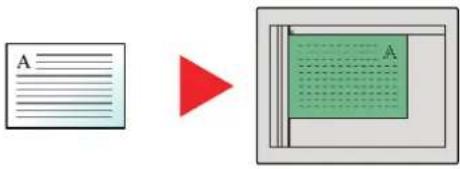 Original Orientation de l'original Original Orientation de l'original | 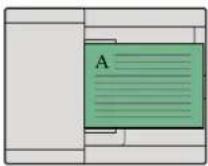 |
| Bord sup. gche |  Original Orientation de l'original Original Orientation de l'original | 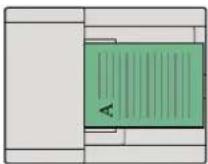 |
| Auto*1 | ||
REMARQUE
Le paramètre par défaut pour Orientation de l'original peut être modifié.  Orientation de l'original (Copie) (page 8-36)Plier
 Orig./Pap./Finition  Fonctions Fonction  Plie les documents terminés. Sélectionner la méthode de pliage. Les options de pliage et les orientations suivantes sont disponibles.| Orientation de l'original Orientation : Paysage Orientation : Portrait | |||||
| Élément |  |  |   | ||
| Deux volets | Piqûre à cheval |  |  | ||
| Intérieur |  |  | |||
| Extérieur |  |  | |||
| Pli feuille multiple | Définir si les pages multiples du document imprimés sont empilées et pliées ou non. Cette option est réglée sur [Activé] lorsque l'agrafage piqûre à cheval est défini. | ||||
| Trois volets | Intérieur D à G/B en H |  |  | ||
| G à D/H en B | 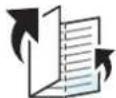 |  | |||
| Extérieur D à G/B en H |  |  | |||
| G à D/H en B |  |  | |||
| Pli feuille multiple | Définir si les pages multiples du document imprimés sont empilées et pliées ou non. | ||||
REMARQUE
- Le pliage nécessite le module de finition 4000 feuilles et l'unité de pliage. - Pour plus de détails sur les formats de papier et le nombre de feuilles pouvant être pliées, se reporter à : Unité de pliage (pour module de finition 4000 feuilles) (page 11-32)Assembler/Décaler
 Orig./Pap./Finition  Fonctions Fonction  Décale la sortie par page ou jeu.| Élément Image Description | ||
| Désactivé | ||
| Assembl.sur | Cette option permet de numériser plusieurs 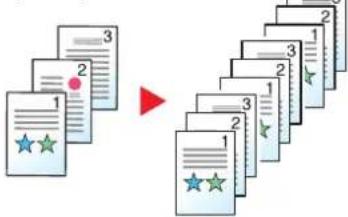 | originaux et de produire des jeux de copies complets triés dans l'ordre des pages. |
| Décaler chaque page | 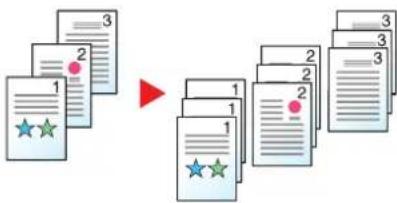 | Les copies imprimées sont assemblées et sorties en tant que pages individuelles séparément.[IMAGE]Cette fonction nécessite le module de finition de document en option :►Module de finition interne (page 11-29)►Module de finition 1000 feuilles (page 11-30)►Module de finition 4000 feuilles (page 11-31)►Plateau de décalage interne (page 11-33) |
| Décaler chaque jeu | 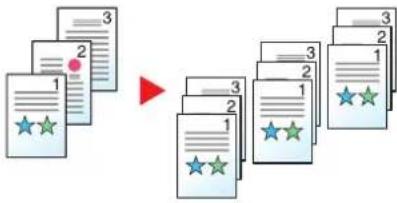 | Les copies imprimées sont assemblées et sorties en tant que jeux individuels séparément.[IMAGE]Cette fonction nécessite le module de finition de document en option :►Module de finition interne (page 11-29)►Module de finition 1000 feuilles (page 11-30)►Module de finition 4000 feuilles (page 11-31)►Plateau de décalage interne (page 11-33) |
REMARQUE
Les formats de papier pris en charge dans Décaler sont Legal, Ledger, Oficio II, Letter, A3, A4, B4, B5, 216 × 340 mm, 8K et 16K.Agrafe/perfo
 Orig./Pap./Finition  Fonctions Fonction Agrafage
Agrafe les documents terminés. La position d'agrafage peut être sélectionnée. REMARQUE
Cette fonction nécessite le module de finition de document en option : Module de finition interne (page 11-29) Module de finition 1000 feuilles (page 11-30) Module de finition 4000 feuilles (page 11-31)| Élément Valeur Description | ||
| Agrafage Désactivé | ||
| Sup. gauche Sélectionner la position d'agrafage, puis sélectionner [Suivant>]. | ||
| En haut à droite | Pour plus de détails sur l'orientation des originaux et la position d'agrafage, se reporter à la section suivante :► Orientation de l'original et position de perforation (page 6-33) | |
| 2 agrafes Gauche | ||
| 2 agrafes Haut | ||
| 2 agrafes Droite | ||
| Piqûre à cheval Sélectionner si les documents terminés doivent être pliés en deux avec des agrafes au centre.Lors du placement des originaux, veiller à placer la page de couverture en bas. Pour plus de détails sur la piqûre à cheval, se reporter à :► Brochure (page 6-57) | ||
| Orientation original Bord sup. en haut, Bord sup. à gche, Auto*1 | Sélectionner l'orientation du bord supérieur du document original pour numérer dans la direction correcte. Sélectionner [Orientation original] pour choisir l'orientation des originaux, [Bord sup. en haut] ou [Bord sup. à gauche]. | |
Orientation de l'original et position d'agrafage
Module de finition 1000 feuilles et module de finition 4000 feuilles| Orientation de l'original | Orientation papier Bord sup. gche | |||
| Orientation papier |  |  | 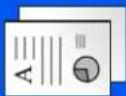 | 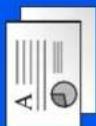 |
Sens de chargement du papier dans le magasin | 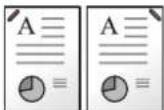 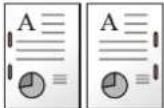 |   |   |   |
Sens de chargement du papier dans le magasin |   | 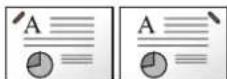  | 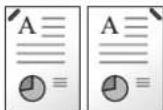  | 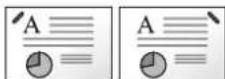  |
| Orientation de l'original | Orientation papier Bord sup. gche | |||
| Orientation papier |  | 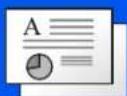 | 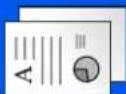 | 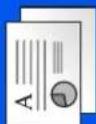 |
Sens de chargement du papier dans le magasin | 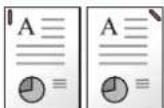 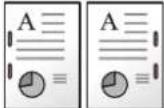 | 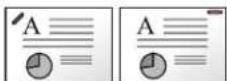  | 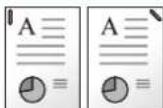 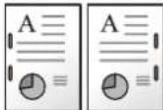 | 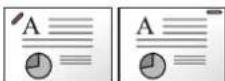 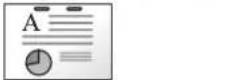 |
Sens de chargement du papier dans le magasin | 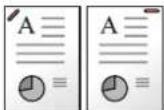 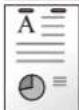 |  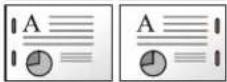 | 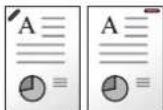 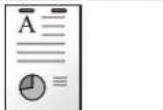 | 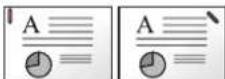 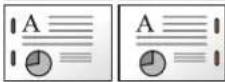 |
REMARQUE
L'agrafe sur une position n'est pas inclinée sur les formats de papier suivants. B5-R, 16K-RAgrafage de formats mixtes
Même avec des formats de papier mixtes, si les formats ont la même largeur comme illustré dans les combinaisons ci-dessous, l'impression peut être agrafée. • A3 et A4 • B4 et B5 - Ledger et Letter • Ledger et Letter-R • 8K et 16K REMARQUE
- Nombre de feuilles pouvant être agrafées : 30 feuilles maximum - Lors de l'agrafage de formats mixtes, se reporter à la section suivante : Format d'originaux différents (page 6-24) flowchart
graph TD
    A["A4"] --> B["A3"]
    B --> C["B5"]
    C --> D["B4"]
    D --> E["LedgerLetter"]
    E --> F["-->"]
    F --> G["A4"]
    F --> H["A3"]
    H --> I["B5"]
    I --> J["B4"]
    J --> K["LedgerLetter"]
    K --> L["-->"]
    L --> M["LegalLetter-R"]
    M --> N["-->"]
    N --> O["LegalLetter-R"]
Perforation
Cette fonction réalise des trous dans les jeux de documents terminés. REMARQUE
- Cette fonction nécessite le module de finition de document et l'unité de perforation en option. - Pour plus de détails sur les formats de papier pouvant être perforés, se reporter à la section suivante : Unité de perforation (pour module de finition interne) (page 11-29) Unité de perforation (pour module de finition 1000 feuilles/4000 feuilles) (page 11-31) - Le modèle en pouce permet la perforation à deux et trois trous. Le modèle métrique permet la perforation à deux et quatre trous.| Élément Valeur Description | ||
| Perforation Désactivé | ||
| Orientation original | Bord sup. en haut, Bord sup. à gche, Auto*1 | Sélectionner l'orientation du bord supérieur du document original pour numériser dans la direction correcte. Sélectionner [Orientation original] pour choisir l'orientation des originaux, [Bord sup. en haut] ou [Bord sup. à gauche]. Sélectionner ensuite [OK]. |
| Image Orientation de l'original | ||||
| Original Résultats d'impression Glace d'exposition Chargeur de documents | ||||
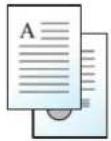 | 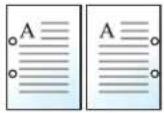 | 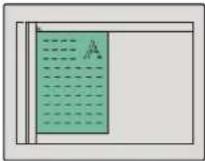 | 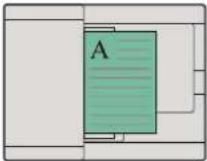 | |
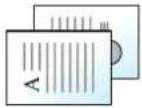 | 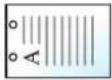 | 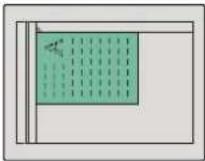 | 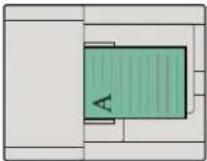 | |
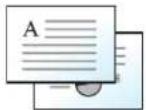 | 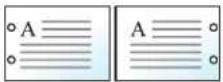 | 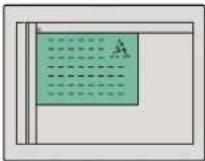 | 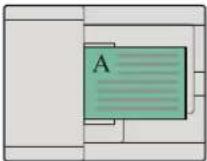 | |
 |  | 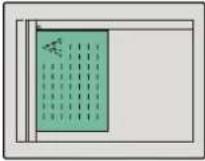 | 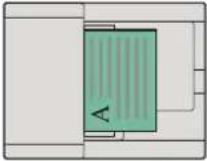 | |
REMARQUE
Le modèle en pouce permet la perforation à deux et trois trous. Le modèle métrique permet la perforation à deux et quatre trous.Sortie papier
 Orig./Pap./Finition  Fonctions Fonction  Spécifier le bac de sortie. avec séparateur de travaux en option| Élément Description | |
| Plateau interne Sortie sur le plateau interne de la machine. | |
| Plateau du séparateur de travaux | Sortie sur le séparateur de travaux interne. |
| Élément Description | |
| Plateau du séparateur de travaux*1 | Sortie sur le séparateur de travaux interne. |
| Plateau du module de finition | Sortie sur le plateau du module finition de document en option. |
| Élément Description | |
| Plateau du séparateur de travaux *1 | Sortie sur le séparateur de travaux interne. |
| Plateau A Sortie sur le plateau A du module finition de document en option. | |
| Plateau B Sortie sur le plateau B du module finition de document en option.Lorsque à [Epais 5] (257 g/m2 - 300 g/m2) est réglé pour Epaisseur supp. et que le plateau B est réglé comme destination de sortie, la destination de sortie est automatiquement changée sur le plateau A. | |
avec boîte aux lettres en option
| Élément Description | |
| Plateau du séparateur de travaux*1 | Sortie sur le séparateur de travaux interne. |
| Plateau A Sortie sur le plateau A du module finition de document en option. | |
| Plateau B Sortie sur le plateau B du module finition de document en option.Lorsque à [Epais 5] (257 g/m2 - 300 g/m2) est réglé pour Epaisseur supp. et que le plateau B est réglé comme destination de sortie, la destination de sortie est automatiquement changée sur le plateau A. | |
| Plateau 1 à 7 | Sortie sur les plateaux 1 à 7 (le plateau 1 est le plateau du haut) de la boîte aux lettres en option.Lorsque [Epais 3] à [Epais 4] (164 g/m2 -256 g/m2) est réglé pour Epaisseur supp. et que la boîte aux lettres est réglée comme destination de sortie, la destination de sortie est automatiquement changée sur le plateau B.Lorsque à [Epais 5] (257 g/m2 - 300 g/m2) est réglé pour Epaisseur supp. et que la boîte aux lettres est réglée comme destination de sortie, la destination de sortie est automatiquement changée sur le plateau A. |
REMARQUE
- Cette option peut être définie lorsque le séparateur de travaux en option ou le module de finition (module de finition 1000 feuilles ou module de finition 4000 feuilles) est installé. Cette option ne peut pas être définie lorsque le module de finition interne en option est installé. - Le paramètre par défaut pour Sortie papier peut être modifié.  Sortie papier (page 8-21)Copie carte ID
 Orig./Pap. /Finition Cette fonction permet de copier un permis de conduire ou une carte d'assurance. Lors de la numérisation du recto et du verso de la carte, les deux côtés seront combinés et copiés sur une seule feuille. (Valeur : [Désactivé] / [Activé]) flowchart
graph LR
    A["Document Icon"] --> B["Document Icon"]
    style A fill:#f9f,stroke:#333
    style B fill:#bbf,stroke:#333
Charg. man. orig. (DP)
 Orig./Pap./Finition  Format orig./transmis.  Fonctions Fonctions Lecteur USB  Les documents avec plusieurs feuilles tels que les bordereaux peuvent être lus sur le chargeur de documents alors qu'ils sont encore reliés. Lors du placement d'un document sur le chargeur de documents, placer une copie à la fois. (Valeur : [Désactivé] / [Activé]) REMARQUE
- Nécessite le chargeur de documents en option (Double numérisation avec détection de décalage et chargement multiple). - Les documents peuvent être placés si l'épaisseur totale du document avec plusieurs feuilles est de 220g / m^2 ou moins.Densité
 Qualité couleur/image  Qualité couleur/image  - Fonctions • Qualité couleur/image  - Fonctions - Couleur Ajuster la densité. Pour régler la densité, sélectionner [-4] (+ clair) à [+4] (+ foncé). flowchart
graph LR
    A["Star Rating"] --> B["Star Rating"]
    B --> C["Star Rating"]
Image de l'original
 Qualité couleur/image  Qualité couleur/image  - Fonctions • Qualité couleur/image  - Fonctions • Couleur Sélectionner le type d'image d'origine pour les meilleurs résultats. \*1 Si le texte gris n'est pas imprimé complètement en utilisant [Texte + Photo], la sélection de [Texte] peut améliorer le résultat. Copie| Élément Valeur Description | |||
| Texte+Photo*1 | Type d'original Sortieimprimante | Idéal pour les documents mixtes texte et photo imprimés à partir de cette machine à l'origine. | |
| Livre/magazine Idéal pour les documents mixtes texte et photos imprimés dans les magazines, etc. | |||
| Amélioration surligneur | Désactivé,Allumé (Normal),Allumé (Brillant) | Sélectionné [Allumé (Normal)] pour reproduire la couleur du texte et les marquages effectués avec un surligneur.Si les couleurs ne sont pas assez vives, sélectionner [Allumé (Brillant)]. | |
| Élément | Valeur | Description | |
| Photo Type d'original Sortie | imprimante | Idéal pour les photos imprimées à partir de cette machine. | |
| Livre/magazine Idéal pour les photos imprimées dans un magazine, etc. | |||
| Papier photo Idéal pour les photos prises avec un appareil photo. | |||
| Texte Texte léger/trait fin | Désactivé Idéal pour les documents qui contiennent surtout du texte et ont été imprimés à partir de cette machine à l'origine. | ||
| Activé Rendu optimal texte et fines lignes. | |||
| Amélioration surligneur | Désactivé, Allumé (Normal), Allumé (Brillant) | ||
| Graphique/Carte | Type d'original Sortie | Imprimante | Idéal pour les cartes et les diagrammes imprimés à partir de cette machine à l'origine. |
| Livre/magazine Idéal pour les cartes et les diagrammes imprimés dans un magazine. | |||
| Amélioration surligneur | Désactivé, Allumé (Normal), Allumé (Brillant) | Sélectionné [Allumé (Normal)] pour reproduire la couleur du texte et les marquages effectués avec un surligneur. Si les couleurs ne sont pas assez vives, sélectionner [Allumé (Brillant)]. | |
| Élément Valeur Description | |||
| Texte+Photo Idéal pour les documents mixtes contenant du texte et des photos. | |||
| Amélioration surligneur | Désactivé, Allumé (Normal), Allumé (Brillant) | Sélectionné [Allumé (Normal)] pour reproduire la couleur du texte et les marquages effectués avec un surligneur.Si les couleurs ne sont pas assez vives, sélectionner [Allumé (Brillant)]. | |
| Photo | Idéal pour les photos prises avec un appareil photo. | ||
| Texte | Texte léger/trait fin | Désactivé Idéal pour les documents qui contiennent surtout du texte et ont été imprimés à partir de cette machine à l'origine. | |
| Activé Rendu optimal texte et fines lignes. | |||
| Amélioration surligneur | Désactivé, Allumé (Normal), Allumé (Brillant) | Sélectionné [Allumé (Normal)] pour reproduire la couleur du texte et les marquages effectués avec un surligneur.Si les couleurs ne sont pas assez vives, sélectionner [Allumé (Brillant)]. | |
| Texte (pour OCR) | La numérisation produit une image qui convient pour l'OCR. Cette fonction n'est disponible que lorsque Sélection couleur est réglé sur Noir et blanc.→ Sélection couleur (page 6-39) | ||
EcoPrint
 Qualité couleur/image  Fonctions Fonction Lecteur USB  EcoPrint permet d'économiser le toner durant l'impression. Utiliser cette fonction pour les tests d'impression ou toute autre impression ne nécessitant pas une qualité optimale. natural_image
Two green leaf icons with white vein patterns, one rotated to a red triangle (no text or symbols)| Élément Valeur Description | |||
| Désactivé | |||
| Activé Niveau éco toner [1] (Faible) | à [5] (Élevé) Ajuster le paramètre Niveau éco de toner. | ||
Sélection couleur
 Qualité couleur/ image  Qualité couleur/ image  \- Fonctions - Qualité couleur/image  \- Fonctions - Couleur Sélectionner le mode couleurs. Copie| Élément Description | ||
| Couleur Auto Reconnaît automatiquement si les documents numérisés sont en couleur ou noir et blanc. | ||
| Couleur Imprime les documents en couleur. | ||
| Noir & Blanc Imprime les documents en noir et blanc. | ||
| Couleur unique | Cyan | Spécifier l'une des couleurs pour réaliser des copies dans cette couleur, quel que soit le type d'original. |
| Magenta | ||
| Jaune | ||
| Rouge | ||
| Vert | ||
| Bleu | ||
| Élément Description | |
| Coul auto(couleur/n. de gris) ^*1 | La couleur du document stocké est détectée automatiquement. Un document en couleur est imprimé en couleur et un document en noir et blanc est imprimé en nuances de gris. |
| Couleur auto (Couleur/N&B) ^*1 | La couleur du document stocké est détectée automatiquement. Un document en couleur est imprimé en couleur et un document en noir et blanc est imprimé en noir et blanc. |
| Couleur Imprime les documents en couleur. | |
| Nuances de gris ^*1 | Imprime les documents en nuances de gris. |
| Noir & Blanc Imprime les documents en noir et blanc. | |
Envoi/stockage
| Élément Description | |
| Auto (Color/Grayscale) | Détecte automatiquement si le document est en couleur ou en noir et blanc et numérise les documents couleurs en Couleur et les documents noir et blanc en Nuance de gris. |
| Auto (Couleur/N&B) | Détecte automatiquement si le document est en couleur ou en noir et blanc et numérise les documents couleurs en Couleur et les documents noir et blanc en Noir et blanc. |
| Couleur Numérise le document en couleur. | |
| Nuances de gris Numérise le document en nuances de gris. Produit une image lisse et détaillée. | |
| Noir & Blanc Numérise le document en noir et blanc. | |
Balance des couleurs
 Qualité couleur/ image  Fonctions Cette option ajuste la force du cyan, du magenta, du jaune et du noir.Exemple :
| Élément Valeur Description | |||
| Désactivé | |||
| Activé | Cyan | [-5] à [+5] | Déplacer le curseur pour régler chaque couleur (Cyan, Magenta, Jaune, Noir). |
| Magenta | |||
| Jaune | |||
| Noir | |||
REMARQUE
Cette fonction est utilisée avec la copie couleur et couleur auto.Ajustement de la teinte
 Couleur/ Qual. image  Fonctions Cette option ajuste la couleur (teinte) des images. Effectuer des ajustements comme le réglage du rouge sur un rouge-jaune fort ou du jaune sur un vert-jaune fort pour obtenir des copies plus créatives.  Les paramètres suivants peuvent être définis. radar
| Category | Value | |---|---| | Rouge | 0 | | Jaune | 0 | | Vert | 0 | | Cyan | 0 | | Magenta | 0 | | Bleu | 0 || Désactivé | |
| Tous Ajuste la teinte pour toutes les couleurs.Sélectionner [ Pou [ ] pour ajuster la teinte. | |
| Individuel Sélectionner | les couleurs individuelles pourajuster la teinte.Sélectionner [Rouge], [Magenta], [Bleu],[Jaune], [Vert] ou [Cyan], puis sélectionner [ ⊙]ou [ ∇ pour ajuster la teinte. |
REMARQUE
- Cette fonction est utilisée avec la copie couleur et couleur auto. - Ces réglages sont particulièrement utiles sur les images riches en couleurs.Image rapide
 Qualité couleur/ image  Fonctions Cette option ajuste les images selon les besoins pour obtenir des images plus vives [Vif] ou ternes [Terne]. REMARQUE
Cette fonction peut être utilisée avec les options couleur et couleur auto. Les paramètres suivants peuvent être définis. Après avoir sélectionné [Portrait Photo], [Paysage Photo (bleu)] ou [Paysage Photo (vert)], sélectionner parmi les 3 couleurs.| Élément Avant Après Description | ||||
| Désactivé | ||||
| [Vif] Augmente la saturation pour un effet |  |  | ||
| [Terne] Réduit la saturation pour un effet plus terme. |  | |||
| [Plus net] Augmente le contraste pour un |  |  | prononcée. | |
| [Lisse] Réduit le contraste pour une image plus |  | douce. | ||
| [Léger] Rend les couleurs d'ensemble plu |  |  | moins vives pour un aspect brillant et léger. | |
| [Foncé] Rend les couleurs d'ensemble plus sombre |  | pour un aspect plus marqué. | ||
[Portrait Photo] [Portrait 1] Donne à la teau un aspect plus   | chaud et rose. | |||
[Portrait 2] Donne à la teinte de la peau un aspect plus  | aspect plus bronzé. | |||
[Portrait 3] Donne à la teinte de la peau un aspect plus  | aspect plus blanc. | |||
| Élément Avant Après Description | ||||
| [Paysage Photo (bleu)] [Bleu 1] Rend le |  |  | ||
| [Bleu 2] Rend le bleu plus réaliste. sans vert. | ||||
| [Bleu 3] Donne au bleu une teinte - émeraude. | ||||
| [Paysage Photo (vert)] [Vert 1] Rend le |  |  | ||
REMARQUE
Sélectionner de un à 9 types de réglage Image rapide. Les sélections multiples ne sont pas possibles.Netteté
 Qualité couleur/ image  Qualité couleur/ image  \- Fonctions - Qualité couleur/image  Fonctions Cette fonction permet d'ajuster la netteté des contours de l'image. Lors de la copie d'originaux écris au stylo avec des lignes grossières ou interrompues, des copies claires peuvent être effectuées en réglant ajustant la netteté sur "Contour O". Lors de la copie d'images constituées de motifs de points comme les photos des magazines (qui présentent des motifs moirés ^*1 ), le lissage des bords et l'atténuation de l'effet de moiré peuvent être obtenus en réglant la netteté sur « Netteté N ». Lorsque [Tout] est sélectionné, sélectionner [-3] à [3] (Estomper - Netteté) pour ajuster la netteté. Lorsque [Texte/trait fin] est sélectionné, sélectionner [0] à [3] (Normal - Netteté) pour ajuster la netteté. Original Plus net natural_image
Colorful paperclip fragments scattered on a light background (no text or symbols visible)natural_image
Colorful paperclip fragments scattered on a light background (no text or symbols visible)natural_image
Colorful paperclip spools scattered on a light background (no text or symbols visible)| Élément Valeur Description | ||
| Tous [+1] à [+3] | (Netteté) | Accentue le contour de l'image. |
| [-1] à [-3](Estomper) | Réduit la netteté du contour de l'image. Peut atténuer un effet de moiré*1. | |
| Texte/trait fin [0] à | [3](Normal - Contour O) | Les lettres et les traits sont plus nets.Seul le texte et les traits fins sont accentués. |
Rég. densité arrière-plan (Réglage de la densité d'arrière-plan)
 Qualité couleur/ image  Qualité couleur/ image  \- Fonctions - Qualité couleur/image  Fonctions Retire l'arrière-plan noir des originaux tels que les journaux. Si la couleur d'arrière-plan est trop en évidence, sélectionner [Auto]. Si [Auto] ne supprime pas la couleur d'arrière-plan, sélectionner [Manuel] et ajuster la densité de la couleur d'arrière-plan.| Élément Description | |
| Désactivé N'ajuste pas la couleur de l'arrière-plan. | |
| Auto Ajuste automatiquement la densité de l'arrière-plan en fonction de l'original. | |
| Manuel | Sélectionner [1] à [5] (+ clair - + foncé) pour ajuster la densité d'arrière-plan manuellement. |
Saturation
 Qualité couleur/image  Fonctions Ajuster la saturation des couleurs de l'image. OriginalGris Vif natural_image
Row of colorful pencils in a row (no text or symbols visible)natural_image
Row of colorful pencils in a gradient color range (no text or symbols visible)natural_image
Row of colorful pencils in blue, yellow, cyan, and magenta hues (no text or symbols)REMARQUE
Cette fonction est utilisée avec couleur et couleur auto. L'option Saturation est désactivée si Couleur auto détecte des originaux en noir et blanc.Élément Description
[-1] à [-3] (Gris) Entraîne des couleurs plus pâles. [+1] à [+3] (Vif) Entraîne des couleurs plus vives.Éviter effet copie
 Qualité couleur/ image  Qualité couleur/ image  \- Fonctions - Qualité couleur/image  Fonctions Masque les couleurs d'arrière-plan et l'effet copie de l'image lors de la numérisation d'originaux fins. (Valeur : [Désactivé] / [Activé]) Contraste
 Qualité couleur/image  Qualité couleur/ image  \- Fonctions - Qualité couleur/image  Fonctions Ce paramètre permet d'ajuster le contraste entre les zones claires et sombres de l'image. Original Plus élevéPlus faible natural_image
Child holding a rainbow-colored balloon in a green field under a blue sky with clouds (no text or symbols)natural_image
Child sitting on grass holding three colorful balloons against a blue sky with clouds (no text or symbols)natural_image
Child holding a colorful balloon bouquet against a bright green field under a blue sky with clouds (no text or symbols)| [+1] à [+4] (Plus élevé) | Augmente la netteté des couleurs. |
| [-1] à [-4] (Plus faible) | Créé des couleurs plus douces. |
Capture
 Qualité couleur/ image  Fonctions Éliminer les zones vides si les caractères et le contour de l'image en noir possède des zones vides à cause du décalage des couleurs.  IMPORTANT
- Avant de régler la capture, exécuter l'étalonnage. Régler la capture uniquement si les zones vides ne sont pas améliorées. → Étalonnage (page 10-58) - Si la capture est définie, le contour peut être mis en surbrillance.| Élément Valeur Description | |||
| Désactivé | |||
| Activé Niveau de capture | Léger, Moyen, Élevé Définir le niveau de capteur. Un niveau supérieur élimine davantage de zones vides. | ||
Effacer couleurs
 Qualité couleur/image  Qualité couleur/ image  \- Fonctions - Qualité couleur/image  Fonctions Efface les couleurs dans le document source.| Élément Valeur Description | ||
| Désactivé | ||
| Activé Jaune, Rouge, Cyan, | Magenta, Vert, Bleu, Noir | |
REMARQUE
Si [Noir] est sélectionné seul, il n'est pas possible de définir la Plage de couleur.Zoom
 Mise en page/édition  Paramètre avancé  Fonctions Fonctions Lecteur USB Ajuster le zoom pour réduire ou agrandir l'image.Copie
Les options de zoom suivantes sont disponibles.Auto
Ajuste l'image au format du papier. pie
| Category | Value (%) | |---|---| | A4 | 141 | | A6 | 70 |Zoom standard
Réduction ou agrandissement selon des taux prédéfinis.| Modèle Niveau de zoom (original - copie) Modèle Niveau de zoom (original - copie) | |||
| Modèles européens | 400% Max.200% A5 >> A3141% A4 >> A3 A5 >> A4127% Folio>>A3106% 11"x15">>A3100%90% Folio>>A475% 11"x15">>A470% A3 >> A4 A4 >> A550%25% Min. | Modèles américains | 400% Max.200% Statement >>Ledger154% Statement>>Legal129% Letter>>Ledger121% Legal>>Ledger100%78% Legal>>Letter77% Ledger>>Letter64% Ledger>>Letter50% Ledger>>Statement25% Min. |
Autres
Réduit ou agrandit à des taux différents de ceux du zoom standard.| Modèle Niveau de zoom (original - copie) Modèle Niveau de zoom (original - copie) | |||
| Modèles européens | 115% B5>>A486% A4>>B5129% Statement>>Letter78% Legal>>Letter64% Letter>>Statement | Modèles américains | 141% A5>>A4115% B5>>A490% Folio>>A486% A4>>B570% A4>>A5 |
Entrée zoom
Réduction ou agrandissement manuel de l'image de l'original par pas de 1 %, entre 25 et 400 %. Utiliser les touches numériques ou sélectionner [+] ou [-] pour entrer l'agrandissement. Zoom XY
Sélection individuelle du taux de reproduction vertical et horizontal. Les agrandissements peuvent être réglés par pas de 1 %, entre 25 % et 400 %. | Élément Valeur Description | ||
| Zoom XY X : 25 à 400% | (Sélection individuelle du taux de reproduction vertical et horizontal.Sélectionner [+] ou [-] pour modifier le taux de reproduction "X" (horizontal) et "Y" (vertical).Sélectionner [TouchesN°] pour utiliser les touches numériques. | |
Impression/Envoi/stockage
| Élément Description | |
| 100% Reproduit le format d'origine. | |
| Auto Réduit ou agrandit l'original au format d'envoi/stockage. |
REMARQUE
- Pour réduire ou agrandir l'image, sélectionner le format de papier, le format d'envoi ou le format de stockage. → Sélection du papier (page 6-22) Format d'envoi (page 6-85) → Taille de stockage (page 6-98) - Certaines combinaisons de format d'original et de format de papier ou de format d'envoi peuvent entraîner le positionnement de l'image sur le bord du papier. Pour centrer l'original verticalement et horizontalement sur la page, utiliser la fonction de centrage. Marge/Centrage, Marge, Centrage (page 6-52)Combiner
 Mise en page/édition  Fonctions Combine 2 ou 4 feuilles de l'original sur 1 page imprimée. Il est possible de sélectionner la disposition de la page et le type des lignes de démarcation autour des pages. Les types de limites de page suivants sont disponibles.         Aucune PointillésTrait plein Repère de positionnement| Élément Valeur Description | |||
| Désactivé | |||
| 2 en 1 | Mise en page | 2 en 1 (Gauche à droite/Haut en bas), 2 en 1 (Droite à gauche/Bas en haut) | Sélectionner la mise en page des originaux numérisés. |
| Ligne de bordure | Aucune, Trait plein, Pointillés, Repère de positionnement | Sélectionner le type de ligne de bordure.Sélectionner [Ligne de bordure] poursélectionner la ligne de bordure de la page. | |
| Orientation original | Bord sup. en haut, Bord sup. à gche, Auto*1 | Sélectionner l'orientation du bord supérieur du document original pour numériser dans la direction correcte.Sélectionner [Orientation original] pour choisir l'orientation des originaux, [Bord sup.en haut] ou [Bord sup. à gauche]. | |
| 4 en 1 Mise | en page 4 en 1 (droite puis bas),4 en 1 (gauche puis bas),4 en 1 (bas puis droite),4 en 1 (bas puis gauche) | Sélectionner la mise en page des originaux numérisés. | |
| Ligne de bordure | Aucune, Trait plein, Pointillés, Repère de positionnement | Sélectionner le type de ligne de bordure.Sélectionner [Ligne de bordure] poursélectionner la ligne de bordure de la page. | |
| Orientation original | Bord sup. en haut, Bord sup. à gche, Auto*1 | Sélectionner l'orientation du bord supérieur du document original pour numé riser dans la direction correcte.Sélectionner [Orientation original] pour choisir l'orientation des originaux, [Bord sup.en haut] ou [Bord sup. à gauche]. | |
| Élément Image | ||
| 2 en 1 G à D/H en B | 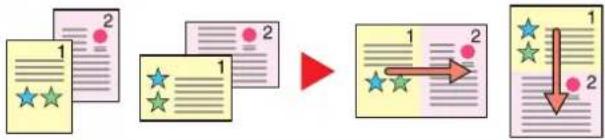 | |
| 4 en 1 Droite, puis bas | 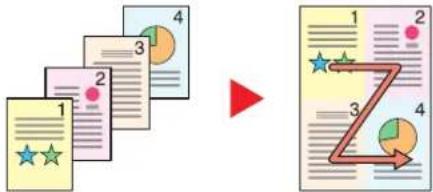 | |
REMARQUE
- Les formats de papier pris en charge en mode Combiner sont : A4, A5, B5, Folio, 216 × 340 mm, Letter, Legal, Statement, Oficio II et 16K. - Lors de la mise en place de l'original sur la glace d'exposition, veiller à copier les originaux dans l'ordre des pages.Marge/Centrage, Marge, Centrage
 Mise en page/édition  Paramètre avancé  Fonctions Fonction Lecteur USB Copie/impression
Ajoutez des marges (espace blanc). Il est également possible de définir la largeur de la marge et la marge sur le verso. Centrage : Centre l'image de l'original sur le papier lors de la copie sur un papier différent du format de l'original. REMARQUE
Le paramètre par défaut pour la largeur de marge peut être modifié.  Marge par défaut (page 8-37)  \*1 Les unités peuvent être modifiées dans le menu Système. → Mesure (page 8-7) \*2 Cette fonction ne peut être utilisée que lorsque le kit d'activation de numérisation OCR est installé. \*3 Cette option ne s'affiche pas lors de l'impression à partir du lecteur USB.| Élément Valeur Description | |||
| Désactivé | |||
| Marge Marge | Métrique : -18 mm à +18 mm (par incréments de 1 mm)Pouce : -0,75 à 0,75"(par incréments de 0,01") | Définir la largeur de marge.* ^1 Utiliser [+], [-] ou les touches numériques pour saisir les marches pour « Gauche/Droite » et « Haut/bas ». | |
| Page verso | Auto, Manuel | En mode Recto verso, sélectionner [Page verso] et sélectionner [Auto] ou [Manuel].Si l'option [Auto] est sélectionnée, la marge appliquée au verso correspond automatiquement à celle définie pour le verso et à l'orientation de reliure.Si l'option [Manuel] est sélectionnée, il est possible de définir une marge différente pour le recto et le verso. Définir la marche sur l'écran qui s'affiche. Les sélections des paramètres sont les mêmes que pour le recto. | |
| Orientation original | Bord sup. hautBord sup. à gauche, Auto * ^2 | Sélectionner l'orientation du bord supérieur du document original pour numériser dans la direction correcte.Sélectionner [Orientation original] pour choisir l'orientation des originaux, [Bord sup. en haut] ou [Bord sup. à gauche]. | |
| Centrage^*3 | Orientation original | Bord sup. hautBord sup. à gauche, Auto^*2 | Sélectionner l'orientation du bord supérieur du document original pour numériser dans la direction correcte.Sélectionner [Orientation original] pour choisir l'orientation des originaux, [Bord sup. en haut] ou [Bord sup. à gauche]. |
Envoi/stockage
Une fois l'original envoyé/stocké après avoir spécifie le format d'origine et le format d'envoi, et en fonction de ces formats, une marge est créée en bas, sur la gauche ou sur la droite du papier. En utilisant la fonction Centrage, l'image est placée avec une marge égale pour tous les bords. (Valeur : [Désactivé] / [Activé])Effacement bordure, Effacement bordure/Numérisation complète
 Mise en page/édition  Paramètre avancé  Fonctions Fonctions Lecteur USB Efface la bordure noire qui se forme autour de l'image.Standard
 Original Finition Effacer le cadre noir créé dans l'original. La largeur d'effacement est fixe.Numéris. complète
 Original Finition Numérisez les originaux sans marges blanches. Aucun effacement de bordure.Effac. bord. feuille
 Original Finition Effacer le cadre noir créé dans l'original. La largeur d'effacement peut être ajustée.Effac. bord. livre
 Original Finition Permet d'effacer les bordures noires sur les bords et au centre d'un original tel qu'un livre épais. Spécifier si besoin est chaque largeur pour effacer les bordures qui entourent les bords et le centre du livre.Effac. bord. individuelle
 Original Finition Il est possible de définir la largeur d'effacement des bordures sur tous les côtés. REMARQUE
- [Numérisation complète] ne s'affiche pas lors de la copie. - Le paramètre par défaut pour la largeur d'effacement de bordure peut être modifié. Effacer bordure par déf. (page 8-35) - La largeur par défaut pour la page verso peut être modifiée. Effacer bord. page verso (page 8-35)| Élément Valeur Description | |||
| Standard Numériser les originaux avec le mode standard. | |||
| Numéris. complète*1 | Numérisez les originaux sans marges blanches. | ||
| Effac. bord. feuille | Bordure Métrique | : 0 mm à50 mm(par incréments de 1 mm)Pouce : 0,00 à 2,00"(par incréments de 0,01") | Définir la largeur d'effacement de bordure.*2Utiliser [+], [-] ou les touches numériques pour régler la valeur. |
| Page verso Identique à la page recto, Ne pas effacer | Pour les originaux recto verso, sélectionner [Page verso], puis [Identique à la page recto] ou [Ne pas effacer]. | ||
| Effac. bord. livre | Bordure Métrique | : 0 mm à50 mm(par incréments de 1 mm)Pouce : 0,00 à 2,00"(par incréments de 0,01") | Définir la largeur d'effacement de bordure autour des bords et au centre du livre.*2Utiliser [+], [-] ou les touches numériques pour régler la valeur. |
| Page verso Identique à la page recto, Ne pas effacer | Pour les originaux recto verso, sélectionner [Page verso], puis [Identique à la page recto] ou [Ne pas effacer]. | ||
| Effac. bord. individuelle | Bordure Métrique | : 0 mm à50 mm(par incréments de 1 mm)Pouce : 0,00 à 2,00"(par incréments de 0,01") | Définir la largeur d'effacement de bordure individuellement pour tous les bords.*2Utiliser [+], [-] ou les touches numériques pour régler la valeur. |
| Page verso Identique à la page recto, Ne pas effacer | Pour les originaux recto verso, sélectionner [Page verso], puis [Identique à la page recto] ou [Ne pas effacer]. | ||
| Orientation original | Bord sup. en haut,Bord sup. à gche,Auto*3 | Sélectionner l'orientation du bord supérieur du document original pour numériser dans la direction correcte. Sélectionner [Orientation original] pour choisir l'orientation des originaux, [Bord sup. en haut] ou [Bord sup. à gauche]. | |
Effacer les zones ombrées
 Mise en page/édition  Paramètre avancé  Fonctions Fonctions Lecteur USB  Lors de la numérisation avec le chargeur de documents ouvert, effacer la zone ombrée supplémentaire. (Valeur : [Désactivé] / [Activé])  REMARQUE
Si le chargeur de documents ou le capot des originaux ne sont pas suffisamment ouverts, il peut être impossible d'effacer les zones ombrées. Éviter le reflet lumineux (page 8-13)Brochure
 Mise en page/édition  Fonctions Cette fonction permet de créer des brochures (par exemple, livrets ou plaquettes) à partir de feuilles individuelles. Une pliure centrale permet de créer des brochures tels que des magazines. Il est possible d'imprimer la couverture sur du papier de couleur ou du papier épais. Le papier utilisé pour la couverture provient du bac MF. Pour utiliser du papier de couverture d'un magasin, se reporter à la section suivante : Source de papier pour la couverture (page 8-20) REMARQUE
L'utilisation du module de finition 4000 feuilles en option et de l'unité de pliage permet d'effectuer la piqûre à cheval des copies (elles sont pliées en deux et agrafées sur le pli central). Les formats de papier pris en charge sont A3, A4-R, B4, Ledger, Letter-R, Legal, Oficio II et 8K.| Type d’original Format de l’original Format papier | ||
| Format de papierOriginal recto,original recto verso | Tous*1 | A3, A4-R, A4, A5, B4, B5-R, B5, Ledger,Letter-R, Letter, Legal, Oficio II et 8K |
| Original livre | A3, A4-R, A5-R, B4, B5-R, Ledger, Letter-Ret 8K | |
Reliure sur le côté gauche
 Les copies pliées peuvent être lues de gauche à droite.Reliure sur le côté droit
 Les copies pliées peuvent être lues de droite à gauche.reliure supérieure
 Les copies pliées peuvent être lues de haut en bas. Copie| Élément Valeur Description | ||||
| Désactivé | ||||
| Recto>>Brochure | Reliure en finition Gauche, Droite,Haut | Sélectionner l'orientation de reliure des copies. | ||
| Orientation original Bord sup. en haut,Bord sup. à gche,Auto*1 | Sélectionner l'orientation du bord supérieur du document original pour numériser dans la direction correcte. Sélectionner [Orientation original] pour choisir l'orientation des originaux, [Bord sup. en haut] ou [Bord sup. à gauche]. Appuyer ensuite sur [OK]. | |||
| Couverture | Désactivé | |||
| Couverture :Paramètre d'impression de la couverture | Pas imprimé,Avant uniquement,Arrière uniquement,Recto verso | Sélectionner si ajouter ou non la couverture. Sélectionner la méthode d'impression pour la couverture à insérer.Sélectionner [Couverture], puis [Couverture] et spécifier le paramètre d'impression pour la couverture à insérer.Sélectionner [Pas imprimé], [Arrière uniquement], [Avant uniquement] ou [Recto verso] et appuyer sur [OK]. | ||
| Couverture :Paramètre d'impression du dos | Pas imprimé,Avant uniquement,Arrière uniquement,Recto verso | |||
| Agrafage/pliage Désactivé, Piaige uniquement, Piqûre à cheval | Pour plier les copies finies en deux, sélectionner [Agrafage/pliage], puis sélectionner [Pliage seulement].Pour utiliser la piquêre à cheval,sélectionner [Agrafage/pliage], puis sélectionner [Piqûre à cheval]. | |||
| Recto verso >>Brochure | Reliure en original Gauche/Droite, Haut | Sélectionner le sens de reliure des originaux. | ||
| Reliure en finition Gauche, Droite, Haut | Sélectionner l'orientation de reliure des copies. | |||
| Orientation original Bord sup, en haut, Bord sup. à gche, Auto*1 | Sélectionner l'orientation du bord supérieur du document original pour numériser dans la direction correcte. Sélectionner [Orientation original] pour choisir l'orientation des originaux, [Bord sup. en haut] ou [Bord sup. à gauche]. Appuyer ensuite sur [OK]. | |||
| Couverture | Désactivé | |||
| Couverture : Paramètre d'impression de la couverture | Pas imprimé, Avant uniquement, Arrière uniquement, Recto verso | Sélectionner si ajouter ou non la couverture. Sélectionner la méthode d'impression pour la couverture à insérer. Sélectionner [Couverture], puis [Couverture] et spécifier le paramètre d'impression pour la couverture à insérer. Sélectionner [Pas imprimé], [Arrière uniquement], [Avant uniquement] ou [Recto verso] et appuyer sur [OK]. | ||
| Couverture : Paramètre d'impression du dos | Pas imprimé, Avant uniquement, Arrière uniquement, Recto verso | |||
| Agrafage/pliage Désactivé, Pliage uniquement, Piqûre à cheval | Pour plier les copies finies en deux, sélectionner [Agrafage/pliage], puis sélectionner [Pliage seulement]. Pour utiliser la piqûre à cheval, sélectionner [Agrafage/pliage], puis sélectionner [Piqûre à cheval]. | |||
| Livre >>Brochure*2 | Reliure en original Gauche, Droite Sélectionner le sens de reliure des originaux. | |||
| Reliure en finition Gauche, Droite Sélectionner l'orientation de reliure des copies. | ||||
| Couverture Désactivé, Activé | Sélectionner si ajouter ou non la couverture. Sélectionner [Couverture], pour sélectionner [Couverture], puis appuyer sur [OK]. | |||
| Agrafage/pliage Désactivé, Pliage uniquement, Piqûre à cheval | Pour plier les copies finies en deux, sélectionner [Agrafage/pliage], puis sélectionner [Pliage seulement]. Pour utiliser la piqûre à cheval, sélectionner [Agrafage/pliage], puis sélectionner [Piqûre à cheval]. | |||
| Élément Valeur Description | ||||
| Désactivé | ||||
| Brochure Reliure | Gauche, Droite, | Haut | Sélectionner l'orientation de reliure des copies. | |
| Couverture | Désactivé | |||
| Couverture :Paramètréd'impressionde lacouverture | Pas imprimé,Avant uniquement,Arrière uniquement,Recto verso | Sélectionner si ajouter ou non lacouverture. Sélectionner la méthoded'impression pour la couverture à insérer.Sélectionner [Couverture], puis[Couverture] et spécifier le paramètréd'impression pour la couverture à insérer.Sélectionner [Pas imprimé], [Arrièreuniquement], [Avant uniquement] ou[Recto verso] et appuyer sur [OK]. | ||
| Couverture :Paramètréd'impressiondu dos | Pas imprimé,Avant uniquement,Arrière uniquement,Recto verso | |||
| Agrafage/pliage Désactivé, Pliageuniquement, Piqûreà cheval | Pour plier les copies finies en deux,sélectionner [Agrafage/pliage], puissélectionner [Pliage seulement].Pour utiliser la piqûre à cheval,sélectionner [Agrafage/pliage], puissélectionner [Piqûre à cheval]. | |||
REMARQUE
- Le nombre de feuilles pouvant être pliées ou agrafées avec piqûre à cheval varie en fonction du grammage du papier. Pour plus de détails, se reporter à : Unité de pliage (pour module de finition 4000 feuilles) (page 11-32) - Lors de la mise en place de l'original sur la glace d'exposition, veiller à placer les originaux dans l'ordre des pages.Recto verso
 Mise en page/édition  Fonctions Fonction  Cette option permet d'effectuer des copies recto verso. Il est aussi possible de créer des copies recto à partir d'originaux recto verso. Les modes suivants sont disponibles.Recto sur recto verso
 Original Copie Cette option permet d'effectuer des copies recto verso à partir d'originaux recto. Si le nombre d'originaux est impair, le verso de la dernière copie sera vierge.  Original  A  Copie B  Les options de reliure suivantes sont disponibles. A Reliure Gauche/droite : pas de rotation des images sur le verso. B Reliure Haut : rotation des images de 180 degrés sur le verso. Les copies peuvent être reliées sur le bord supérieur, afin d'avoir la même orientation lorsque l'on tourne les pages.Recto verso sur recto
 Original   Copie  Cette option permet de copier chaque côté d'un original recto verso sur deux feuilles individuelles. Placer les originaux dans le chargeur de documents. Les options de reliure suivantes sont disponibles. - Reliure Gauche/droite : pas de rotation des images sur le verso. - Reliure Haut : rotation des images de 180 degrés sur le verso.Recto verso sur recto verso
 Original Copie   Cette option permet d'effectuer des copies recto verso à partir d'originaux recto verso. Placer les originaux dans le chargeur de documents. REMARQUE
Les formats de papier pris en charge dans le mode Recto verso : A3, A4-R, A4, A5-R, A5, A6-R, B4, B5-R, B5, B6-R, 216×340 mm, SRA3, Ledger, Letter-R, Letter, Legal, Statement-R, Executive, 12×18", Oficio II, Folio, 8K, 16K-R, 16K, ISO B5, Hagaki (Carte), Oufuku hagaki (Carte réponse) et Personnalisé 1 à 4.Livre sur recto
 Original Copie Cette option permet d'effectuer une copie recto d'un livre recto verso ou ouvert. Les options de reliure suivantes sont disponibles. Reliure gauche : les originaux avec des pages en vis-à-vis sont copiés de gauche à droite. Reliure droite : les originaux avec des pages en vis-à-vis sont copiés de droite à gauche. REMARQUE
- Les formats d'originaux pris en charge en mode Livre sur recto : A3, A4-R, A5-R, B4, B5-R, Ledger, Letter-R et 8K - Les formats de papier pris en charge en mode Livre sur recto : A4-R, A4, A5, B5-R, B5, Letter-R, Letter, 16K-R et 16KLivre sur recto verso
 Original Copie Cette option permet d'effectuer des copies recto verso à partir d'un livre ouvert avec les pages en vis à vis. REMARQUE
- Les formats d'originaux pris en charge en mode Livre sur recto verso : A3, A4-R, A5-R, B4, B5-R, Ledger, Letter-R et 8K - Les formats de papier pris en charge en mode Livre sur recto verso : A4-R, A4, A5, B5-R, B5, Letter-R, Letter, 16K-R et 16KCopie
Imprime un recto verso d'un original recto/livre ouvert ou un recto d'un original recto verso/livre ouvert. Sélectionner l'orientation de reliure pour l'original et les documents terminés.| Élément Valeur Description | |||
| Recto>>Recto — Désactive la fonction. | |||
| Recto>>Recto verso | Finition | Gauche/Droite, Haut | Sélectionner l'orientation de reliure des copies. |
| Orientation original | Bord sup. hautBord sup. à gauche, Auto^*1 | Sélectionner l'orientation du bord supérieur du document original pour numériser dans la direction correcte. Sélectionner [Orientation original] pour choisir l'orientation des originaux,[Bord sup. en haut] ou [Bord sup. à gauche]. | |
| Recto verso>>Recto | Original | Gauche/Droite, Haut | Sélectionner l'orientation de reliure des originaux. |
| Orientation original | Bord sup. hautBord sup. à gauche, Auto^*1 | Sélectionner l'orientation du bord supérieur du document original pour numériser dans la direction correcte. Sélectionner [Orientation original] pour choisir l'orientation des originaux,[Bord sup. en haut] ou [Bord sup. à gauche]. | |
| Recto verso>>Recto verso | Original Gauche/Droite, Haut Sélectionner le sens de reliure des originaux. | ||
| Finition Gauche/Droite, Haut Sélectionner l'orientation de reliure des copies. | |||
| Orientation original | Bord sup. hautBord sup. à gauche, Auto^*1 | Sélectionner l'orientation du bord supérieur du document original pour numériser dans la direction correcte. Sélectionner [Orientation original] pour choisir l'orientation des originaux,[Bord sup. en haut] ou [Bord sup. à gauche]. | |
| Livre >>-Recto^*2 | Original Gauche, Droite Sélectionner le sens de reliure des originaux. | ||
| Livre>>Recto-verso^*2 | Original Gauche, Droite Sélectionner le sens de reliure des originaux. | ||
| Finition Livre >> Recto verso,Livre >> Livre | Sélectionner l'option Recto verso souhaitée. | ||
Impression
Imprime un document sur des feuilles recto ou recto verso.| Élément Valeur Description | |||
| Recto — Désactive la fonction. | |||
| Recto verso | Finition | Gauche/Droite | Imprime un document recto verso de sorte que les feuilles sont correctement alignées pour la reliure à gauche ou à droite |
| Haut | Imprime un document recto verso de sorte que les feuilles sont correctement alignées pour la reliure en haut. | ||
Couverture
 Mise en page/édition  Fonctions Cette fonction permet d'ajouter une couverture aux documents terminés. Elle permet d'imprimer la première et/ou la dernière page sur du papier de couleur ou du papier épais provenant d'une source de papier différente de la source normale. Les deux options suivantes sont disponibles. Le papier utilisé pour la couverture provient du bac MF. Pour utiliser du papier de couverture d'un magasin, se reporter à la section suivante : Source de papier pour la couverture (page 8-20) La méthode d'impression peut être définie pour les couvertures. Spécifier un paramètre d'impression pour chaque couverture.| Élément Valeur Description | |||
| Désactivé | |||
| Capot avant Paramètre d'impression de la couverture | Pas imprimé, Avant uniquement, Arrière uniquement ^*1 , Recto verso ^*1 | Un papier différent doit être inséré pour la première page du document.Sélectionner [Arrêter l'impression], [Avant uniquement], [Arrière uniquement] ou [Recto verso] pour le paramètre d'impression du papier inséré. | |
| 1re et 4e de couverture | Paramètre d'impression de la couverture | Pas imprimé, Avant uniquement, Arrière uniquement ^*1 , Recto verso ^*1 | Un papier différent doit être inséré pour la première page et la dernière page du document.Sélectionner [Arrêter l'impression], [Avant uniquement], [Arrière uniquement] ou [Recto verso] pour le paramètre d'impression du papier inséré. |
| Paramètre d'impression du dos | Pas imprimé, Avant uniquement, Arrière uniquement ^*1 , Recto verso ^*1 | ||
Mode Filigrane
 Mise en page/édition  Fonctions Imprime le document original avec une image ou un formulaire en filigrane. Après avoir numérisé et enregistré le filigrane, celui-ci est superposé à l'original. Il est également possible d'utiliser un filigrane déjà mémorisé dans la Boîte de document. Placer l'original utilisé pour le filigrane au-dessus des autres originaux. Si le chargeur de documents en option est installé, la première page des originaux doit être placée dessus.  \*1 Cette option ne s'affiche pas lors de l'impression à partir de la boîte personnalisée.| Élément Valeur Description | |||
| Désactivé | |||
| Sélectionner form. stocké | Sélectionner form. stocké | — Le filigrane doit d'abord être enregistré dans la Boîte de document.→Formulaire pour filigrane (page 5-72)Sélectionner le filigrane à superposer à partir de la Boîte de document.Sélectionner [Sélectionner Filigr. stocké] pour afficher les boîtes de document contiennent des documents pouvant être utilisés comme filigrane. Sélectionner le filigrane désiré dans la liste et sélectionner [Sélect.].Après avoir sélectionné le filigrane, sélectionner [Suivant>. | |
| Densité 10% à 100% Spécifier la densité du filigrane à superposer.Utiliser [+], [-] ou les touches numériques pour régler la valeur. | |||
| Image finition Transparent Le filigrane est superposé sur le document. | |||
| Élément Valeur | Description | ||
| Numérisernouv. filigrane*1 | Densité 10% à 100% Spécifier la densité du filigrane à superposer. | ||
| Image finition Transparent Le filigrane est superposé sur le document. | |||
N° page
 Mise en page/édition  Fonctions Cette fonction permet d'ajouter des numéros de page aux documents terminés. Les formats disponibles pour la numérotation sont [-1-], [P.1] et [1/n]. Le format [1/n] imprime le nombre total de pages à la place de « n ».  Sélectionner le format de numérotation [-1-], [P.1] ou [1/n].| Élément Valeur Description | |||
| Désactivé | |||
| -1-, P.1, 1/n | Position Sup. gauche, Milieu haut,En haut à droite,Gauche bas, Milieu bas,Droite bas | Sélectionner la position d'impression du numéro de page.Spécifier la position détaillée du numéro de page à l'aide de valeurs numériques et pour définir la position du numéro de page ([Identique à la page recto], [Miroir page recto]) lorsqu'un numéro de page est placé au verso du papier en impression recto verso. | |
| 1re page 1 à 10 Pour démarrer la numérotation | de page à partir d'unpage différente de la premier page, utiliser [+], [-] ou les touches numériques pour spécifier la page de début. | ||
| N° De Départ 1 à 9999 Pour démarrer la numérotation avec un numéro différentde 1, utiliser [+], [-] ou les touches numériques pourspécifier le numéro de début.Élément ValeurDescription | |||
| -1-, P.1, 1/n | N° dénomin.*1 | Auto, Manuel(1 à 9999)Il est possible de modifier manuellement le nombre total de pages « n » dans le format [1/n]. Sélectionner[Manuel] et utiliser [+], [-] ou les touches numériques pour saisir le nombre de pages total. | |
| Dernière pge Auto, Manuel (-10 à 0) Si la numérotation n'est pas nécessaire jusqu'à la dernière page, sélectionner[Manuel]. Utiliser [+], [-] ou les touches numériques pour spécifier la dernière page à numéroter (un nombre de pages négatif à partir de la dernière page).Le nombre maximum est de -10. | |||
| Police | Police Courier, Letter Gothic Définir la police du numéro de page. | ||
| Taille Les tailles de police enregistrées dans « Police (n° de page) » sont affichées.→Taille police (Page #) (page 8-36) | Définir la taille de police du numéro de page. | ||
| Couleur Noir, Cyan, Magenta, Jaune, Rouge, Vert, Bleu, Blanc | Définir la couleur du numéro de page. | ||
| Style Aucun, Gras, Italique, Gras/Italique | Définir le style de police du numéro de page.Sélectionner un style de police en cochant la case. | ||
| Affichage du motifTransparent, Découpage, Surimpression | Définir la méthode d'affichage du numéro de page. | ||
| Densité 10 à 100%(par incréments de 10%) | Définir la densité de couleur du numéro de page.Utiliser [+], [-] ou les touches numériques pour régler la valeur. | ||
| Orientation original | Bord sup. hautBord sup. gche, Auto*2Sélectionner l'orientation du bord supérieur du document original pour numériser dans la direction correcte. Sélectionner [Orientation original] pour choisir l'orientation des originaux, [Bord sup. en haut] ou [Bord sup. à gauche]. | ||
| Compter page blanche*3 | Désactivé, Activé Lorsqu'un document numérisé contient des pages blanches, sélectionner [Activé] si les pages blanches doivent être numérotées. Sélectionner [Désactivé] pour sauter les pages blanches. | ||
Page mémo
 Mise en page/édition Cette fonction permet de réaliser des copies comportant un espace pour l'ajout de notes. Il est également possible d'imprimer deux originaux sur une même feuille comportant un espace ou d'ajouter des lignes afin d'indiquer les limites de page. Sélectionner [Mise en page A] ou [Mise en page B], puis sélectionner la disposition dans « Mise en page ». REMARQUE
Les formats de papier pris en charge dans le mode Mémo : A4, A5, B5, Legal, Oficio II, 216 × 340 mm, Letter, Statement, Folio et 16K.Mise en page A
flowchart
graph TD
    A["Original Copy"] --> B["Original Copy"]
    B --> C["Original Copy"]
    style A fill:#f9f,stroke:#333
    style B fill:#ccf,stroke:#333
    style C fill:#cfc,stroke:#333
Mise en page B
 Réduit les images de deux pages d'original pour l'impression sur la moitié d'une page, en laissant l'autre moitié pour les notes. \*1 Cette fonction ne peut être utilisée que lorsque le kit d'activation de numérisation OCR est installé.| Élément Valeur Description | |||
| Désactivé | |||
| Mise en page A | Mise en page Gauche/haut, Droite/bas Sélectionner la mise en page pour les pages de l'original numérisé. | ||
| Ligne de bordure | Aucune, Trait plein, Pointillés, Repère de positionnement | Sélectionner le type de ligne de bordure. Sélectionner [Ligne de bordure] pour sélectionner la ligne de bordure de la page. | |
| Orientation original | Bord sup. hautBord sup. gche, Auto*1 | Sélectionner l'orientation du bord supérieur du document original pour numériser dans la direction correcte. Sélectionner [Orientation original] pour choisir l'orientation des originaux, [Bord sup. en haut] ou [Bord sup. à gauche]. | |
| Mise en page B | Mise en page En | haut à gauche vers droite,En haut à droite vers gauche,En haut à gauche vers bas,En haut à droite vers bas | Sélectionner la mise en page pour les pages de l'original numérisé. |
| Ligne de bordure | Aucune, Trait plein, Pointillés,Repère de positionnement | Sélectionner le type de ligne de bordure.Sélectionner [Ligne de bordure] poursélectionner la ligne de bordure de la page. | |
| Orientation original | Bord sup. hautBord sup. gche, Auto*1 | Sélectionner l'orientation du bord supérieur du document original pour numériser dans la direction correcte. Sélectionner [Orientation original] pour choisir l'orientation des originaux,[Bord sup. en haut] ou [Bord sup. à gauche]. | |
Poster
 Mise en page/édition Cette option sert à utiliser l'appareil pour réaliser des copies plus grandes que le format de papier maximum. Utiliser le mode Poster pour diviser et copier une image agrandie sur plusieurs pages. Les copies terminées possèdent des zones qui se recouvrent. Une grande page unique peut être crée en collant ces zones ensemble.  Original Copie Choisir l'un des 3 paramètres d'agrandissement suivants :| Élément Valeur Description | ||
| Désactivé | ||
| Format de copie | Métrique :A0, A1, A2Pouce :34 × 44", 22 × 34", 17 × 22" | Métrique :Sélectionner A0, A1 ou A2 pour le format de finition. La copie est agrandie en fonction du format de papier sélectionné.Pouce :Sélectionner 34 × 44", 22 × 34" ou 17 × 22" pour le format de finition. La copie est agrandie en fonction du format de papier sélectionné. |
| Priorité zoom | 100 à 400 % (par incréments de 1 %) | L'image sera imprimée sur le nombre de copies nécessaire pour la taille d'agrandissement spécifiée.Utiliser [+], [-] ou les touches numériques pour modifier l'agrandissement affiché au besoin. |
| Nombre de feuilles | 2 feuilles, 4 feuilles, 8 feuilles La copie est agrandie en fonction du nombre de feuilles spécifié. | |
Ins. interc. /chapitres
 Mise en page/édition Insérer un intercalaire ou faire de la première page du chapitre la page frontale lors de l'impression recto verso. Les pages configurées sont affichées sur la liste.| Élément Valeur Description | |||||
| Désactivé | |||||
| Activé Ajouter Séparateur Intercalaire | 1 à 998 | *1 | Saisir les numéros de pages du document où les intercalaires sont insérés. Utiliser [+], [-] ou les touches numériques pour saisir le numéro de page. | ||
| Source papier | Magasin 1 à 5, Bac MF | Sélectionner la source du papier pour l'intercalaire. | |||
| Chapitre Page | de chapitre | 2 à 998*1 | |||
Répétition d'image
 Mise en page/édition Cette option remplit la première feuille copie avec une image d'original. Il est aussi possible de spécifier la zone de l'original à répéter. Priorité zoom  Répéter une image au taux d'agrandissement spécifié. Copie double  Copier deux images.| Élément Valeur Description | |||
| Désactivé | |||
| Priorité zoom | 25 à 400 % (par incréments de 1 %) | Cette fonction permet de définir l'écran par défaut. Utiliser [+], [-] ou les touches numériques pour modifier l'agrandissement affiché au besoin. Pour définir la zone de l'original à répéter, sélectionner [Suivant>]. | |
| Définir la zone de répétition | Désactivé | ||
| Activé Pour définir la zone de | |||
| Dé-part | Métrique*1X1: 0 à 431 mmY1: 0 à 296 mmPouceX1: 0,00 à 16,99"Y1: 0,00 à 11,68" | ||
| Zone Métrique*1X2: 1 à 432 mmY2: 1 à 297 mmPouceX2: 0,01 à 17,00"Y2: 0,01 à 11,69" | [Original à Répéter, sélectionner [Active] pour « Définir zone répétition ».Utiliser [+], [-] ou les touches numériques pour saisir la zone de l'original à répéter.Y1: Longueur à partir du coin — en haut à gauche de la glace d'exposition jusqu'au bord supérieur de la zone à répéterX1: Longueur à partir du coin en haut à gauche de la glace d'exposition jusqu'au bord gauche de la zone à répéterY2: Hauteur de la zone à répéterX2: Largeur de la zone à répéter | ||
| Élément Valeur | Description | |
| Copie double — Cette option effectue 2 copies du même original sur une seule feuille.Par exemple, il est possible de copier en double un original A5 sur une feuille A4 qui sera ensuite coupée en deux pour réaliser 2 copies identiques à l'original. | ||
Tampon texte
 Mise en page/édition  Paramètre avancé  Fonctions Fonctions Lecteur USB Permet d'ajouter un tampon texte sur les documents.Copie/impression
REMARQUE
Cette option ne peut pas être définie lorsque Tampon texte est défini dans les paramètres système. Impressions (page 8-81) \*1 Cette fonction ne peut être utilisée que lorsque le kit d'activation de numérisation OCR en option est installé.| Élément Valeur Description | |||
| Désactivé | |||
| Activé Tampon texte Toute chaîne de texte (jusqu'à 32 caractères), Modèle 1 à 8 | Sélectionner le champ de saisie et entrer la chaîne de texte à imprimer ou sélectionner un tampon texte parmi les modèles affichés. Après avoir défini le tampon, sélectionner [Suivant>].REMARQUELes modèles qui ont été définis s'affichent.Texte (tampon texte) (page 8-36) | ||
| Élément Valeur | Description | ||
| Activé Police | Police Courier, Letter Gothic Définir la police du tampon texte. | ||
| Taille Les tailles de police enregistrées sont affichées. | Définir la taille de police du tampon texte. Pour plus de détails sur l'enregistrement des tailles de police, se reporter à :→ Taille police (tampon texte)(page 8-36) | ||
| Bordure caract. | Désactivé, Cercle, Rectangle, Soulignement | ||
| Couleur Noir, Cyan, Magenta, Jaune, Rouge, Vert, Bleu, Blanc | Définir la bordure de caractère et le soulignement. | ||
| Style Aucun, Gras, Italique, Gras/Italique | Définir le style de police du tampon texte. Sélectionner un style de police en cochant la case. | ||
| Affichage du motif | Transparent, Découpage, Surimpression | ||
| Densité 10 à 100% (par pas de 10%) Définir | la densité de couleur du tampon texte. Définir la valeur en utilisant [+], [-] ou les touches numériques. | ||
| Orientation original Bord sup. en haut, Bord sup. à gche, Auto*1 | Sélectionner l'orientation du bord supérieur du document original pour numériser dans la direction correcte. Sélectionner [Orientation original] pour choisir l'orientation des originaux, [Bord sup. en haut] ou [Bord sup. à gauche]. | ||
Envoi/stockage
REMARQUE
- Cette option ne peut pas être définie lorsque Original long est défini. → Original long (page 6-86) - Cette option ne peut pas être définie lorsque Tampon texte est défini dans les paramètres système. Envois (page 8-83) → Stockages (page 8-85)| Élément Valeur Description | |||
| Désactivé | |||
| Activé Tampon texte Toute chaîne de texte (jusqu'à 32 caractères), Modèle 1 à 8 | Sélectionner le champ de saisie et entrer la chaîne de texte à imprimer ou sélectionner un tampon texte parmi les modèles affichés. Après avoir défini le tampon, sélectionner [Suivant>].REMARQUELes modèles qui ont été définis s'affichent.→ Texte (tampon texte) (page 8-36) | ||
Tampon Bates
 Mise en page/édition  Paramètre avancé  Fonctions Fonctions Lecteur USB  Permet d'ajouter un tampon Bates sur les documents.Copie/impression
REMARQUE
Cette option ne peut pas être définie lorsque Tampon texte est défini dans les paramètres système. → Impressions (page 8-81) \*1 Cette fonction ne peut être utilisée que lorsque le kit d'activation de numérisation OCR en option est installé.| Élément Valeur Description | ||||
| Désactivé | ||||
| Activé Tampon Bates Date, Nom d'utilisateur, Numéro de série, Date, Numérotation, Texte 1, Texte 2 | Définir le tampon à imprimer.Lorsque [Texte 1] ou [Texte 2] est sélectionné, sélectionner le champ de saisie et entrer la chaîne de texte.Après avoir défini le tampon, sélectionner [Suivant>]. | |||
| Élément Valeur Description | ||||
| Activé Police | Police | Courier, Letter | Gothic Définir la police du tampon | Bates. |
| Taille Les tailles de police enregistrées sont affichées. | Définir la taille de police du tampon Bates. Pour plus de détails sur l'enregistrement des tailles de police, se reporter à :→Taille police (tampon Bates)(page 8-36) | |||
| Couleur Noir, Cyan, Magenta, Jaune, Rouge, Vert, Bleu, Blanc | Définir la couleur du tampon Bates. | |||
| Style Aucun, Gras, Italique, Gras/Italique | Définir le style de police du tampon Bates. Sélectionner un style de police en cochant la case. | |||
| Affichage du motif | Transparent, Découpage, Surimpression | Définir la méthode d'affichage du tampon Bates. | ||
| Densité 10 à 100% (par incréments de 10%) | Définir la densité de couleur du tampon Bates. Définir la valeur en utilisant [+], [-] ou les touches numériques. | |||
| Orientation original Bord sup. hautBord sup. gche, Auto*1 | Sélectionner l'orientation du bord supérieur du document original pour numériser dans la direction correcte. Sélectionner [Orientation original] pour choisir l'orientation des originaux, [Bord sup. en haut] ou [Bord sup. à gauche]. | |||
Envoi/stockage
REMARQUE
- Cette option ne peut pas être définie lorsque Original long est défini. → Original long (page 6-86) - Cette option ne peut pas être définie lorsque Tampon Bates est défini dans les paramètres système. Envois (page 8-83) → Stockages (page 8-85)| Élément Valeur Description | |||
| Désactivé | |||
| Activé Tampon Bates Date, Nom d'utilisateur, Numéro de série, Date, Numérotaition, Texte 1, Texte 2 | Définir le tampon à imprimer.Lorsque [Texte 1] ou [Texte 2] est sélectionné, sélectionner le champ de saisie et entrer la chaîne de texte.Après avoir défini le tampon, sélectionner [Suivant>]. | ||
Amélioration texte manuscrit
 Paramètre avancé  Fonctions Faites ressortir les textes manuscrits et les lignes en modifiant leur couleur avec une couleur spécifiée.| Élément Valeur Description | ||
| Désactivé | ||
| Activé Jaune, Rouge, Cyan, Magenta, Vert,Bleu, Noir, Masquer avec blanc | Définir la couleur à modifier. | |
REMARQUE
Selon l'original utilisé, l'écriture manuscrite peut être mal détectée. Exemple d'écriture manuscrite difficile à détecter : \- Chiffres manuscrits / figures / lignes de plus de 1 cm ^2 \- Lettres écrites avec un feutre épais Exemple de reconnaissance de certaines inscriptions non manuscrites comme écriture manuscrite : • Police arrondie En cas d'utilisation de cette fonction, l'envoi peut prendre du temps.Numérisation continue
 Paramètre avancé  Paramètre avancé  Fonctions Fonction  Numérise un grand nombre d'originaux en lots séparés, puis produit un seul travail. Les originaux seront numérisés en continu jusqu'à la sélection de [Fin de num]. Sélectionner [Activé] pour utiliser la numérisation continue. Pour utiliser la création de travail, sélectionner [Création travail]. Les fonctions qui s'affichent sur l'écran durant la numérisation peuvent être définies. (Valeur : [Désactivé] / [Activé] / [Création travail])  1\~10  11\~20  21\~30   1\~30Créat.trav.
Lorsque [Création travail] est sélectionné lors de la copie ou de l'impression, l'orientation de reliure pour les documents terminés peut être sélectionnée parmi [Reliure Gauche], [Reliure Droite] ou [Reliure Haut]. Les fonctions suivantes peuvent être sélectionnées durant la numérisation.| Élément Description | |
| Copie svte : versoCopie svte : recto | Lors de la copie recto verso, cette fonction imprime sur le verso si la page suivante doit être imprimée sur le recto. Sélectionner [À l'arrière] pour utiliser cette fonction.Lors de la copie recto verso, cette fonction imprime sur le recto si la page suivante doit être imprimée sur le verso. Sélectionner [À l'avant] pour utiliser cette fonction. |
| Insertion de feuille | Insère du papier vierge pour la page suivante. Sélectionner [Insertion de feuille] pour utiliser cette fonction. |
Rotation image auto
 Paramètre avancé Cette fonction permet d'appliquer une rotation automatique de 90 degrés aux images lorsque l'original et le papier chargé ont un format identique mais une orientation différente. (Valeur : [Désactivé] / [Activé]) REMARQUE
- Il est possible de sélectionner la rotation automatique de l'image dans les paramètres par défaut. Rotation image auto (copie) (page 8-37) - Lorsque cette fonction est activée, il est possible de sélectionner comment sont pivotées les images. Action rotation image auto (page 8-38)Image négative
 Paramètre avancé Cette fonction permet d'inverser les parties noires et blanches de l'image lors de l'impression. (Valeur : [Désactivé] / [Activé]) REMARQUE
Cette fonction n'est disponible que pour le mode de copie noir et blanc.Image inverse
 Paramètre avancé Cette fonction permet d'inverser l'image de l'original. (Valeur : [Désactivé] / [Activé])Avis de fin du travail
 Paramètre avancé  Paramètre avancé  Fonctions Fonctions Lecteur USB  Cette fonction permet d'envoyer un avis par e-mail à la fin d'un travail. Il est aussi possible d'envoyer un avis lorsqu'un travail est interrompu. Les utilisateurs peuvent être informés de la fin d'un travail alors qu'il travaille sur un autre poste, ce qui permet d'éviter de perdre du temps en attendant la fin de l'opération à côté de la machine. REMARQUE
- Le PC doit être préconfiguré en vue d'utiliser le courrier électronique. → Embedded Web Server RX (page 2-69) - L'e-mail peut être envoyé à une seule destination. \- Il sera possible de télécharger les données de numérisation sur le PC depuis l'URL mémorisée décrite dans le texte de l'e-mail de l'avis de fin de travail pour « Envoi vers dossier (SMB/FTP) » ou « Stockage de documents dans une Boîte personnalisée ». Cette fonction est utile lorsqu'il est impossible d'envoyer/recevoir une grande quantité de données de numérisation en raison de la restriction sur la taille du fichier joint à l'e-mail.| Élément Description | |
| Désactivé | |
| Carnet d'adresses | Sélectionner la destination de notification à partir du carnet d'adresses. |
| Carnet d'adresses | Sélectionner la destination de notification dans l'écran du carnet d'adresses et sélectionner [OK]. |
| [icône d'information) | Les informations sur la destination sélectionnée peuvent être affichées. |
| Avertir si interrompu | Sélectionner [Activé] si une notification par e-mail doit être envoyée lorsqu'un travail est interrompu. |
| Entrée adresse | Saisir une adresse e-mail directement. Sélectionner le champ de saisie, entrer l'adresse (jusqu'à 256 caractères) et sélectionner [OK]. |
| Avertir si interrompu | Sélectionner [Activé] si une notification par e-mail doit être envoyée lorsqu'un travail est interrompu. |
Entrée du nom de fichier
 Paramètre avancé  Paramètre avancé  Fonctions Fonctions Lecteur USB Ajoute un nom de fichier. Il est également possible de configurer des informations complémentaires, par exemple Date et heure et N° de travail. Elle permet de vérifier l'historique des travaux ou le statut des travaux à l'aide du nom de fichier, de la date et de l'heure ou du numéro de travail spécifiés à ce stade. Entrer le nom du fichier (32 caractères maximum). Pour ajouter la date et l'heure, sélectionner [Date et heure]. Pour ajouter un numéro de travail, sélectionner [Nº travail]. Pour ajouter les deux, sélectionner [Nº trav] et [Date et heure] ou [Date et heure] et [Nº trav].Annulation de priorité
 Paramètre avancé  Fonctions Fonction  Suspend le travail en cours pour donner à un nouveau travail une priorité supérieure. Le travail suspendu reprend à la fin de l'autre travail. (Valeur : [Désactivé] / [Activé]) REMARQUE
- Cette fonction n'est pas disponible si le travail en cours était prioritaire. - L'annulation de priorité peut ne pas être disponible en fonction du statut du travail d'impression en cours et de l'usage de la mémoire. Dans ce cas, essayer d'interrompre la copie. → Interruption de copie (page 5-24)Recommencer la copie
 Paramètre avancé Cette fonction permet d'effectuer des copies supplémentaires après la fin d'un travail de copie. Pour les documents confidentiels, il est possible d'affecter un mot de passe à la fonction Recommencer la copie. Dans ce cas, le mot de passe correct doit être saisi pour exécuter Recommencer la copie. Pour enregistrer un mot de passe, saisir un mot de passe de 4 chiffres. IMPORTANT
- Les travaux Recommencer la copie sont effacés lorsque la machine est mise hors tension. - En cas d'oubli du mot de passe, Recommencer la copie ne peut pas être effectué pour ce document. Il est recommandé de noter le mot de passe. (Valeur : [Désactivé] / [Activé]) Recommencer la copie n'est pas disponible si la fonction de sécurité des données est active. Lorsque le nombre maximum de travaux Recommencer la copie à retenir dans la boîte de document est réglé sur 0 (zéro), cette fonction n'est pas disponible. Stock trav pr cop répétée (page 8-53) Il est possible de définir la fonction Recommencer la copie comme réglage par défaut. → Recommencer la copie (page 8-37) L'affectation d'un nom de fichier à un travail de copie facilite l'identification des données lors de la copie. Entrée du nom de fichier (page 6-80)Recommencer la copie
Les travaux de répétition de copie sont stockés dans la Boîte des travaux. Pour imprimer les travaux de répétition de copie, se reporter à la section Sortie des travaux de répétition de copie. Sortie des travaux de répétition de copie (page 5-71)Feuille de doublage du rétroprojecteur
 Paramètre avancé Lorsque deux ou trois transparents OHP sont empilés les uns sur les autres, l'électricité statique peut rendre difficile leur manipulation. Lors de l'utilisation d'une feuille de doublage du rétroprojecteur, une feuille de papier est automatiquement insérée entre chaque transparent pour faciliter leur manipulation. La même page d'original peut également être imprimée comme doublure pour l'impression sur plusieurs pages. REMARQUE
- Pour le film transparent pouvant être utilisé, se reporter à la section suivante : → Transparents (page 11-17) - Ne jamais charger de transparents OHP dans les bacs ou les magasins différents du bac MF. - Lorsque le mode doublure OHP est activé, le format de papier du bac MF est automatiquement réglé sur "Transparent". - Si le module de finition 1000 feuilles ou le module de finition 4000 feuilles en option est installé, il est possible de spécifier la destination de sortie pour les copies terminées. Sortie papier (page 6-34)Feuille vierge
flowchart
graph TD
    A["1"] --> B["2"]
    B --> C["3"]
    C --> D["1*"]
    D --> E["2*"]
    E --> F["3*"]
Feuille copiée
flowchart
graph TD
    A["Document 1"] --> B["Document 2"]
    B --> C["Document 3"]
    C --> D["Review 1*"]
    D --> E["Review 2*"]
    E --> F["Review 3*"]
    F --> G["Final Output"]
IMPORTANT
• Aérer les transparents avant le chargement. - Il est possible de charger 1 transparent à la fois. - S'assurer que le papier du même format et de la même orientation que les transparents est chargé dans le magasin.| Élément Valeur Description | |||
| Désactivé | |||
| Feuille vierge, Feuille copiée | Source papier | Auto, Magasin 1 (à 5) | Sélectionner le support à charger. Si [Auto] est sélectionné, la machine sélectionne automatiquement le support qui correspond au format de l'original. |
Action lecture chargeur doc.
 Paramètre avancé Lorsque le chargeur de documents est utilisé, sélectionner l'opération de numérisation pour le chargeur de documents.| Élément Description | |
| Priorité vit. Priorité donnée à la vitesse de numérisation. | |
| Priorité qualité | Priorité donnée à la qualité d'image à une vitesse de numérisation légèrement inférieure. |
Détecter chargement multiple orig.
 Paramètre avancé  Paramètre avancé  Fonctions Fonctions L'ecteur USB Lors de la lecture d'un document à partir du chargeur de documents, si le chargement multiple de documents est détecté, la lecture s'interrompt automatiquement.| Élément Description | |
| Activé En cas de détection du | chargement d'un original avec plusieurs feuilles, le messages'affiche et interrompt la numérisation de l'original. |
| Désactivé Aucune détection. |
REMARQUE
Nécessite le chargeur de documents en option (Double numérisation avec détection de décalage et chargement multiple).Détecter les originaux agrafés
 Paramètre avancé  Paramètre avancé  Fonctions Fonctions Lecteur USB Lors de la lecture d'un document à partir du chargeur de documents, si un document agrafé est détecté, la lecture s'interrompt automatiquement.| Élément Description | |
| Activé En cas de détection d’un original agrafé ou du chargement d’un original décalé, le message s'affiche et interrompt la numérisation de l’original. | |
| Désactivé Aucune détection. | |
REMARQUE
Nécessite le chargeur de documents en option (Double numérisation avec détection de décalage et chargement multiple).Sauter page blanche
 Paramètre avancé  Paramètre avancé  Fonctions Fonctions Lecteur USB  Lorsqu'un document numérisé contient des pages blanches, cette fonction permet de sauter les pages blanches et d'imprimer uniquement les pages qui ne sont pas blanches. Les pages blanches peuvent être définies comme des pages qui incluent des lignes droites et un petit nombre de caractères. La machine détecte les pages vierges, évitant l'impression inutile sans devoir vérifier les pages vierges dans le document. Sélectionner [Activé] > [Détect.éléma à sauter], puis sélectionner [Pages blches + lignes droites], [Pages blches uniquement] ou [Pages blanches+un peu de texte]. REMARQUE
Les originaux perforés ou les originaux imprimés sur un support couleur peuvent ne pas être reconnus comme pages vierges.Original R/V/livre
 Format orig./transmis.  Fonctions Fonction  Sélectionner le type et l'orientation de la reliure en fonction de l'original.| Élément Valeur Description | |||
| Recto — "Original R/V/livre" n'est pas défini. | |||
| Recto verso Reliure Gauche/Droite, Haut | Sélectionner l'orientation de reliure des originaux. | ||
| Livre*2 | Reliure Gauche, Droite Sélectionner l'orientation de reliure des originaux. | ||
| Orientation original | Bord sup. en haut, Bord sup. à gche, Auto*1 | Sélectionner l'orientation du bord supérieur du document original pour numériser dans la direction correcte.Sélectionner [Orientation original] pour choisir l'orientation des originaux, [Bord sup. en haut] ou [Bord sup. à gauche]. | |
| Orientation original | Bord sup. en haut, Bord sup. à gche, Auto*1 | Sélectionner l'orientation du bord supérieur du document original pour numériser dans la direction correcte.Sélectionner [Orientation original] pour choisir l'orientation des originaux, [Bord sup. en haut] ou [Bord sup. à gauche]. | |
| Valeur Image | ||
| Recto verso Reliure Gauche/droite |  | |
| Livre Reliure gauche |  | |
Format d'envoi
 Format orig./transmis.  Fonctions Sélectionner le format de l'image à envoyer. Sélectionner [Identique au format d'orig.], [Métrique], [Pouce] ou [Autres] pour sélectionner le format d'envoi.| Élément Valeur Description | ||
| Identique au format d'orig. | — Envoie automatiquement au même format | que l'original. |
| Métrique A3, A4, A5, A6 | B4, B5, B6, Folio, 216 × 340 mm | Sélectionner l'un des formats Métrique standard. |
| Pouce Ledger, Letter, Legal | Statement, 11" × 15", Oficio II | Sélectionner l'un des formats Pouce standard. |
| Autres 8K, 16K, Hagaki | (Carte), Oufukuhagaki (Carte réponse) | Sélectionner parmi les formats standard spéciaux. |
Relations entre les options Format d'origine, Taille envoi et Zoom
Les options Format d'originaux, Taille envoi et Zoom sont liées. Pour plus de détails, voir le tableau ci-dessous.| Le format d'origine et le format d'envoi sont | identiques différents | |
| Format d'originaux (page 6-21) Spécifier le cas échéant. Spécifier le cas échéant. | ||
| Format d'expédition Sélectionner [Identique au format d'orig.]. | Sélectionner le format souhaité. | |
| Zoom (page 6-47) | Sélectionner [100%] (ou [Auto]). | Sélectionner [Auto]. |
REMARQUE
Si la taille d'envoi spécifiée est différente du format d'origine et si le zoom sélectionné est [100%], il est possible d'envoyer l'image à son format réel (pas de zoom).Original long
 Format orig./transmis.  Fonctions Lit les documents longs à l'aide du chargeur de documents. (Valeur : [Désactivé] / [Activé]) REMARQUE
- Les originaux longs sont envoyés en noir et blanc. - Une résolution de 300 × 300 dpi ou moins peut être sélectionnée. - Cette option ne peut pas être définie lorsque Tampon Bates est défini. \- Il n'est possible de numériser qu'un seul côté d'un original long. Il est possible de numériser des documents d'une longueur maximale de 1900 mm/74,8".Format de fichier
 Format orig./transmis.  Fonctions Fonction  Spécifier le format du fichier image. Le niveau de qualité de l'image peut aussi être ajusté. Sélectionner le format de fichier parmi [PDF], [TIFF], [XPS], [JPEG], [OpenXPS], [PDF haute compr.], [Word], [Excel] et [PowerPoint]. Si le mode couleur de numérisation sélectionné est Nuances de gris ou Couleur, régler la qualité d'image. Si [PDF] ou [PDF haute compr.] est sélectionné, il est possible de spécifier le chiffrement ou les paramètres PDF/A. flowchart
graph TD
    A["Input Image"] --> B["PDF"]
    B --> C["TIFF"]
    A --> D["JPEG"]
    D --> E["XPS"]
    E --> F["..."]
| Élément Valeur Mode couleur | ||
| Compression*1*2*3*4 | 1 Bas. qualité (Hte comp) à 5 Hte qualité (Bas. comp) | Couleur auto (Couleur/Nuance de gris), Couleur auto (Couleur/Noir et blanc), Couleur, Nuance de gris, Noir et blanc |
| TIFF | ||
| XPS | Couleur auto (Couleur/Nuance de gris), Couleur, Nuance de gris | |
| JPEG Couleur auto (Couleur/Nuance de gris), Couleur | auto (Couleur/Noir et blanc), Couleur, Nuance de gris, Noir et blanc | |
| OpenXPS | ||
| PDF haute compr.*1*2*3*4 | Priorité niveau compr., Standard, Priorité qualité | Couleur auto (Couleur/Nuance de gris), Couleur auto (Couleur/Noir et blanc), Couleur, Nuance de gris |
| Word*5 | 1 Bas. qualité (Hte comp) à 5 Hte qualité (Bas. comp) | Couleur auto (Couleur/Nuance de gris), Couleur, Nuance de gris |
| Excel*5 | ||
| PowerPoint*5 | ||
Reconnaissance de texte OCR (option)
Lorsque [PDF], [PDF haute compr.] [Word], [Excel] ou [PowerPoint] est sélectionné pour le format de fichier, il est possible de créer un fichier indexable en exécutant une reconnaissance de caractères (OCR) sur le document numérisé. Sélectionner [Reconnaissance texte OCR], puis sur [Activé], sélectionner la langue du document et sélectionner [OK].| Élément Description | |
| Désactivé Ne pas | créer de fichier indexable. |
| Activé Créer un fichier indexable. | Sélectionner la langue d'extraction parmi les langues qui s'affichent sur l'écran tactile. |
REMARQUE
\- Cette fonction ne peut être utilisée que lorsque le kit d'activation de numérisation OCR en option est installé. → Scan Extension Kit(A) "Kit d'activation de numérisation OCR" (page 11-7) - Cette fonction ne peut pas être utilisée lors de l'envoi à partir de la Boîte personnalisée. - Si la langue sélectionnée n'est pas correcte, la création de fichier peut prendre davantage de temps ou la création peut échouer. La langue par défaut peut être modifiée dans le menu système. Langue OCR principale ^*2 (page 8-39) \- Si l'orientation de l'originale n'est pas définie correctement, le texte du document peut ne pas être reconnu en tant que caractères. En outre, la création du fichier peut prendre davantage de temps. Vérifier les éléments suivants : \- L'orientation de l'original est-elle correcte ? \- La précision de la reconnaissance du texte dépend de la condition de l'original. La condition suivante peut causer une réduction de la précision de reconnaissance. - Documents copiés plusieurs fois (copies de copies) - Fax reçus (avec faible résolution) - Originaux avec un espacement de caractères trop étroit ou trop large - Originaux avec des lignes sur le texte - Originaux avec des polices spéciales - Partie de la reliure du livre - Textes manuscritsFonctions de cryptage PDF
Si le format de fichier sélectionné est PDF ou PDF haute compression, il est possible de limiter le niveau d'accès pour l'affichage, l'impression et la modification du PDF en attribuant un mot de passe sécurisé. Sélectionner [PDF] ou [PDF haute compr.] dans [Format de fichier], puis sélectionner [Cryptage]. Les éléments qui peuvent être définis varient en fonction du paramètre sélectionné dans [Compatibilité]. Lorsque [Acrobat 3.0 et versions ultérieures] est sélectionné| Élément Valeur Description | ||
| Mot de passe pour ouvrir le document | Désactivé, Activé Entrer le mot de passe pour ouvrir le fichier PDF.Sélectionner [Activé], saisir un mot de passe (256 caractères maximum).Saisir à nouveau le mot de passe pour confirmer. | |
| Mot de passe pour éditer/imprimer le document | Désactivé, Activé Entrer le mot de passe pour éditer le fichier PDF.Sélectionner [Activé], saisir un mot de passe (256 caractères maximum).Saisir à nouveau le mot de passe pour confirmer.Lorsque le mot de passe pour éditer/imprimer le document est saisi, il est possible de limiter l'opération plus spécifiquement. | |
| Impression autorisée Non autorisées, Autorisées Limite | l'impression du fichier PDF. | |
| Modifications autorisées | Non autorisées Désactive la modification au fichier PDF. | |
| Commentaires Possibilité d'ajouter des commentaires uniquement. | ||
| Mise en page sauf les pages d'extractionPossibilité de modifier la mise en pages à l'exception de l'extraction de pages du fichier PDF. | ||
| Tout sauf les pages d'extractionPossibilité d'effectuer toutes les opérations à l'exception de l'extraction de pages du fichier PDF. | ||
| Copie de texte/d'images/autres | Désactiver, Activer Limite la copie de texte ou d'objets dans le fichier PDF. | |
| Élément Valeur Description | ||
| Mot de passe pour ouvrir le document | Désactivé, Activé Entrer le mot de passe pour ouvrir le fichier PDF.Sélectionner [Activé], saisir un mot de passe (256 caractères maximum).Saisir à nouveau le mot de passe pour confirmer. | |
| Mot de passe pour éditer/imprimer le document | Désactivé, Activé Entrer le mot de passe pour éditer le fichier PDF.Sélectionner [Activé], saisir un mot de passe (256 caractères maximum).Saisir à nouveau le mot de passe pour confirmer.Lorsque le mot de passe pour éditer/imprimer le document est saisi, il est possible de limiter l'opération plus spécifiquement. | |
Fonction numériser vers Office
Cette machine fournit une fonction qui convertit les documents numérisés incluant du texte, des figures et des images dans un format Microsoft Office (Word, Excel and PowerPoint) 2007 ou ultérieur modifiable et interrogeable, via traitement OCR. REMARQUE
- Cette fonction ne peut être utilisée que lorsque le kit d'activation de numérisation OCR en option est installé. Scan Extension Kit(A) "Kit d'activation de numérisation OCR" (page 11-7) - Le résultat numérisé peut ne pas être parfait en fonction des conditions des documents.1 Afficher l'écran.
1 Touche [Accueil] > [Envoyer] > [Format d'original/transmission] > [Format de fichier]2 Configurer les paramètres.
1 Sélectionner [Word], [Excel] ou [PowerPoint] comme format de fichier. 2 Sélectionner [Reconnaissance texte OCR] > [Activé]. REMARQUE
Si [Désactivé] est sélectionné, les documents sont convertis en données Microsoft Office (image numérisée). 3 Sélectionner la langue du document à numériser > [OK]. 4 Sélectionner [Format de sortie OCR] et sélectionner un mode de sortie OCR dans le tableau ci-dessous > [OK].| Élément Description | |
| Texte + Graphiques Convertit les documents numérisés au format de données Microsoft Office modifiable et interrogeable. | |
| Texte + graphique et image numérisée | Convertit les documents numérisés en deux types de données : un type au format de données Microsoft Office modifiable et interrogeable et un autre type au format de données Microsoft Office avec image numérisée. Il est possible de modifier le texte et la mise en page des données modifiables en consultant l'image numérisée. |
| Image numérisée avec texte interrogeable | Convertit les documents numérisés au format de données Microsoft Office interrogeable (image numérisée). |
3 Appuyer sur la touche [Départ].
Signature électronique de PDF
Si [PDF] ou [PDF haute compr.] est sélectionné comme format de fichier, une signature électronique peut être ajoutée au PDF à envoyer. La signature électronique peut certifier l'expéditeur d'un document et empêcher la falsification. Pour utiliser cette fonction, il est nécessaire d'enregistrer un certificat de signature à partir de Embedded Web Server RX ou Network Print Monitor et d'activer la signature numérique sur fichier à partir du menu système. Dans ce manuel, une procédure pour enregistrer un certificat de signature à partir de Embedded Web Server RX est décrite à titre d'exemple. REMARQUE
- Cette fonction apparaît lorsque [Spécifier pour chaque trav.] est sélectionné pour « Signature numérique sur fichier » dans le menu système. → Signature numérique (page 8-41) - Cette fonction peut être configurée lorsque [PDF/A-2a], [PDF/A-2b] ou [PDF/A-2u] est sélectionné dans PDF/A. - Pour enregistrer un certificat de signature à partir de Network Print Monitor, se reporter au document suivant. Network Print Monitor User Guide1 Accès à Embedded Web Server RX.
Accès à Embedded Web Server RX (page 2-70)2 Enregistrer un certificat de signature à utiliser dans le paramètre d'ajout de signature électronique.
1 Cliquer sur [Paramètres communs/travail par défaut] dans le menu [Paramètres fonction]. 2 Cliquer sur [Paramètres] dans [Paramètres par défaut du fichier] > [Certificat de signature] pour créer, importer ou acquérir un certificat de machine. Embedded Web Server RX User Guide 3 Cliquer sur [Redémarrer/Réinitialiser] > [Redémarrer la machine] pour redémarrer la machine.3 Configurer les paramètres du certificat de signature.
1 Touche [Accueil] > [...] > [Menu système] > [Paramètres fonction] > [Envoyer/Stocker] > [Signature sur fichier] REMARQUE
Si l'administration des connexions d'utilisateurs est activée, il est possible de modifier les paramètres en se connectant avec des droits d'administrateur ou en tant qu'utilisateur avec des droits pour configurer ce paramètre. Le nom d'utilisateur et le mot de passe de connexion par défaut sont les suivants. Nom de connexion de l'ut. : d-Color MF2555 : 2500, d-Color MF3555 : 3500 Mot de passe connexion : d-Color MF2555 : 2500, d-Color MF3555 : 3500 2 Configurer les paramètres d'ajout du certificat de signature. Les éléments configurables sont les suivants.| Élément Description | |
| Signature numérique | Sélectionner si ajouter ou non une signature numérique.Valeur :Désactivé : N'ajoute pas de signature numérique.Spécifier pour chaque trav. :L'ajout d'une signature numérique est sélectionné à chaque envoi.Activé : Ajoute toujours une signature numérique lors de l'envoi. |
| Format de signature numérique | Sélectionner un algorithme utilisé pour le chiffrement de la signature numérique.Valeur : SHA1, SHA-256, SHA-384, SHA-512REMARQUECette fonction s'affiche lorsque « Signature numérique » est réglé sur [Spécifier pour chaque trav.] ou [Activé]. |
| Confirmation mot de passe sur autoris. signature | Sélectionner s'il faut confirmer le mot de passe lors du réglage de la signature numérique.Valeur : Activé, DésactivéREMARQUECette fonction s'affiche lorsque « Signature numérique » est réglé sur [Spécifier pour chaque trav.]. |
| Mot de passe Définir un | mot de passe requis pour régler la signature numérique. Saisir un mot de passe de sécurité compris entre 6 et 16 caractères alphanumériques et symboles.REMARQUECette fonction est activée lorsque « Confirmation mot de passe sur autoris. signature » est réglé sur [Activé]. |
4 Naviguer pour afficher l'écran.
Touche [Accueil] > [Envoyer] > [Format d'original/transmission] > [Format de fichier]5 Activer la fonction.
1 Sélectionner [PDF] ou [PDF haute compr.] comme format de fichier. 2 Dans « Signature numérique », sélectionner [Activé] > [OK] dans l'ordre. REMARQUE
Si « Confirmation mot de passe sur autoris. signature » est réglé sur [Activé], un écran de saisie du mot de passe apparaît. Saisir un mot de passe défini dans le menu système. Mot de passe (page 8-42)6 Appuyer sur la touche [Départ].
Séparation des fichiers
 Format orig./transmis.  Fonctions Fonction  Cette fonction permet de créer plusieurs fichiers en subdivisant les données de l'original numérisé par nombre de pages spécifié et d'envoyer les fichiers. flowchart
graph LR
    A["Document 1: 5 stars"] --> B["Approval Arrow"]
    B --> C["Document 2: 3 stars"]
    C --> D["Document 3: 1 star"]
    D --> E["Document 4: 1 star"]
REMARQUE
Un numéro séquentiel à trois chiffres du type "abc\_001.pdf, abc\_002.pdf..." est ajouté à la fin du nom des fichiers.| Élément Valeur Description | |||
| Désactivé | |||
| Activé Définir la séparation de fichier. | Utiliser [+], [-] ou les touches numériques pour spécifier le nombre de pages, puis sélectionner [Suivant>]. | ||
| Joindre fich à e-mail Ts | les fich. dans1 e-mail,1 fichier par e-mail | Sélectionner comment joindre les fichiers à l'e-mail.Sélectionner [Ts les fich. dans 1 e-mail] pour joindre et envoyer tous les fichiers dans un seul e-mail.Sélectionner [1 fichier par e-mail] pour joindre et envoyer 1 fichier par e-mail. | |
Résolution de numérisation
 Qualité couleur/image  \- Fonctions - Qualité couleur/image  Fonctions Sélectionner la finesse de résolution de numérisation. (Valeur : [600 × 600dpi] / [400 × 400dpi Ultra-fin] / [300 × 300dpi] / [200 × 400dpi Très fin] / [200 × 200dpi Fin] / [200 × 100dpi Normal])    REMARQUE
Plus le nombre est élevé, meilleure est la résolution de l'image. Toutefois, une résolution élevée signifie également des tailles de fichiers plus importantes et des délais d'envoi plus longs.Objet/corps de l'E-Mail
 Paramètre avancé  Fonctions Ajoute l'objet et le corps lors de l'envoi d'un document. Sélectionner [Objet] / [Corps] pour saisir l'objet/corps de l'e-mail. flowchart
graph LR
    A["Input Image A"] --> B["Output Document"]
    style A fill:#f9f,stroke:#333
    style B fill:#bbf,stroke:#333
REMARQUE
- L'objet peut contenir jusqu'à 256 caractères et le corps peut contenir jusqu'à 500 caractères. - Sélectionner [Corps 1], [Corps 2] ou [Corps 3] pour entrer le texte stocké pour le texte du corps. Pour plus de détails sur l'enregistrement des modèles, se reporter à : Objet/corps de l'E-Mail (page 8-40)Envoyer et imprimer
 Paramètre avancé Imprime une copie du document envoyé. (Valeur : [Désactivé] / [Activé])Envoyer et stocker
 Paramètre avancé Stocke une copie du document envoyé dans une Boîte personnalisée. (Valeur : [Désactivé] / [Activé]) REMARQUE
- Pour utiliser cette fonction, un disque dur doit être installé dans la machine. → HD-15/HD-16 « Disque dur » (page 11-6) - Lorsque [Activé] est sélectionné, sélectionner la Boîte personnalisée dans laquelle la copie doit être stockée. Si un écran de saisie de mot de passe s'affiche pour la Boîte personnalisée, saisir le mot de passe. - Il est possible de voir les informations de la Boîte personnalisée sélectionnée en sélectionnant [ ] (icône d'information). flowchart
graph TD
    A["Original Document"] --> B["Encoder"]
    C["Original Document"] --> B
    B --> D["Envoyer"]
    style A fill:#f9f,stroke:#333
    style C fill:#f9f,stroke:#333
    style D fill:#ccf,stroke:#333
Transmission cryptée FTP
 Paramètre avancé  Fonctions Crypte les images lors de l'envoi par FTP. Le cryptage sécurise la transmission du document. (Valeur : [Désactivé] / [Activé]) REMARQUE
Cliquer sur [Paramètres de sécurité], puis sur [Sécurité réseau] dans Embedded Web Server RX. S'assurer que l'option "SSL" dans Paramètres du protocole de sécurité est réglée sur "Activé" et qu'un ou deux cryptages effectifs sont sélectionnés dans Paramètres côté client.  Embedded Web Server RX User GuideEnvoi d'e-mail chiffré
 Paramètre avancé  Fonctions Envoie un e-mail chiffré en utilisant le certificat électronique. Le chiffrement sécurise la transmission du document. (Valeur : [Désactivé] / [Activé]) REMARQUE
Pour utiliser cette fonction, configurer le certificat, le protocole et la fonction e-mail dans Embedded Web Server RX.  Configuration des paramètres S/MIME dans Embedded Web Server RX (page 6-97)Signature num. de l'e-mail
 Paramètre avancé  Fonctions Ajouter une signature numérique à l'e-mail en utilisant le certificat électronique. Ajouter une signature numérique à un e-mail permet de confirmer l'identité de la destination et de détecter l'altération durant la transmission. (Valeur : [Désactivé] / [Activé]) REMARQUE
Pour utiliser cette fonction, configurer le certificat, le protocole et la fonction e-mail dans Embedded Web Server RX.  Configuration des paramètres S/MIME dans Embedded Web Server RX (page 6-97)Configuration des paramètres S/MIME dans Embedded Web Server RX
1 Accéder à Embedded Web Server RX
Accès à Embedded Web Server RX (page 2-70)2 Enregistrer le certificat de la machine utilisé pour S/MIME.
1 Dans le menu [Paramètres de sécurité], cliquer sur [Certificates]. 2 Cliquer sur [Paramètres] dans [Certificat de la machine] (1 à 5) pour créer ou importer le certificat de la machine. Embedded Web Server RX User Guide 3 Cliquer sur [Redémarrer/Réinitialiser] puis [Redémarrer la machine] pour redémarrer la machine.3 Configurer les paramètres du protocole
1 Dans le menu [Paramètres réseau], cliquer sur [Protocole]. 2 Régler [SMTP (transmis. e-mail)] et [S/MIME] sur [Activé] dans Protocoles d'envoi. 3 Cliquer sur [Soumettre].4 Configurer la fonction e-mail.
1 Dans le menu [Paramètres de fonction], cliquer sur [E-mail]. 2 Configurer les paramètres dans « S/MIME » au besoin. Embedded Web Server RX User Guide 3 Cliquer sur [Soumettre].5 Lier l'adresse e-mail aux certificats S/MIME
1 Dans le menu [Carnet d'adr], cliquer sur [Carnet d'adresses machine]. 2 Cliquer sur le [Numéro] ou le [Nom] du contact à modifier. 3 Cliquer sur [Paramètres] dans « Certificat S/MIME ». 4 Cliquer sur [Importer] sur le certificat pour l'enregistrer, puis cliquer sur [Soumettre]. 5 Cliquer sur [OK].Confirmation taille de fichier
 Paramètre avancé  Fonctions Vérifie la taille d'un fichier avant d'envoyer l'original. Pour modifier la taille du fichier, modifier les paramètres de chaque fonction. Lors de la sélection de [Recalculer], la taille de fichier et recalculée. (Valeur : [Désactivé] / [Activé])Supprimer après impression
 Fonctions Supprime automatiquement le document de la boîte une fois l'impression terminée. (Valeur : [Désactivé] / [Activé])Suppr. après transmission
 Fonctions Supprime automatiquement le document de la boîte une fois la transmission terminée. (Valeur : [Désactivé] / [Activé])Taille de stockage
 Fonctions Fonction  Sélectionnez la taille de l'image à stocker. Sélectionner [Identique au format d'orig.], [Métrique], [Pouce] ou [Autres] pour sélectionner la taille de stockage.| Élément Valeur Description | ||
| Identique au format d'orig. | — Envoie automatiquement au même format | que l'original. |
| Métrique A3, A4, A5, A6 | B4, B5, B6, Folio, 216 × 340 mm | Sélectionner l'un des formats Métrique standard. |
| Pouce Ledger, Letter, Legal, Statement, 11" × 15", Oficio II | Sélectionner l'un des formats Pouce standard. | |
| Autres 8K, 16K, Hagaki | (Carte), Oufukuhagaki (Carte réponse) | Sélectionner parmi les formats standard spéciaux. |
Relations entre les options Format d'origine, Taille stockage et Zoom
Les options Format d'originaux, Taille de stockage et Zoom sont liées. Pour plus de détails, voir le tableau ci-dessous.| Le Format d'origine et la taille de stockage sont | identiques différents | |
| Format d'originaux (page 6-21) Spécifier le cas échéant. Spécifier le cas échéant. | ||
| Taille de stockage | Sélectionner [Identique au format d'orig.]. | Sélectionner le format souhaité. |
| Zoom (page 6-47) | Sélectionner [100%] (ou [Auto]). | Sélectionner [Auto]. |
REMARQUE
Si la taille de stockage sélectionnée est différente du format d'origine et si le zoom sélectionné est [100%], il est possible de stocker l'image à son format réel (pas de zoom).Mot de passe PDF crypté
 Fonctions Entrer le mot de passe préassigné pour imprimer les données PDF. Entrer le mot de passe et sélectionner [OK]. REMARQUE
Pour plus de détails sur la saisie du mot de passe, se reporter à : Méthode de saisie de caractères (page 11-10)Impression JPEG/TIFF
 Fonctions Sélectionner la taille de l'image lors de l'impression de fichiers JPEG ou TIFF. flowchart
graph LR
    A["Start"] --> B["Processing Unit"]
    B --> C["JPEG"]
    B --> D["TIFF"]
| Format papier Ajuste la taille de l'image au format de papier sélectionné. |
| Résolution Image Imprime à la résolution de l'image réelle. |
| Résolution d'impr. Ajuste la taille de l'image à la résolution d'impression. |
Adapter XPS à la page
 Fonctions Réduit ou agrandit la taille de l'image pour l'ajuster au format de papier sélectionné lors de l'impression de fichiers XPS. (Valeur : [Désactivé] / [Activé]) flowchart
graph TD
    A["Input"] --> B["Processing Unit"]
    B --> C["XPS"]
7 Statut/Annulation des travaux
Ce chapitre aborde les sujets suivants : Vérification du statut des travaux 7-2 Contenu des écrans État 7-3 Consultation des informations détaillées des travaux 7-8 Vérification de l'historique des travaux 7-9 Consultation des informations détaillées des historiques 7-10 Envoi de l'historique 7-10 Opérations sur les travaux 7-11 Pause et reprise de travaux 7-11 Annulation de travaux 7-11 Traitement prioritaire de travaux en attente 7-11 Réorganisation des Impressions 7-12 Informations sur l'appareil 7-13 Vérification du niveau de toner et de papier restant (Fournitures/Papier) 7-15Vérification du statut des travaux
Vérification de l'état des travaux en cours de traitement ou en attente d'impression.Écrans de statut disponibles
Les statuts de traitement et d'attente des travaux sont affichés sous forme de liste sur l'écran tactile, dans quatre écrans différents : Impressions, Envois, Stockages et Planifiés. Les écrans suivants sont disponibles.| Affichage d'état Statuts affichés | |
| Etat tâche impr. • Copie | • Imprimante• Impression à partir de la Boîte de document• Réception FAX• Réception d'i-FAX• Réception d'e-mail• Impression des données depuis le lecteur USB• Application• Rapport/liste des travaux |
| Envoy état tâche • E-mail | • Transmission dossier• Transmission FAX• Transmission d'i-FAX• Envoi - Serveur fax• Application• Destinataires multiples |
| État tâche stock. • Numérisation | • Fax• i-Fax• Imprimante• Joindre doc. de la boîte• Copier doc. de la boîte |
| Travail planifié • Envoi de fax par émission différée | |
Affichage des écrans État
1 Afficher l'écran.
Sélectionner la touche [Statut/Annul. Job].2 Sélectionner le travail à vérifier.
Sélectionner [Impression], [Envois] ou [Stockages] pour vérifier l'état. Sélectionner [Envois] > [Travail planifié] pour vérifier la transmission différée. Écran Impressions (page 7-3) Écran Envois (page 7-5) Écran Stockages (page 7-6) Écran Travail planifié (page 7-7)Contenu des écrans État
REMARQUE
- Il est possible d'afficher les états des travaux de tous les utilisateurs ou seulement les états des travaux de l'utilisateur connecté. Param. état trav./journal travaux (page 8-54) - Ce paramètre peut aussi être modifié à partir de Embedded Web Server RX. Embedded Web Server RX User GuideÉcran Impressions
| N° Élément Description | |
| 1 Temps accepté Heure d'acceptation du travail | |
| 2 Type Icône indiquant le type de travail | Travail de copieTravail d'impressionTravail depuis boîte de documentRéception FAXRéception d'i-FAXRéception d'e-mailDonnées depuis le lecteur USBApplicationRapport/liste |
| 3 Nom trav. Nom du travail ou nom du fichier | |
| 4 Nom d'utilisateur Nom d'utilisateur pour le travail exécuté | |
| N° | Élément | Description |
| 5 État | Statut du travail | En cours : État avant le début de l'impression.Impression : ImpressionAttente : Impression en attentePause : Impression suspendue à la suite d'une pause ou d'une erreurAnnulation : Annulation du travail |
| 6 | [...] (icône d'information) | Sélectionner l'icône du travail dont les informations détaillées doivent être vérifiées.→Consultation des informations détaillées des travaux (page 7-8)Il est possible de sélectionner [.] (icône d'information) dans « Copies » dans l'écran des informations détaillées pour modifier le nombre de copies qui sont imprimées. |
| 7 [Pause ttes Impressions] | Pause de tous les travaux d'impression. Pour reprendre l'impression, il suffit d'appuyer une deuxième fois sur cette touche. | |
| 8 | [Annul.] | Sélectionner le travail à annuler dans la liste et sélectionner cette touche. |
| 9 | [Remonter] | Sélectionner le travail dont la priorité doit être modifiée dans la liste et sélectionner cette touche.→Réorganisation des Impressions (page 7-12) |
| 10 | [Priorité max.] | Sélectionner le travail devant devenir prioritaire et sélectionner cette touche.→Traitement prioritaire de travaux en attente (page 7-11) |
| 11 [Type trav.] Seul le type de travail sélectionné est affiché. | ||
REMARQUE
Le nom du travail et le nom de l'utilisateur peuvent être modifiés avec d'autres informations si nécessaire. Statut (page 8-53)Écran Envois
| N° Élément Description | ||
| 1 Temps accepté Heure d'acceptation du travail | ||
| 2 Type Icône indiquant le type de travail | Envoi d'e-mailEnvoi dossierEnvoi de faxEnvoi d'i-FAXEnvoi - Serveur faxTravail d'envoi d'applicationEnvoi multiple | |
| 3 Destination Destination (nom du destinataire, numéro de fax, adresse e-mail ou nom du serveur) | ||
| 4 Nom d'utilisateur Nom d'utilisateur pour le travail exécuté | ||
| 5 État Statut du travail | En cours : État avant le début de l'envoi, par exemple durant la numérisation des originaux.Envois : EnvoiAttente : Attente d'envoiAnnulation : Annulation du travailPause : Travail en pause | |
| 6 | [...] (icône d'information) | Sélectionner l'icône du travail dont les informations détaillées doivent être vérifiées.Consultation des informations détaillées des travaux (page 7-8) |
| 7 | [Annul.] | Sélectionner le travail à annuler dans la liste et sélectionner cette touche. |
| 8 | [Type trav.] | Seul le type de travail sélectionné est affiché. |
| 9 | [Priorité max.] | Sélectionner le travail devant devenir prioritaire et sélectionner cette touche. S'affiche uniquement si le kit de FAX en option est installé. |
REMARQUE
L'adresse et le nom de l'utilisateur peuvent être modifiés avec d'autres informations si nécessaire.  Statut (page 8-53)Écran Stockages
| N° Élément Description | ||
| 1 Temps accepté Heure d'acceptation du travail | ||
| 2 Type Icône indiquant le type de travail | Stockage travail de numérisationStockage de faxStockage d'i-FAXStockage travail d'impressionJoindre doc de la boîteCopier doc. de la boîte | |
| 3 Nom trav. Affichage du nom du travail ou du nom du fichier. | ||
| 4 Nom d'utilisateur Nom d'utilisateur pour le travail exécuté | ||
| 5 État Statut du travail | En cours : État avant le début de l'enregistrement, par exemple durant la numérisation des originaux.Stockage : Stockage des donnéesAnnulation : Annulation du travailPause : Travail en pause | |
| 6 | [●] (icône d'information) | Sélectionner l'icône du travail dont les informations détaillées doivent être vérifiées.Consultation des informations détaillées des travaux (page 7-8) |
| 7 | [Annul.] | Sélectionner le travail à annuler dans la liste et sélectionner cette touche. |
| 8 | [Type trav.] | Seul le type de travail sélectionné est affiché. |
REMARQUE
Le nom du travail et le nom de l'utilisateur peuvent être modifiés avec d'autres informations si nécessaire.  Statut (page 8-53)Écran Travail planifié
| N° Élément Description | ||
| 1 Temps accepté Heure d'acceptation du travail | ||
| 2 Type Icône indiquant le type de travail | Planification de fax | |
| 3 Destination Destination (nom du destinataire, numéro de fax, ou nombre d'éléments diffusés) | ||
| 4 Nom d'utilisateur Nom d'utilisateur pour le travail exécuté | ||
| 5 Heure de début Heure de début du travail planifié | ||
| 6 | [...] (icône d'information) | Sélectionner l'icône du travail dont les informations détaillées doivent être vérifiées.Consultation des informations détaillées des travaux (page 7-8) |
| 7 | [Annul.] | Sélectionner le travail à annuler dans la liste et sélectionner cette touche. |
| 8 | [Com.imm.] | Sélectionner le travail à envoyer immédiatement dans la liste et sélectionner cette touche. |
Consultation des informations détaillées des travaux
1 Afficher l'écran.
→ Contenu des écrans État (page 7-3)2 Vérifier les informations.
1 Sélectionner [ ] (icône d'information) pour le travail dont les informations détaillées doivent être affichées.  Des informations détaillées sur le travail sélectionné s'affichent. Dans Envois, il est possible de vérifier la destination en sélectionnant [...] (icône d'information) dans « Résultat/Dest. ». Sélectionner [ ] (icône d'information) pour la destination dont les informations détaillées doivent être affichées. 2 Pour quitter la fenêtre des informations détaillées, sélectionner [Fermer].Vérification de l'historique des travaux
REMARQUE
- Il est également possible de consulter l'historique des travaux sur l'ordinateur, via Embedded Web Server RX ou Network Print Monitor. Embedded Web Server RX User Guide Network Print Monitor User Guide - Il est possible d'afficher le journal des travaux de tous les utilisateurs ou seulement celui de l'utilisateur connecté. Param. état trav./journal travaux (page 8-54) - Ce paramètre peut aussi être modifié à partir de Embedded Web Server RX. Embedded Web Server RX User GuideÉcrans d'historique des travaux disponibles
Les historiques des travaux sont affichés dans trois écrans différents : Impressions, Envois et Stockages. Les écrans suivants sont disponibles.| Écran Historiques affichés | |
| Journ tâche impr • Copie | • Imprimante• Impression à partir de la Boîte de document• Réception FAX• Réception d'i-FAX• Réception d'e-mail• Impression des données depuis le lecteur USB• Application• Rapport/liste des travaux |
| Env journ tâches • E-mail | • Dossier• Fax• i-Fax• Serveur fax• Application• Destinataires multiples |
| Journ tâch stock • Numerisation | • Fax• i-Fax• Imprimante• Joindre doc. de la boîte• Copier doc. de la boîte |
Affichage de l'écran de l'historique des travaux
1 Afficher l'écran.
Sélectionner la touche [Statut/Annul. Job].2 Sélectionner le travail pour vérifier les détails.
Sélectionner l'onglet [Journal] et sélectionner le travail pour vérifier les détails dans la liste.Consultation des informations détaillées des historiques
1 Afficher l'écran.
Affichage de l'écran de l'historique des travaux (page 7-10)2 Vérifier les informations.
1 Sélectionner [ ] (icône d'information) pour le travail à vérifier.  Des informations détaillées sur le travail sélectionné s'affichent. 2 Pour quitter la fenêtre des informations détaillées, sélectionner [Fermer].Envoi de l'historique
Il est possible d'envoyer l'historique par e-mail. L'envoi est possible manuellement selon les besoins ou automatiquement lorsqu'un nombre de travaux défini a été atteint. Historique journal d'envoi (page 8-30)Opérations sur les travaux
Pause et reprise de travaux
Pause et reprise de tous les travaux en cours d'impression ou en attente. 1 Afficher l'écran. Sélectionner la touche [Statut/Annul. Job]. 2 Sélectionner [Pause ttes Impressions] dans l'écran d'état des travaux d'impression. L'impression s'arrête. Pour reprendre l'impression des travaux en pause, sélectionner [Liste de ttes les impr.].Annulation de travaux
Un travail ayant l'état impression/en attente peut être annulé. 1 Afficher l'écran. Sélectionner la touche [Statut/Annul. Job]. 2 Sélectionner le travail à annuler dans la liste et sélectionner [Annuler]. 3 Sélectionner [Oui] dans l'écran de confirmation.Traitement prioritaire de travaux en attente
La fonction Annulation de priorité permet de suspendre le travail en cours et d'imprimer en premier un travail en attente. 1 Afficher l'écran. Sélectionner la touche [Statut/Annul. Job]. 2 Sélectionner le travail qui doit devenir prioritaire et sélectionner [Priorité max.]. 3 Sélectionner [Imprimer] dans l'écran de confirmation. Le travail en cours d'impression et suspendu et le travail prioritaire est imprimé.Réorganisation des Impressions
Cette fonction permet de sélectionner un travail d'impression en file d'attente et de modifier sa priorité. 1 Afficher l'écran. Sélectionner la touche [Statut/Annul. Job]. 2 Sélectionner le travail qui doit devenir prioritaire et sélectionner [Remonter]. 3 Sélectionner [Oui] dans l'écran de confirmation. La priorité du travail sélectionné remonte d'un niveau. Pour affecter une priorité supérieure, sélectionner [Remonter] de nouveau. À chaque sélection de [Remonter], la priorité augmente de 1.Informations sur l'appareil
Vérification du statut ou configuration des périphériques et des lignes installés ou connectés à la machine.1 Afficher l'écran.
1 Sélectionner la touche [Accueil]. 2 Sélectionner [Informations sur l'appareil]. L'écran de vérification du statut ou de configuration des périphériques s'affiche.2 Vérifier les informations.
Il est possible de vérifier les éléments suivants.Identificat./ Réseau filaire
Permet de vérifier les informations d'ID comme le nom de modèle, le nom d'hôte et l'emplacement, ainsi que l'adresse IP du réseau filaire.Wi-Fi
Permet de vérifier l'état de la connexion Wi-Fi, par exemple le nom du périphérique, le nom du réseau et l'adresse IP. REMARQUE
Affiché lorsque l'option Kit d'interface réseau sans fil est installée.Fournitures/Papier
Vous pouvez vérifier la quantité de toner et de papier restant. Vérification du niveau de toner et de papier restant (Fournitures/Papier) (page 7-15)Fax
Il est possible de consulter le numéro de fax local, le nom de fax local, l'ID de fax local et d'autres informations sur le fax. → Manuel d'utilisation du FAX REMARQUE
Affiché uniquement si le kit de fax en option est installé.USB/NFC/Bluetooth
Permet de vérifier l'état de connexion du lecteur USB, NFC (Near Field Communication) et du clavier Bluetooth. \- Sélectionner [Formater] pour « Lecteur USB » pour formater un support externe. IMPORTANT
Lorsque [Formater] est sélectionné, toutes les données dans le lecteur USB sont effacées. - Sélectionner [Retirer] pour « Lecteur USB » pour retirer le support externe en toute sécurité. - Sélectionner « Bluetooth » [Connect] pour régler la connexion du clavier Bluetooth.Option/Application
Permet de vérifier les informations des options et applications qui sont utilisées.Capacité/Version du logiciel
Permet de vérifier la version du logiciel et les performances.Sécurité
Permet de vérifier les informations de sécurité sur la machine.Rapport
Permet d'imprimer différents rapports et listes.État utilisation à distance
Permet de vérifier la situation de l'utilisation à distance.Vérification du niveau de toner et de papier restant (Fournitures/Papier)
Vérification du niveau de toner et de papier sur l'écran tactile.1 Afficher l'écran.
1 Sélectionner la touche [Accueil]. 2 Sélectionner [Informations sur l'appareil]. 3 Sélectionner [Fournitures/Papier].2 Vérifier les informations.
Il est possible de vérifier les éléments suivants.Infos sur le toner
Affiche la quantité de toner restant par niveaux. Il est possible de vérifier le statut du bac de récupération de toner.État papier
Il est possible de vérifier le format, l'orientation, le type et le niveau de papier dans chaque source de papier. Affiche la quantité de papier restant par niveaux.Autres
Il est possible de vérifier le statut du bac de récupération des agrafes et de perforation.8 Configuration et réglage (menu système)
Ce chapitre aborde les sujets suivants :
Menu système 8-2 Méthode d'utilisation 8-2 Paramètres du menu système 8-3 Paramètres de la machine 8-7 Notification/Rapport 8-26 Paramètres fonction 8-35 Paramètres réseau 8-56 Paramètres de sécurité 8-73 Compta trav./Authentif. 8-87 Aj./Suppr. Application 8-87 Réglage/Maintenance 8-88Menu système
Configurer les paramètres concernant le fonctionnement général de la machine.Méthode d'utilisation
Le menu système s'utilise comme suit :1 Afficher l'écran.
Sélectionner la touche [Accueil] > [...] > [Menu système].2 Sélectionner une fonction.
 1 Affiche les éléments du menu système. Les éléments qui ne sont pas affichés peuvent être affichés en balayant l'écran vers le haut et le bas. 2 Revient à l'écran précédent. 3 Affiche les éléments de réglage. Sélectionner la touche d'une fonction pour afficher l'écran de réglage. 4 Revient à l'écran précédent. 3 Configurer la fonction.
 1 Revient à l'écran précédent sans effectuer aucune modification. 2 Permet de saisir un réglage en le sélectionnant puis de revenir à l'écran précédent. 3 Accepte les réglages et quitte. REMARQUE
\- Si l'administration des connexions d'utilisateur est activée, il est possible de modifier les paramètres en se connectant avec des droits d'administrateur ou en tant qu'utilisateur avec des droits pour configurer ce paramètre. Le nom d'utilisateur et le mot de passe de connexion par défaut sont les suivants. Nom de connexion de l'ut. : d-Color MF2555 : 2500, d-Color MF3555 : 3500 Mot de passe connexion : d-Color MF2555 : 2500, d-Color MF3555 : 3500 \- Si le paramètres par défaut de la fonction ont été modifiés, la touche [Réinit] peut être sélectionnée dans chaque écran de fonction pour modifier immédiatement les paramètres. Se reporter à la section Paramètres du menu système à la page suivante et configurer selon les besoins.Paramètres du menu système
Cette section explique les fonctions qui peuvent être configurées dans le menu système. Pour configurer les paramètres, sélectionner l'élément dans le menu système et sélectionner l'élément de configuration. Pour les détails de chaque fonction, voir le tableau ci-dessous.| Élément Description | Page de référence | ||
| Assistant d'installation rapide | L'assistant de configuration rapide configure l'installation du fax, de l'économiseur d'énergie, du réseau, des e-mails et de la sécurité. | page 2-49 | |
| Paramètres de la machine | Configurer le fonctionnement général de la machine. | page 8-7 | |
| Langue/Système d'unités | Définir la langue à utiliser pour l'affichage de l'écran tactile et sélectionner des formats de papier américains ou européens. | ||
| Clavier Modifier la disposition | du clavier de l'écran tactile utilisé pour entrer les caractères. | ||
| Pavé numérique | Sélectionner l'affichage ou non du pavé numérique. | ||
| Date/Heure | Configure les paramètres concernant la date et l'heure. | ||
| Économiseur d'énergie/Temporisation | Configurer les paramètres de l'économiseur d'énergie. page 8-8 | ||
| Paramètres d'affichage | Configurer les paramètres d'affichage de l'écran tactile. | ||
| Son Cette fonction permet de | définir les options d'alarme sonore émise par la machine en fonctionnement. | ||
| Paramètres de l'original/numérisation | Configurer les paramètres pour les originaux. page 8-13 | ||
| Chargeur de papier | Configurer les paramètres du papier et de la source du papier. | ||
| Sortie papier | Configurer les paramètres pour la sortie du papier. | ||
| Attribution de touche de fonction | Attribuer une fonction à chaque touche de fonction. | ||
| Aide à l'utilisation | Il est aussi possible de configurer les paramètres pour l'affichage de l'écran Sélection de l'orientation et la Limite prédéfinie pour le nombre de copies pouvant être effectuées en une seule fois. | ||
| Gestion erreurs | Cette fonction permet de demander l'annulation ou la poursuite d'un travail en cas d'erreur. | ||
| Paramètres toner | Configurer les paramètres du toner. | ||
| Notification/Rapport Cette fonction | permet de vérifier les paramètres, l'état et l'historique de la machine. Il est également possible de configurer les paramètres pour l'impression de rapports. | page 8-26 | |
| Imprimer rapport/liste | Imprimer différents rapports et listes. | ||
| Paramètre rapport de résultat. | Configurer les paramètres pour les avis d'envoi et de réception. | ||
| Notification de statut de périphérique | Configurer les paramètres pour les avis liés au toner. | ||
| Param. tableau d'affichage | Configurer les paramètres pour le tableau d'affichage. | ||
| Rapport de communication par fax | Configurer les paramètres pour les avis liés aux fax. | ||
| Élément | Description | Page de référence | |
| Paramètres d'historique Configurer les paramètres pour l'impression de l'historique d'utilisation de la machine. | page 8-30 | ||
| Paramètres fonction Configure les | paramètres pour les fonctions de copie, envoi et boîte de document. | page 8-35 | |
| Fonctions par défaut Les valeurs par défaut sont les valeurs appliquées automatiquement à la fin du préchauffage ou lors de la sélection de la touche [Réinit].Cette fonction permet de définir des valeurs par défaut pour les paramètres de copie et d'envoi. La définition de valeurs utilisées régulièrement comme valeurs par défaut facilite l'exécution des travaux ultérieurs. | page 8-35 | ||
| Copie/Impression Configure les paramètres pour les fonctions de copie et d'impression. | page 8-40 | ||
| Envoyer/Stocker Configure les paramètres pour les fonctions d'envoi et de stockage. | page 8-41 | ||
| E-mail Configurer les paramètres pour la transmission et la réception d'e-mails. | page 8-42 | ||
| Envoi - Dossier | Configure les paramètres pour les fonctions de dossier d'envoi. | ||
| FAX/i-FAX Configure les paramètres pour les fonctions du fax.Manuel d'utilisation du FAX | — | ||
| WSD Configurer les paramètres pour la numérisation WSD et l'impression WSD. | page 8-43 | ||
| Numérisation DSM | Configurer les paramètres pour la numérisation DSM. | ||
| Carnet d'adresses | Configure les paramètres du carnet d'adresses. | ||
| Touche unique | Configure les paramètres de touche unique. | ||
| Envoyer et transférer | Sélectionner si transférer ou non l'original à une autre destination lors de l'envoi d'images. | ||
| Règles de réception/transfert/Boîte de fax | Configure les paramètres pour les règles de réception/renvoi et la boîte de fax. | ||
| Imprimante | En cas d'impression à partir d'un ordinateur, les paramètres sont généralement définis au niveau de l'écran de l'application. Toutefois, les paramètres suivants sont disponibles pour configurer les valeurs par défaut de personnalisation de la machine. | ||
| Boîte de document | Configurer les paramètres pour la boîte personnalisée. | ||
| Boîte travaux | Configurer les paramètres pour la boîte des travaux. | ||
| Boîte réception mémoire fax | Définir s'il faut imprimer immédiatement les fax reçus ou les enregistrer dans la boîte réception mémoire fax.Manuel d'utilisation du FAX | ||
| Accueil | Configurer les paramètres pour l'écran d'accueil. | ||
| Statut | Configurer les paramètres pour l'état. | ||
| Navigateur Internet | Configurer les paramètres concernant Internet. | ||
| Agrafage manuel | Sélectionner l'utilisation ou non de l'agrafage manuel. | page 8-55 | |
| Services à distance | Configure les paramètres des services à distance. | page 8-55 | |
| Paramètres réseau Configure les paramètres réseau.page 8-56 | ____ | ||
| Page 8-56 | |||
| page 8-69 | |||
| page 8-71 | |||
| page 8-73 | |||
| Paramètres de sécurité Configure les paramètres de sécurité.page 8-73 | ____ | ||
| Configuration rapide de la sécurité | Le paramètre de niveau de sécurité est une option de menu principalement utilisée par le personnel de service pour le travail de maintenance. Les clients n'ont pas besoin d'utiliser ce menu. | page 8-73 | |
| Config. bloc d'interface Cette option vous permet de protéger cette machine en bloquant l'interface avec les périphériques externes comme les hôtes USB ou les interfaces en option. | page 8-74 | ||
| Paramètres de sécurité du périphérique | Configure les paramètres de sécurité du périphérique. | page 8-76 | |
| Tampon du système | Configurer les paramètres pour l'en-tête, le pied de page et le tampon. | page 8-81 | |
| Sécurité d'authentication | Configurer les paramètres de sécurité pour l'authentication d'utilisateur. | page 8-86 | |
| Param. utilis. inconnu | Cette fonction définit le comportement pour la gestion des travaux envoyés avec des identifiants d'utilisateur ou des ID utilisateur inconnus ou non envoyés. | page 8-87 | |
| Réseau | Configurer les paramètres de sécurité sur le réseau. | page 8-87 | |
| Compta trav./ Authentif. | Configure les paramètres concernant la gestion de la machine. Login utilisat.: ➔ Aperçu de l'administration des connexions d'utilisateurs (page 9-3) Compta. travaux: ➔ Aperçu de la comptabilité des travaux (page 9-36) | page 8-87 | |
| Aj./Suppr. Application | Configurer les paramètres pour Application. | page 8-87 | |
| Application | Page 5-16 | ||
| Fonctions en option | page 11-8 | ||
| Réglage/Maintenance | Cette fonction permet de régler la qualité d'impression et d'effectuer la maintenance de la machine. | page 8-88 | |
| Élément Description | Page de référence | ||
| Ajustement image Effectuer l'ajustement de l'image. page 8-88 | ____ | ||
| Ajustement de comportement | Effectuer l'ajustement de comportement de la machine. page 8-90 | ____ | |
| Autres Autres réglages. page 8-91 | ____ | ||
Paramètres de la machine
Configure le fonctionnement général de la machine.Langue/Système d'unités
Touche [Accueil] > [...] > [Menu système] > [Paramètres machine] > [Langue/Système d'unités]| Élément Description | |
| Langue Définir la langue à utiliser pour l'affichage de l'écran tactile. | |
| Mesure Cette fonction permet de sélectionner des formats de papier américains ou européens.Valeur : mm, pouce |
Clavier
Touche [Accueil] > [...] > [Menu système] > [Paramètres machine] > [Clavier]| Élément Description | |
| Mise en page du clavier | Modifier la disposition du clavier de l'écran tactile utilisé pour entrer les caractères.Valeur : QWERTY, QWERTZ, AZERTY |
| Type de clavier en option Sélectionner le type de clavier en option à utiliser.Valeur : US-Anglais, US-Anglais avec Euro, Français, Allemand, UK-Anglais | |
Pavé numérique
Touche [Accueil] > [...] > [Menu système] > [Paramètres machine] > [Pavé numérique]| Élément Description | ||
| Affichage par défaut | Copier/ imprimer depuis boîte | Sélectionner l'affichage ou non du pavé numérique.Valeur : Désactivé, Activé |
| Application HyPAS | ||
| Disposition (Application HyPAS) | Sélectionner la disposition du pavé numérique HyPAS à afficher au démarrage.Valeur : Flottant, Horizontal, À droite | |
Date/Heure
Touche [Accueil] > [...] > [Menu système] > [Paramètres machine] > [Date/Heure]| Élément Description | |
| Date et heure | Définition de la date et de l'heure en fonction du lieu où la machine est utilisée. En cas d'utilisation de la fonction Envoi en E-mail, la date et l'heure définies à ce stade seront affichées dans l'en-tête.Valeur:Année (2000-2035), Mois (1 à 12), Jour (1 à 31), Heure (00 à 23), Minute (00 à 59), Seconde (00 à 59)[HAOK] REMARQUESi la date ou l'heure sont modifiées pendant l'utilisation de la version d'essai d'une application, cette dernière ne pourra plus être utilisée. |
| Format de date | Cette fonction permet de sélectionner le format d'affichage de l'année, du mois et du jour.L'année est affichée en notation occidentale.Valeur:MM/JJ/AAAA, JJ/MM/AAAA, AAAA/MM/JJ |
| Fuseau horaire | Définissez le décalage horaire par rapport à l'heure GMT. Sélectionnez le fuseau horaire le plus proche. Si la région sélectionnée utilise l'heure d'été, configurer les paramètres pour l'heure d'été.[IMAGE]Configuration de la date et de l'heure (page 2-33) |
Économiseur d'énergie/Temporisation
Touche [Accueil] > [...] > [Menu système] > [Paramètres machine] > [Économiseur d'énergie/Temporisation]| Élément Description | |
| Réinitialisation auto du panneau | Si aucun travail n'est effectué durant un certain temps, cette fonction réinitialise automatiquement les paramètres et restaure les valeurs par défaut. Sélectionner l'utilisation ou non de la réinitialisation automatique du panneau.Valeur : Désactivé, Activé[5525]  Pour la configuration du temps avant la réinitialisation automatique du panneau, se reporter à : Pour la configuration du temps avant la réinitialisation automatique du panneau, se reporter à : [1980] [1980] |
| Temporisation de la réinitialisation du panneau | Si l'option [Activé] a été sélectionnée dans Réinit.AutoPann., cette fonction permet de définir le délai d'attente avant la Réinit.AutoPann.Valeur : 5 à 495 secondes (par pas de 5 secondes) [6077]Cette fonction s'affiche lorsque [Réinit.AutoPann.] est réglé sur [Activé]. [6077]Cette fonction s'affiche lorsque [Réinit.AutoPann.] est réglé sur [Activé]. |
| Temporis. faible puiss. Définir | le délai avant le passage au mode faible consommation.Valeur : 1 à 120 minutes (par incréments de 1 minute)→Mode faible consommation (page 2-46) |
| Mise en veille Définir le délai avant le passage en veille.Valeur : 1 à 120 minutes (par incréments de 10 minutes) | |
| Élément Description | ||
| Règles de veille (modèles pour l'Europe)*1 | Sélectionner si utiliser le mode veille pour chacune des fonctions suivantes :• Lecteur de carte d'identité *2• ApplicationValeur: Désactivé, Activé REMARQUESi la condition de veille n'est pas désactivée, la carte d'identité ne peut pas être reconnue. REMARQUESi la condition de veille n'est pas désactivée, la carte d'identité ne peut pas être reconnue. | |
| Niveau de veille (modèles sauf pour l'Europe)*1 | Sélectionnez le niveau de veille.Régler le mode économie d'énergie pour réduire la consommation d'énergie encore davantage par rapport au mode veille.Valeur: Reprise rapide, Économiseur d'énergie | |
| Règles de veille | ||
| Paramètres tempo hebdo | Configurer les paramètres pour faire passer la machine en mode veille et la réveiller automatiquement à une heure spécifiée pour chaque jour de la semaine. | |
| Tempor.hebdomadaire | ||
| Planification | ||
| Réessayer Définir le nombre de tentatives pour le passage de la machine en mode veille.Valeur: Tentatives limitées, Tentatives illimitées[1AWE] REMARQUE• Si [Tentatives limitées] est sélectionné, définir le nombre de tentatives. La plage de réglage est comprise entre 0 et 10.• Si [Tentatives illimitées] est sélectionné, les tentatives se succèdent jusqu'à ce que la machine passe en mode veille. | ||
| Interv. d'essai Définir l'intervalle d'essai.Utiliser [-] / [+] pour saisir un nombre.Valeur: 10 à 60 secondes (par pas de 10 secondes) | ||
| Temporisation d'arrêt (modèles pour l'Europe) | Sélectionner si mettre ou non la machine automatiquement hors tension au bout d'une période d'inactivité.Valeur: 1 heure, 2 heures, 3 heures, 4 heures, 5 heures, 6 heures, 9 heures, 12 heures, 1 Jour, 2 Jours, 3 Jours, 4 Jours, 5 Jours, 6 Jours, 1 semaine | |
REMARQUE
REMARQUE
REMARQUE
| Élément Description | |
| Règle d'arrêt (modèles pour l'Europe) | Sélectionner si la machine passe ou non en mode hors tension pour la fonction suivante. Sélectionner [Activé] pour définir le mode hors tension.RéseauFaxCâble USBHôte USBApplicationNICDiagnostic distantValeur : Désactivé, ActivéREMARQUEMême si l'une des fonctions est réglée sur [Activé], la machine ne passe pas en mode hors tension si [Fax] ou [NIC] est réglé sur [Désactivé].Même si [Réseau] ou [Câble USB] est réglé sur [Désactivé], la machine passera en mode hors tension si elle ne communique pas avec les autres périphériques.[Fax] s'affiche uniquement si le kit de fax en option est installé.[NIC] s'affiche lorsque les options Kit d'interface réseau ou Kit d'interface réseau sans fil sont installées. |
| Capteur de mouvement | Sortir automatiquement du mode faible consommation ou mode veille lorsque quelqu'un s'approche de la machine.Valeur : Désactivé, 1 (Faible), 2, 3 (Élevé) |
| Niveau de récupération économie d'énergie | Sélectionner la méthode de reprise du mode économie d'énergie.Valeur :Reprise complète : Ce mode permet l'utilisation immédiate de toutes les fonctions. Toutefois, il économise moins d'énergie.Reprise normale : Dans ce mode, il est possible de sélectionner l'une des méthodes suivantes : permettre l'utilisation immédiate de toutes les fonctions ou permettre d'utiliser uniquement les fonctions désirées.Pour utiliser immédiatement toutes les fonctions, sélectionner la touche [Éco Énergie] pour exécuter la reprise. |
| Temp. sort. interrupt. | Cette option définit la période au bout de laquelle la machine revient en mode Normal lorsqu'elle a été placée en mode Interruption de copie sans être utilisée ensuite.Valeur : 5 à 495 secondes (par pas de 5 secondes) |
| Dépassement de délai du ping | Régler le temps au bout duquel le dépassement de délai à lieu lorsque [Ping] est exécuté dans « Système/Réseau ».Valeur : 1 à 30 secondes (par pas de 1 secondes) |
Paramètres d'affichage
Touche [Accueil] > [...] > [Menu système] > [Paramètres machine] > [Paramètres d'affichage] \*1 Affiché uniquement si le kit de fax en option est installé.| Élément Description | |
| Luminosité affichage | Cette fonction permet de régler la luminosité de l’écran tactile. Valeur: 1 (+ foncé), 2, 3, 4, 5 (+ clair) |
| Écran par défaut | Cette fonction permet de sélectionner l’écran qui s’affiche lors du démarrage (écran par défaut). Valeur: Accueil, Copier, Envoyer, Fax^*1 , Statut, Boîte personnalisée, Boîte des travaux, Lecteur USB, Boîte de FAX^*1 , Favoris, Accueil (accessibilité), Accessibilité avec copie, Accessibilité avec envoi, Accessibilité du fax^*1 , Navigateur Internet, Nom d’application ^2 |
| Arrière-plan Modification | de l’écran d’accueil (page 2-17) |
| Aff.mess. mise hrs tens. | Définir le mode pour l’affichage d’un message de confirmation pour la mise hors tension. Valeur: Désactivé, Activé |
| Enregistrement installation rapide (copie) | Cette fonction permet de sélectionner les fonctions à enregistrer pour l’installation rapide. Six touches de l’écran Install. rapide sont affectées aux fonctions habituelles, mais peuvent être modifiées si besoin est. Six éléments peuvent être sélectionnés parmi les options suivantes. Valeur: Désactivé, Sélection papier, Zoom, Agrafe /perfo ^*3 , Densité, Recto verso, Combiner, Assembler/Décaler, Image de l’original, Format d’origine, Orientation original, Sélection couleurs, Numérisation continue, Rég. densité arrière-plan |
| Enregistrement installation rapide (envoi) | Cette fonction permet de sélectionner les fonctions à enregistrer pour l’installation rapide. Six touches de l’écran Install. rapide sont affectées aux fonctions habituelles, mais peuvent être modifiées si besoin est. Six éléments peuvent être sélectionnés parmi les options suivantes. Valeur: Désactivé, Format d’origine, Original recto verso/livre, Taille envoi, Orientation original, Format de fichier, Densité, Image de l’original, Résolution de numérisation, Résol. transmission FAX^*1 , Sélection couleurs, Zoom, Numérisation continue, Rég. densité arrière-plan |
| Enregistrement installation rapide (fax) | → Manuel d’utilisation du FAX |
| Enregistrement configuration rapide (Stockage dans boîte) | Cette fonction permet de sélectionner les fonctions à enregistrer pour l’installation rapide. Six touches de l’écran Install. rapide sont affectées aux fonctions habituelles, mais peuvent être modifiées si besoin est. Six éléments peuvent être sélectionnés parmi les options suivantes. Valeur: Désactivé, Sélection couleurs, Taille de stockage, Densité, Original R/V/livre, Résolution numérisation, Zoom, Orientation original, Format d’origine, Image de l’original, Numérisation continue, Rég densité arrière-plan |
| Enreg. configuration rapide (Impression dans boîte) | Cette fonction permet de sélectionner les fonctions à enregistrer pour l'installation rapide. Six touches de l'écran Install. rapide sont affectées aux fonctions habituelles, mais peuvent être modifiées si besoin est.Six éléments peuvent être sélectionnés parmi les options suivantes.Valeur: Désactivé, Sélection du papier, Assembler/Décaler, Agrafage/Perforation*3, Recto verso, Combiner, Supprimer après impression, Sélection couleurs |
| Enregistrement configuration rapide (Envoi depuis boîte) | Cette fonction permet de sélectionner les fonctions à enregistrer pour l'installation rapide. Six touches de l'écran Install. rapide sont affectées aux fonctions habituelles, mais peuvent être modifiées si besoin est.Six éléments peuvent être sélectionnés parmi les options suivantes.Valeur: Désactivé, Taille d'envoi, Résolution trans. FAX*1, Format de fichier, Supprimer après envoi, Sélection couleurs |
Son
Touche [Accueil] > [...] > [Menu système] > [Paramètres machine] > [Son]| Élément Description | ||
| Alarme Cette fonction permet de définir les options d'alarme sonore émise par la machine en fonctionnement. | ||
| Volume Réglage du niveau sonore de l'alarme.Valeur : 0 (Muet), 1 (Minimum), 2, 3 (Moyen), 4, 5 (Maximum) | ||
| Confirmation de la clé | Émission d'un signal sonore lors de la sélection des touches du panneau de commande et de l'écran tactile.Valeur : Désactivé, Activé | |
| Avis de fin du travail Signal sonore annonçant la fin d'un travail d'impression.Valeur : Désactivé, Activé, Réception fax uniquement*1 | ||
| Prêt Signal sonore annonçant la fin du préchauffage.Valeur : Désactivé, Activé | ||
| Avertissement Signal sonore annonçant une erreur.Valeur : Désactivé, Activé | ||
| Clavier en option Émet un son pour confirmer l'appui sur les touches.Valeur : Désactivé, Activé | ||
| Vol. haut-parl. FAX*1 | → Manuel d'utilisation du FAX | |
| Vol. moniteur FAX*1 | ||
Paramètres de l'original/numérisation
Touche [Accueil] > [...] > [Menu système] > [Paramètres machine] > [Paramètres de l'original/numérisation]| Élément Description | ||
| Détection auto original | Sélectionner si détecter automatiquement ou non les originaux ayant un format spécial ou non standard. | |
| Système d'unités | ||
| A6/Hagaki*1 | ||
| Folio*1 | ||
| 11×15"*1 | ||
| Legal/Oficio II/216×340 mm*2 | ||
| Format de l'orig. perso | Cette fonction permet de configurer les formats d'originaux utilisés régulièrement.L'option de format personnalisé s'affiche à l'écran pour permettre de sélectionner un format d'original.Sélectionner [Activé] pour « Personnalisé 1 (à 4) » et entrer le format désiré.ValeurMétriqueX : 50 à 432 mm (par pas de 1 mm)Y : 50 à 297 mm (par pas de 1 mm)PouceX : 2,00 à 17,00" (par pas de 0,01")Y : 2,00 à 11,69" (par pas de 0,01")X=Longueur, Y=LargeurHorizontalVertical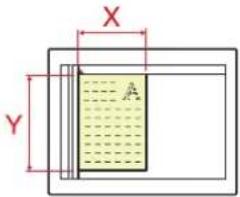 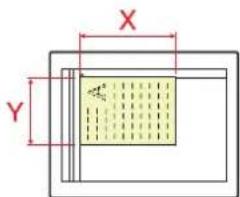 | |
| Éviter le reflet lumineux | Éviter le reflet lumineux lors de l'utilisation de la fonction Effacer les zones ombrées.Valeur : Désactivé, Activé | |
| Élément Description | |
| Éviter le décalage de l'original | Lors de la numérisation des originaux à partir du chargeur de documents, sélectionner [Activé] pour éviter leur décalage. Valeur : Désactivé, Activé (BOCD) REMARQUENécessite le chargeur de documents en option (Double numérisation avec détection de décalage et chargement multiple). |
| Originaux de même largeur | |
| Originaux de largeur différente | |
Chargeur de papier
Touche [Accueil] > [...] > [Menu système] > [Paramètres machine] > [Chargeur de papier] Configurer les paramètres du papier et de la source du papier.Paramètres magasin 1 (à 5)
Touche [Accueil] > [...] > [Menu système] > [Paramètres machine] > [Chargeur de papier] > [Paramètres magasin 1 (à 5)] REMARQUE
Les options [Magasins 3] à [Magasin 5] sont affichées lorsque le chargeur de papier en option suivant est installé. [Magasin 3] : Lorsqu'un chargeur de papier (500 feuilles x 2) ou un chargeur grande capacité (1500 feuilles x 2) est installé. [Magasin 4] : Lorsqu'un chargeur de papier (500 feuilles x 2) ou un chargeur grande capacité (1500 feuilles x 2) est installé. [Magasin 5] : Lorsqu'un chargeur latéral (3000 feuilles) est installé.| Élément Description | |
| Format papier*1 | Sélectionner un format de papier. Le format de papier est automatiquement détecté et sélectionné lorsque [Auto (Métrique)] ou [Auto (Pouce)] est sélectionné.Valeur: Auto (Métrique), Auto (Pouce), A3*2*3, A4*3, A4-R*3, A5*3, A5-R*3, A6*3, B4*2*3, B5*3, B5-R*3, B6*3, Folio *3, 216×340 mm, SRA3*2*3, Ledger, Letter, Letter-R, Legal, Statement, 12×18", Executive, Oficio II, 8K*2, 16K, 16K-R, ISO B5, Enveloppe #10, Enveloppe #9, Enveloppe #6, Enveloppe Monarch, Enveloppe DL, Enveloppe C5, Enveloppe C4*2, Hagaki *3, Oufukuhagaki, Kakugata 2*2, Youkei 4, Youkei 2, Nagagata 3, Entrée formatSi [Entrée format] a été sélectionné, entrer le format du papier.ValeurMagasin 1MétriqueX : 148 à 356 mm (par pas de 1 mm)Y : 98 à 297 mm (par pas de 1 mm)PouceX : 5,83 à 14,02" (par pas de 0,01")Y : 3,86 à 12,60" (par pas de 0,01")Magasins 2 à 4MétriqueX : 148 à 457 mm (par pas de 1 mm)Y : 98 à 320 mm (par pas de 1 mm)PouceX : 5,83 à 18,00" (par pas de 0,01")Y : 3,86 à 12,60" (par pas de 0,01")X=Longueur, Y=LargeurHorizontalVertical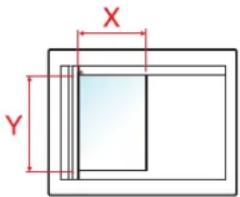 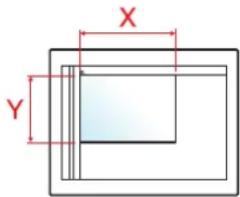 |
| Type de support*4 | Sélectionner le type de support.Valeur: Normal (60 - 105 g/m2), Rugueux, Vélin (60 - 105 g/m2), Recyclé, Préimprimé *5, Hagaki (Carte)*6, Relié, Couleur, Perforé *5, En-tête *5, Enveloppe *6, Épais (60 - 220 g/m2), Haute qualité, Personnalisé 1 - 8 |
Configuration du by-pass
Touche [Accueil] > [...] > [Menu système] > [Paramètres machine] > [Chargeur de papier] > [Paramètres du bac MF]| Élément Description | |
| Format papier | Sélectionner un format de papier. Le format de papier est automatiquement détecté et sélectionné lorsque [Auto (Métrique)] ou [Auto (Pouce)] est sélectionné.Valeur: Auto (Métrique), Auto (Pouce), A31, A41, A4-R1, A51, A5-R, A61, B41, B51, B5-R1, B61, Folio1, 216×340 mm, SRA31, Ledger, Letter, Letter-R, Legal, Statement, 12×18", Executive, Oficio II, 8K, 16K, 16K-R, ISO B5, Enveloppe #10, Enveloppe #9, Enveloppe #6, Enveloppe Monarch, Enveloppe DL, Enveloppe C5, Enveloppe C4, Hagaki1, Oufukuhagaki, Kakugata 2, Youkei 4, Youkei 2 Younaga 3, Nagagata 3, Nagagata 4, Entrée formatSi [Entrée format] a été sélectionné, entrer le format du papier.ValeurMétriqueX : 148 à 457 mm (par pas de 1 mm)Y : 98 à 320 mm (par pas de 1 mm)PouceX : 5,83 à 18,00" (par pas de 0,01")Y : 3,86 à 12,60" (par pas de 0,01")X=Longueur, Y=LargeurVertical Horizontal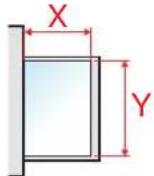 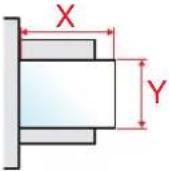 |
| Type de support*2 | Sélectionner le type de support.Valeur: Normal, Transparent, Rugueux, Vélin, Étiquettes, Recyclé, Préimprimé*, Relié, Carte, Couleur, Perforé*, En-tête*, Enveloppe, Épais, Couché, Haute qualité, Séparateurs d'onglet, Personnalisé 1 à 8 |
REMARQUE
Si le kit de FAX optionnel est installé, les types de support disponibles pour l'impression des fax reçus sont indiqués ci-dessous. Normal, Rugueux, Vélin, Étiquettes, Recyclé, Relié, Carte, Couleur, Enveloppe, Épais, Couché, Hte qualité et Perso 1-8Paramètres de papier personnalisé
Touche [Accueil] > [...] > [Menu système] > [Paramètres machine] > [Chargeur de papier] > [Paramètres de papier personnalisé]| Élément Description | |
| Paramètres de papier personnalisé | Cette fonction permet de configurer les formats de papier utilisés régulièrement.L'option de format personnalisé s'affiche à l'écran pour permettre de sélectionner le format de papier dans le bac MF.Pour enregistrer un format de papier personnalisé, sélectionner [Activé] et entrer le format souhaité. Il est possible d'enregistrer jusqu'à quatre formats de papier personnalisés.Sélectionner [Suivant>] pour régler le type de support pour chaque papier personnalisé.ValeurMétriqueX : 148 à 457 mm (par pas de 1 mm)Y : 98 à 320 mm (par pas de 1 mm)PouceX : 5,83 à 18,00" (par pas de 0,01")Y : 3,86 à 12,60" (par pas de 0,01")X=Longueur, Y=LargeurHorizontalVertical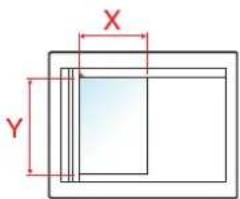 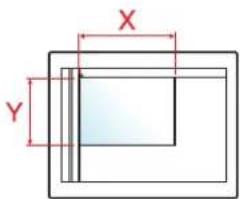 Type de support : Normal, Transparent, Rugueux, Vélin, Étiquettes, Recyclé, Préimprimé, Relié, Carte, Couleur, Perforé, En-tête, Épais, Enveloppe, Couché, Haute qualité, Séparateurs d'onglet, Perso 1 à 8 Type de support : Normal, Transparent, Rugueux, Vélin, Étiquettes, Recyclé, Préimprimé, Relié, Carte, Couleur, Perforé, En-tête, Épais, Enveloppe, Couché, Haute qualité, Séparateurs d'onglet, Perso 1 à 8 |
Config. type de support
Touche [Accueil] > [...] > [Menu système] > [Paramètres machine] > [Chargeur de papier] > [Config. type de support] Cette fonction permet de sélectionner le grammage pour chaque type de papier. Les combinaisons suivantes de type de support et grammage du papier sont disponibles.| Grammage du papier Grammage (g/m) | 2) Grammage du papier Grammage (g/m) | 2) |
| Léger 52 g/m2 à 59 g/m2 Lourd 2 | *1 | 136g/m2 à 163 g/m2 |
| Normal 1 60 g/m2 à 74 g/m2 Lourd 3 | *1 | 164 g/m2 à 220 g/m2 |
| Normal 2 75 g/m2 à 90 g/m2 Lourd 4 | *1 | 221 g/m2 à 256 g/m2 |
| Normal 3 91 g/m2 à 105 g/m2 Lourd 5 | *1 | 257 g/m2 à 300 g/m2 |
| Lourd 1*1 | 106 g/m2 à 135 g/m2 | Très lourd*1 |
| Type de support Défaut Type de support Défaut | |||
| Normal Normal 2 Perforé Normal 2 | |||
| Rugueux Normal 3 En-tête Normal 2 | |||
| Vélin Lourd 1 Enveloppe | Lourd 3 | ||
| Étiquettes | Lourd 2 | Épais | Lourd 3 |
| Recyclé | Normal 2 | Hte qual. | Normal 2 |
| Préimprimé | Normal 2 | Couché | Lourd 1 |
| Relié | Normal 3 | Séparateurs d'onglet | Lourd 4 |
| Carte | Lourd 4 | Personnalisé 1 à 8 | Normal 2 |
| Couleur | Normal 3 | ||
| Élément | Description | |
| Impression recto verso | Interdire | L'impression recto verso est autorisée. |
| Autoriser | L'impression recto verso n'est pas autorisée. | |
| Nom | Modifier les noms pour Perso 1-8. Les noms doivent compter 16 caractères maximum. Lors de la sélection du type de support sur le bac MF, le nom après modification s'affiche.→ Méthode de saisie de caractères (page 11-10) | |
Aff. mess. config. papier
Touche [Accueil] > [...] > [Menu système] > [Paramètres machine] > [Chargeur de papier] > [Aff. mess. config. papier]| Élément Description | ||
| Aff. mess. config. papier | Définir si afficher ou non l'écran de confirmation pour le paramètre du papier lorsqu'un nouveau papier est réglé pour chaque magasin.Valeur : Désactivé, ActivéRemarQUELes options [Magasins 3] à [Magasin 5] sont affichées lorsque le chargeur de papier en option suivant est installé.[Magasin 3] : Lorsqu'un chargeur de papier (500 feuilles x 2) ou un chargeur grande capacité (1500 feuilles x 2) est installé.[Magasin 4] : Lorsqu'un chargeur de papier (500 feuilles x 2) ou un chargeur grande capacité (1500 feuilles x 2) est installé.[Magasin 5] : Lorsqu'un chargeur latéral (3000 feuilles) est installé. | |
Paramètres de chargement du papier
Touche [Accueil] > [...] > [Menu système] > [Paramètres machine] > [Chargeur de papier] > [Paramètres de chargement du papier]| Élément Description | |||||
| Source papier par défaut Sélectionner la source de papier par défaut.Valeur : Magasin 1 (à 5), Bac MF[YYD2] REMARQUELes options [Magasins 3] à [Magasin 5] sont affichées lorsque le chargeur de papier en option suivant est installé.[Magasin 3] : Lorsqu'un chargeur de papier (500 feuilles x 2) ou un chargeur grande capacité (1500 feuilles x 2) est installé.[Magasin 4] : Lorsqu'un chargeur de papier (500 feuilles x 2) ou un chargeur grande capacité (1500 feuilles x 2) est installé.[Magasin 5] : Lorsqu'un chargeur latéral (3000 feuilles) est installé. | |||||
| Sélection du papier Cette fonction permet de sélectionner le papier par défaut.Valeur : Auto, Source papier par défaut | |||||
| Sélection auto du papier | Si [Auto] est sélectionné dans la fonction Sélection du papier, cette fonction permet la sélection automatique du papier lors du changement du taux de zoom.ValeurFormat le mieux adapté : Sélectionne le format de papier en fonction du zoom actuel et du format de l'original.Identique à l'original : Sélectionne le papier correspondant au format de l'original, quel que soit le zoom. | ||||
| Sup. pour Auto (couleur) | Cette fonction permet de sélectionner un type de support par défaut pour la sélection automatique du papier lorsque l'option [Auto] est sélectionnée dans Sélection du papier. Si l'option [Normal] est sélectionnée, la source de papier doit être chargée en papier normal au format spécifié. Sélectionner [Tous types de supports] pour pouvoir charger tous les types de papier dans la source de papier au format spécifié.Valeur : Tous types de supports, Normal, Transparent, Rugueux, Vélin, Étiquettes, Recyclé, Préimprimé, Relié, Carte, Couleur, Perforé, En-tête, Enveloppe, Épais, Couché, Haute qualité, Séparateurs d'onglet, Personnalisé 1 à 8 | ||||
| Support Mode Auto (N&B) | |||||
| Élément Description | |||||
| Source de papier pour la couverture | Sélectionner la source de papier dans laquelle est placé le papier de couverture utilisé pour la fonction Couverture. Valeur: Magasin 1 (à 5), Bac MF REMARQUE Les options [Magasins 3] à [Magasin 5] sont affichées lorsque le chargeur de papier en option suivant est installé. [Magasin 3]: Lorsqu'un chargeur de papier (500 feuilles x 2) ou un chargeur grande capacité (1500 feuilles x 2) est installé. [Magasin 4]: Lorsqu'un chargeur de papier (500 feuilles x 2) ou un chargeur grande capacité (1500 feuilles x 2) est installé. [Magasin 5]: Lorsqu'un chargeur latéral (3000 feuilles) est installé. | ||||
| Source papier intercal. Sélectionner la source du papier par défaut pour les intercalaires. Valeur: Magasin 1 (à 5), Bac MF REMARQUE Les options [Magasins 3] à [Magasin 5] sont affichées lorsque le chargeur de papier en option suivant est installé. [Magasin 3]: Lorsqu'un chargeur de papier (500 feuilles x 2) ou un chargeur grande capacité (1500 feuilles x 2) est installé. Magasin 4]: Lorsqu'un chargeur de papier (500 feuilles x 2) ou un chargeur grande capacité (1500 feuilles x 2) est installé. [Magasin 5]: Lorsqu'un chargeur latéral (3000 feuilles) est installé. | |||||
| Action pour papier spécial | Lors de l'impression sur papier perforé, pré-imprimé et sur papier à en-tête, les perforations peuvent ne pas être alignées ou le sens d'impression peut être inversé selon le paramétrage des originaux et la combinaison des fonctions de copie. Dans ce cas, sélectionner [Définir sens impression] pour régler le sens d'impression. Si l'orientation du papier n'a pas d'importance, sélectionner [Priorité vitesse]. Si [Définir sens impression] est sélectionné, charger le papier en procédant comme suit. Exemple: copie sur papier à en-tête | ||||
 |  |  |  | ||
 |  |  |  | ||
| Valeur: Définir sens impression, Priorité vit. | |||||
Sortie papier
Touche [Accueil] > [...] > [Menu système] > [Paramètres machine] > [Sortie papier]| Élément Description | ||
| Sortie papier*1 | Copie/Boîte Cette fonction permet de sélectionner un bac de sortie pour les travaux de copie, les travaux d'impression dans une Boîte de document, à partir d'un ordinateur et les données de réception de fax. | |
| Imprimante | ||
| Port du FAX 1*2 | Valeur :avec séparateur de travail en optionPlateau interne : Sortie sur le plateau interne de la machinePlateau séparateur travaux : Sortie sur le séparateur de travaux. avec module de finition 1000 feuilles en optionPlateau séparateur travaux : Sortie sur le séparateur de travaux.Plateau module finition : Sortie sur le plateau du module finition de document en option.avec module de finition 4000 feuilles en optionPlateau séparateur travaux : Sortie sur le séparateur de travaux.Plateau A : Sortie sur le plateau A du module finition de document en optionPlateau B : Sortie sur le plateau B du module finition de document en optionavec boîte aux lettres en optionPlateau séparateur travaux : Sortie sur le séparateur de travaux.Plateau A, Plateau B, Plateau 1 à 7 : Sortie sur le plateau A, le plateau B et le plateau 1 à 7 (le plateau 1 est le plateau du haut) de la boîte aux lettres en optionREMARQUELa sortie des données de réception fax peut être définie lorsque le kit de fax en option est installé. | |
| Port du FAX 2*2 | ||
| Comportement de sortie du papier | Décaler documents par travail. | Sélectionner si les documents doivent être décalés par tâche.Valeur : Désactivé, ActivéREMARQUECette fonction s'affiche lorsqu'un module finition de document en option est installé. |
| Décaler doc. d'une page | Définir les documents d'une page sont triés ou non.Valeur : Désactivé, ActivéREMARQUECette fonction s'affiche lorsqu'un module finition de document en option est installé. | |
Attribution de touche de fonction
Touche [Accueil] > [...] > [Menu système] > [Paramètres Machine] > [Attribution de touche de fonction]| Élément Description | |
| Touches de fonction 1 | Attribuer une fonction à chaque touche de fonction. |
| Touches de fonction 2 | Valeur:Aucune, Copier, Envoyer, Serveur fax, Fax ^*1 , Boîte personnalisée, Boîte des travaux, Lecteur USB, Boîte de FAX ^*1 , Boîte Polling ^*1 , Boîte réception mémoire fax ^*1 , Envoi perso (E-mail), Envoi personnel dep.boîte(E-mail), Navigateur Internet, Copie carte ID, Favoris ^*2 , Application ^*3 |
| Touches de fonction 3 | [045W] REMARQUESélectionner [Filtre] pour limiter pour [Tout], [Application], [Favoris] et [Autres]. |
Aide à l'utilisation
Touche [Accueil] > [...] > [Menu système] > [Paramètres machine] > [Aide à l'utilisation]| Élément Description | |
| Confirmation orientation | Sélectionner l'affichage ou non d'un écran pour la sélection de l'orientation des originaux à placer sur la glace lors de l'utilisation des fonctions suivantes.→Orientation de l'original (page 6-27)Zoom (Zoom XY) N° pageRecto verso Agrafage/perforation (en option)Marge/Centrage Original R/V/livreEffacement bordure Tampon texteCombiner Tampon BatesPage mémoValeur : Désactivé, Activé |
| Limite prédéf. Cette fonction permet de limiter le nombre de copies pouvant être effectué à un moment donné.Valeur : 1 à 9999 copies | |
| Effacer param. après dém. du travail | Définir si réinitialiser ou non les paramètres à leurs valeurs par défaut après le démarrage du travail.Valeur : Effacer, Ne pas effacer |
Gestion erreurs
Touche [Accueil] > [...] > [Menu système] > [Paramètres machine] > [Gestion erreurs]| Élément Description | |
| Erreur de papier R/V | Définir une action lorsque l'impression recto verso n'est pas possible pour les formats et types de papier sélectionnés.ValeurRecto : Impression en rectoAffich. erreur : Un message demandant l'annulation de l'impression s'affiche. |
| Erreur de finition | Définir des actions alternatives lorsque la finition (agrafage/perforation/décalage) n'est pas disponible pour le format de papier ou le type de support sélectionnés.ValeurIgnorer : Impression sans tenir compte des paramètres.Affich. erreur : Un message demandant l'annulation de l'impression s'affiche. |
Erreur agrafe vide Définir une action en cas de manque d'agrafes lors de l'impression.ValeurIgnorer : L'impression se poursuit sans agrafage.Affich. erreur : Un message demandant l'annulation de l'impression s'affiche.[5/6A]  Nécessite le module de finition de document en option. Nécessite le module de finition de document en option. | |
| Pages maxi finition atteint | Définir une action en cas de dépassement de la capacité de finition (agrafage ou décalage) lors de l'impression.ValeurIgnorer : L'impression se poursuit sans finition.Affich. erreur : Un message demandant l'annulation de l'impression s'affiche.[5/62] [Y648]Nécessite le module de finition de document en option. |
| Erreur bac perfo. plein | Définir une action lorsque le bac de récupération de perforation est plein lors de l'impression.ValeurIgnorer : L'impression se poursuit sans perforation.Affich. erreur : Un message demandant l'annulation de l'impression s'affiche.[3/77]  Nécessite le module de finition de document en option et l'unité de perforation. Nécessite le module de finition de document en option et l'unité de perforation. |
| Err. papier non corresp. | Définir une action lorsque le format ou le type du papier sélectionné ne correspondant pas au format ou au type chargé dans la source de papier spécifiée lors de l'impression à partir de l'ordinateur en spécifiant le magasin ou le bac MF.ValeurIgnorer : Impression sans tenir compte des paramètres.Affich. erreur : Un message demandant l'annulation de l'impression s'affiche. |
| Mauvais form.pap. chargé | Définir l'action à effectuer lorsque la machine détecte que le format de papier du bac MF ne correspond pas au format de papier effectivement chargé.ValeurIgnorer : Impression sans tenir compte des paramètres.Affich. erreur : Un message demandant l'annulation de l'impression s'affiche. |
| Élément Description | |
| Bourrage avant agrafage | La page à partir de laquelle l'impression est reprise lorsqu'un bourrage papier se produit durant un travail avec agrafage peut être sélectionnée.ValeurReprise dep. haut de page : Reprendre l'impression à partir la première page du document.Reprise dep. page coincée : Reprendre l'impression à partir de la page où le bourrage s'est produit.[IMAGE]REMARQUENécessite le module de finition de document en option. |
| Saut d'erreur de travail | Définir s'il faut sauter automatiquement, après l'écoulement d'un délai défini, un travail pour lequel une erreur "Ajoutez du papier au magasin #" ou "Ajoutez du papier au bac MF" se produit après le démarrage du travail.Valeur : Désactivé, Activé[IMAGE]REMARQUE• Lorsqu'un travail est sauté, il est déplacé à la fin de la file des travaux.• Si [Activé] est sélectionné, définir l'heure jusqu'à laquelle le travail est sauté. La plage de réglage est comprise entre 5 et 90 secondes (par incréments de 5 secondes). |
| Correction d'erreur auto | En cas d'erreur lors du traitement, le traitement s'arrête et attend une action de la part de l'utilisateur. Le mode Correction d'erreur automatique permet de corriger automatiquement l'erreur après un délai prédéfini.Valeur : Désactivé, Activé[IMAGE]REMARQUESi l'option [Activé] a été sélectionnée dans Correction d'erreur auto, cette fonction permet de définir le délai d'attente avant l'effacement d'erreur automatique. La plage de réglage est comprise entre 5 et 495 secondes (par incréments de 5 secondes). |
| Continuer ou annuler erreur travail | Définir quels sont les utilisateurs pouvant annuler ou continuer les opérations pour les travaux mis en pause en raison d'une erreur.Valeur : Tous les utilisateurs, Propriétaire du trav. uniq.[IMAGE]REMARQUEL'administrateur peut annuler tous les travaux quel que soit ce paramètre. |
| Aperçu d'image au bourrage DP | Définir si un aperçu du document numérisé s'affiche ou non lorsqu'un bourrage papier se produit.Valeur : Désactivé, Activé |
Paramètres toner
Touche [Accueil] > [...] > [Menu système] > [Paramètres machine] > [Paramètres toner]| Élément Description | |
| Action toner couleur vide | Choisir entre l'interdiction de l'impression ou l'utilisation du réglage noir et blanc pour l'impression lorsque le toner couleur est vide.Valeur : Arrêter l'impression, Imprimer en N&B.REMARQUECe paramètre n'est pas valide lorsque le Fiery Controller en option est installé. |
| Alerte toner bas | Définir la quantité de toner restant pour avertir l'administrateur de commander du toner lorsque le niveau toner devient bas.Cette notification est utilisée pour le rapport d'évènement, Status Monitor, interruption SNMP.Valeur : Désactivé, ActivéREMARQUESi [Activé] est sélectionné, définir la quantité de toner restant nécessaire à déclencher l'alerte. La plage de réglage est comprise entre 5 et 100 % (par incréments de 1 %). |
| Alerte récup. toner plein | Avertit l'utilisateur ou l'administrateur lorsque le bac de récupération de toner est presque plein. Définir la temporisation de notification en fonction de la quantité de toner dans le bac de récupération de toner. |
| Notifier via panneau de commande | Avertit via le panneau de commande lorsque le bac de récupération de toner est presque plein.Valeur : Désactivé, ActivéREMARQUESi [Activé] est sélectionné, définir la temporisation de notification en fonction de la quantité de toner dans le bac de récupération de toner. La plage de réglage est comprise entre 10 et 90 % (par incréments de 10 %). |
| Notif. externe (à usage admin.) | Avertit l'administrateur lorsque le bac de récupération de toner est presque plein. Cette notification est utilisée pour le rapport d'évènement, Status Monitor, interruption SNMP (système de gestion d'impression, etc.).Valeur : Désactivé, ActivéREMARQUESi [Activé] est sélectionné, définir la temporisation de notification en fonction de la quantité de toner dans le bac de récupération de toner. La plage de réglage est comprise entre 10 et 90 % (par incréments de 10 %). |
Notification/Rapport
Cette fonction permet de vérifier les paramètres, l'état et l'historique de la machine. Il est également possible de configurer les paramètres pour l'impression de rapports.Imprimer rapport/liste
Touche [Accueil] > [...] > [Menu système] > [Notification/ Rapport] > « Imprimer rapport/Liste » [Imprimer rapport/ Liste]| Élément Description | |
| Page d'état | Imprime la page d'état permettant de vérifier des informations, notamment les paramètres actuels, l'espace mémoire disponible et les équipements en option installés.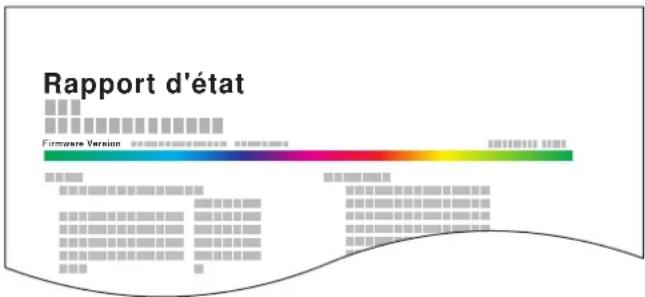 |
| État du service | Imprime l'état du service. Permet d'imprimer des informations plus détaillées que la page d'état. Les techniciens après-vente utilisent généralement les pages d'état du service à des fins de maintenance. |
| État du réseau | Imprime l'état du réseau, permettant de vérifier des informations, notamment la version du micrologiciel d'interface réseau, l'adresse réseau et le protocole.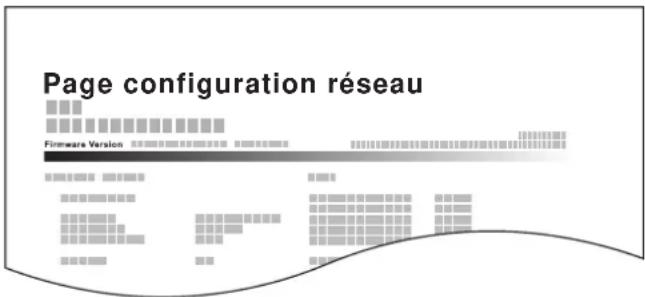 |
| Statut du réseau optionnel | Imprime l'état du réseau optionnel, permettant de vérifier des informations, notamment la version du micrologiciel d'interface réseau en option, l'adresse réseau et le protocole.[IMAGE]Cette fonction est affichée lorsque l'Kit d'interface réseau ou l'Kit d'interface réseau sans fil en option est installée. |
| Impr. rapport compteurs | Si la comptabilité des travaux est activée, il est possible d'imprimer un rapport de comptabilité contenant le total des pages comptabilisées pour tous les comptes concernés.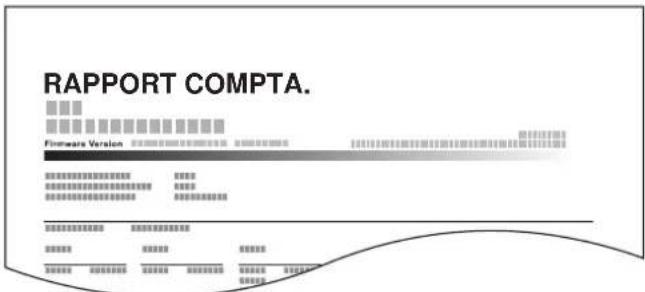 → Impr. rapport compteurs (page 9-53) → Impr. rapport compteurs (page 9-53) |
| Liste polices | Imprime la liste des polices, permettant de vérifier les échantillons de polices installés sur la machine.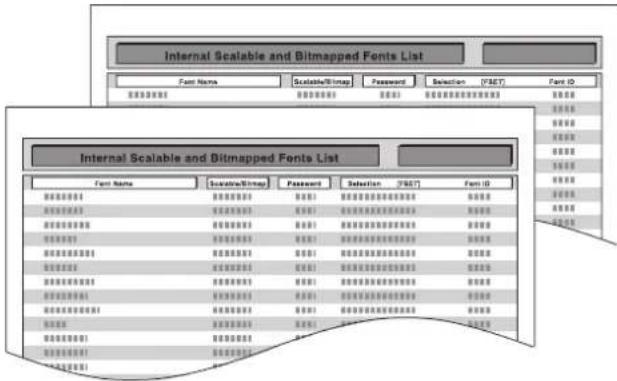 |
| Rapport envoi FAX Manuel d'utilisation du FAX | |
| Rapport récepto FAX Manuel d'utilisation du FAX | |
| Liste FAX (Index) Manuel d'utilisation du FAX | |
| Liste FAX (N°) Manuel d'utilisation du FAX | |
| Liste des touches uniques (Tout) | Imprime la liste des touches uniques et permet de vérifier les destinations qui ont été enregistrées sur les touches uniques. |
| Liste des touches uniques (Fax) | → Manuel d'utilisation du FAX |
| Liste boîte de FAX Manuel d'utilisation du FAX | |
| État de l'application | Imprime l'état de l'application, permettant de vérifier les informations concernant l'application installée sur la machine. |
| Liste de configuration | Imprime les paramètres du système sous forme de liste. |
| Rapport de nettoyage des données | Imprime le rapport de nettoyage des données |
Paramètre rapport de résultat.
Touche [Accueil] > [...] > [Menu système] > [Notification/ Rapport] > « Param rapport de résultat. »| Élément Description | ||
| Rapport résultat. d'envoi | Impression automatique d'un rapport de résultats de transmission à la fin de la transmission. | |
Notification de statut de périphérique
Touche [Accueil] > [...] > [Menu système] > [Notification/Rapport] > « Notification de statut de périphérique »| Élément Description | |
| Alerte toner basAlerte toner bas (page 8-25) | |
| Alerte récup. toner plein | ▸Alerte récup. toner plein (page 8-25) |
Param. tableau d'affichage
Touche [Accueil] > [...] > [Menu système] > [Notification/Rapport] > « Param. tableau d'affichage »| Élément Description | ||
| Tableau d'affichage Sélectionner si utiliser ou non le tableau d'affichage.Valeur : Désactivé, Activé | ||
| Liste de messages Configurer les paramètres pour le tableau d'affichage enregistré. | ||
| Ajouter Ajouter un nouveau tableau d'affichage. | ||
| Titre/Corps | Saisir le titre et le corps à afficher sur le tableau d'affichage. Le titre peut contenir jusqu'à 30 caractères et le corps peut contenir jusqu'à 300 caractères. | |
| Machine à afficher | Sélectionner où afficher le message.ValeurMasquer : N'affiche aucun message.Panneau de commande : Affiche un message sur le panneau de commande.Embedded Web Server : Affiche un message dans Embedded Web Server RX.Panneau + Web Server : Affiche un message sur le panneau de commande et Embedded Web Server RX. | |
| Lieu à afficher Sélectionner si afficher ou non le message sur l'écran tactile.ValeurÉcran de connexion : Écran de connexion de l'administration des connexions d'utilisateursÉcran d'accueil : Écran d'accueilÉcran de connexion. + accueil : Écran de connexion et écran d'accueil de l'administration des connexions d'utilisateurs | ||
| Type de message | Sélectionner le type de message.Valeur : Normal,Alerte,Interdiction | |
| Afficher en priorité | Affiche le message sur le tableau d'affichage.Valeur : Désactivé, Activé | |
| Renforcer la priorité | Augmente la priorité du tableau d'affichage sélectionné dans la liste. | |
| Prio. basse Diminue la priorité du tableau d'affichage sélectionné dans la liste. | ||
| Supprimer Supprime le tableau d'affichage sélectionné dans la liste. | ||
| [ ] (icône d'information) | Affiche les informations du tableau d'affichage sélectionné. | |
Rapport de communication par fax
Touche [Accueil] > [...] > [Menu système] > [Notification/ Rapport] > « Rapport de communication par fax » Configurer les paramètres pour le rapport d'envoi de fax et le rapport de réception de fax. → Manuel d'utilisation du FAXParamètres d'historique
Touche [Accueil] > [...] > [Menu système] > [Notification/Rapport] > « Paramètres d'historique » REMARQUE
Pour plus de détails sur l'historique du journal, se reporter à : Gestion d'historique (page 8-34)| Élément Description | ||
| Envoyer historique | Envoi automatique | Cette fonction envoie automatiquement l'historique du journal aux destinations sélectionnées lorsqu'un nombre de travaux défini a été journalisé.Valeur : Désactivé, ActivéREMARQUESi [Activé] est sélectionné, spécifier le nombre d'historiques des travaux. La plage de réglage est comprise entre 1 et 1500. |
| Destination Sélectionner | la destination d'envoi des historiques du journal. Il est possible de définir uniquement une adresse e-mail. | |
| Objet Cette option définit | automatiquement l'objet entré lors de l'envoi des historiques par e-mail.Valeur : 256 caractères maximum | |
| SSFC Entrer l'objet de l'historique d'impression avec authentification par carte IC.Valeur : 256 caractères maximum | ||
| Informations personnelles | Sélectionner si inclure ou non les informations personnelles dans le journal des travaux.Valeur : Inclure, Exclure | |
| Historique journal d'envoi | Il est également possible d'envoyer manuellement l'historique du journal aux destinations spécifiées. | |
| Param. hist. connexions | Historique connexion Sélectionner si enregistrer ou non l'historique des connexions.Valeur : Désactivé, Activé[H832] REMARQUESi [Activé] est sélectionné, définir le nombre d'historiques à enregistrer. La plage de réglage est comprise entre 1 et 1000. | |
Envoi automatique Sélectionner si l'historique des connexions est envoyé ou non automatiquement à l'adresse définie lorsque le nombre d'entrées atteint le nombre défini dans "Historique connexion".Valeur : Désactivé, Activé REMARQUECette fonction est activée lorsque « Historique connexion » est réglé sur [Activé]. REMARQUECette fonction est activée lorsque « Historique connexion » est réglé sur [Activé]. | ||
| Destination Sélectionner la destination d'envoi des historiques des connexions. Il est possible de définir uniquement une adresse e-mail pour la destination.[C'XAS] REMARQUECette fonction est activée lorsque « Historique connexion » est réglé sur [Activé]. | ||
| Objet Cette option définit automatiquement l'objet entré lors de l'envoi des historiques des connexions par e-mail.Valeur : 256 caractères maximum[HCXO] REMARQUECette fonction est activée lorsque « Historique connexion » est réglé sur [Activé]. | ||
| Réinit. journal Réinitialise les historiques des connexions enregistrés. | ||
| Param. hist. journal machine | Historique journal machine | Sélectionner si enregistrer ou non l'historique journal machine.Valeur : Désactivé, Activé[0363] REMARQUESi [Activé] est sélectionné, définir le nombre d'historiques à stocker. La plage de réglage est comprise entre 1 et 1000. |
| Envoi automatique Sélectionner si l'historique journal machine est envoyé ou non automatiquement à l'adresse définie lorsque le nombre d'entrées atteint le nombre défini dans "Historique journal machine".Valeur : Désactivé, Activé[075K] REMARQUECette fonction est activée lorsque « Historique journal machine » est réglé sur [Activé]. | ||
Destination Sélectionner la destination d'envoi des historiques du journal de la machine. Il est possible de définir uniquement une adresse e-mail pour la destination. REMARQUECette fonction est activée lorsque « Historique journal machine » est réglé sur [Activé]. REMARQUECette fonction est activée lorsque « Historique journal machine » est réglé sur [Activé]. | ||
Objet Cette option définit automatiquement l'objet entré lors de l'envoi des historiques du journal de la machine par e-mail.Valeur : 256 caractères maximum REMARQUECette fonction est activée lorsque « Historique journal machine » est réglé sur [Activé]. REMARQUECette fonction est activée lorsque « Historique journal machine » est réglé sur [Activé]. | ||
| Journal err. comm. sécur. | Journal err. comm. sécur. | Sélectionner si enregistrer ou non l'historique du journal d'erreurs de communication sécurisée.Valeur : Désactivé, Activé[14W0] REMARQUESi [Activé] est sélectionné, définir le nombre d'historiques à stocker. La plage de réglage est comprise entre 1 et 1000. |
| Envoi automatique Sélectionner si l'historique du journal d'erreurs de communication sécurisée est envoyé ou non automatiquement à l'adresse définie lorsque le nombre d'entrées atteint le nombre défini dans « Journal err. comm. sécur. ».Valeur : Désactivé, Activé[15XW6] REMARQUECette fonction est activée lorsque « Historique journal err. comm. sécur. » est réglé sur [Activé]. | ||
| Destination Sélectionner la destination d'envoi des historiques du journal d'erreurs de communication sécurisée. Il est possible de définir uniquement une adresse e-mail pour la destination.[158X] REMARQUECette fonction est activée lorsque « Historique journal err. comm. sécur. » est réglé sur [Activé]. | ||
| Objet Cette option définit automatiquement l'objet entré lors de l'envoi des historiques du journal d'erreurs de communication sécurisée par e-mail.Valeur : 256 caractères maximum[157C6] REMARQUECette fonction est activée lorsque « Historique journal err. comm. sécur. » est réglé sur [Activé]. | ||
Gestion d'historique
Il est possible d'effectuer la gestion d'historique pour les journaux suivants sur cette machine.| Élément Objet du journal Informations du journal | ||
| Journaux des travaux | Achèvement des travaux de copie/fax/numérisation/envoi/ impression | • Date et heure d'occurrence de l'événement• Type d'événement• Informations sur les utilisateurs connectés (ou les utilisateurs ayant tenté de se connecter)• Résultats de l'événement (réussite/ échec) |
| Vérification du statut des travaux/Modification des travaux/ Annulation de travaux | ||
| Historique connexion | Réussite et échec de connexion/déconnexion | |
| Occurrence et annulation de verrouillage de compte utilisateur | ||
| Historique journal machine | Mise sous tension | |
| Mise hors tension | ||
| Modification des propriétés utilisateur | ||
| Informations sur l'utilisateur, enregistrement de mot de passe et échec de modification | ||
| Date et heure de modification | ||
| Modification des paramètres de sécurité | ||
| Affichage et suppression de données d'image stockées dans la boîte de document | ||
| Journal d'erreurs de communication sécurisée | Échec des communications pour les communications TLS et IPSec | |
REMARQUE
Si l'écran d'authentication utilisateur s'affiche, entrer un nom d'utilisateur et un mot de passe de connexion, puis sélectionner [Connexion]. Pour ce faire, il faut se connecter en tant qu'administrateur ou utilisateur avec des droits pour effectuer ce réglage. Le nom d'utilisateur et le mot de passe de connexion par défaut sont les suivants. Nom de connexion de l'ut. : d-Color MF2555 : 2500, d-Color MF3555 : 3500 Mot de passe connexion : d-Color MF2555 : 2500, d-Color MF3555 : 3500Paramètres fonction
Configure les paramètres pour les fonctions de copie, envoi et boîte de document.Fonctions par défaut
Touche [Accueil] > [...] > [Menu système] > [Paramètres fonction] > [Fonctions par défaut]Commun
Touche [Accueil] > [...] > [Menu système] > [Paramètres fonction] > [Fonctions par défaut] > [Commun]| Élément Description | ||
| Effacer param. après dém.du travail | Effacer param. après dém. du travail (page 8-22) | |
| Entrée du nom du fichier | Cette fonction permet de définir un nom de travail entré automatiquement (par défaut). Il est également possible de configurer des informations complémentaires, par exemple Date et heure et N° de travail.ValeurNom de fichier: Jusqu'à 32 caractères peuvent être entrés.Infos suppl.: Aucune, N° trav, Date et heure, N° trav et Date et heure, Date et heure et N° trav | |
| Effacer bordure par déf. | Cette fonction permet de définir la largeur de bordure à effacer par défaut.ValeurMétrique: 0 à 50 mm (par pas de 1 mm)Pouce: 0 à 2" (par pas de 0,01")REMARQUEPour spécifier les largeurs d'effacement de bordure autour de l'original, définir la valeur dans "Bordure". Pour spécifier les largeurs d'effacement de bordure au milieu de l'original, définir la valeur dans "Mge interne". | |
| Effacer bord. page verso | ||
| Cette fonction permet de sélectionner le type d'effacement de bordure sur le verso de la page.Valeur: Identique à la page recto, Ne pas effacer | ||
| Zoom Cette fonction permet de sélectionner le taux de reproduction par défaut, en cas de modification du format papier ou du format d'envoi après la mise en place des originaux.Valeur: 100%, Auto | ||
| Tampon système(Paramètres de base) | Configurer les paramètres pour les tampons. | |
| Élément Description | ||
| Texte (tampon texte) | Modifier la chaîne de texte pour un modèle. Jusqu'à 8 modèles peuvent être enregistrés. | |
| Taille police (Page #) | Définir la taille de police pour les numéros de page à imprimer.ValeurTaille 1 à 3 : 6,0 à 64,0 pt | |
| Taille police (tampon Bates) | Lorsqu'un tampon Bates est utilisé, définir les tailles de police pouvant être sélectionnées.ValeurTaille 1 à 3 : 6,0 à 64,0 pt | |
| Taille police (tampon texte) | Définir la taille de police pour les tampons à imprimer.ValeurTaille 1 à 3 : 6,0 à 64,0 pt | |
| Action lecture chargeur doc. | Définir l'opération lorsqu'un document est numérisé depuis le chargeur de document.Valeur: Priorité vitesse, Priorité qualité | |
| Détecter chargement multiple orig. | Lors de la lecture d'un document à partir du chargeur de documents, si le chargement multiple de documents est détecté, la lecture s'interrompt automatiquement.Valeur:Activé: En cas de détection du chargement d'un original avec plusieurs feuilles, le message s'affiche et interrompt la numérisation de l'original.Désactivé: Aucune détection. | |
| Détecter les originaux agrafés | Lors de la lecture d'un document à partir du chargeur de documents, si un document agrafé est détecté, la lecture s'interrompt automatiquement.Valeur:Activé: En cas de détection d'un original agrafé ou du chargement d'un original décalé, le message s'affiche et interrompt la numérisation de l'original.Désactivé: Aucune détection. | |
| Élément Description | |
| Orientation de l'original (Copie) | Définir l'orientation de l'original par défaut.Valeur : Bord sup. en haut, Bord sup. à gche, Auto*1 |
| Sélect. couleur (copie) | Cette fonction permet de définir le mode couleur de copie par défaut.Valeur : Couleur Auto, Couleur, Noir & Blanc |
| Balance des couleurs | Sélectionner le paramètre de balance des couleurs par défaut.Valeur : Cyan (-5 à 5), Magenta (-5 à 5), Jaune (-5 ào 5), Noir (-5 à 5) |
| Image original (Copie) | Cette fonction permet de définir le type d'original par défaut pour la copie.Valeur : Texte+Photo (imprimante), Texte+Photo (magazine), Photo (imprimante), Photo (magazine), Photo (papier photo), Texte, Texte (trait fin), Graph./carte (imprimante), Graph./carte (magazine) |
| Réglage de la densité de l'arrière-plan (copie) | Cette fonction permet de sélectionner la densité d'arrière-plan (copie) par défaut.Valeur : Désactivé, Auto, Manuel (+ foncé 5) |
| Numérisation continue (copie) | Sélectionner le paramètre par défaut pour Numérisation continue (copie).Valeur : Désactivé, Activé |
| Eviter effet copie(copie) | Définir la valeur par défaut pour éviter l'effet copie (copie).Valeur : Désactivé, Activé |
| Sauter page blanche (copie) | Sélectionner les paramètres Sauter page blanche (copie) par défaut.Valeur : Désactivé, Activé |
| EcoPrint Cette fonction permet de sélectionner le mode EcoPrint par défaut. | Valeur : Désactivé, Activé |
| Niveau éco toner (EcoPrint) | Cette fonction permet de sélectionner le niveau d'économie de toner (EcoPrint) par défaut.Valeur : 1 (Plus faible) à 5 (Plus élevé) Augmenter le niveau réduit la consommation de toner, mais diminue la qualité de l'image. Augmenter le niveau réduit la consommation de toner, mais diminue la qualité de l'image. |
| Marge par défaut Cette fonction permet de sélectionner la marge par défaut. | ValeurMétriqueGauche/Droite : -18 à 18 mm (par pas de 1 mm)Haut/Bas : -18 à 18 mm (par pas de 1 mm)PouceGauche/Droite : -0,75 à 0,75" (par pas de 0,01")Haut/Bas : -0,75 à 0,75" (par pas de 0,01") |
| Effacer bordure (Copie) | Définir la valeur par défaut pour Effacer bordure (Copie).Valeur : Standard, Effacer bordure feuille, Effacer bordure livre, Effac. bordure individuelle |
| Assembler/Décaler | Cette fonction permet de sélectionner les paramètres par défaut des options Assembler/Décaler.Valeur : Désactivé, Assembl.sur, Décaler Chaque page, Décaler Chaque jeu |
| Rotation image auto (copie) | Cette fonction permet de sélectionner le paramètre de rotation image automatique par défaut.Valeur : Désactivé, Activé |
| Recommencer la copie | Cette fonction permet de sélectionner l'option Recommencer la copie par défaut.Valeur : Désactivé, Activé[IMAGE] REMARQUE• Cette fonction n'est pas affichée lorsque la fonction de sécurité des données est active.• Cette fonction n'est pas affichée lorsque Stock trav pr cop répétée est réglé sur 0. |
| Capture Sélectionner le niveau de capture par défaut. | Valeur : Désactivé, Léger, Moyen, Élevé |
| Impression JPEG/TIFF | Sélectionner la taille de l'image (résolution) lors de l'impression de fichier JPEG ou TIFF.Valeur : Ajuster au format papier, Résolution de l'image, Ajuster à la résol. impr. |
| Adapter XPS à la page | Régler la valeur par défaut pour la fonction d'adaptation XPS à la page.Valeur : Désactivé, Activé |
| Réserver priorité suiv. | Spécifie si l'écran par défaut s'affiche ou non lorsqu'un travail de copie à suivre est réservé pendant qu'une impression est en cours. Pour afficher l'écran par défaut, sélectionner [Activé].Valeur : Désactivé, Activé |
| Action rotation image auto | Définir si l'image est pivotée lorsque l'orientation du document à imprimer est différente de l'orientation du papier.ValeurCopie man. sans rotation : Si une source de papier ou un taux d'agrandissement sont spécifiés, l'image n'est pas pivotée.Appliquer tout : Pivote toutes les images.Suivre format image : L'image est pivotée si l'image pivotée s'adapte au papier. |
| Priorité % auto | Lorsqu'une source de papier ayant un format différent de l'original est sélectionnée, cette fonction permet de définir l'application automatique ou non du zoom (réduction/agrandissement).Valeur : Désactivé, Activé |
| Format papier pr petit orig. | Spécifier le format de papier à utiliser dans les cas où l'original est trop petit pour être détecté en mode Sélection auto du papier.Valeur : Source papier par défaut, A4-R, A4, A5-R, A6-R, B5-R, B5, B6-R, Letter-R, Letter, Statement-R |
| Format original d'original non détecté | Spécifier l'action lorsque le format d'origine n'est pas détecté.Valeur : Source papier par défaut, Afficher confirmation |
| Effacer les zones ombrées (copie) | Sélectionner le paramètre par défaut pour Effacer les zones ombrées (Copier).Valeur : Désactivé, Activé |
Envoyer/Stocker
Touche [Accueil] > [...] > [Menu système] > [Paramètres fonction] > [Fonctions par défaut] > [Envoyer/Stocker] \*1 Affiché uniquement si le kit de fax en option est installé. \*2 Cette fonction ne peut être utilisée que lorsque le kit d'activation de numérisation OCR est installé. → Scan Extension Kit(A) "Kit d'activation de numérisation OCR" (page 11-7) \*3 S'affiche lorsque le kit de fax Internet en option est activé.| Élément Description | |
| Orientation de l'original (Envoi/ Stockage) | Définir l'orientation de l'original par défaut.Valeur : Bord sup. en haut, Bord sup. à gche, Auto*2 |
| Sélection couleur (envoi/stockage) | Cette fonction permet de sélectionner le mode couleur de numérisation de documents par défaut.Valeur : Couleur auto (couleur/gris), Couleur auto (couleur/N&B), Couleur, Nuances de gris, Noir et blanc |
| Type de couleur | Cette option permet de définir le type de couleur lors de l'envoi de documents en couleur.Valeur : RGB(Profil :XXXX), sRGB |
| Résolution de numérisation | Cette fonction permet de sélectionner la résolution de numérisation par défaut.Valeur : 600×600dpi, 400×400dpi Ultra-fin, 300×300dpi, 200×400dpi Très fin, 200×200dpi Fin, 200×100dpi Normal |
| Résolution de la transmission FAX*1 | → Manuel d'utilisation du FAX |
| Image orig. (Env./ Stocker) | Cette fonction permet de définir le type d'original par défaut pour l'envoi/stockage.Valeur : Texte+Photo, Photo, Texte, Texte(trait fin), Texte (pour OCR) |
| Réglage de la densité de l'arrière-plan (env/enr) | Définir le paramètre Dens.Arr.-plan (env/enr) par défaut.Valeur : Désactivé, Auto, Manuel (+ foncé 5) |
| Numérisation continue (envoi/ stock.) | Sélectionner le paramètre par défaut pour Numérisation continue (envoi/stock).Valeur : Désactivé, Activé |
| Numérisation continue (fax)*1 | → Manuel d'utilisation du FAX |
| Eviter effet copie(env/enr) | Définir le paramètre par défaut pour éviter l'effet copie (envoi/stockage).Valeur : Désactivé, Activé |
| Eff. bord./Num. complète (Envoi/ Stockage) | Définir les valeurs par défaut pour Eff. bord./Num. complète (Envoi/Stockage).Valeur : Standard, Numérisation complète, Effacer bordure feuille, Effacer bordure livre, Effac. bordure individuelle |
| Effacement bordure/ Numérisation complète (FAX) | → Manuel d'utilisation du FAX |
| Sauter page blanche (envoi/stockage) | Sélectionner les paramètres Sauter page blanche (envoi/stockage) par défaut.Valeur : Désactivé, Activé |
| Format de fichier Définir le type des fichiers par défaut. | |
| Valeur : PDF, TIFF, JPEG, XPS, OpenXPS, PDF haute compr., Word, Excel, PowerPointREMARQUESi [Activé] est sélectionné dans « Signature numérique », [PDF/A-1a] et [PDF/A-1b] ne peuvent pas être sélectionnés.Signature numérique sur fichier (page 8-41) | |
| Qual. image (format fichier) | Sélectionner la qualité de fichier PDF/TIFF/JPEG/XPS/OpenXPS/Word/Excel/PowerPoint par défaut.Valeur : 1 Basse qualité (haute compr.) à 5 Haute qualité (basse compr.) |
| Image PDF hte compr | Sélectionner le paramètre de qualité par défaut pout les fichiers PDF haute compression.Valeur : Priorité niveau compr., Standard, Priorité qualité |
| Compression TIFF couleur | Sélectionner la méthode de compression pour l'envoi de documents en couleur au format TIFF.Valeur : TIFF V6, TTN2 |
| PDF/A Cette fonction permet de sélectionner le paramètre PDF/A par défaut.Valeur : Désactivé, PDF/A-1a, PDF/A-1b, PDF/A-2a, PDF/A-2b, PDF/A-2u | |
| Action reconnaissance de texte OCR*2 | Configurer les paramètres pour l'action de reconnaissance de texte OCR.Valeur : Priorité vitesse, Priorité qualité |
| Reconnaissance texte OCR*2 | Définir la reconnaissance de texte OCR par défaut.Valeur : Désactivé, Activé |
| Langue OCR principale*2 | Définir la langue par défaut du texte à extraire. ([Anglais] est sélectionné par défaut.) Sélectionner la langue à extraire dans les options affichées sur l'écran tactile. |
| Format de sortie OCR*2 | Définir le format de sortie OCR par défaut.Valeur: Texte + graphiques, Texte + graphique et image numérisée, Image numérisée avec texte interrogeable |
| Séparation des fichiers | Cette fonction permet de sélectionner les paramètres de séparation de fichiers par défaut.Valeur: Désactivé, ActivéREMARQUESi [Activé] est sélectionné, définir le nombre de pages à diviser. La plage de réglage est comprise entre 1 et 2500 pages. |
| Joindre fich à e-mail | Sélectionner comment joindre les fichiers à l'e-mail.ValeurTs les fich. dans 1 e-mail : Joindre et envoyer tous les fichiers dans un seul e-mail.1 fichier par e-mail : Joindre et envoyer 1 fichier par e-mail. |
| Objet/corps de l'E-Mail | Cette fonction permet de définir le sujet et le corps entrés automatiquement (objet et corps par défaut) lors de l'envoi des originaux numérisés par e-mail. Trois corps de message peuvent être enregistrés et le modèle initial peut être utilisé pour choisir le corps de message utilisé.ValeurObjet : Jusqu'à 256 caractères peuvent être entrés.Corps 1 à 3 : Jusqu'à 500 caractères peuvent être entrés. |
| Corps/objet de l'i-FAX*3 | Cette fonction permet de définir le sujet et le corps entrés automatiquement (objet et corps par défaut) lors de l'envoi des originaux numérisés par i-FAX.ValeurObjet : Jusqu'à 256 caractères peuvent être entrés.Corps : Jusqu'à 500 caractères peuvent être entrés. |
| Effacer les zones ombrées (envoi) | Sélectionner le paramètre par défaut pour Effacer les zones ombrées (Envoyer).Valeur: Désactivé, Activé |
| Effacer les zones ombrées (stockage) | Sélectionner le paramètre par défaut pour Effacer les zones ombrées (Stocker).Valeur: Désactivé, Activé |
Copie/Impression
Touche [Accueil] > [...] > [Menu système] > [Paramètres fonction] > [Copie/Impression]| Élément Description | |
| Enregistrement installation rapide (copie) | → Enregistrement installation rapide (copie) (page 8-11) |
| Élément Description | ||
| Écran par défaut | Définir l'écran par défaut affiché lors de la sélection de la touche [Envoyer].Valeur : Destination, Carnet d'adresses, Touche One Touch | |
| Éviter l'envoi erroné des paramètres | Confirmer destination avant envoi | Sélectionner si afficher ou non l'écran de confirmation des destinations après avoir appuyé sur la touche [Départ] lors de l'exécution des travaux d'envoi.Valeur : Désactivé, Activé |
| Contr. entrée nouv. dest. | Lors de l'ajout d'une nouvelle destination, sélectionner si afficher ou non l'écran de vérification d'entrée pour vérifier la destination entrée.Valeur : Désactivé, Activé | |
| Entrée nouvelle destination | Sélectionner si autoriser ou non la saisie directe de la destination.Valeur : Interdire, Autoriser | |
| Rappeler destination | Sélectionner si autoriser ou non l'usage de [Rappeler] sur l'écran d'envoi.Valeur : Interdire, Autoriser | |
| Diffuser Définir si activer ou non la diffusion.Valeur : Interdire, Autoriser | ||
| Historique de destination | Autoriser l'utilisation de l'historique de destination.Valeur : Interdire, Autoriser | |
| Supprimer historique dest. | Supprimer l'historique de destination. | |
| Enregistrement installation rapide (envoi) | Enregistrement installation rapide (envoi) (page 8-11) | |
| Signature numérique sur fichier | Signature numérique | Sélectionner si ajouter ou non une signature numérique.Valeur :Désactivé : N'ajoute pas de signature numérique.Spécifier pour chaque trav. :L'ajout d'une signature numérique est sélectionné à chaque envoi.Activé : Ajoute toujours une signature numérique lors de l'envoi. |
| Format de signature numérique | Sélectionner un algorithme utilisé pour le chiffrement de la signature numérique.Valeur : SHA1, SHA-256, SHA-384, SHA-512[STDX] REMARQUECette fonction s'affiche lorsque « Signature numérique » est réglé sur [Spécifier pour chaque trav.] ou [Activé]. | |
| Confirmation mot de passe sur autoris. signature | Sélectionner s'il faut confirmer le mot de passe lors du réglage de la signature numérique.Valeur : Activé, Désactivé[STX7] REMARQUECette fonction s'affiche lorsque « Signature numérique » est réglé sur [Spécifier pour chaque trav.]. | |
| Signature numérique sur fichier | Mot de passe Définir | un mot de passe requis pour régler la signature numérique.Saisir un mot de passe de sécurité compris entre 6 et 16 caractères alphanumériques et symboles.[KZTO] REMARQUECette fonction est activée lorsque « Confirmation mot de passe sur autoris. signature » est réglé sur [Activé]. |
| Élément Description | ||
| Paramètres E-mail | SMTP(transmis.e-mail) | Sélectionner l'envoi d'e-mail ou non avec SMTP.Valeur: Désactivé, Activé |
| Nom du serveur SMTP | Saisir le nom d'hôte ou l'adresse IP du serveur SMTP.[IMAGE]RemARQUEJusqu'à 256 caractères peuvent être entrés. | |
| Numéro de port SMTP | Spécifier le numéro de port à utiliser pour SMTP. Le numéro de port par défaut est 25.Valeur: 1 à 65535 (numéro du port) | |
| Adresse de l'expéditeur | Spécifier l'adresse de l'expéditeur lorsque la machine envoie des e-mails, par exemple l'administrateur de la machine, afin que les réponses ou les rapports de non remise soient envoyés à cette personne et non à la machine. L'adresse de l'expéditeur doit être correctement saisie pour l'authentication SMTP. La longueur maximale de l'adresse de l'expéditeur est de 256 caractères. | |
| Auth. SMTP et adresse de l'expéditeur | Lorsque la connexion utilisateur est réglée sur Activé, le nom de connexion de l'utilisateur, le mot de passe et l'adresse e-mail de l'utilisateur connecté sont utilisés pour l'authentication SMTP et l'adresse de l'expéditeur de l'e-mail.ValeurUtil. param. système: Les informations définies avec [Adresse de l'expéditeur] sont utilisées pour l'authentication SMTP et les informations d'adresse de l'expéditeur de l'e-mail.Util. infos conn. utilis.: Les informations de connexion utilisateur sont utilisées pour l'authentication SMTP et les informations d'adresse de l'expéditeur de l'e-mail.[IMAGE] REMARQUESi aucune adresse e-mail n'est définie pour l'utilisateur connecté, l'adresse de l'expéditeur définie avec [Adresse de l'expéditeur] est utilisée pour les informations d'adresse de l'expéditeur de l'e-mail. | |
| POP3 POP3 Sélectionner la réception d'e-mail ou non avec POP3.Valeur: Désactivé, Activé | ||
Envoi - Dossier
Touche [Accueil] > [...] > [Menu système] > [Paramètres fonction] > [Envoi - Dossier]| Élément Description | |
| Paramètres FTP | Sélectionner l'envoi ou non des documents en utilisant FTP. Pour utiliser le client FTP, régler le protocole sur [Activé] dans « Paramètres du protocole ». Le numéro de port par défaut est 21.Valeur : Désactivé, Activé, 1 à 65535 (Numéro du port) |
| Paramètres SMB | Sélectionner l'envoi ou non des documents en utilisant SMB. Pour utiliser le client SMB, régler le protocole sur [Activé] dans « Paramètres du protocole ». Le numéro de port par défaut est 445.Valeur : Désactivé, Activé, 1 à 65535 (Numéro du port) |
FAX/i-FAX
Touche [Accueil] > [...] > [Menu système] > [Paramètres fonction] > [FAX/i-FAX] Configurer les paramètres pour le fax. → Manuel d'utilisation du FAXWSD
Touche [Accueil] > [...] > [Menu système] > [Paramètres fonction] > [WSD]| Élément Description | ||
| Numérisation WSD | Paramètres du protocole | Sélectionner l’utilisation ou non de la numérisation WSD.*1Valeur : Désactivé, Activé |
| Réseau disponible | Définir si activer cette fonction pour chaque réseau Wi-Fi Direct, Wi-Fi et filaire.Valeur : Désactiver, Activer | |
| Impression WSD | Paramètres du protocole | Sélectionner s’il faut utiliser nos services Web propriétaires. Le pilote WIA, le pilote TWAIN et le pilote de fax réseau utilisent ce service Web WSD amélioré.*1Valeur : Désactivé, Activé |
| Réseau disponible | Définir si activer cette fonction pour chaque réseau Wi-Fi Direct, Wi-Fi et filaire.Valeur : Désactiver, Activer | |
Numérisation DSM
Touche [Accueil] > [...] > [Menu système] > [Paramètres fonction] > [Numérisation DSM]| Élément Description | ||
| Général Utilisation de DSM | Sélectionner l'utilisation ou non de la numérisation DSM.*1Valeur : Désactivé, Activé | |
| LDAP Sélectionner si utiliser ou non LDAP. | ||
| Valeur : Désactivé, Activé | ||
Carnet d'adresses
Touche [Accueil] > [...] > [Menu système] > [Paramètres fonction] > [Carnet d'adresse]| Élément Description | ||
| Ajouter/Modifier carnet d'adresses de la machine | Configurer les paramètres pour le carnet d'adresses. ➔ Ajout d'une destination (carnet d'adresses) (page 3-36) | |
| Carnet d'adresses machine | Tri Sélectionner le | paramètre de tri par défaut pout les adresses du carnet d'adresses. Valeur : N°, Nom |
| Limitation Cette procédure peut être utilisée pour filtrer (réduire) les types de destination affichés lorsque le carnet d'adresses est affiché. Valeur : Désactivé, E-mail, Dossier, FAX*1, i-FAX*2, Groupe | ||
| Modifier restriction | Restreindre la modification du carnet d'adresses. Si [Administrateur uniquement] est sélectionné, la modification du carnet d'adresses est possible uniquement en se connectant avec des droits d'administrateur. Valeur : Désactivé, Administrateur uniquement | |
| Carnet d'adresses externe | ➔ Embedded Web Server RX User Guide | |
| Type de carnet d'adresses *3 | Sélectionner si le carnet d'adresses de la machine ou le carnet d'adresses externe s'affiche lorsque le carnet d'adresses est affiché. Valeur : Carnet d'adresses machine, Crnt d'adr.ext. | |
Touche unique
Touche [Accueil] > [...] > [Menu système] > [Paramètres fonction] > [Touche unique]| Élément Description | |
| Ajouter/Modifier touche unique | Configurer les paramètres pour la touche unique.→ Ajout d'une destination à une touche unique (page 3-42) |
| Modifier restriction | Restreindre la modification de la touche unique. Si [Administrateur uniquement] est sélectionné, la modification de la touche unique est possible uniquement en se connectant avec des droits d'administrateur.Valeur : Désactivé, Administrateur uniquement |
Envoyer et transférer
Touche [Accueil] > [...] > [Menu système] > [Paramètres fonction] > [Envoyer et transmettre]| Élément Description | |
| Param. de transfert Sélectionner si transférer ou non l'original.Valeur : Désactivé, ActivéREMARQUESi [Activé] est sélectionné, sélectionner les règles pour le transfert depuis [E-mail], [Dossier (SMB)], [Dossier (FTP)], [FAX]*1, [i-FAX(Via serv. - Activé)]2et [i-FAX(Via serv. - Désactivé)]2. | |
| Élément Description | ||
| Destination | Ajouter | Définir la destination de transfert de l'original. Une seule destination peut être définie. Procéder comme suit pour enregistrer la destination.• Crnt d'adr• E-mail• SMB• FTP→ Spécification de la destination (page 5-48) |
| Param. trav. Rég | age de la couleur | Configurer les paramètres de couleur pour l'original transféré.Valeur :Coul auto(couleur/n. de gris), Couleur auto (couleur/N&B), Couleur, Nuances de gris, Noir & Blanc |
| Résolution numérisation | Sélectionner la résolution pour l'original stocké.Valeur :600x600dpi, 400x400dpi Ultra-fin, 300x300dpi, 200x400dpi Très fin, 200x200dpi Fin, 200x100dpi Normal | |
| Format de fichier | Sélectionner le format de fichier de l'original transféré.→ Format de fichier pour Envoyer et transférer (page 8-46) | |
| Séparation des fichiers | Définir si les originaux sont divisés ou non en plusieurs fichiers avant le renvoi auto.Valeur :Désactivé, Chaque page | |
| Objet de l'e-mail | Entrer un maximum de 256 caractères pour l'objet de l'e-mail transféré.→Méthode de saisie de caractères (page 11-10) | |
| Transm. FTP cryptée | Définir si les originaux sont cryptés ou non avant le renvoi auto.Valeur :Désactivé, Activé[4X70] REMARQUECette fonction est affichée lorsque SSL est réglé sur [Activé] dans les paramètres de sécurité.→ Paramètres de sécurité (page 8-73) | |
| Envoi d'e-mail chiffré | Envoie un e-mail chiffré en utilisant le certificat électronique.Le chiffrement sécurise la transmission du document.Valeur :Désactivé, Activé[5AYX] REMARQUECette fonction est affichée lorsque S/MIME est configuré dans Embedded Web Server RX.→Configuration des paramètres S/MIME dans Embedded Web Server RX (page 6-97) | |
| Signature num. de l'e-mail | Ajouter une signature numérique à l'e-mail en utilisant le certificat électronique.Ajouter une signature numérique à un e-mail permet de confirmer l'identité de la destination et de détecter l'altération durant la transmission.Valeur :Désactivé, Activé[22TW] REMARQUECette fonction est affichée lorsque S/MIME est configuré dans Embedded Web Server RX.→Configuration des paramètres S/MIME dans Embedded Web Server RX (page 6-97) | |
Format de fichier pour Envoyer et transférer
Touche [Accueil] > [...] > [Menu système] > [Paramètres fonction] > [Envoyer et transmettre] > [Param. trav.] > [Format de fichier] Sélectionner le format de fichier pour l'original transféré. Le tableau ci-après répertorie les formats de fichiers et leurs caractéristiques.| Format de fichier | Plage de réglage de la qualité d'image | Réglage de la couleur |
| compression^*1 | 1 Bas. qualité (Hte comp) à 5 Hte qualité (Bas. comp) | Couleur auto (Couleur/Nuance de gris), Couleur auto (Couleur/Noir et blanc), Couleur, Nuance de gris, Noir et blanc |
| TIFF | ||
| JPEG Couleur auto (Couleur/Nuance de gris), Couleur, | Nuance de gris | |
| XPS Couleur auto (Couleur/Nuance de gris), Couleur auto | (Couleur/Noir et blanc), Couleur, Nuance de gris, Noir et blanc | |
| OpenXPS | ||
| Haute compr. PDF^*1 | Priorité niveau compr., Standard, Priorité qualité | Couleur auto (Couleur/Nuance de gris), Couleur auto (Couleur/Noir et blanc), Couleur, Nuance de gris |
Fonctions de cryptage PDF
Si le format de fichier sélectionné est PDF ou PDF haute compression, il est possible de limiter le niveau d'accès pour l'affichage, l'impression et la modification du PDF en attribuant un mot de passe sécurisé. Les éléments qui peuvent être définis varient en fonction du paramètre sélectionné dans "Compatibilité".Lorsque [Acrobat 3.0 et versions ultérieures] est sélectionné
Touche [Accueil] > [...] > [Menu système] > [Paramètres fonction] > [Envoyer et transmettre] > [Param. trav.] > [Cryptage]| Élément Valeur Description | |||
| Mot de passe pour ouvrir le document | Désactivé, Activé Entrer le mot de passe pour ouvrir le fichier PDF.Sélectionner [Mot de passe], entrer un mot de passe (256 caractères maximum) et sélectionner [OK].Sélectionner [Confirmation] pour saisir à nouveau le mot de passe, puis sélectionner [OK]. | ||
| Mot de passe pour éditer/imprimer le document | Désactivé, Activé Entrer le mot de passe pour éditer le fichier PDF.Sélectionner [Mot de passe], entrer un mot de passe (256 caractères maximum) et sélectionner [OK].Sélectionner [Confirmation] pour saisir à nouveau le mot de passe, puis sélectionner [OK].Lorsque le mot de passe pour éditer/imprimer le document est saisi, il est possible de limiter l'opération plus spécifiquement. | ||
| Détails | Impression autorisée | Non autorisées, Autorisées | |
| Modifications autorisées | Non autorisées Désactive la modification au fichier PDF. | ||
| Commentaires Possibilité d'ajouter des commentaires uniquement. | |||
| Mise en page sauf les pages d'extraction | |||
| Tout sauf les pages d'extraction | |||
| Copie de texte/d'images/autres | Désactiver, Activer Limite la copie de texte ou d'objets dans le fichier PDF. | ||
Lorsque [Acrobat 5.0 et versions ultérieures] est sélectionné
Touche [Accueil] > [...] > [Menu système] > [Paramètres fonction] > [Envoyer et transmettre] > [Param. trav.] > [Cryptage]| Élément Valeur Description | |||
| Mot de passe pour ouvrir le document | Désactivé, Activé Entrer | le mot de passe pour ouvrir le fichier PDF.Sélectionner [Mot de passe], entrer un mot de passe (256 caractères maximum) et sélectionner [OK].Sélectionner [Confirmation] pour saisir à nouveau le mot de passe, puis sélectionner [OK]. | |
| Mot de passe pour éditer/imprimer le document | Désactivé, Activé Entrer | le mot de passe pour éditer le fichier PDF.Sélectionner [Mot de passe], entrer un mot de passe (256 caractères maximum) et sélectionner [OK].Sélectionner [Confirmation] pour saisir à nouveau le mot de passe, puis sélectionner [OK].Lorsque le mot de passe pour éditer/imprimer le document est saisi, il est possible de limiter l'opération plus spécifiquement. | |
| Détails | Impression autorisée | Non autorisées Désactive l'impression du fichier PDF. | |
| Autorisé(basse résolution uniquement) | |||
| Autorisé Impression du fichier PDF possible avec sa résolution d'origine. | |||
| Modifications autorisées | Non autorisées Désactive la modification au fichier PDF. | ||
| Insertion/suppression/rotation de pages | |||
| Commentaires Possibilité d'ajouter des commentaires uniquement. | |||
| Tout sauf les pages d'extraction | |||
| Copie de texte/d'images/autres | Désactiver, Activer Limite la copie de texte ou d'objets dans le fichier PDF. | ||
Règles de réception/transfert/Boîte de fax
Touche [Accueil] > [...] > [Menu système] > [Paramètres fonction] > [Règles de réception/transfert/Boîte de fax] Configure les paramètres pour les règles de réception/renvoi et la boîte de fax. → Manuel d'utilisation du FAXImprimante
Touche [Accueil] > [...] > [Menu système] > [Paramètres fonction] > [Imprimante]| Élément Description | ||
| Émulation Sélectionner l’émulation de la machine en cas de commande par d’autresimprimantes.Valeur : PCL6, IBM Proprinter, Line Printer, EPSON LQ-850, KPDL, KPDL (Auto)REMARQUELorsque [KPDL(Auto)] est sélectionné, configurer également « Alt Émulation ».Lorsque [KPDL] ou [KPDL(Auto)] est sélectionné, configurer également « KPDL Rapport erreur ». | ||
| En cas d’erreur durant l’impression en mode d’émulation KPDL, sélectionner si lerapport des erreurs doit être imprimé ou non.Valeur : Désactivé, Activé | ||
| Si l’on sélectionne le mode d’émulation [KPDL(Auto)], il est possible de basculerentre le mode KPDL et une autre émulation (émulation alternative) automatiquement,en fonction des données à imprimer.Valeur : PCL6 | ||
| Mode couleurs | Il est possible de choisir si les rapports sont imprimés en couleur ou en noir et blanc.Valeur : Couleur, Monochrome | |
| Mode brillant | Le mode brillant augmente l’effet de brillance de l’impression. Toutefois, l’impressionpeut prendre plus de temps.Valeur : Désactivé, ActivéIMPORTANTCette fonction n’est pas disponible lorsque [Étiquettes] ou [Transparent] sontsélectionnés comme paramètre du type de papier.Chargeur de papier (page 8-14)Selon le papier utilisé, l’impression en mode brillant peut tuiler le papier. Pour réduirele tuilage, essayer d’utiliser du papier épais. | |
| EcoPrint Cette fonction permet | d’activer le mode EcoPrint pour réaliser des économies detoner. Cette option est recommandée pour les copies de test où l’impression pluspâle ne constitue pas un problème.Valeur : Désactivé, Activé | |
| Niveau éco toner (EcoPrint) | Cette fonction permet de sélectionner le niveau d’économie de toner (EcoPrint) pardéfaut.Valeur : 1 (Plus faible) à 5 (Plus élevé)REMARQUEAugmenter le niveau réduit la consommation de toner, mais diminue la qualité del’image. | |
| Annuler A4/Letter | Cette fonction permet de traiter les formats A4 et Letter qui sont similaires, comme unmême format lors de l’impression.ValeurDésactivé : Les formats A4 et Letter sont considérés comme différents.Activé : Les formats A4 et Letter sont considérés comme identiques. Lamachine utilisera n’importe quel format se trouvant dans la source de papier. | |
| Élément Description | ||
| Recto verso | Cette fonction permet de sélectionner l'orientation de la reliure en mode recto verso.Valeur : Recto, Rec.verso (brd rel. long), Rec.verso (brd rel.court) | |
| Copies Cette fonction permet de définir le nombre de copies, entre 1 et 9999. Orientation | Définir l'orientation par défaut [Portrait] ou [Paysage]. Valeur : Portrait, Paysage | |
| Délai saut de page | Lors de la réception de données de l'ordinateur, la machine doit parfois attendre si aucune information ne permet d'identifier le fait que la dernière page ne comporte pas de données à imprimer. Une fois le délai prédéfini écoulé, la machine sort automatiquement le papier. Le délai varie de 5 à 495 secondes.Valeur : 5 à 495 secondes (par pas de 5 secondes) | |
| Saut de ligne | Cette fonction permet de définir le saut de ligne lorsque la machine reçoit le code de saut de ligne (code caractère 0AH). Valeur : Saut de ligne, Saut de ligne et ret.chariot, Ignorer saut | |
| Retour chariot | Cette fonction permet de définir le retour chariot lorsque la machine reçoit le code de retour (code caractère 0DH). Valeur : Retour chariot, Saut de ligne et ret.chariot, Ignorer retour | |
| Nom trav. Définir si le nom de travail est affiché ou non dans le pilote d'imprimante. Valeur : Désactivé, Activé REMARQUE Si [Activé] est sélectionné, choisir le nom du travail à afficher parmi [Nom trav.], [N° travail + nom travail] ou [Nom travail + n° travail]. | ||
| Nom d'util | Définir si le nom d'utilisateur est affiché ou non dans le pilote d'imprimante. Valeur : Désactivé, Activé | |
| Mode alim papier | Durant l'impression à partir de l'ordinateur, sélectionner le mode d'alimentation du papier lorsque la source de papier et le type sont spécifiés. Valeur Auto : Chercher la source de papier qui correspond au format et au type de papier sélectionné. Fixe : Imprimer sur le papier chargé dans la source de papier spécifiée. | |
| Priorité bac MF | Si le papier est placé dans le bac MF, il est possible de donner la priorité au bac MF pour le chargement du papier. Valeur Désactivé : Les paramètres du pilote d'imprimante sont suivis. Alim. Auto : Si Auto est sélectionné dans le pilote d'imprimante et s'il y a du papier dans le bac MF, l'alimentation du papier sera effectuée à partir du bac MF. Toujours : S'il y a du papier dans le bac MF, l'alimentation du papier sera effectué à partir du bac MF quel que soit le réglage du pilote d'imprimante. | |
| Chang. bac auto | Sélectionner les actions suivantes lorsque le papier est terminé dans la source de papier durant l'impression.Valeur : Désactivé, ActivéREMARQUESi [Désactivé] est sélectionné, la machine affiche « Ajoutez le papier suivant dans le magasin #. » (# est un numéro de magasin) ou « Ajouter le papier suivant dans le bac MF. », et interrompt l'impression.Charger le papier en fonction de la source de papier affichée pour reprendre l'impression.Pour imprimer à partir d'un autre magasin de papier, sélectionner [Sélection du papier]. Sélectionner la source de papier souhaitée.Lorsque [Activé] est sélectionné, la machine continue automatiquement l'impression lorsque l'autre magasin contient le même papier que celui qui est actuellement dans le magasin utilisé. | |
| Message impr. bannière | Définir si l'écran de confirmation s'affiche ou non avant l'impression de chaque feuille lors de l'impression de plusieurs feuilles de bannière.Valeur : Désactivé, Activé | |
| A4 étendu Activer cette option | pour augmenter le nombre maximum de caractères pouvant être imprimée sur une ligne pour une page A4 (78 caractères d'une taille de 10) et au format Letter (80 caractères d'une taille de 10). Ce réglage ne fonctionne que pour l'émulation PCL6.Valeur : Désactivé, Activé | |
| Résolution Définir la résolution | utilisée pour l'impression.Valeur : 600 dpi, 1200 dpiREMARQUELes paramètres qui sont reçus du pilote d'imprimante ont la priorité sur les paramètres du panneau de commande. | |
| KIR Sélectionner le paramètre | KIR (lissage) par défaut.Valeur : Désactivé, Activé | |
| Finisseur de travaux | Il est possible de sélectionner la condition qui est considérée comme une fin de travail si le travail d'impression ne peut pas être traité jusqu'à la fin en raison de l'environnement ou de toute autre motif.Valeur :EOJ (fin du travail) : La commande reconnue comme une fin des données du travail est considérée comme un travail jusqu'à sa détection.Fin de session réseau : Les données incluses dans une session réseau sur une connexion réseau sont considérées comme un travailUEL (langage de sortie universel) : La commande UEL incluse dans la fin des données du travail est considérée comme un travail jusqu'à sa détection. | |
| Impression à distance | Sélectionner si interdire ou non l'impression effectuée sans utiliser la machine.Lorsque [Interdire] est sélectionné, un document qui a été stocké dans la boîte de document à partir du pilote d'imprimante peut être imprimé à partir de la machine.Ceci empêcher une autre personne de voir ce document.Valeur: Interdire, AutoriserREMARQUESi [Interdire] est sélectionné, l'impression et le stockage en utilisant les fonctions Copie rapide et Vérification avant impression sont désactivés. L'impression d'un fax reçu (en option) n'est pas interdite. | |
| Impr. directe depuis web | Définir si autoriser ou non l'impression directe depuis Embedded Web Server RX.Valeur: Non autorisées, AutoriséesEmbedded Web Server RX | |
Boîte de document
Touche [Accueil] > [...] > [Menu système] > [Paramètres fonction] > [Boîte de document]| Élément Description | |
| Boîte personnalisée - Aj./modif. | Création d'une nouvelle Boîte personnalisée (page 5-60) |
| Tps suppr. auto fichier | Définir l'heure pour la suppression automatique des documents stockés. |
| Enregistrement configuration rapide (Stockage dans boîte) | Enregistrement configuration rapide (Stockage dans boîte) (page 8-11) |
| Enreg. configuration rapide (Impression dans boîte) | Enreg. configuration rapide (Impression dans boîte) (page 8-12) |
| Enregistrement configuration rapide (Envoi depuis boîte) | Enregistrement configuration rapide (Envoi depuis boîte) (page 8-12) |
Boîte travaux
Touche [Accueil] > [...] > [Menu système] > [Paramètres fonction] > [Boîte des travaux]| Élément Description | |
| Stock trav pr cop rapideStock trav pr cop répétée | Pour économiser de l'espace disque, il est possible de configurer le nombre maximum de travaux stockés.Valeur : nombre entre 0 et 300REMARQUESi 0 est sélectionné, Copie rapide ne peut pas être utilisé.Pour économiser de l'espace disque, il est possible de configurer le nombre maximum de travaux stockés.Valeur: nombre entre 0 et 50[56DX] REMARQUE• Cette fonction n'est pas affichée lorsque la fonction de sécurité des données est activée.• Si 0 est sélectionné, Recommencer la copie ne peut pas être utilisé. |
| Suppr. stockage travaux | Cette option spécifie que les documents (par ex. Impression privée, Copie rapide ou Vérification avant impression) sauvegardés temporairement dans la boîte de travaux sont automatiquement supprimés lorsqu'ils ont été stockés pendant une période définie.Valeur: Désactivé, 1 heure, 4 heures, 1 jour, 1 semaine[7X5S] REMARQUECette fonction est valide pour les documents sauvegardés après l'activation de la fonction. Les documents temporaires sont supprimés lorsque la machine est mise hors tension, sans tenir compte du réglage de cette fonction. |
Boîte réception mémoire fax
Touche [Accueil] > [...] > [Menu système] > [Paramètres fonction] > [Boîte réception mémoire fax] Définir s'il faut imprimer immédiatement les fax reçus ou les enregistrer dans la boîte réception mémoire fax. → Manuel d'utilisation du FAXAccueil
Touche [Accueil] > [...] > [Menu système] > [Paramètres fonction] > [Accueil] Configurer les paramètres pour l'écran d'accueil. Modification de l'écran d'accueil (page 2-17)Statut
Touche [Accueil] > [...] > [Menu système] > [Paramètres fonction] > [Statut] \*1 Affiché uniquement si le kit de fax en option est installé.| Élément Description | ||
| Paramètres d'affichage | Définir les éléments qui s'affichent dans les écrans d'état pour les travaux d'impression, les travaux d'envoi et les travaux de stockage. | |
| Colonne 1 trav. impression | Valeur : Nom du travail, Nom d'utilisateur, Imprimer pages x copies, Total pages imprimées, Couleur/Monochrome | |
| Colonne 2 trav. impression | Valeur : Nom du travail, Nom d'utilisateur, Imprimer pages x copies, Total pages imprimées, Couleur/Monochrome | |
| Travaux d'envoi colonne 1 | Valeur : Nom du travail, Nom d'utilisateur, Destination, Pages original, Couleur/ noir & blanc | |
| Travaux d'envoi colonne 2 | Valeur : Nom du travail, Nom d'utilisateur, Destination, Pages original, Couleur/ noir & blanc | |
| Trav. de stockage colonne 1 | Valeur : Nom du travail, Nom d'utilisateur, Pages original, Couleur/noir & blanc | |
| Trav. de stockage colonne 2 | Valeur : Nom du travail, Nom d'utilisateur, Pages original, Couleur/noir & blanc | |
| Param. état trav./journal travaux | Définir la méthode d'affichage de l'état/journal. | |
| Afficher le détail des travaux | Valeur : Afficher tout, Mes travaux uniquement, Masquer tout | |
| Afficher journal des travaux | Valeur : Afficher tout, Mes travaux uniquement, Masquer tout | |
| Afficher le journal du fax*1 | Valeur : Afficher tout, Masquer tout | |
| Pause/reprise ts trav. d'impression | Valeur : Interdire, Autoriser | |
Navigateur Internet
Touche [Accueil] > [...] > [Menu système] > [Paramètres fonction] > [Navigateur Internet]| Élément Description | |
| Navigateur Internet Sélectionner si utiliser ou non le navigateur Internet.Valeur : Désactivé, Activé | |
| Environnement explorateur | Cette option spécifie les préférences de l'explorateur Internet comme le paramètre de page d'accueil et la façon dont sont affichées les pages.Valeur :Page d'accueil : (saisir l'adresse de la page d'accueil.)Taille du texte : Grande, Moyenne, PetiteMode d'affichage : Normal, Rendu adapté à la taille, Rendu intelligentCookie : Accepter tout, Refuser tout, Invite avant l'acceptation[X746] REMARQUECe réglage ne s'affiche pas si [Désactivé] a été sélectionné pour « Navigateur Internet ». |
| Proxy Proxy (page 8-56) ➔ ____ | |
Agrafage manuel
Touche [Accueil] > [...] > [Menu système] > [Paramètres fonction] > [Agrafage manuel] REMARQUE
S'affiche uniquement si le module de finition 4000 feuilles en option est installé.| Élément Description | |
| Agrafage manuel Sélectionner l'utilisation ou non de l'agrafage manuel. | Valeur : Désactivé, Activé |
| REMARQUESi [Activé] est sélectionné, définir l'heure à laquelle le mode d'agrafage manuel est automatiquement annulé. La plage de réglage est comprise entre 5 et 60 secondes (par incréments de 5 secondes). | |
| Position d'agrafage | Cette fonction permet de définir la position d'agrafage par défaut.Valeur : A4, Letter |
Services à distance
Touche [Accueil] > [...] > [Menu système] > [Paramètres fonction] > [Services à distance] Lorsque le problème a lieu sur ce produit, il est possible d'expliquer la procédure opérationnelle et la méthode dépannage via Internet depuis notre service commercial en accédant à l'écran du panneau de commande de ce produit tout en utilisant l'écran. REMARQUE
En cas d'utilisation des paramètres des services à distance, il est nécessaire de passer un contrat avec notre société. Contacter notre service commercial ou notre revendeur autorisé (source d'achat) pour plus de détails.Paramètres réseau
Configure les paramètres réseau.Nom d'hôte
Touche [Accueil] > [...] > [Menu système] > [Paramètres réseau] > « Paramètres réseau » [Nom d'hôte]| Élément Description | |
| Nom d'hôte | Vérifier le nom d'hôte de la machine. Le nom d'hôte peut être modifié à partir de Embedded Web Server RX.→Modification des informations de la machine (page 2-72) |
Proxy
Touche [Accueil] > [...] > [Menu système] > [Paramètres réseau] > « Paramètres réseau » [Proxy]| Élément Description | ||
| Proxy Proxy Définir le proxy pour la connexion à Internet à partir d'une application. | ||
| Valeur : Désactivé, Utiliser un serveur proxy différent, Utiliser même serveur proxy pour ts les protocoles | ||
| Définir un serveur proxy (HTTP). Valeur : (entrer l'adresse du proxy et le numéro de port). | ||
| Définir un serveur proxy (HTTPS). Cette configuration est disponible lorsque « Proxy » est réglé sur [Utiliser un serveur proxy différent]. Valeur : (entrer l'adresse du proxy et le numéro de port). | ||
| N'utilisez pas proxy pour les domaines suivants Configurer les domaines qui n'utilisent pas de proxy. Valeur : (entrer le nom de domaine). | ||
Paramètres Wi-Fi Direct
Touche [Accueil] > [...] > [Menu système] > [Paramètres réseau] > « Paramètres réseau » [Paramètres Wi-Fi Direct] Configurer Wi-Fi Direct. REMARQUE
Cette fonction est affichée lorsque le kit d'interface réseau sans fil en option (IB-37 ou IB-38) est installé. Le kit d'interface réseau sans fil est une option pour certains modèles. Contacter le revendeur ou le technicien commercial et de service pour plus de détails.  IB-37/IB-38 « Kit d'interface réseau sans fil » (page 11-6)| Élément Description | |
| Wi-Fi Direct Sélectionner si utiliser ou non Wi-Fi Direct. Valeur : Désactivé, Activé | |
Nom du périphérique Spécifier le nom du périphérique.  REMARQUEJusqu'à 32 caractères peuvent être entrés.Cette fonction est activée lorsque [Wi-Fi Direct] est réglé sur [Activé]. REMARQUEJusqu'à 32 caractères peuvent être entrés.Cette fonction est activée lorsque [Wi-Fi Direct] est réglé sur [Activé]. | |
| Élément Description | |
| Adresse IP Vérifier l'adresse IP de la machine.→Configuration TCP/IP (page 8-61)REMARQUECette fonction est activée lorsque [Wi-Fi Direct] est réglé sur [Activé]. | |
| Déconnexion automatique | Déconnecte automatiquement les périphériques connectés par Wi-Fi Direct.Valeur : Désactivé, ActivéREMARQUE• Si [Activé] est sélectionné, définir le délai d'attente pour la déconnexion automatique.• Cette fonction est activée lorsque [Wi-Fi Direct] est réglé sur [Activé]. |
| Groupe persistant | Définir si la connexion Wi-Fi Direct doit être un groupe persistant ou non n (les informations sur la connexion sont conservées même après la mise hors tension).Valeur : Désactivé, ActivéREMARQUECette fonction est activée lorsque [Wi-Fi Direct] est réglé sur [Activé]. |
| Mot de passe Sélectionner si le mot de passe Wi-Fi Direct est généré automatiquement ou créé manuellement. Si [Désactivé] est sélectionné, le paramètre de Groupe persistant passe à [Activé].Valeur : Désactivé, ActivéREMARQUESi [Activé] est sélectionné, définir un mot de passe (8 caractères ou plus). | |
| Bande de fréquence Définir la bande de fréquence à utiliser.Valeur : 2,4 GHz, 5 GHz | |
Paramètres Wi-Fi
Touche [Accueil] > [...] > [Menu système] > [Paramètres réseau] > « Paramètres réseau » [Paramètres Wi-Fi] Configurer Wi-Fi. REMARQUE
Cette fonction est affichée lorsque le kit d'interface réseau sans fil en option (IB-37 ou IB-38) est installé. Le kit d'interface réseau sans fil est une option pour certains modèles. Contacter le revendeur ou le technicien commercial et de service pour plus de détails.  IB-37/IB-38 « Kit d'interface réseau sans fil » (page 11-6) Wi-Fi| Élément Description | |
| Wi-Fi Sélectionner si utiliser ou | non Wi-Fi.Valeur : Désactivé, Activé |
| Élément Description | ||
| Réseau disponible Affiche les points d'accès auxquels la machine peut se connecter. | ||
| Index Sélectionner l'index clé du point d'accès.Valeur : 0 à 3 | ||
| Bouton-poussoir | Si le point d'accès prend en charge le bouton-poussoir, les paramètres sans fil peuvent être configurés en utilisant le bouton-poussoir. Ce paramètre exécute le bouton-poussoir et la connexion est démarrée en appuyant sur le bouton-poussoir du point d'accès.REMARQUELa méthode du bouton-poussoir ne prend en charge que la WPS. | |
| Méthode codePIN(produit) | Démarre la connexion en utilisant le code PIN de la machine. Saisir le code PIN sur le point d'accès. Le code PIN de la machine est généré automatiquement. | |
| Install. perso Les paramètres détaillés pour le réseau sans fil peuvent être modifiés. | ||
| Nom réseau (SSID) | Définir le SSID (Service Set Identifier) du réseau sans fil auquel la machine se connecte.REMARQUEJusqu'à 32 caractères peuvent être entrés. | |
| Authentication réseau | Sélectionner un type d'authentication réseau.Valeur : Ouvert, WPA2/WPA-PSK, WPA2-PSK, WPA2/WPA-EAP, WPA2-EAP | |
| Cryptage | Sélectionner la méthode de cryptage. Les valeurs du paramètre varient selon le paramètre d'authentication réseau. | |
| Authentification réseau Valeur | ||
| Ouvrir Valeur : Désactiver, WEPREMARQUESi [WEP] est sélectionné, définir la clé WEP (26 caractères maximum) et le WEP Key Index (0 à 3). | ||
| WPA2/WPA-PSK Valeur : AES, Auto, Clé prépartagée (64 caractères maximum) | ||
| WPA2-PSK Valeur : Clé prépartagée (64 caractères maximum) | ||
| WPA2/WPA-EAP Valeur : AES, Auto | ||
| WPA2-EAP — | ||
| Élément Description | |
| TCP/IP Sélectionner si utiliser ou non le protocole TCP/IP.Valeur : Désactivé, Activé | |
| Paramètres IPv4 | Cette fonction permet de configurer TCP/IP (IPv4) pour une connexion au réseau. Ce réglage est disponible lorsque [TCP/IP] est réglé sur [Activé]. |
| DHCP Sélectionner l’utilisation ou non du serveur DHCP (IPv4).Valeur : Désactivé, Activé | |
| Auto-IP Sélectionner si utiliser ou non Auto-IP.Valeur : Désactivé, Activé | |
| Adresse IP Définir l'adresse IP.Valeur : ####.###.###.###REMARQUELorsque DHCP est réglé sur [Activé], la valeur ne peut pas être saisie. | |
| Masque de sous-réseau | Définir le masque de sous-réseau IP.Valeur : ####.###.###.###REMARQUELorsque DHCP est réglé sur [Activé], la valeur ne peut pas être saisie. |
| Passerelle par défaut Définir l'adresse IP de passerelle.Valeur : ####.###.###.###REMARQUELorsque DHCP est réglé sur [Activé], la valeur ne peut pas être saisie. | |
| Adresse du serveur DNS | Définir l'adresse IP du serveur DNS (Domain Name System).Valeur : Utiliser un serveur DNS depuis DHCP, Utiliser le serveur DNS suivantREMARQUELorsque [Utiliser le serveur DNS suivant] est sélectionné, il est possible de saisir les informations du serveur DNS fixe dans les champs Principal et Secondaire prévus. |
| DNS sur TLS Définir s’il faut se connecter ou non à un serveur DNS durant la communication protégée par TLS.Valeur : Désactivé, Activé, Auto | |
IMPORTANT
- Lors de l'utilisation de Auto-IP, saisir « 0.0.0.0 » dans [Adresse IP]. - Après la modification des paramètres, redémarrer le réseau ou mettre la machine hors tension, puis à nouveau sous tension.| Élément Description | |
| Param. IPv6 Cette fonction permet de configurer TCP/IP (IPv6) pour une connexion au réseau. Ce réglage est disponible lorsque [TCP/IP] est réglé sur [Activé]. | |
| IPv6 Sélectionner si utiliser ou non IPv6.Valeur : Désactivé, Activé[0000] REMARQUESélectionner [Activé] affiche l'adresse IP dans [Adresse IP (lien local)] après le redémarrage du réseau. | |
| Réglage manuel | Spécifier manuellement l'adresse IP, la longueur du préfixe et l'adresse de passerelle pour TCP/IP (IPv6).ValeurAdresse IP (manuelle) : Une adresse 128 bit est exprimée en huit groupes composés de caractères hexadécimaux de quatre caractères. Les groupes sont séparés par deux points (:).Longueur préfixe : 0 à 128Passerelle déf. : Une adresse 128 bit est exprimée en huit groupes composés de caractères hexadécimaux de quatre caractères. Les groupes sont séparés par deux points (:).[T23W] REMARQUECette fonction est activée lorsque [IPv6] est réglé sur [Activé].Pour entrer « Passerelle par défaut », régler [RA(Stateless)] sur [Désactivé]. |
| RA (sans état) Sélectionner si utiliser ou non RA (sans état).Valeur : Désactivé, Activé[0000] REMARQUECette fonction est activée lorsque [IPv6] est réglé sur [Activé].Sélectionner [Activé] affiche l'adresse IP dans [Adresse IP (Stateless)] après le redémarrage du réseau. | |
| DHCP Sélectionner l'utilisation ou non du serveur DHCP (IPv6).Valeur : Désactivé, Activé[0001] REMARQUECette fonction est activée lorsque [IPv6] est réglé sur [Activé].Sélectionner [Activé] affiche l'adresse IP dans [Adresse IP (Stateful)] après le redémarrage du réseau. | |
| Adresse du serveur DNS | Définir l'adresse IP du serveur DNS (Domain Name System).Valeur : Utiliser un serveur DNS depuis DHCP, Utiliser le serveur DNS suivant[017A] REMARQUELorsque [Utiliser le serveur DNS suivant] est sélectionné, il est possible de saisir les informations du serveur DNS fixe dans les champs Principal et Secondaire prévus. |
| DNS sur TLS Définir s'il | faut se connecter ou non à un serveur DNS durant la communication protégée par TLS.Valeur : Désactivé, Activé, Auto |
IMPORTANT
Après la modification des paramètres, redémarrer le réseau ou mettre la machine hors tension, puis à nouveau sous tension.Param. du réseau filaire
Touche [Accueil] > [...] > [Menu système] > [Paramètres réseau] > « Paramètres réseau » [Param. du réseau filaire] Configurer les paramètres du réseau filaire. Configuration TCP/IP| Élément Description | ||
| TCP/IP | Sélectionner si utiliser ou non le protocole TCP/IP.Valeur:Désactivé,Activé | |
| Paramètres IPv4 | Cette fonction permet de configurer TCP/IP (IPv4) pour une connexion au réseau. Ce réglage est disponible lorsque [TCP/IP] est réglé sur [Activé]. | |
| DHCP | ||
| Auto-IP Sélectionner si utiliser ou non Auto-IP.Valeur:Désactivé,Activé | ||
| Adresse IP Définir l'adresse IP.Valeur:###.###.###.###REMARQUELorsque DHCP est réglé sur [Activé], la valeur ne peut pas être saisie. | ||
| Masque de sous-réseau | ||
| Passerelle par défaut Définir l'adresse IP de passerelle.Valeur:###.###.###.###REMARQUELorsque DHCP est réglé sur [Activé], la valeur ne peut pas être saisie. | ||
| Nom de domaine Entrer le nom de domaine.REMARQUELorsque DHCP est réglé sur [Activé], la valeur ne peut pas être saisie. | ||
| Adresse du serveur DNS | ||
| DNS sur TLS | ||
IMPORTANT
- Lors de l'utilisation de Auto-IP, saisir « 0.0.0.0 » dans [Adresse IP]. - Après la modification des paramètres, redémarrer le réseau ou mettre la machine hors tension, puis à nouveau sous tension.| Élément Description | |
| Param. IPv6 | Cette fonction permet de configurer TCP/IP (IPv6) pour une connexion au réseau. Ce réglage est disponible lorsque [TCP/IP] est réglé sur [Activé]. |
| IPv6 Sélectionner si utiliser ou non IPv6.Valeur : Désactivé, ActivéREMARQUESélectionner [Activé] affiche l'adresse IP dans [Adresse IP (lien local)] après le redémarrage du réseau. | |
| Réglage manuel | Spécifier manuellement l'adresse IP, la longueur du préfixe et l'adresse de passerelle pour TCP/IP (IPv6).ValeurAdresse IP (manuelle) : Une adresse 128 bit est exprimée en huit groupes composés de caractères hexadécimaux de quatre caractères. Les groupes sont séparés par deux points (:).Longueur préfixe : 0 à 128Passerelle déf. : Une adresse 128 bit est exprimée en huit groupes composés de caractères hexadécimaux de quatre caractères. Les groupes sont séparés par deux points (:).REMARQUECette fonction est activée lorsque [IPv6] est réglé sur [Activé].Pour entrer « Passerelle par défaut », régler [RA(Stateless)] sur [Désactivé]. |
| RA (sans état) Sélectionner si utiliser ou non RA (sans état).Valeur : Désactivé, ActivéREMARQUECette fonction est activée lorsque [IPv6] est réglé sur [Activé].Sélectionner [Activé] affiche l'adresse IP dans [Adresse IP 1 à 5 (Stateless)] après le redémarrage du réseau. | |
| DHCP | Sélectionner l'utilisation ou non du serveur DHCP (IPv6).Valeur : Désactivé, ActivéREMARQUECette fonction est activée lorsque [IPv6] est réglé sur [Activé].Sélectionner [Activé] affiche l'adresse IP dans [Adresse IP (Stateful)] après le redémarrage du réseau. |
| Nom de domaine Entrer le nom de domaine.REMARQUELorsque DHCP est réglé sur [Activé], la valeur ne peut pas être saisie. | |
| Élément Description | ||
| Adresse du serveur DNS | Définir l'adresse IP du serveur DNS (Domain Name System).Valeur: Utiliser un serveur DNS depuis DHCP, Utiliser le serveur DNS suivantREMARQUELorsque [Utiliser le serveur DNS suivant] est sélectionné, il est possible de saisir les informations du serveur DNS fixe dans les champs Principal et Secondaire prévus. | |
| DNS sur TLS | Définir s'il faut se connecter ou non à un serveur DNS durant la communication protégée par TLS.Valeur: Désactivé, Activé, Auto | |
IMPORTANT
Après la modification des paramètres, redémarrer le réseau ou mettre la machine hors tension, puis à nouveau sous tension. Autres| Élément Description | |
| Interface LAN | Spécifier les paramètres de l'interface LAN à utiliser.Valeur : Auto, 10BASE-T Half, 10BASE-T Full, 100BASE-TX Half, 100BASE-TX Full, 1000BASE-T |
IMPORTANT
Après la modification des paramètres, redémarrer le réseau ou mettre la machine hors tension, puis à nouveau sous tension.Paramètres du protocole
Touche [Accueil] > [...] > [Menu système] > [Paramètres réseau] > « Paramètres réseau » [Paramètres du protocole] Configurer les paramètres du protocole. \*1 Le paramètre sera modifié après le redémarrage de la machine ou du réseau. \*2 Régler « SSL » sur [Activé] dans Paramètres de sécurité. SSL (page 8-87)| Élément Description | ||
| SMTP (transmis. e-mail) Paramètres | Mail (page 8-42) | |
| POP3 (réception e-mail) POP3 (page 8-42) | ||
| FTP Client (transmission) Paramètres FTP (page 8-43) | ||
| FTP Serveur (réception) | Paramètres du protocole | Sélectionner la réception ou non des documents en utilisant FTP.*1Valeur: Désactivé, Activé |
| Réseau disponible | Définir si activer cette fonction pour chaque réseau Wi-Fi Direct, Wi-Fi et filaire.Valeur: Désactiver, Activer | |
| SMB Client (transmission) Paramètre SMB (page 8-43) | ||
| NetBEUI | Paramètres du protocole | Sélectionner la réception ou non des documents en utilisant NetBEUI.*1Valeur: Désactivé, Activé |
| Réseau disponible | Définir si activer cette fonction pour chaque réseau Wi-Fi Direct, Wi-Fi et filaire.Valeur: Désactiver, Activer | |
| Numérisation WSD Numérisation WSD (page 8-43) | ||
| Impression WSD Impression WSD (page 8-43) | ||
| i-FAX Sélectionner si utiliser ou non i-FAX. Valeur : Désactivé, Activé REMARQUE Cette fonction est affichée lorsque le kit de fax Internet en option est activé. | ||
| Numérisation DSM Numérisation DSM (page 8-43) | ||
| ThinPrint Paramètres du protocole | Sélectionner si utiliser ou non ThinPrint. Pour utiliser le protocole ThinPrint, régler le protocole sur [Activé]. Le numéro de port par défaut est 4000.*1*2 Valeur : Désactivé, Activé REMARQUE Cette fonction est affichée uniquement lorsque l'option ThinPrint est activée. | |
| Thin Print over SSL | Pour utiliser le protocole ThinPrint over SSL, régler [ThinPrint over SSL] et [SSL] sur [Activé]. Valeur : Désactivé, Activé REMARQUE Lorsque [Activé] est sélectionné, un certificat pour SSL est également requis. Le certificat par défaut est le certificat auto-signé de la machine. ➤ Embedded Web Server RX User Guide | |
| Réseau disponible | Définir si activer cette fonction pour chaque réseau Wi-Fi Direct, Wi-Fi et filaire. Valeur : Désactiver, Activer | |
| LPD Paramètres du protocole | Sélectionner la réception ou non des documents en utilisant LPD.*1 Valeur : Désactivé, Activé | |
| Réseau disponible | Définir si activer cette fonction pour chaque réseau Wi-Fi Direct, Wi-Fi et filaire. Valeur : Désactiver, Activer | |
| Raw Paramètres du protocole | Sélectionner la réception ou non des documents en utilisant le port Raw.*1 Valeur : Désactivé, Activé | |
| Réseau disponible | Définir si activer cette fonction pour chaque réseau Wi-Fi Direct, Wi-Fi et filaire. Valeur : Désactiver, Activer | |
| IPP Paramètres du protocole | Sélectionner la réception ou non des documents en utilisant IPP. Pour utiliser le protocole IPP, régler [IPP] sur [Activé] et régler [SSL] sur [Désactivé]. En outre, sélectionner [Non sécurisé (IPP&IPPS)] sur Sécurité IPP dans les paramètres de sécurité de Embedded Web Server RX. Le numéro de port par défaut est 631.*1 Valeur : Désactivé, Activé, 1 à 32767 (Numéro du port) | |
| Réseau disponible | Définir si activer cette fonction pour chaque réseau Wi-Fi Direct, Wi-Fi et filaire. Valeur : Désactiver, Activer | |
| IPP sur SSL Paramètres du protocole | Pour utiliser le protocole IPP, régler [IPP] et [SSL] sur [Activé]. Le numéro de port par défaut est 443.*1*2Valeur:Désactivé, Activé, 1 à 32767 (Numéro du port)[M4CZ] REMARQUELorsque [Activé] est sélectionné, un certificat pour SSL est également requis. Le certificat par défaut est le certificat auto-signé de la machine.►Embedded Web Server RX User Guide | |
| HTTP Paramètres du protocole | Définir si activer cette fonction pour chaque réseau Wi-Fi Direct, Wi-Fi et filaire.Valeur:Désactiver, Activer | |
| HTTPS Paramètres du protocole | Sélectionner si la communication doit utiliser ou non HTTP.*1Valeur:Désactivé, Activé | |
| LDAP Sélectionner si utiliser ou non LDAP.Valeur:Désactivé, Activé | ||
| SNMPv1/v2c Paramètres du protocole | Sélectionner si la communication doit utiliser ou non SNMP.*1Valeur:Désactivé, Activé | |
| SNMPv3 Paramètres du protocole | Sélectionner si la communication doit utiliser ou non SNMPv3.*1Valeur:Désactivé, Activé | |
| WSD amélioré Paramètres du protocole | Sélectionner s'il faut utiliser nos services Web propriétaires.*1Valeur:Désactivé, Activé[AKOW] REMARQUESélectionner [Désactivé] pour désactiver la fonction des pilotes WIA, TWAIN et Network FAX. | |
| Enhanced WSD over SSL | Paramètres du protocole | Sélectionner s'il faut utiliser nos services Web propriétaires sur SSL.*1*2Valeur:Désactivé, Activé[OKYI] REMARQUESélectionner [Désactivé] pour désactiver la fonction des pilotes WIA, TWAIN et Network FAX. |
| Réseau disponible | Définir si activer cette fonction pour chaque réseau Wi-Fi Direct, Wi-Fi et filaire.Valeur:Désactiver, Activer | |
| eSCL Paramètres | du protocole | Sélectionner la réception ou non des documents numérisés en utilisant eSCL.* ^1 Valeur : Désactivé, Activé |
| Réseau disponible | Définir si activer cette fonction pour chaque réseau Wi-Fi Direct, Wi-Fi et filaire.Valeur : Désactiver, Activer | |
| eSCL sur SSL | Paramètres du protocole | Sélectionner la réception ou non des documents numérisés en utilisant eSCL sur SSL.* ^1*2 Valeur : Désactivé, Activé |
| Réseau disponible | Définir si activer cette fonction pour chaque réseau Wi-Fi Direct, Wi-Fi et filaire.Valeur : Désactiver, Activer | |
| VNC (RFB) | Paramètres du protocole | Cette option est configurée en démarrant un VNC Viewer (par ex. RealVNC) à l'aide de l'utilisation à distance.* ^1 Le numéro de port par défaut est 9062.Valeur : Désactivé, Activé, 1 à 32767 (Numéro du port) |
| Réseau disponible | Définir si activer cette fonction pour chaque réseau Wi-Fi Direct, Wi-Fi et filaire.Valeur : Désactiver, Activer | |
| VNC (RFB) over SSL | Paramètres du protocole | Cette option est configurée en démarrant un VNC Viewer (par ex. RealVNC) à l'aide de l'utilisation à distance protégée par SSL.* ^1*2 Le numéro de port par défaut est 9063.Valeur : Désactivé, Activé, 1 à 32767 (Numéro du port)[54-55] REMARQUELorsque [Activé] est sélectionné, un certificat pour SSL est également requis. Le certificat par défaut est le certificat auto-signé de la machine. ➤ Embedded Web Server RX User Guide |
| Réseau disponible | Définir si activer cette fonction pour chaque réseau Wi-Fi Direct, Wi-Fi et filaire.Valeur : Désactiver, Activer | |
| Enhanced VNC over SSL | Paramètres du protocole | Cette option est configurée en démarrant Embedded Web Server RX à l'aide de l'utilisation à distance protégée par SSL.* ^1*2 Le numéro de port par défaut est 9061.Valeur : Désactivé, Activé, 1 à 32767 (Numéro du port)[57-58] REMARQUE• Le réglage par défaut est [Activé].• Lorsque [Activé] est sélectionné, un certificat pour SSL est également requis. Le certificat par défaut est le certificat auto-signé de la machine. ➤ Embedded Web Server RX User Guide |
| Réseau disponible | Définir si activer cette fonction pour chaque réseau Wi-Fi Direct, Wi-Fi et filaire.Valeur : Désactiver, Activer | |
| REST Paramètres | du protocole | Sélectionner si la communication doit utiliser ou non REST.* ^1 Valeur : Désactivé, Activé, 1 à 32767 (Numéro du port) |
| Réseau disponible | Définir si activer cette fonction pour chaque réseau Wi-Fi Direct, Wi-Fi et filaire.Valeur : Désactiver, Activer | |
| REST over SSL | Paramètres du protocole | Sélectionner si la communication doit utiliser ou non REST over SSL.*1*2Valeur : Désactivé, Activé, 1 à 32767 (Numéro du port) REMARQUELorsque [Activé] est sélectionné, un certificat pour SSL est également requis.Le certificat par défaut est le certificat auto-signé de la machine.→ Embedded Web Server RX User Guide REMARQUELorsque [Activé] est sélectionné, un certificat pour SSL est également requis.Le certificat par défaut est le certificat auto-signé de la machine.→ Embedded Web Server RX User Guide |
| Réseau disponible | Définir si activer cette fonction pour chaque réseau Wi-Fi Direct, Wi-Fi et filaire.Valeur : Désactiver, Activer | |
| Paramètres RESTful API Sélectionner si la communication doit utiliser ou non RESTful API.Pour utiliser RESTful API, régler [Paramètres du protocole] sur [REST] ou [REST over SSL] sur [Activé].Valeur : API for Remote Services, API for Enhanced Services | ||
IMPORTANT
Selon le protocole, certains modèles nécessitent de redémarrer le réseau ou de mettre la machine hors tension puis à nouveau sous tension après la modification du paramètre.Ping
Touche [Accueil] > [...] > [Menu système] > [Paramètres réseau] > « Paramètres réseau » [Ping]| Élément Description | |
| Ping | Vérifie si la communication est possible avec le destinataire en saisissant le nom d'hôte ou l'adresse IP de la destination.[SCTV] REMARQUESi [Réseau principal (client)] est réglé sur [Autres], cet élément ne s'affiche pas.→ Réseau principal (client) (page 8-73) |
| Dépassement de délai ping | → Dépassement de délai du ping (page 8-10) |
Bonjour
Touche [Accueil] > [...] > [Menu système] > [Paramètres réseau] > « Paramètres réseau » [Bonjour]| Élément Description | ||
| Bonjour Paramètres du protocole | Sélectionner si utiliser ou non Bonjour.Valeur : Désactivé, Activé | |
Filtre IP (IPv4)
Touche [Accueil] > [...] > [Menu système] > [Paramètres réseau] > « Paramètres réseau » [Filtre IP (IPv4)]| Élément Description | |
| Filtre IP (IPv4) | Configurer les filtres IP. Les filtres IP limitent l'accès à la machine sur la base des adresses IP et des protocoles.Spécifier les adresses IP ou les adresses réseau des hôtes auxquels l'accès est accordée à partir de Embedded Web Server RX. Si rien n'est spécifié sur cette page, l'accès depuis tous les hôtes est autorisé.Valeur : Désactivé, ActivéEmbedded Web Server RX User Guide |
Filtre IP (IPv6)
Touche [Accueil] > [...] > [Menu système] > [Paramètres réseau] > « Paramètres réseau » [Filtre IP (IPv6)]| Élément Description | |
| Filtre IP (IPv6) | Configurer les filtres IP. Les filtres IP limitent l'accès à la machine sur la base des adresses IP et des protocoles.Spécifier les adresses IP ou les adresses réseau des hôtes auxquels l'accès est accordée à partir de Embedded Web Server RX. Si rien n'est spécifié sur cette page, l'accès depuis tous les hôtes est autorisé.Valeur : Désactivé, Activé► Embedded Web Server RX User Guide |
IPSec
Touche [Accueil] > [...] > [Menu système] > [Paramètres réseau] > « Paramètres réseau » [IPSec]| Élément Description | |
| IPSec Sélectionner si utiliser ou non IPSec. | Valeur : Désactivé, Activé |
Redémarrez le réseau.
Touche [Accueil] > [...] > [Menu système] > [Paramètres réseau] > « Paramètres réseau » [Redémarrez le réseau]| Élément Description |
| Redémarrer réseau Redémarre le réseau. |
Réseau en option
Touche [Accueil] > [...] > [Menu système] > [Paramètres réseau] > « Réseau en option » Configurer les paramètres pour le kit d'interface réseau sans fil en option.REMARQUE
Ce menu est affiché lorsque l'option Kit d'interface réseau ou Kit d'interface réseau sans fil est installée.Nom d'hôte
Nom d'hôte Vérifier le nom d'hôte de la machine. Le nom d'hôte peut être modifié à partir de Embedded Web Server RX. Modification des informations de la machine (page 2-72)Réseau sans fil
Configurer les paramètres pour le Kit d'interface réseau sans fil en option.REMARQUE
Cette fonction est affichée lorsque le Kit d'interface réseau sans fil (IB-51) en option est installé. Statut connexion Il est possible de vérifier l'état du réseau local sans fil. Paramétrage Réseau disponible Sélectionner les points d'accès auxquels la machine peut être connectée, entrer la clé pré-partagée et établir une connexion. Bouton-poussoir Si le point d'accès prend en charge le bouton-poussoir, les paramètres sans fil peuvent être configurés en utilisant le bouton-poussoir. Ce paramètre exécule le bouton-poussoir et la connexion est démarrée en appuyant sur le bouton-poussoir du point d'accès. REMARQUE| Élément Description | ||
| Paramétrage | Install. perso | Les paramètres détaillés pour le réseau sans fil peuvent être modifiés. |
| Nom réseau (SSID) | Définir le SSID (Service Set Identifier) du réseau sans fil auquel la machine se connecte.[1235] REMARQUEJusqu'à 32 caractères peuvent être entrés. | |
| Mode connexion Définir le mode de connexion.Valeur: Ad hoc, Infrastructure[0544] REMARQUEAd hoc: Communique directement avec la machine sans passer par un point d'accès. Cette méthode ne peut pas être utilisée pour connecter deux ou plusieurs machines.Infrastructurerc : Réalise la communication par l'intermédiaire d'un point d'accès. | ||
| Canal Définir le canal. Utiliser [+] / [-] ou les touches numériques pour saisir un numéro.Valeur: 1 à 11 | ||
| Authentification réseau | Sélectionner un type d'authentication réseau. Pour sélectionner d'autre options, ouvrir la page d'accueil de la machine depuis un ordinateur.Valeur: Ouvert, Partagé, WPA-PSK ^1 , WPA2-PSK ^1 | |
| Cryptage Sélectionner la méthode de cryptage. Si une option différente de [Désactiver] est sélectionnée, entrer la clé WEP ou la clé prépartagée. Les valeurs du paramètre varient selon le paramètre d'authentication réseau. Sélectionner [Cryptage données].Lorsque Authentication réseau est réglé sur [Ouvrir] ou [Partagée]:Valeur: Désactiver, WEPLorsque Authentication réseau est réglé sur [WPA-PSK] ou [WPA2-PSK]:Valeur: TKIP ^2 , AES, Auto ^2 , Clé prépartagée[2820] REMARQUESi [WEP] est sélectionné, saisir la clé WEP. Jusqu'à 26 caractères peuvent être entrés.Si [TKIP], [AES] ou [Auto] est sélectionné, saisir la clé prépartagée. Saisir la valeur en 8 à 64 caractères. | ||
| Configuration TCP/IP Pour plus de détails sur la valeur du paramètre.→Configuration TCP/IP (page 8-61)→Bonjour (page 8-67)→IPSec (page 8-68) | ||
| Autres Pour plus de détails sur la valeur du paramètre.→NetWare (page 8-71)→AppleTalk (page 8-71)→Filtre d'adresse MAC (page 8-71) | ||
REMARQUE
\*1 Ne s'affiche pas si [Ad hoc] est sélectionné pour « Mode connexion ». \*2 Ne s'affiche pas si [WPA2-PSK] est sélectionné pour « Authentication réseau ».Param. du réseau filaire
REMARQUE
Ce menu est affiché lorsque l'option Kit d'interface réseau (IB-50) est installée.| Élément Description | ||
| Configuration TCP/IP Pour plus de détails sur la valeur du paramètre. | Configuration TCP/IP (page 8-61)Bonjour (page 8-67)IPSec (page 8-68) | |
| DNS dynamique | Définir si le DNS dynamique est utilisé.Valeur : Désactivé, Activé | |
| Autres NetWare | Utiliser NetWare pour recevoir les documents. | Manuel d'utilisation pour le kit d'interface réseau sans fil en option Valeur : Désactivé, Activé |
| AppleTalk Sélectionner la réception ou non des documents en utilisant AppleTalk.*1Valeur : Désactivé, Activé | ||
| Interface LAN Sélectionner le type d'interface réseau.*1Valeur : Auto, 10Base-Half, 10Base-Full, 100Base-Half, 100Base-Full, 1000BASE-TREMARQUECette fonction est affichée lorsque l'option Kit d'interface réseau est installée. | ||
| Filtre d'adresse MAC | Sélectionner si utiliser ou non le filtre d'adresse MAC.Manuel d'utilisation pour l'option Kit d'interface réseau Valeur : Désactivé, Activé | |
Redémarrez le réseau.
| Élément Description | |
| Redém. réseau | Redémarre le réseau. |
Connectivité
Touche [Accueil] > [...] > [Menu système] > [Paramètres réseau] > « Connectivité »| Élément Description | ||
| ParamètresBluetooth | ClavierBluetooth | Utiliser un clavier Bluetooth.Valeur : Désactivé, Activé |
| Périphérique Sélectionner un clavier. | ||
| Serveur fax Serveur fax Sélectionner si utiliser le serveur fax. Valeur : Activé, Désactivé | ||
| Format de fichier | Définir le type des fichiers par défaut. Valeur : PDF, TIFF, XPS | |
| NFC Utiliser NFC (Near Field Communication). Valeur : Désactivé, Activé | ||
| Utilisation à distance Configurer les paramètres pour l'utilisation à distance. Valeur : Désactivé, Activé Lorsque cette option est réglée sur [Activé], définir la restriction d'utilisation. Valeur : Désactivé, Utiliser mot de passe, Administrateur uniquement Si [Désactivé] est sélectionné, les utilisateurs sans droits d'administrateur peuvent aussi exécuter l'utilisation à distance. Si [Utiliser mot de passe] est sélectionné, saisir le mot de passe, puis le saisir à nouveau pour confirmer. Si [Administrateur uniquement] est sélectionné, seul l'administrateur peut exécuter l'utilisation à distance. REMARQUE Si [Administrateur uniquement] est sélectionné, l'utilisation à distance avec un logiciel VNC n'est pas disponible. | ||
Autres
Touche [Accueil] > [...] > [Menu système] > [Paramètres réseau] > « Autres » REMARQUE
Cette fonction est affichée lorsque le Kit d'interface réseau (IB-50) ou le Kit d'interface réseau sans fil (IB-37, IB-38 ou IB-51) en option est installé. Le kit d'interface réseau sans fil (IB-37 ou IB-38) est une option pour certains modèles. Contacter le revendeur ou le technicien commercial et de service pour plus de détails. IB-37/IB-38 « Kit d'interface réseau sans fil » (page 11-6)| Élément Description | |
| Réseau principal(client) | Sélectionner l'interface réseau à utiliser pour la fonction d'envoi que cette machine utilise comme client, l'authentication réseau et la connexion au carnet d'adresses externe.Valeur: Wi-Fi, Réseau filaire, Réseau en option• [Wi-Fi] est affiché lorsque le Kit d'interface réseau sans fil (IB-37 ou IB-38) en option est installé.• [Réseau en option] s'affiche lorsque le Kit d'interface réseau (IB-50) ou le Kit d'interface réseau sans fil (IB-51) en option est installé.• Il est possible de configurer et d'utiliser « [Réseau filaire] ou [Wi-Fi] » et « [Réseau en option] (IB-50 ou IB-51) » individuellement pour la connexion d'envoi d'e-mail. |
| Redémarrer tout lesystème | Cette fonction permet de redémarrer la machine sans mettre la machine hors tension. Elle permet de résoudre les problèmes d'instabilité. (Comme un redémarrage ordinateur.) |
Paramètres de sécurité
Configure les paramètres de sécurité.Configuration rapide de la sécurité
Touche [Accueil] > [...] > [Menu système] > [Paramètres de sécurité] > [Configuration rapide de la sécurité]| Élément Description | |
| Configuration rapide de la sécurité | Sélectionner un niveau de sécurité proche de l'environnement d'exploitation et personnaliser les fonctions de sécurité au besoin.ValeurNiveau 1 :Il s'agit de la valeur d'usine par défaut.Niveau 2 :Les fonctions de sécurité du réseau sont modifiées.Niveau 3 :Toutes les fonctions qui protègent la machine sont activées et les fonctions qui ne sont pas protégées sont désactivées.[8063] REMARQUECette fonction est disponible lors de la connexion en tant qu'administrateur.→ Ajout d'un utilisateur (liste d'utilisateurs locaux) (page 9-9)Les paramètres seront activés lors du redémarrage de la machine ou du réseau après avoir sélectionné le niveau.→ Redémarrer tout le système (page 8-91)→ Redémarrez le réseau. (page 8-71)En cas de modification des paramètres de sécurité après avoir sélectionné le niveau de sécurité, « Perso » s'affiche sur la Configuration rapide de la sécurité. |
1 Afficher l'écran.
Touche [Accueil] > [...] > [Menu système] > [Paramètres de sécurité] > [Configuration rapide de la sécurité] REMARQUE
Si l'écran d'authentication utilisateur s'affiche, entrer un nom d'utilisateur et un mot de passe de connexion, puis sélectionner [Connexion]. Pour ce faire, il faut se connecter en tant qu'administrateur ou utilisateur avec des droits pour effectuer ce réglage. Le nom d'utilisateur et le mot de passe de connexion par défaut sont les suivants. Nom de connexion de l'ut. : d-Color MF2555 : 2500, d-Color MF3555 : 3500 Mot de passe connexion : d-Color MF2555 : 2500, d-Color MF3555 : 35002 Sélectionner un niveau de sécurité en fonction de l'environnement d'exploitation.
3 Configurer la fonction de sécurité au besoin.
REMARQUE
Se reporter aux éléments suivants pour les paramètres de chaque niveau de sécurité. → Liste des fonctions de configuration rapide de la sécurité (page 11-36)4 Redémarrer la machine ou le réseau.
→ Redémarrer tout le système (page 8-91) Redémarrez le réseau. (page 8-71)Config. bloc d'interface
Touche [Accueil] > [...] > [Menu système] > [Paramètres de sécurité] > « Config. bloc d'interface » Cette option vous permet de protéger cette machine en bloquant l'interface avec les périphériques externes comme les hôtes USB ou les interfaces en option.| Élément Description | |
| Hôte USB Cette procédure | verrouille et protège le port USB (hôte USB).Valeur : Déverrouiller, Verrouiller |
| Périphérique USB | Cette option verrouille et protège le connecteur d'interface USB (périphérique USB).Valeur : Déverrouiller, Verrouiller |
| Lecteur USB Cette option | verrouille et protège le logement de mémoire USB.Valeur : Déverrouiller, Verrouiller[IMAGE]REMARQUECette fonction est disponible lorsque Hôte USB est réglé sur [Déverrouiller]. |
| Interface optionnelle 1 | Cette option verrouille et protège les logements d'interface en option. Valeur : Déverrouiller, Verrouiller [ABTD] REMARQUE Il est possible de régler cette fonction pour chaque logement. |
| Interface optionnelle 2 | |
| Redémarrer tout le système | Cette fonction permet de redémarrer la machine sans mettre la machine hors tension.  IMPORTANT Après la modification de « Config. bloc d'interface », redémarrer le réseau ou mettre la machine hors tension, puis à nouveau sous tension. IMPORTANT Après la modification de « Config. bloc d'interface », redémarrer le réseau ou mettre la machine hors tension, puis à nouveau sous tension. |
Paramètres de sécurité du périphérique
Touche [Accueil] > [...] > [Menu système] > [Paramètres de sécurité] > « Paramètres de sécurité du périphérique »| Élément Description | |
| Temps inutilisable*1 | Définir une période pendant laquelle la machine n'imprime pas les fax reçus.→Manuel d'utilisation du FAX |
| Param. état trav./journal travaux | →Param. état trav./journal travaux (page 8-54) |
| Niveau sécurité Spécifier le niveau de sécurité.ValeurFaible: Ce mode est utilisé durant la maintenance. Ne pas l'utiliser en temps normal. Élevé: Paramètre de sécurité recommandé. Utiliser ce paramètre normalement.Très élevé: En plus du paramètre [Élevé], ce paramètre désactive les paramètres de la machine pouvant être modifiés à partir d'une commande externe.[IMAGE]Cette fonction est disponible lors de la connexion en tant qu'administrateur de la machine.→Ajout d'un utilisateur (liste d'utilisateurs locaux) (page 9-9) | |
| Impression à distance | →Impression à distance (page 8-52) |
| Vérification du logiciel | Vérifier le logiciel installé.Sélectionner [Départ Vérification] pour lancer la vérification.Si une erreur se produit durant la vérification du logiciel, contacter votre concessionnaire ou votre représentant de service. |
| Auth. admin. sur mise à jour du micrologiciel | Demandez à un administrateur d'approuver quand mettre à jour le micrologiciel.Valeur: Désactivé, Activé |
Sécurité des données
Touche [Accueil] > [...] > [Menu système] > [Paramètres de sécurité] > « Paramètres de sécurité du périphérique » [Sécurité des données] Configurer les paramètres pour les données stockées sur le SSD, le disque dur et dans la mémoire de la machine.| Élément Description | |||
| Initialis. disque dur/SSD Modifier les fonctions de sécurité.[AAKO] REMARQUE• Cette fonction est affichée lorsque la fonction de sécurité des données est active.• Entrer le mot de passe de sécurité pour modifier les fonctions de sécurité. Le réglage par défaut est « 000000 ». | |||
| Nettoyage des données | Rétablir les valeurs par défaut des informations suivantes enregistrées dans la machine.Carnet d'adressesFavorisParamètres du systèmeDonnées de transmission et réception/transfert de faxHistoriques de transmissionNom de fax localNuméro de fax localDonnées enregistrées dans la boîte personnaliséeApplications en optionREMARQUEImprimer le rapport de nettoyage des données et vérifier que les données de sécurité sont supprimées.Rapport de nettoyage des données (page 8-27).Une fois lancée, l'opération ne peut plus être annulée.Avant d'exécuter cette fonction, déconnecter les câbles modulaires, réseau et autres.Avant d'exécuter cette fonction, régler tous les paramètres de blocage d'interface sur [Déverrouiller].Config. bloc d'interface (page 8-74).Ne pas mettre la machine hors tension durant le nettoyage des données. En cas de coupure de courant durant l'effacement des données, l'effacement sera exécuté automatiquement lorsque le courant sera rétabli, toutefois, l'effacement complet ne pourra pas être garanti. | ||
| Élément Description | |||
| Exécuter immédiatement | Le nettoyage des données est exécuté. | ||
| Réserver un horaire de nettoyage | Effacer complètement les données d'adresse et d'image enregistrées sur la machine à l'heure planifiée.Valeur : Désactivé, ActivéSi [Activé] est sélectionné, régler la date et l'heure à laquelle le nettoyage doit être effectué. La plage de réglage est Année (2000 à 2035), Mois (1 à 12), Jour (1 à 31), Heure (0 à 23). | ||
| Utilisation de la machine après le nettoyage | Restriction d'utilisation de la machine une fois que le nettoyage des données est terminé.La machine ne peut pas être utilisé si [Interdire] est sélectionné.Valeur : Autoriser, Interdire | ||
| Méthode écrasem. données | Méthode écrasem. donnéesLa méthode utilisée pour écraser les données peut être modifiée.Pour plus de détails, se reporter à :→ Data Encryption/Overwrite Operation GuideValeur :Écraser 3 fois (A) : La méthode écraser 3 fois est conforme à la norme DoD 5220.22-M et écrase les zones de données inutiles (dans le cas de l'écrasement) ou toutes les zones de données (dans le cas de l'initialisation du système) avec des nombres spécifiques, leurs compléments et des nombres aléatoires pour empêcher la restauration des données. La restauration des données est impossible, même avec une technique de restauration sophistiquée.Méthode écras. 7 fois (A) : La méthode écraser 7 fois est conforme à la norme DoD 5220.22-M et écrase les zones de données inutiles (dans le cas de l'écrasement) avec des nombres spécifiques, leurs compléments et des nombres aléatoires pour empêcher la restauration des données. La restauration des données est impossible, même avec une technique de restauration sophistiquée.Méthode écras. 7 fois (B) : La méthode écraser 7 fois est conforme à la norme BSI/VSITR et écrase les zones de données inutiles (dans le cas de l'écrasement) avec des nombres spécifiques, leurs compléments et des nombres aléatoires pour empêcher la restauration des données. La restauration des données est impossible, même avec une technique de restauration sophistiquée.REMARQUELa méthode écraser 7 fois (A) ou la méthode écraser 7 fois (B) peuvent prendre plus de temps que la méthode écraser 3 fois (A). | ||
| Rapport nettoyage données | Imprimer le rapport de nettoyage des données | ||
| Catégorie Données effacées | |
| Appareils/tâches• Paramètres | de travail configurés par les utilisateurs• Paramètres réseauDonnées d'image sauvegardées dans la boîtes de document, etc.Données enregistrées dans les touches uniquesHistoriques de travauxInformations de l'utilisateur (liste d'utilisateurs, carnet d'adresses, boîte de document enregistrée par l'utilisateur, etc.)Informations de compte de la comptabilité des travauxCertificats réseauÉcran initial sur la machine modifié par le représentant de service |
| FAX (Option)• Paramètres du | fax configurés par les utilisateurs• Paramètres de restriction de communication• Paramètres de clé de cryptageHistoriques de transmissionTravaux planifiés• Paramètres de réception/transfert conditionnels |
| Application/favori | • Application/favori ajoutés par un utilisateur ou un représentant de service• Fonctions d'essai |
Tampon du système
Touche [Accueil] > [...] > [Menu système] > [Paramètres de sécurité] > « Tampon du système »Impressions
Touche [Accueil] > [...] > [Menu système] > [Paramètres de sécurité] > « Tampon du système » [Impressions] Configurer les paramètres pour les tampons lorsqu'un document est imprimé. Après la configuration des paramètres, revenir à l'écran des fonctions de copie ou de la boîte personnalisée (impression d'un document) à partir du menu système, puis sélectionner la touche [Réinit].| Élément Description | ||
| Tampon texte Tampon texte Sélectionner si imprimer ou non un tampon texte sur tous les travaux d'impression.Valeur : Désactivé, ActivéREMARQUELorsque [Activé] est sélectionné, les paramètres du tampon texte ne peuvent pas être modifiés lors de l'impression. | ||
| Tampon Bates Tampon Bates Sélectionner si imprimer ou non un tampon Bates sur tous les travaux d'impression.Valeur : Désactivé, ActivéREMARQUELorsque [Activé] est sélectionné, les paramètres du tampon Bates ne peuvent pas être modifiés lors de l'impression. | ||
Envois
Touche [Accueil] > [...] > [Menu système] > [Paramètres de sécurité] > « Tampon du système » [Envois] Configurer les paramètres de tampon pour l'envoi de documents. Après la configuration des paramètres, revenir à l'écran des fonctions d'envoi ou de la boîte personnalisée (envoi d'un document) à partir du menu système, puis sélectionner la touche [Réinit].| Élément Description | ||
| Tampon texte | Tampon texte | Sélectionner si imprimer ou non un tampon texte sur tous les travaux d'envoi.Valeur:Désactivé, ActivéREMARQUELorsque [Activé] est sélectionné, les paramètres du tampon texte ne peuvent pas être modifiés lors de l'envoi. |
| Modifier texte Sélectionner une chaîne de texte à imprimer à partir des modèles, ou saisi un maximum de 32 caractères pour la chaîne de texte.REMARQUELes modèles qui ont été définis s'affichent. Pour plus de détails sur l'enregistrement des modèles, se reporter à :→Texte (tampon texte) (page 8-36) | ||
| Position Cette fonction permet de définir la position du tampon texte.Valeur: Sup. gauche, Milieu haut, En haut à droite, Milieu gauche, Centre, Milieu droit, Gauche bas, Milieu bas, Droite basREMARQUESpécifier la position détaillée du tampon en utilisant des valeurs numériques et pour définir l'angle du tampon. | ||
| Police Définir la police du tampon texte.ValeurPolice: Courier, Letter GothicFormat: Les tailles de police enregistrées dans Police (tampon texte) sont affichées.→Taille police (tampon texte) (page 8-36)Bordure caract. : Désactivé, Cercle, Rectangle, SoulignementCouleur: Noir, Cyan, Magenta, Jaune, Rouge, Vert, Bleu, BlancStyle: Aucun, Gras, Italique, Gras/ItaliqueAffichage du motif: Transparent, Découpage, SurimpressionDensité: 10 à 100% (par pas de 10%) | ||
| Tampon Bates | Tampon Bates | Sélectionner si imprimer ou non un tampon Bates sur tous les travaux d'envoi.Valeur : Désactivé, Activé REMARQUELorsque [Activé] est sélectionné, les paramètres du tampon Bates ne peuvent pas être modifiés lors de l'impression. REMARQUELorsque [Activé] est sélectionné, les paramètres du tampon Bates ne peuvent pas être modifiés lors de l'impression. |
| Modifier texte Définir le tampon Bates par défaut. (Max. : 6)Valeur : Date, Nom d'utilisateur, Numéro de série, Date, Numérotation, Texte 1, Texte 2[4720] REMARQUEPour définir [Texte 1] ou [Texte 2], saisir un maximum de f 32 caractères pour la chaîne de texte. | ||
| Format de date Définir le format d'affichage de la date.Valeur : MM/JJ/AAAA (Mois/Jour/Année), JJ/MM/AAAA (Jour/Mois/Année), AAAA/MM/JJ (Année/Mois/Jour) | ||
| Numér. par défaut | Définir le numéro de début de séquence. Si [Nbre chiffres fixe] > [Activé] est sélectionné, il est possible de définir le nombre de chiffres du numéro de série (1 à 7 chiffres).ValeurN° De Départ : 1 à 9999999Nbre chiffres fixe : Désactivé, Activé | |
| Position Définir la position du tampon à imprimer.Valeur : Sup. gauche, Milieu haut, En haut à droite, Milieu gauche, Centre, Milieu droit, Gauche bas, Milieu bas, Droite bas[IMAGE] REMARQUESpécifier la position détaillée du tampon à l'aide de valeurs numériques. | ||
| Police Définir la police du tampon texte.ValeurPolice : Courier, Letter GothicFormat : Les tailles de police enregistrées dans Police (tampon texte) sont affichées.►Taille police (tampon Bates) (page 8-36)Couleur : Noir, Cyan, Magenta, Jaune, Rouge, Vert, Bleu, BlancStyle : Aucun, Gras, Italique, Gras/ItaliqueAffichage du motif : Transparent, Découpage, SurimpressionDensité : 10 à 100% (par pas de 10%) | ||
Stockages
Touche [Accueil] > [...] > [Menu système] > [Paramètres de sécurité] > « Tampon du système » [Stockages] Configurer les paramètres du tampon pour le stockage des documents sur le lecteur USB. Après la configuration des paramètres, revenir à l'écran de la boîte personnalisée (stockage d'un document) à partir du menu système, puis sélectionner la touche [Réinit].| Élément Description | ||
| Tampon texte | Tampon texte | Sélectionner si imprimer ou non un tampon texte sur tous les travaux de stockage.Valeur : Désactivé, ActivéREMARQUELorsque [Activé] est sélectionné, les paramètres du tampon texte ne peuvent pas être modifiés lors du stockage. |
| Modifier texte Sélectionner une chaîne de texte à imprimer à partir des modèles, ou saisi un maximum de 32 caractères pour la chaîne de texte.REMARQUELes modèles qui ont été définis s'affichent. Pour plus de détails sur l'enregistrement des modèles, se reporter à :→ Texte (tampon texte) (page 8-36) | ||
| Position Cette fonction permet de définir la position du tampon texte.Valeur : Sup. gauche, Milieu haut, En haut à droite, Milieu gauche, Centre, Milieu droit, Gauche bas, Milieu bas, Droite basREMARQUESpécifier la position détaillée du tampon à l'aide de valeurs numériques. | ||
| Police Définir la police du tampon texte.ValeurPolice : Courier, Letter GothicFormat : Les tailles de police enregistrées dans Police (tampon texte) sont affichées.→ Taille police (tampon texte) (page 8-36)Couleur : Noir, Cyan, Magenta, Jaune, Rouge, Vert, Bleu, BlancStyle : Aucun, Gras, Italique, Gras/ItaliqueAffichage du motif : Transparent, Découpage, SurimpressionDensité : 10 à 100% (par pas de 10%) | ||
| Tampon Bates | Tampon Bates | Sélectionner si imprimer ou non un tampon Bates sur tous les travaux de stockage.Valeur : Désactivé, Activé[2504] REMARQUELorsque [Activé] est sélectionné, les paramètres du tampon Bates ne peuvent pas être modifiés lors de le stockage. |
| Modifier texte Définir le tampon Bates par défaut. (Max. : 6)Valeur : Date, Nom d'utilisateur, Numéro de série, Date, Numéroation, Texte 1, Texte 2[42XT] REMARQUEPour définir [Texte 1] ou [Texte 2], saisir un maximum de f 32 caractères pour la chaîne de texte. | ||
| Format de date Définir le format d'affichage de la date.Valeur : MM/JJ/AAAA (Mois/Jour/Année), JJ/MM/AAAA (Jour/Mois/Année), AAAA/MM/JJ (Année/Mois/Jour) | ||
| Numér. par défaut | Définir le numéro de début de séquence. Si [Nbre chiffres fixe] > [Activé] est sélectionné, il est possible de définir le nombre de chiffres du numéro de série (1 à 7 chiffres).ValeurN° De Départ : 1 à 9999999Nbre chiffres fixe : Désactivé, Activé | |
| Position Définir la position du tampon à imprimer.Valeur : Sup. gauche, Milieu haut, En haut à droite, Milieu gauche, Centre, Milieu droit, Gauche bas, Milieu bas, Droite bas[0706] REMARQUESpécifier la position détaillée du tampon en utilisant des valeurs numériques et pour définir l'angle du tampon. | ||
| Police Définir la police du tampon texte.ValeurPolice : Courier, Letter GothicFormat : Les tailles de police enregistrées dans Police (tampon texte) sont affichées.Taille police (tampon Bates) (page 8-36)Bordure caract. : Désactivé, Cercle, Rectangle, SoulignementCouleur : Noir, Cyan, Magenta, Jaune, Rouge, Vert, Bleu, BlancStyle : Aucun, Gras, Italique, Gras/ItaliqueAffichage du motif : Transparent, Découpage, SurimpressionDensité : 10 à 100% (par pas de 10%) | ||
Sécurité d'authentification
Touche [Accueil] > [...] > [Menu système] > [Paramètres de sécurité] > « Sécurité d'authentication » Si l'authentication d'utilisateur est activée, configurer les paramètres d'authentication d'utilisateur. → Sécurité d'authentication (page 9-6)Param. utilis. inconnu
Touche [Accueil] > [...] > [Menu système] > [Paramètres de sécurité] > « Paramètres utilisateur inconnu » Cette fonction définit le comportement pour la gestion des travaux envoyés avec des identifiants d'utilisateur ou des ID utilisateur inconnus ou non envoyés. REMARQUE
Cette fonction s'affiche si l'administration des connexions d'utilisateurs ou la comptabilité des travaux sont activées. ID trav. inconnu (page 9-57)Réseau
Touche [Accueil] > [...] > [Menu système] > [Paramètres de sécurité] > « Réseau »| Élément Description | |
| SSL Sélectionner si utiliser ou non SSL pour la communication. | |
| Valeur : Désactivé, Activé | |
| Accès réseau Sélectionner si la communication doit utiliser ou non SNMP et IPSec. | |
| → SNMPv1/v2c (page 8-65)→ SNMPv3 (page 8-65)→ IPSec (page 8-68) | |
Compta trav./ Authentif.
Touche [Accueil] > [...] > [Menu système] > [Compta trav./Authentif.] Configurer les paramètres concernant la gestion de la machine. Aperçu de l'administration des connexions d'utilisateurs (page 9-3) Aperçu de la comptabilité des travaux (page 9-36) Param. utilis. inconnu (page 9-57)Aj./Suppr. Application
Touche [Accueil] > [...] > [Menu système] > [Aj./Suppr. Application] Configurer les paramètres pour Application. Application (page 5-16) Applications (page 11-8)Réglage/Maintenance
Cette fonction permet de régler la qualité d'impression et d'effectuer la maintenance de la machine.Ajustement image
Touche [Accueil] > [...] > [Menu système] > [Réglage/Maintenance] > « Ajustement image » \*1 Affiché uniquement si le kit de fax en option est installé.| Élément Description | |||
| Densité Ajuster la densité. | |||
| Copie Cette fonction permet de régler la densité des copies. Le réglage peut être effectué sur 7 niveaux.Valeur: -3 (+ clair), -2, -1, 0 (Normal), +1, +2, +3 (+ foncé) | |||
| Envoi/boîte | Cette fonction permet de régler la densité de numérisation pour l'envoi ou le stockage des données dans la Boîte de document. Le réglage peut être effectué sur 7 niveaux.Valeur: -3 (+ clair), -2, -1, 0 (Normal), +1, +2, +3 (+ foncé) | ||
| Fax*1 | → Manuel d'utilisation du FAX | ||
| Rég. densité arrière-plan | Assombrit ou éclaircit le réglage de densité générale de l'arrière-plan. | ||
| Copie (Auto) | Assombrit ou éclaircit le réglage de densité générale de l'arrière-plan pendant la copie. Le réglage peut être effectué sur 7 niveaux.Valeur: -3 (+ clair), -2, -1, 0 (Normal), +1, +2, +3 (+ foncé) | ||
| Envoi/boîte (Auto) | Assombrit ou éclaircit le réglage de densité générale de l'arrière-plan pendant l'envoi d'images ou leur stockage dans la boîte de document. Le réglage peut être effectué sur 7 niveaux.Valeur: -3 (+ clair), -2, -1, 0 (Normal), +1, +2, +3 (+ foncé) | ||
| Réglage de la netteté Permet d'ajuster la netteté du contour des images. | |||
| Copie | Tous | Rend les contours de l'image plus nets ou plus flous durant la copie. Le réglage peut être effectué sur 7 niveaux.Valeur: -3 (Estomper), -2, -1, 0, +1, +2, +3 (Cont. O) | |
| Texte/trait fin | Rend le texte/trait fin plus net durant la copie. Le réglage peut être effectué sur 4 niveaux.Valeur: 0 (Normal), 1, 2, 3 (Cont. O) | ||
| Envoi/boîte | Tous | Rend les contours de l'image plus nets ou plus flous durant l'envoi ou le stockage dans la boîte de document. Le réglage peut être effectué sur 7 niveaux.Valeur: -3 (Estomper), -2, -1, 0, +1, +2, +3 (Cont. O) | |
| Texte/trait fin | Ajuste la netteté du texte/trait fin durant l'envoi ou le stockage dans la boîte de document. Le réglage peut être effectué sur 4 niveaux.Valeur: 0 (Normal), 1, 2, 3 (Cont. O) | ||
| Contraste Il est possible d'augmenter ou de diminuer le contraste général. | |||
| Copie Augmente ou diminue le contraste général des copies.Valeur: -3 (Plus faible), -2, -1, 0 (Normal), +1, +2, +3 (Élevé) | |||
| Envoi/boîte Augmente ou diminue le contraste général lorsque les documents sont envoyés ou enregistrés dans une boîte de document.Valeur: -3 (Plus faible), -2, -1, 0 (Normal), +1, +2, +3 (Élevé) | |||
| Élément Description | |||
| Correction couleur auto | Cette fonction permet de régler le niveau de détection appliqué par la machine afin de déterminer si l'original est un document couleur ou noir et blanc en mode Sélection couleur auto. Une valeur faible entraîne un plus grand nombre de détections d'originaux couleur et une valeur élevée augmente le nombre de détections d'originaux noir et blanc.Valeur: 1 (Couleur), 2, 3, 4, 5 (Noir & Blanc) | ||
| Correction lignes noires | Cette fonction permet de corriger les lignes fines (traces dues à la contamination), susceptibles d'apparaître sur l'image, lorsque le chargeur de documents est utilisé.ValeurDésactivé : Aucune correction n'est appliquée.Marche (faible) : Une correction est appliquée. La reproduction des lignes fines sur l'original peut devenir plus claire que lors de l'utilisation de l'option [Désactivé].Marche (fort) : Sélectionner cette option si une trace subsiste après avoir utilisé l'option [Activé (basse)]. La reproduction des lignes fines sur l'original peut devenir plus claire que lors de l'utilisation de l'option [Activé (basse)]. | ||
| Synchronisation de la couleur - Auto | Lors de la première installation de la machine ou lors du changement d'emplacement, un décalage des couleurs peut se produire. Utiliser cette fonction pour corriger la position des couleurs cyan, magenta et jaune afin de résoudre le décalage de couleur.Procédure d'enregistrement de la couleur (page 10-52) | ||
| Synchronisation de la couleur - Normal | |||
| Cycle d'étalonnage Définir le cycle de calibration.Valeur:Auto : Définit automatiquement le cycle de calibration.Court : Priorité donnée à la qualité d'image.Standard : Équilibre la qualité d'image et la vitesse d'impression.Long : Priorité donnée à la vitesse d'impression.[4241] REMARQUESi [Perso] s'affiche dans les éléments de réglage, le paramètre ne peut pas être modifié. | |||
| Étalonnage | Étalonner l'appareil pour assurer la superposition correcte du toner et la cohérence avec la tonalité de l'original.[8022] Étalonnage (page 10-58)[5443] REMARQUEEffectuer l'enregistrement de la couleur lorsque la superposition correcte du toner n'est pas assurée même après l'étalonnage, et effectuer l'ajustement de la courbe de tonalité si la cohérence avec la tonalité de l'original n'est pas assurée. | ||
| Rég. de courbe des tons | Après une utilisation prolongée ou en raison des effets de la température et de l'humidité ambiantes, la tonalité de l'impression peut différer de l'original. Exécuter cette fonction pour assurer l'homogénéité avec la tonalité de l'original.Rég. de courbe des tons (page 10-56) | ||
| Élément Description | |||
| Rafraîch. développeur | Ajuster l'image imprimée qui est trop claire ou incomplète, même en présence de toner suffisant. Rafraîch. développeur (page 10-58)REMARQUELe temps d'attente peut être plus long lors du réapprovisionnement en toner pendant le rafraîchissement du développeur. Rafraîch. développeur (page 10-58)REMARQUELe temps d'attente peut être plus long lors du réapprovisionnement en toner pendant le rafraîchissement du développeur. | ||
| Rafraîch. auto tamb. | Cette option spécifie la durée d'exécution du rafraîchissement automatique du tambour.Valeur :Désactivé : Le rafraîchissement automatique du tambour n'est pas effectué.Court : Durée d'exécution du rafraîchissement automatique du tambour courte.Standard : Durée d'exécution du rafraîchissement automatique du tambour standard.Long : Durée d'exécution du rafraîchissement automatique du tambour longue. | ||
| Rafr. tambours | Supprimer le flou de l'image et les points blancs sur l'impression. Cette opération dure environ 1 minute et 20 secondes. Le temps nécessaire peut varier en fonction de l'environnement d'utilisation.[YZAC]Rafr. tambours (page 10-57)REMARQUECette opération n'est pas possible en cours d'impression. Elle doit être exécutée une fois l'impression terminée. | ||
| Nettoyage du laser Éliminer les lignes blanches verticales de l'impression.[devel]Rafraîch. développeur (page 10-58) | |||
Ajustement de comportement
Touche [Accueil] > [...] > [Menu système] > [Réglage/Maintenance] > « Ajustement de comportement »| Élément Description | |
| Mode silence | Définir le mode silence. Sélectionner ce mode si le fonctionnement est trop bruyant.Valeur : Désactivé, Activé REMARQUESi [Activé] est sélectionné, le travail d'impression suivant peut prendre du temps à démarrer. REMARQUESi [Activé] est sélectionné, le travail d'impression suivant peut prendre du temps à démarrer. |
| Chauffage tambour Régler le | chauffage du tambour.Valeur : Désactivé, Activé[OTK0] REMARQUECe paramètre n'apparaît pas dans certaines régions. |
Autres
Touche [Accueil] > [...] > [Menu système] > [Réglage/Maintenance] > « Autres »| Élément Description | ||
| Diagnostics Diagnostics | nostic de mémoire | Exécuter cette fonction pour vérifier la mémoire de la machine. |
| Vérification du logiciel | → Vérification du logiciel (page 8-76) | |
| Redémarrage/Initialisation | Redém. réseau | Redémarrrez le réseau. (page 8-68) |
| Redémarrrez le réseau (réseau en option) | → Redémarrrez le réseau. (page 8-71) | |
| Redémarrer tout le système | → Redémarrer tout le système (page 8-73) | |
| Formater SSD | Formater le SSD. | |
| Formater carteSD | Formater la carte SD. Pour utiliser une carte SD, il est nécessaire de formater la carte SD sur cette machine au préalable.Lorsque le formatage est terminé, les données peuvent être inscrites sur la carte SD. | |
| Initialisation système | → Initialisation du système (page 8-77) | |
9 Authentication de l'utilisateur et comptabilité (Utilisateur, Compta. des travaux)
Ce chapitre aborde les sujets suivants : Aperçu de l'administration des connexions d'utilisateurs 9-3 Gestion du nombre de travaux à partir de l'ordinateur 9-3 Gestion des utilisateurs qui utilisent TWAIN pour la numérisation 9-3 Gestion des utilisateurs qui utilisent WIA pour la numérisation 9-4 Gestion des utilisateurs qui envoient des fax à partir d'un ordinateur ...... 9-4 Activer l'administration des connexions d'utilisateurs 9-5 Utilisation de l'administration des connexions d'utilisateurs 9-35 Connexion/déconnexion 9-35 Aperçu de la comptabilité des travaux ..... 9-36 Pour gérer le nom de feuilles utilisées pour les travaux imprimés à partir d'un ordinateur 9-36 Gestion du nombre de travaux de numérisation en utilisant TWAIN ..... 9-36 Gestion du nombre de travaux de numérisation en utilisant WIA ..... 9-36 Gestion des travaux de fax transmis Connexion/déconnexion 9-54 Appliquer des restrict. 9-55 Copier/impress. 9-56 Param. utilis. inconnu 9-57 ID trav. inconnu 9-57 Enregistrement des informations pour un utilisateur dont l'ID est inconnu 9-58Aperçu de l'administration des connexions d'utilisateurs
Cette fonction permet de définir le mode d'administration des accès utilisateurs sur cette machine. Entrer une ID d'utilisateur et un mot de passe d'authentification utilisateur, pour la connexion. 1 Activer l'administration des connexions d'utilisateurs (page 9-5)  2 Définir l'utilisateur (page 9-9)  3 Entrer le nom d'utilisateur et un mot de passe, puis exécuter le travail (page 9-35)  Les accès sont sur trois niveaux : « utilisateur », « administrateur » et « administrateur de la machine ». Les niveaux de sécurité peuvent être modifiés uniquement par l'administrateur de la machine.Gestion du nombre de travaux à partir de l'ordinateur
En plus des paramètres ci-dessus, les paramètres suivants sont nécessaires pour gérer le nombre de travaux à partir de l'ordinateur.Pour gérer les utilisateurs de l'impression à partir des ordinateurs
Les réglages du pilote d'imprimante sont nécessaires pour gérer les utilisateurs qui impriment sur la machine à partir des ordinateurs. 1 Définir l'administrateur des connexions d'utilisateur sur le pilote d'imprimante (page 9-15) 2 Imprimer flowchart
graph TD
    A["User A"] --> C["Processing Unit"]
    B["User B"] --> C
    D["User C"] --> C
Gestion des utilisateurs qui utilisent TWAIN pour la numérisation
Les réglages du pilote TWAIN sur l'ordinateur sont nécessaires pour gérer les utilisateurs qui utilisent TWAIN pour la numérisation. Gestion des utilisateurs de la numérisation à l'aide de TWAIN (page 9-16)Gestion des utilisateurs qui utilisent WIA pour la numérisation
Les réglages du pilote WIA sur l'ordinateur sont nécessaires pour gérer les utilisateurs qui utilisent WIA pour la numérisation. Gestion des utilisateurs de la numérisation à l'aide de WIA (page 9-17)Gestion des utilisateurs qui envoient des fax à partir d'un ordinateur
Les réglages du pilote de fax sur l'ordinateur sont nécessaires pour gérer les utilisateurs qui envoient des fax à partir d'un ordinateur. Gestion des utilisateurs qui envoient des fax à partir d'un ordinateur (page 9-18) Le kit fax en option est nécessaire pour utiliser la fonction fax.Activer l'administration des connexions d'utilisateurs
Cette fonction permet d'activer l'administration des connexions d'utilisateurs. Sélectionner l'une des méthodes d'authentication suivantes :| Élément Description | |
| Authentication locale | Authentication utilisateur en fonction des propriétés de l’utilisateur dans la liste locale stockée sur la machine. |
| Authentication réseau | Authentication utilisateur en fonction du serveur d’authentication. Utilise les propriétés de l’utilisateur stockées sur le serveur d’authentication pour accéder à la page d’authentication réseau. |
1 Afficher l'écran.
1 Touche [Accueil] > [...] > [Menu système] > [Compta trav./Authentif.] REMARQUE
Si l'écran de saisie du nom d'utilisateur de connexion s'affiche durant les opérations, entrer un nom d'utilisateur et un mot de passe de connexion, puis sélectionner [Connexion]. Pour ce faire, il faut se connecter en tant qu'administrateur ou utilisateur avec des droits pour effectuer ce réglage. Le nom d'utilisateur et le mot de passe de connexion par défaut sont les suivants. Nom de connexion de l'ut. : d-Color MF2555 : 2500, d-Color MF3555 : 3500 Mot de passe connexion : d-Color MF2555 : 2500, d-Color MF3555 : 3500 2 Sélectionner « Param connexion utilis. » [Connexion utilisateur].2 Configurer les paramètres.
Sélectionner [Authentication locale] ou [Authentication réseau]. Pour désactiver l'administration des connexions d'utilisateurs, sélectionner [Désactivé] Si [Authentication locale] a été sélectionné, définir [Authentication locale]. → Autorisation locale (page 9-20) Si [Authentication réseau] a été sélectionné, définir [Paramètres du serveur]. Paramètres du serveur (page 9-21) REMARQUE
Si le paramétrage de la machine ne permet pas la connexion, se connecter en tant qu'administrateur enregistré dans la liste des utilisateurs locaux et corriger les paramètres.Réglage de l'administration des connexions d'utilisateurs
Cette option permet d'enregistrer, modifier et supprimer des utilisateurs et de configurer les paramètres pour l'administration des connexions d'utilisateurs.Sécurité d'authentification
Si l'authentication d'utilisateur est activée, configurer les paramètres d'authentication d'utilisateur.Paramètres de verrouillage du compte utilisateur
Il est possible d'interdire l'utilisation d'un compte utilisateur si un mot de passe incorrect est entré à plusieurs reprises pour se connecter à ce compte.1 Afficher l'écran.
Touche [Accueil] > [...] > [Menu système] > [Compta trav./Authentif.] > « Sécurité d'authentification » [Paramètres de verrouillage du compte utilisateur] REMARQUE
Si l'écran de saisie du nom d'utilisateur de connexion s'affiche durant les opérations, entrer un nom d'utilisateur et un mot de passe de connexion, puis sélectionner [Connexion]. Pour ce faire, il faut se connecter en tant qu'administrateur ou utilisateur avec des droits pour effectuer ce réglage. Le nom d'utilisateur et le mot de passe de connexion par défaut sont les suivants. Nom de connexion de l'ut. : d-Color MF2555 : 2500, d-Color MF3555 : 3500 Mot de passe connexion : d-Color MF2555 : 2500, d-Color MF3555 : 35002 Configurer les paramètres.
Les paramètres suivants sont disponibles.| Élément Description | |
| Verrou Sélectionner s'il faut activer ou non la politique de verrouillage de compte.Valeur : Désactivé, Activé | |
| Politique de verrou Spécifier les conditions et l’étendue du verrouillage du compte. | |
| ValeurNombre de tentative avant verrouillage :Spécifier le nombre de tentatives de connexion admises avant le verrouillage du compte.(1 à 10 fois)Durée verrouillage : Spécifier la durée de verrouillage du compte avant le déverrouillage.(1 à 60 minutes)Cible verrouillage : Spécifier l’étendue du verrouillage du compte. Il est possible de sélectionner [Tout] ou [Connexion à distance uniquement]. Connex. dist. uniq. verrouille toutes les opérations en dehors du panneau de commande. | |
| Liste utilis.Verrouillés | Affiche une liste des utilisateurs verrouillés. Il est possible déverrouiller un utilisateur en le sélectionnant dans la liste et en sélectionnant [Déverrouillez].REMARQUECette fonction est affichée lorsque la politique de verrouillage de compte est activée. |
Param. de politique de mdp
Il est possible d'interdire la configuration et l'utilisation des mots de passe qui ne sont pas conformes à la politique de mot de passe. Définir la politique de mot de passe rend plus difficile la découverte du mot de passe.1 Afficher l'écran.
Touche [Accueil] > [...] > [Menu système] > [Compta trav./Authentif.] > « Sécurité d'authentication » [Param. de politique de mdp] REMARQUE
Si l'écran de saisie du nom d'utilisateur de connexion s'affiche durant les opérations, entrer un nom d'utilisateur et un mot de passe de connexion, puis sélectionner [Connexion]. Pour ce faire, il faut se connecter en tant qu'administrateur ou utilisateur avec des droits pour effectuer ce réglage. Le nom d'utilisateur et le mot de passe de connexion par défaut sont les suivants. Nom de connexion de l'ut. : d-Color MF2555 : 2500, d-Color MF3555 : 3500 Mot de passe connexion : d-Color MF2555 : 2500, d-Color MF3555 : 35002 Configurer les paramètres.
Les paramètres suivants sont disponibles.| Élément Description | |
| Politique de mot de passe | Sélectionner s'il faut activer ou non la politique de mot de passe.Valeur : Désactivé, Activé |
| Longueur min. de mdp | Définir le nombre minimum de caractère de la longueur du mot de passe.Valeur : Désactivé, Activé (1 à 64 caractères) |
| Complexité du mot de passe | Définir la complexité du mot de passe.Valeur2 caractères identiques consécutifs max. : Désactivé, ActivéAu moins une lettre majuscule (A-Z) : Désactivé, ActivéAu moins une lettre minuscule (a-z) : Désactivé, ActivéAu moins un chiffre (0-9) : Désactivé, ActivéAu moins un symbole : Désactivé, Activé |
| Âge max. du mot de passe | Définir l'âge maximum du mot de passe.Valeur : Désactivé, Activé (1 à 180 jours) |
| Liste utilis. violant politique | Liste des utilisateurs qui ne satisfont pas les exigences de la politique de mot de passe. |
Ajout d'un utilisateur (liste d'utilisateurs locaux)
Il est possible d'ajouter 1000 utilisateurs (y compris le nom d'utilisateur de connexion par défaut). REMARQUE
Par défaut, un de chaque utilisateur par défaut possédant des droits d'administrateur et des privilèges d'administrateur sur la machine est déjà mémorisé. Les propriétés de chaque utilisateur sont les suivantes :Administrateur de la machine
Nom d'utilisateur : DeviceAdmin Nom de connexion de l'ut. : d-Color MF2555 : 2500, d-Color MF3555 : 3500 Mot de passe connexion : d-Color MF2555 : 2500, d-Color MF3555 : 3500 Niveau d'accès : Administrateur de la machineAdministrateur
Nom d'utilisateur : Admin Nom connexion util. : Admin Mot de passe de connexion : xxxxxxxxxx (Numéro de série) Niveau d'accès : Administrateur → Vérification du numéro de série de l'équipement (page i) \* Les majuscules et les minuscules sont distinguées (sensible à la casse). Il est recommandé de modifier périodiquement le nom d'utilisateur, l'ID utilisateur et le mot de passe de connexion pour des raisons de sécurité.1 Afficher l'écran.
1 Touche [Accueil] > [...] > [Menu système] > [Compta trav./Authentif.] REMARQUE
Si l'écran de saisie du nom d'utilisateur de connexion s'affiche durant les opérations, entrer un nom d'utilisateur et un mot de passe de connexion, puis sélectionner [Connexion]. Pour ce faire, il faut se connecter en tant qu'administrateur ou utilisateur avec des droits pour effectuer ce réglage. Le nom d'utilisateur et le mot de passe de connexion par défaut sont les suivants. Nom de connexion de l'ut. : d-Color MF2555 : 2500, d-Color MF3555 : 3500 Mot de passe connexion : d-Color MF2555 : 2500, d-Color MF3555 : 3500 2 Sélectionner « Param connexion utilis. » [Ajouter/Modifier utilisateur local].2 Entrer les informations de l'utilisateur.
[Ajouter] > Saisir les informations de l'utilisateur| Élément Description | |
| Nom d'utilisateur*1 | Entrer le nom figurant dans la liste des utilisateurs (32 caractères maximum). |
| Nom de connexion de l'ut.*1 | Entrer l'ID utilisateur de connexion (64 caractères maximum). Il n'est pas possible d'enregistrer le même ID utilisateur. |
| Mot de passe de connexion*1 | Entrer le mot de passe de connexion (64 caractères maximum). Saisir de nouveau le mot de passe pour confirmation. |
| Param. de niveau d'accès*1 | |
| Sélectionner les droit d'accès "Utilisateur" ou "Administrateur". | |
| Niveau d'accès | Sélectionner les droit d'accès [Administrateur] ou [Utilisateur]. |
| Permissions admin système | Si les droits d'accès définis dans [Niveau d'accès] sont [Utilisateur], sélectionner les droits pouvant être défini à partir des éléments suivants.Config. original/papierCarnet d'adressesInfo utilisateur/compte travailParamètres de base du réseauParamètres de base du périphériqueParamètres avancés du périphérique/réseau |
| Nom de compte Ajouter un compte auquel appartient l'utilisateur. L'utilisateur ayant enregistré son nom de compte peut se connecter sans entrer d'ID de compte.Aperçu de la comptabilité des travaux (page 9-36)REMARQUERechercher par ID de compte ou nom du compte. Sélectionner [Recherche(N°)] ou [Rech.(Nom)] pour basculer entre [Recherche(N°)] et [Rech.(Nom)].Sélectionner [Nom du compte] ou [ID de compte] pour trier la liste des comptes. | |
| Adresse E-mail L'utilisateur peut enregistrer son adresse E-mail. L'adresse enregistrée sera automatiquement sélectionnée lors d'opérations ultérieures nécessitant une fonction de messagerie. | |
| Infos carte ID Enregistrer les informations de carte ID.Placer la carte d'identité sur le lecteur de carte d'identité.REMARQUECette fonction est affichée lorsque ID Card Authentication Kit est activé.Applications (page 11-8) | |
| Autorisation locale*2 | Définir l'autorité d'usage pour chaque utilisateur. |
| Restr impr. | Sélectionner si l'utilisation de la fonction d'impression de l'imprimante est interdite ou non.Les fonctions d'impression applicables sont les suivantes :Imprimer depuis boîteImprimer depuis lecteur USBImprimer rapportImprimer depuis ordinateur |
| Restr impr.(couleur) : | Sélectionner si l'utilisation de la fonction d'impression (couleur) de l'imprimante est interdite ou non.Les fonctions d'impression applicables sont les suivantes :Imprimer depuis boîteImprimer depuis lecteur USBImprimer rapportImprimer depuis ordinateur |
| Restr copie | Sélectionner si l'utilisation de la fonction d'impression de copie est interdite ou non. |
| Restr cop(couleur) | Sélectionner si l'utilisation de la fonction d'impression (couleur) de copie est interdite ou non. |
| Restr. copie(Couleur) | Sélectionner si l'utilisation de la fonction d'impression (couleur) de copie est interdite ou non. |
| RestrictionR/V | Sélectionner si seule l'impression recto verso est autorisée. |
| Restriction combiner | Spécifier si seule la fonction Combiner est autorisée. |
| RestrictionEcoPrint | Spécifier si seule la fonction EcoPrint est autorisée. |
| Limited'envoi | Sélectionner si l'utilisation de la fonction d'envoi est interdite ou non. |
| Restrictiontrans. FAX*3 | Sélectionner si l'utilisation de la fonction d'envoi de fax est interdite ou non. |
| Restr. stock.dans boîte | Sélectionner si l'utilisation de la fonction de stockage sur boîte est interdite ou non. |
| Lim. stock.dans USB | Sélectionner si l'utilisation de la fonction de stockage sur lecteur USB est interdite ou non. |
| Mon panneau Le choix de la langue, l'écran initial et les paramètres de raccourcis peuvent être enregistrés pour chaque utilisateur. Les paramètres enregistrés ici peuvent être appliqués simplement en se connectant. | |
REMARQUE
\- Pour plus de détails sur la saisie de caractères, se reporter à : Méthode de saisie de caractères (page 11-10) \- Si [Envoyer] ou [Fax] est sélectionné dans l'écran par défaut pour « Mon panneau », sélectionner l'écran à afficher parmi [Destination], [Carnet d'adresses machine] ou [Crnt d'adr ext.].3 Sélectionner [Enregistrer].
Un nouvel utilisateur est ajouté à la liste utilisateur local. REMARQUE
Si la connexion simple est activée, un écran de confirmation s'affiche lorsque le nouvel enregistrement est terminé pour demander de configurer les paramètres de connexion simple. Pour configurer les paramètres de connexion simple, sélectionner [Oui]. Si [Non] est sélectionné, l'écran de liste d'utilisateurs s'affiche à nouveau. Pour la procédure de configuration des paramètres de connexion simple, se reporter à : Param. de connexion simple (page 9-30)Modification des propriétés utilisateur
Les types de propriétés modifiables peuvent varier en fonction des droits d'accès de l'utilisateur. REMARQUE
Pour modifier les informations de l'utilisateur de l'administrateur de la machine, il faut se connecter avec des privilèges d'administrateur de la machine. Seules les informations de l'utilisateur peuvent être affichées en cas de connexion en tant qu'utilisateur ordinaire. Le nom d'utilisateur et le mot de passe de connexion par défaut sont les suivants. Nom de connexion de l'ut. : d-Color MF2555 : 2500, d-Color MF3555 : 3500 Mot de passe connexion : d-Color MF2555 : 2500, d-Color MF3555 : 35001 Afficher l'écran.
1 Touche [Accueil] > [...] > [Menu système] > [Compta trav./Authentif.] REMARQUE
Si l'écran de saisie du nom d'utilisateur de connexion s'affiche durant les opérations, entrer un nom d'utilisateur et un mot de passe de connexion, puis sélectionner [Connexion]. Pour ce faire, il faut se connecter en tant qu'administrateur ou utilisateur avec des droits pour effectuer ce réglage. Le nom d'utilisateur et le mot de passe de connexion par défaut sont les suivants. Nom de connexion de l'ut. : d-Color MF2555 : 2500, d-Color MF3555 : 3500 Mot de passe connexion : d-Color MF2555 : 2500, d-Color MF3555 : 3500 2 Sélectionner « Param connexion utilis. » [Ajouter/Modifier utilisateur local].2 Modifier les propriétés utilisateur.
Modification des propriétés utilisateur 1 Sélectionner [ ] (icône d'information) pour l'utilisateur dont les propriétés doivent être modifiées. REMARQUE
- Sélectionner [Nom d'utilisateur] ou [Nom de connexion de l'ut.] pour trier la liste des comptes. - Rechercher par nom ou par nom d'utilisateur de connexion. Sélectionner [Rech.(Conn.)] ou [Rech.(Nom)] pour basculer entre [Rech.(Conn.)] et [Rech.(Nom)]. 2 Entrer les informations de l'utilisateur.| Élément |
| Nom d'utilisateur |
| Nom connexion util.*1 |
| Mot de passe de connexion |
| Param. de niveau d'accès*1 |
| Nom du compte*1 |
| Adresse E-mail |
| Informations de carte ID*1 |
| Autorisation locale*1*2 |
| Mon panneau |
Suppression d'un utilisateur
1 Sélectionner l'utilisateur à supprimer. 2 [Supprimer] > [Supprimer] L'utilisateur sélectionné est supprimé. REMARQUE
Il n'est pas possible de supprimer un utilisateur possédant des droits d'administrateur de la machine.Administration des connexions d'utilisateurs pour l'impression
Il est possible de gérer les utilisateurs qui impriment sur cette machine à partir d'un ordinateur.Configuration du pilote d'imprimante
Pour gérer les utilisateurs qui impriment sur cette machine à partir d'un ordinateur, les réglages suivants sont nécessaires dans le pilote d'imprimante. Les instructions se basent sur les éléments de l'interface tels qu'ils apparaissent dans Windows 10.1 Afficher l'écran.
1 Cliquer sur le bouton [Démarrer] de Windows, puis sélectionner [Système Windows], [Panneau de configuration], puis [Afficher les périphériques et imprimantes]. REMARQUE
Dans Windows 8.1, sélectionner [Paramètres] dans les icônes sur le bureau, puis sélectionner [Panneau de configuration], puis [Périphériques et imprimantes]. 2 Effectuer un clic droit sur l'icône du pilote d'imprimante de la machine, puis cliquer sur le menu [Propriétés de l'imprimante] du pilote d'imprimante. 3 Cliquer sur [Administrateur] dans l'onglet [Paramètres du périphérique].2 Configurer les paramètres.
1 Sélectionner [Connexion utilisateur] sur l'onglet [Connexion utilisateur].  2 Définir l'administration des connexions d'utilisateurs. [Utiliser un identifiant de compte spécifique] : Cette option peut être utilisée pour spécifier un nom d'utilisateur et un mot de passe à utiliser pour la même connexion d'utilisateur pour chaque travail d'impression. Si cette option est sélectionnée, l'utilisateur n'a pas besoin de saisir le nom et le mot de passe pour chaque travail d'impression. [Demander l'identifiant de compte] : Un écran pour saisir le nom d'utilisateur et le mot de passe sera affiché lors de toute tentative d'impression. Le nom d'utilisateur et le mot de passe doivent être saisis à chaque tentative d'impression. [Demander l'identifiant de compte et valider] : Un écran pour saisir le nom d'utilisateur et le mot de passe sera affiché lors de toute tentative d'impression. Le nom d'utilisateur et le mot de passe mémorisé dans la liste de nom d'utilisateur de connexion doivent être saisis. Le nom d'utilisateur et le mot de passe doivent être saisis à chaque tentative d'impression. [Valider l'identifiant (ordinateur) ou demander l'identifiant de compte]: Lors de l'impression, l'identifiant Windows est recherché dans les identifiants et l'impression est possible si le nom est enregistré. Si le nom n'est pas enregistré, l'impression sera annulée pour les utilisateurs ayant des droits d'utilisateur uniquement. Si l'utilisateur possède des droits d'administrateur, l'écran de saisie du nom d'utilisateur et du mot de passe s'affichera. 3 Cliquer sur [OK]. REMARQUE
Pour les autres paramètres de la comptabilité des travaux, se reporter à la section suivante :  Printing System Driver User GuideGestion des utilisateurs de la numérisation à l'aide de TWAIN
Il est possible de gérer les utilisateurs qui utilisent TWAIN.Configuration du pilote TWAIN
Pour gérer les utilisateurs qui numérisent avec TWAIN, les réglages suivants sont nécessaires dans le pilote TWAIN. Les instructions se basent sur les éléments de l'interface tels qu'ils apparaissent dans Windows 10.1 Afficher l'écran.
1 Cliquer sur la boîte de recherche dans la barre des tâches et y saisir « TWAIN Driver Setting ». Sélectionner [TWAIN Driver Setting] dans la liste de recherche. L'écran TWAIN Driver s'affiche. REMARQUE
Dans Windows 8.1, sélectionner [Rechercher] dans les icônes, puis saisir « TWAIN Driver Setting » dans la boîte de recherche. Cliquer sur [TWAIN Driver Setting] dans la liste de recherche pour afficher l'écran TWAIN Driver Setting. 2 Sélectionner la machine et cliquer sur [Modifier]. 2 Configurer les paramètres.
1 Cliquer sur [Paramètres d'authentication de l'utilisateur]. 2 Cocher la case à côté d'Authentification], puis entrer le nom d'utilisateur et le mot de passe de connexion.  3 Cliquer sur [OK].Gestion des utilisateurs de la numérisation à l'aide de WIA
Il est possible de gérer les utilisateurs qui utilisent WIA.Configuration du pilote WIA
Pour gérer les utilisateurs qui numérisent avec WIA, les réglages suivants sont nécessaires dans le pilote WIA. Les instructions se basent sur les éléments de l'interface tels qu'ils apparaissent dans Windows 10.1 Afficher l'écran.
1 Cliquer sur le bouton [Démarrer] de Windows, puis sélectionner [Système Windows] et [Panneau de configuration]. Cliquer sur la boîte de recherche dans le panneau de configuration et y saisir « Scanner ». Sélectionner [Afficher les scanneurs et les appareils photos] dans la liste de recherche. L'écran Scanneurs et appareils photo s'affiche. REMARQUE
Dans Windows 8.1, cliquer sur [Rechercher] dans les icônes, puis saisir « Scanner » dans la boîte de recherche. Cliquer sur [Afficher les scanneurs et les appareils photo] dans la liste de recherche pour afficher l'écran Scanneurs et appareils photo. 2 Sélectionner le même nom que cette machine pour les pilotes WIA et appuyer sur [Propriétés]. 2 Configurer les paramètres.
1 Cocher la case à côté d'[Authentification] sur l'onglet [Paramètres], puis entrer le nom d'utilisateur et le mot de passe de connexion.  2 Cliquer sur [OK].Gestion des utilisateurs qui envoient des fax à partir d'un ordinateur
Il est possible de gérer les utilisateurs qui envoient des fax à partir d'un ordinateur.Configuration du pilote de fax
Pour gérer les utilisateurs qui envoient des fax à partir d'un ordinateur, les réglages suivants sont nécessaires dans le pilote de fax. Les instructions se basent sur les éléments de l'interface tels qu'ils apparaissent dans Windows 10.1 Afficher l'écran.
1 Cliquer sur le bouton [Démarrer] de Windows, puis sélectionner [Système Windows], [Panneau de configuration], puis [Afficher les périphériques et imprimantes]. REMARQUE
Dans Windows 8.1, sélectionner [Paramètres] dans les icônes sur le bureau, puis sélectionner [Panneau de configuration], puis [Périphériques et imprimantes]. 2 Effectuer un clic droit sur l'icône du pilote d'imprimante de la machine, puis cliquer sur le menu [Options d'impression] du pilote d'imprimante. 3 Cliquer sur [Paramètre FAX TX] dans la fenêtre [Options d'impression].2 Configurer les paramètres.
1 Sélectionner [Connexion utilisateur] sur l'onglet [Authentification].  2 Définir l'administration des connexions d'utilisateurs. [Utiliser un nom d'utilisateur de connexion particulier] : Cette option peut être utilisée pour spécifier un nom d'utilisateur et un mot de passe à utiliser pour la même connexion d'utilisateur pour chaque travail de fax. Si cette option est sélectionnée, l'utilisateur n'a pas besoin de saisir le nom et le mot de passe pour chaque travail de fax. [Demander le nom d'utilisateur de connexion] : Un écran pour saisir le nom d'utilisateur et le mot de passe sera affiché lors de toute tentative de transmission. Le nom d'utilisateur et le mot de passe doivent être saisis à chaque tentative de transmission. 3 Cliquer sur [OK].Autorisation locale
Sélectionner l'utilisation ou non de l'autorisation locale. REMARQUE
Lors de l'utilisation d'Autorisation locale, le type d'authentication d'utilisateur doit être réglé sur [Authentication locale]. Activer l'administration des connexions d'utilisateurs (page 9-5)1 Afficher l'écran.
1 Touche [Accueil] > [...] > [Menu système] > [Compta trav./Authentif.] REMARQUE
Si l'écran de saisie du nom d'utilisateur de connexion s'affiche durant les opérations, entrer un nom d'utilisateur et un mot de passe de connexion, puis sélectionner [Connexion]. Pour ce faire, il faut se connecter en tant qu'administrateur ou utilisateur avec des droits pour effectuer ce réglage. Le nom d'utilisateur et le mot de passe de connexion par défaut sont les suivants. Nom de connexion de l'ut. : d-Color MF2555 : 2500, d-Color MF3555 : 3500 Mot de passe connexion : d-Color MF2555 : 2500, d-Color MF3555 : 3500 2 Sélectionner « Param connexion utilis. » [Autorisation locale].2 Configurer les paramètres.
Sélectionner [Désactivé] ou [Activé].Paramètres du serveur
Définir le type de serveur lorsque l'authentication réseau est activée.1 Afficher l'écran.
1 Touche [Accueil] > [...] > [Menu système] > [Compta trav./Authentif.] REMARQUE
Si l'écran de saisie du nom d'utilisateur de connexion s'affiche durant les opérations, entrer un nom d'utilisateur et un mot de passe de connexion, puis sélectionner [Connexion]. Pour ce faire, il faut se connecter en tant qu'administrateur ou utilisateur avec des droits pour effectuer ce réglage. Le nom d'utilisateur et le mot de passe de connexion par défaut sont les suivants. Nom de connexion de l'ut. : d-Color MF2555 : 2500, d-Color MF3555 : 3500 Mot de passe connexion : d-Color MF2555 : 2500, d-Color MF3555 : 3500 2 Sélectionner « Param connexion utilis. » [Connexion utilisateur] > [Authentication réseau]2 Configurer les paramètres.
1 Sélectionner [NTLM], [Kerberos] ou [Ext.] comme type de serveur et saisir le nom d'hôte (256 caractères maximum) pour le serveur d'authentication. Lorsque [Ext.] est sélectionné comme type de serveur, entrer le numéro de port. REMARQUE
\- La sélection de [Ajouter/Modifier/Supprimer domaine] affiche la liste d'enregistrement des domaines. Dans l'écran de liste d'enregistrement des domaines, sélectionner [Aj./Modif.] et saisir le nom de domaine. Il est possible d'enregistrer jusqu'à 10 noms de domaine. \- Si deux domaines ou plus sont enregistrés, sélectionner [Domaine par défaut] et sélectionner le domaine par défaut. 2 Sélectionner [OK]. REMARQUE
Si l'ID utilisateur et le mot de passe sont refusés, vérifier les paramètres suivants. \- Paramètres d'authentication réseau de la machine \- Propriétés utilisateur du serveur d'authentication \- Réglage de la date et de l'heure de la machine et du serveur d'authenticationParamètres d'autorisation de groupe
Définition des restrictions d'utilisation de la machine par chaque groupe d'individu enregistré dans le serveur d'authentification. REMARQUE
Pour utiliser les paramètres d'autorisation de groupe, [Authentication réseau] doit être sélectionné en tant que méthode d'authentication dans « Activer l'administration des connexions d'utilisateurs ». Sélectionner [Activé] pour « LDAP » dans « Paramètres du protocole ». → Activer l'administration des connexions d'utilisateurs (page 9-5) Paramètres du protocole (page 8-63)Autorisation de groupe
1 Afficher l'écran.
1 Touche [Accueil] > [...] > [Menu système] > [Compta trav./Authentif.] REMARQUE
Si l'écran de saisie du nom d'utilisateur de connexion s'affiche durant les opérations, entrer un nom d'utilisateur et un mot de passe de connexion, puis sélectionner [Connexion]. Pour ce faire, il faut se connecter en tant qu'administrateur ou utilisateur avec des droits pour effectuer ce réglage. Le nom d'utilisateur et le mot de passe de connexion par défaut sont les suivants. Nom de connexion de l'ut. : d-Color MF2555 : 2500, d-Color MF3555 : 3500 Mot de passe connexion : d-Color MF2555 : 2500, d-Color MF3555 : 3500 2 Sélectionner « Param connexion utilis. » [Autorisation de groupe].2 Configurer les paramètres.
Sélectionner [Activé] ou [Désactivé].Liste de groupe (jusqu'à 20)
Enregistrer les groupes dont l'utilisation de la machine est limitée. Les autres utilisateurs et groupes appartiennent à "Autres".1 Afficher l'écran.
1 Touche [Accueil] > [...] > [Menu système] > [Compta trav./Authentif.] REMARQUE
Si l'écran de saisie du nom d'utilisateur de connexion s'affiche durant les opérations, entrer un nom d'utilisateur et un mot de passe de connexion, puis sélectionner [Connexion]. Pour ce faire, il faut se connecter en tant qu'administrateur ou utilisateur avec des droits pour effectuer ce réglage. Le nom d'utilisateur et le mot de passe de connexion par défaut sont les suivants. Nom de connexion de l'ut. : d-Color MF2555 : 2500, d-Color MF3555 : 3500 Mot de passe connexion : d-Color MF2555 : 2500, d-Color MF3555 : 3500 2 Sélectionner « Param connexion utilis. » [Liste de groupe].2 Configurer les paramètres.
[Ajouter] > Ajouter des informations pour chaque élément \*1 Pour "ID groupe", spécifier l'ID principale de groupe attribuée par Active Directory de Windows. \*2 Affiché uniquement si le kit de fax en option est installé.| Élément Description | |
| Nom de groupe Entrer le nom figurant dans la liste des groupes (32 caractères maximum). | |
| ID groupe*1 | Entrer l'ID affiché dans la liste des groupes (entre 1 et 4 294 967 295). |
| Niveau d'accès Sélectionner les droits d'accès [Administrateur] ou [Utilisateur] pour le groupe. | |
| Restr impr. Sélectionner s'il faut refuser l'utilisation des fonctions d'impression pour l'imprimante.Les fonctions d'impression applicables sont les suivantes :Impression à partir de la boîteImprimer depuis lecteur USBImprimer rapportImprimer depuis ordinateur | |
| Restr impr. (couleur) : | Sélectionner s'il faut refuser l'utilisation des fonctions d'impression couleur pour l'imprimante.Les fonctions d'impression applicables sont les suivantes :Impression à partir de la boîteImprimer depuis lecteur USBImprimer rapportImprimer depuis ordinateur |
| Restr copie Sélectionner s'il faut refuser l'utilisation des fonctions de copie. | |
| Restr cop (couleur) | Sélectionner s'il faut refuser l'utilisation des fonctions de copie couleur. |
| Restr copie (couleur) Sélectionner s'il faut refuser uniquement l'utilisation des fonctions d'impression couleur pour les copies.Restriction R/V Sélectionner si seule l'impression recto verso est autorisée. | |
| Restriction combiner Spécifier si seule la fonction Combiner est autorisée. | |
| Restriction EcoPrint Spécifier si seule la fonction EcoPrint est autorisée. | |
| Limite d'envoi | Sélectionner s'il faut refuser l'utilisation des fonctions d'envoi. |
| Restriction trans. FAX ^+2 | Sélectionner s'il faut refuser l'utilisation des transmissions de fax. |
| Restr. stock. dans boîte | Sélectionner s'il faut refuser l'utilisation du stockage dans les boîtes de document. |
| Lim. stock. dans USB | Sélectionner s'il faut refuser l'utilisation du stockage dans le lecteur USB. |
REMARQUE
Pour plus de détails sur la saisie de caractères, se reporter à : Méthode de saisie de caractères (page 11-10)3 Enregistrer le groupe.
Sélectionner [Enregistrer]. Un nouveau groupe est ajouté à la liste des groupes.Paramètres d'autorisation d'invité
Lorsque l'administration des connexions d'utilisateurs est activée, définir les fonctions autorisées pour les utilisateurs invités qui ne peuvent pas se connecter à la machine. REMARQUE
Pour utiliser Param. autoris. invité, l'administration des connexions d'utilisateur doit être activée dans "Activer l'administration des connexions d'utilisateurs". → Activer l'administration des connexions d'utilisateurs (page 9-5)Activation de l'autorisation invité
1 Afficher l'écran.
1 Touche [Accueil] > [...] > [Menu système] > [Compta trav./Authentif.] REMARQUE
Si l'écran de saisie du nom d'utilisateur de connexion s'affiche durant les opérations, entrer un nom d'utilisateur et un mot de passe de connexion, puis sélectionner [Connexion]. Pour ce faire, il faut se connecter en tant qu'administrateur ou utilisateur avec des droits pour effectuer ce réglage. Le nom d'utilisateur et le mot de passe de connexion par défaut sont les suivants. Nom de connexion de l'ut.: d-Color MF2555 : 2500, d-Color MF3555 : 3500 Mot de passe connexion : d-Color MF2555 : 2500, d-Color MF3555 : 3500 2 Sélectionner « Param connexion utilis. » [Param. autorisation invité].2 Configurer les paramètres.
Sélectionner [Activé] ou [Désactivé]. REMARQUE
- Si le paramètre d'autorisation invité est activé, la touche [Déconn.] doit être sélectionnée lors de la connexion. - Dans les paramètres par défaut de l'utilisateur invité, seule la copie en noir et blanc peut être utilisée Pour utiliser une autre fonction, se connecter en tant qu'utilisateur ayant accès à cette fonction ou modifier les paramètres dans les propriétés invité.Configuration des propriétés invité
Enregistrer les informations de l'utilisateur invité et les fonctions qui sont limitées.1 Afficher l'écran.
1 Touche [Accueil] > [...] > [Menu système] > [Compta trav./Authentif.] REMARQUE
Si l'écran de saisie du nom d'utilisateur de connexion s'affiche durant les opérations, entrer un nom d'utilisateur et un mot de passe de connexion, puis sélectionner [Connexion]. Pour ce faire, il faut se connecter en tant qu'administrateur ou utilisateur avec des droits pour effectuer ce réglage. Le nom d'utilisateur et le mot de passe de connexion par défaut sont les suivants. Nom de connexion de l'ut.: d-Color MF2555 : 2500, d-Color MF3555 : 3500 Mot de passe connexion : d-Color MF2555 : 2500, d-Color MF3555 : 3500 2 Sélectionner « Param connexion utilis. » [Propriété invité].2 Configurer les paramètres.
Vérifier les paramètres et modifier ou ajouter les informations si nécessaire. \*1 Affiché uniquement si le kit de fax en option est installé.| Élément Description | |
| Nom d'utilisateur Entrer le nom figurant dans la liste des utilisateurs (32 caractères maximum).Le réglage par défaut est « GuestUser ». | |
| Niveau d'accès | L'autorité de l'utilisateur s'affiche. Cet élément ne peut être modifié. |
| Nom de compte Ajouter un compte auquel appartient l'utilisateur.Si l'utilisateur n'appartient à aucun compte, sélectionner [Autre compte]. | |
| Règles autorisation | Définir l'autorité d'usage pour chaque utilisateur.Il est possible de limiter le niveau d'accès des options suivantes.Restr impr. :Sélectionner si l'utilisation de la fonction d'impression de l'imprimante est interdite ou non.Les fonctions d'impression applicables sont les suivantes :Imprimer depuis boîteImprimer depuis lecteur USBRestr impr. (couleur) :Sélectionner si l'utilisation de la fonction d'impression (couleur) de l'imprimante est interdite ou non.Les fonctions d'impression applicables sont les suivantes :Imprimer depuis boîteImprimer depuis lecteur USBRestr copie :Sélectionner si l'utilisation de la fonction d'impression de copie est interdite ou non.Restr cop (couleur) :Sélectionner si l'utilisation de la fonction d'impression (couleur) de copie est interdite ou non.Restr copie (couleur) :Sélectionner si l'utilisation de la fonction d'impression (couleur) de copie est interdite ou non.Restriction recto-verso :Sélectionner si seule l'impression recto verso est autorisée.Restr. combiner :Spécifier si seule la fonction Combiner est autorisée.Restriction EcoPrint :Spécifier si seule la fonction EcoPrint est autorisée.Limite d'envoi :Sélectionner si l'utilisation de la fonction d'envoi est interdite ou non.Restriction trans. FAX :*1Sélectionner si l'utilisation de la fonction d'envoi de fax est interdite ou non.Restr. stock. dans boîte :Sélectionner si l'utilisation de la fonction de stockage sur boîte est interdite ou non.Lim. stock. dans USB :Sélectionner si l'utilisation de la fonction de stockage sur lecteur USB est interdite ou non. |
3 Enregistrer les informations de l'utilisateur invité.
Sélectionner [OK].Obtenir les propriétés d'utilisateur réseau
Définition des informations requises pour obtenir des propriétés d'utilisateur réseau à partir du serveur LDAP. Le nom de l'utilisation et l'adresse e-mail obtenus avec ce paramètre sont affichés dans les informations de l'utilisateur, l'écran de confirmation de statut et l'en-tête de l'e-mail. REMARQUE
Pour obtenir les propriétés d'utilisateur réseau à partir du serveur LDAP, [Authentication réseau] doit être sélectionné en tant que méthode d'authentication dans « Activer l'administration des connexions d'utilisateurs ». Sélectionner [Activé] pour « LDAP » dans « Paramètres du protocole ». → Activer l'administration des connexions d'utilisateurs (page 9-5) Paramètres du protocole (page 8-63)1 Afficher l'écran.
1 Touche [Accueil] > [...] > [Menu système] > [Compta trav./Authentif.] REMARQUE
Si l'écran de saisie du nom d'utilisateur de connexion s'affiche durant les opérations, entrer un nom d'utilisateur et un mot de passe de connexion, puis sélectionner [Connexion]. Pour ce faire, il faut se connecter en tant qu'administrateur ou utilisateur avec des droits pour effectuer ce réglage. Le nom d'utilisateur et le mot de passe de connexion par défaut sont les suivants. Nom de connexion de l'ut. : d-Color MF2555 : 2500, d-Color MF3555 : 3500 Mot de passe connexion : d-Color MF2555 : 2500, d-Color MF3555 : 3500 2 Sélectionner « Param connexion utilis. » [Obtenir propr. util réseau].2 Configurer les paramètres.
Sélectionner [Activé] pour « Obtenir propr. util réseau » et ajouter les informations pour chaque élément| Élément Description | ||
| Informations serveur LDAP | ||
| Nom serveur*1 | Saisir le nom de serveur LDAP ou l'adresse IP (64 caractères maximum). Si aucun nom de serveur n'est entré, les informations de l'utilisateur seront acquises depuis le serveur défini pour Authentication réseau. | |
| Port Numéro de port pour | le serveur LDAP. Le numéro de port par défaut est 389. | |
| Acquisition des informations utilisateur | ||
| Nom 1*2 | Saisir l'attribut LDAP pour obtenir le nom d'utilisateur à afficher à partir du serveur LDAP (32 caractères maximum). | |
| Nom 2*3 | Saisir l'attribut LDAP pour obtenir le nom d'utilisateur à afficher à partir du serveur LDAP (32 caractères maximum). | |
| Adresse E-mail*4 | Saisir l'attribut LDAP pour obtenir l'adresse e-mail à partir du serveur LDAP (256 caractères maximum). | |
| Élément Description | ||
| Authenticat type *5 | Définir la méthode d'authentication. Sélectionner [Simple] ou [SASL]. Après la modification des paramètres, redémarrer le système ou mettre la machine hors tension, puis à nouveau sous tension. | |
| Recherche Délai dépas. Régler | le délai d'attente en secondes avant l'expiration (de 5 à 255 secondes). | |
| Sécurité LDAP Sélectionner le | type de cryptage en fonction du type de sécurité utilisé par le serveur LDAP. La valeur est [Désactivé], [SSL/TLS] ou [STARTTLS]. | |
3 Sélectionner [OK].
Param. de connexion simple
La fonction de connexion simple permet aux utilisateurs de se connecter simplement en sélectionnant un nom d'utilisateur. Les utilisateurs doivent être enregistrés auparavant pour utiliser cette fonction. REMARQUE
- Pour l'enregistrement d'utilisateur, se reporter à : → Ajout d'un utilisateur (liste d'utilisateurs locaux) (page 9-9) - Pour utiliser Connexion simple, l'administration des connexions d'utilisateur doit être activée dans "Activer l'administration des connexions d'utilisateurs". → Activer l'administration des connexions d'utilisateurs (page 9-5) - Lorsque le paramètre d'autorisation invité est activé, l'écran Connexion simple n'est pas affiché.Activation de la connexion simple
1 Afficher l'écran.
1 Touche [Accueil] > [...] > [Menu système] > [Compta trav./Authentif.] REMARQUE
Si l'écran de saisie du nom d'utilisateur de connexion s'affiche durant les opérations, entrer un nom d'utilisateur et un mot de passe de connexion, puis sélectionner [Connexion]. Pour ce faire, il faut se connecter en tant qu'administrateur ou utilisateur avec des droits pour effectuer ce réglage. Le nom d'utilisateur et le mot de passe de connexion par défaut sont les suivants. Nom de connexion de l'ut. : d-Color MF2555 : 2500, d-Color MF3555 : 3500 Mot de passe connexion : d-Color MF2555 : 2500, d-Color MF3555 : 3500 2 Sélectionner « Param connexion utilis. » [Connexion simple].2 Configurer les paramètres.
Sélectionner [Activé] ou [Désactivé].Touche de connexion simple
Enregistrer les utilisateurs pour utiliser la connexion simple. Jusqu'à 20 utilisateurs peuvent être ajoutés.1 Afficher l'écran.
1 Touche [Accueil] > [...] > [Menu système] > [Compta trav./Authentif.] REMARQUE
Si l'écran de saisie du nom d'utilisateur de connexion s'affiche durant les opérations, entrer un nom d'utilisateur et un mot de passe de connexion, puis sélectionner [Connexion]. Pour ce faire, il faut se connecter en tant qu'administrateur ou utilisateur avec des droits pour effectuer ce réglage. Le nom d'utilisateur et le mot de passe de connexion par défaut sont les suivants. Nom de connexion de l'ut. : d-Color MF2555 : 2500, d-Color MF3555 : 3500 Mot de passe connexion : d-Color MF2555 : 2500, d-Color MF3555 : 3500 2 Sélectionner « Param connexion utilis. » [Touche connexion simple].2 Entrer les informations de l'utilisateur.
1 Sélectionner la touche sur laquelle enregistrer un utilisateur. 2 Saisir le nom d'utilisateur à afficher. REMARQUE
Pour plus de détails sur la saisie de caractères, se reporter à : Méthode de saisie de caractères (page 11-10) 3 Sélectionner [Sélectionner utilisateur]. 4 Pour spécifier l'utilisateur à partir des utilisateurs locaux, sélectionner [Utilisat. local]. Pour spécifier à partir des utilisateurs réseau, sélectionner [Utilisateur réseau]. La méthode diffère selon le mode de transmission sélectionné.Spécification de l'utilisateur à partir des utilisateurs locaux
Sélectionner l'utilisateur à définir pour la connexion simple. REMARQUE
- Rechercher par nom d'utilisateur de connexion ou par nom. Sélectionner [Rech.(Conn.)] ou [Rech.(Nom)] pour basculer entre [Rech.(Conn.)] et [Rech.(Nom)]. - Sélectionner [Nom d'utilisateur] ou [Nom de connex. ut.] pour trier la liste des comptes. Spécification de l'utilisateur à partir des utilisateurs réseau  Sélectionner le champ de saisie pour « Nom de connex. ut. » et « Mot de passe de connexion », saisir les informations de l'utilisateur à enregistrer, puis sélectionner [OK]. Si l'utilisateur spécifié possède un domaine défini dans l'authentication réseau, sélectionner "Domaine" et sélectionner le domaine sur lequel l'utilisateur est enregistré. REMARQUE
Pour plus de détails sur la saisie de caractères, se reporter à : Méthode de saisie de caractères (page 11-10) 5 Sélectionner [Activé] ou [Désactivé] pour « Mot de passe ». 6 Sélectionner l'icône utilisateur à afficher.3 Enregistrer l'utilisateur.
Sélectionner [Enregistrer].Paramètres de carte ID
Si l'authentication de carte ID est activée, sélectionner le type d'authentication. REMARQUE
Cette fonction s'affiche lorsque le Card Authentication Kit est activé. Applications (page 11-8)Login clavier
Lorsque l'authentication de carte ID est activée, sélectionner si la connexion par clavier est autorisée ou non.1 Afficher l'écran.
1 Touche [Accueil] > [...] > [Menu système] > [Compta trav./Authentif.] REMARQUE
Si l'écran de saisie du nom d'utilisateur de connexion s'affiche durant les opérations, entrer un nom d'utilisateur et un mot de passe de connexion, puis sélectionner [Connexion]. Pour ce faire, il faut se connecter en tant qu'administrateur ou utilisateur avec des droits pour effectuer ce réglage. Le nom d'utilisateur et le mot de passe de connexion par défaut sont les suivants. Nom de connexion de l'ut. : d-Color MF2555 : 2500, d-Color MF3555 : 3500 Mot de passe connexion : d-Color MF2555 : 2500, d-Color MF3555 : 3500 2 Sélectionner « Paramètres de carte ID » [Login clavier].2 Configurer les paramètres.
Sélectionner [Autoriser] ou [Interdire].Authentication supplémentaire
Sélectionner si le mot de passe doit être saisi ou non après l'authentication par carte ID. REMARQUE
Cette fonction ne s'affiche pas lorsque le type de serveur est réglé sur [NTLM] ou [Kerberos] dans « Authentication réseau ».1 Afficher l'écran.
1 Touche [Accueil] > [...] > [Menu système] > [Compta trav./Authentif.] REMARQUE
Si l'écran de saisie du nom d'utilisateur de connexion s'affiche durant les opérations, entrer un nom d'utilisateur et un mot de passe de connexion, puis sélectionner [Connexion]. Pour ce faire, il faut se connecter en tant qu'administrateur ou utilisateur avec des droits pour effectuer ce réglage. Le nom d'utilisateur et le mot de passe de connexion par défaut sont les suivants. Nom de connexion de l'ut.: d-Color MF2555 : 2500, d-Color MF3555 : 3500 Mot de passe connexion : d-Color MF2555 : 2500, d-Color MF3555 : 3500 2 Sélectionner « Paramètres de carte ID » [Authentication supplémentaire].2 Configurer les paramètres.
Sélectionner [Désactivé], [Utiliser mot de passe] ou [Utiliser PIN]. REMARQUE
[Utiliser PIN] s'affiche uniquement lors de l'utilisation d'Authentification code PIN.  Connexion PIN (page 9-34)Connexion PIN
REMARQUE
Lors de l'autorisation par code PIN, l'authentication réseau doit être activée et [Ext.] doit être sélectionné pour le type de serveur. → Activer l'administration des connexions d'utilisateurs (page 9-5) Paramètres du serveur (page 9-21)1 Afficher l'écran.
1 Touche [Accueil] > [...] > [Menu système] > [Compta trav./Authentif.] REMARQUE
Si l'écran de saisie du nom d'utilisateur de connexion s'affiche durant les opérations, entrer un nom d'utilisateur et un mot de passe de connexion, puis sélectionner [Connexion]. Pour ce faire, il faut se connecter en tant qu'administrateur ou utilisateur avec des droits pour effectuer ce réglage. Le nom d'utilisateur et le mot de passe de connexion par défaut sont les suivants. Nom de connexion de l'ut. : d-Color MF2555 : 2500, d-Color MF3555 : 3500 Mot de passe connexion : d-Color MF2555 : 2500, d-Color MF3555 : 3500 2 Sélectionner « Param connexion utilis. » [Connexion PIN].2 Configurer les paramètres.
Sélectionner [Activé] ou [Désactivé].Utilisation de l'administration des connexions d'utilisateurs
Cette section explique les procédures de configuration de la comptabilité des travaux.Connexion/déconnexion
Si l'administration des connexions d'utilisateurs est activée, l'écran de saisie du nom d'utilisation et du mot de passe de connexion s'affiche lors de chaque utilisation de la machine. Pour se connecter et se déconnecter, procéder comme suit.Connexion
Si l'écran de saisie du nom d'utilisateur de connexion s'affiche durant les opérations, se connecter en se reportant à : Connexion (page 2-31)Déconnexion
Lorsque les opérations sont terminées, sélectionner la touche [Déconn.] pour revenir à l'écran de saisie du nom d'utilisateur et mot de passe de connexion.Aperçu de la comptabilité des travaux
Cette fonction permet de gérer la comptabilité des travaux de copie/impression/numérisation/fax de chaque compte en attribuant un code d'identification à chaque compte. 1 Activer la comptabilité des travaux. (page 9-38)  2 Configurer un compte. (page 9-39)  3 Entrer l'identifiant de compte assigné lors de l'exécution du travail. (page 9-35)  4 Compter le nombre de pages copiées, imprimées, numérisées et faxées. Pour gérer le nom de feuilles utilisées pour les travaux imprimés à partir d'un ordinateur
Pour gérer le nombre de travaux à imprimer à partir de l'ordinateur sur le réseau, il faut configurer les paramètres en utilisant le pilote d'imprimante sur l'ordinateur. 1 Définir la comptabilité des travaux pour l'ordinateur sur le réseau en utilisant le pilote d'imprimante. (page 9-43) 2 Exécuter l'impression. 3 Compter le nombre de pages imprimées. flowchart
graph LR
    A["0000001"] --> C["Processing Unit"]
    B["0000002"] --> C
    C --> D["A: 100 400 200"]
    C --> E["B: 100 400 200"]
    C --> F["C: 100 400 200"]
Gestion du nombre de travaux de numérisation en utilisant TWAIN
Pour gérer le nombre de travaux de numérisation en utilisant TWAIN, il faut configurer les paramètres du pilote TWAIN sur l'ordinateur raccordé à la machine. Comptabilité des travaux pour la numérisation en utilisant TWAIN (page 9-44)Gestion du nombre de travaux de numérisation en utilisant WIA
Pour gérer le nombre de travaux de numérisation en utilisant WIA, il faut configurer les paramètres du pilote WIA sur l'ordinateur raccordé à la machine. Comptabilité des travaux pour la numérisation en utilisant WIA (page 9-45)Gestion des travaux de fax transmis à partir d'un ordinateur
Pour gérer le nombre de travaux de fax transmis à partir de l'ordinateur, il faut configurer les paramètres en utilisant le pilote de fax sur l'ordinateur. Comptabilité des travaux pour les fax transmis à partir d'un ordinateur (page 9-46) Le kit fax en option est nécessaire pour utiliser la fonction fax.Activation de la comptabilité des travaux
1 Afficher l'écran.
1 Touche [Accueil] > [...] > [Menu système] > [Compta trav./Authentif.] REMARQUE
Si l'écran de saisie du nom d'utilisateur de connexion s'affiche durant les opérations, entrer un nom d'utilisateur et un mot de passe de connexion, puis sélectionner [Connexion]. Pour ce faire, il faut se connecter en tant qu'administrateur ou utilisateur avec des droits pour effectuer ce réglage. Le nom d'utilisateur et le mot de passe de connexion par défaut sont les suivants. Nom de connexion de l'ut. : d-Color MF2555 : 2500, d-Color MF3555 : 3500 Mot de passe connexion : d-Color MF2555 : 2500, d-Color MF3555 : 3500 2 Sélectionner « Param compta. travaux » [Compta. travaux].2 Configurer les paramètres.
Sélectionner [Local] ou [Réseau]. Sélectionner [Désactivé] pour désactiver la comptabilité des travaux. REMARQUE
Lorsque l'affichage revient à l'écran Manu Système par défaut, la déconnexion est effectuée automatiquement et l'écran de saisie d'ID de compte s'affiche. Pour continuer, entrer l'ID de compte.Compta. travaux (Local)
Il est possible d'ajouter, de modifier et de supprimer un compte et de définir la restriction pour chaque compte.Ajout d'un compte
Il est possible d'ajouter jusqu'à 1000 comptes individuels.1 Afficher l'écran.
1 Touche [Accueil] > [...] > [Menu système] > [Compta trav./Authentif.] REMARQUE
Si l'écran de saisie du nom d'utilisateur de connexion s'affiche durant les opérations, entrer un nom d'utilisateur et un mot de passe de connexion, puis sélectionner [Connexion]. Pour ce faire, il faut se connecter en tant qu'administrateur ou utilisateur avec des droits pour effectuer ce réglage. Le nom d'utilisateur et le mot de passe de connexion par défaut sont les suivants. Nom de connexion de l'ut. : d-Color MF2555 : 2500, d-Color MF3555 : 3500 Mot de passe connexion : d-Color MF2555 : 2500, d-Color MF3555 : 3500 2 Sélectionner « Param compta. travaux » [Compatibilité Ajouter/Modifier travail].2 Entrer les informations du compte.
1 [Ajouter] > Ajouter des informations pour chaque élément| Élément Description | |
| Nom de compte Entrer | le nom du compte (32 caractères maximum). |
| ID de compte Entrer l’ID | de compte sur 8 chiffres maximum (entre 0 et 99 999 999). |
| Restriction Permet d’interdire l’impression ou la numérisation, ou de limiter le nombre de feuilles chargées.→ Restriction de l’utilisation de la machine (page 9-40) | |
REMARQUE
\- Pour plus de détails sur la saisie de caractères, se reporter à : Méthode de saisie de caractères (page 11-10) \- Il n'est pas possible d'utiliser un "ID de compte" déjà enregistré. Entrer une autre ID de compte. 2 Sélectionner [Enr egistrer]. Un nouveau compte est ajouté à la liste des comptes.Restriction de l'utilisation de la machine
Cette section décrit les possibilités de restriction d'utilisation de la machine en fonction du compte ou du nombre de feuilles disponibles. Les éléments pouvant être limités diffèrent en fonction de la sélection "Individuel" ou "Total" pour "Cop/Impr. cpte". → Copier/impress. (page 9-56)Options de restriction
[Individuel] est sélectionné pour « Copier/impress. »| Élément Description | |
| Restr copie (total) Limite le nombre de feuilles utilisées pour la copie. | |
| Restr copie (couleur) Limite le nombre de pages pour la copie couleur. | |
| Restriction copie (monochrome) | Limite le nombre de pages pour la copie monochrome. |
| Restr impr. (total) Limite le nombre de feuilles utilisées pour l'impression.Les fonctions d'impression applicables sont les suivantes :Impression à partir de la boîteImprimer depuis lecteur USBImprimer rapportImprimer depuis ordinateur | |
| Restr impr. (Couleur) Limite le nombre de pages pour l'impression couleur.Les fonctions d'impression applicables sont les suivantes :Impression à partir de la boîteImprimer depuis lecteur USBImprimer rapportImprimer depuis ordinateur | |
| Restrict. num. (autres) Limite le nombre de feuilles numérisées (copie exclue). | |
| Restriction trans. FAX ^1 | Limite le nombre de feuilles envoyées par fax. |
| Restriction port FAX | Restreindre les ports utilisés pour le fax. Ce paramètre est affiché lorsque deux kits de fax en option sont installés. |
| Élément Description | |
| Restr impr. (total) | Limite le nombre total de feuilles utilisées pour la copie et l'impression. |
| Restr impr. (Couleur) Limite le nombre de pages pour l'impression couleur. | |
| Restr. impr. (coul uni) | Limite le nombre de feuilles utilisées pour l'impression monochrome. |
| Restrict. num. (autres) Limite le nombre de feuilles numérisées (copie exclue). | |
| Restriction trans. FAX ^1 | Limite le nombre de feuilles envoyées par fax. |
| Restriction port FAX | Restreindre les ports utilisés pour le fax. Ce paramètre est affiché lorsque deux kits de fax en option sont installés. |
IMPORTANT
Sélectionner [Désactivé], [Util. Port 1 uniqu.], ou [Util. Port 2 uniqu.] comme paramètre « Restriction port FAX ».Application de restrictions
La restriction peut être appliquée selon les modes suivants :| Élément Description | |
| Désactivé Aucune restriction n'est appliquée. | |
| Limite compteur | Limite le nombre d'impressions par compte par incréments d'une page jusqu'à 9 999 999 copies. |
| Refuser utilisation La restriction est appliquée. | |
Modification d'un compte
1 Afficher l'écran.
1 Touche [Accueil] > [...] > [Menu système] > [Compta trav./Authentif.] REMARQUE
Si l'écran de saisie du nom d'utilisateur de connexion s'affiche durant les opérations, entrer un nom d'utilisateur et un mot de passe de connexion, puis sélectionner [Connexion]. Pour ce faire, il faut se connecter en tant qu'administrateur ou utilisateur avec des droits pour effectuer ce réglage. Le nom d'utilisateur et le mot de passe de connexion par défaut sont les suivants. Nom de connexion de l'ut. : d-Color MF2555 : 2500, d-Color MF3555 : 3500 Mot de passe connexion : d-Color MF2555 : 2500, d-Color MF3555 : 3500 2 Sélectionner « Param compta. travaux » [Compatibilité Ajouter/Modifier travail].2 Modifier un compte.
1 Sélectionner [ ] (icône d'information) pour le nom de compte à modifier. REMARQUE
- Rechercher par ID de compte ou nom du compte. Sélectionner [Rech. (ID)] ou [Rech.(Nom)] pour basculer entre [Rech. (ID.)] et [Rech.(Nom)]. - Sélectionner [Nom du compte] ou [ID de compte] pour trier la liste des comptes. 2 Modifier les informations du compte. 3 Sélectionner [Enregistrer]. Les informations du compte sont modifiées.Suppression d'un compte
1 Afficher l'écran.
1 Touche [Accueil] > [...] > [Menu système] > [Compta trav./Authentif.] REMARQUE
Si l'écran de saisie du nom d'utilisateur de connexion s'affiche durant les opérations, entrer un nom d'utilisateur et un mot de passe de connexion, puis sélectionner [Connexion]. Pour ce faire, il faut se connecter en tant qu'administrateur ou utilisateur avec des droits pour effectuer ce réglage. Le nom d'utilisateur et le mot de passe de connexion par défaut sont les suivants. Nom de connexion de l'ut. : d-Color MF2555 : 2500, d-Color MF3555 : 3500 Mot de passe connexion : d-Color MF2555 : 2500, d-Color MF3555 : 3500 2 Sélectionner « Param compta. travaux » [Compatibilité Ajouter/Modifier travail].2 Supprimer un compte.
1 Sélectionner le nom du compte à supprimer. REMARQUE
- Rechercher par ID de compte ou nom du compte. Sélectionner [Rech. (ID)] ou [Rech.(Nom)] pour basculer entre [Rech. (ID.)] et [Rech.(Nom)]. - Sélectionner [Nom du compte] ou [ID de compte] pour trier la liste des comptes. 2 [Supprimer] > [Supprimer] Le compte est suppriméComptabilité des travaux pour l'impression
Le nombre de travaux à imprimer à partir de l'ordinateur peut être géré par la comptabilité des travaux.Configuration du pilote d'imprimante
Pour gérer le nombre de travaux à imprimer à partir de l'ordinateur sur le réseau, il faut configurer les paramètres suivants en utilisant le pilote d'imprimante sur l'ordinateur. Les instructions se basent sur les éléments de l'interface tels qu'ils apparaissent dans Windows 10.1 Afficher l'écran.
1 Cliquer sur le bouton [Démarrer] de Windows, puis sélectionner [Système Windows], [Panneau de configuration], puis [Afficher les périphériques et imprimantes]. REMARQUE
Dans Windows 8.1, sélectionner [Paramètres] dans les icônes sur le bureau, puis sélectionner [Panneau de configuration], puis [Périphériques et imprimantes]. 2 Effectuer un clic droit sur l'icône du pilote d'imprimante de la machine, puis cliquer sur le menu [Propriétés de l'imprimante] du pilote d'imprimante. 3 Cliquer sur [Administrateur] dans l'onglet [Paramètres du périphérique].2 Configurer les paramètres.
1 Sélectionner [Comptabilité des tâches d'impression] dans l'onglet [Comptabilité des tâches d'impression]. 2 Définir l'ID de compte.
[Utiliser un identifiant de compte spécifique] : Entrer l'ID de compte. L'impression sera effectuée en utilisant l'ID de compte saisi. Si cette option est sélectionnée, l'utilisateur n'a pas besoin de saisir l'ID de compte pour chaque travail d'impression. [Demander l'identifiant de compte] : Un écran pour saisir l'ID de compte sera affiché lors de toute tentative d'impression. L'ID de compte doit être saisi à chaque tentative d'impression. [Demander l'identifiant de compte et valider] : Un écran pour saisir l'ID de compte sera affiché lors de toute tentative d'impression. L'ID de compte stocké dans la liste des ID de compte doit être saisi. L'ID de compte doit être saisi à chaque tentative d'impression. [Afficher la liste des identifiants de compte] : La liste des ID de compte est affichée lors de l'impression. L'ID de compte à utiliser doit être sélectionné dans la liste. [Valider l'identifiant (ordinateur) ou demander l'identifiant de compte]: Lors de l'impression, l'identifiant Windows est recherché dans les "ID de compte" et l'impression est possible si le nom est enregistré. Si l'ID de compte n'est pas enregistré, l'écran de saisie de l'ID de compte s'affiche.3 Cliquer sur [OK].
REMARQUE
Pour les autres paramètres de la comptabilité des travaux, se reporter à la section suivante : → Printing System Driver User GuideComptabilité des travaux pour la numérisation en utilisant TWAIN
Le nombre de travaux numérisés en utilisant TWAIN peut être géré par la comptabilité des travaux.Configuration du pilote TWAIN
Pour gérer le nombre de travaux numérisés en utilisant TWAIN, il faut configurer les paramètres suivants en utilisant le pilote TWAIN sur l'ordinateur. Les instructions se basent sur les éléments de l'interface tels qu'ils apparaissent dans Windows 10.1 Afficher l'écran.
1 Cliquer sur la boîte de recherche dans la barre des tâches et y saisir « TWAIN Driver Setting ». Sélectionner [TWAIN Driver Setting] dans la liste de recherche. L'écran TWAIN Driver s'affiche. REMARQUE
Dans Windows 8.1, sélectionner [Rechercher] dans les icônes, puis saisir « TWAIN Driver Setting » dans la boîte de recherche. Cliquer sur [TWAIN Driver Setting] dans la liste de recherche pour afficher l'écran TWAIN Driver Setting. 2 Sélectionner la machine et cliquer sur [Modifier]. 2 Configurer les paramètres.
1 Cliquer sur [Paramètres d'authentication de l'utilisateur]. 2 Cocher la case à côté de [Compte], et saisir l'ID de compte.  3 Cliquer sur [OK].Comptabilité des travaux pour la numérisation en utilisant WIA
Le nombre de travaux numérisés en utilisant WIA peut être géré par la comptabilité des travaux.Configuration du pilote WIA
Pour gérer le nombre de travaux numérisés en utilisant WIA, il faut configurer les paramètres suivants en utilisant le pilote WIA sur l'ordinateur. Les instructions se basent sur les éléments de l'interface tels qu'ils apparaissent dans Windows 10.1 Afficher l'écran.
1 Cliquer sur le bouton [Démarrer] de Windows, puis sélectionner [Système Windows] et [Panneau de configuration]. Cliquer sur la boîte de recherche dans le panneau de configuration et y saisir « Scanner ». Sélectionner [Afficher les scanneurs et les appareils photos] dans la liste de recherche. L'écran Scanneurs et appareils photo s'affiche. REMARQUE
Dans Windows 8.1, cliquer sur [Rechercher] dans les icônes, puis saisir « Scanner » dans la boîte de recherche. Cliquer sur [Afficher les scanneurs et les appareils photo] dans la liste de recherche pour afficher l'écran Scanneurs et appareils photo. 2 Sélectionner le même nom que cette machine pour les pilotes WIA et appuyer sur [Propriétés]. 2 Configurer le pilote WIA.
1 Cocher la case à côté de [ID de compte] sur l'onglet [Paramètres], et saisir l'ID de compte.  2 Cliquer sur [OK].Comptabilité des travaux pour les fax transmis à partir d'un ordinateur
Le nombre de travaux de fax transmis à partir de l'ordinateur peut être géré par la comptabilité des travaux. REMARQUE
Les fonctions FAX sont disponibles uniquement sur les produits avec la fonction fax installée.Configuration du pilote de fax
Pour gérer le nombre de travaux de fax transmis à partir de l'ordinateur, il faut configurer les paramètres suivants en utilisant le pilote de fax sur l'ordinateur. Les instructions se basent sur les éléments de l'interface tels qu'ils apparaissent dans Windows 10.1 Afficher l'écran.
1 Cliquer sur le bouton [Démarrer] de Windows, puis sélectionner [Système Windows], [Panneau de configuration], puis [Afficher les périphériques et imprimantes]. REMARQUE
Dans Windows 8.1, sélectionner [Paramètres] dans les icônes sur le bureau, puis sélectionner [Panneau de configuration], puis [Périphériques et imprimantes]. 2 Effectuer un clic droit sur le nom de la machine à utiliser comme pilote de fax et sélectionner [Options d'impression] dans le menu déroulant qui s'affiche. 3 Cliquer sur [Paramètre FAX TX] dans la fenêtre [Options d'impression].2 Configurer les paramètres.
1 Sélectionner [Compta. travaux] sur l'onglet [Authentication].  2 Configurer la comptabilité des travaux. [Utiliser un identifiant de compte spécifique] : Cette option peut être utilisée pour spécifier un ID de compte à utiliser pour le même ID de compte pour chaque travail de fax. Si cette option est sélectionnée, l'utilisateur n'a pas besoin de saisir l'ID de compte pour chaque travail de fax. [Demander l'identifiant de compte] : Un écran pour saisir l'ID de compte sera affiché lors de toute tentative de transmission. L'ID de compte doit être saisi à chaque tentative de connexion. 3 Cliquer sur [OK].Configuration de la comptabilité des travaux
Limite compteur défaut
Lors de l'ajout d'un nouveau compte, il est possible de modifier les restrictions par défaut pour le nombre de feuilles utilisées. Ce nombre peut être réglé de 1 à 9 999 999. Les éléments pouvant être définis diffèrent en fonction de la sélection [Individuel] ou [Total] pour « Copier/impress. ». → Copier/impress. (page 9-56)1 Afficher l'écran.
1 Touche [Accueil] > [...] > [Menu système] > [Compta trav./Authentif.] REMARQUE
Si l'écran de saisie du nom d'utilisateur de connexion s'affiche durant les opérations, entrer un nom d'utilisateur et un mot de passe de connexion, puis sélectionner [Connexion]. Pour ce faire, il faut se connecter en tant qu'administrateur ou utilisateur avec des droits pour effectuer ce réglage. Le nom d'utilisateur et le mot de passe de connexion par défaut sont les suivants. Nom de connexion de l'ut.: d-Color MF2555 : 2500, d-Color MF3555 : 3500 Mot de passe connexion : d-Color MF2555 : 2500, d-Color MF3555 : 3500 2 Sélectionner « Param compta. travaux » [Param compta. travaux].2 Configurer les paramètres.
Sélectionner l'élément pour « Limite compteur défaut » > utiliser [+], [-] ou les touches numériques pour saisir la restriction par défaut sur le nombre de feuilles > [OK] [Individuel] est sélectionné pour « Copier/impress. » \*1 Cette fonction s'affiche uniquement lorsque le kit de fax en option est installé.| Élément Description | |
| Restr copie (total) Règle la restriction par défaut du nombre de feuilles utilisées pour la copie. | |
| Restr copie (couleur) Règle la restriction par défaut du nombre de feuilles utilisées pour la copie couleur. | |
| Restriction copie (monochrome) | Règle la restriction par défaut du nombre de feuilles utilisées pour la copie monochrome. |
| Restr impr. (total) Règle la restriction par défaut du nombre de feuilles utilisées pour l'impression.Les fonctions d'impression applicables sont les suivantes :Impression à partir de la boîteImprimer depuis lecteur USBImprimer rapportImprimer depuis ordinateurÉlément Description | |
| Restr impr. (Couleur) Règle la | restriction par défaut du nombre de feuilles utilisées pour l'impression couleur.Les fonctions d'impression applicables sont les suivantes :Impression à partir de la boîteImprimer depuis lecteur USBImprimer rapportImprimer depuis ordinateur |
| Restrict. num. (autres) Règle | la restriction par défaut du nombre de feuilles utilisées pour la numérisation (copie exclue). |
| Restriction trans. FAX*1 | Règle la restriction par défaut du nombre de feuilles utilisées pour l'envoi de fax. |
| Élément Description | |
| Restr impr. (total) Règle la restriction par défaut du nombre total de feuilles utilisées pour la copie et l'impression. | |
| Restr impr. (Couleur) Règle la restriction par défaut du nombre de feuilles utilisées pour l'impression couleur. | |
| Restr. impr. (coul uni) Règle la restriction par défaut du nombre de feuilles utilisées pour l'impression monochrome. | |
| Restrict. num. (autres) Règle la restriction par défaut du nombre de feuilles utilisées pour la numérisation (copie exclue). | |
| Restriction trans. FAX*1 | Règle la restriction par défaut du nombre de feuilles utilisées pour l'envoi de fax. |
Nbre par format papier
Cette fonction permet de comptabiliser le nombre de pages en fonction du format de papier (par exemple, Letter). REMARQUE
Le format de papier est disponible en cinq types de 1 à 5. Ces types sont spécifiées dans les rapports de comptabilité. → Impr. rapport compteurs (page 9-53) Outre le format de papier, il est possible de spécifier le type de support (par exemple, comptabiliser le papier couleur au format Letter utilisé). Si le type de support n'est pas spécifié, le nombre de feuilles utilisées sera compté pour le format de feuille spécifié, quel que soit le type de support.1 Afficher l'écran.
1 Touche [Accueil] > [...] > [Menu système] > [Compta trav./Authentif.] REMARQUE
Si l'écran de saisie du nom d'utilisateur de connexion s'affiche durant les opérations, entrer un nom d'utilisateur et un mot de passe de connexion, puis sélectionner [Connexion]. Pour ce faire, il faut se connecter en tant qu'administrateur ou utilisateur avec des droits pour effectuer ce réglage. Le nom d'utilisateur et le mot de passe de connexion par défaut sont les suivants. Nom de connexion de l'ut.: d-Color MF2555 : 2500, d-Color MF3555 : 3500 Mot de passe connexion : d-Color MF2555 : 2500, d-Color MF3555 : 3500 2 Sélectionner « Param compta. travaux » [Param compta. travaux].2 Configurer les paramètres.
1 « Nbre par format papier » [Format papier 1 (à 5)] > [Activé] 2 Sélectionner [Format papier]. 3 Sélectionner le format de papier. 4 Sélectionner [Type de support] pour spécifier un type de support. 5 Sélectionner le type de support. 6 Sélectionner [OK].Comptabilité du nombre de pages imprimées
Cette fonction permet de comptabiliser le nombre de pages imprimées. Les options sont les suivantes : Total comptabilité des travaux et Chaque comptabilité des travaux. Il est possible de démarrer une nouvelle comptabilité après réinitialisation des données de comptabilité stockées depuis un certain temps. Le tableau suivant énumère les éléments pouvant être affichés.| Élément Description | ||
| Pages imprimées | Affiche le nombre de pages utilisées dans l'impression pour chacun des éléments suivants. | |
1 Afficher l'écran.
1 Touche [Accueil] > [...] > [Menu système] > [Compta trav./Authentif.] REMARQUE
Si l'écran de saisie du nom d'utilisateur de connexion s'affiche durant les opérations, entrer un nom d'utilisateur et un mot de passe de connexion, puis sélectionner [Connexion]. Pour ce faire, il faut se connecter en tant qu'administrateur ou utilisateur avec des droits pour effectuer ce réglage. Le nom d'utilisateur et le mot de passe de connexion par défaut sont les suivants. Nom de connexion de l'ut. : d-Color MF2555 : 2500, d-Color MF3555 : 3500 Mot de passe connexion : d-Color MF2555 : 2500, d-Color MF3555 : 3500 2 Sélectionner « Param compta. travaux » [Compteur de comptabilité des travaux].2 Vérifier le nombre de pages.
Total Comptes
Cette fonction comptabilise le nombre de pages de tous les comptes et réinitialise la comptabilité des comptes simultanément. 1 Sélectionner [Total] pour consulter le nombre. Sélectionner [Réinitialiser Compteur] pour remettre le compteur à zéro. 2 Confirmer le nombre et sélectionner [Fermer].Compta ch. trav
Cette fonction comptabilise le nombre de pages de chaque compte et réinitialise la comptabilité des comptes un par un. Lors du contrôle de Compta.pour chaque trav, sélectionner le compte pour lequel vérifier le nombre. 1 Sélectionner le compte. REMARQUE
- Rechercher par ID de compte ou nom du compte. Sélectionner [Rech. (ID)] ou [Rech.(Nom)] pour basculer entre [Rech. (ID.)] et [Rech.(Nom)]. - Sélectionner [Nom du compte] ou [ID de compte] pour trier la liste des comptes. - Pour afficher un compte différent de son propre compte, sélectionner [Autre compte]. 2 Consulter le compte. Sélectionner [Réinitialiser Compteur] pour remettre le compteur à zéro. 3 Confirmer le nombre et sélectionner [Fermer].Impr. rapport compteurs
Il est possible d'imprimer un rapport de comptabilité contenant le total des pages comptabilisées pour tous les comptes concernés. Le format des rapports varie en fonction de l'administration de la comptabilité des copieurs et des imprimantes. Lorsque "Individuel" est sélectionné pour la gestion du nombre de copies/impressions.  Si le comptage par format de papier est effectué, le rapport sera imprimé par format. Pour imprimer un rapport de comptabilité des travaux, procéder comme suit.1 Préparer le papier.
Vérifier que le magasin contient du papier Letter ou A4.2 Afficher l'écran.
Touche [Accueil] > [...] > [Menu système] > [Compta trav./Authentif.] REMARQUE
Si l'écran de saisie du nom d'utilisateur de connexion s'affiche durant les opérations, entrer un nom d'utilisateur et un mot de passe de connexion, puis sélectionner [Connexion]. Pour ce faire, il faut se connecter en tant qu'administrateur ou utilisateur avec des droits pour effectuer ce réglage. Le nom d'utilisateur et le mot de passe de connexion par défaut sont les suivants. Nom de connexion de l'ut. : d-Color MF2555 : 2500, d-Color MF3555 : 3500 Mot de passe connexion : d-Color MF2555 : 2500, d-Color MF3555 : 35003 Imprimer le rapport.
« Param compta. travaux » [Impr. rapport compteurs] > [Imprimer] Le rapport de comptabilité est imprimé.Utilisation de la comptabilité des travaux
Cette section explique les procédures de configuration de la comptabilité des travaux.Connexion/déconnexion
Si la comptabilité des travaux est activée, un écran de saisie de l'ID de compte s'affiche lors de chaque utilisation de la machine.Connexion
1 Entrer l'identifiant de compte à l'aide des touches numériques > [Connexion]
REMARQUE
- En cas d'erreur de saisie, sélectionner [C] (effacer) et recommencer la saisie. - Si l'ID de compte ne correspond pas à celui enregistré, un signal audio est généré et la connexion échoue. Entrer l'ID de compte correct. - La sélection de [Vérifier le compteur] permet de vérifier le nombre de pages imprimées et le nombre de pages numérisées.Lorsque l'écran de saisie de l'ID utilisateur et du mot de passe s'affiche
Si l'administration des connexions d'utilisateurs est activée, l'écran de saisie de l'ID utilisateur et du mot de passe s'affiche. Saisir un nom d'utilisateur et un mot de passe de connexion valides. Si l'utilisateur a déjà enregistré les informations de compte, la saisie de l'ID de compte est ignorée. → Ajout d'un utilisateur (liste d'utilisateurs locaux) (page 9-9)2 Effectuer les autres opérations.
Déconnexion
Une fois les opérations terminées, sélectionner la touche [Déconn.] pour revenir à l'écran de saisie de l'ID de compte.Appliquer des restrict.
Cette fonction définit le comportement de la machine lorsque le compteur atteint la limite de restriction. Le tableau ci-après répertorie les options disponibles.| Élément Description | |
| Immédiatement*1 | Le travail s'arrête lorsque le compteur atteint sa limite. |
| Ensuite Le travail d'impression ou de numérisation se poursuit mais le travail suivant sera refusé. | |
| Avertissement seulement | Le travail se poursuit et un message d'alerte s'affiche. |
1 Afficher l'écran.
1 Touche [Accueil] > [...] > [Menu système] > [Compta trav./Authentif.] REMARQUE
Si l'écran de saisie du nom d'utilisateur de connexion s'affiche durant les opérations, entrer un nom d'utilisateur et un mot de passe de connexion, puis sélectionner [Connexion]. Pour ce faire, il faut se connecter en tant qu'administrateur ou utilisateur avec des droits pour effectuer ce réglage. Le nom d'utilisateur et le mot de passe de connexion par défaut sont les suivants. Nom de connexion de l'ut. : d-Color MF2555 : 2500, d-Color MF3555 : 3500 Mot de passe connexion : d-Color MF2555 : 2500, d-Color MF3555 : 3500 2 « Param compta. travaux » [Param compta. travaux] > « Param. par déf. » [Appl/restrict.]2 Configurer les paramètres.
Sélectionner [Immédiatement], [Ensuite], ou [Alerte uniqu.].Copier/impress.
Il est possible de sélectionner un mode d'affichage du nombre de copies et d'impression – soit le total des deux, soit le nombre de copies et le nombre d'impressions séparément. Cette sélection peut influer sur les restrictions relatives au nombre et à la méthode de comptage. Pour plus de détails, se reporter à : → Restriction de l'utilisation de la machine (page 9-40) Comptabilité du nombre de pages imprimées (page 9-51) → Impr. rapport compteurs (page 9-53)1 Afficher l'écran.
1 Touche [Accueil] > [...] > [Menu système] > [Compta trav./Authentif.] REMARQUE
Si l'écran de saisie du nom d'utilisateur de connexion s'affiche durant les opérations, entrer un nom d'utilisateur et un mot de passe de connexion, puis sélectionner [Connexion]. Pour ce faire, il faut se connecter en tant qu'administrateur ou utilisateur avec des droits pour effectuer ce réglage. Le nom d'utilisateur et le mot de passe de connexion par défaut sont les suivants. Nom de connexion de l'ut. : d-Color MF2555 : 2500, d-Color MF3555 : 3500 Mot de passe connexion : d-Color MF2555 : 2500, d-Color MF3555 : 3500 2 « Param compta. travaux » [Param compta. travaux] > « Param. par déf. » [Copier/impress.]2 Configurer les paramètres.
Sélectionner [Total] ou [Individuel].Param. utilis. inconnu
ID trav. inconnu
Cette fonction définit le comportement pour la gestion des travaux envoyés avec des identifiants d'utilisateur ou des ID utilisateur inconnus ou non envoyés. Si l'ID utilisateur est désactivé et la Comptabilité des travaux activée, procéder comme suit si l'ID de compte est inconnu. Les éléments suivants sont disponibles.| Élément Description | |
| Autoriser L'impression du travail est autorisée. | |
| Refuser L'impression du travail est autorisée. |
1 Afficher l'écran.
1 Touche [Accueil] > [...] > [Menu système] > [Compta trav./Authentif.] REMARQUE
Si l'écran de saisie du nom d'utilisateur de connexion s'affiche durant les opérations, entrer un nom d'utilisateur et un mot de passe de connexion, puis sélectionner [Connexion]. Pour ce faire, il faut se connecter en tant qu'administrateur ou utilisateur avec des droits pour effectuer ce réglage. Le nom d'utilisateur et le mot de passe de connexion par défaut sont les suivants. Nom de connexion de l'ut. : d-Color MF2555 : 2500, d-Color MF3555 : 3500 Mot de passe connexion : d-Color MF2555 : 2500, d-Color MF3555 : 3500 2 Sélectionner « Paramètres utilisateur inconnu » [ID trav. inconnu].2 Configurer les paramètres.
Sélectionner [Autoriser] ou [Refuser].Enregistrement des informations pour un utilisateur dont l'ID est inconnu
Si des informations d'utilisateur sont enregistrées pour un utilisateur dont l'ID est inconnu, il est possible de vérifier les informations sur les écrans État tâche ou Historique des travaux. De plus, il est possible de limiter les fonctions disponibles. REMARQUE
Cette fonction est affichée lorsque [ID trav. inconnu] est réglé sur [Autoriser].  ID trav. inconnu (page 9-57)1 Afficher l'écran.
1 Touche [Accueil] > [...] > [Menu système] > [Compta trav./Authentif.] REMARQUE
Si l'écran de saisie du nom d'utilisateur de connexion s'affiche durant les opérations, entrer un nom d'utilisateur et un mot de passe de connexion, puis sélectionner [Connexion]. Pour ce faire, il faut se connecter en tant qu'administrateur ou utilisateur avec des droits pour effectuer ce réglage. Le nom d'utilisateur et le mot de passe de connexion par défaut sont les suivants. Nom de connexion de l'ut. : d-Color MF2555 : 2500, d-Color MF3555 : 3500 Mot de passe connexion : d-Color MF2555 : 2500, d-Color MF3555 : 3500 2 Sélectionner « Paramètres utilisateur inconnu » [Propriété util.].2 Entrer les informations de l'utilisateur.
Entrer les informations de l'utilisateur > [OK]| Élément Description | |
| Nom d'utilisateur Entrer | le nom figurant dans la liste des utilisateurs (32 caractères maximum). |
| Nom de compte Enregistrer un compte pour un utilisateur dont l'ID est inconnu. | Aperçu de la comptabilité des travaux (page 9-36) |
[SH7Y]  | |
| • Rechercher par ID de compte ou nom du compte. Sélectionner [Rech. (ID)] ou [Rech.(Nom)] pour basculer entre [Rech. (ID.)] et [Rech.(Nom)]. | |
| • Sélectionner [Nom du compte] ou [ID de compte] pour trier la liste des comptes. | |
| Règles autorisation Définir l'autorité d'utilisation. | Les éléments de restriction suivants sont disponibles : |
| Restr impr. : | |
| Sélectionner si l'utilisation de la fonction d'impression de l'imprimante est interdite ou non. | |
| Les fonctions d'impression applicables sont les suivantes : | |
| • Imprimer depuis ordinateur | |
| Restr impr. (couleur) : | |
| Sélectionner si l'utilisation de la fonction d'impression (couleur) de l'imprimante est interdite ou non. | |
| Les fonctions d'impression applicables sont les suivantes : | |
| • Imprimer depuis ordinateur | |
10 Dépannage
Ce chapitre aborde les sujets suivants : Maintenance ordinaire 10-2 Nettoyage 10-2 Nettoyage de la glace d'exposition ... 10-2 Nettoyage de l'intérieur du chargeur de documents 10-2 Nettoyage du verre fendu 10-3 Remplacement de la cartouche de toner 10-4 Remettre le bac de récupération de toner en place 10-7 Chargement du papier 10-9 Remplacement des agrafes (module de finition interne) 10-10 Remplacement des agrafes (module de finition 1000 feuilles) ..... 10-12 Remplacement d'agrafes (module de finition 4000 feuilles) ...... 10-13 Vider le bac de récupération d'agrafes 10-15 Vider le bac de récupération de perforation 10-17 Dépannage 10-23 Résolution des dysfonctionnements 10-23 Dysfonctionnement de la machine .. 10-23 Problèmes avec l'image imprimée .. 10-28 Problèmes avec l'impression couleur 10-31 Utilisation à distance 10-32 Réponse aux messages 10-34 Réglage/Maintenance 10-51 Présentation de Réglage/ Maintenance 10-51 Procédure d'enregistrement de la couleur 10-52 Rég. de courbe des tons 10-56 Rafr. tambours 10-57 Étalonnage 10-58 Nettoyage du laser 10-58 Rafraîch. développeur 10-58 Résolution des bourrages papier 10-59 Indicateurs d'emplacement de bourrage 10-59 Retirer tout papier coincé dans le magasin 1 10-61 Retirer tout papier coincé dans le magasin 2 10-64 Retirer tout papier coincé dans le magasin 3 et 4 (500-feuilles × 2) ..... 10-67 Retirer tout papier coincé dans le magasin 3 (1500-feuilles × 2) ..... 10-69 Retirer tout papier coincé dans le magasin 4 (1500-feuilles × 2) ..... 10-71 Retirer tout papier coincé dans le magasin 5 (chargeur latéral) ..... 10-74 Retirer tout papier coincé dans le bac MF 10-76 Retirer tout papier coincé dans le capot droit 1 10-77 Retirer tout papier coincé dans le capot droit 2 (500-feuilles × 2) ..... 10-82 Retirer tout papier coincé dans le capot droit 2 (1500-feuilles × 2) ..... 10-83 Retirer tout papier coincé dans l'unité relais 10-85 Retirer tout papier coincé dans la boîte aux lettres 10-86 Retirer tout papier coincé dans le module de finition interne ..... 10-87 Retirer tout papier coincé dans le chargeur de documents (recto verso automatique) 10-88 Retirer tout papier coincé dans le chargeur de documents (double numérisation) 10-90 Retirer tout papier coincé dans le module de finition 1000 feuilles ..... 10-91 Retirer tout papier coincé dans le module de finition 4000 feuilles (interne) 10-94 Retirer tout papier coincé dans le module de finition 4000 feuilles (plateau A) 10-95 Retirer tout papier coincé dans le module de finition 4000 feuilles (plateau B) 10-99 Retirer tout papier coincé dans l'unité de pliage (module de finition 4000 feuilles) ...... 10-102 Retirer tout papier coincé dans le plateau de pli (module de finition 4000 feuilles) .... 10-107 Déblocage de l'agrafeuse 10-112 Élimination des agrafes coincées dans le module de finition interne .. 10-112 Élimination des agrafes coincées dans le module de finition 1000 feuilles .... 10-114 Élimination des agrafes coincées dans le module de finition 4000 feuilles .... 10-117 Élimination des agrafes coincées dans l'unité de pliage (module de finition 4000 feuilles) ...... 10-119Maintenance ordinaire
Nettoyage
Nettoyer la machine régulièrement afin d'assurer une qualité d'impression optimale. ATTENTION
Pour des raisons de sécurité, toujours retirer la fiche du cordon d'alimentation de la prise de courant avant de nettoyer la machine.Nettoyage de la glace d'exposition
Essuyer l'arrière du capot des originaux, l'intérieur du chargeur de documents et la glace d'exposition à l'aide d'un chiffon doux imbibé d'alcool ou de détergent doux. IMPORTANT
Ne pas utiliser de diluant ou de solvants organiques. natural_image
Illustration of a hand inserting a card into an open scanner (no text or symbols visible)natural_image
Illustration of a hand inserting a card into an open printer (no text or symbols visible)Nettoyage de l'intérieur du chargeur de documents
Lors de l'utilisation du chargeur de document avec la fonction de double numérisation, nettoyer l'unité de double numérisation avec le chiffon de nettoyage fourni. IMPORTANT
Ne pas utiliser de diluant ou de solvants organiques.1 Retirer le chiffon de son logement et ouvrir le capot du chargeur de documents.
natural_image
Two-step illustration showing a hand inserting a card into an open printer, before and after the process (no text or symbols present)2 Nettoyer l'intérieur du chargeur de documents.
natural_image
Illustration of a hand opening a printer into a rack with internal compartments (no text or symbols visible)natural_image
3D illustration of a printer's internal structure showing the open lid and internal compartments (no text or symbols visible)Nettoyage du verre fendu
Lors de l'utilisation du chargeur de documents, nettoyer la surface du verre fendu et le guide de lecture à l'aide du chiffon de nettoyage fourni. IMPORTANT
Nettoyer la surface du verre fendu à l'aide du chiffon de nettoyage fourni. REMARQUE
La saleté sur le verre fendu ou le guide de lecture peut causer l'apparition de traces noires sur les impressions.1 Retirer le chiffon de nettoyage de son compartiment.
natural_image
Illustration of a printer's internal structure being inserted into a paper holder, with a hand holding the paper (no text or symbols present)2 Nettoyer la surface du verre fendu et le guide de lecture.
natural_image
Illustration of a hand inserting a blue stripe into an open file or scanner device (no text or symbols visible)natural_image
Illustration of a hand opening an open printer into a machine (no text or symbols visible)Remplacement de la cartouche de toner
Lorsque le toner est vide, le message suivant s'affiche. Remplacer la cartouche de toner. « Toner [C][M][Y][K] vide. » Lorsque le toner est presque vide, le message suivant s'affiche. S'assurer de disposer d'une cartouche de toner neuve pour le remplacement. « Toner [C][M][Y][K] bas (Remplacer une fois vide.) » REMARQUE
- Pour la cartouche de toner, toujours utiliser une cartouche de toner originale. L'utilisation d'une cartouche de toner non originale peut causer des défauts d'image et une panne de l'appareil. - La puce mémoire dans la cartouche de toner de cet appareil mémorise les informations nécessaires pour améliorer la commodité pour le client, l'opération du système de recyclage pour les cartouches de toner usagées et la planification et le développement de nouveaux produits. Les informations mémorisées n'incluent aucune information permettant d'identifier les personnes et ne sont utilisées que de manière anonyme pour les buts susmentionnés. ATTENTION
Ne pas tenter d'incinérer les parties contenant du toner. Des étincelles dangereuses risquent de provoquer des brûlures. Les procédures d'installation de la cartouche de toner sont identiques pour chaque couleur. À titre d'exemple, voici l'explication des procédures pour la cartouche de toner jaune.1 Ouvrir le capot avant.
natural_image
Illustration of hands installing or adjusting a blue folder with an arrow indicating direction (no text or symbols present)REMARQUE
Si le capot de la cartouche de toner est refermé avant de remplacer la cartouche, sélectionner [Ouvrez capot de cartouche de toner].2 Retirer la cartouche de toner.
natural_image
Illustration of hands inserting a blue plastic component into a printer (no text or symbols visible)3 Placer la cartouche de toner usée dans le sachet en plastique.
natural_image
Illustration of a blue bolt wrapped in a paper with an arrow indicating motion (no text or symbols)4 Retirer la cartouche de toner neuve de la boîte.
natural_image
Illustration of a blue cylindrical object with a magnified inset showing a 3D cube structure (no text or symbols)IMPORTANT
Ne pas toucher les points indiqués ci-dessous. 5 Taper sur la cartouche de toner.
6 Agiter la cartouche de toner.
7 Installer la cartouche de toner.
 IMPORTANT
Introduire la cartouche de toner jusqu'au fond.8 Refermer le capot de la cartouche de toner.
natural_image
Diagram of a printer's internal structure showing a blue component inserted into a tray (no text or symbols visible)9 Refermer le capot avant.
natural_image
3D diagram of a printer or printer component with a blue cover and arrow indicating a directional arrow (no text or symbols present)REMARQUE
- Si le capot de la cartouche de toner ou le capot avant ne ferment pas, vérifier que la nouvelle cartouche de toner est installée correctement. - Renvoyer la cartouche de toner usagée au concessionnaire ou au service après-vente. Les cartouches de toner seront recyclées ou détruites conformément aux réglementations locales.Remettre le bac de récupération de toner en place
Lorsque le bac de récupération de toner est plein, le message suivant s'affiche. Remplacer immédiatement le bac de récupération de toner. « Replacez le bac de récupération de toner. » ATTENTION
Ne pas tenter d'incinérer les parties contenant du toner. Des étincelles dangereuses risquent de provoquer des brûlures. 1 Ouvrir le bac de récupération de toner.  2 Retirer le bac de récupération de toner. natural_image
Illustration of hands inserting a blue cable into a server rack (no text or symbols)natural_image
Illustration of a blue cylindrical object wrapped in a paper, with an arrow indicating direction (no text or symbols)natural_image
Illustration of a blue cylindrical object with a magnified inset showing a 3D cube structure (no text or symbols)5 Installer le bac de récupération de toner.
6 Refermer le capot du bac de récupération de toner.
natural_image
Diagram of a computer tower with a blue highlighted component and an arrow indicating rotation (no text or symbols)REMARQUE
Renvoyer le bac de récupération de toner usagé au concessionnaire ou au service après-vente. Les bacs de récupération de toner seront recyclés ou détruits conformément aux réglementations locales.Chargement du papier
Lorsque le magasin # est vide, les messages suivants seront affichés. « Ajoutez du papier au magasin # » « Ajoutez du papier au by-pass. » Chargement dans le magasin 1 (page 3-4) Chargement dans le magasin 2 (page 3-7) Chargement dans le chargeur grande capacité (page 3-14) Chargement dans le chargeur latéral (page 3-16) Chargement du papier dans le bac MF (page 5-8) REMARQUE
Si [Aff. mess. config. papier] est réglé sur [Activé], l'écran de confirmation pour le paramètre du papier s'affichera lorsqu'un nouveau papier est réglé. En cas de changement de papier, modifier les paramètres du papier. Paramètres magasin 1 (à 5) (page 8-14) Configuration du by-pass (page 8-16)Remplacement des agrafes (module de finition interne)
Lorsque l'agrafeuse est vide, les messages suivants seront affichés. Le porte-cartouche d'agrafes doit être rempli d'agrafes. « Agrafes absentes. » REMARQUE
Si l'agrafeuse n'a plus d'agrafes, contacter le représentant de service.1 Ouvrir l'unité du module de finition interne.
natural_image
Illustration of a computer tower with an open access area showing a device and folder (no text or symbols visible)2 Ouvrir le capot de l'agrafeuse.
natural_image
Illustration of a printer's internal structure showing a paper feeding into a laptop (no text or symbols visible)3 Retirer le porte-cartouche d'agrafes.
natural_image
Diagram of a printer's internal structure showing paper feeding into a printer with an inset close-up highlighting the printer's interior space (no text or symbols present)4 Remettre les agrafes en place.
flowchart
graph TD
    A["Vehicle chassis with 1 and 2 components"] --> B["Assembly of a car body"]
    B --> C["Assembly of a vehicle chassis with 1 and 2 components"]
    C --> D["Assembly of a car body with 1 and 2 components"]
5 Installer le porte-cartouche d'agrafes.
natural_image
Diagram of a printer's internal structure showing paper feeding into a device, with an inset highlighting the paper outlet (no text or symbols present)6 Remettre le capot de l'agrafeuse dans sa position d'origine.
natural_image
Illustration of a printer's internal structure showing paper feeding into a laptop (no text or symbols visible)7 Remettre l'unité dans sa position d'origine.
natural_image
Diagram of a printer's internal structure showing paper feeding into a laptop (no text or symbols visible)Remplacement des agrafes (module de finition 1000 feuilles)
Lorsque l'agrafeuse est vide, les messages suivants seront affichés. Le porte-cartouche d'agrafes doit être rempli d'agrafes. « Agrafes absentes. » REMARQUE
Si l'agrafeuse n'a plus d'agrafes, contacter le représentant de service.1 Ouvrir le capot avant du module de finition.
natural_image
Diagram of a printer internal structure showing internal components and a blue arrow indicating rotation (no text or symbols present)2 Retirer le porte-cartouche d'agrafes.
natural_image
Technical diagram of a printer internal structure showing internal components and a screen (no text or symbols)3 Remettre les agrafes en place.
flowchart
graph LR
    A["Vehicle chassis with 1 and 2 components"] --> B["Assembly of a box on chassis"]
    B --> C["Assembly of a box on chassis with 5 units"]
    C --> D["Final vehicle chassis with 5 units"]
4 Installer le porte-cartouche d'agrafes.
natural_image
Technical illustration of a printer internal structure showing the open door, internal components, and a monitor (no text or symbols visible)5 Refermer le capot.
natural_image
Illustration of a printer's internal machine with a blue arrow pointing to the open door (no text or symbols visible)Remplacement d'agrafes (module de finition 4000 feuilles)
Lorsque l'agrafeuse est vide, les messages suivants seront affichés. Le porte-cartouche d'agrafes doit être rempli d'agrafes. « Agrafes absentes. » REMARQUE
Si l'agrafeuse n'a plus d'agrafes, contacter le représentant de service.1 Ouvrir le capot avant 1 du module de finition.
natural_image
Technical diagram of a printer internal structure showing internal components and a blue door opening (no text or symbols)2 Retirer le porte-cartouche d'agrafes (A).
natural_image
Technical illustration of a printer internal structure showing internal components and a close-up view (no text or symbols)3 Remettre les agrafes en place.
flowchart
graph TD
    A["Vehicle chassis with 1 and 2 parts"] --> B["Assembly of a housing"]
    B --> C["Assembly of a vehicle chassis with 1 and 2 parts"]
    C --> D["Assembly of the vehicle chassis with 1 and 2 parts"]
    D --> E["Final assembly with red directional arrows indicating motion"]
4 Installer le porte-cartouche d'agrafes (A).
natural_image
Technical diagram of an open industrial machine with internal components and a highlighted blue component (no text or symbols)5 Refermer le capot.
natural_image
3D diagram of a printer or printer with an arrow indicating a directional flow, no text or symbols presentVider le bac de récupération d'agrafes
Lorsque le bac de récupération d'agrafes est plein, les messages suivants s'affichent. Vider le bac de récupération d'agrafes. « Vérifiez le bac de récupération des agrafes. » Laisser la machine sous tension (interrupteur principal sur ON) pendant cette procédure.1 Ouvrir le capot avant 1 du module de finition.
natural_image
Diagram of an open industrial machine with internal components and a blue plastic cover, showing internal structure and airflow direction (no text or symbols)2 Retirer le bac de récupération d'agrafes.
natural_image
Technical illustration of an open industrial machine with internal components and a blue plastic component inserted (no text or symbols visible)REMARQUE
Prendre soin à ne pas renverser les agrafes lors du retrait du bac.3 Vider le bac de récupération d'agrafes.
natural_image
Illustration of hands handling a blue cylindrical object above a container filled with granular material (no text or symbols)4 Installer le bac de récupération d'agrafes.
natural_image
Technical illustration of an open industrial machine with internal components and a blue plastic component inserted (no text or symbols)5 Refermer le capot.
natural_image
Illustration of a printer with a blue cover and arrow indicating direction (no text or symbols)Vider le bac de récupération de perforation
Lorsque le bac de récupération de perforation est plein, les messages suivants s'affichent. Vider le bac de récupération de perforation. « Videz le bac de perforation. » Laisser la machine sous tension (interrupteur principal sur ON) pendant cette procédure.Module de finition interne
1 Ouvrir l'unité du module de finition interne.
natural_image
Diagram of a printer internal structure showing paper feeding into a printer with a laptop on the cover (no text or symbols present)2 Retirer le bac de récupération de perforation.
 REMARQUE
Prendre soin à ne pas renverser les déchets du bac de récupération de perforation lors du retrait du bac. 3 Vider le bac de récupération de perforation. natural_image
Illustration of hands using a blue plastic tray to spread small particles into a curved surface (no text or symbols)natural_image
Diagram of a printer's internal structure showing paper feeding into a laptop (no text or symbols present)Finisseur 1000 feuilles
1 Ouvrir le capot avant du module de finition.
natural_image
Diagram of a printer's internal structure showing the open lid and internal components (no text or symbols)2 Retirer le bac de récupération de perforation.
natural_image
Technical illustration of a printer internal structure showing internal components and a blue plastic cover (no text or symbols)REMARQUE
Prendre soin à ne pas renverser les déchets du bac de récupération de perforation lors du retrait du bac.3 Vider le bac de récupération de perforation.
natural_image
Illustration of a person receiving a blue medical or surgical device from another person's neck, with scattered particles on the chest (no text or symbols)natural_image
Technical illustration of a printer internal structure showing internal components and a digital display (no text or symbols)natural_image
Illustration of a printer's internal machine with a blue door and paper tray, showing no text or symbols.natural_image
Technical diagram of a printer internal structure showing internal components and a blue door opening (no text or symbols)2 Retirer le bac de récupération de perforation.
natural_image
Technical illustration of an open office machine with internal components and a blue plastic cover (no text or symbols)REMARQUE
Prendre soin à ne pas renverser les déchets du bac de récupération de perforation lors du retrait du bac.3 Vider le bac de récupération de perforation.
natural_image
Illustration of a person receiving a blue medical or surgical device from another person's neck area, with scattered dots on the skin (no text or symbols)4 Installer le bac de récupération de perforation.
natural_image
Interior view of a printer's internal structure showing internal components and a close-up of the open door (no text or symbols visible)5 Refermer le capot.
natural_image
Diagram of a printer or printer with an arrow indicating a process, showing internal components and no visible text or symbols.Dépannage
Résolution des dysfonctionnements
Le tableau ci-dessous fournit des recommandations générales de résolution des problèmes. En cas de problème avec la machine, consulter les vérifications et effectuer les procédures décrites dans les pages suivantes. Si le problème persiste, contacter le technicien de maintenance. REMARQUE
Le numéro de série sera nécessaire pour nous contacter. Pour vérifier le numéro de série, se reporter à la section suivante :  Écran pour les informations sur l'appareil (page 2-23)Dysfonctionnement de la machine
Lorsque les dysfonctionnements suivants de la machine se produisent, prendre les mesures appropriées.| Problème Vérifications Actions correctives | Page de référence | |
| Une application ne démarre pas. | Le délai de réinitialisation automatique du panneau est-il court ? | Régler le délai de réinitialisation automatique du panneau au moins à 30 secondes. |
| L'écran ne répond pas lorsque la machine est sous tension. | La machine est-elle branchée ? Brancher le cordon d'alimentation sur une prise de courant. | — |
| L'écran tactile ne répond pas ou fonctionne mal. | L'écran tactile est-il utilisé avec les mains mouillées ? | Sécher les mains pour utiliser l'écran tactile. |
| L'utilisateur porte-t-il des gants ? Utiliser la main nue ou un stylet pour utiliser l'écran tactile. | — | |
| La machine est-elle installée à proximité d'un appareil qui génère des parasites électriques (générateur, climatiseur, etc.) ? | Installer la machine loin des appareils qui génèrent des parasites électriques. | |
| Aucune copie n'est produite lorsque j'appuie sur la touche [Départ]. | Un message s'affiche-t-il sur l'écran ? | Déterminer la réponse appropriée au message et prendre les mesures adéquates. |
| La machine est-elle en mode veille ? | Sélectionner une touche du panneau de commande pour faire sortir la machine du mode veille. | |
| Des feuilles vierges sont éjectées. | Les originaux ont-ils été chargés correctement ? | Lors de la mise en place des originaux sur la glace d'exposition, les positionner face dessous et les aligner sur les plaques d'indication du format de l'original. |
| Placer les originaux face dessus dans le processeur de document. | ||
| — Vérifier les paramètres du logiciel applicatif. | — |
| Problème Vérifications | Actions correctives | Page de référence | |
| Les bourrages papier sont fréquents. | Le papier a-t-il été chargé correctement ? | Charger le papier correctement. page | 3-4 |
| — Modifier l'orientation du papier de | 180 degrés. | page 3-4 | |
| Le type de papier est-il pris en charge ? Le papier est-il en bon état ? | Retirer le papier, le retourner et le recharger. | page 3-4 | |
| Le papier est-il tuilé, plié ou froissé ? | Remplacer le papier par du papier neuf. | page 3-4 | |
| Des feuilles ou des morceaux de papier sont-ils coincés dans la machine ? | Retirer le papier coincé. page 10-59 | ____ | |
Au moins 2 feuilles sont superposées lors de l'éjection (alimentation multiple) | — Charger le papier correctement. page 3-2 | ____ | |
Les impressions sont froissées. | Le papier a-t-il été chargé correctement ? | Charger le papier correctement. page | 3-4 |
| — Modifier l'orientation du papier de | 180 degrés. | page 3-4 | |
| Le papier est-il humide ? Remplacer le papier par du papier neuf. | page 3-4 | ||
Les impressions sont tuilées. | — Modifier l'orientation du papier de | 180 degrés. | page 3-4 |
| Le papier est-il humide ? Remplacer le papier par du papier neuf. | page 3-4 | ||
| Le pilote d'imprimante ne peut pas être installé. | Le pilote est-il installé avec le nom d'hôte alors que la fonction Wi-Fi ou Wi-Fi Direct est disponible ? | Spécifier l'adresse IP au lieu du nom d'hôte. | page 2-52 |
| Impossible d'imprimer. | La machine est-elle branchée ? | Brancher le cordon d'alimentation sur une prise de courant. | — |
| La machine est-elle sous tension ? | Mettre la machine sous tension. | page 2-10 | |
| Le câble USB et le câble réseau sont-ils connectés ? | Brancher le câble USB et le câble réseau correctement. | page 2-8 | |
| Le travail d'impression a-t-il été mis en pause ? | Reprendre l'impression. page 7-11 | — | |
| Lorsque le réseau filaire ou Wi-Fi est configuré en utilisant la résolution de nom, est-ce que l'adresse IP (adresse privée) de l'autre réseau qui ne parvient pas à effectuer l'accès coexiste ? | Le nombre de noms d'hôte et noms de domaine pouvant être utilisés avec la machine est respectivement de un. Configurer le réseau en fonction de cette restriction. | — | |
| Modifier les paramètres de la résolution de nom comme NetBEUI et DNS ou les paramètres d'environnement réseau. | Embedded Web Server RX User Guide | ||
| Sélectionner Wi-Fi, Réseau filaire ou Réseau en option comme réseau à utilisation illimitée sur Réseau principal (client). | page 8-73 | ||
| Régler l'un des paramètres [Réseau filaire] ou [Wi-Fi] sur [Activé] et régler l'autre sur [Désactivé]. | page 8-63 | ||
| Impression impossible avec le lecteur USB.Lecteur USB non reconnu. | L'hôte USB est-il verrouillé ? Sélectionner [Déverrouiller] dans les paramètres de l'hôte USB. | page 8-74 | |
| — Vérifier que le lecteur USB est bien branché dans la machine. | — | ||
| Lorsque « Auto-IP » est déjà réglé sur [Activé], l'adresse IP n'est pas assignée automatiquement. | La valeur saisie pour l'adresse de liaison locale de TCP/IP(v4) est-elle différente de « 0.0.0.0 »? | Saisir « 0.0.0.0 » pour l'adresse IP de TCP/IP(v4). | page 2-34 |
| Problème Vérifications Actions correctives | Page de référence | ||
| Impossible d'envoyer via SMB. | Le câble réseau est-il branché ? Brancher le câble réseau correctement. | page 2-8 | |
| Les paramètres réseau de l'équipement ont-ils été configurés correctement ? | Configurer les paramètres TCP/IP correctement. | page 8-61 | |
| Les paramètres de partage de dossier ont-ils été configurés correctement ? | Vérifier les paramètres de partage et les privilèges d'accès dans les propriétés du dossier. | page 3-24 | |
| L'interface est-elle sélectionnée comme réseau principal ? | Spécifier le nom d'hôte ou l'adresse IP de l'interface sélectionnée comme réseau principal ou régler l'interface pour être utilisée à nouveau. | page 8-73 | |
| Le protocole SMB a-t-il été réglé sur [Activé] ? | Régler le protocole SMB sur [Activé]. | page 8-63 | |
| Le paramètre [Nom d'hôte] a-t-il été entré correctement ? *1 | Vérifier le nom de l'ordinateur auquel les données sont envoyées. | page 5-28 | |
| Le paramètre [Chemin] a-t-il été entré correctement ? | Vérifier le nom de partage du dossier partagé. | page 5-28 | |
| Le paramètre [Nom de connexion de l'ut.] a-t-il été entré correctement ? *1 *2 | Vérifier le nom de domaine et le nom d'utilisateur de connexion. | page 5-28 | |
| Le même nom de domaine a-t-il été utilisé pour les paramètres [Nom d'hôte] et [Nom de connexion de l'ut.] ? | Supprimer le nom de domaine et la barre oblique arrière (« / ») du paramètre [Nom de connexion de l'ut.]. | page 5-28 | |
| Le paramètre [Mot de passe de connexion] a-t-il été entré correctement ? | Vérifier le mot de passe de connexion. | page 5-28 | |
| Les exceptions du pare-feu Windows ont-elles été configurées correctement ? | Configurer correctement les exceptions du Pare-feu Windows. | page 3-27 | |
| Les réglages de l'heure pour l'équipement, le serveur du domaine et l'ordinateur de destination des données différent-ils ? | Régler l'équipement, le serveur du domaine et l'ordinateur de destination des données à la même heure. | — | |
| L'écran affiche-t-il Erreur d'envoi ? | Se reporter à la section Réponse à l'erreur d'envoi. | page 10-47 | |
| Envoi par e-mail impossible. | La limite de taille d'envoi par e-mail est-elle définie dans le serveur SMTP enregistré sur la machine ? | Vérifier que la valeur limite est saisie pour « Lim. taille e-mail » du paramètre [E-mail] dans Embedded Web Server RX et modifier la valeur si nécessaire. | page 2-73 |
| La machine émet de la vapeur dans la zone autour de la fente d'éjection du papier. | Vérifiez si la température de la pièce est basse ou si du papier humide a été utilisé. | Selon l'environnement d'impression et les conditions du papier, la chaleur générée pendant l'impression peut entraîner l'évaporation de l'humidité du papier et la vapeur émise peut sembler de la fumée. Cela n'est pas un problème et vous pouvez continuer à imprimer. Si la vapeur vous préoccupe, augmentez la température de la pièce ou remplacez la papier par un papier neuf et sec. | — |
| Impossible de créer un fichier PDF indexable. | La langue correcte est-elle sélectionnée ? | Vérifier la langue à extraire. page 6-88______ | |
| Les textes sur l'original peuvent-ils ne pas être reconnus comme textes ou la création du PDF prend-elle du temps ? | Vérifier les éléments suivants :• L'orientation de l'original est-elle correcte ?• Lors du placement des originaux avec une orientation mixte ensemble, [Activé] est sélectionné pour [Rotation image auto]. | page 6-88 | |
| Impossible de trouver un texte à rechercher dans le fichier PDF. | Le paramètre [Reconnaissance texte OCR] est-il défini dans [Format de fichier] ? | Définir [Reconnaissance texte OCR] dans [Format de fichier]. | page 6-88 |
| Les textes de l'original numérisé sont-ils ternes ou trop clairs ? | Régler le paramètre [Densité] sur un niveau plus sombre. | page 6-36 | |
| L'arrière-plan de l'original numérisé est-il trop sombre et les textes sont-ils difficiles à reconnaître ? | Régler le paramètre [Rég. densité arrière-plan] sur [Auto] ou [Manuel] et ajuster manuellement la densité plus claire. Dans le cas contraire, régler le paramètre [Densité] sur un niveau plus sombre. | page 6-36page 6-44 | |
| Le texte ou l'image au verso de l'original sont-ils visibles sur le recto ? | Régler [Eviter effet copie] sur [Activé]. | page 6-45 | |
| Impossible de trouver la machine avec WSD. | La recherche a-t-elle été effectuée en spécifiant l'adresse IP ou le nom d'hôte de la machine ? | Pour des raisons de sécurité, le protocole [HTTP] est réglé sur [Désactivé] et par conséquent il est impossible d'effectuer la recherche par adresse IP ou nom d'hôte. | — |
Problèmes avec l'image imprimée
Lorsque les problèmes suivants se produisent sur l'image imprimée, prendre les mesures appropriées.| Problème Vérifications Actions correctives | Page de référence | ||
Les impressions sont globalement trop claires. ABC 123 ABC 123 | Le papier est-il humide ? Remplacer le papier par du papier neuf. | page 3-2 | |
| La densité a-t-elle été modifiée ? Sélectionner le niveau de densité approprié. | page 6-36page 8-88 | ||
| L'écran affiche-t-il un message pour l'ajout de toner ? | Remplacer la cartouche de toner. page 10-4 | ||
| Le mode EcoPrint est-il activé ? | Désactiver le mode [EcoPrint]. | page 8-37 | |
| — Exécuter [Rafraîch. développeur]. | page 10-58 | ||
| — Exécuter [Nettoyage du laser]. | page 10-58 | ||
| — S'assurer que le paramètre de type de papier est correct pour le papier utilisé. | page 8-18 | ||
Les parties de l'arrière-plan blanc de l'image semblent avoir une légère coloration générale. | La densité a-t-elle été modifiée ? Sélectionner le niveau de densité approprié. | page 6-36page 8-88 | |
| — Exécuter [Étalonnage]. page 10-58 | |||
| — Effectuer le rafraîchissement du tambour, puis régler [Chauffage tambour] sur [Activé]. | page 8-90 | ||
Les copies présentent un motif moiré (les points sont groupés en motifs et ne sont pas alignés uniformément). | L'original est-il une photo imprimée ? | Lors de la copieRégler l'image originale sur [Sortie imprimante] ou [Livre/ Magazine] dans [Photo]. | page 6-36 |
Les textes ne sont pas clairement imprimés. | La qualité image choisie pour l'original est-elle appropriée ? | Sélectionner la qualité de l'image appropriée. | page 6-36 |
Des points noirs ou de couleur apparaissent sur l'arrière-plan blanc. | Le support de l'original ou la glace d'exposition sont-ils sales ? | Nettoyer le support de l'original ou la glace d'exposition. | page 10-2 |
| — Exécuter [Rafraîch. développeur]. | page 10-58 | ||
Les images imprimées sont confuses.Les images imprimées sont coupées. | La machine est-elle utilisée dans un environnement à forte humidité ou dans lequel la température et l'humidité subissent de fortes variations ? | Utiliser la machine dans un lieu ayant une humidité appropriée. | — |
| — Exécuter [Rafr. tambours]. page 10-57 | 10-57 | ||
Les images imprimées sont décalées. | Les originaux ont-ils été positionnés correctement ? | Lors de la mise en place des originaux sur la glace d'exposition, les aligner sur les plaques d'indication du format de l'original. | page 5-3 |
| Lors de la mise en place d'originaux dans le processeur de document, aligner les guides de largeur avant de positionner les originaux. | page 5-4 | ||
| Le papier a-t-il été chargé correctement ? | Vérifier la position des guides de largeur du papier. | page 3-4 | |
Les images imprimées présentent des lignes verticales. | Le verre fendu est-il sale ? Nettoyez le verre fendu. page 10-3 | ||
| — Exécuter [Nettoyage du laser]. page 10-58 | |||
Saleté sur le bord supérieur ou l'arrière du papier.  Une partie de l'image est périodiquement terne ou présent des lignes blanches. Une partie de l'image est périodiquement terne ou présent des lignes blanches. | L'intérieur de la machine est-il sale ?— Ouvrir, puis refermer le capot droit. — | Ouvrir le capot droit. Si l'intérieur de la machine est sali par le toner, le nettoyer avec un chiffon doux, sec et sans peluches. | page 10-2 |
| — Exécuter [Rafr. tambours]. page 10-57 | |||
| — Exécuter [Rafraîch. développeur]. page 10-58 | |||
L'impression au verso de la feuille est visible sur le recto. | — Régler [Eviter effet copie] sur | [Activé]. | page 6-45page 8-37 |
Problèmes avec l'impression couleur
Lorsque les problèmes suivants se produisent avec l'impression couleur, prendre les mesures appropriées.| Problème Vérifications Actions correctives | Page de référence | ||
Impression avec couleurs de travers. | — Exécuter [Étalonnage]. page 10-58 | ____ | |
| — Exécuter [Synchronisation de la couleur]. | couleur]. | page 10-52 | |
| Les couleurs semblent différentes de ce qui était prévu. | La qualité image choisie pour l'original est-elle appropriée ? | Sélectionner la qualité de l'image appropriée. | page 6-36 |
| Du papier couleur est-il chargé dans le magasin ? | Charger du papier couleur dans le magasin. | — | |
| — Exécuter [Étalonnage]. page 10-58 | ____ | ||
| — Exécuter [Réglage de la courbe de tonalité]. | page 10-56 | ||
| — Lors de la copie | Régler la balance des couleurs. | page 6-40 | |
| — Lors de l'impression depuis un ordinateurRégler la couleur en utilisant le pilote de l'imprimante. | — | ||
| Réglez la courbe de tons dans le menu système.s'affiche. | Pendant les périodes d'utilisation prolongée, les effets de la température ambiante et de l'humidité peuvent causer une légère variation des teintes d'impression. | Exécuter [Réglage de la courbe de tonalité] | page 10-56 |
| Le toner couleur est vide. | Souhaitez-vous poursuivre l'impression en noir et blanc ? | Si le toner noir est suffisant, la machine poursuit l'impression en noir et blanc en sélectionnant [Imprimer en noir et blanc] dans [Action toner couleur vide]. | page 8-25 |
Utilisation à distance
Cette fonction permet à l'administrateur système d'expliquer à l'utilisateur comment utiliser le panneau et la résolution des problèmes, en accédant au panneau de commande de la machine à distance à l'aide d'un navigateur et du logiciel VNC.Exécution de l'utilisation à distance à partir d'un navigateur
Le navigateur pris en charge est le suivant. Nous recommandons d'utiliser la dernière version du navigateur pour l'utilisation à distance. • Google Chrome (version 21.0 ou supérieure) - Internet Explorer (version 9.0 ou supérieure) - Microsoft Edge - Mozilla Firefox (version 14.0 ou supérieure) • Safari (version 5.0 ou supérieure) Cette procédure explique comment exécuter l'utilisation à distance à partir de Embedded Web Server RX en utilisant Google Chrome. REMARQUE
Pour exécuter l'utilisation à distance avec d'autres navigateurs, consulter : Embedded Web Server RX User Guide1 Afficher l'écran.
Touche [Accueil] > [...] > [Menu système] > [Paramètres réseau] > « Paramètres réseau » [Paramètres du protocole]2 Régler « Enhanced VNC over SSL » sur [Activé].
Paramètres du protocole (page 8-63) REMARQUE
Il est possible de configurer les paramètres du protocole avec Embedded Web Server RX User Guide. Embedded Web Server RX User Guide3 Configurer les paramètres pour l'utilisation à distance.
1 Touche [Accueil] > [...] > [Menu système] > [Paramètres réseau] > « Connectivité » [Utilisation à distance] > [Activé] 2 Sélectionner [Désactivé], [Utiliser mot de passe] ou [Administrateur uniquement]. Si [Utiliser mot de passe] est sélectionné, saisir le mot de passe dans « Mot de passe » et « Confirmer le mot de passe », puis sélectionner [OK]. Utilisation à distance (page 8-72) REMARQUE
Il est possible de configurer les paramètres pour l'utilisation à distance avec Embedded Web Server RX. Embedded Web Server RX User Guide4 Redémarrer la machine.
→ Redémarrer tout le système (page 8-73)5 Démarrer le navigateur.
Entrer « https:// » et le nom d'hôte de la machine pour accéder à Embedded Web Server RX Accès à Embedded Web Server RX (page 2-70).6 Sélectionner [Informations sur l'appareil/Utilisation à distance] > [Utilisation à distance].
7 Cliquer sur le bouton [Démarrer].
REMARQUE
- Si l'utilisateur est connecté à la machine, l'écran de confirmation d'autorisation sera affiché sur le panneau de commande. Sélectionner [Oui]. - Si le blocage des pop-ups est actif sur le navigateur durant la connexion à l'utilisation à distance, sélectionner Toujours autoriser les pop-ups de https:// [nom d'hôte], puis cliquer sur Terminé. Effectuer l'utilisation à distance après avoir attendu au moins 1 minute. Lorsque l'utilisation à distance est démarrée, l'écran du panneau de commande est affiché sur l'écran de l'ordinateur de l'administrateur système ou de l'utilisateur.Exécution de l'utilisation à distance à partir du logiciel VNC
1 Afficher l'écran.
Touche [Accueil] > [...] > [Menu système] > [Paramètres réseau] > « Paramètres réseau » [Paramètres du protocole]2 Régler « Enhanced VNC (RFB) » sur [Activé].
Paramètres du protocole (page 8-63) REMARQUE
- Lorsque « VNC (RFB) over SSL » est réglé sur [Activé], la communication est cryptée. - Il est possible de configurer les paramètres du protocole avec Embedded Web Server RX. Embedded Web Server RX User Guide3 Démarrage de l'utilisation à distance.
1 Démarrer le logiciel VNC. 2 Entrer le format suivant séparé par un deux-points pour démarrer l'utilisation à distance. « Adresse IP: numéro de port » REMARQUE
Si « VNC (RFB) » est réglé sur [Activé] à l'étape 2, le numéro de port par défaut est 9062. Lorsque « VNC (RFB) over SSL » est réglé sur [Activé], le numéro de port par défaut est 9063. Paramètres du protocole (page 8-63)Réponse aux messages
Si l'un des messages suivants s'affiche sur l'écran tactile ou sur l'ordinateur, suivre la procédure correspondante. REMARQUE
Le numéro de série sera nécessaire pour nous contacter. Pour vérifier le numéro de série, se reporter à la section suivante : Écran pour les informations sur l'appareil (page 2-23)| Message Vérifications Actions correctives | Page de référence |
| Agrafage impossible à l'endroit spécifié. | Est-il impossible d'agrafer à l'endroit sélectionné ? | Si le papier sélectionné n'est pas modifié et que [Continuer] est sélectionné, l'agrafage est libéré. Sélectionner le papier disponible. Sélectionner [Continuer] pour imprimer. | page 6-30 |
| Agrafage impossible sur ce papier.*1 | Un type ou un format de papier ne pouvant pas être agrafé a-t-il été sélectionné ? | Si le papier sélectionné n'est pas modifié et que [Continuer] est sélectionné, l'agrafage est libéré. Sélectionner le papier disponible. Sélectionner [Continuer] pour imprimer. | page 6-30 |
| Agrafage impossible sur ce format de papier.*1 | |||
| Agrafage impossible sur ce type de papier.*1 | |||
| Agrafes absentes. (Agrafage manuel) | Le porte-cartouche d'agrafes A est-il vide ? | Ajouter des agrafes dans le porte-cartouche d'agrafes A. | page 10-13 |
| Agrafes absentes.*1 | Le porte-cartouche d'agrafes est-il vide ? | En cas de manque d'agrafes, la machine s'arrête et l'emplacement est indiqué sur l'écran. Laisser la machine sous tension et suivre les instructions pour remplacer la boîte d'agrafes. Sélectionner [Continuer] pour imprimer sans agrafage. Sélectionner [Annuler] pour annuler le travail. | page 10-10 page 10-12 page 10-13 page 10-15 page 10-15 |
| Ajoutez du papier au by-pass. | Le papier contenu dans le bac MF correspond-t-il au format sélectionné ? | Charger du papier. Sélectionner le papier disponible. Sélectionner [Continuer] pour imprimer. | page 5-8 |
| Ajoutez du papier au magasin #. | Le magasin indiqué est-il vide ? Charger du papier. Sélectionner le papier disponible. Sélectionner [Continuer] pour imprimer. | Sortir le magasin et desserrer légèrement les guides de longueur et de largeur du papier. | — |
| Le magasin contient-il cinq enveloppes ou moins ? | |||
| Avertissement de mémoire insuffisante. | — Impossible de lancer le travail. | Réessayer plus tard. | — |
| Message Vérifications Actions correctives | Page de référence | |
| Avertissement relatif à une température basse. Ajuster la température de la pièce. | — La qualité d'impression peut être détériorée. Ajuster la température et l'humidité de la pièce. | — |
| Avertissement relatif à une température élevée. Ajuster la température de la pièce. | — La qualité d'impression peut être détériorée. Ajuster la température et l'humidité de la pièce. | — |
| Bac de récupération toner plein. | Le bac de récupération de toner est-il plein ? | Remettre le réservoir de déchets de toner en place. | page 10-7 |
| Bac récup. toner presque plein. | — Il est bientôt temps de remplacer | le bac de récupération de toner. Obtenir un nouveau bac de récupération de toner. | — |
| Boîte introuvable. — La boîte spécifiée ne peut pas être | trouvée. Le travail est annulé. Sélectionner [Fin]. | — | |
| Bourrage papier. — En cas d'incident papier, la machine | s'arrête et son emplacement est indiqué sur l'écran. Laisser la machine sous tension et suivre les instructions pour éliminer le bourrage papier. | page 10-59 | |
| Ce compte utilisateur est verrouillé. | — Contacter l'administrateur. | Le travail est annulé. Sélectionner [Fin]. | — |
| Cette carte ID est déjà enregistrée pour un autre utilisateur. | — La carte ID a déjà été enregistrée. | Changer de carte ID. | — |
| Connexion impossible — | Ce message apparaît lorsque la | connexion Wi-Fi ou Wi-Fi Direct n'a pas été complétée. Vérifier les paramètres et vérifier l'état du signal. | page 8-56page 8-57 |
| Connexion serveur d'authent impossible.*1 | — Réglez l'heure de la machine | conformément à l'heure du serveur. | page 2-33 |
| — Vérifier le nom de domaine. page | 9-3 | — | |
| — Vérifier le nom d'hôte. page 9-3 | — | ||
| — Vérifier l'état de connexion avec le serveur. | — | ||
| Connexion serveur impossible. | — Vérifier l'état de connexion avec le serveur. | — | |
| Message Vérifications Actions correctives | Page de référence |
| Décalage impossible sur ce papier.*1 | Un type ou un format de papier ne pouvant pas être décalé a-t-il été sélectionné ? | Si le papier sélectionné n'est pas modifié et que [Continuer] est sélectionné, le décalage est libéré. Sélectionner le papier disponible. Sélectionner [Continuer] pour imprimer. | page 6-29 |
| Décalage impossible sur ce format de papier.*1 | |||
| Décalage impossible sur ce type de papier.*1 | |||
| Défaillance de la machine. | — Une erreur interne s'est produite. | Prendre note du code d'erreur affiché sur l'écran. Appelez le service d'entretien. | — |
| Défaillance du disque. Impossible d'utiliser cette fonction | — Appelez le service d'entretien. — | ||
| Défaillance scanneur. Imp. util. fonctions suivantes. >> Copie, Envoi, Fax, Stockage dans boîte | — Le scanner de cette machine est | tombé en panne. Contacter le service d'assistance. Il est possible d'utiliser la fonction d'impression. | — |
| Échec d'envoi par SMB. | La machine et le PC auquel l'image numérisée est envoyée sont-ils connectés au réseau ? | Vérifier les paramètres réseau et SMB.Le câble réseau est connecté.Le concentrateur ne fonctionne pas correctement.Le serveur ne fonctionne pas correctement.Nom d'hôte et adresse IPNuméro de port | page 2-6 | |
| Les informations de compte (ID utilisateur, mot de passe) utilisées pour accéder au dossier partagé auquel l'image numérisée doit être envoyée sont-elles incorrectes ? | Vérifier les paramètres suivants sur le PC auquel l'image numérisée doit être envoyée.Nom d'hôteCheminUtilisateur Nom UserREMARQUESi l'expéditeur est un utilisateur du domaine, spécifier le nom de domaine.[ID utilisateur]@[Nom de domaine]Exemple : sa720XXXX@kmMot de Passe de connexionAutorisation de partage de dossier du destinataire | — | ||
| Message Vérifications Actions correctives | Page de référence | |||
| Échec de spécification de compta.trav.*1 | — Échec de spécification de comptabilité des travaux lors du traitement externe du travail. Le travail est annulé. Sélectionner [Fin]. | — | ||
| Échec de stockage données rétention trav. | — Le travail est annulé. Sélectionner [Fin]. | — | ||
| Échec. d'activation. — Échec d'activation de l'application. | Contacter l'administrateur. | — | ||
| — Authentication d'extension désactivée. Éteignez, puis rallumez l'appareil. Si l'erreur existe, contacter l'administrateur. | — | |||
| Erreur d'envoi.*1 | — Une erreur s'est produite lors de la transmission. Le travail est annulé. Sélectionner [Fin]. Se reporter à la section Réponse à l'erreur d'envoi pour connaître le code d'erreur et les actions correctives. | page 10-47 | ||
| Erreur de diffusion — Une erreur s'est produite lors de la transmission par diffusion. Le travail est annulé. Sélectionner [Fin]. | — | |||
| Erreur de disque dur. — Une erreur s'est produite sur le disque dur. Le travail est annulé. Sélectionner [Fin].Les codes d'erreur sont les suivants :01 : La quantité de données pouvant être sauvegardées simultanément a été dépassée. Redémarrer le système ou mettre la machine hors/sous tension. Si l'erreur persiste, diviser le fichier en fichiers plus petits.Si l'erreur se produit après la division du fichier, le disque dur est endommagé. Exécuter [Initialisation du système].04 : Espace insuffisant sur le disque dur pour effectuer l'opération. Déplacer les données ou supprimer les données inutiles. | — | |||
| Message Vérifications Actions correctives | Page de référence | |||
| Erreur KPDL.*1 | — Une erreur PostScript s'est produite. Le travail est annulé. Sélectionner [Fin]. | — | ||
| Erreur lecteur USB.*1 | L'écriture sur un lecteur USB est-elle interdite ? | Une erreur s'est produite sur le lecteur USB. Le travail est arrêté. Sélectionner [Fin].Le code d'erreur est le suivant :01 : Connecter un lecteur USB sur lequel il est possible d'écrire. | — | |
| — Une erreur s'est produite sur le | lecteur USB. Le travail est arrêté. Sélectionner [Fin].Le code d'erreur est le suivant :01 : La quantité de données pouvant être sauvegardées simultanément a été dépassée.Redémarrer le système ou mettre la machine hors/sous tension. Si l'erreur persiste, le lecteur USB n'est pas compatible avec la machine. Utiliser un e lecteur USB formaté par cette machine. Si le lecteur USB ne peut pas être formaté, il est endommagé. Connecter un lecteur USB compatible. | page 5-73 | ||
| Erreur mot de passe PDF crypté. | Le mot de passe saisi est-il correct ? | Le mot de passe n'est pas saisi ou est incorrect. | — | |
| Erreur Printing System. | — Une erreur s'est produite sur le | système d'impression.Se reporter à la section Réponse à l'erreur système d'impression pour connaître le code d'erreur et les actions correctives. | page 10-47 | |
| Erreur Printing System. Appuyer sur la touche Statut/Annul. Job pour vérifier l'erreur. | Sélectionner la touche [Statut/Annul. Job]. Le message [Erreur Printing System.] est-il affiché ? | Une erreur s'est produite sur le système d'impression.Se reporter à la section Réponse à l'erreur système d'impression pour connaître le code d'erreur et les actions correctives. | page 10-47 | |
| Sélectionner la touche [Statut/Annul. Job]. L'écran [Périphérique/Communication] est-il affiché ? | Une erreur s'est produite sur le système d'impression.Sélectionner [Err Printing Sys] dans l'écran [Périphérique/Communication] et vérifier l'erreur. | page 10-47 | ||
| Message Vérifications Actions correctives | Page de référence | |||
| Erreur SSD. — Une erreur s'est produite sur le | SSD. Le travail est annulé.Sélectionner [Fin].Les codes d'erreur sont les suivants :01 : La quantité de données pouvant être sauvegardées simultanément a été dépassée.Redémarrer le système ou mettre la machine hors/sous tension. Si l'erreur persiste, diviser le fichier en fichiers plus petits. Si l'erreur se produit après la division du fichier, le SSD est endommagé. Exécuter [Initialisation du système].04 : Espace insuffisant sur le SSD pour terminer cette opération.Déplacer les données ou supprimer les données inutiles.[IMAGE] REMARQUEBien noter que lorsque l'initialisation du système est effectuée, les données enregistrées sur le SSD seront effacées. | — | ||
| Erreur système. — Une erreur système s'est produite. | Suivre les instructions sur l'écran. | — | ||
| Étalonnage... — La machine est en cours | d'ajustement pour maintenir sa qualité. Veuillez patienter. | — | ||
| Exécution de la fonction de sécurité... | — Exécution de la fonction de sécurité.Veuillez patienter. | — | ||
| ID d'utilisateur ou mot de passe incorrect.*1 | — Le nom d'utilisateur de connexion | ou le mot de passe était incorrect lors du traitement externe du travail. Le travail est annulé. Sélectionner [Fin]. | — |
| ID de compte incorrect.*1 | — L'ID de compte était incorrect lors | du traitement externe du travail. Le travail est annulé. Sélectionner [Fin]. | — |
| Il reste du papier. — Retirez le papier du module de finition. | — Retirer le papier du plateau de pliage du finisseur. | — | |
| — Retirer le papier du module finition de documents. | — | ||
| Message Vérifications | Actions correctives | Page de référence | |
| Impossible de plier ce papier. | Un type ou un format de papier ne pouvant pas être plié a-t-il été sélectionné ? | Si le papier sélectionné n'est pas modifié et que [Continuer] est sélectionné, le pliage est libéré.Sélectionner le papier disponible.Sélectionner [Continuer] pour imprimer. | page 6-28 |
| Impossible de plier ce format de papier. | |||
| Impossible de plier ce type de papier. | |||
| Imposs. de sortir ce papier sur le plateau. | Le magasin sélectionné est-il correct ? | Sélectionner le papier disponible.Sélectionner [Continuer] pour imprimer. | — |
| Impossible d'exécuter ce travail.*1 | — Limité par les paramètres | d'autorisation. Le travail est annulé.Sélectionner [Fin]. | — |
| — Limitée par la comptabilité des travaux. Le travail est annulé.Sélectionner [Fin]. | page 9-38 | ||
| Impossible d'imprimer à distance. | — L'impression à distance est interdite. Le travail est annulé.Sélectionner [Fin]. | page 8-52 | |
| Impossible d'imprimer le nombre de copies spécifié.*1 | — Une seule copie est disponible. | Sélectionner [Continuer] pour continuer l'impression. Sélectionner [Annuler] pour annuler le travail. | — |
| Impossible d'imprimer une bannière. | — Le tampon système est défini. | L'impression de bannière ne peut pas être effectuée.Le travail est annulé. Sélectionner [Fin]. | — |
| Impossible d'utiliser ###### en raison d'une panne. | — Appelez le service d'entretien. — | ||
| Impossible de lire les données de cette carte ID. | — Durant le processus | d'enregistrement, les informations de carte ID n'ont pas été lues correctement. Passer à nouveau la carte ID sur la partie du lecteur de carte ID.Si le même message s'affiche à nouveau, la carte ID peut ne pas être compatible avec ce produit. Changer de carte ID. | — |
| Incident d'agrafes. — En cas d'incident d'agrafes, la machine s'arrête et son emplacement est indiqué sur l'écran. Laisser la machine sous tension et suivre les instructions pour éliminer les agrafes coincées. | page 10-112 | ||
| Message Vérifications Actions correctives | Page de référence | |
| Installer le bac de récupération de perforation. | — Suivre les instructions sur l'écran et installer le bac de récupération de perforation. | page 10-17 |
| Installer le bac de récupération de toner. | — Le bac de récupération de toner | n'est pas installé correctement.Corriger le problème. |
| La cartouche de toner n'est pas installée correctement. | — La cartouche de toner n'est pas | installée correctement ou n'est pas installée.Ouvrir le capot avant et placer correctement les quatre cartouches de toner. | — |
| Le capot est ouvert. | Un capot est-il ouvert ? | Refermer le capot affiché sur l'écran. | — |
| Le lecteur USB n'est pas formaté. | Le lecteur USB est-il formaté par cette machine ? | Exécuter [Formater] sur cette machine. | — |
| Le mot de passe ne satisfait pas la politique. | Le mot de passe est-il expiré ? Modifier le mot de passe de connexion.Le travail est annulé. Sélectionner [Fin]. | page 9-7page 9-9 | |
| L'exigence de la politique de mot de passe (longueur de mot de passe ou caractères requis)a-t-elle changé ? | Vérifier les exigences de la politique de mot de passe et modifier le mot de passe de connexion.Le travail est annulé. Sélectionner [Fin]. | page 9-7page 9-9 | |
| Le périph. ne peut pas être connecté car les conn. autorisées seraient dépassées. | Y a-t-il dix périphériques portatifs connectés simultanément ? | Annuler une connexion à un périphérique portatif qui n'est pas utilisé ou régler le temps de déconnexion automatique de la machine pour interrompre les connexions des périphériques portatifs. | page 8-57 |
| Le plateau # est plein. La | capacité de stockage acceptable est-elle dépassée ? | Retirer le papier. L'impression reprend. | — |
| Le plateau de la boîte aux lettres # est plein. | La capacité de stockage acceptable est-elle dépassée ? | Retirer le papier. L'impression reprend. | — |
| Le plateau de pliage est plein. | La capacité de stockage acceptable est-elle dépassée ? | Retirer le papier. L'impression reprend. | — |
| Le plateau du module de finition est plein. | La capacité de stockage acceptable est-elle dépassée ? | Retirer le papier. L'impression reprend. | — |
| Le plateau du séparateur de travaux est plein. | La capacité de stockage acceptable est-elle dépassée ? | Retirer le papier et sélectionner [Continuer]. L'impression reprend. | — |
| Message Vérifications Actions correctives | Page de référence | ||
| Le plateau interne de l'unité principale est plein. | La capacité de stockage acceptable est-elle dépassée ? | Retirer le papier. L'impression reprend. | — |
| Le point d'accès pas été détecté. | — Vérifier si le point d'accès a été | configuré correctement. | — |
| Le récepteur téléphonique est décroché. | — Raccrocher le récepteur. — | ||
| Le verre fendu doit être nettoyé. | — Nettoyer le verre fendu à l'aide du chiffon de nettoyage fourni avec le chargeur de document. | page 10-3 | |
| Lecteur USB plein.*1 | — Le travail est annulé. Sélectionner [Fin].Espace libre insuffisant dans le lecteur USB. Supprimer les fichiers inutiles. | — | |
| Limite de boîte dépassée.*1 | [Fin] s'affiche-t-il sur l'écran ? | La boîte spécifiée est pleine et il n'est plus possible de stocker des données. Le travail est annulé. Sélectionner [Fin]. Imprimer ou supprimer des données provenant de la boîte et relancer le travail. | — |
| — La boîte de répétition de copie est pleine et il n'est plus possible de recommencer des copies. Sélectionner [Continuer] pour imprimer les pages numérisées. Sélectionner [Annuler] pour annuler le travail. | — | ||
| Limite de boîte FAX dépassée. | — Suivre les instructions à l'écran et supprimer les documents de la boîte de fax pour libérer de l'espace pour la réception de fax.Pour vérifier le travail annulé, sélectionner la touche [Statut/Annul. Job] puis [Impressions] pour vérifier le résultat de réception. | Manuel d'utilisation du FAX | |
| Limite de comptabilisation trav. dépassée.*1 | Le nombre maximum d'impressions limité par la comptabilité des tâches est-il dépassé ? | Le nombre d'impressions est supérieur au nombre limité par la comptabilité des tâches. Impossible d'imprimer. Le travail est annulé. Sélectionner [Fin]. | — |
| Maintenance imminente. ###### | — Appelez le service d'entretien. — |
| Message Vérifications | Actions correctives | Page de référence | |
| Mémoire pleine.*1 | — La mémoire est pleine et le travail | ne peut poursuivre. Appuyer sur [Continuer] pour imprimer les pages numérisées. L'impression ne peut pas être traitée totalement. Sélectionner [Annuler] pour annuler le travail. | — |
| — Opération impossible car la | mémoire est insuffisante. Si [Fin] est disponible uniquement, sélectionner [Fin]. Le travail est annulé.Si le problème d'insuffisance de mémoire se produit fréquemment, contacter le revendeur ou le représentant de service. | — | |
| Mémoire scanner pleine.*1 | — Numérisation impossible car la | mémoire du scanner est insuffisante. Suivre les instructions sur l'écran. | — |
| Mot de passe de boîte incorrect. | — Le mot de passe de boîte était | incorrect lors du traitement externe du travail. Le travail est annulé. Sélectionner [Fin]. | — |
| Nombre d'agrafes acceptable dépassé.*1 | Le nombre de feuilles acceptable a-t-il été dépassé ? | Sélectionner [Continuer] pour imprimer sans utiliser l'agrafage. Sélectionner [Annuler] pour annuler le travail. | — |
| Nombre maximum de pages numérisées. | Le nombre de numérisations possibles est-il dépassé ? | Impossible de numériser d'autres pages. Suivre les instructions sur l'écran. | — |
| Non reconnu. — S'assurer | que la carte ID a été | enregistrée. | — |
| Originaux de travers ou plusieurs originaux introduits en même temps. | — Voir l'avertissement apposé sur le | chargeur de documents et vérifier les originaux. Si les originaux sont coincés, suivre les instructions sur l'écran pour retirer les originaux. | — |
| Perforation impossible à l'endroit spécifié. | Est-il impossible de perforer à l'endroit sélectionné ? | Si le papier sélectionné n'est pas modifié et que [Continuer] est sélectionné, la perforation est libérée.Sélectionner le papier disponible.Sélectionner [Continuer] pour imprimer. | page 6-32 |
| Message Vérifications | Actions correctives | Page de référence | |
| Perforation impossible sur ce papier. | Un type ou un format de papier ne pouvant pas être perforé a-t-il été sélectionné ? | Si le papier sélectionné n'est pas modifié et que [Continuer] est sélectionné, la perforation est libérée.Sélectionner le papier disponible.Sélectionner [Continuer] pour imprimer. | page 6-32 |
| Perforation impossible sur ce format de papier. | |||
| Perforation impossible sur ce type de papier. | |||
| Prêt pour impression. — | La machine est en cours | d'ajustement pour maintenir sa qualité. Veuillez patienter. | — |
| Rafraîch. tamb. en cours... | — La machine est en cours | d'ajustement pour maintenir sa qualité. Veuillez patienter. | — |
| Recto verso impossible sur ce papier.*1 | Un format/type de papier ne pouvant pas être imprimé en recto verso a-t-il été sélectionné ? | Si le papier sélectionné n'est pas modifié et que [Continuer] est sélectionné, le recto verso est libéré.Sélectionner le papier disponible.Sélectionner [Continuer] pour imprimer. | page 6-61 |
| Impr. RV imposs. sur ce format de papier.*1 | |||
| Impr. RV imposs. sur ce type de papier.*1 | |||
| Réglage du scanner. — La machine est en cours | d'ajustement pour maintenir sa qualité. Veuillez patienter. | — | |
| Réglez la courbe de tons dans le menu système. | Pendant les périodes d'utilisation prolongée, les effets de la température ambiante et de l'humidité peuvent causer une légère variation des teintes d'impression. | Exécuter [Réglage de la courbe de tonalité]. | page 10-56 |
| Régulation de la température... | — La machine est en cours | d'ajustement pour maintenir sa qualité. Veuillez patienter. | — |
| Replacez originaux et utilisez [Continuer]. | — Retirer les originaux du chargeur de documents, les remettre dans l'ordre d'origine puis les remettre en place. Sélectionner [Continuer] pour reprendre l'impression.Sélectionner [Annuler] pour annuler le travail. | — | |
| Retirez les originaux du chargeur de doc. | Des originaux ont-ils été laissés dans le chargeur de documents ? | Retirer les originaux du chargeur de documents. | — |
| Sélectionnez un autre magasin. | Le magasin sélectionné est-il correct ? | Le magasin spécifié est un étage spécial pour le fax.Sélectionnez un autre magasin valide. Sélectionner [Continuer] pour imprimer. | — |
| Message Vérifications Actions correctives | Page de référence |
| Tâches d'envoi dépassées. | — Le nombre de travaux a dépassé | la limite autorisée pour les transmissions différées.Sélectionner [Fin]. Le travail est annulé.Attendre que la transmission différée soit effectuée ou l'annuler, puis relancer le travail. | — |
| Toner [C][M][Y][K] bas (Remplacer une fois vide). | — La cartouche de toner devra être | bientôt remplacée. Préparer une nouvelle cartouche de toner. | — |
| Toner [C][M][Y][K] vide. | — Remplacer la cartouche de toner | par une cartouche de toner spécifiée de notre marque.[IMAGE]Si le toner couleur est vide, mais que le toner noir est suffisant, la machine poursuit l'impression en noir et blanc en sélectionnant [Imprimer en noir et blanc] dans Action toner couleur vide. | page 10-4 |
| Type de toner différent. | Le type de toner disponible correspond-il au modèle ? | Installer le toner correct. — |
| Un document confidentiel a été détecté. | — La machine détecte le motif de | protection du document. Le travail est annulé. Sélectionner [Fin]. | — |
| Une erreur s'est produite dans le magasin #. | — Ouvrir le magasin. Vérifier l'intérieur | de la machine et retirer le papier. | — |
| Unité de pliage retirée. — | Fermer l'unité de pliage. — |
| Vérifier la cartouche de toner. | — Ouvrir le capot avant de l'unité | principale et retirer la cartouche de toner. Agiter soigneusement et remettre en place.[IMAGE] REMARQUESi [Ouvrez capot de cartouche de toner] est sélectionné, il est possible d'ouvrir le capot de cartouche de toner qui a été fermé accidentellement. | — |
| Message Vérifications Actions correctives | Page de référence | |
| Vérifiez le bac de récupération des agrafes. | Le bac de récupération des agrafes est-il plein ? | Suivre les instructions sur l'écran et vider le bac de récupération des agrafes. |
| — Le bac de récupération des agrafes | n'est pas installé correctement.Corriger le problème. | |
| Vérifiez le chargeur de documents. | Le capot supérieur du chargeur de documents est-il ouvert ? | Fermer le capot du chargeur de documents. |
| Le chargeur de documents est-il ouvert ? | Fermer le chargeur de documents. — | |
| Vérifiez le chargeur latéral. | — Le chargeur latéral n'est pas installé correctement. Fixer le chargeur latéral. | — |
| Vérifiez le papier dans le bac MF. | — Le format de papier est différent. | Placer le papier du format sélectionné et appuyer sur [Continuer]. |
| Vider le bac de récupération de perforation. | Le bac de récupération de perforation est-il plein ? | Suivre les instructions sur l'écran et vider le bac de récupération de perforation. |
| Vous ne pouvez pas utiliser cette boîte. | — Impossible d'utiliser la boîte | spécifiée. Le travail est annulé.Sélectionner [Fin]. |
| Code d'erreur | Message Actions correctives | Page de référence | |
| 1101 Échec | d'envoi de l'e-mail.Échec de l'envoi de l'i-FAX. | Vérifier le nom d'hôte du serveur SMTP sur Embedded Web Server RX. | page 2-73 |
| Échec d'envoi par FTP. Vérifier le nom d'hôte du FTP. page 5-31 | ____ | ||
| Échec d'envoi par SMB. Vérifier le nom d'hôte de SMB. page 5-28 | ____ | ||
| 1102 Échec | d'envoi par SMB. Vérifier les paramètres SMB.Nom d'utilisateur et mot de passe de connexion REMARQUESi l'expéditeur est un utilisateur du domaine, spécifier le nom de domaine.Nom d'hôteChemin REMARQUESi l'expéditeur est un utilisateur du domaine, spécifier le nom de domaine.Nom d'hôteChemin | page 5-28 | |
| Échec d'envoi de l'e-mail. | Vérifier les points suivants sur Embedded Web Server RX.Nom d'utilisateur et mot de passe de connexion SMTPNom d'utilisateur et mot de passe de connexion POP3Lim. taille e-mail | page 2-73 | |
| Échec de l'envoi de l'i-FAX. | Vérifier les points suivants sur Embedded Web Server RX.Nom d'utilisateur et mot de passe de connexion SMTPNom d'utilisateur et mot de passe de connexion POP3 | Se reporter à la sectionManuel d'utilisation du FAX | |
| Échec d'envoi par FTP. Vérifier les paramètres FTP.Nom d'utilisateur et mot de passe de connexion[REMARQUESi l'expéditeur est un utilisateur du domaine, spécifier le nom de domaine.CheminAutorisation de partage de dossier du destinataire | page 5-31 | ||
| 1103 Échec | d'envoi par SMB. Vérifier les paramètres SMB.Nom d'utilisateur et mot de passe de connexion[REMARQUESi l'expéditeur est un utilisateur du domaine, spécifier le nom de domaine.CheminAutorisation de partage de dossier du destinataire | page 5-28 | |
| Échec d'envoi par FTP. Vérifier les paramètres FTP.CheminAutorisation de partage de dossier du destinataire | page 5-31 | ||
| 1104 Échec | d'envoi de l'e-mail. Vérifier l'adresse e-mail. | REMARQUESi l'adresse est rejetée par le domaine, il est impossible d'envoyer l'e-mail. | page 5-26 |
| Échec de l'envoi de l'i-FAX. Vérifier l'adresse i-FAX. | REMARQUESi l'adresse est rejetée par le domaine, il est impossible d'envoyer l'e-mail. | Se reporter à la sectionManuel d'utilisation du FAX | |
| 1105 Échec | d'envoi par SMB. Vérifier les paramètres suivants.Touche [Accueil] > [...] > [Menu système] > [Paramètres réseau] > « Paramètres réseau » [Détails du protocole]> [SMB Client (transmission)] | Référence du FAX | page 8-61 |
| Échec d'envoi de l'e-mail. | Référence du FAX | page 2-73 | |
| Échec d'envoi par FTP. Vérifier les paramètres suivants.Touche [Accueil] > [...] > [Menu système] > [Paramètres réseau] > « Paramètres réseau » [Détails du protocole]> [FTP Client (transmission)] | Référence du FAX | page 8-61 | |
| Échec de l'envoi de l'i-FAX. | Référence du FAX | Se reporter à la sectionManuel d'utilisation du FAX | |
| 1106 Échec | d'envoi de l'e-mail.Échec de l'envoi de l'i-FAX. | Référence du FAX sur Embedded Web Server RX. | page 2-73 |
| 1131 Échec | d'envoi par FTP. Activer SSL. | Référence du FAX sur Embedded Web Server RX. | page 8-87 |
| 1132 Échec | d'envoi de l'e-mail. Vérifier les points suivants sur le serveur SMTP.L'option SMTP over SSL est-elle disponible ?Le cryptage est-il disponible ? | Référence du FAX | Se reporter auEmbedded Web Server RX User Guide |
| Échec d'envoi par FTP. Vérifier les points suivants sur le serveur FTP.FTPS est-il disponible ?Le cryptage est-il disponible ? | Référence du FAX | — | |
| 1133 Le travail est annulé.Appuyer sur [Fin]. | Le certificat du serveur a expiré.Vérifier les paramètres réseau et FTP.Vérifier le réglage heure/date de la machine.S'assurer que le serveur utilise un certificat valide. | — | |
| 1134 Le travail est annulé.Appuyer sur [Fin]. | Vérifier le réseau et Embedded Web Server RX.Paramètres réseau : Protocole, Client FTP (Transmission) : Hachage | — | |
| 2101 Échec | d'envoi par SMB. Vérifier les paramètres réseau et SMB.Le câble réseau est connecté.Le concentrateur ne fonctionne pas correctement.Le serveur ne fonctionne pas correctement.Nom d'hôte et adresse IPNuméro de port | — | |
| Échec d'envoi par FTP. Vérifier les paramètres réseau et FTP.Le câble réseau est connecté.Le concentrateur ne fonctionne pas correctement.Le serveur ne fonctionne pas correctement.Nom d'hôte et adresse IPNuméro de port | — | ||
| Échec d'envoi de l'e-mail. Échec de l'envoi de l'i-FAX. | Vérifier le réseau et Embedded Web Server RX.Le câble réseau est connecté.Le concentrateur ne fonctionne pas correctement.Le serveur ne fonctionne pas correctement.Nom du serveur POP3 de l'utilisateur POP3Nom de serveur SMTP | page 2-73 | |
| 21022103 | Échec d'envoi par FTP. Vérifier le réseau.Le câble réseau est connecté.Le concentrateur ne fonctionne pas correctement.Le serveur ne fonctionne pas correctement. | — | |
| Vérifier les points suivants sur le serveur FTP.FTP est-il disponible ?Le serveur ne fonctionne pas correctement. | — | ||
| Échec d'envoi de l'e-mail. Échec de l'envoi de l'i-FAX. | Vérifier le réseau.Le câble réseau est connecté.Le concentrateur ne fonctionne pas correctement.Le serveur ne fonctionne pas correctement. | — | |
| 2201220222032231 | Échec d'envoi de l'e-mail. Échec d'envoi par FTP. Échec d'envoi par SMB. Échec de l'envoi de l'i-FAX. | Vérifier le réseau.Le câble réseau est connecté.Le concentrateur ne fonctionne pas correctement.Le serveur ne fonctionne pas correctement. | — |
| 2204 Échec | d'envoi de l'e-mail. Échec de l'envoi de l'i-FAX. | Vérifier la limite de taille d'e-mail dans les paramètres SMTP sur Embedded Web Server RX. | page 2-73 |
| 3101 Échec | d'envoi de l'e-mail. Échec de l'envoi de l'i-FAX. | Vérifier les méthodes d'authentification de l'expéditeur et du destinataire. | — |
| Échec d'envoi par FTP. Vérifier le réseau.Le câble réseau est connecté.Le concentrateur ne fonctionne pas correctement.Le serveur ne fonctionne pas correctement. | — | ||
| 3201 Échec | d'envoi de l'e-mail. Échec de l'envoi de l'i-FAX. | Vérifier la méthode d'authentification d'utilisateur SMTP du destinataire. | — |
| 4801 Le travail est annulé. Appuyer sur [Fin]. | Mettre la machine hors tension, puis à nouveau sous tension. Si cette erreur se produit plusieurs fois, noter le code d'erreur affiché et contacter le représentant de service. | — | |
| 4802 Échec d'envoi de l'e-mail. Vérifier le certificat de chiffrement de chaque destination avec Embedded Web Server RX. Le travail est annulé. Appuyer sur [Fin]. | Mettre la machine hors tension, puis à nouveau sous tension. Si cette erreur se produit plusieurs fois, noter le code d'erreur affiché et contacter le représentant de service. | — | |
| 4803 Le travail est annulé. Appuyer sur [Fin]. | Le certificat du serveur a expiré. Vérifier les paramètres réseau et SMTP. • Vérifier le réglage heure/date de la machine. • S'assurer que le serveur utilise un certificat valide. | — | |
| 4804 Le travail est annulé. Appuyer sur [Fin]. | Vérifier le réseau et Embedded Web Server RX. • Paramètres réseau : Protocole, SMTP (transmis. e-mail) : Hachage | — | |
| 0007 4201 4701 5101 5102 5103 5104 7101 7102 7103 720f | — Mettre la machine hors tension, puis à nouveau sous tension. Si cette erreur se produit plusieurs fois, noter le code d'erreur affiché et contacter le représentant de service. | page 2-10 | |
| 9181 — L'original lu est supérieur au nombre de pages maximum de 999. Envoyer les pages supplémentaires séparément. | — | ||
Réglage/Maintenance
Présentation de Réglage/Maintenance
Si un problème d'image se présente et qu'un message indiquer d'exécuter le menu réglage ou maintenance s'affiche, exécuter Réglage/Maintenance dans le menu système. Le tableau suivant énumère les éléments pouvant être exécutés.| Élément Description Page de | référence | |
| Procédure d'enregistrement de la couleur | Corriger la position des couleurs pour résoudre le décalage des couleurs. | page 10-52 |
| Rég. de courbe des tons | La tonalité de l'impression peut différer de l'original. Exécuter cette fonction pour assurer l'homogénéité avec la tonalité de l'original. | page 10-56 |
| Rafr. tambours | Supprimer le flou de l'image et les points blancs sur l'impression. | page 10-57 |
| Étalonnage Étalonner l'appareil | pour assurer la superposition correcte du toner et la cohérence avec la tonalité de l'original. | page 10-58 |
| Nettoyage du laser | Éliminer les lignes blanches verticales de l'impression. | page 10-58 |
| Rafraîchissement du développeur | Ajuster l'image imprimée qui est trop claire ou incomplète, même en présence de toner suffisant. | page 10-58 |
Procédure d'enregistrement de la couleur
Lors de la première installation de la machine ou lors du changement d'emplacement, un décalage des couleurs peut se produire. Utiliser cette fonction pour corriger la position des couleurs cyan, magenta et jaune afin de résoudre le décalage de couleur. L'enregistrement auto et l'enregistrement manuel sont disponibles pour l'enregistrement de la couleur. Le décalage des couleurs peut être corrigé en grande partie avec un enregistrement auto. Toutefois, si le problème n'est pas résolu ou pour effectuer des réglages plus détaillés, utiliser l'enregistrement manuel. IMPORTANT
Avant d'effectuer le réglage des couleurs, s'assurer d'effectuer la Calibration. Si un décalage des couleurs persiste, effectuer le réglage des couleurs. Si le réglage des couleurs est effectué sans calibration, le décalage des couleurs sera résolu une fois, mais de graves décalages de couleur peuvent se produire plus tard. Étalonnage à la page 10-58Correction auto
1 Charger du papier.
 IMPORTANT
- Charger le papier avec la face à imprimer vers le haut. - Après avoir retiré le papier neuf de l'emballage, déramer le papier avant de le charger dans les magasins. Chargement dans le magasin 1 (page 3-4) - Avant de charger le papier, vérifier qu'il n'est ni tuilé ni plié. Le papier tuilé ou plié peut entraîner des bourrages. - Vérifier que le papier chargé ne dépasse pas l'indicateur de niveau (voir la figure ci-dessus). - Si le papier est chargé sans régler le guide de longueur du papier et le guide de largeur du papier, le papier peut se mettre de travers ou se coincer.2 Afficher l'écran.
Touche [Accueil] > [...] > [Menu système] > [Réglage/Maintenance] > « Ajustement image » [Synchronisation de la couleur - Auto]3 Imprimer le graphique.
Sélectionner [Départ]. Un graphique s'imprime. Exemple de graphique : 4 Exécuter l'enregistrement de la couleur.
1 Comme illustré, placer le côté imprimé vers le bas sur la glace d'exposition avec le bord avec les flèches vers l'arrière.  2 Sélectionner [Départ] pour numériser le graphique. Lorsque la numérisation est terminée, la correction de position d'impression couleur démarre. 3 Lorsque la correction de position d'impression couleur est terminée, sélectionner [OK].Correction manuelle
1 Charger du papier.
 IMPORTANT
- Charger le papier avec la face à imprimer vers le haut. - Après avoir retiré le papier neuf de l'emballage, déramer le papier avant de le charger dans les magasins. → Chargement dans le magasin 1 (page 3-4) - Avant de charger le papier, vérifier qu'il n'est ni tuilé ni plié. Le papier tuilé ou plié peut entraîner des bourrages. - Vérifier que le papier chargé ne dépasse pas l'indicateur de niveau (voir la figure ci-dessus). - Si le papier est chargé sans régler le guide de longueur du papier et le guide de largeur du papier, le papier peut se mettre de travers ou se coincer.2 Afficher l'écran.
Touche [Accueil] > [...] > [Menu système] > [Réglage/Maintenance] > « Ajustement image » [Synchronisation de la couleur - Normal]3 Imprimer le graphique.
Sélectionner [Impr. mire]. Un graphique s'imprime. Sur le graphique, des mires sont imprimées pour H-1 à 5 et V-1 à 5 pour les couleurs M (magenta), C (cyan) et Y (jaune). Exemple de graphique : 4 Saisir la valeur appropriée.
1 Repérer sur chaque graphique le point où 2 lignes correspondent le plus. S'il s'agit de la position 0, le réglage de cette couleur n'est pas nécessaire. Pour l'illustration, B est la valeur correcte.  À partir des graphiques H-1 à H-5, lire les valeurs de H-1 à H-5. À partir des graphiques V-1 à V-5, ne lire que les valeurs à partir de V-3 (centre). 2 Sélectionner [Enregistrement]. 3 Sélectionner le graphique à corriger. 4 Sélectionner les valeurs lues sur le graphique. 5 Répéter les étapes 3 et 4 pour entrer les valeurs d'enregistrement de chaque graphique. 6 Sélectionner [Départ] lorsque toutes les valeurs sont entrées. L'enregistrement de la couleur commence. 7 Sélectionner [OK] lorsque l'enregistrement de la couleur est terminé.Rég. de courbe des tons
Après une utilisation prolongée ou en raison des effets de la température et de l'humidité ambiantes, la tonalité de l'impression peut différer de l'original. Exécuter cette fonction pour assurer l'homogénéité avec la tonalité de l'original. Avant d'exécuter Rég. de courbe des tons, exécuter Étalonnage. Si l'étalonnage n'améliore pas les tonalités, exécuter Rég. de courbe des tons.Étalonnage (page 10-58)
Un total de 3 pages de motif (n° 1 à 3) sont imprimées pendant l'ajustement. Les motifs imprimés sont lus en séquence pendant le réglage.1 Charger du papier.
IMPORTANT
- Charger le papier avec la face à imprimer vers le haut. - Après avoir retiré le papier neuf de l'emballage, déramer le papier avant de le charger dans les magasins. → Chargement dans le magasin 1 (page 3-4) - Avant de charger le papier, vérifier qu'il n'est ni tuilé ni plié. Le papier tuilé ou plié peut entraîner des bourrages. - Vérifier que le papier chargé ne dépasse pas l'indicateur de niveau (voir la figure ci-dessus). - Si le papier est chargé sans régler le guide de longueur du papier et le guide de largeur du papier, le papier peut se mettre de travers ou se coincer.2 Afficher l'écran.
1 Touche [Accueil] > [...] > [Menu système] > [Réglage/Maintenance] > « Ajustement image » [Réglage de la courbe de tonalité] 2 Sélectionner [Copie/impression (600dpi)] ou [Impression (1200dpi)].REMARQUE
Sélectionner [Impression (1200dpi)] pour ajuster la tonalité de sortie d'impression dans la résolution d'imprimante de 1200 dpi.3 Ajustement la courbe de tonalité.
1 Sélectionner [Départ]. Un motif s'imprime. Vérifier que le numéro « 1 » est imprimé au bas du motif. 2 Comme illustré, placer le côté imprimé vers le bas sur la glace d'exposition avec le bord avec les flèches vers l'arrière.  3 Sélectionner [Départ]. Le motif est lu et le réglage commence. Un deuxième modèle s'imprime. 4 Vérifier que le numéro « 2 » (à « 3 ») est imprimé au bas du motif et répéter deux fois les étapes 2 à 3 pour lire les motifs 2 et 3 en séquence. 5 Sélectionner [OK] dans l'écran de confirmation de fin de réglage.Rafr. tambours
Supprimer le flou de l'image et les points blancs sur l'impression. REMARQUE
Cette opération n'est pas possible en cours d'impression. Elle doit être exécutée une fois l'impression terminée.1 Afficher l'écran.
Touche [Accueil] > [...] > [Menu système] > [Réglage/Maintenance] > « Ajustement image » [Rafr. tambours]2 Exécuter le rafraîchissement du tambour.
Sélectionner [Départ]. "Rafraîch. tambour" démarre.Étalonnage
Étalonner l'appareil pour assurer la superposition correcte du toner et la cohérence avec la tonalité de l'original.1 Afficher l'écran.
Touche [Accueil] > [...] > [Menu système] > [Réglage/Maintenance] > « Ajustement image » [Étalonnage]2 Effectuer l'étalonnage.
Sélectionner [Départ]. "Étalonnage" démarre. REMARQUE
Si la superposition correcte du toner n'est pas assurée, même après un étalonnage, se reporter à : Procédure d'enregistrement de la couleur (page 10-52) Si la cohérence avec la tonalité de l'original n'est pas assurée, même après un étalonnage, se reporter à : → Rég. de courbe des tons (page 10-56)Nettoyage du laser
Éliminer les lignes blanches verticales de l'impression.1 Afficher l'écran.
Touche [Accueil] > [...] > [Menu système] > [Réglage/Maintenance] > « Ajustement image » [Nettoyage du laser]2 Exécuter le nettoyage du laser.
Sélectionner [Départ]. "Nettoyage du laser" commence.Rafraîch. développeur
Ajuster l'image imprimée qui est trop claire ou incomplète, même en présence de toner suffisant.1 Afficher l'écran.
Touche [Accueil] > [...] > [Menu système] > [Réglage/Maintenance] > « Ajustement image » [Rafraîch. développeur]2 Exécuter le rafraîchissement du développeur.
Sélectionner [Départ]. "Rafraîch. développeur" commence. REMARQUE
Le temps d'attente peut être plus long lors du réapprovisionnement en toner pendant le rafraîchissement du développeur.Résolution des bourrages papier
Si un bourrage papier se produit, l'impression cesse et l'emplacement auquel le bourrage papier s'est produit s'affiche sur l'écran tactile accompagné du message suivant. "Bourrage papier" Procéder comme suit pour éliminer le bourrage. Indicateurs d'emplacement de bourrage flowchart
graph LR
    A["Bourage papier"] -->|1| B["Retirez le papier céré dans le capot droit 1."]
    B -->|2| C["Démarrer l'aide"]
    C -->|3| D["Former l'aide"]
    D -->|4| E["Haut de page"]
    D -->|5| F["Ouvrez le capot de l'unité de fusion (A2) et retrez le papier."]
    F -->|6| G["Remit"]
    F -->|7| H["En attente"]
flowchart
graph TD
    A["Bourage papier"] --> B["Retraz le papier concès dans le capor droit 1."]
    B --> C["Appuyez sur [Demarrer faide"] pour suivre les instructions.]
    C --> D["Démarrer faide"]
    D --> E["L"]
    E --> F["N N N"]
    F --> G["N N N"]
    G --> H["N N N"]
    H --> I["K M"]
    I --> J[S R Q P O P P Q P P Q P P Q P P Q P P Q P P Q P P Q P P Q P P Q P P Q P P Q P P Q P P Q P P Q P P Q P P Q P P Q P P Q P P Q P P Q P P Q P P Q P P Q P P Q P P Q P P Q P P Q P P Q P P Q P P Q P P Q P P Q P P Q P P Q
    J --> K[H H H H H H H H H H H H H H H H H H H H H H H H H H H H H H H H H H H H H H H H H H H H H H H H H H H H H H H H H H H H H H H H H H H H H H H H H H H H H H H H H H H H H H H H H H H H H H H H H H H H H
    K --> L[J J J J J J J J J J J J J J J J J J J J J J J J J J J J J J J J J J J J J J J J J J J J J J J J J J J J J J J J J J J J J J J J J J J J J J J J J J J J J J J J J J J J J J J J J J J J J
    L --> M[H H H H H H H H H H H H H H H H H H H H H H H H H H H H H H H H H H H H H H H H H H H H H H H H H H H H
    M --> N[H N N N N N N N N N N N N N N N N N N N N N N N N N N N N N N N N N N N N N N N N N N N N N N N N N N N N N N N N N N N N N N N N N N N N N N N N N N N N N N N N N N N
| Indicateur d'emplacement de bourrage | Emplacement du bourrage papier | Page de référence |
| A Magasin 1 page 10-61 | ____ | |
| B Magasin 2 page 10-64 | ____ | |
| C | Magasin 3 (500 feuilles × 2) | page 10-67 |
| Magasin 3 (1500 feuilles × 1) page 10-69 | ____ | |
| D | Magasin 4 (500 feuilles × 2) | page 10-67 |
| E | Magasin 4 (1500 feuilles × 2) | page 10-71 |
| F Magasin 5 (chargeur latéral) | page 10-74 | ____ |
| G Bac MF page 10-76 | ____ | |
| H Capot droit 1 page 10-77 | ____ | |
| I Capot droit 2 page 10-82 | ____ | |
| J Unité relais page 10-85 | ____ | |
| K Boîte aux lettres page 10-86 | ____ | |
| L Module de finition interne page 10-87 | ||
| M Chargeur de documents page 10-88 | page 10-90 | |
| N Finisseur 1000 feuilles page 10-91 | ||
| O Module de finition 4000 feuilles (interne) page 10-94 | ||
| P Module de finition 4000 feuilles (plateau A) page 10-95 | ||
| Q Module de finition 4000 feuilles (plateau B) page 10-99 | ||
| R Unité de pliage page 10-102 | page 10-112 | |
| S Plateau de pli page 10-107 | page 10-112 |
Retirer tout papier coincé dans le magasin 1
À titre d'exemple, voici l'explication pour le magasin 1. ATTENTION
- Ne pas réutiliser le papier récupéré après le bourrage. - Si le papier a été déchiré pendant le retrait, veiller à retirer tous les morceaux de papier restant à l'intérieur de la machine. Ces derniers sont susceptibles de provoquer un autre incident papier.1 Si le chargeur latéral en option est installé, détacher le chargeur latéral.
2 Ouvrir le capot droit 1.
natural_image
Illustration of a printer with internal components and a blue wireframe overlay, showing no text or symbols.3 Ouvrir le capot (A3).
4 Retirer le papier coincé.
natural_image
Illustration of a printer internal structure with visible wiring and components (no text or symbols)5 Remettre le capot dans sa position d'origine.
natural_image
Illustration of a printer with an open lid and arrow indicating compression or disassembly (no text or symbols present)6 Tirer le magasin 1 jusqu'à ce qu'il se bloque.
natural_image
Illustration of a printer's internal structure showing paper being inserted into a rack, with a black arrow indicating the process (no text or symbols present)7 Retirer le papier coincé.
natural_image
Diagram of a printer's internal structure showing paper being inserted into a rack, with a black arrow indicating the paper's direction (no text or symbols present)REMARQUE
Pour retirer le papier difficile d'accès, le magasin peut être retiré. natural_image
Diagram of a printer's internal structure showing paper feeding into a rack, with no visible text or symbols.8 Remettre le magasin 1 en place.
natural_image
Illustration of a computer tower base with a blue internal panel and an arrow pointing to its side (no text or symbols)natural_image
Illustration of server racks and a blue storage unit with an arrow indicating direction (no text or symbols)Retirer tout papier coincé dans le magasin 2
ATTENTION
- Ne pas réutiliser le papier récupéré après le bourrage. - Si le papier a été déchiré pendant le retrait, veiller à retirer tous les morceaux de papier restant à l'intérieur de la machine. Ces derniers sont susceptibles de provoquer un autre incident papier. 1 Si le chargeur latéral en option est installé, détacher le chargeur latéral.  2 Ouvrir le capot droit 1. natural_image
Illustration of a printer's internal structure showing internal components and a blue plastic sheet being inserted (no text or symbols)3 Fermer l'unité recto verso (A5).
natural_image
Illustration of a printer internal structure with a blue plastic component being inserted, labeled A5 (no text or symbols on the diagram itself)4 Retirer le papier coincé.
natural_image
Illustration of a printer with internal components and a paper airplane, showing no text or symbols.5 Remettre le capot dans sa position d'origine.
natural_image
Illustration of a printer with an open door and a paper tray, showing internal components (no text or symbols)6 Tirer le magasin 2 jusqu'à ce qu'il se bloque.
natural_image
3D diagram of a computer tower with an open drive and a black arrow indicating the component (no text or symbols present)7 Retirer le papier coincé.
natural_image
Diagram of a file transfer or storage device showing paper being inserted into a folder (no text or symbols visible)REMARQUE
Pour retirer le papier difficile d'accès, le magasin peut être retiré. natural_image
Diagram of an open file organizer with arrows indicating a loading or assembly process (no text or symbols present)8 Remettre le magasin 2 en place.
natural_image
Illustration of a server rack with a blue base and a black arrow pointing to a button (no text or symbols)9 Si le chargeur latéral en option est installé, remettre le chargeur latéral dans sa position d'origine.
natural_image
Illustration of server racks and a blue storage cabinet with an arrow indicating direction (no text or symbols)Retirer tout papier coincé dans le magasin 3 et 4 (500-feuilles × 2)
Voir les explications pour le magasin 3 ci-dessous. ATTENTION
- Ne pas réutiliser le papier récupéré après le bourrage. - Si le papier a été déchiré pendant le retrait, veiller à retirer tous les morceaux de papier restant à l'intérieur de la machine. Ces derniers sont susceptibles de provoquer un autre incident papier. 1 Si le chargeur latéral en option est installé, détacher le chargeur latéral.  2 Ouvrir le capot droit 2. natural_image
Illustration of a server rack with a blue keyboard inserted, showing internal components and a directional arrow (no text or symbols)natural_image
Illustration of a server rack with a highlighted internal component (no text or symbols)4 Tirer le magasin 3 jusqu'à ce qu'il se bloque.
natural_image
Diagram of a server rack with an open drawer and a black arrow indicating a loading or movement (no text or symbols present)5 Retirer le papier coincé.
natural_image
Diagram of a file transfer or storage mechanism inside a computer tower, showing paper being inserted into a rack (no text or symbols present)REMARQUE
Pour retirer le papier difficile d'accès, le magasin peut être retiré. natural_image
Diagram of a printer's internal structure showing paper feeding into a rack, with no visible text or symbols.6 Remettre le capot droit 2 et le magasin 3 en place.
natural_image
Illustration of server rack with blue and gray bands, showing two arrows pointing to a specific area (no text or symbols present)7 Si le chargeur latéral en option est installé, remettre le chargeur latéral dans sa position d'origine.
natural_image
Illustration of server racks and a blue storage unit with an arrow indicating direction (no text or symbols)Retirer tout papier coincé dans le magasin 3 (1500-feuilles × 2)
ATTENTION
- Ne pas réutiliser le papier récupéré après le bourrage. - Si le papier a été déchiré pendant le retrait, veiller à retirer tous les morceaux de papier restant à l'intérieur de la machine. Ces derniers sont susceptibles de provoquer un autre incident papier.1 Si le chargeur latéral en option est installé, détacher le chargeur latéral.
2 Ouvrir le capot droit 2.
natural_image
Illustration of a server rack with a blue keyboard inserted, showing internal components and a directional arrow (no text or symbols)3 Retirer le papier coincé.
natural_image
Illustration of a server rack with a computer tower and a paper airplane (no text or symbols)4 Tirer le magasin 3 jusqu'à ce qu'il se bloque.
natural_image
Diagram of a printer's internal structure showing a blue plastic holder and black arrow indicating compression (no text or symbols present)5 Retirer le papier coincé.
natural_image
3D diagram of a printer or printer assembly with paper feeding into a stacker machine (no text or symbols visible)6 Remettre le capot droit 2 et le magasin 3 en place.
natural_image
Diagram of a server rack with blue panels and directional arrows indicating movement or loading (no text or symbols)7 Si le chargeur latéral en option est installé, remettre le chargeur latéral dans sa position d'origine.
natural_image
Illustration of stacked server racks next to a blue storage unit with an arrow indicating direction (no text or symbols)Retirer tout papier coincé dans le magasin 4 (1500-feuilles × 2)
ATTENTION
- Ne pas réutiliser le papier récupéré après le bourrage. - Si le papier a été déchiré pendant le retrait, veiller à retirer tous les morceaux de papier restant à l'intérieur de la machine. Ces derniers sont susceptibles de provoquer un autre incident papier.1 Si le chargeur latéral en option est installé, détacher le chargeur latéral.
2 Ouvrir le capot droit 2.
natural_image
Illustration of a server rack with a blue keyboard inserted, showing internal components and a directional arrow (no text or symbols)3 Retirer le papier coincé.
natural_image
Illustration of a server rack with a paper insert and a paper feed into the rack (no text or symbols)4 Tirer le magasin 3 jusqu'à ce qu'il se bloque.
natural_image
Diagram of a printer's internal structure showing paper feeding into a blue plastic holder (no text or symbols visible)5 Tirer le magasin 4 jusqu'à ce qu'il se bloque.
natural_image
Diagram of a printer's internal structure showing paper feeding into a printer (no text or symbols visible)6 Sortir le chargeur de papier (B1).
7 Ouvrir le capot (B2).
8 Retirer le papier coincé.
natural_image
Diagram of a printer's internal structure showing paper feeding into a machine (no text or symbols visible)9 Remettre le chargeur de papier, le magasin 3 et le magasin 4 en place.
natural_image
Diagram of a server rack with two blue binders and an open keyboard, showing directional arrows (no text or symbols)10 Remettre le capot dans sa position d'origine.
natural_image
Illustration of a server rack with a blue screen and an arrow indicating compression or disassembly (no text or symbols)natural_image
Illustration of a server rack and a blue storage unit with an arrow indicating direction (no text or symbols)Retirer tout papier coincé dans le magasin 5 (chargeur latéral)
ATTENTION
- Ne pas réutiliser le papier récupéré après le bourrage. - Si le papier a été déchiré pendant le retrait, veiller à retirer tous les morceaux de papier restant à l'intérieur de la machine. Ces derniers sont susceptibles de provoquer un autre incident papier. 1 Détacher le chargeur latéral.  2 Retirer le papier coincé. natural_image
Diagram showing a server rack connected to a computer tower via an arrow, with no visible text or symbols.3 Tirer le magasin 5 jusqu'à ce qu'il se bloque.
natural_image
Diagram showing two server racks connected to a blue internal device, with an arrow indicating a flow or operation (no text or symbols present)4 Retirer le papier coincé.
natural_image
Diagram showing two storage units with a door open, one with an arrow indicating a component (no text or symbols present)5 Remettre le magasin 5 et le chargeur latéral dans la position d'origine.
natural_image
Illustration of server racks and a blue storage cabinet with an arrow indicating direction (no text or symbols)Retirer tout papier coincé dans le bac MF
ATTENTION
- Ne pas réutiliser le papier récupéré après le bourrage. - Si le papier a été déchiré pendant le retrait, veiller à retirer tous les morceaux de papier restant à l'intérieur de la machine. Ces derniers sont susceptibles de provoquer un autre incident papier.1 Retirer le papier coincé.
natural_image
Illustration of a printer with paper being inserted into a machine (no text or symbols visible)2 Retirer tout le papier.
natural_image
Illustration of a printer's internal structure showing paper feeding into a stack of sheets (no text or symbols)3 Recharger le papier.
natural_image
Illustration of a printer's internal structure with an open paper feeding into a stack, showing a close-up of the printer's cover (no text or symbols present)Retirer tout papier coincé dans le capot droit 1
ATTENTION
L'unité de fixation est très chaude. Prendre toutes les précautions nécessaires pour éviter les risques de brûlure. 1 Si le chargeur latéral en option est installé, détacher le chargeur latéral.  2 Ouvrir le capot droit 1. natural_image
Illustration of a printer with internal components and a blue wireframe overlay showing internal structure (no text or symbols)natural_image
Illustration of a server rack with a blue plastic component being inserted, labeled A5 (no text or symbols on the diagram itself)4 Retirer le papier coincé.
natural_image
Illustration of a computer tower with a magnified view showing internal components (no text or symbols)5 Ouvrir le capot du chargeur de papier (A1).
6 Retirer le papier coincé.
natural_image
Diagram of an open printer with internal components and a paper airplane, showing no text or symbols.7 Ouvrir le capot de l'unité de fusion (A2).
8 Retirer le papier coincé.
natural_image
Diagram of a printer internal structure showing internal components and a paper airplane (no text or symbols visible)9 Ouvrir le capot (A3).
10 Retirer le papier coincé.
natural_image
Illustration of a printer with internal components and external frame (no text or symbols)11 Soulever le capot (A4).
 12 Retirer le papier coincé. natural_image
Illustration of a printer internal structure showing internal components and a paper feeding into a slotted sheet (no text or symbols)natural_image
Illustration of a printer's internal structure with a blue plastic component labeled A5, showing no text or symbols beyond the label.natural_image
Illustration of a printer with internal wiring and external circuitry, showing no text or symbolsnatural_image
Illustration of a printer's internal structure showing paper feeding into a main device (no text or symbols visible)natural_image
Illustration of a printer with an open door and a paper clip, showing internal components (no text or symbols)natural_image
Illustration of server racks and a blue storage cabinet with an arrow indicating direction (no text or symbols)Retirer tout papier coincé dans le capot droit 2 (500-feuilles × 2)
ATTENTION
- Ne pas réutiliser le papier récupéré après le bourrage. - Si le papier a été déchiré pendant le retrait, veiller à retirer tous les morceaux de papier restant à l'intérieur de la machine. Ces derniers sont susceptibles de provoquer un autre incident papier.1 Si le chargeur latéral en option est installé, détacher le chargeur latéral.
2 Ouvrir le capot droit 2.
natural_image
Illustration of a server rack with a blue mesh device inserted, showing internal components and a directional arrow (no text or symbols)3 Retirer le papier coincé.
natural_image
Illustration of a file folder with an open folder and a paper airplane (no text or symbols visible)4 Remettre le capot dans sa position d'origine.
natural_image
Illustration of server racks with a blue screen and a black arrow indicating a loading or transfer (no text or symbols)natural_image
Illustration of server racks next to a blue storage cabinet with an arrow indicating direction (no text or symbols)Retirer tout papier coincé dans le capot droit 2 (1500-feuilles × 2)
ATTENTION
- Ne pas réutiliser le papier récupéré après le bourrage. - Si le papier a été déchiré pendant le retrait, veiller à retirer tous les morceaux de papier restant à l'intérieur de la machine. Ces derniers sont susceptibles de provoquer un autre incident papier. 1 Si le chargeur latéral en option est installé, détacher le chargeur latéral.  2 Ouvrir le capot droit 2. natural_image
Illustration of a server rack with a blue mesh tray and an arrow indicating a loading or movement (no text or symbols present)3 Retirer le papier coincé.
natural_image
Illustration of a file folder with an open file being inserted, showing no text or symbols on the folder itself.4 Remettre le capot dans sa position d'origine.
natural_image
Illustration of a server rack with multiple binders and a blue cover, showing a black arrow pointing to the side panel (no text or symbols present)5 Si le chargeur latéral en option est installé, remettre le chargeur latéral dans sa position d'origine.
natural_image
Illustration of a server rack and a blue storage unit with an arrow indicating direction (no text or symbols)Retirer tout papier coincé dans l'unité relais
ATTENTION
- Ne pas réutiliser le papier récupéré après le bourrage. - Si le papier a été déchiré pendant le retrait, veiller à retirer tous les morceaux de papier restant à l'intérieur de la machine. Ces derniers sont susceptibles de provoquer un autre incident papier. 1 Ouvrir le capot de l'unité relais. natural_image
Diagram of an open printer with a blue internal component and a black arrow indicating rotation (no text or symbols present)natural_image
Diagram of an open printer with a paper feeding into a slot, showing internal components and a magnified view (no text or symbols)natural_image
Diagram of an open printer with a highlighted internal component (no text or symbols visible)Retirer tout papier coincé dans la boîte aux lettres
ATTENTION
- Ne pas réutiliser le papier récupéré après le bourrage. - Si le papier a été déchiré pendant le retrait, veiller à retirer tous les morceaux de papier restant à l'intérieur de la machine. Ces derniers sont susceptibles de provoquer un autre incident papier. 1 Ouvrir le capot de la boîte aux lettres. natural_image
Illustration of a printer emitting a paper airplane into a rack, with an arrow indicating rotation (no text or symbols present)natural_image
Illustration of a computer monitor with a grid-patterned cover and an arrow indicating compression or disassembly (no text or symbols present)natural_image
Illustration of a computer monitor with a blue screen and a scroll, showing a mechanical component (no text or symbols)Retirer tout papier coincé dans le module de finition interne
ATTENTION
- Ne pas réutiliser le papier récupéré après le bourrage. - Si le papier a été déchiré pendant le retrait, veiller à retirer tous les morceaux de papier restant à l'intérieur de la machine. Ces derniers sont susceptibles de provoquer un autre incident papier.1 Retirer le papier coincé.
natural_image
Diagram of a printer's internal structure showing paper feeding into a tray with a monitor (no text or symbols visible)2 Ouvrir l'unité du module de finition interne.
natural_image
Diagram of a computer printer internal structure showing paper feeding into a desktop with an open screen (no text or symbols visible)3 Retirer le papier coincé.
natural_image
Illustration of a printer's internal structure with a paper feeding into a folder (no text or symbols visible)natural_image
Illustration of a printer file folder with an arrow pointing to the paper feed (no text or symbols present)Retirer tout papier coincé dans le chargeur de documents (recto verso automatique)
ATTENTION
Si le papier a été déchiré pendant le retrait, veiller à retirer tous les morceaux de papier restant à l'intérieur de la machine. Ces derniers sont susceptibles de provoquer un autre incident papier. 1 Retirer les originaux du plateau des originaux. natural_image
Illustration of a printer's internal structure with an arrow indicating paper movement (no text or symbols present)natural_image
Illustration of a printer's internal structure with a paper sheet being inserted (no text or symbols visible)natural_image
Diagram of a printer's internal structure showing a blue cover and tray, with no visible text or symbols.Retirer tout papier coincé dans le chargeur de documents (double numérisation)
ATTENTION
Si le papier a été déchiré pendant le retrait, veiller à retirer tous les morceaux de papier restant à l'intérieur de la machine. Ces derniers sont susceptibles de provoquer un autre incident papier. 1 Retirer les originaux du plateau des originaux. natural_image
3D rendering of a printer with an open lid and internal structure, showing no visible text or symbolsnatural_image
3D diagram of a printer's internal structure showing paper feeding into a tray (no text or symbols visible)natural_image
Two-step illustration of a printer's internal structure before and after processing, showing a blue fabric patch being removed (no text or symbols present)natural_image
Two views of an open printer with a close-up inset showing internal components (no text or symbols visible)5 Remettre le capot dans sa position d'origine.
natural_image
3D printer assembly diagram showing internal components and a close-up of the top panel (no text or symbols visible)Retirer tout papier coincé dans le module de finition 1000 feuilles
ATTENTION
- Ne pas réutiliser le papier récupéré après le bourrage. - Si le papier a été déchiré pendant le retrait, veiller à retirer tous les morceaux de papier restant à l'intérieur de la machine. Ces derniers sont susceptibles de provoquer un autre incident papier.1 Retirer le papier coincé.
natural_image
Illustration of a printer internal structure with a paper tray and paper holder, showing no text or symbols.2 Ouvrir le capot supérieur du module de finition.
natural_image
3D diagram of a printer internal structure showing paper feeding into a printer with a blue cover (no text or symbols visible)3 Ouvrir le guide du convoyeur (D2).
4 Retirer le papier coincé.
natural_image
3D diagram of a printer internal structure showing paper feeding into a printer with an arrow indicating the paper feed direction (no text or symbols present)5 Remettre le guide du convoyeur (D2) dans sa position d'origine.
natural_image
3D diagram of a printer internal structure showing paper feeding into a printer (no text or symbols visible)6 Ouvrir le capot avant du module de finition.
natural_image
Diagram of an open printer internal structure showing internal components and a blue plastic cover (no text or symbols)7 Ouvrir le guide du convoyeur (D1).
8 Retirer le papier coincé.
natural_image
Technical illustration of a printer internal structure showing internal components and assembly (no text or symbols)9 Remettre le guide du convoyeur (D1) dans sa position d'origine.
natural_image
Diagram of a printer internal structure showing internal components and a close-up view of the printer's internal structure (no text or symbols present)10 Remettre les capots dans la position d'origine.
natural_image
Diagram of a printer's internal structure showing paper feeding into a printer with a dashed line indicating the process (no text or symbols present)Retirer tout papier coincé dans le module de finition 4000 feuilles (interne)
ATTENTION
- Ne pas réutiliser le papier récupéré après le bourrage. - Si le papier a été déchiré pendant le retrait, veiller à retirer tous les morceaux de papier restant à l'intérieur de la machine. Ces derniers sont susceptibles de provoquer un autre incident papier.1 Ouvrir le capot avant 1 du module de finition.
natural_image
Technical diagram of a printer internal structure showing internal components and a blue door opening (no text or symbols)2 Ouvrir le guide du convoyeur (D1).
3 Retirer le papier coincé.
natural_image
Technical diagram of a mechanical assembly showing internal components and a directional arrow (no text or labels)natural_image
Technical diagram of a vehicle interior showing engine, fan, and exhaust components (no text or labels)natural_image
3D diagram of a printer or printer with an arrow indicating a directional shift, no text or symbols presentRetirer tout papier coincé dans le module de finition 4000 feuilles (plateau A)
ATTENTION
- Ne pas réutiliser le papier récupéré après le bourrage. - Si le papier a été déchiré pendant le retrait, veiller à retirer tous les morceaux de papier restant à l'intérieur de la machine. Ces derniers sont susceptibles de provoquer un autre incident papier. 1 Retirer le papier coincé. natural_image
Illustration of a printer internal structure with paper feed and printer tray (no text or symbols)natural_image
Technical diagram of a printer internal structure showing internal components and a blue door opening (no text or symbols)natural_image
Technical diagram of a mechanical device interior showing internal components and a directional arrow (no text or symbols)natural_image
Technical diagram of a mechanical assembly with internal components and a blue arrow indicating rotation (no text or symbols present)natural_image
Technical diagram of a mechanical assembly with internal components and an arrow indicating a specific part (no text or symbols present)natural_image
Interior view of a vehicle chassis showing engine compartment and fan assembly (no text or symbols)natural_image
Interior view of a vehicle showing engine compartment with fan and gear (no text or symbols)natural_image
Technical diagram of a mechanical assembly with internal components and an upward arrow indicating motion (no text or symbols present)natural_image
Diagram of a printer internal structure with an arrow indicating a process or operation, no text or symbols present.Retirer tout papier coincé dans le module de finition 4000 feuilles (plateau B)
ATTENTION
- Ne pas réutiliser le papier récupéré après le bourrage. - Si le papier a été déchiré pendant le retrait, veiller à retirer tous les morceaux de papier restant à l'intérieur de la machine. Ces derniers sont susceptibles de provoquer un autre incident papier.1 Retirer le papier coincé.
natural_image
Illustration of a printer internal structure showing paper feed, paper tray, and paper holder (no text or symbols)2 Ouvrir le capot avant 1 du module de finition.
natural_image
Technical diagram of a printer internal structure showing internal components and a blue door opening (no text or symbols)3 Ouvrir le guide du convoyeur (D2).
4 Tourner le bouton (D3).
5 Retirer le papier coincé.
natural_image
Technical diagram of a mechanical assembly with internal components and a directional arrow indicating motion (no text or symbols present)6 Remettre le guide du convoyeur (D2) dans sa position d'origine.
natural_image
Technical diagram of a mechanical assembly with internal components and directional arrows (no text or symbols)7 Ouvrir le guide du convoyeur (D1).
8 Retirer le papier coincé.
natural_image
Technical diagram of a mechanical assembly with internal components and directional arrow (no text or labels)9 Remettre le guide du convoyeur (D1) dans sa position d'origine.
natural_image
Technical diagram of a vehicle interior showing fan and wheel components (no text or labels)10 Remettre le capot dans sa position d'origine.
natural_image
3D diagram of a printer or printer cabinet with an arrow indicating a directional shift (no text or symbols present)Retirer tout papier coincé dans l'unité de pliage (module de finition 4000 feuilles)
ATTENTION
- Ne pas réutiliser le papier récupéré après le bourrage. - Si le papier a été déchiré pendant le retrait, veiller à retirer tous les morceaux de papier restant à l'intérieur de la machine. Ces derniers sont susceptibles de provoquer un autre incident papier.1 Ouvrir le capot avant 1 et 2 du module de finition.
2 Ouvrir le guide du convoyeur (D7).
3 Retirer le papier coincé.
natural_image
Technical diagram of a mechanical assembly with internal components and a directional arrow indicating motion (no text or symbols present)natural_image
Interior view of a vehicle showing engine compartment, fan compartments, and a blue plastic bottle (no text or symbols)natural_image
Technical diagram of a mechanical assembly showing internal components and a directional arrow (no text or labels)natural_image
Technical diagram of a mechanical assembly with internal components and an arrow indicating direction (no text or symbols present)natural_image
Technical diagram of a mechanical assembly with internal components and an arrow indicating direction (no text or symbols present)natural_image
3D mechanical assembly diagram showing a blue component being inserted into a cart (no text or symbols visible)natural_image
3D mechanical assembly diagram showing a component with levers and gears (no text or symbols)natural_image
Mechanical assembly diagram showing a component inside a housing (no text or symbols visible)natural_image
3D mechanical assembly diagram showing internal components and a blue component with an arrow indicating motion (no text or symbols)natural_image
3D mechanical assembly diagram showing a component being inserted into a housing (no text or symbols visible)natural_image
Mechanical assembly diagram showing a device with a paper feeding into a housing (no text or symbols visible)natural_image
Mechanical assembly diagram showing a blue component being inserted into a housing (no text or symbols visible)natural_image
3D mechanical assembly diagram showing internal components and a directional arrow (no text or symbols)Retirer tout papier coincé dans le plateau de pli (module de finition 4000 feuilles)
ATTENTION
- Ne pas réutiliser le papier récupéré après le bourrage. - Si le papier a été déchiré pendant le retrait, veiller à retirer tous les morceaux de papier restant à l'intérieur de la machine. Ces derniers sont susceptibles de provoquer un autre incident papier. 1 Soulever le plateau de pliage. natural_image
3D mechanical assembly diagram showing a blue component being inserted into a cart (no text or symbols visible)2 Retirer le papier coincé.
natural_image
3D mechanical assembly diagram showing a component with levers and mounting base (no text or symbols)3 Appuyer sur le levier de libération pour sortir l'unité de pliage.
4 Ouvrir le capot gauche de l'unité de pliage.
5 Tourner le cadran (D9).
 6 Retirer le papier coincé. natural_image
3D mechanical assembly diagram showing internal components and a directional arrow (no text or symbols)natural_image
3D mechanical assembly diagram showing internal components and a blue component with an arrow indicating direction (no text or symbols)natural_image
3D mechanical assembly diagram showing a component being inserted into a housing (no text or symbols visible)natural_image
Mechanical assembly diagram showing a printer or printer with a paper feeding into a machine (no text or symbols visible)natural_image
Mechanical assembly diagram showing a blue component inserted into a housing (no text or symbols visible)natural_image
3D mechanical assembly diagram showing internal components and a directional arrow (no text or symbols)natural_image
Technical diagram of a mechanical assembly with internal components and an arrow indicating direction (no text or symbols)Déblocage de l'agrafeuse
Élimination des agrafes coincées dans le module de finition interne
1 Ouvrir l'unité du module de finition interne. natural_image
Illustration of a computer tower with an open device and a blue folder, showing internal components without any text or symbols.natural_image
Illustration of a printer's internal structure with a paper airplane being inserted (no text or symbols visible)natural_image
Illustration of a printer's internal structure showing paper feeding into a laptop (no text or symbols visible)4 Retirer le porte-cartouche d'agrafes.
natural_image
Diagram of a printer's internal structure showing paper feeding into a printer with an inset close-up highlighting the printer's interior space (no text or symbols present)5 Retirer l'agrafe coincée.
natural_image
Two technical diagrams showing a vehicle chassis before and after assembly, with no visible text or symbols.6 Installer le porte-cartouche d'agrafes.
natural_image
Illustration of a printer's internal structure showing paper feeding into a printer with an inset close-up of the printer's opening (no text or symbols visible)7 Remettre le capot de l'agrafeuse dans sa position d'origine.
natural_image
Illustration of a printer's internal structure showing paper feeding into a laptop (no text or symbols visible)natural_image
Diagram of a printer's internal structure showing paper feeding into a folder with an arrow indicating the page direction (no text or symbols present)Élimination des agrafes coincées dans le module de finition 1000 feuilles
1 Ouvrir le capot supérieur du module de finition. natural_image
3D mechanical assembly diagram showing internal components and a blue plastic component (no text or symbols)natural_image
3D diagram of a printer internal structure showing paper feeding into a printer with an arrow indicating the paper feed direction (no text or symbols present)natural_image
3D diagram of a printer internal structure showing paper feeding into a printer with a dashed line indicating the part (no text or symbols present)natural_image
Diagram of an open printer internal structure showing internal components and a blue arrow indicating a process (no text or symbols present)natural_image
Technical illustration of a printer internal structure showing internal components and assembly (no text or symbols)natural_image
Diagram of a printer internal structure showing internal components and assembly (no text or symbols)natural_image
Technical illustration of a printer internal structure showing internal components and a screen (no text or symbols)natural_image
Two technical diagrams showing a vehicle chassis before and after assembly, with no visible text or symbols.natural_image
Technical illustration of a printer internal structure showing the open door, internal components, and a monitor (no text or symbols visible)natural_image
Diagram of a printer's internal structure showing paper feeding into a printer with a dashed line indicating rotation (no text or symbols present)Élimination des agrafes coincées dans le module de finition 4000 feuilles
1 Ouvrir le capot avant 1 du module de finition. natural_image
Technical diagram of a printer internal structure showing internal components and a blue door opening (no text or symbols)4 Retirer le papier coincé.
natural_image
Technical diagram of a mechanical assembly with internal components and an arrow indicating direction (no text or symbols)5 Remettre le guide du convoyeur (D4) dans sa position d'origine.
natural_image
Technical diagram of a mechanical assembly with internal components and a blue arrow indicating a specific part (no text or symbols present)6 Retirer le porte-cartouche d'agrafes (A).
natural_image
Technical diagram of an open industrial machine with internal components and a blue component, showing no text or symbols.7 Retirer l'agrafe coincée.
natural_image
Two 3D mechanical component diagrams showing internal structure before and after assembly, with no visible text or symbols.natural_image
Interior view of a printer showing internal components and a blue plastic component (no text or symbols visible)natural_image
Diagram of a printer's internal structure showing a blue cover and paper tray, with an arrow indicating rotation (no text or symbols present)Élimination des agrafes coincées dans l'unité de pliage (module de finition 4000 feuilles)
1 Ouvrir le capot avant 1 et 2 du module de finition.  2 Retirer le papier dans le module finition. natural_image
Technical diagram of a mechanical assembly with internal components and an arrow indicating direction (no text or symbols present)natural_image
Two 3D mechanical assembly diagrams showing internal components before and after a red arrow indicating transformation (no text or symbols present)natural_image
3D mechanical assembly diagram showing a blue component being inserted into a housing (no text or symbols visible)natural_image
3D mechanical assembly diagram showing a component with levers and wheels (no text or symbols visible)natural_image
3D mechanical assembly diagram showing internal components and a directional arrow (no text or symbols)natural_image
3D mechanical assembly diagram showing internal components and a blue arrow indicating direction (no text or symbols)natural_image
3D mechanical assembly diagram showing a blue component inserted into a housing (no text or symbols visible)natural_image
Mechanical assembly diagram showing a printer or printer with internal components and a paper airplane (no text or symbols visible)natural_image
3D mechanical assembly diagram showing a blue component being inserted into a housing (no text or symbols visible)natural_image
3D mechanical assembly diagram showing internal components and a directional arrow (no text or symbols)11 Annexe
Ce chapitre aborde les sujets suivants :
Matériel en option 11-2 Présentation des équipements en option 11-2 Applications 11-8 Méthode de saisie de caractères 11-10 Écrans de saisie 11-10 Saisie de caractères 11-12 Papier 11-13 Spécifications papier de base 11-13 Choix du papier approprié 11-14 Papier spécial 11-17 Spécifications 11-21 Machine 11-21 Fonctions de copie 11-24 Fonctions de l'imprimante 11-25 Fonctions du scanner 11-26 Chargeur de documents 11-27 Chargeur de papier (500 feuilles × 2) 11-28 Chargeur grande capacité (1500 feuilles × 2) 11-28 Chargeur latéral (3000 feuilles) 11-28 Module de finition interne 11-29 Unité de perforation (pour module de finition interne) 11-29 Module de finition 1000 feuilles 11-30 Module de finition 4000 feuilles 11-31 Unité de perforation (pour module de finition 1000 feuilles/4000 feuilles) 11-31 Boîte aux lettres (pour module de finition 4000 feuilles) 11-32 Unité de pliage (pour module de finition 4000 feuilles) 11-32 Plateau du séparateur de travaux 11-33 Plateau de décalage interne 11-33 Plateau pour bannière 11-34 Sauvegarde des données 11-35 Sauvegarde des données avec Network Print Monitor 11-35 Sauvegarde des données avec Embedded Web Server RX 11-35 Sauvegarde des données à l'aide du lecteur USB 11-35 Liste des fonctions de configuration rapide de la sécurité 11-36 Glossaire 11-41Matériel en option
Présentation des équipements en option
Les équipements en option suivants sont disponibles pour cette machine. flowchart
graph TD
    A["(2) MT-730(B)"] --> B["(1) DP-7170"]
    A --> C["(1) DP-7160"]
    A --> D["(1) DP-7150"]
    A --> E["(1) DP-7140"]
    F["(3) DF-7140"] --> G["(14) PH-7A, PH-7C, PH-7D"]
    H["(4) DF-7120"] --> I["(5) BF-730"]
    J["(6) PF-7140*"] --> K["(7) PF-7150*"]
    L["(7) PF-7150*"] --> M["(8) PF-7120"]
    N["(9) Banner Guide 10"] --> O["(10) JS-7110"]
    P["(11) JS-7100"] --> Q["(12) DF-7100"]
    R["(13) PH-7100, PH-7120, PH-7130"] --> S["(14) PH-7A, PH-7C, PH-7D"]
    T["(15) PLATEN COVER TYPE E"] --> U["(16) DP-7140"]
flowchart
graph TD
    A["Options logicielles\n(24) Internet FAX Kit(A)\n(25) HD-33"] --> B["(15) NK-7120"]
    A --> C["(16) DT-730(B)"]
    A --> D["(17) Keyboard Holder 10"]
    A --> E["(18) FAX System 12"]
    A --> F["(23) Card Authentication Kit(B)"]
    A --> G["(19) IB-50"]
    A --> H["(20) IB-51"]
    A --> I["(21) IB-37/IB-38"]
    A --> J["(22) HD-15/HD-16"]
| Options logicielles |
| (24) Internet FAX Kit(A) |
| (25) UG-33 |
| (26) UG-34 |
| (27) Scan Extension Kit(A) |
| (28) Data Security Kit 10 |
| (29) USB Keyboard |
REMARQUE
Pour orienter la sortie vers la boîte aux lettres, modifier la sélection de sortie du papier sur le panneau de commande ou dans le pilote d'imprimante ou modifier les paramètres par défaut. → Sortie papier (page 6-34) (3) DF-7140 « Module de finition 4000 feuilles » Il s'agit d'un module de finition 4000 feuilles de grande capacité pouvant contenir les impressions de gros volume et séparer et décaler les copies multiples d'une impression en copies individuelles. Il peut également agrafer ou perforer (en option) les impressions groupées. (4) DF-7120 « Module de finition 1000 feuilles » Il s'agit d'un finisseur de document pouvant contenir les impressions de gros volume et séparer et décaler les copies multiples d'une impression en copies individuelles. Il peut également agrafer ou perforer (en option) les impressions groupées. (5) BF-730 "Unité de pliage" Plie les impressions au centre ou en trois volets pour permettre la création de livrets simples. Elle s'installe sur le finisseur 4000 feuilles. (6) PF-7140 « Chargeur de papier (500 feuilles × 2) » Il est possible d'installer deux magasins supplémentaires identiques au magasin de la machine. La capacité papier et la méthode de chargement sont les mêmes que pour les magasins standard. Chargement dans le magasin 1 (page 3-4) (7) PF-7150 « Chargeur grande capacité (1500 feuilles × 2) » En plus des magasins de la machine, il est aussi possible d'installer un chargeur de papier (1500 feuilles × 2) pouvant contenir jusqu'à 3000 feuilles de papier A4, B5 ou Letter. Chargement dans le chargeur grande capacité (page 3-14)(8) PF-7120 "Chargeur latéral (3000 feuilles)"
En plus des magasins de la machine, il est aussi possible d'installer un chargeur latéral en option (3000 feuilles) pouvant contenir jusqu'à 3000 feuilles de papier A4, B5 ou Letter. Chargement dans le chargeur latéral (page 3-16)(9) Banner Guide 10 "Plateau pour bannière"
Ce plateau permet un chargement continu du papier bannière. Il est possible de charger jusqu'à 10 feuilles de papier bannière. Pour installer le plateau et charger le papier, se reporter à : Utilisation du plateau pour bannière (option) (page 4-12)(10) JS-7110 « Plateau de décalage interne »
Ce dispositif peut décaler et trier chaque jeu d'impression.(11) JS-7100 "Séparateur de travaux"
Sépare le papier en fonction du bac de sortie afin de faciliter le tri. Spécifier comme bac de sortie pour les travaux de copie ou d'impression. Ou, spécifier le réceptacle de sortie par défaut pour l'impression à partir de l'écran copier ou Boîte de document, l'impression à partir du PC et l'impression des fax reçus. REMARQUE
Pour s'assurer que le papier est fourni au séparateur de travaux, sélectionner la destination de sortie ou modifier le réglage par défaut. Sortie papier (page 6-34)(12) DF-7100 « Module de finition interne »
Il s'agit d'un finisseur de document pouvant contenir les impressions de gros volume et séparer et décaler les copies multiples d'une impression en copies individuelles. Il peut également agrafer les impressions groupées.(13) PH-7100, PH-7120, PH-7130 « Unité de perforation »
Se fixe sur le module de finition interne et permet d'effectuer des perforations.(14) PH-7A, PH-7C, PH-7D « Unité de perforation »
Se fixe sur le module de finition de document et permet d'effectuer des perforations.(15) NK-7120 « Pavé numérique en option »
Le pavé numérique est ajouté au panneau de commande. Si le pavé numérique en option est installé, les touches numériques ne s'affichent pas sur l'écran tactile.(16) DT-730 (B) « Table de document »
Placez ici l'original ou tout autre document lors de l'utilisation de la machine.(17) Keyboard Holder 10 "Support pour clavier"
Permet de placer un clavier USB raccordé à la machine.(18) FAX System 12 "Kit de FAX"
L'installation du kit de FAX active la fonction d'envoi et de réception de fax. Il est également possible d'utiliser le kit de FAX en combinaison avec un ordinateur pour bénéficier des fonctions de fax réseau. Si deux kits de fax sont installés, ils peuvent être connectés à deux lignes téléphoniques afin d'accélérer la transmission des messages vers un certain nombre de destinataires. Si l'une des lignes est réservée à la réception, il est possible de réduire le temps d'occupation de ligne. → Manuel d'utilisation du FAX(19) IB-50 "Kit d'interface réseau"
Le kit d'interface réseau fournit une connexion haut débit à l'interface de un gigabit/seconde. Ce kit prend en charge les protocoles traditionnels comme AppleTalk, Netware, etc. Il prend aussi en charge uniquement les fonctions minimales des utilitaires standard. → Manuel d'utilisation IB-50(20) IB-51 "Kit d'interface réseau sans fil"
Il s'agit d'une carte d'interface réseau sans fil compatible avec les spécifications réseau sans fil IEEE802.11n (300 Mbit/s max.) et 11 g/b. Ce kit prend en charge les protocoles traditionnels comme AppleTalk, Netware, etc. Il prend aussi en charge uniquement les fonctions minimales des utilitaires standard. L'utilitaire de configuration IB-51 est compatible avec les systèmes d'exploitation Windows et Mac OS X. → Manuel d'utilisation IB-51(21) IB-37/IB-38 « Kit d'interface réseau sans fil »
Il s'agit d'une carte d'interface réseau sans fil compatible avec les spécifications réseau sans fil IEEE802.11n (150 Mbit/s max.) et IEEE802.11 g/b/ac. En outre, l'impression réseau est possible sans utiliser le routeur réseau local sans fil car Wi-Fi Direct est pris en charge.(22) HD-15/HD-16 « Disque dur »
Avec un disque dur installé dans la machine, les données reçues peuvent être converties en mode point (bitmap) et stockées sur ce disque dur. Cela permet l'impression à grande vitesse de plusieurs copies en utilisant une fonction de triage électrique. Il est également possible d'utiliser les fonctions Boîte personnalisée. HD-15 est de série sur les modèles pour l'Amérique du Sud et l'Amérique du Nord. Impression de documents dans une Boîte personnalisée (page 5-63)(23) Card Authentication Kit(B) « Kit carte d'authentication »
L'administration des connexions utilisateurs peut être effectuée à l'aide de cartes ID. Pour ce faire, il est nécessaire d'enregistrer les informations de carte ID dans la liste d'utilisateurs locaux enregistrée auparavant. Pour plus d'informations sur la méthode d'enregistrement de ces informations, se reporter au document suivant : Card Authentication Kit(B) Operation Guide(24) Internet FAX Kit(A) "Kit de fax Internet"
L'activation du kit de FAX Internet (A) permet d'envoyer et de recevoir des fax par Internet sans utiliser de ligne téléphonique. Il peut également être ajouté lorsque le kit de FAX est installé.(25) UG-33 "Option ThinPrint"
Cette application permet d'impression des données directement sans pilote d'imprimante.(26) UG-34 "Kit de mise à niveau de l'émulation"
Permet l'émulation lorsque la machine fonctionne en utilisant des commandes pour d'autres imprimantes. L'installation de cette option permet l'émulation des imprimantes IBM Proprinter, Line Printer et EPSON LQ-850.(27) Scan Extension Kit(A) "Kit d'activation de numérisation OCR"
Cette option permet l'utilisation de la fonction de reconnaissance de texte OCR dans les applications de la machine.(28) Data Security Kit 10 « Kit de sécurité des données »
En cas d'utilisation du protocole IPsec (requis par le ministère américain de la Défense), il sera possible d'effectuer le chiffrement à l'aide du module de chiffrement compatible FIPS140-2.(29) USB Keyboard "Clavier USB"
Un clavier USB peut être utilisé pour entrer les informations dans les champs de texte sur le panneau de commande. Un support spécial est également disponible pour installer le clavier sur la machine. Contacter le revendeur ou le technicien de service pour plus d'information sur les claviers compatibles avec la machine avant l'achat.Applications
Aperçu des applications
Les applications indiquées ci-dessous sont installées sur cette machine.| Élément Nom d'application | |
| Data Encryption/Overwrite Cryptage données/Écraser | |
| INTERNET FAXKIT(A) Kit de fax Internet | |
| UG-33 Option ThinPrint | *1 |
| UG-34 Kit de mise à niveau de l'émulation | |
| Scan extension kit(A) Kit d'activation de numérisation OCR | *1 |
| CARD AUTHENTICATIONKIT(B) Kit carte d'authentification | |
| Data Security Kit 10 Kit de sécurité des données | |
ATTENTION
Lors du lancement de [Cryptage données/Écraser] et après le remplacement de la carte mère par le technicien, les fichiers de la boîte et les données de fax reçus stockés dans le SSD, le disque dur et la mémoire de la machine sont supprimés et ne peuvent pas être restaurés. REMARQUE
- Les restrictions comme le nombre d'utilisation de l'application pendant la période d'essai différent selon les applications. - Si la date ou l'heure sont modifiées pendant l'utilisation de la version d'essai d'une application, cette dernière ne pourra plus être utilisée.Lancement d'une application
1 Afficher l'écran.
Touche [Accueil] > [...] > [Menu système] > [Aj./Suppr. Application] > « Fonction facultative » [Liste des fonctions facultatives] REMARQUE
Si l'écran d'authentification utilisateur s'affiche, entrer un nom d'utilisateur et un mot de passe de connexion, puis sélectionner [Connexion]. Pour ce faire, il faut se connecter en tant qu'administrateur ou utilisateur avec des droits pour effectuer ce réglage. Le nom d'utilisateur et le mot de passe de connexion par défaut sont les suivants. Nom de connexion de l'ut. : d-Color MF2555 : 2500, d-Color MF3555 : 3500 Mot de passe connexion : d-Color MF2555 : 2500, d-Color MF3555 : 35002 Sélectionner l'application souhaitée > [Activer]
Il est possible de voir les informations détaillées de l'application sélectionnée en sélectionnant [ ] (icône d'information).3 Entrer la clé de licence > [Officiel]
Certaines applications n'ont pas besoin de la saisie d'une clé de licence. Si l'écran de saisie de la clé de licence ne s'affiche pas, passer à l'étape 5. Pour utiliser l'application en période d'essai, sélectionner [Essai] sans saisir de clé de licence.4 Sélectionner [Oui] dans l'écran de confirmation.
REMARQUE
- Si les options Cryptage données/Écraser ou Thin Print ont été démarrées et que la clé de licence a été saisie, mettre la machine hors tension, puis à nouveau sous tension. - Les icônes des applications activées s'affichent sur l'écran d'accueil.Vérification des détails de l'application
1 Afficher l'écran.
Touche [Accueil] > [...] > [Menu système] > [Aj./Suppr. Application] > « Fonction facultative » [Liste des fonctions facultatives] REMARQUE
Si l'écran d'authentication utilisateur s'affiche, entrer un nom d'utilisateur et un mot de passe de connexion, puis sélectionner [Connexion]. Pour ce faire, il faut se connecter en tant qu'administrateur ou utilisateur avec des droits pour effectuer ce réglage. Le nom d'utilisateur et le mot de passe de connexion par défaut sont les suivants. Nom de connexion de l'ut. : d-Color MF2555 : 2500, d-Color MF3555 : 3500 Mot de passe connexion : d-Color MF2555 : 2500, d-Color MF3555 : 35002 Sélectionner [ ] (icône d'information) pour l'application dont les informations détaillées doivent être vérifiées.
Il est possible de voir les informations détaillées de l'application sélectionnée. Le tableau suivant énumère les éléments pouvant être affichés.| Élément |
| Nom de la fonction |
| Licence |
| Nombre restant |
| Date d'expiration |
| État |
Méthode de saisie de caractères
Pour entrer un nom, utiliser le clavier tactile en procédant comme suit. REMARQUE
Mise en page du clavier
Des claviers "QWERTY", "QWERTZ" et "AZERTY" sont disponibles comme pour un clavier de PC. Sélectionner la touche [Menu Système/Compteur], [Paramètres machine], [Clavier] puis [Mise en page du clavier] pour choisir la mise en page désirée. Le clavier au format "QWERTY" est utilisé ici en guise d'exemple. Pour les autres types de clavier, procéder à l'identique.Écrans de saisie
Écran de saisie en minuscules
| N° Informations affichées/Touche | Description | |
| 1 | Clavier Sélectionner le caractère à saisir. | |
| 2 | Case de saisie Saisir des caractères dans la case sélectionnée. | |
| 3 | Touche tabulation Sélectionner pour passer à la case de saisie suivante. | |
| 4 | Touche majuscule Sélectionner pour passer entre les majuscules et les minuscules. | |
| 5 | [?123] / [Character] | Sélectionner les caractères qui sont entrés. |
| 6 | Touche Espace Insère un espace. | |
| 7 | Touche de défilement | Déplace le curseur à l'écran. |
| 8 | Touche fermer Sélectionner pour fermer l'écran de saisie. | |
| 9 | Touche Entrée Sélectionner pour valider la saisie et revenir à l'écran précédent. | |
| 10 | Touche retour arrière | Supprime le caractère à gauche du curseur. |
| 11 | Affichage saisie/ limite | Affiche le nombre maximum de caractères et le nombre de caractères saisis. |
Écran de saisie en majuscules
Sélectionner la touche majuscule. Écran de saisie des nombres/symboles
Sélectionner [?123].   Saisie de caractères
Procéder comme suit pour saisir « List #1 » par exemple.1 Entrer "List" (espace).
   Pour passer entre les majuscules et les minuscules, sélectionner la touche majuscule.2 Entrer « # » et « 1 ».
   Pour saisir des numéros ou des symboles, sélectionner [#123].3 Vérifier la saisie.
 Vérifier la saisie. Sélectionner [Entrée].Papier
Cette section explique les formats de papier et les types pouvant être utilisés dans la source de papier. Pour plus de détails sur les formats, les types et le nombre de feuilles de papier pouvant être chargé dans chaque plateau, se reporter à la section suivante : → Spécifications (page 11-21)Spécifications papier de base
Cette machine est conçue pour imprimer sur du papier de copie standard destiné à des copieurs et à des imprimantes ordinaires (à toner sec), telles que les imprimantes laser. Elle prend également en charge un large éventail d'autres types de papiers conformes aux spécifications indiquées dans cette annexe. Choisir le papier avec soin. Les papiers non pris en charge par cette machine sont susceptibles de provoquer des incidents papier ou de se froisser.Papier pris en charge
Utiliser du papier de copie standard conçu pour les copieurs ou les imprimantes laser ordinaires. La qualité d'impression est fonction de la qualité du papier. Une mauvaise qualité de papier entraînera des résultats insatisfaisants.Spécifications générales du papier pouvant être utilisé avec cette machine
Le tableau suivant répertorie les spécifications papier prises en charge par cette machine. Se référer aux sections suivantes pour plus d'informations.| Critères Spécifications | |
| Poids Magasins : 52 à 300 g/m | ^2 |
| Bac MF : 52 à 300 g/m ^2 , 136 à 163 g/m ^2 (Bannière) | |
| Précision ±0,7 mm | |
| Angles 90° ±0,2° | |
| Degré d'humidité 4 à 6% | |
| Teneur en pâte 80% minimum | |
REMARQUE
Certains papiers recyclés ne sont pas conformes aux spécifications de cette machine (voir le tableau Spécifications papier de base ci-dessous) en raison de leur degré d'humidité ou de leur teneur en pâte. Il est donc recommandé d'acheter une petite quantité de papier recyclé et de le tester avant de l'utiliser. Choisir du papier recyclé permettant d'obtenir des impressions de bonne qualité et contenant de faibles quantités de poussières de papier. Nous ne pouvons en aucun cas être tenus responsables de problèmes découlant de l'utilisation de papier non conforme à ces spécifications.Choix du papier approprié
Cette section présente des recommandations concernant le choix du papier.Condition
Ne pas utiliser du papier dont les coins sont recourbés ni du papier tuilé, sale ou déchiré. Ne pas utiliser de papier dont la surface est rugueuse ou contaminée par de la poussière de papier et éviter les papiers fragiles. De tels papiers peuvent non seulement nuire à la qualité des copies, mais risquent également d'entraîner des bourrages papier et de réduire la durée de vie utile de la machine. Choisir du papier dont la surface est lisse et unie. Éviter toutefois les papiers couchés ou les papiers dont la surface est traitée car ils risquent d'endommager le tambour ou le module de fusion.Ingrédients
Ne pas utiliser du papier couché ou dont la surface est traitée ni du papier contenant du plastique ou du carbone. Exposés à la chaleur du processus d'impression, ces types de papiers risquent d'émettre des fumées toxiques et d'endommager le tambour. Utiliser du papier standard dont la teneur en pulpe est d'au moins 80 %, c'est-à-dire un papier dont la teneur en coton ou autres fibres n'est pas supérieure à 20 %.Lissé
La surface du papier doit être lisse, mais non traitée. Un papier trop lisse peut entraîner le départ de plusieurs feuilles par accident, provoquant des bourrages papier.Grammage
Dans les pays utilisant le système métrique, le grammage correspond au poids en gramme d'une feuille d'un mètre carré. Aux États-Unis, le grammage correspond au poids, en livres, d'une rame (500 feuilles) de papier de format standard pour une catégorie de papier spécifique. Un grammage trop élevé ou trop faible peut entraîner des départs incorrects ou des bourrages papier, ainsi que l'usure excessive de la machine. Un grammage (c'est-à-dire une épaisseur) mixte peut provoquer le départ accidentel de plusieurs feuilles ou des problèmes d'impression floue ou autre en raison de la mauvaise fixation du toner.Degré d'humidité
Le degré d'humidité du papier correspond au rapport entre son humidité et sa sécheresse, exprimé en pourcentage. Le degré d'humidité a un impact sur le départ du papier, sa charge électrostatique et l'adhérence du toner. Le degré d'humidité du papier varie en fonction de l'humidité relative ambiante. Si l'humidité relative est élevée, le papier devient humide, ses bords se dilatent et il se gondole. Si l'humidité relative est faible et que le papier perd de son humidité, ses bords se contractent, ce qui peut affecter le contraste à l'impression. Des bords qui se gondolent ou rétrécissent peuvent provoquer des faux départs. Dans la mesure du possible, s'assurer que le degré d'humidité est compris entre 4 et 6 %. Pour maintenir le degré d'humidité approprié, tenir compte des considérations ci-dessous. - Conserver le papier dans un endroit frais et bien aéré. - Conserver le papier à plat dans son emballage scellé. Une fois l'emballage ouvert, le resceller si le papier est appelé à ne pas être utilisé pendant une période prolongée. - Conserver le papier dans l'emballage scellé et le carton d'origine. Placer le carton sur une palette pour le surélever du sol. Séparer le papier des sols en parquet ou en ciment de manière adéquate surtout par temps pluvieux. - Avant d'utiliser du papier qui a été stocké, le conserver au degré d'humidité correct pendant 48 h au moins. - Ne pas laisser le papier dans un endroit chaud, ensoleillé ou humide.Autres spécifications papier
Porosité : densité de la fibre de papier. Rigidité : un papier doit être suffisamment rigide sans quoi il risque d'onduler dans la machine, provoquant des incidents papier. Tuile : La plupart des papiers ont naturellement tendance à tuiler une fois l'emballage ouvert. Lorsque le papier passe dans l'unité de fixation, il tuile légèrement vers le haut. Pour produire des impressions plates, charger le papier de telle sorte que la tuile soit orientée vers le bas du magasin. Électricité statique : pendant l'impression, le papier est chargé électrostatiquement pour attirer le toner. Choisir du papier qui se décharge rapidement afin que les copies n'adhèrent pas les unes aux autres. Blancheur : le contraste de l'impression varie en fonction de la blancheur du papier. Un papier plus blanc permet d'obtenir un aspect plus net, plus brillant. Qualité : un format de feuille inégal, des coins dont l'angle n'est pas droit, des bords irréguliers, des feuilles mal découpées et des bords ou des coins écrasés peuvent entraîner un mauvais fonctionnement de l'appareil. Pour parer à ces problèmes, être particulièrement vigilant lors de la découpe du papier, le cas échéant. Conditionnement : choisir du papier correctement emballé et conditionné dans des cartons. Idéalement, l'emballage lui-même doit avoir subi un traitement contre l'humidité. Papier à traitement spécial : il est déconseillé d'utiliser les types de papiers suivants, même s'ils sont conformes aux spécifications de base. Avant de les utiliser, en acheter une petite quantité pour faire des essais. - Papier glacé - Papier filigrane • Papier avec une surface inégale - Papier perforéFormats de papier pouvant être utilisés avec cette machine
Cette machine prend en charge les formats suivants. Les valeurs figurant dans ce tableau comprennent une tolérance de ±0,7 mm en longueur et en largeur. L'angle des coins doit être de 90° ±0,2°.| • A3 (297 × 420 mm) *1 | • ISO B5 (176 × 250 mm) |
| • A4 (297 × 210 mm) | • Enveloppe #10 (4-1/8 × 9-1/2") |
| • A5 (210 × 148 mm) | • Enveloppe #9 (3-7/8 × 8-7/8") |
| • A6 (148 × 105 mm) | • Enveloppe #6 3/4 (3-5/8 × 6-1/2") |
| • B4 (257 × 364 mm) *1 | • Enveloppe Monarch (3-7/8 × 7-1/2") |
| • B5 (257 × 182 mm) | • Enveloppe DL (110 × 220 mm) |
| • B6 (182 × 128 mm) | • Enveloppe C5 (162 × 229 mm) |
| • 216×340 mm | • Enveloppe C4 (229 × 324 mm) *1 |
| • SRA3 (320 × 450 mm) *1 | • Hagaki (Carte) (100 × 148 mm) |
| • Ledger *1 | • Oufuku hagaki (Carte réponse) (148 × 200 mm) |
| • Letter | • Kakugata 2 (240 × 332 mm) *1 |
| • Legal | • Youkei 4 (105 × 235 mm) |
| • Statement | • Youkei 2 (114 × 162 mm) |
| • Executive (7-1/4 × 10-1/2") | • Younaga 3 (235 × 120 mm) |
| • 12×18" (304,8 × 457 mm) *1 | • Nagagata 3 (120 × 235 mm) |
| • Oficio II | • Nagagata 4 (90 × 205 mm) |
| • Folio (210 × 330 mm) | • Perso |
| • 8K (273 × 394 mm) *1 | Magasin 1 : 98 × 148 à 297 × 356 mm |
| • 16K (273 × 197 mm) | Magasin 2 à 4 : 98 × 148 à 320 × 457 mm*2 |
| Bac ME : 98 × 148 à 320 × 457 mm |
Papier spécial
Cette section décrit l'impression sur du papier et des supports d'impression spéciaux. Les types de papiers et de supports suivants peuvent être utilisés. \- Transparents \- Papier pré-imprimé \- Papier relié \- Papier recyclé \- Papier fin \- En-tête \- Papier couleur \- Papier perforé \- Enveloppes \- Hagaki (Carte) \- Papier épais \- Étiquettes \- Couché • Papier de haute qualité \- Séparateurs d'onglet (136 à 256 g/m ^2 ) Lors de l'utilisation de ces papiers et supports, choisir des produits conçus spécialement pour les copieurs ou les imprimantes de page (telles que les imprimantes laser). Utiliser le bac MF pour les transparents, les cartes, les étiquettes, le papier couché et les séparateurs d'onglet.Choix du papier spécial
Bien que les papiers spéciaux répondant aux spécifications ci-dessous puissent être utilisés sur cette machine, la qualité des impressions varie considérablement en raison des différences de fabrication et de qualité de ces papiers. Il est donc plus courant de rencontrer des problèmes d'impression avec du papier spécial qu'avec du papier ordinaire. Avant d'acheter de gros volumes de papier spécial, faire un essai avec un échantillon pour s'assurer que la qualité d'impression est satisfaisante. Lors de l'impression sur du papier spécial, tenir compte des précautions générales d'emploi ci-dessous. Noter que nous ne pouvons en aucun cas être tenus responsables des dommages mécaniques ou blessures éventuelles provoqués par le degré d'humidité ou les caractéristiques du papier spécial. Sélectionner un magasin ou le bac MF pour le papier spécial.Transparents
Les transparents doivent être capables de résister à la chaleur d'impression. Les transparents doivent satisfaire aux conditions ci-dessous.| Résistance à la chaleur | Doit résister à 190 °C minimum. |
| Épaisseur 0,100 à 0.110 mm | |
| Matériau Polyester | |
| Précision ±0,7 mm | |
| Angles 90° ±0,2° |
Étiquettes
S'assurer de charger les étiquettes à partir du bac MF. Choisir très soigneusement les étiquettes, afin que l'adhésif n'entre pas en contact direct avec les pièces de la machine et que les étiquettes ne puissent pas être facilement décollées de la feuille de support. Les adhésifs qui collent au tambour ou aux rouleaux et les étiquettes restant dans la machine peuvent entraîner une panne. Lors de l'impression sur étiquettes, vous êtes responsables de la qualité d'impression et des problèmes éventuels.  Les étiquettes sont composées de trois couches comme illustré. La couche adhésive contient des matériaux qui sont facilement affectés par la force appliquée dans la machine. La feuille de support soutien la feuille supérieure jusqu'à l'utilisation de l'étiquette. Cette composition d'étiquettes peut causer plus de problèmes. La surface de l'étiquette doit être complètement couverte par la feuille supérieure. Les intervalles entre les étiquettes peuvent entraîner un décollement des étiquettes et entraîner une panne grave. Certaines pages de papier à étiquettes possèdent des marges sur la feuille supérieure. Lors de l'utilisation de ce type de papier, ne pas décoller ces marges de la feuille de support avant d'avoir terminé l'impression.  Utiliser du papier à étiquettes conforme aux spécifications suivantes.| Grammage de la feuille supérieure | 44 à 74 g/m2 |
| Grammage (grammage du papier) | 104 à 151 g/m2 |
| Épaisseur de la feuille supérieure | 0,086 à 0,107 mm |
| Grammage du papier 0,115 à | 0,145 mm |
| Degré d'humidité 4 à 6 % (composite) | |
Hagaki (Carte)
 Aérer le papier Hagaki (Carte) et aligner les bords avant de le charger dans le bac MF. Si le papier est tuilé, le lisser avant de le charger. L'impression sur du papier Hagaki (Carte) tuilé peut provoquer des incidents papier. Utiliser du papier Oufuku hagaki (carte réponse) déplié (disponible dans les bureaux de poste). Certains papiers Hagaki (Carte) peuvent présenter un bord arrière irrégulier en conséquence de la découpe. Si c'est le cas, placer le papier sur une surface plane et aplanir les bords en les frottant doucement avec une règle.Enveloppes
Les enveloppes doivent être chargées dans le bac MF avec la face à imprimer vers le bas ou dans le magasin et le chargeur de papier en option avec la face à imprimer vers le haut. REMARQUE
Ne pas charger le papier au-dessus des limites de chargement sur le guide de largeur de papier du magasin et du chargeur de papier en option. En raison de la structure des enveloppes, il n'est pas toujours possible d'effectuer une impression uniforme sur toute la surface. Les enveloppes fines, en particulier, risquent de se froisser lors de leur passage dans la machine. Avant d'acheter de gros volumes d'enveloppes, faire un essai avec un échantillon pour s'assurer que la qualité d'impression est satisfaisante. Des enveloppes stockées pendant une période prolongée risquent de se tuiler. Il est donc recommandé de n'ouvrir l'emballage qu'au moment de les utiliser. Tenir compte des points suivants : - Ne pas utiliser d'enveloppes dont la partie adhésive est à nu, ni d'enveloppes dont la partie adhésive est protégée par une bande amovible. Des dommages importants peuvent survenir si la bande recouvrant la partie adhésive se détache à l'intérieur la machine. - Ne pas utiliser d'enveloppes avec certaines finitions spéciales, notamment les enveloppes comportant un œillet autour duquel s'enroule une ficelle permettant de fermer le rabat ou les enveloppes à fenêtre (ouverte ou dotée d'un film en plastique). - En cas de bourrages papier, charger moins d'enveloppes.Papier épais
Aérer le papier épais et aligner les bords avant de le charger. Certains papiers épais peuvent présenter un bord arrière irrégulier en conséquence de la découpe. Si c'est le cas, procéder comme pour le papier Hagaki (Carte). Placer le papier sur une surface plane et aplanir les bords en passant dessus à plusieurs reprises avec une règle, sans trop appuyer toutefois. L'impression sur du papier dont les bords sont irréguliers peut provoquer des bourrages. REMARQUE
Si l'alimentation est incorrecte alors que le papier a été lissé de cette façon, le charger avec le bord d'attaque relevé de quelques millimètres.Papier couleur
Le papier couleur doit être conforme aux spécifications. → Spécifications papier de base (page 11-13) De plus, les pigments utilisés dans le papier doivent résister à la température du processus d'impression (jusqu'à 200 °C ou 392 °F).Papier pré-imprimé
Le papier pré-imprimé doit être conforme aux spécifications. → Spécifications papier de base (page 11-13) L'encre couleur doit être capable de résister à la chaleur de l'impression. Elle doit également être résistante à l'huile de silicone. Ne pas utiliser de papier dont la surface est traitée, comme le papier couché utilisé pour les calendriers.Papier recyclé
Le papier recyclé doit être conforme aux spécifications ; toutefois sa blancheur peut être considérée à part. → Spécifications papier de base (page 11-13) REMARQUE
Avant d'acheter de gros volumes de papier recyclé, faire un essai avec un échantillon pour s'assurer que la qualité d'impression est satisfaisante.Papier couché
Le papier couché est créé en traitant la surface du papier de base avec un revêtement qui offre une qualité d'impression supérieure à celle du papier normal. Le papier couché est utilisé pour l'impression d'une qualité particulièrement élevée. La surface du papier de qualité élevée ou moyenne est revêtue d'agents spéciaux qui améliorent l'adhérence de l'encre et rendent la surface du papier plus lisse. Ces agents sont utilisés pour recouvrir un ou les deux côtés du papier. Le côté revêtu apparaît légèrement brillant. IMPORTANT
Lors de l'impression sur papier couché dans un lieu très humide, s'assurer que le papier est conservé au sec, car l'humidité peut faire coller les feuilles lorsqu'elles sont chargées dans la machine. En cas d'impression dans un lieu très humide, charger le papier couché une feuille à la fois.Spécifications
IMPORTANT
Les spécifications ci-dessous peuvent être modifiées sans préavis. REMARQUE
Pour plus d'informations sur l'utilisation du fax, se reporter à :  Manuel d'utilisation du FAX Machine| Élément Description | ||
| Type Bureau | ||
| Méthode d'impression Électrophotographie par laser à semi-conducteur | ||
| Grammage du papier | Magasin 52 à 300 g/m2 | |
| Bac MF 52 à 300 g/m2 | ||
| Type de papier | Magasin | Normal, Rugueux, Vélin, Recyclé, Préimprimé, Relié, Carte, Couleur, Perforé, En-tête, Enveloppe, Épais, Haute qualité, Perso 1 à 8 (Recto verso : identique à Recto) |
| Bac MF Normal, Transparent (film OHP), Rugueux, Vélin, Étiquettes, Recyclé, Préimprimé, Relié, Carte, Couleur, Perforé, En-tête, Enveloppe, Épais, Haute qualité, Couché, Séparateurs d'onglet, Perso 1 à 8 | ||
| Format papier | Magasin 1 | A4, A5, A6, B5, B6, 216×340 mm, Letter, Legal, Statement, Executive, Oficio II, Folio, 16K, ISO B5, Enveloppe #10, Enveloppe #9, Enveloppe #6, Enveloppe Monarch, Enveloppe DL, Enveloppe C5, Hagaki (Carte), Oufuku Hagaki (Carte réponse), Youkei 4, Youkei 2, Nagagata 3, Perso (98 × 148 mm à 297 × 356 mm) |
| Magasin 2 | A3, A4, A5, A6, B4, B5, B6, 216×340 mm, SRA3, Ledger, Letter, Legal, Statement, Executive, 12×18", Oficio II, Folio, 8K, 16K, ISO B5, Enveloppe #10, Enveloppe #9, Enveloppe #6, Enveloppe Monarch, Enveloppe DL, Enveloppe C5, Enveloppe C4, Hagaki (Carte), Oufuku Hagaki (Carte réponse), Kakugata 2, Youkei 4, Youkei 2, Nagagata 3, Perso (98 × 148 mm à 320 × 457 mm) | |
| Bac MF | A3, A4, A5, A6, B4, B5, B6, 216×340 mm, SRA3, Ledger, Letter, Legal, Statement, Executive, 12×18", Oficio II, Folio, 8K, 16K, ISO B5, Enveloppe #10, Enveloppe #9, Enveloppe #6, Enveloppe Monarch, EnVELOpe DL, Enveloppe C5, Enveloppe C4, Hagaki (Carte), Oufuku Hagaki (Carte réponse), Kakugata 2, Youkei 4, Youkei 2, Younaga 3, Nagagata 3, Nagagata 4, Perso (98 × 148 mm à 320 × 457 mm)Papier pour bannière (210 × 488,1 à 304,8 × 1220 mm/8,26" × 19,22" à 12" × 48,03") | |
| Aire d'impressionÉlément | La marge d'impression supérieure, inférieure et sur les deux côtés est de 4 mm ou moins.Description | |
| Temps de préchauffage (23 °C/73,4 °F, 60 %) | Mise sous tension | d-Color MF2555 18 secondes maximumd-Color MF3555 18 secondes maximum |
| Faible consommation | d-Color MF2555 9,7 secondes maximumd-Color MF3555 9,7 secondes maximum | |
| Veille | d-Color MF2555 9,7 secondes maximumd-Color MF3555 9,7 secondes maximum | |
| Capacité en papier | Magasin 500 feuilles (80 g/m ^2 )* ^1 | |
| Bac MF 150 feuilles (A4/Letter maximum) (80 g/m ^2 ),50 feuilles (supérieur à A4/Letter) (80 g/m ^2 )1 feuille (papier pour bannière (210 × 488,1 à 304,8 × 1220 mm/8,26" × 19,22" à 12" × 48,03")) (136 à 163 g/m ^2 ) | ||
| Capacité du bac de sortie | Plateau interne 500 feuilles (80 g/m ^2 ) | |
| Système d'écriture d'image Laser à semi-conducteur et électrophotographie | ||
| Mémoire 4,0 Go | ||
| Stockage grande capacité | d-Color MF2555 SSD 32 God-Color MF3555 SSD 32 Go | |
| Interface Standard | Connecteur d'interface USB : 1 (Super-Speed USB)Interface réseau : 1 (10 BASE-T/100 BASE-TX/1000 BASE-T (IPv6, IPv4, IPSec), 802.3a pris en charge)Port USB : 4 (Hi-Speed USB) | |
| Option | eKUIO : 2^*2 Fax : 2^*3 Réseau local sans fil : 1 | |
| Environnement d'utilisation | Température 10 à 32,5 °C/50 à 90,5 °F | |
| Humidité 10 à 80 % | ||
| Altitude | 3500 m/11 482 ft maximum | |
| Luminosité 1500 lux maximum | ||
| Dimension (L × P × H)(sans chargeur de documents) | 23,71" × 26,19" × 31,11"602 × 665 × 790 mm | |
| Poids | d-Color MF2555 : Environ 196,3 lb/Environ 90 kg (sans cartouche de toner)d-Color MF3555 : Environ 196,3 lb/Environ 90 kg (sans cartouche de toner) | |
| Espace requis (L × P)(En utilisant le bac MF) | 36,23" × 26,19"920 × 665 mm | |
| Source d'alimentation | Modèle 120 V : 120 V ∼ 60 Hz 12 AModèle 230 V : 220 à 240 V ∼ 50/60 Hz 7,2 A | |
| Élément Description | ||
| La consommation de courant du produit en veille réseau (si tous les ports réseau sont connectés). | Les informations sont disponibles sur le site web ci-dessous : www.olivetti.com | |
| Options | Matériel en option (page 11-2) | |
| Élément Description | ||||
| Vitesse de copie | d-Color MF2555 | Copie noir et blanc | Copie couleur | |
| A4/Letter | 25 feuilles/minute | 25 feuilles/minute | ||
| A4-R/Letter-R | 17 feuilles/minute | 17 feuilles/minute | ||
| A3/Ledger | 12 feuilles/minute | 12 feuilles/minute | ||
| B4 | 15 feuilles/minute | 15 feuilles/minute | ||
| Legal | 15 feuilles/minute | 15 feuilles/minute | ||
| B5 | 25 feuilles/minute | 25 feuilles/minute | ||
| B5-R | 17 feuilles/minute | 17 feuilles/minute | ||
| A5-R | 12 feuilles/minute | 12 feuilles/minute | ||
| A6-R | 12 feuilles/minute | 12 feuilles/minute | ||
| d-Color MF3555 | Copie noir et blanc | Copie couleur | ||
| A4/Letter | 35 feuilles/minute | 35 feuilles/minute | ||
| A4-R/Letter-R | 24 feuilles/minute | 24 feuilles/minute | ||
| A3/Ledger | 17 feuilles/minute | 17 feuilles/minute | ||
| B4 | 21 feuilles/minute | 21 feuilles/minute | ||
| Legal | 21 feuilles/minute | 21 feuilles/minute | ||
| B5 | 35 feuilles/minute | 35 feuilles/minute | ||
| B5-R | 24 feuilles/minute | 24 feuilles/minute | ||
| A5-R | 17 feuilles/minute | 17 feuilles/minute | ||
| A6-R | 17 feuilles/minute | 17 feuilles/minute | ||
| Temps de sortie de la première copie (A4, placé sur la glace d'exposition, chargé à partir du magasin) | Noir et blanc | d-Color MF2555 6,4 secondes maximum | ||
| d-Color MF3555 5,3 secondes maximum | ||||
| Couleur | d-Color MF2555 8,5 secondes maximum | |||
| d-Color MF3555 7,0 secondes maximum | ||||
| Niveau de zoom | Mode manuel : 25 à 400 %, incréments de 1 % | |||
| Mode auto : Zoom prédéfini | ||||
| Copie continue 1 à 9999 feuilles | ||||
| Résolution 1200 × 1200 dpi (multi-bit) | ||||
| Types d'originaux pris en charge | Feuille, livre et objets tridimensionnels (format d'original maximal : A3/Ledger) | |||
| Système d'alimentation des originaux | Fixe | |||
| Élément Description | ||
| Vitesse d'impression Impression noir et blanc Impression couleur | ||
| d-Color MF2555 | 12×18"/SRA3 12 feuilles/minute 12 feuilles/minute | |
| d-Color MF3555 | 12×18"/SRA3 17 feuilles/minute 17 feuilles/minute | |
| Pour les formats autre que le format ci-dessus, les spécifications sont les mêmes que pour la vitesse de copie. | ||
| Temps de sortie de la première impression (A4, chargé à partir du magasin) | Noir et blanc | d-Color MF2555 7,0 secondes maximumd-Color MF3555 5,9 secondes maximum |
| Couleur | d-Color MF2555 9,2 secondes maximumd-Color MF3555 7,7 secondes maximum | |
| Résolution 4800 dpi équivalent × 1200 dpi | ||
| Système d'exploitation | Windows 8.1, Windows 10, Windows Server 2012/R2, Windows Server 2016, Windows Server 2019, Mac OS 10.9 et versions ultérieures | |
| Interface Connecteur d'interface USB : 1 (Super-Speed USB) | ||
| Émulations PCL6 (PCL-XL, PCL-5c), KPDL3 (compatible PostScript3), PDF, XPS, OpenXPS | ||
| Élément Description | |||
| Résolution 600 dpi, 400 dpi, 300 dpi, | 200×400 dpi, 200 dpi, 200×100 dpi | ||
| Format de fichier TIFF, JPEG, XPS, | Open XPS, PDF (compression MMR/JPEG), PDF haute compression, Reconnaissance de texte OCR (option), Fichier MS Office (option), OOXML (option), OOXML (OCR) (option) | ||
| Vitesse de numérisation*1 | (A4 paysage, 300 dpi, Qualité d'image : original Texte/Photo) | ||
| d-Color MF2555 | Recto Noir et Blanc 100 images/min | Couleur 100 images/min | |
| Recto-verso Noir et Blanc 200 images/min | Couleur 200 images/min | ||
| d-Color MF3555 | Recto Noir et Blanc 100 images/min | Couleur 100 images/min | |
| Recto-verso Noir et Blanc 200 images/min | Couleur 200 images/min | ||
| Interface Ethernet (1000 BASE-T/100 BASE-TX/10 BASE-T) | |||
| Système de transmission SMB, SMTP, FTP, FTP sur SSL, USB, TWAIN | *2, WIA*2, DFS, DSM | ||
| Élément | Description | ||
| Chargeur de documents (Automatique recto verso) | Chargeur de documents (Chargeur de documents à double numérisation) | ||
| Type DP-7140 DP-7150 DP-7160 | DP-7170 (détection de décalage, chargement multiple et agrafe) | ||
| Méthode d'alimentation des originaux | Alimentation automatique | ||
| Types d'originaux pris en charge à partir de feuilles | |||
| Format papier Maximum : A3/Ledger | 11,69" × 17"/297 × 432 mm(Original long 11,69" × 74,8"/297 × 1900 mm) | ||
| Minimum : A5-R/Statement-R5,51" × 8,27"/140 × 210 mm | Minimum : A6-R/Statement-R4,13" × 5,82"/105 × 148 mm | Minimum : A6-R/Statement-R4,13" × 5,82"/105 × 148 mm | |
| Grammage du papier Recto : 45 à 160 g/m ^2 Recto verso : 50 à 120 g/m ^2 | Recto : 35 à 160 g/m ^2 Recto verso : 50 à 120 g/m ^2 | Recto : 35 à 220 g/m ^2 Recto verso : 50 à 220 g/m ^2 | |
| Capacité papier 50 feuilles | (50 à 80 g/m ^2 )* ^1 maximum | 140 feuilles(50 à 80 g/m ^2 )* ^1 maximum | 320 feuilles(50 à 80 g/m ^2 )* ^1 maximum |
| Dimensions (L × P × H) 23,15" × 19,77" × 5,24"588 × 502 × 133 mm | 23,35" × 20,95" × 5,75"593 × 532 × 146 mm | 23,63" × 21,23" × 7,29"600 × 539 × 185 mm | |
| Poids Environ 15,22 lbs./ | Environ 6,9 kg | Environ 18,52 lbs./Environ 8,4 kg | Environ 29,33 lbs./Environ 13,3 kg |
| Élément Description | |
| Méthode d'alimentation du papier | Alimentation par rouleau à friction(Nbre de feuilles : 500, 80 g/m2, 2 magasins) |
| Format papier | A3, A4, A5, A6, B4, B5, B6, 216×340 mm, SRA3, Ledger, Letter, Legal, Statement, Executive, 12×18", Oficio II, Folio, 8K, 16K, ISO B5, Enveloppe #10, Enveloppe #9, Enveloppe #6, Enveloppe Monarch, Enveloppe DL, Enveloppe C5, Enveloppe C4, Hagaki (Carte), Oufuku Hagaki (Carte réponse), Kakugata 2, Youkei 4, Youkei 2, Nagagata 3, Perso (98 × 148 mm à 320 × 457 mm) |
| Papier pris en charge Grammage : | 52 à 300 g/m2Types de supports : Normal, Recyclé, Papier spécial |
| Dimensions (L × P × H) | 23,63" × 26,19" × 12,73"600 × 665 × 323,2 mm |
| Poids Environ 50,8 lbs./Environ 23 kg |
| Élément Description | |
| Méthode d'alimentation du papier | Alimentation par rouleau à friction(Nbre de feuilles : 1500, 80 g/m2, 2 magasins) |
| Format papier A4, B5, Letter | |
| Papier pris en charge Grammage : | 52 à 300 g/m2Types de supports : Normal, Recyclé, Papier spécial |
| Dimensions (L × P × H) | 23,63" × 26,19" × 12,73"600 × 665 × 323,2 mm |
| Poids Environ 66,2 lbs./Environ 30 kg |
| Élément Description | |
| Méthode d'alimentation du papier | Méthode rouleau d'alimentation et inverseur(Nbre de feuilles : 3000, 80 g/m2) |
| Format papier A4, B5, Letter | |
| Papier pris en charge Grammage : | 52 à 300 g/m2Types de supports : Normal, Recyclé, Papier spécial |
| Dimensions (L × P × H) | 13,82" × 23,04" × 18,47"351 × 585 × 469 mm |
| Poids Environ 58,5 lbs./Environ 26,5 kg | |
| Élément Description | |||
| Nombre de plateaux 1 plateau | |||
| Format du papier (80 g/m2)Plateau module finition (sans agrafage) | A3, B4, 216×340 mm, SRA3, Ledger, Legal, 12×18", Oficio II, Folio, 8K, Enveloppe C4 : 250 feuillesA4-R, A4, A5-R, A5, A6, B5-R, B5, B6, Letter-R, Letter, Statement, Executive, 16K-R, 16K, ISO B5, Enveloppe #10, Enveloppe #9, Enveloppe #6 3/4, Enveloppe Monarch, Enveloppe DL, Enveloppe C5, Hagaki (Carte), Oufuku hagaki (Carte réponse), Youkei 4, Youkei 2 : 500 feuilles | ||
| Agrafage Nombre de feuilles | A3, B4, 216×340 mm,Ledger, Legal, Oficio II, 8K | 30 feuilles (52 à 105 g/m2)2 feuilles de couverture uniquement(106 à 300 g/m2) | |
| A4-R, A4, B5, Letter-R,Letter, 16K | 50 feuilles (52 à 90 g/m2)40 feuilles (91 à 105 g/m2)2 feuilles de couverture uniquement(106 à 300 g/m2) | ||
| Types de supports | Normal, Recyclé, Perforé, Pré-imprimé, Relié, En-tête, Couleur, Couché, Épais, Haute qualité, Perso | ||
| Dimensions (L × P × H)(Avec le plateau sorti) | 26,47" × 20,99" × 10,9"672,3 × 533,1 × 276,8 mm | ||
| Poids 25,4 lbs. maximum/11,5 kg maximum | |||
| Élément Description | |||
| Format papier | Pouce 2 trous | A3, A4-R, | A4, A5-R, B4, B5-R, B5, Ledger, Letter-R, Letter, Legal, Statement-R, 12×18", Folio, 8K, 16K-R, 16K |
| 3 trous A3, | A4, Letter, Ledger, 12×18", 8K, 16K | ||
| cm 2 trous | A3, A4-R, A4 | A5-R, B4, B5-R, B5, Ledger, Letter-R, Letter, Legal, Statement-R, 12×18", Folio, 8K, 16K-R, 16K | |
| 4 trous A3, | A4, Letter, Ledger, 12×18", 8K, 16K | ||
| Grammage du papier 52 à 300 g/m | 2 | ||
| Types de supports Normal, Pré-imprimé, Relié, Recyclé, En-tête, Couleur, Épais, Couché, Haute qualité, Perso 1 à 8 | |||
| Élément Description | |||
| Nombre de plateaux 1 plateau | |||
| Format du papier (80 g/m2) | Plateau module finition (sans agrafage) | A3, A5-R, B4, B5-R, B6-R, 216×340 mm, SRA3, Ledger, Legal, Statement-R, Executive, 12×18", Oficio II, Folio, 8K, 16K-R: 500 feuillesA4-R, A4, B5, Letter-R, Letter, 16K: 1000 feuilles | |
| Grammages pris en charge Agrafage : 90 g/m2 maximum | |||
| Agrafage Nombre de feuilles | A3, B4, B5-R,216×340 mm, Ledger,Legal, 12×18", Oficio II,16K-R, 8K | 30 feuilles (52 à 105 g/m2)2 feuilles de couverture uniquement(106 à 300 g/m2) | |
| A4-R, A4, B5, Letter-R,Letter, 16K | 50 feuilles (52 à 90 g/m2)40 feuilles (91 à 105 g/m2)2 feuilles de couverture uniquement(106 à 300 g/m2) | ||
| Types de supports | Normal, Recyclé, Perforé, Pré-imprimé, Relié, En-tête, Couleur, Couché,Épais, Haute qualité, Perso 1 à 8 | ||
| Dimensions (L × P × H) 21,58" × 24,36" × 41,34"548 × 618,5 × 1050 mm | |||
| Poids | Environ 66,2 lbs. maximum/Environ 30 kg maximum | ||
| Espace requis (L × P)(Avec le plateau sorti) | 26,23" × 24,36"666 × 618,5 mm | ||
| Élément Description | |||
| Nombre de plateaux 2 plateaux | |||
| Format du papier (80 g/m2) | Plateau A (sans agrafage) | A3, B4, B5-R, 216×340 mm, SRA3, Ledger, Legal, Executive, 12×18", Oficio II, Folio, 8K : 1500 feuillesA4-R, A4, B5, Letter-R, Letter, 16K-R, 16K : 4000 feuillesA5-R, B6-R, Statement-R : 500 feuilles | |
| Plateau B | A3, A4-R, A4, A5-R, A6-R, B4, B5-R, B5, B6-R, 216×340 mm, SRA3, Ledger, Letter-R, Letter, Legal, Statement-R, Executive, 12×18", Oficio II, Folio, 8K, 16K-R, 16K, ISO B5, Enveloppe C4, Carte, Oufuku hagaki (Carte réponse), Youkei 4, Youkei 2 : 200 feuilles | ||
| Grammages pris en charge Agrafage : | 90 g/m2 maximum | ||
| Agrafage Nombre maximal A3, B4, 216 | ×340 mm,Ledger, Legal, 12×18",Oficio II, 8K | 30 feuilles (52 à 105 g/m2)2 feuilles de couverture uniquement(106 à 300 g/m2) | |
| A4-R, A4, B5-R, B5,Letter-R, Letter, 16K-R,16K | 65 feuilles (52 à 90 g/m2)55 feuilles (91 à 105 g/m2)2 feuilles de couverture uniquement(106 à 300 g/m2) | ||
| Types de supports Normal | Préimprimé, Relié, Recyclé, En-tête, Couleur, Perforé, Épais,Couché, Haute qualité, Perso 1 à 8 | ||
| Dimensions (L × P × H) 23,91" × 26,32" | × 41,79"607,2 × 668,5 × 1061,3 mm | ||
| Poids | Environ 88,2 lbs. maximum/Environ 40 kg maximum | ||
| Espace requis (L × P)(Avec le plateau sorti) | 28,55" × 26,32"725 × 668,5 mm | ||
| Élément Description | |||
| Format papier | Pouce 2 trous A3, A4-R, A4, A5-R, B4, B5-R, B5, Ledger, Letter-R, Letter, Legal, Statement-R, 12×18", Folio, 8K, 16K, 16K-R | ||
| cm | 2 trous | A3, A4-R, A4, A5-R, B4, B5-R, B5, Ledger, Letter-R, Letter, Legal, Statement-R, 12×18", Folio, 8K, 16K, 16K-R | |
| Grammage du papier | 45 à 300 g/m2 | ||
| Types de supports Normal, Rugueux, Préimprimé, Relié, Recyclé, En-tête, Couleur, Épais, Couché, Haute qualité, Perso 1 à 8 | |||
| Élément Description | |
| Nombre de plateaux 7 plateaux | |
| Format papier(80 g/m2) | A3, B4, Ledger, Legal, 8K : 50 feuillesA4-R, A4, A5-R, B5-R, B5, 216×340 mm, Letter-R, Letter, Statement-R, Executive, Oficio II, Folio, 16K-R, 16K : 100 feuilles |
| Dimensions (L × P × H) 20,08" × 15,75" × 18,51"510 × 400 × 470 mm | |
| Poids Environ 22,1 lbs./Environ 10 kg | |
| Élément Description | ||
| Formats Deux volets A3, B4, A4-R, Ledger, Legal, Letter-R, Oficio II, 8K | ||
| Nombre de feuilles Deux volets 5 feuilles (60 à 90 g/m) | 2)3 feuilles (91 à 120 g/m2)1 feuille (121 à 256 g/m2) | |
| Nombre maximum pour le stockage (80 g/m2) | Deux volets 5 feuilles max | maximum par jeu : 30 jeux |
| Piqure à cheval 5 feuilles | maximum par jeu : 30 jeux6 à 10 feuilles par jeu : 20 jeux11 à 20 feuilles par jeu : 10 jeux | |
| Trois volets 1 feuille par jeu : 30 jeux2 à 5 feuilles par jeu : 5 jeux | ||
| Types de supports Deux volets Normal, Recyclé, Préimprimé, | Relié, Couleur,Perforé, En-tête, Épais, Couché, Haute qualité,Perso 1 à 8 | |
| Élément Description | |
| Nombre de plateaux 1 plateau | |
| Nbre maximal de feuilles 100 feuilles (80 g/m2) | |
| Format papier | A3, A4-R, A4, A5-R, A5, A6-R, B4, B5-R, B5, B6-R, 216×340 mm, SRA3, Ledger, Letter-R, Letter, Legal, Statement-R, Executive, 12×18", Oficio II, Folio, 8K, 16K-R, 16K, ISO B5, Enveloppe #10, Enveloppe #9, Enveloppe #6, Enveloppe Monarch, Enveloppe DL, Enveloppe C5, Enveloppe C4, Hagaki (Carte), Oufuku hagaki (Carte réponse), Youkei 4, Youkei 2, Perso (98 × 148 à 304,8 × 1220 mm) |
| Type de papier Grammage : 52 à 300 g/m2Types de supports : Normal, Recyclé, Papier spécial | |
| Dimensions (L × P × H) 18,78" × 16,52" × 2,52"477 × 419,6 × 64 mm | |
| Poids Environ 1,6 lbs./Environ 0,7 kg | |
| Élément Description | |
| Nombre de plateaux 1 plateau | |
| Nbre maximal de feuilles 250 feuilles (80 g/m ^2 ) | |
| Format papier | A3, A4-R, A4, A5-R, A5, A6-R, B4, B5-R, B5, B6-R, 216×340 mm, SRA3, Ledger, Letter-R, Letter, Legal, Statement-R, Executive, 12×18", Oficio II, Folio, 8K, 16K-R, 16K, ISO B5, Enveloppe #10, Enveloppe #9, Enveloppe #6, Enveloppe Monarch, Enveloppe DL, Enveloppe C5, Enveloppe C4, Hagaki (Carte), Oufuku hagaki (Carte réponse), Kakugata 2, Youkei 4, Youkei 2, Nagagata 3, Nagagata 4, Younaga 3, Perso (98 × 148 à 320 × 1220 mm) |
| Type de papier Grammage : 52 à 300 g/m ^2 Types de supports : Normal, Recyclé, Papier spécial | |
| Dimensions (L × P × H) 17,33" × 15,75" × 5,24"440 × 400 × 133 mm | |
| Poids Environ 3,97 lbs./Environ 1,8 kg | |
| Élément Description | |
| Nombre max. de feuilles 10 feuilles (bac MF) | |
| Longueur de papier 210 à 304,8 mm (8,26" à 12") | |
| Largeur de papier Max. 1220,0 mm (48,03") | |
| Type de papier Grammage : 136 à 163 g/m2Types de papier : Lourd 2 | |
| Dimensions (L × P × H) 15,78" × 15,67" × 7,63"400,6 × 397,8 × 193,6 mm | |
| Poids Environ 1,2 lbs./Environ 0,5 kg | |
REMARQUE
Pour les types de papier recommandés, consulter le revendeur ou un technicien.Sauvegarde des données
Si le SSD, le disque dur ou la mémoire de cette machine installée dans la machine tombent en panne pour une raison quelconque, les fichiers dans la boîte personnalisée, les données de fax reçus et différents paramètres enregistrés à ces emplacements seront supprimés et ne pourront pas être restaurés. Pour éviter l'effacement des données, effectuer des sauvegardes régulières comme suit.Sauvegarde des données avec Network Print Monitor
Utiliser Network Print Monitor pour sauvegarder régulièrement sur le PC les données suivantes enregistrées dans cette machine. - Paramètres du système - Paramètres réseau - Liste d'utilisateurs • Carnet d'adresses - Paramètres de boîte personnalisée (sauf les fichiers dans la boîte personnalisée) Migration du carnet d'adresses (page 2-80)Sauvegarde des données avec Embedded Web Server RX
Utiliser Embedded Web Server RX pour sauvegarder régulièrement sur le PC les données enregistrées dans la boîte personnalisée et la boîte de fax. Cette sous-section décrit la procédure pour la sauvegarde des données dans la boîte personnalisées. Il est possible de sauvegarder la boîte de fax en utilisant la même procédure.1 Afficher l'écran.
1 Lancer le navigateur Web. 2 Dans la barre Adresse ou Emplacement, saisir l'adresse IP ou le nom d'hôte de la machine. Cliquer dans l'ordre suivant pour vérifier l'adresse IP et le nom d'hôte de la machine. [Informations sur l'appareil] dans l'écran d'accueil > [Identificat./Réseau filaire] 3 Cliquer sur le numéro ou le nom de la boîte personnalisée dans laquelle est stocké le document.2 Télécharger les documents.
1 Sélectionner les données de document à télécharger sur l'ordinateur. Il n'est possible de télécharger d'une seule donnée de document à la fois. 2 Cliquer sur l'icône [Télécharger]. Le fichier sélectionné s'affiche dans « Fichiers sélectionnés ». 3 Spécifier [Sélection couleurs] et [Format de fichier] si nécessaire. 4 Cliquer sur [Télécharger].Sauvegarde des données à l'aide du lecteur USB
Il est possible de copier sur un lecteur USB les données enregistrées dans la boîte personnalisée et la boîte de fax. Il est possible de sauvegarder plusieurs données de document à la fois. Copie de documents dans une Boîte personnalisée vers un lecteur USB (page 5-68)Liste des fonctions de configuration rapide de la sécurité
Les fonctions configurées dans chaque niveau de Configuration rapide de la sécurité sont les suivantes. Après la sélection du niveau de sécurité, configurer la fonction de sécurité selon l'environnement d'exploitation. \*1 L'élément de réglage qui peut être défini ou configuré à partir de Embedded Web Server RX.| Élément Configuration rapide de la sécurité | ||||
| Niveau 1 Niveau 2 Niveau 3 | ||||
| SSL Activé Activé Activé | ||||
| Paramètres côté serveur*1 | Version TLS TLS1.1, TLS1.2,TLS1.3 | TLS1.2,TLS1.3 | TLS1.2, TLS1.3 TLS1.2, TLS1.3 | |
| Cryptage efficace 3DES, AES, AES-GCM, CHACHA20/POLY1305 | AES-GCM, AES,CHACHA20/POLY1305 | AES-GCM, AES,CHACHA20/POLY1305 | ||
| Hash SHA1, SHA2(256/384) | SHA2(256/384) SHA2(256/384) | |||
| Sécurité IPP Sécurisé uniquement (IPPS) | Sécurisé uniquement (IPPS) | Sécurisé uniquement (IPPS) | ||
| Sécurité HTTP Sécurisé uniquement (HTTPS) | Sécurisé uniquement (HTTPS) | Sécurisé uniquement (HTTPS) | ||
| Sécurité WSD améliorée | Sécurisé uniquement (WSD amélioré sur SSL) | Sécurisé uniquement (WSD amélioré sur SSL) | Sécurisé uniquement (WSD amélioré sur SSL) | |
| Sécurité eSCL Non sécurisé (eSCL sur SSL & eSCL) | Sécurisé uniquement (eSCL sur SSL) | Sécurisé uniquement (eSCL sur SSL) | ||
| Paramètres côté client*1 | Version TLS TLS1.1, TLS1.2,TLS1.3 | TLS1.2, TLS1.3 TLS1.2, TLS1.3 | ||
| Cryptage efficace 3DES, AES, AES-GCM, CHACHA20/POLY1305 | AES-GCM, AES,CHACHA20/POLY1305 | AES-GCM, AES,CHACHA20/POLY1305 | ||
| Hash SHA1, SHA2(256/384) | SHA2(256/38) SHA2(256/384) | |||
| Paramètres IPv4 (réseau filaire)*1 | DNS sur TLS Désactivé | Auto | Activé | |
| Vérification automatique du certificat | Période de validité | Période de validité | Période de validité | |
| Hash SHA2(256/384) SHA2(256/384) SHA2(256/384) | ||||
| Paramètres IPv4 (réseau sans fil)*1 | DNS sur TLS Désactivé | Auto | Activé | |
| Vérification automatique du certificat | Période de validité | Période de validité | Période de validité | |
| Hash SHA2(256/384) SHA2(256/384) SHA2(256/384) | ||||
| Élément Configuration rapide de la sécurité | ||||
| Niveau 1 Niveau 2 Niveau 3 | ||||
| Paramètres IPv6 (réseau filaire)*1 | DNS sur TLS Désactivé | Auto Activé | ||
| Vérification automatique du certificat | Période de validité Période de validité Période de validité | |||
| Hash SHA2(256/384) SHA2(256/384) SHA2(256/384) | ||||
| Paramètres IPv6 (réseau sans fil)*1 | DNS sur TLS Désactivé | Auto Activé | ||
| Vérification automatique du certificat | Période de validité Période de validité Période de validité | |||
| Hash SHA2(256/384) SHA2(256/384) SHA2(256/384) | ||||
| Protocoles d'envoi : FTP Client (transmission)*1 | Vérification automatique du certificat | Période de validité Période de validité Période de validité | ||
| Hash SHA2(256/384) SHA2(256/384) SHA2(256/384) | ||||
| Autres protocoles : HTTP (Client)*1 | Vérification automatique du certificat | Période de validité Période de validité Période de validité | ||
| Hash SHA2(256/384) SHA2(256/384) SHA2(256/384) | ||||
| Autres protocoles : SOAP*1 | Vérification automatique du certificat | Période de validité Période de validité Période de validité | ||
| Hash SHA2(256/384) SHA2(256/384) SHA2(256/384) | ||||
| Autres protocoles : LDAP*1 | Vérification automatique du certificat | Période de validité Période de validité Période de validité | ||
| Hash SHA2(256/384) SHA2(256/384) SHA2(256/384) | ||||
| Protocoles d'envoi : SMTP (transmis. e-mail)*1 | Vérification automatique du certificat | Période de validité Période de validité Période de validité | ||
| Hash SHA2(256/384) SHA2(256/384) SHA2(256/384) | ||||
| E-mail : Paramètres utilisateur POP3*1 | Vérification automatique du certificat | Période de validité Période de validité Période de validité | ||
| Hash SHA2(256/384) SHA2(256/384) SHA2(256/384)ÉlémentConfiguration rapide de la sécurité | ||||
| Niveau 1 | Niveau 2 | Niveau 3 | ||
| Protocoles d'impression | NetBEUI Activé Désactivé Désactivé | |||
| LPD Activé Activé Désactivé | ||||
| Serveur FTP (Réception) | Activé Désactivé Désactivé | |||
| IPP Activé Désactivé Désactivé | ||||
| IPP sur SSL Activé Activé Activé | ||||
| Raw Activé Activé Désactivé | ||||
| ThinPrint Activé Désactivé Désactivé | ||||
| ThinPrint over SSL Activé Désactivé Désactivé | ||||
| Impression WSD Activé Désactivé Désactivé | ||||
| POP3 (réception e-mail) | Désactivé Désactivé Désactivé | |||
| Protocoles d'envoi | Client FTP (transmission) | Activé Désactivé Désactivé | ||
| SMB Activé Activé Désactivé | ||||
| Numérisation WSD Activé Désactivé Désactivé | ||||
| Numérisation DSM Désactivé Désactivé Désactivé | ||||
| eSCL Activé Désactivé Désactivé | ||||
| eSCL sur SSL Activé Activé Désactivé | ||||
| Autres protocoles | SNMPv1/v2c Activé Activé Désactivé | |||
| SNMPv3 Désactivé Désactivé Désactivé | ||||
| HTTP | Activé Désactivé Désactivé | |||
| HTTPS Activé Activé Activé | ||||
| WSD amélioré | Activé Désactivé Désactivé | |||
| WSD amélioré (SSL) | Activé Activé Activé | |||
| LDAP | Désactivé Désactivé Désactivé | |||
| LLTD^*1 | Désactivé Désactivé Désactivé | |||
| REST | Activé Désactivé Désactivé | |||
| REST sur SSL | Activé Activé Activé | |||
| VNC (RFB) | Désactivé Désactivé Désactivé | |||
| VNC (RFB) over SSL | Désactivé Désactivé Désactivé | |||
| Enhanced VNC (RFB) over SSL | Activé Désactivé Désactivé | |||
| TCP/IP : Réglages Bonjour | Bonjour | Activé Activé Désactivé | ||
| Élément Configuration rapide de la sécurité | ||||
| Niveau 1 Niveau 2 Niveau 3 | ||||
| Paramètres réseau | Paramètres Wi-Fi Direct | Désactivé Désactivé Désactivé | ||
| Connectivité Paramètres Bluetooth | Désactivé Désactivé Désactivé | |||
| Blocage de l'interface | Hôte USB Déverrouiller | Déverrouiller Verrouiller | ||
| Périphérique USB Déverrouiller | Déverrouiller Verrouiller | |||
| Interface optionnelle 1 | Déverrouiller Déverrouiller Verrouiller | |||
| Interface optionnelle 2 | Déverrouiller Déverrouiller Verrouiller | |||
| Économiseur d'énergie/ Temporisation | Réinitialisation auto du panneau | Activé Activé Activé | ||
| Paramètres de verrouillage du compte utilisateur | Verrou Désactivé Désactivé Activé | |||
| Param. état trav./ journal travaux | Afficher le détail des travaux | Afficher tout Afficher tout Masquer tout (afficher | uniquement pour l'administrateur) | |
| Afficher journal des travaux | Afficher tout Afficher tout Masquer tout (afficher | uniquement pour l'administrateur) | ||
| Afficher le journal du fax | Afficher tout Afficher tout Masquer tout (afficher | uniquement pour l'administrateur) | ||
| Modifier restriction | Carnet d'adresses Désactivé Désactivé Administrateur | uniquement | ||
| Touche unique Désactivé Désactivé Administrateur | uniquement | |||
| Éviter l'envoi erroné des paramètres | Vérification de destination avant envoi | Désactivé Désactivé Activé | ||
| Contr. entrée nouv. dest. | Désactivé Désactivé Activé | |||
| Entrée nouvelle destination | Autoriser Autoriser Interdire | |||
| Entrée nouvelle destination (FAX) | Autoriser Autoriser Interdire | |||
| Rappeler destination | Autoriser Autoriser Interdire | |||
| Diffuser Autoriser Autoriser Interdire | ||||
| Historique de destination | Autoriser Autoriser Interdire | |||
| Paramètres d'historique | Historique connexion | Désactivé Activé Activé | ||
| Historique journal machine | Désactivé Activé Activé | |||
| Journal err. comm. sécur. | Désactivé Activé Activé | |||
| Paramètres du protocole : Paramètres RESTful API | API for Enhanced Services | Désactivé Désactivé Désactivé | ||
| Élément Description | |
| Accessibilité | Cette machine offre une bonne accessibilité, y compris pour les personnes âgées, les handicapés physiques et les déficients visuels. L'angle de l'écran tactile est réglable. |
| Adresse IP | Une adresse de protocole Internet est un chiffre unique correspondant à un ordinateur spécifique ou à un périphérique appartenant au réseau. Une adresse IP est constituée de quatre groupes de chiffres séparés par des points, par exemple : 192.168.110.171. Chaque chiffre doit être compris entre 0 et 255. |
| Aide | Si vous n'êtes pas sûr de la façon d'utiliser la machine, si vous souhaitez plus d'informations sur ses fonctions ou si vous avez des problèmes pour faire fonctionner correctement la machine, sélectionnez [?] (Aide) pour afficher une explication détaillée sur l'écran tactile. |
| AppleTalk | AppleTalk permet le partage des fichiers et des imprimantes et l'utilisation de logiciels d'application placés sur un autre ordinateur du même réseau AppleTalk. |
| Auto-IP | Auto-IP est un module qui permet l'attribution d'adresse IPv4 dynamiques au démarrage d'un périphérique. La fonction DHCP nécessite toutefois un serveur DHCP. Auto-IP est une méthode sans serveur pour le choix d'une adresse IP. Les adresses IP entre 169.254.0.0 et 169.254.255.255 sont réservées à l'attribution automatique de la part d'Auto-IP. |
| Bac MF | Plateau d'alimentation de papier situé à l'avant de la machine. Utiliser ce bac à la place des magasins lors de l'impression sur des enveloppes, du papier Hagaki (Carte), des transparents ou des étiquettes. |
| Boîte personnalisée | La fonction Boîte personnalisée stocke les données d'impression pour chaque utilisateur et permet à l'utilisateur d'imprimer une ou plusieurs copie des données stockées par la suite à l'aide du panneau de commande de l'imprimante. |
| Boîte travaux | La fonction Boîte travaux stocke les données d'impression sur l'imprimante et permet aux utilisateurs d'imprimer une ou plusieurs copies des données stockées par la suite à l'aide du panneau de commande de l'imprimante. |
| Bonjour | Bonjour (aussi connu sous le nom de réseau sans configuration) est un service qui détecte automatiquement les ordinateurs, les périphériques et les services sur un réseau IP Puisqu'un protocole IP standard industriel est utilisé, Bonjour permet au périphériques de se reconnaître automatiquement sans spécifier d'adresse IP ou sans définir de serveur DNS. Bonjour envoie et reçoit également les paquets réseau sur le port UDP 5353. Si un pare-feu est activé, l'utilisateur doit vérifier que le port UDP 5353 est toujours ouvert afin que Bonjour fonctionne correctement. Certains pare-feu sont réglés pour rejeter uniquement certains paquets Bonjour. Si Bonjour ne fonctionne pas de manière stable, vérifiez les paramètres du pare-feu et assurez-vous que Bonjour est enregistré dans la liste d'exceptions et que les paquets Bonjour sont acceptés. Si vous installez Bonjour sur Windows XP Service Pack 2 ou supérieur, le pare-feu de Windows sera réglé correctement pour Bonjour. |
| DHCP (Dynamic Host Configuration Protocol) | Protocole qui résout automatiquement les adresses IP, les masques de sous-réseau et les adresses de passerelle sur un réseau TCP/IP. DHCP réduit la charge de gestion des réseaux utilisant un grand nombre d'ordinateurs clients en libérant les clients, dont les imprimantes, à partir de l'adresse IP affectée. |
| DHCP (IPv6) | Le DHCP (IPv6) est la future génération du protocole de configuration d'hôte dynamique pour Internet et il prend en charge l'IPv6. Il étend le protocole de démarrage BOOTP qui définit les protocoles utilisés pour le transfert des informations de configuration aux hôtes du réseau. Le DHCP (IPv6) permet au serveur DHCP d'utiliser ses fonctionnalités étendues pour envoyer des paramètres de configuration à un nœud IPv6. Puisque les adresses réseau qui peuvent être utilisées sont attribuées automatiquement, la charge de gestion du nœud IPv6 est réduite dans les systèmes où l'administrateur doit exercer un contrôle étroit sur l'attribution d'adresse IP. |
| Disque RAM | En utilisant une partie de la mémoire de l'imprimante comme disque virtuel, il est possible de définir une quantité de mémoire quelconque de la mémoire totale de l'imprimante comme disque RAM afin d'utiliser les fonctionnalités comme le tri électronique (réduction du temps d'impression). |
| dpi (points par pouce) | Unité de résolution, représentant le nombre de points imprimés par pouce (25,4 mm). |
| Émulation | Fonction permettant d'interpréter et d'exécuter les langages de description de page d'autres imprimantes. La machine émule le fonctionnement de PCL6, KPDL3 (compatible PostScript 3). |
| Envoi en E-mail | Fonction permettant d'envoyer les données d'images stockées sur la machine sous forme de pièce jointe à un e-mail. Les adresses e-mail peuvent être sélectionnées dans une liste ou saisies manuellement. |
| FTP (File Transfer Protocol) | Protocole permettant de transférer des fichiers sur les réseaux TCP/IP tels qu'Internet ou les intranets. Tout comme les protocoles HTTP et SMTP/POP, FTP est aujourd'hui largement utilisé sur Internet. |
| IPP IPP (Internet Printing Protocol) | et une norme qui utilise les réseaux TCP/IP comme Internet pour permettre l'envoi des travaux d'impression entre les ordinateurs distants et les imprimantes. IPP est une extension du protocole HTTP utilisé pour afficher les sites Web et elle permet d'effectuer l'impression via routeur sur des imprimantes distantes. Elle prend également en charge les mécanismes d'authentification HTTP avec l'authentification client et serveur SSL, ainsi que le chiffrement. |
| KPDL (Kyocera Page Description Language) | Langage de description de page Kyocera compatible avec Adobe PostScript niveau 3. |
| Masque de sous-réseau | Le masque de sous-réseau est une manière d'augmenter la section adresse réseau d'une adresse IP.Un masque de sous-réseau représente toutes les sections adresse réseau par un 1 et toutes les sections adresse hôte par un 0. Le nombre de bits dans le préfixe indique la longueur de l'adresse réseau. Le terme préfixe se réfère à quelque chose qui est ajouté au début et, dans ce contexte, il indique la première section de l'adresse IP. Lorsqu'une adresse IP est écrite, la longueur de l'adresse réseau est indiquée par la longueur du préfixe après une barre oblique vers l'avant (/). Par exemple, "24" dans l'adresse "133.210.2.0/24". De cette manière, "133.210.2.0/24" indique l'adresse IP "133.210.2.0" avec un préfixe de 24 bits (section réseau). Cette nouvelle section adresse réseau (faisant partie à l'origine de l'adresse hôte), rendue possible par le masque de sous-réseau, est appelée adresse de sous-réseau. Lorsque vous saisissez le masque de sous-réseau, assurez-vous que l'option "DHCP" est réglée sur "Désactivé". |
| Mode EcoPrint | Mode d'impression permettant de réaliser des économies de toner. Les copies effectuées dans ce mode sont plus claires que les copies normales. |
| NetBEUI (NetBIOS Extended User Interface) | Interface développée par IBM en 1985 sous forme de mise à jour de NetBIOS. Elle offre des fonctions plus évoluées sur les petits réseaux que les autres protocoles tels que TCP/IP, etc. Elle n'est pas adaptée aux grands réseaux du fait d'un manque de capacités de routage permettant de sélectionner les chemins les mieux adaptés. NetBEUI a été adoptée par IBM pour le système OS/2 et par Microsoft pour Windows comme protocole standard de services de partage de fichiers et d'impression. |
| Nuances de gris | Expression couleur informatique. Les images affichées dans ce mode sont normalement constituées de nuances de gris, allant du noir pour l'intensité la plus faible au blanc pour l'intensité maximale, sans autres couleurs. Les nuances de gris sont affichées sous forme de niveaux numériques : c'est-à-dire, blanc et noir uniquement pour 1 bit, 256 niveaux de gris (y compris le blanc et le noir) pour 8 bits et 65 536 niveaux de gris pour 16 bits. |
| Page d'état | Page répertoriant les caractéristiques de la machine, par exemple : capacité mémoire, total des impressions et des numérisations, paramètres des sources de papier. |
| Passerelle par défaut | Correspond au périphérique, par exemple ordinateur ou routeur, utilisé en entrée/sortie (passerelle) en vue d'accéder à des ordinateurs extérieurs au réseau utilisé. Si aucune passerelle spécifique n'est désignée pour une adresse IP de destination, les données sont envoyées sur l'hôte désigné comme passerelle par défaut. |
| PDF/A | Il s'agit de la norme « ISO 19005-1. Gestion de documents - Format de fichier des documents électroniques pour une conservation à long terme - Partie 1 : Utilisation du PDF (PDF/A) » et d'un format de fichier basé sur PDF 1.4. Il a été normalisé par la norme ISO 19005-1 et concerne une spécialisation du PDF, principalement utilisé pour l'impression, pour la conservation à long terme. Une nouvelle partie, ISO 19005-2 (PDF/A-2), est en cours de préparation. |
| Pilote d'imprimante | Logiciel permettant d'imprimer les données créées sur un logiciel d'application. Le pilote d'imprimante pour la machine est téléchargé à partir de notre site web. Installer le pilote sur l'ordinateur connecté à la machine. |
| Polices contour | Avec les polices contour, les contours des caractères sont représentés par des expressions numériques et les polices peuvent être agrandies ou réduites de différentes manières en modifiant les valeurs numériques de ces expressions. L'impression reste claire même si vous agrandissez les polices, les caractères étant définis avec des contours représentés par des expressions numériques. Vous pouvez indiquer le format des polices de caractères par incréments de 0,25 points en allant jusqu'à 999,75 points. |
| POP3 (Post Office Protocol 3) | Protocole standard de réception de courriers électroniques en provenance d'un serveur sur lequel le courrier est stocké sur Internet ou sur un intranet. |
| PostScript Langage de | description de page développé par Adobe Systems. Il propose des fonctionnalités souples au niveau des fontes, ainsi que des graphiques de haute qualité, assurant ainsi une impression de qualité supérieure. La première version appelée Niveau 1, a été lancée en 1985, suivie du Niveau 2 permettant l'impression couleur et les langues sur deux octets (par exemple, le Japonais) en 1990. Le Niveau 3 a été lancé en 1996 sous forme de mise à jour pour Internet et le format PDF, avec des améliorations progressives dans les technologies de mise en œuvre. |
| PPM (impressions par minute) | Correspond au nombre d'impressions A4 effectuées en une minute. |
| RA (sans état) | Le routeur IPv6 communique (transmet) les informations comme le préfixe d'adresse global en utilisant l'ICMPv6. Cette information est le Router Advertisement (RA).ICMPv6 signifie Internet Control Message Protocol (protocole de message de contrôle sur Internet) et il s'agit d'une norme IPv6 définie dans la RFC 2463 "Internet Control Message Protocol (ICMPv6) for the Internet Protocol Version 6 (IPv6) Specification". |
| Saut de page attente | Lors de la transmission des données, la machine doit parfois attendre avant de recevoir les données suivantes. Cet état est appelé saut de page attente. Une fois le délai prédéfini écoulé, la machine sort automatiquement le papier. Si la dernière page ne contient pas de données d'impression, aucune page n'est imprimée. |
| Sélection automatique du papier | Fonction permettant de sélectionner automatiquement un papier ayant le même format que l'original lors de l'impression. |
| SMTP (Simple Mail Transfer Protocol) | Protocole assurant la transmission du courrier électronique sur Internet ou les intranets. Il permet le transfert de courrier entre les serveurs de messagerie et l'envoi de courrier aux serveurs par les clients. |
| TCP/IP (IPv6) | TCP/IP (IPv6) se base sur le protocole Internet actuel, TCP/IP (IPv4). L'IPv6 est la future génération du protocole Internet et il étend l'espace d'adresse disponible pour résoudre le problème du manque d'adresses lié à l'IPv4. Ce nouveau protocole permet également d'introduire d'autres améliorations comme une fonctionnalité de sécurité supplémentaire et la capacité de hiérarchiser la transmission de données. |
| TCP/IP (Transmission Control Protocol/Internet Protocol) | TCP/IP est un ensemble de protocoles destinés à définir le mode de communication entre les ordinateurs et les périphériques sur un réseau. |
| TWAIN (Technology Without An Interesting Name) | Spécification technique de connexion de scanners, appareils photos numériques et autres matériels d'imagerie aux ordinateurs. Les périphériques compatibles TWAIN permettent de traiter les images sur tout logiciel applicatif adapté. TWAIN a été adopté par de nombreux logiciels graphiques (par exemple, Adobe Photoshop) et logiciels OCR. |
| USB (Universal Serial Bus) 2.0 | Norme d'interface USB pour la norme USB 2.0 à haut débit. La vitesse de transfert maximale est de 480 Mbps. Cette machine est équipée d'une interface USB 2.0 permettant le transfert de données à haut débit. |
| Veille automatique | Ce mode conçu pour réaliser des économies d'énergie est activé lorsque la machine est inactive ou lorsqu'il n'y a pas de transfert de données pendant une période déterminée. En mode veille, la consommation d'énergie est minimale. |
| WIA (Windows Imaging Acquisition) | Fonction prise en charge à partir de Windows Me/XP et permettant l'importation d'images à partir d'appareils photo numériques ou d'autres périphériques. Cette fonction remplace la fonction de TWAIN ; elle est fournie en standard avec les fonctions de Windows et facilite l'utilisation afin d'importer des images directement vers le Poste de travail sans utiliser d'application. |
| WPS (Configuration Wi-Fi protégée) | WPS est une norme de sécurité réseau créée par Wi-Fi Alliance afin de faciliter la connexion aux périphériques sans fil et la configuration de l'accès Wi-Fi protégé. Les services pris en charge par WPS peuvent se connecter aux points d'accès sans fil en appuyant sur un bouton ou en saisissant des mots de passe. |
| WSD amélioré | Services web propriétaires Olivetti. |