
D-COLOR MF280 - Imprimante multifonction OLIVETTI - Notice d'utilisation et mode d'emploi gratuit
Retrouvez gratuitement la notice de l'appareil D-COLOR MF280 OLIVETTI au format PDF.


| Type de produit | Imprimante multifonction couleur |
| Marque | OLIVETTI |
| Modèle | D-COLOR MF280 |
| Fonctions principales | Copie, impression, numérisation, fax (en option) |
| Vitesse d'impression (estimée) | Jusqu'à 28 pages/minute en noir et couleur |
| Résolution d'impression | 600 x 600 dpi (par défaut) |
| Capacité papier standard | 500 feuilles (magasin 1) + 500 feuilles (magasin 2) + 100 feuilles (introducteur manuel) |
| Capacité papier maximale | Jusqu'à 3 600 feuilles avec options (magasin grande capacité) |
| Formats papier supportés | A3, A4, A5, formats personnalisés (100 x 148 mm à 297 x 432 mm) |
| Recto-verso automatique | Oui, intégré (pour papier) |
| Chargeur automatique de documents (ADF) | Oui, recto-verso, capacité jusqu'à 100 feuilles |
| Écran tactile | Oui, couleur, inclinable et orientable |
| Connectivité réseau | Ethernet 10/100/1000 Base-T, USB 2.0, Wi-Fi en option |
| Fonctions de sécurité | Authentification utilisateur par code ou biométrique (option), impression sécurisée, pare-copie, copie par code |
| Options de finition | Agrafage, perforation, pliage/reluire, séparateur de travaux |
| Consommables | Cartouche toner (couleur et noir), unité tambour, agrafes, bac à déchets de perforation |
| Entretien courant | Nettoyage du fil de charge, tête d'impression, vitres, remplacement des consommables selon l'usure |
| Alimentation électrique | 220-240 V, 50/60 Hz (estimation standard) |
| Dimensions (L x P x H) approximatives | 590 x 660 x 860 mm (unité principale) |
| Poids approximatif | Environ 93 kg (unité principale) |
| Norme environnementale | ENERGY STAR® |
FOIRE AUX QUESTIONS - D-COLOR MF280 OLIVETTI
Questions des utilisateurs sur D-COLOR MF280 OLIVETTI
0 question sur cet appareil. Repondez a celles que vous connaissez ou posez la votre.
Poser une nouvelle question sur cet appareil
Téléchargez la notice de votre Imprimante multifonction au format PDF gratuitement ! Retrouvez votre notice D-COLOR MF280 - OLIVETTI et reprennez votre appareil électronique en main. Sur cette page sont publiés tous les documents nécessaires à l'utilisation de votre appareil D-COLOR MF280 de la marque OLIVETTI.
MODE D'EMPLOI D-COLOR MF280 OLIVETTI
Olivetti Tous droits réservés
Les qualités requises pour ce produit sont garanties par le label appliqué sur le produit même.

Le constructeur se réserve le droit d'apporter des modifications au produit décrit dans cette documentation à tout moment et sans préavis.
ENERGY STAR
ENERGY STAR est une marque déposée des États-Unis.
Le programme ENERGY STAR est un plan de réduction d'énergie représenté par l'Agence pour la protection de l'Environnement des États-Unis afin de répondre aux problèmes concernant l'environnement et pour le développement et l'utilisation d'équipement de bureau ayant un meilleur rendement énergétique.
Nous attirons votre attention sur les actions suivantes qui peuvent compromettre la conformité attestée ci-dessus et les caractéristiques du produit :
- alimentation électrique erronée;
- installation ou utilisation erronée ou non conforme aux indications exposées dans le manuel d'utilisation fourni avec le produit;
- remplacement de composants ou d'accessoires originaux par des pièces non approuvées par le constructeur, ou effectué par du personnel non autorisé.
Tous droits réservés. Aucune partie de ce document ne peut être reproduite ou transmise sous quelque forme ou par quelque moyen que ce soit, électronique ou mécanique, tel que par photocopie, enregistrement ou par un système quelconque de stockage et de rappel des informations, sans l'autorisation écrite de l'éditeur.
Table des matières
1.1 Bienvenue 1-3 1.1.1 Guides de l'utilisateur 1-3 1.1.2 Guide de l'utilisateur 1-4 1.2 Conventions utilisées dans ce manuel 1-5 1.2.1 Symboles utilisés dans ce manuel 1-5 Pour utiliser cette machine en toute sécurité 1-5 Instruction de procédure 1-5 Symboles clés 1-6 1.2.2 Indications concernant l'original et le papier 1-6 Format papier 1-6 Indication papier 1-6
2 Nomenclature et fonctions
2.1 Options 2-3 2.2 Machine 2-6 2.2.1 Extérieur de la machine (face avant) 2-6 2.2.2 Extérieur de la machine (face arrière) 2-8 2.2.3 Intérieur de l'unité principale 2-10 2.2.4 Panneau de contrôle 2-11 Régler l'inclinaison du panneau de contrôle 2-12 2.2.5 Écran tactile 2-13 2.3 Option 2-15 2.3.1 Unité de finition FS-527/Piqueuse à cheval SD-509/Kit de perforation PK-517/Séparateur travaux JS-603 2-15 2.3.2 Unité de finition FS-529 2-17 2.3.3 Séparateur travaux JS-505 2-18
3 Découvrir cette machine
3.1 Allumer ou éteindre la machine 3-3 3.2 Opérations élémentaires de copie 3-5 3.2.1 Placer les originaux 3-5 Placez l'original dans le Chargeur ADF 3-5 Positionnement de l'original sur la Vitre d'exposition 3-6 3.2.2 Opérations élémentaires de copie 3-7 3.2.3 Opérations de copie avec plusieurs fonctions multiples 3-8 Fonctions incompatibles 3-10
4 Touches du panneau de contrôle
Panneau de contrôle et fonctions 4-3
4.1 A propos de Départ, Arrêt, et Interruption 4-5 Départ 4-5 Arrêt 4-5 Interruption 4-5 Réinitialiser 4-5
4.2 A propos de Copie, Fax/Numérisation, et Boîte Utilis 4-6
Copie 4-6 Numérisation/Fax 4-6 Boîte 4-6
4.3 Utilitaire/Compteur 4-7 4.4 Programmes 4-8 4.5 Code 4-9
Contrôler l'accès de l'utilisateur/compte à la machine Authentication Utilisateur/Compte Département) 4-9 Utiliser la machine en dehors des heures prévues 4-12
4.6 Éco. Énergie 4-13 4.7 Accessibilité 4-14 4.8 Zoom Écran 4-16 4.9 Aide. 4-17 4.10 C (Effacer) 4-19 4.11 Épreuve de copie 4-20
Imprimer un jeu pour vérifier le résultat de la copie (Épreuve). 4-20 Vérifier sur un aperçu le résultat de la copie (Aperçu Avancé) 4-21
5 Fonction copie
5.1 [De base] 5-4 5.1.1 [Couleur] 5-5 5.1.2 [Papier] 5-6 Configurer un format personnalisé 5-7 Configurer du papier grand format 5-7
5.1.3 [Zoom] 5-8
5.1.4 [Recto-verso/Combinaison] 5-9 5.1.5 [Finition] 5-12 5.1.6 [Numér. Séparée] 5-14 5.1.7 [Ne pas pivoter] 5-15
5.2 [Réglage Original] 5-16
Copier des originaux de formats différents (orig. mixtes) 5-17 Copier des originaux pliés en Z 5-18
5.3 [Qualité/Densité] 5-19 5.4 [Applications] 5-22
5.4.1 [Insertion Feuille/Couverture/Chapitre] 5-23
5.4.2 [Modification couleur] 5-30
[Inversion Pos/Nég] 5-30 [Image Miroir] 5-31 [Couleur Fond] 5-32 [Ajustement couleur] 5-33
5.4.3 [Livre/Multi images] 5-35
[Page par page] 5-35 [Multi-images] 5-37 [Poster] 5-38 [Catalogue Original] 5-39
5.4.4 [Marge page] 5-40 5.4.5 [Ajustement Image] 5-41 5.4.6 [Livret] 5-42
5.4.7 [Effacement] 5-44
[Pare-copie] 5-51 [Copie par code] 5-52 [Tampon répétitif] 5-53 [Tête/Pied de page] 5-55 [Filigrane] 5-56 [Surimpression] 5-57 [Surimpression enregistrée] 5-58
5.4.9 [Copie Carte] 5-60 5.4.10 [Enr. ds Bte Util] 5-61 5.5 Volet de gauche 5-62 5.5.1 [Liste Taches] 5-63 5.5.2 [Vérifier Tâche] 5-65
6 [Régl. utilisateur]
6.1 [Réglage Système] 6-4 6.2 [Param. Affichage Perso] 6-7 6.3 [Réglages Copieur] 6-9 6.4 [Paramètres Numérisation/Fax] 6-11 6.5 [Réglages imprimante] 6-12 6.6 [Modifier le mot de passe] 6-13 6.7 [Changer Adresse Email] 6-14 6.8 [Changer Icône] 6-15 6.9 [Enregister informations authentication] 6-16 6.10 [Réglage Mobile/PDA] 6-18
7 [Réglages administrateur]
7.1 [Réglage Système] 7-4 7.1.1 [Réglage Économie d'énergie] 7-4 7.1.2 [Réglages Sortie] 7-5 7.1.3 [Réglage Date/Heure] 7-6 7.1.4 [Paramètre Heure d'été] 7-6 7.1.5 [Réglage Progr. Hebdo] 7-7 7.1.6 [Accès Restreint Utilisateur] 7-8 7.1.7 [Réglage Expert] 7-10 [Réglage Synchro. Tête Copie] 7-14 [Centrage image] 7-14 [Adjustement Support] 7-15 [Position Agrafe Centrale] 7-15 [Position Pliage en 2] 7-16 [Réglage Position horizontale Perforation] 7-16 [Réglage Taille Boucle Enreg. Perfo] 7-17 [Réglage Plaque Alignment Papier] 7-17 [Régl. Synch. Coul.] 7-17 [Réglage Dégradé] 7-18 7.1.8 [Ligne/Compteur] 7-19 7.1.9 [Par. Réinitial.] 7-20 7.1.10 [Réglages Boite] 7-21 7.1.11 [Réglage Format standard] 7-22 7.1.12 [Réglages Tampon] 7-23 7.1.13 [Réglages Impression Page vierge] 7-24 7.1.14 [Régl. Opération Ignorer Tâche] 7-24 7.1.15 [Réglage Type Papier par défaut pour Intro manuel] 7-25 7.1.16 [Position Impr. Numéro page] 7-26 7.1.17 [Réglage Aperçu Avancé] 7-26
7.2 [Réglages Administrateur/Machine] 7-27 7.3 [Enregistrement 1-Touche/Boîte] 7-28 7.4 [Identification Utilisateur/ Suivi Compte] 7-29 7.4.1 [Système d'Authentication] 7-29 7.4.2 [Système d'Authentication] 7-32 7.4.3 [Réglage Compte Département] 7-35 7.4.4 [Imprimer sans Authentication] 7-36 7.4.5 [Imprimer Liste Compteurs] 7-36 7.4.6 [Paramètres Serveur Externe] 7-37 7.4.7 [Réglages Permission Réf.] 7-37 7.4.8 [Réglages Periph d'authentication] 7-38 7.4.9 [Param. Commun Utilisat./Compte] 7-39 7.4.10 [Régl. Scan to Home] 7-39 7.4.11 [Réglages Numériser vers Dossier Autorisé] 7-39 7.5 [Paramètres Réseau] 7-40 7.6 [Réglages Copieur] 7-41 7.7 [Réglages Imprimante] 7-43 7.8 [Réglage Fax] 7-44 7.9 [Connexion système] 7-45 7.10 [Paramètres Sécurité] 7-47 7.10.1 [Mot de passe Administrateur] 7-47 7.10.2 [Réglage administrateur Boîte Utilisateur] 7-47 7.10.3 [Niveau Sécurité Administ.] 7-48 7.10.4 [Détails Sécurité] 7-49 7.10.5 [Mode Sécurité Avancée] 7-52 Réglages nécessaires 7-52 Réglages à changer de force 7-52 7.10.6 [Paramétrage HDD] 7-53 7.10.7 [Réglages Gestion fonctions] 7-54 7.10.8 [Réglages Tampon] 7-55 7.10.9 [Réglage Cryptage Mot de Passe Pilote] 7-55 7.11 [Paramètres de Licence] 7-56 7.12 [Réglage Gestion Authenticat. OpenAPI] 7-56
8 Entretien
8.1 Papier 8-3 8.1.1 Vérifier le papier 8-3 Message de rechargement 8-3 Précautions relatives à l'utilisation du papier 8-3 Stockage du papier 8-3 8.1.2 Charger du papier 8-4 Charger du papier dans le Magasin 1, Magasin 2, Magasin 3, ou Magasin 4. 8-4 Chargement du papier dans le magasin Grande Capac. 8-5 Chargement du papier dans l'introducteur manuel 8-6 8.2 Consommables 8-8 8.2.1 Vérifier les consommables 8-8 Message de Remplacement 8-8 Vérifier l'état des consommables 8-9 Consulter les compteurs 8-10 Vérifier le nombre total de pages imprimées 8-10 8.3 Procédure de nettoyage 8-11 Vitre rainurée de numérisation 8-11 Vitre d'exposition, Panneau de contrôle, Rouleau prise Papier 8-11 Parois externes, Presse-original 8-12
9 Dépannage
9.1 Lorsqu'un problème est détecté (Appel S. A. V.) 9-3 Problèmes qui ne peuvent pas être corrigés par l'utilisateur 9-3 9.2 Tableau de dépannage 9-5 Dépannage élémentaire 9-5 Principaux messages et leurs solutions 9-10 Icônes qui apparaissent sur l'écran tactile 9-13 9.3 Si la qualité d'impression est dégradée 9-14 Nettoyage du Fil de charge électrique 9-14 Nettoyage de la Tête d'impression 9-15
10 Unité d'authentication (type biométrique)
10.1 Utiliser une unité d'authentication (type biométrique) 10-3 10.1.1 Configurer cette machine 10-5 10.1.2 Enregistrement d'un utilisateur 10-7 Enregistrer un utilisateur depuis le Panneau de contrôle de cette machine.. 10-7 Enregistrement d'un utilisateur avec Data Administrator 10-8 Vérifier la version Data Administrator installée 10-9 Installation 10-9 Enregistrement utilisateur 10-13 10.1.3 Se connecter à cette machine 10-18 Quand [Authentication 1 pour plusieurs] a été spécifié 10-18 Quand [Authentication 1 pour 1] a été spécifié 10-19
11 Unité d'authentication (type carte IC)
11.1 Utiliser l'unité d'authentication (type Carte IC) 11-3 11.1.1 Configurer cette machine 11-3 11.1.2 Enregistrement d'un utilisateur 11-5 Enregistrer un utilisateur depuis le Panneau de contrôle de cette machine.. 11-5 Enregistrement d'un utilisateur avec Data Administrator 11-7 Vérifier la version Data Administrator installée 11-7 Installation 11-8 Enregistrement utilisateur 11-12 11.1.3 Se connecter à cette machine 11-16 Lorsque [Authentication. carte] est activé 11-16 Lorsque [Authentication Carte + Mot de passe] est activé 11-17
12 Caractéristiques
12.1 Papier 12-3 Types de papier et capacités 12-3 12.2 Caractéristiques machine 12-5 d-Color MF360/280/220 12-5 Unité recto-verso automatique 12-7 12.3 Options 12-8 Chargeur automatique document recto-verso DF-617 12-8 Meuble d'alimentation papier PC-107 12-8 Meuble d'alimentation papier PC-207 12-9 Meuble d'alimentation papier PC-408 12-9 Unité de finition FS-527 12-10 Piqueuse à cheval SD-509 12-12 Unité de perforation PK-517 12-12 Séparateur JS-603 12-13 Unité de finition FS-529 12-14 Séparateur travaux JS-505 12-15 Unité d'authentification (type biométrique) AU-101 12-15 Unité d'authentification (type biométrique) AU-102 12-16 Unité d'authentification (type Carte IC) AU-201 12-17
13 Annexe
13.1 Couleurs 13-3
[Téteinte], [Luminosité], et [Saturation] 13-3
[Rouge], [Vert], et [Bleu] 13-5
[Contraste], [Densité Copie], et [Nettété] 13-6
[Balance des couleurs] (CMJN) 13-7
13.3 Glossaire 13-8
14 Index
14.1 Index des éléments 14-3
14.2 Index des touches 14-7
1.1 Bienvenue
Nous vous remercions d'avoir acheté cet appareil.
Ce guide de l'utilisateur décrit les fonctions, les instructions, les précautions d'utilisation et les procédures de dépannage élémentaires relatives à cette machine. Pour tirer le maximum de ce produit et l'utiliser efficacement, veuillez lire ce guide de l'utilisateur selon les besoins.
1.1.1 Guides de l'utilisateur
| Manuel sur papier | Présentation |
| [Guide rapide Opérations Copie/Impression/Fax/Numérique/Boîte] | Ce guide déscrit les procédures et les fonctions d'utilisation les plus fréquement utilisées afin de vous permettre d'utiliser immédiattement cette machine. Ce manuel contient aussi des notes et des précautions dont il faut tenir compte pour exploiter cette machine en toute sécurité.Assurez-vous de dire ce manuel avant d'utiliser la machine.Ce manuel donne des détails sur les marques commerciales et les droits de reproduction.Marques de fabrique et copyrights |
| Manuels Guide de l'utilisateur sur DVD | Présentation |
| [Guide de l'utilisateur - Opérations Copie] | Ce guide déscrit en détails les opérations en mode Copie et les régles de cette machine.Caracteristicques des originaux et du papier copieFonction CopieEntretien de la machineIncidents |
| [Guide de l'utilisateur Opérations Zoom Écran] | Ce manuel déscrit en détail les procédures opérateiours du mode Zoom Écran.Fonction CopieFonction NumériqueFonction Fax G3Fonction Fax réseau |
| [Guide de l'utilisateur Opérations Impression] | Ce manuel déscrit en détail les fonctions d'imprimante.Fonctions ImprimanteConfiguration du pilote d'imprimante |
| [Guide de l'utilisateur Opérations Boîte] | Ce manuel déscrit en détail les fonctions de boîte recourant au disque dur.Enregistrer des données dans des boîtesExtraire les données des boîtesTransfert et impression des données des boîtesutilisateur |
| [Guide de l'utilisateur Opérations Scanner réseau/Fax/Fax Réseau] | Ce manuel déscrit en détail le transfert de données numériéesÉmission E-mail, Émission FTP, Émission SMB, Enregistrement dans Boîte utiliser, Émission WebDAV, Services WebFax G3Adresse IP Fax, Fax Internet |
| [Guide de l'utilisateur Opérations Pilote Fax] | Ce manuel détaillé la fonction du pilote Fax qui permet d'envoyer les fax directement depuis un ordinateur.FAX PC |
| Manuels Guide de l'utilisateur sur DVD | Présentation |
| [Guide de l'utilisateur Administrateur Réseau] | Ce manuel décrit en détaill les méthodes de réglage pour chaque fonction avec la connexion réseau. • Paramètres Réseau • Réglages avec Web Connection |
| [Guide de l'utilisateur Opérations de Fonction Avancée] | Ce manuel décrit en détaill les fonctions qui deviennent disponibles dés que le kit licence en option est enregistré et connecté à une application. • Fonction Navigateur Web • Image Panel • Fonctions de traitement PDF • PDF adressable • Fonctions My panel et My address |
1.1.2 Guide de l'utilisateur
Ce guide de l'utilisateur est destiné tant aux personnes qui utilisent cette machine pour la première fois qu'aux administrateurs.
Il décrit les opérations élémentaires, les fonctions prévues pour faciliter les opérations, les procédures d'entretien, les opérations élémentaires de dépannage, et diverses méthodes de réglage de cette machine.
Notez toutefois que des connaissances techniques de base sur le produit sont nécessaires pour des travaux d'entretien ou des opérations de dépannage. Ne procédez qu'aux opérations d'entretien et de dépannage décrites dans ce manuel.
En cas de problème, veuillez contacter votre S. A. V.
1.2.1 Symboles utilisés dans ce manuel
Les symboles utilisés dans le manuel expriment divers types d'informations.
La présentation qui suit décrit chaque symbole associé à l'utilisation correcte et sûre de la machine.
Avertissement
- Ce symbole indique que le non-respect des instructions peut entraîner des blessures mortelles ou graves.
Attention
- Ce symbole indique que la négligence des instructions peut entraîner des fausses manoeuvres susceptibles de provoquer des blessures ou des dommages matériels.
Remarque
Ce symbole indique un risque susceptible d'endommager la machine ou les originaux. Suivez les instructions pour éviter des dommages matériels.
Instructions de procédure
✓ Cette coche indique une option nécessaire à l'utilisation des conditions ou fonctions prérequises d'une procédure. 1 Un chiffre au format suivant "1" indique la première étape d'une série. 2 Ce numéro de format représente l'ordre des différentes étapes.
→ Ce symbole indique une explication supplémentaire d'instruction de procédure.
La procédure opératoire est décrite au moyen d'illustrations.
Ce symbole indique une transition du panneau de contrôle permettant d'accéder à un élément de menu désiré.
La page adéquate s'affiche.

Ce symbole indique une référence.
Consulter la référence en cas de besoin.
Symboles clés
Les noms importants figurant sur l'écran tactile ou sur l'écran de l'ordinateur, ou aussi le nom d'un guide de l'utilisateur, sont indiqués entre crochets.
Texte gras
Les noms importants figurant sur le panneau de contrôle, les noms de composants, les noms de produits et les noms des options sont indiqués en gras.
Format papier
Les représentations et symboles utilisés dans le manuel pour décrire les originaux et le papier sont expliqués ci-dessous.
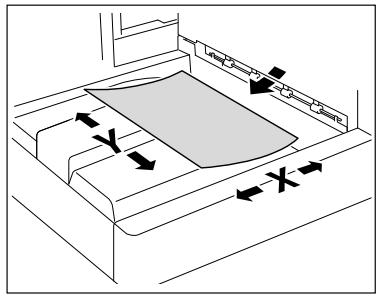
Le côté Y représente la largeur et le côté X la longueur dans la détermination de l'original et du format papier.
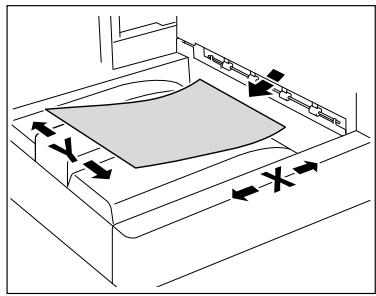
Indication papier
indique un format papier ou le côté X (longueur) est plus grand que le côté Y (largeur).
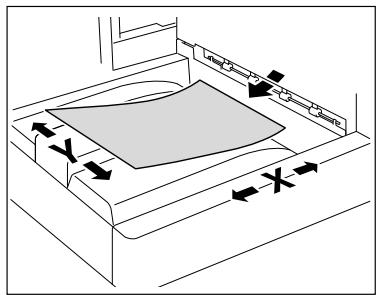
indique un format papier où le côté X (longueur) est plus petit que le côté Y (largeur).
2.1 Options

Nom
Unité principale
Description
L'original est numérique par la section scanner, puis l'image numérique est imprimée par la section imprimerie.
Désignée tout au long du manuel sous le terme "machine", "unité principale", ou "d-Color MF360/280/220".
| No. | Nom | Description |
| 2 | Chargeur automatique recto-verso DF-617 | Introduit automatiquement les originaux feuille à feuille pour les numérique. Cette unité returne aussi automatiquement les originaux recto-verso pour les numéri-ser. Tout au long de ce manuel, cette unité est désignée Chargeur ADF. |
| 3 | Couvre-original OC-509 | Permet de maintainir en place les originaux chargés. Tout au long de ce manuel, cette unité est désignée Couvre-original. |
| 4 | Unité d'authentication (type biométrique) AU-101 | Permet d'identifier l'utilisateur en lisant les motifs des veines du doigt. Pour installer l'Unité d'authentication (type biométrique) AU-101 ou l'Unité d'authentication (type biométrique) AU-102, la Table de travail WT-507 ou la Table de travail WT-506 est nécessaire. Tout au long de ce manuel, cette unité est désignée Unité d'authentication. |
| 5 | Unité d'authentication (type biométrique) AU-102 | |
| 6 | Unité d'authentication (Type Carte IC) AU-201 | Permet l'authentication de l'utilisateur par lecture des informations enregistrées sur la Carte IC. Pour installer l'Unité d'authentication (Type Carte IC) AU-201, la Table de travail WT-507 ou Table de travail WT-506 est nécessaire. Tout au long de ce manuel, cette unité est désignée Unité d'authentication. |
| 7 | Table de travail WT-507 | Permet de déplacer le Panneau de contrôle à un en-droit différé. Également utilisée quand Unité d'authentication est installée. • Cette option risque de ne pas être disponible selon la zone commerciale. |
| 8 | Table de travail WT-506 | Offre un espace plan permettant deposer temporaire-ment un original ou d'autres objets. Également utilisée quand l'unité d'authentication est installée. |
| 9 | Support clavier KH-101 | Installez ce support pour si vous foulez un clavier compact. Pour plus de détails sur les claviers compacts, contactez votre S.A.V. |
| 10 | Kit de montage MK-713 | Utilisé pour l'impression bannière. • Cette option risque de ne pas être disponible selon la zone commerciale. |
| 11 | Contrôleur image IC-412 | Cette unité est un Contrôleur image externe à instaler sur d-Color MF360 ou d-Color MF280. Permet d'utiliser cette machine comme imprimante couleur réseau. Pour installer le Contrôleur image IC-412, le Bureau DK-507, le Meuble d'alimentation papier PC-408, le Meuble d'alimentation papier PC-107, ou le Meuble d'alimentation papier PC-207 doit être installé sur cette machine. |
| 12 | Bureau DK-507 | Le Bureau, permet d'installer cette machine au-dessus du sol. Tout au long de ce manuel, cette unité est désignée Bureau. • Cette option risque de ne pas être disponible selon la zone commerciale. |
| 13 | Meuble d'alimentation papier PC-107 | Permet de charger au maximum 500 feuilles dans le magasin du haut et d'utiliser le plateau du bas comme casier de rangement. Tout au long de ce manuel, cette unité est désignée Meuble simple d'alimentation papier. |
| 14 | Meuble d'alimentation papier PC-207 | Permet de charger au maximum 500 feuilles dans le magasin du haut et autant dans le magasin du bas. Tout au long de ce manuel, cette unité est désignée Meuble double d'alimentation papier. |
| 15 | Meuble d'alimentation papier PC-408 | Permet de charger au maximum 2500 feuilles.Tout au long de ce manuel, cette unité est désignéeGrande Capac.. |
| 16 | Piqueuse à cheval SD-509 | Installez cette unité sur l'Unité de finition FS-527 pourpermêtre la fonction Pli/Reliure.Désignée tout au long de ce manuel Piqueuse à cheval. |
| 17 | Unité de finition FS-527 | Permet de trier, de grouper et d'agrafer les feuilles imprimées avant des les restituer.Pour installer l'Unité de finition FS-527, le BureauDK-507, le Meuble d'alimentation papier PC-408, leMeuble d'alimentation papier PC-107, ou le Meubled'alimentation papier PC-207 doit être installé sur cette machine. |
| 18 | Kit de perforation PK-517 | Installez cette unité sur l'Unité de finition FS-527 pourpermêtre la perforation. |
| 19 | Séparateur travaux JS-603 | Installez cette unité sur l'Unité de finition FS-527.Récupère les pages imprimées. |
| 20 | Unité de finition FS-529 | Installez cette unité sur le bac de sortie de l'unité prin-cipale pour trier, grouper ou agrafer les pages imprimées avant de les délivrer. |
| 21 | Séparateur travaux JS-505 | Installez cette unité sur le bac de sortie de l'unité prin-cipale pour décaler les pages imprimées.Tout au long de ce manuel, cette unité est désignéeSéparateur travaux. |
| Les options suivantes sont intégrées à la machine et ne sont donc pas représentées sur l'illustra-tion ci-dessus. | ||
| 22 | Kit Fax FK-502 | Permet d'utiliser cette machine comme un télécopieur.Permet en outre de connecter plusieurs lignes téléphon-niques. |
| 23 | Unité Tampon SP-501 | Applique un tampon sur les originaux numériés. |
| 24 | Tampon de rechange Émission 2 | Tampon de remplacement pour l'Unité TamponSP-501. |
| 25 | Kit de montage MK-720 | Fixer ce kit pour installer un kit Fax en option. |
| 26 | Kit d'interface locale EK-604 | Installez ce support pour si vous voulez un claviercompact. Pour plus de détails sur les claviers compacts, contactez votre S.A.V. |
| 27 | Kit d'interface locale EK-605 | Installez ce kit pour utiliser la fonction de connexionavec un clavier compact ou PDA ou un téléphone cel-lulaire compatible Bluetooth. Un dispositif de récep-tion des communications Bluetooth est intégré à ce kit. |
| 28 | Kit d'interface video VI-505 | Ce kit est nécessaire pour l'installation du Contrôleurimage IC-412 sur d-Color MF360 ou d-Color MF280. |
| 29 | Kit de sécurité SC-507 | Active la fonction Pare-copye ou Copie par code.Ce kit assure la prévention de la copie non autorisée. |
| 30 | i-Option LK-101 v2 | Permet d'utiliser les fonctions Navigateur Web et Ima-ge Panel sur le panneau de contrôle. |
| 31 | i-Option LK-102 v2 | Permet le cryptage de document PDF par ID numéri-que, d'y adjoindre une signature digitale, et les pro-priétés du document lors de la distribution d'undocument PDF au moyen de la fonction Numériqueou la fonction Boîte Utilisateur. |
| 32 | i-Option LK-105 v2 | Permet l'utiliser la fonction PDF adressable. |
| 33 | Kit de mise à jour UK-203 | Nécessaire pour utiliser le navigateur Web et la fon-tion Image Panel, traitement PDF, PDF adressable, Mypanel, ou My address.En cas de besoin, il est possible d'augmenter le nom-bre de langues qui peuvent être affichées sur le Pan-neau de contrôle de cette machine, avec unmaximum de neuf. |
2.2.1 Extérieur de la machine (face avant)
L'illustration ci-dessus montre l'unité principale équipée en option du Couvre-original OC-509 et du Meuble d'alimentation papier PC-408.
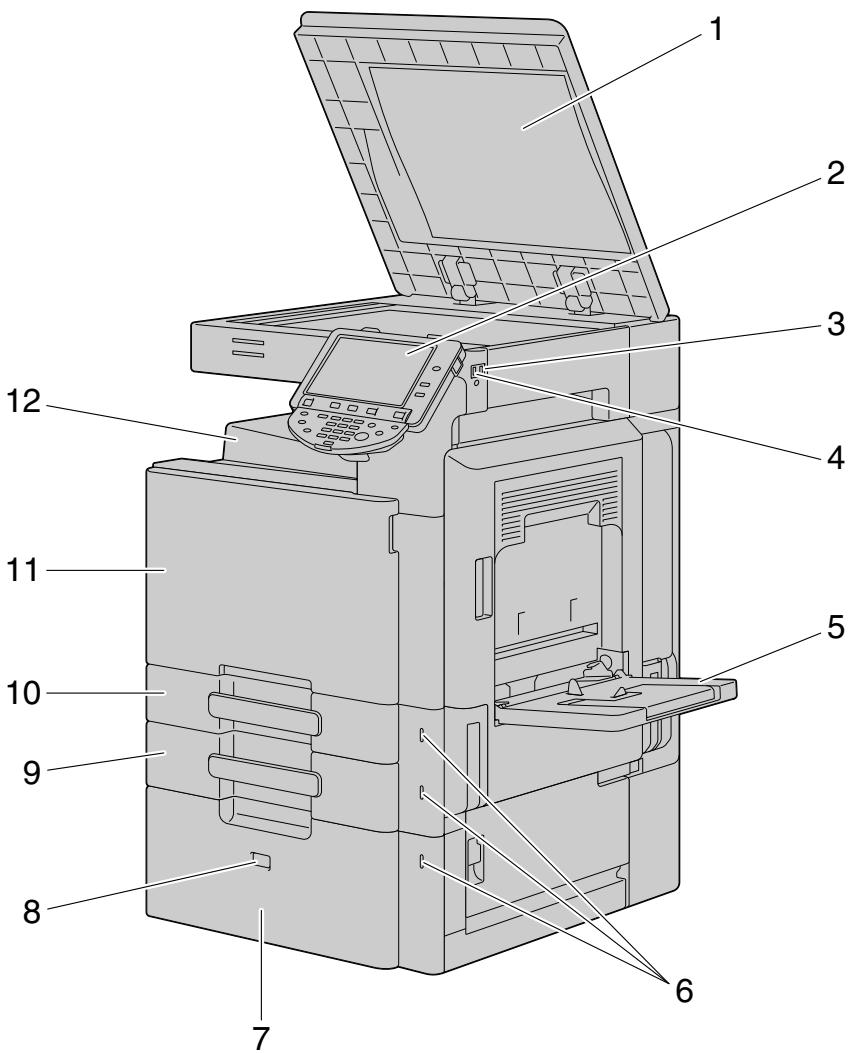
No. Nom
| 1 | Presse-original |
| 2 | Panneau de contrôle |
| 3 | Port USB (Type A) USB2.0/1.1 |
| 4 | Port USB (Type A) USB2.0/1.1 (Pour clavier compact) |
| 5 | Introducteur manuel |
| 6 | Indicateur Manque papier |
| 7 | Grande Capac. |
| 8 | Bouton d'ouverture du magasin |
| 9 | Magasin 2 |
| 10 | Magasin 1 |
| 11 | Porte avant |
No.
Nom
Bac de sortie
L'illustration ci-dessus montre l'unité principale équipée en option du Chargeur automatique recto-verso DF-617 et du Meuble d'alimentation papier PC-207.
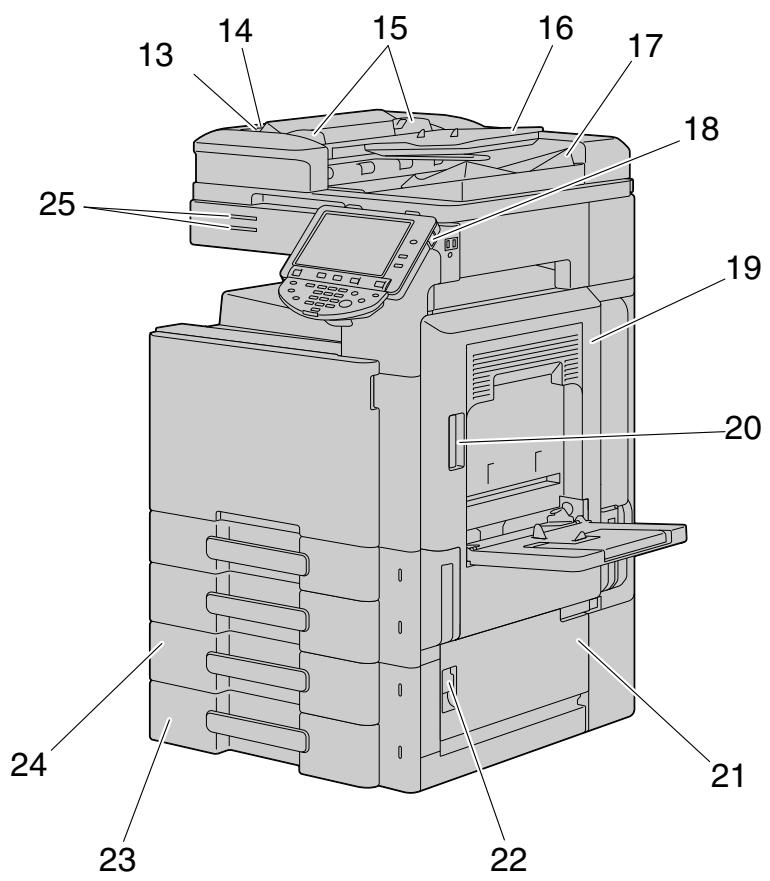
No. Nom
| 13 | Levier d'ouverture du capot gauche |
| 14 | Capot gauche |
| 15 | Guide latéral |
| 16 | Plateau Original |
| 17 | Bac de sortie Original |
| 18 | Interrupteur auxiliaire d'alimentation |
| 19 | Porte supérieure droite |
| 20 | Levier d'ouverture de la porte inférieure droite |
| 21 | Porte inférieure droite |
| 22 | Levier d'ouverture de la porte inférieure droite |
| 23 | Magasin 4/Casier de rangement |
| No. | Nom |
| 24 | Magasin 3 |
| 25 | Indicateur d' état |
2.2.2 Extérieur de la machine (face arrêté)
, du Meuble d'alimentation papier PC-207, et du Kit Fax FK-502.
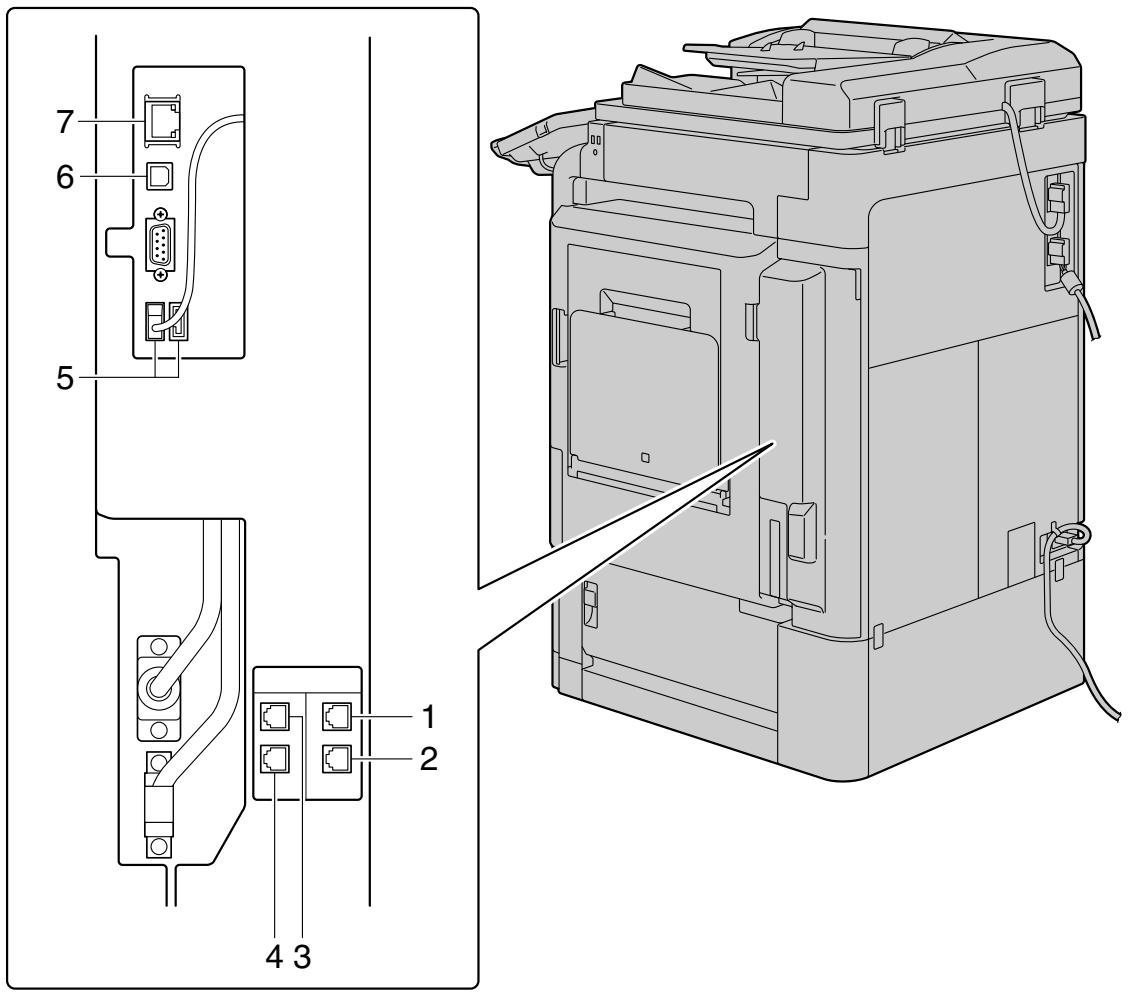
L'illustration ci-dessus montre l'unité principale équipée en option du Chargeur automatique recto-verse DF-617 et du Meuble d'alimentation papier PC-207.
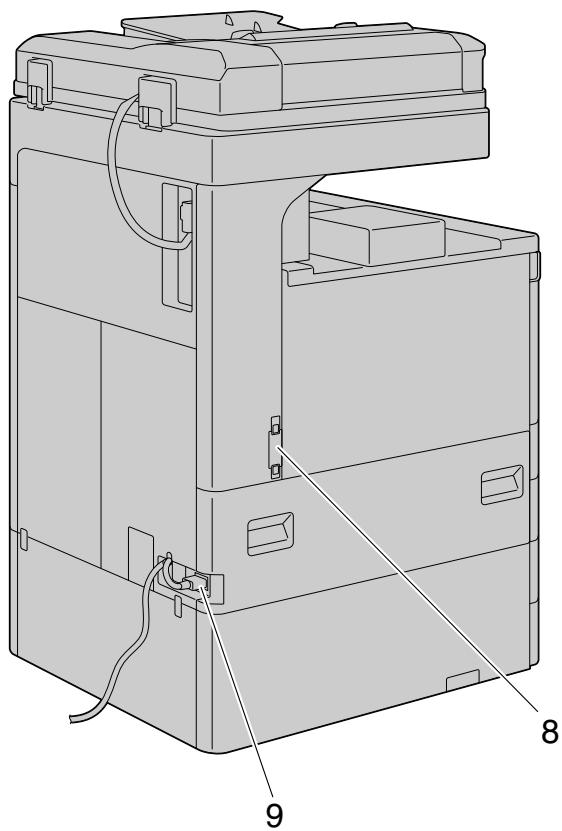
No. Nom
| 1 | Prise pour connexion d'un téléphone (TEL PORT2) |
| 2 | Prise téléphonique 2 (LINE PORT2) |
| 3 | Prise pour connexion d'un téléphone (TEL PORT1) |
| 4 | Prise téléphonique 1 (LINE PORT1) |
| 5 | Port USB (Type A) USB2.0/1.1 |
| 6 | Port USB (Type B) USB2.0/1.1 |
| 7 | Connecteur réseau (10Base-T/100Base-TX/1000Base-T) |
| 8 | Filtre à ozone |
| 9 | Cordon d'alimentation |
2.2.3 Intérieur de l'unité principale
L'illustration ci-dessus montre l'unité principale équipée en option du Chargeur automatique recto-verso DF-617 et du Meuble d'alimentation papier PC-207.
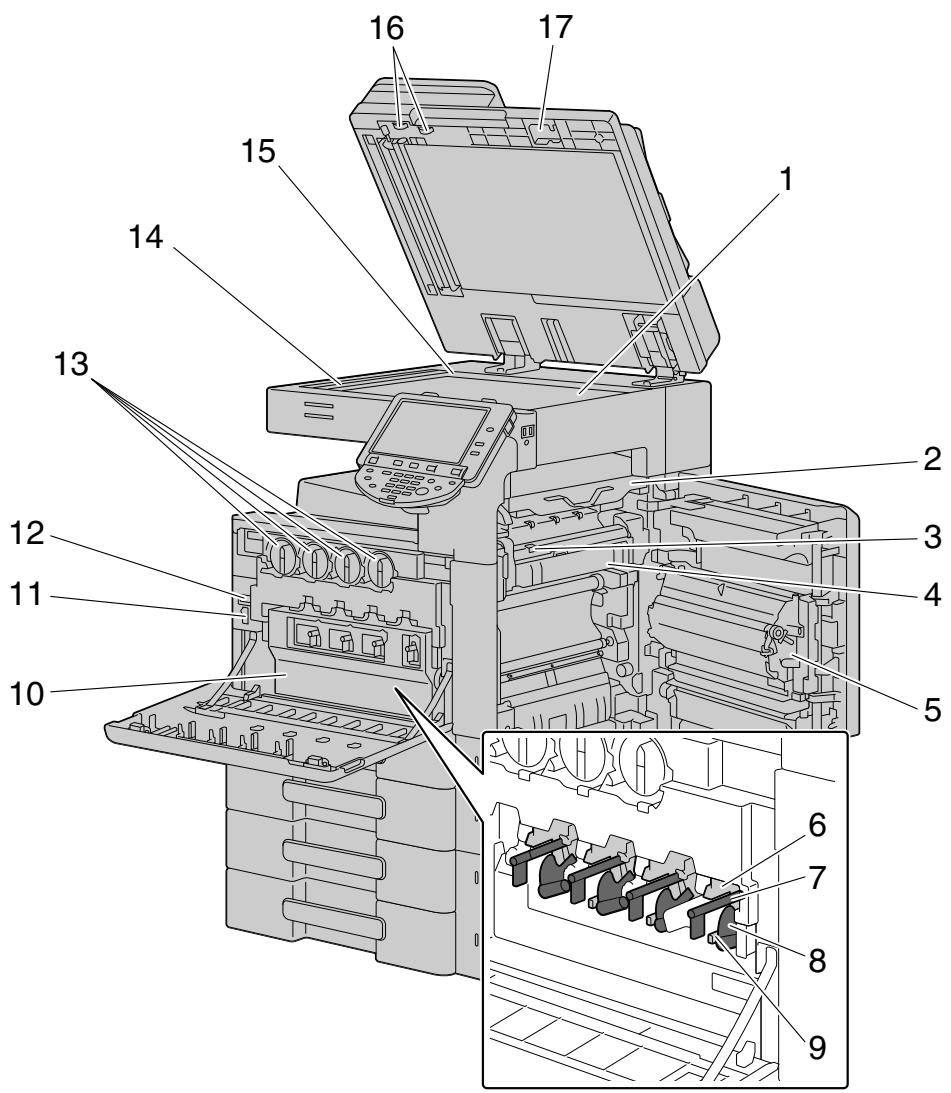
No. Nom
| 1 | Vitre d'exposition |
| 2 | Capot supérieur de l'unité de fixation |
| 3 | Levier du capot de l'unité de fixation |
| 4 | Unité de fixation |
| 5 | Unité recto-verso automatique |
| 6 | Unité tambour |
| 7 | Nettoyeur fil de charge |
| 8 | Languette de déblocage |
| 9 | Nettoyeur tête d'impression |
| 10 | Bac toner usage |
| 11 | Interrupteur d'alimentation principal |
| 12 | Compteur total |
| 13 | Cartouche Toner |
| 14 | Vitre rainurée de numérisation |
| 15 | Réglette Original |
| No. | Nom |
| 16 | Molette de dégagement de bourrage |
| 17 | Nettoyeur de la vente rainurée |
2.2.4 Panneau de contrôle
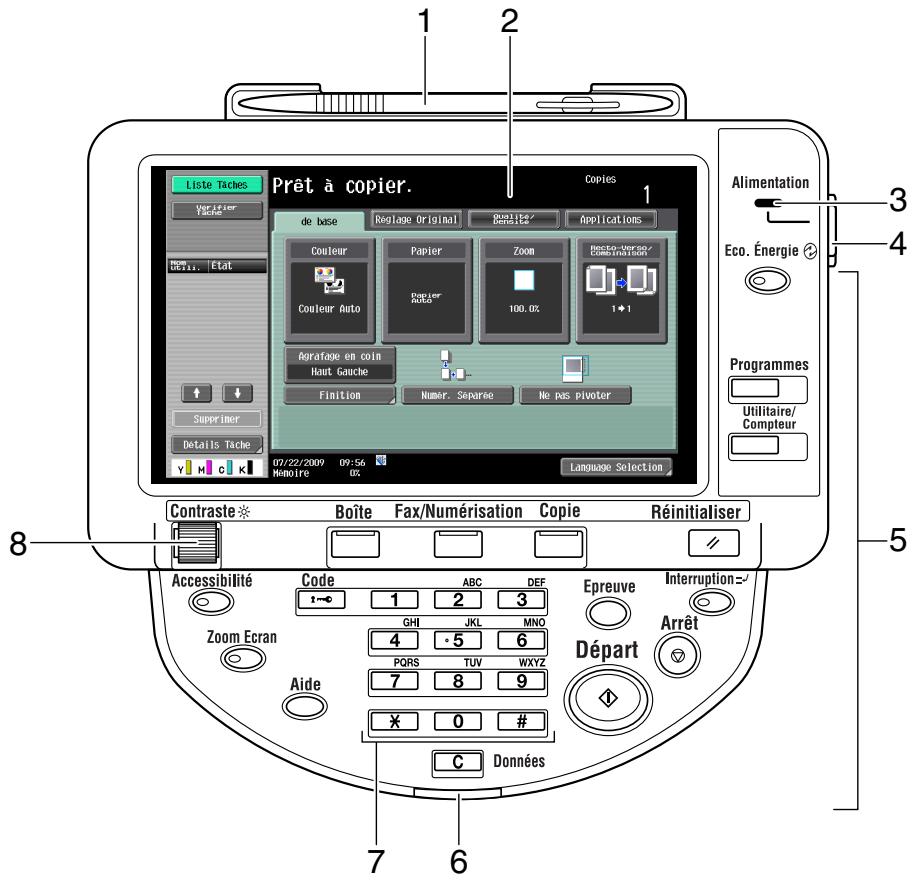
| No. | Nom |
| 1 | Stylet |
| 2 | Écran tactile |
| 3 | Indicateur d'alimentation |
| 4 | Interrupteur auxiliaire d'alimentation |
| 5 | Touche de fonction |
| 6 | Indicateur de données |
| 7 | Clavier |
| 8 | Molette de réglage Luminosité |
Régler l'inclinaison du panneau de contrôle
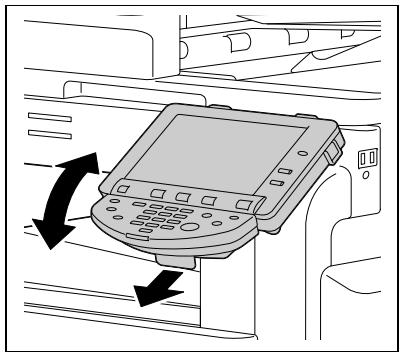
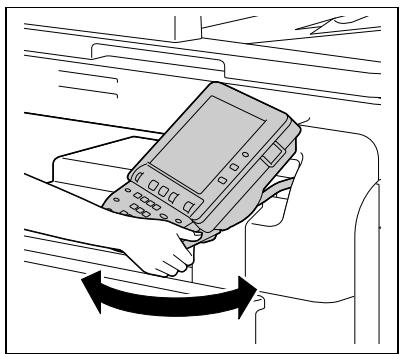
Il est possible d'incliner le panneau de contrôle de cette machine sur trois différentes positions. Il est également possible de faire pivoter le panneau de contrôle vers la gauche. Positionnez-le selon l'angle désiré.
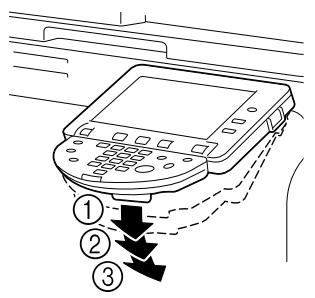
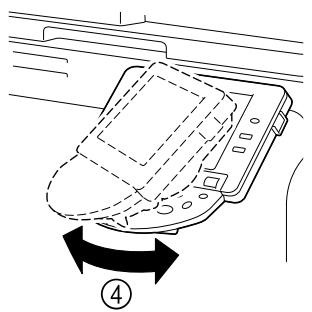
Remarque
Pour faire pivoter le Panneau de contrôle, ne le saisissez pas par l'Écran tactile.
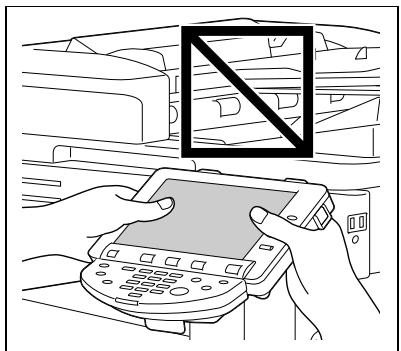
1 Tirez plutôt le Levier de déblocage du panneau de contrôle vers vous, et tirez ensuite le Panneau de contrôle vers le bas ou vers le haut.
Il est possible d'incliner le Panneau de contrôle sur l'une des trois positions.
2. Pour incliner le Panneau de contrôle vers la gauche ou vers la droite, tenez le bas du Panneau de contrôle, puis faites pivoter le panneau vers la gauche ou vers la droite.
2.2.5 Écran tactile
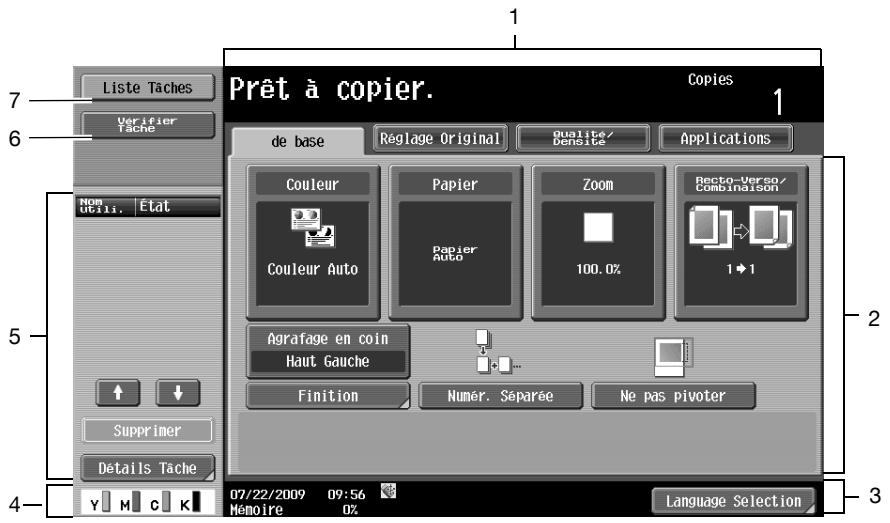
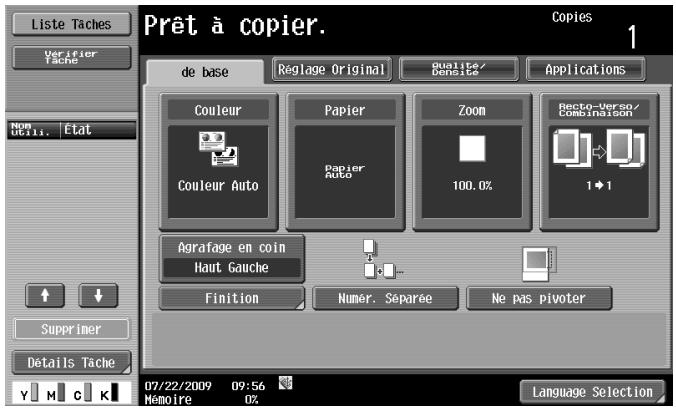
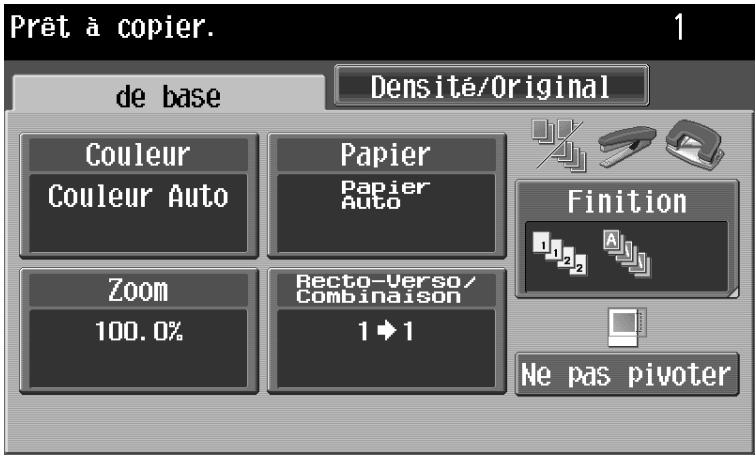
Une fois que la machine a été mise sous tension et qu'elle est disponible pour une opération de copie, l'écran Fonctions de base apparait. Pour activer une fonction ou pour sélectionner un réglage, appuyez légèrement sur la touche désirée de l'écran.
L'écran Fonctions de base peut alterner avec l'onglet De base et l'onglet Copie rapide. La présentation des touches et des écrans diffère entre l'onglet De base et l'écran Copie rapide, mais les fonctions à définir sont les mêmes. Ce manuel décrit les procédures de configuration des réglages de l'onglet De base. L'onglet Copie rapide affiche sur un seul écran les éléments de réglage de l'onglet De base, ce qui est pratique pour configurer de nombreux paramètres.
Remarque
N'exercez pas de pression excessive sur l'Écran tactile. Cela pourrait le marquer et risquérer d'endommager définitivement l'Écran tactile. Lorsque vous manipulez l'Écran tactile, n'appuyez jamais sur l'écran tactile avec force ou avec un objet pointu comme un stylo métallique.
Onglet De base
Onglet Copie rapide
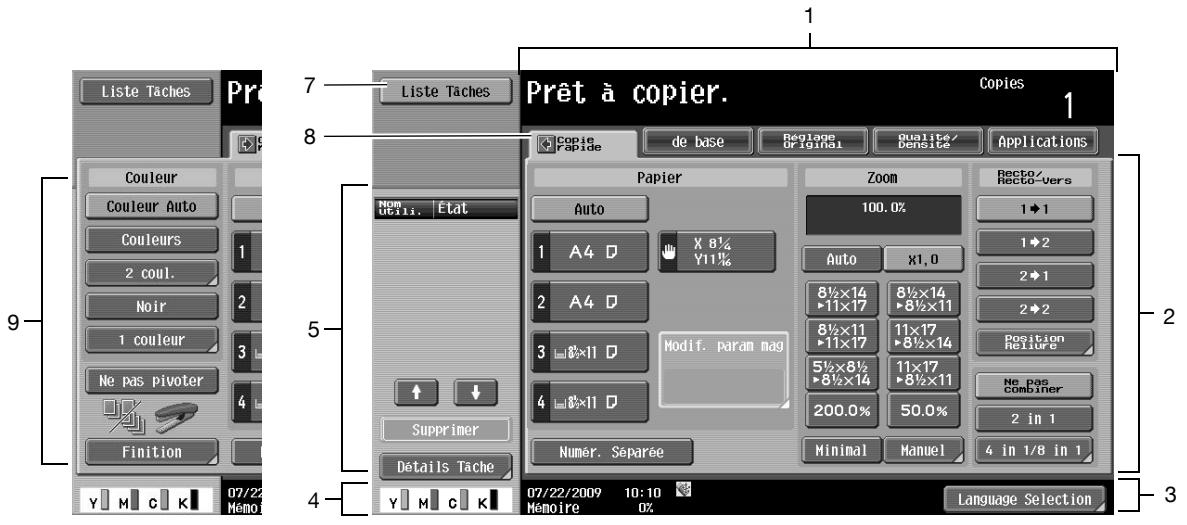
| No. | Nom |
| 1 | Zone des messages |
| 2 | Zone d'affichage des fonctions/réglages |
| 3 | Zone d'affichage lcône/touche de raccourci |
| 4 | Voyants d'alimentation en toner |
| 5 | Volet de gauche |
| 6 | Tâche |
| 7 | Liste Tâches |
| 8 | Touche réglage Copieur (flèche) |
| 9 | Réglages Couleur |
Pour passer à l'écran Fonctions de base :
Appuyez sur Utilitaire/Compteur [Régl. Utilisateur] [Param. Affichage Perso] [Réglages Copieur] [Onglet par Défaut].
Pour configurer les paramètres de sélection couleur des touches et des onglets :
Appuyez sur Utilitaire/Compteur [Régl. Utilisateur] [Param. Affichage Perso] [Paramètres Sélect. Couleur].
2.3.1 Unité de finition fs-527/piqueuse à cheval sd-509/kit de perforation pk-517/séparateur travaux js-603
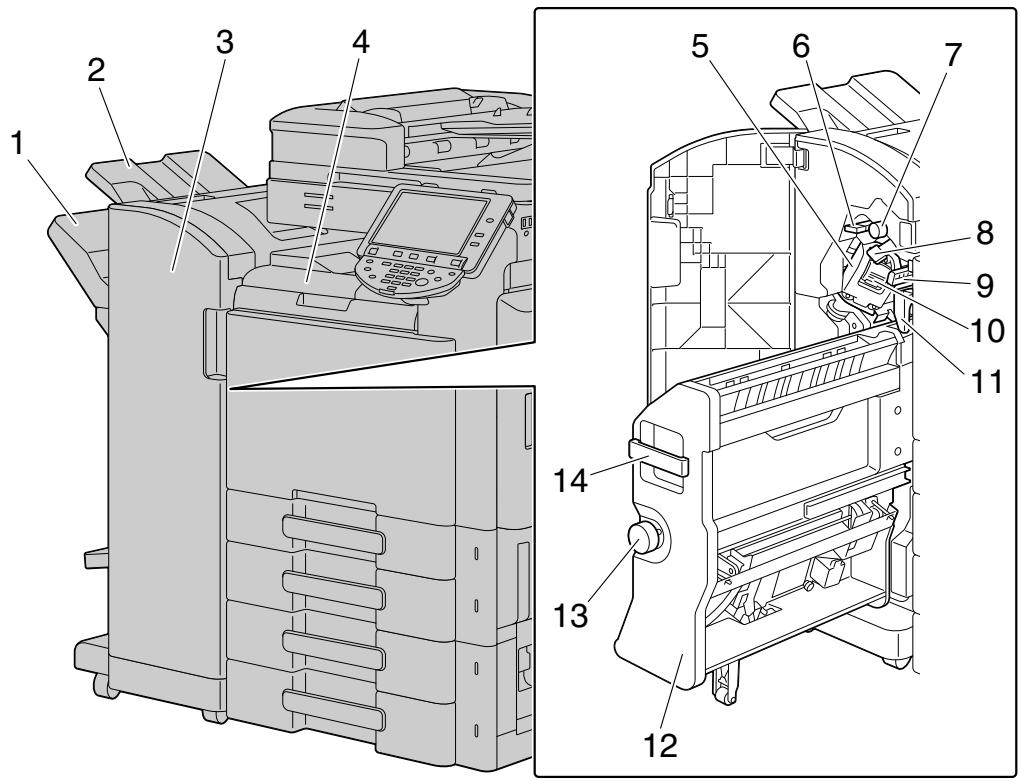
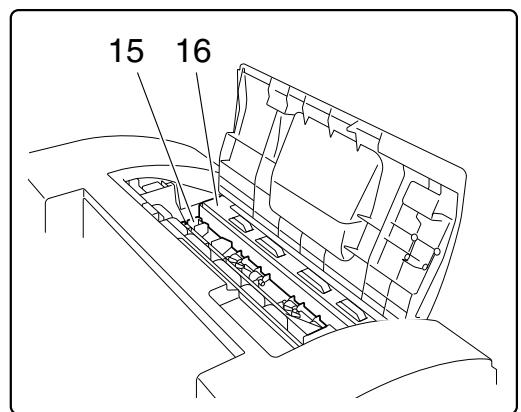
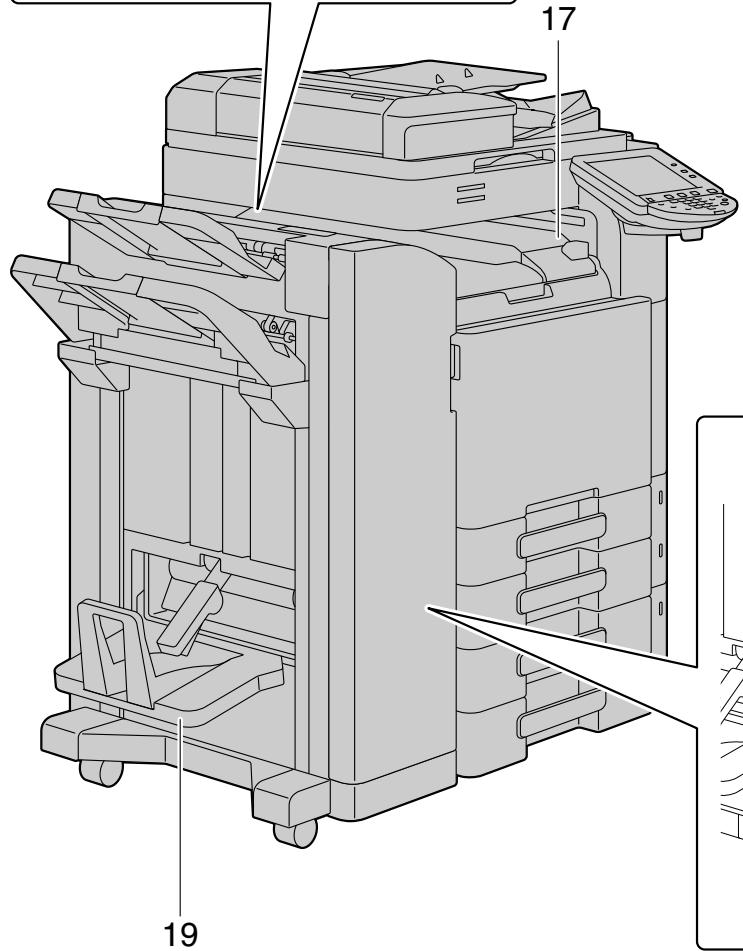
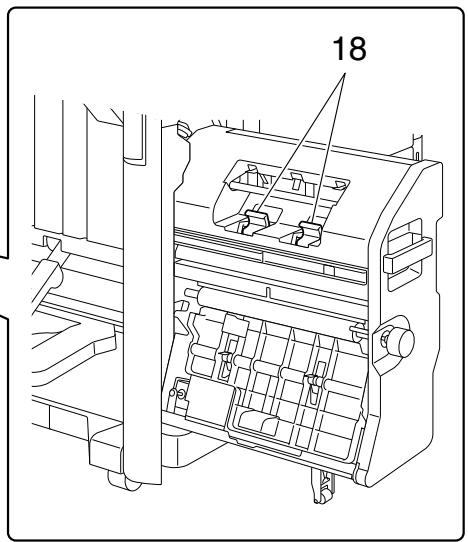
No. Nom
| 1 | Bac de sortie 2 |
| 2 | Bac de sortie 1 |
| 3 | Porte avant |
| 4 | Capot de l'unité de transport horizontal |
| 5 | Agrafeuse |
| 6 | Levier de guidage [FN3] |
| 7 | Molette de dégagement de bourrage [FN2] |
| 8 | Levier de guidage [FN1] |
| 9 | Levier de guidage [FN4] |
| 10 | Support d'agrafes |
| 11 | bac à déchets de perforation |
| No. | Nom |
| 12 | Piqueuse à cheval |
| 13 | Molette de dégagement de bourrage [FN6] |
| 14 | Poignée [FN5] |
| 15 | Unité de transport |
| 16 | Kit de perforation |
| 17 | Séparateur travaux |
| 18 | Cartouche d'agrafes |
| 19 | Bac de sortie Pliage |
2.3.2 Unité de finition fs-529
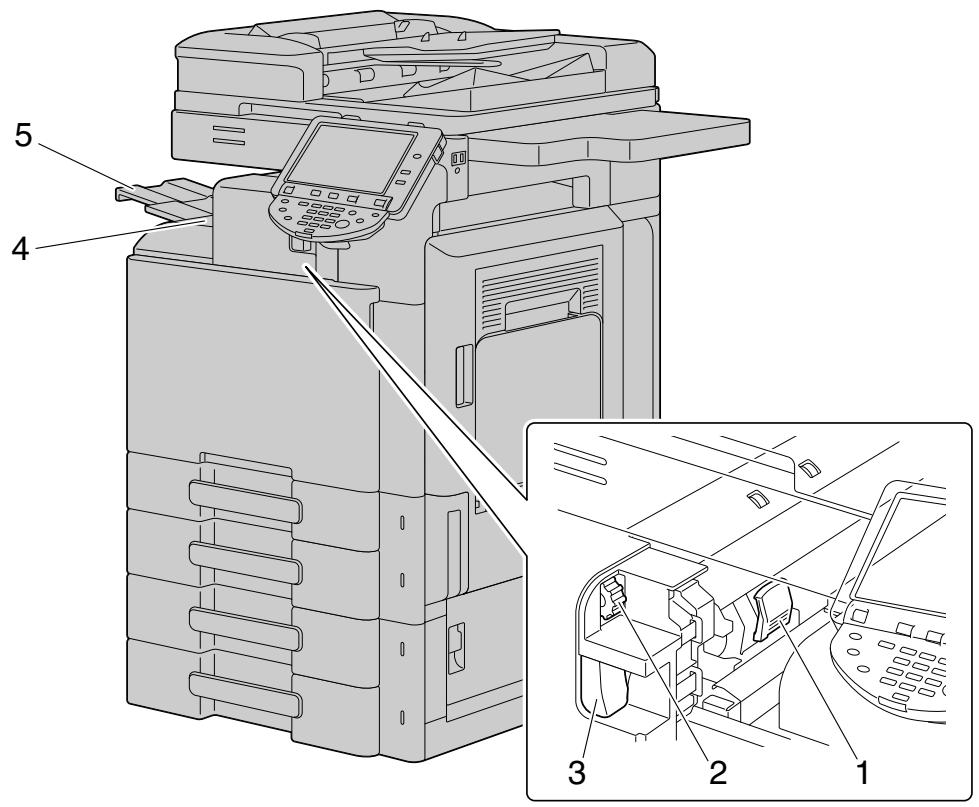
| No. | Nom |
| 1 | Support d'agrafes |
| 2 | Molette de dégagement de bourrage |
| 3 | Levier de déblocage |
| 4 | Bac de sortie |
| 5 | Extension plateau |
2.3.3 Séparateur travaux JS-505
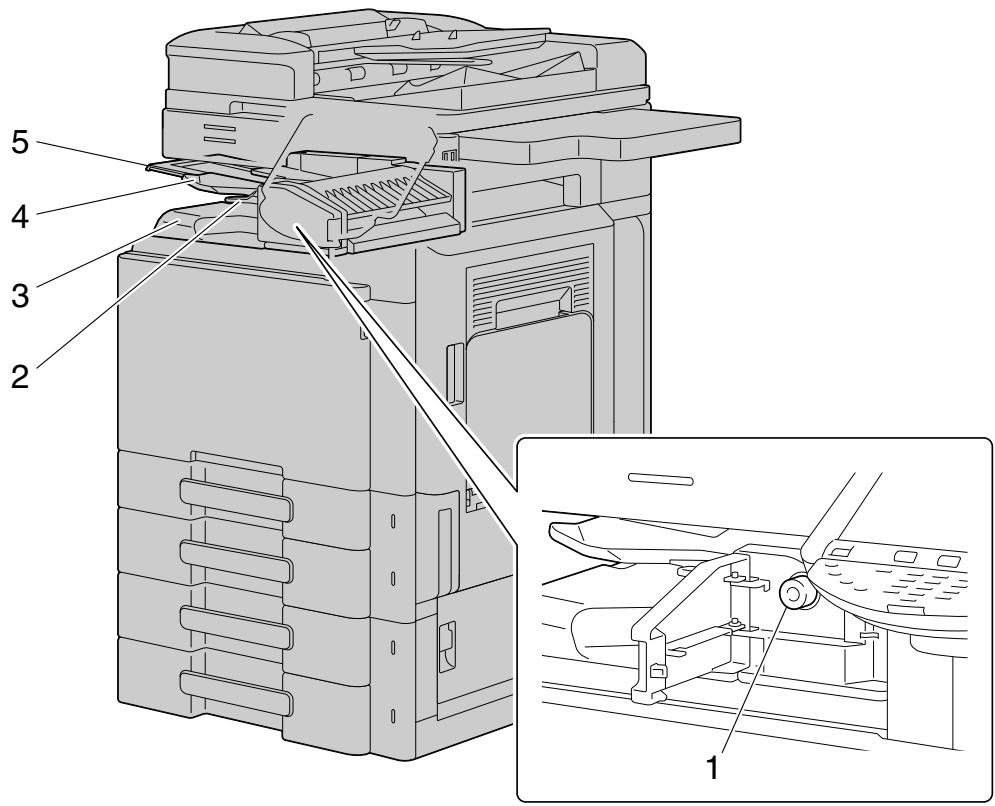
No. Nom
| 1 | Molette de dégagement de bourrage |
| 2 | Levier d'assistance |
| 3 | Bac de sortie 2 |
| 4 | Bac de sortie 1 |
| 5 | Extension plateau |
3.1 Allumer ou éteindre la machine
Cette machine dispose de deux commandes de mise sous tension : l'Interrupteur principal d'alimentation et l'Interrupteur auxiliaire d'alimentation.
L'Interrupteur principal d'alimentation éteint ou allume la machine dans toutes ses fonctions. Normalement, l'Interrupteur principal d'alimentation doit rester sur Marche.
L'Interrupteur auxiliaire d'alimentation active ou désactive certaines fonctions de la machine, par exemple, la copie, l'impression, ou la numérisation. Lorsque l'Interrupteur auxiliaire d'alimentation est mis sur Arrêt, la machine passe alors en mode d'économie d'énergie.
Si l'Interrupteur auxiliaire d'alimentation est placé sur Marche, le voyant de la touche Départ s'allume en orange et un écran apparaît pour indiquer que la machine est en cours de démarriage. Au bout de quelques secondes, le message [Préchauffage. Prêt à numérique.] apparaît sur l'écran tactile, et le voyant de la touche Départ s'allume en bleu pour indiquer qu'une tâche peut désormais être mise en attente. Il est possible également de mettre une tâche en attente pendant le préchauffage de la machine qui suit le placement de l'Interrupteur auxiliaire d'alimentation en position Marche. Après que la machine a fini de chauffer, l'image numérique sera imprimée. Les réglages par défaut sont les paramètres qui sont immédiatement actifs juste après la mise sous tension de la machine et avant que toute sélection ait été faite sur le Panneau de contrôle ou sur l'Écran tactile, ainsi que ceux qui sont immédiatement actifs après une pression sur la touche Initial. en vue d'annuler toutes les sélections effectuées sur le Panneau de contrôle ou sur l'Écran tactile. Il est possible de modifier les sélections par défaut. Ne pas mettre l'Interrupteur principal d'alimentation sur Arrêt lorsqu'une tâche ou des données stockées sont en attente d'impression. Les tâches qui restent à imprimer seraient supprimées. Les réglages qui n'ont pas été enregistrés et les travaux présents dans la file d'impression seront effacés lorsque l'Interrupteur principal d'alimentation et l'Interrupteur auxiliaire d'alimentation sont mis sur Arrêt. Lorsque l'Interrupteur principal d'alimentation doit être mis sur Marche juste après avoir été mis sur Arrêt, il convient d'attendre 10 secondes ou plus entre les deux manoeuvres. Négliger cette précaution peut entraîner une anomalie de fonctionnement. Ne pas mettre l'Interrupteur principal d'alimentation ou l'Interrupteur auxiliaire d'alimentation sur Arrêt lorsque des images sont en cours de numérisation, de transmission, ou de réception. Les données en cours de numérisation, d'émission ou de réception seraient supprimées. Ne pas mettre l'Interrupteur principal d'alimentation ou l'Interrupteur auxiliaire d'alimentation sur Arrêt pendant une opération de copie ou d'impression. Cela pourrait causer un bourrage. Ne pas connecter ou déconnecter le cable USB du clavier compact pendant que cette machine est mise sous tension. Ne pas connecter également un autre matériel au port USB destiné au clavier compact.
Pour permettre sous tension, ouvrez la Porte avant, et appuyez sur l'Interrupteur principal d'alimentation.
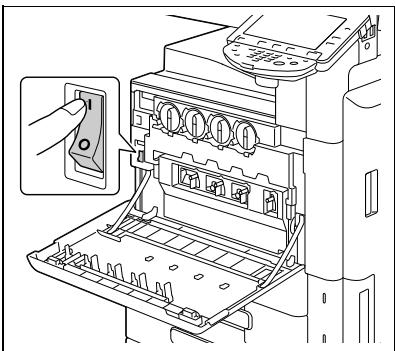
2 Fermez la Porte avant. 3 Appuyez sur l'Interrupteur auxiliaire d'alimentation. Vérifiez que l'Écran tactile est allumé.
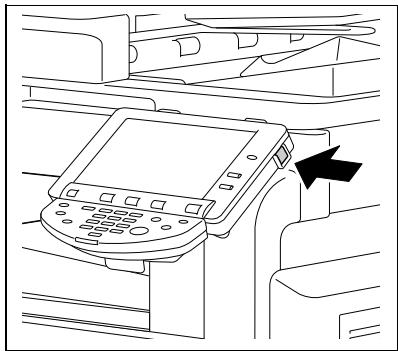
Pour mettre hors tension, appuyez sur l'Interrupteur auxiliaire d'alimentation, puis sur l'Interrupteur principal d'alimentation.

Pour changer les réglages par défaut du mode Copie :
Appuyez sur la touche Utilitaire/Compteur [Régl. Utilisateur] [Réglages Copieur] [Paramètres Copie par défaut].
3.2 Opérations élémentaires de copie
Les procédures suivantes décrivent le placement de l'original et les opérations élémentaires de copie.
3.2.1 Placer les originaux
Placez l'original dans le Chargeur ADF ou sur la Vitre d'exposition. Sélectionnez la position optimale pour placer l'original en fonction du type d'original à copier.
Le Chargeur ADF permet d'introduire et de numériser automatiquement un original de plusieurs pages, feuille par feuille en commençant par le haut de la pile. Le chargeur ADF permet également de numériser automatiquement les deux faces des originaux. - Avec la Vitre d'exposition, placez l'original directement sur la Vitre d'exposition pour le numériser. Cette méthode convient aux originaux, des livres par exemple, qui ne peuvent pas être introduits dans le Chargeur ADF.
Chargez l'original, et configurez les réglages des fonctions voulues.
Placez l'original dans le chargeur ADF
Les types d'originaux suivants ne devraient pas être placés dans le Chargeur ADF. Autrement, un bourrage papier peut se produire ou l'original risque d'être endommagé.
- Originaux froissés, pliés, gondolés ou déchirés
- Originaux très translucides ou transparents, comme les transparents ou le papier photosensible diazo.
- Originaux revêtus comme du papier carbone, par exemple
- Originaux imprimés sur un papier d'une épaissur supérieure à 55-7/8 (210 g/m²)
- Originaux imprimés sur un papier d'une épaissur supérieure à 34-1/16 (128 g/m²) pour la copie recto-verso
- Originaux reliés, avec, par exemple, des agrafes ou des trombones
- Originaux imprimés et reliés en livre ou livre.
- Originaux dont les pages sont reliées par collage
- Originaux dont les pages présentent des parties découpées ou qui sont découpées
- Planche d'étiquettes
- Épreuves finales d'impression Décalage
- Originaux comportant des perforations de classeur
- Originaux qui viennent juste d'être imprimés avec cette machine
1 Faites glisser le Guide de l'original.
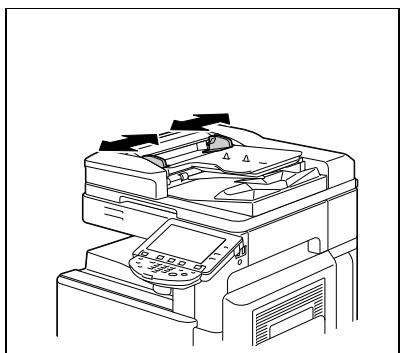
2 Chargez l'original face vers le haut sur Plateau Original et disposez-le selon l'ordre de numérisation souhaité. Chargez l'original de manière à ce que le bord haut soit en face de l'arrête de la machine.
→ Ne pas charger plus de 100 feuilles ou au-delà du repère ▽. Autrement, cela pourrait causer un bourrage ou endommager l'original. Cela pourrait aussi favoriser une panne de la machine. Il est possible cependant de numériser en plusieurs lots un original de plus de 100 pages.
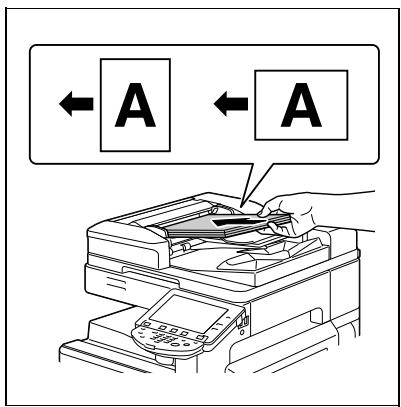
Si l'original n'est pas correctement chargé, son introduction pourrait ne pas être dans l'axe et causer un bourrage ou une détérioration de l'original Si l'original est chargé dans une orientation autre que celle avec la partie supérieure de l'original orientée vers l'arrière de la machine, assurez-vous de sélectionner l'orientation de l'original.
3 Faites glisser le Guide latéral réglable contre le bord de l'original.
Positionnement de l'original sur la vitre d'exposition
Avant de placer un original, veillez à relever le Chargeur ADF ou Couvre-original d'au moins 20 degrés. Si l'original est placé sur la vitre d'exposition sans que le chargeur ADF ou le couvre-original n'ait été relevé d'au moins, le format correct de l'original pourrait ne pas être détecté. Ne placez pas sur la Vitre d'exposition un original d'un poids supérieur à 4-7/16 (2 kg). De plus, n'appuyez que modérément pour maintenir un livre ou tout autre original qui doit être ouvert sur la vitre d'exposition. Sinon, la machine pourrait être endommagée ou une panne pourrait se produire. Pour numériser des livres épais ou des objets volumineux, procédez à la numérisation sans refermer le Chargeur ADF ou le Couvre-original. Lorsqu'un original est numérisé avec le Chargeur ADF ou Couvre-original ouvert, veillez à ne pas regarder directement la Vitre d'exposition d'où provient une lumière de forte intensité. Toutefois, comme il ne s'agit pas d'un rayon laser, cela n'expose pas l'utilisateur aux risques associés. Lorsque Effacer Zone Non-Image est sélectionné, il n'est pas nécessaire de fermer le Chargeur ADF ou le Couvre-original pour copier l'original. Placez l'original à n'importe quel endroit sur la Vitre d'exposition. La zone autour du texte de l'original sera exclue de la copie. Pour plus de détails, voir page 5-44.
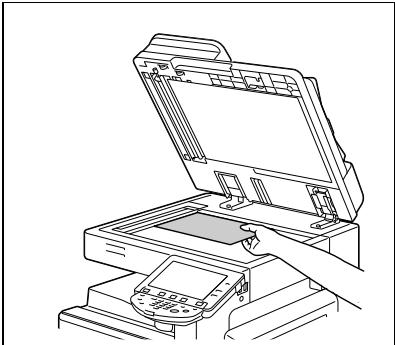
1 Relevez le Chargeur ADF ou le Couvre-original. 2 Placez l'original face vers le bas sur la Vitre d'exposition.
Chargez l'original de manière à ce que le bord haut soit en face de l'arrête ou du côté gauche de la machine.
Alignez l'original sur le repère situé dans le coin arrière gauche de la Reglette Original.
S'il s'agit de documents transparents ou translucides, placez une feuille blanche de même format par-dessus le document. Pour les originaux reliés et ouverts (pages en vis-à-vis, comme un livre ou un magazine), placez le haut de l'original vers l'arrière de la machine et alignez l'original sur le repère situé sur le coin arrêté gauche de la Réglette Original. Lorsque Effacer Zone Non-Image est sélectionné, l'original peut être placé n'importe où sur la Vitre d'exposition.
4 Refermez le Chargeur ADF ou le Couvre-original.
3.2.2 Opérations élémentaires de copie
La procédure suivante décrit les opérations élémentaires de copie.
1 Classez les originaux dans l'ordre de numérisation soulu et placez-les face vers le haut dans le Chargeur ADF.
L'original devrait être placé face vers le bas sur la Vitre d'exposition.
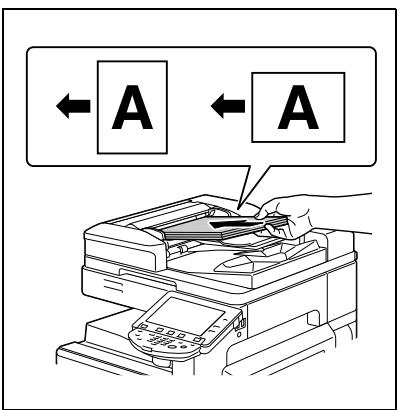
2 Sur le Clavier, entrez une valeur pour le nombre de copies désiré.
Si le nombre d'exemplaires saisi ne convient pas, appuyez sur la touche C (Eff.) du clavier, puis réintroduisez le nombre correct.
3. Appuyez sur la touche Départ.
L'original est numérique et copié.
→ Pour interrompre l'opération de copie en cours, appuyez sur la touche Arrêt. → Le message [Pret à accepter une autre tâche.] qui apparait pendant la tâche d'impression en cours indique que la machine est disponible pour numériser l'original suivant. → Si on présente à la numérisation un original intégrant des trames pare-copie, l'opération de copie s'arrête et le travail est rejeté. → Si on présente à la numérisation un original intégrant un code d'accès activé par la fonction Copie par code, l'opération de copie ne commence qu'une fois que le code correct est introduit. → Si on peut numériser en même temps plusieurs originaux propont differents codes, l'introduction du code de chaque original est nécessaire.
3.2.3 Opérations de copie avec plusieurs fonctions multiples
Cette section décrit les opérations Copie avec combinaison de fonctions.
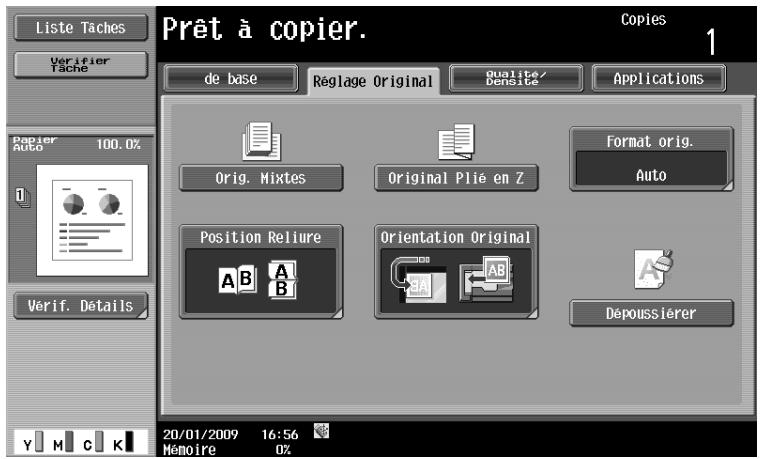
1 Chargez l'original. 2 Appuyez sur [Réglage Original].
Pour plus d'informations sur [Réglage Original], voir page 5-16.
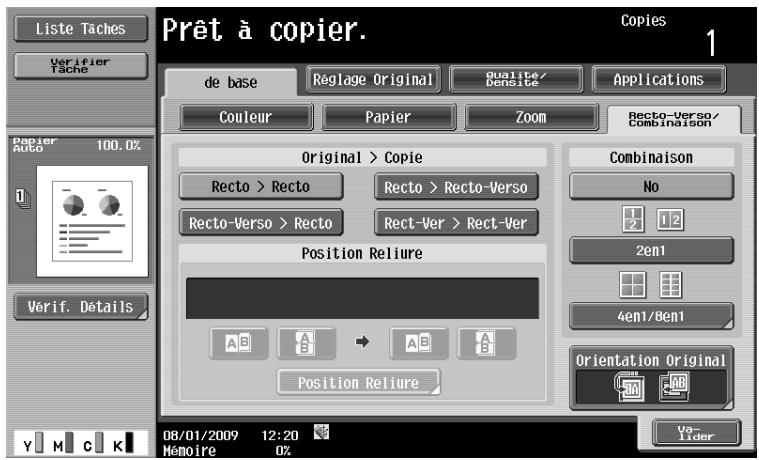
Appuyez sur [Recto-Verso/Combinaison].
Pour plus de détails sur [Recto-Verso/Combinaison], voir page 5-9.
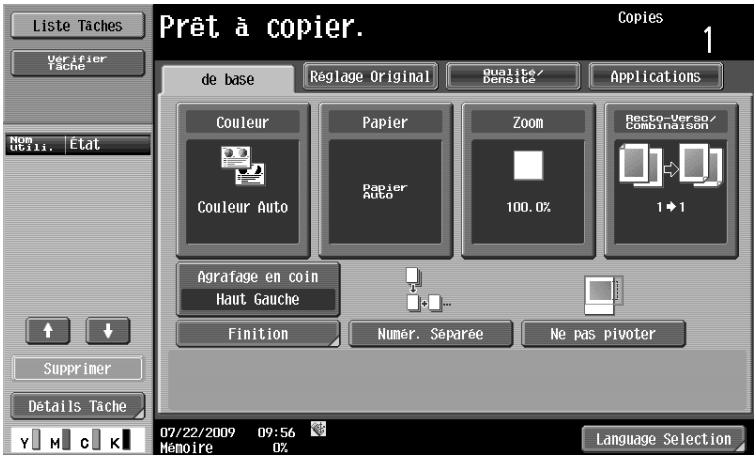
4 Appuyez sur [de base] et puis configurez les paramètres des fonctions respectives.
→ Pour plus de détails sur [Couleur], voir page 5-5. → Pour plus de détails sur [Papier], voir page 5-6. → Pour plus de détails sur [Zoom], voir page 5-8. → Pour plus de détails sur [Qualité/Densité], voir page 5-19. → Pour plus de détails sur [Ne pas pivoter], voir page 5-15.
5 Appuyez sur [Applications] et puis configurez les paramètres des fonctions respectives.
Pour plus de détails sur [Applications], voir page 5-22.
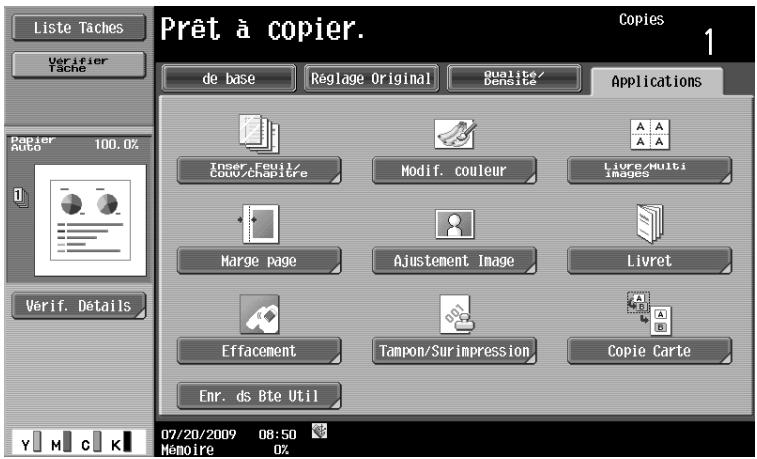
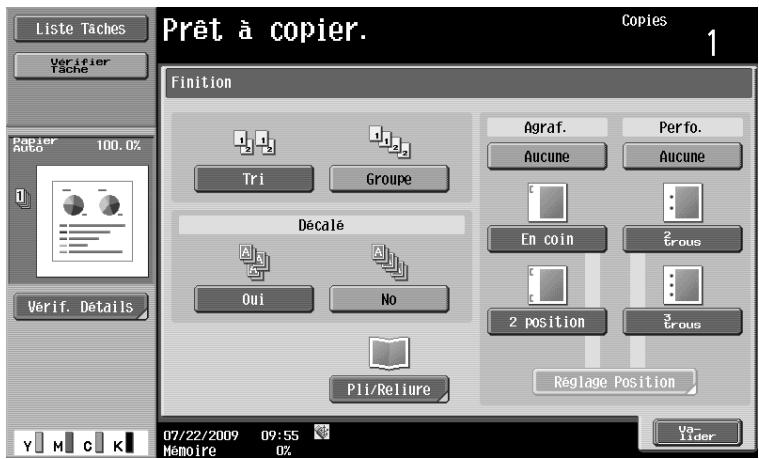
6 Appuyez sur [de base] [Finition].
Pour plus de détails sur [Finition] ou [Pli/Reliure], voir page 5-12.
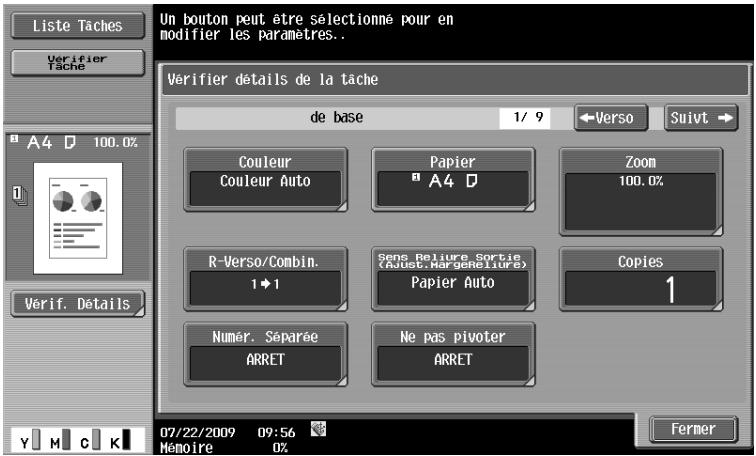
7 Appuyez sur [Vérifier Tâche]▶[Vérif. Détails].
Pour plus de détails sur [Vérifier Tâche], voir page 5-65.
Sur le Clavier, entrez une valeur pour le nombre de copies désiré.
Si le nombre d'exemplaires saisi ne convient pas, appuyez sur la touche C (Eff.) du clavier, puis réintroduisez le nombre correct.
9 Appuyez sur la touche Départ.
L'original est numérique et copié.
Pour interrompre l'opération de copie en cours, appuyez sur la touche Arrêt. Le message [Prêt à accepter une autre tâche.] qui apparait pendant la tâche d'impression en cours indique que la machine est disponible pour numériser l'original suivant.
Fonctions incompatibles
Certains réglages ne peuvent pas être combinés à d'autres. En cas de combinaison incompatible, les fonctions prioritaires seront définies de l'une ou l'autre des modalités ci-dessous.
C'est le réglage configuré en dernier qui prévaut. (Le premier réglage spécifique est annulé.) C'est le réglage configuré en premier qui prévaut. (Un message d'avertissement apparait.)
4 Touches du panneau de contrôle
Cette section décrit les fonctions des touches du Panneau de contrôle.
Panneau de contrôle et fonctions
Appuyez sur les touches du Panneau de contrôle pour utiliser les fonctions Copie, Fax/Numéris., Boîte Utilis. ou autres.
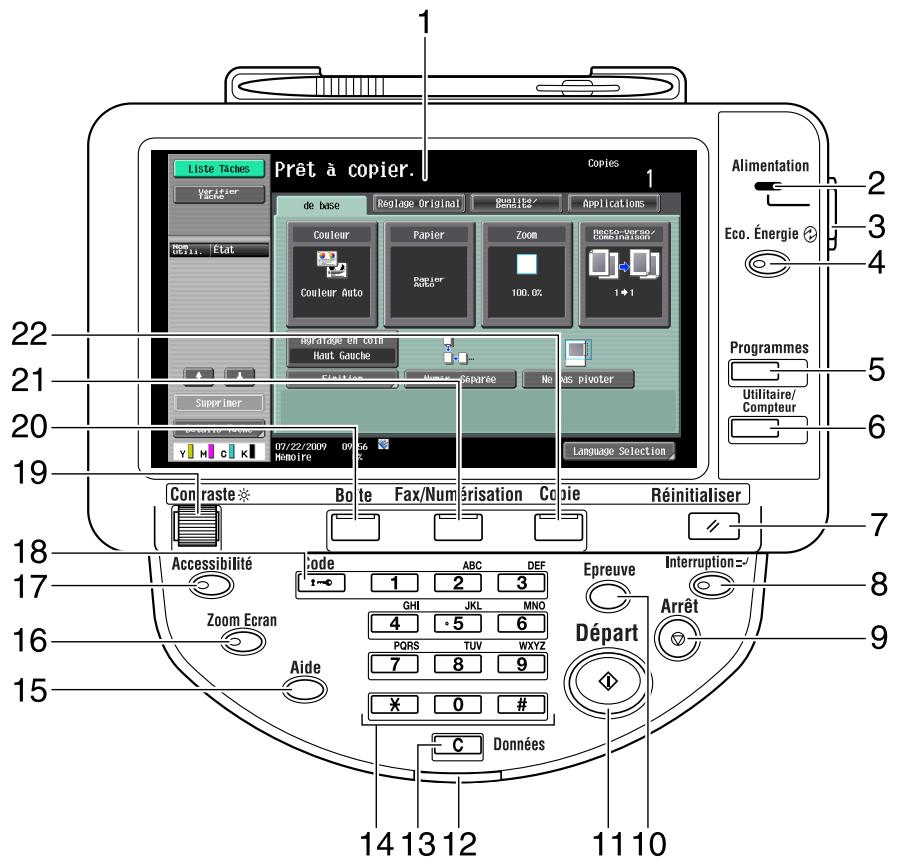
| No. | Nom | Description | Page |
| 1 | Écran tactile | Plusieurs écrons de réglage et messages s'affichent à l'écran. Divers réglages peuvent être configurés par simple pression sur l'Écran tactile. | - |
| 2 | Indicateur d'alimentation | S'allume en bleu quand la machine est mise sous tension au moyen de l'Interrupteur principal d'alienation. | - |
| 3 | Interrupteur auxiliaires d'alimentation | À actionner pour activer/désactiver les fonctions machine. En position Arrêt, la machine passée en mode Économie d'énergie. | - |
| 4 | Éco. Énergie | Appuyez sur cette touche pour passer en mode Éco Énergie. Quand la machine est en mode Économie d'énergie, le voyageant de la touche Éco Énergie s'al-lume en vert et l'écran tactile s'éteint. Pour quitter le mode Éco Énergie, appuyez sur la touche Éco Éner-gie une nouvelle fois. | p. 4-13 |
| 5 | Programmes | Permet d'enregistrer (stocker) les paramètres de co-pie/fax/numérisation souhaités en tant que programme ou de rappeler un programme enregistré. | p. 4-8 |
| 6 | Utilitaire/Compteur | Permet d'alternar l'affichage de l'écran Utilitaires et de l'écran Compteur. | p. 4-7 |
| 7 | Réinitialiser | Appuyez sur cette touche pour restaurer tous les ré-glages (sauf les réglages programmés) entrés sur le Panneau de contrôle et sur l'Écran tactile. | p. 4-5 |
| 8 | Interruption | Appuyez sur cette touche pour passer en mode Interruption. Quand la machine est en mode Interrup-tion, le voyant de la touche Interruption allume en vert et le message [Mode Interruption activé.] s'affi-che à l'Écran tactile. Pour annuler le mode Interru-p-tion, appuyez une nouvelle fois sur la touche Interruption. | p. 4-5 |
| 9 | Arrêt | Une pression sur cette touche en cours de copie, de numérisation ou d'impression stoppe temporaire-ment l'opération. | p. 4-5 |
| 10 | Épréuve | Appuyez sur cette touche pour imprimer un exemplaire d'essay avant l'impression d'un grand nombre de copies. Vous pouvez aussi afficher sur l'Écran tactile une image du résultat obtenu avec les régla-ges en vigueur. | p. 4-20 |
| 11 | Départ | Appuyez sur cette touche pour lancer l'opération de copie, de numérisation ou de télécopie. | p. 4-5 |
| 12 | Indicateur de données | Clignote en bleu pendant la réception d'une tâche d'impression. S'allume en bleu quand une tâche est en attente ou en cours d'impression. Le voyant s'al-lume en bleu quand il y a des données de fax sauve-gardées ou non imprimées. | - |
| 13 | C (Eff.) | Permet d'effacer une valeur (par exemple un nombre de copies, un taux zoom ou un format) introduite sur le Clavier. | p. 4-19 |
| 14 | Clavier | Permet de spécifique le nombre de copies. Permet de spécifique le taux zoom. Permet d'entrez divers régla-ges. | - |
| 15 | Aide | Permet d'afficher l'écran Assistant. Cet écran pré-sente une description des fonctions et des procédu-res opératoires. | p. 4-17 |
| 16 | Zoom Écran | Permet de passer en mode Zoom Écran. Si vous utilisez Authentication Manager pour l'authenticatio-nion, l'écran Zoom Écran ne sera pas disponible. | p. 4-16 |
| 17 | Accessibilité | Appuyez sur cette touche pour afficher l'écran per-mettant de configurer les paramètres des fonctions d'accessibilité utilisateur. | p. 4-14 |
| 18 | Code | Si les réglages de l'authentication utiliseur ou compte département ont été appliqués, appuyez sur la touche Code après avoir entree le nom utiliseur et le code d'accès (pour l'authentication utiliseur) ou le nom du compte et le code d'accès (pour la compte département) pour pouvoir utiliser cette machine. | p. 4-9 |
| 19 | Molette Contraste | Permet de régler la luminosité de l'Écran tactile. | - |
| 20 | Boîte | Appuyez sur cette touche pour passer en mode Boîte Utilis. Quand la machine est en mode Boîte Utilis., le voyage de la touche Boîte s'allume en vert. Pour plus de détails sur les fonctions Boîte utilisea-tein, voir le [Guide de l'utilisateur Opérations Boîte]. | p. 4-6 |
| 21 | Fax/Numérisation | Activer le mode Fax/Numérisation. Quand la machi-ne est en mode Fax/Numérisation, le voyage de la touche Fax/Numérisation s'allume en vert. Pour plus de détails sur la fonction Fax/Numérisa-tion, voir le [Guide de l'utilisateur Opérations Scan-ner réseau/Fax/Fax Réseau]. | p. 4-6 |
| 22 | Copie | Appuyez sur cette touche pour passer en mode Co- pie. (Par défaut, la machine est en mode Copie.) Lorsque la machine est en mode Copie, le voyant de la touche Copie s'allume en vert. | p. 4-6 |
Départ
Lance l'opération Copie, Numérisation ou Fax.
Appuyez à nouveau sur cette touche pour reprendre une tâche suspendue.
Dès que la machine est prête à commencer l'opération, le voyant de la touche Départ s'allume en bleu. Si le voyant de la touche Départ s'allume en orange, l'opération de copie ne peut pas commencer. (Vérifiez qu'aucun avertissement ou message n'est affiché sur l'Écran tactile.)
Arrêt
→ Appuyez sur la touche Arrêt pendant la copie afin d'arrêter temporairement l'opération de numérisation ou d'impression.
Pour reprendre une tâche temporairement arrêtée, appuyez sur la touche Départ. Pour supprimer une tâche temporairement arrêtée, sélectionnez une tâche dans la liste des travaux suspendus affichée à l'écran, et appuyez sur la touche [Supprimer].
Interruption
Appuyez sur cette touche pour suspendre le déroulement de l'opération en cours et lancer un nouveau travail de copie avec des réglages de copie différents. Cette fonction est très utile lorsqu'il s'agit de réaliser des copies en vergence.
La touche Interruption est inopérante pendant qu'un original est en cours de numérisation. Une pression sur la touche Interruption rétablit les réglages par défaut.
1 Chargez l'original. 2 Appuyez sur la touche Interruption.
Le voyant de la touche Interruption s'allume en vert et l'impression du travail en cours est suspendue.
3 Procédez aux réglages Copie. 4 Appuyez sur la touche Départ. 5 Une fois l'impression de la tâche prioritaire terminée, appuyez sur la touche Interruption.
Le voyant de la touche Interruption s'éteint et les réglages de la copie prioritaire sont annulés.
Les réglages Copie de la tâche antérieure sont restaurés.
Réinitialiser
Appuyez sur cette touche pour restaurer tous les réglages (sauf les réglages programmes) entrés sur le Panneau de contrôle et sur l'Écran tactile.
Appuyez sur la touche Réinitialiser.
L'écran de base apparait.
4.2 À propos de copie, fax/numérisation, et boîte utilis.
Cette machine offre trois modes, Copie, Fax/Numérisation et Boîte, à partir desquels l'utilisateur peut désirer la fonction voulue. Le voyant de la touche sélectionnée s'allume en vert.
Copie
Appuyez sur cette touche pour passer en mode Copie.
L'écran Fonctions de base apparait.
Numérisation/fax
Appuyez sur cette touche pour passer en mode Fax/Numérisation.
Pour plus de détails sur la fonction Fax/Numérisation, voir le [Guide de l'utilisateur Opérations Scanner réseau/Fax/Fax Réseau].

Boîte
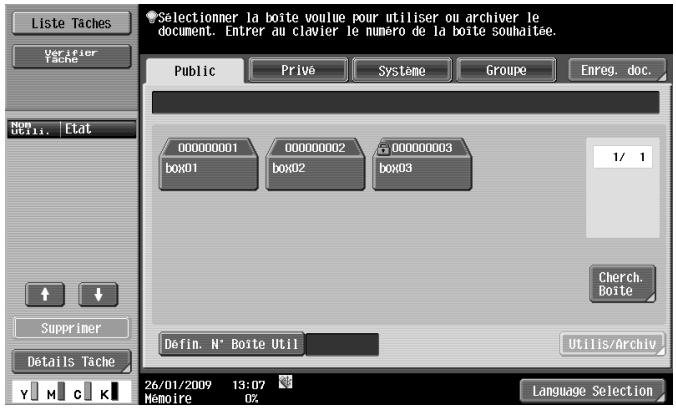
Appuyez sur cette touche pour passer en mode Boîte.
Pour plus de détails sur les fonctions Boîte Utilisateur, reportez-vous au [Guide de l'utilisateur Opérations Boîte].
4.3 Utilitaire/compteur
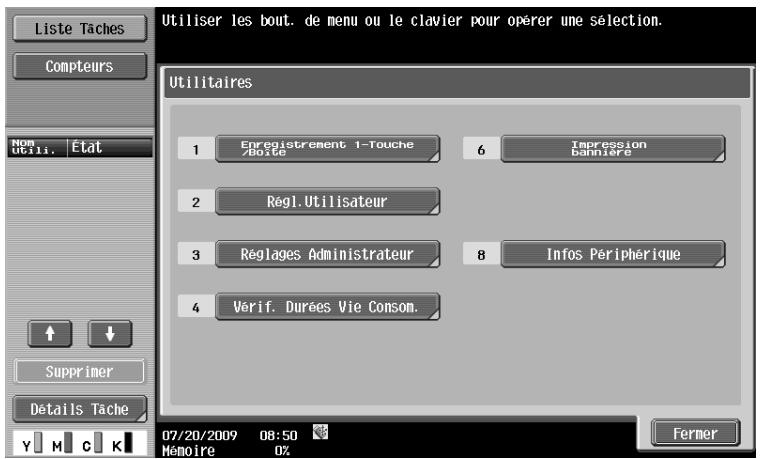
Appuyez sur la touche Utilitaire/Compteur pour afficher l'écran Utilitaires. Permet de configurer les réglages machine et de vérifier le statut machine sur l'écran du menu Utilitaires.
Appuyez sur la touche Utilitaire/Compteur.
Réglages
| [Enregistrement 1-Touche/Boîte] | Permet d'enregistrer des éléments en rapport avec les opérationsFax/Numérisation et Boîte.Pour plus de détails, voir le [Guide de l'utilisateur Opérations Scanner réseau/Fax/Fax Réseau] et le [Guide de l'utilisateur Opérations Boîte]. |
| [Régl. Utilisateur] | Offre des éléments de réglage accessibles à l'utilisateur. |
| [Réglages Administrateur] | Offre des éléments de réglage accessibles uniquement à l'administrateur de la machine. |
| [Vérif. Durées Vie Consom.] | Permet de vérifier l'état (niveau résiduel) des consommables. |
| [Impression bannière] | Spécifiez si l'impression bannière est autorisée ou non.Pour plus de détails sur l'impression sur du papier de grande longueur, voir le [Guide de l'utilisateur Opérations Impression]. |
| [Infos Périphérique] | Affiche des informations sur cette machine.[Version de la fonction] : Permet de vérifier la version de fonction du micro-logiciel actuellément installé.[Adresse IPv4] : Permet de vérifier l'adresse IPv4 actuellément spécifique.[Adresse IPv6] : Permet de vérifier l'adresse IPv6 actuellément spécifique. |
4.4 Programmes
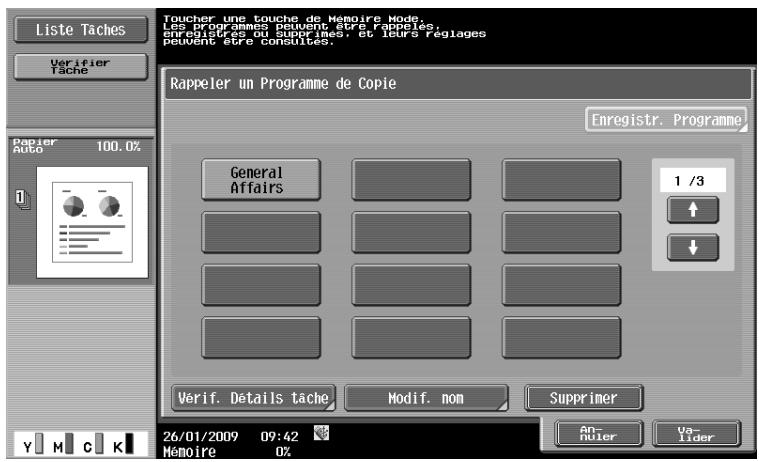
Permet de combiner les sélections Copie les plus souvent utilisées et de les enregistrer sur cette machine sous forme de programmes. Ces programmes peuvent ensuite être rappelés aisément.
Il est possible d'enregistrer jusqu'à 30 programmes. Pour enregistrer un programme, configurez les paramètres à enregistrer avant d'appuyer sur la touche Programmes.
Appuyez sur la touche Programmes.
Réglages
| [Rappeler un Programme de Copie] | Sélectionnez la touche programmée avec les paramètres Copie à rappeler. |
| [Enregistr. Programme] | • Parmi les touches affichées à l'écran, appuyez sur la touche que vous pouzez programmerper avec les paramètres Copie voulus, et appuyez en-suite sur la touche [Enregistr. Programme]. • Entrez le nom d'enregistrement, et appuyez sur [Validator]. |
| [Vérifier Tâche] | Appuyez sur cette touche pour vérifier les paramètres Copie enregistrés sous la touche sélectionnée. |
| [Modif. nom] | Appuyez sur cette touche pour renomer la touche sélectionnée. Après avoir activé Verrouiller Programme copie enregistrré, [Modif. nom] n'apparaître plus. |
| [Supprimer] | Appuyez sur cette touche pour supprimer la touche sélectionnée. Après avoir activé Verrouiller Programme copie enregistrré, [Supprimer] n'apparaître plus. |

Pour interdire la modification et la suppression de programmes :
Appuyez sur la touche Utilitaire/Compteur [Réglages Administrateur] [Réglage Système] [Accès Restreint Utilisateur] [Verrouiller prog. copie enr].
Pour supprimer un programme :
Appuyez sur la touche Utilitaire/Compteur → [Régages Administrateur] → [Réglage Système] → [Accès Restreint Utilisateur] → [Suppr. progr. copie enreg.].
4.5 Code
Si l'administrateur a configuré les réglages Authentication Utilisateur/Compte Département, les utilisateurs qui ont été enregistrés ou les utilisateurs dont les comptes ont été enregistrés, peuvent se servir de cette machine.
Si l'administrateur a configuré un calendrier d'utilisation, un utilisateur peut se servir de la machine après avoir entré le code d'accès spécifique pour heures hors horaires bureau.
Contrôler l'accès de l'utilisateur/compte à la machine (authentication utilisateur/compte département)
Lorsque les fonctions Authentication Utilisateur/Compte Département sont activées, l'accès à cette machine est exclusivement subordonné à l'introduction du code utilisateur ou du code compte. Cela permet entre autres, de gérer le nombre de copies par utilisateur/compte. Contactez l'administrateur pour plus d'informations sur le nom d'utilisateur, nom de compte, code et nom de serveur. La page de connexion qui apparait peut varier en fonction des réglages Authentication Utilisateur/Compte Département spécifiques. Identification utilisateur ne peut pas être utilisé en même temps que Compte Département. Si Authentication Utilisateur/Compte Département est réglé sur [Ne pas Synchroniser], achievez l'authentication utilisateur, puis connectez-vous au moyen de l'écran Compte Département. Si l'authentication MFP ou l'authentication par serveur externe a été définie, vous pouvez enregistrer un total de 1000 utilisateurs et comptes. ^+ Une fois la copie achevée, appuyez sur la touche Code pour vous déconnecter de la machine. ^+ Vous pouvez aussi utiliser l'unité d'authentication pour réaliser l'authentication permettant d'accéder à cette machine. Si l'Authentication est réalisée via Authentication Manager, vérifiez auprès de votre administrateur de serveur quelles sont les informations relatives à la procédure de connexion.
→ Appuyez sur la touche Code.
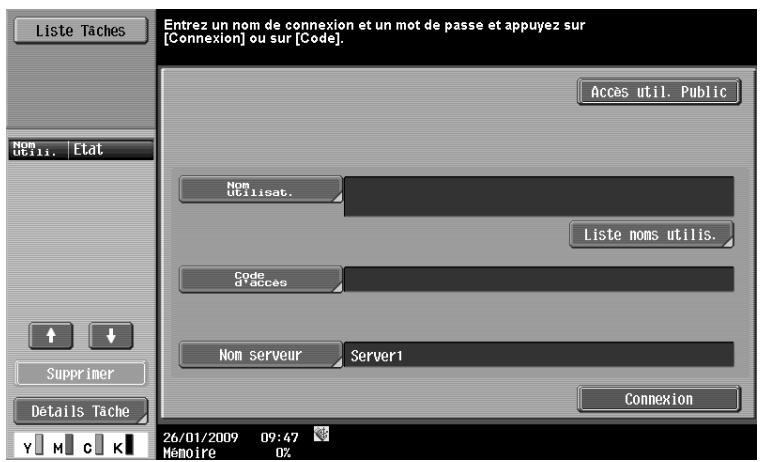
Écran pour Authentication Utilisateur
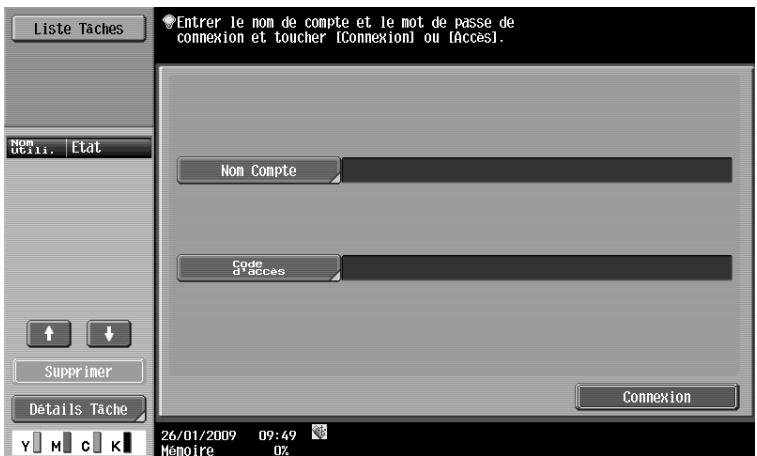
Écran pour Compte Département
Réglages
| Identification utiliser | Exécute la procédure d'authentication utiliser subordonnant l'accès à cette machine. | |
| [Accès utilis. Public] | Permet aux utilisateurs ne disposant pas d'un [nom d'utilisateur] ou d'un [code d'accès] d'accéder à cette machine.Cet élément ne s'affiche pas lorsque [Accèsutil.Public] est réglié sur [Interedit] dans [Système d'authentication] des [Réglages Administrateur].Si le [Mode Sécurité Avancée] a été activé, [Accèsutil.Public] ne s'affiche pas. | |
| [Nom utiliser.] | Entrer le nom d'utiliser. | |
| [liste noms utilis.] | Sélectionnez un nom d'utiliser dans la liste proposée.Si le [Mode Sécurité Avancée] a été activé, [Listenoms utilis.] ne s'affiche pas. | |
| [Code d'accès] | Entrez le code. | |
| [Nom serveur] | Indique le nom du serveur par défaut. Appuyez sur [Nom serveur] pour afficher les noms des serveurs enregistrres. Sélectionnez le serveur désiré. | |
| [Connexion] | Affiche l'écran Fonctions de base afin de permettre l'utilisation de cette machine. | |
| Compte Département | Exécute la procédure Compte Département subordonnant l'accès à cette machine. | |
| [Nom Compte] | Entrer le nom de compte. | |
| [Code d'accès] | Entrez le code.Lorsque [Méthode Saisie Suivi de Volume (E.K.C)] est réglié sur [Mot de passer seul] dans [Réglages Administrateur], l'écran de connexion affiche seulement le [Code d'accès]. L'utilisateur peut entrercirectement le code d'accès sur le clavier del'écran de connexion. Si le code n'est composé que de chiffres, l'utilisateur peut se connectersans afficher le clavier d'écran, simplement en ap-puyant sur [Connexion], ou sur la touche Code.Si le code d'accès se compose de caractèresalphabétiques, de chiffres et/ou de symboles,appuyez sur [Code d'accès] puis entrez lecode d'accès.Après avoirentré les chiffres sur le pavé numé-rique, appuyez sur [Code d'accès] pour intro-duire caractères alphabétiques et symboles successivement. | |
| [Connexion] | Affiche l'écran Fonctions de base afin de permettre l'utilisation de cette machine. | |

Pour configurer l'Authentication Utilisateur/Compte Département :
Appuyez sur la touche Utilitaire/Compteur [Réglages Administrateur] [Identification Utilisateur/Suivi Compte].
Utiliser la machine en dehors des heures prévues
Il est possible de paramétrer la machine pour la faire passer automatiquement en mode Veille selon un planning d'utilisation défini par l'administrateur de manière à limiter l'utilisation de la machine. Cette possibilité est appelée Programmateur hebdomadaire. Suivez la procédure décrite ci-dessous pour utiliser la machine quand le Programmateur Hebdomadaire est actif.
Dans l'écran [Mot de passe pour heures hors horaires bureau] (accessible depuis le mode Réglages Administrateur), la machine peut être réglée de manière à ce que cet écran Mot de passe pour heures hors heures bureau ne s'affiche pas. 1 Appuyez sur la touche Eco. Energie. 2 Entrez le code d'accès pour les heures hors horaires bureau. 3 Appuyez sur [Valider]. 4 Entrez au clavier le délai à l'issue duquel la machine repassera en mode Veille.
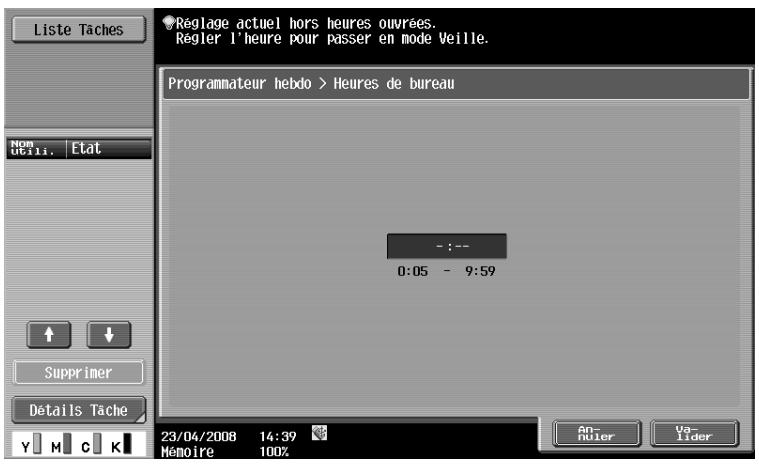
5 Appuyez sur [Valider].
L'écran de base apparait.
Pour info
Pour configurer le Programmateur hebdomadaire :
Appuyez sur la touche Utilitaire/Compteur [Réglages Administrateur] [Réglage Système] [Réglage Progr. Hebdo].
4.6 Éco énergie
Si aucune opération n'a lieu à l'issue du décalage spécifique, l'écran tactile s'éteint et la machine passe automatiquement dans un mode où elle consomme moins d'électricité. Cette possibilité est désignée mode Éco. Énergie ou Veille.
Voici la procédure pour quitter le mode Éco. Énergie ou Veille.
Bien que la machine économise plus d'énergie en mode Veille qu'en mode Éco. Énergie, le préchauffage nécessaire à la restauration de l'état de disponibilité de la machine depuis le mode Veille prend plus de temps. Le mode Éco. Énergie est réglé en usine sur un redémarrage après 15 minutes et le mode Veille sur un redémarrage après 20 minutes. En d'autres termes, la machine passe en mode Éco. Énergie si aucune opération n'est effectuée pendant 15 minutes. De même, elle passe en mode Veille après un délai de 20 minutes. La machine peut recevoir des tâches même quand elle est en mode Économie d'énergie.
Appuyez sur la touche Eco. Énergie.
La machine quitte le mode Eco. Énergie lorsqu'une touche quelconque du Panneau de contrôle ou de l'Écran tactile est actionnée.

Pour activer le mode Eco. Énergie :
Appuyez sur la touche Utilitaire/Compteur [Réglages Administrateur] [Réglage Système] [Régl. Mode économique d'énergie].
4.7 Accessibilité
Cette section décrit les procédures de configuration du Panneau de contrôle et de réglage de l'Écran tactile.
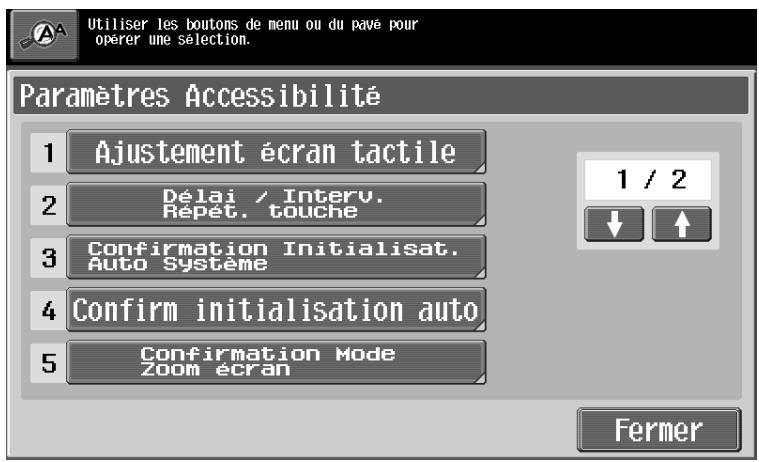
Pour revenir à l'écran de base depuis l'écran Paramètres Accessibilité, appuyez sur la touche Accessibilité, la touche Réinitialiser ou la touche [Fermer]. Sur l'écran Zoom Écran, [Réglages par Défaut Affichage Large] apparaît pour permettre de configurer les réglages par défaut à utiliser pour le mode Zoom Écran des fonctions Copie ou Fax/Numérisation. Appuyez sur la touche Accessibilité.
Page 1/2
Page 2/2
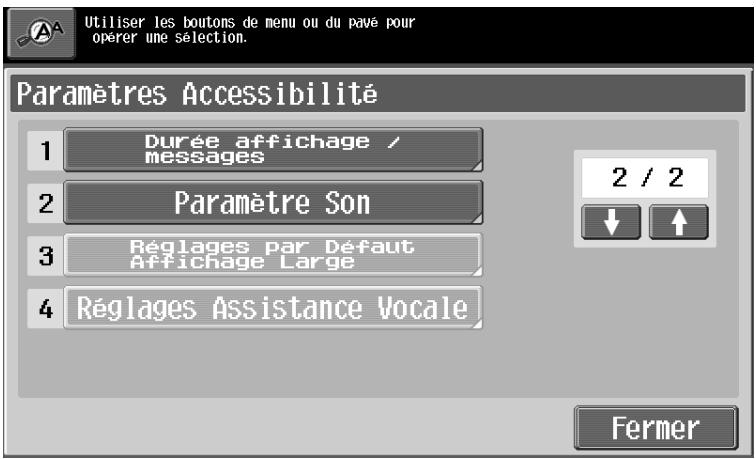
Réglages
Ajustement écran tactile
S'il n'y a aucune réponse normale à la pression d'une touche de l'Écran tactile, il est possible que la position d'affichage des touches de l'Écran tactile ne soit pas correctement alignée avec les capteurs correspondants.
Ajustez la position d'affichage de l'écran tactile.
- Le défaut d'alignement des capteurs tactiles de l'écran se confirme si une pression sur [Ajustement écran tactile] n'est suivi d'aucun effet. Appuyez sur la touche 1 du Clavier.
- Appuyez sur les quatre touches de référence ([+]) de l'écran Ajustement écran tactile tout en prêtant attention à un signal sonore qui retentit à chaque fois. Lorsque la vérification consistant à actionner les points de contrôle des touches est terminée avec succès, le voyant de la touche Départ s'allume en bleu. Appuyez sur la touche Départ.
- Les touches de référence ([+]) peuvent être activées dans n'importe quel ordre.
- Pour répéter l'ajustement, appuyez sur la touche C (Eff.), et appuyez ensuite une nouvelle fois sur les quatre touches de contrôle ([+]).
- Pour annuler le processus d'ajustement de l'écran tactile, appuyez sur la touche Arrêt ou sur la touche Réinitialiser.
- Si vous ne parvenez pas à régler l'écran tactile, contacter le S. A. V.
Réglages
| [Délai Interv. Répét. touche] | Spécifiez le déali pendant lequel une touche de l'Écran tactile doit être maintainue enforcée avant que la valeur ne commence à changer, et spé-cifiez aussi le déali avant le passage à la valeur suivante. Les réglages spécifiés pour Délai Interv. Répét. Touche ne s'appliquent qu'au mode Zoom Écran. |
| [Confirmation Initialisat. Auto Système] | Spécifiez si, en cas d'initialisation auto système en mode Zoom Écran, un message doit s'afficher pour que l'utilisateur puisse désirir de poursuivre l'opération sans quitter le mode Zoom Écran ou de quitter le mode Zoom Écran pour returner à l'écran De base. Spécifiez aussi la durée de l'affichage de cet écran de confirmation. |
| [Confirmation initialisation auto] | Spécifiez si, en cas d'initialisation auto système en mode Zoom Écran, un message doit s'afficher pour que l'utilisateur puisse désirir de poursuivre l'opération sans initialement des réglages en vigueur ou de les initialement. Spécifiez aussi la durée de l'affichage de cet écran de confirmation. |
| [Confirmation Mode Zoom écran] | Spécifiez si un message de confirmation d'annulation des paramètres ne pouvant pas été spécifiés en mode Zoom Zoom Écran doit s'afficher lors-qu'une touche Zoom Écran est actionnée. |
| [Durée affichage messages] | Spécifier la durée pendant laquelle seront affichés les messages d'advertissement qui apparaissent par exemple en cas d'opération incorrecte. |
| [Paramètre Son] | Configurez les réglages concernant lessons associés à l'utilisation des touches. Les fonctions de Paramètre Son suivantes sont disponibles. Pour activer un son, appuyez sur [Oui], et Sélectionnement ensuite l'un des niveaux de volume suivants [Fable], [Moyen] et [Fort]. Pour désactiver un son, appuyez sur [No]. [Son Confirmation Opération] · [Son Confirmation Saisie] : Un son est émis lorsqu'une touche du Pan-neau de contrôle ou de l'Écran tactile est actionné lors de la saisie · [Son Saisie non valide] : Un son est émis lorsqu'une touche du Pan-neau de contrôle ou de l'Écran tactile n'est pas valide dans le cadre de l'opération en cours · [Son de base] : Un son est émis lorsque c'est l'élement par défaut qui est sélectionné pour une option offrant plusieurs alternatives circulaires [Son Opération terminée] · [Son Opération terminée] : Un son est émis lorsque l'opération s'est déroulée normalement · [Son Transmission terminée] : Un son est émis lorsque une opération ayant trait aux communications s'est déroulée normalement [Son Préparation terminée] : Un son est émis lorsqu'un périphérique est prêt [Son Alerte] · [Son Alerte simple (Niveau1)] : Un son est émis lorsqu'l'échéance de remplacement de consommables ou de pieces d'usure est proche et un message s'affiche sur l'Écran tactile · [Son Alerte simple (Niveau2)] : Un son est émis sur une erreur de l'utilisateur · [Son Alerte simple (Niveau3)] : Un son est émis lorsque se produit une erreur qui peut être corrugée par l'utilisateur s'il se refère au message qui apparaît ou au Guide de l'utilisateur · [Son Alerte grave] : Un son est émis lorsque se produit une erreur qui ne peut pas être corrugée par l'utilisateur ou qui demande l'intervention du S.A.V. |
| [Réglages par Défaut Affichage Large] | Pour plus de détails, voir le [Guide de l'utilisateur Opérations Zoom Écran]. |
4.8 Zoom écran
Appuyez sur cette touche pour passer en mode Zoom Écran et permettre d'utiliser la machine avec un écran représentant des caractères plus grands.
Pour plus de détails sur l'écran Zoom Écran, voir le [Guide de l'utilisateur Opérations Zoom Écran].
Appuyez sur la touche Zoom Écran pour rétablir l'affichage normal. Si Authentication Manager est utilisé pour l'authentication, l'écran de connexion ne peut pas basculer en mode Zoom Écran. Appuyez sur la touche Zoom Écran.
4.9 Aide
Appuyez sur cette touche pour voir et vérifier la description des diverses fonctions et procédures opératoires. Lorsque la touche Aide est actionnée, l'écran Assistant concernant l'écran affiché apparaît.
Sur l'écran du menu principal de l'Aide, vous trouvez l'écran Assistant soulu concernant la fonction ou le résultat recherché. Reportez-vous au volet gauche de l'écran Assistant pour vérifier dans la structure des menus, la position de l'écran Assistant affiché. Appuyez sur [Fermer] dans l'écran Assistant pour remonter d'un niveau dans la structure des menus. Appuyez sur [Quitter] pour quitter le mode Assistant et rétablir l'écran qui était affiché juste avant que la touche Aide ne soit actionnée. Appuyez sur [Vers Menu] pour afficher le Menu principal de l'Aide. Dans les écrans Menu principal et Menu Assistant, Sélectionnez les éléments en appuyant sur la touche ou en appuyant sur la touche du pavé numérique. Les écrans Assistant ne peuvent pas s'afficher pendant que les opérations suivantes sont en cours d'exécution : Numérisation, impression d'épreuve, aperçu d'une copie terminée, fonctionnement en mode Zoom Écran, ou fonctionnement en mode Accessibility. Quand l'écran Assistant est affiché, les touches suivantes du panneau de contrôle sont désactivées : Départ, C(Eff.), Interruption, Épreuve, Code, Programmes, et Zoom Écran.
Appuyez sur la touche Assistant.
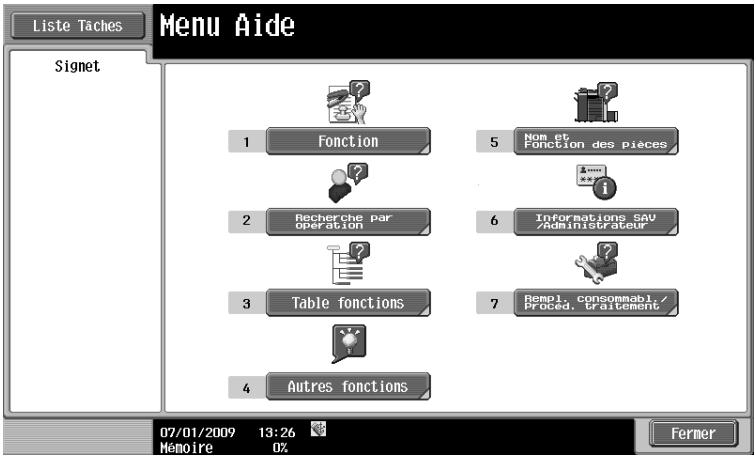
Réglages
| [Fonction] | Vérifiez les descriptions en sélectionnant un menu Assistant,présenté par type et par nom de fonction. |
| [Recherche par opération] | Vérifiez les descriptions en sélectionnant un menu Assistant,présenté par type d'opération.Lorsque [Aller à fonct.] s'affiche, il est possible de régler la fonction concernant l'opération en cours. Cependant, quand par exemple la fonction Fax/Numérique est utilisée, [Aller à fonct.] affiché sur un écran Assistant de la fonction Copie par exemple, ne peut pas être sélectionné car il s'agit d'une fonction différente de cette qui est en cours d'utilisation.Sélectionnez [Copie] et appuyez sur [Numérique documents spéciaux]; un accompagnement par instructions et animation à l'écran s'affichent pour indiquer à l'utilitaireur la procédure de chargement d'un original. Cependant, l'Assistant de départ ne s'affiche pas dans la série animée concernant le positionnement d'un original. |
| [Table fonctions] | Permet de vérifier les descriptions de la destination de l'écran en cours ou de la structure de menu auquel il apparient. |
| [Autres fonctions] | Vérifiez les descriptions en sélectionnant un menu Assistant,présenté par fonction. |
| [Nom et fonction des pièces] | Permet de vérifier la description de l'unité principale et de ses options. |
| [Informations S.A.V./Administrateur] | Permet de vérifier [Administrateur], [N° extension], et [E-mail]. |
Réglages
Rempl. consommabl./ Procéd. traitement
Permet de vérifier par des animations les procédures de remplacement de la Cartouche Toner, de l'Unité Tambour, ou du Bac toner usage, de rechargement d'agrafes, ou du vidage de la corbeille de perforation. Appuyez sur la touche cible, et appuyez sur [Démarrer Assistant].
4.10 C (effacer)
Permet d'effacer une valeur (par exemple un nombre de copies, un taux zoom ou un format) introduite sur le pavé numérique.
→ Appuyez sur C (Eff.).
La valeur est effacée. Entrez la valeur correcte.
Imprimer un jeu pour vérifier le résultat de la copie (épreuve)
Permet d'imprimer une seule copie d'essai pour en vérifier le résultat avant de lancer l'impression d'un grand nombre de copies. Ceci évite des erreurs de copie.
L'épreuve constitue le premier exemplaire d'une copie multiple. 1 Chargez l'original. 2 Sélectionnez les paramètres de copie désirés. 3 Appuyez sur la touche Épreuve. 4 Appuyez sur [Impression] et sélectionnez ensuite l'orientation original. 5 Appuyez sur la touche Départ.
Cela a pour effet d'imprimer une copie lorsque l'original a été chargé dans le Chargeur ADF.
6 Si l'original a été placé sur la Vitre d'exposition, appuyez sur la touche [Terminer], puis sur la touche Départ.
Une seule épreuve est imprimée.
7 Vérifiez l'épreuve.
Si l'épreuve est considérée satisfaisante, passez à l'étape 10. Pour modifier les paramètres Copie, passez à l'étape 8.
8 Appuyez sur [Modifier Paramètres] sur l'écran Épreuve.
Une fois les réglages copie effectués sur l'écran Modifier Paramètres, appuyez sur [Valider].
[Nombre de Jeux] sur l'écran Épreuve indique le nombre de produits imprimés en mode Épreuve/le nombre de produits spécifiés pour impression, et [Total Pages imprimées] indique le nombre de feuilles imprimées en mode Épreuve/le nombre total de feuilles à imprimer. Pour arrêter de copier pendant l'affichage de l'écran de modification des paramètres, sélectionnez la tâche épreuve à stopper sur la liste des tâches, sur le volet de gauche, et appuyez ensuite sur [Supprimer]. Si pendant que cet écran est affiché, aucune opération n'est effectuée dans le délai spécifié, la tâche épreuve qui a été achevée est sauvegardée comme tâche enregistrée et l'écran Fonctions de base réapparaît.
L'enregistrement des tâches stockées intervient lorsque la fonction Initialisation Auto Système est activée ou une minute après (si Initialisation Auto Système est réglée sur [Arrêt]).
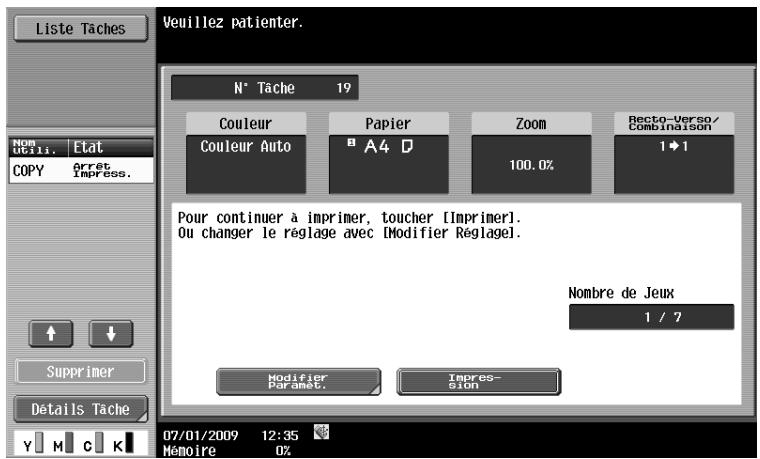
9 Appuyez sur la touche Épreuve pour renouveler la copie épreuve. 10 Appuyez sur [Impression].
Le nombre de copies restant à imprimer est enregistré comme Tâche Copie.
Vérifier sur un aperçu le résultat de la copie (aperçu avancé)
Vérifiez avant impression, l'image terminée d'une copie en la visualisant sur l'écran tactile. Ceci évite des erreurs de copie.
Lorsque vous numérisiez l'original au moyen de la fonction [Tâches Programme], numérisiez tous les originaux, appuyez sur [Terminer], et consultez ensuite l'[Aperçu Avancé]. Si un original est numérique alors que la fonction [Insertion image] est spécifiée, la machine numérique d'abord l'original puis l'original à insérer. Une fois cette opération terminée, vous consulter l'[Aperçu Avancé]. L'aperçu n'est pas disponible avec la fonction [Page par page] ou [Livret] Vérifiez le résultat à l'issue de l'impression. Si le [Pare/copie] est détecté, il n'est pas possible de visualiser la copie finie.
1 Chargez l'original. 2 Sélectionnez les paramètres de copie désirés. 3 Appuyez sur la touche Épreuve. 4 Appuyez sur [Aperçu à l'écran] comme méthode Épreuve et Sélectionnez ensuite l'orientation de l'original. 5 Appuyez sur la touche Départ. L'écran Aperçu (Voir État) apparait. 6 Contrôlez l'image d'aperçu.
Pour modifier les réglages, appuyez sur [Voir Pages]. Allez à l'étape 7. Pour lancer l'impression, appuyez sur la touche Départ. Pour numériser un autre original, appuyez sur [Terminer], chargez l'original, et appuyez ensuite sur la touche Départ.
7. Modifiez les paramètres et appuyez ensuite sur [Voir État].
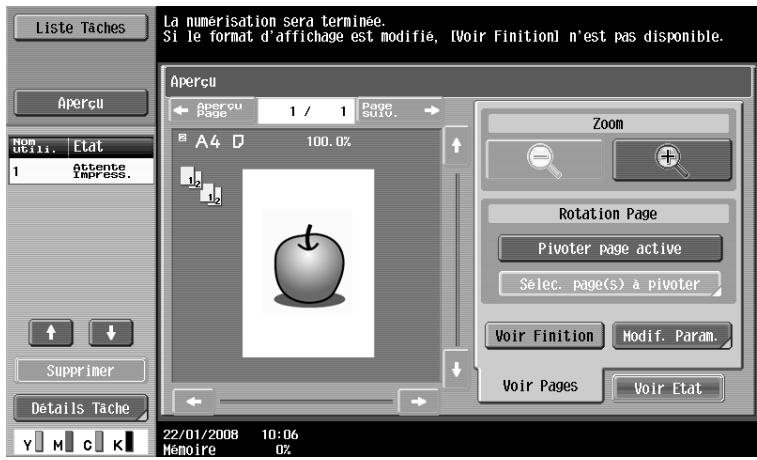
Réglages
| [← Aperçu Page]/ [Page suiv. →] | Permet de replacer la page de l'écran actuel par la page précédente ou suivante. |
| [Zoom] | Permet d'agrandir l'image de l'aperçu pour mistrés en vérifier le détail. Ap-puyez sur [+] et [-] pour changer le taux zoom, de la taille réelle à 2, 4 ou 8 fois la taille normale. Pour sélectionner une zone différente à agrandir, utiliser les flèches de défilament à droite et en bas de l'image. L'état de finition ne peut pas s'afficher si vous changez le format de l'affichage. |
Réglages
| [Rotation Page] | Permet de pivoter 180 degrés l'image de l'aperçu afin éventuellesment de corriger l'orientation de original. Une pression sur [Pivoter page active] fait pivoter la page affichée. Une pression sur [Sélec. page(s) à pivoter] affiche la Liste de pages numérisées. Sélectionnez la page à faire pivoter. Huit pages numérique maxi-mum peuvent être affichées. Appuyez sur [↑] ou [↓] pour changer la sélection. |
| [Voir Finition] | Permet de voir les réglages de finition à l'aide d'icons ou de texte sur l'écran Aperçu, et vérifier l'état de la finition. |
| [Modif. Param.] | Permet de changer les réglages pour numériser l'original suivant. |
| [Voir Pages/][Voir État] | Permet d'alterner l'affchage de l'onglet [Voir État] et de l'onglet [Voir Pa-ges.] dans l'écran Aperçu Utilisez [Voir Pages] pour activer [Rotation Page] ou [Modifier Paramèt.], et arrêtier la numérisation sur [Voir État]. |
8 Appuyez sur la touche départ.
Sélectionnez ce menu pour lancer l'impression.
5 Fonction copie
Vous pouvez configurer les paramètres de nombreuses fonctions copie au moyen des touches du Panneau de contrôle ou Écran tactile.
Ce chapitre décrit les fonctions qui peuvent être configurées au moyen des touches de l'Écran tactile.

Élement
| [de base] | Permet de configurer les régles élémentaires nécessaires à la réalisation de copies. | p. 5-4 | |
| [Réglage Original] | Permet de configurer le type et le format de l'original. | p. 5-16 | |
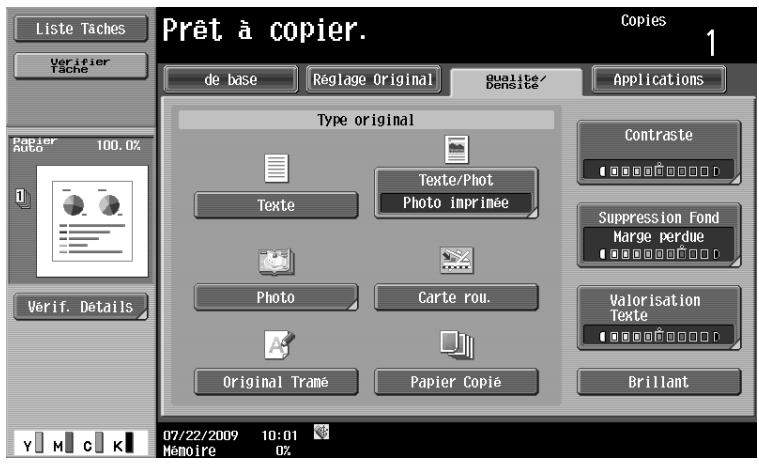
| [Qualité/Densité] | Permet de configurer la qualité ou la densité de l'original afin d'obtenir la qualité copie optimale. | p. 5-19 | |
| [Applications] | Permet de configurer les régles Applications nécessaires à la réalisation de copies. | p. 5-22 | |
| Volet de gauche | [Liste Tâches] | Permet de vérifier les travaux en cours d'exécution et les travaux en attente de réalisation. | p. 5-63 |
| [Vérifier Tâche] | Permet de vérifier les régles actifs et le résultat de ces régles. | p. 5-65 | |
5.1 [De base]
Permet de configurer les réglages élémentaires nécessaires à la réalisation de copies.
![OLIVETTI D-COLOR MF280 - [De base] - 1](/content/2020/04/144470/images/1dd3b8ee6319a35d60b68a37aef6179dd9c95216bf2b740034f39f977338fe1e.jpg)
Élement
| [Couleur] | Appuyez sur cette touche pour spécifique la couleur d'impression des copies. | p. 5-5 |
| [Papier] | Appuyez sur cette touche pour configurer le type de papier et le magasin pour réaliser les copies. | p. 5-6 |
| [Zoom] | Appuyez sur cette touche pour sélectionner le taux zoom de l'imge à copier. | p. 5-8 |
| [Recto-Verso/Combinaison] | Permet de configurer les réglages Copie Recto-Verso et Combinaison. | p. 5-9 |
| [Programme Finition] | Permet d'abord d'enregistrer sous une touche les réglages de décalage et de finition les plus utilisés. Une pression sur cette touche permit ensuite de rappeler les réglages de finition désirés. | p. 6-9 |
| [Finition] | Appuyez sur cette touche pour sélectionner les paramètres de tri et de finition des copies. | p. 5-12 |
| [Numér. Séparée] | Sélectionnez cette fonction pour diviser un grand nombre d'originaux en plusieurs lots pour les numériquer. | p. 5-14 |
| [Ne pas pivoter] | Sélectionnez cet élément pour copier l'original en fonction de l'orientation papier sans faire pivoter l'image. | p. 5-15 |
| (Language Selection] | Affiche l'écran Sélection langue pour spécifique la langue affichée sur l'Écran tactile. Cette fonction n'apparait pas lorsque deux touches de raccourci sont sonfigurées. | - |
| [Touche Raccourci] | Permet de programmer des touches de raccourci destinées aux fonctions Applications de l'écran De base. | - |
5.1.1 [Couleur]
Appuyez sur cette touche pour sélectionner la couleur d'impression des copies.
Vous pouvez spécifier la couleur d'impression par [Couleur Auto], [Couleurs], [2 coul.], [Noir] ou [1 couleur].
Appuyez sur [de base] [Couleur].
![OLIVETTI D-COLOR MF280 - [Couleur] - 1](/content/2020/04/144470/images/28abe2f7002fded550677d72334c55b3dc9fdb788d232b99f6a544125cb7b8e0.jpg)
Réglages
| [Couleur Auto] | Sélectionnez ce réglage pour détecter automatiquement si l'original numé-risé est en couleur ou en noir et blanc, et sélectionnez le réglage Couleur approprié (Couleurs ou Noir). | |
| [Couleurs] | Sélectionnez ce réglage pour imprimer la copie en plusieurs couleurs, in dépendamment du fait que l'original numérique soit en couleurs ou en noir et blanc. | |
| [2 coul.] | Permet d'imprimer avec la couleur spécifique, toutes les zones de l'original numérique déterminées être en couleur, et imprimer en noir toutes les zonesanalyses comme étant en noir. | |
| [Noir] | Sélectionnez ce réglage pour imprimer la copie en noir et blanc, indépendament du fait que l'original numérique soit en couleur ou en noir et blanc. | |
| [1 couleur] | Permet d'imprimer la copie avec la couleur spécifique, indépendamment de la couleur de l'original numérique.Lorsque vous spécifiez 1 couleur, l'original est copiedé en convertissant les différences de couleur (densités couleur apparentes) et les niveaux de dé-gradés, en différences de densité de la couleur utilisée. | |
| [Uniforme] | Permet de copier l'original seulement en converterïssant les niveaux de dégradés en différences de densité de la couleur unique spécifique, indépendament des différences couleur de l'original, | |
5.1.2 [Papier]
Sélectionnez le type et le format de papier à imprimer ou changez les paramètres type et format de papier configurés pour chaque magasin.
Le format du papier peut être automatiquement sélectionné en fonction du format de l'original ou il peut être spécifié manuellement.
Si vous sélectionnez [Transparent], spécifiez préalablement [Noir] pour [Couleur]. Le réglage Zoom Auto et le réglage papier Auto ne peuvent pas être sélectionnés simultanément. Si un réglage pour papier spécial est sélectionné pour un magasin papier, ce dernier n'est pas automatiquement sélectionné avec le réglage papier Auto. (Toutefois, un magasin papier réglé sur Recto sera sélectionné en priorité avec l'impression recto.) Lorsque vous chargez du papier spécial dans un magasin, veillez à spécifier aussi le type de papier. Pour plus de détails sur le papier spécial, voir page 12-3.
→ Appuyez sur [de base] [Papier].
![OLIVETTI D-COLOR MF280 - [Papier] - 1](/content/2020/04/144470/images/2fc5357a70dc6228ea202982f42c865c91285b64dbda20cfdd59cc5fe7d7e29d.jpg)
Réglages
| [Auto] | Permet de sélectionner automatiquement le format de papier en fonction du format de l'original. | ||
| 1 à 4 | Magasins | Permet de spécifique le papier manuellement. | |
| [Introducteur manuel] | |||
| [Modif. param mag] | Permet de spécifique le type et le format du papier pour le magasin sélectionné. | ||
| [Type de papier] | Permet de spécifique le type de papier pour le magasin sélectionné. | ||
| [Format papier] | Permet de spécifique le format de papier pour le magasin sélectionné. [Détecti. Auto] : DéTECTe automatiquement le format papier. [12-1/4x18 □] (Seulement pour [Magasin 2]) : Permet d'inclure le format 12-1/4x18 □ pour éventuelle sélection. [Format standard] (seulement pour l'[Introducteur manuel]) : Permet de spécifique un format papier à utiliser sur l'introducteur manuel en tant que magasin exclusif pour ce format papier. [Formats Perso] (seulement pour l'[Introducteur manuel]) : Permet d'entrée le format de papier. [Grand format] : Permet de sélectionner a un format papier plus grand que l'original. | ||
Configurer un format personnalisé
→ [de base] [Papier] [Introducteur manuel] [Modif. param. mag] [Formats Perso].
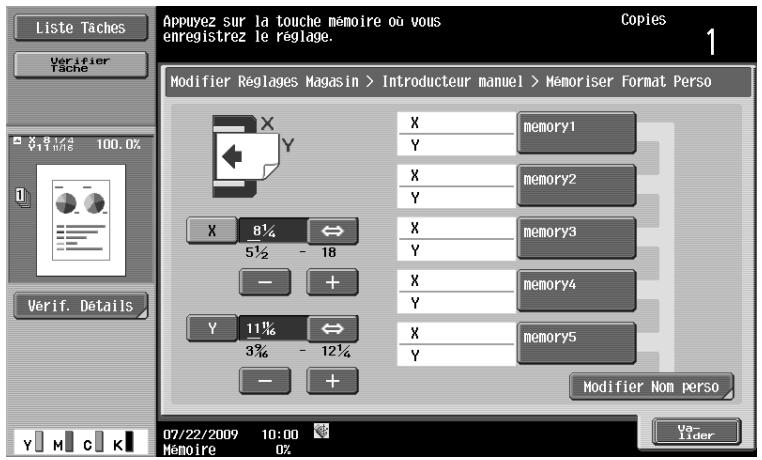
Réglages
| [X]/[Y] | • Zone Pouces : Appuyez sur [+] ou [-] pour spécifique la longueur [X] et la largeur [Y] du papier. • Zone Métrique : Entrez la longueur [X] et la largeur [Y] du papier. | |
| [Enregistr.r.] | Permet d'enregistre les formats papier personnalisés. | |
| [Mémoire 1] à [Mémoire 5] | Permet de sélectionner la touche mémoire sous laquelle vous poulez enregistrrer le format papier. | |
| [Modifier Nom perso] | Permet de renommer les noms des touches mémoire. | |
Configurer du papier grand format
→ [de base] [Papier] [Introducteur manuel] [Modif. param. mag] [Grand format].
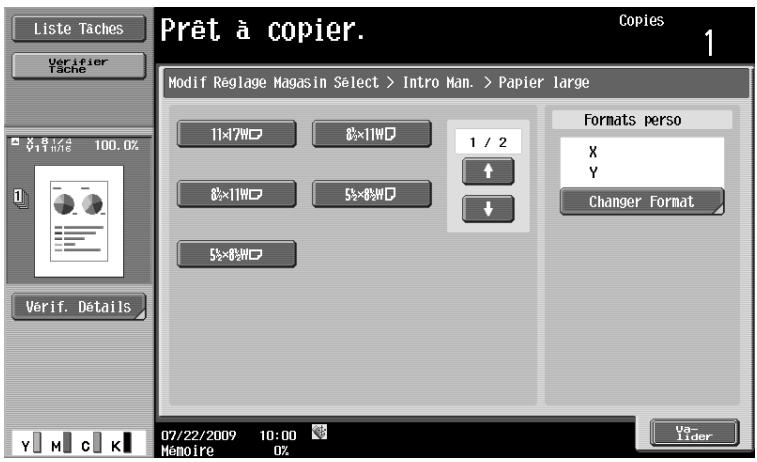
Réglages
| [Grand format] | Sélectionnez le format du papier à charger. | |
| [Changer Format] | [X]/[Y] | Entrez la longueur [X] et la largeur [Y] du papier. |
| [Formats pap prérégl] | Permet d'inclure le format [12×18 □] pour éven-tuelle sélection. | |
5.1.3 [Zoom]
Le zoom permet de réduire ou d'agrandir sur la copie la taille de l'original.
Le réglage Zoom Auto et le réglage papier Auto ne peuvent pas être sélectionnés simultanément. Si le réglage de zoom Auto est sélectionné et qu'un agrandissement doit être copié sur du papier de format plus grand que l'original, chargez l'original avec la même orientation que le papier.
Appuyez sur [de base] [Zoom].
![OLIVETTI D-COLOR MF280 - [Zoom] - 1](/content/2020/04/144470/images/3de1353dc1919ebcf937b6e3b929ee4464e25d46f10c93214309c30feac88ca5.jpg)
Réglages
| [Auto] | Ce réglage sélectionne automatiquement le format de papier et le taux zoom les plus appropriés en fonction du format de l'original charge. | |
| [Tous formats] | Production d'une copie de format identique à celui de l'original (100%). | |
| [Manuel] | • Permet d'entrer le taux zoom (25,0% - 400,0%) de la copie. • Sous [Régler Zoom individuel], il est possible d'entrer des taux zoom différents pour l'axe X et l'axe Y. | |
| [Définir zoom] | Permet d'entrer le taux zoom désiré et de sélectionner la touche sous laquelle sa valeur doit être enregistrée. [Définir Taux Zoom] indique le taux zoom enregistré. | |
| [Minimal] | Permet de réaliser une copie l'image de l'original légèrement plus petite que le format de l'original ou le format spécifique. L'image de l'original est centré sur le papier sans être tronquée. SéLECTIONNZ ce réglage quand vous foulez copier l'intégrality de l'original sur le papier utilisé. | |
| [-]/[+] | Permet de configurer le taux zoom (25,0% - 400,0%) de la copie sans changer les proportions. | |
| [Zoom fixe] | Permet de sélectionner un zoom constant pour copier un original d'un format fixe sur du papier de format fixe. | |
| [Définir Taux Zoom] | Permet de sélectionner une valeur zoom enregistrée. Pour changer les valeurs zoom enregistrées, utilisez [Définir Zoom]. | |
![OLIVETTI D-COLOR MF280 - [Zoom] - 2](/content/2020/04/144470/images/43f77725eb42d162aaf965c2a0274b4b607b8d12b2da20c81666067c706da363.jpg)
Pour définir la rotation de l'image :
Appuyez sur la touche Utilitaire/Compteur [Régl. Utilisateur] [Réglages Copieur] [Rotation Agrandissement].
5.1.4 [Recto-verse/combinaison]
Permet de spécifier s'il s'agit respectivement d'un original et d'une copie recto seul ou recto-verse. Plusieurs pages (2, 4 ou 8 pages) d'un original peuvent être réduites pour être imprimées sur une seule page.
La fonction [Recto-verse/Combinaison] permet de réaliser une économie de papier copie.
Appuyez sur [Recto-verse/Combinaison].
![OLIVETTI D-COLOR MF280 - [Recto-verse/combinaison] - 1](/content/2020/04/144470/images/529e603a0bb0e0c7303fd8179923776b412da1bc7d277ec83d5d8c902daa53e2.jpg)
Réglages
| [Recto > Recto] | 1 → 1 |
| [Recto-Verso > Recto] | 1 → 1 → 2 |
| [Recto > Recto-Verso] | 1 → 2 → 1 |
| [Rect-Ver > Recto-Ver] | 1 → 1 → 1 |
Réglages
| [Position Reliure] | Permet de configurer position de reliure de l'original et des copies à réaliser. Si la [Position Reliure] n'est pas définie, le résultat de la copie risque d'être inattendu. Si [Recto > Recto] est sélectionné, il n'est pas possible de définir la [Position Reliure.] | |
| [Position Reliure Orig.] | Sélectionnez la position de reliure de l'original entre [Reliu. Gauch.], [Reliure Droite], [Haut] et [Auto]. • Si la position de reliure de l'original est réalisée sur [Auto], la position de la marge de reliure sera automatiquement sélectionnée. Le positionnement de la marge de page sur le bord long du papier sera sélectionné si la longueur de l'original est égale ou inférieure à 11-11/16 pouces (297 mm) ou moins. Le positionnement de la marge de page sur le bord court du papier sera sélectionné si la longueur de l'original est supérieure à 11-11/16 pouces (297 mm) ou moins. • Si [Auto] est sélectionné sous Sens Reliure Original, la marge de reliure est définiè en haut ou à gauche. | |
| [Sens Reliure Sortie] | Permet de sélectionner la position de reliure de la sortie entre [Reliure Gauche], [Reliure Droite], [Haut] et [Auto]. • Si la position de reliure pour la copie est réGlée sur [Auto], la position de reliure est automatiquement déterminée en fonction de l'orientation de l'original chargeé. Si la longueur de l'original est égale ou inférieure à 11-11/16 pouces (297 mm), c'est le positionnement de la marge de page sur le bord long du papier qui sera sélectionné. Si la longueur de l'original est supérieure à 11-11/16 pouces (297 mm), c'est le positionnement de la marge de page sur le bord court du papier qui sera sélectionné. • Si Sens Reliure Sortie est réalisé sur [Auto], la position de reliure est définiè en haut ou à gauche. | |
| [Orientation Original] | Sélectionnez l'orientation de l'original chargé dans le Chargeur ADF ou placé sur la Vitre d'exposition. Si [Orientation Original] n'est pas défini, le résultat de la copie risque d'être inattendu. | |
| [No] | Permet de désactiver la copie combinée. | |
| [2en1] | Pour copier les images de deux pages d'original sur une feuille de papier. Pages d'original en portrait | |
| Pages d'original en paysage | ||
Réglages
| [4en1/8en1] | [4en1] | Pour copier les images de quatre pages d'original sur une feuille de papier. |
| <Horizontal> | ||
| <Vertical> | ||
| [8 en 1] | Pour copier les images de huit pages d'original sur une feuille de papier. | |
| <Horizontal> | ||
| <Vertical> | ||
| [Horizontal] | Permet de spécifique ordre de combinaison de l'original (réglage Sens de numérotation). | |
| [Vertical] |
5.1.5 [Finition]
Vous pouvez sélectionner différents réglages de tri et de finition des copies ejectées dans le bac de sortie.
La fonction Agrafage n'est disponible que si l'Unité de finition FS-527 ou l'Unité de finition FS-529, en option, est installée. Les réglages Perforation ne sont disponibles que si le Kit de perforation PK-517 est installé sur l'Unité de finition FS-527 en option. [Pli/Reliure] n'est disponible que si la Piqueuse a cheval SD-509 est installée sur l'Unité de finition FS-527 en option. [Agraf.] ne peut pas être sélectionné en même temps que [Decale]. [Plage en 2] et [Agraf. centre + Pliage] ne peuvent pas être utilisés avec [Decale], [Agraf.], ou [Perfo.].
Appuyez sur [de base] [Finition].
![OLIVETTI D-COLOR MF280 - [Finition] - 1](/content/2020/04/144470/images/578da7d66e70cd8dc49ec12c0a2978f0d2e813b77b2912f158a2b89a1d163cc5.jpg)
Réglages
| [Tri] | Lorsque l'on copy plusieurs jours d'un original multi-pages, il est possible d'éjecter des copies triées par yeux. |
| [Groupe] | Lorsque l'on copy plusieurs jours d'un original multi-pages, il est possible d'éjecter des copies triées par pages identiques. |
Réglages
| [Décalé] [Oui]/[No] | Permet de spécifique s'il faut séparer chaque jeu de copies sur le bac de sortie lorsque l'on copie plusieurs jours d'originaux de plusieurs pages. |
| Si l'Unité de finition FS-527, Unité de finition FS-529, ou le Séparateur travaux JS-505 n'est pas installé: Si les conditions de suivantes sont réunies, les copies, une fois imprimées, sont éjectées et triées par empilage croisé. • Du papier de format 8-1/2x11, A4, ou B5 est utilisé • Du papier de type et de format identiques est chargé dans le sens □ dans un magasin papier et dans le sens □ dans un autre magasin • Sélection papier auto est spécifique dans le réglage du format papier | |
| Si l'Unité de finition FS-527, Unité de finition FS-529, ou le Séparateur travaux JS-505 est installé: Les copies sont éjectées et séparées par un empilage décalé. | |
| [Pli/Reliure] | Permet d'agrafer les copies au centre ou de les plier au milieu avant éjection des copies. [Pliage en 2] [Agraf. centre + Pliage] |
| [Agraf.] | Agrafes les copies en coin ou en deux points avant de les éjecter. 1 1 |
| [Perfo.] | Perfore les copies avant leur sortie. 1 1 1 1 |
| [Réglage Position] | Permet de configurer les positions d'agrafage ou de perforation désirées. |
| Si vous sélectionnez Auto, la machine évalue automatiquement les positions d'agrafage ou de perforation du papier par rapport à l'orientation de l'original charge. • Le positionnement d'agrafage ou de perforation sur le bord long du papier sera sélectionné si la longueur de l'original est égale ou inférieure à 11-11/16 pouces (297 mm) ou moins. • Le positionnement d'agrafage ou de perforation sur le bord court du papier sera sélectionné si la longueur de l'original est supérieure à 11-11/16 pouces (297 mm) ou moins. • La position d'agrafage ou de perforation concerne le bord haut ou le bord gauche du papier. • Veillez à charger l'original de manière à ce que le bord haut soit placé à l'arrête. • Si vous le désirez, appuyez sur [Orientation Original], pour sélectionner ensuite l'orientation de original. |
5.1.6 [Numér. séparée]
Si l'original comprend plus de pages que ne peut en accepter le Chargeur ADF, il est possible de diviser l'original en plusieurs lots à traitser individuellement comme travail distinct. Vous pouvez aussi utiliser la fonction Copie en alternant la numérisation de l'original entre le Chargeur ADF et la Vitre d'exposition.
![OLIVETTI D-COLOR MF280 - [Numér. séparée] - 1](/content/2020/04/144470/images/d7cd17ca9fc87fdd368af588505f7d7dac56a4d7329a9b1c7ceac4a1c851efcd.jpg)
Ne chargez pas les feuilles de l'original au-delà du repère du Chargeur ADF. Cela pourrait entraîner un bourrage ou une dégradation de l'original ou de la machine. Pour réaliser des copies recto-verso ou combinées sur la Vitre d'exposition, la machine peut numériser un grand nombre de pages d'original sans recourir à la Numérisation séparée.
1 Chargez l'original. 2 Appuyez sur [de base] [Numér. séparée]. 3 Appuyez sur la touche Départ.
L'original est numérique.
4 Chargez le lot suivant de l'original et appuyez sur la touche Départ.
Pour modifier les paramètres de numérisation, appuyez sur [Modifier Paramètres].
![OLIVETTI D-COLOR MF280 - [Numér. séparée] - 2](/content/2020/04/144470/images/70abd83e8e58ce402914e2c12484e34c1d62fa80abdea8ce059b729778ed9dbc.jpg)
5 Répétez l'étape 4 jusqu'à ce que toutes les pages de l'original soient numérisées. 6 Une fois que toutes les pages de l'original ont été numérisées, appuyez sur [Terminer]. 7 Appuyez sur la touche Départ.
Pour définir la Méthode Numérisation Séparée :
Appuyez sur la touche Utilitaire/Compteur [Régl. Utilisateur] [Réglages Copieur] [Méthode Numérisation Séparée].
5.1.7 [Ne pas pivoter]
Sélectionnez ce réglage pour copier l'original en fonction de l'orientation papier sans faire pivoter l'image.
![OLIVETTI D-COLOR MF280 - [Ne pas pivoter] - 1](/content/2020/04/144470/images/7072327307e6d66ff207bd3bd72665a14525efe3a154ec400906ad284e2dd490.jpg)
Pour certains formats papier ou valeurs zoom, l'image peut être partiellement tronquée. Appuyez sur [de base] [Ne pas pivoter].
5.2 [Réglage original]
Permet de configurer l'état de l'original ou l'orientation de l'original pour réaliser les copies vouluès.
Appuyez sur [Réglage Original].
![OLIVETTI D-COLOR MF280 - [Réglage original] - 1](/content/2020/04/144470/images/160db3e1eae35ca1bdb808fe236e03ca011bec2cfc27155b102895f2fadac76c.jpg)
Réglages
| [Orig. Mixtes] | Permet de placer des originaux de formats différents dans le Chargeur ADF et de les numérique en une seule fois. | |
| [Original Plié en Z] | Déetecte précisément le format de l'original lorsque des originaux pliers sont à charger dans le Chargeur ADF pour être copiés. | |
| [Format orig.] | Sélectionnez [Auto] pour déctector automatiquement le format de l'original. Si le format de l'original n'est pas automatiquement dédicté, sélectionnez le format de l'original. | |
| [Formats Persons] | Permet d'entrez le format de l'original. | |
| [Format Photo] | Sélectionnez le format de la photo. | |
| [Position Reliure] | Spécifiez la position de reliure de l'original (marge page) pour éviter que la copie ne soit imprimée tête en bas lors de la numérique d'un original recto-verse. | |
| [Auto] | Configure automatiquement la position de reliure de l'original. • Le positionnement de la marge de page sur le bord long du papier sera séLECTIONné si la longueur de l'original est égale ou inférieure à 11-11/16 pouces (297 mm) ou moins. • Le positionnement de la marge de page sur le bord court du papier sera séLECTIONné si la longueur de l'original est supérieure à 11-11/16 pouces (297 mm) ou moins. | |
| [Orientation Original] | Pour copier des originaux recto-verse ou réalisier des copies recto-verse ou combinées, appuyez sur cette touche pour spécifique le sens dans lequel l'original est placé dans le Chargeur ADF ou placé sur la Vitre d'exposition. | |
| [Dépoussiérer] | Réduit l'influence de l'encrassement de la Vitre rainurée de numérique sur la copie produit à partir d'un original placé dans le Chargeur ADF. | |
Copier des originaux de formats différents (orig. mixtes)
Permet de placer des originaux de formats différents dans le Chargeur ADF et de les numériser en une seule fois.
Pour copier au même format que l'original, Sélectionnez [Tous formats] dans [Zoom] et Sélectionnez [Auto] dans [Papier]. Pour copier toutes les pages de l'original sur papier de même format, Sélectionnez [Auto] dans [Zoom], et Sélectionnez le format papier désiré dans [Papier].
Remarque
Placez toutes les pages de l'original dans le Chargeur ADF de sorte que le haut des pages soit orienté vers l'arête ou la gauche de la machine.
1 Faites glisser le Guide latéral du Chargeur ADF contre le bord de la page d'original la plus grande. 2 Classez les originaux dans l'ordre de numérisation soulu et placez-les face vers le haut dans le Chargeur ADF. 3 Appuyez sur [Réglage Original]. 4 Appuyez sur [Orig. Mixtes].
Pour annuler le réglage, appuyez une nouvelle fois sur [Orig. Mixtes] pour le désélectionner.
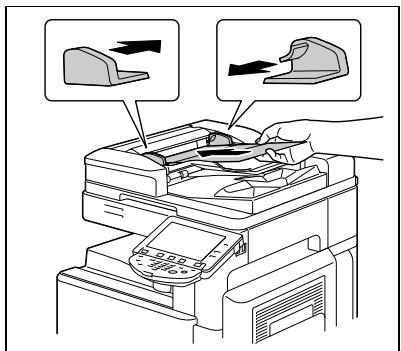
Le tableau suivant indique les combinaisons possibles des formats standard utilisables dans le cadre du réglage Orig. Mixtes.
| Format orig. | Largeur maximale d'original | |||||||
| 11 x 17 (A3) | 8-1/2 x 11 (A4) | 8-1/2 x 14 (B4) | 8-1/2 x 11 (A4) | 5-1/2 x 8-1/2 (A5) | 5-1/2 x 8-1/2 (A5) | (B5) | (B5) | |
| 11 x 17 (A3) | ○ | ○ | - | - | - | - | - | - |
| 8-1/2 x 11 (A4) | ○ | ○ | - | - | - | - | - | - |
| 8-1/2 x 14 (B4) | ○ | ○ | ○ | - | - | - | ○ | - |
| 8-1/2 x 11 (A4) | ○ | ○ | ○ | ○ | ○ | - | ○ | - |
| 5-1/2 x 8-1/2 (A5) | - | - | ○ | ○ | ○ | - | ○ | - |
| 5-1/2 x 8-1/2 (A5) | - | - | - | - | - | ○ | - | ○ |
| (B5) | ○ | ○ | ○ | - | - | - | ○ | - |
| (B5) | - | - | ○ | ○ | ○ | ○ | ○ | ○ |
Combinaison possible
Combinaison impossible
Copier des originaux pliés en z
Détecte précisément le format de l'original lorsque des originaux pliés sont à charger dans le Chargeur ADF pour être copiés.
La longueur de la première page de l'original est détectée et les pages suivantes de l'original sont numérisées à ce même format.
Remarque
Dépliez les originaux avant de les placer dans le Chargeur ADF. Si l'original est copié sans avoir été préalablement déplié, un bourrage risque de se produire.
1 Placez l'original dans le Chargeur ADF. 2 Appuyez sur [Réglage Original]. 3 Appuyez sur [Original Plié en Z].
Pour annuler le réglage, appuyez une nouvelle fois sur [Original Plié en Z] pour le désélectionner.
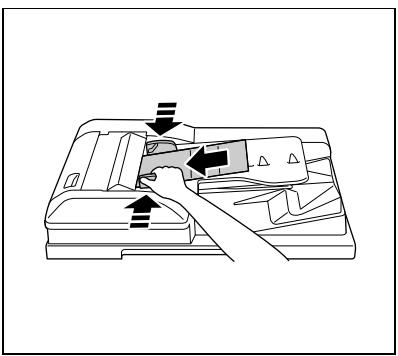
5.3 [Qualité/densité]
Permet de sélectionner le réglage du type d'image de l'original de manière à optimiser la qualité et la densité de la copie.
Appuyez sur [Qualité/Densité].
![OLIVETTI D-COLOR MF280 - [Qualité/densité] - 1](/content/2020/04/144470/images/491e8c7b441f77ec8fe219dcbafe907fc9552fbda1d05dfb926528ee79096592.jpg)
Réglages
| [Type original] | Sélectionnez le type de l'original (texte et type image) pour obtenir une catégorie qualité copie. | |
| [Texte] | Pour copier des originaux ne comportant que du texte. Les contours du texte copié sont reproduits avec précision, ce qui donne une image texte facile à dire. | |
| [Texte/Photo] | [Papier photo]: Sélectionnez ce réglage pour imprimer des photos à partir d'originaux contenant à la fois du texte et des images sur papier photo. Cela permet d'obtenir une image copiee plus lisse. | |
| [Photo imprimée]: Sélectionnez ce réglage pour copier des originaux imprimés contenant du texte et des images, comme des catalogues ou des brochures. | ||
| [Photo] | [Papier photo]: Sélectionnez ce réglage quand les photos de l'original sont imprimées sur papier photo. Sélectionnez ce réglage pour obtenir une catégorie reproduction des images en demi-teintes de l'original (photographies, etc.) qui ne peuvent pas être copiées avec les régages habituels. Cela permit d'obtenir une image copiee plus lisse. | |
| [Photo imprimée]: Sélectionnez ce réglage pour copier des originaux imprimés, comme des brochures ou des catalogues. Des images originales en demi-teintes (photographies, etc.) qui ne peuvent pas être reproduites avec les régages ordinaires seront re-produites ici avec la plus grande fidélité possible. | ||
| [Carte rou.] | Sélectionnez ce réglage pour copier des originaux comportant des annotations au crayon, des traits fins de couleur ou un arrêt-plan en couleur, comme des cartes routières par exemple. Cela permit d'obtenir une image copiee plus nette. | |
| [Original Tramé] | Sélectionnez ce réglage pour copier des originaux contenant seulement du texte qui apparaît peu contrasté ( comme écrit au crayon à papier). Le tex- te copié est reproduit de manière plus foncée, ce qui le rend plus facile à dire. | |
| [Papier Copié] | Sélectionnez ce réglage pour copier des images (originaux) imprimées sur cette machine. | |
| [Contraste] | Permet de régler la densité de la copie. | |
Réglages
| [Suppression Fond] | Réglez la densité de la zone d'arrière-plan pour des originaux quiprésentent un fond de couleur (journaux, papier recyclé, etc.) ou des originaux imprimés sur du papier fin laissant transparaitre le texte ou les images de la face op-posede. Sélectionnez [Auto] pour [Niveau Suppression Fond] afin d'activer le réglage automatique de suppression du fond permettant de copier avec la densité d'arrière-plan optimale. On règle normalement [Suppression Fond] sur [Marge perdue]. Cependant si vous copiez un original avec un fond de couleur, sélectionnez [Réglage Décoloration papier] pour régler le niveau de suppression du fond pour la copie. |
| [Valorisation Texte] | Permet de régler le niveau de reproduction du texte d'un original compteant une photo chevauchant du texte (texte en arrière-plan) afin de faire resortir le texte du fond. Pour faire resortir le texte par rapport au fond, appuyez sur [Texte + Foncé] pour déplacer le curseur vers + Pour privilégier l'image du fond, appuyez sur [texte + Clair] pour déplacer le curseur vers - [Valorisation Texte] peut être configuré lorsqu'un réglage autre que [Photo] est sélectionné. |
| [Brillant] | Permet d'obtenir des copies représentant un aspect brillant. |
5.4 [Applications]
Permet de configurer les réglages Applications nécessaires à la réalisation de copies.
![OLIVETTI D-COLOR MF280 - [Applications] - 1](/content/2020/04/144470/images/2bee78d083f1e2b941ad0ef96e08423d54038a2faefa7456aaf598f5fec65cb4.jpg)
Élement
| [Insér. Feuil/Couv/Chapitre] | Permet d'insérer une autre feuille de papier ou d'ajouter une couverture à copier. Vous pouvez aussi numériqueisser plusieurs copies de l'original avec des réglages différents. | p. 5-23 |
| [Modif. couleur] | Permet d'intervertir le contraste ou les dégradés de l'original ou im-Prime l'original en image miroir. Permet aussi d'ajouter une couleur de fond ou de régler la qualité d'une image couleur. | p. 5-30 |
| [Livre/Multi images] | Permet de configurer les réglages pour un livre ou un catalogue. Une image d'une seule page d'original peut être copée en pl-sieurs exemplaires ou bien divisée et agrandie par parties pour obtenir des copies des parties respectives. | p. 5-35 |
| [Marge page] | Permet de sélectionner la marge de reliure (zone vierge) à appliquer au papier utilisé pour la copie. | p. 5-40 |
| [Ajustement Image] | Permet de configurer l'orientation de l'image lorsque le papier est plus grand que l'original. | p. 5-41 |
| [Livret] | Organise automatiquement l'ordre des pages de l'original numéri-se et réalise des copies recto-erso 2 en 1 pour obtenir une orien-tation convenant à un livre relié au centre, comme un magazine. | p. 5-42 |
| [Effacement] | Efface toute partie superflue du corps de texte de l'original ou ef-face la zone à l'extérieur de l'original placé sur la Vitre d'exposi-tion. | p. 5-44 |
| [Tampon/Surimpression] | Imprime sur les copies, la date et l'heure, la pagination ou un tam-pond. Cette fonction permet également d'intégrer des informations empêchant la copie non autorisée d'un document. | p. 5-46 |
| [Copie Carte] | Copie sur une seule page le contenu du recto et du verso d'un ori-ginal de format carte, par exemple une carte d'assuré, un permis de conduire, ou une carte de visite. | p. 5-60 |
| [Enr. ds Bte Util] | Enregistre les données de l'original numérique dans une boîte. | p. 5-61 |
Encart transparent
Évitez que les copies imprimées sur transparents ne collent les unes aux autres sous l'effet de la chaleur résultant du processus de copie, grâce à l'insertion de feuilles intercalaires entre les transparents.
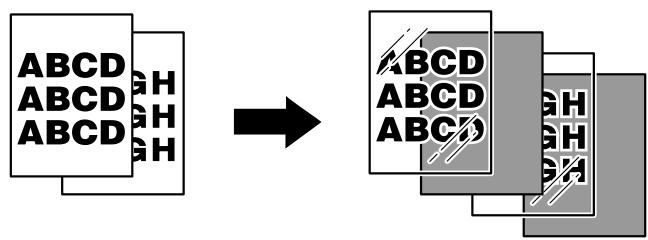
L'impression sur des transparents de rétroprojection est uniquement possible en noir. Utilisez des écarts de même format que les transparents de rétroprojection. Le nombre de copies est fixé à un. Cette valeur ne peut pas être modifiée. La fonction de finition ne peut pas être changée. Chargez les transparents dans l'Introducteur manuel. Ne jamais réutiliser un transparent qui a déjà été introduit dans la machine, ne serait-ce qu'une fois. Cela pourrait dégrader la qualité de l'impression, ou entraîner un bourrage ou endommager la machine. (Même si un transparent a été éjecté sans être imprimé, il ne peut pas être réutilisé.)
1 Chargez l'original. 2 Appuyez sur [de base] [Couleur] [Noir]. 3 Chargez les transparents dans l'Introducteur manuel. Chargez le papier encart à utiliser dans le magasin choisi. 4 Reglez le [Type de papier] de l'Introducteur manuel sur [Transparent] et appuyez sur [Valider]. 5 Appuyez sur [Applications] [Insér. Feuil/Couv/Chapitre] [Encart transparent].
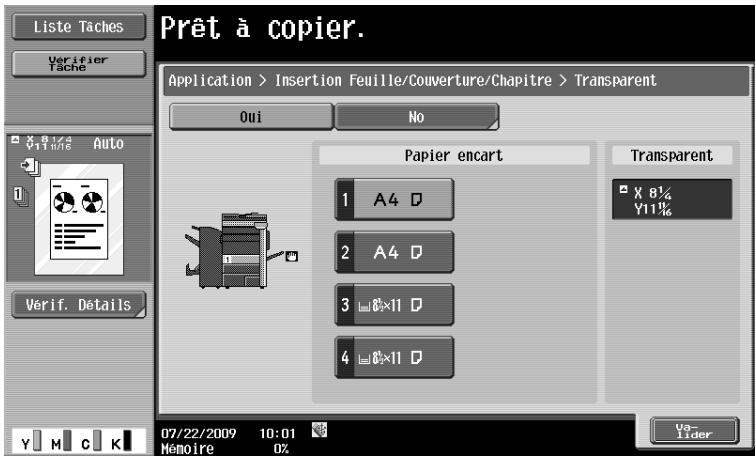
Réglages
| [Papier encart] | Sélectionnez le magasin contenant le papier avec les encarts. |
| [Transparent] | Indiquez le format papier du transparent chargé. |

Définir le noir pour les réglages Couleur :
Appuyez sur [de base] [Couleur] [Noir].
Copiez les couvertures et les dos sur du papier distinct lors de la copie d'un original disposant d'une couverture et d'un dos de couverture. Lorsque l'original à copier n'a ni couverture ni dos, il est possible d'insérer des feuilles de papier vierges comme couverture et dos.
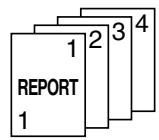

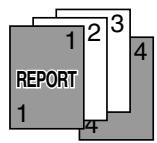
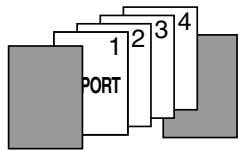
Utilisez du papier de même format pour le corps du texte et les couvertures, et veillez à conserver la même orientation du papier pour les deux. Appuyez sur [Applications] [Insér. Feuil/Couv/Chapitre] [Couverture].
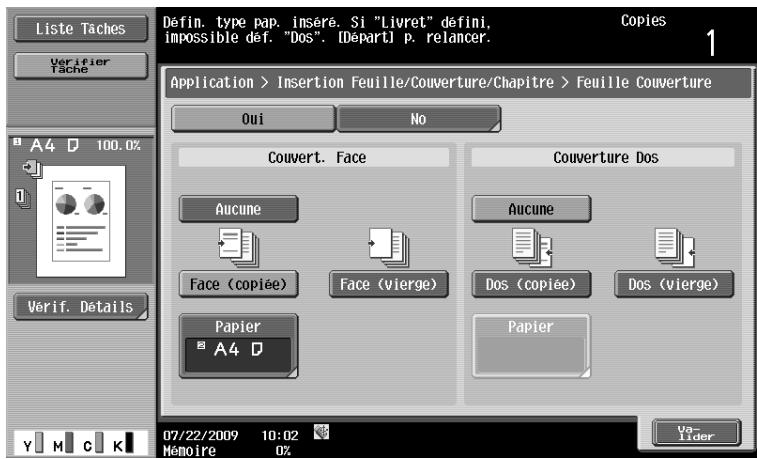
Réglages
| [Aucune] | Désactive la copie de la couverture et du dos, et désactive l'insertion de pa-ges vierges. |
| [Face (copié)] | Pour la copie recto :Copie la première page de l'original sur le papier destiné à la couverture.Pour la copie recto-verse :Copie la deuxième page de l'original sur le verso du papier destiné à la cou-verteure. |
| [Face (vierge)] | Ajoute le papier couverture comme première page de la copie. |
| [Dos (copié)] | Pour la copie recto :Copie la dernière page de l'original sur le dos de couverture.Pour la copie recto-verse :Copie les deux dernières pages de l'original recto-verse sur les deux faces du papier destiné au dos de couverture lorsqu'il s'agit de copier un original compteant un nombre de pages pair. |
| [Dos(vierge)] | Ajoute le papier destiné au dos de couverture après la dernière page de la copie. |
| [Papier] | Sélectionnez le magasin contenant le papier destiné aux couvertures, aux dos ou aux pages de couverture vierges. |

Pour configurer le mode Copie recto-verse :
Appuyez sur [de base] [Recto-Verso/Combinaison].
Il est possible d'insérer dans les copies une feuille de papier différent (papier de couleur, par exemple) en tant que page spécifiée. Deux options sont disponibles : [Copie] et [Vierge] qui permettent d'activer ou de désactiver la copie sur la feuille insérée.
Il est possible de spécifier un maximum de 30 positions pour les feuilles à insérer. Utilisez du papier de même format pour les feuilles à insérer et pour les copies de l'original, et veillez à respecter la même orientation papier pour les deux. → Appuyez sur [Applications] [Insér. Feuil/Couv/Chapitre] [Insertion Feuille].
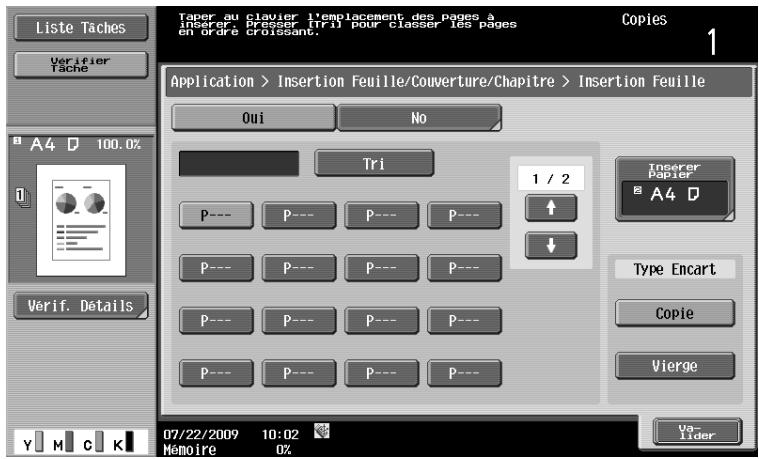
Réglages
| [P ---] | Permet de spécifique le point d'insertion des feuilles d'un type papier différent. |
| [Tri] | Permet de trier les pages spécifiquees dans l'ordre croissant. |
| [Insérer Papier] | Sélectionnez le magasin papier contenant les feuilles à insérer. |
| [Copie] | Copie l'original avec insertion du papier spécifique aux pages spécifiquees.Lorsque la page spécifique est "2"Pour la copie recto:Le papier spécifique est inséré en tant que deuxieme page des copies, et recoitla deuxieme page de l'original.Pour la copie recto-verse:Le verso de la première page de la copie reste vierge, le papier spécifique estinséré en tant que deuxieme page de la copie, puis la feuille insérée est copiéen recto-verse avec la deuxieme et la troisieme page de l'original. |
| [Vierge] | Sélectionnez cette option pour insérer la feuille de papier spécifique après lapage que vous avez indiquée.Lorsque la page spécifique est "3"Pour la copie recto:La feuille de papier spécifique est insérée en tant que quatrième page de lacopie.Pour la copie recto-verse:Le verso de la deuxieme page reste vierge, et la feuille de papier spécifique estinséré en tant que troisieme page de la copie. |

Pour configurer le mode Copie recto-verse :
Appuyez sur [de base] → [Recto-Verso/Combinaison].
Un original de plusieurs pages numérique sur la Vitre d'exposition peut être inséré à un endroit prédéfini dans un original préalablement numérique dans le Chargeur ADF.
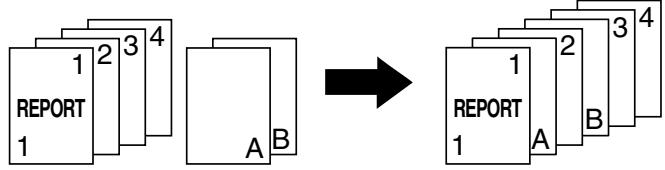
La fonction Insertion image, l'original à insérer est ajouté après la page spécifique. Il est possible de spécifier un maximum de 30 points d'insertion pour un original à insérer. Si l'original numérique sur la Vitre d'exposition comprend plus de pages que le nombre de pages spécifique sur l'écran Insertion Image, les pages restantes du document inséré sont imprimées à la fin du document. L'original placé sur la Vitre d'exposition est numérique avec les mêmes réglages que l'original placé dans le Chargeur ADF. ^+ Si l'original numérique sur la Vitre d'exposition comprend moins de pages que le nombre de pages spécifique sur l'écran Insertion Image, les pages à insérer manquantes ne sont pas imprimées. Si le même numéro de page est spécifié deux fois, deux pages de l'original à insérer sont ajoutées à l'emplacement spécifique. Si le numéro de page spécifié est supérieur au nombre total de pages que comporte l'original principal, la page correspondante de l'original à insérer sera ajoutée à la fin de la copie de l'original.
1 Placez l'original dans le Chargeur ADF. 2 Appuyez sur [Applications] [Insér. Feuil/Couv/Chapitre] [Insertion image].
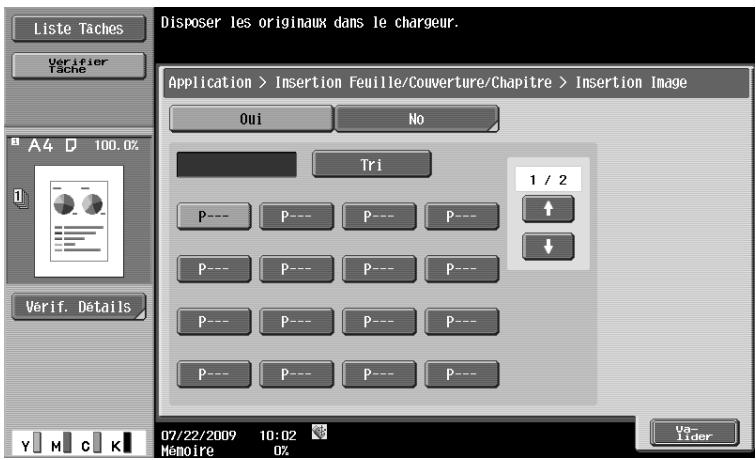
Réglages
| [P ---] | Spécifiez la position d'insertion de la page numérique par la Vitre d'ex-position. |
| [Tri] | Permet de trier les pages spécifiées dans l'ordre croissant. |
Appuyez sur la touche Départ. Placez sur la vitre d'exposition l'original à insérer.
5 Appuyez sur la touche départ.
Pour insérer un original de plusieurs pages, répétez les étapes 4 et 5 jusqu'à ce que toutes les pages de l'original à insérer soient numérisées dans l'ordre où elles doivent être insérées.
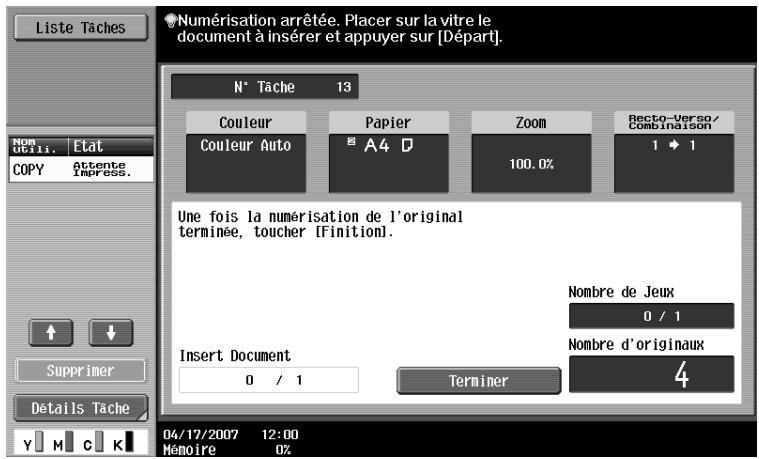
7 Appuyez sur la touche départ.
La copie commence.
En mode copie recto-verso, les pages spécifiées comme premières feuilles de chapitres peuvent être imprimées sur la face recto du papier. Si le document a été organisé de manière à ce que la page spécifique soit imprimée sur le verso de la feuille, cette page sera laissée vierge et la page spécifique sera imprimée sur le recto de la feuille suivante.
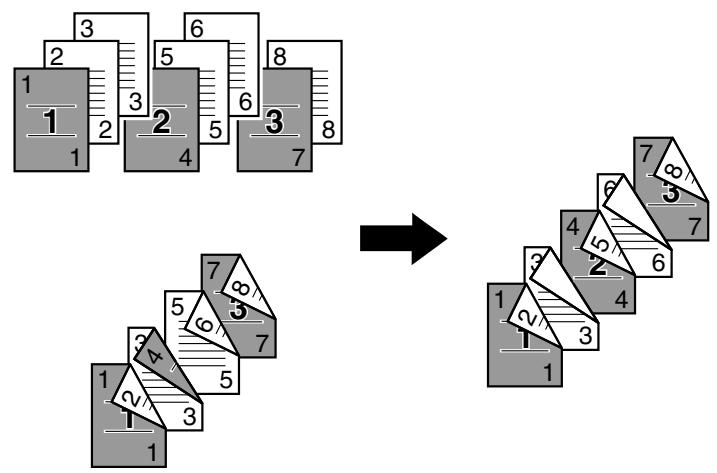
Il est possible de définir jusqu'à 30 positions pour la première page des chapitres. Activez la fonction Chapitres pour sélectionner [Recto > Recto-Verso]. Pour un original recto-verso, sélectionnez [Rect-Ver > Rect-Ver]. Veillez à ce que le papier destiné à la première page du chapitre et le papier destiné à la copie de texte soient de même format et chargés selon la même orientation.
→ Appuyez sur [Applications] [Insér. Feuil/Couv/Chapitre] [Chapitres].
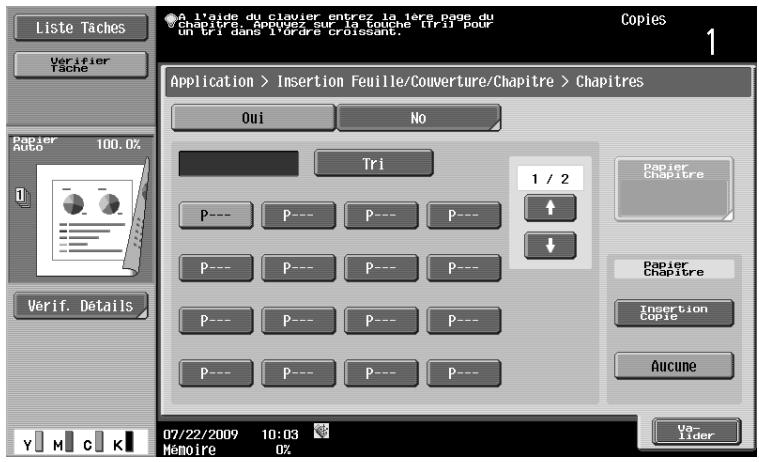
Réglages
| [P ---] | Permet de spécifique la première page des chapitres. |
| [Tri] | Permet de trier les pages spécifiquees dans l'ordre croissant. |
| [Papier Chapitre] | Permet de spécifique le magasin contenant le papier à insérer comme première page de chapitre. |
| [Insertion copie] | Permet de réaliser des copies des premières pages de chapitres sur un papier d'un type différent de celui des pages réservées au texte. |
| [Aucune] | Copie toutes les pages sur le même type de papier. |

Pour configurer le mode Copie recto-verse :
Appuyez sur [de base] → [Recto-Verso/Combinaison].
Tâches programme
Lorsque les originaux à copier comprennent différents types de supports, comme par exemple un original recto pour copie pleine page et un original recto-verso destiné à être agrandi, cette fonction permet de numériser divers originaux avec différents réglages et de les copier ensuite comme une seule tâche de copie.
Un taux de zoom différent ou des réglages Papier différents peuvent être spécifiés pour une partie de l'original ou des réglages de finition ou une fonction de numérotation peuvent être définis après la numérisation de l'original entier et toutes les copies peuvent être imprimées ensemble.
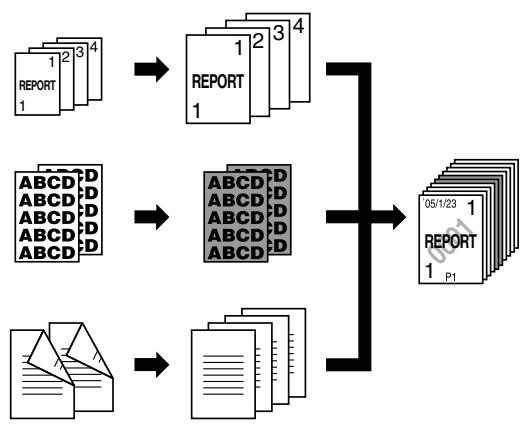
Il est possible de numériser jusqu'à 100 types d'originaux. Lorsque l'on configure une tâche programme, le réglage [Groupe] ne peut pas être sélectionné dans l'écran Finition. Il convient plutôt de sélectionner [Tri].
1 Appuyez sur [Applications] → [Insér. Feuil/Couv/Chapitre] → [Tâches Programme]. 2 Sélectionnez les paramètres copie souhaités et appuyez ensuite sur la touche Départ. 3 Appuyez sur [Régler numérique].
Appuyez sur [Renumerier] pour supprimer la tâche numérique. Appuyez sur [Modifier Paramèt.] pour configurer les paramètres Copie. Si l'original a été chargé sur la vitre d'exposition, appuyez sur [Terminer].
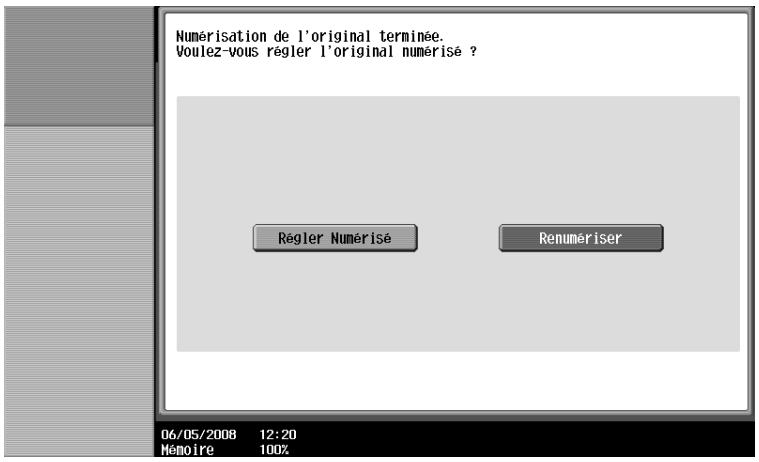
4 Chargez l'original suivant et appuyez sur [Modifier Paramètres]. 5 Sélectionnez les paramètres copie souhaités et appuyez ensuite sur la touche Départ.
Répétez les étapes 3 à 5 jusqu'à ce que tous les originaux aient été numérisés.
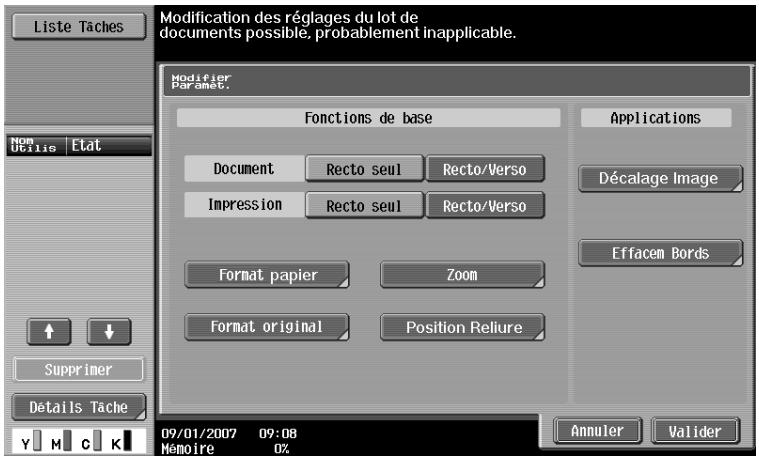
6 Une fois que toutes les pages de l'original ont été numérisées, appuyez sur [Terminer]. 7 Appuyez sur [Oui].
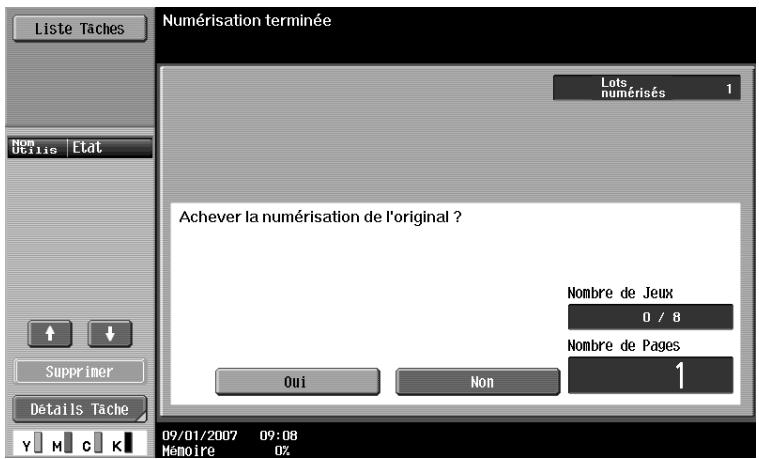
8 Permet de spécifier les réglages de finition selon les besoins.
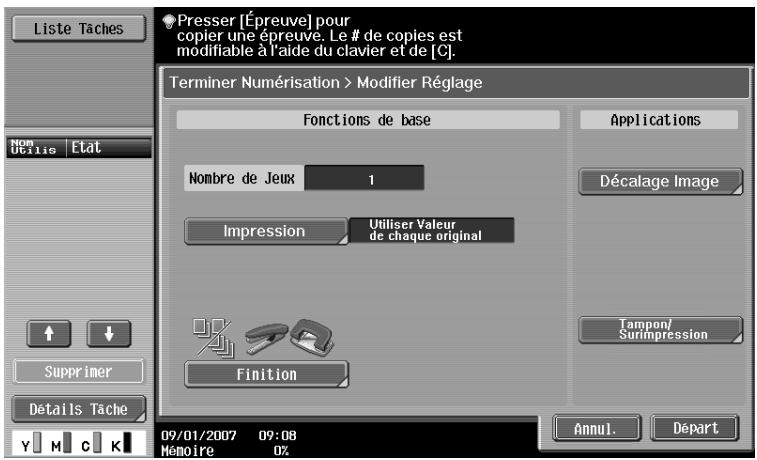
9 Appuyez sur [Départ] ou sur la touche Départ.
[Inversion pos/nég]
Cette fonction permet de copier l'original en inversant la densité et les dégradés de l'image. L'image de l'original est copiée puis imprimée comme un négatif photo.
![OLIVETTI D-COLOR MF280 - [Inversion pos/nég] - 1](/content/2020/04/144470/images/119acf8cf523a8be83c10b62df046e05b0a630373779d60e28e7bd369eff92df.jpg)
Si une seule couleur est sélectionnée, les images sont inversées en fonction de la couleur sélectionnée. Si une couleur de fond est sélectionnée, les couleurs sont inversées en fonction de la couleur de base sélectionnée et de la couleur des images. → Appuyez sur [Applications] ▼ [Modif. couleur] ▼ [Inversion Pos/Nég].
Pour annuler la fonction Inversion Pos/Nég., réappuyez sur [Inversion Pos/Nég].
![OLIVETTI D-COLOR MF280 - [Inversion pos/nég] - 2](/content/2020/04/144470/images/f3f4b5ee2a114d9c079b88fbaff05d55615f701a645fccf88cdf2c4b74cfdf4e.jpg)
![OLIVETTI D-COLOR MF280 - [Inversion pos/nég] - 3](/content/2020/04/144470/images/45b7e1c8a516df00fe4bd1ddc1ed0a21a78fbd95695e796e7884e320e875b8db.jpg)
Pour définir 1 couleur :
Appuyez sur [de base] [Couleur] [1 couleur].
Pour définir la Couleur de fond :
Appuyez sur [Applications] [Modif. couleur] [Couleur fond].
Permet de copier les originaux comme images miroir.
![OLIVETTI D-COLOR MF280 - [Inversion pos/nég] - 4](/content/2020/04/144470/images/13b3ec265792ab3235a280f12bc5c134fc48a40466a412e2cbd474170470d1c1.jpg)
Appuyez sur [Applications] [Modif. couleur] [Image Miroir].
![OLIVETTI D-COLOR MF280 - [Inversion pos/nég] - 5](/content/2020/04/144470/images/d3c9bc1aa520f6a589b4bf50535fa3cc2a3bfdbdf8a47b65b14e19014a0f6dac.jpg)
Réglages
[Format orig.]
Sélectionnez [Auto] pour détecter automatiquement le format de l'original. Si le format de l'original n'est pas automatiquement détecté, sélectionnez le format de l'original.
| [Formats Persons] | Permet d'entrée le format de l'original. |
| [Format Photo] | Sélectionnez le format de la photo. |
Applique aux zones vierges de l'original une couleur de fond spécifique.

Appuyez sur [Applications] [Modif. couleur] [Couleur fond].
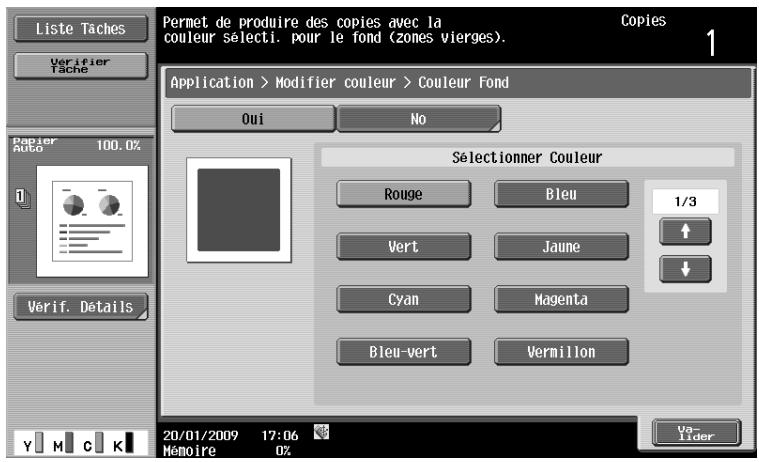
Réglages
Sélectionner couleur
Sélectionnez une couleur de fond.
Ajustement couleur
Sélectionnez la qualité d'image qui correspond le mieux à l'original à copier en couleurs.

1 Appuyez sur [Applications] [Modif. couleur] [Ajustement couleur].

Réglages
| [Luminosité] | Permet de régler la luminosité de l'image copiée. |
| [Contraste] | Permet d'équilibrer la densité copie. |
| [Saturation] | Permet de régler l'intensité des couleurs pour les copies réalisées en couleurs. |
| [Rouge] | Permet de régler l'intensité du rouge pour les copies réalisées en couleurs. |
| [Vert] | Permet de régler l'intensité du vert pour les copies réalisées en couleurs. |
| [Bleu] | Permet de régler l'intensité du bleu pour les copies réalisées en couleurs. |
| [Teinte] | Permet de régler la teinte pour les copies réalisées en couleurs.La teinte se rapporte à une tendance vers l'une ou l'autre des couleurs primaires, à savoir, le rouge, le bleu et le jaune. En intervenant sur la teinte, on peut donner à l'image une tonalité bleuâtre ou rougeâtre par exemple. |
| [Densité Copie] | Permet de régler la densité Copie (plus clair ou plus foncé). |
| [Nettété] | Permet de régler la netteté pour faire ressortir le contour du texte de manière à le rendre plus lisible. Ainsi il est possible d'adoucir une image trop durable ou de clarifier une image floue. |
| [Balance Couleurs] | Permet de régler les concentrations individuelles de jaune (Y), magenta (M), cyan (C), et noir (K) pour les copies couleurs.La copie en couleurs reproduit les couleurs de l'original en mélangeant les toners des quatre couleurs : jaune, magenta, cyan, et noir.En changeant la quantité de chacun des quatre toners, on peut régler les teintes pour la copie. |
2. Permet de configurer les fonctions respectives.
Appuyez sur [Copie exemple] pour visualiser le résultat des réglages de qualité de la couleur spécifique.
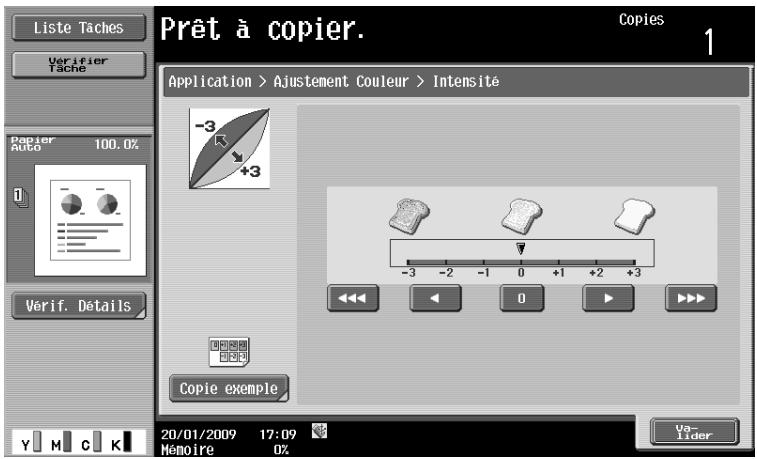
Permet de configurer le mode de numérisation pour copier les deux pages d'un original ouvert, un livre ou un catalogue par exemple. Vous pouvez notamment copier les deux pages d'un original ouvert sur une seule page ou sur deux pages distinctes.
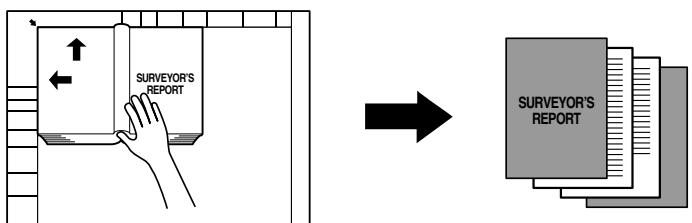
Placez l'original sur la Vitre d'exposition. Si [Double page] ou [Séparation] est sélectionné, appuyez sur la touche Départ pour lancer l'impression. Lorsque [Couv. Face et Dos] est sélectionné, c'est la face, ensuite le dos de couverture qui sont numérisées en premier, puis ce sont toutes les doubles pages du corps de texte qui sont numérisées suivant l'ordre de pagination. Lorsque [Couvert. Face] est sélectionné, toutes les doubles pages sont numérisées dans l'ordre, mais après la face couverture. Si [Couv. Face et Dos] ou [Couvert. Face] est sélectionné, attendez que toutes les pages de l'original seront numérisées et appuyez sur [Terminer] puis sur la touche Départ pour lancer l'impression.
Appuyez sur [Applications] [Livre/Multi images] [Page par page].
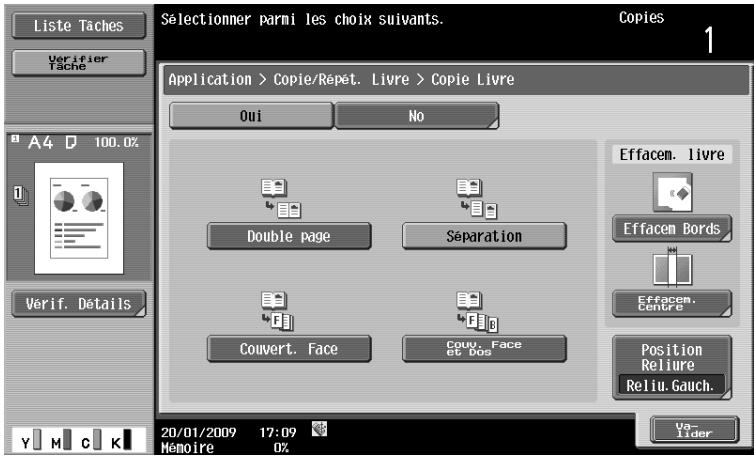
Réglages
| [Double page] | Permet de copier en même temps les deux pages d'un original ouvert comme une seule page d'original. |
| [Séparation] | Permet de copier séparément et dans l'ordre de pagination, les pages de droite et les pages de gauche d'un original ouvert. |
| [Couvert. Face] | Permet de copier séparément et dans cet ordre, la face couverture, les pages de droite et les pages de gauche d'un original ouvert en suivant l'ordre de pagination, puis le dos de couverture. |
| [Couv. Face et Dos] | Permet de copier la couverture, puis séparément chacune des pages d'un livre ouvert dans l'ordre des pages de l'original, et enfin le dos de couverture. |
Réglages
| [Effacem Bords] | Permet d'effacer l'ombre portée à la périphérie d'un livre. | |
| [Bords] | Permet de configurer la largeur de la zone du cadre à effacer. | |
| [Haut], [À droite], [Bas], [À gauche] | Permet de configurer la largeur des côts haut, bas, droite, gauche du cadre à effacer. | |
| [Aucune] | Sélectionnez ce réglage pour ne pas appliquer l'effacement du cadre. | |
| [Effacem. Centre] | Permet d'effacer l'ombre portée au milieu du livre. | |
| [Position Reliure] | Sélectionnez la position de reliure de l'original. Pour la spécifique, sélectionnez [Séparation], [Couvert. Face], et [Couv. Face et Dos]. | |
L'image d'un original peut être reproduite plusieurs fois sur la même feuille de papier. Permet de spécifier l'original et les formats papier ou le zoom afin de calculer automatiquement le nombre approprié d'images à copier. Ou alors, vous pouvez spécifier le nombre voulu de répétitions.
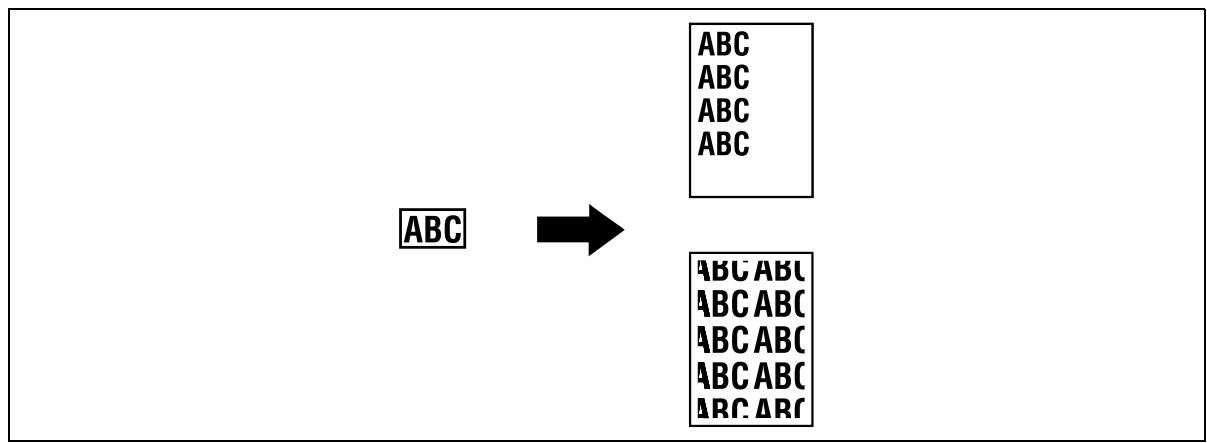
Appuyez sur [Applications]▶[Livre/Multi images]▶[Multi-Images].
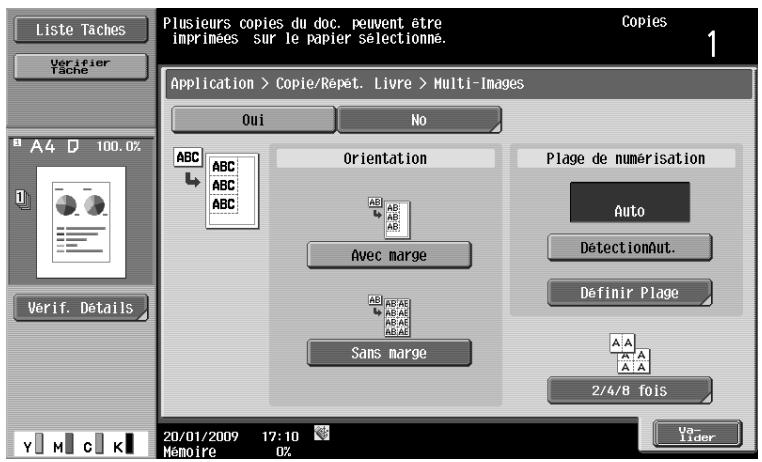
Réglages
| [Avec marge] | Régète la copie de la zone de l'original numérisée de sorte que l'image co-piée occupe la totalité de la zone imprimable sur la feuille. Si l'image entière ne rentre pas dans la zone imprimable, la zone excédante ne sera pas co-piée. | |
| [Sans marge] | Régète la copie de la zone de l'original numérisée de sorte que l'image co-piée occupe la totalité de la feuille. Cependant, certaines parties périhériques de l'image peuvent être perdues. | |
| [DétectionAut.] | DéTECTe automatiquement la zone à numériquen. | |
| [Définir Plage] | Sélectionnez [Auto] pour détacter automatiquement le format de l'original. Si le format de l'original n'est pas automatiquement déprétré, ou si la plage de lecture doit être spécifiée, sélectionnez le format de l'original. | |
| [Formats(person] | Permet d'entrez le format de l'original. | |
| [Format Photo] | Sélectionnez le format de la photo. | |
| [2/4/8 fois] | [2 fois][4 fois][8 fois] | Régète, autant de fois que spécifique, la copie de la zone de l'original numérisée. Noter toutesqu'une image qui ne peut entraire en totalité dans le format du papier utilisé sera partiellement tron-quée.[Définir Intervalle Répétition] ne peut être réglé que sur [2 fois]. |
| [Définir IntervalleRépétition] | Permet de spécifique l'écart entre les imagescopiées. | |
Cette fonction permet l'agrandissement de l'image de l'original à un format supérieur à celui qui peut être chargé dans la machine, comme le format 33 × 44 (A0) ou 24 × 36 (B0). Permet de spécifier le format de l'original et le format de sortie, pour obtenir la copie agrandie de chaque partie constitutive de l'original sur des feuilles distinctes. Il suffit ensuite d'assembler ces feuilles pour atteindre une copie agrandie au format spécifique.
Pour créer un poster de format 33× 44 (A0), réalisez des copies des différentes parties sur des feuilles de format 11× 17 (A3)uis assemblez-les bord à bord.
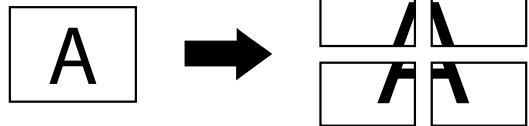
Placez l'original sur la vitre d'exposition. En mode Poster, le nombre de copies est réglé sur 1. → Appuyez sur [Applications]▶[Livre/Multi images]▶[Poster].
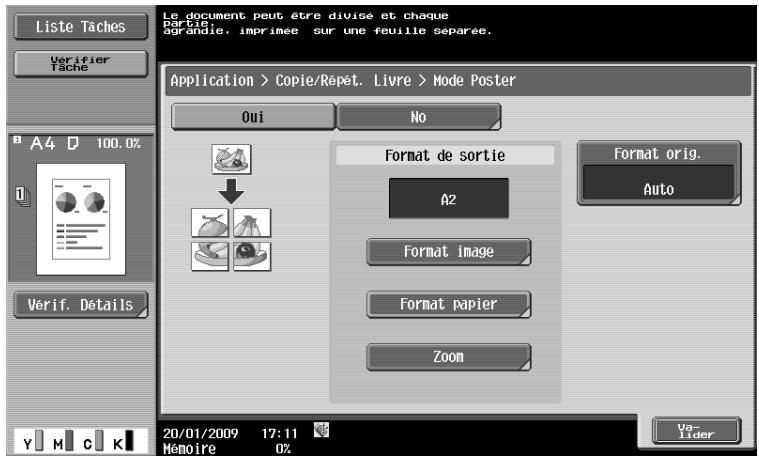
Réglages
| [Format image] | Permet de sélectionner le format fini de l'image. | |
| [Formats Persons] | Permet d'entrée le format fini de l'image. | |
| [Format papier] | Sélectionnez le format qui doit containir la copie finie. | |
| [Zoom] | Permet d'entrer le zoom pour obtenir une copie du format voulu. | |
| [Format orig.] | Sélectionnez [Auto] pour détecter automatiquement le format de l'original. Si le format de l'original n'est pas automatiquement détecté, sélectionnez le format de l'original. | |
| [Formats Persons] | Permet d'entrée le format de l'original. | |
| [Format Photo] | Sélectionnez le format de la photo. | |
Permet de copier un catalogue dont les agrafes ont été préalablement retirées, et de l'imprimer puis d'en agrafer les copies au milieu afin de créer une copie identique au catalogue original.
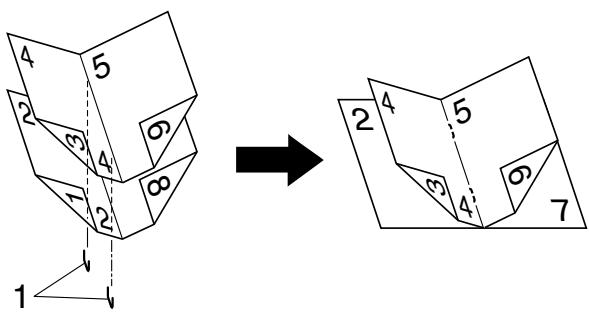
1. Agrafes
Cet élément est disponible si la Piqueuse à cheval SD-509 est installée sur l'Unité de finition FS-527, en option.
Remarque
Chargez le catalogue après avoir préalablement enlevé les agrafes.
1 Chargez l'original.
Pour utiliser la Vitre d'exposition, positionnez les pages dans l'ordre, en commençant par la face qui compte la première page, puis la face qui compte la deuxième page, puis celle qui compte la troisième, et ainsi de suite.
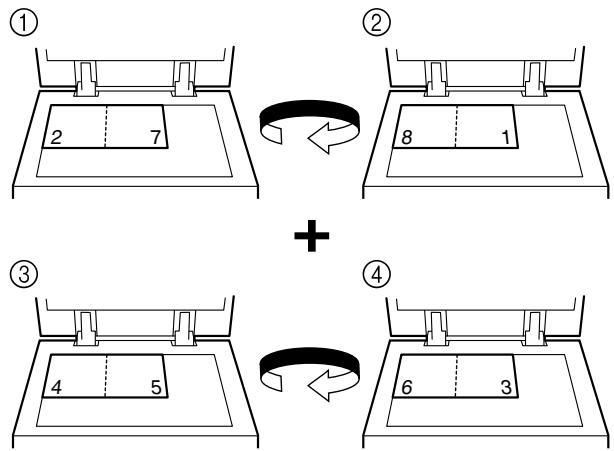
Pour utiliser le Chargeur ADF, chargez les feuilles de manière à ce que la première page soit sur le dessus.
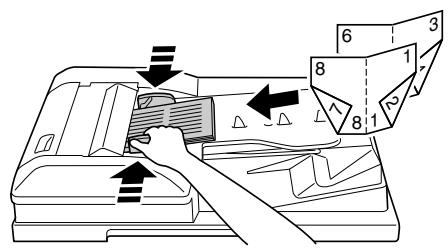
2 Appuyez sur [Applications] [Livre/Multi images]. 3 Appuyez sur [Catalogue Original]. 4 Appuyez sur la touche Départ. 5 Une fois toutes les pages d'original numérisées, appuyez sur [Terminer] et sur la touche Départ.
5.4.4 [Marge page]
Cette fonction permet d'imprimer des copies avec une marge de reliure qui facilitera l'archivage des pages. Lors de la numérisation d'un original recto-verso, vous pouvez spécifier la position de reliure du papier (marge de reliure papier) afin d'éviter que la copie ne soit imprimée haut en bas.
[Gauge]
![OLIVETTI D-COLOR MF280 - [Marge page] - 1](/content/2020/04/144470/images/1ca7eea3ca34047bf9fca648c82fd41c5a38097dfc4f9406ffff77a2f4e0d229.jpg)
[Haut]
![OLIVETTI D-COLOR MF280 - [Marge page] - 2](/content/2020/04/144470/images/706c6fccc034947af0cc0ec69a3afbbf00870612439d3f25ce92b704338654ef.jpg)
[A droite]
![OLIVETTI D-COLOR MF280 - [Marge page] - 3](/content/2020/04/144470/images/df151b977f61abe07992a1426a3d5cd456e8e5a4821a97d8b5249dc0900056a4.jpg)
Vous pouvez spécifier la position de reliure sans créer une marge de reliure. Pour la copie recto-verso, vous devez définir la position de reliure du papier et l'orientation de l'original. Sinon, l'image de l'original risque d'être copiée haut en bas. Si la position des agrafes ou des perforations diffère de la position de reliure, c'est la position des agrafes ou des perforations qui est prioritaire. Si une partie de l'image est tronquée sur la copie effectuée avec les réglages marge de reliure spécifiés, réduisez le zoom et relancez la copie.
→ Appuyez sur [Applications] [Marge page].
![OLIVETTI D-COLOR MF280 - [Marge page] - 4](/content/2020/04/144470/images/c3b4744e6c6babf1dae168c819fc52828368c1252c8ec291523d71c0e68b5149.jpg)
Réglages
| [Position Marge] | Sélectionnez une option parmi [Auto], [À gauche], [Haut] et [À droite]. Lorsque Auto est sélectionné, la position de reliure est automatiquement réglée. • Cette fonction déterminé automatiquement la position de reliure en fonction de l'orientation de l'original. Si la longueur de l'original est égale ou inférieure à 11-11/16 pouces (297 mm), c'est le positionnement de la marge de page sur le bord long du papier qui sera sélectionné. Si la longueur de l'original est supérieure à 11-11/16 pouces (297 mm), c'est le positionnement de la marge de page sur le bord court du papier qui sera sélectionné. • La position de reliure est réglée sur le bord supérieur ou le bord gauche. • Veillez à charger l'original de manière à ce que le bord haut soit placé à l'arrière. Si l'original est chargé dans toute autre orientation, ce réglage reste inopérant. | |
| [Décalage Image] | Réglez la position de l'image en fonction de la marge de reliure. | |
| [Changer Décalage verso] | Réglez la position de l'image sur le verso du papier en mode Copie recto-verso. | |
| [Ajuster valeur] | • Zone Pouces : Appuyez sur [+] ou [-] pour spécifique la largeur de la marge de reliure (1/16 à 3/4 pouce). Lorsque [Aucune] est sélectionné, la largeur de la marge de reliure sera réglée sur 0 pouces. • Zone métrique : Entrez la largeur de la marge de reliure (0,1 à 20,0 mm). Lorsque [Aucune] est sélectionné, la largeur de la marge de reliure sera réglée sur 0 mm. | |
| [Orientation Original] | Sélectionnez l'orientation de l'original chargé dans le Charger ADF ou pla-cé sur la Vitre d'exposition. | |
![OLIVETTI D-COLOR MF280 - [Marge page] - 5](/content/2020/04/144470/images/33c97d88ddab97f3e8b96e355a614e701f64fec98b260ef566113351febe5e8f.jpg)
Pour définir le zoom :
Appuyez sur [de base]▶[Zoom].
5.4.5 [Ajustement image]
Si le papier est plus grand que l'original, vous pouvez agrandir l'original et le copier au centre du papier. [Tous formats]
![OLIVETTI D-COLOR MF280 - [Ajustement image] - 1](/content/2020/04/144470/images/98fdcda97827a53b0e5f444a3cf65457b622d3ecb9b8bf977004e9c377e47f2f.jpg)
[Zoom centre]
![OLIVETTI D-COLOR MF280 - [Ajustement image] - 2](/content/2020/04/144470/images/d83ec6630cc36e2e96c35b9206331f9c8751ad132bf0034e56a6e07c65b64b45.jpg)
[Centrage]
![OLIVETTI D-COLOR MF280 - [Ajustement image] - 3](/content/2020/04/144470/images/b8f6d2439bf019dd04fae4a79f96861d4b1dedaa44f2b5b06d4ce4f096c40908.jpg)
Appuyez sur [Applications] [Ajustement Image].
![OLIVETTI D-COLOR MF280 - [Ajustement image] - 4](/content/2020/04/144470/images/2a33f2a9d36d629ca63ab1b12fbb43e9035c34310b8fd786b56152cc035724ca.jpg)
Réglages
| [Tous formats] | Permet d'agrandir l'image au plus grand format papier possible capable dezersenir l'original tout entier, et de copier l'image au centre du papier. Placez l'original sur la Vitr d'exposition. | |
| [Zoom centre] | Permet d'agrandir l'image au plus grand format papier possible capable dezersenir l'original tout entier, et de copier l'image au centre du papier. Ce-pendant, certaines parties périphériques de l'image peuvent être perdues. Placez l'original sur la Vitr d'exposition. | |
| [Centrage] | Copie l'image de l'original au centre du papier sans l'agrandir. | |
| [Format orig.] | Sélectionnez [Auto] pour détecter automatiquement le format de l'original.Si le format de l'original n'est pas automatiquement détecté, sélectionnez le format de l'original. | |
| [Formats perso] | Permet d'entrez le format de l'original. | |
| [Format Photo] | Sélectionnez le format de la photo. | |
L'ordre des pages de l'original numérique est organisé automatiquement pour produire des copies Recto-Verso 2 en 1 avec une mise en page prévue pour une reliure centrale, comme pour un magazine.
[Reliure Gauche]
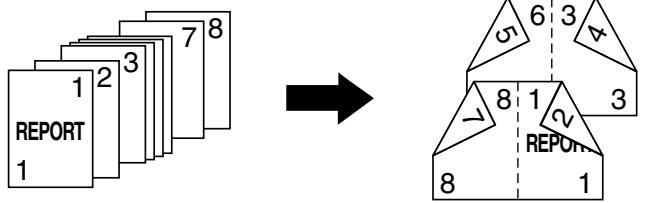
[Reliure Droite]
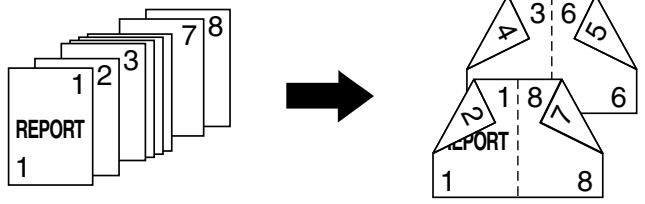
Agrafage centre + Pliage ou Pliage en 2 est disponible si la Piqueuse à cheval SD-509 est installée sur l'Unité de finition FS-527 en option.
Généralement, cela nécessite un multiple de 4 pages pour un document recto seul, et un multiple de 2 pages pour un document recto-verso. S'il n'y a pas assez de pages imprimées à copier, des pages vierges sont automatiquement ajoutées à la fin. Si Livret est réglé sur Papier auto, le zoom est automatiquement réglé à 70.7%.
→ Appuyez sur [Applications] [Livret].
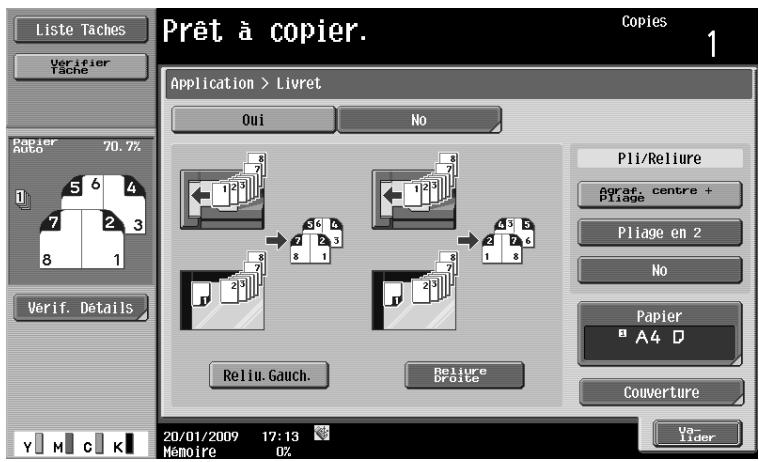
Réglages
| [Reliu. Gauch.]/ [Reliure Droite] | Sélectionnez le sens de reliure sortie pour les copies à réaliser. |
| [Agraf. centre + Pliage] | Agrafe les copies en deux points sur l'axe mémedian, puis plie les copies en leur milieu avant de les éjecter. |
| [Pliage en 2] | Délivre une copie plée en deux. |
| [No] | Ce réglage éjecte la copie sans la fonction Agraf. centre + Pliage ou Pliage en 2. |
| [Papier] | Sélectionnez le magasin papier contenant le papier désré. |
| [Couverture] | Copie les couvertures et les dos sur du papier distinct lors de la copie d'un original disposant d'une couverture et d'un dos de couverture. Lorsque l'original à copier n'a ni couverture ni dos, il est possible d'insérer des feuilles de papier vierges comme couverture et dos. |

Pour spécifier Affichage Auto Taux Zoom :
Appuyez sur la touche Utilitaire/Compteur [Régl. Utilisateur] [Réglages Copieur] [Zoom Auto qd Combiner/Livret].
Effacement bords
Il est possible d'effacer sur les copies l'ombre des perforations, les zones indésirables autour du texte, comme par exemple les informations de transmission figurant sur les fax reçus. La largeur d'effacement peut être commune aux quatre côtés de l'original ou différente pour chaque côté.
A: 1/16 pouce à 2 pouces (0,1 mm à 50,0 mm)
Appuyez sur [Applications] [Effacement] [Effacem. Bords].
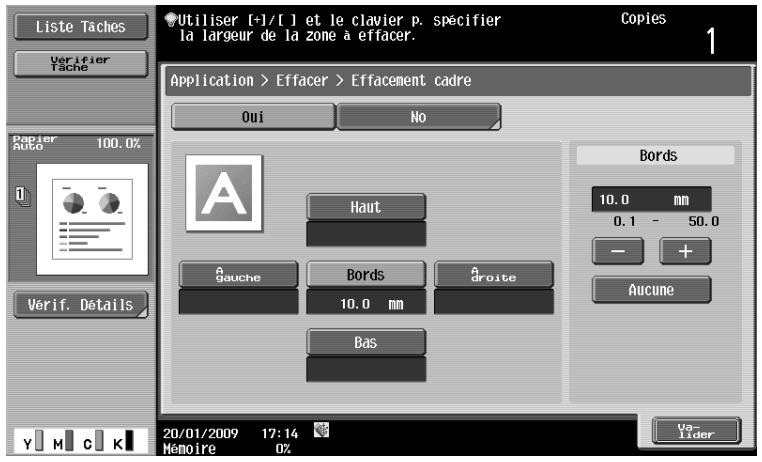
Réglages
| [Bords] | Une zone de même largeur est effacée sur les quatre côtés de l'original. |
| [Haut] [À droite] [Bas] [À gauche] | Chaque côté est effacé sur une largeur différente. |
| [+]/[−] | Appuyez sur [+] ou [−] pour définir la largeur d'effacement entre 1/16 pouce (0,1 mm) et 2 pouces (50,0 mm). La largeur d'effacement peut également être entrée sur le pavé numérique. |
| [Aucune] | Règle la largeur d'effacement sur 0 pouce (0 mm). |
Cette fonction permet de copier avec le Chargeur ADF ouvert et en plaçant un original qui ne peut être chargé dans le Chargeur ADF, à l'emplacement désiré sur la Vitre d'exposition.
L'original est automatiquement détecté et la zone en dehors du texte de l'original est effacée.
Les méthodes d'effacement sont [Effet Biseau] et [Rectangulaire]. [Effet Biseau] convient lorsque le fond de l'original est clair et [Rectangulaire] convient lorsque le fond est ASF.
L'original peut être placé dans n'importe quelle position sans avoir à ouvrir ou fermer le Chargeur ADF de manière à pouvoir réaliser rapidement des copies. En outre, la consommation de toner sera réduite car la zone en dehors du texte de l'original est effacée.
[Rectangulaire]

[Effet Biseau]
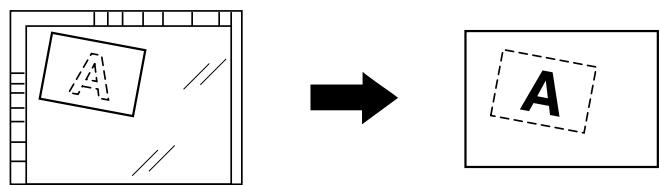
Si l'effacement n'est pas conforme au résultat attendu, regalez [Opération Effacement] sous [Régl. Effacem.] dans Réglages Administrateur. Le format de l'original automatiquement détecté est 3/8 × 3/8 pouce (10 × 10 mm) ou supérieur. En cas d'échec de la détection, la machine éjecte une feuille vierge. Il n'est pas possible de réaliser des copies avec le Chargeur ADF fermé. L'image de l'origine risque d'être défectueuse sur le haut ou le bas de la copie.
→ Appuyez sur [Applications] [Effacement] [Effacer Zone Non-Image].
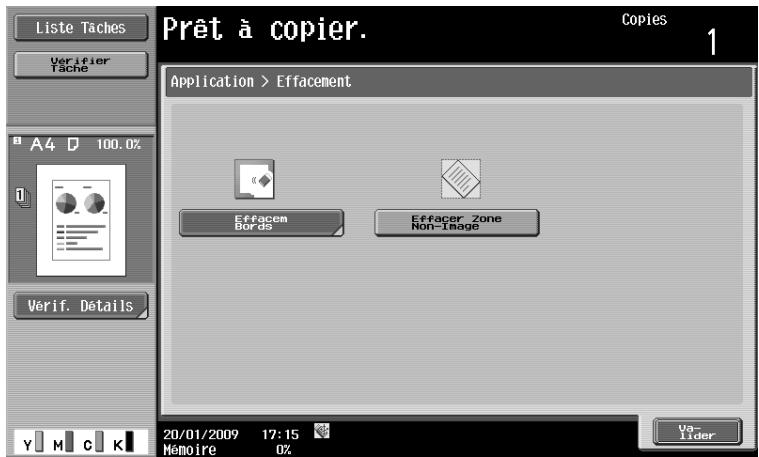

Pour définir Opération Effacement :
Appuyez sur la touche Utilitaire/Compteur [Réglages Administrateur] [Réglage Système] [Réglage Expert] [Réglage Effacement].
Permet d'ajouter sur les copies la date et l'heure, le numéro de page, un tampon, une image, ou une tête ou un pied de page.
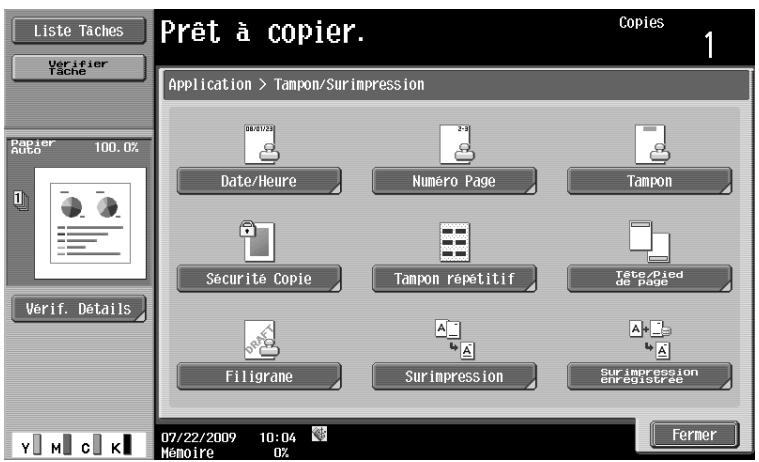
Élement
| [Date/Heure] | Ajoute la date et l'heure sur les copies. |
| [Numéro Page] | Ajoute des numéroes de page ou des numéroes de chapitre sur les copies. |
| [Tampon] | Ajoute des tampons préréglés ou enregistrrés sur les copies. |
| [Sécurité Copie] | Ajoute à un document un texte masqué pour empêcher la copie non autorisée. Cette fonction permet aussi de copier un texte en y intégrant un code d'accès ou des informations de prévention de la copie. |
| [Tampon répétitif] | Permet de copier sur le papier plusieurs un tampon ou la date et l'heure de manière répétitive. |
| [Tête/Pied de page] | Ajoute la date et l'heure en haut ou en bas du papier lors de l'impression des copies. |
| [Filigrane] | Ajoute un filigrane (texte en arrêté-plan) au centre des pages copiées. |
| [Surimpression] | Permet de réaliser des copies sur laquelle l'image de la première page d'origina numérique能看出 chevauche les images suivantes de l'original. |
| [Surimpression enregistrée] | Enregistre une image de l'original numérique en tant que surimpression enregistrée sur le disque dur afin de superposer par la suite l'image enregistrée sur la copie d'un autre original. |
Vous pouvez sélectionner la position d'impression et le format de notation de la date et l'heure. Permet de spécifier si la date et l'heure seront imprimées sur toutes les pages ou seulement sur la première page.
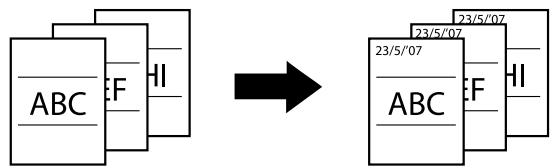
Le tampon ne peut pas être imprimé sur les pages vierges insérées au moyen des fonctions Insertion Couverture, Feuille et Chapitres. Changez dans Réglages Administrateur, le réglage concernant l'impression des pages vierges afin d'activer l'impression des pages vierges. La date et l'heure de la numérisation de l'original sont tamponnées sur le papier.
→ Appuyez sur [Applications] [Tampon/Surimpression] [Date/Heure].
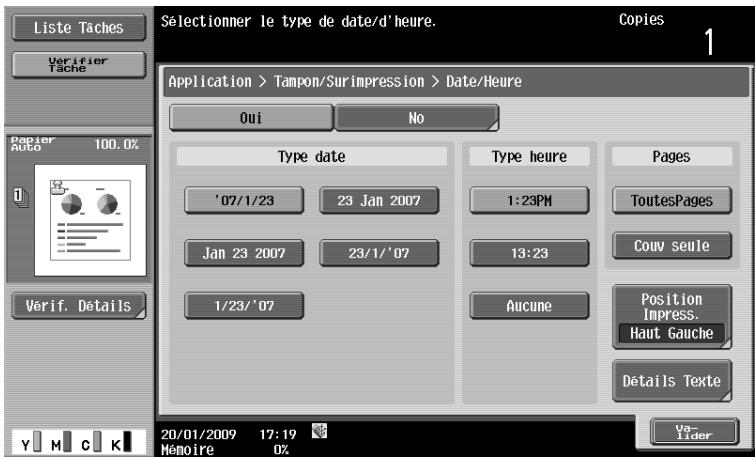
Réglages
| [Type date] | Sélectionnez le type (format) de la date et la notation de l'heure. | |
| [Type heures] | Sélectionnez le type (format) de la date et la notation de l'heure. Lorsque [Aucun] est sélectionné, l'hourne n'est pas imprimée. | |
| [Pages] | Indiquez si vous poulez imprimer la date/heure sur toutes les pages ou seu-lement sur la première page. | |
| [Position Impress.] | Sélectionnez une position parmi les neuf positions disponibles. | |
| [Ajuster Position] | Permet de régler les positions horizontale et verti-cale entre 1/16 pouce (0,1 mm) et 1-15/16 pouce (50,0 mm). | |
| [Détails Texte] | Définir la couleur, la taille et le type du texte. | |

Pour autoriser l'impression sur les pages vierges :
Appuyez sur la touche Utilitaire/Compteur▶ [Réglages Administrateur]▶ [Réglage Système]▶ [Réglages Impression Page vierge].
Vous pouvez sélectionner la position d'impression et le format de notation pour imprimer les numéros de page et numéros de chapitre. Les numéros de page et numéros de chapitre sont imprimés sur toutes les pages.
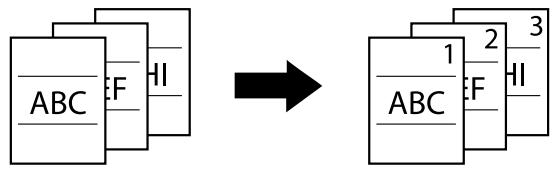
Les numéros de page ne peuvent pas être imprimés sur les pages vierges insérées au moyen des fonctions Couverture, Insertion Feuille et Chapitres. Changez dans Réglages Administrateur, le réglage concernant l'impression des pages vierges afin d'activer l'impression des pages vierges.
Appuyez sur [Applications] [Tampon/Surimpression] [Numéro Page].
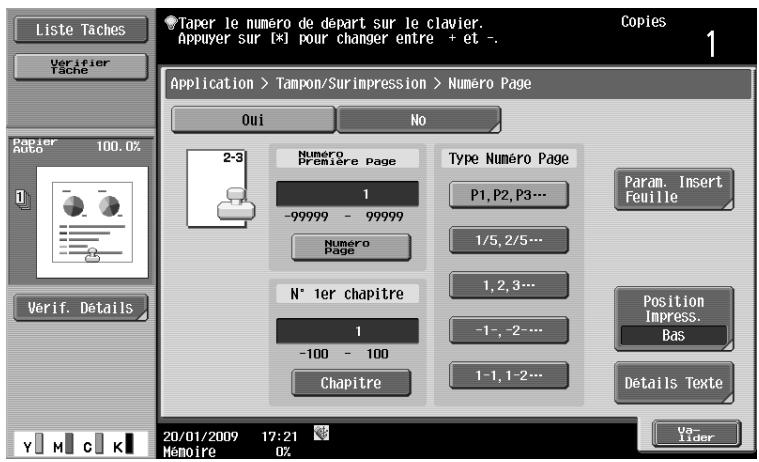
Réglages
| [Numéro Première Page] | • Réglez [Numéro Page] entre -99999 et 99999, et réglez [Chapitre] entre -100 et 100. • Appuyez sur [*] pour basculer les signes (+ et -) du réglage. • Si vous spécifiquez une valeur négative, les numérios ne sont pas imprimés jusqu'à ce que la numération attaigne 1. Par exemple, si vous avez spécifique "-1", les numérios sont imprimés en commençant par "1" sur la troisième page copiee. • Le numéro de chapitre saisi est imprimé si [1-1, 1-2...] est sélectionné sous [Type Numéro Page]. | |
| [N° 1er chapitre] | ||
| [Type Numéro Page] | Sélectionnez le type (format) de la page. | |
| [Param. Insert Feuille] | Ce paramètre est à définir si vous utilisez ensemble les fonctions Couvertu-re, Insertion Feuille et Chapitres. | |
| [Couverture] | [Imprimer sur la face et le dos] : Imprime sur les faces et les dos de couverture. [Imprimer sur le dos seulement] : Imprime un numéro de page sur le dos mais pas sur la face de couverture. L'impression des numé-ros de pages commence par "2" pour la copie recto et par "3" pour la copie recto-verso. [Ne pas imprimer le numéro de page] : Désactive l'impression sur la face ou le dos de cou-verte. L'impression des numérios de pages com-ence par "2" pour la copie recto et par "3" pour la copie recto-verso. | |
| [Copie Feuille Insert] | [Imprimer Page N°] : Imprime sur les pages insérées. [Position Impress.] : Compte mais sans imprimer sur les pages insé-rées. [Ignorer Page(s)] : Désactive le comptage et l'impression sur les pages insérées. | |
| [Encart (vierge)] | [Position Impress.] : Compte mais sans imprimer sur les pages insé-rées. [Ignorer Page(s)] : Désactive le comptage et l'impression sur les pages insérées. | |
| [Position Impress.] | Sélectionnez une position parmi les neuf positions disponibles. | |
| [Ajuster Position] | Permet de régler les positions horizontal et verti-cale entre 1/16 pouce (0,1 mm) et 1-15/16 pouce (50,0 mm). | |
| [Détails Texte] | Définir la couleur, la taille et le type du texte. | |

Pour configurer les réglages des fonctions Couverture, Insertion Feuille et Chapitres :
Appuyez sur [Applications] [Insér. Feuil/Couv/Chapitre].
Pour configurer les réglages de la fonction Chapitres :
Appuyez sur [Applications]▶ [Inser. Feuil/Couv/Chapitre]▶ [Chapitres].
Pour autoriser l'impression sur les pages vierges :
Appuyez sur la touche Utilitaire/Compteur [Réglages Administrateur] [Réglage Système] [Réglages Impression Page vierge].
Vous pouvez sélectionner la position d'impression et le format de notation du tampon. Sélectionnez si le tampon doit être imprimé sur toutes les pages ou seulement sur la première page.

Un tampon est un texte dont le contenu est fixe et prédéfini. Vous pouvez aussi sélectionner un tampon enregistré avec Web Connection ou Copy Protection Utility. Les tampons ne peuvent pas être imprimés sur les pages vierges insérées au moyen des fonctions Insertion Couverture, Feuille et Chapitres. Changez dans Réglages Administrateur, le réglage concernant l'impression des pages vierges afin d'activer l'impression des pages vierges. Appuyez sur [Applications] [Tampon/Surimpression] [Tampon].
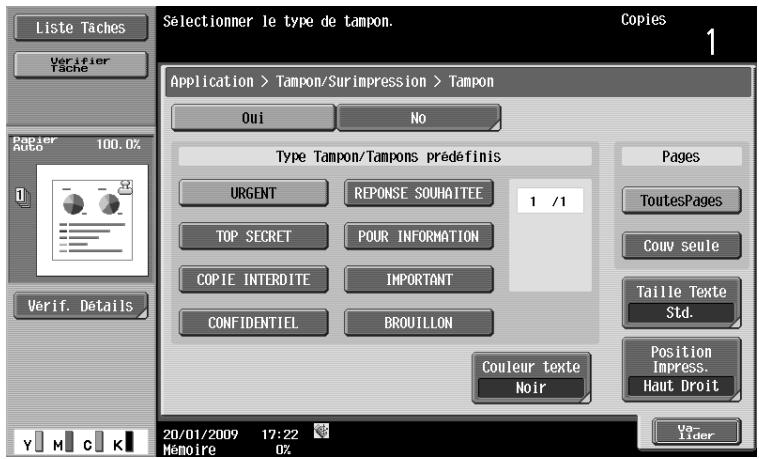
Réglages
| [Type Tampon/Tampons prédéfinis] | Sélectionnez un tampon à imprimer parmi les huit types disponibles. | |
| [Pages] | Sélectionnez si le tampon doit être imprimé sur toutes sur toutes les pages ou seulement sur la première page. | |
| [Taille Texte] | Sélectionnez la taille des caractères du tampon. | |
| [Couleur texte] | Sélectionnez la couleur du texte du tampon. | |
| [Position Impress] | Sélectionnez une position parmi les neuf positions disponibles. | |
| [Ajuster Position] | Permet de régler les positionsizontale et verticale entre 1/16 pouce (0,1 mm) et 1-15/16 pouce (50,0 mm). | |

Pour autoriser l'impression sur les pages vierges :
Appuyez sur la touche Utilitaire/Compteur [Réglages Administrateur] [Réglage Système] [Réglages Impression Page vierge].
Protection copie
Cette fonction permet d'imprimer un texte masqué pour empêcher la copie non autorisée, par exemple, un tampon prédéfini portant la date ou la mention Privé, sur le fond sans qu'il puisse être distingué de prime abord. Si vous copiez un document imprimé avec Protection Copie, un texte apparaitra sur la totalité de la feuille à imprimer pour indiquer que la copie n'est pas autorisée.
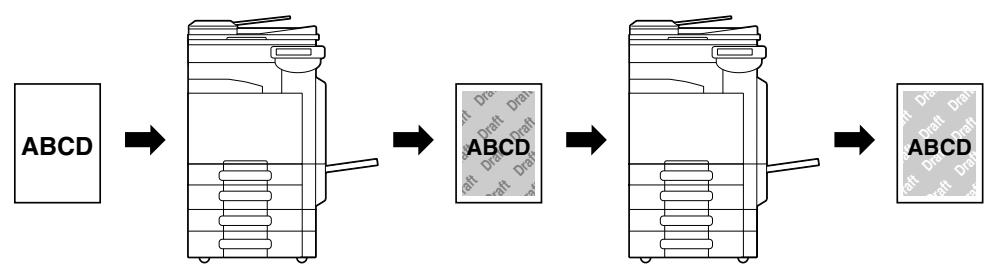
Le texte de protection de copie est imprimé sur toutes les pages. Il n'est pas possible de spécifier la page de début. Les formats texte protection copie sélectionnés apparaisent dans l'ordre où ils sont placés, et peuvent être combinés à huit lignes de texte maximum. Utilisez Web Connection ou Copy Protection Utility pour enregistrer un tampon. Vous ne pouvez pas sélectionner plusieurs tampons enregistrés ou prédéfinis. → Appuyez sur [Applications] [Tampon/Surimpression] [Sécurité Copie] [Protection Copie].
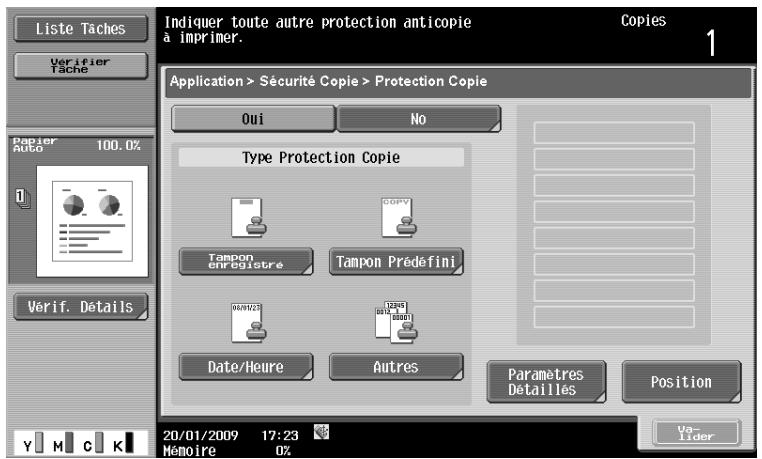
Réglages
| [Tampon enregistrré] | Sélectionnez l'un des tampons enregistrrés. |
| [Tampon Prédéfini] | Sélectionnez un tampon à imprimer parmi les huit types disponibles. |
| [Date/Heure] | Sélectionnez le type de date et la notation de l'heure. Lorsque Type heures est régle sur [Aucun], l'heure n'est pas imprimée. La date et l'heure de la numérisation de l'original sont tamponnées sur le papier. |
Réglages
| [Autres] | [Numéro Tâche] | Sélectionnez Oui pour imprimer le numéro de la tâche de copie. |
| [Numéro de série] | Sélectionnez Oui pour imprimer le numéro de série de cette machine.Pour plus de détails sur le réglage relatif au numéro de série, contactez le technicien S.A.V. | |
| [N°Commande Distribution] | Imprime le N° Contrôle Distribution.Permet de spécifique le Numéro de Contrôle Distribution par une valeur comprise entre 1 et 99999999. | |
| [Paramètres Détailleés] | Permet de configurer les paramètres pour [Couleur texte/fond], [Contraste], [Trame Protection Copie], [Taille Texte], [Superposition Trame], et [Trame Fond]. | |
| [Position] | S'il n'y a pas plus de quatre lignes dans le texte de protection copied sélectionné, il est possible de changer l'inclinaison. | |
| [Changer Position/ Supprimer] | Permet de changer l'ordre de disposition.Sélectionnez le texte de protection copied voulu et apuyez sur [Haut] ou [Bas].Pour ajouter une espace dans le texte de protection copied, appuyez sur [Insérer Espace]. Appuyez sur [Haut] ou [Bas] pour déplacer ß qui apparait en face du type spécifique pour le texte protection copied, et appuyez sur [Insérer].Pour supprimer le texte de protection copied, apuyez sur [Supprimer] et appuyez ensuite sur la touche correspondant au texte de protection copied à supprimer. | |

Pour supprimer un tampon enregistré :
Appuyez sur la touche Utilitaire/Compteur [Réglages Administrateur] [Paramètres Sécurité] [Réglages Tampon] [Supprimer Tampon enregistré].
Cette fonction imprime un document, et intègre un motif pare-copie à un texte de protection copie, par exemple un tampon prédéfini portant par exemple la date ou la mention Privé.
En cas de tentative de copier un document protégé par pare-copie, la machine qui prend en charge cette fonction numérique un motif pare-copie, arrête la copie et annule le travail en cours d'exécution.
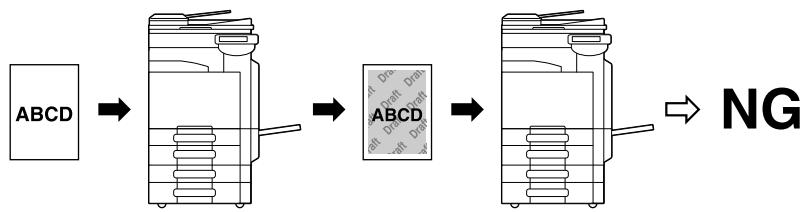
Vous pouvez désirer le texte désiré dans [Tampon Prédéfini] préalablement enregistré. Un motif pare-copie est imprimé sur toutes les pages. Il n'est pas possible de spécifier la page de début. Les pare-copie sélectionnés apparaissent dans l'ordre où ils sont placés, et peuvent être combinés à six lignes de texte maximum. [Tampon Prédéfini], [Date/Heure], et [Autres] peuvent être sélectionnés en même temps. [Tampon Prédéfini] ne permet pas de sélectionner plusieurs pare-copies. Il n'est pas possible d'imprimer un pare-copie sur du papier de couleur, enveloppe ou transparent.
→ Appuyez sur [Applications] [Tampon/Surimpression] [Sécurité Copie] [Pare-copie].
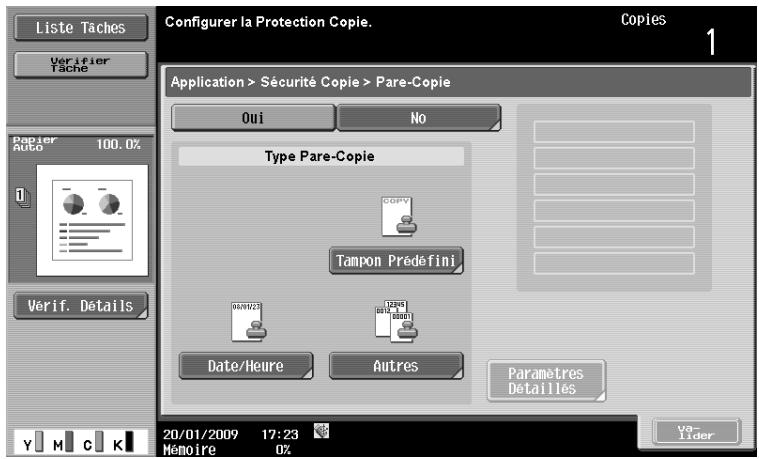
Réglages
| [Type Pare-copie] | [Tampon Prédéfini] | Sélectionnez un tampon à imprimer parmi les huit types disponibles. |
| [Date/Heure] | Spécifiez le type de la date ou l'heure à imprimer sur papier. La date et l'heure de la numérique de l'original sont tamponnées sur le papier. | |
| [Autres] | Spécifiez [Numéro Tâche], [Numéro de série], et [N° Contrôle Distribution] à imprimer sur papier. Un [Numéro de série] est attribué à cette machine en sortie d'usine. Pour plus de détails sur les règlages, contacter le S.A.V. | |
| [Paramètres Détailés] | Spécifiez [Couleur texte/fond], [Motif Pare-copie], [Taille Texte], et [Trame Fond] à imprimer sur papier. | |

Pour spécifier et détecter un pare-copie :
Appuyez sur la touche Utilitaire/Compteur [Réglages Administrateur] [Paramètres Sécurité] [Détails Sécurité] [Pare-copie].
Cette fonction imprime un document, et intègre un motif pare/copie à un texte de protection copie, par exemple un tampon prédéfini portant par exemple la date ou la mention Privé, et un code de protection copie.
En cas de tentative de copier un document protégé par code d'accès, la machine qui prend en charge cette fonction imprime un motif de protection copie et vous invite à introduire le code du document. La copie ne démarre que lorsque le code correct est introduit.
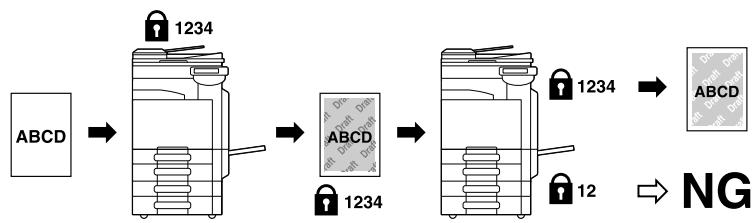
Vous pouvez choisir le texte désiré dans [Tampon Prédefini] préalablement enregistré. Un motif de protection copie par code est imprimé sur toutes les pages. Il n'est pas possible de spécifier la page de début. Les codes de protection copie sélectionnés apparaissant dans l'ordre où ils sont placés, et peuvent être combinés à six lignes de texte maximum. [Tampon Prédefini], [Date/Heure], et [Autres] peuvent être sélectionnés en même temps. [Tampon Prédefini], ne permet pas de sélectionner plusieurs codes de protection copie.
Il n'est pas possible d'imprimer une copie protégée par code sur du papier de couleur, enveloppe ou transparent. Si le code entré est incorrect à trois reprises successives, le travail de copie en cours sera supprimé. Si un code d'accès est détecté sur les copies alors que la fonction Zoom, 2 coul., Niveau de gris, Ajustement couleur, Papier couleur, Enveloppe, ou Transparent est spécifiée, le travail de copie en cours sera supprimé. Si l'on peut numériser des originaux comptant différents codes, l'introduction du code de chaque original est nécessaire.
→ Appuyez sur [Applications] [Tampon/Surimpression] [Sécurité Copie] [Copie par code].
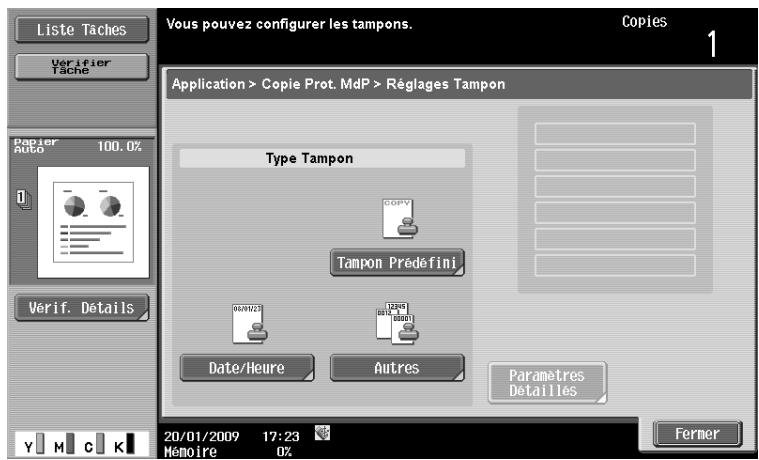
Réglages
| [Type de copie par code] | [Tampon Prédéfini] | Sélectionnez un tampon à imprimer parmi les huit types disponibles. |
| [Date/Heure] | Spécifiez le type de la date ou l'heure à imprimer sur papier. La date et l'heure de la numérisation de l'original sont tamponnées sur le papier. | |
| [Autres] | Spécifiez [Numéro Tâche], [Numéro de série], et [N° Contrôle Distribution] à imprimer sur papier. Un [Numéro de série] est attribué à cette machine en sortie d'usine. Pour plus de détails sur les réglages, contacter le S.A.V. | |
| [Paramètres Détailleés] | Spécifiez [Couleur texte/fond], [Motif copiedie par code], [Taille Texte], et [Tra-me Fond] à imprimer sur papier. | |

Pour spécifier et détecter une copie par code :
Appuyez sur la touche Utilitaire/Compteur [Réglages Administrateur] [Paramètres Sécurité] [Détails Sécurité] [Copie par code].
Vous pouvez imprimer sur toutes les pages de la copie, un tampon, la date et l'heure, ou d'autres éléments spécifiés sur toutes les pages de la copie.
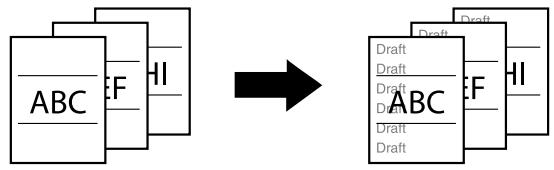
Le contenu du Tampon répétitif est imprimé sur toutes les pages. Les tampons sélectionnés apparaisent dans l'ordre où ils sont placés, et peuvent être combinés à huit lignes de texte maximum. Utilisez Web Connection ou Copy Protection Utility pour enregistrer un tampon. Vous ne pouvez pas sélectionner plusieurs tampons enregistrés ou prédéfinis.
→ Appuyez sur [Applications] [Tampon/Surimpression] [Tampon répétitif].
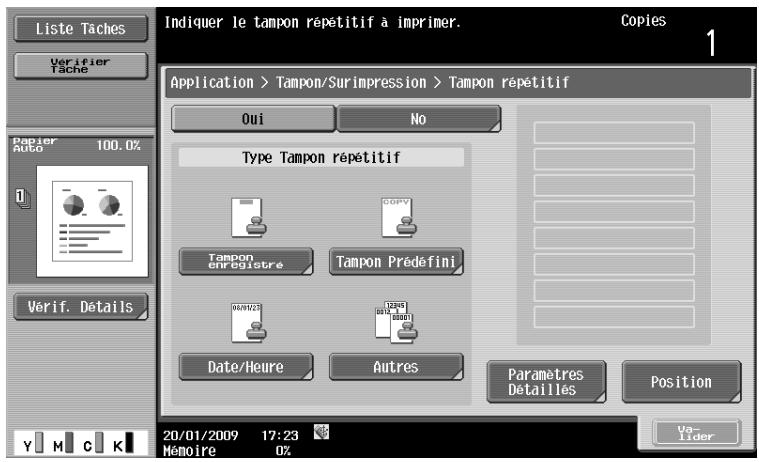
Réglages
| [Tampon enregistré] | Sélectionnez l'un des tampons enregistrés. | |
| [Tampon Prédéfini] | Sélectionnez un tampon à imprimer parmi les huit types disponibles. | |
| [Date/Heure] | Sélectionnez le type de date et la notation de l'heure. Lorsque Type heures est réglié sur [Aucun], l'hourne n'est pas imprimée.La date et l'heure de la numérisation de l'original sont tamponnées sur le pa-pier. | |
| [Autres] | [Numéro Tâche] | Sélectionnez Oui pour imprimer le numéro de la tâche de copie. |
| [Numéro de série] | Sélectionnez Oui pour imprimer le numéro de série de cette machine.Pour plus de détails sur le réglage relat au numéro de série, contactez le technicien S.A.V. | |
| [N° commande distribution] | Imprime le N° Contrôle Distribution.Permet de spécifique le Numéro de Contrôle Distribution par une valeur comprise entre 1 et 99999999. | |
| [Paramètres Détailleés] | Sélectionnez les réglages [Couleur texte], [Contraste], [Taille texte] et [Écra-ser Trame] | |
| [Position] | Permet de changer l'inclinaison selon les besoin quand le tampon répétitif sélectionné ne contient pas plus de quatre lignes de texte. | |
| [Changer Position/ Supprimer] | Permet de changer l'ordre de disposition. Sélec-tionnez le tampon répétitif voulu et appuyez sur [Haut] ou [Bas].Pour ajouter une espace entre les tampons répéti-tifs, appuyez sur [Insérer Espace]. Appuyez sur [Haut] ou [Bas] pour déplacer ○ qui apparait en face du tampon répétitif spécifique, et appuyez sur [Insérer].Pour supprimer le texte du tampon répétitif, ap-puyez sur [Supprimer] et appuyez ensuite sur la touche correspondant au texte du tampon répétitif à supprimer. | |

Pour supprimer un tampon enregistré :
Appuyez sur la touche Utilitaire/Compteur [Réglages Administrateur] [Paramètres Sécurité] [Réglages Tampon] [Supprimer Tampon enregistré].
Ce réglage permet d'imprimer la date/heure et du texte en haut ou en bas de la feuille de papier. La date et l'heure ainsi qu'un numéro de distribution peuvent être imprimés sur chaque page. La tête et le pied de page peuvent partager un contenu prédéfini, mais il est possible de modifier temporairement le contenu.
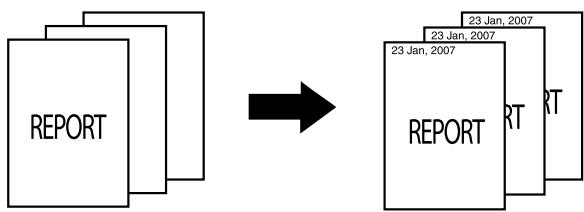
Pour pouvoir utiliser la fonction Tête/Pied de page, il faut qu'une tête/un pied de page aient été préalablement enregistrés dans Réglages Administrateur. Si aucune tête/aucun pied de page n'est enregistré dans Réglages Administrateur, [Tête/Pied de page] n'apparaît pas. Appuyez sur [Applications] [Tampon/Surimpression] [Tête/Pied de page].
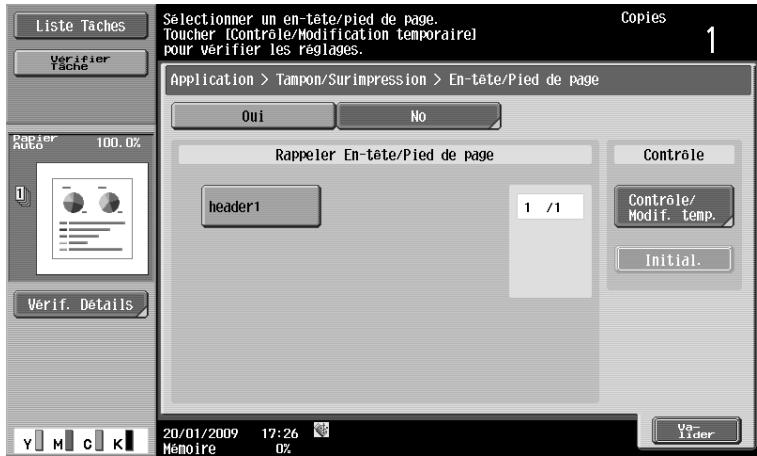
Réglages
| [Rappeler En-tête/Pied de page] | Sélectionnez une tête/un pied de page à utiliser. | |
| [Contrôle/Modif. temp.] | Permet de vérifier ou de modifier temporairement le contenu d'une tête ou d'un pied de page enregistrres. | |
| [Réglages En-tête] | Sélectionnez l'activation ou la désactivation d'une tête/d'un pied de page. Pour imprimer une tête/un pied de page, configurer les réglages suivants : [Texte] :Permet d'entrée le texte d'une tête/d'un pied de page.[Date/Heure] :Sélectionnez le type de date et la notation de l'heure.[Autre] :Sélectionnez s'il faut ou non imprimer le Numéro de Contrôle Distribution, le Numéro Tâche ou le numéro de série. | |
| [Réglages Pied de page] | ||
| [Pages] | Indique si vous voulez imprimer une tête/un pied de page sur toutes les pages ou seulement sur la première page. | |
| [Détails Texte] | Sélectionnez [Couleur texte], [Taille texte], et [Type texte] | |
Réglages
[Initialiser]
Permet de restaurer les réglages à leur valeur initiale.

Pour enregistrer une tête/un pied de page :
Appuyez sur la touche Utilitaire/Compteur [Réglages Administrateur] [Réglage Système] [Réglages Tampon] [Réglages En-tête/Pied de page].
Vous pouvez imprimer un filigrane (texte estompé) au centre du papier. Sélectionnez un texte fixe prédéfini à imprimer comme [URGENT] et [Privé].
L'ajout d'un filigrane permet d'indiquer clairement la destination et l'usage prévu pour la copie. Cela empêche aussi d'effectuer une copie illicite à partir de cette copie.
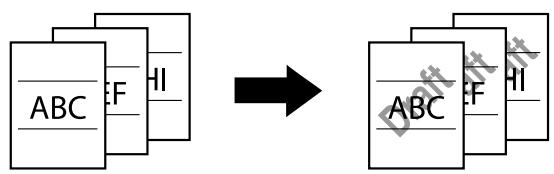
Le filigrane est imprimé sur toutes les pages à un angle de 45 degrés. Il n'est imprimé qu'une fois par page. Dans le cas où d'autres réglages affecteraient l'impression du filigrane au point d'entrainer une perte partielle de l'image, la fonction Filigrane est annulée lors de la copie. Appuyez sur [Applications] [Tampon/Surimpression] [Filigrane].
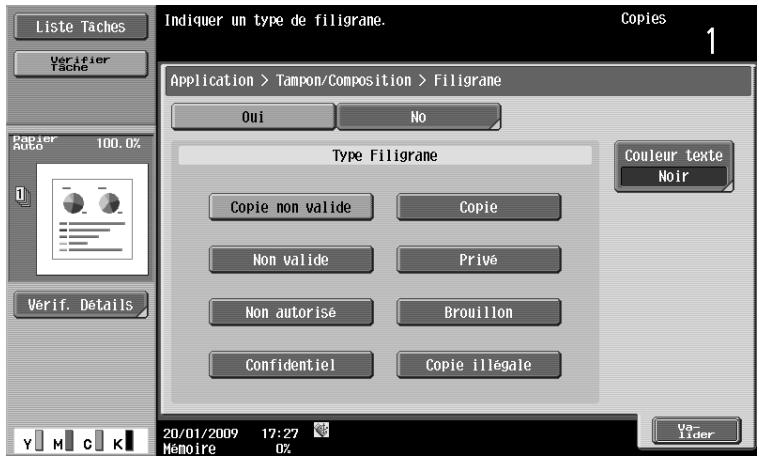
Réglages
| [Type Filigrane] | Sélectionnez un filigrane parmi les huit types disponibles. Le filigrane sélectionné est imprimé sur l'image de l'original. |
| [Couleur texte] | Sélectionnez la couleur du filigrane parmi [Noir], [Magenta] et [Cyan]. Le filigrane est imprimé dans la couleur sélectionnée. |
Permet de réaliser des copies sur lesquelles l'image de la première page d'original numérisée chevauche les images suivantes de l'original. Par exemple, si vous configurez la Surimpression pour copier trois pages d'original, deux pages seront imprimées, dont "une image fusionnée de la première et de la deuxième page" et "une image fusionnée de la première et de la troisième page".
La fonction Surimpression est utile pour appliquer sur l'original du texte, des images ou des chiffres qui n'ont pas été préparés dans les autres fonctions Tampon/Surimpression.
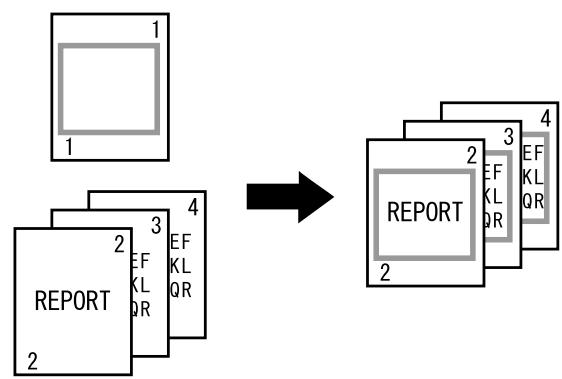
→ Appuyez sur [Applications] [Tampon/Surimpression] [Surimpression].
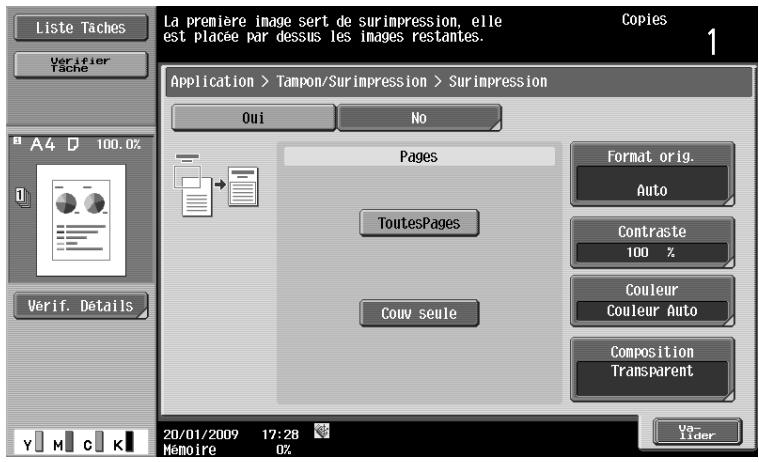
Réglages
| [Pages] | Sélectionnez si l'image de surimpression doit être imprimée sur toutes sur toutes les pages ou seulement sur la première page. Si [Couv seule] est sélectionné, l'image de surimpression ne sera imprimée que sur la deuxième page de l'original. | |
| [Format orig.] | Sélectionnez [Auto] pour détecter automatiquement le format de l'original. Si le format de l'original n'est pas automatiquement détecté, Sélectionnez le format de l'original. | |
| [Formats(person)] | Permet d'entrez le format de l'original. | |
| [Format Photo] | Sélectionnez le format de la photo. | |
| [Contraste] | Entrez au clavier le contraste d'une image de surimpression. (plage de réglage 20 à 100%) | |
| [Couleur] | Sélectionnez la couleur de l'image de surimpression parmi [Couleurs], [Noir], [R Rouge], [Bleu], [Vert], [Jaune], [Cyan], ou [Magenta]. | |
Réglages
| [Composition] | [Transparent] | Compose l'image de surimpression à incruster et augmente la luminosité de l'image. Ce réglage per-met d'éviter que l'original ne soit masqué par l'ima-ge de surimpression composée. |
| [Composition Fond (Original)] | Définit l'original comme arrêté-plan. L'image de surimpression est superposée à l'original lors de l'impression. | |
| [Verso] | Définit l'image de surimpression comme arrêté-plan. L'original est superposé à l'image de surim-pression lors de l'impression. |
Cette fonction permet de stocker sur le disque dur une image issue de l'original numérique et de l'utiliser par la suite comme surimpression enregistrée lors de la copie d'un autre original. Il est utile d'enregistrer les images de surimpression les plus utilisées.
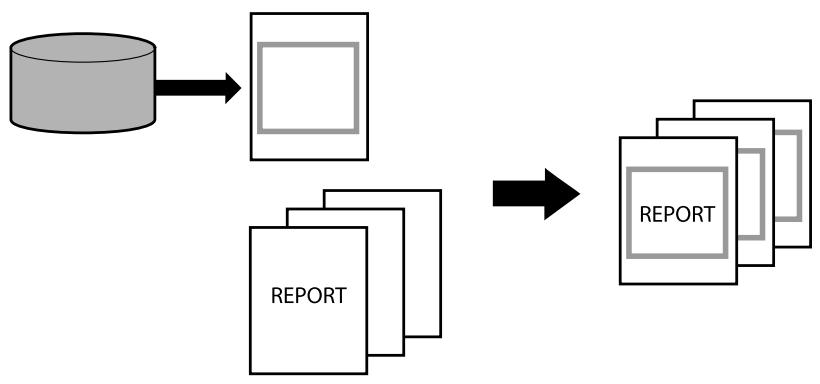
→ Appuyez sur [Applications] [Tampon/Surimpression] [Surimpression enregistrée].
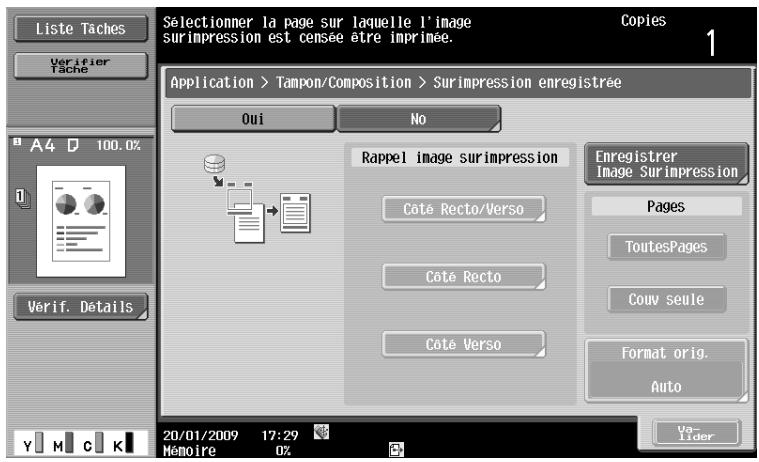
Réglages
| [Rappel image surimpression] | Spécifiez s'il faut imprimer une image de surimpression enregistrée sur le recto ou le verso. Appuyez sur un élément pour sélectionner une image de surimpression et configurer ses réglages. • Il n'est pas possible de sélectionner une image de surimpression si aucune surimpression n'a été enregistrée. | |
| [Vue Vignettes]/[Affichage Nom] | La vue Vignette permet de contröler les images de surimpression. En mode Affichage Nom, les images de surimpression peuvent être contrôlées au moyen de leurs names de fichier. Sélectionnez l'image de surimpression désirée. | |
| [Paramètres Détailleés] | [Contraste]: Entrez au clavier le contraste de l'图像 de surimpression. (plage de réglage 20 à 100%) [Couleur]: Sélectionnez la couleur de l'image de surimpression parmi [Couleurs], [Noir], [Rouge], [Bleu], [Vert], [Jaune], [Cyan], ou [Magenta]. [Composition]: [Transparent] Compose l'image de surimpression à incruster et augmente la luminosité de l'image. Ce réglage permet d'éviter que l'original ne soit masqué par l'图像 de surimpression composée. [Composition Fond (Original)] Définit l'original comme arrêté-plan. L'image de surimpression est superposée à l'original lors de l'impression. [Verso] Définit l'image de surimpression comme arrêté-plan. L'original est superposé à l'image de surimpression lors de l'impression. | |
| [Détails Image] | Permet de vérifier [Nom], [Date enregistrée], [For-mat image], et [Couleur] relatifs à l'image de surimpression. Pour confirmer l'image de surimpression agrandie, appuyez sur [Aperçu]. | |
| [Enregistrer Image Surimpression] | [Nouveau] | Permet d'entrez le nom de l'image de surimpression à enregistrer. Chargez l'original constituant l'image de surim-pression sur la vitre d'exposition et appuyez sur la touche Départ pour enregistrer l'image de surim-pression. |
| [Écraser] | Sélectionnez une image de surimpression à écran-ser et appuyez sur [Écraser]. Chargez l'original constituant l'image de surim-pression sur la vitre d'exposition et appuyez sur la touche Départ pour écran-ser l'image de surim-cession. | |
| [Supprimer] | Sélectionnez une image de surimpression à suppri-mer et appuyez sur [Supprimer]. | |
| [Paramètres Détailleés] | [Contraste]: Permet de spécifier la densité d'une surimpression à enregistrer entre 20% et 100%. [Couleur]: Sélectionnez la couleur de l'image de surimpression à enregistrer parmi [Couleur Auto], [Couleurs] et [Noir]. | |
| [Pages] | Sélectionnez si l'image de surimpression doit être imprimée sur toutes sur toutes les pages ou seulement sur la première page. | |
| [Format orig.] | Sélectionnez [Auto] pour détecter automatiquement le format de l'original. Si le format de l'original n'est pas automatiquement détecté, sélectionnez le format de l'original. | |
| [Formats person] | Permet d'entrer le format de l'original. | |
| [Format Photo] | Sélectionnez le format de la photo. | |

Pour interdire le changement de l'enregistrement de la surimpression :
Appuyez sur la touche Utilitaire/Compteur [Réglages Administrateur] [Réglage Système] [Accès Restreint Utilisateur] [Accès Restreint à Param. Tâches] [Changer surimpression enreg.]
5.4.9 [Copie carte]
Numérise séparément le contenu recto et verso d'une carte, par exemple une carte d'assurance, un permis de conduire, ou une carte de visite, et le copie sur une seule page.
Il est possible de copier une carte à taille réelle ou d'agrandir l'image au format du papier.
La fonction Copie carte permet de réduire le nombre de feuilles à utiliser.
![OLIVETTI D-COLOR MF280 - [Copie carte] - 1](/content/2020/04/144470/images/c026537ea743964e7827d38d089bb2aa840b69387afc04b7085e5ee6e8d50d6f.jpg)
La carte doit être placée en position debout sur la vitre d'exposition. La fonction Copie carte et la fonction Papier auto ne peuvent pas être sélectionnés en même temps. Avec certaines valeurs zoom, l'image peut être partiellement tronquée.
Appuyez sur [Applications] [Copie carte].
![OLIVETTI D-COLOR MF280 - [Copie carte] - 2](/content/2020/04/144470/images/b7350912301056050bd39ec62ef4f45a7d0ba842b774f8f90b226627bb737447.jpg)
Réglages
| [Format orig.] | Appuyez sur [X] et [Y], et entrez le format de la carte à copier. Vous pouze aussi sélectionner un format parmi les formats préalablement spécifiés [For-mat 1] à [Format 4]. |
| [Orientation] | Spécifiez la position du recto et celle du verso de la carte à copier. |
| [Zoom] | Il est possible de copier une carte à taille réalisée ou d'agrandir l'image au for-mat du papier. |
![OLIVETTI D-COLOR MF280 - [Copie carte] - 3](/content/2020/04/144470/images/de005b5604f8dde81b6b0ce0dc031e07ecdc4b7aa5f2d8ac239da79a40fc041d.jpg)
Pour spécifier la Copie carte par défaut :
Appuyez sur la touche Utilitaire/Compteur [Réglages Administrateur] [Réglages Copieur] [Paramètres Copie Carte].
5.4.10 [Enr. ds bte util]
Cette fonction permet d'enregistrer sur le disque dur (dans la boîte Utilisateur) intégré à la machine, les données des originaux numérisés. Les documents enregistrés dans une boîte utilisateur peuvent être imprimés en cas de nécessité.
Pour plus de détails sur l'utilisation de documents enregistrés dans des boîtes utilisateur, voir le [Guide de l'utilisateur Opérations Boîte].
![OLIVETTI D-COLOR MF280 - [Enr. ds bte util] - 1](/content/2020/04/144470/images/cd52255c0a8bf194057ce00af6817cc865128ba299f0809b4e9b14a3cf685a74.jpg)
→ Appuyez sur [Applications] [Enr. ds Bte Util].
![OLIVETTI D-COLOR MF280 - [Enr. ds bte util] - 2](/content/2020/04/144470/images/d6863ff829d02053025f56d3394469bdd43b349718241b5a53121c06b3095da5.jpg)
Réglages
| [Boîte Utilis.] | Sélectionnez la boîte utiliser de destination. |
| [Nom Document] | Permet de spécifique un nom de document pour l'original numérique. Un nom automatiquement attribué au document apparait. Vous pouvez changer le nom de fichier. |
| [Impres. par page] | [Oui] : Sélectionnez l'opération de copie pour l'original numérique et enregistrez-le dans la boîte spécifique. [No] : Sélectionnez l'opération d'enregistrement des données pour l'original numérique et enregistrez-le dans la boîte spécifique. |
5.5 Volet de gauche
Dans le volet de gauche de l'écran Fonctions de base, vous pouvez consulter la liste des tâches et des informations sur leur état.
Vous pouvez aussi voir le résultat des réglages en cours de configuration.
Liste Tâches
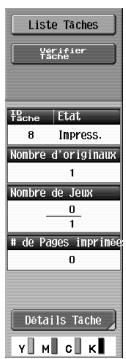
Vé Tâche
Réglages
| [Liste Tâches] | Affiche les travaux en cours d'exécution ou en attente de réalisation. Si l'Affichage par défaut Écran gauche est régle sur [Affichage État] dans Régl. Utilisateur, l'état des tâches s'affiche. | |
| [Supprimer] | Pour supprimer une tâche, Sélectionnez la tâche dans la liste des tâches, et appuyez sur [Suppri-mer]. | |
| [Détails Tâche] | Ouvre l'écran Liste Tâches. | |
| [Vérfier Tâche] | Affiche le résultat des réglages en cours de configuration. | |
| [Détails tâche] | Vérifier ou modifier les paramètres de copie ac-tuels. | |

Pour configurer les réglages affichés par défaut sur le volet de gauche :
Appuyez sur la touche Utilitaire/Compteur [Régl. Utilisateur] [Param. Affichage Perso] [Affich. p. défaut côte gauche].
Pour interdire à d'autres utilisateurs de supprimer des tâches ou d'autoriser leur suppression :
Appuyez sur la touche Utilitaire/Compteur [Réglages Administrateur] [Réglage Système] [Accès Restreint Utilisateur] [Accès Restreint à Param. Tâches] [Suppr. Tâches Autres Utilis].
Pour interdire ou autoriser le changement de la priorité des tâches :
Appuyez sur la touche Utilitaire/Compteur [Réglages Administrateur] [Réglage Système] [Accès Restreint Utilisateur] [Accès Restreint à Param. Tâches] [Modifier tâches prioritaires].
Pour masquer le nom de fichier et la destination dans le journal des tâches :
Appuyez sur la touche Utilitaire/Compteur [Réglages Administrateur] [Paramètres Sécurité] [Détails Sécurité] [Masquer informations personnelles].
Pour supprimer tous les journaux de tâche :
Appuyez sur la touche Utilitaire/Compteur [Réglages Administrateur] [Paramètres Sécurité] [Détails Sécurité] [Initialiser] [Historique tâches].
5.5.1 [Liste tâches]
À partir de l'écran Liste Tâches, il est possible de visualiser des listes de tâches en cours d'exécution et déjà exécutées par cette machine, ainsi que les détails des tâches et de modifier les paramètres des tâches.
Si les réglages d'Authentication Utilisateur ont été appliqués et que la machine est paramétrée de manière à ce que les tâches ne puissent pas être supprimées par d'autres utilisateurs, la tâche ne sera pas supprimée. Si un paramètre des Réglages Administrateur a été réglé de sorte que la priorité de sortie des tâches ne puisse pas être modifiée, la touche [Augment. Priorité] n'apparaît pas et l'écran ne propose pas alors de spécifier la priorité des tâches. Il est possible d'enregistrer une autre tâche pendant qu'une tâche est en cours d'impression. Vous pouvez enregistrer un maximum de 251 tâches au total.
Appuyez sur [Liste Tâches] [Détails Tâche] [Impression].
![OLIVETTI D-COLOR MF280 - [Liste tâches] - 1](/content/2020/04/144470/images/d8b889dc7c85a77d5f89bbf071aad04c3d2bed76a49d3fc9ed0e99ef98569450.jpg)
Réglages
| [Impression] | Ouvre l'écran permettant de vérifier les tâches d'impression. |
| [Env.] | Ouvre l'écran de vérification tâches d'émission Fax et Numérisation. Pour plus de détails, voir le [Guide de l'utilisateur Opérations Scanner réseau/Fax/Fax Réseau]. |
| [Recevoir] | Ouvre l'écran de vérification des tâches de réception Fax. Pour plus de détails, voir le [Guide de l'utilisateur Opérations Scanner réseau/Fax/ Fax Réseau]. |
| [Enregistrer.] | Ouvre l'écran permettant d'enregistrrer les tâches. Pour plus d'infor-mations, voir le [Guide de l'utilisateur Opérations Boîte]. |
Réglages
| [Tâches en cours] | Affiche la liste des tâches en cours de traitement. Permet de vérifier leur état. | |
| [Supprimer] | Permet de supprimer une tâche. | |
| [Augment. Priorité](n'apparaît que pour la liste des tâches d'impression en cours) | Le travail d'impression en cours est interrom-pu et l'impression de la tâche prioritaire com-mence. L'impression de la tâche interrompue est automatiquement reliçée une fois que l'impression de la tâche prioritaire est termi-née.Si le travail d'impression en cours ne peut pas être interrompu parce qu'il comporte une opération de pliage ou d'agrafage, la tâche prioritaire ne sera traitée que lorsque le pre-mier travail d'impression sera achevé. | |
| [Libérer Tâch Att](n'apparaît que pour la liste des tâches d'impression en cours) | Permet de passer à la liste des tâches en at- tente et de changer leurs réglages, imprimer, ou supprimer un tâche en attente.La liste des tâches en attente contient tâches qui n'ont pas pu être imprimées, par exemple, parce que l'initialisation auto système a été activée pendant l'impression d'une épreuve.Au besoin, appuyez sur [Modifier Para-mèt.] pour changer les paramètres Copie.Pour confirmation, appuyez sur la touche [Aperçu] pour imprimer une copie depuis un travail enregistré. | |
| [Vér.Par. Tâches] | Vérifiez les paramètres concernant les tâches enregistrées, les tâches en cours d'impressi-sion, les tâches en file d'impression et les tâ-ches en attente. | |
| [Info.] | Permet de vérifier l'état, les résultats, les dé-tails d'erreur, le nom d'utilisateur, l'heure de mise en attente, d'achèvement, le nombre de pages d'original, et le nombre de copies pour les tâches en cours.Pour supprimer la tâche, appuyez sur [Sup-primer] dans l'écran Détail. | |
| [Historiq. tâches] | Affiche la liste des tâches achievées.Cette liste comporte aussi les travaux qui n'ont pas abouti correc-tement à cause d'une erreur.Vous pouvez consulter les journaux des tâches et résultats.Timage Numérique) sur l'écran gauche affiche l'image de la première page de la tâche sélectionnée. | |
| [Tâches supprimées] | Affiche seulement les tâches qui ont été sup-primées avant d'être terminées. | |
| [Tâches terminées] | Affiche seulement les tâches qui se sont ter-minées normalement. | |
| [Ttes tâches] | Affiche toutes les tâches. | |
| [Info.] | Permet de vérifier l'état, les résultats, les dé-tails d'erreur, le nom d'utilisateur, l'heure de mise en attente, d'achèvement, le nombre de pages d'original, et le nombre de copies pour les tâches qui se trouvent dans la liste Histo-rique tâches. | |
5.5.2 [Vérifier tâche]
Les écans Vérifier réglages de la tâche permettent de vérifier et de changer, si nécessaire, les réglages de copie actuels.
1 Appuyez sur [Vérifier Tâche]▶[Vérif. Détails].
![OLIVETTI D-COLOR MF280 - [Vérifier tâche] - 1](/content/2020/04/144470/images/e174b19eb851a750b7750c9d155a6a250056f8b32b820a9da36443781b6c6571.jpg)
2 Vérifiez les réglages Copie. Pour changer les réglages Copie, appuyez sur la touche concernée. 3 Après avoir vérifié les détails, appuyez sur [Fermer].
[Régl. Utilisateur]
6 [Régl. utilisateur]
Les [Réglages Utilisateur] permettent à l'utilisateur de sélectionner les éléments qui correspondent à ses besoins spécifiques.
Le contenu de ces éléments de réglage dépend de la configuration des [Réglages Administrateur]. Les [Réglages Utilisateur] ne peuvent pas être initialisés tous en même temps. Pour initialiser tous les réglages, restaurez manuellement une à une leur valeurs par défaut, ou contactez vous S. A. V.
![OLIVETTI D-COLOR MF280 - [Régl. utilisateur] - 1](/content/2020/04/144470/images/8236940246a8609ad173da0432d9c0f8dde9c645d56cfc5090593ebd8a0fcef1.jpg)
Réglages
| [Réglage Système] | Permet de configurer les fonctions élémentaires de cette machine. |
| [Param. Affichage Perso] | Permet de régler l'affichage de l'écran tactile au gré de l'utilisateur. |
| [Réglages Copieur] | Permet de configurer les réglages des fonctions de copie à utiliser dans les opérations Copie. |
| [Paramètres Numérique/Fax] | Permet de configurer les réglages pour les opérations Fax et Numérique. |
| [Réglages imprimante] | Permet de configurer les réglages pour les opérations Impression. |
| [Modifier le mot de passer] | Permet de modifier le code d'accès de l'utilisateur actuellement connecté. |
| [Changer Adresse E-mail] | Permet de modifier les adresses E-mail spécifiées pour les utilisateurs enregistrrés. |
| [Changer Icône] | Permet de changer les icônes spécifiées pour les utilisateurs enregistrrés. |
| [Enregistrer Informations Authentication] | Permet d'enregistrer ou de supprimer les Informations Authentication bio-métrique ou les Informations Authentication Carte IC de l'utilisateur actuel de la connexion. |
| [Réglage Mobile/PDA] | Configure les réglages pour imprimer des données depuis un téléphone cellulaire ou PDA. |
6.1 [Réglage système]
Permet de configurer les fonctions élémentaires de cette machine.
Appuyez sur la touche Utilitaire/Compteur [Régl. Utilisateur] [Réglage Système].
![OLIVETTI D-COLOR MF280 - [Réglage système] - 1](/content/2020/04/144470/images/1a25107a15f1b8738a1ccce8989e24680a6d08674737afd31d976d014ebe8d63.jpg)
Réglages
| [Sélection Langue] | Permet de sélectionner la langue d'affichage de l'écran tactile. | |
| [Réglage Unité de Mesure] | Permet de sélectionner les unités des valeurs affichées à l'écran tactile. | |
| [Réglage Magasin] | [Sélection Auto Magasin] | Permet de sélectionner les magasins à sélectionner automatiquement lorsque la fonction Papier auto est activée. Permet aussi de définir la priorité des magasins lorsque la fonction de changement auto magasin est activée. • Permet de configurer [Réglage Sélection Auto Papier] pour utiliser des types papier autres que papier normal en mode Papier Auto normal. |
| [Changement Auto Magasin ON/OFF] | Permet de sélectionner déterminé si un magasin contenant du papier de même format sera automatiquement sélectionné lorsqu'un magasin papier sélectionné manuellement vient à manquer de papier pendant l'impression de copies. | |
| [Définit. papier inadéquat dans Param. Magasin] | Permet de spécifique l'action à exécuter lorsque le magasin spécifique ne contient pas de papier appropié. • [Stop Impression (Magasin fixe)] L'impression s'arrête. • [Changement Magasins (Priorité Magasin)] Le papier approprié est recherchéé en priorité dans le magasin spécifique. Et s'il n'y en a pas, c'est un autre magasin contenant (éventuelle-ment) le papier approprié qui est sélectionné. | |
| [Impression Listes] | Permet de sélectionner le magasin papier utilisé pour imprimer les listes, comme les compteurs de vente et les indicateurs de consommables. Permet aussi de sélectionner si les listes doivent être imprimées en mode Recto ou Recto-Verso. | |
| [Ajuster Reconnaissance Couleur Auto] | Permet de régler le niveau de référence pour la détction d'un original noir et blanc quand le réglage Couleur Auto est sélectionné. | |
| [Réglage économique d'énergie] | Voir page 7-4. | Apparait lorsque l'accès de l'utilisateur est auto-risé par les [Réglages Administrateur]. |
| [Réglages Sortie] | Voir page 7-5. | |
| [Ajust. Niv. Exposition Auto] | Voir page 7-10. | |
Réglages
| [Sél. Pap. Auto p. petit format] | Spécifiez le format papier à utiliser dans le cas où l'original placé sur la Vitre d'exposition est trop petit pour être détecté en mode Papier Auto. | |
| [Copie sur Petit Format] | Imprime sur du papier au format 5-1/2 × 8-1/2 (A5). • Si du papier au format 5-1/2 × 8-1/2 (A5) n'est pas chargé dans le magasin, un message aparaît pour demander de charger du papier au format 5-1/2 × 8-1/2 (A5) dans l'introducteur manuel. | |
| [Copie sur Letter] ([Copie sur A4]) | Imprime sur du papier au format 8-1/2 × 11 (A4). | |
| [Copie Interdite] | Lance l'impression lorsqu'un magasin est sélectionné manuellement et que la touche Départ est actionnée. | |
| [Réglages Impression Page vierge] | Apparait lorsque l'accès de l'utilisateur est autorisé par les [Réglages Administrateur]. Pour plus de détails, voir page 7-24. | |
| [Position Impr. Numéro page] | Permet de spécifique une position d'impression de numéro de page après avoir configuré les réglages d'impression impression recto versso ou Livret. Permet de sélectionner s'il faut imprimer les numérios de page à la même position sur toutes les pages ou à des positions symétriques à la position d'agrafage. | |
| [Sélect. Clavier] | Sélectionnez le type de clavier à afficher par défaut sur l'Écran tactile. | |
Réglage usine
| [Sélection Langue] | [Anglais] |
| [Réglage Unité de Mesure] | Cette valeur dépend de la zone géographique. |
| [Sélection Auto Magasin] | [Ordre de priorité][Magasin 1]▶ [Magasin 2]▶ [Magasin 3]▶ [Magasin 4]Lorsque le magasin en option est installé, [Magasin 3] ou [Magasin 4] s'affiche. |
| [Changement Auto Magasin ON/OFF] | [Interedit] |
| [Définit. papier inadéquat dans Param. Magasin] | [Stop Impression (Magasin fixe)] |
| [Impression Lists] | • Magasin 1 • [Recto] |
| [Ajuster Reconnaissance Couleur Auto] | Standard (3) |
| [Réal. Mode Économie d'énergie] | 15 min |
| [Réglage Mode Veille] | 20 min |
| [Paramètres Sortie Impression/Fax] | [Impression] : [Impress. par page][Fax] : [Impress. par lots] |
| [Réglages Bac de sortie] | • [Copie] : [Magasin 2] • [Impress.] : [Magasin 2] • [Impr.rapport] : [Magasin 1] • [Fax] : [Magasin 1] [Réglages Bac de sortie] s'affiche quand l'Unité de finition FS-527 ou Séparateur travaux JS-505 est installé. [Magasin 3] s'affiche quand le Séparateur travaux JS-603 est installé sur l'Unité de finition FS-527. |
| [Ajust. Niv. Exposition Auto] | Standard (2) |
| [Sél. Pap. Auto p. petit format] | [Copie Interdite] |
Réglage usine
| [Réglages Impression Page vierge] | [Ne pas imprimer] |
| [Position Impr. Numéro page] | [Rel. Gauche/Droite : Tout identique Rel. Haut/Bas : Tout identique] |
| [Sélect. Clavier] | [Clavier local] |
![OLIVETTI D-COLOR MF280 - [Réglage système] - 2](/content/2020/04/144470/images/1c58e6e7bd6f938daec8dadd28443fd67dbfacb1afafd553a7342ce8c23d8260.jpg)
Pour activer Papier Auto :
Appuyez sur [de base] [Papier] [Auto].
Pour activer Couleur Auto :
Appuyez sur [de base] [Couleur] [Couleur Auto].
Pour régler Suppression Fond sur Auto :
Appuyez sur [de base] [Qualité/Densité] [Suppression Fond] [Auto].
6.2 [Param. affichage perso]
Permet de régler l'affichage de l'écran tactile au gré de l'utilisateur.
![OLIVETTI D-COLOR MF280 - [Param. affichage perso] - 1](/content/2020/04/144470/images/9c3d61b593dd5eef8558357458c8b13bc5d01ad888a23b2ce2205ff74c32ea71.jpg)
Appuyez sur la touche Utilitaire/Compteur [Régl. Utilisateur] [Param. Affichage Perso].
![OLIVETTI D-COLOR MF280 - [Param. affichage perso] - 2](/content/2020/04/144470/images/fe40e8b0b3bf0a2ae80cc315484582168b2819c4af237311677971ad93a5b718.jpg)
Réglages
| [Réglages Copieur] | [Onglet par Défaut] | Sélectionner soit l'onglet De base standard, soit l'onglet Copie rapide, comme écran Fonctions de base du mode Copie. |
| [Touche Raccourci 1] | Permet d'assigner à des fonctions Applications féquémment utilisées des touches de raccourci qui s'ajouteront à l'écran des fonctions De base. Une pression sur la touche de raccourci fait apparaître l'écran de configuration voulu. • Lorsque le Contrôleur image IC-412 en op-tion est installé, une seule touche de raccourci peut être activée. | |
| [Touche Raccourci 2] | ||
| [Régl. Rapides 1] | Permet d'enregistrer des configurations de réglages pour les fonctions Copie féquémment utilisées et de les intégrer à l'écran des fonctions De base. Une configuration peut être rappelée sur simple pression d'une touche de réglage rapide. | |
| [Régl. Rapides 2] | ||
| [Régl. Rapides 3] | ||
| [Régl. Rapides 4] | ||
| [Paramètres Numérique/Fax] | Ce réglage concernne les opérations Scanner réseau/Fax/Fax Réseau. Pour plus de détails, voir le [Guide de l'utilisateur Opérations Scanner réseau/Fax/Fax Réseau]. | |
| [Réglages Boîte] | Permet de configurer les réglages des opérations Boîte Utilisateur. Pour plus d'informations, voir le [Guide de l'utilisateur Opérations Boîte]. | |
| [Écran Copie] | Permet d'indiquer s'il faut afficher le message ou la touche [Tâche Bte sui-vt], [Tche suiv. Num/Fax], ou [Tâche Copie Suiv] lorsque vous programmez la tâche suivante pendant une opération d'impression. | |
| [Écran Fax actif] | Ce réglage concernne les opérations Fax et Fax réseau. Pour plus de dé-tails, voir le [Guide de l'utilisateur Opérations Scanner réseau/Fax Fax Réseau]. | |
| [Paramètres Sélect. Cou-leur] | Sélectionnez la couleur qui indiquera que la touche est sélectionnée. | |
| [Affich. p. défaut côte gche] | [Affich. p. défaut côte gche] | Permet d'indiquer si le volet gauche doit afficher par défaut la liste des tâches en cours et en file d'attente ou afficher le sommaire des réglages Copie. |
| [Réglage Affichage Tâche] | Permet d'indiquer s'il faut afficher la liste des tâ-ches en cours de traitement et en file d'attente, ou afficher la progression de la tâche en cours, lorsque l'affichage par défaut de l'écran gauche est réglé sur [Liste Tâches]. | |
Réglages
| [Paramètres Option Recherche] | Ce réglage concerne les opérations Scanner réseau/Fax/Fax Réseau. Pour plus de détails, voir le [Guide de l'utilisateur Opérations Scanner réseau/Fax/Fax Réseau]. |
Réglage usine
| [Onglet par Défaut] | [de base] |
| [Touche Raccourci 1]/[Touche Raccourci 2]/[Réglage rapide 1]/[Réglage rapide 2]/[Réglage rapide 3]/[Réglage rapide 4] | [ARRET] |
| [Onglet par Défaut](ParamètresFax/Numérisation) | [Carnet Adresses] |
| [Touche Raccourci 1]/[Touche Raccourci 2](Paramètres Fax/Numérisation) | [ARRET] |
| [Programme par Défaut](Paramètres Fax/Numérisation) | [PAGE1] |
| [Carnet d'Adresses parDéfaut](Paramètres Fax/Numérisation) | [Favoris] |
| [Carnet d'adresses pardéfaut](Paramètres Fax/Numérisation) | [Index] |
| [Type Adresse par Défaut](Paramètres Fax/Numérisation) | [Groupe] |
| [Onglet par Défaut](Réglages Boîte) | [Public] |
| [Touche Raccourci 1]/[Touche Raccourci 2](Réglages Boîte) | [ARRET] |
| [Écran Opération de copie] | [No] |
| [Paramètres Sélect.Couleur] | [Vert] |
| [Affich. p. défaut côté gche] | [Liste Tâches] |
| [Réglage Affichage Tâche] | [Afficher Ensemble] |
| [Lettres majuscules etminuscules] | [Faire la différence] |
| [Ecran Option Recherche] | [ARRET] |
6.3 [Réglages copieur]
Permet de configurer les réglages utilisés par les fonctions Copie.
Appuyez sur la touche Utilitaire/Compteur [Régl. Utilisateur] [Réglages Copieur].
![OLIVETTI D-COLOR MF280 - [Réglages copieur] - 1](/content/2020/04/144470/images/df554e29a0e77d99c62e141bfdd8f0ad5397ca72f06f8c31d107c27eae5ee502.jpg)
Réglages
| [Livret Auto ON quand Sél. Pli & Agr..] | Permet de configurer si Livret doit être automatiquement spécifique lorsque Pliage et Agrafage centre est sélectionné. Cet élément s'affiche si la Piqueuse à cheval SD-509 est installée sur l'Unité de finition FS-527, en option. | |
| [Zoom Auto qd Combiner/Livret] | Permet de configurer si les taux zoom prédéfinis sont automatiquement séléctionnés lorsque Combinaison ou Livret est sélectionné en mode Papier Auto. • Sélectionnez les taux zoom commandés pour les réglages zoom suivants : 2 en 1, Livret : 70,7% 4 en 1 : 50,0% 8 en 1 : 35,3% | |
| [Sélection tri/groupe auto] | Permet de définir si les pages copieées seront automatiquement délivrées en mode Tri lors de la copie d'un original multi-pages avec le Chargeur ADF. | |
| [Paramètres Copie par défaut] | Configure les valeurs initiales de la fonction Copie à afficher à la mise sous tension de la machine ou lorsque la touche Initialiser est actionnée. | |
| [Sélection actuelle] | Les réglages sélectionnés seront utilisés comme réglages par défaut. | |
| [Réglage usine] | Les réglages d'usine seront utilisés comme réglages par défaut. | |
| [Réglages par Défaut Affichage Large] | Ce réglage concerne les opérations Zoom Écran. Pour plus de détails, voir le [Guide de l'utilisateur Opérations Zoom Écran]. | |
| [En cas de direction MAS interdite] | Permet de configurer si la tâche doit être imprimée ou abandonnée quand l'orientation de l'original ne correspond pas à celle du papier en mode Zoom Auto. | |
| [Méthode Numérique Séparée] | Configure la sortie des originaux divisés introduits dans le Chargeur ADF ou des multiples pages de l'original numérique sur la Vitre d'exposition. | |
| [Impress. par page] | L'impression des copies à imprimer commence pendant que l'original est en cours de numériisa- tion. | |
| [Impress. parlots] | L'impression commence une fois que toutes les pages de l'original ont été numériées. | |
| [Rotation Agrandissement] | Permet d'indiquer s'il faut imprimer après rotation une image d'original grand format lorsque l'orientation de l'original ne correspond pas à celle du papier. | |
Réglages
| [Zoom Auto (Vitre)] | Apparait lorsque l'accès de l'utilisateur est autorisé par les [Réglages Ad-ministrateur]. Pour plus de détails, voir page 7-41. |
| [Zoom Auto (Chargeur ADF)] | |
| [Magasin p. défaut qd APS OFF] | |
| [Sélection Mag. p. ins. feuille] | |
| [Imprim. tâches pendant opération copie] | |
| [Rotation image automatique] | |
| [Programme Finition] | Permet de configurer si la touche Programme Finition doit être affichée dans l'écran Fonctions de base. Pour que la touche s'affiche, enregistrez le contenu du Programme Finition.Permet d'enregistrer les fonctions de finition souvent utilisées de manière à pouvoir les rappeler d'une seule pression sur la touche qui apparaît sur l'écran Fonctions de base.Cet élément est disponible si l'Unité de finition FS-527 ou l'Unité de fini-tion FS-529 est installée. |
| [Paramètres Copie Carte] | Apparait lorsque l'accès de l'utilisateur est autorisé par les [Réglages Ad-ministrateur]. Pour plus de détails, voir page 7-41. |
Réglage usine
| [Livret Auto ON quand Sél. Pli & Agr.] | [Sélection Auto Livret] |
| [Zoom Auto qd Combiner/Livret] | [Affichage AutoTauxZoom] |
| [Sélection tri/groupe auto] | [Oui] |
| [Paramètres Copie par défaut] | [Réglage usine] |
| [En cas de direction MAS interdite] | [Impression] |
| [Méthode Numérique Séparée] | [Impress. par page] |
| [Rotation Agrandissement] | [Permis] |
| [Zoom Auto (Vitre)] | [ARRET] |
| [Zoom Auto (Chargeur ADF)] | [Marche] |
| [Magasin p. défaut qd APS OFF] | [Mag. avant APS Marche] |
| [Sélection Mag. p. ins. feuille] | [Magasin 2] |
| [Imprim. tâches pendant opération copie] | [Acceptor] |
| [Rotation image automatique] | [Quand Papier Auto/Zoom Auto est régle] |
| [Programme Finition] | [Marche] |
| [Paramètres Copie Carte] | - [Orientation] : [Haut/Bas] - [Zoom] : [Tous formats] |
6.4 [Paramètres numérisation/fax]
Ce réglage concerne les opérations Scanner réseau/Fax/Fax Réseau. Pour plus de détails, voir le [Guide de l'utilisateur Opérations Scanner réseau/Fax/Fax Réseau].
6.5 [Réglages imprimante]
Ce réglage concerne les opérations de l'imprimante. Pour plus d'informations, voir le [Guide de l'utilisateur Opérations Impression].
6.6 [Modifier le mot de passe]
Permet de modifier le code d'accès de l'utilisateur actuellement connecté.
Cette fonction ne peut pas être utilisée par un utilisateur public. 1 Appuyez sur la touche Utilitaire/Compteur [Régl. Utilisateur] [Modifier le mot de passe].
![OLIVETTI D-COLOR MF280 - [Modifier le mot de passe] - 1](/content/2020/04/144470/images/10e9c2df30417cba2267bb8c0c33be0fe863787baa3326f6ddd817e3cad22e41.jpg)
2 Entrez le code d'accès précédent, et appuyez sur [Valider]. 3 Entrez un nouveau code d'accès. 4 Appuyez sur [Confirmation Code], et entrez une nouvelle fois le code d'accès. 5 Appuyez sur [Valider].
Le nouveau code d'accès est enregistré.
Permet de changer les adresses E-mail spécifiées comme informations sur l'utilisateur enregistré.
Lorsque la connexion a été établie en tant qu'utilisateur enregistré, vous pouvez changer l'adresse E-mail. ^+ Apparaît lorsqu'ès de l'utilisateur est autorisé par les [Réglages Administrateur]. Pour plus de détails, voir page 7-48.
1 Appuyez sur la touche Utilitaire/Compteur [Régl. Utilisateur] [Changer Adresse Email].
![OLIVETTI D-COLOR MF280 - [Modifier le mot de passe] - 2](/content/2020/04/144470/images/f9cb520dea5b374fb288186b784c00ac99dc6ded7af902fa16c47b232353f3da.jpg)
2 Appuyez sur [Adresse Email]. 3 Changez l'adresse e-mail. 4 Appuyez sur [Valider].
6.8 [Changer icône]
Permet de changer l'icone spécifiée comme information sur l'utilisateur enregistré.
Lorsque la connexion a été établie en tant qu'utilisateur enregistré, vous pouvez changer l'icône. 1 Appuyez sur la touche Utilitaire/Compteur [Régl. Utilisateur] [Changer Icône].
![OLIVETTI D-COLOR MF280 - [Changer icône] - 1](/content/2020/04/144470/images/891758bbee393f0a9ec8c45d503546e896e19225e98b574f05a625091810cd1b.jpg)
2 Sélectionnez l'icône et appuyez sur [Valider].
6.9 [Enregistrer informations authentication]
Permet d'enregistrer ou de supprimer les informations Authentication biométrique ou les informations Authentication Carte IC des utilisateurs enregistrés.
Il est possible d'enregistrer ou de supprimer des informations d'authentification lorsque vous exécutez les opérations suivantes.
- Dans [Accès Restreint à Param. Tâches] des [Réglages Administrateur], réglez [Enregistrement Info Biométrique/ Carte IC] sur [Permis].
- Dans [Système d'Authentication] des [Réglages Administrateur], réglez [Enregistrement Info Biométrique/Carte IC] sur [Permis].
Connectez-vous comme utilisateur enregistré.
1 Appuyez sur la touche Utilitaire/Compteur ▼ [Régl. Utilisateur] ▼ [Enregistrer informations authentication]. 2 Appuyez sur [Modifier].
Pour supprimer les informations d'authentication, appuyez sur [Supprimer].
Pour l'Authentication biométrique
![OLIVETTI D-COLOR MF280 - [Enregistrer informations authentication] - 1](/content/2020/04/144470/images/94600614faa499e0d4cfa5d7ff40922cdc7cdec6110f338e756134d1ceaed755.jpg)
Pour l'Authentication Carte IC
3 Enregistrer informations authentication.
Pour l'Authentication biométrique, placez votre doigt sur l'unité d'authentication pour les empreintes digitales.
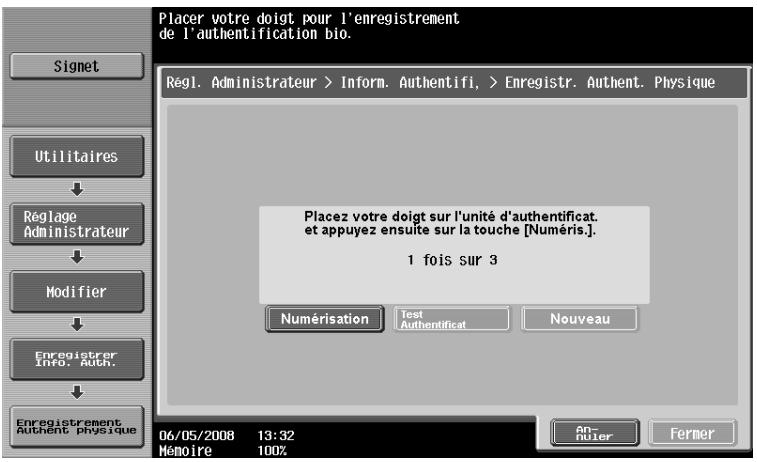
Procédez à trois lectures des empreintes digitales en repositionnant le doigt et en appuyant sur [Numérisation] à chaque lecture. Après avoir numérisé les empreintes digitales, présentez le même doigt et appuyez sur [Test Authenticatif]. Si vos empreintes digitales ont été identifiées lors du test d'authentication, appuyez sur [Nouveau]. En cas d'échec de l'authentication, réessayez de numériser les empreintes digitales.
Pour Authentication Carte IC, placez Your carte IC sur l'unité d'authentication, et appuyez sur [Valider].
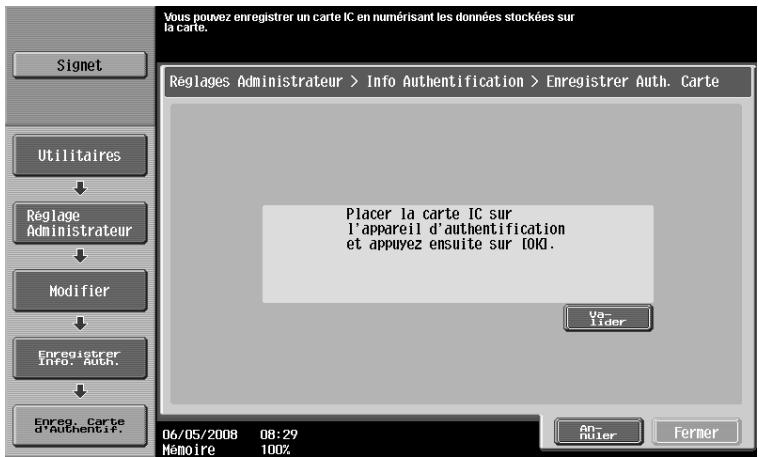
4. Appuyez sur [Fermer]. 5. Appuyez sur [Valider].
6.10 [Réglage mobile/pda]
Configure les paramètres permettant d'imprimer des données depuis un téléphone cellulaire ou PDA grâce à cette machine. Pour plus de détails, voir le [Guide de l'utilisateur Opérations Boîte] ou [Guide de l'utilisateur Opérations Impression].
7 [Réglages administrateur]
Les [Réglages Administrateur] sont exclusivement destinés à l'administrateur. Pour accéder aux Réglages Administrateur, il est impératif d'entrer le code d'accès Administrateur.
![OLIVETTI D-COLOR MF280 - [Réglages administrateur] - 1](/content/2020/04/144470/images/a4a87a04a8a09f96c72667c95257f75bed6172c4112ad36ad2c66572dadcbd29.jpg)
Réglages
| [Réglage Système] | Permet de configurer les fonctions élémentaires de cette machine. |
| [Réglages Administrateur/Machine] | Permet d'enregistrrer les informations sur l'administrateur et l'adresse E-mail de cette machine. |
| [Enregistrement 1-Touche/Boîte] | Permet de configurer les réglages pour les opérations Boîte, Scanner réseau/Fax/Fax Réseau. |
| [Identification Utilisateur/Suivi Compte] | Permet de configurer les réglages d'authentication pour interdire l'accès aux fonctions de cette machine. |
| [Paramètres réseau] | Permet de configurer les paramètres réseau. |
| [Réglages Copieur] | Permet de configurer les réglages des fonctions de copie à utiliser dans les opérations Copie. |
| [Réglages imprimante] | Permet de configurer les réglages des opérations Impression. |
| [Réglage Fax] | Permet de configurer les réglages pour les opérations Fax et Fax réseau. |
| [Connexion système] | Configuez les paramètres du logiciel, téléphone cellulaire, ou PDA qui peut être contacté au moyen de cette machine. |
| [Paramètres Sécurité] | Permet de configurer les réglages interdisant les fonctions de cette machine pour éviter le traitement de données confidentielles. |
| [Paramètres de Licence] | Permet d'activer une fonction i-Option, en option. |
| [Réglage Gestion Authenticat. OpenAPI] | Configuez les paramètres permettant d'éviter que notre application de connexion OpenAPI soit enregistrée sur cette machine. |
7.1 [Réglage système]
Permet de configurer les fonctions élémentaires de cette machine.
7.1.1 [Réglage économie d'énergie]
Permet de configurer les réglages d'économie d'énergie.
Appuyez sur la touche Utilitaire/Compteur [Réglages Administrateur] [Réglage Système] [Régl. Mode économique d'énergie].
![OLIVETTI D-COLOR MF280 - [Réglage économie d'énergie] - 1](/content/2020/04/144470/images/61d0854640782798b0a7fdbada74c0c378fa77abb6a8ec2087393de219e7ff8c.jpg)
Réglages
| [Régl. Mode Économie d'énergie] | Permet d'entrez un déli à l'issue duquel la machine passera en mode Écônomie d'énergie si aucune opération n'est intervenue entre temps. | |
| [Réglage Mode Veille] | Permet d'entrez un déli à l'issue duquel la machine passera en mode Veille si aucune opération n'est intervenue entre temps. | |
| Touche [Éco. Énergie] | Configurez le type de fonction Économie d'énergie que la touche Éco Énergie permettra de démarrer. | |
| [Éco. Énergie] | Offre un niveau d'économie d'énergie supérieur au niveau normal. | |
| [Mode Veille] | Offre un niveau d'économie d'énergie supérieur au mode Éco. Énergie. Cependant, la machine doit chauffer avant de reprendre les opérations, et nécessite donc un déli de reprise plus long qu'en mode Éco. Énergie. | |
| [Activer Mode Éco. Énergie] | Permet de configurer les réglages pour passer en mode Éco Energie après l'impression de documents depuis un ordinateur ou après que des fax sont reçus. | |
| [Normal] | Fait passer la machine en mode Éco Energie une fois que le déli spécifique dans les Régl. Mode Économie d'énergie s'est écoulé. | |
| [Arrêt imméd.] | Fait passer la machine en mode Éco Energie dans les minutes qui seront. | |
Réglage usine
| [Régl. Mode Économie d'énergie] | 15 min |
| [Réglage Mode Veille] | 20 min |
| Touche [Éco. Énergie] | [Éco. Énergie] |
| [Activer Mode Éco. Énergie] | [Arrêt imméd.] |
7.1.2 [Réglages sortie]
Permet de configurer les réglages des fonctions de sortie.
![OLIVETTI D-COLOR MF280 - [Réglages sortie] - 1](/content/2020/04/144470/images/c1ebc81872685895ed83d1570145de817b6da95af5969cc1b5a12892d7fd45f5.jpg)
Appuyez sur la touche Utilitaire/Compteur [Réglages Administrateur] [Réglage Système] [Réglages Sortie].
![OLIVETTI D-COLOR MF280 - [Réglages sortie] - 2](/content/2020/04/144470/images/20ee52c7dbd0896a6b0f2bfb6862f370f72f3da2e83b22ba600baf10d8d3236f.jpg)
Réglages
| [Paramètres Sortie Impression/Fax] | Ce réglage concerne les opérations Impression et Fax. Pour plus de dé-tails, voir le [Guide de l'utilisateur Opérations Scanner réseau/Fax/Fax Réseau] et le [Guide de l'utilisateur Opérations Impression]. |
| [Réglages Bac de sortie] | Permet de configurer par fonction, un bac prioritaire pour la sortie. Cet élément s'affiche si l'Unité de finition FS-527 ou le Séparateur travaux JS-505 est installé. |
| [Décaler sortie chaque tâche] | Sélectionnez si le papier doit être décalé en sortie pour chaque tâche. Cet élément s'affiche si l'Unité de finition FS-527, l'Unité de finition FS-529, ou le Séparateur travaux JS-505 est installé : |
Réglage usine
| [Paramètres Sortie Impression/Fax] | [Impression] : [Impress. par page] [Fax] : [Impress. par lots] |
| [Réglages Bac de sortie] | [Copie] : [Magasin 1] [Impress.] : [Magasin 1] [Impr.rapport] : [Magasin 2] [Fax] : [Magasin 2] [Magasin 3] s'affiche si le Séparateur travaux JS-603 est installé sur l'Uni- té de finition FS-527. |
| [Décaler sortie chaque tâche] | [Oui] |
7.1.3 [Réglage date/heure]
Permet de régler la date et l'heure actuelles et le fuseau horaire.
![OLIVETTI D-COLOR MF280 - [Réglage date/heure] - 1](/content/2020/04/144470/images/eefef91784d24e60bc971c594033da3eec0af4137e5011093a3f4dbee439d28c.jpg)
Appuyez sur la touche Utilitaire/Compteur [Réglages Administrateur] [Réglage Système] [Réglage Date/Heure].
![OLIVETTI D-COLOR MF280 - [Réglage date/heure] - 2](/content/2020/04/144470/images/bddf3608fe5a155b3e9abbf7793bb1ec4009ecc770bc4820d3e2c4d4c6f9361a.jpg)
Réglages
| [Année] | Permet de configurer la date et l'heure actuelles. |
| [Mois] | |
| [Tous les jours] | |
| [Heure] | |
| [Minute] | |
| [Fuseau hora] | Permet de configurer le fuseau hora UTC (Coordinate Universal Time)appropié. |
Réglage usine
[Fuseau horaire] +00:00

Pour annuler les réglages actuels :
Appuyez sur ±bC (Eff.).
7.1.4 [Paramètre heure d'été]
Permet de configurer les réglages relatifs à l'heure d'été.
![OLIVETTI D-COLOR MF280 - [Paramètre heure d'été] - 1](/content/2020/04/144470/images/eded60d58df3b6b5e31a0c992a06066d27e3baa3953261300f40abc7c4c391ba.jpg)
Cette fonction est disponible quand cette machine est connectée au réseau sur lequel l'UTC (Coordinated Universal Time) est spécifique. Pour plus d'informations, voir le [Guide de l'utilisateur Administrateur Réseau].
Appuyez sur la touche Utilitaire/Compteur [Réglages Administrateur] [Réglage Système] [Paramètre Heure d'été].
![OLIVETTI D-COLOR MF280 - [Paramètre heure d'été] - 2](/content/2020/04/144470/images/a9451713f6e412dc9cc35bf05ba7eb2befd740c1af30d74c150770347ba91fe3.jpg)
Réglages
Permet d'indiquer si l'heure d'été doit être utilisée et de définir la différence entre l'heure d'été et l'heure de référence UTC (Coordinate Universal Time).
Réglage usine
[Paramètre heures d'été] [Non]
7.1.5 [Réglage progr. hebdo]
Permet de configurer le programmateur hebdomadaire afin que la machine s'allume et s'éteigne aux jours et heures spécifiées.
Il est préférible de procéder préalablement à un réglage précis de la date et de l'heure. → Appuyez sur la touche Utilitaire/Compteur [Réglages Administrateur] [Réglage Système] [Réglage Progr. Hebdo].
![OLIVETTI D-COLOR MF280 - [Réglage progr. hebdo] - 1](/content/2020/04/144470/images/1343e17c8d0b5ecd6305a0bc3c24ee12363b336b23b3bf9747c44b0530071a39.jpg)
Réglages
| [Prog. Hebdo ON/OFF] | Permet d'indiquer si la fonction Programmateur hebdomadaire doit être utilisée. | |
| [Réglage Heure] | Permet de configurer l'heure de chaque jour de la semaine pour l'extinction et l'allumage de cette machine. | |
| [Régler tout] | Le réglage retenu pour un jour de la semaine sera appliqué au même jour de toutes les autres se-maines. | |
| [Supprimer] | Annule les valeurs sélectionnées. | |
Réglages
| [Réglage Date] | Permet de spécifique les jours individuels où le programmeur est en service. Pour annuler le réglage, appuyez une fois encore sur le même jour. | |
| [Paramètre quotidien] | Permet de spécifique les jours de la semaine où le programmeur est en service. | |
| [Sélect. heures écon. énergie] | Permet de configurer l'heure de manière à eteindre et allumer cette machine à des heures spécifiques, pendant la pause déjeuner, par exemple. | |
| [Mot de passer p. heures hors horaires bureau] | Permet de d'indiquer si l'introduction du code d'accès est nécessaire pour que l'utilisateur puisse accéder à cette machine en dehors des heures spécifiées.Pour exiger l'introduction du code d'accès par l'utilisateur, le code d'accès doit préalablement avoir été spécifique. | |
Réglage usine
| [Prog. Hebdo ON/OFF] | [ARRET] |
| [Sélect. heures écon. énergie] | [No] |
| [Mot de passer p. heures hors horaires bureau] | [No] |
7.1.6 [Accès restreint utilisateur]
Permet d'interdire l'utilisation de la machine, ou le changement ou la suppression des programmes copie par l'utilisateur.
Appuyez sur la touche Utilitaire/Compteur [Réglages Administrateur] [Réglage Système] [Accès Restreint Utilisateur].
![OLIVETTI D-COLOR MF280 - [Accès restreint utilisateur] - 1](/content/2020/04/144470/images/af7ecf694eb6c13b5d4b449434472f9bb2df97a5d623a808458323d6e34534c6.jpg)
Réglages
| [Verrouiller prog. copie enr] | Permet d'indiquer les programmes copie enregistrrés qui ne doivent être ni modifiés ni supprimés. |
| [Suppr. progr. copie enreg.] | Permet de supprimer les programmes copie enregistrés. |
Réglages
| [Accès Restreint à Param. Tâches] | Permet d'indiquer si les utilisateurs sont autorisés à configurer les régles suivants. | |
| [Modifier tâches prioritaires] | Permet d'indiquer si les utilisateurs sont autorisés à pour changer la priorité des tâches d'impression. | |
| [Suppr. Tâches Autres Utilis.] | Permet d'indiquer si d'autres utilisateurs sont autorisés à supprimer des tâches lorsque les régles d'authentication utilisé ont été spécifique. | |
| [Enregistrer et modifier adresses] | Ce réglage concernne les opérations Scanner réseau/Fax/Fax Réseau. Pour plus de détails, voir le [Guide de l'utiliser Opérations Scanner réseau/Fax/Fax Réseau]. | |
| [Modifier taux Zoom] | Permet d'indiquer si les utilisateurs sont autorisés à changer les taux zoom enregistrres. | |
| [Changer l'adresse Expéditeur] | Ce réglage concernne les opérations Scanner réseau. Pour plus de détails, voir le [Guide de l'utiliser Opérations Scanner réseau/Fax/Fax Réseau]. | |
| [Changer surimpression enreg.] | Permet d'indiquer si les utilisateurs sont autorisés à changer les surimpressions image enregistrées. | |
| [Enregistrement Info Biométrique/Carte IC] | Autorise ou interdir l'enregistrement ou la sup-pression des informations d'authentication. | |
| [Restreindre Opération] | [Restreindre Adr. Multidiffus.] | Ce réglage concernne les opérations Scanner réseau/Fax/Fax Réseau. Pour plus de détails, voir le [Guide de l'utiliser Opérations Scanner réseau/Fax/Fax Réseau]. |
Réglage usine
| [Modifier tâches prioritaires] | [Permis] |
| [Suppr. Tâches Autres Utilis.] | [Interedit] |
| [Enregistrer et modifier adresses] | [Permis] |
| [ Modifier taux Zoom] | [Permis] |
| [Changer l'adresse expéditeur] | [Adresse Utilisat. Connexion] |
| [Changer surimpression enreg.] | [Permis] |
| [Enregistrement Info Biométrique/Carte IC] | [Interedit] |
| [Restreindre Adr. Multidiffus.] | [ARRET] |
7.1.7 [Réglage expert]
Ces réglages permettent d'améliorer la qualité de sortie.
![OLIVETTI D-COLOR MF280 - [Réglage expert] - 1](/content/2020/04/144470/images/5faf6bbe40a6e946002881f39a243b742201cce3e37677f370d627be6de59d76.jpg)
Appuyez sur la touche Utilitaire/Compteur [Réglages Administrateur] [Réglage Système] [Réglage Expert].
![OLIVETTI D-COLOR MF280 - [Réglage expert] - 2](/content/2020/04/144470/images/d97e7bedd663011931714ca0e7a0f91b6bbcf732dc8c6324c123a836c7c87d11.jpg)
Réglages
| [Ajust. Niv. Exposition Auto] | Permet de configurer les valeurs initiales AE (exposition auto). Plus la valeur est élevé, plus le fond de l'original est mis en relief. | |
| [Réglage Imprimante] | Permet de régler la position d'impression de départ et de corriger les images imprimées défectueuses resultant des sélections Type papier.Pour infoLa position d'impression de départ est calée en usine. Normalement, il n'est pas nécessaire de modifier les valeurs initiales. | |
| [Réglage Synchro. Tête Copie] | p. 7-14 | |
| [Centrage image] | p. 7-14 | |
| [Réglage Synchro Tête Copie (R/V Face 2)] | p. 7-14 | |
| [Centrage (Rect/Vers verso)] | p. 7-14 | |
| [Effacer Tête Copie] | Permet de régler la largeur d'effacement sur le bord avant.Pour plus de détails sur l'affichage de cet élément, contactez votre S.A.V. | |
| [Réglage Vertical] | Permet de régler le taux zoom correspondant au sens d'introduction alimentation des types papier.Pour plus de détails sur l'affichage de cet élément, contactez votre S.A.V. | |
| [Ajustement Support] | p. 7-15 | |
Réglages
| [Réglage unités de finition] | Permet de régler la position d'agrafage, de piage et de perforation sur l'Unité de finition FS-527. Permet aussi de régler la position de la plaque d'alignement papier sur l'Unité de finition FS-529. Cet élément s'affiche si l'Unité de finition FS-527 ou l'Unité de finition FS-529 est installée.Pour infoRéaliser d'abord une épréuve, puis ajustez les régles par rapport à cette épréuve. | |
| [Position Agrafe Centrale] | p. 7-15 | |
| [Position Pliage en 2] | p. 7-16 | |
| [Réglage Position horizontalerPerforation] | p. 7-16 | |
| [Réglage Taille Boucle Enreg.Perfo] | p. 7-17 | |
| [Réglages Plaque AlignmentPapier] | p. 7-17 | |
| [Réglage Densité] | Permet de corriger, pour chaque couleur, la quantité de toner à utiliser selon le type de papier.Pour corriger la quantité de toner à utiliser en mode d'impression Noir, appuyez sur [Densit image noire]. | |
| [Stabilisation Image] | [Stabilisation Image seulement] | Appuyez sur la touche Départ pour stabiliser les images.La touche [Stabilisation Image seul-ment] effectue une stabilisation image normale.Si le résultat n'est pas satisfaisant une fois que la touche [Stabilisation Image seulement] a été activée, sélectionnez[Intialisation + Stabilisation Image]. |
| [Réglage Stabilisation Image] | Sécífiez le type et l'opportunité de la stabilisation image.Si [Standard] est sélectionné, la stabilisation normale intervient pendant le préchauffage si une variation d'humi-dité absoluè a été détectée durant le préchauffage.Si [Priorité Couleur] est sélectionné, la stabilisation couleur intervenant lorsque la machine est mise sous tension.Sélectionner [Priorité Noir & Blanc] active une stabilisation monochrome pendant le préchauffage lorsque une variation hygrométrique a été détecté à ce moment-là, puis une stabilisation couleur avant de procédé à l'impression couleur. | |
| [Réglage Séparation Papier] | Permet de régler la position du papier lorsque les pages recto et verso doit être séparées dans le cadre d'une impression recto verso. | |
| [Régl. Synch. Coul] | Permet de corriger les dérivés couleur qui seraient détectées sur le résultat imprimé.Pour plus de détails, voir page 7-17. | |
Réglages
| [Réglage Dégradé] | Permet de corriger les niveaux irréguliers des dégradés des images impéri-mées.Pour plus de détails, voir page 7-18. | |
| [Stabilisation Image seulement] | Stabilisez l'image en appuyant sur la touche Départ avant de procéder au réglage des dégradés. | |
| [Impression] | Réglez le dégradé lorsque le dégradé de couleur a été modifié sur une image à imprimer. Cette fonction permet un réglage qui met en valeur l'expression des dégradés d'une image ainsi que la reproductibilité des textes ou des traits. | |
| [Copie] | Réglez le dégradé lorsque le dégradé de couleur a été modifié sur une image à imprimer. Cette fonction permet un réglage destiné à enregistrer autant d'images que possible en mémoire. | |
| [Zone Scanner] | Permet de régler la zone de numériquessation du scanner.Pour plus de détails sur l'affichage de cet élément, contactez votre S.A.V. | |
| [Réglage chargeur] | Permet des réglages concernant la numériquessation d'images à partir du Chargeur ADF.Pour plus de détails sur l'affichage de cet élément, contactez votre S.A.V. | |
| [Détection Ligne brisée] | [Précédent Réglage détention] | Indiquez s'il faut émettre une alarmé lorsque la Vitre rainurée de numéri-sation est sale.Sélectionnez un format d'affichage de l'alerte ainsi que le niveau de détction d'encrasement. |
| [Régl. Nettoyage Alimentation] | Indiquez s'il faut nettoyer la Vitre rai-nurée de numériquessation à chaque passage d'une feuille de papier dans le chargeur ADF lorsqu'un original est numérique depuis le Chargeur ADF. | |
| [Réglages Papier Utilisateur] | Configurez les paramètres papier spécial pour [Papier Utilisateur 1] à [Papier Utilisateur 5]. Les réglages à configurer complrennent Grammage de base et Ajustement Support.Pour plus de détails sur l'affichage de cet élément, contactez votre S.A.V. | |
| [Régl. Effacem.] | [Réglages Opérations Effac Zone Non-Image] | Permet de configurer les réglages concernant l'opération Zone Non-Image.Le règlage [Auto]:décate automatiquement la densité du fond de l'original, et sélectionne en conséquence [Effet Biseau] ou [Rec-tangulaire].[Spécifier]:Permet d'indiquer manuellement une méthode d'effacement et une densité de l'original. Sélectionnez comme Mé-thode d'effacement [Effet Biseau] ou [Rectangulaire] Permet de spécifiqueune densité de l'original sur l'un des cinq niveaux disponibles. |
Réglage usine
| [Ajust. Niv. Exposition Auto] | Standard (2) |
| [Réglage Synchro. Tête Copie] | 0,0 mm |
| [Centrage image] | 0,0 mm |
| [Réglage Synchro Tête Copie (R/V Face 2)] | 0,0 mm |
| [Centrage (Rect/Vers versa)] | 0,0 mm |
| [Ajustement Support] | [Auto] |
| [Position Agrafe Centrale] | 0,0 mm |
| [Position Pliage en 2] | 0,0 mm |
| [Réglage Position horizontal Perforation] | 0 |
| [Réglage Taille Boucle Enreg. Perfo] | 0 |
| [Réglages Plaque AlignmentPapier] | 0,0 mm |
| [Réglage Densité] | 0 |
| [Stabilisation Image seulement] | [Stabilisation Image seulement] |
| [Réglage Stabilisation Image] | [Standard] |
| [Réglage Séparation Papier] | 0,0 mm |
| [Régl. Synch. Coul.] | 0 point |
| [Précédent Réglage détection] | [Oui] [Affichage d'advertissement] : [TYPE 2] [Niveau Détention] : [Std.] |
| [Régl. Nettoyage Alimentation] | [Nettoyer] |
| [Réglages Opération Effac. Zone Non-Image] | [Opération Effacement] : [Spécifier] [Méthode Effacement] : [Rectangulaire] [Contraste Original] : [1] |
[Réglage synchro. tête copie]
Permet de régler la position de début d'impression en tête de page pour chaque type de papier (par rapport au sens d'introduction du papier).
1 Appuyez sur la touche Utilitaire/Compteur [Réglages Administrateur] [Réglage Système] [Réglage Expert] [Réglage Imprimante] [Réglage Synchro. Tête Copie]. Pour régler la position d'impression de départ sur la tête de page de la 2ème face (verso) pour l'impression recto verso (par rapport au sens d'introduction du papier), appuyez sur [Réglage Synchro Tête Copie (R/V Face 2)]. 2 Sélectionnez un type papier à régler. 3 Chargez le papier dans l'Introducteur manuel. 4 Appuyez sur la touche Départ. La mire de test s'imprime. 5 Vérifiez que la distance entre la position de début d'impression de la mire et le bord du papier (a) est égale à 4,2 mm.
Appuyez sur [+] ou [-] pour régler la largeur. Appuyez sur la touche Départ pour imprimer une mire de test.
Appuyez sur [Validator].
![OLIVETTI D-COLOR MF280 - [Réglage synchro. tête copie] - 1](/content/2020/04/144470/images/4730cf49116a65fbf9aca5617759bafa1052e2326d6b8057781c42d451fa2237.jpg)
Centrage image
Permet de régler la position de début d'impression sur le bord gauche de chaque magasin de papier (par rapport au sens d'introduction du papier).
✓ Seul du papier de format 8 - 1/2 × 11 (A4) peut être utilisé pour régler l'Introducteur manuel. 1 Appuyez sur la touche Utilitaire/Compteur [Réglages Administrateur] [Réglage Système] [Réglage Expert] [Réglage Imprimante] [Centrage image]. → Pour régler la position d'impression de départ sur le bord gauche de la 2ème face (verso) pour l'impression recto verso (par rapport au sens d'introduction du papier), appuyez sur [Centrage (Rect-Vers verso)]. 2 Sélectionnez un magasin à régler. 3 Appuyez sur la touche Départ. La mire de test s'imprime. 4 Vérifiez que la distance entre la position de début d'impression de la mire et le bord gauche du papier (b) est égale à 3,0 mm (±0,5 mm). → Appuyez sur [+] ou [-] pour régler la largeur. Appuyez sur la touche Départ pour imprimer une mire de test. 5 Appuyez sur [Validator].
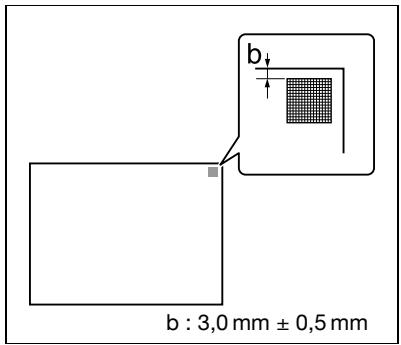
Ajustement support
Permet de corriger des images imprimées défectueuses à cause des fonctions Type papier.
1. Appuyez sur la touche Utilitaire/Compteur [Réglages Administrateur] [Réglage Système] [Réglage Expert] [Réglage Imprimante] [Ajustement Support]. 2. Sélectionnez un type papier à régler.
Si les images du verso d'une copie recto-verso sont défectueuses, sélectionnez [Verso].
3 Appuyez sur [+] ou [-] pour spécifier une valeur de réglage. → Si les images présentent des tâches blanches ou des zones non imprimées, appuyez sur [-]. Si la surface de l'image imprimée est grossière, appuyez sur [+]. 4 Appuyez sur [Valider] → [Fermer]. 5 Effectuez la copie puis vérifiez le résultat sur l'image imprimée.
[Position agrafe centrale]
Permet de régler la position d'agrafage pour chaque format papier dans le cadre de la fonction Agrafage Centre.
![OLIVETTI D-COLOR MF280 - [Position agrafe centrale] - 1](/content/2020/04/144470/images/163fff3a5232569ea88770f57f7b03a4108d63135781535eec0cb68c87217ffd.jpg)
![OLIVETTI D-COLOR MF280 - [Position agrafe centrale] - 2](/content/2020/04/144470/images/c924ae684f7fecce0d565ec8d97c9b10b52fdda2877a72f079d8780d443b320a.jpg)
![OLIVETTI D-COLOR MF280 - [Position agrafe centrale] - 3](/content/2020/04/144470/images/8ead4c9518b0e3976a0425707b087607c423f71b4f7d66ee391822c8a49dba3a.jpg)
![OLIVETTI D-COLOR MF280 - [Position agrafe centrale] - 4](/content/2020/04/144470/images/64958f2791c78a849fb3571bde9c00c1eaf9f37c0e3c2d8fd4117d7f36de1309.jpg)
![OLIVETTI D-COLOR MF280 - [Position agrafe centrale] - 5](/content/2020/04/144470/images/b31dd4ce3cf445a1772b2292dd9d32ea280a3005f09ae7343ee2ce6187684193.jpg)
![OLIVETTI D-COLOR MF280 - [Position agrafe centrale] - 6](/content/2020/04/144470/images/dfff064bd0875c335ded30fa193763520297c4deb743ddc31f69bf6927c40f60.jpg)
![OLIVETTI D-COLOR MF280 - [Position agrafe centrale] - 7](/content/2020/04/144470/images/f1510c8d911dfd3262ff45cbfe168dfb75220111719fd2306cd7029732641c42.jpg)
Réglez la position de piage en deux avant de régler la position de l'agrafage au centre. Avant de procéder à tout réglage, créez un échantillon en utilisant la fonction Agrafage au centre. Réglez la position de l'agrafe centrale tout en vérifiant l'échantillon. Ce réglage est disponible si la Piqueuse à cheval SD-509 est installée. Pour réaliser un agrafage parallèle au bord gauche du papier, contactez vous S. A. V. 1 Appuyez sur la touche Utilitaire/Compteur [Réglages Administrateur] [Réglage Système] [Réglage Expert] [Réglage unités de finition] [Position Agrafe Centrale]. 2 Sélectionnez le format du papier pour lequel la position d'agrafe centrale doit être réglée. 3 Appuyez sur [+] ou [-] pour régler la position d'agrafage tout en vérifiant l'échantillon. 4 Appuyez sur [Valider]. 5 Créez un échantillon puis vérifiez le résultat de l'impression.
Pour régler la Position Pliage en 2 :
Appuyez sur la touche Utilitaire/Compteur [Réglages Administrateur] [Réglage Système] [Réglage Expert] [Réglage unités de finition] [Position Pliage en 2].
[Position pliage en 2]
Ajustez les positions Agraf. centre + Pliage et Pliage en 2 pour chaque format de papier.
![OLIVETTI D-COLOR MF280 - [Position pliage en 2] - 1](/content/2020/04/144470/images/387212d7eb048b235264ea81b6a22192c32341eb4ce636be696b8e9e189bf173.jpg)
Avant de procéder à tout réglage, créez un échantillon en utilisant la fonction Pliage en 2. Réglez la position de l'agrafe centrale tout en vérifiant l'échantillon. Ce réglage est disponible si la Piqueuse à cheval SD-509 est installée. Pour régler la position de pliage en 2 parallèle au bord gauche du papier, contactez vous S. A. V.
1 Appuyez sur la touche Utilitaire/Compteur [Réglages Administrateur] [Réglage Système] [Réglage Expert] [Réglage unités de finition] [Position Pliage en 2]. 2 Sélectionnez le format du papier dont la position pliage en 2 doit être régée. 3 Appuyez sur [+] ou [-] pour régler la position de pliage en 2 tout en vérifiant l'échantillon. 4 Appuyez sur [Validator]. 5 Créez un échantillon puis vérifiez le résultat de l'impression.
Ajustez la position horizontale des perforations pour chaque format de papier.
![OLIVETTI D-COLOR MF280 - [Position pliage en 2] - 2](/content/2020/04/144470/images/d2c682abb2c5b5bfa7ce6fc6af4a1366695371b3af22c95b778c24a50ee1826a.jpg)
Avant de procéder à tout réglage, créez un échantillon en utilisant les réglages de perforation. Réglez la position de l'agrafe centrale tout en vérifiant l'échantillon. Ce réglage est disponible si le Kit de perforation PK-517 est installé. 1 Appuyez sur Utilitaire/Compteur [Réglages Administrateur] [Réglage Système] [Réglage Expert] [Réglage unités de finition] [Réglage Position horizontale Perforation]. 2 Sélectionnez le type de papier pour lequel la position horizontale Perforation est à régler. 3 Appuyez sur [+] ou [-] pour régler la position de la perforation tout en vérifiant l'échantillon. 4 Appuyez sur [Validator]. 5 Créez un échantillon puis vérifiez le résultat de l'impression.
[Réglage taille boucle enreg. perfo]
Corrigez l'orientation du papier et régalez la position des perforations pour qu'elles soient parallèles au bord gauche du papier. L'inclinaison des perforations est corrigée en réglant la résistance appliquée au papier pour chaque format de papier.
✓ Ce réglage est disponible si le Kit de perforation PK-517 est installé. 1 Appuyez sur la touche Utilitaire/Compteur ▼ [Réglages Administrateur] ▼ [Réglage Système] ▼ [Réglage Expert] ▼ [Réglage unités de finition] ▼ [Réglage Taille Boucle Enreg. Perfo]. 2 Sélectionnez un type de papier pour lequel l'inclinaison de la perforation est à régler. 3 Appuyez sur [+] ou [-] pour régler la position de perforation. 4 Appuyez sur [Valider]. 5 Créez un échantillon puis vérifiez le résultat de l'impression.
Règle la largeur de la plaque d'alignement du papier pour qu'elle s'aligne avec les feuilles de papier délivrées en sortie.
Ce réglage est disponible si l'Unité de finition FS-529 est installée. 1 Appuyez sur Utilitaire/Compteur [Réglages Administrateur] [Réglage Système] [Réglage Expert] [Réglage unités de finition] [Réglage Plaque Alignment Papier]. 2 Sélectionnez la position de la plaque d'alignement papier. 3 Appuyez sur [+] ou [-] pour régler la position. 4 Appuyez sur [Validator].
[Régl. synch. coul.]
Si le résultat imprimé montre des dérivés de couleur, réglez chaque position d'impression couleur pour chaque type de papier.
La procédure de réglage de la synchronisation couleur est identique pour le jaune, le magenta et le cyan. 1 Appuyez sur la touche Utilitaire/Compteur >> [Réglages Administrateur] >> [Réglage Système] >> [Réglage Expert] >> [Régl. Synch. Coul.]. 2 Sélectionnez une couleur à corriger. 3 Sélectionnez le type papier pour lequel le réglage Synchro Couleur doit être effectué. 4 Chargez le papier dans l'Introducer manuel.
Les formats qui peuvent être chargés sont 11× 17, 8 - 1 / 2× 11, A3, ou A4.
5. Appuyez sur la touche Départ.
La mire de test s'imprime.
Vérifiez que la ligne noire soit alignée avec la ligne de couleur à régler aux positions X et Y de la mire de test.
![OLIVETTI D-COLOR MF280 - [Régl. synch. coul.] - 1](/content/2020/04/144470/images/ee011e5c4fc718c68ecc409e692e14654ca8327cf51e6ae9fce0a9237a99dbc9.jpg)
Appuyez sur [+] ou [-] pour ajuster la ligne de couleur à corriger tout en vérifiant l'échantillon.
![OLIVETTI D-COLOR MF280 - [Régl. synch. coul.] - 2](/content/2020/04/144470/images/4c0d8e202287f19c6dc3c592e44391d3e4883b51e4a9a3c1882ba394b54edad8.jpg)
Le réglage Synthro Couleur est effectué.
7 Appuyez sur la touche Départ pour imprimer une mire de test, puis vérifiez le résultat de l'impression. 8 Appuyez sur [Validator].
Permet de corriger les niveaux irréguliers des dégradés des images imprimées.
✓ Chaque correction d'élément doit être effectuée à trois reprises. 1 Mettez l'interrupteur principal d'alimentation de cette machine sur Arrêt. 2 Attendez au moins 10 secondes avant de le remettre en position Marche. 3 Appuyez sur la touche Utilitaire/Compteur [Réglages Administrateur] [Réglage Système] [Réglage Expert] [Réglage Dégradé].
![OLIVETTI D-COLOR MF280 - [Régl. synch. coul.] - 3](/content/2020/04/144470/images/70cc2295484ad293a37d9f8465e1adaf07b9666324c8d88d82c8287b0385a9ce.jpg)
4 Appuyez sur la touche Départ.
L'opération de stabilisation de l'image commence.
Les éléments de correction deviennent actifs sur l'écran tactile.
5 Sélectionnez un élément à corriger. 6 Sélectionnez le papier utilisé pour imprimer une mire de test.
Comme format papier, Sélectionnez 11 × 17, 8-1/2 × 11, A3 , ou A4 . Par défaut, c'est le format 11 × 17 (A3 ) qui est sélectionné. Le papier prévu pour l'Introducteur manuel ne peut pas être sélectionné.
Appuyez sur la touche Départ.
La mire de test s'imprime. 11 Sélectionner × 17 ou A3 produit une feuille, et sélectionner 8 - 1 / 2 × 11 ou A4 produit deux feuilles.
8 Placez sur la Vitre d'exposition la mire de test imprimée dans l'orientation indiquée sur l'écran tactile. 8-1/2 Pour des mires de test de 8 - 1 / 2× 11 ou A4, placez deux feuilles côte à côte. 9 Placez au moins 10 feuilles de papier vierge par-dessus la mire de réglage afin d'éviter qu'elle ne soit transparente. 10 Refermez le Chargeur ADF ou le Couvre-original. 11 Appuyez sur la touche Départ.
La mire de test est numérisée.
Le niveau de dégradation est automatiquement réglé.
Répétez deux fois encore, les étapes 5 à 11.
7.1.8 [Liste/compteur]
Permet de configurer les paramètres d'impression de la liste Paramètres Tâches et les réglages compteur papier de cette machine.
Appuyez sur la touche Utilitaire/Compteur [Réglages Administrateur] [Réglage Système] [Liste/Compteur].
![OLIVETTI D-COLOR MF280 - [Liste/compteur] - 1](/content/2020/04/144470/images/da2a8ed8a6f69448622e43adfb9b66962028ed0ad8332c074f25aaeb5e4278d5.jpg)
Réglages
| [Gestionliste] | [Liège ParamètresTâches] | Permet de configurer les réglages magasin pour imprimer la Liège Paramètres Tâches et spécifiquela face à imprimer. |
| [Compteur Format/TypePapier] | Permet d'enregistrrer une combinaison de format et type papier pour un compteur. Chaque fois que cette combinaison est modifiée, le compteur est remis à 0. | |
| [RàZ compteur] | Remise à zéro du compteur. | |
| [Format papier] | Sélectionnez le format papier du compteur. | |
| [Type de papier] | Sélectionnez le type de papier du compteur. | |
Réglage usine
[Liste Paramètres Tâches]
- [Recto] Magasin 1
7.1.9 [Par. réinitial.]
Permet de configurer les paramètres d'initialisation automatique.
Tous les réglages effectués sur les onglets suivants pendant l'utilisation de la fonction Copie sont automatiquement ramenés à leur statut initial une fois que le délai spécifique s'est écoulé. [de base], [Réglage Original], [Qualité/Densité], [Applications] ^+ Même si Délai Initialisation Auto Système est réglé sur [Arrêt] est sélectionné, la fonction Initialisation Auto Système interviendra au bout d'une minute sans action de l'utilisateur sur cette machine pendant les opérations d'Authentication Utilisateur/Compte Département.
→ Appuyez sur la touche Utilitaire/Compteur [Réglages Administrateur] [Réglage Système] [Par. Réinitial.].
![OLIVETTI D-COLOR MF280 - [Par. réinitial.] - 1](/content/2020/04/144470/images/e171e7bd4adbc7112a8819b51f54b3c16b964f08e3bddc0a07884b4b28161183.jpg)
Réglages
| [Réinit auto système] | [Mode Prioritaire] | Permet de configurer le mode qui doit s'afficher après une initiaïation auto système. |
| [Délai Initialisation Auto Système] | Permet d'indiquer si l'initialisation auto système doit être exécutée.Permet de spécifique le décal après lequel l'écran initial apparait en cas d'inactivité de la machine.Lé décal spécifique ne peut pas être annulé.Pour infoS'il me mode Authentification Utilisateur, ou le mode Sécurité renforcée est activé, le mode Réglage Administrateur ou le mode Authentication Utilisateur estdéconnecté en fonction du régla-ge Délai Initialisation Auto Système.En mode Zoom Écran, le mode initia-liation auto système est désactivé. | |
| [Initialisation Auto] | Permet de configurer si l'initialisation auto doit être exécutée dans le mode sélectionné.Permet de spécifique le décal avant que n'apparaisse l'écran Fonctions de base et que les réglages soient raménés à leurs valeurs initiales lorsque cette machine n'est pas utilisée. | |
Réglages
| [Initialisation Tâche] | [Quand Changement Compte] | Permet d'indiquer si les régles doivent être initiaisés à la déconnection, lorsque les régles Authentication Utilisateur ou Compte Département ont été configurés. |
| [Qd orig est introduit ds ADF] | Indiquez si les régles doivent être initiaisés lorsqu'un original est introduit dans le Chargeur ADF. | |
| [Tâche suivante] | Permet d'indiquer s'il faut initialiser les régles suivants lorsque la tâche suivante est sélectionnée. • [Réglage Agrafage] • [Jeu Originaux/Sens Reliure] • [Initial. données après tâche] La destination des données est toujours initiaisée. |
Réglage usine
| [Mode Prioritaire] | [Copie] |
| [Délai Initialisation Auto Système] | 1 minute |
| [Initialisation Auto] | • [Copie] : 1 minute • [Numérique./Fax] : 1 minute • [Boîte Utilis.] : 1 minute |
| [Quand Changement Compte] | [Initial.] |
| [Quand original est introduit ds l'ADF] | [Ne pas initialiser] |
| [Tâche suivante] | • [Réglage Agrafage] : [Arrêt] • [Jeu Originaux/Sens Reliure] : [Arrêt] • [Initial. données après tâche] : [Réinitialiser tout] |
Pour configurer l'Authentication Utilisateur/Compte Département :
Appuyez sur la touche Utilitaire/Compteur [Réglages Administrateur] [Identification Utilisateur/Suivi Compte] [Système d'authentification].
7.1.10 [Réglages boîte]
Ce réglage concerne les fonctions Boîte. Pour plus d'informations, voir le [Guide de l'utilisateur Opérations Boîte].
7.1.11 [Réglage format standard]
Permet de configurer les paramètres relatifs à la capacité de détecter le format de l'original et les formats Foolscap.
Pour plus de détails sur l'affichage de cet élément, contactez votre S. A. V.
![OLIVETTI D-COLOR MF280 - [Réglage format standard] - 1](/content/2020/04/144470/images/424dc31781597c743a6919378b814b09024c7036809f9038c380e5a82368ecbe.jpg)
Appuyez sur la touche Utilitaire/Compteur [Réglages Administrateur] [Réglage Système] [Régl. Format Std].
![OLIVETTI D-COLOR MF280 - [Réglage format standard] - 2](/content/2020/04/144470/images/7591f2dad3c8a7719b0013dad87abbc21395f6cd6786e2b8c6ff0317096b1103.jpg)
Réglages
| [Détection Format Original sur Vitre] | Permet de configurer la capacité à détecter les formats des originaux. |
| [Détection format 8 1/2×14/Foolscap] (Zone métrique seulement) | Permet de spécifique s'il faut détecter un format 8-1/2 × 14 ou un format Foolscap. |
| [Paramétrage format Foolscap] | Sélectionné le format que vous poulez utiliser quand le format papier approche 13 pôues. |
Réglage usine
| [Détection format original sur:vitre] | [Tableau 1] |
| [Détection format 8 1/2×14/Foolscap] | [8 1/2 × 14] |
| [Paramétrage format Foolscap] | [8 × 13 ☐] |
7.1.12 [Réglages Tampon]
Permet de configurer les réglages de tête et pied de page à imprimer.
![OLIVETTI D-COLOR MF280 - [Réglages Tampon] - 1](/content/2020/04/144470/images/57b2faa25c8376a8a943d19c0fd5451654e413071bd9da08ba699882cd1d1cdf.jpg)
Appuyez sur la touche Utilitaire/Compteur [Réglages Administrateur] [Réglage Système] [Réglages Tampon].
![OLIVETTI D-COLOR MF280 - [Réglages Tampon] - 2](/content/2020/04/144470/images/342e789a6d607deb0226966f3fca560e595bc7a3a5f091c1936e73d663c6c364.jpg)
Réglages
| [Réglages En-tête/ Pied de page] | Permet d'enregistrer ou de modifier une tête et/ou un pied de page. Pour utiliser la fonction tête/un pied de page dans Réglage Applications, il faut préalablement avoir enregistrré une tête et un pied de page. | |
| [Nouveau] | Permet d'entrée un nom d'enregistrement, puis de configurer les réglages détaillés de tête et de pied de page.Permet d'indiquer s'il faut imprimer une tête et un pied de page, et d'en configurer le contenu à imprimer. [Texte]: Permet d'entrer du texte. [Date/Heure]: Sélectionnez un format pour afficher la date et l'heure. [Autres]: Permet de spécifique le numéro de contrôle de distribution. Indiquez par sélection s'il faut inclure le Numéro Tâche, le Numéro de série, et le Nom Utilisateur/Compte. Permet de configurer les pages et le texte en détaill. [Pages]: Sélectionnez s'il faut imprimer une tête et un pied de page sur toutes les pages ou seulement sur la première page. [Détails Texte]: Sélectionnez la couleur, le format, et le type de texte pour la tête et le pied de page à imprimer. | |
| [Supprimer] | Permet de supprimer une tête ou un pied de page. | |
| [Contr./Modifier] | Permet de contrôle ou de modifier la tête ou le pied de page sélectionné. | |
| [Réglages ÉMI Fax] | Ce réglage concerne les opérations Fax et Fax réseau. Pour plus de détails, voir le [Guide de l'utilisateur Opérations Scanner réseau/Fax/Fax Réseau]. | |
Réglage usine
[Réglages ÉMI Fax]
[Annuler]
7.1.13 [Réglages impression page vierge]
Permet d'indiquer si les tampons ou les surimpressions doivent figurer sur les pages vierges.
![OLIVETTI D-COLOR MF280 - [Réglages impression page vierge] - 1](/content/2020/04/144470/images/e9eb3f61e4f1d794fabe12c3f8b2f7581dab68f01ae6e6ed946d2abee1552699.jpg)
Appuyez sur la touche Utilitaire/Compteur [Réglages Administrateur] [Réglage Système] [Réglages Impression Page vierge].
![OLIVETTI D-COLOR MF280 - [Réglages impression page vierge] - 2](/content/2020/04/144470/images/30a44815c9b43c5c2cafc714fa3c4561b04b3abde38f71dc9b338292452d78c0.jpg)
Réglages
Permet d'indiquer s'il faut imprimer les tampons/surimpression sur les pages vierges.
Réglage usine
[Réglages Impression Page vierge]
[Ne pas imprimer]
7.1.14 [Régl. opération ignorer tâche]
Permet d'indiquer s'il faut lancer le traitement de la tâche suivante, lorsque la tâche en cours est arrêtée par manque de papier dans le magasin. Si l'on sélectionne [Oui], la file d'impression n'est pas mise en attente à cause de la tâche arrêtée.
![OLIVETTI D-COLOR MF280 - [Régl. opération ignorer tâche] - 1](/content/2020/04/144470/images/9d898948543a5521958264e2588732c718229e738eb7889afa4a416f92fb6bf3.jpg)
Appuyez sur la touche Utilitaire/Compteur [Réglages Administrateur] [Réglage Système] [Régl. Opération Ignorer Tâche].
![OLIVETTI D-COLOR MF280 - [Régl. opération ignorer tâche] - 2](/content/2020/04/144470/images/217aafca8272ac8042caf4f44ee84633a646a29556585e89d0248a3d85cf3131.jpg)
Réglages
| [Fax] | Permet d'indiquer s'il faut ignorer une tâche en mode Fax. |
| [Autre que Fax] | Permet d'indiquer s'il faut ignorer une tâche dans d'autres modes que le mode Fax. |
Réglage usine
[Régl. Opération Ignorer Tâche]
[Fax] : [Oui] [Autre que Fax] : [Oui]
7.1.15 [Réglage type papier par défaut pour intro manuel]
Permet de configurer les règles initiales pour le type de papier à utiliser dans l'introducteur manuel. Le réglage initial pour le type de papier est appliqué une fois que la tâche est terminée ou que le magasin n'a plus de papier.
Appuyez sur Utilitaire/Compteur [Réglages Administrateur] [Réglage Système] [Réglage Type Papier par défaut pour Intro manuel].
![OLIVETTI D-COLOR MF280 - [Réglage type papier par défaut pour intro manuel] - 1](/content/2020/04/144470/images/9718749d1ac49fad42e29503589aa02e45a6c4161745ca75b7526737887b030b.jpg)
Réglages
Permet d'indiquer s'il faut spécifier le réglage initial pour le papier destiné à l'introducteur manuel. Si vous spécifiez ce réglage, sélectionnez un type papier.
Réglage usine
Réglatype papier par défaut pour intro manuel
[Oui]
[Type de papier]: [Papier ordinaire]
7.1.16 [Position Impr. numéro page]
Permet de spécifier une position d'impression de numéro de page après avoir configuré les réglages d'impression recto verso ou Livret. Permet de sélectionner s'il faut imprimer les numéros de page à la même position sur toutes les pages ou à des positions symétriques à la position d'agrafage.
![OLIVETTI D-COLOR MF280 - [Position Impr. numéro page] - 1](/content/2020/04/144470/images/3eefe7e1f05f6064d1d916391d4731d1596e3ba0c75d2de745f40161d799b10c.jpg)
Appuyez sur la touche Utilitaire/Compteur [Réglages Administrateur] [Réglage Système] [Position Impr. Numéro page].
![OLIVETTI D-COLOR MF280 - [Position Impr. numéro page] - 2](/content/2020/04/144470/images/875f4b335b214aa59ce00e9bf4a95b4f4671ab9e7de782176159888ce0c15f1a.jpg)
Réglages
| [Rel. Gauche/Droit : Tout identique Rel. Haut/Bas : Tout identique] | Sélectionnez une position d'impression souhaitée. |
| [Rel. Gauche/Droit : Symétrique Rel. Haut/Bas : Tout identique] | |
| [Rel. Gauche/Droit : Symétrique Rel. Haut/Bas : Symétrique] | |
| Réglage usine | |
| [Position Impr. Numéro page] | [Rel. Gauche/Droit : Tout identique Rel. Haut/Bas : Tout identique] |
7.1.17 [Réglage aperçu avancé]
Configurez les paramètres d’émission ou de numérisation d’un document. Pour plus de détails, voir le [Guide de l’utilisateur Opérations Scanner réseau/Fax/Fax Réseau].
7.2 [Réglages administrateur/machine]
Permet d'enregistrer les informations sur l'administrateur et l'adresse e-mail de cette machine.
Le Nom machine entre sous Entrer Adresse Machine peut ne pas être pris en charge par votre système d'exploitation. Appuyez sur la touche Utilitaire/Compteur [Réglages Administrateur] [Réglages Administrateur/Machine].
![OLIVETTI D-COLOR MF280 - [Réglages administrateur/machine] - 1](/content/2020/04/144470/images/d5b5b0a603994a59ae2567bd090f462d606383840b40729bad37df2325d05d57.jpg)
Réglages
| [Enregistrem. Administrateur] | Permet d'enregistrer les informations Administrateur affichées à l'écran Informations Service/Admin. de l'écran Assistant ainsi que les informations relatives à l'adresse de l'expéditeur pour les envois de messages E-mail depuis la machine. |
| [Entrer Adresse Machine] | Permet d'enregistrer le nom de périphérique et l'adresse E-mail de cette machine. Le Nom machine fait partie du nom du fichier créé sur cette machine. L'adresse E-mail peut être utilisé pour les opérations Fax Internet. |
Réglage usine
| [Nom machine] | [36C-1] |
| [28C-1] | |
| [22C-1] |
7.3 [Enregistrement 1-touche/boîte]
Ce réglage concerne les opérations Boîte, Scanner réseau/Fax/Fax Réseau. Pour plus de détails, voir le [Guide de l'utilisateur Opérations Scanner réseau/Fax/Fax Réseau] et le [Guide de l'utilisateur Opérations Boîte].
7.4 [Identification utilisateur/ suivi compte]
Permet de configurer les réglages d'authentification pour contrôler l'utilisation de cette machine.
Type et fonctions d'authentification
- Identification Utilisateur Permet de contrôler les utilisateurs. Pour permettre à des utilisateurs non enregistrés d'utiliser cette machine, les réglages Utilisateur public sont nécessaires.
- Limiter les fonctions accessibles.
- Entretient une boîte utilisateur privée pour chaque utilisateur et une boîte groupe.
- Contrôle le niveau d'accès autorisé à la destination. Interdit la suppression des tâches d'autres utilisateurs.
- Compte Département
Permet de contrôler les groupes ou plusieurs utilisateurs.
Dénombre par compte, le nombre d'impressions et de numérisations effectuées. L'lim l'lit Active la boite Groupe
Référence
- Il est possible de choisir entre réglages Authentication Utilisateur et réglage Compte Département, ou encore de synchroniser Authentication Utilisateur avec Compte Département. Les deux réglages peuvent être configurés et utilisés sans être synchronisés. Il est possible d'enregistrer un total de 1000 utilisateurs et comptes. Pour enregistrer plus de 1000 utilisateurs et comptes, utilisez Authentication Manager. Il est alors possible d'enregistrer un maximum de 30000 utilisateurs et comptes.
7.4.1 [Système d'authentication]
Permet de configurer les réglages pour activer les fonctions d'authentification.
✓ Avant d'enregistrer un utilisateur, sélectionnez une méthode d'authentication. Si on change la méthode d'authentication, cela supprime les utilisateurs enregistrés. → Appuyez sur la touche Utilitaire/Compteur [Réglages Administrateur] [Identification Utilisateur/Suivi Compte] [Système d'Authentication].
![OLIVETTI D-COLOR MF280 - [Système d'authentication] - 1](/content/2020/04/144470/images/814725975b75ce4d2b797f21e9fde241d7d2601e479d24b2605619fb1c45167d.jpg)
Réglages
| [Identification utiliser] | Permet d'indiquer si l'Authentication Utilisateur doit être utilisée. | |
| [ARRET] | Désactive l'Authentication Utilisateur. | |
| [Marche(serveur externe)] | Réservé aux utilisateurs qui accèdent à cette machine par authentication par serveur externe. Ce réglage est disponible quand les paramètres d'authentication par serveur externe sont confi-gurés. | |
| [ON (MFP)] | Réservé aux utilisateurs qui accèdent à cette machine par authentication sur cette machine. | |
| [Accèsutil. Public] | Permet les accès Utilisateur Public lorsque le mode sécurité avancée est désactivé. | |
| [Interedit] | Empêche les utilisateurs non enregistrés d'utiliser cette machine. | |
| [OUI(avec connexion)] | Un'utiliser public peut acceder et se connecter à cette machine après avoir appuyé sur [Accèsutil. Public] sur l'écran Connexion. | |
| [Autorisé, connecté] | Un'utiliser public peut utiliser cette machine et sans se connecter via l'écran Connexion. | |
| [Compte Département] | [ARRET]/[Oui] | Permet d'indiquer si la fonction Compte Département doit être utilisée. |
| [Méthode Saisie Suivi de Volume (E.K.C)] | Séléctionnez une méthode d'authentication lors de la configuration du réglage Compte Département. | |
| [Nom et Mot de passer] | Entrez le nom de compte et le code d'accès pour vous connecter. | |
| [Mot de passer seul] | Permet d'entrer seulement le code d'accès pour se connecter.II n'est pas possible de procéder à ce réglage sur les régles Authentication Utilisateur ne sont pas configurés. | |
| [Synchroniser Authenticat. Utilisateur & Suivi Volume] | Permet de configurer les régles de l'opération d'authentication, lorsque Authentication Utilisateur et Compte Département ont tous deux étés con-figurés. Permet d'indiquer si le compte assigné à l'utiliser au moment de la connexion doit être automatiquement sélectionné. | |
| [Activer synchronis.] | Permet l'utiliser de se connecter à un compte qui lui a été assigné.L'utiliser qui satisfait à l'Authentication Utilisateur peut se connecter sans besoin de s'authentifier par Compte Département.Pour infoCette fonction convient à la gestion de chaque utiliser par compte. | |
| [Ne pas Synchroniser] | Permet à l'utiliser de se connecter à certains comptes.L'utiliser qui satisfait à l'Authentication Utilisateur peut se connecter sans besoin de s'authentifier par Compte Département.Pour infoCette fonction est pratique lorsqu'chaque utiliser effectue plusieurs tâches et que le comptage s'effectue par tâche. | |
| [Opération après crédit maximum] | Permet de configurer l'action que doit engager cette machine lorsque le nombre sorties de la tâche atteint la limite spécifique pour l'utiliser ou le compte. | |
| [Ignor tâche] | Arrête la tâche en cours et commence automatiquement la tâche suivante. | |
| [Arrêt trav.] | Arrête toutes les tâches. | |
Réglages
| [Nbre de compteurs Utilisa- teurs assignés] | Configurez le nombre maximum d'utilisateurs, sur un total de 1000, qui, pourront être enregistrés. Le nombre restant sera attribué aux comptes. Lorsque les réglages Authentication Utilisateur et Compte Département ont été configurés, il est possible de spécifique le nombre de compteur assignés aux utilisateurs. |
| [Réglage Délai Maintien Ticket] | Entrez une heures pour maintainir les tickets d'authentication Kerberos. Cet élément est disponible lorsque les réglages d'authentication par serveur externe sont configurés et [Type Serveur] sont régés sur [Dossier actif]. |
Réglage usine
| [Identification utiliser] | [ARRET] |
| [Accèsutil.Public] | [Interedit] |
| [Compte Département] | [ARRET] |
| [Méthode Saisie Suivi de Volume (E.K.C)] | [Nom et Mot de passer] |
| [Synchroniser Authenticat. Utilisateur & Suivi Volume] | [Activer synchronis.] |
| [Opération après crédit maximum] | [Ignor tâche] |
| [Nbre de compteurs Utilisateurs assignés] | 500 |
| [Réglage Délai Maintien Ticket] | 60 min. |
![OLIVETTI D-COLOR MF280 - [Système d'authentication] - 2](/content/2020/04/144470/images/c0d41d822200549d2f74173f8aeb3c8103044328e54f99b30a92cd58737afa81.jpg)
Pour configurer les paramètres serveur externe :
Appuyez sur la touche Utilitaire/Compteur [Réglages Administrateur] [Identification Utilisateur/Suivi Compte] [Paramètres Serveur Externe].
Pour plus de détails sur les réglages de sécurité avancée, contactez le S. A. V.
7.4.2 [Système d'authentication]
Permet de configurer les réglages utilisateur et gestion compteur utilisateur.
Lorsque seules les réglages Authentication Utilisateur sont configurés, l'Authentification Utilisateur est activée. Si seulement les réglages Authentication Utilisateur sont configurés, il est possible d'enregistrer 1000 utilisateurs au maximum. Si les réglages Authentication Utilisateur et Compte Département sont configurés, il est possible d'enregistrer jusqu'à 500 utilisateurs comme réglages initiaux.
Appuyez sur la touche Utilitaire/Compteur [Réglages Administrateur] [Identification Utilisateur/Suivi Compte] [Système d'Authentication].
![OLIVETTI D-COLOR MF280 - [Système d'authentication] - 1](/content/2020/04/144470/images/37c56ea5c95e84159e07d5a0031aefe6f60f082d6a93f3d448c94cf2c8695ff0.jpg)
Réglages
[Paramètres administratifs]
| [liste noms utilis.] | Permet d'indiquer si une touche doit être affichée afin de faire apparaitre une liste des utilisateurs enregistrés sur l'écran Connexion. Cet élément est activé lorsque les réglages de sécurité avancée sont désactivés. |
| [Autoris. par défaut Fonction] | Permet de configurer une valeur initiale pour les fonctions autorisées aux utilisateurs qui ont satis-fait à l'authentication par serveur externe. |
| [Paramètres ID & Imprimer] | Permet d'indiquer si la fonction ID & Imprimer doit être utilisée. Indique aussi s'il faut imprimer im-mEDIatement les tâches non authentifiées ou les tâches des utilisateurs publics, ou bien les con-server dans la boîte ID & Imprimer. |
| [Paramètres Opéra-tion ID & Imprimer] | Permet d'indiquer s'il faut imprimer tous les travaux après une authentication ou imprimer les travaux un à un lorsque plusieurs travaux ID & Imprimer se sont accumulés. |
Réglages
| [Enregistrement Utilisateur] | Permet d'enregistrer les utilisateurs qui peuvent acceder à cette machine. Sélectionnez un nombre d'enregistrement désiré, et appuyez sur [Modifier]. Les régles concernant les utilisateurs enregistrés peuvent être modifiés. Pour supprimer un utilisateur, Sélectionnez l'utiliser à supprimer et appuyez sur [Supprimer]. Si l'accès utiliser public est autorisé, les fonctions disponibles aux utilisateurs publics peuvent être interdites | |
| [Nom utilisat.] | Entrez un nom d'utiliser. Une fois qu'un nom d'utiliser est enregistré, il n'est plus possible de le changer. Un nom déjà utilisé ne peut être réutilisé. | |
| [Code d'accès] | Entrez le code d'accès. | |
| [Adresse Email] | Entrez l'adresse E-mail. | |
| [Nom Compte] | Permet de spécifique le Compte Département de l'utiliser enregistré lorsque le règlage Compte Département est configuré. Avant de pouvoir sélectionner un nom de compte, il faut l'enregistrer. | |
| [Permission Sortie] | Permet d'appliquer les restrictions suivantes à l'utiliser sélectionné ou à tous les utilisateurs. [Impression] Permet d'indiquer si l'utiliser est autorisé à copier et imprimer en couleur et/ou en noir. Si la copie ou l'impression en noir n'est pas permise, il n'est pas possible de produit une sortie Noir sur blanc. [Env.] Permet d'indiquer si l'utiliser est autorisé à envoyer des fax et des messages E-mail en couleur. Pour info Les régles de sortie 1 couleur et 2 couleurs peuvent être modifiés par l'administrateur. Pour plus de détails, voir page 7-39. | |
| [Crédit Max] | Permet de configurer le crédit maximum de l'utiliser sélectionné ou de tous les utilisateurs. Si vous ne désirez pas le spécifique, Sélectionnez [Illimité]. [Gestion totale] Permet de spécifique le nombre de copies qui peuvent être produits par l'utiliser. [Gestion Individuelle] Permet de spécifique le nombre de copies en noir et de copies en couleurs qui peuvent être produits par l'administrateur. | |
| [Enregistrer Info. Auth.] | Appuyez sur [Modifier], et enregistrrez ensuite les informations d'authentication. Ce réglage est disponible lorsque l'unité d'authentication, en option, est installée. | |
| [Autoriser Fonction] | Interdir les fonctions disponibles à l'utiliser sélectionné ou à tous les utilisateurs. Permet de spécifique si les fonctions suivantes doivent être interdites. [Copie] [Numéris] [Fax] [Impression] [Boîte Utilis.] [Impr-numér. /EMI fax] [Enregistrer dans Mémoire externe] [Numérique document en mémoire externe] [Saisie Manuelle Destination] [Imprimer Couleur limitée] [Enregistrement Info Biométrique/Carte IC] [Tél. cellulaire/PDA] | |
| [Icône] | Sélectionnez une icône. | |
Réglages
| [Compteur utilis.] | [Réinit ts compteurs] | Remet à zéro tous les compteurs de tous les utilisateurs. |
| [Détails Compteur] | Indique le niveau d'utilisation pour l'utilisateur sélectionné. Appuyez sur [RàZ Compteur] pour initialiser le compteur. • Le compteur utilisé public est spécifique pour la dernière page. |
Réglage usine
| [liste noms utilis.] | [ARRET] |
| [Autoris. par défaut Fonction] | [Enregistrer dans Mémoire externe]/[Numérique document en mémoire externe] : [Interdit]Autres éléments : [Permis] |
| [Paramètres ID & Imprimer] | [ID & Imprimer] : [Arrêt] ( quand l'unité d'authentication n'est pas installée) [Qui] ( quand l'unité d'authentication est installée) [Utilisat. Public] : [Imprimer immédiatom.] |
| [Paramètres Opération ID & Imprimer] | [Impress. par lots] |
| [Permission Sortie] | Tous les éléments : [Permis] |
| [Crédit Max] | [Gestion Individuelle] : [Illimité] ([Couleur]) ou [Illimité] ([Noir]) [Gestion totale] : [Illimité] |
| [Autoriser Fonction] | [Copie] : [Permis][Numérique] : [Permis[Fax] : [Permis][Impression] : [Permis][Boîte Utilis.] : [Permis][Impr-numér./ÉMI fax] : [Permis][Enregistrer dans Mémoire externe] : [Interedit][Numérique document en mémoire externe] : [Interedit][Saisie Manuelle Destination] : [Permis][Imprimer Couleur limitée] : [Interedit][Enregistrement Info Biométrique/Carte IC] : [Interedit][Tél. cellulaire/PDA] : [Permis] |
| [Icône] |

Pour spécifier le nombre maximum d'enregistrements pour l'utiliser :
Appuyez sur la touche Utilitaire/Compteur [Réglages Administrateur] [Identification Utilisateur/Suivi Compte] [Système d'Authentication] [Nbre de compteurs Utilisateurs assignés].
7.4.3 [Réglage compte département]
Permet de configurer les réglages compte et gestion compteur du compte.
Lorsque seul le réglage Compte Département est configuré, la fonction Réglage Suivi de Volume est activée. Si seulement les réglages Compte Département sont configurés, il est possible d'enregistrer 1000 utilisateurs au maximum. Si les réglages Authentication Utilisateur et Compte Département sont tous deux configurés, il est possible d'enregistrer jusqu'à 500 comptes comme réglages initiaux.
Appuyez sur la touche Utilitaire/Compteur [Réglages Administrateur] [Identification Utilisateur/Suivi Compte] [Réglage Compte Département].
![OLIVETTI D-COLOR MF280 - [Réglage compte département] - 1](/content/2020/04/144470/images/d369b8df2fddad80d4759b19655705477494c449a16dac9680b58a3090e6c1c4.jpg)
Réglages
Enregistrement Suivi de Volume
- Sélectionnez le numéro d'enregistrement désiré [Modifier], puis enregistrez ou modifiez le compte.
- Sélectionnez un compte à supprimer et appuyez sur [Supprimer].
| [Nom Compte] | Spécifiez le nom de compte. • Un nom de compte déjà utilisé ne peut être réutilisé. |
| [Code d'accès] | Entrez le code d'accès. |
| [Permission Sortie] | Permet d'appliquer les restrictions suivantes au compte sélectionné ou à tous les comptes. • [Impression] Permet de spécifique si l'utilisateur du compte est autorisé à copier ou imprimer en noir ou en couleur. Si la copie ou l'impression en noir n'est pas permise, il n'est pas possible de produit une sortie Noir sur blanc. • [Env.] Permet de spécifique si les membres du compte sont autorisés à envoyer des fax ou des messages E-mail en couleur. |
| Pour info Les régles de sortie 1 couleur et 2 couleurs peuvent être modifiées par l'administrateur. Pour plus de détails, voir page 7-39. | |
| [Crédit Max] | Permet de configurer le crépit maximum du compte sélectionné ou de tous les comptes. Si vous ne désirez pas le spécifique, Sélectionnez [illimité]. • [Gestion totale] Permet de configurer le nombre de copies qui peuvent être produit par le membre du compte. • [Gestion individuelle] Permet de configurer le nombre de copies en noir et de copies en couleurs qui peuvent être produites par un membre du compte. |
Réglages
| [Compteur Compte Département] | [Réinit ts compteurs] | Remet à zéro tous les compteurs de tous les comptes. |
| [Détails Compteur] | Indique le niveau d'utilisation pour le compte sélectionné. Appuyez sur [RàZ Compteur] pour initialiser le compteur. |
Réglage usine
| [Permission Sortie] | Tous les éléments : [Permis] |
| [Crédit Max] | [Gestion Individuelle] : [Illimité] ([Couleur]) ou [Illimité] ([Noir]) [Gestion totale] : [Illimité] |

Pour spécifier le nombre maximum d'enregistrements pour le compte :
Appuyez sur la touche Utilitaire/Compteur [Réglages Administrateur] [Identification Utilisateur/Suivi Compte] [Système d'Authentication] [Nbre de compteurs Utilisateurs assignés].
Ce réglage concerne les opérations d'impression. Pour plus d'informations, voir le [Guide de l'utilisateur Opérations Impression].
7.4.5 [Imprimer liste compteurs]
Sélectionnez le magasin et format d'impression à utiliser pour imprimer la liste des compteurs.
✓ Cette fonction est activée lorsque les réglages Authentication Utilisateur ou Compte Département sont configurés. → Appuyez sur la touche Utilitaire/Compteur [Réglages Administrateur] [Identification Utilisateur/Suivi Compte] [Imprimer liste Compteurs].
![OLIVETTI D-COLOR MF280 - [Imprimer liste compteurs] - 1](/content/2020/04/144470/images/746421f5decc3323d093f2d98b7c2f93f80ef373247bef633548559d2f7ebcdc.jpg)
Réglages Réglage usine
| [Magasin Papier] | Sélectionnez le magasin désiré. |
| [Recto/Recto-Vers] | Sélectionnez Impression (Recto) ou Impression (Recto-Verso). |
| [Elément Impr.] | Permet d'indiquer s'il faut imprimer toutes les données ou les données d'impression seulement. |
[Imprimer Liste Compteurs]
[Magasin Papier] : Magasin 1 - [Recto] - [Élément Imprim] : [Toutes Données]
7.4.6 [Paramètres serveur externe]
Permet de configurer le serveur externe qui charge d'identifier l'utilisateur.
Appuyez sur la touche Utilitaire/Compteur [Réglages Administrateur] [Identification Utilisateur/Suivi Compte] [Paramètres Serveur Externe].
![OLIVETTI D-COLOR MF280 - [Paramètres serveur externe] - 1](/content/2020/04/144470/images/42846a5c7c887cea228c54d400685d2d1ffb1e3501aa24dfaf5ace16f339129c.jpg)
Réglages
Sélectionnez un numéro pour le serveur externe de siré. Vous pouvez aussi changer les réglages de serveurs enregistrés.
| [Nouveau]/[Modifier] | [Nom serveur] | Permet d'entrée le nom du serveur externe. |
| [Type Serveur] | Permet de configurer un type de serveur externe, puis de configurer les régles associés. | |
| [Supprimer] | Permet de supprimer le serveur externe sélectionné. | |
| [Régler par défaut] | Permet de spécifiqueur serveur externe comme serveur par défaut. SéLECTIONNZe le serveur désiré, et appuyez sur la touche [Régler par défaut]. | |

Pour plus de détails sur la configuration des paramètres du serveur externe, voir le [Guide de l'utilisateur Administrateur Réseau].
7.4.7 [Réglages permission réf.]
Ce réglage concerne les opérations Scanner réseau/Fax/Fax Réseau. Pour plus de détails, voir le [Guide de l'utilisateur Opérations Scanner réseau/Fax/Fax Réseau] et le [Guide de l'utilisateur Administrateur Réseau].
7.4.8 [Réglages périph d'authentication]
Permet de configurer les opérations d'authentication quand l'unité d'authentication, en option, est installée.
✓ Ce réglage est disponible lorsque l'unité d'authentication, en option, est installée. → Appuyez sur la touche Utilitaire/Compteur [Réglages Administrateur] [Identification Utilisateur/Suivi Compte] [Réglages Périph d'authentication].
![OLIVETTI D-COLOR MF280 - [Réglages périph d'authentication] - 1](/content/2020/04/144470/images/798ae88f174e822f855ef8bf0f5d199465245dc23876b16a5f14ac908d24ff39.jpg)
Réglages
| [Système d'Authentifica-tion] | Lorsque l'Unité d'authentication (type biométrique) AU-101 ou l'Unité d'authentication (type biométrique) AU-102 est installée :Permet d'indiquer si un signal sonore doit être émis et s'il faut sélectionnerAuthentication 1 pour plusieurs ou Authentication 1 pour 1 comme mé-thode d'authentication.Lorsque l'Unité d'authentication (Type Carte IC) AU-201 est installée :Permet de configurer le type Carte IC à utiliser, et de spécifique Authentication par Carte IC ou Authentication par Carte IC + Authentication par code d'accès comme méthode d'authentication. |
| [Régl.deconnexion] | Permet d'indiquer si la déconnexion doit intervenir lors que la numérisation d'un original est terminée. |
7.4.9 [Param. commun utilisat./compte]
Permet de configurer les réglages de l'écran de confirmation de déconnexion et les réglages de gestion de sortie 1 couleur et 2 couleurs si les réglages d'authentication ont été configurés.
Cette fonction est activée si les réglages de la fonction d'authentication ont été configurés. → Appuyez sur la touche Utilitaire/Compteur [Réglages Administrateur] [Identification Utilisateur/Suivi Compte] [Param. Commun Utilisat./Compte].
![OLIVETTI D-COLOR MF280 - [Param. commun utilisat./compte] - 1](/content/2020/04/144470/images/dfb4a4112ad65cb38dd57ca6d1a12159f4fecf574f2833ef1f6aa8bc98e98339.jpg)
Réglages
| [Réglage Affichage Écran Confirmation de Déconnexion] | Indique si l'écran de confirmation de déconnexion doit s'afficher lorsque vous appuyez sur la touche Code pour vous déconnecter. |
| [1 couleur > Gestion Sortie 2 couleurs] | Permet d'indiquer s'il faut:gérer les sorties 1 couleur ou 2 couleurs comme des impressions couleur ou des impressions en noir.Si elles sont gérés comme impression en noir, même un utilisateur non autorisé à effectuer des impressions couleur peut réaliser des sorties 1 couleur ou 2 couleurs.Pour infoPour plus de détails sur les permission de sortie pour les utilisateurs, voir page 7-32 ou page 7-35. |
Réglage usine
| [Réglage Affichage Écran Confirmation de Déconnexion] | [Marche] |
| [1 couleur > Gestion Sortie 2 couleurs] | [Couleur] |
Ce réglage concerne les opérations Scanner réseau. Pour plus de détails, voir le [Guide de l'utilisateur Opérations Scanner réseau/Fax/Fax Réseau] et le [Guide de l'utilisateur Administrateur Réseau].
7.4.11 [Réglages numériser vers dossier autorisé]
Ce réglage concerne les opérations Scanner réseau/Fax/Fax Réseau. Pour plus de détails, voir le [Guide de l'utilisateur Opérations Scanner réseau/Fax/Fax Réseau] et le [Guide de l'utilisateur Administrateur Réseau].
7.5 [Paramètres réseau]
Ce réglage concerne les opérations Réseau. Pour plus d'informations, voir le [Guide de l'utilisateur Administrateur Réseau].
7.6 [Réglages copieur]
Permet de configurer les réglages utilisés par les fonctions Copie.
![OLIVETTI D-COLOR MF280 - [Réglages copieur] - 1](/content/2020/04/144470/images/72620b3c6f3deb44341c059a9098241baa40d263347ba0c63d5daff04d1e9912.jpg)
Appuyez sur la touche Utilitaire/Compteur [Réglages Administrateur] [Réglages Copieur].
![OLIVETTI D-COLOR MF280 - [Réglages copieur] - 2](/content/2020/04/144470/images/3fdb4ccc4e4a9fa8a7ca5070d07ca56a948b54660a4a9e6bac1ed0b581bff4dd.jpg)
Réglages
| [Zoom Auto (Vitre)] | Indiquez si Sélection Auto doit être automatiquement sélectionné lors-qu'un magasin est sélectionné manuellement et qu'un original est placé sur la Vitre d'exposition. | |
| [Zoom Auto (ADF)] | Indiquez si Sélection Auto doit être automatiquement sélectionné lors-qu'un magasin est sélectionné manuellement et qu'un original est placé dans le Chargeur ADF. | |
| [Magasin p. défaut qd APS OFF] | Permet de configurer le magasin à sélectionner lorsque le réglage APS(Papier Auto) est annulé. | |
| [Mag. avant APS ON] | Utilise le magasin spécifique avant que l'APS soit sélectionné. | |
| [Magasin par défaut] | Utilise le Magasin 1. | |
| [Sélection Mag. p. ins. feuille] | Sélectionnéz le magasin papier par défaut pour le papier couvertures(face),les feuilles à insérer et les pages de titre de chapitre. | |
| [Imprim. tâches pendant opération copie] | Permet d'indiquer s'il faut accepter les données d'impression ou des faxpendant qu'une opération Copie est en cours. | |
| [Acceptor] | Accepte les données d'impression ou desdonnées fax à imprimer. | |
| [Réception seule] | Imprime les données d'impression ou les données fax après l'opération Copie est terminée. | |
| [Rotat°imageautomatique] | Lorsque l'orientation de l'original est différente de l'orientation papier,l'image est returnée en fonction du réglage. Permet de configurer dansquelis cas l'image est automatiquement pivotée. | |
| [Paramètres Copie Carte] | Permet d'enregistrer les réglages pour la copie de carte.Si [Copie carte] est sélectionné dans [Applications], la fonction peut êtrerappelée avec la configuration enregistrée. | |
| [Orientation] | Spécifiez la position du recto et celle du versodela carte à copier. | |
| [Zoom] | Spécifiez s'il faut copier une carte à taille réelle ouAGRandir l'image au format du papier. | |
| [Archiver FormatOriginal] | Pour modifier et enregistrer le format originalpréalablement spécifique ou le [Nom d'Original]. | |
Réglage usine
| [Zoom Auto (Vitre)] | [ARRET] |
| [Zoom Auto (ADF)] | [ON] |
Réglage usine
| [Magasin p. défaut qd APS OFF] | [Mag. avant APS Marche] |
| [Sélection Mag. p. ins. feuille] | [Magasin 2] |
| [Imprim. tâches pendant opération/copie] | [Acceptor] |
| [Rotat° image automatique] | [Quand Papier Auto/Zoom Auto est régle] |
| [Réglages Copie Carte] | - [Orientation] : [Haut/Bas] - [Zoom] : [Tous formats] |
7.7 [Réglages imprimante]
Ce réglage concerne les opérations d'impression. Pour plus d'informations, voir le [Guide de l'utilisateur Opérations Impression].
7.8 [Réglage fax]
Ce réglage concerne les opérations Fax et Fax réseau. Pour plus de détails, voir le [Guide de l'utilisateur Opérations Scanner réseau/Fax/Fax Réseau].
7.9 [Connexion système]
Configurez les paramètres du logiciel, téléphone cellulaire, ou PDA qui peut être contacté au moyen de cette machine.
Appuyez sur Utilitaire/Compteur [Réglages Administrateur] [Connexion système].
![OLIVETTI D-COLOR MF280 - [Connexion système] - 1](/content/2020/04/144470/images/2a11c09d537490ae84f82bb6734b044053c4c5e70e0b436cdc4142bd17bac578.jpg)
Réglages
| [Réglages OpenAPI] | [Paramètre accès] | Spécifiez s'il faut autoriser l'utilisateur à acceder à cette machine à partir d'un autre système utilisant OpenAPI. | |
| [Réglages SSL/Port] | [Paramètre SSL] | Pour utiliser le cryptage SSL, Sélectionnez [SSL uniqmt] ou [SSL/Non-SSL].Si [Mode Sécurité Avancée] est activement, c'est [SSL uniqmt] qui est activé. | |
| [N° port] | Entrez un numéro de port. | ||
| [N° port (SSL)] | Entrez le numéro du port à utiliser pour la communication SSL. | ||
| [Certificat Client] | Spécifiez s'il faut demander les certifi-cats client.Si vous authenticatelez le client en demandant son certificat (vérification du certifi-cat client), Sélectionnez [Activer]. | ||
| [Réglages Niveau Vérification Certi- ficat] | Configurez les conditions de vérification du certificat.[Date d'expiration] :Sélectionnez s'il faut vérifier que le certi- ficat cible est conforme à la période de validité.[Usage Touche] :Sélectionnez s'il faut vérifier que la clé de certificat est bien utilisé correctement.[Chaîne] :Sélectionnez s'il faut vérifier que la chaîne du certificat (chemin de certification) est correcte.[Confirmation Date d'expiration] :Sélectionnez s'il faut vérifier le certificat cible pour validation.[CN] :Sélectionnez s'il faut vérifier que le CN du certificat du serveur coincide avec l'adresse du serveur. | ||
Réglages
| [Authentication] | Spécifiez s'il faut authenticateur un accès par un autre système utilisant OpenAPI. • Pour procéder à l'authentication, entrez le nom d'utilitaire et le code d'accès dans [ID utiliserateur] et [Code d'access]. • Lorsque l'Authentication Utilisateur est activée ou lors de l'acquisition d'information avec Authentication Manager, réglez le paramètre Authentication de l'écran Régla-ge OpenAPI de la machine sur [Arrêt]. | |
| [Réglage Automatique Préfixe/Suffixe] | Sélectionnez s'il faut ajouter automatiquement un préfixe et un suffixe au numéro d'un destinataire. Si [Réglage Automatique Préfixe/Suffixe] est réglé sur [Qui], les autres réglages se-ront interdits. Pour plus d'informations, voir le [Guide de l'utilateur Administrateur Réseau]. | |
| [Infos imprimante] | Spécifiez [Nom Imprimante], [Position Imprimante], [Informations Imprimante], et [Impr. URI]. Le paramètre [Informations Imprimante] est lié à [Informations Imprimante] dans [Ré-glages Serveur http]. | |
| [Réglage Mobile/PDA] | Spécifiez s'il faut autoriser l'utilitaire à imprimer des données dans un téléphone cellulaire ou PDA ou enregistrer ces données dans une Boîte Utilisateur. | |
Réglage usine
| [Paramètre accès] | [Permis] |
| [Paramètres SSL] | [Non-SSL uniqumt] |
| [Demande Certificat Client] | [Non valide] |
| [Date d'expiration] | [Confirmer] |
| [Usage Touche] | [Ne pas confirmer] |
| [Chaine] | [Ne pas confirmer] |
| [Confirmation Date d'expiration] | [Ne pas confirmer] |
| [CN] | [Ne pas confirmer] |
| [Authentication] | [ARRET] |
| [Réglage Automatique Préfixe/Suffixe] | [ARRET] |
| [Réglage Mobile/PDA] | [Interdit] |
7.10 [Paramètres sécurité]
Permet de configurer les réglages d'interdiction des fonctions de cette machine en ce qui concerne le traitement des données secrètes.
7.10.1 [Mot de passe administrateur]
Permet de modifier le code d'accès de l'administrateur.
Entrez le code d'accès Administrateur en utilisant les chiffres 0 à 8. Si des règles de code d'accès sont spécifiées, un code d'accès à 8 chiffres doit être introduit. Si un code d'accès Administrateur erroné est introduit un nombre de fois prédéfini, il ne sera pas possible d'accéder à la machine. Dans ce cas, contactez votre S. A. V.
1 Appuyez sur la touche Utilitaire/Compteur [Réglages Administrateur] [Paramètres Sécurité] [Mot de passe Administrateur].
![OLIVETTI D-COLOR MF280 - [Mot de passe administrateur] - 1](/content/2020/04/144470/images/160e510055429530e94e3a687903111b61c6c45889c1dbd78ff0f4a5c3e5d4d4.jpg)
Réglage usine
[Mot de passe Administrateur] 12345678
2 Saisissez le mot de passe Administrateur, puis appuyez sur [Valider]. 3 Entrez un nouveau mot de passe Administrateur. 4 Appuyez sur [Confirmation Code], et entrez une nouvelle fois le mot de passe Administrateur. 5 Appuyez sur [Valider]. Le mot de passe Administrateur est alors modifié.

Pour configurer les réglages relatifs aux règles de code d'accès :
Appuyez sur la touche Utilitaire/Compteur [Réglages Administrateur] [Paramètres Sécurité] [Détails Sécurité] [Règles Mot Pass].
7.10.2 [Réglage administrateur boîte utilisateur]
Permet de configurer les réglages des opérations Boîte Utilisateur. Pour plus d'informations, voir le [Guide de l'utilisateur Opérations Boîte].
7.10.3 [Niveau sécurité administr.]
Permet de configurer les réglages de sorte que l'utilisateur peut changer certains des réglages réservés à l'administrateur. Les réglages ainsi autorisés à l'utilisateur apparaissent dans les Réglages Utilisateur.
![OLIVETTI D-COLOR MF280 - [Niveau sécurité administr.] - 1](/content/2020/04/144470/images/d82effc7251dc9bb35e0ced6dd6931c7a69e8a804430b5de8d71c6bac8063694.jpg)
Appuyez sur Utilitaire/Compteur [Réglages Administrateur] [Paramètres Sécurité] [Niveaux Sécurité Administ.].
![OLIVETTI D-COLOR MF280 - [Niveau sécurité administr.] - 2](/content/2020/04/144470/images/3b5ed0923e71e40aa006f21e2f93d58458c47cdfa46e07baf8c50793f203afcf.jpg)
Réglages
| [Niveau 1] | Autorise l'utilisateur à changer les réglages suivants. • [Réglage économique d'énergie] • [Zoom Auto (Vitre)] • [Zoom Auto (ADF)] • [Magasin p. défaut qd APS OFF] • [Sélection Mag. p. ins. feuille] • [Rotat° image automatique] • [Paramètres Copie Carte] |
| [Niveau 2] | Autorise l'utilisateur à changer les réglages suivants. • Tous les réglages du Niveau 1 • [Réglages Sortie] • [Ajust. Niv. Exposition Auto] • [Réglages Impression Page vierge] • [Changer Adresse E-mail] • [Imprim. tâches pendant opération copie] |
| [Interdire] | N'authorise pas l'utilisateur à changer les réglages du Niveau 1 et du Niveau 2. |
Réglage usine
| [Niveau Sécurité Administ.](Interdire] |
7.10.4 [Détails sécurité]
Permet de configurer les réglages Détails Sécurité pour interdire l'accès aux fonctions de cette machine. Vous interdRE les fonctions pour renforcé la sécurité.
![OLIVETTI D-COLOR MF280 - [Détails sécurité] - 1](/content/2020/04/144470/images/3de3132ac005d10e76190595361ebe24a84c9438a3172caba2825933f14b0bbb.jpg)
Appuyez sur la touche Utilitaire/Compteur [Réglages Administrateur] [Paramètres Sécurité] [Détails Sécurité].
![OLIVETTI D-COLOR MF280 - [Détails sécurité] - 2](/content/2020/04/144470/images/b2f958ddf4290798702a798e1900de68f63b68d79cedd500b8bda69ff6f7affb.jpg)
Réglages
| [Règles Mot Pass] | Permet d'indiquer si les règles de code d'accès doivent être activées.Lorsqu'elles sont activées, les interdictions s'appliquent aux mots de pas-se suivants. Les mots de passer définis doivent être changés pour des mots de passée qui remplissant les conditions.Mot de passer de l'administrateurMot de PasseMot Passe CompteMot de passer de boîteMot de passer Document sécurisé<Conditions requises pour les règles de code d'accès>Permet de spécifique un code d'accès de 8 chiffres ou plus.Tenir compte deslettres majuscules et minuscules.Seuls des symboles de demi-largeur peut être utilisés. Pour certains mots de passer, l'introduction des signes""", "+", et "espace" est inter-dite.II n'est pas possible de spécifique un code composé du même caractère répété plusieurs fois.On ne peut pas enregistrer un code identique au code précédant la modification. | |
| [Fonctions interdites si éché c'd'authentication] | Permet d'indiquer les opérations interdites en cas d'introduction erronée des mots de passer suivants.Mot de PasseMot Passe CompteMot de passer de boîteMot de passer Document sécuriséMot de passer de l'administration | |
| [Mode 1] | Désactive les opérations pendant une durée spé-cifiée en cas d'échec de l'authentication. | |
| [Mode 2] | Désactive les opérations du panneau de contrôle en cas d'échec de l'authentication.Permet de spécifique le maximum autorisé pour la périodicité de l'opération d'authentication. | |
| [Débloquer] | Libéré les opérations interdites à la suite d'un éché c'd'authentication et réactive les opéra-tions. | |
| [Réglages DélaiDéblocage] | Permet de configurer le déliāt à l'issue duquel les opérations sont automatiquement débloquées. | |
Réglages
| [Méthode d'accès à documents sécurisés] | Permet la synchronisation avec les réglages [Fonctions interdites si échec d'authentication], et leur changement automatique. • [Mode 1] Nécessite l'introduction de l'ID et du code d'accès du document sécurisé avant de sélectionner un document sécurisé dans une boîte. • [Mode 2] Exécuté l'authentication d'après le code d'accès une fois que l'ID du document sécurisé a été entré et qu'un document sécurisé a été sélectionné dans une boîte. |
| [Saisie Manuelle Destination] | Ce réglage concerne les opérations Scanner réseau/Fax/Fax Réseau. Pour plus de détails, voir le [Guide de l'utilisateur Opérations Scanner réseau/Fax/Fax Réseau]. |
| [Capture Données d'impression] | Ce réglage concerne les opérations d'impression. Pour plus d'informaties, voir le [Guide de l'utilisateur Opérations Impression]. |
| [Régl. JournTâche] | Permet de configurer le journal des tâches à produit lorsque la machine est étente pleuis rallumée. Permet de spécifique le type de journal à obtenir et si l'écrasement est autorisé. Appuyer sur [Eff. Journal Tâches] a pour effet de supprimer le journal des tâches. |
| [Interdire Émission Fax] | Ce réglage concerne les opérations Fax et Fax réseau. Pour plus de détails, voir le [Guide de l'utilisateur Opérations Scanner réseau/Fax/Fax Réseau]. |
| [Masquerinfos personnelles] | |
| [Afficher journal d'activité] | |
| [Initialiser] | Initialise les fonctions Historique Tâches, Paramètres réseau, Programme Copie, ou Enregistrement Dest. |
| [Affiche Age Miniature Historique Tâches] | Permet d'indiquer s'il faut afficher des miniatures pour consulter l'historique des tâches. |
| [Impression Sécurisée seul.] | Ce réglage concerne les opérations d'impression. Pour plus d'informaties, voir le [Guide de l'utilisateur Opérations Impression]. |
| [Pare-copie] | Spécifiez si la fonction Pare-copie doit être utilisée. • Si [Pare-copie] est sélectionné dans [Applications], il est possible d'intégrer sur le papier des informations invalidant la copie. Il est possible également de détecter des informations invalidant la copie intégrées au papier. • Cet élément s'affiche lorsque le Kit de sécurité SC-507 en option, est installé. |
| [Copie par code] | Spécifiez si la fonction Copie par code doit être utilisée. • Si [Copie par code] est sélectionné dans [Applications], il est possible d'intégrer un code d'accès sur le papier. Il est possible également de détecter un code d'accès intégré au papier. • Cet élément s'affiche lorsque le Kit de sécurité SC-507 en option, est installé. |
Réglage usine
| [Règles Mot Pass] | [NON VALIDE] |
| [Fonctions interdites si échéç d'authentication] | • [Interdire Fonctions Qd Erreur Authentication] : [Mode 1] • [Délai de libération opération interdite] : 5 min. |
| [Méthode d'accès à documents sécurisés] | [Mode 1] |
| [Saisie Manuelle Destination] | [Permis] |
| [Capture Données d'impression] | [Permis] |
| [Réal. JournTâche] | [No] |
| [Interdire Émission Fax] | [ARRET] |
| [Masquerinfos professionnelles] | [ARRET] |
Réglage usine
| [Afficher journal d'activité] | [Qui] |
| [Affichage Miniature Historique Tâches] | [ARRET] |
| [Impression Sécurisée seul.] | [No] |
| [Pare/copie] | [No] |
| [Copie Prot. MdP] | [No] |
7.10.5 [Mode sécurité avancée]
Le mode Sécurité avancée ne peut pas être activé lorsqu'un quelconque des réglages de fonction en cours est en conflit avec le mode sécurité avancée.
Lorsque le mode Sécurité avancée est activé, il n'est pas possible de changer les réglages nécessaires au mode ou les réglages qui ont été modifiés de manière forcée par le passage en mode Sécurité avancée.
Réglages nécessaires
Pour activer le mode sécurité avancée, les réglages suivants doivent avoir été configurés.
| Réglages Administrateur | Réglages nécessaires |
| [Identification Utilisateur/ Suivi Compte]/ [Système d'authentication]/[Identification utilisateur] | Sélectionnez [ON (serveur externe)] ou [ON (MFP)].Lorsque vous activez Compte Département, sélectionnez [Nom et Mot de passer] comme Méthode Saisie Suivi de Volume (E.K.C). |
| [Paramètres Sécurité]/[Mot de passer Administraure] | Définissez un code d'accès compatibles avec les règles de code d'accès. |
| [Paramètres Sécurité]/[Paramétrage HDD]/ [Paramétrage cryptage DD] | Spécifiez une phrase-code de cryptage. |
| [Sécurité]/[Réglages PKI]/[Paramètre SSL] dans Web Connection | Réglez [Mode avec SSL/TLS] sur [Mode Ad-min.] et [Mode Utilisateur].Réglez [Puisance de chiffrement] sur [AES-256] ou [3DES-168]. |
| [Réglage Contrôleur image] [Choix Fonction Gestion] [Code d'accès CE] [Authentication CE] [DISQUE DUR]Tous les réglages ci-dessus doivent être configu-rés par votre ingénieur S.A.V. | Ces éléments doivent être configurés par votre ingénieur S.A.V.Pour plus de détails, contacter le S.A.V. |
Réglages à changer de force
Lorsque la Sécurité avancée est activée, les réglages suivants sont forcés.
- Ces réglages forcés ne reviennent pas à leur état antérieur lorsque le mode Sécurité avancée est désactivé.
- Une fois que les règles de code d'accès ont été changées, tout code d'accès incompatible avec les règles modifiées sera refusé lors de l'authentification. Pour plus de détails sur les règles de code d'accès, voir page 7-49. Pour plus de détails sur les paramètres réseau susceptibles d'être modifiés de force, voir le [Guide de l'utilisateur Opérations Scanner réseau/Fax/Fax Réseau].
| Réglages Administrateur | Réglages à changer de force |
| [Réglage Système]/[Accès Restreint Utilisateur]/[Accès Restreint à Param. Tâches]/[Enregistrer et modifier adresses] | Régler sur [Interedit]. |
| [Identification Utilisateur/ Suivi Compte]/[Système d'authentication]/[Accès utilis. Public] | Régler sur [Interedit]. |
| [Identification Utilisateur/ Suivi Compte]/[Système d'authentication]/[Param. admin.]/[Liste noms utilis.] | Régler sur [ARRET]. |
| [Identification Utilisateur/ Suivi Compte]/ [Imprimer sans Authentication] | Régler sur [Interedit]. |
| [Paramètres Sécurité]/[Réglage administrateur Boîte Utilisateur] | Régler sur [Interedit]. |
| [Paramètres Sécurité]/[Détails Sécurité]/[Règles Mot Pass] | Régler sur [Activer]. |
| [Paramètres Sécurité]/[Détails Sécurité]/[Fonctions interdites si échec d'authentication] | Régler sur [Mode 2], et le nombre de tentatives sur 3. • Le nombre d'essay peut être régisé sur 1, 2, ou 3. |
| [Paramètres Sécurité]/[Détails Sécurité]/[Méthode d'accès à documents sécurisés] | Régler sur [Mode 2]. |
| [Paramètres réseau]/[Réglages WebDAV]/[Réglage Serveur WebDAV]/[Paramètre SSL] | Réglez sur [SSL uniqumt]. |
| [Paramètres réseau]/[Réglages Socket TCP] | [Utiliser SSL/TLS] est réglé sur [Qui]. |
| [Connexion système]/[Réglages OpenAPI] | Réglez sur [SSL uniqumt]. |
| [Réseau] dans Web Connection/ [Réglage E-mail]/[S/MIME] | [Obtention automatique de certificates] est réglé sur [ARRET]. |
| [Méthode cryptageTexte E-Mail] est réglé sur [3DES]. | |
| [Paramètres réseau]/[Paramètre FTP]/[Réglages Serveur FTP] | [Réglages Serveur FTP] ne s'affiche pas. |
| [Paramètres réseau]/[Paramètre SNMP]/[Réglages SNMP v1/v2c] | [Réglages Ecriture] est réglé sur [Non valide]. |
| [Paramètres réseau]/[Paramètre SNMP]/[Réglages SNMP v3] | Dans [Utilisateur Écriture], [Niveau de sécurité] ne peut pas être réglé sur [ARRET]. |
| [Paramètres Sécurité]/[Détails Sécurité]/[Capture Données d'Impression] | Régler sur [Interedit]. |
| [Maintenance] dans Web Connection/[Initiali-ser]/[Effacer Réglage Réseau] | [Effacer Réglage Réseau] ne s'affiche pas. |
| [Sécurité]/[Paramètre Mot de Passe Admin.] dans Web Connection | [Paramètre Mot de Passe Admin.] ne s'affiche pas. |
| [Paramètres Sécurité]/[Détails Sécurité]/[Fonctions interdites si échec d'authentication]/[Réglages Délai Déblocage] | La plage de réglage admissible est limitée à 5 minutes ou plus. Cette valeur ne peut être inférieure à 5 minutes. |
| Consulter [Boîte Utilis Document sécurisé.] | Seule la liste s'affiche avant exécution de l'authen-tification par code d'accès. |
| [Paramètres Sécurité]/[Détails Sécurité]/[Initialiser]/[Paramètres réseau] | [Paramètres réseau] ne s'affiche pas. |
| [Paramètres Sécurité]/[Réglages Transfert Journal Image] | Régler sur [ARRET]. |
| CS Remote Care | Interdit les paramètres péripérisque en mode télé-commande via CS Remote Care. |
Si les paramètres Sécurité renforcée sont activés, diverses fonctions de sécurité sont configurées pour garantir un niveau plus élevé de sécurité dans la gestion des données. Pour plus de détails, contacter le S. A. V. Pour activer le mode Sécurité avancée, les réglages suivants doivent préalablement avoir été configurés. Différents écrans apparaissent selon les réglages en vigueur.
7.10.6 [Paramétrage HDD]
Ce réglage concerne les opérations sur le disque dur. Pour plus d'informations, voir le [Guide de l'utilisateur Opérations Boîte].
7.10.7 [Réglages gestion fonctions]
Permet de configurer les réglages de fonctions réseau difficiles à compter.
Appuyez sur Utilitaire/Compteur [Réglages Administrateur] [Paramètres Sécurité] [Réglages Gestion des fonctions].
![OLIVETTI D-COLOR MF280 - [Réglages gestion fonctions] - 1](/content/2020/04/144470/images/b8fb74f654a5ce8851d25fa9e41128db244eeaab788101add1747d2709879ba9.jpg)
Réglages
| [Réglages d'Utilisation Fonction Réseau] | [Oui] | Permet de configurer les réglages d'administration réseau difficiles à compter dans la gestion des opérations. |
| [ARRET] | Les fonctions suivantes ne peuvent pas être utilisées si [Réglages d'Utilisation Fonction Réseau] est régle sur [ARRET].Émission FAX PCAvec le pilote HDD TWAIN pour consulter et récapierer les documents dans les boîtesAvec Box Operator pour consulter et récapérer les documents dans les boîtes utiliserAvec Scan Direct pour récapérer des documents dans les boîtes utiliséOpérations Boîte avec Web Connection (L'onglet Boîte Utilis. n'apparait pas.) |
Réglage usine
| [Réglages d'Utilisation Fonction Réseau] | [Oui] |
7.10.8 [Réglages Tampon]
Gestion des tampons.
![OLIVETTI D-COLOR MF280 - [Réglages Tampon] - 1](/content/2020/04/144470/images/2fa8d8211db6c306142aac40a6395866669578a099aca582abca508e19fb6b47.jpg)
Appuyez sur la touche Utilitaire/Compteur [Réglages Administrateur] [Paramètres Sécurité] [Réglages Tampon].
![OLIVETTI D-COLOR MF280 - [Réglages Tampon] - 2](/content/2020/04/144470/images/65cf278b4c1f32d9e2294f82b2fc5bb632437cd8617ad3d5d5663e5101ed4759.jpg)
Réglages
| [Réglages Tampon] | [Régl. Horodatage] | Permet d'indiquer si un tampon doit être ajouté à l'impression ou à l'émission. Pour ajouter un tampon, configuez le réglage Contenu Tampon.Pour infoSi un tampon doit être ajouté, il n'est pas possible de configurer les réglages d'impression dans [Tampon/Su-rimpression] dans [Applications]. |
| [Supprimer Tampon enregistrré] | [Tampon] Supprime tous les tampons enregistrrés. [Protection Copie/Tampon répétitif] Supprime tous les tampons enregistrrés dans la fonction Protection Copie et la fonction Tampon répétitif. |
Réglage usine
[Réglages Horodatage]
[Impression] : [Ne pas ajouter]
[Envoi] : [Ne pas ajouter]

Pour configurer les réglages Protection Copie et Tampon répétitif :
Appuyez sur [Applications] → [Tampon/Surimpression].
7.10.9 [Réglage cryptage mot de passe pilote]
Ce réglage concerne les opérations d'impression. Pour plus d'informations, voir le [Guide de l'utilisateur Opérations Impression].
7.11 [Paramètres de licence]
Permet d'activer les fonctions en option de i-Option LK-101, i-Option LK-102, ou i-Option LK-105. Pour plus de détails sur la procédure d'activation, voir le [Guide rapide Opérations Copie/Impression/Fax/Numérisation/Boîte].
Il est nécessaire d'acheter les options i-Option LK-101, i-Option LK-102, ou i-Option LK-105. Pour plus de détails, contacter le S. A. V. → Appuyez sur Utilitaire/Compteur ↓ [Réglages Administrateur] ↓ [Paramètres de Licence].
![OLIVETTI D-COLOR MF280 - [Paramètres de licence] - 1](/content/2020/04/144470/images/c4fac66299b52a774c9bb594a3f947efe5c1ff3fb908918424e061cacfa80f69.jpg)
Réglages
| [Obtenir Code Requête] | Permet l'émission d'un code de requête pour enregistrer cette machine sur le serveur de gestion de licences (LMS). |
| [Installer Licence] | Permet d'entrée le code de fonction et le code de licence obtenu auprès du serveur de gestion de licences (LMS). |
Référence
- Vous pouvez vérifier les fonctions activées dans [liste des fonctions activées] quand la fonction en option i-Option LK-101, i-Option LK-102, ou i-Option LK-105 est activée.
7.12 [Réglage gestion authentication. openapi]
Configurez les paramètres permettant d’éviter que notre application de connexion OpenAPI soit enregistrée sur cette machine.
Pour plus de détails, contacter le S. A. V.
Message de rechargement
Si un magasin vient à manquer de papier au cours de l'impression, le message [Ajouter du papier ou sélectionner un autre magasin.] apparait. Chargez papier dans le magasin qui est affiché en couleur.
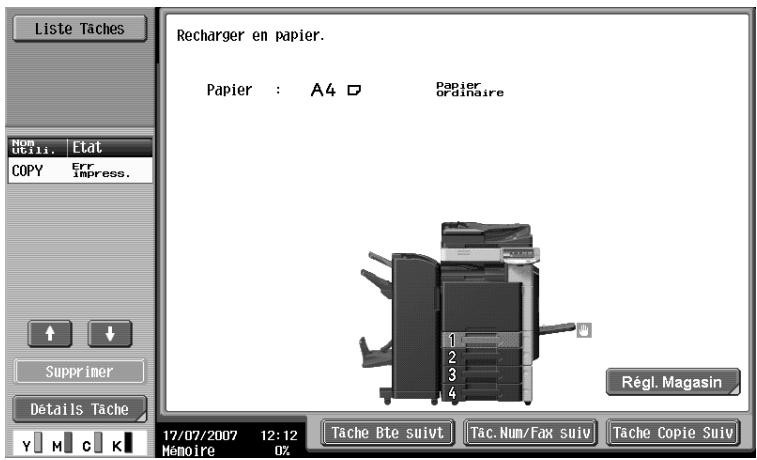
Précautions relatives à l'utilisation du papier
Ne pas utiliser les types de papier suivants. Négliger ces précautions peut conduire à une réduction de la qualité d'impression, de bourrage ou de détérioration de la machine.
- Transparents de rétroprojection qui ont déjà été introduits dans la machine (même s'ils sont vierges)
- Papier imprimé sur imprimante thermique ou à jet d'encre. Papier plié, gondolé, froissé ou déchiré.
- Papier qui est resté hors de son emballage pendant longtemps
- Papier humide, papier perforé, ou papier présentant des trous de perforation
- Papier extrêmement lisse, extrêmement rugueux, ou inégal
- Papier traité, comme du papier carbone, papier thermosensible ou mano-sensible. Papier torsadé ou gaufré.
- Papier de forme non-standard (papier non rectangulaire)
- Papier qui comporte de la colle, des agrafes ou des trombones Papier étiqueté
- Papier accollé, rubans, crochets, boutons, etc.
Stockage du papier
Ranger le papier dans un endroit frais, sec et peu humide. Si le papier devient humide, cela peut entraîner un bourrage. Rangez le papier à plat et non sur le côté. Du papier gondolé peut entraîner un bourrage.
8.1.2 Charger du papier
Cette section décrit comment charger le papier dans chaque magasin.
Si l'impression s'arrête parce que le magasin est vide, chargez du papier dans le magasin. L'impression reprend automatiquement.
Pour les types de papier à utiliser, voir page 12-3.
Charger du papier dans le magasin 1, magasin 2, magasin 3, ou magasin 4
La procédure de chargement de papier est commune aux Magasin 1, Magasin 2, Magasin 3, et Magasin 4.
La procédure suivante décrit comment charger du papier dans le Magasin 1.
Magasin 3 et Magasin 4 sont en option. Lorsque [Détection Autom.] est sélectionné sur l'onglet [Papier], le format du papier chargé est automatiquement détecté.
1. Tirez le Magasin 1.
1. Film
Remarque
Veillez à ne pas toucher le Film.
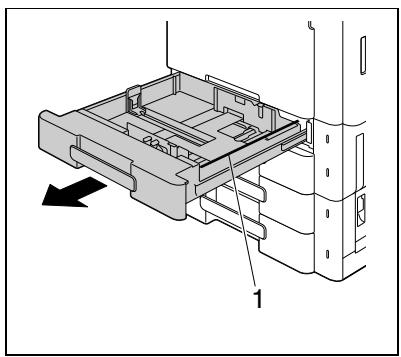
Faites glisser le Guide létal selon le format du papier chargé.
Si le Guide létal n'est pas correctement positionné contre le papier chargé, il se peut que le format ne soit pas correctement détecté.
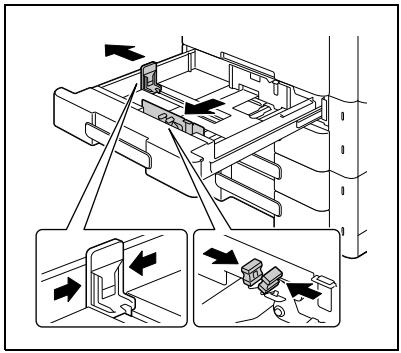
Chargez le papier dans le magasin, face à imprimer orientée vers le haut (c'est la face orientée vers le haut lorsque l'on ouvre la ramette).
Ne pas charger trop de feuilles de papier pour éviter que le haut de la pile dépasse le repère △. → Si le papier est gondolé, aplatissez-le avant de le charger. → Si on charge du papier spécial, il est nécessaire de spécifier le type de papier. → Chargez le papier à en-tête, face à imprimer orientée vers le bas.
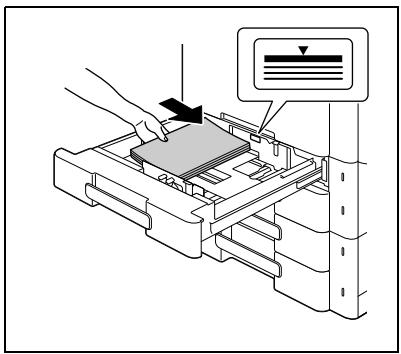
4. Fermez le Magasin 1.

Pour configurer les réglages papier :
Appuyez sur [de base] → [Papier].
La procédure suivante décrit comment charger du papier dans le magasin Grande Capac.
Le magasin Grande Capac. est en option. Il n'est pas possible de tirer le magasin Grande Capac. lorsque l'Interrupteur auxiliaire d'alimentation est sur Arrêt. Il n'est pas non plus possible de tirer le magasin Grande Capac. en mode Éco. Énergie ou Veille.
1 Appuyez sur le Bouton d'ouverture du magasin.
Ceci débloque le magasin Grande Capac. et fait glisser le magasin Grande Capac. légèrement vers l'avant.
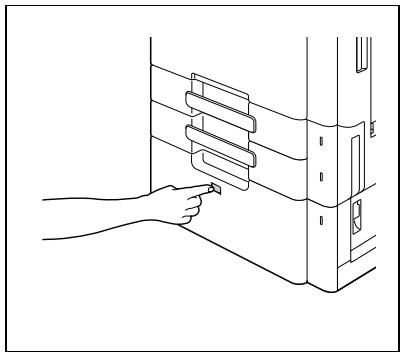
2. Tirez le magasin Grande Capac.
1. Film
Remarque
Veillez à ne pas toucher le Film.
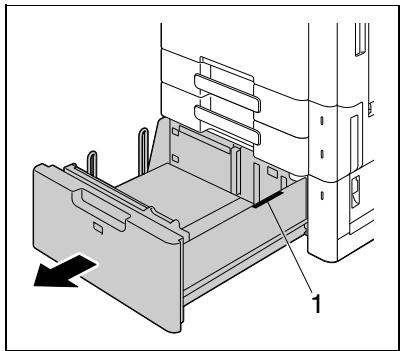
3 Chargez le papier dans le côté droit du magasin Grande Capac. en plaçant la face à imprimer (la face orientée vers le haut lors de l'ouverture de la ramette) orientée vers le haut.
→ Ne pas charger trop de feuilles de papier pour éviter que le haut de la pile dépasse le repère △. → Ne pas charger le magasin Grande Capac. avec du papier d'un autre format que celui qui a été préalablement spécifié. → Si le papier est gondolé, il est nécessaire de spécifier le type de papier. → Si on charge du papier spécial, il est nécessaire de spécifier le type de papier. → Chargez le papier à en-tête, face à imprimer orientée vers le bas.
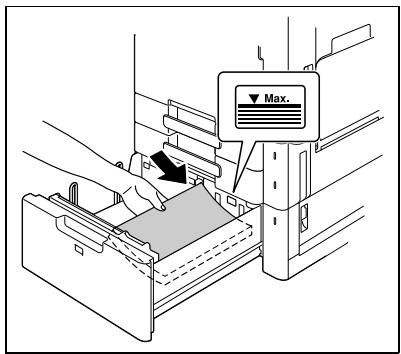
4 Chargez le papier dans le côté gauche du magasin Grande Capac. en plaçant la face à imprimer (la face orientée vers le haut lors de l'ouverture de la ramette) orientée vers le haut.
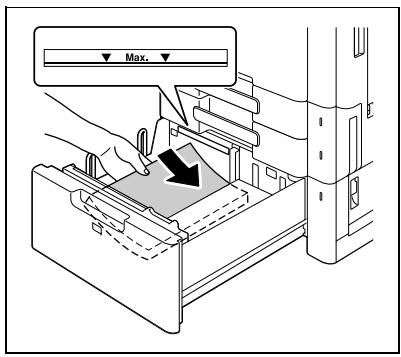
5 Fermez le magasin Grande Capac.

Pour configurer les réglages papier :
Appuyez sur [de base] ▼ [Papier].
1 Ouvrez l'introducteur manuel.
Tirez l'extension plateau pour charger du papier de grand format.
Remarque
Veillez à ne pas toucher la surface du Rouleau Prise Papier avec vos doigts.
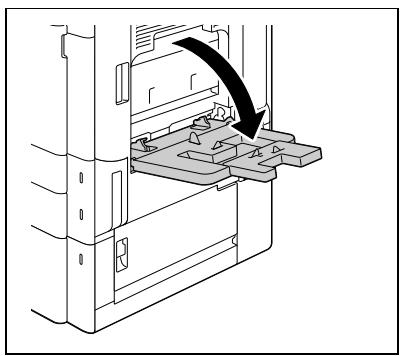
2 La face à imprimer étant orientée vers le bas, insérez le papier aussi loin que possible dans la fente d'introduction.
Quand le papier est chargé dans l'introducteur manuel, l'image sera imprimée sur la face orientée vers le bas. Ne pas charger trop de feuilles de papier pour éviter que le haut de la pile dépasse le repère ∇. Si le papier est gondolé, applissez-le avant de le charger. Poussez le guide d'étalonnage contre les bords du papier. Chargez le papier à en-tête, face à imprimer orientée vers le haut. Pour charger des cartes postales : Chargez-les dans le sens □, comme représenté sur l'illustration. Pour utiliser des cartes postales d'un format autre que 4×6 (A6), vérifie le formats des cartes postales a utiliser, puis avant de les utiliser, spécifie le format sur I'écran Formats(person).
Pour charger des transparents : Chargez-les dans le sens, comme représenté sur l'illustration.
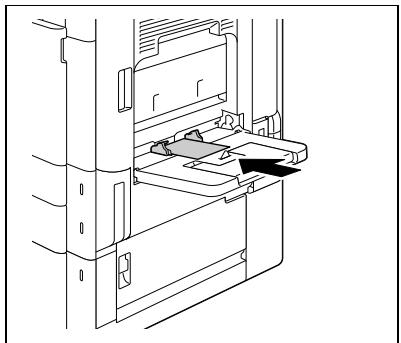
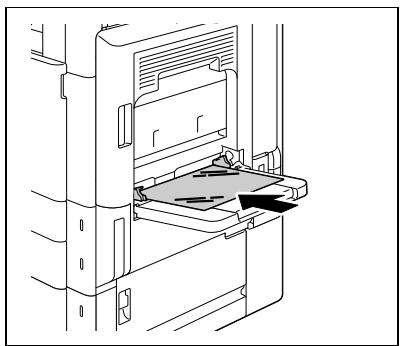
Pour utiliser des enveloppes:
Chassez l'air que pourrait contenir les enveloppes, puis chargez-les en tenant les rabats des enveloppes.
Chargez-les avec le rabat vers le haut, comme représenté sur l'illustration. Il n'est pas possible d'imprimer sur le côté rabat des enveloppes.
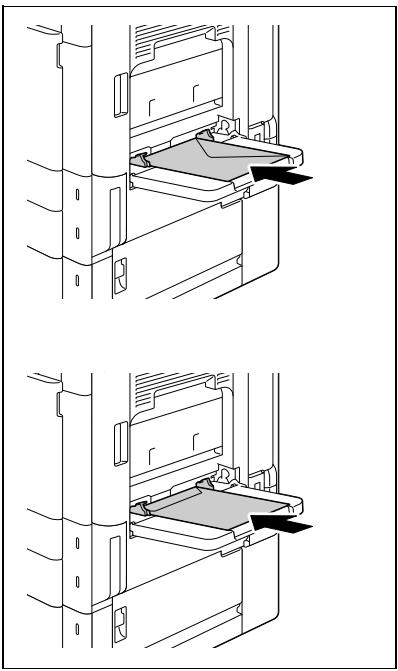
Pour charger des planches d'étiquettes :
Chargez-les dans le sens □, comme représenté sur l'illustration.
Une planche d'étiquettes se compose d'une surface à imprimer, d'une pellicule de colle et d'un support. Décollez l'étiquette de son support, puis apposez-la sur d'autres objets.
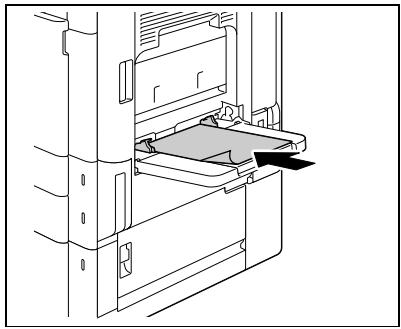
3 Faites glisser le Guide latéral selon le format du papier chargé.
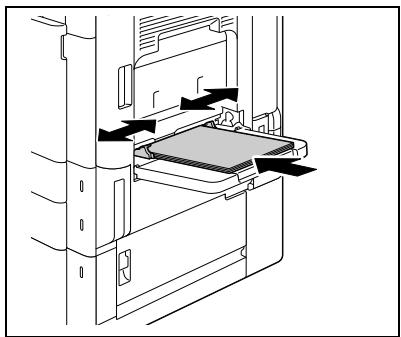
Sélectionnez le type de papier.
Pour utiliser les planches d'étiquettes, sélectionnez [Épais 1]. Les transparents ne peuvent être imprimés qu'en noir. Avant de sélectionner Transparent, sélectionnez [Noir] sur l'onglet Couleur. Si vous sélectionnez Carte [4 × 6 ] ([A6]), le type de papier est automatiquement réglé sur [Épais 3].

Pour configurer les réglages papier :
Appuyez sur [de base] ▼ [Papier].
Message de remplacement
Lorsqu'il est temps de remplacer la Cartouche Toner ou l'Unité Tambour, un message d'avertissement préalable apparaît en haut de l'écran. Pour plus de détails sur la procédure de remplacement, voir l'Assistant ou le [Guide rapide Opérations Copie/Impression/Fax/Numérique/Boîte].
Pour plus de détails sur l'utilisation de l'Assistant, voir le [Guide rapide Opérations Copie/Impression/Fax/Numérisation/Boîte].
Lorsqu'il est presque temps de remplacer la Cartouche Toner ou l'Unité Tambour, un message d'avertissement préalable similaire à celui représenté ci-dessus apparait.
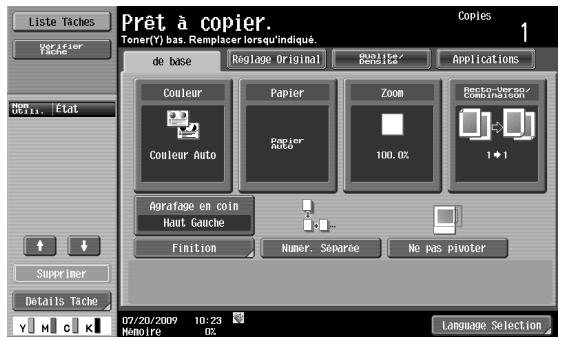
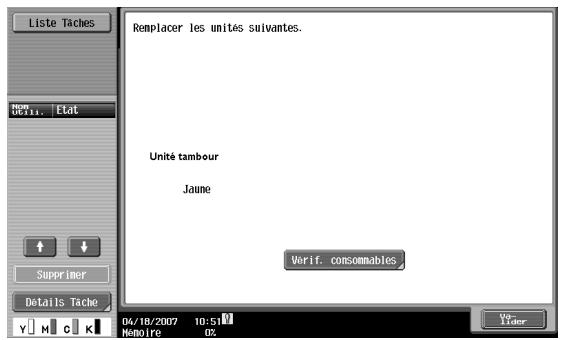
Quand ce message apparait, préparez-vous à remplacer la Cartouche Toner en fonction des instructions figurant sur votre contrat d'entretien.
Lorsqu'il est temps de remplacer la Cartouche Toner, un message similaire à celui qui est affiché ci-dessous apparait.
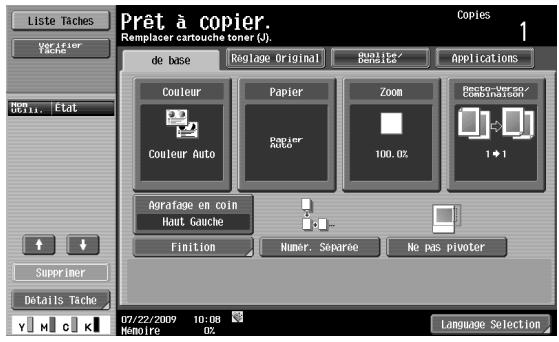
S'il s'agit de la Cartouche Toner, la machine s'arrête une fois que le message s'est affiché.
Remplacez la Cartouche Toner ou l'Unité Tambour en fonction des instructions figurant sur votre contrat d'entretien. Ne remplacer aucune autre valeur que celle qui est indiquée dans le message affiché sur l'écran tactile.
Quand le toner est épuisé ou qu'il est temps de remplacer l'Unité Tambour, un message similaire à celui qui est affiché ci-dessous apparait.
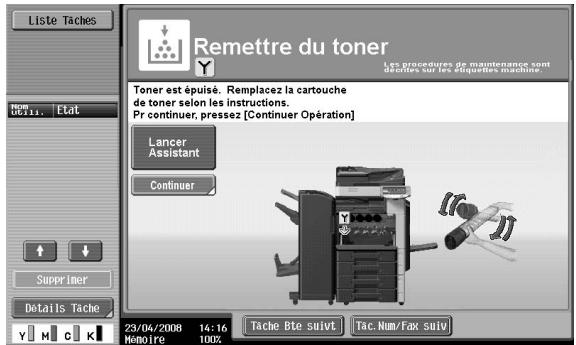
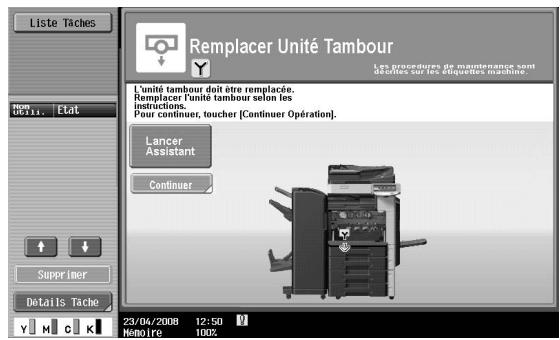
Si c'est une Cartouche Toner d'une autre couleur que noir, ou l'Unité Tambour qui est vide, l'impression peut continuer avec la couleur noire. Appuyez sur [Continuer], et sélectionnez ensuite la tâche à imprimer.
Remarque
Ne remplacez pas l'Unité Tambour tant que le message [Remplacer les unités suivantes.] n'est pas apparu.
Vérifier l'état des consommables
Sur l'écran Vérification Durée Vie Consommables, vous pouvez contrôler l'objet (le niveau de consommation) des consommables.
1. Appuyez sur la touche Utilitaire/Compteur. 2. Appuyez sur [Vérif. Durées Vie Consomm.].
Pour imprimer la liste des niveaux de consommation, appuyez sur [Impression], puis sur [Départ] ou sur la touche Départ.
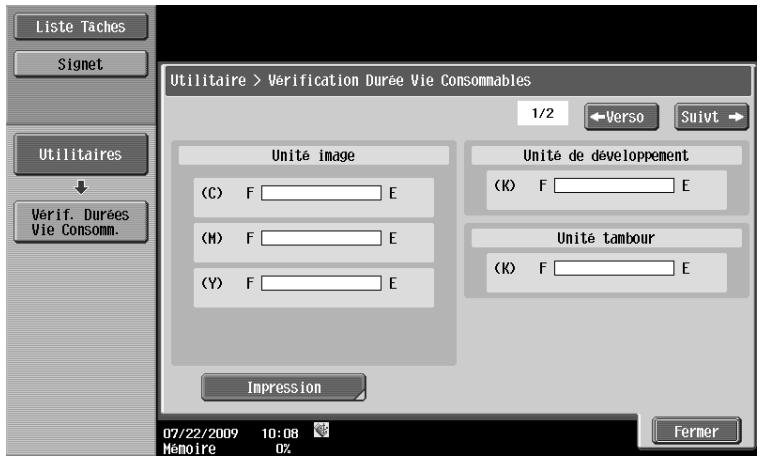
Consulter les compteurs
Sur l'écran Compteurs, vous pouvez vérifier le nombre total d'impressions depuis la dernière mise à zéro. L'écran Taux de couverture permet de contrôler la quantité de toner consommée.
1. Appuyez sur la touche Utilitaire/Compteur. 2. Appuyez sur [Compteurs] [Vérif. Détails].
Pour imprimer la Liste Compteurs, appuyez sur [Impression], sélectionnez le papier, et appuyez ensuite sur la touche Départ.
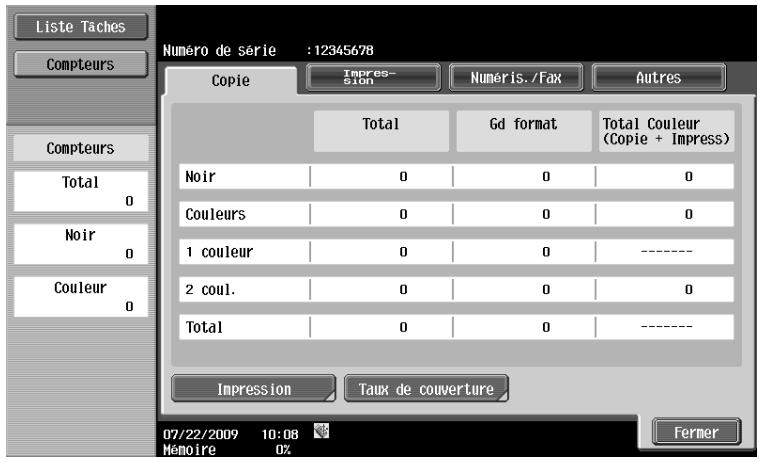
Pour afficher l'écran Taux de couverture, appuyez sur [Taux de couverture].
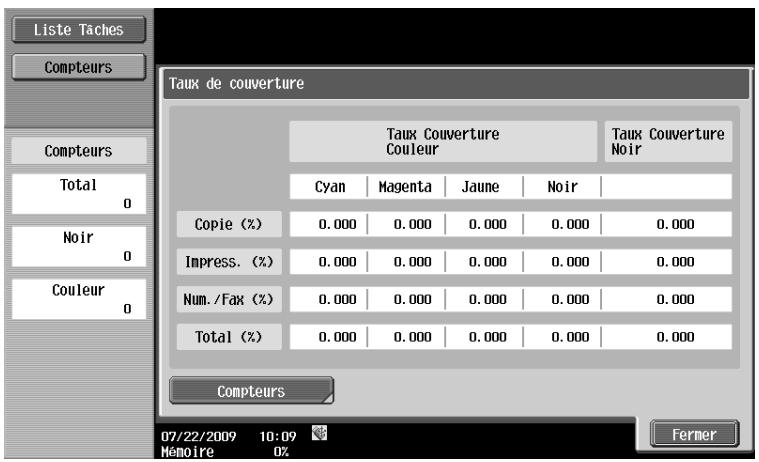
Vérifier le nombre total de pages imprimées
Une pression sur Compteur total affiche le nombre total de pages imprimées jusqu'à ce jour.
- Compteur total
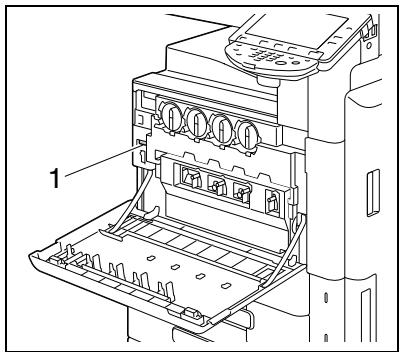
Vitre rainurée de numérisation
1 Ouvrez le Chargeur ADF, puis enlevez le Nettoyeur de la vitre rainurée.
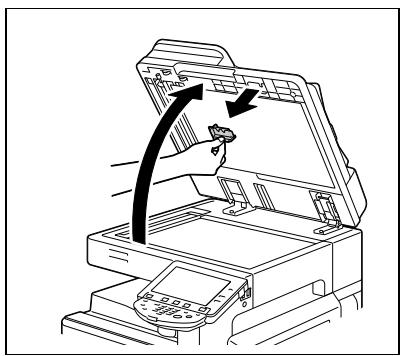
2 Essuyez la vitre rainurée de numérisation pour éliminer les tâches en utilisant le Nettoyeur de la vitre rainurée.
Essuyez les tâches de l'arrière vers l'avant le long du guide.
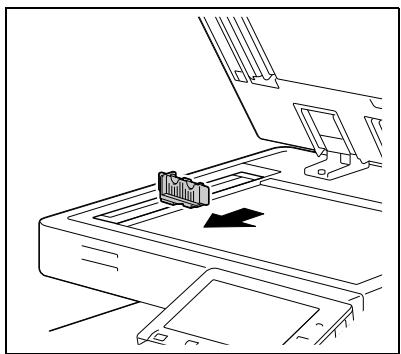
Remarque
N'appuyez pas trop fort sur le Panneau de contrôle, cela pourrait endommager les touches et l'Écran tactile.
Nettoyez la surface avec un chiffon doux et sec.
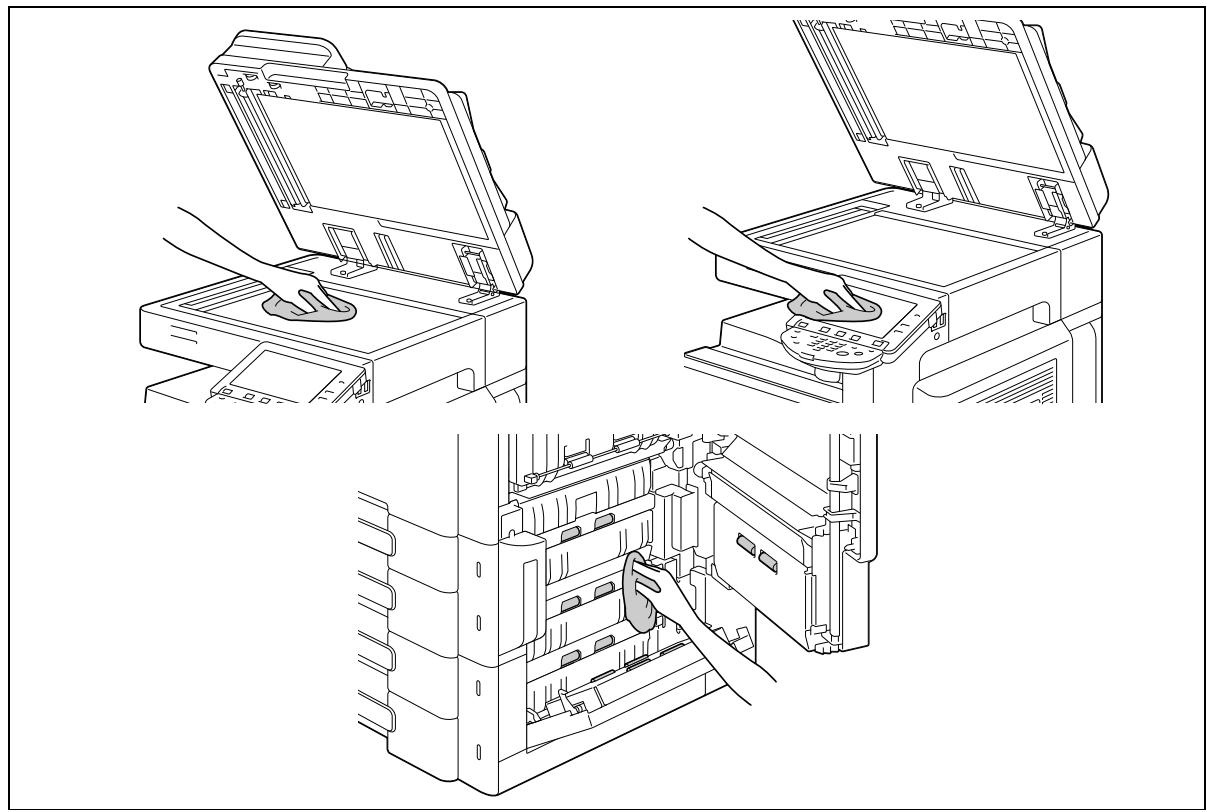
Remarque
N'utilisez jamais de dissolvants ou de solvants comme le benzène pour nettoyer le Presse-original.
Essuyez la surface avec un chiffon doux humidifié avec un détergent ménager neutre.
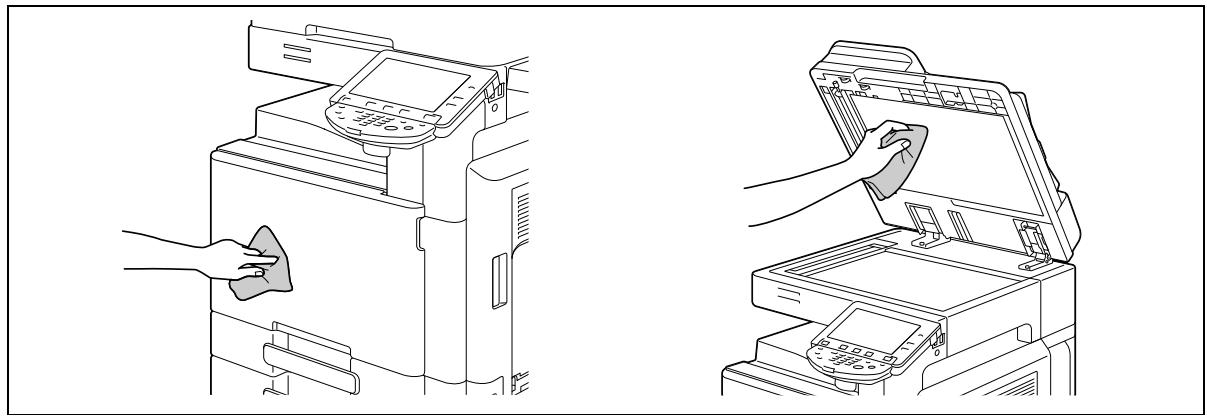

Dépannage
9 Dépannage
Ce chapitre décrit les procédures de dépannage.
9.1 Lorsqu'un problème est détecté (appel s.a.v.)
Si un problème est détecté, exécutez l'opération décrite dans le message. Si le problème n'est pas résolu, exécutez les opérations suivantes, puis contactez votre S. A. V.
Normalement, le numéro de téléphone et le numéro de fax de votre S. A. V. apparaissent au centre de l'écran.
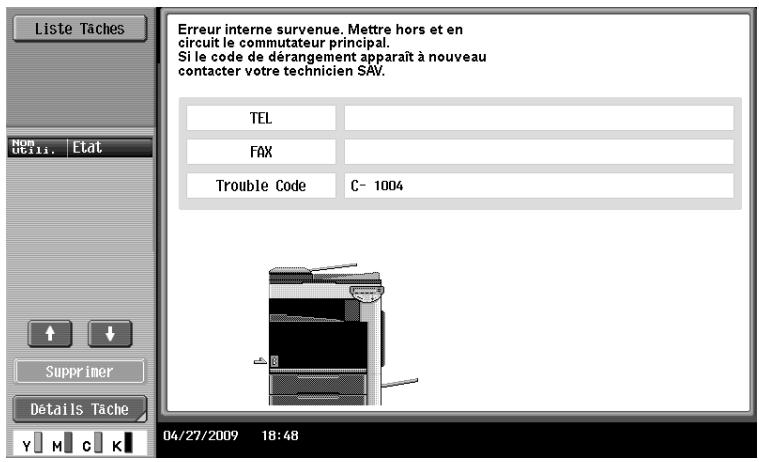
Si une pièce défectueuse peut être isolée et que les opérations peuvent continuer après détection du problème, [Continuer] ou [Récupérer données] s'affiche. Pour continuer les opérations, sélectionnez une touche quelconque. Si le problème subsiste, contactez votre S. A. V. immédiatement.
Problèmes qui ne peuvent pas être corrigés par l'utilisateur
1 Notez pas écrit le code d'incident affiché sur l'écran Appel SAV. 2 Mettez l'Interrupteur auxiliaire d'alimentation sur Arret.
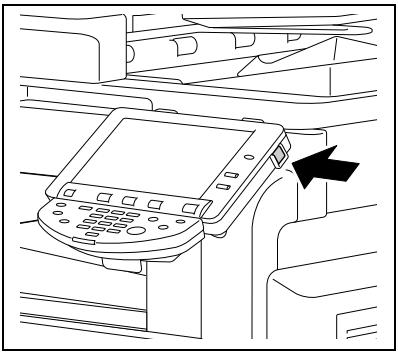
3 Mettez l'Interrupteur principal d'alimentation sur Arrêt.
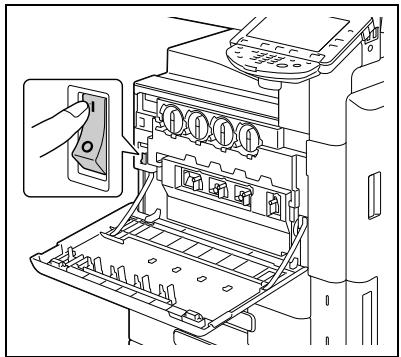
4 Débranchez la machine. 5 Contactez le S. A. V. et indiquez le code d'erreur que vous avez noté.
Dépannage élémentaire
Voici les procédures de dépannage élémentaire. Si le problème subsiste à l'issue de l'opération décrite, contactez votre S. A. V.
| Description du problème | Points à vérifier | Solution |
| La machine ne démarre pas quand Interrupteur principal d'alimentation est mis sur Marche | L'alimentation électrique est-elle présente à la sortie de la prise murale ? | Insérez correctement la prise de courant dans la prise murale. |
| L'Interrupteur auxiliaire d'al-mentation est-il placé sur Marche ? | Mettez l'Interrupteur auxiliaire d'alimentationsur Marche. | |
| L'opération de copie ne démarre pas | La Porte supérieure droite de ta machine est-elle ouverte ? | Refermez soignement la Porte supérieure droite de la machine. |
| Y a-t-il du papier qui correspond à l'original ? | Chargez du papier de format adéquat dans le magasin papier. | |
| L'impression est trop claire | La densité copie est-elle régée sur [Clair] ? | Appuyez sur [Foncé] sur l'écran Densité pour copier avec une densité adéquate. (p. 5-19) |
| Le papier est-il humide ? | Remplacez le papier. (p. 8-4) | |
| L'impression est trop fonçée | La densité copie est-elle régée sur [Foncé] ? | Appuyez sur [Clair] sur l'écran Densité pour copier avec une densité adéquate. (p. 5-19) |
| L'original a-t-il été suffisamment plaqué contre la Vitré d'exposition ? | Placez l'original de manière à ce qu'il soit bien plaqué contre la Vitré d'exposition. (p. 3-6) | |
| L'image est partiellement obs-curcie ou floue | Le papier est-il humide ? | Remplacez le papier. (p. 8-4) |
| L'original a-t-il été suffisamment plaqué contre la Vitré d'exposition ? | Placez l'original de manière à ce qu'il soit bien plaqué contre la Vitré d'exposition. (p. 3-6) | |
| Il y a des taches ou des points sommes sur toute la page impi-mée.Les sorties imprimées génér-tent des rayures | La Vitré d'exposition est-elle sale ? | Essuyez la Vitré d'exposition avec un chiffon sec et doux. (p. 8-11) |
| La Vitré rainurée de numéri-sation est-elle sale ? | Nettoyez la Vitré rainurée de numériquessation avec le nettoyeur de vitrea d'exposition. (p. 8-11) | |
| Le Presse-original est-il sale ? | Nettoyez le Presse-original avec un chiffon doux imbibé d'un détergent neutre. (p. 8-12) | |
| L'original a-t-il été imprimé sur un support très translucide, comme du papier photosensible diazo ou des transparents de rétroprojection ? | Placez une feuille de papier vier-ge par-dessus l'original. (p. 3-6) | |
| La copie concerne-t-elle un origi-nal recto-verse ? | Si vous copiez un original fin recto-verse, le contenu du verso risque par transparence d'être produit sur le recto de la copie. Sur l'écran Niveau Suppression Fond, sélectionnez une densité de fond plus claire. (p. 5-19) | |
| Le Fil de charge électrostati-que est-il sale ? | Avec le Nettoyeur fil de charge nettoyez le Fil de charge elec-trostatique. (p. 9-14) | |
| L'image est imprimée en biais | L'original est-il correctement positionné? | Positionné correctement l'original contre la Réglette Original. (p. 3-6)Introduisez l'original dans leChargeur ADF, et faites glisser le Guide latéral contre l'original. (p. 3-5) |
| Si l'original n'est pas correctement positionné dans le Char-geur ADF ? | S'il n'est pas possible d'introdui-re correctement l'original dans leChargeur ADF, effectuez les co-pies en plaçant l'original sur laVitre d'exposition. (p. 3-6) | |
| La Vitre rainurée de numéri-sa-tion est-elle sale ? (utilisation duChargeur ADF) | Nettoyez la Vitre rainurée de numéri-sa-tion avec le Nettoyeur de la vitre rainurée. (p. 8-11) | |
| Le Guide latéral régiable est-il correctement positionné contre le bord du papier ? | Faites glisser le Guide latéral rég- gable contre le bord du papier. | |
| Du papier gondolé a-t-il été char- gé dans le magasin papier ? | Aplatissez le papier avant de lecharger. | |
| La page imprimée est gondolée | Le papier utilisé se gondole-t-il facilement (le papier recyclé, par exemple) ? | Sortir la pile de papier du maga- sin papier, la returner et la re- charger dans le magasin. |
| Remplacez le papier. (p. 8-4) | ||
| Le bord de l'image imprimée est sale | Le Presse-original est-il sale ? | Nettoyez le Presse-original avec un chiffon doux imbibé d'un détergent neutre. (p. 8-12) |
| Le format papier sélectionné est- il plus grand que l'original ? (avec un réglage Zoom de "Tous formats" (100,0%)) | Sélectionné un format de papier copie identique au format de l'original. Sinon, sélectionné le réglage Zoom Auto pour agrandir la co- pie au format papier sélectionné. (p. 5-8) | |
| Le format ou l'orientation de l'ori- ginal sont-ils différent de ceux du papier ? (avec un réglage Zoom de "Tous formats" (100,0%)) | Sélectionné un format de papier copie identique au format de l'original. Ou bien sélectionné une orientation copie identique à celle de l'original. | |
| La copie a-t-elle été réduite à un format inférieur à celui du papier ? (lorsqu'un taux zoom réduit a été spécifique) | Sélectionné un taux zoom qui ajuste le format de l'original au format de papier souhaité. Sinon, sélectionné le réglage Zoom Auto pour agrandir la co- pie au format papier sélectionné. (p. 5-8) | |
| Bien qu'un bourage ait été dé- gagé, il reste impossible de réa- liser des copies | Y-a-t-il d'autres serrages en d'autres endroits ? | Enlevez tout le papier coince dans les autres endroits. |
| L'impression avec les réglages "Recto-Verso > Recto" ou "Rect-Ver > Recto-Ver" n'est pas disponible | Les réglages sélectionnés ne sont-ils pas incompatibles ? | Vérifiez la combinaison des réglages sélectionnés. |
| La copie n'est pas possible alors que le code d'accès a été introduit sur une machine dont la fonction Compte Départe- ment est activée | Le message [Le crédit de votre compte est épuisé.] s'est-il affché ? | Contactez votre administrateur. |
| L'original n'est pas introduit | Le Chargeur ADF est-il légère-ment ouvert ? | Refermez soigneusement le Chargeur ADF. |
| L'original fait-il partie de ceux qui ne répondent pas aux spécifications ? | Vérifiez que l'original peut effec-tivement être chargé dans le Chargeur ADF. (p. 12-8) | |
| L'original est-il correctement chargeé ? | Positionnez l'original correcte-ment. (p. 3-5) | |
| L'Unité de finition FS-527, l'Unité de finition FS-529, ou le Séparateur travaux JS-505 ne fonctionne pas | Une tension électricque est-elle présente au connecteur d'alimentation ? | Vérifiez que le cable de raccorde-ment est bien inséré dans le con-necteur. |
| L'agrafe est incorrectly posée de 90° | La position d'agrafage a-t-elle esté correctement spécifiée ? | Spécifiez la position d'agrafage voulue. (p. 5-12) |
| Les pages qui ont été éjectées n'ont pas été chargesés de ma-nière uniforme et les perfora-tions ou les agrafes ne sont pas à la place voulue | Le papier est-il gondolé ? | Sortir la pile de papier du maga-sin papier, la returner et la re-charger dans le magasin. |
| Existe-t-il un espace entre le Guide latéral du magasin et le bord du papier ? | Poussez le Guide latéral du magasin contre le bord du papier de manière à ce qu'il n'y ait plus d'espace. | |
| Le type de papier est-il correcte-ment configuré ? | Configurez correctement le type de papier du magasin sélectionné. | |
| Bien que l'unité d'authentication soit connectée à cette machine par un cable USB, levoyant d'état ne s'allume pas en vert | Un dysfonctionnement du port USB de cette machine est àsuspecter. | Mettez l'Interrupteur principal d'alimentation de cette machine sur Arrêt, débranchez le cable USB de cette machine ou de l'unité d'authentication, puis re-branchez-le. Attendez au moins 10 secondes, puis mettez l'Inter-rupteur principal d'alimentation de cette machine sur Marche. |
| Bien que l'unité d'authentication soit connectée à l'ordina-TEUR par un cable USB, le voyant d'état ne s'allume pas en vert | Un dysfonctionnement du port USB de votre ordinateur est àsuspecter. | Redémarrez votre ordinateur. |
| Le pilote de l'unité d'authentifi-cation est-il correctement installé ? | Vérifiez que le pilote est correc-tement installé sur votre ordina-TEUR. (p. 10-3), (p. 11-3) | |
| Aucun signal sonore ne se fait entendre au début de la numéri-sation ou quand l'authentication est terminée sur cette machine | Le signal sonore a-t-il esté régle sur Arrêt sur cette machine ? | Activez le signal sonore de cette machine. (p. 10-3) |
| Lorsque le message [Échec de l'enregistrement] apparaît sur cette machine | Chaque passé sur l'unité d'authentication a une durée de numérisation limitée. Si la numé-risation ne se termine pas dans le décai imparti, le message correspondant apparait. Pour plus de détails sur la durée de numériqueation, consultez votre technician S.A.V. | Pour plus d'informations sur le décai imparti, sur l'exécution de l'authentication et le position-nement du doigt pour la lecture des empreintes digitales, voir le [Guide rapide Opérations Co- pie/Impression/Fax/Numéri-sa-tion/Boîte]. Pour la numériqueation, placez cor-rectement la partie à tire sur la zone de balayage, et ne bougez pas le doigt tant que les résultats n'ont pas été obtenus. Si pendant l'opération d'authen-tification, la partie qui est lue est poussièreuse ou rugueuse ou sèche, il sera difficile d'obtenir une image correcte et la numéri-sation risque de ne pas pouvoir s'achever. Nettoyez votre doigt, puis effectuez-en une nouvelle lecture, ou bien remédiez à la ru-gosité ou à la sécheresse de vo-tre doigt. Si la partie du doigt qui est numérique est trop épaissé ou trop fine (hors de la plage de largeur 3/8 pouce (10 mm) à 1 pou-ce (25 mm)), il ne sera pas possible d'obtenir une image correcte et la numériqueption peut ne pas aboutir. Essayez "d'étirer votre doigt", "de le placer plus avant", ou "de le placer plus en arrêt" dans la zone de lecture. |
| Lorsque le message [Échec de l'autentication.] apparaît sur cette machine | ||
| Lorsque le message [Échec en lecture des données. Placez à nouveau votre doigt et le mes-sage "Cliquez sur le bouton [Dé-marrer lecture]." ] apparaît sur cette machine en cas d'échec d'enregistrement | La durée de numériqueation sur l'unité d'authentication est limi-tee à cinq secondes par lecture. Si la numérisation ne se termine pas dans les cinq secondes, le message correspondant appa-rit. | |
| L'opération de numérisation ne démarre pas | Votrecdoigt est-ilcorrectementplace sur l'unitéd'authentication? | Voir le [Guide rapide OpérationsCopie/Impression/Fax/Numéri-sation/Boîte] pour vérifier com-ment effectuer l'authenticationet comment placer votre doigtpour la lecture de l'empreinte dig-tale.Pour la numérisation, placez cor-rectement la partie à dire sur lazone de balayage, et ne bougezpas le doigt tant que les résultatsn'ont pas été obtenus.Si pendant l'opération d'authen-tification, la partie qui est lue estpoussièreuse ou rugueuse ouseche, il sera difficile d'obtenirune image correcte et la numéri-sation risque de ne pas pouvoirs'achever. Nettoyez votre doigt,puis effectuez-en une nouvellelecture, ou bien remédiez à la ru-gosité ou à la sécheresse de vo-tré doigt. Si la partie du doigt quiest numérique est trop épaissé outrop fine (hors de la plage de larg-geur 3/8 pouce (10 mm) à 1 pou-ce (25 mm)), il ne sera paspossible d'obtenir une imagedirecte et la numérisation peutne pas aboutir. Essayez "d'étirervoûte doigt", "de le placer plusavant", ou "de le placer plus enarrière" dans la zone de lecture. |
| Avez-vous redémarré cette machine après y avoir connecté l'unité d'authentication? | Mettez l'Interrupteur principald'alimentation de cette machine surArrêt, débranchez le cableUSB de cette machine ou del'unité d'authentication, puis re-branchez-le. Attendez au moins10 secondes, puis mettez l'Inter-rupteur principald'alimentation de cette machine surMarche. | |
| Quand le message [Échec de l'enregistrement.] s'affiche sur cette machine | La durée de numérisation del'unité d'authentication est limi-tee à 10 secondes. Si la numéri-sation ne se termine pas dans del'délai imparti, le message correspondant apparait. | Pour plus de détails sur la numé-risation dans le décai imparti et le positionnement de la Carte IC,voir le [Guide rapide OpérationsCopie/Impression/Fax/Numéri-sation/Boîte]. |
| Lorsque un message apparaït sur l'ordinateur en cas d'échecde l'enregistrement | ||
| Lorsque le message [Échec de l'authentication.] apparait sur cette machine | Lorsque l'authentication parCarte IC + l'authentication parcode d'accès sont activées.Le code d'accès entre est-ilcorrect ? | Vérifiez le code d'accès, puisréntrez le code d'accès quiconvient. |
| L'opération de numérisation ne démarre pas | Avez-vous redémarré cette machine après y avoir connectél'unité d'authentication? | Mettez l'Interrupteur principald'alimentation de cette machine surArrêt, débranchez le cableUSB de cette machine ou del'unité d'authentication, puis re-branchez-le. Attendez au moins10 secondes, puis mettez l'Inter-rupteur principald'alimenta-tion de cette machine surMarche. |
| Le branchement de l'unité d'authentication sur l'ordinaire lance l'assistant de désinstallation du matériel | Le port USB sur lequel l'unité d'authentication est connectée est-il le même que celui qui a été indiqué lors de l'installation du pilote ? | Si vous connectez l'unité d'authentication sur un port USB différent de celui qui a été indiqué lors de l'installation du pilote, il se peut que l'assistant de désinstallation du matériel dé-marre. Utilisez le même port USB que celui qui a été utilisé lors de l'installation du pilote. |
Principaux messages et leurs solutions
En cas d'affichage d'un message autre que ceux mentionnés ci-dessous, suivez les instructions données dans le message.
| Message | Origine | Solution |
| [Originaux restés sur la vitre d'exposition.] | L'original a été oublé sur la Vitre d'exposition. | Récapuérez l'original sur la Vitre d'exposition. |
| [Papier de format adéquat indisponible. Sélectionnez le format de papier.] | Aucun magasin papier ne con-tient de papier au format désiré. | Sélectionnez un autre format de papier ou chargez du papier de format approprié. |
| [Charger le papier dans l'introducteur manuel.] | Aucun papier au format appro-prié n'est chargé dans l'Introducteur manuel. | Chargez du papier de format ap-propié dans l'Introducteur manuel. |
| [Détection imposs. du format del' original Sélectionner le format de papier.] | (1) L'original n'est pas correct-ment positionné.(2) L'original charge est d'un for-mat non standard ou trop petit pour être détecté. | (1) Positionnez l'original correc-tement.(2) Sélectionnez le format de papier correct. |
| [L'image n'est pas adaptée au format de papier sélectionné. Orienter l'original différemment.] | L'image ne passé pas sur le pa-pier. | Tournez l'original de 90 et char-gez-le. |
| [Option impossible avec Cou-leur Auto.] | Les fonctions sélectionnées ne peuvent être associées. | Effectuez les copies à l'aide d'une de ces fonctions unique-ment. |
| [Le bac de sortie est plein. Retirer le papier du bac indiqué par →.] | La copie est impossible car la capacité du bac de sortie de l'Unité de finition FS-527, l'Uni-té de finition FS-529, ou du Sé-parateur travaux JS-505 affché a atteint le maximum. | Sortez tout le papier du magasin signalé. |
| [Entrez un nom utilisateur de connexion et un code d'accès, et appuyez ensuite sur [Con-nexion] ou appuyez sur [Code].] | Les réglages Authentication Utilisateur n'ont pas été configu-rés. Les copies ne peuvent pas être effectuées tant que le nom utiliser et le code d'accès cor-rect correspondant n'ont pas été introduits. | Entrez le nom d'utilisateur et le code d'accès corrects. (p. 4-9) |
| [Entrer le nom de compte et le mot de passer de connexion et toucher [Connexion] ou [Code].] | Les réglages Compte Départe-ment n'ont pas été configu-rés. Les copies ne peuvent pas être effectuées tant qu'un nom de compte et le code d'accès cor-rect correspondant n'ont pas été introduits. | Entrez le nom de compte et le code d'accès corrects. (p. 4-9) |
| [Le crédit de votre compte est écuisé.] | Le nombre maximal de pages imprimables a été atteint. | Contactez l'administrateur de la machine. |
| [La section signalée → est ouverte. La referrer correc-tement.] | Une porte de la machine est rest-tee ouverte ou une option n'est pas correctement fixée. La machine ne peut pas effectuer de copies. | Assurez-vous que toutes les por-tes et capots de cette machine et de ses options sont bien fer-mées. |
| [Installer l'unité tambour et fer-mer toutes les portes.] | L'Unité Tambour indiquée n'est pas correctement installée. | Réinstallez chaque consomma-ble ou piece remplaçable. Ou bien, contactez votre technician S.A.V. |
| [Installer cartouche toner (J).] | La Cartouche Toner indiquée n'est pas correctement installée. | Réinstallez chaque consomma-ble ou piece remplaçable. Ou bien, contactez votre technician S.A.V. |
| [Installer la cartouche de toner puis fermer toutes les portes.] | La Cartouche Toner indiquée n'est pas correctement installée. | Réinstallez chaque consomma-ble ou piece remplaçable. Ou bien, contactez votre technician S.A.V. |
| [Installer le flacon de toner usa-gé et refermer toutes les portes.] | Le Bac toner usage n'est pas correctement installé. | Réinstallez chaque consomma-ble ou piece remplaçable. Ou bien, contactez votre technician S.A.V. |
| [Une unité tambour incorrecte a été installée. Installez le tam-bour correct et fermez toutes les portes.] | L'Unité Tambour n'est pas cor-recte. | Réinstallez chaque consomma-ble ou piece remplaçable. Ou bien, contactez votre technician S.A.V. |
| [Installer l'unité tambour et fer-mer toutes les portes.] | L'Unité Tambour n'est pas cor-rectement installée. | Réinstallez chaque consomma-ble ou piece remplaçable. Ou bien, contactez votre technician S.A.V. |
| [Recharger en papier.] | Le magasin indiqué n'a plus de papier. | Ajoutez du papier. (p. 8-4) |
| [Toner (Y) faisible. Remplacez au moment indiqué.] | Le toner de la couleur signalée est presque épuisé. | Prévoyez une nouvelle Cartouche Toner de remplacement se-lon les instructions figurant dans votre contrat d'entretien. |
| [Remplacer cartouche toner (J).] | Le toner est presque épuisé. | Remplacez la Cartouche Toner selon les instructions figurant dans votre contrat d'entretien. |
| [Toner épuisé. Remplacer la car-touche toner en suivant les instru-tions. Appuyez sur la touche [Continuer] pour poursuivre les opérations.] | Toner épuisé. | Remplacez la Cartouche Toner selon les instructions figurant dans votre contrat d'entretien. |
| [Plus d'agrafes. Remplacer car-touche d'agrafes ou annuler agrafage.] | Il n'y a plus d'agrafes. | Remplacez la Cartouche d'agrafes. |
| [Serrage déetecté. Retirer papier indiqué par O.] | Un bourrage papier s'est produit, la machine ne peut plus effectuer de copies. | Extraire le papier coince. |
| [Vider déchets Perfo. Annuler Perfo pour continuer.] | (1) Le bac à déchets de perforation est plein.(2) Le bac à déchets de perforation n'est pas installée. | Jetez les déchets contenus dans le bac à déchets de perforation.Installez le bac à déchets de perforation. |
| [Recharger le nbre suivant de pages de document.] | Après avoir dégagé un bourage papier, il est nécessaire de re-charger certaines pages de l'original qui ont déjà été introduites dans le Chargeur ADF. | Placez les pages d'original indiquées dans le Chargeur ADF. |
| [Une erreur interne est surve-nue. Ouvrez puis reférer que la porte avant pour remédier au problème. Si le code de dérangement réapparait, veuillez contacter le S.A.V.] | L'appareil ne fonctionne pas et ne peut effectuer de copies. | Prénez les mesures correctives selon le message affiché à l'écran. Si le problème n'est pas résolu ou corrigé, appepez le S.A.V. et indiquez le code inci-dent affiché à l'écran. |
| [Une erreur interne est surve-nue. Mettre hors tension, puis rallumer. Si le code de dérange-ment réapparait, veuillez contacter le S.A.V.] | ||
| [Incident détecté. Appeler le S.A.V.] | L'appareil ne fonctionne pas et ne peut effectuer de copies. | Contactez le Service Avrès-ven-te et indique le code qui appa-rait sur l'afficheur. |
| [Nettoyez la vitre d'exposition de gauche avec le racloir prévu à cet effet. Poursuivre dans cet- te condition peut causeir l'appa-rition de lignes sur la page imprimée.] | La Vitre rainurée de numéri-sa-tion est sale. | Utilisez le Nettoyeur de la vitre rainurée pour la nettoyer. |
| [Téléchargement des donnéesées programme en cours depuis le serveur Micrologiciel.] | (1) CS Remote Care a été activé par votre S.A.V. (2) Internet ISW est en cours de téléchargement. | Ne pas couper l'Interrupteur auxiliaire d'alimentation tant que le message est affché. Àpres avoir mis l'Interrupteur auxiliaire d'alimentation sur Ar-rêt, placez aussi sur Arrêt l'Inter- rupteur principal d'alimentation, puis contactez votre S.A.V. |
| [Infos d'authentication saisies invalides à cause de l'échec de tentatives d'accès. Contacter l'Administrateur.] | Les informations d'autenticatio-tion sont désormais invalides après l'échec des différentes (Nombre spécifique) tentatives d'autentication. | Contactez l'administrateur de la machine. |
| [Le code Administrateur est in-vaide pour cause d'échec de tentatives d'accès.] | Le mot de passer Administrateur n'est plus valide après l'échec des différentes (Nombre spécifique) tentatives d'autentication. | Éteignez la machine, puis rallumez-la. Coupez l'Interrupteur principal d'alimentation, et attendez en-viron 10 secondes avant de le rallumer. |
| [Le journal des tâches a atteint la limite max. Contactez l'admi-nistrateur.] | La zone d'écriture du journal des tâches a atteint le maximum autorisé. contactez l'administrat-leur. | Procurez-vous le journal des tâ-ches au moyen de Web Con- nection. |
| [Pas de données du guide d'ani-mation. Contactez votre admini-nistrateur.] | Les données du guide d'anima-tion ne sont pas installées. | Pour plus de détails sur l'installation des données du guide d'ani-mation, contactez votre S.A.V. |
| [Vérifiez que le clavier externe est bien branché. Il n'est peut être pas branché ou plusieurs claviers sont branchés.] | Le clavier compact n'est pas connecté à cette machine. | Éteignez cette machine par l'in-terrupteur principal, puis con-nectez le clavier compact à cette machine. Attendez au moins 10 secondes, et puis rallumez l'interrupteur principal de cette machine. |
Icônes qui apparaissent sur l'écran tactile
| Icône | Description |
| Indique que des données sont en cours d'émission à partir de la machine, indépendamment du mode dans lequel elle se trouve. | |
| Indique que la machine est en train de receivevoir des données, indépendamment du mode en cours. | |
| Indique qu'une erreur de numérisation s'est produit pendant une opération de stabilisation d'image, une opération d'impression ou une opération de numérisation. Appuyez sur cette icône pour afficher l'écran contenant un code d'alertissement. | |
| Si l'écran d'alertissement a été fermé pendant que l'alertissement s'affi-chait, appuyez sur cette touche pour ouvrir à nouveau l'écran d'alertissement. | |
| Apparaît en présence d'un message indiquant qu'il faut replacer les consommables ou que la machine nécessite un entretien. Appuyez sur cette icône pour afficher le message, puis procédez au remplacement ou à la procédure d'entretien. | |
| S'affiche si une erreur survient lors de la connexion avec le serveur POP. | |
| Indique qu'il n'y a plus de papier dans le magasin. | |
| Indique qu'il reste très peu de papier dans le magasin papier. | |
| Apparaît si le Contrôleur image IC-412 en option est installé. Une pres-sion sur cette icône fait apparaître l'écran de configuration du Contrôleur image IC-412. | |
| Indique que le "Mode Sécurité Avancée" est réglé sur "Oui". | |
| Apparaît lorsque la mémoire externe (mémoire USB) n'est pas connectée. | |
| Indique qu'une mémoire externe non-standard a été connectée à cette machine, et que la connexion USB n'a pu être établie. |
Nettoyage du fil de charge électrostatique
Si le Fil de charge électrostatique est sale, les pages imprimées présenteront des rayures indésirables. Dans ce cas, il convient d'appliquer la procédure suivante pour nettoyer le Fil de charge électrostatique.
1 Ouvrez la Porte avant.
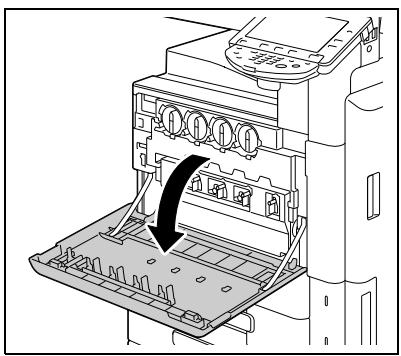
2 Tirez lentement le Nettoyeur fil de charge aussi loin que possible. Ensuite, poussez doucement l'outil de nettoyage du fil de charge aussi loin que possible vers l'intérieur. Répétez trois fois l'opération ci-dessus.
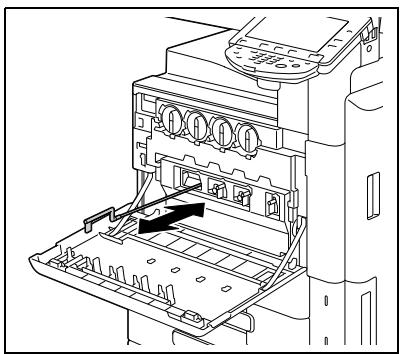
Rangez le Nettoyeur fil de charge, puis fermez la Porte avant.
Nettoyage de la tête d'impression
Si la Tête d'impression devient sale, la qualité d'impression risque de baisser. Dans ce cas, nettoyez la Tête d'impression selon la procédure suivante.
1 Ouvrez la Porte avant.
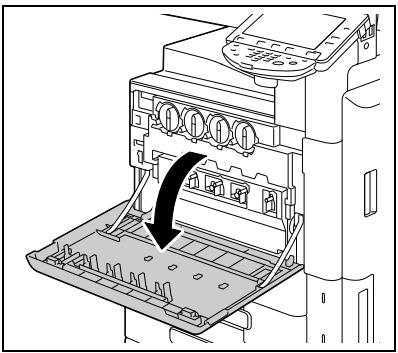
2 Libérez le Levier de fixation du bac toner usage, puis enlevez le Bac toner usage.
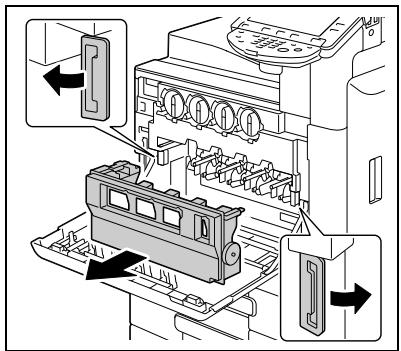
3 Extrayez lentement la Nettoyeur de tête d'impression jusqu'à la butée. Ensuite, pousser doucement l'outil de nettoyage du fil de charge aussi loin que possible vers l'intérieur.
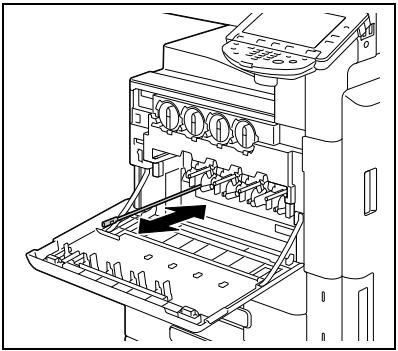
Répéter trois fois l'opération ci-dessus.
4 Insérez soigneusement le Nettoyeur de tête d'impression, et installez le Bac toner usage. 5 Fermez la Porte avant.
Unité d'authentication (Type biométrique)
10 Unité d'authentication (type biométrique)
Ce chapitre décrit l'Unité d'authentication (type biométrique) AU-101 ou l'Unité d'authentication (type biométrique) AU-102.
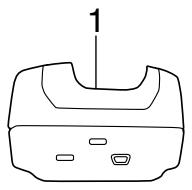
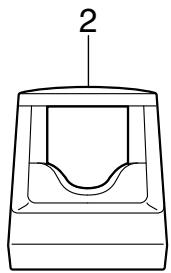
- Unité d'authentication (type biométrique) AU-101
- Unité d'authentication (type biométrique) AU-102
10.1 Utiliser une unité d'authentification (type biométrique)
L'Unité d'authentication (type biométrique) AU-101 ou l'Unité d'authentication (type biométrique) AU-102 est un système "biométrique (Authentication biométrique)" qui numérise les empreintes digitales aux fins d'authentication des personnes. Grâce à l'authentication biométrique, vous pouvez vous connecter à cette machine sur laquelle les réglages Authentication Utilisateur ont été configurés, et effectuer un travail d'impression.
Placez votre index de manière à ce que la pulpe du doigt touche légèrement la zone creuse et la protubérance de la zone de lecture. Placez le majeur et le pouce sur les côtes de l'unité d'authentication afin d'éviter que l'index ne tourne pendant la lecture.
Pour plus de détails sur la manière de positionner le doigt sur l'unité d'authentication, voir le [Guide rapide Opérations Copie/Impression/Fax/Numérisation/Boîte].
Remarque
En cas de migration de l'Unité d'authentication (type biométrique) AU-101 vers l'Unité d'authentication (type biométrique) AU-102, les utilisateurs enregistrés dans l'Unité d'authentication (type biométrique) AU-101 ne pourrait pas être transférés à l'Unité d'authentication (type biométrique) AU-102. Connectez l'Unité d'authentication (type biométrique) AU-102 à cette machine, puis réenregistrez les utilisateurs à nouveau.
Ne rien placer d'autre que le doigt dans la zone de lecture pendant l'opération de numérisation. Sinon, cela pourrait provoquer un incident.
Ne pas déconnecter le câble USB de l'unité d'authentication ou de l'ordinateur pendant une opération de numérisation. Sinon, le système pourrait devenir instable.
Le voyant LED d'état et le signal sonore indiquent l'état dans lequel se trouve l'unité d'authentication.
| LED duvoyant d' état | Etat |
| Fixe vert | Appareil disponible ou Authentication Achievée |
| Clignotant vert | Opération d'authentication ou de numérisation en cours |
| Fixe rouge | Éché de l'authentication ou de la numérisation |
| Éteint | L'unité d'authentication n'est pas reconnue |
| Signal sonore | Etat |
| Un bip court | La numérisation commence |
| Un bip court | Nouvel essai après échec d'authentication |
| Un bip court *1/2 bip longs*2 | Authentication terminée |
| 2 bip longs*1/1 bip court et 1 bip long*2 | Échec d'Authentication |
| 1 bip long *2 | Numérique annulée |
^*1 Unité d'authentification (type biométrique) AU-101
² Unité d'authentication (type biométrique) AU-102
Pour utiliser l'Unité d'authentication (type biométrique) AU-101 ou l'Unité d'authentication (type biométrique) AU-102, enregistrez d'abord sur cette machine l'emploi de l'utilisateur. L'utilisateur enregistré, identifié par son empreinte digitale, peut accéder à cette machine ou exécuter un travail d'impression. Cette section explique comment configurer sur cette machine les paramètres requis, enregistrer les utilisateurs et se connecter avec authentication.
Remarque
Les réglages Authentication Utilisateur doivent être configurés avec l'authentication MFP sur cette machine.
Cet appareil ne prend pas en charge l'authentication par serveur externe. Pour combiner les réglages Compte Département et les réglages Authentication Utilisateur, réglez Synchroniser Authenticat. Utilisateur & Suivi Volume sur [Synchroniser].
1 Utilisez le Panneau de contrôle de cette machine pour afficher l'écran Réglages Administrateur. Appuyez sur [Identification Utilisateur/ Suivi Compte], puis sur [Système d'authentication]. 2 Réglez [Identification Utilisateur] sur [ON (MFP)], et appuyez sur [Valider].

3 Appuyez sur [Oui], puis sur [Valider].
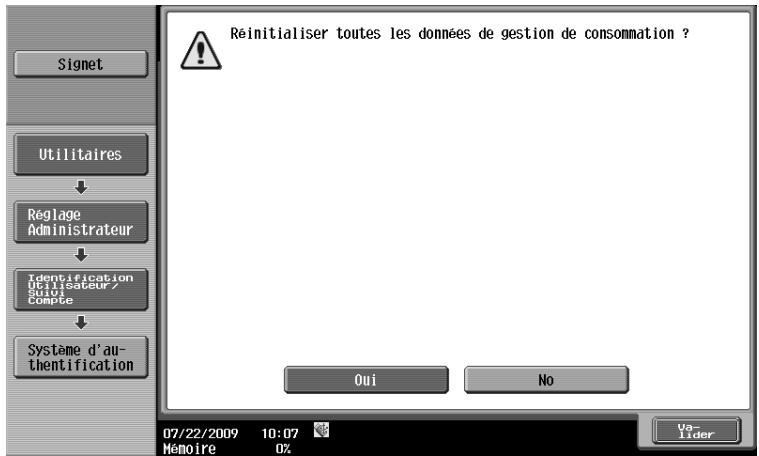
4 Appuyez sur [Réglages Périph d'authentication]. 5 Appuyez sur [Système d'authentication]. 6 Appuyez sur [Authentication bio].
7 Configurez [signal sonore] et [réglements opérations].
![OLIVETTI D-COLOR MF280 - Configurez [signal sonore] et [réglements opérations]. - 1](/content/2020/04/144470/images/4e829e888278dcfb7a07f006ff94d33821a7a80392e3884a89d7674a23ae0329.jpg)
Pour [Signal sonore], indiquez si un "bip" doit être émis lorsque la numérisation de l'empreinte digitale a réussi. Pour [Réglages Opérations], spécifiez la méthode de connexion à cette machine après enregistrement.
[Authentication 1 pour plusieurs] : Permet à l'utilisateur de se connecter simplement par positionnement de son doigt.
[Authentication 1 pour 1] : Permet à l'utilisateur de se connecter après introduction de son nom d'utilisateur et positionnement de son doigt.
Pour plus de détails sur la manière de se connecter à cette machine, voir page 10-18.
8 Appuyez deux fois sur [Valider]. 9 Appuyez sur [Régl. déconnexion]. 10 Spécifiez si, une fois que l'original a été numérique, il faut déconnecter l'utilisateur qui s'est connecté par l'unité d'authentication.
![OLIVETTI D-COLOR MF280 - Configurez [signal sonore] et [réglements opérations]. - 2](/content/2020/04/144470/images/8c5b00a94a8d17fdbcfeb303f7dea9e40369b7acf8a832594dc860a60d7a9316.jpg)
11 Appuyez sur [Valider]. 12 Appuyez deux fois sur [Fermer].
10.1.2 Enregistrement d'un utilisateur
Pour enregistrer un utilisateur, il existe deux méthodes.
- Connectez l'unité d'authentication à cette machine, et enregistrez directement l'utilisateur choisi sur cette machine
- Connectez l'unité d'authentication à votre ordinateur, au moyen de Data Administrator. Enregistrez l'utilisateur cible.
Remarque
Les données sur l'utilisateur enregistré sont stockées sur le disque dur de cette machine. Si le type d'authentification utilisateur de cette machine est modifié, ou si le disque dur est formaté, les données sur l'utilisateur enregistré seront effacées.
Enregistrer un utilisateur depuis le panneau de contrôle de cette machine
1 Utilisez le Panneau de contrôle de cette machine pour afficher l'écran Réglages Administrateur. Appuyez sur [Identification Utilisateur/ Suivi Compte], puis sur [Système d'authentication].
Remarque
[Système d'authentification] est désactivé quand Identification Utilisateur est réglé sur [ARRET] dans Système d'Authentification.
2 Appuyez sur [Enregistrement Utilisateur]. 3 Sélectionnez un numéro d'enregistrement désiré, et appuyez sur [Modifier].
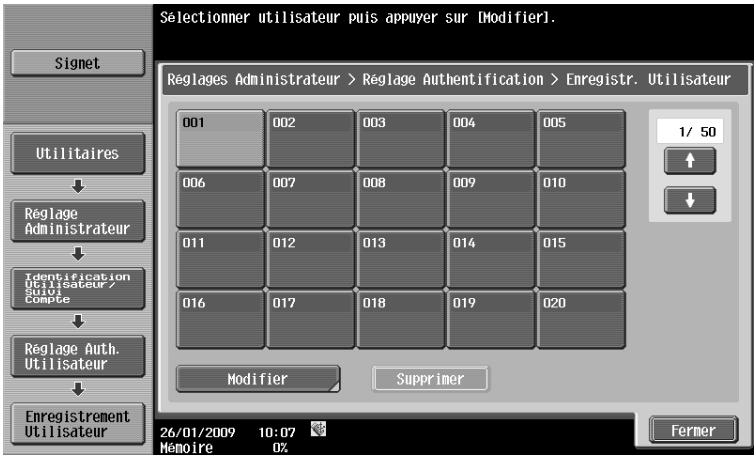
4 Appuyez sur [Enregistrement Info. Auth.].
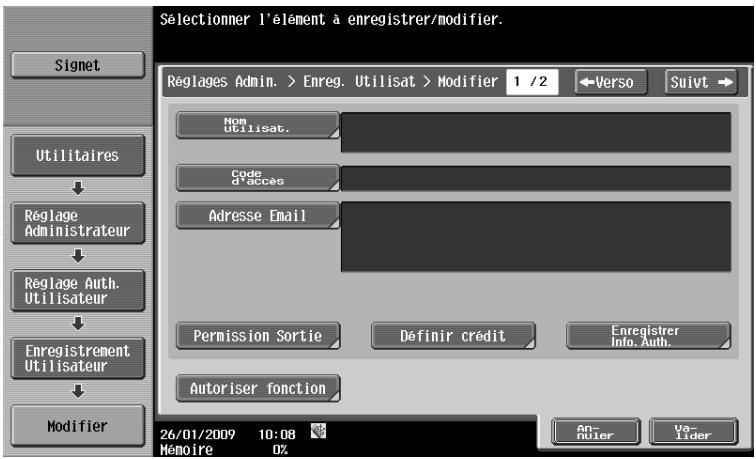
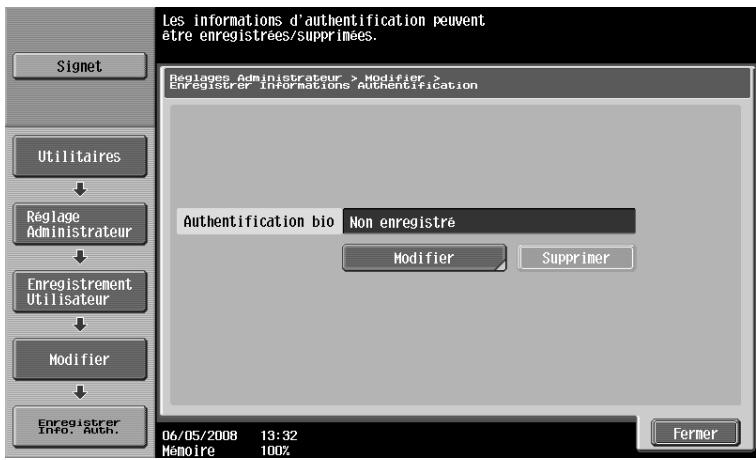
6 Placez votre doigt sur l'unité d'authentication pour en numériser l'empreinte.
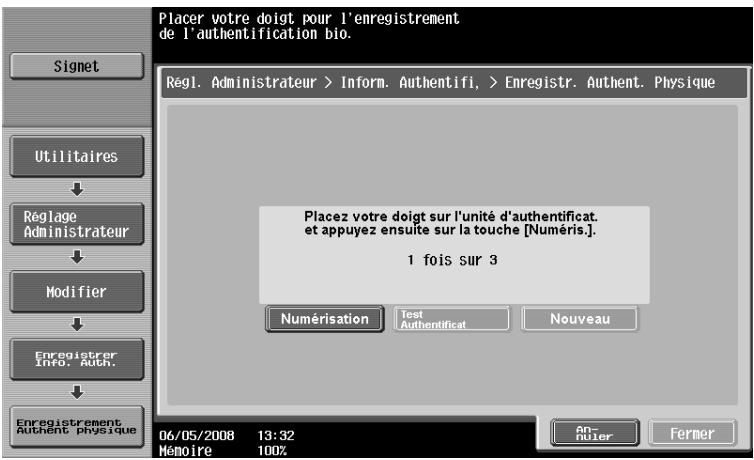
Procédez à trois lectures des empreintes digitales en repositionnant le doigt et en appuyant sur [Numérisation] à chaque lecture. Après avoir numérisé les empreintes digitales, présentez le même doigt et appuyez sur [Test Authenticatif]. Si vos empreintes digitales ont été identifiées lors du test d'authentication, appuyez sur [Nouveau]. En cas d'échec de l'authentication, réessayez de numériser les empreintes digitales.
7 Appuyez deux fois sur [Fermer]. 8 Tapez le nom d'utilisateur et le code d'accès. 9 Configurez selon les besoins les réglages concernant les fonctions autorisées. 10 Appuyez sur [Validator]. 11 Appuyez sur [Fermer].
Enregistrement d'un utilisateur avec data administrator
Pour utiliser Data Administrator, configurez cette machine et installez Data Administrator. Installez d'abord BioDriver (Pilote USB) de l'unité d'authentification, et installez ensuite Data Administrator Bio Plugin.
Remarque
Avant d'exécuter le Setup, installez Data Administrator V4.0 ou ultérieur sur votre ordinateur. Pour ce qui concerne l'environnement d'exploitation et la procédure d'installation de Data Administrator, voir le Guide de l'utilisateur Data Administrator.
Vérifier la version data administrator installée
1 Dans le menu [Aide] de Data Administrator, sélectionnez [Information Version].
Remarque
Ce logiciel ne peut pas être utilisé avec la version "3. x". Installez la version "4. x".
Si Data Administrator V3. x est installé, il sera écrasé par l'installation de la version V4. x.
2. Cliquez sur [Plug-in version]. 3. Dans [Plug-in information list], confirmez la version du plug-in de Data Administrator.
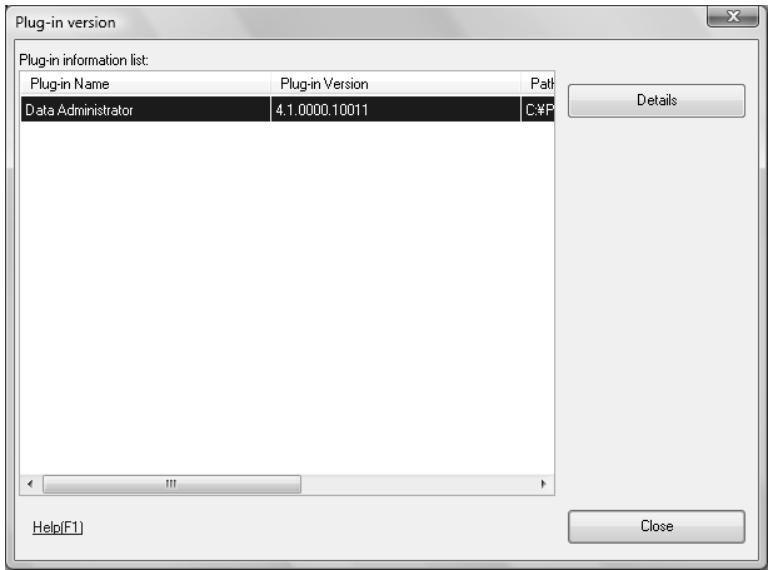
Ce logiciel peut être utilisé si la version de Plug-in est "4. x".
Installation
1 Placez l'interrupteur principal d'alimentation de cette machine sur Arrêt, et débranchez l'unité d'authentication de cette machine. 2 Installlez BioDriver (Pilote USB)
Connectez l'unité d'authentication au port USB de votre ordinateur.
La boîte de dialogue [Found new hardware] apparait.
4 Insérez le DVD-ROM Applications fourni avec l'unité d'authentification dans le lecteur DVD-ROM de l'ordinateur.
6 Vérifie que l'emplacement de recherche du pilote pointe vers le DVD-ROM de l'application, puis clique sur [Next].
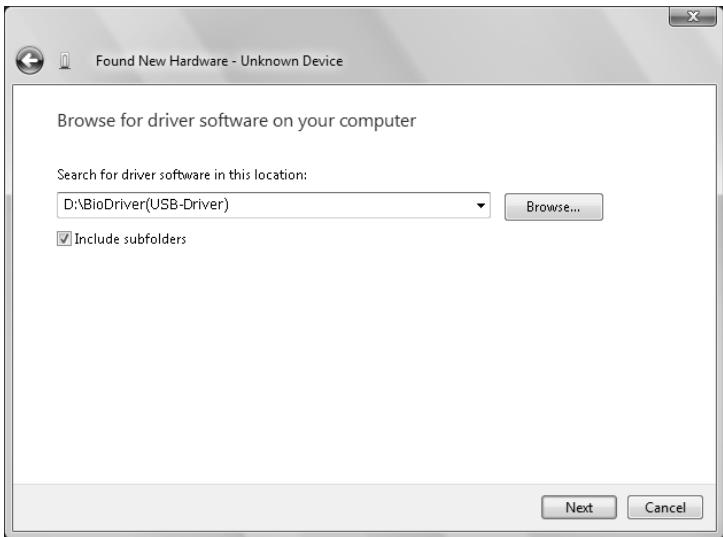
→ Si l'emplacement de recherche du pilote ne pointe pas vers le DVD-ROM de l'application, cliquez sur [Browse]. Sélectionnez le dossier BioDriver (Pilote USB) sur le DVD-ROM, puis cliquez sur [OK].
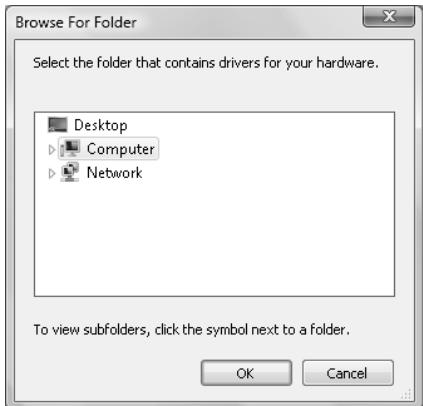
L'installation démarre.
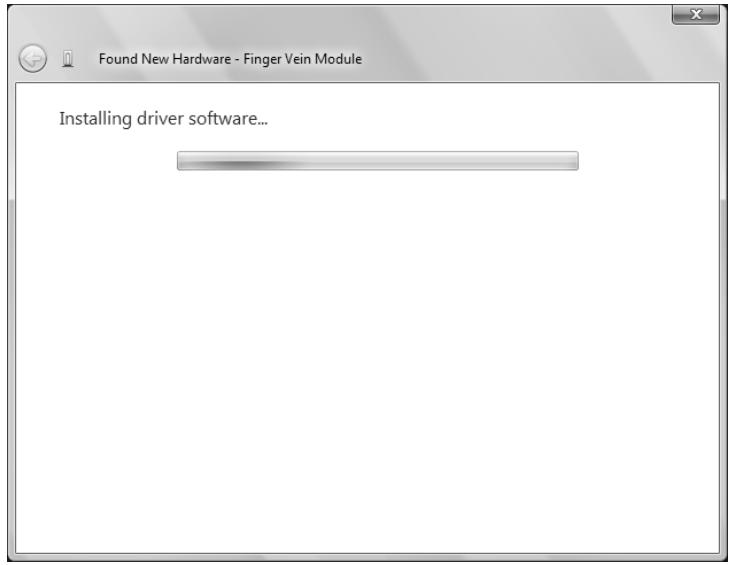
7 Cliquez sur [Close].
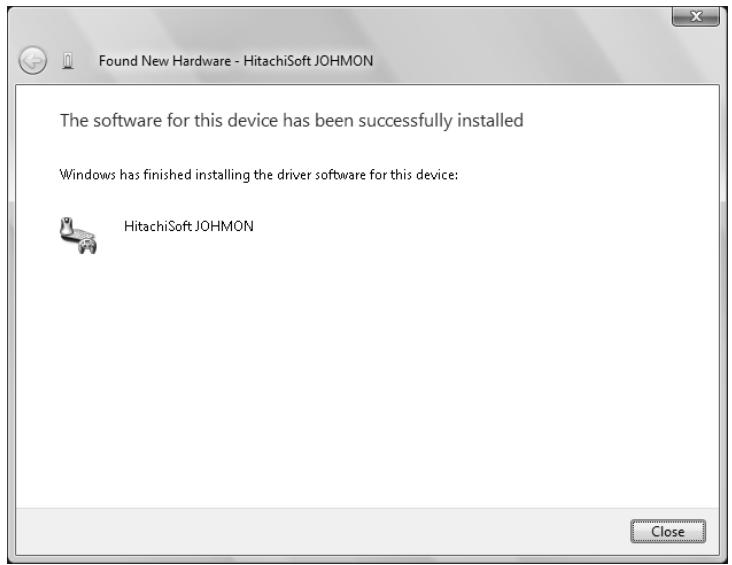
L'installation du BioDriver (Pilote USB) est terminée.
Installez Data Administrator Bio Plugin.
Ouvrez le dossier DA_Bio xxPlugin sur le DVD-ROM Applications, et cliquez sur setup.exe.
Sélectionnez une langue, puis cliquez sur [OK].
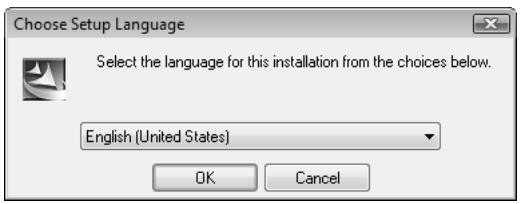
Le programme d'installation démarre.
10 Suivez les instructions qui s'affichent à l'écran pour continuer l'installation.
11 Cliquez sur [Next].
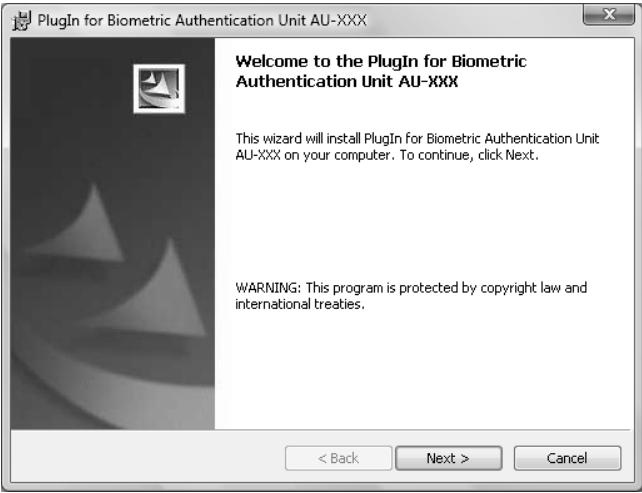
12 Sélectionnez [I accept the terms in the license agreement], puis cliquez sur [Next].
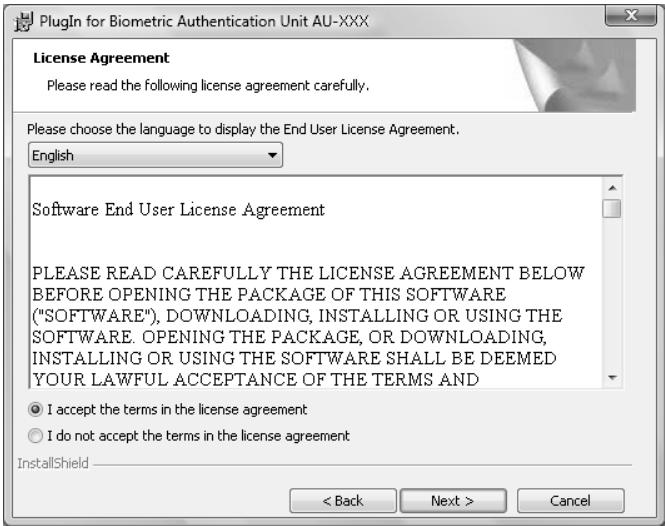
13 Cliquez sur [Install].
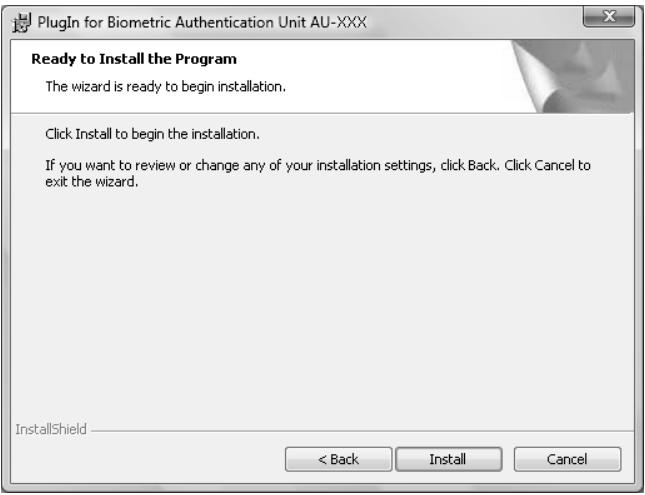
14 Cliquez sur [Finish].
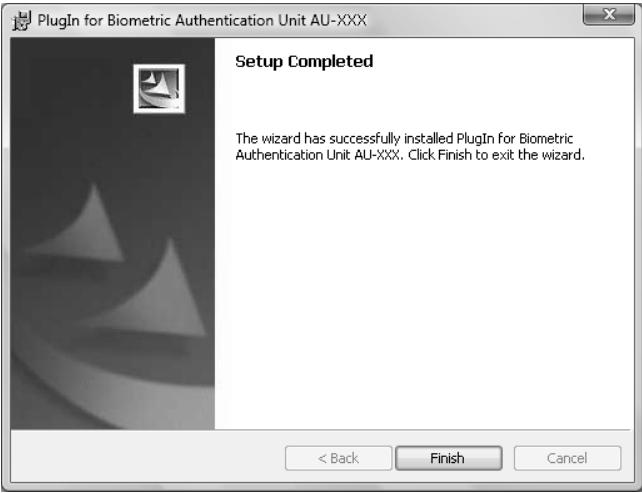
L'installation du Data Administrator Bio Plugin est terminée, et achève la procédure de Setup.
Enregistrement utilisateur
Pour enregistrer un utilisateur avec Data Administrator, connectez l'unité d'authentication au Port USB de l'ordinateur, et connectez aussi l'ordinateur à cette machine via le réseau.
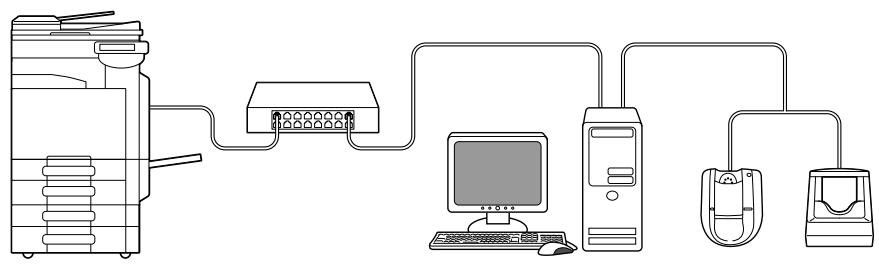
1 Si l'unité d'authentication est déjà connectée à cette machine, placez l'interrupteur principal d'alimentation de cette machine sur Arrêt puis déconnectez l'unité d'authentication.
Lorsque l'unité d'authentication est déjà connectée à cette machine, passez à l'étape 4.
Remarque
Lorsque vous placez l'Interrupteur principal d'alimentation sur Arrêt puis sur Marche, éteignez d'abord l'Interrupteur principal d'alimentation, puis rallumez-le après avoir attendu au moins 10 secondes. Négliger cette précaution peut entraîner une anomalie de fonctionnement.
Pour connecter ou déconnecter le câble USB, tenez celui-ci par le connecteur. Sinon, la machine pourrait être endommagée ou une panne pourrait se produire.
2. Mettez l'interrupteur principal d'alimentation de cette machine sur Marche. 3. Connectez l'unité d'authentication au port USB de l'ordinateur sur lequel Data Administrator est installé.
Remarque
Ne pas connecter un autre matériel USB sur le même port que l'unité d'authentication. Cela réduirait l'alimentation du port USB et entraînerait un échec de l'opération.
Si vous voulez utiliser un répartiteur USB, assurez-vous que l'alimentation autonome du hub USB délivre au moins 500 mA.
Relancez la procédure, au moins 5 secondes après avoir connecté l'unité d'authentication.
4 Data Administrator démarre, et les informations sur le périhérique de cette machine sont alors importées.
La fenêtre Info sur le périphérique apparait.
Pour plus de détails sur l'importation d'informations sur le périphérique, voir le Guide de l'utilisateur Data Administrator.
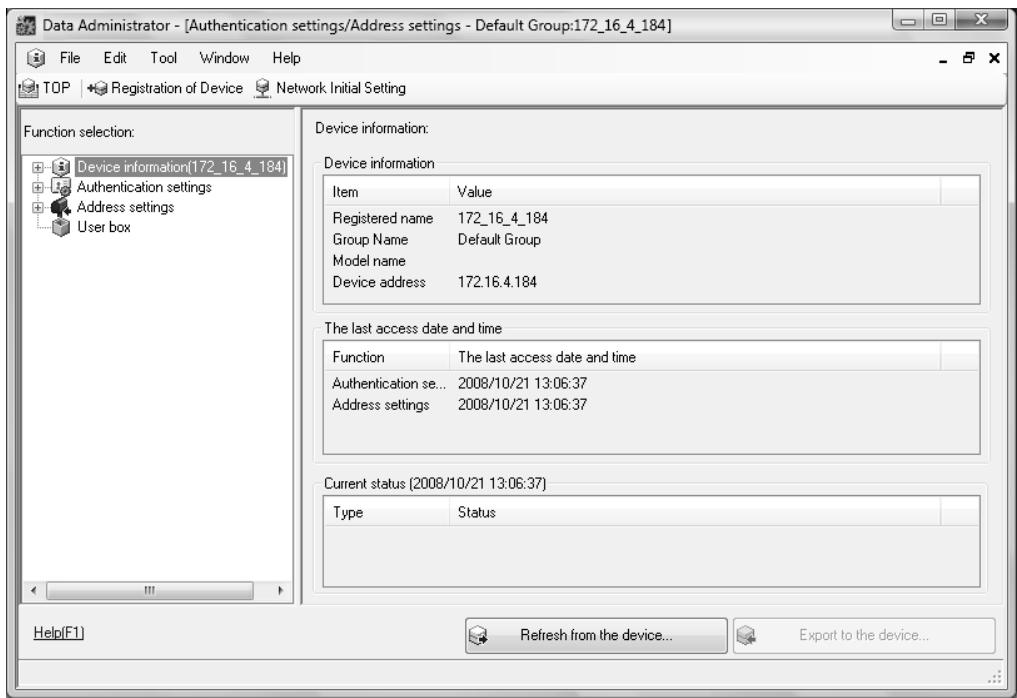
5 Dans Select Function, sélectionnez [Authentication Settings] - [User Setting], puis cliquez sur [Add].
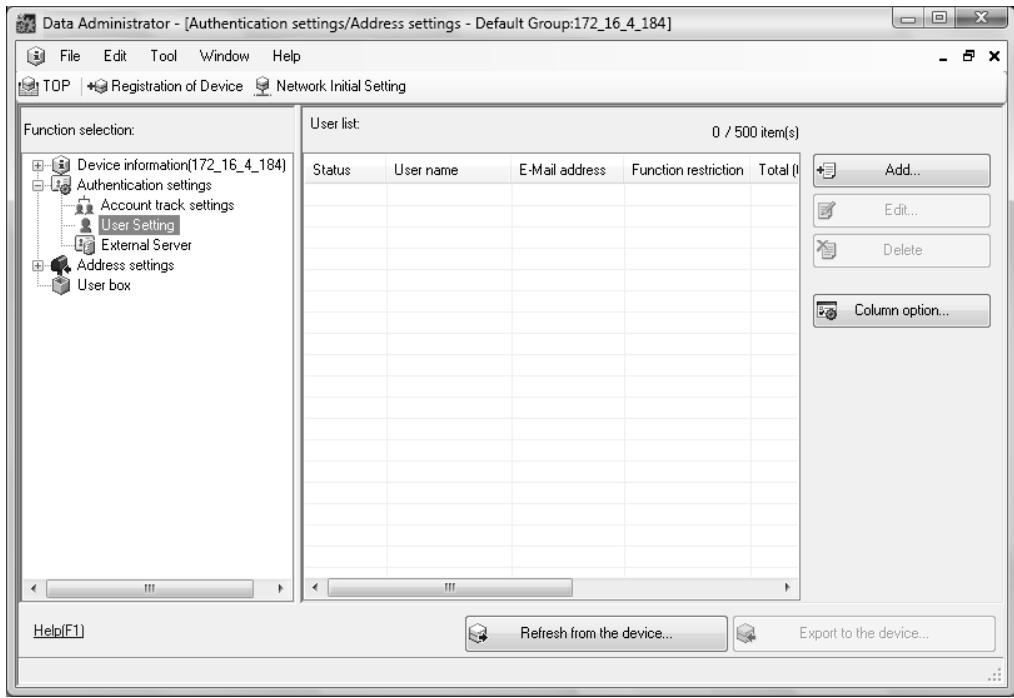
Sélectionnez le modèle voulu et appuyez sur [OK].
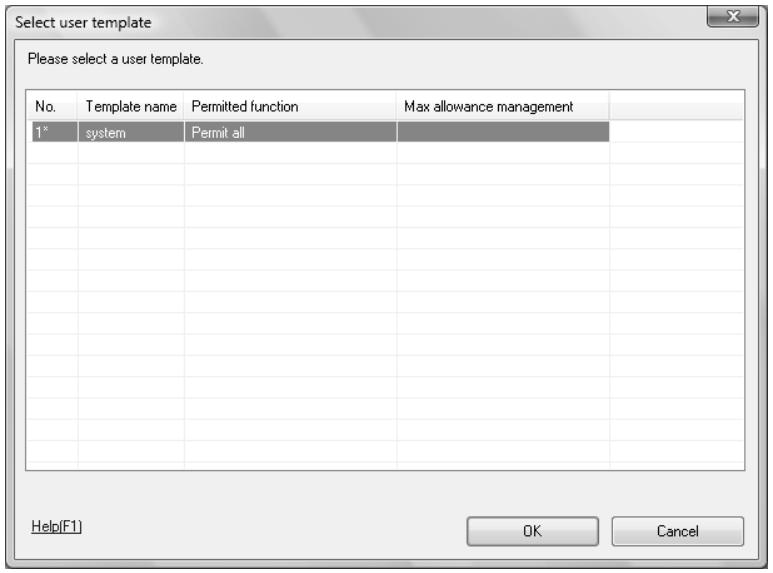
La fenêtre User Registration apparait.
7 Entrez le nom utilisé et le code d'accès, sélectionnez l'onglet [AU-101] ou [AU-102], puis cliquez sur [Import].
Entrez l'adresse E-mail et autres informations selon les besoins.
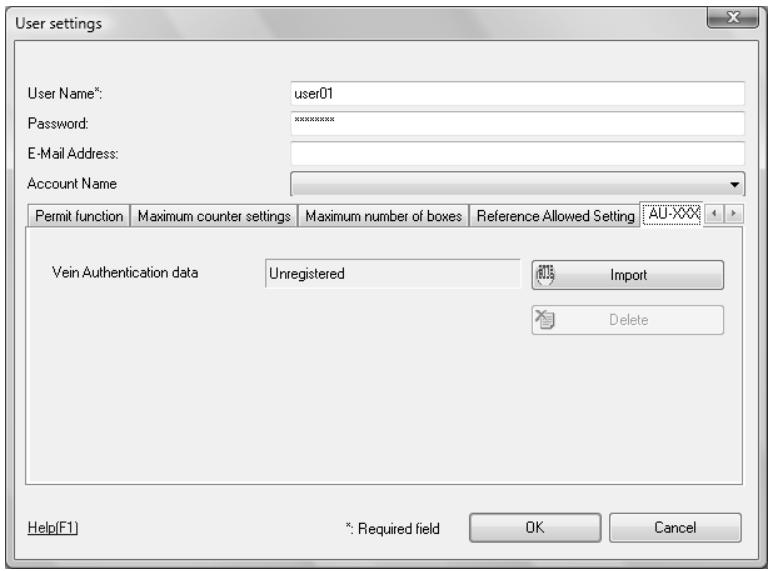
8 Placez votre doigt sur l'unité d'authentication, puis cliquez sur [Start Reading].
Numérisez l'empreinte digitale en procédant à trois passes et répositionnez le même doigt à chaque lecture.
Unité d'authentication (type biométrique) AU-101
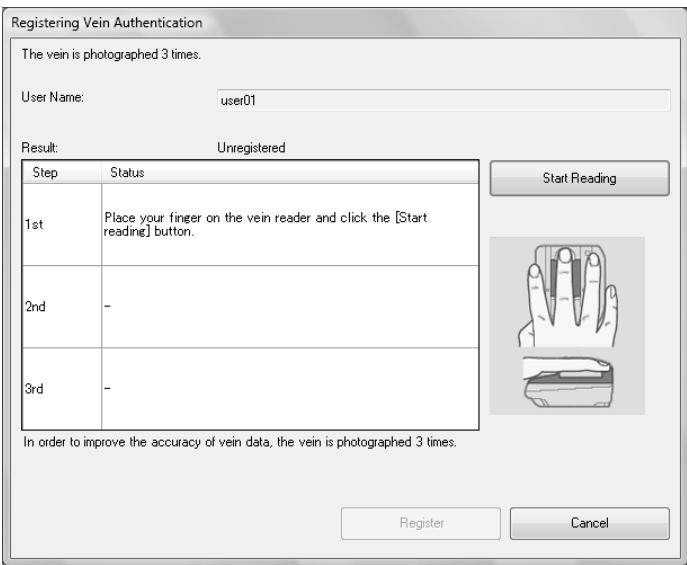
Unité d'authentication (type biométrique) AU-102
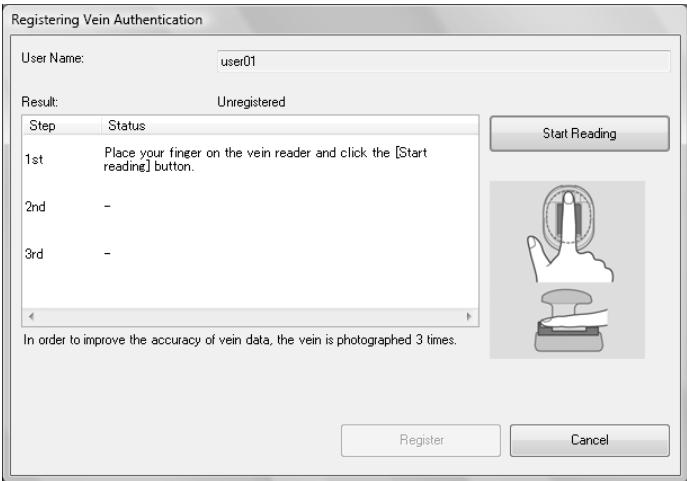
9 Cliquez sur [Registration].
10 Cliquez sur [OK].
Répétez les étapes 5 à 10 pour enregistrer tous les utilisateurs.
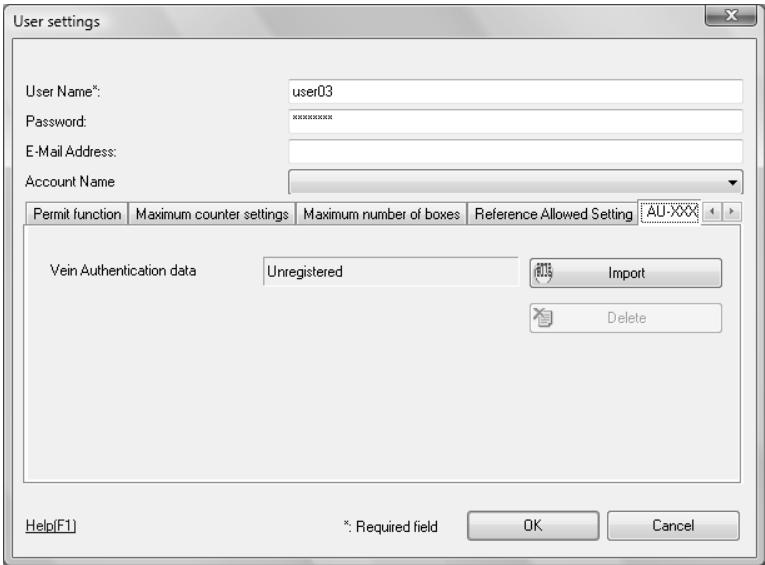
11 Cliquez sur [Export to the device].
Sélectionnez le nom utilisé et cliquez sur [Edit] pour changer les données enregistrées.
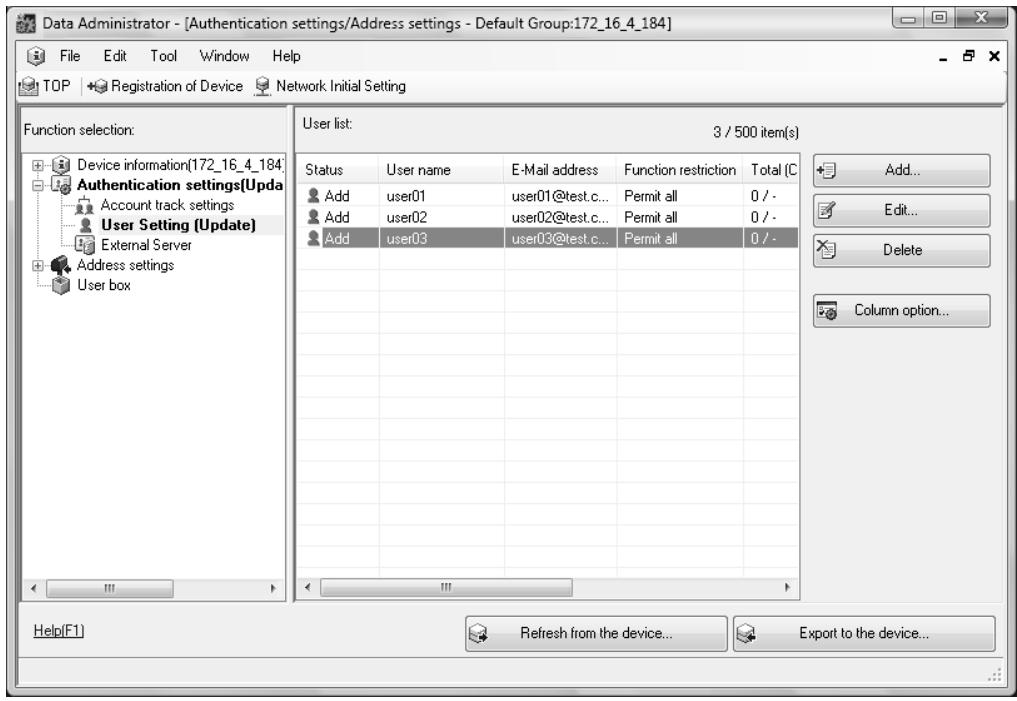
Cliquez sur [Write].
Data Administrator offre une fonction de copie de lots qui répartit sur plusieurs machines dont l'unité d'authentication est activée, les données concernant l'utilisateur enregistré.
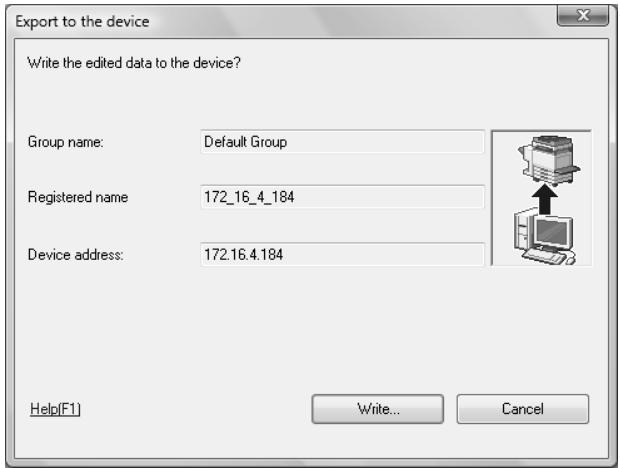
Les données de l'utilisateur enregistré sont configurées sur cette machine.
13 Cliquez sur [OK].
14 Déconnectez l'unité d'authentification du port USB de l'ordinateur.
15 Placez l'Interrupteur principal d'alimentation de cette machine sur Arrêt, connectez l'unité d'autentification à cette machine, et placez l'Interrupteur principal d'alimentation de cette machine sur Marche.
Remarque
Lorsque vous placez l'Interrupteur principal d'alimentation sur Arrêt puis sur Marche, éteignez d'abord l'Interrupteur principal d'alimentation, puis rallumez-le après avoir attendu au moins 10 secondes. Négliger cette précaution peut entraîner une anomalie de fonctionnement.
Pour connecter ou déconnecter le câble USB, tenez-le par le connecteur. Sinon, la machine pourrait être endommagée ou une panne pourrait se produire.
10.1.3 Se connecter à cette machine
Cette section explique comment se connecter à cette machine moyennant une authentification par lecture de l'empreinte digitale.
Pour utiliser l'unité d'authentication (type biométrique), il faut avoir préalablement enregistré une image de l'empreinte digitale. - En cas d'échec répété de l'authentication, il se peut que les empreintes digitales ne soient pas correctement enregistrées. Faites une nouvelle tentative de numérisation des empreintes digitales. - L'authentication démarre lorsque le doigt à numériser est simplement placé sur [Authentication 1 pour plusieurs]. L'authentication démarre lorsque le nom d'utilisateur est introduit et que le doigt à numériser est simplement placé sur [Authentication 1 pour 1]. - Appuyez sur [ID & Code] pour établir la [Connexion] en entrant le [Nom utilisateur] et le [Code d'accès], sans utiliser l'unité d'authentication.
Quand [authentication 1 pour plusieurs] a été spécifié
Placez votre doigt sur l'unité d'authentication.
![OLIVETTI D-COLOR MF280 - Quand [authentication 1 pour plusieurs] a été spécifié - 1](/content/2020/04/144470/images/3e8cccb1e093ecb00aa886151de829728512c1d86bf19e8681c472138c3f87ea.jpg)
Unité d'authentication (type biométrique) AU-101 Unité d'authentication (type biométrique) AU-102
![OLIVETTI D-COLOR MF280 - Quand [authentication 1 pour plusieurs] a été spécifié - 2](/content/2020/04/144470/images/f13e2657cb3712c701eb653c5f6baebb3cc6621a6a21b131eed666ec7dfc8bf6.jpg)
L'écran de base apparait.
Quand [authentication 1 pour 1] a été spécifique
1 Sélectionnez [Nom Utilisat.], et entrez le nom d'utilisateur.
![OLIVETTI D-COLOR MF280 - Quand [authentication 1 pour 1] a été spécifique - 1](/content/2020/04/144470/images/88e7f4b65eba1f319812e0e0a780544e97ff1d53e6018b8bb90c8b4c4132e7f6.jpg)
2 Placez votre doigt sur l'unité d'authentication.
Unité d'authentication (type biométrique) AU-101 Unité d'authentication (type biométrique) AU-102
![OLIVETTI D-COLOR MF280 - Quand [authentication 1 pour 1] a été spécifique - 2](/content/2020/04/144470/images/13f3929b24e61a54eedd6f91cb0c9967013968e98b40fb1db9ca749bbb2ddd4a.jpg)
L'écran de base apparait.
Unité d'authentication (type carte IC)
11 Unité d'authentication (type carte IC)
Ce chapitre décrit l'Unité d'authentication (Type Carte IC) AU-201.
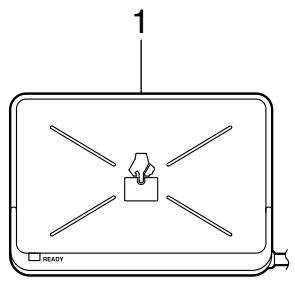
11.1 Utiliser l'unité d'authentication (type carte IC)
L'Unité d'authentication (Type Carte IC) AU-201 est un système d'Authentication Carte IC qui lit une carte IC pour procéder à l'authentication des personnes. Avec ce système, vous pouvez effectuer l'authentication par une Carte IC et vous connecter à cette machine ou exécuter un travail d'impression si l'Authentication Utilisateur est activée sur cette machine.
Pour utiliser l'unité d'authentication, enregistrez d'abord sur cette machine l'Identifiant de la carte de l'utilisateur. L'utilisateur enregistré, identifié par l'ID de sa carte, peut se connecter à cette machine ou exécuter un travail d'impression. Cette section explique comment configurer sur cette machine les paramètres requis, enregistrer les utilisateurs et se connecter avec authentication.
Pour plus de détails sur la manière de positionner la Carte IC dans l'unité d'authentication, voir le [Guide rapide Opérations Copie/Impression/Fax/Numérique/Boîte].
Remarque
L'Unité d'authentication (Type Carte IC) AU-201 doit être installée à l'intérieur de la Table de travail WT-507 ou de la Table de travail WT-506.
Ne pas déconnecter le câble USB pendant que l'unité d'authentication est en service. Sinon, le système pourrait devenir instable.
Ne laisse pas la carte IC à moins de 1-9/16 pouce (40 mm) du lecteur de cartes.
Remarque
L'Unité d'authentication (Type Carte IC) AU-201 doit être installée à l'intérieur de la Table de travail WT-507 ou de la Table de travail WT-506.
Les réglages Authentication Utilisateur doivent être configurés avec l'authentication MFP sur cette machine.
Cet appareil ne prend pas en charge l'authentication par serveur externe. Pour les réglages [Accès utilis. Public] ou [Compte Département], voir page 7-29. Pour combiner les réglages Compte Département et les réglages Authentication Utilisateur, réglez Synchroniser Authentification. utiliser & Suivi Volume sur [Synchroniser].
1 Utilisez le Panneau de contrôle de cette machine pour afficher l'écran Réglages Administrateur. Appuyez sur [Identification Utilisateur/ Suivi Compte], puis sur [Système d'authentication].
2 Réglez [Identification Utilisateur] sur [ON (MFP)], et appuyez sur [Valider].
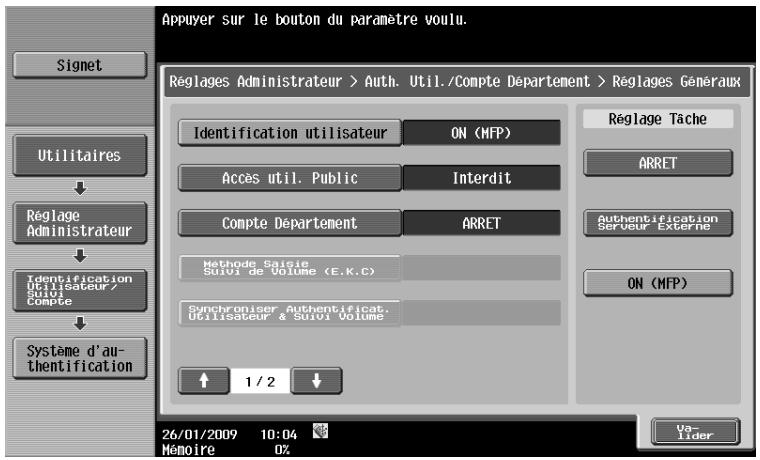
3 Appuyez sur [Oui], puis sur [Valider].
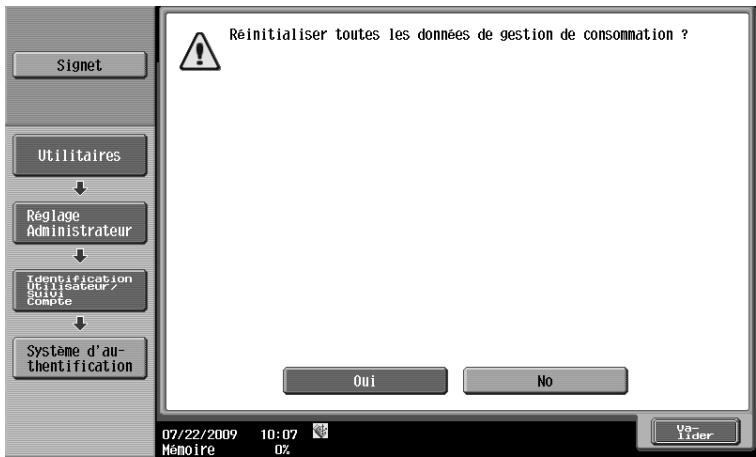
4 Appuyez sur [Réglages Periph d'authentif]. 5 Appuyez sur [Système d'authentication]. 6 Appuyez sur [Authenticat. carte]. 7 Configurez [Type Carte IC] et [Réglages Opérations].
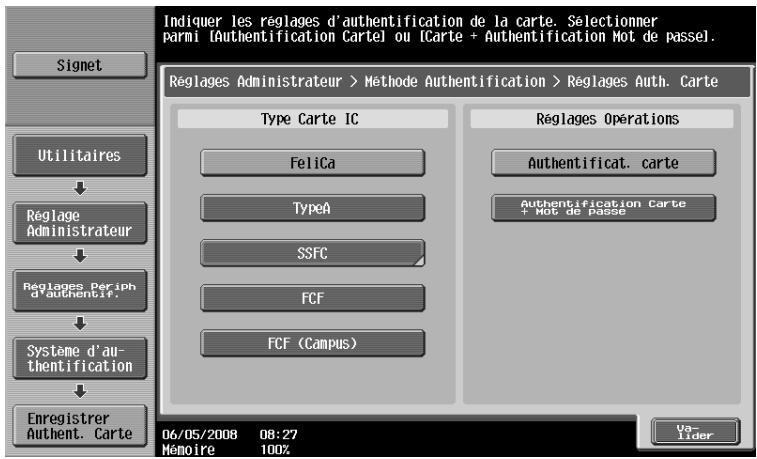
→ Dans [Type Carte IC], spécifiez le type de Carte IC approprié. → Pour [Réglages Opérations], spécifiez la méthode de connexion à cette machine après enregistrement.
[Authentification carte] : Permet à l'utilisateur de se connecter après lecture de sa Carte IC. [Authentication Carte + Mot de passe] : Permet à l'utilisateur de se connecter après lecture de sa Carte IC et introduction du code d'accès.
Pour plus de détails sur la manière de se connecter à cette machine, voir page 11-16.
8 Appuyez deux fois sur [Validator]. 9 Appuyez sur [Régl. déconnexion]. 10 Spécifiez si, une fois que l'original a été numérique, il faut déconnecter l'utilisateur qui s'est connecté par l'unité d'authentication.
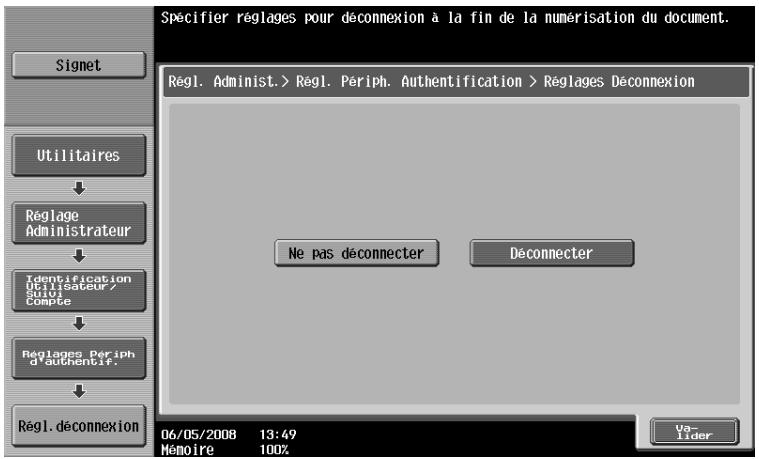
11 Appuyez sur [Validator]. 12 Appuyez deux fois sur [Fermer].
11.1.2 Enregistrement d'un utilisateur
Pour enregistrer un utilisateur, il existe deux méthodes.
- Connectez l'unité d'authentication à cette machine, et enregistrez directement l'utilisateur voulu sur cette machine
- Connectez l'unité d'authentication à votre ordinateur, au moyen de Data Administrator. Enregistrez l'utilisateur cible.
Remarque
Les données sur l'utilisateur enregistré sont stockées sur le disque dur de cette machine. Si le type d'authentification utilisateur de cette machine est modifié, ou si le disque dur est formaté, les données sur l'utilisateur enregistré seront effacées.
Enregistrer un utilisateur depuis le panneau de contrôle de cette machine
1 Utilisez le Panneau de contrôle de cette machine pour afficher l'écran Réglages Administrateur. Appuyez sur [Identification Utilisateur/ Suivi Compte], puis sur [Système d'authentication]. 2 Appuyez sur [Enregistrement Utilisateur]. 3 Sélectionnez un numéro d'enregistrement désiré, et appuyez sur [Modifier].

4 Appuyez sur [Enregistrer Info. Auth.].
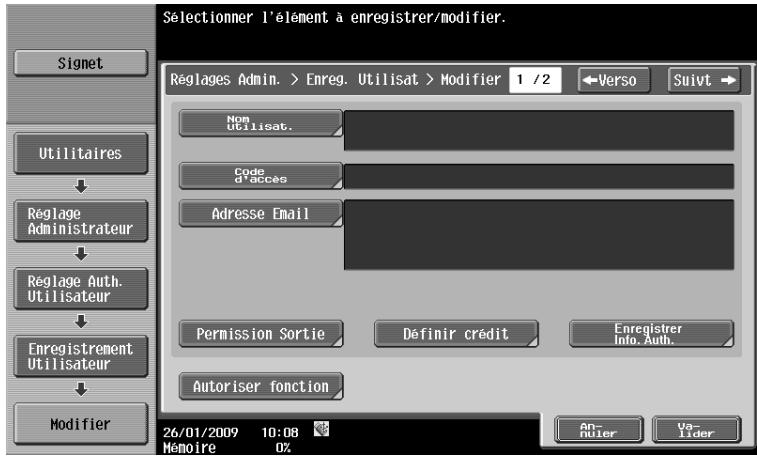
5 Appuyez sur [Modifier].

6 Placez la Carte IC sur l'unité d'authentication, et appuyez sur [Valider].
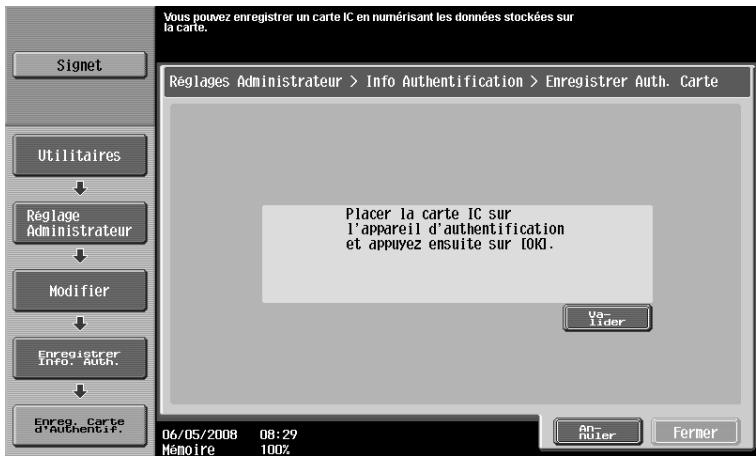
7 Quand le message [Enregistrement terminé.] apparait, appuyez deux fois sur [Fermer]. 8 Tapez le nom d'utilisateur et le code d'accès. 9 Configurez selon les besoins les réglages concernant les fonctions autorisées. 10 Appuyez sur [Valider]. 11 Appuyez sur [Fermer].
Enregistrement d'un utilisateur avec data administrator
Pour utiliser Data Administrator, configurez cette machine, et procédez au Setup de Data Administrator. Installez d'abord Carte IC Driver (Pilote USB) de l'unité d'authentication, et installez ensuite Data Administrator Carte IC Plugin.
Remarque
Avant d'exécuter le Setup, installez Data Administrator V4.0 ou ultérieur sur votre ordinateur. Pour ce qui concerne l'environnement d'exploitation et la procédure d'installation de Data Administrator, voir le Guide de l'utilisateur Data Administrator.
Vérifier la version data administrator installée
1 Dans le menu [Help] de Data Administrator, sélectionnez [Version Information].
Remarque
Ce logiciel ne peut pas être utilisé avec la version "3. x". Installez la version "4. x".
Si Data Administrator V3. x est installé, il sera écrasé par l'installation de la version V4. x.
2. Cliquez sur [Plug-in version]. 3. Dans [Plug-in information list], confirmez la version du plug-in de Data Administrator.
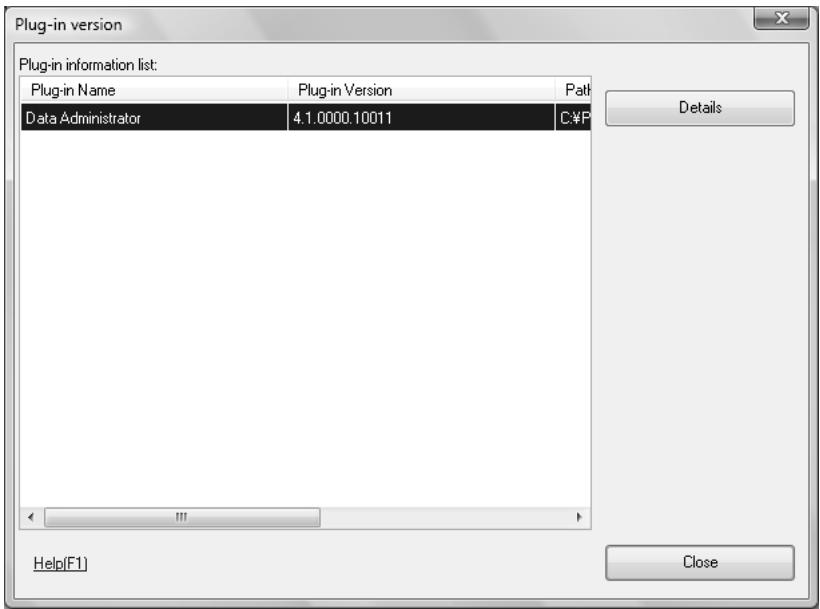
Ce logiciel peut être utilisé si la version de Plug-in est "4. x".
Installation
1 Placez l'interrupteur principal d'alimentation de cette machine sur Arrêt, et débranchez l'unité d'authentication de cette machine. 2 Installez Carte IC Driver (Pilote USB).
Connectez l'unité d'authentication au port USB de votre ordinateur.
La boîte de dialogue [Found New Hardware] apparait.
4 Insérez le DVD-ROM Applications fourni avec l'unité d'authentication dans le lecteur DVD-ROM de l'ordinateur. 5 Cliquez sur [Browse my computer for driver software (advanced)].
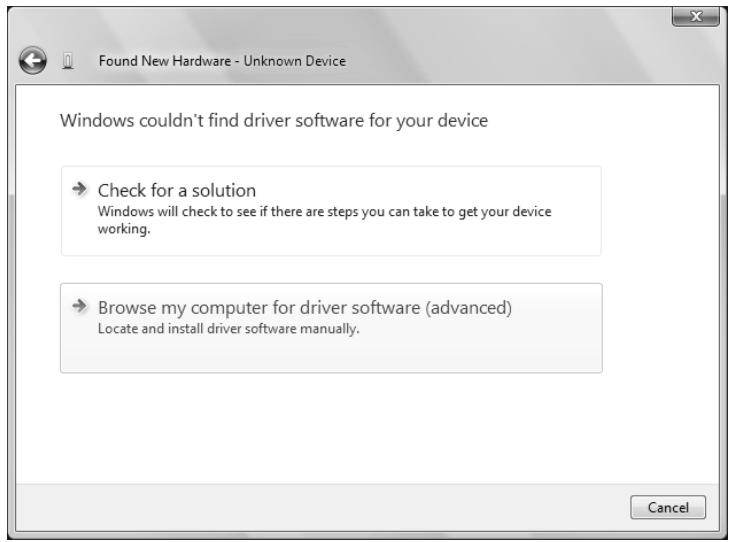
6 Vérifie que l'emplacement de recherche du pilote pointe vers le DVD-ROM de l'application, puis clique sur [Next].
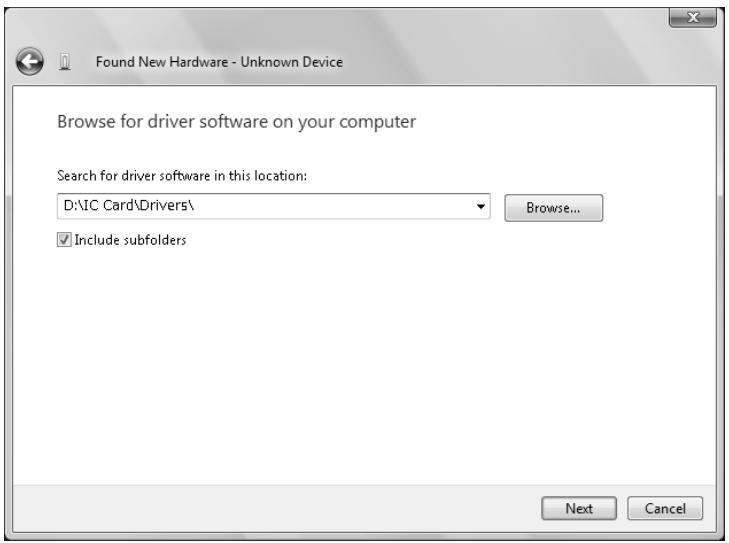
→ Si l'emplacement de recherche du pilote ne pointe pas vers le DVD-ROM de l'application, cliquez sur [Browse]. Sélectionnez le dossier Carte IC Driver (Pilote USB) sur le DVD-ROM, puis cliquez sur [OK].
L'installation démarre.
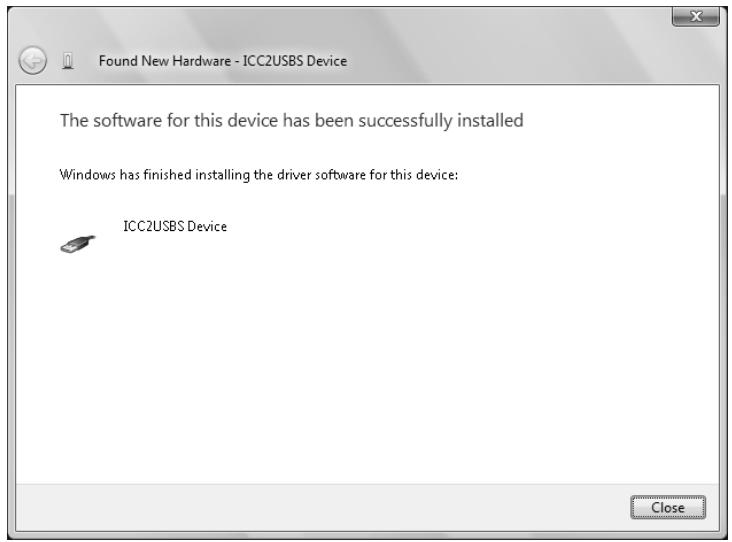
L'installation de Carte IC Driver (Pilote USB) est achevée.
8 Installez data administrator carte IC plugin.
Ouvrez le dossier IC_Card~, Plugin sur le DVD-ROM Applications, et cliquez sur setup.exe.
9 Sélectionnez une langue, puis cliquez sur [OK].
![OLIVETTI D-COLOR MF280 - Sélectionnez une langue, puis cliquez sur [OK]. - 1](/content/2020/04/144470/images/dc095d6ca81c715b89f2876795dd81e2dc46eac1efe258ed4c35d08c34375e7e.jpg)
Le programme d'installation démarre.
11 Cliquez sur [next].
![OLIVETTI D-COLOR MF280 - Cliquez sur [next]. - 1](/content/2020/04/144470/images/65df6da9d10c9bb620b114884f959975508a75f8f47eac329c7d3bc0151a9dd8.jpg)
12 Sélectionnez [I accept the terms in the license agreement], puis cliquez sur [Next].
![OLIVETTI D-COLOR MF280 - Cliquez sur [next]. - 2](/content/2020/04/144470/images/d0a96103b7871d43323bba6eaf576207ee85a6107a1dde0f309f4257ff2d556e.jpg)
13 Cliquez sur [Install].
![OLIVETTI D-COLOR MF280 - Cliquez sur [next]. - 3](/content/2020/04/144470/images/ce916b56abf5bb815c6be1e4028b764e3edd3854b7bd8bc44d3dff20dcfeaeef.jpg)
14 Cliquez sur [Finish].
![OLIVETTI D-COLOR MF280 - Cliquez sur [next]. - 4](/content/2020/04/144470/images/3e0cf9a6ce432009c0a83bcba1206c7a4d05ee127e15d0580fd471e2557ece26.jpg)
L'installation du Data Administrator Carte IC Plugin est terminée, et achève la méthode de Setup.
Enregistrement utilisateur
Pour enregistrer un utilisateur avec Data Administrator, connectez l'unité d'authentication au Port USB de l'ordinateur, et connectez aussi l'ordinateur à cette machine via le réseau.
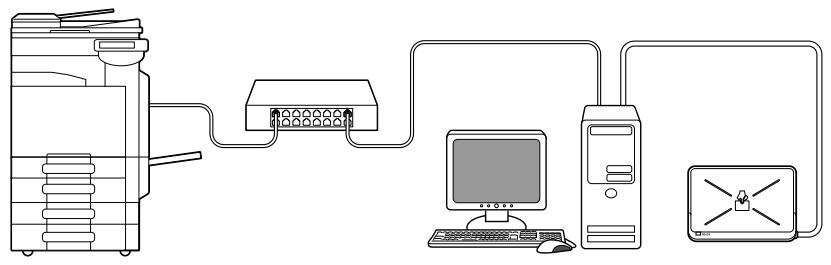
1 Si l'unité d'authentication est déjà connectée à cette machine, placez l'interrupteur principal d'alimentation de cette machine sur Arrêt puis déconnectez l'unité d'authentication.
Lorsque l'unité d'authentication est déjà connectée à cette machine, passez à l'étape 4.
Remarque
Lorsque vous placez l'Interrupteur principal d'alimentation sur Arrêt puis sur Marche, éteignez d'abord l'Interrupteur principal d'alimentation, puis rallumez-le après avoir attendu au moins 10 secondes. Négliger cette précaution peut entraîner une anomalie de fonctionnement.
Pour connecter ou déconnecter le câble USB, tenez celui-ci par le connecteur. Sinon, la machine pourrait être endommagée ou une panne pourrait se produire.
2. Mettez l'interrupteur principal d'alimentation de cette machine sur Marche. 3. Connectez l'unité d'authentication au port USB de l'ordinateur sur lequel Data Administrator est installé.
Remarque
Ne pas connecter un autre matériel USB sur le même port que l'unité d'authentication. Cela réduirait l'alimentation du port USB et entraînerait un échec de l'opération.
Si vous voulez utiliser un répartiteur USB, assurez-vous que l'alimentation autonome du hub USB délivre au moins 500 mA.
Relancez la procédure, au moins 5 secondes après avoir connecté l'unité d'authentification.
4 Data Administrator démarre, et les informations sur le périhérique de cette machine sont alors importées.
La fenêtre Device Information apparait.
Pour plus de détails sur l'importation d'informations sur le périhérique, voir le Guide de l'utilisateur Data Administrator.
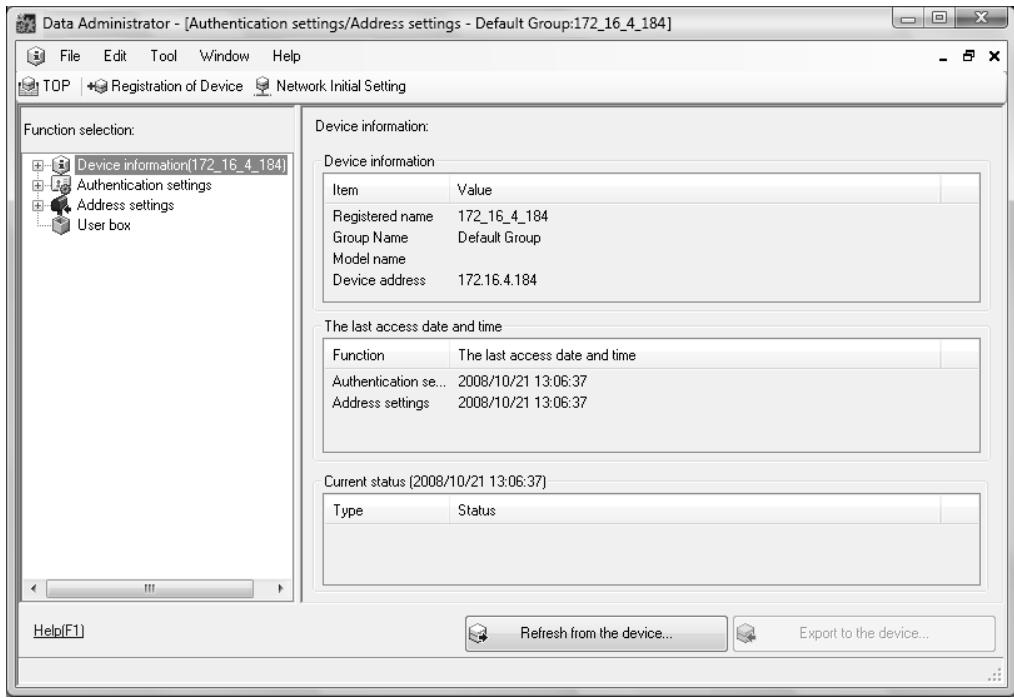
5 Dans Select Function, sélectionnez [Authentication Settings] - [User Setting], puis cliquez sur [Add].
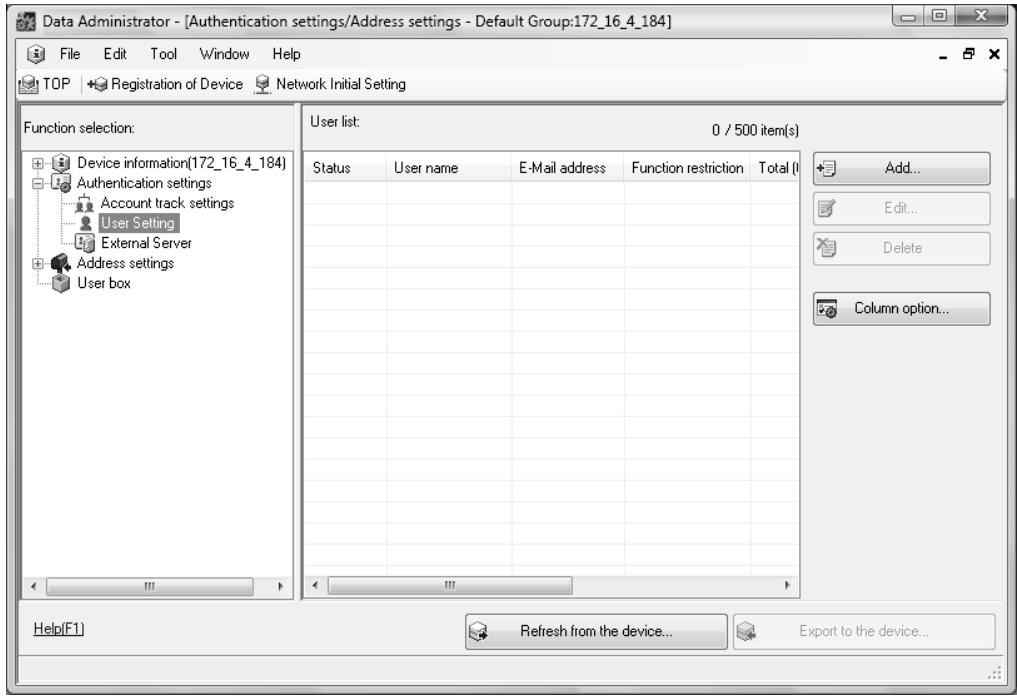
Sélectionnez le modèle voulu et appuyez sur [OK].
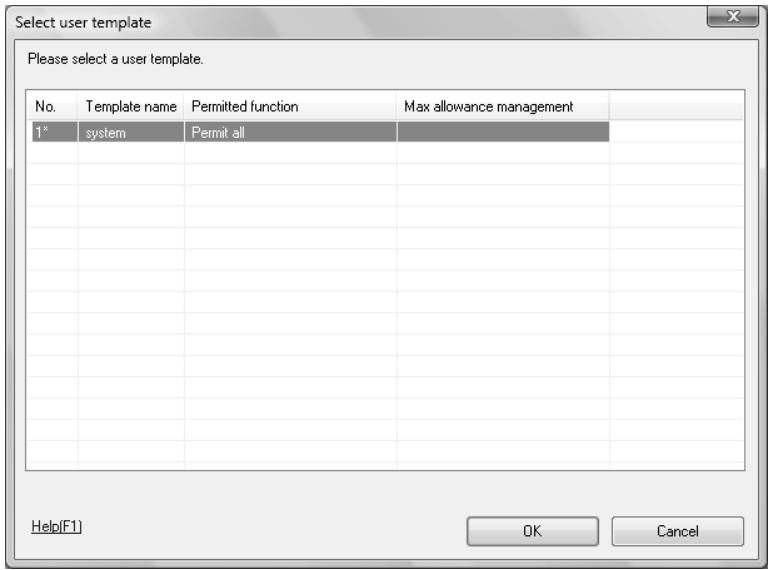
La fenêtre User Registration apparait.
Entrez le nom d'utilisateur et code d'accès, et sélectionnez l'onglet [IC card authentication].
Entrez l'adresse E-mail et autres informations selon les besoins.
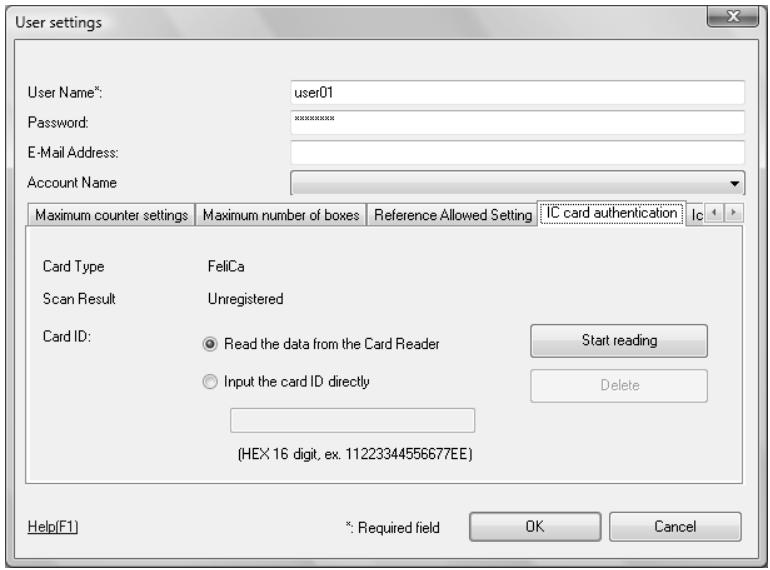
8 Place la carte IC sur l'unité d'authentication, et clique sur [Start reading]. Au besoin, sélectionnez [Input the card ID directly] pour enregistrer l'ID de la carte. 9 Cliquez sur [OK]. Répétez les étapes 8 à 12 pour enregistrer tous les utilisateurs.
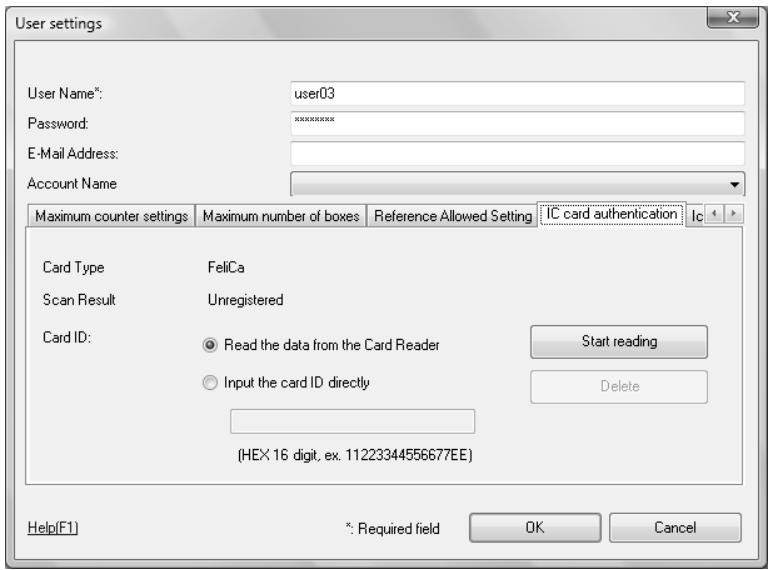
10 Cliquez sur [Export to the device].
Sélectionnez le nom utilisé et cliquez sur [Edit] pour changer les données enregistrées.
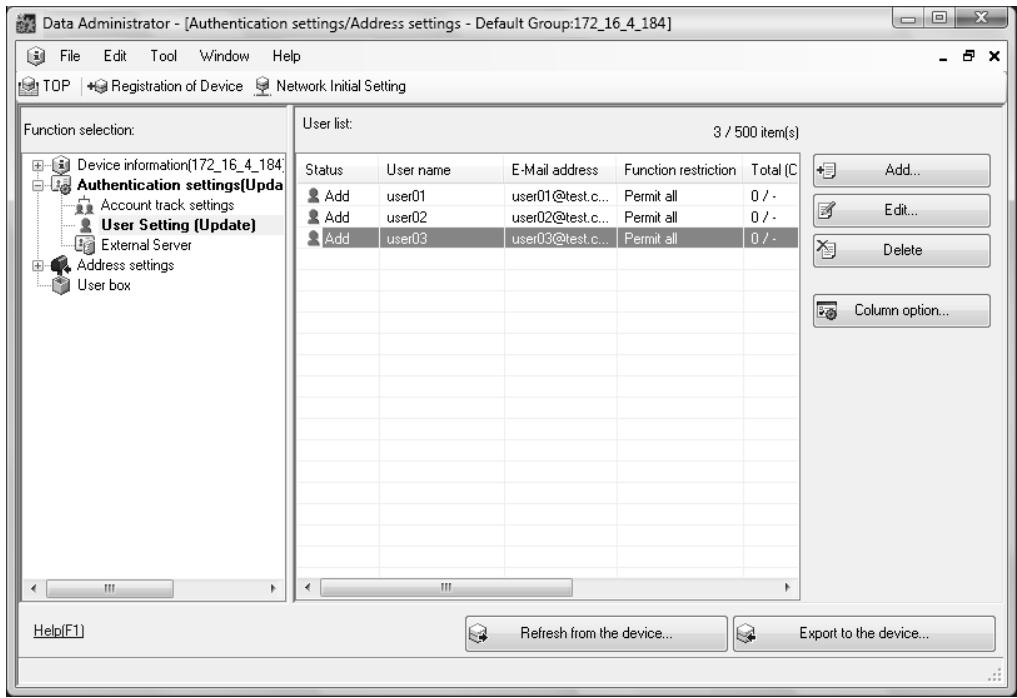
Cliquez sur [Write].
Data Administrator offre une fonction de copie de lots qui répartit sur plusieurs machines dont l'unité d'authentication est activée, les données concernant l'utilisateur enregistré.
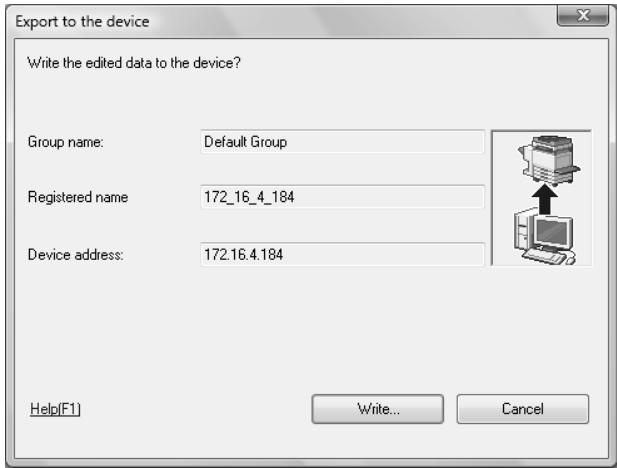
Les données de l'utilisateur enregistré sont configurées sur cette machine.
12 Cliquez sur [OK].
13 Déconnectez l'unité d'authentification du port USB de l'ordinateur.
14 Placez l'Interrupteur principal d'alimentation de cette machine sur Arrêt, connectez l'unité d'authentification à cette machine, et placez l'Interrupteur principal d'alimentation de cette machine sur Marche.
Remarque
Lorsque vous placez l'Interrupteur principal d'alimentation sur Arrêt puis sur Marche, éteignez d'abord l'Interrupteur principal d'alimentation, puis rallumez-le après avoir attendu au moins 10 secondes. Négliger cette précaution peut entraîner une anomalie de fonctionnement.
Pour connecter ou déconnecter le câble USB, tenez celui-ci par le connecteur. Sinon, la machine pourrait être endommagée ou une panne pourrait se produire.
11.1.3 Se connecter à cette machine
Cette explique comment se connecter à cette machine par Authentication Carte IC.
Pour utiliser l'unité d'authentication (type Carte IC), enregistrez préalablement les informations nécessaires sur la Carte IC. - En cas d'échéance répétée de l'authentication, il se peut que les informations de la carte IC ne soient pas correctement enregistrées. Réenregistrez une nouvelle fois les informations de la carte IC. Lorsque l'authentication par Carte IC est activée, il suffit de positionner la Carte IC pour authentifier l'utilisateur correspondant. L'Authentication démarre lorsque vous installez la Carte IC et entrez le [Code d'accès] dans le cas où Carte IC et mot de passe sont tous deux requis pour l'authentication. - Appuyez sur [ID & Code] pour établir la [Connexion] en entrant le [Nom utilisateur] et le [Code d'accès], sans utiliser l'unité d'authentication.
Lorsque [authenticat. carte] est activé
Placez la carte IC sur la table de travail WT-507 ou la table de travail WT-506.
![OLIVETTI D-COLOR MF280 - Lorsque [authenticat. carte] est activé - 1](/content/2020/04/144470/images/79354df1560db0e7505a13a2f59e98af3f16ab7d12297bc74702737d4740c66f.jpg)
L'écran de base apparait.
Lorsque [authentication carte + mot de passe] est activé
1 Placez la carte IC sur la table de travail WT-507 ou la table de travail WT-506.
![OLIVETTI D-COLOR MF280 - Lorsque [authentication carte + mot de passe] est activé - 1](/content/2020/04/144470/images/e4b84449432ad9065dd4580ee4a5fc297140a7795f4acb593748af9f0e059e98.jpg)
2 Appuyez sur [Code d'accès], puis entrez le mot de passe.
![OLIVETTI D-COLOR MF280 - Lorsque [authentication carte + mot de passe] est activé - 2](/content/2020/04/144470/images/9f0484c55998818b1865705fe259b704c66775ed3014b05ff313d79c1b7f5b86.jpg)
3 Appuyez sur [Connexion] ou sur la touche Code. L'écran de base apparait.
12 Caractéristiques
Ce chapitre décrit les spécifications du papier, de la machine, et des options.
Dans un souci d'amélioration constante, cette spécification produit est susceptible de modification sans préavis.
12.1 Papier
Types de papier et capacités
| Type de papier | Grammage du papier | Capacité de papier |
| Papier ordinaire Recto seul*1 Papier spécial*2 Papier à en-tête*3 Papier couleur*4 Papier Util. 1*5 Papier Util. 2*5 | 15-15/16 lb à 23-15/16 lb (60 g/m2 à 90 g/m2) | Introdueteur manuel : 150 feuilles Magasin 1 : 500 feuilles Magasin 2 : 500 feuilles Meuble d'alimentation papier PC-107 : 500 feuilles Meuble d'alimentation papier PC-207 : 500 feuilles Meuble d'alimentation papier PC-408 : 2500 feuilles |
| Épais 1 Papier Util. 3*5 | 24-3/16 lb à 39-7/8 lb (91 g/m2 à 150 g/m2) | Introdueteur manuel : 20 feuilles Magasin 1 : 150 feuilles Magasin 2 : 150 feuilles Meuble d'alimentation papier PC-107 : 150 feuilles Meuble d'alimentation papier PC-207 : 150 feuilles Meuble d'alimentation papier PC-408 : 1000 feuilles |
| Épais 2 Papier Util. 4*5 | 40-3/16 lb à 55-5/8 lb (151 g/m2 à 209 g/m2) | Introdueteur manuel : 20 feuilles Magasin 1 : 150 feuilles Magasin 2 : 150 feuilles Meuble d'alimentation papier PC-107 : 150 feuilles Meuble d'alimentation papier PC-207 : 150 feuilles Meuble d'alimentation papier PC-408 : 9000 feuilles |
| Épais 3 Papier Util. 5*5 | 55-7/8 lb à 68-1/8 lb (210 g/m2 à 256 g/m2) | Introdueteur manuel : 20 feuilles Magasin 1 : 150 feuilles Magasin 2 : 150 feuilles Meuble d'alimentation papier PC-107 : 150 feuilles Meuble d'alimentation papier PC-207 : 150 feuilles Meuble d'alimentation papier PC-408 : 8000 feuilles |
| Épais 4 | 68-3/8 lb à 72-1/16 lb (257 g/m2 à 271 g/m2) | Introdueteur manuel : 20 feuilles |
| Transparent | - | Introdueteur manuel : 20 feuilles |
| Cartes postales | - | Introdueteur manuel : 20 feuilles |
| Enveloppe | - | Introdueteur manuel : 10 feuilles |
| Planche d'étiquettes | - | Introdueteur manuel : 20 feuilles |
| Papier rouleau | 33-13/16 lb à 42-9/16 lb (127 g/m2 à 160 g/m2) | Introdueteur manuel : 10 feuilles |
1 Papier qui n'a pas été imprimé sur les deux faces (par exemple, lorsqu'une des faces est déjà imprimée). 2 Papier fin et autres papiers spéciaux. 3 Papier sur lequel est imprimé une raison sociale, du texte prédéfini, etc. 4 Papier couleur. *5 Papier enregistré comme l'un des types fréquemment utilisés.
Pour les réglages relatifs au grammage du papier et l'ajustement du support, contactez votre S. A. V.
Remarque
Tout papier autre que le papier ordinaire, comme les transparents de rétroprojection et le papier de couleur, est appelé papier spécial. Assurez-vous de bien sélectionner un réglage de papier spécial pour les magasins contenant des supports tels que les transparents et le papier de couleur.
Si le format papier ou le type papier n'est pas correctement spécifié, cela peut entraîner un bourrage ou une dégradation de l'image.
Si vous sélectionnez Papier ordinaire, Épais 1, Épais 2, Épais 3, ou Épais 4 pour l'Introducteur manuel, vous pouvez sélectionner Rect-Vers Face 2. Sélectionnez Rect-Vers Face 2 si vous chargez du papier dont une face est déjà imprimée.
12.2 Caractéristiques machine
| Type | Scanner- imprimante, bureau ou autonome | |
| Porte-document | Stationnaire (numérisation miroir) | |
| Photo conductor | OPC | |
| Source lumineuse | Fluorescente au gaz rare blanc | |
| Système copie | Copie laser électrostatique | |
| Système de développement | Système de développement HMT bi-composant à sec | |
| Système de fixation | Fixation par courroie | |
| Définition | Numérisation | 600 dpi × 600 dpi |
| Sortie | Équivalent 1800 dpi × 600 dpi | |
| Originaux | Type | Feuilles, livres ouverts (doubles-pages), objets en trois dimensions |
| Dimensions | Max. 11 × 17 (A3) | |
| Poids | 4-7/16 lb (2 kg) (Objets en 3 dimensions) | |
| Type papier copie | Papier ordinaire (15-15/16 lb à 23-15/16 lb (60 g/m2 à 90 g/m2)), Épais 1 (24-3/16 lb à 39-7/8 lb (91 g/m2 à 150 g/m2)), Épais 2 (40-3/16 lb à 55-5/8 lb (151 g/m2 à 209 g/m2)), Épais 3 (55-7/8 lb à 68-1/8 lb (210 g/m2 à 256 g/m2)), Épais 4 (68-3/8 lb à 72-1/16 lb (257 g/m2 à 271 g/m2)), Papier à en-tête, Papier couleur, Transparent*, Carte postale*, Enveloppe*, Planche d'étiquettes*, Papier bannière(33-13/16 lb à 42-9/16 lb (127 g/m2 à 160 g/m2)) | |
| Recto-Verso: Papier ordinaire (17 lb à 23-15/16 lb (64 g/m2 à 90 g/m2)), Épais 1/2/3 (24-3/16 lb à 68-1/8 lb (91 g/m2 à 256 g/m2)) Disponible pour l'Introducteur manuel. | ||
| Format du papier copie | <Magasin 1>11 × 17 à 8-1/2 × 11 /☐, 5-1/2 × 8-1/2 ☐, A3 à A☐, 8 × 13 *1, 16K ☐, 8K ☐<Magasin 2>12-1/4 × 18 à 8-1/2 × 11 /☐, 5-1/2 × 8-1/2 ☐, A3 à A5 ☐, 8 × 13 *1, 16K ☐, 8K ☐<Introducteur manuel>Papier bannière*2, 12 × 18 à 5-1/2 × 8-1/2 ☐, A3 à B6 ☐, A6 ☐, 4 × 6 ☐, 8 × 13 *1, Carte A6 ☐, 16K ☐/☐, 8K ☐Largeur: 3-9/16 à 12-1/4 (90 mm à 311,1 mm), Longueur: 5-1/2 à 47-1/4 (139,7 mm à 1200 mm)1 Six types de format Foolscap sont disponibles: 8-1/2 × 13-1/2 ☐, 220 mm × 330 mm ☐, 8-1/4 × 13 ☐, 8-1/8 × 13-1/4 ☐, et 8 × 13 ☐. Chacun de ces formats peut être sélectionné. Pour plus de détails, contacter le S.A.V.2 Papier bannièreLargeur: 8-1/4 à 11-11/16 pouces (210 à 297 mm)Longueur: 18 à 47-1/4 pouces (457,3 à 1200 mm) | |
| Nombre de feuilles char-gées dans le Bac de sortie | Papier ordinaire | 250 feuilles |
| Épais | 10 feuilles | |
| Transparent | 1 feuille | |
| Capacité du magasin (8-1/2 × 11(A4)) | Magasin 1/Magasin 2 | Papier ordinaire: 500 feuilles, Épais 1/2/3: 150 feuilles |
| Introducteur manuel | Papier ordinaire: 150 feuilles, Épais 1/2/3/4: 20 feuilles, Transparent/Carte postale/Planche d'étiquettes: 20 feuilles, Enveloppe: 10 feuilles | |
\section*{Caractéristiques}
| Temps de préchauffage | Période comprise entre le moment où l'Interrupteur principal d'alimentation a été place sur Marche et le moment où l'Interrupteur auxiliaire d'alimentation a été place sur Marche avant d'être disponible pour l'impression (température ambiente : 73,4°F (23°C))d-Color MF360/280Couleurs : 35 sec. ou moins, Noir : 27 sec. ou moinsd-Color MF220Couleurs : 27 sec. ou moins, Noir : 22 sec. ou moinsPériode comprise entre le moment où l'Interrupteur principal d'alimentation a été place sur Marche et le moment où cette machine est disponible pour l'impression (température ambiente : 73,4°F (23°C))45 sec. ou moinsLa durée de préchauffage peut varier en fonction de l'environnement d'exploitation et de l'utilisation. | |
| Largeur de rognage d'image | En haut | 3/16 (4,2 mm) |
| En bas | 1/8 (3,0 mm) | |
| À droite | 1/8 (3,0 mm) | |
| À gauche | 1/8 (3,0 mm) | |
| Première copie(Avec impression8-1/2 × 11 ☐ (A4 ☐)) | d-Color MF360/280Couleurs : 7,7 sec. ou moinsNoir : 5,8 sec. ou moinsd-Color MF220Couleurs : 11,0 sec. ou moinsNoir : 7,5 sec. ou moins | |
| Vitesse de copie (Avec im-pression 8-1/2 × 11 (A4)) | Recto seul(Couleurs/Noir) | d-Color MF36036 feuilles/min. (Papier spécial/Mode Brilliant :11,8 feuilles/min.)d-Color MF28028,8 feuilles/min. (Papier spécial/Mode Brilliant :11,8 feuilles/min.)d-Color MF22022,7 feuilles/min. (Papier spécial/Mode Brilliant :11,8 feuilles/min.) |
| Recto-Verso(Couleurs/Noir) | d-Color MF36034,9 feuilles/min. (Papier spécial/Mode Brilliant :11,8 feuilles/min.)d-Color MF28028,8 feuilles/min. (Papier spécial/Mode Brilliant :11,8 feuilles/min.)d-Color MF22022,7 feuilles/min. (Papier spécial/Mode Brilliant :11,7 feuilles/min.) | |
| Agrandissement copie | Tous formats : 100,0% ± 0,5%Agrandir<Zone Pouces> : 121,4%, 129,4%, 154,5%, 200,0%<Zone métrique> : 115,4%, 122,4%, 141,4%, 200,0%Réduire<Zone Pouces> : 78,5%, 73,3%, 64,7%, 50,0%<Zone métrique> : 86,6%, 81,6%, 70,7%, 50,0%Manuel : 25,0 à 400,0% (par pas de 0,1%) | |
| Nombre de copies réalisées en continu | 1 à 999 feuilles | |
| Réglage de la densité | Densité copie | Réglage manuel de la densité (9 niveaux) |
| Densité du fond | Réglage manuel ou automatique de la densité(9 niveaux) | |
| Alimentation | AC 120 V, 12 A, 60 Hz (AC 220 V à 240 V, 8,0 A, 50/60 Hz) | |
| Consommation électricomax. | 1500 W | |
\section*{Caractéristiques}
| Dimensions | Largeur 25-5/16 (643 mm) Profondeur 27-3/4 (705 mm), 33-3/8* (848 mm*) Hauteur 30-5/16 (770 mm) *Écran compris |
| Encombrement machine | Largeur 64-15/16 (1,649 mm) Profondeur 49-5/8 (1,260 mm) Hauteur 62-1/2 (1.588 mm) Les dimensions ci-dessus ont été mesurées lorsque l'extension plateau ou le magasin de l'Unité de finition FS-527 sont déployés et que le Chargeur ADF est en position ouverte. |
| Taille mémoire (capacité disque dur) | 2.048 Mo (250 Go) |
| Poids | Approx. 216-1/16 lb (Approx. 98 kg) |
Unité recto-verso automatique
Caractéristiques
| Type de papier | Papier ordinaire (17 lb à 23-15/16 lb (64 g/m2 à 90 g/m2)), Épais 1 (24-3/16 lb à 39-7/8 lb (91 g/m2 à 150 g/m2)), Épais 2 (40-3/16 lb à 55-5/8 lb (151 g/m2 à 209 g/m2)), Épais 3 (55-7/8 lb à 68-1/8 lb (210 g/m2 à 256 g/m2)) |
| Format papier | 12-1/4 × 18 ☐, 12 × 18 ☐ à 5-1/2 × 8-1/2 ☐, A3 ☐ à A5 ☐/☐, 8 × 13 ☐*1, 16K ☐/☐, 8K ☐Largeur : 5-1/2 à 12-1/4 (139,7 mm à 311,1 mm), Longueur : 5-13/16 à 18 (148 mm à 457,2 mm) *1 Six types de format Foolscap sont disponibles : 8-1/2×13-1/2 ☐, 220 mm×330 mm ☐, 8-1/2×13 ☐, 8-1/4×13 ☐, 8-1/8×13-1/4 ☐, et 8×13 ☐. Chacun de ces formats peut être sélectionné. Pour plus de dé-tails, contacter le S.A.V. |
| Alimentation | Fournie par la machine |
Chargeur automatique document recto-verso df-617
Caractéristiques
| Fonction d'introduction de l'original | Original recto seul, original recto-verse, originaux de formats différents | |
| Types d'originaux | Recto seul | Papier ordinaire (9-5/16 lb à 55-7/8 lb (35 g/m2à 210 g/m2)) |
| Papier ordinaire (35 à 210 g/m2) | Papier ordinaire (13-5/16 lb à 34-1/16 lb (50 g/m2à 128 g/m2)) | |
| Format orig. | Originaux Recto/Recto-Verso : 11 × 17 □ à 8,5 × 11 □/□, A3 □ à B6 □, A6 □, 8 × 13 □ | |
| Pour plus d'informations sur la manipulation des originaux de formats différents, voir p. 5-17. | ||
| Capacité de chargement des originaux | Original Recto/Recto-Verso : Max. 100 feuilles (21-1/4 lb (80 g/m2)) | |
| Alimentation | Fournie par la machine | |
| Consommation électrique max. | 60 W ou moins | |
| Dimensions | Largeur 23-5/8 (600 mm) Profondeur 22-5/8 (575 mm) Hauteur 5-1/2 (140 mm) | |
| Poids | Approx. 36-13/16 lb (16,7 kg) | |
Meuble d'alimentation papier pc-107
Caractéristiques
| Type de papier | Papier ordinaire (15-15/16 lb à 23-15/16 lb (60 g/m2 à 90 g/m2)), Épais 1 (24-3/16 lb à 39-7/8 lb (91 g/m2 à 150 g/m2)), Épais 2 (40-3/16 lb à 55-5/8 lb (151 g/m2 à 209 g/m2)), Épais 3 (55-7/8 lb à 68-1/8 lb (210 g/m2 à 256 g/m2)) |
| Format papier | 11 × 17 □ à 8,5 × 11 □/□, 5-1/2 × 8-1/2 □, A3 □ à A5 □, 8 × 13 □*, 16K □, 8K □ *1 Six types de format Foolscap sont disponibles: 8-1/2×13-1/2 □, 220 mm×330 mm □, 8-1/2×13 □, 8-1/4×13 □, 8-1/8×13-1/4 □, et 8×13 □. Chacun de ces formats peut être sélectionné. Pour plus de détails, contacter le S.A.V. |
| Nombre de feuilles qui peuvent être chargées | Magasin 3 Papier ordinaire: 500 feuilles, Épais 1/Epais 2/Epais 3: 150 feuilles |
| Alimentation | Fournie par la machine |
| Consommation électrique max. | 15 W ou moins |
| Dimensions | Largeur 23-5/8 (600 mm) Profondeur 27-3/4 (705 mm) Hauteur 11-3/4 (299 mm) |
| Poids | Approx. 52-15/16 lb (24 kg) |
| Configuration de l'unité | Magasin papier, 1 niveau |
Meuble d'alimentation papier pc-207
Caractéristiques
| Type de papier | Papier ordinaire (15-15/16 lb à 23-15/16 lb (60 g/m2 à 90 g/m2)), Épais 1 (24-3/16 lb à 39-7/8 lb (91 g/m2 à 150 g/m2)), Épais 2 (40-3/16 lb à 55-5/8 lb (151 g/m2 à 209 g/m2)), Épais 3 (55-7/8 lb à 68-1/8 lb (210 g/m2 à 256 g/m2)) |
| Format papier | 11 × 17 □ à 8,5 × 11 □/□, 5-1/2 × 8-1/2 □, A3 □ à A5 □, 8 × 13 □*, 16K □, 8K □*1 Six types de format Foolscap sont disponibles: 8-1/2 × 13-1/2 □, 220 mm×330 mm □, 8-1/2 × 13 □, 8-1/4 × 13 □, 8-1/8 × 13-1/4 □, et 8 × 13 □. Chacun de ces formats peut être sélectionné. Pour plus de dé-tails, contacter le S.A.V. |
| Nombre de feuilles qui peuvent être chargées | Magasin supérieur (Magasin 3) Papier ordinaire: 500 feuilles, Épais 1/Epais 2/Epais 3: 150 feuilles Magasin inférieur (Magasin 4) Papier ordinaire: 500 feuilles, Épais 1/Epais 2/Epais 3: 150 feuilles |
| Alimentation | Fournie par la machine |
| Consommation électricquemax. | 15 W ou moins |
| Dimensions | Largeur 23-5/8 (600 mm) Profondeur 27-3/4 (705 mm) Hauteur 11-3/4 (299 mm) |
| Poids | Approx. 61-3/4 (28 kg) |
| Configuration de l'unité | Magasin papier, 2 niveaux |
Meuble d'alimentation papier pc-408
Caractéristiques
| Type de papier | Papier ordinaire (15-15/16 lb à 23-15/16 lb (60 g/m2 à 90 g/m2)), Épais 1 (24-3/16 lb à 39-7/8 lb (91 g/m2 à 150 g/m2)), Épais 2 (40-3/16 lb à 55-5/8 lb (151 g/m2 à 209 g/m2)), Épais 3 (55-7/8 lb à 68-1/8 lb (210 g/m2 à 256 g/m2)) |
| Format papier | 8,5 × 11 ☐, A4 ☐ |
| Nombre de feuilles qui peuvent être chargées | Papier ordinaire : 2500 feuilles, Épais 1/Épais 2/Épais 3 : 1000 feuilles |
| Alimentation | Fournie par la machine |
| Consommation électrique max. | 45 W ou moins |
| Dimensions | Largeur 23-5/8 (600 mm) Profondeur 27-5/8 (702 mm) Hauteur 11-3/4 (299 mm) |
| Poids | Approx. 61-3/4 (28 kg) |
Unité de finition FS-527
\section*{Caractéristiques}
| Bac de sortie | Bac de sortie 1, Bac de sortie 2 | |||
| Fonction d'introduction | Groupe, Tri, Groupe Décalé*, Décalé Tri*, Agraf.*Délivréd dans le Bac de sortie 2 | |||
| Type de papier | Groupe/Tri: Papier ordinaire (15-15/16 Ib à 23-15/16 Ib (60 g/m2à 90 g/m2))Épais (24-3/16 Ib à 79-13/16 Ib (91 g/m2à 300 g/m2)), Transparent, Carte postale, Enveloppe, Planche d'étiquettes, Papier à en-tête, Papier bannière Groupe Décalé/Tri Décalé: Papier ordinaire (15-15/16 Ib à 23-15/16 Ib (60 g/m2à 90 g/m2)), Épais (24-3/16 Ib à 79-13/16 Ib (91 g/m2à 300 g/m2))Agrafage: Papier ordinaire (15-15/16 Ib à 23-15/16 Ib (60 g/m2à 90 g/m2))Épais (24-3/16 Ib à 55-5/8 Ib (91 g/m2à 209 g/m2)) | |||
| Format papier | <Bac de sortie 1>12-1/4 × 18☐, 11 × 17☐ à 5-1/2 × 8-1/2☐/☐, A3☐ à B6☐, A6☐Largeur: 3-9/16 à 12-1/4 (90 mm à 311,15 mm), Longueur: 5-1/2 à 47-1/4 (139,7 mm à 1200 mm)<Bac de sortie 2>Groupe/Tri:12-1/4 × 18☐, 11 × 17☐ à 5-1/2 × 8-1/2☐/☐, A3☐ à B6☐, A6☐Largeur: 3-15/16 à 12-1/4 (100 mm à 311,15 mm), Longueur: 5-1/2 à 18 (139,7 mm à 457,2 mm)Groupe Décalé/Tri Décalé:12-1/4 × 18☐, 11 × 17☐, 8-1/2 × 11☐/☐, A3☐ à A5☐Largeur: 7-3/16 à 12-1/4 (182 mm à 311,15 mm), Longueur: 5-7/8 à 18 (148,5 mm à 457,2 mm)Agrafage:11 × 17☐, 8-1/2 × 14☐, 8-1/2 × 11☐/☐, A3☐ à A5☐Largeur: 7-3/16 à 11-11/16 (182 mm à 297 mm), Longueur: 5-7/8 à 17 (148,5 mm à 431,8 mm) | |||
| Capacité de chargement en papier du Bac de sorie 1> | Papier ordinaire (15-15/16 Ib à 23-15/16 Ib (60 g/m2à 90 g/m2)) | 200 feuilles | ||
| Épais (24-3/16 Ib à 79-13/16 Ib (91 g/m2à 300 g/m2)), Trans-parent, Enveloppe, Planche d'étiquettes, Papier à en-tête | 20 feuilles | |||
| Hauteur de chargement en papier: 1-3/8 (35 mm) | ||||
| Capacité de chargement en papier du Bac de sortie 2> | Groupe/Tri | Papier ordinaire(15-15/16 Ib à 23-15/16 Ib (60 g/m2à 90 g/m2)) | 8-1/2 × 11☐, A4☐ ou moins | 3000 feuilles |
| 8-1/2 × 14☐, B4☐ ou plus | 1500 feuilles | |||
| 5-1/2 × 8-1/2☐, A5☐ ou moins | 500 feuilles | |||
| Épais (24-3/16 Ib à 79-13/16 Ib (91 g/m2à 300 g/m2)), Transparent, Enveloppe, Planche d'étiquettes, Papier à en-tête | 20 feuilles | |||
| Groupe Dé-calé/Tri Dé-calé | Papier ordinaire(15-15/16 Ib à 23-15/16 Ib (60 g/m2à 90 g/m2)) | 8-1/2 × 11☐, A4☐ ou moins | 3000 feuilles | |
| 8-1/2 × 14☐, B4☐ ou plus | 1500 feuilles | |||
| 5-1/2 × 8-1/2☐, A5☐ ou moins | 500 feuilles | |||
| Agrafage | Papier ordinaire(15-15/16 Ib à 23-15/16 Ib (60 g/m2à 90 g/m2)) | 2 à 9 feuilles: 100 copies*8-1/2 × 14☐, B4☐ ou plus: 50 copies | ||
| 10 à 20 feuilles: 50 copies | ||||
| 21 à 30 feuilles: 30 copies | ||||
| 31 à 40 feuilles: 25 copies | ||||
| 41 à 50 feuilles: 20 copies | ||||
| Hauteur de chargement en papier: 14-3/4 (375 mm) (8-1/2 × 11☐, A4☐ ou moins)/7-3/8 (187,5 mm) (8-1/2 × 14☐, B4☐ ou plus) | ||||
\section*{Caractéristiques}
| Nombre max. de feuilles agrafées | Papier ordinaire (15-15/16 lb à 23-15/16 lb (60 g/m2à 90 g/m2)): 50 feuilles Épais (24-3/16 lb à 31-15/16 lb (91 g/m2à 120 g/m2)): 30 feuilles Épais (32-3/16 lb à 55-5/8 lb (121 g/m2à 209 g/m2)): 15 feuilles Exemple de nombres de feuilles agrafées : Épais (55-5/8 lb (209 g/m2)) 2 feuilles + Papier ordinaire (23-15/16 lb (90 g/m2)) 48 feuilles |
| Valeur de décalage | 1-3/16 (30 mm) |
| Alimentation | Fournie par la machine |
| Consommation électricquemax. | 56 W ou moins |
| Dimensions | Largeur 20-13/16 (528 mm), 25-7/8* (658 mm*) Profondeur 25-1/4 (641 mm) Hauteur 40-3/8 (1025 mm), 42-13/16* (1087 mm*) * Dimension lorsque le bac est déployé. |
| Poids | Approx. 92-9/16 lb (42 kg) |
| Consommables | Agrafes SK-602 Pour l'EH-590 (Produit N° 505 fabriqué par MAX) (5000 agrafes incluses) × 1 unité |
Piqueuse à cheval sd-509
\section*{Caractéristiques}
| Fonction d'introduction | Agraf. centre + Pliage, Pliage en 2 | ||
| Type de papier | Papier ordinaire (15-15/16 lb à 23-15/16 lb (60 g/m2à 90 g/m2)) Épais (24-3/16 lb à 55-5/8 lb (91 g/m2à 209 g/m2)) *Ne peut être utilisé que comme page de couverture. | ||
| Format papier | 12-1/4 × 18 □, 11× 17 □, 8-1/2 × 14 □, 8-1/2 × 11 □, A3 □, B4 □, A4 □ Largeur : 8-1/4 à 12-1/4 (210 mm à 311,15 mm), Longueur : 11 à 18 (279,4 mm à 457,2 mm) | ||
| Nombre maximum de feuilles qui peuvent être agrafées au centre | 15 feuilles • 14 feuilles (15-15/16 lb à 23-15/16 lb (60 g/m2à 90 g/m2)) + 1 feuille (15-15/16 lb à 55-5/8 lb (60 g/m2à 209 g/m2)) | ||
| Nombre max. de feuilles pliées | 3 feuilles | ||
| Capacité du Bac de sortie Pliage | Nombre de feuilles agrafées et pliées. | 1 à 3 feuilles | 20 copies |
| 4 à 10 feuilles | 10 copies | ||
| 11 à 15 feuilles | 5 copies | ||
| Dimensions | Largeur 9-7/16 (239 mm) Profondeur 22-13/16 (579 mm) Hauteur 21 (534 mm) | ||
| Poids | Approx. 52-15/16 lb (24 kg) | ||
| Consommables | Agrafes SK-602 Pour l'EH-280 (Produit N° 505 fabriqué par MAX) (5000 agrafes incluses) × 2 unités | ||
| Alimentation | Fournie par l'Unité de finition FS-527. | ||
Unité de perforation PK-517
\section*{Caractéristiques}
| Nombre de perforations | 2 trous, 3 trous, 4 trous | |
| Type de papier | Papier ordinaire (15-15/16 lb à 23-15/16 lb (60 g/m2 à 90 g/m2)), Épais (24-3/16 lb à 68-1/8 lb (91 g/m2 à 256 g/m2)) | |
| Format papier | 2 trous | 11 × 17 à 8-1/2 × 11 / |
| 3 trous | 11 × 17 à 8-1/2 × 11 / | |
| 4 trous | A3 à A4 B5 | |
| Alimentation | Fournie par l'Unité de finition FS-527. | |
| Dimensions | Largeur 2-5/16 (58 mm) Profondeur 18-1/2 (470 mm) Hauteur 5-5/16 (135 mm) | |
| Poids | Approx. 3-15/16 lb (1,8 kg) | |
Séparateur JS-603
\section*{Caractéristiques}
| Bac de sortie | Bac de sortie 3 |
| Fonction d'introduction | Groupe, Tri |
| Type de papier | Papier ordinaire (15-15/16 Ib à 23-15/16 Ib (60 g/m2à 90 g/m2), Épais (24-3/16 Ib à 68-1/8 Ib (91 g/m2à 256 g/m2), Transparent, Enveloppe, Planche d'étiquettes, Papier à en-tête |
| Format papier | 12-1/4 × 18 □, 11 × 17 □ à 5-1/2 × 8-1/2 □, A3 □ à A5 □ |
| Qualité du papier accepté | Papier ordinaire (15-15/16 Ib à 23-15/16 Ib (60 g/m2à 90 g/m2): 100 feuilles, Épais (24-3/16 Ib à 79-13/16 Ib (91 g/m2à 300 g/m2), Trans-parent, Enveloppe, Planche d'étiquettes, ou Papier à en-tête: 10 feuilles |
| Hauteur de chargement en papier : 7/8 (22 mm) | |
| Dimensions | Largeur 6-1/2 (165 mm) Profondeur 15-5/16 (389 mm) Hauteur 2-1/2 (63 mm) |
| Poids | Approx. 2-3/16 (1 kg) |
Unité de finition FS-529
\section*{Caractéristiques}
| Bac de sortie | Bac de sortie 1 (Plateau élévateur) | |||
| Fonction d'introduction | Groupe, Tri, Groupe Décalé, Tri Décalé, Agrafage | |||
| Type de papier | Groupe/Tri : Papier ordinaire (15-15/16 lb à 23-15/16 lb (60 g/m2à 90 g/m2)), Épais (24-3/16 lb à 72-1/16 lb (91 g/m2à 271 g/m2)), Transpa- rent, Enveloppe, Planche d'étiquettes, Papier à en-tête, Papier bannière Groupe Décalé/Tri Décalé : Papier ordinaire (15-15/16 lb à 23-15/16 lb (60 g/m2à 90 g/m2)), Épais (24-3/16 lb à 55-5/8 lb (91 g/m2à 209 g/m2)) Agrafage : Papier ordinaire (15-15/16 lb à 23-15/16 lb (60 g/m2à 90 g/m2)), Épais (24-3/16 lb à 55-5/8 lb (91 g/m2à 209 g/m2))Ne peut être utilisé que comme page de couverture. | |||
| Format papier | Groupe/Tri :12-1/4 × 18☐, 11 × 17☐ à 5-1/2 × 8-1/2☐, A3☐ à B6☐, A6☐Largeur : 3-9/16 à 12-1/4 (90 mm à 311,15 mm), Longueur : 5-1/2 à 47-1/4 (139,7 mm à 1200 mm)Groupe Décalé/Tri Décalé/Agrafage :11 × 17☐ à 8-1/2 × 11☐/A3☐ à B5☐Largeur : 8-1/4 à 11-11/16 (210 à 297 mm), Longueur : 7-3/16 à 17(182 mm à 431,8 mm) | |||
| Qualité du papier accepté | Groupe/Tri | Papier ordinaire(15-15/16 lb à23-15/16 lb(60 g/m2à90 g/m2)) | 8-1/2 × 11☐, A4☐ ou moins | 300feuilles |
| 8-1/2 × 14☐, B4☐ ouplus | 250feuilles | |||
| Épais (24-3/16 lb à 72-1/16 lb (91 g/m2à271 g/m2)), Transparent, Enveloppe, Planche d'étiquettes, Papier à en-tête | 10 feuilles | |||
| GroupeDécalé/Tri Décalé | Papier ordinaire(15-15/16 lb à23-15/16 lb (60 g/m2à90 g/m2)) | 8-1/2 × 11☐, A4☐ ou moins | 300feuilles | |
| 8-1/2 × 14☐, B4☐ ouplus | 250feuilles | |||
| Épais (24-3/16 lb à 55-5/8 lb (91 g/m2à209 g/m2)) | 10 feuilles | |||
| Agrafage | Papier ordinaire(15-15/16 lb à23-15/16 lb(60 g/m2à90 g/m2)) | 8-1/2 × 11☐, A4☐ ou moins | 300feuilles ou30 copies | |
| 8-1/2 × 14☐, B4☐ ouplus | 250feuilles ou30 copies | |||
| Hauteur de chargement en papier : 1-7/16 (37 mm) | ||||
| Nombre max. de feuilles agrafées | 8-1/2 × 11☐, A4☐ ou moins | 50 feuilles | ||
| 8-1/2 × 14☐, B4☐ ou plus | 30 feuilles | |||
| Exemple de nombres de feuilles agrafées : Épais (55-5/8 lb (209 g/m2))2 feuilles + Papier ordinaire (23-15/16 lb (90 g/m2)) 48 feuilles*8-1/2 × 14☐, B4☐ ou plus : 28 feuilles | ||||
| Valeur de décalage | 1-3/16 (30 mm) | |||
| Alimentation | Fournie par la machine | |||
| Consommation électricmax. | 56 W ou moins | |||
| Dimensions | Largeur 18-9/16 (471 mm), 25-3/4*(654 mm)*Profondeur 22-3/16 (564 mm)Hauteur 5-13/16 (147 mm)*Dimension lorsque le bac est déployé. | |||
| Poids | Approx. 26-7/16 (12 kg) | |||
| Consommables | Agrafes SK-602Pour l'EH-590 (Produit N° 505 fabriqué par MAX) (5000 agrafes incluses) ×1 unité | |||
Séparateur travaux JS-505
Caractéristiques
| Bac de sortie | Bac de sortie 1, Bac de sortie 2 |
| Fonction d'introduction | Groupe, Tri, Groupe Décalé, Tri Décalé |
| Type de papier | <Bac de sortie 1> Papier ordinaire (15-15/16 lb à 23-15/16 lb (60 g/m2 à 90 g/m2)) <Bac de sortie 2> Papier ordinaire (15-15/16 lb à 23-15/16 lb (60 g/m2 à 90 g/m2)), Épais (24-3/16 lb à 71-5/16 lb (91 g/m2 à 268 g/m2)), Transparent, Carte postale, Enveloppe, Planche d'étiquettes, Papier bannière |
| Format papier | <Bac de sortie 1> 11 × 17 □ à 8-1/2 × 11 □/□ , A3 □ à A5 □ Largeur : 5-13/16 à 11-11/16 (148 mm à 297 mm), Longueur 8-1/4 à 17 (210 mm à 431,8 mm) <Bac de sortie 2> 12-1/4 × 18 □, 11 × 17 □ à 5-1/2 × 8-1/2 □/□, A3 □ à B6 □, A6 □, Carte postale □ Largeur : 3-9/16 à 12-1/4 (90 mm à 311,1 mm), Longueur : 5-1/2 à 47-1/4 (139,7 mm à 1200 mm) |
| Qualité du papier accepté | <Bac de sortie 1> Papier ordinaire (15-15/16 lb à 23-15/16 lb (60 g/m2 à 90 g/m2)): 50 feuilles Hauteur de chargement en papier : 9/16 (14,5 mm) <Bac de sortie 2> Papier ordinaire (15-15/16 lb à 23-15/16 lb (60 g/m2 à 90 g/m2)): 150 feuilles Épais (24-3/16 lb à 71-5/16 lb (91 g/m2 à 268 g/m2)), Transparent, Carte postale, Planche d'étiquettes : 20 feuilles, Enveloppe : 10 feuilles, Papier bannière : 1 feuille Hauteur de chargement en papier : 1-1/16 (27,6 mm) |
| Alimentation | Fournie par la machine |
| Consommation électricque max. | 40 W ou moins |
| Valeur de décalage | 1-3/16 (30 mm) |
| Fonction de décalage | <Bac de sortie 2> 11 × 17 □ à 5-1/2 × 11 □/□ , A3 □ à B5 □ |
| Dimensions | Largeur 16-5/8 (423 mm), 21-3/8* (543 mm*) Profondeur 18-3/4 (477 mm) Hauteur 5-1/8 (129,5 mm) * Dimension lorsque le bac est déployé. |
| Poids | Approx. 11 lb (5 kg) |
Unité d'authentication (type biométrique) AU-101
\section*{Caractéristiques}
| Nom | AU-101 | |
| Largeur nominale du doigt | 3/8 (10 mm) à 1 (25 mm) | |
| Interface | USB 2.0 | |
| Dimensions | Largeur 3-1/16 (78 mm) Profondeur 3-3/4 (95 mm) Hauteur 2-3/16 (55 mm) | |
| Poids | Approx. 5/16 lb (Approx. 150 g) (sans le cable USB) | |
| Consommation électricqu max. (mA) | DC 5 V 500 mA | |
| Conditions Système(pen-dant le fonctionnement) | Température ambiente | 50°F à 95°F (10°C à 35°C) |
| Humidité | 10% à 80% (non condensée) | |
\section*{Caractéristiques}
| Conditions Système (au repos) | Température ambiante | 14°F à 140°F (-10°C à 60°C) |
| Humidité | 10% à 80% (non condensée) | |
| Ordinateur compatible | UC | PC/AT compatible, 1 GHz ou supérieur |
| Mémoire | 128 MB ou plus | |
| DISQUE DUR | 100 Mo ou plus | |
| Monitor | 800 × 600 pixels, couleurs 16-bits ou plus | |
| Réseau | TCP/IP | |
| Applications | Microsoft Internet Explorer 6.0 (SP1) ou ultérieur Microsoft .NET Framework (SP1) ou ultérieur | |
| Interface | USB 1.1 ou ultérieur | |
| Systèmes d'exploitation compatibles | Windows 2000 Professionnel (SP4) Windows XP Édition Professionnelle (SP2) Windows Vista Business/Enterprise | |
Unité d'authentication (type biométrique) AU-102
Caractéristiques
| Nom | AU-102 | |
| Système à capteur biométrique | Système optique de type transmission | |
| Durée de vérification | Approx. 1 sec. ou moins | |
| Interface | USB 2.0 | |
| Dimensions | Largeur 2-5/16 (59 mm) Profondeur 3-1/4 (82 mm) Hauteur 2-15/16 (74 mm) | |
| Poids | Approx. 3/16 Ib (Approx. 96 g) (sans le cable USB) | |
| Consommation électrique max. (mA) | DC 5 V 500 mA | |
| Conditions Système (pen-dant le fonctionnement) | Température ambiente | 41°F à 95°F (5°C à 35°C) |
| Humidité | 20% à 80% (non condensée) | |
| Conditions Système (au repos) | Température ambiente | 32°F à 122°F (0°C à 50°C) |
| Humidité | 20% à 80% (non condensée) | |
| Ordinateur compatible | UC | PC/AT compatible, 1 GHz ou supérieur |
| Mémoire | 128 MB ou plus | |
| DISQUE DUR | 100 Mo ou plus | |
| Monitor | 800 × 600 pixels, couleurs 16-bits ou plus | |
| Réseau | TCP/IP | |
| Applications | Microsoft Internet Explorer 6.0 (SP1) ou ultérieur Microsoft .NET Framework (SP1) ou ultérieur | |
| Interface | USB 1.1 ou ultérieur | |
| Systèmes d'exploitation compatibles | Windows 2000 Professionnel (SP4) Windows XP Edition Professionnelle (SP2) Windows Vista Business/Enterprise | |
Unité d'authentication (type carte IC) AU-201
Caractéristiques
| Nom | AU-201 | |
| Dimensions | Largeur : 3-5/8 (92 mm) Profondeur : 2-1/2 (64 mm) Hauteur : 5/8 (16 mm) | |
| Poids | Approx. 1/4 lb (Approx. 120 g) | |
| Alimentation | Fournie par le port USB | |
| Conditions Système (pen-dant le fonctionnement) | Température ambiente | 32°F à 104°F (0°C à 40°C) |
| Humidité | 20% à 85% (non condensée) | |
| Conditions Système (au repos) | Température ambiente | -4°F à 122°F (-20°C à 50°C) |
| Humidité | 20% à 85% (non condensée) | |
| Division Législation Radio | Dispositif de communication lecture/écriture autonome | |
| Cartes compatibles | ISO 14443 Type A, carte IC sans contact à base FeliCa, HID iPhone | |
| Standard acquis | VCCI classe B | |
| Ordinateur compatible | UC | PC/AT compatible, 1 GHz ou supérieur |
| Mémoire | 128 MB ou plus | |
| DISQUE DUR | Espace disponible : 100 Mo ou plus | |
| Monitor | 800 × 600 pixels, couleurs 16-bits ou plus | |
| Réseau | TCP/IP | |
| Applications | Microsoft Internet Explorer 6.0 (SP1) ou ultérieur Microsoft .NET Framework (SP1) ou ultérieur | |
| Interface | USB 1.1 ou ultérieur | |
| Systèmes d'exploitation compatibles | Windows 2000 Professionnel (SP4) Windows XP Édition Professionnelle (SP2) Windows Vista Business/Enterprise | |
Teinte, luminosité, et saturation
La couleur se compose de trois éléments : teinte, luminosité, et saturation. Ce sont les trois attributs de la couleur et toutes les couleurs sont issues des combinaisons entre ces trois éléments.
Vous pouvez régler teinte, luminosité, et saturation sur 19 niveaux.
Qu'est-ce que la teinte ?
Chacun a sa propre idée de la "teinte" d'un objet, par exemple, une pomme est rouge, un citron est jaune et le ciel est bleu. La "teinte" permet de caractériser la couleur d'un objet comme étant rouge, jaune, bleue, etc.
Qu'est-ce que la luminosité ?
La "luminosité" est le degré de clarté d'une couleur, par rapport à une autre couleur, ce qui rend ladite couleur claire ou foncée. Par exemple, si l'on compare le jaune d'un citron au jaune d'un pamplemousse, il est évident que le jaune du citron est plus lumineux. Mais qu'en est-il si l'on compare le jaune d'un citron au rouge d'un haricot? De toute évidence, le jaune du citron est plus lumineux. La "luminosité" est le degré de luminosité permettant la comparaison indépendamment de la teinte.
Qu'est-ce que la saturation ?
Quelle est la différence entre le jaune d'un citron et le jaune d'une poire ? En affirmant que le citron est d'un jaune plus vif et que la poire est d'un jaune plus terne, la différence entre les deux couleurs est exprimée en termes de "saturation" par opposition à la "luminosité". Par opposition à la teinte et à la luminosité, la "saturation" est la caractéristique qui indique le degré de vivacité.
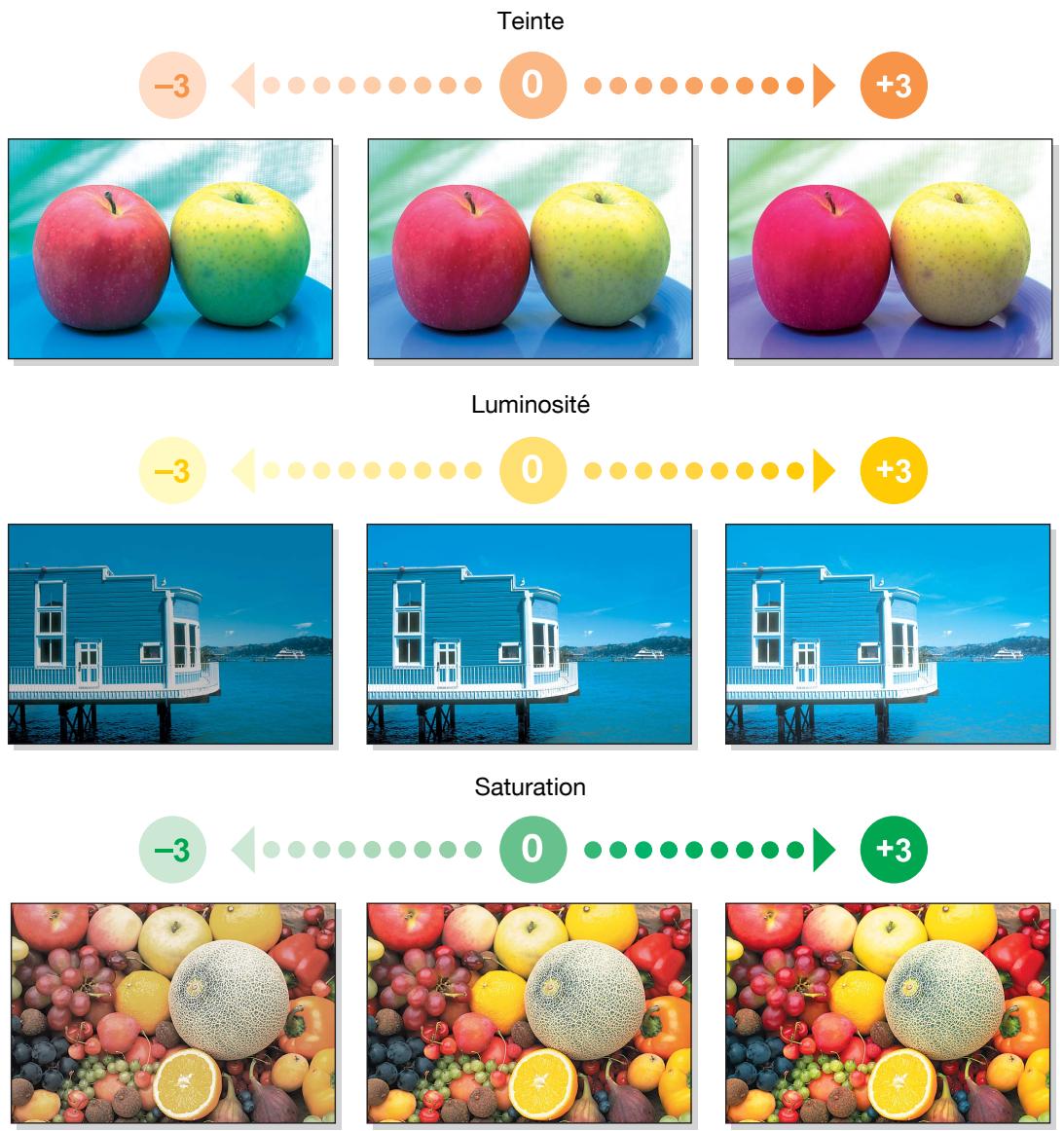
Cette machine permet de régler le rouge, le vert et le bleu sur 19 niveaux.
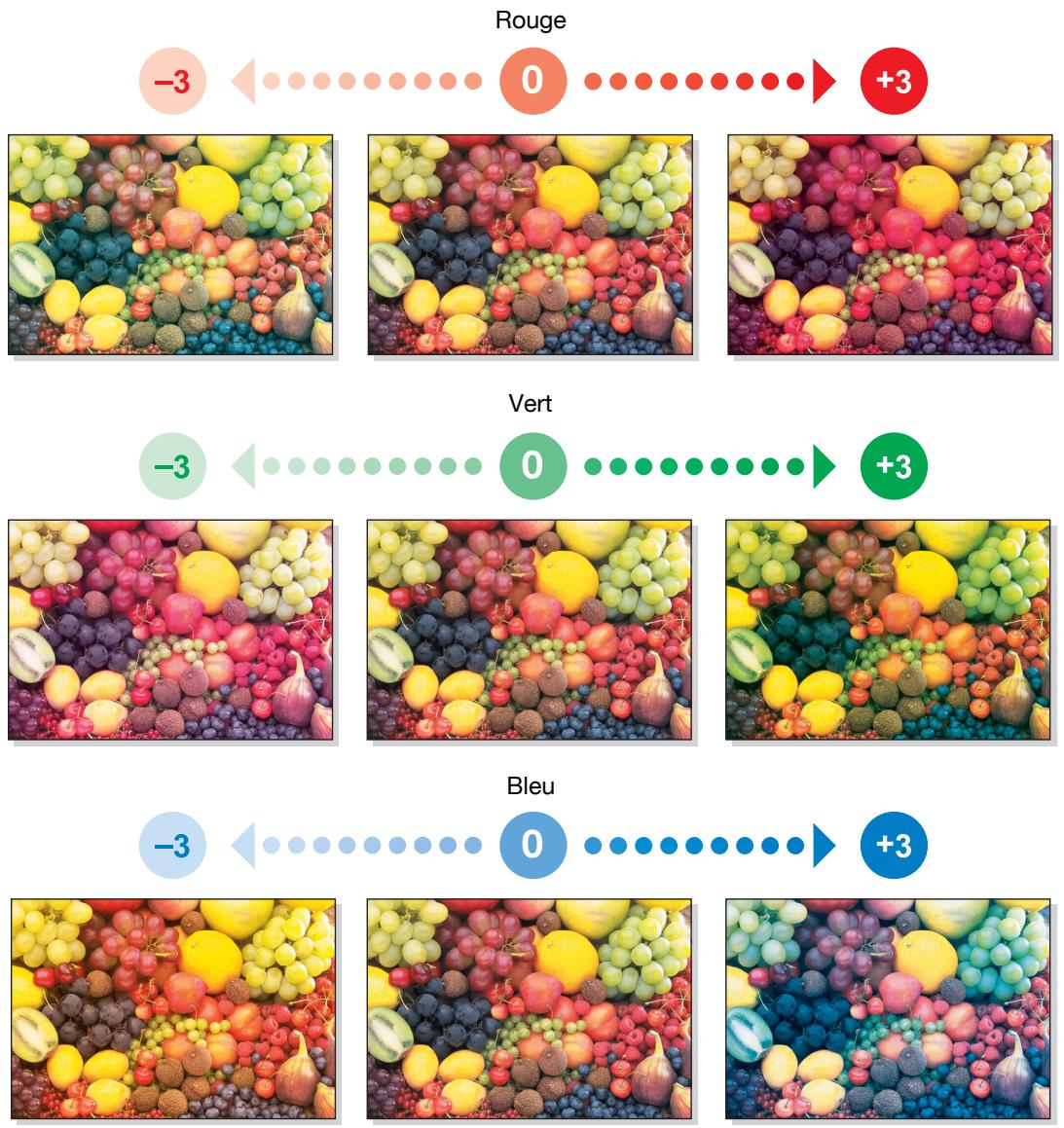
Contraste, densité copie, et netteté
[Contraste]:
Vous pouvez effectuer un réglage fin d'une image, entre doux/lisse et tranché.
[Densitécopie]
Vous pouvez régler avec précision l'ombrage d'une image.
[Netteté]
Vous pouvez régler la précision des contours des textes et images.
Yououpouzereglerelcontrasteetladensitecopie sur19 niveaux et lamettetesur7 niveaux.
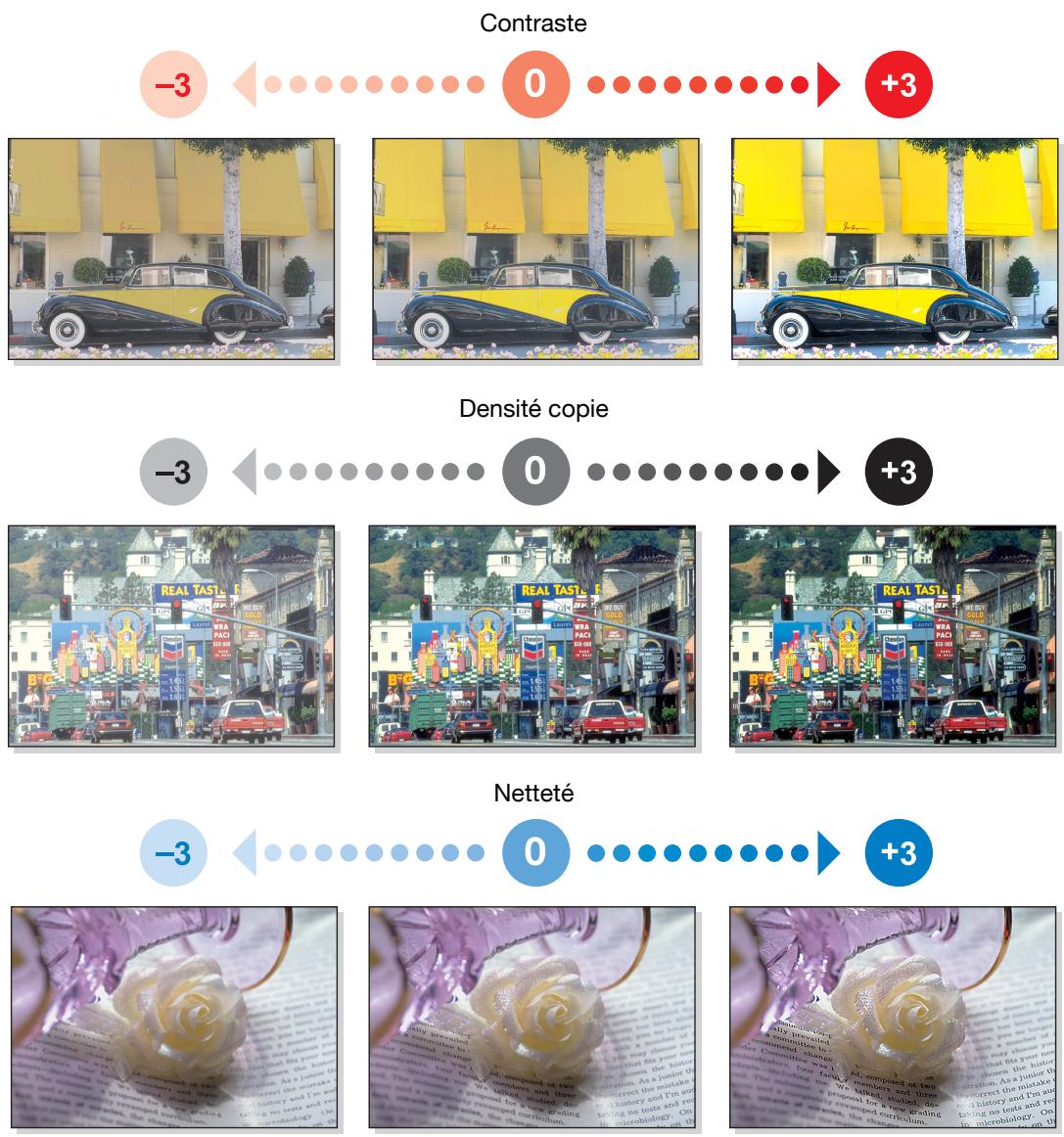
Balance couleurs (CMJN)
La copie en couleurs produit les couleurs de l'original en mélangeant les toners des quatre couleurs : jaune, magenta, cyan, et noir. En changeant la quantité de chacun des quatre toners, on peut régler les teintes pour la copie.
Vous pouvez régler la balance des couleurs sur 19 niveaux.
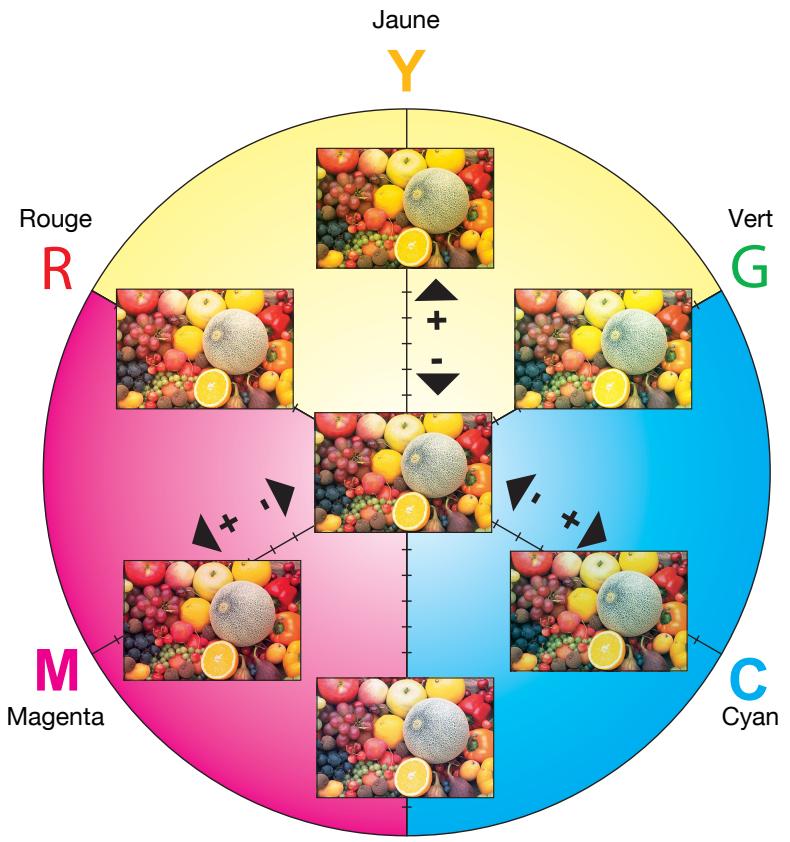
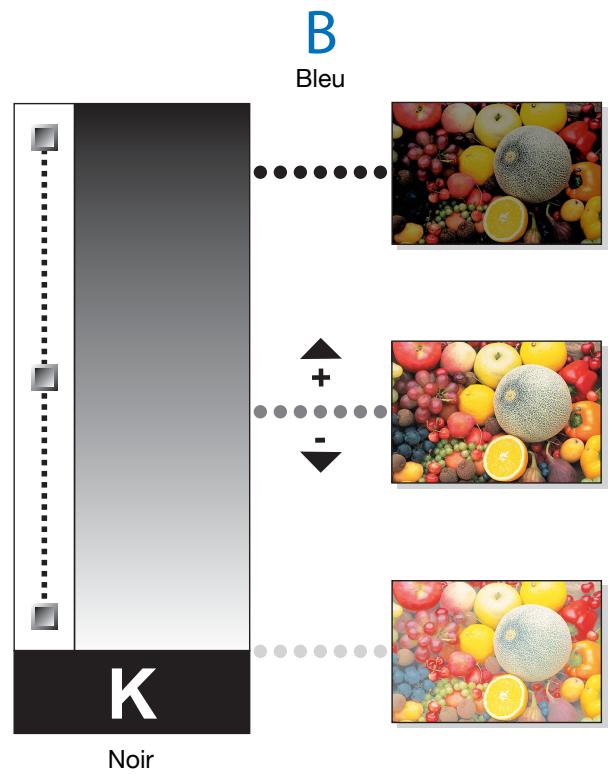
13.3 Glossaire
Voici une définition des termes utilisés pour le mode Copie.
| Terme | Description |
| [2e face] | Fonction à utiliser pour copier sur du papier qui a déjà été imprimé sur une face. |
| ADF | Acronyme de Chargeur automatique recto-verse. Ce composant permet de numériser automatiquement les originaux. (Chargeur ADF = Automatic Document Feeder) |
| [Agraf. centre + Pliage] | Fonction qui permet de plier les copies en deux et de les agrafer ensemble en leur milieu. |
| [Agrafage] | Fonction permettant d'agrafer les copies. |
| [Ajust. Niv. Exposition Auto] | Fonction qui permet de régler le fond de l'original. Plus la valeur est élevé, plus l'arrête-plan du document est mis en relief. (AE = Auto exposure - Exposition Automatique) |
| [Ajustement couleur] | Fonction qui règle la qualité de la couleur de l'image copieée afin de reproductive au moins celle de l'original. |
| Aperçu Finition | Fonction qui permit de vérifier le résultat par un aperçu de l'image avant impres-sion. |
| APS | Acronyme de Sélection automatique Papier. (APS = Papier Sélection Auto) |
| Assemblé | Fonction quiIMPrie un document par juste de copies. Le deuxième jeu de copies seraIMPrie une fois le premier jeu de copies terminé. |
| ATS | Fonction qui permet de changer automatiquement de magasin. (ATS=Auto Tray Switch) |
| [Balance Couleurs] | Fonction qui règle la balance entre les concentrations individuelles de jaune (J), magenta (M), cyan (C) et de noir (N). Vous pouze régler avec précision la balance couleur individuelle sur 19 niveaux entre -3 et +3. |
| [Bleu] | Fonction qui règle le niveau de bleu de l'image, par exemple si vous souhaitez ren-forcer le bleu de l'eau ou du ciel. |
| [Brillant] | Fonction qui améliore le niveau de brillance d'une image |
| Combiner originaux | Fonction qui regroupe sur une seule pages, les copies réduites de plusieurs pages d'original. Vous pouze sélectionner, "2en1", "4en1", ou "8en1" selon le nombre de pages à combiner. |
| [Contraste] | Fonction qui règle le contraste entre clair et foncé. |
| [Contraste] | Fonction qui règle la densité de l'image imprimée sur 9 niveaux. |
| [Copie Carte] | Numérique séparément le contenu recto et verso d'une carte, par exemple une car-te d'assure, un permis de conduire, ou une carte de visite, et le copiedie sur une seu-le page. Il est possible de copier une carte à taîille réelle ou d'agrandir l'image au format du papier. La fonction Copie carteperté de réduire le nombre de feuilles à utiliser. |
| [Copie par code] | Pour éviter la copie non autorisée, cette fonction imprime lors de la copie, un texte portant par exemple la mention Copie ou Privé, ou des informations comme la Da-te/Heure sur toutes les pages du papier en tant que code d'accès. Lorsque l'on copie une feuille qui comporte un code d'accès intégré, le travail en cours est sus-pendu et l'écran de saisie du code apparait. Dans ce cas, il suffit d'introduire le code d'accès pour copier des données. |
| [Couleur Fond] | Fonction qui copie le fond de l'original avec l'une des 18 couleurs disponibles (zo-nes vierges). |
| [Couleur] | Fonction qui copie l'original dans les couleurs spécifiées. Avec la fonction 2 cou-leurs, vous pouze copier en deux couleurs : la couleur spécifiée et le noir. |
| [Couverture] | Fonction qui ajoute comme couverture une feuille prélevée dans le magasin spécifié. |
| [Décalé] | Fonction permettant de trier les copies. |
| [Densité copie] | Fonction qui permet de régler avec précision la densité copie sur 19 niveaux entre -3 et +3 |
| [Encart transparent] | Fonction qui insère une feuille vierge à chaque fois qu'un transparent est copié. Cette fonction empêche les transparent de coller les uns aux autres. |
| [Enr. ds Bte Util] | Fonction qui permet d'enregistrer temporarirement la tâche sur le disque dur afin de pouvoir la rappeler et l'utiliser ultérieurement. |
| Épréuve de copie | Fonction qui imprime une épréuve et arrêté temporarirement l'impression avant de lancer l'impression d'un grand nombre de copies. Ce qui empêche la reproduction d'eventuelles erreurs de copie sur un grand nombre de copies. |
| [Finition] | Permet de sélectionner comment trier ou finir les copies lorsqu'elles sont collectées dans le bac de sortie. |
| Groupe(Copie ou Finition) | Fonction qui imprime des copies par pages. Cette fonction imprime d'abord le nombre spécifique de copies de la première page, puis imprime la seconde page dans mêmes conditions, etc. |
| Groupe(Permission d'accès) | Fonction qui limite les adresses accessibles à chaque utiliserafin de garantir une meilleure sécurité. |
| [Image Miroir] | Fonction qui produit une copie de l'original en image miroir. |
| [Insertion Feuille/Couverture/Chapitre] | Permet de configurer les fonctions d'éditions selon vos besoins de copie. |
| [Inversion Pos/Nég] | Fonction qui copie l'original en inversant les zones claires et les zones fonçées ou en inversant les couleurs (dégradés) de l'original. |
| [Luminosite] | Fonction qui rend l'image plus claire ou plus foncée. |
| [Manuel] | Fonction qui agrandit ou réduit l'image de l'original chargé au moyen du taux zoom spécifique sur le pavé numérique, et la copie sur papier. |
| [Minimal] | Ce réglage réduit légèrement l'image de l'original et la copie au centre du papier. |
| [Modif. couleur] | Fonction qui configure l'image en fonction des objectifs recherchés. |
| [Modif. param. mag] | Fonction qui copie l'original sur un format papier non spécifique pour le magasin ou copie l'original sur du papier autre que du papier ordinaire. |
| [Netteté] | Fonction permet de privilégier les contours du texte afin de les rendre plus lisibles. Cette fonction permet aussi de régler l'image de l'original. |
| [Numér. Séparée] | Fonction qui scinde l'original en plusieurs parties pour les numérique, dans le cas où le nombre de pages d'original dépasse le nombre maximum (100 pages) qui peut être placé dans le Chargeur ADF. Vous pouvez numérique l'original et effectuer deslots de copies en tant que tâche Copie unique. Vous pouvez aussi charger l'original sur la Vitre d'exposition ou passer au Chargeur ADF au cours de la numération. |
| [Orientation original] | Fonction qui spécifique l'orientation de l'original placé dans le Chargeur ADF ou sur la Vitre d'exposition. |
| [Orig. Mixtes] | Fonction qui déetecte le format de chaque page d'original et imprime une copie sur du papier du format approprié lorsque des pages de formats différents sont intro-duits dans le Chargeur automatique recto-verse. |
| [Papier] | Permet de configurer le type et le format du papier à imprimer. |
| Papier Auto | Fonction qui déetecte le format de l'original placé sur la Vitre d'exposition ou dans le Chargeur ADF, et sélectionné automatiquement un papier de même format si elles est réglée sur Tous formats ou sélectionné le format papier approprié en fonction du taux zoom spécifique. |
| [Pare-copie] | Pour éviter la copie non autorisée, cette fonction imprime lors de la copie, un texte portant par exemple la mention Copie ou Privé, ou information comme Date/Heu-re sur toutes les pages du papier comme pare-copie (informationss anti-copie). Il n'est pas possible de copier une page protégée par pare-copie. |
| [Perfo.] | Fonction qui perforce les copies pour faciliter leur archivage. |
| [Pliage en 2] | Fonction qui permet de plier en deux le papier imprimé. |
| [Position Reliure] | Fonction qui permet de spécifique la position de la marge de page sur l'un des bords de l'original charge. Il convient de sélectionner le réglage approprié afin d'éviter d'imprimer la copie tête en bas lorsque l'on effectue un copie recto-verse d'un original recto seul, ou lorsque l'on effectue une copie recto d'un original recto-verse. |
| [Programme Finition] | Permet de sélectionner une méthode de décalage ou de finition |
| [Protection copiedie] | Fonction qui imprime du texte masqué afin d'empêcher la copie non autorisée. Si un document avec protection copiedie estcopié, le texte masqué sera imprimé plusieurs fois sur toutes les pages et de manière plus visible que l'original afin d'établit que ce document a étécopié. |
| [R-Verso/ Combin.] | Fonction permettant de spécifier si l'original à numérique et le papier copie doivent être recto ou recto-verse. |
| [Rouge] | Fonction qui règle le niveau de rouge de l'image, par exemple pour obtenir des teints de peu plus rouges. |
| [Saturation] | Fonction qui règle le degré de vivacité des couleurs de l'image. |
| [Suppression Fond] | Fonction qui règle la densité du fond d'un original représentant un fond de couleur. Permet de sélectionner une méthode et un niveau de suppression de fond pour la copie de l'original. |
| [Teinte] | Fonction qui règle le niveau de teinte afin de rendre l'image plus bleue ou plus rouge. |
| [Type original] | Fonction qui permet de sélectionner les fonctions désirées selon le texte de l'origina ou le type d'image et d'effectuer les réglages visant à obtenir une meilleure qualité d'image. |
| [Valorisation Texte] | Fonction qui permet de configurer la qualité de reproduction du texte, dans le cadre d'une copie d'originaux composés de texte débordant sur les images comme dans les illustrations ou des graphiques (texte avec fond). |
| [Vert] | Fonction qui règle le niveau de vert de l'image, par exemple si vous souhaitez renforcer le vert des forêts et des arbres. |
| [Zoom] | Fonction qui change le taux zoom de la copie. |
| Zoom Auto | Fonction qui sélectionne automatiquement le taux zoom approprié lorsque un original est placé dans le Chargeur ADF ou sur la Vitre d'exposition, et scélectionné le format papier. |
14.1 Index des éléments
Accessibilité 4-14
Agrafage 5-12
Aide 4-17
Ajustement couleur 5-33
Authentication Utilisateur 4-9
Authentication Utilisateur/
Bac à déchets de perforation 2-16
Bac de récapération toner usage 2-10
Bac de sortie 2-6, 2-17
Bac de sortie 1 2-15, 2-18
Bac de sortie des originaux 2-6
Bac de sortie Pliage 2-15
Balance des Couleurs 13-7
Bleu 13-5
Boite 4-6
Bouton de déverrouillage 2-10
Bouton de libération du plateau 2-6
Bureau dédié 2-3
C 4-19
Capacités papier 12-3
Capot de l'unité de transport horizontal 2-15
Capot gauche 2-6
\section*{12-3}
\section*{Caractéristiques machine 12-5}
Cartouche d'agrafes 2-15
Cartouche de toner 2-10
Casier de rangement 2-6
Catalogue Original 5-39
Centrage (Rect/Vers versa) 7-14
Centrage image 7-14
Changement d'adresses E-mail 6-14
Changement d'icônes 6-15
Changer mots de passe 6-13
Chargement du papier dans l'introducteur manuel 8-6
Charger du papier 8-4
Chargeur automatique document recto-verso 12-8
Clavier numérique 2-11
CMJN 13-7
Code 4-9
Code d'accès 5-52
Configurer les réglages de base 5-4
Connecteur réseau 2-8
Connexion système 7-45
Contraste 13-6
Contrôleur image 2-3
Copie de la Carte 5-60
Copiede4-6
Copier des originaux de formats différents 5-17
Cordon d'alimentation 2-8
Couleur 5-5
Couleur Fond 5-32
Couleurs 13-3
Couvercle supérieur de l'unité de fixation 2-10
Couvre-original 2-6,8-12
Date/Heure 5-46
Densité de copie 13-6
Décalage 5-12
Départ 4-5
Désactivation de la rotation automatique 5-15
Détails Sécurité 7-49
Dispositif de nettoyage de la vitre d'exposition 2-10
Effacement 5-44
Effacement bords 5-44
Effacer Zone Non-Image 5-44
Enreg. dans Boite utilisateur 5-61
Enregistrement Boite/Destinataire 7-28
Enregistrement dans des boîtes Utilisateur 5-61
Enregistrer destinations 1-touche ou boîtes 7-28
Enregistrer Informations Authentication 6-16
Enregistrer informations authentication 6-16
Entretien 8-3
Extérieur de la machine (face arrêté) 2-8
Extérieur de la machine (face avant) 2-6
Éco. Énergie 4-13
Écran tactile 2-11, 2-13
Épreuve de copie 4-20
Fil de charge electrostatique 9-14
Filigrane 5-56
Filtre à ozone 2-9
Finition 5-12
Fonction Copie 5-3
Format Perso 5-7
Grand format 5-7
Groupe 5-12
Icônes 9-13
Image Miroir 5-31
Image qualité 13-6
Impression List Compteurs 7-36
Imprimer sans Authentication 7-36
Incidents 9-3
Indicateur d'état 2-6
Insérer des feuilles 5-25
Insérer des images 5-26
Intercaler des transparens 5-23
Interrupteur auxiliaire d'alimentation 2-6, 2-11
Interrupteur général 2-10
Interruption 4-5
Intérieur de la machine 2-10
Introduction manuelle 2-6
Inversion Positif/Négatif 5-30
Kit de montage 2-3, 2-5
Levier d'éjection assistée 2-18
Levier d'ouverture de la porte inférieure droite 2-6
Levier d'ouverture de la porte supérieure droite 2-6
Levier d'ouverture du capot gauche 2-6
Levier de guidage 2-15
Levier du couvercle de l'unité de fixation 2-10
Liste des àches 5-63
Liste des Tâches 2-13
Liste/Compteur 7-19
Meuble à papier 2-3, 12-8, 12-9
Méthode d'authentication 7-29, 7-38
Mode Sécurité Avancée 7-52
Modifier les couleurs 5-30
Modifier les pages 5-23
Molette de dégagement de bourrage 2-11, 2-16, 2-17, 2-18
Molette de réglage de luminosité 2-11
Mot de passe Administrateur 7-47
Multi-images 5-37
Netteté 13-6
Niv. Accès Ouvert Utilisateur 7-48
Numérisation séparée 5-14
Numérisation/Fax 4-6
Numéro Page 5-47
Onglet Copie rapide 2-13, 2-14
Onglet De base 2-13
Options 2-3, 12-8
Outil de nettoyage des vitres de la
tête d'impression 2-10
Outil de nettoyage du fil de charge 2-10
Page par page 5-35
Panneau de contrôle 2-6, 2-11, 4-3, 8-11
Papier 5-6,8-3,12-3
Param. Affichage Perso 6-7
Paramètre Heure d'été 7-6
Paramètres Sécurité 7-47
Paramètres 5-24
Paramètres Administrateur 7-3
Paramètres de Licence 7-56
Paramètres du disque dur 7-53
Paramètres d'Initialisation 7-20
Paramètres Numérisation/Fax 6-11
Paramètres Réseau 7-40
Paramètres Serveur Externe 7-37
Pare-copie 5-51
Parois externes 8-12
Perforer 5-13
Piqueuse à cheval 2-3, 2-15, 12-12
Piqueuse à cheval SD-509 2-15
Placer les originaux 3-5
Plateau de sortie 2 2-15, 2-18
Porte inférieure droite 2-6
Porte supérieure droite 2-6
Poster 5-38
Prise combinée téléphonique (TEL PORT1) 2-8
Prise combinée téléphonique (TEL PORT2) 2-8
Prise téléphone 2 (LINE PORT 2) 2-8
Procédure de nettoyage 8-11
Programmes 4-8
Protection copie 5-50
Qualité/Densité 5-19
Recto-verse/Combinaison 5-9
Restreindre les accès utilisés 7-8
Régl. Opération Ignorer Tâche 7-24
Régl. Scan to Home 7-39
Régl. Type Pap. Intro manuel 7-25
Réglage administrateur Boîte Utilisateur 7-47
Réglage Auth. Utilisateur 7-32
Réglage Compte Département 7-35
Réglage du Cryptage du Mot de Passe du Pilote 7-55
Réglage date/heure 7-6
Réglage de la position agrafe centrale 7-15
Réglage de la position horizontale de perforation 7-16
Réglage de la position Pliage en 2 7-16
Réglage Expert 7-10
Réglage Économie d'énergie 7-4
Réglage Fax 7-44
Réglage Gestion Authenticat. OpenAPI 7-56
Réglage image 5-41
Réglage Mobile/PDA 6-18
Réglage Original 5-16
Réglage Programmateur Hebdomadaire 7-7
Réglage Sortie 7-5
Réglage Synchro Tête Copie (R/V Face 2) 7-14
Réglage Synchro. Tête Copie 7-14
Réglage de la Synchronisation Couleur 7-17
Réglage Système 6-4, 7-4
Réglages Administrateur/Machine 7-27
Réglages Applications 5-22
Réglages Boîte 7-21
Réglages communs à l'Authentication Utilisateur et au Compte Département 7-39
Réglages Copieur 6-9, 7-41
Réglages - Gestion fonctions 7-54
Réglages d’impression : Page vierge 7-24
Réglages imprimante 6-12, 7-43
Réglages : Numériser vers Dossier Autorisé 7-39
Réglages Permission Réf. 7-37
Réglages Périphériques d'authentification 7-38
Réglages Position d'impression N° Page 7-26
Réglages Tampon 7-23, 7-55
Réglages Utilisateur 6-3
Régler la boucle d'enregistrement de
perforation 7-17
Régler la position de la plaque d'alignement
papier 7-17
Régler les dégradés 7-18
Reglettes de l'original 2-10
Réglettes latérales 2-6
Réinitialiser 4-5
Rouge 13-5
Rouleau prise-papier8-11
Saturation 13-3
Séparateur 2-3, 12-15
Séparateur travaux 2-15
Séparateur travaux JS-505 2-18
Séparateur travaux JS-603 2-15
Séparer les chapitres 5-27
Stylet 2-11
Support clavier 2-4
Surimpression 5-57
Surimprimer des images enregistrées 5-58
Table de travail 2-3
Tableau de dépannage 9-5
Tampon 5-49
Tampon répétitif 5-53
Taux de couverture 8-10
Taches Programme 5-28
Teinte 13-3
Témoin Manque papier 2-6
Tête d'impression 9-15
Tête/Pied de page 5-55
Touches de fonction 2-11
Tri 5-12
Type biométrique 10-3
Type de Carte IC 11-3
Types de papier 12-3
Unité d'authentication 2-3
Unité d'authentication (type biométrique) 10-3, 12-15, 12-16
Unité d'authentication (type Carte IC) 11-3, 12-17
Unité de finition 2-3, 12-10, 12-14
Unité de finition FS-527 2-15
Unité de finition FS-529 2-17
Unité de fixation 2-10
Unité de perforation PK-517 2-15
Unité recto-verso automatique 2-10, 12-7
Unité tambour 2-10
Unité Tampon 2-3
Utilitaire/Compteur 4-7
Vert 13-5
Vérifier le nombre total de pages imprimées 8-10
Vérifier les consommables 8-8
Vérifier les paramètres d'une tâche 2-13, 5-65
Vitre d'exposition 2-10, 8-11
Volet de gauche 2-13, 5-62
Voyant Alimentation 2-11
Voyant Données 2-11
Voyants d'alimentation en toner 2-13
Zone d'affichage des icônes 2-13
Zone d'affichage des fonctions/réglerg 2-13
Zone des messages 2-13
Zoom 5-8
Zoom Écran 4-16
14.2 Index des touches
1 couleur 5-5
1 couleur > Gestion Sortie 2 couleurs 7-39
2 coul. 5-5
2/4/8 fois 5-37
2en1 5-10
4en1/8en1 5-11
Accessibilité 4-14
Accès Restreint à Paramètres Tâches 7-9
Accès Restreint Utilisateur 7-8
Accèsutil. Public4-10,7-30
Activer Mode Éco. Énergie 7-4
Adresse e-mail 7-33
Affich. p. défaut côté gauche 6-7
Affichage Miniature Historique Tâches 7-50
Afficher journal d'activité 7-50
Agraf. 5-13
Agrafe centre + Pliage 5-43
Ajust. Niv. Exposition Auto 6-4, 7-10
Ajustement écran tactile 4-14
Ajustement de l'Image 5-41
Ajuster Reconnaissance Couleur Auto 6-4
Applications 5-22
Arret 4-5
Augmenter Priorité 5-64
Authentication Utilisateur/
Autorisés par défaut Fonction 7-32
Autoriser Fonction 7-33
Autres 5-51, 5-52, 5-53, 5-54
Autres fonctions 4-17
Avec marge 5-37
Balance des Couleurs 5-33
Bas 5-44
Bleu 5-33
Boîte Utilisateur 4-6, 5-61
Bords 5-44
Brillant 5-21
C (Effacer) 4-19
Capture des Données d'Impression 7-50
Carte roue. 5-20
Catalogue Original 5-39
Centrage 5-42
Centrage (Recto-Verso) 7-14
Centrage image 7-14
Changement Auto Magasin ON/OFF 6-4
Changer Adresse Email 6-14
Changer d'icône 6-15
Chapitre 5-27
Code 4-9
Code d'accès 7-33
Composition 5-58
Compteur Compte Département 7-36
Compteur format/type papier 7-19
Compteur utilis. 7-34
Confirmation Initialisation Auto Système 4-15
Confirmation d'initialisation auto 4-15
Confirmation Mode Zoom Écran 4-15
Connexion 4-10
Connexion système 7-45
Contraste 5-20, 5-33, 5-57
Contrôle/Modif. temp. 5-55
Copie 4-6, 5-25
Copie de la Carte 5-60
Copie livre 5-35
Copie par code 5-52, 7-50
Couleur 5-5, 5-57
Couleur Auto 5-5
Couleur Fond 5-32
Couleur Texte 5-49, 5-56
Couleurs 5-5
Couv. Face et Dos 5-35
Couverture. Face 5-35
Décaler sortie chaquette tâche 7-5
Définir Plage 5-37
Définir Taux Zoom 5-8
Définit. papier inadéquat dans Param. Magasin 6-4
Délai Interv. Répét. touche 4-15
Départ 4-5
Dépoussiérer 5-16
Detail 5-64
Détails Compteur 7-34, 7-36
Détails Sécurité 7-49
Détails Tâche 5-62
Détails Texte 5-47, 5-48
Détection Ligne brisée 7-12
Détectiion Automatique. 5-37
Dos (copie) 5-24
Dos (vierge) 5-24
Double page 5-35
Durée d'affichage des messages 4-15
En cas de direction AMS interdite 6-9
Encart transparent 5-23
Enr. ds Bte Util 5-61
Enregistr. 5-7
Enregistrement Programme 4-8
Enregistrement. Administrateur 7-27
Enregistrement 1-Touche/Boîte 4-7
Enregistrement Boite/Destinataire 7-28
Enregistrement Suivi de Volume 7-35
Enregistrement Utilisateur 7-33
Enregistrer 5-63
Enregistrer Image Surimpression 5-59
Enregistrer Informations Authentication 6-16
EnregistrerInfosAuthentif.7-33
Entrer Adresse Machine 7-27
Envoyer 5-63
Éco. Énergie 4-13, 7-4
Écran Copie 6-7
Écran Fax actif 6-7
Épreuve de copie 4-20
Face (coupée) 5-24
Face (ziege) 5-24
Filigrane 5-56
Finiton 5-12
Fonction 4-17
Fonctions interdites si échéance d'authentication 7-49
Format image 5-38
Format papier 5-38
Format Perso 5-7
Fuseau horaire 7-6
Gauge 5-44
Gestion Liste 7-19
Grand format 5-7
Groupe 5-12
Haut 5-44
Historique des tâches 5-64
Icône 7-33
Identification utilisateur 7-30
Image Miroir 5-31
Impression par page 5-61
Impression 5-63
Impression Scellée seul. 7-50
Imprim. tâches pendant opération copie 6-10, 7-41
Imprimer la Liste des Compteurs 7-36
Informations SAV/Administrateur 4-17
Infos imprimante 7-46
Initialisation Auto 7-20
Initialisation auto Système 7-20
Initialisation Tâche 7-21
Initialiser tous les compteurs 7-34
Insertion copie 5-28
Insertion Feuille 5-25
Insertion Feuille/Couverture/Chapitre 5-23
Introduction manuelle 5-6
Inversion Pos/Nég 5-30
Libérer Tâch Att 5-64
Listenomsutilis.4-10,7-32
Liste des tâches 5-62, 5-63
Liste/Compteur 7-19
Magasin par défaut quand APS OFF 6-10, 7-41
Manuel 5-8
Marché (MFP) 7-30
Marche (serveur externe) 7-30
Marge de page 5-40
Masquer informations personnelles 7-50
Méthode d'accès aux documents sécurisés 7-50
Méthode Numérisation Séparée 6-9
Méthode de Saisie du Suivi de Volume (E. K. C) 7-30
Minimal 5-8
Mode Sécurité Avancée 7-52
Mode Veille 7-4
Modif. Nom 4-8
Modif. param. mag. 5-6
Modif. Paramètres 4-22
Modifier couleur 5-30
Modifier format 5-7
Modifier le mot de passe 6-13
Mot de passe 4-10
Mot de passe de l'administrateur 7-47
Mot de passe p. heures hors horaires bureau 7-8
Multi-images 5-37
N° 1er chapitre 5-48
Nbre de compteurs : Utilisateurs assignés 7-31
Ne pas pivoter 5-15
Netteté 5-33
Niv. Accès Ouvert Utilisateur 7-48
Niveau de Suppression du Fond 5-21
Noir 5-5
Nom du Compte 7-33
Nom du compte 4-10
Nom du Document 5-61
Nom et fonction des pièces 4-17
Nom du serveur 4-10
Nomutilisateur.4-10,7-33
Numérisation séparée 5-14
Numérisation/Fax 4-6
Numéro de page 5-47
Numéro Première Page 5-48
Obtenir Code Requête 7-56
Onglet par Défaut 6-7
Opération après crédit maximum 7-30
Orientation 5-60
Orig. Mixtes 5-16
Plie en Z 5-16
Trame 5-20
P---5-25,5-26,5-28
Pages 5-47, 5-49, 5-57, 5-59
Papier 5-6, 5-24
Papier Chapitre 5-28
Papier Copié 5-20
Papier encart 5-23
Par. Réinitial. 7-20
Paramètres admin. 7-32
Param. Copie par défaut 6-9
Param. Insert Feuille 5-48
Param. CommunUtil./Compte7-39
Paramétrage HDD 7-53
Paramètres heures d'été 7-6
Paramètres Son 4-15
Paramètres 5-24, 5-43
Paramètres Affichage Perso 6-7
Paramètres Copie Carte 7-41
Paramètres de copie carte 6-10
Paramètres de Licence 7-56
Paramètres Détaillés 5-51, 5-52, 5-53, 5-54
Paramètres Fax/Numérisation 6-11
Paramètres ID & Imprimer 7-32
Paramètres Numérisation/Fax 6-7
Paramètres Opération ID & Imprimer 7-32
Paramètres Option Recherche 6-8
Paramètres réseau 7-40
Paramètres Serveur Externe 7-37
Paramètres Sécurité 7-47
Paramètres Sélect. Couleur 6-7
Paramètres de Sortie d’Impression/Fax 7-5
Pare-copie 5-51, 7-50
Perforer 5-13
Position Impr. Numéro Page 6-5, 7-26
Position Impress 5-49
Précédent Réglage détection 7-12
Prog. hebdo ON/OFF 7-7
Programme Finition 6-10
Programmes 4-8
Protection copie 5-50
Qualité/Densité 5-19
Rappel image surimpression 5-59
Rappeler En-tête/Pied de page 5-55
Recherche par opération 4-17
Recto > Recto 5-9
Restreindre l'Opération 7-9
Réception 5-63
Régl. Effacement 7-12
Réglage Horodatage 7-55
Régl. Ignorer Tâche 7-24
Régl. JourTâche 7-50
Réglage Nettoyage Alimentation 7-12
Régl. Scan to Home 7-39
Régl. Synch. Coul. 7-11, 7-17
Régl. Type Pap. Intro manuel 7-25
Régl. déconnexion 7-38
Réglage administrateur Boîte Utilisateur 7-47
Réglage Affichage Écran Confirmation de
Déconnexion 7-39
Réglage Automatique Préfixé/Suffixe 7-46
Réglage Boîte Utilisateur 6-7, 7-21
Réglage Compte Département 7-35
Réglage couleur 5-33
Réglage du Cryptage du Mot de Passe du Pilote 7-55
Réglage Date 7-8
Réglage Date/Heure 7-6
Réglage Densité 7-11
Réglage Dégradé 7-12, 7-18
Réglage Délai Maintien Ticket 7-31
Réglage Économie d'énergie 7-4
Réglage Expert 7-10
Réglage économique d'énergie 6-4
Réglage Fax 7-44
Réglage Gestion Authenticat. OpenAPI 7-56
Réglage Heure 7-7
Réglage Imprimante 7-10
Réglage Magasin 6-4
Réglage Mobile/PDA 7-46
Réglage Mode Veille 7-4
Réglage OpenAPI 7-45
Réglage Original 5-16
Réglage Séparation Papier 7-11
Réglage Stabilisation Image 7-11
Réglage Synchro Tête Copie (R/V Face 2) 7-14
Réglage Synchro. Tête Copie 7-14
Réglage Système 6-4, 7-4
Réglage Taille Boucle Enreg. Perfo 7-17
Réglage Unité de Mesure 6-4
Réglage unités de finition 7-11
Réglages Administrateur 4-7, 7-3
Réglages Administrateur/Machine 7-27
Réglages Bac de sortie 7-5
Réglages Copieur 6-7, 6-9, 7-41
Réglages d'utilisation Fonction Réseau 7-54
Réglages En-tête/Pied de page 7-23
Réglages ÉMI Fax 7-23
Réglages - Gestion des fonctions 7-54
Réglages d’impression : Page vierge 6-5, 7-24
Réglages imprimante 6-12, 7-43
Réglages : Numériser vers Dossier Autorisé 7-39
Réglages Opération Effacer Zone Non-Image 7-12
Réglages par Défaut Affichage Large 6-9
Réglages Permission Récurrence 7-37
Réglages Périph d'authentication 7-38
Réglages Sortie 6-4, 7-5
Réglages Tampon 7-23, 7-55
Réglages Utilisateur 4-7, 6-3
Réinitialiser compteurs 7-36
Règles Mot Pass 7-49
Rotation image automatique 7-41
Rotation Agrandissement 6-9
Rotation Image Automatique 6-10
Rotation Page 4-22
Rouge 5-33
R-Verso/Combin. 5-9
Saisie Manuelle Destination 7-50
Sans marge 5-37
Saturation 5-33
Sél. Pap. Auto p. petit format 6-5
Sélection. Clavier 6-5
Sélection. heures écon. énergie 7-8
Sélection Auto Magasin 6-4
Sélection de langue 6-4
Sélection Mag. p. ins. feuille 6-10, 7-41
Sélection tri/groupe auto 6-9
Sélectionner couleur 5-32
Séparation 5-35
Stabilisation de l'Image 7-11
Stabilisation de l'image tableau 7-11
Suppr. prog. copie enreg. 7-8
Supprimer 5-62, 5-64
Supprimer Tampon enregistré 7-55
Surimpression enregistrement 5-58
Surimpression 5-57
Synchroniser Authentication.
Utilisateur & Suivi Volume 7-30
Système d'authentification 7-29, 7-32, 7-38
Table des fonctions 4-17
Taille réelle 5-42
Taille Texte 5-49
Tampon 5-49
Tampon enregistré 5-50, 5-54
Tampon prédéfini 5-50, 5-52, 5-53, 5-54
Tampon répétitif 5-53
Taux de couverture 8-10
Tache 4-8, 5-62, 5-65
Taches effacées 5-64
Tâches en cours 5-64
Tâches Programme 5-28
Tâches terminées 5-64
Teinte 5-33
Texte 5-20
Texte/Photo 5-20
Tête/Pied de page 5-55
Touche Éco Énerg. 7-4
Touche Raccourci 1 6-7
Touche Raccourci 2 6-7
Tous formats 5-8
Toutes les tâches 5-64
Transparent 5-23
Type date 5-47
Type Filigrane 5-56
Type heure 5-47
Type Numéro Page 5-48
Type original 5-20
Type de Tampon/Tampons prédéfinis 5-49
Utilitaire/Compteur 4-7
Valorisation Texte 5-21
Verrouiller prog. copie enr. 7-8
Vert 5-33
Vérif. Par. Tâches 5-64
Vérif. Durées Vie Consom. 4-7
Vierge 5-25
Voir Etat 4-22
Voir Finition 4-22
Voir pages 4-22
X/Y 5-7
Zoom 4-21, 5-8, 5-38, 5-60
Zoom Auto (ADF) 7-41
Zoom Auto (Chargeur ADF) 6-10
Zoom Auto (Vitre) 6-10, 7-41
Zoom Auto quand Combiner/Livret 6-9
Zoom centre 5-42
Zoom Écran 4-16
Zoom fixe 5-8
1. Pour les PAYS de l'union europeenne (UE)
Il est interdit de mettre au rebut tout équipement électrique ou électronique avec les déchets municipaux non triés : leur collecte séparée doit être effectuée.
L'abandon de ces équipements dans des aires non appropriées et non autorisées peut nuire gravement à l'environnement et à la santé.
Les transgresseurs s'exposent aux sanctions et aux dispositions prévues par la loi.
Pour METTRE correctement nos equipiements au rebut, vous POUVEZ effectuer l'une des operations suivantes:
a) Adressez-vous aux autorités locales, qui vous fourniront des indications et des informations pratiques sur la gestion correcte des déchets (emplacement et horaire des déchetteries, etc.). b) À l'achat d'un de nos équipements, remettez à notre revendeur un équipement usagé, analogue à celui acheté.

Le symbole du conteneur barré, indiqué sur l'équipement, a la signification suivante :
- Au terme de sa durée de vie, l'équipement doit être remis à un centre de collecte approprié, et doit être traité séparément des déchets municipaux non triés.
- Le producteur garantit l'activation des procédures de traitement, de collecte, de recyclage et de mise au rebut de l'équipement, conformément à la Directive 2002/96/CE (et modifications successives).
2. Pour les AUTRES PAYS (NON UE)
Le traitement, la collecte, le recyclage et la mise au rebut des équipements électriques et électroniques doivent être effectués conformément à la loi en vigueur dans chaque pays.

- Table des matières
- Nomenclature et fonctions
- Découvrir cette machine
- Touches du panneau de contrôle
- Fonction copie
- [Régl. utilisateur]
- [Réglages administrateur]
- Entretien
- Dépannage
- Unité d'authentication (type biométrique)
- Unité d'authentication (type carte IC)
- Caractéristiques
- Annexe
- Index
- Bienvenue
- Guides de l'utilisateur
- Guide de l'utilisateur
- Symboles utilisés dans ce manuel
- Avertissement
- Attention
- Remarque
- Instructions de procédure
- Symboles clés
- Format papier
- Indication papier
- Options
- Extérieur de la machine (face avant)
- Extérieur de la machine (face arrêté)
- Intérieur de l'unité principale
- Panneau de contrôle
- Régler l'inclinaison du panneau de contrôle
- Écran tactile
- Unité de finition fs-527/piqueuse à cheval sd-509/kit de perforation pk-517/séparateur travaux js-603
- Unité de finition fs-529
- Séparateur travaux JS-505
- Allumer ou éteindre la machine
- Opérations élémentaires de copie
- Placer les originaux
- Placez l'original dans le chargeur ADF
- Positionnement de l'original sur la vitre d'exposition
- Opérations élémentaires de copie
- Opérations de copie avec plusieurs fonctions multiples
- Fonctions incompatibles
- Panneau de contrôle et fonctions
- Départ
- Arrêt
- Interruption
- Réinitialiser
- À propos de copie, fax/numérisation, et boîte utilis.
- Copie
- Numérisation/fax
- Boîte
- Utilitaire/compteur
- Programmes
- Code
- Contrôler l'accès de l'utilisateur/compte à la machine (authentication utilisateur/compte département)
- Utiliser la machine en dehors des heures prévues
- Éco énergie
- Accessibilité
- Réglages
- Zoom écran
- Aide
- C (effacer)
- Imprimer un jeu pour vérifier le résultat de la copie (épreuve)
- Vérifier sur un aperçu le résultat de la copie (aperçu avancé)
- Appuyez sur la touche départ.
- [De base]
- [Couleur]
- [Papier]
- Configurer un format personnalisé
- Configurer du papier grand format
- [Zoom]
- [Recto-verse/combinaison]
- [Finition]
- [Numér. séparée]
- [Ne pas pivoter]
- [Réglage original]
- Copier des originaux de formats différents (orig. mixtes)
- Copier des originaux pliés en z
- [Qualité/densité]
- [Applications]
- Encart transparent
- Appuyez sur la touche départ.
- Appuyez sur la touche départ.
- Tâches programme
- [Inversion pos/nég]
- Ajustement couleur
- Agrafes
- Chargez l'original.
- [Marge page]
- [Ajustement image]
- Effacement bords
- Protection copie
- [Copie carte]
- [Enr. ds bte util]
- Volet de gauche
- [Liste tâches]
- [Vérifier tâche]
- [Réglage système]
- [Param. affichage perso]
- [Réglages copieur]
- [Paramètres numérisation/fax]
- [Réglages imprimante]
- [Modifier le mot de passe]
- [Changer icône]
- [Enregistrer informations authentication]
- Enregistrer informations authentication.
- [Réglage mobile/pda]
- [Réglage système]
- [Réglage économie d'énergie]
- [Réglages sortie]
- [Réglage date/heure]
- Réglage usine
- [Paramètre heure d'été]
- [Réglage progr. hebdo]
- [Accès restreint utilisateur]
- [Réglage expert]
- [Réglage synchro. tête copie]
- Centrage image
- Ajustement support
- [Position agrafe centrale]
- [Position pliage en 2]
- [Réglage taille boucle enreg. perfo]
- [Régl. synch. coul.]
- [Liste/compteur]
- [Par. réinitial.]
- [Réglages boîte]
- [Réglage format standard]
- [Réglages Tampon]
- [Réglages impression page vierge]
- [Régl. opération ignorer tâche]
- [Réglage type papier par défaut pour intro manuel]
- [Position Impr. numéro page]
- [Réglage aperçu avancé]
- [Réglages administrateur/machine]
- [Enregistrement 1-touche/boîte]
- [Identification utilisateur/ suivi compte]
- Référence
- [Système d'authentication]
- [Système d'authentication]
- [Réglage compte département]
- [Imprimer liste compteurs]
- [Paramètres serveur externe]
- [Réglages permission réf.]
- [Réglages périph d'authentication]
- [Param. commun utilisat./compte]
- [Réglages numériser vers dossier autorisé]
- [Paramètres réseau]
- [Réglages copieur]
- [Réglages imprimante]
- [Réglage fax]
- [Connexion système]
- [Paramètres sécurité]
- [Mot de passe administrateur]
- [Réglage administrateur boîte utilisateur]
- [Niveau sécurité administr.]
- [Détails sécurité]
- [Mode sécurité avancée]
- Réglages nécessaires
- Réglages à changer de force
- [Paramétrage HDD]
- [Réglages gestion fonctions]
- [Réglages Tampon]
- [Réglage cryptage mot de passe pilote]
- [Paramètres de licence]
- [Réglage gestion authentication. openapi]
- Message de rechargement
- Précautions relatives à l'utilisation du papier
- Stockage du papier
- Charger du papier
- Charger du papier dans le magasin 1, magasin 2, magasin 3, ou magasin 4
- Ouvrez l'introducteur manuel.
- La face à imprimer étant orientée vers le bas, insérez le papier aussi loin que possible dans la fente d'introduction.
- Message de remplacement
- Vérifier l'état des consommables
- Consulter les compteurs
- Vérifier le nombre total de pages imprimées
- Vitre rainurée de numérisation
- Lorsqu'un problème est détecté (appel s.a.v.)
- Problèmes qui ne peuvent pas être corrigés par l'utilisateur
- Dépannage élémentaire
- Principaux messages et leurs solutions
- Nettoyage du fil de charge électrostatique
- Nettoyage de la tête d'impression
- Utiliser une unité d'authentification (type biométrique)
- Configurez [signal sonore] et [réglements opérations].
- Enregistrement d'un utilisateur
- Enregistrer un utilisateur depuis le panneau de contrôle de cette machine
- Placez votre doigt sur l'unité d'authentication pour en numériser l'empreinte.
- Enregistrement d'un utilisateur avec data administrator
- Vérifier la version data administrator installée
- Installation
- Enregistrement utilisateur
- Se connecter à cette machine
- Quand [authentication 1 pour plusieurs] a été spécifié
- Quand [authentication 1 pour 1] a été spécifique
- Utiliser l'unité d'authentication (type carte IC)
- Enregistrement d'un utilisateur
- Installez data administrator carte IC plugin.
- Sélectionnez une langue, puis cliquez sur [OK].
- Cliquez sur [next].
- Se connecter à cette machine
- Lorsque [authenticat. carte] est activé
- Lorsque [authentication carte + mot de passe] est activé
- Papier
- Caractéristiques machine
- Unité recto-verso automatique
- Chargeur automatique document recto-verso df-617
- Meuble d'alimentation papier pc-107
- Meuble d'alimentation papier pc-207
- Meuble d'alimentation papier pc-408
- Unité de finition FS-527
- Piqueuse à cheval sd-509
- Unité de perforation PK-517
- Séparateur JS-603
- Unité de finition FS-529
- Séparateur travaux JS-505
- Unité d'authentication (type biométrique) AU-101
- Unité d'authentication (type biométrique) AU-102
- Unité d'authentication (type carte IC) AU-201
- Teinte, luminosité, et saturation
- Contraste, densité copie, et netteté
- Balance couleurs (CMJN)
- Glossaire
- Index des éléments
- Index des touches
- Pour les PAYS de l'union europeenne (UE)
- Pour METTRE correctement nos equipiements au rebut, vous POUVEZ effectuer l'une des operations suivantes:
- Pour les AUTRES PAYS (NON UE)
Marque : OLIVETTI
Modèle : D-COLOR MF280
Catégorie : Imprimante multifonction