
D-COLOR MF2603 - Imprimante multifonction OLIVETTI - Notice d'utilisation et mode d'emploi gratuit
Retrouvez gratuitement la notice de l'appareil D-COLOR MF2603 OLIVETTI au format PDF.


| Type de produit | Imprimante multifonction (fax, copie, impression, numérisation) |
| Dimensions (L x P x H) | Environ 430 x 480 x 520 mm |
| Poids | Environ 22 kg |
| Alimentation | 110-240 V CA, 50/60 Hz |
| Consommation électrique | Impression : environ 800 W, Veille : environ 50 W |
| Fonctions principales | Fax G3, copie, impression, numérisation, envoi différé, diffusion, numérisation continue, recto verso |
| Résolution de numérisation | Jusqu'à 400 x 400 dpi (Ultra-fin) |
| Résolution d'impression | 600 x 600 dpi |
| Chargeur automatique de documents (ADF) | 50 feuilles maximum |
| Capacité du bac de sortie | 150 feuilles (80 g/m²) |
| Mémoire de télécopie | 3,5 Mo (standard), jusqu'à 256 pages en mémoire de remplacement |
| Entretien et nettoyage | Nettoyer régulièrement la glace d'exposition, le chargeur de documents et les rouleaux. Remplacer la cartouche de toner et le bac de récupération de toner usagé. |
| Sécurité | Utiliser uniquement sur une prise reliée à la terre. Ne pas utiliser près de l'eau. Débrancher avant nettoyage. Suivre les avertissements du manuel. |
| Pièces détachées et réparabilité | Cartouche de toner, bac de récupération de toner, bacs à papier, unité de fusion. Contacter un technicien agréé pour les réparations. |
| Informations générales | Marque : Olivetti, Modèle : D-COLOR MF2603, Certifié ENERGY STAR. Compatible avec les réseaux téléphoniques PSTN et PBX. |
FOIRE AUX QUESTIONS - D-COLOR MF2603 OLIVETTI
Questions des utilisateurs sur D-COLOR MF2603 OLIVETTI
0 question sur cet appareil. Repondez a celles que vous connaissez ou posez la votre.
Poser une nouvelle question sur cet appareil
Téléchargez la notice de votre Imprimante multifonction au format PDF gratuitement ! Retrouvez votre notice D-COLOR MF2603 - OLIVETTI et reprennez votre appareil électronique en main. Sur cette page sont publiés tous les documents nécessaires à l'utilisation de votre appareil D-COLOR MF2603 de la marque OLIVETTI.
MODE D'EMPLOI D-COLOR MF2603 OLIVETTI
Tous droits réservés
Les qualités requises pour ce produit sont garanties par le label appliqué sur le produit même.

Le constructeur se réserve le droit d'apporter des modifications au produit décrit dans cette documentation à tout moment et sans préavis.
ENERGY STAR
ENERGY STAR est une marque déposée des États-Unis.
Le programme ENERGY STAR est un plan de réduction d'énergie représenté par l'Agence pour la protection de l'Environnement des États-Unis afin de répondre aux problèmes concernant l'environnement et pour le développement et l'utilisation d'équipement de bureau ayant un meilleur rendement énergétique.
Nous attirons votre attention sur les actions suivantes qui peuvent compromettre la conformité attestée ci-dessus et les caractéristiques du produit :
- alimentation électrique quadrée erronée;
- installation ou utilisation erronée ou non conforme aux indications exposées dans le manuel d'utilisation fourni avec le produit;
- remplacement de composants ou d'accessoires originaux par des pièces non approuvées par le constructeur, ou effectué par du personnel non autorisé.
Tous droits réservés. Aucune partie de ce document ne peut être reproduite ou transmise sous quelque forme ou par quelque moyen que ce soit, électronique ou mécanique, tel que par photocopie, enregistrement ou par un système quelconque de stockage et de rappel des informations, sans l'autorisation écrite de l'éditeur.
Conventions en matière de sécurité
Veuillez lire le manuel d'utilisation avant d'utiliser le fax.
Les sections du présent manuel ainsi que les éléments du fax marqués de symboles sont des avertissements de sécurité, destinés, d'une part, à assurer la protection de l'utilisateur, d'autres personnes et des objets environnants et, d'autre part, à garantir une utilisation correcte et sûre du fax. Les symboles et leur signification figurent ci-dessous.

Avertissement:
Le non-respect de ces points ou le manque d'attention vis-à-vis de ceux-ci risque de provoquer des blessures graves, voire la mort.

Le non-respect de ces points ou le manque d'attention vis-à-vis de ceux-ci risque de provoquer des blessures graves ou d'occasionner des dommages mécaniques.
Symboles
Le symbole indique que la section concernée comprend des avertissements de sécurité. Ils attirent l'attention du lecteur sur des points spécifiques.

[Attention d'ordre général]

Avertissement relatif à un danger d'électrocution

Avertissementrelatifàunetemperatureélevée
Le symbole indique que la section concernée contient des informations sur des opérations interdites. Il précède les informations spécifiques relatives à ces opérations interdites.

[Annexes] [Avertissement relatif à une opération interdite]

[Démontage interdit]
Le symbole • indique que la section concernée contient des informations sur des opérations qui doivent être exécutées. Il précède les informations spécifiques relatives à ces opérations requises.

Alerte relative à une action requise

Retirer la fiche du cordon d'alimentation de la prise

Soujours brancher la machine sur une prise raccordée à la terre (Suivant les règles, "Soujours" ne peut être corrigé car il n'est pas clair s'il s'agit d'une faute de frappe pour "Toujours" ou d'un mot spécifique au contexte qui ne devrait pas être modifié.)
Contacter le technicien pour demander le remplacement du présent manuel d'utilisation si les avertissements en matière de sécurité sont illisibles ou si le manuel lui-même est manquant (prestation donnant lieu à facturation).
En raison d'une mise à jour des performances, les informations de ce manuel peuvent être modifiées sans préavis.
1 Nomenclature et fonctions
Panneau de commande 1-2
Machine 1-4
2 Préparation à l'utilisation
Sélection du type de ligne téléphonique utilisée (version américaine uniquement) 2-2
Sélection de la fonction Transmission TTI 2-3
Configuration des informations TTI 2-4
Saisie de la date et de l'heure 2-7
Connexion au PBX (Private Branch Exchange) (Europe seulement) 2-9
3 Mode fax (utilisation standard)
Envoi automatique 3-2
Réception automatique de fax 3-10
Annulation d'une communication 3-13
Carnet d'adresses 3-17
Touches uniques 3-29
Composition du même numéro de fax de destination (rénumérotation) 3-32
4 Mode fax (fonctions avancées)
Transmission par diffusion 4-5
Envoi en attente 4-7
Réception manuelle 4-13
Fonction de commutation à distance 4-15
Impression/Transfert de documents reçus (transfert mémoire) 4-17
Communication par sous-adresse 4-34
Fonction de boîte de sous-adresse 4-37
Programmation de transmissions 4-44
Gestion des comptes 4-55
Autres fonctions pratiques 4-59
5 Vérification du résultat des transmissions et des informations d'enregistrement
Outils de vérification du résultat des transmissions par fax et des informations d'enregistrement. 5-2
Vérification de l'historique des travaux de fax 5-3
Impression de rapports administratifs 5-5
Rapport de résultat de réception par fax transmis par e-mail 5-11
Écran de confirmation des destinations 5-13
6 Paramètres et enregistrement
Réception avec commutation automatique FAX/TÉL 6-2
Réception avec commutation automatique FAX/répondeur 6-4
Code pays du fax 6-6
Procédure d'utilisation de base 6-7 Volume 6-10 Interdiction d'impression de fax à certaines heures (temps inutilisable) 6-12 Réception DRD 6-14 Nombre de tentatives 6-16 Type de support d'impression 6-17 Sonneries 6-19 Mode de réception 6-20 Date/heure de réception 6-21 Réception 2 en 1 6-22 Impression tout en un [Impres. par lot] 6-23 Cryptography 6-24 Impression recto verso 6-30 Restriction des transmissions 6-31 Diagnostic distant 6-43
7 À propos de network FAX
Présentation de Network FAX 7-2 Paramétrage 7-3
8 Dépannage
Voyants allumés lors d'une opération d'envoi/reception 8-2 Précautions à prendre lors de la mise hors tension de la machine 8-3 Messages d'erreur 8-4 Dépannage 8-7
Annexe
Méthode de saisie de caractères Annexe-2 Fonction boîte de FAX Annexe-6 Listes de menus Annexe-7 Formats de papier et priorité (version américaine) Annexe-10 Formats de papier et priorité (version européenne) Annexe-11 Liste des codes d'erreur Annexe-12
Informations de sécurité
Ce manuel d'utilisation contient des informations sur l'utilisation des fonctions de fax de cette machine. Veuillez le lire avant de commencer à utiliser la machine.
Pendant l'utilisation, se reporter au manuel d'utilisation de la machine pour les informations concernant les sections ci-dessous.
- Étiquettes Attention
- Précautions lors de l'installation
- Précautions lors de l'utilisation
- Chargement du papier
- Remplacement de la cartouche de toner et du bac de récapitulation de toner
- Résolution des bourrages papier
- Résolution des dysfonctionnements Nettoyage
Avis légal
NOUS DÉCLINONS TOUTE RESPONSABILITÉ RELATIVE À LA PERTE, TOTALE OU PARTIELLE, DES DOCUMENTS REÇUS DÉS LORS QU'ELLE EST CAUSEE PAR DES DOMMAGES AU FAX, UN MAUVAIS FONCTIONNEMENT, UNE MAUVAISE UTILISATION OU DES FACTEURS EXTERNES TELS QUE DES COUPURES D'ALIMENTATION ; OU À DES PERTES PUREMENT ÉCONOMIQUES OU DES PERTES DE PROFIT RÉSULTANT D'OPPORTUNITÉS MANQUÉES ATTRIBUABLES À DES APPELS OU À DES MESSAGES ENREGISTRÉS MANQUÉS.
Marques et noms de produits
- Microsoft, MS-DOS et Windows sont des marques déposées de Microsoft Corporation aux États-Unis et dans d'autres pays.
- Ethernet est une marque déposée de Xerox Corporation.
- IBM et IBM PC-AT sont des marques d'International Business Machines Corporation.
- Adobe et Acrobat sont des marques déposées de Adobe Systems Incorporated.
Tous les noms de produit et de société mentionnés dans ce manuel d'utilisation sont des marques ou des marques déposées de leurs propriétaires respectifs. Les symboles ™ et ® ne sont pas employés dans ce document.
Certaines mesures de sécurité doivent être prises pendant l'utilisation de matériel téléphonique afin de réduire les risques d'incendie, de choc électrique et de blessures. En voici quelques-unes:
1 Ne pas utiliser l'appareil près de l'eau, p. ex., près d'une baignoire, d'un lavabo, d'un évier de cuisine, d'un bac à laver, dans un sous-sol humide ou près d'une piscine. 2 Eviter d'utiliser le téléphone (sauf s'il s'agit d'un appareil sans fil) pendant un orage électrique. Ceci peut désigner un risque de choc électrique causé par la foudre. 3 Ne pas utiliser l'appareil téléphonique pour signaler une fuite de gaz s'il est situé près de la fuite. 4 Utiliser seulement le cordon d'alimentation et le type de piles indiqués dans ce manuel. Ne pas jeter les piles dans le feu: elles peuvent exploser. Se conformer aux règlements pertinents quant à l'élimination des piles.
CONSERVER CES INSTRUCTIONS
Déclaration de conformité à
2004/108/EC, 2006/95/EEC, 93/68/EEC, 1999/5/EC et 2009/125/EC
Nous déclarons sous notre responsabilité que le produit concerné par la présente déclaration est conforme aux spécifications suivantes.
EN55024
EN55022 Class B
EN61000-3-2
EN61000-3-3
EN60950-1
EN60825-1
EN300 330-1
EN300 330-2
EN62301
TBR 21
Réglementation technique en matière d'équipements terminaux
Cet équipement terminal est conforme aux normes suivantes :
- TBR21
- AN 01R00 AN pour P
- AN 02R01 AN pour Suisse et Norvège
- AN 06R00 AN pour All., GR et P
- AN 09R00 AN pour All.
- AN 10R00 AN pour All.
- AN 11R00 AN pour P
- AN 12R00 AN pour E AN 16R00 Informations générales
- DE 03R00 AN national pour All.
- DE 04R00 AN national pour All.
- DE 05R00 AN national pour All.
- DE08R00
AN national pour All.
- DE09R00
AN national pour All.
- DE 12R00
AN national pour All.
- DE 14R00
AN national pour All.
- ES01R01
AN national pour E
GR01R00
AN national pour GR02R00
GR03R00
AN national pour GR03R00
GR04R00
AN national pour GR04R00
NO 01R00
ANNEXE nationale pour Norvège
NO 02R00
AN national pour Norv.
P03R00
AN national pour P03R00
P04R00
AN national pour P04R00
P08R00
ANNEXE nationale pour P
Déclaration de compatibilité réseau
Le fabricant déclare que le matériel a été conçu pour une utilisation dans les réseaux téléphoniques publics commutés (PSTN) des pays suivants :
■Autriche
■France
■ Liechtenstein
Slovaquie
Belgique
Allemagne
Lituanie
Slovenie
Bulgarie
■Grèce
Luxembourg
■Espagne
Chypre
■Hongrie
■Malte
Suede
République tchèque
■Islande
Norvège
Suisse
■Danemark
■Irlande
Pologne
Pays-Bas
Estonie
■Italie
■Portugal
■Royaume-Uni
Finlande
Lettonie
Ce manuel contient les chapitres suivants :
Chapitre 1 - Nomenclature et fonctions
Présente les éléments de la machine et les touches du panneau de commande.
Chapitre 2 - Préparation à l'utilisation
Expliquez le paramétrage nécessaire à l'utilisation du fax.
Chapitre 3 - Mode fax (Utilisation standard)
Présente l'utilisation générale de la fonction fax comme l'envoi ou la réception de documents.
Chapitre 4 - Mode fax (Fonctions avancées)
Présente les fonctions fax particulièrement pratiques, comme le paramétrage de l'heure d'envoi, l'envoi en continu des mêmes documents à plusieurs destinataires et la planification du prochain envoi. Présente également les fonctions de communication fax avancées comme la restriction des destinations et des systèmes envoyant des documents, ainsi que le transfert, l'enregistrement et l'impression des documents reçus pour chaque configuration. Présente aussi les fonctions de communication de sous-adresse de la machine compatibles avec les systèmes tiers et les fonctions de comptabilité des tâches permettant de connaître le statut des communications du fax.
Chapitre 5 - Vérification du résultat des transmissions et des informations d'enregistrement
Explique comment vérifier, sur l'écran, le statut des transmissions récemment effectuées. Présente également la procédure d'impression des rapports administratifs permettant de vérifier le résultat et le paramétrage des communications, et le statut d'enregistrement de la machine.
Chapitre 6 - Paramètres et enregistrement
Présente différents paramètres et fonctions d'enregistrement, comme le réglage du volume de l'alarme.
Chapitre 7 - À propos de Network FAX
Expliquez comment utiliser les fonctions de fax réseau. Se reporter également au manuel Network FAX driver Operation Guide disponible sur le CD-ROM joint (manuel en ligne).
Chapitre 8 - Dépannage
Expliquez comment remédier aux erreurs et problèmes.
Annexe
Explique la saisie sur cette machine et ses spécifications.
Conventions utilisées dans ce manuel
Les conventions suivantes sont utilisées selon la nature de la description.
| Convention | Description | Exemple |
| Gras | Identifie les touches du panneau de commande ou d'un écran d'ordinateur. | Appuyer sur la touche Départ. |
| [Normal] | Indique un élément de sélection sur l'écran. | Sélectionner [Système]. |
| Italieque | Identifie les messages affichés sur l'écran. | Prêt pour copie s'affiche. |
| Mise en évidence d'un mot clé, d'une phrase ou d'un renvoi à des informations complémentaires. | Pour plus d'informations, se reporter au Manuel d'utilisation de la machine. | |
| Remarque | Contient des informations supplémentaires ou des opérations de référence. | REMARQUE : |
| Important | Signale des éléments obligatoires ou interdits afin d'eviter tout problème évientuel. | IMPORTANT : |
| Attention | Signale des précautions obligatoires en vue d'éviter tout risque de blessure ou de détérioration de la machine et la procédure associée. | ATTENTION : |
| Sou ligné | Une fonction de lien vous permit de sauter à une page liée. Placez le curseur sur le texte souigné jusqu'à ce que le curseur se transforme en une main avec un doigt pointé (√h). Cliquez ensuite sur le texte (dans Table des matières, Index et Liste des menus, les zones comportant des liens ne sont pas souignées). | Se reporter à la section Table des matières. |
Description des procédures d'utilisation
Dans ce Manuel d'utilisation, le fonctionnement des touches de l'écran est le suivant :
| Action | Description dans ce Manuel d'utilisation |
| Appuyer sur [FAX]. ▼ Appuyer sur [Suvient] dans Transmission. ▼ Appuyer sur [Suvient] dans Général. ▼ Appuyer sur [Modifier] dans TTI. | Appuyer sur [FAX], [Suvient] dans Transmission, [Suvient] dans Général, puis [ Modifier] dans TTI. |
1 Nomenclature et fonctions
Ce chapitre présente les éléments du fax.
Se reporter au Manuel d'utilisation de la machine pour obtenir des informations sur les autres éléments.
- Panneau de commande 1-2 Machine 1-4
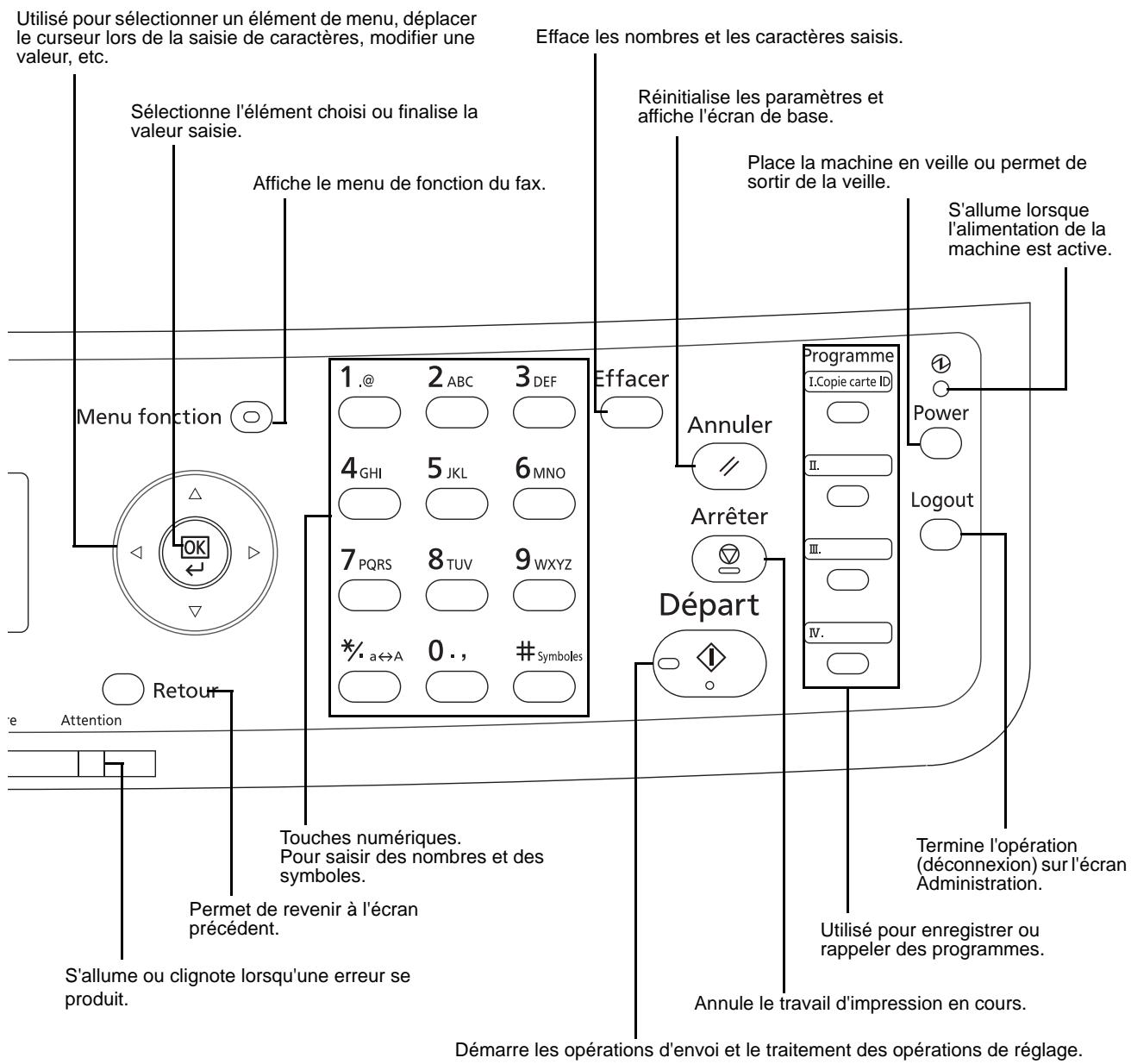
Panneau de commande
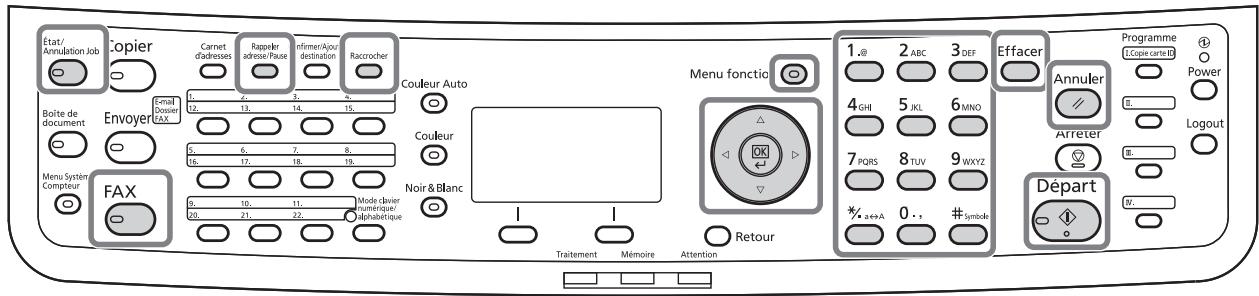
Se reporter au Manuel d'utilisation de la machine pour connaître le nom des touches et voyants auxquels il est fait appel lors de l'utilisation des autres fonctions que le fax.
Affiche l'écran Carnet d'adresses dans lequel vous pouvez ajouter des destinations.
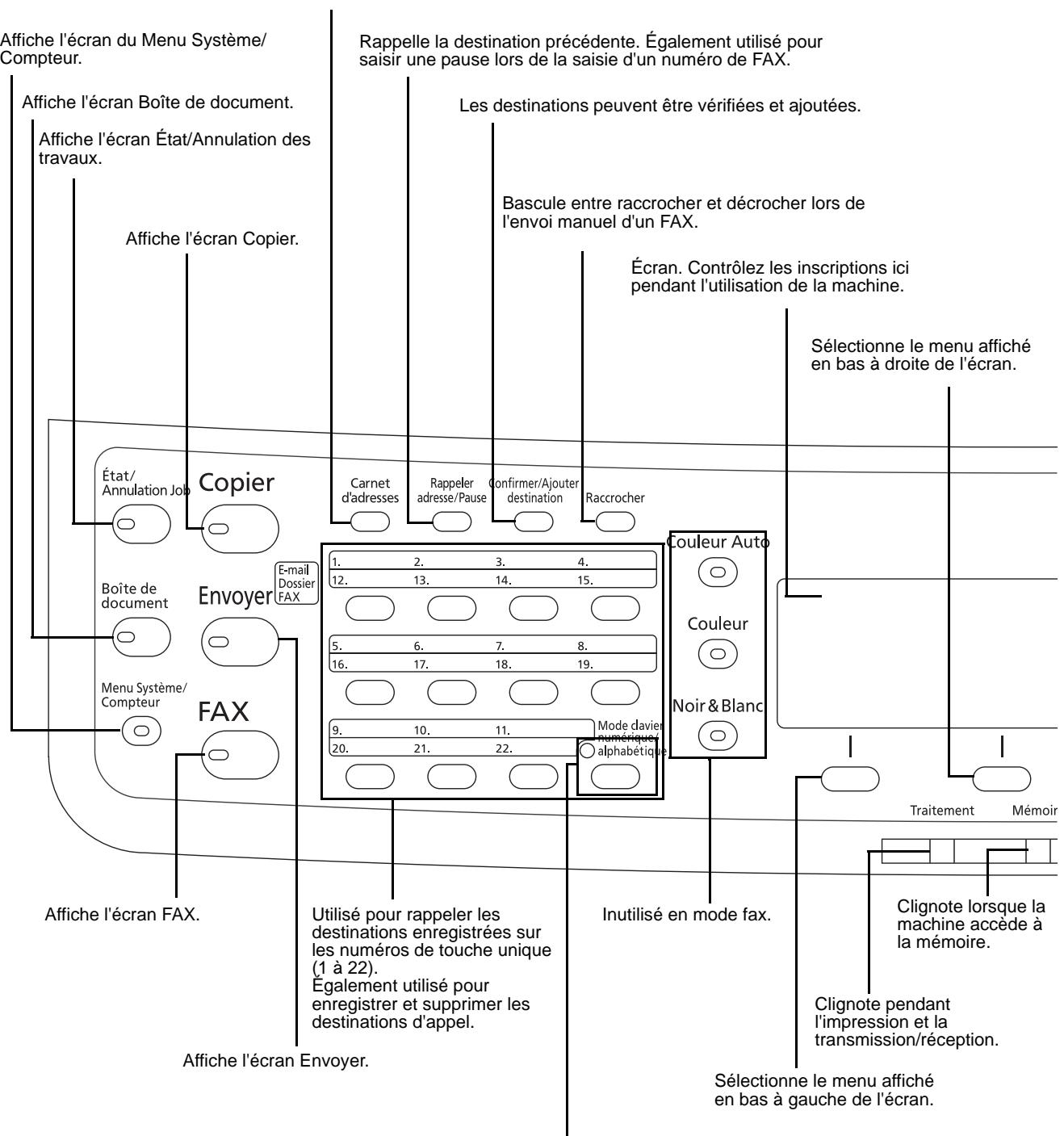
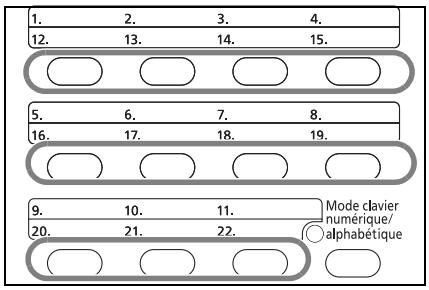
Bascule les nombres de touche unique (1 à
11 et 12 à 22).
Le voyant est allumé pendant le
basculement (12 à 22).
Machine
Ce chapitre présente les éléments du fax.
Se reporter au Manuel d'utilisation de la machine pour connaître les éléments auxquels il est fait appel lors de l'utilisation des autres fonctions que le fax.
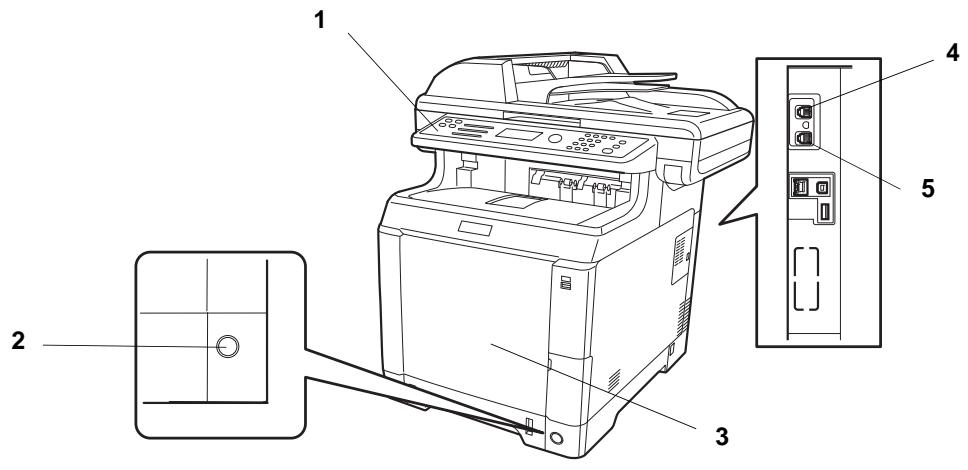
| 1 | Panneau de commande | Effectuer l'opération sur le fax avec ce panneau. |
| 2 | Interrupteur d'alimentation principal | Placer cet interrupteur sur ON pour réaliser des opérations de fax ou de copie. L'écran s'éclaire pour activer l'opération. |
| 3 | Bac MF (multifonction) | Placer le papier dans ce bac lors de l'utilisation d'un type de papier différent de celui du magasin (par exemple, lors de l'utilisation d'un papier spécifique). |
| 4 | Connecteur LINE | Brancher le cordon pour la ligne téléphonique sur cette prise. |
| 5 | Connecteur TEL | Lors de l'utilisation d'un téléphone standard, brancher le cordon téléphonique à cette prise. |
IMPORTANT : Il est impossible de recevoir des fax automatiquement lorsque la machine est hors tension. Pour permettre la machine en veille, appuyer sur la touche Power du panneau de commande.
Chargeur de documents
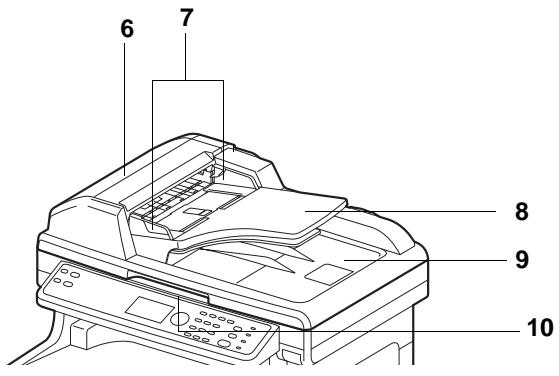
| 6 | Couvercle du chargeur de documents | Ouvrir ce couvercle lorsque l'original est coincé dans le chargeur de documents. |
| 7 | Guides de largeur des originaux | Régler ces guides en fonction de la largeur de l'original. |
| 8 | Plateau des originaux | Empiler les feuilles d'originaux sur ce plateau. |
| 9 | Table d'éjection des originaux | Les originauxlus sont éjectés sur cette table. |
| 10 | Poinnée d'ouverture | Tenir cette poignée lors de l'ouverture ou de la fermeture du chargeur de documents. |
2 Préparation à l'utilisation
Ce chapitre présente les opérations à effectuer avant l'utilisation de la machine.
Si le technicien a déjà effectué ces opérations, il est inutile de les exécuter à nouveau.
- Sélection du type de ligne téléphonique utilisée (version française uniquement)..... 2-2
- Sélection de la fonction Transmission TTI 2-3
- Configuration des informations TTI 2-4 Saisie de la date et de l'heure 2-7
- Connexion au PBX (Private Branch Exchange) (Europe seulement) 2-9
Sélection du type de ligne téléphonique utilisée (version américaine uniquement)
Sélectionner ici le type de ligne téléphonique correspondant au type de service téléphonique utilisé. Si le type de ligne téléphonique sélectionné est incorrect, la communication par fax sera impossible.
Touches à utiliser
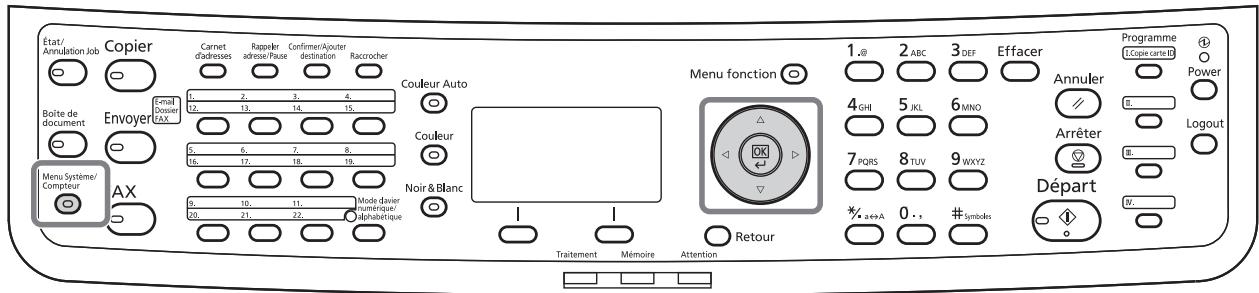
1 Appuyer sur la touche Menu Systeme/Compteur. 2 Appuyer sur la touche ou pour sélectionner [FAX]. 3 Appuyer sur la touche OK. 4 Appuyer sur la touche ou pour sélectionner [Transmission].
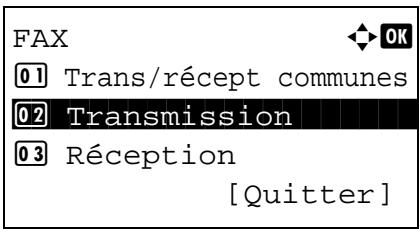
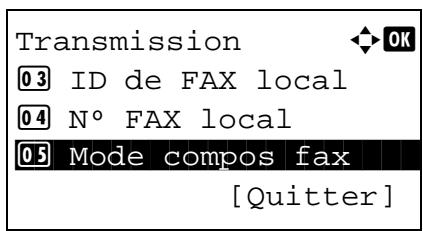
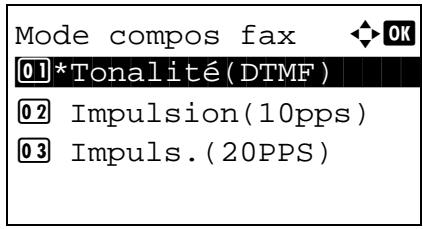
5 Appuyer sur la touche OK. 6 Appuyer sur la touche ou pour sélectionner [Mode compos fax].
7 Appuyer sur la touche OK. 8 Appuyez sur la touche ou pour sélectionner [Tonalité(DTMF)], [Impulsion(10pps)] ou [Impuls.(20PPS)] selon le type de ligne téléphonique utilisé. 9 Appuyer sur la touche OK.
Sélection de la fonction transmission TTI
Le terme TTI (Transmit Terminal Identifier) désigne les informations relatives à cette machine (transmetteur) qui doivent être imprimées sur le fax du système de destination : Les informations incluent date et heures de transmission, nombre de pages, le nom du fax local et numéro/ID de fax local. Ce fax permet de déterminer si les informations TTI doivent être imprimées sur le fax du système de destination, et si elles doivent l'être à l'intérieur ou à l'extérieur de la page transmise.
REMARQUE : En principe, le nom du fax local s'imprime dans les informations TTI. Cependant, si la comptabilité des travaux est activée et que l'utilisateur envoie des documents après avoir entré un ID de compte, le nom du compte s'imprime sur ces documents.
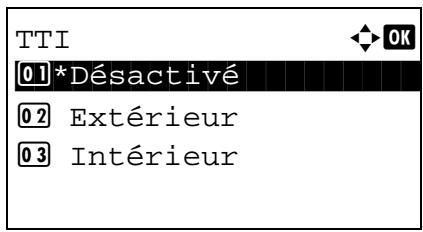
1 Appuyer sur la touche Menu Système/Compteur. 2 Appuyer sur la touche ou pour sélectionner [FAX]. 3 Appuyer sur la touche OK. 4 Appuyer sur la touche ou pour sélectionner [Transmission]. 5 Appuyer sur la touche OK. 6 Appuyer sur la touche ou pour sélectionner [TTI]. 7 Appuyer sur la touche OK. 8 Appuyer sur la touche ou pour sélectionner l'emplacement désirable pour l'impression des informations ou [Désactivé] pour ne pas les imprimer. 9 Appuyer sur la touche OK.
Configuration des informations TTI
Enregistrer le nom (nom du fax local), le numéro du fax et l'ID du fax imprimé dans la zone TTI.
En enregistrant les données TTI, le destinataire peut facilement découvrir d'où a été envoyé le fax.
Enregistrement du nom de fax local
Enregistrer le nom du fax local imprimé sur les informations TTI.
REMARQUE : Pour modifier les informations déjà enregistrées, procéder de façon similaire.
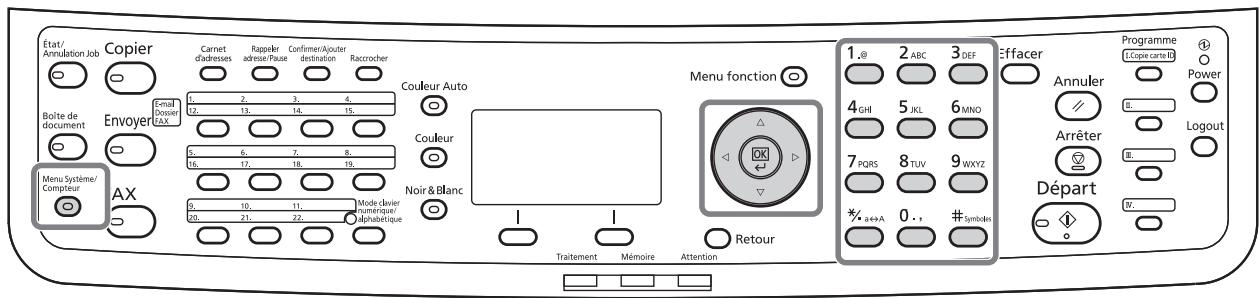
1 Appuyer sur la touche Menu Système/Compteur. 2 Appuyer sur la touche ou pour sélectionner [FAX]. 3 Appuyer sur la touche OK. 4 Appuyer sur la touche ou pour sélectionner [Transmission]. 5 Appuyer sur la touche OK. 6 Appuyer sur la touche ou pour sélectionner [Nom du FAX local]. 7 Appuyer sur la touche OK. 8 Saisir le nom de fax local à enregistrer. jusqu'à 32 caractères peuvent être entrés.
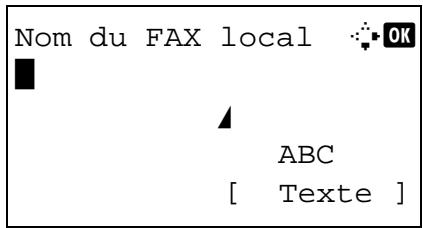
REMARQUE : Pour plus d'informations sur la saisie, se reporter à la section Fonction boîte de FAX annexe 6..
9 Appuyer sur la touche OK.
Saisie des informations d'identification du fax local
Enregistrer les informations du fax local (nom et ID du fax local) imprimées dans la zone TTI. L'ID de fax local est utilisé dans le cadre de la limitation des transmissions. (Se reporter à la section Restriction des transmissions à la page 6-31.)
1 Appuyer sur la touche Menu Système/Compteur. 2 Appuyer sur la touche ou pour sélectionner [FAX]. 3 Appuyer sur la touche OK. 4 Appuyer sur la touche ou pour sélectionner [Transmission]. 5 Appuyer sur la touche OK.
Pour enregistrer le numéro de fax local, passer à l'étape suivante. Pour enregistrer l'ID de fax local, passer à l'étape 10.
Saisie du numéro de FAX local
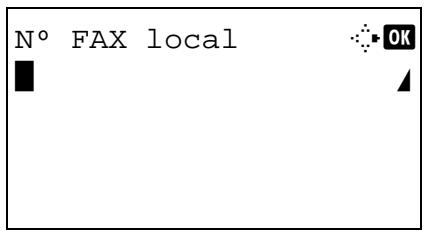
6 Appuyer sur la touche ou pour sélectionner [N° FAX local]. 7 Appuyer sur la touche OK. 8 Utiliser les touches numériques pour saisir le numéro du fax local à enregistrer. Jusqu'à 20 chiffres peuvent être entrés.
REMARQUE: Appuyer sur la touche pour déplacer le curseur.
Pour corriger le numéro, appuyer sur la touche Effacer afin de supprimer les chiffres un par un avant de saisir à nouveau le numéro. Pour supprimer tous les chiffres saisis et revenir à l'écran par défaut, appuyer sur la touche Annuler.
9 Appuyer sur la touche OK. 10 Appuyer sur la touche ou pour sélectionner [ID de FAX local]. 11 Appuyer sur la touche OK.
Saisie de l'id de FAX local
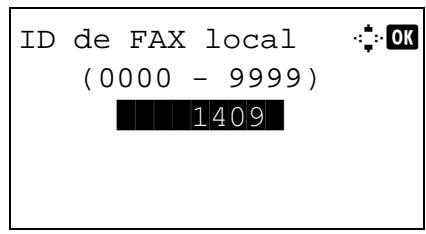
12 Entrer l'ID du fax local sur 4 chiffres à l'aide des touches numériques.
13 Appuyer sur la touche OK.
Saisie de la date et de l'heure
Enregistrer la date et l'heure de l'horloge interne. S'assurer que la date et l'heure définies sont correctes car toutes les communications différées par fax reposent sur ces paramètres.
IMPORTANT : Corriger régulièrement l'heure affichée sur le panneau de commande. L'heure affichée peut différer de l'heure réelle en raison des erreurs.
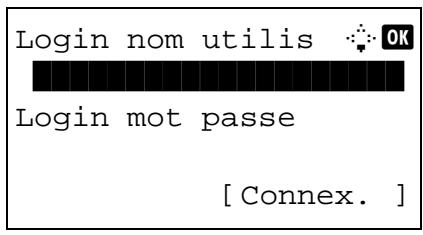
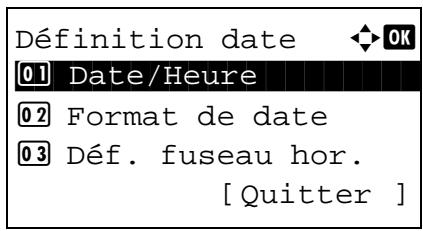
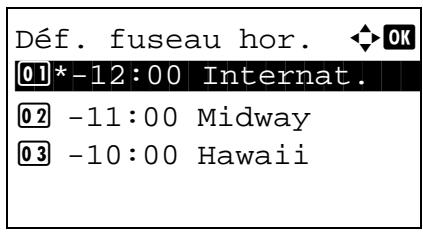
1 Appuyer sur la touche Menu Systeme/Compteur. 2 Appuyer sur la touche ou pour sélectionner [Param. communs]. 3 Appuyer sur la touche OK. 4 Appuyer sur la touche ou pour sélectionner [Définition date]. 5 Appuyer sur la touche OK. 6 Un écran de connexion s'affiche. Saisir ensuite le nom de connexion et le mot de passe pour se connecter. 7 Appuyer sur [Connex.] (la touche Sélection de droite). Le menu Définition date s'affiche. 8 Appuyer sur la touche ou pour sélectionner [Déf. fuseau hor.]. 9 Appuyer sur la touche OK. 10 Appuyer sur la touche ou pour sélectionner libre la région.
11 Appuyer sur la touche OK.
12 Appuyer sur la touche ou pour sélectionner [Heure d'été].
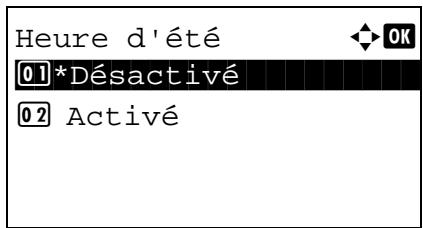
REMARQUE: Si vous sélectionnez une région qui n'applique pas l'heure d'été, l'écran de réglage de l'heure d'été ne s'affiche pas.
13 Appuyer sur la touche OK. 14 Appuyer sur la touche ou pour sélectionner [Activé] ou [Désactivé]. 15 Appuyer sur la touche OK. 16 Appuyer sur la touche ou pour sélectionner [Date/Heure]. 17 Appuyer sur la touche OK. 18 Appuyer sur la touche ou pour déplacer la position du curseur, saisir l'année, le mois et le jour.
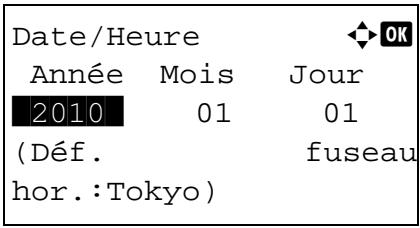
19 Appuyer sur la touche OK. 20 Appuyer sur la touche ou pour déplacer la position du curseur, saisir les heures, les minutes et les secondes.
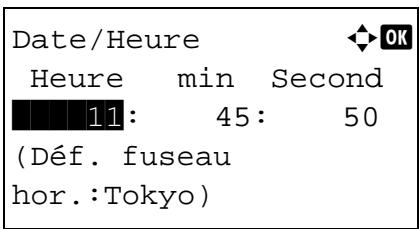
21 Appuyer sur la touche OK.
Connexion au PBX (private branch exchange) (europe seulement)
Lors de l'utilisation de cette machine dans un environnement dans lequel le système PBX pour la connexion à plusieurs téléphones à utilisation commerciale est installé, effectuer la configuration de PBX suivante.
REMARQUE : Avant de connecter cette machine au PBX, il est recommandé de contacter la société qui a installé le système PBX pour lui demander de connecter cette machine. Noter bien qu'il nous est impossible de garantir le fonctionnement correct de cette machine dans un environnement dans lequel elle est connectée au PBX, car les fonctions de cette machine peuvent être limitées.
Configuration du PBX
| Élément | Valeur de réglage | Description |
| Paramètre PSTN/PBX | PSTN | Utiliser ce réglage lorsque cette machine est connectée à un réseau téléphonique commuté public (réglage par défaut). |
| PBX | Utiliser ce réglage lorsque cette machine est connectée au PBX. | |
| Paramètre du numéro d'expérience extérieur | 0 - 900 - 99 | Définir un numéro pour acceder à une ligne extérieure. Pour le numéro, contacter l'administrateur du PBX |
1 Se reporter à la section Procédure d'utilisation de base à la page 6-7. 2 Appuyer sur la touche ou pour sélectionner [Options de FAX]. 3 Appuyer sur la touche OK. 4 Appuyer sur la touche ou pour sélectionner [Sélect. échange]. 5 Appuyer sur la touche OK. 6 Appuyer sur la touche ou pour sélectionner [PBX]. 7 Appuyer sur la touche OK. 8 Appuyer sur la touche ou pour sélectionner [N° d'appelPSTN]. 9 Appuyer sur la touche OK. 10 Entrer le numéro permettant d'accéder à la ligne extérieure à l'aide des touches numériques. 11 Appuyer sur la touche OK. 12 Appuyer sur [Quitter] (la touche Sélection de droite).
3 Mode fax (utilisation standard)
Ce chapitre présente les fonctions standard suivantes.
- Envoi automatique 3-2
- Réception automatique de fax 3-10 Annulation d'une communication 3-13 Carnet d'adresses 3-17
- Touches uniques 3-29 Composition du même numéro de fax de destination (renumérotation) 3-32
Envoi automatique
Cette section explique le mode de transmission général à l'aide des touches numériques.
Accès à l'écran d'envoi
Touches à utiliser
Prêt pour envoi.
2010/05/25 12:30
1 Appuyer sur la touche FAX. Vérifier que l'écran d'envoi général est affiché.
REMARQUE: En fonction des paramètres, l'écran du carnet d'adresses peut s'afficher. Dans ce cas, appuyer sur Annuler pour afficher l'écran d'envoi général.
Parallèlement au fax, il est possible de regrouper dans une même tâche de transmission (Envoi multiple) une transmission d'e-mail et/ou une transmission de dossier (SMB/FTP). Appuyer sur la touche Envoyer pour sélectionner les destinations. Pour plus d'informations, se reporter à la section Envoi dans le Manuel d'utilisation de la machine.
Sélection du mode de transmission
2 Deux modes de transmission sont disponibles : Transmission mémoire et Transmission FAX directe. Le mode par défaut est Transmission mémoire.
Pour basculer dans l'autre mode, procéder comme suit.
1 Appuyer sur la touche Menu fonction.
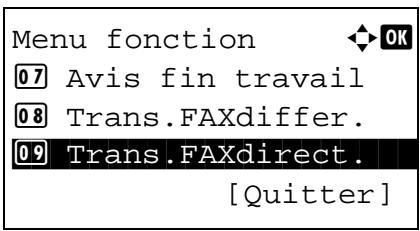
2 Appuyer sur la touche ou pour sélectionner [Trans. FAX direct.]. 3 Appuyer sur la touche OK. 4 Appuyer sur la touche ou pour sélectionner [Activé]. 5 Appuyer sur la touche OK.
| Transmission FAX directe | Description |
| Désactivé | Lance la transmission mémoire. Une fois les originaux numériés en mémoire, la communication débute. |
| Activé | Lance la transmission FAX directe. Compose le numéro du système de destination, puis, une fois la communication établie, numérique les originaux. |
REMARQUE : Dans le cadre de la transmission FAX directe, seule une destination peut être indiquée par transmission.
Transmission mémoire (transmission à partir du chargeur de documents)
Le numéro de fax de destination est composé automatiquement une fois que les documents ont été placés dans le chargeur de documents, numérisés, puis enregistrés en mémoire. Ce mode de fonctionnement est extrêmement appréciable car les documents sont rendus immédiatement. Il n'est donc pas nécessaire d'attendre la fin de la transmission. C'est la méthode la plus pratique lors de la transmission de documents de plusieurs pages.
Transmission mémoire (transmission à partir de la glace d'exposition)
Ce mode est idéal pour la transmission des pages d'un livre ou de documents similaires, qui ne peuvent pas être placés dans le chargeur de documents. Lorsque tous les documents ont été placés sur la glace d'exposition, numérisés et stockés en mémoire, le numéro de fax de destination est composé.
REMARQUE : Lorsque la numérisation continue est activée, on peut numériser en continu d'autres documents dès que le document placé sur la glace d'exposition a été stocké en mémoire. Une fois toutes les pages numérisées et stockées en mémoire, le numéro de fax de destination est composé.
Transmission FAX directe (transmission à partir du chargeur de documents)
Une fois la liaison téléphonique avec le système de destination établie, les documents placés dans le chargeur de documents sont numérisés. Si le document transmis comporte plusieurs pages, chaque page est numérisée une fois les données de la page précédente transmises.
Transmission FAX directe (transmission à partir de la glace d'exposition)
Ce mode est idéal pour la transmission des pages d'un livre ou de documents similaires, qui ne peuvent pas être placés dans le chargeur de documents. Une fois la liaison téléphonique avec le système de destination établie, les documents placés sur la glace d'exposition sont numérisés et transmis.
REMARQUE : Lorsque la numérisation continue est activée, on peut numériser en continu d'autres documents dès que le document placé sur la glace d'exposition a été transmis. Répéter cette opération de numérisation pour chaque page.
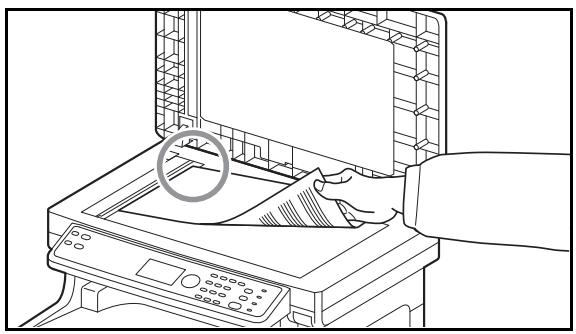
Composition du numéro de fax de destination
3 Placer les originaux sur la glace d'exposition ou dans le chargeur de documents. Se reporter au Manuel d'utilisation de l'appareil pour positionner les documents.
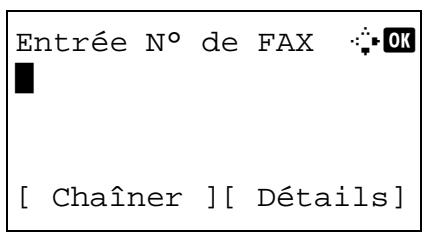
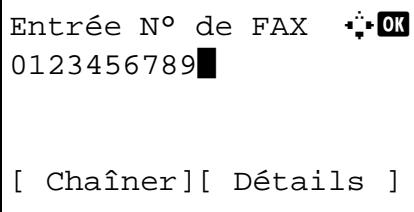
4 Entrer le numéro du fax de destination à l'aide des touches numériques.
REMARQUE: Entrer le numéro de fax à l'aide des touches numériques. L'écran de saisie du numéro de fax s'affiche.
REMARQUE: Le numéro de fax de destination peut composer jusqu'à 64 chiffres.
Les espaces seront insérés automatiquement en cas d'utilisation de à la fin de la ligne pour faire avancer le curseur avant de saisir d'autres caractères.
Utiliser ou pour déplacer le curseur.
Pour corriger le numéro, appuyer sur la touche Effacer afin de supprimer les chiffres un par un avant de saisir à nouveau le numéro. Pour supprimer tous les chiffres saisis et revenir à l'écran par défaut, appuyer sur la touche Annuler.
Rappeler adresse/pause
Appuyer sur cette touche pour insérer une pause de 3 secondes à ce stade de la composition. Cette touche est utile lorsqu'il faut notamment composer un préfixe, puis attendre d'être connecté à une ligne extérieure avant de composer le numéro de destination proprement dit.
Effectuer les réglages détaillés pour l'envoi si nécessaire. Appuyer sur [Détails] (la touche Sélection de droite) pour afficher le menu Dét. FAX. Appuyer sur la touche ou pour sélectionner [Sous-adresse], [Trans. cryptée], [Vit. déb. trans] ou [ECM] et modifier les réglages, puis appuyer sur la touche OK.
| Touche | Description |
| Sous-adresse | Pour communiquer à l'aide d'une sous-adresse, appuyer sur cette touche. Pour plus d'informations, se reporter à la section Communication par sous-adresse à la page 4-34. |
| Trans. cryptée | Pour envoyer un fax par une communication cryptée, appuyer sur cette touche. Pour plus d'informations, se reporter à la section Cryptage à la page 6-24. |
| Vit. déb. trans | Si une erreur de communication s'est produit, appuyer sur cette touche pour modifier la vitesse de début de transmission. Sélectionner une vitesse : 33 600 bps, 14 400 bps ou 9 600 bps. |
| ECM | La fonction de correction d'erreur (ECM) permet de renvoyer automatiquement une image incorrectement transmise ou reçue pour cause de parasites sur la ligne téléphonique au cours de la transmission. Pour modifier le paramétrage de la communication ECM, appuyer sur cette touche. |
Raccrochage
Appuyer sur cette touche pour se connecter à la ligne téléphonique.
Lorsque le numéro de fax a été saisi, la machine commence à composer vers le fax de destination.
Après avoir appuyé sur cette touche, il est possible d'entrer le numéro du fax de destination à l'aide des touches numériques. Pour plus d'informations, se reporter à la section Envoi manuel à la page 4-11.
Méthodes de composition sans les touches numériques
Carnet d'adresses (Se reporter à la page 3-17.) - Touches uniques (Se reporter à la page 3-29.) - Rénumérotation manuelle (rappel) (Se reporter à la page 3-32.)
Sélection de la résolution
Il est possible de sélectionner la résolution appropriée aux documents à transmettre.
- 200 × 100 dpi (Normal) : pour envoyer des originaux de taille standard.
Taille normale des caractères : 10,5 points (exemple : Résolution)
- 200 × 200 dpi (Fin): pour la transmission de documents comptant des caractères relativement petits ou des traits fins.
Taille normale des caractères : 8 points (exemple : Résolution)
- 200 × 400 dpi (Très fin) : pour la transmission de documents comptant des traits et des caractères détaillés.
Taille normale des caractères : 6 points (exemple : Résolution)
- 400 × 400 dpi (Ultra-fin) : pour une transmission plus nette des documents comptant des traits et des caractères détaillés.
Taille normale des caractères : 6 points (exemple : Résolution)
REMARQUE: Le réglage par défaut est 200 × 100 dpi (Normal).
Plus la résolution est élevée, plus l'image est nette. Toutefois, une résolution élevée ralentit la transmission. Normalement, une résolution de 400 × 400 dpi (Ultra-fin) est recommandée.
La résolution de numérisation doit être égale ou supérieure à la résolution du fax. Si les résolutions sélectionnées ne satisfont pas cette condition, l'appareil ajuste automatiquement la résolution et modifie la sélection.
1 Appuyer sur la touche Menu fonction. 2 Appuyer sur la touche ou pour sélectionner [Résolution fax].
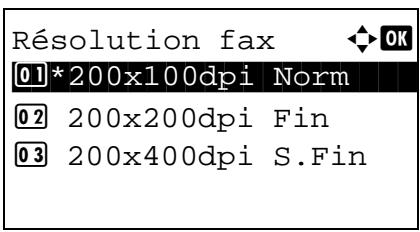
3 Appuyer sur la touche OK. 4 Appuyer sur la touche ou pour sélectionner la résolution désirée.
5 Appuyer sur la touche OK.
Important :
- Avec une résolution élevée, l'image est plus claire. Cependant, plus la résolution est élevée, plus la transmission est ralentie.
- En cas d'envoi de documents avec une résolution de 400 × 400 dpi (Très fin) ou supérieure, le fax de destination doit être capable de recevoir des documents d'une telle qualité. Si le fax de destination ne dispose pas de telles fonctions, les documents sont transmis avec une résolution de 200 × 200 dpi (Fin).
Sélection de la densité.
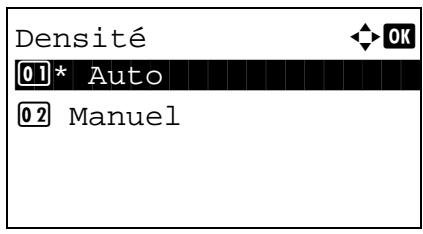
Il est possible de régler la densité lors de la numérisation de documents.
- Manuelle (-3 - +3) : sept niveaux de densité sont possibles.
- Auto : la densité optimale est définie en fonction de la densité des originaux.
1 Appuyer sur la touche Menu fonction. 2 Appuyer sur la touche ou pour sélectionner [Densité]. 3 Appuyer sur la touche OK. 4 Appuyer sur la touche ou pour sélectionner [Auto] ou [Manuel].
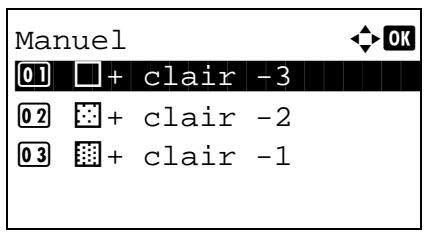
5 Appuyer sur la touche OK. Passer à l'étape suivante si [Manuel] a été sélectionné à l'étape 4. 6 Appuyer sur la touche ou pour sélectionner la densité désirée. 7 Appuyer sur la touche OK.
Lancement de la transmission
7 Appuyer sur la touche Départ. La transmission débute.
REMARQUE : Lorsque Activé est sélectionné dans Destination Vérif. av. envoi, un écran de confirmation de destination s'affiche lorsque vous appuyez sur la touche Départ. Pour plus d'informations, se reporter à la section Écran de confirmation des destinations à la page 5-13.
Pour vérifier l'état de la transmission
1 Appuyer sur la touche État/Annulation job. 2 Appuyer sur la touche ou pour sélectionner [Envoy état tache]. 3 Appuyer sur la touche OK. Une liste des états d'envoi s'affiche.
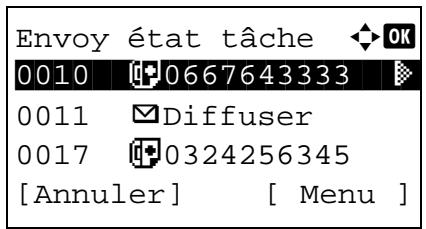
Pour arrêter la transmission
1 Dans l'écran de consultation des envois ci-dessus, appuyer sur la touche ou pour sélectionner le travail à annuler.
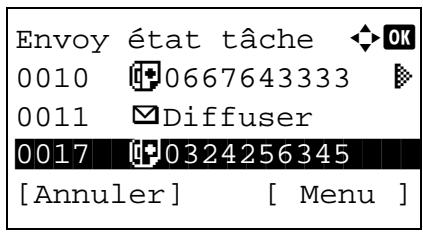
2 Appuyer sur [Annuler] (la touche Sélection de gauche). 3 Appuyer sur [Oui] (la touche Sélection de gauche). La transmission est annulée.
REMARQUE : Pendant la numérisation des documents, on peut annuler la transmission en appuyant sur la touche Arrête du panneau de commande.
Réception automatique de fax
Si cette machine sert exclusivement de fax (les fonctions de téléphone sont désactivées), régler la machine pour une réception en mode fax uniquement. Aucun paramétrage spécial n'est requis pour l'utiliser dans ce cas.
REMARQUE: Si un opérateur téléphonique fournit un service DRD, paramétrer le mode de réception sur [Auto (DRD)]. Pour plus d'informations, se reporter à la section Réception DRD à la page 6-14.
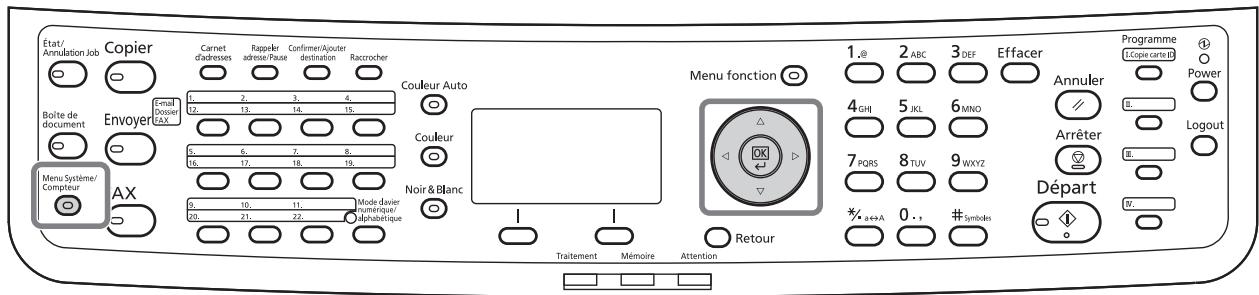
Mode de réception
Ce fax propose les 5 modes de réception suivants :
- Auto (Normal)
- Auto (FAX/TÉL) (Se reporter à la page 6-2.)
- Auto (TAD) (Se reporter à la page 6-4.)
- Auto (DRD) (Se reporter à la page 6-14.)
- Manuel (Se reporter à la page 4-13.)
Vérification et modification du mode de réception
1 Appuyer sur la touche Menu Système/Compteur. 2 Appuyer sur la touche ou pour sélectionner [FAX]. 3 Appuyer sur la touche OK. 4 Appuyer sur la touche ou pour sélectionner [Réception]. 5 Appuyer sur la touche OK.
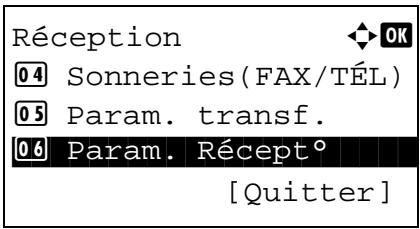
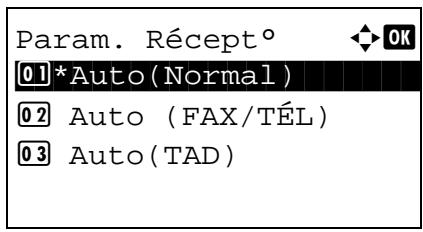
Début de la réception
6 Appuyer sur la touche ou pour sélectionner [Param. Recess]. 7 Appuyer sur la touche OK. 8 Appuyer sur la touche ou pour sélectionner [Auto(Normal)]. 9 Appuyer sur la touche OK. 1 Une fois le fax transmis, l'appareil émet le nombre de sonneries prédéfini, puis la réception du fax démarre. Dès que la réception commence, le voyant Traitement clignote.
REMARQUE: Le nombre de sonneries peut être modifié. (Se reporter à la section Sonneries à la page 6-19.)
Pour annuler la réception, se reporter à la section Annulation d'une transmission (pendant la communication) à la page 3-15.
Impression des documents reçus
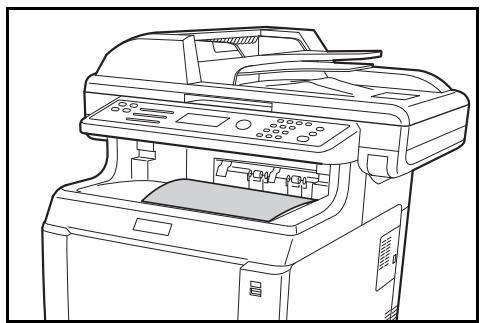
2 Les documents reçus sont imprimés et éjectés dans le plateau supérieur, face dessous. Ce plateau peut contenir 150 feuilles de papier ordinaire (80g / m^2). Ce nombre varie en fonction des conditions sélectionnées pour le papier.
Important :
Si le nombre de feuilles à imprimer excède le nombre de feuilles pouvant être chargées, charger la totalité du papier du plateau supérieur.
Réception en mémoire
Si l'impression des documents est impossible, soit parce qu'il n'y a plus de papier, soit parce qu'un bourrage est survenu, les données relatives à tous les documents reçus sont stockées en mémoire pour être imprimées automatiquement lorsqu'il l'impression est à nouveau possible.
Lorsqu'un fax a été reçu en mémoire, les tâches d'impression des documents reçus s'affichent sur l'écran Impressions (écran État). Pour imprimer ces documents, charger du papier dans l'imprimante ou résoudre les bourrages.
REMARQUE : Pour obtenir des informations sur l'écran État, se reporter au Manuel d'utilisation.
Annulation d'une communication
La méthode d'annulation d'une communication sur cet appareil varie en fonction du mode de transmission utilisé (Transmission mémoire ou Transmission FAX directe) et de la forme de communication. La section suivante décrit les différentes méthodes d'annulation d'une communication.
Annulation d'une transmission mémoire (pendant la numérisation)
Pendant la transmission mémoire, pour annuler la numérisation des originaux, appuyer sur la touche Arrêter sur le panneau de commande. La numérisation s'interrompt et le document est éjecté. S'il reste des documents dans le chargeur de document, les retirer de la table des documents.
Annulation d'une transmission mémoire (pendant la communication)
Pour annuler une transmission en mémoire lorsque la numérisation des documents est terminée, procéder comme suit.
REMARQUE : Si la gestion utilisateur est activée, l'administrateur ou l'utilisateur qui effectue la transmission mémoire peut annuler le travail.
Débrancher la ligne téléphonique peut annuler la transmission. Pour plus d'informations, se reporter à la section Annulation d'une transmission (pendant la communication) à la page 3-15.
1 Appuyer sur la touche Etat/Annulation job. 2 Appuyer sur la touche ou pour sélectionner [Envoy état tache]. 3 Appuyer sur la touche OK. 4 Appuyer sur la touche ou pour sélectionner le travail à annuler. 5 Appuyer sur [Annuler] (la touche Sélection de gauche).

6 Appuyer sur [Oui] (la touche Sélection de gauche). La communication est annulée.
REMARQUE : L'annulation est également possible en appuyant sur [Menu] (la touche Sélection de droite), puis en sélectionnant [Annul. travaux] et en appuyant sur la touche OK.
Annulation et lancement de transmissions différées (en attente)
Pour annuler des transmissions différées en attente, ou pour lancer immédiatement des transmissions différées sans attendre l'heure définie, procéder comme suit.
Appuyer sur la touche Etat/Annulation Job. Appuyer sur la touche ou pour sélectionner [Travail planifié]. Appuyer sur la touche OK. Appuyer sur la touche ou pour sélectionner le travail à annuler ou sélectionner le travail à envoyer immédiatement. Appuyer sur [Menu] (la touche Sélection de croite).
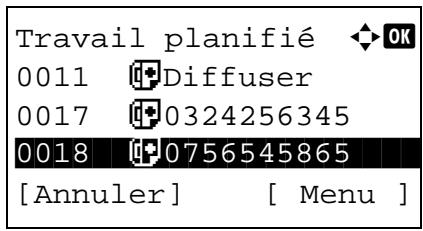
6 Appuyer sur la touche ou pour sélectionner [Annul. travaux] ou sélectionner [Commencer imméd.] pour envoyer immédiatement le travail. 7 Appuyer sur la touche OK. 8 Appuyer sur [Oui] (la touche Sélection de gauche). La communication est annulée ou la communication démarre pour l'envoi immédiat du travail.
Annulation d'une transmission FAX directe
Pendant la transmission directe, pour annuler la communication pendant la transmission, appuyer sur la touche Arrêter sur le panneau de commande. Le document numérique est alors éjecté, et l'écran d'envoi par défaut s'affiche. S'il reste des documents dans le chargeur de documents, les retirer.
Annulation d'une transmission (pendant la communication)
Pour annuler un envoi ou une réception en débranchant la ligne téléphonique pendant la communication, procéder comme suit.
1 Appuyer sur la touche État/Annulation Job.
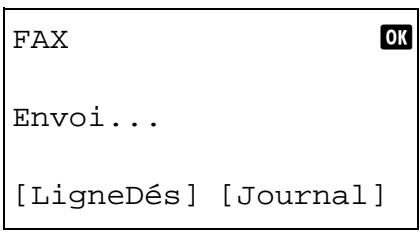
2 Appuyer sur la touche ou pour sélectionner [FAX]. 3 Appuyer sur la touche OK. 4 Appuyer sur [LigneDés] (la touche Sélection de gauche).
5 Appuyer sur [Oui] (la touche Sélection de gauche). La ligne en communication est déconnectée.
Annulation des transmissions sélectives
Pour annuler une transmission sélective, il suffit de supprimer le document en transmission sélective enregistré dans la boîte sélective. Pour plus d'informations sur la suppression des documents enregistrés, se reporter à la section Suppression de documents dans une Boîte sélective à la page 4-53.
Carnet d'adresses
Il est possible de sélectionner une destination de fax dans le carnet d'adresses.
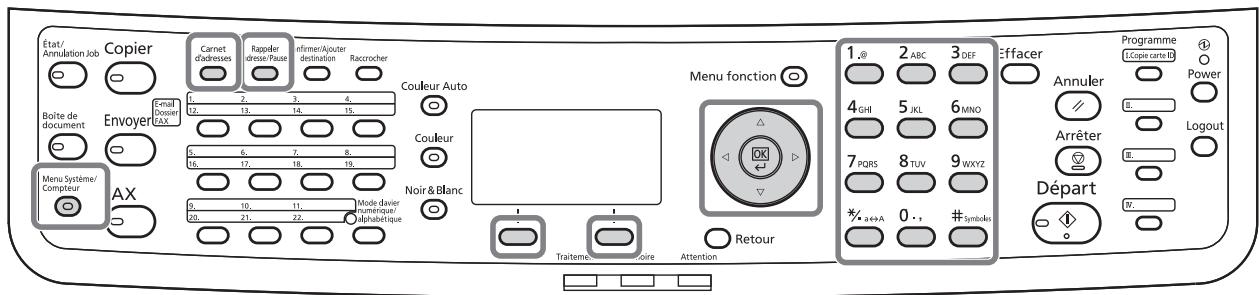
Enregistrement d'une nouvelle destination
Pour enregistrer de nouvelles destinations dans le carnet d'adresses, deux méthodes sont possibles : enregistrement de contact individuel et enregistrement de groupe (pour mémoriser plusieurs enregistrements individuels en tant qu'entité).
Enregistrement de contact individuel (fax)
Jusqu'à 100 destinations peuvent être enregistrées. Pour chacune, le nom du destinataire, le numéro de fax, la sous-adresse, le type de cryptage, la vitesse de début de transmission et la fonction de correction d'erreur peuvent être enregistrés.
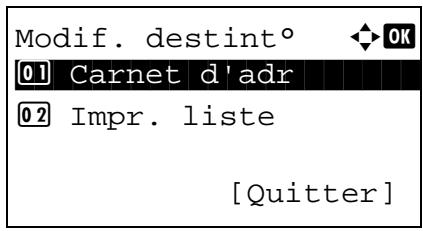
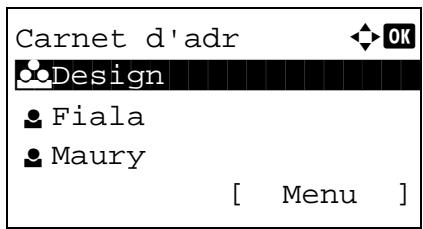
1 Appuyer sur la touche Menu Systeme/Compteur. 2 Appuyer sur la touche ou pour sélectionner [Modif. destin°]. 3 Appuyer sur la touche OK. 4 Appuyer sur la touche ou pour sélectionner [Carnet d'adr].
5 Appuyer sur la touche OK. 6 Appuyer sur [Menu] (la touche Sélection de droite).
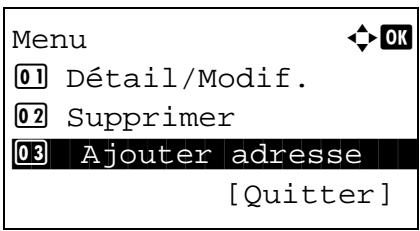
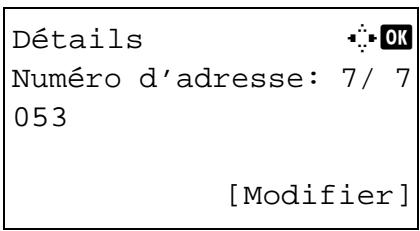
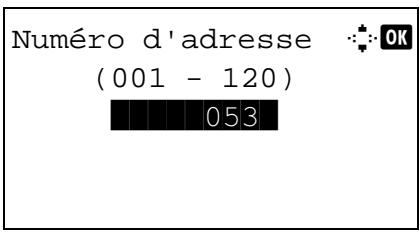
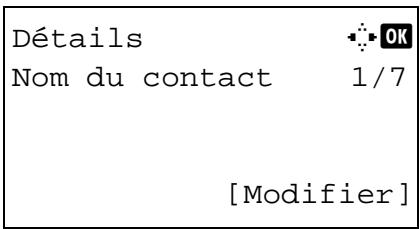
7 Appuyer sur la touche ou pour sélectionner [Ajouter adresse]. 8 Appuyer sur la touche OK. 9 Appuyer sur la touche ou pour sélectionner [Contact]. 10 Appuyer sur la touche OK. 11 Appuyer sur la touche ou pour sélectionner [Numéro d'adresse]. 12 Appuyer sur [Modifier] (la touche Sélection de droite). 13 À l'aide des touches numériques entre un numéro d'adresse compris entre 001 et 120.
REMARQUE: Ce numéro identifie chaque destination. Il est possible de sélectionner un numéro parmi 100 pour les contacts individuels et 20 pour les groupes.
14 Appuyer sur la touche OK. 15 Appuyer sur la touche ou pour sélectionner [Nom du contact]. 16 Appuyer sur [Modifier] (la touche Sélection de droite).
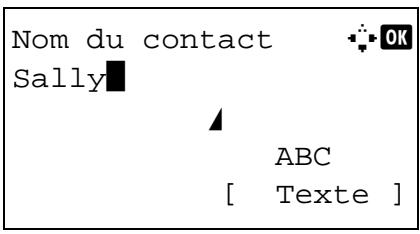
17 Utiliser les touches numériques pour saisir le nom de destination à afficher dans le carnet d'adresses. Jusqu'à 32 caractères peuvent être entrés.
REMARQUE : Pour plus d'informations sur la saisie, se reporter à la section Fonction boîte de FAX annexe 6.
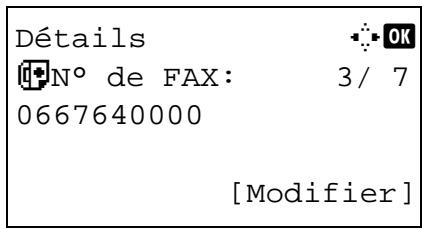
18 Appuyer sur la touche OK. 19 Appuyer sur la touche pour sélectionner [N° de FAX].
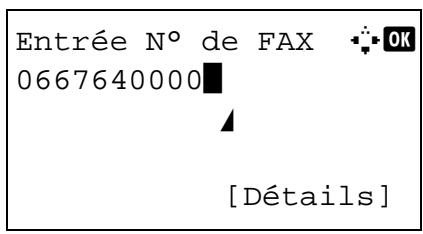
20 Appuyer sur [Modifier] (la touche Sélection de droite). 21 Utiliser les touches numériques pour saisir le numéro du fax du destinataire. Jusqu'à 32 chiffres peuvent être entrés.
REMARQUE : Pour plus d'informations sur la saisie, se reporter à la section Fonction boîte de FAX annexe 6.
Rappeler adresse/pause
Appuyer sur cette touche pour insérer une pause de 3 secondes à ce stade de la composition. Cette touche est utile lorsqu'il faut notamment composer un préfixe, puis attendre d'être connecté à une ligne extérieure avant de composer le numéro de destination proprement dit.
22 Appuyer sur [Détails] (la touche Sélection de droite), puis utiliser la touche ou pour sélectionner [Sous-adr.]. Passer à l'étape 28 si Sous-adr. n'est pas utilisé. 23 Appuyer sur [Modifier] (la touche Sélection de droite).
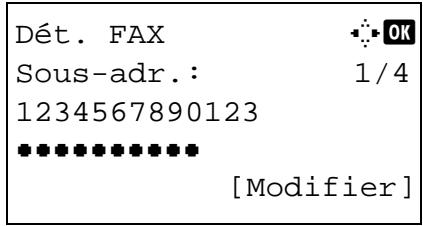
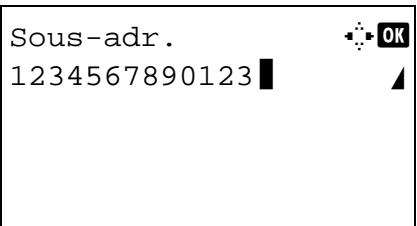
24 Entrer la sous-adresse à l'aide des touches numériques. Jusqu'à 20 chiffres peuvent être entrés.
REMARQUE : Une sous-adresse peut être saisie en utilisant les chiffres de 0 à 9, les espaces et les caractères # et *.
25 Appuyer sur la touche OK. 26 Entrer le mot de passe de sous-adresse à l'aide des touches numériques. Jusqu'à 20 chiffres peuvent être entrés.
REMARQUE : Un mot de passe de sous-adresse peut être saisi en utilisant les chiffres de 0 à 9, les lettres, les espaces et les caractères # et *.
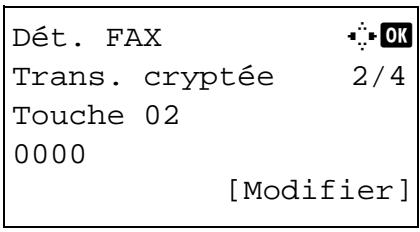
27 Appuyer sur la touche OK. 28 Utiliser la touche ou pour sélectionner [Trans. cryptée]. Passer à l'étape 38 si Trans. cryptée n'est pas utilisé.
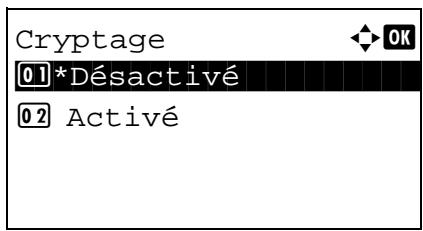
29 Appuyer sur [Modifier] (la touche Sélection de droite). 30 Appuyer sur la touche ou pour sélectionner [Activé].
31 Appuyer sur la touche OK. 32 Appuyer sur la touche ou pour sélectionner le numéro de touche de cryptage desired. 33 Appuyer sur la touche OK.
REMARQUE: Enregistrer la clé de cryptage à l'avance. Pour plus d'informations, se reporter à la section Enregistrement d'une clé de cryptage à la page 6-25.
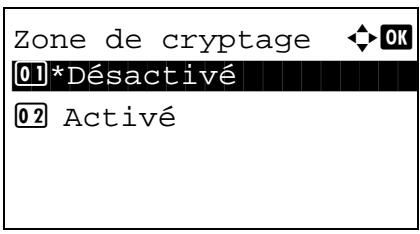
34 Appuyer sur la touche ou pour sélectionner [Activé] ou [Désactivé]. 35 Appuyer sur la touche OK. Passer à l'étape suivante ou à l'étape 38 si [Activé] ou [Désactivi] ont été respectivement sélectionnés à l'étape 34. 36 Entrer le numéro de boîte de cryptage sur 4 chiffres à l'aide des touches numériques. 37 Appuyer sur la touche OK. 38 Utiliser la touche pour sélectionner [Vit. déb. trans] ou [ECM] et modifier les réglages nécessaires, puis appuyer sur la touche OK.
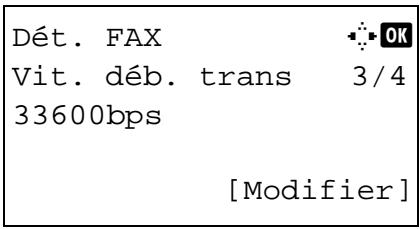
| Touche | Description |
| Vit. déb. trans | Pour modifier la vitesse en début de transmission, appuyer sur cette touche. Sélectionner une vitesse : 33 600 bps, 14 400 bps ou 9 600 bps. |
| ECM | La fonction de correction d'erreur (ECM) permet de renvoyer automatiquement une image incorrectement transmise ou reçue pour cause de parasites sur la ligne téléphonique au cours de la transmission. Pour modifier le paramétrage de la communication ECM, appuyer sur cette touche. |
39 Utiliser la touche ou pour vérifier que chaque élément a été saisi correctement. 40 Appuyer sur la touche OK. 41 Appuyer à nouveau sur la touche OK. 42 Utiliser la touche ou pour vérifier si la destination a été saisie correctement. 43 Appuyer sur la touche OK. La destination est alors ajoutée au carnet d'adresses.
Enregistrement de groupe
Il est possible d'enregistrer sous forme d'entité plusieurs destinations enregistrées en tant que contacts. Cette méthode est particulièrement pratique puisqu'elle permet de sélectionner plusieurs destinations en même temps. Jusqu'à 20 groupes peuvent être enregistrés.
REMARQUE : Pour les enregistrements de groupe, il est nécessaire que des destinations aient été préalablement enregistrées en tant que contacts. Veiller à ce que ces enregistrements aient été effectués.
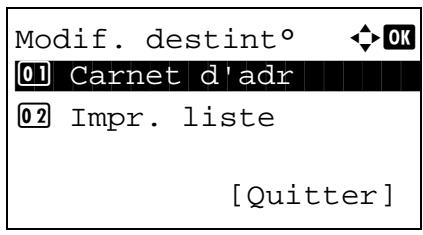
1 Appuyer sur la touche Menu Système/Compteur. 2 Appuyer sur la touche ou pour sélectionner [Modif. destin°]. 3 Appuyer sur la touche OK. 4 Appuyer sur la touche ou pour sélectionner [Carnet d'adr].
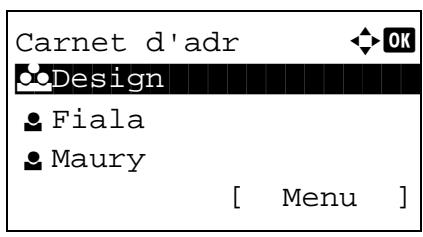
5 Appuyer sur la touche OK. 6 Appuyer sur [Menu] (la touche Sélection de droite).
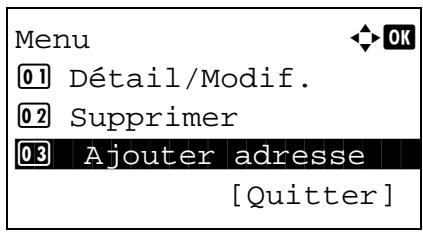
7 Appuyer sur la touche ou pour sélectionner [Ajouter adresse]. 8 Appuyer sur la touche OK. 9 Appuyer sur la touche ou pour sélectionner [Groupe]. 10 Appuyer sur la touche OK.
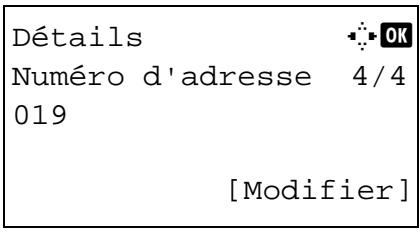
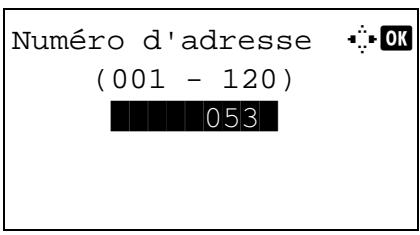
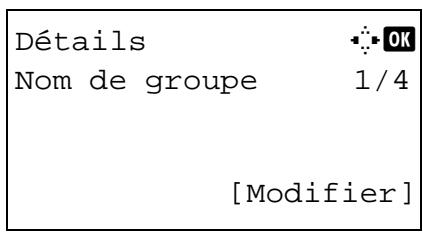
11 Appuyer sur la touche ou pour selectionner [Numéro d'adresse]. 12 Appuyer sur [Modifier] (la touche Sélection de droite). 13 À l'aide des touches numériques entre un numéro d'adresse compris entre 001 et 120.
REMARQUE: Ce numéro identifie chaque destination. Il est possible de sélectionner un numéro parmi 100 pour les contacts individuels et 20 pour les groupes.
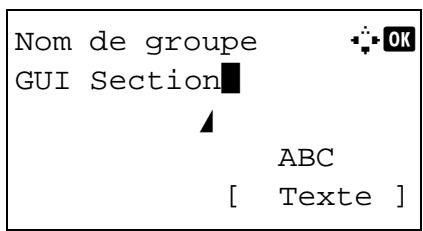
14 Appuyer sur la touche OK. 15 Appuyer sur la touche < ou > pour sélectionner [Nom de groupe].
16 Appuyer sur [Modifier] (la touche Sélection de droite). 17 Utiliser les touches numériques pour saisir le nom de groupe à afficher dans le carnet d'adresses. Jusqu'à 32 caractères peuvent être entrés.
REMARQUE : Pour plus d'informations sur la saisie, se reporter à la section Fonction boîte de FAX annexe 6.
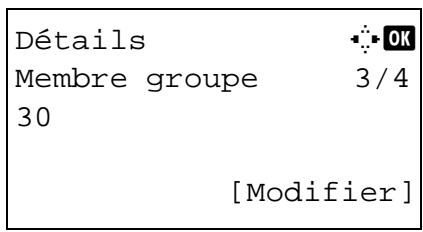
18 Appuyer sur la touche OK. 19 Appuyer sur la touche ou pour sélectionner [Membre groupe].
20 Appuyer sur [Modifier] (la touche Sélection de droite).
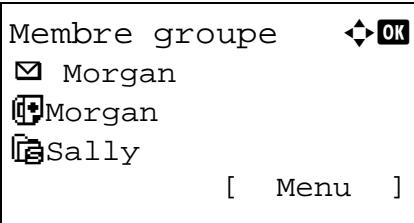
21 Appuyer sur [Menu] (la touche Sélection de droite). 22 Appuyer sur la touche ou pour sélectionner [Ajouter un membre]. 23 Appuyer sur la touche OK. 24 Appuyer sur la touche ou pour sélectionner la destination (personne) à enregistrer dans le groupe.
REMARQUE : Il est possible de chercher une destination par nom de destination.
25 Appuyer sur la touche OK. 26 Appuyer sur [Menu] (la touche Sélection de croite). 27 Appuyer sur la touche ou pour sélectionner [Sélectionner]. 28 Appuyer sur la touche OK. 29 Pour ajouter d'autres destinations, répéter les étapes 21 à 28. 30 Appuyer sur la touche Retour. 31 Utiliser la touche ou pour vérifier si le groupe a été défini correctement. 32 Appuyer sur la touche OK. Le groupe est alors ajouté au carnet d'adresses.
Sélection d'une destination dans le carnet d'adresses
Sélectionner une destination enregistrée dans le carnet d'adresses.
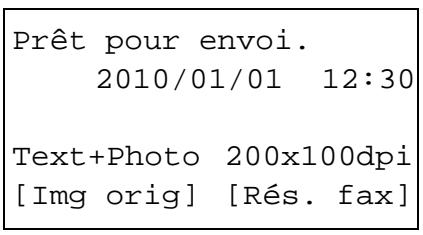
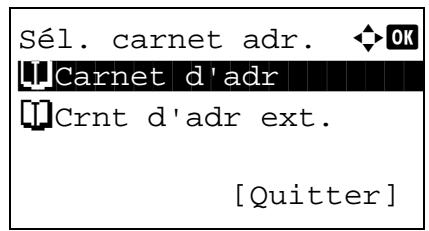
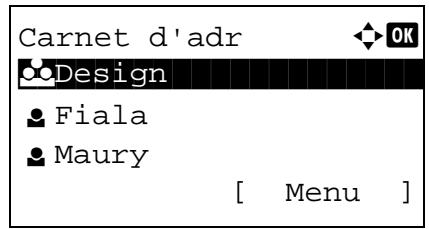
1 Dans l'écran de base de la fonction envoi, appuyer sur la touche Carnet d'adresses. 2 Appuyer sur la touche ou pour sélectionner [Carnet d'adr]. 3 Appuyer sur la touche OK. 4 Appuyer sur la touche ou pour sélectionner la destination désirée. 5 Appuyer sur la touche OK. La destination sélectionnée est enregistrée dans la liste des destinations.
Recherche d'une destination
Il est possible de rechercher une destination enregistrée dans le carnet d'adresses.
1 Dans l'écran de base de la fonction envoi, appuyer sur la touche Carnet d'adresses. 2 Appuyer sur la touche ou pour sélectionner [Carnet d'adr]. 3 Appuyer sur la touche OK. 4 Appuyer sur [Menu] (la touche Sélection de droite).
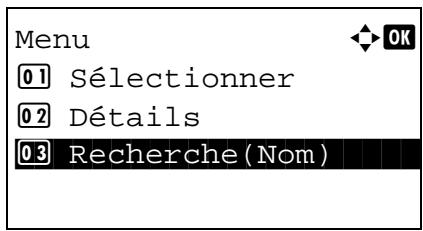
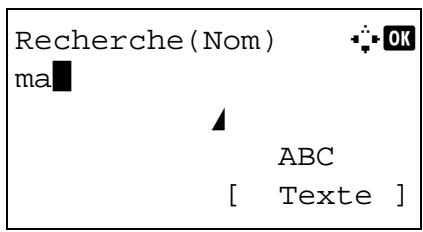
5 Appuyer sur la touche ou pour sélectionner [Recherche(Nom)]. 6 Appuyer sur la touche OK. 7 Utiliser les touches numériques pour saisir le nom de destination à rechercher.
REMARQUE : Pour plus d'informations sur la saisie, se reporter à la section Fonction boîte de FAX annexe 6.
8 Appuyer sur la touche OK. Le résultat de la recherche s'affiche.
Modification/suppression des informations enregistrées
Il est possible de modifier ou de supprimer les informations de destination (contact) ou des groupes.

1 Appuyer sur la touche Menu Système/Compteur. 2 Appuyer sur la touche ou pour sélectionner [Modif. destin°]. 3 Appuyer sur la touche OK. 4 Appuyer sur la touche ou pour sélectionner [Carnet d'adr]. 5 Appuyer sur la touche OK. 6 Appuyer sur la touche ou pour sélectionner la destination ou le groupe a modifier.
7 Appuyer sur [Menu] (la touche Sélection de droite).
8 Modification de la destination d'un contact
1 Appuyer sur la touche ou pour sélectionner [Détail/Modif.]. 2 Appuyer sur la touche OK.
3 Modifier le contenu de la destination. Pour plus d'informations, se reporter aux étapes 11 à 39 de la section Enregistrement de contact (fax).
Modification d'un groupe
1 Appuyer sur la touche ou pour sélectionner [Détail/Modif.]. 2 Appuyer sur la touche OK. 3 Modifier le contenu du groupe. Pour plus d'informations, se reporter aux étapes 11 à 18 de la section Enregistrement de groupe. Lors de l'ajout de plusieurs destinations au groupe, se reporter aux étapes 19 à 28 de la section Enregistrement de groupe.
Suppression de la destination d'un contact ou d'un groupe
1 Appuyer sur la touche ou pour sélectionner [Supprimer]. 2 Appuyer sur la touche OK. 3 Appuyer sur [Oui] (la touche Sélection de gauche). La destination ou le groupe sélectionné est supprimé.
9 Appuyer sur la touche OK. 10 Appuyer sur [Oui] (la touche Sélection de gauche). La modification ou la suppression du contenu de l'enregistrement est rapportée dans le carnet d'adresses.
Il est possible d'imprimer la liste des destinations enregistrées dans le carnet d'ad addresses.
La liste peut être triée par noms ou par numéros d'adresse des destinations.
1 Appuyer sur la touche Menu Système/Compteur. 2 Appuyer sur la touche ou pour sélectionner [Modif. destin°]. 3 Appuyer sur la touche OK. 4 Appuyer sur la touche ou pour sélectionner [Impr. liste]. 5 Appuyer sur la touche OK.
6 Appuyer sur la touche ou pour sélectionner [Liste FAX(Index)] ou [Liste FAX (N^)]. 7 Appuyer sur la touche OK. 8 Appuyer sur [Oui] (la touche Sélection de gauche). La liste est imprimée.
Touches uniques
Il est possible d'accéder au carnet d'adresses en appuyant sur une touche unique sur le panneau de commande.
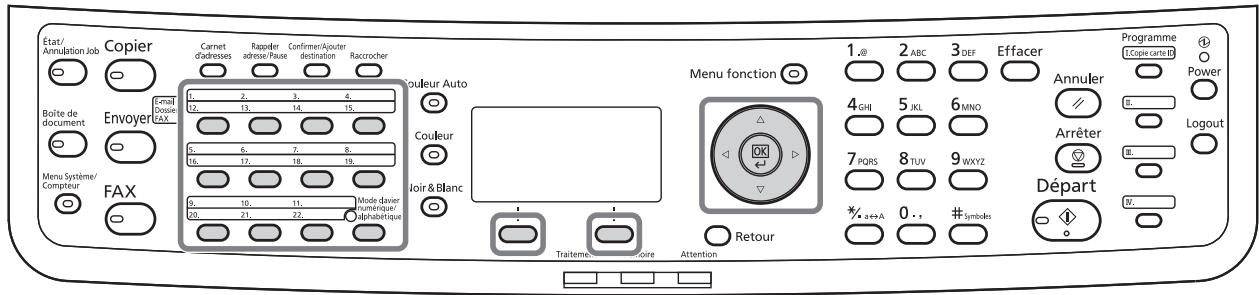
Enregistrement d'une nouvelle touche unique
Il est possible d'enregistrer une destination (contact ou groupe) du carnet d'adresses sous une touche unique. Jusqu'à 22 destinations peuvent être enregistrées.
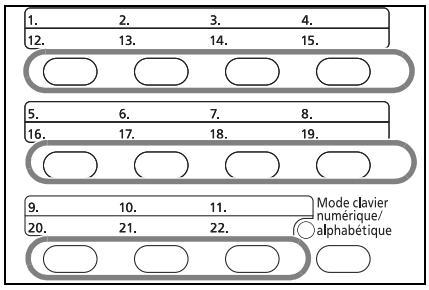
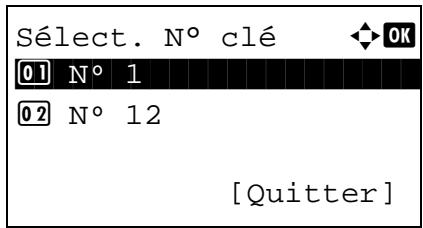
1 Tenir enfoncée la touche unique à enregistrer pendant 2 secondes. 2 Appuyer sur la touche ou pour sélectionner le numéro de touche sous laquelle enregistrer la destination.
Les numéros 12 à 22 sont les numéros de touche unique disponibles lorsque la touche Mode clavier numérique/alphabétique est enfoncée.
3 Appuyer sur la touche OK. 4 Appuyer sur la touche ou pour sélectionner dans le carnet d'adresses la destination (personne ou groupe) à enregistrer sous la touche unique. 5 Appuyer sur la touche OK. La destination est ajoutée à la touche unique.
Sélection d'une destination à l'aide d'une touche unique
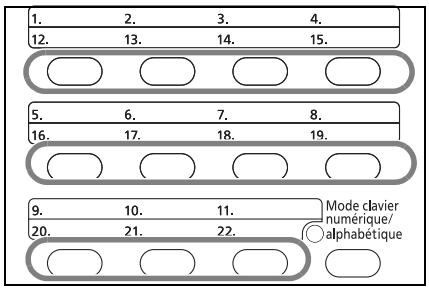
Dans l'écran de saisie de la destination, appuyer sur la touche unique où la destination est enregistrée.
Lors du rappel à partir des touches uniques 12 à 22, appuyer sur la touche Mode clavier numérique/alphabétique pour allumer le voyant en regard des touches, puis appuyer sur la touche unique où la destination est enregistrée.
Modification/suppression des informations enregistrées
Il est possible de changer la destination enregistrée sous une touche unique ou de modifier les informations enregistrées sous cette touche unique.
REMARQUE: En cas de modification des informations de destination dans le carnet d'adresses, les informations enregistrées sous la touche unique sont mises à jour.
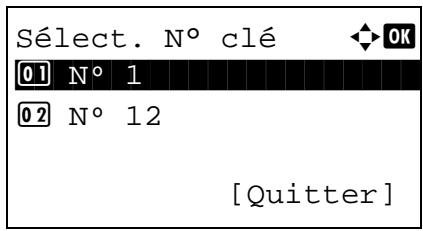
1 Tenir enfoncée la touche unique à modifier pendant 2 secondes.
2 Appuyer sur la touche ou pour sélectionner le numéro à modifier.
Les numéros 12 à 22 sont les numéros de touche unique disponibles lorsque la touche Mode clavier numérique/alphabétique est enfoncée.
3 Appuyer sur la touche OK. 4 Changement de la destination
1 Appuyer sur la touche ou pour sélectionner [Modifier]. 2 Appuyer sur la touche OK. 3 Appuyer sur la touche ou pour sélectionner la nouvelle destination (personne ou groupe). 4 Appuyer sur la touche OK. 5 Appuyer sur [Oui] (la touche Sélection de gauche). La destination est enregistrée sous une touche unique.
Suppression des informations enregistrées
1 Appuyer sur la touche ou pour sélectionner [Supprimer]. 2 Appuyer sur la touche OK. 3 Appuyer sur [Oui] (la touche Sélection de gauche). Le contenu enregistré sous la touche unique est supprimé.
5 Appuyer sur [Quitter] (la touche Sélection de droite).
Composition du même numéro de fax de destination (renumérotation)
La fonction de renumérotation permet de rappeler le dernier numéro composé.
Recomposition automatique
Cette fonction recompose automatiquement le numéro si le système de destination ne répond pas lors d'une tentative d'envoi d'un fax.
Aucun paramétrage particulier n'est nécessaire pour cette fonction. La machine recompose régulièrement le numéro jusqu'à ce que la communication avec le système de destination puisse être établie.
REMARQUE : Avec la transmission FAX directe, la fonction de recomposition automatique est désactivée.
Le nombre de tentatives de renumérotation peut aller de 0 à 14. Pour plus d'informations, se reporter à la section Nombre de tentatives à la page 6-16.
Il est impossible d'envoyer une transmission différée immédiatement lorsque la machine est en attente de renumérotation.
Renumérotation manuelle (rappel)
Cette fonction permet de recomposer le numéro si le système de destination ne répond pas lors d'une tentative d'envoi d’un fax. Pour envoyer un fax au même système, appuyer sur Rappeler adresse/Pause pour recomposer le dernier numéro de fax figurant dans la liste des destinations.
Prêt pour envoi.
Dest. 1
0987654321
1 Appuyer sur la touche Rappeler adresse/Pause. Le dernier système de destination appelé s'affiche dans la liste des destinations. REMARQUE : Lorsque la dernière transmission comprend des communications vers plusieurs adresses et les destinataires d'ordinateurs et d'e-mails, ces éléments sont également affichés. Si besoin est, ajouter ou supprimer le système de destination. 2 Appuyer sur la touche Départ. La transmission commence.
REMARQUE : Lorsque Activé est sélectionné dans Destination Vérif. av. envoi, un écran de confirmation de destination s'affiche lorsque vous appuyez sur la touche Départ. Pour plus d'informations, se reporter à la section Écran de confirmation des destinations à la page 5-13.
Les informations de rappel sont annulées dans les cas suivants :
- Mise hors tension
- Envoi du fax suivant (de nouvelles informations de rappel sont enregistrées) Déconnexion
4 Mode fax (fonctions avancées)
Ce chapitre explique comment utiliser ce fax efficacement.
Transmission différée 4-2 Transmission par diffusion 4-5 Envoi en attente 4-7 Mode Interruption 4-8 Composition en chaîne 4-9 Envoi manuel 4-11 Réception manuelle 4-13 Fonction de commutation à distance 4-15 Impression/Transfert de documents reçus (transfert mémoire) 4-17 Communication par sous-adresse 4-34 Fonction de boîte de sous-adresse 4-37 Programmation de transmissions 4-44 Communication sélective 4-46 Gestion des comptes 4-55 Autres fonctions pratiques 4-59
Transmission différée
Dans le cadre d'une transmission différée, les documents commencent à être transmis à l'heure programmée. Il est possible de conjuguer une transmission différée avec une fonction de transmission par diffusion, etc.
La section suivante explique comment transmettre des documents vers une destination après programmation de l'heure de début.
IMPORTANT : Si l'heure actuelle est incorrecte, la communication ne peut pas être effectuée correctement à l'heure spécifiée. Si l'heure actuellement indiquée est incorrecte, régler l'heure. Dans ce cas, il est nécessaire de régler l'heure. Pour plus d'informations, se reporter à la section Saisie de la date et de l'heure à la page 2-7.
REMARQUE: Il est impossible de sélectionner la transmission FAX directe.
Le réglage de l'heure s'effectue par incréments d'une minute, de 00:00 à 23:59.
Tout comme pour les envois en attente et le mode Interruption, 30 destinations peuvent être définies pour les transmissions différées.
Si plusieurs transmissions différées sont programmées à la même heure, la communication est établie dans l'ordre de programmation des transmissions. Si ces transmissions ont été programmées dans l'autre sens, l'envoi des documents ayant une même destination prévaut sur celui des documents devant être transmis à des destinataires différents.
Il est possible d'annuler . Il est aussi possible d'envoyer une transmission différée avant l'heure de la transmission spécifique (se reporter à la section Annulation et lancement de transmissions différées (en attente) à la page 3-15).
Il est possible de modifier les destinations d' (se reporter à la section Vérification du travail planifié à la page 4-3).
Fonction de transmission par lots
Si des fax doivent être envoyés à la même heure à un même destinataire dans le cadre d'une transmission différée, il est possible de transmettre jusqu'à 10 groupes de documents grâce à la transmission par lots. Cette fonction évite de multiplier les communications et réduit par conséquent les coûts de communication.
REMARQUE : Il est impossible de transmettre des documents via une transmission par lots dans le cadre d'une transmission FAX directe.
Il n'est pas possible de sélectionner la destination en ayant recours aux touches numériques et aux touches uniques.
Avec une transmission par diffusion, lorsque plusieurs groupes de documents sont programmés à la même heure, il est impossible d'envoyer les documents par lots si chaque groupe doit être transmis au même numéro de fax de destination.
Au moment prévu pour la transmission, si des fax attendent que le numéro du fax de destination soit recomposé, ils seront transmis ensemble dans le cadre d'une transmission parlots.
Lorsque la fonction de comptabilité des tâches est activée, seuls les documents ayant un même ID de compte paramétré avec une transmission différée sont envoyés dans le cadre d'une transmission parlots.
1 Appuyer sur la touche FAX. 2 Mettre en place les originaux. 3 Appuyer sur la touche Menu fonction. 4 Appuyer sur la touche ou pour sélectionner [Trans. FAX différ.].
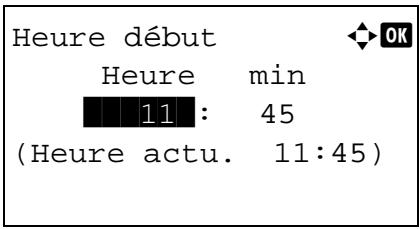
5 Appuyer sur la touche OK. 6 Appuyer sur la touche ou pour sélectionner [Acté]. 7 Appuyer sur la touche OK. 8 Appuyer sur la touche ou pour déplacer la position du curseur, saisir les heures et les minutes.
9 Appuyer sur la touche OK. 10 Définir la destination, puis appuyer sur la touche Départ.
Les originaux sont numérotés, puis la transmission débute à l'heure programmée.
REMARQUE : Lorsque Activé est sélectionné dans Destination Vérif. av. envoi, un écran de confirmation de destination s'affiche lorsque vous appuyez sur la touche Départ. Pour plus d'informations, se reporter à la section Écran de confirmation des destinations à la page 5-13.
Vérification du travail planifié
Il est possible de consulter les détails d'un travail planifié.
REMARQUE : Pour l'annulation de la transmission mémoire ou l'envoi immédiat d'un travail planifié, se reporter à la section Annulation d'une transmission mémoire (pendant la communication) à la page 3-13.
1 Appuyer sur la touche FAX. 2 Appuyer sur la touche ou pour sélectionner [Travail planifié]. 3 Appuyer sur la touche OK. 4 Appuyer sur la touche ou pour sélectionner le travail à consulter.
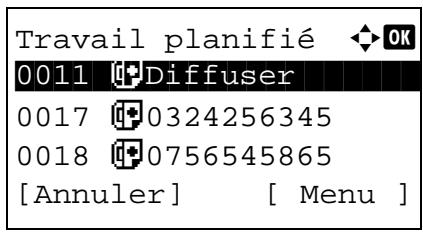
5 Appuyer sur [Menu] (la touche Sélection de croite). 6 Appuyer sur la touche ou pour sélectionner [Détails]. 7 Appuyer sur la touche OK. 8 Appuyer sur la touche ou pour consulter les détails du travail. 9 Appuyer sur la touche OK.
Transmission par diffusion
Cette fonction permet d'envoyer les mêmes documents à plusieurs destinataires en une seule opération. La machine temporairement les documents à transmettre, puis recompose automatiquement le numéro et réinitialise la transmission vers la destination paramétrée.
REMARQUE : Il est possible d'envoyer des originaux jusqu'à 100 destinations en une seule opération.
Cette fonction peut être couplée à une transmission différée et une communication par sous-adresse.
Si la transmission FAX directe est sélectionnée, elle bascule vers une transmission mémoire au moment de la transmission.
Parallèlement au fax, il est possible de regrouper dans une même tâche de transmission (Envoi multiple) une transmission d'e-mail et/ou une transmission de dossier (SMB/FTP). Appuyer sur la touche Envoyer pour sélectionner les destinations. Pour plus d'informations, se reporter à la section Envoi dans le Manuel d'utilisation de la machine.
1 Appuyer sur la touche FAX. 2 Mettre en place les originaux. 3 Sélectionner la destination.
Entrer le numéro de fax
1 Utiliser les touches numériques pour saisir le numéro de fax.
REMARQUE : Lorsque Activé est sélectionné dans Entrée Vérif. nouv_DEST., un écran de confirmation s'affiche pour le numéro de fax entré. Saisir à nouveau le même numéro de fax et appuyer sur la touche OK. Pour plus d'informations, se reporter à la section Confirmation de la destination avant la transmission dans le Manuel d'utilisation de la machine.
2 Appuyer sur la touche OK. Il est possible de saisir le numéro de fax suivant.
Sélection d'une destination dans le carnet d'adresses
1 Appuyer sur la touche Carnet d'adresses. 2 Appuyer sur la touche ou pour sélectionner [Carnet d'adr]. 3 Appuyer sur la touche ou pour sélectionner la destination désirée.
4 Appuyer sur la touche OK. Il est possible de sélectionner la destination en appuyant sur la touche Carnet d'adresses.
Sélectionner la destination voulue à l'aide des touches uniques.
Appuyer sur toutes les touches uniques sous lesquelles les destinations sont enregistrées.
REMARQUE : Pour plus d'informations sur le carnet d'adresses, se reporter à la section Carnet d'adresses à la page 3-17. Pour plus d'informations sur les touches uniques, se reporter à la section Touches uniques à la page 3-29.
Il est possible de sélectionner la destination en ayant recours aux touches numériques, au carnet d'adresses et aux touches uniques.
Une fois toutes les destinations sélectionnées, appuyer sur la touche Départ. La transmission débute.
REMARQUE : Lorsque Activé est sélectionné dans Destination Vérif. av. envoi, un écran de confirmation de destination s'affiche lorsque vous appuyez sur la touche Départ. Pour plus d'informations, se reporter à la section Écran de confirmation des destinations à la page 5-13.
Envoi en attente
Au cours de la communication, il est possible de numériser des documents et de programmer une transmission ultérieurement. Lorsque la communication est terminée, la transmission planifiée est lancée automatiquement. Avec les envois en attente, il est inutile d'attendre si la communication se prolonge du fait d'une transmission par diffusion.
REMARQUE : Tout comme pour la transmission différée, 30 transmissions peuvent être planifiées.
Il est possible d'utiliser d'autres fonctions comme la transmission par diffusion.
Pour la méthode de transmission, utiliser la transmission mémoire. Pour sélectionner la transmission mémoire, se reporter à la section Sélection du mode de transmission à la page 3-2.
1 Appuyer sur la touche FAX. 2 Mettre en place les originaux. 3 Sélectionner la destination, puis paramétrer les fonctions de transmission à employer. 4 Appuyer sur la touche Départ. La numérisation des documents débute et la transmission suivante est programmée.
REMARQUE : Lorsque Activé est sélectionné dans Destination Vérif. av. envoi, un écran de confirmation de destination s'affiche lorsque vous appuyez sur la touche Départ. Pour plus d'informations, se reporter à la section Écran de confirmation des destinations à la page 5-13.
Lorsque la communication est terminée, la transmission programmée débute.
Mode d'interruption
Au cours de la communication, si des documents sont numérotés dans le cadre d'une transmission FAX directe, il est possible d'utiliser le mode Interruption. Même si la communication se prolonge du fait d'une transmission par diffusion ou si une transmission suivante a été programmée, la machine envoie en priorité les documents pour lesquels le mode Interruption est programmé.
REMARQUE : Lorsque le nombre d'envois en attente et de transmissions différées est déjà de 30, il est impossible d'utiliser le mode Interruption.
En fonction de l'heure d'interruption programmée, il peut être impossible d'arrêter le mode Interruption sur-le-champ.
1 Appuyer sur la touche FAX. 2 Charger les documents devant être envoyés en mode Interruption. 3 Appuyer sur la touche Menu fonction. 4 Appuyer sur la touche ou pour sélectionner [Trans. FAXdirect.]. 5 Appuyer sur la touche OK. 6 Appuyer sur la touche ou pour sélectionner [Activé]. 7 Appuyer sur la touche OK. 8 Définir la destination, puis appuyer sur la touche Départ. L'affichage de l'écran passe à l'écran de veille et la transmission démarre lorsque cette dernière devient possible.
REMARQUE : Lorsque Activé est sélectionné dans Destination Vérif. av. envoi, un écran de confirmation de destination s'affiche lorsque vous appuyez sur la touche Départ. Pour plus d'informations, se reporter à la section Écran de confirmation des destinations à la page 5-13.
Pour connaître le fonctionnement de la transmission FAX directe, se reporter à la section Sélection du mode de transmission à la page 3-2.
Pour annuler la transmission pendant l'attente du mode Interruption, appuyer sur la touche Arrêter sur le panneau de commande. Pour plus d'informations, se reporter à la section Annulation d'une communication à la page 3-13.
Une fois le mode Interruption activé, la communication annulée et l'envoi en attente sont reconnus automatiquement.
Composition en chaîne
La fonction de composition en chaîne permet de composer des numéros en liant les numéros des fax de destination à un numéro de composition en chaîne créé sur la base d'un numéro commun aux différentes destinations. En affectant un numéro d'accès gratuite et un préfixé à un numéro de composition en chaîne, il est inutile ensuite d'entrer ces numéros pour chaque transmission.
REMARQUE : Il est possible d'utiliser le numéro de composition en chaîne au début du numéro de fax de destination.
Exemple en cas d'utilisation du nombre '212' en tant que numéro de composition en chaîne
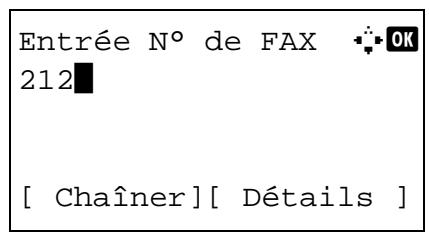
1 Appuyer sur la touche FAX. 2 Mettre en place les originaux. 3 Saisir '212' à l'aide des touches numériques. 4 Appuyer sur [Chainer] (la touche Sélection de gauche).
5 Entrer le numéro de fax à lier au numéro de composition en chaîne.
Composition du numéro de fax à l'aide des touches numériques
1 Le numéro '212' est déjà entré. Saisir ensuite le numéro de fax.
REMARQUE : Lorsque Activé est sélectionné dans Entrée Vérif. nouv_DEST., un écran de confirmation s'affiche pour le numéro de fax entré. Saisir à nouveau le même numéro de fax et appuyer sur la touche OK. Pour plus d'informations, se reporter à la section Confirmation de la destination avant la transmission dans le Manuel d'utilisation de la machine.
Une fois toutes les destinations saisies, appuyer sur la touche OK.
Sélection d'un numéro de fax dans le carnet d'adresses
1 Appuyer sur la touche Carnet d'adresses. 2 Appuyer sur la touche ou pour sélectionner [Carnet d'adr] et appuyer sur la touche OK.
REMARQUE: Si aucun carnet d'adresses étendu n'est enregistré, l'écran de sélection du carnet d'adresses ne s'affiche pas. La liste des destinations s'affiche.
3 Appuyer sur la touche ou pour sélectionner la destination désirée. 4 Appuyer sur la touche OK. '212' est automatiquement ajouté à la destination.
Sélection du nombre de fax à l'aide d'une touche unique
Sélectionner la destination voulue à l'aide des touches uniques. Le numéro de composition en chaîne '212' est automatiquement ajouté aux destinations.
6 Appuyer sur la touche Départ. La transmission débute.
REMARQUE : Lorsque Activé est sélectionné dans Destination Vérif. av. envoi, un écran de confirmation de destination s'affiche lorsque vous appuyez sur la touche Départ. Pour plus d'informations, se reporter à la section Écran de confirmation des destinations à la page 5-13.
Envoi manuel
Avec cette méthode, les documents sont envoyés en appuyant sur la touche Départ après vérification de la connexion de la ligne téléphonique au fax de destination. En branchant un poste de téléphone (produit du commerce) à cet appareil, il est possible de parler au destinataire avant l'envoi des documents.
Envoi après confirmation de la connexion au fax de destination
Il est possible d'envoyer des documents après vérification de la connexion de la ligne téléphonique au fax de destination.
1 Appuyer sur la touche FAX. 2 Placer les originaux. 3 Appuyer sur la touche Raccrocher. 4 Entrer le numéro du fax de destination à l'aide des touches numériques.
REMARQUE : Pour annuler l'opération, appuyer sur la touche Raccrocher ou sur la touche Annuler.
L'émission d'une tonalité de fax indique que la ligne téléphonique est connectée au fax de destination. Appuyer sur la touche Départ. La transmission débute.
REMARQUE : Lorsque Activé est sélectionné dans Destination Vérif. av. envoi, un écran de confirmation de destination s'affiche lorsque vous appuyez sur la touche Départ. Pour plus d'informations, se reporter à la section Écran de confirmation des destinations à la page 5-13.
Utilisation d'un téléphone pour l'envoi
Utiliser cette méthode pour envoyer des documents après avoir parlé au destinataire ou lorsque ce dernier a besoin de basculer en mode FAX.
1 Placer les originaux. 2 Décrocher le combiné puis composer le numéro du fax de destination. 3 Vérifier si la ligne téléphonique est connectée au fax de destination.
Le système émet une tonalité de fax
Le système de destination est un fax.
1 Appuyer sur la touche FAX.
2 Appuyer sur la touche Raccrocher. 3 Appuyer sur la touche Départ. La transmission débute.
On entend la voix du destinataire
La ligne téléphonique est connectée au téléphone du système de destination. Une fois la conversation terminée, suivre les étapes 1 à 3 précédentes.
4 Dès que l'envoi commence (le voyant Traitement du panneau de commande se met à clignoter), remettre le combiné en place.
Réception manuelle
Cette méthode permet de recevoir des fax en utilisant cette machine, après avoir vérifié la connexion de la ligne téléphonique au fax de l'expéditeur. En branchant un poste de téléphone (produit du commerce) à cet appareil, il est possible de recevoir des documents après avoir parlé à leur expéditeur.
Touches à utiliser
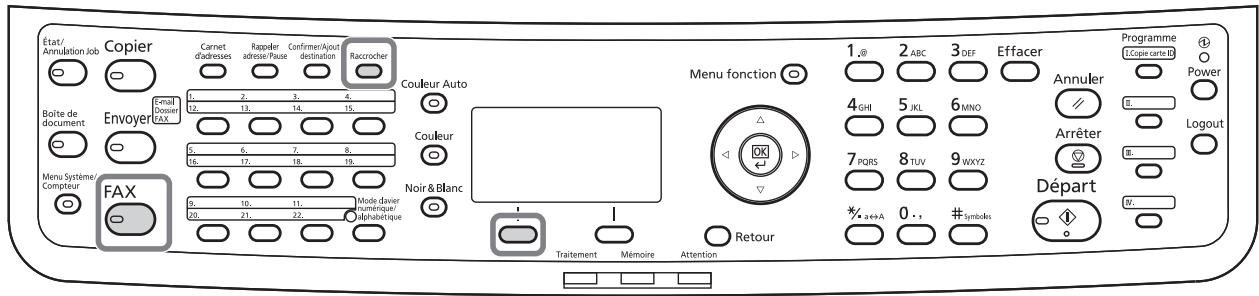
REMARQUE : L'option de réception automatique de fax a été programmée comme mode de réception de cette machine. Pour activer la réception manuelle, il est nécessaire de paramétrer le mode de réception sur cette fonction. Pour connaître la procédure de basculement en mode manuel, se reporter à la section Mode de réception à la page 6-20.
Réception après confirmation de la connexion au fax de l'expéditeur
Il est possible de recevoir des documents après vérification de la connexion de la ligne téléphonique au fax de l'expéditeur.
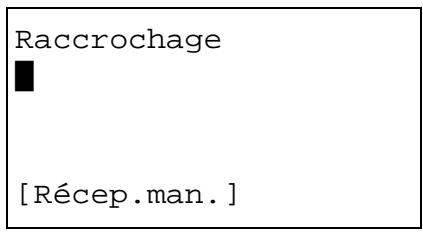
1 En cas d'appel, la machine émet une sonnerie. 2 Appuyer sur la touche FAX. 3 Appuyer sur la touche Raccrocher. 4 Appuyer sur [RéçptMan] (la touche Sélection de gauche).
5 Une fois la transmission lancée côte émetteur, la machine commence à recevoir les documents.
Utilisation du téléphone pour la réception
Pour recevoir des documents après avoir parlé à leur expéditeur, procéder comme suit.
1 En cas d'appel entrant, le téléphone connecté à cette machine émet une sonnerie.
Raccrochage
[Récep. man.]
2 Décrocher le combiné. 3 Vérifier si la ligne téléphonique est connectée au fax émetteur.
Le système émet une tonalité de fax
Le système émetteur est un fax.
1 Appuyer sur la touche État/Annulation Job. 2 Appuyer sur la touche Raccrocher. 3 Appuyer sur [RécpMan] (la touche Sélection de gauche).
La réception commence.
REMARQUE: En cas d'utilisation d'un téléphone avec fonctions de numérotation au clavier, utiliser le téléphone pour lancer la réception des documents avec une fonction de commutation à distance. (Se reporter à la section Fonction de commutation à distance à la page 4-15.)
On entend la voix du destinataire
La ligne téléphonique est connectée au téléphone du système émetteur. Une fois la conversation terminée, suivre les étapes 1 à 2 précédentes.
Une fois la transmission lancée côté émetteur, la machine commence à recevoir les documents.
4 Dès que la réception commence (le voyant Traitement du panneau de commande se met à clignoter), remettre le combiné en place.
Fonction de commutation à distance
Cette fonction permet de lancer la réception d'un document depuis le poste téléphonique raccordé à ce fax. Elle est donc particulièrement utile pour utiliser à la fois ce fax et le téléphone (acheté séparation) depuis deux emplacements éloignés l'un de l'autre.
Pour lancer la réception de fax à partir du téléphone, procéder comme suit.
REMARQUE : Pour utiliser la fonction de commutation à distance, il est nécessaire de brancher à ce fax un téléphone acheté séparément et doté de fonctions de numérotation au clavier. Toutefois, selon le modèle de téléphone, cette fonction peut ne pas fonctionner comme prévu, même si ce modèle gère la numérotation au clavier. Pour plus de détails, prendre contact avec un technicien ou avec le revendeur.
Comment enregistrer le numéro de commutation à distance
Le numéro de commutation à distance défini par défaut est 55, mais il est possible de le modifier.
1 Appuyer sur la touche Menu Système/Compteur. 2 Appuyer sur la touche ou pour sélectionner [FAX]. 3 Appuyer sur la touche OK. 4 Appuyer sur la touche ou pour sélectionner [Réception]. 5 Appuyer sur la touche OK. 6 Appuyer sur la touche ou pour sélectionner [N° app comm dist]. 7 Appuyer sur la touche OK. 8 Utiliser les touches numériques pour saisir le nouveau numéro (00 à 99). 9 Appuyer sur la touche OK.
Utilisation de la fonction de commutation à distance
Pour lancer la réception de fax à partir du téléphone, procéder comme suit.
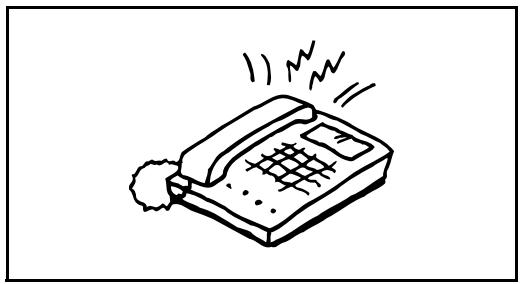
1 Le téléphone branché à la machine sonne.
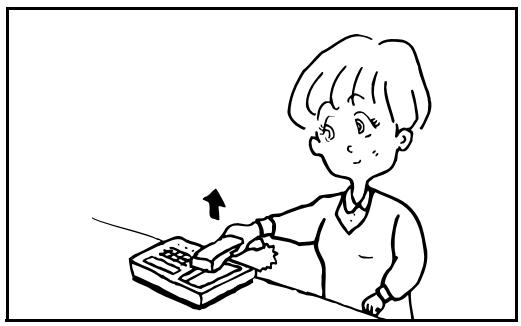
2 Décrocher le combiné. 3 Si la tonalité correspond à celle d'un fax, utiliser les fonctions de numération au clavier du téléphone pour composer le numéro de commutation à distance (deux chiffres).
REMARQUE: Le numéro de commutation à distance défini par défaut en usine correspond à 55. 4 La connexion est basculée sur le fax et la réception démarre automatiquement.
Impression/transfert de documents reçus (transfert mémoire)
Après réception d'un document par fax, l'image de ce document peut être transmise à d'autres fax et à des ordinateurs ou il est possible d'imprimer l'image.
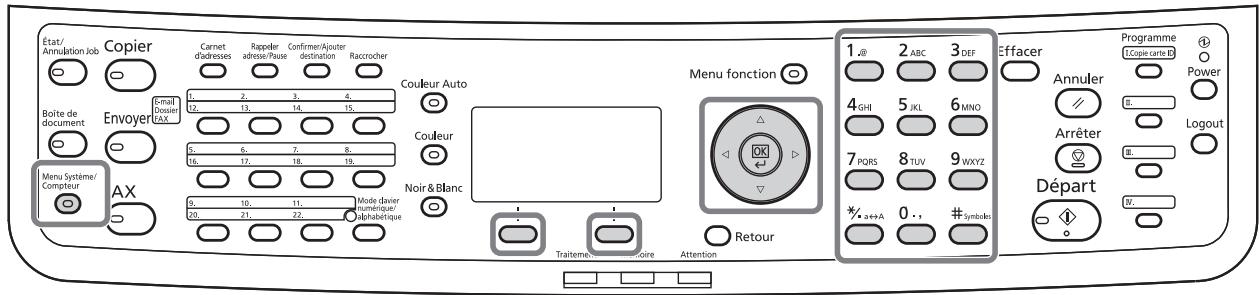
Types de destination et exigences du transfert
Une seule destination de transfert peut être spécifiée. Lorsque le transfert est sur [Activé], tous les documents reçus seront transférés à la destination spécifiée.
Type de destination de transfert de mémoire
Il est possible de transférer le document à d'autres fax ou à des boîtes de sous-adresse ou encore vers la transmission vers e-mail ou la transmission vers dossier (SMB ou FTP).
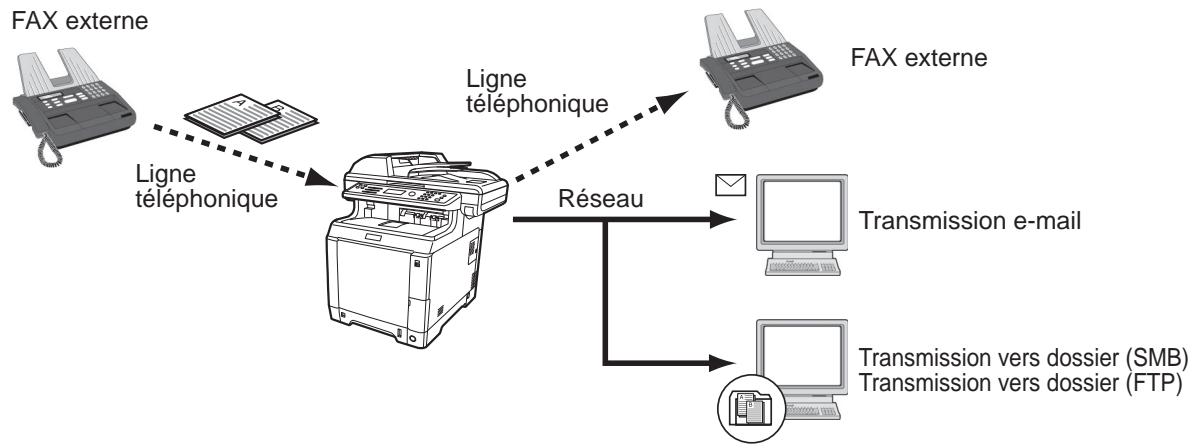
Réglage du transfert
Pour régler le transfert, procéder comme suit.
1 Appuyer sur la touche Menu Système/Compteur. 2 Appuyer sur la touche ou pour sélectionner [FAX]. 3 Appuyer sur la touche OK.
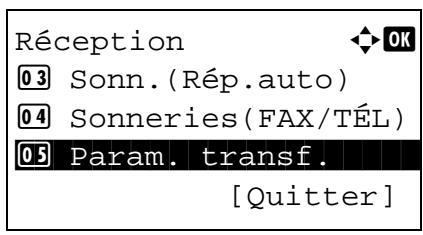
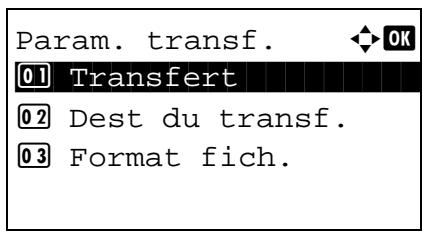
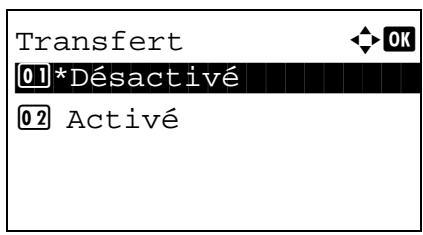
4 Appuyer sur la touche ou pour sélectionner [Réception]. 5 Appuyer sur la touche OK. 6 Appuyer sur la touche ou pour sélectionner [Param. transf.].
7 Appuyer sur la touche OK. 8 Appuyer sur la touche ou pour sélectionner [Transfert].
9 Appuyer sur la touche OK. 10 Appuyer sur la touche ou pour sélectionner [Activé] ou [Désactivé].
11 Appuyer sur la touche OK.
Enregistrement de destination de transfert
Pour enregistrer une destination de transfert, procéder comme suit.
1 Appuyer sur la touche Menu Système/Compteur. 2 Appuyer sur la touche ou pour sélectionner [FAX]. 3 Appuyer sur la touche OK. 4 Appuyer sur la touche ou pour sélectionner [Réception]. 5 Appuyer sur la touche OK.
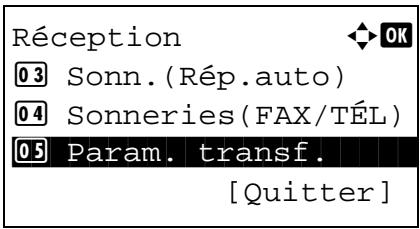
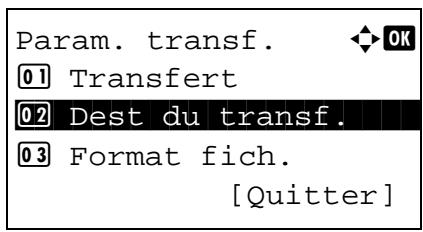
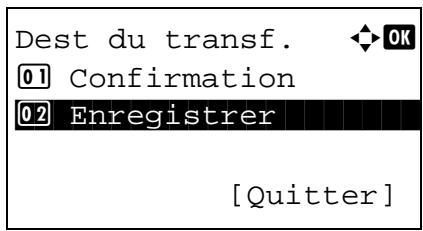
6 Appuyer sur la touche ou pour sélectionner [Param. transf.]. 7 Appuyer sur la touche OK. 8 Appuyer sur la touche ou pour sélectionner [Dest du transf.]. 9 Appuyer sur la touche OK. 10 Appuyer sur la touche ou pour sélectionner [Enregistrer].
11 Appuyer sur la touche OK. 12 Sélection d'une destination de transfert dans le carnet d'adresses
1 Appuyer sur la touche OK ou ▽ pour sélectionner [Carnet d'adr]. 2 Appuyer sur la touche OK. 3 Appuyer sur la touche OK ou ▽ pour sélectionner [Carnet d'adr] ou [Crnt d'adr ext.]. 4 Appuyer sur la touche OK. 5 Appuyer sur la touche OK ou ▽ pour sélectionner la destination (personne) à enregistrer comme destination de transfert.
Saisie directe de la destination de transfert
1 Appuyer sur la touche ou pour sélectionner [Entrée adresse]. 2 Appuyer sur la touche OK.
3 Appuyer sur la touche ou pour sélectionner [FAX], [E-mail], [Dossier (SMB)] ou [Dossier (FTP)]. 4 Appuyer sur la touche OK. 5 Utiliser les touches numériques pour saisir l'adresse de destination de transfert. Jusqu'à 128 caractères peuvent être entrés pour la transmission d'e-mail, jusqu'à 64 chiffres peuvent être entrés pour la transmission de fax et jusqu'à 64 chiffres peuvent être entrés pour la transmission de fichier (SMB/FTP).
REMARQUE : Pour plus d'informations sur la saisie, se reporter à la section Fonction boîte de FAX annexe-6.
En cas de sélection de [Dossier(SMB)] ou [Dossier(FTP)], saisir le nom d'hôte, le nom d'utilisateur, le mot de passe de connexion et la méthode de cryptage de la destination de transfert.
13 Appuyer sur la touche OK.
Modification et suppression des informations enregistrées
Pour modifier ou supprimer des informations enregistrées, procéder comme suit.
1 Appuyer sur la touche Menu Système/Compteur. 2 Appuyer sur la touche ou pour sélectionner [FAX]. 3 Appuyer sur la touche OK. 4 Appuyer sur la touche ou pour sélectionner [Réception]. 5 Appuyer sur la touche OK. 6 Appuyer sur la touche ou pour sélectionner [Param. transf.].
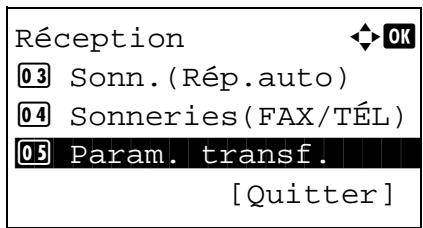
7 Appuyer sur la touche OK.
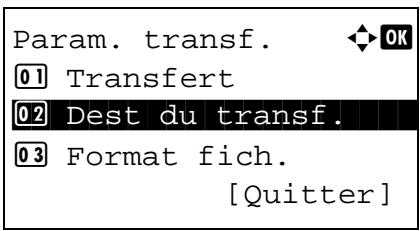
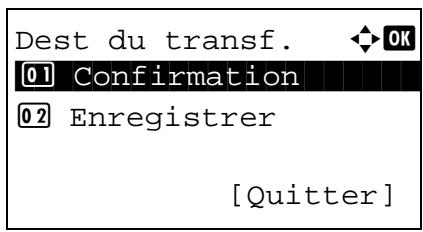
8 Appuyer sur la touche ou pour sélectionner [Dest du transf.]. 9 Appuyer sur la touche OK. 10 Appuyer sur la touche ou pour sélectionner [Confirmation].
11 Appuyer sur la touche OK. 12 Appuyer à nouveau sur la touche OK.
13 Modification de destination de transfert
1 Appuyer sur la touche ou pour sélectionner [Modifier]. 2 Appuyer sur la touche OK. 3 Modifier la destination du transfert. 4 Appuyer sur la touche OK. La destination de transfert est modifiée.
Suppression de destination de transfert
1 Appuyer sur la touche ou pour sélectionner [Supprimer]. 2 Appuyer sur la touche OK. 3 Appuyer sur [Oui] (la touche Sélection de gauche). La destination de transfert est supprimée.
Appuyer sur [Quitter] (la touche Sélection de droite).
Réglage de l'heure de transfert
Enregistrer l'heure de début et l'heure de fin entre lesquelles le transfert est activé.
1 Appuyer sur la touche Menu Système/Compteur. 2 Appuyer sur la touche ou pour sélectionner [FAX].
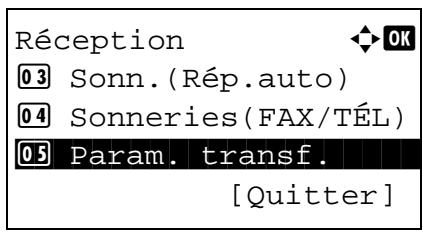
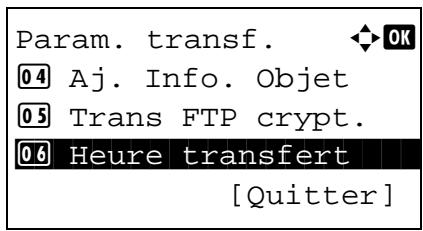
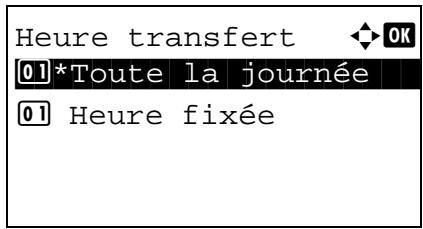
3 Appuyer sur la touche OK. 4 Appuyer sur la touche ou pour sélectionner [Réception]. 5 Appuyer sur la touche OK. 6 Appuyer sur la touche ou pour sélectionner [Param. transf.].
7 Appuyer sur la touche OK. 8 Appuyer sur la touche ou pour sélectionner [Heure transfert].
9 Appuyer sur la touche OK. 10 Appuyer sur la touche ou pour sélectionner [Toute la journée] ou [Heure fixée].
11 Appuyer sur la touche OK. Passer à l'étape suivante si [Heure fixée] a été sélectionné à l'étape 10. 12 Appuyer sur la touche ou pour déplacer la position du curseur, saisir les heures et les minutes de l'heure de début. 13 Appuyer sur la touche OK. 14 Appuyer sur la touche ou pour déplacer la position du curseur, saisir les heures et les minutes de l'heure de fin. 15 Appuyer sur la touche OK.
REMARQUE: Entrer l'heure au format 24 heures.
Format de fichier (pour chaque exigence)
Pour envoyer le fichier en tant que pièce jointe à un e-mail ou pour le transférer dans un dossier (SMB ou FTP), sélectionner un format de fichier PDF, TIFF ou XPS.
1 Appuyer sur la touche Menu Système/Compteur. 2 Appuyer sur la touche ou pour sélectionner [FAX]. 3 Appuyer sur la touche OK. 4 Appuyer sur la touche ou pour sélectionner [Réception]. 5 Appuyer sur la touche OK. 6 Appuyer sur la touche ou pour sélectionner [Param. transf.].
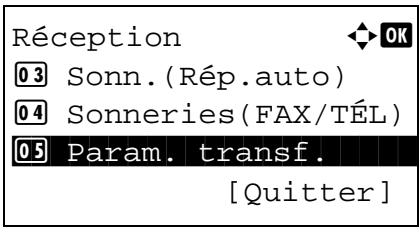
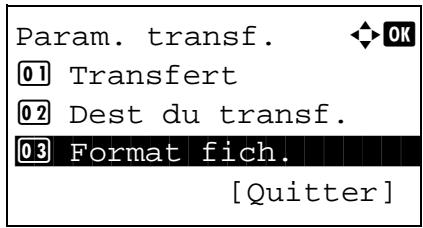
7 Appuyer sur la touche OK. 8 Appuyer sur la touche ou pour sélectionner [Format fich.].
9 Appuyer sur la touche OK. 10 Appuyer sur la touche ou pour sélectionner [PDF], [TIFF] ou [XPS] 11 Appuyer sur [Détails] (la touche Sélection de droite). 12 Appuyer sur la touche ou pour sélectionner [Désacté], [PDF/A-1a] ou [PDF/A-1b]. 13 Appuyer sur la touche OK.
Ajout d'info objet e-mail
Spécifier si des informations seront ajoutées à l'objet de l'e-mail. Lors de l'envoi des informations, il est possible de choisir entre Nom de l'expéditeur ou Expéditeur.
1 Appuyer sur la touche Menu Système/Compteur.
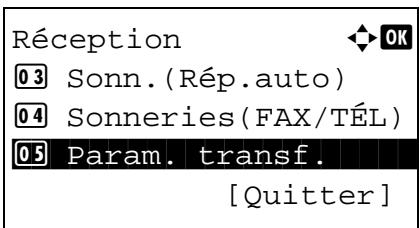
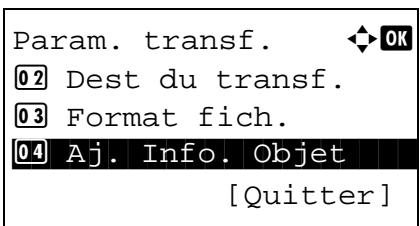
2 Appuyer sur la touche ou pour sélectionner [FAX]. 3 Appuyer sur la touche OK. 4 Appuyer sur la touche ou pour sélectionner [Réception]. 5 Appuyer sur la touche OK. 6 Appuyer sur la touche ou pour sélectionner [Param. transf.].
7 Appuyer sur la touche OK. 8 Appuyer sur la touche ou pour sélectionner [Aj. Info. Obj].
9 Appuyer sur la touche OK.
10 Appuyer sur la touche ou pour sélectionner [Désacté], [Nom expéditeur] ou [Exp. fax/ajout]. 11 Appuyer sur la touche OK.
Transmission cryptée FTP
Spécifier s'il faut utiliser le cryptage FTP lors de l'envoi des données.
1 Appuyer sur la touche Menu Système/Compteur. 2 Appuyer sur la touche ou pour sélectionner [FAX]. 3 Appuyer sur la touche OK. 4 Appuyer sur la touche ou pour sélectionner [Réception]. 5 Appuyer sur la touche OK.
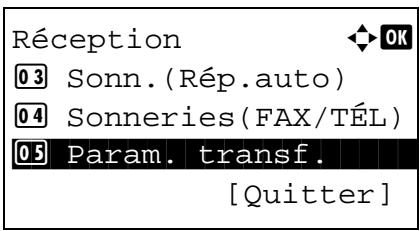
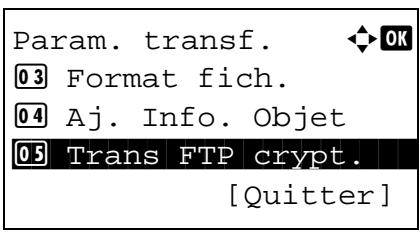
6 Appuyer sur la touche ou pour sélectionner [Param. transf.]. 7 Appuyer sur la touche OK. 8 Appuyer sur la touche ou pour sélectionner [Trans FTP crypt.].
9 Appuyer sur la touche OK. 10 Appuyer sur la touche ou pour sélectionner [Activé] ou [Désactivé]. 11 Appuyer sur la touche OK.
Paramètres d'impression
Indiquer éventuellement si la machine doit imprimer les documents reçus lors du transfert.
1 Appuyer sur la touche Menu Système/Compteur. 2 Appuyer sur la touche ou pour sélectionner [FAX]. 3 Appuyer sur la touche OK. 4 Appuyer sur la touche ou pour sélectionner [Réception]. 5 Appuyer sur la touche OK. 6 Appuyer sur la touche ou pour sélectionner [Param. transf.].
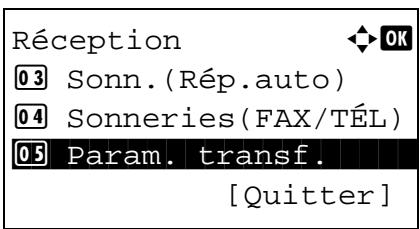
7 Appuyer sur la touche OK.
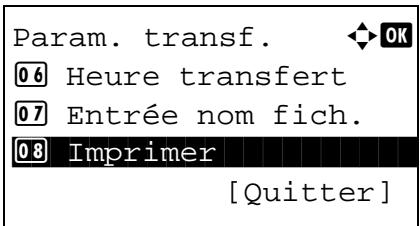
8 Appuyer sur la touche ou pour sélectionner [Imprimer]. 9 Appuyer sur la touche OK. 10 Appuyer sur la touche ou pour sélectionner [Activé] ou [Désactivé]. 11 Appuyer sur la touche OK.
Enregistrement de nom de fichier
Il est possible de définir le nom de fichier à créer lors du transfert. Il est également possible de définir des informations complémentaires telles que la date et l'heure et le numéro de travail ou le numéro de fax.
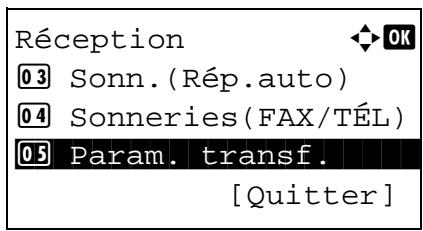
1 Appuyer sur la touche Menu Système/Compteur. 2 Appuyer sur la touche ou pour sélectionner [FAX]. 3 Appuyer sur la touche OK. 4 Appuyer sur la touche ou pour sélectionner [Réception]. 5 Appuyer sur la touche OK. 6 Appuyer sur la touche ou pour sélectionner [Param. transf.].
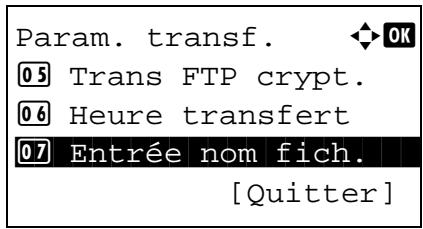
7 Appuyer sur la touche OK. 8 Appuyer sur la touche ou pour sélectionner [Entrée nom fich.].
9 Appuyer sur la touche OK. 10 Entrer le nom du document à l'aide des touches numériques. Jusqu'à 32 caractères peuvent être entrés.
REMARQUE : Pour plus d'informations sur la saisie, se reporter à la section Fonction boîte de FAX annexe 6.
Si aucune information complémentaire n'est ajoutée, les noms de fichier sont toujours les mêmes et les fichiers sont donc écrasés lorsque les documents reçus par fax sont transférés dans un dossier par le protocole SMB ou FTP.
11 Appuyer sur la touche OK. 12 Si aucune information n'est ajoutée au nom du document
1 Appuyer sur la touche ou pour sélectionner [Aucune]. 2 Appuyer sur la touche OK. 3 Appuyer sur la touche ou pour sélectionner [Activé] ou [Désactivé] pour ajouter les informations de l'expéditeur.
Si des informations sont ajoutées au nom du document
1 Appuyer sur la touche ou ▽ pour sélectionner [Date], [N° trav.], [N° trav. + date] ou [Date + n° trav.] 2 Appuyer sur la touche OK. 3 Appuyer sur la touche ou ▽ pour sélectionner [Aucune], [Info. supp+expéd.] ou [Expéd.+info. supp] pour ajouter les informations de l'expéditeur.
Appuyer sur la touche OK.
Paramétrage du transfert de mémoire via embedded web server (transfert)
Il est possible d'utiliser Embedded Web Server sur un ordinateur connecté au réseau afin de définir les paramètres de transfert de mémoire de la machine.
Pour plus d'informations sur les paramètres réseau, se reporter au Manuel d'utilisation de la machine.
Lancement de embedded web server
1 Lancer le navigateur Web. 2 Dans la barre Adresse ou Emplacement, saisir l'adresse IP de la machine comme URL : par exemple, http://192.168.48.21/. La page Web affiche les informations générales relatives à la machine et à Embedded Web Server, ainsi que l'état actuel de la machine. 3 Sélectionner une catégorie dans la barre de navigation de gauche afin d'afficher et de définir les valeurs de cette catégorie. 4 Si les droits d'administrateur ont été actives sur Embedded Web Server, ne pas oublier de saisir le nom d'utilisateur et le mot de passer corrects permettant d'accéder aux écrans correspondants.
La définition du mot de passe administrateur limite l'accès général de l'utilisateur aux pages autres que la page d'accueil. Pour des raisons de sécurité, la définition du mot de passe administrateur est fortement conseillée. Le mot de passe administrateur par défaut est réglé en usine sur admin00.
Paramètres de transfert
FAX > Commun > Transfert > Général
Définir les paramètres de transfert.
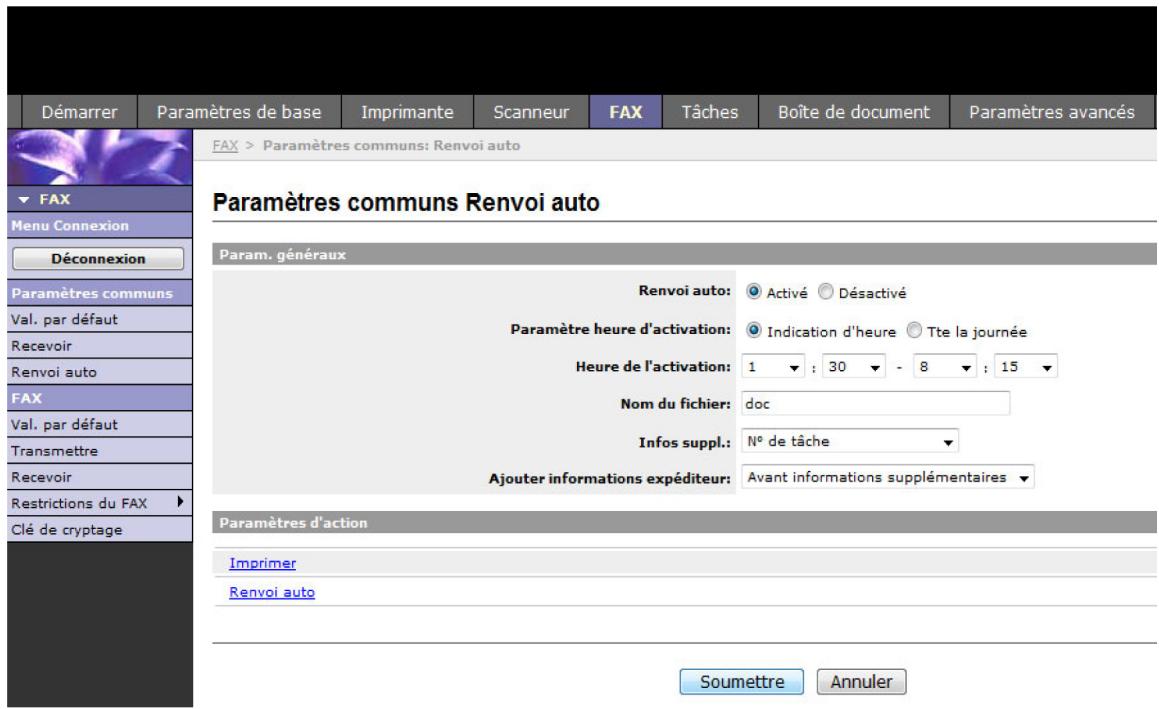
Les paramètres disponibles sur la page Renvoi auto sont les suivants.
| Élément | Description |
| Activé | Tous les fax reçus sont transférés. |
| Déactivé | les fax ne sont pas transférés. |
| Heure d'activation | Indique si une heures est spécifique. |
| Heure de l'activation | Enregistre les heures auxquelles les exigences définies sont activées ou déactivées. Il est possible d'enregistrer une heures entre 00:00 et 23:59. |
| Nom de fichier | Définit le nom du fichier créé lorsqu'un fax est transféré. |
| Infos suppl. | Permet d'insérer des informations complémentaires telles que la date et l'heure, le numéro de travail et l'adresse de destination au nom du fichier. |
| Ajout info expéd | Définit la position d'ajout des informations sur l'expéditeur. Les informations supplémentaires comprend le numéro de fax local. |
| Imprimer | Pour imprimer le fax, cliquer sur Imprimer. La page à imprimer s'affiche. (Se reporter à la section Paramètres d'impression à la page 4-30.) |
| Renvoi auto | Pour sélectionner la destination du transfert, cliquer sur Renvoi auto. La page à transférer s'affiche. (Se reporter à la section Paramètre de transfert à la page 4-31.) |
Lorsque toutes les informations ont été saisies, cliquer sur Soumettre pour enregistrer les paramètres.
Paramètres d'impression
FAX > Commun > Transfert > Imprimer
Cette page permet de définir les paramètres d'impression.
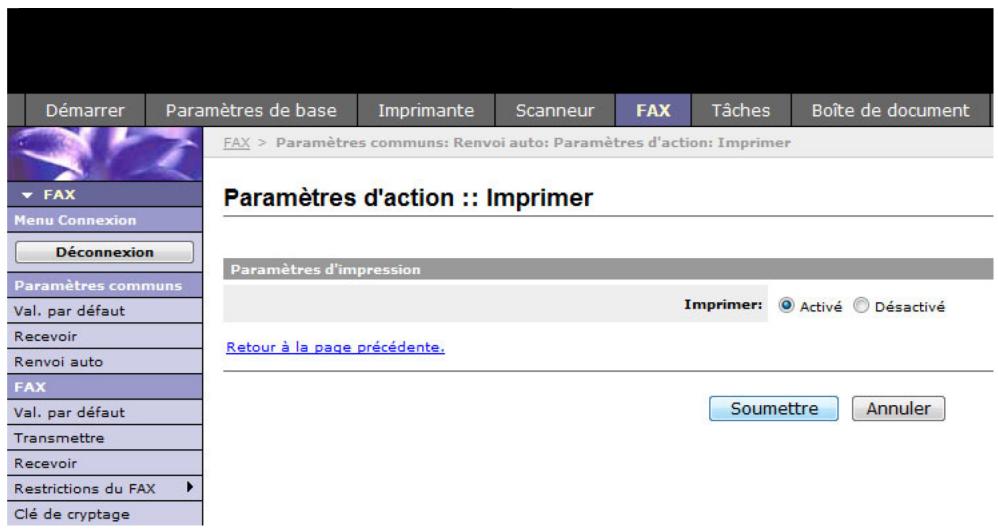
Les paramètres disponibles sur la page Imprimer sont les suivants.
| Élément | Description |
| Imprimer | Indique si les fax transférés vers cette machine doivent être imprimés. |
Lorsque toutes les informations ont été saisies, cliquer sur Soumettre pour enregistrer les paramètres.
Paramètres de transfert
FAX > Commun > Transfert > Transfert
Cette page permet de sélectionner les destinations du transfert.
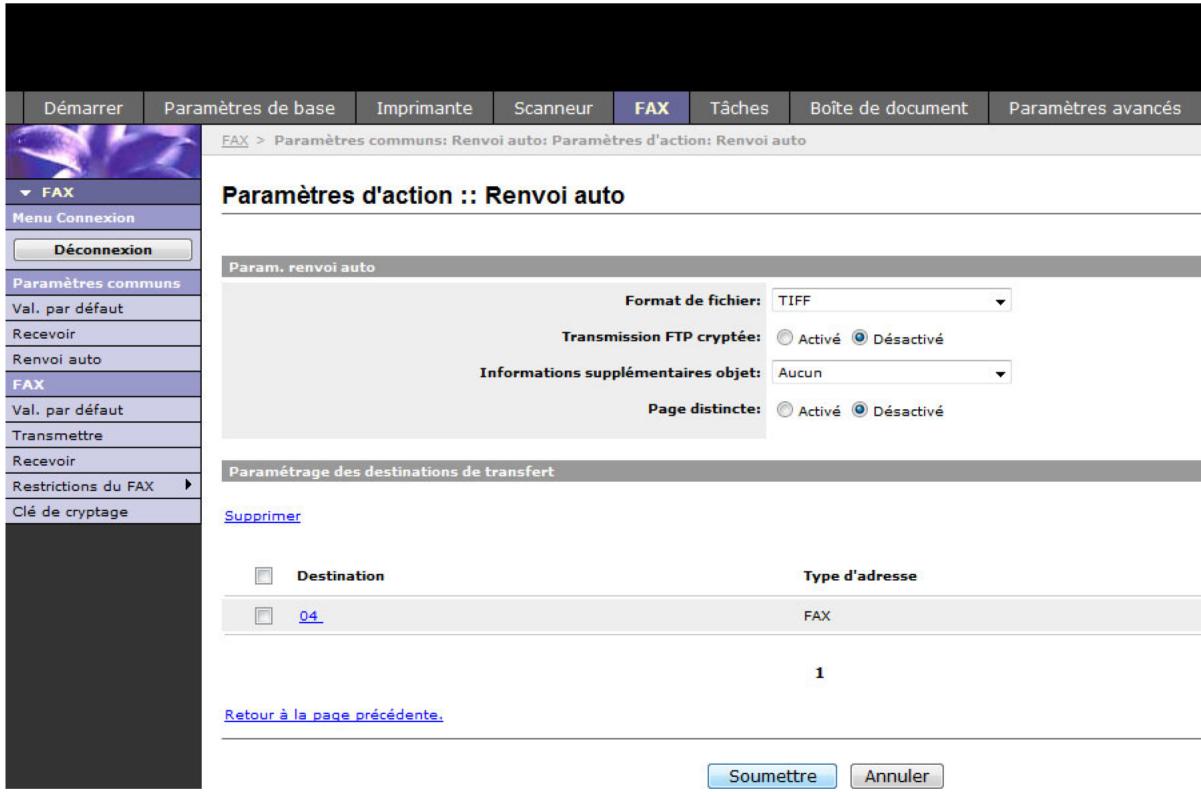
Les paramètres disponibles sur la page Renvoi auto sont les suivants.
| Élément | Description |
| Format de fichier | Permet de sélectionner le format PDF ou TIFF pour le stockage des fichiers transférés. |
| Transmission cryptée FTP | Régler sur Activé pour activer le cryptage pour la transmission. Le protocole SSL doit également être activé. |
| Aj. Info. Objet | Lorsqu'une adresse de transfert est spécifiée comme destination, Nom expéditeur ou Exp. fax/ajout. est ajouté au transfert. Avec Aucune, rien ne sera ajouté. |
| Page Separate | Permet de séparer les pages lorsque les fax sont transférés vers un ordinateur. |
| Paramètres dedestination de transfert | Affiche les destination enregistrées. Sélectionner les cases en regard des destinations à activer afin de les cocher. Pour modifier une destination, cliquer sur son nom. La page Renvoi auto - Modifier s'affiche.Modifier les informations de la destination et cliquer sur Soumettre. |
| Supprimer | Pour supprimer une destination, cliquer sur la case correspondante pour la cocher, puis cliquer sur Supprimer. |
Lorsque toutes les informations ont été saisies, cliquer sur Soumettre pour enregistrer les paramètres.
Modification des destinations
FAX > Commun > Transfert > Transfert > Modifier
Cette page permet de modifier des destinations.
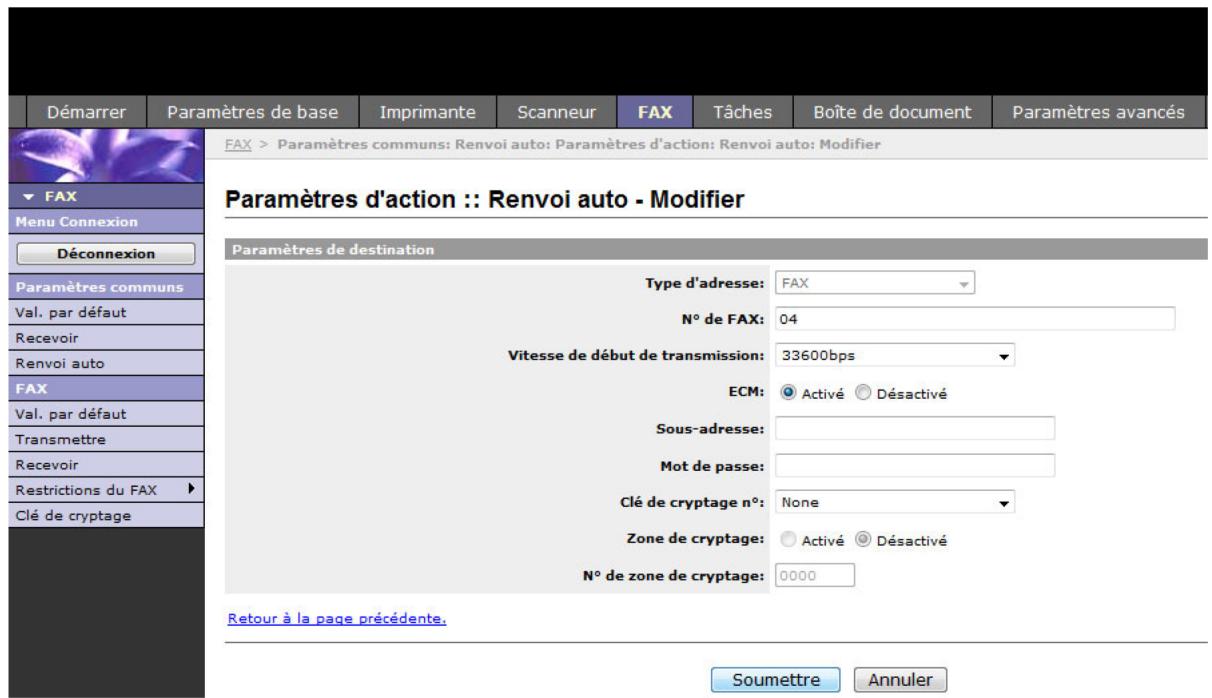
Les paramètres disponibles sur la page Renvoi auto - Modifier sont les suivants.
| Élément | Description |
| Type d'adresse | Sélectionner le type de destination. • E-mail • SMB • FTP • FAX |
Si E-mail est sélectionné comme type de destination, définir les paramètres suivants.
Si SMB ou FTP est sélectionné comme type de destination, définir les paramètres suivants.
Nom d'hôte - Numéro de port - Chemin d'accès Nom d'utilisateur Mot de passe d'accès
Si FAX est sélectionné comme type de destination, définir les paramètres suivants.
- N° de FAX Vitesse de début de transmission
- ECM Sous-adresse
- Mot de passer
- clé de cryptage n° Zone de cryptage
- N° de zone de cryptage
Lorsque toutes les informations ont été saisies, cliquer sur Soumettre pour enregistrer les paramètres.
Communication par sous-adresse
La fonction de communication par sous-adresse est un mode de communication dans lequel les données envoyées et reçues sont associées à des sous-adresses et à des mots de passe, conformément aux recommandations de l'Union Internationale des Télécommunications (UIT-T). Les sous-adresses permettent des modes de communication avec des fax tiers qui n'étaient auparavant possibles qu'entre nos propres machines. C'est le cas, par exemple, des transmissions confidentielles (envoi de documents vers une boîte de réception de documents configurée sur le système destinataire) et de la communication sélective (réception de documents d'une machine source contrôlée par la machine destinataire). Lors de l'utilisation de la transmission à une sous-adresse, cette machine utilise des fonctions de communication avancées telles que le stockage des documents reçus dans des boîtes de sous-adresse.
REMARQUE : La transmission d'un document à une sous-adresse ne peut s'effectuer que si le système du correspondant est également doté des fonctions appropriées.
La communication par sous-adresse peut être utilisée avec d'autres fonctions de communication. Si la sous-adresse et le mot de passe de sous-adresse sont enregistrés dans le carnet d'adresses et associés à une touche unique, il n'est pas nécessaire de les saisir avant de lancer la transmission. Pour plus de détails, se reporter aux sections relatives à chaque procédure de communication et d'enregistrement.
Sous-adresse
Sur ce fax, la sous-adresse se compose à la fois de la sous-adresse en elle-même et du mot de passe de sous-adresse.
Sous-adresse
La sous-adresse peut composer 20 caractères au maximum. Seuls les chiffres (0 à 9), les espaces et les caractères "#" et "*#" sont autorisés. Lors de la réception de documents, la sous-adresse est utilisée comme exigence de transfert de mémoire.
Mot de passe de sous-adresse
La sous-adresse peut compter 20 caractères au maximum. Seuls les chiffres (0 à 9), les lettres, les espaces et les caractères "#" et "*" sont admis. Lors de la réception de documents, le mot de passe de sous-adresse n'est pas utilisé.
Transmission à une sous-adresse
Pour utiliser la fonction de transmission à une sous-adresse, procéder comme suit.
REMARQUE : Avant d'utiliser la fonction de transmission à une sous-adresse, s'assurer que la sous-adresse et le mot de passe ont été prédéfinis sur le système destinataire.
Pour plus de détails sur le paramétrage de réception des documents, se reporter à la section Fonction de boîte de sous-adresse à la page 4-37.
1. Appuyer sur la touche FAX. 2. Mettre en place les originaux.
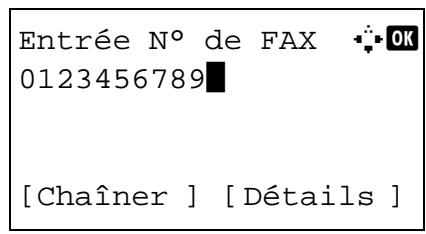
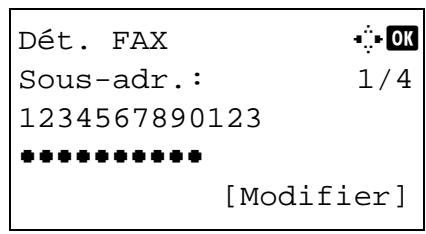
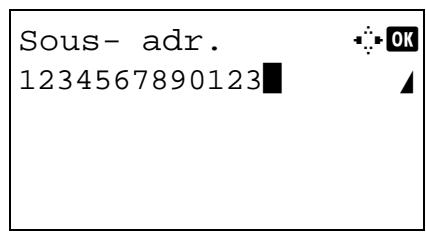
REMARQUE: Si une sous-adresse est enregistrée comme destination dans le carnet d'adresses, il est possible d'utiliser cette destination. Si cette destination est associée à une touche unique, cette touche peut également être utilisée. Dans ce cas, passer à l'étape 10.
3 Entrer le numéro du fax destinataire à l'aide des touches numériques. 4 Appuyer sur [Détails] (la touche Sélection de droite). 5 Appuyer sur la touche ou pour sélectionner [Sous-adr.] et appuyer sur [Modifier] (la touche Sélection de droite). 6 Saisir la sous-adresse à l'aide des touches numériques.
REMARQUE : La sous-adresse peut composer 20 caractères au maximum. Seuls les chiffres (0 à 9), les espaces et les caractères "#" et "*" sont autorisés.
Appuyer sur la touche OK et entrer le mot de passe de sous-adresse à l'aide des touches numériques.
REMARQUE: Le mot de passe de sous-adresse peut composer 20 caractères au maximum. Seuls les chiffres (0 à 9), les lettres, les espaces et les caractères "#" et "*" sont ADMIS. Lors de la réception de documents, le mot de passe de sous-adresse n'est pas utilisé.
8 Appuyer sur la touche OK. 9 Appuyer à nouveau sur la touche OK.
REMARQUE : Lorsque Activé est sélectionné dans Entrée Vérif. nouv(dest., un écran de confirmation s'affiche pour le numéro de fax entré. Saisir à nouveau le même numéro de fax et appuyer sur la touche OK. Pour plus d'informations, se reporter à la section Confirmation de la destination avant la transmission dans le Manuel d'utilisation de la machine.
10 Appuyer sur la touche Départ. La transmission débute.
REMARQUE : Lorsque Activé est sélectionné dans Destination Vérif. av. envoi, un écran de confirmation de destination s'affiche lorsque vous appuyez sur la touche Départ. Pour plus d'informations, se reporter à la section Écran de confirmation des destinations à la page 5-13.
Boîte ss-adresse
La boîte de sous-adresse est la boîte dans laquelle sont stockés les documents reçus. Elle est située sur la machine sur laquelle le fax est installé. La fonction de réception à une sous-adresse permet de stocker les documents reçus dans une boîte de sous-adresse personnelle.
Enregistrement d'une boîte de sous-adresse
Il est possible d'enregistrer jusqu'à 20 boîtes de sous-adresse.
1 Appuyer sur la touche Menu Système/Compteur. 2 Appuyer sur la touche ou pour sélectionner [Bte de documents] et appuyer sur la touche OK. 3 Appuyer sur la touche ou pour sélectionner [Boite ss-adresse] et appuyer sur la touche OK. 4 Appuyer sur la touche ou pour sélectionner [Détail/Modif.] et appuyer sur la touche OK. 5 Appuyer sur [Menu] (la touche Sélection de droite). 6 Appuyer sur la touche ou pour sélectionner [Ajouter une zone] et appuyer sur la touche OK. 7 Entrer la sous-adresse à l'aide des touches numériques.
REMARQUE : La sous-adresse peut composer 20 caractères au maximum. Seuls les chiffres (0 à 9), les espaces et les caractères "#" et "*#" sont autorisés. 8 Appuyer sur la touche OK et utiliser les touches numériques pour saisir le nom de la boîte de sous-adresse.
REMARQUE : Pour plus d'informations sur la saisie, se reporter à la section Fonction boîte de FAX annexe 6.
9 Appuyer sur la touche OK et utiliser les touches numériques pour saisir le numéro de la boîte de sous-adresse. 10 Appuyer sur la touche OK. 11 Appuyer sur la touche ou pour sélectionner [Quitter] et appuyer sur la touche OK.
Modification de la boîte de sous-adresse
1 Exécuter les étapes 1 à 4 de la section Enregistrement d'une boîte de sous-adresse à la page 4-37. 2 Sélectionner la boîte à modifier, puis appuyer sur la touche OK. 3 Appuyer sur la touche ou pour passer à l'objet à modifier et appuyer sur [Modifier] (la touche Sélection de droite). 4 Utiliser les touches numériques pour modifier l'objet.
Répéter les étapes 3 et 4 pour les autres éléments.
REMARQUE : Lorsque l'authentification par nom d'utilisateur est activée, le menu Config. Utilisateur et le menu Autorisation s'affichent.
Suivre les étapes pour modifier le nom d'utilisateur.
1 Appuyer sur la touche ou pour sélectionner [Utilisat. local], [Utilisat. réseau] ou [Aucune]. 2 En cas de sélection de [Utilisat. local], appuyer sur la touche ou pour sélectionner le nom d'utilisateur dans la liste des utilisateurs locaux. En cas de sélection de [Utilisat. réseau], enter le nom d'utilisateur à l'aide des touches numériques. 3 Appuyer sur la touche OK.
Suivre les étapes pour modifier l'autorisation de la boîte de sous-adresse.
1 Appuyer sur la touche ou pour sélectionner [Partagé] ou [Privé]. 2 Appuyer sur la touche OK.
Suivre les étapes pour modifier le paramètre de suppression après l'impression des originaux.
1 Appuyer sur la touche ou pour sélectionner [Activé] ou [Désactivé] dans le menu Suppr. ap impr. 2 Appuyer sur la touche OK.
Suppression de la boîte de sous-adresse
1 Exécuter les étapes 1 à 4 de la section Enregistrement d'un boîte de sous-adresse à la page 4-37. 2 Sélectionner la boîte à supprimer. 3 Appuyer sur [Menu] (la touche Sélection de droite). 4 Appuyer sur la touche ou pour sélectionner [Supprimer]. 5 Lorsque l'écran de confirmation de suppression s'affiche, appuyer sur [Oui] (la touche Sélection de gauche).
Impression de documents à partir d'une boîte de sous-adresse
Pour imprimer les documents envoyés dans une boîte de sous-adresse, procéder comme suit.
1 Appuyer sur la touche Boîte de document. 2 Appuyer sur la touche ou pour sélectionner [Boite ss-adresse] et appuyer sur la touche OK. 3 Appuyer sur la touche ou pour sélectionner la boite de sous-adresse. 4 Appuyer sur [Menu] (la touche Sélection de croite). 5 Appuyer sur la touche ou pour sélectionner [Ouvrir] et appuyer sur la touche OK.
Remarque : un mot de passe de boîte est requis dans les cas suivants :
- Si la fonction d'accès réservé est désactivée.
- Si la fonction d'accès réservée est activée mais que la boîte de sous-adresse a été sélectionnée par un autre utilisateur lors de la connexion à l'aide des droits d'utilisateur.
6 Appuyer sur la touche ou pour sélectionner le document dans la liste, puis appuyer [Menu] (la touche Sélection de droite). L'original sélectionné est signalé par une coche. Pour annuler la sélection, appuyer à nouveau sur [Selectionner] (la touche Sélection de droite). 7 Sélection de plusieurs originaux
Répéter les étapes 4 à 6.
Sélection/annulation de tous les originaux
1 Appuyer sur [Menu] (la touche Sélection de gauche). 2 Appuyer sur la touche ou pour sélectionner [Sélection. tout] ou [Effacer tout]. 3 Appuyer sur la touche OK.
Sélection des originaux
1 Appuyer sur [Menu] (la touche Sélection de gauche). 2 Appuyer sur la touche ou pour sélectionner [Rechercher]. 3 Appuyer sur la touche OK. 4 Utiliser les touches numériques pour saisir l'original à rechercher.
REMARQUE : Pour plus d'informations sur la saisie, se reporter à la section Fonction boîte de FAX annexe-6.
Sélectionner le document dans la liste. Pour sélectionner le document, suivre l'étape 6.
REMARQUE: Seule l'impression est possible à partir d'une boîte de sous-adresse. L'envoi ne peut être effectué.
8 Appuyer sur la touche OK. 9 Appuyer sur la touche ou pour sélectionner [Imprimer]. L'impression démarre.
Suppression de documents après impression à partir d'une boîte de sous-adresse
Pour supprimer automatiquement les documents imprimés à partir de la boîte de sous-adresse, procéder comme suit.
1 Exécuter les étapes 1 à 4 de la section Impression de documents à partir d'une boîte de sous-adresse à la page 4-39. 2 Appuyer sur la touche OK. 3 Appuyer sur la touche ou pour sélectionner le document dans la liste, puis appuyer [Sélect.] (la touche Sélection de croite). L'original sélectionné est signalé par une coche.
4 Appuyer sur la touche OK. 5 Appuyer sur la touche ou pour sélectionner [Imprimer]. 6 Appuyer sur la touche OK. 7 Appuyer sur la touche Menu fonction. 8 Appuyer sur la touche ou pour sélectionner [Suppr. ap impr]. 9 Appuyer sur la touche OK. 10 Appuyer sur la touche ou pour sélectionner [Activé]. 11 Appuyer sur la touche OK. 12 Appuyer sur la touche Départ. Le document est supprimé après l'impression.
Suppression de documents à partir d'une boîte de sous-adresse
Pour supprimer un document transféré dans une boîte de sous-adresse, procéder comme suit.
1 Exécuter les étapes 1 à 7 de la section Impression de documents à partir d'une boîte de sous-adresse à la page 4-39. 2 Appuyer sur la touche ou pour sélectionner [Supprimer] et appuyer sur la touche OK. 3 Lorsque l'écran de confirmation de suppression s'affiche, appuyer sur [Oui] (la touche Sélection de gauche). Le document est supprimé.
Vérification des informations et modification des noms de fichiers
Pour vérifier les informations d'un document transféré dans une boîte de sous-adresse, procéder comme suit. Pour renomer des fichiers, procéder de la même manière.
1 Exécuter les étapes 1 à 5 de la section Impression de documents à partir d'une boîte de sous-adresse à la page 4-39. 2 Appuyer sur la touche ou pour sélectionner le document, puis appuyer [Menu] (la touche Sélection de gauche). 3 Appuyer sur la touche ou pour sélectionner [Détail/Modif.] et appuyer sur la touche OK. 4 Appuyer sur la touche ou pour passer à l'objet à modifier et appuyer sur [Modifier] (la touche Sélection de droite).
Des informations détaillées sur le document sélectionné s'affichent.
| Élément | Description |
| Nom de fichier | Nom de fichier du document. Appuyer sur [Modifier] pour renomer le fichier. |
| Nombre de pages | Nombre de pages de l'original |
| Résolution | Résolution du document. |
| Date et heures | Date et heures de transfert du document. |
5 Utiliser les touches numériques pour modifier l'objet.
Répéter les étapes 4 et 5 pour les autres éléments.
Impression de la liste des boîtes de sous-adresse
Il est possible d'imprimer la liste des boîtes de sous-adresse contenant les numéros et les noms des boîtes de sous-adresse enregistrées. Lorsque les boîtes de sous-adresse contiennent des documents, le nombre de pages est affiché.
REMARQUE : La liste peut être imprimée lorsque la fonction d'accès réservé est activée et que la machine est connectée avec des privilèges d'administrateur.
1 Appuyer sur la touche Menu Système/Compteur. 2 Appuyer sur la touche ou pour sélectionner [Bte de documents] et appuyer sur la touche OK. 3 Appuyer sur la touche ou pour sélectionner [Boite ss-adresse] et appuyer sur la touche OK. 4 Appuyer sur la touche ou pour sélectionner [L. boites ssadr.] et appuyer sur la touche OK. 5 Lorsque l'écran de confirmation d'impression s'affiche, appuyer sur [Oui] (la touche Sélection de gauche). La machine imprime la liste des boîtes de sous-adresse.
Programmation de transmissions
Certaines conditions (ou exigences) de transmission de documents, par exemple le destinataire ou l'heure, peuvent être enregistrées sous la forme d'un programme. Il suffit ensuite d'appuyer sur le numéro du programme pour exécuter ces conditions. Pour plus de commodité et de rapidité, il est également possible d'attribuer un nom aux programmes enregistrés.
REMARQUE : La fonction de copie peut elle aussi être enregistrée dans un programme. Il est possible d'enregistrer jusqu'à 4 programmes de copie et d'envoi.
Si la fonction d'accès réservé est activée, seul l'administrateur peut enregistrer des programmes.
Enregistrement de programmes
1 Lorsque les exigences de transmission à enregistrer sont définies, appuyer sur la touche Programme pendant 2 secondes. Le programme est enregistré sous la touche. Lorsqu'un programme est déjà enregistré sous ce numéro, passer à l'étape suivante. 2 Appuyer sur la touche ou pour sélectionner [Remplacer]. 3 Appuyer sur la touche OK. 4 Appuyer sur [Oui] (la touche Sélection de gauche). Le programme est enregistré et remplace le précédent.
Suppression des informations enregistrées
1 Tenir enfoncée la touche Programme où se trouve le programme à supprimer pendant 2 secondes. 2 Appuyer sur la touche ou pour sélectionner [Supprimer]. 3 Appuyer sur la touche OK. 4 Appuyer sur [Oui] (la touche Sélection de gauche). Le programme est supprimé.
Utilisation de la programmation de transmissions
1. Appuyer sur la touche Programme. 2. Mettre en place les originaux.
REMARQUE : Il est également possible d'utiliser le programme appelé pour modifier les exigences de transmission, par exemple le destinataire.
Appuyer sur la touche Départ. La transmission débute.
REMARQUE : Lorsque Activé est sélectionné dans Destination Vérif. av. envoi, un écran de confirmation de destination s'affiche lorsque vous appuyez sur la touche Départ. Pour plus d'informations, se reporter à la section Écran de confirmation des destinations à la page 5-13.
Communication sélective
La communication sélective est un mode de communication dans lequel la transmission des documents sur le fax émetteur est contrôlée par le fax destinataire. Ce mode permet au fax destinataire d'adapter la réception des documents en fonction de ses options. Cette machine prend en charge la transmission sélective et la réception sélective.
IMPORTANT : Étant donné que le fax destinataire appelle le fax expéditeur, les appels sont normalement facturés au destinataire.
Transmission sélective
Les documents destinés aux transmissions sélectives doivent être stockés dans une Boîte sélective. Lorsque le destinataire envoie une demande sélective, les documents stockés sont automatiquement envoyés.
Lorsque les documents en transmission selective ont été envoyés au destinataire, ils sont automatiquement supprimés. Toutefois, si l'option [Désactive] est sélectionnée dans Suppr. fich. trans, les documents restent stockés dans la Boîte selective jusqu'à ce qu'ils soient supprimés manuellement. Les mêmes documents peuvent être envoyés plusieurs fois en transmission selective. (Se reporter à la page 4-46.)
REMARQUE : 10 documents peuvent être stockés en vue d'une transmission sélective.
Il est également possible d'ajouter ou de remplacer des documents jusqu'à ce que le destinataire envoie une demande sélective. Se reporter à la section Remplacer configuration à la page 4-47.
Suppression de documents après une transmission sélective
Lorsque les documents en transmission selective ont été envoyés au destinataire, ils sont automatiquement supprimés. Pour permettre la transmission selective du même document à plusieurs destinataires, sélectionner l'option [Désactivé].
1 Appuyer sur la touche Menu Système/Compteur. 2 Appuyer sur la touche ou pour sélectionner [Bte de documents]. 3 Appuyer sur la touche OK. 4 Appuyer sur la touche ou pour sélectionner [Boîte Polling]. 5 Appuyer sur la touche OK. 6 Appuyer sur la touche ou pour sélectionner [Suppr. fich. trans]. 7 Appuyer sur la touche OK. 8 Appuyer sur la touche ou pour sélectionner [Acté] ou [Désacté]. 9 Appuyer sur la touche OK.
Remplacer configuration
utiliser la procédure ci-dessous pour remplacer le document existant si le même nom est ajouté au nouveau fichier.
Pour autoriser le remplacement, régler cette option sur [Autorisées].
1 Appuyer sur la touche Menu Système/Compteur. 2 Appuyer sur la touche ou pour sélectionner [Bte de documents]. 3 Appuyer sur la touche OK. 4 Appuyer sur la touche ou pour sélectionner [Boite Polling]. 5 Appuyer sur la touche OK. 6 Appuyer sur la touche ou pour sélectionner [Rempl. config.]. 7 Appuyer sur la touche OK. 8 Appuyer sur la touche ou pour sélectionner [Autorisées] ou [Non autorisées]. 9 Appuyer sur la touche OK.
Utilisation de la transmission sélective
1 Appuyer sur la touche Boîte de document. 2 Mettre en place les originaux. 3 Appuyer sur la touche ou pour sélectionner [Boite Polling]. 4 Appuyer sur la touche OK. 5 Appuyer sur la touche ou pour sélectionner [Stockage fichier]. 6 Appuyer sur la touche OK. 7 Appuyer sur la touche Menu fonction. 8 Modifier les fonctions souhaitées pour le document à stocker. Pour obtenir des informations sur l'utilisation des fonctions, se reporter au Manuel d'utilisation de la machine.
| Fonctions | Description |
| Format d'origine | Cette fonction permet de sélectionner le format des originaux à numériser. Veiller à bien sélectionner ce format pour les originaux dont le format n'est pas standard. |
| Image de l'original | Sélectionner la qualité de l'image. |
| Résolution numérique | Permet de régler le niveau de détails lors de la numérisation de documents. |
| Orientation de l'original Orientation | Pour s'assurer que les documents sont envoyés avec une orientation correcte, indiquer le bord du document qui doit être placé en haut. Pour pouvoir utiliser les fonctions suivantes, il est nécessaire de sélectionner l'orientation des originaux. • Sélection du mode recto/recto verso • Effacement bordure |
| Numérique continue | Permet de divisor les documents qui ne peuvent pas être placés dans le chargeur de document en une seule fois, d'effectuer plusieurs numérisations et de stocker le résultat dans un fjichier unique. Avec cette fonction, les originaux sont numériés jusqu'à l'appui sur [Fin scan] (la touche Sélection de droite). |
| Entrée nom fjichier | Permet de renomer les fjichiers créé à partir des documents numérisés. Cette fonction permet également d'ajouter le numéro de travail et/ou la date. |
| Avis de fin du travail | Cette fonction permet d'envoyer un avis par e-mail à la fin d'une transmission. |
| Densité | Permet de régler la densité lors de la numérisation de documents. |
| Recto-verso | Il est possible de sélectionner le type et la reliure des documents. |
9 Appuyer sur la touche Départ. Les originaux sont numérisés et stockés dans la Boîte sélective.
Réception sélective
Cette fonction déclenche automatiquement la transmission des documents stockés sur le fax de l'expéditeur lorsque le fax du destinataire compose le numéro du fax de l'expéditeur. Si plusieurs contacts sont définis, ils sont appelés successivement et les documents de chaque contact sont reçus.
REMARQUE : Si la destination est un groupe, il est possible de recevoir les documents de 100 contacts au maximum en même temps. Si la destination spécifiée est enregistrée en communication cryptée, la réception sélective désactive la communication cryptée.
Pour pouvoir utiliser la réception sélective, il est nécessaire de vérifier que le fax de l'expéditeur est configuré en transmission sélective. (Se reporter à la section transmission sélective à la page 4-46.)
L'utilisation de sous-adresses permet les modes de communication suivants.
Réception par sous-adresse sur tableau d'affichage
Si la machine du destinataire possède une fonction de tableau d'affichage de sous-adresse, il est possible d'utiliser les sous-adresses pour communiquer avec cette machine même s'il s'agit d'une machine d'une autre marque.
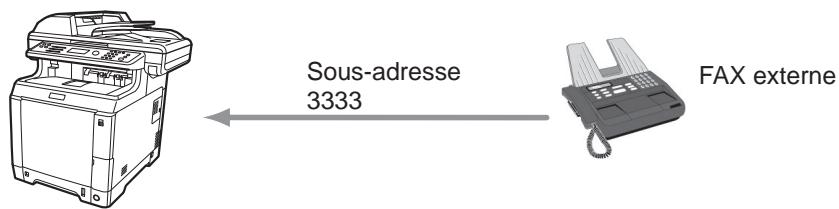
Important :
- Le fax du destinataire doit également disposer d'une fonction de tableau d'affichage de sous-adresse. Certains fax ne peuvent pas stocker les documents et d'autres ne gèrent pas la transmission sélective. Vérifier au préalable que les fax émetteur et destinataire disposent des fonctionnalités requises.
- Demander au destinataire la sous-adresse et le mot de passe qui sont enregistrés sur sa machine.
REMARQUE : Pour plus d'informations sur les sous-adresses, se reporter à la section Communication par sous-adresse à la page 4-34.
Pour plus d'informations sur la réception de fichiers à l'aide de la communication par tableau d'affichage de sous-adresses, se reporter à la section Utilisation de la réception selective par sous-adresses à la page 4-51
Utilisation de la réception sélective
REMARQUE: Si le correspondant utilise des sous-adresses, se reporter à la section Utilisation de la réception sélective par sous-adresses ci-après.
1 Appuyer sur la touche FAX. 2 Appuyer sur la touche Menu fonction. 3 Appuyer sur la touche ou pour sélectionner [Rcpt select. FAX]. 4 Appuyer sur la touche OK. 5 Appuyer sur la touche ou pour sélectionner [Acté]. 6 Appuyer sur la touche OK. 7 Sélectionner la destination.
REMARQUE: Seuls des numéros de fax peuvent être sélectionnés comme destinations.
Il est possible de sélectionner les destinations en ayant recours aux touches numériques, au carnet d'adresses ou aux touches uniques.
Lorsque Activé est sélectionné dans Entrée Vérif. nouv(dest.), un écran de confirmation s'affiche pour le numéro de fax entré. Saisir à nouveau le même numéro de fax et appuyer sur la touche OK. Pour plus d'informations, se reporter à la section Confirmation de la destination avant la transmission dans le Manuel d'utilisation de la machine.
Appuyer sur la touche Départ. La réception débute.
REMARQUE : Lorsque Activé est sélectionné dans Destination Vérif. av. envoi, un écran de confirmation de destination s'affiche lorsque vous appuyez sur la touche Départ. Pour plus d'informations, se reporter à la section Écran de confirmation des destinations à la page 5-13.
Utilisation de la réception sélective par sous-adresses
Pour effectuer une réception sélective, entrez la sous-adresse (sur cette machine, sous-adresse et mot de passe de sous-adresse) définie sur le fax de l'expéditeur. La communication est possible même si le correspondant utilise une machine d'un autre fabricant, si celle-ci dispose du même type de fonction de communication par sous-adresses.
IMPORTANT : Vérifier au préalable la sous-adresse définie par l'expéditeur.
1 Appuyer sur la touche FAX. 2 Sélectionner la destination. Pour saisir la sous-adresse, se reporter à la section Transmission à une sous-adresse à la page 4-34.
REMARQUE: Seuls des numéros de fax peuvent être sélectionnés comme destinations.
Il est possible de sélectionner les destinations en ayant recours aux touches numériques, aux touches uniques et au carnet d'adresse contenant des sous-adresses enregistrées. Lorsque Activé est sélectionné dans Entrée Vérif. nouv(dest.), un écran de confirmation s'affiche pour le numéro de fax entré. Saisir à nouveau le même numéro de fax et appuyer sur la touche OK. Pour plus d'informations, se reporter à la section Confirmation de la destination avant la transmission dans le Manuel d'utilisation de la machine. 3 Appuyer sur la touche Départ. La réception débute.
REMARQUE : Lorsque Activé est sélectionné dans Destination Vérif. av. envoi, un écran de confirmation de destination s'affiche lorsque vous appuyez sur la touche Départ. Pour plus d'informations, se reporter à la section Écran de confirmation des destinations à la page 5-13.
Impression à partir d'une boîte sélective
Pour imprimer un document stocké dans une Boîte sélective, procéder comme suit.
1 Appuyer sur la touche Boîte de document. 2 Appuyer sur la touche ou pour sélectionner [Boîte Polling]. 3 Appuyer sur la touche OK.
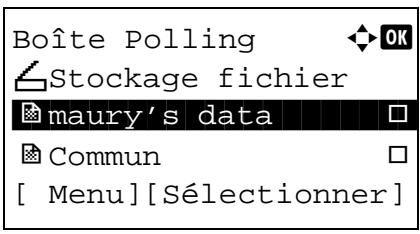
4 Appuyer sur la touche ou pour sélectionner l'original désiré. 5 Appuyer sur [Sélectionner] (la touche Sélection de droite). L'original sélectionné est signalé par une coche. Pour annuler la sélection, appuyer à nouveau sur [Sélectionner] (la touche Sélection de droite). 6 Sélection de plusieurs originaux
Répéter les étapes 4 et 5.
Sélection/annulation de tous les originaux
1 Appuyer sur [Menu] (la touche Sélection de gauche). 2 Appuyer sur la touche ou pour sélectionner [Sélection. tout] ou [Effacer tout]. 3 Appuyer sur la touche OK.
Sélection des originaux
1 Appuyer sur [Menu] (la touche Sélection de gauche). 2 Appuyer sur la touche ou pour sélectionner [Rechercher]. 3 Appuyer sur la touche OK. 4 Utiliser les touches numériques pour saisir l'original à rechercher.
REMARQUE : Pour plus d'informations sur la saisie, se reporter à la section Fonction boîte de FAX annexe-6.
5 Sélectionner le document dans la liste. Pour sélectionner le document, suivre l'étape 5.
7 Appuyer sur la touche OK. 8 Appuyer sur la touche ou pour sélectionner [Imprimer]. 9 Appuyer sur la touche OK. 10 Appuyer sur la touche Départ. L'impression démarre.
Suppression de documents dans une boîte sélective
Pour supprimer un document stocké dans une Boîte sélective, procéder comme suit.
REMARQUE : Si l'option Suppr. fich. trans est [Activé], les documents sont automatiquement supprimés après la transmission sélective. (Se reporter à la page 4-46.)
1 Exécuter les étapes 1 à 5 de la section Impression à partir d'une Boîte sélective à la page 4-51. 2 Appuyer sur la touche OK. 3 Appuyer sur la touche ou pour sélectionner [Supprimer]. 4 Appuyer sur la touche OK. 5 Appuyer sur [Oui] (la touche Sélection de gauche). Le document est supprimé.
Vérification des informations et modification des noms de fichiers
Pour vérifier les informations d'un document stocké dans une Boîte sélective, procéder comme suit. Pour rénommer des fichiers, procéder de la même manière.
1 Exécuter les étapes 1 à 4 de la section Impression à partir d'une Boîte sélective à la page 4-51. 2 Appuyer sur [Menu] (la touche Sélection de gauche). 3 Appuyer sur la touche ou pour sélectionner [Détail/Modif.]. 4 Utiliser la touche ou pour consulter les détails de l'original sélectionné.
| Élément | Description |
| Nom de fichier | Nom de fichier du document. Appuyer sur [Modifier] (la touche Sélection de croite) pour renomer le fichier. |
| Page | Nombre de pages de l'original |
| Résolution | Résolution utilisée pour la numérisation |
| Date et heures | Date et heures de stockage du document. |
5 Une fois que toutes les vérifications sont terminées, appuyer sur la touche OK.
Gestion des comptes
La gestion des comptes permet à la fois d'exercer une fonction de contrôle des utilisateurs (afin de vérifier si la machine est utilisée par des personnes autorisées) et de comptabilité des travaux (exécutés par chaque compte utilisateur). La fonction de gestion des utilisateurs prend en charge jusqu'à 21 utilisateurs identifiés par un nom de connexion et un mot de passe. La fonction de comptabilité des travaux prend en charge jusqu'à 20 comptes et permet de voir comment chacun de ces comptes, qui est associé à un ID, utilise le fax pour envoyer des documents ou effectuer des communications. Pour plus de détails sur chaque méthode de gestion, se reporter au Manuel d'utilisation de la machine.
Fonction de gestion des comptes utiliser
| Éléments | Description |
| Enregistrement des utilisateurs | Enregistrer les privilèges liés aux accès utiliser, les noms de connexion et les mots de passer. |
| Activation/désactivation des comptes utiliser | Activer les comptes utilisé. |
REMARQUE : Pour plus d'informations, se reporter au Manuel d'utilisation de la machine.
Fonction de comptabilité des travaux
| Éléments | Description |
| Enregistrement des comptes | Enregistrer le nom des comptes et leur ID (8 chiffres au maximum). |
| Activation/désactivation de la comptabilité des travaux | Activer la comptabilité des travaux. |
| Restriction de l'envoi de fax | Restreindre le nombre de feuilles de papier envoyées par fax. Il est possible d'intérdire l'utilisation de cette fonction ou d'annuler la restriction d'envoi. |
| Décompte du nombre de feuilles utilisées | Remettre le compteur à zéro, en fonction du nombre de documents à envoyer et de la durée d'envoi des documents par chaque compte ou par tous les comptes. |
| Impression du rapport comptable | Imprimer le nombre de pages imprimées et envoyées par tous les comptes. |
REMARQUE : Pour plus d'informations, se reporter au Manuel d'utilisation de la machine.
Modes de communication comptabilisés
Transmission normale Transmission différée Transmission par diffusion Transmission à une sous-adresse Transmission cryptée - Envoi manuel de cette machine vers celle du destinataire avec composition du numéro - Réception sélective Transmission Network FAX Transmission à partir de la boîte de document
Restriction de l'utilisation
Si la comptabilité des travaux est activée, il est nécessaire d'entrer un ID de compte pour effectuer les opérations suivantes.
Transmission normale Transmission différée Transmission par diffusion Transmission à une sous-adresse Impression à partir de la boîte de sous-adresse Transmission cryptée - Envoi manuel de cette machine vers celle du destinataire avec composition du numéro Transmission sélective Transmission Network FAX Transmission à partir de la boîte de document
IMPORTANT : Pour passer un appel téléphonique, vérifier l'historique des travaux de fax ou générer un rapport de transmission, il n'est pas nécessaire d'entrer un ID de compte ou le numéro de l'administrateur.
Lorsque la comptabilité des travaux est activée, la fonction de transmission par lots est limitée à un ID de compte. Les communications effectuées par plusieurs ID de compte ne peuvent pas être traitées par lots.
En principe, le nom du fax local s'imprime dans les informations TTI. Cependant, si la comptabilité des travaux est activée et que l'utilisateur envoie des documents après avoir entré un ID de compte, le nom du compte s'imprime sur ces documents.
Connexion lorsque la gestion des comptes utilisée est activée
Si la gestion des comptes utilisateur est activée, il est nécessaire d'entrer un nom de connexion et un mot de passe pour utiliser ce fax.
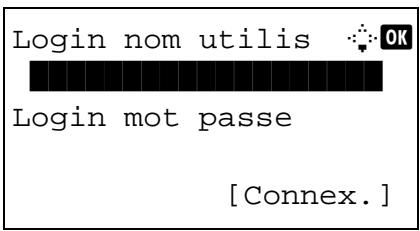
1 Si l'écran ci-dessous s'affiche en cours d'exploitation, effectuer les opérations de connexion suivantes. 2 Appuyer sur la touche ou pour sélectionner [Login nom utilis]. 3 Appuyer sur la touche OK. 4 Entrer le nom d'utilisateur à l'aide des touches numériques.
REMARQUE : Pour plus d'informations sur la saisie, se reporter à la section Fonction boîte de FAX annexe6.
5 Appuyer sur la touche OK. 6 Appuyer sur la touche ou pour sélectionner [Login mot passe]. 7 Appuyer sur la touche OK. 8 Entrer le mot de passe de connexion à l'aide des touches numériques.
REMARQUE : Pour plus d'informations sur la saisie, se reporter à la section Fonction boîte de FAX annexe 6.
9 Appuyer sur la touche OK. 10 Vérifier que l'ID d'utilisateur et le mot de passe sont corrects, puis appuyer sur Connexion. 11 Effectuer l'opération sur le fax.
REMARQUE : Une fois l'opération terminée, appuyer sur la touche Logout.
Connexion lorsque la comptabilité des travaux est activée
Si la comptabilité des travaux est activée, il est nécessaire d'entrer un ID de compte pour utiliser cette machine.
REMARQUE: Si la gestion des comptes utilisateurs et la comptabilité des travaux sont activées, l'écran de saisie du nom de connexion et du mot de passe s'affiche.
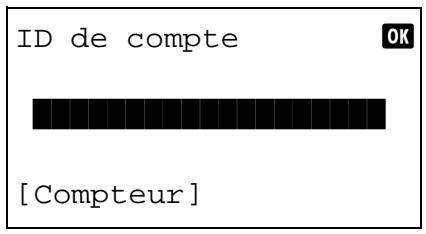
Utiliser les touches numériques pour entrer l'ID de compte et appuyer sur la touche OK.
REMARQUE : Pour vérifier le nombre de pages consommées par un département, entrer l'ID de compte et appuyer sur [Compteur] (la touche Sélection de gauche).
Effectuer l'opération sur le fax.
REMARQUE : Une fois l'opération terminée, appuyer sur la touche Output.
Autres fonctions pratiques
Les sections suivantes seront les autres fonctions utiles lors de l'envoi de fax. Se reporter au Manuel d'utilisation de la machine pour obtenir des informations sur chaque fonction.
Sélection du format des originaux
Cette fonction permet de sélectionner le format des originaux à numériser. Veiller à bien sélectionner ce format pour les originaux dont le format n'est pas standard.
Sélection du mode recto/recto verso
Il est possible de sélectionner le type et la reliure des documents.
| Original | Type | Reliure | Orientation |
| Original composé d'une seule feuille imprimée en recto | Recto | - | - |
| Original composé d'une seule feuille imprimée recto verso | Recto verso | Reliure Gauche/ Droite, Reliure Haut | Bord sup. haut, Bord sup. gauche |
REMARQUE : Dans le cas d'une transmission FAX directe, il est impossible d'utiliser la fonction Originaux plusieurs tailles. (Se reporter à la section Sélection du mode de transmission à la page 3-2.)
Orientation de l'original
Pour s'assurer que les documents sont envoyés avec une orientation permettant la lecture, indiquer le bord du document qui doit être placé en haut. Pour pouvoir utiliser les fonctions suivantes, il est nécessaire de sélectionner l'orientation des originaux.
- Sélection du mode recto/recto verso
Sélection de l'image de l'original
Sélectionner l'image de l'original.
| Élément | Détails |
| Texte+Phot o | Originaux comportant du texte et des photos. |
| Texte | Rendu optimal texte et fines lignes. |
| Photo | Copies de photos deOADREUE QUALITÉ. |
| OCR † | Qualité d'image convenant aux logiciels OCR (applications convertissant les images en texte)† |
Lors de l'envoi d'un fax, cette option passée à [Texte].
Numérisation continue
Lorsqu'il est impossible de placer en même temps des originaux de plusieurs pages dans le chargeur de documents, il est possible de les numériser par lots ou de les transmettre dans une même tâche. De cette manière, les originaux sont numérisés jusqu'à l'appui sur [Fin scan] (la touche Sélection de droite).
Avis de fin du travail
Cette fonction permet de signaler que la transmission d'un e-mail est terminée.
5 Vérification du résultat des transmissions et des informations d'enregistrement
Ce chapitre explique comment vérifier le résultat des transmissions par fax et les informations d'enregistrement de la machine.
- Outils de vérification du résultat des transmissions par fax et des informations d'enregistrement 5-2 Vérification de l'histoire des travaux de fax 5-3 Impression de rapports administratifs 5-5
- Rapport de résultat de réception par fax transmis par e-mail 5-11
- Écran de confirmation des destinations 5-13
Outils de vérification du résultat des transmissions par fax et des informations d'enregistrement
Les outils présentés ci-après permettent de vérifier le résultat des transmissions par fax et l'état des informations d'enregistrement.
| Outil | Affichage | Contenu à vérifier | Périodicité | Page de référence |
| Vérification de l'histoire des travaux de fax | Informations affichées | Historique des 16 derniers résultats d'envoi et de réception enregistrés | À tout moment | 5-3 |
| Rapport d'envoi/de réception | Impression | Résultats des dernières opérations d'envoi ou de réception | Impression automatique après chaque opération d'envoi ou de réception (autres options disponibles: pas d'impression ou en cas d'erreur uniquement) | 5-55-6 |
| Rapport d'activité | Impression | Résultats des 50 dernières opérations d'envoi ou de réception | À tout moment, et impression automatique après 50 envois/ réceptions | 5-8 |
| Page d'état | Impression | Informations relatives au numéro de fax, au nom du fax local, au paramétrage de la ligne de fax, etc. | À tout moment | 5-10 |
| Rapport de résultat de réception transmis par e-mail | PC | Réception par fax | La réception par fax est signalée par e-mail. | 5-11 |
Vérification de l'histoire des travaux de fax
Cette fonction permet d'afficher et de contrôler les résultats des 16 dernières opérations d'envoi et de réception.
REMARQUE : Les résultats s'affichent même si la comptabilité des tâches est activée et quel que soit l'ID de compte.
Pour plus de détails sur la vérification de l'histoire des travaux, se reporter au Manuel d'utilisation de la machine.
Affichage de l'écran du journal des travaux
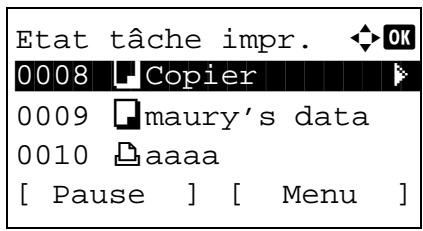
1 Appuyer sur la touche Etat/Annulation job. 2 Appuyer sur la touche ou pour sélectionner [Journ tâche impr] pour consulter les résultats de réception, [Env jour n tâches] pour consulter les résultats de transmission ou [Journ tâch stock] pour consulter les résultats du stockage dans les boîtes de sous-adresse, boîtes sélectives et mémoire USB. 3 Appuyer sur la touche OK. 4 Appuyer sur la touche ou pour sélectionner le travail à consulter.
5 Appuyer sur la touche OK. 6 Appuyer sur la touche ou pour consulter les détails du travail. 7 Appuyer sur la touche OK.
Description de l'écran des informations détaillées
| Élément | Description |
| Résultat | Le résultat est indiqué. OK: le travail s'est terminé correctement. Annulation: le travail a été annulé. Erreur: le travail s'est terminé de façon anormale en raison d'une erreur. |
| Temps accepté | Heure à laquelle le travail a été accepté. |
| Heure de fin | Heure à laquelle le travail s'est terminé. |
| Nom trav. | Nom du travail |
| Type trav. | Type de travail |
| Nom d'utilisateur | Nom de l'utilisateur Zone vierge si aucune information n'est disponible. |
| Page et copie | Nombre de pages dans les impressions et copies |
| Pages original | Nombre de pages de l'original |
| Couleur/N & B | Mode couleur utilisé pour la numérisation |
| Info expéditeur | Informations de transmission |
| Destination | Destinataire Le nombre de destinations est affchéé. |
Impression de rapports administratifs
L'impression de rapport administratifs permet de vérifier les résultats des transmissions par fax ou l'état de la configuration des fonctions.
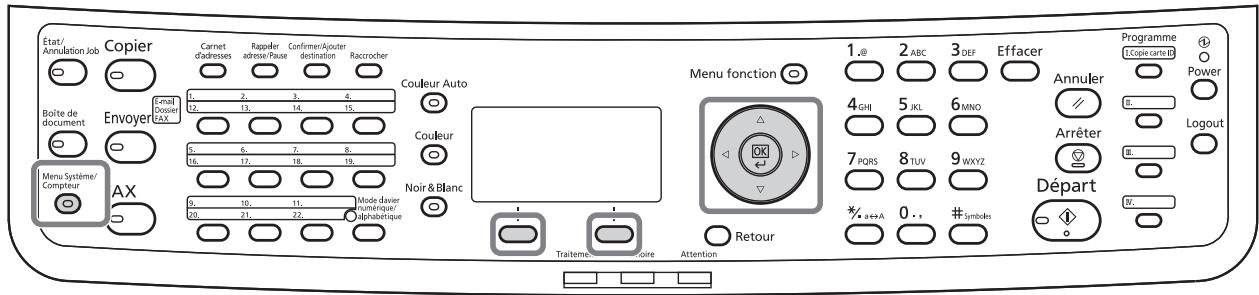
Rapports des résultats d'envoi
Cette fonction permet d'imprimer un rapport lors de chaque envoi de fax, afin de vérifier si la transmission s'est effectuée correctement. Il est également possible d'imprimer l'image transmise dans le rapport des résultats d'envoi.
1 Appuyer sur la touche Menu Systeme/Compteur. 2 Appuyer sur la touche ou pour sélectionner [Rapport]. 3 Appuyer sur la touche OK. 4 Appuyer sur la touche ou pour sélectionner [Param. rapp. résul]. 5 Appuyer sur la touche OK. 6 Appuyer sur la touche ou pour sélectionner [Envoyer résultat].
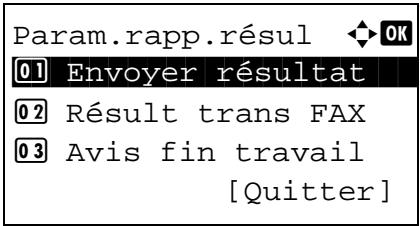

7 Appuyer sur la touche OK. 8 Appuyer sur la touche ou pour sélectionner [FAX].
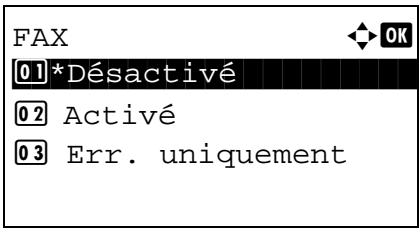
9 Appuyer sur la touche OK. 10 Appuyer sur la touche ou pour sélectionner [Désacté] (pas d'impression), [Activé] (impression) ou [Err. uniquement]. 11 Appuyer sur la touche OK. Passer à l'étape suivante si [Err. uniquement] ou [Activé] a été sélectionné à l'étape 10. 12 Appuyer sur la touche ou pour sélectionner [Activé] ou [Désactivé] pour joindre l'image transmise.
Avec image transmise
Rappel résultat réception FAX
Cette fonction permet d'imprimer un rapport lors de chaque réception de fax, afin de vérifier si la réception s'est effectuée correctement.
REMARQUE : Il est également possible d'être notifié par e-mail de la réception d'un document, sans avoir ainsi à vérifier le rapport de réception. (Se reporter à la section Rapport de résultat de réception par fax transmis par e-mail à la page 5-11).
1 Appuyer sur la touche Menu Systeme/Compteur. 2 Appuyer sur la touche ou pour sélectionner [Rapport].
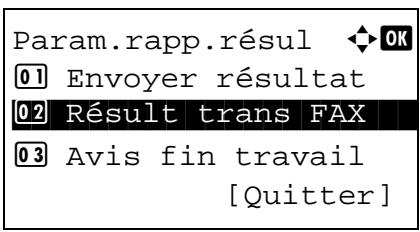
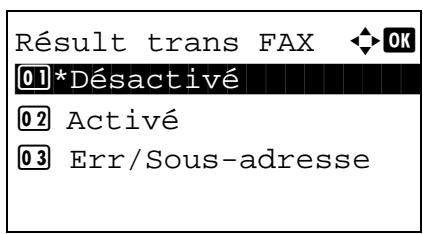
3 Appuyer sur la touche OK. 4 Appuyer sur la touche ou pour sélectionner [Param. rapp. résul]. 5 Appuyer sur la touche OK. 6 Appuyer sur la touche ou pour sélectionner [Résult trans FAX].
7 Appuyer sur la touche OK. 8 Appuyer sur la touche ou pour sélectionner [Désacté] (pas d'impression), [Activé] (impression) ou [Err/Sous-adresse]. 9 Appuyer sur la touche OK.
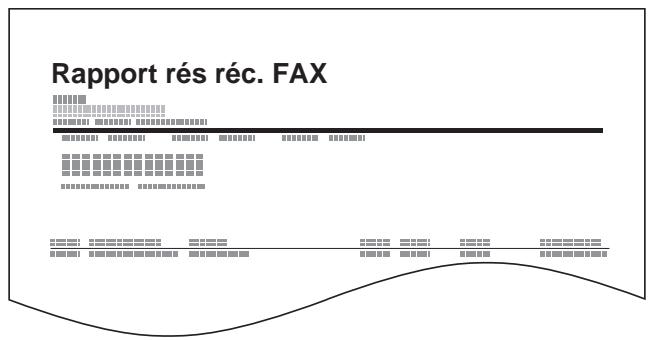
Rapport de travail annulé avant l'envoi
Imprime un rapport de résultat d'envoi lorsque le travail est annulé avant d'être envoyé.
1 Appuyer sur la touche Menu Système/Compteur. 2 Appuyer sur la touche ou pour sélectionner [Rapport]. 3 Appuyer sur la touche OK. 4 Appuyer sur la touche ou pour sélectionner [Param. rapp. résul]. 5 Appuyer sur la touche OK.
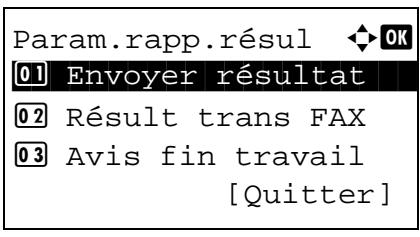
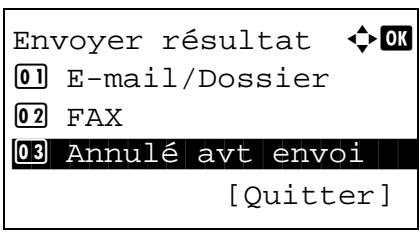
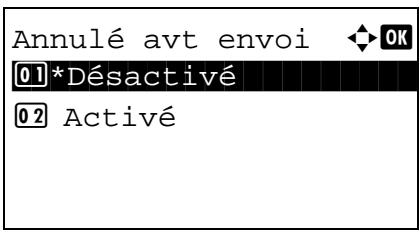
6 Appuyer sur la touche ou pour sélectionner [Envoyer résultat]. 7 Appuyer sur la touche OK. 8 Appuyer sur la touche ou pour sélectionner [Annulé avt envoi]. 9 Appuyer sur la touche OK. 10 Appuyer sur la touche ou pour sélectionner [Désactivé] (pas d'impression) ou [Activé] (impression).
11 Appuyer sur la touche OK.
Rapport d'activité
Le rapport d'activité est constitué des rapports d'envoi et de réception. Chaque rapport contient l'historique des données relatives aux 50 dernières opérations d'envoi ou de réception par fax. Lorsque l'impression automatique est sélectionnée, un rapport s'imprime automatiquement dès que 50 documents ont été envoyés ou reçus.
Impression de rapports d'activité
Les données relatives aux 50 derniers documents envoyés ou reçus par fax s'impriment dans le rapport.
Appuyer sur la touche Etat/Annulation Job. Appuyer sur la touche ou pour sélectionner [FAX]. Appuyer sur la touche OK. Appuyer sur [Journal] (la touche Sélection de droite).
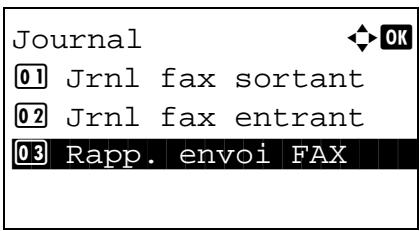
5 Appuyer sur la touche ou pour sélectionner [Jrnl fax sortant] pour imprimer le rapport de fax envoyé ou [Jrnl fax entrant] pour imprimer le rapport de fax reçu. 6 Appuyer sur [Oui] (la touche Sélection de gauche). Le rapport est imprimé.
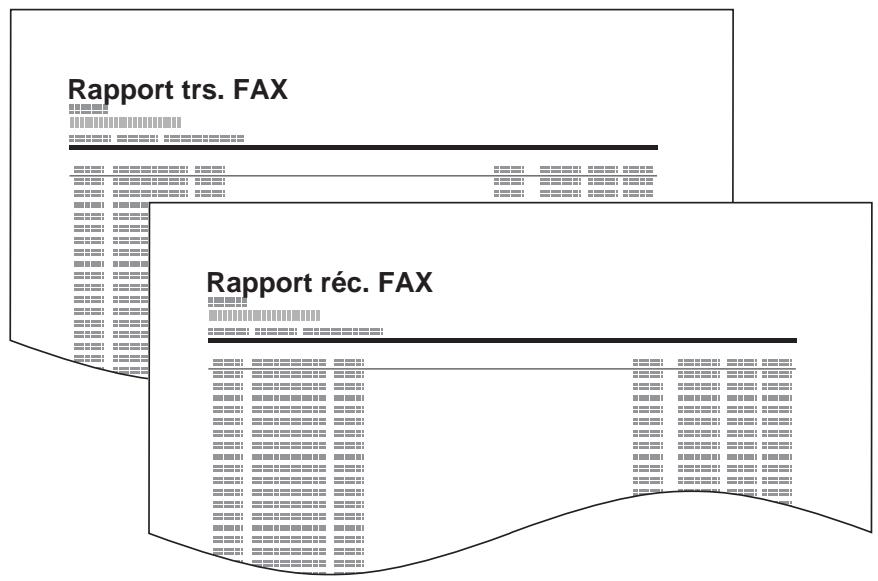
Impression automatique
Le rapport d'activité s'imprime automatiquement dès que 50 documents ont été envoyés ou reçus.
1 Appuyer sur la touche Menu Système/Compteur. 2 Appuyer sur la touche ou pour sélectionner [Rapport]. 3 Appuyer sur la touche OK. 4 Appuyer sur la touche ou pour sélectionner [Param. rapp_admin]. 5 Appuyer sur la touche OK. 6 Appuyer sur la touche ou pour sélectionner [JrnI fax sortant] ou [JrnI fax entant]. 7 Appuyer sur la touche OK. 8 Appuyer sur la touche ou pour sélectionner [Désacté] (pas d'impression) ou [Activé] (impression). 9 Appuyer sur la touche OK.
Page d'état
La page d'état contient des informations sur un certain nombre de paramètres utilisateur.
Elle contient notamment le numéro de fax, le nom du fax local, les paramètres relatifs à la ligne, etc. Si nécessaire, il est possible de l'imprimer.
1 Appuyer sur la touche Menu Système/Compteur. 2 Appuyer sur la touche ou pour sélectionner [Rapport]. 3 Appuyer sur la touche OK. 4 Appuyer sur la touche ou pour sélectionner [Imprimer rapport]. 5 Appuyer sur la touche OK. 6 Appuyer sur la touche ou pour sélectionner [Page d'état]. 7 Appuyer sur la touche OK. 8 Appuyer sur [Oui] (la touche Sélection de gauche). La page d'état s'imprime.
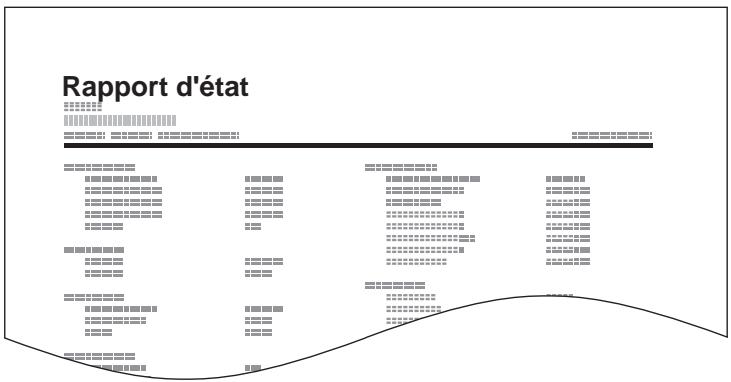
Rapport de résultat de réception par fax transmis par e-mail
Job No.: 000019
Result: OK
Il est également possible d'être notifié par e-mail de la réception d'un document, sans avoir ainsi à vérifier le rapport de réception.
REMARQUE: Cette fonction s'affiche lorsque la valeur de l'option Rapport résultat. récp. FAX est [Activé] ou [Err/Sous-adresse]. Pour plus d'informations, se reporter à la section Rapp. résultat. récp. FAX à la page 5-6.
Les résultats de réception de fax sont indiqués par e-mail en fonction des réglages de l'option Rapport résultat. recp. FAX. Si l'option Rapport résultat, recp. FAX est activée, la notification par e-mail est effectuée pour chaque fax. Si la valeur est [Err/Sous-adresse], la notification par e-mail est effectuée uniquement en cas d'erreur ou si le document reçu est transféré vers des boîtes de sous-adresse.
1 Appuyer sur la touche Menu Système/Compteur. 2 Appuyer sur la touche ou pour sélectionner [Rapport]. 3 Appuyer sur la touche OK. 4 Appuyer sur la touche ou pour sélectionner [Param. rapp. résul]. 5 Appuyer sur la touche OK. 6 Appuyer sur la touche ou pour sélectionner [Résult trans FAX]. 7 Appuyer sur la touche OK. 8 Appuyer sur la touche ou pour sélectionner [Activé]. 9 Appuyer sur la touche OK. 10 Appuyer sur la touche ou pour sélectionner [E-mail]. 11 Appuyer sur la touche OK. 12 Sélection d'une destination dans le carnet d'adresses 1 Appuyer sur la touche ou pour sélectionner [Carnet d'adr]. 2 Appuyer sur la touche OK. 3 Appuyer sur la touche ou pour sélectionner la destination à enregistrer comme destination du rapport.
Saisie directe de la destination
1. Appuyer sur la touche ou pour sélectionner [Entrée adresse]. 2. Appuyer sur la touche OK. 3. Utiliser les touches numériques pour saisir l'adresse à enregistrer comme destination du rapport. Jusqu'à 128 chiffres peuvent être entrés.
REMARQUE : Pour plus d'informations sur la saisie, se reporter à la section Méthode de saisie de caractères annexe-2.
13 Appuyer sur la touche OK.
Écran de confirmation des destinations
Lorsque Activé est sélectionné dans Destination Vérif. av. envoi, l'écran de confirmation des destinations s'affiche après avoir appuyé sur la touche Départ. Pour plus d'informations, se reporter à la section Confirmation de la destination avant la transmission dans le Manuel d'utilisation de la machine.
Procéder comme suit pour confirmer les destinations.
Liste de destinations.

Morgan@abc.co.jp
0123456789
0676543210
[ Annuler ][ Suivant]
1 Appuyer sur la touche OK ou ∇ pour confirmer toutes les destinations.
Pour confirmer une destination, Sélectionner la destination et appuyer sur la touche OK, puis sélectionner [Détails] et appuyer sur la touche OK.
Pour supprimer une destination, sélectionner la destination à supprimer et appuyer sur la touche OK, puis sélectionner [Supprimer] et appuyer sur la touche OK. Appuyer sur [Oui] (la touche Sélection de gauche) dans l'écran de confirmation. La destination est supprimée.
2 Appuyer sur [Suivant] (la touche Sélection de droite). 3 Appuyer sur la touche Départ pour lancer l'envoi.
6 Paramètres et enregistrement
Ce chapitre explique comment définir des paramètres et enregistrer des informations.
- Réception avec commutation automatique FAX/TÉL 6-2
- Réception avec commutation automatique FAX/répondeur 6-4 Code pays du FAX 6-6
- Procédure d'utilisation de base 6-7 Volume 6-10
- Interdiction d'impression de fax à certaines heures (temps inutilisable) 6-12
- Réception DRD 6-14
- Nombre de tentatives 6-16
- Type de support d'impression 6-17
- Sonneries 6-19 Mode de réception 6-20
- Date/heure de réception 6-21
- Réception 2 en 1 6-22 Impression tout en un [Impression par lot] 6-23
- Cryptage 6-24
- Impression recto verso 6-30
- Restriction des transmissions 6-31 Diagnostic distant 6-43
Réception avec commutation automatique fax/tél
Ce mode de réception permet d'utiliser le téléphone et le fax sur une même ligne téléphonique. Si l'appel entrant correspond à une transmission de fax, la réception commence automatiquement. S'il s'agit d'un appel téléphonique, le fax sonne pour indiquer qu'il convient de répondre.
Important :
- La commutation automatique entre le fax et le téléphone est possible uniquement lorsqu'un téléphone acheté séparément est branché à ce fax.
- L'appel est facturé au correspondant dès que le nombre prédéfini de sonneries de téléphone est atteint, même si le destinataire ne répond pas.
Processus de réception
| FAX | FAX | Téléphone |
| Si le correspondant envoie des documents en mode automatique | Si le correspondant envoie des documents en mode manuel | Si le correspondant appelle d'un téléphone |
| L'appeil est reçu sans que le téléphone ne sonne. (Le correspondant est facturé à partir de ce moment-là.) | ||
| Le fax émet des bonneries (que celui le correspondant peut entendre). | ||
| Les documents transmis sont reçus automatiquement. | Le fax et le téléphone émettent une sonnerie (que le correspondant et le destinataire peuvent entendre). | |
| Il est possible de parler avec le correspondant si le combiné du téléphone est décroché. | ||
| À la fin de la conversation, il est possible de recevoir le fax. | ||
REMARQUE : À la fin de la conversation, il est également possible de recevoir manuellement les documents transmis par fax. (Se reporter à la section Réception manuelle à la page 4-13.)
Préparation : Se reporter à Mode de réception à la page 6-20 pour sélectionner [Auto (FAX/TÉL)].
Le téléphone branché à la machine sonne. Noter que si le nombre de sonneries (option Commutation automatique FAX/TÉL) est [0] (zéro), le téléphone ne sonne pas.
REMARQUE: Le nombre de sonneries peut être modifié. (Se reporter à la section Sonneries à la page 6-19.)
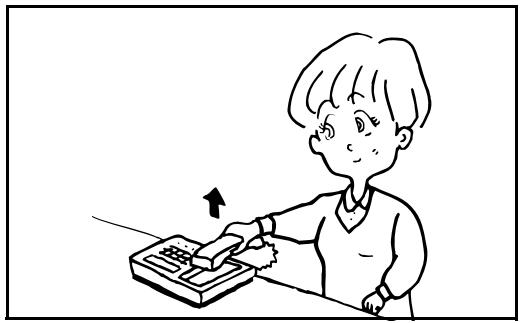
2 S'il s'agit d'un appel téléphonique
1 La machine sonne pour indiquer qu'il convient de répondre. Décrocher le combiné dans les 30 secondes qui suivent la sonnerie.
REMARQUE: Si le combiné du téléphone n'est pas décroché dans les 30 secondes, la machine passe en mode de réception de fax.
Parler avec le correspondant.
REMARQUE : À la fin de la conversation, il est possible de recevoir manuellement des documents transmis par fax. (Se reporter à la section Réception manuelle à la page 4-13.)
Si l'appel vient d'un fax
La machine commence à recevoir les documents.
Réception avec commutation automatique fax/répondeur
Ce mode permet d'utiliser le fax avec un répondeur. Si l'appel entrant correspond à une transmission de fax, la réception commence automatiquement. S'il s'agit d'un appel téléphonique, la machine exécute les fonctions du répondeur auquel elle est reliée. Si l'utilisateur est absent, le correspondant peut alors laisser un message.
IMPORTANT : Si la fonction de réception avec commutation automatique entre le fax et le répondeur est activée et que, dans la minute qui suit la réponse à l'expérience entrante, il y a une pause (silence) de plus de 30 secondes, la fonction de détection des silences de ce fax est activée et ce dernier bascule alors en mode de réception de fax.
REMARQUE: La commutation automatique entre le fax et le répondeur est possible uniquement lorsqu'un téléphone Répondeur acheté séparément est branché à ce fax.
Pour plus de détails, par exemple pour savoir comment répondre aux messages, se reporter au Manuel d'utilisation du répondeur.
S'assurer que le nombre de sonneries défini pour le fax est supérieur à celui défini pour le répondeur. (Se reporter à la section Sonneries à la page 6-19.)
Processus de réception

Préparation: Se reporter à la section Mode de réception à la page 6-20 pour sélectionner [Auto (TAD)].
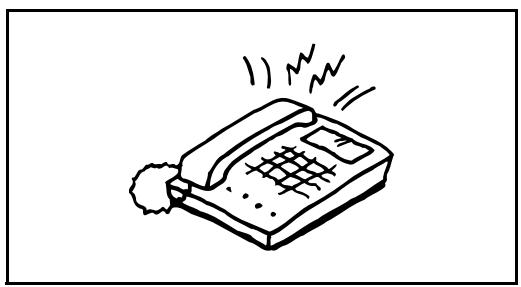
Le téléphone sonne autant de fois que défini.
REMARQUE: Si le combiné est décroché pendant que le téléphone sonne, le fax gère l'appel comme s'il passait en mode de réception manuelle. (Se reporter à la section Réception manuelle à la page 4-13.)
Le répondeur répond à l'appel.
S'il s'agit d'un appel téléphonique et que l'utilisateur est absent
Le répondeur fait entendre le message d'annonce et enregistre le message que laisse le correspondant.
REMARQUE: Si une pause d'au moins 30 secondes est détectée pendant l'enregistrement, la machine passe en mode de réception de fax.
Si l'appel vient d'un fax
La machine commence à recevoir les documents.
Code pays du FAX
Pour utiliser ce menu, consulter le revendeur ou le représentant de service.
Procédure d'utilisation de base
Pour configurer les paramètres, suivre la procédure ci-dessous afin de passer à chaque écran de paramétrage depuis le panneau de commande.
Touches à utiliser
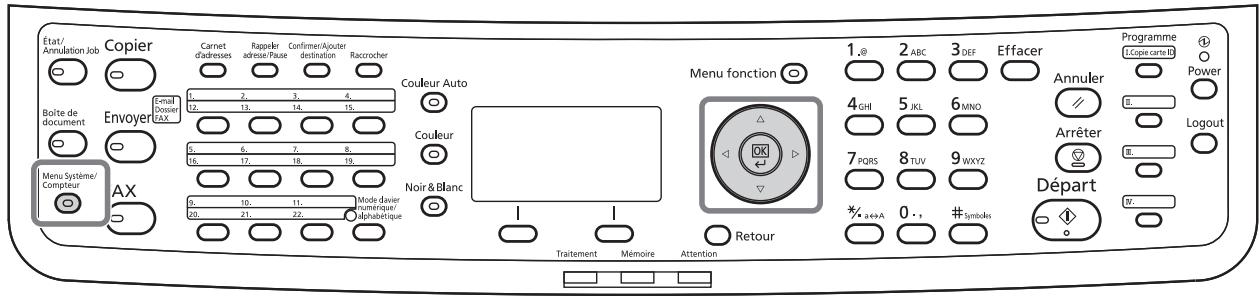
Pour régler le Volume (page 6-10), le Temps inutilisable (page 6-12) ou le magasin pour l'impression des fax reçus (page 6-17)
1 Appuyer sur la touche Menu Système/Compteur. Si la gestion utiliseur ou la gestion des comptes est activée, l'écran de connexion s'affiche. Pour la procédure de connexion, se reporter à la section Gestion des comptes à la page 4-55. 2 Appuyer sur la touche ou pour sélectionner [Param. communs]. 3 Appuyer sur la touche OK. 4 Passer à l'écran désiré pour la configuration d'un paramètre (suivre la méthode de la description du paramètre).
Pour régler la Connexion au PBX (page 6-43) ou le Diagnostic distant (page 6-43)
1 Appuyer sur la touche Menu Système/Compteur. Si la gestion utiliseur ou la gestion des comptes est activée, l'écran de connexion s'affiche. Pour la procédure de connexion, se reporter à la section Gestion des comptes à la page 4-55. 2 Appuyer sur la touche ou pour sélectionner [Réglage/Maint.]. 3 Appuyer sur la touche OK. 4 Passer à l'écran désiré pour la configuration d'un paramètre (suivre la méthode de la description du paramètre).
Autres paramètres
1 Appuyer sur la touche Menu Système/Compteur. Si la gestion utilisateur ou la gestion des comptes est activée, l'écran de connexion s'affiche. Pour la procédure de connexion, se reporter à la section Gestion des comptes à la page 4-55. 2 Appuyer sur la touche ou pour sélectionner [FAX]. 3 Appuyer sur la touche OK. 4 Appuyer sur la touche ou pour sélectionner [Transmission], [Réception], [Restr. trans/rcpt] ou [Trans/rcpt comm.].
Configuration des paramètres depuis [Transmission]
- Nombre de tentatives (page 6-16)
Configuration des paramètres depuis [Réception]
- Type de support d'impression (page 6-17)
- Sonneries (page 6-19) Mode de réception (page 6-20)
- Date/heure de réception (page 6-21)
- Réception 2 en 1 (page 6-22)
- Impression tout en un [Impression par lot] (page 6-23)
- Procédure de réception d'une transmission cryptée (page 6-29)
- Impression recto verso (page 6-30)
Configuration des paramètres depuis [Restr. trans/rcpt]
- Restriction des transmissions (page 6-31)
- Enregistrement, modification et suppression des numéros de fax autorisés (page 6-33, page 6-34)
- Enregistrement, modification et suppression des numéros de fax interdits (page 6-36, page 6-37)
- Paramètres de restriction des transmissions (page 6-40)
- Paramètres de restriction des réceptions (page 6-41)
- Enregistrement, modification et suppression des ID autorisés (page 6-38, page 6-39)
- Vérification et suppression des contenus enregistrés d'une clé de cryptage (page 6-25, page 6-25)
- Réception depuis un numéro inconnu (page 6-41)
Configuration des paramètres depuis [Trans/recv comm.]
- Paramétrage d'une clé de cryptage pour la transmission cryptée (page 6-25)
5 Appuyer sur la touche OK.
6 Passer à l'écran désiré pour la configuration d'un paramètre (suivre la méthode de la description du paramètre).
Volume
Le volume du haut-parleur et du moniteur peut être réglé ici.
Volume du haut-parleur : Volume du haut-parleur intégré lorsque l'on est en ligne après avoir activé la touche Raccrocher.
Volume du moniteur : Volume du haut-parleur intégré lorsque l'on est en ligne sans avoir activé la touche Raccrocher, par exemple en mode de transmission mémoire.
Touches à utiliser
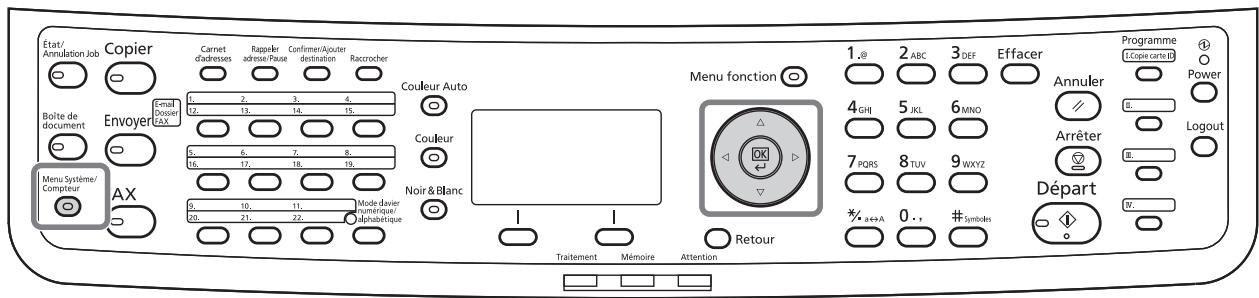
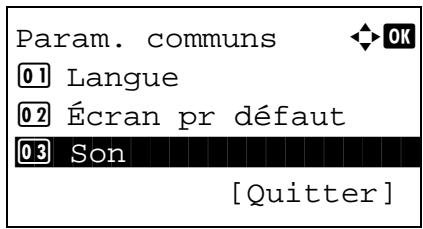
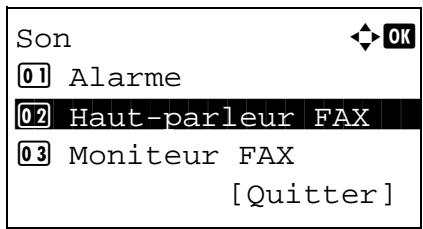
1 Se reporter à la section Procedure d'utilisation de base à la page 6-7. 2 Appuyer sur la touche ou pour sélectionner [Son].
3 Appuyer sur la touche OK. 4 Appuyer sur la touche ou pour sélectionner [Haut-parleur FAX] ou [Moniteur FAX].
5 Appuyer sur la touche OK.
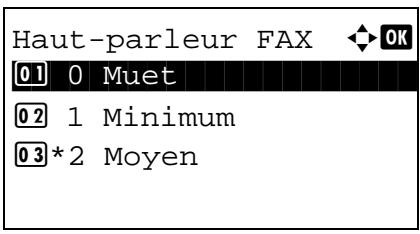
6 Appuyer sur la touche OK ou ▽ pour sélectionner le volume désiré du haut-parleur. 7 Appuyer sur la touche OK.
Interdiction d'impression de fax à certaines heures (temps inutilisable)
Cette fonction définit une période pendant laquelle la machine n'imprime pas les fax reçus.
Les fax reçus pendant cette période inutilisable sont imprimés lorsque le paramètre est débloqué.
IMPORTANT : Lorsque le Temps inutilisable est définit, en plus de l'impression de fax, toutes les autres opérations sont interdites pendant la période de temps inutilisable, y compris les travaux de copie, d'impression, ainsi que l'impression et l'envoi d'e-mails à partir de la mémoire USB ou la transmission de fax par le réseau.
1. Se reporter à la section Procédure d'utilisation de base à la page 6-7. 2. Appuyer sur la touche ou pour sélectionner [Param. tempor.]. 3. Appuyer sur la touche OK.
Si la gestion utilisateurs ou la gestion des comptes est activée, l'écran de connexion s'affiche. Pour la procédure de connexion, se reporter à la section Gestion des comptes à la page 4-55.
4 Appuyer sur la touche ou pour sélectionner [Temps inutilis.]. 5 Appuyer sur la touche OK. 6 Appuyer sur la touche ou pour sélectionner [Acté]. 7 Appuyer sur la touche OK. 8 Appuyer sur la touche ou pour saisir l'heure de début. 9 Appuyer sur la touche OK. 10 Appuyer sur la touche ou pour saisir l'heure de fin. 11 Appuyer sur la touche OK.
REMARQUE : Si la même heure est réglée pour le début et la fin, l'utilisation sera interdite toute la journée.
Spécifier le code pour annuler temporairement la configuration inutilisable pendant le temps inutilisable.
Définir un [Code déblocage] de quatre chiffres à l'aide des touches numériques.
REMARQUE : Pour utiliser temporairement la machine pendant la période inutilisable, appuyer sur [Code] (la touche Sélection de droit) dans l'écran du message Temps inutilis. Saisir ensuite le code de déblocage à l'aide des touches numériques et appuyer sur [Connex.] (la touche Sélection de droit).
Appuyer sur la touche OK.
Réception DRD
Ce mode de réception utilise le service de sonnerie distincte proposé par certains opérateurs télécoms. Il permet d'utiliser deux numéro**s** de fax, voire plus, sur une seule ligne téléphonique. Ainsi, il est possible d'utiliser ce fax et un téléphone sur la même ligne tout en leur attribuant un numéro de fax différent. Chaque numéro étant associé à un type de sonnerie distinct, le fax peut faire la distinction entre les différents appe**ls** entrants. Si l'un de ces numéro**s** est attribué à ce fax et que le type de sonnerie correspondant est préalablement défin**i**, la réception des fax commence automatiquement lorsque la machine détecte ce type de sonnerie.
REMARQUE: La fonction DRD ne peut être utilisée pour recevoir un appel téléphonique que si un téléphone acheté séparément est branché à ce fax. Par ailleurs, cette fonction ne peut être mise en œuvre que dans le cadre d'un abonnement au service DRD proposé par l'opérateur télécom. Prendre contact avec l'opérateur télécom pour plus d'informations sur la disponibilité d'un tel service.
Processus de réception
| FAX | Téléphone |
| Si le correspondant a composé le numéro de fax... | Si le correspondant a composé le número de téléphone... |
| Opérateur télécom | |
| La machine sonne en utilisant le modèle de sonnerie associé au fax et la réception du document démarre automatiquement. (Elle gère l'essay en mode de réception de fax automatique.) | La machine sonne en utilisant le modèle de sonnerie associé aux appeals téléphoniques. Il est possible de communiquer verbalement avec le correspondant enPNANT L'essay sur le téléphone branché à cefax. |
Préparation: Se reporter à la section Mode de réception à la page 6-20 pour sélectionner [Auto (DRD)].
1 Lors d'un appel entrant, le téléphone sonne.
REMARQUE: Si le combiné est décroché pendant que le téléphone sonne, la machine gère l'appel comme s'il s'agissait d'une réception de fax manuelle standard. Pour plus d'informations, se reporter à la section Réception manuelle à la page 4-13.
2. Le fax sonne ensuite en utilisant le type de sonnerie prédéfini.
S'il s'agit d'un appel téléphonique
Décrocher le combiné et parler avec le correspondant. Il est possible de lancer la réception d'un fax manuellement à la fin de la conversation.
Si l'appel vient d'un fax
La réception du fax commence automatiquement dès que la sonnerie cette.
Nombre de tentatives
Le nombre de tentatives de recomposition peut être modifié automatiquement.
REMARQUE: Il peut être défini par un nombre compris entre 0 et 14.
Pour en savoir plus sur la recomposition, se reporter à la section Composition du même numéro de fax de destination (rénémerotation) à la page 3-32.
1. Se reporter à la section Procédure d'utilisation de base à la page 6-7. 2. Appuyer sur la touche ou pour sélectionner [Nbre tentatives]. 3. Appuyer sur la touche OK. 4. Entrer le nombre de tentatives à l'aide des touches numériques. 5. Appuyer sur la touche OK.
Type de support d'impression
Il est possible de spécifier le type de papier qui sera utilisé lors de l'impression du fax reçu.
Touches à utiliser
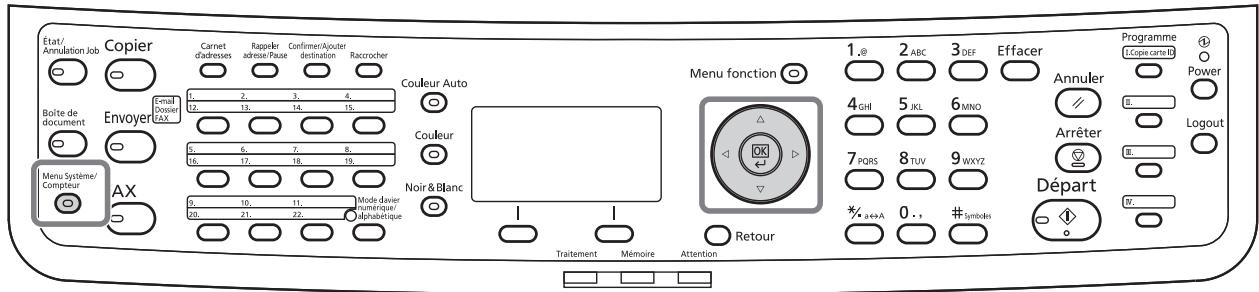
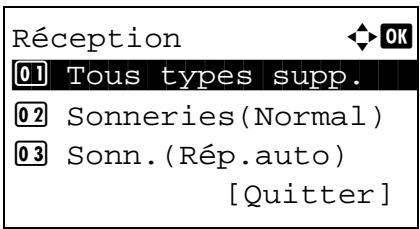
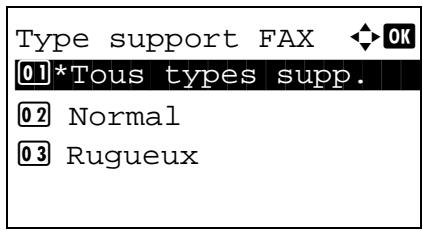
1 Se reporter à la section Procedure d'utilisation de base à la page 6-7. 2 Appuyer sur la touche ou pour sélectionner [Type support FAX].
3 Appuyer sur la touche OK. 4 Appuyer sur la touche ou pour sélectionner le type de papier désiré. Si aucun type de papier n'est spécifique, sélectionner [Tous types supp.]
5 Appuyer sur la touche OK.
Configuration du bac pour la sortie d'impression des fax reçus
En spécifiant le type de support, les fax peuvent être reçus sur le bac correspondant.
1 Se reporter à la section Procedure d'utilisation de base à la page 6-7. 2 Appuyer sur la touche ou pour sélectionner [Conf. orig/papier]. 3 Appuyer sur la touche OK.
4 Appuyer sur la touche ou pour sélectionner [Param. magasin 1], [Param. magasin 2] ou [Param. magasin 3].
REMARQUE : [Param. magasin 2] et [Param. magasin 3] sont affichés lorsque le chargeur de papier en option est installé.
5 Appuyer sur la touche OK. 6 Appuyer sur la touche ou pour sélectionner [Format bac 1], [Format bac 2] ou [Format bac 3]. 7 Appuyer sur la touche OK. 8 Appuyer sur la touche ou pour sélectionner le format de papier désiré.
9 Appuyer sur la touche OK. L'écran précédent s'affiche. 10 Appuyer sur la touche ou pour sélectionner [Type bac 1], [Type bac 2] ou [Type bac 3]. 11 Appuyer sur la touche OK. 12 Appuyer sur la touche ou pour sélectionner le type de papier désiré.
13 Appuyer sur la touche OK. L'écran précédent s'affiche. 14 Appuyer sur la touche Retour pour revenir à l'écran par défaut du Menu système. 15 Effectuer à présent les réglages de réception du fax. Se reporter à la section Type de support d'impression à la page 6-17 pour plus d'informations sur la procédure de configuration.
Sélectionner le même type de papier que celui sélectionné à l'étape 12.
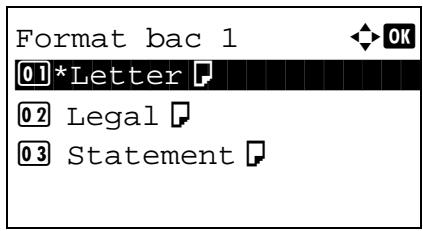
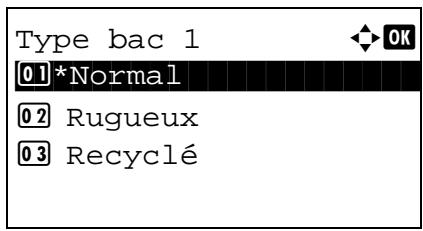
Sonneries
Il est possible de modifier le nombre de sonneries qui se font entendre avant qu'un appel soit pris. Ce paramètre peut être modifié de façon indépendante pour chaque mode de réception : Auto (Normal), Auto (TAD) et Auto (FAX/TÉL).
REMARQUE : Il est possible de définir entre 1 et 15 sonneries pour le mode Sonneries (Normal) et le mode Sonneries (TAD), et entre 0 et 15 sonneries pour le mode Sonneries (FAX/TÉL).
Pour les Sonneries (FAX/TEL), cette modification est possible avec certains pays.
1. Se reporter à la section Procédure d'utilisation de base à la page 6-7. 2. Appuyer sur la touche ou pour sélectionner [Sonn(Normal)] ou [Sonn(FAX/TEL)]. 3. Appuyer sur la touche OK. 4. Appuyer sur la touche ou pour saisir le nombre de sonneries. 5. Appuyer sur la touche OK.
Mode de réception
Ce fax dispose de cinq modes de réception.
- Réception automatique de fax [Auto (Normal)]
- Réception avec commutation automatique FAX/TÉL [Auto (FAX/TÉL)] (Se reporter à la page 6-4.)
- Réception avec commutation automatique FAX/répondeur [Auto (TAD)] (Se reporter à la page 6-4.)
- Réception DRD [Auto (DRD)] (Se reporter à la page 6-14.)
- Réception manuelle [Manuel] (Se reporter à la page 4-13.)
Sélectionner le mode correspondant au type d'utilisation de la machine.
REMARQUE : Le mode de réception DRD est uniquement disponible pour certains pays.
1 Se reporter à la section Procedure d'utilisation de base à la page 6-7. 2 Appuyer sur la touche ou pour sélectionner [Param. Recess]. 3 Appuyer sur la touche OK. 4 Appuyer sur la touche ou pour sélectionner le mode de réception. 5 Appuyer sur la touche OK. Passer à l'étape suivante si [Auto(DRD)] a été sélectionné à l'étape 4. 6 Appuyer sur la touche ou pour sélectionner le type DRD.
| Type | Description |
| Type 1 | Sonnerie normale |
| Type 2 | Deux sonneries |
| Type 3 | Courte-courte-longue |
| Type 4 | Courte-longue-courte |
7 Appuyer sur la touche OK.
Date/heure de réception
La fonction de date/heure de réception permet d'ajouter la date et l'heure de réception, les informations sur l'expéditeur et le numéro de page en haut de chaque page du document imprimé. Cette fonction est utile pour connaître l'heure de réception d'un document transmis entre deux fax situés dans des fuseaux horaires différents.
REMARQUE: Si les données reçues s'impriment sur plusieurs pages, la date et l'heure de réception s'impriment uniquement sur la première. Elles n'apparaissent pas sur les pages suivantes.
Si l'on récupère des données reçues par fax afin de les transférer, la date et l'heure de réception ne sont pas ajoutées à ces données.
1. Se reporter à la section Procedure d'utilisation de base à la page 6-7. 2. Appuyer sur la touche ou pour sélectionner [Date/heure rcpt]. 3. Appuyer sur la touche OK. 4. Appuyer sur la touche ou pour sélectionner [Activé]. 5. Appuyer sur la touche OK.
Réception 2 en 1
Lors de la réception d'un document de plusieurs pages au format Statement ou A5, cette fonction permet d'imprimer 2 pages du document sur une même feuille au format Letter ou A4.
1. Se reporter à la section Procédure d'utilisation de base à la page 6-7. 2. Appuyer sur la touche ou pour sélectionner [Impression 2en1]. 3. Appuyer sur la touche OK. 4. Appuyer sur la touche ou pour sélectionner [Activé] ou [Désactivé]. 5. Appuyer sur la touche OK.
Impression tout en un [impres. par lot]
Lorsqu'un fax de plusieurs pages est reçu, les pages sont imprimées par lot lorsque toutes les pages ont été reçues. Si [Désactivé] est réglé, les pages sont imprimées au fur et à mesure qu'elles sont reçues.
1. Se reporter à la section Procédure d'utilisation de base à la page 6-7. 2. Appuyer sur la touche ou pour sélectionner [Impres. par lot]. 3. Appuyer sur la touche OK. 4. Appuyer sur la touche ou pour sélectionner [Activé] ou [Désactivé]. 5. Appuyer sur la touche OK.
Cryptage
Cette méthode permet le cryptage des documents par le système émetteur. Ainsi, même si une tierce personne essaie d'accéder aux documents pendant la transmission, elle ne peut pas en voir le contenu. Les documents reçus sont ensuite décryptés par le système destinataire avant d'être imprimés dans leur format d'origine. Cette fonction est donc extrêmement utile pour l'envoi de documents confidentiels qui ne doivent pas être visualisés par des tiers.
IMPORTANT : Pour que la communication cryptée soit possible, le fax du correspondant doit correspondre à un modèle doté des mêmes fonctions de communication cryptée que celui-ci.
Pour que le cryptage et le décryptage de documents aboutissent, l'expéditeur et le destinataire doivent utiliser la même clé de cryptage à 16 caractères. Si les clés de cryptage utilisées par l'expéditeur et le destinataire ne sont pas identiques, le cryptage échoue. L'expéditeur et le destinataire doivent donc définir à l'avance la clé de cryptage à utiliser et l'enregistrer sous un code de clé à deux chiffres.
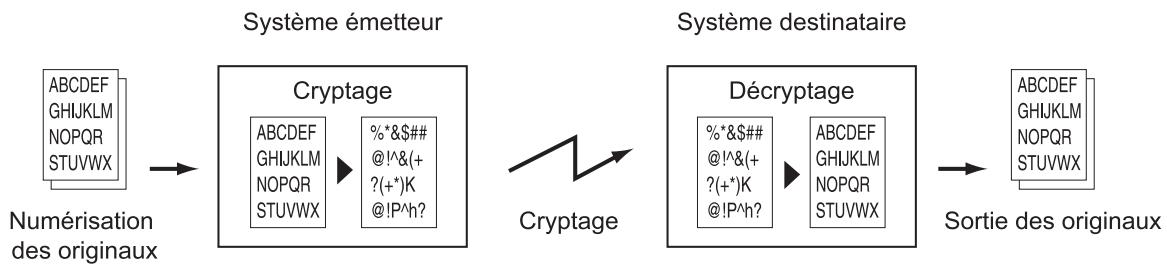
Paramétrage des fax émetteur et récepteur
| Paramètres | Fax émetteur | Fax récepteur | Page de référence |
| Clé de cryptage n° | (A) 2 chiffres | (B) 2 chiffres | 6-25 |
| Clé de cryptage | (C) 16 caractères | (C) 16 caractères | 6-25 |
| Code de clé enregistré dans le carnet d'adresses (ou en cas de composition directe du numéro) | (A) 2 chiffres | 6-25 | |
| Numéro de la zone de cryptage du système destinataire † | (D) 4 chiffres | 6-27 | |
| N° de zone de cryptage † | (D) 4 chiffres | - | |
| Code de clé en réception | (B) 2 chiffres | 6-29 |
Lorsque la machine reçoit des documents, la zone de cryptage n'est pas utilisée.
REMARQUE : Utiliser les mêmes caractères numériques et alphabétiques indiqués entre parenthèses. Ainsi, les caractères associés à la clé de cryptage (C) doivent être les mêmes sur le fax émetteur et le fax destinataire.
Enregistrement d'une clé de cryptage
Une clé de cryptage est nécessaire lors de l'enregistrement du carnet d'adresses utilisé pour la communication cryptée sur le fax destinataire (en cas de saisie directe du correspondant à l'aide des touches numériques) et lors du paramétrage du cryptage sur le fax destinataire.
Une clé de cryptage se compose de 16 caractères, chiffres de 0 à 9 et lettres de A à F combinés d'une manière quelconque.
REMARQUE: Il est possible d'enregistrer jusqu'à 20 clés de cryptage.
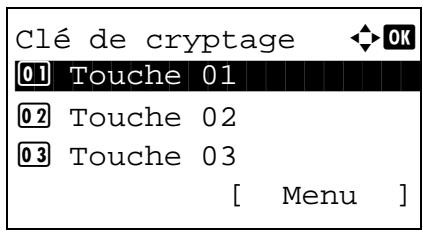
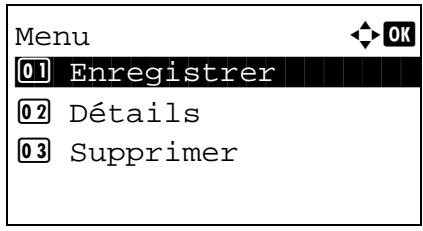
1 Se reporter à la section Procédure d'utilisation de base à la page 6-7. 2 Appuyer sur la touche ou pour sélectionner [Clé de cryptage]. 3 Appuyer sur la touche OK. 4 Appuyer sur la touche ou pour sélectionner une clé de cryptage non enregistrée, puis appuyer [Menu] (la touche Sélection de droite).
5 Appuyer sur la touche ou pour sélectionner [Enregistrer].
REMARQUE : Pour plus de détails sur la saisie de caractères, se reporter à la section Méthode de saisie de caractères annexe-2.
6 Appuyer sur la touche OK. 7 Entrer la clé de cryptage à 16 chiffres à l'aide des touches numériques. 8 Appuyer sur la touche OK. 9 Répéter les étapes 4 à 8 pour enregistrer d'autres clés de cryptage.
Confirmation et suppression des clés de cryptage enregistrées
1 Exécuter les étapes 1 à 7 de la section Enregistrement d'une clé de cryptage à la page 6-25.
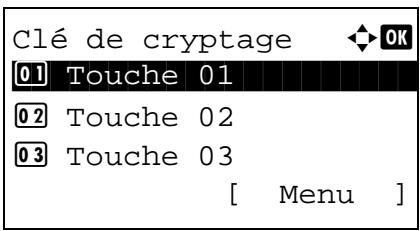
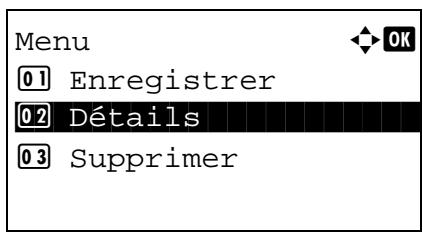
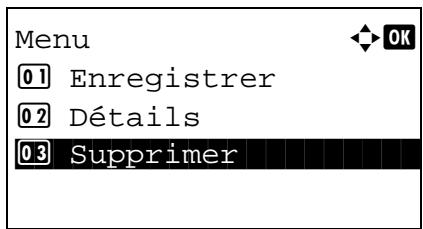
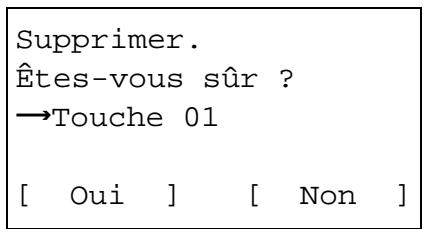
2 Appuyer sur la touche ou pour sélectionner la clé de cryptage à confirmer ou à supprimer. 3 Appuyer sur [Menu] (la touche Sélection de droite). 4 Confirmation de la clé de cryptage
1 Appuyer sur la touche ou pour sélectionner [Details]. 2 Appuyer sur la touche OK. Passer à l'étape 5.
Suppression de la clé de cryptage
1 Appuyer sur la touche ou pour sélectionner [Supprimer]. 2 Appuyer sur la touche OK. 3 Appuyer sur [Oui] (la touche Sélection de gauche). La clé de cryptage est supprimée.
5 Répéter les étapes 2 à 4 pour confirmer ou supprimer d'autres clés de cryptage.
Exécution des opérations sur le fax émetteur
Pour envoyer des documents par communication cryptée, utiliser le carnet d'adresses enregistré pour le cryptage ou définir le cryptage de la communication si le numéro du correspondant est directement composé à l'aide des touches numériques.
REMARQUE: Le cryptage des communications peut également être utilisé dans le cadre d'une transmission par diffusion.
L'utilisation des sous-adresses est impossible dans le cadre de communications cryptées.
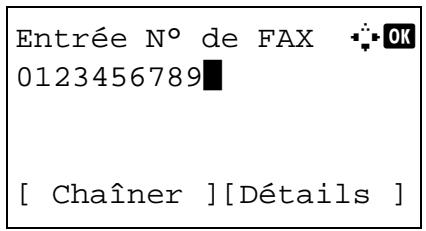
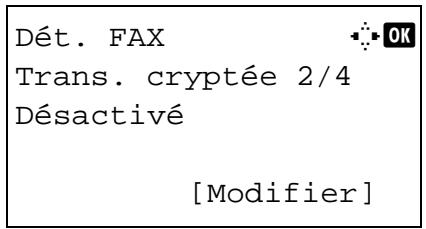
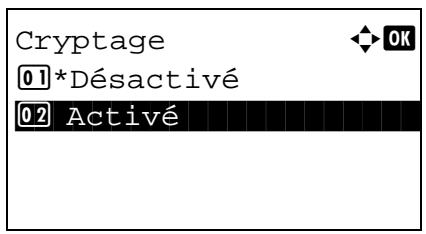
1 Enregistrer la clé de cryptage définie sur le fax destinataire. (Se reporter à la section Enregistrement d'une clé de cryptage à la page 6-25.) Si elle est déjà enregistrée, passer à l'étape suivante. 2 Appuyer sur la touche FAX. 3 Mettre en place les originaux. 4 Utiliser les touches numériques pour entrer le numéro de fax du correspondant et appuyer sur [Détails] (la touche Sélection de droite).
REMARQUE: Si la destination est associée, dans le carnet d'adresses ou une touche unique, à une transmission cryptée, elle peut être utilisée.
5 Appuyer sur la touche ou pour sélectionner [Trans. cryptée]. 6 Appuyer sur [Modifier] (la touche Sélection de droite). 7 Appuyer sur la touche ou pour sélectionner [Acté]. 8 Appuyer sur la touche OK.
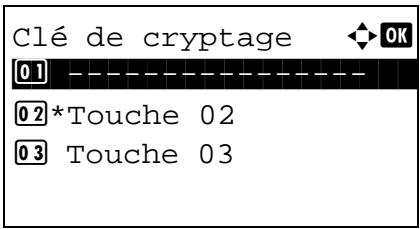
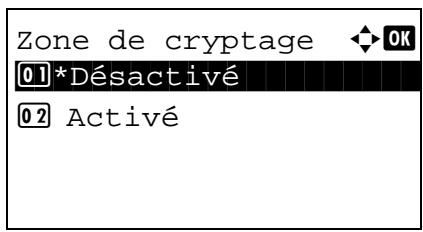
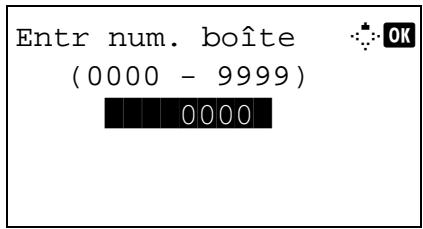
9 Appuyer sur la touche ou pour sélectionner le numéro de touche de cryptage désiré. 10 Appuyer sur la touche OK. 11 Appuyer sur la touche ou pour sélectionner [Activé] ou [Désactivé].
REMARQUE : Lorsque la machine reçoit des documents, la zone de cryptage n'est pas utilisée.
12 Appuyer sur la touche OK. Passer à l'étape suivante ou à l'étape 15 si [Activé] ou [Désactivé] ont été respectivement sélectionnés à l'étape 11. 13 Utiliser les touches numériques pour entrer le numéro de boîte (0000 à 9999).
14 Appuyer sur la touche OK. 15 Appuyer sur la touche Départ. La transmission commence.
REMARQUE : Lorsque Activé est sélectionné dans Destination Vérif. av. envoi, un écran de confirmation de destination s'affiche lorsque vous appuyez sur la touche Départ. Pour plus d'informations, se reporter à la section Écran de confirmation des destinations à la page 5-13.
Exécution des opérations sur le fax destinataire
Pour envoyer des documents par communication cryptée, exécuter les opérations suivantes sur le fax destinataire.
REMARQUE : L'utilisation des sous-adresses est impossible dans le cadre de communications cryptées.
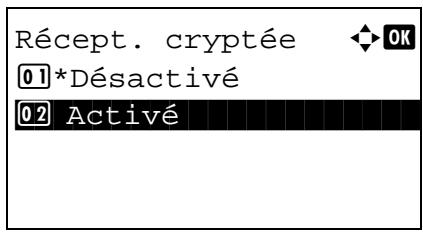
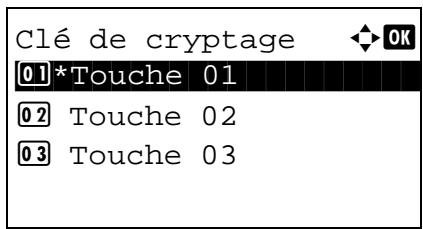
1 Enregistrer la clé de cryptage définie sur le fax émetteur. (Se reporter à la section Enregistrement d'une clé de cryptage à la page 6-25.) 2 Se reporter à la section Procedure d'utilisation de base à la page 6-7. 3 Appuyer sur la touche ou pour sélectionner [Récept. cryptée]. 4 Appuyer sur la touche OK. 5 Appuyer sur la touche ou pour sélectionner [Acté].
6 Appuyer sur la touche OK. 7 Appuyer sur la touche ou pour sélectionner le numéro de touche de cryptage désiré.
8 Appuyer sur la touche OK. 9 Le fax émetteur exécute la transmission cryptée. Si la communication cryptée se déroule correctement, le fax reçoit les documents, les déchiffre et les imprime.
Impression recto verso
Lorsque les pages reçues sont toutes de la même largeur, il est possible de les imprimer au recto et au verso du papier de ce format.
1. Se reporter à la section Procedure d'utilisation de base à la page 6-7. 2. Appuyer sur la touche ou pour sélectionner [Impression RV]. 3. Appuyer sur la touche OK. 4. Appuyer sur la touche ou pour sélectionner [Activé] ou [Désactivé]. 5. Appuyer sur la touche OK.
Restriction des transmissions
Cette fonction soumet l'envoi ou la réception de documents à certaines conditions. Elle permet de limiter les communications à un nombre restreint de correspondants.
Concrètement, il s'agit d'enregistrer des conditions, ou exigences (numéro des fax ou ID autorisés) et de prédéfinir les restrictions de transmission. Lorsque la machine envoie ou reçoit des documents, aucune opération particulière ne doit être effectuée et l'utilisation du fax se déroule normalement. Lorsque l'envoi ou la réception des documents commence, le fax exécute les transmissions répondant aux exigences définies et, si ces exigences ne sont pas satisfaites, il génère une erreur. Ce mode permet également de définir une [Liste de refus] dans la Restriction de réception afin de refuser les documents provenant d'expéditeurs figurant dans la liste des numéros interdits ou d'expéditeurs dont le numéro de fax local n'est pas enregistré.
REMARQUE : Avant d'utiliser la fonction de restriction des transmissions, lire attentivement les informations relatives aux conditions préalables et aux conditions requises pour que la communication aboutisse, et prendre contact avec les correspondants concernés.
| Conditions préalables | Conditions requises pour que la communication aboutisse | |
| Restrictions d'envoi | • Enregistrer les numérores de fax ou les ID autorisés.† (Se reporter à la section Enregistrement de numérores de fax autorisés à la page 6-33 ou à la section Enregistrement d'ID autorisés à la page 6-38.)• Les paramètres de restriction d'envoi sont définis dans [Autor+Carnet adr] de l'options Restrictions d'envoi. (Se reporter à la section Paramétrage de restrictions d'envoi à la page 6-40.)• Enregistrer les numérores de fax local ou les ID de fax local des correspondants. | • Le numéro de fax local du destinataire doit correspondre à un numéro de fax autorisé enregistré sur la machine. • L'ID de fax local du destinataire doit correspondre à un ID autorisé enregistré sur la machine. • Si la communication est établie à l'aide du carnet d'adresses ou d'une touche unique, les 4 derniers chiffres du numéro composé doivent correspondre aux 4 derniers chiffres du numéro de fax local du destinataire. (Cette condition ne concerne pas les transmissions manuelles.) |
| Restrictions de réception | • Enregistrer les numérores de fax ou les ID autorisés.†† (Se reporter à la section Enregistrement de numérores de fax autorisés à la page 6-33 ou à la section Enregistrement d'ID autorisés à la page 6-38.) • Les paramètres de restriction de réception sont définis dans [Autor+Carnet adr] de l'options Restrictions de réception. (Se reporter à la section Paramétrage de restrictions de réception à la page 6-41.) • Enregistrer les numérores de fax local ou les ID de fax local des correspondants. | • Le numéro de fax local de l'expéditeur doit correspondre à un numéro de fax autorisé enregistré sur la machine. • L'ID de fax local de l'expéditeur doit correspondre à un ID autorisé enregistré sur la machine. • Un numéro de fax correspondant aux 4 derniers chiffres du numéro de fax local de l'expéditeur est enregistré dans le carnet d'adresses de la machine. |
†. Si aucun numéro de fax autorisé ou aucun ID autorisé n'est enregistré pour le destinataire, l'envoi n'est pas rejeté. ††. Si aucun numéro de fax autorisé ou aucun ID autorisé n'est enregistré pour l'expéditeur, la réception n'est pas rejetée.
| Conditions préalables | Conditions requises pour que la communication soit refusée | |
| Refus de réception | • Enregistrer les numérios de fax interdits† (Se reporter à la section Enregistrement de numérios de fax interdits à la page 6-36.) • Les paramètres de restriction de réception sont définis dans [Liste de refus] de l'option Restrictions de réception. (Se reporter à la section Paramétrage de restrictions de réception à la page 6-41.) | • Le numéro de fax local de l'expéditeur n'est pas enregistrré. • Le numéro de fax local de l'expéditeur doit correspondre à un numéro de fax interdit enregistrré sur la machine. |
†. Si aucun numéro de fax interdit n'est enregistré, seuls les appels en provenance d'expéditeurs dont les numéros de fax local (indique les entrées d'information de fax local et non les numéros de ligne) ne sont pas enregistrés seront rejetés.
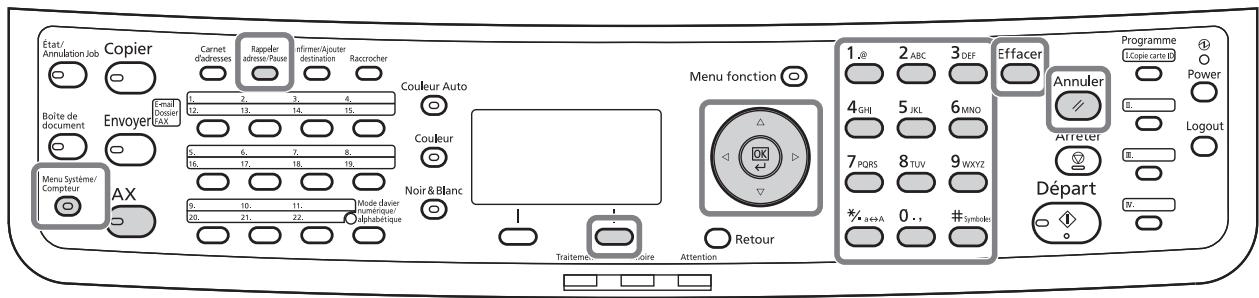
Enregistrement de numéros de fax autorisés
REMARQUE: Il est possible d'enregistrer jusqu'à 10 numéros de fax autorisés.
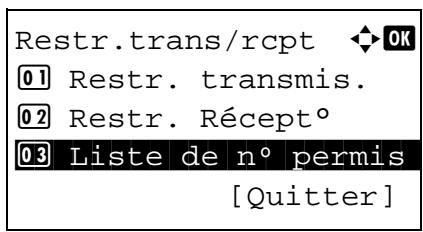
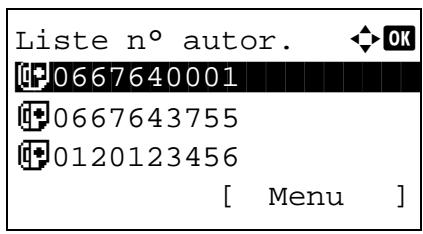
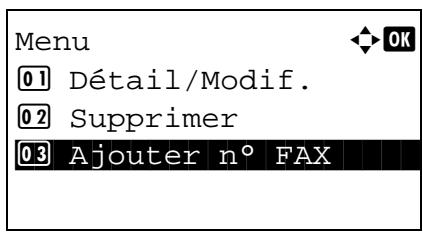
1 Se reporter à la section Procédure d'utilisation de base à la page 6-7. 2 Appuyer sur la touche ou pour sélectionner [Listen° autor.].
3 Appuyer sur la touche OK. 4 Appuyer sur [Menu] (la touche Sélection de droite).
5 Appuyer sur la touche ou pour sélectionner [Ajouter n° FAX]. 6 Appuyer sur la touche OK.
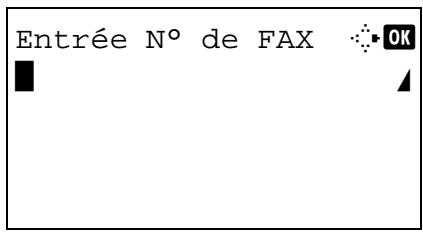
7 Utiliser les touches numériques pour saisir un numéro de fax autorisé. Jusqu'à 20 chiffres peuvent être entrés.
REMARQUE : Appuyer sur la touche Rappeler adresse/Pause pour introduire une pause (-) entre deux chiffres.
Appuyer sur la touche < ou > pour déplacer le curseur. Pour corriger le numéro, appuyer sur la touche Effacer afin de supprimer les chiffres un par un avant de saisir à nouveau le numéro. Pour supprimer tous les chiffres saisis et revenir à l'écran par défaut, appuyer sur la touche Annuler.
8 Appuyer sur la touche OK. 9 Pour enregistrer d'autres numéros de fax autorisés, répéter les étapes 4 à 8.
Modification et suppression d'un numéro de fax autorisé
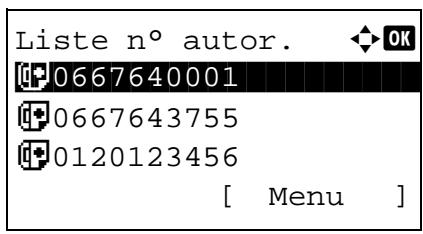
1 Exécuter les étapes 1 à 4 de la section Enregistrement de numéros de fax autorisés à la page 6-33. 2 Appuyer sur la touche ou pour sélectionner le numéro de fax autorisé à modifier ou à supprimer.
3 Appuyer sur [Menu] (la touche Sélection de droite).
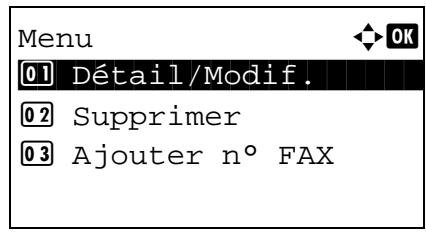
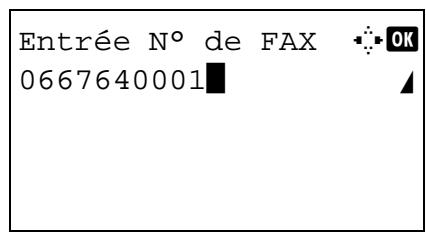
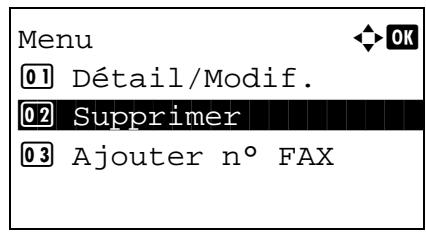
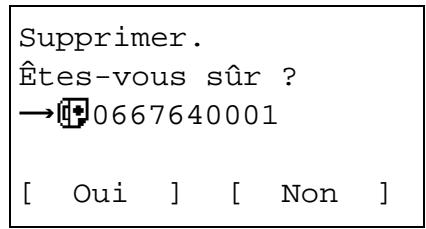
4 Modification d'un numéro de fax autorisé
1 Appuyer sur la touche ou pour sélectionner [Détail/Modif.]. 2 Appuyer sur la touche OK. 3 Utiliser les touches numériques pour saisir à nouveau le numéro du fax autorisé. jusqu'à 20 chiffres peuvent être entrés.
REMARQUE : Appuyer sur la touche Rappeler adresse/Pause pour introduire une pause (-) entre deux chiffres.
Appuyer sur la touche ou pour déplacer le curseur.
Pour corriger le numéro, appuyer sur la touche Effacer afin de supprimer les chiffres un par un avant de saisir à nouveau le numéro. Pour supprimer tous les chiffres saisis et revenir à l'écran par défaut, appuyer sur la touche Annuler.
4. Appuyer sur la touche OK. Passer à l'étape 5.
Suppression d'un numéro de fax autorisé
1 Appuyer sur la touche ou pour sélectionner [Supprimer]. 2 Appuyer sur la touche OK. 3 Appuyer sur [Oui] (la touche Sélection de gauche). Le numéro de fax interdit est supprimé.
5 Pour modifier ou supprimer d'autres numéros de fax autorisés, répéter les étapes 2 à 4.
Enregistrement de nombres de fax interdits
REMARQUE: Il est possible d'enregistrer jusqu'à 10 numéros de fax interdits.
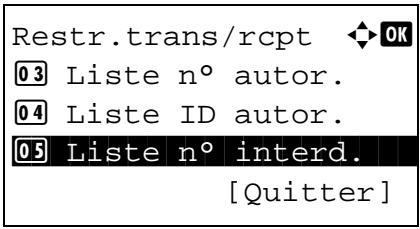
1 Se reporter à la section Procédure d'utilisation de base à la page 6-7. 2 Appuyer sur la touche ou pour sélectionner [Liste° interd.].
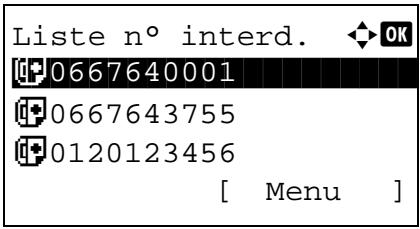
3 Appuyer sur la touche OK. 4 Appuyer sur [Menu] (la touche Sélection de droite).
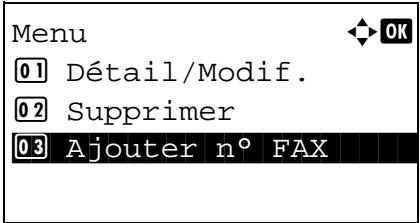
5 Appuyer sur la touche OK ou pour sélectionner [Ajouter n° FAX].
6 Appuyer sur la touche OK. 7 Utiliser les touches numériques pour saisir un numéro de fax interdit. Jusqu'à 20 chiffres peuvent être entrés.
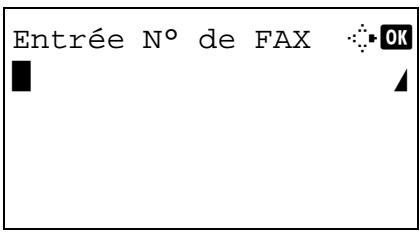
REMARQUE : Appuyer sur la touche Rappeler adresse/Pause pour introduire une pause (-) entre deux chiffres.
Appuyer sur la touche ou pour déplacer le curseur. Pour corriger le numéro, appuyer sur la touche Effacer afin de supprimer les chiffres un par un avant de saisir à nouveau le numéro. Pour supprimer tous les chiffres saisis et revenir à l'écran par défaut, appuyer sur la touche Annuler.
8 Appuyer sur la touche OK. 9 Pour enregistrer d'autres numéros de fax interdits, répéter les étapes 4 à 8.
Modification et suppression d'un numéro de fax interdit
1 Exécuter les étapes 1 à 7 de la section Enregistrement de nombres de fax interdits à la page 6-36. 2 Appuyer sur la touche ou pour sélectionner le numéro de fax interdit à modifier ou à supprimer.
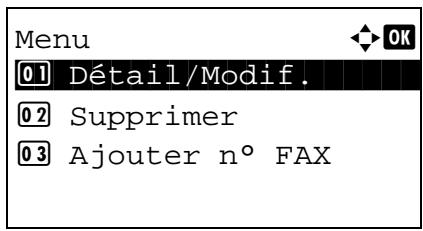
3 Appuyer sur [Menu] (la touche Sélection de droite). 4 Modification d'un numéro de fax interdit
1 Appuyer sur la touche ou pour sélectionner [Détail/Modif.]. 2 Appuyer sur la touche OK. 3 Utiliser les touches numériques pour saisir à nouveau le numéro du fax interdit. jusqu'à 20 chiffres peuvent être entrés.
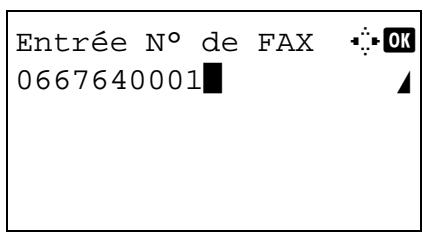
REMARQUE : Appuyer sur la touche Rappeler adresse/Pause pour introduire une pause (-) entre deux chiffres.
Appuyer sur la touche ou pour déplacer le curseur.
Pour corriger le numéro, appuyer sur la touche Effacer afin de supprimer les chiffres un par un avant de saisir à nouveau le numéro. Pour supprimer tous les chiffres saisis et revenir à l'écran par défaut, appuyer sur la touche Annuler.
4. Appuyer sur la touche OK. Passer à l'étape 5.
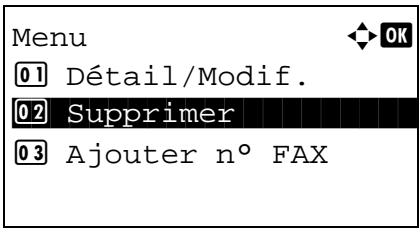
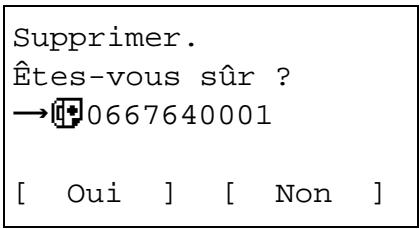
Suppression d'un numéro de fax interdit
1 Appuyer sur la touche ou pour sélectionner [Supprimer]. 2 Appuyer sur la touche OK. 3 Appuyer sur [Oui] (la touche Sélection de gauche). Le numéro de fax autorisé est supprimé.
5 Pour modifier ou supprimer d'autres numéros de fax interdits, répéter les étapes 2 à 4.
Enregistrement d'id autorisés
REMARQUE: Il est possible d'enregistrer jusqu'à 5 ID autorisés.
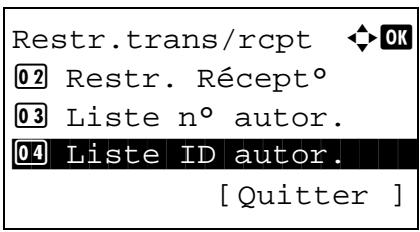
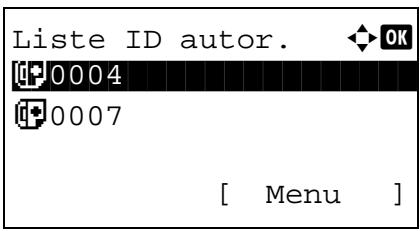
1 Se reporter à la section Procédure d'utilisation de base à la page 6-7. 2 Appuyer sur la touche ou pour sélectionner [liste ID autor.]
3 Appuyer sur la touche OK. 4 Appuyer sur [Menu] (la touche Sélection de droite).
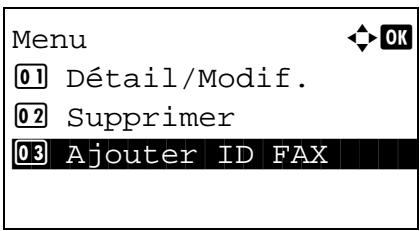
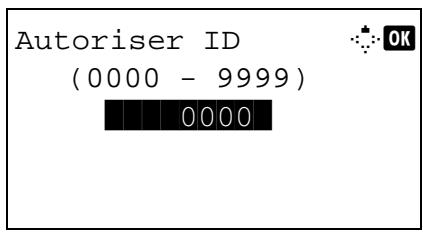
5 Appuyer sur la touche ou pour sélectionner [Ajouter ID FAX]. 6 Appuyer sur la touche OK. 7 Utiliser les touches numériques pour entrer un numéro d'ID autorisé (0000 à 9999).
REMARQUE: Appuyer sur la touche Effacer pour afficher le numéro précédent.
8 Appuyer sur la touche OK. 9 Pour enregistrer d'autres numéros d'ID autorisés, répéter les étapes 4 à 8.
Modification et suppression d'un ID autorisé
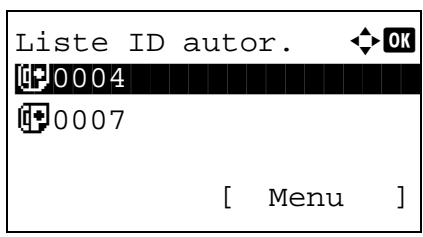
1 Exécuter les étapes 1 à 7 de la section Enregistrement d'ID autorisés à la page 6-38. 2 Appuyer sur la touche ou pour sélectionner le numéro d'ID autorisé à modifier ou à supprimer.
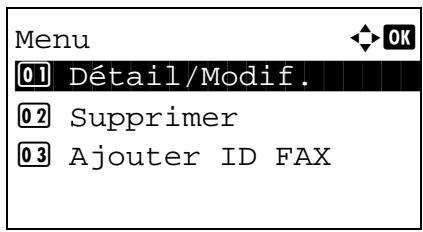
3 Appuyer sur [Menu] (la touche Sélection de droite). 4 Modification d'un ID/No autorisé
1 Appuyer sur la touche ou ∇ pour sélectionner [Détail/Modif.]. 2 Appuyer sur la touche OK.
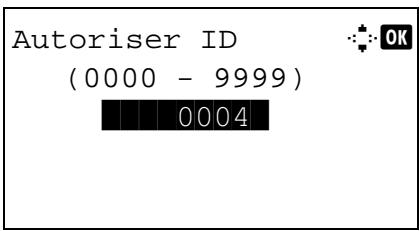
3 Utiliser les touches numériques pour entrer à nouveau un numéro d'ID autorisé (0000 à 9999).
REMARQUE: Appuyer sur la touche Effacer pour afficher le numéro précédent.
4. Appuyer sur la touche OK. Passer à l'étape 5.
Suppression d'un id/no autorisé
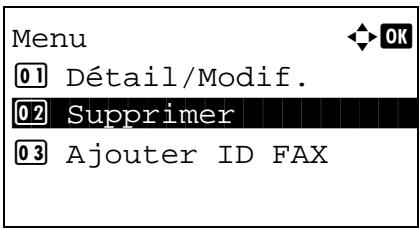
1 Appuyer sur la touche ou pour sélectionner [Supprimer]. 2 Appuyer sur la touche OK. 3 Appuyer sur [Oui] (la touche Sélection de gauche). Le numéro d'ID autorisé est supprimé.
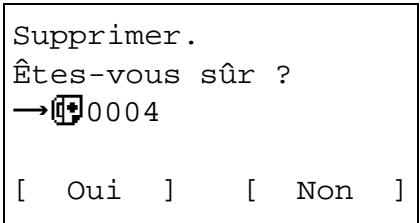
5 Pour modifier ou supprimer d'autres ID autorisés, répéter les étapes 2 à 4.
Paramétrage de restrictions d'envoi
Les restrictions d'envoi permettent d'envoyer uniquement des documents aux correspondants enregistrés dans les listes de numéro de fax et d'ID autorisés et dans le carnet d'adresses. Pour modifier les restrictions d'envoi, procéder comme suit.

1 Se reporter à la section Procédure d'utilisation de base à la page 6-7. 2 Appuyer sur la touche ou pour sélectionner [Restr. transmis].
3 Appuyer sur la touche OK.
4 Appuyer sur la touche ou pour sélectionner la restriction d'envoi. Pour ne pas utiliser de restriction d'envoi, sélectionner [Désactivé]. Pour se limiter aux correspondants enregistrés dans les listes de numéro de fax et d'ID autorisés et dans le carnet d'adresses, sélectionner [Autor+Carnet adr]. 5 Appuyer sur la touche OK.
Paramétrage de restrictions de réception
Les restrictions de réception permettent de recevoir uniquement des documents de correspondants enregistrés dans les listes de numéro de fax et d'ID autorisés et dans le carnet d'adresses. Ce mode permet également de définir une [Liste de refus] dans la Restriction de réception afin de refuser les documents provenant d'expéditeurs figurant dans la liste des numéros interdits ou d'expéditeurs dont le numéro de fax local n'est pas enregistré. Pour modifier les restrictions de réception, procéder comme suit.
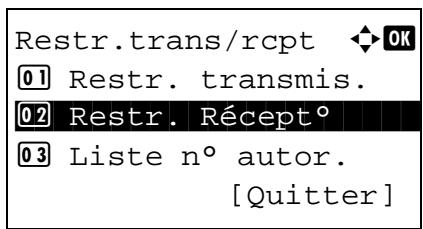
1 Se reporter à la section Procédure d'utilisation de base à la page 6-7. 2 Appuyer sur la touche ou pour sélectionner [Restr. Recess].
3 Appuyer sur la touche OK. 4 Appuyer sur la touche ou pour sélectionner la restriction de réception. Pour ne pas utiliser de restriction de réception, sélectionner [Désactivé]. Pour se limiter aux correspondants enregistrés dans les listes de numéro de fax et d'ID autorisés et dans le carnet d'adresses, sélectionner [Autor+Carnet adr]. Pour rejeter les documents provenant de correspondants dont les numéros de fax sont interdits, sélectionner [Liste de refus]. 5 Appuyer sur la touche OK.
Réception depuis un numéro inconnu
Sélectionner si recevoir ou non le fax dont le numéro est inconnu lorsque l'option [Liste de refus] est réglée pour la restriction de réception. Pour modifier les restrictions de réception pour les numéros de fax inconnus, procéder comme suit.
1 Se reporter à la section Procédure d'utilisation de base à la page 6-7.
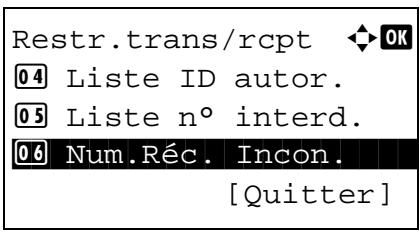
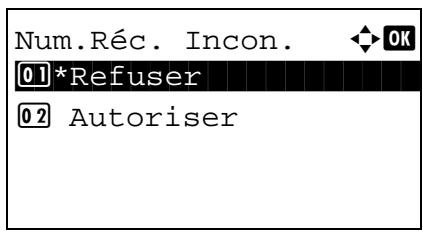
2 Appuyer sur la touche ou pour sélectionner [Num. Réc. Incon.]. 3 Appuyer sur la touche OK. 4 Appuyer sur la touche ou pour sélectionner le numéro de restriction de réception. Pour autoriser la réception, sélectionner [Autoriser]. Pour interdire la réception, sélectionner [Refuser]. 5 Appuyer sur la touche OK.
Diagnostic distant
En cas de problème sur la machine nécessitant un appel au service de maintenance, cette fonction permet à l'ordinateur de notre Centre d'assistance de se connecter à la machine par téléphone afin de vérifier l'état de celle-ci ou d'identifier les problèmes éventuels.
REMARQUE : Pour utiliser la fonction de Diagnostic distant, il est nécessaire de souscrire un contrat auprès de notre service de maintenance et d'enregistrer un code d'identification prédéfini sur la machine. Pour plus d'informations, contacter le Service de maintenance ou un Centre d'assistance agréé.
1 Se reporter à la section Procédure d'utilisation de base à la page 6-7. 2 Appuyer sur la touche ou pour sélectionner [Param. service]. 3 Appuyer sur la touche OK. 4 Appuyer sur la touche ou pour sélectionner [Param. diag. dist.]. 5 Appuyer sur la touche OK. 6 Appuyer sur la touche ou pour sélectionner [Activé]. 7 Appuyer sur la touche OK. 8 Appuyer sur la touche ou pour sélectionner [ID diag. distant]. 9 Utiliser les touches numériques pour entrer le numéro d'ID de diagnostic distant préspécífé (0000 à 9999). 10 Appuyer sur la touche OK.
7 À propos de network FAX
Ce chapitre explique comment utiliser Network FAX.
Lire également le manuel en ligne Network FAX Driver Operation Guide qui se trouve sur le CD-ROM fourni. Ce manuel explique comment envoyer un fax à partir d'un PC à l'aide de Network FAX et donne des informations sur les paramétrages à effectuer.
- Présentation de Network FAX 7-2 Paramétrage 7-3
Présentation de network FAX
La fonction Network FAX permet d'envoyer et de recevoir des documents par fax sur n'importe quel PC relié en réseau à la machine. Elle permet notamment :
d'envoyer ou de recevoir par fax un document préparé sur le PC sans avoir à l'imprimer, d'utiliser le carnet d'adresses (de la machine/du PC) pour indiquer la destination souhaitée, - d'ajouter une page de couverture, - de transmettre et d'imprimer simultanément des documents, - de signaler par e-mail le résultat d'une transmission, - de transmettre un document à une sous-adresse, - de bénéficier d'une fonction de fax aussi simple que la fonction d'impression.
Processus d'envoi par network FAX
L'envoi par Network FAX se déroule selon la procédure suivante.
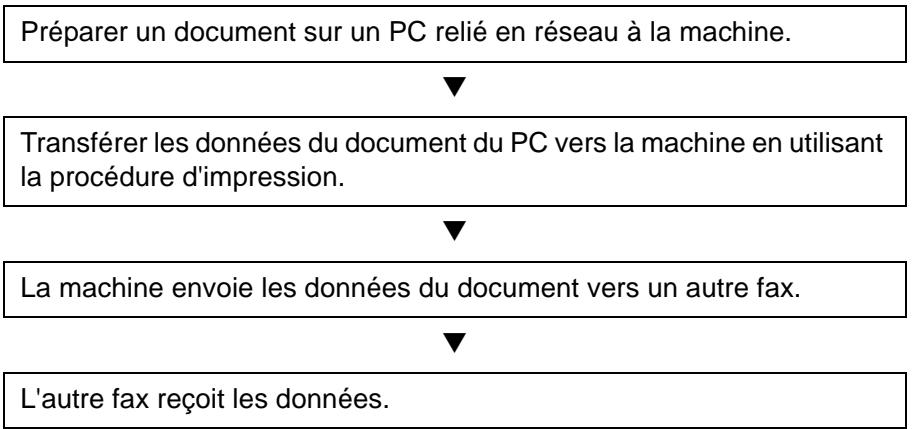
Processus de réception par network FAX
La réception par Network FAX se déroule selon la procédure suivante.
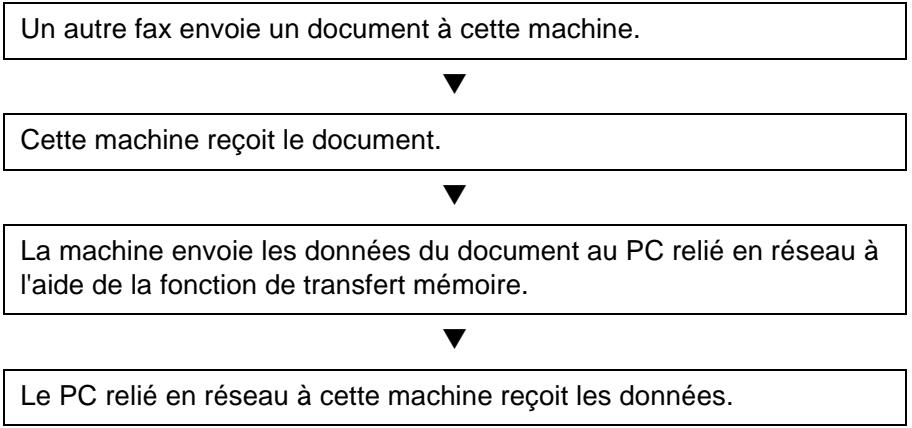
REMARQUE : La fonction de transfert de mémoire permet non seulement de recevoir le fax sur le PC, mais également de le transférer par e-mail ou de le transférer à un autre fax.
Paramétrage
Avant d'utiliser Network FAX, il est nécessaire d'effectuer les étapes de préparation suivantes.
Connexion au PC
Connecter la machine à un PC via un câble de réseau. Pour plus d'informations, se reporter au Manuel d'utilisation de la machine.
Enregistrement de la machine
À l'aide de la fonction de transmission mémoire, sélectionner le PC de destination ou le format de fichier.
REMARQUE : Utiliser la fonction de transmission mémoire pour transférer le fax reçu sur le PC ou le transférer sous forme de pièce jointe à un e-mail. Pour plus d'informations, se reporter à la section Impression/Transfert de documents reçus (transfert mémoire) à la page 4-17.
Installation du logiciel sur le PC
Installer sur le PC le logiciel spécialisé (fourni sur le CD-ROM) requis pour l'utilisation de Network FAX. Pour plus de détails, se reporter au document Network FAX Driver Operation Guide qui se trouve sur le CD-ROM livré avec la machine.
Le manuel en ligne Network FAX Driver Operation Guide se trouve au format PDF (Portable Document Format) sur le CD-ROM fourni avec la machine. Il fournit des informations sur les opérations suivantes :
Installation du pilote Network FAX - Envoi d'un document via Network FAX Paramétrage de la transmission Network FAX Paramétrage d'une page de couverture
Ouverture du manuel en ligne
Pour consulter le manuel en ligne, suivre la procédure indiquée ci-après.
1 Insérer le CD-ROM dans le lecteur de CD-ROM du PC. Les informations relatives à l'accord de licence s'affichent. Pour accepter les termes de la licence, cliquer sur J'accepte. L'écran du menu principal s'affiche. 2 Cliquez sur Software Documentation, puis sur Network FAX Driver. Le manuel en ligne s'affiche.
REMARQUE : Le manuel en ligne ne peut s'afficher que si Adobe Reader version 8.0 ou ultérieure est installé.
8 Dépannage
Ce chapitre explique comment remédier aux incidents.
Voyants allumés lors d'une opération d'envoi/reception 8-2 - Précautions à prendre lors de la mise hors tension de la machine 8-3 - Messages d'erreur 8-4 Dépannage 8-7
Voyants allumés lors d'une opération d'envoi/reception
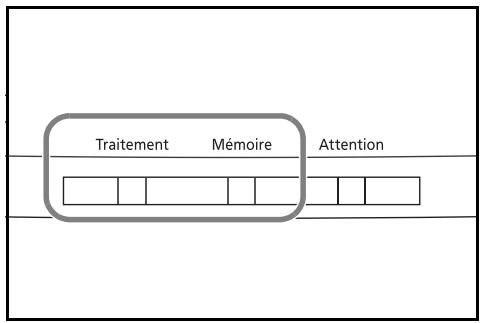
Les voyants Traitement et Mémoire indiquent l'objet de la transmission par fax.
- Le voyant Traitement clignote lorsque la machine envoie/reçoit un fax.
- Le voyant Mémoire clignote lorsque des données source sont enregistrées en mémoire en vue d'une transmission mémoire.
- Levoyant Mémoire est allumé lorsque la mémoire contient des données qui seront transférées ultérieurement.
Précautions à prendre lors de la mise hors tension de la machine
Pour recevoir des fax lorsque la machine est hors tension, appuyer sur la touche Power du panneau de commande. Il est impossible de recevoir des fax automatiquement lorsque la machine est hors tension.
Avant de mettre l'interrupteur principal de la machine en position hors tension, appuyer sur la touche Power du panneau de commande. Vérifier que le voyant Mémoire est éteint avant de mettre la machine hors tension.

ATTENTION : Le périphérique peut continuer à fonctionner tant que le voyant Mémoire est allumé. La mise hors tension de la machine lorsque le voyant de mémoire est allumé peut entraîner des dysfonctionnements.
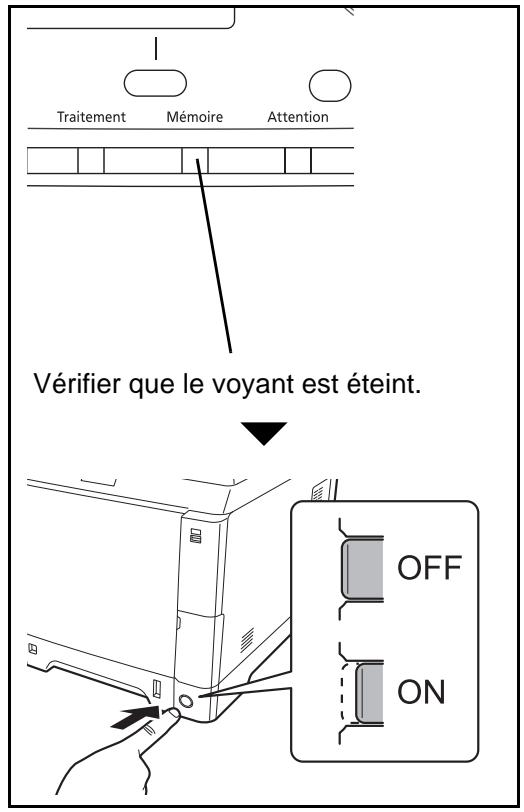
Messages d'erreur
En cas d'erreur, l'un des messages d'erreur répertoriés ci-après peut s'afficher. Ces messages permettent d'identifier le problème et d'y remédier.
REMARQUE : Lorsqu'une erreur de transmission se produit, un rapport de résultat d'envoi/reception est généré. Vérifier le code d'erreur figurant dans le rapport et se reporter à la Liste des codes d'erreur annexe-12 pour plus de détails. Pour imprimer le rapport de résultat d'envoi/reception, se reporter à la section Rapports des résultats d'envoi à la page 5-5 et à la section Rapp. résultat. récp. FAX à la page 5-6.
Il est également possible de consulter les codes d'erreur dans le rapport d'activité. (Se reporter à la section Rapport d'activité à la page 5-8.)
| Message | Point à vérifier | Action corrective | Page de référence |
| Ajoutez du papier au magasin 1 (~3). ou Ajouter du papier dans le bac MF. | Le magasin indiqué ou le bac MF est-il vide ? | Ajouter du papier au format indiqué. Lorsque le type de papier d'impression est précisé, les types de papier requis s'affichent également. Pour utiliser une autresource de papier, sélectionner cette source et appuyer sur la touche OK. Pour utiliser une autresource de papier, appuyer sur [Papier] (la touche Sélection de droit), sélectionner la source de papier désirée, puis appuyer sur la touche OK. | - |
| Le type d'impression est-il indiqué ? | Le magasin correspondant au type de papier indiqué n'est pas disponible. Appuyer sur [Papier] (la touche Sélection de droit), sélectionner une autre source de papier, puis appuyer sur la touche OK. | - | |
| Le magasin est-il correctement chargé ? | Retirer le magasin, puis le charger à nouveau en l'insérant à fond. | - | |
| Défaillance de la machine. Contacter le service après. | - | Mettre l'interrupteur d'alimentation principal sur arrêt puis sur marche, ou débrancher puis rebrancher le cordon d'alimentation. Si le message s'affiche toujours, note le code d'erreur. Mettre la machine hors tension et débrancher le cordon d'alimentation. Appeler le service d'assistance. | - |
| Le réseau téléphonique est décroché. Raccrocher. | Le téléphone (disponible dans le commerce) relié à la machine est-il décroché ? | Raccrocher le combiné. | - |
| Limits de compta.trav. dépassee. Impossible de numérique. | - | La transmission fax est bloquée par la comptabilité des travaux. Plus aucune opération n'est possible. Appuyer sur la touche OK. Le travail est annulé. Vérifier le paramétrage de la comptabilité des travaux. | Se reporter au Manuel d'utilisation de la machine. |
| Limits de compta.trav. dépassée. | - | Le nombre de feuilles utilisées est supérieur à la limite prédéfinie par la fonction de comptabilité des travaux. Plus aucune opération n'est possible. Appuyer sur la touche OK. Le travail est annulé. Remettre à zéro le nombre maximal de feuilles autorisé et relancer le travail. | Se reporter au Manuel d'utilisation de la machine. |
| Relève Capac.boîte dépassée. Le travail est annulé. | - | La boîte sélective est saturaée de données de documents et sa capacité maximale est atteinte. Appuyer sur la touche OK. Le travail est annulé. Imprimer ou supprimer des données contues dans la boîte sélective et relancer le travail. | 4-34 |
| Tâches d'envoi dépassées. | - | Le nombre de travaux a dépassé la limite autorisée pour les transmissions différées. Appuyer sur la touche OK. Le travail est annulé. Attendre que la transmission différée soit effectue ou l'annuler, puis relancer le travail. | 4-2 |
Dépannage
En cas de problème, commencer par vérifier les points indiqués ci-après. Si le problème persiste, contacter le revendeur ou le technicien de maintenance.
| Problème | Point à vérifier | Action corrective | Page de référence |
| Impossible d'envoyer un document. | Le cordon téléphonique est-il correctement branché? | Brancher le cordon téléphonique correctement. | - |
| Le message Erreur communication est-il affché? | Supprimer la cause de l'erreur et renvoyer le document. | Annexe-12 | |
| La restriction de transmission est-elle activée? | Annuler la restriction de transmission. | 6-31 | |
| Impossible d'effectuer une transmission par diffusion. | La mémoire du fax est-elle saturée? | Vérifier l'état du travail et s'il y a des travaux inutilles, annuler les travaux pour libérer de la mémoire ou attendre la fin de la transmission/réception des travaux en cours d'impression ou des travaux en attente. | - |
| Impossible d'effectuer une communication cryptée. | Les informations enregistrées sont-elles correctes au niveau de l'émetteur et du destinataire? | Vérifier une nouvelle fois les informations enregistrées par l'émetteur et le destinataire. | 6-24 |
| Impossible d'utiliser la fonction de commutation à distance. | La ligne utilisée est-elle une ligne DP (impulsions)? | Sur certains téléphones, la transmission des tonalités peut s'effectuer par des boutons. Se reporter au manuel d'utilisation du téléphone. | - |
| Le numéro de commutation à distance est-il correct? | Vérifier le numéro enregistré (par défaut : 55) | 4-15 | |
| Pas de sortie imprimée après la réception. | La fonction de transfert de mémoire est-elle activée? | Vérifier la destination du transfert. | - |
| Impossible de receivevoir des documents. | Le cordon téléphonique est-il correctement branché? | Brancher le cordon téléphonique correctement. | - |
| Le message Erreur communication est-il affché? | Supprimer la cause de l'erreur et demander à l'émetteur de faire un nouvel essai. | Annexe-12 | |
| La restriction de réception est-elle activée? | Annuler la restriction de réception. | 6-41 | |
| Réception en mémoire impossible. | La mémoire du fax est-elle saturaée ? | Vérifier l'état du travail et s'il y a des travaux inutilles, annuler les travaux pour libérer de la mémoire ou attendre la fin de la transmission/réception des travaux en cours d'impression ou des travaux en attente. | - |
| Transmission à une sous-adresse impossible. | Le fax du destinataire dispose-t-il de la fonction de transmission à une sous-adresse ? | La transmission à une sous-adresse n'est possible que si le fax du destinataire dispose de la même fonction de transmission à une sous-adresse. | - |
| La sous-adresse et le mot de passer de sous-adresse saisis sont-ils identiques à ceux enregistrrés dans le fax du destinataire ? | Si les informations saisis sont correctes, vérifier auprès du destinataire. Cette machine n'utilise pas de mot de passer de sous-adresse en réception. | 4-34 | |
| La mémoire du fax destinataire est-elle saturaée ? | Vérifier auprès du destinataire. | - | |
| Transfert de mémoire impossible. | Le transfert de mémoire est-il activé ? | Vérifier le paramétrage de la fonction de transfert de mémoire. | 4-17 |
| Impossible d'effectuer un transfert de mémoire en utilisant une sous-adresse. | Le fax du destinataire dispose-t-il de la fonction de transmission à une sous-adresse ? | La transmission à une sous-adresse n'est possible que si le fax du destinataire dispose de la même fonction de transmission à une sous-adresse. | - |
| La sous-adresse saisie est-elle identique à celle enregistrée dans le fax destinataire ? | Si les informations saises sont correctes, vérifier auprès du destinataire. cette machine n'utilise pas de mot de passer de sous-adresse en réception. | 4-17 | |
| Impossible de générer des données en sortie depuis la boîte de sous-adresse. | Le mot de passer de la boîte est-il configuré ? | Entrer le mot de passer de boîte correct. | 4-34 |
| Réception sélective impossible. | La transmission sélective est-elle utilisée correctement sur le fax émetteur ? | Vérifier auprès du destinataire. | - |
| Communication par tableau d'affichage de sous-adresse impossible. | Le fax du correspondant dispose-t-il également de la fonction de communication par tableau d'affichage de sous-adresse ? | Si le fax du correspondant ne dispose de la fonction de communication par tableau d'affichage de sous-adresse, la réception de fax via un tableau d'affichage de sous-adresse est impossible. Vérifier auprès du destinataire. | - |
| La sous-adresse ou le mot de passer de sous-adresse sont-ils corrects ? | Si les informations saisies sont correctes, vérifier auprès du destinataire. | - |
Annexe
- Méthode de saisie de caractères. Annexe-2
- Listes de menus Annexe-7
- Fonction boîte de FAX Annexe-6
- Formats de papier et priorité (version française) Annexe-10
- Formats de papier et priorité (version européenne) Annexe-11
- Liste des codes d'erreur Annexe-12
Méthode de saisie de caractères
Dans les écrans de saisie des caractères, procéder comme suit pour la saisie de caractères.
Touches utilisées
Utiliser les touches suivantes pour saisir les caractères.

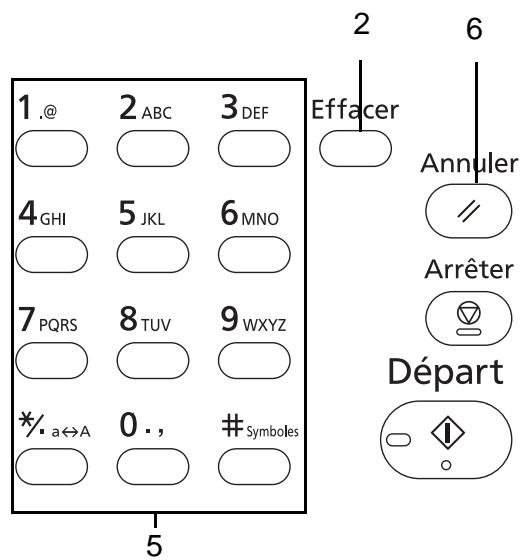
- Touche OK
- Touche Effacer
- Touche Retour
- Touches curseur
- Touches numériques
- Touche Annuler
- Touche Sélection de droite
Appuyer sur cette touche pour finaliser la saisie de caractères. Appuyer sur cette touche pour supprimer le caractère à la position du curseur. Si le curseur se trouve à la fin de la ligne, le caractère à sa gauche est supprimé. Appuyer sur cette touche pour revenir à l'écran depuis lequel a été ouvert l'écran de saisie de caractère. Utiliser ces touches pour sélectionner la position de saisie ou sélectionner un caractère dans la liste des caractères. Utiliser ces touches pour sélectionner le caractère à saisir. Appuyer sur cette touche pour annuler la procédure de saisie de caractères et revenir à l'écran de veille. Appuyer sur cette touche pour sélectionner les caractères à saisir (Lorsque [Texte] est affiché).
Sélection du type de caractères
Pour saisir des caractères, les trois types suivants sont disponibles :
ABC Pour saisir des lettres.
123 Pour saisir des chiffres.
Symboles Pour saisir des symboles.
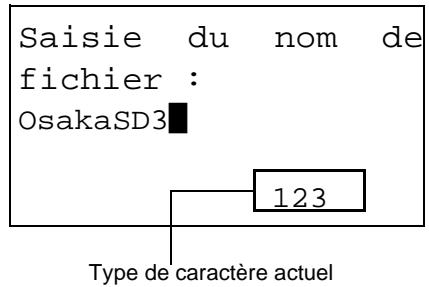
Dans un écran de saisie des caractères, appuyer sur [Texte] (la touche Sélection de droite) pour sélectionner le type de caractères à saisir.
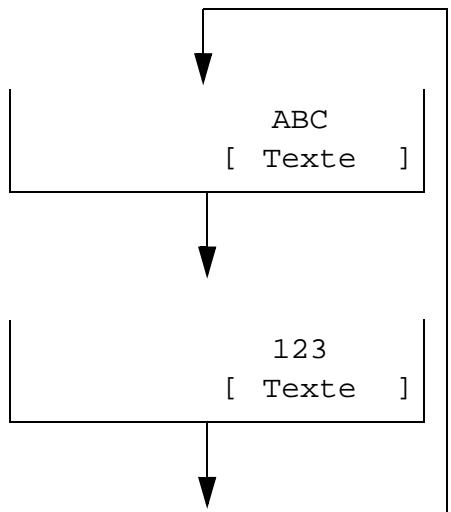
Chaque appui sur [Texte] (la touche Sélection de droite), le type de caractère défile comme suit : ABC, 123, Symboles, ABC...
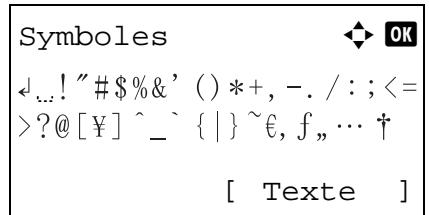
REMARQUE: En appuyant sur #symbol dans les touches numériques pendant la saisie de caractères, il est possible d'afficher directement l'écran des symboles.
Saisie de caractères
Après avoir sélectionné un type de caractère, procédez comme suit pour la saisie de caractères.
Saisie de lettres et de chiffres
Consulter le tableau ci-dessous et appuyer sur la touche correspondant au caractère à saisir jusqu'à ce qu'il soit affiché.
| Touche | Mode saisie | Caractères disponibles |
| 1. @ | Lettre/Symbole | . @ - _ / : ~ 1 |
| Chiffre | 1 | |
| 2. ABC | Lettre/Symbole | a b c A B C 2 |
| Chiffre | 2 | |
| 3. DEF | Lettre/Symbole | d e f D E F 3 |
| Chiffre | 3 | |
| 4. GHI | Lettre/Symbole | g h i G H I 4 |
| Chiffre | 4 | |
| 5. JKL | Lettre/Symbole | j k l J K L 5 |
| Chiffre | 5 | |
| 6. MNO | Lettre/Symbole | m n o M N O 6 |
| Chiffre | 6 | |
| 7. PQRS | Lettre/Symbole | p q r s P Q R S 7 |
| Chiffre | 7 | |
| 8. TUV | Lettre/Symbole | t u v T U V 8 |
| Chiffre | 8 | |
| 9. WXYZ | Lettre/Symbole | w x y z W X Y Z 9 |
| Chiffre | 9 | |
| 0. . | Lettre/Symbole | . , - _ ' ! ? (espace) 0 |
| Chiffre | 0 | |
| % a ↔ A | Lettre/Symbole | Basculer entre majuscule et minuscule |
| Chiffre | * ou . (point décimal)† | |
| # Symbols | Lettre/Symbole Chiffre | # |
'. [*] est saisi lorsque [123] est sélectionné dans la sélection du type de caractère ou '.' est saisi lorsque seuls des chiffres sont saisis et qu'aucun type de caractère n'est sélectionné.
Les caractères associés à des touches différentes peuvent être saisis consécutivement. Pour saisir un caractère associés à la même touche à la suite d'un autre, utiliser les touches du curseur pour déplacer le curseur à la position de saisie suivante avant de le saisir.
Si les touches du curseur sont utilisées pour déplacer le curseur sur une position de saisie éloignée de la fin de la ligne et qu'un caractère est saisi à cet endroit, les espaces intermédiaires sont automatiquement saisis.
Saisie de symboles

Appuyer sur [Texte] (la touche Sélection de droite) ou sur # dans les touches numériques pour afficher l'écran des symboles. Utiliser les touches du curseur pour sélectionner le symbole à saisir, puis appuyer sur la touche OK.
Saisie lorsque [sélect. caract.] est sélectionné dans les paramètres de l'opération de connexion
Dans l'écran de connexion qui s'affiche lorsque la gestion de l'utilisateur est activée, la méthode de saisie des caractères peut varier en fonction des paramètres (pour l'opération de connexion, se reporter au Manuel d'utilisation de la machine).
![OLIVETTI D-COLOR MF2603 - Saisie lorsque [sélect. caract.] est sélectionné dans les paramètres de l'opération de connexion - 1](/content/2019/11/144469/images/fad507df2bdf14fb96ef00f3c1d77a6270ea8ff8cb9b1047655072ef8c4d2884.jpg)
Si une palette de caractères s'affiche sur l'écran, utiliser les touches du curseur pour sélectionner le caractère désiré parmi les caractères affichés, puis appuyer sur la touche OK pour le saisir.
REMARQUE : Les chiffres peuvent être saisis directement en appuyant sur les touches numériques.
REMARQUE : Les spécifications ci-dessous peuvent être modifiées sans préavis.
| Élément | Description |
| Type | d-Color MF2604 |
| Compatibilité | G3 |
| Ligne de communication | Ligne téléphonique de l'abonné |
| Heure de transmission | Inférieure à 3 secondes (33 600 bps, JBIG, UIT-T A4 - tableau n°1) |
| Vitesse de transmission | 33600/31200/28800/26400/24000/21600/19200/16800/14400/12000/9600/7200/4800/2400 bps |
| Type de codage | JBIG/MMR/MR/MH |
| Correction d'erreur | ECM |
| Format d'origine | Largeur maximale : 8 33/64"/216 mm, Longueur maximale : 14 1/64"/356 mm |
| Alimentation automatique | Max. 50 feuilles |
| Résolution du scanner | Horizontal x Vertical 200 x 100 dpi - Normal (8 points/mm x 3,85 lignes/mm) 200 x 200 dpi - Fin (8 points/mm x 7,7 lignes/mm) 200 x 400 dpi - Très fin (8 points/mm x 15,4 lignes/mm) 400 x 400 dpi - Ultra-fin (16 points/mm x 15,4 lignes/mm) |
| Résolution d'impression | 600 x 600 dpi |
| Dégradés | 256 nuances (diffusion d'erreur) |
| Touche unique | 22 touches |
| Transmission multiposte | 100 destinations maximum |
| Réception en mémoire de remplacement | 256 pages ou plus (avec UIT-T A4 n°1) |
| Capacité de stockage d/images en mémoire | 3,5 Mo (standard) (pour originaux de fax entrants) |
| Sortie de rapports | Rapports de résultat des envois et réceptions ; rapport de travail annulé avant l'envoi ; rapport d'activité ; page d'état |
Listes de menus
Les touches de fonction de l'écran et du panneau de commande permettent d'accéder aux menus suivants. Se référer à cette liste lors de l'utilisation du fax. Cliquer sur un numéro de page ci-dessous pour sauter à la procédure de paramétrage de cette fonction.
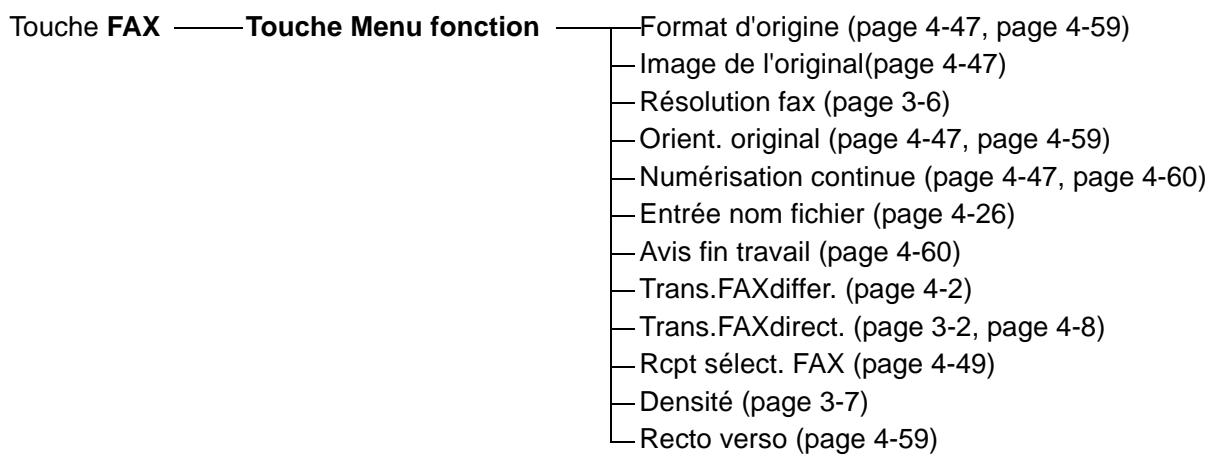
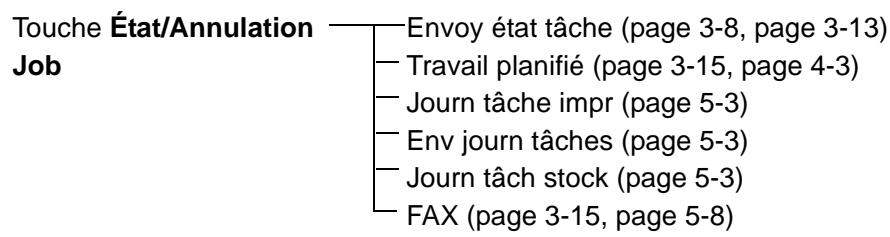

Suite page précédente Voir page suivante
Formats de papier et priorité (version française)
Lorsque les cassettes ne contiennent pas de papier de mêmes formats et orientation que le fax reçu, le fax désigne automatiquement les papiers d'impression en respectant l'ordre suivant.
Annuler le même format
| Périè | Format du document reçu | |||
| ST | LT | LG | ||
| Format papier | 1 | ST | LT | † LG |
| 2 | LT | LG | †, †† LT | |
| 3 | LG | † LT | ||
4. L'orientation du papier est différente du document reçu. L'image est imprimée après une rotation automatique. 5. Les documents reçus au format Legal sont basculés au format Letter.
L'impression est effectuée sur deux feuilles.
REMARQUE : Les abréviations correspondant aux formats papier suivants.
ST : Statement
LT: Letter
LG: Legal
Lorsque le type de papier est sélectionné dans Type de support, le fax reçu est imprimé avec la source papier correspondante. (Se reporter à la page 6-17.)
Même si l'option [Tous types de supports] est sélectionnée, les types de papier tels que transparent ne peuvent pas être utilisés pour l'impression de fax.
Formats de papier et priorité (version européenne)
Lorsque les cassettes ne contiennent pas de papier de mêmes formats et orientation que le fax reçu, le fax désigne automatiquement les papiers d'impression en respectant l'ordre suivant.
Annuler le même format
| Périè | Format du document reçu | |||
| A5 | A4 | FL | ||
| Format papier | 1 | A5 | A4 | † FL |
| 2 | A4 | FL | †, †† A4 | |
| 3 | FL | A4 | ||
| 4 | B5 | |||
1. L'orientation du papier est différente du document reçu. L'image est imprimée après une rotation automatique. 2. Les documents au format Folio sont basculés au format A4. L'impression est effectuée sur deux feuilles.
REMARQUE : Les abréviations correspondant aux formats papier suivants.
FL : Folio
Lorsque le type de papier est sélectionné dans Type de support, le fax reçu est imprimé avec la source papier correspondante. (Se reporter à la page 6-17.)
Même si l'option [Tous types de supports] est sélectionnée, les types de papier tels que transparent ne peuvent pas être utilisés pour l'impression de fax.
Liste des codes d'erreur
En cas d'erreur de transmission, l'un des codes d'erreur suivants est enregistré dans le rapport de résultat des envois/receptions et dans le rapport d'activité.
REMARQUE: En cas d'erreur durant une communication V34, le préfixe des codes d'erreur U est remplacé par E.
| Code d'erreur | Cause possible/Action |
| Occupé | Connexion au destinataires impossible malgré la programmation des tentatives de recomposition automatique du numéro. Recommencer l'envoi. |
| ANNULÉ | Transmission annulée après une demande d'annulation. Réception annulée après une_demand d'annulation. |
| U00300 | Absence de papier sur la machine de destination. Vérifier auprès du destinataires. |
| U00430 - U00462 | Réception annulée à cause d'une non-correspondance des fonctions de communication avec la machine de l'expéditeur malgré l'établissement de la connexion de la ligne. |
| U00601 - U00690 | Communication arrêtée à la suite d'une défaillance de la machine. Recommencer l'envoi ou la réception. |
| U00700 | Communication arrêtée à la suite d'une défaillance sur la machine de l'expéditeur ou du destinataires. |
| U00800 - U00811 | Page(s) transmise(s) de façon incorrecte. Recommencer l'envoi. |
| U00900 - U00910 | Page(s) reçue(s) de façon incorrecte. Demander à l'expéditeur de recommencer l'envoi. |
| U01000 - U01097 | Une erreur de communication s'est produit lors de la transmission. Recommencer l'envoi. |
| U01100 - U01196 | Une erreur de communication s'est produit lors de la réception. Demander à l'expéditeur de recommencer l'envoi. |
| U01400 | Impossible d'étabir la communication avec la machine de l'expéditeur ou de l'émetteur car le numéro enregistré pour un système de composition par tonalités a été utilisé avec un système de composition par impulsions. |
| U01500 | Une erreur de communication s'est produit lors d'une transmission à grande vitesse. Recommencer l'envoi. |
| U01600 | Une erreur de communication s'est produit lors de la réception d'une transmission à grande vitesse. Demander à l'émetteur de réduire la vitesse de transmission et de recommencer l'envoi. |
| U01700 - U01720 | Une erreur de communication s'est produit lors d'une transmission à grande vitesse. Recommencer l'envoi. |
| U01721 | Une erreur de communication s'est produit lors d'une transmission à grande vitesse. Le destinataire ne prend peut-être pas en charge la vitesse de transmission sélectionnée. Réduire la vitesse de début de transmission et recommencer l'envoi. |
| U01800 - U01820 | Une erreur de communication s'est produit lors de la réception d'une transmission à grande vitesse. Demander à l'émetteur de réduire la vitesse de transmission et de recommencer l'envoi. |
| U01821 | Une erreur de communication s'est produit lors de la réception d'une transmission à grande vitesse. Cette machine ne prend peut-être pas en charge la vitesse de transmission sélectionnée. Demander à l'émetteur de réduire la vitesse de transmission et de recommencer l'envoi. |
| U03000 | En réception sélective, impossibilité de receivevoir un fax car aucun document n'est défini sur le fax du correspondant. Vérifier auprès du correspondant. |
| U03200 | Une réception par tableau d'affichage de sous-adresse a été demandée et la machine du correspondant est du même modèle, mais la boîte de sous-adresse spécifiée ne contient pas de données. Vérifier auprès du correspondant. |
| U03300 | Une erreur s'est produit en raison de l'une ou des deux causes suivantes. Vérifier auprès du correspondant. |
| 1 La machine du correspondant est du même modèle et des restrictions de transmission ont été définies par le correspondant lors de la réception sélective. La communication a été interrompue car le mot de passer est incorrect. | |
| 2 La machine du correspondant est du même modèle et des restrictions de transmission ont été définies par le correspondant lors de la réception sur panneau d'affichage de sous-adresse. La communication a été interrompue car le mot de passer est incorrect. | |
| U03400 | Le réception sélective a été interrompue car le mot de passer saisi par le correspondant ne correspond pas à l'ID de fax local de la machine de destination. Vérifier auprès du correspondant. |
| U03500 | Une réception par tableau d'affichage de sous-adresse a été demandée et la machine du correspondant est du même modèle, mais la boîte de sous-adresse spécifiée n'est pas enregistrée sur la machine du correspondant. Vérifier auprès du destinataires. |
| U03600 | La machine du correspondant est du même modèle, mais la réception sur tableau d'affichage de sous-adresse a été interrompue car le mot de passer de sous-adresse est incorrect. Vérifier auprès du correspondant. |
| U03700 | Une réception sur panneau d'affichage de sous-adresse a été demandée, mais la machine du correspondant ne dispose pas de la fonction de communication par tableau d'affichage de sous-adresse ou aucune des boîtes de transfert de documents ne contient de documents (boîtes de sous-adresses). |
| U04000 | La boîte de sous-adresse spécifique n'est pas enregistrée dans la machine de destination, ou la sous-adresse ne correspond pas. |
| U04100 | La machine de destination n'est pas équipée de la fonction de boîte de sous-adresse, ou la sous-adresse ne correspond pas. |
| U04200 | La transmission cryptée a été annulée car la boîte spécifique n'est pas enregistrée. |
| U04300 | La transmission cryptée a été annulée car le fax de destination n'est pas doté d'une fonction de communication cryptée. |
| U04400 | La transmission cryptée a été annulée car la clé de cryptage ne correspond pas. |
| U04500 | La réception cryptée a été annulée car la clé de cryptage ne correspond pas. |
| U05100 | La transmission a été annulée car les exigences de communication ne sont pas satisfaites à cause des restrictions de transmission définies sur cette machine. Vérifier auprès du destinataire. |
| U05200 | La réception a été annulée car les exigences de communication ne sont pas satisfaites à cause des restrictions de réception définies sur cette machine. |
| U05300 | La réception a été rejetée par le destinataire car les exigences de communication ne sont pas satisfaites à cause des restrictions de réception définies sur la machine de destination. Vérifier auprès du destinataire. |
| U14000 | La réception dans la boîte de sous-adresse a été arrêtée car la mémoire de cette machine est saturaée. Libérer de l'espace en supprimant des données stockées en mémoire, ou annuler la réception dans la boîte de sous-adresse. |
| U14100 | La transmission vers la boîte de sous-adresse ou la boîte de sous-adresse d'une machine de destination de la même marque a été arrêtée car la mémoire de la machine de destination est saturaée. Vérifier auprès du destinatairesire. |
| U19000 | La réception en mémoire a été arrêtée car la mémoire de cette machine est saturaée. Libérer de l'espace en supprimant des données stockées en mémoire, et demander à l'expéditeur de recommencer l'envoi. |
| U19100 | La transmission a été arrêtée car la mémoire de la machine de destination est saturaée. Vérifier auprès du destinatairesire. |
| U19300 | La transmission a été arrêtée à cause d'une erreur de données. Recommencer l'envoi. |
Annulation
Annulation d'une transmission (pendant la communication) 3-15
Annulation d'une transmission différée 3-15
Annulation d'une transmission FAX directe 3-15
Annulation d'une transmission mémoire 3-13
annulation de transmissions sélectives ou sur tableau d'affichage des sous-adresses 3-16
Avis pour e-mail
Avis de fin du travail 4-60
rapport de résultat de réception par fax 5-11
Carnet d'adresses 3-17
enregistrement d'une nouvelle destination 3-17
Sélection d'une destination 3-25
Chargeur de documents 1-5
Code pays du fax 6-6
Communication cryptée 6-24, 8-7
clé de cryptage 6-24
clé de cryptage n° 6-24
enregistrement d'une clé de cryptage 6-25
exécution des opérations sur le fax destinataire 6-29
exécution des opérations sur le fax émetteur 6-27
Communication ECM 3-5, 3-21
Communication par sous-adresse 3-5, 4-34
mot de passe de sous-adresse 4-34
procedure 4-34
Sous-adresse 4-34
Communication par sous-adresse sur tableau d'affichage 8-9
Communication sélective 4-46
impression à partir d'une boîte sélective 4-51
Modification des noms de fichiers 4-54
réception sélective 4-49, 8-8
Suppression de documents dans une Boîte sélective 4-53
Comptabilité des travaux 4-55
Connexion 4-58
Description 4-55
Limitation 4-56
Types de communication comptabilisés 4-56
Confirmation et suppression des clés de cryptage enregistrées 6-25
Date 2-7
Date/heure de réception 6-21
Densité 3-7
Dépannage 8-7
Écran de confirmation des destinations 5-13
Envoi automatique 3-2
Envoi en attente 4-7
Envoi manuel 4-11
État de la transmission 3-8
Fonction boîte de FAX
Liste des boîtes 4-43
Modification des noms de fichiers 4-42
Fonction de boîte de sous-adresse 4-37
enregistrement 4-37
Impression de documents à partir d'une boîte de sous-adresse 4-39
Modification 4-38
Suppression 4-39
Suppression de documents à partir d'une boîte de sous-adresse 4-42
Suppression de documents après impression à partir d'une boîte de sous-adresse 4-40
Vérification 4-42
Fonction de commutation à distance 4-15, 8-7
enregistrement 4-15
Utilisation 4-16
Fonction de transmission par lots 4-2
Formats de papiers et priorité Annexe-10, Annexe-11
Gestion des comptes 4-55
Gestion des comptes utilisés 4-55
Connexion 4-57
Description 4-55
Heure 2-7
Historique des travaux de fax 5-3
Écran du journal des travaux 5-3
ID/No autorisés
enregistrement 6-38
modification/suppression 6-39
Impossible d'envoyer un document 8-7
Impossible de recevoir des documents 8-7
Impression recto verso 6-30
Impression/envoi de fax reçus par exemple
Transfert de mémoire 8-8
Embedded Web Server 4-28
type de destination 4-17
Impression/Transfert de documents reçus (transfert mémoire) 4-17
Enregistrement de destination de transfert
fert 4-18
Modification et suppression des informations enregistrées 4-20
Réglage du transfert 4-17
Informations d'identification du fax local 2-5
Ligne téléphonique 2-2
Liste des codes d'erreurAnnexe-12
Listes de menus Annexe-7
Messages d'erreur 8-4
Mise en place des documents 3-4
Mode de réception 6-20
manuel en ligne 7-1, 7-3
Paramétrage 7-3
procédure d'envoi 7-2
procédure de réception 7-2
Nom de fax local 2-4
Nomenclature et fonctions 1-1
Numérisation continue 4-60
Original
Orientation de l'original 4-59
Sélection du format des originaux 4-59
Sélection du mode recto/recto versus 4-59
Panneau de commande 1-2
Paramètres et enregistrement
Procédure d'utilisation de base 6-7
Pas d'impression 8-7
PBX 2-9
Précautions à prendre lors de la mise hors
tension de la machine 8-3
Préparation à l'utilisation 2-1
Programmation de transmissions 4-44
enregistrement 4-44
modification et suppression 4-44
Utilisation 4-44
Rapport
Liste des boites des sous-adresses 4-43
Page d'état 5-10
Rapport résultat réception FAX 5-5
rapport d'activité 5-8
Rapport de travail annulé avant l'envoi 5-7
Rapports des résultats d'envoi 5-5
Réception 2 en 1 6-22
Réception automatique de fax 3-10, 6-20
Réception avec commutation automatique
FAX/répondeur 6-4, 6-20
Réception avec commutation automatique
FAX/TEL 6-2, 6-20
Réception DRD 6-14, 6-20
Réception en mémoire 3-12, 8-8
Réception en mémoire impossible 8-8
Réception manuelle 4-13, 6-20
Renumérotation 3-32
modification du nombre de tentatives 6-16
Résolution 3-6
Restriction des transmissions 6-31
Conditions préalables 6-31
Conditions requises pour que la communication aboutisse 6-31
Conditions requises pour que la communication soit refusée 6-32
ID/No autorisés 6-38
n° de fax autorisé 6-33
Numéro de fax interdits 6-36
paramétrage de restrictions d'envoi 6-40
paramétrage de restrictions de réception 6-41
Réception depuis un numéro inconnu 6-41
Sélection de la fonction Transmission TTI 2-3
Sonneries 6-19
Spécifications Annexe-6
Temps inutiles. 6-12
Touche unique 3-29 Enregistrement d'une nouvelle destination 3-29
Sélection d'une destination 3-30
Transmission à une sous-adresse impossible 8-8
Transmission cryptée 3-5
Transmission par diffusion 4-5, 8-7
Type de support d'impression 6-17
Vérification du résultat des transmissions et des informations d'enregistrement 5-1
Vérification du travail planifié 4-3
Vitesse de début trans. 3-5, 3-21
Volume 6-10
Voyants 8-2
Il est interdit de mettre au rebut tout équipement électrique ou électronique avec les déchets municipaux non triés : leur collecte séparée doit être effectuée.
L'abandon de ces équipements dans des aires non appropriées et non autorisées peut nuire gravement à l'environnement et à la santé.
Les transgresseurs s'exposent aux sanctions et aux dispositions prévues par la loi.
Pour METTRE correctement nos equipiements au rebut, vous POUVEZ effectuer l'une des operations suivantes:
a) Adressez-vous aux autorités locales, qui vous fourniront des indications et des informations pratiques sur la gestion correcte des déchets (emplacement et horaire des déchetteries, etc.). b) À l'achat d'un de nos équipements, remettez à notre revendeur un équipement usagé, analogue à celui acheté.
Le symbole du conteneur barré, indiqué sur l'équipement, a la signification suivante :
- Au terme de sa durée de vie, l'équipement doit être remis à un centre de collecte approprié, et doit être traité séparément des déchets municipaux non triés.
- Le producteur garantit l'activation des procédures de traitement, de collecte, de recyclage et de mise au rebut de l'équipement, conformément à la Directive 2002/96/CE (et modifications successives).
2. Pour les AUTRES PAYS (NON UE)
Le traitement, la collecte, le recyclage et la mise au rebut des équipements électriques et électroniques doivent être effectués conformément à la loi en vigueur dans chaque pays.

- Conventions en matière de sécurité
- Avertissement:
- Symboles
- Nomenclature et fonctions
- Préparation à l'utilisation
- Mode fax (utilisation standard)
- Mode fax (fonctions avancées)
- Vérification du résultat des transmissions et des informations d'enregistrement
- Paramètres et enregistrement
- À propos de network FAX
- Dépannage
- Annexe
- Informations de sécurité
- Avis légal
- Marques et noms de produits
- Déclaration de conformité à
- Réglementation technique en matière d'équipements terminaux
- Déclaration de compatibilité réseau
- Conventions utilisées dans ce manuel
- Description des procédures d'utilisation
- Panneau de commande
- Machine
- Chargeur de documents
- Sélection du type de ligne téléphonique utilisée (version américaine uniquement)
- Touches à utiliser
- Sélection de la fonction transmission TTI
- Configuration des informations TTI
- Enregistrement du nom de fax local
- Saisie des informations d'identification du fax local
- Saisie du numéro de FAX local
- Saisie de l'id de FAX local
- Saisie de la date et de l'heure
- Connexion au PBX (private branch exchange) (europe seulement)
- Envoi automatique
- Sélection du mode de transmission
- Transmission mémoire (transmission à partir du chargeur de documents)
- Transmission mémoire (transmission à partir de la glace d'exposition)
- Transmission FAX directe (transmission à partir du chargeur de documents)
- Transmission FAX directe (transmission à partir de la glace d'exposition)
- Composition du numéro de fax de destination
- Rappeler adresse/pause
- Raccrochage
- Méthodes de composition sans les touches numériques
- Important :
- Lancement de la transmission
- Pour vérifier l'état de la transmission
- Pour arrêter la transmission
- Réception automatique de fax
- Mode de réception
- Vérification et modification du mode de réception
- Début de la réception
- Impression des documents reçus
- Réception en mémoire
- Annulation d'une communication
- Annulation d'une transmission mémoire (pendant la numérisation)
- Annulation d'une transmission mémoire (pendant la communication)
- Annulation et lancement de transmissions différées (en attente)
- Annulation d'une transmission FAX directe
- Annulation d'une transmission (pendant la communication)
- Annulation des transmissions sélectives
- Carnet d'adresses
- Enregistrement d'une nouvelle destination
- Enregistrement de contact individuel (fax)
- Enregistrement de groupe
- Sélection d'une destination dans le carnet d'adresses
- Recherche d'une destination
- Modification/suppression des informations enregistrées
- Modification d'un groupe
- Suppression de la destination d'un contact ou d'un groupe
- Touches uniques
- Enregistrement d'une nouvelle touche unique
- Sélection d'une destination à l'aide d'une touche unique
- Suppression des informations enregistrées
- Composition du même numéro de fax de destination (renumérotation)
- Recomposition automatique
- Renumérotation manuelle (rappel)
- Transmission différée
- Fonction de transmission par lots
- Vérification du travail planifié
- Transmission par diffusion
- Entrer le numéro de fax
- Envoi en attente
- Mode d'interruption
- Composition en chaîne
- Composition du numéro de fax à l'aide des touches numériques
- Sélection d'un numéro de fax dans le carnet d'adresses
- Sélection du nombre de fax à l'aide d'une touche unique
- Envoi manuel
- Envoi après confirmation de la connexion au fax de destination
- Utilisation d'un téléphone pour l'envoi
- On entend la voix du destinataire
- Réception manuelle
- Réception après confirmation de la connexion au fax de l'expéditeur
- Utilisation du téléphone pour la réception
- Le système émet une tonalité de fax
- Fonction de commutation à distance
- Comment enregistrer le numéro de commutation à distance
- Utilisation de la fonction de commutation à distance
- Impression/transfert de documents reçus (transfert mémoire)
- Types de destination et exigences du transfert
- Type de destination de transfert de mémoire
- Réglage du transfert
- Enregistrement de destination de transfert
- Saisie directe de la destination de transfert
- Modification et suppression des informations enregistrées
- Modification de destination de transfert
- Suppression de destination de transfert
- Réglage de l'heure de transfert
- Format de fichier (pour chaque exigence)
- Ajout d'info objet e-mail
- Transmission cryptée FTP
- Paramètres d'impression
- Enregistrement de nom de fichier
- Si des informations sont ajoutées au nom du document
- Paramétrage du transfert de mémoire via embedded web server (transfert)
- Lancement de embedded web server
- Paramètres de transfert
- Modification des destinations
- Communication par sous-adresse
- Sous-adresse
- Mot de passe de sous-adresse
- Transmission à une sous-adresse
- Boîte ss-adresse
- Enregistrement d'une boîte de sous-adresse
- Modification de la boîte de sous-adresse
- Suppression de la boîte de sous-adresse
- Impression de documents à partir d'une boîte de sous-adresse
- Remarque : un mot de passe de boîte est requis dans les cas suivants :
- Sélection/annulation de tous les originaux
- Sélection des originaux
- Suppression de documents après impression à partir d'une boîte de sous-adresse
- Suppression de documents à partir d'une boîte de sous-adresse
- Vérification des informations et modification des noms de fichiers
- Impression de la liste des boîtes de sous-adresse
- Programmation de transmissions
- Enregistrement de programmes
- Utilisation de la programmation de transmissions
- Communication sélective
- Transmission sélective
- Suppression de documents après une transmission sélective
- Remplacer configuration
- Utilisation de la transmission sélective
- Réception sélective
- Réception par sous-adresse sur tableau d'affichage
- Utilisation de la réception sélective
- Utilisation de la réception sélective par sous-adresses
- Impression à partir d'une boîte sélective
- Suppression de documents dans une boîte sélective
- Gestion des comptes
- Modes de communication comptabilisés
- Restriction de l'utilisation
- Connexion lorsque la gestion des comptes utilisée est activée
- Connexion lorsque la comptabilité des travaux est activée
- Autres fonctions pratiques
- Sélection du format des originaux
- Sélection du mode recto/recto verso
- Orientation de l'original
- Sélection de l'image de l'original
- Numérisation continue
- Avis de fin du travail
- Outils de vérification du résultat des transmissions par fax et des informations d'enregistrement
- Vérification de l'histoire des travaux de fax
- Affichage de l'écran du journal des travaux
- Impression de rapports administratifs
- Rapports des résultats d'envoi
- Rappel résultat réception FAX
- Rapport de travail annulé avant l'envoi
- Rapport d'activité
- Impression de rapports d'activité
- Impression automatique
- Page d'état
- Rapport de résultat de réception par fax transmis par e-mail
- Saisie directe de la destination
- Écran de confirmation des destinations
- Réception avec commutation automatique fax/tél
- S'il s'agit d'un appel téléphonique
- Si l'appel vient d'un fax
- Réception avec commutation automatique fax/répondeur
- Processus de réception
- S'il s'agit d'un appel téléphonique et que l'utilisateur est absent
- Code pays du FAX
- Procédure d'utilisation de base
- Autres paramètres
- Volume
- Interdiction d'impression de fax à certaines heures (temps inutilisable)
- Réception DRD
- S'il s'agit d'un appel téléphonique
- Nombre de tentatives
- Type de support d'impression
- Configuration du bac pour la sortie d'impression des fax reçus
- Sonneries
- Date/heure de réception
- Réception 2 en 1
- Impression tout en un [impres. par lot]
- Cryptage
- Enregistrement d'une clé de cryptage
- Confirmation et suppression des clés de cryptage enregistrées
- Suppression de la clé de cryptage
- Exécution des opérations sur le fax émetteur
- Exécution des opérations sur le fax destinataire
- Impression recto verso
- Restriction des transmissions
- Enregistrement de numéros de fax autorisés
- Modification et suppression d'un numéro de fax autorisé
- Modification d'un numéro de fax autorisé
- Suppression d'un numéro de fax autorisé
- Enregistrement de nombres de fax interdits
- Modification et suppression d'un numéro de fax interdit
- Suppression d'un numéro de fax interdit
- Enregistrement d'id autorisés
- Modification et suppression d'un ID autorisé
- Suppression d'un id/no autorisé
- Paramétrage de restrictions d'envoi
- Paramétrage de restrictions de réception
- Réception depuis un numéro inconnu
- Diagnostic distant
- Présentation de network FAX
- Processus d'envoi par network FAX
- Processus de réception par network FAX
- Paramétrage
- Connexion au PC
- Enregistrement de la machine
- Installation du logiciel sur le PC
- Ouverture du manuel en ligne
- Voyants allumés lors d'une opération d'envoi/reception
- Précautions à prendre lors de la mise hors tension de la machine
- Messages d'erreur
- Dépannage
- Méthode de saisie de caractères
- Touches utilisées
- Sélection du type de caractères
- Saisie de caractères
- Saisie de lettres et de chiffres
- Saisie de symboles
- Saisie lorsque [sélect. caract.] est sélectionné dans les paramètres de l'opération de connexion
- Listes de menus
- Formats de papier et priorité (version française)
- Formats de papier et priorité (version européenne)
- Liste des codes d'erreur
- Pour METTRE correctement nos equipiements au rebut, vous POUVEZ effectuer l'une des operations suivantes:
- Pour les AUTRES PAYS (NON UE)
Marque : OLIVETTI
Modèle : D-COLOR MF2603
Catégorie : Imprimante multifonction