
D-COPIA 31 - Imprimante multifonction OLIVETTI - Notice d'utilisation et mode d'emploi gratuit
Retrouvez gratuitement la notice de l'appareil D-COPIA 31 OLIVETTI au format PDF.


| Type de produit | Imprimante multifonction (copieur) |
| Marque | OLIVETTI |
| Modèle | D-COPIA 31 |
| Formats de copie | A3, A4 (horizontal/vertical), A5, B4, Folio |
| Vitesse de copie | 31 copies/min (A4 horizontal) |
| Première copie | Moins de 5 secondes |
| Temps de chauffage | Moins de 30 secondes (depuis mode économie d'énergie) |
| Capacité papier (standard) | 2 x 550 feuilles (tiroirs) + 200 feuilles (dérivation multiple) |
| Types de papier supportés | Papier standard (64-160 g/m²), enveloppes, transparents, étiquettes |
| Fonctions de copie | Recto/verso, zoom (25-400%), mise en page, brochure, marge, effacement bords, superposition, image miroir, inversion |
| Options disponibles | Alimenteur de documents (DF), finisseur (agrafage), unité recto/verso, boîte à lettres, carte imprimante/réseau/télécopieur |
| Consommables | Cartouche de toner (remplacement par l'utilisateur) |
| Nettoyage | Vitre d'exposition, couvercle, verre fendu (avec chiffon doux et alcool) |
| Alimentation électrique | 220-240 V CA, 50/60 Hz, 5,5 A |
| Poids | Environ 81 kg |
| Dimensions (L x P x H) | 735 x 600 x 745 mm |
| Sécurité | Mise à la terre obligatoire, ne pas démonter, risque laser (classe 1) |
| Informations générales | Conforme ENERGY STAR, compatibilité réseau RTPC, fonction économie d'énergie |
FOIRE AUX QUESTIONS - D-COPIA 31 OLIVETTI
Questions des utilisateurs sur D-COPIA 31 OLIVETTI
0 question sur cet appareil. Repondez a celles que vous connaissez ou posez la votre.
Poser une nouvelle question sur cet appareil
Téléchargez la notice de votre Imprimante multifonction au format PDF gratuitement ! Retrouvez votre notice D-COPIA 31 - OLIVETTI et reprennez votre appareil électronique en main. Sur cette page sont publiés tous les documents nécessaires à l'utilisation de votre appareil D-COPIA 31 de la marque OLIVETTI.
MODE D'EMPLOI D-COPIA 31 OLIVETTI
Veuillez lire la présente notice d'utilisation avant d'employer le copieur. Conservez-la à proximité de celui-ci de façon à pouvoir vous y référer facilement.
Olivetti Lexikon, S. p. A.
Tous droits réservés
Octobre 2000
Le constructeur se réserve le droit d'apporter des modifications au produit décrit dans cette documentation à tout moment et sans préavis.

ENERGY STAR est une marque déposée des États-Unis.
Le programme ENERGY STAR est un plan de réduction d'énergie représenté par l'Agence pour la protection de l'Environnement des États-Unis afin de répondre aux problèmes concernant l'environnement et pour encourager le développement et l'utilisation d'équipement de bureau ayant un meilleur rendement énergétique.
Cet équipement a reçu l'agrément, conformément à la décision 98/482/CE du Conseil, concernant la connexion paneuropéenne de terminal unique aux réseaux téléphoniques publics commutés (RTPC).
Toutefois, comme il existe des différences d'un pays à l'autre entre les RTPC, l'agrément en soi ne constitue pas une garantie absolue de fonctionnement optimal à chaque point de terminaison du réseau RTPC.
En cas de problème, contactez en premier lieu le fournisseur du produit.
La conformité du produit aux standards de qualité est garantie par le label (C) appliqué sur le produit même, conformément à la directive 1999/05/CE.

Déclaration de compatibilité réseau
Nous déclarons que ce produit a été conçu pour fonctionner au sein de tous les réseaux des pays de la Communauté Européenne, de la Suisse et de la Norvège.
Dans chaque pays, la pleine compatibilité réseau pourrait dépendre de la prédisposition ajustée des interrupteurs logiciels nationaux. En cas de problème concernant la connexion à des réseaux autres que les réseaux RTPC CE, contactez notre centre d'assistance technique national.
Le temps de mise hors tension automatique, dans les zones prévues par le Programme Swiss Energy 2000, est compris entre 15 et 120 minutes.
Nous attirons votre attention sur les actions suivantes qui peuvent compromettre la conformité attestée ci-dessus et les caractéristiques du produit :
- Alimentation électrique erronée.
- Installation ou utilisation erronée ou non conforme aux indications exposées dans le manuel d'utilisation fourni avec le produit.
- Remplacement de composants ou d'accessoires originaux par des pièces non approuvées par le constructeur, ou effectué par du personnel non autorisé.
Attention:
Ce manuel d'instructions concerne les modèles copieur 31 p/mn et copieur 23 p/mn. Les instructions sont basées sur le copieur 31 p/mn.
Les sujets spécifiques au copieur 23 p/mn sont exposés aux pages 83 et 84.
Veuillez lire la présente notice d'utilisation avant d'employer le copieur. Conservez-la à l'endroit spécifique de façon à pouvoir vous y référer facilement.
Les sections de la présente notice ainsi que les éléments du copieur marqués de symboles sont des avertissements en matière de sécurité, destinés, d'une part, à assurer la protection de l'utilisateur, d'autres personnes et d'objets environnants, et, d'autre part, à garantir une utilisation correcte et sûre du copieur. Les symboles et leur signification figurent ci-dessous.
ADANGER: le non-respect de ces points ou le manque d'attention vis-à-vis de ceux-ci entraînera très probablement des blessures graves, voir la mort. ATTENTION : le non-respect de ces points ou le manque d'attention vis-à-vis de ceux-ci risque de provoquer des blessures graves, voir la mort. ATTENTION : le non-respect de ces points ou le manque d'attention vis-à-vis de ceux-ci risque de provoquer des blessures ou d'occasionner des dommages mécaniques.
Symboles
Le symbole indique que la section concernée comprend des avertissements en matière de sécurité. Il attire l'attention du lecteur sur des points spécifiques.

[avertissement d'ordre général]

[avertissement de danger de décharge électrique]

Avertissement de température élevée
Le symbole indique que la section concernée contient des informations sur des opérations proscrites. Il précède les informations spécifiques relatives à ces opérations proscrites.

[avertissement relatif à une opération proscrite]

[démontage proscrit]
Le symbole indique que la section concernée comprend des informations sur des opérations qui doivent être exécutées. Il précède les informations spécifiques relatives à ces opérations requises.

[alarme relative à une action requise]

Ôter le cordon secteur de la prise murale

Oujours brancher le copieur sur une prise murale raccordée à la terre
Veuillez contacter votre technicien de maintenance pour demander le remplacement de la notice si les avertissements en matière de sécurité sont illisibles ou si la notice elle-même est manquante (participation demandée).
ETIQUETTES "ATTENTION" 2
PRECAUTIONS D'INSTALLATION 3
PRECAUTIONS D'UTILISATION 4
- UTILISATION DES FONCTIONS AVANCEES DU COPIEUR....5 NOMENCLATURE 7
(2) Panneau de commande 9
PREPARATIFS 11
(1) Chargement du papier. 11
① Chargement du papier dans les tiroirs. 11 (2) Chargement du papier dans la dérivation multiple 12 Lors de la copie sur des films transparents 13 - Mise en place d'enveloppes dans la dérivation multiple. 14
UTILISATION DE BASE 15
• Procédure d'utilisation de base 15
FONCTIONS 17
① Mode de sélection automatique de l'agrandissement............17 (2) Mode de copie zoom 17 (3) Mode de zoom grandeur 17 (4) Mode de zoom XY 18
(2) Interruption de copie 19
(3) Copie recto-verso à partir de différents originaux [Copie recto/verso] 20
• Copie recto/verso à partir d'originaux recto/verso 20 • Copie recto/verso d'un original-livre 20 • Copie recto/verso à partir d'originaux recto 20
Copie d'originaux recto/verso sur des pages séparées
[Mode de copie avec séparation de pages] 21 • Copie de pages séparées d'originaux-livres 21 • Copie en mode de séparation de pages à partir d'originaux recto/verso 22
(5) Création d'une marge pour reliure [Mode de marge] 22
- Marge à gauche : 22. Marge supérieure : 23.
- Marge recto & verso 23
(6) Pour effectuer des copies avec des bords propres [Mode d'effacement des bords] 25
Effacement des taches sur les bords des copies (Effacement Feuille) 25 - Effacement des taches sur les bords et au milieu des copies effectuées depuis des livres (Effacement Livre) 25 - Sélection des zones à effacer (Personalisé).....25
(7) Alimentation du papier comme un film transparent + monture de feuille dorsale [Mode de film transparent + feuille dorsale] 26
• Copie sur une feuille dorsale 26 Laisser la feuille dorsale vierge 26
(8) Copie sur des films transplantés [Mode de présentation] 27
• Mode de présentation (Copie sur une feuille dorsale) 27 • Mode de présentation (Laisser la feuille dorsale vierge) 28
(9) Création de couvertures et de chapitres [Copie feuille]................................29
① Sous-modes 29 Mode couverture 29 Mode d'intercalaire 30 Mode de chapitre 31 (2) Combinaisons de modes 31 ③ Comment effectuer des copies dans le mode feuille............32
(10) Une copie à partir de deux ou quatre originaux [Copie de mise en page] 35
2 en 1. 35 4 en 1. 35
(11) Pour copier comme une brochure (feuille originale) [Copie de brochure] 36
(12) Copie comme un livre (Originaux livre) [Mode de copie de brochure + couverture] 38
Copie 38 Vierge 38
(13) Pour produire des images superposées [Superposition formulaire] 39 (14) Inversion noir/blanc [Copie inversion] 41 (15) Création de copies avec image en miroir [Mode d'image en miroir] 41
(16) Impression du numéro des pages sur les copies [Impression du numéro des pages] 42 (17) Unification des différents formats d'originaux en un format [Mode classement] 43 (18) Tri automatique [Copie tri] 44 (19) Mémorisation des réglages fréquemment utilisés [Mode de programme] 45 ① Enregistrement des réglages 45 ② Appel d'un programme 46 (20) Mode de rappel 47 (21) Rotation de copie 47 (22) Fonction d'économie d'énergie (préchauffage) 47 (23) Fonction de coupure automatique du courant 48
CONTROLE DU COPIEUR 49
(1) Contrôle de copie 49
Mode de contrôle de copie 49 Affichage de l'écran de sélection du mode de contrôle de copie 49 Comment effectuer les différents réglages 50 Enregistrement de nouveaux codes dépt 50 Effacement des codes dept 51 Modification des limites 52 • Libération des comptes de copie 53 - Visualisation des comptes de copie 53 • Impression de la liste de contrôle de copie. 54 - Mise en/hors circuit du contrôle de copie 54 Pour effectuer des copies alors que le copieur est mode de contrôle de copie 55
(2) Réglages par défaut 55
Réglage du début de copie 56 Réglage du mode de réglage de copie par défaut. 57 (1) RÉGLAGE EXPO. 58 (2) NIVEAUX D'EXPO. 58 (3) EXPO. A. 58 (4) ORIG. MIXTE 58 ⑥ ORIG. TEXTE 58 (6) ORIG. PHOTO 59 7 QUALITE ORIG. 59 (8) SELECT. PAPIER 59 TIROIR PAR DÉF. 59 (10) ZOOM AUTO 59 11 CRÉDIT COP 59 12 LARG. DE MARGE 60 (13) BORDURE LARGEUR 60 (14) FORMAT EFFACE 60 TIROIR(INSERER) 60 16 ROTATION TRIER 60 Réglages par défaut de la machine 61 • Réglage du mode de réglage par défaut de la machine. 62 ① BAS. TIROIR AUTO 63 (2) ARRÉT AUTO 63 (3) PAPIER SPECIAL 63 (4) APS 63 (5) AUTO PRÉCHAUFF. 63 (6) TEMPS ARRÊT AUT 64 (7) RÉGLAGE CONTRASTE ÉCRAN 64 (8) ADMINIST. CODES ENTRÉ 64 (9) MODE SILENC. 64
(3) Sélection de la langue 64
OPTIONS 65
(1) DF (Alimenteur de documents) 65 Mode de sélection automatique 65 (2) Unité d'alimentation papier (type tiroir). 65 (3) Unité d'alimentation papier (type grand tiroir à grande capacité). 65
(4) Finisseur. 66
• Sélection du mode de triage 66 - Sélection du mode d'agrafage 66
(5) Unité recto/verso 67 (6) Carte imprimante 67 (7) Carte réseau 67 (8) Carte télécopieur 67 (9) Séparateur de travaux 67 (10) Boîte aux lettres 67
(11) Compteur clé 68
• Réglage du compteur clé 68
MESSAGE 69
Lorsque les messages ci-dessous sont affichés 69 REEMPLACEMENT DE LA CARTOUCHE DE TONER. 71 LORSQUE LE PAPIER EST BLOQUE. 72 (1) Indicateurs d'emplacement de blocage. 72 (2) Attention 72 (3) Procedures d'enlèvement 72
DEPANNAGE 79 NETTOYAGE DU COPIEUR 81 SPECIFICATIONS. 82 A PROPOS DU COPIEUR 23 P/MN. 83
Par mesure de sécurité, des étiquettes "Attention" ont été apposées sur le copieur aux endroits suivants. SOYEZ EXTREMEMENT PRUDENT pour éviter brûlures ou décharges électriques lorsque vous procédez à l'élimination d'un bourrage papier ou que vous remplacez la cartouche de toner.
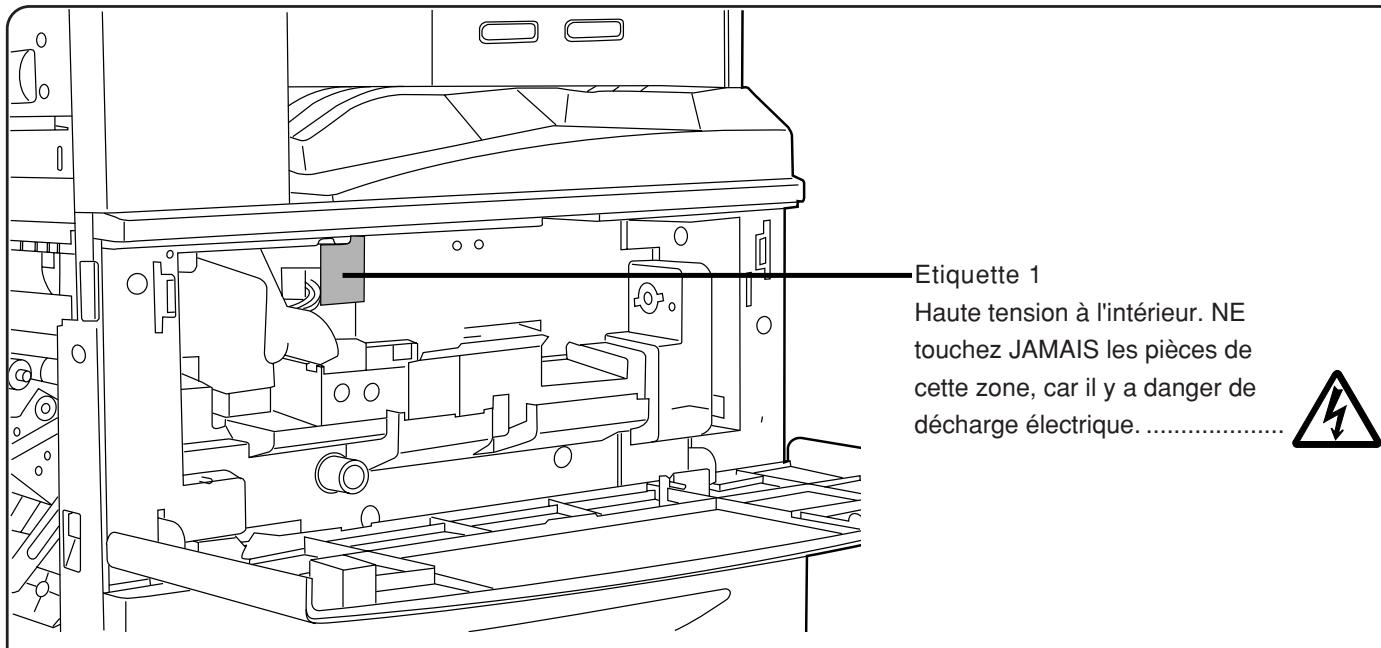
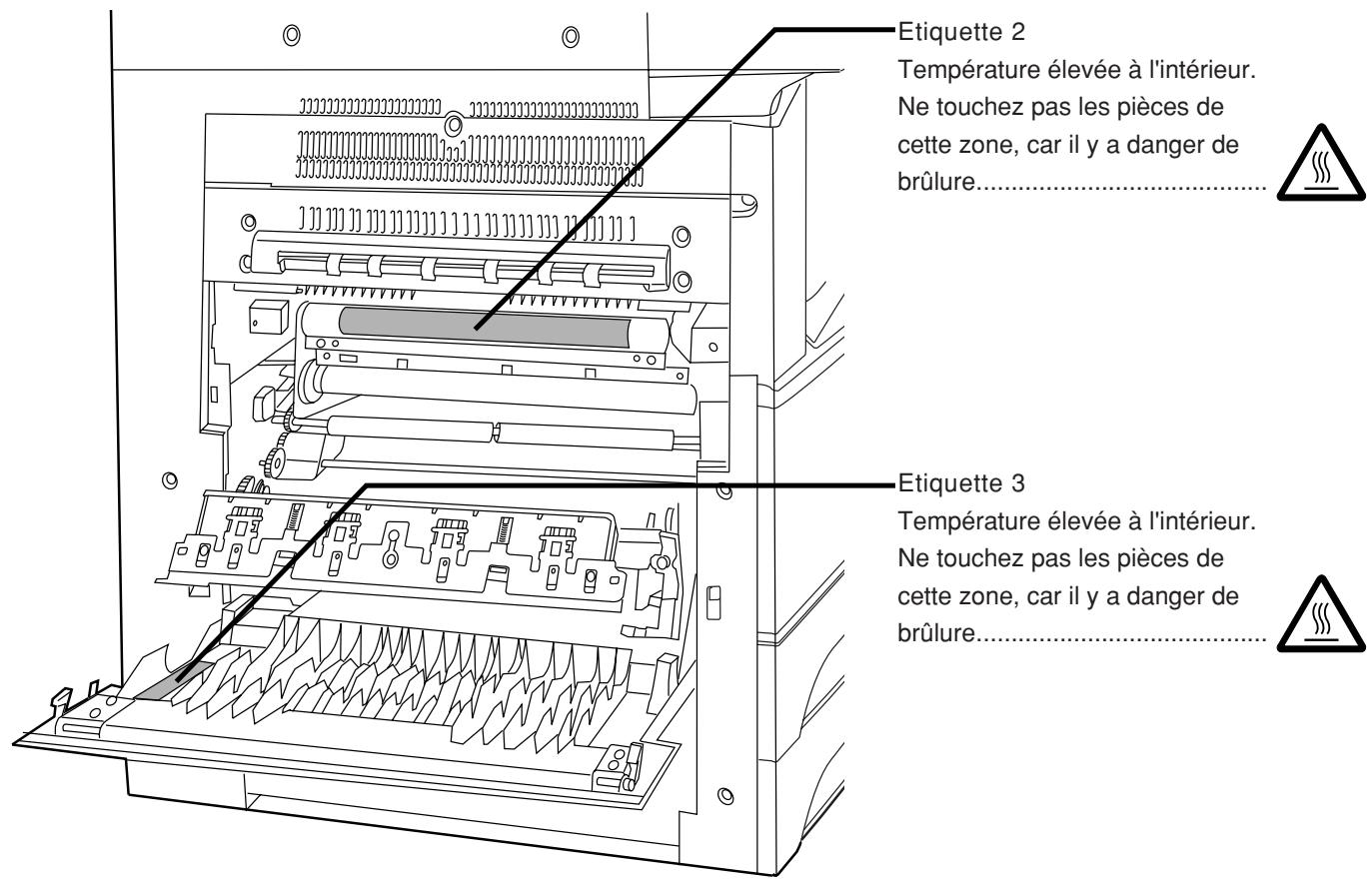
REMARQUE: NE PAS ôTER CES ÉTIQUETTES.
Attention
- Evitez de placer le copieur à des endroits instables ou qui ne sont pas de niveau. De tels emplacements risquent de faire basculer ou tomber le copieur. Ce type d'emplacement présente un risque de blessure aux personnes ou de dommage au copieur.

- Evitez les endroits humides ou poussièreux. Si la prise de courant est encrassée ou empoussiérée, nettoyez-la de façon à éviter les risques d'incendie ou de décharge électrique.

- Evitez les endroits proches de radiateurs, foyers ou autres sources de chaleur, ainsi que la proximité d'objets inflammables, pour éviter tout danger d'incendie.

- Afin que le copieur conserve une température limite et pour que la maintenance et les réparations puissent s'effectuer facilement, maintenez un espace permettant le libre accès à l'appareil, comme indiqué ci-dessous. Laissez un espace adéquat, surtout aux alentours des couvercles gauche et arrière, de façon à permettre à l'air d'être correctement expulsé du copieur.

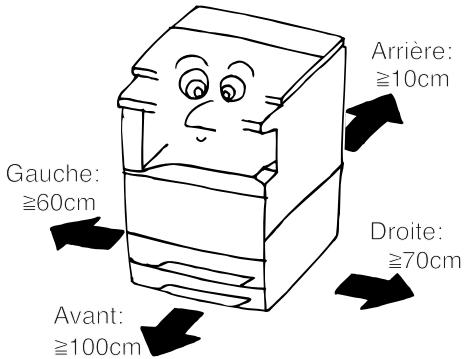
Autres précautions
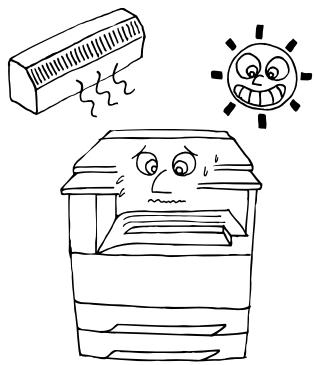
- Des conditions d'environnement incorrectes risquent d'affecter la sécurité de fonctionnement et les performances du copieur. Installez l'appareil dans une pièce climatisée (température ambiante recommandée : environ 20°C ; humidité : environ 65%) et évitez les endroits suivants lorsque vous désirez un emplacement pour le copieur.
- Evitez la proximité d'une fenêtre ou l'exposition directe à la lumière du soleil.
- Evitez les endroits soumis aux vibrations.
- Evitez les endroits connaissant d'importantes fluctuations de température.
- Evitez les endroits directement exposés à l'air chaud ou à l'air froid.
- Evitez les endroits mal aérés.
Attention
- NE PAS utiliser d'alimentation électrique représentant une tension différente de la tension spécifique. Évitez les raccordements multiples sur la même prise de courant. Ces situations génèrent un risque d'incendie ou de décharge électrique.

- Branchez fermement le cordon d'alimentation dans la prise. Si des objets métalliques entrent en contact avec les broches de la fiche, il y aura risque d'incendie ou de choc électrique.

- Branchez toujours le copieur sur une prise de courant reliée à la terre, afin d’éviter tout risque d’incendie ou de décharge électrique en cas de court-circuit. S’il s’avère impossible de brancher le copieur sur une prise de courant reliée à la terre, contactez votre technicien.

Autres précautions
- Brancher le cordon d'alimentation sur la prise murale la plus proche du copieur.
Attention
- Conservez hors de portée des enfants les sacs plastiques utilisés avec le copieur. Le plastique risque en effet de coller auxnez et à la bouche, entrainant un étouffement.

Attention
- NE PAS poser d'objets métalliques ou d'objets contenant de l'eau (vases, pots de fleurs, tasses, etc.) sur le copieur ou à proximité de celui-ci. Ces situations représentent un risque d'incendie ou de décharge électrique si les liquides s'écoulent à l'intérieur du copieur.

N'ouvrir AUCUN couvercle du copieur, car il y a danger de décharge électrique en raison de la présence de pièces soumises à haute tension à l'intérieur du copieur.

- NE PAS endommager, couper ou tenter de réparer le cordon d'alimentation secteur. NE PAS placer d'objet lourd sur le cordon secteur, ne pas l'étirer, le plier inutillement ou lui causer tout autre dommage. Ces types de situations représentent un risque d'incendie ou de décharge électrique.

- NE JAMAIS tenter de réparer ou de démonter le copieur ou ses pièces, car il y a risque d'incendie, de décharge électrique ou de dommage au laser. Si le faisceau laser s'échappe, il risque d'entraîner une cédité.

- Si le copieur devient extrêmement chaud, s'il dégage de la fumée et une odeur désagréable ou si toute autre manifestation anormale se produit, il y a danger d'incendie ou de décharge électrique. Placez immédiatement l'interrupteur général sur OFF (O), retirez la fiche du cordon secteur de la prise murale et appelez votre technicien.

- Si un corps étranger, quel qu'il soit (trombones, eau, autres liquides, etc.), tombe à l'intérieur du copieur, placez immédiatement l'interrupteur général sur OFF (O), puis retirez la fiche du cordon secteur de la prise murale pour éviter tout risque d'incendie ou de décharge électrique. Appelez ensuite votre technicien.

- NE PAS brancher ou retirer la fiche du cordon secteur avec les mains mouillées, car il y a risque de décharge électrique.

- Veuillez toujours contacter votre technicien de maintenance pour l'entretien ou la réparation des pièces internes.

Attention
- NE PAS tirer sur le cordon d'alimentation lors du débranchement de la prise. Si le cordon d'alimentation est tiré, les câbles peuvent se rompre, provoquant un danger d'incendie ou de décharge électrique. (Toujours saisir la prise pour enlever le cordon d'alimentation de la prise.)

- TOUJOURS débrancher le cordon secteur de la prise murale avant de déplacer le copieur. Si le cordon est endommagé, il y a risque d'incendie ou de décharge électrique.

- Si le copieur n'est pas utilisé pendant une brève période (la nuit, etc.), placez l'interrupteur général sur OFF (O). Si le copieur est appelé à ne pas fonctionner pendant une période prolongée (congés, etc.), débranchez de la prise de courant la fiche du cordon secteur aux fins de sécurité, pour la période pendant laquelle le copieur ne sera pas utilisé.

- TOUJOURS maintenir uniquement les pièces désignées pour soulever ou déplacer le copieur.

- Pour des raisons de sécurité, TOUJOURS retirez la fiche d'alimentation de la prise lors de l'exécution des opérations de nettoyage.

- L'accumulation de poussière à l'intérieur du copieur peut causer un risque d'incendie ou d'autres problèmes. Nous vous conseillons donc de consulter votre technicien au sujet du nettoyage des pièces internes. Le nettoyage est particulièrement efficace s'il précède les saisons à haute humidité. Consultez votre technicien au sujet du coût du nettoyage des pièces internes.
Autres précautions
- NE PAS poser d'objet lourd sur le copieur ou évitez tout autre dommage au copieur.
- NE PAS ouvrir le couvercle avant, couper l'interrupteur général ou débrancher le cordon d'alimentation secteur pendant le travail d'impression.
- De l'ozone est libre pendant le processus de copie, mais en quantité insuffisante pour provoquer un quelconque effet toxique sur la santé. Si toutefois le copieur est utilisé pendant une perte de courant prolongée dans une pièce mal aérée ou si vous tirez un nombre extrêmement important de copies, l'odeur dégagée peut devenir incommodante. Dès lors, pour conserver un environnement de travail approprié au tirage de copies, nous recommandons d'aérer correctement la pièce.
- Avant de lever ou déplacer le copieur, prenez contact avec votre technicien.
- NE PAS toucher aux pièces électriques, telles que les connecteurs ou les cartes de circuits imprimés. Ils pourraient être endommagés par l'électricité statique.
- NE PAS tenter de réaliser toute opération qui ne serait pas expliquée dans la présente notice.
- ATTENTION: L'utilisation de commandes ou de réglages ou l'exécution de procédures autres que ceux et celles spécifiés dans le présent document risque d'entraîner une radioexposition dangereuse.
Attention
- Eviter l'inhalation, l'ingestion et le contact avec les yeux ou la peau. En cas d'ingestion, diluer abondamment le produit dans l'estomac avec de l'eau et appeler un centre de traitement. En cas de contact avec la peau, nettoyer avec de l'eau et du savon. En cas de contact avec les yeux, rincer abondamment avec de l'eau et appeler un centre de traitement......
- L'inhalation prolongée et intense de poussières peut provoquer des dommages aux poumons. L'utilisation de ce produit, telle qu'il est prévue, n'entraîne pas d'inhalation excessive de poussières.
- Tenir à l'écart des enfants.
- Ne pas incinérer la poudre ou le bac de poudre. Des étincelles peuvent provoquer un incendie.


Autres précautions
- Lors de la manipulation des consommables, veuillez toujours suivre les instructions de sécurité comprises dans la boîte ou imprimées sur l'emballage.
- Pour la mise au rebut du toner ou des cartouches de toner, respectez les réglementations locales et nationales en vigueur dans ce domaine.
- Stockez les consommables dans un endroit sec et frais.
- Si le copieur est appelé à ne pas fonctionner pendant une période prolongée, ôtez le papier de la cassette, replacez-le dans son emballage d'origine et refermez ce dernier.

- Utilisation des fonctions avancees du copieur
Pour sélectionner automatiquement du papier de même format que l'original (page 15)
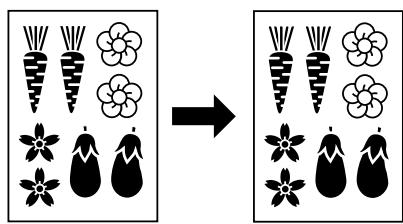
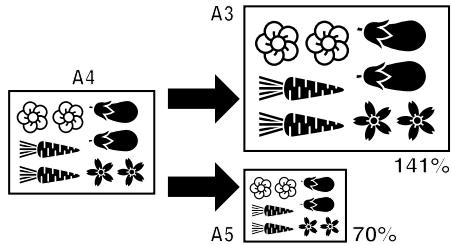
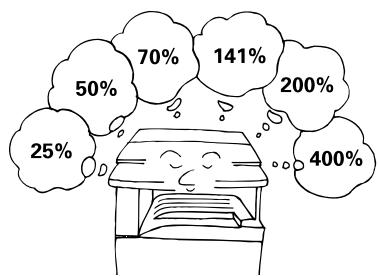
Plusieurs fonctions sont disponibles pour produire des copies agrandies ou réduites. Pour agrandir/réduire des copies à un format donné (page 17)
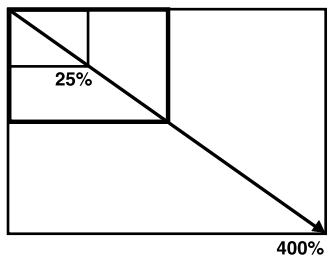
Pour agrandir/réduire des copies à un format quelconque compris entre 25 et 400% (page 17)
Pour sélectionner le taux de zoom par une seule pression sur une touche (page 17)
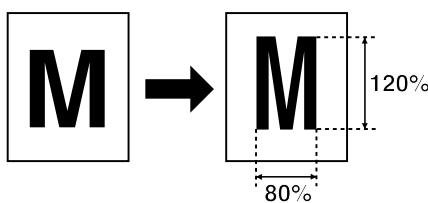
Pour agrandir/réduire la longueur et la largeur indépendamment (page 18)
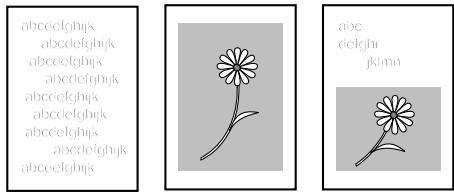
Pour effectuer des copies claires de photographies (page 16)
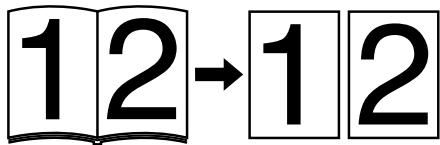
Pour effectuer des copies séparées d'originaux à deux pages (page 21)
Pour créer une marge sur les copies (page 22)

Pour reproduire des copies aux bords nets (page 25)
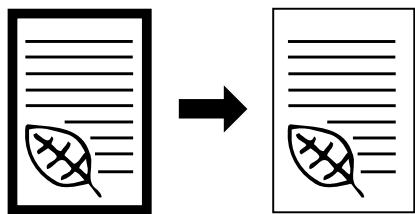
Pour permettre en place du papier comme ensemble film transparent + feuille dorsale <Mode de film transparent + feuille dorsale> (page 26)
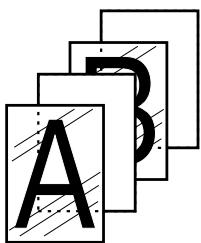
Pour produire des documents avec film transparent (page 27)
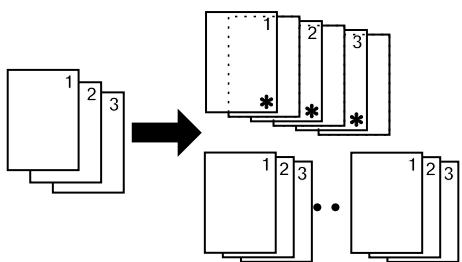
Pour produire des couvertures ou des feuilles intercalaires parmi les copies (page 29)
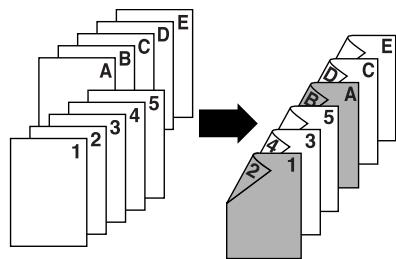
Pour produire une copie à partir de deux ou quatre originaux (page 35)
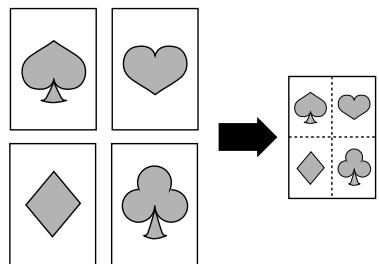
Pour créer des images superposées (page 39)

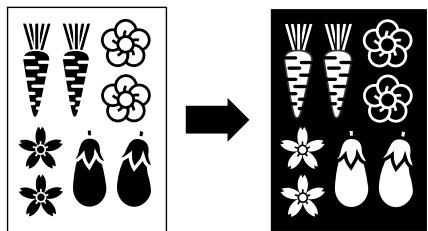
12 Inversion noir et blanc (page 41)

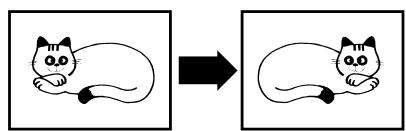
Pour produire des images miroir (page 41)

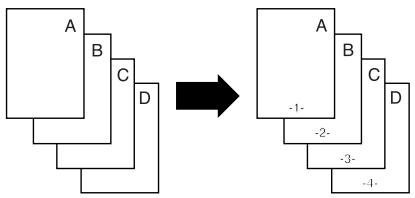
Pour imprimer le numéro des pages sur les copies (page 42)

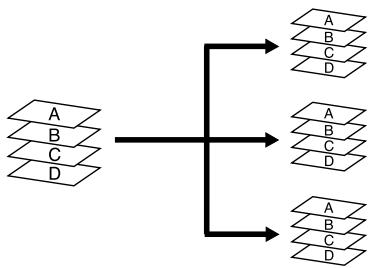
Pour trier automatiquement (page 44)

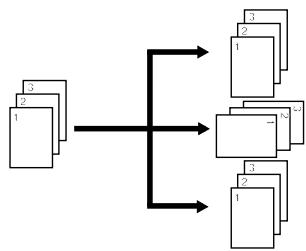
Pour changer l'orientation des copies pour faciliter le tri (page 45)

Pour mémoriser les réglages fréquemment utilisés (page 45)

Pour contrôler le nombre de copies effectuées par les différents services par code dépt. (page 49)


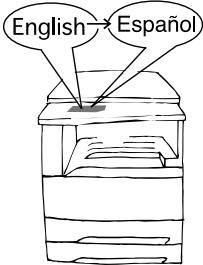
Pour changer la langue utilisée pour les messages (page 64)

Une gamme d'options complète est disponible
DF (Alimenteur de documents) (page 65)

Unité d'alimentation papier (type tiroir) (page 65)
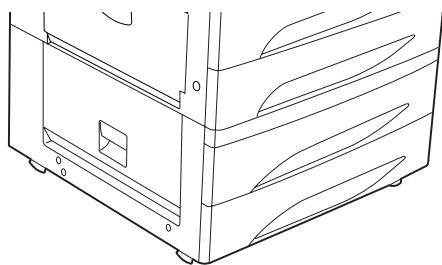
Unité d'alimentation papier (type grand tiroir à grande capacité) (page 65)
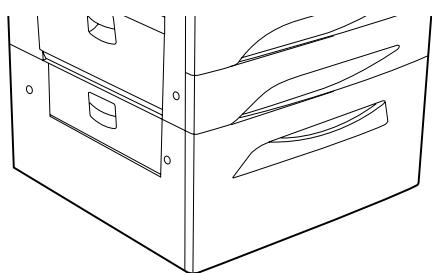
■ Finisseur (page 66)
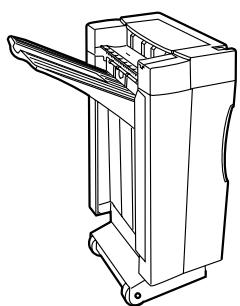
Séparateur de travaux (page 67)
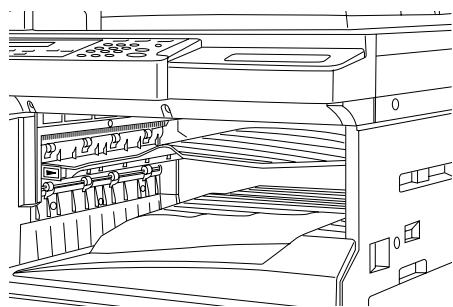
Boîte à lettres (page 67)
Compteur clé (page 68)
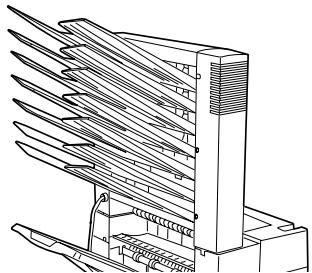
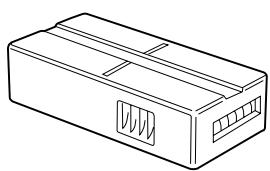
Unité recto/verso (page 67) Carte imprimante (page 67) Carte réseau (page 67) Carte télécopieur (page 67)
Corps principal
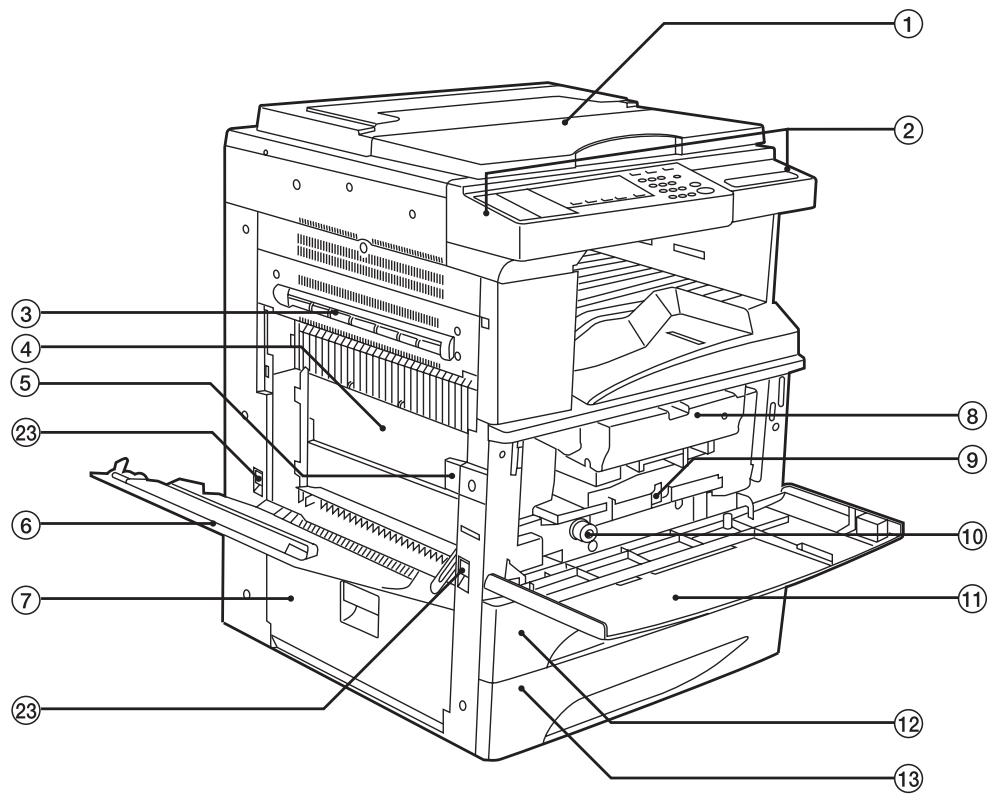
① Couvercle d'original (Ouvrir/fermer pour mettre les originaux en place sur la vitre d'exposition. Il est muni d'une poche au-dessus pour garder les originaux.) (2) Panneau de commande (Contient les touches et les commandes pour faire fonctionner le copieur.) (3) Unité de dérivation (La faire ressortir lorsqu'un blocage de papier se produit dans la section d'éjection.) ④ Couvercle de la section du transfert de papier (5) Levier de libération du couvercle de la section du transfert de papier (Actionner lorsqu'un blocage de papier se produit dans la section du transfert de papier.) (6) Couvercle gauche 1 (Ouvrir lorsqu'un blocage de papier se produit dans la section d'alimentation papier.) ⑦ Couvercle gauche 2 (Ouvrir lorsqu'un blocage de papier se produit dans la section d'alimentation papier.) ⑧ Cartouche de toner (9) Levier de libération de la cartouche de toner (Actionner pour remplacer la cartouche de toner.)
10 Bouton de la section d'alimentation papier (Actionner pour-retirer le papierbloqué dans la section d'alimentationpapier.) 11 Couvercle avant (Ouvrir pour remplacer la cartouche de toner ou pourrirer le papier bloqué.) Tiroir 1 (Contient jusqu'à 550 feuilles de papier standard [papier standard spécifique par notre société].) ⑬ Tiroir 2 (Contient jusqu'à 550 feuilles de papier standard [papier standard spécifique par notre société].) 14Vitre d'exposition (Y placer les originaux à copier. Placer les originaux face vers le bas avec les bords alignés avec l'échelle de format sur la gauche et à l'arrière de la vitre d'exposition.) 15 Echelles de format d'original (Veiller à aligner les originaux dessus lors de la mise en place de l'original sur la vente d'exposition.) 16 Section d'éjection
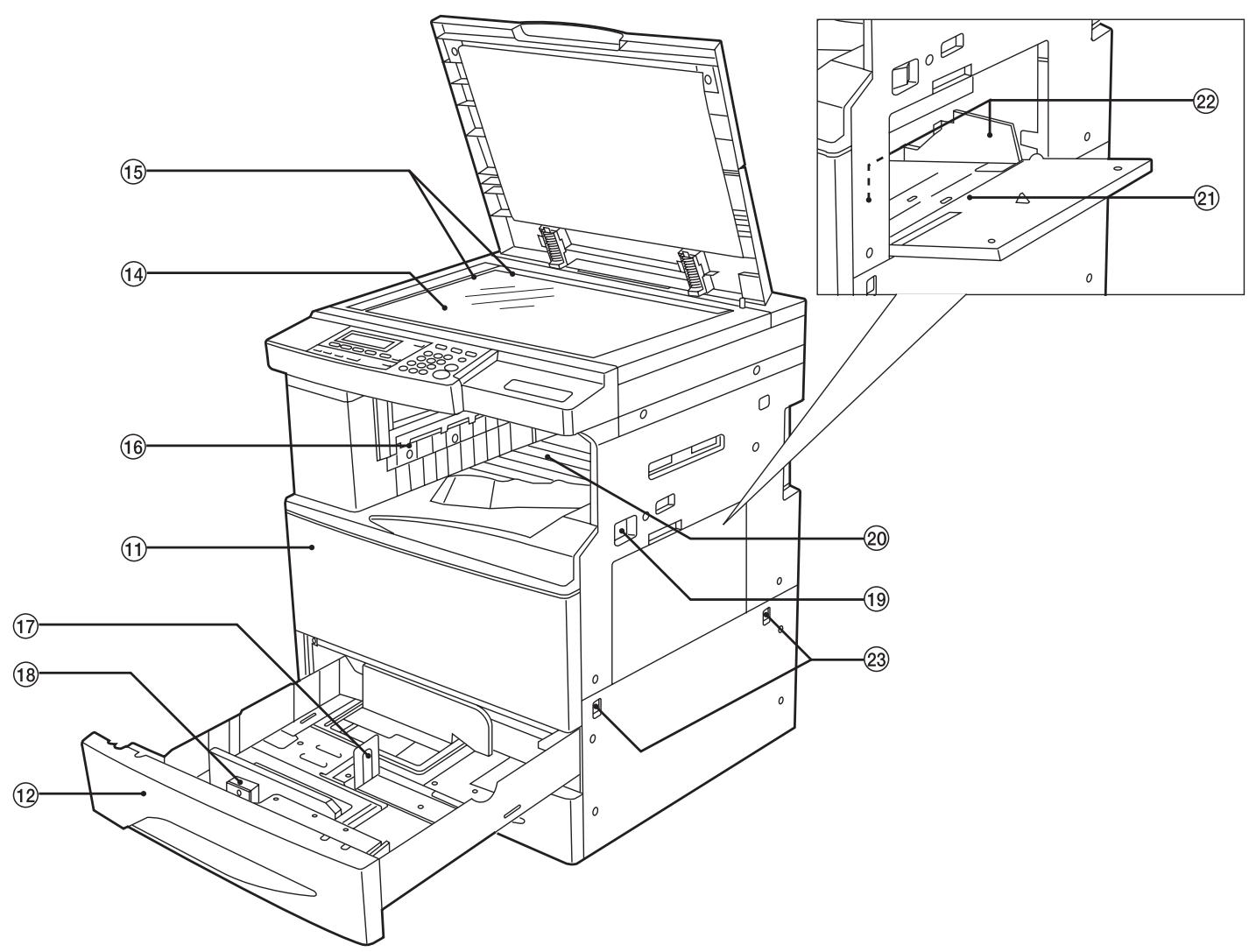
17 Levier d'ajustement de longueur (Ajuster avec la longueur du papier devant être placé dans le tiroir.) 18 Levier d'ajustement de largeur (Tenir le levier et ajuster le guide de largeur sur la largeur du papier devant être placé dans le tiroir.) 19 Interrupteur principal (Mettre cet interrupteur sur la position de marche ( | ) avant de copier.) ② Section d'empilage de copies (Le papier copié y est empilé.) ② Dérivation multiple (Charger ici le papier lors de la copie sur du papier de petit format ou des films transparents. Il est possible de copier du papier de format A4 (horizontal) ou inférieur sans ouvrir la dérivation multiple.) ② Guides d'intercalaire (Veiller à régler la largeur du papier lors du chargement du papier sur la dérivation multiple.) 23 Poignées de transport (Les tirer pour les transformer en poignées. Le copieur est doté de quatre poignées.)
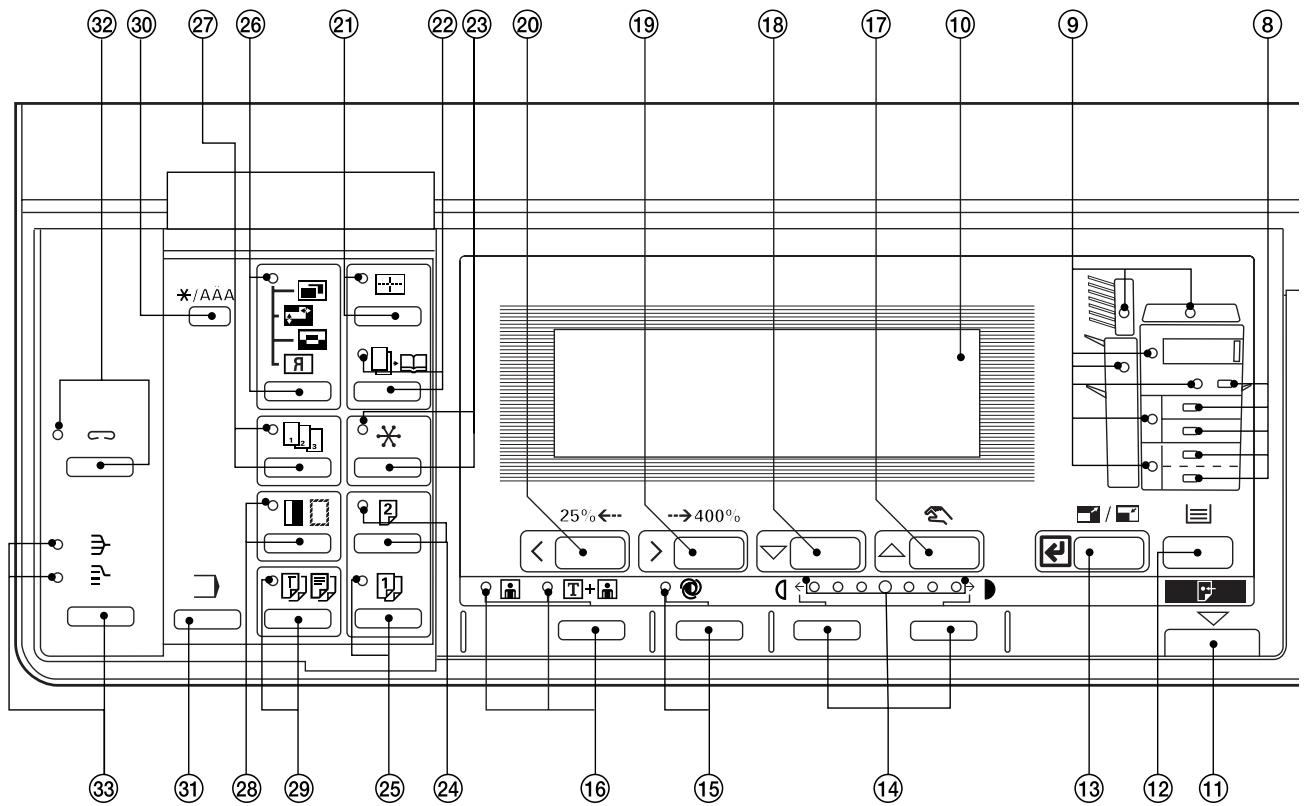
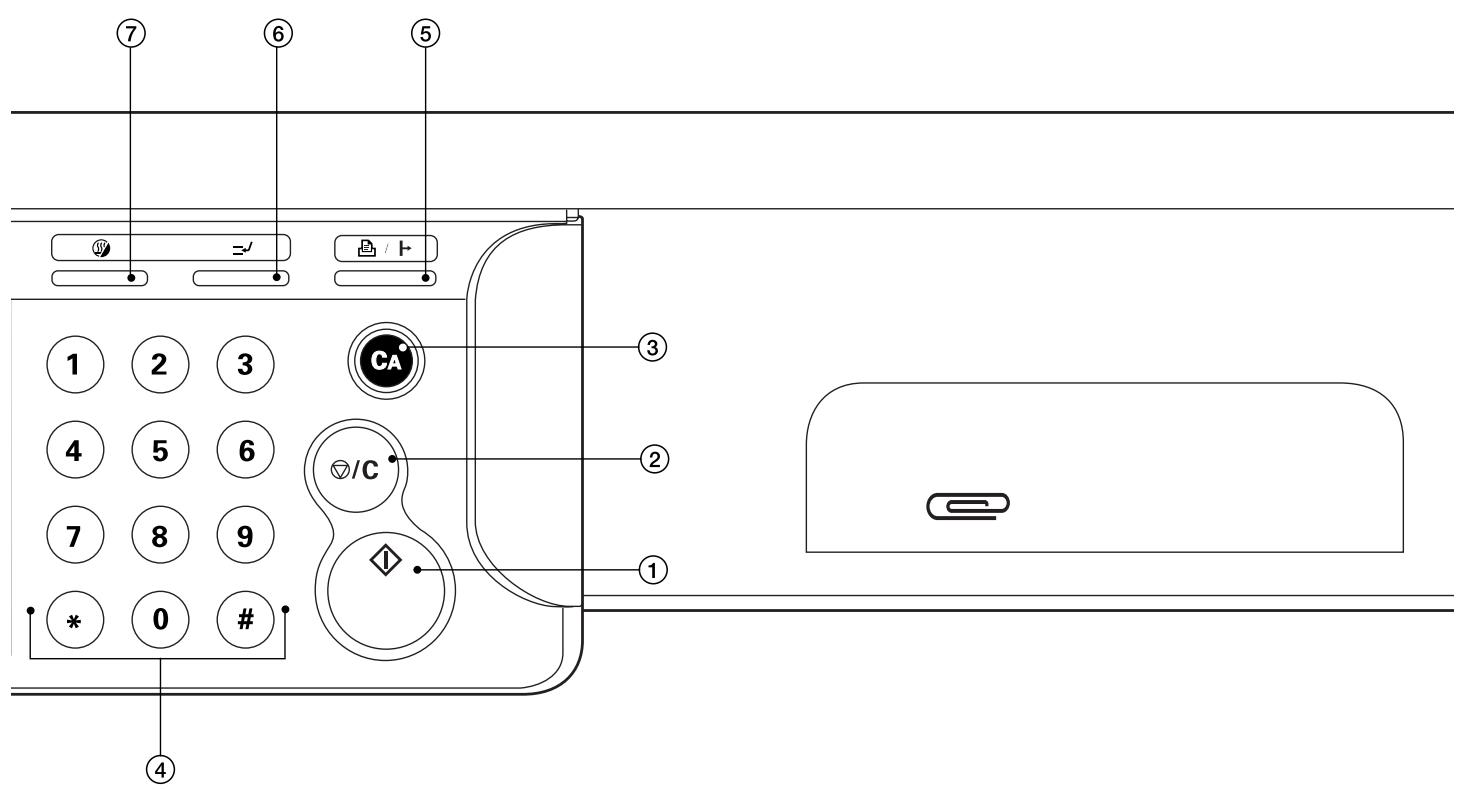
(2) Panneau de commande ① Touche départ (Appuyer sur cette touche pour démarrer la copie.) ② Touche arrêt/libération (Appuyer sur cette touche pour arrêter la copie ou pour changer le nombre de copies à effectuer. Appuyer sur cette touche pour retourner à l'écran de réglage précédent, comme le réglage de fonction de copie également.) ③ Touche remise à zéro (Voir "● Mode initial" à la page 10.) (4) Touches numériques (Appuyer sur ces touches pour régler le nombre de copies et entre autres valeurs.) ⑤ Touche imprimante/en ligne (Indicateur) (Appuyer sur cette touche pour commuter sur le mode imprimante lorsque la carte imprimante en option est installée. L'indicateur Imprimante/en ligne s'allume lorsque le copieur est en mode en ligne.) ⑥ Touche interruption (Indicateur) (Appuyer sur cette touche pour interrompre la copie. L'indicateur s'allume lorsque la touche est pressée. Voir page 19.) ⑦ Touche économique d'énergie (préchauffage) (Indicateur) (Appuyer sur cette touche pour sélectionner le mode d'économie d'énergie. L'indicateur est allumé pendant que le mode d'économie d'énergie est enclenché. Voir page 47.) Indicateurs sélection de tiroir (Le tiroir [tiroir d'alimentation papier] actuellement sélectionné est allumé.) Indicateurs emplacement du blocage (Ces indicateurs indiquent l'emplacement du papier bloqué si un blocage de papier se produit.) 10 Affichage des messages (Affiche des messages expliquant comment faire fonctionner le copieur et les messages de problèmes. Le contraste de l'affichage peut être ajusté. Voir " ⑦ RÉGLAGE CONTRASTE ÉCRAN" à la page 64.) ⑪ Indicateur données (S'allume/clignote lorsque la fonction imprimante en option est utilisée.)
12 Touche sélection du papier (Le format du papier peut être sélectionné en changeant simplement de tiroir d'alimentation papier. Le tiroir d'alimentation papier actuellement sélectionné est indiqué par l'indicateur Sélection de tiroir allumé. Le format du papier est également indiqué sur l'affichage des messages.) 13 Touche R/A pré-sélectionné/d'entrée (Appuyer sur cette touche pour changer le taux d'agrandissement ou pour confirmer les fonctions et les articles sélectionnés sur l'affichage des messages.) 14 Touches ajustement de l'exposition de copie/Indicateurs d'exposition de copie (Appuyer sur ces touches pour ajuster l'exposition de copie. L'indicateur montre l'exposition de copie actuelle.) 15 Touche exposition automatique (Indicateur) (Appuyer sur cette touche pour sélectionner le mode d'exposition automatique. L'indicateur est allumé pendant que l'exposition automatique est enclenchée.) 16 Touche sélection de la qualité de copie/photo/Indicateurs texte & photo (Appuyer sur cette touche pour sélectionner la qualité de copie. Allumer l'indicateur Photo lorsque des photographies sont utilisées comme originaux et l'indicateur Texte & Photo lors de l'utilisation de texte et de photographies. Aucun de ces indicateurs n'a besoin d'être allumé pour des originaux avec du texte seulement.) ① Touche manuel/curseur vers le haut (Appuyer sur cette touche pour effectuer la copie au même taux, quel que soit le format de l'original. L'utiliser également pour déplacer le curseur vers le haut dans l'affichage des messages.) 18 Touche curseur vers le bas (Appuyer sur cette touche pour déplacer le curseur vers le bas dans l'affichage des messages.) 19 Touche zoom (+)/curseur vers la droite (Appuyer sur cette touche pour augmenter le taux d'agrandissement en copie zoom. L'utiliser également pour déplacer le curseur vers la droite dans l'affichage des messages.) Touche zoom (-)/curseur vers la gauche (Appuyer sur cette touche pour diminuer le taux d'agrandissement en copie zoom. L'utiliser également pour déplacer le curseur vers la gauche dans l'affichage des messages.)
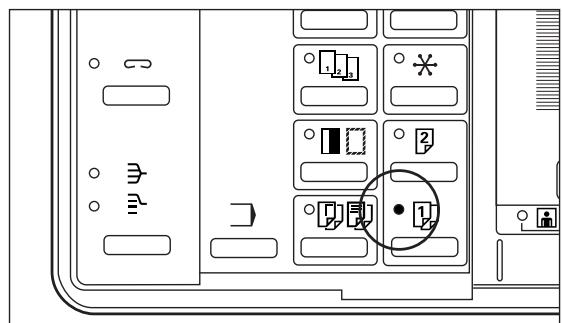
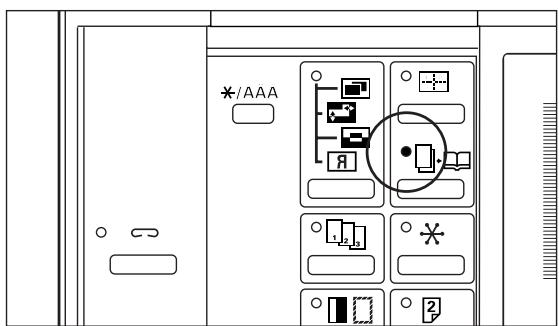
21 Touche mise en page (Indicateur) (Appuyer sur cette touche pour copier des images multiples sur le même côté de la copie. L'indicateur est allumé dans le mode copie de mise en page. Voir page 35.) ② Touche brochure (Indicateur) (Appuyer sur cette touche pour executer la copie de brochure ou la copie de couverture de brochure. L'indicateur est allumé dans le mode brochure. Voir pages 36 et 38.) 23 Touche sélection automatique/classement (Indicateur) (Appuyer sur cette touche pour activer la copie en mode sélection automatique/classement. L'indicateur s'allume. Le DF en option doit être installé pour pouvoir utiliser ces fonctions. Voir pages 43 et 65.) ② 4 Touche recto/verso (Indicateur) (Appuyer sur cette touche pour la copie recto/verso. L'indicateur s'allume. L'unité recto/verso en option doit être installée pour pouvoir utiliser cette fonction. Voir page 20.) ② 5 Touche séparation de pages (Indicateur) (Appuyer sur cette touche pour diviser des originaux à 2 pages ou recto/verso en images séparées. L'indicateur est allumé dans le mode séparation de pages. Voir page 21.) Touche image (Indicateur) (Appuyer sur cette touche pour la copie d'images comme la superposition formulaire ou le zoom XY. L'indicateur s'allume dans les deux modes. Voir pages 18, 39 et 41.) ⑦ Touche numéro de page (Indicateur) (Appuyer sur cette touche pour imprimer le numéro des pages. L'indicateur s'allume. Voir page 42.) 28 Touche effacement de marge/bord (Indicateur) (Appuyer sur cette touche pour créer des marges ou effacer des bords dans les copies. L'indicateur s'allume. Voir pages 22 et 25.) Touche présentation/feuille/intercalaire (Indicateur) (Appuyer sur cette touche pour utiliser le mode film transparent ^+ feuille dorsale ou feuille. L'indicateur est allumé dans chacun de ces modes. Voir pages 26, 27 et 29.) _0 Touche */langue (Appuyer sur cette touche pour régler le contrôle de copie, les réglages par défaut et la sélection de la langue.) ③ Touche programme (Appuyer sur cette touche pour effectuer la copie selon les réglages programmes. Voir page 45.)
③2 Touche agrafage (Indicateur) (Appuyer sur cette touche pour agrafer les copies terminées avec le finisseur en option. L'indicateur est allumé pendant que le mode d'agrafage est enclenché. Voir page 66.) ③ Touche tri/Indicateur de tri/Indicateur de groupe (Appuyer sur cette touche pour trier les copies eniaux séparés ou pour trier ou groupe les copies avec le finisseur en option. L'indicateur s'allume dans chacun de ces modes.)
Mode initial (à la fin du chauffage ou lorsque la touche remise à zéro a été pressée) Dans le mode initial, le papier de même format que l'original est automatiquement sélectionné ("mode de sélection automatique du papier"), le nombre de copies est réglé sur "1", le "mode d'exposition manuelle" est réglé pour le mode d'exposition de copie et la qualité de copie est réglée sur le mode "Texte & Photo". Il est également possible de changer le mode d'exposition de copie de "mode d'exposition manuelle" à "mode d'exposition automatique" dans le mode initial. (Voir "① RÉGLAGE EXPO." à la page 58.) - Fonction de libération automatique Environ 90 secondes après la fin de la copie, le copieur retourne automatiquement aux réglages d'après le chauffage. (Cependant, le mode d'exposition ne change pas.) La copie peut être exécutée avec les mêmes réglages (mode de copie, nombre de copies et mode d'exposition) si la copie a démarré avant l'enclenchement de la fonction de libération automatique. - Fonction de changement automatique de tiroir Si deux tiroirs contiennent le même format de papier et si le papier de l'un des tiroirs est épuisé en cours de copie, cette fonction change l'alimentation papier du tiroir vide au tiroir plein. La fonction de changement automatique de tiroir peut être invalidée. (Voir "① BAS. TIROIR AUTO" à la page 63.)
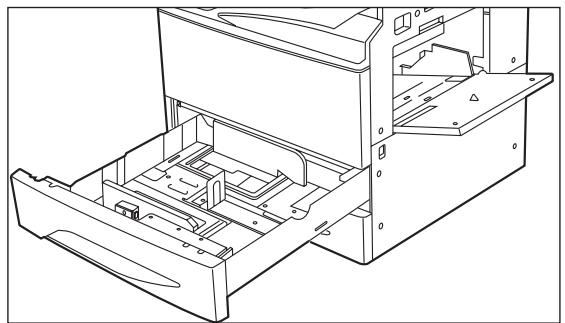
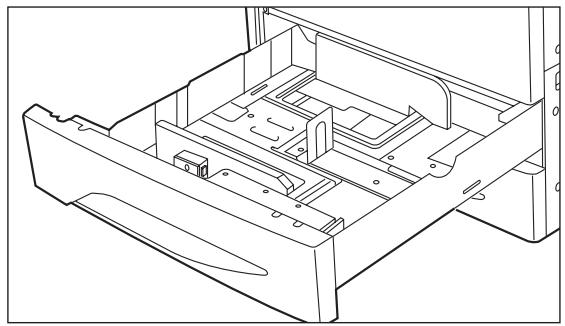
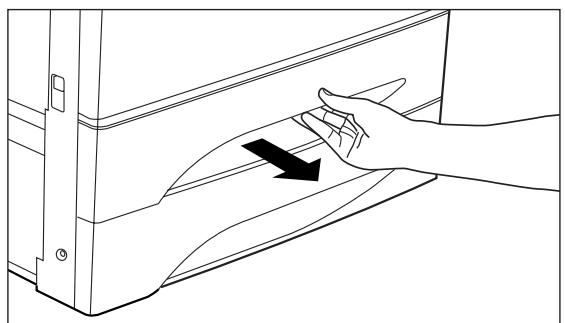
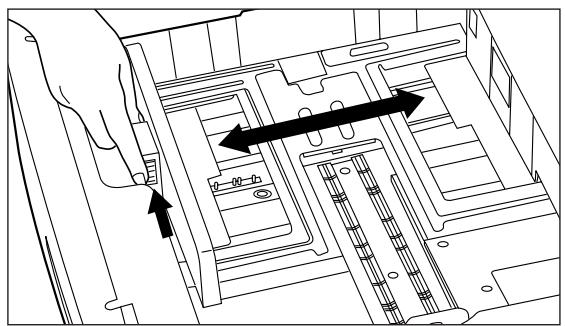
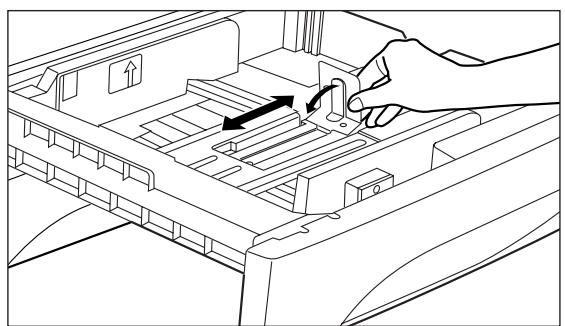
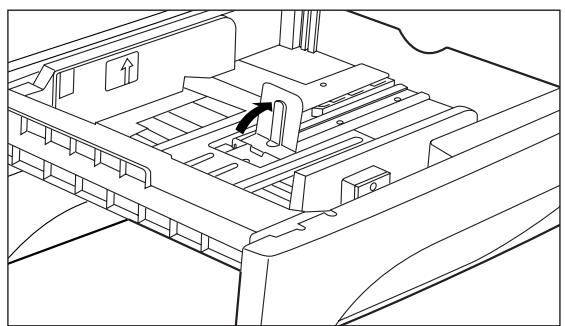
(1) Chargement du papier Le papier peut être placé à trois positions au total : dans deux tiroirs dans lesquels le papier peut être chargé par l'avant du copieur, et dans la dérivation multiple. Il est également possible d'installer l'unité d'alimentation papier en option (type tiroir ou type grand tiroir à grande capacité). ① Chargement du papier dans les tiroirs Le papier peut être chargé dans les tiroirs depuis l'avant du copieur. Chaque tiroir peut contenir jusqu'à 550 feuilles de papier standard (80g/m²/papier standard spécifique par notre société). Le tiroir peut être réglé de manière à contenir du papier de n'importe quel format choisi compris entre A3 et A5 (vertical), et folio. 1. Tirer le tiroir vers soi jusqu'à ce qu'il s'arrête. * Ne pas tirer plus d'un tiroir à la fois. 2. Tenir le levier d'ajustement de la largeur et le déplacer pour aligner le guide de largeur avec la largeur du papier. 3. Déplacer la plaque d'ajustement de longueur et la déplacer vers la gauche pour aligner le guide de longueur avec la longueur du papier. 4. Placer la plaque d'ajustement de longueur dans les fentes au fond du tiroir correspondant au format de papier devant être utilisé.
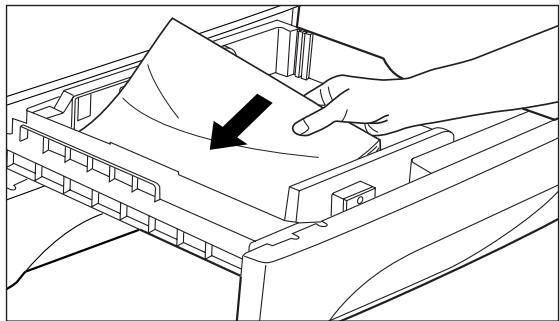
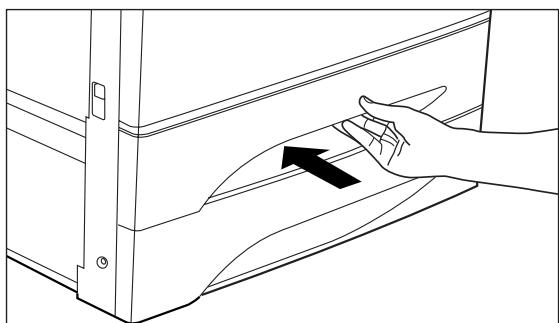
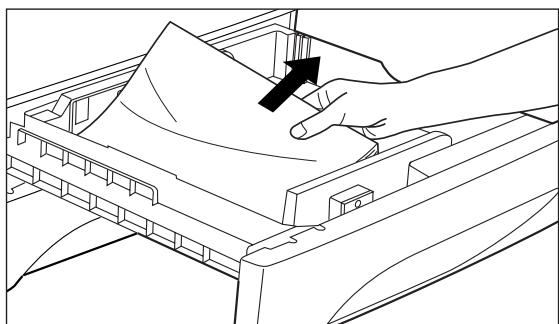
- Placer le papier contre la paroi de gauche du copieur et positionner le papier pour qu'il soit aligné avec l'échelle de format correcte (marquée au fond du tiroir).
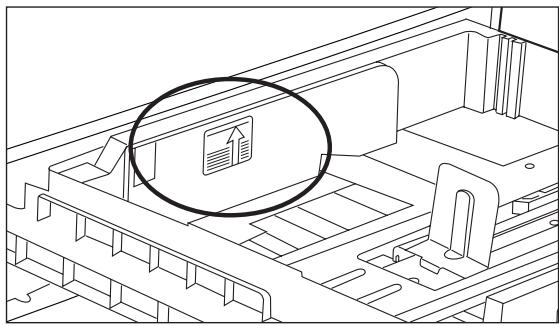
- Une étiquette collante indique la hauteur possible de chargement du papier. Ne pas dépasser cette limite.
- Lors du chargement du papier dans le tiroir, veiller à ce que le côté copie soit tourné vers le haut. (Le côté copie est le côté tourné vers le haut lorsque l'emballage est ouvert.)
- Repousser doucement le tiroir à l'intérieur.
- Avant de laisser le copieur inutilisé pendant une période prolongée, er contre l'humidité.
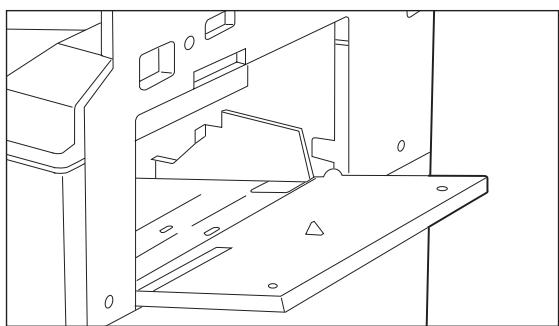
(2) Chargement du papier dans la dérivation multiple Il est possible de mettre en place jusqu'à 200 feuilles de papier standard (80g / m^2) à la fois. Les formats papier que l'on peut utiliser sont les formats A3 à A6 (vertical) et folio. Lorsqu'on effectue la copie sur du papier spécial, veiller à utiliser la dérivation multiple.
- Les types de papier spécial et le nombre de feuilles pouvant être placées dans ce plateau sont:
- En-tête de dettes: 200 feuilles
- Papier coloré: 200 feuilles
- Films transparents: 25 feuilles (Aérer les films transparents avant de les placer.)
- Papier standard (160g / m^2) : 100 feuilles
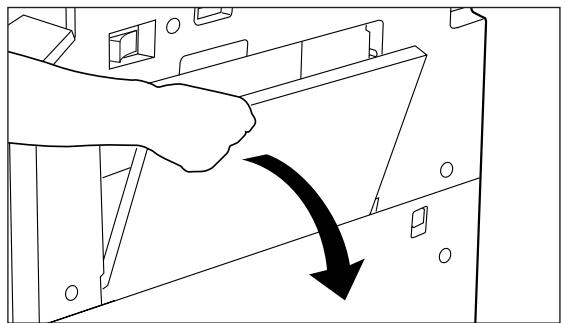
- Ouvrir la dérivation multiple.
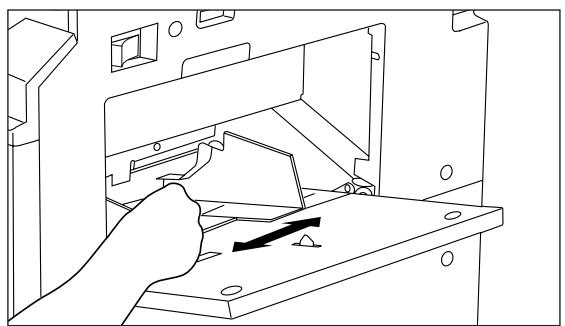
- Ajuster les guides d'intercalaire au format du papier devant être chargé.
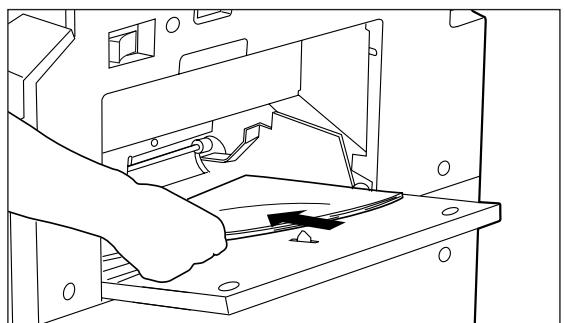
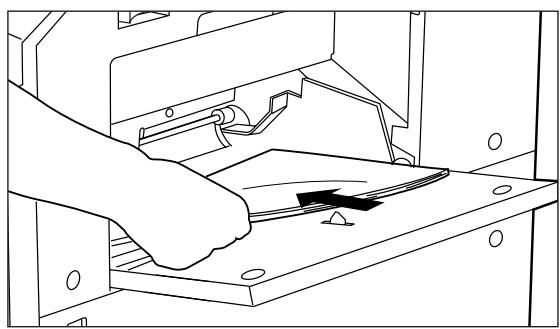
- Insérer le papier jusqu'au fond le long des guides le plus loin possible.
- Lors du chargement du papier dans la dérivation multiple, veiller à ce que le côté copie soit tourné vers le haut. (Le côté copie est le côté tourné vers le haut lorsque l'emballage est ouvert.)
- Le papier de format A4 (horizontal) et de formats inférieurs peut être copié sans ouvrir la dérivation multiple.

Lors de la copie sur des films transparents
Lors de la copie sur des films transparents, régler le mode film transparent par la procédure suivante.
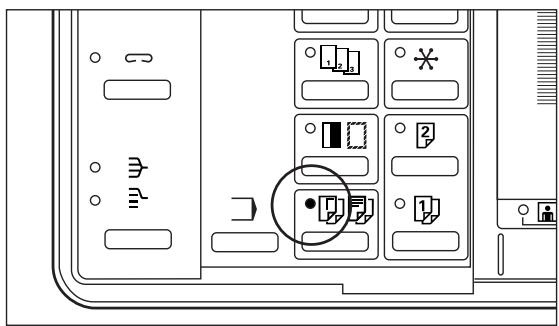
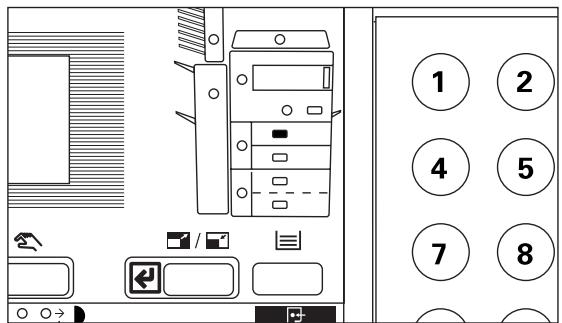
- Appuyer sur la touche représentation/feuille/intercalaire et allumer l'indicateur. L'écran de sélection des fonctions apparait.
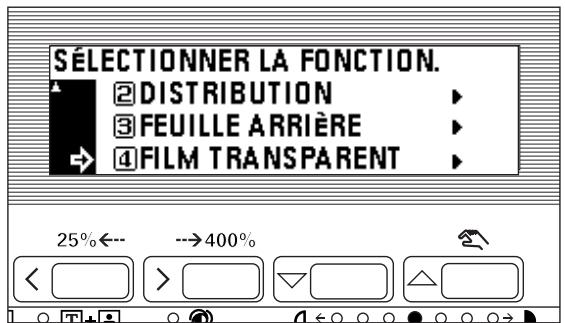
- Appuyer sur la touche curseur vers le haut ou vers le bas pour sélectionner le mode "FILM TRANSPARENT".
- Appuyer sur la touche d'entrée. L'affichage des messages retourne à l'écran "PRÊT À COPIER".
- Lorsque le mode film transparent a été réglé, le papier est alimenté par la dérivation multiple.
- Mise en place d'enveloppes dans la dérivation multiple Lors de l'utilisation de la fonction imprimante en option, des enveloppes peuvent être placées dans la dérivation multiple. Jusqu'à 20 enveloppes peuvent être chargées à la fois dans la dérivation multiple. Voir le tableau suivant pour les types d'enveloppe pouvant être utilisés.
| Enveloppés pouvant être utilisées | leur format |
| DL | 220 x 110 (mm) |
| C5 | 229 x 162 (mm) |
| COM-10 | 91/2 po. x 41/8 po. |
| Monarch | 71/2 po. x 37/8 po. |
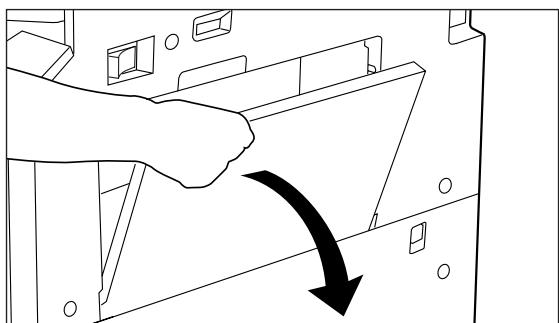
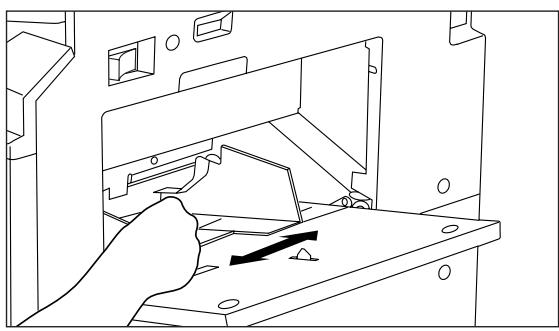
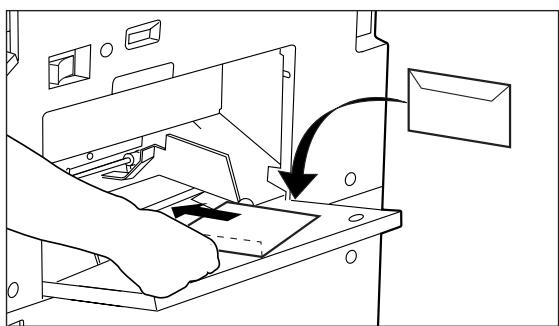
- Ouvrir la dérivation multiple.
- Aligner les guides d'intercalaire avec le format des enveloppes.
- Placer les enveloppées sans les ouvrir avec le côte à imprimer tourné vers le haut et le rabat vers soi dans la dérivation multiple aussi loin qu'elles glissant le long des guides d'insertion.
- Une mauvaise mise en place du papier peut provoquer un blocage de papier, une impression dans la mauvaise direction ou l'impression du mauvais côté.
Procédure d'utilisation de base
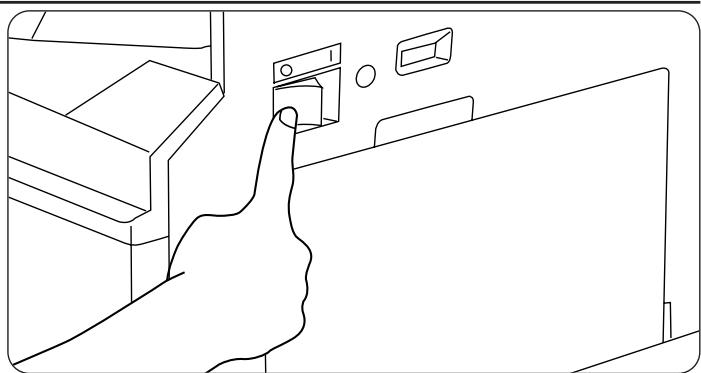
1. Mettre l'interrupteur principal sur la position de marche ( | ).
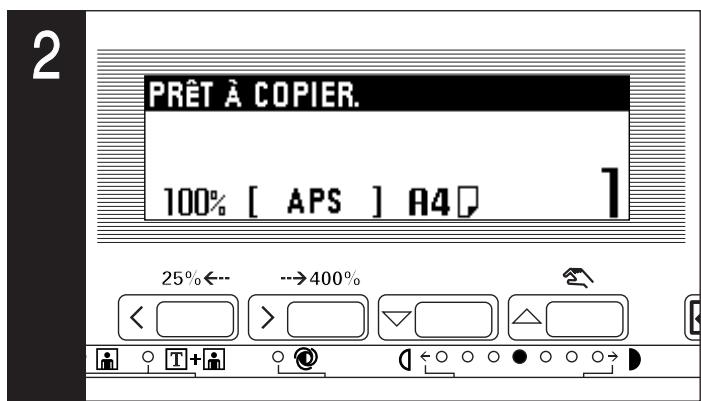
2. Chauffage
À la fin du chauffage, "PRÉT À COPIER." apparaît sur l'affichage des messages.
- Si les originaux sont placés et si la touche départ est pressée alors que le chauffage du copieur est en cours, la copie commence à la fin du chauffage.
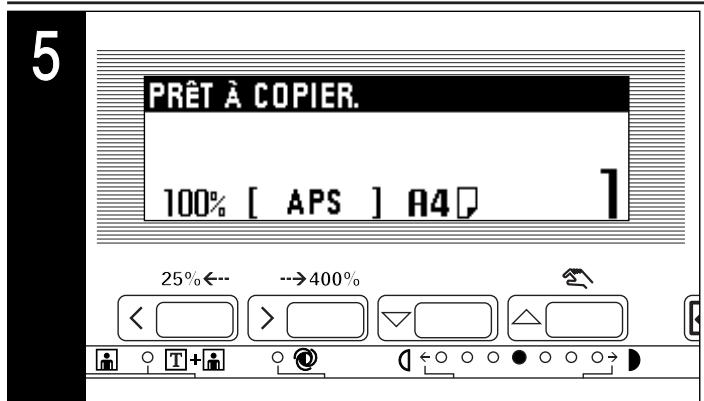
5. Sélection du format du papier
Lorsque l'indication "APS" apparait sur l'affichage de sélection, du papier du même format que l'original est automatiquement sélectionné. Pour copier l'image de l'original sur un papier de format différent sans changer la taille de l'image, appuyer sur la touche sélection du papier pour sélectionner le format de papier désiré et appuyer sur la touche manuel. Pour effectuer des copies du même format que l'original avec des images de la même taille, aucun réglage particulier n'est nécessaire.
- La sélection automatique du papier peut également être désenclenchée. (Voir "⑧ SELLECT. PAPIER" à la page 59.)
- Un tiroir (tiroir d'alimentation papier) devant être sélectionné automatiquement peut être spécifié sans avoir mis aucun original en place. (Voir "⑨ TIROIR PAR DÉF." à la page 59.)
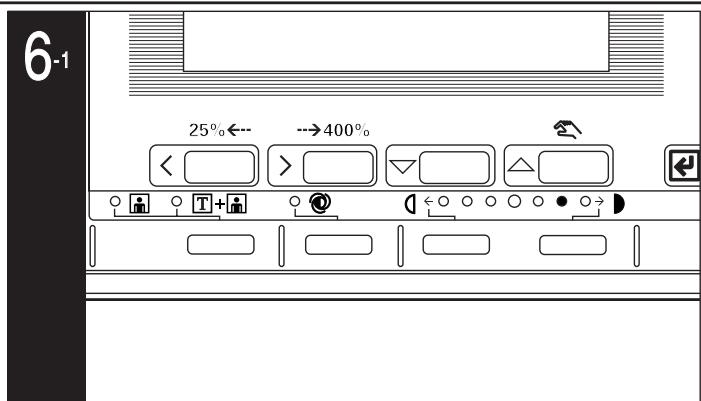
6. Ajustement de l'exposition de copie
Dans le mode initial, l'exposition manuelle est le mode d'exposition par défaut. L'un des indicateurs d'exposition de copie s'allume. En déplaçant le curseur sur l'échelle d'exposition vers la droite, les copies deviennent plus sombres. En le déplaçant vers la gauche, les copies deviennent plus claires.
- L'ajustement d'exposition peut être sélectionné depuis 7 ou 13 niveaux. (Voir "② NIVEAUX D'EXPO." à la page 58.)
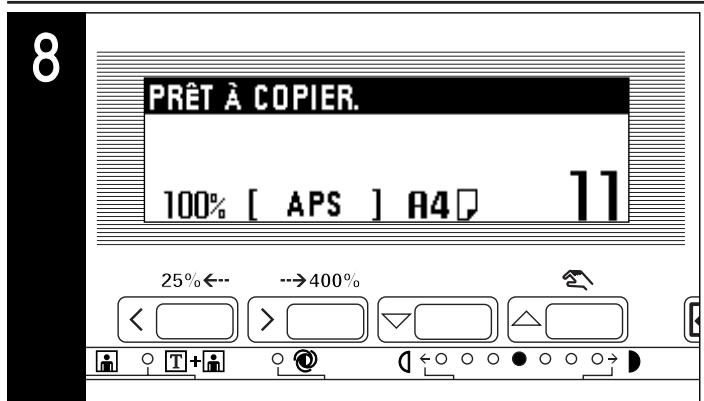
8. Réglage du nombre de copies
Utiliser les touches numériques pour entrer le nombre de copies désiré sur l'affichage des messages. Il est possible de régler jusqu'à 999 copies.
- Il est possible d'abaisser la limite du nombre de copies pouvant être réglé en une fois. (Voir "⑪ CRÉDIT COP" à la page 59.)
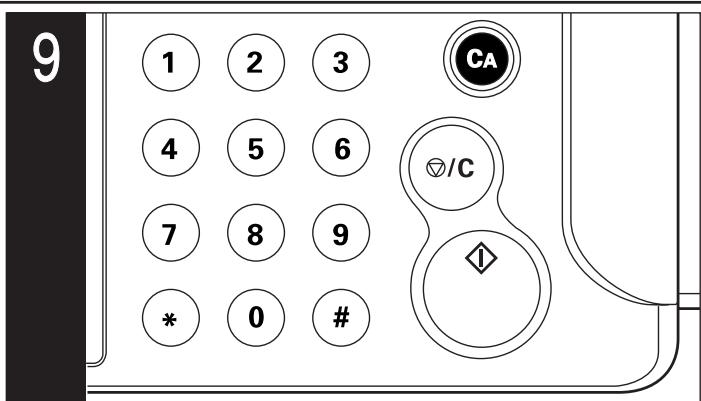
9. Démarrage de la copie
Appuyer sur la touche départ. Si "PRÊT À COPIER." s'affiche sur l'affichage des messages, il est possible de copier.
3. Mise en place des originaux
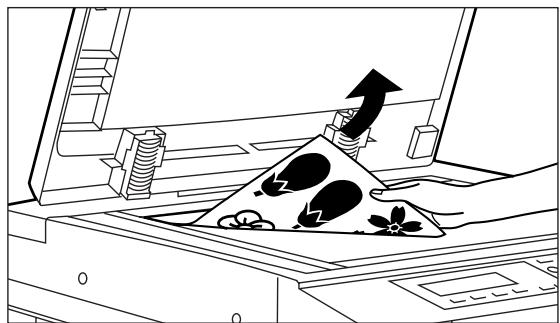
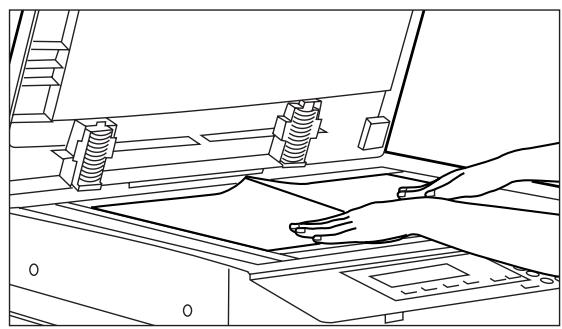
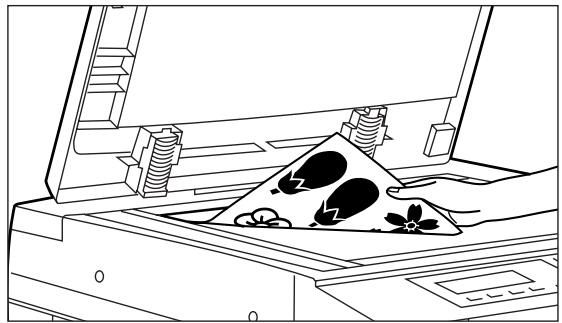
Mettre des originaux en place sur la vitre d'exposition ou dans le DF (alimenteur de documents). Lors de la mise en place de l'original sur la vitre d'exposition, l'ajuster à l'aide des échelles de format d'original en se basant sur la position arrêtée gauche.
- Voir le manuel d'instructions fourni avec le DF pour les instructions sur la mise en place des originaux dans le DF.
4. Sélection des fonctions (pages 17 à 48) Sélectionner parmi les diverses fonctions du copieur.
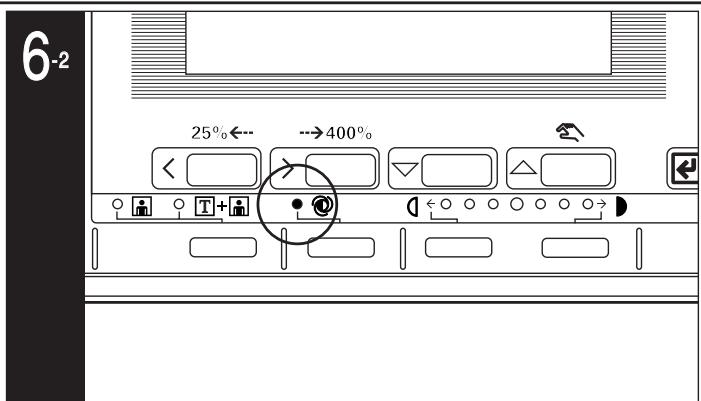
Pour que l'exposition des copies soit ajustée automatiquement, appuyer sur la touche exposition automatique et régler le mode d'exposition automatique. L'indicateur Exposition automatique s'allume. Dans le mode d'exposition automatique, la luminosité de l'original est détectée et l'exposition la plus appropriée est sélectionnée. Il est également possible d'effectuer des copies propres sans l'arrière-plan ou les couleurs de l'original.
- Lorsque les copies sont en général trop sombres/claires, l'exposition sera ajustée. (Voir "③ EXPO. A." à la page 58.)
- Le réglage par défaut de l'ajustement de l'exposition des copies peut être réglé sur le mode d'exposition automatique. (Voir "① RÉGLAGE EXPO." à la page 58.)
7. Sélection de la qualité de copie
La qualité de copie est sélectionnée en fonction de l'original. Appuyer sur la touche sélection de la qualité de copie pour allumer les indicateurs suivants. Cependant, pour les originaux qui ne comportent que du texte, il n'est nécessaire d'allumer aucun des indicateurs.
Mode photo : indicateur Photo
Mode Texte & Photo: indicateur Texte & Photo
- Le mode de qualité de copie par défaut utilisé dans le mode initial peut être sélectionné. (Voir "⑦ QUALITÉ ORIG." à la page 59.)
- L'exposition de copie peut être ajustée dans tous les modes de qualité de copie. (Voir "④ ORIG. MIXTE", "⑤ ORIG. TEXTE", "⑥ ORIG. PHOTO" à la page 58 ou 59.)
10. À la fin de la copie
Les copies terminées sont déchargées dans la section d'empilage de copies.
- Jusqu'à 250 feuilles peuvent être empilées.
Attention
Si le copieur n'est pas utilisé pendant une brève période (la nuit, etc.), placez l'interrupteur général sur OFF (O). Si le copieur est appelé à ne pas fonctionner pendant une période prolongée (congés, etc.), débranchez de la prise de courant la fiche du cordon secteur aux fins de sécurité, pour la période pendant laquelle le copieur ne sera pas utilisé.
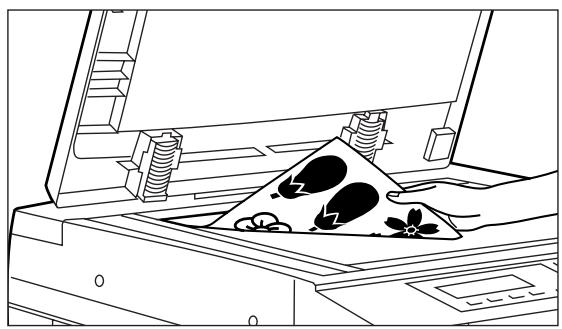
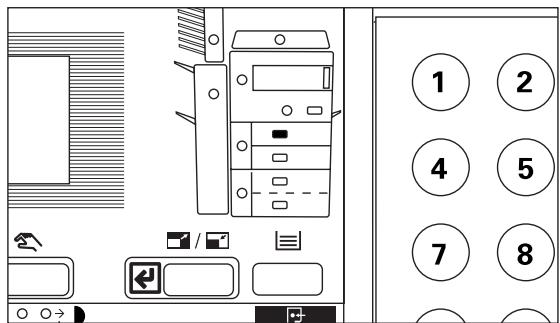
- Mettez l'original (les originaux) en place.
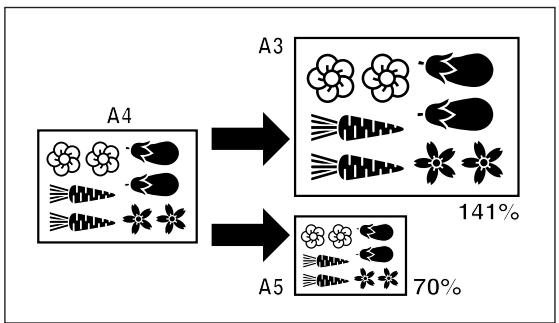
(1) Agrandissement/réduction ① Mode de sélection automatique de l'agrandissement L'image originale est agrandie/réduite automatiquement en fonction du format de papier sélectionné. * Lors de l'utilisation de ce mode, veiller à ce que "ZOOM AUTOMATIQUE" ait été sélectionné dans "⑩ ZOOM AUTO" à la page 59.
Le format de l'original est automatiquement détecté et le même format de papier que l'original est sélectionné.
- Appuyer sur la touche sélection du papier pour spécifier le format du papier.
Le taux d'agrandissement s'affiche.
- La copie commence lorsque la touche départ est pressée.
Mode de copie zoom
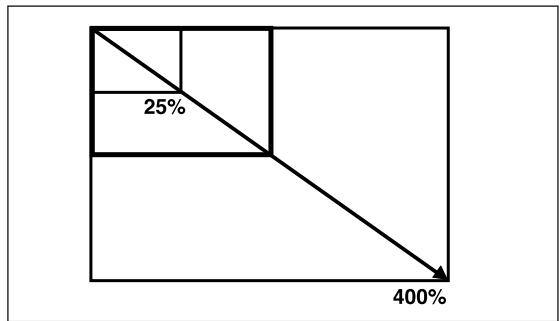
Il est possible de régler le taux de zoom à une valeur quelconque de 25 à 400% par incréements de 1%.
- Mettez l'original (les originaux) en place.
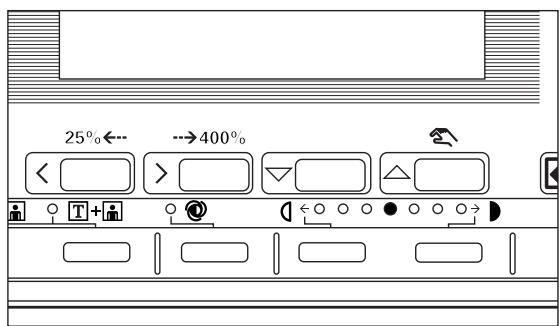
- Appuyer sur la touche zoom (+) ou zoom(-) pour changer le taux de zoom affiché.
- Appuyer sur la touche sélection du papier pour changer le format du papier.
- La copie commence lorsque la touche départ est pressée.
Mode de zoom grandeur
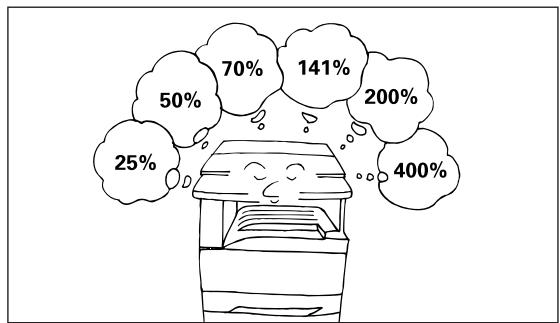
Agrandit/reduit à l'un des taux préréglés:
- Mettre l'original (les originaux) en place.

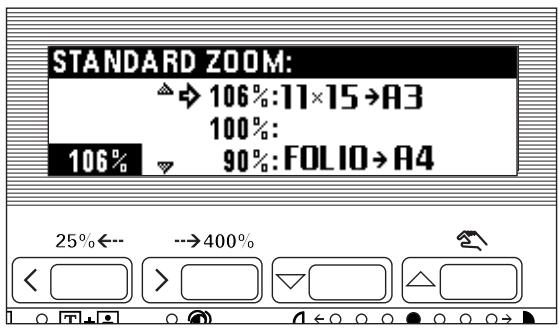
- Appuyer sur la touche R/A pré-sélectionnée.
L'écran de réglage du mode zoom apparait dans l'affichage des messages.
- Appuyer sur la touche curseur vers le haut ou vers le bas pour sélectionner le taux d'agrandissement désiré. Le taux sélectionné est mis en valeur.
- Le taux de zoom peut être changé par pas de 1% du taux sélectionné en appuyant sur les touches numériques ou sur les touches zoom(+) et zoom(-).
- La copie commence lorsque la touche départ est pressée. Lors de la confirmation du contenu, appuyer sur la touche d'entrée. L'affichage des messages returne à l'écran "PRÉT À COPIER".
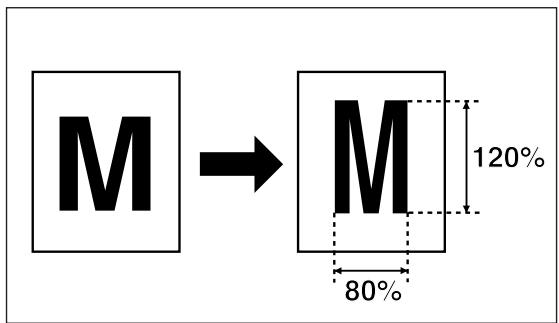
(4) Mode de zoom XY
Il est possible de changer indépendamment la longueur et la largeur de la copie. Le taux de zoom peut être réglé sur une valeur quelconque de 25 à 400% (de 25 à 200% pour les originaux lors depuis le DF) par incréments de 1%.
- Mettez l'original (les originaux) en place.
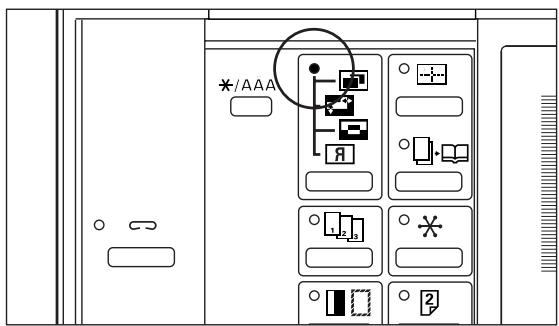
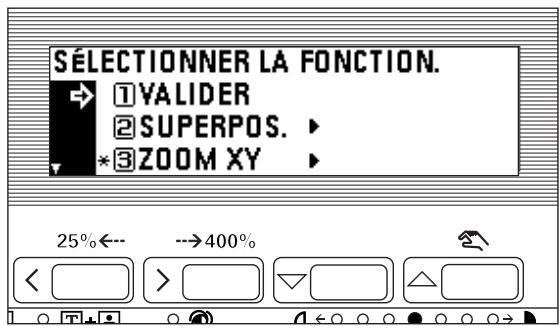
- Appuyer sur la touche image pour allumer l'indicateur. L'écran de sélection des fonctions apparait.
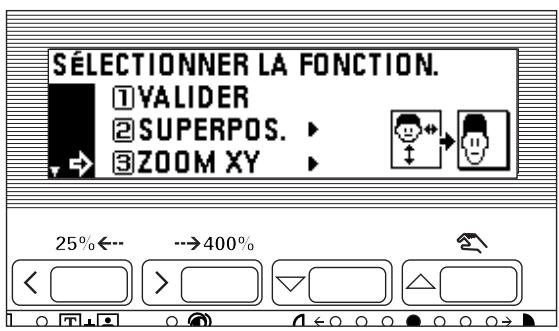
- Appuyer sur la touche curseur vers le haut ou vers le bas pour sélectionner "ZOOM XY".
- Appuyer sur la touche d'entrée.
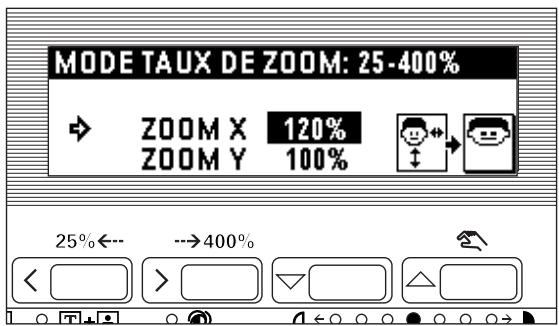
- Appuyer sur la touche zoom (+) ou zoom(-) pour spécifier le taux de zoom de la largeur. Les touches numériques peuvent etre utilisées pour entrer le taux de zoom.
- Appuyer sur la touche curseur vers le bas pour spécifier le taux de zoom de la longueur.
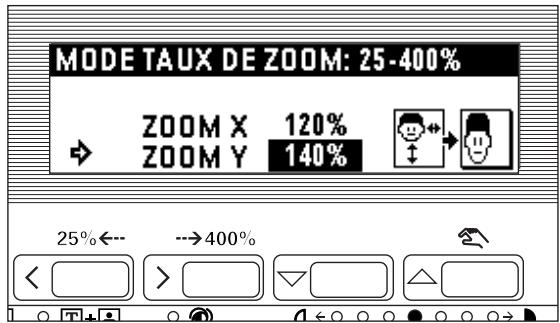
- Appuyer sur la touche zoom(+) ou zoom(-) pour spécifier le taux de zoom de la longueur. Les touches numériques peuvent également être utilisées pour entraîner le taux de zoom.
- Appuyer sur la touche d'entrée.
- S'assurer que "VALIDER" a été sélectionné et appuyer sur la touche d'entrée. L'affichage des messages returne à l'écran "PRÉT À COPIER".
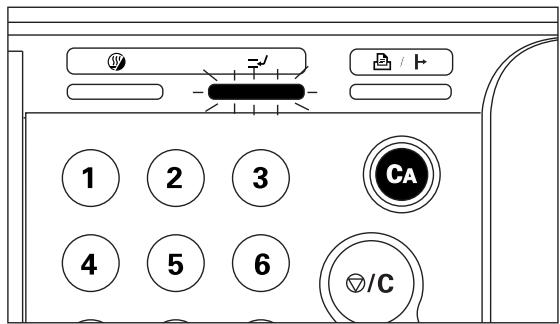
L'interruption de copie est utile si, pendant un travail de copie, il est urgent de copier d'autres originaux avec des réglages différents. Le travail de copie interrompu peut être repris avec les mêmes réglages qu'avant lorsque le travail urgent est terminé. * L'interruption de copie ne peut pas être utilisée si le mode film transparent, le mode film transparent + feuille dorsale ou le mode presentation a été sélectionné. 1. Appuyer sur la touche interruption. L'indicateur Interruption clignote. Attendez un moment jusqu'à ce que "MODE INTERRUPTION DE CYCLE." s'affiche et que l'indicateur Interruption s'allume. 2. Retirer l'original (les originaux) actuel(s) et le(s) mettre de côté. 3. Mettre le nouvel original (les nouveaux originaux) en place et effectuer la copie. 4. Lorsque la copie est terminée, appuyer de nouveau sur la touche interruption et replacer l'original (les originaux) nouvellement copié(s) par celui (ceux) qui a (ont) été retiré(s) avant. Puis appuyer sur la touche départ. Le travail de copie interrompu reprend.
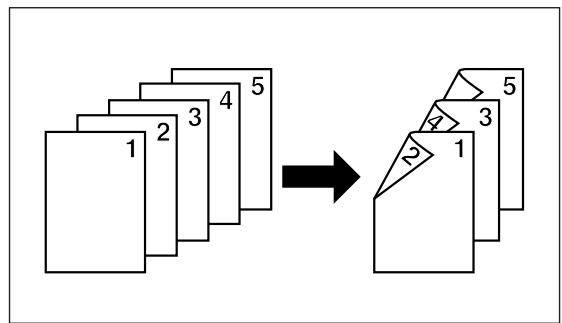
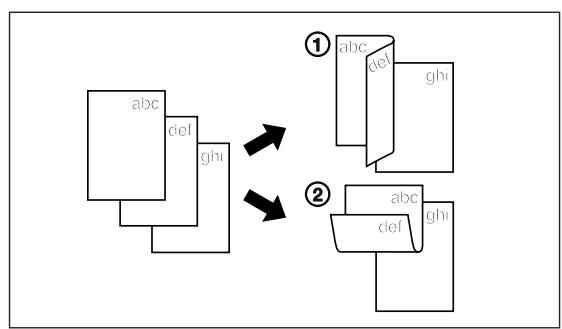
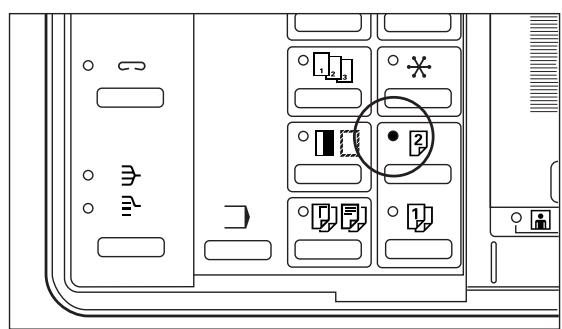
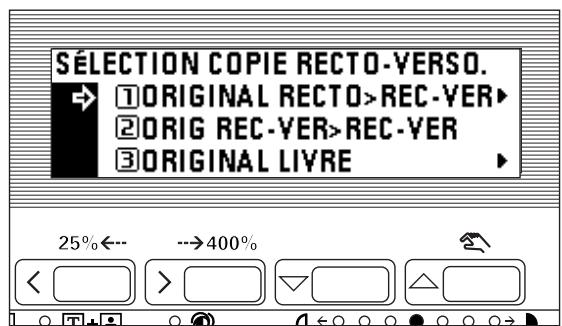
(3) Copie recto/verso à partir de différents originaux [Copie recto/verso] Des copies recto/verso peuvent être effectuées à partir d'originaux à deux pages ou d'originaux recto avec l'unité recto/verso en option.
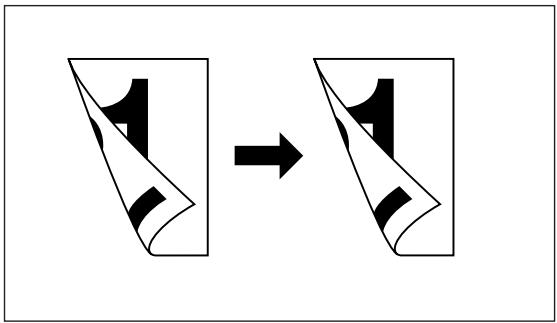
- Copie recto/verso à partir d'originaux recto/verso Un original recto/verso est copié sur les deux côtés (avant et arrière) du papier. La copie ressemble exactement à l'original.
- Il est possible d'utiliser du papier de format A3 à A5R.
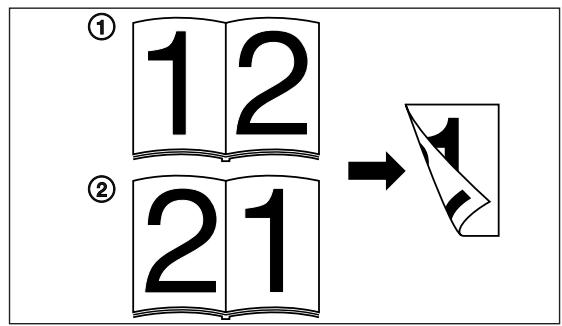
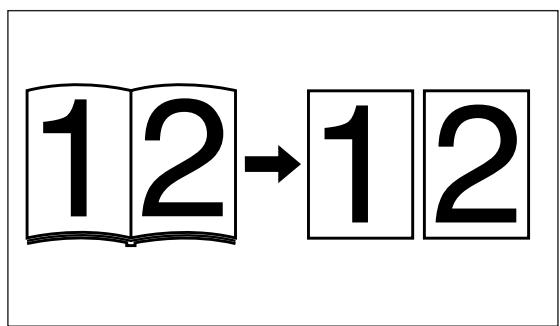
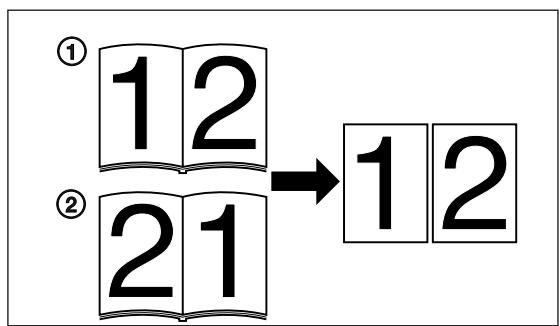
- Copie recto/verso d'un original-livre Les pages opposées d'un livre ou d'un magazine sont copiées sur les deux côtés du papier par une simple pression sur la touche départ.
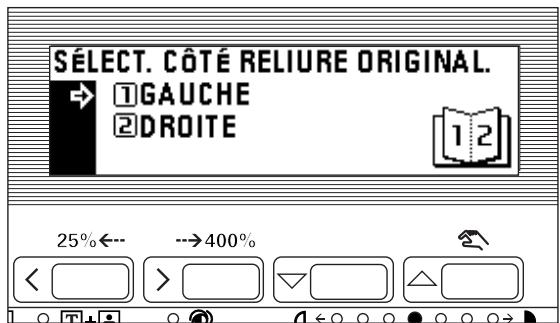
La direction de la reliure des originaux peut également être sélectionnée.
① "GAUCHE": Les originaux à deux pages sont copiés depuis le côté gauche. ② "DROITE": Les originaux à deux pages sont copiés depuis le côté droit. * Dans ce mode, on ne peut utiliser que du papier de format A4.
- Copie recto/verso à partir d'originaux recto. L'original recto est copié sur les deux côtés (avant et arrière
- La copie verso peut également être tournée de 180 degrés.
Normal : Le verso est copié dans le sens actuel de l'original. (2) Tourné : Le verso est tourné de 180 degrés par rapport à l'original. Lorsqu'elles sont reliées sur le côté supérieur, les copies sont orientées dans la même direction.
- Mettre l'original (les originaux) en place.
- Appuyer sur la touche recto/verso pour allumer l'indicateur. L'écran de réglage de copie recto/verso apparait.
- Appuyer sur la touche curseur vers le bas pour sélectionner le mode de copie recto/verso.
- Appuyer sur la touche d'entrée.
Si "ORIGINAL RECTO>REC-VER" a été sélectionné, passer à l'étape suivante.
Si "ORIG REC-VER>REC-VER" a été sélectionné, l'affichage des messages change pour l'écran "MODE RECTO-VERSO".
Si "ORIGINAL LIVRE" a été sélectionné, aller à l'étape 7.
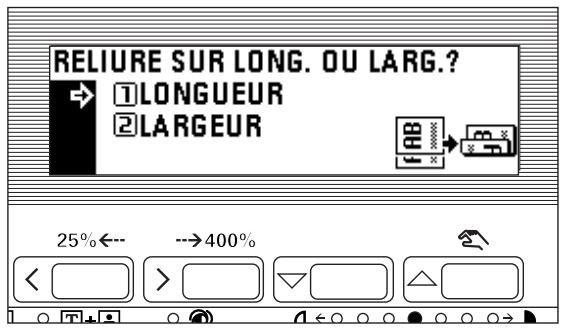
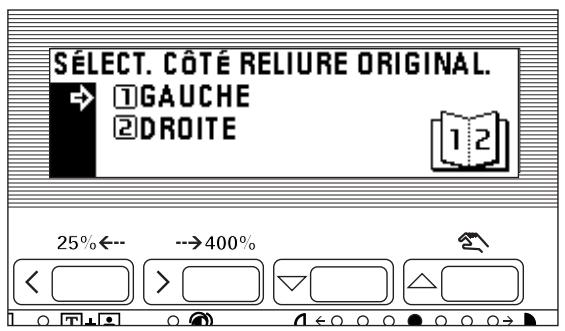
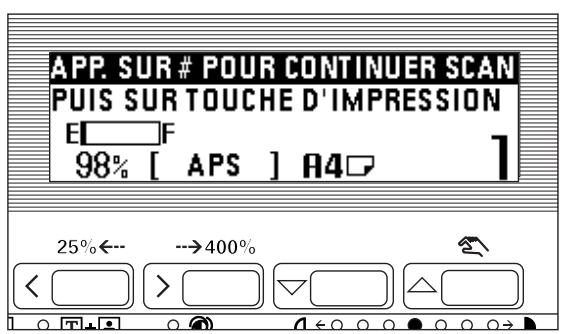
- Sélectionner si le côté arrière de la copie doit être tourné de 180 degrés ou non.
- Appuyer sur la touche d'entrée. L'affichage des messages change pour l'écran "MODE RECTO-VERSO."
- Sélectionner la direction de la reliure de l'original.
- Appuyer sur la touche d'entrée. L'affichage des messages change pour l'écran "MODE RECTO-VERSO".
- Appuyer sur la touche départ. Le balayage des originaux commence. Lors de la mise en place de l'original dans le DF, la copie est exécutée. Lors de la mise en place de l'original sur la vitre d'exposition, aller à l'étape suivante.
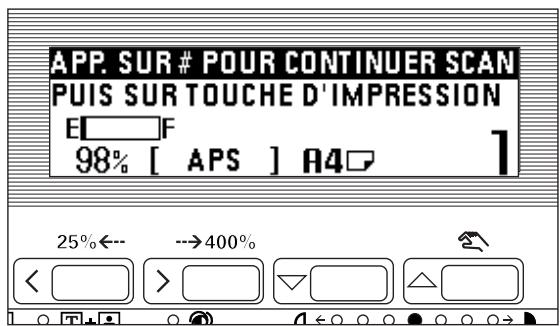
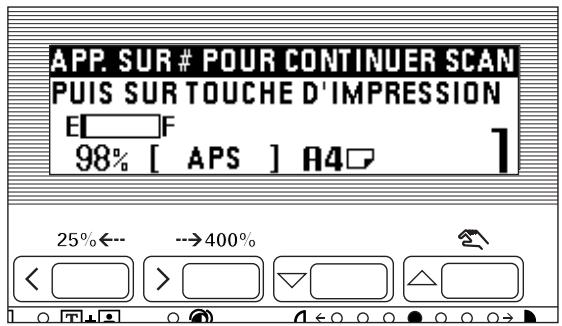
- Remplacer l'original et appuyer sur la touche numérique "#". Le balayage des originaux commence. Effectuer les mêmes procédures pour les originaux dont la copie doit être executée et enfin, appuyer sur la touche départ. La copie commence.
(4) Copie d'originaux recto/verso sur des pages séparées [Mode de copie avec séparation de pages]
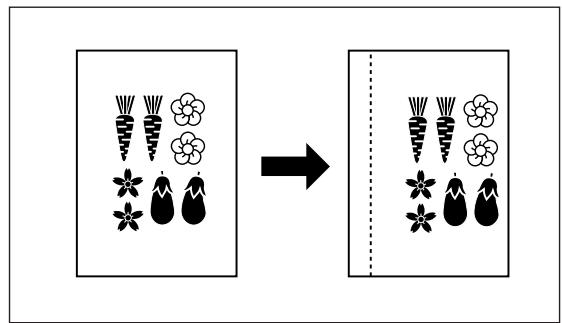
- Copie de pages séparées d'originaux-livres Les deux pages d'un magazine, d'un livre ou autres ouvert sont séparées en deux au milieu et copiées sur deux feuilles de papier séparées.
- Les formats d'original disponibles sont limités à A3, A4R et A5R, et le format du papier copie est limité à A4.
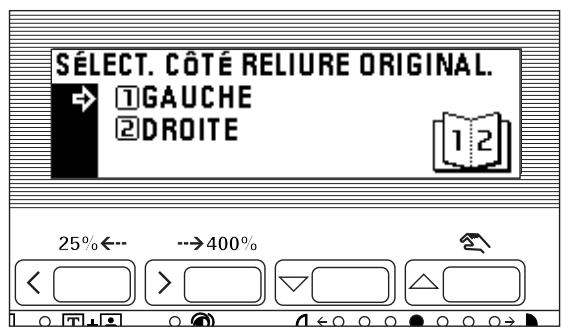
- La direction de la reliure des originaux peut être sélectionnée.
"GAUCHE" : Les originaux à deux pages sont copiés depuis le côté gauche. "DROITE" : Les originaux à deux pages sont copiés depuis le côté droit.
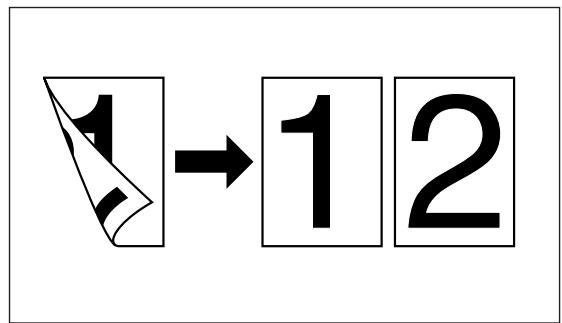
- Copie en mode de séparation de pages à partir d'originaux recto/verso
- Chaque côté des originaux recto/verso est copié sur une feuille de papier séparée.
- Mettre l'original (les originaux) en place.
- Lors de la copie depuis un livre, mettre le livre en place comme montré dans l'illustration.
- Appuyer sur la touche séparation de pages pour allumer l'indicateur. L'écran de réglage du mode de séparation de pages apparait.
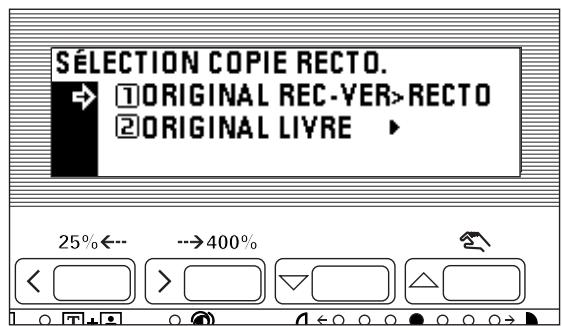
- Appuyer sur la touche curseur vers le bas pour sélectionner le mode de séparation de pages.
- Appuyer sur la touche d'entrée.
- Si "ORIGINAL REC-VER>RECTO" a été sélectionné, l'affichage des messages retourne à l'écran "PRÊT À COPIER". Si "ORIGINAL LIVRE" est sélectionné, aller à l'étape suivante.
- Appuyer sur la touche curseur vers le haut ou vers le bas pour sélectionner la direction de la reliure.
- Appuyer sur la touche d'entrée.
L'affichage des messages revient à l'écran "PRÉT À COPIER."
(5) Création d'une marge pour reliure [Mode de marge] Marge à gauche L'image de l'origine est décalée vers la droite pour créer une marge pour reliure sur le côté gauche du papier entre 6 mm et 18 mm par pas de 1 mm. La valeur initiale de la largeur de la marge peut être sélectionnée parmi celles ci-dessus. (Voir "⑫ LARG. DE MARGE" à la page 60.) Si la marge de gauche est spécifiée alors que la copie recto/verso a été réglée, la même largeur de marge de droite que celle du recto est automatiquement réglée pour le verso.

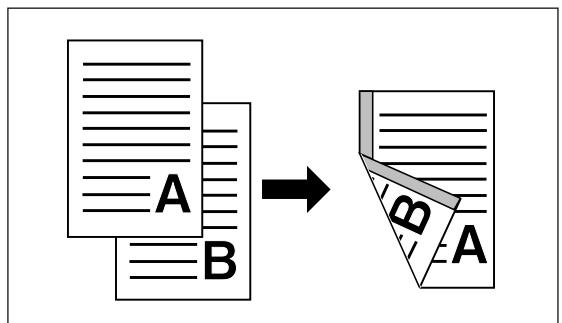
Marge supérieure L'image de l'origine est décalée vers le bas pour créer une marge pour reliure sur le côté supérieur du papier entre 6 mm et 18 mm par pas de 1 mm. * La valeur initiale de la largeur de la marge peut être sélectionnée parmi les valeurs ci-dessus. (Voir "12 LARG. DE MARGE" à la page 60.)
- Marge recto & verso
Lorsque les copies recto verso sont produites, les positions de marge et la largeur de marge peuvent être sélectionnées séparément pour les côtés avant et arrière. Un espace pour la marge de reliure est créé sur chaque copie entre 1 mm et 18 mm par pas de 1 mm.
- L'emplacement de la position de la marge réglée au verso sera changé en fonction de la position de la marge réglée au recto. Un cercle ("○") dans le tableau suivant indique que le réglage est possible.
- Mettre l'original (les originaux) en place. Placer les originaux de façon à ce que le côté supérieur (gauche) de l'original soit à l'arrière. Les placer dans la mauvaise direction peut provoquer le placement de la marge dans la mauvaise position.
- Appuyer sur la touche effacement de marge/bord pour allumer l'indicateur. L'écran de sélection des fonctions apparait.
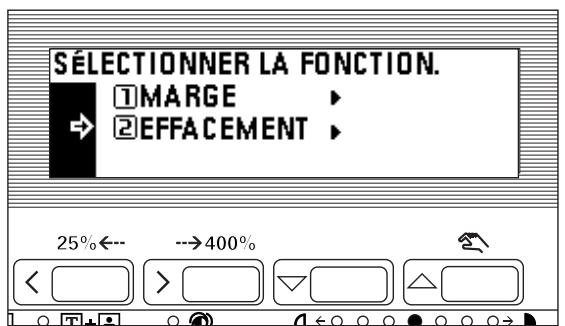
- S'assurer que "MARGE" a été sélectionné et appuyer sur la touche d'entrée. L'écran de réglage de copie apparait.
- Appuyer sur la touche curseur vers le bas pour sélectionner le mode de marge.
- Appuyer sur la touche d'entrée.
- Lors de la sélection de "MARGE GAUCHE" ou de "MARGE HAUTE", aller à l'étape suivante. Si "MARGE R/V" a été sélectionné, aller à l'étape 8.
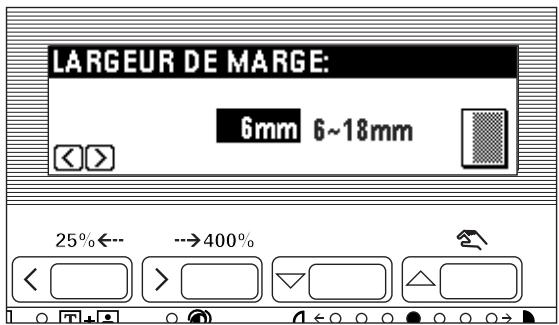
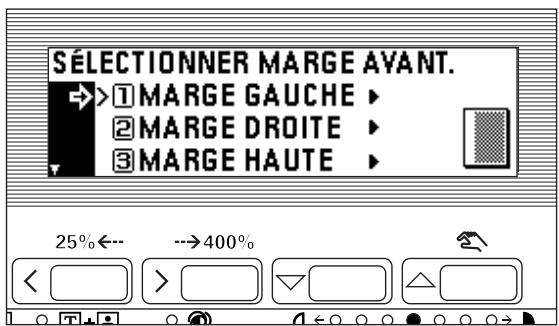
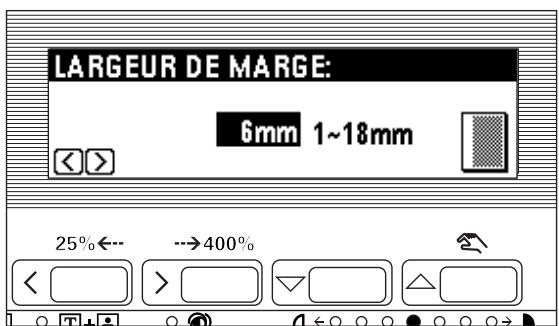
- Appuyer sur la touche curseur vers la droite ou vers la gauche pour sélectionner la largeur de la marge si le réglage de la largeur de la marge a été changé du réglage par défaut. La largeur de marge peut être réglée entre 6 mm et 18 mm par pas de 1 mm.
- Lorsque la largeur de la marge n'est pas changée, aller à l'étape suivante.
- Appuyer sur la touche d'entrée. L'écran "PRÊT À COPIER" apparaît.
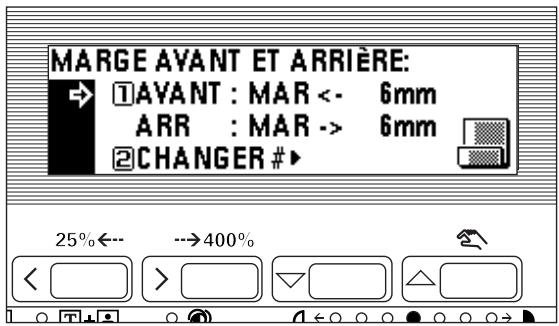
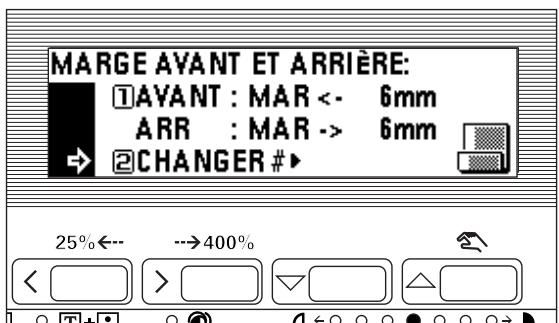
- Vérifier les réglages de l'écran de marge recto & verso. Appuyer sur la touche d'entrée si le réglage actuel est accepté. L'affichage des messages retourne à l'écran "PRÉT À COPIER". Pour changer le réglage, aller à l'étape suivante.
- Appuyer sur la touche curseur vers le bas pour sélectionner "CHANGER#" et appuyer sur la touche d'entrée. L'écran de réglage du recto apparait.
- Appuyer sur la touche curseur vers le haut ou vers le bas pour sélectionner le mode de marge du recto.
- Appuyer sur la touche d'entrée.
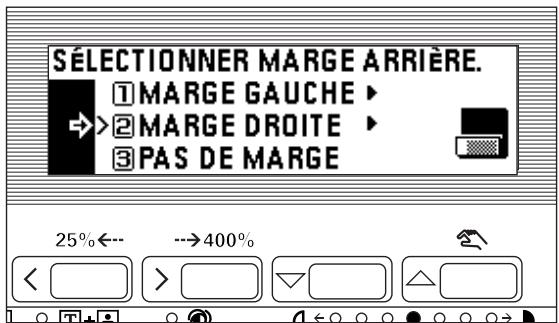
- Si "MARGE GAUCHE", "MARGE DROITE", "MARGE HAUTE" ou "MARGE BASSE" a été sélectionné, aller à l' étape suivante. Si "PAS DE MARGE" a été sélectionné, aller à l' étape 14.
- Appuyer sur la touche curseur vers la droite ou vers la gauche pour sélectionner la largeur de la marge. La largeur de marge peut être régée entre 1 mm et 18 mm par pas de 1 mm.
- Appuyer sur la touche d'entrée.
- Appuyer sur la touche curseur vers le haut ou vers le bas pour sélectionner le mode de marge duavers.
- Appuyer sur la touche d'entrée.
- Si "MARGE GAUCHE", "MARGE DROITE", "MARGE HAUTE" ou "MARGE BASSE" a été sélectionné, aller à l'étape suivante. Si "PAS DE MARGE" a été sélectionné, l'affichage des messages returne à l'écran "PRÉT À COPIER".
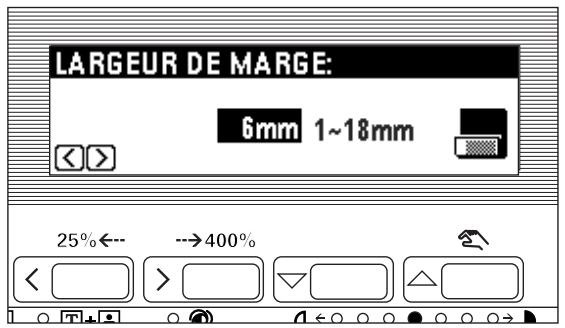
- Appuyer sur la touche curseur vers la droite ou vers la gauche pour sélectionner la largeur de la marge. La largeur de marge peut être réglée entre 1 mm et 18 mm par pas de 1 mm.
- Appuyer sur la touche d'entrée. L'affichage des messages revient à l'écran "PRÊT À COPIER".
(6) Pour effectuer des copies avec des bords propres [Mode d'effacement des bords]
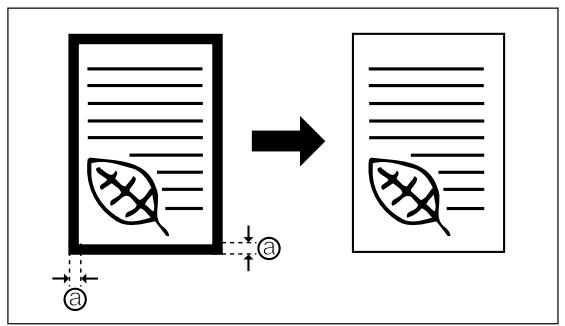
- sant autour des bords des copies effectuées depuis des originaux feuille. La largeur du bord peut être sélectionnée parmi 6, 12 ou 18 mm. (a est la largeur d'effacement de bord.)
- La valeur initiale de l'effacement de bord peut être réglée. (Voir "13 BORDURE LARGEUR" à la page 60.)
- Effacement des taches sur les bords et au milieu des copies effectuées depuis des livres (Effacement Libre)
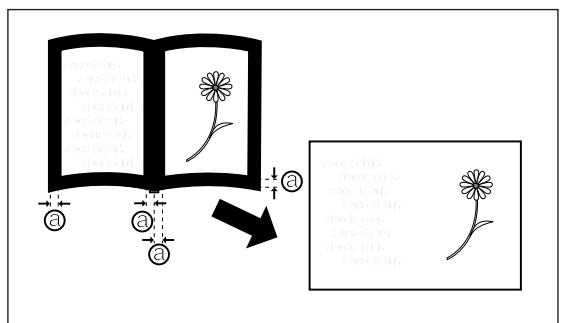
Utiliser pour effectuer des copies nettes effectuées à partir de livres écais. La largeur du bord peut être sélectionnée parmi 6, 12 ou 18 mm. (a) est la largeur d'effacement de bord.
- La valeur initiale de l'effacement de bord peut être réglée. (Voir "⑬ BORDURE LARGEUR" à la page 60.)
- Sélection des zones à effacer (Personalisé)
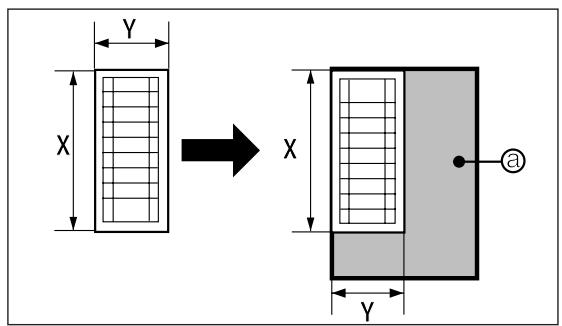
Pour effectuer des copies nettes et sans tache à partir d'originaux de format non standard, c'est-à-dire de formats autres que A4 ou A5. (à est la largeur d'effacement de bord.)
- Le format de l'original doit être enregistré à l'avance. (Voir "14 FORMAT EFFACE" à la page 60.)
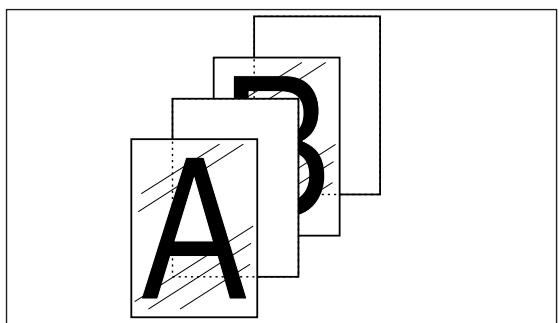
- L'illustration de gauche montre comment les copies ressortent lorsque l'original est mis en place sur la vente d'exposition.
- Mettre l'original (les originaux) en place.
- Voir l'étape 1 à la page 22 pour la mise en place d'un original livre.
- Appuyer sur la touche effacement de marge/bord pour allumer l'indicateur. L'écran de sélection des fonctions apparait.
- Appuyer sur la touche curseur vers le bas pour sélectionner "EFFACEMENT".
- Appuyer sur la touche d'entrée.
L'écran de réglage d'effacement de copie apparait.
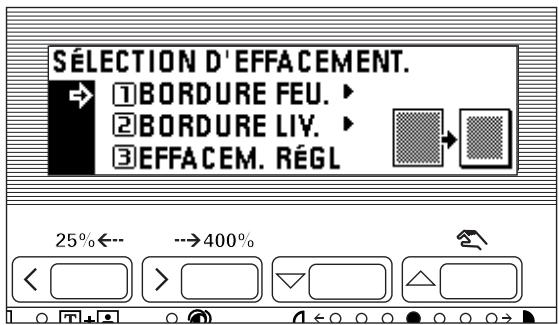
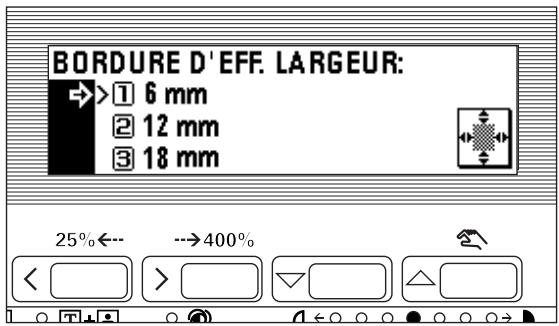
- Appuyer sur la touche curseur vers le bas pour sélectionner le mode d'effacement de bord.
- Appuyer sur la touche d'entrée.
- Si "BORDURE FEU." ou "BORDURE LIV." a été sélectionné, aller à l'étape suivante. Si "EFFACEM. RÉGL" a été sélectionné, l'affichage des messages returne à l'écran "PRÉT À COPIER".
- Appuyer sur la touche curseur vers le haut ou vers le bas pour selectionner la largeur de la marge. La largeur d'effacement de bord peut etre selectionnee parmi 6,12 ou 18 mm.
- Appuyer sur la touche d'entrée. L'affichage des messages revient à l'écran "PRÊT À COPIER".
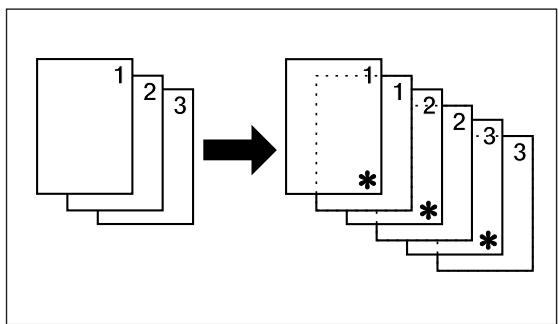
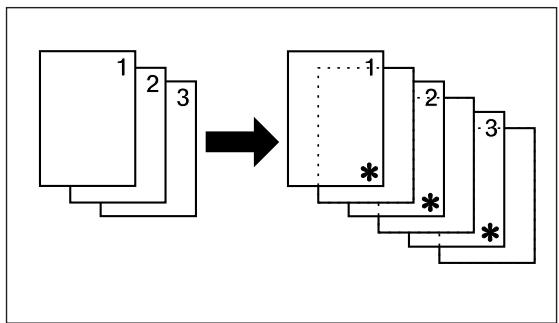
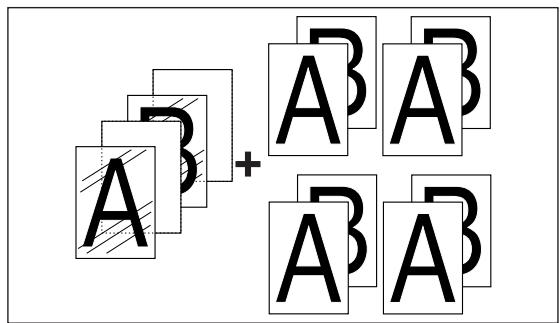
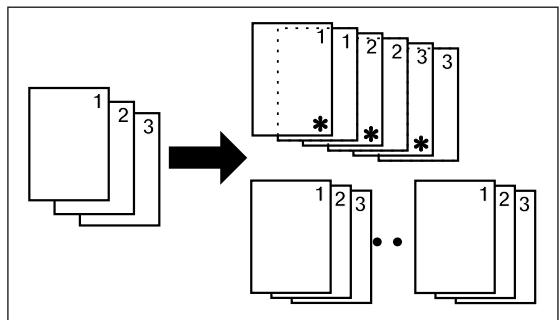
(7) Alimentation du papier comme un film transparent + monture de feuille dorsale [Mode de film transparent + feuille dorsale] Lorsque 2 ou 3 films transparents sont empilés l'un sur l'autre, l'électricité statique peut causer des problèmes. Ce mode place automatiquement une feuille dorsale entre les films transparents pendant la copie. L'image de l'original peut également être copiée sur la feuille dorsale.
- Les films transparents doivent être alimentés par la dérivation multiple.
- Copie sur une feuille dorsale
Après que les originaux aient été copiés sur les films transparents, la même image est également copiée sur la feuille dorsale. (* dans l'illustration indique un film transparent.)
Laisser la feuille dorsale vierge
Laisser la feuille dorsale vierge après avoir copié un original sur les films transparents. (* dans l'illustration indique un film transparent.)
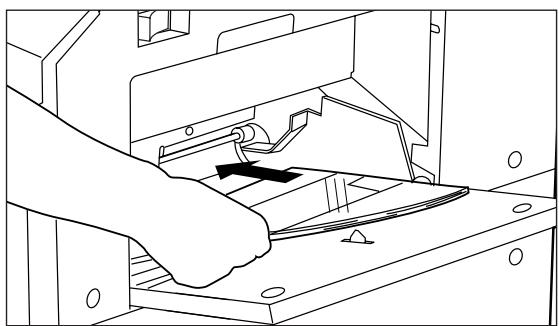
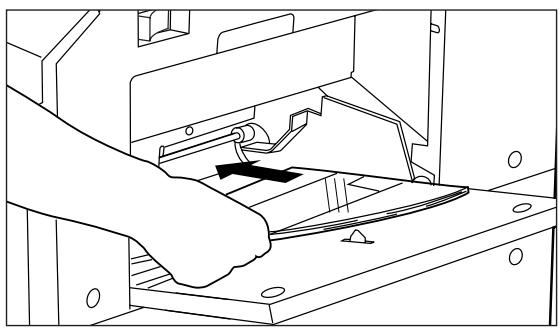
- Mettre les films transparents en place dans la dérivation multiple.
- Aérer les films transparents avant de les mettre en place.
- Jusqu'à 25 films transparents peuvent être chargés à la fois dans la dérivation multiple.
- S'assurer que du papier de même format que les films transparents a été mis en place.
- Mettre l'original (les originaux) en place.
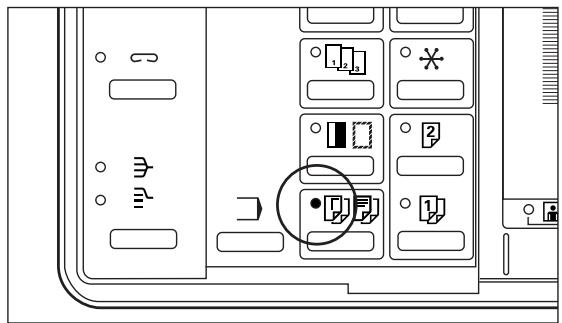
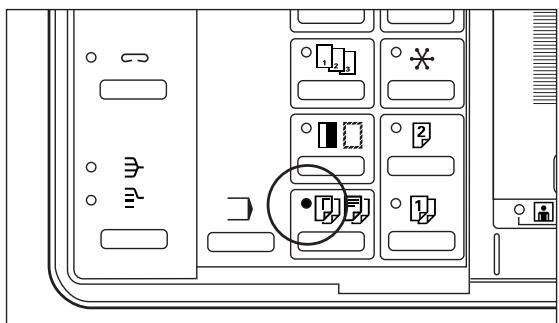
- Appuyer sur la touche Présentation/Feuille/Intercalaire pour allumer l'indicateur. L'écran de sélection des fonctions apparait.
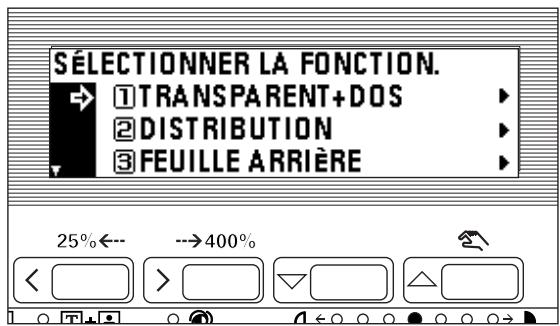
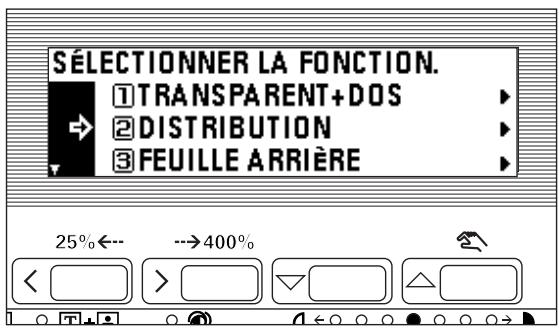
- S'assurer que "TRANSPARENT+DOS" est sélectionné et appuyer sur la touche d'entrée. L'écran de réglage du mode de copie film transparent + feuille dorsale apparait.
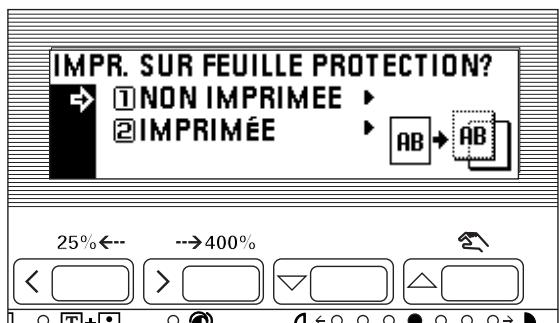
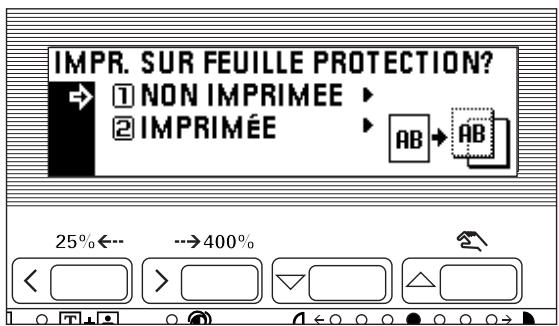
- Appuyer sur la touche curseur vers le haut ou vers le bas pour spécifier si la copie sur la feuille dorsale doit avoir lieu ou non. Sélectionner "IMPRIMÉE" pour copier sur la feuille dorsale et "NON IMPRIMEE" pour ne pas copier.
- Appuyer sur la touche d'entrée.
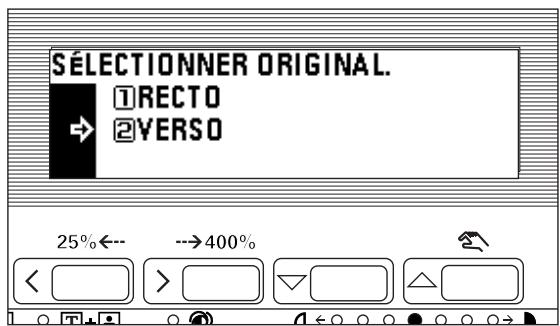
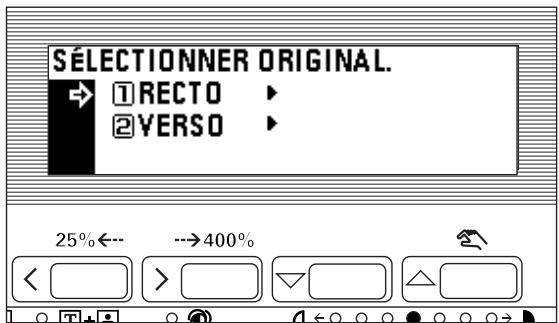
- Appuyer sur la touche curseur vers le haut ou vers le bas pour spécifier le type de l'original. Sélectionner "RECTO" pour un original recto et "VERSO" pour un original recto/verso.
- Appuyer sur la touche d'entrée. L'affichage des messages revient à l'écran "PRÊT À COPIER".
(8) Copie sur des films transparents [Mode présentation]
Des copies multiples peuvent être effectuées sur du papier standard alors que le mode film transparent + feuille dorsale est réglé.
Ce mode est pratique pour préparer des documents accompagnant les films transparents.
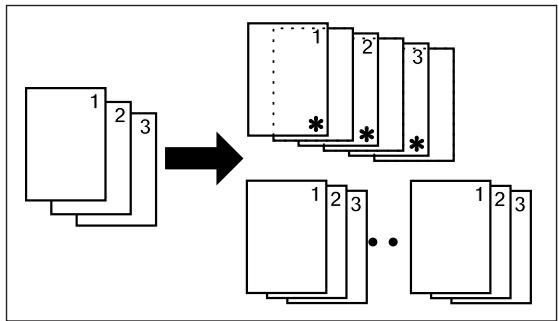
Mode présentation (Copie sur une feuille dorsale)
Après avoir copié sur les films transparents (pour les feuilles dorsales, voir page 26), le même original est copié sur un nombre spécifique de feuilles de papier standard. (* dans l'illustration indique un film transparent.)
- Si l'unité recto/verso en option est utilisée, la copie recto/verso est possible sur du papier standard.
Mode de présentation (Laisser la feuille dorsale vierge)
Après avoir copié sur les films transparents (pour les feuilles dorsales vierges à la page 26), le même original est copié sur un nombre spécifique de feuilles de papier standard. (* dans l'illustration indique un film transparent.)
- Si l'unité recto/verso en option est utilisée, la copie recto/verso est possible sur du papier standard.
- Mettre les films transparents en place dans la dérivation multiple.
- Aérer les films transparents avant de les mettre en place.
- Jusqu'à 25 films transparents peuvent être chargés à la fois sur le plateau.
- S'assurer que du papier de même format que les films transparents a été mis en place.
- Mettre l'original (les originaux) en place.
- Appuyer sur la touche Présentation/Feuille/Intercalaire pour allumer l'indicateur. L'écran de sélection des fonctions apparait.
- Appuyer sur la touche curseur vers le bas pour sélectionner "DISTRIBUTION".
- Appuyer sur la touche d'entrée. L'écran du mode présentation apparait.
- Appuyer sur la touche curseur vers le haut ou vers le bas pour spécifique si la copie doit etre effectuée sur la feuille dorsale ou non. Selectionner "IMPRIMEE" pour copier sur la feuille dorsale et "NON IMPRIMEE" pour ne pas copier.
- Appuyer sur la touche d'entrée.
- Appuyer sur la touche curseur vers le haut ou vers le bas pour sélectionner le type d'original. Sélectionner "RECTO" pour un original recto et "VERSO" pour un original recto/verso.
- Appuyer sur la touche d'entrée. Lorsque l'unité recto/verso n'est pas utilisée, l'affichage des messages retourne à l'écran "PRÊT À COPIER." Aller à l'étape 12. Lors de l'utilisation de l'unité recto/verso, aller à l'étape suivante.
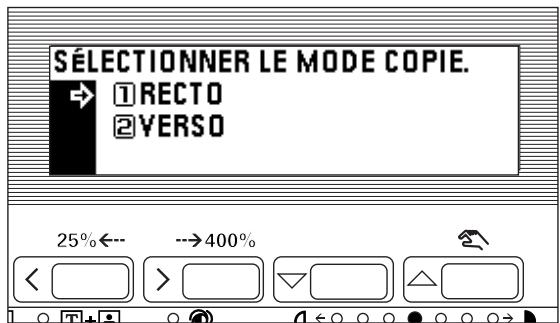
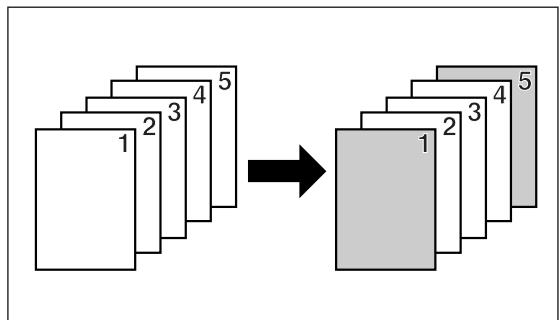
- Appuyer sur la touche curseur vers le haut ou vers le bas pour sélectionner la façon dont les copies doivent être finies. Sélectionner "RECTO" pour un original recto et "VERSO" pour un original recto/verso.
- Appuyer sur la touche d'entrée. L'affichage des messages retourne à l'écran "PRÊT À COPIER".
- Entrer le nombre de copies avec les touches numériques.
- Les films transparentes et les feuilles dorsales sont éjectées en premier, puis chaque jeu de copies standard est éjecté.
- Lorsque le finisseur en option est installé, les films transparents et les feuilles dorsales sont éjectés en premier dans la section d'empilage des copies, puis les copies standard sont éjectées une par une dans le plateau principal.
- Appuyer sur la touche départ. Le balayage des originaux commence. Lors de la mise en place de l'original dans le DF, la copie est exécutée. Lors de la mise en place de l'original sur la vitre d'exposition, aller à l'étape suivante.
- Remplacer l'original et appuyer sur la touche numérique "#". Le balayage des originaux commence. Effectuer les mêmes procédures pour les originaux dont la copie doit être executée et enfin, appuyer sur la touche départ. La copie commence.
Création de couvertures et de chapitres [Copie feuille]
Le mode feuille possède trois sous-modes : couverture, intercalaire et chapitre.
① Sous-modes
Mode couverture
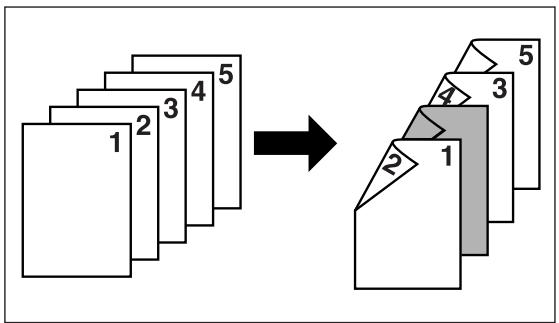
Le papier alimenté depuis la dérivation multiple est traité comme couverture avant et arrêté.
La couverture avant peut être une copie recto/verso, une copie recto ou vierge.
Avec la couverture arrière, l'utilisateur a le choix de copier sur la couverture ou non, ou de ne pas inclure de couverture arrière du tout.
- Voir le tableau suivant pour la combinaison des réglages et de la finition.
| Arrière Avant | Copie recto | Vierge | Non |
| Recto/verso *1 | 7 1 2 3 4 | 6 1 2 3 4 | 5 6 1 2 4 |
| Copie recto *2 | 1 2 3 4 5 | 5 1 2 3 4 | 1 2 3 4 5 |
| Vierge *2 | 1 2 3 4 | 4 1 2 3 4 | 1 2 3 4 |
- 1: Un exemple de copie recto/verso est montré.
- 2: Un exemple de copie recto est montré.
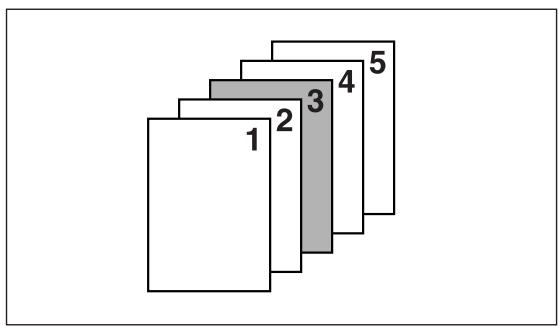
Mode d'intercalaire
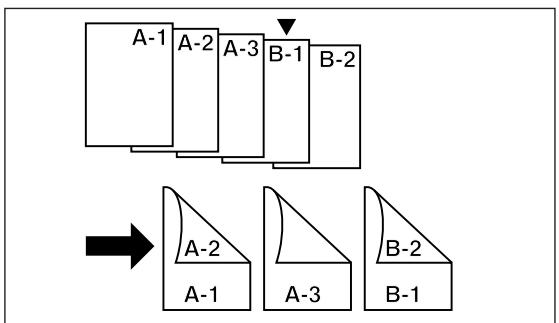
Des feuilles peuvent être intercalées à des points spécifiques parmi des copies d'originaux multiples. Il est également possible de copier sur les feuilles intercalaires.
- Le tiroir des feuilles intercalaires doit être sélectionné à l'avance. (Voir "15 TIROIR(INSERER)" à la page 60.)
- Les réglages pouvant être sélectionnés sont différents selon le type de l'original et la finition utilisés.
Un cercle () dans le tableau suivant indique le réglage disponible.
Lors de la copie sur les cotes recto/vers
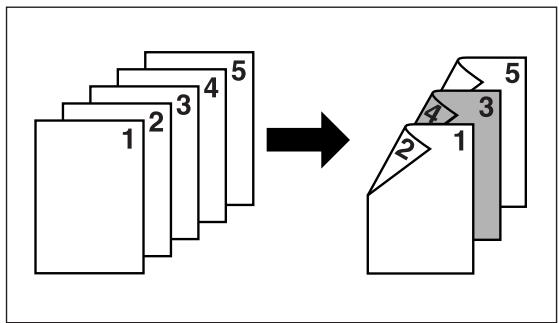
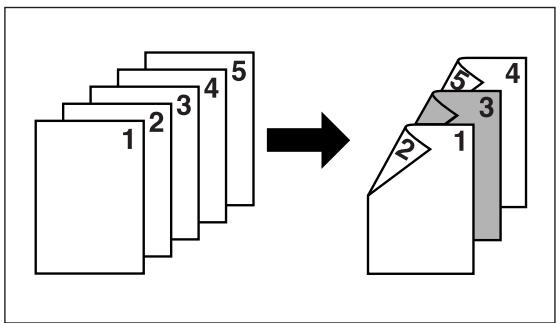
Lors de la copie sur seulement le côté rect
- Lorsqu'on ne copie pas sur le côté recto ou sur le côté verso des feuilles intercalaires
- Un exemple de copie recto/verso est montré dans l'illustration.
Mode de chapitre
Lorsque des copies recto/verso sont effectuées à partir d'originaux recto ou recto/verso, des feuilles de papier peuvent être spécifiées comme pages de chapitre qui ne seront copiées que sur le recto.
Les pages spécifiées ne seront copiées que sur le recto, même si l'original est une page au numéro pair.
Combinaisons de modes
Les combinaisons de modes différent en fonction du type de l'original.
Voir le tableau suivant. Un cercle (O) indique que la combinaison est possible.
- Lorsque les modes couverture et intercalaire sont combinés avec la copie recto/verso, la position d'insertion des feuilles intercalaires peut être limitée aux pages paires ou impaires seulement, selon le sous-mode de couverture.
| Couverture | Insertion | Chapitre | Couverture + Insertion | Couverture + Chapitre | ||
| Original recto | Copie recto | ○ | ○ | ○ | ||
| Copie recto/verso | ○ | ○ | ○ | ○ | ○ | |
| Original recto/verso | Copie recto | ○ | ○ | ○ | ||
| Copie recto/verso | ○ | ○ | ○ | |||
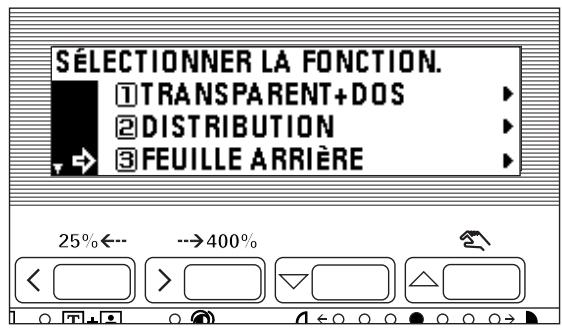
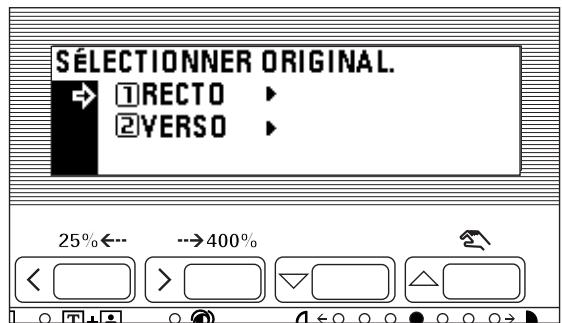
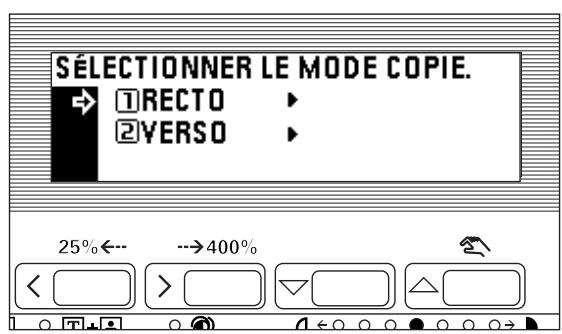
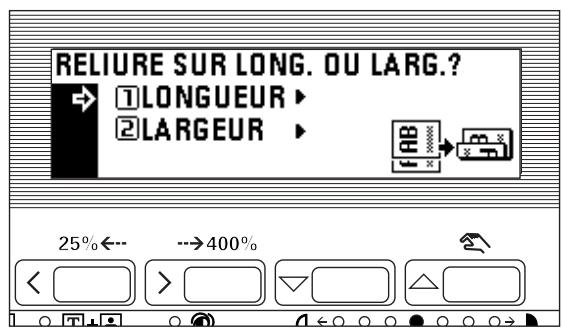
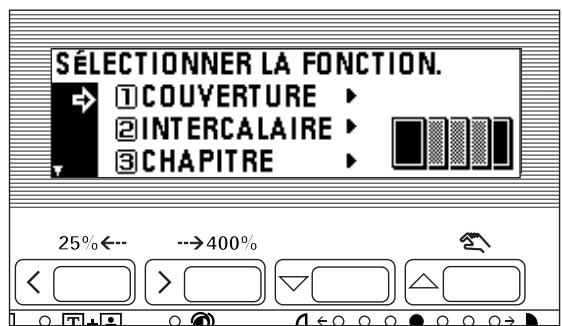
③ Comment effectuer des copies dans le mode feuille * Lors de la sélection de copies recto/verso pour la finition, l'unité recto/verso en option doit être installée. 1. Appuyer sur la touche Présentation/Feuille/Intercalaire pour allumer l'indicateur. L'écran de sélection des fonctions apparait. 2. Appuyer sur la touche curseur vers le bas pour sélectionner "FEUILLE ARRIÈRE". 3. Appuyer sur la touche d'entrée. L'écran de réglage de copie feuille apparait. 4. Appuyer sur la touche curseur vers le haut ou vers le bas pour spécifier la finition des copies. Sélectionner "RECTO" pour un original recto et "VERSO" pour un original recto/verso. 5. Appuyer sur la touche d'entrée. Lors de l'utilisation de l'unité recto/verso en option, aller à l'étape suivante. Si elle n'est pas utilisée, aller à l'étape 10. 6. Appuyer sur la touche curseur vers le haut ou vers le bas pour spécifier le type de finition. Sélectionner "RECTO" pour une copie recto et "VERSO" pour une copie recto/verso. 7. Appuyer sur la touche d'entrée.
- Après avoir sélectionné "RECTO" dans l'étape 4 et "VERSO" dans l'étape 6, aller à l'étape suivante. Après avoir sélectionné les autres, aller à l'étape 10.
- Sélectionner si le côté arrêté doit être tourné ou non.
- Appuyer sur la touche d'entrée.
- Appuyer sur la touche curseur vers le haut ou vers le bas pour sélectionner le mode feuille.
- Le mode pouvant être spécifique différé en fonction de ce qui a été sélectionné dans les étapes 4 et 6. Voir le tableau dans "② Combinaisons de modes" à la page 31 pour le mode pouvant être sélectionné.
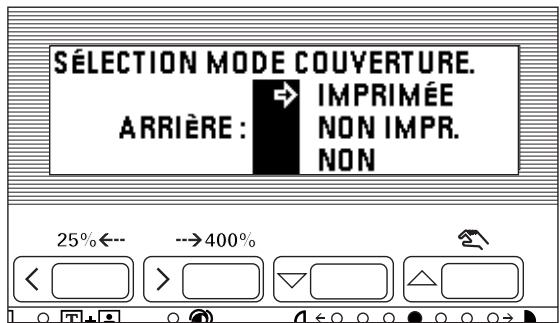
- Appuyer sur la touche d'entrée. Sélectionner les autres modes comme suit.
- Lors de la sélection de deux modes, l'écran de réglage du mode couverture apparait en premier.
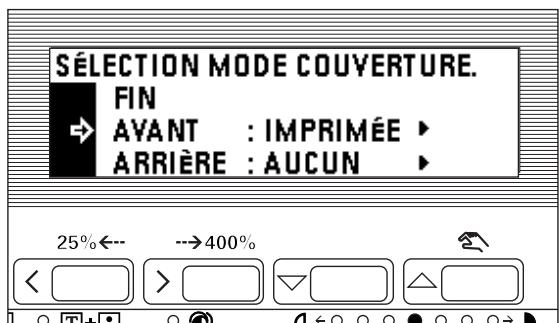
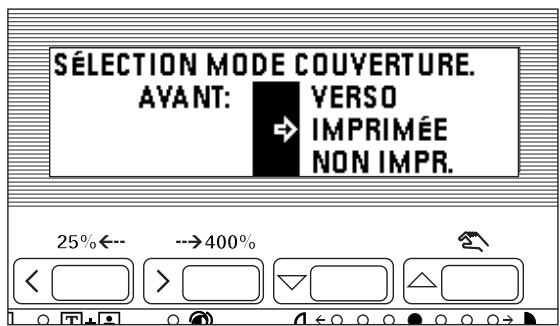
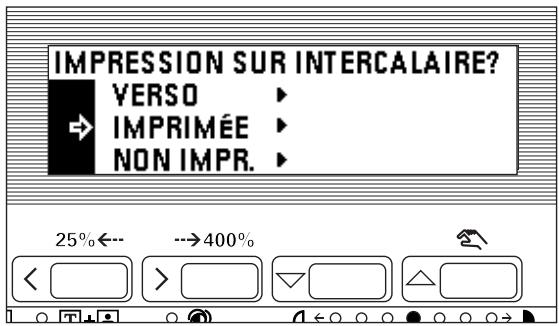
• Réglages du mode couverture 12. Mettre en place le papier devant être la couverture avant dans la dérivation multiple. 13. Le réglage actuel du mode couverture est affiché. Pour changer le réglage, appuyer sur la touche curseur vers le haut ou vers le bas et Sélectionner "AVANT" ou "ARRÊRE". Si le réglage n'est pas changé, aller à l'étape 19. 14. Appuyer sur la touche d'entrée. Si le réglage est changé à "AVANT", aller à l'étape suivante. S'il est changé à "ARRÊRE", aller à l'étape 17. 15. Appuyer sur la touche curseur vers le haut ou vers le bas pour sélectionner si la copie doit s'effectuer sur le recto de la feuille de couverture ou non. Pour copier sur le recto de la feuille de couverture, sélectionner "IMPRIMÉE". Sinon, sélectionner "NON IMPR." * Lors de la sélection de "VERSO" et de la copie recto/verso sur la feuille de couverture dans l'étape 6, sélectionner "VERSO". 16. Appuyer sur la touche d'entrée. Lorsque le réglage du mode couverture est terminé, aller à l'étape 19. Pour changer le réglage du verso, appuyer sur la touche curseur vers le bas pour sélectionner "ARRIÈRE" et appuyer sur la touche d'entrée. 17. Appuyer sur la touche curseur vers le haut ou vers le bas pour sélectionner si la copie doit être effectuée sur le verso de la feuille de couverture ou non. Pour copier sur le verso de la feuille de couverture, sélectionner "IMPRIMEE". Sinon, sélectionner "NON IMPR." Lorsque la couverture arrière n'est pas attachée, sélectionner "NON". 18. Appuyer sur la touche d'entrée.
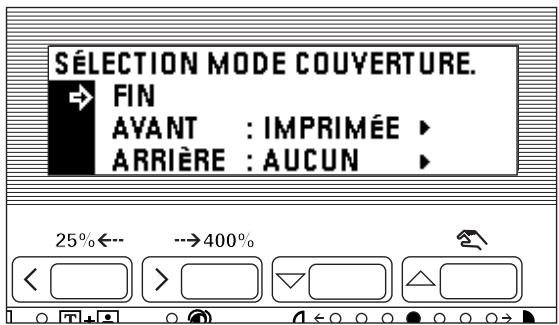
- Lorsque le réglage du mode couverture est terminé, appuyer sur la touche scoureur vers le bas pour sélectionner "FIN".
- étape 29. Lors de la sélection d'autres modes, aller à l'étape 21 ou 26.
- Réglages du mode intercalaire
- L'écran de réglage du mode intercalaire s'affiche. Sélectionner si la copie doit être effectuee sur la feuille intercalaire ou non. Pour copier sur la feuille intercalaire, sélectionner "IMPRIMÉE". Sinon, sélectionner "NON IMPR." * Lors de la seLECTION de "VERSO" et de l'exécution de la copie recto/verso sur la feuille intercalaire dans l' étape 6, sélectionner "VERSO".
- Appuyer sur la touche d'entrée.
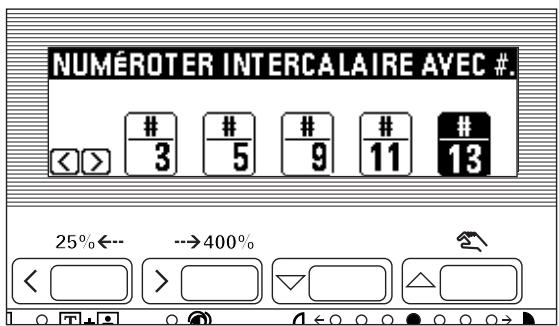
- Entrer le numéro des pages devant être spécifiées comme feuilles intercalaires avec les touches numériques.
- éro de page avec la touche curseur vers la droite ou vers la gauche et entrer les numéros de page avec les touches numériques. Jusqu'à 5 feuilles intercalaires peuvent être créées à la fois.
- Lorsque l'entrée des pages intercalaires est terminée, appuyer sur la touche d'entrée. L'affichage des messages retourne à l'écran "PRÊT À COPIER".
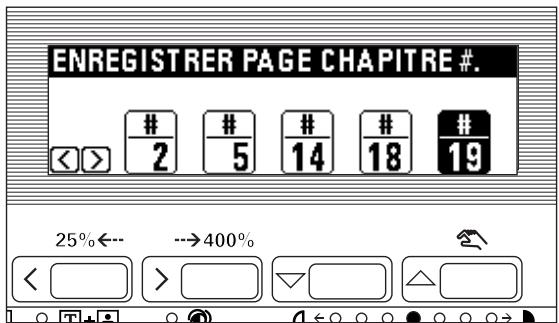
Réglages du mode de chapitre 26. Entrer le numero des pages devant être spécifiées comme feuilles de chapitre avec les touches numériques. 27. Lors de l'insertion de feuilles de chapitre multiples, mettre en valeur la boite d'entrée du numero de page avec la touche curseur vers la droite ou vers la gauche et entrer lesculosos de page avec les touches numériques. Jusqu'a 5 feuilles de chapitre peuvent etre createes a la fois. 28. Lorsque l'entrée des pages de chapitre est terminée, appuyer sur la touche d'entrée. L'affichage des messages returne à l'écran "PRÉT À COPIER".
- Mettre l'original (les originaux) en place.
- Appuyer sur la touche depuis. Le balayage des originaux commence. Lors de la mise en place de l'original dans le DF, la copie est exécutée. Lors de la mise en place de l'original sur la vitre d'exposition, aller à l'étape suivante.
- Remplacer l'original et appuyer sur la touche numérique "#". Le balayage des originaux commence. Effectuer les mêmes procédures pour les originaux dont la copie doit être exécutée et enfin, appuyer sur la touche départ. La copie commence.
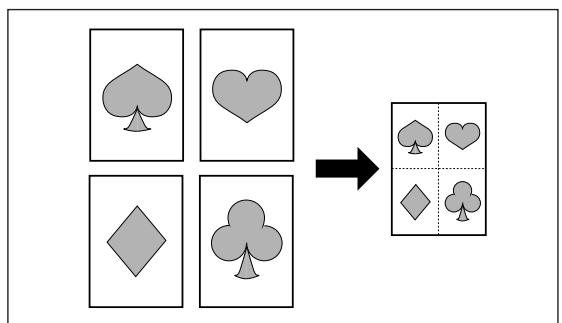
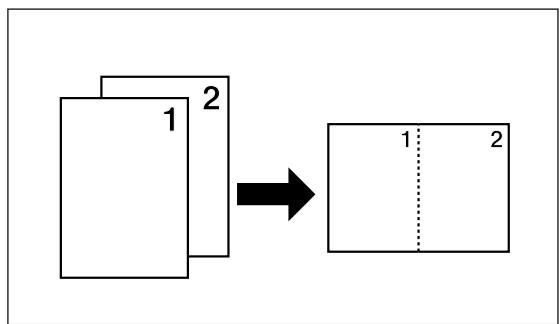
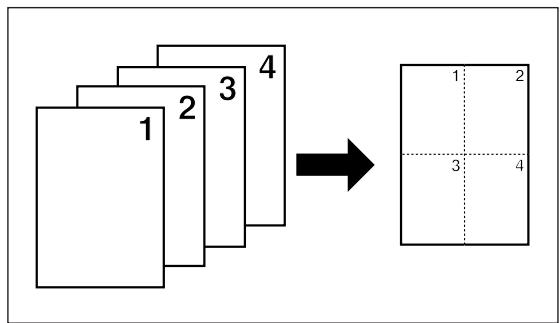
Une copie à partir de deux ou quatre originaux [Copie de mise en page] 2 ou 4 originaux peuvent être combinés en une seule copie. Il est également possible de délimiter la marge de chaque original par une ligne continue, une ligne pointillée ou une marque d'enregistrement.
- L'original et le papier de copie doivent être de format standard.
Utiliser ce mode pour copier deux originaux sur une même feuille. Il peut être utilisé conjointement avec le mode de copie recto/verso pour copier quatre originaux sur une même feuille, bien que cela nécessite l'unité recto/verso en option. (Lors de la mise en place des originaux sur la vitre d'exposition, les originaux sont arrangés dans l'ordre 1 à 2.)
- Lors de l'exécution de la copie recto/verso, les images du côté arrêtées peuvent être tournées.
Utiliser ce mode pour copier quatre originaux sur une même feuille. Il peut être utilisé conjointement avec le mode de copie recto/verso pour copier huit originaux sur une même feuille, bien que cela nécessite l'unité recto/verso en option. (Lors de la mise en place des originaux sur la vitre d'exposition, les originaux sont arrangés dans l'ordre 1, 2, 3 et 4.)
- Dans le mode "4 en 1", les modes disponibles diffèrent en fonction de l'orientation des originaux.
- Lors de l'exécution de la copie recto/verso, les images du côté arrêté peuvent être tournées.
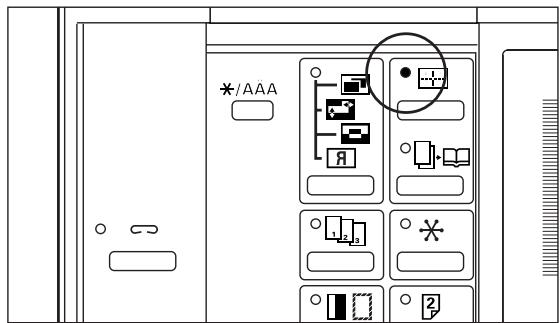
- Appuyer sur la touche mise en page pour allumer l'indicateur. L'écran de réglage de la copie de mise en page apparait.
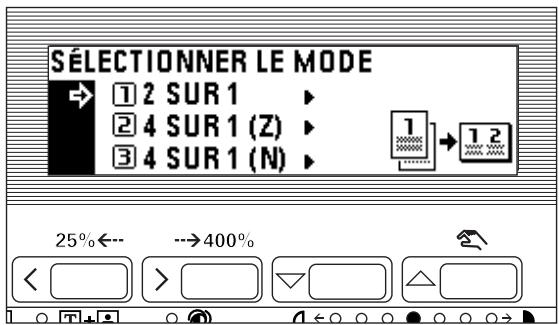
- Appuyer sur la touche curseur vers le haut ou vers le bas pour sélectionner le mode de copie de mise en page.
- Appuyer sur la touche d'entrée.
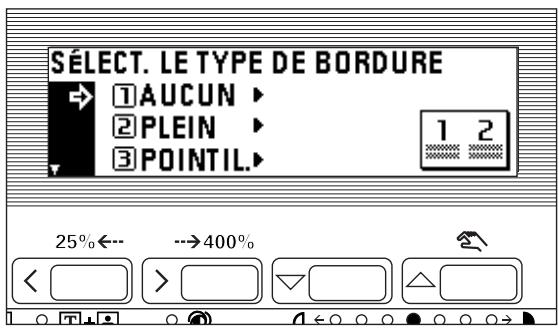
- Appuyer sur la touche curseur vers le haut ou vers le bas pour sélectionner le type de couture. Sélectionner parmi "POINTIL.", "PLEIN" et "TRTCOUP".
- Appuyer sur la touche d'entrée.
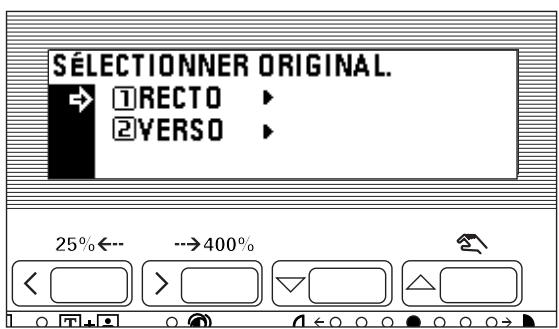
- Appuyer sur la touche curseur vers le haut ou vers le bas pour selectionner le type de l'original. Sélectionner "RECTO" pour un original recto et "VERSO" pour un original recto/verso.
- étape suivante. Si elle n'est pas utilisée, aller à l'étape 10.
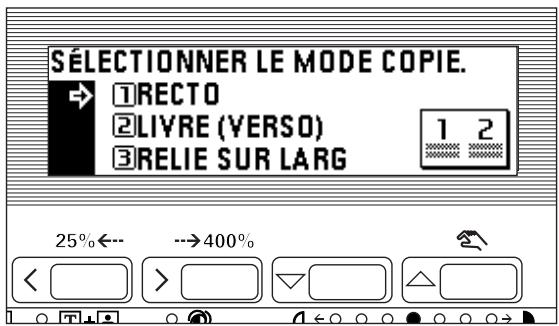
- Appuyer sur la touche curseur vers le haut ou vers le bas pour selectionner le type de copie. Sélectionner "RECTO" pour une copie recto, "LIVRE (VERSO)" pour une copie recto/verso et "RELIE SUR LARG" pour tourner l'image du côté verso d'une copie recto/verso.
- Appuyer sur la touche d'entrée.
- Mettre l'original (les originaux) en place.
- Avant demettre les originaux en place sur la vitre d'exposition, veiller à ce qu'ils soient dans un ordre qui produit les images dans les positions numérotées.
- Sélectionner le papier en fonction de la situation.
- Appuyer sur la touche département.
- Si les originaux sont mis en place dans le DF, tous les originaux sont balayés un par un et la copie s'effectue en conséquence.
- Si les originaux sont mis en place sur la vitre d'exposition, aller à l'étape suivante.
- Remplacer l'original et appuyer sur la touche numérique "#". Le balayage des originaux commence. Effectuer les mêmes procédures pour les originaux dont la copie doit être exécutée et enfin, appuyer sur la touche départ. La copie commence.
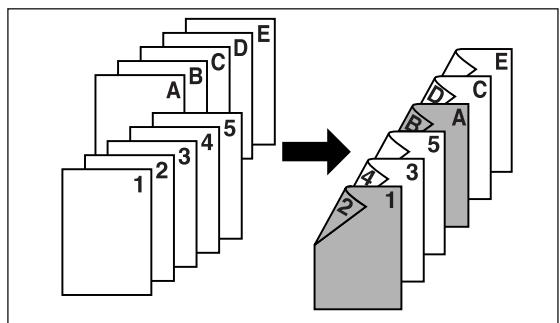
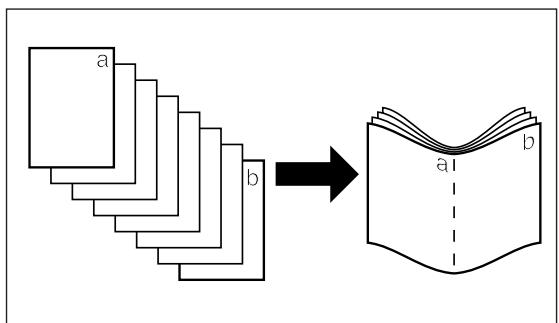
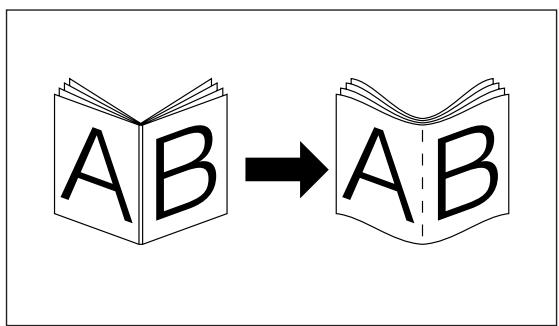
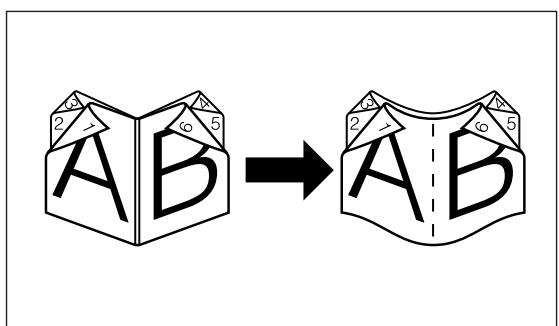
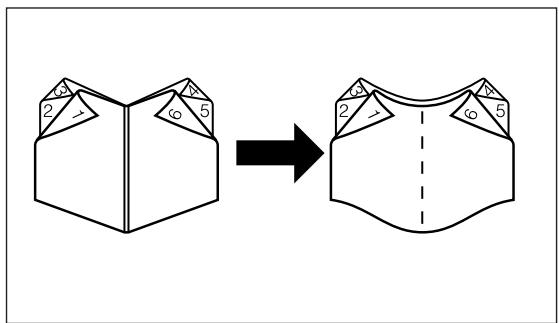
(11) Pour copier comme une brochure (Original feuille) [Copie de brochure] Ce mode peut être utilisé pour copier des originaux recto/recto/verso sur des copies de deux pages, recto/verso de façon à empiler et plier les copies finies en format de brochure. L'unité recto/verso en option doit être installée pour pouvoir utiliser cette fonction. Le nombre des originaux doit être un multiple de quatre, sinon la dernière page (les dernières pages) des copies ressortira vierge.
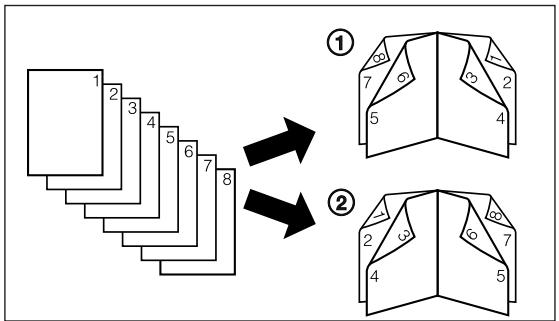
① Si "DROITE" est sélectionné comme ordre des pages La copie est exécutée de façon à ce que les pages empilées et pliées des copies finies soient lues de la droite vers la gauche. ② Si "GAUCHE" est sélectionné comme ordre des pages La copie est exécutée de façon à ce que les pages empilées et pliées des copies finies soient lues de la gauche vers la droite.
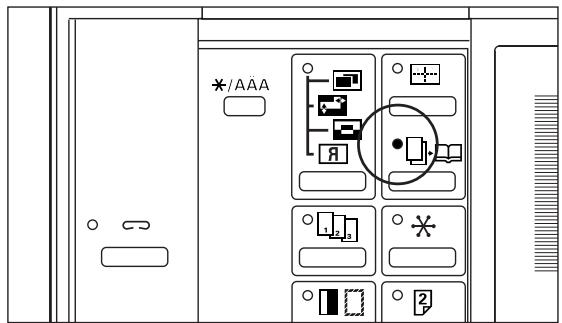
- Appuyer sur la touche brochure pour allumer l'indicateur. L'écran de sélection des fonctions apparait.
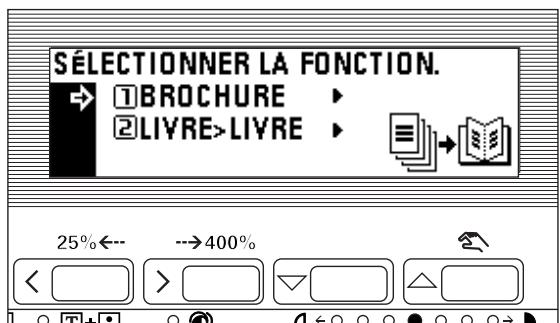
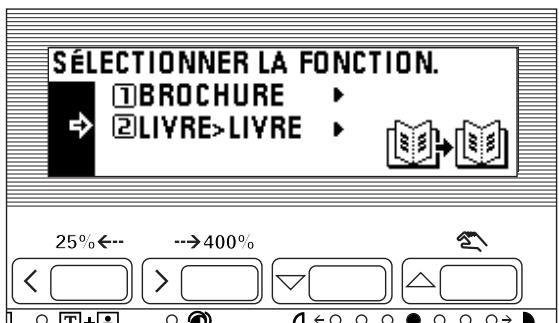
- S'assurer que "BROCHURE" est selectionné et appuyer sur la touche d'entrée. L'écran de réglage du mode brochureurre apparait.
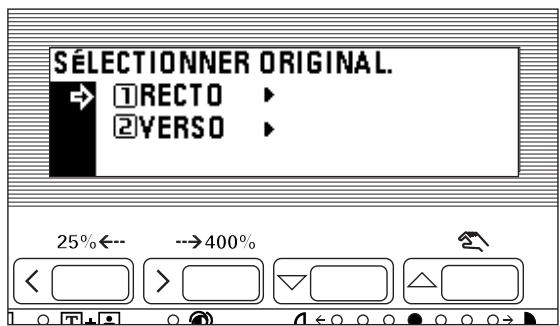
- Appuyer sur la touche curseur vers le haut ou vers le bas pour spécifique le type de l'original. Sélectionner "RECTO" pour un original recto et "VERSO" pour un original recto/verso.
- Appuyer sur la touche d'entrée.
- Appuyer sur la touche curseur vers le haut ou vers le bas pour spécifier l'orientation de la reliure.
- Appuyer sur la touche d'entrée. L'affichage des messages change pour l'écran "MODE RECTO-VERSO".
- Mettre l'original (les originaux) en place.
- Lors de la mise en place des originaux sur la vitre d'exposition, les mettre en place à partir de la feuille devant être la première page.
- Sélectionner le papier en fonction de la situation.
- Appuyer sur la touche département.
- Lors de la mise en place des originaux sur le DF, balayer les originaux un par un. La copie commence après que le balayage ait eté exécuté.
- Après avoir mis les originaux en place sur la vitre d'exposition, aller à l'étape suivante.
- Après qu'un original ait été établi, le replacer par l'original suivant et appuyer sur la touche "#" des touches numériques.
- Régler cette opération pour tous les originaux.
- Lorsque le balayage de tous les originaux est terminé, appuyer sur la touche départ. La copie commence.
(12) Copie comme un livre (Originaux livre)
Mode de copie de brochure + couverture
Ce mode peut être utilisé pour effectuer des copies comme un livre avec des couvertures soit vierges, soit avec une image.
- L'unité recto/verso en option doit être installée pour utiliser cette fonction.
- L'original et le papier copie doivent être de formats A3 et A4R.
L'original devant être copié sur la couverture avant est lu en premier. Le papier sur lequel il est copié dessort à la position de la couverture avant après que les copies finies aient été pliées au centre.
Lorsque les copies finies sont pliées au centre, les couvertures avant et arrière dessortent vierges.
- Appuyer sur la touche brochure pour allumer l'indicateur. L'écran de sélection des fonctions apparait.
- Appuyer sur la touche curseur vers le bas pour sélectionner "LIVRE>LIVRE".
- Appuyer sur la touche d'entrée.
L'écran de réglage du mode livre-livre apparait.
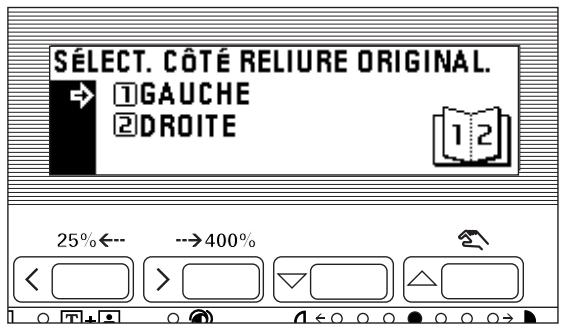
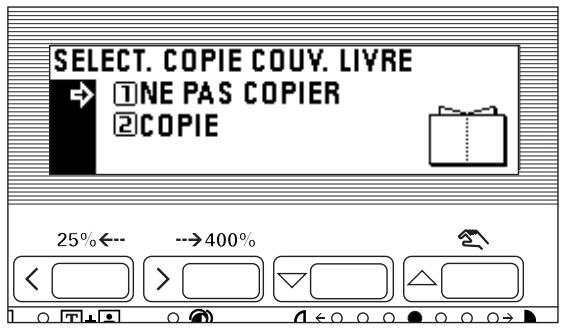
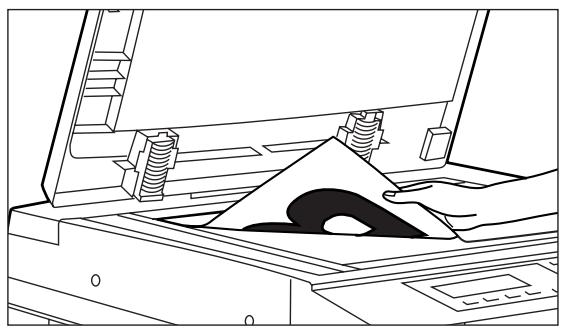
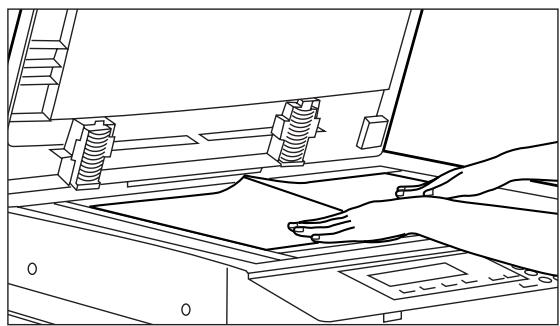
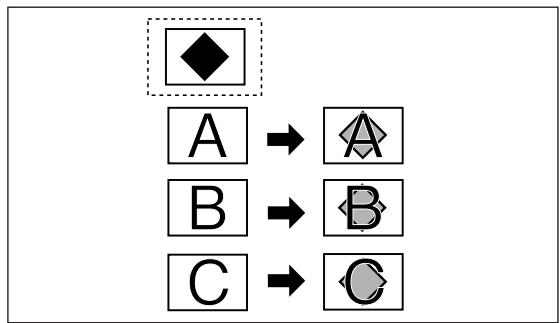
- Appuyer sur la touche curseur vers le haut ou vers le bas pour spécifier la direction de la reliure.
- Appuyer sur la touche d'entrée.
- Appuyer sur la touche curseur vers le haut ou vers le bas pour sélectionner si la copie doit être effectuée sur la couverture avant ou non.
- Appuyer sur la touche d'entrée. Lors de la mise en place de l'original sur la vitre d'exposition, aller à l'étape suivante. Lors de la mise en place dans le DF, aller à l'étape 13.
- Lors de la copie sur la couverture avant, mettre l'original à deux pages devant être la couverture avant en place sur la vitre d'exposition. Lorsqu'aucune copie n'est exécutée sur la couverture avant, mettre l'original à deux pages devant être la première page en place.
- Appuyer sur la touche département. Après que l'original ait été balayé, le prisonner.
- Mettre l'original à deux pages suivant en place sur la vitre d'exposition.
- Appuyer sur la touche "#" des touches numériques. Commencer le balayage de l'original. Lorsque le balayage est terminé, replacer l'original et balayer en conséquence.
- Après que tous les originaux aient été balayés, appuyer sur la touche départ. La copie commence.
- Arranger les originaux en une pile avec le premier devant être copied place au sommet. Les doivent en place dans le DF et appuyer sur la touche départ. La copie commence. (13) Pour produit des images superposées [Superposition formulaire] Ce mode peut être utilisé pour lire le premier original dans la mémoire et superposer son image sur les copies effectuées à partir des originaux suivants. L'exposition de l'image superposée peut être ajustée.
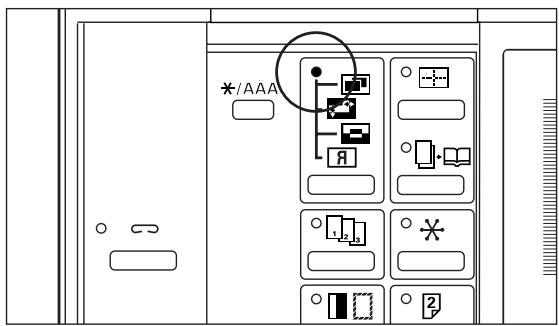
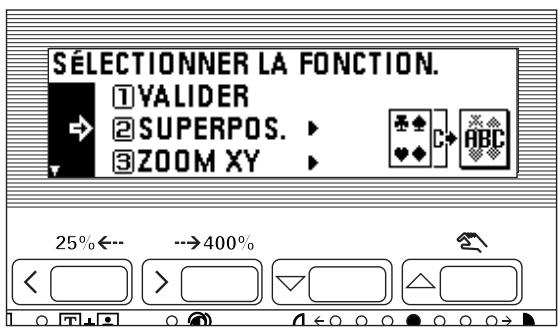
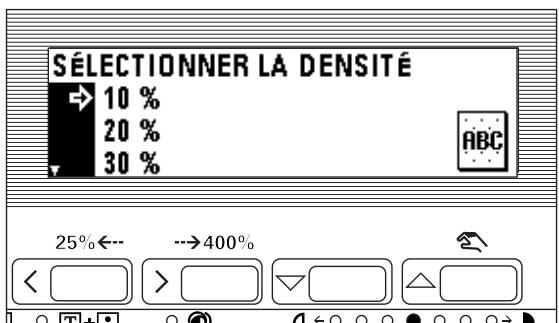
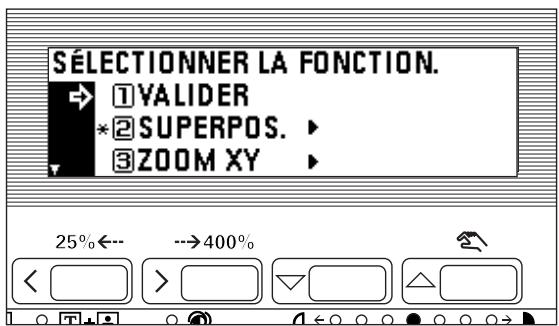
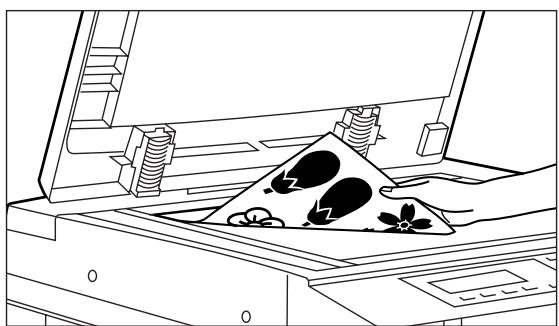
- Appuyer sur la touche image pour allumer l'indicateur. L'écran de sélection des fonctions apparait.
- Appuyer sur la touche curseur vers le bas pour sélectionner "SUPERPOS." et appuyer sur la touche d'entrée. L'écran de réglage de superposition formulaire apparait.
- Appuyer sur la touche curseur vers le haut ou vers le bas pour sélectionner l'exposition de copie de l'original de superposition. Le niveau de l'exposition peut être sélectionné parmi 10 étapes entre 10% et 100%.
- Appuyer sur la touche d'entrée.
- S'assurer que "VALIDER" a été sélectionné et appuyer sur la touche d'entrée.
- Mettre l'original (les originaux) en place.
- Si les originaux sont mis en place dans le DF, placer l'image originale de superposition comme première feuille.
- Si les originaux sont mis en place sur la vitre d'exposition, placer l'image de superposition en premier.
- Appuyer sur la touche département.
- Si les originaux sont mis en place dans le DF, tous les originaux sont balayés un par un et la copie s'effectue en conséquence.
- Si un original est mis en place sur la vitre d'exposition, aller à l'étape suivante.
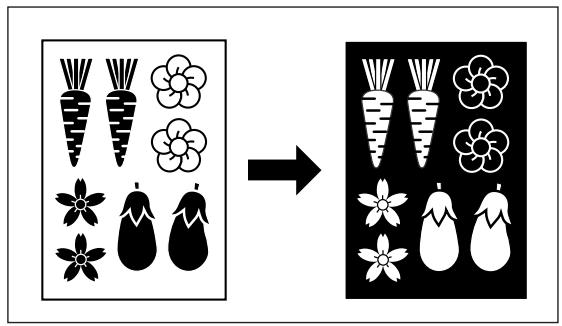
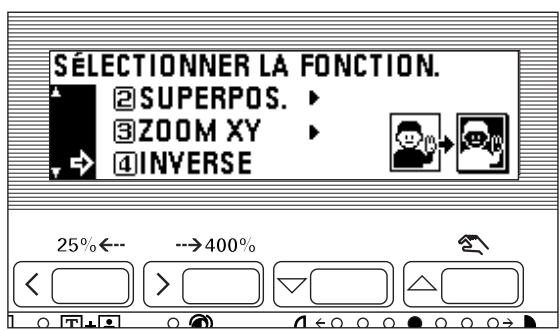
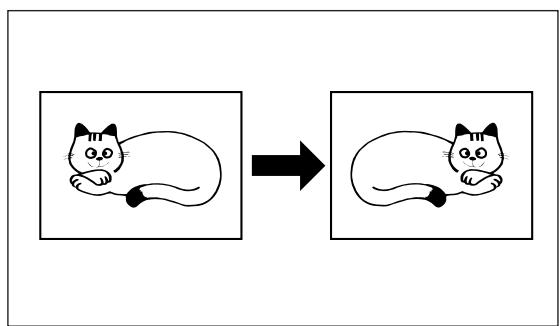
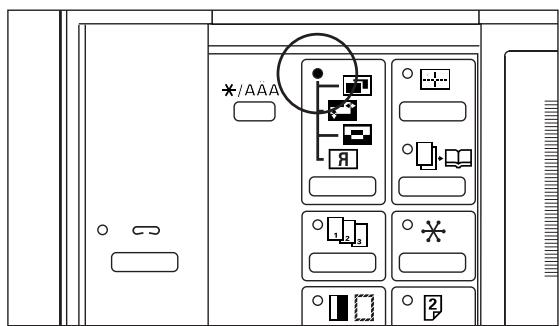
- Remplacer l'original après qu'un original ait été balayé et appuyer sur la touche départ. La copie commence.
- Si des originaux supplémentaires doivent être copiés, mettre les autres originaux en place de la même manière.
(14) Inversion noir/blanc [Copie inversion]
Lors de la copie, les zones noires et blanches de l'image sont inversées (inversion).
- Si de multiples copies inversées sont exécutées, "ATTENDRE SVP. CONTROLE TONER. ATTENDRE SVP" peut apparaitre.
- Mettez l'original (les originaux) en place.
- Appuyer sur la touche image pour allumer l'indicateur.
L'écran de sélection des fonctions apparait.
- Appuyer sur la touche curseur vers le haut ou vers le bas pour sélectionner "INVERSE".
- Appuyer sur la touche d'entrée.
- S'assurer que "VALIDER" a été sélectionné et appuyer sur la touche d'entrée. L'affichage des messages returne à l'écran "PRÉT À COPIER".
(15) Création de copies avec image en miroir [Mode d'image en miroir] Ce mode peut effectuer des copies avec image en miroir.
- Mettez l'original (les originaux) en place.
- Appuyer sur la touche image pour allumer l'indicateur. L'écran de sélection des fonctions apparait.
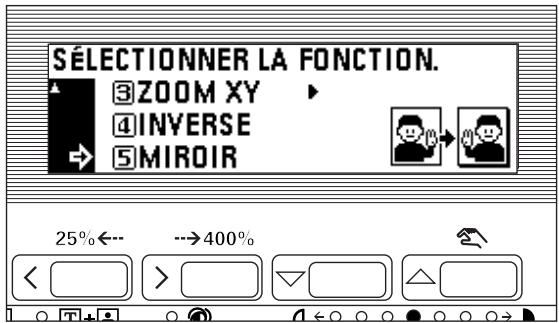
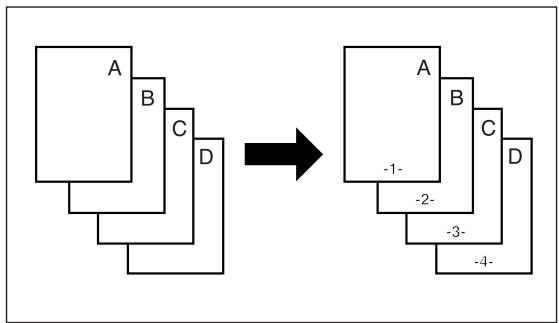
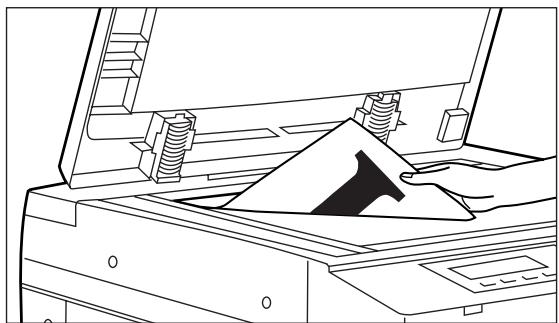
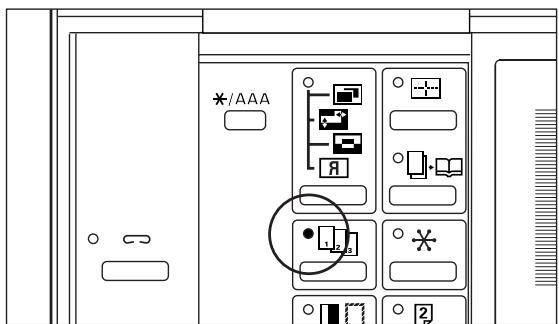
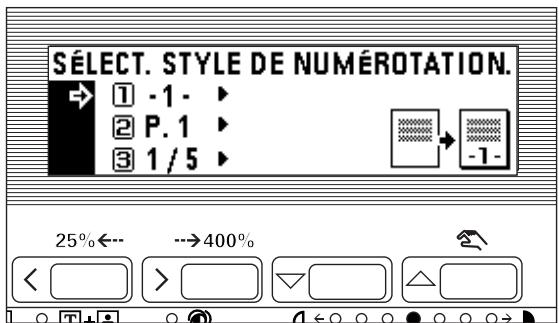
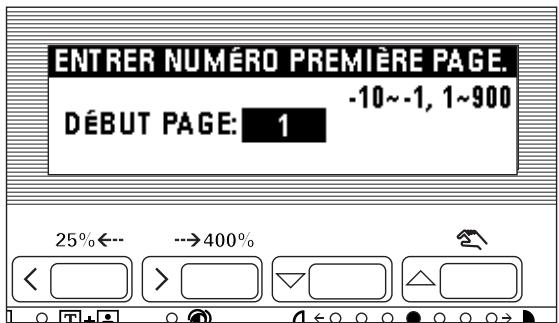
- Appuyer sur la touche curseur vers le haut ou vers le bas pour sélectionner "MIROIR".
- Appuyer sur la touche d'entrée.
- S'assurer que "VALIDER" a été sélectionné et appuyer sur la touche d'entrée. L'affichage des messages retourne à l'écran "PRÊT À COPIER."
(16) Impression du numéro des pages sur les copies [Impression du numéro des pages]
Lorsque des copies sont effectuées à partir d'originaux multiples, il est possible d’assigner des numéros de page dans l'ordre numérique depuis le premier original. Il est possible de choisir parmi trois formes d'impression : "-1-", "P.1", et "1/5". Les numéros de page sont imprimés au milieu du bas de la page.
- Lorsque "1/5" est sélectionné, le nombre total des pages est imprimé comme dénominateur.
- La page devant commencer l'impression peut être réglée entre les pages "-10" à "-1" et "1" à "900".
- Mettre l'original (les originaux) en place.
- Appuyer sur la touche numéro de page pour allumer l'indicateur. L'écran de réglage d'impression du numéro des pages apparait.
- Appuyer sur la touche curseur vers le haut ou vers le bas pour sélectionner le mode d'impression du numéro des pages.
- Appuyer sur la touche d'entrée.
- Lorsqu'un signe moins (-) est entré, son numéro de page n'est pas imprimé. Après
Par exemple, pour commencer l'impression à partir du troisième original, régler "-2".
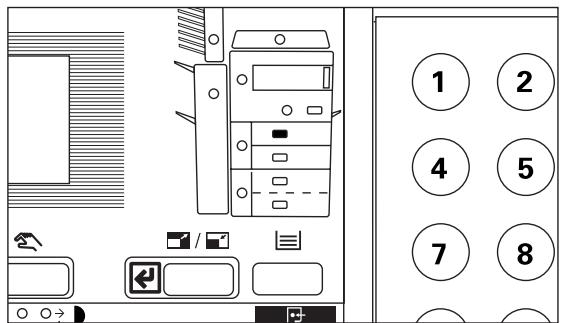
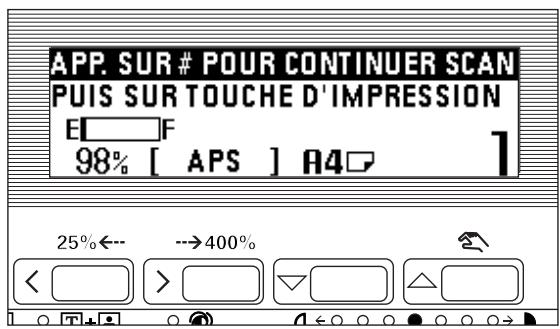
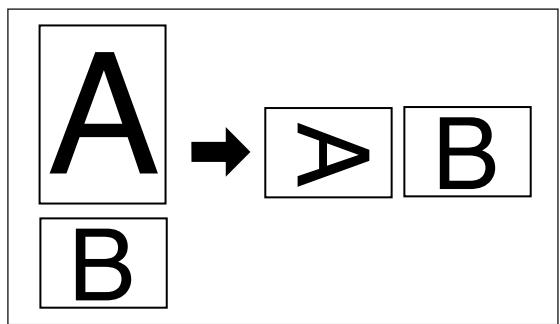
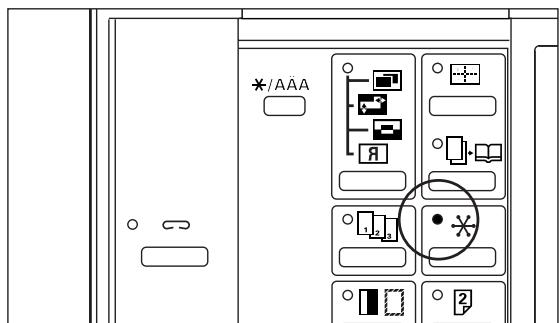
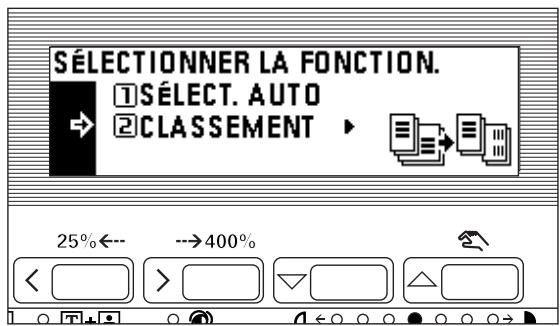
- Appuyer sur la touche d'entrée.
- Appuyer sur la touche départ. Le balayage des originaux commence. Lors de la mise en place de l'original dans le DF, la copie est exécutée. Lors de la mise en place de l'original sur la vitre d'exposition, aller à l'étape suivante.
- Remplacer l'original et appuyer sur la touche numérique "#". Le balayage des originaux commence. Effectuer les mêmes procédures pour les originaux dont la copie doit être exécutée et enfin, appuyer sur la touche départ. La copie commence.
(17) Unification des différents formats d'originaux en un format [Mode classement] Des originaux de différents formats peuvent être séparés en groupes de même format, balayés et copiés sur du papier de même format.
- Le DF en option doit être installé pour utiliser cette fonction.
- Ce mode peut être combiné avec la copie recto/verso si l'unité recto/verso en option est utilisée.
- L'original peut être mis en place dans le DF et sur la vitre d'exposition.
- Appuyer sur la touche sélection automatique/classment pour allumer l'indicateur.
L'écran de sélection des fonctions apparait.
- Appuyer sur la touche curseur vers le bas pour sélectionner "CLASSEMENT".
- Appuyer sur la touche d'entrée.
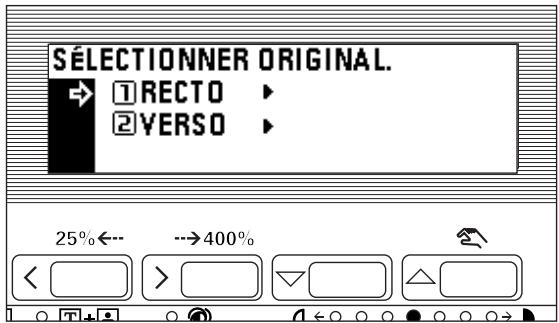
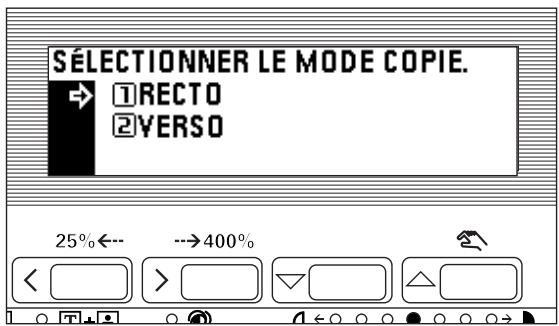
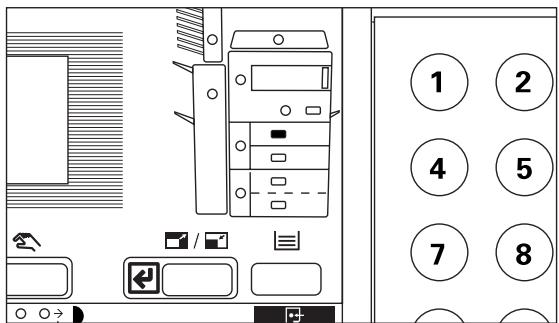
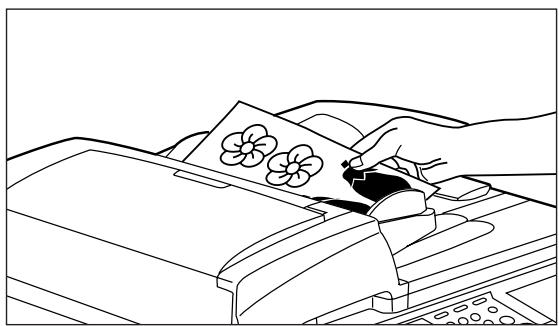
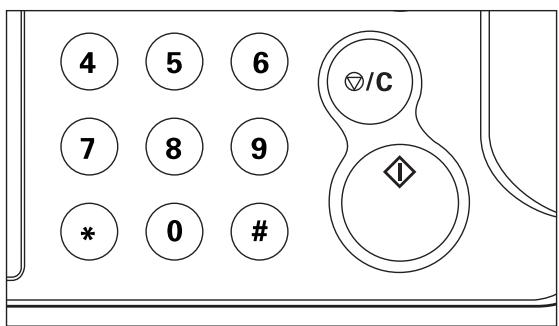
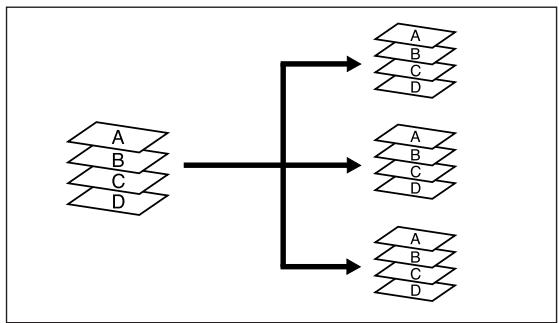
- Appuyer sur la touche curseur vers le haut ou vers le bas pour spécifier le type des originaux. Sélectionner "RECTO" pour un original recto et "VERSO" pour un original recto/verso.
- Appuyer sur la touche d'entrée. Si le copieur est équipé d'une unité recto/verso en option, aller à l'étape suivante. S'il ne l'est pas, aller à l'étape 8.
- Appuyer sur la touche curseur vers le haut ou vers le bas pour selectionner le type des copies. Sélectionner "RECTO" pour des copies recto et "VERSO" pour des copies recto/verso.
- Appuyer sur la touche d'entrée.
- Appuyer sur la touche sélection du papier pour sélectionner le format du papier.
- Mettre des originaux du même format en place dans le DF.
- Appuyer sur la touche départ. Le balayage commence.
- Après que tous les originaux aient été balayés, mettre les originaux de format différent en place dans le DF.
- Appuyer sur la touche numérique "#". Le balayage commence.
- Répéter les étapes 11 et 12 pour chaque original du même format.
- Après que tous les originaux aient été balayés, appuyer sur la touche départ. La copie commence. (18) Tri automatique [Copie tri] La copie étant exécutée après que plusieurs originaux aient été mémorisés, les copies peuvent être triées dans le nombre de yeux requis, même sans avoir recours au finisseur en option.
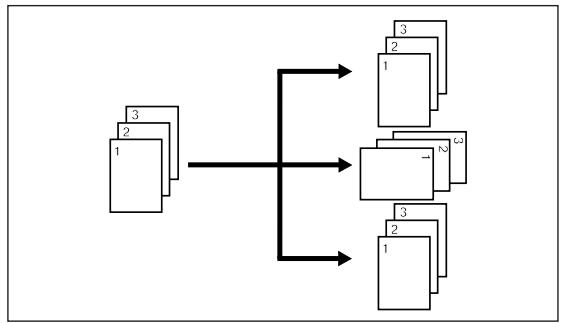

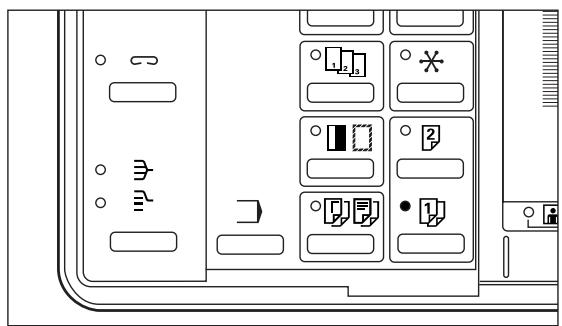
- Si "MARCHE" est réglé dans "⑱ ROTATION TRIER" à la page 60, et si le format du papier est A4, l'orientation de chaque jeu de copie est changée, rendant les copies facies à manipuler. Pour utiliser ce réglage, le papier A4 doit être mis en place dans le sens de la longueur dans un tiroir et dans le sens de la largeur dans un l'autre.
- Mettre l'original (les originaux) en place.
- Appuyer sur la touche tri pour allumer l'indicateur.
- Entre le nombre de copies et appuyer sur la touche département. Lorsque le DF est utilisé, il balaye et copie les originaux un à la fois. Lors de la mise en place des originaux sur la vitre d'exposition, aller à l'étape suivante.
- Mettre l'original suivant en place et appuyer sur la touche "#" des touches numériques.
- Répéter cette opération pour tous les originaux.
- Après que tous les originaux aient été balayés, appuyer sur la touche départ. La copie commence.
(19) Mémorisation des réglages fréquemment utilisés [Mode de programme] Jusqu'à sept des combinaisons des modes de copie et des fonctions affichées sur le panneau de commande peuvent être enregistrées.
Enregistrement des réglages
- Régler les modes de copie devant être enregistrés sur le panneau de commande et retourner à l'écran "PRÊT À COPIER".
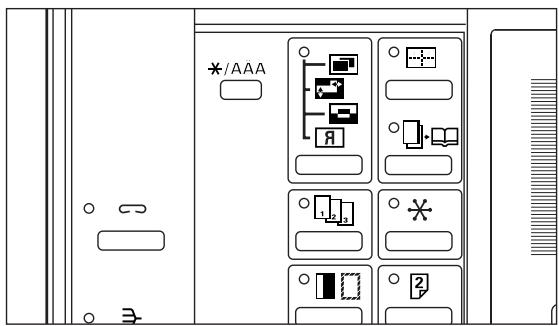
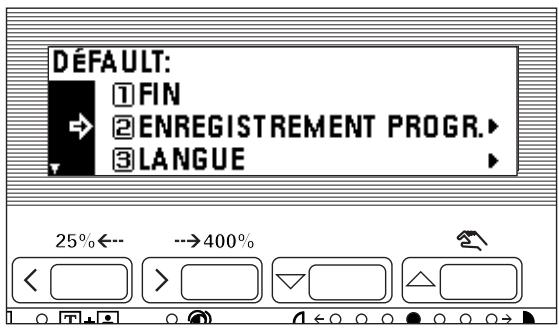
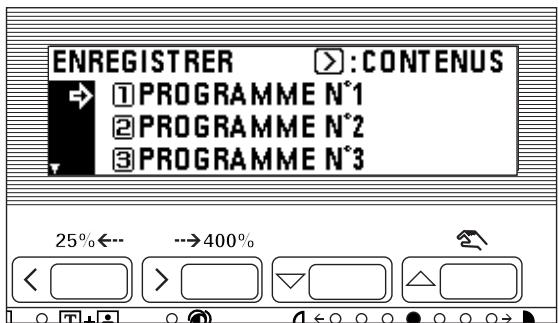
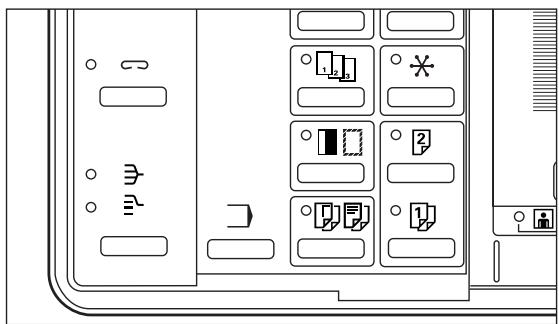
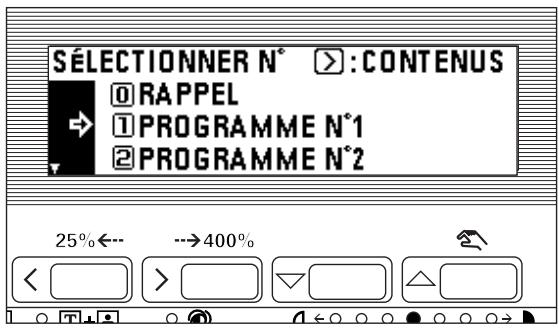
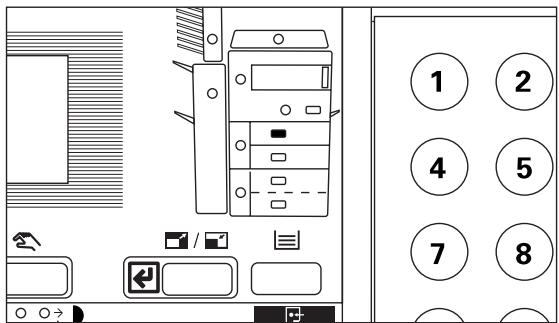
- Appuyer sur la touche */langue.
L'écran de réglage du mode de contrôle apparaît.
- S'assurer que "ENREGISTREMENT PROGR." est sélectionné et appuyer sur la touche d'entrée.
- Appuyer sur la touche curseur vers le haut ou vers le bas pour sélectionner le numé éro du programme.
- Appuyer sur la touche de curseur vers la droite affiche les détails de chaque réglage. Lorsqu'un programme contient de nombreux réglages, continuer à appuyer sur la touche de curseur vers la droite pour confirmer le contenu. Appuyer sur la touche de curseur vers la gauche fait returner l'écran où il étaitAAParavant.
- Appuyer sur la touche d'entrée. L'affichage des messages returne à l'écran "PRÉT À COPIER." La copie peut être exécutée comme spécifique par les réglages enregistrés dans les programmes.
② Appel d'un programme 1. Appuyer sur la touche programme. 2. Appuyer sur la touche curseur vers le haut ou vers le bas pour selectionner les numérods du programme enregistré. Les touches numériques peuvent également être utilisées pour régler le numéro du programme. Appuyer sur la touche de curseur vers la droite affiche les détails de chaque réglage. Lorsqu'un programme contient de nombreux réglages, continuer à appuyer sur la touche de curseur vers la droite pour confirmer le contenu. Appuyer sur la touche de curseur vers la gauche fait returner l'écran où il étaitAAParavant. 3. Appuyer sur la touche d'entrée. L'affichage des messages returne à l'écran "PRÉT À COPIER." La copie peut être exécutée comme spécifique par les réglages enregistrés dans les programmes. Àprous avoir mis l'original en place et avoir appuyé sur la touche départ, la copie est exécutée comme spécifique par les réglages enregistrés dans le programme.
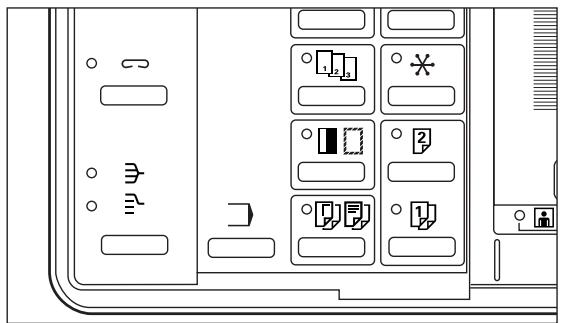
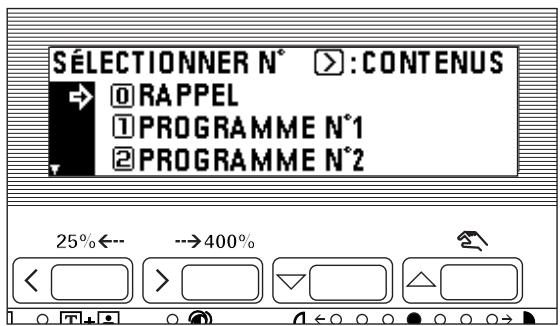
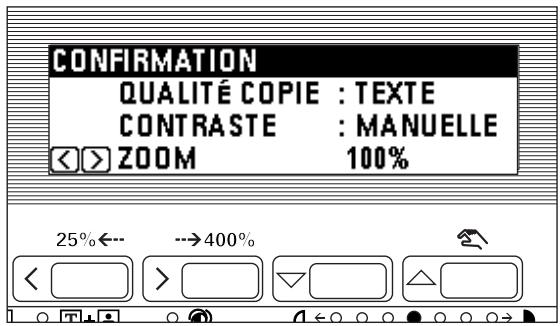
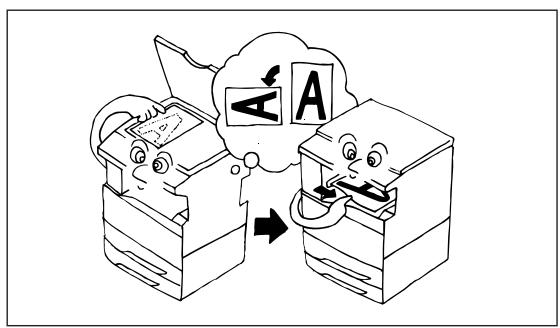
Mode d'appel
Lors du réglage du mode de copie, le contenu du réglage peut être confirmé.
- Appuyer sur la touche programme.
- S'assurer que "RAPPEL" est sélectionné et appuyer sur la touche d'entrée.
- Appuyer sur la touche de curseur vers la droite ou vers la gauche pour afficher le contenu du réglage sur l'affichage des messages.
- Après avoir confirmé, appuyer sur la touche d'entrée. L'affichage des messages retourne à l'écran "PRÉT À COPIER".
Rotation de copie
Même lorsque l'orientation de l'original est différente de celle du papier dans le tiroir, l'image est tournée de 90 degrés dans le sens inverse des aiguilles d'une montre pour la copie. Pour cette fonction, aucun réglage n'est nécessaire.
- Le format de papier disponible pour la rotation de copie est limité à A4.
(22) Fonction d'économie d'énergie (préchauffage)
Cette fonction met le copieur hors tension pour économiser l'énergie en appuyant sur la touche économie d'énergie (préchauffage), tout en laissant l'interrupteur principal sur la position de marche. Lorsque cette fonction est activée, l'indicateur Economie d'énergie (préchauffage) est le seul indicateur allumé sur le panneau de commande.
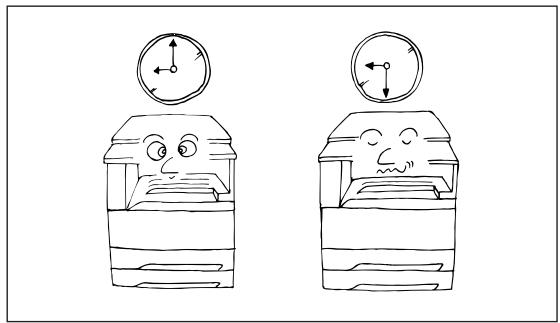
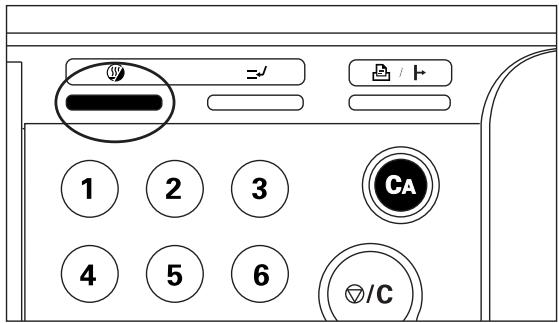
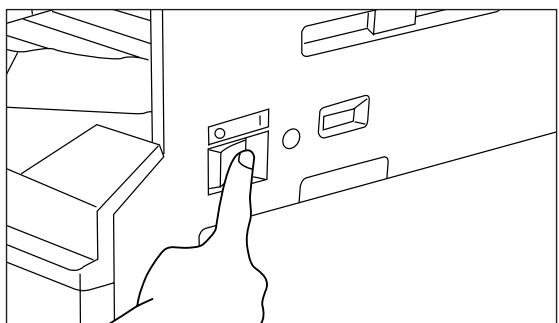
- Pour reprendre la copie après que la fonction d'économie d'énergie (préchauffage) ait été activée, appuyer de nouveau sur la touche économie d'énergie. Le copieur prend environ 30 secondes pour sortir du mode d'économie d'énergie (préchauffage).
- La fonction d'économie d'énergie automatique peut être réglée pour se déclencher après qu'une certaine période s'est écoulée sans copie. (Voir ⑤ AUTO PRECHAUFF. à la page 63.)
Fonction de coupure automatique du courant
Cette fonction met automatiquement l'interrupteur principal sur la position d'arrêt (O) si aucune opération de copie n'a lieu pendant une certaine période (15 à 240 minutes). Pour reprendre la copie, mettre l'interrupteur principal sur la position de marche ( | ).
- Fonction de coupure automatique du courant
La fonction de coupure automatique du courant est une caractéristique d'économie d'énergie qui met automatiquement l'interrupteur principal sur la position d'arrêt.
(O) lorsqu'un certain temps s'écoule sans exécution de copie.
Les copieurs sont généralement plus en mode d'attente qu'en mode de fonctionnement et la consommation en mode d'attente représente une large part de la consommation totale. Le fait que le copieur se mette sur la position d'arrêt (O) réduit la consommation de courant inutile dans le mode d'attente ou la nuit lorsque le copieur est laissé en marche. Il en résulte une note d'électricité plus BASSE.
- Pour changer la durée restant jusqu'à ce que la fonction d'arrêt automatique s'enclenche, voir "⑥ TEMPS ARRÊT AUT" à la page 64. Pour annuler la fonction de fermeture automatique, voir "② ARRÊT AUTO" à la page 63.
Contrôle de copie
Le nombre total des copies effectuées par chaque service peut être contrôlé en utilisant un code à 4 chiffres pour jusqu'à 500 services.
La limite du nombre de copies peut être changée service par service.
① Mode de contrôle de copie
| Mode de contrôle de copie | Contenu du mode de contrôle de copie | Page |
| • Enregistrement de nouveaux codes dépt | Assigne un code dépt à 4 chiffres et un nombre maximum de copies aux services de la société. Il est possible d'assigner un code jusqu'à 500 services. Les limites sont régliées en unités de 1000 feuilles, jusqu'à un maximum de 999.000 feuilles.L'entrée de "0" permet la copie illimitée.Lorsqu'un service atteint sa limite, le copieur n'effectue plus de copies. | 50 |
| • Effacement des codes dépt | Efface les codes dépt enregistrés. | 51 |
| • Modification des limites | Modifie les limites pour les copies des services respectifs sans effacer ou ré-enregistrer de codes dépt. | 52 |
| • Libération des comptes de copie | Libéré tous les comptes de copie des différents services après une période appropriée.Les comptes de copie ne peuvent cependant pas être libérée individuelle. | 53 |
| • Visualisation des comptes de copie | Affiche le nombre de copies. Le nombre total de copies peut être affché ainsi que le format du papier et le code dépt. | 53 |
| • Impression de la liste de contrôle de copie | Imprime le nombre de copies effectuées par code dépt. | 54 |
| • Mise en/hors circuit du contrôle de copie | Mettre le contrôle de copie en circuit lorsque cela est nécessaire (pour appliquer les réglages effectuels). Le méttre hors circuit lorsque cela n'est pas nécessaire. | 54 |
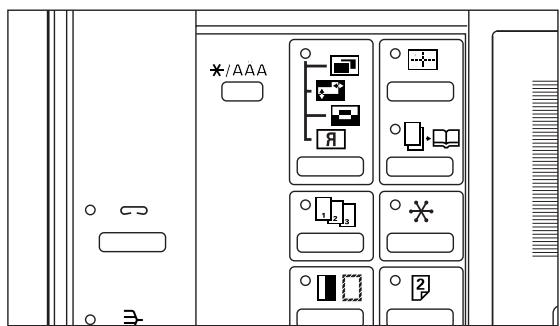
① Affichage de l'écran de sélection du mode de contrôle de copie
- Appuyer sur la touche */langue.
- L'écran de sélection du mode de contrôle apparaît.
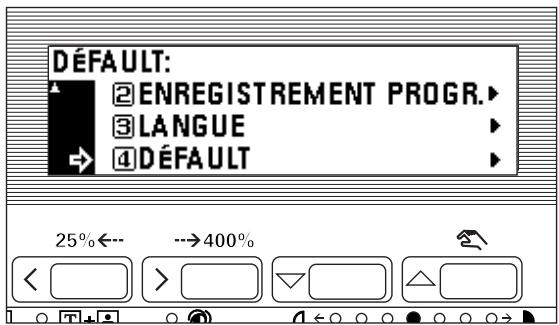
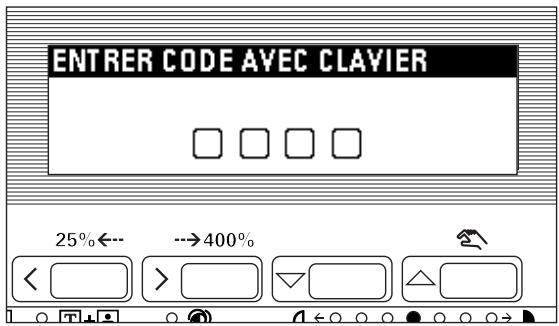
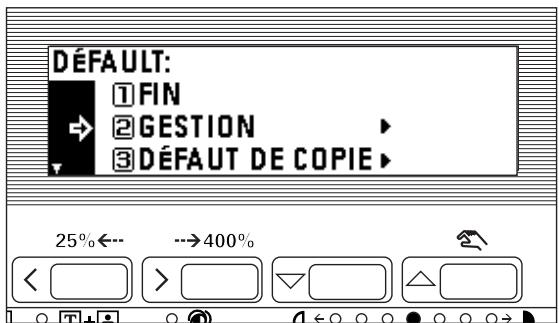
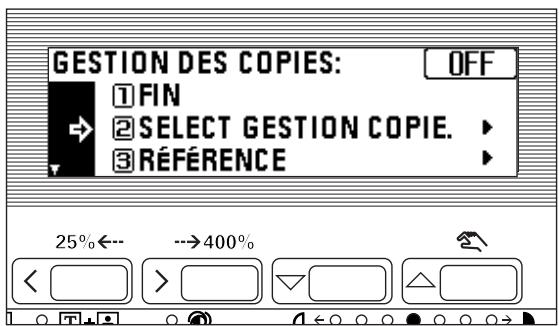
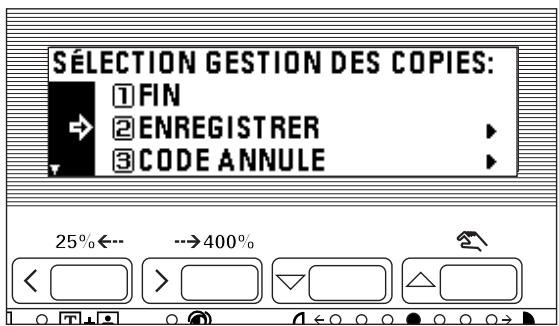
- Appuyer sur la touche curseur vers le bas pour sélectionner "DEFAULT".
- Appuyer sur la touche d'entrée.
- Entre le code NIP "3100" avec les touches numériques.
- Le code NIP à quatre chiffres peut être changé. (Voir "⑧ ADMINIST. CODES ENTRE" à la page 64.)
- S'assurer que "GESTION" est sélectionné et appuyer sur la touche d'entrée. L'écran de sé
③ Comment effectuer les différents réglages
Enregistrement de nouveaux codes dépt
- Affiche l'écran de sélection de contrôle de copie. (Voir page 49.)
- Appuyer sur la touche curseur vers le bas pour sélectionner "SELECT GESTION COPIE."
- Appuyer sur la touche d'entrée.
- Appuyer sur la touche curseur vers le bas pour sélectionner "ENREGISTRER".
- Appuyer sur la touche d'entrée.
- Entrer le code dépt (4 chiffres) avec les touches numériques.
- Appuyer sur la touche curseur vers la bas pour permettre le nombre maximum de copies en valeur.
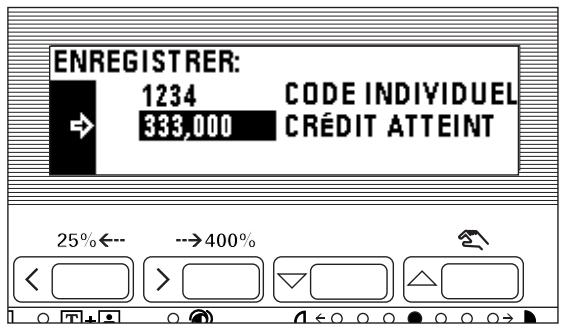
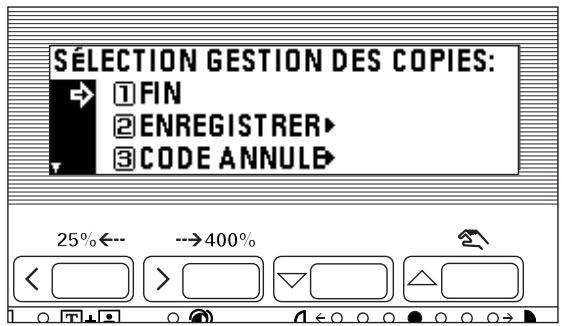
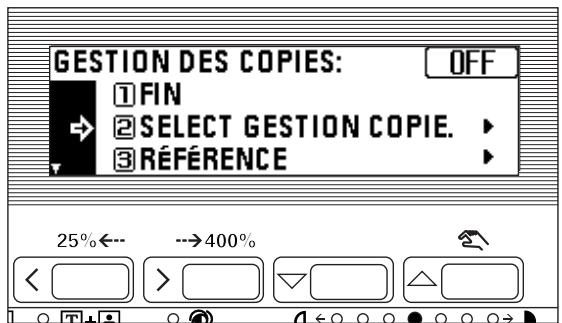
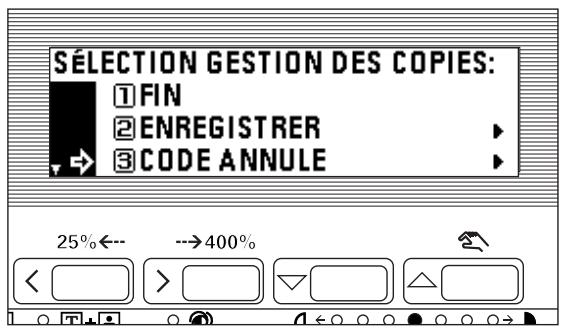
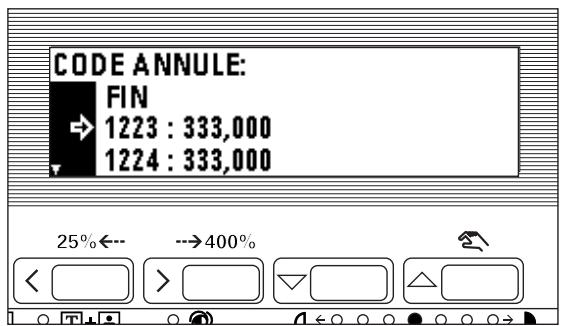
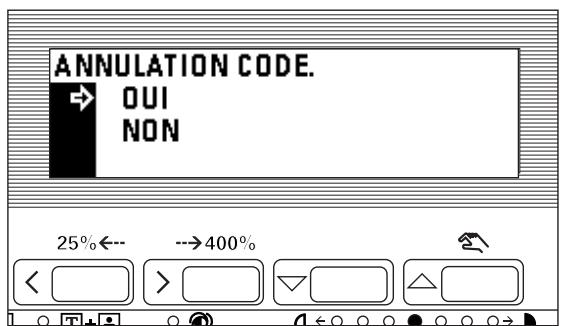
- Entrez le nombre maximum de copies avec les touches numériques. Les limites sont régles en unités de 1000 jusqu'à un maximum de 999.000.
- Entrer "0" permet la copie illimitée.
- Si la touche arrêt/libération est pressée, le code dépt enregistré est libre et un nouveau code dépt peut être entré.
- Appuyer sur la touche d'entrée. L'affichage retourne à l'écran de l'étape 4.
- Pour enregistrer un autre code dépt, répéter les étapes 5 à 9.
- Appuyer sur la touche curseur vers le haut pour selectionner "FIN" et appuyer sur la touche d'entrée. L'affichage des messages returne à l'écran de l'étape 2.
- Appuyer sur la touche curseur vers le haut pour selectionner "FIN" et appuyer sur la touche d'entrée. L'affichage des messages returne à l'écran "PRÉT À COPIER".
- Effacement des codes dépt
- Afficher l'écran de sélection de contrôle de copie. (Voir page 49.)
- Appuyer sur la touche curseur vers le bas pour sélectionner "SELECT GESTION COPIE."
- Appuyer sur la touche d'entrée.
- Appuyer sur la touche curseur vers le bas pour sélectionner "CODE ANNULE".
- Appuyer sur la touche d'entrée.
- Appuyer sur la touche curseur vers le haut ou vers le bas pour sélectionner le code dépt devant être effacé.
- Appuyer sur la touche d'entrée.
- électionner "OUI" et appuyer sur la touche d'entrée. Pour annuler la commande, s'assurer que "NON" a été sélectionné et appuyer sur la touche d'entrée. L'affichage des messages retourne à l'écran de l'étape 6.
- Pour effacer un autre code de dépôt, répéter les étapes 6 à 8.
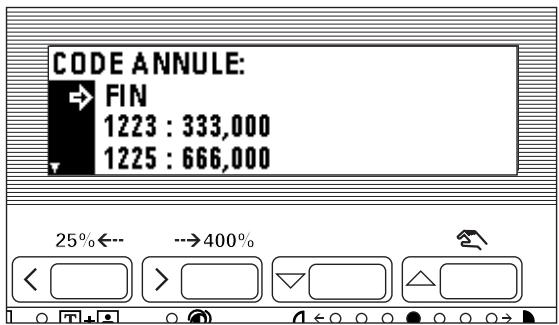
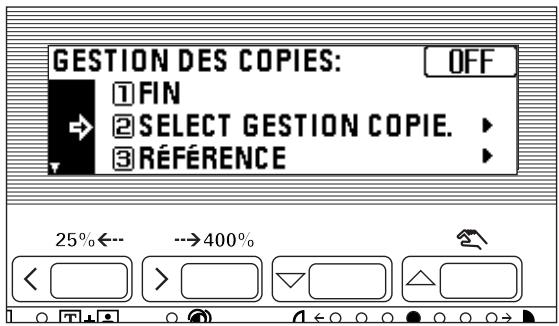
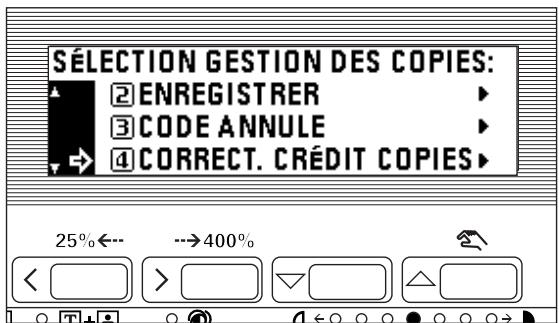
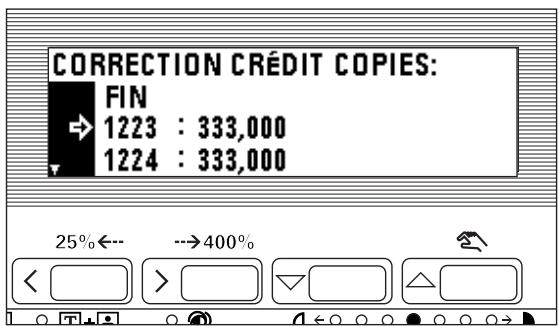
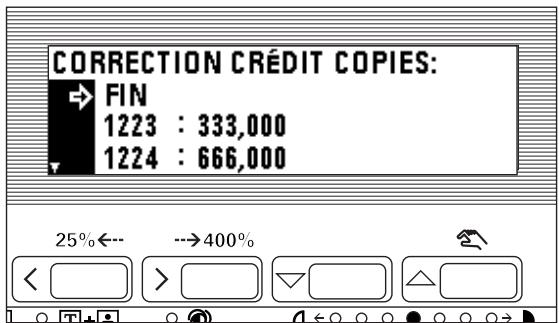
- S'assurer que "FIN" a été sélectionné et appuyer sur la touche d'entrée. L'affichage des messages retourne à l'écran de l'étape 4.
- Appuyer sur la touche curseur vers le haut pour selectionner "FIN" et appuyer sur la touche d'entrée. L'affichage des messages returne à l'écran de l'étape 2.
- Appuyer sur la touche curseur vers le haut pour selectionner "FIN" et appuyer sur la touche d'entrée. L'affichage des messages returne à l'écran "PRÉT À COPIER".
- Modification des limites
- Afficher l'écran de sélection de contrôle de copie. (Voir page 49.)
- Appuyer sur la touche curseur vers le bas pour sélectionner "SELECT GESTION COPIE."
- Appuyer sur la touche d'entrée.
- Appuyer sur la touche curseur vers le bas pour sélectionner "CORRECT. CRÉDIT COPIES".
- Appuyer sur la touche d'entrée.
- Appuyer sur la touche curseur vers le haut ou vers le bas pour sélectionner le code dépt dont les limites doivent être modifiées.
- Appuyer sur la touche d'entrée.
- Entrer la nouvelle limite avec les touches numériques. Les limites sont régl
- Appuyer sur la touche d'entrée.
L'affichage retourne à l'écran de l'étape 6.
- Pour modifier la limite de copie d'un autre service, répéter les étapes 6 à 9.
- S'assurer que "FIN" a été sélectionné et appuyer sur la touche d'entrée. L'affichage des messages returné à l'écran de l'étape 4.
- Appuyer sur la touche curseur vers le haut pour selectionner "FIN" et appuyer sur la touche d'entrée. L'affichage des messages returne à l'écran de l'étape 2.
- Appuyer sur la touche curseur vers le haut pour selectionner "FIN" et appuyer sur la touche d'entrée. L'affichage des messages returne à l'écran "PRÉT À COPIER".
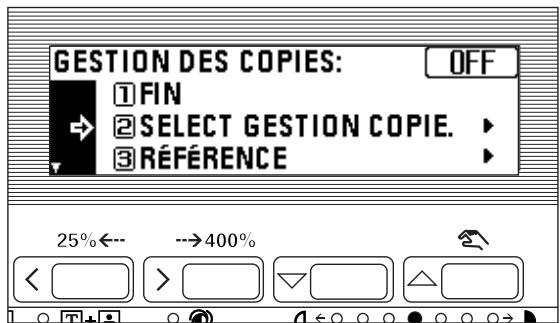
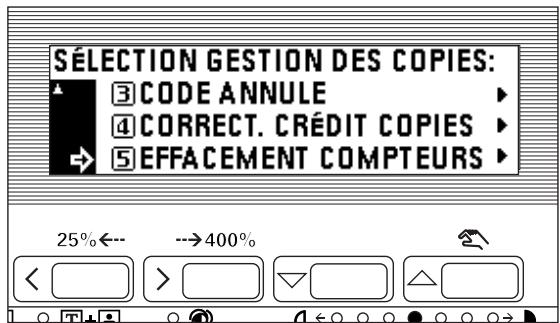
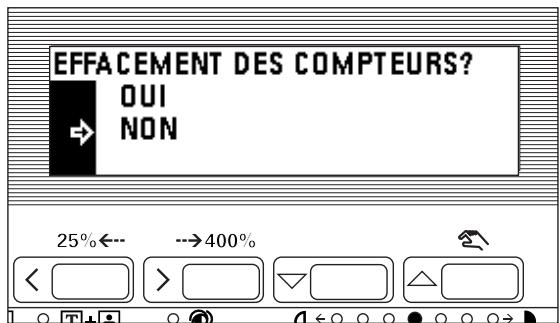
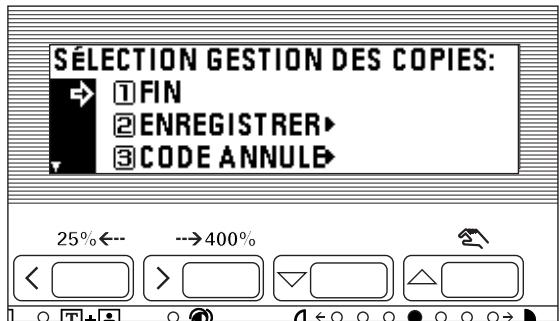
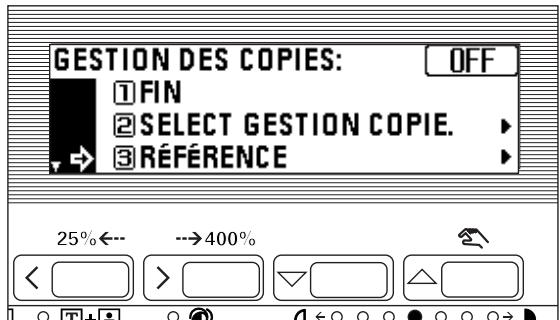
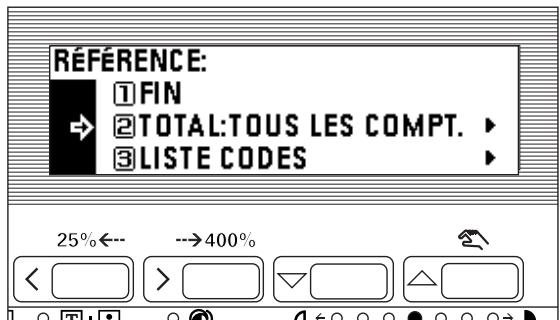
- Libération des comptes de copie
- Afficher l'écran de sélection de contrôle de copie. (Voir page 49.)
- Appuyer sur la touche curseur vers le bas pour afficher "SELECT GESTION COPIE".
- Appuyer sur la touche d'entrée.
- Appuyer sur la touche curseur vers le bas pour sélectionner "EFFACEMENT COMPTEURS".
- Appuyer sur la touche d'entrée.
- Un message apparait demandant de confirmer si tous les comptes de copie doivent être libres ou non. Pour libérer les comptes de copie, appuyer sur la touche curseur vers le haut pour sélectionner "OUI" et appuyer sur la touche d'entrée. Pour annuler la commande, s'assurer que "NON" a été sélectionné et appuyer sur la touche d'entrée. L'affichage des messages retourne à l'écran de l'étape 4.
- Appuyer sur la touche curseur vers le haut pour selectionner "FIN" et appuyer sur la touche d'entrée. L'affichage des messages returne à l'écran de l'étape 2.
- Appuyer sur la touche curseur vers le haut pour selectionner "FIN" et appuyer sur la touche d'entrée. L'affichage des messages returne à l'écran "PRÉT À COPIER."
- Visualisation des comptes de copie
- Afficher l'écran de sélection de contrôle de copie. (Voir page 49.)
- Appuyer sur la touche curseur vers le bas pour sélectionner "Référence".
- Appuyer sur la touche d'entrée.
- électionner "TOTAL: TOUS LES COMPT." Pour visualiser le nombre de copies par chaque service, sélectionner "LISTE CODES".
- Appuyer sur la touche d'entrée. Dans le cas où "TOTAL: TOUS LES COMPT." a été sélectionné, aller à l'étape suivante. Si "LISTE CODES" a été sélectionné, aller à l'étape 9.
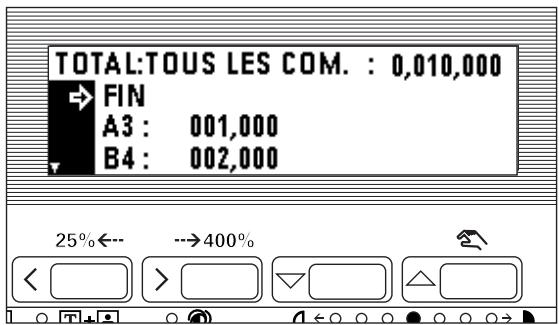
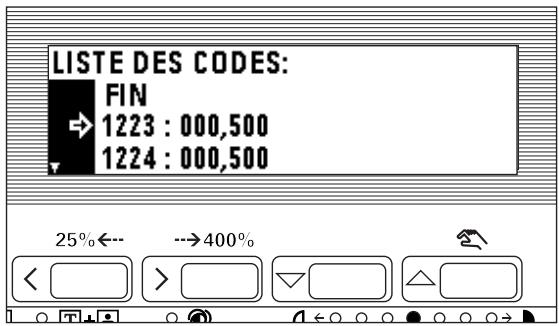
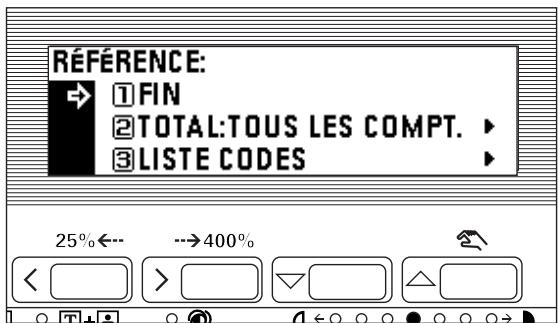
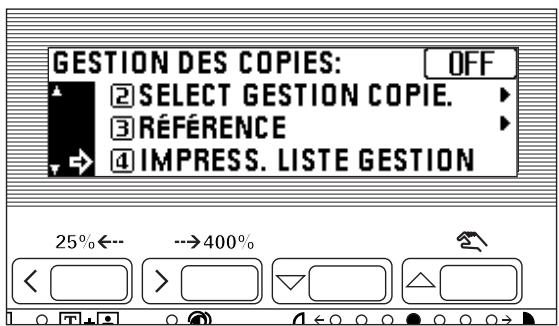
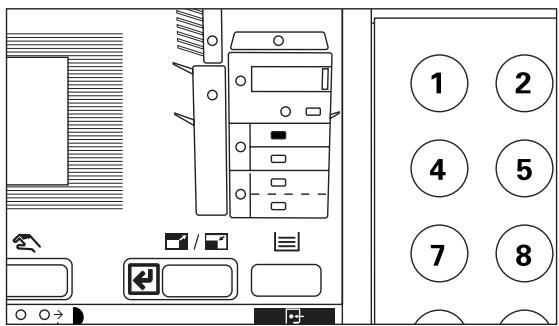
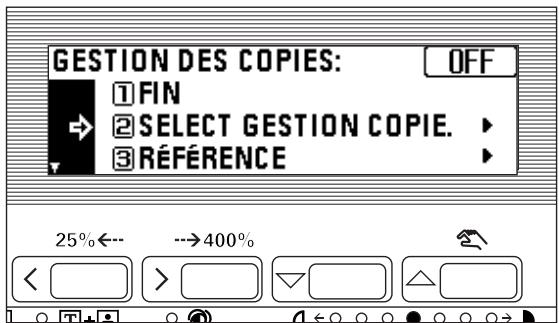
- Le nombre total de copies apparait sur l'affichage des messages. Le nombre de copies par format apparait en-dessous. Appuyer sur la touche curseur vers le bas pour visualiser le nombre de copies d'un autre format que ceux apparaisant sur l'affichage des messages.
- Lorsque la visualisation est terminée, appuyer sur la touche curseur vers le haut pour sélectionner "FIN".
- Appuyer sur la touche d'entrée. L'affichage des messages retourne à l'écran de l'étape 4. Aller à l'étape 12.
- Appuyer sur la touche curseur vers le haut ou vers le bas pour sélectionner le code dépt à afficher.
- ÀpRES avoir terminé la visualisation, appuyer sur la touche curseur vers le haut pour sélectionner "FIN".
- Appuyer sur la touche d'entrée. L'affichage des messages retourne à l'écran de l'étape 4.
- Appuyer sur la touche curseur vers le haut pour selectionner "FIN" et appuyer sur la touche d'entrée. L'affichage des messages returne à l'écran de l'étape 2.
- Appuyer sur la touche curseur vers le haut pour selectionner "FIN" et appuyer sur la touche d'entrée. L'affichage des messages returne à l'écran "PRÉT À COPIER".
- Impression de la liste de contrôle de copie
- Afficher l'écran de sélection de contrôle de copie. (Voir page 49.)
- S'assurer que du papier de format A4 est mis en place dans le tiroir.
- Appuyer sur la touche curseur vers le bas pour sélectionner "IMPRESS. LISTE GESTION".
- Appuyer sur la touche d'entrée. L'impression commence. Après que la liste ait été imprimée, l'affichage retourne à l'écran de l'étape 2.
- Sélectionner le papier devant être utilisé et appuyer sur la touche départ si du papier de format A4 n'est pas charge.
- Appuyer sur la touche curseur vers le haut pour sélectionner "FIN" et appuyer sur la touche d'entrée. L'affichage des messages retourne à l'écran "PRÊT À COPIER".
- Mise en/hors circuit du contrôle de copie
- Afficher l'écran de sélection de contrôle de copie. (voir page 49.)
- Marche ou arrêt du contrôle de copie apparaît dans le coin supérieur droit de l'écran.
Voir les procédures suivantes pour permettre le contrôle de copie en/hors circuit.
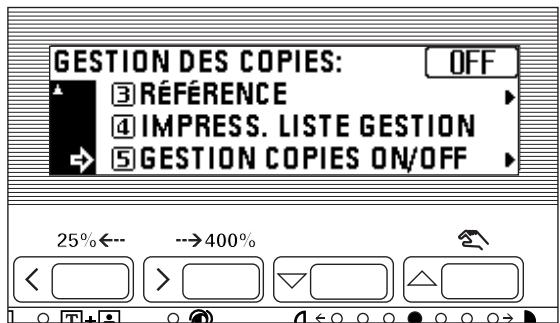
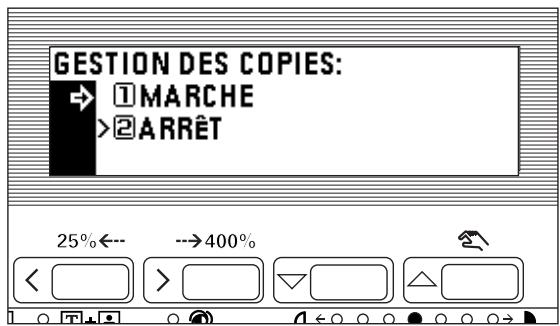
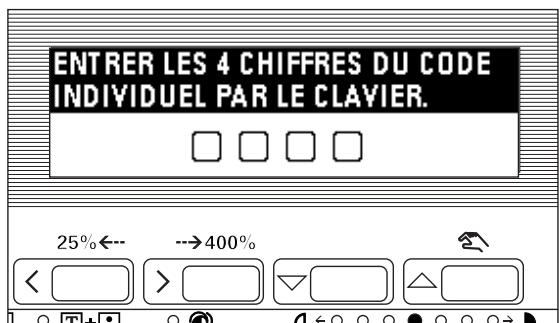
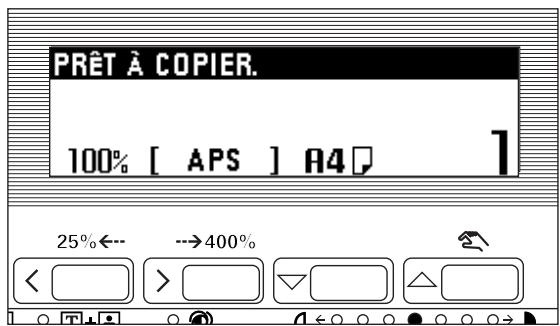
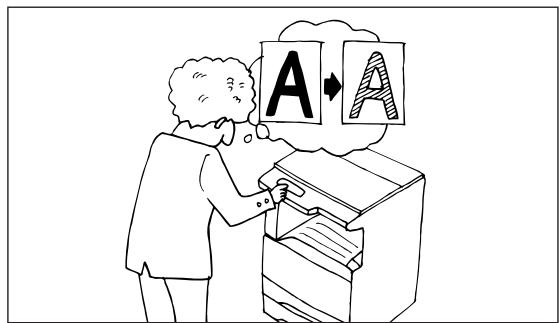
- Appuyer sur la touche curseur vers le bas pour sélectionner "GESTION COPIES ON/OFF".
- Appuyer sur la touche d'entrée.
- Appuyer sur la touche curseur vers le haut ou vers le bas pour sélectionner "MARCHE" ou "ARRÊT".
- Appuyer sur la touche d'entrée. L'affichage retourne à l'écran de l'étape 2.
- S'assurer que "FIN" a été sélectionné et appuyer sur la touche d'entrée. Lorsque "ARRÊT" est sélectionné, l'affichage des messages retourne à l'écran "PRÊT À COPIER".
Pour effectuer des copies alors que le copieur est en mode de contrôle de copie. Lorsque le copieur est en mode de contrôle de copie, "ENTRER LES 4 CHIFFRES DU CODE INDIVIDUEL PAR LE CLAVIER." apparait sur l'affichage des messages.
- Entrer le code dépt du service avec les touches numériques.
- Si "PRÉT À COPIER." apparait, effectuer la copie de la manière habituelle.
- Lorsque la copie est terminée, appuyer sur la touche économie d'énergie (préchauffage). Si la fonction de libération automatique fonctionne, le copieur retourne à son état précédent.
Régles par défaut
L'état dans lequel se trouve le copieur à la fin du chauffage ou après que la touche remise à zéro ait été pressée, s'appelle le "mode initial". Les fonctions et les valeurs automatiquement préréglées pour le mode initial sont appelées les "réglages par défaut". "DÉFAUT DE COPIE" et "MACHINE EN DÉFAUT" sont réglés dans les réglages par défaut. Ils peuvent être changés comme voulu pour correspondre aux besoins de copie.
• Réglage du défaut de copie
Les 16 types de réglages suivants peuvent être changés dans le mode de réglage par défaut. Les régler comme vous le voulu afin de profiter du plein usage du copieur.
| Réglage du défaut de copie | Contenu du réglage du défaut de copie | Page |
| ① RÉGLAGE EXPO. | Sélectionne le mode d'exposition automatique (page 16) ou le mode d'exposition manuelle (page 15) pour le mode d'exposition de copie lorsque l'alimentation est en circuit. | 58 |
| ② NIVEAUX D'EXPO. | Change le nombre des pas d'exposition dans le mode d'exposition manuelle. | 58 |
| ③ EXPO. A. | Change l'exposition générale lors de l'utilisation du mode d'exposition automatique. | 58 |
| ④ ORIG. MIXTE | Ajuste l'exposition de l'original lors de la sélection du mode photo & texte dans la sélection de la qualité de copie (page 16). | 58 |
| ⑤ ORIG. TEXTE | Ajuste l'exposition de l'original lorsque le mode texte est sélectionné dans la sélection de la qualité de copie (page 16). | 58 |
| ⑥ ORIG. PHOTO | Ajuste l'exposition de l'original lorsque le mode photo est sélectionné dans la sélection de la qualité de copie (page 16). | 59 |
| ⑦ QUALITÉ ORIG. | Sélectionne le réglage par défaut dans la sélection de la qualité de copie (page 16). | 59 |
| ⑧ SÉLECT. PAPIER | Spécifie si le tiroir avec le papier de même format que l'original est automatiquement sélectionné ou si le format du papier est sélectionné manuellement. | 59 |
| ⑨ TIROIR PAR DÉF. | Spécifie le tiroir d'alimentation papier devant être automatiquement sélectionné lorsque le chauffage se termine ou lorsque la touche remise à zéro est pressée. Les tiroirs d'alimentation 3 et 4 ne peuvent être sélectionnés que lorsque la console d'alimentation papier en option est installée. | 59 |
| ⑩ ZOOM AUTO | Régle si l'image de l'original doit être agrandie/réduite (Voir le mode SMA à la page 17) ou doit être copiee au même format lorsqu'un original a été mis en place et que la touche sélection du papier a été pressée. | 59 |
| ⑪ CRÉDIT COP | Liminé le nombre de copies pouvant être effectuées à la fois. | 59 |
| ⑫ LARG. DE MARGE | Régle la valeur initiale de la largeur de la marge pour la gauche ou la marge supérieure dans le mode de copie marge (page 22). | 60 |
| ⑬ BORDURE LARGEUR | Régle la valeur initiale de la largeur d'effacement de bord pour l'effacement de feuille ou l'effacement de livre dans le mode d'effacement de bord (page 25). | 60 |
| ⑭ FORMAT EFFACE | Régle le format d'original utilisé dans "format personnelisé" du mode d'effacement de bord (page 25). Les bords à l'extérieur de la zone définie sont effacés. | 60 |
| ⑮ TIROIR(INSÉRER) | Place le tiroir contenant les feuilles intercalaires dans le mode intercalaire (page 30). Les tiroirs d'alimentation papier 3 ou 4 ne peuvent être sélectionnés que lorsque la console d'alimentation en option est installée. | 60 |
| ⑯ ROTATION TRIER | Régle si la copie en tri normal (page 44) ou la copie en rotation de tri (page 45) est utilisée lorsque le mode tri est sélectionné.* Ce réglage n'est pas affché lorsque le copier est équipé du finisseur en option. | 60 |
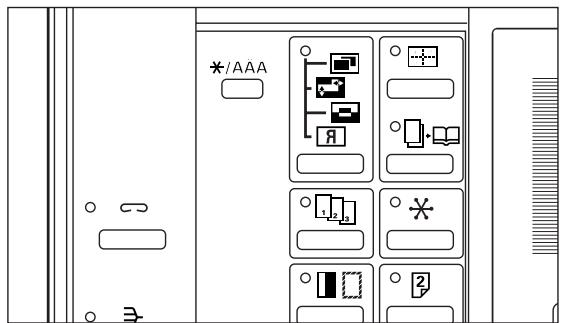
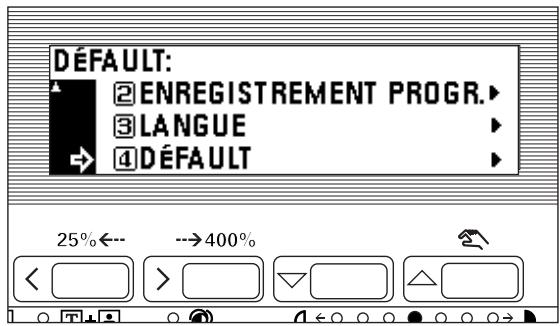
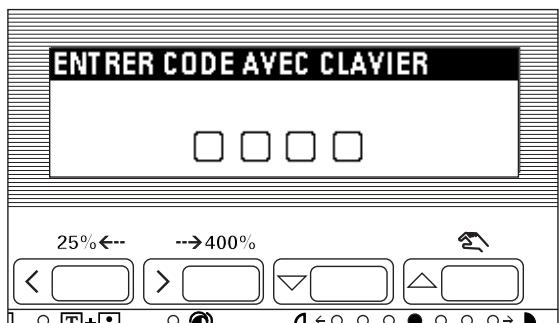
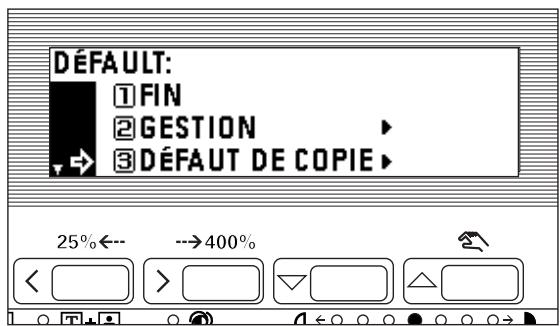
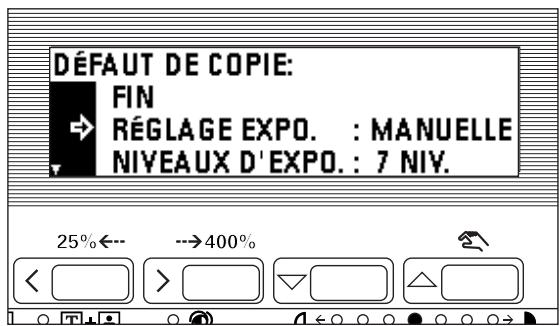
• Réglage du mode de réglage de copie par défaut 1. Appuyer sur la touche */langue. L'écran de sélection du mode de contrôle apparait.
- Appuyer sur la touche curseur vers le bas pour sélectionner "DEFAULT".
- Appuyer sur la touche d'entrée.
- Entre le code NIP "3100" avec les touches numériques.
- Le code NIP à quatre chiffres peut être changé. (Voir "⑧ ADMINIST. CODES ENTRE" à la page 64.)
- Appuyer sur la touche curseur vers le bas pour sélectionner "DEFAUT DE COPIE".
- Appuyer sur la touche d'entrée. Le réglage de copie par défaut apparait.
- Appuyer sur la touche curseur vers le haut ou vers le bas pour sé
- Appuyer sur la touche d'entrée.
- Effectuer les réglages comme expliqué ci-après.
- (>) Affiché dans chaque réglage indique la valeur de réglage actuelle.
- Après avoir terminé chaque réglage, l'affichage retourne à l'écran de l'étape 7. Si d'autres réglages sont changés, répéter les étapes 7 à 9.
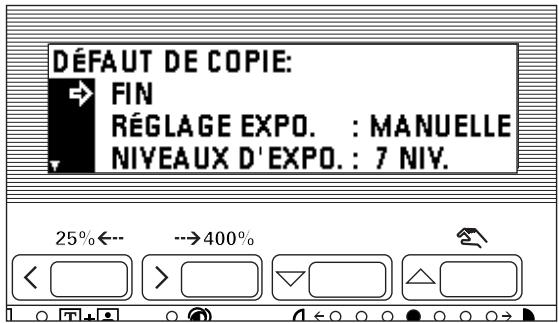
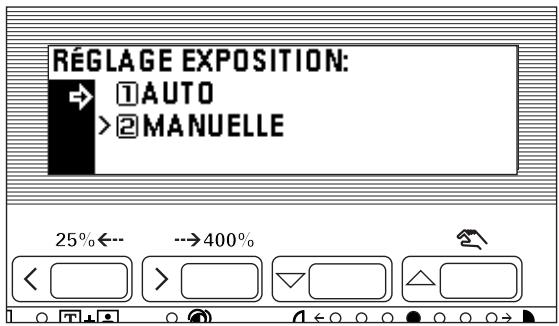
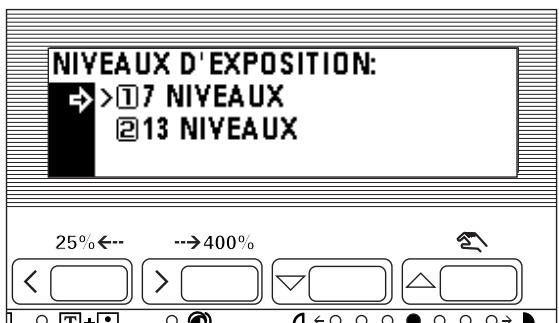
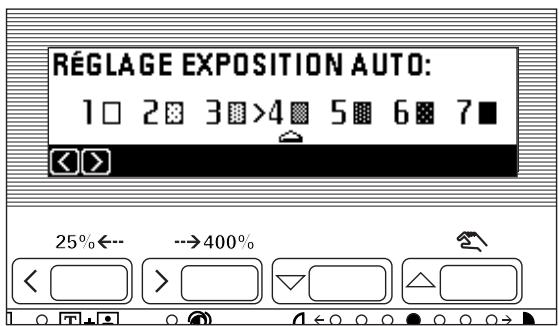
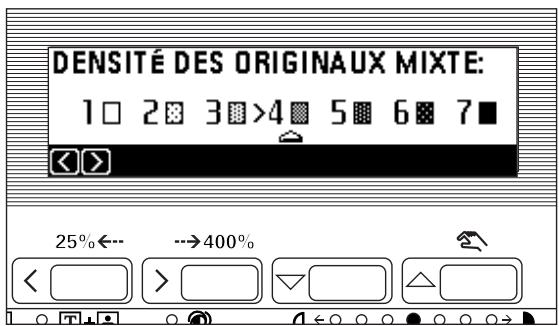
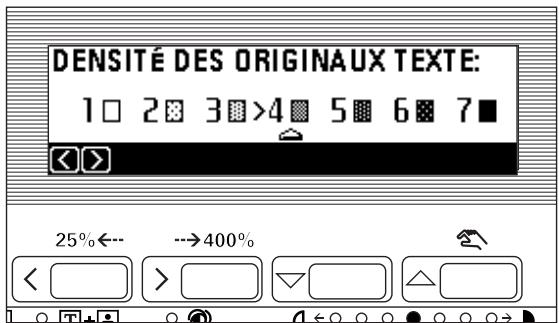
- Appuyer sur la touche curseur vers le haut pour sélectionner "FIN" et appuyer sur la touche d'entrée pour terminer les réglages. L'affichage des messages retourne à l'écran "PRÊT À COPIER".
① Réglage EXPO.
- Appuyer sur la touche curseur vers le haut ou vers le bas pour sélectionner "AUTO" ou "MANUELLE".
- Appuyer sur la touche d'entrée.
- Appuyer sur la touche curseur vers le haut ou vers le bas pour sélectionner "7 NIVEAUX" ou "13 NIVEAUX".
- Appuyer sur la touche d'entrée.
- Appuyer sur la touche de curseur vers la gauche ou vers la droite pour placer le curseur sur l'échelle d'exposition. Déplacer le curseur vers la droite pour produire des copies plus sombres et vers la gauche pour produire des copies plus claires.
- Appuyer sur la touche d'entrée.
- Appuyer sur la touche de curseur vers la gauche ou vers la droite pour placer le curseur sur l'échelle d'exposition. Déplacer le curseur vers la droite pour produire des copies plus sombres et vers la gauche pour produire des copies plus claires.
- Appuyer sur la touche d'entrée.
- Appuyer sur la touche de curseur vers la gauche ou vers la droite pour placer le curseur sur l'échelle d'exposition. Déplacer le curseur vers la droite pour produire des copies plus sombres et vers la gauche pour produire des copies plus claires.
- Appuyer sur la touche d'entrée.
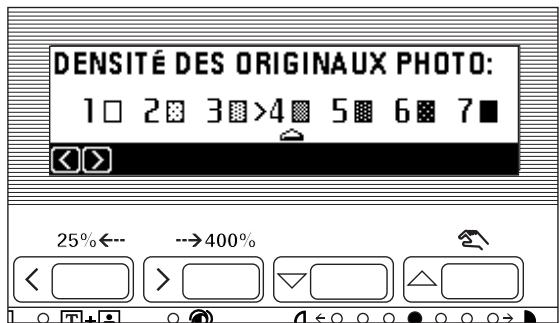
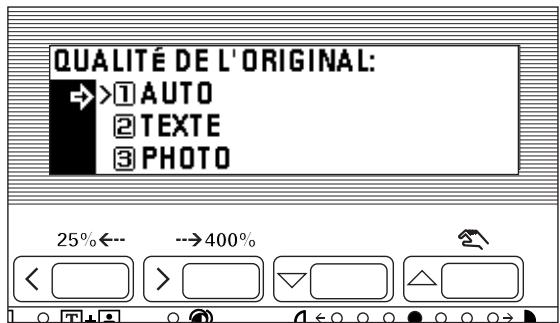
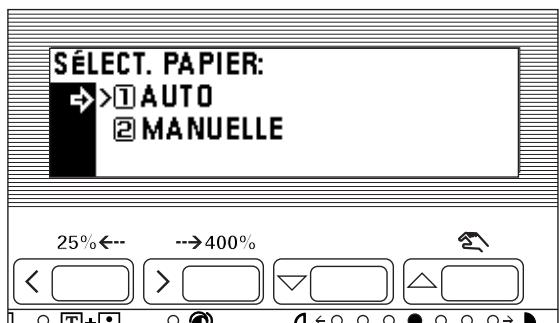
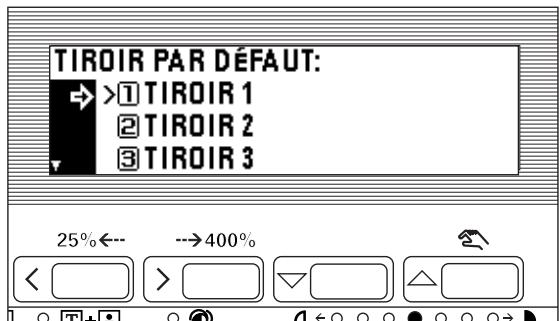
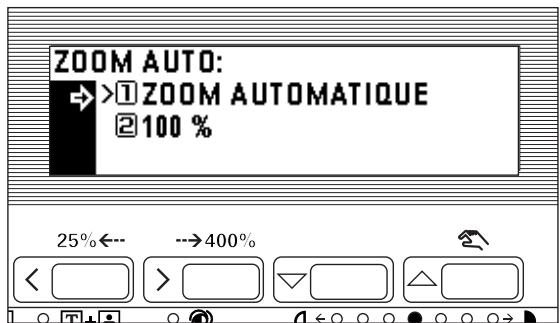

- Appuyer sur la touche de curseur vers la gauche ou vers la droite pour placer le curseur sur l'échelle d'exposition. Déplacer le curseur vers la droite pour produire des copies plus sombres et vers la gauche pour produire des copies plus claires.
- Appuyer sur la touche d'entrée.
- Appuyer sur la touche curseur vers le haut ou vers le bas pour sélectionner "AUTO" (Texte & photo), "TEXTE" ou "PHOTO".
- Appuyer sur la touche d'entrée.
SELECT. PAPIER
- Appuyer sur la touche curseur vers le haut ou vers le bas pour sélectionner "AUTO" ou "MANUELLE".
- Appuyer sur la touche d'entrée.
9 TIROIR par déf.
- Appuyer sur la touche curseur vers le haut ou vers le bas pour sélectionner le tiroir (tiroir d'alimentation papier) devant être automatiquement sélectionné.
- Appuyer sur la touche d'entrée.
10 ZOOM AUTO
- Appuyer sur la touche curseur vers le haut ou vers le bas pour sélectionner "100%" ou "ZOOM AUTOMATIQUE".
- Appuyer sur la touche d'entrée.
- L'entrée du nombre maximum de copies pouvant être effectuée avec les touches numériques.
- Appuyer sur la touche d'entrée.
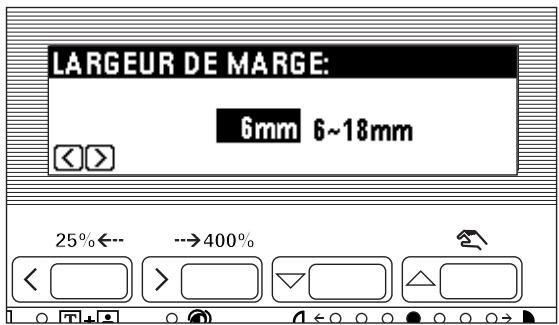
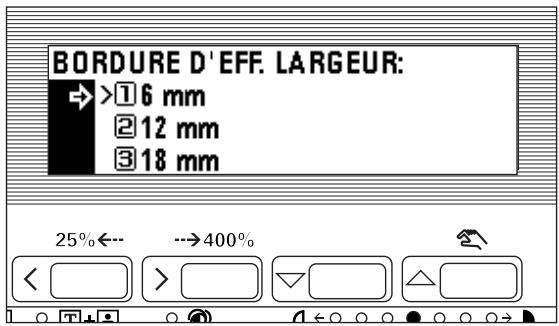
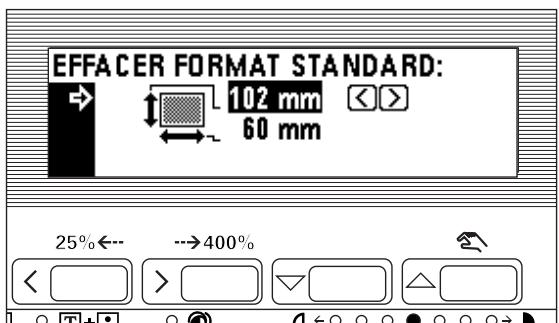
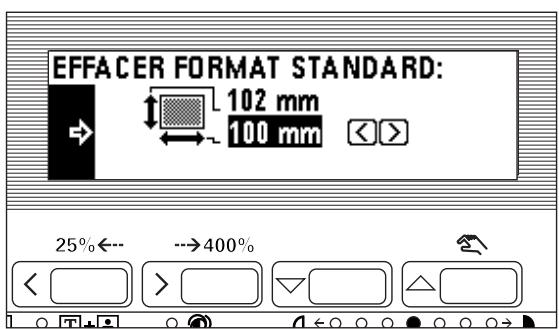
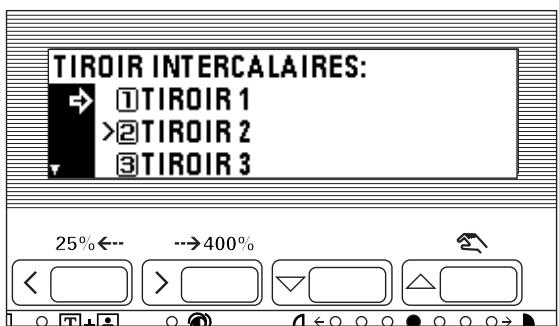
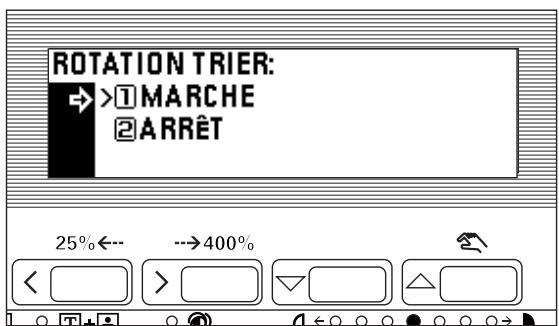
LARG. DE MARGE
- Appuyer sur la touche curseur vers la droite ou vers la gauche pour sélectionner la largeur de la marge. La largeur peut être réglée entre 1 mm et 18 mm par pas de 1 mm.
- Appuyer sur la touche d'entrée.
BORDURE LARGEUR
- Appuyer sur la touche curseur vers le haut ou vers le bas pour sélectionner la largeur d’effacement de bord. La largeur peut être sélectionnée parmi les valeurs suivantes: 6, 12 et 18 mm.
- Appuyer sur la touche d'entrée.
14 FORMAT EFFACE
- Appuyer sur la touche de curseur vers la gauche ou vers la droite pour sélectionner la longueur du papier. La taille peut être sélectionnée de 94 à 214 mm par pas de 8 mm.
- Appuyer sur la touche curseur vers le bas pour mettre le papier en valeur à la largeur d'orientation.
- Appuyer sur la touche de curseur vers la gauche ou vers la droite pour sélectionner la largeur du papier. La largeur peut être sélectionnée de 60 à 296 mm par incréments de 4 mm.
- Appuyer sur la touche d'entrée.
TIROIR INSERER
- Appuyer sur la touche curseur vers le haut ou vers le bas pour sélectionner le tiroir d'alimentation papier contenant les feuilles intercalaires.
- Appuyer sur la touche d'entrée.
16 ROTATION TRIER
- Appuyer sur la touche curseur vers le haut ou vers le bas pour sélectionner "MARCHE" ou "ARRÊT".
- Appuyer sur la touche d'entrée.
- Réglages par défaut de la machine
Les neuf types de réglage suivants peuvent être changés dans le mode de réglage par défaut de la machine.
Les régler comme vous le voulu afin de profiter du plein usage de la machine.
| Réglage par défaut de la machine | Contenu du réglage par défaut de la machine | Page |
| ① BAS.TIROIR AUTO | Sélectionner si la fonction de commutation automatique de tiroirs (page 10) est utilisée ou non. | 63 |
| ② ARRÊT AUTO | Met la fonction d'arrêt automatique (page 48) en/hors circuit. La fonction d'arrêt automatique met automatiquement l'interrupteur principal hors circuit si la copie n'est pas exécutée pendant une certaine période.* Si l'arrêt automatique gène les opérations de copie,mettre cette fonction hors circuit. Il est recommendé de prolonger l'intervalle de temps qui déclenché l'arrêt automatique avant de la mesure hors circuit. | 63 |
| ③ PAPIER SPECIAL | Dans le cas où le format du papier a été sélectionné sur l'affichage des messages,affiche (*) à coté du format de papier du tiroir s'il contient du papier spécial comme du papier coloré ou du papier recyclé. Les tiroirs 3 et 4 ne peuvent être sélectionnées que lorsque la console d'alimentation papier en option a été installée. | 63 |
| ④ APS | Sélectionne si le papier dans le tiroir régèle pour "③ PAPIER SPECIAL" à la page 63 est utilisé ou pas dans le mode de sélection automatique du papier ou dans la commutation automatique de tiroirs (page 10). | 63 |
| ⑤ AUTO PRÉCHAUFF. | Sélectionne une certaine durée entre la fin de la copie et le moment où la fonction d'économie d'énergie (page 47) est activée. | 63 |
| ⑥ TEMPS ARRÊT AUT | Sélectionne une certaine durée entre le moment où le copier n'est pas utilisé et le moment où la fonction d'arrêt automatique (page 48) met automatiquement l'alimentation hors circuit. La fonction d'arrêt automatique peut également être mise hors circuit. Dans ce cas,ce réglage ne peut pas être utilisé ("② ARRÊT AUTO").Le réglage initial est de 60 minutes.* Il est recommandé de prolonger l'intervalle de temps qui déclenché l'arrêt automatique si le copier est féquèment utilisé et de le racoucir s'il n'est pas féquèment utilisé.* Voir "② ARRÊT AUTO" pour libérer la fonction d'arrêt automatique. | 64 |
| ⑦ RÉGLAGE CONTRASTE ÉCRAN | Change le contraste de l'affichage lorsque l'affichage des messages ne peut pas être vu clairément. | 64 |
| ⑧ ADMINIST. CODES ENTRÉ | Change le code NIP qui accès au mode de contrôle (page 49) et le mode de contrôle dans ce réglage par défaut (page 55).* Si le code NIP est changé,garder une note du nouveau code. S'il est oublé,enter le code NIP "6482". | 64 |
| ⑨ MODE SILENC. | On peutmettre le copieur en mode silencieux,qui arrêtele moteur du copieur immédiatement après la fin de la copie. Lorsque "MARCHE" est sélectionné,le moteur s'arrêteimmédiatement après que la copie est terminée. | 64 |
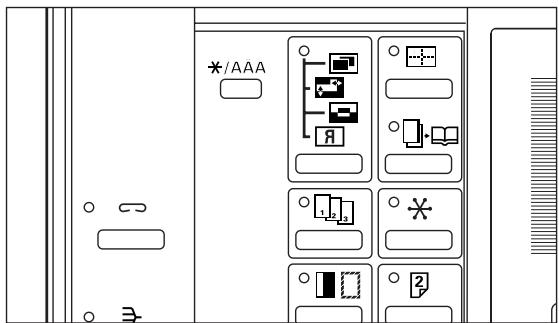
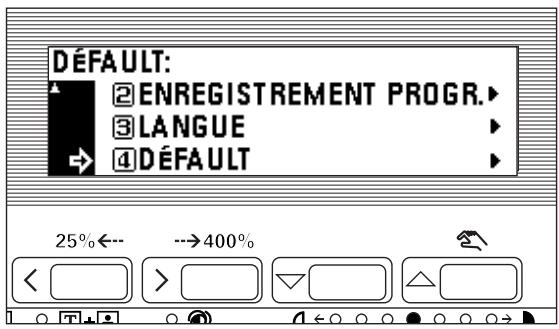
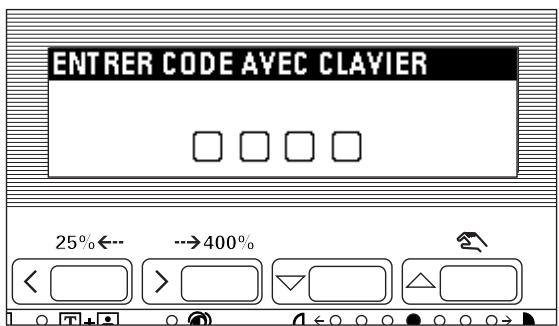
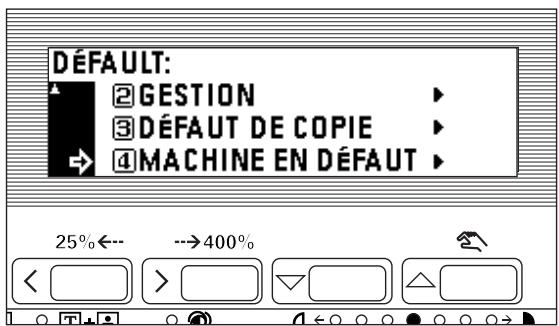

- Réglage du mode de réglage par défaut de la machine
- Appuyer sur la touche */langue. L'écran de sélection du mode de contrôle apparait.
- Appuyer sur la touche curseur vers le bas pour sélectionner "DEFAULT".
- Appuyer sur la touche d'entrée.
- Entrer le code NIP "3100" avec les touches numériques.
- Le code NIP à quatre chiffres peut être changé. (Voir "⑧ ADMINIST. CODES ENTRE" à la page 64.)
- Appuyer sur la touche curseur vers le bas pour sélectionner "MACHINE EN DÉFAUT".
- Appuyer sur la touche d'entrée. Les réglages par défaut de la machine apparaissent.
- Appuyer sur la touche curseur vers le haut ou vers le bas pour selectionner le réglage par défaut de la machine devant être changé. Voir "● Réglages par défaut de la machine" à la page 61 pour les réglages pouvant être changés.
- Appuyer sur la touche d'entrée.
- Effectuer les réglages comme expliqué ci-après.
- (>) affiché sur chaque écran de réglage indique la valeur de réglage actuelle.
- Après avoir terminé chaque réglage, l'affichage retourne à l'écran de l'étape 7. Pour changer d'autres réglages, répéter les étapes 7 à 9.
- Appuyer sur la touche curseur vers le haut pour sélectionner "FIN" et appuyer sur la touche d'entrée pour terminer les réglages. L'affichage des messages retourne à l'écran "PRÊT À COPIER".
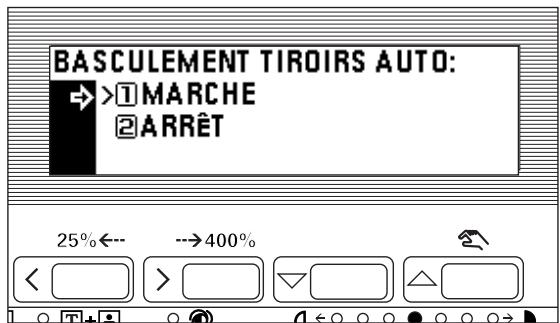
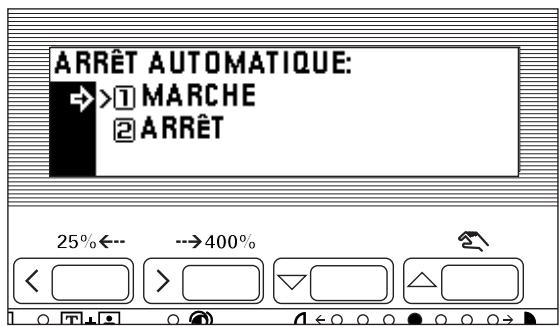
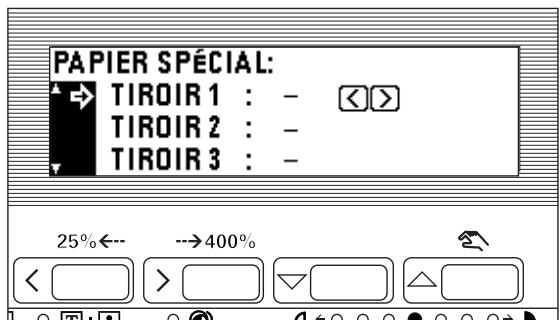
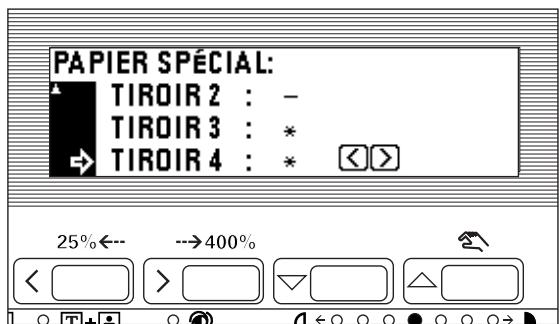
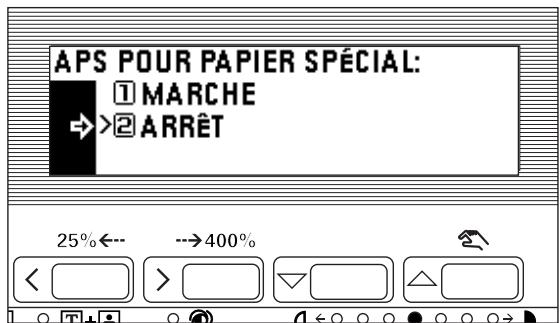
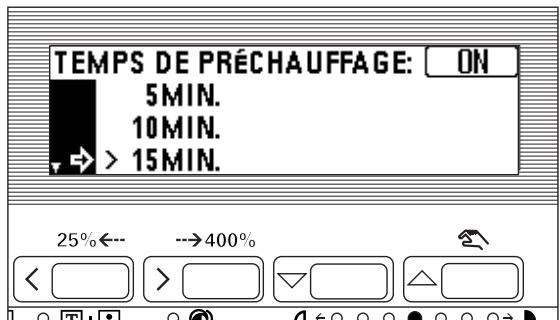
① BAS. TIROIR AUTO
- Appuyer sur la touche curseur vers le haut ou vers le bas pour sélectionner "MARCHE" ou "ARRÊT".
- Appuyer sur la touche d'entrée.
- Appuyer sur la touche curseur vers le haut ou vers le bas pour sélectionner "MARCHE" ou "ARRÉT".
- Appuyer sur la touche d'entrée.
③ PAPIER Special
- Appuyer sur la touche curseur vers le haut ou vers le bas pour sélectionner le tiroir d'alimentation papier devant être marqué d'un (^*)
- Appuyer sur la touche de curseur vers la gauche ou vers la droite. La marque (*) apparait sur le côté du tiroir d'alimentation papier. Appuyer de nouveau sur la touche de curseur vers la gauche ou vers la droite pour l'annuler.
- Plus de deux marques peuvent être faites.
- Appuyer sur la touche curseur vers le haut pour sélectionner "FIN" et appuyer sur la touche d'entrée.
- Appuyer sur la touche curseur vers le haut ou vers le bas pour sélectionner "MARCHE" ou "ARRÊT".
- Appuyer sur la touche d'entrée.
- Appuyer sur la touche curseur vers le haut ou vers le bas pour sélectionner l'intervalle de temps entre le moment où la copie se termine et le moment où la fonction d'économie d'énergie est activée. La durée peut être réglée de 5 à 45 minutes par incréments de 5 minutes.
- Appuyer sur la touche d'entrée.
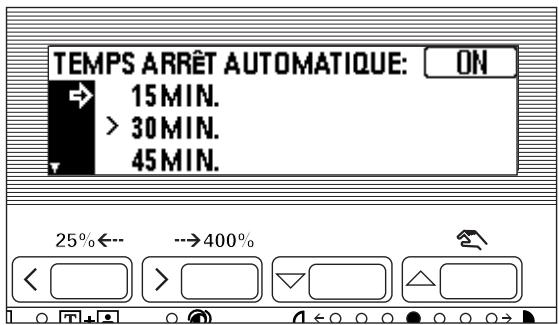
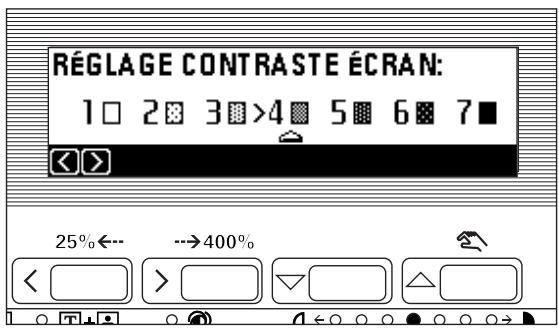
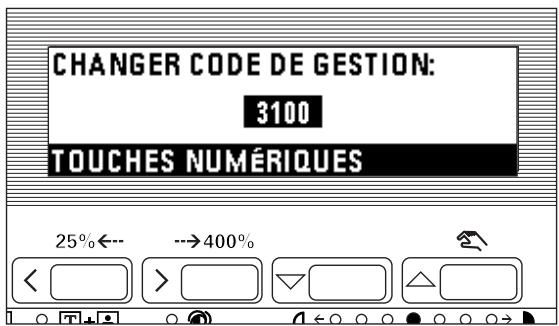
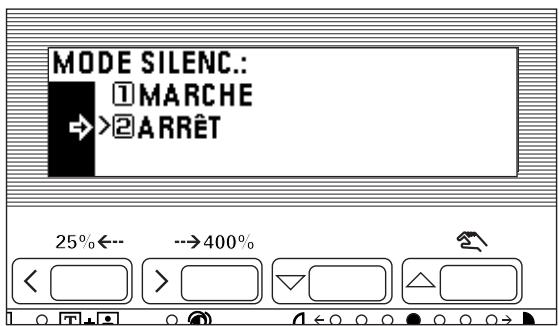
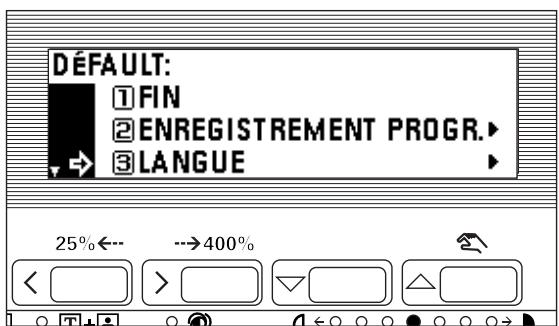
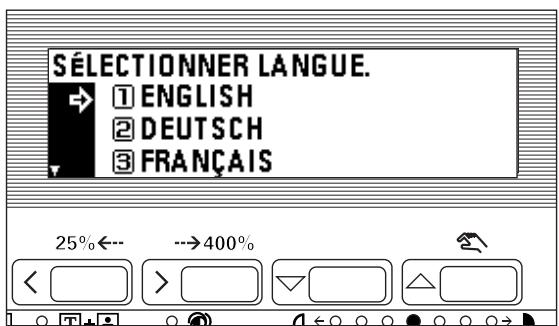
- Appuyer sur la touche curseur vers le haut ou vers le bas pour sélectionner l'intervalle de temps entre le moment où la copie se termine et le moment où la fonction d'arrêt automatique est activée. La durée peut être réglée de 15 à 240 minutes par incréments de 15 minutes.
- Appuyer sur la touche d'entrée.
(Réglement) réglage contraste écran
- Appuyer sur la touche de curseur vers la gauche ou vers la droite pour placer le curseur sur l'échelle d'exposition. Déplacer le curseur vers la droite pour assombrir et vers la gauche pour éclaircir.
- Appuyer sur la touche d'entrée.
Administration CODES entre
- Entrer un nouveau code NIP à quatre chiffres avec les touches numériques.
- Appuyer sur la touche d'entrée.
9 Mode SILENC.
- Appuyer sur la touche curseur vers le haut ou vers le bas pour sélectionner "MARCHE" ou "ARRÊT".
- Appuyer sur la touche d'entrée.
Sélection de la langue
Sélectionnez la langue à utiliser dans l'affichage des messages, parmi les langues suivantes : français, allemand, italien et espagnol.
- Appuyer sur la touche curseur vers le bas pour sélectionner "LANGUE". L'écran de sélection du mode de contrôle apparait.
- Appuyer sur la touche curseur vers le bas pour sélectionner "LANGUE".
- Appuyer sur la touche d'entrée.
Les langues pouvant être sélectionnées s'affichent.
- Appuyer sur la touche curseur vers le haut ou vers le bas pour sélectionner la langue.
- Appuyer sur la touche d'entrée.
- La langue est changée et l'affichage des messages retourne à l'écran "PRÉT À COPIER".

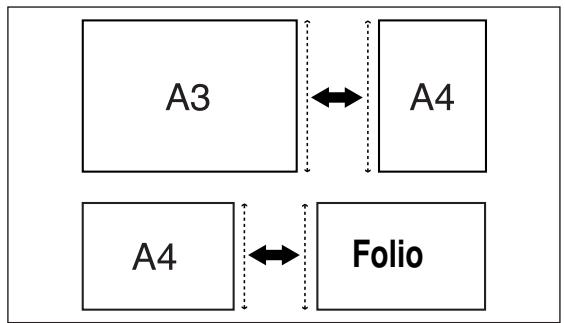
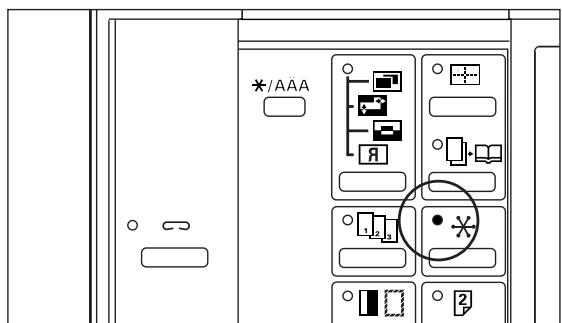
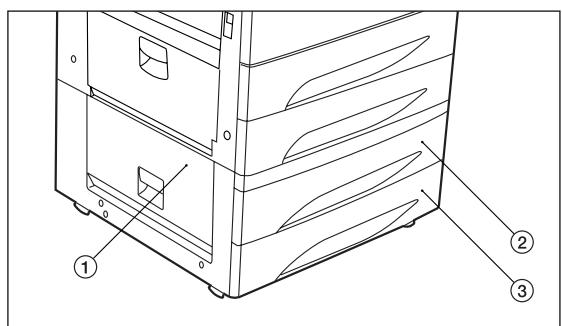
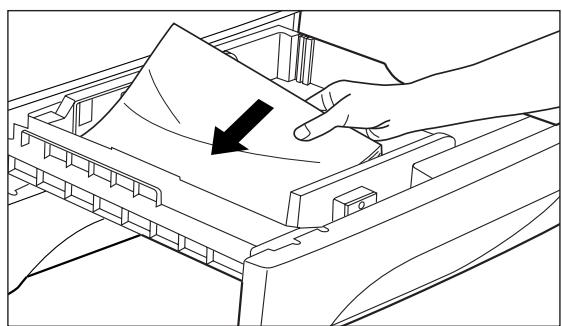
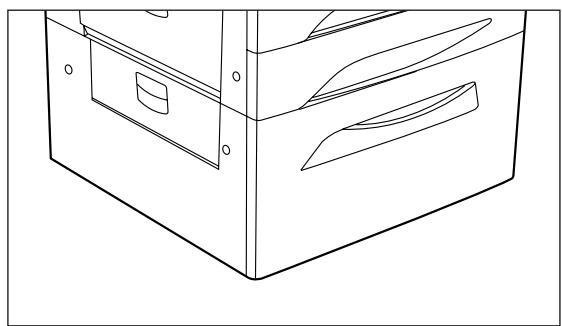
DF (Alimenteur de documents)
Alimente automatiquement les originaux à feuilles multiples un par un. Les originaux recto/verso sont automatiquement retournés et balayés. Pour plus de détails, voir le manuel d'instructions du DF.
Mode de sélection automatique
Détecte automatiquement le format et la luminosité de chaque original sans sélectionner un format de papier avec la touche sélection du papier. Cependant, le copieur doit être dans le mode d'exposition automatique.
- Dans ce mode, jusqu'à 50 feuilles de papier peuvent être mises en place dans le DF.
- Les formats originaux utilisés dans ce mode sont limités aux formats A3 et A4 (horizontal) ou A4 (vertical) et folio, et la largeur de tous les originaux doit être identique.
- Réglage du mode de sélection automatique
- Appuyer sur la touche sélection automatique/classement et allumer l'indicateur. L'écran de sélection des fonctions apparait.
- S'assurer que "SELECTION AUTO" a été sélectionné et appuyer sur la touche d'entrée.
L'affichage des messages revient à l'écran "PRÉT À COPIER."
(2) Unité d'alimentation papier (type tiroir)
L'unité d'alimentation papier possède deux tiroirs semblables à ceux du corps principal. Jusqu'à 4 tiroirs en tout peuvent être utilisés pour la copie.
① Nom des pièces 1. Couvercle gauche 3 2. Tiroir 3 3. Tiroir 4
② Chargement du papier
Le papier est chargé de la même manière que pour les tiroirs du corps principal. Voir page 11.
Unité d'alimentation papier (type grand tiroir à grande capacité)
L'unité d'alimentation type grand tiroir à grande capacité peut être utilisée en plus des deux tiroirs du corps principal.
Jusqu'à 1500 feuilles de papier standard (80 g/m²) A4 (horizontal) peuvent être chargées dans chacune des deux rangées pour un total de 3000 feuilles.
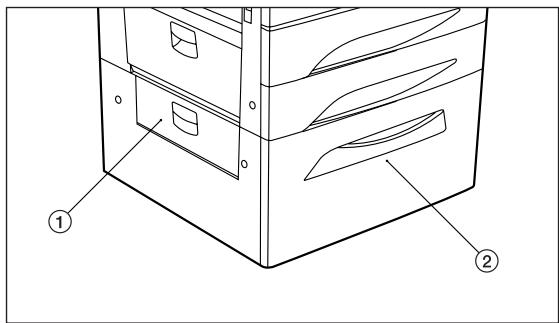
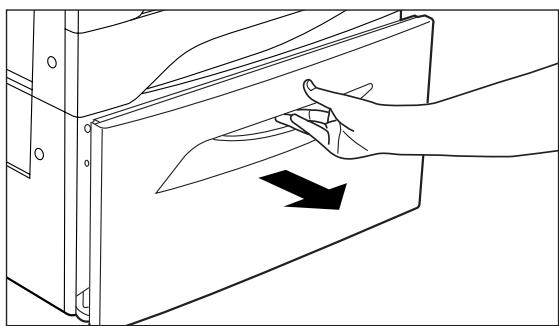
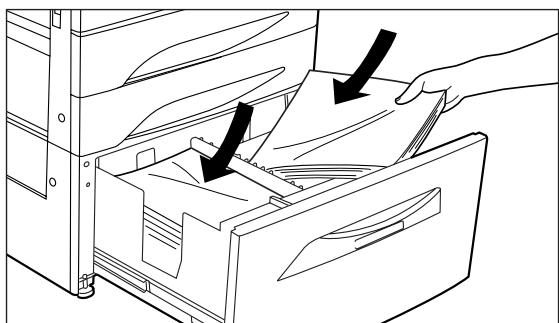
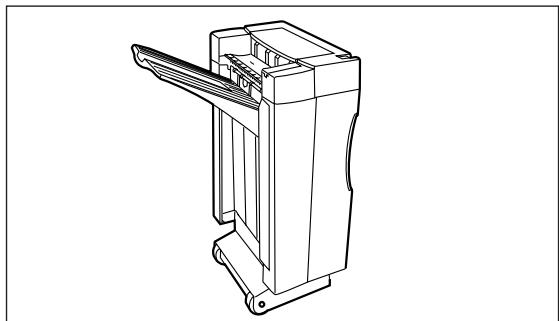
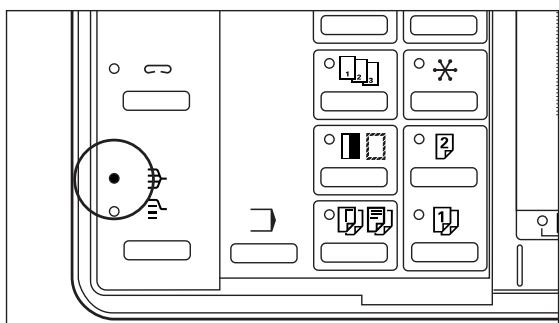
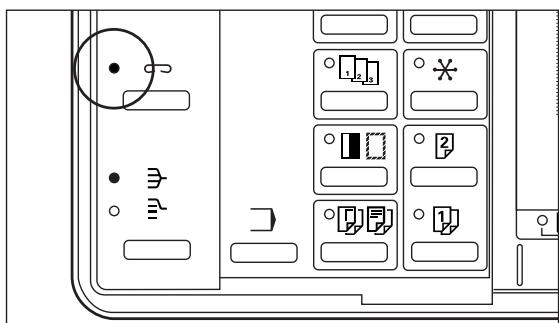
① Nom des pièces 1. Couvercle gauche 3 2. Grand tiroir
② Chargement du papier
- Tirer le grand tiroir vers soi jusqu'au bout.
- Charger le papier en deux rangées.
- Une étiquette collante indique la hauteur de chargement du papier. Ne pas dépasser la limite indiquée sur l'étiquette collante.
- Lors du chargement du papier dans le tiroir, s'assurer que le côté copie est tourné vers le haut. (Le côté copie est le côté tourné vers le haut lorsque l'emballage est ouvert.)
- Repousser doucement le grand tiroir à l'intérieur.
- Avant de laisser le copieur inutilisé pendant une période prolongée, retirez le papier des tiroirs et le renfermez dans son emballage d'origine pour le protéger contre l'humidité.
(4) Finisseur
Le finisseur contient une grande quantité de copies. Il trie également les copies multiples en déplaçant la position d'éjection. Les copies paginées peuvent également être agrafées. Pour plus de détails, voir le manuel d'instructions du finisseur.
- Sélection du mode de triage
Sélectionner le mode de triage en appuyant sur la touche tri. Lorsque ni l'indicateur de tri ni celui de groupe n'est allumé, le copieur est en mode non-tri. Le papier copié est éjecté dans le plateau principal du finisseur et déplacé.
- Le mode non-tri doit être réglé lorsque les copies sont effectuées sur des films transparents ou autre papier spécial.
- Sélection du mode d'agrafage
Appuyer sur la touche agrafage pour allumer l'indicateur.
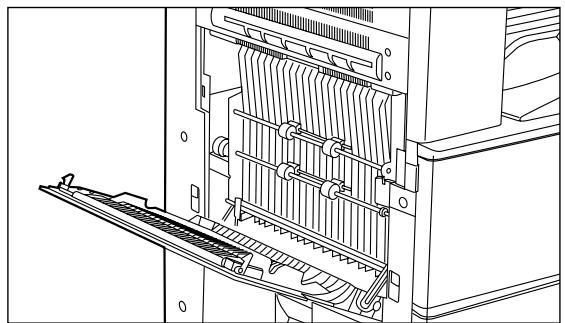
Unité recto/verso
Si l'unité recto/verso en option est installée, des copies recto/verso peuvent être effectuées. Les copies recto/verso peuvent être effectuées avec du papier des formats A3 à A5 (80g / m^2).
(6) Carte imprimante
Si la carte imprimante est installée, ce copieur peut être utilisé comme imprimante. Pour plus de détails, voir le manuel d'instructions de l'imprimante.
Carte réseau
Si la carte réseau est installée avec la carte imprimante en option, ce copieur peut être utilisé comme imprimante de réseau, ce qui signifie qu'il est accessible depuis de multiples ordinateurs. Deux types de carte réseau sont disponibles. Pour plus de détails, voir le manuel d'instructions du réseau.
(8) Carte télécopieur
Si la carte télécopieur est installée, ce copieur peut être utilisé comme télécopieur. Pour plus de détails, voir le manuel d'instructions du télécopieur.
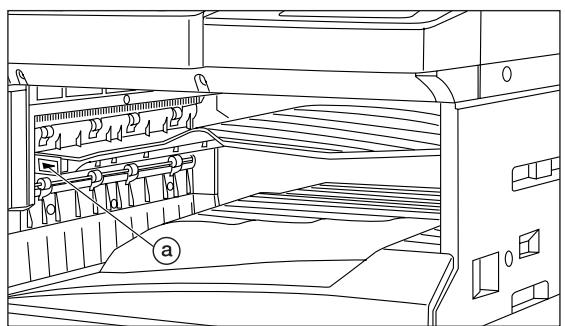
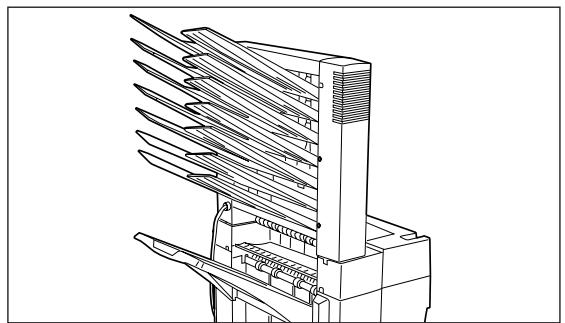
Séparateur de travaux
Lors de l'utilisation des fonctions télécopie et imprimante en option, le point d'éjection du papier peut être changé selon la fonction en cours, rendant le tri du papier plus facile.
Les copies sont éjectées dans la section inférieure (section d'empilage de copies) et les impressions du télécopieur et de l'imprimante sont éjectées dans la section supérieure.
- Lorsqu'il reste du papier sur le séparateur de travaux, le témoin © situé sur le côté gauche du séparateur de travaux s'allume en vert. Ne pas oublier de retirer le papier.
Boîte à lettres
Lorsque la fonction imprimante en option est utilisée, chaque usager peut spécifier une boîte à lettres individuelle pour recevoir des impressions.
Les impressions de sortie des autres usagers n'étant pas mélangées, le tri n'est pas nécessaire.
La boîte à lettres est installée avec le finisseur en option.
Pour plus de détails, voir le manuel d'instructions du finisseur.
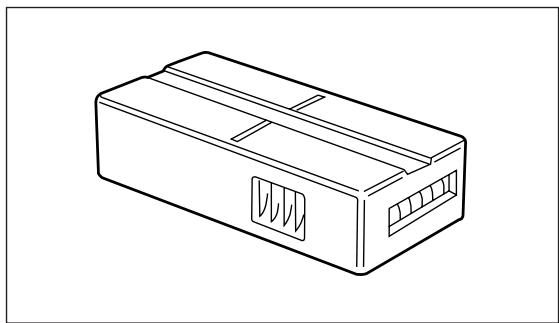
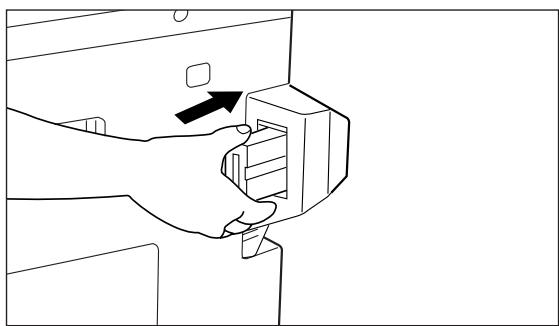
Le compteur clé détermine le nombre de copies effectuées. Il est utile pour le contrôle centralisé du copieur au niveau du service ou même de la société.
Réglage du compteur clé
Insérer fermement le compteur clé dans l'ouverture du compteur clé.
- Lorsque la fonction compteur clé est utilisée, les copies ne peuvent pas être effectuées à moins que le compteur clé ne soit inséré dans le copieur. Si le compteur clé n'est pas fermement inséré dans son ouverture, le message "INSERER LE COMPTEUR CLÉ." apparait.
Lorsque les messages ci-dessous sont affichés
Lorsque l’un quelconque des messages ci-dessous apparait sur l'affichage des messages, effectuer l'opération indiquée.
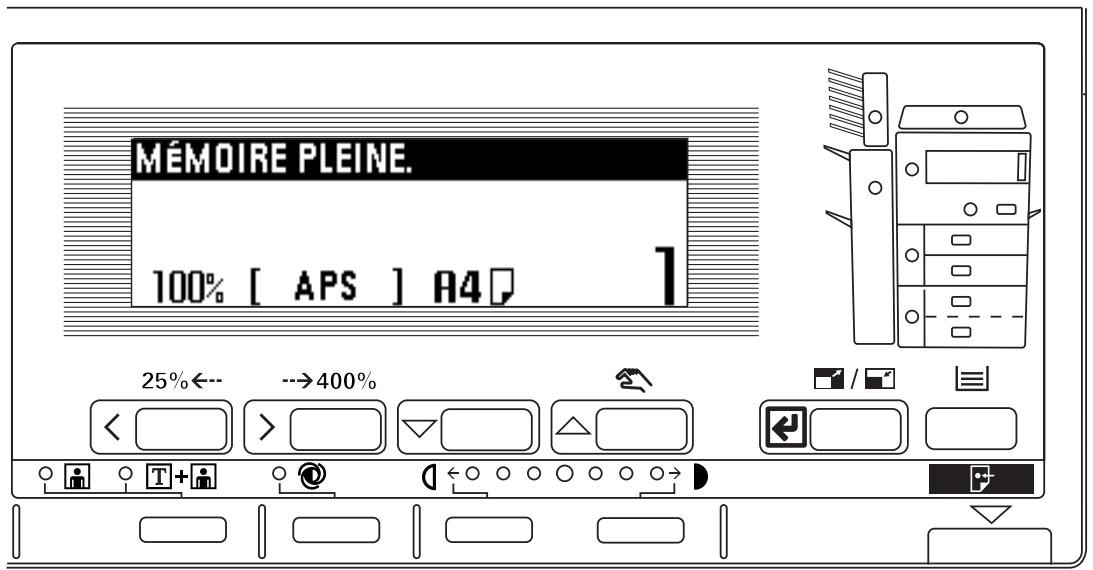
| Message | Opération | Page |
| "FERMER LA xxx." | Le panneau affché est ouvert. Bien le(s) referrer. | ----- |
| "AJOUTER PAPIER DANS LE TIROIR." | Il n'y a pas de papier dans le tiroir affché. Charger du papier du format indiqué. | 11 |
| "FERMER LE TIROIR PAPIER." | L'un des tiroirs n'est pas correctement fermé. Le faire ressortir et le repousser à fond. | ----- |
| "MAGASIN HORS SERVICE. SéLECTIONNER UN AUTRE MAGASIN." | Le tiroir en cours d'utilisation est hors service et ne peut pas être utilisé pour l'instant. Se mesure en contact dès que possible avec l'agent de service. Continuer la copie en utilisant un autre tiroir. | ----- |
| "VÉRIFIER FORMAT DE PAPIER." | Aucun papier pouvant être utilisé dans ce mode n'est chargé. Vérifier le papier. | ----- |
| "REPOSITIONER ORIGINAL OU SELECTIONNER UN AUTRE MAGASIN." | L'orientation de l'original et du papier sélectionné n'est pas la même. Changer l'orientation de l'original. Si la touche départ est pressée, la copie de même format est exécutée. | ----- |
| "CRÉDIT ATTEINT. FIN DE TIRAGE" | Le nombre de copies régèle dans le mode de contrôle de copie ayant atteint la limite régée, la copie ne peut plus être exécutée. Libérer le compte de copie du mode de contrôle. | 53 |
| "REMETTURE ORIG SUR LE CHARGEUR" | Un ou plusieurs originaux n'a pas été correctement alimenté depuis le DF. Retirer tous les originaux et les remettre en place à partir de la première page. | ----- |
| "RETIRER ORIGINAUX DU CHARGEUR." | Un original se trouve bloqué dans le DF. Retirer l'original bloqué en suivant la procédure en laissant l'interrupteur principal sur la position de marche ( | ). | ----- |
| "PRÉT À COPIER.AJOUTER TONER POUR MULTICOPIE." | Il n'y a pasASFZEE de toner dans le copieur. Remplacer immediatement la cartouche de toner, une seule copie à la fois pouvant être effectuée. | 71 |
| "AJOUTER DU TONER POUR REPRENDRE LE TRAVAIL." | Il n'y a pasASFZEE de toner dans le copieur pour effectuer des copies. Remplacer immediatement la cartouche de toner. | 71 |
| "APPELER TECHNICIEN." | Ouvrir et referrer le couvercle avant. Si ce message ne disparaît pas, prendre note du "C" et du numéro apparaissant avec,mettre l'interrupteur sur la position d'arrêt (O) et contacter l'agent de service. | ----- |
| "MAINTENANCE REQUISE." | L'entretien périodique est nécessaire pour maintainir le copieur en bon état.Contacter l'agent de service d'es que possible. | ----- |
| "MÉMOIRE PLEINE." | La mémoire du copieur est pleine. Imprimer ou libérer toutes les donnéesées balayées. Il n'est pas possible de copier ou de balayer un autre original jusqu'à ce que l'une de ces opérations ait été effectué. | ----- |
| "INCIDENT PAPIER." | En cas de blocage de papier, le copieur s'arrête et l'emplacement du blocage s'affiche sur l'affichage des messages. Retrir le papier bloqué avec l'interrupteur principal sur la position de marche (I) conformément à la procédure. | 72 |
| "INSTALLER LE FINISSEUR" | Le finisseur (en option) n'est pas correctement installé. Bien l'instructor. | ----- |
| "VÉRIFIER PAPIER DANS FINISSEUR" | Des copies incomplètes ont été éjectées dans le finisseur (en option) à cause d'un problème de copie. Vérifier et retirer ces copies. | ----- |
| "FINISSEUR HORS SERVICE.DETACHEZ-LE" | Le copieur ne peut pas fonctionner à cause d'un problème avec le finisseur (en option). Contacter l'agent de service. | ----- |
| "CAPACITÉ EN PAPIER DEPASSÉE.RETRIRER PAPIER DU FINISSEUR." | Le nombre de feuilles dans le finisseur (en option) dépasse la capacité. Les retirer. | ----- |
| "RETIRER PAPIER DU PLATEAU INTÉRIEUR DU FINISSEUR." | Du papier est Bloqué dans le finisseur (en option). Voir le manuel d'instructions du finisseur pour retirer le papier bloqué. | ----- |
| "AGRAFEUSE VIDE.VEVUILLEZ METTURE DES AGRAFES." | Il n'y a plus d'agrafes dans le finisseur (en option). Voir le manuel d'instructions du finisseur pour charger des agrafes. | ----- |
| "AGRAFAGE DE CE FORMAT IMPOSS." | Il n'est pas possible d'effectuer l'agrafage avec du papier de petit format, tel que A5 (vertical) et B5 (vertical). Voir le manuel d'instructions du finisseur. | ----- |
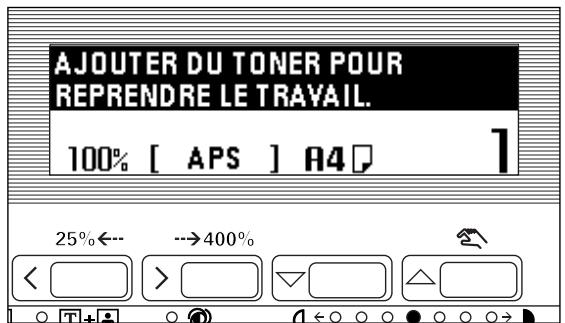
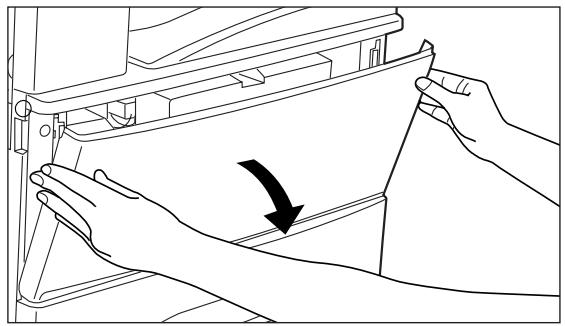
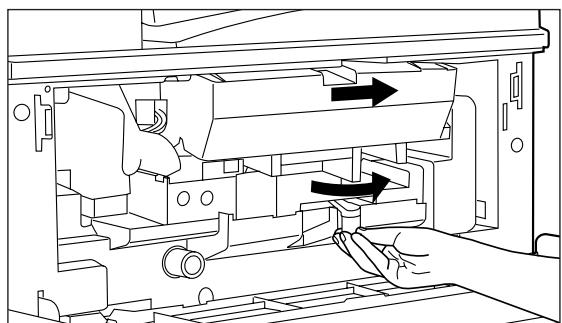
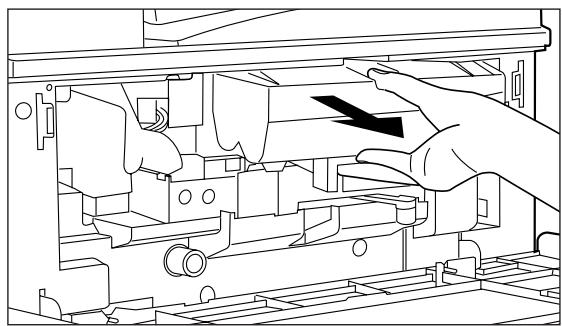
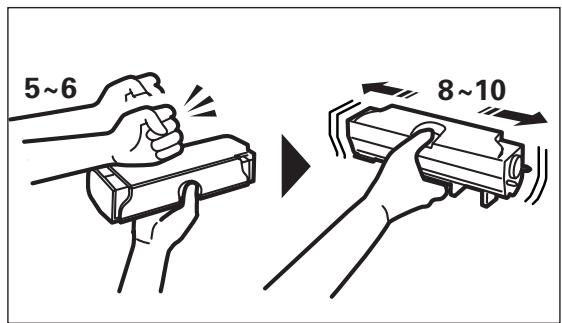
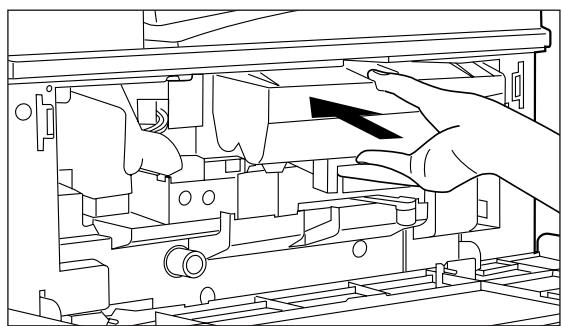
Ne remplacer la cartouche de toner que lorsque "AJOUTER TONER POUR MULTICOPIE." s'affiche.
Attention
Ne pas incinerer la poudre ou le bac de poudre. Des étincelles peuvent provoquer un incendie.
- Ouvrir le couvercle avant.
- Faire tourner à fond le levier de relâchement de la cartouche de toner vers la droite. La vente cartouche de toner est libre.
- Soulever légèrement la vanne cartouche et la tirer vers soi.
Attention
Une haute tension régne dans l'unité de chargeur. Soyez prudent lorsque vous travaillez dans cette zone, car il y a risque de décharge électrique.
- Tapoter 5 ou 6 fois la cartouche neuve et la secouer latéralement 8 à 10 fois.
- Placer la cartouche neue dans le copieur.
- L'insérer dans la direction de la flèche située sur le dessus de la cartouche. Aligner la saillie du fond avec la rainure du copieur.
- Faire tourner le levier de relâchement de la cartouche vers la gauche. La nouvelle cartouche est verrouillée.
- Refermer le couvercle avant.
Si un blocage de papier se produit, la copie s'arrête. Un message de blocage apparait sur le panneau de commande où les emplacements de blocage sont également indiqués. Retirer le papier bloqué en se référant à " (3) Procédures d'enlèvement" avec l'interrupteur principal sur la position de marche ( | ).
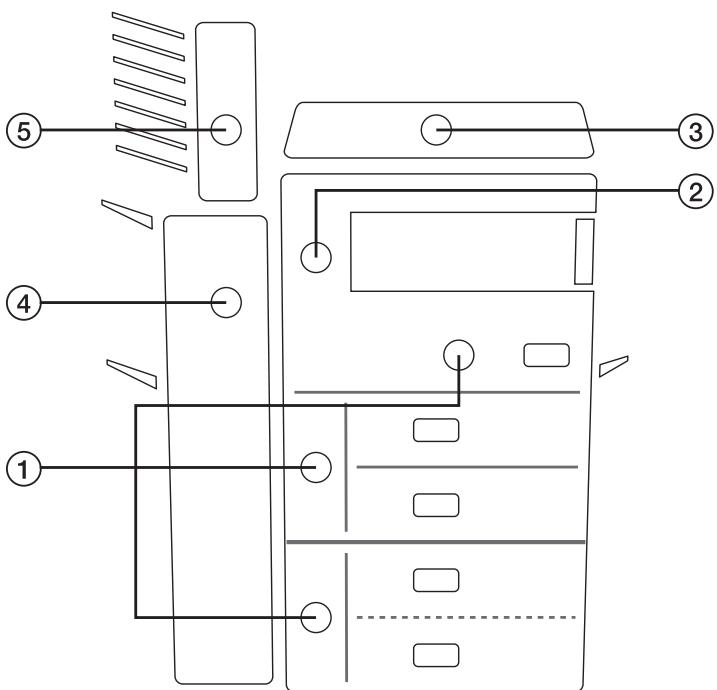
(2) Attentions
Attention
Une haute tension régne dans l'unité de chargeur. Soyez prudent lorsque vous travaillez dans cette zone, car il y a risque de décharge électrique.

Attention
L'unité de fixation du copieur est brûlante. Soyez prudent lorsqu vous travaillez dans cette zone, car il y a risque de brûlure.
Indicateurs d'emplacement de blocage ① Blocage dans la section d'alimentation papier ② Blocage dans le couvercle gauche 1 (page 76) ③ Blocage dans le DF (page 78) ④ Blocage dans le finisseur (page 78) ⑤ Blocage dans la boîte à lettres (page 78)
- Ne pas réutiliser le papier bloqué.
- Si le papier est déchiré pendant l'enlèvement, veiller à retirer tous les morceaux de l'intérieur du copieur, ils pourraient provoquer des blocages plus tard.
- Après avoir retiré le papier bloqué, le chauffage commence, le message de blocage disparaît et le copieur retourne aux réglages précédents au blocage.
- Même si un blocage se produit dans le finisseur ou dans la boîte à lettres, ne pas placer la copie bloquée dans le plateau, elle sera automatiquement de nouveau copiée.
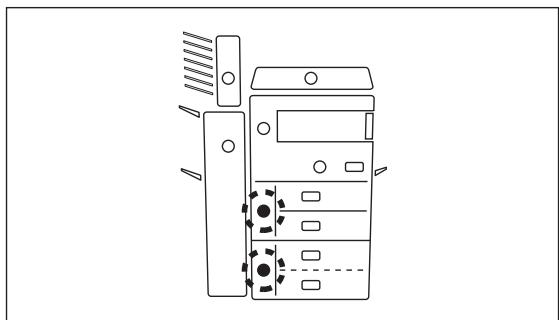
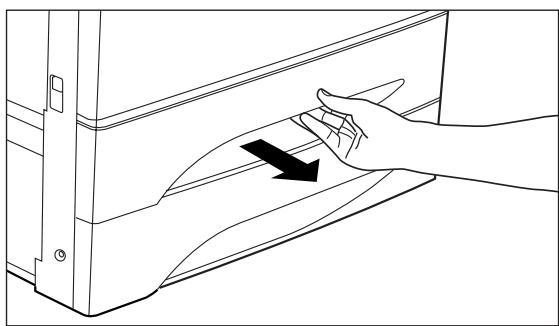
Blocage dans la section d'alimentation papier
- Blocage dans le tiroir
Si "INCIDENT PAPIER DANS LE TIROIR. RETIRER LE PAPIER." et l'indicateur d'emplacement de blocage montré dans l'illustration apparaissent, un blocage s'est produit dans le tiroir.
- Retirer le papier bloqué de la même manière, même si l'unité d'alimentation papier de type tiroir en option est installée.
- Faire dessortir le tiroir actuellement utilisé.
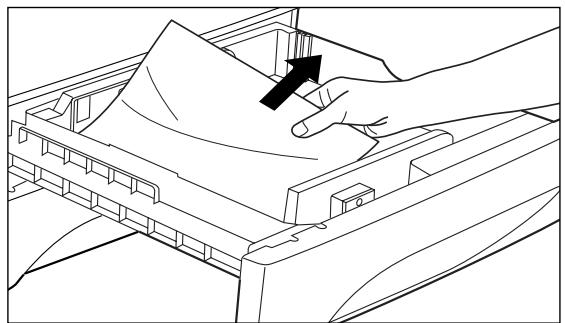
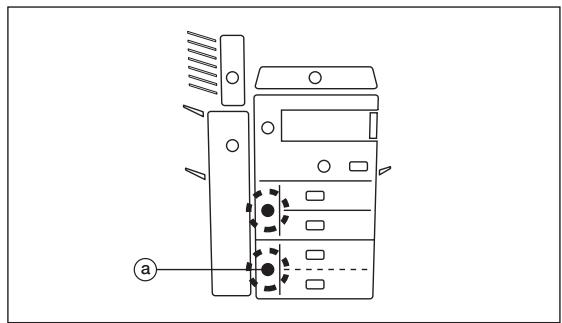
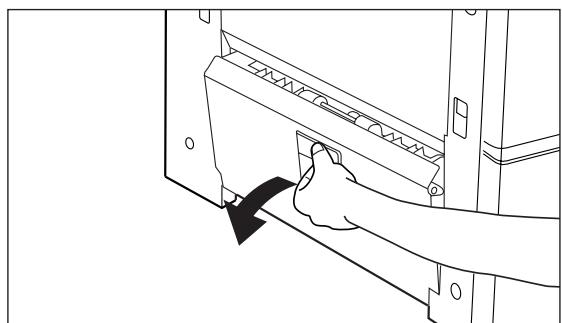
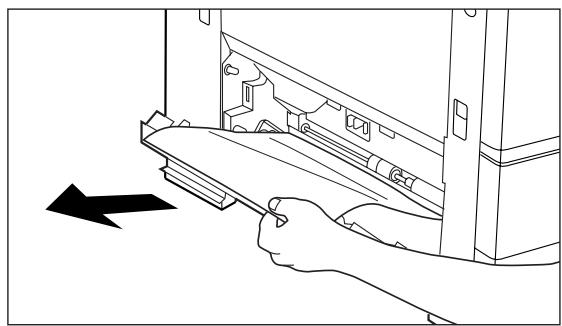
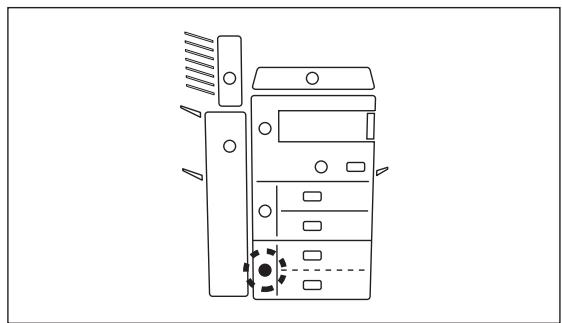
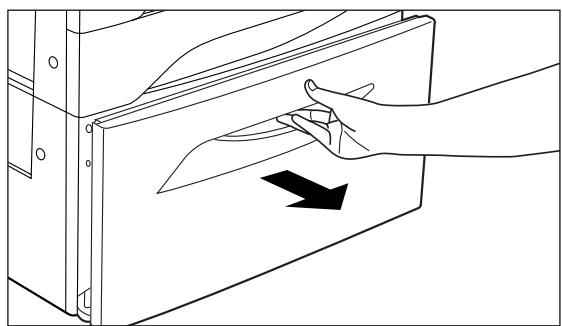
- Retirer le papier bloqué sans le déchirer. Si le papier se déchire, retirer tout morceau de papier déchiré de l'intérieur du copieur.
- Repousser le tiroir fermement à l'intérieur.
- Blocage dans la section d'alimentation papier du tiroir Si "INCIDENT PAPIER. OUVRIR LE CARTER DE GAUCHE 2." et l'indicateur d'emplacement de blocage montré comme I dans l'illustration apparaiscent, un blocage s'est produit dans la section d'alimentation papier du tiroir.
- Si l'unité d'alimentation papier de type tiroir en option est installée, "INCIDENT PAPIER. OUVRIR LE CARTER DE GAUCHE 3." et l'indicateur d'emplacement de bourrage montré comme I dans l'illustration apparaiscent. Retirer le papier bloqué de la même manière.
- Ouvrir le couvercle 2 ou 3 du tiroir dont l'indicateur de blocage est allumé.
- Retirer le papier bloqué sans le déchirer.
- Si le papier se déchire, retirer tout morceau de papier déchiré de l'intérieur du copieur.
- Refermer le couvercle gauche.
- Blocage dans le grand tiroir
Si "INCIDENT PAPIER DANS LE TIROIR. RETIRER LE PAPIER." et l'indicateur d'emplacement de blocage montré dans l'illustration apparaisent, un blocage s'est produit dans l'unité d'alimentation papier de type grand tiroir à grande capacité en option.
- Faire sortir le grand tiroir.
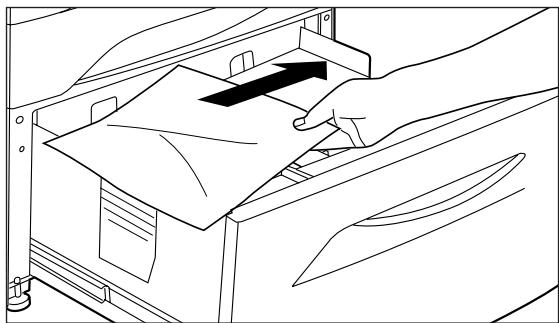
- Retirer le papier bloqué sans le déchirer.
- Si le papier se déchire, retirer tout morceau de papier déchiré de l'intérieur du copieur.
- Repousser fermement le grand tiroir.
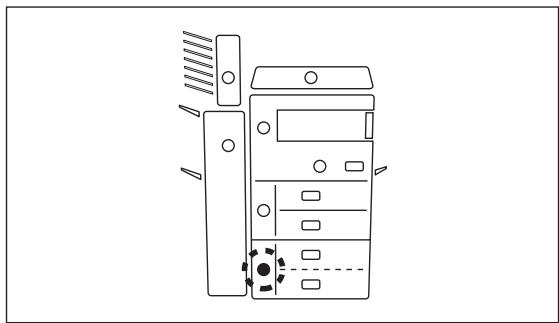
- Blocage dans la section d'alimentation du grand tiroir
Si "INCIDENT PAPIER. OUVRIR LE CARTER DE GAUCHE 3." et l'indicateur de blocage montré dans l'illustration apparaisent, un blocage s'est produit dans l'unité d'alimentation papier de type grand tiroir à grande capacité (en option).
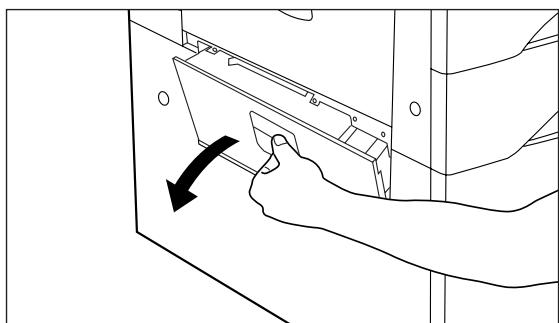
- Ouvrez le couvercle gauche 3.
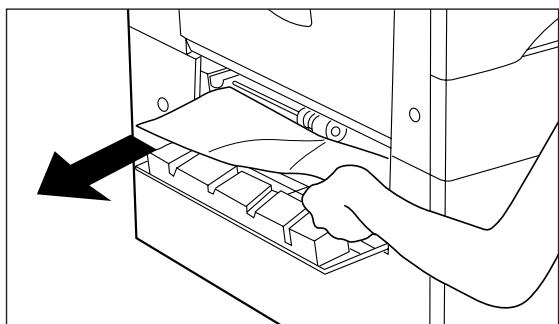
- Retirer le papier bloqué sans le déchirer.
- Si le papier se déchire, retirer tout morceau de papier déchiré de l'intérieur du copieur.
- Refermer le couvercle gauche 3.
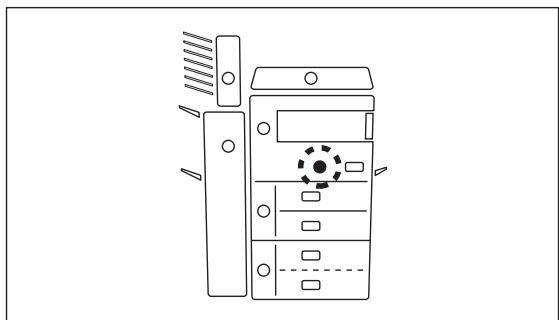
- Blocage dans la dérivation multiple
Si "INCIDENT PAPIER SUR PLATEAU. RETIRER LE PAPIER." et l'indicateur d'emplacement de blocage montré dans l'illustration apparaît, un blocage s'est produit dans la dérivation multiple.
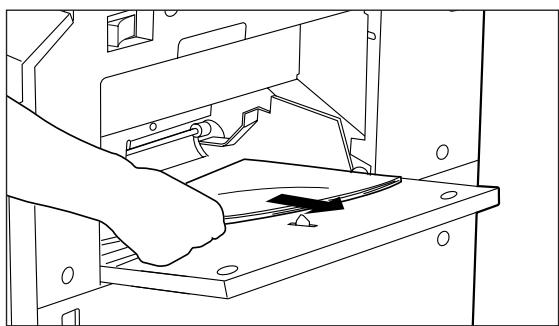
- Retirer tout le papier restant dans la dérivation multiple.
- S'assurer que l'indicateur de blocage de papier ait disparu. Puis recharger le papier dans la dérivation multiple.
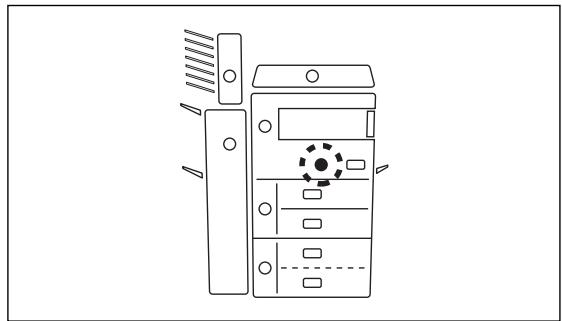
- Blocage dans la section d'alimentation papier de la dérivation multiple. Si "INCIDENT PAPIER. OUVRIR LA PORTE AVANT." et l'indicateur d'emplacement de blocage montré dans l'illustration apparaissent, un blocage s'est produit dans la section d'alimentation papier de la dérivation multiple.
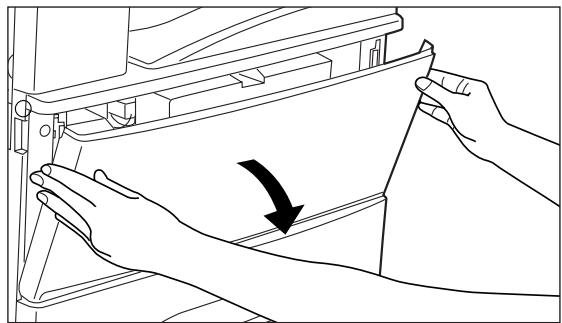
- Ouvrir le couvercle avant.
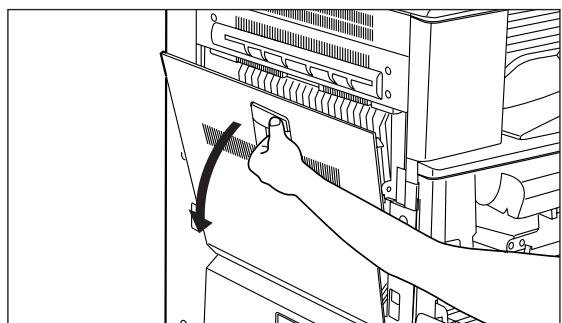
- Ouvrir le couvercle gauche 1.
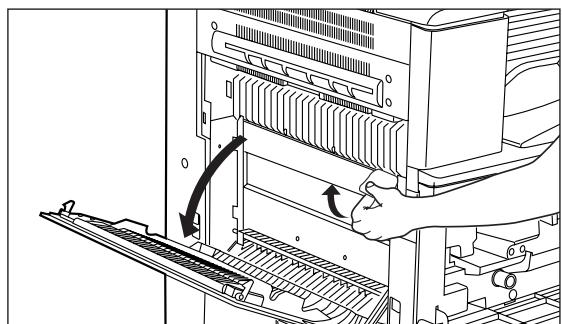
Attention
L'unité de fixation du copieur est brûlante. Soyez prudent lorsque vous travaillez dans cette zone, car il y a risque de brûlure.
- Tirer le levier de relâchement (vert) de la section de transfert de papier vers soi et ouvrir le couvercle de la section de transfert de papier. ATTENTION: Le tambour (vert) est très sensible à la lumière et à la poussière. Veiller à ne pas l'exposer à une forte lumière comme l'éclairage de la pièce ou à le toucher avec les mains.
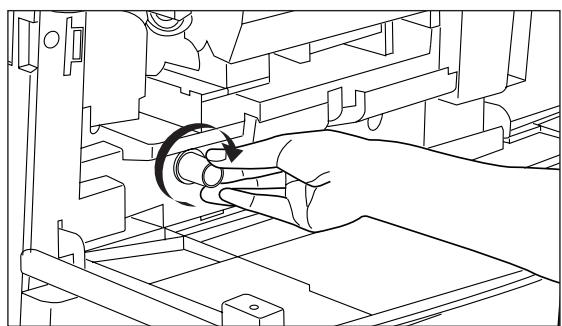
- Faire tourner le bouton d'alimentation papier (vert) dans la direction de la flèche de l'illustration. Le papier bloqué est passé dans un emplacement de la section de transfert de papier qui le rend plus facile à retirer.
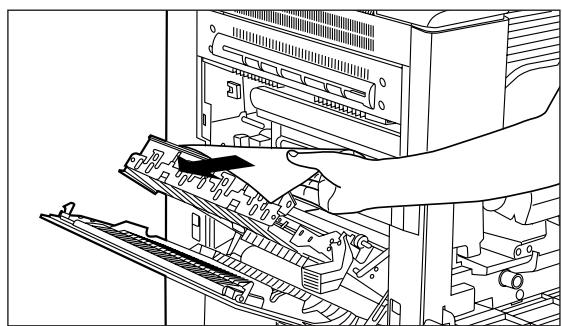
- Retirer le papier bloqué sans le déchirer.
- Si le papier se déchire, retirer tout morceau de papier déchiré de l'intérieur du copieur.
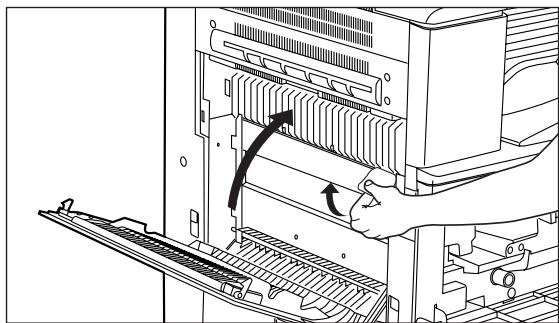
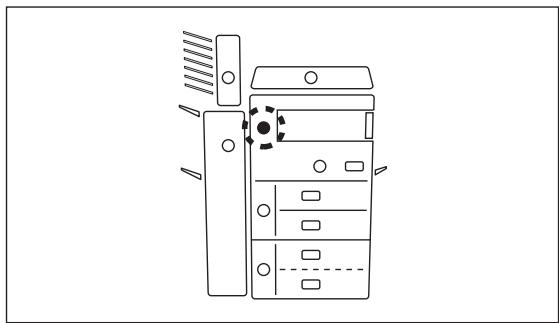
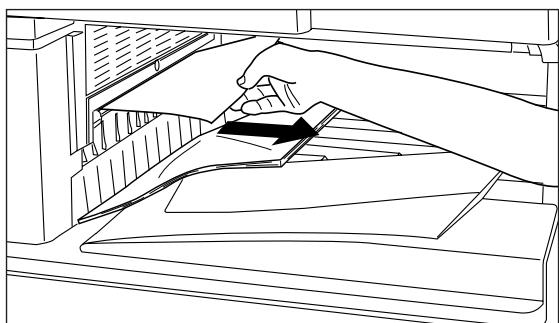
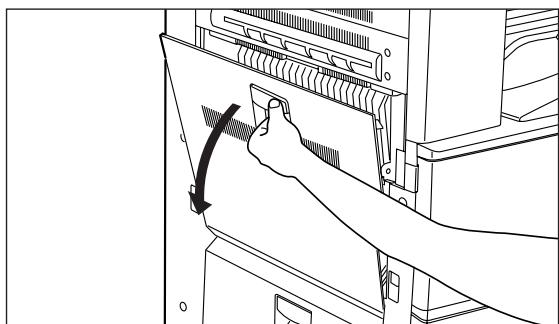
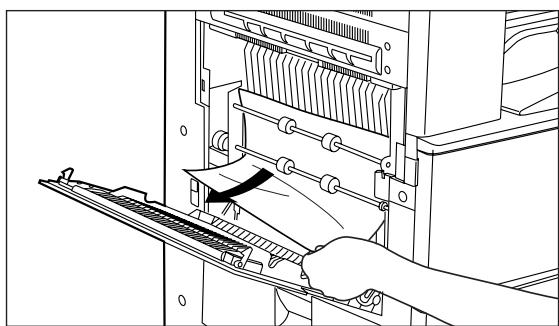

- Tout en tirant le levier de relâchement (vert) de la section de transfert de papier vers soi, refermer le couvercle de la section de transfert de papier. Le couvercle se verrouille si le levier est pressé vers l'intérieur.
- Refermer le couvercle gauche 1.
- Refermer le couvercle avant.
- Remettre le papier en place dans la dérivation multiple.
② Blocage dans le couvercle gauche 1 Si "INCIDENT PAPIER. OUVRIR LE CARTER DE GAUCHE 1." et l'indicateur d'emplacement montré dans l'illustration apparaissent, un blocage s'est produit dans le couvercle gauche 1 ou dans la section d'éjection.
- Retirer le papier de la section d'empilage de copie.
- Ouvrir le couvercle gauche 1.
- Aller à l'étape 4 si le copieur ne possède pas d'unité recto/verso en option. Aller à l'étape suivante s'il la possède.
Attention
L'unité de fixation du copier est brûlante. Soyez prudent lorsque vous travaillez dans cette zone, car il y a risque de brûlure.
- Retirer le papier bloqué sans le déchirer.
- Si le papier se déchire, retirer tout morceau de papier déchiré de l'intérieur du copieur.
- Tirer le levier de relâchement (vert) de la section de transfert de papier vers soi et ouvrir le couvercle de la section de transfert de papier. ATTENTION: Le tambour (vert) est très sensible à la lumière et à la poussière. Veiller à ne pas l'exposer à une forte lumière comme l'éclairage de la pièce ou à le toucher avec les mains.
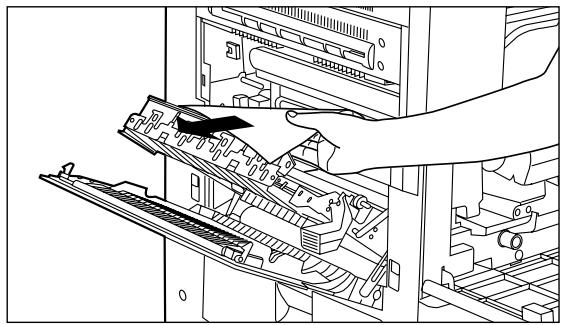
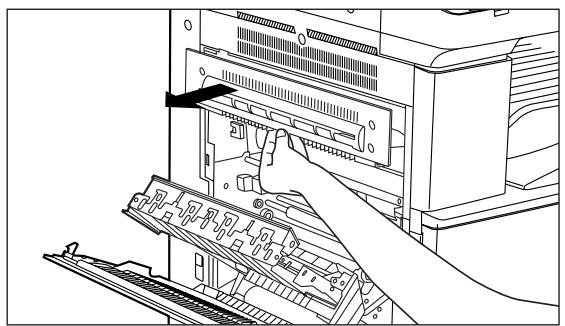
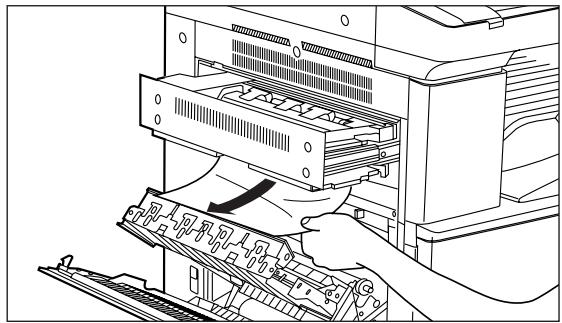
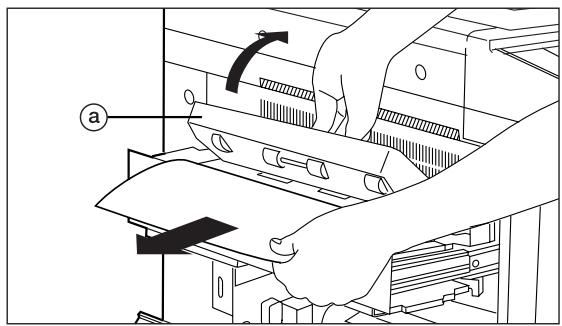
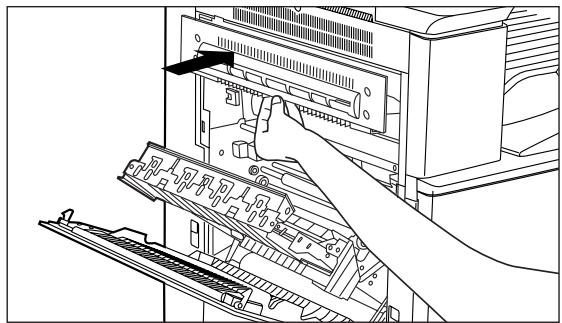
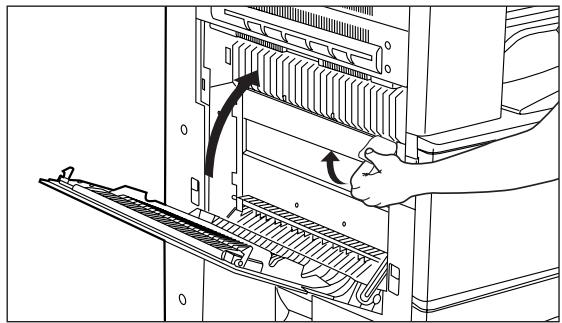
- Retirer le papier bloqué sans le déchirer.
- Si le papier se déchire, retirer tout morceau de papier déchiré de l'intérieur du copieur.
- Lorsqu'un blocage de papier peut être retiré dans l'étape 5 ou avant, aller à l'étape 10.
- Faire ressortir l'unité de branchement.
- Retirer le papier bloqué sans le déchirer.
- Si le papier se déchire, retirer tout morceau de papier déchiré de l'intérieur du copieur. Si le papier bloqué est difficile à retirer à cause de l'unité de branchement, ne pas retirer le papier de force. Aller à l'étape suivante.
- Ouvrir le couvercle (a) de l'unité de branchement et retirer le papier bloqué sans le déchirer.
- Si le papier se déchire, restorer tout morceau de papier déchiré de l'intérieur du copieur.
- Insérer lentement et fermement l'unité de branchement dans sa position originale.
- Tout en tirant le levier de relâchement (vert) de la section de transfert de papier vers soi, refermer le couvercle de la section de transfert de papier. Le couvercle se verrouille si le levier est pressé vers l'intérieur.
- Refermer le couvercle gauche 1.
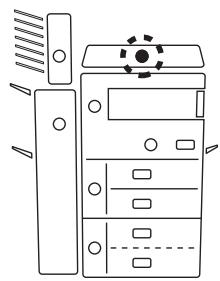
③ Blocage dans le DF (en option)
Si "INCIDENT PAPIER DANS LE CHARGEUR. RETIRER L'ORIGINAL." et l'indicateur d'emplacement de blocage montré dans l'illustration apparaissent, un blocage s'est produit dans le DF.
Voir le manuel d'instructions fourni avec le DF et retirer le papier bloqué.
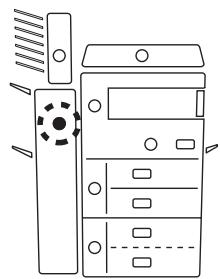
Blocage dans le finisseur (en option)
Si l'indicateur d'emplacement de bourrage montré dans l'illustration apparait, un blocage s'est produit dans le finisseur.
Voir le manuel d'instructions fourni avec le finisseur et retirer le papier bloqué.
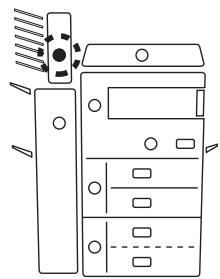
Blocage dans la boîte à lettres (en option)
Si "RETIRER LE PAPIER. BOITE À LETTRES" et l'indicateur d'emplacement de blocage indiqué dans l'illustration apparaisent, un blocage s'est produit dans la boîte à lettres.
Voir le manuel d'instructions fourni avec le finisseur et enlevez le papier bloqué.
Si un problème se présente, effectuer les vérifications et les opérations ajustées données ci-dessous.
Si le problème persiste, contacter l'agent de service.
| Problème | Vérifications | Opération | Page |
| Rien ne s'allume sur la panneau de commande lorsque l'interrupteur principal est mis sur la position de marche. | La fiche d'alimentation est-elle branchée dans une prise secteur? | Brancher la fiche d'alimentation dans une prise secteur. | ---- |
| Aucune copie n'est produit lorsque la touche départ est pressée. | Un message apparait-il sur l'affichage des messages? | Lire le message, et effectuer les opérations qu'il indique. | 69 |
| Les copies produites sont vierges. | Les originaux sont-ils mis correctement en place? | Lorsque les originaux sont mis en place sur la vitre d'exposition, les placer face vers le bas et les aligner avec l'échelle de format d'original. Mettre les originaux en place face vers le haut lorsqu'ils sont mis en place dans le DF en option. | 16 |
| Les copies ressortent trop claires. | Le copieur est-il en mode d'exposition automatique? | Exécuter "EXPO. A." | 58 |
| Le copieur est-il en mode d'exposition manuelle? | Ajuster l'exposition au degré correct à l'aide des touches ajustement de l'exposition de copie. | 15 | |
| Pour ajuster l'exposition générale, changer la valeur initiale de l'exposition manuelle de chaque mode. | 58, 59 | ||
| Le message ajouter du toner est-il affché? | Remplacer la cartouche de toner. | 71 | |
| Le papier est-il mouillé? | Remplacer le papier par du papier neuf. | 11 | |
| Le copies ressortent trop fonçées. | Le copieur est-il en mode d'exposition automatique? | Exécuter "EXPO. A." | 58 |
| Le copieur est-il en mode d'exposition manuelle? | Ajuster l'exposition au degré correct à l'aide des touches ajustement de l'exposition de copie. | 15 | |
| Pour ajuster l'exposition générale, changer la valeur initiale de l'exposition mannelle de chaque mode. | 58, 59 | ||
| Le tiroir ne peut pas être refermé | Plus d'un tiroir ont-t-il été tirés à la fois? | Ouvrir le tiroir fermé et le referrer en même temps que celui qui ne pouvait pas être refermé. | ----- |
| Les copies sont sales. | La vitre d'exposition ou le couvercle d'original sont-ils sales? | Nettoyer la vitre d'exposition et/ou le couvercle d'original. | 81 |
| L'image copée est de travers. | Les originaux sont-ils mis correctement en place? | Lorsque les originaux sont mis en place sur la vitre d'exposition, aligner leurs bords avec l'échelle de format d'original correcte pour leur format.Lorsque les originaux sont mis en place dans le DF en option bien aligner le guide d'insertion d'original etmettre l'original en place. | 16 |
| Le papier se bloque continuèlement. | Le papier est-il mis correctement en place dans le tiroir? | Mettre le papier correctement en place. | 11 |
| Le papier copié peut boucler fortement et peut provoquer des blocages de papier en fonction du type de papier et de son état.Retirer la papier du tiroir, le returner et le remettre en place. | 11 | ||
| Le papier est-il bouclé, pié ou froissé? | Remplacer le papier par du papier neuf. | 11 | |
| Du papier bloqué ou des morceaux de papier restent-ils à l'intérieur du copieur? | Effectuer les procédures appropriées pour-retirer le papier. | 72 | |
| Des lignes noires apparaisent sur les copies lorsque le DF en option est utilisé. | Le verre fendu est-il sale? | Nettoyer le verre fendu. | 81 |
Attention
Pour des raisons de sécurité, TOUJOURS retirer la fiche d'alimentation de la prise lors de l'exécution des opérations de nettoyage.
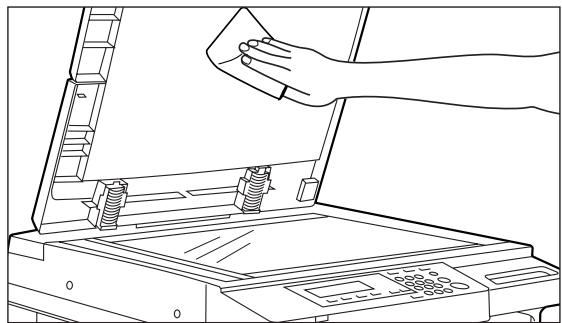
Nettoyage du couvercle d'original
Soulever le couvercle d'original. Essuyer l'arrière du couvercle d'original avec un chiffon doux humecté avec de l'alcool ou du détergent doux.
- Ne jamais utiliser de solvant ou autre solvant organique.
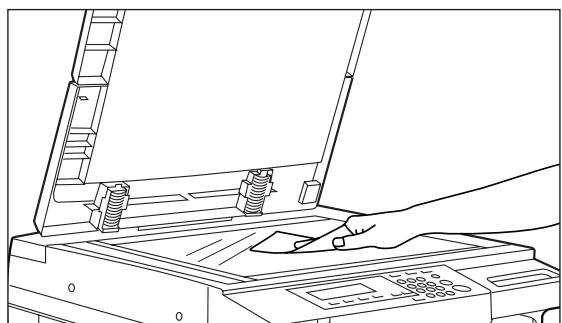
Nettoyage de la vitre d'exposition
Soulever le couvercle d'original. Essuyer la vitre d'exposition avec un chiffon doux humecté avec de l'alcool ou du détergent doux.
- Ne jamais utiliser de solvant ou d'autre solvant organique.
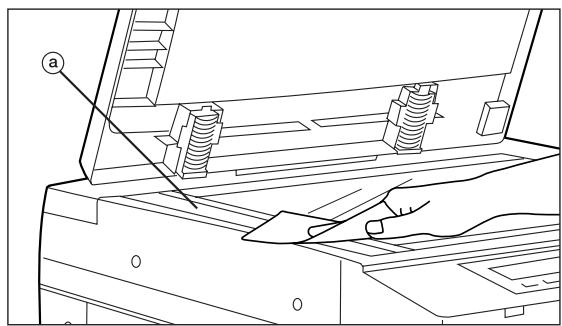
- Si de la crasse, comme des lignes noires apparait sur la copie pendant l'utilisation du DF en option, le verre fendu © est sale. Essuyer le verre fendu a avec un chiffon doux humecté d'alcool ou de détergent doux.
Type de bureau
Table d'original......... Type fixe
Système de reproduction............ Electrostatique indirect
Originaux. Feuilles de papier, livres et A3
Formats de copie A3, B4 (257 mm x 364 mm), A4 (horizontal), A4 (vertical), A5 (vertical) et folio
Perte de marge à l'impression: 0,5-5,5 mm
Vitesse de copie... Copie de même format/copie mémoire: A3: 17 copies/mn,
B4 (257 mm x 364 mm): 19 copies/mn, A4 (horizontal): 31 copies/mn, A4 (vertical): 23 copies/mn
Temps de chauffage...............................................................................
à partir du mode d'économie d'énergie : dans les 30 secondes (à une température ambience de 20°C, humidité relative 65% RH)
Vitesse de première copie....... Dans les 5 secondes (A4 (horizontal))
Taux de zoom Tout taux entre 25 et 400% (par pas de 1%). Ou encore, taux standard.
Mémoire de stockage d'image....16 Mo (Un SIMM universel <16 Mo ou 32 Mo> peut être ajouté.)
Système d'alimentation papier... Alimentation automatique à partir des tiroirs (2 tiroirs, capacité 550 feuilles chacun [80g/m²])
papier standard spécifique par notre société]), alimentation automatique à partir de la dérivation multiple (capacité 200 feuilles [80g/m^2] )
Papier copie Tiroir: papier standard (64 - 80g / m^2)
Dérivation multiple: Papier standard (60 - 160g / m^2)
Papier spéciaux (lettres à en-tête, papier coloré et films transparents), enveloppes [seulement
lorsque la fonction d'imprimante est utilisée] (COM-10, Monarch, DL et C5)
Copie continue 1-999 feuilles
Source de lumière Lampe à gaz rare
Système de développement............ À sec
Système de fixation. Rouleau thermique
Système de nettoyage Lame
Photoconducteur. OPC
Fonctions et modes. Fonction d'auto-diagnostic, mode d'économie d'énergie, fonction d'ajustement d'exposition
automatique, fonction de détection de format d'original, fonction de détection automatique
format de papier, mode de sélection automatique d'agrandissement, mode de copie zoom,
mode de format zoom, mode de zoom XY, mode photo, mode de marge, fonction
d'impression du numéro des pages, mode de copie avec séparation des pages, mode
d’effacement des bords, superposition formulaire, copie de mise en page, mode triage
copie inversée, mode d'image miroir, mode de programme, fonction de contrôle de copie,
fonction de sélection de langue
Source d'alimentation CA 220-240V 50 ou 60 Hz, 5,5A
Poids : Environ 81 kg
Espace occupé 735 mm (L) x 600 mm (P)
Options. DF (alimenteur de documents), unité d'alimentation papier (type tiroir/type grand tiroir à grande
capacité), finisseur, unité recto/verso, séparateur de travail, boîte à lettres, compteur clé,
carte télécopie, carte imprimante, carte réseau
(Les spécifications sont sujettes à changement sans préavis.)
Ce chapitre expose les sujets spécifiques au copieur 23 p/mn.
Se référer à ce chapitre, ainsi qu'aux autres chapitres du manuel d'instructions, si l'on a acheté le copieur 23 p/mn.
La dérivation multiple désignée à la page 8 et à la page 12 (21) à la page 8) est un équipement en option. Lorsqu'on effectue la copie sur des films transparents ou du papier qu'il est impossible de mettre en place dans un tiroir, installer la dérivation multiple.
Lorsqu'on utilise le mode de feuilles à distribuer (page 27), ou le mode de copie feuille (page 29), installer la dérivation multiple.
Mode de programme
Il est possible d'enregistrer jusqu'à trois combinaisons de modes de copie et de fonctions dans le mode de programme (pages 45 et 46).
Le nombre total des copies effectuées par chaque service peut être contrôlé pour jusqu'à 250 services en mode de contrôle de copie (page 49).
Code de contrôle
Entrer le code de contrôle "2300" décrit au deuxième paragraphe de la page 50, au troisième paragraphe de la page 57 et au troisième paragraphe de la page 62.
Le code de contrôle peut être changé. Voir "⑧ ADMINIST. CODES ENTRÉ" à la page 64.
- Le point suivant concerne uniquement l'Australie et la Nouvelle-Zélande.
- Mémoire de stockage d'images
La mémoire de stockage d'images est nécessaire pour stocker les images balayées pour l'édition et le traitement. Le copieur 23 p/mn n'est pas équipé d'une mémoire de stockage d'images. Si le SIMM universel est installé, il est possible d'utiliser les fonctions décrites ci-dessous.
- Il est possible d'installer jusqu'à deux SIMM universels de 16 Mo ou 32 Mo (la capacité maximum est de 64 Mo).
- Copie recto/verso (page 20)
- Copie avec séparation des pages (page 21) Mode de film transparent + feuille dorsale (page 26) Mode de feuilles à distribuer (page 27)
- Copie feuille (page 29)
- Copie de mise en page (page 35)
- Copie brochure (page 36) Mode de copie brochure + couverture (page 38) Superposition formulaire (page 39)
- Impression du numéro des pages (page 42) Mode de mise en dossier (page 43)
- Copie avec triage (page 44)
- Copie avec sélection automatique (page 65)
• Spécifications
Les spécifications décrites à la page 82 sont les suivantes.
Type de bureau
Table d'original......... Type fixe
Système de reproduction............ Electrostatique indirect
Originaux...........................................................................................
Formats de copie A3, B4 (257 mm x 364 mm), A4 (horizontal), A4 (vertical), A5 (vertical) et folio. Perte de marge à l'impression: 0,5-5,5 mm
Vitesse de copie............ Copie de même format/copie mémoire: A3: 12 copies/mn, B4 (257 mm x 364 mm): 14 copies/mn, A4 (horizontal): 23 copies/mn, A4 (vertical): 17 copies/mn
Temps de chauffage.............................................................................................. à partir du mode d'économie d'énergie: dans les 30 secondes (à une température ambience de 20°C, humidité relative 65% RH)
Vitesse de première copie........ De 5 à 6 secondes (A4 (horizontal))
Taux de zoom... Tout taux entre 25 et 400% (par pas de 1%). Ou encore, taux standard.
Mémoire de stockage d'image... Ne fait pas partie de l'équipement standard de ce copieur (2 SIMM universels <16 Mo ou 32 Mo> peuvent être installés. La capacité maximum est de 64 Mo.)
Système d'alimentation papier... Alimentation automatique à partir des tiroirs (2 tiroirs, capacité 550 feuilles chacun [80g / m^2])
Papier copie. Tiroir: papier standard (64 - 80g / m^2)
Copie continue 1-999 feuilles
Source de lumière Lampe à gaz rare
Système de développement............ À sec
Système de fixation. Rouleau thermique
Système de nettoyage Lame
Photoconducteur. OPC
Fonctions et modes Fonction d'auto-diagnostic, mode d'économie d'énergie, fonction d'ajustement d'exposition automatique, fonction de détection de format d'original, fonction de détection automatique du format de papier, mode de sélection automatique d'agrandissement, mode de copie zoom, mode de format zoom, mode de zoom XY, mode photo, mode de marge, mode d'effacement des bords, copie inversée, mode d'image miroir, mode de programme, fonction de contrôle de copie, fonction de sélection de langue
Source d'alimentation CA 220-240V 50 ou 60 Hz, 5,5A
Consommation nominale estimée 1320W maximum
Dimensions 585 mm (L) x 600 mm (P) x 745 mm (H)
Poids : Environ 81 kg
Espace occupé 585 mm (L) x 600 mm (P)
Options. DF (alimenteur de documents), unité d'alimentation papier (type tiroir/type grand tiroir à grande capacité), finisseur, dérivation multiple, unité recto/verso, séparateur de travail, boîte à lettres, compteur clé, carte télécopie, carte imprimante, carte réseau
(Les spécifications sont sujettes à changement sans préavis.)
Sécurité du laser
Les radiations du laser peuvent représenter un danger pour la santé. C'est pour cette raison que les radiations émises par cet appareil sont enfermées hermétiquement par un carter de protection et un couvercle extérieur. Lorsque le produit est utilisé normalement par l'utilisateur, aucune radiation ne peut s'échapper hors de cet appareil.
Cet appareil est classé comme produit laser de Classe 1 sous IEC 825.
Attention
L'exécution de procédures autres que celles spécifiées dans ce manuel peut entraîner une exposition dangereuse à des radiations.
Cette étiquette est affixée sur l'unité de balayage laser située à l'intérieur de l'appareil et n'est pas dans une zone d'accès de l'utilisateur.
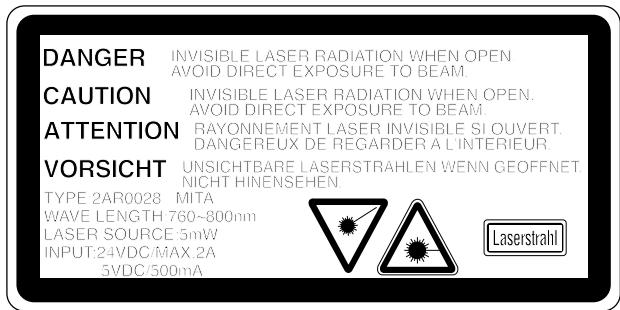
Les étiquettes ci-dessous sont affixées à l'arrière de l'appareil.
La prise de courant est le principal dispositif d'isolement! Les autres commutateurs de l'appareil ne sont que des commutateurs fonctionnels et ne sont pas capables d'isoler l'appareil de la source de courant.
- Déclaration de compatibilité réseau
- Attention:
- Symboles
- Attention
- Autres précautions
- - Utilisation des fonctions avancees du copieur
- Corps principal
- Procédure d'utilisation de base
- Chauffage
- Sélection du format du papier
- Ajustement de l'exposition de copie
- Réglage du nombre de copies
- Démarrage de la copie
- Mode d'intercalaire
- Mode d'appel
- Rotation de copie
- Fonction d'économie d'énergie (préchauffage)
- ① Réglage EXPO.
- SELECT. PAPIER
- TIROIR par déf.
- ZOOM AUTO
- ① BAS. TIROIR AUTO
- ③ PAPIER Special
- (Réglement) réglage contraste écran
- Administration CODES entre
- Mode SILENC.
- Sélection de la langue
- Réglage du compteur clé
- Mode de programme
- Code de contrôle
- - Mémoire de stockage d'images
- Sécurité du laser
Marque : OLIVETTI
Modèle : D-COPIA 31
Catégorie : Imprimante multifonction