
STUDIOJET 300 - Imprimante à jet d'encre OLIVETTI - Notice d'utilisation et mode d'emploi gratuit
Retrouvez gratuitement la notice de l'appareil STUDIOJET 300 OLIVETTI au format PDF.


| Type de produit | Imprimante multifonction jet d'encre (copieur, imprimante, scanner) |
| Marque | Olivetti |
| Modèle | StudioJet 300 |
| Résolution d'impression | Jusqu'à 1200 x 1200 ppp |
| Vitesse d'impression (noir) | Jusqu'à 9 pages par minute |
| Vitesse d'impression (couleur) | Jusqu'à 5 pages par minute |
| Capacité du bac d'alimentation | 150 feuilles (80 g/m²) |
| Formats papier pris en charge | A4, A5, US Letter, US Legal, US Executive, A6, B5, Folio, Statement, enveloppes COM-10, DL, C6, C5, B6, B5, Monarch, cartes 4x6, 5x8, A6, formats personnalisés |
| Types de papier | Papier ordinaire, glacé, photo, couché, transparents, enveloppes, cartes, papier transfert |
| Alimentation électrique | 115-120 VAC ou 220-240 VAC, 50-60 Hz |
| Consommation électrique | Max 1 W (éteint), 4,5 W (hibernation), 20 W (impression), 37 W (numérisation) |
| Mémoire | 2 Mo RAM, 0,5 Mo tampon d'entrée |
| Interface | Parallèle IEEE 1284 |
| Hauteur | 330 mm (13 po) |
| Fonctions d'entretien | Nettoyage des têtes d'impression, alignement des têtes, test d'impression, vérification du niveau d'encre |
| Sécurité | Normes UL, CE, GS TÜV, compatibilité électromagnétique EN 55022 classe B |
| Pièces détachées | Têtes d'impression noire et couleur |
| Environnement de fonctionnement | Température 15-35°C, humidité 20-80% |
FOIRE AUX QUESTIONS - STUDIOJET 300 OLIVETTI
Questions des utilisateurs sur STUDIOJET 300 OLIVETTI
0 question sur cet appareil. Repondez a celles que vous connaissez ou posez la votre.
Poser une nouvelle question sur cet appareil
Téléchargez la notice de votre Imprimante à jet d'encre au format PDF gratuitement ! Retrouvez votre notice STUDIOJET 300 - OLIVETTI et reprennez votre appareil électronique en main. Sur cette page sont publiés tous les documents nécessaires à l'utilisation de votre appareil STUDIOJET 300 de la marque OLIVETTI.
MODE D'EMPLOI STUDIOJET 300 OLIVETTI
Déballage 1 Retrait du matériel d'emballage 2 Présentation du copieur multifonctionnel 3 Montage des bacs à papier 5 Chargement du papier 6 Branchement du copieur multifonctionnel 8 Choix de la langue 9 Installation des têtes d'impression 10 Alignement des têtes d'impression 12
Installation des logiciels 13
Configuration requise 13 Installation des logiciels (environnement Windows) 14 Installation des pilotes à partir de disquettes 16 Environnement DOS 18 Désinstallation des logiciels 20
Panneau de commande 21
Touches et voyants 21 Écran à cristaux liquides (LCD) 23
Papier copieur / imprimante 24
Formats et types de papier 24 Bourrages papier 29
Copie feuille par feuille 30 Personnalisation de sortie papier 31 Copie de documents de fort gramme 35 Plateau de départ manuel 36
L'imprimante 37
Avant l'impression 37 Personnalisation de la sortie imprimée 38 Documentation en ligne 40 Contrôleur d'imprimante 41
Le scanner 43
Avant la lecture 43 Ecrans du scanner 43
Entretien 44
Entretien général 44 Fonctions d'entretien de l'imprimante 46 Remplacement des têtes d'impression 48 Manipulation des têtes d'impression et précautions 49 Nettoyage des têtes d'impression 50 Déplacement du copieur multifonctionnel 51 SAV 51
Dépannage 52
Messages d'état 69 Messages d'erreur 70
Caractéristiques du produit 71
71 Module Copieur 72 Module Imprimante 73 Module Scanner 73
Déballage
Sortez le copieur multifonctionnel de son carton d'emballage et placez-le sur une grande surface stable.
Dès que vous avez sorti le copieur multifonctionnel et ses accessoires de l'emballage, vérifiez si tous les éléments commandés sont présents et en bon état.
L'emballage doit contenir :
1 Le copieur multifonctionne 2 Les deux têtes d'impression (couleur et noir) 3 Les CD d'installation et des applications * 4 La documentation * 5 Le plateau de réception * 6 Le bac d'alimentation * 7 Le câble parallèle 8 Le câble d'alimentation
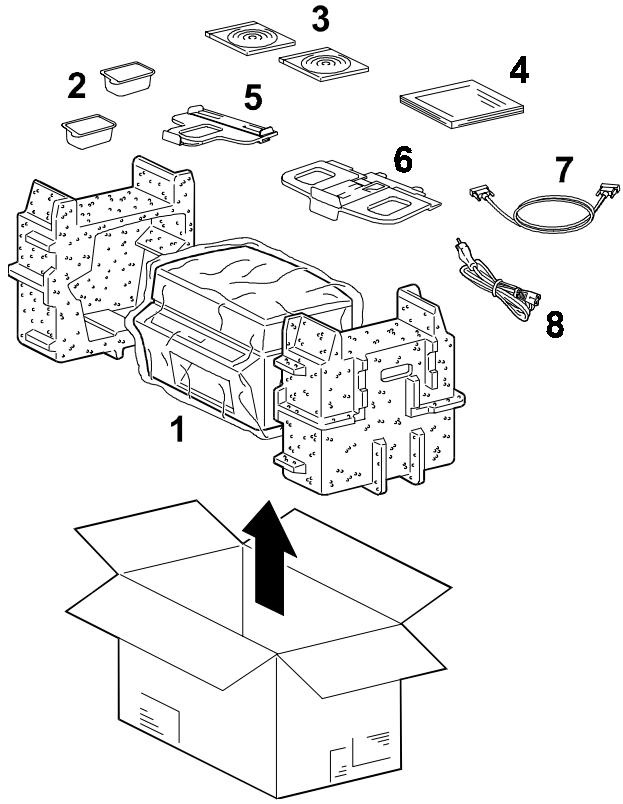
- Les éléments 3, 4, 5 et 6 sont emballés ensemble dans un kit d'accessoires.
Contactez immédiatement le revendeur si l'une de ces pièces est manquante ou endommagée.
Retrait du matériel d'emballage
- Sortez le copieur multifonctionnel de son sac de plastique.
- Ouvrez le couvercle de la vitre d'exposition, ôtez le morceau de carton posé sur la vitre, puis refermez le couvercle.
- Soulevez le module scanner pour accéder à la zone du chariot des têtes d'impression.
- Tirez sur les languettes rouges ENLEVER AVANT USAGE pour enlever le carton qui bloque le chariot de tête d'impression en position de repos.
- Refermez le module scanner.
Conservez le carton et tout le matériel d'emballage au cas où vous devriez remballer ou expédier le copieur multifonctionnel.
Présentation du copieur multifonctionnel
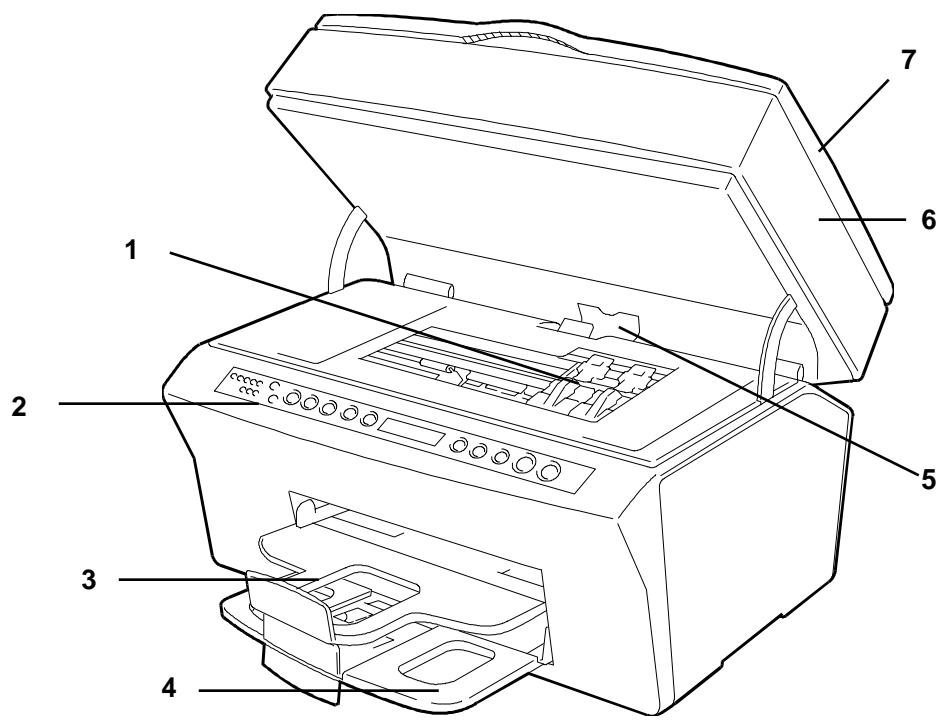
Les figures ci-dessous illustrent les principaux éléments du copieur multifonctionnel. Vous devez vous familiariser avec ces éléments avant de passer à l'installation.
Vue avant
1 Chariot de tête d'impression (en position de chargement avec les têtes en place) 2 Panneau de commande 3 Plateau de réception 4 Bac d'alimentation 5 Levier de déblocage du papier 6 Module scanner (ouvert) 7 Couvercle de la vitre d'exposition (fermé)
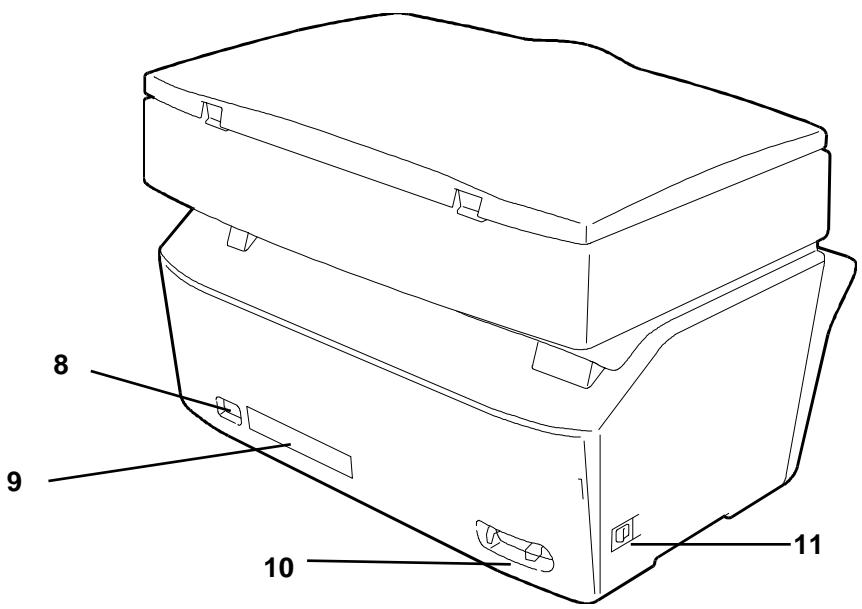
Vue arrière et latérale
8 Cosse du câble d'alimentation 9 Numéro de série du copieur multifonctionnel 10 Port parallèle 11 Interrupteur ON/OFF (Marche/Arrêt)
Montage des bacs à papier
- Insérez le bac d'alimentation dans les fentes situées à l'avant du copieur multifonctionnel dans sa partie inférieure et poussez-le à fond.
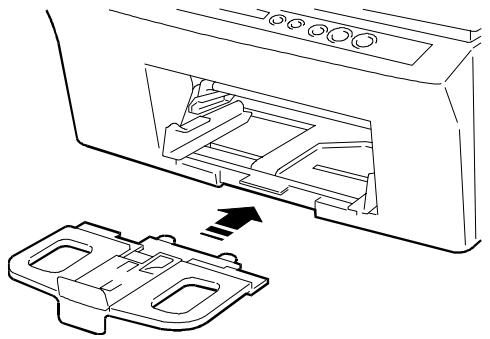
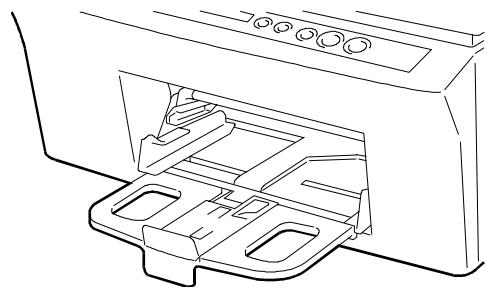
- Insérez le plateau de réception dans les guides latéraux au-dessus du bac d'alimentation.
Contrôlez si les guides se trouvant dans la zone de réception du papier sont horizontaux avant d'insérer le bac.
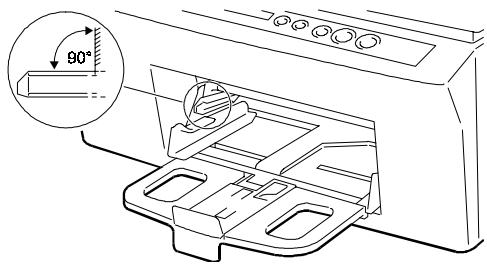
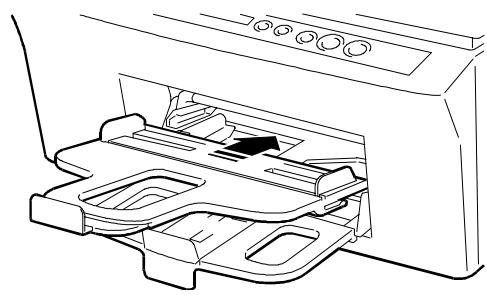
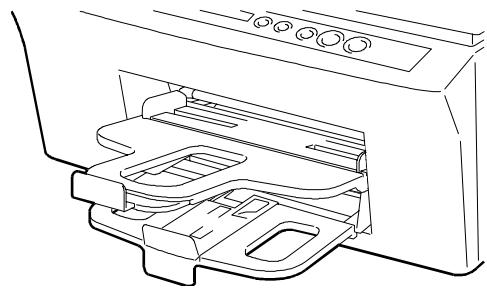
Chargement du papier
- Soulevez le plateau de réception pour faciliter l'accès au chargeur automatique.
Observez les repères d'épaisseur maximum du papier situés sur les guides latéraux du chargeur automatique.
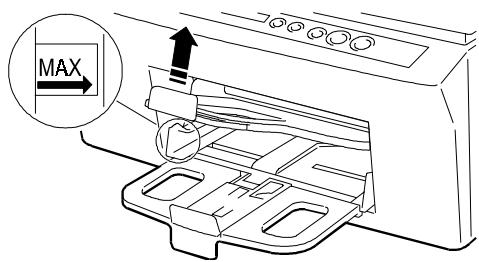
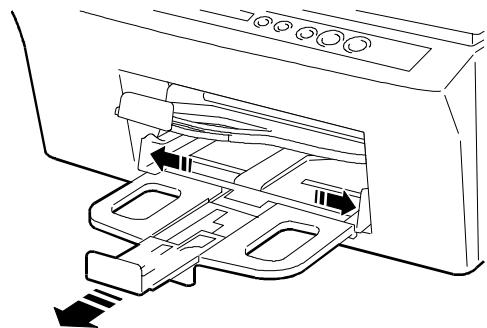
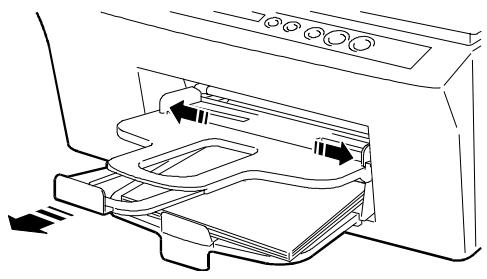
- Tirez la réglette du bac d'alimentation et assurez-vous que les guides latéraux sont complètement ouverts.
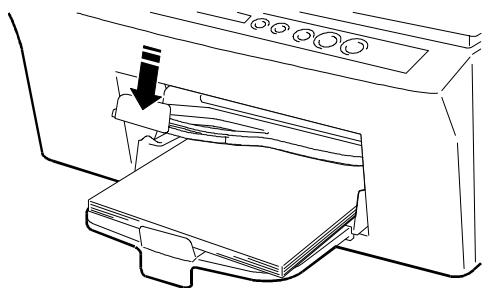
- Après avoir soigneusement aéré les feuilles, chargez le paquet dans le bac d'alimentation et poussez-le à fond vers l'intérieur de la machine.
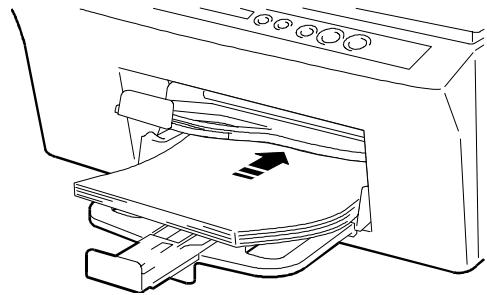
La face à imprimer doit être tournée vers le bas. Cela est particulièrement important si vous utilisez du papier spécial imprimantes jet d'encre, couche sur une face.
- Poussez les guides latéraux et la réglette contre le papier.
Vérifiez que la pile de papier ne dépasse pas le repère d'épaisseur maximum situé sur les guides latéraux.
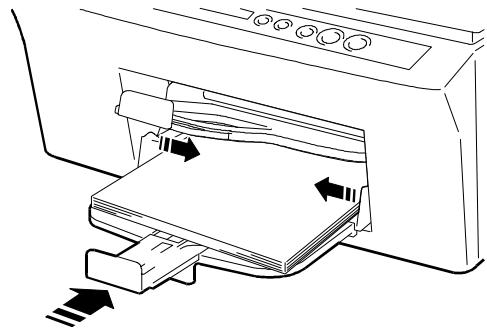
- Abaissez le plateau de réception.
Pendant le fonctionnement du copieur multifonctionnel, les guides latéraux du plateau de réception doivent rester ouverts et la réglette doit être ajustée en fonction du papier utilisé (LETTER, LEGAL, A4 sont indiqués sur la réglette).
Branchement du copieur multifonctionnel
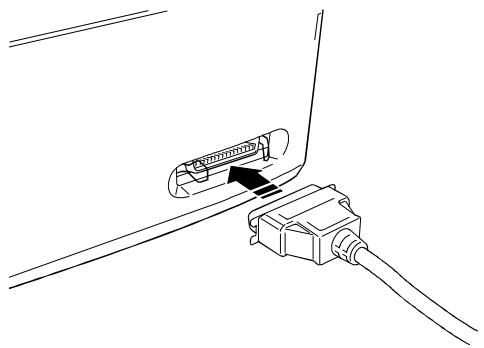
- Branchez le connecteur du câble parallèle, fourni avec le copieur multifonctionnel, sur la prise située à l'arrière de la machine et fermez les clips à ressort.
- Branchez l'autre extrémité du cable d'interface parallèle sur le port correspondant de votre ordinateur.
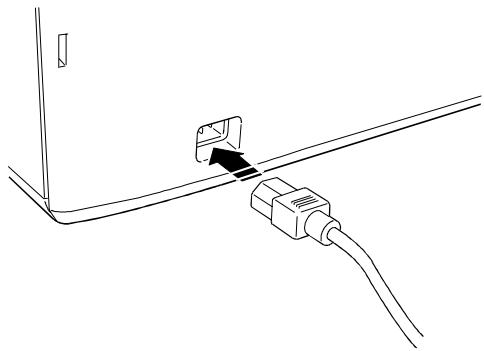
- Branchez le cordon d'alimentation sur la fiche située à l'arrière de la machine.
- Branchez l'autre extrémité du cordon d'alimentation sur une prise murale.
La prise ne doit être utilisée que pour alimenter le copieur multifonctionnel.
- Appuyez sur l'interrupteur ON/OFF (Marche / Arrêt) installé sur le côté gauche du copieur multifonctionnel pour le mettre sous tension.
L'interrupteur ON/OFF (Marche / Arrêt) n'est pas le copieur multifonctionnel du secteur. Pour ce faire, vous devez enlever la fiche du cable d'alimentation de la prise d'alimentation. Assurez-vous d'inclure le copieur multifonctionnel près de la prise d'alimentation et que cette dernière soit aisément accessible.
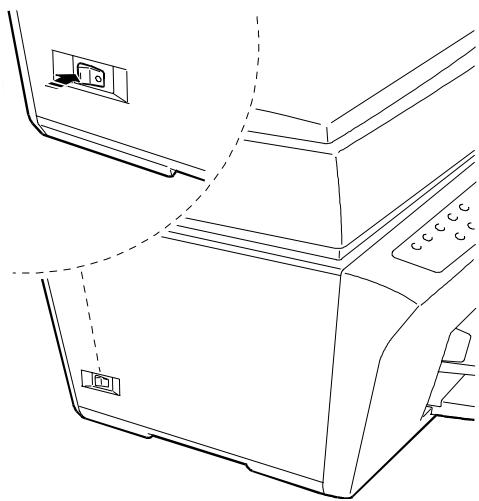
Le copieur multifonctionnel effectuera un cycle d'initialisation, pendant lequel l'écran à cristaux liquides (LCD) sur le panneau de commande affichera INITIALIZING (INITIALISATION). À la fin du cycle d'initialisation, le message LANGUAGE: + ENGLISH apparaitra.
Choix de la langue
- Appuyez sur le bouton (Selectionner) pour l'anglais.
- Appuyez sur le bouton (plus) ou (moins) sur le panneau de commande pour sélectionner la langue désirée (français) et confirmez votre choix en appuyant sur
- L'écran LCD affichera INSÉRER TÊTES D'IMPRESSION.
Installation des têtes d'impression
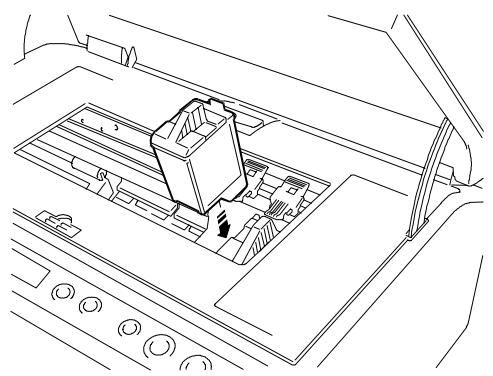
- Ouvrez le module scanner ; le chariot va automatiquement en position de chargement pour permettre l'introduction de la tête d'impression.
- Ouvrez l'emballage scellé de la tête d'impression noire et sortez la tête d'impression.
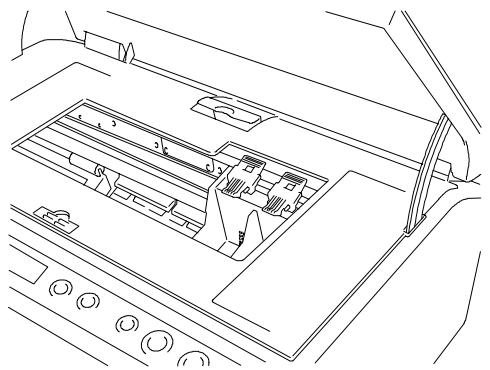
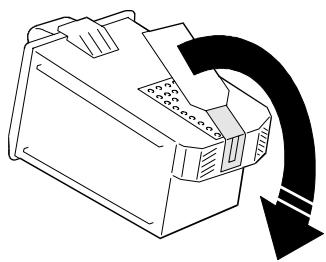
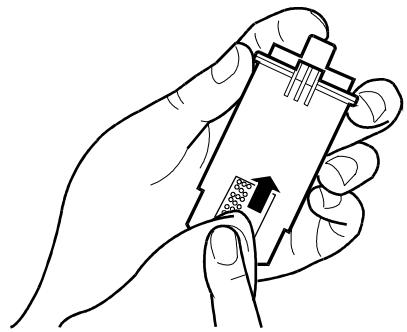
- Enlevez le film de protection
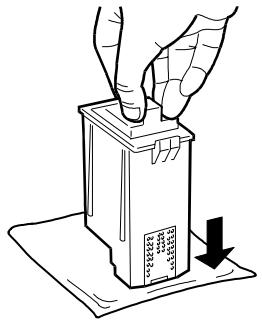
Veillez à ne pas toucher les contacts électriques (dorés) ou les buses, et à ne pas poser la tête d'impression sur les contacts ou les buses.
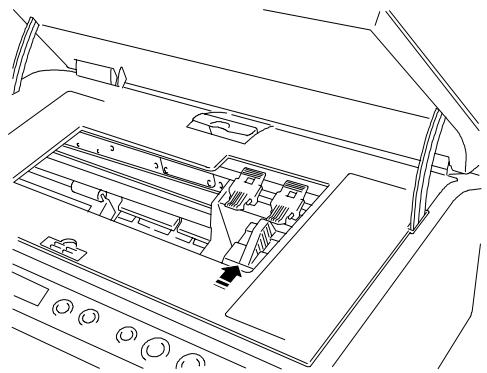
- En orientant la partie dorée des contacts électriques vers l'arrière du copieur multifonctionnel, installez la tête d'impression dans l'emplacement de droite.

- Pour fixer la tête d'impression correctement, poussez-la vers l'arrière jusqu'au déclic. L'écran affiche le message NOUV. TÊTE NOIRE? -=NON +=OUI.
- Appuyez sur du panneau de commande. L'écran affiche le message ALIGNNER TÉTÉS? -=NON +=OUI.
- Appuyez sur du panneau de commande. L'écran affiche le message INSÉRER LA TÊTE D'IMPRESSION COULEUR.
- Ouvrez l'emballage scellé de la tête d'impression couleurs et répétez les opérations décrites ci-dessus, en installant la tête d'impression couleurs dans l'emplacement de gauche. L'écran affiche le message NOUV. TÊTE COUL.? --=NON +=OUI.
- Appuyez sur du panneau de commande. L'écran affiche le message ALIGNNER TÉTES? --=NON +=OUI.
- Appuyez sur du panneau de commande. L'écran affiche le message FERMER CAPOT.
- Refermez le module scanner.
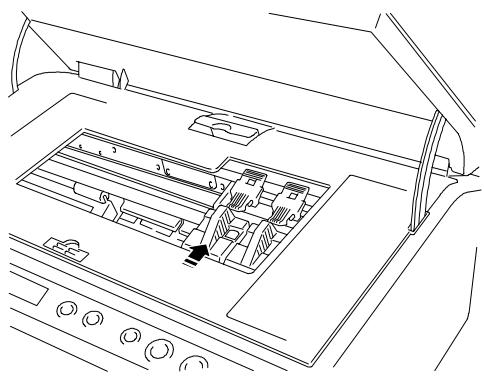
L'écran affiche le message ATTENDRE SVP, suivi de INITIALISATION TÊTE D'IMPRESSION qui signale que le copieur multifonctionnel initialise les têtes d'impression (l'initialisation dure au moins une minute). À la fin du cycle d'initialisation, le copieur multifonctionnel aligne automatiquement les têtes d'impression.
Si vous ne parvenez pas à installer la tête d'impression, reportez-vous à la section Entretien dans ce manuel de l'utilisateur.
Alignement des têtes d'impression
Si vous interrompez la procédure d'alignement, le copieur multifonctionnel utilisera les valeurs par défaut.
- Le message ALIGNEMENT BIDIRECTIONNEL défile à l'écran et le copieur multifonctionnel imprime une page de test intitulée "Test 1 : Alignment bidirectionnel".
- L'écran affiche le message "SELECT: ALIGNMENT N/B : x" (valeur par défaut). Si l'alignement correspondant à "x" sur la page de test
- Le message ALIGNEMENT DES TÊTES D'IMPRESSION défile à l'écran et le copieur multifonctionnel imprime une autre page de test intitulée "Test 2 : Alignment têtes d'impression".
- L'écran affiche le message clignotant "SELECT: ALIGNMENT HOR.: x (valeur par défaut). Si l'alignement correspondant à "x" sur la page de test est le plus satisfaisant, appuyez sur ; sinon, Sélectionnez une autre valeur en utilisant la touche + ou - puis appuyez sur .
- L'écran affiche le message clignotant "SELECT: ALIGNEMENT VER.: n (valeur par défaut). Si l'alignement correspondant à " n " est le plus satisfaisant, appuyez sur ; sinon, Sélectionnez une valeur différente en utilisant la touche + ou * puis appuyez sur
- L'écran affiche CONFIRMATION DE L'ALIGNEMENT. Le copieur multifonctionnel imprime une autre page de test intitulée "Confirmation de l'alignement" puis quitte automatiquement en retournant dans l'état de PRÉT POUR COPIER (l'écran affiche COPIES: 1, 100% NORMAL).
Votre copieur multifonctionnel est prêt à fonctionner comme copieur.
Un message invitant à l'alignement des têtes d'impression s'affiche sur l'écran chaque fois que vous enlevez, remplacez ou insérez une tête d'impression. La fonction ALIGNNEMENT TÊTE D'IMPRESSION se lance généralement du menu Entretien d'imprimante; elle peut également être commandée à partir du Contrôleur d'imprimante après l'installation du pilote d'imprimante (voir Contrôleur d'imprimante), mais doit ensuite être générée sur le panneau de commande.
Si vous désirez installer le logiciel de la machine, passez à la section suivante ("Installation du logiciel"). Dans le cas contraire, lisez les sections intitulées "Panneau de commande" et "Copie" avant d'utiliser l'appareil.
Si vous allumez maintenant votre PC, un message apparaîtra en environnement Windows® 95/98 et certains NT pour signaler qu'un nouveau périphérique a été détecté. Il suffit de cliquer sur le bouton Annuler au bas de cette page.
Installation des logiciels
Le copieur multifonctionnel a été fourni avec tous les logiciels d'installation et d'application nécessaires à l'impression, la numérisation et la télécopie. Il est compatible avec Windows 3.1x, 95, 98 et NT4.0.
En plus d'un pilote d'imprimante et d'un pilote de numérisation, le CD d'installation contient également les fichiers de documentation en ligne, un contrôleur d'imprimante permettant un accès aisé à l'état d'impression et à l'entretien de l'imprimante, et un programme utilisé de configuration d'imprimante (CONFIG. EXE), pour les paramètres d'imprimante personnalisés sous DOS (voir Environnement DOS).
Pour installer le logiciel de l'appareil, suivez les instructions fournies dans "Procedure d'installation du logiciel (environnement® Windows)". Pour installer une application, lisez attentivement les instructions fournies avec les programmes individuels.
Configuration requise
Pour Windows® 3.1x : PC 486 ou plus ; 16 Mo RAM minimum. Pour Windows® 95/98 : PC 486 ou plus ; 32 Mo RAM minimum. Pour Windows® NT : Pentium ; 32 Mo RAM minimum.
Toutes les configurations nécessitent au moins un moniteur VGA et une connexion d'interface parallèle IEEE 1284.
Les pilotes et les fichiers de documentation occupent environ 20 mo d'espace disque pendant l'installation du logiciel.
Si votre ordinateur n'a pas de lecteur de CD-ROM, vous pouvez utiliser des disquettes de 3,5 po à partir de l'utilitaire de création de disquettes sur ce CD d'installation. Pour cela, vous aurez besoin d'un ordinateur équipé d'un lecteur de CD-ROM et d'un lecteur de disquettes de 3,5 po. Pour effectuer la copie, suivez les instructions affichées.
Installation des logiciels (environment © windows)
Avant d'installer un logiciel, lisez attentivement les Termes et conditions de la licence d'utilisation affichés au lancement de la procédure d'installation du logiciel et vérifiez si le copieur multifonctionnel est connecté à votre ordinateur (reportez-vous aux instructions d'installation).
Commencez par installer les pilotes contenus dans le CD d'installation. Une fois l'installation du pilote de l'imprimante et du pilote du scanner terminée, vous devez installer les logiciels dédiés aux fonctions que vous désirez utiliser (numérisation, télécopie, etc.) et qui sont fournis ; suivez les instructions propres à chaque logiciel.
Conseil : éteignez le copieur multifonctionnel et rallumez-le après avoir terminé l'installation des logiciels.
- Démarrez Windows® sur votre ordinateur.
- Si le copieur multifonctionnel est allumé, Windows® le détectera comme "nouveau" et affichera le message Nouveau matériel détecté. Cliquez sur le bouton Annuler sur l'écran Assistant qui apparait.
- Insérez le CD d'installation dans le lecteur de CD-ROM de votre ordinateur. Le programme d'installation démarrera automatiquement. Suivez les instructions qui s'affichent à l'écran pour installer les pilotes que vous désirez installer.
- Après l'installation des pilotes, vous serez invité à redémarrer Windows®.
- Démarrez Windows® sur votre ordinateur.
- Insérez le CD d'installation dans le lecteur de CD-ROM de votre ordinateur.
- Ouvrez le Gestionnaire de fichiers dans le Groupe de programmes Principal.
- Sélectionnez votre lecteur de CD (habituellement "d").
- Cliquez sur "setup31.exe"; le programme d'installation commence. Suivez les instructions qui s'affichent à l'écran pour installer les pilotes que vous désirez installer.
Après l'installation des pilotes, vous serez invité à redémarrer Windows®. Si vous désirez utiliser immédiatement votre copieur multifonctionnel, répondez "oui" (Redémarrer). Par contre, si vous nevez installer d'autres logiciels, répondez "non" et terminez l'installation avant de redémarrer.
Les icônes des pilotes du copieur multifonctionnel seront automatiquement insérées dans le dossier/groupe du copieur multifonctionnel créé dans Paramètres/Gestionnaire de programmes. Ces icônes permettent un accès immédiat au Contrôleur d'imprimante, à la Documentation en ligne, au programme de désinstallation, au programme CONFIG. EXE à utiliser dans un environnement DOS et les fichiers d'informations lorsque ceux-ci sont requis.
Voulez Maintenant accéder à toutes les fonctions du copieur multifonctionnel et les utiliser.
Installation des pilotes à partir de disquettes
Conseil : éteignez le copieur multifonctionnel et rallumez-le après avoir terminé l'installation des logiciels.
Pilote d'imprimante
- Démarrez Windows® sur votre ordinateur.
- À l'affichage de l'écran du Bureau, cliquez sur Dé
- Cliquez deux fois sur Ajouter une imprimante dans la fenêtre Imprimantes.
- La première d'une série de fenêtres Assistant d'ajout d'imprimante s'affiche : cliquez sur Suivant >>.
- Choisissez d'utiliser l'imprimante dans un environnement Local (par défaut) ou Réseau; cliquez sur Suivant >>.
- Cliquez sur Disquette... dans la fenêtre qui apparait.
- Insérez la disquette du pilote d'imprimante numéro 1 dans le lecteur A (habituellement) du PC; cliquez sur OK.
- Cliquez sur Suivant >>
- Assurez-vous que LPT1:.... est en surbrillance; cliquez sur Suivant >>
- Sélectionnez s'il convient d'utiliser cette imprimante comme imprimante par défaut pour vos programmes Windows®.
- Cliquez sur Terminer. L'installation des fichiers du pilote commence.
- Insérez la seconde disquette lorsque demandé et cliquez sur OK.
À la fin de l'installation, il vous sera demandé d'enlever la disquette et de redémarrer Windows.
Pilote du scanner
- Insérez la disquette numéro 1 du pilote du scanner dans le lecteur de disquettes (habituellement "A") du PC.
- Accédez à la disquette par le Bureau, Mon ordinateur, Lecteur disquette 3,5 po (A):
- Cliquez sur "setup.exe". L'installation du pilote de scanner commence.
- Insérez les autres disquettes du pilote lorsqu'emandé.
La procédure d'installation est la même pour les pilotes de l'imprimante et du scanner.
- Insérez la disquette du pilote d'imprimante/scanner numéro 1 dans le lecteur de disquettes (habituellement "a") du PC.
- Ouvrez le Gestionnaire de fichiers.
- Accédez à la disquette.
- Cliquez sur "setup.exe". L'installation du pilote d'imprimante/scanner commence.
- Insérez les autres disquettes du pilote lorsqu'emandé.
- Après l'installation des pilotes, vous serez invité à redémarrer Windows®.
Bien qu'optimisé pour fonctionner en environnement Windows®, votre copieur multifonctionnel peut être utilisé sous DOS, en reconnaissant les codes de commande PCL III. Vous pourrez donc imprimer à partir de n'importe quelle application DOS qui prend en charge ces codes de commande.
Le CD d'installation fourni avec le copieur multifonctionnel contient également un utilitaire de configuration d'imprimante (CONFIG. EXE), qui permet de modifier les paramètres de l'imprimante, si le pilote de votre application ne contient pas déjà les paramètres dont vous avez besoin.
Les paramètres programmables avec l'utilitaire CONFIG. EXE sont les suivants :
| Paramètre (Identificateur) | Valeur(s) (Qualificatif) |
| Paper Format (Format Papier) | A4, A5, US Letter, US Legal, US Executive, COM-10, DL, C6, C5, B6Défini par l'utilisateur : min. 4 x 5,8 po ; max. 8,5 x 14 po |
| PerSkip (Saut de page) | Off (aucune marge inférieure - BOF)On (BOF = 12,7 mm) |
| TextScale (Variation interligne) | Off (non)On (oui) |
| Bimdensity (Résolution d'impression) | 75, 150, 300 (points par pouce) |
| Terminator (Gestion des commandes de saut de ligne) | Normal (CR=CR;LF=LF;FF=FF)AutoLF (CR=CR+LF;LF=LF;FF=FF)AutoCR (CR=CR+LF;LF=LF;FF=CR+FF)AutoCRLF (CR=CR+LF;LF=LF+CR; FF=CR+FF) |
| Quality (Qualité d'impression) | LQ (Qualité courrier)NLQ (Qualité quasi-courrier)DRAFT (Brouillon) |
| WidthType (Corps) | Off (dimension nominale police)HalfWidth (Demi-largeur)HalfHeight (Demi-hauteur)HalfWidthHeight (Demi-hauteur-largeur) |
| TypeStyle (Police) | 1 (Courier Upright Port. 10cpi 12points) |
| Charet (Tables de caractères) | 1- CP 437 International 2- PC 8 Danemark/Norvège 3- CP 850 Multilingue 4- ECMA-94 Latin 1 5- Romain 8 6- Légal 7- ISO 2 - IRV 8- ISO 4 - Royaume-Uni 9- ISO 6 - ASCII 10- ISO 10 - Suède 11- ISO 11 - Suède Noms 12- ISO 14 - JIS ASCII 13- ISO 15 - Italie 14- ISO 16 - Portugal 15- ISO 17 - Espagne 16- ISO 21 - Allemagne 17- ISO 60 - Norvège 1 18- ISO 61 - Norvège 2 19- ISO 69 - France 20- CP 860 Portugal 21- UNIX International 22- CP 863 Français (Canada) 23- PC Abicomp International 24- PC Abicomp Portugal 25- CP 852 26- CP 857 Turquie 27- CP 866 Cyrillique 28- CP 210 Grège 29- CP 851 Grège 30- CP 862 Hébreu |
| Orientation (Orientation) | Verticale Horizontale |
Paramétrage de l'imprimante en environnement DOS
Le copieur multifonctionnel étant connecté et sous tension, accédez à l'icône du copieur multifonctionnel dans le dossier/groupe Imprimantes dans Paramètres/Gestionnaire de programmes. Cliquez deux fois sur config.exe et suivez les instructions qui s'affichent sur l'écran de votre ordinateur.
Déinstallation des logiciels
Si vous rencontrez des problèmes lors de l'impression ou de la numérisation et que vous ne parvenez pas à les résoudre en suivant les instructions d'entretien, il peut être nécessaire de réinstaller le ou les pilotes.
Pour ce faire, vous devez d'abord désinstaller le ou les pilotes, en cliquant sur les icônes de déinstallation correspondantes, créées au premier chargement du logiciel. Cette procédure permet de supprimer tous les fichiers chargés à partir du CD et/ou créés sur votre ordinateur pendant l'installation des logiciels et donc de réinstaller correctement le logiciel (reportez-vous au chapitre Installation des logiciels).
Panneau de commande
Le panneau comporte des touches de commande et de réglage ainsi que des voyants signalant l'état du copieur multifonctionnel. Les messages affichés sur l'écran indiquent les conditions de fonctionnement du copieur multifonctionnel.

Touches et voyants
| Touché et/ou+vovant | Fonction |
| Quality (Qualité d'impression)Un des trois s'allume :Qualité supérieure,Normale,Brouillon | Sélectionne une valeur de qualité. |
| Intensité des couleursUn des cinq s'allume :plus saturaee,saturée,normale,pâle,plus pâle | Sélectionne une valeur d'intensité des couleurs. |
| Réduire/Agrandir | Sélectionne un taux R/A :100%,ENTIÈRE,LARGEURPAGE,50%,POSTER,CLONE,A4>A5(8.5>5.5),A5<A4(5.5>8.5),400%). |
| Zoom | Sélectionne une valeur de pourcentage (max. 400%,min.25%). |
| Menu | Accède au menu des paramètres et défile vers l'avant dans celui-ci(voir le tableau Éléments de menu). |
| Moins(-) | Diminue de un le nombre de tirages à imprimer.Le menu étant actif: revient sur les可以选择 pour le paramètreaffiché sur l'écran. |
| Plus (+) | Augmente de un le nombre de tirages à imprimer. Le menu étant actif:défile vers l'avant parmi leschoix offerts pour le paramètre affiché sur l'écran. |
| Papier | Sélectionne le type de support de tirage utilisé (NORMAL, PHOTO PAP. NORMAL, GLACÉ, PHOTO, COUCHÉE, TRANSPARENT, TRANSFERT). |
| Sélectionner | Le menu étant actif:confirme la sélection affichée sur l'écran |
| Effacer | Annule le travail de copie courant. Appuyer une fois pour réinitialiser le nombre de tirages à imprimer. Appuyer deux fois pour rétablier les valeurs de tirage par défaut. Le menu étant actif,quite le menu |
| Copie N/B | (touche grise) Lance un travail de copie en noir et blanc. |
| Copie couleurs | (touche violette) Lance un travail de copie en couleurs. |
| PRET | Prêt/en veille/economie d'énergie |
| allumé(lesvoyants Qualité d'impression et Intensité des couleurs sélectionnés sont allumés). étient(lesvoyants Qualité d'impression et Intensité des couleurs sélectionnés clignotent simultanément). clignotant(lesvoyants Qualité d'impression et Intensité des couleurs sont éteints). clignotant(lesvoyants Qualité d'impression et Intensité des couleurs sélectionnés sont allumés). | En condition d'erreur(un message d'erreur est affiché à l'écran) Mode veille Copie/impression |
Écran à cristaux liquides (LCD)
L'écran à cristaux liquides comprend 2 lignes de 16 caractères et renseigne continuellement sur les conditions de fonctionnement du copieur multifonctionnel (état de la machine et messages d'erreur). Il permet aussi d'afficher et de sélectionner les fonctions programmables et d'entretien accessibles à partir de la touche Menu du panneau de commande.
Formats et types de papier
Votre copieur multifonctionnel peut utiliser les formats de papier suivants:
1. Formats papier :
| Format | Dimensions | Marge sup. | Marge inf. * | Marge gauche | Marge droite |
| Feuilles simples | |||||
| Format A4 | 8,27 x 11,7 po | 0,04 po | 0,71 po | 0,13 po | 0,13 po |
| 210 x 297 mm | 1,00 mm | 18,00 mm | 3,30 mm | 3,30 mm | |
| Format A5 | 5,85 x 8,27 po | 0,04 po | 0,71 po | 0,13 po | 0,13 po |
| 148,5 x 210 mm | 1,00 mm | 18,00 mm | 3,30 mm | 3,30 mm | |
| U. S. letter | 8,5 x 11 po | 0,04 po | 0,71 po | 0,25 po | 0,25 po |
| 216 x 279 mm | 1,00 mm | 18,00 mm | 6,35 mm | 6,35 mm | |
| U.S. legal | 8,5 x 14 po. | 0,04 po | 0,71 po | 0,25 po | 0,25 po |
| 216 x 356 mm | 1,00 mm | 18,00 mm | 6,35 mm | 6,35 mm | |
| U.S. Executive (papier pour fiches) | 7,25 x 10,5 po. | 0,04 po | 0,71 po | 0,13 po | 0,13 po |
| 184 x 267 mm | 1,00 mm | 18,00 mm | 3,30 mm | 3,30 mm | |
| U.S. Folio | 8,5 x 13 po | 0,04 po | 0,71 po | 0,13 po | 0,13 po |
| 215,9 x 330,2 mm | 1,00 mm | 18,00 mm | 3,30 mm | 3,30 mm | |
| U.S. Statement (Déclaration) | 5,5 x 8,5 po | 0,04 po | 0,71 po | 0,13 po | 0,13 po |
| 139,7 x 215,9 mm | 1,00 mm | 18,00 mm | 3,30 mm | 3,30 mm | |
| Format B5 | 7,2x10,1 po. | 0,04 po | 0,71 po | 0,167 po | 0,167 po |
| 182 x 256 mm | 1,00 mm | 18,00 mm | 4,2 mm | 4,2 mm | |
| Cartes | |||||
| U.S. Cartes 4x6 | 4 x 6 po | 0,04 po | 0,71 po | 0,13 po | 0,13 po |
| 102 x 152 mm | 1,00 mm | 18,00 mm | 3,30 mm | 3,30 mm | |
| U.S. Cartes 5x8 | 5 x 8 po | 0,04 po | 0,71 po | 0,13 po | 0,13 po |
| 127 x 203 mm | 1,00 mm | 18,00 mm | 3,30 mm | 3,30 mm | |
| Cartes A6 | 4,135 x 5,85 po | 0,04 po | 0,71 po | 0,13 po | 0,13 po |
| 105 x 148,5 mm | 1,00 mm | 18,00 mm | 3,30 mm | 3,30 mm | |
| Enveloppes | |||||
| U.S. # 10 | 4,12 x 8,88 po | 0,04 po | 0,71 po | 0,4 po | 0,4 po |
| 105 x 225 mm | 1,00 mm | 18,00 mm | 10,16 mm | 10,16 mm | |
| C5 | 6,38 x 9,0 po | 0,04 po | 0,71 po | 0,4 po | 0,4 po |
| 162,0 x 228,8 mm | 1,00 mm | 18,00 mm | 10,16 mm | 10,16 mm | |
| Enveloppes DL | 4,33 x 8,66 po | 0,04 po | 0,71 po | 0,4 po | 0,4 po |
| 110 x 220 mm | 1,00 mm | 18,00 mm | 10,16 mm | 10,16 mm | |
| C6 | 4,46 x 6,37 po | 0,04 po | 0,71 po | 0,4 po | 0,4 po |
| 114 x 162 mm | 1,00 mm | 18,00 mm | 10,16 mm | 10,16 mm | |
| B6 | 4,92 x 6,93 po | 0,04 po | 0,71 po | 0,4 po | 0,4 po |
| 125 x 176 mm | 1,00 mm | 18,00 mm | 10,16 mm | 10,16 mm | |
| Enveloppes B5 | 6,93 x 9,84 po 176 x 250 mm | 0,04 po 1,00 mm | 0,71 po 18,00 mm | 0,4 po 10,16 mm | 0,4 po 10,16 mm |
| Monarch | 3,875 x 7,50 po 98,43 x 190 mm | 0,04 po 1,00 mm | 0,71 po 18,00 mm | 0,4 po 10,16 mm | 0,4 po 10,16 mm |
| Personnalisé | |||||
| Minimum | 3,875 x 5,85 po 98,43 x 148,5 mm | 0,04 po 1,00 mm | 0,71 po 18,00 mm | 0,25 po 6,35 mm | 0,25 po 6,35 mm |
| Maximum | 8,5 x 14 po 215,9 x 355,6 mm | 0,04 po 1,00 mm | 0,71 po 18,00 mm | 0,25 po 6,35 mm | 0,25 po 6,35 mm |
- La marge inférieure indiquée dans le tableau ci-dessus s'applique à l'impression en couleurs. Pour l'impression en noir et blanc, la marge inférieure est de 0,51 po (13 mm).
Le format de papier PHOTO (3,5 x 5,5 po), sélectionné seulement à partir du groupe PAPIER à l'aide du panneau de commande, est manipulé manuellement seulement en mode copieur à partir du plateau de départ manuel.
Feuilles simples
Reportez-vous au point Chargement du papier dans le chapitre Installation pour les instructions sur le chargement des feuilles simples en format standard dans le copieur multifonctionnel
Cartes
Votre copieur multifonctionnel peut imprimer deux types de cartes : en papier ordinaire et en papier photo. Vous pouvez introduire les cartes par paquets de 50 dans le bac d'alimentation ou par 5 dans le plateau de départ manuel. Si vous utilisez le bac d'alimentation, vous devez d'abord ouvrir le guide intermédiaire arrière.
Enveloppes
Vous pouvez placer des enveloppes de 80 g / m² par paquets de 25 maximum dans le bac d'alimentation ou 3 à la fois dans le plateau de départ manuel.
Vous devez d'abord ouvrir le guide intermédiaire arrière si vous utilisez le bac d'alimentation.
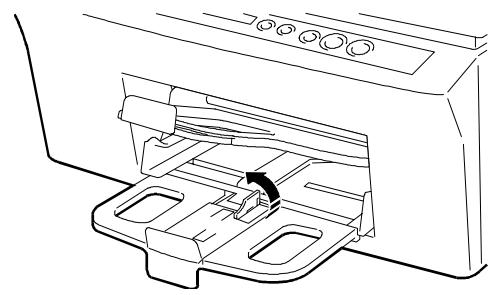
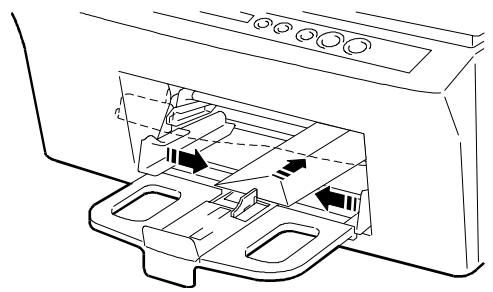
Les enveloppes doivent être insérées petit côté en avant, face à imprimer vers le bas et rabat à coller vers la gauche.
2. Types de papier :
Pour une qualité optimale de l'impression, vous devez toujours utiliser le type de papier recommandé par le fabricant (voir les types de supports recommandés dans le paragraphe Consommables). L'utilisation d'un papier non recommandé peut causer des problèmes d'alimentation et/ou une impression de qualité médiocre.
Papier ordinaire
Utilisez un papier de bonne qualité (papier bureau ou photocopieurs).
Papier spécial copieurs/imprimantes
Pour tous les types de papiers spéciaux, lisez attentivement les instructions reportées sur l'emballage.
- Papier couché
La face imprimable de ce type de papier est très lisse. Vous pouvez l'introduire dans le bac d'alimentation (50 feuilles au maximum) ou charger 10 feuilles à la fois dans le plateau de départ manuel.
-Papier photo
Ce type de papier se caractérise par un couchage brillant sur une face et permet la reproduction d'aplats avec un réalisme professionnel. Vous pouvez l'introduire dans le bac d'alimentation (25 feuilles au maximum) ou charger 5 feuilles à la fois dans le plateau de départ manuel.
Papier glacé
Ce type de papier est similaire à celui utilisé dans l'industrie photographique. Vous pouvez l'introduire dans le bac d'alimentation (25 feuilles au maximum) ou charger 5 feuilles à la fois dans le plateau de départ manuel.
-Transparents
Utilisez toujours des transparents pour imprimantes à jet d'encre, qui sont spécialement conçus pour absorber correctement l'encre. Vous pouvez les introduire dans le bac d'alimentation (50 transparents au maximum) ou charger 5 transparents à la fois dans le plateau de départ manuel.
- Papier pour transfert sur t-shirt
Utilisez toujours des transparents pour imprimantes à jet d’encre, qui sont spécialement conçus pour absorber correctement l’encre. Vous pouvez les introduire (5 au maximum) dans le bac d'alimentation ou dans le plateau de départ manuel.
3. Grammages
| mini | maxi | |||
| g/m2 | lb | g/m2 | lb | |
| Feuilles simples | ||||
| Grammage accepté : | 60 | 16 | 150 | 40 |
| Grammage recommandé * : | 70 | 19 | 90 | 24 |
| Enveloppes | ||||
| Grammage accepté : | 60 | 16 | 90 | 24 |
| Grammage recommandé : | 70 | 19 | 80 | 21 |
| Cartes | ||||
| Grammage accepté : | 100 | 27 | 150 | 40 |
| Grammage recommandé : | 100 | 27 | 135 | 36 |
| Transparents | ||||
| Epaisseur acceptée | 90 μmm | 125 μmm | ||
| Epaisseur recommandée | 100 μmm | 120 μmm | ||
- Pour de meilleurs résultats, l'utilisation de feuilles simples de 80g/m² est recommandée. Il est conseillé de n'utiliser des feuilles simples de grammage compris entre 60 et 70 g/m² (compris) que pour la reproduction de textes.
Paramètres du papier pour copieur/imprimante
Après avoir chargé le papier pour copieur/imprimante dans votre copieur multifonctionnel, vous devez désigner le panneau de commande, si vous utilisez la machine en mode copieur, ou le contrôleur de l'imprimante si vous avez chargé le pilote d'imprimante et que vous utilisez la machine comme une imprimante.
Précautions
- Un papier de qualité médiocre peut affecter la qualité de l'impression.
- Vérifiez que le papier est entrainé uniformément, sans jeu excessif ou pression exagérée.
- La feuille ou l'enveloppe ne doit pas être froissée, gondolée ou déchirée pour éviter les bourrages ou même l'absence d'alimentation. Utilisez always du papier en bon état et conforme aux specifications.
- Introduisez un seul type de papier à la fois. L'impression recto/verso peut augmenter les problèmes d'alimentation ou de bourrage et même causer des bavures.
- Vous ne devez JAMAIS essayer d'imprimer sur le rabat d'une enveloppe.
- Imprimez SEULEMENT la face imprimable des supports spéciaux.
- Si vous enlevez ou ajoutez du papier dans le bac d'alimentation, vous DEVEZ répéter la procédure de chargement du papier depuis le début.
- Si le format de document utilisé est personnalisé ou non standard, n'oubliez pas de sélectionner le type de papier correspondant dans votre pilote d'imprimante (consultez la documentation en ligne fournie avec le pilote d'imprimante).
Pour tous les types de supports spéciaux, consultez toujours les instructions reportées sur l'emballage.
Lorsque la densité de l'impression est élevée, les feuilles tendent à s'enrouler en créant des problèmes d'empilage en sortie. Elles peuvent également tacher le dos de la feuille suivante, car il leur faut plus longtemps pour sécher. Vous pouvez sélectionner l'option (Temps de séchage) dans Valeurs par défaut du panneau de commande ou dans le Contrôleur de l'imprimante ou bien retirer les feuilles au fur et à mesure de leur sortie du copieur multifonctionnel et les laisser sécher une par une avant de les manipuler.
Bourrages papier
- Retirez le plateau de réception après avoir enlevé les documents éventuels.
- Retirez le papier du bac d'alimentation et contrôlez l'état des feuilles. Enlevez les feuilles abimées.
- Soulevez le module scanner, puis actionnez le levier de déblocage situé derrière la tête d'impression.
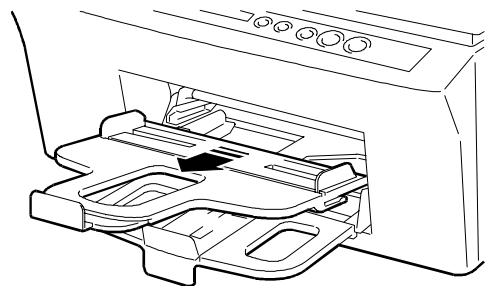

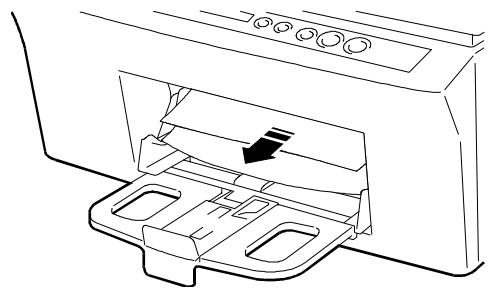
- Enlevez les feuilles coincées à l'intérieur du copieur multifonctionnel, en les tirant à travers la zone d'alimentation/de réception.
- Refermez le module scanner (le levier de déblocage se ferme avec le capot).
- Rechargez le bac d'alimentation et remettez le plateau de réception en place et appuyez sur le panneau de commande.
Copie feuille par feuille
Le copieur multifonctionnel doit être installé et sous tension, et dès que l'écran affiche COPIES: 1 100% NORMAL :
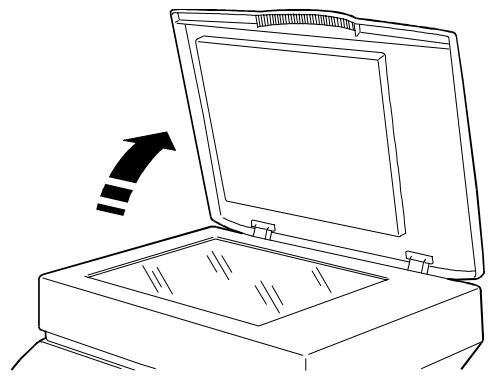
- Ouvrez le couvercle de la vitre d'exposition.
- Posez l'original sur la vitre d'exposition en veillant à l'aligner avec le repère du format sur le côté de la vitre.
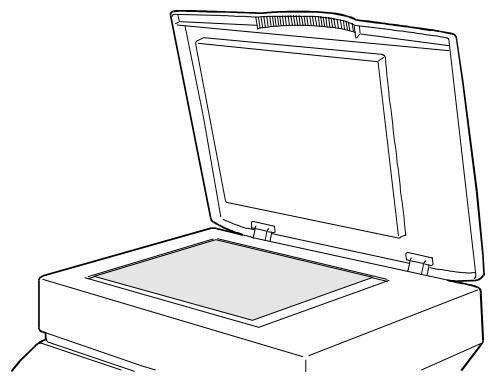
- Refermez le couvercle de la vitre d'exposition.
- Sélectionnez le nombre de tirages et le type à l'aide des boutons sur le panneau de commande.
- Appuyez sur ou, en fonction de l'exemplaire original et du type de tirage dont vous avez besoin.
Personnalisation de sortie papier
Vous pouvez personnaliser la sortie directement depuis le Panneau de commande ou en modifiant les paramètres dans le menu comme décrit plus avant.
Les sélections complètes depuis le panneau de commande ne sont pas sauvegardées et seront effacées si vous appuyez deux fois sur la touche, lorsque le délai d'attente défini dans le menu des paramètres par défaut (Retour mode st.) est dépassé ou lorsque vous éteignez le copieur multifonctionnel.

1. Touche qualité d'impression
Vous avez le choix entre SUPÉRIEUR, NORMALE ou BROUILON (le voyant correspondant est allumé), en fonction du type de sortie désiré.
BROUILON n'est possible QUE si vous avez sélectionné du papier NORMAL ou PHOTO SUR PAP.
2. Touche intensité des couleurs
Cette touche vous permet d'éclaircir ou d'obscurcir les copies en noir et blanc et de saturer ou adoucir les copies couleurs. Vous avez le choix entre cinq valeurs (le voyant correspondant est allumé).
3. Touche réduction/agrandissement
Vous pouvez sélectionner l'une des valeurs affichées sur l'écran.
100% Égal à l'original (valeur par défaut)
Réduction automatique de l'original pour qu'il tienne entièrement, même avec les marges, sur la page de la copie de sortie. L'écran affichera 93% pour le format LETTER et 94% pour le format A4.
Pré-numérisation de l'original suivie de réduction/agrandissement pour que la page s'ajuste au format de page de sortie. L'écran affiche ADAPTER.
50% Réduction (l'écran affiche 50%).
Poster Pré-numérisation de l'original suivie d'un agrandissement, avec subdivision de la sortie de l'original en plusieurs parties (maximum : 400%; format : 5 x 5, produisant 25 feuilles). L'écran affiche POSTER.
Clone Pré-numérisation de l'original suivie d'une reproduction, sur le format papier couramment sélectionné, d'autant d'images de l'original que le format peut contenir. (maximum : 100%, 1 par page). L'écran affiche CLONE.
A4>A5 (8,5>5,5)
Réduction (l'écran affiche 70%). (L'écran affiche 78%, si le format LETTER est sélectionné).
A5>A4 (5,5>8,5)
Agrandissement (l'écran affiche 141%). (L'écran affiche 129%, si le format LETTER est sélectionné).
400%
Agrandissement (l'écran affiche 400%)
Pour créer une sortie poster/clonage :
- Sélectionnez Poster ou Clonage et appuyez sur + jusqu'à ce que le format désiré s'affiche sur l'écran.
- Sélectionnez le nombre de tirages et appuyez sur +.
- Appuyez sur ou
- Appuyez sur ou pour sélectionner le format désiré pour la sortie.
- Appuyez sur ou
4. Touche zoom
Appuyez sur cette touche, puis avec la touche ou, vous pouvez sélectionner le pourcentage de réduction/d'agrandissement désiré ; l'écran affichera le pourcentage sélectionné (max. 400%, min. 25%).
5. Touche papier
À l'aide de cette touche, sélectionnez le type de papier que vous désirez utiliser (NORMAL, PHOTO PAP. NORMAL, GLACE, PHOTO, COUCHÉ, TRANSPARENT, TRANSFERT).
Comment sélectionner un type de PAPIER
- Sélectionnez du papier NORMAL pour les documents simples, les lettres et les graphiques d'affaires.
- Sélectionnez PHOTO PAP. NORMAL pour imprimer un brouillon de votre photo (l'écran affiche *NORMAL)
- Sélectionnez GLACÉ ou PHOTO pour l'impression finale de vos photos.
- Sélectionnez COUCHÉ pour la reproduction d’images couleurs de qualité et de dessins créés sur ordinateur.
- Sélectionnez TRANSPARENT pour la création de documents à utiliser sur rétroprojecteurs.
- Sélectionnez TRANSFERT pour la reproduction d’images et de motifs à appliquer sur tissu au fer à repasser.
Toutes les valeurs par défaut (sauf PAPIER) seront restaurées à la fin du début d'attente (RETOUR MODE STD) ou quand le copieur multifonctionnel sera remis sous tension.

Appuyez sur pour accéder à une série de paramètres que vous pouvez personnaliser pour votre sortie standard. Après avoir sélectionné et confirmé les paramètres, vous pouvez les sauvegarder comme valeurs par défaut, qui seront donc utilisées à chaque fois que vous allumerez ou redémarrerez votre copieur multifonctionnel. Ce menu contient également une série de fonctions d'entretien de l'imprimante qui sont décrites au chapitre Entretien.
Comment accéder au menu
Le copieur multifonctionnel étant en mode veille (COPIES: 1 100% NORMAL), appuyez sur la touche du panneau de commande.
Comment utiliser le menu
- Pour se déplacer à l'intérieur du menu, utilisez sur le panneau de commande.
- Pour défiltrer parmi les valeurs disponibles pour un paramètre, utilisez la touche ou du panneau de commande.
- Pour sélectionner la fonction affichée ou confirmer une sélection à l'intérieur de la fonction, appuyez sur la touche du panneau de commande.
Comment quitter le menu
Pour quitter le menu, appuyez sur la touche du panneau de commande.
Comment restaurer les valeurs par défaut
Vous pouvez à tout moment restaurer les valeurs par défaut d'origine en sélectionnant RESTAURER VAL. PAR DÉFAUT dans le menu.
| Paramètre/Fonction | Valeur par défaut | Autres可以选择 des sous-menu |
| FORMAT PAPIER | A4 | A5, A6, LETTER, LEGAL, STATEMENT, PHOTO, 4x6 |
| SUPPRIMER FOND * | OUI | NON |
| AJUST. COULEUR ** | NORMAL | PÂLE, SATURÉ |
| RESTAURER VAL. PAR DéFAUT | ||
| MENU VAL. PAR DéFAUT DU LANGUAGE : | ENGLISH | FRANCAIS ; ITALIANO ; DEUTSCH ; ESPANOL ; NEDERLANDS ; PORTOGUES ; SVENSKA ; SUOMI ; DANSK |
| TEMPS DE SÉCHAGE MODE ÉCONOMIE D'ENERGIE | NON | OUI |
| 2 MIN | 5 MIN; OFF; 45 SEC; 90 SEC | |
| MODE VEILLE QUALITÉ COPIE | 8 HEURES | 12 MIN; OFF |
| NORMALE | SUPérieURE, BROULLON | |
| RETOUR MODE STD | 60 SEC | 30 SEC; 90 SEC; 120 SEC; OFF |
| MENU ENTRETIEN | NIVEAU D'ENCRE : COULEURS : nnn% ; N/B : nnn% ALIGNEMENT TÉTES D'IMPRESSION NETTOYAGE TÉTES D'IMPRESSION IMPRESSION PAGE TEST IMPRESSION PAGE DEMO IMPRIMER PAGE PAR DéFAUT |
- SUPPRIMER FOND : gardez la valeur par défaut (OUI) sélectionnée pour tous les documents texte ; sélectionnez NON pour les photos et les images. **AJUSTEMENT DES COULEURS : cette valeur contrôle l'intensité des couleurs à l'aide de la touche correspondante sur le panneau de commande. La valeur par défaut (NORMALE) produit la plage de couleurs standard pour les cinq valeurs de la touche. PÂLE produit une plage de couleurs moins intenses ; SATURÉE donne une plage de couleurs plus intenses.
Copie de documents de fort gramme
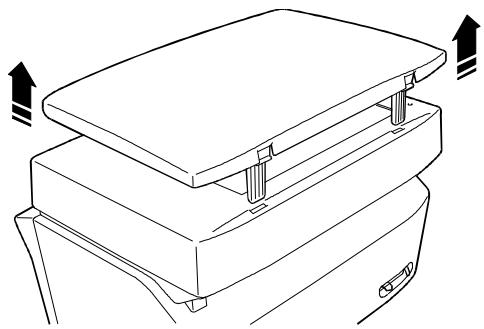
Si le document que vous souhaitez reproduire est plus grand que la vitre d'exposition (un livre, par exemple), vous pouvez relever le couvercle en le tirant vers le haut.
Lorsque vous aurez terminé, vous devez remettre le couvercle, en introduisant les charnières dans leurs logements et en abaissant le couvercle directement sur le corps du copieur multifonctionnel.
Plateau de départ manuel
Le plateau de réception sert également de bac d'alimentation pouvant recevoir un maximum de 10 feuilles de support de grammage standard (80gr / m^2); pour les autres types de support, reportez-vous à "Formats et types de papier". Vous pouvez utiliser le plateau de départ manuel pour l'insertion de support différent en type et en format du support utilisé dans le bac principal.
Si vous utilisez des enveloppes, assurez-vous que les bords et le rabat sont bien pliés et que le rabat est à plat. Reportez-vous à "Formats et types de papier" pour obtenir les descriptions.
Pour charger et utiliser un support dans le plateau de départ manuel, procédez comme suit :
- Videz le bac de réception s'il contient des documents et ouvrez complètement les guides latéraux et arrêté.
- Posez dix feuilles ou enveloppes maximum sur le plateau en tournant la face à imprimer vers le bas et en alignant l'avant contre les rouleaux d'entrainement.
Vérifiez si les feuilles sont insérées dans la fente située SOUS le logement de sortie.
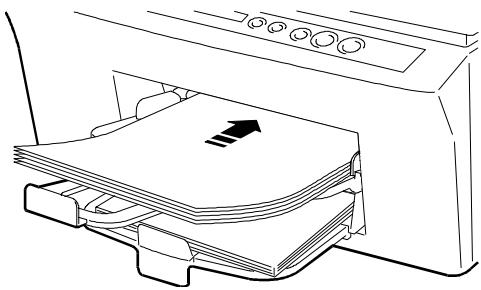
- Poussez les guides latéraux et arrêtez contre les feuilles.
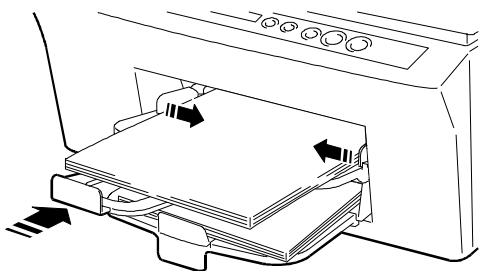
- Si vous utilisez le copieur multifonctionnel en mode copieur, posez l'original sur la vitre d'exposition et appuyez sur la touche ou du panneau de commande.
Si vous utilisez le copieur multifonctionnel en mode imprimante, sélectionnez "Manuel" sous l'onglet Paramètres de la page des propriétés.
- Retirez les copies du bac de réception au fur et à mesure de leur sortie du copieur multifonctionnel. Si vous ne les ôtez pas, elles pourraient être renvoyées dans le copieur multifonctionnel.
Avant l'impression
Pour utiliser le copieur multifonctionnel comme imprimante, vous devez d'abord vous assurer que :
- L'installation est complète (voir Installation).
- Le copieur multifonctionnel est sous tension et connecté (le voyant entre les symboles et sur le panneau de commande doit être ALLUMÉ et l'écran doit afficher COPIES: 1 100% NORMAL.
- Le paramétrage du pilote d'imprimante est correct.
- La sortie sélectionnée du copieur multifonctionnel est bien l'imprimante.
Ensuite, vous devez :
- Ouvrir un programme de traitement de texte ou de PAO que vous utilisez souvent.
- Ouvrir ou créer le document à imprimer, le modifier et le sauvegarder.
- Sélectionner la commande Imprimer dans votre application.
- Une fenêtre avec les caractéristiques de l'impression du copieur multifonctionnel s'ouvre.
- Sélectionner le type, le format et la source du papier, le nombre de tirages, etc. (pour plus de détails, reportez-vous au point suivant), vérifier si le copieur multifonctionnel est sélectionné comme l'imprimante à utiliser et cliquer sur OK.
Personnalisation de la sortie imprimée
Vérifiez toujours que les paramètres Type de papier et Format papier définis dans le pilote d'imprimante correspondent au type de support utilisé pour l'impression. Contrôlez en particulier la définition de la couleur qui, dans le pilote, est spécifique à chaque type de support à imprimer. Une impression à partir de paramètres incorrects sera de mauvaise qualité.
- Pour accéder aux paramètres du pilote d'imprimante :
Windows® 3.1/3.11
Sélectionnez Imprimantes dans le Panneau de configuration, dans le groupe Principal du Gestionnaire de programmes.
Sélectionnez l'icône du copieur multifonctionnel et cliquez sur Installation dans le menu Fichier.
Windows® 95/98/NT
Cliquez sur le bouton Démarrer de Windows, pointez sur Paramètres et cliquez sur Imprimantes, cliquez avec le bouton droit de la souris sur l'icône du pilote d'imprimante du copieur multifonctionnel, et cliquez sur Propriétés pour accéder aux propriétés du pilote.
- Cliquez sur l'onglet Paramètres.
L'écran qui apparait contient tous les paramètres de configuration de l'impression.
Vous trouverez une description détaillée de ces fonctions dans le guide en ligne installé avec votre pilote d'imprimante.
- Les modifications doivent toujours être confirmées pour être enregistrées. Cliquez sur Appliquer dans le bas de la fenêtre pour confirmer les nouveaux paramétres.
- Cliquez sur OK pour sauvegarder les nouveaux paramètres et quitter la fenêtre Propriétés. Pour fermer la fenêtre Propriétés sans enregistrer les modifications éventuelles, cliquez sur ANNULER.
Le bouton Contrôleur d'imprimante permet l'accès immédiat à l'état de l'impression et aux fonctions d'entretien de l'imprimante.
Le bouton Par défaut au bas de la fenêtre restaure les paramètres par défaut (définis en usine).
Informations sur les paramètres du pilote
Pour obtenir des informations sur les paramètres disponibles dans l'onglet Paramètres, vous avez le choix entre plusieurs méthodes :
- Si l'indicateur de la souris repose sur un paramètre pendant plus de 3 secondes, une info-bulle signalant la fonction du paramètre s'affiche. Elle disparaît lorsque vous déplacez la souris.
- Sélectionnez le paramètre requis, puis cliquez avec le bouton droit de la souris.
- Sélectionnez le bouton Aide dans le coin supérieur droit de l'onglet et faites-le glisser sur le paramètre requis.
Sélection du copieur multifonctionnel comme périphérique de sortie
Normalement, vous avez déjà défini le copieur multifonctionnel comme périphérique de sortie pendant l'installation du pilote d'imprimante. Si vous ne l'avez pas encore fait, vous pouvez le faire maintenant :
Dans Windows® 3.1/3.11 :
- Cliquez deux fois sur Gestionnaire d'imprimantes dans le groupe Principal du Gestionnaire de programmes.
- Cliquez sur Option puis sur Configuration imprimante...
- Sélectionnez le nom d'imprimante du copieur multifonctionnel dans la boîte de dialogue Imprimante installée et cliquez sur le bouton Définir par défaut (le nom d'imprimante du copieur multifonctionnel s'affiche dans la zone Imprimante par défaut).
- Cliquez sur le bouton Fermer.
Dans Windows® 95/98/NT, cliquez sur Démarrer, pointez sur Paramètres, sélectionnez l'icône de l'imprimante, cliquez sur le bouton droit de la souris, puis sur Définir par défaut.
Si vous ne pouvez pas définir le copieur multifonctionnel comme imprimante par défaut, vous pouvez sélectionner l'imprimante lorsque vous lancez une impression.
Documentation en ligne
Le CD d'installation des logiciels du copieur multifonctionnel contient également une documentation en ligne. Cette documentation fournit des informations sur les fonctions du copieur multifonctionnel et sur la gestion de la tête d'impression et du papier. Elle est subdivisée en deux parties : Comment faire pour et Dépannage.
Les informations contenues dans Comment faire pour et Dépannage sont organisées en rubriques; par ex. Papier, Têtes d'impression, etc., que vous pouvez imprimer par page.
Pour accéder à la documentation en ligne, cliquez sur l'icône correspondante dans le groupe Imprimantes créé lors du chargement du logiciel d'impression ou sur le bouton correspondant (Comment faire pour ou Dépannage) dans les écrans du Contrôleur d'imprimante.
Définition du contrôle d'imprimante
Le contrôleur d'imprimante est un outil de support doté de rubriques d'AIDE en ligne faciles à consulter. Il contient une série de fonctions conçues pour simplifier l'utilisation quotidienne du copieur multifonctionnel comme imprimante. Pour accéder à cet outil, cliquez sur l'icône correspondante. Il vous permet de :
- visualiser l'état de fonctionnement de l'imprimante sur l'écran du PC pendant une tâche d'impression. Il indique la proportion du document qui est imprimée et tous les messages d'erreur (État),
- réaliser des fonctions d'entretien, afin de maintenir des conditions de travail optimales (Entretien d'imprimante).
Sous windows® 3.1/3.11 :
Vous pouvez accéder à tout moment au Contrôleur d'imprimante depuis le gestionnaire d'imprimantes en double-cliquant sur l'icône correspondante.
Sous windows® 95/windows® 98 :
Vous pouvez accéder au Contrôleur d'imprimante de deux façons :
- Cliquez sur Démarrer, pointez sur Programmes, puis sélectionnez le nom de l'imprimante dans le sous-menu qui apparait.
- Cliquez sur l'icône du Contrôleur d'imprimante.
- Cliquez sur Démarrer, pointez sur Paramètres, puis sélectionnez Imprimantes dans le sous-menu qui apparait.
- Cliquez sur le nom de l'imprimante pour la sélectionner.
- Cliquez avec le bouton droit de la souris.
- Sélectionnez l'option Ouvrir le Contrôleur d'imprimante dans le menu qui apparait.
Onglet état
Cliquez sur l'onglet État dans le haut de l'écran pour afficher la condition dans laquelle se trouve le copieur multifonctionnel (impression, inactive, condition d'erreur).
Entretien de l'imprimante
Cliquez sur l'onglet Entretien de l'imprimante dans le haut de l'écran pour accéder aux fonctions suivantes :
Deux images (une pour chaque tête d'impression)
Ces images indiquent la quantité d'encre contenue dans la tête d'impression correspondante. L'indication n'est fiable QUE si vous avez appuyé sur la touche du panneau de commande lorsque vous avez remplacé la tête d'impression.
Aligner
Cliquez sur Aligner pour imprimer une page de test permettant de contrôler la précision de l'impression bidirectionnelle après le remplacement d'une tête d'impression (ou des deux).
Suivez ensuite les instructions affichées à l'écran du copieur multifonctionnel, en utilisant les touches de sélection/confirmation des valeurs de l'alignement (cette fonction nécessite au moins deux feuilles de papier).
Nettoyer
Cliquez sur Nettoyer avant de replacer la tête d'impression si vous avez remarqué une baisse de qualité de l'impression.
Suivez les instructions affichées.
Activer le temps de séchage
Cochez cette case si vous imprimez des photos, des graphiques haute résolution ou des textes contenant beaucoup de noir.
Cette fonction augmente l'attente entre deux pages pour permettre à l'encre de sécher. Il est possible de neutraliser ce délai d'attente en appuyant sur la touche du panneau de commande.
Test d'impression
Cliquez sur Test impression pour imprimer une page de test des caractéristiques fonctionnelles de l'imprimante (version du micrologiciel, tests des têtes d'impression, paramétrage).
Suivez les instructions affichées ; le test nécessite au moins une feuille de papier.
Comment faire pour
Cliquez sur Comment faire pour ouvrir le fichier d'aide en ligne.
Vous trouverez des instructions pour l'utilisation de l'imprimante, organisées par rubriques ("Comment gérer... le papier, les têtes d'impression", etc.).
Dépannage
Cliquez sur Dépannage pour ouvrir le fichier de dépannage en ligne.
Vous y trouverez des instructions pour la résolution de certains problèmes ("pas de papier", "bourrage papier", mauvaise qualité d'impression, etc.).
Avant la lecture
Pour utiliser le copieur multifonctionnel comme scanner, vous devez d'abord vous assurer que :
- L'installation est complète (voir Installation). Le copieur multifonctionnel est sous tension et connecté (le voyant entre les symboles et sur le panneau de commande doit être ALLUME et l'écran doit afficher COPIES: 1 100% NORMAL.
Vous pouvez maintenant ouvrir votre application et lancer la lecture d'un document avec votre copieur multifonctionnel ou l'acquisition d'une image depuis un fichier chargé dans votre ordinateur.
Écrans du scanner
Le scanner du copieur multifonctionnel affiche trois pages : Basic, Qualité image et A propos.
La page Basic s'affiche automatiquement au démarrage du copieur multifonctionnel et de l'application graphique. Les pages Qualité image et A propos sont cachées; pour les afficher, cliquez sur les onglets Qualité image et A propos dans le haut de l'écran de l'application du scanner.
Vous trouverez une description détaillée des fonctions disponibles sur ces trois pages et des informations sur l'utilisation du scanner dans les rubriques d'aide en ligne du pilote du scanner et dans la documentation fournie avec le programme d'application du scanner.
Entretien
Par sa conception, le copieur multifonctionnel ne demande qu'un minimum d'entretien. Toutefois, une utilisation intensive augmente nécessairement les besoins d'entretien afin de garantir le bon fonctionnement de la machine.
Sécurité
Votre copieur multifonctionnel et ses accessoires ont été conçus et testés pour satisfaire à des exigences rigoureuses en matière de sécurité. Ils sont, entre autres, conformes aux principales normes sur la protection de l'environnement et approuvés par les autorités compétentes.
Respectez les consignes de sécurité et les instructions indiquées sur la machine ou fournies avec le produit.
Symbolologie: Haute tension, = Mise en garde
Le copieur multifonctionnel est équipé d'un économiseur d'énergie pour économiser l'énergie lorsqu'il'article n'est pas utilisé. Vous pouvez le laisser constamment allumé.
Le copieur multifonctionnel doit exclusivement être branché sur le type de prise indiqué sur son étiquette. Si vous avez un doute à ce sujet, demandez conseil au fournisseur d'électricité local.
Le copieur multifonctionnel devrait être installé à proximité d'une prise d'alimentation qui est aisément accessible.
- Ne placez aucun objet sur le cordon d'alimentation.
- Faites en sorte que le copieur multifonctionnel soit en dehors des zones de passage.
L'interrupteur ON/OFF (Marche / Arrêt) n'isole pas la machine du secteur. Pour cela, il faut débrancher le cordon d'alimentation.
L'utilisation d'une rallonge ou d'un adaptateur avec le copieur multifonctionnel n'est ni recommandée ni autorisée.
Emplacement
Pour un parfait fonctionnement du copieur multifonctionnel et pour obtenir des reproductions de qualité, prenez les précautions suivantes :
- èce bien ventilée, à proximité d'une prise d'alimentation indépendante en veillant à ce que toutes les pièces soient facilement accessibles.
- Ne le posez pas sur une desserte, un support ou une table instable.
- Ne le placez jamais près d'une source de chaleur ou d'un radiateur.
- Ne l'encastrez pas dans un meuble à moins de laisser suffisamment d'espace pour assurer une bonne ventilation.
- Ne l'exposez pas à la pluie ou à l'humidité.
- Conditions ambiantes recommandées :
- Température: à 95°F / 15° à 35°C.
- Humidité : 20% à 80%.
Évitez d'exposer le copieur multifonctionnel :
aux rayons du soleil. - à des écarts brusques de température ou d'humidité
Entretien
- Ne retirez les têtes d'encre du copieur multifonctionnel que si vous nevez pas les remplacer.
- Ne posez aucun objet lourd, trombone ou agrafe sur le copieur multifonctionnel. Veillez à ne pas renverser de produits liquides sur le copieur multifonctionnel ou à proximité.
- Fermez toujours le capot au-dessus de la vitre d'exposition pendant la reproduction.
- Évitez de regarder les lampes pendant la reproduction d'un document. Les lampes sont éblouissantes et, bien qu'elles ne représentent aucun danger, peuvent créer un trouble passager de la vision.
Nettoyage
Débranchez le copieur multifonctionnel de la prise murale avant de le nettoyer.
Nettoyez la vitre d'exposition tous les jours et chaque fois que cela est nécessaire. - Nettoyez le boîtier de l'appareil sur une base régulière pour éviter l'accumulation de poussière. Utilisez un chiffon doux légèrement humide.
- N'utilisez pas de produits de nettoyage en aérosol.
- N’appliquez aucun produit nettoyant directement sur le copieur multifonctionnel ; utilisez le produit sur un chiffon.
Fonctions d'entretien de l'imprimante
Pour accéder au menu des paramètres, appuyez sur la touche du panneau de commande. Continuez d'appuyer sur la touche jusqu'à ce que ENTRETIEN s'affiche sur l'écran. Appuyez sur la touche pour passer au sous-menu qui contient six opérations.
Niveau d'encre
Appuyez sur la touche du panneau de commande pour afficher le pourcentage d'encre restant dans les têtes d'impression.
Appuyez sur la touche pour quitter ce menu.
Alignement têtes d'impression
Cette fonction doit être lancée après l'introduction, le retrait ou le remplacement d'une tête d'impression (voir Installation et Remplacement des têtes d'impression).
Appuyez sur la touche du panneau de commande lorsque ce message est affiché pour commencer.
Une fois la fonction d'alignement terminée, la machine quitte automatiquement le menu.
Nettoyage têtes d'impression
Appuyez sur la touche du panneau de commande lorsque ce message est affiché pour lancer un cycle de nettoyage de la tête d'impression. L'écran affiche NETTOYAGE... pendant l'opération.
Une fois la fonction de nettoyage terminée, la machine quitte automatiquement le menu.
Appuyez sur la touche du panneau de commande lorsque ce message est affiché pour imprimer une page test. L'écran affiche le message IMPRESSION D'UNE PAGE TEST pendant l'opération. La page de test contient des informations techniques sur l'émulation de l'imprimante et la version du micrologiciel, ainsi que sur les tests des têtes d'impression d'encre noire et couleurs.
Une fois cette page imprimée, la machine quitte automatiquement le menu.
Appuyez sur la touche du panneau de commande lorsque ce message est affiché pour imprimer une page démo. L'écran affiche le message IMPRESSION D'UNE PAGE DEMO pendant l'opération.
Une fois cette page imprimée, la machine quitte automatiquement le menu.
Impression page par défaut
Appuyez sur la touche du panneau de commande lorsque ce message est affiché pour imprimer une page test qui indique les valeurs par défaut courantes. L'écran affiche le message IMPRESSION VAL. PAR DÉFAUT pendant l'opération.
| QUALITÉ COPIE : | NORMALE |
| RETOUR MODE STD : | 60 SEC |
| MODE VEILLE : | 8 HEURES |
| MODE ÉCONOMIE D'ENERGIE : | 2 MIN |
| TEMPS DE SECHAGE : | NON |
Une fois cette page imprimée, la machine quitte automatiquement le menu.
Compteurs
Lorsque le message COMPTEURS s'affiche sur l'écran. La valeur du compteur des pages est également visualisée. En appuyant sur la touche du panneau de commande, la consommation (en gouttes d'encre) des têtes d'impression (noir, cyan, magenta et jaune) s'affiche en séquence.
Remplacement des têtes d'impression
- L'imprimante étant en mode veille, soulevez le module scanner : le chariot de la tête d'impression ira automatiquement en position de chargement.
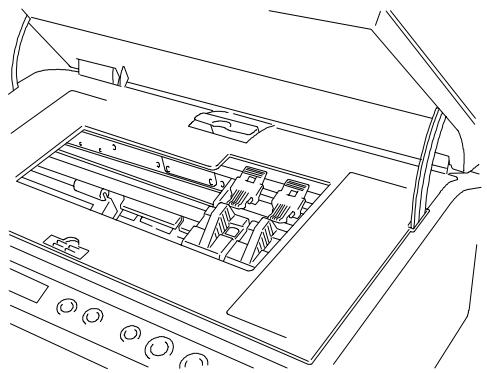
- Appuyez sur le levier de déblocage de la tête à replacer.
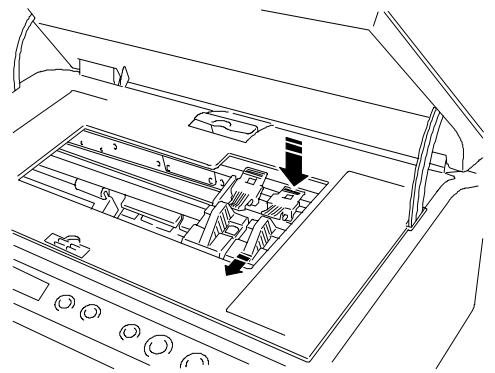
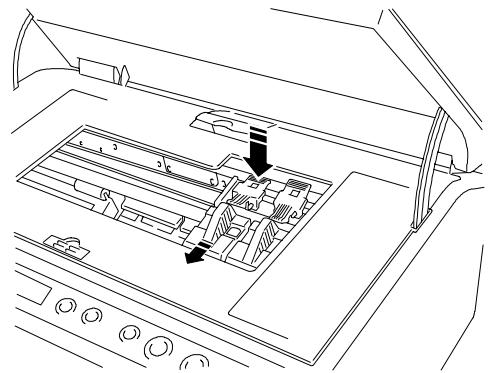
- Otez la tête à replacer en saisissant la poignée entre le pouce et l'index et en tirant.
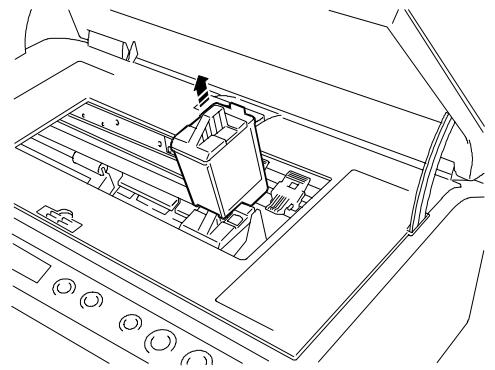
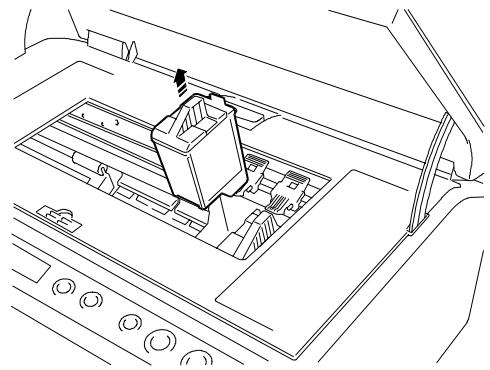
- Insérez une nouvelle tête du MÉME type et lancez la fonction Alignment (voir Insertion des têtes d'impression et Alignment des têtes d'impression dans Installation).
En cas de problèmes d'insertion des têtes d'impression :
- Contrôlez si le chariot de la tête d'impression est en position de chargement (sur la droite de la machine, avec les leviers de déblocage accessibles).
- Contrôlez que la tête d'impression et son logement sont propres et dégagés.
- Contrôlez si vous insérez la tête d'impression sur le chariot approprié.
- NE forcez JAMAIS sur la tête d'impression pour l'introduire dans le logement; si vous ne parvenez pas à l'insérer correctement, enlevez-la complètement et réessayez.
Manipulation des têtes d'impression et précautions
- Conservez les têtes d'impression dans leur emballage scellé jusqu'à leur utilisation.
- N'oubliez pas de désteriler la bande de protection avant d'introduire la tête d'impression dans l'imprimante. Veillez à introduire la tête d'impression sur le bon chariot (cartouche couleurs à gauche et cartouche noire à droite).
- Faites attention à ne pas tacher vos vêtements d'encre.
- N'essayez PAS de recharger les têtes d'impression, car vous pourriez les endommager et causer des dégâts à l'imprimante.
- NE secouez PAS la tête d'impression. Si elle n'imprime pas, nettoyez-la en suivant les instructions du point Nettoyage des têtes d'impression.
- Pour s'assurer que le chariot de la tête d'impression est en position de repos lorsque vous refermez le capot du copieur multifonctionnel, éteignez toujours le copieur multifonctionnel avant d'éteindre l'ordinateur. Lorsque vous remettrez le copieur multifonctionnel sous tension, le chariot de la tête d'impression returnera automatiquement en position de repos et passera en mode veille après environ deux minutes d'inactivité.
Nettoyage des têtes d'impression
Les cartouches sont automatiquement nettoyées à intervalles réguliers à la mise sous tension de l'imprimante. Cette opération permet de déboucher les buses et assurer le passage de l'encre. Si la qualité de l'impression reste insatisfaisante après un cycle de nettoyage automatique, vous pouvez lancer la fonction Nettoyer sous l'onglet Entretien de l'imprimante dans le Contrôleur d'imprimante (consultez le paragraphe correspondant dans la section Contrôleur d'imprimante). Si la qualité de l'impression continue à être médiocre après l'exécution de la fonction Nettoyer :
Nettoyer les contacts électriques
- Soulevez le module scanner, puis libérez et retirez la tête d'impression à l'origine du problème.
- Nettoyez les contacts électriques (partie dorée) sur la tête d'impression et sur le chariot à l'aide d'un chiffon non pelucheux légèrement humide; veillez à ne pas toucher les buses de la tête d'impression.
- Réinsérez la tête d'impression dans l'imprimante et fermez le module scanner.
- Imprimez une page de test pour contrôler la qualité de l'impression.
Nettoyer les buses de la cartouche
Les buses doivent EXCLUSIVEMENT être nettoyées en dernier ressort avant de remplaçer la tête d'impression.
- Imbibez d'eau distillée un mouchoir en papier et essorez délicatement pour éliminer l'eau en excès.
- Soulevez le module scanner, puis libérez et retirez la tête d'impression à l'origine du problème.
- En tenant la tête d'impression avec les buses tournées vers le bas, posez-la contre le mouchoir en exerçant une légère pression.
- Répétez l'opération plusieurs fois sur des zones propres du mouchoir afin de bien nettoyer les buses.
- Réinsérez la tête d'impression dans l'imprimante et fermez le module scanner.
- Imprimez une page de test pour contrôler la qualité de l'impression.
Déplacement du copieur multifonctionnel
Si vous devez transporter ou déplacer le copieur multifonctionnel, prenez les précautions suivantes :
Assurez-vous que le chariot de la tête d'impression est en position de repos. Pour être sûr, éteignez le copieur multifonctionnel AVANT d'éteindre l'ordinateur. - Déconnectez tous les câbles. - Si possible, emballez votre copieur multifonctionnel dans son carton d'origine. - Faites attention à ne pas faire tomber votre copieur multifonctionnel.
Si vous avez besoin d'une assistance technique, appelez notre centre SAV après avoir rassemblé les informations suivantes :
- modèle du copieur multifonctionnel,
- numéro de série du copieur multifonctionnel,
- date de l'achat.
Dépannage
En cas de problèmes pendant l'installation du copieur multifonctionnel, contrôlez d'abord si vous avez correctement suivi les instructions fournies. Si la répétition des instructions ne réussit pas, reportez-vous à la rubrique appropriée dans cette section.
En cas de problèmes pendant l'utilisation du copieur multifonctionnel ou que vous ne parvenez à accomplir une action, contrôlez d'abord si vous avez correctement suivi les instructions figurant dans ce manuel. Si le problème persiste après avoir répété correctement les opérations, reportez-vous au tableau Problèmes et solutions.
Pendant l'utilisation normale du copieur multifonctionnel, les erreurs seront signalées sur l'écran LCD et/ou par des voyants et/ou des messages affichés sur l'écran du PC.
En cas de problème mécanique ou de panne grave, n'essayez pas de réparer le copieur multifonctionnel vous-même. APPELEZ LE SAV LOCAL.
| Problèmes | Cause | Solutions |
| Pièces manquantes ou endommagées. | Contactez immédiatement le revendeur. | |
| Le copieur multifonctionnel ne s'allume pas (voyant PRÉT étente). | Contrôlez si le copieur multifonctionnel est correctement branché sur la prise secteur. | • Contrôlez si le copieur multifonctionnel est correctement branché sur la prise secteur. • Contrôlez si le copieur multifonctionnel est sous tension. |
| Lorsque vous appuyez sur l'interrupteur MARCHE/ARRÊT sur le copieur multifonctionnel, il n'y a aucune réaction. | Le copieur multifonctionnel n'est pas bien connecté. | • Contrôlez si le cable d'interface entre le copieur multifonctionnel et l'ordinateur est correctement branché dans les deux ports. Utilisez le cable d'interface livre avec le copieur multifonctionnel. • Contrôlez si des messages d'erreur sont affichés sur l'écran LCD/PC ou indiqués par des voyants du panneau de commande. Si cela est le cas, corrigez la condition d'erreur. • Vérifiez si les réglages de l'application ont été configurés correctement (reportez-vous au guide en ligne chargeé avec votre pilote et au manuel utiliseur de l'application). • Essayez demettre hors tension l'imprimante puis de la remettre sous tension. • Si vous ne parvenez pas à corriger une condition d'erreur, éteignez le copieur multifonctionnel, déconnectez-le et contactez votre SAV local. |
| Les fonctions d'entretien de l'imprimante ne sont pas actives. | Le copieur multifonctionnel n'est pas bien connecté. | Contrôlez si le cable d'interface entre le copieur multifonctionnel et l'ordinateur est correctement branché dans les deux ports. Utilisez le cable d'interface livre avec le copieur multifonctionnel. |
| Panne de la machine (totale ou partielle). | Erreur du système. | Éteignez le copieur multifonctionnel, attendez quelques secondes et rallumez-le.Si le condition de panne persiste, éteignez et déconnectez complètement le copieur multifonctionnel et contactez votre SAV local. |
| Problèmes avec le papier | ||
| Le message VERIFIER PAPIER est affché sur l'écran. | Il manque de papier. | Il n'y a pas de papier dans le bac.Introduisez du papier dans le bac en suivant les instructions du point "Chargement du papier" dans le chapitre Installation. |
| Le message BOURRAGE PAPIER est affché sur l'écran. | Bourrage papier. | 1. Videz le bac de réception s'il contient des documents et enlevez le bac.2. Retirez tout le papier du bac d'alimentation.3. Levez le module scanner.4. Actionnez le levier de déblocage situé derrière le chariot de la tête d'impression.5. Enlevez les feuilles coincées, en les tirant à travers la zone d'alimentation/de réception.6. Fermez le module scanner (le levier de débloquage se ferme automatiquement avec le module).7. Contrôlez l'état des feuilles et enlevez les feuilles abimées ou cornées.8. Rechargez le bac d'alimentation et remettez le plateau de réception en place.Assurez-vous qu'il n'y a pas trop de papier dans le bac d'alimentation.Contrôlez si le papier est bien en place dans le bac d'alimentation.Contrôlez si le format et le grammaque du papier utilisé sont satisfaisants.Vérifiez si les paramètres de format, de type et de source de papier entrés sous l'onglet Papier/Réception du Contrôleur de l'imprimante et/ou dans le menu Réglages sont corrects. |
| Le papier copieur / imprimante n'est pas chargeé. | Le support copieur / imprimante que vous utilisez est :1. trop écais,2. des feuilles successives sont collées ensemble,3. n'a pas été chargeé correctement dans le bac d'alimentation. | Retirez tout le support pour copieur / imprimante du bac d'alimentation et :1. Contrôlez si le support respecte les specifications indiquées,2. Aérez soignement le paquet de feuilles avant de l'introduire dans le bac d'alimentation,3. Rechargez-le dans le bac d'alimentation et fermez les guides des marges pour que l'entrainment se fasse correctement sans trop de jeu ou de pression. |
| Le support pour copieur / imprimante n'est pas chargeé ou est chargeé mais les rouleaux d'entrainment laissent une marque. | Les rouleaux d'entrainment du papier doivent être nettoyés. | Pour nettoyer les rouleaux d'entrainment du papier :1. Éteignez le copieur multifonctionnel.2. Maintenez les touches Menu et Sélectionnez du panneau de commande enforcées, et rallumez le copieur multifonctionnel.Maintenez les touches enforcées pendant au moins une seconde après l'affchage de INITIALISATION.3. Une fois l'initialisation terminée (environ 20 s), soulevez le module scanner.Le chariot de la tête d'impression va automatiquement en position de chargement et les rouleaux d'entrainment du papier se dégagent du mécanisme de souLEVement et de rotation du papier.4. Essuyez les rouleaux d'entrainment avec un coton tige légèrement humide jusqu'à ce qu'ilts soient propres.5. Refermez le module scanner. Le copieur multifonctionnel se réinitialise automatiquement et sera prét pour utilisation lorsque COPIES: 1 100% NORMAL sera affché sur l'écran. |
Dépannage
| Le papier copieur / imprimante bourre souvent ou le copieur multifonctionnel endommage les coins du papier. | 1. Le papier copieur / imprimante ne tient pas correctement dans le bac d'alimentation.2. Un papier copieur / imprimante incorrect est chargeé.3. Le côte avant du papier copieur / imprimante est endommage ou plie ou le papier n'est pas en bon état. | 1. Verifiez si les guides latéraux et arrêt e'sappuient contre le papier.2. Chargez le papier pour copieur/imprimante approprié dans le bac d'alimentation OU sélectionnez le paramètre correspondant au papier chargeé à l'aide de la touche Papier du panneau de commande/dans Propriétés dans le pilote d'imprimante du copier multifonctionnel.3. Retirez la ou les feuilles coincées ; videz le bac d'alimentation, contrôle l'état des feuilles et enlevez les feuilles abimées ou cornées ; rechargez ensuite le bac d'alimentation. |
| Le document copié/imprimé n'apas sorti. | 1. Le copieur multifonctionnel / l'ordinateur a été mis hors tension avant que la copie / impression soit terminée.2. Bourrage papier. | 1. Allumez le copier multifonctionnel/ordinateur.Dans certains cas, le travail de copie/impression est peut-être encore en file d'atte sur l'ordinateur. Il est demandé de confirmer l'achèvement de la tâche en cliquant sur la touche OK. Sinon, vous devrez recommencer le travail de copie/impression.2. Reportez-vous au point 3 précédent. |
| Plus d'une feuille de papier pour copier / imprimante est alimentée à la fois. | Le papier que vous utilisez n'apas été suffisamment aéré. | Retirez tout le papier pour copier / imprimante du bac d'alimentation et aérrez soignement le paquet de feuilles avant de le recharger dans le bac d'alimentation. |
| L'impression sur le papier est incorrecte. | Le papier n'a pas été chargeé correctement dans le bac d'alimentation. | Retirez tout le papier pour copier / imprimante du bac d'alimentation, rechargeze-le en poussant les guides des marges pour assurer un entrainment en douceur sans trop de jeu ou de pression. |
| Problèmes avec les têtes d'impression | ||
| Des lignes ou des points manquent sur le document imprimé ou copié. | La ou les têtes d'impression ne sont pas inséréescorrectement dans le chariot.Les contacts électriques sont sales. | Retirez la ou les têtes d'impression et réinsérez-les en s'assurant qu'elles sont bien bloquées dans le chariot.Retirez la ou les têtes d'impression et nettoyez les contacts électriques des têtes d'impression et du chariot.Réinsérez-les en s'assurant qu'elles sont bien bloquées. |
| Des caractères sont pâles sur le document imprimé ou copié. | Une ou plusieurs des buses sont bouchées. | Lancez la fonction de Nettoyage. |
| Problèmes avec le copier | ||
| Le copier ne sort aucune page. | Le copier multifonctionnel n'est pas sous tension.II n'y a pas de papier dans le bac d'alimentation.Les blocs de transport (ou le ruban adhésif) sont encore en place. | Mettez sous tension le copier multifonctionnel.Chargez du papier dans le bac d'alimentation.Enlevez les blocs ou le ruban adhésif. |
| Le copier sort une page blanche. | Il y a(ECOMPAJER) une bande de protection sur la tete d'impression.Le document à copier n'a pas la face à imprimer vers le bas sur la vitre d'exposition.La ou les têtes d'impression sont à court d'encre. | Retirez la bande de protection des buses de la tete d'impression.Vérifiez si la face à imprimer du document est contre la vitre d'exposition.II faut peut-etre replacer la tete d'impression noire et/ou couleurs. La meilleure façon de vérifier cela est d'imprimer une page de test. Si une ou plusieurs couleurs ne s'imprimant pas, remplacez la tete d'impression correspondante.N'oubliez pas d'aligner les têtes d'impression à chaque fois que vous les remplacez. |
| Les paramètres entrés depuis le panneau de commande ne sont pas conservés après la pression de la touche Annuler ou la mise sous tension du copier multifonctionnel. | Les paramètres n ont pas etémis en mémoire. | Pour enregistrer les paramètres courants comme valeurs par défaut:1. Appuyez sur la touche Menu du panneau de commande jusqu'à l'affichage des paramètres par défaut sur l'écran,2. Sélectionnez les valeurs désirées en utilisant les touches Plus ou Moins,3. Appuyez sur la touche Sélectionnez pourmettre en mémoire chaque paramètre,4. Appuyez sur la touche Annuler pour quitter le menu.Les paramètres enregistrés seront signalés sur le panneau de commande/ l'écran. |
| La photocopie tardé à-sortir. | Le copier multifonctionnel est actuellement occupé avec un travail d'impression. | Si une impression est en cours, la commande de copie sera mise en file d'accente et sera exécutée à la suite de l'impression.L'écran du copier multifonctionnel affiche IMPRESSION EN COURS. |
| La qualité d'impression supérieure est sélectionnée. | Modifiez la vitesse et la qualité de la photocopie : Supérieure correspond au temps le plus long et à la meilleure qualité. L'option Brouillon est plus rapide mais de qualité inférieure. | |
| Vous photocopiez des transparents ou du papier photo et/ou le Temps de séchage est activé. | Si vous photocopiez des transparents ou du papier photo, ou encore si le Temps de séchage est activé, le temps nécessaire à la copie sera plus long pour permettre à l'encre de sécher. | |
| La copie couleurs est sélectionnée mais le document à copier est noir et blanc. | Si le travail de copie est déjà en cours, appuyez sur la touche Annuler pour l'annuler. Appuyez sur la touche Copie N/B. | |
| Le copieur n'est pas prét à fonctionner. | Lors de la première mise sous tension du copieur multifonctionnel, ce dernier prend un peu de temps à se réchauffer. L'écran signalera que le copieur multifonctionnel est prét à faire des copies. | |
| La vitre d'exposition est sale. | Une vitre d'exposition sale ralentit le processus de copie. Nettoyez la vitre et recommencez la copie. | |
| Les copies sont de mauvaise qualitéLes copies sont pâles ou les couleurs sont fades. | Le paramètre de type de papier est incorrect. | Contrôlez si le type de papier sélectionné sur le panneau de commande avant correspond au papier charge dans le copier multifonctionnel. |
| Le paramètre de qualité d'impression est inadéquat. | Appuyez sur la touche Qualité d'impression pour augmenter la qualité. | |
| Le paramètre d'intensité des couleurs est inadéquat. | Appuyez sur la touche Intensité des couleurs pour augmenter le contraste. | |
| La ou les têtes d'impression doivent être remplacées. | Contrôlez les têtes d'impression en imprimant une page de test. Au besoin, remplacez la ou les têtes d'impression. N'oubliez pas d'aligner les têtes d'impression à chaque fois que vous les remplacez. | |
| La vitre et/ou le dos du couvercle du copier est/son sales. | Nettoyez la vitre et/ou le dos du couvercle du copier à l'aide d'un chiffon doux humide. | |
| Original de qualité médiore. | Certains originaux, tels que les journaux, ne donnent pas de reproductions de qualité. | |
| Présence de traces sur la copie | Le document copié est déjà une reproduction, et non pas un original. | Lorsque le document à copier est déjà une reproduction, des traces peuvent apparaître sur la copie. Essayez d'éliminer le problème en réduisant la taille de la copie ou en plaçant le document dans un angle de la vitre d'exposition. |
| Le paramètre de type de papier est incorrect | Contrôlez si le type de papier sélectionné sur l'écran correspond au papier effectivement chargé dans le copier multifonctionnel. | |
| Les buses de la tête d'impression peuvent être bouchées | Lancez la fonction Nettoyage : si la qualité d'impression ne s'améliore pas, retirez et nettoyez la ou les têtes d'impression manuelles, puis imprimez une page de test. | |
| Au besoin, remplacez la ou les têtes d'impression couleurs/noires. | ||
| N'oubliez pas d'aligner les têtes d'impression à chaque fois que vous les replacez. | ||
| Papier froissé et très humide | Le type du papier sélectionné ne correspond pas à celui du papier charge dans le bac d'alimentation (par ex. le type de papier est Transparent mais du papier NORMAL est charge dans le bac d'alimentation.) | Sélectionnez un另一种 Type de papier OU remplacez le papier dans le bac d'alimentation. |
| Les couleurs de la page sont très foncées | Appuyez sur la touche Intensité des couleurs du panneau de commande pour que la copie soit plus claire. | |
| Des lignes blanches apparaisent sur la copie | L'original a été plié. | Défroissez le pli ou placez un livre sur l'original pour le minimiser. |
| L'image copée semble décalée | Quelqu'un a soulevé le couvercle du copieur ou une pression inégale a été appliquée pendant la copie. | Refaites la copie sans soulever le couvercle ou presser sur celui-ci pendant l'exécution de la copie. |
| Les copies sont marquées par des rayures, des taches ou des lignes horizontales | Le papier est sur le mauvais côté. | Vérifiez si la face à imprimer du document est contre la vitre d'exposition. |
| L'image est décalée sur la page ou les bords sont coupés | L'original n'est pas positionné correctement sur la vitre d'exposition.Taux A/R incorrectFormat papier incorrect | Alignez l'original horizontally et verticalement avec les repères de la vitre d'exposition.Letaux A/R sélectionné est trop élevé ou trop faible.Corriguez.Le format du papier sélectionné ne correspond pas à celui du papier utilisé. Remplacez le papier OU sélectionné un autre format. |
| Les lignes sur les copies sont ondulées. | L'original a été mal place sur la vitre d'exposition.Les guides latéraux et arrêtés sont mal places contre le papier.Le bac d'alimentation contient des formats de papier différents. | Alignez l'original correctement avec les repères de la vitre d'exposition.Positionnez les guides correctement.Introduisez un seul format de papier à la fois et vérifie si ce format est sélectionné. |
| Problèmes pendant l'impression | ||
| Le copieur multifonctionnel ne répond pas lorsque vous lancez le test d'impression. | Le copieur multifonctionnel n'est pas préts pour l'impression.II n'y a pas de papier dans le bac d'alimentation.La ou les têtes d'impression ne sont pas insérées correctement ou sont à court d'encre.Les buses de la tête d'impression doivent être nettoyées. | Éteignez le copieur multifonctionnel, attendez quelques secondes et rallumeze-le. Refaites cette sélection dans le menu à l'aide du panneau de commande ou cliquez sur la touche correspondante dans l'onglet Entretien de l'imprimante du Contrôleur d'imprimante.L'écran affiche VERIFIER PAPIER.Introduisez le papier/support d'impression dans le bac d'alimentation, en suivant les instructions fournies au point "Chargement du papier" dans Installation.L'écran affiche INSERTION TÊTE D'IMPRESSION COULEURS/NOIRE.Retirez et/ou réintroduisez la ou les têtes d'impression en suivant les instructions fournies au point "Insertion des têtes d'impression" dans Installation, ou "Remplacement des têtes d'impression" dans Entretien.Lancez la fonction de nettoyage à partir du Contrôleur d'imprimante et/ou nettoyez les buses de tête d'impression (reportez-vous à Nettoyage des têtes d'impression dans Entretien). |
| Aucune page sort du copieur multifonctionnel | Le copieur multifonctionnel n'est pas sélectionné pour la sortie. Il n'y a pas de papier/support d'impression dans le bac d'alimentation | Ouvrez le dossier Imprimantes, cliquez sur l'icône du copieur multifonctionnel puis sélectionnez Définir par défaut dans le menu Fichier. L'écran affiche VERIFYER PAPIER. Introduisez du papier/support d'impression en suivant les instructions du point "Chargement du papier" dans Installation. |
| Une page blanche sort du copieur multifonctionnel | La bande de protection est encore installée sur la tete d'impression. La ou les têtes d'impression sont à court d'encre ou leurs buses doivent être nettoyées. | Retirez la tête d'impression du copieur multifonctionnel et enlevez la bande de protection. N'oubliez pas de retarder la bande de protection de la nouvelle tête d'impression AVANT d'introduire la tête dans le copieur multifonctionnel. Sinon, la tête d'impression risque d'être inutilisable et/ou d'endommager le copieur multifonctionnel. Essayez d'imprimer la page de test pour vérifier la condition de la ou des têtes d'impression et, le cas échéant, les replacer. |
| La position du texte ou des images sur la page est incorrecte : Alignement incorrect des couleurs La sortie est penchée ou oblique | L'orientation de la page est incorrecte. Les têtes d'impression ne sont pas alignées correctement. Le type de papier utilisé n'est pas conforme ou le papier n'est pas tenu correctement. Les marges sont incorporets | Contrôlez si l'orientation de la page séLECTIONnée dans le programme logiciel correspond au paramètre d'orientation de page définis dans la fenêtre Propriétés du pilote du copieur multifonctionnel, et que ces deux paramètres correspond au format de page utilisé. N'oubliez pas d'aligner les têtes d'impression à chaque fois que vous les replacez. Vérifiez si le papier est déclaré conformé à cet employe par son fabricant et s'il est correctement charge dans le bac d'alimentation avec les guides latéraux et arrêt appuyés contre ses bords. Introduisez un SEUL type de papier à la fois dans le bac d'alimentation et vérifiez si ce type est sélectionné dans la boîte de dialogue Propriétés du pilote du copieur multifonctionnel. Contrôlez si les marges définies pour le document n'excédent pas la largeur imprimable du papier utilisé. Contrôlez si le document à imprimer tient dans le format de papier utilisé. |
| Le texte ou les graphiques débordent de la page | ||
| Vertical / Horizontal Le papier n'est pas tenu correctement. | Contrôlez si l'orientation de la page est correcte. Contrôlez si les guides régibles latéraux et arrêté du bac d'alimentation sont appuyés contre le papier. | |
| L'impression est de mauvaise qualité :Impression pâle ou couleurs ternes | Le paramètre de qualité d'impression est incorrectType de papier non conforme ou incorrectQuantité d'encre faibleLes buses sont bouchées ou les contacts électriques sont sales sur la ou les têtes d'impression.Les couleurs déteignent les unes sur les autres | À moins d'imprimer des brouillons, Sélectionnez une qualité d'impression Normale ou Supérieure dans la boîte de dialogue Propriétés du copieur multifonctionnel. Contrôlez si le type de papier sélectionné dans la fenêtre Propriétés du pilote du copieur multifonctionnel correspond au papier/support utilisé. N'utilise que du papier ou support d'impression déclaré compatible par son fabricant. Vérifiez la quantité d'encre dans les têtes d'impression (dans l'onglet Entretien de l'imprimante du Contrôleur d'imprimante). Le cas échéant, remplacez la ou les têtes d'impression. Lancez la fonction de nettoyage pour déboucher les buses et/ou nettoyer les contacts des têtes d'impression. Vérifiez si les paramètres Type de papier et Qualité de l'impression sont compatibles.Certains types de supports ( comme les transparents) et certaines qualités d'impression ( comme la qualité Supérieure) ont besoin de plus d'encre que les autres. Par exemple, si vous imprimez des transparents, vous nevez sélectionner Transparents comme Type de papier. N'utilise que du papier ou support d'impression déclaré compatible par son fabricant. Il faut always laisser sécher le document imprimé. Si nécessaire, retirez-le du plateau de réception à sa sortie du copieur multifonctionnel et laissez-le sécher avant de le manipuler. Si vous imprimez des documents très charges ou utilisez des supports particuliers (notamment des transparents), vous nevez activer la fonction Temps de séchage. |
| L'encre déteint sur des zones blanches | Le document a été manipulé avant d'être entièrement sec | |
| Impression sur le mauvais côté du support | Contrôlez si le papier est imprimé sur la face imprimable. N'utilise que du papier ou support d'impression déclaré compatible par son fabricant. | |
| Il y a trop d'encre imprimée | Si le document imprimé se fronce, essayez de sélectionner une Qualité de l'impression inférieure. | |
| Les buses sont sales | Contrôlez la condition de la tête d'impression. Si nécessaire, lancez la fonction de nettoyage pour déboucher les buses. | |
| L'encre ne couvre pas tout le texte ou les graphiques | Type de papier incorrect sélectionné | Contrôlez si vous avons sélectionné le type de papier correspondant au support d'impression utilisé. N'utilise que du papier ou support d'impression déclaré conforme par son fabricant. |
| Les buses/contacts élec-triques sont sales. | Contrôlez la condition de la tête d'impression. Si nécessaire, lancez la fonction de nettoyage pour déboucher les buses et/ou netoyer les contacts. | |
| Quantité d'encre faible | Contrôlez la quantité d'encre dans la ou les têtes d'impression. Au besoin, replacez la ou les têtes d'impression. N'oubliez pas d'aligner les têtes d'impression à chaque fois que vous les replacez. | |
| Le contour des caractères n'est pas net | Vous n'utilise pas une police TrueType | Contrôlez le type de police utilisé dans votre document. Le copieur multifonctionnel doit utiliser des polices TrueType pour garantir l'impression de caractères nets. Recherche l'icône TrueType pour la sélection d'une police. |
| Type de papier non déclaré conforme par le fabricant | Un papier dont la texture est trop lourde ou qui n'absorbe pas l'encre correctement peut causeur une impression de mauvaise qualité. N'utilise que du papier ou support d'impression déclaré conforme par son fabricant. | |
| Des lignes blanches apparaisent entre les zones noires et couleurs adjacentes, ou le noir et les couleurs se superposent | Les têtes d'impression ne sont pas alignées. | Alignez les têtes d'impression. |
| Le contenu de la page est incomplet ou incorrect | ||
| Caractères dénués de sens | Une autre imprimante est scélectionnée | Contrôlez si le copieur multifonctionnel est sélectionné comme sortie imprimante. Ouvrez le dossier Imprimantes, cliquez sur l'icone du copieur multifonctionnel puis scélectionnez Définir par défaut dans le menu Fichier. |
| Erreur dans le fichier du document | Contrôlez si le fichier du document n'est pas ALTERÉ. | |
| Problème de communication entre le copieur multifonctionnel et l'ordinateur | Essayez d'éteindre le copieur multifonctionnel pendant quelques secondes et de purger la file d'attente sur votre ordinateur. Rallumez le copieur multifonctionnel et relancez l'impression. Si le problème persisté, éteignez le copieur multifonctionnel et l'ordinateur puis rallumez (en commençant par le copieur multifonctionnel) et lancez de nouveau l'impression. | |
| Policies incorrectes | La police du document n'est pas compatible avec le copieur multifonctionnel ou n'est pas une police TrueType. | Contrôlez si la police de l'impression est disponible dans votre logiciel (en ouvrant la liste déroulante de polices) et s'il s'agit d'une police TrueType. Sélectionnez toujours une police TrueType. |
| La taille de la police est incorrecte | Contrôlez si le format des polices utilisées est correct. Par ex., dans un programme de dessin, vous devez scélectionner la taille des caractères et ne pas les agrandir en les faisant glisser avec la souris. | |
| Rendu incorrect des couleurs | Quantité d'encre faible | Contrôlez la quantité d'encre dans la tête d'impression couleurs. Si une ou plusieurs couleurs sont vides, vous devez remplacer la tête d'impression couleurs. N'oubliez pas d'aligner les têtes d'impression à chaque fois que vous les remplacez. |
| Support/paramètre non identiques | Contrôlez si le support utilise pour l'impression est scélectionné dans les paramètres du pilote. | |
| Le paramètre d'image sélectionné est incorrect | • Le niveau de gris peut être sélectionné dans la boîte de dialogue Propriétés du copieur multifonctionnel. Pour imprimer en couleurs, modifier ce paramètre. • La teinte ou le ton de la couleur est incorrect. Sélectionnez Automatique dans les paramètres de l' image de la boîte de dialogue Propriétés du copieur multifonctionnel. | |
| L'impression tarde à-sortir | La file d'attente est longue | Si une impression est en cours, l'impression suivante sera mise dans la file d'attente et sera envoyée lorsque les tâches précédentes auront été imprimées. Contrôlez la file d'attente en cliquant deux fois sur l'odore de l'imprimante du copieur multifonctionnel. Vous pouvez modifier l'ordre des documents dans la file d'attente en les faisant glisser avec la souris. |
| La qualité de l'impression Supérieure est sélectionnée | Modifie la vitesse et la qualité de l'impression : Supérieure correspond au temps le plus long et à la meilleure qualité. L'option Brouillon est plus rapide mais de qualité inférieure. | |
| Le type de papier Transparent ou Photo est sélectionné et/ou le Temps de séchage est activé | Si vous imprimez des transparents ou du papier photo, ou encore si le Temps de séchage est activé, le temps nécessaire à l'impression sera plus long pour permettre à l'encre de sécher. | |
| Type de papier incorrect sélectionné | La selection d'un type de papier incorrect peut ralentir l'impression. Sélectionnez le type de papier correspondant au papier charge dans le bac d'alimentation OU retirez le papier charge et remplacez-le par du papier correspondant à la sélection. | |
| Problèmes avec le scanner | ||
| L'écran n'affiche pas l'aperçu du document numérique. | La copie/l'impression est en cours. L'original n'est pas posé correctement sur la vitre d'exposition. Le bloc de transport/la bande est encore en place. | Attendez la fin de l'impression ou de la copie avant de numériser le document. Posez l'original face vers le bas et alignez-le avec les repères de la vitre d'exposition. Enlevez le bloc/la bande. |
| L'entrée sélectionnée n'est pas le copieur multifonctionnel ou un scanner incorrect a été sélectionné. Le copieur multifonctionnel n'est pas bien connecté. | Sélectionnez le copieur multifonctionnel comme scanner par défaut. Contrôlez si le cable d'interface entre le copieur multifonctionnel et l'ordateur est correctement branché sur les deux ports. Utilisez le cable d'interface livré avec le copieur multifonctionnel. | |
| La numérisation est de mauvaise qualité Impression pâle ou couleurs ternes | L'éclairage de la lampe du scanner est trop faible. Le copieur multifonctionnel n'est pas bien connecté. La vitre et/ou le dos du couvercle du scanner est/sont sales. Original de qualité médiocre. Le type d'imprimante précisé est incorrect. | La lampe du scanner doit être remplacée. Appelez votre SAV local. N'ESSAYEZ PAS de replacer la lampe vous-même. Contrôlez si le cable d'interface entre le copieur multifonctionnel et l'ordateur est correctement branché sur les deux ports. Utilisez le cable d'interface livré avec le copieur multifonctionnel. Nettoyez la vitre et/ou le dos du couvercle du scanner à l'aide d'un chiffon doux humide. Certains originaux, tels que les journaux, ne donnent pas de reproductions de qualité. Assurez-vous que le copieur multifonctionnel est sélectionné comme imprimante. Si vous utilisez une autre imprimante que le copieur multifonctionnel, vous doivent contrôler qu'elle est compatible avec le logiciel du scanner. |
| Le type d'image sélectionné est incorrect. | L'application du scanner vous permet de différencier les types d'images. Sélectionnez le type qui correspond leMLEux à l'image que vous désirez numérique. Par exemple si l'image originale a été identifiée comme un dessin, sélectionnez Photo comme type d'image, puisimprimez l'image pour constater toute amélioration dansla qualité de l'impression.Remarque: Une plus grande quantité de mémoire est requise pour une photo que pour un dessin et la photorisque d'inclure des zones de gris non prsentes dans le dessin original. | |
| Le document numérique n'est pas un original. | Essayez d'éliminer le problème en réduisant la taille de la copie ou en plaçant le document dans un angle de la vitred'exposition. | |
| La position de l'original n'est pas correcte sur la vitred'exposition. | Posez l'original correctement sur la vitre d'exposition enveillant à l'aligner avec le repère du format sur le côte de la vitre. | |
| Le type d'imprimante précisé est incorrect. | Assurez-vous que le copieur multifonctionnel est sélectionné comme imprimante. Si vous utilisez une autreimprimante que le copieur multifonctionnel, vous devezcontrôler qu'elle est compatible avec le logiciel du scanner.Remarque: l'application du scanner ne pourrait peut-étrepasse eliminer les bords décalés lors d'unenumérique sur une imprimante à faible résolutionou pour l'écran. | |
| L'imag Numérisée sur écrann'est pas de très bonne qualité | Le document numérique n'est pas un original. | Essayez d'éliminer le problème en réduisant la taille de la copie ou en plaçant le document dans un angle de la vitred'exposition. |
| Original de qualité médiocre. | L'application du scanner n'est peut-etre pas capable dereconnaitre les caractères et de les traiter correctement.Le document numérique risque d'afficher des caractèrescolles. Les caractères collés sont deux ou plusieurscaracteres qui apparaissent comme un seul, tel que "m"apparait à la place de "rn". Ce problème survient sur une page dont l'arrêt-plan est coloré ou la police creedes caractères peu espacés (par exemple, Times Roman.) | |
| Le capot du scanner estouvert. | Le couvercle du scanner doit être fermé pendant tout le temps de la numériqueation. | |
| La vitre et/ou le dos du couvercle du scanner est/sont sales.L'image écran est de qualité médiocre. | Nettoyez la vitre et/ou le dos du couvercle du scanner à l'aide d'un chiffon doux humide.Pour afficher des images aussi précises que possible sur l'écran, la résolution de l'écran doit être un nombre élevé de couleurs (par exemple, 256 couleurs). Pour changer la résolution de l'écran, reportez-vous au paramètre de l'ordinateur dans Panneau de configuration (sous Mon ordinateur/Principal du Gestionnaire de programmes).Remarque : L'image écran ne correspond pas toujours à une représentation exacte de l'image imprimée. Essayez d'imprimer votre image pour voir si la qualité estCOMMUE que sur l'écran.Sélectionnez un type d'image différent ou une résolution d'impression ou de numérisation différente. | |
| L'image numérique n'offre pas autant de détails à l'impression | ||
| Un élément de la page est manuant ou incorrect.Reconnaissance des caractères méniocre | Original de qualité méniocre.Des polices inhabituelles ou des polices mélangées et de tailles différentes sont presents dans le document original.Contraste méniocre dans le document original. | Le document numérique peut afficher des caractères fractionnés. Les caractères fractionnés se produit lorsqu'un caractère est lu comme deux ou plusieurs caractères, tel que iii pour m. Cela peut se produire lorsqu plusieurs itérations de la photocopie réduisent le contraste entre le texte imprimé et la page. Pour corriger ce problème, photocopiez la page pour la noircir avant de la numérique.Si l'original que vous essayez de numérique comprend des polices inhabituelles ou très petites, l'application du scanner risque de les traiter incorrectement.Les documents avecège gris ouège noir sur fond gris risquènt de ne pas été très bien numériés en raison du contraste méniocre. Essayez d'éclaircir le document à l'aide de la touche Intensité de copie du panneau de commande, puis en copiant le document. Numérique de nouveau la copie à l'aide de l'application du scanner. |
| Une image incorrecte a été numérique | Texte manuant | La présence de texte en couleurs dans des documents, rundout le bleu, le jaune et les couleurs pastels, peuvent entrainer un mélange du texte avec le fond, et le texte risque de ne pas été traité correctement par l'application du scanner. La numérisation et la modification de ce texte risquent d'être impossibles. |
| Image incorrecte sur la vitre. | Contrôlez si le document à numériser est face vers le bas sur la vitre et aligné correctement contre les repères du bord de la vitre. | |
| L'image ou la page originale a été déplacée ou enlevée de la vitre. | Assurez-vous que le document ne rouge pas ou qu'il n'est pas enlevé de la vitre entre l'aperçu de la numérisation et l'appui sur la touche de numérique. Une numérisation exacte est possible lorsque la page ne rouge pas. | |
| Le déplacement de la cordure de selection dans la zone d'aperçu présente une image incorrecte. | La cordure de selection vous permet de préciser la zone à numériser et réduit le temps nécessaire à la numérisation. Elle vous aide également à:gérer la taille des fichiers créés lorsque vous sauvegardez des images numériées. | |
| La vitre et/ou le dos du couvercle du scanner est/sont sales. | Vérifiez si la cordure de selection dans la zone d'aperçu affiche la bonne image. Si aucune cordure de selection n' apparait, la page entière sera numérique. | |
| Nettoyez la vitre et/ou le dos du couvercle du scanner à l'aide d'un chiffon doux humide. | ||
| La numérique tarde à sortir. | Câble incorrect. | Utilisez le cable d'interface livré avec le copieur multifonctionnel. |
| Grand original couleurs. | Plus l'original est grand et coloré, plus la numérique sera longue. Vous obtenez un filcher de grande taille qui occupe plus d'espace disque sur le PC. | |
Messages d'état
| État du copieur multifonctionnel | Messages affichés |
| □ Mode Veille | |
| Veille | COPIES: Nombre de copies échelle % Type de papier |
| Veille et économique d'énergie | COPIES: Nombre de copies échelle % Type de papier |
| Hibernation | LCD étéint |
| □ Mode Copie | |
| Copie en cours | COPIE échelle % Nombre en cours/quantité |
| □ Mode Impression | |
| PC connecté | COPIES: Nombre de copies échelle % Type de papier |
| Impression en cours | IMPRESSION = PRÉT échelle % Nombre de copies |
| Lancement d'une copie pendant une impression | ATTENDRE SVP INTERR. IMPRESS. |
| Copie pendant la suspension d'une impression | COPIE échelle % Nombre en cours/quantité |
| Pression de la touche COPIE pendant une impression | ATTENDRE SVP INTERR. IMPRESS. |
| □ Mode Numérisation | |
| PC connecté | COPIES: Nombre de copies échelle % Type de papier |
| LECTURE | LECTURE |
Messages d'erreur
| État du copieur multifonctionnel | Messages affichés |
| □ Mode Veille | |
| Capot ouvert | FERMER CAPOT |
| Remplacement tête et fermeture capot | NOUVELLES TÊTES D'IMPRESSION? - = NON + = OUI |
| Sans tête d'impression (les deux) | INSÉRER LA TÊTE D'IMPRESSION |
| Sans tête d'impression noire | INSÉRER TÊTE D'IMPRESSION NOIRE |
| Sans tête d'impression couleurs | INSÉRER TÊTE D'IMPRESSION COULEURS <=> COPIE N/B PRÊTE |
| Tête d'impression d'une autre marque | TÊTE D'IMPRESSION INCORRECTE |
| □ Mode Copie | |
| Capot ouvert | FERMER CAPOT |
| Bourrage papier | BOURRAGE PAPIER |
| Pas de papier/papier non alimenté | VERIFIER PAPIER APPUYEZ SÉLECT. |
| Tête d'impression incorrecte | TÊTE D'IMPRESSION INCORRECTE |
| Pression d'une touche pendant une copie | COPIE EN COURS OCCUPÉ(E) |
| Pression de la touche ANNULER | ATTENDRE SVP ANNULATION DE LA COPIE |
| □ Mode Impression | |
| Capot ouvert | FERMER CAPOT |
| Remplacement tête et fermeture capot | NOUVELLE TÊTE D'IMPRESSION? - = NON + = OUI |
| Bourrage papier | CORRIGER BOURRAGE PAPIER |
| Pas de papier/papier non alimenté | VERIFIER PAPIER APPUYEZ SUR COPIE |
| Tête d'impression incorrecte | TÊTE D'IMPRESSION INCORRECTE |
| Pression de MENU pendant l'impression | IMPRESSION EN COURS OCCUPÉ(E) |
| □ Mode Numérisation | |
| Capot ouvert | FERMER CAPOT |
| Pression d'une touche pendant une lecture | SCAN EN COURS OCCUPÉ(E) |
Caractéristiques de base
| Description | Copieur couleurs de bureau, scanner à plat et imprimante thermique à jet d'encre avec pilotes pour PC |
| Durée de réchauffement du scanner | À la mise sous tension : 25 secondesAvec lampe à demi puissance : 15 secondesPour de meilleurs résultats : 3 mn |
| Technique d'impression | À jet d'encre, avec encre résistance à l'eau |
| Têtes d'impression | Noire non rechargeableTrois couleurs non rechargeable |
| Alimentation du papier | Automatique ou manuelle avec chargeur automatiqueManuelle dans le bac d'alimentation |
| Capacité du chargeur automatique (formats A4/Letter) | Papier ordinaire : jusqu'à 150 feuilles (80 g/m2- 21 lb ).Enveloppées : jusqu'à 25 enveloppées (80 g/m2) |
| Capacité du plateau d'alimentation | 10 feuilles au maximum de papier ordinaire (format A5 à A4/Letter) |
| Capacité du plateau de réception | 60 feuilles imprimées (80 g/m2- 21 lb ). |
| Type de papier | Papier de bureau ordinaireTransparentnPapier glacé/couché haute densitéEnveloppéesCartesPapier pour transfert sur T-shirt |
| Grammage | Feuilles simples : de 60 à 135 g/m2(16 - 36 lb.)Enveloppées : de 75 à 90 g/m2(20 -24 lb.)Cartes : de 110 à 200 g/m2(29 - 53 lb.)Supports spéciaux (papier couché, glacé) : jusqu'à 150 g/m2(40 lb.)Transparents : 90 - 125 μm |
| Format papier | Feuilles simples : A4, A5, US Letter, US Legal, US Executive, A6, B5, Folio, StatementEnveloppées : COM-10, DL, C6, C5, B6, B5 Envelope, MonarchCartes : 4 x 6 po, 5 x 8 po, A6Défini par l'utilisateur : min. 4 x 5,8 po ; max. 8,5 x 14 po |
Résolution graphique Jusqu'à 1200 x 1200 ppp
Certification du produit Pour les États-Unis et le Canada
Normes de sécurité :
UL 1950/478
Pour la communauté européenne :
Normes de sécurité :
Homologation "CE"
GS Tüv
Compatibilité électromagnétique :
Homologation "CE"
EN 55022 Classe B
EN 50082-1 (1997)
EN 61000-3-2
EN 61000-3-3
Conditions ambantes Température: 15 à 35°C (60 à 95oF)
Humidité relative : 20% - 80%
Niveau de bruit < 49 dB en modalité d'impression Supérieure
Caractéristiques Tension d'alimentation :
115 VAC - 120 VAC +/- 10%; 50 - 60 Hz
220 VAC - 240 VAC +/- 10%; 50 - 60 Hz
Hauteur 330 mm (13 po)
Puissance absorbée :
copieur multifonctionnel éteint - max. 1 watt
copieur multifonctionnel en mode Hibernation – 4,5 watts
fonctionnement normal imprimante - 20 watts
fonctionnement normal scanner - 37 watts
Module copieur
Vitesse
N/B: Jusqu'à 9 copies par minute
Couleurs Jusqu'à 5 copies par minute
Compteur Nombre total de pages imprimées
Multicopies Jusqu'à 50
Démarrage auto Travail de copie programmé pendant l'initialisation
Module imprimante
Vitesse d'impression
Remarque : cette valeur peut varier en fonction du mode d'impression, de l'application logicielle et/ou du type d'ordinateur utilisés.
Environnement Windows® : jusqu'à 9 pages par minute (noir)
Émulation résidente
PCL III + (plus un jeu étendu de commandes graphiques)
Mémoire de l'imprimante
2 Mo de RAM incorporens
0,5 Mo de tampon d'entrée
Interface
Dispositif à couplage de charge (CCD)
Source lumineuse
Lampe fluorescente à cathode froide
Mode de numérisation
Dimensions maximales
A4 / US Letter
Logiciels
- Installation des logiciels 13
- Panneau de commande 21
- Papier copieur / imprimante 24
- L'imprimante 37
- Le scanner 43
- Entretien 44
- Dépannage 52
- Caractéristiques du produit 71
- Déballage
- Retrait du matériel d'emballage
- Présentation du copieur multifonctionnel
- Vue avant
- Vue arrière et latérale
- Montage des bacs à papier
- Chargement du papier
- Branchement du copieur multifonctionnel
- La prise ne doit être utilisée que pour alimenter le copieur multifonctionnel.
- Choix de la langue
- Installation des têtes d'impression
- Alignement des têtes d'impression
- Votre copieur multifonctionnel est prêt à fonctionner comme copieur.
- Installation des logiciels
- Configuration requise
- Les pilotes et les fichiers de documentation occupent environ 20 mo d'espace disque pendant l'installation du logiciel.
- Installation des logiciels (environment © windows)
- Installation des pilotes à partir de disquettes
- Pilote d'imprimante
- Pilote du scanner
- Paramétrage de l'imprimante en environnement DOS
- Déinstallation des logiciels
- Panneau de commande
- Touches et voyants
- Écran à cristaux liquides (LCD)
- Formats et types de papier
- Formats papier :
- Feuilles simples
- Cartes
- Enveloppes
- Types de papier :
- Papier ordinaire
- Papier spécial copieurs/imprimantes
- - Papier couché
- -Papier photo
- Papier glacé
- -Transparents
- - Papier pour transfert sur t-shirt
- Grammages
- Paramètres du papier pour copieur/imprimante
- Précautions
- Bourrages papier
- Copie feuille par feuille
- Personnalisation de sortie papier
- Touche qualité d'impression
- Touche intensité des couleurs
- Touche réduction/agrandissement
- Pour créer une sortie poster/clonage :
- Touche zoom
- Touche papier
- Comment sélectionner un type de PAPIER
- Comment accéder au menu
- Comment utiliser le menu
- Comment quitter le menu
- Comment restaurer les valeurs par défaut
- Copie de documents de fort gramme
- Plateau de départ manuel
- Avant l'impression
- Personnalisation de la sortie imprimée
- Informations sur les paramètres du pilote
- Sélection du copieur multifonctionnel comme périphérique de sortie
- Documentation en ligne
- Définition du contrôle d'imprimante
- Sous windows® 3.1/3.11 :
- Sous windows® 95/windows® 98 :
- Onglet état
- Entretien de l'imprimante
- Deux images (une pour chaque tête d'impression)
- Aligner
- Nettoyer
- Activer le temps de séchage
- Test d'impression
- Comment faire pour
- Dépannage
- Avant la lecture
- Écrans du scanner
- Entretien
- Sécurité
- Emplacement
- Nettoyage
- Fonctions d'entretien de l'imprimante
- Niveau d'encre
- Alignement têtes d'impression
- Nettoyage têtes d'impression
- Impression page par défaut
- Compteurs
- Remplacement des têtes d'impression
- En cas de problèmes d'insertion des têtes d'impression :
- Manipulation des têtes d'impression et précautions
- Nettoyage des têtes d'impression
- Nettoyer les contacts électriques
- Nettoyer les buses de la cartouche
- Déplacement du copieur multifonctionnel
- Caractéristiques de base
- Module copieur
- Module imprimante
Marque : OLIVETTI
Modèle : STUDIOJET 300
Catégorie : Imprimante à jet d'encre