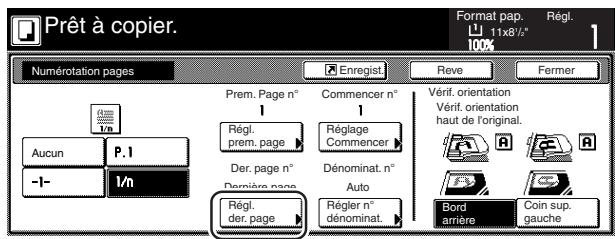
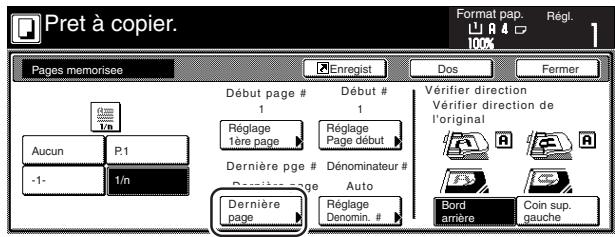
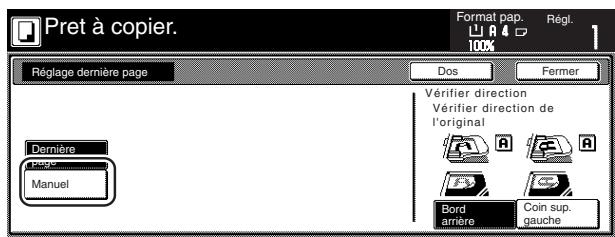
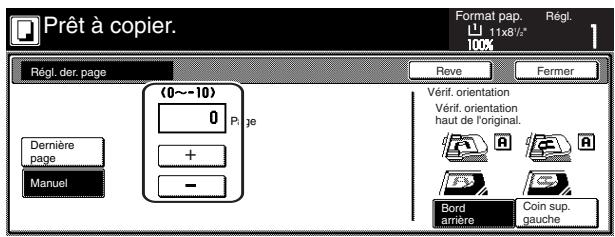
D-COPIA 55 - Multifonction imprimante OLIVETTI - Notice d'utilisation et mode d'emploi gratuit
Retrouvez gratuitement la notice de l'appareil D-COPIA 55 OLIVETTI au format PDF.
| Intitulé | Description |
|---|---|
| Type de produit | Photocopieur multifonction |
| Caractéristiques techniques principales | Impression, copie, numérisation et fax |
| Vitesse d'impression | 55 pages par minute |
| Résolution d'impression | 1200 x 1200 dpi |
| Alimentation électrique | 220-240 V, 50/60 Hz |
| Dimensions approximatives | 600 x 600 x 700 mm |
| Poids | 75 kg |
| Compatibilités | Windows, macOS, Linux |
| Fonctions principales | Impression recto-verso automatique, numérisation couleur, fax |
| Entretien et nettoyage | Nettoyage régulier des rouleaux et des surfaces, remplacement des toners |
| Pièces détachées et réparabilité | Disponibilité de toners, tambours et pièces de maintenance |
| Sécurité | Fonctionnalités de sécurité intégrées, protection des données |
| Informations générales | Idéal pour les bureaux de taille moyenne à grande, faible coût par page |
FOIRE AUX QUESTIONS - D-COPIA 55 OLIVETTI
Questions des utilisateurs sur D-COPIA 55 OLIVETTI
0 question sur cet appareil. Repondez a celles que vous connaissez ou posez la votre.
Poser une nouvelle question sur cet appareil
Téléchargez la notice de votre Multifonction imprimante au format PDF gratuitement ! Retrouvez votre notice D-COPIA 55 - OLIVETTI et reprennez votre appareil électronique en main. Sur cette page sont publiés tous les documents nécessaires à l'utilisation de votre appareil D-COPIA 55 de la marque OLIVETTI.
MODE D'EMPLOI D-COPIA 55 OLIVETTI
Veuillez lore la presente notice d'utilisation avant d'employer le copieur. Conservez-la à proximé de celui-ci de façon à pouvoir vous y reférer facilement.
PUBLICATION EMISE PAR :
Olivetti Tecnost, S.p.A.
Tous droits réservés
Mars, 2002
Les qualités requises pour ce produit sont garanties par le label (€) appliqué sur le produit même.

Le constructeur se reserve le droit d'apporter des modifications au produit décrit dans cette documentation à tout moment et sans préavis.

ENERGY STAR est une marque déposée des États-Unis.
Le programme ENERGY STAR est un plan de réduction d'énergie représenté par l'Agence pour la protection de l'Environnement des États-Unis afin de répondre aux problèmes concernant l'environnement et pour encourager le développement et l'utilisation d'équipment de bureau ayant un meilleur rendement énergétique.
Nous attirons votre attention sur les actions suivantes qui peuvent comprometer la conformite attestee ci-dessus et les caractéristiques du produit :
- Alimentation électrique erronée.
- Installation ou utilisation erronée ou non conforme aux indications exposées dans le manuel d'utilisation fourni avec le produit.
- Remplacement de composants ou d'accessoires originaux par des pieces non approuvées par le constructeur, ou effectué par du personnel non autorisé.
REMARQUE:
Ce manuel d'utilisation contient des informations correspondant à l'utilisation des versions métriques et pouces de ce copieur. Dans le texte, nous avons généralement indiqué les messages pour l'appareil de version pouces suivis, entre parenthèses, des informations correspondant à la version métrique. Cependant, lorsqu'un message est pratiquement identique, ou lorsque la différence ne consiste qu'en une majuscule ou minuscule, nous avons indiqué les informations affichées dans la version pouces de cet apparéil.
Tous droits réservés. Aucune partie de ce document ne peut être reproductive ou transmise sous quelque forme ou parquelque moyen que ce soit, électronique ou mécanique, tel que par photocopie, enregistrement ou par un système qualconque de stockage et de rappel des informations, sans l'autorisation écrite de l'éditeur.
Limitations legales relatives à la copie
- Il peut être interdirit de copier des documents protégés par des droits d'auteur sans l'autorisation préalable du contrôle du droit d'auteur.
- Il est absolument interdit de copier des billets de banque nationaux ou étrangers.
- La copie d'autres articles peut être interdite.
Veuillez lire la presente notice d'utilisation avant d'employer le copieur. Conservez-la à l'endetroit spécifique de façon à pouvoir vous y reférer facilement.
Les sections de la présente notice ainsi que les éléments du copieur marqués de symboles sont des avertissements en matière de sécurité, destinés, d'une part, à assurer la protection de l'utilisateur, autres personnes et d'objets environnants, et, d'autre part, à garantir une utilisation correcte et sure du copieur. Les symboles et leur signification figurent ci-dessous.

DANGER: le non-respect de ces points ou le manque d'attention vis-à-vis de ceux-ci entrainera très probablement des blessures graves, voir la mort.

ATTENTION: le non-respect de ces points ou le manque d'attention vis-à-vis de ceux-ci risque de provoquer des blessures graves, voir la mort.

ATTENTION: le non-respect de ces points ou le manque d'attention vis-à-vis de ceux-ci risque de provoquer des blessures ou d'occasionner des dommages mécaniques.
Symboles
Le symbole indique que la section concernée comprend des averissements en matière de sécurité. Il attire l'attention du lecteur sur des points spécifique.

[avertissement d'ordre général]

[avertissement de danger de décharge électrique]

[avertissement de température élevé]
Le symbole indique que la section concernée contient des informations sur des opérations proscrites. Il precede les informations spécifiques relatives à ces opérations proscrites.

[avertissement relatif à une opération proscrite]

[démontage proscrit]
Le symbole ● indique que la section concernée comprend des informations sur des opérations qui doivent être exécutées. Il précède les informations spécifiques relatives à ces opérations requises.

[alarme relative à une action requise]

[ôter le cordon secteur de la prise murale]

[oujours brancher le copieur sur une prise murale raccordee a la terre]
Veuillez contacter votre technician de maintenance pour demander le remplacement de la notice si les avertissements en matière de sécurité sont illisibles ou si la notice elle-même est manquante (participation demandée).
Il est possible qu'un original ressemblant beaucoup a un billet de banque ne puisse pas etre copie correctement dans certains cas rares, car ce copieur est equiped'une fonction d'interdiction de contrefacon.
Section 1
IMPORTANT! VEUILLEZ LIRE EN
PREMIER 1-1
ETIQUETTES "ATTENTION" 1-1
PRECAUTIONS D'INSTALLATION 1-2
PRECAUTIONS D'UTILISATION 1-3
Section 2
NOM DES PIECES 2-1
- Corps principal 2-1
- Panneau de commande 2-4
- Panneau tactile 2-6
Section 3
PREPARATIFS 3-1
- Chargement du papier 3-1
(1) Remarque au sujet de l'ajout de papier 3-1
(2) Chargement du papier dans les tiroirs No.1 et No.2 3-1
(3)Chargement du papier dans les tiroirs No.3 et No.4 3-3
(4) Mettre du papier dans le plateau d'alimentation manuelle 3-4
(5) Chargement du papier dans le dispositif d'alimentation latérale (un tiroir en option est disponible uniquement pour les copieurs de 55 cpm) 3-5
- Mise en place des originaux 3-6
(1) Mise en place d'originaux dans le processeur de document. 3-6
(2) Mise en place d'originaux sur la vitre d'exposition .... 3-7
- Ajout de toner 3-8
Section 4
FONCTIONNEMENT DE BASE 4-1
- Procedure pour la copie de base 4-1
- Agrandir/reduire l'image de copie 4-5
(1) Mode de sélection automatique de l'agrandissement 4-5
(2) Mode de copie zoom 4-6
(3) Mode de zoom préselectionné 4-7
(4) Mode de zoom XY 4-8
- Interruption de copie 4-9
- Réservation de travail 4-10
- Fonction de préchauffage pour economie d'énergie 4-11
- Fonction d'arrêt automatique 4-11
Section 5
AUTRES FONCTIONS UTILES 5-1
- Effectuer des copies recto/verso à partir de divers types d'originaux [Modes de copie recto/verso] 5-1
(1) Pour effectuer des copies recto/verso à partir d'originaux à deux faces. 5-1
(2) Pour effectuer des copies recto/verso à partir d'un original ouvert (livres, etc.) 5-1
(3) Pour effectuer des copies recto/verso à partir d'originaux à une face 5-2
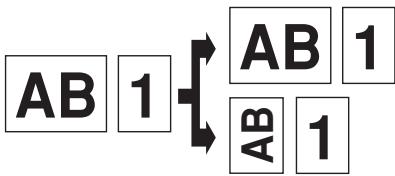
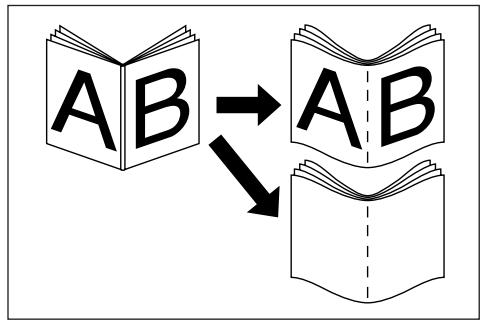
- Copier chaque côté d'originaux ouverts (livres, magazines, etc.) ou à deux faces sur des feuilles séparées [Modes de copie avec séparation de pages] 5-4
(1) Séparation de pages à partir d'originaux-livres 5-4
(2) Séparation de pages à partir d'originaux à deux faces 5-4
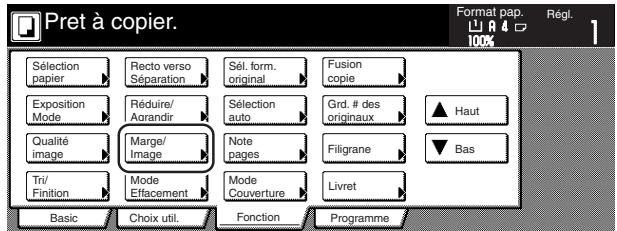
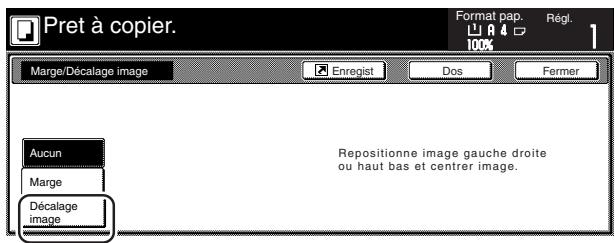
- Créér une marge sur les copies [Mode de marge] 5-6
(1) Marge standard 5-6
(2) Réglages distinctly pour les marges du recto et du verso Marge recto & verso 5-6
-
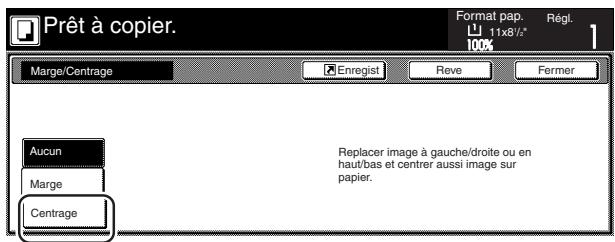
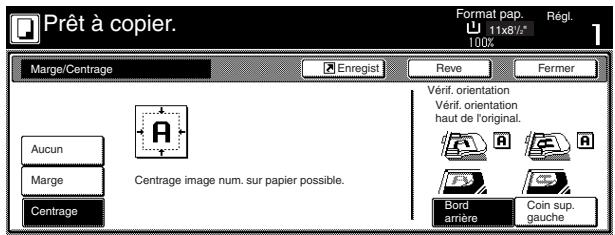
Centrer l'imagé de la copie [Mode de centrage] 5-8
-
Ajouter un espace à côté des images des copies pour y inscrite des notes [Mode de mémo] 5-9
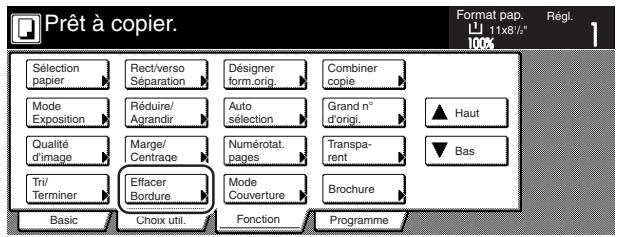
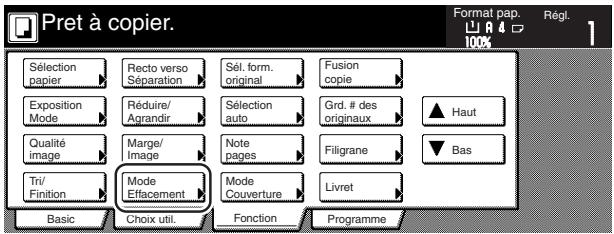
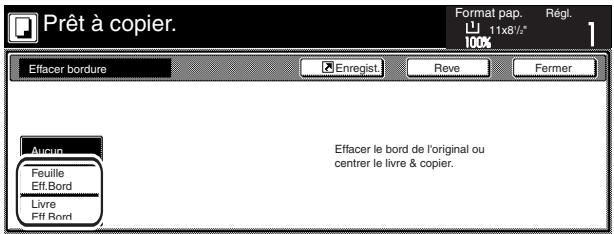
- Reproduce des copies aux bords nets [Modes d'effacement de bords] 5-11
(1) Effacement des taches sur les bords des copies (Mode d'effacement de feuille) 5-11
(2) Effacement des taches sur les bords et au milieu des copies effectuées depuis des livres (Mode d'effacement de livre) 5-11
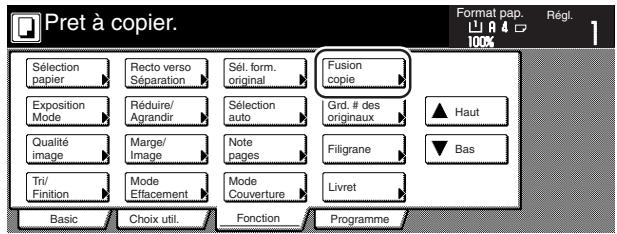
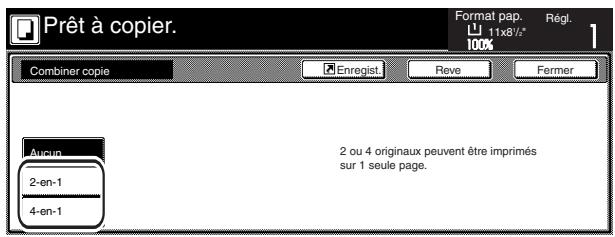
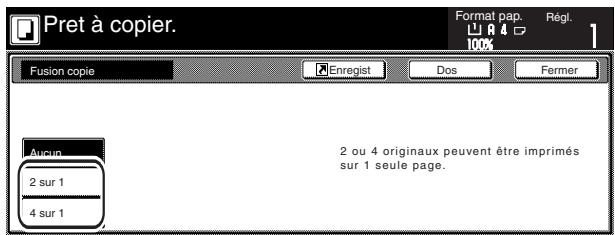
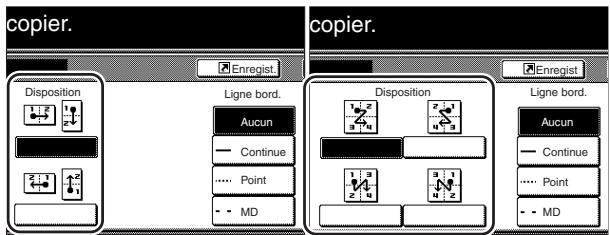
- Assembler les images de deux ou quatre originaux sur une seule feuille de copie [Modes de copie combinée] 5-13
(1) 2 en 1 . 5-13
(2) 4 en 1 5-13
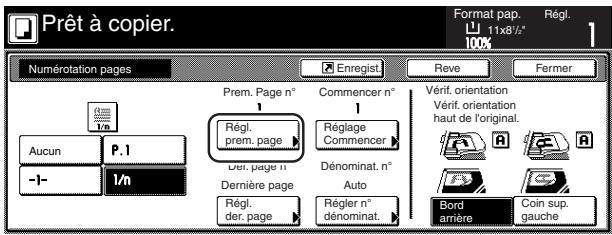
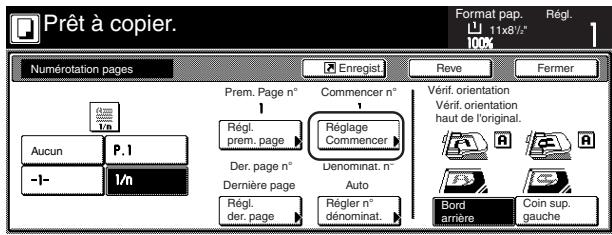
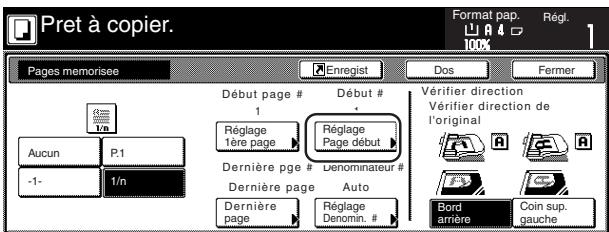
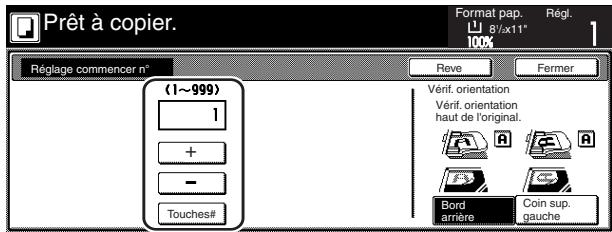
- Imprimer le numéro des pages sur les copies [Mode de numération des pages] 5-16
-
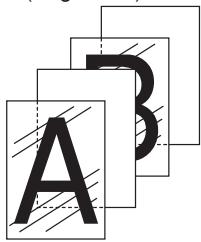
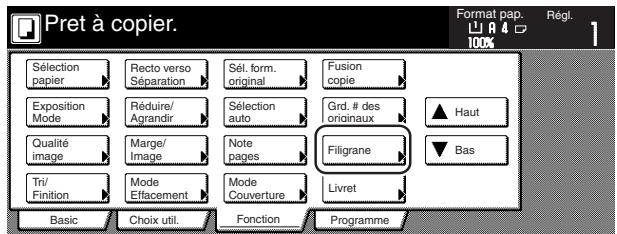
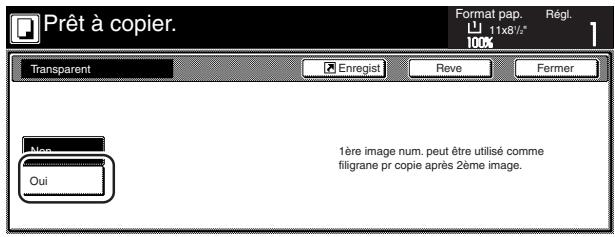
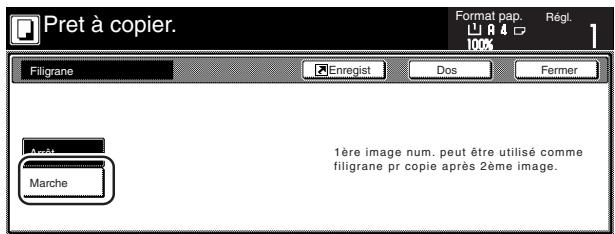
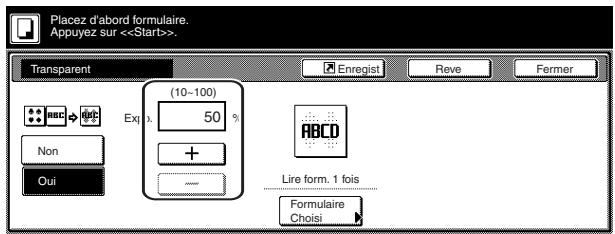
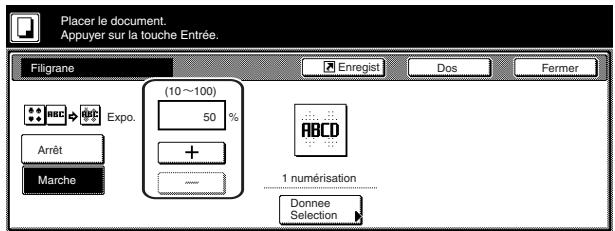
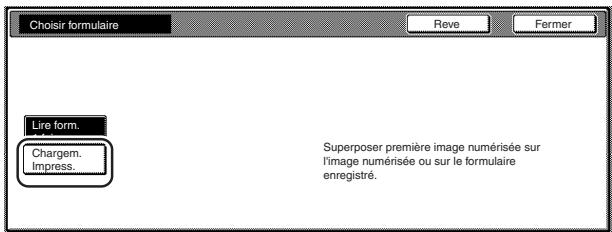
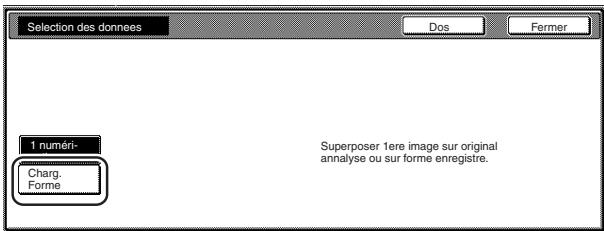
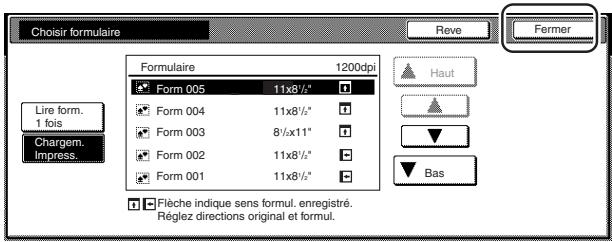
Superposer une image sur une autre [Mode de superposition de filigrane] 5-20
-
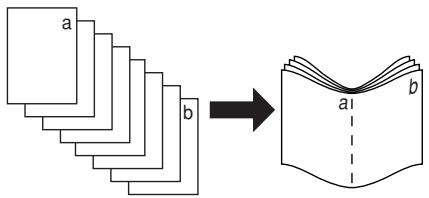
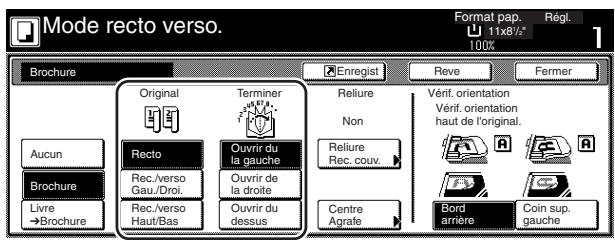
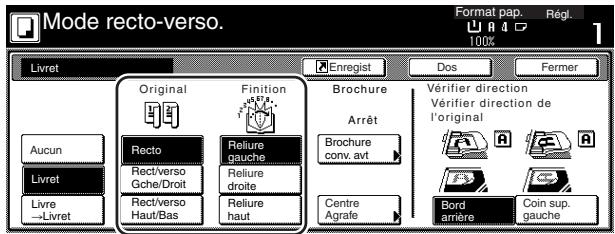
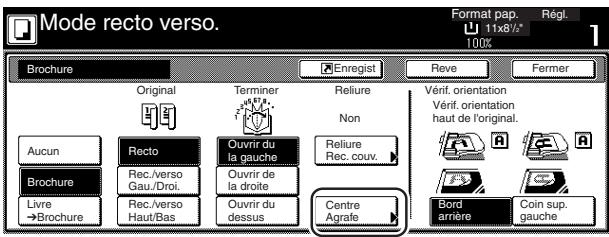
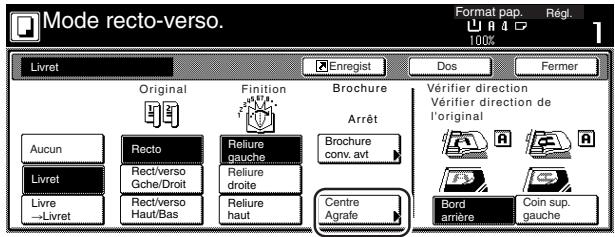
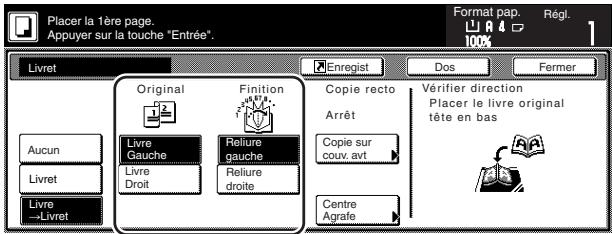
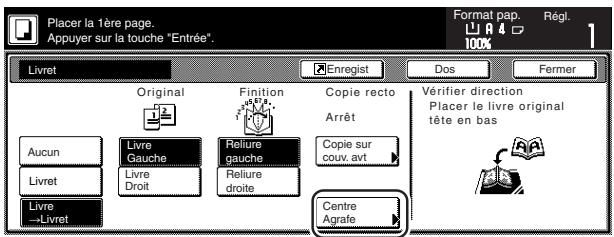
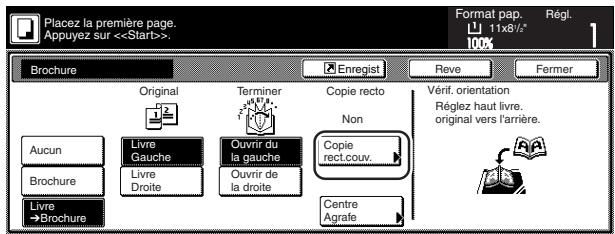
Faire livrets à partir d'originaux en feuilles [Mode livre] .. 5-22
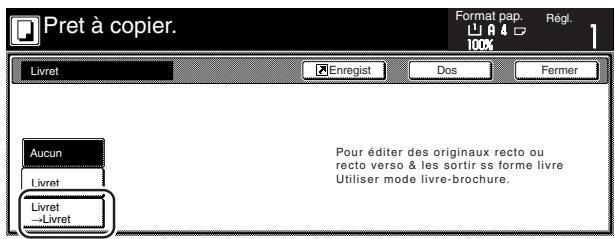
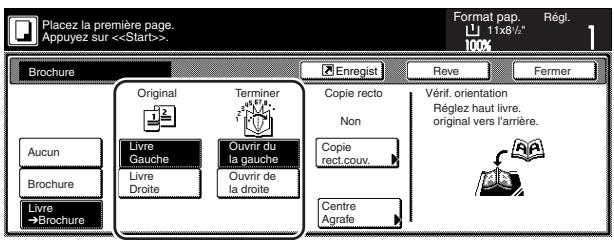
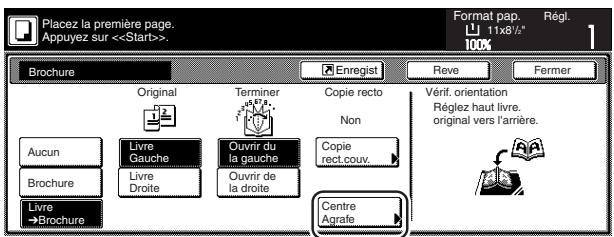
- Faire des livrets à partir de livres [Mode livre à livre] .... 5-25
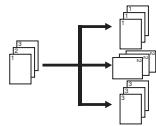
- Tri automatisé deieuxdecopies sansutiliser le finisseur de document [Mode de tri/finition] 5-28
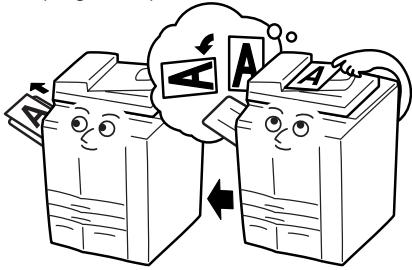
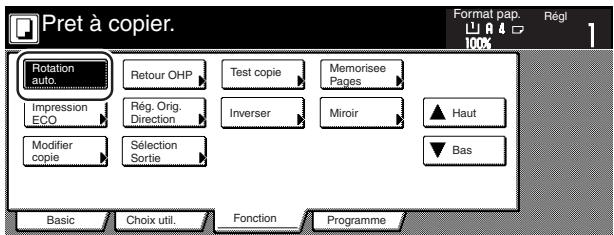
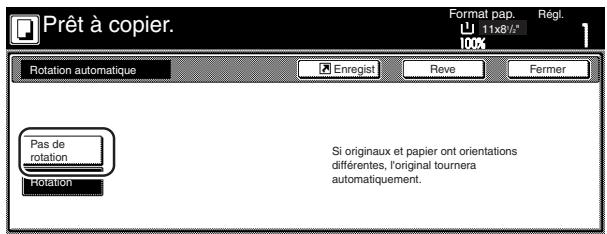
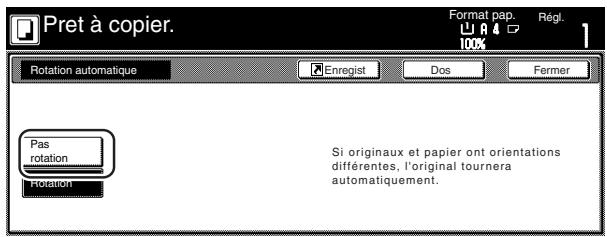
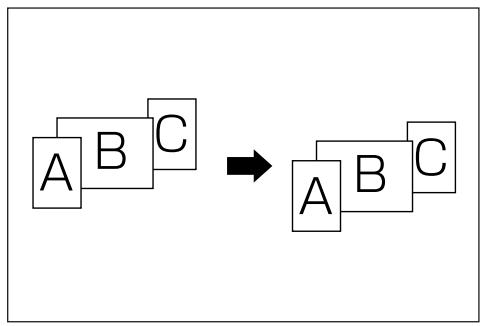
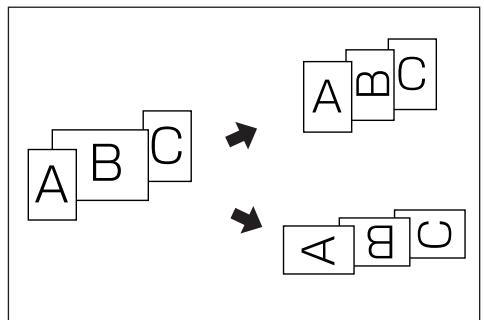
- Fonction de rotation automatique 5-29
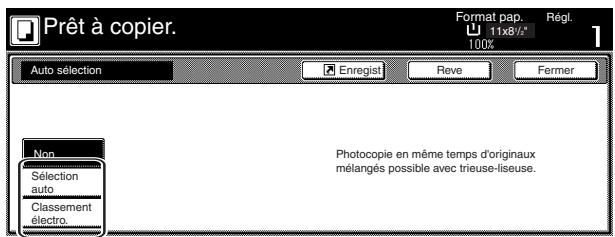
- Mode de sélection automatique/classement 5-30
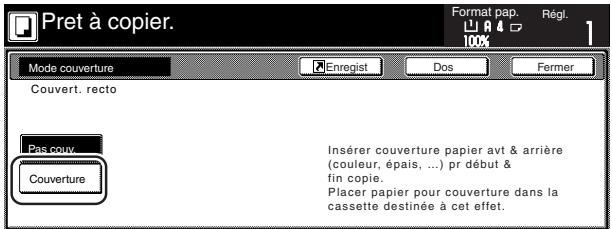
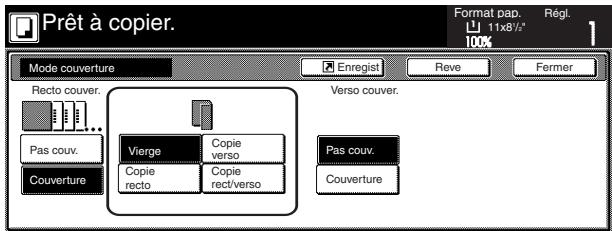
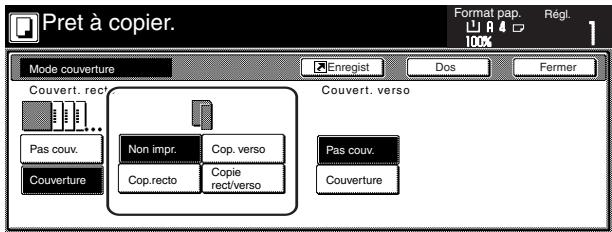
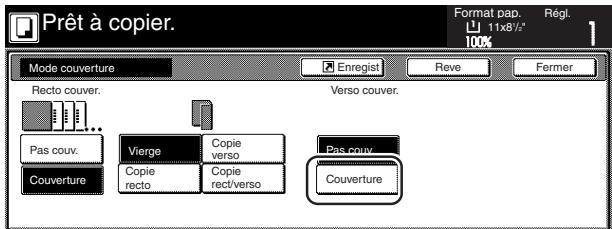
- Ajouter une couverture avant et/ou arrêté parmi des séries de copies [Mode couverture] 5-32
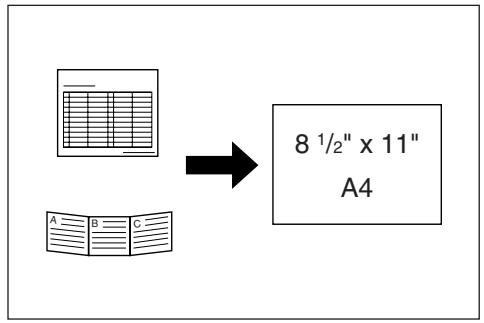
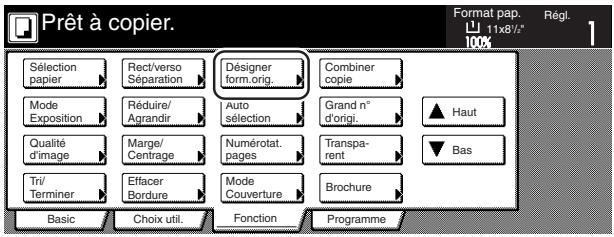
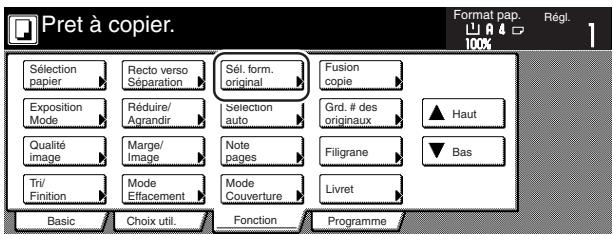
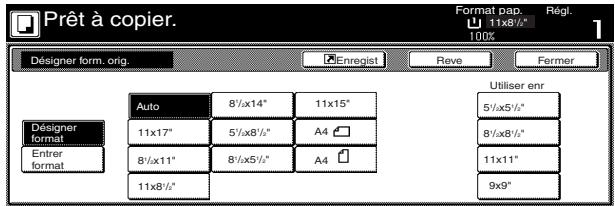
- Mode de selection du format des originaux 5-35
- Alimenter du papier pour ajouter des feuilles de protection pour les films transparents OHP [Mode de film transparent et feuille dorsale] 5-37
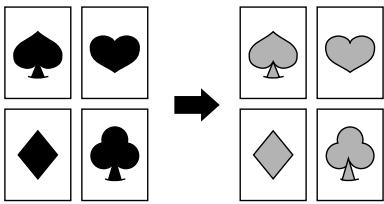
- Inverser noir et blanc [Mode d'inversion] 5-39
- Produire des copies avec des images en miroir [Mode d'image en miroir] 5-40
-
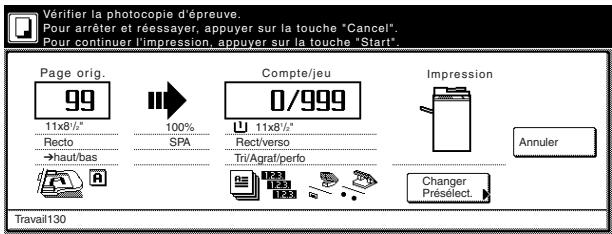
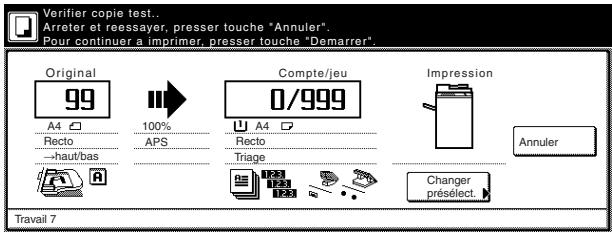
Faire une copie d'essay avant d'effectuer un grand volume de copies [Mode de test] 5-41
-
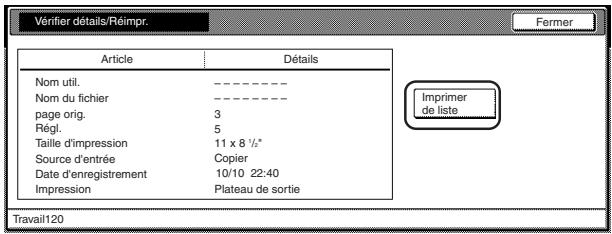
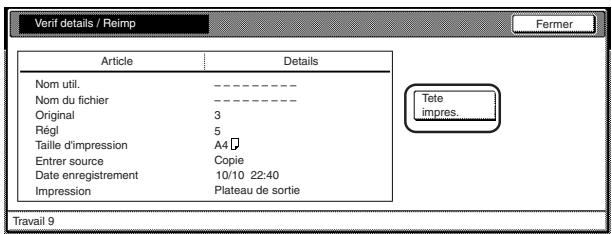
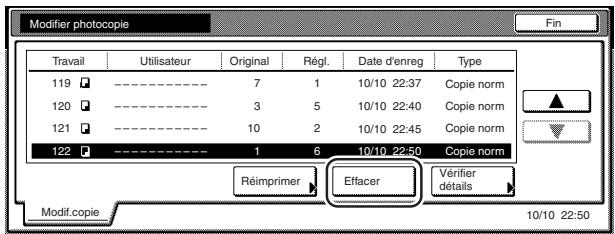
Effectuer de nouveau les mêmes copies une fois un travail de copie terminé [Mode de répétition de copie] 5-43
(1) Enregistrement d'un travail de copie pour une répétition de copie 5-43
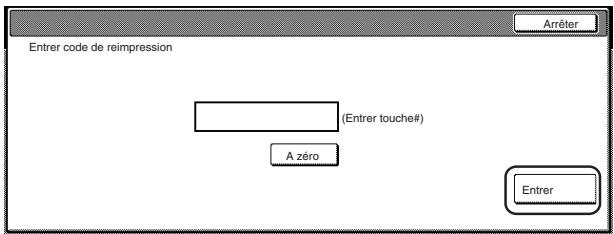
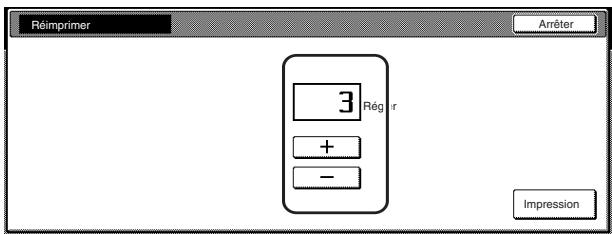
(2) Impression en mode de répétition de copie 5-44
- Copier un grand volume d'originaux en une opération [Mode de numérisation multiple] 5-48
- Economiser le toner [Mode d'impression ecologique]...... 5-49
- Orientation des originaux mis en place 5-50
- Pour ménoriser les réglages féquèment utilisés [Fonction de programme] 5-51
(1) Enregistrement d'un programme 5-51
(2) Utiliser les réglages programmes pour effectuer des copies 5-52
(3) Modification d'un nom de programme enregistré .... 5-52
(4) Effacement d'un programme enregistré 5-53
- Touches d'enregistrement 5-54
(1) Enregistrement d'une fonction ou d'un mode sous une touche d'enregistrement 5-54
(2) Effacement d'une touche d'enregistrement 5-56
- Ajouter facilement des couvertures ou feuilletts intercalaires entre divers yeux d'originaux en une opération [Mode de creation de copie] 5-58
(1) Utilisation du mode de création de copie 5-58
(2) Sélection des réglages et fonctions 5-63
Section 6 FONCTIONS DE GESTION DE DOCUMENT ET DE GESTION D'IMPRESSION
- Fonctions de gestion de document 6-1
(1) Quel est le role des fonctions de "gestion de document"? 6-1
(2) Enregistrement des filigranes 6-1
(3) Boite de données communes 6-4
(4) Boîtes d'impression synergique 6-9
- Fonctions de gestion d'impression 6-20
(1) Quel est le role des fonctions de "gestion d'impression"? 6-20
(2) Affichage des fonctions de gestion d'impression .... 6-20
(3) L'ecran "Print status" 6-21
(4) L'écran "Passé trav." ["Rap travail"] 6-22
Section 7 FONCTIONS DE GESTION DU COPIEUR 7-1
- Mode de gestion de copie 7-1
(1) Qu'est-il indiqué dans l'écran "mode de gestion de copie"? 7-1
(2) Accès aux réglages du mode de gestion de copie .... 7-3
(3) Effectuer les réglages de gestion de copie 7-4
(4) Pour effectuer des copies lorsque la gestion de copie est activée 7-13
- Minuteur hebdomadaire 7-14
(1) Réglage du minuteur hebdomadaire 7-14
(2) Accès aux réglages du minuteur hebdomadaire .... 7-14
(3) Effectuer les réglages du minuteur hebdomadaire.. 7-15
- Réglages par défaut 7-18
(1) Réglages par défaut de l'appareil 7-18
(2) Accès aux réglages par défaut de l'appareil 7-21
(3) Sélectionner les réglages par défaut de l'appareil ... 7-22
(4) Réglages par défaut de copie 7-35
(5) Accès aux réglages par défaut de copie 7-38
(6) Sélectionner les réglages par défaut de copie .... 7-39
- Réglages du papier du plateau d'alimentation manuelle . 7-63
(1) Format et type de papier 7-63
(2) Sélectionner d'autres formats standard 7-64
- Reglages par défaut pour la gestion des boîtes 7-66
(1) Réglages de boîte 7-66
(2) Accès aux réglages par défaut pour la gestion des boîtes 7-66
(3) Sélectionner les réglages par défaut pour la gestion des boîtes 7-67
- Gestion du disque dur 7-71
- Impression de rapportes 7-72
- Changer la langue utilisée dans les messages 7-74
- Entrer des caractères 7-75
Section 8 MATERIEL EN OPTION 8-1
(1) Dispositif d'alimentation latere 8-1
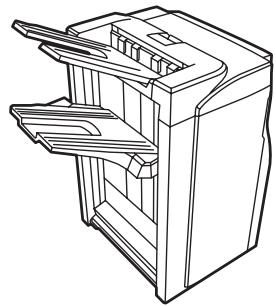
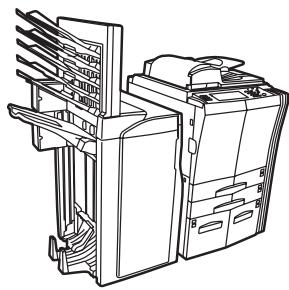
(2) Finisseur de document (A) 8-1
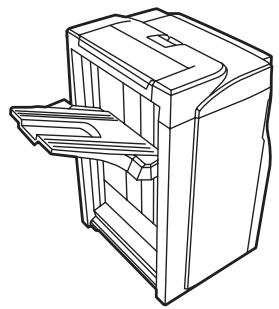
(3) Finisseur de document (B) 8-6
(4) Compteur clé 8-7
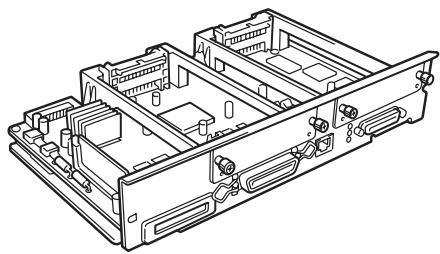
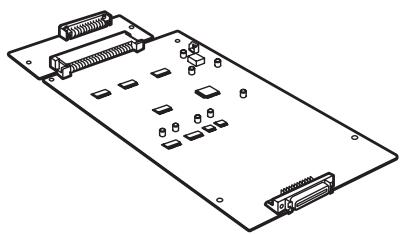
(5) Kit d'imprimante 8-7
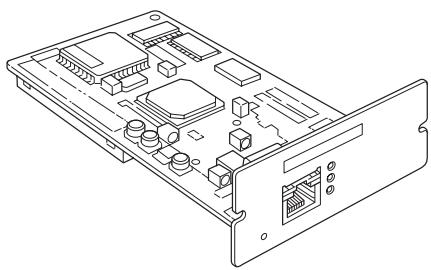
(6) Kit de réseau scanner 8-7
(7) Kit de copieur en tandem 8-8
- Si I'un des messages ci-dessous apparait 9-1
- Si I'un des indicateurs s'allume ou clignote 9-5
- Lors d'un bourrage de papier 9-6
(1) Précautions 9-6
(2) Procedures de retrait 9-6
- En cas d'autres problèmes 9-19
Section 10 ENTRETIEN ET INFORMATIONS OPERATIONNELLES 10-1
- Nettoyage du copieur 10-1
- Specifications 10-2
- Installation du matériel en option 10-4
Appendice: Diagramme des combinaisons des fonctions et réglages 10-6
POUR UTILISER PLEINEMENT LES FONCTIONS AVANCEES DU COPIEUR


3 Plusieurs fonctions sont disponibles pour produit des copies agrandies ou réduites
AgrandirRéduire l'image de copie selon le format de papier d'un tiroir spécifique

4 Effectuer des copies recto/verso à partir de divers types d'originaux

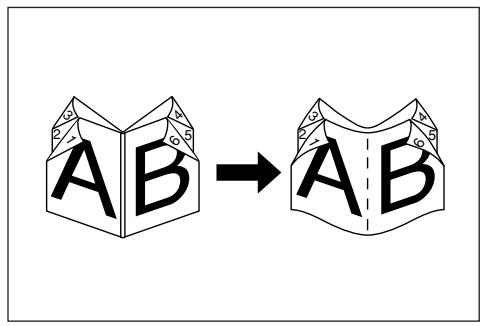
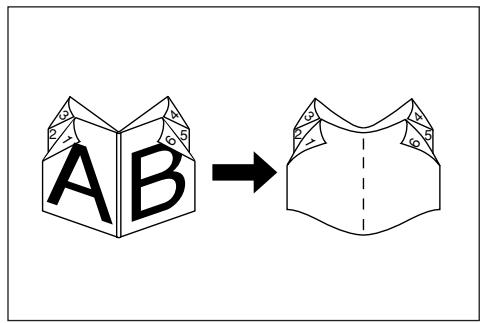
5 Copier chaque côté d'originaux ouverts (livres, magazines, etc.) ou à deux faces sur des feuilles séparées

Agrandir/réduire indépendamment la longueur et la largeur de l'image avec des taux d'agrandissement différents

7 Centrer l'imag de la copie

8 Ajouter un espace à côté des images des copies pour y inscrire des notes

6 Créer une marge sur les copies

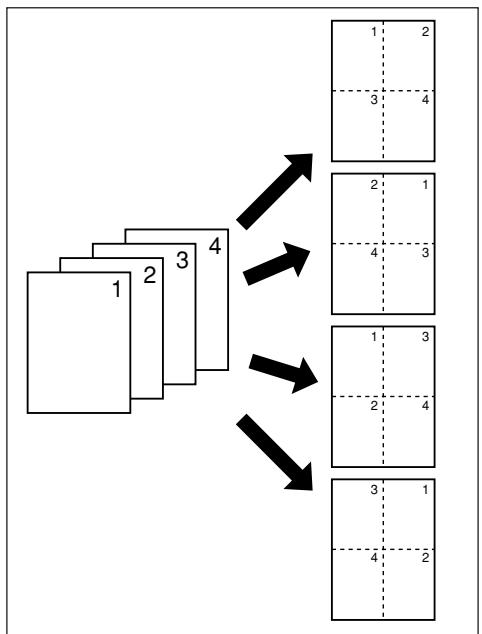
10 Assembler les images de deux ou quatre originaux sur une seule feuille de copie

11 Imprimer le numéro des pages sur les copies

9 Reproduire des copies aux bords nets

12 Superposer une image sur une autre
13 Faire des livrets à partir d'originaux en feuilles

14 Faire des livrets à partir de livres
(Page 5-25)

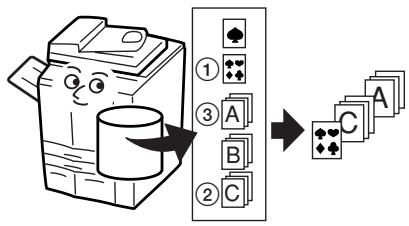
15 Tri automatisé de produits sans utiliser le finisseur de document

(Page 5-28)

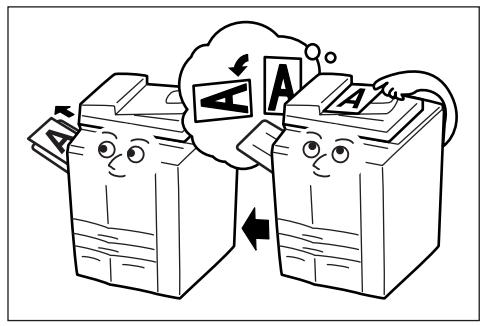
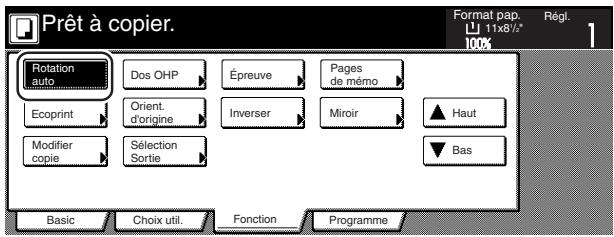
16 Rotation automatique de l'image de copie

17 Copier ensemble des originaux de formats différents
(Page 5-30)

18 Ajouter une couverture avant et/ou arrière parmi des séries de copies

(Page 5-32)
19 Alimenter du papier pour ajouter des feuilles de protection pour les films transparents OHP

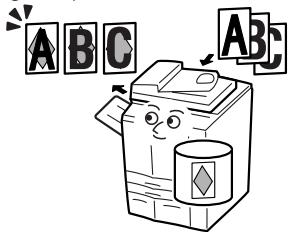
20 Inverser le noir et blanc

(Page 5-39)
21 Produire des copies avec des images en miroir

(Page 5-40)
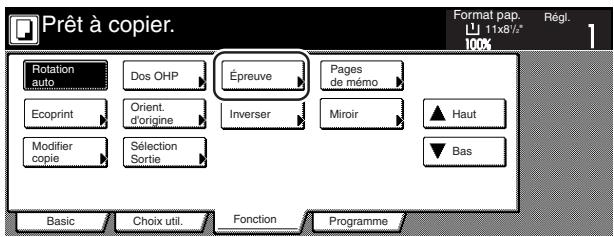
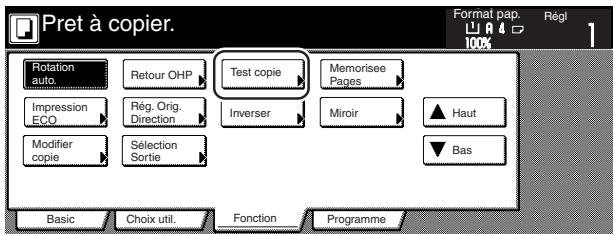
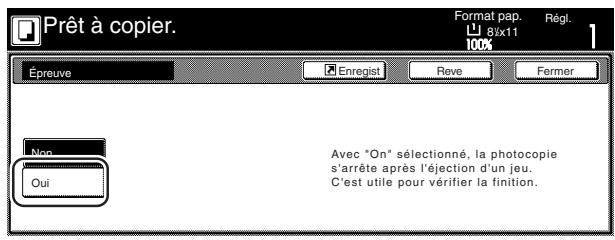
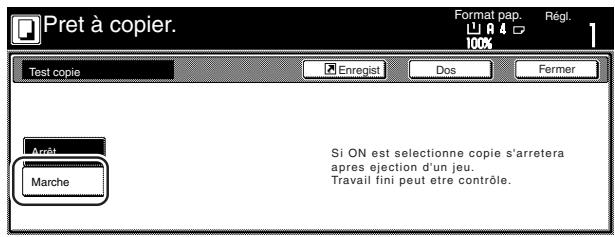
22 Faire une copie d'essay avant d'effectuer un grand volume de copies

(Page 5-41)
23 Effectuer de nouveau les mêmes copies une fois un travail de copie terminé

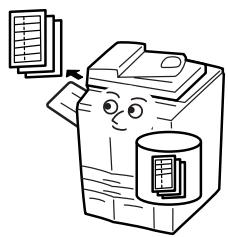
24 Copier un grand volume d'originaux en une opération

25 Economiser le toner

26 Pour mémoriser les réglages fréquement utilisés

27 Ajouter facilement des couvertures ou feuillets intercalaires entre divers yeux d'originaux en une opération

28 Enregistrement des images devant être utilisées en superposition de filigrane

29 Gestion de documents commun

30 Pour imprimer différents originaux ayant eté sauvegardés en une opération

31 Utiliser les codes d'identité pour controller le nombre de copies effectuées de chaque département

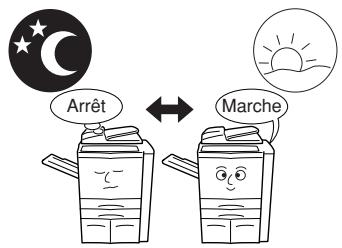
32 Mettre le copieur sous/hors tension selon un programme déterminé

33 Changer la langue utilisée sur le panneau tactile

34 Une gamme d'options complète est disponible
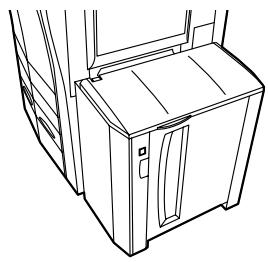
Dispositif d'alimentation latérale (Page 8-1)

■ Finisseur de document (Page 8-1)

Finisseur de document + plateau multitravaux + unité de pliage central (Page 8-1)

■ Finisseur de document (Page 8-6)

Compteur clé (Page 8-7)

Kit d'imprimante (Page 8-7)

Kit de réseau scanner (Page 8-7)
Kit de copieur en tandem (Page 8-8)


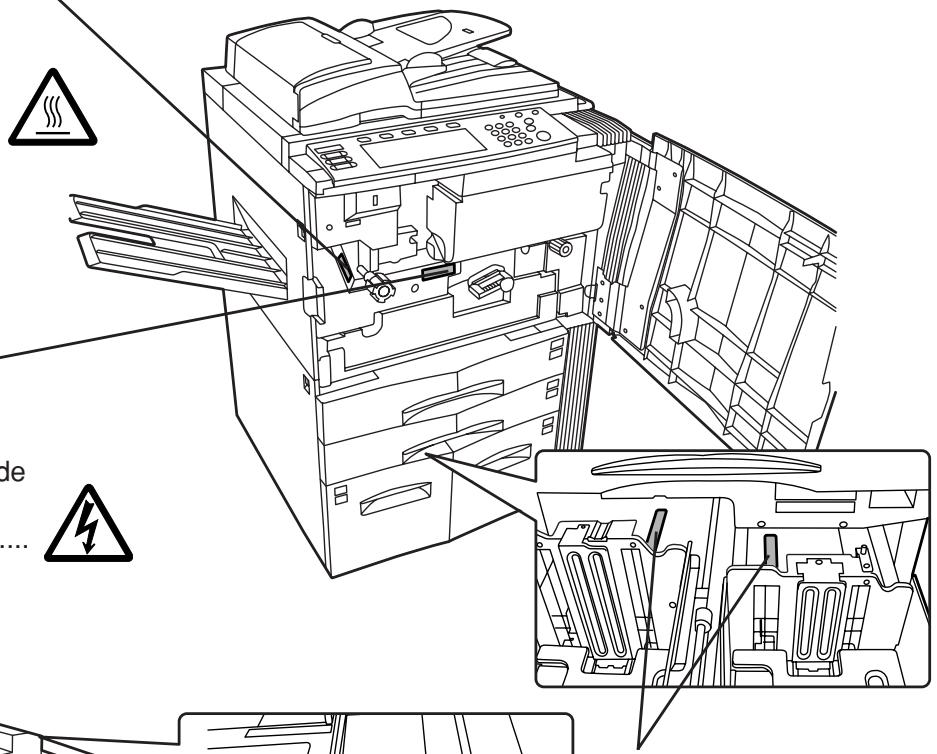
ETIQUETTES “ATTENTION”
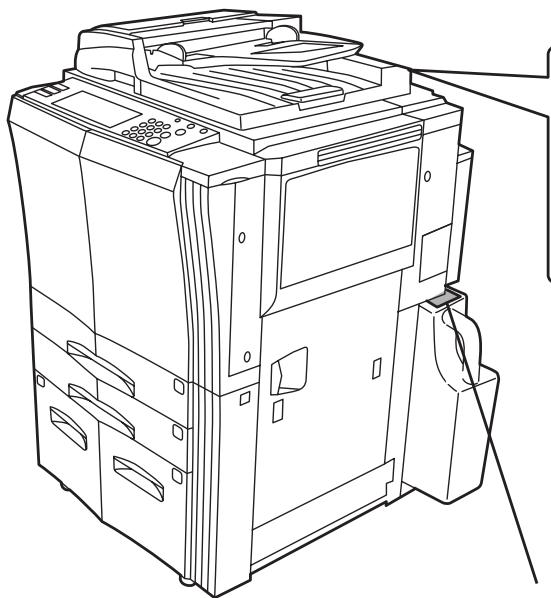
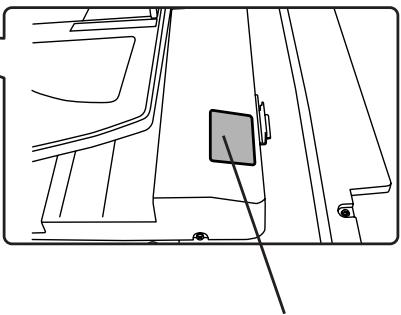
Par mesure de sécurité, des étiquettes "Attention" ont été apposées sur le copieur aux endroits suivants. SOYEZ EXTREMEMENT PRUDENT pour éviter brûlures ou décharges électriques lorsque vous procédez à l'élimination d'un bourrage papier ou que vous remplacez la cartouche de tonner.
Etiquette 1
Température elevée à l'intérieur.
Ne touche pas les pieces de cette zone, car il y a danger de brûlure.

Etiquette 2
Haute tension à l'intérieur.
NE touchez JAMAIS les pieces de cette zone, car il y a danger de décharge électrique.


Etiquette 3, 4
Température élevée à l'intérieur. Ne touchez pas les pieces de cette zone, car il y a danger de brûlure.

Etiquette 5
NE touchez PAS la zone de support du processeur de document car vous pourriez vous coincer les doigts ou coincer d'autres objets, et provoquer ainsi des blessures.

Etiquette 6
NE PAS tenter d'incinérer les flacons de toner ou la bouteille de récapération de toner. Des étincelles dangereuses peuvent provoquer des brûlures.

■ Environnement

ATTENTION
- Evitez de placer le copieur à des endroits instables ou qui ne sont pas de niveau. De tels emplacements risquent de faire basculer ou tomber le copieur. Ce type d'emplacement présente un risque de blessure aux personnes ou de dommage au copieur.

- Evitez les endroits humides ou poussièreux. Si la prise de courant est encrassée ou empoussériée, nettoyez-la de façon à éviter les risques d'incendie ou de décharge électrique.

- Evitez les endroits proches de radiateurs, foyers ou autres sources de chaleur, ainsi que la proximé d'objets inflammables, pour éviter tout danger d'incendie.

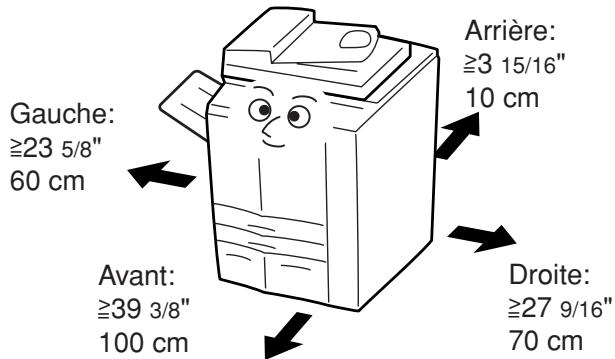
- Afin que le copieur conserve une température limitée et pour que la maintenance et les réparations puissent s'effectuer facilement, menagez un espace permettant le libre accès à l'appareil, comme indiqué ci-dessous. Laissez un espace adequat, rundout aux alentours du couvercle gauche, de façon à permettre à l'air d'être correctement expulsé du copieur.


- Employez toujours les cales de roulettes pour stabiliser le copier une fois qu'il est en place, afin d'eviter qu'il ne se déplace et/ou ne tombe et cause des blessures.

Autres précautions
-
Des conditions d'environnement incorrectes risquent d'affector la sécurité de fonctionnement et les performances du copieur. Installez l'appareil dans une piece climatisée (température ambiente recommendée : environ 68^ , 20^ ; humidité : environ 65% ) et évitez les endroits suivants lorsque vous désissez un emplacement pour le copieur.
-
Evitez la proximé d'une fenêtre ou l'exposition directe à la lumière du soleil.
- Evitez les endroits soumis aux vibrations.
- Evitez les endroits connaissant d'importantes fluctuations de température.
- Evitez les endroits directement exposés à l'air chaud ou à l'air froid.
-
Evitez les endroits mal aérés.
-
Si le plancher est trop fragile pour supporter le contact des roulettes, le matériel du plancher risque d'être abîné si l'on déplace ce produit après l'installation.
- De l'ozone est libéré pendant le processus de copie, mais en quantité insuffisante pour provoquer unquelconque effet toxique sur la santé. Si toutefois lecopieur est utilisé pendant une période prolongée dansune piece mal aérée ou si vous tirez un nombreextrément important de copies, l'odeur dégagée peutdevenir incommodante.Dès lors,pour conserver unenvironnement de travail approprié au tirage de copies, nous recommendons d'aérer correctement la piece.
■ Alimentation électrique/Mise à la terre du copieur
ATTENTION
- NE PAS utiliser d'alimentation électrique représentant une tension différente de la tension spécifiée. Evitez les raccordements multiples sur la même prise de courant. Ces situations générent un risque d'incendie ou de décharge électrique.

- Branchez fermement le cordon d'alimentation dans la prise. Si des objets métalliques entrent en contact avec broches de la fiche, il y aura risque d'incendie ou de chic électrique.

- Branchez toujours le copieur sur une prise de courant reliée à la terre, afin d'eviter tout risque d'incendie ou de décharge électrique en cas de court-circuit. S'il s'avéré impossible de brancher le copieur sur une prise de courant reliée à la terre, contactez votre technician.

Autres précautions
- Brancher le cordon d'alimentation sur la prise murale la plus proche du copieur.
- Le cordon d'alimentation est utilisé comme interrupteur général. La prise du courant doit être située ou installée à proximate du matériel et être facile d'accès.
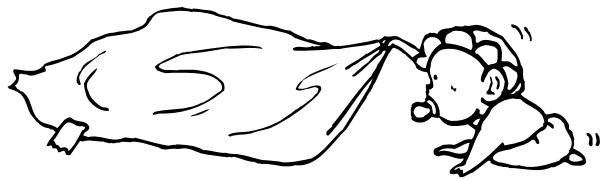
■ Manipulation des sacs en plastique
ATTENTION
- Conservez hors de portée des enfants les sacs plastiques utilisés avec le copieur. Le plastique risque en effet de coller aunez et à la bouche, entraînant un étouffement.


■ Mises en garde pour l'utilisation du copieur

ATTENTION
- NE PAS poser d'objets métalliques ou d'objets contenant de l'eau (vases, pots de fleur, tasses, etc.) sur le copieur ou à proximé de celui-ci. Ces situations représentent un risque d'accidie ou de décharge électrique si les liquides s'écoulient à l'intérieur du copieur.

- N'ouvrir AUCUN couvercle du copieur, car il y a danger de décharge électrique en raison de la présence de pieces soumises à haute tension à l'intérieur du copieur.

- NE PAS endommager, couper ou tenter de réparer le cordon d'alimentation secteur. NE PAS placer d'objet lourd sur le cordon secteur, ne pas l'étirer, le plier inutillement ou lui causeur tout autre dommage.
Ces types de situationsprésentent un risque d'incendie ou de décharge électrique.

- NE JAMAIS tenter de réparer ou de démonter le copier ou ses pieces, car il y a risque d'incendie ou de décharge électrique ou de dommage au laser. Si le faisceau laser s'échappe, il risque d'entrainer une cédité.

- Si le copieur devient extrémement chaud, s'il dégage de la fumée et une odeur désagréable ou si toute autre manifestation anormale se produit, il y a danger d'incendie ou de décharge électrique. Placez immédiatement l'interrupteur général sur OFF (O), retirez la fiche du cordon secteur de la prise murale et appelez votre technician.

- Si un corps étranger, qu'elle que soit sa nature (trombones, eau, autres liquides, etc.), tombe à l'intérieur du copieur, placez immédiatement l'interrupteur général sur OFF (O), puis retirez la fiche du cordon secteur de la prise murale pour éviter tout risque d'incendie ou de décharge électrique. Appelez ensuite votre technician. ....

- NE PAS brancher ou-retirer la fiche du cordon secteur avec les mains mouillées, car il y a risque de décharge électrique.

- Veuillez toujours contacter votre technician de maintenance pour l'entretien ou la réparation des pièces internes.


ATTENTION
- NE PAS tirer sur le cordon d'alimentation lors du débranchement de la prise. Si le cordon d'alimentation est tiré, les cables peuvent se rompre provoquant un danger d'incendie ou de décharge électrique. (Toujours saisir la prise pour enlever le cordon d'alimentation de la prise.)

- TOUJOURS débrancher le cordon secteur de la prise murale avant de déplacer le copieur. Si le cordon est endommagé, il y a risque d'incendie ou de décharge électrique.

- Si le copieur n'est pas utilisé pendant une brève période (la nuit, etc.), placez l'interrupteur général sur OFF (O).
Si le copieur est appelé à ne pas fonctionner pendant une période prolongée (congés, etc.), débranchez de la prise de courant la fiche du cordon secteur aux fins de sécurité, pour la période pendant laquelle le copieur ne sera pas utilisé.

- TOUJOURS maintenant uniquement les pieces désignées pour soulever ou déplacer le copieur.

- Pour des raisons de sécurité, TOUJOURS retiret la fiche d'alimentation de la prise lors de l'exécution des opérations de nettoyage.

- L'accumulation de poussière à l'intérieur du copieur peut causeur un risque d'incendie ou autres problèmes. Nous vous conseillons donc de consulter votre technicien au sujet du nettoyage des pièces internes. Le nettoyage est particulièrement efficace s'il précède les saisons à haute humidité. Consultez votre technicien au sujet du coût du nettoyage des pièces internes. ...

- NE PAS laisser le processeur de document ouvert car il y a un risque de blessures.

Autres précautions
- NE PAS poser d'objet lourd sur le copieur ou évitez tout autre dommage au copieur.
- NE PAS ouvrir le couvercle avant, couper l'interrupteur général ou-retirer le cordon d'alimentation secteur pendant le travail d'impression.
- Avant de lever ou déplacer le copieur, prenez contact avec votre technician.
- Ne pas toucher aux pieces électriques, telles que les connecteurs ou les cartes de circuits imprimés. Ils pourraient être endommagés par l'électricité statique.
- NE PAS tenter de réaliser toute opération qui ne serait pas expliquée dans la presente notice.
- ATTENTION: L'utilisation de commandes ou de réglages ou l'exécution de procédures autres que ceux et celles spécifiés dans leprésent document risque d'entrainer une radioexposition dangereuse.
- Ne pas regarder directement la lumière provenant de la lampe d'analyse car cela pourrait fatiguer les yeux ou les rendre douloureux.
■ Mises en garde pour la manipulation des consommables
ATTENTION
- NE PAS tenter d'incinérer les flacons de toner ou la bouteille de récuρération de toner. Des étincelles dangereuses peuvent provoquer des brûlures.

- Conserver les flacons de toner et la bouteille de récapération de toner hors de portée des enfants.

- Si le toner s'écoule des flacons de toner ou de la bouteille de récapération de toner, éviter l'inhalation, l'ingestion ainsi que le contact avec les yeux ou la peau.

- En cas d'inhalation de toner, se déplacer dans un endroit aéré et se gargariser avec de grandes quantités d'eau. En cas de tout, contacter un docteur.
- En cas d'ingestion de toner, rincer la bouche et boire 1 ou 2 verres d'eau pour diluer le produit dans l'estomac. Si cela est nécessaire, contacter un docteur.
- En cas de contact du toner avec les yeux, rincer abondamment avec de l'eau. S'il reste quelque sensation de tendresse, contacter un docteur.
-
En cas de contact du toner avec la peau, laver avec du savon et de l'eau.
-
NE PAS tenter d'ouvrir de force ou de détruire les flacons de toner ou la bouteille de récuρération de toner.

Autres précautions
- Àprouès leurutilisation,TOUJOURSmettre au rebut les flacons de toner et la bouteille de récepuration de toner selon les réglements et lois fédérales, nationales et locales.
- Conserver les consommables dans un endroit frais etASF.
sombre. - Si le copieur est appelé à ne pas fonctionner pendant une période prolongée,steroler le papier de tous les tiroirs et du plateau de dérivation multiple et le remetre dans son emballage d'origine.
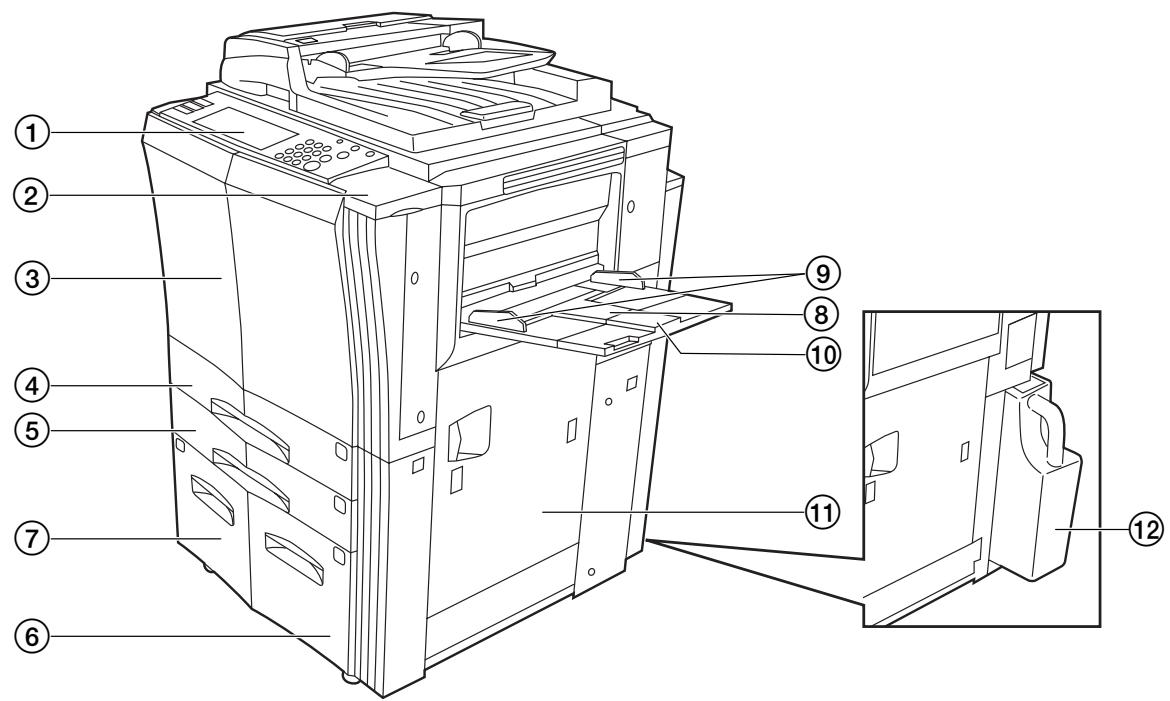
1. Corps principal

① Panneau de commande
(Effectuer ici les opérations de copie.)
② Panneau du côte droit du panneau de commande
(Ouvrir ce panneau lors de l'ajout de toner.)
③ Panneau avant
(Ouvrir ce panneau lorsqu'un blocage de papier se produit à l'intérieur du copieur.)
④ Tiroir No.1
(Ce tiroir peutContainir jusqu'à 500 feuilles de papier copie standard.)
(5) Tiroir No.2
(Ce tiroir peutContainir jusqu'à 500 feuilles de papier copie standard.)
⑥ Tiroir No.3
(Ce tiroir peut contenir jusqu'à 1000 feuilles de papier copie standard.)
⑦ Tiroir No.4
(Ce tiroir peut contenir jusqu'à 1500 feuilles de papier copie standard.)
⑧ Plateau d'alimentation manuelle
(Placer le papier sur ce plateau lors de la copie sur du papier de petit format ou des types de papier spéciaux.)
⑨ Guides d'insertion
(Régler ces guides selon la largeur du papier devant être mis en place sur le plateau d'alimentation manuelle.)
10 Rallonge du plateau d'alimentation manuelle
(Ouvrir cette rallonge lors de la copie sur du papier de format 81/2'' × 11'' , 11'' × 17'' , B4 ou A3.)
11 Panneau droit
(Ouvrir ce panneau lorsqu'un blocage de papier se produit à l'intérieur du copieur.)
⑫ Bouteille de récupération de toner
(La bouteille de récapération de toner doit être remplacée par le technicien d'entretien.)

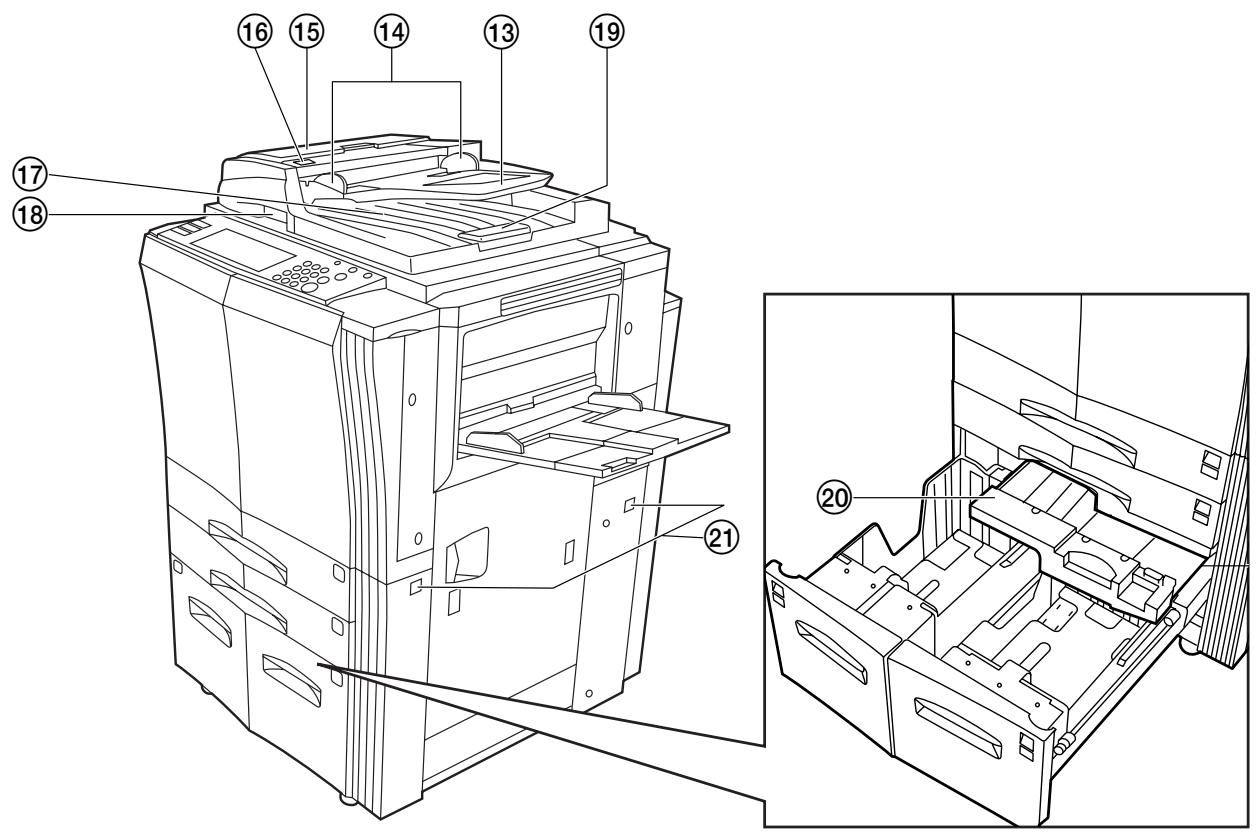
13 Table d'original
(Placer les documents devant être copés sur la table d'original.)
14 Guides d'insertion d'original
(Régler ces guides selon la largeur des originaux devant être copiés.)
15 Panneau du processeur de document
(Ouvrir ce panneau lorsqu'un document est coince.)
16 Indicateur de mise en place d'original
(Cet indicateur s'allume lorsque des originaux sont mis en place dans le processeur de document.)
17 Table d'éjection des originaux
(Les originaux ayant eté copiés sont éjectés et empilés sur cette table.)
18 Levier d'ouverture du processeur de document
(Saisir ce levier pour ouvrir le processeur de document.)
19 Rallonged'éjection
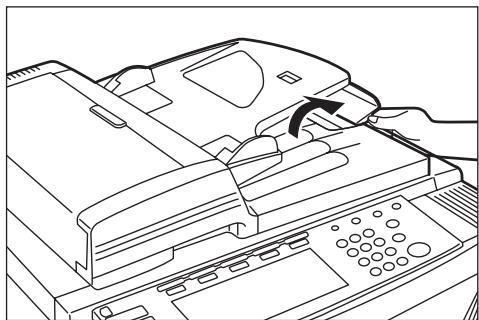
(Ouvrir cette ballonge lors de l'utilisation d'originaux de grands formats tels que 81/2'' × 14'', 11'' × 17'', B4 et A3.)
20 Unité de transport du papier
(Tirer et ouvrir cette unité lorsqu'un blocage de papier se produit à l'intérieur du copieur.)
② Poignées de transport
(Faire sortir ces barres - deux barres situées sur chaque côté gauche et droit du copieur - pour les utiliser comme poignées.)

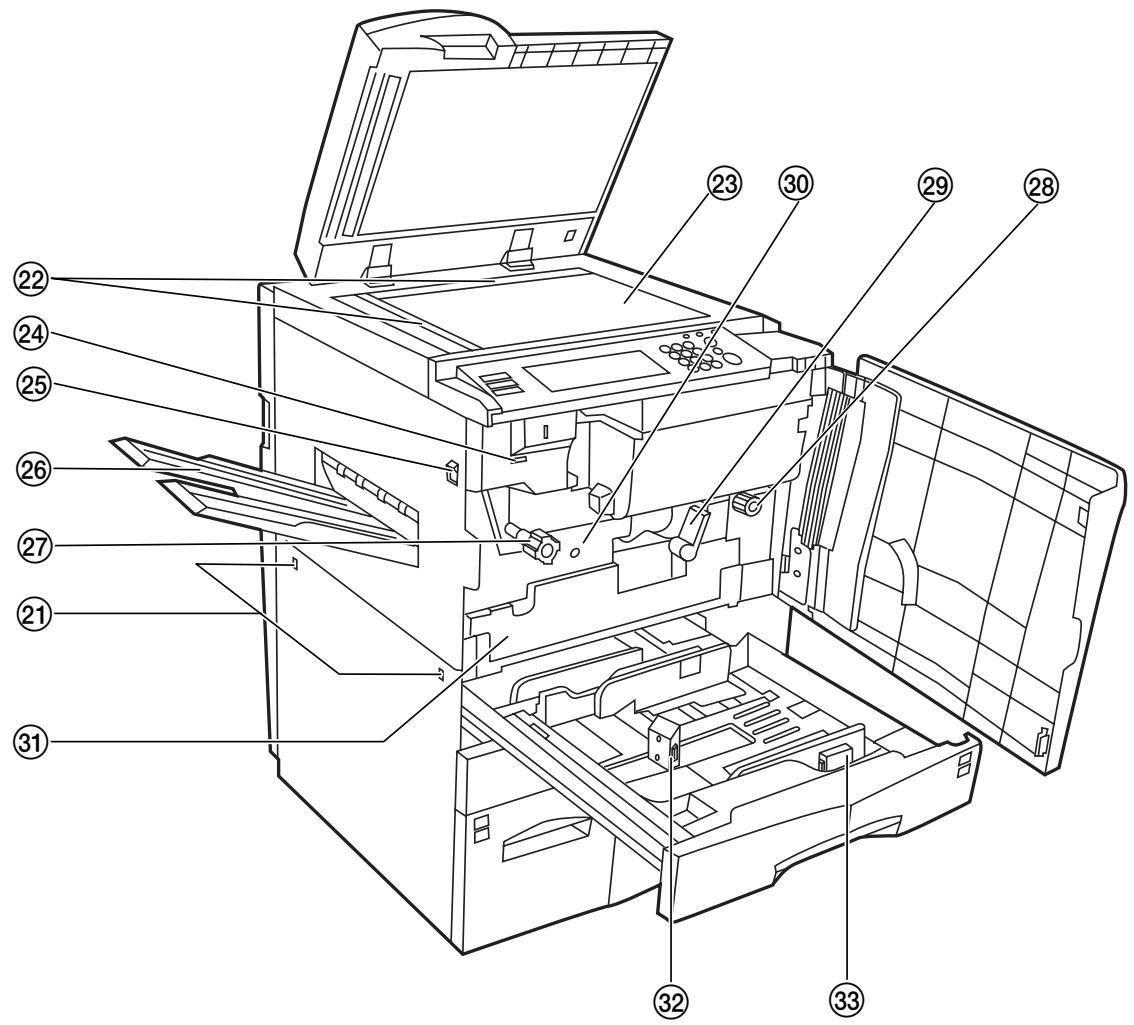
② Échelles de format d'original
(Veiller à aligner les originaux dessus lors de la mise en place de l'original sur la vitre d'exposition.)
23Vitre d'exposition
(Y placer les originaux à copier. Placer les originaux face vers le bas avec les bords alignés avec les échelles de format d'original sur la gauche et à l'arrière de la vitre d'exposition.)
24 Compteur de total
(Ce compteur indique le nombre total de copies effectuees jusqu'à prisent sur le copieur.)
25 Interrupteur principal
(Mettre cet interrupteur sur marche ( | ) avant de copier.)
Plateau d'éjection des copies
(Les copies finies sont éjectées et empièées sur ce plateau.)
② Bouton de l'unité de fixation (A)
(Actionner ce bouton lorsqu'un blocage de papier se produit à l'intérieur du copieur.)
28 Bouton de l'unité de transfert (C)
(Actionner ce bouton lorsqu'un blocage de papier se produit à l'intérieur du copieur.)
29 Levier de libération de l'unité de transfert (B)
(Actionner ce levier afin d'extraire l'unité de transfert.)
30 Unité de transfert
(Extraire cette unité lorsqu'un blocage de papier se produit à l'intérieur du copieur.)
31 Unité recto/verso
(Extraire cette unité lorsqu'un blocage de papier se produit à l'intérieur du copieur.)
Leviers de libération du guide de longueur du papier
(Pincer ces leviers et ajuster le plateau guide sur la longueur du papier devant être mis en place dans ce tiroir.)
③ Leviers de libération du guide de largeur du papier
(Pincer ces leviers et ajuster les plateaux guide sur la largeur du papier devant être mis en place dans ce tiroir.)
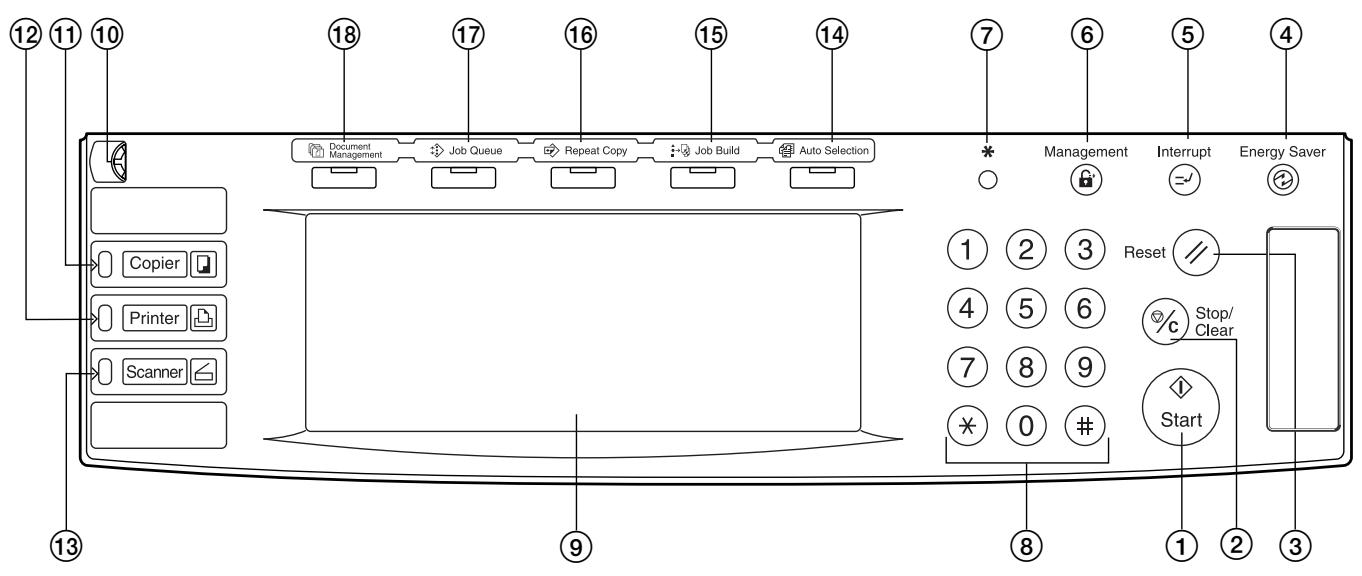
2. Panneau de commande

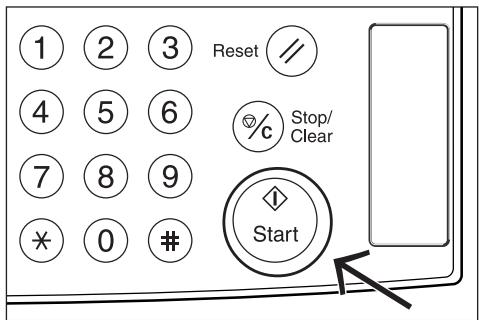
① Touche et voyant [Start] (démarrer)
(Appuyer sur cette touche lorsque levoyant de cette touche est allumé et vert pour commencer à copier.)
② Touche [Stop/Clear] (arrêt/annulation)
(Appuyer sur cette touche pour arrêté la copie ou pour changer le nombre de copies à effectuer.)
③ Touche [Reset] (remise à zéro)
(Voir "Mode initial" à la page 2-5.)
④ Touche et voyant [Energy Saver] (économie d'énergie)
(Appuyer sur cette touche pour engager le mode de préchauffage. Appuyer de nouveau sur cette même touche pour désactiver le mode de préchauffage.)
⑤ Touche et voyant [Interrupt] (interruption)
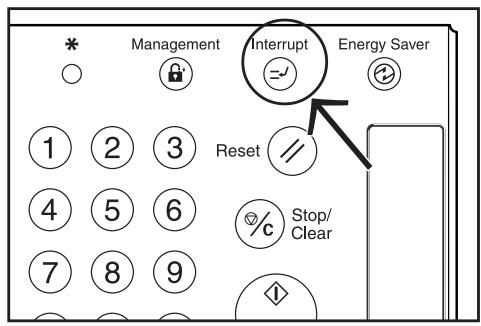
(Appuyer sur cette touche pour allumer levoyant de cette touche et effectuer une interruption de copie. Voir page 4-9.)
(Lorsque la gestion de copie est activée, appuyer sur cette touche après la copie pour returner à l'affichage pour l'entrée du code d'identité.)
⑦ Touche [×] (réglages par défaut)
(Appuyer sur cette touche pour sélectionner les réglages par défaut ainsi que ceux se rapportant à la gestion de copie, etc.)
(8) Clavier
(Utiliser ces touches pour régler le nombre de copies devant être effectuees ainsi que pour entrer d'autres valeurs.)
(9) Panneau tactile
(Ce panneau indique des informations telles que les procédures d'opération, le statut de l'appareil et les diverses touches de fonction.)
10 Cadran de réglage de luminosité
(Faire tournier ce cadran pour régler la luminosité du panneau tactile.)
① Touche et voyant [Copier] (copieur)
(Appuyer sur cette touche pour allumer le voyant de cette touche et utiliser les fonctions de copieur de cet apparéil.)
⑫ Touche et voyant [Printer] (imprimante)
(Appuyer sur cette touche pour utiliser les fonctions d'imprimante en option de cet apparéil. Levoyant de cette touche est allumé lorsqu'elle mode de fonctionnement imprimante de cet apparéil est sélectionné. L'indicateur situè à gauche de la touche sera allumé en vert ou en orange, ou clignotera selon le statut de l' apparéil.)
⑬ Touche et voyant [Scanner]
(Appuyer sur cette touche lorsque pour utiliser des fonctions de scanner en option de cet apparéil. Levoyant de cette touche est allumé lorsque le mode de fonctionnement scanner de cet apparéil est sélectionné. L'indicateur situé à gauche de la touche sera allumé en vert ou en orange, ou clignotera selon le statut de l' apparéil.)
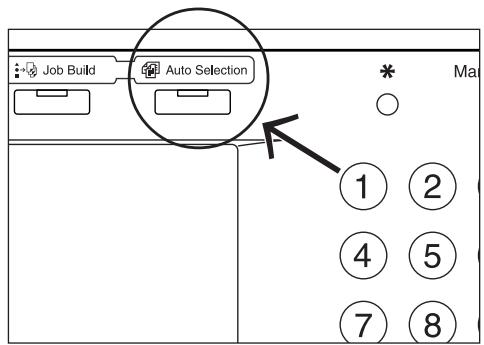
14 Touche et voyant [Auto Selection] (selection automatique)
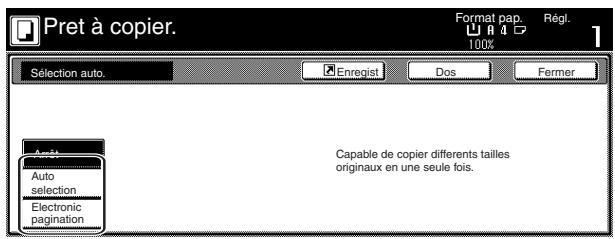
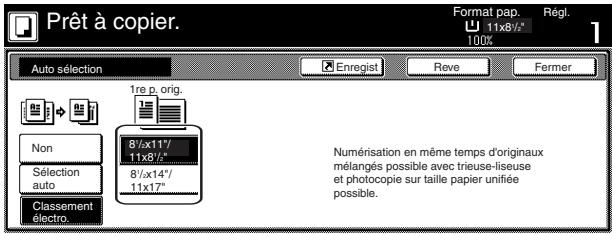
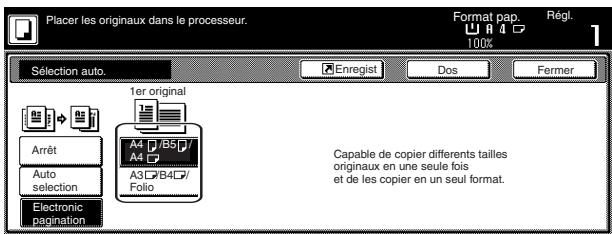
(Appuyer sur cette touche pour allumer le voyant de cette touche et utiliser le mode de sélection automatique. Voir page 5-30.)
15 Touche et voyant [Job Build] (creation de copie)
(Appuyer sur cette touche pour allumer le voyant de cette touche et utiliser le mode de création de copie. Voir page 5-58.)
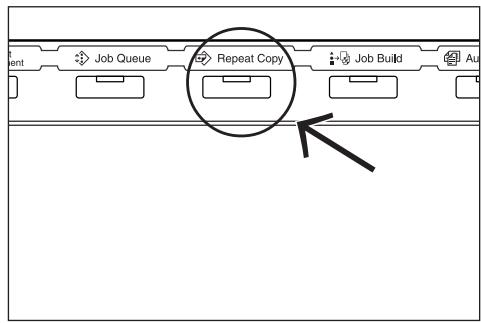
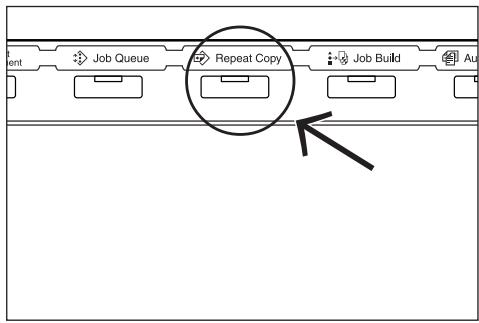
16 Touche et voyant [Repeat Copy] (répétition de copie)
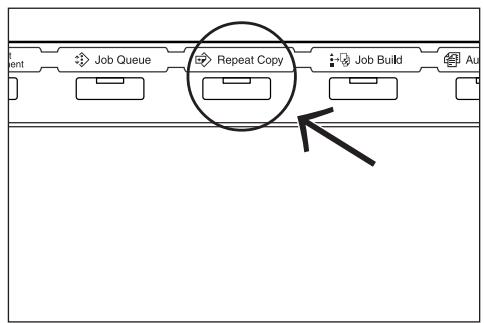
(Appuyer sur cette touche pour allumer levoyant de cette touche et utiliser le mode de répétition de copie. Voir page 5-43.)
⑦ Touche etvoyant [Job Queue] (queue d'impressions)
(Appuyer sur cette touche pour allumer levoyant de cette touche et utiliser les fonctions de gestion d'impression de ce copieur. Voir page 6-20.)
18 Touche etvoyant [Document Management] (gestion de document)
(Appuyer sur cette touche pour allumer levoyant de cette touche et utiliser les fonctions de gestion de document de ce copieur. Voir page 6-1.)
Mode initial (à la fin du chauffage ou lorsque la touche [Reset] a été pressée)
Avec les réglages par défaut effectuels en Usine, le papier de même format que l'original est automatiquement sélectionné et le taux d'agrandissement est régle sur "100%" (1:1) (en mode de sélection automatique de papier), le nombre de copies est régle sur "1" et la qualité de l'image est réglée sur le mode de texte et photo.
REMARQUES
- Il est également possible de changer les réglages par défaut pour le mode initial en effectuant la procédure des "réglages par défaut de copie" correspondante.
- Il est également possible de changer le réglage par défaut de l'exposition de copie dans le mode initial de "mode d'exposition manuelle" à "mode d'exposition automatique". (Voir "Mode d'exposition" à la page 7-39.)
- Fonction de remise à zéro automatique
Lorsqu'une période de temps prédéterminée s'est écoulée après la fin de la copie, la fonction de remise à zéro automatique s'engage automatiquement et le copieur returne aux réglages suivant le chauffage (réglages du mode initial). (Cependant, le mode d'exposition de copie et le mode de qualité de l'image ne changent pas.) La copie peut être exécutée avec les mêmes réglages (mode de copie, nombre de copies et mode d'exposition) si la copie a démarré avant l'enclementhement de la fonction de remise à zéro automatique.
- Fonction de changement automatique de tiroir
Si deux tiroirs contiennent du papier de même format et même orientation et si le papier de l'un des tiroirs est épuisé en cours de copie, la fonction de changement automatique de tiroir change l'alimentation papier du tiroir vide au tiroir contenant du papier. Il est également possible de spécifique quels tiroirs contiendront du papier de même format et même type pour le changement automatique.
REMARQUE
La fonction de changement automatique de tiroir peut être invalidée. (Voir "Marche/Arrêt du changement automatique de tiroir" à la page 7-22.)
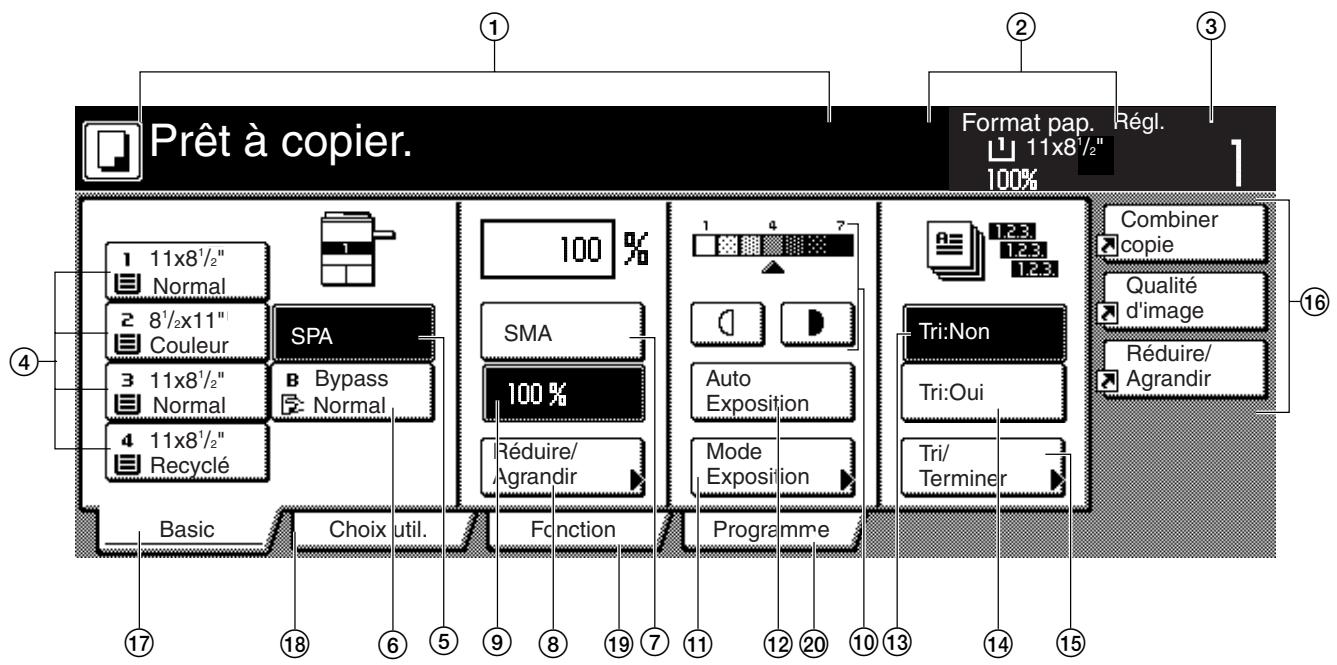
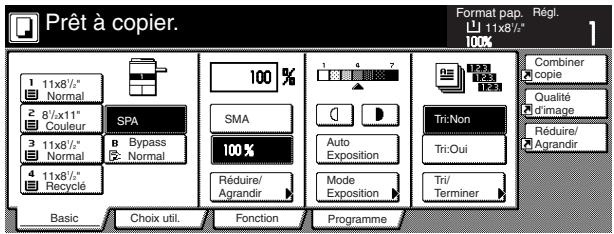
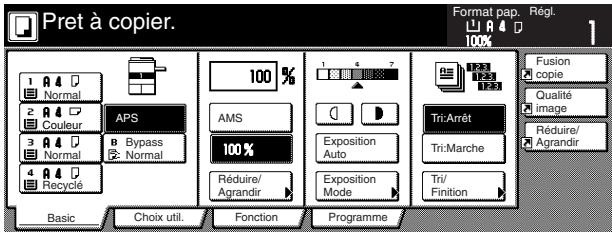
3. Panneau tactile
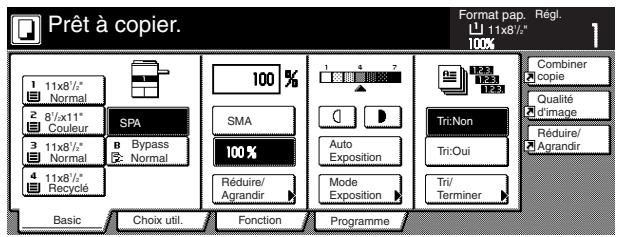
Spécifications pouces

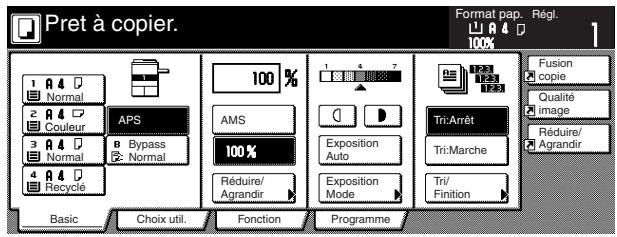
Spécifications métriques

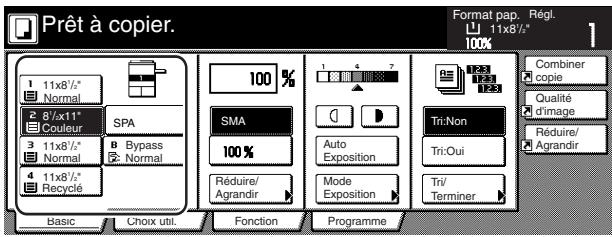
① Dans cette zone sont affichés des messages se rapportant au statut de l'appareil ou indiquant les procédures opérationnelles.
② Dans cette zone sont affichées des informations se rapportant au format du papier mis en place dans le tiroir et indiquant le taux d'agrandissement actuel.
③ Dans cette zone est affiché le nombre actuel de copies devant être effectuées.
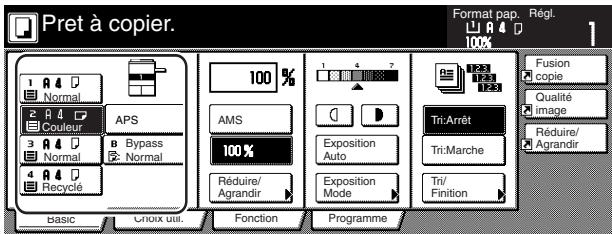
④ Touches de format de papier (Icônes du volume de papier restant)
(Effleurer ces touches pour changer le tiroir actuellément sélectionné et changer le format de papier devant être utilisé. Le tiroir contenant le format et type de papier actuellément sélectionné sera mis en évidence.)
⑤ Touche“SPA”[“APS”]
(Effleurer cette touche jusqu'à ce qu'elle soit mise en évidence pour que le format de papier soit sélectionné automatiquement.)
⑥ Touche "Bypass"
(Effleurer cette touche pour que la copie soit effectuee sur le papier mis en place dans le plateau d'alimentation manuelle. Le type de papier ayant ete enregistrere pour etre utilise sur le plateau d'alimentation manuelle sera indique dans la touche.)
⑦ Touche “SMA”[“AMS”]
(Effleurer cette touche jusqu'à ce qu'elle soit mise en évidence pour que le taux d'agrandissement soit sélectionné automatiquement.)
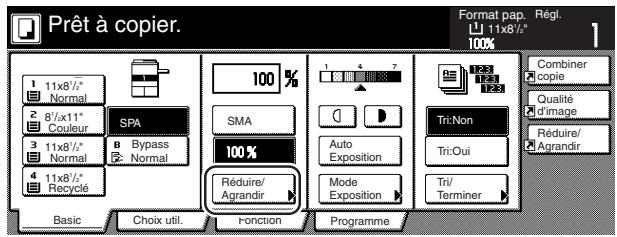
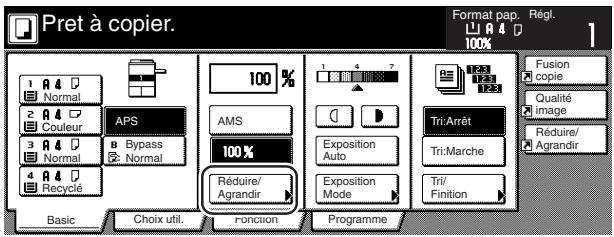
⑧ Touche “Réduire/Agrandir”
(Effleurer cette touche pour modifier manuellement le taux d'agrandissement.)
⑨ Touche “100%” (mème format)
(Effleurer cette touche pour copier l'image originale dans son format actuel "100%).)
10 Touches du réglage de l'exposition de copie / Échelle d'exposition de copie
(Effleurer la touche adéquate pour ajuster manuellement l'exposition de copie. L'échelle d'exposition de copie indiquera le réglage actuellément sélectionné.)
⑪ Touche "Mode Exposition" ["Exposition Mode"]
(Effleurer cette touche pour acceder à l'écran "Mode d'exposition" ["Mode exposition"].)
⑫ Touche "Auto Exposition" ["Exposition Auto"]
(Effleurer cette touche jusqu'à ce qu'elle soit mise en évidence pour sélectionner le mode d'exposition automatique. En mode d'exposition automatique, le contraste de l'original sera détecté et le niveau d'exposition ajustat sera automatiquement sélectionné.)
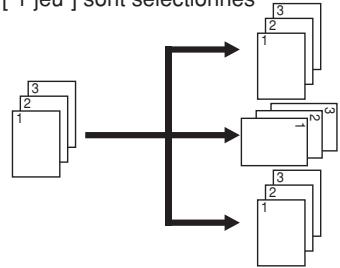
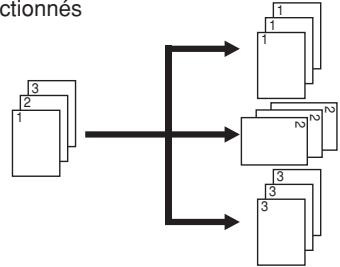
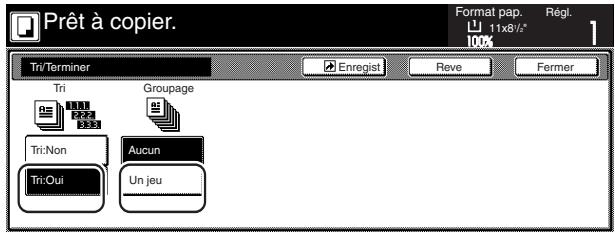
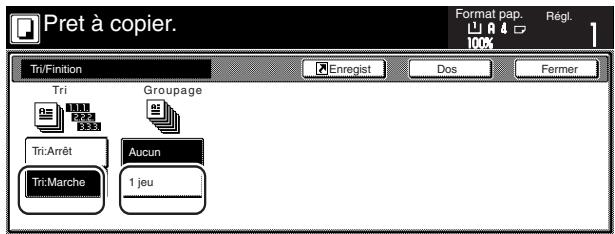
⑬ Touche “Tri:Non” [“Tri:Arrêt"]
(Effleurer cette touche pour effectuer des copies sans les classer.)
⑭ Touche “Tri:Oui” [“Tri:Marche”]
(Effleurer cette touche pour effectuer des copies en mode de tri.)
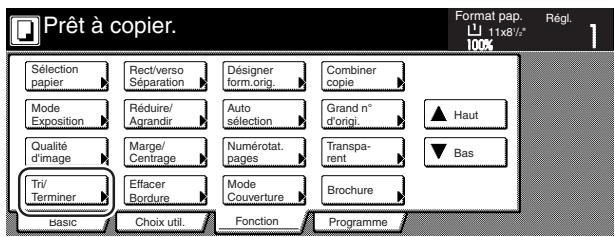
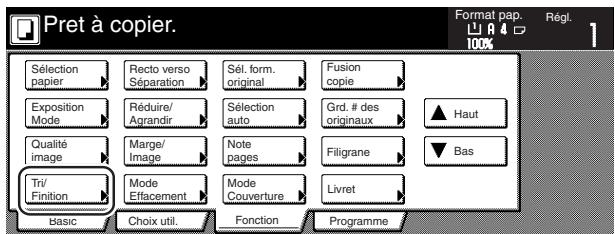
15 Touche "Tri/Terminer" ["Tri/Finition"]
(Effleurer cette touche pour acceder à l'écran "Tri/Terminer" ["Tri/Finition"].)
16 Touches d'enregistrement
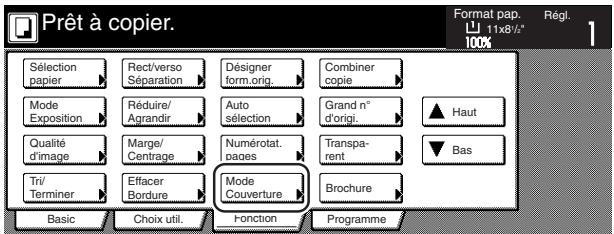
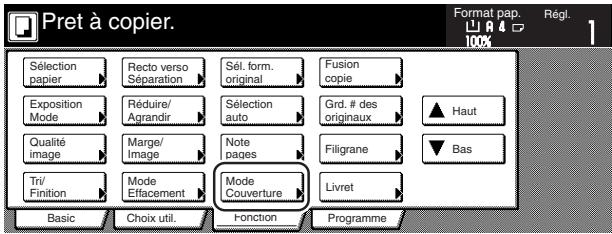
(Effleurer la touche adéquate pour acceder à la fonction ou au mode désiré. Toutes les fonctions et tous les modes de la table "Fonction" peuvent être enregistrés de façon à être affichés parmi les touches d'enregistrement.)
⑰ Table “Basic”
(Effleurer cette table pour que l'écran returne au contenu de la table "Basic".)
18 Table "Choix utilize."
(Effleurer cette table pour que le contenu de la table "Choix utiliser." soit affché.)

Specifications pouces

Spcifications métriques
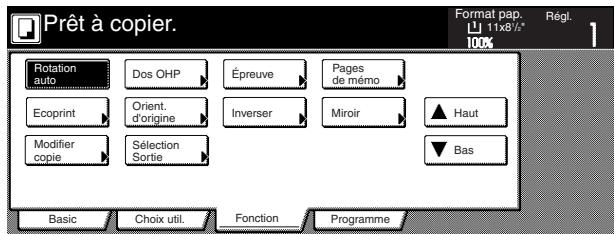
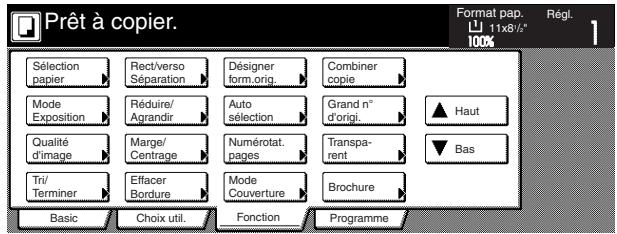
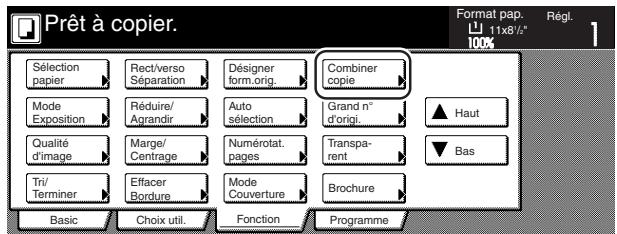
19 Table “Fonction”
(Effleurer cette table pour que le contenu de la table "Fonction" soit affché.)

Spécifications pouces


Spcifications métriques

20 Table "Programme"
(Effleurer cette table pour enregistrer les réglages actuellément sélectionnés en un programme ou pour effacer un programme ayant été enregistré au préalable.)
REMARQUE
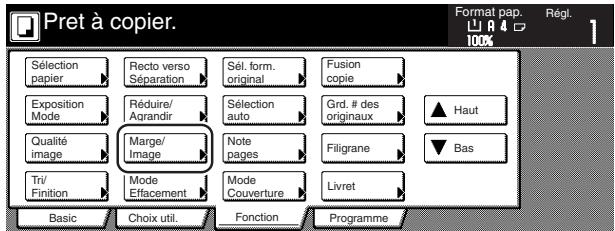
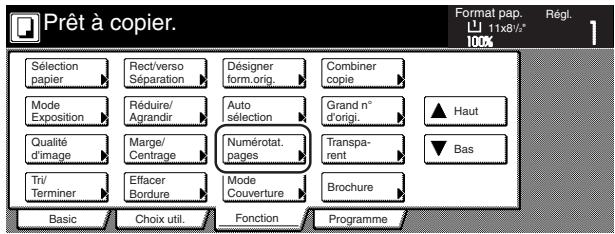
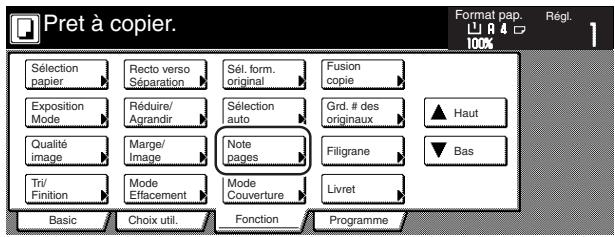
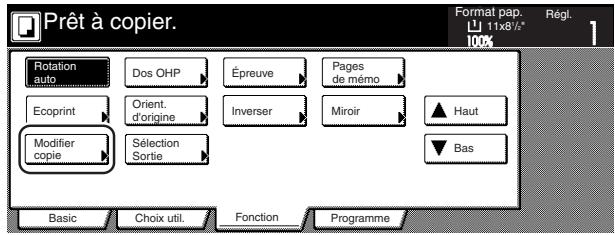
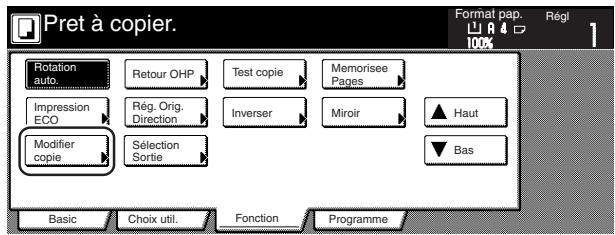
L'effleurement d'une touche dans laquelle une flèche (▶) est indiquée dans le coin inférieur droit, fera apparaitre l'écran de réglage correspondant.
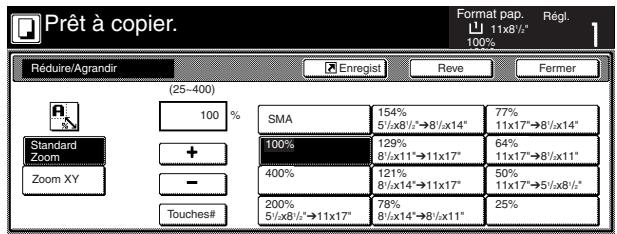
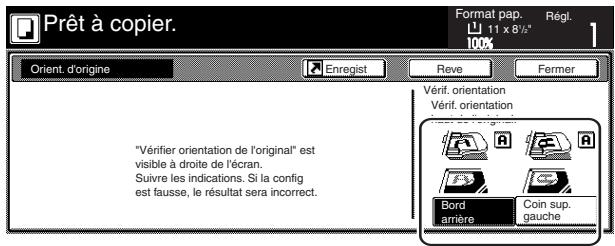
Spécifications pouces

Spécifications métriques

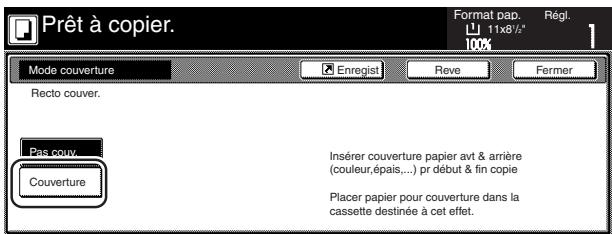
Touche "Enregist"
(Effleurer cette touche pour enregistrer la fonction ou le mode actuellément sélectionné sous une touche d'enregistrement.)
Touche "Reve" ["Dos"]
(Effleurer cette touche pour que les réglages du mode sélectionné soient remis à leurs valeurs précédentes.)
Touche "Fermer"
(Effleurer cette touche pour returner à l'écran précédent.)
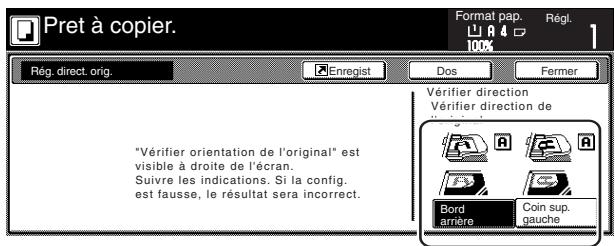
Spécifications pouces

Spécifications métriques

REMARQUE
Il est possible de changer les touches affichées dans les tables "Basic" et "Choix utilis." ou d'ajouter de nouvelles touches en suivant la procédure indiquée dans "Personnalisation de l'écran (Fonctions principales)" à la page 7-61 ou "Personnalisation de l'écran (Ajout de fonctions)" à la page 7-61, selon le besoin.
1. Chargement du papier
Le papier de copie peut être placé dans 5 endroits dans ce copieur: 4 tiroirs et le plateau d'alimentation manuelle.
(1) Remarque au sujet de I'ajout de papier
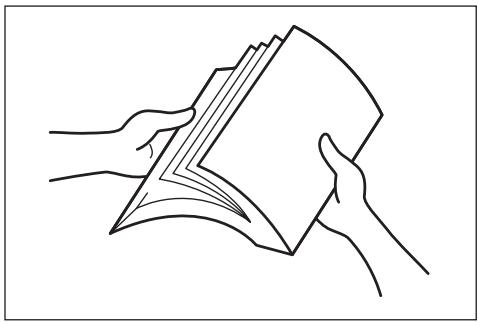
Après avoir sorti le nouveau papier de son emballage, veiller à l'āerer plusieurs fois afin de séparer les feuilles avant de lemettre en place dans un tiroir ou sur le plateau d'alimentation manuelle.

IMPORTANT!
Lors de l'utilisation de papier spécial
Pour ce copieur, le type de papier mis en place dans chaque tiroir et sur le plateau d'alimentation manuelle peut être spécifique dans "Type de papier (tiroir No.1 - No.5)" à la page 7-24 et "(1) Format et type de papier" à la page 7-62, respectivement.
Le papier spécial pouvant être utilisé avec ce copieur comprend une grande variété de qualités et presentations, en particulier pour les types de papier indiqués ci-dessous. C'est pour cette raison que le risque de problème lors de la copie est plus grand lors de l'utilisation de ces types de papier. Nous vous conseillons donc, lors de l'utilisation de papier spécial tel qu'indiqué ci-dessous, d'effectuer tout d'abord des copies d'essay et de vérifier le résultat.
- Papier pré-imprimé
Feuillets d'etiquettes*1
Papier perforé
*1: Lors de l'utilisation de feuillets d'étiquettes, vérifier qu'il n'y a absolumentaucun risque que la partie adhesive des étiquettes n'entre en contact avec des pièces du copieur ou que l'une des étiquettes se détache pendant la copie. Si la partie adhesive d'une étiquette entre en contact avec le tambour ou un rouleau, ou si une étiquette se détache à l'intérieur du copieur, cela risque de provoquer des dommages importants.
(2) Chargement du papier dans les tiroirs No.1 et No.2
Chacun des tiroirs peut contenir jusqu'à 500 feuilles de papier copie standard (75 g/m² - 90 g/m²) ou de couleur.
Spécifications pouces
Chacun des tiroirs peut conténir du papier de n'importe quel format compris entre 5 12'' × 8 12'' et 11'' × 17'' .
Spcifications métriques
Chacun des tiroirs peut contenir du papier de n'importe quel format compris entre A5R et A3.
IMPORTANT!
- Pour les copieurs de specifications métriques, le format de papier mis en place dans chaque tiroir doit être spécifique dans "Format de papier (tiroir No.1 & No.2)" à la page 7-23.
- Le type de papier mis en place dans chaque tiroir doit être spécifique dans "Type de papier (tiroir No.1 - No.5)" à la page 7-24.
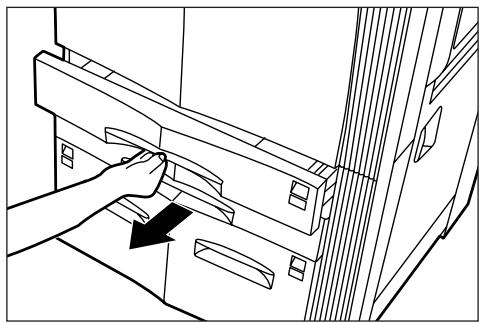
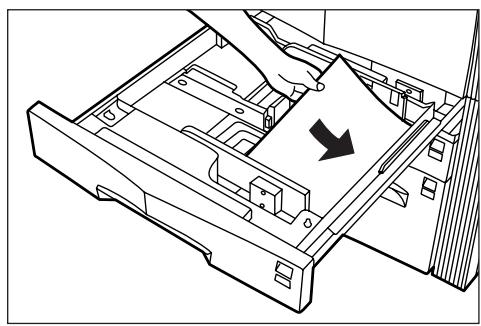
1 Tiner le tiroir vers soi jusqu'à ce qu'il ne puisse plus aller plus loin.

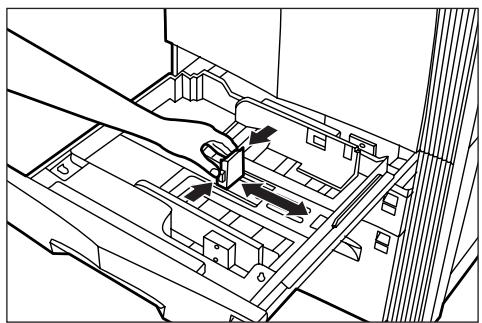
2 Faire glisser le plateau guide de longueur du papier jusqu'à ce qu'il corresponde à la longueur du papier qui sera mis en place dans ce tiroir.
Les formats de papier sont indiqués sur le fond du tiroir.

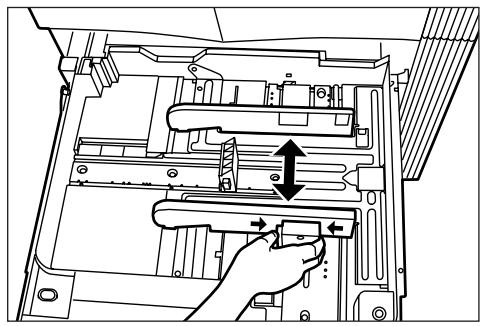
3 Faire glisser les plateaux guide de largeur du papier jusqu'ac ce qu'ils correspondent à la largeur du papier qui sera mis en place dans ce tiroir.

4 Placer d'abord le papier contre le cote droit du tiroir, puis installer le papier dans le tiroir.

IMPORTANT!
- S'assurer qu'il n'y a peu nui, etc., dans le papier étant chargé dans les tiroirs. Les plis, etc., peuvent provoquer des bourrages de papier.
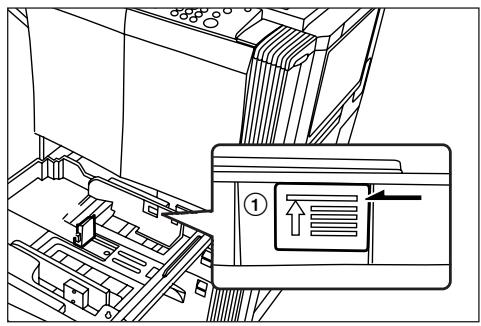
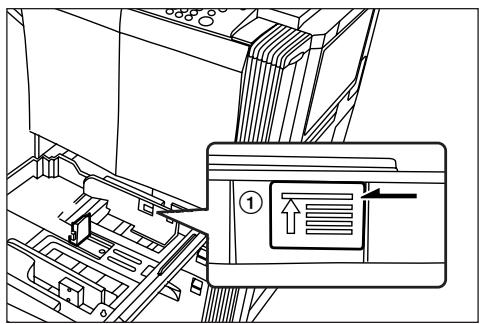
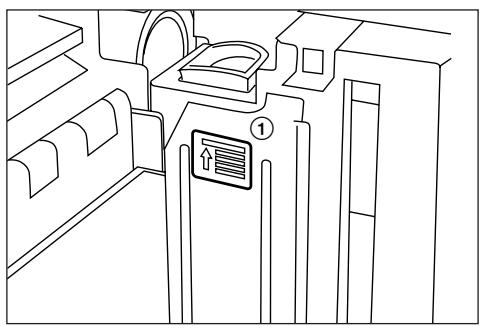
- NE PAS mettre plus de papier qu'indiqué sur l'étiquette située à l'intérieur du tiroir (indiquée par ① dans l'illustration).
- Lors du chargement du papier dans un tiroir, placer la face du papier sur laquelle la copie doit être effectuee vers le bas. (Le cote de copie face generalement le haut dans l'emballage d'origine.)
- Veiller à ce que le bord du papier soit aligné de façon précise avec les plateaux guide de longueur et largeur du papier. S'il y a un espace entre le papier et l'un des plateaux guide, réajuster les plateaux guide pour correspondre parfaitement au format du papier.

5 Mettre l'etiquette du format de papier dans l'espace situé sur le devant du tiroir pour indiquer le format du papier mis en place dans ce tiroir.

6 Remetre doucement le tiroir dans le copieur.
REMARQUE
Avant de laisser le copier inutilisé pendant une période prolongée, restirer le papier des tiroirs et le renfermer dans son emballage original pour le protégger contre l'humidité.
(3) Chargement du papier dans les tiroirs No.3 et No.4
Le tiroir No.3 (tiroir latéral droit) peut containir jusqu'à 1000 feuilles de papier copie standard (75 g/m^2 - 80 g/m^2) , ou de couleur, de format 11" × 8 1/2" ou A4. Le tiroir No.4 (tiroir latéral gauche) peut containir jusqu'à 1500 feuilles de papier de ce format.
IMPORTANT!
Le type de papier mis en place dans chaque tiroir doit être spécifique dans "Type de papier (tiroir No.1 - No.5)" à la page 7-24.
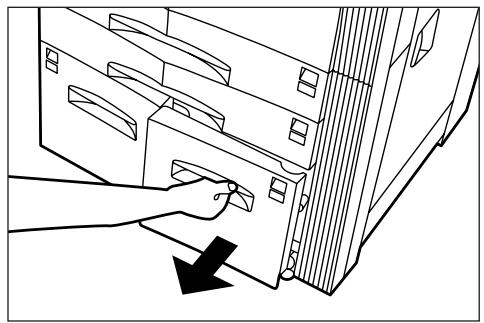
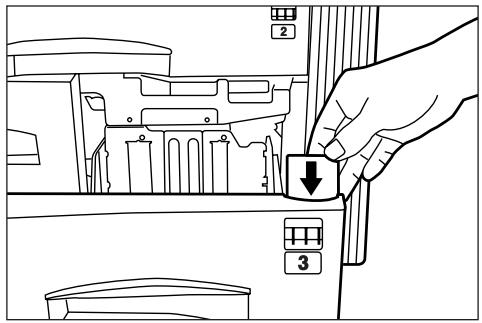
1 Tirer le tiroir vers soi jusqu'à ce qu'il ne puisse plus aller plus loin.

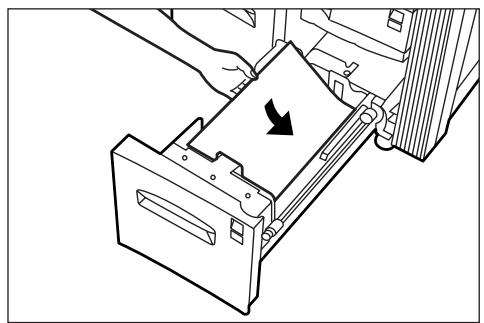
2 Placer d'abord le papier contre le cote croit du tiroir, puis installer le papier dans le tiroir.

IMPORTANT!
- S'assurer qu'il n'y a peu pli, etc., dans le papier étant charge dans les tiroirs. Les pris, etc., peuvent provoquer des bourrages de papier.
- NE PAS mesure plus de papier qu'indiqué sur l'étiquette située à l'intérieur du tiroir (indiquée par ① dans l'illustration).
- Lors du chargement du papier dans un tiroir, placer la face du papier sur laquelle la copie doit être effectuee vers le bas. (Le cote de copie face generalement le haut dans l'emballage d'origine.)

3 Mettre l'etiquette du format de papier dans l'espace situé sur le devant du tiroir pour indiquer le format du papier mis en place dans ce tiroir.

4 Remetre doucement le tiroir dans le copieur.
REMARQUE
Avant de laisser le copieur inutilisé pendant une période prolongée, retirer le papier des tiroirs et le renfermer dans son emballage original pour le protégger contre l'humidité.
(4) Mettre du papier dans le plateau d'alimentation manuelle
Des feuilles de papier copie standard ainsi que de papier spécial peuvent être mises en place dans le plateau d'alimentation manuelle. Lors de la copie sur du papier spécial, veiller à utiliser le plateau d'alimentation manuelle.
REMARQUES
- Il est possible de mettre en place jusqu'à 100 feuilles de papier copie standard ou papier spécial à la fois dans le plateau d'alimentation manuelle.
- Les types de papier spécial et le nombre de feuilles pouvant etre placées dans le plateau d'alimentation manuelle à la fois sont: Films transparents: 25 feuilles Papier épais (120 g/m², 160 g/m², 200 g/m² et 110 livres): 25 feuilleslivres
IMPORTANT!
Lors de la mise en place de films transplants ou de papier épais dans le plateau d'alimentation manuelle, le type de papier doit être spécifique dans "(1) Format et type de papier" à la page 7-63.
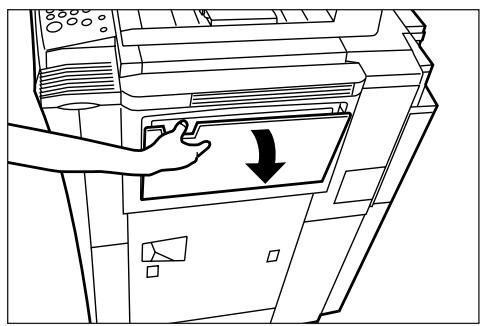
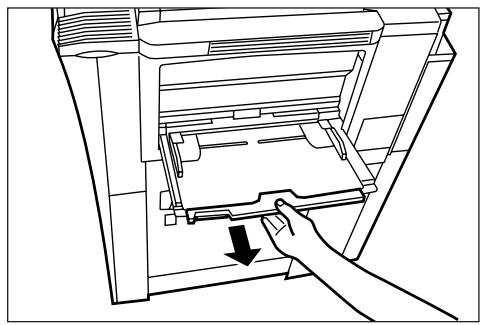
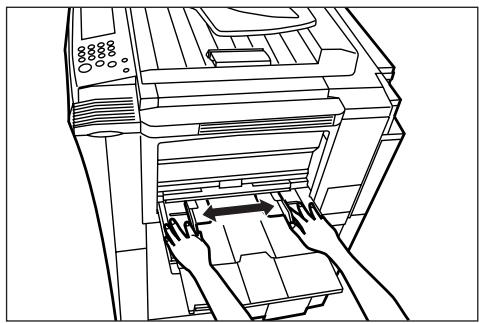
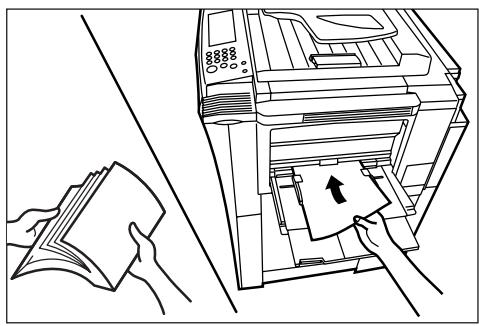
1 Ouvrir le plateau d'alimentation manuelle.

REMARQUE
Lors de la copie sur du papier de format 8 12'' × 14'' , 11'' × 17'' , B4 ou A3, toujours ouvrir la ballonge du plateau d'alimentation manuelle.

2 Régler les guides d'insertion selon la largeur du papier devant etre mis en place sur le plateau d'alimentation manuelle.

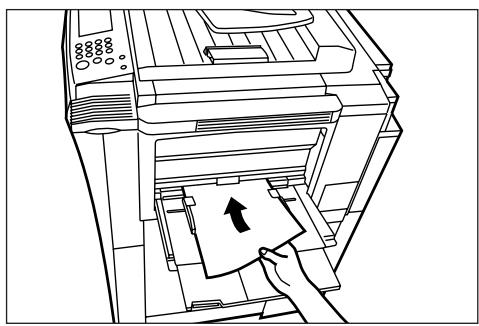
3 Faire glisser le papier le long des guides d'insertion jusqu'à ce qu'il s'arrête.

IMPORTANT!
- S'assurer qu'il n'y aaucun pli, etc., dans le papier etant chargé dans le plateau d'alimentation manuelle. Les plis, etc., peuvent provoquer des bourrages de papier.
- Si le papier est enroule, le plisser avant de lemettre dans le plateau d'alimentation manuelle. (Le niveau d'enroulement doit etre inférieur à 10 mm pour le papier standard et 5 mm pour les cartes postales.) Selon la qualite du papier, le papier peut ne pas etre alimentete correctement dans le plateau d'alimentation manuelle.
- Lors du chargement du papier dans le plateau d'alimentation manuelle, placer la face du papier sur laquelle la copie doit être effectuee vers le haut. (Le cote de copie face generalement le haut dans I'emballage d'origine.) En particulier, si I'extrémité frontale du papier est quelque peu enroulée, la plisser avant demettre le papier sur le plateau d'alimentation manuelle.
(5) Chargement du papier dans le dispositif d'alimentation latérale (un tiroir en option est disponible uniquement pour les copieurs de 55 cpm)
Le dispositif d'alimentation latérale en option peut contenir jusqu'à 4000 feuilles de papier copie standard (75 g/m² - 80 g/m²), ou de couleur, de format 11" x 8 1/2" ou A4.
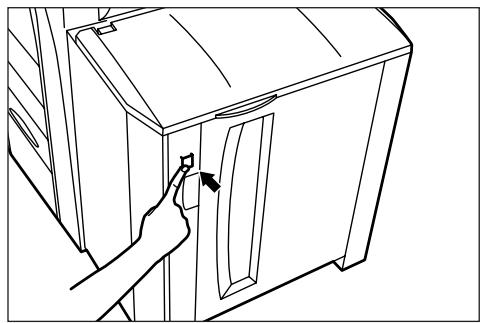
1 Maintenir le commutateur de descente/montée de la table de papier du dispositif d'alimentation latérale enforcé.

REMARQUES
- S'il n'y a pas de papier dans le dispositif d'alimentation latérale, la table de papier du dispositif d'alimentation latérale aura déjà été automatiquement descendue jusqu'à sa position la plus BASSE.
- Si le panneau croit du dispositif d'alimentation latérale est ouvert, la table de papier ne bougera pas, même si ce commutateur est pressé.
2 Ouvrir le panneau croit du dispositif d'alimentation latereale.

REMARQUE
Si le panneau supérieur est également ouvert, le chargement du papier dans le dispositif d'alimentation laterale sera plus aisé.
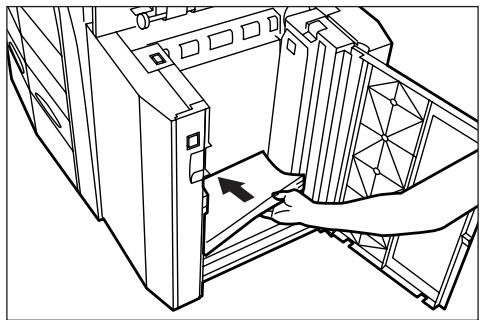
3 Aligner le papier contre le cotoe gauche de la table de papier puis placer le papier dans le dispositif d'alimentation laterale.

IMPORTANT!
- S'assurer qu'il n'y a certain pli, etc., dans le papier étant charge dans le dispositif d'alimentation latere. Les plis, etc., peuvent provoquer des bourrages de papier.
- NE PAS mettre plus de papier qu'indiqué sur l'étiquette située à l'intérieur du dispositif d'alimentation latérale (indiquée par ① dans l'illustration).
- Lors de la mise en place du papier dans le dispositif d'alimentation latérale, placer la face du papier sur laquelle la copie doit être effectuee vers le bas. (Le côté de copie face généralement le haut dans l'emballage d'origine.)

4 Refermer le panneau supérieur, si cela est nécessaire, puis reference mer le panneau droit.
REMARQUE
Si le copieur ne doit pas etre utilisependant une pereiode de temps prolongee,retirer tout le papier du dispositif d'alimentation laterale et le remetre dans son emballage d'origine afin de le proteger contre I'humidite.
2. Mise en place des originaux
(1) Mise en place d'originaux dans le processeur de document
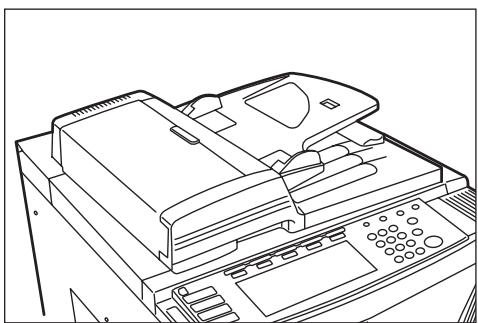
Le processeur de document alimenté et analyse automatique les originaux, un par un, pour la copie. Les originaux à deux faces peuvent également être returnés automatique afin de produit des copies recto/verso ou des copies séparées de chacun des côts.

① Précautions à suivre pour l'utilisation du processeur de document
NE PAS mesure d'originaux d'un des types suivants dans le processeur de document. De plus, lors de l'utilisation de feuilles perforées ou d'originaux ayant des perforations, NE PAS insérer le côté avec les perforations en premier.
-
Films transparents OHP ou autres
-
Papier carbone, originaux floissés ou originaux avec des plis marqués, et originaux mous tels que du vinyle
- Originaux non rectangulaires, originaux humides et originaux avec du ruban adhésif ou de la colle
- Originaux avec des trombones ou des agrafes (Pour utiliser de tels originaux,steroler les trombones ou agrafes et lisser tout froissement ou pli avant de les placer. Si cela n'est pas fait,les originaux pourraient se coincer.)
- Coupures de journal ou originaux avec des surfaces glissantes
- Originaux avec du liquide correcteur humide
- Originaux avec des pls (Pour utiliser de tels originaux, lisser les parties pliees avant de les placer dans le processeur de document. Si cela n'est pas fait, les originaux pourrait se coincer.)
② Originaux pouvant être mis en place dans le processeur de document
- Originaux de type feuille
- Poids de papier:
- Originaux à une face: entre 35g / m^2 - 160g / m^2 - Originaux à deux faces: entre 50g / m^2 - 120g / m^2
- Formats: 11'' × 17'' ou A3 Max.-5 1/2'' × 812'' ou A5R Min.
- Nombre de feuilles:
100 feuilles (format inférieur à 11" x 8 1/2" ou A4 [75 g/m² ou 80 g/m²])
70 feuilles (format supérieur à 8 1/2" x 14" ou B4 [75 g/m² ou 80 g/m²])
30 feuilles (en mode de selection automatique/classement)
③ Pourmettre en place des originaux dans le proceseur de document
1 Ajuster les guides d'insertion d'original selon le format des originaux.

REMARQUE
Avant de placer de nouveaux originaux, retirer tous les originaux restant sur la table d'éjection des originaux. S'il reste des originaux ayant été éjectés sur la table d'éjection des originaux, ils risquent de provoquer un bourrage des nouveaux originaux.
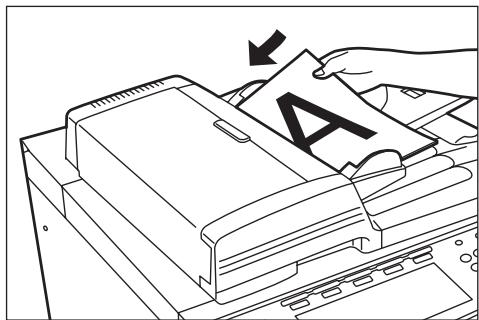
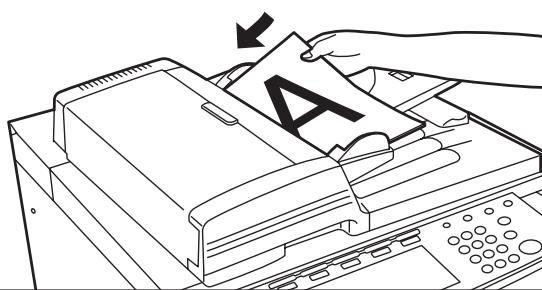
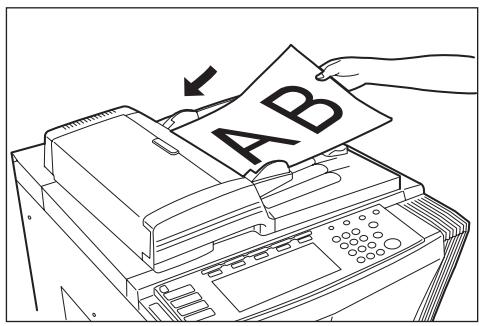
2 Classer les originaux dans l'ordre et les placer face sur le dessus (première page sur le dessus pour les originaux à deux faces) sur la table d'original.
Faire glisser l'extrémité frontale des originaux dans le processeur de document, jusqu'à ce que ces derniers s'arrêtent.

- Lors de la mise en place d'originaux de grands formats tel que 8 1/2" x 14", 11" x 17", B4 ou A3, toujours ouvrir la ballonne d'éjection.

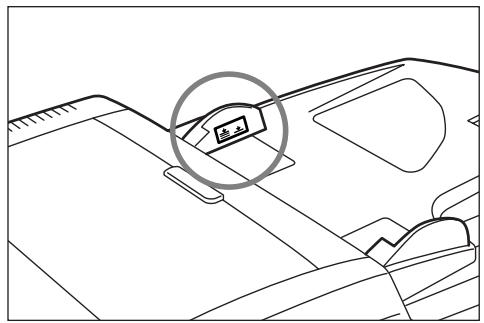
IMPORTANT!
NE PAS placer un nombre d'originaux supérieur au niveau indiqué sur l'étiquette fixée sur le guide d'insertion d'original arrêté. Si un nombre d'originaux supérieur au nombre autorisé est mis en place, les originaux pourront ne pas été alimentés correctement.

(2) Mise en place d'originaux sur la vitre d'exposition
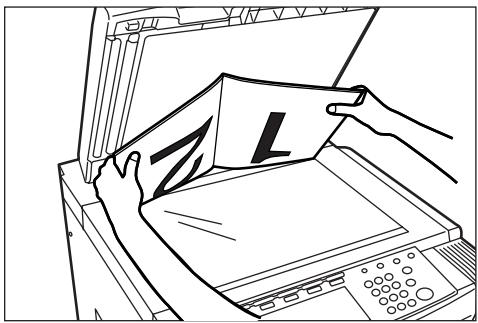
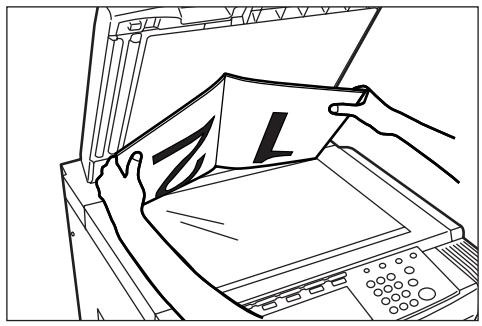
Pour effectuer des copies d'originaux ne pouvant pas'être mis en place dans le processeur de document (livres, magazines, etc.), ouvrir le processeur de document et placer un original à la fois sur la vitre d'exposition.
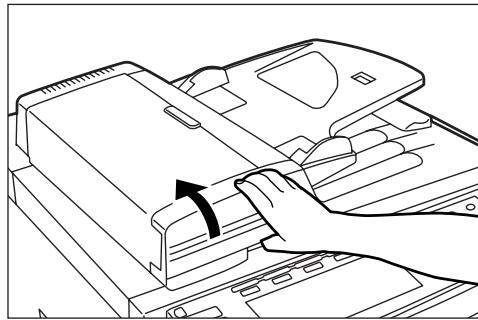
Saisir le levier d'ouverture du processeur de document et ouvrir le processeur de document.
- Avant d'ouvrir le processeur de document, retarder tous les originaux étant sur la table d'original et la table d'éjection des originaux afin de les empêcher de tomber du processeur de document lorsque celui-ci est ouvert.

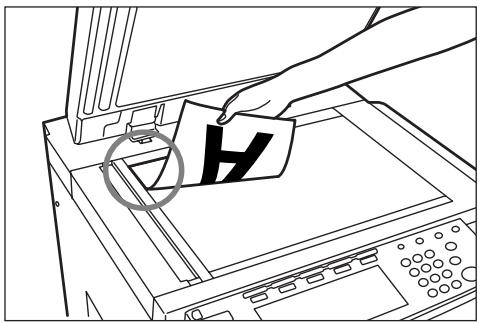
2 Placer l'original face vers le bas sur la vitre d'exposition et l'aligner sur les échelles de format d'original déquates, situées sur le côté gauche de la vitre d'exposition.

3 Saisir le levier d'ouverture du processeur de document et refermer le processeur de document.
- Laisser le processeur de document ouvert lorsque des originaux d'une épaisseur supérieur à 4 cm sont utilisés.
IMPORTANT!
Éviter d'exercer une pression excessive sur la vitre d'exposition lors de la fermeture du processeur de document. Une pression excessive de la vitre d'exposition pourrait faire casser le verre de la vitre.
REMARQUE
Lors de la copie d'originaux ouverts (livres, etc.), des ombres peuvent apparaitre autour des cordures extérieures ou au milieu des images copiées.
ATTENTION
NE PAS laisser le processeur de document ouvert car il y a un risque de blessures.
3. Ajout de toner
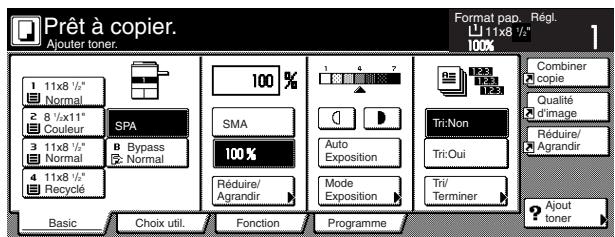
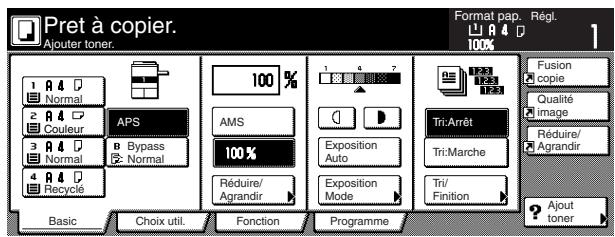
Ajouter du toner lorsque "Ajouter toner." apparait. Bien que quelques copies puissant encore etre effectuées lorsque ce message apparait, nous vous conseillons d'ajouter du toner le plus rapidement possible.
- NE PAS ajouter de toner à moins que ce message ne soit affchéé.
- Effleurer la touche "Ajout toner" pour faire apparaitre la procédure d'ajout de toner dans le panneau tactile.
Spécifications pouces

Spécifications métriques


ATTENTION
NE PAS tenter d'incinérer les flacons de toner ou la bouteille de récepération de toner. Des étincelles dangereuses peuvent provoquer des brûlures.

ATTENTION
NE PAS tenter d'ouvrir de force ou de détruire les flacons de toner ou la bouteille de récapération de toner.
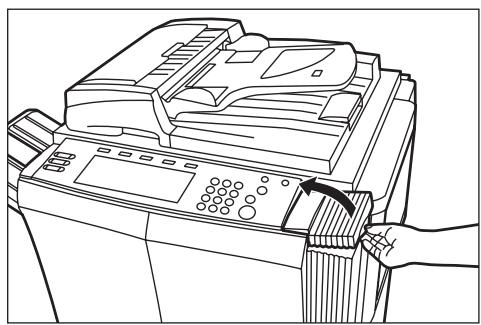
1 Ouvrir le panneau du côté droit du panneau de commande.

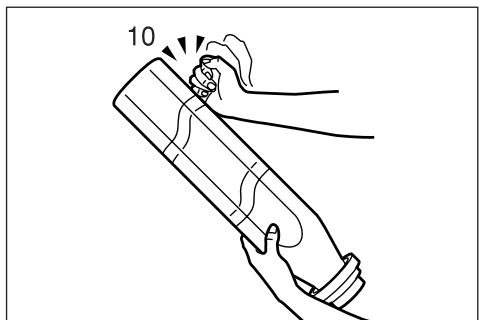
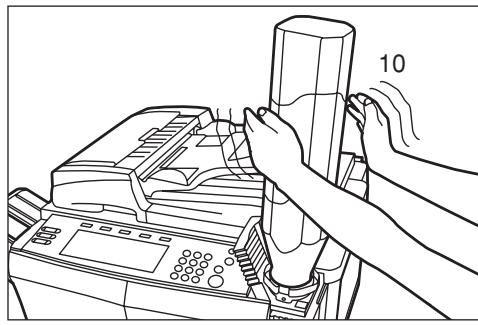
2 Retourner le nouveau flacon de toner et tapoter le fond du flacon une dizaine de fois.

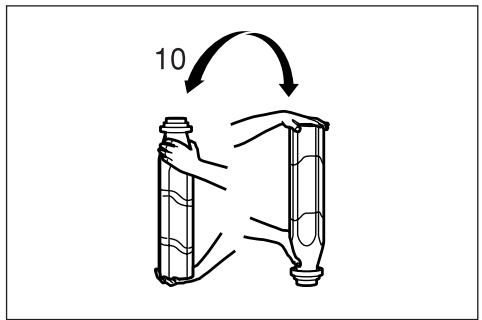
3 Tenir fermement le flacon et secouer son contenu en le returnnant une dizaine de fois ou plus de la façon indiquée sur l'illustration.

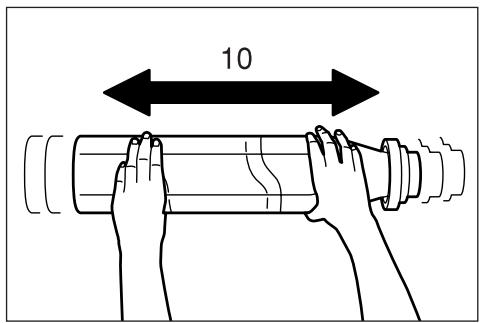
4 Ensuite, tener le flacon horizontally et le secouer de droite à gauche une dizaine de fois ou plus.

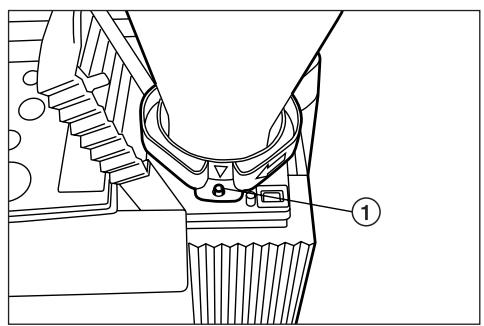
5 Mettre l'orifice du flacon de toner (situé sous le ) sur la goupille métallique (indiquée par ① dans l'illustration) dépassant de la fente d'approvisionnement de toner.

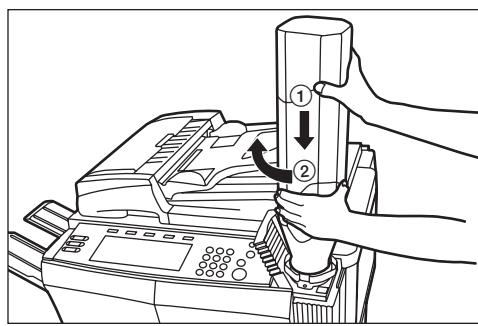
6 Faire tourner le flacon de 90 degrés dans le sens des aiguilles d'une montre et le toner du flacon se déversera dans le copieur.
- Veiller à faire tourner le flacon jusqu'à ce qu'il s'arrête, de façon à ce que le du flacon soit aligné sur le ▲ du corps principal du copieur.

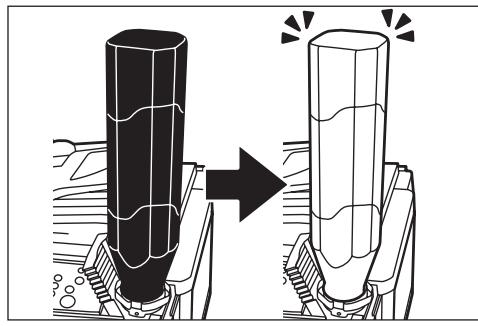
7 Attendre jusqu'à ce tout le toner se soit écoué du flacon.

8 Tapoter les côtsés du flacon une dizaine de fois pour faire sourir tout le toner restant.

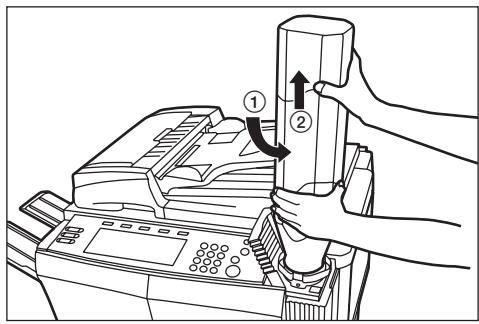
9 Faire tournier le flacon de toner dans le sens contraire des aiguilles d'une montre et le remetre dans sa position d'origine puis le detacher lentement de la fente d'approvisionnement de toner.


ATTENTION
NE PAS tenter d'incinérer les flacons de toner ou la bouteille de récepération de toner. Des étincelles dangereuses peuvent provoquer des brûlures.

ATTENTION
NE PAS tenter d'ouvrir de force ou de détruire les flacons de toner ou la bouteille de récapération de toner.
10 Refermer le panneau du côté droit du panneau de commande.
- Àprouès leur utilisation, TOUJOURSmettre au rebut les flacons de toner et la bouteille de récepération de toner selon les règlements et lois féderales, nationales et locales.
1. Procédure pour la copie de base
1

1. Préchauffage
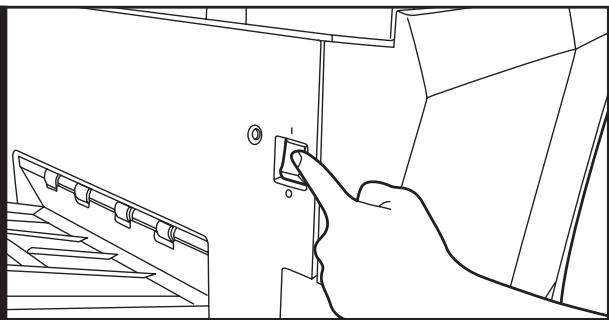
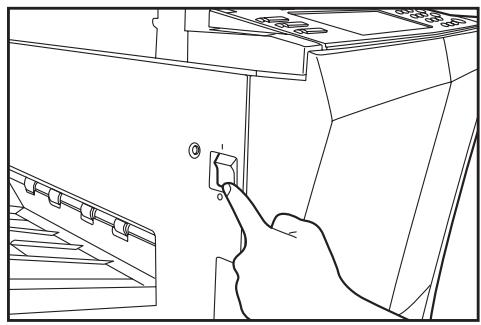
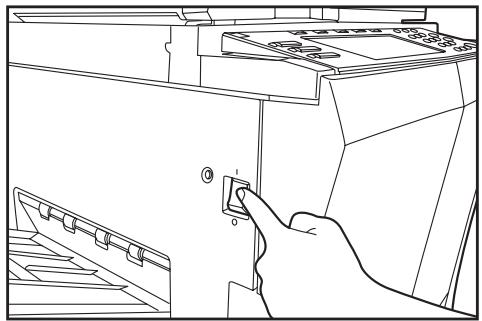
Mettre l'interrupteur principal sur marche ( | ). Une fois le préchauffage terminé, “Prêt à copier.” [“Pret à copier.”] apparaitra.
REMARQUE
Si les originaux sont mis en place et que la touche [Start] est pressée pendant le préchauffage du copieur, la copie commencera dés que le préchauffage est terminé.
2

2. Mise en place des originaux
Placer les originaux devant être copiés dans le processeur de document ou sur la vitre d'exposition. Lors de la mise en place d'un original sur la vitre d'exposition, placer l'original dans la zone arrêté gauche de la vitre d'exposition et l'aligner sur les échelles de format d'original déequates.
REMARQUE
Voir "2. Mise en place des originaux" à la page 3-6 au sujet des instructions concernant la mise en place d'originaux.

Specifications pouces

Spcifications métriques
3. Sélection des fonctions désirées
Choisir parmi les diverses modes et fonctions du copieur.

- Agrandir/ réduire l'image de copie (Page 4-5.)
- Interruption de copie (Page 4-9.)
- Effectuer des copies recto-verso à partir de divers types d'originaux (Page 5-1.)
- Copier chaque côte d'originaux ouverts (livres, magazines, etc.) ou à deux faces sur des feuilles séparées (Page 5-4.)
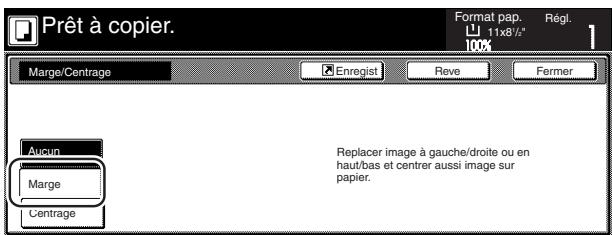
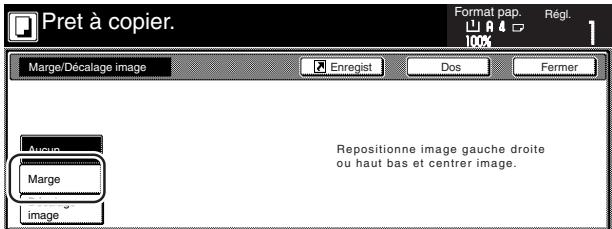
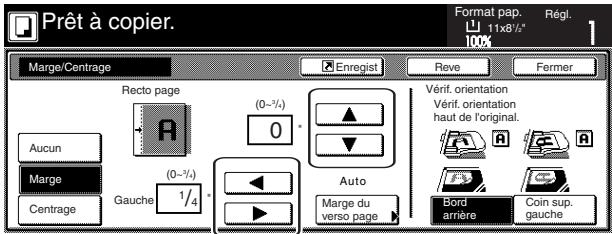
- Créer une marge sur les copies (Page 5-6.)
- Centrer l'imag de la copie (Page 5-8.)
- Ajouter un espace à côté des images des copies pour y inscrite des notes (Page 5-9.)
- Reproduire des copies aux bords nets (Page 5-11.)
- Assembler les images de deux ou quatre originaux sur une seule feuille de copie (Page 5-13.)
- Imprimer le numéro des pages sur les copies (Page 5-16.)
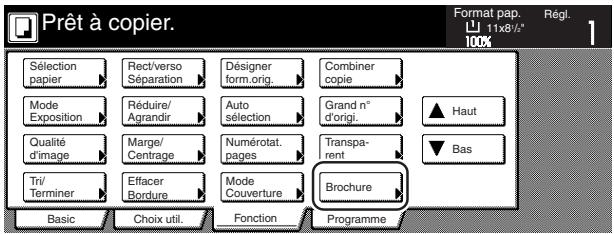
Superposer une image sur une autre (Page 5-20.) - Faire livrets à partir d'originaux en feuilles (Page 5-22.)
- Faire livrets à partir de livres (Page 5-25.)
- Tri automatisé de quelques copies sans utiliser le finisseur de document (Page 5-28.)
- Rotation automatique de l'image de copie (Page 5-29.)
- Copier ensemble des originaux de formats différents (Page 5-30.)
- Ajouter une couverture avant et/ou arrêté parmi des séries de copies (Page 5-32.)
- Alimenter du papier pour ajouter des feuilles de protection pour les films transparents OHP (Page 5-37.)
- Inverser noir et blanc (Page 5-39.)
- Produire des copies avec des images en miroir (Page 5-40.)
- Faire une copie d'essay avant d'effectuer un grand volume de copies (Page 5-41.)
- Effectuer de nouveau les mêmes copies une fois un travail de copie terminé (Page 5-43.)
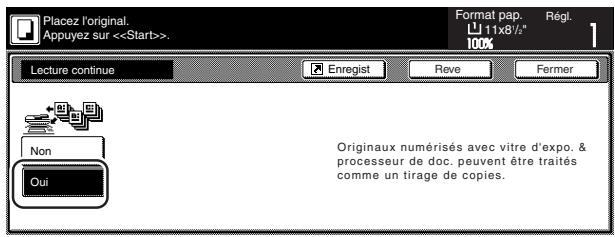
- Copier un grand volume d'originaux en une opération (Page 5-48.)
- Ajouter facilement des couvertures ou feuilletts intercalaires entre divers yeux d'originaux en une opération (Page 5-58.)

Spécifications pouces

Spécifications métriques
4. Sélection du format de papier
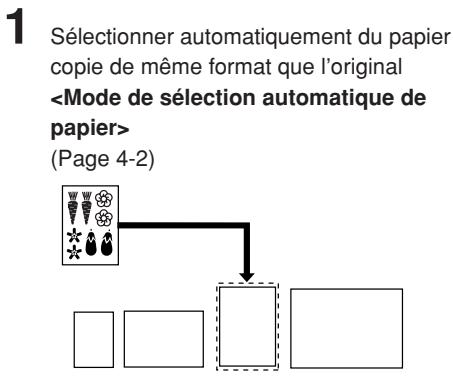
Lorsque la touche "SPA" ["APS"] est mise en évidence dans le panneau tactile, du papier copie du même format que l'original sera automatiquement sélectionné. Pour copier l'image de l'original sur un papier de format différent sans changer le format de l'image, effleurer la touche de format de papier correspondant au format de papier utilisé.
REMARQUES
- Il est possible d'empêcher le copieur de Sélectionner automatiquement le format de papier. (Voir "Sélection du papier" à la page 7-45.)
- Il est également possible de spécifier le tiroir qui sera automatiquement selectionné indépendamment du format du papier mis en place dans ce tiroir. (Voir "Tiroir par défaut" à la page 7-47.)

Specifications pouces

Spécifications métriques
5. Ajustement de l'exposition de copie
L'ajustement de l'exposition de copie est généralement effectué manuelle. Pour obtenir une exposition plus souvent, effleurer la touche du réglage de l'exposition de copie droite pour déplacer la flèche sous l'échelle d'exposition vers la droite; Pour obtenir une exposition plus claire, effleurer la touche du réglage de l'exposition de copie gauche pour déplacer la flèche sous l'échelle d'exposition vers la gauche.
Pour que l'exposition des copies soit ajustée automatiquement, effleurer la touche "Auto Exposition" ["Exposition Auto"] jusqu'à ce qu'elle soit mise en évidence. Le contraste de l'original sera détecté et le niveau d'exposition le plus approprié sera sélectionné automatiquement.

Spécifications pouces

Spécifications métriques
REMARQUES
- Si les copies sont constamment tropsons ou trop claires, le mode d'exposition automatique peut également être modifié. (Voir "Réglage d'exposition automatique" à la page 7-50.)
- Il est également possible de changer le réglage par défaut de l'exposition de copie et sélectionner le mode d'exposition automatique. (Voir "Mode d'exposition" à la page 7-39.)

Specifications pouces

Spécifications métriques
6. Sélection de la qualité de l'image
La qualité de l'image est sélectionnée selon le type d'original.
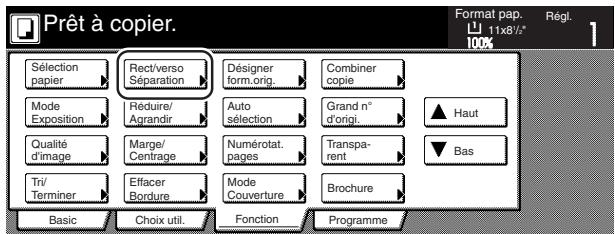
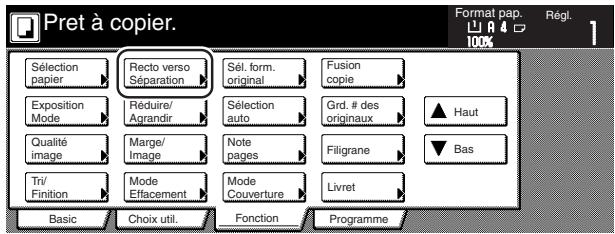
Effleurer la table "Choix utiliser" puis la touche "Qualité d'image" ["Qualité image"] qui sera affichée dans cette table pour acceder à l'écran "Qualité image orig."

Specifications pouces

Spécifications métriques
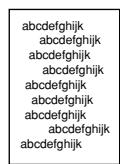
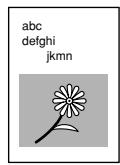
Mode de texte et photo: Effleurer la touche "Texte + Photo" jusqu'à ce
qu'elle soit mise en evidence. Sélectionner ce mode lorsque l'original contient un mélange de texte et de photographies.
Mode de photo: Effleurer la touche "Photo" jusqu'à ce qu'elle soit mise en évidence. Sélectionner ce mode pour donner de la profondeur aux photographies.
Mode de texte: Effleurer la touche "Texte" jusqu'à ce qu'elle soit mise en évidence. Sélectionner ce mode en particulier pour réproduire des originaux écrites au crayon ou contenant des lignes fines.
REMARQUES
- Le mode de qualité de l'image qui sera le réglage par défaut utilisé dans le mode initial peut être sélectionné. (Voir "Qualité de l'image de l'original" à la page 7-41.)
- Il est également possible de changer l'exposition de copiedie pour chaque mode de la qualité de l'image. (Voir "Réglage d'exposition manuelle (mode de texte et photo)" à la page 7-52, "Réglage d'exposition manuelle (mode de texte)" à la page 7-53 et "Réglage d'exposition manuelle (mode de/photo)" à la page 7-54.)

Spécifications pouces

Spécifications métriques
7. Réglage du nombre de copies devant être effectuees
Changer le nombre de copies devant être effectuees qui est indiqué sur le panneau tactile et entrer le nombre désiré de copies devant être effectuees en utilisant le clavier. Il est possible d'effectuer jusqu'à 999 copies en une fois.
REMARQUE
Il est possible d'abaisser la limite du nombre de copies (ou deieux de copies) pouvant etre effectuees en une fois. (Voir "Limite de copie" à la page 7-57.)

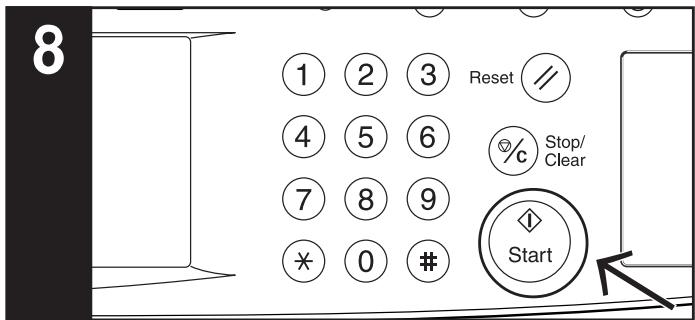
8. Demarrage de la copie
Appuyer sur la touche [Start]. Lorsque le voyant de la touche [Start] est allumé et vert, et que "Prêt à copier." ["Pret à copier." ] est affché, cela signifie que la copie est possible.

Specifications pouces

Spcifications métriques

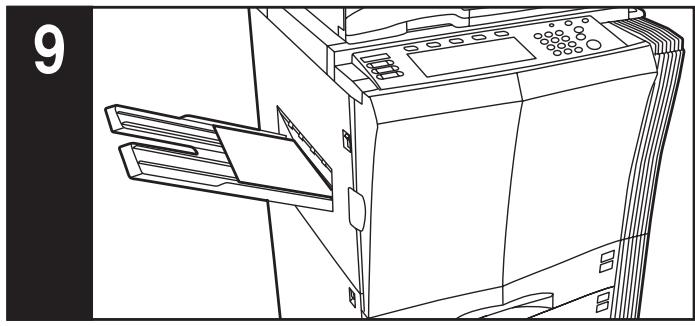
9. A la fin de la copie
Les copies finies seront éjectées sur le plateau d'éjection des copies.
IMPORTANT!
Un maximum de 250 copies peuvent être empièées sur le plateau d'éjection des copies.


ATTENTION
Si le copieur n'est pas utilisé pendant une brève période (la nuit, etc.), placez l'interrupteur général sur OFF (O). Si le copieur est appelé à ne pas fonctionner pendant une période prolongée (congés, etc.), débranchez de la prise de courant la fiche du cordon secteur aux fins de sécurité, pour la période pendant laquelle le copieur ne sera pas utilisé.
2. Agrandir/réduire l'image de copie
(1) Mode de sélection automatique de l'agrandissement
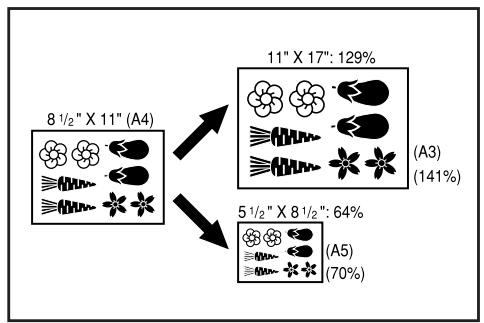
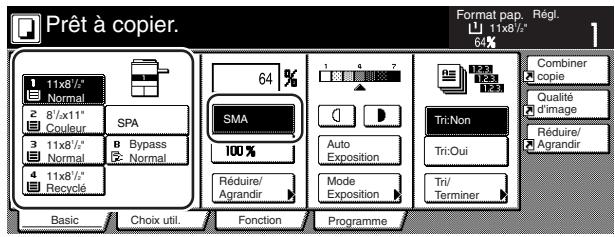
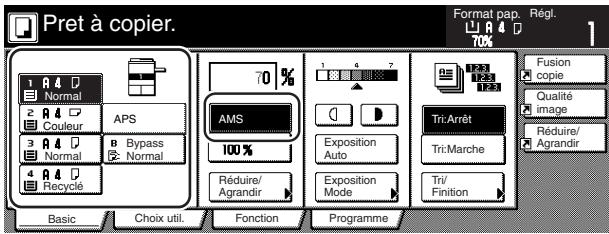
Avec ce mode, l'image de l'original est agrandie/réduite automatiquement en fonction du format de papier sélectionné.

IMPORTANT!
Si vous utilisez souvent ce mode, selectionnez "SMA" ["AMS"] dans "Taux d'agrandissement par défaut" à la page 7-49.
1 Mettre en place l'original devant etre copie.
Le format de l'original est détecté automatiquement et le même format de papier copie que l'original est sélectionné.
Spécifications pouces

Spécifications métriques

2 Sélectionner le format de papier sur lequel la copie doit être effectuee en effleurant la touche de format de papier adequate.
Effleurer la touche "SMA" ["AMS"]. Le taux d'agrandissement correspondant apparaitra.
Specifications pouces

Spcifications métriques

3 Appuyer sur la touche [Start] pour commencer la procEDURE de copie.
(2) Mode de copie zoom
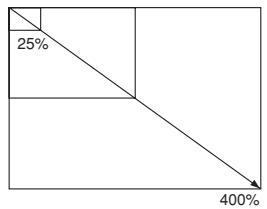
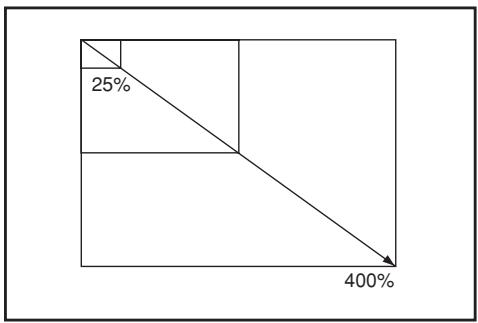
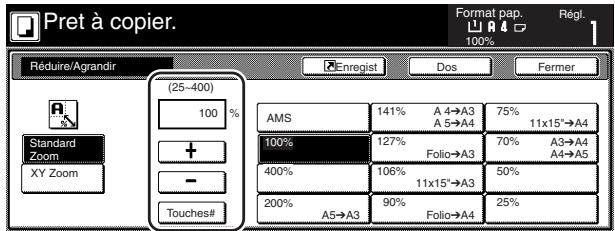
Avec ce mode, le taux d'agrandissement peut être régisé sur une valeur quelconque entre 25 et 400% (entre 25% et 200% lors de l'utilisation du processeur de document) en incréements de 1% .

1 Mettre en place l'original devant etre copie.
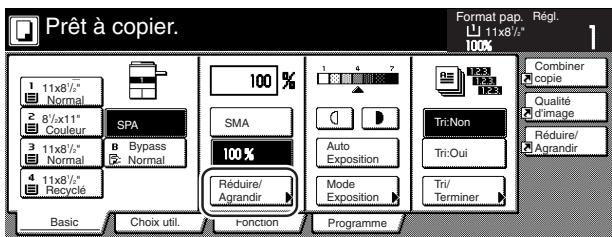
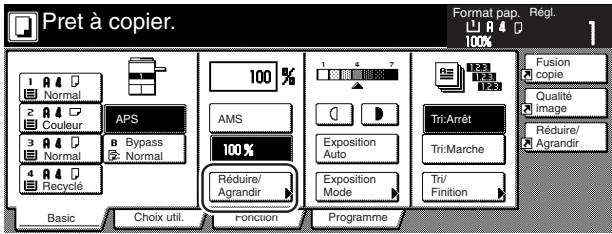
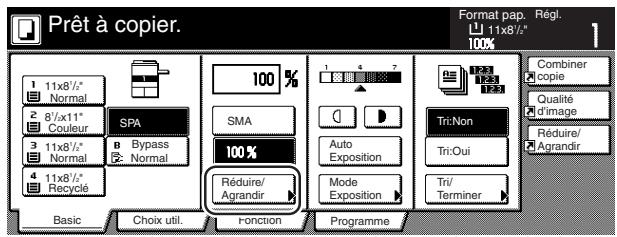
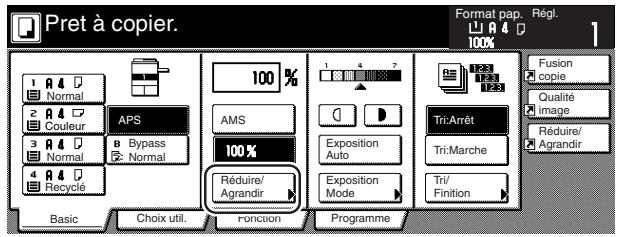
2 Effleurer la touche "Réduire/Agrandir". L'écran "Réduire/Agrandir" apparaitra.
Spécifications pouces

Spécifications métriques

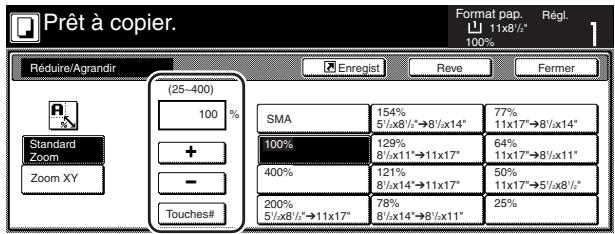
3 Effleurer la touche "+" ou la touche "-afin de modifier le taux d'agrandissement affiché et selectionner le réglage désiré.
- Le taux d'agrandissement peut également être entre directement en effleurant la touche "Touches#" puis en utilisant ensuite le clavier.
Specifications pouces

Spécifications métriques

4 Appuyer sur la touche [Start] pour commencer la procEDURE de copie.
(3) Mode de zoom préselectionné
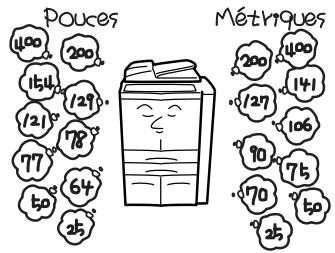
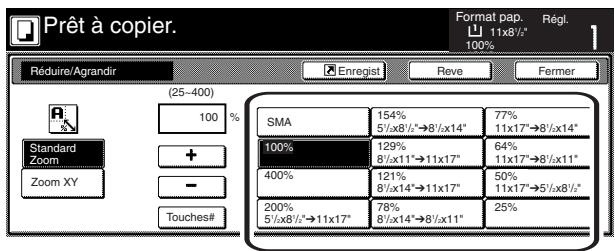
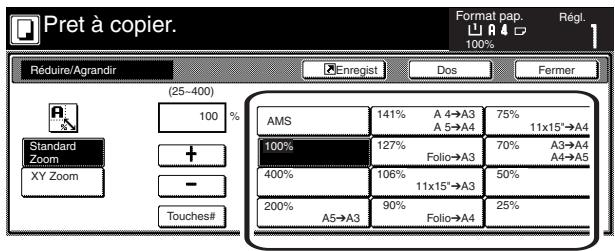
Avec ce mode, le taux d'agrandissement peut être régle sur l'un des taux préselectionnés:
[Taux d'agrandissement disponibles]
Spécifications pouces
Réduction 25%
$$ 50 \% (11" \times 17" \rightarrow 5_{1 / 2"} \times 8_{1 / 2"}) $$
$$ 64 \% (11" \times 17" \rightarrow 8 _ {1 / 2}" \times 11") $$
$$ 77 \% (11" \times 17" \rightarrow 8 \frac {1}{2}" \times 14") $$
$$ 78 \% \left(8 _ {1 / 2} " \times 14" \rightarrow 8 _ {1 / 2}" \times 11"\right) $$
Spécifications métriques
Réduction 25%
$$ 50 \% $$
$$ 70 \% (\mathrm {A} 3 \rightarrow \mathrm {A} 4, \mathrm {A} 4 \rightarrow \mathrm {A} 5) $$
$$ 75 \% (11" \times 15" \rightarrow A4) $$
$$ 90 \% (\text {Folio} \rightarrow \mathrm {A} 4) $$
Agrandissement 106% (11" x 15" → A3)
$$ 127 \% (\text {Folio} \rightarrow \mathrm {A3}) $$
$$ 141 \% (\mathrm {A} 4 \rightarrow \mathrm {A} 3, \mathrm {A} 5 \rightarrow \mathrm {A} 4) $$
$$ 200\% (A5 \rightarrow A3) $$
$$ 400 \% $$
1 Mettre en place l'original devant etre copie.
2 Effleurer la touche "Réduire/Agrandir". L'écran "Réduire/Agrandir" apparaitra.
Spécifications pouces

Spécifications métriques

3 Effleurer la touche de zoom préselectionné correspondant au taux d'agrandissement désiré.
Spécifications pouces

Spécifications métriques

REMARQUE
Il est également possible de changer le taux d'agrandissement en incréments de 1% en effleurant la touche "+" ou la touche "-", selon le besoin.
4 Appuyer sur la touche [Start] pour commencer la procEDURE de copie.
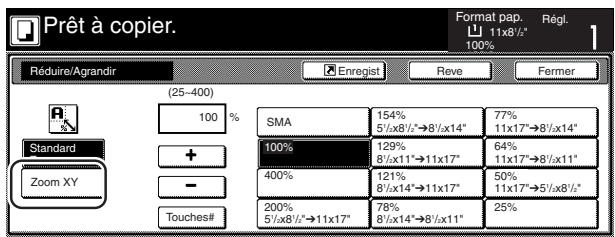
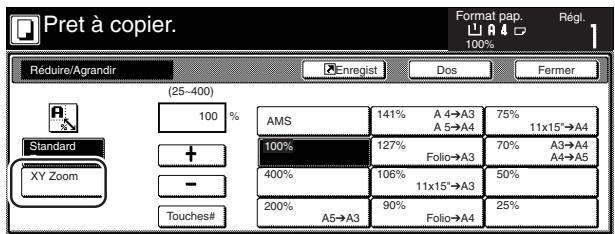
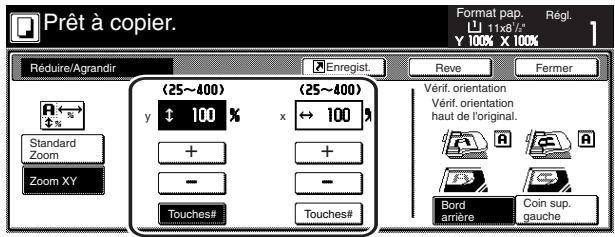
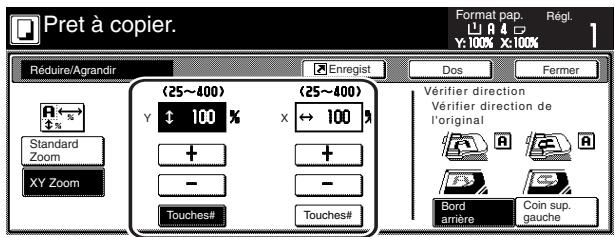
(4) Mode de zoom XY
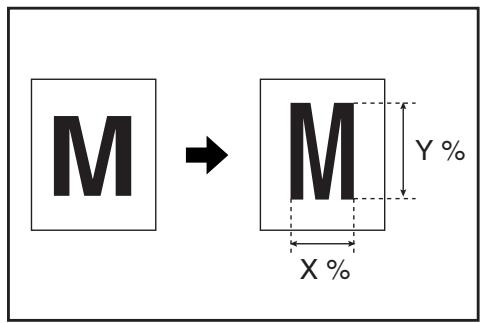
Avec ce mode, il est possible de selectionner indépendamment la longueur et la largeur de l'image de copie. Le taux d'agrandissement peut être régèle sur une valeur quelconque entre 25 et 400% (entre 25% et 200% lors de l'utilisation du processeur de document) en incréements de 1% .

1 Mettre en place l'original devant etre copie.
2 Effleurer la touche "Réduire/Agrandir". L'écran "Réduire/Agrandir" apparaître.
Spécifications pouces

Spécifications métriques

Effleurer la touche "Zoom XY" ["XY zoom"].
L'écran de sélection du taux d'agrandissement appararaitra.
Spécifications pouces

Spécifications métriques

4 Effleurer la touche "+" ou la touche "-", selon le besoin, pour spécifier le taux d'agrandissement désiré pour la largeur puis la longueur de l'image. Le taux désiré peut également être entré directement en effleurant la touche "Touches#" correspondante puis en utilisant ensuite le clavier.
Spécifications pouces

Spécifications métriques

5 Effleurer la touche adequate située sur le cote droit du panneau tactile pour specifier l'orientation de l'original mis en place.
6 Appuyer sur la touche [Start] pour commencer la procEDURE de copie.
3. Interruption de copie
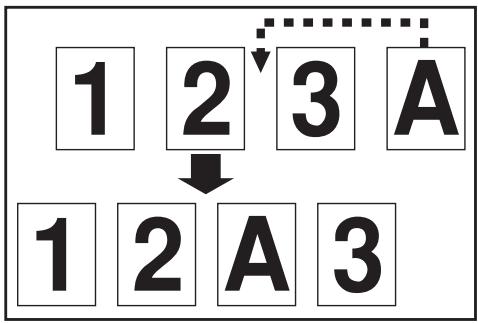
L'interruption de copie est utile si, pendant un travail de copie, il est urgent de copier d'autres originaux avec des réglages différents. Le travail de copie interrompu peut être repris avec les mêmes régages qu'avant lorsque le travail urgent est terminé.

1 Appuyer sur la touche [Interrupt] pour allumer levoyant de la touche [Interrupt]. "Mode Interruption OK." apparaitra.

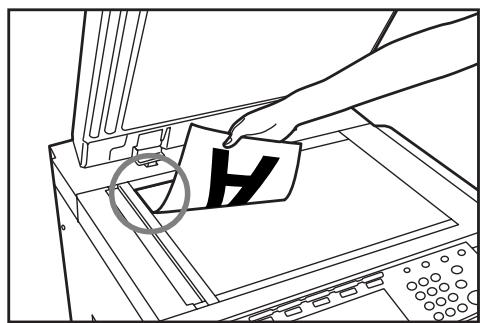
Retirer les originaux actuels et les metre de cote.
3 Mettre les nouveaux originaux en place et effectuer la procEDURE de copie désirée.

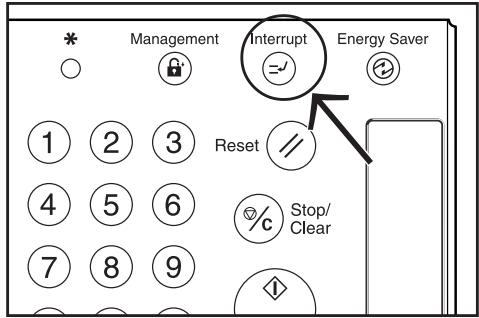
4 Lorsque la copie est terminée, appuyer de nouveau sur la touche [Interrupt], et replacer les originaux nouvellement copés par ceux qui ont été retirees aparavant. Puis appuyer sur la touche [Start]. Le travail de copie interrompu reprendra.

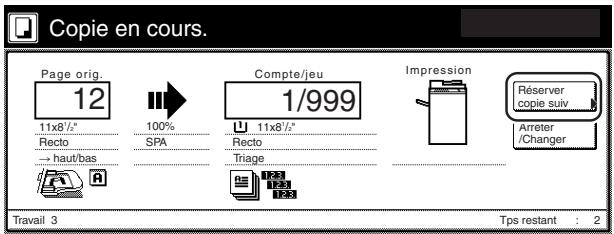
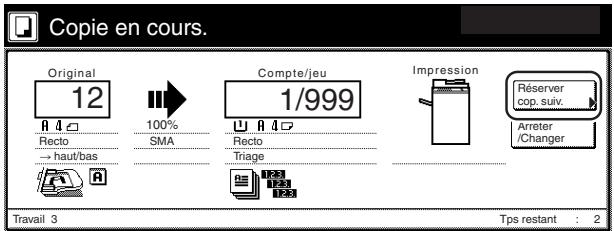
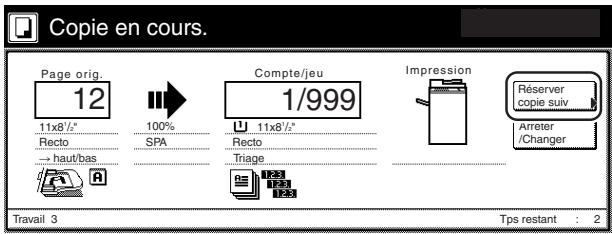
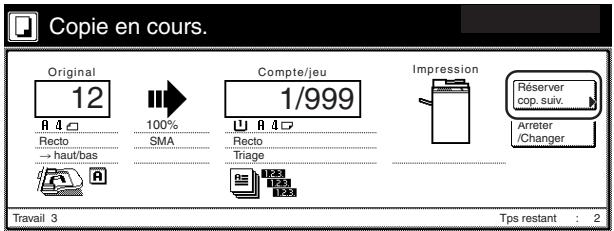
4. Réservation de travail
Lorsque la touche "Réserver suiv" ["Réserver cop. suiv." ] est affichée, des travaux de copie peuvent être programmés, même lorsqu'un autre travail de copie est en cours.
Spécifications pouces

Spécifications métriques

Il est possible de selectionner les réglages de copies correspondants et d'effectuer la numérisation des originaux en préparation du travail de copie avant que le premier travail de copie ne soit terminé. L'opération du travail programme commencerera automatiquement une fois le premier travail terminé et l'impression devenue possible.
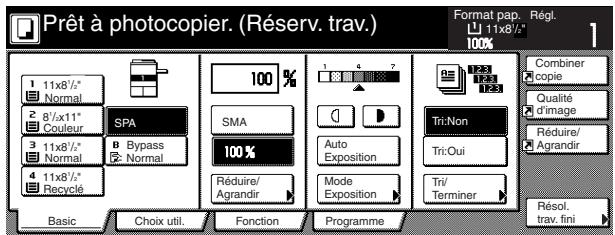
1 Effleurer la touche "Réserver copie suiv" ["Réserver cop. suiv.].
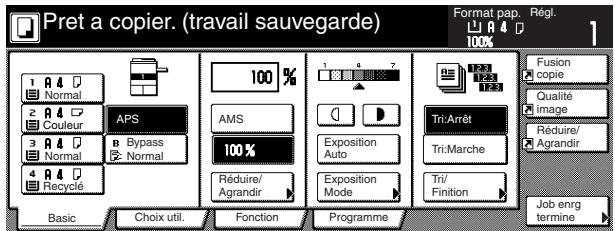
L'écran "Prêt à photocopier. (Réserv. trav.)" ["Pret a copier. (travail sauvegarde)" ] apparaitra.
Spécifications pouces

Spécifications métriques

REMARQUE
La réservation de travail n'est pas possible lorsque la touche "Réserver copie suiv" ["Réserver cop. suiv." ] n'est pas mise en évidence ou n'est pas du tout affichée.
2 Mettre en place l'original devant etre copie.
3 Sélectionner les réglages et les fonctions devant être utilisés pour ce travail de copie.
Spécifications pouces

Spécifications métriques

4 Appuyer sur la touche [Start]. La numérisation des originaux commencerà. Une fois la numérisation de tous les originaux terminée, le panneau tactile returnnera à l'écran de l' étape 1.
5. Fonction de préchauffage pour économie d'énergie
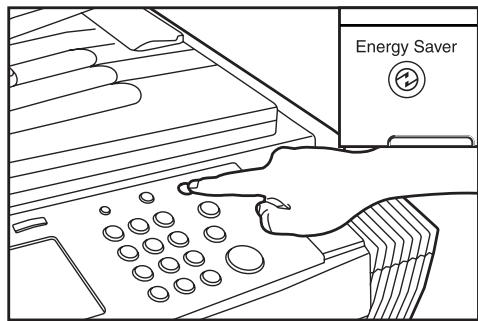
Si la touche [Energy Saver] est pressée alors que l'interrupteur principal est sur marche, le copieur entrera en mode de préchauffage permettant ainsi d'économiser de l'énergie. Lorsque le copieur est en ce mode de préchauffage, le voyant de la touche [Energy Saver] sera le seul indicateur allumé sur le panneau de commande.
Pour reprendre la copie après que la fonction de préchauffage a été activée, appuyer de nouveau sur la touche [Energy Saver].

REMARQUE
L'intervalle de temps s'éçoulant jusqu'à ce que la fonction de préchauffage s'engage lorsque aucune opération n'est effectuée sur le copieur peut être modifié. (Voir "Temps de préchauffage automatique" à la page 7-28.)
6. Fonction d'arrêt automatique
Cette fonction met automatiquement l'interrupteur principal sur la position d'arrêt (O) si aucune opération de copie n'a lieupendant une certaine période (15 à 240 minutes). Pour reprene der lapiece,)..
mettre de nouveau I'interrupteur principal sur la position de
marche ( | ).
- Le réglage par défaut sélectionné en Usine pour la fonction d'arrêt automatique est l'engagement après 90 minutes.
Pour en savoir plus au sujet de la fonction d'arrêt automatique
La fonction d'arrêt automatique est une caractéristique d'économie d'énergie qui met automatiquement l'interrupteur principal sur la position d'arrêt (O) lorsqu'un certain temps s'écoule sans qu'aucune opération ne soit effectuee.
Les copieurs passent généralement plus de temps en mode d'attente qu'en mode de fonctionnement et la consommation en mode d'attente représentée une large part de la consommation totale. Le fait que le copieur se mette sur la position d'arrêt (O) automatiquement après un certain laps de temps réduit la consommation de courant inutil durant le mode d'attente ou la nuit lorsque le copieur est laissé en marche. Il en résultat une note d'électricité plus BASSE.

REMARQUE
Pour changer le laps de temps s'éçouant jusqu'à ce que la fonction d'arrêt automatique s'énclenche, voir "Temps d'arrêt automatique" à la page 7-27. Pour annuler la fonction d'arrêt automatique, voir "Marche/Arrêt d'arrêt automatique" à la page 7-34.
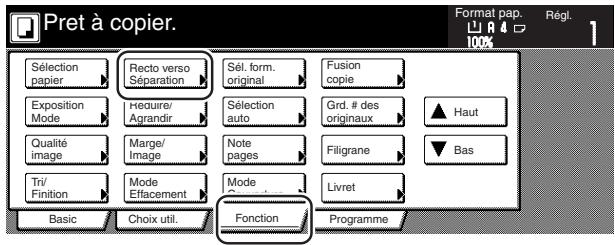
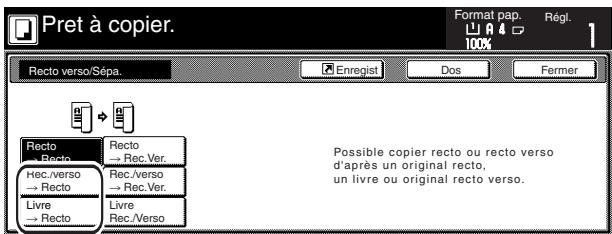
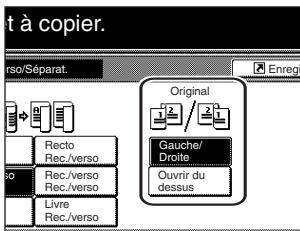
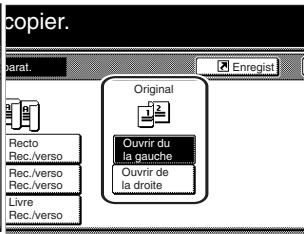
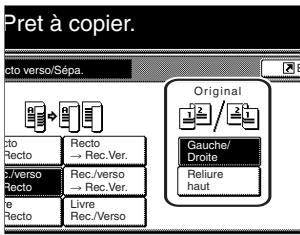
1. Effectuer des copies recto/verso à partir de divers types d'originaux
[Modes de copie recto/verso]
Avec ces modes, des copies recto/verso peuvent être produit à partir de divers originaux tels que des originaux ouverts (livres, etc.) ou à deux faces.
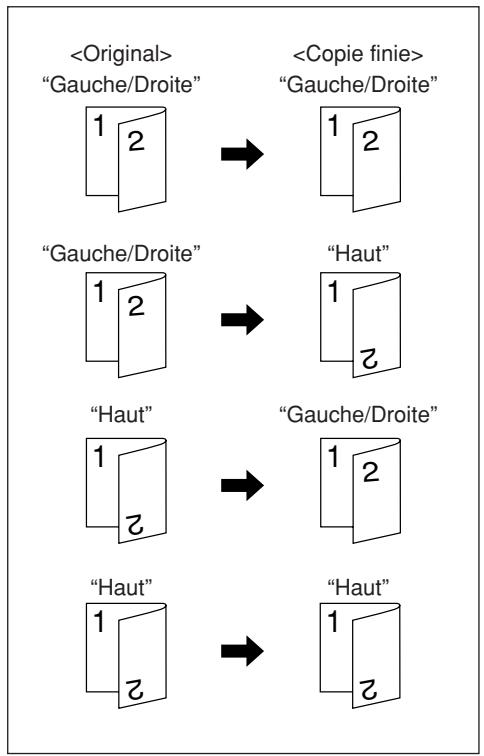
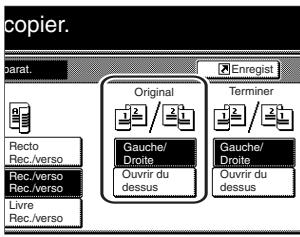
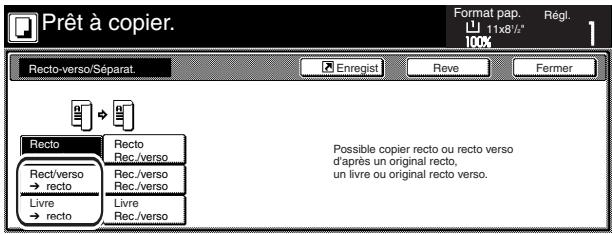
(1) Pour effectuer des copies recto/verso à partir d'originaux à deux faces
Avec ce mode, un original à deux faces est copié sur les côtés avant et arrrière du papier copie de façon à ce que la copie soit exactement identique à l'original.

IMPORTANT!
- Spécifications pouces Seul le papier de format entre 11'' × 17'' et 5_1/2'' × 8_1/2'' peut être utilisé avec ce mode.
- Spécifications métriques Seul le papier de format entre A5R et A3 peut être utilisé avec ce mode.
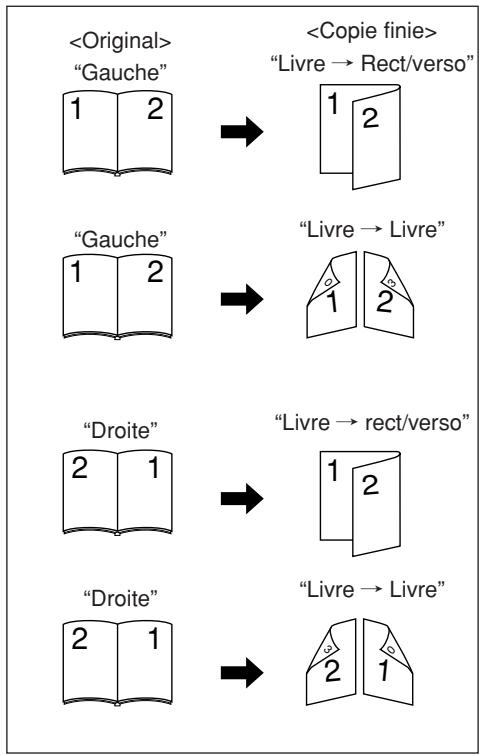
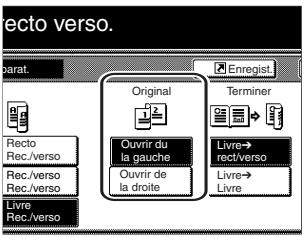
(2) Pour effectuer des copies recto/verso à partir d'un original ouvert (livres, etc.)
Avec ce mode, les pages opposées d'un livre ou d'un magazine sont copiees séparément sur les côts recto et verso du papier copie par une simple pression sur la touche Start.

IMPORTANT!
- Spécifications pouces Seuls les originaux de formats 11'' × 17'' et 812'' × 11'' peuvent être utilisés avec ce mode.
- Spécifications métriques Seuls les originaux de formats A5R, A4R et A3 peuvent être utilisés avec ce mode.
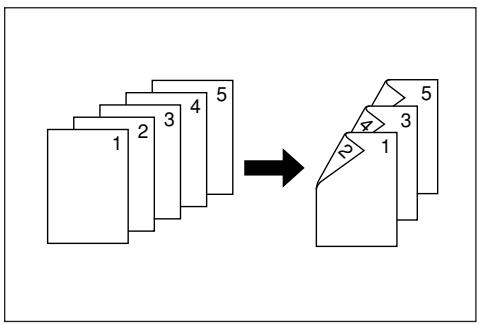
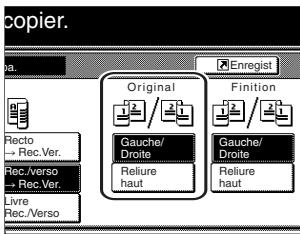
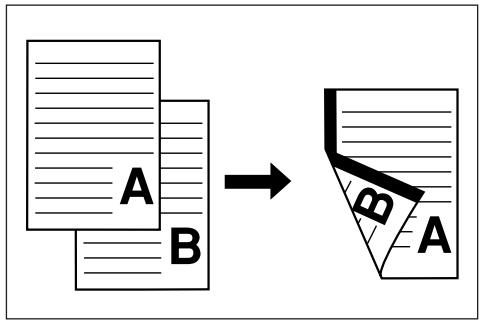
(3) Pour effectuer des copies recto/verso à partir d'originaux à une face
Avec ce mode, de multiples originaux à une face sont copés sur les côtés avant et arrêté du papier copie. Lorsqu'un nombre impair d'originaux est copié, le verso de la dernière page restera vierge.

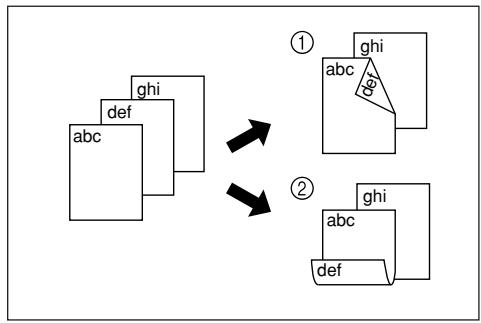
REMARQUE
L'image qui est copiee sur le cote verso des copies peut également etre tournee de 180 degres.
① Si le réglage “Gauche/Droite” a été sélectionné pour les copies finies:
Le côté verso des copies sera produit avec la même orientation que les originaux.
② Si le réglage “Ouvrir du dessus” ["Reliure haut"] a été sélectionné pour les copies finies:
L'image qui est copiee sur le cote verso des copies sera tournnee de 180 degrs. Si la série de copies est reliée sur le cote supérieur, les images seront orientees dans la meme direction lorsqu'elles sont tournees a la façon d'un calendrier, etc.

1 Mettre en place les originaux devant etre copies.
2 Effleurer l'onglet "Fonction". Le contenu de la table "Fonction" apparaitra.
Effleurer la touche "Rect/verso Séparation" ["Rect verso Séparation"].
L'écran "Recto/verso/Séparat." ["Recto versus/Sépa."] apparaitra.
Spécifications pouces

Spécifications métriques

3 Lors de la copie d'originaux à deux faces, effleurer la touche "Rec./verso Rec./verso" ["Rec./verso Rec.Ver]. Lors de la copie d'un original ouvert, effleurer la touche "Livre Rec./ verso". Lors de la copie d'originaux à une face, effleurer la touche "Recto Rec./verso" ["Recto Rec.Ver]. Si "Rec./verso Rec./verso" ["Rec./verso Rec.Ver"] ou "Livre Rec./verso" a eté sélectionné, passer à l'étape suivante. Si "Recto Rec./verso" ["Recto Rec.Ver"] a eté sélectionné, passer directement à l'étape 5.

Spécifications pouces

Spcifications métriques
4
Spector l'orientation de la reliure des originaux.
Specifications pouces


Spécifications métriques


5
Selectionner l'orientation de la reliure désirée pour les copies finies.
Specifications pouces


Spécifications métriques


6
Suivre les instructions indiquées sur le côté droit du panneau tactile et vérifier l'orientation des originaux mis en place.
IMPORTANT!
Si la désignation de l'orientation des originaux mis en place est incorrecte, la copie pourrait ne pas etre effectuee de façon correcte.
Spécifications pouces


Spcifications métriques


7
Appuyer sur la touche [Start].
La numérisation des originaux commencerera.
Si les originaux ont eté mis en place dans le processeur de document, la copie commencerera automatiquement.
Si un original a eté mis en place sur la vitre d'exposition, un message demandant de placer l'original suivant apparaitra. Dans ce cas, passer à l'étape suivante.

8
Remplacer le premier original par l'original suivant et appuyer sur la touche [Start]. La numérisation de l'original suivant commencer.
9
Une fois la numérisation de tous les originaux terminée, effleurer la touche "Lecture terminée" ["Numéris. finie"]. La copie commencerera.
2. Copier chaque côté d'originaux ouverts (livres, magazines, etc.) ou à deux faces sur des feuilles séparées [Modes de copie avec séparation de pages]
(1) Séparation de pages à partir d'originaux-livres
Avec ce mode, les deux pages se faisant face d'un magazine, livre ou autres originaux ouverts sont séparées en deux au milieu et copiees sur deux feuilles de papier séparées.
$$ \boxed {1} \boxed {2} \rightarrow \boxed {1} \boxed {2} $$
$$ \boxed {2 1} \rightarrow \boxed {1} \boxed {2} $$
IMPORTANT!
Spécifications pouces
- Seuls les originaux de formats 11" × 17'' et 812'' × 11'' et le papier de format 11" × 812'' peuvent être utilisés avec ce mode. Selon le format des originaux, l'image sera agrandie ou réduite pour correspondre au format du papier copie.
Spécifications métriques - Seuls les originaux de format A3 et le papier de format A4 peuvent être utilisés avec ce mode.
(2) Séparation de pages à partir d'originaux à deux faces
Avec ce mode, chaque côté des originaux à deux faces est copié sur une feuille de papier séparée.


1 Mettre en place les originaux devant etre copies.

2 Effleurer l'onglet "Fonction". Le contenu de la table "Fonction" apparaitra.
3 Effleurer la touche "Rect/verso Séparation" ["Rect verso Séparation"].
L'écran "Recto/verso/Séparat." ["Recto versus/Sépa."] apparaitra.
Specifications pouces

Spcifications métriques

4
Effleurer la touche "Rec./verso → recto" ou la touche "Liure → recto", selon le type des originaux étant copés et le type de copies finies désiré.
Spécifications pouces

Spécifications métriques

5
Spector l'orientation de la reliure des originaux.
Spécifications pouces


Spécifications métriques


6
Suivre les instructions indiquées sur le côté droit du panneau tactile et vérifier l'orientation des originaux mis en place.
IMPORTANT!
Si la désignation de l'orientation des originaux mis en place est incorrecte, la copie pourrait ne pas etre effectuée de façon correcte.
Spécifications pouces


Spcifications métriques


7
Appuyer sur la touche [Start].
La numérisation des originaux commencerera.
Si les originaux ont eté mis en place dans le processeur de document, la copie commencerera automatiquement.
Si un original a eté mis en place sur la vitre d'exposition, un message demandant de placer l'original suivant apparaitra.
Dans ce cas, passer à l'etape suivante.

8
Remplacer le premier original par l'original suivant et appuyer sur la touche [Start]. La numérisation de l'original suivant commencer.
9
Une fois la numérisation de tous les originaux terminée, effleurer la touche "Lecture terminée" ["Numéris. finie"]. La copie commencerà.
3. Créer une marge sur les copies [Mode de marge]
(1) Marge standard
Specifications pouces
L'imag de l'original peut etre déplacée vers la gauche ou la droite et
vers le haut ou le bas pour creer une marge (un espace) sur la copie.
La largeur de ces marges peut etre reglee sur une valeur quelconque
entre 1/8"et 3 / 4" en increments de 1 / 8 Le reglage "0" ne laissera aucune marge.
Spécifications métriques
L'imag de l'original peut etre déplacée vers la gauche ou la droite et
vers le haut ou le bas pour creer une marge (espace) sur la copie.
La largeur de ces marges peut ettre reglee sur une valeur quelconque
entre 1 mm et 18 mm en incréments de 1 mm. Le reglage "0" ne
laissera aucune marge.

REMARQUES
- Il est également possible de sélectionner le réglage par défaut de l'emplacement et de la largeur des marges. (Voir "Largeur de marge" à la page 7-55.)
- Si la marge de gauche est spécifiée alors que la copie recto/verso a été réglée et que l'emplacement de la marge du côte verso est régé sur "Auto", la largeur de la marge de droite du verso sera automatiquement régée sur la même largeur que celle du recto.
(2) Réglages distincts pour les marges du recto et du verso Marge recto & verso
Spécifications pouces
Lors de la copie recto/verso, l'emplacement et la largeur de marge peuvent etre selectionnes independamment pour les cotes recto et verso. La largeur de chaque marge peut etre reglee sur une valeurquelconque entre 1/8" et 3 / 4" en increments de 1/8".Le reglage "0" ne laissera aucune marge.
Spécifications métriques
Lors de la copie recto/verso, l'emplacement et la largeur de marge peuvent etre selectionnes independamment pour les cotes recto et verso. La largeur de chaque marge peut etre reglee sur une valeurquelconque entre 1 mm et 18 mm en increments de 1 mm. Le reglage "0" ne laissera aucune marge.

1 Mettre en place les originaux devant etre copies.
IMPORTANT!
Placer les originaux de façon à ce que la cordure supérieure soit orientée vers l'arrière ou le côte gauche du copieur. Si les originaux sont placés de façon incorrecte, la position de la marge créé pourrait être incorrecte.
2 Effleurer l'onglet "Fonction". Le contenu de la table "Fonction" apparaitra.
3 Effleurer la touche "Marge/Centrage" ["Marge/image"]. L'écran "Marge/Centrage" ["Marge/Décalage image"] apparaitra.
Spécifications pouces
![OLIVETTI D-COPIA 55 - Effleurer la touche "Marge/Centrage" ["Marge/image"]. L'écran "Marge/Centrage" ["Marge/Décalage image"] apparaitra. - 1](/content/2020/04/144294/images/7473177bc5010b76ac9746ea2c877a1629e94f922be4a9679a594c6073838259.jpg)
Spécifications métriques

4 Effleurer la touche "Marge". L'écran de seLECTION de la marge pour le côté recto apparaitra.
Spécifications pouces

Spécifications métriques

5 Sélectionner l'emplacement et la largeur désirés pour chaque marge en utilisant les touches de curseur haut/bas ou de curseur droite/gauche.
Spécifications pouces

Spécifications métriques

6 Lors de la copie recto/verso, effleurer la touche "Marge du versus page". L'écran "Marge versus de page" apparaitra.
Spécifications pouces

Spécifications métriques

Pour creer une marge sur le verso des copies qui sera identique à la marge du recto, effleurer la touche "Auto".
Pour régler les marges des côtés recto et verso séparément, effleurer la touche "Marge rect/verso". L'écran de seLECTION de la marge pour le côté verso apparaitra.
Specifications pouces

Spcifications métriques

8 Sélectionner l'emplacement et la largeur désirés pour chaque marge en utilisant les touches de curseur haut/bas ou de curseur droite/gauche.
Specifications pouces

Spcifications métriques

9 Suivre les instructions indiquées sur le côté droit du panneau tactile et vérifier l'orientation des originaux mis en place.
IMPORTANT!
Si la désignation de l'orientation des originaux mis en place est incorrecte, la copie pourrait ne pas etre effectuee de façon correcte.
10 Appuyer sur la touche [Start]. La copie commencer.
4. Centrer l'image de la copie [Mode de centrage]
Avec ce mode, il est possible, lors de la copie sur un format de papier supérieur à celui de l'original, de centerer l'image sur le papier de copie.
![OLIVETTI D-COPIA 55 - Centrer l'image de la copie [Mode de centrage] - 1](/content/2020/04/144294/images/394e50da39fdce9dafe9da16e1aa5899adacfc6ab020ad21d44e56134cad9b16.jpg)
1 Mettre en place les originaux devant etre copies.
IMPORTANT!
Placer les originaux de façon à ce que la cordure supérieure soit orientée vers l'arrière ou le côté gauche du copieur. Si les originaux sont placés de façon incorrecte, la position de l'image créé pourrait être incorrecte.
2 Effleurer l'onglet "Fonction". Le contenu de la table "Fonction" apparaitra.
3 Effleurer la touche "Marge/Centrage" ["Marge/image"]. L'écran "Marge/Centrage" ["Marge/Décalage image"] apparaitra.
Spécifications pouces

Spécifications métriques

4 Effleurer la touche "Centrage" ["Décalage image"]. L'écran "Centrage" ["Décalage image"] apparaitra.
Specifications pouces

Spécifications métriques

5 Suivre les instructions indiquées sur le côté droit du panneau tactile et vérifier l'orientation des originaux mis en place.
Specifications pouces

Spécifications métriques

IMPORTANT!
Si la désignation de l'orientation des originaux mis en place est incorrecte, la copie pourrait ne pas etre effectuée de façon correcte.
6 Appuyer sur la touche [Start]. La copie commencer.
5. Ajouter un espace à côté des images des copies pour y inscrite des notes [Mode de mémo]
Avec ce mode, il est possible de creer un espace à côté des images des copies pour y inscrire des notes. Il est également possible d'assembler les images de deux originaux sur la même page de copie en y ajoutant un espace pour chaque image de copie.
- Copie d'un original sur une page de copie (Mise en page A)
![OLIVETTI D-COPIA 55 - Ajouter un espace à côté des images des copies pour y inscrite des notes [Mode de mémo] - 1](/content/2020/04/144294/images/d92a0e12ce9f59977f9400258a858c3ed4e654ff975d52e49339ef2a4534d901.jpg)
- Copie de deux originaux sur une page de copie (Mise en page B)
![OLIVETTI D-COPIA 55 - Ajouter un espace à côté des images des copies pour y inscrite des notes [Mode de mémo] - 2](/content/2020/04/144294/images/fed62403ef23e59b5d9f93c1d3dc8b86a036612740cb653efa32013aea07c106.jpg)
REMARQUE
Seuls les originaux et le papier copie de formats standard peuvent être utilisés avec ce mode.
1 Mettre en place les originaux devant etre copies.
2 Effleurer l'onglet "Fonction" puis la touche "▼ Bas". Le contenu de la partie suivante de la table "Fonction" apparaitra.
3 Effleurer la touche "Pages de mémo" ["Memorisee Pages"]. L'écran "Pages de mémo" ["Pages Memorisee"] apparaitra.
Spécifications pouces

Spcifications métriques

4 Effleurer la touche "Tracé A" ["Mise en page A"] ou la touche "Tracé B" ["Mise en page B"], selon le besoin. L'écran de sélection des réglages de mise en page apparaitra.
Specifications pouces

Spcifications métriques

5 Sélectionner l'orientation de la mise en page désirée.
Specifications pouces


Spcifications métriques


6 Sélectionner le type de ligne de cordure désiré pour délimiter les diverses zones.
7 Appuyer sur la touche [Start]. La numérisation des originaux commencerà.
Si les originaux ont eté mis en place dans le processeur de document, la copie commencerera automatiquement.
Si un original a eté mis en place sur la vitre d'exposition, un message demandant de placer l'original suivant apparaitra. Dans ce cas, passer à l'étape suivante.

8 Remplacer le premier original par l'original suivant et appuyer sur la touche [Start]. La numérisation de l'original suivant commencerà.
9 Une fois la numérisation de tous les originaux terminée, effleurer la touche "Lecture terminée" ["Numéris. finie"]. La copie commencerera.
6. Reproduce des copies aux bords nets [Modes d'effacement de bords]
(1) Effacement des taches sur les bords des copies (Mode d'effacement de feuille)
Specifications pouces
Avec ce mode, les ombres, les lignes, etc., se produit autour des bords des copies effectuees depuis des originaux de type feuille peuvent etre effacées. La largeur de la cordure devant etre effacée peut etre reglee sur une valeur quelconque entre 1/8" en 3/4" en incréments de 1/8". Le réglage "0" ne fera effacer aucune cordure. (La largeur de la cordure devant etre effacée est indiquée par a sur l'illustration.)
Spécifications métriques
Avec ce mode, les ombres, les lignes, etc., se produit autour des bords des copies effectuees depuis des originaux de type feuille peuvent etre effacées. La largeur de la cordure devant etre effacée peut etre reglee sur une valeur qualconque entre 1 mm et 18 mm en inclements de 1 mm. Le reglage "0" ne fera effacer aucune cordure. La largeur de la cordure devant etre effacee est indiquee par a sur l'illustration.)

REMARQUE
Il est possible de changer le réglage par défaut de la largeur de la cordure effacée. (Voir "Largeur de la cordure effacée" à la page 7-56.)
(2) Effacement des taches sur les bords et au milieu des copies effectuées depuis des livres (Mode d'effacement de livre)
Spécifications pouces
Avec ce mode, des copies nettes peuvent être effectuées à partir de livres écais. La largeur de la cordure extérieure devant être effacée peut être réglée sur une valeur quelconque entre 1/8" et 3/4" en incréements de 1/8". La largeur de la zone centrale devant être effacée peut être réglée sur une valeur quelconque entre 1/8" et 1 1/2" en incréements de 1/8".
Le réglage "0" ne fera effacer aucune cordure. (La largeur de la cordure extérieure devant être effacée est indiquée par © sur l'illustration, tandis que la largeur de la zone centrale est indiquée par b.)
Spécifications métriques
Avec ce mode, des copies nettes peuvent être effectuées à partir de livres écais. La largeur de la cordure extérieure devant être effacée peut être réglée sur une valeur quelconque entre 1 mm et 18 mm en incréments de 1 mm. La largeur de la zone centrale devant être effacée peut être réglée sur une valeur quelconque entre 1 mm et 36 mm par incréments de 1 mm. Le réglage "0" ne fera effacer aucune cordure.
(La largeur de la cordure extérieure devant etre effacée est indiquee par a sur l'illustration, tandis que la largeur de la zone centrale est indiquee par b.)

REMARQUE
Il est possible de changer le réglage par défaut de la largeur des cordures effacées. (Voir “Largeur de la cordure effacée” à la page 7-56.)
1 Mettre en place les originaux devant etre copies.

2 Effleurer l'onglet "Fonction". Le contenu de la table "Fonction" apparaître.
3 Effleurer la touche "Effacer Bordure" ["Mode Effacement"]. L'écran "Effacer bordure" ["Mode Effacement"] apparaitra.
Spécifications pouces

Spécifications métriques

4 Effleurer la touche "Feuille Eff. Bord" ["Effacer Bordure"] ou la touche "Livre Eff. Bord" ["Effacer Dos"], selon le besoin. L'écran de seLECTION pour la cordure extérieure et la zone centrale apparaitra.
Spécifications pouces

Spécifications métriques

5 Effleurer la touche "+" ou la touche "- pour changer la largeur de la cordure affichée et selectionner la largeur désirée.
- Pour les copieurs de spécifications métriques, la largeur de la cordure désirée peut également être entree directement en effleurant la touche "Touches#" puis en utilisant ensuite le clavier.
Spécifications pouces

Spécifications métriques

6 Appuyer sur la touche [Start]. La copie commencer.
7. Assembler les images de deux ou quatre originaux sur une seule feuille de copie [Modes de copie combinée]
Avec ce mode, les images de 2 ou 4 originaux peuvent être réduites puis assemblées en une seule copie. Il est également possible de délimiter la cordure de chaque original par une ligne continue ou une ligne en pointillés.
![OLIVETTI D-COPIA 55 - Assembler les images de deux ou quatre originaux sur une seule feuille de copie [Modes de copie combinée] - 1](/content/2020/04/144294/images/8fa9c57448195072bbbb013d6779dbf10e551596708408b73fa26ad35d0c36ab.jpg)
REMARQUE
Seuls les originaux et le papier copie de formats standard peuvent être utilisés avec ce mode.
(1) 2 en 1
Utiliser ce mode pour copier deux originaux sur une même feuille. Ce mode peut etre utiliser conjunctionement avec les modes de copie recto/verso pour copier quatre originaux sur une meme feuille. (Lors de la mise en place des originaux sur la vitre d'exposition, always placer les originaux dans l'ordre correct: 1 puis 2.)

(2) 4 en 1
Utiliser ce mode pour copier quatre originaux sur une meme feuille. Ce mode peut etre utilise conjointement avec les modes de copie recto/verso pour copier huit originaux sur une meme feuille. (Lors de la mise en place des originaux sur la vitre d'exposition, always placer les originaux dans l'ordre correct: 1, 2, 3 puis 4.)

1 Mettre en place les originaux devant etre copies.
2 Effleurer l'onglet "Fonction". Le contenu de la table "Fonction" apparaître.
Spécifications pouces

Spécifications métriques

3 Effleurer la touche "Combiner copie" ["Fusion copie"]. L'écran "Combiner copie" ["Fusion copie"] apparaitra.
Spécifications pouces

Spécifications métriques

4 Effleurer la touche "2-en-1" ["2 sur 1"] ou la touche "4-en-1" ["4 sur 1"], selon le besoin.
L'écran de sélection des réglages de mise en page apparaitra.
Spécifications pouces

Spécifications métriques

5 Sélectionner l'orientation de la mise en page désirée.
Spécifications pouces

Spcifications métriques

6 Sélectionner le type de ligne de cordure désiré pour délimiter les images.
7 Appuyer sur la touche [Start].
La numérisation des originaux commencerera.
Si les originaux ont eté mis en place dans le processeur de document, la copie commencerera automatiquement.
Si un original a eté mis en place sur la vitre d'exposition, un message demandant de placer l'original suivant apparaitra. Dans ce cas, passer à l'étape suivante.
![OLIVETTI D-COPIA 55 - Appuyer sur la touche [Start]. - 1](/content/2020/04/144294/images/3cf9fb00196269b0cf91d42dc8a26f2cfab2855dde8e02b40c8012b9b1b10be5.jpg)
8 Remplacer le premier original par l'original suivant et appuyer sur la touche [Start]. La numérisation de l'original suivant commencer.
9 Une fois la numérisation de tous les originaux terminée, effleurer la touche "Lecture terminée" ["Numéris. finie"]. La copie commencerera.
8. Imprimer le numéro des pages sur les copies
[Mode de numérotation des pages]
Lorsque des copies sont effectuées à partir d'originaux multiples, il est possible d'imprimer des numérios de page sur les copies correspondantes dans l'ordre numérique depuis le premier original. Il est possible de désirar parmi trois styles de numérotation: "-1-, "P.1" et "1/n".
- Si "1/n" est sélectionné comme style de numérotation, le dénominateur indiquera le nombre total des pages.
![OLIVETTI D-COPIA 55 - [Mode de numérotation des pages] - 1](/content/2020/04/144294/images/d0dcaabbbf313acb6ab8d14bc94cd995122cb7195b4de113ad3fbdec1e5f5f56.jpg)
REMARQUE
Les numérios de page seront imprimés en noir à un emplacement correspondant au milieu du bas de la page. (La flèche dans l'illustration indique l'orientation des originaux mis en place.)


1 Mettre en place les originaux devant etre copies.
2 Effleurer l'onglet "Fonction". Le contenu de la table "Fonction" apparaitra.
3 Effleurer la touche "Numérorotat. pages" ["Note pages"]. L'écran "Numérorotation pages" ["pages memorisee"] apparaitra.
Spécifications pouces

Spécifications métriques

4 Effleurer la touche correspondant au style de numérotation désirée. L'écran de sélection des réglages pour ce style apparaitra.
Spécifications pouces

Spcifications métriques

5
Pour commencer l'impression du numéro des pages à partir d'une page autre que la première page, effleurer la touche "Régl. prem. page" ["Réglage 1ère page"].
L'écran "Régl. prem. page" ["Réglage 1ère page"] apparaitra.
Spécifications pouces

Spécifications métriques

6
Effleurer la touche "+" ou la touche "- pour sélectionner la feuille à partir de laquelle l'impression du numéro des pages commencerà.
Spécifications pouces

Spécifications métriques

7
Effleurer la touche "Fermer". Le panneau tactile returnera à l'écran de l' étape 5.
8
Pour que le premier numéro de page imprimé soit un chiffre autre que "1", effleurer la touche "Réglage Commencer" ["Réglage Page début"]. L'écran "Réglage Commencer n" ["Réglage Début #"] apparaitra.
Spécifications pouces

Spcifications métriques

9
Effleurer la touche "+" ou la touche "- pour selectionner le premier numero de page imprimé.
- Le numéro de page désiré peut également être entree directement en effleurant la touche "Touches#" puis en utilisant ensuite le clavier.
Specifications pouces

Spcifications métriques

10
Effleurer la touche "Fermer". Le panneau tactile returnera à l'écran de l' étape 8.
Pour terminer l'impression du numero de page sur une copie autre celle du dernier original, effleurer la touche "Régl. der. page" ["Dernière page"]. L'écran "Régl. der. page" ["Réglage dernier page"] apparaitra.
Specifications pouces

Spécifications métriques

12 Effleurer la touche "Manuel".
L'écran permettant de spécifique la dernière page devant être numérotable apparaitra.
Spécifications pouces

Spécifications métriques

13 Effleurer la touche "+" ou la touche "- pour seLECTIONner, en comptant à partir de la copie finale, le nombre de pages sur lesquelles un numero de page NE doit PAS être imprimé.
Spécifications pouces

Spcifications métriques

14 Effleurer la touche "Fermer". Le panneau tactile returnera à l'écran de l' étape 11.
Lorsque le style "1/n" a été sélectionné, la touche "Régler n° dénominat." ["Réglage Denomin. #"] apparaitra.
Pour sélectionn manuellement le dénominateur des
numéroes de page, effleurer la touche "Régler n° dénominate."
["Réglage Denomin. #"]. L'écran "Dénominateur n"
["Réglage dénomin. #"] apparaitra.
Specifications pouces

Spcifications métriques

16 Effleurer la touche "Manuel".
L'écran permettant de désigné le dénominateur apparaitra.
Spécifications pouces

Spécifications métriques

17 Effleurer la touche "+" ou la touche "- pour selectionner le dénominateur désire des numérores de page.
- Le dénominateur désiré peut également être entre directement en effleurant la touche “Touches#” puis en utilisant ensuite le clavier.
Spécifications pouces

Spécifications métriques

18 Suivre les instructions indiquées sur le côte droit du panneau tactile et vérifier l'orientation des originaux mis en place.
Specifications pouces


Spcifications métriques


19 Appuyer sur la touche [Start]. La copie commencer.
9. Superposer une image sur une autre [Mode de superposition de filigrane]
Ce mode permet d'analyser etémoriser le premier original (le "filigrane") et de superposer son image sur les copies produit à partir des originaux suivants. Il est également possible d'enregistrer etémoriser au préalable les images désirées en originaux filigranes.
![OLIVETTI D-COPIA 55 - Superposer une image sur une autre [Mode de superposition de filigrane] - 1](/content/2020/04/144294/images/efc01859ce1d9e8bdfb9886d07ff6a3396b83b92d7bd15deb72d43da28fd5efb.jpg)
REMARQUE
Voir "(2) Enregistrement de filigranes" à la page 6-1 pour plus de détails au sujet de la procédure d'enregistrement d'images en filigranes.
1 Effleurer l'onglet "Fonction". Le content de la table "Fonction" apparaitra.
2 Effleurer la touche "Transparent" ["Filigrane"]. L'écran "Transparent" ["Filigrane"] apparaitra.
Spécifications pouces

Spécifications métriques

Effleurer la touche "Oui" ["Marche"].
L'écran de sélection du niveau d'objet pour l'image de filigrane apparaitra.
Spécifications pouces

Spécifications métriques

4 Effleurer la touche "+" ou la touche "- pour sélectionner le niveau d'objet désiré pour l'original filigrane.
Le niveau d'ombre désiré peut être régle sur une valeur quelconque entre 10% et 100% en incréements de 10% .
- Un échantillon montrant l'effet produit par le niveau d'ombre sélectionné sera indiqué à droite de la zone d'entrée.
Spécifications pouces

Spcifications métriques

Pour utiliser un image enregistrée au préalable comme filigrane, effleurer la touche "Formulaire Choisi" ["Donnee Selection"] et passer à l' étape suivante.
Pour analyser une nouvelle image, passer directement à l'étape 9.
6 Effleurer la touche "Chargem. Impress." ["Charg. Forme"]. Une liste des filigranes enregistrés apparaître.
Spécifications pouces

Spécifications métriques

7 Sélectionner l'image désirée dans cette liste puis effleurer la touche "Fermer". Le panneau tactile returnera à l'écran de l'étape 4.
Spécifications pouces

Spécifications métriques

8 Mettre les originaux devant etre copie en place et passer directement a I'etape 10.
9 Si le processeur de document est utilisé, s'assurer que l'original devant être utilisé comme filigrane est au-dessus des originaux devant être copés.
Lorsque la vitre d'exposition est utilisé, placer l'original devant être utilisé comme filigrane.
10 Appuyer sur la touche [Start]. La numérisation des originaux commencerà.
Si les originaux ont eté mis en place dans le processeur de document, la copie commencerera automatiquement. Si un original a eté mis en place sur la vitre d'exposition, un message demandant de placer l'original suivant apparaitra. Dans ce cas, passer à l'etape suivante.
11 Remplacer le premier original par l'original suivant et appuyer sur la touche [Start]. La numérisation de l'original suivant commencer.
12 Une fois la numérisation de tous les originaux terminée, effleurer la touche "Lecture terminée" ["Numéris. finie"]. La copie commencerà.
10. Faire livrets à partir d'originaux en feuilles [Mode livret]
Avec ce mode, des originaux à une face ou deux faces peuvent être utilisés pour produit des copies ouvertes recto/verso de façon à ce que les copies finies puissant être emplielées puis piées en format de brochure. Il est également possible de selectionner du papier de couleur ou du papier relativement écais pour creer des couvertures avant et/ou arrêté parmi des séries/jeux de copies.
REMARQUES
Spécifications pouces
- Seuls les originaux de format 11'' × 812'' et le papier de format 812'' × 11'' , 812'' × 14'' et 11'' × 17'' peuvent être utilisés avec ce mode.
- Il est possible de changer le tiroir devant être utilisé pour l'alimentation des feuilles de couverture. (Voir "Tiroir pour couvertures" à la page 7-48.)
Spécifications métriques
- Seuls les originaux de format A4 et le papier de format A4R, B4 et A3 peuvent être utilisés avec ce mode.
- Il est possible de changer le tiroir devant être utilisé pour l'alimentation des feuilles de couverture. (Voir "Tiroir pour couvertures" à la page 7-48.)

① Si “Gauge” est sélectionné pour l'orientation de la reliure...
La copie sera effectue de façon à ce que les pages empilées et pliees des copies finies soient lues de la gauche vers la droite.
② Si “Droite” est sélectionné pour l'orientation de la reliure...
La copie sera effectuee de façon a ce que les pages empilées et pliees des copies finies soient lues de la droite vers la gauche.

③ Si "Haut" est sélectionné pour l'orientation de la reliure...
La copie sera effectuee de façon a ce que les pages empilées et piées des copies finies soient lues du haut vers le bas.

④ Il est possible de sélectionner si la copie doit ou ne doit pas être effectuee sur les feuilles de couverture avant et/ou arrriere.
| Couverture avant | Couverture années | |
| NE PAS copier | ||
| Copie sur le côte extérieur | ||
| Copie sur le côte interieur | ||
| Copie sur les deux côtsés |
REMARQUES
- L'astérisque “☆” indique le côté de la couverture sur lequel la copie sera effectué.
- Les illustrations ci-dessus sont un exemple des copies obtenu lorsque "Gauge" est sélectionné pour l'orientation de la reliure.
1 Mettre en place les originaux devant etre copie dans le processeur de document.
IMPORTANT!
Lorsque la vitre d'exposition est utilisée, veiller àmettre tout d'abord en place le premier original.
2 Effleurer l'onglet "Fonction". Le contenu de la table "Fonction" apparaitra.
3 Effleurer la touche "Brochure" ["Livret"]. L'écran "Brochure" ["Livret"] apparaftra.
Specifications pouces

Spécifications métriques

Effleurer la touche "Brochure" ["Livret"]. L'écran permettant de spécifique l'orientation de la reliure des originaux et des copies finies apparaitra.
Spécifications pouces

Spécifications métriques

5 Spécifier l'orientation de la reliure des originaux et ainsi que des copies finies.
Specifications pouces

Spcifications métriques

6 Si le finisseur de document en option est installé sur votre copieur, la touche “Centre Agrafe” apparaitra et vous pourrez sélectionner l'agrafage central.
Si l'unité de piage central en option est également installée, les séries agrafées pourront également être pliees en leur milieu.
Dans ce cas, pour EFFECTUER une opération d'agrafage ou une opération d'agrafage et piage central, effleurer la touche "Centre Agrafe" et passer à l'étape suivante.
Pour qu'AUCUNE opération ne soit effectue, passer directement à l' étape 8.
Specifications pouces

Spcifications métriques

7 Effleurer la touche "Point Sellier" ["Agrafage a cheval"] ou la touche "Relier et Plier" ["Relie et plie"], selon le besoin.
- Il est possible d'agrafer au centre, ou d'agrafer et plier au centre, jusqu'à 16 séries de copies (64 pages assemblées) en une fois.

Spécifications pouces

Spécifications métriques
REMARQUE
La touche "Relier et Plier" ["Relie et plie"] sera affichée uniquement lorsque l'unité de piage central en option est installée sur votre copieur.

Pour ajouter des couvertures, effleurer la touche "Reliure Rec. couv." ["Brochure couv. avt"] et passer à l' étape suivante.
Pour NE PAS ajouter de couverture, passer directement à l'étape 10.

Spécifications pouces

Spécifications métriques

Effleurer la touche "Couverture" et selectionner si la copie doit ou ne doit pas (et son emplacement) être effectuee sur les couvertures avant et arriere.

Specifications pouces

Spcifications métriques

Appuyer sur la touche [Start]. La numérisation des originaux commencerà.
Si les originaux ont eté mis en place dans le processeur de document, la copie commencerera automatiquement. Si un original a eté mis en place sur la vitre d'exposition, un message demandant de placer l'original suivant apparaitra. Dans ce cas, passer à l'etape suivante.


Remplacer le premier original par l'original suivant et appuyer sur la touche [Start]. La numérisation de l'original suivant commencer.

Une fois la numérisation de tous les originaux terminée, effleurer la touche "Lecture terminée" ["Numéris. finie"]. La copie commencerà.
11. Faire des livrets à partir de livres [Mode livre à livre]
Avec ce mode, il est possible d'ajouter des couvertures, vierges ou avec une image copiee, de façon a ce que les series de copies finies aient l'apparance d'un magazine, etc.
REMARQUES
Spécifications pouces
- Seuls les originaux et le papier copie de format 8 12 x 11 et 11" x 17" peuvent être utilisés avec ce mode.
- Il est possible de changer le tiroir devant être utilisé pour l'alimentation des feuilles de couverture. (Voir "Tiroir pour couvertures" à la page 7-48.)
Spécifications métriques
- Seuls les originaux et le papier copie de format A4R, B4 et A3 peuvent être utilisés avec ce mode.
- Il est possible de changer le tiroir devant être utilisé pour l'alimentation des feuilles de couverture. (Voir "Tiroir pour couvertures" à la page 7-48.)

Avec couverture
L'original devant être copié sur la couverture est analysé en premier de façon à ce que, lorsque les copies finies sont pliées, cette page se trouve en position de couverture avant et arrêtre pour cette série de copie.

- Sans couverture
Lorsque les copies finies sont pliees, les pages recto et verso de la série de copie seront vierges.


Mettre en place l'original ouvert (libre, etc.) devant être copié.


Effleurer l'onglet "Fonction". Le contenu de la table "Fonction" apparaitra.

Effleurer la touche "Brochure" ["Livret"]. L'écran "Brochure" ["Livret"] apparaitra.
Spécifications pouces

Spcifications métriques


Effleurer la touche "Livre Brochure" ["Livre Livret"]. L'écran permettant de spécifique l'orientation de la reliure des originaux et des copies finies apparaitra.
Spécifications pouces

Spcifications métriques

5 Spécifier l'orientation de la reliure des originaux et ainsi que des copies finies.
Spécifications pouces

Spécifications métriques

6 Si le finisseur de document en option est installé sur votre copieur, la touche “Centre Agrafe” apparaitra et vous pourrez sélectionner l'agrafage central.
Si l'unité de piage central en option est également installée, les séries agrafées pourront également être pliees en leur milieu.
Dans ce cas, pour EFFECTUER une opération d'agrafage ou une opération d'agrafage et piage central, effleurer la touche "Centre Agrafe" et passer à l'étape suivante.
Spécifications pouces

Spécifications métriques

Pour qu'AUCUNE opération ne soit effectue, passer directement à l' étape 8.
7 Effleurer la touche "Point Sellier" ["Agrafage a cheval"] ou la touche "Relier et Plier" ["Relie et plie"], selon le besoin.
- Il est possible d'agrafer au centre, ou d'agrafer et plier au centre, jusqu'à 16 séries de copies (64 pages assemblées) en une fois.
Spécifications pouces

Spécifications métriques

REMARQUE
La touche "Relier et Plier" ["Relie et plie"] sera affichée uniquement lorsque l'unité de piage central en option est installée sur votre copieur.
Pour ajouter des couvertures, effleurer la touche "Copie rect. couv." ["Copie sur couv. avt"]. L'écran "Copie recto couv." ["Cop. sur couv. avant"] apparaitra.
A ce moment, si la copie NE doit PAS être effectue sur les couvertures, passer directement à l'objet 10.
Spécifications pouces

Spécifications métriques


Effleurer la touche "Oui" ["Marche"].
Spécifications pouces

Spécifications métriques

IMPORTANT!
Si la copie DOIT este effectuee sur les couvertures, veiller a placer l'original devant etre copied sur les couvertures en premier.

Appuyer sur la touche [Start].
La numérisation des originaux commencerà.
Lorsqu'un message demandant de placer l'original suivant apparait, passer à l'étape suivante.


Remplacer le premier original par l'original suivant et appuyer sur la touche [Start]. La numérisation de l'original suivant commencer.

Une fois la numérisation de tous les originaux terminée, effleurer la touche "Lecture terminée" ["Numéris. finie"]. La copie commencerà.
12. Tri automatisé de produits sans utiliser le finisseur de document
[Mode de tri/finition]
La copie avec ce mode étant effectuée après que plusieurs originaux ont ete analyses et messorisés, les copies peuvent etre triées selon le nombre de yeux requis sans avoir recours au finisseur de document en option.
Lorsque "Triage:Oui" ["Tri:Marche"] et "Un jeu" ["1 jeu"] sont sélectionnés
![OLIVETTI D-COPIA 55 - [Mode de tri/finition] - 1](/content/2020/04/144294/images/d86dab4ae9a273c91595894004411c12c863d8e6893e6c29abf560f489e7de3d.jpg)
Lorsque "Triage:Non" ["Tri:Arrét"] et "Une page /fichier" ["Sortir chaque pge"] sont sélectionnées
![OLIVETTI D-COPIA 55 - [Mode de tri/finition] - 2](/content/2020/04/144294/images/df53c83724bf7aae3a780e3932b948fa1046afeaec93091790e8641ced39839e.jpg)
(lorsque du papier de même format mais d'orientations différentes est mis en place)
REMARQUE
Lorsque du papier de même format mais d'orientations différentes n'est pas disponible, les copies seront éjectées sans être "triées" de cette manière.)
1 Mettre en place les originaux devant etre copies.
2 Effleurer l'onglet "Fonction". Le contenu de la table "Fonction" apparaitra.
3 Effleurer la touche "Tri/Terminer" ["Tri/Finition"]. L'écran "Tri/Terminer" ["Tri/Finition"] apparaitra.
Spécifications pouces

Spcifications métriques

4 Effleurer la touche "Triage:Oui" ["Tri:Marche"].
Spécifications pouces

Spcifications métriques

5 Effleurer la touche "Un jeu" ["1 jeu"].
6 Appuyer sur la touche [Start]. La copie commencer.
13. Fonction de rotation automatique
Mème lorsque l'orientation de l'original est différente de celle du papier mis en place dans les tiroirs, l'image peut être tournée automatiquement de 90 degrés dans le sens inverse des aiguilles d'une montre pour la copie. Pour cette fonction, aucun réglage n'est nécessaire.

IMPORTANT!
- Spécifications pouces
Cette fonction peut être utilisée uniquement avec du papier copie de format 512'' × 812'' ou 812'' × 11'' . - Spécifications métriques
Cette fonction peut être utilisée uniquement avec du papier copie de format A5R ou A4.
Pour désactiver la fonction de rotation automatique, effectuer la procédure suivante.
Effleurer l'onglet Fonction"puis la touche Bas
Le contenu de la partie suivante de la table "Fonction" apparaitra.
2 Effleurer la touche "Rotation auto". L'écran "Rotation automatique" apparaitra.
Spécifications pouces

Spécifications métriques

3 Effleurer la touche "Pas de rotation" ["Pas rotation"].
Specifications pouces

Spcifications métriques

14. Mode de sélection automatique/klassement
Avec ce mode, lorsque vous utilisez le processeur de document sans appuyer sur l'une touches de format de papier, et donc sans spécifique le format de papier désiré, les originaux seront contrôlés un par un et vous pourrez decide si du papier du même format que chaque original doit être sélectionné automatiquement (seLECTION automatique) ou si les originaux doivent tous être copiés sur un même format unique de papier copie (classement).

REMARQUES
- Avec ce mode, il est possiblemettre en place jusqu'à 30 originaux dans le processeur de document.
Spécifications pouces - Seuls des originaux de formats 11'' × 812'' et 11'' × 17'' , ou 812'' × 14'' et 812'' × 11'' , peuvent être utilisés conjointement avec mode, et les originaux doivent être placés de façon à ce que leur largeur soit la même.
Spécifications métriques
- Seuls des originaux de formats A4 et A3, B5 et B4, ou A4R et Folio, peuvent être utilisés conjointement avec mode, et les originaux doivent être placés de façon à ce que leur largeur soit la même.
- Formats finis différents (seLECTION automatique)
Chaque original sera copié sur du papier de même format que celui de l'original.

- Format finis identiques (classement)
Tous les originaux seront copés sur du papier copie de même format.

1 Mettre en place les originaux devant etre copie dans le processeur de document.
2 Appuyer sur la touche [Auto Selection]. Levoyant de la touche [Auto Selection] s'allumera et l'écran du mode de sélection automatique/classement apparaitra.

3 Effleurer la touche "Sélection auto" ["Auto selection"] ou la touche "Classement électro." ["Electronic pagination"], selon le besoin.
Si "Sélection auto" ["Auto selection"] a été sélectionné, passer directement à l'étape 6.
Si "Classement electro." ["Electronic pagination"] a eté sélectionné, passer à l' étape suivante.
Spécifications pouces

Spécifications métriques


Spécifier le format du premier original devant être copié puis effleurer la touche "Fermer".
Le panneau tactile returnera au contenu de la table "Basic".
Spécifications pouces

Spécifications métriques

REMARQUE
Pour que l'orientation de la reliure soit correctement sélectionnée et permette l'agrafage ou la perforation, etc., des copies finies, veiller à plusieurs spécifique le format du premier original étant copie.

Selectionner le tiroir désire.
Specifications pouces

Spécifications métriques


Appuyer sur la touche [Start].
La copie commencera.
15. Ajouter une couverture avant et/ou arrêté parmi des séries de copies
[Mode couverture]
Avec ce mode, vous pouvez alimenter du papier de couleur ou du papier relativement écais pour ajouter des couvertures avant et/ou arrêté à vos séries de copies.
REMARQUE
Il est possible de changer le tiroir qui sera utilisé pour l'alimentation des couvertures. (Voir "Tiroir pour couvertures" à la page 7-48.)
ll est possible de selectionner séparation si la copie doit etre effectuée sur les deux cots ou un seul cote des couvertures avant et arriere, ou si l'une des couvertures ou les deux couvertures doivent etre laissées vierges. Il est également possible de selectionner si une couverture arriere doit etre ajoutee ou non.
| Couverture avant | Couverture arrière | |
| Copie recto/verso* | 1 2 | 7 8 5 6 |
| Copie sur le recto | 1 2 | 8 |
| Copie sur le versus* | 2 3 | 6 7 |
| Pas de copie | 1 | 8 |
| Pas de couverture arrière | 7 | 8 |
- Les illustrations ci-dessus indiquent le résultat obtenu lorsque des copies recto/verso sont effectuées.
1 Mettre en place les originaux devant etre copies.
2 Effleurer l'onglet "Fonction". Le contenu de la table "Fonction" apparaitra.
3 Effleurer la touche "Mode Couverture". L'écran "Mode couverture" apparaitra.
Spécifications pouces

Spécifications métriques

4 Effleurer la touche "Couverture". L'écran de sélection des réglages de couverture avant apparaitra.
Specifications pouces

Spécifications métriques

5 Sélectionner les réglages désirés pour la couverture avant.
Specifications pouces

Spcifications métriques

6 Effleurer la touche "Couverture" ou la touche "Pas couv.", selon le besoin, pour selectionner si une couverture arrêtè doit être ajoutée ou non.
Si "Couverture" a eté sélectionné, l'écran de sélection des réglages de couverture arrêté apparaitra.
Spécifications pouces

Spcifications métriques

7 Sélectionner les réglages désirsés pour la couverture arrière.
Specifications pouces

Spcifications métriques

8 Appuyer sur la touche [Start]. La numérisation des originaux commencerà.
Si les originaux ont eté mis en place dans le processeur de document, la copie commencerera automatiquement. Si un original a eté mis en place sur la vitre d'exposition, un message demandant de placer l'original suivant apparaitra. Dans ce cas, passer à l'étape suivante.

9 Remplacer le premier original par l'original suivant et appuyer sur la touche [Start]. La numérisation de l'original suivant commencer.
10 Une fois la numérisation de tous les originaux terminée, effleurer la touche “Lecture terminée” ["Numéris. finie"]. La copie commencerera.
16. Mode de selection du format des originaux
Avec ce mode, si un format d'original est sélectionné manuellement, seule l'image de ce format sera analysée pour la copie. Utiliser également ce mode lors de la copie d'originaux de formats non standard.

REMARQUES
- Il est possible d'enregistrer le format d'originaux non standard étant fréquement utilisés en un format d'original personnelisé. (Voir "Personnalisation de format d'original" à la page 7-42.)
- TOUJOURS placer les originaux de format non standard sur la vente d'exposition.
- Une fois le format d'original sélectionné dans ce mode, les originaux mis en place sur la vitre d'exposition peuvent être copiés même si le processeur de document est ouvert.
- Lorsque ce mode est utilisé conjointement avec le mode de centrage, il est possible de, par exemple, centrer l'image d'originaux de format non standard sur du papier copie de format standard. (Voir "Mode de centrage" à la page 5-8.)
1 Mettre en place les originaux devant etre copies.
2 Effleurer l'onglet "Fonction". Le contenu de la table "Fonction" apparaître.
3 Effleurer la touche "Désigner form. orig." ["Sél. form. original"]. L'écran "Désigner form. orig." ["Sélect. format orig.] apparaitra.
Specifications pouces

Spécifications métriques

Pour sélectionner un format de numérisation standard, effleurer la touche correspondant au format désiré puis passer directement à l' étape 7.
Pour sélectionner manuellement les dimensions de la zone de numérisation, passer à l' étape suivante.
Spécifications pouces

Spcifications métriques

REMARQUE
Lorsqu'un format d'original personnelisé a été enregistré au préalable, ce format pourrait être utilisé avec ce mode. (Voir "Personnalisation de format d'original" à la page 7-42.)
5 Effleurer la touche "Entrer format". L'écran de sélection des dimensions de la zone de numérisation apparaitra.
6
Le coin arrête gauche de la vitre d'exposition représentant le réglage "0", effleurer la touche "+" ou la touche "-" afin de modifier les dimensions de la zone de numérisation et seLECTIONner le réglage désiré.
- Pour les copieurs de spécifications métriques, les dimensions peuvent également être entées directement en effleurant la touche “Touches#” correspondante puis en utilisant ensuite le clavier.
Spécifications pouces

Spécifications métriques

7
Appuyer sur la touche [Start]. La copie commencer.
17. Alimenter du papier pour ajouter des feuilles de protection pour les films transparents OHP [Mode de film transparent et feuille horsale]
Lorsque 2 ou 3 films transparents sont empilés l'un sur l'autre, l'électricité statique peut cause des problèmes. Ce mode permet de placer automatiquement une feuille dorsale entre les films transparents pendant la copie qui facilitera la manipulation des films. L'image de l'original peut également être copée sur la feuille dorsale, et des copies multiples d'un même original peuvent également être effectuées.
IMPORTANT!
Lors de la copie sur des films transparents, veiller à toujours utiliser le plateau d'alimentation manuelle.

Copie sur la feuille dorsale
Avec ce réglage, après que l'original a été copiedé sur le film transparent, la même image est également copiee sur la feuille dorsale. (L'astérisque **" dans l'illustration indique les films transparents.)

Laisser la feuille dorsale vierge
Avec ce réglage, l'original est copié sur le film transparent mais la feuille dorsale reste vierge. (L'astérisque "..." dans l'illustration indique les films transparents.)

1 Mettre en place les originaux devant etre copies.
2 Mettre les films transparents en place dans le plateau d'alimentation manuelle.

IMPORTANT!
Aérer les films transparents avant de lesmettre en place.
- Jusqu'à 25 films transparents peuvent être chargés à la fois dans le plateau d'alimentation manuelle.
- S'assurer que du papier de même format et même orientation que les films transparentes a été mis en place dans l'un des tiroirs.
3 Effleurer l'onglet "Fonction" puis la touche Bas". Le contenu de la partie suivante de la table "Fonction" apparaitra.
4 Effleurer la touche "Dos OHP" ["Retour OHP"]. L'écran "Dos OHP" ["Retour OHP"] apparaitra.
Spécifications pouces

Spécifications métriques

5 Effleurer la touche "Copie" ou la touche "Vierge" ["Vide"], selon le besoin.
Spécifications pouces

Spécifications métriques

6 Appuyer sur la touche [Start]. La copie commencer.
18. Inverser noir et blanc [Mode d'inversion]
Avec ce mode, il est possible de produit des copies sur lesquelles les zones noires et blanches de l'image sont inversées (ou interventries).
- Lorsque de multiples copies inversées sont effectuées, "Attendez svp. Nettoyage en cours." ["Attendre svp. Effacer.'] peut apparaitre.
![OLIVETTI D-COPIA 55 - Inverser noir et blanc [Mode d'inversion] - 1](/content/2020/04/144294/images/9acd9d9a7f64febd970c70fda7685a9fe8b1106b8cb7e42c97235d548d66aa8a.jpg)
1 Mettre en place les originaux devant etre copies.
2 Effleurer l'onglet "Fonction". Le contenu de la table "Fonction" apparaître.
3 Effleurer la touche “ Bas”. Le contenu de la partie suivante de la table “Fonction” apparaitra.
4 Effleurer la touche "Inverser". L'écran "Inverser" apparaitra. Spécifications pouces
![OLIVETTI D-COPIA 55 - Inverser noir et blanc [Mode d'inversion] - 2](/content/2020/04/144294/images/82fc004a9e56604d02075a82358cddbb27e0d47fca21582fcb941c21409e7e15.jpg)
Spécifications métriques
![OLIVETTI D-COPIA 55 - Inverser noir et blanc [Mode d'inversion] - 3](/content/2020/04/144294/images/042273f2651b6364d81ab77607fc81fb2342ff2bd246a47d6b643549b5bcbfac.jpg)
5 Effleurer la touche "Oui" ["Marche"].
Specifications pouces
![OLIVETTI D-COPIA 55 - Inverser noir et blanc [Mode d'inversion] - 4](/content/2020/04/144294/images/0857deb307e55e5a4be5a2b88edc2d005840be2585f38cea64e6a557372705f9.jpg)
Spcifications métriques
![OLIVETTI D-COPIA 55 - Inverser noir et blanc [Mode d'inversion] - 5](/content/2020/04/144294/images/e13f1a6952516fb281cedf77e34eeb63b0fd309b7af1baf384203bb855dfa844.jpg)
6 Appuyer sur la touche [Start]. La copie commencer.
19. Produire des copies avec des images en miroir [Mode d'image en miroir]
Avec ce mode, vous pouvez produit des copies avec des images en miroir.
![OLIVETTI D-COPIA 55 - Produire des copies avec des images en miroir [Mode d'image en miroir] - 1](/content/2020/04/144294/images/788ae4e229a3f27aa866d83a4116097e3b70fa40faa931c7899d3a992a5474dd.jpg)
1 Mettre en place les originaux devant etre copies.
2 Effleurer l'onglet "Fonction". Le contenu de la table "Fonction" apparaître.
Effleurer la touche “ Bas”. Le contenu de la partie suivante de la table “Fonction” apparaitra.
4 Effleurer la touche "Miroir". L'écran "Miroir" apparaitra. Spécifications pouces
![OLIVETTI D-COPIA 55 - Produire des copies avec des images en miroir [Mode d'image en miroir] - 2](/content/2020/04/144294/images/7b3c569936c50cd14df255d299b54326af0a2a6751fafa7ec3714368b47d2011.jpg)
Spécifications métriques
![OLIVETTI D-COPIA 55 - Produire des copies avec des images en miroir [Mode d'image en miroir] - 3](/content/2020/04/144294/images/8ee0132fa9ad3b39e67b8e497d576e0d6d7294f1b536c94ef4aad83019d699c9.jpg)
5 Effleurer la touche "Oui" ["Marche"]. Spécifications pouces
![OLIVETTI D-COPIA 55 - Produire des copies avec des images en miroir [Mode d'image en miroir] - 4](/content/2020/04/144294/images/1e110ce2fb7e7c7b8044dece634849358a4a314d77ee10aeaa17087c6d207a8c.jpg)
Spécifications métriques
![OLIVETTI D-COPIA 55 - Produire des copies avec des images en miroir [Mode d'image en miroir] - 5](/content/2020/04/144294/images/e2d3b4ae852e7968c4b974f4278892aecbb4e16a5daf2e820eb87ca4dfa3ef66.jpg)
6 Appuyer sur la touche [Start]. La copie commencer.
20. Faire une copie d'essay avant d'effectuer un grand volume de copies
[Mode de test]
Avec ce mode, vous pouvez produit tout d'abord une seule série de copies afin de vérifier les résultats avant d'effectuer un grand nombre de copies ou yeux de copies. De cette façon, si les copies produites ne sont pas satisfaisantes, vous pourrez annuler l'impression et modifier les réglages, et éviter ainsi la majorité des erreurs d'impression.
![OLIVETTI D-COPIA 55 - [Mode de test] - 1](/content/2020/04/144294/images/a450386238b77b268c157387a3afac0b7fa0faacd522fdffb16076513106c89f.jpg)
1 Mettre en place les originaux devant etre copies.
2 Effleurer l'onglet "Fonction". Le contenu de la table "Fonction" apparaitra.
3 Effleurer la touche “ Bas”. Le content de la partie suivante de la table “Fonction” apparaitra.
4 Effleurer la touche "Épréuve" ["Test copie"]. L'écran "Épréuve" ["Test copie"] apparaître.
Specifications pouces
![OLIVETTI D-COPIA 55 - [Mode de test] - 2](/content/2020/04/144294/images/74e7ef4bf61bac1ce0b5f7dd1be7a6ca0c957e0b4325f30e3d8839e34bb75307.jpg)
Spécifications métriques
![OLIVETTI D-COPIA 55 - [Mode de test] - 3](/content/2020/04/144294/images/43d37ad00d3eedfcb2010d5060b57cf0c594fb208bc6de8d41df8afdae724568.jpg)
5 Effleurer la touche "Oui" ["Marche"].
Specifications pouces
![OLIVETTI D-COPIA 55 - [Mode de test] - 4](/content/2020/04/144294/images/071967b4d470e0224c5d83d20e26a8a578c4715723efb8dd74677b884148afb4.jpg)
Spcifications métriques
![OLIVETTI D-COPIA 55 - [Mode de test] - 5](/content/2020/04/144294/images/ddded85b7821e0a92a442977085c7583ef0c5abb87d5d801867ad21c1c100907.jpg)
6 Appuyer sur la touche [Start].
La numérisation des originaux commencerà.
Si les originaux ont eté mis en place dans le processeur de document, la copie commencerera automatiquement.
Si un original a eté mis en place sur la vitre d'exposition, un message demandant de placer l'original suivant apparaitra. Dans ce cas, passer à l'étape suivante.
7 Remplacer le premier original par l'original suivant et appuyer sur la touche [Start]. La numérisation de l'original suivant commencer.
8 Une fois la numérisation de tous les originaux terminée, effleurer la touche "Lecture terminée" ["Numéris. finie"]. La copie du premier jeu de copies commencerà.
![OLIVETTI D-COPIA 55 - [Mode de test] - 6](/content/2020/04/144294/images/384ff720af13900983f59ba0857e879ebc582097cc9bf8dc9ff00443b79aa9e7.jpg)
Une fois la copie de la première série de copie terminée, un écran demandant de confirmer si la copie doit ou ne doit pas être continuée avec les réglages actuels apparaitra et le copieur enterra en mode d'attente de copie. Vérifier les copies de test.
Spécifications pouces
![OLIVETTI D-COPIA 55 - [Mode de test] - 7](/content/2020/04/144294/images/e1eb3c15cc0cb68c141e411f2d9cdc865099249921afe6f3a34e71582dbc876a.jpg)
Spécifications métriques
![OLIVETTI D-COPIA 55 - [Mode de test] - 8](/content/2020/04/144294/images/c049d09ac61e0c18e60f0813f7f000b23e88b384a347d3c1d3d7468c81933481.jpg)
- Si les copies sont satisfaisantes...
Appuyer sur la touche [Start] et la copie des produits de copies restants commercera.
Pour modifier le nombre de copies devant être effectuees, effleurer la touche "Changer Preselect." et entrer le nombre actuel de copies devant être effectuees.
Si les copies ne sont pas satisfaisantes...
Effleurer la touche "Annuler" pour annuler le travail de copie et recommencer la procédure depuis le début.
21. Effectuer de nouveau les mêmes copies une fois un travail de copie
terminé [Mode de répétition de copie]
Avec ce mode, lorsqu'il s'avere nécessaire d'effectuer une nouvelle série des mêmes copies une fois que le travail de copie initial est terminé, engagez simplement le mode de répétition de copie et le nombre désiré copies supplémentaires pourra être effectué plus tard. Afin de garantir la confidentialité, il est possible d'exiger l'entrée d'un code de sécurité pour permettre l'utilisation du mode de répétition de copie de façon à ce que, si le code entré ne correspond pas au code de sécurité enregistré, le mode de répétition de copie ne puisse pas été utilisé.
![OLIVETTI D-COPIA 55 - terminé [Mode de répétition de copie] - 1](/content/2020/04/144294/images/7f1c7fd39aa7166a92046279feebad9fe760894ec3a64612d85040b26cca8b7c.jpg)
REMARQUES
- Toutes les données pour la répétition de copie seront effacées lorsque l'interrupteur principal est mis sur arrêt.
- L'enregistrement pour la répétition de copie ne peut pas être effectué pour l'impression en gestion de document ou mode de superposition de filigrane.
- L'enregistrement et l'impression de la répétition de copie ne peuvent pas été effectuels pour une interruption de copie.
- La répétition de copie peut être invalidée ou peut être sélectionnée comme réglage par défaut utilisé dans le mode initial. (Voir "Marche/Arrêt de la répétition de copie" à la page 7-58.)
(1) Enregistrement d'un travail de copie pour une répétition de copie
1 Mettre en place les originaux devant etre copies.
2 Effleurer l'onglet "Fonction". Le content de la table "Fonction" apparaitra.
3 Effleurer la touche "Bas". Le contenu de la partie suivante de la table "Fonction" apparaitra.
4 Effleurer la touche "Modifier copie". L'écran "Modifier copie" apparaitra.
Specifications pouces

Spcifications métriques

5 Effleurer la touche "Oui" ["Marche"].
Specifications pouces

Spcifications métriques

Pour enregistrer un code de sécurité, passer à l'étape suivante.
Pour NE PAS enregistrer de code de sécurité, passer directement à l' étape 7.
6 Effleurer la touche "Touches#" pourmettre cette touche en évidence puis entrer le code de sécurité qui autorisera la répétition de copie pour ces originaux.
Spécifications pouces

Spécifications métriques

REMARQUES
- Le code de sécurité peut être d'une longueur de 1 à 8 chiffres.
- En cas d'oubli du code de sécurité entre ici, la répétition de copie ne pourrait pas été effectué pour ces originaux. Veiller à garder une note écrite du code de sécurité.
7 Appuyer sur la touche [Start].
La numérisation des originaux commencerera.
8 Si les originaux ont eté mis en place dans le processeur de document, la copie commencerera automatiquement.
Si un original a eté mis en place sur la vitre d'exposition, un message demandant de placer l'original suivant apparaitra. Dans ce cas, passer à l'étape suivante.
9 Remplacer le premier original par l'original suivant et appuyer sur la touche [Start]. La numérisation de l'original suivant commencer.
10 Une fois la numérisation de tous les originaux terminée, effleurer la touche "Lecture terminée" ["Numéris. finie"]. La copie commencerà.
(2) Impression en mode de répétition de copie
Après avoir appuyé sur la touche [Repeat Copy], la liste “Modifier photocopie” ["Modifier copiedie"] apparaitra, vous permettant ainsi de vérifier les travaux de copie enregistrés pour la répétition de copies. Il est possible de réimprimer, vérifier le contenu ou effacer les travaux de copie enregistrés dans cette liste.
① Réimpression d'un travail de copie enregistré
1 Appuyer sur la touche [Repeat Copy]. La liste "Modifier photocopie" ["Modifier copie"] apparaître.

2 Sélectionner le travail de copie devant être réimprimé et effleurer la touche “Réimprimer” ["Reimprimer"].
Spécifications pouces

Spcifications métriques

Lorsqu'un code de sécurité a eté spécifié lors de l'enregistrement du travail de copie pour la répétition de copie, l'écran permettant d'entrez le code apparaître. Dans ce cas, passer à l'étape suivante.
Lorsqu'un code de sécurité N'a PAS eté spécifié lors de l'enregistrement du travail de copie pour la répétition de copie, l'écran de selection du nombre de copies ou yeux de copies devant être effectuels apparaitra. Dans ce cas, passer directement à l' étape 4.
3
Entrer le code de sécurité ajustat en utilisant le clavier puis effleurer la touche "Entrez" ["Entrer"]. Si le code entre correspond au code enregistré, l'écran de seLECTION du nombre de copies ouiaux de copies devant être effectués apparaitra.
Spécifications pouces

Spécifications métriques

REMARQUES
- Pour entrer de nouveau un code de sécurité en cas d'erreur, effleurer la touche "Supprim." ["A zéro"].
- Si la touche "Arrête" est effleurée, le panneau tactile returnera à l'écran de l' étape 2.
4
Effleurer la touche "+" ou la touche "- pour régler le nombre de copies ou quelques de copies devant être effectués.
Spécifications pouces

Spécifications métriques

5
② Vérifier le contentu des travaux de copie enregistrés
1 Appuyer sur la touche [Repeat Copy]. La liste "Modifier photocopie" ["Modifier copie"] apparaître.

2 Sélectionner le travail de copie pour lequel la vérification du contenu doit être effectuee et effleurer la touche "Vérifier détails" ["Verifier détails"].
Specifications pouces

Spécifications métriques

Lorsqu'un code de sécurité a eté spécifié lors de l'enregistrement du travail de copie pour la répétition de copie, l'écran permettant d'entrée le code apparaître. Dans ce cas, passer à l'étape suivante.
Lorsqu'un code de sécurité N'a PAS eté spécifié lors de l'enregistrement du travail de copie pour la répétition de copie, l'écran "Vérifier détails/Réimpr." ["Verif details / Reimp"] apparaitra. Dans ce cas, passer directement à l' étape 4.
3 Entrer le code de sécurité ajustat en utilisant le clavier puis effleurer la touche "Entrez" ["Entrer"]. Si le code entre correspond au code enregistré, l'écran "Vérifier détails/Réimpr." ["Verif détails / Reimp"] apparaitra.
Spécifications pouces

Spécifications métriques

4 Vérifier les détails du travail sélectionné. Il est également possible de vérifier le contenu de la première page du travail de copie en effleurant la touche "Imprimer de liste" ["Tete impres."].
Spécifications pouces

Spécifications métriques

5 Une fois la vérification du contenu du travail de copie terminée, effleurer la touche "Fermer". Le panneau tactile returnera à l'écran de l' étape 2.
Pour vérifier les détails d'un autre travail de copie enregistré, répéter les étapes 2 à 5.
7 Effleurer la touche "Fermer". Le panneau tactile returnera au contenu de la table "Basic".
③ Effacement d'un travail de copie enregistré
1 Appuyer sur la touche [Repeat Copy]. La liste "Modifier photocopie" ["Modifier copie"] apparaitra.

2 Sélectionner le travail de copie devant être effacé et effleurer la touche "Effacer". Un écran de vérification apparaitra.
Spécifications pouces

Spcifications métriques

Effleurer la touche "Oui" ou la touche "Non", selon le besoin.
Specifications pouces

Spécifications métriques

Si "Oui" a été sélectionné, le travail de copie sélectionné sera effacé et le panneau tactile returnnera à l'écran de l' étape 2.
Si "Non" a été sélectionné, le panneau tactile returnera à l'écran de l' étape 2 sans que le travail de copie sélectionné soit effacé.
Pour effacer un autre travail de copie enregistré, repeter les étapes 2 à 3.
5 Effleurer la touche "Fermer". Le panneau tactile returnera au contenu de la table "Basic".
22. Copier un grand volume d'originaux en une opération
[Mode de numérisation multiple]
Avec ce mode, il est possible d'analyser de multiples séries d'originaux puis de produit les copies de ces séries en même temps. Analyser une série d'originaux de même type et même format puis la sauvégarder en une étape du travail de copie. Cela vous permettra de copier en une fois un très grand volume d'originaux.
![OLIVETTI D-COPIA 55 - [Mode de numérisation multiple] - 1](/content/2020/04/144294/images/59031fcb491f8a4d7b05467b8c142527308ac0f9e81017631907805e80c4fd87.jpg)
1 Mettre en place les originaux devant etre copies.
2 Effleurer l'onglet "Fonction". Le content de la table "Fonction" apparaitra.
3 Effleurer la touche "Grand n° d'origi." ["Grd. # des originaux"]. L'écran "Lecture continue" ["Numéris. multiple"] apparaitra.
![OLIVETTI D-COPIA 55 - [Mode de numérisation multiple] - 2](/content/2020/04/144294/images/924462311ae2f04d83dcb3e4f792dbfa1957a575c3fbf4221170339465a9ff13.jpg)
Spécifications pouces
![OLIVETTI D-COPIA 55 - [Mode de numérisation multiple] - 3](/content/2020/04/144294/images/e7378cd835a5a96230bcbf30f4cd0bd28fbc0208d50b231e652c8ba596ec9e9c.jpg)
Spécifications métriques
4 Effleurer la touche "Oui" ["Marche"]. Spécifications pouces
![OLIVETTI D-COPIA 55 - [Mode de numérisation multiple] - 4](/content/2020/04/144294/images/8dd7f8453d203a7f59d627053e7fc4fff071b606af030037c8a1c0d607a8a7ae.jpg)
![OLIVETTI D-COPIA 55 - [Mode de numérisation multiple] - 5](/content/2020/04/144294/images/37ef040817604cdc98db79746879acba318ed40ff1f4d373941d0ca04f1bc8c9.jpg)
Spcifications métriques
5 Appuyer sur la touche [Start]. La numérisation des originaux commencerca.
![OLIVETTI D-COPIA 55 - [Mode de numérisation multiple] - 6](/content/2020/04/144294/images/ef25e6343a137fa0b88f9ac64005729d9bd704f3bdd8040c7f195a7a598e0934.jpg)
6 Remplacer les premiers originaux par le jeu suivant et appuyer sur la touche [Start]. La numérisation des originaux suivants (l' étape suivante du travail de copie) commencerera.
7 Une fois la numérisation de tous les originaux terminée, effleurer la touche "Lecture terminée" ["Numéris. finie"]. La copie commencerera.
23. Economiser le toner [Mode d'impression ecologique]
Avec ce mode, il est possible de réduire la quantité de toner utilisée pour produit les copies.
Utiliser ce mode pour, par exemple, effectuer des copies de test lorsque des copies de qualité supérieure ne sont pas demandées.
Le mode d'impression ecologique peut également être sélectionné comme réglage par défaut utilisé dans le mode initial. (Voir "Marche/Arrêt du mode d'impression ecologique" à la page 7-43.)
- Les images imprimées seront relativement plus pales que les copies normales.
Lorsque le mode d'impression ecologique est activé
Lorsque le mode d'impression ecologique est désactivé
![OLIVETTI D-COPIA 55 - Economiser le toner [Mode d'impression ecologique] - 1](/content/2020/04/144294/images/ece7b923a6c1f48a47c149db408586e05f829abebc2071ee7f4dc12ed93ac280.jpg)
![OLIVETTI D-COPIA 55 - Economiser le toner [Mode d'impression ecologique] - 2](/content/2020/04/144294/images/2b7e4602c6b5a6967ad8dac6dcf6e2386b436e83445aba5a6df37eab84371d18.jpg)
![OLIVETTI D-COPIA 55 - Economiser le toner [Mode d'impression ecologique] - 3](/content/2020/04/144294/images/695b7df1beeadc27f229e1d6c57d7201741139c5ad46ca7fb1550c80dc17d236.jpg)
![OLIVETTI D-COPIA 55 - Economiser le toner [Mode d'impression ecologique] - 4](/content/2020/04/144294/images/c3088f23b6d9c12f6b1e36f9dca5af0a8e0de24e4d0187ad60f1f7189a0fe5d6.jpg)
![OLIVETTI D-COPIA 55 - Economiser le toner [Mode d'impression ecologique] - 5](/content/2020/04/144294/images/d87f9959517d4ee7d6adfe557e29b956fdf17aa8d57ba07f93328638fdd48c76.jpg)
![OLIVETTI D-COPIA 55 - Economiser le toner [Mode d'impression ecologique] - 6](/content/2020/04/144294/images/5572a5346cdbce3679435796c475b4c394a0ac18eca7f1b79475ac006fede494.jpg)
![OLIVETTI D-COPIA 55 - Economiser le toner [Mode d'impression ecologique] - 7](/content/2020/04/144294/images/5fe507aa4eaf4ed47112e6aff0ea310c2b0e8e82086f73e6d20d33a950b595d5.jpg)
![OLIVETTI D-COPIA 55 - Economiser le toner [Mode d'impression ecologique] - 8](/content/2020/04/144294/images/c1c2ec05f1896e4d59bc5b12f9d488009d61f5a5ed6f25be40c5720a4767ff09.jpg)
![OLIVETTI D-COPIA 55 - Economiser le toner [Mode d'impression ecologique] - 9](/content/2020/04/144294/images/205b60aedcbd1ac77652fd5e59ce02b6cef62941c967d9302f4e2102e13482a1.jpg)
1 Mettre en place les originaux devant etre copies.
2 Effleurer l'onglet "Fonction". Le contenu de la table "Fonction" apparaître.
3 Effleurer la touche “ Bas”. Le contenu de la partie suivante de la table “Fonction” apparaitra.
4 Effleurer la touche "Ecoprint" ["Impression ECO"]. L'écran "Ecoprint" ["Impression ECO"] apparaitra.
![OLIVETTI D-COPIA 55 - Economiser le toner [Mode d'impression ecologique] - 10](/content/2020/04/144294/images/f0c8488d0db0d244a6a29390516612713a4bceac7e472c68d367c1d2558c0e77.jpg)
Specifications pouces
![OLIVETTI D-COPIA 55 - Economiser le toner [Mode d'impression ecologique] - 11](/content/2020/04/144294/images/9b1f5adefce5a2c0962d953dd7a73e3029a9bffdd37bbb890e5e857719fd457a.jpg)
Spcifications métriques
5 Effleurer la touche "Non" ["Arrêt"] ou la touche "Oui" ["Marche"], selon le besoin.
![OLIVETTI D-COPIA 55 - Economiser le toner [Mode d'impression ecologique] - 12](/content/2020/04/144294/images/124e46223a6a99f818a2fd7fb7d6a72a5cffc867e36b4f4bc43963ef36217d06.jpg)
Specifications pouces
![OLIVETTI D-COPIA 55 - Economiser le toner [Mode d'impression ecologique] - 13](/content/2020/04/144294/images/5a81a21f128456ff10526892af1b9b75d748a2a40469d09bb17c18daf2b79711.jpg)
Spcifications métriques
6 Appuyer sur la touche [Start]. La copie commencer.
24. Orientation des originaux mis en place
L'orientation des originaux mis en place doit être spécifiée lors de l'utilisation des modes de copie recto/verso, modes de copie avec séparation de pages, mode de marge, mode de centrage, mode de mémo, modes d'effacement de bords, modes de copie combinée, mode de numération des pages, mode de livret, mode de Sélection automatique/classement, mode d'agrafage (en option) et mode de perforation (en option). La procédure suivante peut également être effectuee pour sélectionner le réglage.
Effleurer l'onglet "Fonction". Le contenu de la table "Fonction" apparaitra.
Effleurer la touche “ Bas”. Le content de la partie suivante de la table “Fonction” apparaitra.
3 Effleurer la touche "Orient. d'origine" ["Rég. Orig. Direction"]. L'écran "Orient.d'origine" ["Rég. direct. orig." ] apparaitra.
Spécifications pouces

Spécifications métriques

4 Effleurer la touche "Bord arrêté" ou la touche "Coin sup. gauche", selon le besoin.
Spécifications pouces

Spécifications métriques

25. Pour
[Fonction de programme]
Jusqu'à huit combinaisons des modes de copie et fonctions affichés sur le panneau de commande peuvent être enregistrées en un programme unique en utilisant cette fonction. Il est également possible d'enregistrer un nom pour chaque programme enregistré.
(1) Enregistrement d'un programme
1 Régler les modes de copie, etc., devant être enregistrés.
2 Effleurer la table "Programme". Le contenu de la table "Programme" apparaitra.
3 Effleurer la touche "Enregist." Spécifications pouces


Spécifications métriques
4 Effleurer une touche sur laquelle "Pas d'enregist." ["Pas enregistré"] est indiqué et qui correspond à la touche du programme (1 - 8) sous lequel les réglages doivent être enregistrés. L'écran permettant d'enregistrer le nom de ce programme apparaitra.

Spécifications pouces

Spécifications métriques
5 Entrer le nom désiré en utilisant le clavier de l'affichage puis effleurer la touche "Fin".

Specifications pouces

Spcifications métriques
REMARQUE
Voir "Entrer des caractères" à la page 7-75 pour plus de détails au sujet de l'entrée de caractères.
6 Effleurer la touche "Oui" ou la touche "Non", selon le besoin. Si "Oui" a eté sélectionné, le programme sélectionné sera enregistré et le panneau tactile returnera à l'écran de l'étape 3.
La copie pourra être effectuee comme specifie par les réglages enregistrres dans ce programme.

Specifications pouces

Spcifications métriques
(2) Utiliser les réglages programmés pour effectuer des copies
1 Effleurer la table "Programme". Le content de la table "Programme" apparaitra.
Effleurer la touche du programme sous lequel les réglages désirés sont enregistrés.
Spécifications pouces

Spécifications métriques

3 Mettre en place les originaux devant etre copies et appuyer sur la touche [Start].
La copie commencerera selon les réglages enregistrés pour ce program.
(3) Modification d'un nom de programme enregistré
1 Effleurer la table "Programme". Le contenu de la table "Programme" apparaitra.
Effleurer la touche "Changer de nom".
Spécifications pouces

Spécifications métriques

3 Effleurer la touche du programme (1-8) dont le nom enregistré doit être changé.
L'écran permettant d'enregistrer le nom de ce programme apparaitra.
Spécifications pouces

Spécifications métriques

4 Effleurer la touche , "Reve" ["Ret.] et/ou "Sup" pour effacer le nom actuel enregistré et, une fois le nouveau nom de ce programme enregistré, effleurer la touche "Fin".
Spécifications pouces

Spécifications métriques

REMARQUE
Voir "Entrer des caractères" à la page 7-75 pour plus de détails au sujet de l'entrée de caractères.
5 Lorsque "Le programme défini est enregistré. Est-ce correct?" ["Le programme est enregistré. Est-il correct?] apparait, vérifier le nom entre et, s'il est correct, effleurer la touche "Oui".
Le panneau tactile returnera a l'écran de l' étape 2.
(4) Effacement d'un programme enregistré
Effleurer la table "Programme". Le contenu de la table "Programme" apparaitra.
2 Effleurer la touche "Effacer". Spécifications pouces

Spécifications métriques

3 Effleurer la touche du programme (1 - 8) correspondant au programme devant être effacé.
Spécifications pouces

Spcifications métriques

4 Effleurer la touche "Oui" ou la touche "Non", selon le besoin.
Specifications pouces

Spcifications métriques

Si "Oui" a ete selectionne, le programme selectionne sera efface et le panneau tactile returnera a I'ecran de I'etape 2.
Si "Non" a ete selectionne, le panneau tactile returnera a I'ecran de I'etape 2 sans que le programme selectionne soit efface.
26. Touches d'enregistrement
Il est possible d'enregistrer jusqu'à 3 des fonctions et/ou modes affichés dans la table "Fonction", sous une touche d'enregistrement. Les fonctions et modes de la table "Basic" et la table "Choix utilis." peuvent être également enregistrées sous une touche d'enregistrement.
(1) Enregistrement d'une fonction ou d'un mode sous une touche d'enregistrement
Effectuer la procEDURE suivante pour enregistrer des fonctions et modes sous une touche d'enregistrement. Pour enregistrer une fonction ou un mode sous une touche d'enregistrement, consulter l'exemple de procEDURE suivant (décrivant l'enregistrement du mode de copie combinée "4-en-1" ["4 sur 1"] sous une touche d'enregistrement).
IMPORTANT!
Pour enregistrer des fonctions et modes sous une touche d'enregistrement, il est tout d'abord nécessaire d'activer le réglage dans "Marche/Arrêt des touches d'enregistrement" à la page 7-60.
Effleurer l'onglet "Fonction". Le contenu de la table "Fonction" apparaitra.
Effleurer la touche "Combiner copie" ["Fusion copie"]. L'écran "Combiner copie" ["Fusion copie"] apparaitra.
Specifications pouces

Spécifications métriques

3 Effleurer la touche "4-en-1" ["4 sur 1"] puis la touche "Enregist".
Spécifications pouces

Spcifications métriques

4 Dans l'écran "Enregistrer", effleurer de nouveau la touche "Enregistr". L'écran permettant d'enregistrer les fonctions et/ou modes sous les touches d'enregistrement apparaitra.
Spécifications pouces

Spécifications métriques

5
Effleurer la touche d'enregistrement sous laquelle la fonction doit être enregistrée. "Enregistre mode de selection. OK?" apparaitra.
Spécifications pouces

Spécifications métriques

6
Effleurer la touche "Oui". L'écran "Combiner copie" ["Fusion copie"] apparaitra de nouveau.
Spécifications pouces

Spécifications métriques

REMARQUE
Lorsqu'une touche ayant déjà été enregistrée a été seLECTIONnée sur l'écran permettant d'enregistrer les fonctions et/ou modes sous les touches d'enregistrement, l'écran suivant apparaitra.
Spécifications pouces

Spcifications métriques

Si "Oui" a été sélectionné, la fonction sélectionnée sera enregistrée sous la touche d'enregistrement.
Si "Non" a été sélectionné, le panneau tactile returnera à l'écran de l' étape 5 sans que la fonction sélectionnée soit enregistrée.
7
Effleurer la touche "Fermer". La touche "Combiner copie" ["Fusion copie"] apparaître sur le côté droit du panneau tactile comme une touche d'enregistrement.
Specifications pouces

Spcifications métriques

REMARQUE
Les fonctions et modes sur la table "Basic" et la table "Choix utilis." peuvent être également enregistrés sous touches d'enregistrement. Une touche "Enregistrist" apparaitra sur l'écran pour les fonctions et modes pouvant être enregistrés sous une touche d'enregistrement.
(2) Effacement d'une touche d'enregistrement
Effectuer la procédure suivante pour effacer une touche d'enregistrement.
Effleurer la touche d'enregistrement (située à droite de la table "Basic") devant être effacée. (Exemple: "Combiner copie" ["Fusion copie)])
Spécifications pouces

Spécifications métriques

Effleurer la touche "Enregist." dans l'écran suivant de cette fonction ou ce mode (exemple: l'écran "Combiner copie" ["Fusion copie"]). L'écran "Enregistrer" apparaitra.
Spécifications pouces

Spécifications métriques

3 Effleurer la touche "Effacer" dans l'écran "Enregistrer". L'écran permettant d'effacer des touches d'enregistrement apparaitra.
Spécifications pouces

Spcifications métriques

Effleurer la touche d'enregistrement (1 - 3) correspondant à la fonction devant être effacée. "Etes-vous certain de pouvoir effacer?" apparaitra.
Specifications pouces

Spécifications métriques

5
Effleurer la touche "Oui". L'écran "Combiner copie" ["Fusion copie"] apparaitra de nouveau.
Spécifications pouces

Spécifications métriques

6
Effleurer la touche "Fermer". La touche "Combiner copie" ["Fusion copie"] sera effacée du côté droit du panneau tactile.
Spécifications pouces

Spécifications métriques

27. Ajouter facilement des couvertures ou feuilletts intercalaires entre divers
jeux d'originaux en une opération [Mode de création de copie]
La fonction de création de copie permet d'analyser et memoriser différents produits d'originaux en différentes étapes et de les copier tous en même temps. Chaque jeu d'originaux analysé sera considéré comme une étape du processus de copie et des modes de copie différents pourront être sélectionnés pour chaque étape (agrandissement/ réduction, effacement de bords, type d'original [originaux à deux faces, originaux à une face ou originaux-livres ouverts]). Il est possible d'alimenter une feuille de papier vierge entre chaque jeu d'originaux, d'ajouter une couverture avant et une couverture arrêté au jeu complet ET tout cela en copie recto/verso!

(1) Utilisation du mode de création de copie
La procédure suivante est une façon d'utiliser le mode de création de copie et déscrit comment effectuer l'opération indiquée dans les exemples ci-dessous.
[Exempl]
(L'astérisque "**) dans l'illustration indique les feuilles vierges.)


REMARQUE
Dans cette procédure, le papier de couleur devant être utilisé pour la couverture avant, les feuillets d'insertion (originaux "A" et "C"), ainsi que pour la couverture arrêté, est mis en place sur le plateau d'alimentation manuelle, tandis que du papier copie standard est mis en place dans le tiroir No.1.
- Etape 1: Accès à l'écran "Construction du travail." ["Construction du travail"]
1 Appuyer sur la touche [Job Build].
L'écran "Construction du travail." ["Construction du travail"] apparaitra.

Effectuer les réglages qui seront valables pour toutes les étapes de ce travail de copie
Tout d'abord, il est nécessaire d'effectuer les réglages des modes de copie recto/verso et du mode de répétition de copie.
REMARQUES
- Le mode de répétition de copie est utilisé pour permettre d'effectuer plus tard des yeux de copies supplémentaires.
- Il est également possible de Sélectionner des réglages et fonctions autres que ceux indiqués dans l'exemple de procédure.
(Voir "(2) Sélection des réglages et fonctions" à la page 5-63.)
Effleurer la touche "Recto/ Rec./Verso" ["Recto Rec.Ver."
L'écran "Copie Recto/Verso" ["Copie recto/verso"] apparaître.
Spécifications pouces

Spécifications métriques

3
Effleurer la touche "Copie rect/verso" ["Copie Rect/Verso"] puis effleurer la touche "Ouvrir du la gauche" ["Gaughe reliure"]. Enfin, effleurer la touche "Fermer". Le panneau tactile returnera à l'écran de l' étape 2.
Spécifications pouces

Spécifications métriques

4
Effleurer la touche "Editor". Puis, dans l'écran suivant, effleurer la touche "Modifier copie". L'écran "Modifier copie" apparaitra.
Spécifications pouces

Spécifications métriques

5
Effleurer la touche "Oui" ["Marche"]. Effleurer la touche "Fermer". Le panneau tactile returnera à l'écran de l' étape 4.
Specifications pouces

Spcifications métriques

Effectuer les réglages pour le premier original ("A" sur l'illustration à la page 5-58.)
Le plateau d'alimentation manuelle doit être sélectionné pour l'alimentation du papier de couleur dans l'écran "Sélection papier".
6
Effleurer la touche "Sélection papier". L'écran "Sélection papier" apparaitra.
Specifications pouces

Spcifications métriques

7 Effleurer la touche "Bypass". Effleurer la touche "Fermer". Le panneau tactile returnera a l'écran de l' étape 6.
Spécifications pouces

Spécifications métriques

8 Mettre en place le premier original ("A") devant etre copie. Appuyer sur la touche [Start].
La numérisation des originaux commencerà.
- Etape 2: Laisser le côté verso du premier original ("A") vierge
9 Effleurer la touche "Impr. 1re p. formul." ["Impression - dessus"].
Lorsque la copie du verso de l'original est vierge, la copie pourra commencer sur le verso de la page suivante.
Spécifications pouces

Spécifications métriques

- Étape 3: Effectuer les réglages des seconds originaux ("B" sur l'illustration à la page 5-58.)
Le tiroir No.1 doit être sélectionné pour l'alimentation de papier standard dans l'écran "Sélection papier".
10 Effleurer la touche "Sélection papier". L'écran "Sélection papier" apparaftra.
Spécifications pouces

Spécifications métriques

11 Effleurer la touche correspondant au tiroir No.1. Effleurer la touche "Fermer". Le panneau tactile returnera à l'écran de l' étape 10.
Spécifications pouces

Spcifications métriques

12 Mettre en place les seconds originaux ("B") devant etre copiés. Appuyer sur la touche [Start]. La numérisation des originaux commencera.
- Etape 4: Effectuer les réglages du troisième original ("C" sur l'illustration à la page 5-58.)
Le plateau d'alimentation manuelle doit être sélectionné pour l'alimentation du papier de couleur dans l'écran "Sélection papier".
13 Effleurer la touche "Sélection papier". L'écran "Sélection papier" apparaitra.
Spécifications pouces

Spécifications métriques

14 Effleurer la touche "Bypass".
Effleurer la touche "Fermer". Le panneau tactile returnera à l'écran de l' étape 13.
Spécifications pouces

Spécifications métriques

15 Mettre en place le troisième original ("C") devant être copié. Appuyer sur la touche [Start].
La numérisation de l'original commencer.
- Etape 5: Laisser le côté verso du troisième original ("C") vierge
16 Effleurer la touche "Impr. 1re p. formul." ["Impression - dessus"]. Lorsque la copie du verso de l'original est vierge, la copie pourraitencer sur le verso de la page suivante.
Spécifications pouces

Spcifications métriques

- Étape 6: Effectuer les réglages des quatrièmes originaux ("D" sur l'illustration à la page 5-58.)
Le tiroir No.1 doit être sélectionné pour l'alimentation de papier standard dans l'écran "Sélection papier".
17 Effleurer la touche "Sélection papier". L'écran "Sélection papier" apparaitra.
Spécifications pouces

Spcifications métriques

18 Effleurer la touche correspondant au tiroir No.1. Effleurer la touche "Fermer". Le panneau tactile returnera à l'écran de l' étape 17.
Spécifications pouces

Spécifications métriques

19 Mettre en place les quatriemes originaux ("D") devant etre copies. Appuyer sur la touche [Start]. La numérisation des originaux commencerera.
- Étape 7: Effectuer les réglages pour obtenir une couverture arrêté vierge
Le plateau d'alimentation manuelle doit être sélectionné pour l'alimentation du papier de couleur dans l'écran "Sélection papier".
20 Effleurer la touche "Sélection papier". L'écran "Sélection papier" apparaitra.
Spécifications pouces

Spécifications métriques

21 Effleurer la touche "Bypass". Effleurer la touche "Fermer". Le panneau tactile returnera à l'écran de l' étape 20.
Specifications pouces

Spécifications métriques

Effleurer la touche "Insérer page" ["Insérer pg vierge".
Specifications pouces

Spécifications métriques

23 La procédure de réglage pour la création de copie est terminée. Effleurer la touche "Lecture terminée" ["Numéris. finie"]. La copie commencerera.
Spécifications pouces

Spécifications métriques

24 Si le jeu de copies produit est satisfaisant, vous pouze alors utiliser le mode de répétition de copie pour produit des yeux de copies supplémentaires, selon le besoin. (Voir "(2) Impression en mode de répétition de copie" à la page 5-44).
(2) Sélection des réglages et fonctions
① Sélection du papier
Cette procédure permet de selectionner le format du papier copie.
Effleurer la touche "Sélection papier" tandis que la table "Basic" est affichée. L'écran "Sélection papier" apparaitra.
Spécifications pouces

Spécifications métriques

2 Effleurer la touche correspondant au tiroir contenant le format du papier copie désire, puis effleurer la touche "Fermer". Le panneau tactile returnera à l'écran de l' étape 1.
Spécifications pouces

Spécifications métriques

② Spécification du type des originaux
Cette procédure permet de spécifier les types des originaux devant être copés parmi les types à une face, à deux faces et ouverts.
Effleurer la touche "Type original" tandis que la table "Basic" est affichée. L'écran "Type original" apparaitra.
Spécifications pouces

Spécifications métriques

2 Sélectionner entre "Recto", "Rect/ verso" et "Livre", selon les originaux devant être copés.
Spécifications pouces

Spécifications métriques

REMARQUES
- Si "Recto" a été sélectionné, vérifier l'orientation des originaux mis en place.
- Si "Rect/ verso" a été sélectionné, spécifique l'orientation de la reliure des originaux puis vérifier l'orientation des originaux mis en place.
- Si "Livre" a été sélectionné, spécifique l'orientation de la reliure des originaux.
3 Effleurer la touche "Fermer". Le panneau tactile returnera à l'écran de l' étape 1.
③ Sélection de copies à une face ou de copies recto/verso
Cette procédure permet de selectionner le type de copies finies parmi
les copies à une face ou recto/verso.
Effleurer la touche "Recto/ Rec./Verso" ["Recto Rec.Ver.] tandis que la table "Basic" est affichée. L'écran "Copie Recto/ Verso" ["Copie recto/verso"] apparaitra.
Spécifications pouces

Spécifications métriques

REMARQUE
Le réglage permettant de spécifique des copies à une face ou recto/verso peut être effectué uniquement lors de la première étape du mode de création de copie et sera valable pour toutes les étapes de ce travail de copie.

Effleurer la touche "Copie Recto" ["Copie recto"] ou la touche "Copie rect/verso" ["Copie Rect/Verso"], selon le besoin, puis sélectionner l'orientation de la reliure pour les copies finies. Suivre les instructions situées sur le côté droit du panneau tactile et vérifier l'orientation des originaux mis en place.
Spécifications pouces

Spécifications métriques

IMPORTANT!
Si la désignation de l'orientation des originaux mis en place est incorrecte, la copie pourra ne pas etre effectuee de façon correcte.

Effleurer la touche "Fermer". Le panneau tactile returnera à l'écran de l' étape 1.
④ Sélection de la finition pour les séries de copies Si le finisseur de document en option est installé sur votre copieur, cette procédure vous permet de selectionner si les séries de copies finies doivent etre agrafées ou perforées.

Effleurer la touche "Terminer" ["Finition"] tandis que la table "Basic" est affichée. L'écran "Terminer" ["Finition"] apparaitra.
Spécifications pouces

Spcifications métriques

REMARQUE
Le réglage permettant de spécifique la finition désirée pour les séries de copies peut être effectué uniquement lors de la première étape du mode de création de copie et sera valable pour toutes les étapes de ce travail de copie.

Sélectionner la finition désirée pour les séries de copies en effleurant la touche "Agrafage Mode" ["Mode Agrafage"], la touche "Point sellier" ["Centre Agrafe"] ou la touche "Mode Perforation" ["Mode Perforat."], selon le besoin.
Suivre les instructions situées sur le côté droit du panneau tactile et vérifier l'orientation des originaux mis en place.
Specifications pouces

Spcifications métriques

IMPORTANT!
Si la désignation de l'orientation des originaux mis en place est incorrecte, la copie pourrait ne pas etre effectuée de façon correcte.

Effleurer la touche "Fermer". Le panneau tactile returnera à l'écran de l' étape 1.
(5) Pour effectuer des copies avec un taux d'agrandissement ou de réduction
Cette procédure permet de selectionner le taux d'agrandissement des copies finies

Effleurer la touche "Réduire/Agrandir" tandis que la table "Basic" est affichée. L'écran "Réduire/Agrandir" apparaitra.
Spécifications pouces

Spécifications métriques


Selectionner le taux d'agrandissement désiré.
Pour que le taux d'agrandissement soit selection automatiquement, effleurer la touche "AMS" ["SM
Pour sélectionner le taux d'agrandissement manuellement, effleurer la touche "Touches#" puis enter le taux désiré en utilisant le clavier, ou effleurer la touche "+" ou la touche "-" afin de modifier le taux d'agrandissement affché et sélectionner le réglage désiré en incréments de 1% .
Il est également possible de sélectionner le taux d'agrandissement en effleurant celles des touches de zoom préseLECTIONné situées à droite correspondant au taux déséré.
Spécifications pouces

Spécifications métriques


Effleurer la touche "Fermer". Le panneau tactile returnera à l'écran de l' étape 1.
(6) Spécification de l'orientation des originaux mis en place
Cette procédure permet de spécifique l'orientation des originaux mis en place.

Effleurer la touche "Orient. d'origine" ["Rég. Orig. Direction"] tandis que la table "Basic" est affichée. L'écran "Orient.d'origine" ["Rég. direct. orig.] apparaitra.
Specifications pouces

Spcifications métriques


Effleurer la touche "Arrière" ou la touche "Coin sup. gauche", selon l'orientation des originaux.
Specifications pouces

Spcifications métriques

IMPORTANT!
Si la désignation de l'orientation des originaux mis en place est incorrecte, la copie pourrait ne pas etre effectuée de façon correcte.

Effleurer la touche "Fermer". Le panneau tactile returnera à l'écran de l' étape 1.
⑦ Réglage du mode d'exposition
Cette procédure permet de régler l'exposition de copie des copies finies.
Effleurer la touche "Qualité". Puis, dans l'écran suivant, effleurer la touche "Mode Exposition" ["Exposition Mode"]. L'écran "Mode d'exposition" ["Mode exposition"] apparaitra.
Spécifications pouces

Spécifications métriques

Pour que l'exposition de copie soit selectionnée automatiquement, effleurer la touche "Auto".
Pour régler l'exposition manuellement, effleurer la touche "Manuel" puis effleurer la touche "Clair" ["+ clair"] ou la touche "Sombre" ["+ foncé"] pour déplacer le curseur de l'échelle d'exposition et régler l'exposition de façon ajustée.
Spécifications pouces

Spécifications métriques

3 Effleurer la touche "Fermer". Le panneau tactile returnera a l'écran de l' étape 1.
⑧ Réglage de la qualité de l'image
Cette procédure permet de régler la qualité de l'image selon le type des originaux devant être copiés.
Effleurer la touche "Qualité". Puis, dans l'écran suivant, effleurer la touche "Qualité d'image" ["Qualité image"]. L'écran "Qualité image orig." apparaitra.
Spécifications pouces

Spécifications métriques

2 Sélectionner le mode de la qualité de l'image en effleurant la touche "Manuel" puis en effleurant la touche "Texte + Photo", la touche "Photo" ou la touche "Texte", selon le besoin.
Spécifications pouces

Spécifications métriques

3 Effleurer la touche "Fermer". Le panneau tactile returnera a l'écran de l'étépe 1.
⑨ Engager le mode d'impression ecologique
Cette procédure permet d'engager le mode d'impression écologique pour une utilisation du toner plus économique.
1 Effleurer la touche "Qualité". Puis, dans l'écran suivant, effleurer la touche "Ecoprint" ["Impression ECO"]. L'écran "Ecoprint" ["Impression ECO"] apparaître.
Spécifications pouces

Spécifications métriques

REMARQUE
Le réglage permettant de spécifique si le mode d'impression écologique doit être activé ou non peut être effectué uniquement lors de la première étape du mode de création de copie et sera valable pour toutes les étapes de ce travail de copie.
2 Effleurer la touche "Oui" ["Marche"] pour engager le mode d'impression ecologique.
Spécifications pouces

Spécifications métriques

3 Effleurer la touche "Fermer". Le panneau tactile returnera à l'écran de l'étépe 1.
10 Sélection du mode d'effacement de bords
Cette procédure permet de sélectionner le mode d'effacement de bords pour effacer les ombres, les lignes, etc., se produitant autour des bords des copies effectuées.
Effleurer la touche "Editor". Puis, dans l'écran suivant, effleurer la touche "Effacer Bordure" ["Mode Effacement"]. L'écran "Effacer bordure" ["Mode Effacement"] apparaitra.
Spécifications pouces

Spcifications métriques

Effleurer la touche "Feuille Eff. Bord" ["Effacer Bordure"] puis régler la largeur de bordure désirée.
Specifications pouces

Spcifications métriques

3 Effleurer la touche "Fermer". Le panneau tactile returnera à l'écran de l' étape 1.
1) Sélection manuelle du format des originaux
Cette procédure permet de sélectionner manuellement le format des originaux en utilisant le panneau tactile.
1 Effleurer la touche "Editor". Puis, dans l'écran suivant, effleurer la touche "Désigner form.org." ["Sél. form. original"]. L'écran "Désigner form. orig." ["Sélect. format orig.'] apparaitra.
Spécifications pouces

Spécifications métriques

Pour que le format des originaux soit sélectionné automatiquement, effleurer la touche "Auto". Pour selectionner un format d'original standard, effleurer la touche correspondant au format désiré.
Pour sélectionner les dimensions des originaux manuellement, effleurer la touche "Entrer format" puis régler les dimensions correspondantes.
Spécifications pouces

Spécifications métriques

3 Effleurer la touche "Fermer". Le panneau tactile returnera à l'écran de l' étape 1.
⑫ Sélection du mode de répétition de copie
Cette procédure permet de sélectionner le mode de répétition de copie pour effectuer plus tard des copies supplémentaires.
Effleurer la touche "Editor". Puis, dans l'écran suivant, effleurer la touche "Modifier copie". L'écran "Modifier copie" apparaitra.
Spécifications pouces

Spécifications métriques

REMARQUES
- Pour produit des copies supplémentaires en mode de répétition de copie, voir " (2) Impression en mode de répétition de copie" à la page 5-44.
- Le réglage permettant de spécifique si le mode de répétition de copie doit être utilisé ou non peut être effectué uniquement lors de la première étape du mode de création de copie et sera valable pour toutes les étapes de ce travail de copie.
2 Effleurer la touche "Oui" ["Marche"] pour sélectionner le mode de répétition de copie.
Spécifications pouces

Spécifications métriques

3 Effleurer la touche "Fermer". Le panneau tactile returnera à l'écran de l' étape 1.
13 Sélection du mode de marge ou mode de centrage
Cette procédure permet de sélectionner le mode de marge ou le mode de centrage pour créé une marge ou centrer l'image de la copie.
Effleurer la touche "Editor". Puis, dans l'écran suivant, effleurer la touche "Marge/Centrage" ["Marge/Image"]. L'écran "Marge/Centrage" ["Marge/Décalage image"] apparaitra.
Spécifications pouces

Spécifications métriques

REMARQUE
Le réglage permettant de sélectionner le mode de marge ou le mode de centrage peut être effectué uniquement lors de la première étape du mode de création de copie et sera valable pour toutes les étapes de ce travail de copie.
2 Effleurer la touche "Marge" ou la touche "Centrage" ["Décalage image"], selon le besoin.
Pour plus de détails au sujet de ces deux réglages, consulter les explications pour le mode de marge à la page 5-6 ou le mode de centrage à la page 5-8, selon le besoin.
Spécifications pouces

Spécifications métriques

3
Effleurer la touche "Fermer". Le panneau tactile returnera à l'écran de l' étape 1.
14 Sélection du mode de numérotation des pages
Cette procédure permet de selectionner le mode de numérotation des pages pour imprimer les nombres de page sur les copies correspondantes.
Effleurer la touche "Editor". Puis, dans l'écran suivant, effleurer la touche "Numérorotat. pages" ["Note pages"]. L'écran "Numérorotation pages" ["Pages memorisee"] apparaitra.
Spécifications pouces

Spécifications métriques

REMARQUE
Le réglage permettant de sélectionner le mode de numérotation des pages peut être effectué uniquement lors de la première étape du mode de création de copie et sera valable pour toutes les étapes de ce travail de copie.
2 Effleurer la touche “Numérorotat. pages” ["Note pages"]. Pour plus de détails au sujet de ce réglage, consulter les explications pour le mode de numérotation des pages à la page 5-16.
Spécifications pouces

Spcifications métriques

3 Effleurer la touche "Fermer". Le panneau tactile returnera à l'écran de l' étape 1.
15 Sélection de l'emplacement d'éjection des copies Si le finisseur de document ou le plateau multi-travaux en option sont installés sur votre copieur, cette procédure vous permet de selectionner l'emplacement pour l'éjection des copies finies.
1 Effleurer la touche "Editor". Puis, dans l'écran suivant, effleurer la touche " Sélection Sortie". L'écran " Sélection Sortie" apparaitra.
Spécifications pouces

Spécifications métriques

REMARQUES
- Ce réglage sera affiché uniquement lorsque le finisseur de document ou le plateau multi-travaux en option est installé sur votre copieur.
- Le réglage permettant de spécifier l'emplacement pour l'éjection de copies peut être effectué uniquement lors de la première étape du mode de création de copie et sera valable pour toutes les étapes de ce travail de copie.
2 Sélectionner l'emplacement désiré pour l'éjection de copies finies.
Spécifications pouces

Spécifications métriques

3 Effleurer la touche "Fermer". Le panneau tactile returnera à l'écran de l' étape 1.
Section 6 FONCTIONS DE GESTION DE DOCUMENT ET DE GESTION D'IMPRESSION
1. Fonctions de gestion de document
(1) Quel est le role des fonctions de "gestion de document"?
Les fonctions de "gestion de document" représentent les fonctions permettant de numériser puis sauvégarder les documents dans le disque dur du copieur puis d'utiliser ces données pour des travaux de copie. Chaque fonction possède sa propre "boîte" (la zone où les données des documents sont sauvégardées) dans le disque dur et toutes les données d'une fonction particulière sont sauvégardées dans la boîte spécifique correspondante.
Les fonctions de "gestion de document" suivantes sont disponibles dans ce copieur :
- Enregistrement de filigranes (pages 6-1 à 6-4)
Il est possible d'enregistrer des images qui serviront de "filigranes" pour le mode de superposition de filigrane dans une boîte du disque dur du copieur, puis de gérer leur utilisation.
Boite de données communes (pages 6-4 à 6-8)
Si des données communes pour tous les utilisateurs sont enregistrées dans la boîte de données communes, chaque utiliser pourra imprimer ces données lorsqu'il ou elle le désire. Ceci est particulièrement utile pour, par exemple, enregistrer des formulaires commerciaux ou autres qui sont utilisés féquement par de nombreuses personnes. Les données qui sont enregistrées ici, resteront de façon permanente en mémoire jusqu'à ce que la procédure d'effacement soit effectuee.
Boites d'impression synergique (pages 6-9 à 6-19)
Si de multiples yeux d'originaux sont enregistrres dans une boite d'impression synergique, il sera possible d'imprimer simultanément jusqu'à 10 de ces yeux. Si le kit d'imprimante ou kit de scanner en option est installé sur votre copieur, vous pouze également sauvegarder des données d'impression et numérisation dans les boites d'impression synergique et les ajouter ensuite aux travaux de copie.
(2) Enregistrement des filigranes
① Enregistrer un filigrane
Effectuer la procédure suivant pour enregistrer des images "filigranes" qui seront utilisées en mode de superposition de filigrane.

Mettre en place le document devant être enregistré comme filigrane.

Appuyer sur la touche [Document Management]. L'écran "Gestion de document" ["Gestion document"] apparaître.

3 Effleurer la touche "Enregist. formulaire" ["Forme enreg"]. L'écran "Enregistrement formulaire" ["Enregistrement forme"] apparaftra.
Spécifications pouces

Spécifications métriques

4 Effleurer la touche "Changer de nom" puis entrer le nom désiré pour les données du filigrane.
Si aucun nom ne doit être enregistré pour les données de ce filigrane, passer directement à l' étape suivante.
Spécifications pouces

Spécifications métriques

REMARQUE
Voir "Entrer des caractères" à la page 7-75 pour plus de détails au sujet de l'entrée de caractères.
5 Effleurer les touches "Désigner formorig." ["Sél. form. original"], "Choisir tail. enr." ["Selection format enr"], "Réduire/ Agrandir" et/ou "Orient. d'origine" ["Rég. Orig. Direction"] pour sélectionner, si cela est nécessaire, les réglages correspondants pour les originaux devant être utilisés.
Pour acceder à la touche "Densité de lecture" ["Densité numérique"] et/ou la touche "Qualité d'image" ["Qualité image"] et sélectionner les réglages correspondants, effleurer la touche "Qualité".
Pour acceder à la touche "Effacer Bordure" ["Mode Effacement"] et sélectionner les réglages correspondants, effleurer la touche "Editor".
6 Appuyer sur la touche Start [démarrer]. La numérisation du document commencer.
Une fois la numérisation du document terminée, le panneau tactile returnera à l'écran de l' étape 3.
Pour enregistrer un autre document filigrane, repeter les étapes 3 à 6.
7 Effleurer la touche "Fin". Le panneau tactile returnera au contenu de la table "Basic".
② Vérifier les filigranes enregistrés et changer les noms de filigranes
Effectuer la procédure suivante pour vérifier le nom des filigranes enregistrés, le format du document original ou la date et l'heure d'enregistrement en mémoire, ainsi que pour imprimer le document à des fins de vérification. Il est également possible d'utiliser cette procédure pour changer les noms de filigranes enregistrés.
1 Appuyer sur la touche [Document Management]. L'écran "Gestion de document" ["Gestion document"] apparaître.

2
Effleurer la touche "Configurer boîte" ["Boite Edite"] sous "Boîte de formulaire" ["Type de boîte"].
L'écran "Configuration de la boîte" ["Edition boîte"] apparaitra.
Specifications pouces

Spcifications métriques

3
Selectionner le filigrane pour lequel la vérification doit être effectue puis effleurer la touche "Conf/Crrg. détails" ["Verif/ Cor détails"]. L'écran "Vérifier/corriger détails" ["Verif/ corriger détails"] apparaitra.
Specifications pouces

Spcifications métriques

REMARQUE
Il est possible de changer l'ordre d'indication des filigranes enregistrres. Pour cela, effleurer la touche "Ordre indication" ["Ordre de indication"], puis effleurer la touche "Trier par date" ou la touche "Trier par noms" ["Trier par Nom"], selon le besoin.
Vérifier les informations affichées.
Pour imprimer le filigrane sélectionné, effleurer la touche "Imprimer formulaire" ["Imprimer Forme"].
Pour modifier le nom du filigrane sélectionné, effleurer la touche "Changer nom filigrane." ["Changer nom forme"] puis entraîr le nouveau nom.
Specifications pouces

Spécifications métriques

REMARQUE
Voir "Entrer des caractères" à la page 7-75 pour plus de détails au sujet de l'entrée de caractères.
5 Une fois la vérification des informations pour ce filigrane terminée, effleurer la touche "Fermer". Le panneau tactile returnera à l'écran de l' étape 3.
Pour vérifier des informations se rapportant à un autre filigrane enregistré, répéter les étapes 3 à 5.
6 Effleurer de nouveau la touche "Fermer". Le panneau tactile returnera à l'écran de l' étape 2.
Effleurer la touche "Fin". Le panneau tactile returnera au contenu de la table "Basic".
③ Effacer des filigranes enregistrés
Effectuer la procédure suivant pour effacer un document filigrane enregistré.
1 Appuyer sur la touche [Document Management]. L'écran "Gestion de document" ["Gestion document"] apparaître.

2 Effleurer la touche "Configurer boite" ["Boite Edite"] sous "Boite de formulaire" ["Type de boite"]. L'écran "Configuration de la boite" ["Edition boite"] appar
Specifications pouces

Spcifications métriques

3 Sélectionner le filigrane devant être effacé puis effleurer la touche "Effacer". Un écran de vérification apparaitra.
Specifications pouces

Spcifications métriques

REMARQUE
Il est possible de changer l'ordre d'indication des filigranes enregistrres. Pour cela, effleurer la touche "Ordre indication" ["Ordre de indication"], puis effleurer la touche "Trier par date" ou la touche "Trier par noms" ["Trier par Nom"], selon le besoin.
4 Effleurer la touche "Oui" ou la touche "Non", selon le besoin.
Spécifications pouces

Spécifications métriques

Si "Oui" a été sélectionné, le filigrane sélectionné sera effacé et le panneau tactile returnera à l'écran de l'étape 3.
Si "Non" a été sélectionné, le panneau tactile returnera à l'écran de l' étape 3 sans que le filigrane sélectionné soit effacé.
Pour effacer un autre filigrane enregistré, répéter les étapes 3 et 4.
6 Effleurer la touche "Fermer". Le panneau tactile returnera à l'écran de l' étape 2.
Effleurer la touche "Fin". Le panneau tactile returnera au contenu de la table "Basic".
(3) Boite de données communes
① Enregistrer des documents dans la boite
Effectuer la procédure suivante pour enregistrer une série de documents dans la boîte de données communes.
* Jusqu'à 100 séries de documents peuvent être enregistrées dans la boîte de données communés.
REMARQUE
Si le kit d'imprimante en option est installé sur votre copieur, vous pouvez également envoyer le document depuis votre ordinateur et le sauvegarder dans la boîte de données communes. Pour plus de détails, consulter le manuel d'utilisation de votre kit d'imprimante.
1 Mettre en place les documents devant etre enregistrres.
2 Appuyer sur la touche [Document Management]. L'écran "Gestion de document" ["Gestion document"] apparaître.

3 Effleurer la touche "Enregist. document" ["Document enreg"] dans "Boite données partagées" ["Boite des taches enreg"]. L'écran "Enregistrement document" apparaitra.
Spécifications pouces

Spécifications métriques

4
Effleurer la touche "Changer de nom" puis entraîr le nom des documents.
Si le nom des documents ne doit pas etre enregistré, passer directement à l'etape suivante.
Spécifications pouces

Spécifications métriques

REMARQUE
Voir "Entrer des caractères" à la page 7-75 pour plus de détails au sujet de l'entrée de caractères.
5
Effleurer la touche "Désigner formorig." ["Sél. form. original"], la touche "Choisir tail. env." ["Selection format env"], la touche "Type original", la touche "Réduire/Agrandir" et/ou la touche "Orient. d'origine" ["Rég. Orig. Direction"], et sélectionner les réglages correspondants.
Pour acceder à la touche "Densité de lecture" ["Densité numérique.] et/ou la touche "Qualité d'image" ["Qualité image"] et sélectionner les réglages correspondants, effleurer la touche "Qualité".
Pour acceder à la touche "Effacer Bordure" ["Mode Effacement"] et/ou la touche "Lecture continue" ["Numéris. multiple"] et sélectionner les réglages correspondants, effleurer la touche "Editor".
6
Appuyer sur la touche [Start]. La numérisation des documents commencer.
Une fois la numérisation de tous les documents terminée, le panneau tactile returnera à l'écran de l' étape 3.
Pour enregistrer un autre document, répéter les étapes 3 à 6.
7
Effleurer la touche "Fin". Le panneau tactile returnera au contenu de la table "Basic".
② Impression des documents enregistrés
Effectuer la procédure suivante pour imprimer les documents enregistrés dans la boîte de données communes.
1
Appuyer sur la touche [Document Management]. L'écran "Gestion de document" ["Gestion document"] apparaître.

2
Effleurer la touche "Impression document" ["Document impression"] dans "Boîte données partagées" ["Boîte des taches enreg."]. L'écran "Impression en cours." ["Impression document"] apparaitra.
Specifications pouces

Spcifications métriques

3
Sélectionner les documents devant être imprimés puis effleurer la touche "Sélection finition" ["Finir Selection"].
Si l'impression des documents est effectuee depuis votre ordinateur, passez a I'etape suivante.
Si l'impression des documents est effectuee depuis le copieur, passez directement a I'etape 5.
Specifications pouces

Spcifications métriques

REMARQUE
Il est possible de changer l'ordre d'indication des filigranes enregistrres. Pour cela, effleurer la touche "Ordre indication" ["Ordre de indication"], puis effleurer la touche "Trier par date" ou la touche "Trier par noms" ["Trier par Nom"], selon le besoin.
4 Effleurer la touche "Avec conf. actuelle" ["Actuelle valeur"] ou la touche "Avec conf. modifiée" ["Change valeur"], selon le besoin.
Spécifications pouces

Spécifications métriques

Pour modifier l'un des réglages de copie, effleurer la touche "Avec conf. modifiée" ["Change valeur"] puis passer à l' étape suivante.
Pour ne modifier AUCUN des réglages, effleurer la touche "Avec conf. actuelle" ["Actuelle valeur"] et passer directement à l' étape 7.
Effleurer la touche "Sélection papier", la touche "Tri/Terminer" ["Tri/Finition"] et/ou la touche "Recto/ Rec./Verso" ["Recto Rec.Ver.], et sélectionner les réglages correspondants. Pour acceder à la touche "Transparent" ["Filigrane"], la touche "Marge", la touche "Mode Couverture", la touche "Numérostat." ["Note pages"], la touche "Brochure" ["Livret"] et/ou la touche "Sélection Sortie" et sélectionner les réglages correspondants, effleurer la touche "Editor".
6 Appuyer sur la touche [Start]. L'impression commencer.
7 Effleurer la touche "Sélection papier" et/ou la touche "Tri/Terminer" ["Tri/Finition"] et sélectionner les réglages correspondants, puis appuyer sur la touche [Start]. L'impression commencer.
③ Vérifier des documents enregistrés et modifier leur nom
Effectuer la procédure suivante pour vérifier le nom des documents enregistrés, le format des documents originaux ou la date et heures de leur enregistrement dans la boîte de données communes, ou pour imprimer la première page de ces documents à des fins de verification. Cette procédure peut également être effectue pour modifier le nom enregistré pour les documents.
1 Appuyer sur la touche [Document Management]. L'écran "Gestion de document" ["Gestion document"] apparaître.

2 Effleurer la touche "Impression document" ["Document impression"] ou la touche "Configurer boîte" ["Boîte Edite"] dans "Boîte données partagées" ["Boîte des taches enreg."]. L'écran "Impression en cours." ["Impression document"] ou l'écran "Configuration de la boîte" ["Edition boîte"], selon le besoin, apparaitra.
Spécifications pouces

Spécifications métriques

3
Selectionner les documents pour lesquels la vérification doit être effectue puis effleurer la touche "Conf/Crrg. détails" ["Verif/Cor details"].
L'écran "Vérifier/corriger détails" ["Verif/corriger details"] apparaitra.
Spécifications pouces

Spécifications métriques

REMARQUE
Il est possible de changer l'ordre d'indication des filigranes enregistrres. Pour cela, effleurer la touche "Ordre indication" ["Ordre de indication"], puis effleurer la touche "Trier par date" ou la touche "Trier par noms" ["Trier par Nom"], selon le besoin.
4
Vérifier les informations affichées.
Pour imprimer la première page des documents sélectionnés, effleurer la touche "Imprimer de liste" ["Tete impres.].
Pour modifier le nom des documents sélectionnés, effleurer la touche "Changer nom doc." puis entraîr le nouveau nom.
Spécifications pouces

Spécifications métriques

REMARQUE
Voir "Entrer des caractères" à la page 7-75 pour plus de détails au sujet de l'entrée de caractères.
5
Une fois la vérification des informations des documents terminée, effleurer la touche "Fermer". Le panneau tactile returnera à l'écran de l' étape 3.
Pour vérifier les informations se rapportant à d'autres documents enregistrés, répéter les étapes 3 à 5.
6
Effleurer de nouveau la touche "Fermer". Le panneau tactile returnera à l'écran de l' étape 2.
Effleurer la touche "Fin". Le panneau tactile returnera au contenu de la table "Basic".
④ Effacer des documents enregistrés
Effectuer la procédure suivant pour effacer des documents enregistrés.
1 Appuyer sur la touche [Document Management]. L'écran "Gestion de document" ["Gestion document"] apparaitra.

2 Effleurer la touche "Configurier boite" ["Boite Edite"] dans "Boite données partagées" ["Boite des taches enreg.]. L'écran "Configuration de la boite" ["Edition boite"] apparaitra.
Spécifications pouces

Spécifications métriques

3 Sélectionner les documents devant être effacés puis effleurer la touche "Effacer". Un écran de vérification apparaitra.
Spécifications pouces

Spécifications métriques

REMARQUE
Il est possible de changer l'ordre d'indication des filigranes enregistrres. Pour cela, effleurer la touche "Ordre indication" ["Ordre de indication"], puis effleurer la touche "Trier par date" ou la touche "Trier par noms" ["Trier par Nom"], selon le besoin.
4 Effleurer la touche "Oui" ou la touche "Non", selon le besoin. Spécifications pouces

Spécifications métriques

Si "Oui" a été sélectionné, les documents sélectionnés seront effacés et le panneau tactile returnnera à l'écran de l' étape 3.
Si "Non" a été sélectionné, le panneau tactile returnera à l'écran de l'objet 3 sans que les documents sélectionnés soient effacés.
Pour effacer d'autres documents enregistrés, repeter les étapes 3 et 4.
6 Effleurer la touche "Fermer". Le panneau tactile returnera a l'écran de l' étape 2. Effleurer la touche "Fin". Le panneau tactile returnera au contenu de la table "Basic".
(4) Boîtes d'impression synergique
① Enregistrer des documents dans une boîte
Effectuer la procédure suivante pour enregistrer une série de documents dans une boîte d'impression synergique.
REMARQUE
Si le kit d'imprimante en option est installé sur votre copieur, vous pouvez également envoyer le document depuis votre ordinateur et le sauvegarder dans la boîte d'impression synergique. Pour plus de détails, consulter le manuel d'utilisation de votre kit d'imprimante.
1 Mettre en place les documents devant etre enregistrres.
2 Appuyer sur la touche [Document Management]. L'écran "Gestion de document" ["Gestion document"] apparaître.

3 Effleurer la touche "Enregist. document" ["Document enreg"] dans "Boîte d'impression synergie" ["Boîte synergie"]. L'écran de sélection de la boîte d'impression synergique apparaitra.
Spécifications pouces

Spécifications métriques

4 Effleurer la boite d'impression synergique sous laquelle les documents doivent etre enregistrres, ou entrer son numero en utilisant le clavier. Puis effleurer la touche "Entrer". L'ecran "Enregistrement document" apparaitra.
Specifications pouces

Spcifications métriques

5 Effleurer la touche "Changer de nom" puis entrer le nom des documents.
Si le nom des documents ne doit pas'être enregistré, passer directement à l'étape suivante.
Specifications pouces

Spcifications métriques

REMARQUE
Voir "Entrer des caractères" à la page 7-75 pour plus de détails au sujet de l'entrée de caractères.
6 Effleurer la touche "Désigner formorig." ["Sél. form. original"], la touche "Choisir tail. enr." ["Selection format enr"], la touche "Type original", la touche "Réduire/Agrandir" et/ou la touche "Orient. d'origine" ["Rég. Orig. Direction"], et sélectionner les réglages correspondants.
Pour acceder à la touche "Densité de lecture" ["Densité numérique.] et/ou la touche "Qualité d'image" ["Qualité image"] et sélectionner les réglages correspondants, effleurer la touche "Qualité".
Pour acceder à la touche "Effacer Bordure" ["Mode Effacement"] et/ou la touche "Lecture continue" ["Numéris multiple"] et sélectionner les réglages correspondants, effleurer la touche "Editor".
7 Appuyer sur la touche [Start]. La numérisation des documents commencer.
Une fois la numérisation de tous les documents terminée, le panneau tactile returnera à l'écran de l' étape 3. Pour enregistrer un autre document, repêter les étapes 3 à 7.
Effleurer la touche "Fin". Le panneau tactile returnera au contenu de la table "Basic".
② Combinaison et impression des documents enregistrés
Effectuer la procédure suivante pour combiner et imprimer les documents enregistrés dans une boîte d'impression synergique.
1 Appuyer sur la touche [Document Management]. L'écran "Gestion de document" ["Gestion document"] apparaître.

2 Effleurer la touche "Impression document" ["Document impression"] dans "Boîte d'impression synergie" ["Boîte synergie"]. L'écran de sélection de la boîte d'impression synergique apparaftra.

Spécifications pouces

Spcifications métriques
3 Effleurer la boîte d'impression synergique contenant les documents devant être imprimés, ou entre son nombre en utilisant le clavier. Puis effleurer la touche "Entrez" ["Entrer"]. L'écran "Impression en cours." ["Impression document"] apparaitra.

Specifications pouces

Spcifications métriques
REMARQUES
- Si un mot de passer a ete enregistré pour la boite selectionnee, l'ecran permettant d'enter le mot de passer apparaître. Entrer le mot de passer enregistré en utilisant le clavier puis effleurer la touche "Entrez" ["Entrer"].
Spécifications pouces

Spécifications métriques

- Voir “⑦ Enregistrer le mot de passer d'une boîte” à la page 6-18 pour plus de détails au sujet de l'enregistrement d'un mot de passer.

Sélectionner les séries de documents dans l'ordre avec lequel ils doivent être imprimés. Il est possible de sélectionner simultanément jusqu'à 10 séries de docum
Si l'impression des documents est effectuee depuis votre ordinateur, passez a I'etape suivante.
Si l'impression des documents est effectuee depuis le copieur, passez directement a I'etape 6.
Spécifications pouces

Spécifications métriques

REMARQUES
- Il est possible de changer l'ordre d'indication des filigranes enregistrés. Pour cela, effleurer la touche "Ordre indication" ["Ordre de indication"], puis effleurer la touche "Trier par date" ou la touche "Trier par noms" ["Trier par Nom"], selon le besoin.
- Pour que l'impression de plusieurs séries de documents soit possible, ceux-ci doivent être tous du même format.

Effleurer la touche "Avec conf. actuelle" ["Actuelle valeur"] ou la touche "Avec conf. modifiée" ["Change valeur"], selon le besoin.
Specifications pouces

Spcifications métriques

Pour modifier l'un des réglages de copie, effleurer la touche "Avec conf. modifiée" ["Change valeur"] puis passer à l'étape suivante.
Pour ne modifier AUCUN des réglages, effleurer la touche "Avec conf. actuelle" ["Actuelle valeur"] et passer directement à l' étape 8.

Effleurer la touche "Sélection papier", la touche "Tri/Terminer" ["Tri/Finition"] et/ou la touche "Recto/ Rec./Verso" ["Recto Rec.Ver.], et sélectionner les réglages correspondants. Pour acceder à la touche "Transparent" ["Filigrane"], la touche "Marge", la touche "Mode Couverture", la touche "Numérofat. pages" ["Note pages"], la touche "Brochure" ["Livret"] et/ou la touche "Sélection Sortie" et sélectionner les réglages correspondants, effleurer la touche "Editor".

Appuyer sur la touche [Start]. L'impression commencer.

Effleurer la touche "Sélection papier" et/ou la touche "Tri/Terminer" ["Tri/Finition"] et sélectionner les réglages correspondants, puis appuyer sur la touche [Start]. L'impression commencer.
③ Imprimer tout le contenu de la boite
Effectuer la procédure suivante pour imprimer ensemble tous les documents enregistrés dans une boîte d'impression synergique.
1 Appuyer sur la touche [Document Management]. L'écran "Gestion de document" ["Gestion document"] apparaître.

2 Effleurer la touche "Impression document" ["Document impression"] dans "Boîte d'impression synergie" ["Boîte synergie"]. L'écran de sélection de la boîte d'impression synergique apparaitra.
Spécifications pouces

Spécifications métriques

3 Effleurer la boite d'impression synergique contenant les documents devant être imprimés, ou entre son nombre en utilisant le clavier. Puis effleurer la touche "Entrez" ["Entrer"]. L'écran "Impression en cours." ["Impression document"] apparaitra.
Spécifications pouces

Spécifications métriques

REMARQUES
- Si un mot de passée a été enregistré pour la boîte sélectionnée, l'écran permettant d'entrez le mot de passage apparaître. Entrer le mot de passage enregistré en utilisant le clavier puis effleurer la touche "Entrez" ["Entrer"].
Spécifications pouces

Spécifications métriques

- Voir "⑦ Enregistrer le mot de passer d'une boite" à la page 6-18 pour plus de détails au sujet de l'enregistrement d'un mot de passer.
4 Effleurer la touche "Imp 1 fois ts données" ["Imp 1 fois donnees"]. L'impression commencerca.
Une fois l'impression terminée, le panneau tactile returnera à l'écran de l' étape 2.
Spécifications pouces

Spécifications métriques

5 Effleurer la touche "Fin". Le panneau tactile returnera au contenu de la table "Basic".
④ Vérifier des documents enregistrés et modifier leur nom
Effectuer la procédure suivante pour vérifier le nom des documents enregistrés, le format des documents originaux ou la date et heures de leur enregistrement dans la boîte d'impression synergique, ou pour imprimer la première page de ces documents à des fins de vérification. Cette procédure peut également être effectue pour modifier le nom enregistré pour les documents.
1 Appuyer sur la touche [Document Management]. L'écran "Gestion de document" ["Gestion document"] apparaître.

2 Effleurer la touche "Impression document" ["Document impression"] ou la touche "Configurer boîte" ["Boîte Edit"] dans "Boîte d'impression synergie" ["Boîte synergie"]. L'écran de sélection de la boîte d'impression synergique apparaitra.
Spécifications pouces

Spécifications métriques

3 Effleurer la boîte d'impression synergique contenant les documents devant être imprimés, ou entraïr son numéro en utilisant le clavier. Puis effleurer la touche "Entrez" ["Entrer"]. L'écran "Impression en cours." ["Impression document"] ou l'écran "Configuration de la boîte" ["Edition boîte"], selon le besoin, apparaitra.
Specifications pouces

Spcifications métriques

REMARQUES
- Si un mot de passée a été enregistré pour la boîte sélectionnée, l'écran permettant d'entrez le mot de passage apparaître. Entrer le mot de passage enregistré en utilisant le clavier puis effleurer la touche "Entrez" ["Entrer"].
Specifications pouces

Spcifications métriques

- Voir "⑦ Enregistrer le mot de passer d'une boîte" à la page 6-18 pour plus de détails au sujet de l'enregistrement d'un mot de passer.
4 Sélectionner les documents pour lesquels la vérification doit être effectue puis effleurer la touche “Conf/Crrg. détails” ["Verif/Cor détails"]. L'écran “Vérifier/corriger détails” ["Verif/corriger détails"] apparaitra.
Spécifications pouces

Spécifications métriques

REMARQUE
Il est possible de changer l'ordre d'indication des filigranes enregistrres. Pour cela, effleurer la touche "Ordre indication" ["Ordre de indication"], puis effleurer la touche "Trier par date" ou la touche "Trier par noms" ["Trier par Nom"], selon le besoin.
Vérifier les informations affichées.
Pour imprimer la première page des documents sélectionnés, effleurer la touche "Imprimer de liste" ["Tete impres.].
Pour modifier le nom des documents sélectionnés, effleurer la touche "Changer nom doc." puis entraîr le nouveau nom.
Spécifications pouces

Spécifications métriques

REMARQUE
Voir "Entrer des caractères" à la page 7-75 pour plus de détails au sujet de l'entrée de caractères.
6 Une fois la vérification des informations des documents terminée, effleurer la touche "Fermer". Le panneau tactile returnera à l'écran de l' étape 4.
Pour vérifier les informations se rapportant à d'autres documents enregistrés, répéter les étapes 4 à 6.
7 Effleurer la touche "Fin". Le panneau tactile returnera à l'écran de l' étape 2.
Effleurer la touche "Fin". Le panneau tactile returnera au contenu de la table "Basic".
⑤Effacer des documents enregistrés dans une boîte
Effectuer la procédure suivant pour effacer des documents enregistrés.
1 Appuyer sur la touche [Document Management]. L'écran "Gestion de document" ["Gestion document"] apparaître.

Effleurer la touche "Configurer boîte" ["Boîte Edite"] dans "Boîte d'impression synergie" ["Boîte synergie"]. L'écran de sélection de la boîte d'impression synergique apparaitra.
Specifications pouces

Spécifications métriques

3 Effleurer la boîte d'impression synergique contenant les documents devant être effacés, ou entrer son numéro en utilisant le clavier. Puis effleurer la touche "Entrez" ["Entrer"]. L'écran "Configuration de la boîte" ["Edition boîte"] apparaitra.
Specifications pouces

Spécifications métriques

REMARQUES
- Si un mot de passer a ete enregistré pour la boite selectionnee, l'ecran permettant d'enter le mot de passer apparaître. Entrer le mot de passer enregistré en utilisant le clavier puis effleurer la touche "Entrez" ["Entrer"].
Spécifications pouces

Spcifications métriques

- Voir “⑦ Enregistrer le mot de passer d'une boîte” à la page 6-18 pour plus de détails au sujet de l'enregistrement d'un mot de passer.
4 Sélectionner les documents devant être effacés puis effleurer la touche "Effacer". Un écran de vérification apparaitra.
Specifications pouces

Spcifications métriques

REMARQUE
Il est possible de changer l'ordre d'indication des filigranes enregistrres. Pour cela, effleurer la touche "Ordre indication" ["Ordre de indication"], puis effleurer la touche "Trier par date" ou la touche "Trier par noms" ["Trier par Nom"], selon le besoin.
5 Effleurer la touche "Oui" ou la touche "Non", selon le besoin. Spécifications pouces

Spécifications métriques

Si "Oui" a été sélectionné, les documents sélectionnés seront effacés et le panneau tactile returnnera à l'écran de l' étape 4.
Si "Non" a été sélectionné, le panneau tactile returnera à l'écran de l' étape 4 sans que les documents sélectionnés soient effacés.
Pour effacer d'autres documents enregistrés, repeter les étapes 4 et 5.
7 Effleurer la touche "Fin". Le panneau tactile returnera à l'écran de l' étape 2.
Effleurer la touche "Fin". Le panneau tactile returnera au contenu de la table "Basic".
⑥ Effacer tout le contenu d'une boîte
Effectuer la procédure suivante pour effacer en une opération tout le contenu d'une boîte d'impression synergique.
1 Appuyer sur la touche [Document Management]. L'écran "Gestion de document" ["Gestion document"] apparaître.

2 Effleurer la touche "Configurer boîte" ["Boîte Edite"] dans "Boîte d'impression synergie" ["Boîte synergie"]. L'écran de sélection de la boîte d'impression synergique apparaitra.
Spécifications pouces

Spécifications métriques

3 Effleurer la boîte d'impression synergique contenant les documents devant être effacés, ou entrer son numéro en utilisant le clavier. Puis effleurer la touche "Entrez" ["Entrer"]. L'écran "Configuration de la boîte" ["Edition boîte"] apparaitra.
Spécifications pouces

Spécifications métriques

REMARQUES
- Si un mot de passer a ete enregistré pour la boite selectionnee, l'ecran permettant d'enter le mot de passer apparaître. Entrer le mot de passer enregistré en utilisant le clavier puis effleurer la touche "Entrez" ["Entrer"].
Spécifications pouces

Spécifications métriques

- Voir “⑦ Enregistrer le mot de passer d'une boîte” à la page 6-18 pour plus de détails au sujet de l'enregistrement d'un mot de passer.
4
Effleurer la touche "Effacer ts don./boîte" ["Effac tout bte donnee"]. Un écran de vérification apparaîtra.
Spécifications pouces

Spcifications métriques

5
Effleurer la touche "Oui" ou la touche "Non", selon le besoin.
Specifications pouces

Spcifications métriques

Si "Oui" a été sélectionné, tout le contenu de la boîte sélectionnée sera effacé et le panneau tactile returnera à l'écran de l' étape 4.
Si "Non" a été sélectionné, le panneau tactile returnera à l'écran de l' étape 4 sans qu'aucun des documents ne soit effacé.
6
Effleurer la touche "Fin". Le panneau tactile returnera à l'écran de l' étape 2.
Effleurer la touche "Fin". Le panneau tactile returnera au contenu de la table "Basic".
⑦ Enregistrer le mot de passer d'une boîte
Pour protéger la confidentialité des documents, il est possible d'enregistrer un mot de passer pour chaque boîte d'impression synergique. Dans un tel cas, il sera nécessaire d'entrée le mot de passage enregistré pour imprimer, vérifier ou effacer des documents enregistrés dans cette boîte. Effectuer la procédure suivante pour modifier les réglages du mot de passer d'une boîte.
1 Appuyer sur la touche [Document Management]. L'écran "Gestion de document" ["Gestion document"] apparaître.

2 Effleurer la touche "Configurer boîte" ["Boite Edite"] dans "Boîte d'impression synergie" ["Boite synergie"]. L'écran de sélection de la boîte d'impression synergique apparaitra.
Specifications pouces

Spécifications métriques

3 Effleurer la boite d'impression synergique pour laquelle le mot de passer doit être enregistré, ou entrer son numéro en utilisant le clavier. Puis effleurer la touche "Entrez" ["Entrer"]. L'écran "Configuration de la boite" ["Edition boite"] apparaître.
Spécifications pouces

Spécifications métriques

REMARQUE
Si un mot de passer a ete enregistré pour la boite selectionnee, l'ecran perpetant d'enterre le mot de passage apparaitra. Entrer le mot de passage enregistré en utilisant le clavier puis effleurer la touche "Entrez" ["Entrer"].
Spécifications pouces

Spécifications métriques

4 Effleurer la touche "Mot passe de boite" ["Mot de passer"]. Un écran de vérification apparaitra.
Spécifications pouces

Spécifications métriques

5 Entrer le nouveau mot de passé de cette boîte en utilisant le clavier puis effleurer la touche "Entrez" ["Entrer"]. Le nouveau mot de passé sera enregistré et le panneau tactile returnera à l'écran de l' étape 4.
Spécifications pouces

Spécifications métriques

REMARQUES
- Le mot de passer ne peut etre d'une longueur de 1 à 8 chiffres.
- Si aucun mot de passer ne doit être enregistré pour cette boîte, effleurer la touche "Effacer" ["A zéro"] puis, sans ne rien entraîr dans la zone de mot de passer, effleurer la touche "Entrez" ["Entrer"].
6 Effleurer la touche "Fin". Le panneau tactile returnera à l'écran de l' étape 2. Effleurer la touche "Fin". Le panneau tactile returnera au contenu de la table "Basic".
2. Fonctions de gestion d'impression
(1) Quel est le role des fonctions de "gestion d'impression"?
Les fonctions de "gestion d'impression" représentent les fonctions individues dans l'écran "État d'imp." ["Imp statut"] et l'écran "Passé trav." ["Rap travail"]. Ces fonctions permettent de contröler les conditions d'impression et les informations concernant l'achèvement du travail.
Objectif Procedure Pour savoir combien de travaux sont programmes avant le vêtre. Vous pouvez vérifier le nombre de documents en attente d'impression en consultant l'écran "État d'imp." ["Imp statut"]. Les travaux indiqués dans la liste sont effectués à partir du haut vers le bas. Vous pourrez donc voir aisément l'ordre d'impression de vos documents. Pour savoir si vous travail (programmé en utilisant la fonction de réservation de travail) a été imprimé ou non. Vous pouvez vérifier les travaux ayant été imprimés ainsi que les travaux ayant été annulés après la numération en consultant l'écran "Passé trav." ["Rap travail"]. Si vous travail ne figure pas dans l'écran "Passé trav." ["Rap travail"], consulter l'écran "État d'imp." ["Imp statut"]. Si vous travail EST dans l'écran "État d'imp." ["Imp statut"], cela signifie qu'il n'a pas encore été imprimé. Pour savoir le statut de votre travail d'impression lorsque les fonctions d'imprimante de ce copieur sont utilisées et que l'impression est effectué depuis un ordinateur. Avec les "fonctions de gestion d'impression", les travaux utilisant les fonctions d'imprimante de ce copieur et effectuels depuis un ordinateur seront affichés comme des travaux de copie normaux. Ces travaux d'impression peuvent être vérifiés de la même manière que pour les travaux de copie en consultant l'écran "État d'imp." ["Imp statut"]. Les travaux dont l'impression est terminée - ainsi que les travaux ayant été annulés en cours de procédure - peuvent être vérifiés dans l'écran "Passé trav." ["Rap travail"]. (L'icône "☐" sous l'entête "Travail" indique un travail de copie, tandis que l'icône "☐" indique un travail d'impression.) Pour vérifier le contenu d'un travail de copie ou d'impression en attente d'impression. Le type de travail, le nom de l'utilisateur, le nombre d'originaux, le nombre de copies devant être effectuees, la date à laquelle le travail a été programme, et le statut de l'impression peuvent être vérifiés dans l'écran "État d'imp." ["Imp statut"]. Pour obtenir plus de détails au suje d'un travail spécifique, sélectionner simplement ce travail et effleurer la touche "Conf/Crrg. détails" ["Verif/Cor details"] pour faire apparaitre le nom du travail, le format du papier sur lequel il sera imprimé et, si cela a été spécifique, l'emplacement d'éjection des copies finies. Si le finisseur de document ou le plateau multi-travaux en option est installé sur votre copieur, et que vous désírez connaître l'endroit où votre travail a été éjecté. Sélectionnez vos travails dans l'écran "Passé trav." ["Rap travail"] et effleurer la touche "Vérifier détails" ["Verifier détails"] pour localiser l'emplacement d'éjection. Pour imposer l'impression immédiate d'un travail de copie ou d'impression en attente Sélectionner le travail devant être imprimé immédiatement dans l'écran "État d'imp." ["Imp statut"] et effleurer la touche "Aller devant" ["Agrandir"] pour placer ce travail en haut de la liste. OU, effleurer la touche "Suspendre impression" ["Inter imprimer"] pour interrompre le travail en cours d'impression et démarrer l'impression du travail sélectionné. Pour annuler un travail de copie ou d'impression en attente. Sélectionner le travail devant être annulé dans l'écran "État d'imp." ["Imp statut"] et effleurer la touche "Annuler Effacer" ["Annuler/ Effacer"]. Le travail sélectionné sera annulé.
(2) Affichage des fonctions de gestion d'impression
Appuyer sur la touche [Job Queue]. L'écran "État d'imp." ["Imp statut"] apparaître.


Specifications pouces

Spécifications métriques
(3) L'écran "Print status"
Sur cet ecran sont affichees les conditions d'impression actuellment selectionnées et la file d'attente d'impression des documents.

Spécifications pouces

Spécifications métriques
① File d'attente d'impression
Indique des informations au sujet de chaque travail de la file d'attente.
Le travail en tete de la liste est le travail actuellément en cours d'impression. Les travaux restants seront effectués dans l'ordre de haut en bas.
L'icone " " sous l'entete "Travail" indique un travail de copie, tandis que l'icone " " indique un travail d'impression.
② Touche “Aller devant” [“Agrandir"]
L'effleurement de cette touche fera avancer le travail actuellément sélectionné (mis en évidence) dans la file d'attente d'impression. Un travail peut être avancé jusqu'à la seconde place de la liste. Dans un tel cas, l'impression de ce travail commenceràès que l'impression actuelle est terminée.
③ Touche "Aller derrière" ["Reduire"]
L'effleurement de cette touche fera reculer le travail actuellément sélectionné (mis en évidence) dans la file d'attente d'impression.
④ Touche "Suspendre impression" ["Inter imprimer"]
L'effleurement de cette touche provoquera l'interruption du travail en cours d'impression et le démarrage de l'impression du travail actuellement sélectionné (mis en évidence). (Le travail sélectionné sera placé en haut de la liste.)
⑤ Touche "Annuler Effacer" ["Annuler/ Effacer"]
L'effleurement de cette touche annulera le travail actuellément sélectionné (mis en évidence) et l'effacera de la file d'attente d'impression.
⑥ Touche “Conf/Crrg. détails” ["Verif/Cor détails"]
L'effleurement de cette touche fera apparaitre l'écran "Conf/Crrg. détails" ["Verif/Cor details"], vous permettant ainsi, par exemple, de vérifier le contenu ou de modifier le nombre de copies devant être effectuees, du travail actuallement sélectionné (mis en évidence).

Specifications pouces

Spécifications métriques
⑦ Touches de curseur “▲” et “▼”
Utiliser ces touches pour sélectionner un travail dans la file d'attente d'impression.
⑧ Touche “Fin”
Effleurer cette touche pour quitter la fonction de gestion d'impression. Dans ce cas, le panneau tactile returnera au contenu de la table "Basic".
⑨ Touche "Passé trav." ["Rap travail"]
L'effleurement de cette touche fera basculer l'écran à l'affichage de l'écran "Passé trav." ["Rap travail"].
(4) L'écran "Passé trav." ["Rap travail"]
Cet écran indique les travaux dont l'impression est terminée, ainsi que les travaux dont l'impression a été annulée après la numérisation.

Spécifications pouces

Spécifications métriques
①Listedes travaux terminés
Indique des informations au sujet de chaque travail d'impression terminé.
Le travail en bas de la liste est celui qui a ete effectue en dernier. Les autres travaux sont rangés dans l'ordre, du plus recent au plus ancien, de bas en haut. L'icone " " sous I'entete "Travail" indique un travail de copie, tandis que I'icone " " indique un travail d'impression.
REMARQUE
Les travaux n'ayant ete numerais que partiellement ne seront pas affichés.
② Touche “Vérifier détails” ["Vérifier détails"]
L'effleurement de cette touche fera apparaitre l'écran "Vérifier détails" ["Verifier details"], vous permettant ainsi, par exemple, de vérifier le contenu du travail actuellement sélectionné (mis en évidence).

Spécifications pouces

Spécifications métriques
③ Touches de curseur “ ” et “ ”
Utiliser ces touches pour sélectionner un travail dans la liste des travaux terminés.
④ Touche “Fin”
Effleurer cette touche pour quitter la fonction de gestion d'impression. Dans ce cas, le panneau tactile returnera au contenu de la table "Basic".
⑤ Touche “État d'imp.” [“Imp statut”]
L'effleurement de cette touche fera basculer l'écran à l'affichage de l'écran "État d'imp." ["Imp statut"].
1. Mode de gestion de copie
Le nombre total de copies effectuees par chaque departement peut etre controlé à l'aide de codes d'identite de 8 chiffres pouvant etre attribués jusqu'à 1000 départements différents. Les limites se rapportant au nombre de copies peuvent etre changées individuellement pour chaque département.
(1) Qu'est-il indiquedans l'écran“mode de gestion de copie"?
Spécifications pouces

Spécifications métriques

Réglage et touche d'accès Description Page de référence 1 Touche "Code Enr/Eff" ["Code iden. Enreg/Sup."] • Enregistrement de nouveaux codes d'identité
Effectuer cette procédure pour enregistrer un nouveau code d'identité (jusqu'à 8 chiffres) et régler le nombre maximal de copies pouvant être effectuées sous ce code. Jusqu'à 1000 codes d'identité peuvent être enregistrés. Le nombre maximum de copies peut être réglié sur une valeur qu'enconque de 1 à 999 999 en incréments de 1 page.
Le réglage de "0" permet la copie illimitée. Lorsqu'un département atteint sa limite autorisée, le copier ne produit plus de copies pour ce code d'identité.
• Effacement de codes d'identité
Effectuer cette procédure pour effacer un code d'identité enregistré. 7-4 2 Modification des limites de copie: Touche "#de copies corriger" ["# de copie correct"] Effectuer cette procédure pour modifier la limite de copye enregistrée pour chaque code d'identité sans avoir à effacer puis ré-enregistrer le code correspondant. 7-7 3 Effacement des comptes de copie: Touche "Compteur effacer" ["Compteur à zéro"] Effectuer cette procédure pour remettre à zéro les comptes de copies de tous les codes d'identité après une période de temps spécifique. Les comptes de copies ne peuvent cependant pas être remis à zéro pour des codes d'identité individuels. 7-8 4 Vérification des comptes de copie: Touche "Compteur par code" ["Compteur/ code iden.'] Effectuer cette procédure pour vérifier le nombre total de copies effectuees pour chaque code d'identité individuel, ainsi que le nombre total de copies effectuees sur le copieur. 7-9 5 Impression de la liste des codes d'identité: Touche "Imprimer la liste" Effectuer cette procédure pour imprimer une liste des nombres de copies effectuees pour chaque code d'identité. 7-10 6 Marche/Arrêt de la gestion de copie Effectuer cette procédure pour activer ou désactiver la gestion de copie. 7-11 7 Marche/Arrêt de la gestion d'impression Effectuer cette procédure pour activer ou désactiver la gestion d'impression (disponible uniquement lorsque le kit d'imprimante en option est installé sur votre copieur). 7-12 8 Marche/Arrêt de l'accès au rapport d'erreur: Touche "Impri PRT. Err." ["Imprimer Rap. Err.'] Détermine si la touche la touche "Impri PRT. Err." ["Imprimer Rap. Err.] apparaître ou n'apparaître pas lorsque les fonctions d'imprimante de ce copieur sont utilisées alors que la gestion de copie est activée. Mettre l'affichage de cette touche sur marche pour permettre l'impression d'un rapport d'erreur à chaque tentative d'impression avec un code d'identité non enregistré (dépôneable uniquement lorsque le kit d'imprimante en option est installé sur votre copieur). 7-12 9 Touche "Fermer" Effleurer cette touche pour quitter l'écran "mode de gestion de copie" et returner à l'écran "Réglage par défaut" ["Conf. par défaut"]. —
(2) Accès aux réglages du mode de gestion de copie
Effectuer la procédure suivante pour avoir accès aux écans des divers réglages du mode de gestion de copie.
1 Appuyer sur la touche [+] tandis que la table "Basic" est affichée. L'écran "Réglage défaut" ["Conf. par défaut"] apparaitra.

2 Effleurer la touche "Gestion" située sur le côté droit du panneau tactile.
Specifications pouces

Spécifications métriques


Entrer le code de gestion à 4 chiffres en utilisant le clavier.
Le réglage par défaut régé en Usine est "4500" pour les copieurs de 45 cpm et "5500" pour les copieurs de 55 cpm.
Si le code entré correspond au code enregistré, l'écran "Menu du code de gestion" apparaitra.
Specifications pouces

Spcifications métriques


Effleurer la touche correspondant au réglage du mode de gestion de copie désiré.
L'écran de ce réglage apparaitra.
Specifications pouces

Spcifications métriques

REMARQUES
- Il est possible de modifier le code de gestion à 4 chiffres.
(Voir "Modification du code de gestion" à la page 7-33.)
- Voir la ou les procédures désirées décrites dans "(3) Effectuer les réglages de gestion de copie" et effectuer le ou les réglages correspondants.
(3) Effectuer les réglages de gestion de copie
Effectuer celle des procédures suivantes correspondant au réglage désiré.
Enregistrement de nouveaux codes d'identité
Effectuer cette procédure pour enregistrer un nouveau code d'identité (jusqu'à 8 chiffres) et régler le nombre maximal de copies pouvant être effectuées sous ce code.
1 Faire apparaitre I'ecran "Menu du code de gestion".
(Voir "(2) Accès aux réglages du mode de gestion de copie".)
Spécifications pouces

Spécifications métriques

2 Effleurer la touche "Code Enr/Eff" ["Code iden. Enreg/Sup.]. L'écran "Enregist/Effacer" ["Enregistrer/Supprimer"] apparaitra.
Spécifications pouces

Spécifications métriques

3 Effleurer la touche "Enregist." L'écran "Enregist" ["Nouvel enregistrement"] apparaître.
Spécifications pouces

Spécifications métriques

4 Entrer le code d'identité devant être enregistré (jusqu'à 8 chiffres).
Le code d'identité peut être régisé sur un nombre quelconque de 0 à 99 999 999.
Specifications pouces

Spécifications métriques

5 Effleurer la touche "Touches#" située à droite de la zone "Nombre de copies" et entre le nombre maximal de copies pouvant être effectuées sous ce code d'identité.
La limite de copie peut être régée sur une valeur quelconque de 1 à 999 999 en incréments de 1 page.
REMARQUES
- Le réglage de "0" permet la copie illimitée pour ce code d'identité.
- Pour effacer le code d'identité enregistré et entraun un nouveau code, effleurer la touche "Reve" ["Dos"] pour acceder de nouveau à l'écran "Enregistrer/Effacer" ["Enregistrer/Supprimer"].
6 Effleurer la touche "Fermer". Le panneau tactile returnera à l'écran de l' étape 3.
Spécifications pouces

Spécifications métriques

REMARQUE
Pour enregistrer un autre code d'identité, effleurer la touche "Enregist suivant" ["Ensuite Enregist." ] puis répéter les étapes 4 à 6.
7 Effleurer la touche "Fermer". Le panneau tactile returnera à l'écran de l' étape 2.
Spécifications pouces

Spécifications métriques

8 S'assurer que la touche "Oui" ["Marche"] est bien sélectionnée dans "Copie" puis effleurer la touche "Fermer". La gestion de copie sera activée et l'écran permettant d'entrée votre code d'identité apparaitra.
Specifications pouces

Spcifications métriques

- Effacement de codes d'identité
Effectuer cette procédure pour effacer un code d'identité enregistré.
1 Faire apparaitre I'ecran "Menu du code de gestion".
(Voir "(2) Accès aux réglages du mode de gestion de copie" à la page 7-3.)
Spécifications pouces

Spcifications métriques

2 Effleurer la touche "Code Enr/Eff" ["Code iden. Enreg/Sup.]. L'écran "Enregist/Effacer" ["Enregistrer/Supprimer"] apparaitra.
Spécifications pouces

Spécifications métriques

3 Sélectionner le code d'identité devant être effacé puis effleurer la touche "Effacer" ["Supprimer"].
"Etes-vous certain de pouvoir supprimer ce code?" ["Etes-vous sur de pouvoir supprimer ce code identifient?] apparaitra.
Spécifications pouces

Spécifications métriques

Pour effacer ce code d'identité, effleurer la touche "Oui". Le panneau tactile returnera à l'écran de l'étape 3.
Spécifications pouces

Spécifications métriques

REMARQUE
Pour effacer un autre code d'identité, repeter les étapes 3 et 4.
5 Effleurer la touche "Fermer". Le panneau tactile returnera à l'écran de l' étape 2.
6 Effleurer la touche "Oui" ["Marche"] dans "Copie" puis effleurer la touche "Fermer". Le code d'identité sélectionné sera effacé et l'écran permettant d'entrez votre code d'identité apparaitra.
Spécifications pouces

Spécifications métriques

- Modification des limites de copie
Effectuer cette procédure pour modifier la limite de copie enregistrée pour chaque code d'identité sans avoir à effacer puis ré-enregistrer le code correspondant.
1 Faire apparaitre I'ecran "Menu du code de gestion".
(Voir "(2) Accès aux réglages du mode de gestion de copie" à la page 7-3.)
Spécifications pouces

Spécifications métriques

2 Effleurer la touche "#de copies corriger" ["# de copie correct"]. L'écran "Modifier nombre de copies" apparaitra.
Spécifications pouces

Spécifications métriques

3 Sélectionner le code d'identité dont la limite de copie doit être modifiée puis effleurer la touche "Correction".
L'écran permettant de modifier la limite de copie apparaitra.
Specifications pouces

Spcifications métriques

4 Entrer la nouvelle limite de copie pour ce code d'identité en utilisant le clavier.
La limite de copie peut être réglée sur une valeur quelconque de 1 à 999 999 en incréments de 1 page.
Spécifications pouces

Spcifications métriques

REMARQUES
- Le réglage de "0" permet la copie illimitée pour ce code d'identité.
- Pour effacer la limite de copie enregistrée et entrer une nouvelle limite, effleurer la touche "Reve" ["Dos"] pour returner à l'écran de l' étape 3.
- Pour modifier la limite de copie d'un autre code d'identité, répéter les étapes 2 à 4.
5 Effleurer la touche "Fermer". Le panneau tactile returnera à l'écran de l' étape 3.
6 Effleurer de nouveau la touche "Fermer". Le panneau tactile returnera à l'écran de l' étape 2.
Spécifications pouces

Spécifications métriques

7 S'assurer que la touche "Oui" ["Marche"] est bien sélectionnée dans "Copie" puis effleurer la touche "Fermer". La gestion de copie sera activée et l'écran permettant d'entrée votre code d'identité apparaitra.
Spécifications pouces

Spécifications métriques

- Effacement des comptes de copie
Effectuer cette procédure pour remettre à zéro les comptes de copies de tous les codes d'identité après une période de temps spécifique.
1 Faire apparaitre l'écran "Menu du code de gestion". (Voir "(2) Accès aux réglages du mode de gestion de copie" à la page 7-3.)
Spécifications pouces

Spécifications métriques

2 Effleurer la touche "Compteur effacer" ["Compteur à zéro"]. Un message demandant de confirmer si tous les comptes de copies doivent également être remis à zéro ou non apparaitra.
Spécifications pouces

Spécifications métriques

3
Pour remetre à zéro les comptes de copies, effleurer la touche "Oui".
Pour NE PAS remetre les comptes à zéro, effleurer la touche "Non".
Le panneau tactile returnera à l'écran de l'étépe 2.
Specifications pouces

Spécifications métriques

4
Effleurer la touche "Oui" ["Marche"] dans "Copie" puis effleurer la touche "Fermer". Les comptes de copies seront tous remis à zéro et l'écran permettant d'entrée votre code d'identité apparaitra.
Specifications pouces

Spécifications métriques

Vérification des comptes de copie
Effectuer cette procédure pour vérifier le nombre total de copies effectuees pour chaque code d'identite individuel, ainsi que le nombre total de copies effectuees sur le copieur.
1
Faire apparaitre l'écran "Menu du code de gestion". (Voir "(2) Accès aux réglages du mode de gestion de copie" à la page 7-3.)
Specifications pouces

Spcifications métriques

2
Effleurer la touche "Compteur par code" ["Compteur/ code iden.]. L'écran "Menu du code gestion" ["Vue d'ensemble / service"] apparaitra.
Specifications pouces

Spcifications métriques

3 Vérifier le nombre total de copies effectuees pour chaque code d'identite, selon le besoin, ainsi que le nombre total de copies effectuees sur le copieur.
Spécifications pouces

Spécifications métriques

REMARQUE
Lorsque plus de 15 codes d'identité sont enregistrés, effleurer la touche "Bas" pour faire apparaitre les 15 codes d'identité suivants.
4 Effleurer la touche "Fermer". Le panneau tactile returnera à l'écran de l' étape 2.
5 Effleurer de nouveau la touche "Fermer". Le panneau tactile returnera à l'écran "Réglages défaut" ["Conf. par défaut"].
Spécifications pouces

Spécifications métriques

- Impression de la liste des codes d'identité
Effectuer cette procédure pour imprimer une liste des nombres de copies effectuées pour chaque code d'identité.
1 Faire apparaitre l'écran "Menu du code de gestion". (Voir "(2) Accès aux réglages du mode de gestion de copie" à la page 7-3.)
Spécifications pouces

Spécifications métriques

REMARQUE
- Spécifications pouces
S'assurer que du papier de format 11'' × 8 12'' a eté mis en place dans l'un des tiroirs. Si du papier de format 11'' × 8 12'' N'est PAS mis en place dans l'un des tiroirs, un écran demandant de relancer l'impression apparaitrapendant la procédure. Dans un tel cas, seLECTIONner un autre format de papier.
- Spécifications métriques
S'assurer que du papier de format A4 a eté mis en place dans l'un des tiroirs. Si du papier de format A4 N'est PAS mis en place dans l'un des tiroirs, un écran demandant de relancer l'impression apparaitra pendant la procédure. Dans un tel cas, Sélectionner un autre format de papier.
Effleurer la touche "Imprimer la liste".
Specifications pouces

Spécifications métriques

L'écran "Impression rapport en cours." ["Rapport d'impression.'] apparaître et l'impression de la liste des codes d'identité commencerca.
Spécifications pouces

Spécifications métriques

REMARQUE
Pour annuler l'impression de la liste des codes d'identité, effleurer la touche "Annuler".
Une fois l'impression terminée, le panneau tactile returnera à l'écran de l' étape 2.
Spécifications pouces

Spécifications métriques

3
Effleurer la touche "Fermer".
Marche/Arrêt de la gestion de copie
Effectuer cette procédure pour activer ou désactiver la gestion de copie.
1 S-assurer que tous les réglages ajustés décrits aux pages 7-3 à 7-11 ont bien été effectués.
Effleurer la touche "Oui" ["Marche"] ou la touche "Non" ["Arrêt"] dans l'écran "Menu du code de gestion" pour activer ou désactiver la gestion de copie, selon le besoin.
Spécifications pouces

Spécifications métriques

Si la gestion de copie est activée, l'écran permettant d'entrée voire code d'identité apparaitra.
- Marche/Arrêt de la gestion d'impression (disponible uniquement lorsque le kit d'imprimante en option est installé sur votre copieur)
Effectuer cette procédure pour activer ou désactiver la gestion d'impression.
1 Faire apparaitre l'écran "Menu du code de gestion". (Voir "(2) Accès aux réglages du mode de gestion de copie" à la page 7-3.)
Spécifications pouces

Spécifications métriques

Effleurer la touche "Oui" ["Marche"] ou la touche "Non" ["Arrêt"] dans "Imprimante" pour activer ou désactiver la gestion d'impression, selon le besoin.
Spécifications pouces

Spécifications métriques

3 Effleurer la touche "Fermer". Le panneau tactile returnera à l'écran de l' étape 2.
Effleurer de nouveau la touche "Fermer". Le panneau tactile returnera à l'écran "Réglages défaut" ["Conf. par défaut"].
- Marche/Arrêt de l'accès au rapport d'erreur (disponible uniquement lorsque le kit d'imprimante en option est installé sur votre copieur)
Effectuer cette procédure pour activer ou désactiver l'affichage de la touche "Impri PRT. Err." ["Imprimer Rap. Err."] - qui vous permet d'imprimer un rapport d'erreur à chaque tentative d'impression avec un code d'identité non enregistré.
1 Faire apparaitre l'écran "Menu du code de gestion". (Voir "(2) Accès aux réglages du mode de gestion de copie" à la page 7-3.)
Spécifications pouces

Spécifications métriques

2 S'assurer que la touche "Oui" est selectionné dans "Imprimante", puis effleurer la touche "Impri PRT. Err." ["Imprimer Rap. Err.]. L'écran "Impri rapport d'erreurs" ["Imprimer rapport d'erreur"] apparaitra.
Spécifications pouces

Spécifications métriques

3 Effleurer la touche "Oui" ["Marche"] ou la touche "Non" ["Arrêt"] pour activer ou désactiver l'affichage de la touche "Impri PRT. Err." ["Imprimer Rap. Err.", selon le besoin.
Specifications pouces

Spécifications métriques

4 Effleurer la touche "Fermer". Le panneau tactile returnera à l'écran de l' étape 2.
5 Effleurer de nouveau la touche "Fermer". Le panneau tactile returnera à l'écran "Réglages défaut" ["Conf. par défaut"].
(4) Pour effectuer des copies lorsque la gestion de copie est activée
Lorsque la gestion de copie est activée, les opérations de copie ne pourront être effectues qu'après avoir entre l'un des codes d'identité enregistrés en utilisant le clavier.
IMPORTANT!
Une fois la copie terminée, TOUJOURS appuyer sur la touche [Management] afin d'activer de nouveau la gestion de copie. Dans ce cas, l'écran "Entrer code identifient." apparaitra.

Entrez le code d'identé qui vous a été attribué en utilisant le clavier puis effleurer la touche "Entrez" ["Entrer"]. Le contenu de la table "Basic" apparaitra.
Specifications pouces

Spcifications métriques

REMARQUES
- Pour entrer de nouveau un code d'identité en cas d'erreur, effleurer la touche "Effacer" ["A zéro"].
- Si le code d'identité entre ne correspond pas au code enregistré, un son d'alarme sera émis. Dans un tel cas, entra un code d'identité valide.
2 Effectuer la copie de la maniere habituelle.
Specifications pouces

Spcifications métriques

3 Une fois la copie terminée, appuyer sur la touche [Management].
2. Minuteur hebdomadaire
Le copier ne est mis sous et hors tension automatquement a des heures specifiées chaque jour de la semaine, du lundi au dimanche.
Régler le copier de façon à ce qu'il soit mis sous tension tôt et pour que le préchauffage soit terminé et le copier prét pour le début de la journée, et de façon à ce qu'il soit automatiquement mis hors tension leoir pour le cas ou on oublierait de le metre sur arrêt manuellement.
REMARQUES
Lorsque le minuteur hebdomadaire est activé, ne pas-retirer la fiche de sa prise secteur et toutjours laisser l'interrupteur principal sur marche ( | ).
- Pour que le minuteur hebdomadaire puisse fonctionner correctement, s'assurer absolument que les réglages de la date et l'heure sont bien corrects.
(1) Réglage du minuteur hebdomadaire
Réglage Description Page de réfERENCE ● Programmer le minuteur hebdomàtaire Effectuer cette procédure pour enregistrer les heures auxquelles le copieur doit être mis sous et hors tension pour chaque jour de la semaine. Laisser l'interrupteur principal sur marche ( | ) et le copieur sera mis automatiquement sous et hors tension aux heures ayant été programmées pour chaque jour. Le minuteur hebdomàtaire peut également être régle de façon à laisser le copieur sous ou hors tension toute la journée pour n'importe quel jour de la semaine. 7-15 ● Désactiver temporairement la fonction de minuteur Effectuer cette procédure lorsque le copieur ne doit pas être utilisé pendant une journée entière (congé, etc.) ne faisant pas partie du programme hebdomàtaire normal. Dans ce cas, il est nécessaire de désactiver la fonction de minuteur au préalable pour le jour désiré. Le copieur restera alors hors tension toute la journée spécifique mais, le même jour de la semaine suivante, le minuteur remettra de nouveau le copieur sous et hors tension selon les heures ayant été enregistrées à l'origine. 7-16 ● Marché/Arrêt du minuteur hebdomàtaire Effectuer cette procédure pourmettre la fonction de minuteur hebdomàtaire sur arrêt lorsqu'elle n'est pas nécessaire. 7-17
(2) Accès aux réglages du minuteur hebdomadaire
Effectuer la procédure suivante pour avoir accès aux écans de réglage du minuteur hebdomàtaire.
1 Appuyer sur la touche [+] tandis que la table "Basic" est affichée. L'écran "Réglage défaut" ["Conf. par défaut"] apparaitra.

2 Effleurer la touche "Minuteur hebdo" ["Semainier"] située sur le côté droit du panneau tactile.
Spécifications pouces

Spécifications métriques

3
Entrer le code de gestion à 4 chiffres en utilisant le clavier.
Le réglage par défaut régle en Usine est "4500" pour les copieurs de 45 cpm et "5500" pour les copieurs de 55 cpm.
Si le code entré correspond au code enregistré, l'écran "Minuteur hebdo" ["Semainier"] apparaitra.
Spécifications pouces

Spécifications métriques

4
Effleurer la touche correspondant au réglage du minuteur hebdomadaire désiré.
Spécifications pouces

Spécifications métriques

REMARQUES
- Il est possible de modifier le code de gestion à 4 chiffres. (Voir "Modification du code de gestion" à la page 7-33.)
- Voir la ou les procédures désirées décrites dans "(3) Effectuer les réglages du minuteur hebdomadaire" et effectuer le ou les réglages correspondants.
(3) Effectuer les réglages du minuteur hebdomadaire
Effectuer celle des procédures suivantes correspondant au réglage désiré.
- Programme le minuteur hebdomadaire
Effectuer cette procédure pour enregistrer les heures auxquelles le copieur doit être mis sous et hors tension pour chaque jour de la semaine, ou s'il doit être laissé sous ou hors tension toute la journee un jour de la semaine.
1
Sélectionner le jour de la semaine pour lequel les heures de marche et arrêt doivent être régées puis effleurer la touche "Changer n" ["Changer #"].
L'écran de réglage pour le jour sélectionné apparaitra.
Spécifications pouces

Spécifications métriques

2
Pour régler l'heure (heures et minutes) à laquelle le copieur doit être mis sur arrêt pour ce jour, effleurer la touche "Choisirtps trav." ["Selecttps trav"] puis régler les heures "SW allumé" ["Marche"] et "SW éteint" ["Arret"] selon le besoin.
Spécifications pouces

Spécifications métriques

Pour que le copieur reste sous tension toute la journée ce jour-là, effleurer la touche "Jour ent. - ON" ["Tous jours ON"].
Spécifications pouces

Spécifications métriques

Pour que le copieur reste hors tension toute la journée ce jour-là, effleurer la touche "Jour ent. - OFF" ["Tous jours OFF"].
Spécifications pouces

Spécifications métriques

3 Effleurer la touche "Fermer". Le panneau tactile returnera à l'écran "Minuteur hebdo" ["Semainier"].
REMARQUES
- Les heures de marché/arrêt sélectionnées, "Jour ent. - ON" ["Tous jours ON"] ou "Jour ent. - OFF" ["Tous jours OFF"] apparaîtrent à cotoé du jour correspondant selon les réglages ayant été effectués.
- Pour régler les heures de marche/arrêt pour un autre jour, repeter les étapes 1 à 3.
4 Effleurer la touche "Oui" ["Marche"])située dans la partie inférieure droite du panneau tactile, puis effleurer la touche "Fermer".Le minuteur hebdomadaire sera activé ainsi que les réglages enregistrés et le panneau tactile returnera à l'écran "Réglages défaut" ["Conf. par défaut"].
Spécifications pouces

Spécifications métriques

- Désactiver temporairement la fonction de minutesur
Effectuer cette procédure pour désactiver le copieur pendant une journée entière ne faisant pas partie du programme hebdomadaire normal.
1 Sélectionner le jour de la semaine pour lequel la fonction de minuteur doit être temporairement désactivée, puis effleurer la touche "Changer n" ["Changer #"]. L'écran de réglage pour le jour sélectionné apparaitra.
Spécifications pouces

Spécifications métriques

2 Effleurer la touche "Oui" ["Marche"] dans "Annuler" située dans la partie inférieure droite du panneau tactile.
Spécifications pouces

Spécifications métriques

3 Effleurer la touche "Fermer". Le panneau tactile returnera à l'écran "Minuteur hebdo" ["Semainier"].
REMARQUE
Pour désactiver la fonction de minuteur pour un autre jour, repeter les étapes 1 et 2.
4 Effleurer la touche "Oui" ["Marche"])située dans la partie inférieure droite du panneau tactile, puis effleurer la touche "Fermer". La fonction de minuteur hebdomadaire sera désactivée pour ce jour et le panneau tactile returnera à l'écran "Réglages défaut" ["Conf. par défaut"].
Spécifications pouces

Spécifications métriques

Marche/Arrêt du minuteur hebdomàtaire
Effectuer cette procédure pourmettre la fonction de minuteur hebdomadaire sur arrêt.
Effleurer la touche "Non" ["Arrêt"] dans "Minuteur hebdo" ["Semainier"])située dans la partie inférieure droite du panneau tactile.
Spécifications pouces

Spcifications métriques

Effleurer la touche "Fermer".
La fonction de minuteur hebdomadaire sera désactivée et le panneau tactile returnnera à l'écran "Réglages défaut" ["Conf. par défaut"].
3. Réglages par défaut
L'etat dans lequel se trouve le copier à la fin du préchauffage ou après que la touche [Reset] a été pressée, s'applie le "mode initial". Les modes, fonctions et autres réglages automatiquement préréglés pour le mode initial sont appelés les "réglages par défaut". Ces réglages par défaut sont divisés en deux catégories, "défaut de copie" et "défaut de l'appareil", et peuvent être changés comme voulu pour correspondre aux besoin de copie.
(1) Réglages par défaut de l'appareil
Les tableaux suivants indiquent les réglages par défaut de l'appareil pouvant être régliés sur ce copieur. Pour une utilisation efficace de votre copieur, modifieriez l'un ou tous les réglages selon vos besoin.
Réglage par défaut Description Réglages disponibles Réglage en usine Page de réfERENCE Marche/Arrêt du changement automatique de tiroir Si le papier de l'un des tiroirs est épuisé en cours de copie, la fonction de changement automatique de tiroir change l'alimentation papier du tiroir vide et Sélectionne un autre tiroir contenant du papier de même format et de même orientation afin de ne pas interrompre la copie. Pour activer cette fonction, le réglage correspondant doit être mis sur "Oui" ["Marche"]. Oui [Marche] / Non [Arrêt] Oui [Marche] 7-22 Pour empêcher qu'un tiroir contenant un type de papier différé soit séLECTIONné lorsque la fonction de changement automatique de tiroir est activée, il est également nécessaire de Sélectionner "Char. même type pap." ["Charg iden type pap"]. Tous types de papier / Char. même type pap. [Charg iden type pap] Tous types de papier Format de papier (tiroir No.1 & No.2) • Copieurs de specifications poucesPour régler le format de papier mis en place dans les tiroirs No.1 et No.2. Pour que le format soit déetecté automatiquement, sélectionner "Détection Auto" (détection du format automatique). Pour régler manuellement le format du papier, sélectionner "Formats standard". Décetion Auto / Formats standard Détection Auto 7-23 <Vi "Détection Auto" a été sélectionné> Vous pouvez également sélectionner l'unité de mesure désirée: "Pouce" ou "Centimètre". Pouce Centimètre Pouce <Vi "Formats standard" a été sélectionné> Vous pouvez alors sélectionner le format de papier. A3 A4 A4R A5R B4 B5 B5R Folio 11 x 17 8 1/2 x 14 11 x 8 1/2 8 1/2 x 11 5 1/2 x 8 1/2 8 1/2 x 13 --- • Copieurs de spécifications métriquesPour régler le format de papier mis en place dans les tiroirs No.1 et No.2. Vous pouvez alors sélectionner le format de papier. A3 A4 A4R A5R B4 B5 B5R Folio 11 x 17 8 1/2 x 14 11 x 8 1/2 8 1/2 x 11 5 1/2 x 8 1/2 8 1/2 x 13 A4 Type de papier (tiroir No.1 - No.5) Pour régler puis faire apparaitre sur l'affichage le type de papier mis en place dans les tiroirs No.1 à No.5.* Le réglage du tiroir No.5 ne sera affiché que lorsque le dispositif d'alimentation latérale, disponible uniquement pour les copieurs de 55 cpm, est installé sur votre copieur. Normal Pré-impriméRecycléEn-têteCouleurPerforéRugueuxReliéPerso 1 - Perso 8 Normal 7-24 Type de papier personnelisé pour la copie recto/verso Pour régler si chaque type de papier personnelisé (Personnaliser 1 - Personneliser 8) peut être utilisé en copie recto/verso ou non. Oui [Marche] / Non [Arrêt] Oui [Marche] 7-25 Type de papier (pour papier utilisé) Si une bande blanche (zone non-imprimée), parallèle à la direction d'éjection, apparait sur les copies lors de l'utilisation de papier ayant déjà été utilisé pour la copie ou précédément, il est possible de diminuer l'effet de négatif de cette zone. Ce réglage est disponible pour chaque réglage de type de papier "personnalisé" ("Personnaliser 1" à "Personnaliser 8").* Les régles "Type de papier (pour papier utilisé)" et "Type de papier (pour papier glacé)" ne peuvent pas être utilisés simultanément. Le réglage ayant été sélectionné en dernier sera appliqué au type de papier "personnalisé". Oui [Marche] / Non [Arrêt] Non [Arrêt] 7-26 Type de papier (pour papier glacé) Si une bande blanche (zone non-imprimée), parallèle à la direction d'éjection, apparait sur les copies lors de l'utilisation de papier glacé (papier ayant une surface haute résistance tel que le papier pouvant être utilisé pour la copie en noir et blanc ainsi que pour la copie couleur), il est possible de diminuer l'effet de négatif de cette zone. Ce réglage est disponible pour chaque réglage de type de papier "personnalisé" ("Personnaliser 1" à "Personnaliser 8").* Les régles "Type de papier (pour papier glacé)" et "Type de papier (pour papier utilisé)" ne peuvent pas être utilisés simultanément. Le réglage ayant été sélectionné en dernier sera appliqué au type de papier "personnalisé". Oui [Marche] / Non [Arrêt] Non [Arrêt] 7-27 Temps d'arrêt automatique Pour régler la durée de temps s'écoulant après la fin de la copie, ou lorsque le copier n'est pas utilisé, avant que la fonction d'arrêt automatique ne s'engage et mette le copier sur arrêt.* Il est recommendé de prolonger l'intervalle de temps qui déclenché l'arrêt automatique si le copier est également utilisé et de le raccourcir s'il n'est pas féquement utilisé. 15 - 240 (minutes) 90 (minutes) 7-27 Temps de préchauffage automatique Pour régler la durée de temps s'écoulant entre la fin de la copie et le moment où le mode de préchauffage pour économie d'énergie s'engage. 1 - 45 (minutes) 15 (minutes) 7-28 Emplacement d'éjection des copies Pour régler l'emplacement d'éjection des copies finies.* Ce réglage apparaitra unquèment lorsque le finisseur de document ou le plateau multi-travaux en option est installé sur votre copieur. Plateau APlateau 1Plateau 2Plateau 3Plateau 4Plateau 5 Plateau A 7-29 Marche/Arrêt du son du panneau tactile Pour régler si le panneau tactile doit émettre un son de "bip" à chaque fois qu'une touche est effleurée ou non. Oui [Marche] / Non [Arrêt] Oui [Marche] 7-30 Marche/Arrêt du mode silencieux Le copier peut être mis en mode silencieux qui réduira le temps de rotation du moteur d'écriture laser après la fin de chaque travail de copie. Activer le mode silencieux si le son du moteur est génant. Oui [Marche] / Non [Arrêt] Non [Arrêt] 7-31 Réglage par défaut Description Réglages disponibles Réglage en usine Page de référence Date & heures Pour régler la date et l'heure actuelles. Année: 2000-2099Mois: 1 - 12Jour: 1 - 31Heure: 00:00 -23:59 Année: '00Mois: 01Jour: 01Heure: 00:00 7-31 Décalage horsaire Pour régler une différence horsaire spécifique. +12:00 - -12:00 00:00 7-32 Modification du code de gestion Pour modifier le code de gestion de copie utilisé par l'administrateur de copie.IMPORTANT:Si un code de gestion autre que celui des réglages par défaut d'usine est sélectionné, veiller à garder une note écrite du nouveau code de gestion. En cas d'oubli, pour une raison quelconque, du code de gestion enregistré, vous serez obligé de prendre contact avec votre technicien d'entretien. 0000 - 9999 Copieurs de 45cpm: 4500Copieurs de 55cpm: 5500 7-33 Marche/Arrêt d'arrêt automatique Pour régler si la fonction d'arrêt automatique doitmettre automatiquement l'interrupteur principal sur la position d'arrêt ou non lorsqu'un certain temps s'écoule après la fin de la copie, ou lorsque le copieur n'est pas utilisé durant ce laps de temps.* Si l'arrêt automatique gène les opérations de copie, désactiver cette fonction. Il est recommendé de prolonger l'intervalle de temps qui déclenché l'arrêt automatique avant de la désactiver. Oui [Marche] /Non [Arrêt] Oui [Marche] 7-34
(2) Accès aux réglages par défaut de l'appareil
Effectuer la procédure suivante pour avoir accès aux écans des divers réglages par défaut de l'appareil.
1 Appuyer sur la touche [+] tandis que la table "Basic" est affichée. L'écran "Réglage défaut" ["Conf. par défaut"] apparaitra.

Effleurer la touche "Machine par défaut" située sur le côté gauche du panneau tactile.
Specifications pouces

Spécifications métriques

3 Entrer le code de gestion à 4 chiffres en utilisant le clavier. Le réglage par défaut régé en Usine est "4500" pour les copieurs de 45 cpm et "5500" pour les copieurs de 55 cpm.
Specifications pouces

Spécifications métriques

Si le code entre correspond au code enregistré, l'écran "Machine par défaut" apparaitra.
Spécifications pouces

Spcifications métriques

REMARQUES
- Il est possible de modifier le code de gestion à 4 chiffres. (Voir "Modification du code de gestion" à la page 7-33.)
- Voir la ou les procédures désirées décrites dans "(3) Sélectionner les réglages par défaut de l'appareil" et effectuer le ou les réglages correspondants.
(3) Sélectionner les réglages par défaut de l'appareil
Effectuer celle des procédures suivantes qui correspond au réglage désiré.
- Marche/Arrêt du changement automatique de tiroir
Effectuer la procédure suivante pour activer ou désactiver le changement automatique de tiroir, selon le besoin.
1 Faire apparaitre l'écran "Machine par défaut". (Voir "(2) Accès aux réglages par défaut de l'appareil" à la page 7-21.)
Spécifications pouces

Spécifications métriques

2 Sélectionner "Chang.de tiroir auto." ["Commutation auto cassette"] dans la liste des réglages située sur le côté gauche du panneau tactile puis effleurer la touche "Changer n" ["Changer #"].L'écran "Chang.de tiroir auto." ["Commutation auto cassette"] apparaitra.
Spécifications pouces

Spécifications métriques

3 Effleurer la touche "Oui" ["Marche"] pour activer le changement automatique de tiroir.
Spécifications pouces

Spécifications métriques

Pour empêcher qu'un tiroir contenant un type de papier différent soit sélectionné lorsque la fonction de changement automatique de tiroir est activée, effleurer la touche "Char. même type pap." ["Charg iden type pap"] dans "Type papier".
REMARQUE
Pour sortir du réglage affiché sans le modifier, effleurer la touche "Reve" ["Dos"]. Le panneau tactile returnera à l'écran de l' étape 2.
5 Effleurer la touche "Fermer". Le panneau tactile returnera à l'écran de l' étape 2.
6 Effleurer de nouveau la touche "Fermer". Le panneau tactile returnera à l'écran "Réglages défaut" ["Conf. par défaut"].
7 Effleurer la touche "Fin". Le panneau tactile returnera au contenu de la table "Basic".
Format de papier (tiroir No.1 & No.2)
Effectuer la procédure suivante pour régler le format de papier mis en place dans les tiroirs No.1 et No.2.
1 Faire apparaitre I'ecran "Machine par défaut".
(Voir "2) Accès aux réglages par défaut de l'appareil" à la page 7-21.)
Spécifications pouces

Spécifications métriques

2 Sélectionner l'un des réglages de "Form. pap." ["Format pap.'] ("1er tiroir" ["cassette 1"] ou "2ème tiroir" ["cassette 2']) dans la liste des réglages située sur le côté gauche du panneau tactile puis effleurer la touche "Changer n" ["Changer #"]. L'écran de sélection du format de papier pour ce tiroir apparaitra.
Spécifications pouces

Spécifications métriques

3 Effectuer l'etape correspondante aux specifications de votre copieur:
Si “Détection Auto” (détection du format automatique) a été sélectionné ici, sélectionner également l'unité de mesure désirée (“Centimètre” ou “Pouce”).
Si "Formats standard" (format de papier standard) a été sélectionné ici, effleurer simplement la touche correspondant au format de papier mis en place dans ce tiroir.

Sélectionner le format de papier mis en place dans ce tiroir.

REMARQUE
Pour sortir du réglage affiché sans le modifier, effleurer la touche "Reve" ["Dos"]. Le panneau tactile returnera à l'écran de l' étape 2.
4 Effleurer la touche "Fermer". Le panneau tactile returnera à l'écran de l' étape 2.
5 Effleurer de nouveau la touche "Fermer". Le panneau tactile returnera à l'écran "Réglages défaut" ["Conf. par défaut"].
6 Effleurer la touche "Fin". Le panneau tactile returnera au contenu de la table "Basic".
- Type de papier (tiroir No.1 - No.5)
Effectuer la procédure suivant pour régler le type de papier mis en place dans les tiroirs No.1 à No.5.
1 Faire apparaitre I'ecran "Machine par défaut".
(Voir "2) Accès aux réglages par défaut de l'appareil" à la page 7-21.)
Spécifications pouces

Spécifications métriques

2 Sélectionner l'un des réglages de "Type pap." ["Type papier"] ("1er tiroir" ["cassette 1"] à "5ème tiroir" ["cassette 5']) dans la liste des réglages située sur le côté gauche du panneau tactile puis effleurer la touche "Changer n°" ["Changer #"]. L'écran de selection du format de papier pour ce tiroir apparaitra.
Spécifications pouces

Spécifications métriques

3 Effleurer la touche correspondant au format de papier mis en place dans ce tiroir.
Spécifications pouces

Spécifications métriques

REMARQUES
- Pour sortir du réglage affché sans le modifier, effleurer la touche "Reve" ["Dos"]. Le panneau tactile returnera à l'écran de l' étape 2.
- Le réglage du tiroir No.5 ne sera affiché que lorsque le dispositif d'alimentation latérale, disponible uniquement pour les copieurs de 55 cpm, est installé sur votre copieur.
4 Effleurer la touche "Fermer". Le panneau tactile returnera à l'écran de l' étape 2.
Effleurer de nouveau la touche "Fermer". Le panneau tactile returnera à l'écran "Réglages défaut" ["Conf. par défaut"].
6 Effleurer la touche "Fin". Le panneau tactile returnera au contenu de la table "Basic".
- Type de papier personnalisé pour la copie recto/verso
Effectuer la procédure suivant pour régler si chaque type de papier personnelisé (Personnaliser 1 - Personneliser 8) peut être utilisé en copie recto/verso ou non.
1 Faire apparaitre I'ecran "Machine par défaut".
(Voir "2) Accès aux réglages par défaut de l'appareil" à la page 7-21.)
Spécifications pouces

Spécifications métriques

2 Sélectionner " Sélection.type pap. (R/V)" [" Sélect.type pap. (R/ V)"] dans la liste des réglages située sur le côté gauche du panneau tactile puis effleurer la touche "Changer n" ["Changer #"].
L'écran " Sélection.type pap.(R/V)" [" Sélect.type pap.(R/V)"] apparaitra.
Spécifications pouces

Spécifications métriques

3
Selectionner l'un des réglages du format de papier "Perso" ("Perso 1" à "Perso 8") dans la liste des réglages située sur le côté gauche du panneau tactile puis effleurer la touche "Oui / Non" ["Marche / Arrêt"] pour modifier le réglage de façon adéquate. S'assurer que le réglage pour les types de papier NE devant PAS est utilisé en copie recto/verso est "Non" ["Arrêt"].
Spécifications pouces

Spcifications métriques

4
Effleurer la touche "Fermer". Le panneau tactile returnera à l'écran de l' étape 2.
5
Effleurer de nouveau la touche "Fermer". Le panneau tactile returnera à l'écran "Réglages défaut" ["Conf. par défaut"].
6
Effleurer la touche "Fin". Le panneau tactile returnera au contenu de la table "Basic".
- Type de papier (pour papier utilisé)
Effectuer la procédure suivante pour régler si la fonction de papier utilisé doit être activée pour chaque type de papier personnalisé (Personnaliser 1 - 8)
REMARQUE
Ce réglage ne pourra être appliqué que si le type de papier a été sélectionné pour être utilisé dans l'un des tiroirs ou le plateau d'alimentation manuelle.
Voir "Type de papier (tiroir No.1 - No.5)" à la page 7-24 pour plus de détails au sujet de la sélection du type de papier devant être mis en place dans les tiroirs et "(1) Format et type de papier" à la page 7-63 pour plus de détails au sujet de la sélection du type de papier devant être mis en place dans le plateau d'alimentation manuelle.
1
Faire apparaitre l'écran "Machine par défaut".
(Voir "2) Accès aux réglages par défaut de l'appareil" à la page 7-21.)
Specifications pouces

Spécifications métriques

2
Sélectionner "Choix papier (utilisé)" ["Sélec.type pap. brouillon"] dans la liste des réglages située sur le côté gauche du panneau tactile puis effleurer la touche "Changer n" ["Changer #"]. L'écran "Choix papier (utilise)" ["Selec. type pap. brouillon"] apparaitra.
Spécifications pouces

Spécifications métriques

3
Sélectionner le réglage de papier personnelé devant être modifié puis effleurer la touche "Oui/Non" ["Marche/Arrêt"]. Effleurer la touche "Oui" ["Marche"] pour activer la fonction de papier utilisé.
Spécifications pouces

Spécifications métriques

4
Effleurer la touche "Fermer". Le panneau tactile returnera à l'écran de l' étape 2.
5
Effleurer de nouveau la touche "Fermer". Le panneau tactile returnera à l'écran "Réglages défaut" ["Conf. par défaut"].
6
Effleurer la touche "Fin". Le panneau tactile returnera au contenu de la table "Basic".
- Type de papier (pour papier glacé)
Effectuer la procédure suivante pour régler si la fonction de papier glacé doit être activée pour chaque type de papier personnalisé (Personnaliser 1 - 8)
REMARQUE
Ce réglage ne pourra être appliqué que si le type de papier a été sélectionné pour être utilisé dans l'un des tiroirs ou le plateau d'alimentation manuelle.
Voir "Type de papier (tiroir No.1 - No.5)" à la page 7-24 pour plus de détails au sujet de la sélection du type de papier devant être mis en place dans les tiroirs et "(1) Format et type de papier" à la page 7-63 pour plus de détails au sujet de la sélection du type de papier devant être mis en place dans le plateau d'alimentation manuelle.
1
Faire apparaitre l'écran "Machine par défaut".
(Voir "(2) Accès aux réglages par défaut de l'appareil" à la page 7-21.)
Spécifications pouces

Spécifications métriques

2
Selectionner "Choix papier -Hte.résist." ["Sélec. type papier glacé"] dans la liste des réglages située sur le côté gauche du panneau tactile puis effleurer la touche "Changer n" ["Changer #". L'écran "Choix papier -Hte.résist." ["Sélec. type papier glacé"] apparaitra.
Spécifications pouces

Spécifications métriques

3
Sélectionner le réglage de papier personnelé devant être modifié puis effleurer la touche "Oui/Non" ["Marche/Arrêt"]. Effleurer la touche "Oui" ["Marche"] pour activer la fonction de papier glacé.
Specifications pouces

Spcifications métriques

4
Effleurer la touche "Fermer". Le panneau tactile returnera à l'écran de l' étape 2.
5
Effleurer de nouveau la touche "Fermer". Le panneau tactile returnnera à l'écran Réglages défaut" ["Conf. par défaut"].
6
Effleurer la touche "Fin". Le panneau tactile returnera au contenu de la table "Basic".
- Temps d'arrêt automatique
Effectuer la procédure suivante pour régler la durée de temps s'éçouant après la fin de la copie, ou lorsque le copieur n'est pas utilisé, avant que la fonction d'arrêt automatique ne s'engage et mette le copieur sur arrêt.
1
Faire apparaitre l'écran "Machine par défaut". (Voir "(2) Accès aux réglages par défaut de l'appareil" à la page 7-21.)
Specifications pouces

Spcifications métriques

2 Sélectionner "Temps d'arrêt auto" ["Interruption automatique"] dans la liste des réglages située sur le côté gauche du panneau tactile puis effleurer la touche "Changer n°" ["Changer #"].
L'écran "Temps d'arrêt auto" ["Interruption automatique"] apparaitra.
Spécifications pouces

Réglage par défaut
Spécifications métriques

Configuration par défaut
3 Effleurer la touche "+" ou la touche "-" afin de modifier le temps affché et selectionner le réglage désiré (entre 15 minutes et 240 minutes).
Spécifications pouces

Spécifications métriques

REMARQUES
- Il est recommandé de prolonger l'intervalle de temps qui déclenché l'arrêt automatique si le copieur est féquèment utilisé et de le raccourcir s'il n'est pas féquèment utilisé.
- Pour sortir du réglage affché sans le modifier, effleurer la touche "Reve" ["Dos"]. Le panneau tactile returnera à l'écran de l' étape 2.
4 Effleurer la touche "Fermer". Le panneau tactile returnera à l'écran de l' étape 2.
Effleurer de nouveau la touche "Fermer". Le panneau tactile returnera à l'écran "Réglages défaut" ["Conf. par défaut"].
6 Effleurer la touche "Fin". Le panneau tactile returnera au contenu de la table "Basic".
- Temps de préchauffage automatique
Effectuer la procédure suivant pour régler la durée de temps s'écoulant entre la fin de la copie et le moment où le mode de préchauffage pour économique d'énergie s'engage.
1 Faire apparaitre I'ecran "Machine par d
Specifications pouces

Spécifications métriques

2 Sélectionner "Temps de préchauffag.auto" ["Préchauffage automatique"] dans la liste des réglages située sur le côté gauche du panneau tactile puis effleurer la touche "Changer n°" ["Changer #"].
L'écran "Temps de préchauffag.auto" ["Préchauffage automatique"] apparaitra.
Spécifications pouces

Spécifications métriques

3 Effleurer la touche "+" ou la touche "-" afin de modifier le temps affiché et selectionner le réglage désiré (entre 1 minute et 45 minutes).
Specifications pouces

Spécifications métriques

NOTE
Pour sortir du réglage affiché sans le modifier, effleurer la touche "Reve" ["Dos"]. Le panneau tactile returnnera à l'écran de l' étape 2.
4 Effleurer la touche "Fermer". Le panneau tactile returnera a l'écran de l'étépe 2.
Effleurer de nouveau la touche "Fermer". Le panneau tactile returnera à l'écran "Réglages défaut" ["Conf. par défaut"].
6 Effleurer la touche "Fin". Le panneau tactile returnera au contenu de la table "Basic".
- Emplacement d'éjection des copies
Effectuer la procédure suivant pour régler l'emplacement d'éjection des copies finies.
REMARQUE
Ce réglage apparaitra uniquement lorsque le finisseur de document ou le plateau multi-travaux en option est installé sur votre copieur.
1 Faire apparaitre l'écran "Machine par défaut". (Voir "(2) Accès aux réglages par défaut de l'appareil" à la page 7-21.)
Spécifications pouces

Spcifications métriques

2 Sélectionner "Sélect. mode impr. COPIE" ["Sélect. mode sortie COPIE"] dans la liste des réglages située sur le côté gauche du panneau tactile puis effleurer la touche "Changer n°" ["Changer #"].
L'écran "Délect. mode impr. COPIE" ["Délect. mode sortie COPIE"] apparaitra.
Specifications pouces

Spcifications métriques

Effleurer la touche correspondant à l'emplacement désiré.
Specifications pouces

Spcifications métriques

NOTE
Pour sortir du réglage affiché sans le modifier, effleurer la touche "Reve" ["Dos"]. Le panneau tactile returnnera à l'écran de l' étape 2.
4 Effleurer la touche "Fermer". Le panneau tactile returnera à l'écran de l' étape 2.
5 Effleurer de nouveau la touche "Fermer". Le panneau tactile returnera à l'écran "Réglages défaut" ["Conf. par défaut"].
6 Effleurer la touche "Fin". Le panneau tactile returnera au contenu de la table "Basic".
- Marche/Arrêt du son du panneau tactile
Effectuer la procédure suivante pour régler si le panneau tactile doit émettre un son de "bip" à chaque fois qu'une touche est effleurée ou non. Sélectionner "Non" ["Arrêt"] pour désactiver le son.
1 Faire apparaitre l'écran "Machine par défaut". (Voir "(2) Accès aux réglages par défaut de l'appareil" à la page 7-21.)
Spécifications pouces

Spécifications métriques

2 Sélectionner "Son de touche" ["Touche son "marche/arret"] dans la liste des réglages située sur le côté gauche du panneau tactile puis effleurer la touche "Changer n°" ["Changer #"].
L'écran "Son de touche" ["Touches son "marche/arret"] apparaitra.
Spécifications pouces

Spécifications métriques

Effleurer la touche "Oui" ["Marche"] ou la touche "Non" ["Arrêt"] pour activer ou désactiver le son du panneau tactile, selon le besoin.
Spécifications pouces

Spcifications métriques

NOTE
Pour sortir du réglage affiché sans le modifier, effleurer la touche "Reve" ["Dos"]. Le panneau tactile returnnera à l'écran de l' étape 2.
4 Effleurer la touche "Fermer". Le panneau tactile returnera à l'écran de l' étape 2.
5 Effleurer de nouveau la touche "Fermer". Le panneau tactile returnera à l'écran "Réglages défaut" ["Conf. par défaut"].
6 Effleurer la touche "Fin". Le panneau tactile returnera au contenu de la table "Basic".
Marche/Arrêt du mode silencieux
Effectuer la procédure suivant pour régler si le mode silencieux qui réduira le temps de rotation du moteur d'écriture laser après la fin de chaque travail de copie. Activer le mode silencieux si le son du moteur est génant.
1 Faire apparaitre I'ecran "Machine par défaut". (Voir "(2)
Accès aux réglages par défaut de l'appareil" à la page 7-21.)
Spécifications pouces

Spécifications métriques

2 Sélectionner "Mode silence" dans la liste des réglages située sur le côté gauche du panneau tactile puis effleurer la touche "Changer n" ["Changer #"].
L'écran "Mode silence" apparaitra.
Spécifications pouces

Spécifications métriques

3 Effleurer la touche "Oui" ["Marche"] pour utiliser le mode silencieux.
Spécifications pouces

Spcifications métriques

NOTE
Pour sortir du réglage affiché sans le modifier, effleurer la touche "Reve" ["Dos"]. Le panneau tactile returnera à l'écran de l' étape 2.
4 Effleurer la touche "Fermer". Le panneau tactile returnera à l'écran de l' étape 2.
5 Effleurer de nouveau la touche "Fermer". Le panneau tactile returnera à l'écran "Réglages défaut" ["Conf. par défaut"].
6 Effleurer la touche "Fin". Le panneau tactile returnera au contenu de la table "Basic".
- Date & heur
Effectuer la procédure suivant pour régler la date et l'heure actuelles.
1 Faire apparaitre l'écran "Machine par défaut". (Voir "(2) Accès aux réglages par défaut de l'appareil" à la page 7-21.)
Spécifications pouces

Spcifications métriques

2 Sélectionner "Date/Heure" dans la liste des réglages situées sur le côte gauche du panneau tactile puis effleurer la touche "Changer n" ["Changer #"].
L'écran "Date/Heure" apparaître.
Specifications pouces

Réglage par défaut
Spécifications métriques

Configuration par défaut
3 Effleurer la touche "+" ou la touche "- pour changer les informations affichées dans chaque zone ("Année", "Mois", "Jour" et "Heure") et régler la date et l'heure actuelles.
Pour que l'heure soit automatiquement calculée pour les périodes d'heure d'été, effleurer la touche "Oui" ["Marche"] dans "Heure d'été".
Spécifications pouces

Spécifications métriques

NOTE
Pour sortir du réglage affiché sans le modifier, effleurer la touche "Reve" ["Dos"]. Le panneau tactile returnera à l'écran de l' étape 2.
4 Effleurer la touche "Fermer". Le panneau tactile returnera à l'écran de l' étape 2.
Effleurer de nouveau la touche "Fermer". Le panneau tactile returnera à l'écran "Réglages défaut" ["Conf. par défaut"].
6 Effleurer la touche "Fin". Le panneau tactile returnera au contenu de la table "Basic".
Décalage horsaire
Effectuer la procédure suivant pour régler une différence horsaire spécifique.
1 Faire apparaitre l'écran "Machine par défaut". (Voir "(2) Accès aux réglages par défaut de l'appareil" à la page 7-21.)
Spécifications pouces

Spécifications métriques

2 Sélectionner "Différence horsaire" dans la liste des réglages située sur le côté gauche du panneau tactile puis effleurer la touche "Changer n" ["Changer #"]. L'écran "Différence horsaire" apparaitra.
Spécifications pouces

Spécifications métriques

3 Effleurer la touche "+" ou la touche "-" afin de modifier la différence hora affichée et sélectionner le réglage désiré.
Spécifications pouces

Spécifications métriques

NOTE
Pour sortir du réglage affiché sans le modifier, effleurer la touche "Reve" ["Dos"]. Le panneau tactile returnnera à l'écran de l' étape 2.
4 Effleurer la touche "Fermer". Le panneau tactile returnera à l'écran de l' étape 2.
5 Effleurer de nouveau la touche "Fermer". Le panneau tactile returnera à l'écran "Réglages défaut" ["Conf. par défaut"].
6 Effleurer la touche "Fin". Le panneau tactile returnera au contenu de la table "Basic".
- Modification du code de gestion
Effectuer la procédure suivante pour modifier le code de gestion de copie utilisé par l'administrateur de copie.
IMPORTANT!
Si un code de gestion autre que celui des réglages par défaut d'usine est sélectionné, veiller à garder une note écrite du nouveau code de gestion. En cas d'oubli, pour une raison quelconque, du code de gestion enregistré, vous serez obligé de prendre contact avec votre technicien d'entretien.
1 Faire apparaitre l'écran "Machine par défaut". (Voir "(2) Accès aux réglages par défaut de l'appareil" à la page 7-21.)
Spécifications pouces

Réglage par défaut
Spcifications métriques

Configuration par défaut
2 Sélectionner "Chang.de code:avec touch#" ["Changer code gest. avec #"] dans la liste des réglages située sur le côté gauche du panneau tactile puis effleurer la touche "Changer n" ["Changer #"].
L'écran "Chang.de code:avec touch#" ["Changer code gest. avec#" ] apparaitra.
Spécifications pouces

Spcifications métriques

3 Entrer le nouveau code de gestion à 4 chiffres en utilisant le clavier.
Spécifications pouces

Spécifications métriques

NOTE
Pour sortir du réglage affché sans le modifier, effleurer la touche "Reve" ["Dos"]. Le panneau tactile returnera à l'écran de l' étape 2.
4 Effleurer la touche "Fermer". Le panneau tactile returnera à l'écran de l' étape 2.
5 Effleurer de nouveau la touche "Fermer". Le panneau tactile returnera à l'écran "Réglages défaut" ["Conf. par défaut"].
6 Effleurer la touche "Fin". Le panneau tactile returnera au contenu de la table "Basic".
Marche/Arrêt d'arrêt automatique
Effectuer la procédure suivant pour régler si la fonction d'arrêt automatique mettra automatiquement l'interrupteur principal sur la position d'arrêt ou non lorsqu'un certain temps s'écoule après la fin de la copie, ou lorsque le copieur n'est pas utilisé durant ce laps de temps.
1 Faire apparaitre l'écran "Machine par défaut". (Voir "(2) Accès aux réglages par défaut de l'appareil" à la page 7-21.)
Specifications pouces

Spécifications métriques

2 Sélectionner "Arrêt automatique" ["Interruption automatique"] dans la liste des réglages située sur le côté gauche du panneau tactile plus effleurer la touche "Changer n°" ["Changer #"].
L'écran "Arrêt automatique" ["Interruption automatique"] apparaitra.
Spécifications pouces

Spécifications métriques

3 Effleurer la touche "Oui" ["Marche"] pour activer la fonction d'arrêt automatique.
Spécifications pouces

Spécifications métriques

REMARQUE
- Si I'arrêt automatique gène les opérations de copie, désactiver cette fonction. Il est recommendé de prolonger l'intervalle de temps qui déclenché l'arrêt automatique avant de la désactiver.
- Pour sortir du réglage affché sans le modifier, effleurer la touche "Reve" ["Dos"]. Le panneau tactile returnera à l'écran de l' étape 2.
4 Effleurer la touche "Fermer". Le panneau tactile returnera à l'écran de l' étape 2.
Effleurer de nouveau la touche "Fermer". Le panneau tactile returnera à l'écran "Réglages défaut" ["Conf. par défaut"].
6 Effleurer la touche "Fin". Le panneau tactile returnera au contenu de la table "Basic".
(4) Réglages par défaut de copie
Les tableaux suivants indiquent les réglages par défaut de copie pouvant être régés sur ce copieur. Pour une utilisation efficace de votre copieur, modifieriez l'un ou tous les réglages selon vos besoins.
Réglage par défaut Description Réglages disponibles Réglage en usine Page de réfERENCE Mode d'exposition Pour sélectionner l'exposition automatique ou l'exposition manuelle comme réglage par défaut du mode de d'exposition de copie dans le mode initial. Manuel / Auto Manuel 7-39 Pas d'ajustement pour l'exposition Pour modifier les pas d'ajustement devant être utilisés lors du réglage de l'exposition de copie. 1 pas / 0.5 pas 1 pas 7-40 Qualité de l'image de l'original Pour sélectionner le réglage par défaut utilisé pour la qualité de l'image dans le mode initial. Texte + Photo / Texte / Photo Texte + Photo 7-41 Personnalisation du format d'original (réglages No.1 - No.4) Pour régler les formats de papier personalisés (réglages No.1 à No.4) devant être utilisés en mode de sélection du format des originaux. Oui [Marche] / Non [Arrêt] Non [Arrêt] 7-42 Spécifications pouces Largeur: 2 - 11 5/8 (pouces) Longueur: 2 - 17 (pouces) Spécifications métriques Largeur: 50 - 297 (mm) Longueur: 50 - 432 (mm) ----- Marche/Arrêt du mode d'impression ecologique Pour sélectionner si le mode d'impression écologique doit être le réglage par défaut utilisé dans le mode initial ou non. Si le mode d'impression écologique est activé, la quantité de toner utilisée pour produces les copies sera réduite, et les images imprimées seront relativement plus pales que les copies normales. Oui [Marche] / Non [Arrêt] Non [Arrêt] 7-43 Marche/Arrêt de la correction de ligne noire Pour activer la correction de ligne noire. Lorsque des lignes noires apparaissent sur les copies lors de l'alimentation des originaux depuis le processeur de document (mais que ces lignes n'existant pas sur les originaux), cette fonction les rendra moins visibles. Oui [Marche] / Non [Arrêt] Non [Arrêt] 7-44 Sélection du papier Pour régler si le copieur doit automatiquement sélectionner du papier copie de même format que l'original lorsqu'un original est mis en place (SPA [APS]: mode de sélection automatique de papier), ou si le tiroir sélectionné dans le réglage "Cassette par défaut" doit être automatiquement sélectionné. SPA [APS] / Cassette par défaut SPA [APS] 7-45 Type de papier (mode de sélection automatique de papier) Pour régler les types de papier pouvant être sélectionnées en mode de sélection automatique de papier. Normal Pré-imprimé Recyclé En-tête Couleur Perforé Rugueux Relié Perso 1 [Spécifiqu 1] - Perso 8 [Spécifiqu 8] Normal 7-46 Tiroir par défaut Pour sélectionner un tiroir qui sera automatiquement sélectionné indépendamment du format du papier mis en place dans ce tiroir.* Il N'est PAS possible de sélectionner le plateau d'alimentation manuelle comme tiroir par défaut.* La touche "5ème pap." sera affichée uniquement lorsque le dispositif d'alimentation latérale en option, disponible uniquement pour les copieurs de 55 cpm, est installé sur votre copieur. 1er papier2ème pap.3ème pap.4ème pap.5ème pap. 1er papier 7-47 Tiroir pour couvertures Pour sélectionner le tiroir depuis lequel les feuilles de couverture seront alimentées en mode couverture, mode livret et mode livre à livret.* La touche "5ème pap." sera affichée uniquement lorsque le dispositif d'alimentation latérale en option, disponible uniquement pour les copieurs de 55 cpm, est installé sur votre copieur. 1er papier2ème pap.3ème pap.4ème pap.5ème pap.Bypass Bypass 7-48 Taux d'agrandissement par défaut Pour sélectionner si le mode de sélection automatique de l'agrandissement doit être utilisé pour calculer automatiquement le taux d'agrandissement ajusté lorsque le format du papier copie est sélectionné. Manuel / SMA [AMS] Manuel 7-49 Réglage d'exposition automatique Pour ajuster le niveau général d'exposition en mode d'exposition automatique. -3 – +3 Réglage standard 7-50 Réglage d'exposition automatique (RCO) Pour ajuster le niveau général d'exposition pour la numérisation avec le logiciel RCO (Reconnaissance de Caractères Optiques) lors de l'utilisation des fonctions de scanner en option de ce copieur. -3 – +3 Réglage standard 7-51 Réglage d'exposition manuelle (mode de texte et photo) Pour ajuster la valeur d'exposition moyenne lorsque le mode de texte et photo est sélectionné pour la qualité de l'image. -3 – +3 Réglage standard 7-52 Réglage d'exposition manuelle (mode de texte) Pour ajuster la valeur d'exposition moyenne lorsque le mode de texte est sélectionné pour la qualité de l'image. -3 – +3 Réglage standard 7-53 Réglage d'exposition manuelle (mode de photo ) Pour ajuster la valeur de l'exposition moyenne lorsque le mode de photo est sélectionné pour la qualité de l'image. -3 – +3 Réglage standard 7-54 Largeur de marge Pour sélectionner la valeur par défaut pour l'emplacement et la largeur des marges en mode de marge. Specifications pounces 0 - 3/4 (pouces)Spefications métriques 0 - 18 (mm) Specifications pouncesGauge:1/4 (pouces)Supérieure:0 (pouces)Spefications métriquesGauge: 6 (mm)Supérieure:0 (mm) 7-55 Default setting Description Available settings Factory setting Reference page Largeur de la cordure effacée Pour sélectionner la valeur par défaut pour la largeur de la cordure devant être effacée dans les deux modes d'effacement de bords. Spécifications piquesBordure extérieure:0-3/4 (pouces)Zone centrale:0-1 1/2 (pouces) Spécifications piquesBordure extérieure:1/4(pouces)Zone centrale:1/4 (pouces) 7-56 Spécifications métriquesBordure extérieure:0-18 (mm)Zone centrale:0-36 (mm) Spécifications métriquesBordureextérieure:6(mm)Zone centrale:6(mm) L imite de copie Pour régler le nombre maximum de copies (ou de yeux de copies) pouvant être effectuées en une fois. 1-999 999 7-57 Marche/Arrêt de la répétition de copie Pour sélectionner si la répétition de copie doit être interdite ou non, ou si la répétition de copie doit être le réglage par défaut utilisé dans le mode initial.Pour activer ou désactiver le mode de répétition de copie. Oui [Marche] /Non [Arrêt] Oui [Marche] 7-58 Pour sélectionner si la répétition de copie doit être le réglage par défaut utilisé dans le mode initiau ou non. Oui [Marche] /Non [Arrêt] Non [Arrêt] Marche/Arrêt de l'écran"Passé trav." ["Rap travaill"] Pour sélectionner si l'écran "Passé trav." ["Rap travail"] apparaître ou non. Ce réglage déterminé également le contenu des informations affichées;seLECTIONner "Marche/Ts réservés" ["Marche/jobreserv"] pour que seuls les travaux de copier réservés (travaux de copie et d'impressionprogrammés durant l'impression d'un autre travail)soient indiqués dans cet écran. Non [Arrêt] /Marche/tout trav./Marche/Ts réservés[Marche/job reserv] Marche/tout trav. 7-59 Marche/Arrêt des touches d'enregistrement Pour sélectionner si une touche "Enregist" peut être affichée ou non sur l'écran de fonctions et modes pouvant être enregistrés sous les touches d'enregistrement. Ces fonctions et/ou modes ne peuvent être enregistrés sous des touches d'enregistrement qu'en utilisant la touche "Enregist". Oui [Marche] /Non [Arrêt] Oui [Marche] 7-60 Personnalisation de l'écran (Fonctions principales) Pour modifier l'ordre dans lequel les fonctions et modes principaux sont affichés dans les tables "Basic" et "Choi xutil." afin que l'affchage corresponde moins à votre utilisation du copier.* Jusqu'à 6 fonctions et modes peuvent figurer et être indiqués sur l'affchage. Mode zoom /Mode d'expo./Tri/Terminer[Tri/Finition]/Recto-R/V [1/2 côte]/Qualité orig./Format orig. 1 Mode zoom2 Mode d'expo.3 Tri/Terminer[Tri/Finition]4 Recto-R/V[1/2 côte]5 Qualité orig.6 Format orig. 7-61 Personnalisation de l'écran (Ajout de fonctions) Pour ajouter des fonctions et/ou modes fréquement utilisés et modifier l'ordre dans lequel ils sont indiqués afin que l'affchage corresponde mieux à votre utilisation du copier. Toutes les fonctions et tous les modes autres que celles et ceux de la table "Basic" et que les "fonctions principales" de la table "Choix utilis". 7 Effacer8 Couverture9 Aucun10 Épréuve[Test copie]11 Aucun12 Transparent[Filigrane]13 Aucun 7-62
(5) Accès aux réglages par défaut de copie
Effectuer la procédure suivante pour avoir accès aux écans des divers réglages par défaut de copie.
1 Appuyer sur la touche [+] tandis que la table "Basic" est affichée. L'écran "Réglage défaut" ["Conf. par défaut"] apparaitra.

2 Effleurer la touche "Copier par défaut" située sur le côte gauche du panneau tactile.
Spécifications pouces

Spécifications métriques

3 Entrer le code de gestion à 4 chiffres en utilisant le clavier. Le réglage par défaut régé en Usine est "4500" pour les copieurs de 45 cpm et "5500" pour les copieurs de 55 cpm.
Spécifications pouces

Spécifications métriques

4 Si le code entre correspond au code enregistré, l'écran "Copier par défaut" apparaitra.
Spécifications pouces

Spécifications métriques

REMARQUES
- Il est possible de modifier le code de gestion à 4 chiffres. (Voir "Modification du code de gestion" à la page 7-33.)
- Voir la ou les procédures désirées décrites dans " (6) Sélectionner les réglages par défaut de copie" et effectuer le ou les réglages correspondants.
(6) Sélectionner les réglages par défaut de copie
Effectuer celle des procédures suivantes qui correspond au réglage désiré.
Mode d'exposition
Effectuer la procédure suivante pour sélectionner l'exposition automatique ou l'exposition manuelle comme réglage par défaut du mode de d'exposition de copie dans le mode initial.
1 Faire apparaitre l'écran "Copier par défaut". (Voir " (5) Accès aux réglages par défaut de copie" à la page 7-38.)
Spécifications pouces

Spécifications métriques

2 Sélectionner "Mode d'exposition" dans la liste des réglages située sur le côté gauche du panneau tactile puis effleurer la touche "Changer n°" ["Changer #"].
L'écran "Mode d'exposition" apparaitra.
Spécifications pouces

Spécifications métriques

3 Effleurer la touche "Manuel" ou la touche "Auto", selon le besoin.
Spécifications pouces

Spcifications métriques

REMARQUE
Pour sortir du réglage affiché sans le modifier, effleurer la touche "Reve" ["Dos"]. Le panneau tactile returnnera à l'écran de l'étape 2.
4 Effleurer la touche "Fermer". Le panneau tactile returnera à l'écran de l' étape 2.
5 Effleurer de nouveau la touche "Fermer". Le panneau tactile returnera à l'écran "Réglages défaut" ["Conf. par défaut"].
6 Effleurer la touche "Fin". Le panneau tactile returnera au contenu de la table "Basic".
- Pas d'ajustement pour l'exposition
Effectuer la procédure suivante pour modifier les pas d'ajustement devant être utilisés lors du réglage de l'exposition de copie.
1 Faire apparaitre l'écran "Copier par défaut". (Voir " (5) Accès aux réglages par défaut de copie" à la page 7-38.)
Spécifications pouces

Spécifications métriques

2 Sélectionner "Pas d'exposition" ["Etapes exposition"] dans la liste des réglages située sur le côté gauche du panneau tactile puis effleurer la touche "Changer n°" ["Changer #"]. L'écran "Pas d'exposition" ["Etapes exposition"] apparaitra.
Spécifications pouces

Spécifications métriques

3 Effleurer la touche "1 pas" ou la touche "0.5 pas", selon le besoin.
Spécifications pouces

Spécifications métriques

REMARQUE
Pour sortir du réglage affiché sans le modifier, effleurer la touche "Reve" ["Dos"]. Le panneau tactile returnnera à l'écran de l'étape 2.
4 Effleurer la touche "Fermer". Le panneau tactile returnera a l'écran de l' étape 2.
Effleurer de nouveau la touche "Fermer". Le panneau tactile returnera à l'écran "Réglages défaut" ["Conf. par défaut"].
6 Effleurer la touche "Fin". Le panneau tactile returnera au contenu de la table "Basic".
- Qualité de l'image de l'original
Effectuer la procédure suivante pour sélectionner le réglage par défaut utilisé pour la qualité de l'image dans le mode initial.
1 Faire apparaitre l'écran "Copier par défaut". (Voir "(5) Accès aux réglages par défaut de copie" à la page 7-38.)
Spécifications pouces

Spécifications métriques

2 Sélectionner "Qualité image originale" ["Qualité image orig.'] dans la liste des réglages située sur le côté gauche du panneau tactile puis effleurer la touche "Changer n" ["Changer #"].
L'écran "Qualité image originale" ["Qualité image orig.'] apparaitra.
Spécifications pouces

Spécifications métriques

3 Effleurer la touche "Texte + Photo", la touche "Photo" ou la touche "Texte", selon le besoin.
Spécifications pouces

Spcifications métriques

REMARQUE
Pour sortir du réglage affiché sans le modifier, effleurer la touche "Reve" ["Dos"]. Le panneau tactile returnera à l'écran de l' étape 2.
4 Effleurer la touche "Fermer". Le panneau tactile returnera à l'écran de l' étape 2.
5 Effleurer de nouveau la touche "Fermer". Le panneau tactile returnera à l'écran "Réglages défaut" ["Conf. par défaut"].
6 Effleurer la touche "Fin". Le panneau tactile returnera au contenu de la table "Basic".
- Personnalisation du format d'original (réglages No.1 - No.4)
Effectuer la procédure suivant pour régler les formats de papier personnalisés (réglages No.1 à No.4) devant être utilisés en mode de sélection du format des originaux.
1 Faire apparaitre l'écran "Copier par défaut". (Voir " (5) Accès aux réglages par défaut de copie" à la page 7-38.)
Spécifications pouces

Spécifications métriques

2 Sélectionner l'un des réglages de "Taille orig." ["Format orig.'] ("spécial 1" ["Utiliser 1"] à "spécial 4" ["Utiliser 4']) dans la liste des réglages située sur le côté gauche du panneau tactile puis effleurer la touche "Changer n" ["Changer #"]. L'écran de sélection du format d'original désiré apparaitra.
Spécifications pouces

Spécifications métriques

3 Effleurer la touche "+" ou la touche "-" sous les zones "Y(largeur)" et "X(longueur)" pour changer la largeur et la longueur et selectionner les réglages désirés. Si aucun format d'original personnelé ne doit être enregistré, effleurer la touche "Non" ["Arrêt"].
Specifications pouces

Spécifications métriques

REMARQUE
Pour sortir du réglage affiché sans le modifier, effleurer la touche "Reve" ["Dos"]. Le panneau tactile returnnera à l'écran de l' étape 2.
4 Effleurer la touche "Fermer". Le panneau tactile returnera à l'écran de l' étape 2.
Effleurer de nouveau la touche "Fermer". Le panneau tactile returnera à l'écran "Réglages défaut" ["Conf. par défaut"].
6 Effleurer la touche "Fin". Le panneau tactile returnera au contenu de la table "Basic".
- Marche/Arrêt du mode d'impression écologique
Effectuer la procédure suivant pour sélectionner si le mode d'impression écologique doit être le réglage par défaut utilisé dans le mode initial ou non.
1 Faire apparaitre l'écran "Copier par défaut". (Voir "(5) Accès aux réglages par défaut de copie" à la page 7-38.)
Spécifications pouces

Spécifications métriques

2 Sélectionner "Ecoprint mode" ["Impression ECO"] dans la liste des réglages située sur le côté gauche du panneau tactile puis effleurer la touche "Changer n°" ["Changer #"]. L'écran "Ecoprint mode" ["Impression ECO"] apparaitra.
Spécifications pouces

Spécifications métriques

3 Effleurer la touche "Oui" ["Marche"] pour sélectionner le mode d'impression écologique comme réglage par défaut utilisé dans le mode initial.
Spécifications pouces

Spcifications métriques

REMARQUE
Pour sortir du réglage affiché sans le modifier, effleurer la touche "Reve" ["Dos"]. Le panneau tactile returnnera à l'écran de l' étape 2.
4 Effleurer la touche "Fermer". Le panneau tactile returnera à l'écran de l' étape 2.
5 Effleurer de nouveau la touche "Fermer". Le panneau tactile returnera à l'écran "Réglages défaut" ["Conf. par défaut"].
6 Effleurer la touche "Fin". Le panneau tactile returnera au contenu de la table "Basic".
- Marche/Arrêt de la correction de ligne noire
Effectuer la procédure suivante pour activer la correction de ligne noire et rendre les lignes noires qui apparaissent sur les copies lors de l'alimentation des originaux depuis le processeur de document (mais qui n'existant pas sur les originaux), moins visibles.
1 Faire apparaitre l'écran "Copier par défaut". (Voir "(5) Accès aux réglages par défaut de copie" à la page 7-38.)
Spécifications pouces

Spécifications métriques

2 Sélectionner "Correct.ligne noire fine." dans la liste des réglages située sur le côte gauche du panneau tactile puis effleurer la touche "Changer n°" ["Changer #"]. L'écran "Correct.ligne noire fine." apparaitra.
Spécifications pouces

Spécifications métriques

3 Effleurer la touche "Oui" ["Marche"] pour activer la correction de ligne noire.
Spécifications pouces

Spécifications métriques

REMARQUE
Pour sortir du réglage affiché sans le modifier, effleurer la touche "Reve" ["Dos"]. Le panneau tactile returnnera à l'écran de l'étape 2.
4 Effleurer la touche "Fermer". Le panneau tactile returnera à l'écran de l' étape 2.
Effleurer de nouveau la touche "Fermer". Le panneau tactile returnera à l'écran "Réglages défaut" ["Conf. par défaut"].
6 Effleurer la touche "Fin". Le panneau tactile returnera au contenu de la table "Basic".
- Sélection du papier
Effectuer la procédure suivante pour régler si le copieur doit automatiquement selectionner du papier copie de même format que l'original lorsqu'un original est mis en place, ou si le tiroir par défaut spécifique doit être automatiquement selectionné.
1 Faire apparaitre l'écran "Copier par défaut". (Voir "(5) Accès aux réglages par défaut de copie" à la page 7-38.)
Spécifications pouces

Spécifications métriques

2 Sélectionner "Sélection papier" dans la liste des réglages située sur le côté gauche du panneau tactile puis effleurer la touche "Changer n°" ["Changer #"].
L'écran " Sélection papier" apparaitra.
Spécifications pouces

Spécifications métriques

3 Effleurer la touche "SPA" ["APS"] si le papier copie du même format que l'original doit être automatiquement sélectionné, et la touche "Cassette par défaut" si l'alimentation du papier doit être effectuee depuis le tiroir par défaut sélectionné.
Spécifications pouces

Spcifications métriques

REMARQUE
Pour sortir du réglage affiché sans le modifier, effleurer la touche "Reve" ["Dos"]. Le panneau tactile returnnera à l'écran de l' étape 2.
4 Effleurer la touche "Fermer". Le panneau tactile returnera à l'écran de l' étape 2.
5 Effleurer de nouveau la touche "Fermer". Le panneau tactile returnera à l'écran "Réglages défaut" ["Conf. par défaut"].
6 Effleurer la touche "Fin". Le panneau tactile returnera au contenu de la table "Basic".
- Type de papier (mode de seLECTION automatique de papier)
Effectuer la procédure suivante pour régler les types de papier pouvant être sélectionnés en mode de selection automatique de papier.
1 Faire apparaitre l'écran "Copier par défaut". (Voir " (5) Accès aux réglages par défaut de copie" à la page 7-38.)
Spécifications pouces

Spécifications métriques

2 Sélectionner "Sélection.type pap.(SPA)" ["Sélect.type pap.(APS)"] dans la liste des réglages située sur le côté gauche du panneau tactile puis effleurer la touche "Changer n°" ["Changer #"].
L'écran " Sélection.type pap.(SPA)" [" Sélect.type pap.(APS)" ] apparaitra.
Spécifications pouces

Spécifications métriques

3 Effleurer la touche "Oui" ["Marche"] puis effleurer la touche correspondant aux types de papier pouvant etre utilisés en mode de selection automatique de papier. Pour n'imposer AUCUNE restriction quant aux types de papier pouvant etre utilisés avec ce mode, effleurer la touche "Non" ["Arrêt"].
Spécifications pouces

Spécifications métriques

REMARQUE
Pour sortir du réglage affiché sans le modifier, effleurer la touche "Reve" ["Dos"]. Le panneau tactile returnnera à l'écran de l' étape 2.
4 Effleurer la touche "Fermer". Le panneau tactile returnera a l'écran de l' étape 2.
Effleurer de nouveau la touche "Fermer". Le panneau tactile returnera à l'écran "Réglages défaut" ["Conf. par défaut"].
6 Effleurer la touche "Fin". Le panneau tactile returnera au contenu de la table "Basic".
Tiroir par défaut
Effectuer la procédure suivante pour sélectionner un tiroir qui sera automatiquement sélectionné independamment du format du papier mis en place dans ce tiroir.
* Il N'est PAS possible de seLECTIONner le plateau d'alimentation manuelle comme tiroir par défaut.
1 Faire apparaitre l'écran "Copier par défaut". (Voir "(5) Accès aux réglages par défaut de copie" à la page 7-38.)
Spécifications pouces

Spécifications métriques


Selectionner "Tiroir par défaut" ["Cassette par défaut"] dans la liste des réglages située sur le côte gauche du panneau tactile puis effleurer la touche "Changer n°" ["Changer #"]. L'écran "Tiroir par défaut" ["Cassette par défaut"] apparaître.
Spécifications pouces

Spécifications métriques


Effleurer la touche correspondant au tiroir désiré.
Specifications pouces

Spcifications métriques

REMARQUES
- Pour sortir du réglage affché sans le modifier, effleurer la touche "Reve" ["Dos"]. Le panneau tactile returnnera à l'écran de l'étape 2.
- La touche "5ème pap." sera affichée uniquement lorsque le dispositif d'alimentation latérale en option, disponible uniquement pour les copieurs de 55 cpm, est installé sur votre copieur.

Effleurer la touche "Fermer". Le panneau tactile returnera à l'écran de l' étape 2.

Effleurer de nouveau la touche "Fermer". Le panneau tactile returnnera à l'écran "Réglages défaut" ["Conf. par défaut"].

Effleurer la touche "Fin". Le panneau tactile returnera au contenu de la table "Basic".
Tiroir pour couvertures
Effectuer la procédure suivante pour sélectionner le tiroir depuis lequel les feuilles de couverture seront alimentées en mode couverture, mode livret et mode livre à livret.
1 Faire apparaitre l'écran "Copier par défaut". (Voir " (5) Accès aux réglages par défaut de copie" à la page 7-38.)
Spécifications pouces

Spécifications métriques

2 Sélectionner "Tiroir pour p. couverture" ["Magasin papier couverture"] dans la liste des réglages située sur le côté gauche du panneau tactile puis effleurer la touche "Changer n°" ["Changer #"].
L'écran “Tiroir pour p. couverture” [“Magasin papier couverture” ] apparaitra.
Spécifications pouces

Spécifications métriques

3 Effleurer la touche correspondant au tiroir désiré.
Specifications pouces

Spécifications métriques

REMARQUES
- Pour sortir du réglage affché sans le modifier, effleurer la touche "Reve" ["Dos"]. Le panneau tactile returnera à l'écran de l' étape 2.
- La touche "5ème pap." sera affichée uniquement lorsque le dispositif d'alimentation latérale en option, disponible uniquement pour les copieurs de 55 cpm, est installé sur votre copieur.
4 Effleurer la touche "Fermer". Le panneau tactile returnera à l'écran de l' étape 2.
Effleurer de nouveau la touche "Fermer". Le panneau tactile returnera à l'écran "Réglages défaut" ["Conf. par défaut"].
6 Effleurer la touche "Fin". Le panneau tactile returnera au contenu de la table "Basic".
Taux d'agrandissement par défaut
Effectuer la procédure suivante pour sélectionner si le mode de seLECTION automatique de l'agrandissement doit être utilisé ou non pour calculer automatiquement le taux d'agrandissement ajustat lorsque le format du papier copie est sélectionné.
1 Faire apparaitre l'écran "Copier par défaut". (Voir " (5) Accès aux réglages par défaut de copie" à la page 7-38.)
Spécifications pouces

Spécifications métriques

2 Sélectionner "Mode d'ampliation" ["Mode par défaut"] dans la liste des réglages située sur le côté gauche du panneau tactile puis effleurer la touche "Changer n°" ["Changer #"]. L'écran "Mode d'ampliation" ["Mode par défaut"] apparaitra.
Spécifications pouces

Spécifications métriques

3 Effleurer la touche "Manuel" ou la touche "SMA" ["AMS"], selon le besoin.
Spécifications pouces

Spcifications métriques

REMARQUE
Pour sortir du réglage affiché sans le modifier, effleurer la touche "Reve" ["Dos"]. Le panneau tactile returnnera à l'écran de l'étape 2.
4 Effleurer la touche "Fermer". Le panneau tactile returnera à l'écran de l' étape 2.
5 Effleurer de nouveau la touche "Fermer". Le panneau tactile returnera à l'écran "Réglages défaut" ["Conf. par défaut"].
6 Effleurer la touche "Fin". Le panneau tactile returnera au contenu de la table "Basic".
Réglage d'exposition automatique
Effectuer la procédure suivante pour ajuster le niveau général d'exposition en mode d'exposition automatique.
1 Faire apparaitre l'écran "Copier par défaut". (Voir "(5) Accès aux réglages par défaut de copie" à la page 7-38.)
Spécifications pouces

Spécifications métriques

2 Sélectionner "Correc. d'expos. autom." ["Réglage auto. d'exo]." dans la liste des réglages située sur le côte gauche du panneau tactile puis effleurer la touche "Changer n" ["Changer #"].
L'écran "Correc. d'expos. autom." ["Réglage auto. d'expo.'] apparaitra.
Spécifications pouces

Spécifications métriques

3 Effleurer la touche "Clair" ["+ clair"] ou la touche "Sombre" ["+ foncé"], selon le besoin, pour déplacer le curseur de l'échelle d'exposition et régler l'exposition de façon ajustée.
Spécifications pouces

Spécifications métriques

REMARQUE
Pour sortir du réglage affiché sans le modifier, effleurer la touche "Reve" ["Dos"]. Le panneau tactile returnnera à l'écran de l'étape 2.
4 Effleurer la touche "Fermer". Le panneau tactile returnera à l'écran de l' étape 2.
Effleurer de nouveau la touche "Fermer". Le panneau tactile returnera à l'écran "Réglages défaut" ["Conf. par défaut"].
6 Effleurer la touche "Fin". Le panneau tactile returnera au contenu de la table "Basic".
Réglage d'exposition automatique (RCO)
Effectuer la procédure suivant pour ajuster le niveau général d'exposition pour la numérisation avec le logiciel RCO (Reconnaissance de Caractères Optiques) lors de l'utilisation des fonctions de scanner en option de ce copieur.
1 Faire apparaitre l'écran "Copier par défaut". (Voir "(5) Accès aux réglages par défaut de copie" à la page 7-38.)
Spécifications pouces

Spécifications métriques

2 Sélectionner "Corr. d'expos. auto (OCR)" ["Régl. auto. d'expo. (OCR)"] dans la liste des réglages située sur le côté gauche du panneau tactile puis effleurer la touche "Changer n" ["Changer #"].
L'écran "Corr. d'expos. auto (OCR)" ["Régl. auto. d'expo. (OCR)" ] apparaitra.
Spécifications pouces

Spécifications métriques

Effleurer la touche "Clair" ["+ clair"] ou la touche "Sombre" ["+ foncé"], selon le besoin, pour déplacer le curseur de l'échelle d'exposition et régler l'exposition de façon ajusté.
Spécifications pouces

Spcifications métriques

REMARQUE
Pour sortir du réglage affiché sans le modifier, effleurer la touche "Reve" ["Dos"]. Le panneau tactile returnnera à l'écran de l' étape 2.
4 Effleurer la touche "Fermer". Le panneau tactile returnera à l'écran de l' étape 2.
5 Effleurer de nouveau la touche "Fermer". Le panneau tactile returnera à l'écran "Réglages défaut" ["Conf. par défaut"].
6 Effleurer la touche "Fin". Le panneau tactile returnera au contenu de la table "Basic".
- Réglage d'exposition manuelle (mode de texte et photo)
Effectuer la procédure suivante pour ajuster la valeur d'exposition moyenne lorsque le mode de texte et photo est sélectionné pour la qualité de l'image.
1 Faire apparaitre l'écran "Copier par défaut". (Voir " (5) Accès aux réglages par défaut de copie" à la page 7-38.)
Spécifications pouces

Spécifications métriques

2 Sélectionner "Corr. expos. man. (Mixte)" ["Régl. man. expo.(Mélange)"] dans la liste des réglages située sur le côté gauche du panneau tactile puis effleurer la touche "Changer n" ["Changer #"].
L'écran "Corr. expos. man. (Mixte)" ["Régl. man. expo.(Mélange)" ] apparaitra.
Spécifications pouces

Spécifications métriques

3 Effleurer la touche "Clair" ["+ clair"] ou la touche "Sombre" ["+ foncé"], selon le besoin, pour déplacer le curseur de l'échelle d'exposition et régler l'exposition de façon ajustée.
Spécifications pouces

Spécifications métriques

REMARQUE
Pour sortir du réglage affiché sans le modifier, effleurer la touche "Reve" ["Dos"]. Le panneau tactile returnnera à l'écran de l' étape 2.
4 Effleurer la touche "Fermer". Le panneau tactile returnera à l'écran de l' étape 2.
Effleurer de nouveau la touche "Fermer". Le panneau tactile returnera à l'écran "Réglages défaut" ["Conf. par défaut"].
6 Effleurer la touche "Fin". Le panneau tactile returnera au contenu de la table "Basic".
- Réglage d'exposition manuelle (mode de texte)
Effectuer la procédure suivant pour ajuster la valeur d'exposition moyenne lorsque le mode de texte est sélectionné pour la qualité de l'image.
1 Faire apparaitre l'écran "Copier par défaut". (Voir "(5) Accès aux réglages par défaut de copie" à la page 7-38.)
Spécifications pouces

Spécifications métriques

2 Sélectionner "Corr. expos. man. (Texte)" ["Régl. manuel expo.(Texte)"] dans la liste des réglages située sur le côté gauche du panneau tactile puis effleurer la touche "Changer n°" ["Changer #"].
L'écran "Corr. expos. man. (Texte)" ["Régl. manuel expo.(Texte)"] apparaître.
Spécifications pouces

Spécifications métriques

Effleurer la touche "Clair" ["+ clair"] ou la touche "Sombre" ["+ foncé"], selon le besoin, pour déplacer le curseur de l'échelle d'exposition et régler l'exposition de façon ajustée.
Spécifications pouces

Spcifications métriques

REMARQUE
Pour sortir du réglage affiché sans le modifier, effleurer la touche "Reve" ["Dos"]. Le panneau tactile returnnera à l'écran de l' étape 2.
4 Effleurer la touche "Fermer". Le panneau tactile returnera à l'écran de l' étape 2.
5 Effleurer de nouveau la touche "Fermer". Le panneau tactile returnera à l'écran "Réglages défaut" ["Conf. par défaut"].
6 Effleurer la touche "Fin". Le panneau tactile returnera au contenu de la table "Basic".
- Réglage d'exposition manuelle (mode de photo)
Effectuer la procédure suivante pour ajuster la valeur de l'exposition moyenne lorsque le mode de photo est sélectionné pour la qualité de l'image.
1 Faire apparaitre l'écran "Copier par défaut". (Voir " (5) Accès aux réglages par défaut de copie" à la page 7-38.)
Spécifications pouces

Spécifications métriques

2 Sélectionner "Corr. expos. man. (Photo)" ["Régl. manuel expo.(Photo)"] dans la liste des réglages située sur le côté gauche du panneau tactile puis effleurer la touche "Changer n" ["Changer #"].
L'écran "Corr. expos. man. (Photo)" ["Régl. manuel expo. (Photo)"] apparaitra.
Spécifications pouces

Spécifications métriques

3 Effleurer la touche "Clair" ["+ clair"] ou la touche "Sombre" ["+ foncé"], selon le besoin, pour déplacer le curseur de l'échelle d'exposition et régler l'exposition de façon ajustée.
Spécifications pouces

Spécifications métriques

REMARQUE
Pour sortir du réglage affiché sans le modifier, effleurer la touche "Reve" ["Dos"]. Le panneau tactile returnnera à l'écran de l'étape 2.
4 Effleurer la touche "Fermer". Le panneau tactile returnera à l'écran de l' étape 2.
Effleurer de nouveau la touche "Fermer". Le panneau tactile returnera à l'écran "Réglages défaut" ["Conf. par défaut"].
6 Effleurer la touche "Fin". Le panneau tactile returnera au contenu de la table "Basic".
Largeur demarge
Effectuer la procédure suivante pour Sélectionner la valeur par défaut pour l'emplacement et la largeur des marges en mode de marge.
1 Faire apparaitre l'écran "Copier par défaut". (Voir "(5) Accès aux réglages par défaut de copie" à la page 7-38.)
Spécifications pouces

Spécifications métriques

2 Sélectionner "Larg. de marge par défaut" ["Largeur marge par défaut"] dans la liste des réglages située sur le côte gauche du panneau tactile puis effleurer la touche "Changer n" ["Changer #"].
L'écran "Larg. de marge par défaut" ["Largeur marge par défaut"] apparaitra.
Spécifications pouces

Spécifications métriques

3 Effleurer la touche "+" ou la touche "-", et la touche "▲" ou la touche "▼", selon le besoin, afin de modifier les marges par défaut ainsi que les largeurs de marges et seLECTIONner les réglages désirés.
Spécifications pouces

Spcifications métriques

REMARQUE
Pour sortir du réglage affiché sans le modifier, effleurer la touche "Reve" ["Dos"]. Le panneau tactile returnnera à l'écran de l' étape 2.
4 Effleurer la touche "Fermer". Le panneau tactile returnera à l'écran de l' étape 2.
5 Effleurer de nouveau la touche "Fermer". Le panneau tactile returnera à l'écran "Réglages défaut" ["Conf. par défaut"].
6 Effleurer la touche "Fin". Le panneau tactile returnera au contenu de la table "Basic".
Largeur de la cordure effacée
Effectuer la procédure suivante pour sélectionner la valeur par défaut pour la largeur de la cordure devant être effacée dans les deux modes d'effacement de bords.
1 Faire apparaitre l'écran "Copier par défaut". (Voir " (5) Accès aux réglages par défaut de copie" à la page 7-38.)
Spécifications pouces

Spécifications métriques

2 Sélectionner "Larg. d'effac. par défaut" ["Largeur effac. par défaut"] dans la liste des réglages située sur le côté gauche du panneau tactile puis effleurer la touche "Changer n°" ["Changer #"].
L'écran "Larg. d'effac. par défaut" ["Largeur effac. par défaut"] apparaitra.
Spécifications pouces

Spécifications métriques

3 Effleurer la touche "+" ou la touche "-" sous les zones "Bord." et "Centre" pour changer les largeurs affichées et sélectionner les réglages désirés.
Spécifications pouces

Spécifications métriques

REMARQUE
Pour sortir du réglage affiché sans le modifier, effleurer la touche "Reve" ["Dos"]. Le panneau tactile returnera à l'écran de l' étape 2.
4 Effleurer la touche "Fermer". Le panneau tactile returnera à l'écran de l' étape 2.
Effleurer de nouveau la touche "Fermer". Le panneau tactile returnera à l'écran "Réglages défaut" ["Conf. par défaut"].
6 Effleurer la touche "Fin". Le panneau tactile returnera au contenu de la table "Basic".
Limitede copie
Effectuer la procédure suivant pour régler le nombre maximum de copies (ou de juste de copies) pouvant être effectuées en une fois.
1 Faire apparaitre l'écran "Copier par défaut". (Voir "(5) Accès aux réglages par défaut de copie" à la page 7-38.)
Spécifications pouces

Spécifications métriques

2
Selectionner "Limite prédéfinie" dans la liste des réglages située sur le côté gauche du panneau tactile puis effleurer la touche "Changer n°" ["Changer #"]. L'écran "Limite prédéfinie" apparaitra.
Spécifications pouces

Spécifications métriques

3
Effleurer la touche "+" ou la touche "-" afin de modifier la limite de copie et selectionner le réglage désiré.
Specifications pouces

Spcifications métriques

REMARQUE
Pour sortir du réglage affiché sans le modifier, effleurer la touche "Reve" ["Dos"]. Le panneau tactile returnnera à l'écran de l' étape 2.
4
Effleurer la touche "Fermer". Le panneau tactile returnera à l'écran de l' étape 2.
5
Effleurer de nouveau la touche "Fermer". Le panneau tactile returnnera à l'écran "Réglages défaut" ["Conf. par défaut"].
6
Effleurer la touche "Fin". Le panneau tactile returnera au contenu de la table "Basic".
Marche/Arrêt de la répétition de copie
Effectuer la procédure suivante pour sélectionner si la répétition de copie doit être interdite ou non, ou si la répétition de copie doit être le réglage par défaut utilisé dans le mode initial.
1 Faire apparaitre l'écran "Copier par défaut". (Voir " (5) Accès aux réglages par défaut de copie" à la page 7-38.)
Spécifications pouces

Spécifications métriques

2 Sélectionner "Modifier copie" dans la liste des réglages située sur le côté gauche du panneau tactile puis effleurer la touche "Changer n°" ["Changer #"].
L'écran "Modifier copie" apparaitra.
Spécifications pouces

Spécifications métriques

Pour interdire la répétition de copie, effleurer la touche "Non" ["Arrêt"]. Pour sélectionner la répétition de copie comme réglage par défaut utilisé dans le mode initial, effleurer la touche "Oui" ["Marche"].
Spécifications pouces

Spécifications métriques

REMARQUE
Pour sortir du réglage affiché sans le modifier, effleurer la touche "Reve" ["Dos"]. Le panneau tactile returnnera à l'écran de l'étape 2.
4 Effleurer la touche "Fermer". Le panneau tactile returnera a l'écran de l' étape 2.
Effleurer de nouveau la touche "Fermer". Le panneau tactile returnera à l'écran "Réglages défaut" ["Conf. par défaut"].
6 Effleurer la touche "Fin". Le panneau tactile returnera au contenu de la table "Basic".
- Marche/Arrêt de l'écran "Passé trav." ["Rap travail"]
Effectuer la procédure suivante pour régler le contenu de l'écran "Passé trav." ["Rap travail"] ou pour désactiver l'affichage de cet écran.
1 Faire apparaitre l'écran "Copier par défaut". (Voir "(5) Accès aux réglages par défaut de copie" à la page 7-38.)
Spécifications pouces

Spécifications métriques

2 Sélectionner "Rapport file de travaux" ["Rapport travaux en cours"] dans la liste des réglages située sur le côte gauche du panneau tactile puis effleurer la touche "Changer n°" ["Changer #"].
L'écran "Rapport file de travaux" ["Rapport travaux en cours"] apparaître.
Spécifications pouces

Spécifications métriques

Pour que l'écran "Passé trav." ["Rap travail"] NE soit PAS affché, effleurer la touche "Non" ["Arrêt"]. Pour que l'écran "Passé trav." ["Rap travail"] SOIT affché, effleurer la touche "Marche/tout trav." ou la touche "Marche/Ts réservés" [Marche/job reserv], selon le besoin.

Specifications pouces

Spcifications métriques
REMARQUE
Pour sortir du réglage affiché sans le modifier, effleurer la touche "Reve" ["Dos"]. Le panneau tactile returnnera à l'écran de l' étape 2.
4 Effleurer la touche "Fermer". Le panneau tactile returnera à l'écran de l' étape 2.
5 Effleurer de nouveau la touche "Fermer". Le panneau tactile returnera à l'écran "Réglages défaut" ["Conf. par défaut"].
6 Effleurer la touche "Fin". Le panneau tactile returnera au contenu de la table "Basic".
- Marche/Arrêt des touches d'enregistrement
Effectuer la procédure suivante pour sélectionner si une touche "Enregist" peut être affichée ou non sur l'écran de fonctions et modes pouvant être enregistrés sous les touches d'enregistrement. Ces fonctions et/ou modes ne peuvent être enregistrés sous des touches d'enregistrement qu'en utilisant la touche "Enregist".
1 Faire apparaitre l'écran "Copier par défaut". (Voir "(5) Accès aux réglages par défaut de copie" à la page 7-38.)
Spécifications pouces

Spécifications métriques

2 Sélectionner "Affic.touche "Enreg." dans la liste des réglages située sur le côte gauche du panneau tactile puis effleurer la touche "Changer n" ["Changer #". L'écran "Affic.touche "Enreg." apparaître.
Spécifications pouces

Spécifications métriques

Pour que la touche "Enregist" soit affichée, effleurer la touche "Oui" ["Marche"]. Pour qu'elle NE soit PAS affichée, effleurer la touche "Non" ["Arrêt"].
Spécifications pouces

Spécifications métriques

REMARQUE
Pour sortir du réglage affiché sans le modifier, effleurer la touche "Reve" ["Dos"]. Le panneau tactile returnera à l'écran de l' étape 2.
4 Effleurer la touche "Fermer". Le panneau tactile returnera à l'écran de l' étape 2.
Effleurer de nouveau la touche "Fermer". Le panneau tactile returnera à l'écran "Réglages défaut" ["Conf. par défaut"].
6 Effleurer la touche "Fin". Le panneau tactile returnera au contenu de la table "Basic".
- Personnalisation de l'écran (Fonctions principales)
Effectuer la procédure suivante pour modifier l'ordre dans lequel les fonctions et modes principaux sont affichés dans les tables "Basic" et "Choix utiliser." afin que l'affichage corresponde mieux à votre'utilisation du copieur.
1 Faire apparaitre l'écran "Copier par défaut". (Voir "(5) Accès aux réglages par défaut de copie" à la page 7-38.)
Spécifications pouces

Spécifications métriques

2 Sélectionner "Person.(fonct.principale)" ["Personnaliser(fct princ.)"] dans la liste des réglages située sur le côte gauche du panneau tactile puis effleurer la touche "Changer n" ["Changer #"].
L'écran "Person.(fonct.principale)" ["Personnaliser(fct princ.)"] apparaitra.
Spécifications pouces

Spécifications métriques

Pour modifier l'ordre des fonctions et modes de base, effleurer la touche de curseur “▲” ou la touche de curseur “▼” pour selectionner l'article devant être déplaced. Puis effleurer la touche “Déplacer vers avant” [“Avancer"] ou la touche “Déplacer arrêté” [“Reculer"] pour déplacer l'article et changer l'ordre d'affichage. L'affichage final des fonctions et modes de base sera effectué en fonction des numérores de la liste et des numéroes indiqués sur les onglets situés à gauche de cette liste.
Spécifications pouces

Spécifications métriques

REMARQUE
Pour sortir du réglage affiché sans le modifier, effleurer la touche "Reve" ["Dos"]. Le panneau tactile returnnera à l'écran de l' étape 2.
4 Effleurer la touche "Fermer". Le panneau tactile returnera à l'écran de l' étape 2.
5 Effleurer de nouveau la touche "Fermer". Le panneau tactile returnera à l'écran "Réglages défaut" ["Conf. par défaut"].
6 Effleurer la touche "Fin". Le panneau tactile returnera au contenu de la table "Basic".
- Personnalisation de l'écran (Ajout de fonctions)
Effectuer la procédure suivante pour ajouter des fonctions et/ou modes féquement utilisés et modifier l'ordre dans lequel ils sont indiqués afin que l'affichage corresponde mieux à votre utilisation du copieur.
1 Faire apparaitre l'écran "Copier par défaut". (Voir " (5) Accès aux réglages par défaut de copie" à la page 7-38.)
Spécifications pouces

Spécifications métriques

2 Sélectionner "Person.(ajouter fonction)" ["Personnaliser (ajout fct)"] dans la liste des réglages située sur le côté gauche du panneau tactile puis effleurer la touche "Changer n" ["Changer #"].
L'écran "Person.(ajouter fonction)" ["Personnaliser (ajout fct)"] apparaitra.
Spécifications pouces

Spécifications métriques

Pour ajouter des fonctions et/ou modes de la table "Choix utilis.", effleurer la touche de curseur "▲" ou la touche de curseur "▼" sous la liste de droite pour sélectionner l'article devant être ajouté. Puis effleurer la touche de curseur "▲" ou la touche de curseur "▼" sous la liste de gauche pour sélectionner l'ordre avec lequel cet article doit être ajouté dans cette table. Enfin, effleurer la touche "←" pour ajouter l'article sélectionné dans la table "Choix utilis".
Spécifications pouces

Spécifications métriques

REMARQUE
Pour sortir du réglage affiché sans le modifier, effleurer la touche "Reve" ["Dos"]. Le panneau tactile returnera à l'écran de l' étape 2.
4 Effleurer la touche "Fermer". Le panneau tactile returnera à l'écran de l' étape 2.
5 Effleurer de nouveau la touche "Fermer". Le panneau tactile returnera à l'écran "Réglages défaut" ["Conf. par défaut"].
6 Effleurer la touche "Fin". Le panneau tactile returnera au contenu de la table "Basic".
4. Réglages du papier du plateau d'alimentation manuelle
(1) Format et type de papier
Effectuer la procédure suivant pour utiliser le plateau d'alimentation manuelle pour l'alimentation de papier copie.
1 Appuyer sur la touche [+] tandis que la table "Basic" est affichée. L'écran "Réglage défaut" ["Conf. par défaut"] apparaitra.

2 Effleurer la touche "Réglage bypass" ["Configur. bypass"]. L'écran "Réglage bypass" ["Configuration bypass"] apparaitra.
Specifications pouces

Spécifications métriques

3 Spécifier la méthode désirée pour la sélection du format de papier.
Si "Détection Auto" a été sélectionné ici, seLECTIONner également l'unité de mesure désirée ("Centimètre"[Centimetre] ou "Pouce"), puis passer directement à l' étape 5. Pour seLECTIONner un format de papier personnelisé, effleurer la touche "Entrer format" puis passer à l' étape suivante.
Specifications pouces

Spécifications métriques

4 Effleurer la touche "+" ou la touche "-" afin de modifier chacun des formats affichés (longueur et largeur) et sélectionner les réglages désirés.
* Pour les copieurs de spécifications métriques, les formats désirés peuvent également être entrés directement en effleurant la touche “Touches#” correspondante puis en utilisant ensuite le clavier.
Specifications pouces

Spcifications métriques

5 Effleurer la touche "Sélection. type pap." ["Sélect. type pap.'] L'écran "Sélection type pap." ["Sélect. type papier"] apparaitra.
6 Effleurer la touche correspondant au format de papier devant être utilisé, puis effleurer la touche "Fermer". Le panneau tactile returnera à l'écran de l' étape 4.
Specifications pouces

Spcifications métriques

7 Effleurer de nouveau la touche "Fermer". Le panneau tactile returnnera à l'écran de l' étape 2. Effleurer la touche "Fin". Le panneau tactile returnera au contenu de la table "Basic".
(2) Sélectionner d'autres formats standard
Effectuer la procédure suivante pour effectuer l'impression sur du papier spécial d'autres formats standard.
1 Appuyer sur la touche [+] tandis que la table "Basic" est affichée. L'écran "Réglage défaut" ["Conf. par défaut"] apparaitra.

2 Effleurer la touche "Réglage bypass" ["Configur. bypass"]. L'écran "Réglage bypass" ["Configuration bypass"] apparaître.
Spécifications pouces

Spécifications métriques

3 Effleurer la touche "Autres standard". Spécifications pouces

Spécifications métriques

4 Effleurer la touche "Désigner format" ["Sélection format"]. L'écran "Désigner format" ["Sélection format"] apparaître.
Spécifications pouces

Spécifications métriques

Effleurer la touche correspondant au format de papier devant être utilisé, puis effleurer la touche "Fermer". Le panneau tactile returnera à l'écran de l' étape 4.
Spécifications pouces

Spécifications métriques

6
Effleurer la touche "Sélection. type pap." ["Sélect. type pap"]. L'écran "Sélection type pap." ["Sélect. type papier"] apparaitra. Effleurer la touche correspondant au format de papier devant être utilisé, puis effleurer la touche "Fermer". Le panneau tactile returnera à l'écran de l' étape 4.
Spécifications pouces

Spécifications métriques

7
Effleurer la touche "Fermer". Le panneau tactile returnera à l'écran de l'étape 2. Effleurer la touche "Fin". Le panneau tactile returnera au contenu de la table "Basic".
5. Réglages par défaut pour la gestion des boîtes
Effectuer les reglages suivants pour controler les "boites" utilisées avec les fonctions de gestion de document.
(1) Réglages de boite
Réglage Description Page de référence ● Impression de la liste de documents Cette procédure permet d'imprimer une liste de toutes les images enregistrées dans la boîte pour le mode de superposition de filigrane, des documents enregistrés dans la boîte de données communes ou des documents enregistrés dans les boîtes d'impression synergique. 7-66 ● Réinitialisation de la boîte Cette procédure permit d'effacer toutes les données d'image enregistrées dans la boîte "filigrane", la boîte de données communes et les boîtes d'impression synergique. Assurez-vous que vous n'avez absolument plus besoin de ces données avant de commencer leur effacement. 7-67 ● Nom de boîte & mot de passer / Effacer toutes les données d'une boîte Cette procédure permit de modifier le nom et mot de passer pour l'une des boîtes d'impression synergique et d'effacer en une fois toutes les données enregistrées dans n'importe laquelle des boîtes. Si un mot de passer est enregistré pour l'une de ces boîtes, il sera nécessaire d'entrer le mot de passer enregistré afin de permettre l'impression ou l'effacement des documents enregistrés dans cette boîte. 7-67 ● Temps de sauvegarde des documents Cette procédure permit de sélectionner la durée de temps s'écouant avant que chaque travail enregistré dans une boîte d'impression synergique ne soit automatiquement effacé. Régler ce temps sur un nombre de jours entre 1 et 7. * Ce réglage ne peut pas été sélectionné indépendamment pour chaque boîte.. 7-69
(2) Accès aux réglages par défaut pour la gestion des boîtes
Effectuer la procédure suivante pour avoir accès à l'écran "Gestion de document" ["Gestion document"] de chaque des divers réglages par défaut pour la gestion des boîtes.
1 Appuyer sur la touche [+] tandis que la table "Basic" est affichée. L'écran "Réglage défaut" ["Conf. par défaut"] apparaitra.

2 Effleurer la touche "Gestion de document" ["Gestion document"].
Spécifications pouces

Spécifications métriques

3 Entrer le code de gestion à 4 chiffres en utilisant le clavier. Le réglage par défaut régé en Usine est "4500" pour les copieurs de 45 cpm et "5500" pour les copieurs de 55 cpm. Si le code entré correspond au code enregistré, l'écran "Gestion de document" ["Gestion document"] apparaître.
Specifications pouces

Spécifications métriques

4 Effleurer la touche correspondant au réglage par défaut pour la gestion des boîtes désiré.
Spécifications pouces

Gestion de document
Spcifications métriques

Gestion document
REMARQUES
- Il est possible de modifier le code de gestion à 4 chiffres. (Voir "Modification du code de gestion" à la page 7-33.)
- Voir la ou les procédures désirées décrites dans "(3) Sélectionner les réglages par défaut pour la gestion des boîtes" et effectuer le ou les réglages correspondants.
(3) Sélectionner les réglages par défaut pour la gestion des boîtes
Effectuer celle des procédures suivantes qui correspond au réglage désiré.
- Impression de la liste de documents
Effleurer la touche "Imprimer la liste" sous la boîte ("Boîte de formulaire" ["Type de boîte"], "Boîte données partagées")
[“Boite des taches enreg.”] ou “Boite d'impression synergie” [“Boite synergie”]) pour laquelle la liste de documents doit être imprimée.
Spécifications pouces

Gestion de document
Spécifications métriques

Gestion document
2 La liste de documents sera imprimée pour cette boîte. Une fois l'impression terminée, le panneau tactile returnera à l'écran de l' étape 1.
3 Effleurer la touche "Fermer". Le panneau tactile returnera à l'écran "Réglages défaut" ["Conf. par défaut"]. Effleurer la touche "Fin". Le panneau tactile returnera au contenu de la table "Basic".
Réinitialisation de la boite
1 Effleurer la touche "Réinit boîte" ["Reset Boîte"] sous la boîte ("Boîte de formulaire" ["Type de boîte"], "Boîte données partagées" ["Boîte des taches enreg."] ou "Boîte d'impression synergie" ["Boîte synergy")] pour laquelle les données doivent être effacées.
Un écran de vérification apparaitra.
Spécifications pouces

Spécifications métriques

Effleurer la touche "Oui" ou la touche "Non", selon le besoin.
Spécifications pouces

Spécifications métriques

Si "Oui" a été sélectionné, toutes les données de la boîte sélectionnée seront effacées et le panneau tactile returnnera à l'écran de l' étape 1. Si "Non" a été sélectionné, le panneau tactile returnnera à l'écran de l' étape 1 sans qu'aucunes données ne soient effacées.
3 Effleurer la touche "Fermer". Le panneau tactile returnera à l'écran "Réglages défaut" ["Conf. par défaut"]. Effleurer la touche "Fin". Le panneau tactile returnera au contenu de la table "Basic".
- Nom de boite & mot de passer / Effacer toutes les données d'une boite
Effleurer la touche "Configuer boite" ["Boite Edite"] dans "Boite d'impression synergie" ["Boite synergie"]. L'écran "Configuration de la boite" ["Edition boite"] apparaitra.
Spécifications pouces

Spécifications métriques

2 Effleurer la boite d'impression synergique contenant les informations devant être modifiées, ou entraer son numéro en utilisant le clavier. Puis effleurer la touche "Entrez" ["Entrer"].
Spécifications pouces

Spécifications métriques

Pour modifier le nom de cette boîte, sélectionner tout d'abord "Nom de boîte" ["Nom boîte"] puis effleurer la touche
"Changer n°" ["Changer #"]. Entrer le nouveau nom de façon ajusté.
Spécifications pouces

Spécifications métriques

REMARQUE
Voir "Entrer des caractères" à la page 7-75 pour plus de détails au sujet de l'entrée de caractères.
Pour changer le mot de passer de cette boîte, sélectionner tout d'abord "Mot de passer" ["mot passer"] puis effleurer la touche "Changer n°" ["Changer #"]. L'écran "Mot de passer" ["mot passer"] apparaitra.
5 Entrer le nouveau mot de passer de cette boîte en utilisant le clavier puis effleurer la touche "Ferner". Le nouveau mot de passer sera enregistré et le panneau tactile returnera à l'écran de l'été 3.
Spécifications pouces

Spécifications métriques

REMARQUES
- Le mot de passer ne peut etre d'une longueur de 1 à 8 chiffres.
- Si aucun mot de passer ne doit être enregistré pour cette boîte, effleurer la touche "Supprim." ["A zéro"] puis, sans ne rien entraïn dans la zone de mot de passer, effleurer la touche "Fermer".
Pour effacer toutes les données de cette boite, seLECTIONner "Réinit boite" ["Reset Boite"]. Un écran de vérification apparaitra.
7 Effleurer la touche "Oui" ou la touche "Non", selon le besoin. Spécifications pouces

Spcifications métriques

Si "Oui" a été sélectionné, toutes les données de la boîte sélectionnée seront effacées et le panneau tactile returnera à l'écran de l' étape 3.
Si "Non" a été sélectionné, le panneau tactile returnera à l'écran de l' étape 3 sans qu'aucunes données ne soient effacées.
Effleurer la touche "Fermer". Le panneau tactile returnera à l'écran de l' étape 2.
9 Effleurer la touche "Fermer". Le panneau tactile returnera à l'écran de l'étape 1. Effleurer la touche "Fermer". Le panneau tactile returnera à l'écran "Réglages défaut" ["Conf. par défaut"]. Effleurer la touche "Fin".
Le panneau tactile returnera au contenu de la table "Basic".
Temps de sauvegarde des documents
1 Effleurer la touche "Condition saue. Doc" ["Document Sauvegarde"] dans "Boite d'impression synergie" ["Boite synergie"]. L'écran "Cond. sauveg. don. doc." ["Duree sauvegarde docs"] apparaitra.
Spécifications pouces

Gestion de document
Spécifications métriques

Gestion document
Effleurer la touche "Étabir cond svgrd" ["Sauvegarde除去"] puis effleurer la touche "+" ou la touche "-" afin de modifier le temps de sauvagearde affiché et sélectionner le réglage désiré.
Spécifications pouces

Spécifications métriques

REMARQUES
- Le temps de sauvage de peut être régé sur un nombre de jours entre 1 et 7.
- Pour que les données soient sauvégardées indéfiniment, effleurer la touche "Aucune lim de temps" ["Pas temps limite"] jusqu'à ce qu'elle soit mise en évidence.
3 Effleurer la touche "Fermer". Le panneau tactile returnera à l'écran de l' étape 1.
4 Effleurer de nouveau la touche "Fermer". Le panneau tactile returnnera à l'écran "Réglages défaut" ["Conf. par défaut"]. Effleurer la touche "Fin". Le panneau tactile returnera au contenu de la table "Basic".
6. Gestion du disque dur
Effectuer la procédure suivante pour avoir accès à l'écran "Mode de gestion du HDD" ["Gestion disque dur"] et vérifier l'espace disponible dans le disque dur et/ou effacer des données périmées.
1 Appuyer sur la touche [+] tandis que la table "Basic" est affichée. L'écran "Réglage défaut" ["Conf. par défaut"] apparaitra.

2 Effleurer la touche "Gestion des boites" ["Disque dur Gestion"].
Spécifications pouces

Spécifications métriques

3 Entrer le code de gestion à 4 chiffres en utilisant le clavier. Le réglage par défaut régle en Usine est "4500" pour les copieurs de 45 cpm et "5500" pour les copieurs de 55 cpm. Si le code entre correspond au code enregistré, l'écran "Mode de gestion du HDD" ["Gestion disque dur"] apparaître.
Specifications pouces

Spcifications métriques

4 Effleurer la touche "Oui" dans "Vérifiez la capacité du disque dur." (côté gauche du panneau tactile). Le volume total du disque dur ainsi que l'espace actuellément disponible, apparaitront. Pour effacer des données périmées, passer à l' étape suivante. Si la procédure est terminée, passer directement à l' étape 6.
Spécifications pouces

Spcifications métriques

5 Effleurer la touche "Oui" dans "Effacer les données non valides" ["Effacer données incorrectly."](côté droit du panneau tactile). L'opération d'effacement de données périmées commencer.
6 Effleurer la touche "Fermer". Le panneau tactile returnera à l'écran de l' étape 2. Effleurer la touche "Fin". Le panneau tactile returnera au contenu de la table "Basic".
7. Impression de rapportes
Effectuer la procédure suivante pour imprimer l'un des rapportsci-dessous.
Indique toutes les valeurs des réglages par défaut de copie.
Indique toutes les valeurs des réglages par défaut de l'appareil.
Indique la densité de toner moyenne (taux de noir) pour chaque
format de papier copie utilisé avec chacune des fonctions de copie et
d'imprimante de cet apparéil.
REMARQUE
Spécifications pouces
- S'assurer que du papier de format 11'' × 812'' a ete mis en place dans l'un des tiroirs. Si du papier de format 11'' × 812'' N'est PAS mis en place dans l'un des tiroirs, un ecran demandant de relancer l'impression apparaitra pendant la procEDURE. Dans un tel cas, selectionner un autre format de papier.
Spécifications métriques
- S'assurer que du papier de format A4 a eté mis en place dans l'un des tiroirs. Si du papier de format A4 N'est PAS mis en place dans l'un des tiroirs, un écran demandant de relancer l'impression apparaitra pendant la procédure. Dans un tel cas, Sélectionner un autre format de papier.
1 Appuyer sur la touche [+] tandis que la table "Basic" est affichée. L'écran "Réglage défaut" ["Conf. par défaut"] apparaitra.

Effleurer la touche "Rapport d'impress." ["Imprimer rapport"].
Spécifications pouces

Spécifications métriques

3 Entrer le code de gestion à 4 chiffres en utilisant le clavier. Le réglage par défaut régle en Usine est "4500" pour les copieurs de 45 cpm et "5500" pour les copieurs de 55 cpm.
Spécifications pouces

Spécifications métriques

REMARQUES
Il est possible de modifier le code de gestion à 4 chiffres.
(Voir "Modification du code de gestion" à la page 7-33.)
4 Lorsque l'écran "Menu rapport impressions" est affché, effleurer la touche "Rapport de copies", la touche "Rapport machine" ou la touche "Rapport compteur", selon le besoin.
Spécifications pouces

Spécifications métriques


L'écran "Impression rapport en cours." ["Rapport d'impression.'] apparaître et l'impression du rapport correspondant commencer.
Spécifications pouces

Impression rapport en cours.

Spécifications métriques

Rapport d'impressions

REMARQUE
Pour annuler l'impression du rapport correspondant, effleurer la touche "Annuler".

Effleurer la touche "Fermer". Le panneau tactile returnera à l'écran de l' étape 2.

Effleurer la touche "Fin". Le panneau tactile returnera au contenu de la table "Basic".
8. Changer la langue utilisé dans les messages
Il est possible de selectionner la langue devant etre utilisée sur le panneau tactile.
Les langues disponibles sont:
Copieurs de specifications pouces:
Anglais ("English"), Français, Espagnol ("Español") et Japonais ("日本語")
Copieurs de specifications métriques:
Anglais ("English"), Allemand ("DEUTSCH"), Français, Italien ("ITALIANO") et Espagnol ("ESPÁNOL")
1 Appuyer sur la touche [+] tandis que la table "Basic" est affichée. L'écran "Réglage défaut" ["Conf. par défaut"] apparaitra.

2 Effleurer la touche "Langue". L'écran "Langue" apparaitra.
Spécifications pouces

Spécifications métriques

3 Effleurer la touche correspondant à la langue désirée. La langue utilisée sur le panneau tactile changera et sera replacée par la langue sélectionnée.
Spécifications pouces

Spécifications métriques

9. Entrer des caractères
Effectuer la procedure suivant pour enregistrer des noms de programmes, boites ou autres documents enregistrres.

- Écran d'entrée de caractères

No. d'illustration Nom des pièces Fonction 1 Zone d'entrée Indique les informations entrées. 2 Touches “←” et “→” Pour déplacer le curseur vers la gauche et la droite, respectivement. 3 Touche “Reve” [“Ret.”] Pour effacer le caractère à gauche du curseur chaque fois que cette touche est effleurée. 4 Touche “Arrêtier” Pour annuler l'entrée de caractères et returner à l'écran précédent. 5 Touche “Sup.” Pour effacer tous les caractères à droite du curseur. 6 Touche “Fin” Pour enregistrer des informations entrées et faire returner le panneau tactile à l'écran le plus récent de la procédure en cours. 7 Touche “Espace” Pour enter un espace lorsque cette touche est effleurée. 8 Clavier Utilisé pour enter des caractères. Effleurer la touche “Shift” [“Décal.”] pour commuter entre les majuscules et les minuscules.
* Entre les chiffres en utilisant le clavier du copieur.
Exemple d'entrée de caractères
Effleurer les touches “a”, “b”, “c”, “d” et “e” dans cet ordre sur le clavier.
"abcde" apparaitra dans la zone d'entrée.
Spécifications pouces

Spécifications métriques

2 Effleurer la touche "Fin". Un écran de vérification apparaitra.
3 Effleurer la touche "Oui" pour enregistrer les informations et le panneau tactile returnnera à l'écran le plus récent de la procédure en cours.
(1) Dispositif d'alimentation latérale
Cette unité est une unité d'alimentation de papier auxiliaire pouvant contenir jusqu'à 4000 feuilles de papier copie standard de format 11" x 8 1/2" ou A4.
(Cette option est disponible uniquement pour les copieurs de 55 cpm.)

(2) Finisseur de document (A)
Le finisseur de document permet d'emmagasiner un grand volume de copies et est capable de trier de multiples produits de copies (mode de tri/ finition). Il peut également grouper les copies effectuees depuis des originaux multiples, toutes les copies produites depuis un meme original étant regroupees en une série (mode groupe), en decalant la position d'éjection des copies. De plus, il permet d'agrafer les produits de copies finies ou de les perforer pour un classement ultérieur (en option).
Si l'unité de piage central et le plateau multi-travaux sont également installés sur votre copieur, vous pourrez également utiliser l'unité de piage central pour relier et plier les yeux de copies en leur milieu et seLECTIONner le plateau multi-travaux pour leur emplacement d'éjection. Pour plus de détails, consulter le manuel d'utilisation du finisseur de document.

* L'illustration suivante montre l'appareil lorsque le finisseur de document est installé conjointement avec l'unité de pliage central et le plateau multi-travaux en option.

IMPORTANT!
Précautions à suivre lors de la copie:
- Si les copies sont enroulées après leur éjection ou sont emplielées irregulièrement, returner le papier dans le tiroir.
- Lors de la copie sur du papier spécial tel que des films transparents, etc., toujours spécifique le type de papier mis en place sur le plateau d'alimentation manuelle.
① Copie en mode tri
1 Effleurer la table "Fonction" puis effleurer la touche "Tri/Terminer" ["Tri/Finition"]. L'écran "Tri/Terminer" ["Tri/Finition"] apparaitra.
Specifications pouces

Spécifications métriques

Effleurer la touche "Tri:Oui" ["Tri:Marche"].
La touche "Une page /fichier" ["Sortir chaque pge"] changera et sera replacee par la touche "Un jeu" ["1 jeu"].
Spécifications pouces

Spécifications métriques

3 Effleurer la touche "Un jeu" ["1 jeu"].
4 Effleurer la touche "Fermer". Le panneau tactile returnera à l'écran de l' étape 1.
5 Mettre en place les originaux devant etre copies.
6 Appuyer sur la touche [Start]. La numérisation des originaux commencerera et le nombre des originaux mis en place apparaitra.
REMARQUE
Si les originaux ne sont pas mis en place dans le processeur de document, effectuer la procédure ajuste afin demettre en place tous les originaux devant être copés.
7 Une fois l'analyse de tous les originaux terminée, effleurer la touche "Lecture terminée" ["Numéris. finie"]. La copie commencera et chaque jeu de copies finies sera empilé séparément en décalant leur position d'éjection.
8 Une fois la copie terminée,steroler les yeux de copies finies du finisseur de document.
② Copie en mode groupe
Effleurer la table "Fonction" puis effleurer la touche "Tri/Terminer" ["Tri/Finition"]. L'écran "Tri/Terminer" ["Tri/Finition"] apparaitra.
Spécifications pouces

Spécifications métriques

Effleurer la touche "Triage:Non" ["Tri:Arrêt"].
Spécifications pouces

Spécifications métriques

3 Effleurer la touche "Une page /fichier" ["Sortir chaque pge"].
4 Effleurer la touche "Fermer". Le panneau tactile returnera à l'écran de l' étape 1.
5 Mettre en place les originaux devant etre copies.
6 Appuyer sur la touche [Start]. La numérisation des originaux commencerera et le nombre des originaux mis en place apparaitra.
REMARQUE
Si les originaux ne sont pas mis en place dans le processeur de document, effectuer la procédure ajuste afin demettre en place tous les originaux devant être copés.
7 Une fois l'analyse de tous les originaux terminée, effleurer la touche "Lecture terminée" ["Numéris. finie"]. La copie commencera et les yeux de copies effectués depuis des originaux différents seront empilés séparément en décalant leur position d'éjection.
8 Une fois la copie terminée,steroler les yeux de copies finies du finisseur de document.
③ Copie en mode tri-agrafage
Effleurer la table "Fonction" puis effleurer la touche "Tri/Terminer" ["Tri/Finition"]. L'écran "Tri/Terminer" ["Tri/Finition"] apparaitra.
Spécifications pouces

Spécifications métriques

2 Effleurer la touche "Agrafage Mode" ["Mode Agrafage"]. L'écran "Agrafage Mode" ["Mode Agrafage"] apparaitra.
Spécifications pouces

Spécifications métriques

3 Effleurer la touche correspondant au nombre d'agrafages désiré.
Specifications pouces

Spécifications métriques

* L'emplacement des agrafes apparaitra sur l'image des copies finies affichées sur le panneau tactile, comme l'indique l'illustration ci-dessous. Vérifier le nombre et l'emplacement des agrafes avant la copie. Lorsque la combinaison des fonctions sélectionnées ne permet pas l'agrafage, les marques d'agrafage n'apparaîtrent pas sur l'image affichée.
Orientation des originauxNombre et emplacement des agrafes A A 1 agrafeAgrafage supérieur gauche A A 1 agrafeAgrafage supérieur droit A A 2 agrafesAgrafage sur le côte gauche A A 2 agrafesAgrafage sur le côte droit A A 2 agrafesAgrafage supérieur A A Agrafage Impossible A A
4 Mettre en place les originaux devant etre copies. Vérifier l'orientation des originaux mis en place.
5 Appuyer sur la touche [Start]. La numérisation des originaux commencerera et le nombre des originaux mis en place apparaitra.
REMARQUE
Si les originaux ne sont pas mis en place dans le processeur de document, effectuer la procédure ajuste afin demettre en place tous les originaux devant être copés.
6 Une fois l'analyse de tous les originaux terminée, effleurer la touche "Lecture terminée" ["Numéris. finie"]. La copie commercera et chaque jeu de copies finies sera automatiquement agrafé et éjecté dans le finisseur de document.
7 Une fois la copie terminée,steroler les yeux de copies finies du finisseur de document.
④ Copie en mode perforation
Effleurer la table "Fonction" puis effleurer la touche "Tri/Terminer" ["Tri/Finition"]. L'écran "Tri/Terminer" ["Tri/Finition"] apparaitra.
Spécifications pouces

Spécifications métriques

Effleurer la touche "Mode perfor." ["Mode Perforat.]. L'écran "Mode Perforation" apparaitra.
Spécifications pouces

Spécifications métriques

IMPORTANT!
Si l'unité de perforation en option n'est pas installée sur votre copieur, la touche "Mode perfor." ["Mode Perforat.] n'apparaître pas.
Effleurer la touche "2 trous" ou la touche "3 trous", selon le besoin (seLECTIONner la touche "2 trous" ou la touche "4 trous" pour les copieurs de specifications métriques). L'écran de selection d'emplacement de perforation apparaitra.
Spécifications pouces

Spécifications métriques

* L'emplacement de la perforation apparaitra sur l'image des copies finies affichées sur le panneau tactile, comme l'indique l'illustration ci-dessous.
Vérifier le nombre et l'emplacement des perforations avant la copie. Lorsque la combinaison des fonctions sélectionnées ne permet pas la perforation, les marques de perforation n'apparaîtront pas sur l'image affichée.
Spécifications pouces
Orientation des originaux
Nombre et emplacement des perforations 2 perforations
Côté gauche 2 perforations
Côté droit 2 perforations
Haut 3 perforations
Côté gauche 3 perforations
Côté droit 3 perforations
Haut Perforation
Impossible
Spécifications métriques
Orientation des originaux
Nombre et emplacement des perforations A B 2 perforations
Côté gauche A B 2 perforations
Côté droit A B 2 perforations
Haut A B 4 perforations
Côté gauche A B 4 perforations
Côté droit A B 4 perforations
Haut A B Perforation
Impossible A B
IMPORTANT!
L'emplacement des perforations peut être légèrement différent pour chaque page. Cela est particulièrement vrai lorsque la fonction de changement automatique de tiroir s'engage et que l'alimentation de papier se fait depuis un tiroir différent.

Mettre en place les originaux devant être copés.
Vérifier l'orientation des originaux mis en place.

Appuyer sur la touche [Start].
La numérisation des originaux commencerà et le nombre des originaux mis en place apparaitra.
REMARQUE
Si les originaux ne sont pas mis en place dans le processeur de document, effectuer la procédure ajustate afin demettre en place tous les originaux devant être copés.

Une fois l'analyse de tous les originaux terminée, effleurer la touche "Lecture terminée" ["Numéris. finie"]. La copie commencerera et chaque jeu de copies finies sera automatiquement perforé et éjecté dans le finisseur de document

Une fois la copie terminée, restorer les yeux de copies finies du finisseur de document.
⑤ Sélection de l'emplacement d'éjection des copies
1 Effleurer la table "Fonction" puis effleurer la touche "Sélection Sortie". L'écran "Sélection Sortie" apparaitra.
Spécifications pouces

Spécifications métriques

2 Sélectionner l'emplacement désiré pour l'éjection des copies finies.
Spécifications pouces

Spécifications métriques

REMARQUE
Si "Auto" a été sélectionné, les copies seront éjectées sur plateau vide suivant.
3 Effleurer la touche "Fermer". Le panneau tactile returnera à l'écran de l' étape 1.
4 Mettre en place les originaux devant etre copies.
5 Appuyer sur la touche [Start]. La numérisation des originaux commencerà.
REMARQUE
Si les originaux ne sont pas mis en place dans le processeur de document, effectuer la procédure ajuste afin demettre en place tous les originaux devant être copés.
6 Une fois l'analyse de tous les originaux terminée, effleurer la touche "Lecture terminée" ["Numéris. finie"]. La copie commencera et les copies finies seront éjectées sur le plateau sélectionné.
7 Une fois la copie terminée, retirerer les yeux de copies finies du ou des plateaux correspondants.
⑥ Mode empileuse
Si le nombre de copies éjectées sur le plateau B lors de la copie d'un grand volume en mode sans tri dépasse la limite autorisée (max.: 200 copies), toutes les copies à partir de la 201ème seront éjectées sur le plateau A.
(3) Finisseur de document (B)
Le finisseur de document permet d'emmagasiner un grand volume de copies et est capable de trier de multiples produits de copies (mode de tri/ finition). Il peut également grouper les copies effectuées depuis des originaux multiples, toutes les copies produit depuis un même original étant regroupées en une série (mode groupe), en décalant la position d'éjection des copies. De plus, le finisseur peut également être utilisé pour agrafer les produits de copies finies.
Si le plateau multi-travaux est également installé sur votre copieur, vous pourrez également sélectionner le plateau multi-travaux pour l'emplacement d'éjection des copies finies. Pour plus de détails, consulter le manuel d'utilisation du finisseur de document et "(2) Finisseur de document (A)" à la page 8-1.

(4) Compteur clé
Le compteur clé est utilisé pour contrôler l'utilisation du copier et permet une gestion centralisée du nombre de copies effectuees par chaque département ainsi que du nombre total de toutes les copies effectuees par I'appareil.

- Installation du compteur clé
Insérer le compteur clé fermement dans l'ouverture du compteur clé.

REMARQUE
Lorsque la fonction de compteur clé est utilisé, les copies ne pourront pas été effectuées tant que le compteur clé n'est pas inséré dans le copieur. Si le compteur clé n'est pas fermement inséré dans son ouverture, "Inserer le compteur clé." ["Insérer le compteur-clé.'] apparaitra sur le panneau tactile.
(5) Kit d'imprimante
Si le kit d'imprimante en option est installé sur votre copieur, ce copieur pourrait être utilisé comme imprimante. Pour plus de détails, consulter le manuel d'utilisation du kit d'imprimante.
Une carte de réseau faisant partie de l'équipment standard et étant installée sur le copier, de multiples ordinateurs peuvent donc avoir accès à cet apparéil qui pourrait être utilisé comme imprimante de réseau.
Un kit de réseau d'imprimante et un disque dur en option sont également disponibles.

(6) Kit de réseau scanner
Si le kit de réseau scanner est installé sur votre copieur, ce copieur pourrait être utilisé comme scanner par les multiples ordinateurs apparentant à votre réseau.

(7) Kit de copieur en tandem
Le kit de copieur en tandem est nécessaire pour raccorder deux copieurs. Le raccordement de deux copieurs permettra de réduire de moitié le temps de copie. De plus, lorsque, par exemple, la copie est interrompue sur un copieur d' à un niveau de toner insuffisant ou toute autre raison, le reste des copies sera automatiquement effectué sur l'autre copieur.
Afin d'utiliser les fonctions du kit de copieur en tandemem, effleurer la touche "Photocopie en tandemem" ["Tandem copie"].
Spécifications pouces

Spécifications métriques

1. Si I'un des messages ci-dessous apparait
Lorsque l'un des messages ci-dessous apparait sur le panneau tactile, effectuer l'opération indiquée.
Message Procedure Page de référence "Fermez xxx." ["FERMER xxx"] Le couvercle indiqué est ouvert. Bien referrer tous les couvercles. — "Vérifier le couvercle." Trouver le couvercle ouvert et le referrer correctement. — "Fermez le chargeur." ["Fermer le processeur"] Refermer le processeur de document. — "Ajout. papier au tiroir XX." ["Ajouter cassette papier XX.'] Il n'y a pas de papier dans le tiroir affché. Charger du papier. Si un autre tiroir contient du papier de même format et même orientation, effleurer la touche de format de papier désiré située sur le côté droit du panneau tactile pour commuter l'alimentation du papier et continuer la copie. 3-1 "Ouvrir le tiroir xx, vérifier et retirer le papier de l'intérieur de la machine." ["Ouvrir magasin xx, vérifier et retirer papier a l'intérieur du copieur.'] Vérifier si du papier n'est pas coincide dans l'un des tiroirs. En cas de bourrage de papier, retarder le papier coincide. 9-6 "Fermer cassette papier xx." L'un des tiroirs n'est pas correctement fermé. Tirer le tiroir puis le repousser à fond. — "Réinitialiser le chargeur pour le tiroir à papier." ["Reinstaller unite transport du magasin papier.'] Tirer les deux tiroirs No.3 et No.4 et repousser fermement l'unité d'alimentation de papier à fond dans le copieur. 9-8 "Tiroir inutilisable. Sélectionnez autre tiroir." ["Cassette papier ne fonctionne pas. Sélectionner une autre cassette.'] Le tiroir en cours d'utilisation est hors service et ne peut pas être utilisé pour l'instant. Adressez-vous le plus rapidement possible à votre technicien d'entretien ou un centre technique autorisé. Pour continuer la copie, utiliser un autre tiroir. — "Niveau de papier bas." Le niveau de papier dans le tiroir sélectionné est bas. 3-1 "Placez papier dans le plateau." ["Mettre papier dans le tiroir.'] Charger du papier dans le dispositif d'alimentation latérale en option. 3-5 " Impossible utiliser bypass. Sélectionner une cassette papier." Le plateau d'alimentation manuelle est hors service et ne peut pas être utilisé pour l'instant. Adressez-vous le plusrapidement possible à votre technicien d'entretien ou un centre technique autorisé. Pour continuer la copie, utiliser un autre tiroir. — "Ajoutez du papier au bypass." ["Placer papier sur plateau.'] Il n'y a pas de papier dans le plateau d'alimentation manuelle. Charger du papier dans le plateau d'alimentation manuelle. 3-4 "Ajoutez du papier au bypass." ["Ajouter papier dans le bypass.'] Il n'y a pas de papier dans le plateau d'alimentation manuelle. Charger du papier dans le plateau d'alimentation manuelle. 3-4 "Placez le transparent sur le bypass." ["Mettre les transparens sur le bypass.'] Placer les films transparens dans le plateau d'alimentation manuelle. 3-4 "Vérifiez format papier." ["Vérifier le format du papier.'] Aucun papier du format pouvant être utilisé avec le mode actuellément sélectionné n'est mis en place. Vérifier le papier. — "Repositionnez l'original." ["Replacing les originaux.'] L'orientation de l'original et du papier sélectionné n'est pas la même. Change l'orientation de l'original. Si la touche [Start] est pressée sans avoir replaced l'original, la copie sera exécutée avec un taux d'agrandissement de 100% (1:1). — "Format papier dans cassette différent du format actuel. Vérifier format papier dans cassette." Charger du papier du format sélectionné ou changer le réglage du format de papier. 7-23 "Replacing l'original ou sélectionner une autre cassette papier." L'orientation de l'original et du papier sélectionné n'est pas la même. Change l'orientation de l'original. — "Papier dans cassette n'est pas comme l'original." ["Vérifier si format papier dans la cassette différent de l'original.'] Charger du papier du format sélectionné ou changer le réglage du format de papier. — "Replacing originaux dans le processeur." Retirer les originaux sur le processeur de document, les empiler soignement et les remettre en ordre correct dans le processeur de document. — "Appuyez sur Start pour reprendre le travail." ["Appuyer sur la touche Entrée pour reprendre le travail de copie.'] La copie reprendra au moment où elle a été interrompue. Appuyer sur la touche [Start]. — "Trop de pages dans le processeur. :Nombre maximum d'originaux" Le nombre d'originaux dans le processeur de document dépasse la limite autorisée. Placer un nombre moins important d'originaux. — "Original sur la vitre d'expo. Enlever original." Un original a été laissé sur la vitre d'exposition ou dans le processeur de document. Retirer l'original. — "Replacez tous les originaux dans le chargeur." ["Remettre les originaux dans le processeur.'] Retirer les originaux sur le processeur de document. — "Enlever les originaux du processeur. Mode utilisé incompatible avec processeur de doc." Retirer les originaux du processeur de document et les placer un par un sur la vitre d'exposition. — "Interruption de photocopie pas disponible pour ce format." ["Interruption du cycle copies indisponible avec ce format.'] L'interruption de copie n'est pas possible. Utiliser des originaux différents ou annuler l'opération d'interruption de copie et recommencer l'opération de copie plus tard. — "Ces fonctions ne peuvent pas être combinées." ["Ces fonctions ne peuvent être associées.] La fonction ou le mode ayant été sélectionné ne peut pas être utilisé conjointement avec la fonction ou le mode actuellément sélectionné. — "Nombre maximal de copies dépassé pour ce code." ["La limite copies pour ce code identifient a été atteinte.'] Le nombre de copies effectuees avec votre code de d'identité a atteint la limite ayant été spécifiée en mode de gestion de copie et la copie ne peut plus être exécutée avec ce code. Utilisez le mode de gestion de copie pour remettre le compte de copie à zéro. 7-8 "Prêt à copier. Ajouter toner." ["Pret à copier. Ajouter toner.'] Le niveau de toner de la cartouche de toner du copier est insuffisant. Les copies ne pourront être effectuees que une par une. Ajouter donc du toner le plus rapidement possible. 3-8 "Ajouter du toner pour reprendre travail de copie." Le niveau de toner de la cartouche de toner du copier est insuffisant pour la production de copies. Ajouter du toner immédiatement. 3-8 "Ajout toner en cours." L'ajout de toner est en cours. Veuillez attendre jusqu'à ce que l'opération soit terminée. — "Impossible d'utiliser ce papier pour copier." La copie ne peut pas être effectuee avec les formats actuellément sélectionnés. — "Erreur système. Interrupteur principal marche/arrêt." ["Erreur système. Interrupteur"] Une erreur est survenue. Mettre l'interrupteur principal sur arrêt (O) puis de nouveau sur marche (I). — "Débrancher la fiche d'alimentation de la prise." Une erreur est survenue. Débrancher la fiche d'alimentation de la prise secteur. — "Appeler le service." Ouvrir puis referrer le panneau avant. Si ce message ne dispaïait pas, prenez note du numéro apparentaisant avec le "C", mettez l'interrupteur sur la position d'arrêt (O), débranchez la fiche d'alimentation de la prise secteur et adressez-vous à votre technicien d'entretien ou un centre technique autorisé. — "Période de maintenance." L'entretien périodique est nécessaire pour maintainir le copier en bon état. Adressez-vous à votre technicien d'entretien ou un centre technique autorisé le plus rapidement possible. — "Vérifiez KMAS." ["Vérifier KMAS.'] Une erreur est survenue. Adressez-vous à votre technicien d'entretien ou un centre technique autorisé. — "Rouau de feuitre à replacer." ["Maintenance tissu de nettoyage.'] Le remplacement de certaines pieces de vote copier est nécessaire. Adressez-vous à yours technique d'entretien ou un centre technique autorisé. — "Appelez service pour replacer rouleau feuitre." ["Changer le tissu de nettoyage.'] Le remplacement de certaines pieces de vote copier est nécessaire. Adressez-vous à yours technique d'entretien ou un centre technique autorisé. — "Inserer le compteur clé." ["Insérer le compteur-clé.'] Insérer le compteur clé fermement dans son ouverture. 8-7 "Mémoire pleine." La mémoire du copier est pleine. SéLECTIONN si les données ayant été analysées doivent être imprimées ou effacées. Il ne sera pas possible de copier ou d'analyser un autre original jusqu'à ce que l'une de ces opérations ait été effectué. — "Mauvaise alimentation papier. Enlever le papier." En cas de bourrage de papier, l'endroit du bourrage sera indiqué sur le panneau tactile. Laisser l'interrupteur principal sur marche (I) et suivre la procédure adéquate pour rester le papier coince. 9-6 "Attacher le plateau à papier latré à la machine." ["Attacher magasin optionel au copier.] Fixer le dispositif d'alimentation latérale en option correctement sur le copier. — "Capacité en papier dépassée. Retrirer le papier du plateau à papier latré." ["Capacité papier dépassée. Retrirer papier magasin optionnel.] Le nombre de feuilles mises en place dans le dispositif d'alimentation latérale en option dépassée la contenance autorisée. Ne charger du papier que jusqu'à la limite autorisée. 3-5 "Finisseur en panne. Appuyez sur "Continue" par reprendre trav." ["Le module de finition ne fonctionne pas. Appuyer sur "Continue" pour reprendre le travail.] Le finisseur de document en option est hors service et ne peut pas être utilisé pour l'instant. Adressez-vous le plus rapidement possible à votre technicien d'entretien ou un centre technique autorisé. — "Capacité en papier dépassée. Retirrez papier du Finisseur." ["Capacité papier dépassée. Enlever le papier du module de finition.] Le nombre de copies empilées dans le finisseur de document en option dépassée la contenance autorisée. Retrirer les copies du finisseur de document. — "Retirez papier du plateau intéérieur du Finisseeur." ["Enlever le papier du plateau interne du module de finition.'] Il reste des copies dans le finisseeur de document en option. Retirer toutes les copies du finisseeur de document. — "Retirez papier du Finisseeur." ["Enlever le papier du module de finition.'] Il reste des copies dans un ou plusieurs plateaux du finisseeur de document en option ou dans le finisseeur de document même. Retirer toutes les copies du finisseeur de document. — "Vérif. papier dans Finisseeur. Copies incomplètes dedans." ["Vérifier le papier dans le module de finition. Jeux de copies incomplets à l'intérieur.'] Des copies incomplètes se trouvent parmi les copies éjectées dans le finisseeur de document en option. — "Ne peut pas trier ce format de papier." ["impossible trier papier de ce format.'] Le format de papier sélectionné ne peut pas être utilisé en mode de tri/finition. Pour plus de détails, consulter le manuel d'utilisation de votre finisseeur de document. — "Agrafage impossible. ______:capacité maximum (Agrafage)" ["impossible agrafer. ______:Agrafage maximum"] Le nombre de copies agrafées dans le finisseeur de document en option dépasse la contenance autorisée. Pour plus de détails, consulter le manuel d'utilisation de votre finisseeur de document. — "Imposs. agrafer ce type de papier." ["impossible d'agrafer type papier.'] Le type de papier sélectionné ne peut pas être agrafé. SéLECTIONNer un type de papier différent. — "Perforation de ce format impossible." ["impossible perforer papier de ce format.'] Le format de papier sélectionné ne peut pas être perforé. Pour plus de détails, consulter le manuel d'utilisation de votre finisseeur de document. — "Imposs. perforer ce type de papier." ["impossible de perforer type papier.'] Le type de papier sélectionné ne peut pas être perforé. SéLECTIONNer un type de papier différent. — "Agrafusebloquée. Retirrez les agrafes." ["Agrafusebloquee. Retirrez les agrafes.'] Les agrafes du finisseeur de document en option sont coincées. Consulter le manuel d'utilisation de votre finisseeur de document et-retirer les agrafes coincées. — "Vider le bac de perforation." Le réservoir des confettis de perforation du finisseeur de document en option est plein. Consulter le manuel d'utilisation de votre finisseeur de document etmettre les confettis de perforation au rebut. — "Agrafuse vide. Veuiliez ajouter des agrafes." ["Agrafuse vide. Ajouter des agrafes.'] Il n'y a plus d'agrafes dans le finisseeur de document en option. Consulter le manuel d'utilisation de votre finisseeur de document et recharger en agrafes. — "Agrafage de ce format impossible." ["impossible agrafer papier de ce format.'] L'agrafage de papier de petits formats tels que 5 1/2" x 8 1/2" et A5R n'est pas possible. Pour plus de détails, consulter le manuel d'utilisation de votre finisseeur de document. — "Copie en tandem annulée. Copie en tandem impossible avec réglage spécifique." ["Annuler la copie en tandem. Copie en tandem impossible avec réglages actuels.'] La copie en tandem (en option) n'est pas possible. Effleurer la touche "Vérifier" ["Verifier"] et vérifier les réglages de copie. — "La boîte de récepération d'encre est presque pleine." ["Bouteille recupération toner est pratiquement pleine.'] Il est presque temps de remplacer la bouteille de récepération de toner. Adressez-vous à votre technicien d'entretien ou un centre technique autorisé. — "La boîte de récepération d'encre est pleine." ["Bouteille recupération toner est pleine.] Le remplacement de la bouteille de récepération de toner est nécessaire. Adressez-vous à votre technicien d'entretien ou un centre technique autorisé. —
2. Si I'un des indicateurs s'allume ou clignote
Si l'un des indicateurs situés à gauche de la touche [Copier], la touche [Printer], ou la touche [Scanner] s'allume ou clignote en orange, effectuer la procédure ajusté indiquée ci-dessous.

Indication Procedure Page de référation S'allume en orange ou clignote en orange Vérifier la mesureADFQuate indiquée pour le message et effectuer la procédure correspondante. -
3. Lors d'un bourrage de papier
Si un bourrage de papier se produit, la copie s'arrête et un message de bourrage apparaît sur le panneau tactile. Laisser l'interrupteur principal sur marche ( | ) et consulter “(2) Proédures de retrait” pour retarder le papier coince.

Specifications pouces
Spécifications métriques

*1: “JAM00” indique l'emplacement où le bourrage de papier a été détecté initialement.
(1) Précautions

ATTENTION
Une haute tension régne dans l'unité de chargeur. Soyez prudent lorsque vous travailliez dans cette zone, car il y a risque de décharge électrique.

ATTENTION
L'unité de fixation du copieur est brûlante. Soyez prudent lorsque vous travailliez dans cette zone, car il y a risquè de brûlure.
* Ne pas réutiliser le papier coince.
* Si le papier est déchéré pendant le retrait, veiller à retarder tous les morceaux de l'intérieur du copieur car ils pouraient provoquer des bourrages plus tard.
* Àprous avoir retire le papier coincide, le préchauffage commence, l'indication de bourrage disparait et le copieur returne aux réglages précédant le bourrage.
* Si un bourrage se produit dans le finisseur de document, il n'est pas nécessaire d'ajouter la copie s'était coincée aux copies ayant déjà été éjectées sur le plateau car cette copie sera automatiquement refaite.
(2) Procedures de retrait
①Bourrage dans une zone d'alimentation de papier
Bourrage dans le tiroir No.1 ou le tiroir No.2 ("JAM 10" ou "JAM 11")
Lorsque l'un des messages ci-dessus apparaît, cela signifie qu'un bourrage s'est produit dans le tiroir indiqué. Effectuer la procédure suivante pour retarder le papier coince.
Specifications pouces
84 Mauvaise alimentation papier.

Spécifications métriques
8V Mauvaise alimentation papier.

1 Tout d'abord, ouvrir le panneau droit et vérifier s'il y a du papier coince. S'il y a du papier coince dans ce panneau, le retirer.

2
Faire sorting le tiroir actuellément utilisé.

3
Retirer le papier coince sans le déchirer.
* Si le papier se déchire, restirer tous les morceaux de papier déchirés de l'intérieur du copieur.

IMPORTANT!
S'il y a du papier coincide plus à l'intérieur du copieur, extraire le tiroir et retirer le papier coincide.

4
Repousser le tiroir fermement à l'intérieur.
Bourrage dans le tiroir No.3
(JAM 12")
Lorsque le message ci-dessus apparait,ILA signifie qu'un bourrage s'est produit dans le tiroir No.3.Effectuer la procEDURE suivante pour retarder le papier coincide.
Specifications pouces
8V
Mauvaise alimentation papier.

JAM 00

1.Ouvrez couvercle droit et retirez papier.
2.Ouvr le tiroir a papier 3.
3.Retirez le papier
4. Placez te tiroir et fermez le couvercle.
Spcifications métriques
8V
Mauvaise alimentation papier.

JAM 00

1.Ouvrer capot droit et retirer papier
2.Ovrir magasin papier-Ng3
3.Retirez papier
4. Placer le tiroir et fermer le couvercle.
1
Tout d'abord, ouvrir le panneau droit et vérifier s'il y a du papier coince. S'il y a du papier coince dans ce panneau, le retirer.

2
Faire sortir le tiroir No.3.

Retirer le papier coince sans le dechirer.
* Si le papier se déchire, restorer tous les morceaux de papier déchirés de l'intérieur du copieur.

4 Repousser le tiroir fermement à l'intérieur.
Bourrage dans le tiroir No.4
(JAM 13" à "JAM 16", "JAM 17" ou "JAM 31")
Lorsque l'un des messages ci-dessus apparait,ILA signifie qu'un bourrage s'est produit dans le tiroir No.4.Effectuer la procEDURE suivante pour retarder le papier coince.
Spécifications pouces
Mauvaise alimentation papier.

JAM 00

1.Ouvrez couverture droit et retirez papier. 2.Ouvelles (1)
2.Ouivri te tiroir a 3. Driti
1. Retretre le papier: 2. Intérêts :
4. Ouvrir le tiroir à papier 3. Retir unité de transf.et soulev.couv.
5.Retirer le papie
6.INSERER l'unité de transfert
Fermer les tiroirs.
Spécifications métriques
Mauvaise alimentation papier.

JAM 00

1.Ouvezce couvertec droit et retirez papier. 2.Couvertec couvertec Droit et retirez papier.
2.Ouhr magasin papier-N4. 27
3. Retirer papier.
4.Ouvrr magasin papier-3.
Retirer unite de transert soulever capot.
5. Retirer papier.
6.Hemetre unite transtert.
Fermer magasins.
1 Tout d'abord, ouvrir le panneau droit et vérifier s'il y a du papier coince. S'il y a du papier coince dans ce panneau, le retarder.

2 Faire sorting le tiroir No.4.

Retirer le papier coince sans le dechirer.
* Si le papier se déchire, restirer tous les morceaux de papier déchirés de l'intérieur du copieur.
Si le papier est coincé dans l'unité d'alimentation de papier, passer à l'étape suivante.

4 Laisser le tiroir No.4 ouvert et faire sortir également le tiroir No.3.

5 Faire sorting l'unité d'alimentation de papier.

6 Ouvrir le couvercle de l'unité d'alimentation de papier et retarder le papier coince.

7 Remetre l'unité d'alimentation de papier dans sa position d'origine dans le copieur, puis repousser le tiroir No.3 et le tiroir No.4 fermement dans le copieur.

Bourrage dans le plateau d'alimentation manuelle ("JAM 14")
Lorsque le message ci-dessus apparaît, cela signifie qu'un bourrage s'est produit dans le plateau d'alimentation manuelle. Effectuer la procédure suivante pour retarder le papier coincé.
Spécifications pouces

Mauvaise alimentation papier.

JAM 00

1.Retirer le papier du plateau polyvalent.
Spécifications métriques

Mauvaise alimentation papier.

JAM 00

1. Retirer papier de l'intro manuel.
1 Retirer tout le papier restant dans le plateau d'alimentation manuelle.

2 Recharger le papier dans le plateau d'alimentation manuelle.
Bourrage à l'intérieur du panneau droit ("JAM 18" à "JAM 22" ou "JAM 24" à "JAM 29")
Lorsque l'un des messages ci-dessus apparait, cela signifie qu'un bourrage s'est produit à l'intérieur du panneau droit. Effectuer la procédure suivante pour retarder le papier coincide.
Spécifications pouces

Mauvaise alimentation papier.

JAM 00

1.Ouvrir le couvercle droit.
2. Retirer le papier
3.Fermez le couvercle.
Spécifications métriques

Mauvaise alimentation papier.

JAM 00

1.Ouvrir capot droit.
2.Retirer papier.
3.Fermer capot.
1 Si le dispositif d'alimentation laterea en option est instalé sur le copieur, le détacher du corps principal du copieur.

2 Ouvr le panneau droit.

Retirer le papier coince sans le dechirer.
* Si le papier se déchire, restorer tous les morceaux de papier déchirés de l'intérieur du copieur.

4 Refermer le panneau droit.
5 SiILA est necessaire, rattacher le dispositif d'alimentation latereale sur le copieur.
- Bourrage dans le dispositif d'alimentation latérale en option ("JAM 15")
Lorsque le message ci-dessus apparait,ILA signifie qu'un bourrage s'est produit dans le dispositif d'alimentation laterale en option.
Effectuer la procEDURE suivante pour retarder le papier coince.
Spécifications pouces

Mauvaise alimentation papier.

JAM 00


1. Retirer le papier entre la photocopieuse et le plateau à papier lésartial.
2.Réinitialiser le plateau au papier lateral à machine.
Spécifications métriques

Mauvaise alimentation papier.

JAM 00


1. Rettier papier entre copieur et masquin optionnel.
2.Reinitialiser magasin optionnel.

Detacher le dispositif d'alimentation latereale du corps principal du copieur.


S'il y a du papier coincide à l'intérieur de la zone de raccordement entre le dispositif d'alimentation latérale et le copieur, le retireur.


Rattachier le dispositif d'alimentation latereale sur le copieur. S'il y a du papier coincide à l'intérieur du dispositif d'alimentation latereale, passer à l'etape suivante.


Ouvrir le panneau supérieur du dispositif d'alimentation latérale.


Retirer le papier coince.


Refermer le panneau supérieur du dispositif d'alimentation laterale.
② Bourrage dans la section de transport du papier ("JAM 23", "JAM 30" ou "JAM 32")
Lorsque l'un des messages ci-dessus apparait, cela signifie qu'un bourrage s'est produit dans la section de transport du papier. Effectuer la procédure suivante pour retarder le papier coince.
Spécifications pouces

Mauvaise alimentation papier.

JAM 00

1.Tourner le levier vert (B) a gauche. 2.Tourner the bouton droit vert (C) dans sense inverse des aiguilles d'une mc 3.Retirer I'unité de transfert.
Spécifications métriques

Mauvaise alimentation papier.

JAM 00

1.Tourner levier(B) vert vers gauche. 2.Tourner sens aiguilles montre poignee(C) verte. 3.Retirer unite transfert.
1 Ouvrir le panneau avant.

2 Abaisser le levier de libération (B) vert vers la gauche.

3 Faire tourner la poignée de transport (C) verte vers la gauche au moins 4 tours complets.

4 Tirer l'unité de transport du papier vers soi jusqu'à ce qu'elle s'arrête.


ATTENTION
Une haute tension régne dans l'unité de chargeur. Soyez prudent lorsque vous travailliez dans cette zone, car il y a risqué de décharge électrique.

ATTENTION
L'unité de fixation du copieur est brûlante. Soyez prudent lorsqu vous travailliez dans cette zone, car il y a risque de brûlure.
5 Retirer le papier coince.

6
Remetre l'unité de transport du papier dans sa position d'origine dans le copieur.

7
Pousser le levier de libération (B) vert vers le haut pour le remettre dans sa position d'origine.

8
Refermer le panneau avant.
③ Bourrage dans la section de fixation
(JAM 40", "JAM 50", "JAM 52" ou "JAM 53")
Lorsque l'un des messages ci-dessus apparaît, cela signifie qu'un bourrage s'est produit dans la section de fixation. Effectuer la procédure suivante pour retarder le papier coincide.
Spécifications pouces
A
Mauvaise alimentation papier.

JAM 00

1.Tourne le bouton gauche vert (A) dans le
sens inverse des aiguilles d'une montre.
2.Retirer le papier de la sortie.
3.Tourner le levier vert (B) à gauche
4 Tourner le bouton droit vert (C) dans le
sens inverse des aiguilles d'une montre
5.Retirer l'unité de transfert
Spécifications métriques
8
Mauvaise alimentation papier.

JAM 00

1.Tourner sens aiguilles montre poignee(A) verte.
2.Retirer papier module ejection.
3.Tourner levier(B) vert vers gauche.
4.Tourner sens aquare montre poqnee(C) verte.
5.Retirer unite transfert.
1
Ouvrir le panneau avant.

2
Faire tourner la poignée de transport (A) verte vers la gauche au moins 7 tours complets et retirer le papier coince.

3
Abaisser le levier de libération (B) vert vers la gauche.

4
Faire tourner la poignée de transport (C) verte vers la gauche au moins 4 tours complets.

5 Tirer l'unité de transport du papier vers soi jusqu'à ce qu'elle s'arrête.


ATTENTION
Une haute tension régne dans l'unité de chargeur. Soyez prudent lorsque vous travailliez dans cette zone, car il y a risque de décharge électrique.

ATTENTION
L'unité de fixation du copieur est brûlante. Soyez prudent lorsque vous travailliez dans cette zone, car il y a risque de brûlure.
6 Ouvrir le couvercle supérieur de l'unité de fixation.

7 Maintainir le couvercle supérieur ouvert et retirer, au besoin, le papier coince.

8 Ouvrir le couvercle gauche de l'unité de fixation et retirer, au besoin, le papier coince.

9 Refermer le couvercle gauche ainsi que le couvercle supérieur de l'unité de fixation.

IMPORTANT!
Lors de la fermeture du couvercle supérieur de l'unité de fixation, appuyer sur les étiquettes situées de chaque côté du couvercle comme indiqué dans l'illustration, et s'assurer que le couvercle est bien reféré correctement.

ATTENTION
L'unité de fixation du copieur est brûlante. Soyez prudent lorsque vous travailliez dans cette zone, car il y a risque de brûlure.
10 Remetre l'unité de transport du papier dans sa position d'origine dans le copieur.

11 Pousser le levier de libération (B) vert vers le haut pour le remettre dans sa position d'origine.

12 Refermer le panneau avant.
④ Bourrage dans l'unité recto/verso ("JAM 51" ou "JAM 60" à "JAM 68")
Lorsque l'un des messages ci-dessus apparaît, cela signifie qu'un bourrage s'est produit dans l'unité recto/verso. Effectuer la procédure suivante pour retarder le papier coincé.
Spécifications pouces

Mauvaise alimentation papier.

JAM 00

1.Retirer le papier de l'unité
d'impression recto verso. 2.Cruris la cunwla uunirei at ririon
2. Ouvir le couvicle supérieur et retirer le papier.
3.Desserrer les 2 vis vertes à l'arrière de
l'unité et ouvrir la plaque de guidage
4. Hetrer le papier. Serrer les 2 vis a
Farniere de la rive 5.Fermer le couver
Spécifications métriques

Mauvaise alimentation papier.

JAM 00

1.Retiter papier unite recto verso.
2.Ouvircapot sup. et retireur papier. 3.Salut, 10
3. Retirer 2 vs vertes corte amere du unite rote unire et uoris la guid
4. Betjiter paniel
5.Fermer capot et reinit. unite recto verso.
Ouvrir le panneau avant.

2 Faire tourner la poignée de transport (A) verte vers la gauche au moins 7 tours complets et retarder le papier coince.

3 Abaisser le levier de libération (B) vert vers la gauche.

4 Faire tourner la poignée de transport (C) verte vers la gauche au moins 4 tours complets.


ATTENTION
Une haute tension régne dans l'unité de chargeur. Soyez prudent lorsque vous travailliez dans cette zone, car il y a risque de décharge électrique.

ATTENTION
L'unité de fixation du copieur est brûlante. Soyez prudent lorsque vous travailliez dans cette zone, car il y a risque de brûlure.
5 Tirer l'unité de transport du papier vers soi jusqu'à ce qu'elle s'arrête.

6 Retirer le papier coince.

7 Remetre l'unité de transport du papier dans sa position d'origine dans le copieur.

8 Pousser le levier de libération (B) vert vers le haut pour le remettre dans sa position d'origine.

9 Tirer l'unité recto/verso vers soi jusqu'à ce qu'il s'arrête.

10 Retirer le papier coince.

11 Ouvrir le couvercle supérieur de l'unité recto/verso et prisoner, au besoin, le papier coincide sans le déchirer.
Refermer le couvercle supérieur puis passer à l'étape suivante.

12 Dévisser les 2 vis vertes situées sur le fond de l'unité recto/verso.

13 Abaisser et ouvrir le plateau de guide de l'unité recto/verso et prisoner, au besoin, le papier coince sans le déchirer.

14 Refermer le plateau de guide et revisser les deux vis vertes.
15 Remetre l'unité recto/verso dans sa position d'origine dans le copieur.
16 Refermer le panneau avant.
⑤ Bourrage dans le processeur de document ("JAM 70" à "JAM 76")
Lorsque l'un des messages ci-dessus apparait, cela signifie qu'un bourrage d'original s'est produit dans le processeur de document. Effectuer la procédure suivante pour retarder le papier coince.
Spécifications pouces

Mauvaise alimentation papier.

JAM 00

1.Ouivre la couverture de la tresses-liquese. 2.Soulever un unité d'inversie. 3.Tourner le cadran gauche. 4.Retrier l'original. 5.Fermer la couverture de la tresses-liquese.
Spcifications métriques

Mauvaise alimentation papier.

JAM 00

1.Ouvrir capot defilement.
2.Souveler unite returmentation.
3.Tourner poignee gauche.
4.Persoine surper.
5.Fermier capot defilement.
1 Retirer tous les originaux restant sur la table d'original.

2 Ouvrir le panneau de processeur de document.

3 Si un original se trouve ici, retirer l'original coince sans le déchirer.
* Si l'original se déchire, retarder tous les morceaux de papier déchirés de l'intérieur du processeur de document. Des morceaux de papier pourrait provoquer le bourrage d'autres originaux.

4 Soulever et ouvrir l'unité de retnancement.

5 Si un original se trouve ici, retarder l'original coince sans le déchirer.
* Si l'original se déchire, retirer tous les morceaux de papier déchirés de l'intérieur du processeur de document. Des morceaux de papier pourrait provoquer le bourrage d'autres originaux.
6 Faire tourner le cadran d'alimentation d'original pour alimenter, au besoin, l'original coince vers un emplacement d'où il pourra être retiree plus aisement.

7 Refermer le panneau de processeur de document.
⑥ Bourrage dans le finisseur de document en option ("JAM 80" à "JAM 95")
En cas de bourrage dans le finisseur de document, consulter le manuel d'utilisation de votre finisseur de document et-retirer le papier coince de façon adequate.
4. En cas d'autres problèmes
Si un problème survient dans votre copieur, effectuez les vérifications possibles et procedures indiquées aux pages suivantes.
Si le problème persiste, adresse-vous à votre technicien d'entretien ou un centre technique autorisé.
Problème Vérifications Procédure Page de référence Rien ne s'allume sur le panneau de commande lorsque l'interrupteur principal est mis sur marche. La fiche d'alimentation est-elle branchée dans une prise secteur? Brancher la fiche d'alimentation dans une prise secteur. — Aucune copie n'est produit lorsque la touche [Start] est pressée. Un message d'erreur apparaît-il sur le panneau tactile? Vérifier la mesure à prendre pour ce message et effectuer la procédure correspondante. 9-1 Les copies produites sont vierges. Les originaux sont-ils mis correctement en place? Lorsque les originaux sont mis en place sur la vitre d'exposition, les placer face vers le bas. 3-7 Lorsque les originaux sont mis en place dans le processeur de document, les placer face vers le haut. 3-6 Les copies ressortent trop claires. Le copieur est-il en mode d'exposition automatique? Pour ajuster l'exposition générale, effectuer la procédure "Réglage d'exposition automatique". 7-50 Le copieur est-il en mode d'exposition manuelle? Ajuster l'exposition au niveau correct à l'aide des touches de réglage de l'exposition de copie. 4-2 Pour ajuster l'exposition générale, changer l'exposition de chaque mode de qualité de l'image. 7-52 7-53 7-54 Le message ajouter du toner est-il affché? Ajouter du toner. 3-8 Le papier copie est-il mouillé? Remplacer le papier copie par du papier neuf. 3-1 Les copies ressorbent trop fonçées. Le copieur est-il en mode d'exposition automatique? Pour ajuster l'exposition générale, effectuer la procédure "Réglage d'exposition automatique". 7-50 Le copieur est-il en mode d'exposition manuelle? Ajuster l'exposition au niveau correct à l'aide des touches du réglage de l'exposition de copie. 4-2 Pour ajuster l'exposition générale, changer l'exposition de chaque mode de qualité de l'image. 7-52 7-53 7-54 Les copies sont sales. La vitre d'exposition ou le processeur de document sont-ils sales? Nettoyer la vitre d'exposition et/ou le processeur de document. 10-1 Des lignes noires apparaisent sur les copies lorsque les originaux sont alimentés depuis le processeur de document (mais elles n'exist pas sur les originaux). Le verre fendu est-il sale? Effectuer la procédure de nettoyage du verre fendu, ou rendre les lignes moins visibles en activant la fonction de correction de ligne noire. 7-4410-1 Une bande blanche (zone non-imprimée), parallèle à la direction d'éjection, apparait sur les copies. Utilisé-vous du papier ayant déjà été utilisé pour la copie ou précédemment? Vérifiez si le papier étant utilisé correspond bien aux caractéristiques techniques de ce copieur. La différence dans la qualité du papier ayant déjà été utilisé pour la copie ou utilisé précédemment étant importante, le risque que des problèmes survient lors de la copie sur ce type de papier est plus grand. Lorsqu'il est ABSOLUMENT nécessaire de copier sur du papier utilisé, nous vous conseillons d'effectuer des copies d'essai ou de prendre d'autres précautions afin d'éviter d'eventuels problèmes avec les copies finies AVANT de continuer la procédure de copie. De plus, afin de diminuer le risque d' apparition de bandes blanches, non-imprimées, sélectionnez un type de papier "personnalisé" et actuez le réglage "Type de papier (pour papier utilisé)" pour ce type de papier personnelisé. Utilisé-vous du papier glacé (papier ayant une surface haute résistance tel que le papier pouvant être utilisé pour la copie en noir et blanc ainsi que pour la copie couleur)? Vérifiez si le papier étant utilisé correspond bien aux caractéristiques techniques de ce copieur. De plus, afin de diminuer le risque d' apparition de bandes blanches, non-imprimées, sélectionnez un type de papier "personnalisé" et actuez le réglage "Type de papier (pour papier glacé)" pour ce type de papier personnelisé. L'image copée est de travers. Les originaux sont-ils mis correctement en place? Lorsque les originaux sont mis en place sur la vitre d'exposition, aligner leurs bords avec les échelles de format d'original déequates. 3-7 Lorsque les originaux sont mis en place dans le processeur de document bien aligner les guides d'insertion d'original selon le format des originaux. 3-6 Le papier se coincidence continulement. Le papier copie est-il mis correctement en place dans le tiroir? Mettre le papier correctement en place. 3-1 Le papier est-il enroulé, plié ou froissé? Remplacer le papier copie par du papier neuf. 3-1 Du papier coïncé ou des morceaux de papier restent-ils à l'intérieur du copier? Effectuer les procédures appropriées pour retirer le papier. 9-6
Section 10 ENTRETIEN ET INFORMATIONSON OPERATIONNELLES
1. Nettoyage du copieur

ATTENTION
Pour des raisons de sécurité, TOUJOURS retirer la fiche d'alimentation de la prise lors de l'execution des opérations de nettoyage.
Nettoyage du processeur de document
Soulever le processeur de document. Essuyer l'arrière du processeur de document avec un chiffon doux humecté d'alcool ou de détergent doux.
* Ne jamais utiliser de solvant ou autre solvant organique pour nettoyer l'arrière du couvercle d'original.

* Si les copies seront sales, comme avec des lignes noires apparaisant sur l'image de copie, pendant l'utilisation du processeur de document, cela signifie que le verre fendu © est sale.
Essuyer le verre fendu avec un chiffon doux humecté d'alcool ou de détergent doux.

Nettoyage de la vitre d'exposition
Soulever le processeur de document. Essuyer la vitre d'exposition avec un chiffon doux humecté d'alcool ou de détergent doux.
* Ne jamais utiliser de solvant ou autre solvant organique pour nettoyer la vente d'exposition.

2. Spécifications
Type De bureau Table d'original Corps principal: Type fixe Lors de l'utilisation du processeur de document: Type avec déplacement Système de reproduction Electrostatique indirect Originaux pouvant être utilisés Feuilles de papier, livres et objets tridimensionnels (Format maximal: 11" x 17" [A3]) Formats de copie 11" x 17" [A3], 8 1/2" x 14" [B4 (257 mm x 364 mm)], 11" x 8 1/2" [A4], 8 1/2" x 11" [A4R], 5 1/2" x 8 1/2" [A5R], et Folio (copiesurs de spécifications métriques)En copie recto/verso: 11" x 17" [A3] - 5 1/2" x 8 1/2" [A5R]Perte de marge à l'impression: 0,5 mm - 5,5 mm Vitesse de copie copieux de 45 cpm, même format (100%; [1:1]), copie mémorisée11" x 17" [A3]: 24 copies/min., 8 1/2" x 14" [B4]: 28 copies/min.,11" x 8 1/2" [A4]: 45 copies/min., 8 1/2" x 11" [A4R]: 32 copies/min.copieux de 55 cpm, même format (100%; [1:1]), copie mémorée11" x 17" [A3]: 28 copies/min., 8 1/2" x 14" [B4]: 32 copies/min.,11" x 8 1/2" [A4]: 55 copies/min., 8 1/2" x 11" [A4R]: 38 copies/min. Temps de préchauffage Dans les 120 secondes à une température ambiente de 68°F/20°C, humidité 65%RH) et dans les 90 secondes en mode de préchauffage (priorité à l'économie d'énergie) Vitesse de première copie Dans les 3,9 secondes (11" x 8 1/2" [A4] alimentation horizontal) Taux d'agrandissements disponibles Increments de 1% entre 25% et 400% ou taux préselectionnés standard* Entre 25% et 200% lors de l'utilisation du processeur de document Mémoire standard 128 Mo Mémoire de stockage d'image 20 Go Résolution Lecture: 600 x 600 points/pouce Écriture: équivalent de 1800 x 600 points/pouce Système d'alimentation papier Alimentation automatique à partir des tiroirs (deux tiroirs de capacité de 500 feuilles[80 g/m2], un tiroir de capacité de 1000 feuilles [80 g/m2] et un tiroir de capacité de 1500 feuilles [80 g/m2]), ou à partir du plateau d'alimentation manuelle (capacité de 100 feuilles[80 g/m2]) Papier de copie acceptable Tiroirs: Papier copie standard (60 g/m2- 80 g/m2)Unité recto/verso: Papier copie standard (64 g/m2- 120 g/m2)Plateau d'alimentation manuelle: Papier copie standard (45 g/m2- 200 g/m2; 110 livres) et papier spécial (entêtes de lettuce, papier de couleur, films transparents OHP, etc.) Copie continue 1-999 feuilles Source de lumière Lampe à gaz rare Système de développement Processus à sec Système de fixation Rouleau thermique Système de nettoyage Lame et Brosse de fourrure Photoconductor PCO Fonctions et modes standard Fonction d'auto-diagnostic, fonction de préchauffage, fonction de réglage d'expositionautomatique, fonction de détention de format d'original, mode de sélection automatique de papier, Mode de sélection automatique de l'agrandissement, mode de copie zoom,mode de zoom XY, mode de zoom préselectionné, fonctions de gestion de document, fonctions de gestion d'impression, mode de photo, modes de copie recto/verso,mode de marge, mode de mémo, modes d'affacement de bords, modes de copie combinée,mode livre, mode de tri/finition, mode de sélection automatique/classemment,fonction de gestion de copie, fonction de sélection de la langue
Source d'alimentation CA 120V, 60 Hz, 12 A
CA 220V - 240V, 50/60 Hz, 7,0 A (maximum)
Consummation . . . . . . . . . . . . . . . . . . . . . . . . . . . . . . . . . . . . . . . . . . . . . . . . . . . . . . . . . . . . . . . . .. .. .. .. .. .. .. .. .. .. .. .. .. .. .. .. .. .. .. .. .. .. .. .. .. .. .. .. .. .. .. .. .. .. .. .. .. .. .. .. .. .. .. .. ... .. .. .. .. .. .. .. .. .. .. .. .. .. .. .. .. .. .. ... ... ... ... ... ... ... ... ... ... ... ... ... ... ... ... ... ... ... ... ... ... ... ... ... ... ... ... ... ... ... ... ... ... ... ... ... ... ... ... ... ... ... ... ... ... ... ... ... ... ... ... ... ... ... ... ... ... ... ... ... ... ... ... ... ... ... ... ... ... ... ... ... ... ... ... ...
..
Dimensions (L) x (P) x (H) 26 13/16" x 31 11/16" x 44 15/16"
680 mm x 804 mm x 1.141 mm
Poids . Environ 396 livres / Environ 180 kg
Espace occupé (L) x (P) 52 7/16" x 31 11/16"
1.331 mm x 804 mm
Matériel en option Dispositif d'alimentation latérale (disponible uniquement pour les copieurs de 55 cpm), finisseur de document, compteur clé, kit d'imprimante, kit de réseau scanner et kit de copieurs en tandem
(Les specifications peuvent faire l'objet de modifications sans préavis.)
3. Installation du matériel en option
Cette section decrit ou installer les unités en option de ce copieur. Pour plus de details, consulter le manuel d'utilisation de l'unité en option correspondante.
- Unités en option disponibles
Les unités en option suivantes peuvent être installées sur votre copieur.

Dispositif d'alimentation laterale
Cette unité est une unité d'alimentation de papier auxiliaire pouvant contenir jusqu'à 4000 feuilles de papier copie standard de format 11'' x 812 ou A4. (Est disponible uniquement pour les copieurs de 55 cpm.)
Finisseur de document (A)
Le finisseur de document permet d'emmagasiner un grand volume de copies et est capable de trier de multiplesiauxde copies (mode de tri/finition). Il peut eaglement grouper les copies effctuées depuis des originaux multiples, toutes les copies produites depuis un meme original etant regroupees en une série (mode groupe), en decalant la position d'éjection des copies. De plus, il permit d'agrafer les yeux de copies finies ou de les perforer pour un classement ultérieur (en option).
Si l'unité de piage central et le plateau multi-travaux sont également installés sur votre copieur, vous pourrez également utiliser l'unité de piage central pour relier et plier les yeux de copies en leur milieu et Sélectionner le plateau multi-travaux pour leur emplacement d'éjection.
Plateau multi-travaux
Si le plateau multi-travaux est installé sur votre copier, vous pourrez également selectionner le plateau multi-travaux pour l'emplacement d'éjection des copies finies.
Unité de piage central
Si l'unité de pliage central en option est installée sur votre copieur, il est possible utiliser cette unité pour relier et plier les yeux de copies en leur milieu.
Finisseur de document (B)
Le finisseur de document permet d'emmagasiner un grand volume de copies et est capable de trier de multiples yeux de copies (mode de tri/finition). Il peut également grouper les copies effectuees depuis des originaux multiples, toutes les copies produites depuis un meme original etant regroupees en une serie (mode groupe), en decalant la position d'ejction des copies. De plus, le finisseur peut eteglement etre utilise pour agrafer les yeux de copies finies.
Si le plateau multi-travaux est également installé sur votre copieur, vous pourrez également selectionner le plateau multi-travaux pour l'emplacement d'éjection des copies finies. (Disponible uniquement pour les copieurs de 45 cpm.)
Compteur clé
Le compteur clé est utilisé pour contrôler l'utilisation du copier et permet une gestion centralisée du nombre de copies effectuees par chaque département ainsi que du nombre total de toutes les copies effectuees par l'appareil.
Kit d'imprimante
Si le kit d'imprimante en option est installe sur votre copieur, ce copieur pourra etre utilise comme imprimante. Pour plus de details, consulter le manuel d'utilisation du kit d'imprimante.
Une carte de réseau faisant partie de l'équipment standard et étant installée sur le copier, de multiples ordinateurs peuvent donc avoir accès à cet apparéil qui pourrait être utilisé comme imprimante de réseau.
Kit de réseau scanner
Si le kit de réseau scanner est installe sur toute copier, ce copier pourra ete utilise comme scanner par les multiples ordinateurs appartenant a.
yote réseau.
Kit de copieurs en tandem
Le kit de copieurs en tandem est nécessaire pour raccorder deux copieurs. Le raccordement de deux copieurs permettra de doubler la vitesse de gestion de copie. De plus, lorsque, par exemple, la copie est interrompue sur un copieur d' à un niveau de toner insuffisant ou toute autre raison, le reste des copies sera automatiquement effectué sur l'autre copieur.
Ce copieur est équipé de nombreuses fonctions et nombreux réglages dont beaucoup peuvent être utilisés conjointement permettant ainsi une'utilisation plus efficace.
Consulter le diagramme ci-dessous pour plus de détails au sujet des combinaisons spécifiques des fonctions et réglages.
:Combaison possible
---: Combinaison IMPOSSIBLE
01: Le réglage d'exposition automatique n'est pas disponible en mode de photo. Le mode de texte et photo, le mode de texte, ou le réglage d'exposition manuelle doit être sélectionné.
02: Seul le mode de sélection automatique de l'agrandissement est disponible. Ce mode sera sélectionné.
03: Seule la copie de même format (100% [1:1]) en mode de sélection automatique de papier est disponible. Ce mode sera sélectionné.
04: Le mode de marge et le mode livret, ou le mode livre à livret, ne peuvent pas été utilisés conjointement.
05: Disponible uniquement pour les originaux ouverts (livres, etc.) si leurs ci sont mis en place sur la vitre d'exposition.
06: Les modes d'effacement de bords et le mode de seLECTION automatique/ classement ne peuvent pas etre utilisés conjointement.
07: Les modes d'effacement de bords et le réglage de format d'original personnalisé ne peuvent pas être utilisés conjointement.
08: Le mode d'effacement de feuille et le mode d'effacement de livre ne peuvent pas etre utilisés conjointement.
09: Le mode de film transparent et feuille dorsale et les modes de copie recto/verso ne peuvent pas etre utilisés conjointement.
10: Ne peut pas être utilisé conjointement avec le mode de selection automatique/classemment.
11: Les modes de copie recto/verso et le mode d'inversion ne peuvent pas etre utilisés conjointement.
Fonction sélectionnée en premier Seconde fonction sélectionnée 1 2 3 4 5 6 7 8 9 10 11 12 13 14 15 16 17 18 19 20 21 22 23 24 25 ① Qualité de l'image (mode de texte) - - ○ ○ ○ ○ ○ ○ ○ ○ ○ ○ ○ ○ ○ ○ ○ ○ ○ ○ ○ ○ ○ ○ ○ ② Qualité de l'image (mode de photo) - - ○ 01 ○ ○ ○ ○ ○ ○ ○ ○ ○ ○ ○ ○ ○ ○ ○ ○ ○ ○ ○ ○ ○ ③ Qualité de l'image (mode de texte et photo) - - ○ ○ ○ ○ ○ ○ ○ ○ ○ ○ ○ ○ ○ ○ ○ ○ ○ ○ ○ ○ ○ ○ ○ ④ Exposition de copie (réglage d'exposition manuelle) ○ ○ - - ○ ○ ○ ○ ○ ○ ○ ○ ○ ○ ○ ○ ○ ○ ○ ○ ○ ○ ○ ○ ○ ⑤ Exposition de copie (réglage d'exposition automatique) ○ 01 ○ -- ○ ○ ○ ○ ○ ○ ○ ○ ○ ○ ○ ○ ○ ○ ○ ○ ○ ○ ○ ○ ○ ⑥ Mode de scélection automatique de papier (meme format: 100% [1:1]) ○ ○ ○ ○ ○ - - - - - - - ○ ○ ○ ○ ○ ○ ○ ○ ○ ○ ○ 02 02 ⑦ Mode de scélection automatique de papier (agrandissement/ réduction) ○ ○ ○ ○ ○ - - - - - - - ○ ○ ○ ○ ○ ○ ○ ○ ○ ○ ○ 02 02 ⑧ Mode de scélection automatique de l'agrandissement ○ ○ ○ ○ ○ - - - - - - - ○ ○ ○ ○ ○ ○ ○ ○ ○ ○ ○ ○ ○ ⑨ Copie de même format (100% [1:1]) ○ ○ ○ ○ ○ - - - - - - - ○ ○ ○ ○ ○ ○ ○ ○ ○ ○ ○ ○ 02 ⑩ Mode de copie zoom ○ ○ ○ ○ ○ - - - - - - - ○ ○ ○ ○ ○ ○ ○ ○ ○ ○ ○ 02 ⑪ Mode de zoom présélectionné ○ ○ ○ ○ ○ - - - - - - - ○ ○ ○ ○ ○ ○ ○ ○ ○ ○ ○ 02 ⑫ Mode de zoom XY ○ ○ ○ ○ ○ - - - - - - - ○ ○ ○ ○ ○ ○ ○ ○ ○ ○ 02 02 ⑬ Mode d'impression écologique ○ ○ ○ ○ ○ ○ ○ ○ ○ ○ ○ ○ - ○ ○ ○ ○ ○ ○ ○ ○ ○ ○ 02 ⑭ Mode de marge ○ ○ ○ ○ ○ ○ ○ ○ ○ ○ ○ ○ - ○ ○ ○ ○ ○ ○ ○ ○ 04 04 ⑮ Mode de centrage ○ ○ ○ ○ ○ ○ ○ ○ ○ ○ ○ ○ - ○ ○ ○ ○ ○ 05 ○ 05 05 05 ⑯ Effacement de bords (mode d'éfacement de feuille) ○ ○ ○ ○ ○ ○ ○ ○ ○ ○ ○ ○ - ○ ○ ○ - ○ ○ ○ ○ ○ ○ 0 ⑰ Effacement de bords (mode d'éfacement de livre) ○ ○ ○ ○ ○ - - - - - - - ○ ○ ○ - - - - - - - 0 0 ⑱ Copie à une face (une face → une face) ○ ○ ○ ○ ○ ○ ○ ○ ○ ○ ○ ○ ○ ○ ○ - - - - - - - 12 12 ⑲ Copie recto/verso (une face → recto/verso) ○ ○ ○ ○ ○ ○ ○ ○ ○ ○ ○ ○ ○ ○ ○ - - - - - - - 12 12 ⑳ Copie recto/verso (deux faces → recto/verso) ○ ○ ○ ○ ○ ○ ○ ○ ○ ○ ○ ○ ○ ○ ○ - - - - - - - 12 12 ⑴ Copie recto/verso (livre → recto/verso) ○ ○ ○ ○ ○ ○ ○ ○ ○ ○ ○ ○ 05 ○ ○ - - - - - - - 12 12 ⑵ Séparation de pages (deux faces → une face) ○ ○ ○ ○ ○ ○ ○ ○ ○ ○ ○ ○ ○ ○ ○ - - - - - - - 12 12 ⑶ Séparation de pages (livre → une face) ○ ○ ○ ○ ○ 02 02 ○ ○ ○ 02 ○ 04 ○ 08 - 12 12 12 12 12 - - ⑷ Mode livret ○ ○ ○ ○ ○ 02 02 ○ 02 02 02 02 04 05 ○ ○ 12 12 12 12 12 - - ⑵ Mode livre à livret ○ ○ ○ ○ ○ 02 02 ○ 02 02 02 02 04 05 ○ ○ 12 12 12 12 12 - - ⑶ Mode couverture ○ ○ ○ ○ ○ ○ ○ ○ ○ ○ ○ ○ ○ ○ ○ ○ 09 09 09 16 18 18 ⑷ Mode de film transparent et feuille dorsale ○ ○ ○ ○ ○ ○ ○ ○ ○ ○ ○ ○ ○ ○ ○ ○ 09 09 09 16 18 18 ⑵ Sélection du papier ○ ○ ○ ○ ○ ○ ○ ○ ○ ○ ○ ○ ○ ○ ○ ○ 0 0 0 0 0 0 ⑶ Orientation des originaux mis en place ○ ○ ○ ○ ○ ○ ○ ○ ○ ○ ○ ○ ○ ○ 24 ○ ○ 14 0 14 0 14 ⑷ Sélection du format des originaux (format standard) ○ ○ ○ ○ ○ ○ ○ ○ ○ ○ ○ ○ ○ ○ ○ ○ 0 13 13 13 21 21 ⑵ Sélection du format des originaux (format personnelé) ○ ○ ○ ○ ○ ○ ○ ○ ○ ○ ○ ○ ○ 07 07 ○ ○ 13 13 13 19 19 ⑶ Sélection du format des originaux (sélection automatique) ○ ○ ○ ○ 03 03 03 03 03 03 03 03 06 06 06 10 10 10 10 10 19 19 ⑷ Sélection du format des originaux (classement) ○ ○ ○ ○ 02 02 ○2 02 02 02 02 02 06 06 06 06 06 10 10 10 20 20 ⑸ Mode de tri ○ ○ ○ ○ ○ ○ ○ ○ ○ ○ ○ ○ ○ ○ ○ ○ 0 0 0 0 0 ⑹ Mode de finition ○ ○ ○ ○ ○ ○ ○ ○ ○ ○ ○ ○ ○ ○ ○ ○ 0 0 0 0 0 ⑺ Mode d'agrafage ○ ○ ○ ○ ○ ○ ○ ○ ○ ○ ○ ○ ○ ○ ○ ○ 0 0 0 0 0 ⑱ Mode de perforation ○ ○ ○ ○ ○ ○ ○ ○ ○ ○ ○ ○ ○ ○ ○ ○ 0 0 0 0 23 23 ⑲ Emplacement d'éjection de copies ○ ○ ○ ○ ○ ○ ○ ○ ○ ○ ○ ○ ○ ○ ○ ○ 0 0 0 0 ⑳ Mode d'inversion ○ ○ ○ ○ ○ ○ ○ ○ ○ ○ ○ ○ ○ ○ 0.1111111111111111111111111111111111111111111111111111111111111111111111111111111111111111111111111111 ⑴ Mode d'image en miroir ○ ○ ○ ○ ○ ○ ○ ○ ○ ○ ○ ○ ○ ○ ○ 0.0000000000000000000000000000000000000000000000000000000000000000000000000000000000000000000000000000 ⑵ Mode de numération des pages ○ ○ ○ ○ ○ ○ ○ ○ ○ ○ ○ ○ ○ ○ 0.00000000000000000000000000000000000000000000000000000000000000000000 ⑶ Mode de superposition de filigrane ○ ○ ○ ○ ○ ○ ○ ○ ○ ○ ○ ○ ○ ○ 0.0000000000000000000000000000000000000000000000000000000000000000000 ⑷ Modes de copie combinée ○ ○ ○ ○ 02 02 ○2 ○2 ○2 ○2 ○2 ○2 ○2 ○2 0.00000000000000000000000000000000000000000000000000000 ⑸ Mode de mémoire ○ ○ ○ ○ ○ 02 02 ○2 ○2 ○2 ○2 ○2 ○2 ○2 0.000000000000000000000000000000000000000000000000000000000000000000000000000000000 ⑭ Mode de numérique multiple ○ ○ ○ ○ ○ ○ ○ ○ ○ ○ ○ ○ ○ ○ 0.0000000000000000000000000000000000000000000000000000000000000 ⑮ Fonctions de gestion d'information (dépôts)
12: Le mode livre et le mode livre à livre auront seconde priorité lorsque les modes de copie recto/verso ou les modes de copie avec séparation de pages sont sélectionnés.
13: Les originaux ouverts ne peuvent pas etre utilisés conjointement avec la selection du format des originaux.
14: N'est pas disponible car les originaux ouverts doivent être placés de façon à ce que leur bord supérieur soit face à l'arrière du copieur.
15: N'est pas disponible pour les originaux ouverts.
16: Le mode de séparation de pages à partir d'originaux-livres et le mode de film transparent et feuille dorsale ne peuvent pas été utilisés conjointement.
17: N'est pas disponible avec le mode couverture.
18: N'est pas disponible avec le mode de film transparent et feuille dorsale.
19: N'est pas disponible avec la selection du format des originaux (selection automatique).
20: N'est pas disponible avec la selection du format des originaux (classement).
21: N'est pas disponible avec le mode de sélection du format des originaux.
22: Le mode de finition et le mode d'agrafage ne peuvent pas etre utilisés conjointement.
23: Le mode de perforation et le mode d'agrafage ne peuvent pas etre utilisés conjointement.
24: L'orientation des originaux mis en place ne peut pas etre selectionnee car le mode d'effacement de livre est selectionné et les originaux doivent etre places de façon a ce que leur bord supérieur soit face à l'arriere du copieur.
25: N'est pas disponible avec le mode de superposition de filigrane.
26: N'est pas disponible avec les modes de copie combinée.
27: Le mode de mémo et le mode livre, ou le mode livre à livre, ne peuvent pas été utilisés conjointement.
61 Insérer une feuille vierge
62 Commencer par le recto de la copie
63 Entrer le nombre de copies (jeux de copies) à effectuer
26 27 28 29 30 31 32 33 34 35 36 37 38 39 40 41 42 43 44 45 46 47 61 62 63 Fonction sélectionnée en premier Seconde fonction sélectionnée ○ ○ ○ ○ ○ ○ ○ ○ ○ ○ ○ ○ ○ ○ ○ ○ ○ ○ ○ ○ ○ ○ — — ○ ① Qualité de l'image (mode de texte) ○ ○ ○ ○ ○ ○ ○ ○ ○ ○ ○ ○ ○ ○ ○ ○ ○ ○ ○ ○ ○ ○ — — ○ ② Qualité de l'image (mode de/photo) ○ ○ ○ ○ ○ ○ ○ ○ ○ ○ ○ ○ ○ ○ ○ ○ ○ ○ ○ ○ ○ ○ — — ○ ③ Qualité de l'image (mode de texte et photo) ○ ○ ○ ○ ○ ○ ○ ○ ○ ○ ○ ○ ○ ○ ○ ○ ○ ○ ○ ○ ○ ○ — — ○ ④ Exposition de copie (réglage d'exposition manuelle) ○ ○ ○ ○ ○ ○ ○ ○ ○ ○ ○ ○ ○ ○ ○ ○ ○ ○ ○ ○ ○ ○ — — ○ ⑤ Exposition de copie (réglage d'exposition automatique) ○ ○ ○ ○ ○ ○ ○ ○ ○ ○ ○ ○ ○ ○ ○ ○ ○ ○ ○ ○ ○ ○ — — ○ ⑥ Mode de sélection automatique de papier (meme format: 100% [1:1]) ○ ○ ○ ○ ○ ○ ○ ○ ○ ○ ○ ○ ○ ○ ○ ○ ○ ○ ○ ○ ○ ○ — — ○ ⑦ Mode de sélection automatique de papier (agrandissement/réduction) ○ ○ ○ ○ ○ ○ ○ ○ ○ ○ ○ ○ ○ ○ ○ ○ ○ ○ ○ ○ ○ ○ — — ○ ⑧ Mode de sélection automatique de l'agrandissement ○ ○ ○ ○ ○ ○ ○ ○ ○ ○ ○ ○ ○ ○ ○ ○ ○ ○ ○ ○ ○ ○ — — ○ ⑨ Copie de même format (100% [1:1]) ○ ○ ○ ○ ○ ○ ○ ○ ○ ○ ○ ○ ○ ○ ○ ○ ○ ○ ○ ○ ○ ○ — — ○ ⑩ Mode de copie zoom ○ ○ ○ ○ ○ ○ ○ ○ ○ ○ ○ ○ ○ ○ ○ ○ ○ ○ ○ ○ ○ ○ — — ○ ⑪ Mode de zoom prééjectionné ○ ○ ○ ○ ○ ○ ○ ○ ○ ○ ○ ○ ○ ○ ○ ○ ○ ○ ○ ○ ○ ○ — — ○ ⑫ Mode de zoom XY ○ ○ ○ ○ ○ ○ ○ ○ ○ ○ ○ ○ ○ ○ ○ ○ ○ ○ ○ ○ ○ ○ — — ○ ⑬ Mode d'impression écologique ○ ○ ○ ○ ○ ○ ○ ○ ○ ○ ○ ○ ○ ○ ○ ○ ○ ○ ○ ○ ○ ○ — — ○ ⑭ Mode de marge ○ ○ ○ ○ ○ ○ ○ ○ ○ ○ ○ ○ ○ ○ ○ ○ ○ ○ ○ ○ ○ ○ — — ○ ⑮ Mode de centrage ○ ○ ○ ○ ○ ○ ○ ○ ○ ○ ○ ○ ○ ○ ○ ○ ○ ○ ○ ○ ○ ○ — — ○ ⑯ Effacement de bords (mode d'éffacement de feuille) ○ ○ ○ ○ ○ ○ ○ ○ ○ ○ ○ ○ ○ ○ ○ ○ ○ ○ ○ ○ ○ ○ — — ○ ⑰ Effacement de bords (mode d'éffacement de livre) ○ ○ ○ ○ ○ ○ ○ ○ ○ ○ ○ ○ ○ ○ ○ ○ ○ ○ ○ ○ ○ ○ — — ○ ⑱ Copie à une face (une face → une face) ○ 09 ○ ○ ○ ○ ○ ○ ○ ○ ○ ○ ○ ○ ○ ○ ○ ○ ○ ○ ○ ○ — — ○ ⑲ Copie recto/verso (une face → recto/verso) ○ 09 ○ ○ ○ ○ ○ ○ ○ ○ ○ ○ ○ ○ ○ ○ ○ ○ ○ ○ ○ ○ — — ○ ⑳ Copie recto/verso (deux faces → recto/verso) ○ 09 ○ ○ ○ ○ ○ ○ ○ ○ ○ ○ ○ ○ ○ ○ ○ ○ ○ ○ ○ ○ — — ○ ⑳ Copie recto/verso (livre → recto/verso) ○ ○ ○ ○ ○ ○ ○ ○ ○ ○ ○ ○ ○ ○ ○ ○ ○ ○ ○ ○ ○ ○ — — ○ ㉑ Séparation de pages (deux faces → une face) ○ 16 ○ ○ ○ ○ ○ ○ ○ ○ ○ ○ ○ ○ ○ ○ ○ ○ ○ ○ ○ ○ — — ○ ㉒ Séparation de pages (livre → une face) 17 18 ○ ○ ○ 21 19 20 ○ ○ ○ ○ 23 ○ 11 ○ ○ 25 26 27 ○ ○ ○ — — ○ ㉔ Mode livret 17 18 ○ ○ ○ 21 21 19 20 ○ ○ ○ 23 ○ 11 ○ ○ 25 26 27 ○ ○ ○ — — ○ ㉕ Mode livvre à livret 17 17
Les radiations du laser peuvent presenter un danger pour la santé. C'est pour cette raison que les radiations émises par cet apparéil sont enfermées hermetiquement par un carter de protection et un couvercle extérieur. Lorsque le produit est utilisé normalement par l'utilisateur, aucune radiation ne peut s'échapper hors de cet apparéil.
Cet apparéil est classé comme produit laser de Classe 1 sous IEC 60825.
ATTENTION
L'exécution de procédures autres que celles spécifiées dans ce manuel peut entraîner une exposition dangereuse à des radiations.
Cet t i t t t t t t t t t t t t t t t t t t t t t t t t t t t t t t t t t t t t t t t t t t t t t t t t t t t

Les étiquettes ci-dessous sont affixées à l'arrière de l'appareil.

CAUTION!
The power plug is the main isolation device! Other switches on the equipment are only functional switches and are not suitable for isolating the equipment from the power source.
VORSICHT!
Der Netzstecker ist die Hauptisoliervorrichtung! Die anderen Schalter auf dem Gerät sind nur Funktionsschalter und können nicht verwendet werden, um den Stromfluß im Gerät zu unterbrechen.
ATTENTION
La prise de courant est le principal dispositif d'iso1ation! Les autres commutateurs de l'appareil ne sont que des commutateurs fonctionnels et ne sont pas capables d'isoler l'appareil de la source de courant.
[Fonction de programme]
Jusqu'à huit combinaisons des modes de copie et fonctions affichés sur le panneau de commande peuvent être enregistrées en un programme unique en utilisant cette fonction. Il est également possible d'enregistrer un nom pour chaque programme enregistré.(1) Enregistrement d'un programme
1 Régler les modes de copie, etc., devant être enregistrés. 2 Effleurer la table "Programme". Le contenu de la table "Programme" apparaitra. 3 Effleurer la touche "Enregist." Spécifications pouces   Spécifications métriques 4 Effleurer une touche sur laquelle "Pas d'enregist." ["Pas enregistré"] est indiqué et qui correspond à la touche du programme (1 - 8) sous lequel les réglages doivent être enregistrés. L'écran permettant d'enregistrer le nom de ce programme apparaitra.  Spécifications pouces  Spécifications métriques 5 Entrer le nom désiré en utilisant le clavier de l'affichage puis effleurer la touche "Fin".  Specifications pouces  Spcifications métriquesREMARQUE
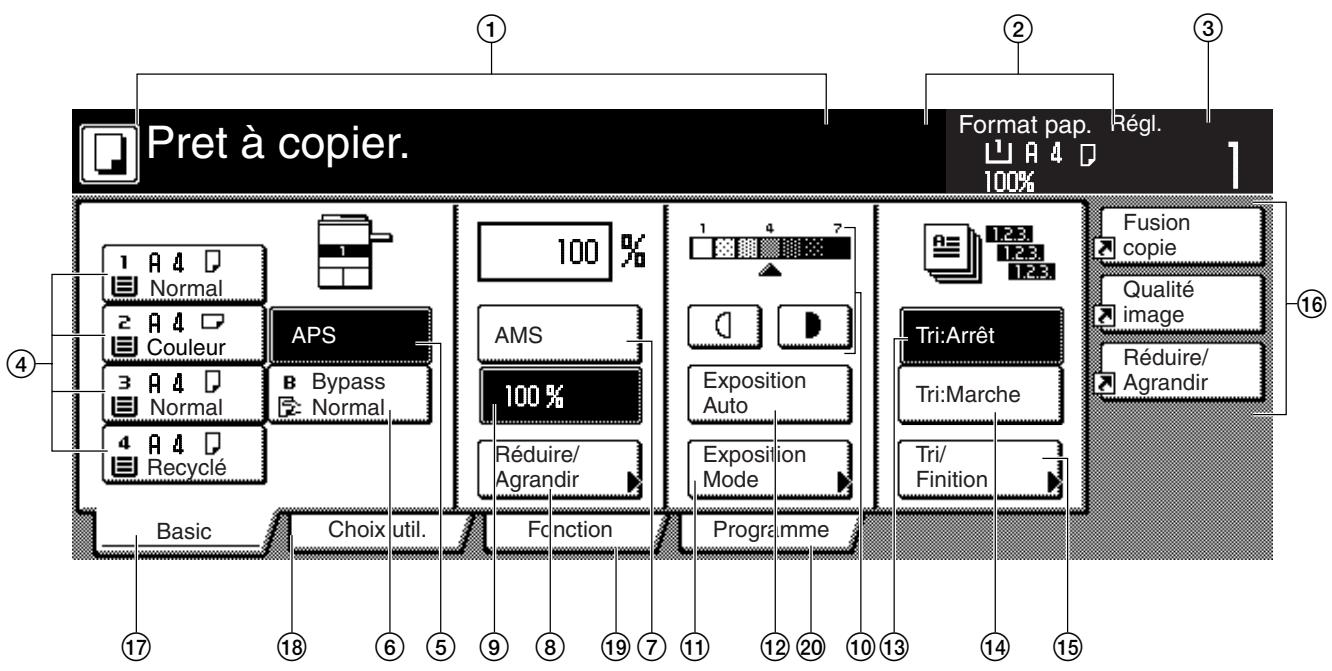
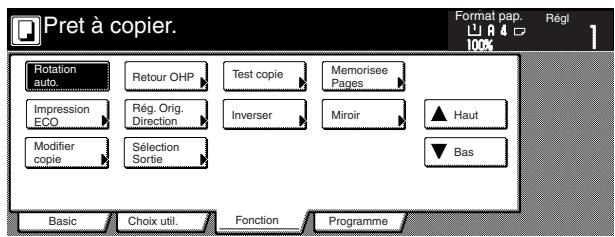
Voir "Entrer des caractères" à la page 7-75 pour plus de détails au sujet de l'entrée de caractères. 6 Effleurer la touche "Oui" ou la touche "Non", selon le besoin. Si "Oui" a eté sélectionné, le programme sélectionné sera enregistré et le panneau tactile returnera à l'écran de l'étape 3. La copie pourra être effectuee comme specifie par les réglages enregistrres dans ce programme.  Specifications pouces  Spcifications métriques(2) Utiliser les réglages programmés pour effectuer des copies
1 Effleurer la table "Programme". Le content de la table "Programme" apparaitra. Effleurer la touche du programme sous lequel les réglages désirés sont enregistrés. Spécifications pouces  Spécifications métriques  3 Mettre en place les originaux devant etre copies et appuyer sur la touche [Start]. La copie commencerera selon les réglages enregistrés pour ce program.(3) Modification d'un nom de programme enregistré
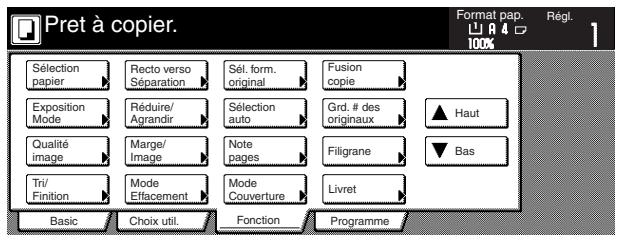
1 Effleurer la table "Programme". Le contenu de la table "Programme" apparaitra. Effleurer la touche "Changer de nom". Spécifications pouces  Spécifications métriques  3 Effleurer la touche du programme (1-8) dont le nom enregistré doit être changé. L'écran permettant d'enregistrer le nom de ce programme apparaitra. Spécifications pouces  Spécifications métriques  4 Effleurer la touche , "Reve" ["Ret.] et/ou "Sup" pour effacer le nom actuel enregistré et, une fois le nouveau nom de ce programme enregistré, effleurer la touche "Fin". Spécifications pouces  Spécifications métriques REMARQUE
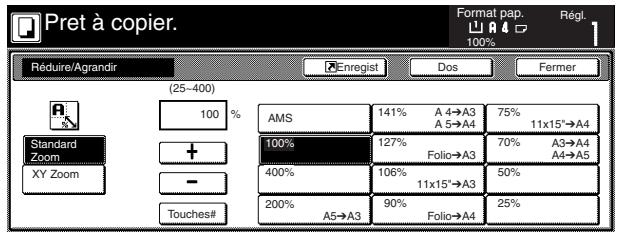
Voir "Entrer des caractères" à la page 7-75 pour plus de détails au sujet de l'entrée de caractères. 5 Lorsque "Le programme défini est enregistré. Est-ce correct?" ["Le programme est enregistré. Est-il correct?] apparait, vérifier le nom entre et, s'il est correct, effleurer la touche "Oui". Le panneau tactile returnera a l'écran de l' étape 2.(4) Effacement d'un programme enregistré
Effleurer la table "Programme". Le contenu de la table "Programme" apparaitra. 2 Effleurer la touche "Effacer". Spécifications pouces  Spécifications métriques  3 Effleurer la touche du programme (1 - 8) correspondant au programme devant être effacé. Spécifications pouces  Spcifications métriques  4 Effleurer la touche "Oui" ou la touche "Non", selon le besoin. Specifications pouces  Spcifications métriques  Si "Oui" a ete selectionne, le programme selectionne sera efface et le panneau tactile returnera a I'ecran de I'etape 2. Si "Non" a ete selectionne, le panneau tactile returnera a I'ecran de I'etape 2 sans que le programme selectionne soit efface.26. Touches d'enregistrement
Il est possible d'enregistrer jusqu'à 3 des fonctions et/ou modes affichés dans la table "Fonction", sous une touche d'enregistrement. Les fonctions et modes de la table "Basic" et la table "Choix utilis." peuvent être également enregistrées sous une touche d'enregistrement.(1) Enregistrement d'une fonction ou d'un mode sous une touche d'enregistrement
Effectuer la procEDURE suivante pour enregistrer des fonctions et modes sous une touche d'enregistrement. Pour enregistrer une fonction ou un mode sous une touche d'enregistrement, consulter l'exemple de procEDURE suivant (décrivant l'enregistrement du mode de copie combinée "4-en-1" ["4 sur 1"] sous une touche d'enregistrement).IMPORTANT!
Pour enregistrer des fonctions et modes sous une touche d'enregistrement, il est tout d'abord nécessaire d'activer le réglage dans "Marche/Arrêt des touches d'enregistrement" à la page 7-60. Effleurer l'onglet "Fonction". Le contenu de la table "Fonction" apparaitra. Effleurer la touche "Combiner copie" ["Fusion copie"]. L'écran "Combiner copie" ["Fusion copie"] apparaitra. Specifications pouces  Spécifications métriques  3 Effleurer la touche "4-en-1" ["4 sur 1"] puis la touche "Enregist". Spécifications pouces  Spcifications métriques  4 Dans l'écran "Enregistrer", effleurer de nouveau la touche "Enregistr". L'écran permettant d'enregistrer les fonctions et/ou modes sous les touches d'enregistrement apparaitra. Spécifications pouces  Spécifications métriques 5
Effleurer la touche d'enregistrement sous laquelle la fonction doit être enregistrée. "Enregistre mode de selection. OK?" apparaitra. Spécifications pouces  Spécifications métriques 6
Effleurer la touche "Oui". L'écran "Combiner copie" ["Fusion copie"] apparaitra de nouveau. Spécifications pouces  Spécifications métriques REMARQUE
Lorsqu'une touche ayant déjà été enregistrée a été seLECTIONnée sur l'écran permettant d'enregistrer les fonctions et/ou modes sous les touches d'enregistrement, l'écran suivant apparaitra. Spécifications pouces  Spcifications métriques  Si "Oui" a été sélectionné, la fonction sélectionnée sera enregistrée sous la touche d'enregistrement. Si "Non" a été sélectionné, le panneau tactile returnera à l'écran de l' étape 5 sans que la fonction sélectionnée soit enregistrée.7
Effleurer la touche "Fermer". La touche "Combiner copie" ["Fusion copie"] apparaître sur le côté droit du panneau tactile comme une touche d'enregistrement. Specifications pouces  Spcifications métriques REMARQUE
Les fonctions et modes sur la table "Basic" et la table "Choix utilis." peuvent être également enregistrés sous touches d'enregistrement. Une touche "Enregistrist" apparaitra sur l'écran pour les fonctions et modes pouvant être enregistrés sous une touche d'enregistrement.(2) Effacement d'une touche d'enregistrement
Effectuer la procédure suivante pour effacer une touche d'enregistrement. Effleurer la touche d'enregistrement (située à droite de la table "Basic") devant être effacée. (Exemple: "Combiner copie" ["Fusion copie)]) Spécifications pouces  Spécifications métriques  Effleurer la touche "Enregist." dans l'écran suivant de cette fonction ou ce mode (exemple: l'écran "Combiner copie" ["Fusion copie"]). L'écran "Enregistrer" apparaitra. Spécifications pouces  Spécifications métriques  3 Effleurer la touche "Effacer" dans l'écran "Enregistrer". L'écran permettant d'effacer des touches d'enregistrement apparaitra. Spécifications pouces  Spcifications métriques  Effleurer la touche d'enregistrement (1 - 3) correspondant à la fonction devant être effacée. "Etes-vous certain de pouvoir effacer?" apparaitra. Specifications pouces  Spécifications métriques 5
Effleurer la touche "Oui". L'écran "Combiner copie" ["Fusion copie"] apparaitra de nouveau. Spécifications pouces  Spécifications métriques 6
Effleurer la touche "Fermer". La touche "Combiner copie" ["Fusion copie"] sera effacée du côté droit du panneau tactile. Spécifications pouces  Spécifications métriques 27. Ajouter facilement des couvertures ou feuilletts intercalaires entre divers
jeux d'originaux en une opération [Mode de création de copie]
La fonction de création de copie permet d'analyser et memoriser différents produits d'originaux en différentes étapes et de les copier tous en même temps. Chaque jeu d'originaux analysé sera considéré comme une étape du processus de copie et des modes de copie différents pourront être sélectionnés pour chaque étape (agrandissement/ réduction, effacement de bords, type d'original [originaux à deux faces, originaux à une face ou originaux-livres ouverts]). Il est possible d'alimenter une feuille de papier vierge entre chaque jeu d'originaux, d'ajouter une couverture avant et une couverture arrêté au jeu complet ET tout cela en copie recto/verso! (1) Utilisation du mode de création de copie
La procédure suivante est une façon d'utiliser le mode de création de copie et déscrit comment effectuer l'opération indiquée dans les exemples ci-dessous. [Exempl]REMARQUE
Dans cette procédure, le papier de couleur devant être utilisé pour la couverture avant, les feuillets d'insertion (originaux "A" et "C"), ainsi que pour la couverture arrêté, est mis en place sur le plateau d'alimentation manuelle, tandis que du papier copie standard est mis en place dans le tiroir No.1. - Etape 1: Accès à l'écran "Construction du travail." ["Construction du travail"] 1 Appuyer sur la touche [Job Build]. L'écran "Construction du travail." ["Construction du travail"] apparaitra.  Effectuer les réglages qui seront valables pour toutes les étapes de ce travail de copie Tout d'abord, il est nécessaire d'effectuer les réglages des modes de copie recto/verso et du mode de répétition de copie.REMARQUES
- Le mode de répétition de copie est utilisé pour permettre d'effectuer plus tard des yeux de copies supplémentaires. - Il est également possible de Sélectionner des réglages et fonctions autres que ceux indiqués dans l'exemple de procédure. (Voir "(2) Sélection des réglages et fonctions" à la page 5-63.) Effleurer la touche "Recto/ Rec./Verso" ["Recto Rec.Ver." L'écran "Copie Recto/Verso" ["Copie recto/verso"] apparaître. Spécifications pouces  Spécifications métriques 3
Effleurer la touche "Copie rect/verso" ["Copie Rect/Verso"] puis effleurer la touche "Ouvrir du la gauche" ["Gaughe reliure"]. Enfin, effleurer la touche "Fermer". Le panneau tactile returnera à l'écran de l' étape 2. Spécifications pouces  Spécifications métriques 4
Effleurer la touche "Editor". Puis, dans l'écran suivant, effleurer la touche "Modifier copie". L'écran "Modifier copie" apparaitra. Spécifications pouces  Spécifications métriques 5
Effleurer la touche "Oui" ["Marche"]. Effleurer la touche "Fermer". Le panneau tactile returnera à l'écran de l' étape 4. Specifications pouces  Spcifications métriques  Effectuer les réglages pour le premier original ("A" sur l'illustration à la page 5-58.) Le plateau d'alimentation manuelle doit être sélectionné pour l'alimentation du papier de couleur dans l'écran "Sélection papier".6
Effleurer la touche "Sélection papier". L'écran "Sélection papier" apparaitra. Specifications pouces  Spcifications métriques  7 Effleurer la touche "Bypass". Effleurer la touche "Fermer". Le panneau tactile returnera a l'écran de l' étape 6. Spécifications pouces  Spécifications métriques  8 Mettre en place le premier original ("A") devant etre copie. Appuyer sur la touche [Start]. La numérisation des originaux commencerà. - Etape 2: Laisser le côté verso du premier original ("A") vierge 9 Effleurer la touche "Impr. 1re p. formul." ["Impression - dessus"]. Lorsque la copie du verso de l'original est vierge, la copie pourra commencer sur le verso de la page suivante. Spécifications pouces  Spécifications métriques  - Étape 3: Effectuer les réglages des seconds originaux ("B" sur l'illustration à la page 5-58.) Le tiroir No.1 doit être sélectionné pour l'alimentation de papier standard dans l'écran "Sélection papier". 10 Effleurer la touche "Sélection papier". L'écran "Sélection papier" apparaftra. Spécifications pouces  Spécifications métriques  11 Effleurer la touche correspondant au tiroir No.1. Effleurer la touche "Fermer". Le panneau tactile returnera à l'écran de l' étape 10. Spécifications pouces  Spcifications métriques  12 Mettre en place les seconds originaux ("B") devant etre copiés. Appuyer sur la touche [Start]. La numérisation des originaux commencera. - Etape 4: Effectuer les réglages du troisième original ("C" sur l'illustration à la page 5-58.) Le plateau d'alimentation manuelle doit être sélectionné pour l'alimentation du papier de couleur dans l'écran "Sélection papier". 13 Effleurer la touche "Sélection papier". L'écran "Sélection papier" apparaitra. Spécifications pouces  Spécifications métriques  14 Effleurer la touche "Bypass". Effleurer la touche "Fermer". Le panneau tactile returnera à l'écran de l' étape 13. Spécifications pouces  Spécifications métriques  15 Mettre en place le troisième original ("C") devant être copié. Appuyer sur la touche [Start]. La numérisation de l'original commencer. - Etape 5: Laisser le côté verso du troisième original ("C") vierge 16 Effleurer la touche "Impr. 1re p. formul." ["Impression - dessus"]. Lorsque la copie du verso de l'original est vierge, la copie pourraitencer sur le verso de la page suivante. Spécifications pouces  Spcifications métriques  - Étape 6: Effectuer les réglages des quatrièmes originaux ("D" sur l'illustration à la page 5-58.) Le tiroir No.1 doit être sélectionné pour l'alimentation de papier standard dans l'écran "Sélection papier". 17 Effleurer la touche "Sélection papier". L'écran "Sélection papier" apparaitra. Spécifications pouces  Spcifications métriques  18 Effleurer la touche correspondant au tiroir No.1. Effleurer la touche "Fermer". Le panneau tactile returnera à l'écran de l' étape 17. Spécifications pouces  Spécifications métriques  19 Mettre en place les quatriemes originaux ("D") devant etre copies. Appuyer sur la touche [Start]. La numérisation des originaux commencerera. - Étape 7: Effectuer les réglages pour obtenir une couverture arrêté vierge Le plateau d'alimentation manuelle doit être sélectionné pour l'alimentation du papier de couleur dans l'écran "Sélection papier". 20 Effleurer la touche "Sélection papier". L'écran "Sélection papier" apparaitra. Spécifications pouces  Spécifications métriques  21 Effleurer la touche "Bypass". Effleurer la touche "Fermer". Le panneau tactile returnera à l'écran de l' étape 20. Specifications pouces  Spécifications métriques  Effleurer la touche "Insérer page" ["Insérer pg vierge". Specifications pouces  Spécifications métriques  23 La procédure de réglage pour la création de copie est terminée. Effleurer la touche "Lecture terminée" ["Numéris. finie"]. La copie commencerera. Spécifications pouces  Spécifications métriques  24 Si le jeu de copies produit est satisfaisant, vous pouze alors utiliser le mode de répétition de copie pour produit des yeux de copies supplémentaires, selon le besoin. (Voir "(2) Impression en mode de répétition de copie" à la page 5-44).(2) Sélection des réglages et fonctions
① Sélection du papier Cette procédure permet de selectionner le format du papier copie. Effleurer la touche "Sélection papier" tandis que la table "Basic" est affichée. L'écran "Sélection papier" apparaitra. Spécifications pouces  Spécifications métriques  2 Effleurer la touche correspondant au tiroir contenant le format du papier copie désire, puis effleurer la touche "Fermer". Le panneau tactile returnera à l'écran de l' étape 1. Spécifications pouces  Spécifications métriques  ② Spécification du type des originaux Cette procédure permet de spécifier les types des originaux devant être copés parmi les types à une face, à deux faces et ouverts. Effleurer la touche "Type original" tandis que la table "Basic" est affichée. L'écran "Type original" apparaitra. Spécifications pouces  Spécifications métriques  2 Sélectionner entre "Recto", "Rect/ verso" et "Livre", selon les originaux devant être copés. Spécifications pouces  Spécifications métriques REMARQUES
- Si "Recto" a été sélectionné, vérifier l'orientation des originaux mis en place. - Si "Rect/ verso" a été sélectionné, spécifique l'orientation de la reliure des originaux puis vérifier l'orientation des originaux mis en place. - Si "Livre" a été sélectionné, spécifique l'orientation de la reliure des originaux. 3 Effleurer la touche "Fermer". Le panneau tactile returnera à l'écran de l' étape 1. ③ Sélection de copies à une face ou de copies recto/verso Cette procédure permet de selectionner le type de copies finies parmi les copies à une face ou recto/verso. Effleurer la touche "Recto/ Rec./Verso" ["Recto Rec.Ver.] tandis que la table "Basic" est affichée. L'écran "Copie Recto/ Verso" ["Copie recto/verso"] apparaitra. Spécifications pouces  Spécifications métriques REMARQUE
Le réglage permettant de spécifique des copies à une face ou recto/verso peut être effectué uniquement lors de la première étape du mode de création de copie et sera valable pour toutes les étapes de ce travail de copie.  Effleurer la touche "Copie Recto" ["Copie recto"] ou la touche "Copie rect/verso" ["Copie Rect/Verso"], selon le besoin, puis sélectionner l'orientation de la reliure pour les copies finies. Suivre les instructions situées sur le côté droit du panneau tactile et vérifier l'orientation des originaux mis en place. Spécifications pouces  Spécifications métriques IMPORTANT!
Si la désignation de l'orientation des originaux mis en place est incorrecte, la copie pourra ne pas etre effectuee de façon correcte.  Effleurer la touche "Fermer". Le panneau tactile returnera à l'écran de l' étape 1. ④ Sélection de la finition pour les séries de copies Si le finisseur de document en option est installé sur votre copieur, cette procédure vous permet de selectionner si les séries de copies finies doivent etre agrafées ou perforées.  Effleurer la touche "Terminer" ["Finition"] tandis que la table "Basic" est affichée. L'écran "Terminer" ["Finition"] apparaitra. Spécifications pouces  Spcifications métriques REMARQUE
Le réglage permettant de spécifique la finition désirée pour les séries de copies peut être effectué uniquement lors de la première étape du mode de création de copie et sera valable pour toutes les étapes de ce travail de copie.  Sélectionner la finition désirée pour les séries de copies en effleurant la touche "Agrafage Mode" ["Mode Agrafage"], la touche "Point sellier" ["Centre Agrafe"] ou la touche "Mode Perforation" ["Mode Perforat."], selon le besoin. Suivre les instructions situées sur le côté droit du panneau tactile et vérifier l'orientation des originaux mis en place. Specifications pouces  Spcifications métriques IMPORTANT!
Si la désignation de l'orientation des originaux mis en place est incorrecte, la copie pourrait ne pas etre effectuée de façon correcte.  Effleurer la touche "Fermer". Le panneau tactile returnera à l'écran de l' étape 1. (5) Pour effectuer des copies avec un taux d'agrandissement ou de réduction Cette procédure permet de selectionner le taux d'agrandissement des copies finies  Effleurer la touche "Réduire/Agrandir" tandis que la table "Basic" est affichée. L'écran "Réduire/Agrandir" apparaitra. Spécifications pouces  Spécifications métriques   Selectionner le taux d'agrandissement désiré. Pour que le taux d'agrandissement soit selection automatiquement, effleurer la touche "AMS" ["SM Pour sélectionner le taux d'agrandissement manuellement, effleurer la touche "Touches#" puis enter le taux désiré en utilisant le clavier, ou effleurer la touche "+" ou la touche "-" afin de modifier le taux d'agrandissement affché et sélectionner le réglage désiré en incréments de 1% . Il est également possible de sélectionner le taux d'agrandissement en effleurant celles des touches de zoom préseLECTIONné situées à droite correspondant au taux déséré. Spécifications pouces  Spécifications métriques   Effleurer la touche "Fermer". Le panneau tactile returnera à l'écran de l' étape 1. (6) Spécification de l'orientation des originaux mis en place Cette procédure permet de spécifique l'orientation des originaux mis en place.  Effleurer la touche "Orient. d'origine" ["Rég. Orig. Direction"] tandis que la table "Basic" est affichée. L'écran "Orient.d'origine" ["Rég. direct. orig.] apparaitra. Specifications pouces  Spcifications métriques   Effleurer la touche "Arrière" ou la touche "Coin sup. gauche", selon l'orientation des originaux. Specifications pouces  Spcifications métriques IMPORTANT!
Si la désignation de l'orientation des originaux mis en place est incorrecte, la copie pourrait ne pas etre effectuée de façon correcte.  Effleurer la touche "Fermer". Le panneau tactile returnera à l'écran de l' étape 1. ⑦ Réglage du mode d'exposition Cette procédure permet de régler l'exposition de copie des copies finies. Effleurer la touche "Qualité". Puis, dans l'écran suivant, effleurer la touche "Mode Exposition" ["Exposition Mode"]. L'écran "Mode d'exposition" ["Mode exposition"] apparaitra. Spécifications pouces  Spécifications métriques  Pour que l'exposition de copie soit selectionnée automatiquement, effleurer la touche "Auto". Pour régler l'exposition manuellement, effleurer la touche "Manuel" puis effleurer la touche "Clair" ["+ clair"] ou la touche "Sombre" ["+ foncé"] pour déplacer le curseur de l'échelle d'exposition et régler l'exposition de façon ajustée. Spécifications pouces  Spécifications métriques  3 Effleurer la touche "Fermer". Le panneau tactile returnera a l'écran de l' étape 1. ⑧ Réglage de la qualité de l'image Cette procédure permet de régler la qualité de l'image selon le type des originaux devant être copiés. Effleurer la touche "Qualité". Puis, dans l'écran suivant, effleurer la touche "Qualité d'image" ["Qualité image"]. L'écran "Qualité image orig." apparaitra. Spécifications pouces  Spécifications métriques  2 Sélectionner le mode de la qualité de l'image en effleurant la touche "Manuel" puis en effleurant la touche "Texte + Photo", la touche "Photo" ou la touche "Texte", selon le besoin. Spécifications pouces  Spécifications métriques  3 Effleurer la touche "Fermer". Le panneau tactile returnera a l'écran de l'étépe 1. ⑨ Engager le mode d'impression ecologique Cette procédure permet d'engager le mode d'impression écologique pour une utilisation du toner plus économique. 1 Effleurer la touche "Qualité". Puis, dans l'écran suivant, effleurer la touche "Ecoprint" ["Impression ECO"]. L'écran "Ecoprint" ["Impression ECO"] apparaître. Spécifications pouces  Spécifications métriques REMARQUE
Le réglage permettant de spécifique si le mode d'impression écologique doit être activé ou non peut être effectué uniquement lors de la première étape du mode de création de copie et sera valable pour toutes les étapes de ce travail de copie. 2 Effleurer la touche "Oui" ["Marche"] pour engager le mode d'impression ecologique. Spécifications pouces  Spécifications métriques  3 Effleurer la touche "Fermer". Le panneau tactile returnera à l'écran de l'étépe 1. 10 Sélection du mode d'effacement de bords Cette procédure permet de sélectionner le mode d'effacement de bords pour effacer les ombres, les lignes, etc., se produitant autour des bords des copies effectuées. Effleurer la touche "Editor". Puis, dans l'écran suivant, effleurer la touche "Effacer Bordure" ["Mode Effacement"]. L'écran "Effacer bordure" ["Mode Effacement"] apparaitra. Spécifications pouces  Spcifications métriques  Effleurer la touche "Feuille Eff. Bord" ["Effacer Bordure"] puis régler la largeur de bordure désirée. Specifications pouces  Spcifications métriques  3 Effleurer la touche "Fermer". Le panneau tactile returnera à l'écran de l' étape 1. 1) Sélection manuelle du format des originaux Cette procédure permet de sélectionner manuellement le format des originaux en utilisant le panneau tactile. 1 Effleurer la touche "Editor". Puis, dans l'écran suivant, effleurer la touche "Désigner form.org." ["Sél. form. original"]. L'écran "Désigner form. orig." ["Sélect. format orig.'] apparaitra. Spécifications pouces  Spécifications métriques  Pour que le format des originaux soit sélectionné automatiquement, effleurer la touche "Auto". Pour selectionner un format d'original standard, effleurer la touche correspondant au format désiré. Pour sélectionner les dimensions des originaux manuellement, effleurer la touche "Entrer format" puis régler les dimensions correspondantes. Spécifications pouces  Spécifications métriques  3 Effleurer la touche "Fermer". Le panneau tactile returnera à l'écran de l' étape 1. ⑫ Sélection du mode de répétition de copie Cette procédure permet de sélectionner le mode de répétition de copie pour effectuer plus tard des copies supplémentaires. Effleurer la touche "Editor". Puis, dans l'écran suivant, effleurer la touche "Modifier copie". L'écran "Modifier copie" apparaitra. Spécifications pouces  Spécifications métriques REMARQUES
- Pour produit des copies supplémentaires en mode de répétition de copie, voir " (2) Impression en mode de répétition de copie" à la page 5-44. - Le réglage permettant de spécifique si le mode de répétition de copie doit être utilisé ou non peut être effectué uniquement lors de la première étape du mode de création de copie et sera valable pour toutes les étapes de ce travail de copie. 2 Effleurer la touche "Oui" ["Marche"] pour sélectionner le mode de répétition de copie. Spécifications pouces  Spécifications métriques  3 Effleurer la touche "Fermer". Le panneau tactile returnera à l'écran de l' étape 1. 13 Sélection du mode de marge ou mode de centrage Cette procédure permet de sélectionner le mode de marge ou le mode de centrage pour créé une marge ou centrer l'image de la copie. Effleurer la touche "Editor". Puis, dans l'écran suivant, effleurer la touche "Marge/Centrage" ["Marge/Image"]. L'écran "Marge/Centrage" ["Marge/Décalage image"] apparaitra. Spécifications pouces  Spécifications métriques REMARQUE
Le réglage permettant de sélectionner le mode de marge ou le mode de centrage peut être effectué uniquement lors de la première étape du mode de création de copie et sera valable pour toutes les étapes de ce travail de copie. 2 Effleurer la touche "Marge" ou la touche "Centrage" ["Décalage image"], selon le besoin. Pour plus de détails au sujet de ces deux réglages, consulter les explications pour le mode de marge à la page 5-6 ou le mode de centrage à la page 5-8, selon le besoin. Spécifications pouces  Spécifications métriques  3 Effleurer la touche "Fermer". Le panneau tactile returnera à l'écran de l' étape 1. 14 Sélection du mode de numérotation des pages Cette procédure permet de selectionner le mode de numérotation des pages pour imprimer les nombres de page sur les copies correspondantes. Effleurer la touche "Editor". Puis, dans l'écran suivant, effleurer la touche "Numérorotat. pages" ["Note pages"]. L'écran "Numérorotation pages" ["Pages memorisee"] apparaitra. Spécifications pouces  Spécifications métriques REMARQUE
Le réglage permettant de sélectionner le mode de numérotation des pages peut être effectué uniquement lors de la première étape du mode de création de copie et sera valable pour toutes les étapes de ce travail de copie. 2 Effleurer la touche “Numérorotat. pages” ["Note pages"]. Pour plus de détails au sujet de ce réglage, consulter les explications pour le mode de numérotation des pages à la page 5-16. Spécifications pouces  Spcifications métriques  3 Effleurer la touche "Fermer". Le panneau tactile returnera à l'écran de l' étape 1. 15 Sélection de l'emplacement d'éjection des copies Si le finisseur de document ou le plateau multi-travaux en option sont installés sur votre copieur, cette procédure vous permet de selectionner l'emplacement pour l'éjection des copies finies. 1 Effleurer la touche "Editor". Puis, dans l'écran suivant, effleurer la touche " Sélection Sortie". L'écran " Sélection Sortie" apparaitra. Spécifications pouces  Spécifications métriques REMARQUES
- Ce réglage sera affiché uniquement lorsque le finisseur de document ou le plateau multi-travaux en option est installé sur votre copieur. - Le réglage permettant de spécifier l'emplacement pour l'éjection de copies peut être effectué uniquement lors de la première étape du mode de création de copie et sera valable pour toutes les étapes de ce travail de copie. 2 Sélectionner l'emplacement désiré pour l'éjection de copies finies. Spécifications pouces  Spécifications métriques  3 Effleurer la touche "Fermer". Le panneau tactile returnera à l'écran de l' étape 1.Section 6 FONCTIONS DE GESTION DE DOCUMENT ET DE GESTION D'IMPRESSION
1. Fonctions de gestion de document
(1) Quel est le role des fonctions de "gestion de document"?
Les fonctions de "gestion de document" représentent les fonctions permettant de numériser puis sauvégarder les documents dans le disque dur du copieur puis d'utiliser ces données pour des travaux de copie. Chaque fonction possède sa propre "boîte" (la zone où les données des documents sont sauvégardées) dans le disque dur et toutes les données d'une fonction particulière sont sauvégardées dans la boîte spécifique correspondante. Les fonctions de "gestion de document" suivantes sont disponibles dans ce copieur :- Enregistrement de filigranes (pages 6-1 à 6-4)
Il est possible d'enregistrer des images qui serviront de "filigranes" pour le mode de superposition de filigrane dans une boîte du disque dur du copieur, puis de gérer leur utilisation.Boite de données communes (pages 6-4 à 6-8)
Si des données communes pour tous les utilisateurs sont enregistrées dans la boîte de données communes, chaque utiliser pourra imprimer ces données lorsqu'il ou elle le désire. Ceci est particulièrement utile pour, par exemple, enregistrer des formulaires commerciaux ou autres qui sont utilisés féquement par de nombreuses personnes. Les données qui sont enregistrées ici, resteront de façon permanente en mémoire jusqu'à ce que la procédure d'effacement soit effectuee.Boites d'impression synergique (pages 6-9 à 6-19)
Si de multiples yeux d'originaux sont enregistrres dans une boite d'impression synergique, il sera possible d'imprimer simultanément jusqu'à 10 de ces yeux. Si le kit d'imprimante ou kit de scanner en option est installé sur votre copieur, vous pouze également sauvegarder des données d'impression et numérisation dans les boites d'impression synergique et les ajouter ensuite aux travaux de copie.(2) Enregistrement des filigranes
① Enregistrer un filigrane
Effectuer la procédure suivant pour enregistrer des images "filigranes" qui seront utilisées en mode de superposition de filigrane.  Mettre en place le document devant être enregistré comme filigrane.  Appuyer sur la touche [Document Management]. L'écran "Gestion de document" ["Gestion document"] apparaître.  3 Effleurer la touche "Enregist. formulaire" ["Forme enreg"]. L'écran "Enregistrement formulaire" ["Enregistrement forme"] apparaftra. Spécifications pouces  Spécifications métriques 4 Effleurer la touche "Changer de nom" puis entrer le nom désiré pour les données du filigrane.
Si aucun nom ne doit être enregistré pour les données de ce filigrane, passer directement à l' étape suivante. Spécifications pouces  Spécifications métriques REMARQUE
Voir "Entrer des caractères" à la page 7-75 pour plus de détails au sujet de l'entrée de caractères. 5 Effleurer les touches "Désigner formorig." ["Sél. form. original"], "Choisir tail. enr." ["Selection format enr"], "Réduire/ Agrandir" et/ou "Orient. d'origine" ["Rég. Orig. Direction"] pour sélectionner, si cela est nécessaire, les réglages correspondants pour les originaux devant être utilisés. Pour acceder à la touche "Densité de lecture" ["Densité numérique"] et/ou la touche "Qualité d'image" ["Qualité image"] et sélectionner les réglages correspondants, effleurer la touche "Qualité". Pour acceder à la touche "Effacer Bordure" ["Mode Effacement"] et sélectionner les réglages correspondants, effleurer la touche "Editor". 6 Appuyer sur la touche Start [démarrer]. La numérisation du document commencer. Une fois la numérisation du document terminée, le panneau tactile returnera à l'écran de l' étape 3. Pour enregistrer un autre document filigrane, repeter les étapes 3 à 6. 7 Effleurer la touche "Fin". Le panneau tactile returnera au contenu de la table "Basic".② Vérifier les filigranes enregistrés et changer les noms de filigranes
Effectuer la procédure suivante pour vérifier le nom des filigranes enregistrés, le format du document original ou la date et l'heure d'enregistrement en mémoire, ainsi que pour imprimer le document à des fins de vérification. Il est également possible d'utiliser cette procédure pour changer les noms de filigranes enregistrés. 1 Appuyer sur la touche [Document Management]. L'écran "Gestion de document" ["Gestion document"] apparaître. 2
Effleurer la touche "Configurer boîte" ["Boite Edite"] sous "Boîte de formulaire" ["Type de boîte"]. L'écran "Configuration de la boîte" ["Edition boîte"] apparaitra. Specifications pouces  Spcifications métriques 3
Selectionner le filigrane pour lequel la vérification doit être effectue puis effleurer la touche "Conf/Crrg. détails" ["Verif/ Cor détails"]. L'écran "Vérifier/corriger détails" ["Verif/ corriger détails"] apparaitra. Specifications pouces  Spcifications métriques REMARQUE
Il est possible de changer l'ordre d'indication des filigranes enregistrres. Pour cela, effleurer la touche "Ordre indication" ["Ordre de indication"], puis effleurer la touche "Trier par date" ou la touche "Trier par noms" ["Trier par Nom"], selon le besoin. Vérifier les informations affichées. Pour imprimer le filigrane sélectionné, effleurer la touche "Imprimer formulaire" ["Imprimer Forme"]. Pour modifier le nom du filigrane sélectionné, effleurer la touche "Changer nom filigrane." ["Changer nom forme"] puis entraîr le nouveau nom. Specifications pouces  Spécifications métriques REMARQUE
Voir "Entrer des caractères" à la page 7-75 pour plus de détails au sujet de l'entrée de caractères. 5 Une fois la vérification des informations pour ce filigrane terminée, effleurer la touche "Fermer". Le panneau tactile returnera à l'écran de l' étape 3. Pour vérifier des informations se rapportant à un autre filigrane enregistré, répéter les étapes 3 à 5. 6 Effleurer de nouveau la touche "Fermer". Le panneau tactile returnera à l'écran de l' étape 2. Effleurer la touche "Fin". Le panneau tactile returnera au contenu de la table "Basic". ③ Effacer des filigranes enregistrés Effectuer la procédure suivant pour effacer un document filigrane enregistré. 1 Appuyer sur la touche [Document Management]. L'écran "Gestion de document" ["Gestion document"] apparaître.  2 Effleurer la touche "Configurer boite" ["Boite Edite"] sous "Boite de formulaire" ["Type de boite"]. L'écran "Configuration de la boite" ["Edition boite"] appar Specifications pouces  Spcifications métriques  3 Sélectionner le filigrane devant être effacé puis effleurer la touche "Effacer". Un écran de vérification apparaitra. Specifications pouces  Spcifications métriques REMARQUE
Il est possible de changer l'ordre d'indication des filigranes enregistrres. Pour cela, effleurer la touche "Ordre indication" ["Ordre de indication"], puis effleurer la touche "Trier par date" ou la touche "Trier par noms" ["Trier par Nom"], selon le besoin. 4 Effleurer la touche "Oui" ou la touche "Non", selon le besoin. Spécifications pouces  Spécifications métriques  Si "Oui" a été sélectionné, le filigrane sélectionné sera effacé et le panneau tactile returnera à l'écran de l'étape 3. Si "Non" a été sélectionné, le panneau tactile returnera à l'écran de l' étape 3 sans que le filigrane sélectionné soit effacé. Pour effacer un autre filigrane enregistré, répéter les étapes 3 et 4. 6 Effleurer la touche "Fermer". Le panneau tactile returnera à l'écran de l' étape 2. Effleurer la touche "Fin". Le panneau tactile returnera au contenu de la table "Basic".(3) Boite de données communes
① Enregistrer des documents dans la boite
Effectuer la procédure suivante pour enregistrer une série de documents dans la boîte de données communes. * Jusqu'à 100 séries de documents peuvent être enregistrées dans la boîte de données communés.REMARQUE
Si le kit d'imprimante en option est installé sur votre copieur, vous pouvez également envoyer le document depuis votre ordinateur et le sauvegarder dans la boîte de données communes. Pour plus de détails, consulter le manuel d'utilisation de votre kit d'imprimante. 1 Mettre en place les documents devant etre enregistrres. 2 Appuyer sur la touche [Document Management]. L'écran "Gestion de document" ["Gestion document"] apparaître.  3 Effleurer la touche "Enregist. document" ["Document enreg"] dans "Boite données partagées" ["Boite des taches enreg"]. L'écran "Enregistrement document" apparaitra. Spécifications pouces  Spécifications métriques 4
Effleurer la touche "Changer de nom" puis entraîr le nom des documents. Si le nom des documents ne doit pas etre enregistré, passer directement à l'etape suivante. Spécifications pouces  Spécifications métriques REMARQUE
Voir "Entrer des caractères" à la page 7-75 pour plus de détails au sujet de l'entrée de caractères.5
Effleurer la touche "Désigner formorig." ["Sél. form. original"], la touche "Choisir tail. env." ["Selection format env"], la touche "Type original", la touche "Réduire/Agrandir" et/ou la touche "Orient. d'origine" ["Rég. Orig. Direction"], et sélectionner les réglages correspondants. Pour acceder à la touche "Densité de lecture" ["Densité numérique.] et/ou la touche "Qualité d'image" ["Qualité image"] et sélectionner les réglages correspondants, effleurer la touche "Qualité". Pour acceder à la touche "Effacer Bordure" ["Mode Effacement"] et/ou la touche "Lecture continue" ["Numéris. multiple"] et sélectionner les réglages correspondants, effleurer la touche "Editor".6
Appuyer sur la touche [Start]. La numérisation des documents commencer. Une fois la numérisation de tous les documents terminée, le panneau tactile returnera à l'écran de l' étape 3. Pour enregistrer un autre document, répéter les étapes 3 à 6.7
Effleurer la touche "Fin". Le panneau tactile returnera au contenu de la table "Basic".② Impression des documents enregistrés
Effectuer la procédure suivante pour imprimer les documents enregistrés dans la boîte de données communes.1
Appuyer sur la touche [Document Management]. L'écran "Gestion de document" ["Gestion document"] apparaître. 2
Effleurer la touche "Impression document" ["Document impression"] dans "Boîte données partagées" ["Boîte des taches enreg."]. L'écran "Impression en cours." ["Impression document"] apparaitra. Specifications pouces  Spcifications métriques 3
Sélectionner les documents devant être imprimés puis effleurer la touche "Sélection finition" ["Finir Selection"]. Si l'impression des documents est effectuee depuis votre ordinateur, passez a I'etape suivante. Si l'impression des documents est effectuee depuis le copieur, passez directement a I'etape 5. Specifications pouces  Spcifications métriques REMARQUE
Il est possible de changer l'ordre d'indication des filigranes enregistrres. Pour cela, effleurer la touche "Ordre indication" ["Ordre de indication"], puis effleurer la touche "Trier par date" ou la touche "Trier par noms" ["Trier par Nom"], selon le besoin. 4 Effleurer la touche "Avec conf. actuelle" ["Actuelle valeur"] ou la touche "Avec conf. modifiée" ["Change valeur"], selon le besoin. Spécifications pouces  Spécifications métriques  Pour modifier l'un des réglages de copie, effleurer la touche "Avec conf. modifiée" ["Change valeur"] puis passer à l' étape suivante. Pour ne modifier AUCUN des réglages, effleurer la touche "Avec conf. actuelle" ["Actuelle valeur"] et passer directement à l' étape 7. Effleurer la touche "Sélection papier", la touche "Tri/Terminer" ["Tri/Finition"] et/ou la touche "Recto/ Rec./Verso" ["Recto Rec.Ver.], et sélectionner les réglages correspondants. Pour acceder à la touche "Transparent" ["Filigrane"], la touche "Marge", la touche "Mode Couverture", la touche "Numérostat." ["Note pages"], la touche "Brochure" ["Livret"] et/ou la touche "Sélection Sortie" et sélectionner les réglages correspondants, effleurer la touche "Editor". 6 Appuyer sur la touche [Start]. L'impression commencer. 7 Effleurer la touche "Sélection papier" et/ou la touche "Tri/Terminer" ["Tri/Finition"] et sélectionner les réglages correspondants, puis appuyer sur la touche [Start]. L'impression commencer. ③ Vérifier des documents enregistrés et modifier leur nom Effectuer la procédure suivante pour vérifier le nom des documents enregistrés, le format des documents originaux ou la date et heures de leur enregistrement dans la boîte de données communes, ou pour imprimer la première page de ces documents à des fins de verification. Cette procédure peut également être effectue pour modifier le nom enregistré pour les documents. 1 Appuyer sur la touche [Document Management]. L'écran "Gestion de document" ["Gestion document"] apparaître.  2 Effleurer la touche "Impression document" ["Document impression"] ou la touche "Configurer boîte" ["Boîte Edite"] dans "Boîte données partagées" ["Boîte des taches enreg."]. L'écran "Impression en cours." ["Impression document"] ou l'écran "Configuration de la boîte" ["Edition boîte"], selon le besoin, apparaitra. Spécifications pouces  Spécifications métriques 3
Selectionner les documents pour lesquels la vérification doit être effectue puis effleurer la touche "Conf/Crrg. détails" ["Verif/Cor details"]. L'écran "Vérifier/corriger détails" ["Verif/corriger details"] apparaitra. Spécifications pouces  Spécifications métriques REMARQUE
Il est possible de changer l'ordre d'indication des filigranes enregistrres. Pour cela, effleurer la touche "Ordre indication" ["Ordre de indication"], puis effleurer la touche "Trier par date" ou la touche "Trier par noms" ["Trier par Nom"], selon le besoin.4
Vérifier les informations affichées. Pour imprimer la première page des documents sélectionnés, effleurer la touche "Imprimer de liste" ["Tete impres.]. Pour modifier le nom des documents sélectionnés, effleurer la touche "Changer nom doc." puis entraîr le nouveau nom. Spécifications pouces  Spécifications métriques REMARQUE
Voir "Entrer des caractères" à la page 7-75 pour plus de détails au sujet de l'entrée de caractères.5
Une fois la vérification des informations des documents terminée, effleurer la touche "Fermer". Le panneau tactile returnera à l'écran de l' étape 3. Pour vérifier les informations se rapportant à d'autres documents enregistrés, répéter les étapes 3 à 5.6
Effleurer de nouveau la touche "Fermer". Le panneau tactile returnera à l'écran de l' étape 2. Effleurer la touche "Fin". Le panneau tactile returnera au contenu de la table "Basic".④ Effacer des documents enregistrés
Effectuer la procédure suivant pour effacer des documents enregistrés. 1 Appuyer sur la touche [Document Management]. L'écran "Gestion de document" ["Gestion document"] apparaitra.  2 Effleurer la touche "Configurier boite" ["Boite Edite"] dans "Boite données partagées" ["Boite des taches enreg.]. L'écran "Configuration de la boite" ["Edition boite"] apparaitra. Spécifications pouces  Spécifications métriques  3 Sélectionner les documents devant être effacés puis effleurer la touche "Effacer". Un écran de vérification apparaitra. Spécifications pouces  Spécifications métriques REMARQUE
Il est possible de changer l'ordre d'indication des filigranes enregistrres. Pour cela, effleurer la touche "Ordre indication" ["Ordre de indication"], puis effleurer la touche "Trier par date" ou la touche "Trier par noms" ["Trier par Nom"], selon le besoin. 4 Effleurer la touche "Oui" ou la touche "Non", selon le besoin. Spécifications pouces  Spécifications métriques  Si "Oui" a été sélectionné, les documents sélectionnés seront effacés et le panneau tactile returnnera à l'écran de l' étape 3. Si "Non" a été sélectionné, le panneau tactile returnera à l'écran de l'objet 3 sans que les documents sélectionnés soient effacés. Pour effacer d'autres documents enregistrés, repeter les étapes 3 et 4. 6 Effleurer la touche "Fermer". Le panneau tactile returnera a l'écran de l' étape 2. Effleurer la touche "Fin". Le panneau tactile returnera au contenu de la table "Basic".(4) Boîtes d'impression synergique
① Enregistrer des documents dans une boîte
Effectuer la procédure suivante pour enregistrer une série de documents dans une boîte d'impression synergique.REMARQUE
Si le kit d'imprimante en option est installé sur votre copieur, vous pouvez également envoyer le document depuis votre ordinateur et le sauvegarder dans la boîte d'impression synergique. Pour plus de détails, consulter le manuel d'utilisation de votre kit d'imprimante. 1 Mettre en place les documents devant etre enregistrres. 2 Appuyer sur la touche [Document Management]. L'écran "Gestion de document" ["Gestion document"] apparaître.  3 Effleurer la touche "Enregist. document" ["Document enreg"] dans "Boîte d'impression synergie" ["Boîte synergie"]. L'écran de sélection de la boîte d'impression synergique apparaitra. Spécifications pouces  Spécifications métriques  4 Effleurer la boite d'impression synergique sous laquelle les documents doivent etre enregistrres, ou entrer son numero en utilisant le clavier. Puis effleurer la touche "Entrer". L'ecran "Enregistrement document" apparaitra. Specifications pouces  Spcifications métriques  5 Effleurer la touche "Changer de nom" puis entrer le nom des documents. Si le nom des documents ne doit pas'être enregistré, passer directement à l'étape suivante. Specifications pouces  Spcifications métriques REMARQUE
Voir "Entrer des caractères" à la page 7-75 pour plus de détails au sujet de l'entrée de caractères. 6 Effleurer la touche "Désigner formorig." ["Sél. form. original"], la touche "Choisir tail. enr." ["Selection format enr"], la touche "Type original", la touche "Réduire/Agrandir" et/ou la touche "Orient. d'origine" ["Rég. Orig. Direction"], et sélectionner les réglages correspondants. Pour acceder à la touche "Densité de lecture" ["Densité numérique.] et/ou la touche "Qualité d'image" ["Qualité image"] et sélectionner les réglages correspondants, effleurer la touche "Qualité". Pour acceder à la touche "Effacer Bordure" ["Mode Effacement"] et/ou la touche "Lecture continue" ["Numéris multiple"] et sélectionner les réglages correspondants, effleurer la touche "Editor". 7 Appuyer sur la touche [Start]. La numérisation des documents commencer. Une fois la numérisation de tous les documents terminée, le panneau tactile returnera à l'écran de l' étape 3. Pour enregistrer un autre document, repêter les étapes 3 à 7. Effleurer la touche "Fin". Le panneau tactile returnera au contenu de la table "Basic". ② Combinaison et impression des documents enregistrés Effectuer la procédure suivante pour combiner et imprimer les documents enregistrés dans une boîte d'impression synergique. 1 Appuyer sur la touche [Document Management]. L'écran "Gestion de document" ["Gestion document"] apparaître.  2 Effleurer la touche "Impression document" ["Document impression"] dans "Boîte d'impression synergie" ["Boîte synergie"]. L'écran de sélection de la boîte d'impression synergique apparaftra.  Spécifications pouces  Spcifications métriques 3 Effleurer la boîte d'impression synergique contenant les documents devant être imprimés, ou entre son nombre en utilisant le clavier. Puis effleurer la touche "Entrez" ["Entrer"]. L'écran "Impression en cours." ["Impression document"] apparaitra.  Specifications pouces  Spcifications métriquesREMARQUES
- Si un mot de passer a ete enregistré pour la boite selectionnee, l'ecran permettant d'enter le mot de passer apparaître. Entrer le mot de passer enregistré en utilisant le clavier puis effleurer la touche "Entrez" ["Entrer"]. Spécifications pouces  Spécifications métriques  - Voir “⑦ Enregistrer le mot de passer d'une boîte” à la page 6-18 pour plus de détails au sujet de l'enregistrement d'un mot de passer.  Sélectionner les séries de documents dans l'ordre avec lequel ils doivent être imprimés. Il est possible de sélectionner simultanément jusqu'à 10 séries de docum Si l'impression des documents est effectuee depuis votre ordinateur, passez a I'etape suivante. Si l'impression des documents est effectuee depuis le copieur, passez directement a I'etape 6. Spécifications pouces  Spécifications métriques REMARQUES
- Il est possible de changer l'ordre d'indication des filigranes enregistrés. Pour cela, effleurer la touche "Ordre indication" ["Ordre de indication"], puis effleurer la touche "Trier par date" ou la touche "Trier par noms" ["Trier par Nom"], selon le besoin. - Pour que l'impression de plusieurs séries de documents soit possible, ceux-ci doivent être tous du même format.  Effleurer la touche "Avec conf. actuelle" ["Actuelle valeur"] ou la touche "Avec conf. modifiée" ["Change valeur"], selon le besoin. Specifications pouces  Spcifications métriques  Pour modifier l'un des réglages de copie, effleurer la touche "Avec conf. modifiée" ["Change valeur"] puis passer à l'étape suivante. Pour ne modifier AUCUN des réglages, effleurer la touche "Avec conf. actuelle" ["Actuelle valeur"] et passer directement à l' étape 8.  Effleurer la touche "Sélection papier", la touche "Tri/Terminer" ["Tri/Finition"] et/ou la touche "Recto/ Rec./Verso" ["Recto Rec.Ver.], et sélectionner les réglages correspondants. Pour acceder à la touche "Transparent" ["Filigrane"], la touche "Marge", la touche "Mode Couverture", la touche "Numérofat. pages" ["Note pages"], la touche "Brochure" ["Livret"] et/ou la touche "Sélection Sortie" et sélectionner les réglages correspondants, effleurer la touche "Editor".  Appuyer sur la touche [Start]. L'impression commencer.  Effleurer la touche "Sélection papier" et/ou la touche "Tri/Terminer" ["Tri/Finition"] et sélectionner les réglages correspondants, puis appuyer sur la touche [Start]. L'impression commencer.③ Imprimer tout le contenu de la boite
Effectuer la procédure suivante pour imprimer ensemble tous les documents enregistrés dans une boîte d'impression synergique. 1 Appuyer sur la touche [Document Management]. L'écran "Gestion de document" ["Gestion document"] apparaître.  2 Effleurer la touche "Impression document" ["Document impression"] dans "Boîte d'impression synergie" ["Boîte synergie"]. L'écran de sélection de la boîte d'impression synergique apparaitra. Spécifications pouces  Spécifications métriques  3 Effleurer la boite d'impression synergique contenant les documents devant être imprimés, ou entre son nombre en utilisant le clavier. Puis effleurer la touche "Entrez" ["Entrer"]. L'écran "Impression en cours." ["Impression document"] apparaitra. Spécifications pouces  Spécifications métriques REMARQUES
- Si un mot de passée a été enregistré pour la boîte sélectionnée, l'écran permettant d'entrez le mot de passage apparaître. Entrer le mot de passage enregistré en utilisant le clavier puis effleurer la touche "Entrez" ["Entrer"]. Spécifications pouces  Spécifications métriques  - Voir "⑦ Enregistrer le mot de passer d'une boite" à la page 6-18 pour plus de détails au sujet de l'enregistrement d'un mot de passer. 4 Effleurer la touche "Imp 1 fois ts données" ["Imp 1 fois donnees"]. L'impression commencerca. Une fois l'impression terminée, le panneau tactile returnera à l'écran de l' étape 2. Spécifications pouces  Spécifications métriques  5 Effleurer la touche "Fin". Le panneau tactile returnera au contenu de la table "Basic".④ Vérifier des documents enregistrés et modifier leur nom
Effectuer la procédure suivante pour vérifier le nom des documents enregistrés, le format des documents originaux ou la date et heures de leur enregistrement dans la boîte d'impression synergique, ou pour imprimer la première page de ces documents à des fins de vérification. Cette procédure peut également être effectue pour modifier le nom enregistré pour les documents. 1 Appuyer sur la touche [Document Management]. L'écran "Gestion de document" ["Gestion document"] apparaître.  2 Effleurer la touche "Impression document" ["Document impression"] ou la touche "Configurer boîte" ["Boîte Edit"] dans "Boîte d'impression synergie" ["Boîte synergie"]. L'écran de sélection de la boîte d'impression synergique apparaitra. Spécifications pouces  Spécifications métriques  3 Effleurer la boîte d'impression synergique contenant les documents devant être imprimés, ou entraïr son numéro en utilisant le clavier. Puis effleurer la touche "Entrez" ["Entrer"]. L'écran "Impression en cours." ["Impression document"] ou l'écran "Configuration de la boîte" ["Edition boîte"], selon le besoin, apparaitra. Specifications pouces  Spcifications métriques REMARQUES
- Si un mot de passée a été enregistré pour la boîte sélectionnée, l'écran permettant d'entrez le mot de passage apparaître. Entrer le mot de passage enregistré en utilisant le clavier puis effleurer la touche "Entrez" ["Entrer"]. Specifications pouces  Spcifications métriques  - Voir "⑦ Enregistrer le mot de passer d'une boîte" à la page 6-18 pour plus de détails au sujet de l'enregistrement d'un mot de passer. 4 Sélectionner les documents pour lesquels la vérification doit être effectue puis effleurer la touche “Conf/Crrg. détails” ["Verif/Cor détails"]. L'écran “Vérifier/corriger détails” ["Verif/corriger détails"] apparaitra. Spécifications pouces  Spécifications métriques REMARQUE
Il est possible de changer l'ordre d'indication des filigranes enregistrres. Pour cela, effleurer la touche "Ordre indication" ["Ordre de indication"], puis effleurer la touche "Trier par date" ou la touche "Trier par noms" ["Trier par Nom"], selon le besoin. Vérifier les informations affichées. Pour imprimer la première page des documents sélectionnés, effleurer la touche "Imprimer de liste" ["Tete impres.]. Pour modifier le nom des documents sélectionnés, effleurer la touche "Changer nom doc." puis entraîr le nouveau nom. Spécifications pouces  Spécifications métriques REMARQUE
Voir "Entrer des caractères" à la page 7-75 pour plus de détails au sujet de l'entrée de caractères. 6 Une fois la vérification des informations des documents terminée, effleurer la touche "Fermer". Le panneau tactile returnera à l'écran de l' étape 4. Pour vérifier les informations se rapportant à d'autres documents enregistrés, répéter les étapes 4 à 6. 7 Effleurer la touche "Fin". Le panneau tactile returnera à l'écran de l' étape 2. Effleurer la touche "Fin". Le panneau tactile returnera au contenu de la table "Basic".⑤Effacer des documents enregistrés dans une boîte
Effectuer la procédure suivant pour effacer des documents enregistrés. 1 Appuyer sur la touche [Document Management]. L'écran "Gestion de document" ["Gestion document"] apparaître.  Effleurer la touche "Configurer boîte" ["Boîte Edite"] dans "Boîte d'impression synergie" ["Boîte synergie"]. L'écran de sélection de la boîte d'impression synergique apparaitra. Specifications pouces  Spécifications métriques  3 Effleurer la boîte d'impression synergique contenant les documents devant être effacés, ou entrer son numéro en utilisant le clavier. Puis effleurer la touche "Entrez" ["Entrer"]. L'écran "Configuration de la boîte" ["Edition boîte"] apparaitra. Specifications pouces  Spécifications métriques REMARQUES
- Si un mot de passer a ete enregistré pour la boite selectionnee, l'ecran permettant d'enter le mot de passer apparaître. Entrer le mot de passer enregistré en utilisant le clavier puis effleurer la touche "Entrez" ["Entrer"]. Spécifications pouces  Spcifications métriques  - Voir “⑦ Enregistrer le mot de passer d'une boîte” à la page 6-18 pour plus de détails au sujet de l'enregistrement d'un mot de passer. 4 Sélectionner les documents devant être effacés puis effleurer la touche "Effacer". Un écran de vérification apparaitra. Specifications pouces  Spcifications métriques REMARQUE
Il est possible de changer l'ordre d'indication des filigranes enregistrres. Pour cela, effleurer la touche "Ordre indication" ["Ordre de indication"], puis effleurer la touche "Trier par date" ou la touche "Trier par noms" ["Trier par Nom"], selon le besoin. 5 Effleurer la touche "Oui" ou la touche "Non", selon le besoin. Spécifications pouces  Spécifications métriques  Si "Oui" a été sélectionné, les documents sélectionnés seront effacés et le panneau tactile returnnera à l'écran de l' étape 4. Si "Non" a été sélectionné, le panneau tactile returnera à l'écran de l' étape 4 sans que les documents sélectionnés soient effacés. Pour effacer d'autres documents enregistrés, repeter les étapes 4 et 5. 7 Effleurer la touche "Fin". Le panneau tactile returnera à l'écran de l' étape 2. Effleurer la touche "Fin". Le panneau tactile returnera au contenu de la table "Basic". ⑥ Effacer tout le contenu d'une boîte Effectuer la procédure suivante pour effacer en une opération tout le contenu d'une boîte d'impression synergique. 1 Appuyer sur la touche [Document Management]. L'écran "Gestion de document" ["Gestion document"] apparaître.  2 Effleurer la touche "Configurer boîte" ["Boîte Edite"] dans "Boîte d'impression synergie" ["Boîte synergie"]. L'écran de sélection de la boîte d'impression synergique apparaitra. Spécifications pouces  Spécifications métriques  3 Effleurer la boîte d'impression synergique contenant les documents devant être effacés, ou entrer son numéro en utilisant le clavier. Puis effleurer la touche "Entrez" ["Entrer"]. L'écran "Configuration de la boîte" ["Edition boîte"] apparaitra. Spécifications pouces  Spécifications métriques REMARQUES
- Si un mot de passer a ete enregistré pour la boite selectionnee, l'ecran permettant d'enter le mot de passer apparaître. Entrer le mot de passer enregistré en utilisant le clavier puis effleurer la touche "Entrez" ["Entrer"]. Spécifications pouces  Spécifications métriques  - Voir “⑦ Enregistrer le mot de passer d'une boîte” à la page 6-18 pour plus de détails au sujet de l'enregistrement d'un mot de passer.4
Effleurer la touche "Effacer ts don./boîte" ["Effac tout bte donnee"]. Un écran de vérification apparaîtra. Spécifications pouces  Spcifications métriques 5
Effleurer la touche "Oui" ou la touche "Non", selon le besoin. Specifications pouces  Spcifications métriques  Si "Oui" a été sélectionné, tout le contenu de la boîte sélectionnée sera effacé et le panneau tactile returnera à l'écran de l' étape 4. Si "Non" a été sélectionné, le panneau tactile returnera à l'écran de l' étape 4 sans qu'aucun des documents ne soit effacé.6
Effleurer la touche "Fin". Le panneau tactile returnera à l'écran de l' étape 2. Effleurer la touche "Fin". Le panneau tactile returnera au contenu de la table "Basic".⑦ Enregistrer le mot de passer d'une boîte
Pour protéger la confidentialité des documents, il est possible d'enregistrer un mot de passer pour chaque boîte d'impression synergique. Dans un tel cas, il sera nécessaire d'entrée le mot de passage enregistré pour imprimer, vérifier ou effacer des documents enregistrés dans cette boîte. Effectuer la procédure suivante pour modifier les réglages du mot de passer d'une boîte. 1 Appuyer sur la touche [Document Management]. L'écran "Gestion de document" ["Gestion document"] apparaître.  2 Effleurer la touche "Configurer boîte" ["Boite Edite"] dans "Boîte d'impression synergie" ["Boite synergie"]. L'écran de sélection de la boîte d'impression synergique apparaitra. Specifications pouces  Spécifications métriques  3 Effleurer la boite d'impression synergique pour laquelle le mot de passer doit être enregistré, ou entrer son numéro en utilisant le clavier. Puis effleurer la touche "Entrez" ["Entrer"]. L'écran "Configuration de la boite" ["Edition boite"] apparaître. Spécifications pouces  Spécifications métriques REMARQUE
Si un mot de passer a ete enregistré pour la boite selectionnee, l'ecran perpetant d'enterre le mot de passage apparaitra. Entrer le mot de passage enregistré en utilisant le clavier puis effleurer la touche "Entrez" ["Entrer"]. Spécifications pouces  Spécifications métriques  4 Effleurer la touche "Mot passe de boite" ["Mot de passer"]. Un écran de vérification apparaitra. Spécifications pouces  Spécifications métriques  5 Entrer le nouveau mot de passé de cette boîte en utilisant le clavier puis effleurer la touche "Entrez" ["Entrer"]. Le nouveau mot de passé sera enregistré et le panneau tactile returnera à l'écran de l' étape 4. Spécifications pouces  Spécifications métriques REMARQUES
- Le mot de passer ne peut etre d'une longueur de 1 à 8 chiffres. - Si aucun mot de passer ne doit être enregistré pour cette boîte, effleurer la touche "Effacer" ["A zéro"] puis, sans ne rien entraîr dans la zone de mot de passer, effleurer la touche "Entrez" ["Entrer"]. 6 Effleurer la touche "Fin". Le panneau tactile returnera à l'écran de l' étape 2. Effleurer la touche "Fin". Le panneau tactile returnera au contenu de la table "Basic".2. Fonctions de gestion d'impression
(1) Quel est le role des fonctions de "gestion d'impression"?
Les fonctions de "gestion d'impression" représentent les fonctions individues dans l'écran "État d'imp." ["Imp statut"] et l'écran "Passé trav." ["Rap travail"]. Ces fonctions permettent de contröler les conditions d'impression et les informations concernant l'achèvement du travail.| Objectif | Procedure |
| Pour savoir combien de travaux sont programmes avant le vêtre. | Vous pouvez vérifier le nombre de documents en attente d'impression en consultant l'écran "État d'imp." ["Imp statut"]. Les travaux indiqués dans la liste sont effectués à partir du haut vers le bas. Vous pourrez donc voir aisément l'ordre d'impression de vos documents. |
| Pour savoir si vous travail (programmé en utilisant la fonction de réservation de travail) a été imprimé ou non. | Vous pouvez vérifier les travaux ayant été imprimés ainsi que les travaux ayant été annulés après la numération en consultant l'écran "Passé trav." ["Rap travail"]. Si vous travail ne figure pas dans l'écran "Passé trav." ["Rap travail"], consulter l'écran "État d'imp." ["Imp statut"]. Si vous travail EST dans l'écran "État d'imp." ["Imp statut"], cela signifie qu'il n'a pas encore été imprimé. |
| Pour savoir le statut de votre travail d'impression lorsque les fonctions d'imprimante de ce copieur sont utilisées et que l'impression est effectué depuis un ordinateur. | Avec les "fonctions de gestion d'impression", les travaux utilisant les fonctions d'imprimante de ce copieur et effectuels depuis un ordinateur seront affichés comme des travaux de copie normaux. Ces travaux d'impression peuvent être vérifiés de la même manière que pour les travaux de copie en consultant l'écran "État d'imp." ["Imp statut"]. Les travaux dont l'impression est terminée - ainsi que les travaux ayant été annulés en cours de procédure - peuvent être vérifiés dans l'écran "Passé trav." ["Rap travail"]. (L'icône "☐" sous l'entête "Travail" indique un travail de copie, tandis que l'icône "☐" indique un travail d'impression.) |
| Pour vérifier le contenu d'un travail de copie ou d'impression en attente d'impression. | Le type de travail, le nom de l'utilisateur, le nombre d'originaux, le nombre de copies devant être effectuees, la date à laquelle le travail a été programme, et le statut de l'impression peuvent être vérifiés dans l'écran "État d'imp." ["Imp statut"]. Pour obtenir plus de détails au suje d'un travail spécifique, sélectionner simplement ce travail et effleurer la touche "Conf/Crrg. détails" ["Verif/Cor details"] pour faire apparaitre le nom du travail, le format du papier sur lequel il sera imprimé et, si cela a été spécifique, l'emplacement d'éjection des copies finies. |
| Si le finisseur de document ou le plateau multi-travaux en option est installé sur votre copieur, et que vous désírez connaître l'endroit où votre travail a été éjecté. | Sélectionnez vos travails dans l'écran "Passé trav." ["Rap travail"] et effleurer la touche "Vérifier détails" ["Verifier détails"] pour localiser l'emplacement d'éjection. |
| Pour imposer l'impression immédiate d'un travail de copie ou d'impression en attente | Sélectionner le travail devant être imprimé immédiatement dans l'écran "État d'imp." ["Imp statut"] et effleurer la touche "Aller devant" ["Agrandir"] pour placer ce travail en haut de la liste. OU, effleurer la touche "Suspendre impression" ["Inter imprimer"] pour interrompre le travail en cours d'impression et démarrer l'impression du travail sélectionné. |
| Pour annuler un travail de copie ou d'impression en attente. | Sélectionner le travail devant être annulé dans l'écran "État d'imp." ["Imp statut"] et effleurer la touche "Annuler Effacer" ["Annuler/ Effacer"]. Le travail sélectionné sera annulé. |
(2) Affichage des fonctions de gestion d'impression
Appuyer sur la touche [Job Queue]. L'écran "État d'imp." ["Imp statut"] apparaître.    Specifications pouces  Spécifications métriques(3) L'écran "Print status"
Sur cet ecran sont affichees les conditions d'impression actuellment selectionnées et la file d'attente d'impression des documents.  Spécifications pouces  Spécifications métriques① File d'attente d'impression
Indique des informations au sujet de chaque travail de la file d'attente. Le travail en tete de la liste est le travail actuellément en cours d'impression. Les travaux restants seront effectués dans l'ordre de haut en bas. L'icone " " sous l'entete "Travail" indique un travail de copie, tandis que l'icone " " indique un travail d'impression.② Touche “Aller devant” [“Agrandir"]
L'effleurement de cette touche fera avancer le travail actuellément sélectionné (mis en évidence) dans la file d'attente d'impression. Un travail peut être avancé jusqu'à la seconde place de la liste. Dans un tel cas, l'impression de ce travail commenceràès que l'impression actuelle est terminée.③ Touche "Aller derrière" ["Reduire"]
L'effleurement de cette touche fera reculer le travail actuellément sélectionné (mis en évidence) dans la file d'attente d'impression.④ Touche "Suspendre impression" ["Inter imprimer"]
L'effleurement de cette touche provoquera l'interruption du travail en cours d'impression et le démarrage de l'impression du travail actuellement sélectionné (mis en évidence). (Le travail sélectionné sera placé en haut de la liste.)⑤ Touche "Annuler Effacer" ["Annuler/ Effacer"]
L'effleurement de cette touche annulera le travail actuellément sélectionné (mis en évidence) et l'effacera de la file d'attente d'impression.⑥ Touche “Conf/Crrg. détails” ["Verif/Cor détails"]
L'effleurement de cette touche fera apparaitre l'écran "Conf/Crrg. détails" ["Verif/Cor details"], vous permettant ainsi, par exemple, de vérifier le contenu ou de modifier le nombre de copies devant être effectuees, du travail actuallement sélectionné (mis en évidence).  Specifications pouces  Spécifications métriques⑦ Touches de curseur “▲” et “▼”
Utiliser ces touches pour sélectionner un travail dans la file d'attente d'impression.⑧ Touche “Fin”
Effleurer cette touche pour quitter la fonction de gestion d'impression. Dans ce cas, le panneau tactile returnera au contenu de la table "Basic".⑨ Touche "Passé trav." ["Rap travail"]
L'effleurement de cette touche fera basculer l'écran à l'affichage de l'écran "Passé trav." ["Rap travail"].(4) L'écran "Passé trav." ["Rap travail"]
Cet écran indique les travaux dont l'impression est terminée, ainsi que les travaux dont l'impression a été annulée après la numérisation.  Spécifications pouces  Spécifications métriques①Listedes travaux terminés
Indique des informations au sujet de chaque travail d'impression terminé. Le travail en bas de la liste est celui qui a ete effectue en dernier. Les autres travaux sont rangés dans l'ordre, du plus recent au plus ancien, de bas en haut. L'icone " " sous I'entete "Travail" indique un travail de copie, tandis que I'icone " " indique un travail d'impression.REMARQUE
Les travaux n'ayant ete numerais que partiellement ne seront pas affichés.② Touche “Vérifier détails” ["Vérifier détails"]
L'effleurement de cette touche fera apparaitre l'écran "Vérifier détails" ["Verifier details"], vous permettant ainsi, par exemple, de vérifier le contenu du travail actuellement sélectionné (mis en évidence).  Spécifications pouces  Spécifications métriques③ Touches de curseur “ ” et “ ”
Utiliser ces touches pour sélectionner un travail dans la liste des travaux terminés.④ Touche “Fin”
Effleurer cette touche pour quitter la fonction de gestion d'impression. Dans ce cas, le panneau tactile returnera au contenu de la table "Basic".⑤ Touche “État d'imp.” [“Imp statut”]
L'effleurement de cette touche fera basculer l'écran à l'affichage de l'écran "État d'imp." ["Imp statut"].1. Mode de gestion de copie
Le nombre total de copies effectuees par chaque departement peut etre controlé à l'aide de codes d'identite de 8 chiffres pouvant etre attribués jusqu'à 1000 départements différents. Les limites se rapportant au nombre de copies peuvent etre changées individuellement pour chaque département. (1) Qu'est-il indiquedans l'écran“mode de gestion de copie"? Spécifications pouces  Spécifications métriques | Réglage et touche d'accès | Description | Page de référence | |
| 1 | Touche "Code Enr/Eff" ["Code iden. Enreg/Sup."] | • Enregistrement de nouveaux codes d'identité Effectuer cette procédure pour enregistrer un nouveau code d'identité (jusqu'à 8 chiffres) et régler le nombre maximal de copies pouvant être effectuées sous ce code. Jusqu'à 1000 codes d'identité peuvent être enregistrés. Le nombre maximum de copies peut être réglié sur une valeur qu'enconque de 1 à 999 999 en incréments de 1 page. Le réglage de "0" permet la copie illimitée. Lorsqu'un département atteint sa limite autorisée, le copier ne produit plus de copies pour ce code d'identité. • Effacement de codes d'identité Effectuer cette procédure pour effacer un code d'identité enregistré. | 7-4 |
| 2 | Modification des limites de copie: Touche "#de copies corriger" ["# de copie correct"] | Effectuer cette procédure pour modifier la limite de copye enregistrée pour chaque code d'identité sans avoir à effacer puis ré-enregistrer le code correspondant. | 7-7 |
| 3 | Effacement des comptes de copie: Touche "Compteur effacer" ["Compteur à zéro"] | Effectuer cette procédure pour remettre à zéro les comptes de copies de tous les codes d'identité après une période de temps spécifique. Les comptes de copies ne peuvent cependant pas être remis à zéro pour des codes d'identité individuels. | 7-8 |
| 4 | Vérification des comptes de copie: Touche "Compteur par code" ["Compteur/ code iden.'] | Effectuer cette procédure pour vérifier le nombre total de copies effectuees pour chaque code d'identité individuel, ainsi que le nombre total de copies effectuees sur le copieur. | 7-9 |
| 5 | Impression de la liste des codes d'identité: Touche "Imprimer la liste" | Effectuer cette procédure pour imprimer une liste des nombres de copies effectuees pour chaque code d'identité. | 7-10 |
| 6 | Marche/Arrêt de la gestion de copie | Effectuer cette procédure pour activer ou désactiver la gestion de copie. | 7-11 |
| 7 | Marche/Arrêt de la gestion d'impression | Effectuer cette procédure pour activer ou désactiver la gestion d'impression (disponible uniquement lorsque le kit d'imprimante en option est installé sur votre copieur). | 7-12 |
| 8 | Marche/Arrêt de l'accès au rapport d'erreur: Touche "Impri PRT. Err." ["Imprimer Rap. Err.'] | Détermine si la touche la touche "Impri PRT. Err." ["Imprimer Rap. Err.] apparaître ou n'apparaître pas lorsque les fonctions d'imprimante de ce copieur sont utilisées alors que la gestion de copie est activée. Mettre l'affichage de cette touche sur marche pour permettre l'impression d'un rapport d'erreur à chaque tentative d'impression avec un code d'identité non enregistré (dépôneable uniquement lorsque le kit d'imprimante en option est installé sur votre copieur). | 7-12 |
| 9 | Touche "Fermer" | Effleurer cette touche pour quitter l'écran "mode de gestion de copie" et returner à l'écran "Réglage par défaut" ["Conf. par défaut"]. | — |
(2) Accès aux réglages du mode de gestion de copie
Effectuer la procédure suivante pour avoir accès aux écans des divers réglages du mode de gestion de copie. 1 Appuyer sur la touche [+] tandis que la table "Basic" est affichée. L'écran "Réglage défaut" ["Conf. par défaut"] apparaitra.  2 Effleurer la touche "Gestion" située sur le côté droit du panneau tactile. Specifications pouces  Spécifications métriques   Entrer le code de gestion à 4 chiffres en utilisant le clavier. Le réglage par défaut régé en Usine est "4500" pour les copieurs de 45 cpm et "5500" pour les copieurs de 55 cpm. Si le code entré correspond au code enregistré, l'écran "Menu du code de gestion" apparaitra. Specifications pouces  Spcifications métriques   Effleurer la touche correspondant au réglage du mode de gestion de copie désiré. L'écran de ce réglage apparaitra. Specifications pouces  Spcifications métriques REMARQUES
- Il est possible de modifier le code de gestion à 4 chiffres. (Voir "Modification du code de gestion" à la page 7-33.) - Voir la ou les procédures désirées décrites dans "(3) Effectuer les réglages de gestion de copie" et effectuer le ou les réglages correspondants.(3) Effectuer les réglages de gestion de copie
Effectuer celle des procédures suivantes correspondant au réglage désiré.Enregistrement de nouveaux codes d'identité
Effectuer cette procédure pour enregistrer un nouveau code d'identité (jusqu'à 8 chiffres) et régler le nombre maximal de copies pouvant être effectuées sous ce code. 1 Faire apparaitre I'ecran "Menu du code de gestion". (Voir "(2) Accès aux réglages du mode de gestion de copie".) Spécifications pouces  Spécifications métriques  2 Effleurer la touche "Code Enr/Eff" ["Code iden. Enreg/Sup.]. L'écran "Enregist/Effacer" ["Enregistrer/Supprimer"] apparaitra. Spécifications pouces  Spécifications métriques  3 Effleurer la touche "Enregist." L'écran "Enregist" ["Nouvel enregistrement"] apparaître. Spécifications pouces  Spécifications métriques  4 Entrer le code d'identité devant être enregistré (jusqu'à 8 chiffres). Le code d'identité peut être régisé sur un nombre quelconque de 0 à 99 999 999. Specifications pouces  Spécifications métriques  5 Effleurer la touche "Touches#" située à droite de la zone "Nombre de copies" et entre le nombre maximal de copies pouvant être effectuées sous ce code d'identité. La limite de copie peut être régée sur une valeur quelconque de 1 à 999 999 en incréments de 1 page.REMARQUES
- Le réglage de "0" permet la copie illimitée pour ce code d'identité. - Pour effacer le code d'identité enregistré et entraun un nouveau code, effleurer la touche "Reve" ["Dos"] pour acceder de nouveau à l'écran "Enregistrer/Effacer" ["Enregistrer/Supprimer"]. 6 Effleurer la touche "Fermer". Le panneau tactile returnera à l'écran de l' étape 3. Spécifications pouces  Spécifications métriques REMARQUE
Pour enregistrer un autre code d'identité, effleurer la touche "Enregist suivant" ["Ensuite Enregist." ] puis répéter les étapes 4 à 6. 7 Effleurer la touche "Fermer". Le panneau tactile returnera à l'écran de l' étape 2. Spécifications pouces  Spécifications métriques  8 S'assurer que la touche "Oui" ["Marche"] est bien sélectionnée dans "Copie" puis effleurer la touche "Fermer". La gestion de copie sera activée et l'écran permettant d'entrée votre code d'identité apparaitra. Specifications pouces  Spcifications métriques - Effacement de codes d'identité
Effectuer cette procédure pour effacer un code d'identité enregistré. 1 Faire apparaitre I'ecran "Menu du code de gestion". (Voir "(2) Accès aux réglages du mode de gestion de copie" à la page 7-3.) Spécifications pouces  Spcifications métriques  2 Effleurer la touche "Code Enr/Eff" ["Code iden. Enreg/Sup.]. L'écran "Enregist/Effacer" ["Enregistrer/Supprimer"] apparaitra. Spécifications pouces  Spécifications métriques  3 Sélectionner le code d'identité devant être effacé puis effleurer la touche "Effacer" ["Supprimer"]. "Etes-vous certain de pouvoir supprimer ce code?" ["Etes-vous sur de pouvoir supprimer ce code identifient?] apparaitra. Spécifications pouces  Spécifications métriques  Pour effacer ce code d'identité, effleurer la touche "Oui". Le panneau tactile returnera à l'écran de l'étape 3. Spécifications pouces  Spécifications métriques REMARQUE
Pour effacer un autre code d'identité, repeter les étapes 3 et 4. 5 Effleurer la touche "Fermer". Le panneau tactile returnera à l'écran de l' étape 2. 6 Effleurer la touche "Oui" ["Marche"] dans "Copie" puis effleurer la touche "Fermer". Le code d'identité sélectionné sera effacé et l'écran permettant d'entrez votre code d'identité apparaitra. Spécifications pouces  Spécifications métriques - Modification des limites de copie
Effectuer cette procédure pour modifier la limite de copie enregistrée pour chaque code d'identité sans avoir à effacer puis ré-enregistrer le code correspondant.1 Faire apparaitre I'ecran "Menu du code de gestion".
(Voir "(2) Accès aux réglages du mode de gestion de copie" à la page 7-3.) Spécifications pouces  Spécifications métriques 2 Effleurer la touche "#de copies corriger" ["# de copie correct"]. L'écran "Modifier nombre de copies" apparaitra.
Spécifications pouces  Spécifications métriques 3 Sélectionner le code d'identité dont la limite de copie doit être modifiée puis effleurer la touche "Correction".
L'écran permettant de modifier la limite de copie apparaitra. Specifications pouces  Spcifications métriques 4 Entrer la nouvelle limite de copie pour ce code d'identité en utilisant le clavier.
La limite de copie peut être réglée sur une valeur quelconque de 1 à 999 999 en incréments de 1 page. Spécifications pouces  Spcifications métriques REMARQUES
- Le réglage de "0" permet la copie illimitée pour ce code d'identité. - Pour effacer la limite de copie enregistrée et entrer une nouvelle limite, effleurer la touche "Reve" ["Dos"] pour returner à l'écran de l' étape 3. - Pour modifier la limite de copie d'un autre code d'identité, répéter les étapes 2 à 4. 5 Effleurer la touche "Fermer". Le panneau tactile returnera à l'écran de l' étape 3. 6 Effleurer de nouveau la touche "Fermer". Le panneau tactile returnera à l'écran de l' étape 2. Spécifications pouces  Spécifications métriques  7 S'assurer que la touche "Oui" ["Marche"] est bien sélectionnée dans "Copie" puis effleurer la touche "Fermer". La gestion de copie sera activée et l'écran permettant d'entrée votre code d'identité apparaitra. Spécifications pouces  Spécifications métriques - Effacement des comptes de copie
Effectuer cette procédure pour remettre à zéro les comptes de copies de tous les codes d'identité après une période de temps spécifique. 1 Faire apparaitre l'écran "Menu du code de gestion". (Voir "(2) Accès aux réglages du mode de gestion de copie" à la page 7-3.) Spécifications pouces  Spécifications métriques  2 Effleurer la touche "Compteur effacer" ["Compteur à zéro"]. Un message demandant de confirmer si tous les comptes de copies doivent également être remis à zéro ou non apparaitra. Spécifications pouces  Spécifications métriques 3
Pour remetre à zéro les comptes de copies, effleurer la touche "Oui". Pour NE PAS remetre les comptes à zéro, effleurer la touche "Non". Le panneau tactile returnera à l'écran de l'étépe 2. Specifications pouces  Spécifications métriques 4
Effleurer la touche "Oui" ["Marche"] dans "Copie" puis effleurer la touche "Fermer". Les comptes de copies seront tous remis à zéro et l'écran permettant d'entrée votre code d'identité apparaitra. Specifications pouces  Spécifications métriques Vérification des comptes de copie
Effectuer cette procédure pour vérifier le nombre total de copies effectuees pour chaque code d'identite individuel, ainsi que le nombre total de copies effectuees sur le copieur.1
Faire apparaitre l'écran "Menu du code de gestion". (Voir "(2) Accès aux réglages du mode de gestion de copie" à la page 7-3.) Specifications pouces  Spcifications métriques 2
Effleurer la touche "Compteur par code" ["Compteur/ code iden.]. L'écran "Menu du code gestion" ["Vue d'ensemble / service"] apparaitra. Specifications pouces  Spcifications métriques  3 Vérifier le nombre total de copies effectuees pour chaque code d'identite, selon le besoin, ainsi que le nombre total de copies effectuees sur le copieur. Spécifications pouces  Spécifications métriques REMARQUE
Lorsque plus de 15 codes d'identité sont enregistrés, effleurer la touche "Bas" pour faire apparaitre les 15 codes d'identité suivants. 4 Effleurer la touche "Fermer". Le panneau tactile returnera à l'écran de l' étape 2. 5 Effleurer de nouveau la touche "Fermer". Le panneau tactile returnera à l'écran "Réglages défaut" ["Conf. par défaut"]. Spécifications pouces  Spécifications métriques - Impression de la liste des codes d'identité
Effectuer cette procédure pour imprimer une liste des nombres de copies effectuées pour chaque code d'identité. 1 Faire apparaitre l'écran "Menu du code de gestion". (Voir "(2) Accès aux réglages du mode de gestion de copie" à la page 7-3.) Spécifications pouces  Spécifications métriques REMARQUE
- Spécifications pouces S'assurer que du papier de format 11'' × 8 12'' a eté mis en place dans l'un des tiroirs. Si du papier de format 11'' × 8 12'' N'est PAS mis en place dans l'un des tiroirs, un écran demandant de relancer l'impression apparaitrapendant la procédure. Dans un tel cas, seLECTIONner un autre format de papier. - Spécifications métriques S'assurer que du papier de format A4 a eté mis en place dans l'un des tiroirs. Si du papier de format A4 N'est PAS mis en place dans l'un des tiroirs, un écran demandant de relancer l'impression apparaitra pendant la procédure. Dans un tel cas, Sélectionner un autre format de papier. Effleurer la touche "Imprimer la liste". Specifications pouces  Spécifications métriques  L'écran "Impression rapport en cours." ["Rapport d'impression.'] apparaître et l'impression de la liste des codes d'identité commencerca. Spécifications pouces  Spécifications métriques REMARQUE
Pour annuler l'impression de la liste des codes d'identité, effleurer la touche "Annuler". Une fois l'impression terminée, le panneau tactile returnera à l'écran de l' étape 2. Spécifications pouces  Spécifications métriques 3
Effleurer la touche "Fermer".Marche/Arrêt de la gestion de copie
Effectuer cette procédure pour activer ou désactiver la gestion de copie. 1 S-assurer que tous les réglages ajustés décrits aux pages 7-3 à 7-11 ont bien été effectués. Effleurer la touche "Oui" ["Marche"] ou la touche "Non" ["Arrêt"] dans l'écran "Menu du code de gestion" pour activer ou désactiver la gestion de copie, selon le besoin. Spécifications pouces  Spécifications métriques  Si la gestion de copie est activée, l'écran permettant d'entrée voire code d'identité apparaitra. - Marche/Arrêt de la gestion d'impression (disponible uniquement lorsque le kit d'imprimante en option est installé sur votre copieur) Effectuer cette procédure pour activer ou désactiver la gestion d'impression. 1 Faire apparaitre l'écran "Menu du code de gestion". (Voir "(2) Accès aux réglages du mode de gestion de copie" à la page 7-3.) Spécifications pouces  Spécifications métriques  Effleurer la touche "Oui" ["Marche"] ou la touche "Non" ["Arrêt"] dans "Imprimante" pour activer ou désactiver la gestion d'impression, selon le besoin. Spécifications pouces  Spécifications métriques  3 Effleurer la touche "Fermer". Le panneau tactile returnera à l'écran de l' étape 2. Effleurer de nouveau la touche "Fermer". Le panneau tactile returnera à l'écran "Réglages défaut" ["Conf. par défaut"]. - Marche/Arrêt de l'accès au rapport d'erreur (disponible uniquement lorsque le kit d'imprimante en option est installé sur votre copieur) Effectuer cette procédure pour activer ou désactiver l'affichage de la touche "Impri PRT. Err." ["Imprimer Rap. Err."] - qui vous permet d'imprimer un rapport d'erreur à chaque tentative d'impression avec un code d'identité non enregistré. 1 Faire apparaitre l'écran "Menu du code de gestion". (Voir "(2) Accès aux réglages du mode de gestion de copie" à la page 7-3.) Spécifications pouces  Spécifications métriques  2 S'assurer que la touche "Oui" est selectionné dans "Imprimante", puis effleurer la touche "Impri PRT. Err." ["Imprimer Rap. Err.]. L'écran "Impri rapport d'erreurs" ["Imprimer rapport d'erreur"] apparaitra. Spécifications pouces  Spécifications métriques  3 Effleurer la touche "Oui" ["Marche"] ou la touche "Non" ["Arrêt"] pour activer ou désactiver l'affichage de la touche "Impri PRT. Err." ["Imprimer Rap. Err.", selon le besoin. Specifications pouces  Spécifications métriques  4 Effleurer la touche "Fermer". Le panneau tactile returnera à l'écran de l' étape 2. 5 Effleurer de nouveau la touche "Fermer". Le panneau tactile returnera à l'écran "Réglages défaut" ["Conf. par défaut"].(4) Pour effectuer des copies lorsque la gestion de copie est activée
Lorsque la gestion de copie est activée, les opérations de copie ne pourront être effectues qu'après avoir entre l'un des codes d'identité enregistrés en utilisant le clavier.IMPORTANT!
Une fois la copie terminée, TOUJOURS appuyer sur la touche [Management] afin d'activer de nouveau la gestion de copie. Dans ce cas, l'écran "Entrer code identifient." apparaitra.  Entrez le code d'identé qui vous a été attribué en utilisant le clavier puis effleurer la touche "Entrez" ["Entrer"]. Le contenu de la table "Basic" apparaitra. Specifications pouces  Spcifications métriques REMARQUES
- Pour entrer de nouveau un code d'identité en cas d'erreur, effleurer la touche "Effacer" ["A zéro"]. - Si le code d'identité entre ne correspond pas au code enregistré, un son d'alarme sera émis. Dans un tel cas, entra un code d'identité valide. 2 Effectuer la copie de la maniere habituelle. Specifications pouces  Spcifications métriques  3 Une fois la copie terminée, appuyer sur la touche [Management].2. Minuteur hebdomadaire
Le copier ne est mis sous et hors tension automatquement a des heures specifiées chaque jour de la semaine, du lundi au dimanche. Régler le copier de façon à ce qu'il soit mis sous tension tôt et pour que le préchauffage soit terminé et le copier prét pour le début de la journée, et de façon à ce qu'il soit automatiquement mis hors tension leoir pour le cas ou on oublierait de le metre sur arrêt manuellement.REMARQUES
Lorsque le minuteur hebdomadaire est activé, ne pas-retirer la fiche de sa prise secteur et toutjours laisser l'interrupteur principal sur marche ( | ). - Pour que le minuteur hebdomadaire puisse fonctionner correctement, s'assurer absolument que les réglages de la date et l'heure sont bien corrects. (1) Réglage du minuteur hebdomadaire| Réglage | Description | Page de réfERENCE |
| ● Programmer le minuteur hebdomàtaire | Effectuer cette procédure pour enregistrer les heures auxquelles le copieur doit être mis sous et hors tension pour chaque jour de la semaine. Laisser l'interrupteur principal sur marche ( | ) et le copieur sera mis automatiquement sous et hors tension aux heures ayant été programmées pour chaque jour. Le minuteur hebdomàtaire peut également être régle de façon à laisser le copieur sous ou hors tension toute la journée pour n'importe quel jour de la semaine. | 7-15 |
| ● Désactiver temporairement la fonction de minuteur | Effectuer cette procédure lorsque le copieur ne doit pas être utilisé pendant une journée entière (congé, etc.) ne faisant pas partie du programme hebdomàtaire normal. Dans ce cas, il est nécessaire de désactiver la fonction de minuteur au préalable pour le jour désiré. Le copieur restera alors hors tension toute la journée spécifique mais, le même jour de la semaine suivante, le minuteur remettra de nouveau le copieur sous et hors tension selon les heures ayant été enregistrées à l'origine. | 7-16 |
| ● Marché/Arrêt du minuteur hebdomàtaire | Effectuer cette procédure pourmettre la fonction de minuteur hebdomàtaire sur arrêt lorsqu'elle n'est pas nécessaire. | 7-17 |
(2) Accès aux réglages du minuteur hebdomadaire
Effectuer la procédure suivante pour avoir accès aux écans de réglage du minuteur hebdomàtaire. 1 Appuyer sur la touche [+] tandis que la table "Basic" est affichée. L'écran "Réglage défaut" ["Conf. par défaut"] apparaitra.  2 Effleurer la touche "Minuteur hebdo" ["Semainier"] située sur le côté droit du panneau tactile. Spécifications pouces  Spécifications métriques 3
Entrer le code de gestion à 4 chiffres en utilisant le clavier. Le réglage par défaut régle en Usine est "4500" pour les copieurs de 45 cpm et "5500" pour les copieurs de 55 cpm. Si le code entré correspond au code enregistré, l'écran "Minuteur hebdo" ["Semainier"] apparaitra. Spécifications pouces  Spécifications métriques 4
Effleurer la touche correspondant au réglage du minuteur hebdomadaire désiré. Spécifications pouces  Spécifications métriques REMARQUES
- Il est possible de modifier le code de gestion à 4 chiffres. (Voir "Modification du code de gestion" à la page 7-33.) - Voir la ou les procédures désirées décrites dans "(3) Effectuer les réglages du minuteur hebdomadaire" et effectuer le ou les réglages correspondants.(3) Effectuer les réglages du minuteur hebdomadaire
Effectuer celle des procédures suivantes correspondant au réglage désiré.- Programme le minuteur hebdomadaire
Effectuer cette procédure pour enregistrer les heures auxquelles le copieur doit être mis sous et hors tension pour chaque jour de la semaine, ou s'il doit être laissé sous ou hors tension toute la journee un jour de la semaine.1
Sélectionner le jour de la semaine pour lequel les heures de marche et arrêt doivent être régées puis effleurer la touche "Changer n" ["Changer #"]. L'écran de réglage pour le jour sélectionné apparaitra. Spécifications pouces  Spécifications métriques 2
Pour régler l'heure (heures et minutes) à laquelle le copieur doit être mis sur arrêt pour ce jour, effleurer la touche "Choisirtps trav." ["Selecttps trav"] puis régler les heures "SW allumé" ["Marche"] et "SW éteint" ["Arret"] selon le besoin. Spécifications pouces  Spécifications métriques  Pour que le copieur reste sous tension toute la journée ce jour-là, effleurer la touche "Jour ent. - ON" ["Tous jours ON"]. Spécifications pouces  Spécifications métriques  Pour que le copieur reste hors tension toute la journée ce jour-là, effleurer la touche "Jour ent. - OFF" ["Tous jours OFF"]. Spécifications pouces  Spécifications métriques  3 Effleurer la touche "Fermer". Le panneau tactile returnera à l'écran "Minuteur hebdo" ["Semainier"].REMARQUES
- Les heures de marché/arrêt sélectionnées, "Jour ent. - ON" ["Tous jours ON"] ou "Jour ent. - OFF" ["Tous jours OFF"] apparaîtrent à cotoé du jour correspondant selon les réglages ayant été effectués. - Pour régler les heures de marche/arrêt pour un autre jour, repeter les étapes 1 à 3. 4 Effleurer la touche "Oui" ["Marche"])située dans la partie inférieure droite du panneau tactile, puis effleurer la touche "Fermer".Le minuteur hebdomadaire sera activé ainsi que les réglages enregistrés et le panneau tactile returnera à l'écran "Réglages défaut" ["Conf. par défaut"]. Spécifications pouces  Spécifications métriques - Désactiver temporairement la fonction de minutesur
Effectuer cette procédure pour désactiver le copieur pendant une journée entière ne faisant pas partie du programme hebdomadaire normal. 1 Sélectionner le jour de la semaine pour lequel la fonction de minuteur doit être temporairement désactivée, puis effleurer la touche "Changer n" ["Changer #"]. L'écran de réglage pour le jour sélectionné apparaitra. Spécifications pouces  Spécifications métriques  2 Effleurer la touche "Oui" ["Marche"] dans "Annuler" située dans la partie inférieure droite du panneau tactile. Spécifications pouces  Spécifications métriques  3 Effleurer la touche "Fermer". Le panneau tactile returnera à l'écran "Minuteur hebdo" ["Semainier"].REMARQUE
Pour désactiver la fonction de minuteur pour un autre jour, repeter les étapes 1 et 2. 4 Effleurer la touche "Oui" ["Marche"])située dans la partie inférieure droite du panneau tactile, puis effleurer la touche "Fermer". La fonction de minuteur hebdomadaire sera désactivée pour ce jour et le panneau tactile returnera à l'écran "Réglages défaut" ["Conf. par défaut"]. Spécifications pouces  Spécifications métriques Marche/Arrêt du minuteur hebdomàtaire
Effectuer cette procédure pourmettre la fonction de minuteur hebdomadaire sur arrêt. Effleurer la touche "Non" ["Arrêt"] dans "Minuteur hebdo" ["Semainier"])située dans la partie inférieure droite du panneau tactile. Spécifications pouces  Spcifications métriques  Effleurer la touche "Fermer". La fonction de minuteur hebdomadaire sera désactivée et le panneau tactile returnnera à l'écran "Réglages défaut" ["Conf. par défaut"].3. Réglages par défaut
L'etat dans lequel se trouve le copier à la fin du préchauffage ou après que la touche [Reset] a été pressée, s'applie le "mode initial". Les modes, fonctions et autres réglages automatiquement préréglés pour le mode initial sont appelés les "réglages par défaut". Ces réglages par défaut sont divisés en deux catégories, "défaut de copie" et "défaut de l'appareil", et peuvent être changés comme voulu pour correspondre aux besoin de copie.(1) Réglages par défaut de l'appareil
Les tableaux suivants indiquent les réglages par défaut de l'appareil pouvant être régliés sur ce copieur. Pour une utilisation efficace de votre copieur, modifieriez l'un ou tous les réglages selon vos besoin.| Réglage par défaut | Description | Réglages disponibles | Réglage en usine | Page de réfERENCE |
| Marche/Arrêt du changement automatique de tiroir | Si le papier de l'un des tiroirs est épuisé en cours de copie, la fonction de changement automatique de tiroir change l'alimentation papier du tiroir vide et Sélectionne un autre tiroir contenant du papier de même format et de même orientation afin de ne pas interrompre la copie. Pour activer cette fonction, le réglage correspondant doit être mis sur "Oui" ["Marche"]. | Oui [Marche] / Non [Arrêt] | Oui [Marche] | 7-22 |
| Pour empêcher qu'un tiroir contenant un type de papier différé soit séLECTIONné lorsque la fonction de changement automatique de tiroir est activée, il est également nécessaire de Sélectionner "Char. même type pap." ["Charg iden type pap"]. | Tous types de papier / Char. même type pap. [Charg iden type pap] | Tous types de papier | ||
| Format de papier (tiroir No.1 & No.2) | • Copieurs de specifications poucesPour régler le format de papier mis en place dans les tiroirs No.1 et No.2. Pour que le format soit déetecté automatiquement, sélectionner "Détection Auto" (détection du format automatique). Pour régler manuellement le format du papier, sélectionner "Formats standard". | Décetion Auto / Formats standard | Détection Auto | 7-23 |
| <Vi "Détection Auto" a été sélectionné> Vous pouvez également sélectionner l'unité de mesure désirée: "Pouce" ou "Centimètre". | Pouce Centimètre | Pouce | ||
| <Vi "Formats standard" a été sélectionné> Vous pouvez alors sélectionner le format de papier. | A3 A4 A4R A5R B4 B5 B5R Folio 11 x 17 8 1/2 x 14 11 x 8 1/2 8 1/2 x 11 5 1/2 x 8 1/2 8 1/2 x 13 | --- | ||
| • Copieurs de spécifications métriquesPour régler le format de papier mis en place dans les tiroirs No.1 et No.2. Vous pouvez alors sélectionner le format de papier. | A3 A4 A4R A5R B4 B5 B5R Folio 11 x 17 8 1/2 x 14 11 x 8 1/2 8 1/2 x 11 5 1/2 x 8 1/2 8 1/2 x 13 | A4 | ||
| Type de papier (tiroir No.1 - No.5) | Pour régler puis faire apparaitre sur l'affichage le type de papier mis en place dans les tiroirs No.1 à No.5.* Le réglage du tiroir No.5 ne sera affiché que lorsque le dispositif d'alimentation latérale, disponible uniquement pour les copieurs de 55 cpm, est installé sur votre copieur. | Normal Pré-impriméRecycléEn-têteCouleurPerforéRugueuxReliéPerso 1 - Perso 8 | Normal | 7-24 |
| Type de papier personnelisé pour la copie recto/verso | Pour régler si chaque type de papier personnelisé (Personnaliser 1 - Personneliser 8) peut être utilisé en copie recto/verso ou non. | Oui [Marche] / Non [Arrêt] | Oui [Marche] | 7-25 |
| Type de papier (pour papier utilisé) | Si une bande blanche (zone non-imprimée), parallèle à la direction d'éjection, apparait sur les copies lors de l'utilisation de papier ayant déjà été utilisé pour la copie ou précédément, il est possible de diminuer l'effet de négatif de cette zone. Ce réglage est disponible pour chaque réglage de type de papier "personnalisé" ("Personnaliser 1" à "Personnaliser 8").* Les régles "Type de papier (pour papier utilisé)" et "Type de papier (pour papier glacé)" ne peuvent pas être utilisés simultanément. Le réglage ayant été sélectionné en dernier sera appliqué au type de papier "personnalisé". | Oui [Marche] / Non [Arrêt] | Non [Arrêt] | 7-26 |
| Type de papier (pour papier glacé) | Si une bande blanche (zone non-imprimée), parallèle à la direction d'éjection, apparait sur les copies lors de l'utilisation de papier glacé (papier ayant une surface haute résistance tel que le papier pouvant être utilisé pour la copie en noir et blanc ainsi que pour la copie couleur), il est possible de diminuer l'effet de négatif de cette zone. Ce réglage est disponible pour chaque réglage de type de papier "personnalisé" ("Personnaliser 1" à "Personnaliser 8").* Les régles "Type de papier (pour papier glacé)" et "Type de papier (pour papier utilisé)" ne peuvent pas être utilisés simultanément. Le réglage ayant été sélectionné en dernier sera appliqué au type de papier "personnalisé". | Oui [Marche] / Non [Arrêt] | Non [Arrêt] | 7-27 |
| Temps d'arrêt automatique | Pour régler la durée de temps s'écoulant après la fin de la copie, ou lorsque le copier n'est pas utilisé, avant que la fonction d'arrêt automatique ne s'engage et mette le copier sur arrêt.* Il est recommendé de prolonger l'intervalle de temps qui déclenché l'arrêt automatique si le copier est également utilisé et de le raccourcir s'il n'est pas féquement utilisé. | 15 - 240 (minutes) | 90 (minutes) | 7-27 |
| Temps de préchauffage automatique | Pour régler la durée de temps s'écoulant entre la fin de la copie et le moment où le mode de préchauffage pour économie d'énergie s'engage. | 1 - 45 (minutes) | 15 (minutes) | 7-28 |
| Emplacement d'éjection des copies | Pour régler l'emplacement d'éjection des copies finies.* Ce réglage apparaitra unquèment lorsque le finisseur de document ou le plateau multi-travaux en option est installé sur votre copieur. | Plateau APlateau 1Plateau 2Plateau 3Plateau 4Plateau 5 | Plateau A | 7-29 |
| Marche/Arrêt du son du panneau tactile | Pour régler si le panneau tactile doit émettre un son de "bip" à chaque fois qu'une touche est effleurée ou non. | Oui [Marche] / Non [Arrêt] | Oui [Marche] | 7-30 |
| Marche/Arrêt du mode silencieux | Le copier peut être mis en mode silencieux qui réduira le temps de rotation du moteur d'écriture laser après la fin de chaque travail de copie. Activer le mode silencieux si le son du moteur est génant. | Oui [Marche] / Non [Arrêt] | Non [Arrêt] | 7-31 |
| Réglage par défaut | Description | Réglages disponibles | Réglage en usine | Page de référence |
| Date & heures | Pour régler la date et l'heure actuelles. | Année: 2000-2099Mois: 1 - 12Jour: 1 - 31Heure: 00:00 -23:59 | Année: '00Mois: 01Jour: 01Heure: 00:00 | 7-31 |
| Décalage horsaire | Pour régler une différence horsaire spécifique. | +12:00 - -12:00 | 00:00 | 7-32 |
| Modification du code de gestion | Pour modifier le code de gestion de copie utilisé par l'administrateur de copie.IMPORTANT:Si un code de gestion autre que celui des réglages par défaut d'usine est sélectionné, veiller à garder une note écrite du nouveau code de gestion. En cas d'oubli, pour une raison quelconque, du code de gestion enregistré, vous serez obligé de prendre contact avec votre technicien d'entretien. | 0000 - 9999 | Copieurs de 45cpm: 4500Copieurs de 55cpm: 5500 | 7-33 |
| Marche/Arrêt d'arrêt automatique | Pour régler si la fonction d'arrêt automatique doitmettre automatiquement l'interrupteur principal sur la position d'arrêt ou non lorsqu'un certain temps s'écoule après la fin de la copie, ou lorsque le copieur n'est pas utilisé durant ce laps de temps.* Si l'arrêt automatique gène les opérations de copie, désactiver cette fonction. Il est recommendé de prolonger l'intervalle de temps qui déclenché l'arrêt automatique avant de la désactiver. | Oui [Marche] /Non [Arrêt] | Oui [Marche] | 7-34 |
(2) Accès aux réglages par défaut de l'appareil
Effectuer la procédure suivante pour avoir accès aux écans des divers réglages par défaut de l'appareil. 1 Appuyer sur la touche [+] tandis que la table "Basic" est affichée. L'écran "Réglage défaut" ["Conf. par défaut"] apparaitra.  Effleurer la touche "Machine par défaut" située sur le côté gauche du panneau tactile. Specifications pouces  Spécifications métriques  3 Entrer le code de gestion à 4 chiffres en utilisant le clavier. Le réglage par défaut régé en Usine est "4500" pour les copieurs de 45 cpm et "5500" pour les copieurs de 55 cpm. Specifications pouces  Spécifications métriques  Si le code entre correspond au code enregistré, l'écran "Machine par défaut" apparaitra. Spécifications pouces  Spcifications métriques REMARQUES
- Il est possible de modifier le code de gestion à 4 chiffres. (Voir "Modification du code de gestion" à la page 7-33.) - Voir la ou les procédures désirées décrites dans "(3) Sélectionner les réglages par défaut de l'appareil" et effectuer le ou les réglages correspondants.(3) Sélectionner les réglages par défaut de l'appareil
Effectuer celle des procédures suivantes qui correspond au réglage désiré.- Marche/Arrêt du changement automatique de tiroir
Effectuer la procédure suivante pour activer ou désactiver le changement automatique de tiroir, selon le besoin. 1 Faire apparaitre l'écran "Machine par défaut". (Voir "(2) Accès aux réglages par défaut de l'appareil" à la page 7-21.) Spécifications pouces  Spécifications métriques  2 Sélectionner "Chang.de tiroir auto." ["Commutation auto cassette"] dans la liste des réglages située sur le côté gauche du panneau tactile puis effleurer la touche "Changer n" ["Changer #"].L'écran "Chang.de tiroir auto." ["Commutation auto cassette"] apparaitra. Spécifications pouces  Spécifications métriques  3 Effleurer la touche "Oui" ["Marche"] pour activer le changement automatique de tiroir. Spécifications pouces  Spécifications métriques  Pour empêcher qu'un tiroir contenant un type de papier différent soit sélectionné lorsque la fonction de changement automatique de tiroir est activée, effleurer la touche "Char. même type pap." ["Charg iden type pap"] dans "Type papier".REMARQUE
Pour sortir du réglage affiché sans le modifier, effleurer la touche "Reve" ["Dos"]. Le panneau tactile returnera à l'écran de l' étape 2. 5 Effleurer la touche "Fermer". Le panneau tactile returnera à l'écran de l' étape 2. 6 Effleurer de nouveau la touche "Fermer". Le panneau tactile returnera à l'écran "Réglages défaut" ["Conf. par défaut"]. 7 Effleurer la touche "Fin". Le panneau tactile returnera au contenu de la table "Basic".Format de papier (tiroir No.1 & No.2)
Effectuer la procédure suivante pour régler le format de papier mis en place dans les tiroirs No.1 et No.2.1 Faire apparaitre I'ecran "Machine par défaut".
(Voir "2) Accès aux réglages par défaut de l'appareil" à la page 7-21.) Spécifications pouces  Spécifications métriques  2 Sélectionner l'un des réglages de "Form. pap." ["Format pap.'] ("1er tiroir" ["cassette 1"] ou "2ème tiroir" ["cassette 2']) dans la liste des réglages située sur le côté gauche du panneau tactile puis effleurer la touche "Changer n" ["Changer #"]. L'écran de sélection du format de papier pour ce tiroir apparaitra. Spécifications pouces  Spécifications métriques  3 Effectuer l'etape correspondante aux specifications de votre copieur:REMARQUE
Pour sortir du réglage affiché sans le modifier, effleurer la touche "Reve" ["Dos"]. Le panneau tactile returnera à l'écran de l' étape 2. 4 Effleurer la touche "Fermer". Le panneau tactile returnera à l'écran de l' étape 2. 5 Effleurer de nouveau la touche "Fermer". Le panneau tactile returnera à l'écran "Réglages défaut" ["Conf. par défaut"]. 6 Effleurer la touche "Fin". Le panneau tactile returnera au contenu de la table "Basic".- Type de papier (tiroir No.1 - No.5)
Effectuer la procédure suivant pour régler le type de papier mis en place dans les tiroirs No.1 à No.5.1 Faire apparaitre I'ecran "Machine par défaut".
(Voir "2) Accès aux réglages par défaut de l'appareil" à la page 7-21.) Spécifications pouces  Spécifications métriques  2 Sélectionner l'un des réglages de "Type pap." ["Type papier"] ("1er tiroir" ["cassette 1"] à "5ème tiroir" ["cassette 5']) dans la liste des réglages située sur le côté gauche du panneau tactile puis effleurer la touche "Changer n°" ["Changer #"]. L'écran de selection du format de papier pour ce tiroir apparaitra. Spécifications pouces  Spécifications métriques  3 Effleurer la touche correspondant au format de papier mis en place dans ce tiroir. Spécifications pouces  Spécifications métriques REMARQUES
- Pour sortir du réglage affché sans le modifier, effleurer la touche "Reve" ["Dos"]. Le panneau tactile returnera à l'écran de l' étape 2. - Le réglage du tiroir No.5 ne sera affiché que lorsque le dispositif d'alimentation latérale, disponible uniquement pour les copieurs de 55 cpm, est installé sur votre copieur. 4 Effleurer la touche "Fermer". Le panneau tactile returnera à l'écran de l' étape 2. Effleurer de nouveau la touche "Fermer". Le panneau tactile returnera à l'écran "Réglages défaut" ["Conf. par défaut"]. 6 Effleurer la touche "Fin". Le panneau tactile returnera au contenu de la table "Basic".- Type de papier personnalisé pour la copie recto/verso
Effectuer la procédure suivant pour régler si chaque type de papier personnelisé (Personnaliser 1 - Personneliser 8) peut être utilisé en copie recto/verso ou non. 1 Faire apparaitre I'ecran "Machine par défaut". (Voir "2) Accès aux réglages par défaut de l'appareil" à la page 7-21.) Spécifications pouces  Spécifications métriques  2 Sélectionner " Sélection.type pap. (R/V)" [" Sélect.type pap. (R/ V)"] dans la liste des réglages située sur le côté gauche du panneau tactile puis effleurer la touche "Changer n" ["Changer #"]. L'écran " Sélection.type pap.(R/V)" [" Sélect.type pap.(R/V)"] apparaitra. Spécifications pouces  Spécifications métriques  3 Selectionner l'un des réglages du format de papier "Perso" ("Perso 1" à "Perso 8") dans la liste des réglages située sur le côté gauche du panneau tactile puis effleurer la touche "Oui / Non" ["Marche / Arrêt"] pour modifier le réglage de façon adéquate. S'assurer que le réglage pour les types de papier NE devant PAS est utilisé en copie recto/verso est "Non" ["Arrêt"]. Spécifications pouces  Spcifications métriques  4 Effleurer la touche "Fermer". Le panneau tactile returnera à l'écran de l' étape 2. 5 Effleurer de nouveau la touche "Fermer". Le panneau tactile returnera à l'écran "Réglages défaut" ["Conf. par défaut"]. 6 Effleurer la touche "Fin". Le panneau tactile returnera au contenu de la table "Basic".- Type de papier (pour papier utilisé)
Effectuer la procédure suivante pour régler si la fonction de papier utilisé doit être activée pour chaque type de papier personnalisé (Personnaliser 1 - 8)REMARQUE
Ce réglage ne pourra être appliqué que si le type de papier a été sélectionné pour être utilisé dans l'un des tiroirs ou le plateau d'alimentation manuelle. Voir "Type de papier (tiroir No.1 - No.5)" à la page 7-24 pour plus de détails au sujet de la sélection du type de papier devant être mis en place dans les tiroirs et "(1) Format et type de papier" à la page 7-63 pour plus de détails au sujet de la sélection du type de papier devant être mis en place dans le plateau d'alimentation manuelle.1
Faire apparaitre l'écran "Machine par défaut". (Voir "2) Accès aux réglages par défaut de l'appareil" à la page 7-21.) Specifications pouces  Spécifications métriques 2
Sélectionner "Choix papier (utilisé)" ["Sélec.type pap. brouillon"] dans la liste des réglages située sur le côté gauche du panneau tactile puis effleurer la touche "Changer n" ["Changer #"]. L'écran "Choix papier (utilise)" ["Selec. type pap. brouillon"] apparaitra. Spécifications pouces  Spécifications métriques 3
Sélectionner le réglage de papier personnelé devant être modifié puis effleurer la touche "Oui/Non" ["Marche/Arrêt"]. Effleurer la touche "Oui" ["Marche"] pour activer la fonction de papier utilisé. Spécifications pouces  Spécifications métriques 4
Effleurer la touche "Fermer". Le panneau tactile returnera à l'écran de l' étape 2.5
Effleurer de nouveau la touche "Fermer". Le panneau tactile returnera à l'écran "Réglages défaut" ["Conf. par défaut"].6
Effleurer la touche "Fin". Le panneau tactile returnera au contenu de la table "Basic".- Type de papier (pour papier glacé)
Effectuer la procédure suivante pour régler si la fonction de papier glacé doit être activée pour chaque type de papier personnalisé (Personnaliser 1 - 8)REMARQUE
Ce réglage ne pourra être appliqué que si le type de papier a été sélectionné pour être utilisé dans l'un des tiroirs ou le plateau d'alimentation manuelle. Voir "Type de papier (tiroir No.1 - No.5)" à la page 7-24 pour plus de détails au sujet de la sélection du type de papier devant être mis en place dans les tiroirs et "(1) Format et type de papier" à la page 7-63 pour plus de détails au sujet de la sélection du type de papier devant être mis en place dans le plateau d'alimentation manuelle.1
Faire apparaitre l'écran "Machine par défaut". (Voir "(2) Accès aux réglages par défaut de l'appareil" à la page 7-21.) Spécifications pouces  Spécifications métriques 2
Selectionner "Choix papier -Hte.résist." ["Sélec. type papier glacé"] dans la liste des réglages située sur le côté gauche du panneau tactile puis effleurer la touche "Changer n" ["Changer #". L'écran "Choix papier -Hte.résist." ["Sélec. type papier glacé"] apparaitra. Spécifications pouces  Spécifications métriques 3
Sélectionner le réglage de papier personnelé devant être modifié puis effleurer la touche "Oui/Non" ["Marche/Arrêt"]. Effleurer la touche "Oui" ["Marche"] pour activer la fonction de papier glacé. Specifications pouces  Spcifications métriques 4
Effleurer la touche "Fermer". Le panneau tactile returnera à l'écran de l' étape 2.5
Effleurer de nouveau la touche "Fermer". Le panneau tactile returnnera à l'écran Réglages défaut" ["Conf. par défaut"].6
Effleurer la touche "Fin". Le panneau tactile returnera au contenu de la table "Basic".- Temps d'arrêt automatique
Effectuer la procédure suivante pour régler la durée de temps s'éçouant après la fin de la copie, ou lorsque le copieur n'est pas utilisé, avant que la fonction d'arrêt automatique ne s'engage et mette le copieur sur arrêt.1
Faire apparaitre l'écran "Machine par défaut". (Voir "(2) Accès aux réglages par défaut de l'appareil" à la page 7-21.) Specifications pouces  Spcifications métriques  2 Sélectionner "Temps d'arrêt auto" ["Interruption automatique"] dans la liste des réglages située sur le côté gauche du panneau tactile puis effleurer la touche "Changer n°" ["Changer #"]. L'écran "Temps d'arrêt auto" ["Interruption automatique"] apparaitra. Spécifications pouces  Réglage par défaut Spécifications métriques  Configuration par défaut 3 Effleurer la touche "+" ou la touche "-" afin de modifier le temps affché et selectionner le réglage désiré (entre 15 minutes et 240 minutes). Spécifications pouces  Spécifications métriques REMARQUES
- Il est recommandé de prolonger l'intervalle de temps qui déclenché l'arrêt automatique si le copieur est féquèment utilisé et de le raccourcir s'il n'est pas féquèment utilisé. - Pour sortir du réglage affché sans le modifier, effleurer la touche "Reve" ["Dos"]. Le panneau tactile returnera à l'écran de l' étape 2. 4 Effleurer la touche "Fermer". Le panneau tactile returnera à l'écran de l' étape 2. Effleurer de nouveau la touche "Fermer". Le panneau tactile returnera à l'écran "Réglages défaut" ["Conf. par défaut"]. 6 Effleurer la touche "Fin". Le panneau tactile returnera au contenu de la table "Basic".- Temps de préchauffage automatique
Effectuer la procédure suivant pour régler la durée de temps s'écoulant entre la fin de la copie et le moment où le mode de préchauffage pour économique d'énergie s'engage. 1 Faire apparaitre I'ecran "Machine par d Specifications pouces  Spécifications métriques  2 Sélectionner "Temps de préchauffag.auto" ["Préchauffage automatique"] dans la liste des réglages située sur le côté gauche du panneau tactile puis effleurer la touche "Changer n°" ["Changer #"]. L'écran "Temps de préchauffag.auto" ["Préchauffage automatique"] apparaitra. Spécifications pouces  Spécifications métriques  3 Effleurer la touche "+" ou la touche "-" afin de modifier le temps affiché et selectionner le réglage désiré (entre 1 minute et 45 minutes). Specifications pouces  Spécifications métriques NOTE
Pour sortir du réglage affiché sans le modifier, effleurer la touche "Reve" ["Dos"]. Le panneau tactile returnnera à l'écran de l' étape 2. 4 Effleurer la touche "Fermer". Le panneau tactile returnera a l'écran de l'étépe 2. Effleurer de nouveau la touche "Fermer". Le panneau tactile returnera à l'écran "Réglages défaut" ["Conf. par défaut"]. 6 Effleurer la touche "Fin". Le panneau tactile returnera au contenu de la table "Basic".- Emplacement d'éjection des copies
Effectuer la procédure suivant pour régler l'emplacement d'éjection des copies finies.REMARQUE
Ce réglage apparaitra uniquement lorsque le finisseur de document ou le plateau multi-travaux en option est installé sur votre copieur. 1 Faire apparaitre l'écran "Machine par défaut". (Voir "(2) Accès aux réglages par défaut de l'appareil" à la page 7-21.) Spécifications pouces  Spcifications métriques  2 Sélectionner "Sélect. mode impr. COPIE" ["Sélect. mode sortie COPIE"] dans la liste des réglages située sur le côté gauche du panneau tactile puis effleurer la touche "Changer n°" ["Changer #"]. L'écran "Délect. mode impr. COPIE" ["Délect. mode sortie COPIE"] apparaitra. Specifications pouces  Spcifications métriques  Effleurer la touche correspondant à l'emplacement désiré. Specifications pouces  Spcifications métriques NOTE
Pour sortir du réglage affiché sans le modifier, effleurer la touche "Reve" ["Dos"]. Le panneau tactile returnnera à l'écran de l' étape 2. 4 Effleurer la touche "Fermer". Le panneau tactile returnera à l'écran de l' étape 2. 5 Effleurer de nouveau la touche "Fermer". Le panneau tactile returnera à l'écran "Réglages défaut" ["Conf. par défaut"]. 6 Effleurer la touche "Fin". Le panneau tactile returnera au contenu de la table "Basic".- Marche/Arrêt du son du panneau tactile
Effectuer la procédure suivante pour régler si le panneau tactile doit émettre un son de "bip" à chaque fois qu'une touche est effleurée ou non. Sélectionner "Non" ["Arrêt"] pour désactiver le son. 1 Faire apparaitre l'écran "Machine par défaut". (Voir "(2) Accès aux réglages par défaut de l'appareil" à la page 7-21.) Spécifications pouces  Spécifications métriques  2 Sélectionner "Son de touche" ["Touche son "marche/arret"] dans la liste des réglages située sur le côté gauche du panneau tactile puis effleurer la touche "Changer n°" ["Changer #"]. L'écran "Son de touche" ["Touches son "marche/arret"] apparaitra. Spécifications pouces  Spécifications métriques  Effleurer la touche "Oui" ["Marche"] ou la touche "Non" ["Arrêt"] pour activer ou désactiver le son du panneau tactile, selon le besoin. Spécifications pouces  Spcifications métriques NOTE
Pour sortir du réglage affiché sans le modifier, effleurer la touche "Reve" ["Dos"]. Le panneau tactile returnnera à l'écran de l' étape 2. 4 Effleurer la touche "Fermer". Le panneau tactile returnera à l'écran de l' étape 2. 5 Effleurer de nouveau la touche "Fermer". Le panneau tactile returnera à l'écran "Réglages défaut" ["Conf. par défaut"]. 6 Effleurer la touche "Fin". Le panneau tactile returnera au contenu de la table "Basic".Marche/Arrêt du mode silencieux
Effectuer la procédure suivant pour régler si le mode silencieux qui réduira le temps de rotation du moteur d'écriture laser après la fin de chaque travail de copie. Activer le mode silencieux si le son du moteur est génant.1 Faire apparaitre I'ecran "Machine par défaut". (Voir "(2)
Accès aux réglages par défaut de l'appareil" à la page 7-21.) Spécifications pouces  Spécifications métriques  2 Sélectionner "Mode silence" dans la liste des réglages située sur le côté gauche du panneau tactile puis effleurer la touche "Changer n" ["Changer #"]. L'écran "Mode silence" apparaitra. Spécifications pouces  Spécifications métriques  3 Effleurer la touche "Oui" ["Marche"] pour utiliser le mode silencieux. Spécifications pouces  Spcifications métriques NOTE
Pour sortir du réglage affiché sans le modifier, effleurer la touche "Reve" ["Dos"]. Le panneau tactile returnera à l'écran de l' étape 2. 4 Effleurer la touche "Fermer". Le panneau tactile returnera à l'écran de l' étape 2. 5 Effleurer de nouveau la touche "Fermer". Le panneau tactile returnera à l'écran "Réglages défaut" ["Conf. par défaut"]. 6 Effleurer la touche "Fin". Le panneau tactile returnera au contenu de la table "Basic".- Date & heur
Effectuer la procédure suivant pour régler la date et l'heure actuelles. 1 Faire apparaitre l'écran "Machine par défaut". (Voir "(2) Accès aux réglages par défaut de l'appareil" à la page 7-21.) Spécifications pouces  Spcifications métriques  2 Sélectionner "Date/Heure" dans la liste des réglages situées sur le côte gauche du panneau tactile puis effleurer la touche "Changer n" ["Changer #"]. L'écran "Date/Heure" apparaître. Specifications pouces  Réglage par défaut Spécifications métriques  Configuration par défaut 3 Effleurer la touche "+" ou la touche "- pour changer les informations affichées dans chaque zone ("Année", "Mois", "Jour" et "Heure") et régler la date et l'heure actuelles. Pour que l'heure soit automatiquement calculée pour les périodes d'heure d'été, effleurer la touche "Oui" ["Marche"] dans "Heure d'été". Spécifications pouces  Spécifications métriques NOTE
Pour sortir du réglage affiché sans le modifier, effleurer la touche "Reve" ["Dos"]. Le panneau tactile returnera à l'écran de l' étape 2. 4 Effleurer la touche "Fermer". Le panneau tactile returnera à l'écran de l' étape 2. Effleurer de nouveau la touche "Fermer". Le panneau tactile returnera à l'écran "Réglages défaut" ["Conf. par défaut"]. 6 Effleurer la touche "Fin". Le panneau tactile returnera au contenu de la table "Basic".Décalage horsaire
Effectuer la procédure suivant pour régler une différence horsaire spécifique. 1 Faire apparaitre l'écran "Machine par défaut". (Voir "(2) Accès aux réglages par défaut de l'appareil" à la page 7-21.) Spécifications pouces  Spécifications métriques  2 Sélectionner "Différence horsaire" dans la liste des réglages située sur le côté gauche du panneau tactile puis effleurer la touche "Changer n" ["Changer #"]. L'écran "Différence horsaire" apparaitra. Spécifications pouces  Spécifications métriques  3 Effleurer la touche "+" ou la touche "-" afin de modifier la différence hora affichée et sélectionner le réglage désiré. Spécifications pouces  Spécifications métriques NOTE
Pour sortir du réglage affiché sans le modifier, effleurer la touche "Reve" ["Dos"]. Le panneau tactile returnnera à l'écran de l' étape 2. 4 Effleurer la touche "Fermer". Le panneau tactile returnera à l'écran de l' étape 2. 5 Effleurer de nouveau la touche "Fermer". Le panneau tactile returnera à l'écran "Réglages défaut" ["Conf. par défaut"]. 6 Effleurer la touche "Fin". Le panneau tactile returnera au contenu de la table "Basic".- Modification du code de gestion
Effectuer la procédure suivante pour modifier le code de gestion de copie utilisé par l'administrateur de copie.IMPORTANT!
Si un code de gestion autre que celui des réglages par défaut d'usine est sélectionné, veiller à garder une note écrite du nouveau code de gestion. En cas d'oubli, pour une raison quelconque, du code de gestion enregistré, vous serez obligé de prendre contact avec votre technicien d'entretien. 1 Faire apparaitre l'écran "Machine par défaut". (Voir "(2) Accès aux réglages par défaut de l'appareil" à la page 7-21.) Spécifications pouces  Réglage par défaut Spcifications métriques  Configuration par défaut 2 Sélectionner "Chang.de code:avec touch#" ["Changer code gest. avec #"] dans la liste des réglages située sur le côté gauche du panneau tactile puis effleurer la touche "Changer n" ["Changer #"]. L'écran "Chang.de code:avec touch#" ["Changer code gest. avec#" ] apparaitra. Spécifications pouces  Spcifications métriques  3 Entrer le nouveau code de gestion à 4 chiffres en utilisant le clavier. Spécifications pouces  Spécifications métriques NOTE
Pour sortir du réglage affché sans le modifier, effleurer la touche "Reve" ["Dos"]. Le panneau tactile returnera à l'écran de l' étape 2. 4 Effleurer la touche "Fermer". Le panneau tactile returnera à l'écran de l' étape 2. 5 Effleurer de nouveau la touche "Fermer". Le panneau tactile returnera à l'écran "Réglages défaut" ["Conf. par défaut"]. 6 Effleurer la touche "Fin". Le panneau tactile returnera au contenu de la table "Basic".Marche/Arrêt d'arrêt automatique
Effectuer la procédure suivant pour régler si la fonction d'arrêt automatique mettra automatiquement l'interrupteur principal sur la position d'arrêt ou non lorsqu'un certain temps s'écoule après la fin de la copie, ou lorsque le copieur n'est pas utilisé durant ce laps de temps. 1 Faire apparaitre l'écran "Machine par défaut". (Voir "(2) Accès aux réglages par défaut de l'appareil" à la page 7-21.) Specifications pouces  Spécifications métriques  2 Sélectionner "Arrêt automatique" ["Interruption automatique"] dans la liste des réglages située sur le côté gauche du panneau tactile plus effleurer la touche "Changer n°" ["Changer #"]. L'écran "Arrêt automatique" ["Interruption automatique"] apparaitra. Spécifications pouces  Spécifications métriques  3 Effleurer la touche "Oui" ["Marche"] pour activer la fonction d'arrêt automatique. Spécifications pouces  Spécifications métriques REMARQUE
- Si I'arrêt automatique gène les opérations de copie, désactiver cette fonction. Il est recommendé de prolonger l'intervalle de temps qui déclenché l'arrêt automatique avant de la désactiver. - Pour sortir du réglage affché sans le modifier, effleurer la touche "Reve" ["Dos"]. Le panneau tactile returnera à l'écran de l' étape 2. 4 Effleurer la touche "Fermer". Le panneau tactile returnera à l'écran de l' étape 2. Effleurer de nouveau la touche "Fermer". Le panneau tactile returnera à l'écran "Réglages défaut" ["Conf. par défaut"]. 6 Effleurer la touche "Fin". Le panneau tactile returnera au contenu de la table "Basic".(4) Réglages par défaut de copie
Les tableaux suivants indiquent les réglages par défaut de copie pouvant être régés sur ce copieur. Pour une utilisation efficace de votre copieur, modifieriez l'un ou tous les réglages selon vos besoins.| Réglage par défaut | Description | Réglages disponibles | Réglage en usine | Page de réfERENCE |
| Mode d'exposition | Pour sélectionner l'exposition automatique ou l'exposition manuelle comme réglage par défaut du mode de d'exposition de copie dans le mode initial. | Manuel / Auto | Manuel | 7-39 |
| Pas d'ajustement pour l'exposition | Pour modifier les pas d'ajustement devant être utilisés lors du réglage de l'exposition de copie. | 1 pas / 0.5 pas | 1 pas | 7-40 |
| Qualité de l'image de l'original | Pour sélectionner le réglage par défaut utilisé pour la qualité de l'image dans le mode initial. | Texte + Photo / Texte / Photo | Texte + Photo | 7-41 |
| Personnalisation du format d'original (réglages No.1 - No.4) | Pour régler les formats de papier personalisés (réglages No.1 à No.4) devant être utilisés en mode de sélection du format des originaux. | Oui [Marche] / Non [Arrêt] | Non [Arrêt] | 7-42 |
| Spécifications pouces Largeur: 2 - 11 5/8 (pouces) Longueur: 2 - 17 (pouces) Spécifications métriques Largeur: 50 - 297 (mm) Longueur: 50 - 432 (mm) | ----- | |||
| Marche/Arrêt du mode d'impression ecologique | Pour sélectionner si le mode d'impression écologique doit être le réglage par défaut utilisé dans le mode initial ou non. Si le mode d'impression écologique est activé, la quantité de toner utilisée pour produces les copies sera réduite, et les images imprimées seront relativement plus pales que les copies normales. | Oui [Marche] / Non [Arrêt] | Non [Arrêt] | 7-43 |
| Marche/Arrêt de la correction de ligne noire | Pour activer la correction de ligne noire. Lorsque des lignes noires apparaissent sur les copies lors de l'alimentation des originaux depuis le processeur de document (mais que ces lignes n'existant pas sur les originaux), cette fonction les rendra moins visibles. | Oui [Marche] / Non [Arrêt] | Non [Arrêt] | 7-44 |
| Sélection du papier | Pour régler si le copieur doit automatiquement sélectionner du papier copie de même format que l'original lorsqu'un original est mis en place (SPA [APS]: mode de sélection automatique de papier), ou si le tiroir sélectionné dans le réglage "Cassette par défaut" doit être automatiquement sélectionné. | SPA [APS] / Cassette par défaut | SPA [APS] | 7-45 |
| Type de papier (mode de sélection automatique de papier) | Pour régler les types de papier pouvant être sélectionnées en mode de sélection automatique de papier. | Normal Pré-imprimé Recyclé En-tête Couleur Perforé Rugueux Relié Perso 1 [Spécifiqu 1] - Perso 8 [Spécifiqu 8] | Normal | 7-46 |
| Tiroir par défaut | Pour sélectionner un tiroir qui sera automatiquement sélectionné indépendamment du format du papier mis en place dans ce tiroir.* Il N'est PAS possible de sélectionner le plateau d'alimentation manuelle comme tiroir par défaut.* La touche "5ème pap." sera affichée uniquement lorsque le dispositif d'alimentation latérale en option, disponible uniquement pour les copieurs de 55 cpm, est installé sur votre copieur. | 1er papier2ème pap.3ème pap.4ème pap.5ème pap. | 1er papier | 7-47 |
| Tiroir pour couvertures | Pour sélectionner le tiroir depuis lequel les feuilles de couverture seront alimentées en mode couverture, mode livret et mode livre à livret.* La touche "5ème pap." sera affichée uniquement lorsque le dispositif d'alimentation latérale en option, disponible uniquement pour les copieurs de 55 cpm, est installé sur votre copieur. | 1er papier2ème pap.3ème pap.4ème pap.5ème pap.Bypass | Bypass | 7-48 |
| Taux d'agrandissement par défaut | Pour sélectionner si le mode de sélection automatique de l'agrandissement doit être utilisé pour calculer automatiquement le taux d'agrandissement ajusté lorsque le format du papier copie est sélectionné. | Manuel / SMA [AMS] | Manuel | 7-49 |
| Réglage d'exposition automatique | Pour ajuster le niveau général d'exposition en mode d'exposition automatique. | -3 – +3 | Réglage standard | 7-50 |
| Réglage d'exposition automatique (RCO) | Pour ajuster le niveau général d'exposition pour la numérisation avec le logiciel RCO (Reconnaissance de Caractères Optiques) lors de l'utilisation des fonctions de scanner en option de ce copieur. | -3 – +3 | Réglage standard | 7-51 |
| Réglage d'exposition manuelle (mode de texte et photo) | Pour ajuster la valeur d'exposition moyenne lorsque le mode de texte et photo est sélectionné pour la qualité de l'image. | -3 – +3 | Réglage standard | 7-52 |
| Réglage d'exposition manuelle (mode de texte) | Pour ajuster la valeur d'exposition moyenne lorsque le mode de texte est sélectionné pour la qualité de l'image. | -3 – +3 | Réglage standard | 7-53 |
| Réglage d'exposition manuelle (mode de photo ) | Pour ajuster la valeur de l'exposition moyenne lorsque le mode de photo est sélectionné pour la qualité de l'image. | -3 – +3 | Réglage standard | 7-54 |
| Largeur de marge | Pour sélectionner la valeur par défaut pour l'emplacement et la largeur des marges en mode de marge. | Specifications pounces 0 - 3/4 (pouces)Spefications métriques 0 - 18 (mm) | Specifications pouncesGauge:1/4 (pouces)Supérieure:0 (pouces)Spefications métriquesGauge: 6 (mm)Supérieure:0 (mm) | 7-55 |
| Default setting | Description | Available settings | Factory setting | Reference page |
| Largeur de la cordure effacée | Pour sélectionner la valeur par défaut pour la largeur de la cordure devant être effacée dans les deux modes d'effacement de bords. | Spécifications piquesBordure extérieure:0-3/4 (pouces)Zone centrale:0-1 1/2 (pouces) | Spécifications piquesBordure extérieure:1/4(pouces)Zone centrale:1/4 (pouces) | 7-56 |
| Spécifications métriquesBordure extérieure:0-18 (mm)Zone centrale:0-36 (mm) | Spécifications métriquesBordureextérieure:6(mm)Zone centrale:6(mm) | |||
| L imite de copie | Pour régler le nombre maximum de copies (ou de yeux de copies) pouvant être effectuées en une fois. | 1-999 | 999 | 7-57 |
| Marche/Arrêt de la répétition de copie | Pour sélectionner si la répétition de copie doit être interdite ou non, ou si la répétition de copie doit être le réglage par défaut utilisé dans le mode initial.Pour activer ou désactiver le mode de répétition de copie. | Oui [Marche] /Non [Arrêt] | Oui [Marche] | 7-58 |
| Pour sélectionner si la répétition de copie doit être le réglage par défaut utilisé dans le mode initiau ou non. | Oui [Marche] /Non [Arrêt] | Non [Arrêt] | ||
| Marche/Arrêt de l'écran"Passé trav." ["Rap travaill"] | Pour sélectionner si l'écran "Passé trav." ["Rap travail"] apparaître ou non. Ce réglage déterminé également le contenu des informations affichées;seLECTIONner "Marche/Ts réservés" ["Marche/jobreserv"] pour que seuls les travaux de copier réservés (travaux de copie et d'impressionprogrammés durant l'impression d'un autre travail)soient indiqués dans cet écran. | Non [Arrêt] /Marche/tout trav./Marche/Ts réservés[Marche/job reserv] | Marche/tout trav. | 7-59 |
| Marche/Arrêt des touches d'enregistrement | Pour sélectionner si une touche "Enregist" peut être affichée ou non sur l'écran de fonctions et modes pouvant être enregistrés sous les touches d'enregistrement. Ces fonctions et/ou modes ne peuvent être enregistrés sous des touches d'enregistrement qu'en utilisant la touche "Enregist". | Oui [Marche] /Non [Arrêt] | Oui [Marche] | 7-60 |
| Personnalisation de l'écran (Fonctions principales) | Pour modifier l'ordre dans lequel les fonctions et modes principaux sont affichés dans les tables "Basic" et "Choi xutil." afin que l'affchage corresponde moins à votre utilisation du copier.* Jusqu'à 6 fonctions et modes peuvent figurer et être indiqués sur l'affchage. | Mode zoom /Mode d'expo./Tri/Terminer[Tri/Finition]/Recto-R/V [1/2 côte]/Qualité orig./Format orig. | 1 Mode zoom2 Mode d'expo.3 Tri/Terminer[Tri/Finition]4 Recto-R/V[1/2 côte]5 Qualité orig.6 Format orig. | 7-61 |
| Personnalisation de l'écran (Ajout de fonctions) | Pour ajouter des fonctions et/ou modes fréquement utilisés et modifier l'ordre dans lequel ils sont indiqués afin que l'affchage corresponde mieux à votre utilisation du copier. | Toutes les fonctions et tous les modes autres que celles et ceux de la table "Basic" et que les "fonctions principales" de la table "Choix utilis". | 7 Effacer8 Couverture9 Aucun10 Épréuve[Test copie]11 Aucun12 Transparent[Filigrane]13 Aucun | 7-62 |
(5) Accès aux réglages par défaut de copie
Effectuer la procédure suivante pour avoir accès aux écans des divers réglages par défaut de copie. 1 Appuyer sur la touche [+] tandis que la table "Basic" est affichée. L'écran "Réglage défaut" ["Conf. par défaut"] apparaitra.  2 Effleurer la touche "Copier par défaut" située sur le côte gauche du panneau tactile. Spécifications pouces  Spécifications métriques  3 Entrer le code de gestion à 4 chiffres en utilisant le clavier. Le réglage par défaut régé en Usine est "4500" pour les copieurs de 45 cpm et "5500" pour les copieurs de 55 cpm. Spécifications pouces  Spécifications métriques  4 Si le code entre correspond au code enregistré, l'écran "Copier par défaut" apparaitra. Spécifications pouces  Spécifications métriques REMARQUES
- Il est possible de modifier le code de gestion à 4 chiffres. (Voir "Modification du code de gestion" à la page 7-33.) - Voir la ou les procédures désirées décrites dans " (6) Sélectionner les réglages par défaut de copie" et effectuer le ou les réglages correspondants.(6) Sélectionner les réglages par défaut de copie
Effectuer celle des procédures suivantes qui correspond au réglage désiré.Mode d'exposition
Effectuer la procédure suivante pour sélectionner l'exposition automatique ou l'exposition manuelle comme réglage par défaut du mode de d'exposition de copie dans le mode initial. 1 Faire apparaitre l'écran "Copier par défaut". (Voir " (5) Accès aux réglages par défaut de copie" à la page 7-38.) Spécifications pouces  Spécifications métriques  2 Sélectionner "Mode d'exposition" dans la liste des réglages située sur le côté gauche du panneau tactile puis effleurer la touche "Changer n°" ["Changer #"]. L'écran "Mode d'exposition" apparaitra. Spécifications pouces  Spécifications métriques  3 Effleurer la touche "Manuel" ou la touche "Auto", selon le besoin. Spécifications pouces  Spcifications métriques REMARQUE
Pour sortir du réglage affiché sans le modifier, effleurer la touche "Reve" ["Dos"]. Le panneau tactile returnnera à l'écran de l'étape 2. 4 Effleurer la touche "Fermer". Le panneau tactile returnera à l'écran de l' étape 2. 5 Effleurer de nouveau la touche "Fermer". Le panneau tactile returnera à l'écran "Réglages défaut" ["Conf. par défaut"]. 6 Effleurer la touche "Fin". Le panneau tactile returnera au contenu de la table "Basic".- Pas d'ajustement pour l'exposition
Effectuer la procédure suivante pour modifier les pas d'ajustement devant être utilisés lors du réglage de l'exposition de copie. 1 Faire apparaitre l'écran "Copier par défaut". (Voir " (5) Accès aux réglages par défaut de copie" à la page 7-38.) Spécifications pouces  Spécifications métriques  2 Sélectionner "Pas d'exposition" ["Etapes exposition"] dans la liste des réglages située sur le côté gauche du panneau tactile puis effleurer la touche "Changer n°" ["Changer #"]. L'écran "Pas d'exposition" ["Etapes exposition"] apparaitra. Spécifications pouces  Spécifications métriques  3 Effleurer la touche "1 pas" ou la touche "0.5 pas", selon le besoin. Spécifications pouces  Spécifications métriques REMARQUE
Pour sortir du réglage affiché sans le modifier, effleurer la touche "Reve" ["Dos"]. Le panneau tactile returnnera à l'écran de l'étape 2. 4 Effleurer la touche "Fermer". Le panneau tactile returnera a l'écran de l' étape 2. Effleurer de nouveau la touche "Fermer". Le panneau tactile returnera à l'écran "Réglages défaut" ["Conf. par défaut"]. 6 Effleurer la touche "Fin". Le panneau tactile returnera au contenu de la table "Basic".- Qualité de l'image de l'original
Effectuer la procédure suivante pour sélectionner le réglage par défaut utilisé pour la qualité de l'image dans le mode initial. 1 Faire apparaitre l'écran "Copier par défaut". (Voir "(5) Accès aux réglages par défaut de copie" à la page 7-38.) Spécifications pouces  Spécifications métriques  2 Sélectionner "Qualité image originale" ["Qualité image orig.'] dans la liste des réglages située sur le côté gauche du panneau tactile puis effleurer la touche "Changer n" ["Changer #"]. L'écran "Qualité image originale" ["Qualité image orig.'] apparaitra. Spécifications pouces  Spécifications métriques  3 Effleurer la touche "Texte + Photo", la touche "Photo" ou la touche "Texte", selon le besoin. Spécifications pouces  Spcifications métriques REMARQUE
Pour sortir du réglage affiché sans le modifier, effleurer la touche "Reve" ["Dos"]. Le panneau tactile returnera à l'écran de l' étape 2. 4 Effleurer la touche "Fermer". Le panneau tactile returnera à l'écran de l' étape 2. 5 Effleurer de nouveau la touche "Fermer". Le panneau tactile returnera à l'écran "Réglages défaut" ["Conf. par défaut"]. 6 Effleurer la touche "Fin". Le panneau tactile returnera au contenu de la table "Basic".- Personnalisation du format d'original (réglages No.1 - No.4)
Effectuer la procédure suivant pour régler les formats de papier personnalisés (réglages No.1 à No.4) devant être utilisés en mode de sélection du format des originaux. 1 Faire apparaitre l'écran "Copier par défaut". (Voir " (5) Accès aux réglages par défaut de copie" à la page 7-38.) Spécifications pouces  Spécifications métriques  2 Sélectionner l'un des réglages de "Taille orig." ["Format orig.'] ("spécial 1" ["Utiliser 1"] à "spécial 4" ["Utiliser 4']) dans la liste des réglages située sur le côté gauche du panneau tactile puis effleurer la touche "Changer n" ["Changer #"]. L'écran de sélection du format d'original désiré apparaitra. Spécifications pouces  Spécifications métriques  3 Effleurer la touche "+" ou la touche "-" sous les zones "Y(largeur)" et "X(longueur)" pour changer la largeur et la longueur et selectionner les réglages désirés. Si aucun format d'original personnelé ne doit être enregistré, effleurer la touche "Non" ["Arrêt"]. Specifications pouces  Spécifications métriques REMARQUE
Pour sortir du réglage affiché sans le modifier, effleurer la touche "Reve" ["Dos"]. Le panneau tactile returnnera à l'écran de l' étape 2. 4 Effleurer la touche "Fermer". Le panneau tactile returnera à l'écran de l' étape 2. Effleurer de nouveau la touche "Fermer". Le panneau tactile returnera à l'écran "Réglages défaut" ["Conf. par défaut"]. 6 Effleurer la touche "Fin". Le panneau tactile returnera au contenu de la table "Basic".- Marche/Arrêt du mode d'impression écologique
Effectuer la procédure suivant pour sélectionner si le mode d'impression écologique doit être le réglage par défaut utilisé dans le mode initial ou non. 1 Faire apparaitre l'écran "Copier par défaut". (Voir "(5) Accès aux réglages par défaut de copie" à la page 7-38.) Spécifications pouces  Spécifications métriques  2 Sélectionner "Ecoprint mode" ["Impression ECO"] dans la liste des réglages située sur le côté gauche du panneau tactile puis effleurer la touche "Changer n°" ["Changer #"]. L'écran "Ecoprint mode" ["Impression ECO"] apparaitra. Spécifications pouces  Spécifications métriques  3 Effleurer la touche "Oui" ["Marche"] pour sélectionner le mode d'impression écologique comme réglage par défaut utilisé dans le mode initial. Spécifications pouces  Spcifications métriques REMARQUE
Pour sortir du réglage affiché sans le modifier, effleurer la touche "Reve" ["Dos"]. Le panneau tactile returnnera à l'écran de l' étape 2. 4 Effleurer la touche "Fermer". Le panneau tactile returnera à l'écran de l' étape 2. 5 Effleurer de nouveau la touche "Fermer". Le panneau tactile returnera à l'écran "Réglages défaut" ["Conf. par défaut"]. 6 Effleurer la touche "Fin". Le panneau tactile returnera au contenu de la table "Basic".- Marche/Arrêt de la correction de ligne noire
Effectuer la procédure suivante pour activer la correction de ligne noire et rendre les lignes noires qui apparaissent sur les copies lors de l'alimentation des originaux depuis le processeur de document (mais qui n'existant pas sur les originaux), moins visibles. 1 Faire apparaitre l'écran "Copier par défaut". (Voir "(5) Accès aux réglages par défaut de copie" à la page 7-38.) Spécifications pouces  Spécifications métriques  2 Sélectionner "Correct.ligne noire fine." dans la liste des réglages située sur le côte gauche du panneau tactile puis effleurer la touche "Changer n°" ["Changer #"]. L'écran "Correct.ligne noire fine." apparaitra. Spécifications pouces  Spécifications métriques  3 Effleurer la touche "Oui" ["Marche"] pour activer la correction de ligne noire. Spécifications pouces  Spécifications métriques REMARQUE
Pour sortir du réglage affiché sans le modifier, effleurer la touche "Reve" ["Dos"]. Le panneau tactile returnnera à l'écran de l'étape 2. 4 Effleurer la touche "Fermer". Le panneau tactile returnera à l'écran de l' étape 2. Effleurer de nouveau la touche "Fermer". Le panneau tactile returnera à l'écran "Réglages défaut" ["Conf. par défaut"]. 6 Effleurer la touche "Fin". Le panneau tactile returnera au contenu de la table "Basic".- Sélection du papier
Effectuer la procédure suivante pour régler si le copieur doit automatiquement selectionner du papier copie de même format que l'original lorsqu'un original est mis en place, ou si le tiroir par défaut spécifique doit être automatiquement selectionné. 1 Faire apparaitre l'écran "Copier par défaut". (Voir "(5) Accès aux réglages par défaut de copie" à la page 7-38.) Spécifications pouces  Spécifications métriques  2 Sélectionner "Sélection papier" dans la liste des réglages située sur le côté gauche du panneau tactile puis effleurer la touche "Changer n°" ["Changer #"]. L'écran " Sélection papier" apparaitra. Spécifications pouces  Spécifications métriques  3 Effleurer la touche "SPA" ["APS"] si le papier copie du même format que l'original doit être automatiquement sélectionné, et la touche "Cassette par défaut" si l'alimentation du papier doit être effectuee depuis le tiroir par défaut sélectionné. Spécifications pouces  Spcifications métriques REMARQUE
Pour sortir du réglage affiché sans le modifier, effleurer la touche "Reve" ["Dos"]. Le panneau tactile returnnera à l'écran de l' étape 2. 4 Effleurer la touche "Fermer". Le panneau tactile returnera à l'écran de l' étape 2. 5 Effleurer de nouveau la touche "Fermer". Le panneau tactile returnera à l'écran "Réglages défaut" ["Conf. par défaut"]. 6 Effleurer la touche "Fin". Le panneau tactile returnera au contenu de la table "Basic".- Type de papier (mode de seLECTION automatique de papier)
Effectuer la procédure suivante pour régler les types de papier pouvant être sélectionnés en mode de selection automatique de papier. 1 Faire apparaitre l'écran "Copier par défaut". (Voir " (5) Accès aux réglages par défaut de copie" à la page 7-38.) Spécifications pouces  Spécifications métriques  2 Sélectionner "Sélection.type pap.(SPA)" ["Sélect.type pap.(APS)"] dans la liste des réglages située sur le côté gauche du panneau tactile puis effleurer la touche "Changer n°" ["Changer #"]. L'écran " Sélection.type pap.(SPA)" [" Sélect.type pap.(APS)" ] apparaitra. Spécifications pouces  Spécifications métriques  3 Effleurer la touche "Oui" ["Marche"] puis effleurer la touche correspondant aux types de papier pouvant etre utilisés en mode de selection automatique de papier. Pour n'imposer AUCUNE restriction quant aux types de papier pouvant etre utilisés avec ce mode, effleurer la touche "Non" ["Arrêt"]. Spécifications pouces  Spécifications métriques REMARQUE
Pour sortir du réglage affiché sans le modifier, effleurer la touche "Reve" ["Dos"]. Le panneau tactile returnnera à l'écran de l' étape 2. 4 Effleurer la touche "Fermer". Le panneau tactile returnera a l'écran de l' étape 2. Effleurer de nouveau la touche "Fermer". Le panneau tactile returnera à l'écran "Réglages défaut" ["Conf. par défaut"]. 6 Effleurer la touche "Fin". Le panneau tactile returnera au contenu de la table "Basic".Tiroir par défaut
Effectuer la procédure suivante pour sélectionner un tiroir qui sera automatiquement sélectionné independamment du format du papier mis en place dans ce tiroir. * Il N'est PAS possible de seLECTIONner le plateau d'alimentation manuelle comme tiroir par défaut. 1 Faire apparaitre l'écran "Copier par défaut". (Voir "(5) Accès aux réglages par défaut de copie" à la page 7-38.) Spécifications pouces  Spécifications métriques   Selectionner "Tiroir par défaut" ["Cassette par défaut"] dans la liste des réglages située sur le côte gauche du panneau tactile puis effleurer la touche "Changer n°" ["Changer #"]. L'écran "Tiroir par défaut" ["Cassette par défaut"] apparaître. Spécifications pouces  Spécifications métriques   Effleurer la touche correspondant au tiroir désiré. Specifications pouces  Spcifications métriques REMARQUES
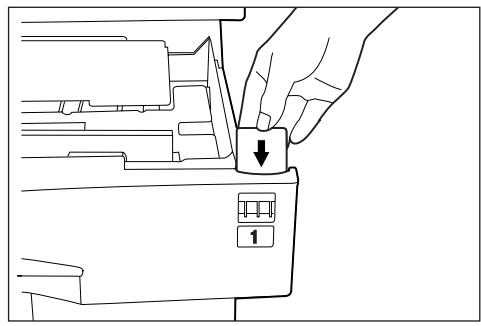
- Pour sortir du réglage affché sans le modifier, effleurer la touche "Reve" ["Dos"]. Le panneau tactile returnnera à l'écran de l'étape 2. - La touche "5ème pap." sera affichée uniquement lorsque le dispositif d'alimentation latérale en option, disponible uniquement pour les copieurs de 55 cpm, est installé sur votre copieur.  Effleurer la touche "Fermer". Le panneau tactile returnera à l'écran de l' étape 2.  Effleurer de nouveau la touche "Fermer". Le panneau tactile returnnera à l'écran "Réglages défaut" ["Conf. par défaut"].  Effleurer la touche "Fin". Le panneau tactile returnera au contenu de la table "Basic".Tiroir pour couvertures
Effectuer la procédure suivante pour sélectionner le tiroir depuis lequel les feuilles de couverture seront alimentées en mode couverture, mode livret et mode livre à livret. 1 Faire apparaitre l'écran "Copier par défaut". (Voir " (5) Accès aux réglages par défaut de copie" à la page 7-38.) Spécifications pouces  Spécifications métriques  2 Sélectionner "Tiroir pour p. couverture" ["Magasin papier couverture"] dans la liste des réglages située sur le côté gauche du panneau tactile puis effleurer la touche "Changer n°" ["Changer #"]. L'écran “Tiroir pour p. couverture” [“Magasin papier couverture” ] apparaitra. Spécifications pouces  Spécifications métriques  3 Effleurer la touche correspondant au tiroir désiré. Specifications pouces  Spécifications métriques REMARQUES
- Pour sortir du réglage affché sans le modifier, effleurer la touche "Reve" ["Dos"]. Le panneau tactile returnera à l'écran de l' étape 2. - La touche "5ème pap." sera affichée uniquement lorsque le dispositif d'alimentation latérale en option, disponible uniquement pour les copieurs de 55 cpm, est installé sur votre copieur. 4 Effleurer la touche "Fermer". Le panneau tactile returnera à l'écran de l' étape 2. Effleurer de nouveau la touche "Fermer". Le panneau tactile returnera à l'écran "Réglages défaut" ["Conf. par défaut"]. 6 Effleurer la touche "Fin". Le panneau tactile returnera au contenu de la table "Basic".Taux d'agrandissement par défaut
Effectuer la procédure suivante pour sélectionner si le mode de seLECTION automatique de l'agrandissement doit être utilisé ou non pour calculer automatiquement le taux d'agrandissement ajustat lorsque le format du papier copie est sélectionné. 1 Faire apparaitre l'écran "Copier par défaut". (Voir " (5) Accès aux réglages par défaut de copie" à la page 7-38.) Spécifications pouces  Spécifications métriques  2 Sélectionner "Mode d'ampliation" ["Mode par défaut"] dans la liste des réglages située sur le côté gauche du panneau tactile puis effleurer la touche "Changer n°" ["Changer #"]. L'écran "Mode d'ampliation" ["Mode par défaut"] apparaitra. Spécifications pouces  Spécifications métriques  3 Effleurer la touche "Manuel" ou la touche "SMA" ["AMS"], selon le besoin. Spécifications pouces  Spcifications métriques REMARQUE
Pour sortir du réglage affiché sans le modifier, effleurer la touche "Reve" ["Dos"]. Le panneau tactile returnnera à l'écran de l'étape 2. 4 Effleurer la touche "Fermer". Le panneau tactile returnera à l'écran de l' étape 2. 5 Effleurer de nouveau la touche "Fermer". Le panneau tactile returnera à l'écran "Réglages défaut" ["Conf. par défaut"]. 6 Effleurer la touche "Fin". Le panneau tactile returnera au contenu de la table "Basic".Réglage d'exposition automatique
Effectuer la procédure suivante pour ajuster le niveau général d'exposition en mode d'exposition automatique. 1 Faire apparaitre l'écran "Copier par défaut". (Voir "(5) Accès aux réglages par défaut de copie" à la page 7-38.) Spécifications pouces  Spécifications métriques  2 Sélectionner "Correc. d'expos. autom." ["Réglage auto. d'exo]." dans la liste des réglages située sur le côte gauche du panneau tactile puis effleurer la touche "Changer n" ["Changer #"]. L'écran "Correc. d'expos. autom." ["Réglage auto. d'expo.'] apparaitra. Spécifications pouces  Spécifications métriques  3 Effleurer la touche "Clair" ["+ clair"] ou la touche "Sombre" ["+ foncé"], selon le besoin, pour déplacer le curseur de l'échelle d'exposition et régler l'exposition de façon ajustée. Spécifications pouces  Spécifications métriques REMARQUE
Pour sortir du réglage affiché sans le modifier, effleurer la touche "Reve" ["Dos"]. Le panneau tactile returnnera à l'écran de l'étape 2. 4 Effleurer la touche "Fermer". Le panneau tactile returnera à l'écran de l' étape 2. Effleurer de nouveau la touche "Fermer". Le panneau tactile returnera à l'écran "Réglages défaut" ["Conf. par défaut"]. 6 Effleurer la touche "Fin". Le panneau tactile returnera au contenu de la table "Basic".Réglage d'exposition automatique (RCO)
Effectuer la procédure suivant pour ajuster le niveau général d'exposition pour la numérisation avec le logiciel RCO (Reconnaissance de Caractères Optiques) lors de l'utilisation des fonctions de scanner en option de ce copieur. 1 Faire apparaitre l'écran "Copier par défaut". (Voir "(5) Accès aux réglages par défaut de copie" à la page 7-38.) Spécifications pouces  Spécifications métriques  2 Sélectionner "Corr. d'expos. auto (OCR)" ["Régl. auto. d'expo. (OCR)"] dans la liste des réglages située sur le côté gauche du panneau tactile puis effleurer la touche "Changer n" ["Changer #"]. L'écran "Corr. d'expos. auto (OCR)" ["Régl. auto. d'expo. (OCR)" ] apparaitra. Spécifications pouces  Spécifications métriques  Effleurer la touche "Clair" ["+ clair"] ou la touche "Sombre" ["+ foncé"], selon le besoin, pour déplacer le curseur de l'échelle d'exposition et régler l'exposition de façon ajusté. Spécifications pouces  Spcifications métriques REMARQUE
Pour sortir du réglage affiché sans le modifier, effleurer la touche "Reve" ["Dos"]. Le panneau tactile returnnera à l'écran de l' étape 2. 4 Effleurer la touche "Fermer". Le panneau tactile returnera à l'écran de l' étape 2. 5 Effleurer de nouveau la touche "Fermer". Le panneau tactile returnera à l'écran "Réglages défaut" ["Conf. par défaut"]. 6 Effleurer la touche "Fin". Le panneau tactile returnera au contenu de la table "Basic".- Réglage d'exposition manuelle (mode de texte et photo)
Effectuer la procédure suivante pour ajuster la valeur d'exposition moyenne lorsque le mode de texte et photo est sélectionné pour la qualité de l'image. 1 Faire apparaitre l'écran "Copier par défaut". (Voir " (5) Accès aux réglages par défaut de copie" à la page 7-38.) Spécifications pouces  Spécifications métriques  2 Sélectionner "Corr. expos. man. (Mixte)" ["Régl. man. expo.(Mélange)"] dans la liste des réglages située sur le côté gauche du panneau tactile puis effleurer la touche "Changer n" ["Changer #"]. L'écran "Corr. expos. man. (Mixte)" ["Régl. man. expo.(Mélange)" ] apparaitra. Spécifications pouces  Spécifications métriques  3 Effleurer la touche "Clair" ["+ clair"] ou la touche "Sombre" ["+ foncé"], selon le besoin, pour déplacer le curseur de l'échelle d'exposition et régler l'exposition de façon ajustée. Spécifications pouces  Spécifications métriques REMARQUE
Pour sortir du réglage affiché sans le modifier, effleurer la touche "Reve" ["Dos"]. Le panneau tactile returnnera à l'écran de l' étape 2. 4 Effleurer la touche "Fermer". Le panneau tactile returnera à l'écran de l' étape 2. Effleurer de nouveau la touche "Fermer". Le panneau tactile returnera à l'écran "Réglages défaut" ["Conf. par défaut"]. 6 Effleurer la touche "Fin". Le panneau tactile returnera au contenu de la table "Basic".- Réglage d'exposition manuelle (mode de texte)
Effectuer la procédure suivant pour ajuster la valeur d'exposition moyenne lorsque le mode de texte est sélectionné pour la qualité de l'image. 1 Faire apparaitre l'écran "Copier par défaut". (Voir "(5) Accès aux réglages par défaut de copie" à la page 7-38.) Spécifications pouces  Spécifications métriques  2 Sélectionner "Corr. expos. man. (Texte)" ["Régl. manuel expo.(Texte)"] dans la liste des réglages située sur le côté gauche du panneau tactile puis effleurer la touche "Changer n°" ["Changer #"]. L'écran "Corr. expos. man. (Texte)" ["Régl. manuel expo.(Texte)"] apparaître. Spécifications pouces  Spécifications métriques  Effleurer la touche "Clair" ["+ clair"] ou la touche "Sombre" ["+ foncé"], selon le besoin, pour déplacer le curseur de l'échelle d'exposition et régler l'exposition de façon ajustée. Spécifications pouces  Spcifications métriques REMARQUE
Pour sortir du réglage affiché sans le modifier, effleurer la touche "Reve" ["Dos"]. Le panneau tactile returnnera à l'écran de l' étape 2. 4 Effleurer la touche "Fermer". Le panneau tactile returnera à l'écran de l' étape 2. 5 Effleurer de nouveau la touche "Fermer". Le panneau tactile returnera à l'écran "Réglages défaut" ["Conf. par défaut"]. 6 Effleurer la touche "Fin". Le panneau tactile returnera au contenu de la table "Basic".- Réglage d'exposition manuelle (mode de photo)
Effectuer la procédure suivante pour ajuster la valeur de l'exposition moyenne lorsque le mode de photo est sélectionné pour la qualité de l'image. 1 Faire apparaitre l'écran "Copier par défaut". (Voir " (5) Accès aux réglages par défaut de copie" à la page 7-38.) Spécifications pouces  Spécifications métriques  2 Sélectionner "Corr. expos. man. (Photo)" ["Régl. manuel expo.(Photo)"] dans la liste des réglages située sur le côté gauche du panneau tactile puis effleurer la touche "Changer n" ["Changer #"]. L'écran "Corr. expos. man. (Photo)" ["Régl. manuel expo. (Photo)"] apparaitra. Spécifications pouces  Spécifications métriques  3 Effleurer la touche "Clair" ["+ clair"] ou la touche "Sombre" ["+ foncé"], selon le besoin, pour déplacer le curseur de l'échelle d'exposition et régler l'exposition de façon ajustée. Spécifications pouces  Spécifications métriques REMARQUE
Pour sortir du réglage affiché sans le modifier, effleurer la touche "Reve" ["Dos"]. Le panneau tactile returnnera à l'écran de l'étape 2. 4 Effleurer la touche "Fermer". Le panneau tactile returnera à l'écran de l' étape 2. Effleurer de nouveau la touche "Fermer". Le panneau tactile returnera à l'écran "Réglages défaut" ["Conf. par défaut"]. 6 Effleurer la touche "Fin". Le panneau tactile returnera au contenu de la table "Basic".Largeur demarge
Effectuer la procédure suivante pour Sélectionner la valeur par défaut pour l'emplacement et la largeur des marges en mode de marge. 1 Faire apparaitre l'écran "Copier par défaut". (Voir "(5) Accès aux réglages par défaut de copie" à la page 7-38.) Spécifications pouces  Spécifications métriques  2 Sélectionner "Larg. de marge par défaut" ["Largeur marge par défaut"] dans la liste des réglages située sur le côte gauche du panneau tactile puis effleurer la touche "Changer n" ["Changer #"]. L'écran "Larg. de marge par défaut" ["Largeur marge par défaut"] apparaitra. Spécifications pouces  Spécifications métriques  3 Effleurer la touche "+" ou la touche "-", et la touche "▲" ou la touche "▼", selon le besoin, afin de modifier les marges par défaut ainsi que les largeurs de marges et seLECTIONner les réglages désirés. Spécifications pouces  Spcifications métriques REMARQUE
Pour sortir du réglage affiché sans le modifier, effleurer la touche "Reve" ["Dos"]. Le panneau tactile returnnera à l'écran de l' étape 2. 4 Effleurer la touche "Fermer". Le panneau tactile returnera à l'écran de l' étape 2. 5 Effleurer de nouveau la touche "Fermer". Le panneau tactile returnera à l'écran "Réglages défaut" ["Conf. par défaut"]. 6 Effleurer la touche "Fin". Le panneau tactile returnera au contenu de la table "Basic".Largeur de la cordure effacée
Effectuer la procédure suivante pour sélectionner la valeur par défaut pour la largeur de la cordure devant être effacée dans les deux modes d'effacement de bords. 1 Faire apparaitre l'écran "Copier par défaut". (Voir " (5) Accès aux réglages par défaut de copie" à la page 7-38.) Spécifications pouces  Spécifications métriques  2 Sélectionner "Larg. d'effac. par défaut" ["Largeur effac. par défaut"] dans la liste des réglages située sur le côté gauche du panneau tactile puis effleurer la touche "Changer n°" ["Changer #"]. L'écran "Larg. d'effac. par défaut" ["Largeur effac. par défaut"] apparaitra. Spécifications pouces  Spécifications métriques  3 Effleurer la touche "+" ou la touche "-" sous les zones "Bord." et "Centre" pour changer les largeurs affichées et sélectionner les réglages désirés. Spécifications pouces  Spécifications métriques REMARQUE
Pour sortir du réglage affiché sans le modifier, effleurer la touche "Reve" ["Dos"]. Le panneau tactile returnera à l'écran de l' étape 2. 4 Effleurer la touche "Fermer". Le panneau tactile returnera à l'écran de l' étape 2. Effleurer de nouveau la touche "Fermer". Le panneau tactile returnera à l'écran "Réglages défaut" ["Conf. par défaut"]. 6 Effleurer la touche "Fin". Le panneau tactile returnera au contenu de la table "Basic".Limitede copie
Effectuer la procédure suivant pour régler le nombre maximum de copies (ou de juste de copies) pouvant être effectuées en une fois. 1 Faire apparaitre l'écran "Copier par défaut". (Voir "(5) Accès aux réglages par défaut de copie" à la page 7-38.) Spécifications pouces  Spécifications métriques 2
Selectionner "Limite prédéfinie" dans la liste des réglages située sur le côté gauche du panneau tactile puis effleurer la touche "Changer n°" ["Changer #"]. L'écran "Limite prédéfinie" apparaitra. Spécifications pouces  Spécifications métriques 3
Effleurer la touche "+" ou la touche "-" afin de modifier la limite de copie et selectionner le réglage désiré. Specifications pouces  Spcifications métriques REMARQUE
Pour sortir du réglage affiché sans le modifier, effleurer la touche "Reve" ["Dos"]. Le panneau tactile returnnera à l'écran de l' étape 2.4
Effleurer la touche "Fermer". Le panneau tactile returnera à l'écran de l' étape 2.5
Effleurer de nouveau la touche "Fermer". Le panneau tactile returnnera à l'écran "Réglages défaut" ["Conf. par défaut"].6
Effleurer la touche "Fin". Le panneau tactile returnera au contenu de la table "Basic".Marche/Arrêt de la répétition de copie
Effectuer la procédure suivante pour sélectionner si la répétition de copie doit être interdite ou non, ou si la répétition de copie doit être le réglage par défaut utilisé dans le mode initial. 1 Faire apparaitre l'écran "Copier par défaut". (Voir " (5) Accès aux réglages par défaut de copie" à la page 7-38.) Spécifications pouces  Spécifications métriques  2 Sélectionner "Modifier copie" dans la liste des réglages située sur le côté gauche du panneau tactile puis effleurer la touche "Changer n°" ["Changer #"]. L'écran "Modifier copie" apparaitra. Spécifications pouces  Spécifications métriques  Pour interdire la répétition de copie, effleurer la touche "Non" ["Arrêt"]. Pour sélectionner la répétition de copie comme réglage par défaut utilisé dans le mode initial, effleurer la touche "Oui" ["Marche"]. Spécifications pouces  Spécifications métriques REMARQUE
Pour sortir du réglage affiché sans le modifier, effleurer la touche "Reve" ["Dos"]. Le panneau tactile returnnera à l'écran de l'étape 2. 4 Effleurer la touche "Fermer". Le panneau tactile returnera a l'écran de l' étape 2. Effleurer de nouveau la touche "Fermer". Le panneau tactile returnera à l'écran "Réglages défaut" ["Conf. par défaut"]. 6 Effleurer la touche "Fin". Le panneau tactile returnera au contenu de la table "Basic".- Marche/Arrêt de l'écran "Passé trav." ["Rap travail"]
Effectuer la procédure suivante pour régler le contenu de l'écran "Passé trav." ["Rap travail"] ou pour désactiver l'affichage de cet écran. 1 Faire apparaitre l'écran "Copier par défaut". (Voir "(5) Accès aux réglages par défaut de copie" à la page 7-38.) Spécifications pouces  Spécifications métriques  2 Sélectionner "Rapport file de travaux" ["Rapport travaux en cours"] dans la liste des réglages située sur le côte gauche du panneau tactile puis effleurer la touche "Changer n°" ["Changer #"]. L'écran "Rapport file de travaux" ["Rapport travaux en cours"] apparaître. Spécifications pouces  Spécifications métriques  Pour que l'écran "Passé trav." ["Rap travail"] NE soit PAS affché, effleurer la touche "Non" ["Arrêt"]. Pour que l'écran "Passé trav." ["Rap travail"] SOIT affché, effleurer la touche "Marche/tout trav." ou la touche "Marche/Ts réservés" [Marche/job reserv], selon le besoin.  Specifications pouces  Spcifications métriquesREMARQUE
Pour sortir du réglage affiché sans le modifier, effleurer la touche "Reve" ["Dos"]. Le panneau tactile returnnera à l'écran de l' étape 2. 4 Effleurer la touche "Fermer". Le panneau tactile returnera à l'écran de l' étape 2. 5 Effleurer de nouveau la touche "Fermer". Le panneau tactile returnera à l'écran "Réglages défaut" ["Conf. par défaut"]. 6 Effleurer la touche "Fin". Le panneau tactile returnera au contenu de la table "Basic".- Marche/Arrêt des touches d'enregistrement
Effectuer la procédure suivante pour sélectionner si une touche "Enregist" peut être affichée ou non sur l'écran de fonctions et modes pouvant être enregistrés sous les touches d'enregistrement. Ces fonctions et/ou modes ne peuvent être enregistrés sous des touches d'enregistrement qu'en utilisant la touche "Enregist". 1 Faire apparaitre l'écran "Copier par défaut". (Voir "(5) Accès aux réglages par défaut de copie" à la page 7-38.) Spécifications pouces  Spécifications métriques  2 Sélectionner "Affic.touche "Enreg." dans la liste des réglages située sur le côte gauche du panneau tactile puis effleurer la touche "Changer n" ["Changer #". L'écran "Affic.touche "Enreg." apparaître. Spécifications pouces  Spécifications métriques  Pour que la touche "Enregist" soit affichée, effleurer la touche "Oui" ["Marche"]. Pour qu'elle NE soit PAS affichée, effleurer la touche "Non" ["Arrêt"]. Spécifications pouces  Spécifications métriques REMARQUE
Pour sortir du réglage affiché sans le modifier, effleurer la touche "Reve" ["Dos"]. Le panneau tactile returnera à l'écran de l' étape 2. 4 Effleurer la touche "Fermer". Le panneau tactile returnera à l'écran de l' étape 2. Effleurer de nouveau la touche "Fermer". Le panneau tactile returnera à l'écran "Réglages défaut" ["Conf. par défaut"]. 6 Effleurer la touche "Fin". Le panneau tactile returnera au contenu de la table "Basic".- Personnalisation de l'écran (Fonctions principales)
Effectuer la procédure suivante pour modifier l'ordre dans lequel les fonctions et modes principaux sont affichés dans les tables "Basic" et "Choix utiliser." afin que l'affichage corresponde mieux à votre'utilisation du copieur. 1 Faire apparaitre l'écran "Copier par défaut". (Voir "(5) Accès aux réglages par défaut de copie" à la page 7-38.) Spécifications pouces  Spécifications métriques  2 Sélectionner "Person.(fonct.principale)" ["Personnaliser(fct princ.)"] dans la liste des réglages située sur le côte gauche du panneau tactile puis effleurer la touche "Changer n" ["Changer #"]. L'écran "Person.(fonct.principale)" ["Personnaliser(fct princ.)"] apparaitra. Spécifications pouces  Spécifications métriques  Pour modifier l'ordre des fonctions et modes de base, effleurer la touche de curseur “▲” ou la touche de curseur “▼” pour selectionner l'article devant être déplaced. Puis effleurer la touche “Déplacer vers avant” [“Avancer"] ou la touche “Déplacer arrêté” [“Reculer"] pour déplacer l'article et changer l'ordre d'affichage. L'affichage final des fonctions et modes de base sera effectué en fonction des numérores de la liste et des numéroes indiqués sur les onglets situés à gauche de cette liste. Spécifications pouces  Spécifications métriques REMARQUE
Pour sortir du réglage affiché sans le modifier, effleurer la touche "Reve" ["Dos"]. Le panneau tactile returnnera à l'écran de l' étape 2. 4 Effleurer la touche "Fermer". Le panneau tactile returnera à l'écran de l' étape 2. 5 Effleurer de nouveau la touche "Fermer". Le panneau tactile returnera à l'écran "Réglages défaut" ["Conf. par défaut"]. 6 Effleurer la touche "Fin". Le panneau tactile returnera au contenu de la table "Basic".- Personnalisation de l'écran (Ajout de fonctions)
Effectuer la procédure suivante pour ajouter des fonctions et/ou modes féquement utilisés et modifier l'ordre dans lequel ils sont indiqués afin que l'affichage corresponde mieux à votre utilisation du copieur. 1 Faire apparaitre l'écran "Copier par défaut". (Voir " (5) Accès aux réglages par défaut de copie" à la page 7-38.) Spécifications pouces  Spécifications métriques  2 Sélectionner "Person.(ajouter fonction)" ["Personnaliser (ajout fct)"] dans la liste des réglages située sur le côté gauche du panneau tactile puis effleurer la touche "Changer n" ["Changer #"]. L'écran "Person.(ajouter fonction)" ["Personnaliser (ajout fct)"] apparaitra. Spécifications pouces  Spécifications métriques  Pour ajouter des fonctions et/ou modes de la table "Choix utilis.", effleurer la touche de curseur "▲" ou la touche de curseur "▼" sous la liste de droite pour sélectionner l'article devant être ajouté. Puis effleurer la touche de curseur "▲" ou la touche de curseur "▼" sous la liste de gauche pour sélectionner l'ordre avec lequel cet article doit être ajouté dans cette table. Enfin, effleurer la touche "←" pour ajouter l'article sélectionné dans la table "Choix utilis". Spécifications pouces  Spécifications métriques REMARQUE
Pour sortir du réglage affiché sans le modifier, effleurer la touche "Reve" ["Dos"]. Le panneau tactile returnera à l'écran de l' étape 2. 4 Effleurer la touche "Fermer". Le panneau tactile returnera à l'écran de l' étape 2. 5 Effleurer de nouveau la touche "Fermer". Le panneau tactile returnera à l'écran "Réglages défaut" ["Conf. par défaut"]. 6 Effleurer la touche "Fin". Le panneau tactile returnera au contenu de la table "Basic".4. Réglages du papier du plateau d'alimentation manuelle
(1) Format et type de papier
Effectuer la procédure suivant pour utiliser le plateau d'alimentation manuelle pour l'alimentation de papier copie. 1 Appuyer sur la touche [+] tandis que la table "Basic" est affichée. L'écran "Réglage défaut" ["Conf. par défaut"] apparaitra.  2 Effleurer la touche "Réglage bypass" ["Configur. bypass"]. L'écran "Réglage bypass" ["Configuration bypass"] apparaitra. Specifications pouces  Spécifications métriques  3 Spécifier la méthode désirée pour la sélection du format de papier. Si "Détection Auto" a été sélectionné ici, seLECTIONner également l'unité de mesure désirée ("Centimètre"[Centimetre] ou "Pouce"), puis passer directement à l' étape 5. Pour seLECTIONner un format de papier personnelisé, effleurer la touche "Entrer format" puis passer à l' étape suivante. Specifications pouces  Spécifications métriques  4 Effleurer la touche "+" ou la touche "-" afin de modifier chacun des formats affichés (longueur et largeur) et sélectionner les réglages désirés. * Pour les copieurs de spécifications métriques, les formats désirés peuvent également être entrés directement en effleurant la touche “Touches#” correspondante puis en utilisant ensuite le clavier. Specifications pouces  Spcifications métriques  5 Effleurer la touche "Sélection. type pap." ["Sélect. type pap.'] L'écran "Sélection type pap." ["Sélect. type papier"] apparaitra. 6 Effleurer la touche correspondant au format de papier devant être utilisé, puis effleurer la touche "Fermer". Le panneau tactile returnera à l'écran de l' étape 4. Specifications pouces  Spcifications métriques  7 Effleurer de nouveau la touche "Fermer". Le panneau tactile returnnera à l'écran de l' étape 2. Effleurer la touche "Fin". Le panneau tactile returnera au contenu de la table "Basic".(2) Sélectionner d'autres formats standard
Effectuer la procédure suivante pour effectuer l'impression sur du papier spécial d'autres formats standard. 1 Appuyer sur la touche [+] tandis que la table "Basic" est affichée. L'écran "Réglage défaut" ["Conf. par défaut"] apparaitra.  2 Effleurer la touche "Réglage bypass" ["Configur. bypass"]. L'écran "Réglage bypass" ["Configuration bypass"] apparaître. Spécifications pouces  Spécifications métriques  3 Effleurer la touche "Autres standard". Spécifications pouces  Spécifications métriques  4 Effleurer la touche "Désigner format" ["Sélection format"]. L'écran "Désigner format" ["Sélection format"] apparaître. Spécifications pouces  Spécifications métriques  Effleurer la touche correspondant au format de papier devant être utilisé, puis effleurer la touche "Fermer". Le panneau tactile returnera à l'écran de l' étape 4. Spécifications pouces  Spécifications métriques 6
Effleurer la touche "Sélection. type pap." ["Sélect. type pap"]. L'écran "Sélection type pap." ["Sélect. type papier"] apparaitra. Effleurer la touche correspondant au format de papier devant être utilisé, puis effleurer la touche "Fermer". Le panneau tactile returnera à l'écran de l' étape 4. Spécifications pouces  Spécifications métriques 7
Effleurer la touche "Fermer". Le panneau tactile returnera à l'écran de l'étape 2. Effleurer la touche "Fin". Le panneau tactile returnera au contenu de la table "Basic".5. Réglages par défaut pour la gestion des boîtes
Effectuer les reglages suivants pour controler les "boites" utilisées avec les fonctions de gestion de document. (1) Réglages de boite| Réglage | Description | Page de référence |
| ● Impression de la liste de documents | Cette procédure permet d'imprimer une liste de toutes les images enregistrées dans la boîte pour le mode de superposition de filigrane, des documents enregistrés dans la boîte de données communes ou des documents enregistrés dans les boîtes d'impression synergique. | 7-66 |
| ● Réinitialisation de la boîte | Cette procédure permit d'effacer toutes les données d'image enregistrées dans la boîte "filigrane", la boîte de données communes et les boîtes d'impression synergique. Assurez-vous que vous n'avez absolument plus besoin de ces données avant de commencer leur effacement. | 7-67 |
| ● Nom de boîte & mot de passer / Effacer toutes les données d'une boîte | Cette procédure permit de modifier le nom et mot de passer pour l'une des boîtes d'impression synergique et d'effacer en une fois toutes les données enregistrées dans n'importe laquelle des boîtes. Si un mot de passer est enregistré pour l'une de ces boîtes, il sera nécessaire d'entrer le mot de passer enregistré afin de permettre l'impression ou l'effacement des documents enregistrés dans cette boîte. | 7-67 |
| ● Temps de sauvegarde des documents | Cette procédure permit de sélectionner la durée de temps s'écouant avant que chaque travail enregistré dans une boîte d'impression synergique ne soit automatiquement effacé. Régler ce temps sur un nombre de jours entre 1 et 7. * Ce réglage ne peut pas été sélectionné indépendamment pour chaque boîte.. | 7-69 |
(2) Accès aux réglages par défaut pour la gestion des boîtes
Effectuer la procédure suivante pour avoir accès à l'écran "Gestion de document" ["Gestion document"] de chaque des divers réglages par défaut pour la gestion des boîtes. 1 Appuyer sur la touche [+] tandis que la table "Basic" est affichée. L'écran "Réglage défaut" ["Conf. par défaut"] apparaitra.  2 Effleurer la touche "Gestion de document" ["Gestion document"]. Spécifications pouces  Spécifications métriques  3 Entrer le code de gestion à 4 chiffres en utilisant le clavier. Le réglage par défaut régé en Usine est "4500" pour les copieurs de 45 cpm et "5500" pour les copieurs de 55 cpm. Si le code entré correspond au code enregistré, l'écran "Gestion de document" ["Gestion document"] apparaître. Specifications pouces  Spécifications métriques  4 Effleurer la touche correspondant au réglage par défaut pour la gestion des boîtes désiré. Spécifications pouces  Gestion de document Spcifications métriques  Gestion documentREMARQUES
- Il est possible de modifier le code de gestion à 4 chiffres. (Voir "Modification du code de gestion" à la page 7-33.) - Voir la ou les procédures désirées décrites dans "(3) Sélectionner les réglages par défaut pour la gestion des boîtes" et effectuer le ou les réglages correspondants.(3) Sélectionner les réglages par défaut pour la gestion des boîtes
Effectuer celle des procédures suivantes qui correspond au réglage désiré.- Impression de la liste de documents
Effleurer la touche "Imprimer la liste" sous la boîte ("Boîte de formulaire" ["Type de boîte"], "Boîte données partagées") [“Boite des taches enreg.”] ou “Boite d'impression synergie” [“Boite synergie”]) pour laquelle la liste de documents doit être imprimée. Spécifications pouces  Gestion de document Spécifications métriques  Gestion document 2 La liste de documents sera imprimée pour cette boîte. Une fois l'impression terminée, le panneau tactile returnera à l'écran de l' étape 1. 3 Effleurer la touche "Fermer". Le panneau tactile returnera à l'écran "Réglages défaut" ["Conf. par défaut"]. Effleurer la touche "Fin". Le panneau tactile returnera au contenu de la table "Basic".Réinitialisation de la boite
1 Effleurer la touche "Réinit boîte" ["Reset Boîte"] sous la boîte ("Boîte de formulaire" ["Type de boîte"], "Boîte données partagées" ["Boîte des taches enreg."] ou "Boîte d'impression synergie" ["Boîte synergy")] pour laquelle les données doivent être effacées. Un écran de vérification apparaitra. Spécifications pouces  Spécifications métriques  Effleurer la touche "Oui" ou la touche "Non", selon le besoin. Spécifications pouces  Spécifications métriques  Si "Oui" a été sélectionné, toutes les données de la boîte sélectionnée seront effacées et le panneau tactile returnnera à l'écran de l' étape 1. Si "Non" a été sélectionné, le panneau tactile returnnera à l'écran de l' étape 1 sans qu'aucunes données ne soient effacées. 3 Effleurer la touche "Fermer". Le panneau tactile returnera à l'écran "Réglages défaut" ["Conf. par défaut"]. Effleurer la touche "Fin". Le panneau tactile returnera au contenu de la table "Basic". - Nom de boite & mot de passer / Effacer toutes les données d'une boite Effleurer la touche "Configuer boite" ["Boite Edite"] dans "Boite d'impression synergie" ["Boite synergie"]. L'écran "Configuration de la boite" ["Edition boite"] apparaitra. Spécifications pouces  Spécifications métriques  2 Effleurer la boite d'impression synergique contenant les informations devant être modifiées, ou entraer son numéro en utilisant le clavier. Puis effleurer la touche "Entrez" ["Entrer"]. Spécifications pouces  Spécifications métriques  Pour modifier le nom de cette boîte, sélectionner tout d'abord "Nom de boîte" ["Nom boîte"] puis effleurer la touche "Changer n°" ["Changer #"]. Entrer le nouveau nom de façon ajusté. Spécifications pouces  Spécifications métriques REMARQUE
Voir "Entrer des caractères" à la page 7-75 pour plus de détails au sujet de l'entrée de caractères. Pour changer le mot de passer de cette boîte, sélectionner tout d'abord "Mot de passer" ["mot passer"] puis effleurer la touche "Changer n°" ["Changer #"]. L'écran "Mot de passer" ["mot passer"] apparaitra. 5 Entrer le nouveau mot de passer de cette boîte en utilisant le clavier puis effleurer la touche "Ferner". Le nouveau mot de passer sera enregistré et le panneau tactile returnera à l'écran de l'été 3. Spécifications pouces  Spécifications métriques REMARQUES
- Le mot de passer ne peut etre d'une longueur de 1 à 8 chiffres. - Si aucun mot de passer ne doit être enregistré pour cette boîte, effleurer la touche "Supprim." ["A zéro"] puis, sans ne rien entraïn dans la zone de mot de passer, effleurer la touche "Fermer". Pour effacer toutes les données de cette boite, seLECTIONner "Réinit boite" ["Reset Boite"]. Un écran de vérification apparaitra. 7 Effleurer la touche "Oui" ou la touche "Non", selon le besoin. Spécifications pouces  Spcifications métriques  Si "Oui" a été sélectionné, toutes les données de la boîte sélectionnée seront effacées et le panneau tactile returnera à l'écran de l' étape 3. Si "Non" a été sélectionné, le panneau tactile returnera à l'écran de l' étape 3 sans qu'aucunes données ne soient effacées. Effleurer la touche "Fermer". Le panneau tactile returnera à l'écran de l' étape 2. 9 Effleurer la touche "Fermer". Le panneau tactile returnera à l'écran de l'étape 1. Effleurer la touche "Fermer". Le panneau tactile returnera à l'écran "Réglages défaut" ["Conf. par défaut"]. Effleurer la touche "Fin". Le panneau tactile returnera au contenu de la table "Basic".Temps de sauvegarde des documents
1 Effleurer la touche "Condition saue. Doc" ["Document Sauvegarde"] dans "Boite d'impression synergie" ["Boite synergie"]. L'écran "Cond. sauveg. don. doc." ["Duree sauvegarde docs"] apparaitra. Spécifications pouces  Gestion de document Spécifications métriques  Gestion document Effleurer la touche "Étabir cond svgrd" ["Sauvegarde除去"] puis effleurer la touche "+" ou la touche "-" afin de modifier le temps de sauvagearde affiché et sélectionner le réglage désiré. Spécifications pouces  Spécifications métriques REMARQUES
- Le temps de sauvage de peut être régé sur un nombre de jours entre 1 et 7. - Pour que les données soient sauvégardées indéfiniment, effleurer la touche "Aucune lim de temps" ["Pas temps limite"] jusqu'à ce qu'elle soit mise en évidence. 3 Effleurer la touche "Fermer". Le panneau tactile returnera à l'écran de l' étape 1. 4 Effleurer de nouveau la touche "Fermer". Le panneau tactile returnnera à l'écran "Réglages défaut" ["Conf. par défaut"]. Effleurer la touche "Fin". Le panneau tactile returnera au contenu de la table "Basic".6. Gestion du disque dur
Effectuer la procédure suivante pour avoir accès à l'écran "Mode de gestion du HDD" ["Gestion disque dur"] et vérifier l'espace disponible dans le disque dur et/ou effacer des données périmées. 1 Appuyer sur la touche [+] tandis que la table "Basic" est affichée. L'écran "Réglage défaut" ["Conf. par défaut"] apparaitra.  2 Effleurer la touche "Gestion des boites" ["Disque dur Gestion"]. Spécifications pouces  Spécifications métriques  3 Entrer le code de gestion à 4 chiffres en utilisant le clavier. Le réglage par défaut régle en Usine est "4500" pour les copieurs de 45 cpm et "5500" pour les copieurs de 55 cpm. Si le code entre correspond au code enregistré, l'écran "Mode de gestion du HDD" ["Gestion disque dur"] apparaître. Specifications pouces  Spcifications métriques  4 Effleurer la touche "Oui" dans "Vérifiez la capacité du disque dur." (côté gauche du panneau tactile). Le volume total du disque dur ainsi que l'espace actuellément disponible, apparaitront. Pour effacer des données périmées, passer à l' étape suivante. Si la procédure est terminée, passer directement à l' étape 6. Spécifications pouces  Spcifications métriques  5 Effleurer la touche "Oui" dans "Effacer les données non valides" ["Effacer données incorrectly."](côté droit du panneau tactile). L'opération d'effacement de données périmées commencer. 6 Effleurer la touche "Fermer". Le panneau tactile returnera à l'écran de l' étape 2. Effleurer la touche "Fin". Le panneau tactile returnera au contenu de la table "Basic".7. Impression de rapportes
Effectuer la procédure suivante pour imprimer l'un des rapportsci-dessous.REMARQUE
Spécifications pouces
- S'assurer que du papier de format 11'' × 812'' a ete mis en place dans l'un des tiroirs. Si du papier de format 11'' × 812'' N'est PAS mis en place dans l'un des tiroirs, un ecran demandant de relancer l'impression apparaitra pendant la procEDURE. Dans un tel cas, selectionner un autre format de papier.Spécifications métriques
- S'assurer que du papier de format A4 a eté mis en place dans l'un des tiroirs. Si du papier de format A4 N'est PAS mis en place dans l'un des tiroirs, un écran demandant de relancer l'impression apparaitra pendant la procédure. Dans un tel cas, Sélectionner un autre format de papier. 1 Appuyer sur la touche [+] tandis que la table "Basic" est affichée. L'écran "Réglage défaut" ["Conf. par défaut"] apparaitra.  Effleurer la touche "Rapport d'impress." ["Imprimer rapport"]. Spécifications pouces  Spécifications métriques  3 Entrer le code de gestion à 4 chiffres en utilisant le clavier. Le réglage par défaut régle en Usine est "4500" pour les copieurs de 45 cpm et "5500" pour les copieurs de 55 cpm. Spécifications pouces  Spécifications métriques REMARQUES
Il est possible de modifier le code de gestion à 4 chiffres. (Voir "Modification du code de gestion" à la page 7-33.) 4 Lorsque l'écran "Menu rapport impressions" est affché, effleurer la touche "Rapport de copies", la touche "Rapport machine" ou la touche "Rapport compteur", selon le besoin. Spécifications pouces  Spécifications métriques   L'écran "Impression rapport en cours." ["Rapport d'impression.'] apparaître et l'impression du rapport correspondant commencer. Spécifications pouces Impression rapport en cours.
 Spécifications métriques Rapport d'impressions
REMARQUE
Pour annuler l'impression du rapport correspondant, effleurer la touche "Annuler".  Effleurer la touche "Fermer". Le panneau tactile returnera à l'écran de l' étape 2.  Effleurer la touche "Fin". Le panneau tactile returnera au contenu de la table "Basic".8. Changer la langue utilisé dans les messages
Il est possible de selectionner la langue devant etre utilisée sur le panneau tactile. Les langues disponibles sont: Copieurs de specifications pouces: Anglais ("English"), Français, Espagnol ("Español") et Japonais ("日本語") Copieurs de specifications métriques: Anglais ("English"), Allemand ("DEUTSCH"), Français, Italien ("ITALIANO") et Espagnol ("ESPÁNOL") 1 Appuyer sur la touche [+] tandis que la table "Basic" est affichée. L'écran "Réglage défaut" ["Conf. par défaut"] apparaitra.  2 Effleurer la touche "Langue". L'écran "Langue" apparaitra. Spécifications pouces  Spécifications métriques  3 Effleurer la touche correspondant à la langue désirée. La langue utilisée sur le panneau tactile changera et sera replacée par la langue sélectionnée. Spécifications pouces  Spécifications métriques 9. Entrer des caractères
Effectuer la procedure suivant pour enregistrer des noms de programmes, boites ou autres documents enregistrres.  - Écran d'entrée de caractères | No. d'illustration | Nom des pièces | Fonction |
| 1 | Zone d'entrée | Indique les informations entrées. |
| 2 | Touches “←” et “→” | Pour déplacer le curseur vers la gauche et la droite, respectivement. |
| 3 | Touche “Reve” [“Ret.”] | Pour effacer le caractère à gauche du curseur chaque fois que cette touche est effleurée. |
| 4 | Touche “Arrêtier” | Pour annuler l'entrée de caractères et returner à l'écran précédent. |
| 5 | Touche “Sup.” | Pour effacer tous les caractères à droite du curseur. |
| 6 | Touche “Fin” | Pour enregistrer des informations entrées et faire returner le panneau tactile à l'écran le plus récent de la procédure en cours. |
| 7 | Touche “Espace” | Pour enter un espace lorsque cette touche est effleurée. |
| 8 | Clavier | Utilisé pour enter des caractères. Effleurer la touche “Shift” [“Décal.”] pour commuter entre les majuscules et les minuscules. |
Exemple d'entrée de caractères
Effleurer les touches “a”, “b”, “c”, “d” et “e” dans cet ordre sur le clavier. "abcde" apparaitra dans la zone d'entrée. Spécifications pouces  Spécifications métriques  2 Effleurer la touche "Fin". Un écran de vérification apparaitra. 3 Effleurer la touche "Oui" pour enregistrer les informations et le panneau tactile returnnera à l'écran le plus récent de la procédure en cours.(1) Dispositif d'alimentation latérale
Cette unité est une unité d'alimentation de papier auxiliaire pouvant contenir jusqu'à 4000 feuilles de papier copie standard de format 11" x 8 1/2" ou A4. (Cette option est disponible uniquement pour les copieurs de 55 cpm.) (2) Finisseur de document (A)
Le finisseur de document permet d'emmagasiner un grand volume de copies et est capable de trier de multiples produits de copies (mode de tri/ finition). Il peut également grouper les copies effectuees depuis des originaux multiples, toutes les copies produites depuis un meme original étant regroupees en une série (mode groupe), en decalant la position d'éjection des copies. De plus, il permet d'agrafer les produits de copies finies ou de les perforer pour un classement ultérieur (en option). Si l'unité de piage central et le plateau multi-travaux sont également installés sur votre copieur, vous pourrez également utiliser l'unité de piage central pour relier et plier les yeux de copies en leur milieu et seLECTIONner le plateau multi-travaux pour leur emplacement d'éjection. Pour plus de détails, consulter le manuel d'utilisation du finisseur de document.  * L'illustration suivante montre l'appareil lorsque le finisseur de document est installé conjointement avec l'unité de pliage central et le plateau multi-travaux en option. IMPORTANT!
Précautions à suivre lors de la copie: - Si les copies sont enroulées après leur éjection ou sont emplielées irregulièrement, returner le papier dans le tiroir. - Lors de la copie sur du papier spécial tel que des films transparents, etc., toujours spécifique le type de papier mis en place sur le plateau d'alimentation manuelle.① Copie en mode tri
1 Effleurer la table "Fonction" puis effleurer la touche "Tri/Terminer" ["Tri/Finition"]. L'écran "Tri/Terminer" ["Tri/Finition"] apparaitra. Specifications pouces  Spécifications métriques  Effleurer la touche "Tri:Oui" ["Tri:Marche"]. La touche "Une page /fichier" ["Sortir chaque pge"] changera et sera replacee par la touche "Un jeu" ["1 jeu"]. Spécifications pouces  Spécifications métriques  3 Effleurer la touche "Un jeu" ["1 jeu"]. 4 Effleurer la touche "Fermer". Le panneau tactile returnera à l'écran de l' étape 1. 5 Mettre en place les originaux devant etre copies. 6 Appuyer sur la touche [Start]. La numérisation des originaux commencerera et le nombre des originaux mis en place apparaitra.REMARQUE
Si les originaux ne sont pas mis en place dans le processeur de document, effectuer la procédure ajuste afin demettre en place tous les originaux devant être copés. 7 Une fois l'analyse de tous les originaux terminée, effleurer la touche "Lecture terminée" ["Numéris. finie"]. La copie commencera et chaque jeu de copies finies sera empilé séparément en décalant leur position d'éjection. 8 Une fois la copie terminée,steroler les yeux de copies finies du finisseur de document. ② Copie en mode groupe Effleurer la table "Fonction" puis effleurer la touche "Tri/Terminer" ["Tri/Finition"]. L'écran "Tri/Terminer" ["Tri/Finition"] apparaitra. Spécifications pouces  Spécifications métriques  Effleurer la touche "Triage:Non" ["Tri:Arrêt"]. Spécifications pouces  Spécifications métriques  3 Effleurer la touche "Une page /fichier" ["Sortir chaque pge"]. 4 Effleurer la touche "Fermer". Le panneau tactile returnera à l'écran de l' étape 1. 5 Mettre en place les originaux devant etre copies. 6 Appuyer sur la touche [Start]. La numérisation des originaux commencerera et le nombre des originaux mis en place apparaitra.REMARQUE
Si les originaux ne sont pas mis en place dans le processeur de document, effectuer la procédure ajuste afin demettre en place tous les originaux devant être copés. 7 Une fois l'analyse de tous les originaux terminée, effleurer la touche "Lecture terminée" ["Numéris. finie"]. La copie commencera et les yeux de copies effectués depuis des originaux différents seront empilés séparément en décalant leur position d'éjection. 8 Une fois la copie terminée,steroler les yeux de copies finies du finisseur de document.③ Copie en mode tri-agrafage
Effleurer la table "Fonction" puis effleurer la touche "Tri/Terminer" ["Tri/Finition"]. L'écran "Tri/Terminer" ["Tri/Finition"] apparaitra. Spécifications pouces  Spécifications métriques  2 Effleurer la touche "Agrafage Mode" ["Mode Agrafage"]. L'écran "Agrafage Mode" ["Mode Agrafage"] apparaitra. Spécifications pouces  Spécifications métriques  3 Effleurer la touche correspondant au nombre d'agrafages désiré. Specifications pouces  Spécifications métriques  * L'emplacement des agrafes apparaitra sur l'image des copies finies affichées sur le panneau tactile, comme l'indique l'illustration ci-dessous. Vérifier le nombre et l'emplacement des agrafes avant la copie. Lorsque la combinaison des fonctions sélectionnées ne permet pas l'agrafage, les marques d'agrafage n'apparaîtrent pas sur l'image affichée.| Orientation des originauxNombre et emplacement des agrafes | A | A |
| 1 agrafeAgrafage supérieur gauche | A | A |
| 1 agrafeAgrafage supérieur droit | A | A |
| 2 agrafesAgrafage sur le côte gauche | A | A |
| 2 agrafesAgrafage sur le côte droit | A | A |
| 2 agrafesAgrafage supérieur | A | A |
| Agrafage Impossible | A | A |
REMARQUE
Si les originaux ne sont pas mis en place dans le processeur de document, effectuer la procédure ajuste afin demettre en place tous les originaux devant être copés. 6 Une fois l'analyse de tous les originaux terminée, effleurer la touche "Lecture terminée" ["Numéris. finie"]. La copie commercera et chaque jeu de copies finies sera automatiquement agrafé et éjecté dans le finisseur de document. 7 Une fois la copie terminée,steroler les yeux de copies finies du finisseur de document.④ Copie en mode perforation
Effleurer la table "Fonction" puis effleurer la touche "Tri/Terminer" ["Tri/Finition"]. L'écran "Tri/Terminer" ["Tri/Finition"] apparaitra. Spécifications pouces  Spécifications métriques  Effleurer la touche "Mode perfor." ["Mode Perforat.]. L'écran "Mode Perforation" apparaitra. Spécifications pouces  Spécifications métriques IMPORTANT!
Si l'unité de perforation en option n'est pas installée sur votre copieur, la touche "Mode perfor." ["Mode Perforat.] n'apparaître pas. Effleurer la touche "2 trous" ou la touche "3 trous", selon le besoin (seLECTIONner la touche "2 trous" ou la touche "4 trous" pour les copieurs de specifications métriques). L'écran de selection d'emplacement de perforation apparaitra. Spécifications pouces  Spécifications métriques  * L'emplacement de la perforation apparaitra sur l'image des copies finies affichées sur le panneau tactile, comme l'indique l'illustration ci-dessous. Vérifier le nombre et l'emplacement des perforations avant la copie. Lorsque la combinaison des fonctions sélectionnées ne permet pas la perforation, les marques de perforation n'apparaîtront pas sur l'image affichée. Spécifications pouces| Orientation des originaux Nombre et emplacement des perforations | ||
| 2 perforations Côté gauche | ||
| 2 perforations Côté droit | ||
| 2 perforations Haut | ||
| 3 perforations Côté gauche | ||
| 3 perforations Côté droit | ||
| 3 perforations Haut | ||
| Perforation Impossible |
| Orientation des originaux Nombre et emplacement des perforations | A | B |
| 2 perforations Côté gauche | A | B |
| 2 perforations Côté droit | A | B |
| 2 perforations Haut | A | B |
| 4 perforations Côté gauche | A | B |
| 4 perforations Côté droit | A | B |
| 4 perforations Haut | A | B |
| Perforation Impossible | A | B |
IMPORTANT!
L'emplacement des perforations peut être légèrement différent pour chaque page. Cela est particulièrement vrai lorsque la fonction de changement automatique de tiroir s'engage et que l'alimentation de papier se fait depuis un tiroir différent.  Mettre en place les originaux devant être copés. Vérifier l'orientation des originaux mis en place.  Appuyer sur la touche [Start]. La numérisation des originaux commencerà et le nombre des originaux mis en place apparaitra.REMARQUE
Si les originaux ne sont pas mis en place dans le processeur de document, effectuer la procédure ajustate afin demettre en place tous les originaux devant être copés.  Une fois l'analyse de tous les originaux terminée, effleurer la touche "Lecture terminée" ["Numéris. finie"]. La copie commencerera et chaque jeu de copies finies sera automatiquement perforé et éjecté dans le finisseur de document  Une fois la copie terminée, restorer les yeux de copies finies du finisseur de document.⑤ Sélection de l'emplacement d'éjection des copies
1 Effleurer la table "Fonction" puis effleurer la touche "Sélection Sortie". L'écran "Sélection Sortie" apparaitra. Spécifications pouces  Spécifications métriques  2 Sélectionner l'emplacement désiré pour l'éjection des copies finies. Spécifications pouces  Spécifications métriques REMARQUE
Si "Auto" a été sélectionné, les copies seront éjectées sur plateau vide suivant. 3 Effleurer la touche "Fermer". Le panneau tactile returnera à l'écran de l' étape 1. 4 Mettre en place les originaux devant etre copies. 5 Appuyer sur la touche [Start]. La numérisation des originaux commencerà.REMARQUE
Si les originaux ne sont pas mis en place dans le processeur de document, effectuer la procédure ajuste afin demettre en place tous les originaux devant être copés. 6 Une fois l'analyse de tous les originaux terminée, effleurer la touche "Lecture terminée" ["Numéris. finie"]. La copie commencera et les copies finies seront éjectées sur le plateau sélectionné. 7 Une fois la copie terminée, retirerer les yeux de copies finies du ou des plateaux correspondants.⑥ Mode empileuse
Si le nombre de copies éjectées sur le plateau B lors de la copie d'un grand volume en mode sans tri dépasse la limite autorisée (max.: 200 copies), toutes les copies à partir de la 201ème seront éjectées sur le plateau A.(3) Finisseur de document (B)
Le finisseur de document permet d'emmagasiner un grand volume de copies et est capable de trier de multiples produits de copies (mode de tri/ finition). Il peut également grouper les copies effectuées depuis des originaux multiples, toutes les copies produit depuis un même original étant regroupées en une série (mode groupe), en décalant la position d'éjection des copies. De plus, le finisseur peut également être utilisé pour agrafer les produits de copies finies. Si le plateau multi-travaux est également installé sur votre copieur, vous pourrez également sélectionner le plateau multi-travaux pour l'emplacement d'éjection des copies finies. Pour plus de détails, consulter le manuel d'utilisation du finisseur de document et "(2) Finisseur de document (A)" à la page 8-1. (4) Compteur clé
Le compteur clé est utilisé pour contrôler l'utilisation du copier et permet une gestion centralisée du nombre de copies effectuees par chaque département ainsi que du nombre total de toutes les copies effectuees par I'appareil. - Installation du compteur clé
Insérer le compteur clé fermement dans l'ouverture du compteur clé. REMARQUE
Lorsque la fonction de compteur clé est utilisé, les copies ne pourront pas été effectuées tant que le compteur clé n'est pas inséré dans le copieur. Si le compteur clé n'est pas fermement inséré dans son ouverture, "Inserer le compteur clé." ["Insérer le compteur-clé.'] apparaitra sur le panneau tactile.(5) Kit d'imprimante
Si le kit d'imprimante en option est installé sur votre copieur, ce copieur pourrait être utilisé comme imprimante. Pour plus de détails, consulter le manuel d'utilisation du kit d'imprimante. Une carte de réseau faisant partie de l'équipment standard et étant installée sur le copier, de multiples ordinateurs peuvent donc avoir accès à cet apparéil qui pourrait être utilisé comme imprimante de réseau. Un kit de réseau d'imprimante et un disque dur en option sont également disponibles. (6) Kit de réseau scanner
Si le kit de réseau scanner est installé sur votre copieur, ce copieur pourrait être utilisé comme scanner par les multiples ordinateurs apparentant à votre réseau. (7) Kit de copieur en tandem
Le kit de copieur en tandem est nécessaire pour raccorder deux copieurs. Le raccordement de deux copieurs permettra de réduire de moitié le temps de copie. De plus, lorsque, par exemple, la copie est interrompue sur un copieur d' à un niveau de toner insuffisant ou toute autre raison, le reste des copies sera automatiquement effectué sur l'autre copieur. Afin d'utiliser les fonctions du kit de copieur en tandemem, effleurer la touche "Photocopie en tandemem" ["Tandem copie"]. Spécifications pouces  Spécifications métriques 1. Si I'un des messages ci-dessous apparait
Lorsque l'un des messages ci-dessous apparait sur le panneau tactile, effectuer l'opération indiquée.| Message | Procedure | Page de référence |
| "Fermez xxx." ["FERMER xxx"] | Le couvercle indiqué est ouvert. Bien referrer tous les couvercles. | — |
| "Vérifier le couvercle." | Trouver le couvercle ouvert et le referrer correctement. | — |
| "Fermez le chargeur." ["Fermer le processeur"] | Refermer le processeur de document. | — |
| "Ajout. papier au tiroir XX." ["Ajouter cassette papier XX.'] | Il n'y a pas de papier dans le tiroir affché. Charger du papier. Si un autre tiroir contient du papier de même format et même orientation, effleurer la touche de format de papier désiré située sur le côté droit du panneau tactile pour commuter l'alimentation du papier et continuer la copie. | 3-1 |
| "Ouvrir le tiroir xx, vérifier et retirer le papier de l'intérieur de la machine." ["Ouvrir magasin xx, vérifier et retirer papier a l'intérieur du copieur.'] | Vérifier si du papier n'est pas coincide dans l'un des tiroirs. En cas de bourrage de papier, retarder le papier coincide. | 9-6 |
| "Fermer cassette papier xx." | L'un des tiroirs n'est pas correctement fermé. Tirer le tiroir puis le repousser à fond. | — |
| "Réinitialiser le chargeur pour le tiroir à papier." ["Reinstaller unite transport du magasin papier.'] | Tirer les deux tiroirs No.3 et No.4 et repousser fermement l'unité d'alimentation de papier à fond dans le copieur. | 9-8 |
| "Tiroir inutilisable. Sélectionnez autre tiroir." ["Cassette papier ne fonctionne pas. Sélectionner une autre cassette.'] | Le tiroir en cours d'utilisation est hors service et ne peut pas être utilisé pour l'instant. Adressez-vous le plus rapidement possible à votre technicien d'entretien ou un centre technique autorisé. Pour continuer la copie, utiliser un autre tiroir. | — |
| "Niveau de papier bas." | Le niveau de papier dans le tiroir sélectionné est bas. | 3-1 |
| "Placez papier dans le plateau." ["Mettre papier dans le tiroir.'] | Charger du papier dans le dispositif d'alimentation latérale en option. | 3-5 |
| " Impossible utiliser bypass. Sélectionner une cassette papier." | Le plateau d'alimentation manuelle est hors service et ne peut pas être utilisé pour l'instant. Adressez-vous le plusrapidement possible à votre technicien d'entretien ou un centre technique autorisé. Pour continuer la copie, utiliser un autre tiroir. | — |
| "Ajoutez du papier au bypass." ["Placer papier sur plateau.'] | Il n'y a pas de papier dans le plateau d'alimentation manuelle. Charger du papier dans le plateau d'alimentation manuelle. | 3-4 |
| "Ajoutez du papier au bypass." ["Ajouter papier dans le bypass.'] | Il n'y a pas de papier dans le plateau d'alimentation manuelle. Charger du papier dans le plateau d'alimentation manuelle. | 3-4 |
| "Placez le transparent sur le bypass." ["Mettre les transparens sur le bypass.'] | Placer les films transparens dans le plateau d'alimentation manuelle. | 3-4 |
| "Vérifiez format papier." ["Vérifier le format du papier.'] | Aucun papier du format pouvant être utilisé avec le mode actuellément sélectionné n'est mis en place. Vérifier le papier. | — |
| "Repositionnez l'original." ["Replacing les originaux.'] | L'orientation de l'original et du papier sélectionné n'est pas la même. Change l'orientation de l'original. Si la touche [Start] est pressée sans avoir replaced l'original, la copie sera exécutée avec un taux d'agrandissement de 100% (1:1). | — |
| "Format papier dans cassette différent du format actuel. Vérifier format papier dans cassette." | Charger du papier du format sélectionné ou changer le réglage du format de papier. | 7-23 |
| "Replacing l'original ou sélectionner une autre cassette papier." | L'orientation de l'original et du papier sélectionné n'est pas la même. Change l'orientation de l'original. | — |
| "Papier dans cassette n'est pas comme l'original." ["Vérifier si format papier dans la cassette différent de l'original.'] | Charger du papier du format sélectionné ou changer le réglage du format de papier. | — |
| "Replacing originaux dans le processeur." | Retirer les originaux sur le processeur de document, les empiler soignement et les remettre en ordre correct dans le processeur de document. | — |
| "Appuyez sur Start pour reprendre le travail." ["Appuyer sur la touche Entrée pour reprendre le travail de copie.'] | La copie reprendra au moment où elle a été interrompue. Appuyer sur la touche [Start]. | — |
| "Trop de pages dans le processeur. :Nombre maximum d'originaux" | Le nombre d'originaux dans le processeur de document dépasse la limite autorisée. Placer un nombre moins important d'originaux. | — |
| "Original sur la vitre d'expo. Enlever original." | Un original a été laissé sur la vitre d'exposition ou dans le processeur de document. Retirer l'original. | — |
| "Replacez tous les originaux dans le chargeur." ["Remettre les originaux dans le processeur.'] | Retirer les originaux sur le processeur de document. | — |
| "Enlever les originaux du processeur. Mode utilisé incompatible avec processeur de doc." | Retirer les originaux du processeur de document et les placer un par un sur la vitre d'exposition. | — |
| "Interruption de photocopie pas disponible pour ce format." ["Interruption du cycle copies indisponible avec ce format.'] | L'interruption de copie n'est pas possible. Utiliser des originaux différents ou annuler l'opération d'interruption de copie et recommencer l'opération de copie plus tard. | — |
| "Ces fonctions ne peuvent pas être combinées." ["Ces fonctions ne peuvent être associées.] | La fonction ou le mode ayant été sélectionné ne peut pas être utilisé conjointement avec la fonction ou le mode actuellément sélectionné. | — |
| "Nombre maximal de copies dépassé pour ce code." ["La limite copies pour ce code identifient a été atteinte.'] | Le nombre de copies effectuees avec votre code de d'identité a atteint la limite ayant été spécifiée en mode de gestion de copie et la copie ne peut plus être exécutée avec ce code. Utilisez le mode de gestion de copie pour remettre le compte de copie à zéro. | 7-8 |
| "Prêt à copier. Ajouter toner." ["Pret à copier. Ajouter toner.'] | Le niveau de toner de la cartouche de toner du copier est insuffisant. Les copies ne pourront être effectuees que une par une. Ajouter donc du toner le plus rapidement possible. | 3-8 |
| "Ajouter du toner pour reprendre travail de copie." | Le niveau de toner de la cartouche de toner du copier est insuffisant pour la production de copies. Ajouter du toner immédiatement. | 3-8 |
| "Ajout toner en cours." | L'ajout de toner est en cours. Veuillez attendre jusqu'à ce que l'opération soit terminée. | — |
| "Impossible d'utiliser ce papier pour copier." | La copie ne peut pas être effectuee avec les formats actuellément sélectionnés. | — |
| "Erreur système. Interrupteur principal marche/arrêt." ["Erreur système. Interrupteur"] | Une erreur est survenue. Mettre l'interrupteur principal sur arrêt (O) puis de nouveau sur marche (I). | — |
| "Débrancher la fiche d'alimentation de la prise." | Une erreur est survenue. Débrancher la fiche d'alimentation de la prise secteur. | — |
| "Appeler le service." | Ouvrir puis referrer le panneau avant. Si ce message ne dispaïait pas, prenez note du numéro apparentaisant avec le "C", mettez l'interrupteur sur la position d'arrêt (O), débranchez la fiche d'alimentation de la prise secteur et adressez-vous à votre technicien d'entretien ou un centre technique autorisé. | — |
| "Période de maintenance." | L'entretien périodique est nécessaire pour maintainir le copier en bon état. Adressez-vous à votre technicien d'entretien ou un centre technique autorisé le plus rapidement possible. | — |
| "Vérifiez KMAS." ["Vérifier KMAS.'] | Une erreur est survenue. Adressez-vous à votre technicien d'entretien ou un centre technique autorisé. | — |
| "Rouau de feuitre à replacer." ["Maintenance tissu de nettoyage.'] | Le remplacement de certaines pieces de vote copier est nécessaire. Adressez-vous à yours technique d'entretien ou un centre technique autorisé. | — |
| "Appelez service pour replacer rouleau feuitre." ["Changer le tissu de nettoyage.'] | Le remplacement de certaines pieces de vote copier est nécessaire. Adressez-vous à yours technique d'entretien ou un centre technique autorisé. | — |
| "Inserer le compteur clé." ["Insérer le compteur-clé.'] | Insérer le compteur clé fermement dans son ouverture. | 8-7 |
| "Mémoire pleine." | La mémoire du copier est pleine. SéLECTIONN si les données ayant été analysées doivent être imprimées ou effacées. Il ne sera pas possible de copier ou d'analyser un autre original jusqu'à ce que l'une de ces opérations ait été effectué. | — |
| "Mauvaise alimentation papier. Enlever le papier." | En cas de bourrage de papier, l'endroit du bourrage sera indiqué sur le panneau tactile. Laisser l'interrupteur principal sur marche (I) et suivre la procédure adéquate pour rester le papier coince. | 9-6 |
| "Attacher le plateau à papier latré à la machine." ["Attacher magasin optionel au copier.] | Fixer le dispositif d'alimentation latérale en option correctement sur le copier. | — |
| "Capacité en papier dépassée. Retrirer le papier du plateau à papier latré." ["Capacité papier dépassée. Retrirer papier magasin optionnel.] | Le nombre de feuilles mises en place dans le dispositif d'alimentation latérale en option dépassée la contenance autorisée. Ne charger du papier que jusqu'à la limite autorisée. | 3-5 |
| "Finisseur en panne. Appuyez sur "Continue" par reprendre trav." ["Le module de finition ne fonctionne pas. Appuyer sur "Continue" pour reprendre le travail.] | Le finisseur de document en option est hors service et ne peut pas être utilisé pour l'instant. Adressez-vous le plus rapidement possible à votre technicien d'entretien ou un centre technique autorisé. | — |
| "Capacité en papier dépassée. Retirrez papier du Finisseur." ["Capacité papier dépassée. Enlever le papier du module de finition.] | Le nombre de copies empilées dans le finisseur de document en option dépassée la contenance autorisée. Retrirer les copies du finisseur de document. | — |
| "Retirez papier du plateau intéérieur du Finisseeur." ["Enlever le papier du plateau interne du module de finition.'] | Il reste des copies dans le finisseeur de document en option. Retirer toutes les copies du finisseeur de document. | — |
| "Retirez papier du Finisseeur." ["Enlever le papier du module de finition.'] | Il reste des copies dans un ou plusieurs plateaux du finisseeur de document en option ou dans le finisseeur de document même. Retirer toutes les copies du finisseeur de document. | — |
| "Vérif. papier dans Finisseeur. Copies incomplètes dedans." ["Vérifier le papier dans le module de finition. Jeux de copies incomplets à l'intérieur.'] | Des copies incomplètes se trouvent parmi les copies éjectées dans le finisseeur de document en option. | — |
| "Ne peut pas trier ce format de papier." ["impossible trier papier de ce format.'] | Le format de papier sélectionné ne peut pas être utilisé en mode de tri/finition. Pour plus de détails, consulter le manuel d'utilisation de votre finisseeur de document. | — |
| "Agrafage impossible. ______:capacité maximum (Agrafage)" ["impossible agrafer. ______:Agrafage maximum"] | Le nombre de copies agrafées dans le finisseeur de document en option dépasse la contenance autorisée. Pour plus de détails, consulter le manuel d'utilisation de votre finisseeur de document. | — |
| "Imposs. agrafer ce type de papier." ["impossible d'agrafer type papier.'] | Le type de papier sélectionné ne peut pas être agrafé. SéLECTIONNer un type de papier différent. | — |
| "Perforation de ce format impossible." ["impossible perforer papier de ce format.'] | Le format de papier sélectionné ne peut pas être perforé. Pour plus de détails, consulter le manuel d'utilisation de votre finisseeur de document. | — |
| "Imposs. perforer ce type de papier." ["impossible de perforer type papier.'] | Le type de papier sélectionné ne peut pas être perforé. SéLECTIONNer un type de papier différent. | — |
| "Agrafusebloquée. Retirrez les agrafes." ["Agrafusebloquee. Retirrez les agrafes.'] | Les agrafes du finisseeur de document en option sont coincées. Consulter le manuel d'utilisation de votre finisseeur de document et-retirer les agrafes coincées. | — |
| "Vider le bac de perforation." | Le réservoir des confettis de perforation du finisseeur de document en option est plein. Consulter le manuel d'utilisation de votre finisseeur de document etmettre les confettis de perforation au rebut. | — |
| "Agrafuse vide. Veuiliez ajouter des agrafes." ["Agrafuse vide. Ajouter des agrafes.'] | Il n'y a plus d'agrafes dans le finisseeur de document en option. Consulter le manuel d'utilisation de votre finisseeur de document et recharger en agrafes. | — |
| "Agrafage de ce format impossible." ["impossible agrafer papier de ce format.'] | L'agrafage de papier de petits formats tels que 5 1/2" x 8 1/2" et A5R n'est pas possible. Pour plus de détails, consulter le manuel d'utilisation de votre finisseeur de document. | — |
| "Copie en tandem annulée. Copie en tandem impossible avec réglage spécifique." ["Annuler la copie en tandem. Copie en tandem impossible avec réglages actuels.'] | La copie en tandem (en option) n'est pas possible. Effleurer la touche "Vérifier" ["Verifier"] et vérifier les réglages de copie. | — |
| "La boîte de récepération d'encre est presque pleine." ["Bouteille recupération toner est pratiquement pleine.'] | Il est presque temps de remplacer la bouteille de récepération de toner. Adressez-vous à votre technicien d'entretien ou un centre technique autorisé. | — |
| "La boîte de récepération d'encre est pleine." ["Bouteille recupération toner est pleine.] | Le remplacement de la bouteille de récepération de toner est nécessaire. Adressez-vous à votre technicien d'entretien ou un centre technique autorisé. | — |
2. Si I'un des indicateurs s'allume ou clignote
Si l'un des indicateurs situés à gauche de la touche [Copier], la touche [Printer], ou la touche [Scanner] s'allume ou clignote en orange, effectuer la procédure ajusté indiquée ci-dessous. | Indication | Procedure | Page de référation |
| S'allume en orange ou clignote en orange | Vérifier la mesureADFQuate indiquée pour le message et effectuer la procédure correspondante. | - |
3. Lors d'un bourrage de papier
Si un bourrage de papier se produit, la copie s'arrête et un message de bourrage apparaît sur le panneau tactile. Laisser l'interrupteur principal sur marche ( | ) et consulter “(2) Proédures de retrait” pour retarder le papier coince.  Specifications pouces Spécifications métriques  *1: “JAM00” indique l'emplacement où le bourrage de papier a été détecté initialement.(1) Précautions
ATTENTION
Une haute tension régne dans l'unité de chargeur. Soyez prudent lorsque vous travailliez dans cette zone, car il y a risque de décharge électrique. ATTENTION
L'unité de fixation du copieur est brûlante. Soyez prudent lorsque vous travailliez dans cette zone, car il y a risquè de brûlure. * Ne pas réutiliser le papier coince. * Si le papier est déchéré pendant le retrait, veiller à retarder tous les morceaux de l'intérieur du copieur car ils pouraient provoquer des bourrages plus tard. * Àprous avoir retire le papier coincide, le préchauffage commence, l'indication de bourrage disparait et le copieur returne aux réglages précédant le bourrage. * Si un bourrage se produit dans le finisseur de document, il n'est pas nécessaire d'ajouter la copie s'était coincée aux copies ayant déjà été éjectées sur le plateau car cette copie sera automatiquement refaite.(2) Procedures de retrait
①Bourrage dans une zone d'alimentation de papier Bourrage dans le tiroir No.1 ou le tiroir No.2 ("JAM 10" ou "JAM 11") Lorsque l'un des messages ci-dessus apparaît, cela signifie qu'un bourrage s'est produit dans le tiroir indiqué. Effectuer la procédure suivante pour retarder le papier coince. Specifications pouces84 Mauvaise alimentation papier.
 Spécifications métriques8V Mauvaise alimentation papier.
 1 Tout d'abord, ouvrir le panneau droit et vérifier s'il y a du papier coince. S'il y a du papier coince dans ce panneau, le retirer.  2 Faire sorting le tiroir actuellément utilisé.  3 Retirer le papier coince sans le déchirer. * Si le papier se déchire, restirer tous les morceaux de papier déchirés de l'intérieur du copieur. IMPORTANT!
S'il y a du papier coincide plus à l'intérieur du copieur, extraire le tiroir et retirer le papier coincide.  4 Repousser le tiroir fermement à l'intérieur. Bourrage dans le tiroir No.3(JAM 12")
Lorsque le message ci-dessus apparait,ILA signifie qu'un bourrage s'est produit dans le tiroir No.3.Effectuer la procEDURE suivante pour retarder le papier coincide. Specifications pouces 8VMauvaise alimentation papier.
 JAM 00  1.Ouvrez couvercle droit et retirez papier. 2.Ouvr le tiroir a papier 3. 3.Retirez le papier 4. Placez te tiroir et fermez le couvercle. Spcifications métriques 8VMauvaise alimentation papier.
 JAM 00  1.Ouvrer capot droit et retirer papier 2.Ovrir magasin papier-Ng3 3.Retirez papier 4. Placer le tiroir et fermer le couvercle. 1 Tout d'abord, ouvrir le panneau droit et vérifier s'il y a du papier coince. S'il y a du papier coince dans ce panneau, le retirer.  2 Faire sortir le tiroir No.3.  Retirer le papier coince sans le dechirer. * Si le papier se déchire, restorer tous les morceaux de papier déchirés de l'intérieur du copieur.  4 Repousser le tiroir fermement à l'intérieur. Bourrage dans le tiroir No.4 (JAM 13" à "JAM 16", "JAM 17" ou "JAM 31") Lorsque l'un des messages ci-dessus apparait,ILA signifie qu'un bourrage s'est produit dans le tiroir No.4.Effectuer la procEDURE suivante pour retarder le papier coince. Spécifications poucesMauvaise alimentation papier.
 JAM 00  1.Ouvrez couverture droit et retirez papier. 2.Ouvelles (1) 2.Ouivri te tiroir a 3. Driti 1. Retretre le papier: 2. Intérêts : 4. Ouvrir le tiroir à papier 3. Retir unité de transf.et soulev.couv. 5.Retirer le papie 6.INSERER l'unité de transfert Fermer les tiroirs. Spécifications métriquesMauvaise alimentation papier.
 JAM 00  1.Ouvezce couvertec droit et retirez papier. 2.Couvertec couvertec Droit et retirez papier. 2.Ouhr magasin papier-N4. 27 3. Retirer papier. 4.Ouvrr magasin papier-3. Retirer unite de transert soulever capot. 5. Retirer papier. 6.Hemetre unite transtert. Fermer magasins. 1 Tout d'abord, ouvrir le panneau droit et vérifier s'il y a du papier coince. S'il y a du papier coince dans ce panneau, le retarder.  2 Faire sorting le tiroir No.4.  Retirer le papier coince sans le dechirer. * Si le papier se déchire, restirer tous les morceaux de papier déchirés de l'intérieur du copieur. Si le papier est coincé dans l'unité d'alimentation de papier, passer à l'étape suivante.  4 Laisser le tiroir No.4 ouvert et faire sortir également le tiroir No.3.  5 Faire sorting l'unité d'alimentation de papier.  6 Ouvrir le couvercle de l'unité d'alimentation de papier et retarder le papier coince.  7 Remetre l'unité d'alimentation de papier dans sa position d'origine dans le copieur, puis repousser le tiroir No.3 et le tiroir No.4 fermement dans le copieur.  Bourrage dans le plateau d'alimentation manuelle ("JAM 14") Lorsque le message ci-dessus apparaît, cela signifie qu'un bourrage s'est produit dans le plateau d'alimentation manuelle. Effectuer la procédure suivante pour retarder le papier coincé. Spécifications pouces Mauvaise alimentation papier.
 JAM 00  1.Retirer le papier du plateau polyvalent. Spécifications métriques Mauvaise alimentation papier.
 JAM 00  1. Retirer papier de l'intro manuel. 1 Retirer tout le papier restant dans le plateau d'alimentation manuelle.  2 Recharger le papier dans le plateau d'alimentation manuelle. Bourrage à l'intérieur du panneau droit ("JAM 18" à "JAM 22" ou "JAM 24" à "JAM 29") Lorsque l'un des messages ci-dessus apparait, cela signifie qu'un bourrage s'est produit à l'intérieur du panneau droit. Effectuer la procédure suivante pour retarder le papier coincide. Spécifications pouces Mauvaise alimentation papier.
 JAM 00  1.Ouvrir le couvercle droit. 2. Retirer le papier 3.Fermez le couvercle. Spécifications métriques Mauvaise alimentation papier.
 JAM 00  1.Ouvrir capot droit. 2.Retirer papier. 3.Fermer capot. 1 Si le dispositif d'alimentation laterea en option est instalé sur le copieur, le détacher du corps principal du copieur.  2 Ouvr le panneau droit.  Retirer le papier coince sans le dechirer. * Si le papier se déchire, restorer tous les morceaux de papier déchirés de l'intérieur du copieur.  4 Refermer le panneau droit. 5 SiILA est necessaire, rattacher le dispositif d'alimentation latereale sur le copieur.- Bourrage dans le dispositif d'alimentation latérale en option ("JAM 15")
Lorsque le message ci-dessus apparait,ILA signifie qu'un bourrage s'est produit dans le dispositif d'alimentation laterale en option. Effectuer la procEDURE suivante pour retarder le papier coince. Spécifications pouces Mauvaise alimentation papier.
 JAM 00   1. Retirer le papier entre la photocopieuse et le plateau à papier lésartial. 2.Réinitialiser le plateau au papier lateral à machine. Spécifications métriques Mauvaise alimentation papier.
 JAM 00   1. Rettier papier entre copieur et masquin optionnel. 2.Reinitialiser magasin optionnel.  Detacher le dispositif d'alimentation latereale du corps principal du copieur.   S'il y a du papier coincide à l'intérieur de la zone de raccordement entre le dispositif d'alimentation latérale et le copieur, le retireur.   Rattachier le dispositif d'alimentation latereale sur le copieur. S'il y a du papier coincide à l'intérieur du dispositif d'alimentation latereale, passer à l'etape suivante.   Ouvrir le panneau supérieur du dispositif d'alimentation latérale.   Retirer le papier coince.   Refermer le panneau supérieur du dispositif d'alimentation laterale. ② Bourrage dans la section de transport du papier ("JAM 23", "JAM 30" ou "JAM 32") Lorsque l'un des messages ci-dessus apparait, cela signifie qu'un bourrage s'est produit dans la section de transport du papier. Effectuer la procédure suivante pour retarder le papier coince. Spécifications pouces Mauvaise alimentation papier.
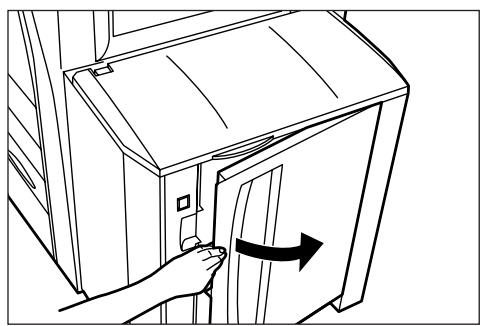
 JAM 00  1.Tourner le levier vert (B) a gauche. 2.Tourner the bouton droit vert (C) dans sense inverse des aiguilles d'une mc 3.Retirer I'unité de transfert. Spécifications métriques Mauvaise alimentation papier.
 JAM 00  1.Tourner levier(B) vert vers gauche. 2.Tourner sens aiguilles montre poignee(C) verte. 3.Retirer unite transfert. 1 Ouvrir le panneau avant.  2 Abaisser le levier de libération (B) vert vers la gauche.  3 Faire tourner la poignée de transport (C) verte vers la gauche au moins 4 tours complets.  4 Tirer l'unité de transport du papier vers soi jusqu'à ce qu'elle s'arrête.  ATTENTION
Une haute tension régne dans l'unité de chargeur. Soyez prudent lorsque vous travailliez dans cette zone, car il y a risqué de décharge électrique. ATTENTION
L'unité de fixation du copieur est brûlante. Soyez prudent lorsqu vous travailliez dans cette zone, car il y a risque de brûlure. 5 Retirer le papier coince.  6 Remetre l'unité de transport du papier dans sa position d'origine dans le copieur.  7 Pousser le levier de libération (B) vert vers le haut pour le remettre dans sa position d'origine.  8 Refermer le panneau avant.③ Bourrage dans la section de fixation
(JAM 40", "JAM 50", "JAM 52" ou "JAM 53") Lorsque l'un des messages ci-dessus apparaît, cela signifie qu'un bourrage s'est produit dans la section de fixation. Effectuer la procédure suivante pour retarder le papier coincide. Spécifications pouces AMauvaise alimentation papier.
 JAM 00  1.Tourne le bouton gauche vert (A) dans le sens inverse des aiguilles d'une montre. 2.Retirer le papier de la sortie. 3.Tourner le levier vert (B) à gauche 4 Tourner le bouton droit vert (C) dans le sens inverse des aiguilles d'une montre 5.Retirer l'unité de transfert Spécifications métriques 8Mauvaise alimentation papier.
 JAM 00  1.Tourner sens aiguilles montre poignee(A) verte. 2.Retirer papier module ejection. 3.Tourner levier(B) vert vers gauche. 4.Tourner sens aquare montre poqnee(C) verte. 5.Retirer unite transfert. 1 Ouvrir le panneau avant.  2 Faire tourner la poignée de transport (A) verte vers la gauche au moins 7 tours complets et retirer le papier coince.  3 Abaisser le levier de libération (B) vert vers la gauche.  4 Faire tourner la poignée de transport (C) verte vers la gauche au moins 4 tours complets.  5 Tirer l'unité de transport du papier vers soi jusqu'à ce qu'elle s'arrête.  ATTENTION
Une haute tension régne dans l'unité de chargeur. Soyez prudent lorsque vous travailliez dans cette zone, car il y a risque de décharge électrique. ATTENTION
L'unité de fixation du copieur est brûlante. Soyez prudent lorsque vous travailliez dans cette zone, car il y a risque de brûlure. 6 Ouvrir le couvercle supérieur de l'unité de fixation.  7 Maintainir le couvercle supérieur ouvert et retirer, au besoin, le papier coince.  8 Ouvrir le couvercle gauche de l'unité de fixation et retirer, au besoin, le papier coince.  9 Refermer le couvercle gauche ainsi que le couvercle supérieur de l'unité de fixation. IMPORTANT!
Lors de la fermeture du couvercle supérieur de l'unité de fixation, appuyer sur les étiquettes situées de chaque côté du couvercle comme indiqué dans l'illustration, et s'assurer que le couvercle est bien reféré correctement. ATTENTION
L'unité de fixation du copieur est brûlante. Soyez prudent lorsque vous travailliez dans cette zone, car il y a risque de brûlure. 10 Remetre l'unité de transport du papier dans sa position d'origine dans le copieur.  11 Pousser le levier de libération (B) vert vers le haut pour le remettre dans sa position d'origine.  12 Refermer le panneau avant. ④ Bourrage dans l'unité recto/verso ("JAM 51" ou "JAM 60" à "JAM 68") Lorsque l'un des messages ci-dessus apparaît, cela signifie qu'un bourrage s'est produit dans l'unité recto/verso. Effectuer la procédure suivante pour retarder le papier coincé. Spécifications pouces Mauvaise alimentation papier.
 JAM 00  1.Retirer le papier de l'unité d'impression recto verso. 2.Cruris la cunwla uunirei at ririon 2. Ouvir le couvicle supérieur et retirer le papier. 3.Desserrer les 2 vis vertes à l'arrière de l'unité et ouvrir la plaque de guidage 4. Hetrer le papier. Serrer les 2 vis a Farniere de la rive 5.Fermer le couver Spécifications métriques Mauvaise alimentation papier.
 JAM 00  1.Retiter papier unite recto verso. 2.Ouvircapot sup. et retireur papier. 3.Salut, 10 3. Retirer 2 vs vertes corte amere du unite rote unire et uoris la guid 4. Betjiter paniel 5.Fermer capot et reinit. unite recto verso. Ouvrir le panneau avant.  2 Faire tourner la poignée de transport (A) verte vers la gauche au moins 7 tours complets et retarder le papier coince.  3 Abaisser le levier de libération (B) vert vers la gauche.  4 Faire tourner la poignée de transport (C) verte vers la gauche au moins 4 tours complets.  ATTENTION
Une haute tension régne dans l'unité de chargeur. Soyez prudent lorsque vous travailliez dans cette zone, car il y a risque de décharge électrique. ATTENTION
L'unité de fixation du copieur est brûlante. Soyez prudent lorsque vous travailliez dans cette zone, car il y a risque de brûlure. 5 Tirer l'unité de transport du papier vers soi jusqu'à ce qu'elle s'arrête.  6 Retirer le papier coince.  7 Remetre l'unité de transport du papier dans sa position d'origine dans le copieur.  8 Pousser le levier de libération (B) vert vers le haut pour le remettre dans sa position d'origine.  9 Tirer l'unité recto/verso vers soi jusqu'à ce qu'il s'arrête.  10 Retirer le papier coince.  11 Ouvrir le couvercle supérieur de l'unité recto/verso et prisoner, au besoin, le papier coincide sans le déchirer. Refermer le couvercle supérieur puis passer à l'étape suivante.  12 Dévisser les 2 vis vertes situées sur le fond de l'unité recto/verso.  13 Abaisser et ouvrir le plateau de guide de l'unité recto/verso et prisoner, au besoin, le papier coince sans le déchirer.  14 Refermer le plateau de guide et revisser les deux vis vertes. 15 Remetre l'unité recto/verso dans sa position d'origine dans le copieur. 16 Refermer le panneau avant. ⑤ Bourrage dans le processeur de document ("JAM 70" à "JAM 76") Lorsque l'un des messages ci-dessus apparait, cela signifie qu'un bourrage d'original s'est produit dans le processeur de document. Effectuer la procédure suivante pour retarder le papier coince. Spécifications pouces Mauvaise alimentation papier.
 JAM 00  1.Ouivre la couverture de la tresses-liquese. 2.Soulever un unité d'inversie. 3.Tourner le cadran gauche. 4.Retrier l'original. 5.Fermer la couverture de la tresses-liquese. Spcifications métriques Mauvaise alimentation papier.
 JAM 00  1.Ouvrir capot defilement. 2.Souveler unite returmentation. 3.Tourner poignee gauche. 4.Persoine surper. 5.Fermier capot defilement. 1 Retirer tous les originaux restant sur la table d'original.  2 Ouvrir le panneau de processeur de document.  3 Si un original se trouve ici, retirer l'original coince sans le déchirer. * Si l'original se déchire, retarder tous les morceaux de papier déchirés de l'intérieur du processeur de document. Des morceaux de papier pourrait provoquer le bourrage d'autres originaux.  4 Soulever et ouvrir l'unité de retnancement.  5 Si un original se trouve ici, retarder l'original coince sans le déchirer. * Si l'original se déchire, retirer tous les morceaux de papier déchirés de l'intérieur du processeur de document. Des morceaux de papier pourrait provoquer le bourrage d'autres originaux. 6 Faire tourner le cadran d'alimentation d'original pour alimenter, au besoin, l'original coince vers un emplacement d'où il pourra être retiree plus aisement.  7 Refermer le panneau de processeur de document. ⑥ Bourrage dans le finisseur de document en option ("JAM 80" à "JAM 95") En cas de bourrage dans le finisseur de document, consulter le manuel d'utilisation de votre finisseur de document et-retirer le papier coince de façon adequate.4. En cas d'autres problèmes
Si un problème survient dans votre copieur, effectuez les vérifications possibles et procedures indiquées aux pages suivantes. Si le problème persiste, adresse-vous à votre technicien d'entretien ou un centre technique autorisé.| Problème | Vérifications | Procédure | Page de référence |
| Rien ne s'allume sur le panneau de commande lorsque l'interrupteur principal est mis sur marche. | La fiche d'alimentation est-elle branchée dans une prise secteur? | Brancher la fiche d'alimentation dans une prise secteur. | — |
| Aucune copie n'est produit lorsque la touche [Start] est pressée. | Un message d'erreur apparaît-il sur le panneau tactile? | Vérifier la mesure à prendre pour ce message et effectuer la procédure correspondante. | 9-1 |
| Les copies produites sont vierges. | Les originaux sont-ils mis correctement en place? | Lorsque les originaux sont mis en place sur la vitre d'exposition, les placer face vers le bas. | 3-7 |
| Lorsque les originaux sont mis en place dans le processeur de document, les placer face vers le haut. | 3-6 | ||
| Les copies ressortent trop claires. | Le copieur est-il en mode d'exposition automatique? | Pour ajuster l'exposition générale, effectuer la procédure "Réglage d'exposition automatique". | 7-50 |
| Le copieur est-il en mode d'exposition manuelle? | Ajuster l'exposition au niveau correct à l'aide des touches de réglage de l'exposition de copie. | 4-2 | |
| Pour ajuster l'exposition générale, changer l'exposition de chaque mode de qualité de l'image. | 7-52 7-53 7-54 | ||
| Le message ajouter du toner est-il affché? | Ajouter du toner. | 3-8 | |
| Le papier copie est-il mouillé? | Remplacer le papier copie par du papier neuf. | 3-1 | |
| Les copies ressorbent trop fonçées. | Le copieur est-il en mode d'exposition automatique? | Pour ajuster l'exposition générale, effectuer la procédure "Réglage d'exposition automatique". | 7-50 |
| Le copieur est-il en mode d'exposition manuelle? | Ajuster l'exposition au niveau correct à l'aide des touches du réglage de l'exposition de copie. | 4-2 | |
| Pour ajuster l'exposition générale, changer l'exposition de chaque mode de qualité de l'image. | 7-52 7-53 7-54 | ||
| Les copies sont sales. | La vitre d'exposition ou le processeur de document sont-ils sales? | Nettoyer la vitre d'exposition et/ou le processeur de document. | 10-1 |
| Des lignes noires apparaisent sur les copies lorsque les originaux sont alimentés depuis le processeur de document (mais elles n'exist pas sur les originaux). | Le verre fendu est-il sale? | Effectuer la procédure de nettoyage du verre fendu, ou rendre les lignes moins visibles en activant la fonction de correction de ligne noire. | 7-4410-1 |
| Une bande blanche (zone non-imprimée), parallèle à la direction d'éjection, apparait sur les copies. | Utilisé-vous du papier ayant déjà été utilisé pour la copie ou précédemment? | Vérifiez si le papier étant utilisé correspond bien aux caractéristiques techniques de ce copieur. La différence dans la qualité du papier ayant déjà été utilisé pour la copie ou utilisé précédemment étant importante, le risque que des problèmes survient lors de la copie sur ce type de papier est plus grand. Lorsqu'il est ABSOLUMENT nécessaire de copier sur du papier utilisé, nous vous conseillons d'effectuer des copies d'essai ou de prendre d'autres précautions afin d'éviter d'eventuels problèmes avec les copies finies AVANT de continuer la procédure de copie. De plus, afin de diminuer le risque d' apparition de bandes blanches, non-imprimées, sélectionnez un type de papier "personnalisé" et actuez le réglage "Type de papier (pour papier utilisé)" pour ce type de papier personnelisé. | |
| Utilisé-vous du papier glacé (papier ayant une surface haute résistance tel que le papier pouvant être utilisé pour la copie en noir et blanc ainsi que pour la copie couleur)? | Vérifiez si le papier étant utilisé correspond bien aux caractéristiques techniques de ce copieur. De plus, afin de diminuer le risque d' apparition de bandes blanches, non-imprimées, sélectionnez un type de papier "personnalisé" et actuez le réglage "Type de papier (pour papier glacé)" pour ce type de papier personnelisé. | ||
| L'image copée est de travers. | Les originaux sont-ils mis correctement en place? | Lorsque les originaux sont mis en place sur la vitre d'exposition, aligner leurs bords avec les échelles de format d'original déequates. | 3-7 |
| Lorsque les originaux sont mis en place dans le processeur de document bien aligner les guides d'insertion d'original selon le format des originaux. | 3-6 | ||
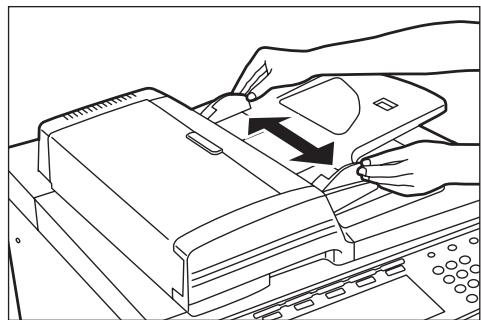
| Le papier se coincidence continulement. | Le papier copie est-il mis correctement en place dans le tiroir? | Mettre le papier correctement en place. | 3-1 |
| Le papier est-il enroulé, plié ou froissé? | Remplacer le papier copie par du papier neuf. | 3-1 | |
| Du papier coïncé ou des morceaux de papier restent-ils à l'intérieur du copier? | Effectuer les procédures appropriées pour retirer le papier. | 9-6 |
Section 10 ENTRETIEN ET INFORMATIONSON OPERATIONNELLES
1. Nettoyage du copieur
ATTENTION
Pour des raisons de sécurité, TOUJOURS retirer la fiche d'alimentation de la prise lors de l'execution des opérations de nettoyage.Nettoyage du processeur de document
Soulever le processeur de document. Essuyer l'arrière du processeur de document avec un chiffon doux humecté d'alcool ou de détergent doux. * Ne jamais utiliser de solvant ou autre solvant organique pour nettoyer l'arrière du couvercle d'original.  * Si les copies seront sales, comme avec des lignes noires apparaisant sur l'image de copie, pendant l'utilisation du processeur de document, cela signifie que le verre fendu © est sale. Essuyer le verre fendu avec un chiffon doux humecté d'alcool ou de détergent doux. Nettoyage de la vitre d'exposition
Soulever le processeur de document. Essuyer la vitre d'exposition avec un chiffon doux humecté d'alcool ou de détergent doux. * Ne jamais utiliser de solvant ou autre solvant organique pour nettoyer la vente d'exposition. 2. Spécifications
| Type | De bureau |
| Table d'original | Corps principal: Type fixe |
| Lors de l'utilisation du processeur de document: Type avec déplacement | |
| Système de reproduction | Electrostatique indirect |
| Originaux pouvant être utilisés | Feuilles de papier, livres et objets tridimensionnels (Format maximal: 11" x 17" [A3]) |
| Formats de copie | 11" x 17" [A3], 8 1/2" x 14" [B4 (257 mm x 364 mm)], 11" x 8 1/2" [A4], 8 1/2" x 11" [A4R], 5 1/2" x 8 1/2" [A5R], et Folio (copiesurs de spécifications métriques)En copie recto/verso: 11" x 17" [A3] - 5 1/2" x 8 1/2" [A5R]Perte de marge à l'impression: 0,5 mm - 5,5 mm |
| Vitesse de copie | copieux de 45 cpm, même format (100%; [1:1]), copie mémorisée11" x 17" [A3]: 24 copies/min., 8 1/2" x 14" [B4]: 28 copies/min.,11" x 8 1/2" [A4]: 45 copies/min., 8 1/2" x 11" [A4R]: 32 copies/min.copieux de 55 cpm, même format (100%; [1:1]), copie mémorée11" x 17" [A3]: 28 copies/min., 8 1/2" x 14" [B4]: 32 copies/min.,11" x 8 1/2" [A4]: 55 copies/min., 8 1/2" x 11" [A4R]: 38 copies/min. |
| Temps de préchauffage | Dans les 120 secondes à une température ambiente de 68°F/20°C, humidité 65%RH) et dans les 90 secondes en mode de préchauffage (priorité à l'économie d'énergie) |
| Vitesse de première copie | Dans les 3,9 secondes (11" x 8 1/2" [A4] alimentation horizontal) |
| Taux d'agrandissements disponibles | Increments de 1% entre 25% et 400% ou taux préselectionnés standard* Entre 25% et 200% lors de l'utilisation du processeur de document |
| Mémoire standard | 128 Mo |
| Mémoire de stockage d'image | 20 Go |
| Résolution | Lecture: 600 x 600 points/pouce |
| Écriture: équivalent de 1800 x 600 points/pouce | |
| Système d'alimentation papier | Alimentation automatique à partir des tiroirs (deux tiroirs de capacité de 500 feuilles[80 g/m2], un tiroir de capacité de 1000 feuilles [80 g/m2] et un tiroir de capacité de 1500 feuilles [80 g/m2]), ou à partir du plateau d'alimentation manuelle (capacité de 100 feuilles[80 g/m2]) |
| Papier de copie acceptable | Tiroirs: Papier copie standard (60 g/m2- 80 g/m2)Unité recto/verso: Papier copie standard (64 g/m2- 120 g/m2)Plateau d'alimentation manuelle: Papier copie standard (45 g/m2- 200 g/m2; 110 livres) et papier spécial (entêtes de lettuce, papier de couleur, films transparents OHP, etc.) |
| Copie continue | 1-999 feuilles |
| Source de lumière | Lampe à gaz rare |
| Système de développement | Processus à sec |
| Système de fixation | Rouleau thermique |
| Système de nettoyage | Lame et Brosse de fourrure |
| Photoconductor | PCO |
| Fonctions et modes standard | Fonction d'auto-diagnostic, fonction de préchauffage, fonction de réglage d'expositionautomatique, fonction de détention de format d'original, mode de sélection automatique de papier, Mode de sélection automatique de l'agrandissement, mode de copie zoom,mode de zoom XY, mode de zoom préselectionné, fonctions de gestion de document, fonctions de gestion d'impression, mode de photo, modes de copie recto/verso,mode de marge, mode de mémo, modes d'affacement de bords, modes de copie combinée,mode livre, mode de tri/finition, mode de sélection automatique/classemment,fonction de gestion de copie, fonction de sélection de la langue |
3. Installation du matériel en option
Cette section decrit ou installer les unités en option de ce copieur. Pour plus de details, consulter le manuel d'utilisation de l'unité en option correspondante. - Unités en option disponibles Les unités en option suivantes peuvent être installées sur votre copieur. Dispositif d'alimentation laterale
Cette unité est une unité d'alimentation de papier auxiliaire pouvant contenir jusqu'à 4000 feuilles de papier copie standard de format 11'' x 812 ou A4. (Est disponible uniquement pour les copieurs de 55 cpm.)Finisseur de document (A)
Le finisseur de document permet d'emmagasiner un grand volume de copies et est capable de trier de multiplesiauxde copies (mode de tri/finition). Il peut eaglement grouper les copies effctuées depuis des originaux multiples, toutes les copies produites depuis un meme original etant regroupees en une série (mode groupe), en decalant la position d'éjection des copies. De plus, il permit d'agrafer les yeux de copies finies ou de les perforer pour un classement ultérieur (en option). Si l'unité de piage central et le plateau multi-travaux sont également installés sur votre copieur, vous pourrez également utiliser l'unité de piage central pour relier et plier les yeux de copies en leur milieu et Sélectionner le plateau multi-travaux pour leur emplacement d'éjection.Plateau multi-travaux
Si le plateau multi-travaux est installé sur votre copier, vous pourrez également selectionner le plateau multi-travaux pour l'emplacement d'éjection des copies finies.Unité de piage central
Si l'unité de pliage central en option est installée sur votre copieur, il est possible utiliser cette unité pour relier et plier les yeux de copies en leur milieu.Finisseur de document (B)
Le finisseur de document permet d'emmagasiner un grand volume de copies et est capable de trier de multiples yeux de copies (mode de tri/finition). Il peut également grouper les copies effectuees depuis des originaux multiples, toutes les copies produites depuis un meme original etant regroupees en une serie (mode groupe), en decalant la position d'ejction des copies. De plus, le finisseur peut eteglement etre utilise pour agrafer les yeux de copies finies. Si le plateau multi-travaux est également installé sur votre copieur, vous pourrez également selectionner le plateau multi-travaux pour l'emplacement d'éjection des copies finies. (Disponible uniquement pour les copieurs de 45 cpm.)Compteur clé
Le compteur clé est utilisé pour contrôler l'utilisation du copier et permet une gestion centralisée du nombre de copies effectuees par chaque département ainsi que du nombre total de toutes les copies effectuees par l'appareil.Kit d'imprimante
Si le kit d'imprimante en option est installe sur votre copieur, ce copieur pourra etre utilise comme imprimante. Pour plus de details, consulter le manuel d'utilisation du kit d'imprimante. Une carte de réseau faisant partie de l'équipment standard et étant installée sur le copier, de multiples ordinateurs peuvent donc avoir accès à cet apparéil qui pourrait être utilisé comme imprimante de réseau.Kit de réseau scanner
Si le kit de réseau scanner est installe sur toute copier, ce copier pourra ete utilise comme scanner par les multiples ordinateurs appartenant a. yote réseau.Kit de copieurs en tandem
Le kit de copieurs en tandem est nécessaire pour raccorder deux copieurs. Le raccordement de deux copieurs permettra de doubler la vitesse de gestion de copie. De plus, lorsque, par exemple, la copie est interrompue sur un copieur d' à un niveau de toner insuffisant ou toute autre raison, le reste des copies sera automatiquement effectué sur l'autre copieur. Ce copieur est équipé de nombreuses fonctions et nombreux réglages dont beaucoup peuvent être utilisés conjointement permettant ainsi une'utilisation plus efficace. Consulter le diagramme ci-dessous pour plus de détails au sujet des combinaisons spécifiques des fonctions et réglages. :Combaison possible ---: Combinaison IMPOSSIBLE 01: Le réglage d'exposition automatique n'est pas disponible en mode de photo. Le mode de texte et photo, le mode de texte, ou le réglage d'exposition manuelle doit être sélectionné. 02: Seul le mode de sélection automatique de l'agrandissement est disponible. Ce mode sera sélectionné. 03: Seule la copie de même format (100% [1:1]) en mode de sélection automatique de papier est disponible. Ce mode sera sélectionné. 04: Le mode de marge et le mode livret, ou le mode livre à livret, ne peuvent pas été utilisés conjointement. 05: Disponible uniquement pour les originaux ouverts (livres, etc.) si leurs ci sont mis en place sur la vitre d'exposition. 06: Les modes d'effacement de bords et le mode de seLECTION automatique/ classement ne peuvent pas etre utilisés conjointement. 07: Les modes d'effacement de bords et le réglage de format d'original personnalisé ne peuvent pas être utilisés conjointement. 08: Le mode d'effacement de feuille et le mode d'effacement de livre ne peuvent pas etre utilisés conjointement. 09: Le mode de film transparent et feuille dorsale et les modes de copie recto/verso ne peuvent pas etre utilisés conjointement. 10: Ne peut pas être utilisé conjointement avec le mode de selection automatique/classemment. 11: Les modes de copie recto/verso et le mode d'inversion ne peuvent pas etre utilisés conjointement.| Fonction sélectionnée en premier Seconde fonction sélectionnée | 1 | 2 | 3 | 4 | 5 | 6 | 7 | 8 | 9 | 10 | 11 | 12 | 13 | 14 | 15 | 16 | 17 | 18 | 19 | 20 | 21 | 22 | 23 | 24 | 25 | |
| ① Qualité de l'image (mode de texte) | - | - | ○ | ○ | ○ | ○ | ○ | ○ | ○ | ○ | ○ | ○ | ○ | ○ | ○ | ○ | ○ | ○ | ○ | ○ | ○ | ○ | ○ | ○ | ○ | |
| ② Qualité de l'image (mode de photo) | - | - | ○ | 01 | ○ | ○ | ○ | ○ | ○ | ○ | ○ | ○ | ○ | ○ | ○ | ○ | ○ | ○ | ○ | ○ | ○ | ○ | ○ | ○ | ○ | |
| ③ Qualité de l'image (mode de texte et photo) | - | - | ○ | ○ | ○ | ○ | ○ | ○ | ○ | ○ | ○ | ○ | ○ | ○ | ○ | ○ | ○ | ○ | ○ | ○ | ○ | ○ | ○ | ○ | ○ | |
| ④ Exposition de copie (réglage d'exposition manuelle) | ○ | ○ | - | - | ○ | ○ | ○ | ○ | ○ | ○ | ○ | ○ | ○ | ○ | ○ | ○ | ○ | ○ | ○ | ○ | ○ | ○ | ○ | ○ | ○ | |
| ⑤ Exposition de copie (réglage d'exposition automatique) | ○ | 01 | ○ | -- | ○ | ○ | ○ | ○ | ○ | ○ | ○ | ○ | ○ | ○ | ○ | ○ | ○ | ○ | ○ | ○ | ○ | ○ | ○ | ○ | ○ | |
| ⑥ Mode de scélection automatique de papier (meme format: 100% [1:1]) | ○ | ○ | ○ | ○ | ○ | - | - | - | - | - | - | - | ○ | ○ | ○ | ○ | ○ | ○ | ○ | ○ | ○ | ○ | ○ | 02 | 02 | |
| ⑦ Mode de scélection automatique de papier (agrandissement/ réduction) | ○ | ○ | ○ | ○ | ○ | - | - | - | - | - | - | - | ○ | ○ | ○ | ○ | ○ | ○ | ○ | ○ | ○ | ○ | ○ | 02 | 02 | |
| ⑧ Mode de scélection automatique de l'agrandissement | ○ | ○ | ○ | ○ | ○ | - | - | - | - | - | - | - | ○ | ○ | ○ | ○ | ○ | ○ | ○ | ○ | ○ | ○ | ○ | ○ | ○ | |
| ⑨ Copie de même format (100% [1:1]) | ○ | ○ | ○ | ○ | ○ | - | - | - | - | - | - | - | ○ | ○ | ○ | ○ | ○ | ○ | ○ | ○ | ○ | ○ | ○ | ○ | 02 | |
| ⑩ Mode de copie zoom | ○ | ○ | ○ | ○ | ○ | - | - | - | - | - | - | - | ○ | ○ | ○ | ○ | ○ | ○ | ○ | ○ | ○ | ○ | ○ | 02 | ||
| ⑪ Mode de zoom présélectionné | ○ | ○ | ○ | ○ | ○ | - | - | - | - | - | - | - | ○ | ○ | ○ | ○ | ○ | ○ | ○ | ○ | ○ | ○ | ○ | 02 | ||
| ⑫ Mode de zoom XY | ○ | ○ | ○ | ○ | ○ | - | - | - | - | - | - | - | ○ | ○ | ○ | ○ | ○ | ○ | ○ | ○ | ○ | ○ | 02 | 02 | ||
| ⑬ Mode d'impression écologique | ○ | ○ | ○ | ○ | ○ | ○ | ○ | ○ | ○ | ○ | ○ | ○ | - | ○ | ○ | ○ | ○ | ○ | ○ | ○ | ○ | ○ | ○ | 02 | ||
| ⑭ Mode de marge | ○ | ○ | ○ | ○ | ○ | ○ | ○ | ○ | ○ | ○ | ○ | ○ | - | ○ | ○ | ○ | ○ | ○ | ○ | ○ | ○ | 04 | 04 | |||
| ⑮ Mode de centrage | ○ | ○ | ○ | ○ | ○ | ○ | ○ | ○ | ○ | ○ | ○ | ○ | - | ○ | ○ | ○ | ○ | ○ | 05 | ○ | 05 | 05 | 05 | |||
| ⑯ Effacement de bords (mode d'éfacement de feuille) | ○ | ○ | ○ | ○ | ○ | ○ | ○ | ○ | ○ | ○ | ○ | ○ | - | ○ | ○ | ○ | - | ○ | ○ | ○ | ○ | ○ | ○ | 0 | ||
| ⑰ Effacement de bords (mode d'éfacement de livre) | ○ | ○ | ○ | ○ | ○ | - | - | - | - | - | - | - | ○ | ○ | ○ | - | - | - | - | - | - | - | 0 | 0 | ||
| ⑱ Copie à une face (une face → une face) | ○ | ○ | ○ | ○ | ○ | ○ | ○ | ○ | ○ | ○ | ○ | ○ | ○ | ○ | ○ | - | - | - | - | - | - | - | 12 | 12 | ||
| ⑲ Copie recto/verso (une face → recto/verso) | ○ | ○ | ○ | ○ | ○ | ○ | ○ | ○ | ○ | ○ | ○ | ○ | ○ | ○ | ○ | - | - | - | - | - | - | - | 12 | 12 | ||
| ⑳ Copie recto/verso (deux faces → recto/verso) | ○ | ○ | ○ | ○ | ○ | ○ | ○ | ○ | ○ | ○ | ○ | ○ | ○ | ○ | ○ | - | - | - | - | - | - | - | 12 | 12 | ||
| ⑴ Copie recto/verso (livre → recto/verso) | ○ | ○ | ○ | ○ | ○ | ○ | ○ | ○ | ○ | ○ | ○ | ○ | 05 | ○ | ○ | - | - | - | - | - | - | - | 12 | 12 | ||
| ⑵ Séparation de pages (deux faces → une face) | ○ | ○ | ○ | ○ | ○ | ○ | ○ | ○ | ○ | ○ | ○ | ○ | ○ | ○ | ○ | - | - | - | - | - | - | - | 12 | 12 | ||
| ⑶ Séparation de pages (livre → une face) | ○ | ○ | ○ | ○ | ○ | 02 | 02 | ○ | ○ | ○ | 02 | ○ | 04 | ○ | 08 | - | 12 | 12 | 12 | 12 | 12 | - | - | |||
| ⑷ Mode livret | ○ | ○ | ○ | ○ | ○ | 02 | 02 | ○ | 02 | 02 | 02 | 02 | 04 | 05 | ○ | ○ | 12 | 12 | 12 | 12 | 12 | - | - | |||
| ⑵ Mode livre à livret | ○ | ○ | ○ | ○ | ○ | 02 | 02 | ○ | 02 | 02 | 02 | 02 | 04 | 05 | ○ | ○ | 12 | 12 | 12 | 12 | 12 | - | - | |||
| ⑶ Mode couverture | ○ | ○ | ○ | ○ | ○ | ○ | ○ | ○ | ○ | ○ | ○ | ○ | ○ | ○ | ○ | ○ | 09 | 09 | 09 | 16 | 18 | 18 | ||||
| ⑷ Mode de film transparent et feuille dorsale | ○ | ○ | ○ | ○ | ○ | ○ | ○ | ○ | ○ | ○ | ○ | ○ | ○ | ○ | ○ | ○ | 09 | 09 | 09 | 16 | 18 | 18 | ||||
| ⑵ Sélection du papier | ○ | ○ | ○ | ○ | ○ | ○ | ○ | ○ | ○ | ○ | ○ | ○ | ○ | ○ | ○ | ○ | 0 | 0 | 0 | 0 | 0 | 0 | ||||
| ⑶ Orientation des originaux mis en place | ○ | ○ | ○ | ○ | ○ | ○ | ○ | ○ | ○ | ○ | ○ | ○ | ○ | ○ | 24 | ○ | ○ | 14 | 0 | 14 | 0 | 14 | ||||
| ⑷ Sélection du format des originaux (format standard) | ○ | ○ | ○ | ○ | ○ | ○ | ○ | ○ | ○ | ○ | ○ | ○ | ○ | ○ | ○ | ○ | 0 | 13 | 13 | 13 | 21 | 21 | ||||
| ⑵ Sélection du format des originaux (format personnelé) | ○ | ○ | ○ | ○ | ○ | ○ | ○ | ○ | ○ | ○ | ○ | ○ | ○ | 07 | 07 | ○ | ○ | 13 | 13 | 13 | 19 | 19 | ||||
| ⑶ Sélection du format des originaux (sélection automatique) | ○ | ○ | ○ | ○ | 03 | 03 | 03 | 03 | 03 | 03 | 03 | 03 | 06 | 06 | 06 | 10 | 10 | 10 | 10 | 10 | 19 | 19 | ||||
| ⑷ Sélection du format des originaux (classement) | ○ | ○ | ○ | ○ | 02 | 02 | ○2 | 02 | 02 | 02 | 02 | 02 | 06 | 06 | 06 | 06 | 06 | 10 | 10 | 10 | 20 | 20 | ||||
| ⑸ Mode de tri | ○ | ○ | ○ | ○ | ○ | ○ | ○ | ○ | ○ | ○ | ○ | ○ | ○ | ○ | ○ | ○ | 0 | 0 | 0 | 0 | 0 | |||||
| ⑹ Mode de finition | ○ | ○ | ○ | ○ | ○ | ○ | ○ | ○ | ○ | ○ | ○ | ○ | ○ | ○ | ○ | ○ | 0 | 0 | 0 | 0 | 0 | |||||
| ⑺ Mode d'agrafage | ○ | ○ | ○ | ○ | ○ | ○ | ○ | ○ | ○ | ○ | ○ | ○ | ○ | ○ | ○ | ○ | 0 | 0 | 0 | 0 | 0 | |||||
| ⑱ Mode de perforation | ○ | ○ | ○ | ○ | ○ | ○ | ○ | ○ | ○ | ○ | ○ | ○ | ○ | ○ | ○ | ○ | 0 | 0 | 0 | 0 | 23 | 23 | ||||
| ⑲ Emplacement d'éjection de copies | ○ | ○ | ○ | ○ | ○ | ○ | ○ | ○ | ○ | ○ | ○ | ○ | ○ | ○ | ○ | ○ | 0 | 0 | 0 | 0 | ||||||
| ⑳ Mode d'inversion | ○ | ○ | ○ | ○ | ○ | ○ | ○ | ○ | ○ | ○ | ○ | ○ | ○ | ○ | 0.1111111111111111111111111111111111111111111111111111111111111111111111111111111111111111111111111111 | |||||||||||
| ⑴ Mode d'image en miroir | ○ | ○ | ○ | ○ | ○ | ○ | ○ | ○ | ○ | ○ | ○ | ○ | ○ | ○ | ○ | 0.0000000000000000000000000000000000000000000000000000000000000000000000000000000000000000000000000000 | ||||||||||
| ⑵ Mode de numération des pages | ○ | ○ | ○ | ○ | ○ | ○ | ○ | ○ | ○ | ○ | ○ | ○ | ○ | ○ | 0.00000000000000000000000000000000000000000000000000000000000000000000 | |||||||||||
| ⑶ Mode de superposition de filigrane | ○ | ○ | ○ | ○ | ○ | ○ | ○ | ○ | ○ | ○ | ○ | ○ | ○ | ○ | 0.0000000000000000000000000000000000000000000000000000000000000000000 | |||||||||||
| ⑷ Modes de copie combinée | ○ | ○ | ○ | ○ | 02 | 02 | ○2 | ○2 | ○2 | ○2 | ○2 | ○2 | ○2 | ○2 | 0.00000000000000000000000000000000000000000000000000000 | |||||||||||
| ⑸ Mode de mémoire | ○ | ○ | ○ | ○ | ○ | 02 | 02 | ○2 | ○2 | ○2 | ○2 | ○2 | ○2 | ○2 | 0.000000000000000000000000000000000000000000000000000000000000000000000000000000000 | |||||||||||
| ⑭ Mode de numérique multiple | ○ | ○ | ○ | ○ | ○ | ○ | ○ | ○ | ○ | ○ | ○ | ○ | ○ | ○ | 0.0000000000000000000000000000000000000000000000000000000000000 | |||||||||||
| ⑮ Fonctions de gestion d'information (dépôts) | ||||||||||||||||||||||||||
| 26 | 27 | 28 | 29 | 30 | 31 | 32 | 33 | 34 | 35 | 36 | 37 | 38 | 39 | 40 | 41 | 42 | 43 | 44 | 45 | 46 | 47 | 61 | 62 | 63 | Fonction sélectionnée en premier Seconde fonction sélectionnée | |
| ○ | ○ | ○ | ○ | ○ | ○ | ○ | ○ | ○ | ○ | ○ | ○ | ○ | ○ | ○ | ○ | ○ | ○ | ○ | ○ | ○ | ○ | — | — | ○ | ① Qualité de l'image (mode de texte) | |
| ○ | ○ | ○ | ○ | ○ | ○ | ○ | ○ | ○ | ○ | ○ | ○ | ○ | ○ | ○ | ○ | ○ | ○ | ○ | ○ | ○ | ○ | — | — | ○ | ② Qualité de l'image (mode de/photo) | |
| ○ | ○ | ○ | ○ | ○ | ○ | ○ | ○ | ○ | ○ | ○ | ○ | ○ | ○ | ○ | ○ | ○ | ○ | ○ | ○ | ○ | ○ | — | — | ○ | ③ Qualité de l'image (mode de texte et photo) | |
| ○ | ○ | ○ | ○ | ○ | ○ | ○ | ○ | ○ | ○ | ○ | ○ | ○ | ○ | ○ | ○ | ○ | ○ | ○ | ○ | ○ | ○ | — | — | ○ | ④ Exposition de copie (réglage d'exposition manuelle) | |
| ○ | ○ | ○ | ○ | ○ | ○ | ○ | ○ | ○ | ○ | ○ | ○ | ○ | ○ | ○ | ○ | ○ | ○ | ○ | ○ | ○ | ○ | — | — | ○ | ⑤ Exposition de copie (réglage d'exposition automatique) | |
| ○ | ○ | ○ | ○ | ○ | ○ | ○ | ○ | ○ | ○ | ○ | ○ | ○ | ○ | ○ | ○ | ○ | ○ | ○ | ○ | ○ | ○ | — | — | ○ | ⑥ Mode de sélection automatique de papier (meme format: 100% [1:1]) | |
| ○ | ○ | ○ | ○ | ○ | ○ | ○ | ○ | ○ | ○ | ○ | ○ | ○ | ○ | ○ | ○ | ○ | ○ | ○ | ○ | ○ | ○ | — | — | ○ | ⑦ Mode de sélection automatique de papier (agrandissement/réduction) | |
| ○ | ○ | ○ | ○ | ○ | ○ | ○ | ○ | ○ | ○ | ○ | ○ | ○ | ○ | ○ | ○ | ○ | ○ | ○ | ○ | ○ | ○ | — | — | ○ | ⑧ Mode de sélection automatique de l'agrandissement | |
| ○ | ○ | ○ | ○ | ○ | ○ | ○ | ○ | ○ | ○ | ○ | ○ | ○ | ○ | ○ | ○ | ○ | ○ | ○ | ○ | ○ | ○ | — | — | ○ | ⑨ Copie de même format (100% [1:1]) | |
| ○ | ○ | ○ | ○ | ○ | ○ | ○ | ○ | ○ | ○ | ○ | ○ | ○ | ○ | ○ | ○ | ○ | ○ | ○ | ○ | ○ | ○ | — | — | ○ | ⑩ Mode de copie zoom | |
| ○ | ○ | ○ | ○ | ○ | ○ | ○ | ○ | ○ | ○ | ○ | ○ | ○ | ○ | ○ | ○ | ○ | ○ | ○ | ○ | ○ | ○ | — | — | ○ | ⑪ Mode de zoom prééjectionné | |
| ○ | ○ | ○ | ○ | ○ | ○ | ○ | ○ | ○ | ○ | ○ | ○ | ○ | ○ | ○ | ○ | ○ | ○ | ○ | ○ | ○ | ○ | — | — | ○ | ⑫ Mode de zoom XY | |
| ○ | ○ | ○ | ○ | ○ | ○ | ○ | ○ | ○ | ○ | ○ | ○ | ○ | ○ | ○ | ○ | ○ | ○ | ○ | ○ | ○ | ○ | — | — | ○ | ⑬ Mode d'impression écologique | |
| ○ | ○ | ○ | ○ | ○ | ○ | ○ | ○ | ○ | ○ | ○ | ○ | ○ | ○ | ○ | ○ | ○ | ○ | ○ | ○ | ○ | ○ | — | — | ○ | ⑭ Mode de marge | |
| ○ | ○ | ○ | ○ | ○ | ○ | ○ | ○ | ○ | ○ | ○ | ○ | ○ | ○ | ○ | ○ | ○ | ○ | ○ | ○ | ○ | ○ | — | — | ○ | ⑮ Mode de centrage | |
| ○ | ○ | ○ | ○ | ○ | ○ | ○ | ○ | ○ | ○ | ○ | ○ | ○ | ○ | ○ | ○ | ○ | ○ | ○ | ○ | ○ | ○ | — | — | ○ | ⑯ Effacement de bords (mode d'éffacement de feuille) | |
| ○ | ○ | ○ | ○ | ○ | ○ | ○ | ○ | ○ | ○ | ○ | ○ | ○ | ○ | ○ | ○ | ○ | ○ | ○ | ○ | ○ | ○ | — | — | ○ | ⑰ Effacement de bords (mode d'éffacement de livre) | |
| ○ | ○ | ○ | ○ | ○ | ○ | ○ | ○ | ○ | ○ | ○ | ○ | ○ | ○ | ○ | ○ | ○ | ○ | ○ | ○ | ○ | ○ | — | — | ○ | ⑱ Copie à une face (une face → une face) | |
| ○ | 09 | ○ | ○ | ○ | ○ | ○ | ○ | ○ | ○ | ○ | ○ | ○ | ○ | ○ | ○ | ○ | ○ | ○ | ○ | ○ | ○ | — | — | ○ | ⑲ Copie recto/verso (une face → recto/verso) | |
| ○ | 09 | ○ | ○ | ○ | ○ | ○ | ○ | ○ | ○ | ○ | ○ | ○ | ○ | ○ | ○ | ○ | ○ | ○ | ○ | ○ | ○ | — | — | ○ | ⑳ Copie recto/verso (deux faces → recto/verso) | |
| ○ | 09 | ○ | ○ | ○ | ○ | ○ | ○ | ○ | ○ | ○ | ○ | ○ | ○ | ○ | ○ | ○ | ○ | ○ | ○ | ○ | ○ | — | — | ○ | ⑳ Copie recto/verso (livre → recto/verso) | |
| ○ | ○ | ○ | ○ | ○ | ○ | ○ | ○ | ○ | ○ | ○ | ○ | ○ | ○ | ○ | ○ | ○ | ○ | ○ | ○ | ○ | ○ | — | — | ○ | ㉑ Séparation de pages (deux faces → une face) | |
| ○ | 16 | ○ | ○ | ○ | ○ | ○ | ○ | ○ | ○ | ○ | ○ | ○ | ○ | ○ | ○ | ○ | ○ | ○ | ○ | ○ | ○ | — | — | ○ | ㉒ Séparation de pages (livre → une face) | |
| 17 | 18 | ○ | ○ | ○ | 21 | 19 | 20 | ○ | ○ | ○ | ○ | 23 | ○ | 11 | ○ | ○ | 25 | 26 | 27 | ○ | ○ | ○ | — | — | ○ | ㉔ Mode livret |
| 17 | 18 | ○ | ○ | ○ | 21 | 21 | 19 | 20 | ○ | ○ | ○ | 23 | ○ | 11 | ○ | ○ | 25 | 26 | 27 | ○ | ○ | ○ | — | — | ○ | ㉕ Mode livvre à livret |
| 17 | ||||||||||||||||||||||||||
| 17 | ||||||||||||||||||||||||||
Notice Facile