
D-COPIA 45 - Multifonction imprimante OLIVETTI - Notice d'utilisation et mode d'emploi gratuit
Retrouvez gratuitement la notice de l'appareil D-COPIA 45 OLIVETTI au format PDF.


| Type de produit | Multifonction imprimante (copieur, imprimante en option, scanner en option) |
| Marque | Olivetti |
| Modèle | D-COPIA 45 |
| Format de copie | 25% à 400% (25% à 200% avec processeur de document) |
| Capacité papier totale | Jusqu'à 3 100 feuilles (tiroir 1: 500, tiroir 2: 500, tiroir 3: 1000, tiroir 4: 1500, alimentation manuelle: 100) |
| Formats papier supportés | A5R à A3 (ou 5,5" x 8,5" à 11" x 17" en version pouces) |
| Fonctions de copie avancées | Recto/verso, zoom XY, assemblage 2 en 1/4 en 1, livret, numérotation des pages, filigrane, inversion de couleurs, miroir, répétition de copie, création de copie |
| Alimentation papier | 4 tiroirs + plateau d'alimentation manuelle + dispositif d'alimentation latérale en option |
| Processeur de documents | Jusqu'à 100 feuilles (75 g/m²), recto/verso automatique |
| Écran tactile | Panneau tactile couleur avec touches de fonction |
| Gestion du disque dur | Oui (enregistrement de filigranes, boîtes de données communes, etc.) |
| Options disponibles | Kit imprimante, kit réseau scanner, finisseur de document, compteur clé, copieur en tandem, dispositif d'alimentation latérale |
| Consommables | Toner (flacon) et bouteille de récupération de toner |
| Sécurité | Arrêt automatique, protection contre les contrefaçons, codes d'identité de département |
| Entretien | Nettoyage extérieur, ajout de toner, retrait des bourrages papier |
| Réparabilité | Faire appel à un technicien de maintenance agréé |
FOIRE AUX QUESTIONS - D-COPIA 45 OLIVETTI
Questions des utilisateurs sur D-COPIA 45 OLIVETTI
0 question sur cet appareil. Repondez a celles que vous connaissez ou posez la votre.
Poser une nouvelle question sur cet appareil
Téléchargez la notice de votre Multifonction imprimante au format PDF gratuitement ! Retrouvez votre notice D-COPIA 45 - OLIVETTI et reprennez votre appareil électronique en main. Sur cette page sont publiés tous les documents nécessaires à l'utilisation de votre appareil D-COPIA 45 de la marque OLIVETTI.
MODE D'EMPLOI D-COPIA 45 OLIVETTI
Veuillez lire la présente notice d'utilisation avant d'employer le copieur. Conservez-la à proximité de celui-ci de façon à pouvoir vous y référer facilement.
Olivetti Tecnost, S. p. A.
Tous droits réservés
Mars, 2002
Les qualités requises pour ce produit sont garanties par le label (€) appliqué sur le produit même.

Le constructeur se réserve le droit d'apporter des modifications au produit décrit dans cette documentation à tout moment et sans préavis.

ENERGY STAR est une marque déposée des États-Unis.
Le programme ENERGY STAR est un plan de réduction d'énergie représenté par l'Agence pour la protection de l'Environnement des États-Unis afin de répondre aux problèmes concernant l'environnement et pour encourager le développement et l'utilisation d'équipement de bureau ayant un meilleur rendement énergétique.
Nous attirons votre attention sur les actions suivantes qui peuvent compromettre la conformité attestée ci-dessus et les caractéristiques du produit :
- Alimentation électrique erronée.
- Installation ou utilisation erronée ou non conforme aux indications exposées dans le manuel d'utilisation fourni avec le produit.
- Remplacement de composants ou d'accessoires originaux par des pièces non approuvées par le constructeur, ou effectué par du personnel non autorisé.
Remarque:
Ce manuel d'utilisation contient des informations correspondant à l'utilisation des versions métriques et pouces de ce copieur. Dans le texte, nous avons généralement indiqué les messages pour l'appareil de version pouces suivis, entre parenthèses, des informations correspondant à la version métrique. Cependant, lorsqu'un message est pratiquement identique, ou lorsque la différence ne consiste qu'en une majuscule ou minuscule, nous avons indiqué les informations affichées dans la version pouces de cet appareil.
Tous droits réservés. Aucune partie de ce document ne peut être reproduite ou transmise sous quelque forme ou par quelque moyen que ce soit, électronique ou mécanique, tel que par photocopie, enregistrement ou par un système quelconque de stockage et de rappel des informations, sans l'autorisation écrite de l'éditeur.
Limitations légales relatives à la copie
- Il peut être interdit de copier des documents protégés par des droits d'auteur sans l'autorisation préalable du contrôle du droit d'auteur.
- Il est absolument interdit de copier des billets de banque nationaux ou étrangers.
- La copie d'autres articles peut être interdite.
Veuillez lire la présente notice d'utilisation avant d'employer le copieur. conservez-la à l'endroit spécifique de façon à pouvoir vous y référer facilement.
Les sections de la présente notice ainsi que les éléments du copieur marqués de symboles sont des avertissements en matière de sécurité, destinés, d'une part, à assurer la protection de l'utilisateur, d'autres personnes et d'objets environnants, et, d'autre part, à garantir une utilisation correcte et sûre du copieur. Les symboles et leur signification figurent ci-dessous.

DANGER: le non-respect de ces points ou le manque d'attention vis-à-vis de ceux-ci entraînera très probablement des blessures graves, voir la mort.

ATTENTION: le non-respect de ces points ou le manque d'attention vis-à-vis de ceux-ci risque de provoquer des blessures graves, voir la mort.

ATTENTION: le non-respect de ces points ou le manque d'attention vis-à-vis de ceux-ci risque de provoquer des blessures ou d'occasionner des dommages mécaniques.
Symboles
Le symbole indique que la section concernée comprend des avertissements en matière de sécurité. Il attire l'attention du lecteur sur des points spécifiques.

[avertissement d'ordre général]

[avertissement de danger de décharge électrique]

Avertissement de température élevée
Le symbole indique que la section concernée contient des informations sur des opérations proscrites. Il précède les informations spécifiques relatives à ces opérations proscrites.

[avertissement relatif à une opération proscrite]

[démontage proscrit]
Le symbole ● indique que la section concernée comprend des informations sur des opérations qui doivent être exécutées. Il précède les informations spécifiques relatives à ces opérations requises.

[alarme relative à une action requise]

Ôter le cordon secteur de la prise murale

Oujours brancher le copieur sur une prise murale raccordée à la terre
Veuillez contacter votre technicien de maintenance pour demander le remplacement de la notice si les avertissements en matière de sécurité sont illisibles ou si la notice elle-même est manquante (participation demandée).
Il est possible qu'un original ressemblant beaucoup à un billet de banque ne puisse pas être copié correctement dans certains cas rares, car ce copieur est équipéd'une fonction d'interdiction de contrefaçon.
Premier 1-1
ETIQUETTES "ATTENTION" 1-1 PRECAUTIONS D'INSTALLATION 1-2 PRECAUTIONS D'UTILISATION 1-3
Nom des PIECES 2-1
- Corps principal 2-1
- Panneau de commande 2-4
- Panneau tactile 2-6
Preparatifs 3-1
- Chargement du papier 3-1
(1) Remarque au sujet de l'ajout de papier 3-1 (2) Chargement du papier dans les tiroirs No.1 et No.2 3-1 (3) Chargement du papier dans les tiroirs No.3 et No.4 3-3 (4) Mettre du papier dans le plateau d'alimentation manuelle 3-4 (5) Chargement du papier dans le dispositif d'alimentation latérale (un tiroir en option est disponible uniquement pour les copieurs de 55 cpm) 3-5
- Mise en place des originaux 3-6
Mise en place d'originaux dans le processeur de document. 3-6 Mise en place d'originaux sur la vitre d'exposition.... 3-7
- Ajout de toner 3-8
Fonctionnement de BASE 4-1
- Procédure pour la copie de base 4-1
- AgrandirRéduire l'image de copie 4-5
Mode de sélection automatique de l'agrandissement 4-5 (2) Mode de copie zoom 4-6 (3) Mode de zoom préselectionné 4-7 (4) Mode de zoom XY 4-8
- Interruption de copie 4-9
- Réservation de travail 4-10
- Fonction de préchauffage pour économie d'énergie 4-11
- Fonction d'arrêt automatique 4-11
AUTRES fonctions UTILES 5-1
- Effectuer des copies recto/verso à partir de divers types d'originaux [Modes de copie recto/verso] 5-1
Pour effectuer des copies recto/verso à partir d'originaux à deux faces. 5-1 Pour effectuer des copies recto/verso à partir d'un original ouvert (livres, etc.) 5-1 Pour effectuer des copies recto/verso à partir d'originaux à une face 5-2
- Copier chaque côté d'originaux ouverts (livres, magazines, etc.) ou à deux faces sur des feuilles séparées [Modes de copie avec séparation de pages] 5-4
(1) Séparation de pages à partir d'originaux-livres 5-4 (2) Séparation de pages à partir d'originaux à deux faces 5-4
- Créer une marge sur les copies [Mode de marge] 5-6
(1) Marge standard 5-6 (2) Réglages distincts pour les marges du recto et du verso Marge recto & verso 5-6
- Centrer l'image de la copie [Mode de centrage] 5-8
- Ajouter un espace à côté des images des copies pour y inscrire des notes [Mode de mémo] 5-9
- Reproduire des copies aux bords nets [Modes d'effacement de bords] 5-11
Effacement des taches sur les bords des copies (Mode d'effacement de feuille) 5-11 Effacement des taches sur les bords et au milieu des copies effectuées depuis des livres (Mode d'effacement de livre) 5-11
- Assembler les images de deux ou quatre originaux sur une seule feuille de copie [Modes de copie combinée] 5-13
(1) 2 en 1. 5-13 (2) 4 en 1. 5-13
- Imprimer le numéro des pages sur les copies [Mode de numérotation des pages] 5-16
- Superposer une image sur une autre [Mode de superposition de filigrane] 5-20
- Faire des livrets à partir d'originaux en feuilles [Mode livre].. 5-22
- Faire des livrets à partir de livres [Mode livre à livre].... 5-25
- Tri automatisé de deux copies sans utiliser le finisseur de document [Mode de tri/finition] 5-28
- Fonction de rotation automatique 5-29
- Mode de sélection automatique/classement 5-30
- Ajouter une couverture avant et/ou arrêtée parmi des séries de copies [Mode couverture] 5-32
- Mode de sélection du format des originaux 5-35
- Alimenter du papier pour ajouter des feuilles de protection pour les films transparents OHP [Mode de film transparent et feuille dorsale] 5-37
- Inverser noir et blanc [Mode d'inversion] 5-39
- Produire des copies avec des images en miroir [Mode d'image en miroir] 5-40
- Faire une copie d'essai avant d'effectuer un grand volume de copies [Mode de test] 5-41
- Effectuer de nouveau les mêmes copies une fois un travail de copie terminé [Mode de répétition de copie] 5-43
Enregistrement d'un travail de copie pour une répétition de copie 5-43 Impression en mode de répétition de copie 5-44
- Copier un grand volume d'originaux en une opération [Mode de numérisation multiple] 5-48
- Économiser le toner [Mode d'impression écologique]...... 5-49
- Orientation des originaux mis en place 5-50
- Pour mémoriser les réglages fréquemment utilisés [Fonction de programme] 5-51
Enregistrement d'un programme 5-51 Utiliser les réglages programmés pour effectuer des copies 5-52 Modification d'un nom de programme enregistré.... 5-52 Effacement d'un programme enregistré 5-53
- Touches d'enregistrement 5-54
Enregistrement d'une fonction ou d'un mode sous une touche d'enregistrement 5-54 Effacement d'une touche d'enregistrement 5-56
- Ajouter facilement des couvertures ou feuilletts intercalaires entre divers yeux d'originaux en une opération [Mode de création de copie] 5-58
(1) Utilisation du mode de création de copie 5-58 (2) Sélection des réglages et fonctions 5-63
Section 6 fonctions de gestion de document et de gestion d'impression
- Fonctions de gestion de document 6-1
Quel est le rôle des fonctions de "gestion de document"? 6-1 Enregistrement des filigranes 6-1 Boîte de données communes 6-4 Boîtes d'impression synergique 6-9
- Fonctions de gestion d'impression 6-20
(1) Quel est le role des fonctions de "gestion d'impression"? 6-20 (2) Affichage des fonctions de gestion d'impression.... 6-20 (3) L'ecran "Print status" 6-21 (4) L'écran "Passé trav." ["Rap travail"] 6-22
Section 7 fonctions de gestion du copieur 7-1
- Mode de gestion de copie 7-1
Qu'est-il indiqué dans l'écran "mode de gestion de copie" ? 7-1 Accès aux réglages du mode de gestion de copie.... 7-3 Effectuer les réglages de gestion de copie 7-4 Pour effectuer des copies lorsque la gestion de copie est activée 7-13
- Minuteur hebdomadaire 7-14
Réglage du minuteur hebdomadaire 7-14 Accès aux réglages du minuteur hebdomadaire.... 7-14 Effectuer les réglages du minuteur hebdomadaire... 7-15
- Réglages par défaut 7-18
Réglages par défaut de l'appareil 7-18 Accès aux réglages par défaut de l'appareil 7-21 Sélectionner les réglages par défaut de l'appareil... 7-22 Réglages par défaut de copie 7-35 Accès aux réglages par défaut de copie 7-38 Sélectionner les réglages par défaut de copie.... 7-39
- Réglages du papier du plateau d'alimentation manuelle. 7-63
(1) Format et type de papier 7-63 (2) Sélectionner d'autres formats standard 7-64
- Réglages par défaut pour la gestion des boîtes 7-66
Réglages de boîte 7-66 Accès aux réglages par défaut pour la gestion des boîtes 7-66 Sélectionner les réglages par défaut pour la gestion des boîtes 7-67
- Gestion du disque dur 7-71
- Impression de rapports 7-72
- Changer la langue utilisée dans les messages 7-74
- Entrer des caractères 7-75
Section 8 materiel en OPTION 8-1
Dispositif d'alimentation latérale 8-1 (2) Finisseur de document (A) 8-1 (3) Finisseur de document (B) 8-6 (4) Compteur clé 8-7 (5) Kit d'imprimante 8-7 (6) Kit de réseau scanner 8-7 (7) Kit de copieur en tandem 8-8
- Si l'un des messages ci-dessous apparait 9-1
- Si l'un des indicateurs s'allume ou clignote 9-5
- Lors d'un bourrage de papier 9-6
(1) Précautions 9-6 (2) Procédures de retrait 9-6
- En cas d'autres problèmes 9-19
Section 10 entretien et informations operationnelles 10-1
- Nettoyage du copieur 10-1
- Spécifications 10-2
- Installation du matériel en option 10-4
Appendice : Diagramme des combinaisons des fonctions et réglages 10-6
Pour utiliser pleinement les fonctions avancees du copieur

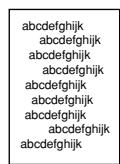
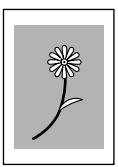
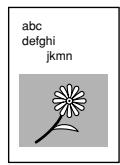
3 Plusieurs fonctions sont disponibles pour produire des copies agrandies ou réduites. Agrandir/réduire l'image de copie selon le format de papier d'un tiroir spécifique.
Effectuer des copies recto/verso à partir de divers types d'originaux (Page 5-1)
Copier chaque côté d'originaux ouverts (livres, magazines, etc.) ou à deux faces sur des feuilles séparées (Page 5-4)
Agrandir/réduire indépendamment la longueur et la largeur de l'image avec des taux d'agrandissement différents (Page 4-8)
7 Centrer l'image de la copie (Page 5-8)
8 Ajouter un espace à côté des images des copies pour y inscrire des notes
6 Créer une marge sur les copies (Page 5-6)
10 Assembler les images de deux ou quatre originaux sur une seule feuille de copie (Page 5-13)
11 Imprimer le numéro des pages sur les copies (Page 5-16)
9 Reproduire des copies aux bords nets (Page 5-11)
12 Superposer une image sur une autre (Page 5-20)
13 Faire des livrets à partir d'originaux en feuilles
(Page 5-22)
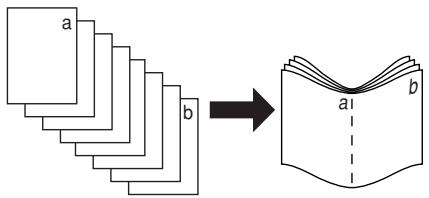
Faire des livrets à partir de livres
(Page 5-25)

15 Tri automatisé de produits sans utiliser le finisseur de document
(Page 5-28)
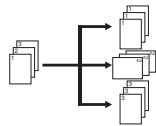
16 Rotation automatique de l'image de copie (Page 5-29)
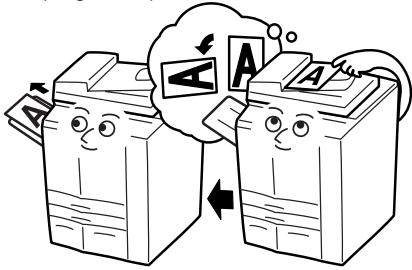
17 Copier ensemble des originaux de formats différents
(Page 5-30)

18 Ajouter une couverture avant et/ou arrière parmi des séries de copies
(Page 5-32)
19 Alimenter du papier pour ajouter des feuilles de protection pour les films transparents OHP
(Page 5-37)
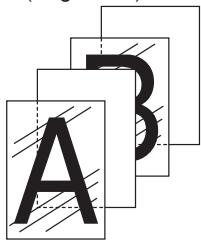
Inverser le noir et blanc
(Page 5-39)
21 Produire des copies avec des images en miroir
(Page 5-40)
Faire une copie d'essai avant d'effectuer un grand volume de copies
(Page 5-41)
Effectuer de nouveau les mêmes copies une fois un travail de copie terminé
(Page 5-43)
24 Copier un grand volume d'originaux en une opération
(Page 5-48)
25 Economiser le toner (Page 5-49)
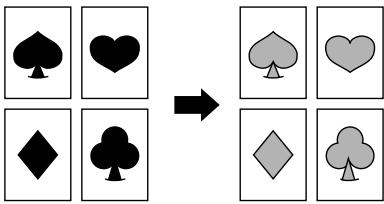
26 Pour mémoriser les réglages fréquemment utilisés
(Page 5-51)
27 Ajouter facilement des couvertures ou feuillets intercalaires entre divers yeux d'originaux en une opération
(Page 5-58)
28 Enregistrement des images devant être utilisées en superposition de filigrane (Page 6-1)
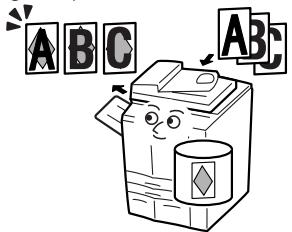
Gestion de documents communs (Page 6-4)
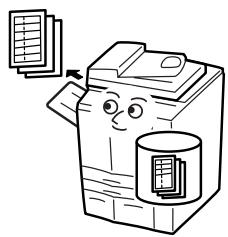
30 Pour imprimer différents originaux ayant été sauvegardés en une opération (Page 6-9)
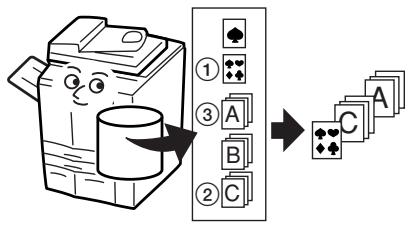
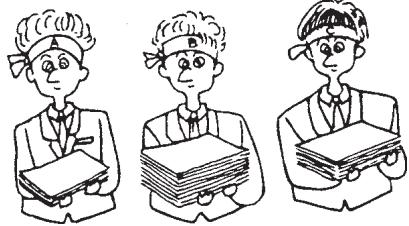
31 Utiliser les codes d'identité pour contrôler le nombre de copies effectuées de chaque département (Page 7-1)
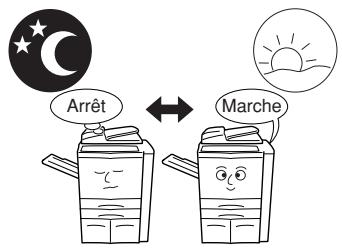
32 Mettre le copieur sous/hors tension selon un programme déterminé (Page 7-14)
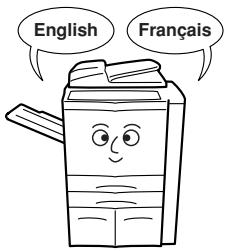
33 Changer la langue utilisée sur le panneau tactile (Page 7-74)
34 Une gamme d'options complète est disponible
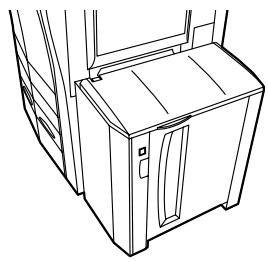
Dispositif d'alimentation latérale (Page 8-1)
■ Finisseur de document (Page 8-1)
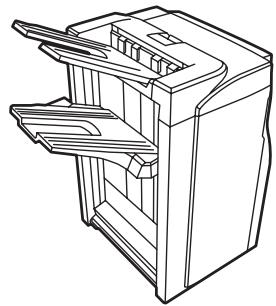
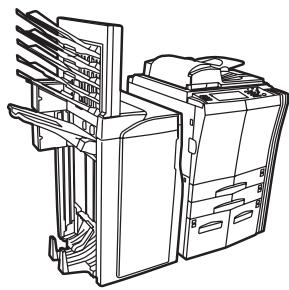
■ Finisseur de document + plateau multitravaux + unité de pliage central (Page 8-1)
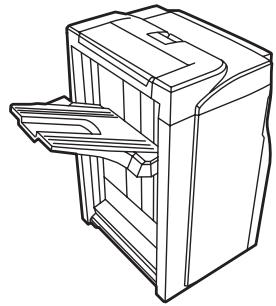
■ Finisseur de document (Page 8-6)
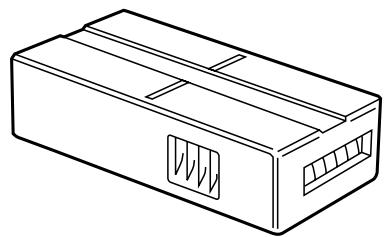
Compteur clé (Page 8-7)
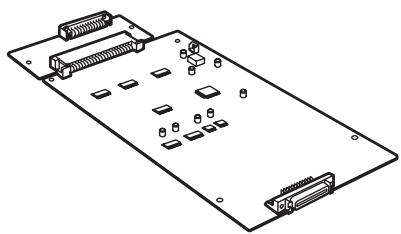
Kit d'imprimante (Page 8-7)
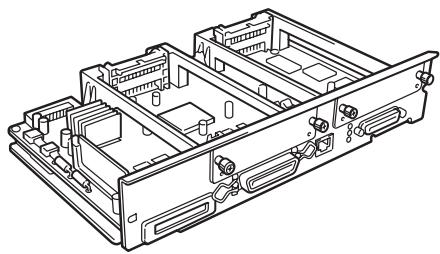
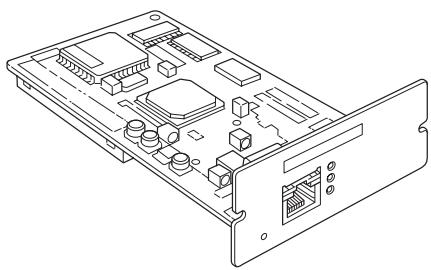
Kit de réseau scanner (Page 8-7)
Kit de copieur en tandem (Page 8-8)

Etiquettes “attention
Par mesure de sécurité, des étiquettes "Attention" ont été apposées sur le copieur aux endroits suivants. SOYEZ EXTREMEMENT PRUDENT pour éviter brûlures ou décharges électriques lorsque vous procédez à l'élimination d'un bourrage papier ou que vous remplacez la cartouche de toner.
Etiquette 1
Température élevée à l'intérieur. Ne touchez pas les pièces de cette zone, car il y a danger de brûlure.
Etiquette 2
Haute tension à l'intérieur. NE touchez JAMAIS les pièces de cette zone, car il y a danger de décharge électrique.
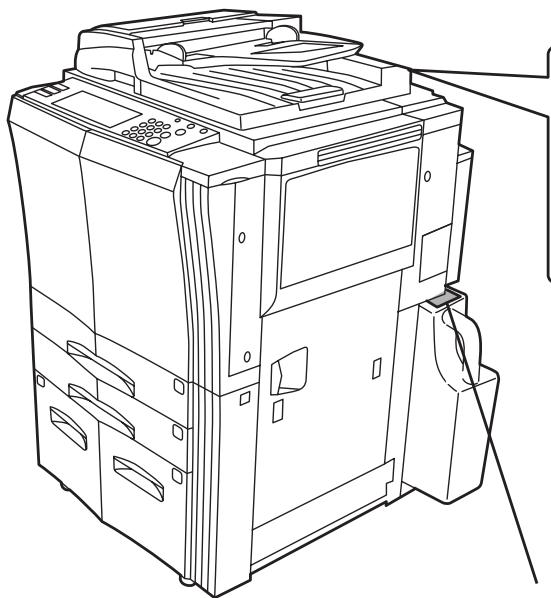
Etiquette 3, 4
Température élevée à l'intérieur. Ne touchez pas les pièces de cette zone, car il y a danger de brûlure.
Etiquette 5
NE touchez PAS la zone de support du processeur de document car vous pourriez vous coincer les doigts ou coincer d'autres objets, et provoquer ainsi des blessures.
Etiquette 6
NE PAS tenter d'incinérer les flacons de toner ou la bouteille de récapération de toner. Des étincelles dangereuses peuvent provoquer des brûlures.


Attention
- Evitez de placer le copieur à des endroits instables ou qui ne sont pas de niveau. De tels emplacements risquent de faire basculer ou tomber le copieur. Ce type d'emplacement présente un risque de blessure aux personnes ou de dommage au copieur.

- Evitez les endroits humides ou poussièreux. Si la prise de courant est encrassée ou empoussiérée, nettoyez-la de façon à éviter les risques d'incendie ou de décharge électrique.

- Evitez les endroits proches de radiateurs, foyers ou autres sources de chaleur, ainsi que la proximité d'objets inflammables, pour éviter tout danger d'incendie.

- Afin que le copieur conserve une température limitée et pour que la maintenance et les réparations puissent s'effectuer facilement, maintenez un espace permettant le libre accès à l'appareil, comme indiqué ci-dessous. Laissez un espace adéquat, autour aux alentours du couvercle gauche, de façon à permettre à l'air d'être correctement expulsé du copieur.

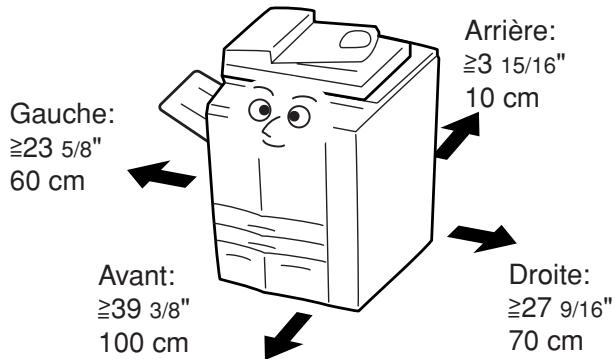
- Employez toujours les cales de roulettes pour stabiliser le copieur une fois qu'il est en place, afin d'éviter qu'il ne se déplace et/ou ne tombe et cause des blessures.

Autres précautions
- Des conditions d'environnement incorrectes risquent d'affecte èce climatisée (température ambiente recommandée : environ 68°F, 20°C ; humidité : environ 65%) et évitez les endroits suivants lorsque vous désirez un emplacement pour le copieur.
- Evitez la proximité d'une fenêtre ou l'exposition directe à la lumière du soleil.
- Evitez les endroits soumis aux vibrations.
- Evitez les endroits connaissant d'importantes fluctuations de température.
- Evitez les endroits directement exposés à l'air chaud ou à l'air froid.
- Evitez les endroits mal aérés.
- mé si l'on déplace ce produit après l'installation.
- De l'ozone est libéré pendant le processus de copie, mais en quantité insuffisante pour provoquer un quelconque effet toxique sur la santé. Si toutefois le copieur est utilisé pendant une période prolongée dans une pièce mal aérée ou si vous tirez un nombre extrêmement important de copies, l'odeur dégagée peut devenir incommodante. Dès lors, pour conserver un environnement de travail approprié au tirage de copies, nous recommendons d'aérer correctement la pièce.
Attention
- NE PAS utiliser d'alimentation électrique représentant une tension différente de la tension spécifiée. Évitez les raccordements multiples sur la même prise de courant. Ces situations génèrent un risque d'incendie ou de décharge électrique.

- Branchez fermement le cordon d'alimentation dans la prise. Si des objets métalliques entrent en contact avec broches de la fiche, il y aura risque d'incendie ou de décharge électrique.

- Branchez toujours le cordon sur une prise de courant reliée à la terre, afin d'éviter tout risque d'incendie ou de décharge électrique en cas de court-circuit. S'il s'avère impossible de brancher le cordon sur une prise de courant reliée à la terre, contactez votre technicien.

Autres précautions
- Brancher le cordon d'alimentation sur la prise murale la plus proche du copieur.
- Le cordon d'alimentation est utilisé comme interrupteur général. La prise du courant doit être située ou installée à proximité du matériel et être facile d'accès.
Attention
- Conservez hors de portée des enfants les sacs plastiques utilisés avec le copieur. Le plastique risque en effet de coller aux yeux et à la bouche, entraînant un étouffement.

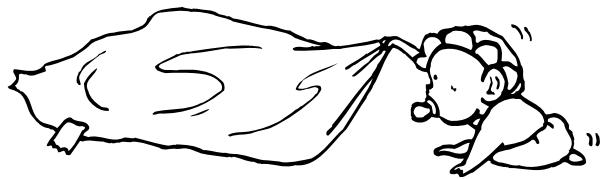

Attention
- NE PAS poser d'objets métalliques ou d'objets contenant de l'eau (vases, pots de fleur, tasses, etc.) sur le copieur ou à proximité de celui-ci. Ces situations représentent un risque d'accident ou de décharge électrique si les liquides s'écoulent à l'intérieur du copieur.

- N'ouvrir AUCUN couvercle du copieur, car il y a danger de décharge électrique en raison de la présence de pièces soumises à haute tension à l'intérieur du copieur.

- NE PAS endommager, couper ou tenter de réparer le cordon d'alimentation secteur. NE PAS placer d'objet lourd sur le cordon secteur, ne pas l'étirer, le plier inutilement ou lui causer tout autre dommage.
Ces types de situations présentent un risque d'incendie ou de décharge électrique.

- NE JAMAIS tenter de réparer ou de démonter le copieur ou ses pièces, car il y a risque d'incendie ou de décharge électrique ou de dommage au laser. Si le faisceau laser s'échappe, il risque d'entraîner une cédité.

- Si le copieur devient extrêmement chaud, s'il dégage de la fumée et une odeur désagréable ou si toute autre manifestation anormale se produit, il y a danger d'incendie ou de décharge électrique. Placez immédiatement l'interrupteur général sur OFF (O), retirez la fiche du cordon secteur de la prise murale et appelez votre technicien.

- Si un corps étranger, quel qu'il soit (trombones, eau, autres liquides, etc.), tombe à l'intérieur du copieur, placez immédiatement l'interrupteur général sur OFF (O), puis retirez la fiche du cordon secteur de la prise murale pour éviter tout risque d'incendie ou de décharge électrique. Appelez ensuite votre technician.

- NE PAS brancher ou retirer la fiche du cordon secteur avec les mains mouillées, car il y a risque de décharge électrique.

- Veuillez toujours contacter votre technicien de maintenance pour l'entretien ou la réparation des pièces internes.


Attention
- NE PAS tirer sur le cordon d'alimentation lors du débranchement de la prise. Si le cordon d'alimentation est tiré, les câbles peuvent se rompre, provoquant un danger d'incendie ou de décharge électrique. (Toujours saisir la prise pour enlever le cordon d'alimentation de la prise.)

- TOUJOURS débrancher le cordon secteur de la prise murale avant de déplacer le copieur. Si le cordon est endommagé, il y a risque d'incendie ou de décharge électrique.

- Si le copieur n'est pas utilisé pendant une brève période (la nuit, etc.), placez l'interrupteur général sur OFF (O). Si le copieur est appelé à ne pas fonctionner pendant une période prolongée (congés, etc.), débranchez de la prise de courant la fiche du cordon secteur aux fins de sécurité, pour la période pendant laquelle le copieur ne sera pas utilisé.

- TOUJOURS maintenant uniquement les pièces désignées pour soulever ou déplacer le copieur.

- Pour des raisons de sécurité, TOUJOURS retirez la fiche d'alimentation de la prise lors de l'exécution des opérations de nettoyage.

- L'accumulation de poussière à l'intérieur du copieur peut causer un risque d'incendie ou autres problèmes. Nous vous conseillons donc de consulter votre technicien au sujet du nettoyage des pièces internes. Le nettoyage est particulièrement efficace s'il précède les saisons à haute humidité. Consultez votre technicien au sujet du coût du nettoyage des pièces internes....

- NE PAS laisser le processeur de documents ouvert car il y a un risque de blessures.

Autres précautions
- NE PAS poser d'objet lourd sur le copieur ou évitez tout autre dommage au copieur.
- NE PAS ouvrir le couvercle avant, couper l'interrupteur général ou débrancher le cordon d'alimentation secteur pendant le travail d'impression.
- Avant de lever ou déplacer le copieur, prenez contact avec votre technicien.
- Ne pas toucher aux pièces électriques, telles que les connecteurs ou les cartes de circuits imprimés. Ils pourraient être endommagés par l'électricité statique.
- NE PAS tenter de réaliser toute opération qui ne serait pas expliquée dans la présente notice.
- ATTENTION: L'utilisation de commandes ou de réglages ou l'exécution de procédures autres que ceux et celles spécifiés dans le présent document risque d'entraîner une radioexposition dangereuse.
- Ne pas regarder directement la lumière provenant de la lampe d'analyse car cela pourrait fatiguer les yeux ou les rendre douloureux.
Attention
- NE PAS tenter d'incinérer les flacons de toner ou la bouteille de récuperation de toner. Des étincelles dangereuses peuvent provoquer des brûlures.

- Conserver les flacons de toner et la bouteille de récapération de toner hors de portée des enfants.

- Si le toner s'écoule des flacons de toner ou de la bouteille de récapération de toner, éviter l'inhalation, l'ingestion ainsi que le contact avec les yeux ou la peau.

- En cas d'inhalation de toner, se déplacer dans un endroit aéré et se gargariser avec de grandes quantités d'eau. En cas de tout, contacter un docteur.
- En cas d'ingestion de toner, rincer la bouche et boire 1 ou 2 verres d'eau pour diluer le produit dans l'estomac. Si cela est nécessaire, contacter un docteur.
- En cas de contact du toner avec les yeux, rincer abondamment avec de l'eau. S'il reste quelque sensation de tension, contacter un docteur.
- En cas de contact du toner avec la peau, laver avec du savon et de l'eau.
- NE PAS tenter d'ouvrir de force ou de détruire les flacons de toner ou la bouteille de récuρération de toner.

Autres précautions
- Après leur utilisation, TOUJOURS mettre au rebut les flacons de toner et la bouteille de récupération de toner selon les réglements et lois fédérales, nationales et locales.
- Conserver les consommables dans un endroit frais et sombre.
- Si le copieur est appelé à ne pas fonctionner pendant une période prolongée, sortir le papier de tous les tiroirs et du plateau de dérivation multiple et le remettre dans son emballage d'origine.
1. Corps principal
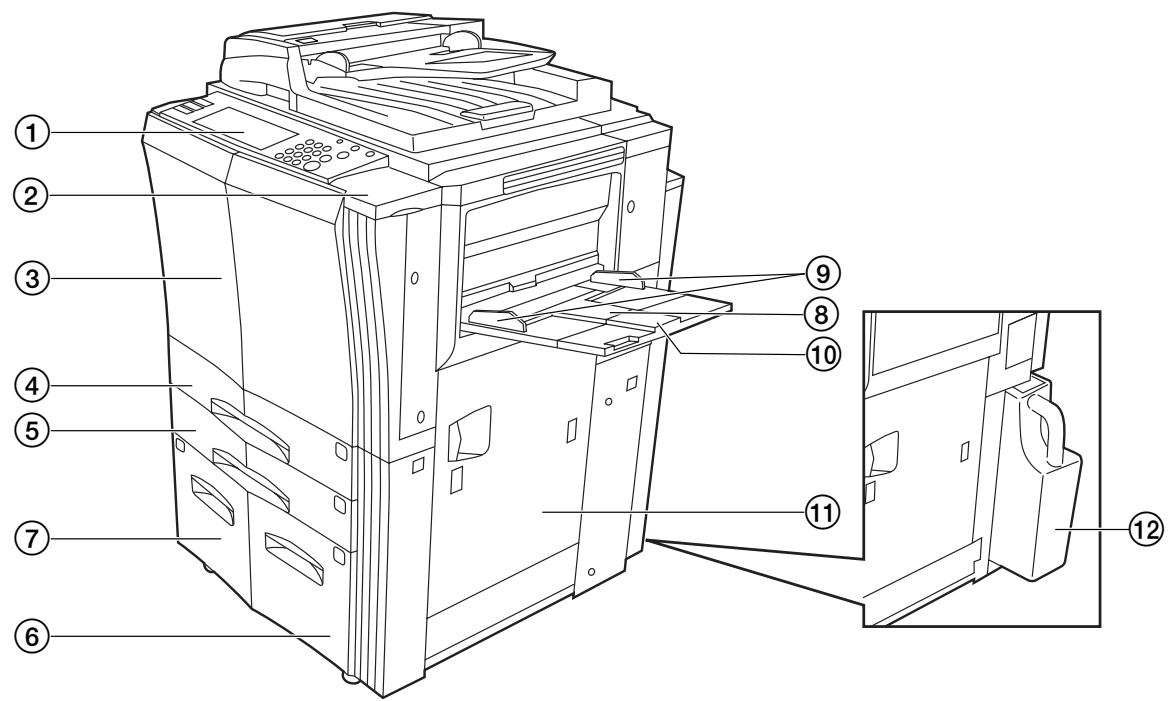
① Panneau de commande
Panneau de commande
Panneau du côté droit du panneau de commande
(Ouvrir ce panneau lors de l'ajout de toner.)
Panneau avant
(Ouvrir ce panneau lorsqu'un blocage de papier se produit à l'intérieur du copieur.)
④ Tiroir No.1
(Ce tiroir peut contenir jusqu'à 500 feuilles de papier copie standard.)
(5) Tiroir No.2
(Ce tiroir peut contenir jusqu'à 500 feuilles de papier copie standard.)
⑥ Tiroir No.3
(Ce tiroir peut contenir jusqu'à 1000 feuilles de papier copie standard.)
⑦ Tiroir No.4
(Ce tiroir peut contenir jusqu'à 1500 feuilles de papier copie standard.)
Plateau d'alimentation manuelle
(Placer le papier sur ce plateau lors de la copie sur du papier de petit format ou des types de papier spéciaux.)
Guides d'insertion
(Régler ces guides selon la largeur du papier devant être mis en place sur le plateau d'alimentation manuelle.)
Rallonge du plateau d'alimentation manuelle
(Ouvrir cette rallonge lors de la copie sur du papier de format 81/2'' × 11'', 11'' × 17'', B4 ou A3.)
Panneau droit
(Ouvrir ce panneau lorsqu'un blocage de papier se produit à l'intérieur du copieur.)
Bouteille de récupération de toner
(La bouteille de récupération de toner doit être remplacée par le technicien d'entretien.)
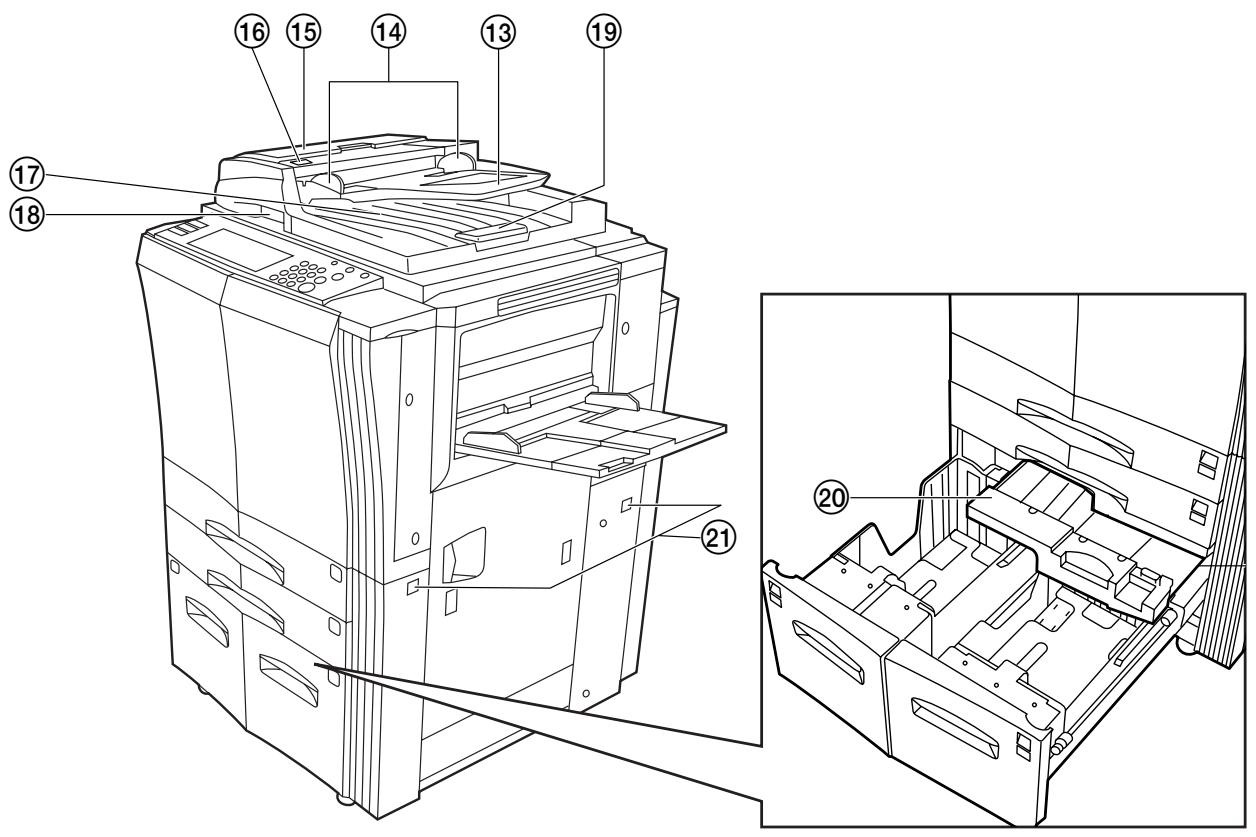
13 Table d'original
(Placer les documents devant être copiés sur la table d'original.)
14 Guides d'insertion d'original
(Régler ces guides selon la largeur des originaux devant être copiés.)
Panneau du processeur de document
(Ouvrir ce panneau lorsqu'un document est coincé.)
Indicateur de mise en place d'original
(Cet indicateur s'allume lorsque des originaux sont mis en place dans le processeur de document.)
17 Table d'éjection des originaux
(Les originaux ayant été copiés sont éjectés et empilés sur cette table.)
18 Levier d'ouverture du processeur de document
(Saisir ce levier pour ouvrir le processeur de document.)
Rallonge d'éjection
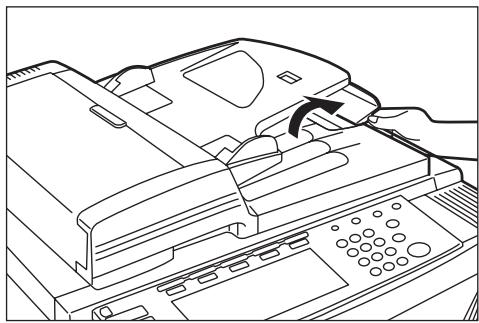
(Ouvrir cette rallonge lors de l'utilisation d'originaux de grands formats tels que 81/2'' × 14'', 11'' × 17'', B4 et A3.)
Unité de transport du papier
(Tirer et ouvrir cette unité lorsqu'un blocage de papier se produit à l'intérieur du copieur.)
Poignées de transport
(Faire sortir ces barres - deux barres situées sur chaque côté gauche et droit du copieur - pour les utiliser comme poignées.)
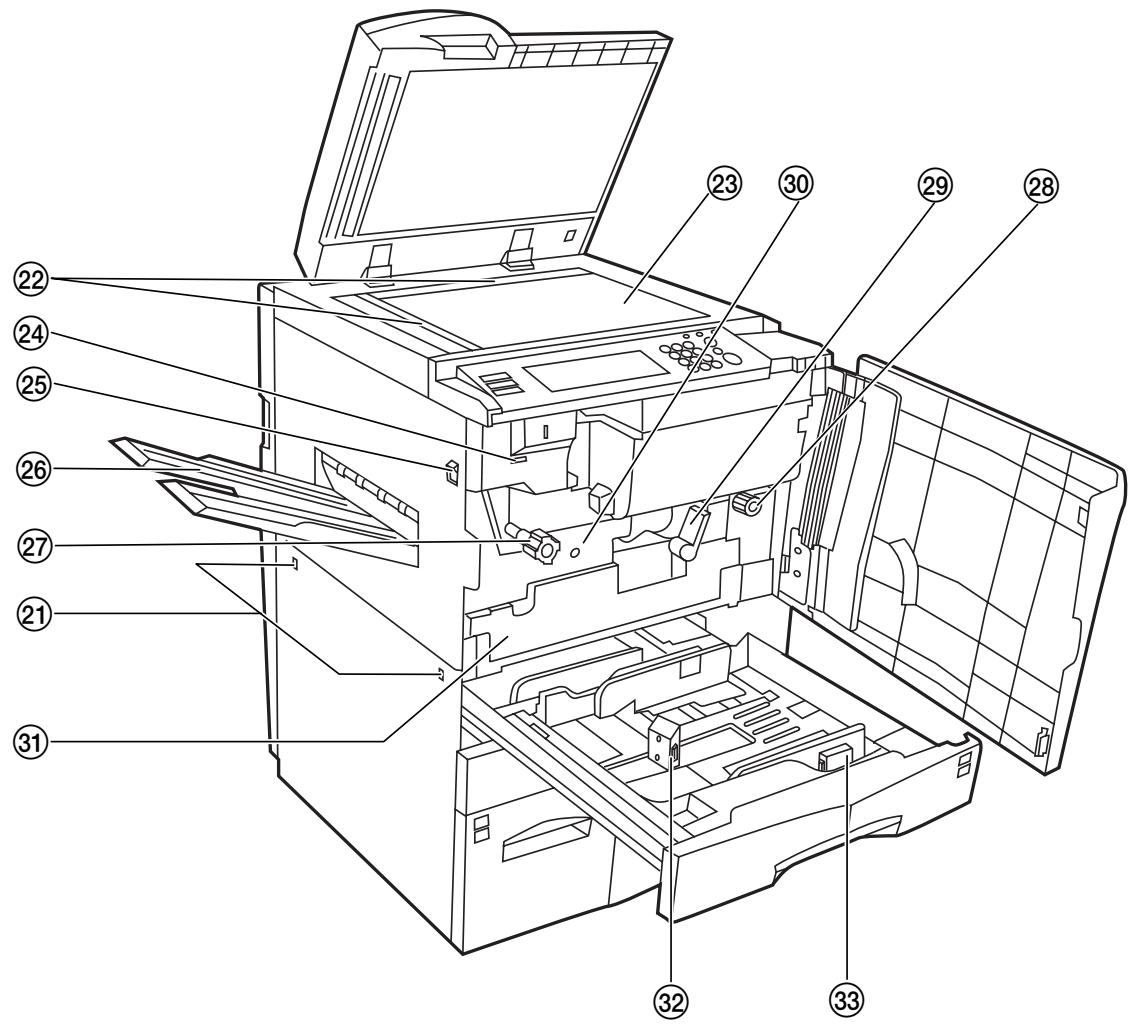
2 Échelles de format d'original
(Veiller à aligner les originaux dessus lors de la mise en place de l'original sur la vitre d'exposition.)
23 Vitre d'exposition
(Y placer les originaux à copier. Placer les originaux face vers le bas avec les bords alignés avec les échelles de format d'original sur la gauche et à l'arrière de la vitre d'exposition.)
24 Compteur de total
(Ce compteur indique le nombre total de copies effectuées jusqu'à présent sur le copieur.)
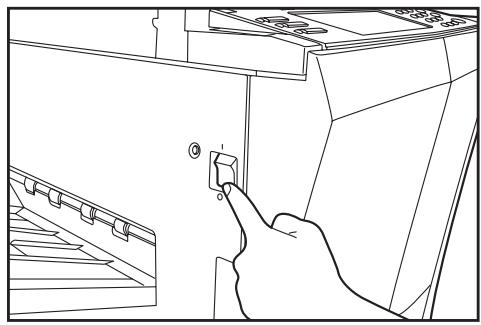
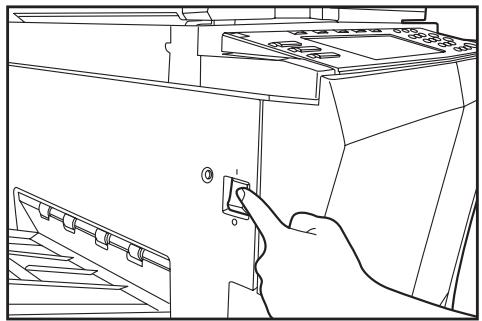
25 Interrupteur principal
(Mettre cet interrupteur sur marche (|) avant de copier.)
Plateau d'éjection des copies
(Les copies finies sont éjectées et empilées sur ce plateau.)
② Bouton de l'unité de fixation (a)
(Actionner ce bouton lorsqu'un blocage de papier se produit à l'intérieur du copieur.)
28 Bouton de l'unité de transfert (c)
(Actionner ce bouton lorsqu'un blocage de papier se produit à l'intérieur du copieur.)
29 Levier de libération de l'unité de transfert (b)
(Actionner ce levier afin d'extraire l'unité de transfert.)
30 Unité de transfert
(Extraire cette unité lorsqu'un blocage de papier se produit à l'intérieur du copieur.)
31 Unité recto/verso
(Extraire cette unité lorsqu'un blocage de papier se produit à l'intérieur du copieur.)
Leviers de libération du guide de longueur du papier
(Pincer ces leviers et ajuster le plateau guide sur la longueur du papier devant être mis en place dans ce tiroir.)
③ Leviers de libération du guide de largeur du papier
(Pincer ces leviers et ajuster les plateaux guide sur la largeur du papier devant être mis en place dans ce tiroir.)
2. Panneau de commande
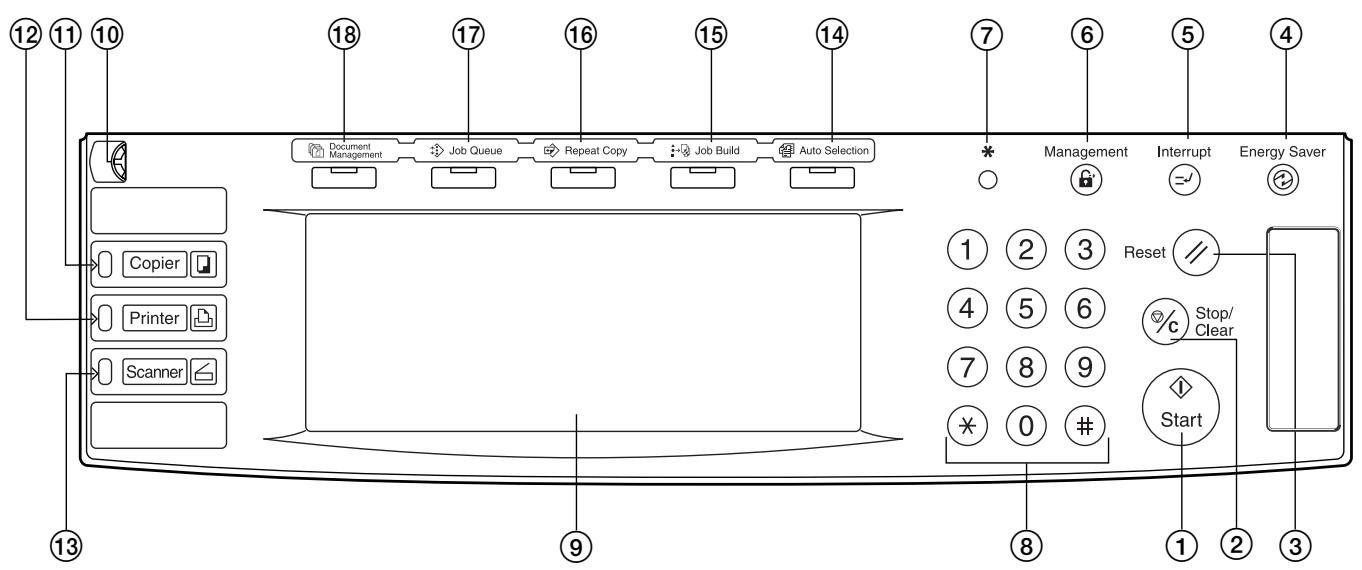
① Touche et voyant [Start] (démarrer)
(Appuyer sur cette touche lorsque le voyant de cette touche est allumé et vert pour commencer à copier.)
② Touche [Stop/Clear] (arrêt/annulation)
(Appuyer sur cette touche pour arrêter la copie ou pour changer le nombre de copies à effectuer.)
③ Touche [Reset] (remise à zéro)
(Voir "Mode initial" à la page 2-5.)
④ Touche et voyant [Energy Saver] (économie d'énergie)
(Appuyer sur cette touche pour engager le mode de préchauffage. Appuyer de nouveau sur cette même touche pour désactiver le mode de préchauffage.)
⑤ Touche et voyant [Interrupt] (interruption)
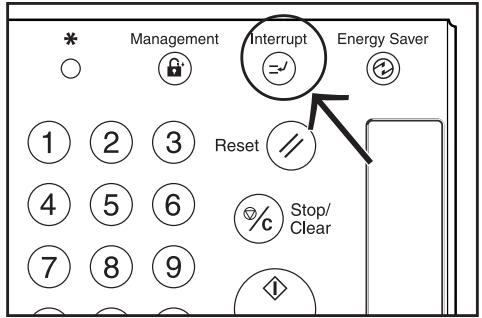
(Appuyer sur cette touche pour allumer le voyant de cette touche et effectuer une interruption de copie. Voir page 4-9.)
(Lorsque la gestion de copie est activée, appuyer sur cette touche après la copie pour retourner à l'affichage pour l'entrée du code d'identité.)
⑦ Touche [×] (réglages par défaut)
(Appuyer sur cette touche pour sélectionner les réglages par défaut ainsi que ceux se rapportant à la gestion de copie, etc.)
(8) Clavier
(Utiliser ces touches pour régler le nombre de copies devant être effectuées ainsi que pour entrer d'autres valeurs.)
Panneau tactile
(Ce panneau indique des informations telles que les procédures d'opération, le statut de l'appareil et les diverses touches de fonction.)
10 Cadran de réglage de luminosité
(Faire tournier ce cadran pour régler la luminosité du panneau tactile.)
Touche et voyant [Copier] (copieur)
(Appuyer sur cette touche pour allumer le voyant de cette touche et utiliser les fonctions de copieur de cet appareil.)
Touche et voyant [Printer] (imprimante)
(Appuyer sur cette touche pour utiliser les fonctions d'imprimante en option de cet appareil. Le voyant de cette touche est allumé lorsque le mode de fonctionnement imprimante de cet appareil est sélectionné. L'indicateur situé à gauche de la touche sera allumé en vert ou en orange, ou clignotera selon le statut de l'appareil.)
Touche et voyant [Scanner]
(Appuyer sur cette touche lorsque pour utiliser des fonctions de scanner en option de cet appareil. Le voyant de cette touche est allumé lorsque le mode de fonctionnement scanner de cet appareil est sélectionné. L'indicateur situé à gauche de la touche sera allumé en vert ou en orange, ou clignotera selon le statut de l'appareil.)
Touche et voyant [Auto Selection] (sélection automatique)
(Appuyer sur cette touche pour allumer le voyant de cette touche et utiliser le mode de sélection automatique. Voir page 5-30.)
Touche et voyant [Job Build] (création de copie)
(Appuyer sur cette touche pour allumer le voyant de cette touche et utiliser le mode de création de copie. Voir page 5-58.)
Touche et voyant [Repeat Copy] (répétition de copie)
(Appuyer sur cette touche pour allumer le voyant de cette touche et utiliser le mode de répétition de copie. Voir page 5-43.)
Touche et voyant [Job Queue] (queue d'impressions)
(Appuyer sur cette touche pour allumer le voyant de cette touche et utiliser les fonctions de gestion d'impression de ce copieur. Voir page 6-20.)
Touche et voyant [Gestion de document] (gestion de document)
(Appuyer sur cette touche pour allumer le voyant de cette touche et utiliser les fonctions de gestion de document de ce copieur. Voir page 6-1.)
Mode initial (à la fin du chauffage ou lorsque la touche [reset] a été pressée)
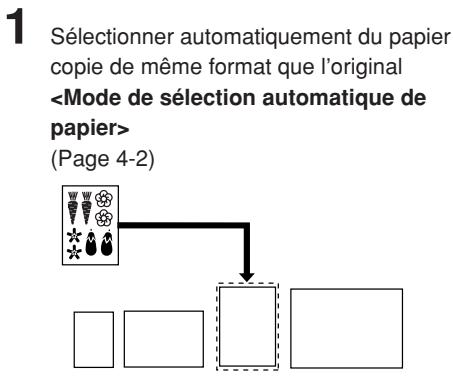
Avec les réglages par défaut effectués en Usine, le papier de même format que l'original est automatiquement sélectionné et le taux d'agrandissement est réglé sur "100%" (1:1) (en mode de sélection automatique de papier), le nombre de copies est réglé sur "1" et la qualité de l'image est réglée sur le mode de texte et photo.
Remarques
- Il est également possible de changer les réglages par défaut pour le mode initial en effectuant la procédure des "réglages par défaut de copie" correspondante.
- Il est également possible de changer le réglage par défaut de l'exposition de copie dans le mode initial de "mode d'exposition manuelle" à "mode d'exposition automatique". (Voir "Mode d'exposition" à la page 7-39.)
Fonction de remise à zéro automatique
Lorsqu'une période de temps prédéterminée s'est écoulée après la fin de la copie, la fonction de remise à zéro automatique s'engage automatiquement et le copieur retourne aux réglages suivant le chauffage (réglages du mode initial). (Cependant, le mode d'exposition de copie et le mode de qualité de l'image ne changent pas.) La copie peut être exécutée avec les mêmes réglages (mode de copie, nombre de copies et mode d'exposition) si la copie a démarré avant l'enclenchement de la fonction de remise à zéro automatique.
Fonction de changement automatique de tiroir
Si deux tiroirs contiennent du papier de même format et même orientation et si le papier de l'un des tiroirs est épuisé en cours de copie, la fonction de changement automatique de tiroir change l'alimentation papier du tiroir vide au tiroir contenant du papier. Il est également possible de spécifier quels tiroirs contiendront du papier de même format et même type pour le changement automatique.
Remarque
La fonction de changement automatique de tiroir peut être invalidée. (Voir "Marche/Arrêt du changement automatique de tiroir" à la page 7-22.)
3. Panneau tactile
Spécifications pouces
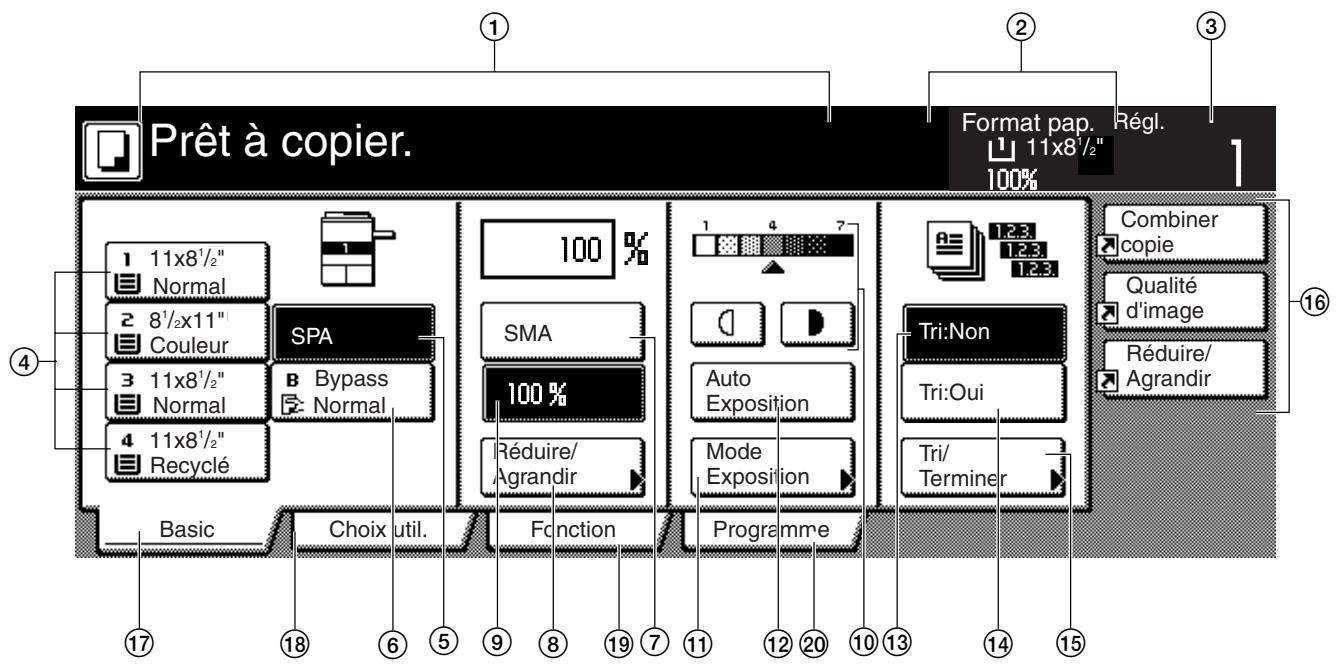
Spécifications métriques
Dans cette zone sont affichés des messages se rapportant au statut de l'appareil ou indiquant les procédures opérationnelles. Dans cette zone sont affichées des informations se rapportant au format du papier mis en place dans le tiroir et indiquant le taux d'agrandissement actuel. Dans cette zone est affiché le nombre actuel de copies devant être effectuées. Touches de format de papier (Icônes du volume de papier restant)
(Effleurer ces touches pour changer le tiroir actuellement sélectionné et changer le format de papier devant être utilisé. Le tiroir contenant le format et type de papier actuellement sélectionné sera mis en évidence.)
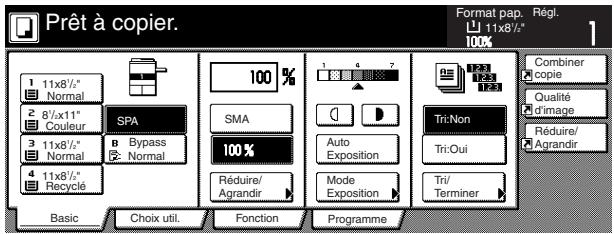
⑤ Touche “SPA”[“APS”]
(Effleurer cette touche jusqu'à ce qu'elle soit mise en évidence pour que le format de papier soit sélectionné automatiquement.)
⑥ Touche "Bypass"
(Effleurer cette touche pour que la copie soit effectuée sur le papier mis en place dans le plateau d'alimentation manuelle. Le type de papier ayant été enregistré pour être utilisé sur le plateau d'alimentation manuelle sera indiqué dans la touche.)
⑦ Touche “SMA”[“AMS”]
(Effleurer cette touche jusqu'à ce qu'elle soit mise en évidence pour que le taux d'agrandissement soit sélectionné automatiquement.)
Touche “Réduire/Agrandir”
(Effleurer cette touche pour modifier manuellement le taux d'agrandissement.)
⑨ Touche “100%” (même format)
(Effleurer cette touche pour copier l'image originale dans son format actuel "100%").)
Touches du réglage de l'exposition de copie / Échelle d'exposition de copie
(Effleurer la touche adéquate pour ajuster manuellement l'exposition de copie. L'échelle d'exposition de copie indiquera le réglage actuellement sélectionné.)
Touche "Mode Exposition" ["Exposition Mode"]
(Effleurer cette touche pour accéder à l'écran "Mode d'exposition" ["Mode exposition"].)
Touche "Auto Exposition" ["Exposition Auto"]
(Effleurer cette touche jusqu'à ce qu'elle soit mise en évidence pour sélectionner le mode d'exposition automatique. En mode d'exposition automatique, le contraste de l'original sera détecté et le niveau d'exposition ajusté sera automatiquement sélectionné.)
Touche “Tri: Non” [“Tri: Arrêt”]
(Effleurer cette touche pour effectuer des copies sans les classer.)
Touche “Tri: Oui” [“Tri: Marche”]
(Effleurer cette touche pour effectuer des copies en mode de tri.)
Touche "Tri/Terminer" ["Tri/Finition"]
(Effleurer cette touche pour accéder à l'écran "Tri/Terminer" ["Tri/Finition"].)
16 Touches d'enregistrement
(Effleurer la touche adéquate pour accéder à la fonction ou au mode désiré. Toutes les fonctions et tous les modes de la table "Fonction" peuvent être enregistrés de façon à être affichés parmi les touches d'enregistrement.)
Table “Basic”
(Effleurer cette table pour que l'écran retourne au contenu de la table "Basic".)
18 Table "Choix utilis."
(Effleurer cette table pour que le contenu de la table "Choix utiliser." soit affiché.)
Spécifications pouces
Spécifications métriques
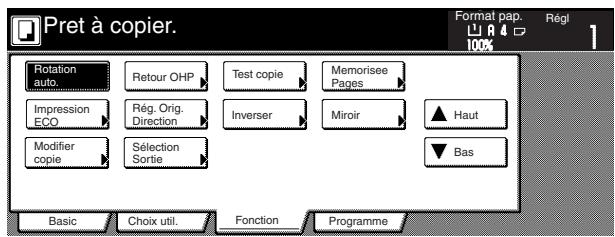
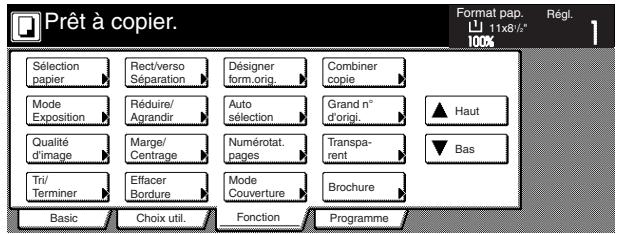
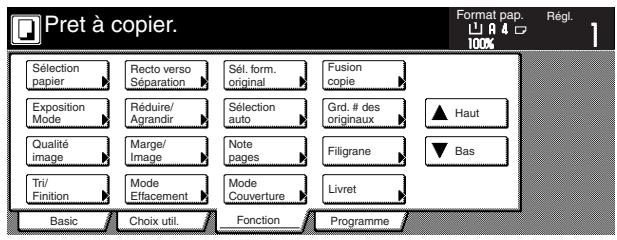
19 Table "Fonction"
(Effleurer cette table pour que le contenu de la table "Fonction" soit affiché.)
Spécifications pouces
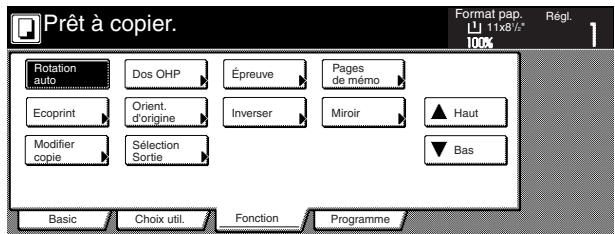
Spécifications métriques
20 Table "programme
(Effleurer cette table pour enregistrer les réglages actuellement sélectionnés en un programme ou pour effacer un programme ayant été enregistré au préalable.)
Remarque
L'effleurement d'une touche dans laquelle une flèche (▶) est indiquée dans le coin inférieur droit fera apparaître l'écran de réglage correspondant.
Spécifications pouces
Spécifications métriques
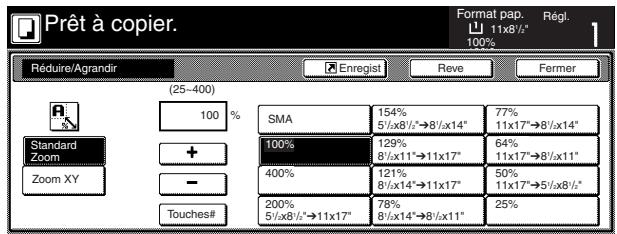
Touche "enregist
(Effleurer cette touche pour enregistrer la fonction ou le mode actuellement sélectionné sous une touche d'enregistrement.)
Touche "réve" ["dos"]
(Effleurer cette touche pour que les réglages du mode sélectionné soient remis à leurs valeurs précédentes.)
Touche "fermer
(Effleurer cette touche pour retourner à l'écran précédent.)
Spécifications pouces
Spécifications métriques
Remarque
Il est possible de changer les touches affichées dans les tables "Basic" et "Choix utilis." ou d'ajouter de nouvelles touches en suivant la procédure indiquée dans "Personnalisation de l'écran (Fonctions principales)" à la page 7-61 ou "Personnalisation de l'écran (Ajout de fonctions)" à la page 7-61, selon le besoin.
1. Chargement du papier
Le papier de copie peut être placé dans 5 endroits dans ce copieur : 4 tiroirs et le plateau d'alimentation manuelle.
Remarque au sujet de l'ajout de papier
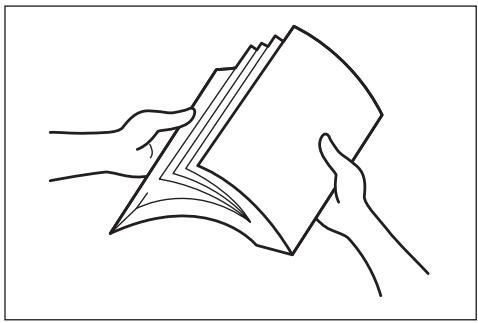
Après avoir sorti le nouveau papier de son emballage, veiller à l'aérer plusieurs fois afin de séparer les feuilles avant de le mettre en place dans un tiroir ou sur le plateau d'alimentation manuelle.
Important!
Lors de l'utilisation de papier spécial
Pour ce copieur, le type de papier mis en place dans chaque tiroir et sur le plateau d'alimentation manuelle peut être spécifique dans "Type de papier (tiroir No.1 - No.5)" à la page 7-24 et "(1) Format et type de papier" à la page 7-62, respectivement.
Le papier spécial pouvant être utilisé avec ce copieur comprend une grande variété de qualités et de présentations, en particulier pour les types de papier indiqués ci-dessous. C'est pour cette raison que le risque de problème lors de la copie est plus grand lors de l'utilisation de ces types de papier. Nous vous conseillons donc, lors de l'utilisation de papier spécial tel qu'indiqué ci-dessous, d'effectuer tout d'abord des copies d'essai et de vérifier le résultat.
Papier pré-imprimé Feuillets d'étiquettes*1 Papier perforé
*1: Lors de l'utilisation de feuillets d'étiquettes, vérifier qu'il n'y a absolument aucun risque que la partie adhesive des étiquettes n'entre en contact avec des pièces du copieur ou que l'une des étiquettes se détache pendant la copie. Si la partie adhesive d'une étiquette entre en contact avec le tambour ou un rouleau, ou si une étiquette se détache à l'intérieur du copieur, cela risque de provoquer des dommages importants.
Chargement du papier dans les tiroirs no.1 et no.2
Chacun des tiroirs peut contenir jusqu'à 500 feuilles de papier copie standard (75g / m^2 - 90g / m^2) ou de couleur.
Spécifications en pouces
Chacun des tiroirs peut contenir du papier de n'importe quel format compris entre 5 12'' × 8 12'' et 11'' × 17''.
Spécifications métriques
Chacun des tiroirs peut contenir du papier de n'importe quel format compris entre A5R et A3.
Important!
- Pour les copieurs de spécifications métriques, le format de papier mis en place dans chaque tiroir doit être spécifique dans "Format de papier (tiroir No.1 & No.2)" à la page 7-23.
- Le type de papier mis en place dans chaque tiroir doit être spécifique dans "Type de papier (tiroir No.1 - No.5)" à la page 7-24.
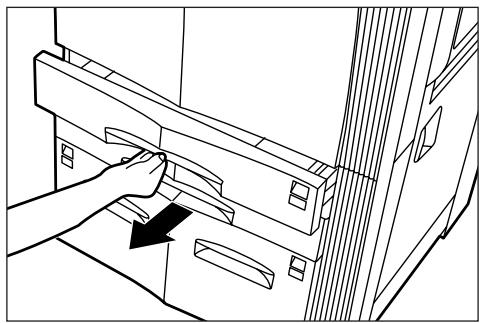
1 Tirer le tiroir vers soi jusqu'à ce qu'il ne puisse plus aller plus loin.
2 Faire glisser le plateau guide de longueur du papier jusqu'à ce qu'il corresponde à la longueur du papier qui sera mis en place dans ce tiroir.
Les formats de papier sont indiqués sur le fond du tiroir.
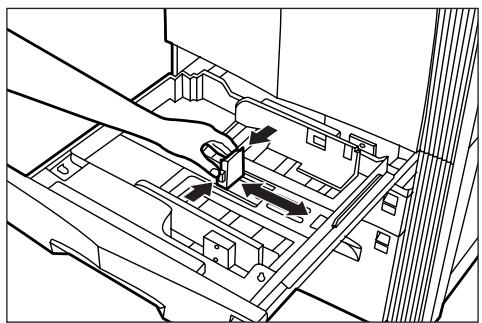
3 Faire glisser les plateaux guide de largeur du papier jusqu'à ce qu'ils correspondent à la largeur du papier qui sera mis en place dans ce tiroir.
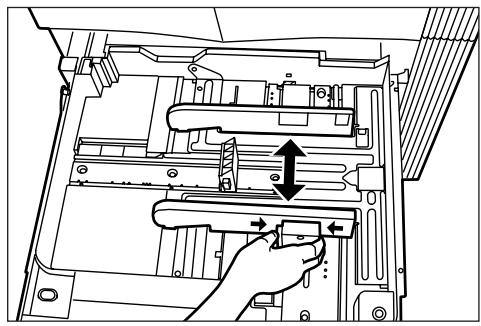
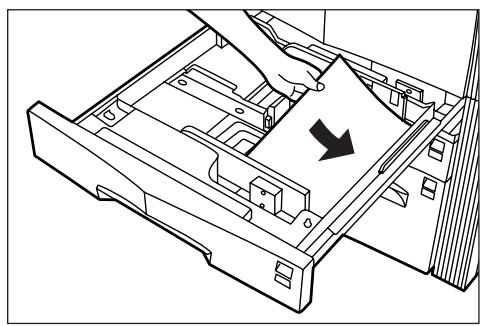
4 Placer d'abord le papier contre le côté droit du tiroir, puis installer le papier dans le tiroir.
Important!
- S'assurer qu'il n'y a ni plis, etc., dans le papier étant chargé dans les tiroirs. Les plis, etc., peuvent provoquer des bourrages de papier.
- NE PAS mettre plus de papier qu'indiqué sur l'étiquette située à l'intérieur du tiroir (indiquée par ① dans l'illustration).
- Lors du chargement du papier dans un tiroir, placer la face du papier sur laquelle la copie doit être effectuée vers le bas. (Le côté de copie face généralement le haut dans l'emballage d'origine.)
- Veiller à ce que le bord du papier soit aligné de façon précise avec les plateaux guide de longueur et largeur du papier. S'il y a un espace entre le papier et l'un des plateaux guide, réajuster les plateaux guide pour correspondre parfaitement au format du papier.
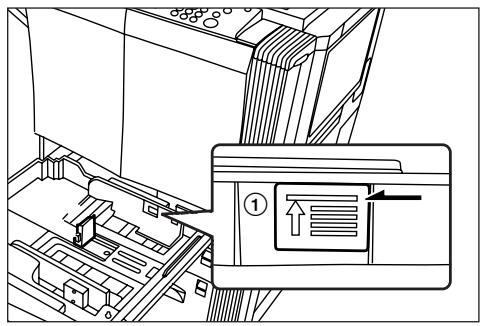
5 Mettre l'étiquette du format de papier dans l'espace situé sur le devant du tiroir pour indiquer le format du papier mis en place dans ce tiroir.
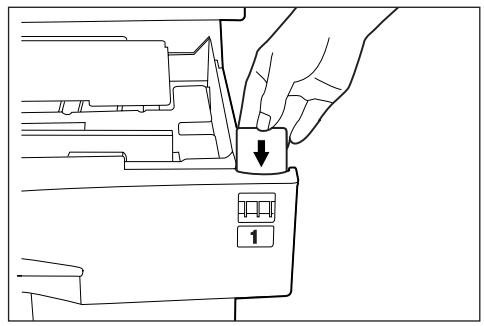
6 Remettre doucement le tiroir dans le copieur.
Remarque
Avant de laisser le copieur inutilisé pendant une période prolongée, retirer le papier des tiroirs et le renfermer dans son emballage original pour le protéger contre l'humidité.
Chargement du papier dans les tiroirs no.3 et no.4
Le tiroir No.3 (tiroir latéral droit) peut contenir jusqu'à 1000 feuilles de papier copie standard 75g/m² - 80g/m², ou de couleur, de format 11'' × 81/2'' ou A4. Le tiroir No.4 (tiroir latéral gauche) peut contenir jusqu'à 1500 feuilles de papier de ce format.
Important!
Le type de papier mis en place dans chaque tiroir doit être spécifique dans "Type de papier (tiroir No.1 - No.5)" à la page 7-24.
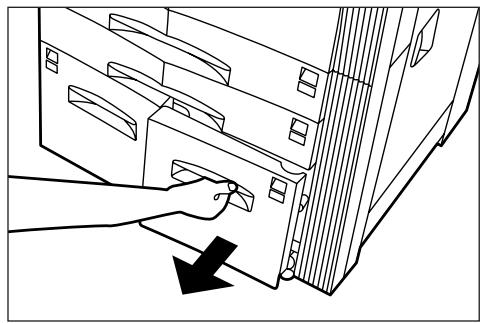
1 Tirer le tiroir vers soi jusqu'à ce qu'il ne puisse plus aller plus loin.
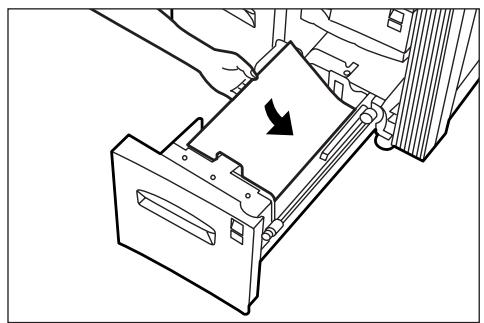
2 Placer d'abord le papier contre le côté droit du tiroir, puis installer le papier dans le tiroir.
Important!
- S'assurer qu'il n'y a pas de plis, etc., dans le papier étant chargé dans les tiroirs. Les plis, etc., peuvent provoquer des bourrages de papier.
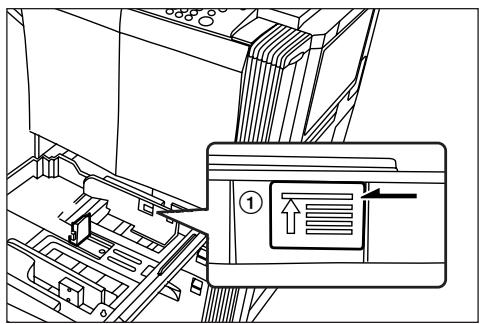
- NE PAS mesurer plus de papier qu'indiqué sur l'étiquette située à l'intérieur du tiroir (indiquée par ① dans l'illustration).
- Lors du chargement du papier dans un tiroir, placer la face du papier sur laquelle la copie doit être effectuée vers le bas. (Le côté de copie face généralement le haut dans l'emballage d'origine.)
3 Mettre l'étiquette du format de papier dans l'espace situé sur le devant du tiroir pour indiquer le format du papier mis en place dans ce tiroir.
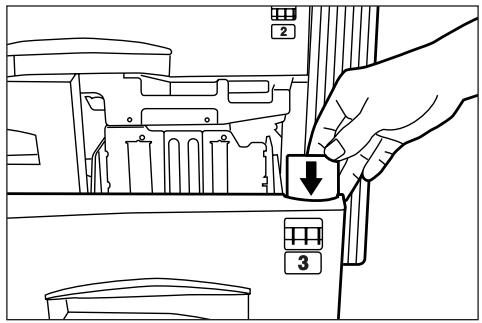
4 Remettre doucement le tiroir dans le copieur.
Remarque
Avant de laisser le copieur inutilisé pendant une période prolongée, retirer le papier des tiroirs et le renfermer dans son emballage original pour le protéger contre l'humidité.
Des feuilles de papier copie standard ainsi que de papier spécial peuvent être mises en place dans le plateau d'alimentation manuelle. Lors de la copie sur du papier spécial, veiller à utiliser le plateau d'alimentation manuelle.
Remarques
- Il est possible de mettre en place jusqu'à 100 feuilles de papier copie standard ou papier spécial à la fois dans le plateau d'alimentation manuelle.
- Les types de papier spécial et le nombre de feuilles pouvant être placées dans le plateau d'alimentation manuelle à la fois sont: Films transparents: 25 feuilles Papier épais (120 g/m², 160 g/m², 200 g/m² et 110 livres): 25 feuilles
Important!
Lors de la mise en place de films transparents ou de papier épais dans le plateau d'alimentation manuelle, le type de papier doit être spécifique dans “(1) Format et type de papier” à la page 7-63.
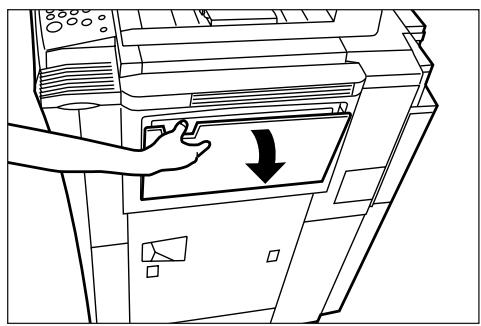
Remarque
Lors de la copie sur du papier de format 81/2'' × 14'', 11'' × 17'', B4 ou A3, toujours ouvrir la rallonge du plateau d'alimentation manuelle.
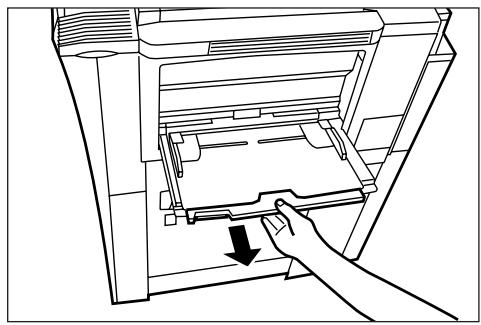
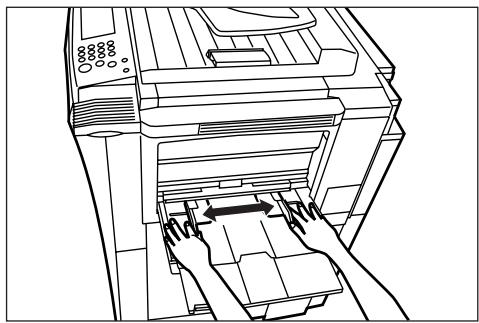
2 Régler les guides d'insertion selon la largeur du papier devant être mis en place sur le plateau d'alimentation manuelle.
3 Faire glisser le papier le long des guides d'insertion jusqu'à ce qu'il s'arrête.
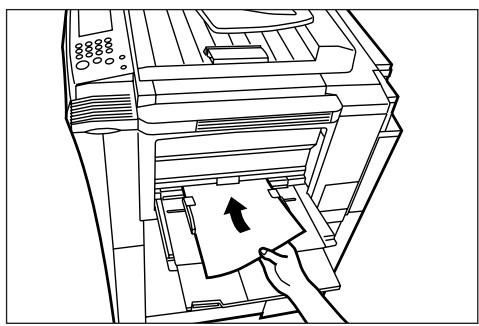
Important!
- S'assurer qu'il n'y a aucun pli, etc., dans le papier étant chargé dans le plateau d'alimentation manuelle. Les plis, etc., peuvent provoquer des bourrages de papier.
- Si le papier est enroulé, le plisser avant de le mettre dans le plateau d'alimentation manuelle. (Le niveau d'enroulement doit être inférieur à 10 mm pour le papier standard et 5 mm pour les cartes postales.) Selon la qualité du papier, le papier peut ne pas être alimenté correctement dans le plateau d'alimentation manuelle.
- Lors du chargement du papier dans le plateau d'alimentation manuelle, placer la face du papier sur laquelle la copie doit être effectuée vers le haut. (Le côté de copie face généralement le haut dans l'emballage d'origine.) En particulier, si l'extrémité frontale du papier est quelque peu enroulée, la plisser avant de le mettre sur le plateau d'alimentation manuelle.
Chargement du papier dans le dispositif d'alimentation latérale (un tiroir en option est disponible uniquement pour les copieurs de 55 cpm)
Le dispositif d'alimentation latérale en option peut contenir jusqu'à 4000 feuilles de papier copie standard (75 g/m² - 80 g/m²), ou de couleur, de format 11" x 8 1/2" ou A4.
1 Maintenir le commutateur de descente/montée de la table de papier du dispositif d'alimentation latérale enfoncé.

Remarques
- S'il n'y a pas de papier dans le dispositif d'alimentation latérale, la table de papier du dispositif d'alimentation latérale aura déjà été automatiquement descendue jusqu'à sa position la plus BASSE.
- Si le panneau côté du dispositif d'alimentation latérale est ouvert, la table de papier ne bougera pas, même si ce commutateur est pressé.
2 Ouvrir le panneau croît du dispositif d'alimentation latérale.
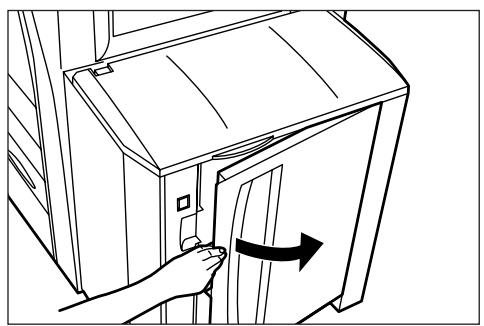
Remarque
Si le panneau supérieur est également ouvert, le chargement du papier dans le dispositif d'alimentation latérale sera plus aisé.
3 Aligner le papier contre le côté gauche de la table de papier puis placer le papier dans le dispositif d'alimentation latérale.
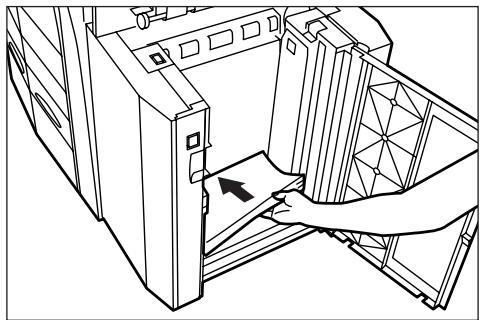
Important!
- S'assurer qu'il n'y a aucun pli, etc., dans le papier étant chargé dans le dispositif d'alimentation latéral. Les plis, etc., peuvent provoquer des bourrages de papier.
- NE PAS mettre plus de papier qu'indiqué sur l'étiquette située à l'intérieur du dispositif d'alimentation latérale (indiquée par ① dans l'illustration).
- Lors de la mise en place du papier dans le dispositif d'alimentation latérale, placer la face du papier sur laquelle la copie doit être effectuée vers le bas. (Le côté de copie face généralement le haut dans l'emballage d'origine.)
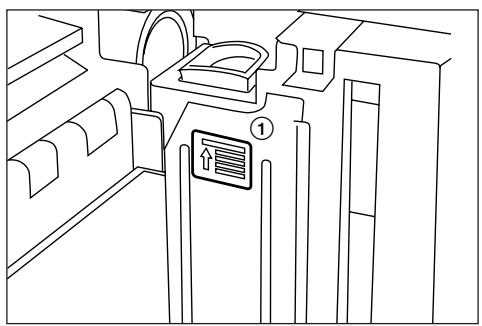
Refermer le panneau supérieur, si cela est nécessaire, puis refermer le panneau droit.
Remarque
Si le copieur ne doit pas être utilisé pendant une perte de temps prolongée, retirer tout le papier du dispositif d'alimentation latérale et le remettre dans son emballage d'origine afin de le protéger contre l'humidité.
Mise en place d'originaux dans le processeur de document
Le processeur de document alimenté et analyse automatiquement les originaux, un par un, pour la copie. Les originaux à deux faces peuvent également être retournés automatiquement afin de produire des copies recto/verso ou des copies séparées de chacun des côtés.
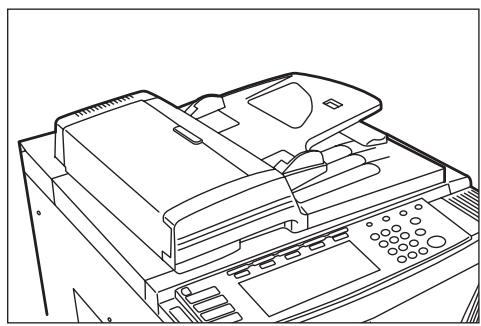
① Précautions à suivre pour l'utilisation du processeur de document
NE PAS mesurer des originaux d'un des types suivants dans le processeur de document. De plus, lors de l'utilisation de feuilles perforées ou d'originaux ayant des perforations, NE PAS insérer le côté avec les perforations en premier.
- Films transparents OHP ou autres
- Papier carbone, originaux froissés ou originaux avec des plis marqués, et originaux mous tels que du vinyle
- Originaux non rectangulaires, originaux humides et originaux avec du ruban adhésif ou de la colle
- Originaux avec des trombones ou des agrafes (Pour utiliser de tels originaux, désteroler les trombones ou agrafes et lisser tout froissement ou pli avant de les placer. Si cela n'est pas fait, les originaux pourraient se coincer.)
- Coupures de journal ou originaux avec des surfaces glissantes
- Originaux avec du liquide correcteur humide
- Originaux avec des plis (Pour utiliser de tels originaux, lisser les parties pliées avant de les placer dans le processeur de document. Si cela n'est pas fait, les originaux pourraient se coincer.)
② Originaux pouvant être mis en place dans le processeur de document
- Originaux de type feuille
- Poids de papier: Originaux à une face: entre 35g / m² - 160g / m² - Originaux à deux faces: entre 50g / m² - 120g / m²
- Formats: 11" × 17" ou A3 Max. - 5 1/2" × 8 1/2" ou A5R Min.
- Nombre de feuilles: 100 feuilles (format inférieur à 11" x 8 1/2" ou A4 [75 g/m² ou 80 g/m²]) 70 feuilles (format supérieur à 8 1/2" x 14" ou B4 [75 g/m² ou 80 g/m²]) 30 feuilles (en mode de sélection automatique/classement)
Pour permettre en place des originaux dans le processeur de document
1 Ajuster les guides d'insertion d'original selon le format des originaux.
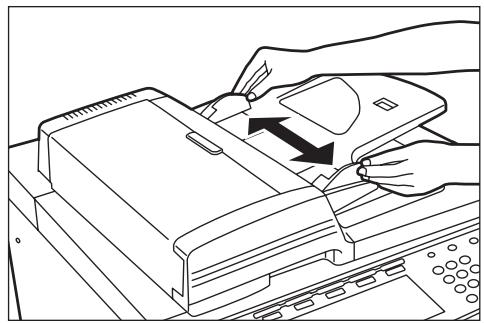
Remarque
Avant de placer de nouveaux originaux, retirer tous les originaux restant sur la table d'éjection des originaux. S'il reste des originaux ayant été éjectés sur la table d'éjection des originaux, ils risquent de provoquer un bourrage des nouveaux originaux.
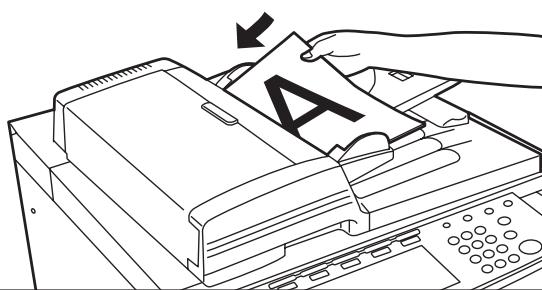
2 Classer les originaux dans l'ordre et les placer face sur le dessus (première page sur le dessus pour les originaux à deux faces) sur la table d'original.
Faire glisser l'extrémité frontale des originaux dans le processeur de document, jusqu'à ce que ces derniers s'arrêtent.
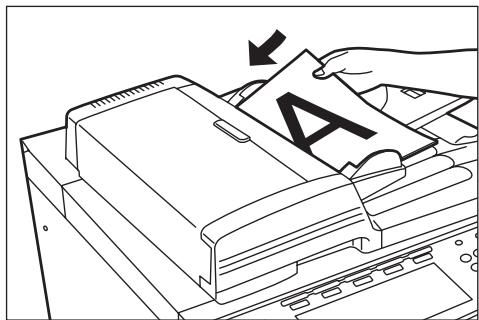
- Lors de la mise en place d'originaux de grands formats tel que 8 1/2" x 14", 11" x 17", B4 ou A3, toujours ouvrir la baffle d'éjection.
Important!
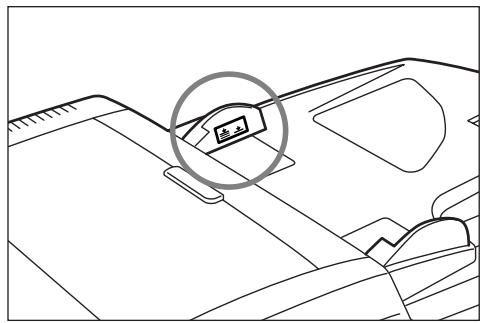
NE PAS placer un nombre d'originaux supérieur au niveau indiqué sur l'étiquette fixée sur le guide d'insertion d'original arrêté. Si un nombre d'originaux supérieur au nombre autorisé est mis en place, les originaux pourront ne pas avoir été alimentés correctement.
Mise en place d'originaux sur la vitre d'exposition
Pour effectuer des copies d'originaux ne pouvant pas être mis en place dans le processeur de document (livres, magazines, etc.), ouvrir le processeur de document et placer un original à la fois sur la vitre d'exposition.
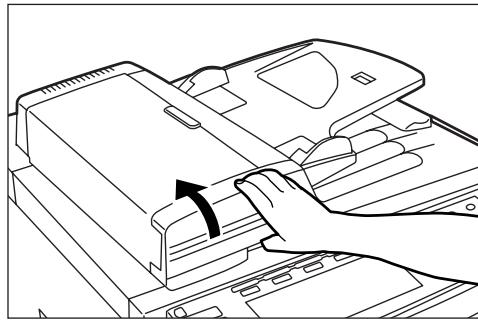
Saisir le levier d'ouverture du processeur de document et ouvrir le processeur de document.
- Avant d'ouvrir le processeur de document, retirer tous les originaux étant sur la table d'original et la table d'éjection des originaux afin de les empêcher de tomber du processeur de document lorsque celui-ci est ouvert.
2 Placer l'original face vers le bas sur la vitre d'exposition et l'aligner sur les échelles de format d'original déquates, situées sur le côté gauche de la vitre d'exposition.
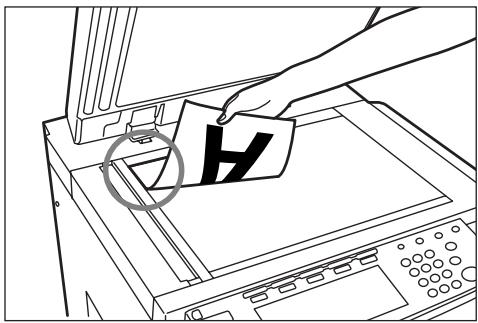
3 Saisir le levier d'ouverture du processeur de document et refermer le processeur de document.
- Laisser le processeur de document ouvert lorsque des originaux d'une épaisseur supérieure à 4 cm sont utilisés.
Important!
Éviter d'exercer une pression excessive sur la vitre d'exposition lors de la fermeture du processeur de document. Une pression excessive de la vitre d'exposition pourrait faire casser le verre de la vitre.
Remarque
Lors de la copie d'originaux ouverts (livres, etc.), des ombres peuvent apparaitre autour des bordures extérieures ou au milieu des images copiées.
Attention
NE PAS laisser le processeur de document ouvert car il y a un risque de blessures.
3. Ajout de toner
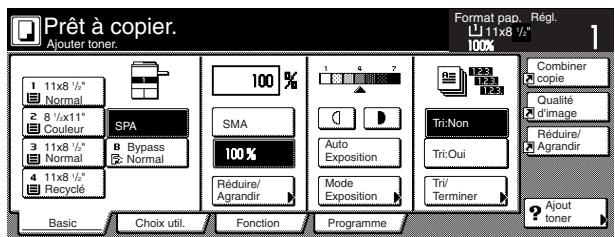
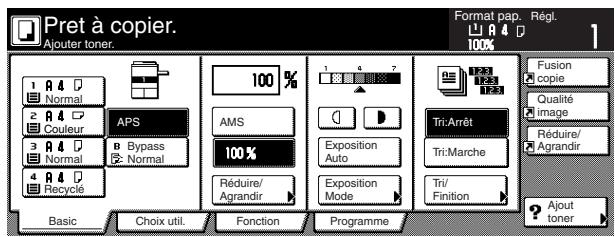
Ajouter du toner lorsque "Ajouter toner." apparait. Bien que quelques copies puissent encore être effectuées lorsque ce message apparait, nous vous conseillons d'ajouter du toner le plus rapidement possible.
- NE PAS ajouter de toner à moins que ce message ne soit affiché.
- Effleurer la touche "Ajout toner" pour faire apparaitre la procédure d'ajout de toner dans le panneau tactile.
Spécifications pouces
Spécifications métriques

Attention
NE PAS tenter d'incinérer les flacons de toner ou la bouteille de récapération de toner. Des étincelles dangereuses peuvent provoquer des brûlures.

Attention
NE PAS tenter d'ouvrir de force ou de détruire les flacons de toner ou la bouteille de récuperation de toner.
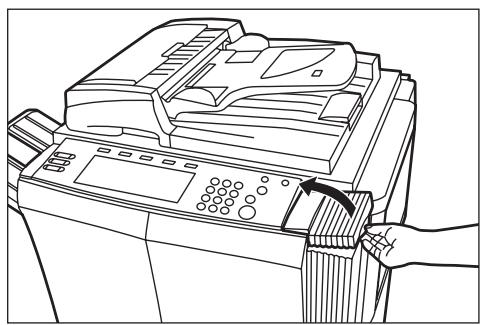
Ouvrir le panneau du côté droit du panneau de commande.
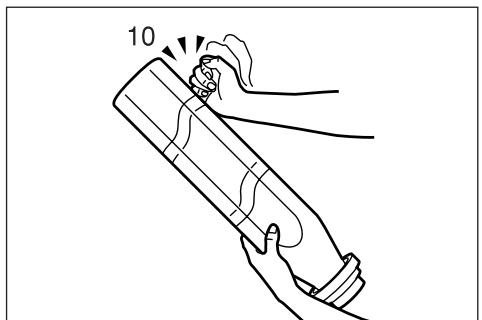
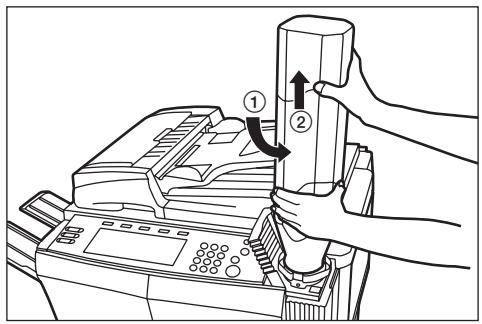
2 Retourner le nouveau flacon de toner et tapoter le fond du flacon une dizaine de fois.
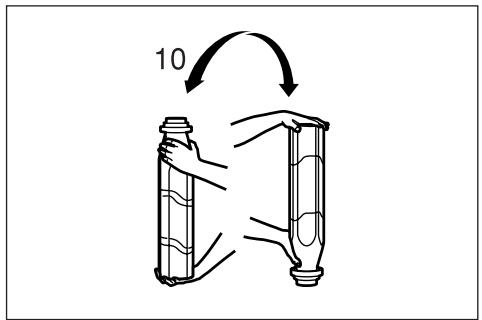
3 Tenir fermement le flacon et secouer son contenu en le retournant une dizaine de fois ou plus de la façon indiquée sur l'illustration.
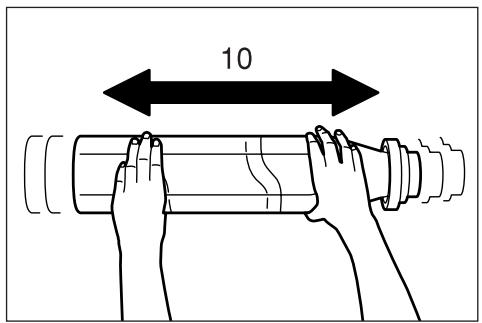
Ensuite, tenir le flacon horizontalement et le secouer de droite à gauche une dizaine de fois ou plus.
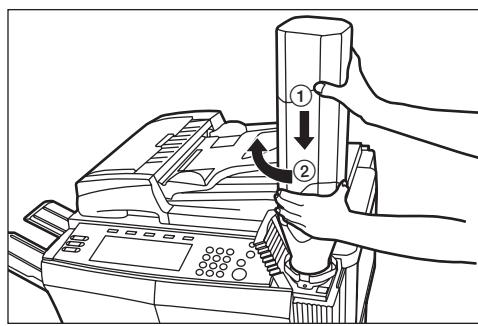
5 Mettre l'orifice du flacon de toner (situé sous le ) sur la goupille métallique (indiquée par ① dans l'illustration) dépassant de la fente d'approvisionnement de toner.
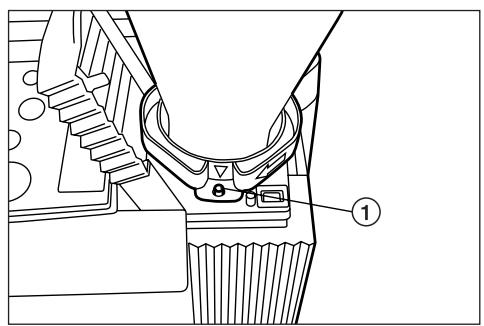
Faire tourner le flacon de 90 degrés dans le sens des aiguilles d'une montre et le toner du flacon se déversera dans le copieur.
- Veiller à faire tourner le flacon jusqu'à ce qu'il s'arrête, de façon à ce que le ▲ du flacon soit aligné sur le ▲ du corps principal du copieur.
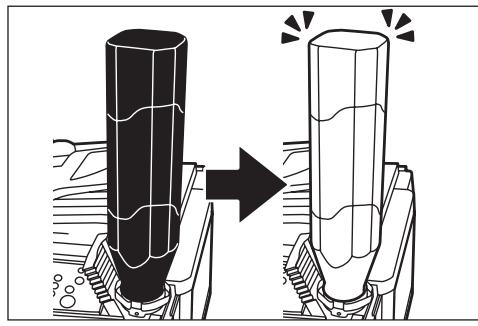
Attendre jusqu'à ce tout le toner se soit écoulé du flacon.
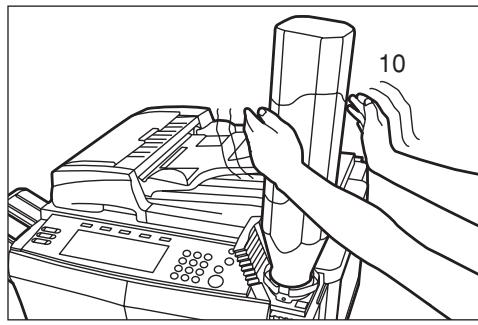
Tapoter les côtes du flacon une dizaine de fois pour faire sortir tout le toner restant.
Faire tourner le flacon de toner dans le sens contraire des aiguilles d'une montre et le remettre dans sa position d'origine puis le détacher lentement de la fente d'approvisionnement de toner.

Attention
NE PAS tenter d'incinérer les flacons de toner ou la bouteille de récupération de toner. Des étincelles dangereuses peuvent provoquer des brûlures.

Attention
NE PAS tenter d'ouvrir de force ou de détruire les flacons de toner ou la bouteille de récapitulation de toner.
Refermer le panneau du côté droit du panneau de commande.
- Après leur utilisation, TOUJOURS mettre au rebut les flacons de toner et la bouteille de réception de toner selon les règlements et lois fédérales, nationales et locales.
1. Préchauffage
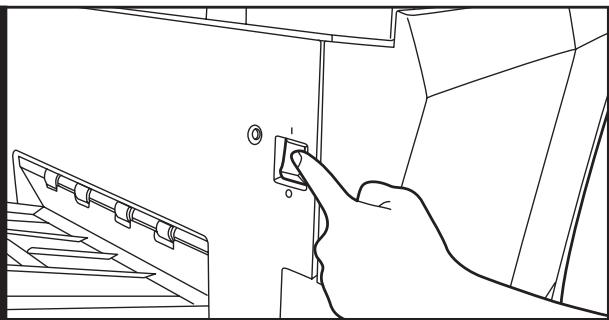
Mettre l'interrupteur principal sur marche ( | ). Une fois le préchauffage terminé, "Prêt à copier." apparaitra.
Remarque
Si les originaux sont mis en place et que la touche [Start] est pressée pendant le préchauffage du copieur, la copie commencera dès que le préchauffage est terminé.
2. Mise en place des originaux
Placer les originaux devant être copiés dans le processeur de document ou sur la vitre d'exposition. Lors de la mise en place d'un original sur la vitre d'exposition, placer l'original dans la zone arrêtée gauche de la vitre d'exposition et l'aligner sur les échelles de format d'original déquates.
Remarque
Voir "2. Mise en place des originaux" à la page 3-6 au sujet des instructions concernant la mise en place d'originaux.
Spécifications pouces
Spécifications métriques
3. Sélection des fonctions désirées
Choisir parmi les divers modes et fonctions du copieur.

- Agrandir/réduire l'image de copie (Page 4-5.)
- Interruption de copie (Page 4-9.)
- Effectuer des copies recto-verso à partir de divers types d'originaux (Page 5-1.)
- Copier chaque côté d'originaux ouverts (livres, magazines, etc.) ou à deux faces sur des feuilles séparées (Page 5-4.)
- Créer une marge sur les copies (Page 5-6.)
- Centrer l'image de la copie (Page 5-8.)
- Ajouter un espace à côté des images des copies pour y inscrire des notes (Page 5-9.)
- Reproduire des copies aux bords nets (Page 5-11.)
- Assembler les images de deux ou quatre originaux sur une seule feuille de copie (Page 5-13.)
- Imprimer le numéro des pages sur les copies (Page 5-16.) Superposer une image sur une autre (Page 5-20.)
- Faire livrets à partir d'originaux en feuilles (Page 5-22.)
- Faire livrets à partir d'originaux en feuilles (Page 5-25.)
- Tri automatisé de quelques copies sans utiliser le finisseur de document (Page 5-28.)
- Rotation automatique de l'image de copie (Page 5-29.)
- Copier ensemble des originaux de formats différents (Page 5-30.)
- Ajouter une couverture avant et/ou arrêté parmi des séries de copies (Page 5-32.)
- Alimenter du papier pour ajouter des feuilles de protection pour les films transparents OHP (Page 5-37.)
- Inverser noir et blanc (Page 5-39.)
- Produire des copies avec des images en miroir (Page 5-40.)
- Faire une copie d'essai avant d'effectuer un grand volume de copies (Page 5-41.)
- Effectuer de nouveau les mêmes copies une fois un travail de copie terminé (Page 5-43.)
- Copier un grand volume d'originaux en une opération (Page 5-48.)
- Ajouter facilement des couvertures ou feuilletts intercalaires entre divers yeux d'originaux en une opération (Page 5-58.)
Spécifications pouces
Spécifications métriques
4. Sélection du format de papier
Lorsque la touche "SPA" ["APS"] est mise en évidence dans le panneau tactile, du papier copie du même format que l'original sera automatiquement sélectionné. Pour copier l'image de l'original sur un papier de format différent sans changer le format de l'image, effleurer la touche de format de papier correspondant au format de papier utilisé.
Remarques
- Il est possible d'empêcher le copieur de sélectionner automatiquement le format de papier. (Voir "Sélection du papier" à la page 7-45.)
- Il est également possible de spécifier le tiroir qui sera automatiquement sélectionné indépendamment du format du papier mis en place dans ce tiroir. (Voir "Tiroir par défaut" à la page 7-47.)
Spécifications pouces
Spécifications métriques
5. Ajustement de l'exposition de copie
L'ajustement de l'exposition de copie est généralement effectué manuellement. Pour obtenir une exposition plus sombre, effleurer la touche du réglage de l'exposition de copie droite pour déplacer la flèche sous l'échelle d'exposition vers la droite ; pour obtenir une exposition plus claire, effleurer la touche du réglage de l'exposition de copie gauche pour déplacer la flèche sous l'échelle d'exposition vers la gauche.
Pour que l'exposition des copies soit ajustée automatiquement, effleurer la touche "Auto Exposition" ["Exposition Auto"] jusqu'à ce qu'elle soit mise en évidence. Le contraste de l'original sera détecté et le niveau d'exposition le plus approprié sera sélectionné automatiquement.
Spécifications pouces
Spécifications métriques
Remarques
- Si les copies sont constamment trop sombres ou trop claires, le mode d'exposition automatique peut également être modifié. (Voir "Réglage d'exposition automatique" à la page 7-50.)
- Il est également possible de changer le réglage par défaut de l'exposition de copie et de sélectionner le mode d'exposition automatique. (Voir "Mode d'exposition" à la page 7-39.)
Spécifications pouces
Spécifications métriques
6. Sélection de la qualité de l'image
La qualité de l'image est sélectionnée selon le type d'original.
Effleurer la table "Choix utiliser" puis la touche "Qualité d'image" ["Qualité image"] qui sera affichée dans cette table pour accéder à l'écran "Qualité image orig."
Spécifications pouces
Spécifications métriques
Mode de texte et photo : Effleurer la touche "Texte + Photo" jusqu'à ce
qu'elle soit mise en évidence. Sélectionner ce mode lorsque l'original contient un mélange de texte et de photographies.
Mode de photo: Effleurer la touche "Photo" jusqu'à ce qu'elle soit mise en évidence. Sélectionner ce mode pour donner de la profondeur aux photographies.
Mode de texte: Effleurer la touche "Texte" jusqu'à ce qu'elle soit mise en évidence. Sélectionner ce mode en particulier pour réproduire des originaux écrites au crayon ou contenant des lignes fines.
Remarques
- Le mode de qualité de l'image qui sera le réglage par défaut utilisé dans le mode initial peut être sélectionné. (Voir "Qualité de l'image de l'original" à la page 7-41.)
- Il est également possible de changer l'exposition de copie pour chaque mode de la qualité de l'image. (Voir "Réglage d'exposition manuelle (mode de texte et photo)" à la page 7-52, "Réglage d'exposition manuelle (mode de texte)" à la page 7-53 et "Réglage d'exposition manuelle (mode de/photo)" à la page 7-54.)
Spécifications pouces
Spécifications métriques
7. Réglage du nombre de copies devant être effectuées
Changer le nombre de copies devant être effectuées qui est indiqué sur le panneau tactile et entrer le nombre désiré de copies devant être effectuées en utilisant le clavier. Il est possible d'effectuer jusqu'à 999 copies en une fois.
Remarque
Il est possible d'abaisser la limite du nombre de copies (ou de deux de copies) pouvant être effectuées en une fois. (Voir "Limite de copie" à la page 7-57.)

8. Démarrage de la copie
Appuyer sur la touche [Start]. Lorsque le voyant de la touche [Start] est allumé et vert, et que "Prêt à copier." ["Pret à copier." ] est affiché, cela signifie que la copie est possible.
Spécifications pouces
Spécifications métriques
9. À la fin de la copie
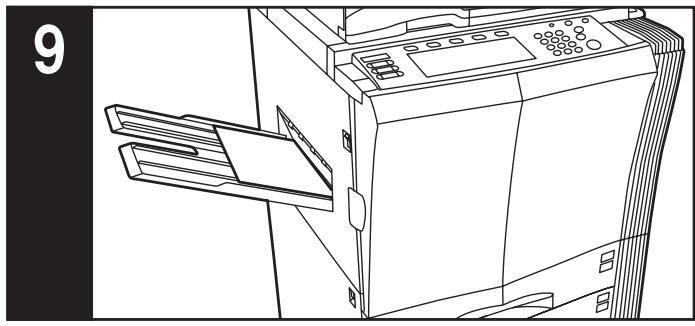
Les copies finies seront éjectées sur le plateau d'éjection des copies.
Important!
Un maximum de 250 copies peuvent être empilées sur le plateau d'éjection des copies.

Attention
Si le copieur n'est pas utilisé pendant une brève période (la nuit, etc.), placez l'interrupteur général sur OFF (O). Si le copieur est appelé à ne pas fonctionner pendant une période prolongée (congés, etc.), débranchez de la prise de courant la fiche du cordon secteur aux fins de sécurité, pour la période pendant laquelle le copieur ne sera pas utilisé.
Mode de sélection automatique de l'agrandissement
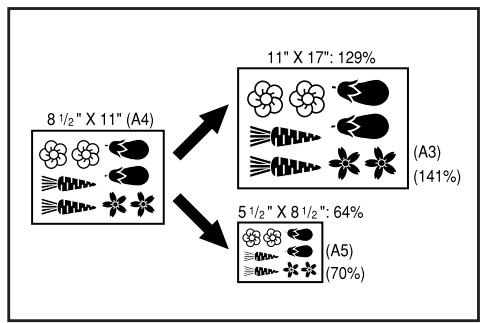
Avec ce mode, l'image de l'original est agrandie/réduite automatiquement en fonction du format de papier sélectionné.
Important!
Si vous utilisez souvent ce mode, sélectionnez "SMA" ["AMS"] dans "Taux d'agrandissement par défaut" à la page 7-49.
1 Mettre en place l'original devant être copie.
Le format de l'original est détecté automatiquement et le même format de papier copie que l'original est sélectionné.
Spécifications pouces
Spécifications métriques
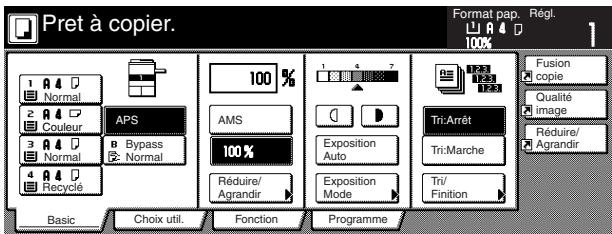
2 Sélectionner le format de papier sur lequel la copie doit être effectuée en effleurant la touche de format de papier adéquate.
Effleurer la touche "SMA" ["AMS"]. Le taux d'agrandissement correspondant apparaîtra.
Spécifications pouces

Spécifications métriques
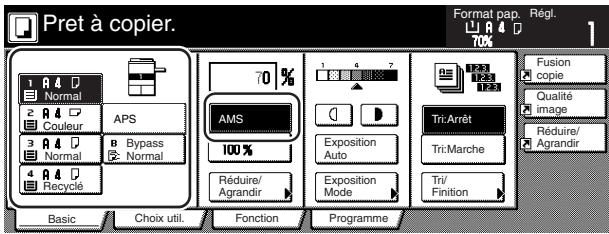
Appuyer sur la touche [Start] pour commencer la procédure de copie.
Mode de copie zoom
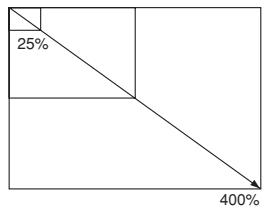
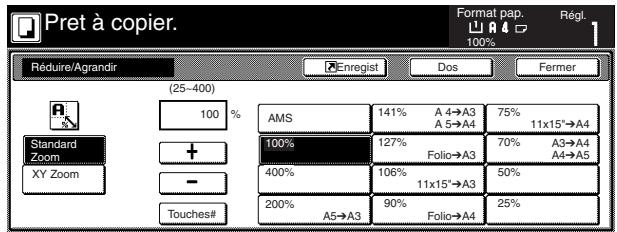
Avec ce mode, le taux d'agrandissement peut être réglement sur une valeur quelconque entre 25 et 400% (entre 25% et 200% lors de l'utilisation du processeur de document) en incréments de 1%.
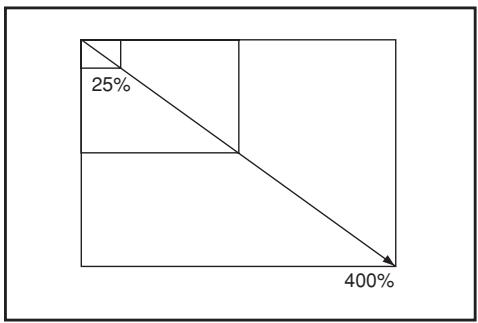
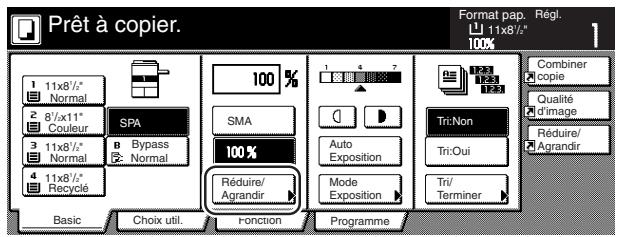
1. Mettre en place l'original devant être copié. 2. Effleurer la touche "Réduire/Agrandir". L'écran "Réduire/Agrandir" apparaîtra.
Spécifications pouces
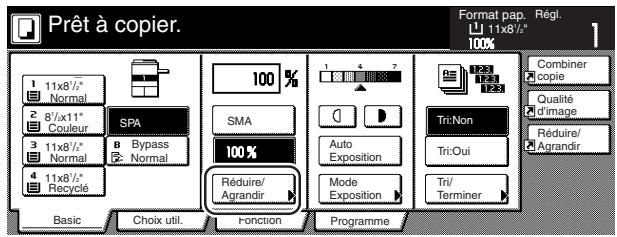
Spécifications métriques
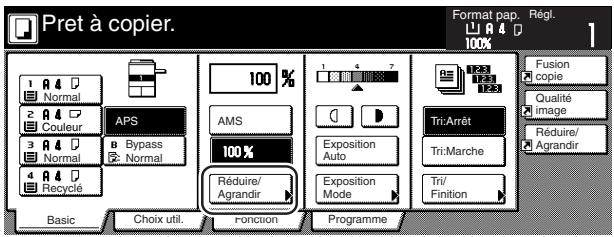
3 Effleurer la touche "+" ou la touche "-afin de modifier le taux d'agrandissement affiché et sélectionner le réglage désiré.
- Le taux d'agrandissement peut également être entré directement en effleurant la touche "Touches#" puis en utilisant ensuite le clavier.
Spécifications pouces
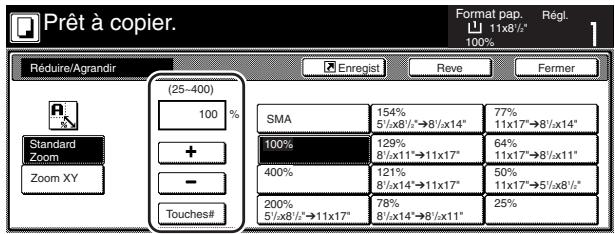
Spécifications métriques
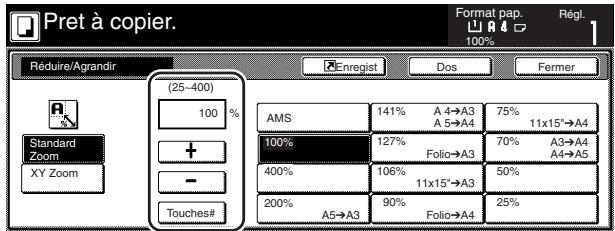
Appuyer sur la touche [Start] pour commencer la procédure de copie.
Mode de zoom préselectionné
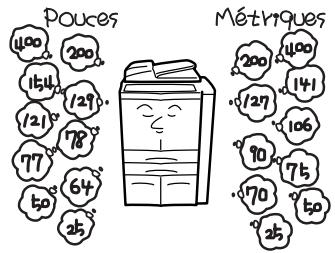
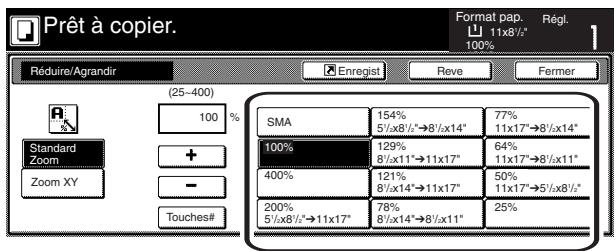
Avec ce mode, le taux d'agrandissement peut être réglé sur l'un des taux préselectionnés:
[Taux d'agrandissement disponibles]
Spécifications pouces
Réduction 25%
$$ 50 \% (11" \times 17" \rightarrow 5 \frac{1}{2}" \times 8 \frac{1}{2}") $$
$$ 64 \% (11" \times 17" \rightarrow 8 \frac {1}{2}" \times 11") $$
$$ 77 \% (11" \times 17" \rightarrow 8 \frac {1}{2}" \times 14") $$
$$ 78 \% \left(8 1 / 2 ^ {\prime \prime} \times 1 4 ^ {\prime \prime} \rightarrow 8 1 / 2 ^ {\prime \prime} \times 1 1 ^ {\prime \prime}\right) $$
Spécifications métriques
Réduction 25%
$$ 50 \% $$
$$ 70 \% (\mathrm{A} 3 \rightarrow \mathrm{A} 4, \mathrm{A} 4 \rightarrow \mathrm{A} 5) $$
$$ 75 \% (11" \times 15" \rightarrow A4) $$
$$ 90 \% \left(\text {Folio} \rightarrow \mathrm {A} 4\right) $$
Agrandissement 106% (11" x 15" → A3)
$$ 127 \% (\text{Folio} \rightarrow \mathrm{A3}) $$
$$ 141 \% (\mathrm {A} 4 \rightarrow \mathrm {A} 3, \mathrm {A} 5 \rightarrow \mathrm {A} 4) $$
$$ 200\% (\mathrm{A}5\rightarrow \mathrm{A}3) $$
$$ 400 \% $$
1 Mettre en place l'original devant être copié. 2 Effleurer la touche "Réduire/Agrandir". L'écran "Réduire/Agrandir" apparaîtra.
Spécifications pouces
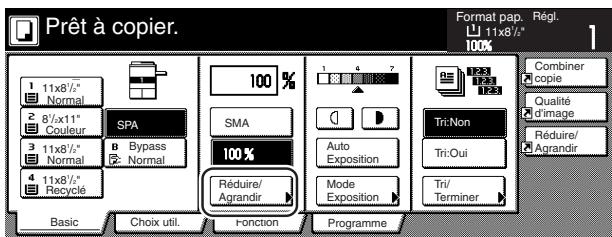
Spécifications métriques
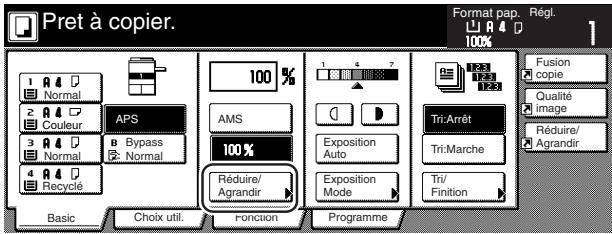

Effleurer la touche de zoom préselectionnée correspondant au taux d'agrandissement désiré.
Spécifications pouces
Spécifications métriques
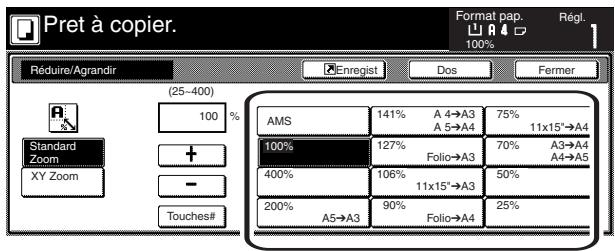
Remarque
Il est également possible de changer le taux d'agrandissement en incréments de 1% en effleurant la touche "+" ou la touche "-", selon le besoin.

Appuyer sur la touche [Start] pour commencer la procédure de copie.
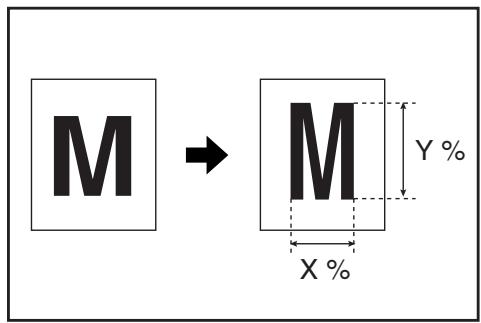
Mode de zoom XY
Avec ce mode, il est possible de sélectionner indépendamment la longueur et la largeur de l'image de copie. Le taux d'agrandissement peut être réglé sur une valeur quelconque entre 25 et 400% (entre 25% et 200% lors de l'utilisation du processeur de document) en incréments de 1%.
1 Mettre en place l'original devant être copié. 2 Effleurer la touche "Réduire/Agrandir". L'écran "Réduire/Agrandir" apparaît.
Spécifications pouces
Spécifications métriques
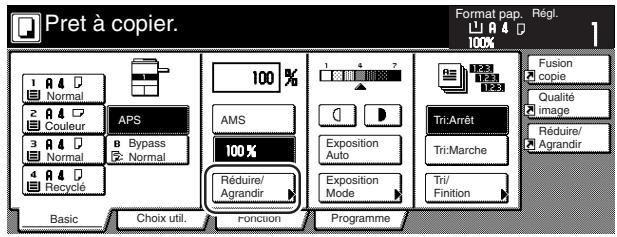
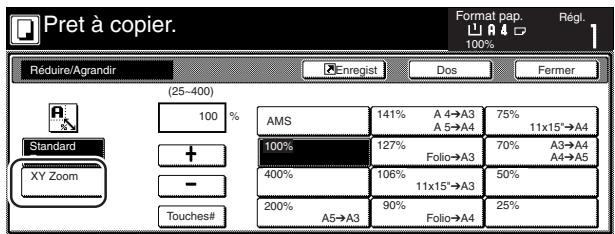
Effleurer la touche "Zoom XY" ["XY zoom"].
L'écran de sélection du taux d'agrandissement apparaîtra.
Spécifications pouces
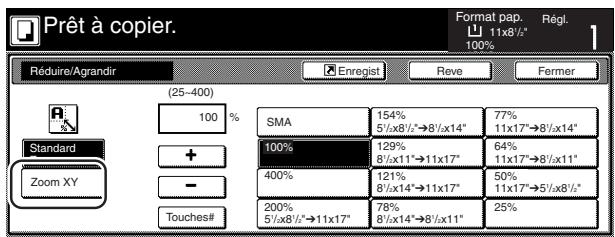
Spécifications métriques
4 Effleurer la touche "+" ou la touche "-", selon le besoin, pour spécifier le taux d'agrandissement désiré pour la largeur puis la longueur de l'image. Le taux désiré peut également être entré directement en effleurant la touche "Touches#" correspondante puis en utilisant ensuite le clavier.
Spécifications pouces
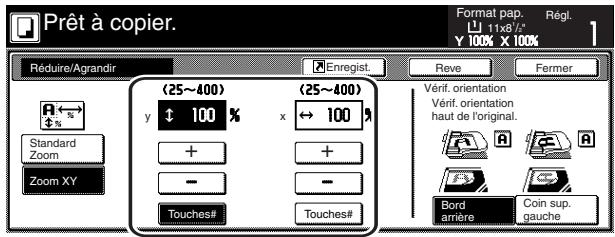
Spécifications métriques
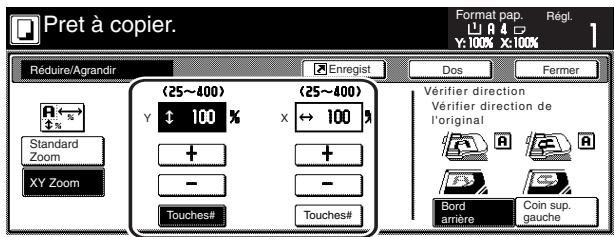
5 Effleurer la touche ajuste située sur le côté droit du panneau tactile pour spécifier l'orientation de l'original mis en place. 6 Appuyer sur la touche [Start] pour commencer la procédure de copie.
3. Interruption de copie
L'interruption de copie est utile si, pendant un travail de copie, il est urgent de copier d'autres originaux avec des réglages différents. Le travail de copie interrompu peut être repris avec les mêmes réglages qu'avant lorsque le travail urgent est terminé.
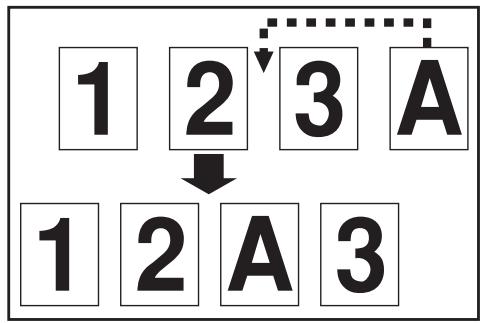
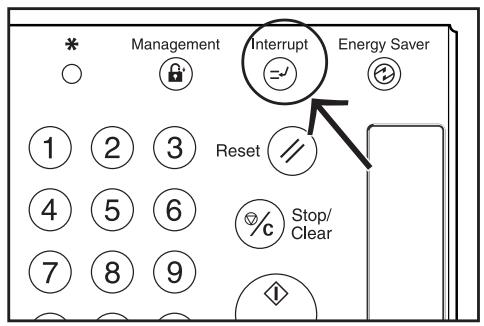
Appuyer sur la touche [Interrupt] pour allumer le voyant de la touche [Interrupt]. "Mode Interruption OK." apparaitra.
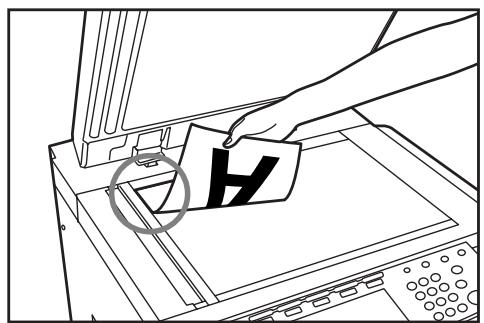
Retirer les originaux actuels et les mettre de côté. 3 Mettre les nouveaux originaux en place et effectuer la procédure de copie désirée.
4 Lorsque la copie est terminée, appuyer de nouveau sur la touche [Interrupt], et replacer les originaux nouvellement copiés par ceux qui ont été retirés auparavant. Puis appuyer sur la touche [Start]. Le travail de copie interrompu reprendra.
4. Réservation de travail
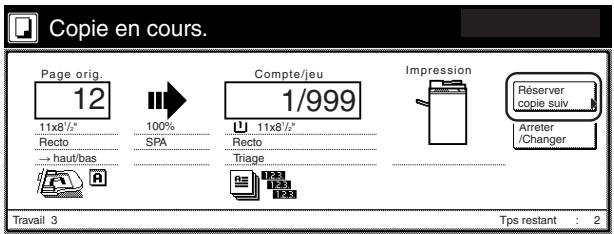
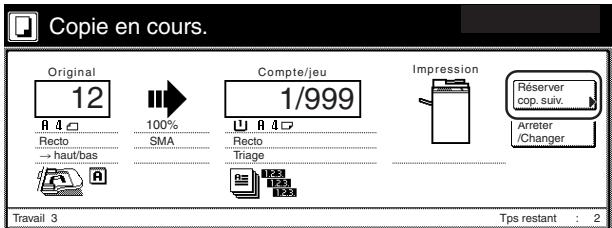
Lorsque la touche "Réserver suiv" ["Réserver cop. suiv." ] est affichée, des travaux de copie peuvent être programmés, même lorsqu'un autre travail de copie est en cours.
Spécifications pouces
Spécifications métriques
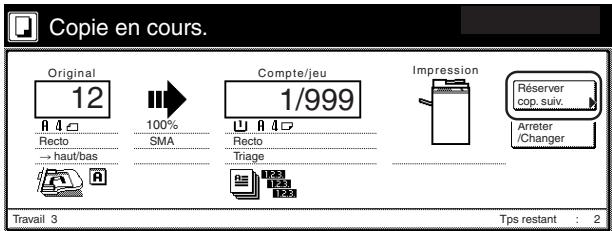
Il est possible de sélectionner les réglages de copies correspondants et d'effectuer la numérisation des originaux en préparation du travail de copie avant que le premier travail de copie ne soit terminé. L'opération du travail programme commencera automatiquement une fois le premier travail terminé et l'impression devenue possible.
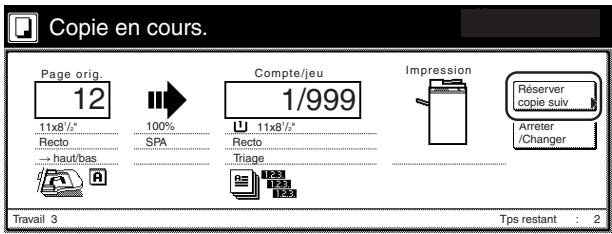
1 Effleurer la touche "Réserver copie suiv." ["Réserver cop. suiv."]
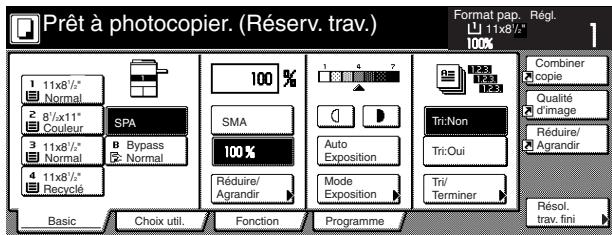
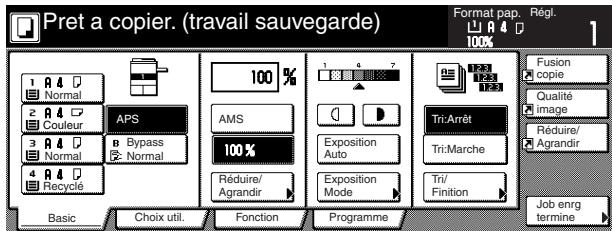
L'écran "Prêt à photocopier. (Réserv. trav.)" ["Prêt à copier. (travail sauvegardé)"] apparaitra.
Spécifications pouces
Spécifications métriques
Remarque
La réservation de travail n'est pas possible lorsque la touche "Réserver copie suiv" ["Réserver cop. suiv." ] n'est pas mise en évidence ou n'est pas du tout affichée.
2 Mettre en place l'original devant être copié. 3 Sélectionner les réglages et les fonctions devant être utilisés pour ce travail de copie.
Spécifications pouces
Spécifications métriques
4. Appuyer sur la touche [Start]. La numérisation des originaux commencera. Une fois la numérisation de tous les originaux terminée, le panneau tactile retournera à l'écran de l'étape 1.
5. Fonction de préchauffage pour économie d'énergie
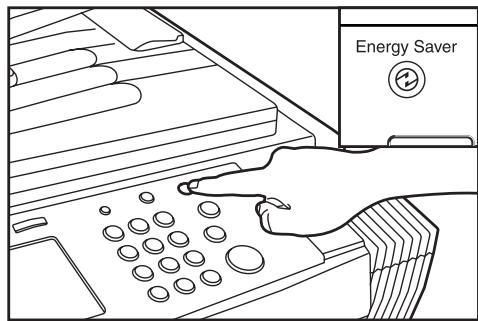
Si la touche [Energy Saver] est pressée alors que l'interrupteur principal est sur marche, le copieur entrera en mode de préchauffage permettant ainsi d'économiser de l'énergie. Lorsque le copieur est en ce mode de préchauffage, le voyant de la touche [Energy Saver] sera le seul indicateur allumé sur le panneau de commande.
Pour reprendre la copie après que la fonction de préchauffage a été activée, appuyer de nouveau sur la touche [Energy Saver].
Remarque
L'intervalle de temps s'écoulant jusqu'à ce que la fonction de préchauffage s'engage lorsque aucune opération n'est effectuée sur le copieur peut être modifié. (Voir "Temps de préchauffage automatique" à la page 7-28.)
6. Fonction d'arrêt automatique
Cette fonction met automatiquement l'interrupteur principal sur la position d'arrêt (O) si aucune opération de copie n'a lieu pendant une certaine période (15 à 240 minutes). Pour reprendre la copie, mettre de nouveau l'interrupteur principal sur la position de marche ( | ).
- Le réglage par défaut sélectionné en usine pour la fonction d'arrêt automatique est l'engagement après 90 minutes.
Pour en savoir plus au sujet de la fonction d'arrêt automatique
La fonction d'arrêt automatique est une caractéristique d'économie d'énergie qui met automatiquement l'interrupteur principal sur la position d'arrêt (O) lorsqu'un certain temps s'écoule sans qu'aucune opération ne soit effectuée.
Les copieurs passent généralement plus de temps en mode d'attente qu'en mode de fonctionnement et la consommation en mode d'attente représente une large part de la consommation totale. Le fait que le copieur se mette sur la position d'arrêt (O) automatiquement après un certain laps de temps réduit la consommation de courant inutile durant le mode d'attente ou la nuit lorsque le copieur est laissé en marche. Il en résulte une note d'électricité plus BASSE.
Remarque
Pour changer le laps de temps s'écoulant jusqu'à ce que la fonction d'arrêt automatique s'enclenche, voir "Temps d'arrêt automatique" à la page 7-27. Pour annuler la fonction d'arrêt automatique, voir "Marche/Arrêt d'arrêt automatique" à la page 7-34.
Modes de copie recto/verso
Avec ces modes, des copies recto/verso peuvent être produites à partir de divers originaux tels que des originaux ouverts (livres, etc.) ou à deux faces.
Pour effectuer des copies recto/verso à partir d'originaux à deux faces
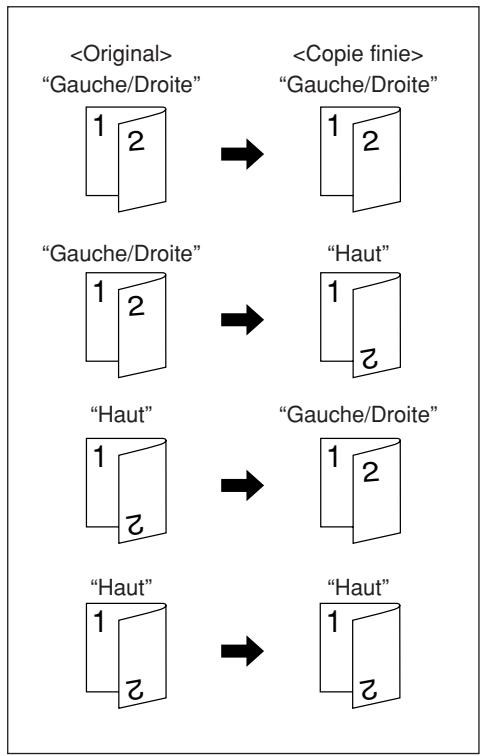
Avec ce mode, un original à deux faces est copié sur les côtés avant et arrière du papier copie de façon à ce que la copie soit exactement identique à l'original.
Important!
- Spécifications pouces Seul le papier de format entre 11'' × 17'' et 5_1/2'' × 8_1/2'' peut être utilisé avec ce mode.
- Spécifications métriques Seul le papier de format entre A5R et A3 peut être utilisé avec ce mode.
Pour effectuer des copies recto/verso à partir d'un original ouvert (livres, etc.)
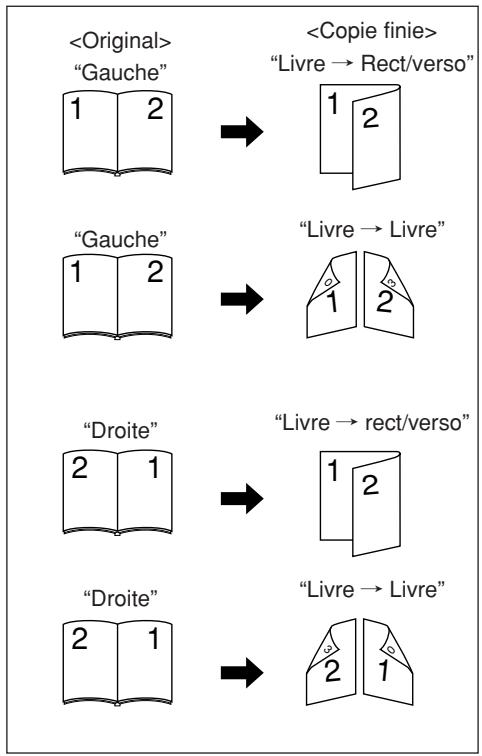
Avec ce mode, les pages opposées d'un livre ou d'un magazine sont copiées séparément sur les côtés recto et verso du papier copie par une simple pression sur la touche Start.
Important!
- Spécifications pouces Seuls les originaux de formats 11'' × 17'' et 812'' × 11'' peuvent être utilisés avec ce mode.
- Spécifications métriques Seuls les originaux de formats A5R, A4R et A3 peuvent être utilisés avec ce mode.
Pour effectuer des copies recto/verso à partir d'originaux à une face
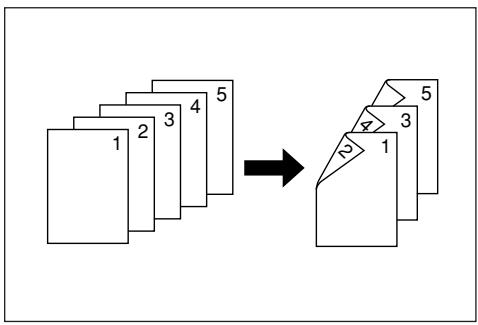
Avec ce mode, de multiples originaux à une face sont copiés sur les côtés avant et arrière du papier copie. Lorsqu'un nombre impair d'originaux est copié, le verso de la dernière page restera vierge.
Remarque
L'image qui est copiée sur le côté verso des copies peut également être tournée de 180 degrés.
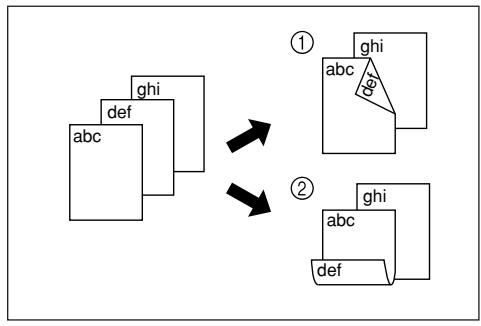
Si le réglage “Gauche/Droite” a été sélectionné pour les copies finies:
Le côté verso des copies sera produit avec la même orientation que les originaux.
② Si le réglage “Ouvrir du dessus” [“Reliure haut”] a été sélectionné pour les copies finies:
L'image qui est copiée sur le côté verso des copies sera tournée de 180 degrés. Si la série de copies est reliée sur le côté supérieur, les images seront orientées dans la même direction lorsqu'elles sont tournées à la façon d'un calendrier, etc.
1. Mettre en place les originaux devant être copiés. 2. Effleurer l'onglet "Fonction". Le contenu de la table "Fonction" apparaîtra.
Effleurer la touche "Recto/verso/Séparat." ["Rect verso Séparation"].
L'écran "Recto/verso/Séparat." ["Recto verso/Sépa."] apparaîtra.
Spécifications pouces
Spécifications métriques
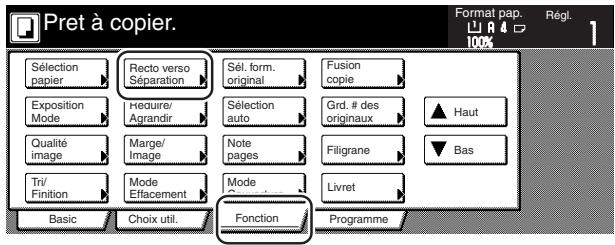
3 Lors de la copie d'originaux à deux faces, effleurer la touche "Rec./verso Rec./verso" ["Rec./verso Rec. Ver]. Lors de la copie d'un original ouvert, effleurer la touche "Livre Rec./verso". Lors de la copie d'originaux à une face, effleurer la touche "Recto Rec./verso" ["Recto Rec. Ver]. Si "Rec./verso Rec./verso" ["Rec./verso Rec. Ver"] ou "Livre Rec./verso" a été sélectionné, passer à l'étape suivante. Si "Recto Rec./verso" ["Recto Rec. Ver"] a été sélectionné, passer directement à l'étape 5.
Spécifications pouces
Spécifications métriques
Spécifier l'orientation de la reliure des originaux.
Spécifications pouces
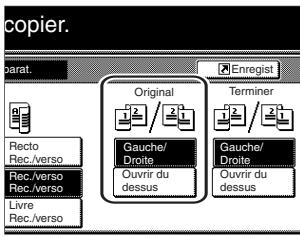
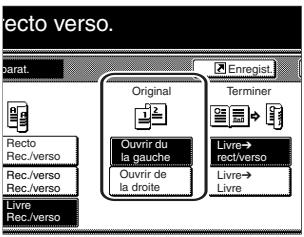
Spécifications métriques
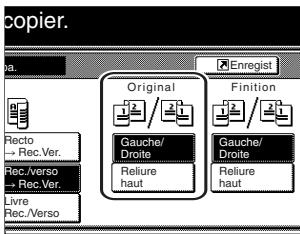
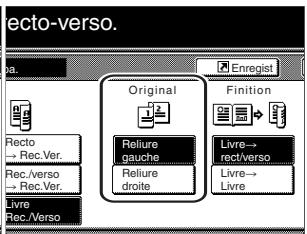
Sélectionner l'orientation de la reliure désirée pour les copies finies.
Spécifications pouces
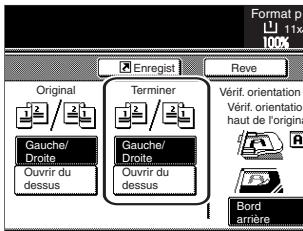
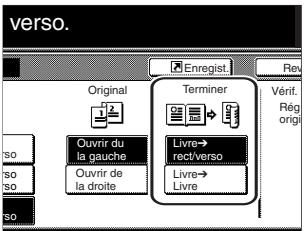
Spécifications métriques
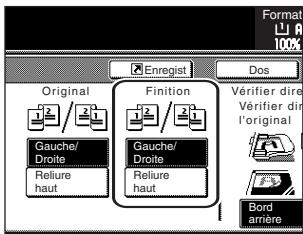
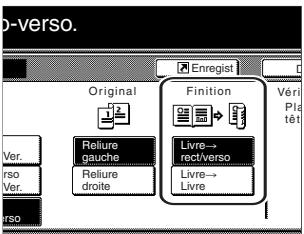
Suivre les instructions indiquées sur le côté droit du panneau tactile et vérifier l'orientation des originaux mis en place.
Important!
Si la désignation de l'orientation des originaux mis en place est incorrecte, la copie pourrait ne pas être effectuée de façon correcte.
Spécifications pouces
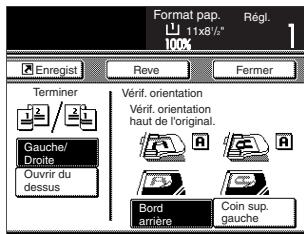
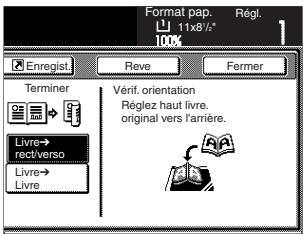
Spécifications métriques
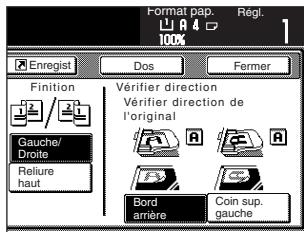
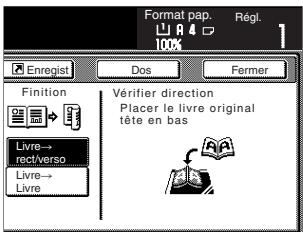
Appuyer sur la touche [Start].
La numérisation des originaux commencera.
Si les originaux ont été mis en place dans le processeur de document, la copie commencera automatiquement.
Si un original a été mis en place sur la vitre d'exposition, un message demandant de placer l'original suivant apparaîtra. Dans ce cas, passer à l'étape suivante.
Remplacer le premier original par l'original suivant et appuyer sur la touche [Start]. La numérisation de l'original suivant commence.
Une fois la numérisation de tous les originaux terminée, effleurer la touche "Lecture terminée" ["Numéris. finie"]. La copie commencera.
Séparation de pages à partir d'originaux-livres
Avec ce mode, les deux pages se faisant face d'un magazine, livre ou autres originaux ouverts sont séparées en deux au milieu et copiées sur deux feuilles de papier séparées.
$$ \boxed {1} \boxed {2} \rightarrow \boxed {1} \boxed {2} $$
$$ \boxed {2 1} \rightarrow \boxed {1} \boxed {2} $$
Important!
Spécifications pouces
- Seuls les originaux de formats 11" × 17'' et 812'' × 11'' et le papier de format 11" × 812'' peuvent être utilisés avec ce mode. Selon le format des originaux, l'image sera agrandie ou réduite pour correspondre au format du papier copie. Spécifications métriques
- Seuls les originaux de format A3 et le papier de format A4 peuvent être utilisés avec ce mode.
Séparation de pages à partir d'originaux à deux faces
Avec ce mode, chaque côté des originaux à deux faces est copié sur une feuille de papier séparée.
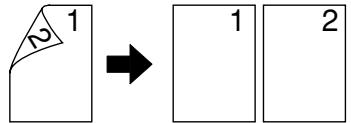
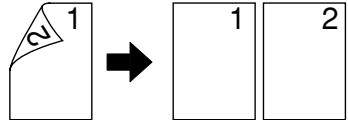
1 Mettre en place les originaux devant être copiés.
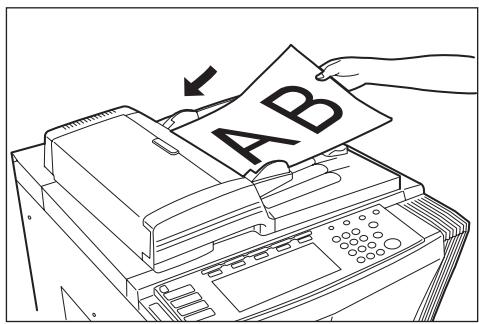
2 Effleurer l'onglet "Fonction". Le contenu de la table "Fonction" apparaitra. 3 Effleurer la touche "Rect/verso Séparation" ["Rect verso Séparation"].
L'écran "Recto/verso/Séparat." ["Recto verso/Sépa."] apparaitra.
Spécifications pouces
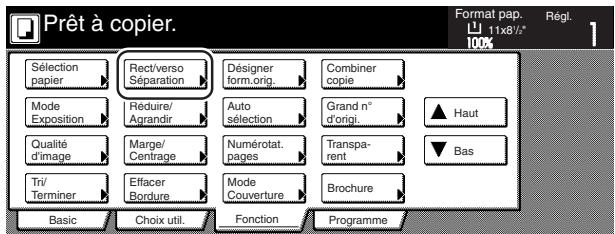
Spécifications métriques
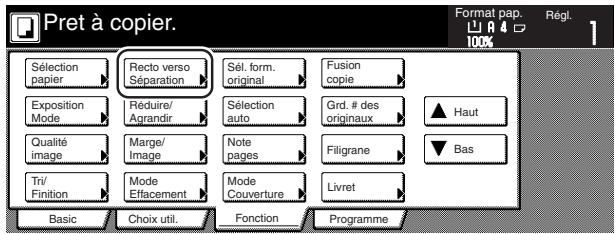
Effleurer la touche "Rec./verso recto" ou la touche "Livre recto", selon le type des originaux étant copiés et le type de copies finies désiré.
Spécifications pouces
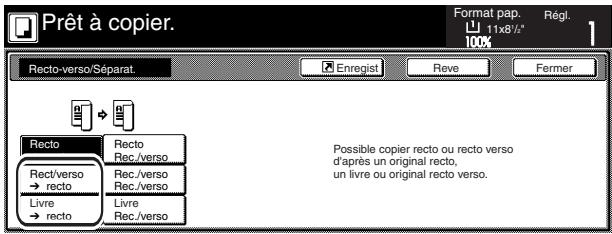
Spécifications métriques
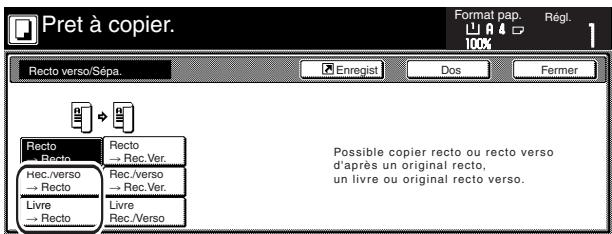
Spectacle l'orientation de la reliure des originaux.
Spécifications pouces
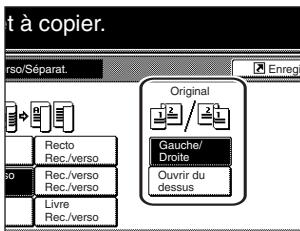
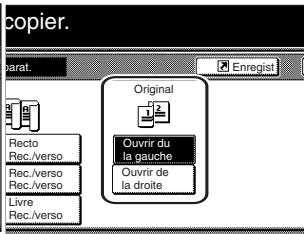
Spécifications métriques
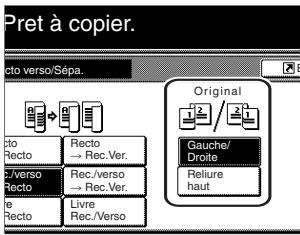
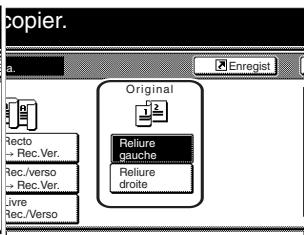
Suivre les instructions indiquées sur le côté droit du panneau tactile et vérifier l'orientation des originaux mis en place.
Important!
Si la désignation de l'orientation des originaux mis en place est incorrecte, la copie pourrait ne pas être effectuée de façon correcte.
Spécifications pouces
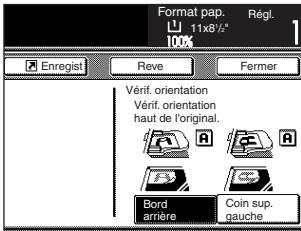
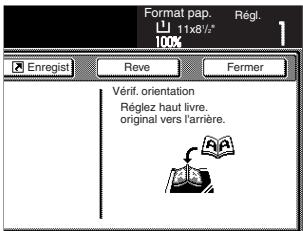
Spécifications métriques
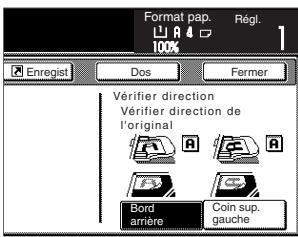
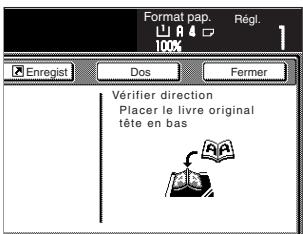
Appuyer sur la touche [Start].
La numérisation des originaux commencera.
Si les originaux ont été mis en place dans le processeur de document, la copie commencera automatiquement.
Si un original a été mis en place sur la vitre d'exposition, un message demandant de placer l'original suivant apparaîtra.
Dans ce cas, passer à l'étape suivante.
Remplacer le premier original par l'original suivant et appuyer sur la touche [Start]. La numérisation de l'original suivant commence.
Une fois la numérisation de tous les originaux terminée, effleurer la touche "Lecture terminée" ["Numéris. finie"]. La copie commencera.
Marge standard
L'image de l'original peut être déplacée vers la gauche ou la droite et vers le haut ou le bas pour créer une marge (un espace) sur la copie. La largeur de ces marges peut être réglée sur une valeur quelconque entre 1/8" et 3/4" en increments de 1/8".
Le réglage "0" ne laissera aucune marge.
Spécifications métriques
L'image de l'original peut être déplacée vers la gauche ou la droite et vers le haut ou le bas pour créer une marge (espace) sur la copie.
La largeur de ces marges peut être réglée sur une valeur quelconque entre 1 mm et 18 mm en incréments de 1 mm. Le réglage "0" ne laissera aucune marge.
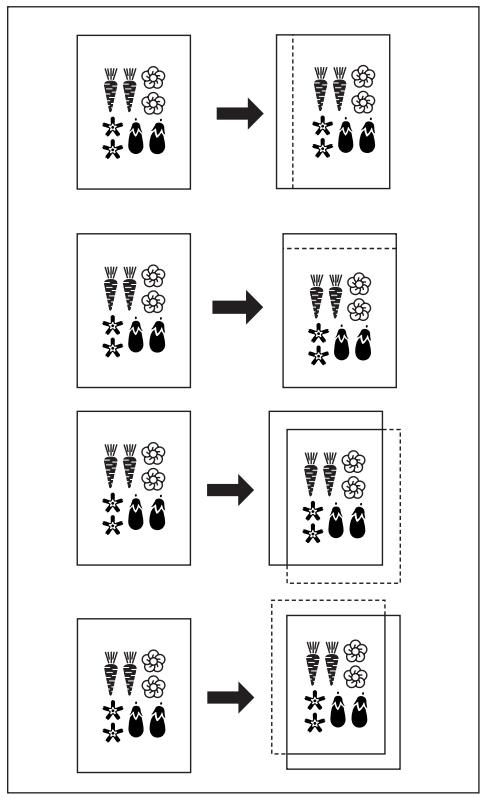
Remarques
- Il est également possible de sélectionner le réglage par défaut de l'emplacement et de la largeur des marges. (Voir "Largeur de marge" à la page 7-55.)
- Si la marge de gauche est spécifiée alors que la copie recto/verso a été réglée et que l'emplacement de la marge du côté verso est réglé sur "Auto", la largeur de la marge de droite du verso sera automatiquement réglée sur la même largeur que celle du recto.
Spécifications pouces
Lors de la copie recto/verso, l'emplacement et la largeur de marge peuvent être sélectionnés indépendamment pour les côtés recto et verso. La largeur de chaque marge peut être réglée sur une valeur quelconque entre 1/8" et 3 / 4" en increments de 1 / 8". Le réglage "0" ne laissera aucune marge.
Spécifications métriques
Lors de la copie recto/verso, l'emplacement et la largeur de marge peuvent être sélectionnés indépendamment pour les côtés recto et verso. La largeur de chaque marge peut être réglée sur une valeur quelconque entre 1 mm et 18 mm en increments de 1 mm. Le réglage "0" ne laissera aucune marge.
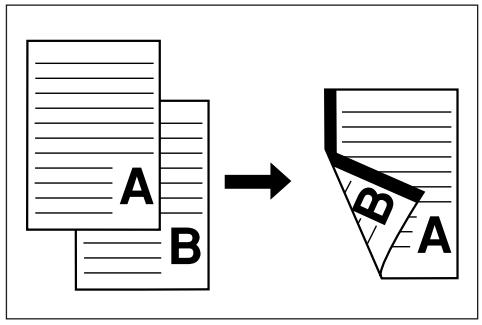
1. Mettre en place les originaux devant être copiés.
Important!
Placer les originaux de façon à ce que la couverture supérieure soit orientée vers l'arrière ou le côté gauche du copieur. Si les originaux sont placés de façon incorrecte, la position de la marge créée pourrait être incorrecte.
2 Effleurer l'onglet "Fonction". Le contenu de la table "Fonction" apparaîtra.
3 Effleurer la touche "Marge/Centrage" ["Marge/image"]. L'écran "Marge/Centrage" ["Marge/Décalage image"] apparaitra.
Spécifications pouces
Spécifications métriques
4 Effleurer la touche "Marge". L'écran de sélection de la marge pour le côté recto apparaitra.
Spécifications pouces
Spécifications métriques
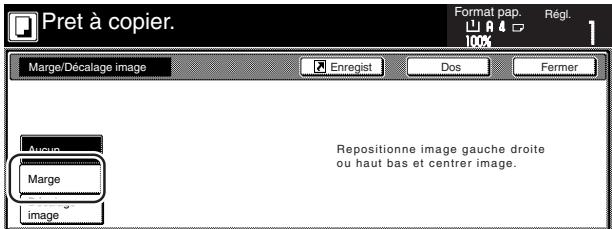
5 Sélectionner l'emplacement et la largeur désirés pour chaque marge en utilisant les touches de curseur haut/bas ou de curseur droite/gauche.
Spécifications pouces
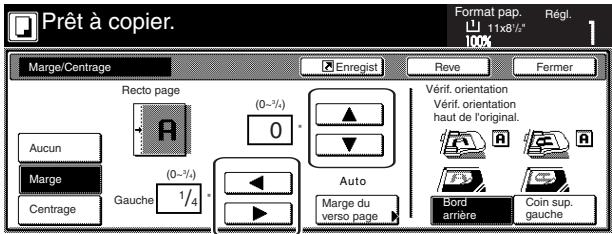
Spécifications métriques
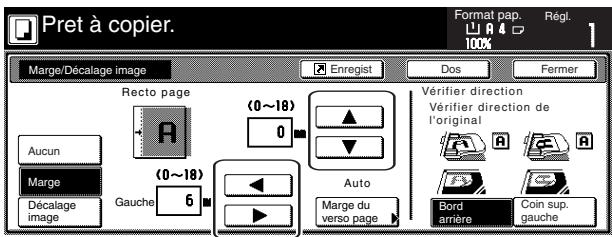
6 Lors de la copie recto/verso, effleurer la touche "Marge du verso page". L'écran "Marge verso de page" apparaitra.
Spécifications pouces
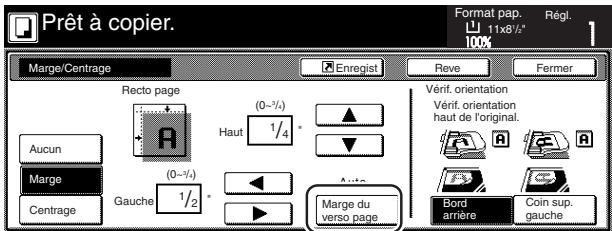
Spécifications métriques
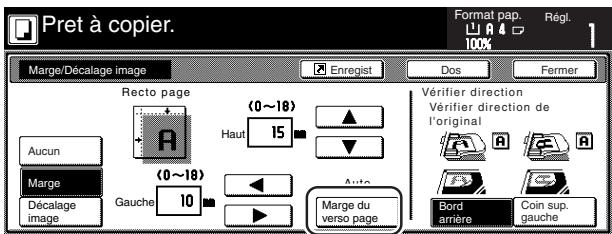
Pour créer une marge sur le verso des copies qui sera identique à la marge du recto, effleurer la touche "Auto".
Pour régler les marges des côtés recto et verso séparément, effleurer la touche "Marge rect/verso". L'écran de Sélection de la marge pour le côté verso apparaitra.
Spécifications pouces
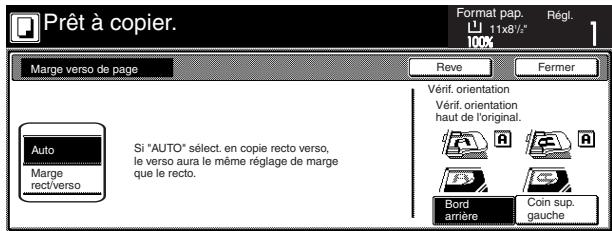
Spécifications métriques
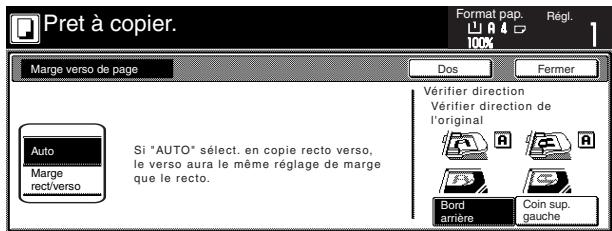
Sélectionner l'emplacement et la largeur désirés pour chaque marge en utilisant les touches de curseur haut/bas ou de curseur droite/gauche.
Spécifications pouces
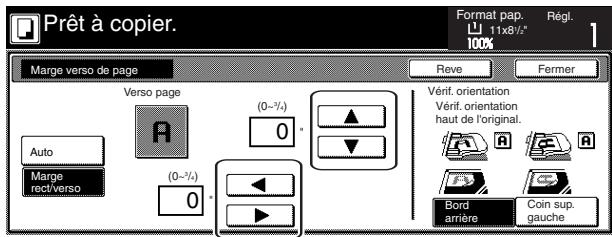
Spécifications métriques
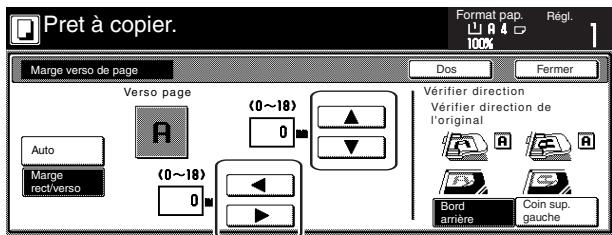
9 Suivre les instructions indiquées sur le côté droit du panneau tactile et vérifier l'orientation des originaux mis en place.
Important!
Si la désignation de l'orientation des originaux mis en place est incorrecte, la copie pourrait ne pas être effectuée de façon correcte.
10 Appuyer sur la touche [Start]. La copie commence.
4. Centrer l'image de la copie [mode de centrage]
Avec ce mode, il est possible, lors de la copie sur un format de papier supérieur à celui de l'original, de centrer l'image sur le papier de copie.
![OLIVETTI D-COPIA 45 - Centrer l'image de la copie [mode de centrage] - 1](/content/2020/05/144291/images/8cfa2546d8b249d0295c488194647aba4bd4d48f7b38de8d4d25db355f02b66b.jpg)
1. Mettre en place les originaux à être copies.
Important!
Placer les originaux de façon à ce que la bordure supérieure soit orientée vers l'arrière ou le côté gauche du copieur. Si les originaux sont placés de façon incorrecte, la position de l'image créée pourrait être incorrecte.
2 Effleurer l'onglet "Fonction". Le contenu de la table "Fonction" apparaîtra. 3 Effleurer la touche "Marge/Centrage" ["Marge/image"]. L'écran "Marge/Centrage" ["Marge/Décalage image"] apparaîtra.
Spécifications pouces
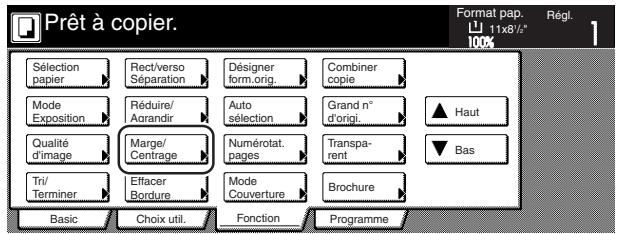
Spécifications métriques
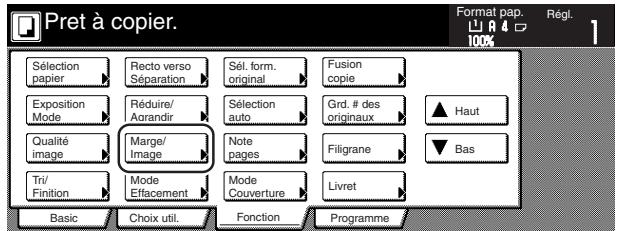
4 Effleurer la touche "Centrage" ["Décalage image"]. L'écran "Centrage" ["Décalage image"] apparaitra.
Spécifications pouces
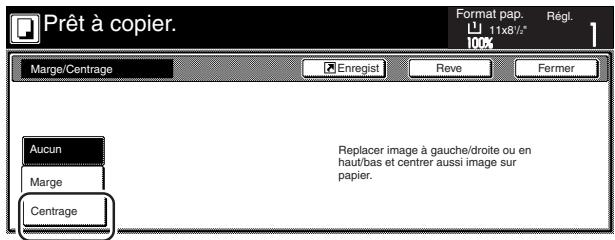
Spécifications métriques
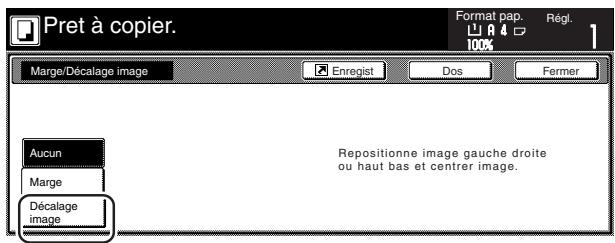
5 Suivre les instructions indiquées sur le côté droit du panneau tactile et vérifier l'orientation des originaux mis en place.
Spécifications pouces
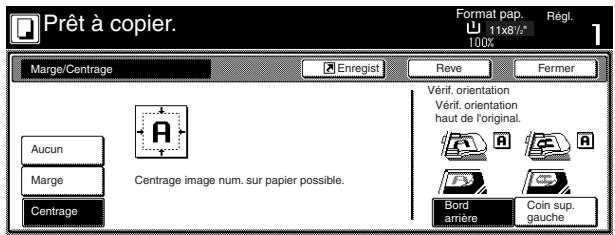
Spécifications métriques
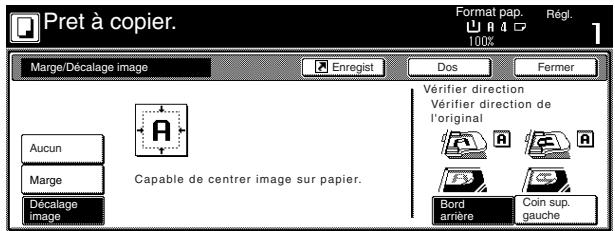
Important!
Si la désignation de l'orientation des originaux mis en place est incorrecte, la copie pourrait ne pas être effectuée de façon correcte.
6 Appuyer sur la touche [Start]. La copie commence.
5. Ajouter un espace à côté des images des copies pour y inscrire des notes [mode de mémo]
Avec ce mode, il est possible de créer un espace à côté des images des copies pour y inscrire des notes. Il est également possible d'assembler les images de deux originaux sur la même page de copie en y ajoutant un espace pour chaque image de copie.
- Copie d'un original sur une page de copie (Mise en page A)
![OLIVETTI D-COPIA 45 - Ajouter un espace à côté des images des copies pour y inscrire des notes [mode de mémo] - 1](/content/2020/05/144291/images/d92a0e12ce9f59977f9400258a858c3ed4e654ff975d52e49339ef2a4534d901.jpg)
- Copie de deux originaux sur une page de copie (Mise en page B)
![OLIVETTI D-COPIA 45 - Ajouter un espace à côté des images des copies pour y inscrire des notes [mode de mémo] - 2](/content/2020/05/144291/images/fed62403ef23e59b5d9f93c1d3dc8b86a036612740cb653efa32013aea07c106.jpg)
Remarque
Seuls les originaux et le papier copie de formats standard peuvent être utilisés avec ce mode.
1. Mettre en place les originaux devant être copies. 2. Effleurer l'onglet "Fonction" puis la touche "▼ Bas". Le contenu de la partie suivante de la table "Fonction" apparaîtra. 3. Effleurer la touche "Pages de mémo" ["Memorisee Pages"]. L'écran "Pages de mémo" ["Pages Memorisee"] apparaîtra.
Spécifications pouces
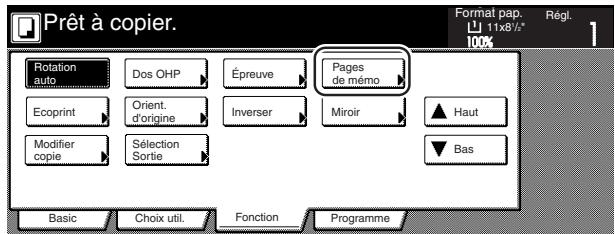
Spécifications métriques
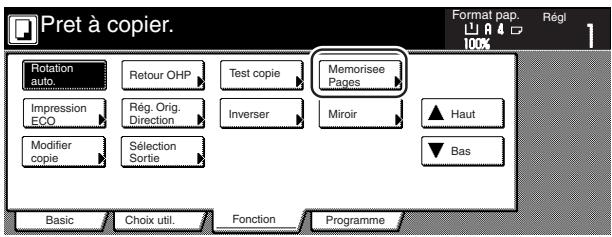
4 Effleurer la touche "Tracé A" ["Mise en page A"] ou la touche "Tracé B" ["Mise en page B"], selon le besoin. L'écran de sélection des réglages de mise en page apparaitra.
Spécifications pouces
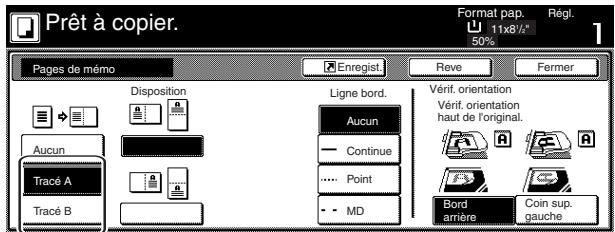
Spécifications métriques
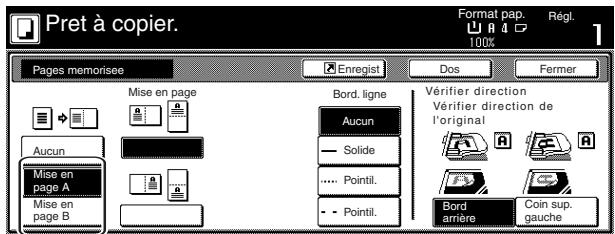
5 Sélectionner l'orientation de la mise en page désirée.
Spécifications pouces
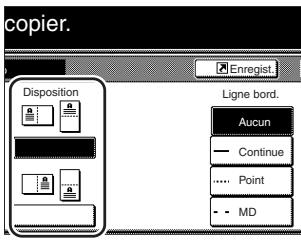
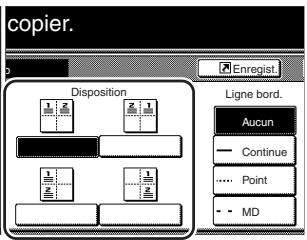
Spécifications métriques
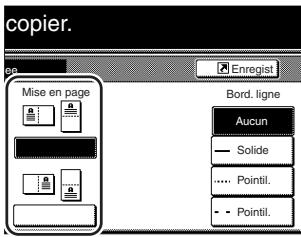
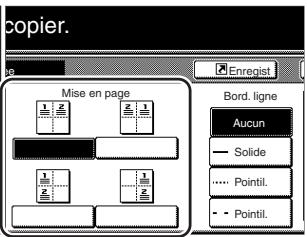
6 Sélectionner le type de ligne de couture désiré pour délimiter les diverses zones.
7 Appuyer sur la touche [Start]. La numérisation des originaux commencera.
Si les originaux ont été mis en place dans le processeur de document, la copie commencera automatiquement.
Si un original a été mis en place sur la vitre d'exposition, un message demandant de placer l'original suivant apparaîtra. Dans ce cas, passer à l'étape suivante.
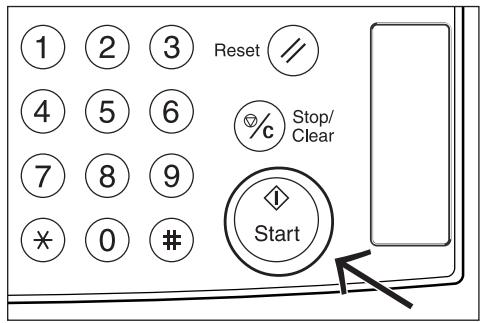
8 Remplacer le premier original par l'original suivant et appuyer sur la touche [Start]. La numérisation de l'original suivant commencera. 9 Une fois la numérisation de tous les originaux terminée, effleurer la touche "Lecture terminée" ["Numéris. finie"]. La copie commencera.
Effacement des taches sur les bords des copies (mode d'effacement de feuille)
Avec ce mode, les ombres, les lignes, etc., se produisent autour des bords des copies effectuées depuis des originaux de type feuille peuvent être effacées. La largeur de la cordure devant être effacée peut être réglée sur une valeur quelconque entre 1/8" et 3/4" en incréments de 1/8". Le réglage "0" ne fera effacer aucune cordure. (La largeur de la cordure devant être effacée est indiquée par a sur l'illustration.)
Spécifications métriques
Avec ce mode, les ombres, les lignes, etc., se produisent autour des bords des copies effectuées depuis des originaux de type feuille peuvent être effacées. La largeur de la cordure devant être effacée peut être réglée sur une valeur quelconque entre 1 mm et 18 mm en increments de 1 mm. Le réglage "0" ne fera effacer aucune cordure. La largeur de la cordure devant être effacée est indiquée par a sur l'illustration.
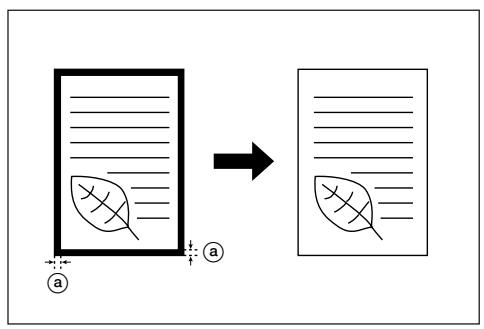
Remarque
Il est possible de changer le réglage par défaut de la largeur de la bordure effacée. (Voir "Largeur de la bordure effacée" à la page 7-56.)
Spécifications pouces
Avec ce mode, des copies nettes peuvent être effectuées à partir de livres écais. La largeur de la cordure extérieure devant être effacée peut être réglée sur une valeur quelconque entre 1/8" et 3/4" en incréments de 1/8". La largeur de la zone centrale devant être effacée peut être réglée sur une valeur quelconque entre 1/8" et 1 1/2" en incréments de 1/8".
Le réglage "0" ne fera effacer aucune cordure. (La largeur de la cordure extérieure devant être effacée est indiquée par © sur l'illustration, tandis que la largeur de la zone centrale est indiquée par b.)
Spécifications métriques
Avec ce mode, des copies nettes peuvent être effectuées à partir de livres écais. La largeur de la cordure extérieure devant être effacée peut être réglée sur une valeur quelconque entre 1 mm et 18 mm en incréments de 1 mm. La largeur de la zone centrale devant être effacée peut être réglée sur une valeur quelconque entre 1 mm et 36 mm par incréments de 1 mm. Le réglage "0" ne fera effacer aucune cordure.
(La largeur de la cordure extérieure devant être effacée est indiquée par a sur l'illustration, tandis que la largeur de la zone centrale est indiquée par b.)
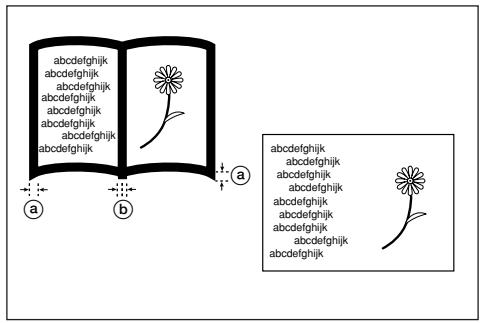
Remarque
Il est possible de changer le réglage par défaut de la largeur des cordures effacées. (Voir “Largeur de la cordure effacée” à la page 7-56.)
1 Mettre en place les originaux devant être copiés.
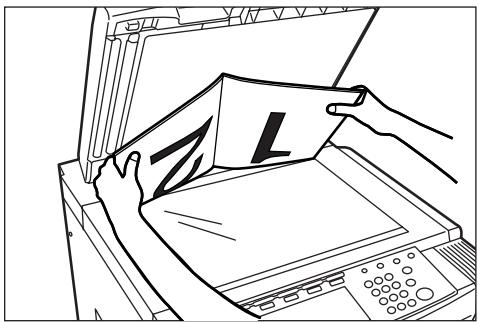
2 Effleurer l'onglet "Fonction". Le contenu de la table "Fonction" apparaît.
3 Effleurer la touche "Effacer Bordure" ["Mode Effacement"]. L'écran "Effacer bordure" ["Mode Effacement"] apparaîtra.
Spécifications pouces
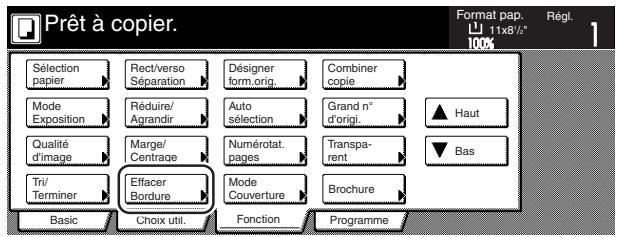
Spécifications métriques
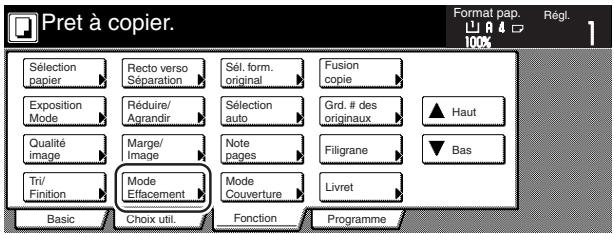
4 Effleurer la touche "Feuille Eff. Bord" ["Effacer Bordure"] ou la touche "Livre Eff. Bord" ["Effacer Dos"], selon le besoin. L'écran de sélection pour la bordure extérieure et la zone centrale apparaitra.
Spécifications pouces
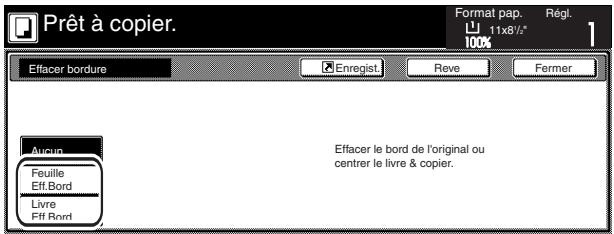
Spécifications métriques
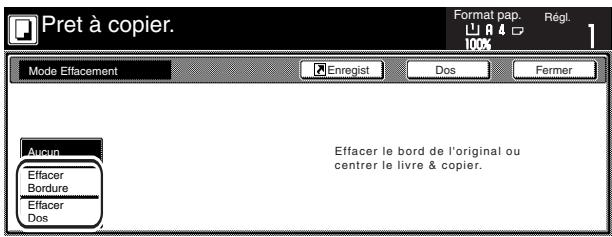
Effleurer la touche "+" ou la touche "-" pour changer la largeur de la cordure affichée et sélectionner la largeur désirée.
- Pour les copieurs de spécifications métriques, la largeur de la cordure désirée peut également être entrée directement en effleurant la touche "Touches#" puis en utilisant ensuite le clavier.
Spécifications pouces
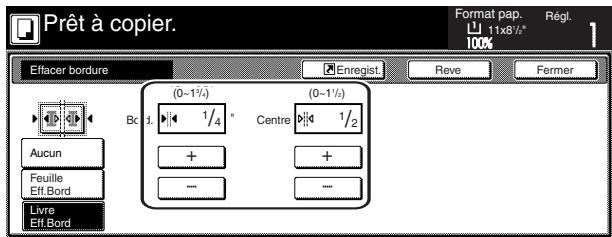
Spécifications métriques
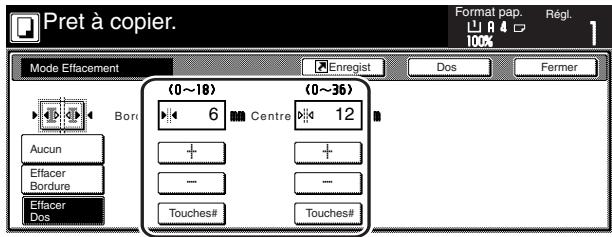
6. Appuyer sur la touche [Start]. La copie commence.
7. Assembler les images de deux ou quatre originaux sur une seule feuille de copie [modes de copie combinée]
Avec ce mode, les images de 2 ou 4 originaux peuvent être réduites puis assemblées en une seule copie. Il est également possible de délimiter la marge de chaque original par une ligne continue ou une ligne en pointillés.
![OLIVETTI D-COPIA 45 - Assembler les images de deux ou quatre originaux sur une seule feuille de copie [modes de copie combinée] - 1](/content/2020/05/144291/images/8d6795930e439e60202c6fe2f0a5144a8a4ad693bb71cd7fa55967aea8f31977.jpg)
Remarque
Seuls les originaux et le papier copie de formats standard peuvent être utilisés avec ce mode.
Utiliser ce mode pour copier deux originaux sur une même feuille. Ce mode peut être utilisé conjointement avec les modes de copie recto/verso pour copier quatre originaux sur une même feuille. (Lors de la mise en place des originaux sur la vitre d'exposition, always placer les originaux dans l'ordre correct: 1 puis 2.)
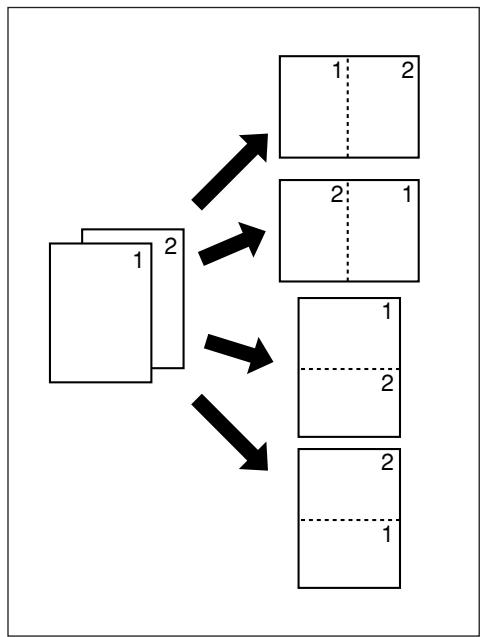
Utiliser ce mode pour copier quatre originaux sur une même feuille. Ce mode peut être utilisé conjointement avec les modes de copie recto/verso pour copier huit originaux sur une même feuille. (Lors de la mise en place des originaux sur la vitre d'exposition, always placer les originaux dans l'ordre correct: 1, 2, 3 puis 4.)
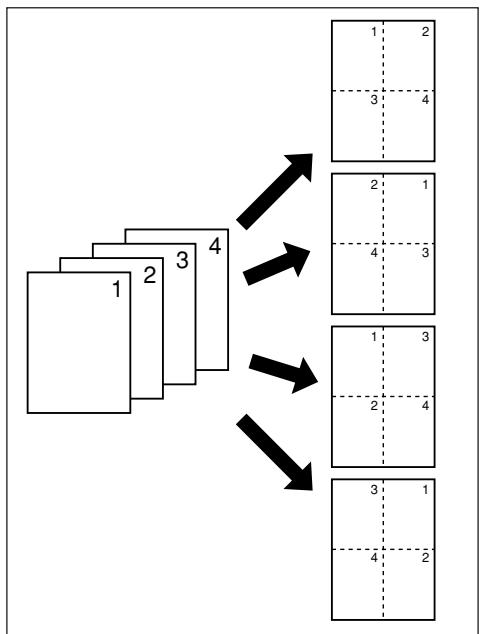
1 Mettre en place les originaux devant être copies.
2 Effleurer l'onglet "Fonction". Le contenu de la table "Fonction" apparaît.
Spécifications pouces
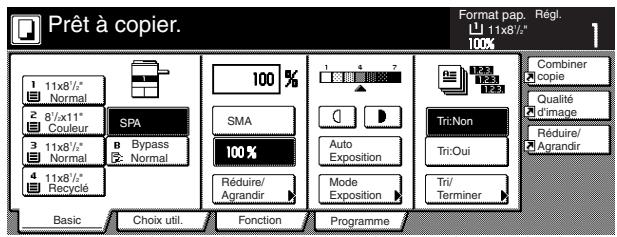
Spécifications métriques
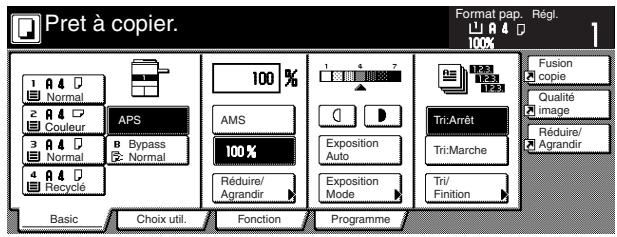
3 Effleurer la touche "Combiner copie" ["Fusion copie"]. L'écran "Combiner copie" ["Fusion copie"] apparaitra.
Spécifications pouces
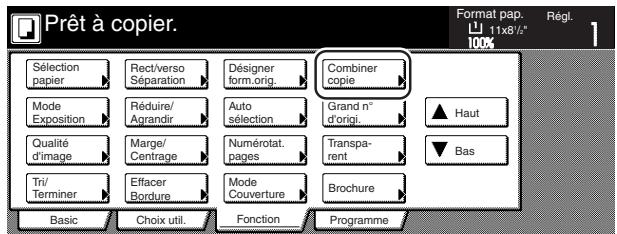
Spécifications métriques
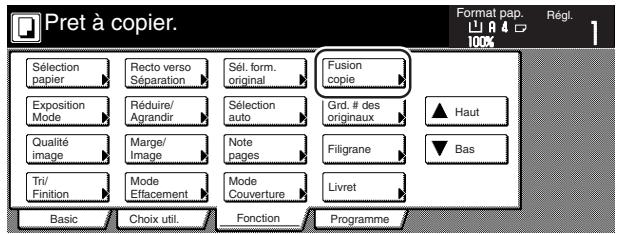
4 Effleurer la touche "2-en-1" ["2 sur 1"] ou la touche "4-en-1" ["4 sur 1"], selon le besoin.
L'écran de sélection des réglages de mise en page apparaitra.
Spécifications pouces
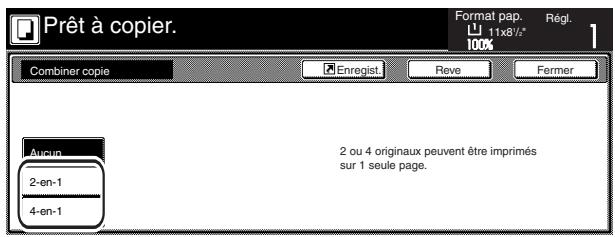
Spécifications métriques
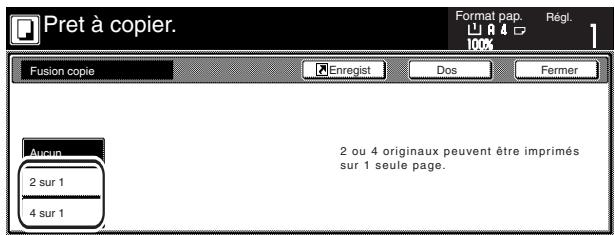
5 Sélectionner l'orientation de la mise en page désirée.
Spécifications pouces
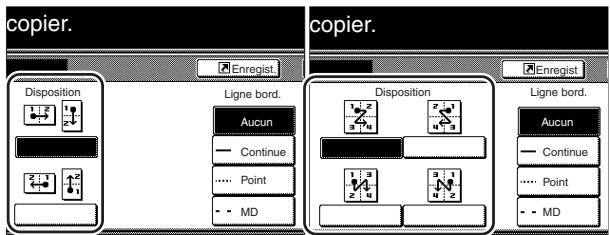
Spécifications métriques
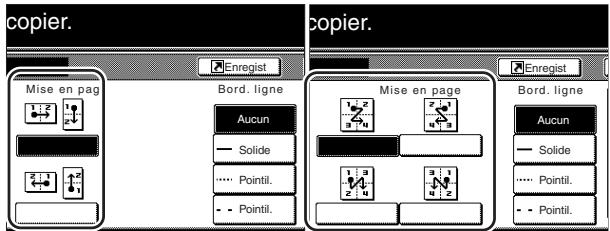
6 Sélectionner le type de ligne de cordure désiré pour délimiter les images.
7 Appuyer sur la touche [start].
La numérisation des originaux commencera.
Si les originaux ont été mis en place dans le processeur de document, la copie commencera automatiquement.
Si un original a été mis en place sur la vitre d'exposition, un message demandant de placer l'original suivant apparaîtra. Dans ce cas, passer à l'étape suivante.
![OLIVETTI D-COPIA 45 - Appuyer sur la touche [start]. - 1](/content/2020/05/144291/images/3cf9fb00196269b0cf91d42dc8a26f2cfab2855dde8e02b40c8012b9b1b10be5.jpg)
8. Remplacer le premier original par l'original suivant et appuyer sur la touche [Start]. La numérisation de l'original suivant commencera. 9. Une fois la numérisation de tous les originaux terminée, effleurer la touche "Lecture terminée" ["Numéris. finie"]. La copie commencera.
Mode de numérotation des pages
Lorsque des copies sont effectuées à partir d'originaux multiples, il est possible d'imprimer des numéros de page sur les copies correspondantes dans l'ordre numérique depuis le premier original. Il est possible de choisir parmi trois styles de numérotation: "-1-", "P.1" et "1/n".
- Si "1/n" est sélectionné comme style de numérotation, le dénominateur indiquera le nombre total des pages.
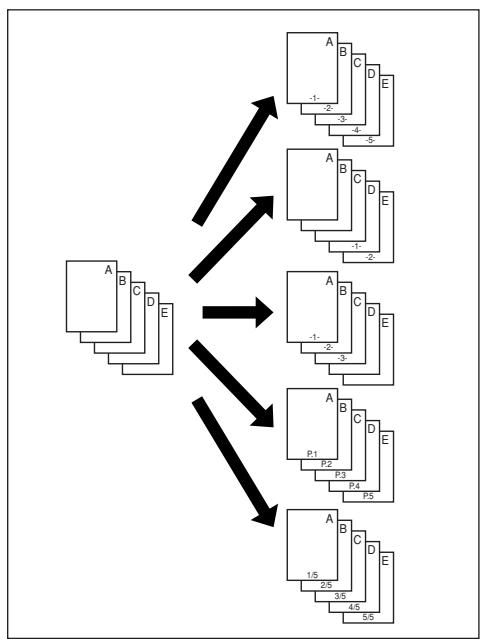
Remarque
Les numéros de page seront imprimés en noir à un emplacement correspondant au milieu du bas de la page. (La flèche dans l'illustration indique l'orientation des originaux mis en place.)
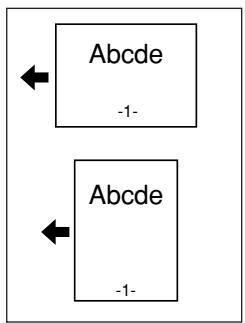
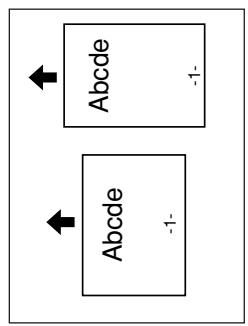
1 Mettre en place les originaux devant être copies. 2 Effleurer l'onglet "Fonction". Le contenu de la table "Fonction" apparaitra.
3 Effleurer la touche "Numérotation pages" ["Note pages"]. L'écran "Numérotation pages" ["pages mémoire"] apparaitra.
Spécifications pouces

Spécifications métriques
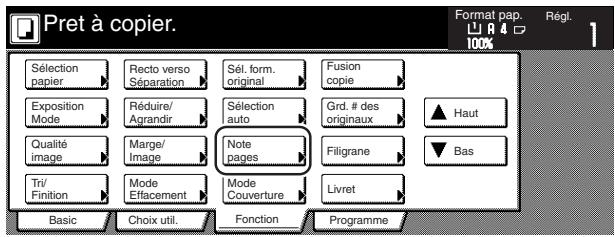
4. Effleurer la touche correspondant au style de numérotation désirée. L'écran de sélection des réglages pour ce style apparaitra.
Spécifications pouces
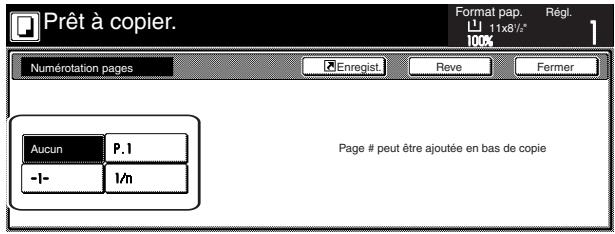
Spécifications métriques
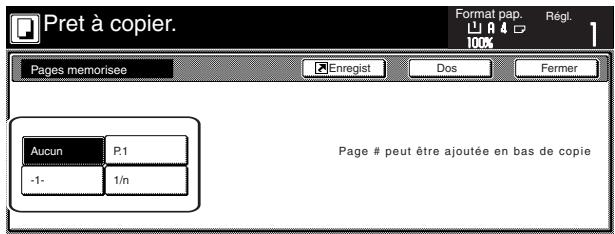
Pour commencer l'impression du numéro des pages à partir d'une page autre que la première page, effleurer la touche "Régl. prem. page" ["Réglage 1ère page"].
L'écran "Régl. prem. page" ["Réglage 1ère page"] apparaîtra.
Spécifications pouces
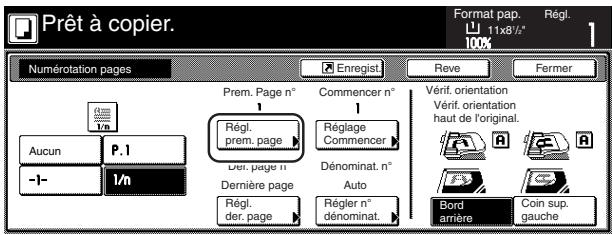
Spécifications métriques
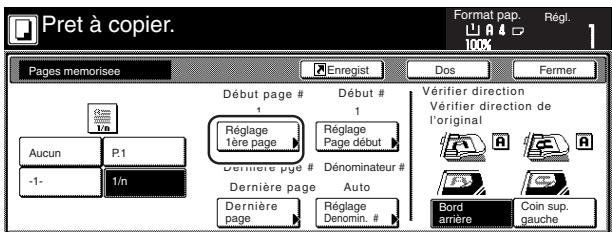
Effleurer la touche "+" ou la touche "-" pour sélectionner la feuille à partir de laquelle l'impression du numéro des pages commencera.
Spécifications pouces
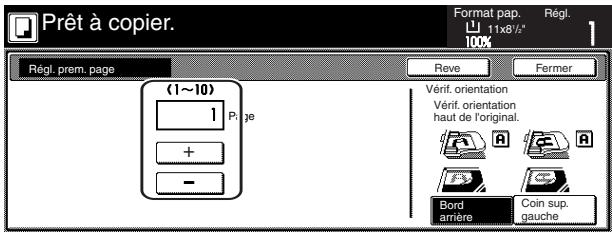
Spécifications métriques
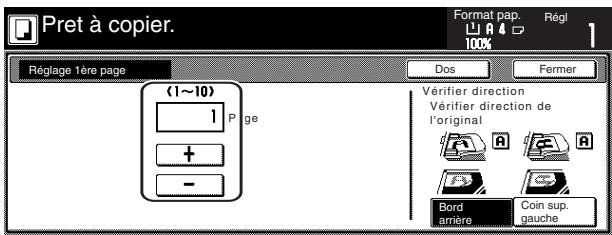
Effleurer la touche "Fermer". Le panneau tactile retournera à l'écran de l'étape 5.
Pour que le premier numéro de page imprimé soit un chiffre autre que "1", effleurer la touche "Réglage Commencer" ["Réglage Page début"]. L'écran "Réglage Commencer n" ["Réglage Début #"] apparaîtra.
Spécifications pouces
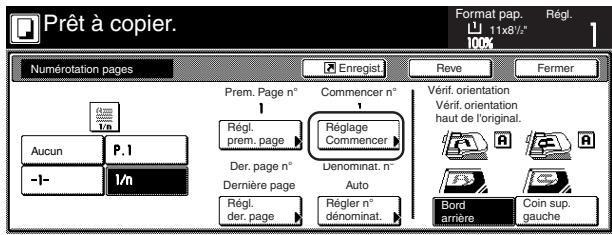
Spécifications métriques
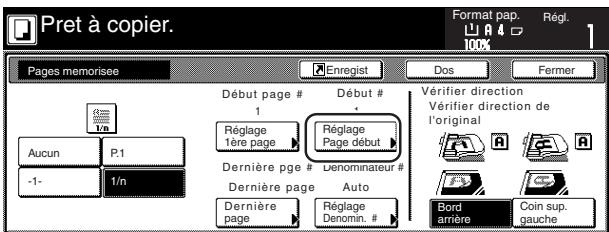
Effleurer la touche "+" ou la touche "-" pour sélectionner le premier numéro de page imprimé.
- Le numéro de page désiré peut également être entré directement en effleurant la touche "Touches#" puis en utilisant ensuite le clavier.
Spécifications pouces
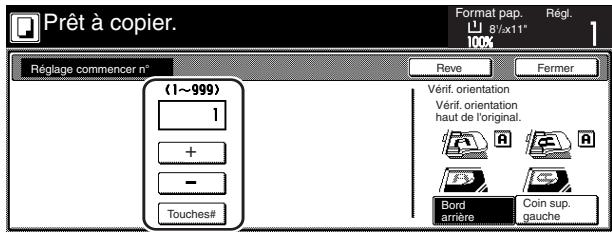
Spécifications métriques
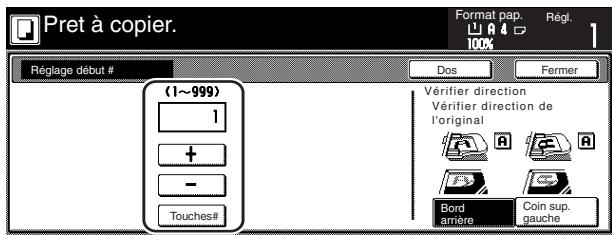
Effleurer la touche "Fermer". Le panneau tactile retournera à l'écran de l'étape 8.
Pour terminer l'impression du numéro de page sur une copie autre que celle du dernier original, effleurer la touche "Régl. der. page" ["Dernière page"]. L'écran "Régl. der. page" ["Réglage dernière page"] apparaitra.
Spécifications pouces
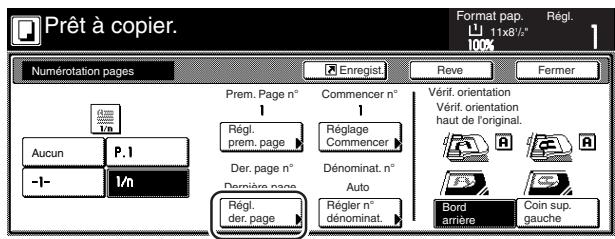
Spécifications métriques
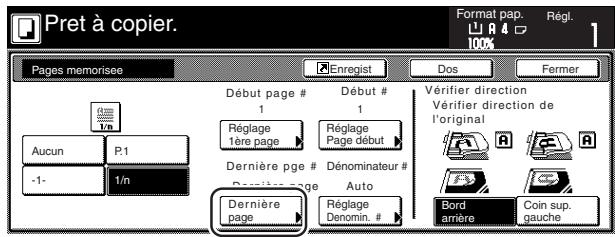
12 Effleurer la touche "Manuel".
L'écran permettant de spécifier la dernière page devant être numérotée apparaîtra.
Spécifications pouces
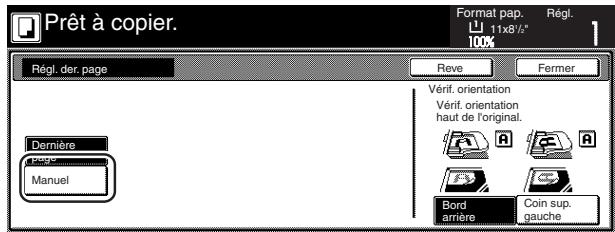
Spécifications métriques
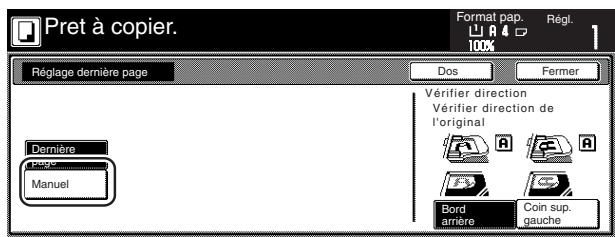
Effleurer la touche "+" ou la touche "-" pour sélectionner, en comptant à partir de la copie finale, le nombre de pages sur lesquelles un numéro de page ne doit pas être imprimé.
Spécifications pouces
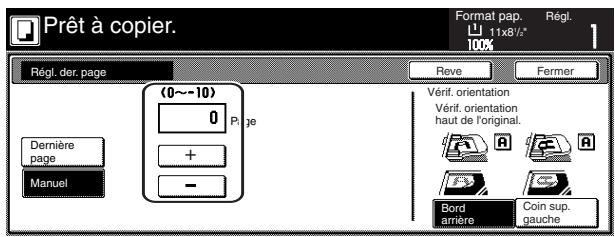
Spécifications métriques
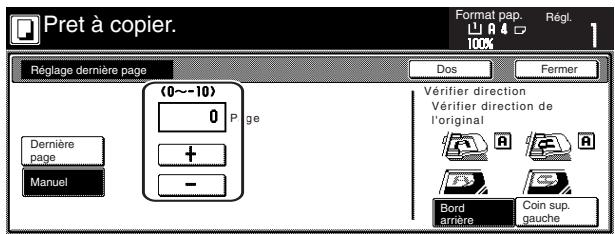
14 Effleurer la touche "Fermer". Le panneau tactile retournera à l'écran de l'étape 11.
Lorsque le style "1/n" a été sélectionné, la touche "Régler n° dénominat." ["Réglage Denomin. #"] apparaîtra.
Pour sélectionner manuellement le dénominateur des numéros de page, effleurer la touche "Régler n° dénominate." ["Réglage Denomin. #"]. L'écran "Dénominateur n" ["Réglage dénomin. #"] apparaitra.
Spécifications pouces
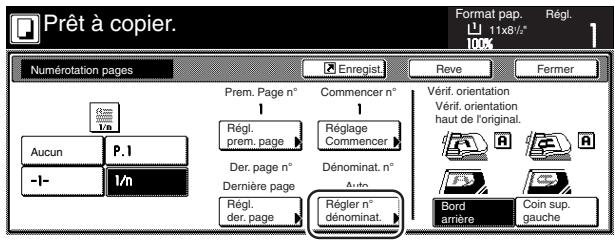
Spécifications métriques
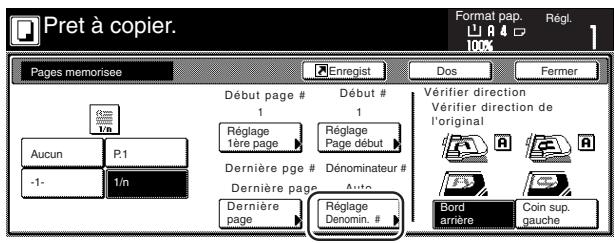
16 Effleurer la touche "manuel".
L'écran permettant de désigner le dénominateur apparaîtra.
Spécifications pouces
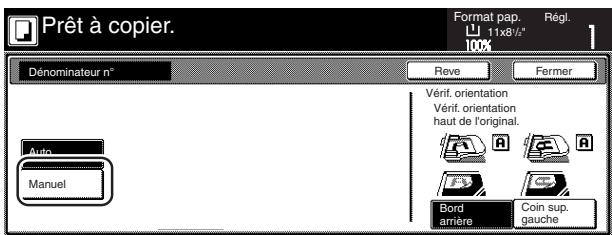
Spécifications métriques
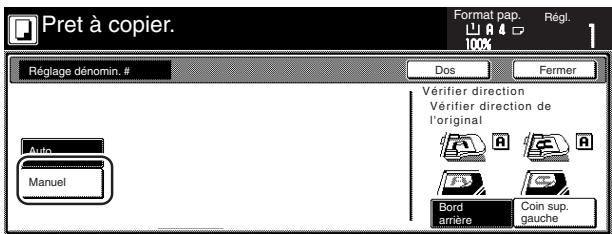
17 Effleurer la touche "+" ou la touche "- pour sélectionner le dénominateur désiré des numéros de page.
- Le dénominateur désiré peut également être entré directement en effleurant la touche “Touches#” puis en utilisant ensuite le clavier.
Spécifications pouces
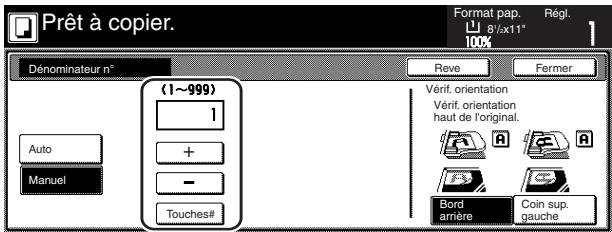
Spécifications métriques
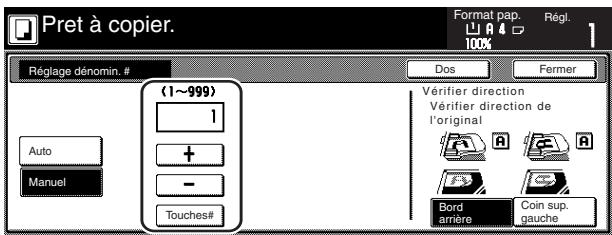
18 Suivre les instructions indiquées sur le côté droit du panneau tactile et vérifier l'orientation des originaux mis en place.
Spécifications pouces
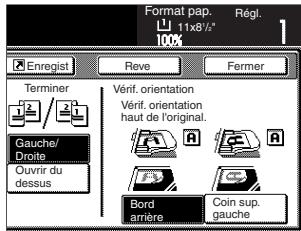
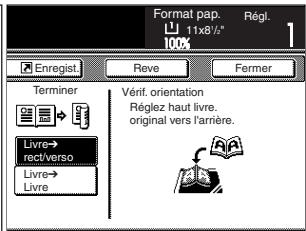
Spécifications métriques
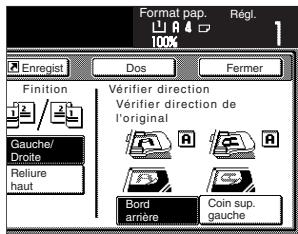
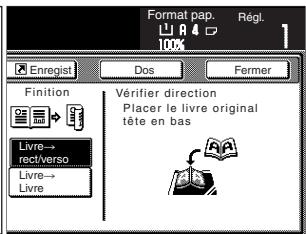
9. Superposer une image sur une autre [mode de superposition de filigrane]
Ce mode permet d'analyser et d'enregistrer le premier original (le "filigrane") et de superposer son image sur les copies produites à partir des originaux suivants. Il est également possible d'enregistrer au préalable les images désirées en originaux filigranes.
![OLIVETTI D-COPIA 45 - Superposer une image sur une autre [mode de superposition de filigrane] - 1](/content/2020/05/144291/images/efc01859ce1d9e8bdfb9886d07ff6a3396b83b92d7bd15deb72d43da28fd5efb.jpg)
Remarque
Voir "(2) Enregistrement de filigranes" à la page 6-1 pour plus de détails au sujet de la procédure d'enregistrement d'images en filigranes.
Effleurer l'onglet "Fonction". Le contenu de la table "Fonction" apparaîtra. 2. Effleurer la touche "Transparent" ["Filigrane"]. L'écran "Transparent" ["Filigrane"] apparaîtra.
Spécifications pouces
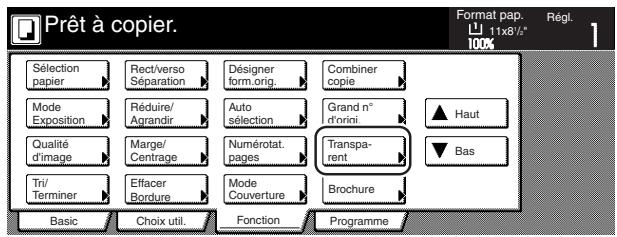
Spécifications métriques
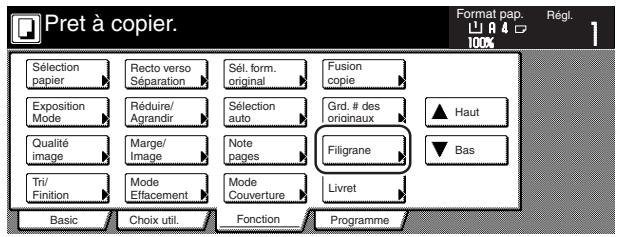
Effleurer la touche "Oui" ["Marche"].
L'écran de sélection du niveau d'objet pour l'image de filigrane apparaîtra.
Spécifications pouces
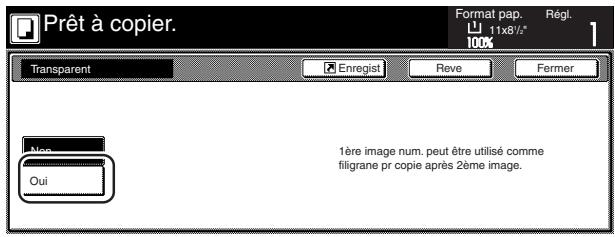
Spécifications métriques
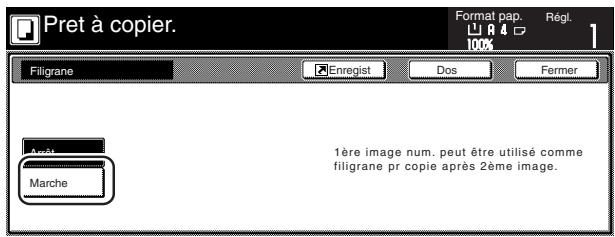
Effleurer la touche "+" ou la touche "-" pour sélectionner le niveau d'objet désiré pour l'original filigrane.
Le niveau d'ombre désiré peut être réglé sur une valeur quelconque entre 10% et 100% en incréments de 10%.
- Un échantillon montrant l'effet produit par le niveau d'ombre sélectionné sera indiqué à droite de la zone d'entrée.
Spécifications pouces
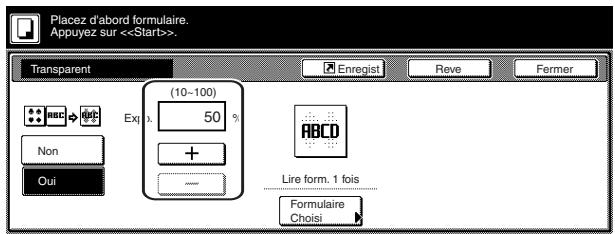
Spécifications métriques
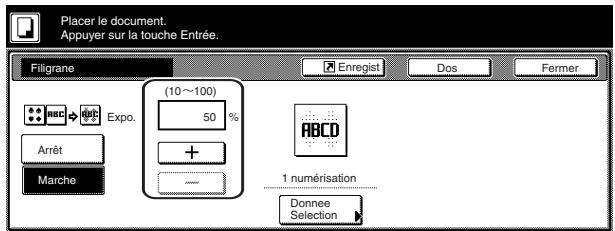
Pour utiliser une image enregistrée au préalable comme filigrane, effleurer la touche "Formulaire Choisi" ["Donnée Sélection"] et passer à l'étape suivante.
Pour analyser une nouvelle image, passer directement à l'étape 9.
6 Effleurer la touche "Chargem. Impress." ["Charg. Forme"]. Une liste des filigranes enregistrés apparaît.
Spécifications pouces
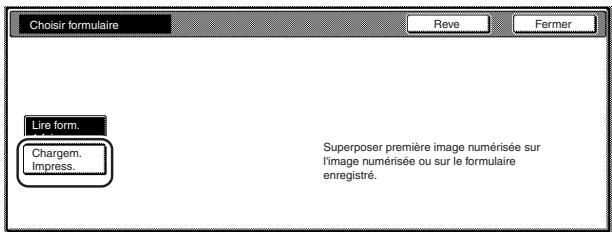
Spécifications métriques
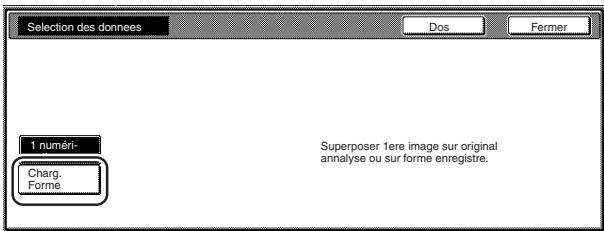
7 Sélectionner l'image désirée dans cette liste puis effleurer la touche "Fermer". Le panneau tactile retournera à l'écran de l'étape 4.
Spécifications pouces
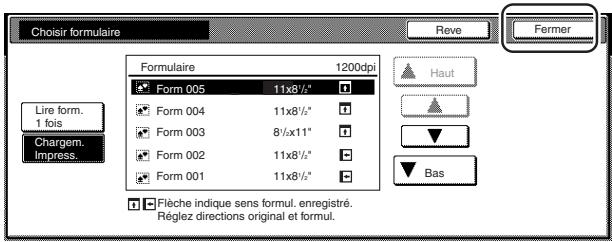
Spécifications métriques
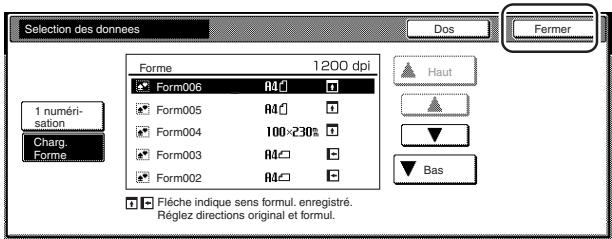
8 Mettre les originaux devant être copiés en place et passer directement à l'étape 10.
9 Si le processeur de document est utilisé, s'assurer que l'original devant être utilisé comme filigrane est au-dessus des originaux devant être copiés.
Lorsque la vitre d'exposition est utilisée, placer l'original devant être utilisé comme filigrane.
10 Appuyer sur la touche [Start]. La numérisation des originaux commencera.
Si les originaux ont été mis en place dans le processeur de document, la copie commencera automatiquement. Si un original a été mis en place sur la vitre d'exposition, un message demandant de placer l'original suivant apparaîtra. Dans ce cas, passer à l'étape suivante. 11 Remplacer le premier original par l'original suivant et appuyer sur la touche [Start]. La numérisation de l'original suivant commencera. 12 Une fois la numérisation de tous les originaux terminée, effleurer la touche "Lecture terminée" ["Numéris. finie"]. La copie commencera.
10. Faire des livrets à partir d'originaux en feuilles [mode livret]
Avec ce mode, des originaux à une face ou deux faces peuvent être utilisés pour produire des copies ouvertes recto/verso de façon à ce que les copies finies puissent être empaquetées puis liées en format de brochure. Il est également possible de sélectionner du papier de couleur ou du papier relativement épais pour créer des couvertures avant et/ou arrière parmi des séries/jeux de copies.
Remarques
Spécifications pouces
- Seuls les originaux de format 11'' × 812'' et le papier de format 812'' × 11'', 812'' × 14'' et 11'' × 17'' peuvent être utilisés avec ce mode.
- Il est possible de changer le tiroir devant être utilisé pour l'alimentation des feuilles de couverture. (Voir "Tiroir pour couvertures" à la page 7-48.)
Spécifications métriques
- Seuls les originaux de format A4 et le papier de format A4R, B4 et A3 peuvent être utilisés avec ce mode.
- Il est possible de changer le tiroir devant être utilisé pour l'alimentation des feuilles de couverture. (Voir "Tiroir pour couvertures" à la page 7-48.)
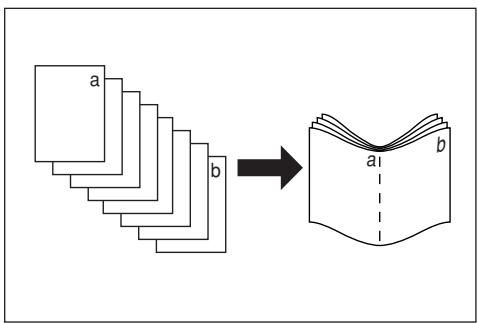
Si “Gauge” est sélectionné pour l'orientation de la reliure... La copie sera effectuée de façon à ce que les pages empilées et pliées des copies finies soient lues de la gauche vers la droite. Si “Droite” est sélectionné pour l'orientation de la reliure...
La copie sera effectuée de façon à ce que les pages empilées et pliées des copies finies soient lues de la droite vers la gauche.
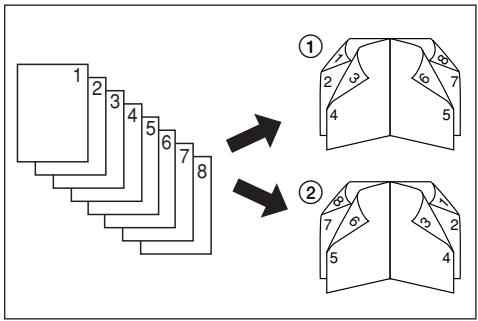
Si "Haut" est sélectionné pour l'orientation de la reliure...
La copie sera effectuée de façon à ce que les pages empilées et piqées des copies finies soient lues du haut vers le bas.
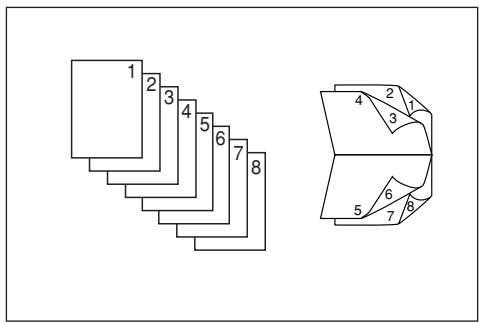
Il est possible de sélectionner si la copie doit ou ne doit pas être effectuée sur les feuilles de couverture avant et/ou arrière.
| Couverture avant | Couverture années | |
| NE PAS copier | ||
| Copie sur le côte extérieur | ||
| Copie sur le côte interieur | ||
| Copie sur les deux côtsés |
Remarques
- L'astérisque “ ” indique le côté de la couverture sur lequel la copie sera effectuée.
- Les illustrations ci-dessus sont un exemple des copies obtenues lorsque "Gauge" est sélectionné pour l'orientation de la reliure.
1 Mettre en place les originaux devant être copiés dans le processeur de document.
Important!
Lorsque la vitre d'exposition est utilisée, veiller à mettre tout d'abord en place le premier original.
2 Effleurer l'onglet "Fonction". Le contenu de la table "Fonction" apparaîtra. 3 Effleurer la touche "Brochure" ["Livret"]. L'écran "Brochure" ["Livret"] apparaîtra.
Spécifications pouces
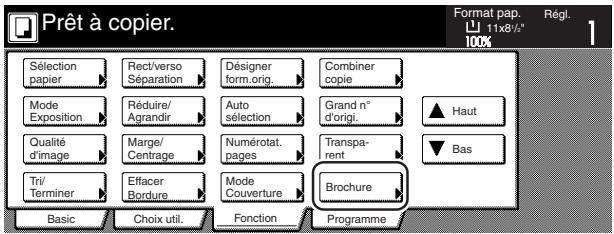
Spécifications métriques
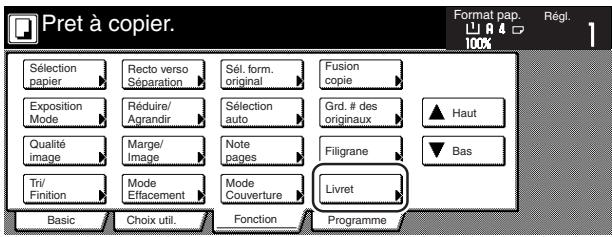
Effleurer la touche "Brochure" ["Livret"]. L'écran permettant de spécifier l'orientation de la reliure des originaux et des copies finies apparaitra.
Spécifications pouces
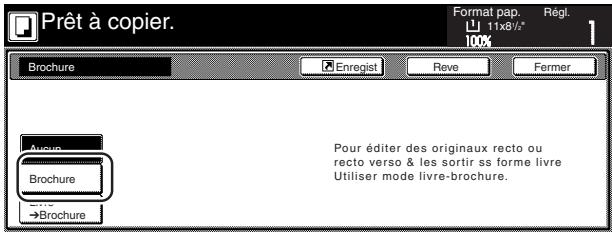
Spécifications métriques
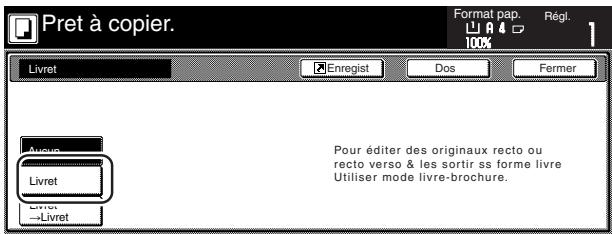
5 Spécifier l'orientation de la reliure des originaux et ainsi que des copies finies.
Spécifications pouces
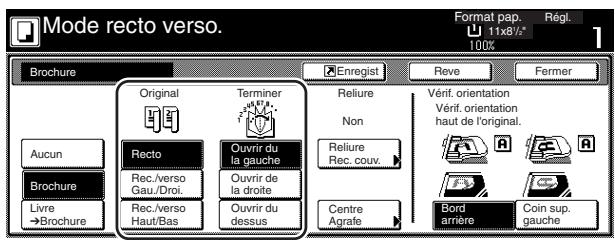
Spécifications métriques
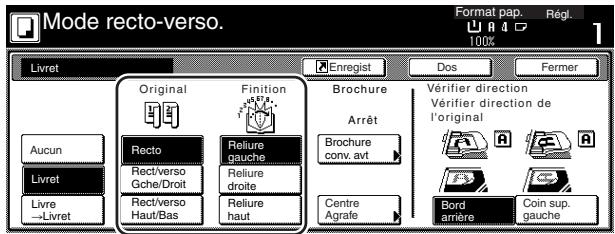
6 Si le finisseur de document en option est installé sur votre copieur, la touche “Centre Agrafe” apparaitra et vous pourrez sélectionner l'agrafage central.
Si l'unité de piage central en option est également installée, les séries agrafées pourront également être pliées en leur milieu.
Dans ce cas, pour EFFECTUER une opération d'agrafage ou une opération d'agrafage et pliage central, effleurer la touche "Centre Agrafe" et passer à l'étape suivante.
Pour qu'AUCUNE opération ne soit effectuée, passer directement à l'étape 8.
Spécifications pouces
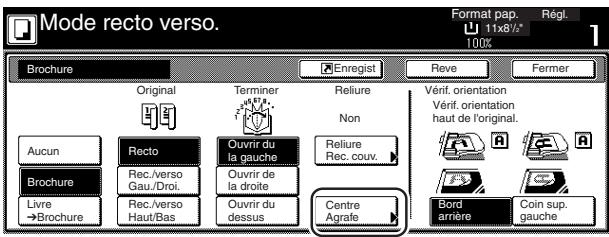
Spécifications métriques
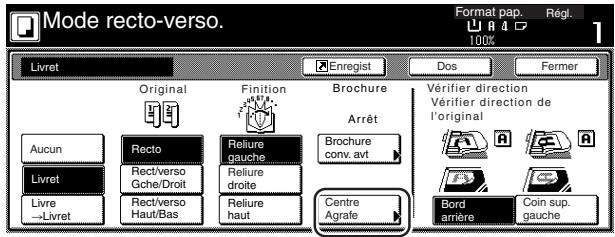
7 Effleurer la touche "Point Sellier" ["Agrafage à cheval"] ou la touche "Relier et Plier" ["Relie et plie"], selon le besoin.
- Il est possible d'agrafer au centre, ou d'agrafer et plier au centre, jusqu'à 16 séries de copies (64 pages assemblées) en une fois.
Spécifications pouces
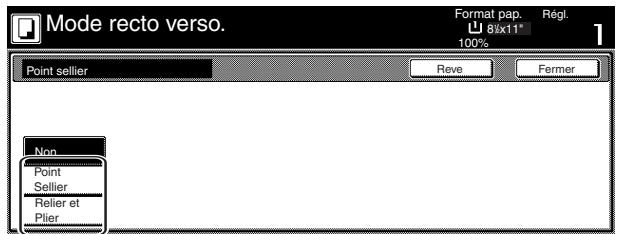
Spécifications métriques
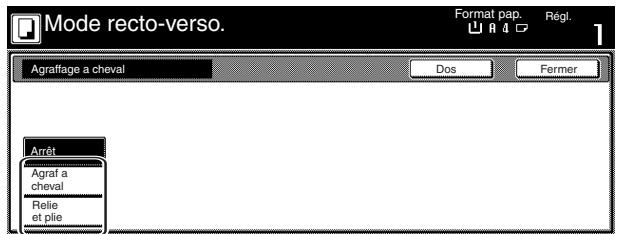
Remarque
La touche "Relier et Plier" ["Relie et plie"] sera affichée uniquement lorsque l'unité de pliage central en option est installée sur votre copieur.

Pour ajouter des couvertures, effleurer la touche "Reliure Rec. couv." ["Brochure couv. avt"] et passer à l'étape suivante.
Pour NE PAS ajouter de couverture, passer directement à l'étape 10.
Spécifications pouces
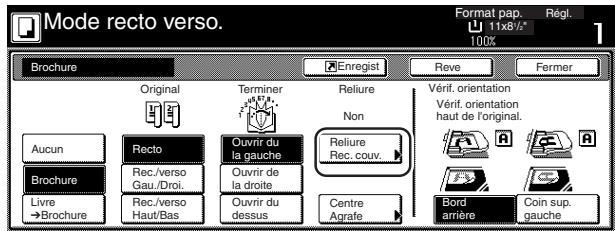
Spécifications métriques
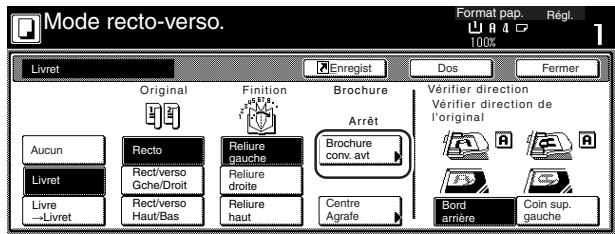

Effleurer la touche "Couverture" et sélectionner si la copie doit ou ne doit pas (et son emplacement) être effectuée sur les couvertures avant et arrière.
Spécifications pouces
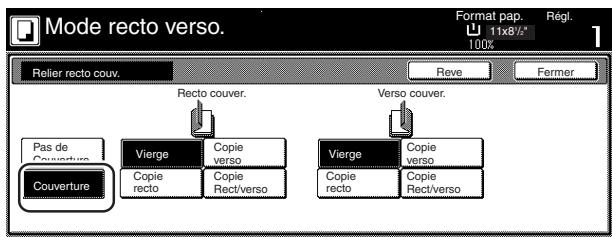
Spécifications métriques
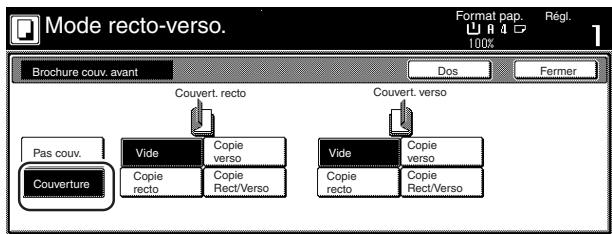

Appuyer sur la touche [Start]. La numérisation des originaux commencera.
Si les originaux ont été mis en place dans le processeur de document, la copie commencera automatiquement. Si un original a été mis en place sur la vitre d'exposition, un message demandant de placer l'original suivant apparaîtra. Dans ce cas, passer à l'étape suivante.
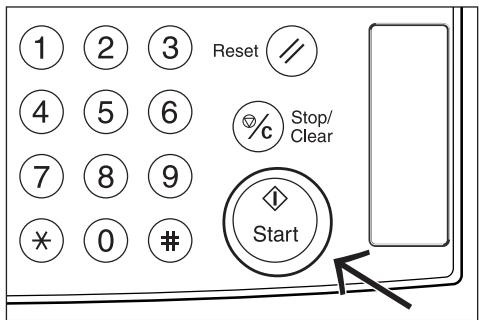

Remplacer le premier original par l'original suivant et appuyer sur la touche [Start]. La numérisation de l'original suivant commencera.

Une fois la numérisation de tous les originaux terminée, effleurer la touche "Lecture terminée" ["Numéris. finie"]. La copie commencera.
11. Faire des livrets à partir de livres [mode livre à livre]
Avec ce mode, il est possible d'ajouter des couvertures, vierges ou avec une image copiée, de façon à ce que les séries de copies finies aient l'apparence d'un magazine, etc.
Spécifications pouces
- Seuls les originaux et le papier copie de format 8 12 x 11 et 11" x 17" peuvent être utilisés avec ce mode.
- Il est possible de changer le tiroir devant être utilisé pour l'alimentation des feuilles de couverture. (Voir "Tiroir pour couvertures" à la page 7-48.)
Spécifications métriques
- Seuls les originaux et le papier copie de format A4R, B4 et A3 peuvent être utilisés avec ce mode.
- Il est possible de changer le tiroir devant être utilisé pour l'alimentation des feuilles de couverture. (Voir "Tiroir pour couvertures" à la page 7-48.)

Avec couverture
L'original devant être copié sur la couverture est analysé en premier de façon à ce que, lorsque les copies finies sont pliées, cette page se trouve en position de couverture avant et arrête pour cette série de copies.
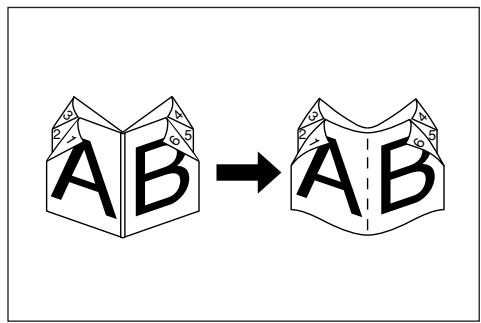
Sans couverture
Lorsque les copies finies sont pliées, les pages recto et verso de la série de copies seront vierges.
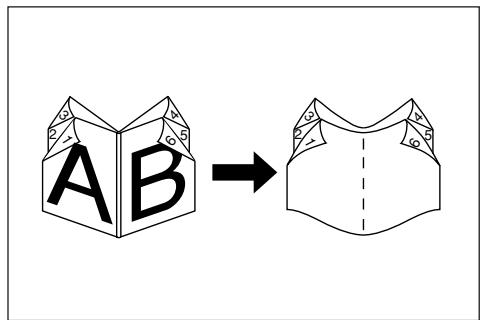

Mettre en place l'original ouvert (libre, etc.) devant être copié.
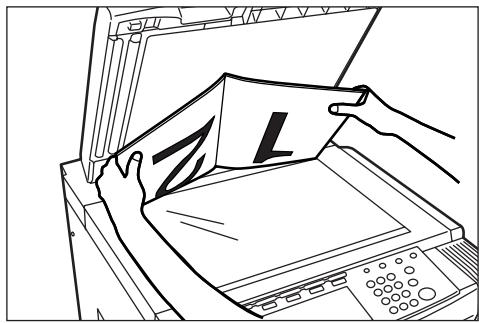

Effleurer l'onglet "Fonction". Le contenu de la table "Fonction" apparaitra.

Effleurer la touche "Brochure" ["Livret"]. L'écran "Brochure" ["Livret"] apparaitra.
Spécifications pouces
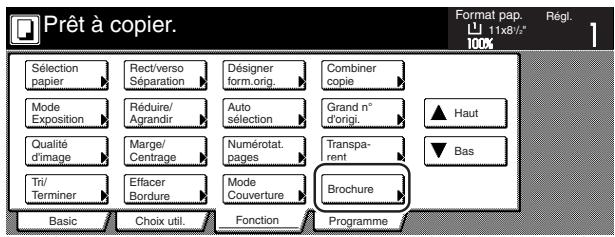
Spécifications métriques
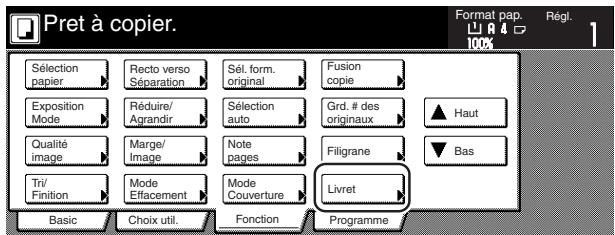

Effleurer la touche "Livre Livret". L'écran permettant de spécifier l'orientation de la reliure des originaux et des copies finies apparaitra.
Spécifications pouces
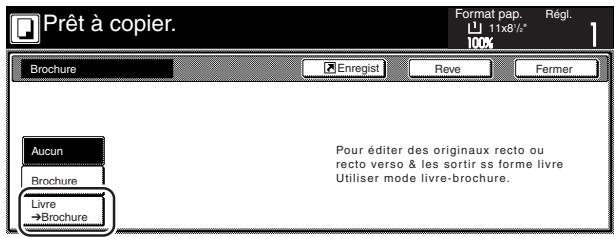
Spécifications métriques
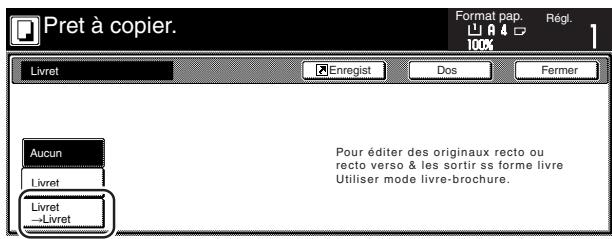
5 Spécifier l'orientation de la reliure des originaux et ainsi que des copies finies.
Spécifications pouces
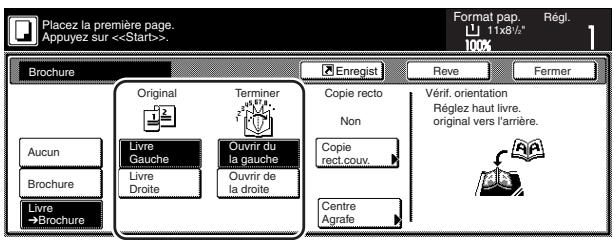
Spécifications métriques
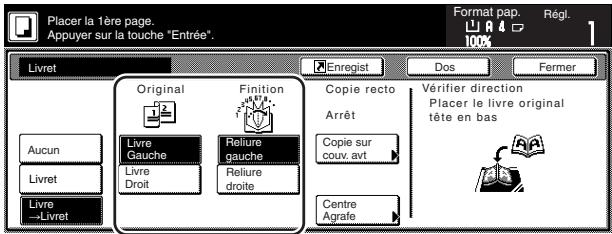
6 Si le finisseur de document en option est installé sur votre copieur, la touche “Centre Agrafe” apparaitra et vous pourrez sélectionner l'agrafage central.
Si l'unité de pliage central en option est également installée, les séries agrafées pourront également être pliées en leur milieu.
Dans ce cas, pour EFFECTUER une opération d'agrafage ou une opération d'agrafage et pliage central, effleurer la touche "Centre Agrafe" et passer à l'étape suivante.
Spécifications pouces
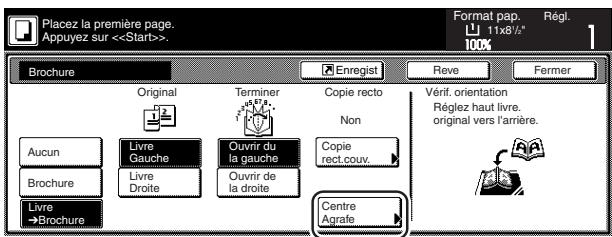
Spécifications métriques
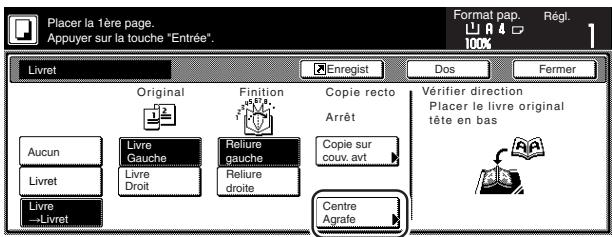
Pour qu'AUCUNE opération ne soit effectuée, passer directement à l'étape 8.
7 Effleurer la touche "Point Sellier" ["Agrafage à cheval"] ou la touche "Relier et Plier" ["Relie et plie"], selon le besoin.
- Il est possible d'agrafer au centre, ou d'agrafer et plier au centre, jusqu'à 16 séries de copies (64 pages assemblées) en une fois.
Spécifications pouces
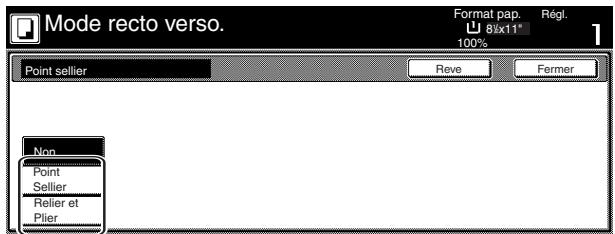
Spécifications métriques
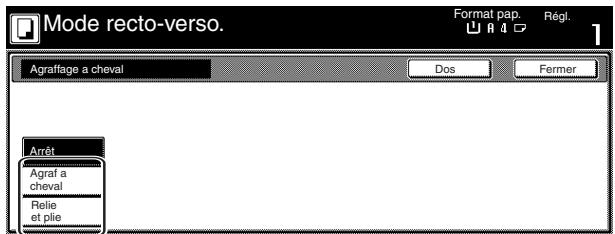
Remarque
La touche "Relier et Plier" ["Relie et plie"] sera affichée uniquement lorsque l'unité de piage central en option est installée sur votre copieur.
Pour ajouter des couvertures, effleurer la touche "Copie rect. couv." ["Copie sur couv. avt"]. L'écran "Copie recto couv." ["Cop. sur couv. avant"] apparaitra.
À ce moment, si la copie NE doit PAS être effectuée sur les couvertures, passer directement à l'objet 10.
Spécifications pouces
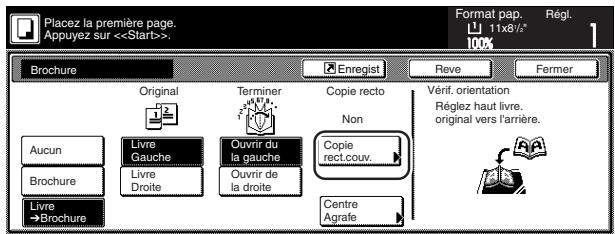
Spécifications métriques
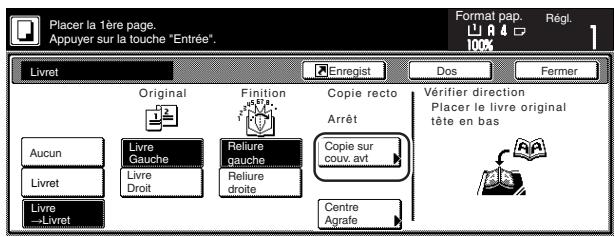

Effleurer la touche "Oui" ["Marche"].
Spécifications pouces
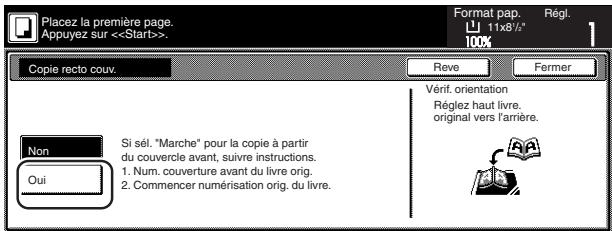
Spécifications métriques
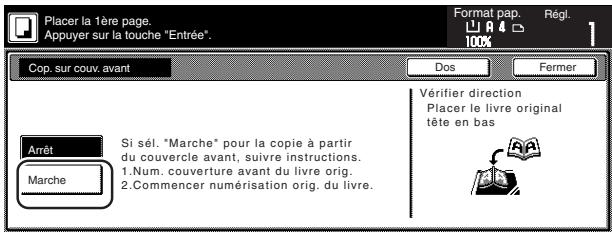
Important!
Si la copie DOIT être effectuée sur les couvertures, veiller à placer l'original devant être copié sur les couvertures en premier.

Appuyer sur la touche [Start].
La numérisation des originaux commencera.
Lorsqu'un message demandant de placer l'original suivant apparait, passer à l'étape suivante.

Remplacer le premier original par l'original suivant et appuyer sur la touche [Start]. La numérisation de l'original suivant commencera.

Une fois la numérisation de tous les originaux terminée, effleurer la touche "Lecture terminée" ["Numéris. finie"]. La copie commencera.
Mode de tri/finition
La copie avec ce mode étant effectuée après que plusieurs originaux ont été analysés et mémorisés, les copies peuvent être triées selon le nombre de yeux requis sans avoir recours au finisseur de document en option.
Lorsque "Triage: Oui" ["Tri: Marche"] et "Un jeu" ["1 jeu"] sont sélectionnés
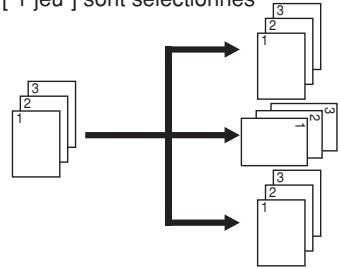
Lorsque "Triage: Non" ["Tri: Arrêt"] et "Une page / fichier" ["Sortir chaque page"] sont sélectionnés
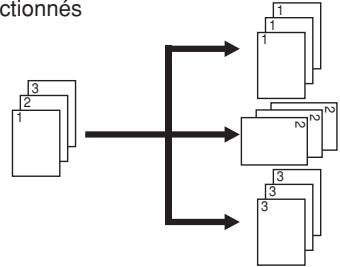
(lorsque du papier de même format mais d'orientations différentes est mis en place)
Remarque
Lorsque du papier de même format mais d'orientations différentes n'est pas disponible, les copies seront éjectées sans être "triées" de cette manière.
1 Mettre en place les originaux devant être copies. 2 Effleurer l'onglet "Fonction". Le contenu de la table "Fonction" apparaitra.
3 Effleurer la touche "Tri/Terminer" ["Tri/Finition"]. L'écran "Tri/Terminer" ["Tri/Finition"] apparaitra.
Spécifications pouces
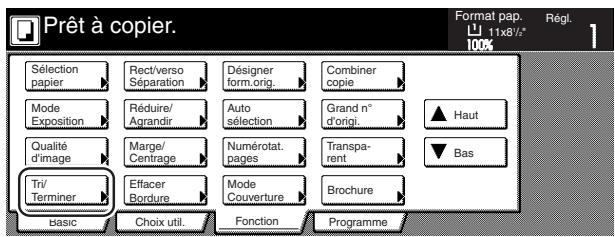
Spécifications métriques
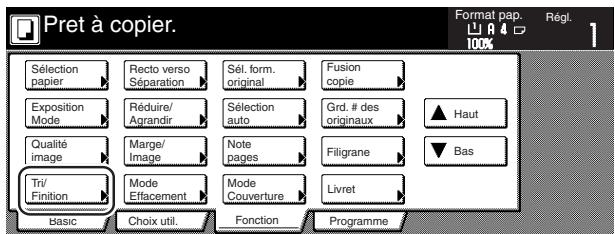
4 Effleurer la touche "Triage: Oui" ["Tri: Marche"].
Spécifications pouces

Spécifications métriques
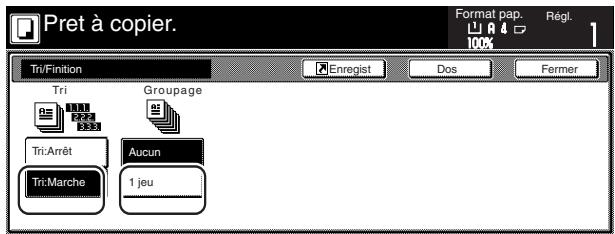
5. Effleurer la touche "Un jeu" ["1 jeu"]. 6. Appuyer sur la touche [Start]. La copie commence.
13. Fonction de rotation automatique
Même lorsque l'orientation de l'original est différente de celle du papier mis en place dans les tiroirs, l'image peut être tournée automatiquement de 90 degrés dans le sens inverse des aiguilles d'une montre pour la copie. Pour cette fonction, aucun réglage n'est nécessaire.
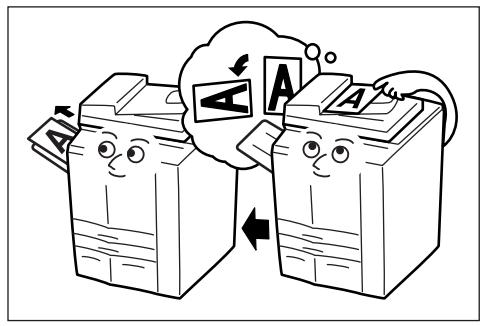
Important!
- Spécifications pouces Cette fonction peut être utilisée uniquement avec du papier copie de format 512'' × 812'' ou 812'' × 11''.
- Spécifications métriques
Cette fonction peut être utilisée uniquement avec du papier copie de format A5R ou A4.
Pour désactiver la fonction de rotation automatique, effectuer la procédure suivante.
Effleurer l'onglet "Fonction" puis la touche "▼ Bas". Le contenu de la partie suivante de la table "Fonction" apparaîtra. 2 Effleurer la touche "Rotation auto". L'écran "Rotation automatique" apparaîtra.
Spécifications pouces
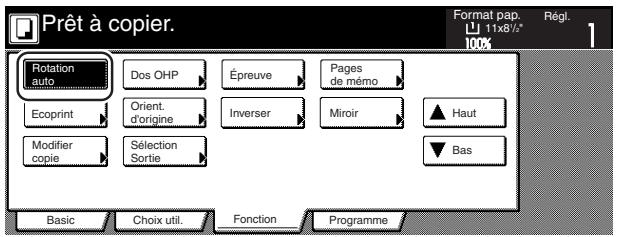
Spécifications métriques
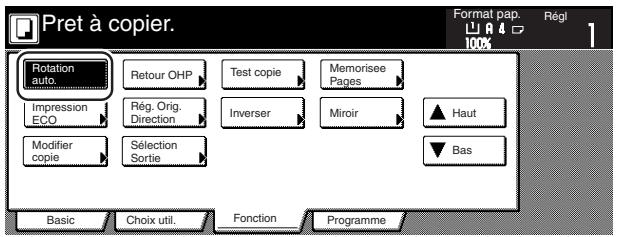
3 Effleurer la touche "Pas de rotation" ["Pas rotation"].
Spécifications pouces
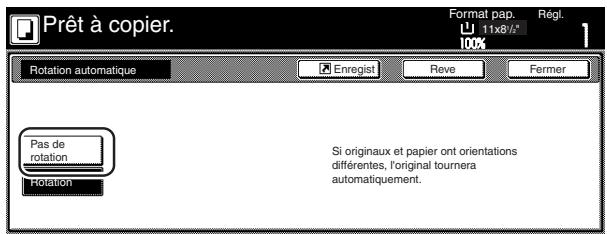
Spécifications métriques
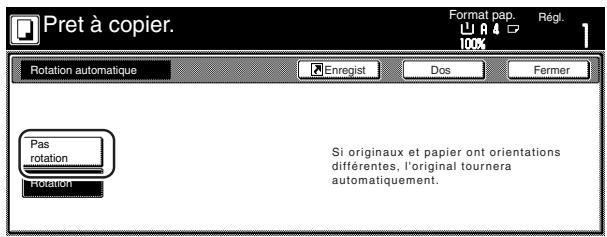
14. Mode de sélection automatique/classement
Avec ce mode, lorsque vous utilisez le processeur de document sans appuyer sur l'une des touches de format de papier, et donc sans spécifier le format de papier désiré, les originaux seront contrôlés un par un et vous pourrez décider si du papier du même format que chaque original doit être sélectionné automatiquement (sélection automatique) ou si les originaux doivent tous être copiés sur un même format unique de papier copie (classement).
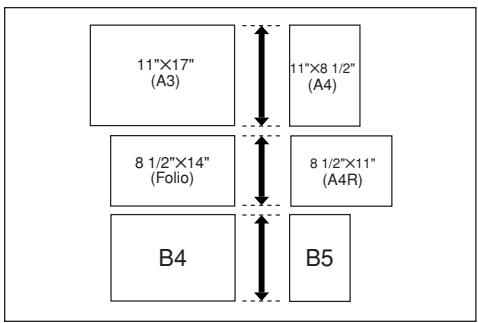
Remarques
- Avec ce mode, il est possible de mettre en place jusqu'à 30 originaux dans le processeur de document. Spécifications en pouces
- Seuls des originaux de formats 11'' × 812'' et 11'' × 17'', ou 812'' × 14'' et 812'' × 11''
Spécifications métriques - Seuls des originaux de formats A4 et A3, B5 et B4, ou A4R et Folio
- Formats finis différents (sélection automatique)
Chaque original sera copié sur du papier de même format que celui de l'original.
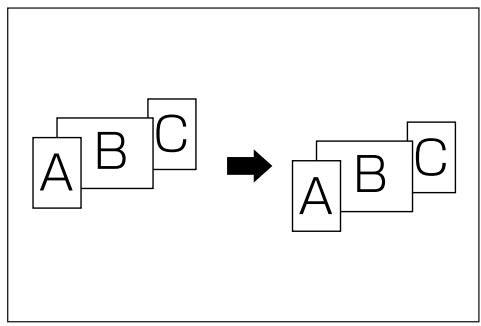
- Format finis identiques (classement)
Tous les originaux seront copiés sur du papier copie de même format.
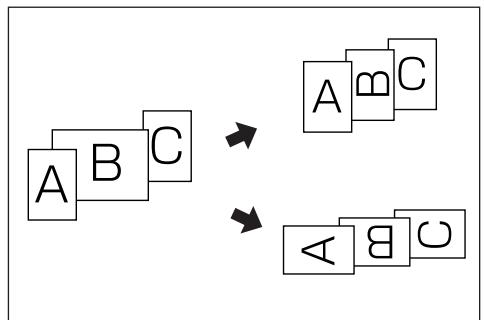
1 Mettre en place les originaux devant être copies dans le processeur de document. 2 Appuyer sur la touche [Auto Selection]. L'évonyment de la touche [Auto Selection] s'allumera et l'écran du mode de sélection automatique/classement apparaitra.
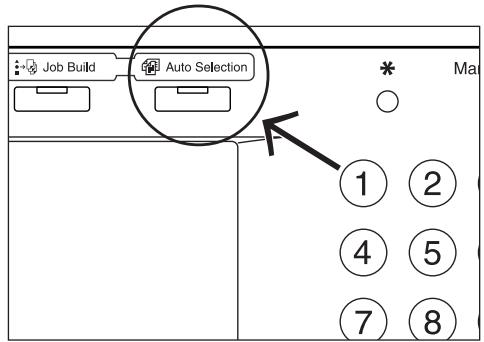
3 Effleurer la touche "Sélection auto" ["Auto selection"] ou la touche "Classement électro." ["Electronic pagination"], selon le besoin.
Si "Sélection auto" ["Auto selection"] a été sélectionné, passer directement à l'étape 6.
Si "Classement electro." ["Electronic pagination"] a été sélectionné, passer à l'étape suivante.
Spécifications pouces
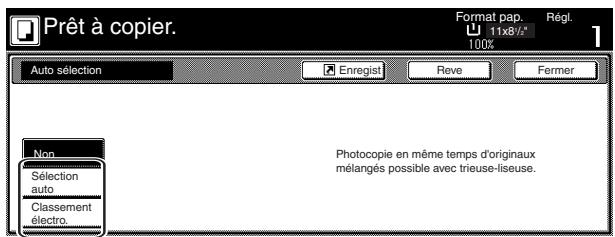
Spécifications métriques
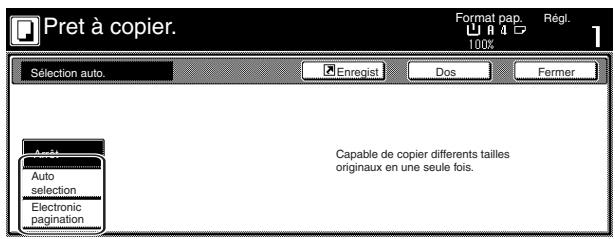

Spécifier le format du premier original devant être copié, puis effleurer la touche "Fermer".
Le panneau tactile retournera au contenu de la table "Basic".
Spécifications pouces
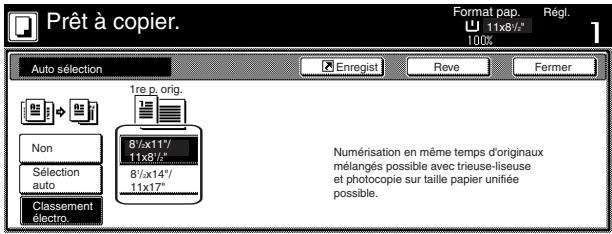
Spécifications métriques
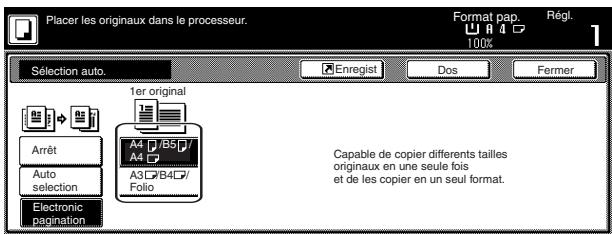
Remarque
Pour que l'orientation de la reliure soit correctement sélectionnée et permette l'agrafage ou la perforation, etc., des copies finies, veiller à plusieurs spécificités le format du premier original étant copie.

Sélectionner le tiroir désiré.
Spécifications pouces
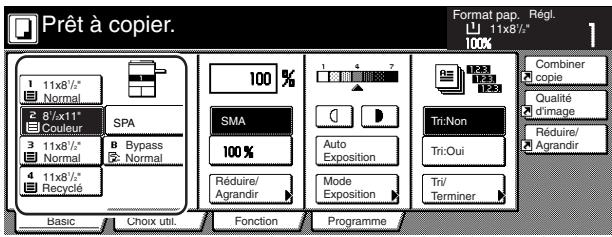
Spécifications métriques
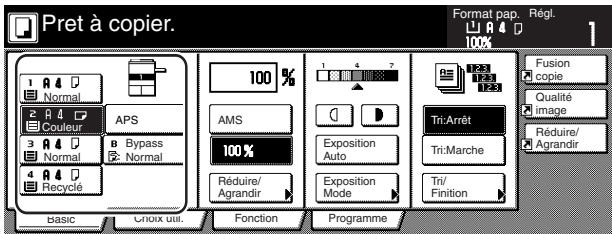

Appuyer sur la touche [Start].
La copie commencera.
Mode couverture
Avec ce mode, vous pouvez alimenter du papier de couleur ou du papier relativement épais pour ajouter des couvertures avant et/ou arrière à vos séries de copies.
Remarque
Il est possible de changer le tiroir qui sera utilisé pour l'alimentation des couvertures. (Voir "Tiroir pour couvertures" à la page 7-48.)
Il est possible de sélectionner séparation si la copie doit être effectuée sur les deux côtés ou un seul côté des couvertures avant et arrière, ou si l'une des couvertures ou les deux couvertures doivent être laissées vierges. Il est également possible de sélectionner si une couverture arrière doit être ajoutée ou non.
| Couverture avant | Couverture arrière | |
| Copie recto/verso* | 1 2 | 7 8 5 6 |
| Copie sur le recto | 1 2 | 8 7 |
| Copie sur le versus* | 2 3 | 6 7 8 |
| Pas de copie | 1 | 8 |
| Pas de couverture arrêté | 7 | 8 |
- Les illustrations ci-dessus indiquent le résultat obtenu lorsque des copies recto/verso sont effectuées.
1. Mettre en place les originaux devant être copies. 2. Effleurer l'onglet "Fonction". Le contenu de la table "Fonction" apparaîtra. 3. Effleurer la touche "Mode Couverture". L'écran "Mode couverture" apparaîtra.
Spécifications pouces
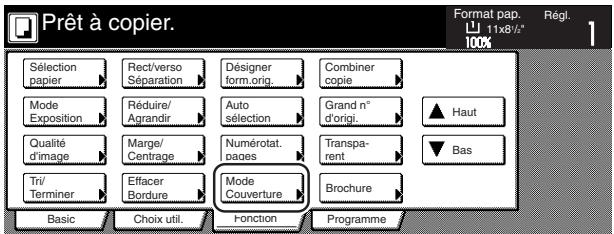
Spécifications métriques
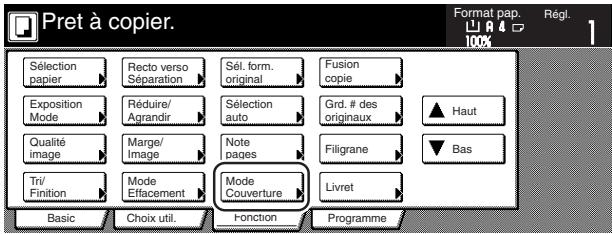
4 Effleurer la touche "Couverture". L'écran de sélection des réglages de couverture avant apparaitra.
Spécifications pouces
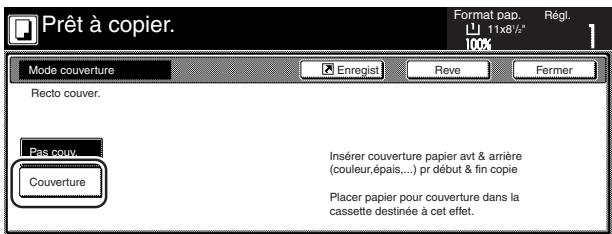
Spécifications métriques
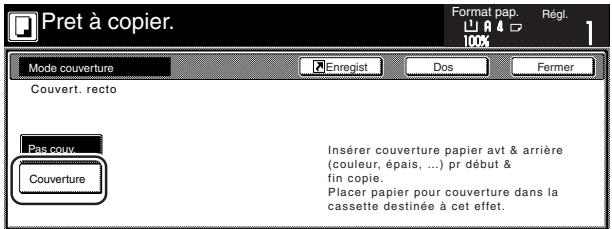
5 Sélectionner les réglages désirés pour la couverture avant.
Spécifications pouces
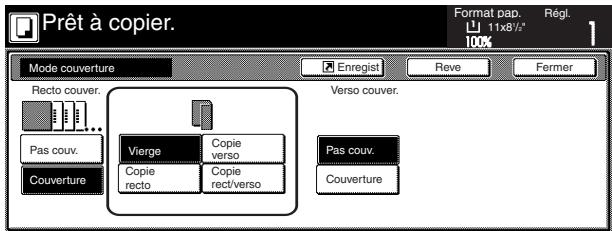
Spécifications métriques
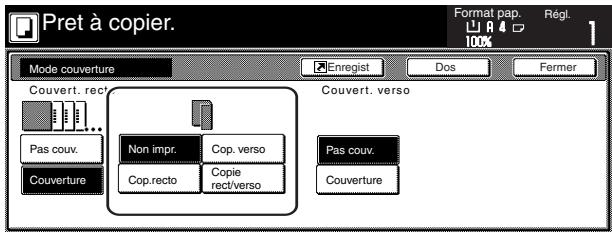
6 Effleurer la touche "Couverture" ou la touche "Pas couv.", selon le besoin, pour sélectionner si une couverture arrêtée doit être ajoutée ou non.
Si "Couverture" a été sélectionné, l'écran de sélection des réglages de couverture arrêtée apparaitra.
Spécifications pouces
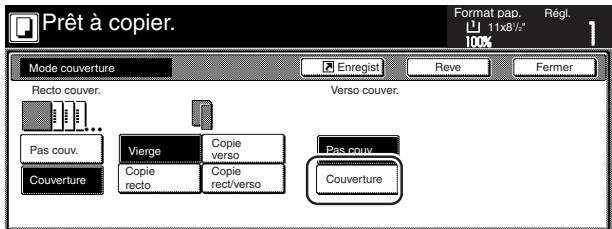
Spécifications métriques
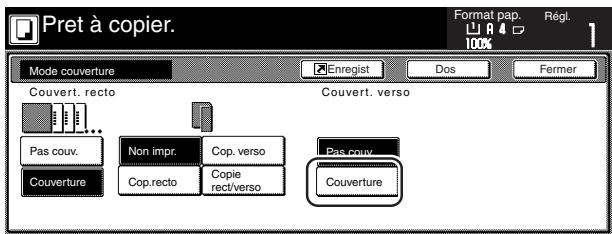
Sélectionner les réglages désirés pour la couverture arrière.
Spécifications pouces
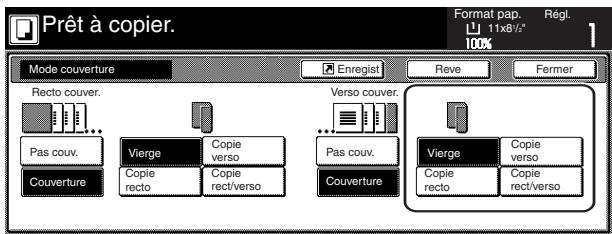
Spécifications métriques
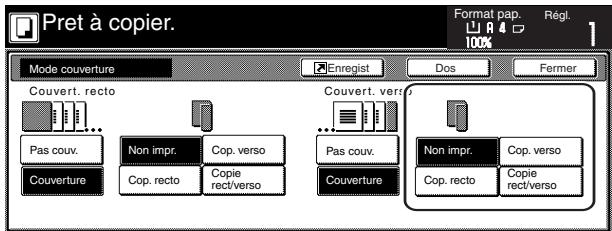
8 Appuyer sur la touche [Start].
La numérisation des originaux commencera.
Si les originaux ont été mis en place dans le processeur de document, la copie commencera automatiquement.
Si un original a été mis en place sur la vitre d'exposition, un message demandant de placer l'original suivant apparaîtra. Dans ce cas, passer à l'étape suivante.
9 Remplacer le premier original par l'original suivant et appuyer sur la touche [Start]. La numérisation de l'original suivant commence.
10 Une fois la numérisation de tous les originaux terminée, effleurer la touche "Lecture terminée" ["Numérisation finie"].
La copie commencera.
16. Mode de sélection du format des originaux
Avec ce mode, si un format d'original est sélectionné manuellement, seule l'image de ce format sera analysée pour la copie. Utiliser également ce mode lors de la copie d'originaux de formats non standard.
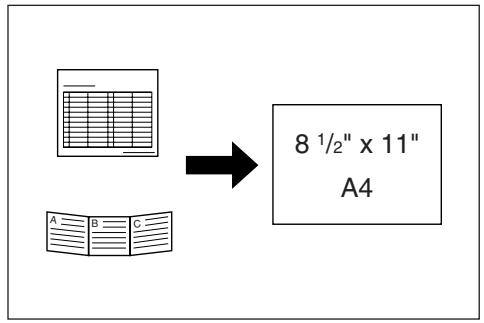
Remarques
- Il est possible d'enregistrer le format d'originaux non standard étant fréquemment utilisés en un format d'original personnalisé. (Voir "Personnalisation de format d'original" à la page 7-42.)
- TOUJOURS placer les originaux de format non standard sur la vitre d'exposition.
- Une fois le format d'original sélectionné dans ce mode, les originaux mis en place sur la vitre d'exposition peuvent être copiés même si le processeur de document est ouvert.
- Lorsque ce mode est utilisé conjointement avec le mode de centrage, il est possible de, par exemple, centrer l'image d'originaux de format non standard sur du papier copie de format standard. (Voir "Mode de centrage" à la page 5-8.)
1 Mettre en place les originaux devant être copies. 2 Effleurer l'onglet "Fonction". Le contenu de la table "Fonction" apparaîtra.
3 Effleurer la touche "Désigner form. orig." ["Sél. form. original"]. L'écran "Désigner form. orig." ["Sélect. format orig."] apparaitra.
Spécifications pouces
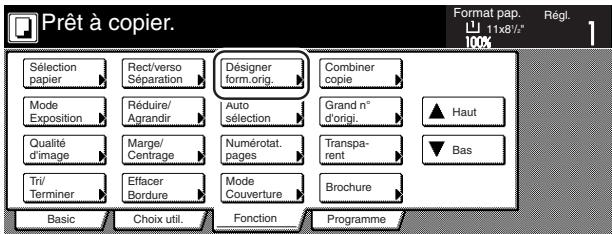
Spécifications métriques
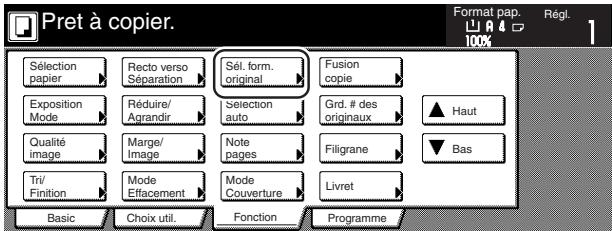
Pour sélectionner un format de numérisation standard, effleurer la touche correspondant au format désiré puis passer directement à l'étape 7.
Pour sélectionner manuellement les dimensions de la zone de numérisation, passer à l'étape suivante.
Spécifications pouces
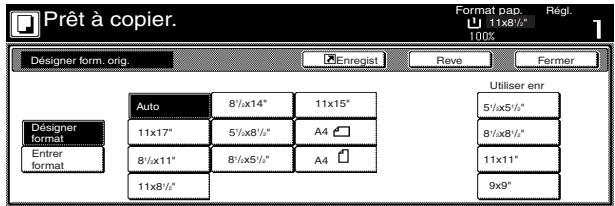
Spécifications métriques
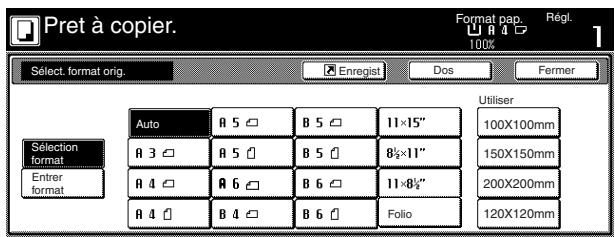
Remarque
Lorsqu'un format d'original personnalisé a été enregistré au préalable, ce format pourrait être utilisé avec ce mode. (Voir "Personnalisation de format d'original" à la page 7-42.)
Effleurer la touche "Entrer format". L'écran de sélection des dimensions de la zone de numérisation apparaitra.
Le coin arrêté gauche de la vitre d'exposition représentant le réglage "0", effleurer la touche "+" ou la touche "-" afin de modifier les dimensions de la zone de numérisation et sélectionner le réglage désiré.
- Pour les copieurs de spécifications métriques, les dimensions peuvent également être entrées directement en effleurant la touche “Touches#” correspondante puis en utilisant ensuite le clavier.
Spécifications pouces
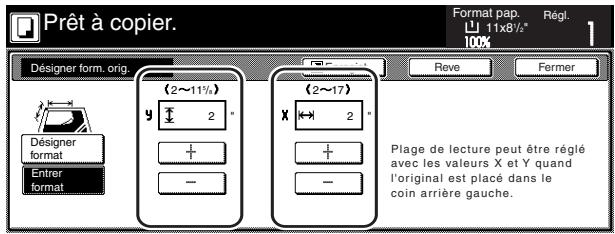
Spécifications métriques
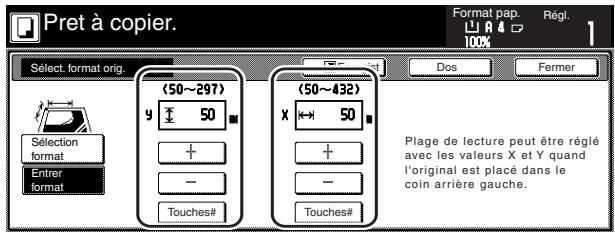
Appuyer sur la touche [Start]. La copie commence.
17. Alimenter du papier pour ajouter des feuilles de protection pour les films transparents OHP [mode de film transparent et feuille horsale]
Lorsque 2 ou 3 films transparents sont empilés l'un sur l'autre, l'électricité statique peut causer des problèmes. Ce mode permet de placer automatiquement une feuille dorsale entre les films transparents pendant la copie, qui facilitera la manipulation des films. L'image de l'original peut également être copiée sur la feuille dorsale, et des copies multiples d'un même original peuvent également être effectuées.
Important!
Lors de la copie sur des films transparents, veiller à toujours utiliser le plateau d'alimentation manuelle.
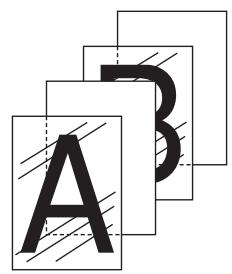
• Copie sur la feuille dorsale
Avec ce réglage, après que l'original a été copié sur le film transparent, la même image est également copiée sur la feuille dorsale. (L'astérisque "..." dans l'illustration indique les films transparents.)
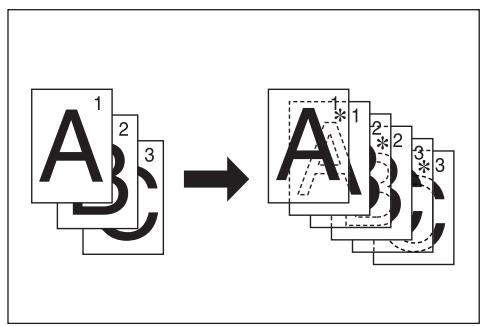
Laisser la feuille dorsale vierge
Avec ce réglage, l'original est copié sur le film transparent mais la feuille dorsale reste vierge. (L'astérisque "..." dans l'illustration indique les films transparents.)
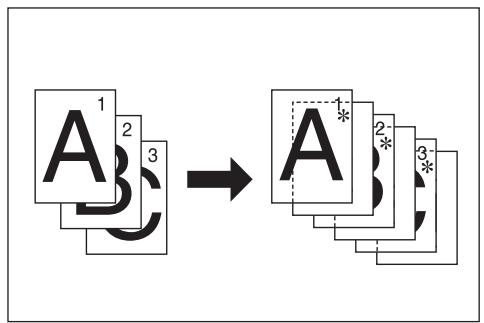
1. Mettre en place les originaux devant être copiés. 2. Mettre les films transparents en place dans le plateau d'alimentation manuelle.
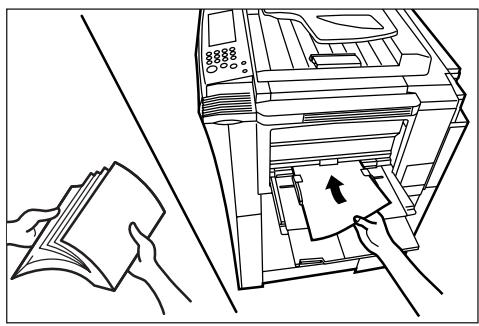
Important!
Aérer les films transparents avant de les mettre en place. - Jusqu'à 25 films transparents peuvent être chargés à la fois dans le plateau d'alimentation manuelle. - S'assurer que du papier de même format et même orientation que les films transparents a été mis en place dans l'un des tiroirs.
3 Effleurer l'onglet "Fonction" puis la touche Bas". Le contenu de la partie suivante de la table "Fonction" apparaîtra. 4 Effleurer la touche "Dos OHP" ["Retour OHP"]. L'écran "Dos OHP" ["Retour OHP"] apparaîtra.
Spécifications pouces
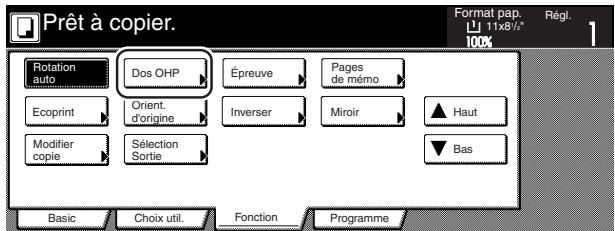
Spécifications métriques
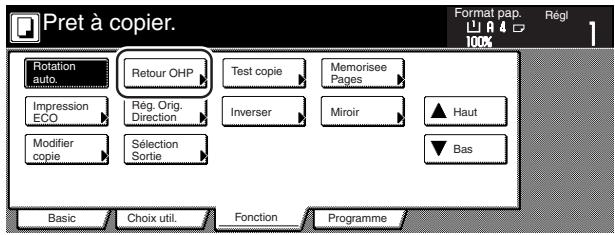
Effleurer la touche "Copie" ou la touche "Vierge" ["Vide"], selon le besoin.
Spécifications pouces
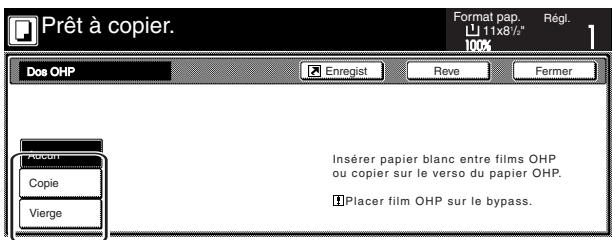
Spécifications métriques
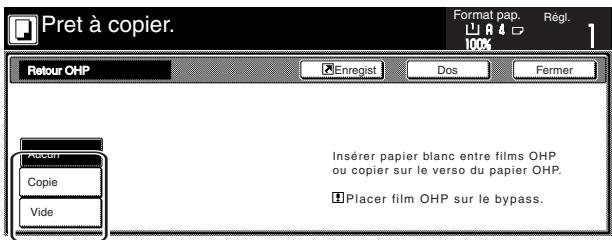
6 Appuyer sur la touche [Start]. La copie commence.
18. Inverser noir et blanc [mode d'inversion]
Avec ce mode, il est possible de produire des copies sur lesquelles les zones noires et blanches de l'image sont inversées (ou interverties).
- Lorsque de multiples copies inversées sont effectuées, "Attendez svp. Nettoyage en cours." ["Attendre svp. Effacer."] peut apparaître.
![OLIVETTI D-COPIA 45 - Inverser noir et blanc [mode d'inversion] - 1](/content/2020/05/144291/images/9acd9d9a7f64febd970c70fda7685a9fe8b1106b8cb7e42c97235d548d66aa8a.jpg)
1 Mettre en place les originaux devant être copies. 2 Effleurer l'onglet "Fonction". Le contenu de la table "Fonction" apparaîtra. 3 Effleurer la touche “∇ Bas”. Le contenu de la partie suivante de la table “Fonction” apparaîtra. 4 Effleurer la touche "Inverser". L'écran "Inverser" apparaîtra. Spécifications pouces
![OLIVETTI D-COPIA 45 - Inverser noir et blanc [mode d'inversion] - 2](/content/2020/05/144291/images/82fc004a9e56604d02075a82358cddbb27e0d47fca21582fcb941c21409e7e15.jpg)
Spécifications métriques
![OLIVETTI D-COPIA 45 - Inverser noir et blanc [mode d'inversion] - 3](/content/2020/05/144291/images/042273f2651b6364d81ab77607fc81fb2342ff2bd246a47d6b643549b5bcbfac.jpg)
5 Effleurer la touche "Oui" ["Marche"].
Spécifications pouces
![OLIVETTI D-COPIA 45 - Inverser noir et blanc [mode d'inversion] - 4](/content/2020/05/144291/images/0857deb307e55e5a4be5a2b88edc2d005840be2585f38cea64e6a557372705f9.jpg)
Spécifications métriques
![OLIVETTI D-COPIA 45 - Inverser noir et blanc [mode d'inversion] - 5](/content/2020/05/144291/images/e13f1a6952516fb281cedf77e34eeb63b0fd309b7af1baf384203bb855dfa844.jpg)
6. Appuyer sur la touche [Start]. La copie commence.
19. Produire des copies avec des images en miroir [mode d'image en miroir]
Avec ce mode, vous pouvez produire des copies avec des images en miroir.
![OLIVETTI D-COPIA 45 - Produire des copies avec des images en miroir [mode d'image en miroir] - 1](/content/2020/05/144291/images/788ae4e229a3f27aa866d83a4116097e3b70fa40faa931c7899d3a992a5474dd.jpg)
1 Mettre en place les originaux devant être copies. 2 Effleurer l'onglet "Fonction". Le contenu de la table "Fonction" apparaîtra. 3 Effleurer la touche “∇ Bas”. Le contenu de la partie suivante de la table “Fonction” apparaîtra. 4 Effleurer la touche "Miroir". L'écran "Miroir" apparaîtra. Spécifications pouces
![OLIVETTI D-COPIA 45 - Produire des copies avec des images en miroir [mode d'image en miroir] - 2](/content/2020/05/144291/images/7b3c569936c50cd14df255d299b54326af0a2a6751fafa7ec3714368b47d2011.jpg)
Spécifications métriques
![OLIVETTI D-COPIA 45 - Produire des copies avec des images en miroir [mode d'image en miroir] - 3](/content/2020/05/144291/images/8ee0132fa9ad3b39e67b8e497d576e0d6d7294f1b536c94ef4aad83019d699c9.jpg)
5 Effleurer la touche "Oui" ["Marche"]. Spécifications pouces
![OLIVETTI D-COPIA 45 - Produire des copies avec des images en miroir [mode d'image en miroir] - 4](/content/2020/05/144291/images/1e110ce2fb7e7c7b8044dece634849358a4a314d77ee10aeaa17087c6d207a8c.jpg)
Spécifications métriques
![OLIVETTI D-COPIA 45 - Produire des copies avec des images en miroir [mode d'image en miroir] - 5](/content/2020/05/144291/images/e2d3b4ae852e7968c4b974f4278892aecbb4e16a5daf2e820eb87ca4dfa3ef66.jpg)
6 Appuyer sur la touche [Start]. La copie commence.
Mode de test
Avec ce mode, vous pouvez produire tout d'abord une seule série de copies afin de vérifier les résultats avant d'effectuer un grand nombre de copies ou yeux de copies. De cette façon, si les copies produites ne sont pas satisfaisantes, vous pourrez annuler l'impression et modifier les réglages, et éviter ainsi la majorité des erreurs d'impression.
1 Mettre en place les originaux devant être copies. 2 Effleurer l'onglet "Fonction". Le contenu de la table "Fonction" apparaitra. 3 Effleurer la touche “∇ Bas”. Le contenu de la partie suivante de la table “Fonction” apparaitra. 4 Effleurer la touche "Épréuve" ["Test copie"]. L'écran "Épréuve" ["Test copie"] apparaître.
Spécifications pouces
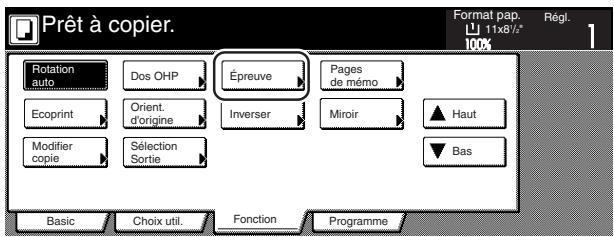
Spécifications métriques
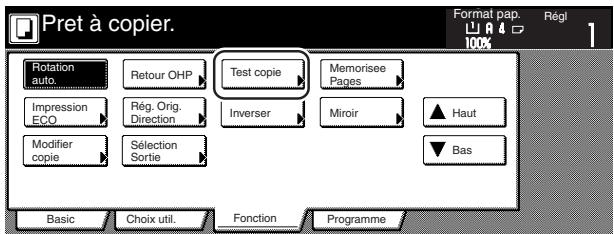
5 Effleurer la touche "Oui" ["Marche"].
Spécifications pouces
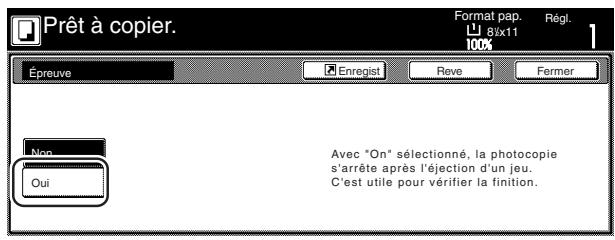
Spécifications métriques
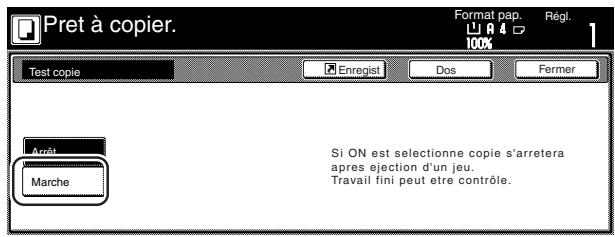
6 Appuyer sur la touche [Start].
La numérisation des originaux commencera.
Si les originaux ont été mis en place dans le processeur de document, la copie commencera automatiquement.
Si un original a été mis en place sur la vitre d'exposition, un message demandant de placer l'original suivant apparaîtra. Dans ce cas, passer à l'étape suivante.
7 Remplacer le premier original par l'original suivant et appuyer sur la touche [Start]. La numérisation de l'original suivant commence. 8 Une fois la numérisation de tous les originaux terminée, effleurer la touche "Lecture terminée" ["Numéris. finie"]. La copie du premier jeu de copies commencera.

Une fois la copie de la première série de copies terminée, un écran demandant de confirmer si la copie doit ou ne doit pas être continuée avec les réglages actuels apparaîtra et le copieur entrera en mode d'attente de copie. Vérifier les copies de test.
Spécifications pouces
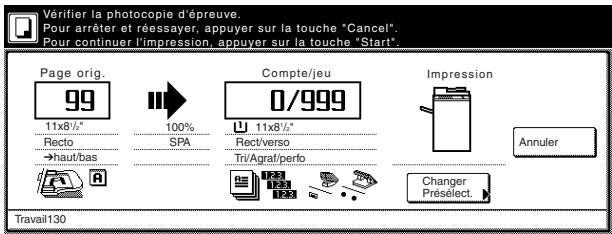
Spécifications métriques
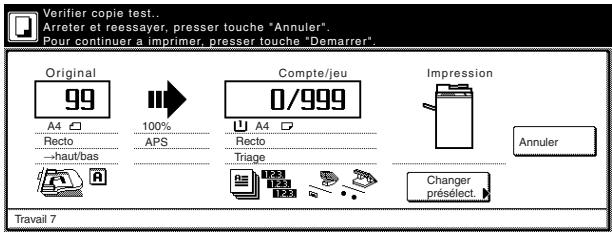
• Si les copies sont satisfaisantes...
Appuyer sur la touche [Start] et la copie des produits de copies restants commencera.
Pour modifier le nombre de copies devant être effectuées, effleurer la touche "Changer Preselect." et entrer le nombre actuel de copies devant être effectuées.
• Si les copies ne sont pas satisfaisantes...
Effleurer la touche "Annuler" pour annuler le travail de copie et recommencer la procédure depuis le début.
Terminé [mode de répétition de copie]
Avec ce mode, lorsqu'il s'avère nécessaire d'effectuer une nouvelle série des mêmes copies une fois que le travail de copie initial est terminé, engagez simplement le mode de répétition de copie et le nombre désiré de copies supplémentaires pourra être effectué plus tard. Afin de garantir la confidentialité, il est possible d'exiger l'entrée d'un code de sécurité pour permettre l'utilisation du mode de répétition de copie de façon à ce que, si le code entré ne correspond pas au code de sécurité enregistré, le mode de répétition de copie ne puisse pas être utilisé.
![OLIVETTI D-COPIA 45 - Terminé [mode de répétition de copie] - 1](/content/2020/05/144291/images/7f1c7fd39aa7166a92046279feebad9fe760894ec3a64612d85040b26cca8b7c.jpg)
Remarques
- Toutes les données pour la répétition de copie seront effacées lorsque l'interrupteur principal est mis sur arrêt.
- L'enregistrement pour la répétition de copie ne peut pas être effectué pour l'impression en gestion de document ou mode de superposition de filigrane.
- L'enregistrement et l'impression de la répétition de copie ne peuvent pas être effectués pour une interruption de copie.
- La répétition de copie peut être invalidée ou peut être sélectionnée comme réglage par défaut utilisé dans le mode initial. (Voir "Marche/Arrêt de la répétition de copie" à la page 7-58.)
Enregistrement d'un travail de copie pour une répétition de copie
1 Mettre en place les originaux devant être copies. 2 Effleurer l'onglet "Fonction". Le contenu de la table "Fonction" apparaitra. 3 Effleurer la touche "Bas". Le contenu de la partie suivante de la table "Fonction" apparaitra.
4 Effleurer la touche "Modifier copie". L'écran "Modifier copie" apparaitra.
Spécifications pouces
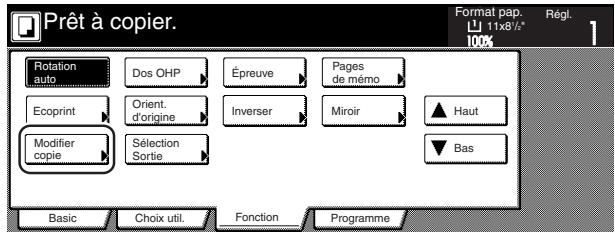
Spécifications métriques
5 Effleurer la touche "Oui" ["Marche"].
Spécifications pouces
Spécifications métriques
Pour enregistrer un code de sécurité, passer à l'étape suivante.
Pour NE PAS enregistrer de code de sécurité, passer directement à l'étape 7.
6 Effleurer la touche "Touches#" pour permettre cette touche en évidence puis entrer le code de sécurité qui autorisera la répétition de copie pour ces originaux.
Spécifications pouces
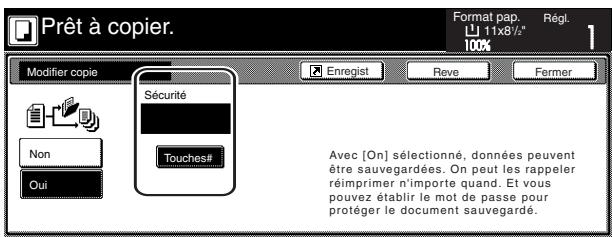
Spécifications métriques
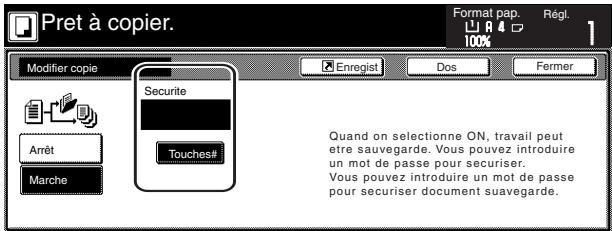
Remarques
- Le code de sécurité peut être d'une longueur de 1 à 8 chiffres.
- En cas d'oubli du code de sécurité, entre ici, la répétition de copie ne pourrait pas être effectuée pour ces originaux. Veiller à garder une note écrite du code de sécurité.
7 Appuyer sur la touche [Start]. La numérisation des originaux commencera. 8 Si les originaux ont été mis en place dans le processeur de document, la copie commencera automatiquement. Si un original a été mis en place sur la vitre d'exposition, un message demandant de placer l'original suivant apparaîtra. Dans ce cas, passer à l'étape suivante. 9 Remplacer le premier original par l'original suivant et appuyer sur la touche [Start]. La numérisation de l'original suivant commencera. 10 Une fois la numérisation de tous les originaux terminée, effleurer la touche "Lecture terminée" ["Numéris. finie"]. La copie commencera.
Impression en mode de répétition de copie
Après avoir appuyé sur la touche [Repeat Copy], la liste “Modifier photocopie” apparaitra, vous permettant ainsi de vérifier les travaux de copie enregistrés pour la répétition de copies. Il est possible de réimprimer, vérifier le contenu ou effacer les travaux de copie enregistrés dans cette liste.
① Réimpression d'un travail de copie enregistré
1 Appuyer sur la touche [Repeat Copy]. La liste "Modifier copie" apparaît.
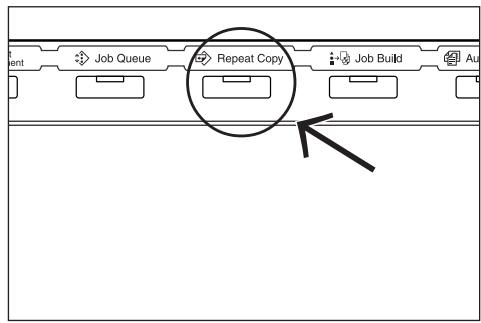
2 Sélectionner le travail de copie devant être réimprimé et effleurer la touche “Réimprimer” ["Reimprimer"].
Spécifications pouces
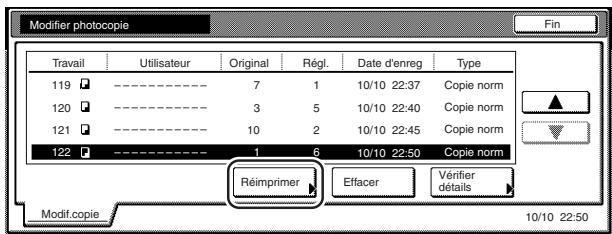
Spécifications métriques
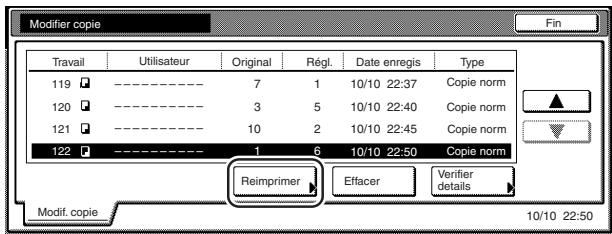
Lorsqu'un code de sécurité a é permettant d'entrer le code apparaît. Dans ce cas, passer à l'étape suivante.
Lorsqu'un code de sécurité N'a PAS é de sélection du nombre de copies ou type de copies devant être effectués apparaitra. Dans ce cas, passer directement à l'étape 4.
Entrer le code de sécurité ajustat en utilisant le clavier puis effleurer la touche "Entrez" ["Entrer"]. Si le code entre correspond au code enregistré, l'écran de sélection du nombre de copies ouiaux de copies devant être effectués apparaitra.
Spécifications pouces
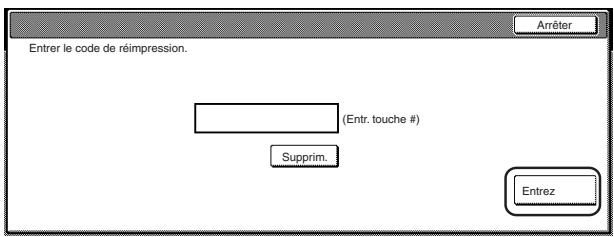
Spécifications métriques
Remarques
- Pour entrer de nouveau un code de sécurité en cas d'erreur, effleurer la touche "Supprim." ["À zéro"].
- Si la touche "Arrête" est effleurée, le panneau tactile retournera à l'écran de l'étape 2.
Effleurer la touche "+" ou la touche "-" pour régler le nombre de copies ou quelques de copies devant être effectués.
Spécifications pouces
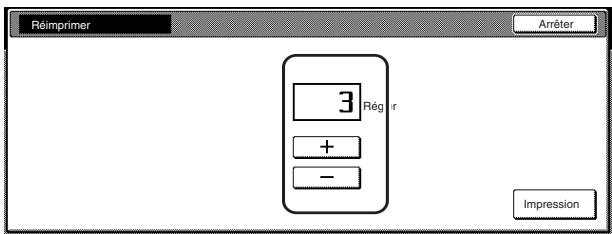
Spécifications métriques
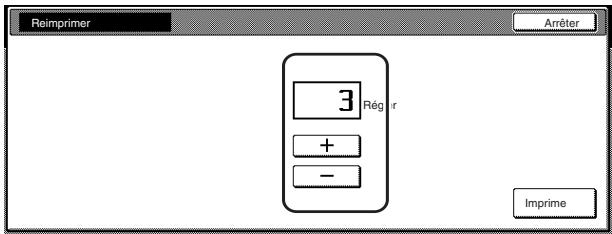
② Vérifier le contenu des travaux de copie enregistrés
1 Appuyer sur la touche [Repeat Copy]. La liste "Modifier copie" apparaît.
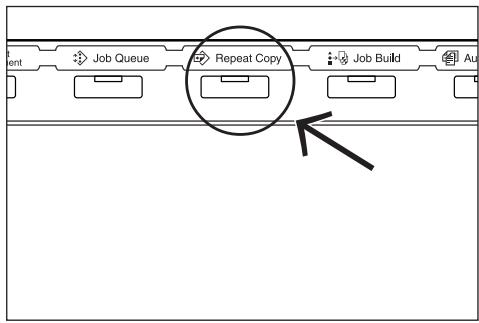
2 Sélectionner le travail de copie pour lequel la vérification du contenu doit être effectuée et effleurer la touche "Vérifier détails" ["Verifier détails"].
Spécifications pouces
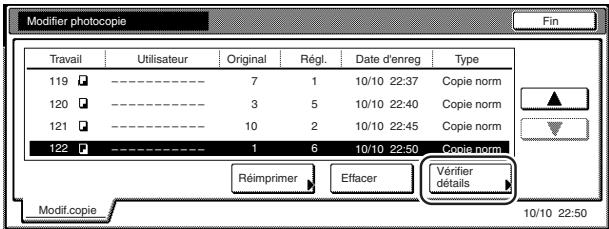
Spécifications métriques
Lorsqu'un code de sécurité a été spécifié permettant d'entrer le code apparaît. Dans ce cas, passer à l'étape suivante.
Lorsqu'un code de sécurité N'a PAS é "Vérifier détails/Réimpr." ["Verif details / Reimp"] apparaitra. Dans ce cas, passer directement à l'étape 4.
3 Entrer le code de sécurité ajustat en utilisant le clavier puis effleurer la touche "Entrez" ["Entrer"]. Si le code entre correspond au code enregistré, l'écran "Vérifier détails/Réimpr." ["Verif détails / Reimp"] apparaitra.
Spécifications pouces
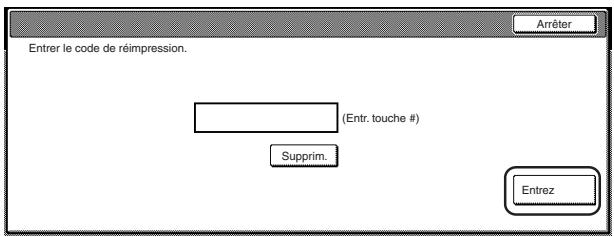
Spécifications métriques
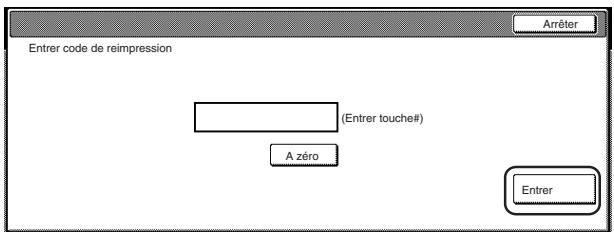
4 Vérifier les détails du travail sélectionné. Il est également possible de vérifier le contenu de la première page du travail de copie en effleurant la touche "Imprimer de liste" ["Tête imprès."].
Spécifications pouces
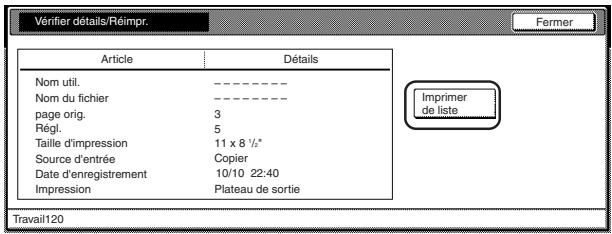
Spécifications métriques
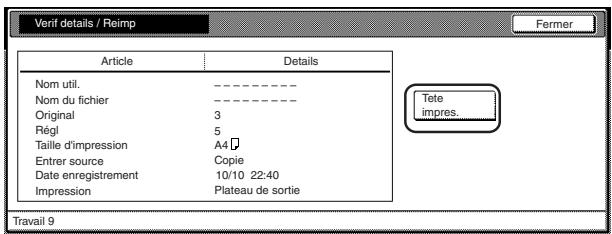
5 Une fois la vérification du contenu du travail de copie terminée, effleurer la touche "Fermer". Le panneau tactile retournera à l'écran de l'étape 2. Pour vérifier les détails d'un autre travail de copie enregistré, répéter les étapes 2 à 5. 7 Effleurer la touche "Fermer". Le panneau tactile retournera au contenu de la table "Basic".
③ Effacement d'un travail de copie enregistré
1 Appuyer sur la touche [Repeat Copy]. La liste "Modifier copie" apparaitra.
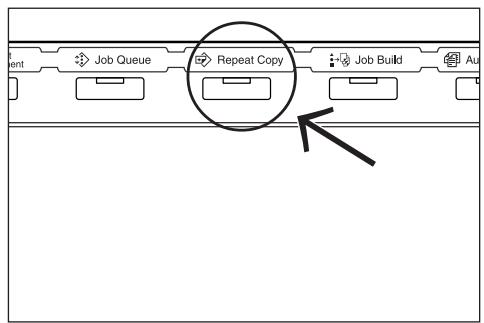
2 Sélectionner le travail de copie devant être effacé et effleurer la touche "Effacer". Un écran de vérification apparaitra.
Spécifications pouces
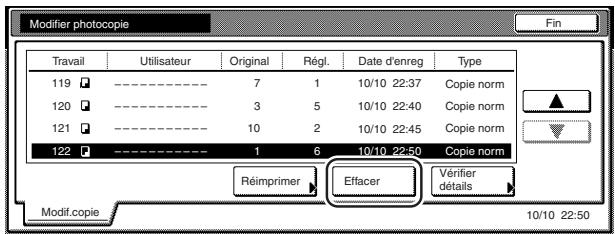
Spécifications métriques
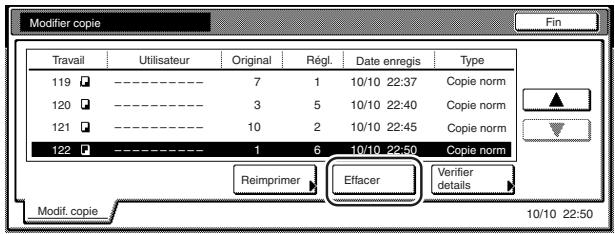
Effleurer la touche "Oui" ou la touche "Non", selon le besoin.
Spécifications pouces

Spécifications métriques
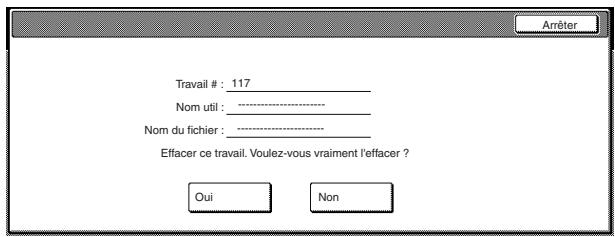
Si "Oui" a été sélectionné, le travail de copie sélectionné sera effacé et le panneau tactile retournera à l'écran de l'étape 2.
Si "Non" a été sélectionné, le panneau tactile retournera à l'écran de l'étape 2 sans que le travail de copie sélectionné soit effacé.
Pour effacer un autre travail de copie enregistré, répéter les étapes 2 à 3. Effleurer la touche "Fermer". Le panneau tactile retournera au contenu de la table "Basic".
Mode de numérisation multiple
Avec ce mode, il est possible d'analyser de multiples séries d'originaux puis de produire les copies de ces séries en même temps. Analyser une série d'originaux de même type et même format puis la sauvegarder en une étape du travail de copie. Cela vous permettra de copier en une fois un très grand volume d'originaux.
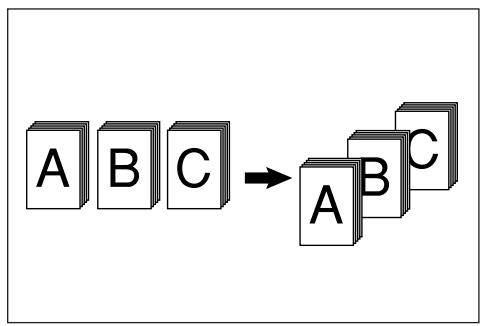
1. Mettre en place les originaux devant être copies. 2. Effleurer l'onglet "Fonction". Le contenu de la table "Fonction" apparaitra. 3. Effleurer la touche "Grand n° d'origi." ["Grd. # des originaux"]. L'écran "Lecture continue" ["Numéris. multiple"] apparaitra.
Spécifications pouces
Spécifications métriques
4 Effleurer la touche "Oui" ["Marche"]. Spécifications pouces
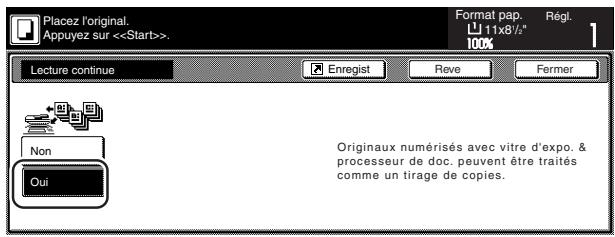
Spécifications métriques
5 Appuyer sur la touche [Start]. La numérisation des originaux commencerá.
6 Remplacer les premiers originaux par le jeu suivant et appuyer sur la touche [Start]. La numérisation des originaux suivants (l'étape suivante du travail de copie) commencera. 7 Une fois la numérisation de tous les originaux terminée, effleurer la touche "Lecture terminée" ["Numéris. finie"]. La copie commencera.
23. Économiser le toner [mode d'impression écologique]
Avec ce mode, il est possible de réduire la quantité de toner utilisée pour produire les copies.
Utiliser ce mode pour, par exemple, effectuer des copies de test lorsque des copies de qualité supérieure ne sont pas demandées.
Le mode d'impression écologique peut également être sélectionné comme réglage par défaut utilisé dans le mode initial. (Voir "Marche/Arrêt du mode d'impression écologique" à la page 7-43.)
- Les images imprimées seront relativement plus pales que les copies normales.
Lorsque le mode d'impression écologique est activé
Lorsque le mode d'impression écologique est désactivé
![OLIVETTI D-COPIA 45 - Économiser le toner [mode d'impression écologique] - 1](/content/2020/05/144291/images/ece7b923a6c1f48a47c149db408586e05f829abebc2071ee7f4dc12ed93ac280.jpg)
![OLIVETTI D-COPIA 45 - Économiser le toner [mode d'impression écologique] - 2](/content/2020/05/144291/images/2b7e4602c6b5a6967ad8dac6dcf6e2386b436e83445aba5a6df37eab84371d18.jpg)
![OLIVETTI D-COPIA 45 - Économiser le toner [mode d'impression écologique] - 3](/content/2020/05/144291/images/695b7df1beeadc27f229e1d6c57d7201741139c5ad46ca7fb1550c80dc17d236.jpg)
![OLIVETTI D-COPIA 45 - Économiser le toner [mode d'impression écologique] - 4](/content/2020/05/144291/images/c3088f23b6d9c12f6b1e36f9dca5af0a8e0de24e4d0187ad60f1f7189a0fe5d6.jpg)
![OLIVETTI D-COPIA 45 - Économiser le toner [mode d'impression écologique] - 5](/content/2020/05/144291/images/d87f9959517d4ee7d6adfe557e29b956fdf17aa8d57ba07f93328638fdd48c76.jpg)
![OLIVETTI D-COPIA 45 - Économiser le toner [mode d'impression écologique] - 6](/content/2020/05/144291/images/5572a5346cdbce3679435796c475b4c394a0ac18eca7f1b79475ac006fede494.jpg)
![OLIVETTI D-COPIA 45 - Économiser le toner [mode d'impression écologique] - 7](/content/2020/05/144291/images/5fe507aa4eaf4ed47112e6aff0ea310c2b0e8e82086f73e6d20d33a950b595d5.jpg)
![OLIVETTI D-COPIA 45 - Économiser le toner [mode d'impression écologique] - 8](/content/2020/05/144291/images/c1c2ec05f1896e4d59bc5b12f9d488009d61f5a5ed6f25be40c5720a4767ff09.jpg)
![OLIVETTI D-COPIA 45 - Économiser le toner [mode d'impression écologique] - 9](/content/2020/05/144291/images/4c7a2c77f76d534dacf0a64549f0b8dc25da1ef3b21af8e38042c71e993cb9de.jpg)
1 Mettre en place les originaux devant être copies. 2 Effleurer l'onglet "Fonction". Le contenu de la table "Fonction" apparaîtra. 3 Effleurer la touche “∇ Bas”. Le contenu de la partie suivante de la table “Fonction” apparaitra.
4 Effleurer la touche "Ecoprint" ["Impression ECO"]. L'écran "Ecoprint" ["Impression ECO"] apparaitra.
Spécifications pouces
Spécifications métriques
5 Effleurer la touche "Non" ["Arrêt"] ou la touche "Oui" ["Marche"], selon le besoin.
Spécifications pouces
Spécifications métriques
6 Appuyer sur la touche [Start]. La copie commence.
24. Orientation des originaux mis en place
L'orientation des originaux mis en place doit être spécifiée lors de l'utilisation des modes de copie recto/verso, modes de copie avec séparation de pages, mode de marge, mode de centrage, mode de mémo, modes d'effacement de bords, modes de copie combinée, mode de numération des pages, mode de livret, mode de Sélection automatique/classement, mode d'agrafage (en option) et mode de perforation (en option). La procédure suivante peut également être effectuée pour sélectionner le réglage.
Effleurer l'onglet "Fonction". Le contenu de la table "Fonction" apparaîtra. Effleurer la touche “∇ Bas”. Le contenu de la partie suivante de la table “Fonction” apparaîtra. 3 Effleurer la touche "Orient. d'origine" ["Rég. Orig. Direction"]. L'écran "Orient. d'origine" ["Rég. direct. orig." ] apparaîtra.
Spécifications pouces
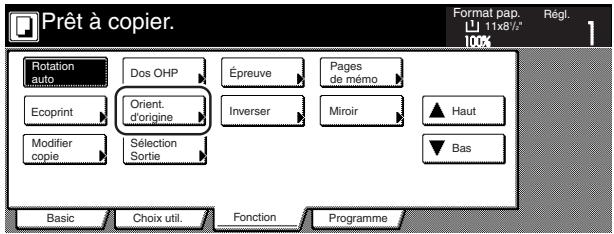
Spécifications métriques
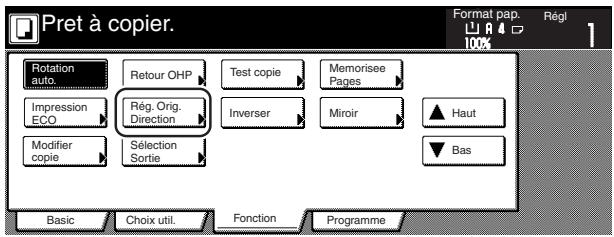
4 Effleurer la touche "Bord arrêté" ou la touche "Coin sup. gauche", selon le besoin.
Spécifications pouces
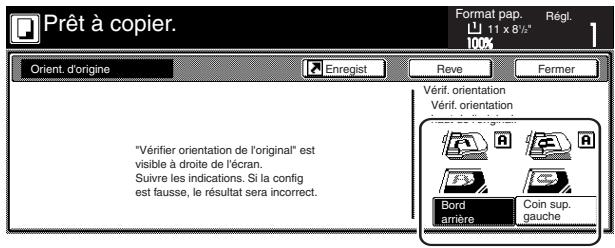
Spécifications métriques
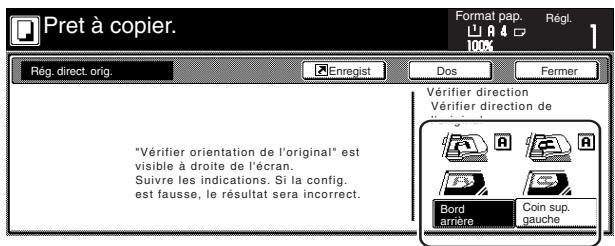
- Remarque:
- Veuillez lire la présente notice d'utilisation avant d'employer le copieur. conservez-la à l'endroit spécifique de façon à pouvoir vous y référer facilement.
- Symboles
- Premier 1-1
- Nom des PIECES 2-1
- Preparatifs 3-1
- Fonctionnement de BASE 4-1
- AUTRES fonctions UTILES 5-1
- Section 6 fonctions de gestion de document et de gestion d'impression
- Section 7 fonctions de gestion du copieur 7-1
- Section 8 materiel en OPTION 8-1
- Section 10 entretien et informations operationnelles 10-1
- Pour utiliser pleinement les fonctions avancees du copieur
- Etiquettes “attention
- Attention
- Autres précautions
- Corps principal
- Échelles de format d'original
- Vitre d'exposition
- Compteur de total
- Interrupteur principal
- Plateau d'éjection des copies
- ② Bouton de l'unité de fixation (a)
- Bouton de l'unité de transfert (c)
- Levier de libération de l'unité de transfert (b)
- Unité de transfert
- Unité recto/verso
- Leviers de libération du guide de longueur du papier
- ③ Leviers de libération du guide de largeur du papier
- Panneau de commande
- Mode initial (à la fin du chauffage ou lorsque la touche [reset] a été pressée)
- Remarques
- Fonction de remise à zéro automatique
- Fonction de changement automatique de tiroir
- Remarque
- Panneau tactile
- Table "programme
- Touche "enregist
- Touche "réve" ["dos"]
- Touche "fermer
- Chargement du papier
- Remarque au sujet de l'ajout de papier
- Important!
- Chargement du papier dans les tiroirs no.1 et no.2
- Chargement du papier dans les tiroirs no.3 et no.4
- Chargement du papier dans le dispositif d'alimentation latérale (un tiroir en option est disponible uniquement pour les copieurs de 55 cpm)
- Mise en place d'originaux dans le processeur de document
- ① Précautions à suivre pour l'utilisation du processeur de document
- ② Originaux pouvant être mis en place dans le processeur de document
- Classer les originaux dans l'ordre et les placer face sur le dessus (première page sur le dessus pour les originaux à deux faces) sur la table d'original.
- Mise en place d'originaux sur la vitre d'exposition
- Ajout de toner
- Préchauffage
- Mise en place des originaux
- Sélection des fonctions désirées
- Sélection du format de papier
- Ajustement de l'exposition de copie
- Sélection de la qualité de l'image
- Réglage du nombre de copies devant être effectuées
- Démarrage de la copie
- À la fin de la copie
- Mode de sélection automatique de l'agrandissement
- Mettre en place l'original devant être copie.
- Sélectionner le format de papier sur lequel la copie doit être effectuée en effleurant la touche de format de papier adéquate.
- Mode de copie zoom
- Mode de zoom préselectionné
- Mode de zoom XY
- Interruption de copie
- Réservation de travail
- Fonction de préchauffage pour économie d'énergie
- Fonction d'arrêt automatique
- Pour en savoir plus au sujet de la fonction d'arrêt automatique
- Modes de copie recto/verso
- Pour effectuer des copies recto/verso à partir d'originaux à deux faces
- Pour effectuer des copies recto/verso à partir d'un original ouvert (livres, etc.)
- Pour effectuer des copies recto/verso à partir d'originaux à une face
- Séparation de pages à partir d'originaux-livres
- Séparation de pages à partir d'originaux à deux faces
- Mettre en place les originaux devant être copiés.
- Marge standard
- Spécifications pouces
- Centrer l'image de la copie [mode de centrage]
- Ajouter un espace à côté des images des copies pour y inscrire des notes [mode de mémo]
- Effacement des taches sur les bords des copies (mode d'effacement de feuille)
- Spécifications métriques
- Assembler les images de deux ou quatre originaux sur une seule feuille de copie [modes de copie combinée]
- Appuyer sur la touche [start].
- Mode de numérotation des pages
- Effleurer la touche "manuel".
- Effleurer la touche "+" ou la touche "- pour sélectionner le dénominateur désiré des numéros de page.
- Suivre les instructions indiquées sur le côté droit du panneau tactile et vérifier l'orientation des originaux mis en place.
- Superposer une image sur une autre [mode de superposition de filigrane]
- Faire des livrets à partir d'originaux en feuilles [mode livret]
- Faire des livrets à partir de livres [mode livre à livre]
- Avec couverture
- Sans couverture
- Mode de tri/finition
- Fonction de rotation automatique
- Mode de sélection automatique/classement
- - Formats finis différents (sélection automatique)
- - Format finis identiques (classement)
- Mode couverture
- Mode de sélection du format des originaux
- Alimenter du papier pour ajouter des feuilles de protection pour les films transparents OHP [mode de film transparent et feuille horsale]
- • Copie sur la feuille dorsale
- Laisser la feuille dorsale vierge
- Inverser noir et blanc [mode d'inversion]
- Produire des copies avec des images en miroir [mode d'image en miroir]
- Mode de test
- Terminé [mode de répétition de copie]
- Enregistrement d'un travail de copie pour une répétition de copie
- Impression en mode de répétition de copie
- ① Réimpression d'un travail de copie enregistré
- ② Vérifier le contenu des travaux de copie enregistrés
- Mode de numérisation multiple
- Économiser le toner [mode d'impression écologique]
- Orientation des originaux mis en place
Marque : OLIVETTI
Modèle : D-COPIA 45
Catégorie : Multifonction imprimante