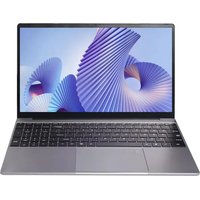
Ninkear A15 Plus - Ordinateur portable

A15 Plus - Ordinateur portable Ninkear - Notice d'utilisation et mode d'emploi gratuit

Retrouvez gratuitement la notice de l'appareil A15 Plus Ninkear au format PDF.

📄 56 pages Français FR Télécharger 💬 Question IA 10 questions ⚙️ Specs
Notice Ninkear A15 Plus - page 29
Voir la notice : Français FR Deutsch DE Español ES Italiano IT
Choisissez votre langue et indiquez votre email : nous vous enverrons une version traduite specifiquement.
Type de produit Ordinateur portable
Marque Ninkear
Modèle A15 Plus
Dimensions (L x P x H) 360 x 240 x 20 mm
Poids 1,8 kg
Écran 15,6 pouces HD (1366 x 768)
Processeur Intel Celeron N5095
Mémoire RAM 8 Go DDR4
Stockage 256 Go SSD
Système d'exploitation Windows 11
Alimentation Adaptateur secteur 19 V, 3,42 A
Batterie Lithium-ion, 38 Wh
Connectivité Wi-Fi 5, Bluetooth 4.2, 2x USB 3.0, 1x USB-C, HDMI, prise casque
Fonctions principales Navigation Web, bureautique, streaming vidéo, messagerie
Entretien et nettoyage Dépoussiérer avec chiffon doux sec. Ne pas utiliser de produits liquides.
Sécurité Ne pas obstruer les orifices de ventilation. Éviter les chocs et l'humidité.
Pièces détachées et réparabilité Batterie, adaptateur, clavier, ventilateur accessibles après démontage du capot inférieur (vis standard).
Informations générales Appareil destiné à un usage domestique et bureautique. Garantie : 2 ans.

FOIRE AUX QUESTIONS - A15 Plus Ninkear

Comment allumer l'ordinateur pour la première fois ?
Branchez l'adaptateur secteur, puis appuyez sur le bouton d'alimentation situé en haut à gauche du clavier. Suivez les instructions de Windows 11 pour configurer la langue, le réseau et votre compte.
Que faire si l'écran reste noir ?
Vérifiez que l'adaptateur secteur est branché et que le voyant de charge est allumé. Maintenez le bouton d'alimentation enfoncé pendant 15 secondes pour forcer un redémarrage. Si le problème persiste, contactez le service après-vente.
Comment connecter un périphérique USB ?
Insérez simplement le périphérique dans un port USB 3.0 (noir) ou USB-C. Windows reconnaîtra automatiquement le périphérique. Pour retirer, utilisez l'icône 'Retirer le périphérique en toute sécurité' dans la barre des tâches.
La batterie se décharge-t-elle rapidement ?
L'autonomie typique est de 4 à 6 heures en usage bureautique. Pour optimiser, réduisez la luminosité, désactivez le Wi-Fi si non utilisé et fermez les applications en arrière-plan. Si la décharge est anormale, recalibrez la batterie en la déchargeant complètement puis en la chargeant à 100% sans interruption.
Puis-je ajouter plus de RAM ou un SSD plus grand ?
Oui, le capot inférieur se retire en dévissant 6 vis. Vous trouverez un slot SO-DIMM libre pour ajouter jusqu'à 16 Go de RAM DDR4 et un emplacement M.2 pour un SSD supplémentaire. Consultez un tutoriel en ligne pour plus de détails.
Comment nettoyer l'écran ?
Éteignez l'ordinateur et débranchez-le. Utilisez un chiffon en microfibre légèrement humide (eau uniquement) pour essuyer l'écran en mouvements circulaires. Ne vaporisez jamais de liquide directement sur l'écran.
Que faire si le ventilateur fait trop de bruit ?
Un bruit excessif peut être dû à une accumulation de poussière. Nettoyez les grilles d'aération avec de l'air comprimé. Assurez-vous que l'ordinateur est posé sur une surface dure et plane. Si le bruit persiste, le ventilateur peut être défectueux et nécessite un remplacement.
Comment réinitialiser l'ordinateur aux paramètres d'usine ?
Allez dans Paramètres > Mise à jour et sécurité > Récupération. Sous 'Réinitialiser ce PC', cliquez sur 'Commencer'. Choisissez 'Supprimer tout' pour une réinitialisation complète. Sauvegardez vos données au préalable.
Puis-je utiliser l'ordinateur pendant qu'il charge ?
Oui, c'est tout à fait possible. L'ordinateur fonctionne sur secteur même lorsque la batterie est en charge. Cela n'endommage pas la batterie, mais pour prolonger sa durée de vie, évitez de la laisser constamment à 100%.
Où trouver les pilotes et mises à jour ?
Les pilotes essentiels sont installés avec Windows Update. Pour les pilotes spécifiques (chipset, carte graphique), rendez-vous sur le site officiel de Ninkear dans la section 'Support > A15 Plus'. Vous pouvez également utiliser des outils de mise à jour automatique.

Questions des utilisateurs sur A15 Plus Ninkear

0 question sur cet appareil. Repondez a celles que vous connaissez ou posez la votre.

Poser une nouvelle question sur cet appareil

L'email reste privé : il sert seulement à vous prévenir si quelqu'un répond à votre question.

Aucune question pour l'instant. Soyez le premier à en poser une.

Téléchargez la notice de votre Ordinateur portable au format PDF gratuitement ! Retrouvez votre notice A15 Plus - Ninkear et reprennez votre appareil électronique en main. Sur cette page sont publiés tous les documents nécessaires à l'utilisation de votre appareil A15 Plus de la marque Ninkear.

MODE D'EMPLOI A15 Plus Ninkear
Assistant notice
Powered by Anthropic
En attente de votre message
Informations produit

Marque : Ninkear

Modèle : A15 Plus

Catégorie : Ordinateur portable