
D-COPIA 200 - Multifonction imprimante OLIVETTI - Notice d'utilisation et mode d'emploi gratuit
Retrouvez gratuitement la notice de l'appareil D-COPIA 200 OLIVETTI au format PDF.


| Type de produit | Multifonction imprimante (copieur) |
| Marque | Olivetti |
| Modèle | D-COPIA 200 |
| Dimensions (L × P × H) | 574 mm × 552 mm × 502 mm |
| Poids | Environ 39 kg |
| Alimentation électrique | 220-240 Vca, 50 Hz, 5,0 A |
| Consommation (copie) | Moins de 365 Wh |
| Consommation (veille) | Moins de 88 Wh |
| Consommation (mode économique) | Moins de 31 Wh |
| Temps de préchauffage | Moins de 19,8 secondes |
| Vitesse de copie (A4, 1:1) | Jusqu'à 20 feuilles/minute |
| Résolution (lecture/écriture) | 600 × 600 dpi |
| Formats de copie | A3, A4, A5, B4, B5, 11×17 pouces, etc. |
| Capacité papier (cassette) | 300 feuilles (80 g/m²) |
| Capacité papier (alimentation manuelle) | 50 feuilles (80 g/m²) |
| Grammage papier supporté | Cassette : 64-105 g/m² ; Manuel : 45-160 g/m² |
| Fonctions principales | Copie, réduction/agrandissement (50-200 %), recto-verso, copie combinée, tri, économie de toner, programme |
| Options disponibles | Processeur de document, alimentation papier supplémentaire, unité recto-verso, mémoire supplémentaire, compteur clé |
| Sécurité laser | Classe 1 (IEC 60825) |
| Nettoyage | Vitre d'exposition, rouleaux, tige de nettoyage, réservoir de toner |
| Entretien | Remplacement du toner et du réservoir de récupération, nettoyage interne conseillé |
| Normes environnementales | Energy Star, utilisation de papier recyclé recommandée |
FOIRE AUX QUESTIONS - D-COPIA 200 OLIVETTI
Questions des utilisateurs sur D-COPIA 200 OLIVETTI
0 question sur cet appareil. Repondez a celles que vous connaissez ou posez la votre.
Poser une nouvelle question sur cet appareil
Téléchargez la notice de votre Multifonction imprimante au format PDF gratuitement ! Retrouvez votre notice D-COPIA 200 - OLIVETTI et reprennez votre appareil électronique en main. Sur cette page sont publiés tous les documents nécessaires à l'utilisation de votre appareil D-COPIA 200 de la marque OLIVETTI.
MODE D'EMPLOI D-COPIA 200 OLIVETTI
Veuillez lire la présente notice d'utilisation avant d'employer le copieur. Conservez-la à proximité de celui-ci de façon à pouvoir vous y référer facilement.
Olivetti Tecnost, S. p. A.
Tous droits réservés
Mars, 2004
Le constructeur se réserve le droit d'apporter des modifications au produit décrit dans cette documentation à tout moment et sans préavis.

ENERGY STAR est une marque déposée des États-Unis.
Le programme ENERGY STAR est un plan de réduction d'énergie représenté par l'Agence pour la protection de l'Environnement des États-Unis afin de répondre aux problèmes concernant l'environnement et pour encourager le développement et l'utilisation d'équipement de bureau ayant un meilleur rendement énergétique.
Les qualités requises pour ce produit sont garanties par le label ENERGY STAR appliqué sur le produit même.

Nous attirons votre attention sur les actions suivantes qui peuvent compromettre la conformité attestée ci-dessus et les caractéristiques du produit :
Alimentation électrique erronée. - Installation ou utilisation erronée ou non conforme aux indications exposées dans le manuel d'utilisation fourni avec le produit. - Remplacement de composants ou d'accessoires originaux par des pièces non approuvées par le constructeur, ou effectué par du personnel non autorisé.
Tous droits réservés. Aucune partie de ce document ne peut être reproduite ou transmise sous quelque forme ou par quelque moyen que ce soit, électronique ou mécanique, tel que par photocopie, enregistrement ou par un système quelconque de stockage et de rappel des informations, sans l'autorisation écrite de l'éditeur.
Limitations légales relatives à la copie
- Il peut être interdit de copier des documents protégés par des droits d'auteur sans l'autorisation préalable du propriétaire des droits d'auteur.
- Il est absolument interdit de copier des billets de banque nationaux ou étrangers.
- La copie d'autres articles peut être interdite.
Avant-propos
Ce manuel d'utilisation est divisé en plusieurs chapitres afin de permettre même aux débutants d'utiliser le copieur de façon efficace. Le contenu de ces chapitres est résumé ci-dessous ; utilisez-le en guise de référence lors de l'utilisation de ce manuel.
Ce chapitre reprend les informations essentielles pour le propriétaire du copieur. En outre, vous y trouvrez les précautions à respecter lors de l'installation et de la manipulation du copieur ainsi que les consignes de sécurité.
Ce chapitre comprend le nom des différentes parties du copieur et du panneau de commande ainsi que leur fonctionnement.
Section 3 PREPARATIFS
Le chargement du papier est également traité dans ce chapitre.
Section 4 utilisation de BASE
Les différentes étapes permettant de réaliser des copies simples sont expliquées dans ce chapitre.
Ce chapitre décrit les fonctions utiles du copieur.
Section 6 gestion du copieur
Ce chapitre traite des réglages par défaut, des méthodes de réglage du copieur afin d'en faciliter l'utilisation ainsi que des procédures de réglage de la gestion des départements.
Nous signalerons ici les équipements disponibles en option pour votre copieur.
Section 8 DEPANNAGE
Ce chapitre traite des procédures de dépannage à suivre en cas de bourrage de papier et en fonction des messages d'erreur.
Section 9 informations pour l'entretien et l'utilisation
Ce chapitre traite de l'entretien du copieur, du remplacement du toner et des caractéristiques du copieur.
Symboles
Ce manuel utilise des symboles pour indiquer les recommandations essentielles et secondaires à respecter.
Les symboles et leur signification figurent ci-dessous.

Important!
Vous trouverez dans cette section les recommandations vous permettant d'éviter les erreurs ainsi que les actions interdites.

Remarques
Description des explications et des informations supplémentaires à utiliser en guise de référence.
TABLE des matières
Veuillez lire le présent manuel d'utilisation avant d'employer le copieur. Conservez-le à proximité de celui-ci de façon à pouvoir vous y référer facilement....... vi
Unité principale 2-1
Panneau de commande 2-3
Chargement du papier 3-1 ATTENTIONS lors du chargement du papier 3-1 Chargement de la cassette 3-2 Alimentation manuelle en papier 3-4
Section 4 utilisation de BASE 4-1
Procédures de copie de base 4-1
Réduction/agrandissement 4-4
Mode de sélection automatique du taux d'agrandissement....4-4 Mode Zoom 4-4
Interruption de la copie 4-6
Mode Économique 4-7 Mode d'arrêt automatique 4-8
Section 5 fonctions de copie.....5-1
Copie recto-verso à partir de différents types d'originaux: Copies recto-verso 5-1
Copie recto-verse à partir d'un original recto-verse 5-1 Copie recto-verse à partir d'originaux ouverts (libre, etc.)....5-1 Copie recto-verse à partir d'originaux recto 5-2
Copie d'originaux de deux pages sur des feuilles séparées:
Séparation de pages/Copie divisée 5-4
Séparation de pages/Copie divisée à partir d'originaux de type livre 5-4 Séparation de pages/Copie divisée à partir d'originaux recto-verso 5-4
Création de marges sur les copies 5-6
Marge standard 5-6
Copies avec des bords propres 5-8
Effacement des taches des bords de copies (Mode Effacement feuille) 5-8 Effacement des taches des bords et du centre de copies de livres (Mode Effacement livre) 5-8
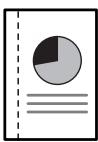
Combinaison de 2 ou 4 d'originaux sur une seule page....5-10
Tri automatique des jours de copies 5-15 Economie de toner 5-17 Mémorisation de réglages fréquemment utilisés : FonctionProgramme 5-18 Enregistrement d'un programme 5-18 Copie à l'aide d'un programme 5-18
Section 6 gestion du copieur 6-1
Mode de gestion des copies 6-1
Mode de gestion des départements 6-1 Procédures d'utilisation des codes de gestion des départements 6-1 Enregistrement des codes de département 6-2 Suppression des codes de département 6-3 Effacement du compteur de gestion des départements 6-4 Impression de la liste de gestion des départements 6-5 Utilisation de la gestion des départements 6-5 Opérations de copie en mode de gestion des départements 6-6
Mode de Réglage par défaut 6-7
Paramètres par défaut 6-7 Procédures d'utilisation du mode Réglage par défaut....6-11 Procédure de modification des paramètres par défaut....6-11
Vérification du compteur total et impression du rapport du compteur 6-35
Processeur de document 7-1 Unité d'alimentation de papier 7-4 Unité de copies recto-verso 7-4 Compteur clé 7-4 Mémoire supplémentaire 7-4
Si l'une des indications suivantes est affichée 8-1
En cas de bourrage papier 8-3
Indicateurs de la position du bourrage 8-3 Attentions 8-3 Procédure de retrait 8-3
En cas d'autres problèmes 8-8
Informations pour l'entretien et l'utilisation 9-1
Procédures de nettoyage 9-1
Remplacement du récipient de toner et du réservoir de
récupération de toner 9-4
Spécifications 9-7
Unité principale 9-7 Processeur de document (en option) 9-8 Unité d'alimentation en papier (en option) 9-8 Unité de copies recto-verso (en option) 9-8 Mémoire supplémentaire (en option) 9-8
Spécifications relatives à l'environnement 9-9
Unités en option 9-10
Annexe: diagrammes de combinaison des fonctions et des réglages 9-12
1 Le copieur détermine automatiquement le format du papier conformément au format de l'original (Voir P.4-1)
2 Réalisation de copies nettes à partir de photographies (Voir P.4-2)
3 Différentes méthodes d'agrandissement/réduction
- Agrandissement/réduction pour certains formats de cassette (Voir P.4-4)
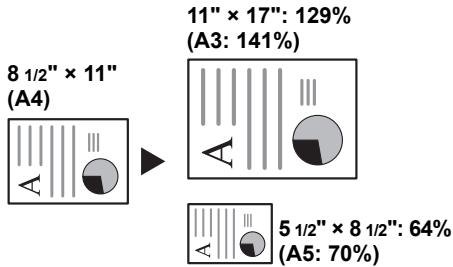
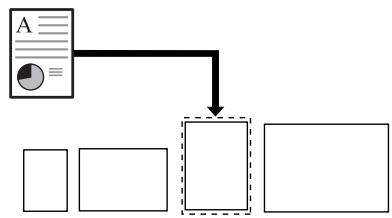


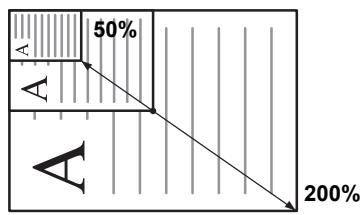
- Réduction/agrandissement dans une plage de 50 à 200% (Voir P.4-4)
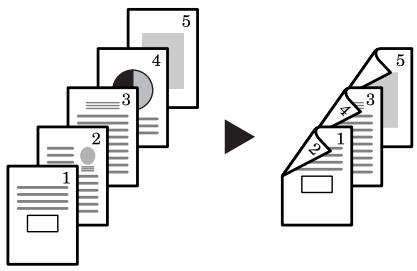
4 Copie recto-verso à partir de différents types d'originaux (Voir P.5-1)
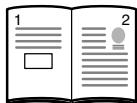
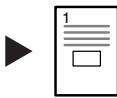
5 Copie de chaque page d'originaux ouverts (livres, etc) ou d'originaux recto-verso sur deux feuilles séparées (Voir P.5-4)


6 Décalage de l'image pour créer des marges (Voir P.5-6)
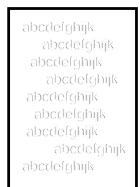
7 Éclaircissement des bords de l'original durant la copie afin d'éliminer les ombres (Voir P.5-8)
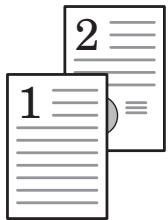
8 Combinaison des originaux de 2 ou 4 pages sur une seule feuille (Voir P.5-10)
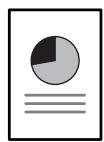



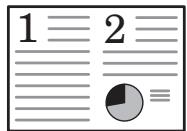
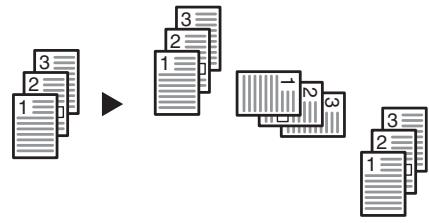
9 Possibilité de réaliser un tri automatique (Voir P.5-15)
10 Possibilité de réduire la consommation du toner (Voir P.5-17)
11 Mémorisation des réglages fréquemment utilisés (Voir P.5-18)

Utilisation de codes d'identification des départements pour gérer le nombre de copies effectuées par chacun
(Voir P.6-1)

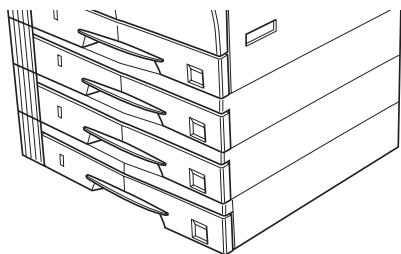
- Unités de copies recto-verso (Voir P.7-4) 13
Toute une gamme d'unités en option est disponible
- Processeur de document (Voir P.7-1)
- Unité d'alimentation en papier (Voir P.7-4)
- Compteur clé (Voir P.7-4)
Notre société participe au programme international Energy Star et notre produit respecte les normes recommandées par ce programme.
Le programme international Energy Star vise à promouvoir l'utilisation intelligente de l'énergie tout en réduisant l'impact sur l'environnement qui accompagne la consommation d'énergie en exigeant que la fabrication et la vente des produits se fassent conformément à une série de normes.
Les copieurs doivent, conformément aux normes du programme international Energy Star, passer automatiquement, au bout d'un certain temps, au mode Économique et au mode d'arrêt s'ils ne sont pas utilisés durant une durée déterminée.
Ce produit a été conçu de façon à respecter les caractéristiques des normes du programme international Energy Star.
Mode économique
Dès que 15 minutes se sont écoulées depuis la dernière utilisation de la machine, celle-ci passe automatiquement au mode Economique. Le temps écoulé avant le passage au mode Economique peut être allongé. Pour plus de détails, P.4-7 "Mode Economique" et P.6-31 "Temps de transition au mode économique".
Mode d'arrêt
Dès que 30 minutes se sont écoulées depuis la dernière utilisation de la machine, celle-ci passe automatiquement au mode d'arrêt. Le temps écoulé avant le passage au mode Economique peut être allongé. Pour plus de détails voir, P.4-8 "Mode d'arrêt automatique" et P.6-32 "Temps de transition au mode d'arrêt".
Fonction copie recto-verso
Le programme Energy Star recommande l'utilisation des copies recto-verse afin de réduire l'impact sur l'environnement. Veuillez consulter votre revendeur ou votre technicien pour plus d'informations sur la fonction "copie recto-verse".
Papier recyclé
Le programme Energy Star recommande l'utilisation de papier recyclé afin de réduire l'impact sur l'environnement. Veuillez consulter votre revendeur ou votre technician pour plus d'informations sur les types de papier recyclés recommendes, etc.
Veuillez lire le présent manuel d'utilisation avant d'employer le copieur. Conservez-le à proximité de celui-ci de façon à pouvoir vous y référer facilement.
Les sections de ce manuel ainsi que les éléments du copieur marqués de symboles sont des avertissements en matière de sécurité, destinés, d'une part, à assurer la protection de l'utilisateur, d'autres personnes et d'objets environnants et, d'autre part, à garantir une utilisation correcte et sûre du copieur. Les symboles et leur signification figurent ci-dessous.

DANGER: Le non-respect de ces consignes expose l'utilisateur à un risque de blessure grave pouvant entraîner la mort.

ATTENTION : le non-respect de ces consignes risque d'exposer l'utilisateur à un risque de blessure grave pouvant entraîner la mort.

ATTENTION: le non-respect de ces consignes expose l'utilisateur à un risque de blessure et l'équipement à un risque de dommage mécanique.
Symboles
Le symbole indique que la section concernée comprend des avertissements en matière de sécurité. Il attire l'attention du lecteur sur des points spécifiques.

[avertissement d'ordre général]

[avertissement de danger de décharge électrique]

Avertissement de température élevée
Le symbole indique que la section concernée contient des informations sur des opérations proscrites. Il précède les informations spécifiques relatives à ces opérations proscrites.

......[avertissement relatif à une opération proscrite]

......[démontage proscrit]
Le symbole • indique que la section concernée comprend des informations sur des opérations qui doivent être exécutées. Il précède les informations spécifiques relatives à ces opérations requises.

......[alarme relative à une action requise]
Débrancher le cordon secteur de la prise murale

Oujours brancher le copieur sur une prise murale raccordée à la terre
Veuillez contacter votre technicien de maintenance pour demander le remplacement de la notice si les avertissements en matière de sécurité sont illisibles ou si la notice elle-même est manquante. (participation demandée)

Etiquettes “attention
Les étiquettes de sécurité ont été apposées sur le produit aux points indiqués ci-dessous. Veuillez respecter les avertissements afin d'éviter les accidents tels que brûlures et décharges électriques lors de l'élimination d'un bourrage papier ou lors de la mise en place d'un toner.
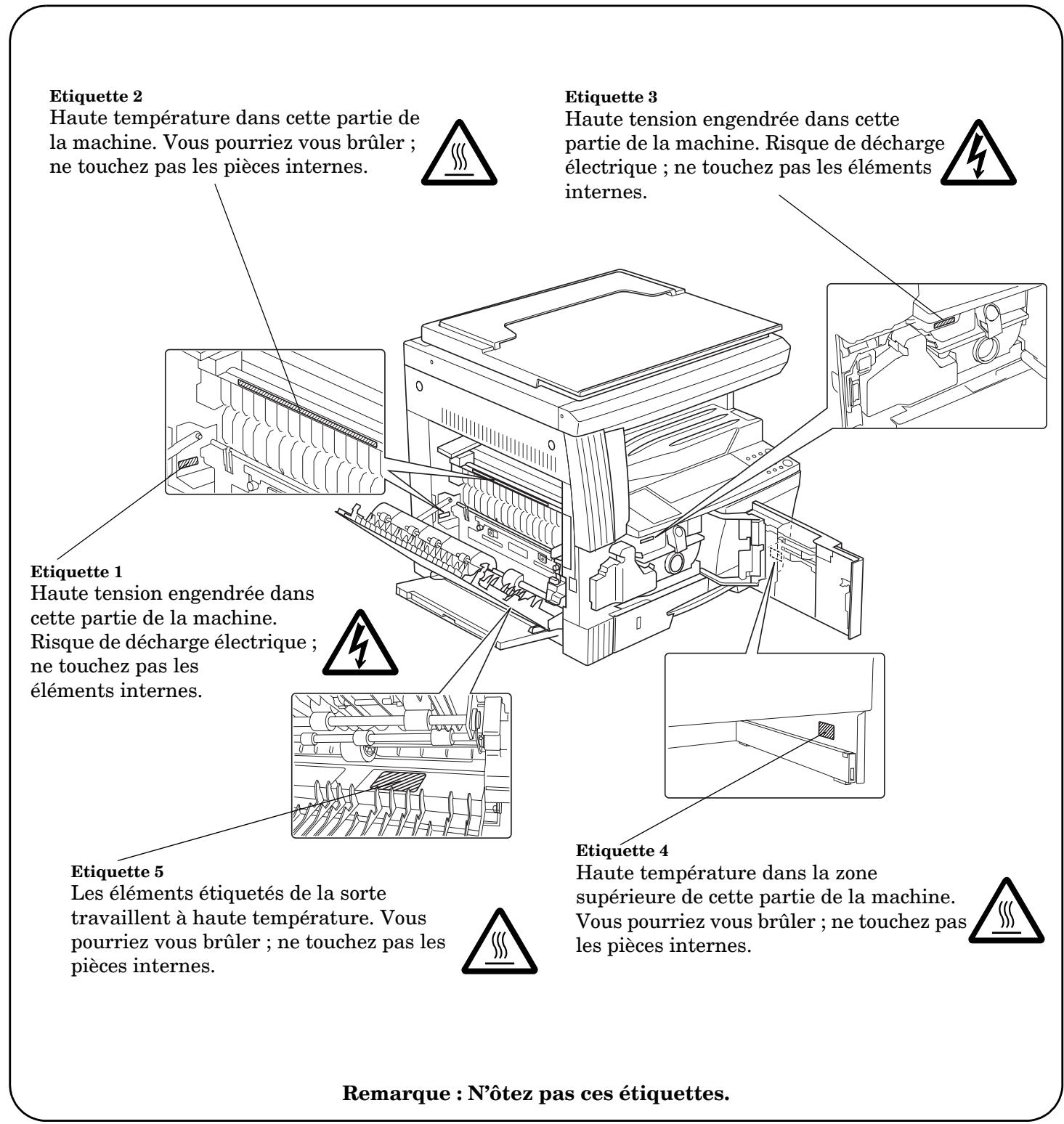
Attention
Evitez de placer le copieur à des endroits instables ou qui ne sont pas de niveau. De tels emplacements risquent de faire basculer ou tomber le copieur. Ce type d'emplacement présente un risque de blessure aux personnes ou de dommage au copieur.
Evitez les endroits humides ou poussiéreux. Si la prise de courant est encrassée ou empoussiérée, nettoyez-la pour éviter les risques d'incendie ou de décharge électrique.
Evitez les endroits proches de radiateurs, foyers ou autres sources de chaleur, ainsi que la proximité d'objets inflammables, pour éviter tout danger d'incendie.
Pour éviter toute surchauffe et faciliter les interventions de maintenance et de réparation, maintenez un espace suffisant autour de l'appareil, comme illustré ci-dessous. Prévoyez un espace suffisant, surtout aux alentours des côtes gauche et droite, de façon à permettre l'expulsion correcte de l'air.




* Prévoyez un espace supplémentaire si vous désirez installer le processeur de document.
Autres attentions
Des conditions d'environnement incorrectes risquent d'affecter la sécurité de fonctionnement et les performances du copieur. Installez l'appareil dans une pièce climatisée (température ambiantre recommandée : environ 73,4°F (23°C), humidité : environ 50%) et évitez les endroits suivants lorsque vous choisissez un emplacement pour le copieur.
- Évitez la proximité d'une fenêtre ou l'exposition directe à la lumière du soleil.
- Evitez les endroits soumis aux vibrations.
- Evitez les endroits soumis à d'importantes fluctuations de température.
- Evitez les endroits directement exposés à l'air chaud ou à l'air froid.
Evitez les endroits mal aérés.
Si le plancher est trop fragile, le matériel du plancher risque d'être abimé si l'on déplace ce produit après l'installation.
De l'ozone est libéré pendant le processus de copie mais en quantité insuffisante pour provoquer un quelconque effet toxique sur la santé. Si toutefois le copieur est utilisé pendant une période prolongée dans une pièce mal aérée ou si vous tirez un nombre extrêmement important de copies, l'odeur dégagée peut devenir incommodante. Dès lors, pour conserver un environnement de travail approprié au tirage de copies, nous recommendons d'aérer correctement la pièce.
Attention
N'utilisez PAS d'alimentation électrique représentant une tension différente de la tension spécifique. Evitez les raccordements multiples sur la même prise de courant. Ces types de situations présentent un risque d'incendie ou de décharge électrique.......

Branchez fermement le cordon d'alimentation dans la prise. Si des objets métalliques entrent en contact avec broches de la fiche, il y aura risque d'incendie ou de décharge électrique.

Branchez toujours le copieur sur une prise de courant reliée à la terre, afin d’éviter tout risque d’incendie ou de décharge électrique en cas de court-circuit. S’il s’avère impossible de brancher le copieur sur une prise de courant reliée à la terre, contactez votre technicien.

Autres attentions
Branchez la fiche du cordon secteur sur la prise murale la plus proche du copieur.
Le cordon d'alimentation est utilisé comme interrupteur général. La prise du courant doit être située ou installée à proximité du matériel et être facile d'accès.
Attention
Conservez hors de portée des enfants les sacs plastiques utilisés avec le copieur. Le plastique risque en effet de coller au nez et à la bouche, entraînant un étouffement......


Attention
NE placez PAS d'objets métalliques ni de récipients contenant de l'eau (vases, pots de fleurs, verres, etc.) sur ou à proximité du copieur. Cette situation présente un risque d'incendie ou de décharge électrique s'ils tombent à l'intérieur.
N'ouvrez AUCUN couvercle du copieur, car il y a danger de décharge électrique en raison de la présence de pièces soumises à haute tension à l'intérieur du copieur.
Veillez à NE PAS endommager, couper ou tenter de réparer le cordon d'alimentation secteur. Veillez à NE PAS placer d'objet lourd sur le cordon secteur, à ne pas l'étirer, le plier inutillement ni lui causer tout autre dommage. Ces types de situations présentent un risque d'accordie ou de décharge électrique.
NE tentez JAMAIS de réparer ou de démonter le copieur ou ses pièces, car il y a risque d'incendie ou de décharge électrique ou de dommage au laser. Si le faisceau laser s'échappe, il risque d'entraîner une cécité....
Si le copieur devient extrêmement chaud, s'il dégage de la fumée et une odeur désagréable ou si toute autre manifestation anormale se produit, il y a danger d'incendie ou de décharge électrique. Mettez immédiatement l'appareil hors tension (O), RETIREZ LA FICHE DU CORDON SECTEUR de la prise murale et contactez votre technicien.
Si un corps étranger, quel qu'il soit (trombones, eau, autres liquides, etc.), tombe à l'intérieur du copieur, placez immédiatement l'interrupteur général sur OFF (O). Ensuite, ASSUREZ-VOUS d'avoir retiré la fiche du cordon secteur de la prise murale pour éviter tout risque d'incendie ou de décharge électrique. Appelez ensuite votre technician.
Veillez à NE PAS brancher ni retirer la fiche du cordon secteur avec les mains mouillées, car il y a risque de décharge électrique.
Veuillez TOUJOURS contacter votre technicien de maintenance pour l'entretien ou la réparation des pièces internes.









Attention
NE tirez PAS sur le cordon d'alimentation lors du débranchement de la prise. Si vous tirez sur le cordon secteur, vous risquez de couper les fils et de provoquer un incendie ou un choc électrique. (Saisissez toujours la prise pour enlever le cordon d'alimentation de la prise.)

Débranche TOUJOURS le cordon secteur de la prise murale avant de déplacer le copieur. Si le cordon est endommagé, il y a risque d'incendie ou de décharge électrique.......
Si le copieur n'est pas utilisé pendant une brève période (la nuit, etc.), placez l'interrupteur général sur OFF (O). Si le copieur est appelé à ne pas fonctionner pendant une période prolongée (congés, etc.), débranchez de la prise de courant la fiche du cordon secteur aux fins de sécurité, pour la période pendant laquelle le copieur ne sera pas utilisé.
TENEZ uniquement les pièces désignées pour soulever ou déplacer le copieur.

Pour des raisons de sécurité, RETIREZ tous les fiches du cordon secteur de la prise murale lors de l'execution des opérations de nettoyage.

L'accumulation de poussière à l'intérieur du copieur peut causer un risque d'incendie ou d'autres problèmes. Nous vous conseillons donc de consulter votre technicien au sujet du nettoyage des pièces internes. Le nettoyage est particulièrement efficace s'il précède les saisons à haute humidité. Consultez votre technicien au sujet du coût du nettoyage des pièces internes.......

NE laisses PAS le chargeur de document ouvert car il y a un risque de blessures.....

Autres attentions
NE posez PAS d'objet lourd sur le copieur ou évitez tout autre dommage au copieur.
N'ouvrez PAS le couvercle avant, coupez l'interrupteur général ou retirez le cordon d'alimentation secteur pendant le travail d'impression.
Avant de lever ou déplacer le copieur, prenez contact avec votre technicien.
Ne pas toucher aux pièces électriques, telles que les connecteurs ou les cartes de circuits imprimés. Ils pourraient être endommagés par l'électricité statique.
NE tentez PAS de réaliser une opération qui ne serait pas expliquée dans la présente notice.
ATTENTION: L'utilisation de commandes ou de réglages ou l'exécution de procédures autres que ceux et celles spécifiés dans le présent document risque d'entraîner une radioexposition dangereuse.
Ne regardez pas directement la lumière provenant de la lampe d'analyse. Vous risqueriez de ressentir une douleur ou une fatigue oculaire.

Attention
NE tentez PAS d'ouvrir les flacons de toner ou le réservoir de récapération de toner. Des étincelles dangereuses peuvent provoquer des brûlures.

Conservez les flacons de toner et le réservoir de récuperation de toner hors de portée des enfants.

Si du toner s'écoule du récipient ou du réservoir de récapération, évitez de l'inhaler, de l'ingérer et de le mettre en contact avec les yeux et la peau.

- En cas d'inhalation de toner, déplacez-vous dans un endroit aéré et gargarisez-vous avec de grandes quantités d'eau. En cas de tout, contactez un docteur.
- En cas d'ingestion de toner, rincez la bouche et buvez 1 ou 2 verres d'eau pour diluer le produit dans l'estomac. Si cela est nécessaire, contactez un docteur.
- En cas de contact du toner avec les yeux, rincez abondamment avec de l'eau. S'il reste quelque sensation de tension, contactez un docteur.
- En cas de contact du toner avec la peau, lavez avec du savon et de l'eau.
NE tentez PAS d'ouvrir de force ou de détruire les flacons de toner ou le réservoir de récapération de toner.

Autres attentions
Après leur utilisation, mettez TOUJOURS au rebut les flacons de toner et le réservoir de récupération de toner selon les règlements et lois fédérales, nationales et locales.
Conservez les consommables dans un endroit frais et sombre.
Si le copieur est appelé à ne pas fonctionner pendant une période prolongée, retirez le papier de toutes les cassettes et du plateau de déviation multiple et remettez-le dans son emballage d'origine.
Sécurité du laser
Les rayons laser peuvent être dangereux pour le corps humain. Les rayons laser émis au sein de la machine sont protégés dans un logement hermétique et sous un capot externe. Lors de l'utilisation normale du produit, les rayons ne peuvent pas s'échapper de la machine.
Cette machine dispose d'un laser de classe 1 selon IEC 60825.
Attention
L'utilisation d'autres procédures que celles spécifiées dans ce manuel pourrait supposer un risque d'exposition aux rayons.
Cette étiquette est apposée sur le scanner à laser à l'intérieur de la machine; elle n'est pas accessible aux utilisateurs.
L'étiquette indiquée ci-dessous est apposée sur la face avant de la machine.
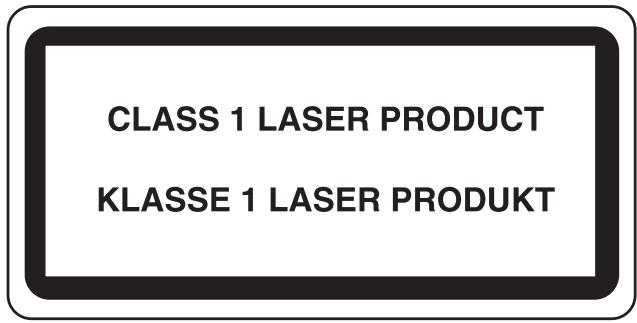
La fiche du cordon secteur constitue l'élément principal de déconnexion! Les interrupteurs de l'équipement sont des interrupteurs fonctionnels qui sont incapables de déconnecter l'équipement de la source d'alimentation.
Couvercle d'original
Ouvrez/fermez-le pour placer l'original de la copie sur la vitre d'exposition.
(2) Section d'enregistrement de la copie
Les copies terminées s'accumulent ici. Vous pouvez accumuler jusqu'à 250 (80g / m^2) feuilles de papier standard dans cette section.
Panneau de commande
Contient les touches et les voyants permettant d'utiliser le copieur.
(4) Cassette
Vous pouvez introduire jusqu'à 300 feuilles (80g / m^2) dans la cassette.
Guides pour la largeur du papier
Ajustez les guides à la largeur du papier.
Guides pour la longueur du papier
Ajustez les guides à la longueur du papier.
Levier du couvercle gauche
Relevez ce levier pour ouvrir le couvercle gauche.
(8) Unité d'alimentation manuelle
Lorsque vous désirez copier des petites feuilles ou des types spéciaux de papier, placez-les ici.
Extension de l'unité d'alimentation manuelle
Retirez-le lors de l'utilisation de feuilles supérieures à 8 1/2" × 11"/A4R.
Guides d'insertion
Réglez-les en fonction de la largeur du papier pour l'alimentation manuelle.
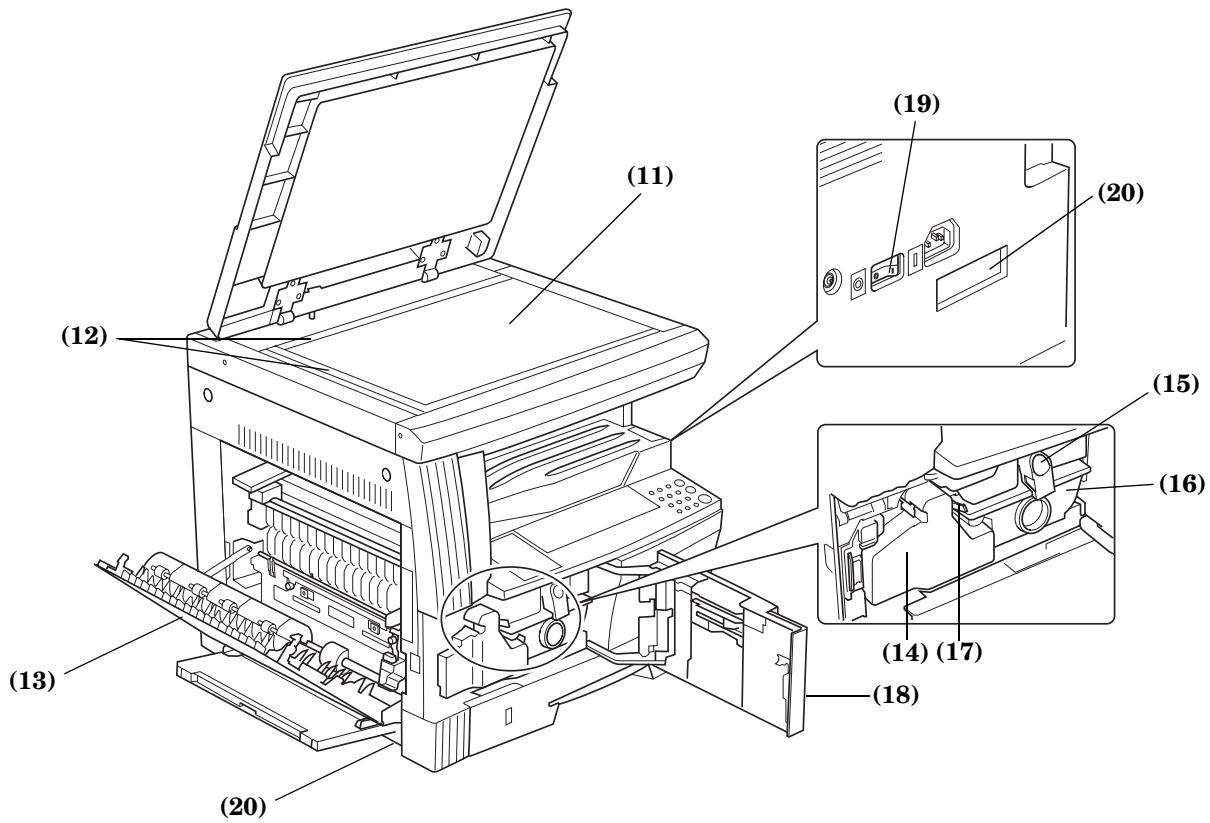
Vitre d'exposition
Placez l'original ici. Placez l'original de la copie face vers le bas et alignez-le contre le coin supérieur gauche de la vitre d'exposition.
Échelle du format de l'original
Placez précisément l'original contre l'échelle.
(13) Couvercle gauche Ouvrez-le en cas de bourrage. (14) Réservoir de récapuration de toner (15) Levier de libération du récipient de toner Utilisez-le pour remplaner le récipient de toner. (16) Récipient de toner (17) Tige de nettoyage
Tirez-le puis remettez-le en place après avoir remplacé le récipient de toner ou lorsque des taches apparaissent sur les copies.
Couvercle avant
Ouvrez-le lors du nettoyage ou du remplacement du récipient de toner ou du réservoir de récapération de toner.
Interrupteur d'alimentation
Mettez cet interrupteur sur la position de marche ( | ) avant de copier.
Poignées pour transport
Pour déplacer le copieur, saisissez-le par les 4 poignées gauches et droites.
Version pouces
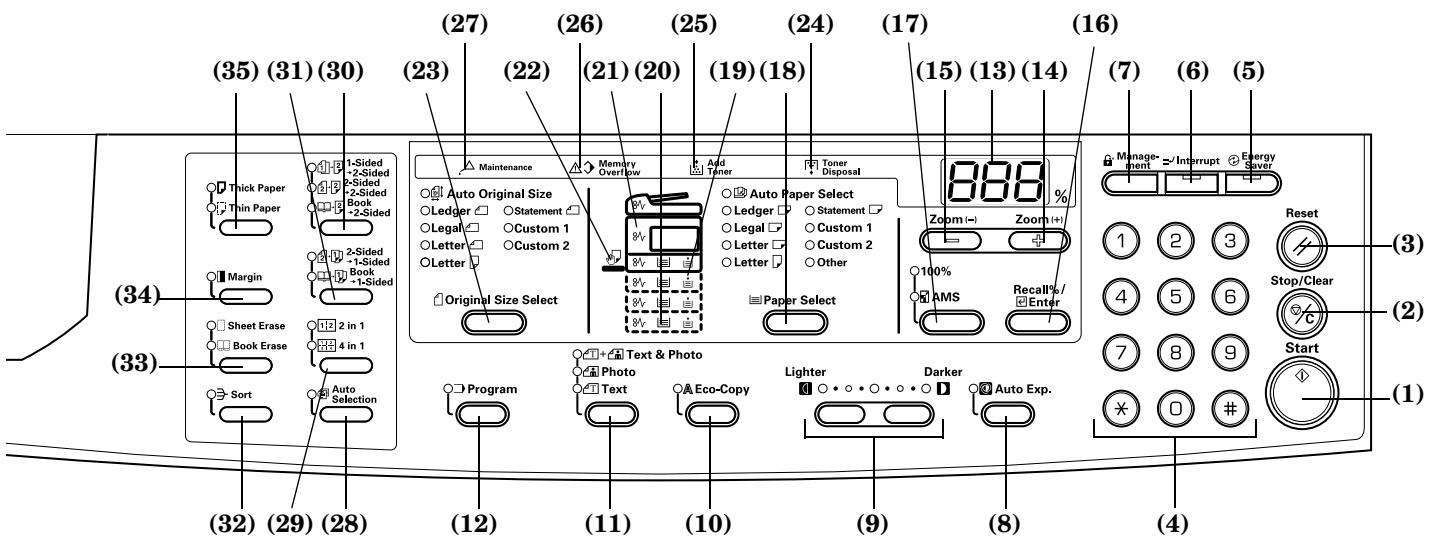
Touche [Start] (indicateur)
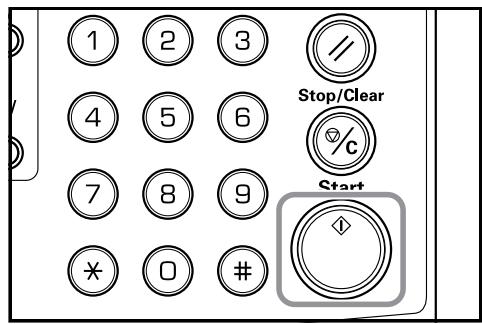
Appuyez sur cette touche pour copier. Si vous appuyez sur cet indicateur lorsqu'il est vert, la copie commence immédiatement.
Interruption/arrêt des copies. Si vous appuyez sur cette touche pendant 3 secondes, le décompte total s'affiche. (Voir P.6-35).
(3) Touche Reset (remise à zéro)
Appuyez sur cette touche pour remettre à zéro toutes les fonctions et pour revenir au mode Réglage par défaut. (Voir P.2-4 "A propos du Mode Réglage par défaut (mode activé juste après le préchauffage ou après avoir appuyé sur la touche [Reset])".)
Pavé numérique
Appuyez sur cette touche pour régler le nombre de copies à réaliser ou saisissez un nombre.
Touche et indicateur Energy Saver (économie d'énergie)
Appuyez sur cette touche pour activer le mode économique. L'indicateur d'économie d'énergie est allumé en mode économique et en mode d'arrêt. Pressez une fois cette touche pour quitter le mode d'arrêt. (Voir P.4-7.)
Touche et indicateur Interrupt (interruption)
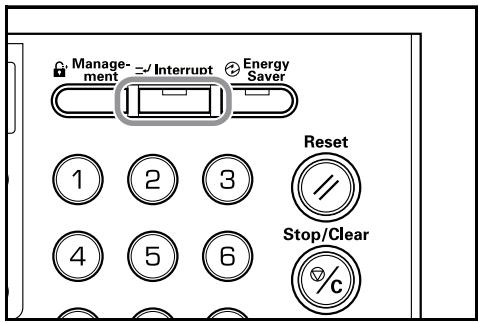
Appuyez sur cette touche lorsque vous désirez interrompre une copie. L'indicateur Interrupt s'allume. (Voir P.4-6.)
En mode Gestion des départements, appuyez sur cette touche quand la copie est terminée. L'écran de saisie du code de département s'affiche. (Voir P.6-6.)
Touche [Auto Exposure] (exposition automatique)
Appuyez sur cette touche pour activer le mode d'exposition automatique. Cette fonction détecte l'exposition correcte pour l'original et elle règle l'exposition idéale pour la copie. (Voir P.4-2.)
Touche de réglage de l'exposition/écran de l'exposition
Appuyez sur cette touche pour régler l'exposition. L'écran d'exposition affiche l'exposition actuelle pour la copie. (Voir P.4-2.) Pressez la touche pendant 3 secondes pour passer au mode Réglage par défaut.
Touche [Eco-copie]
Appuyez sur cette touche pour réaliser des copies en utilisant peu de toner. (Voir P.5-17.)
Touche de sélection de la qualité de l'image
Appuyez sur cette touche pour sélectionner la qualité de l'image en fonction du type d'original à copier. (Voir P.4-2.)
Touche [Program] (programme)
Appuyez sur cette touche pour utiliser un programme enregistré pour tirer la copie. L'indicateur s'allume en mode Programme. (Voir P.5-18.)
Écran Nbre. de copies/zoom
Pour afficher le nombre de copies. Lorsque l'agrandissement du zoom est affiché, le symbole % s'allume.
Touche Zoom (+)
Appuyez sur cette touche pour augmenter l'image sur la copie. En mode Réglage par défaut, cette touche permet de désir les paramètres à régler.
Touche Zoom (-)
Appuyez sur cette touche pour réduire l'image sur la copie. En mode Réglage par défaut, cette touche permet de désigner les paramètres à régler.
Si vous appuyez sur cette touche lorsque le nombre de copies est affiché, le pourcentage de zoom s'affiche. En mode Réglage par défaut, appuyez sur cette touche pour confirmer les paramètres réglés.
Touche de sélection du zoom
Appuyez sur cette touche pour passer du mode 1:1 (100%) au mode de réglage automatique du format. (Voir P.4-4.)
Touche [Paper Select] (sélection de papier)
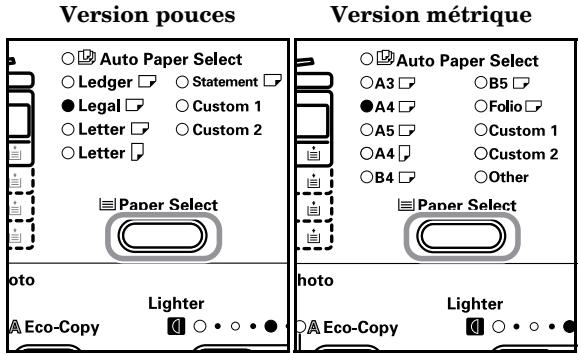
Appuyez sur cette touche pour sélectionner le format du papier. Vous pouvez changer le format du papier en changeant la cassette (niveau d'alimentation du papier). Le format de papier actuellement sélectionné s'allume. (Voir P.4-1.) Appuyez sur cette touche pendant 3 secondes pour afficher le format du papier de la cassette sélectionnée dans le mode Réglage par défaut. (Voir P.3-3.)
Indicateur d'alimentation en papier
Il est rouge lorsqu'il n'y a pas de papier dans la cassette (niveau d'alimentation en papier).
Indicateur du niveau d'alimentation en papier
L'indicateur pour la cassette d'alimentation en papier (niveau d'alimentation) sélectionné est vert.
Indicateur de bourrage
Une lumière rouge indique l'emplacement du bourrage. (Voir p. 8-3.)
Indicateur d'alimentation manuelle
Il est vert lorsque vous avez sélectionné l'alimentation manuelle.
Touche [Original Size Select] (sélection du format de l'original)
Appuyez sur cette touche pour sélectionner le format de l'original.
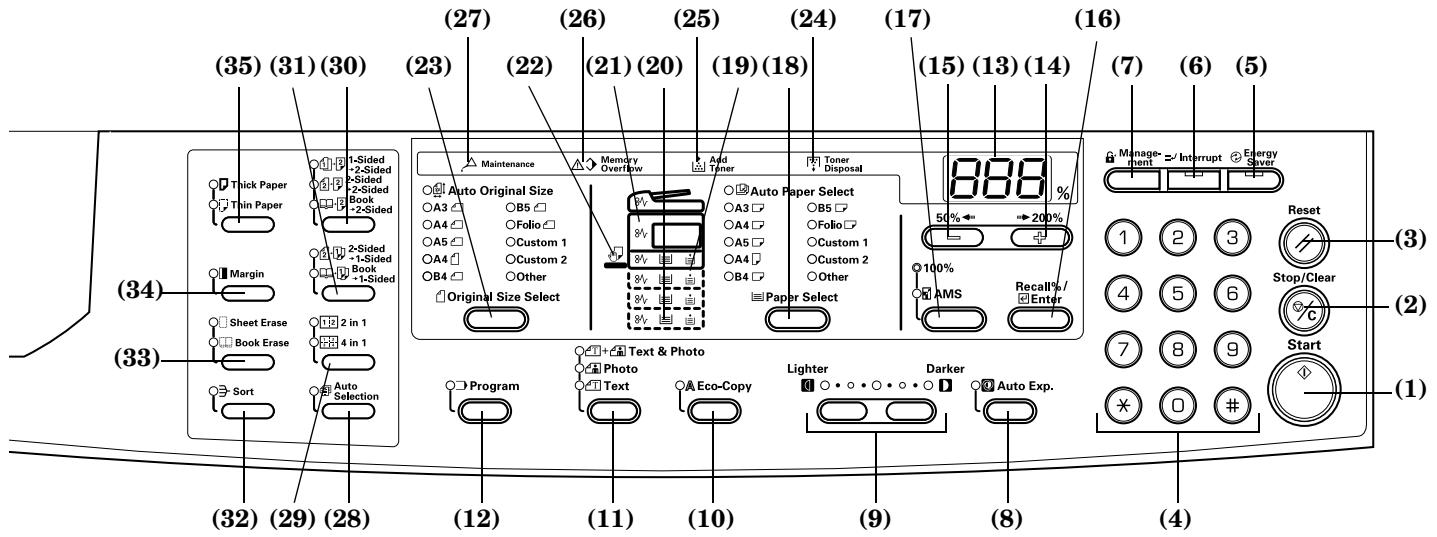
(Indicateur de toner usage)
Il est rouge lorsque le réservoir de récupération de toner est rempli.
Indicateur d'ajout de toner
Une lumière rouge clignote lorsqu'il ne reste presque plus de toner. Elle reste allumée lorsqu'il n'est plus possible de réaliser de copies.
(Indicateur de mémoire surcharge)
Une lumière rouge s'allume lorsque la quantité de mémoire disponible est excédée en mode Copie mémorisée.
(Indicateur d'entretien)
Une lumière rouge clignote lorsqu'entretien va bientôt être nécessaire. Elle reste allumée lorsqu'entretien doit être effectué.
Touche [auto selection] (sélection automatique)
Appuyez sur cette touche lorsque vous désirez copier des originaux de formats différents. L'indicateur d'originaux de formats différents s'allume. Vous pouvez utiliser cette fonction lorsque le processeur de document est installé. (Voir p.7-3.)
Appuyez sur cette touche lorsque vous désirez combiner les copies (2 en 1 ou 4 en 1). (Voir P.5-10.) Lorsque vous appuyez sur cette touche durant plus de 3 secondes, la fonction Copie combinée du mode Réglage par défaut s'affiche. (Voir P.5-13.)
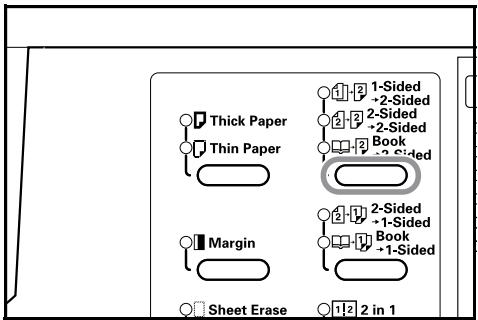
Appuyez sur cette touche en fonction du type d'original lors de la copie sur les deux faces. (Voir P.5-1.) Lorsque vous appuyez sur cette touche durant plus de 3 secondes, la fonction Copie recto-verso du mode Réglage par défaut s'affiche. (Voir P.5-3.)
Appuyez sur cette touche en fonction du type d'original lors de la copie divisée. (Voir P.5-4.)
Appuyez sur cette touche lorsque vous désirez trier les copies. (Voir P.5-15.)
Touche d'effacement des bords
Appuyez sur cette touche en fonction du type d'original lors de la réalisation des copies dont vous désirez éclaircir les bords. (Voir P.5-8.) Lorsque vous appuyez sur cette touche durant plus de 3 secondes, la fonction Largeur du bord du mode Réglage par défaut s'affiche. (Voir P.5-8.)
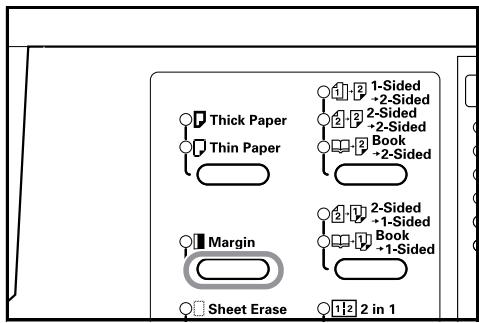
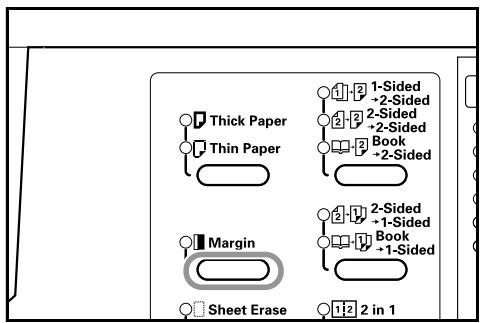
Appuyez sur cette touche lorsque vous désirez créer une marge. (Voir P.5-6.) Lorsque vous appuyez sur cette touche durant plus de 3 secondes, la largeur de marge du mode Réglage par défaut s'affiche. (Voir P.5-6.)
Touche de sélection du type de papier
Sélectionnez le type de papier lorsque vous désirez des copies sur papier fin ou épais, etc.
À propos du mode réglage par défaut (mode activé juste après le préchauffage ou après avoir appuyé sur la touche [reset])
Le copieur a été réglé d'origine pour sélectionner automatiquement un rapport d'agrandissement de 1:1 pour le même format de papier que l'original en mode de sélection automatique du papier, pour sélectionner un nombre de copies de "1" et le mode Texte et photo pour la qualité de l'image.
![OLIVETTI D-COPIA 200 - À propos du mode réglage par défaut (mode activé juste après le préchauffage ou après avoir appuyé sur la touche [reset]) - 1](/content/2020/05/144276/images/c1fb49ecf17a7e2327aa3a3c2109af68f27c946800d843fb7492c8a02ed381e5.jpg)
Remarques
- Vous pouvez modifier le mode Réglage par défaut dans les paramètres par défaut.
- Lors de l'utilisation d'une cassette option, vous pouvez modifier la cassette sélectionnée en mode Réglage par défaut. (Voir P.6-20 "Cassette sélectionnée").
- Vous pouvez modifier le mode de qualité de l'image sélectionné dans le mode Réglage par défaut. (Voir P.6-12 "Qualité d'image de l'original (paramètres par défaut)".)
- Vous pouvez modifier les paramètres par défaut pour l'ajustement de l'exposition de la copie dans le mode d'exposition automatique (Voir P.6-13 "Mode d'exposition (paramètres par défaut)").
À propos de la fonction de remise à zéro automatique
Dès que la copie est finie et qu'un intervalle déterminé s'est écoulé (10 - 270 secondes), le copieur retourne automatiquement à l'état dans lequel il était après avoir terminé le préchauffage. (Cependant, les modes d'exposition de la copie et de qualité de l'image ne retournent pas à leur état d'origine. Vous pouvez tirer des copies de façon répétitive avec le même mode de copie, le même nombre de copies, la même exposition de la copie et d'autres réglages si la fonction de remise à zéro automatique n'a pas été activée.)

Remarque
Lisez la rubrique P.6-31 "Temps de remise à zéro". Désactivation de la fonction de remise à zéro automatique. P.6-29 "Réglage de la remise à zéro" pour les informations relatives au changement de l'intervalle avant l'exécution de la fonction de remise à zéro automatique.
Formats personnalisés
Vous pouvez enregistrer, dans les formats personnalisés, les formats de papier et d'original qui n'apparaissent pas sur le panneau de commande. (Voir P.3-6.)
À propos de la fonction de changement automatique de la cassette
Si vous avez placé plusieurs cassettes contenant le même format de papier, au cas où la cassette fournissant le papier s'épuise lors du processus de copie, l'alimentation du papier basculera automatiquement vers une autre cassette.

Remarques
- Une cassette en option est nécessaire pour ce faire.
- Vous pouvez désactiver la fonction de changement automatique de la cassette si nécessaire. (Voir P.6-20 "Changement automatique de cassette").
- Le papier doit être orienté dans la même direction.
Chargement du papier
Vous pouvez charger le papier dans le copieur à l'aide de la cassette ou du plateau d'alimentation manuelle.
Attention lors du chargement du papier
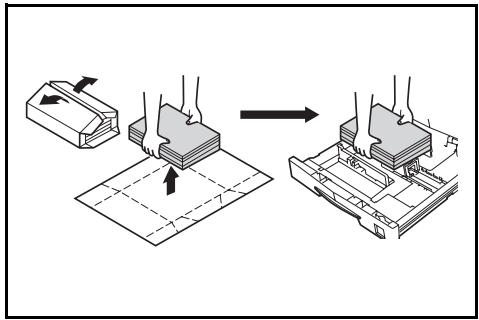
Après avoir déballé la liasse de feuilles, aérez-la plusieurs fois avant de la poser dans la cassette ou dans le plateau d'alimentation manuelle.
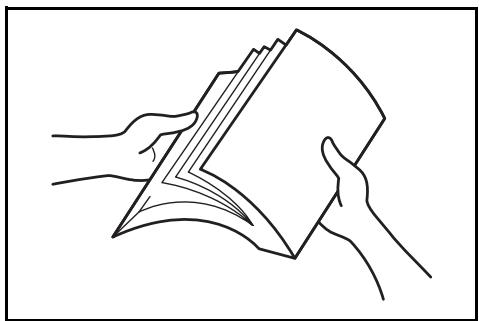
Placez le papier dans la cassette en prenant garde de placer les premières feuilles dans le même sens que dans leur emballage d'origine.

Important!
- En cas d'utilisation de papier ayant déjà été utilisé précédemment dans un copieur, vérifie que les agrafes et les trombones ont été ôtés. Ceux-ci pourraient entraîner des dysfonctionnements et les images réalisées pourraient être de mauvaise qualité.
- Lissez les plis ou les froissements avant de placer le papier dans la cassette. Les plis et les froissements pourraient en effet entraîner des bourrages.
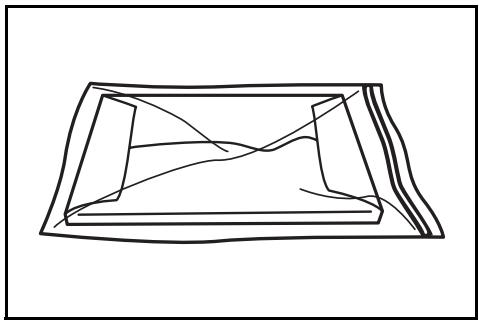
- Laisser le papier hors de son emballage dans des conditions de température et d'humidité élevées peut entraîner des problèmes provoqués par l'humidité. Après avoir chargé le papier dans la (les) cassette(s), stocker le papier restant hermétiquement
Dans un sac de stockage du papier. Egalement, avant de laisser le copieur inutilisé pendant une période prolongée, retirez le papier de la (des) cassette(s) et le renfermez hermétiquement dans le sac de stockage du papier pour le protéger contre l'humidité.

Important!
Types spéciaux de papier
Vous pouvez régler le format du papier que vous désirez placer dans la cassette ou dans le plateau d'alimentation manuelle. (Voir P.3-5 "Saisie du format d'alimentation manuelle" et P.3-6 "Saisie des formats personnalisés").
Chargement de la cassette
Dans la cassette, vous pouvez utiliser du papier standard, du papier recyclé ou du papier de couleur. Vous pouvez placer jusqu'à 300 feuilles de papier standard (80g / m^2) ou 100 feuilles de papier épais (90 à 105 g / m²). Les formats compatibles sont indiqués ci-dessous: 11'' × 17'' à 512'' × 812'', Oficio II, A3 - A5R et Folio.

Important!
- Lorsque vous chargez le papier pour la première fois ou lorsque vous changez le format du papier, utilisez le panneau de commande pour détecter le format de la cassette. (Voir P.3-3 "Détection du format de la cassette".) Vous pouvez également régler le format en mode initial. (Voir P.6-22 "Format du papier de la cassette (cassettes 1 à 4)".)
- En cas d'utilisation de formats Oficio II, A3 to A5R, réglez le format. (Voir P.3-6 "Saisie des formats personnalisés"). Vous pouvez également régler le format en mode initial. (Voir P.6-23 "Format personnalisé (1 à 2)").
- En cas d'utilisation des formats Oficio II, 11'' × 17'' to 512'' × 812'', réglez le format. (Voir P.3-6 "Saisie des formats personnalisés".) Vous pouvez également régler le format en mode initial. (Voir P.6-23 "Format personnelisé (1 à 2)".)
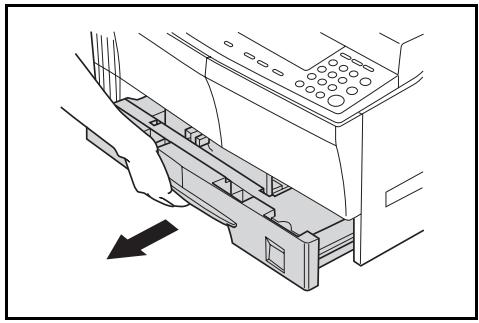
1. Tirez la cassette hors du copieur.

Remarque
Ne sortez pas plus d'une cassette à la fois.
2 Poussez sur la base de la cassette et immobilisez-la.

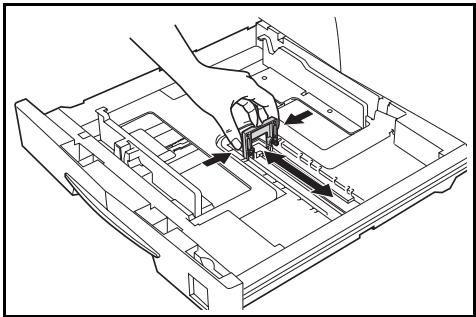
3 Faites coïncider la barre de réglage de la largeur avec le guide de largeur.
Les formats de papier sont imprimés sur la cassette.
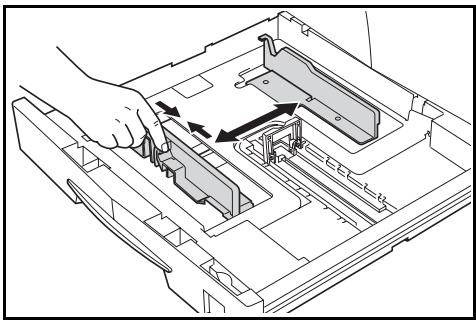
Faites coincider la barre de réglage de la longueur avec le guide de longueur.
Les formats du papier sont imprimés sur la cassette.

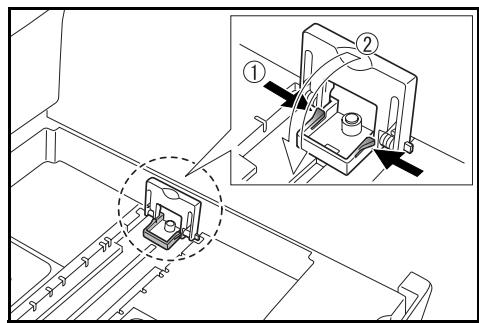
Important!
Lors de la mise en place de papier de format 11'' × 17'', déplacez la barre de réglage de la longueur vers la droite et abaissez-la comme illustré ci-dessous.
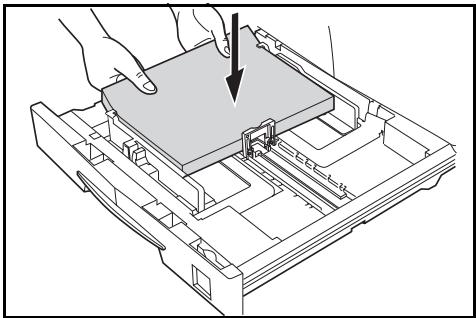
Placez le papier en commençant par l'extrémité avant.

Important!
- Veillez à ne pas plier ni froisser le papier lorsque vous le placez dans la cassette. Les frissons peuvent provoquer des bourrages.
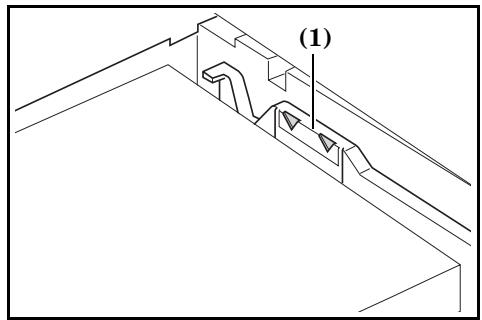
- L'indicateur de limite de papier (1) est imprimé sur le guide de largeur. Assurez-vous que le papier ne dépasse pas cet indicateur.
- Lors du chargement du papier dans la cassette, placez-le dans le même sens que dans son emballage d'origine.
- Adaptez toujours les guides de largeur et de longueur au format du papier avant de charger le papier. Si ce n'est pas le cas, vous pourriez provoquer des bourrages de papier ou introduire le papier en biais dans la machine. Assurez-vous que les guides de largeur et de longueur coincident parfaitement avec le papier. Si le papier et les guides sont légèrement séparés, réglez les guides de largeur et de longueur. Si les guides ne sont pas parfaitement ajustés au papier, le format affiché sur l'écran de sélection du papier pourrait être différent de celui du papier utilisé.
- Si le papier est froissé à cause de l'humidité, placez le côté froissé vers le guide de longueur.

Remarque
Lors du chargement du papier dans la cassette, placez la face à copier vers le haut.
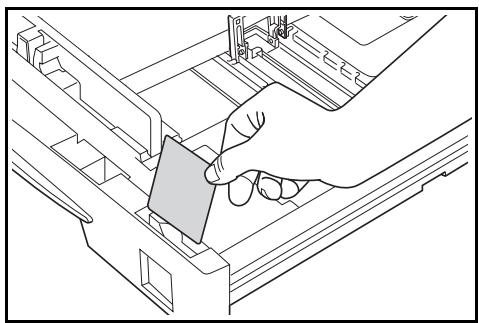
Placez la feuille d'accompagnement de sorte que le format du papier de la cassette puisse être identifié depuis la partie antérieure de la cassette.
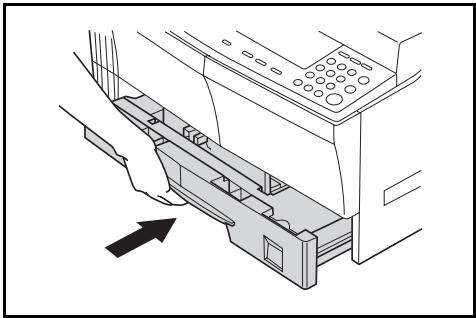
Replacez en douceur la cassette dans la machine.

Remarque
Si vous n'avez pas l'intention d'utiliser le copieur pendant une longue période, retirez le papier de la cassette ou de l'unité d'alimentation, remettez-le dans son emballage de stockage et refermez l'emballage pour protéger le papier de l'humidité.
Déttection du format de la cassette
Réglez la détection du format sur le panneau de commande afin qu'il corresponde à celui du papier chargé dans la cassette. Le copieur est réglé d'origine sur la détection automatique en pouces pour la version anglo-saxonne ou en centimètres (colonnes A-B) pour la version métrique.
Pressez la touche [Paper Select] pendant plus de 3 secondes. Le mode initial s'affiche.
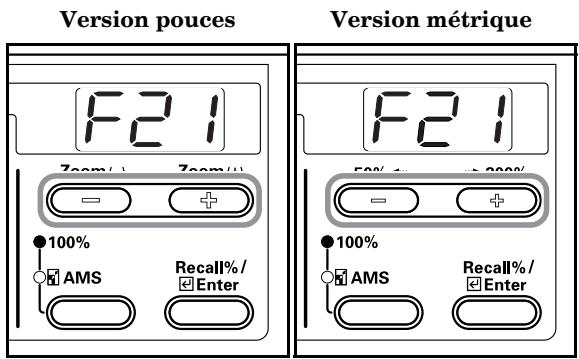
Pressez la touche Zoom (+) ou Zoom (-) jusqu'à ce que s'affiche "F17 (format du papier de la cassette 1)".

Remarque
Lors du réglage du format de la cassette en option (2 - 4), affichez F18 (format du papier de la cassette 2), F19 (format du papier de la cassette 3) et F20 (format du papier de la cassette 4).
Pressez la touche [Enter].
Version pouces
Version métrique
Pressez la touche Zoom (+) ou Zoom (-) et sélectionnez le format de la cassette. Les formats de cassettes affichés sont indiqués ci-dessous.
Version pouces
Version métrique
Témoin Format de la cassette
| RÉ I (AtI) | Détection automatique en pouces |
| RÉ C (AtC) | Détection automatique en centimètres (colonnes A-B) |
| o2r (o2r) | Oficio II |
Le témoin clignote et la copie peut commencer.
Version pouces
Version métrique
Alimentation manuelle en papier
Outre le papier standard et le papier recyclé, vous pouvez également utiliser des papiers spéciaux (45 - 160 g/m²). Vous pouvez utiliser jusqu'à 50 feuilles de poids standard (80 g/m²) (25 feuilles de 11'' × 17'', 812'' × 14'' ou A3, B4, Oficio II, Folio). Les formats de papier compatibles sont: 11'' × 17'' à 512'' × 812'', A3 à B6R, A6R, Oficio II, Carte Postale et Folio. Lorsque vous tirez des copies sur du papier spécifique, utilisez toujours le plateau d'alimentation manuelle.

Remarque
Vous pouvez utiliser les types de papiers spéciaux suivants. Respectez les quantités respectives.
Papier de couleur: 50 feuilles
Cartes postales: 10 feuilles
Papier fin/papier épais (45 - 160 g/m²): 50 feuilles - 5 feuilles (la quantité dépend du format et de l'épaisseur du papier)

Important!
- Réglez le format et le type de papier en fonction du papier chargé dans l'unité d'alimentation. (Voir P.3-5 "Saisie du format d'alimentation manuelle"). Le format peut également être réglé en mode initial. (P.6-22 "Format du papier alimenté manuellement")
- En cas d'utilisation de papier de format spécifique, enregistrez un format personnalisé (1, 2). (Voir P.3-6 "Saisie des formats personnalisés"). Le format peut également être réglé en mode initial. (P.6-23 "Format personnalisé (1 à 2)")
- Lors du chargement de papier écais (90 - 160g / m^2) ou de papier fin (45 - 63g / m^2), réglez le type de papier. (Voir P.3-8 "Pressez la touche [Enter]. La copie peut commencer.")
- Si vous avez sélectionné "Postcard" pour Personnelisé 1 ou 2 lors de la saisie du format personnelisé, la sélection de Personnelisé 1 ou 2 (Postcard) à l'aide de la touche [Paper Select] affichera l'écran du papier écais. (Voir P.3-6 "Saisie des formats personnalisés").
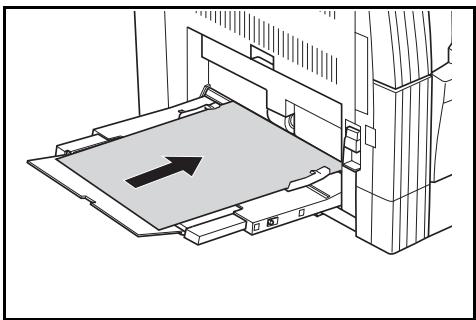
Ouvrez le plateau d'alimentation manuelle.
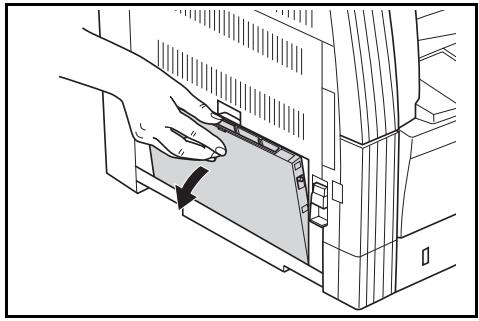

Remarque
En cas d'utilisation de formats de papier supérieurs à 81/2'' × 11'' / A4R, veuillez extraire le plateau d'alimentation manuelle pour adapter le format du papier.
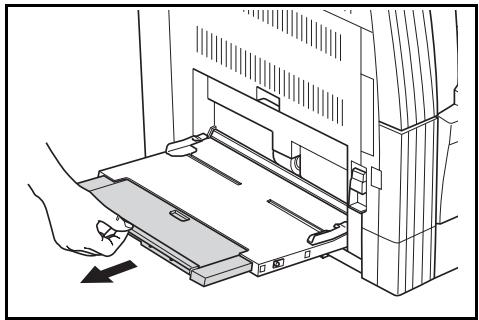
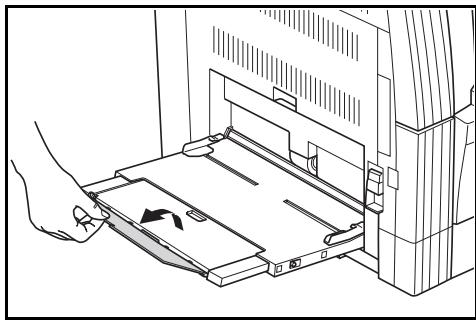
2 Adaptez le guide d'intercalaire à la largeur du papier chargé.
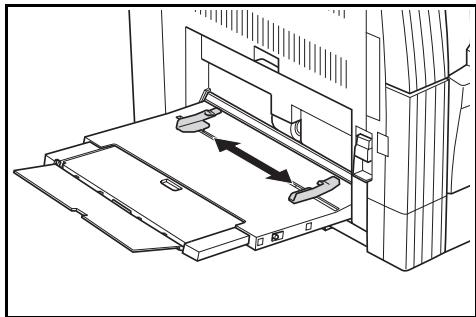
3 Suivez le guide d'intercalaire et poussez le papier jusqu'au fond.

Important!
Lisez toujours les cartes postales et autres types de papier cassé courbés avant de les utiliser. Dans certains cas, la mauvaise qualité du papier empêche l'alimentation.

Important!
- Lors du chargement du papier dans la cassette, placez la face supérieure du paquet vers le bas. Si la partie antérieure du papier est pliée vers l'arrière, lissez-la avant de le placer.
- Vérifiez l'absence de froissements, etc. car ils peuvent entraîner des bourrages de papier.
Saisie du format d'alimentation manuelle
Adaptez le papier au plateau d'alimentation manuelle et enregistrez le format du papier à l'aide du panneau de commande.
1 Pressez la touche [Paper Select] pendant plus de 3 secondes. Le mode initial s'affiche.
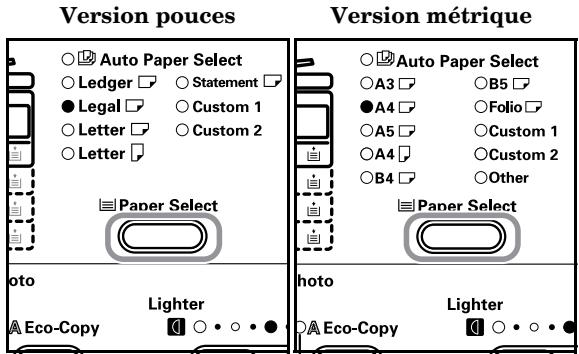
2 Assurez-vous que "F21 (Taille du papier alimenté manuellement)" est affiché puis pressez la touche [Enter].
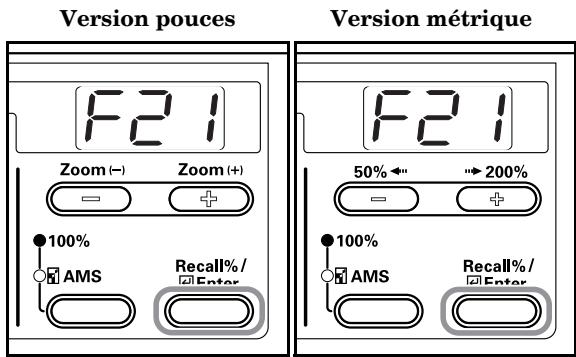
Pressez la touche Zoom (+) ou Zoom (-) et sélectionnez le format du papier. Les formats de papier affichés sont indiqués ci-dessous.
Version pouces Version métrique
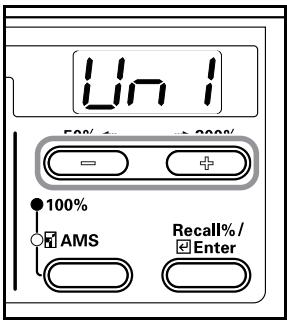
Témoin: Tailles de papier
| Version pouces | Version métrique |
| Un / (UnI) : Taille universelle | Un / (UnI) : Taille universelle |
| Ldr (Ldr) : Ledger Horizontal | R3r (A3r) : A3 Horizontal |
| LCr (LGr) : Légal Horizontal | R4r (A4r) : A4 Horizontal |
| LEr (Ltr) : Lettre Horizontal | R4E (A4E) : A4 Vertical |
| LtE (LtE) : Lettre Vertical | R5r (A5r) : A5 Horizontal |
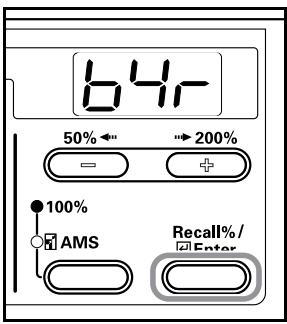
| SEr (Str) : Déclaration Horizontal | b4r (b4r) : B4 Horizontal |
| Cu / (Cu1) : Personnalisé 1 | b5r (b5r) : B5 Horizontal |
| Cu2 (Cu2) : Personnalisé 2 | For (For) : Folio Horizontal |
| Cu / (Cu1) : Personnalisé 1 | |
| Cu2 (Cu2) : Personnalisé 2 |

Important!
Utilisez l'illustration ci-dessous en guise de référence lorsque vous placez le papier dans le sens vertical de l'unité d'alimentation manuelle.
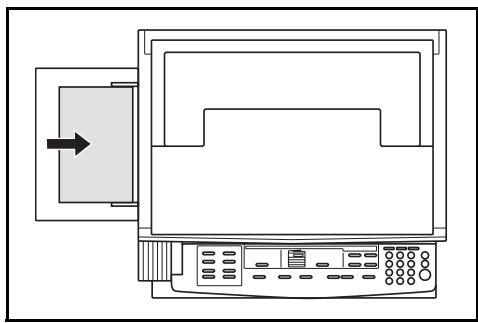
Pressez la touche [Enter]. Le témoin clignote et la copie peut commencer.
Version pouces Version métrique
Saisie des formats personnalisés
Les formats qui n'apparaissent pas sur le panneau de commandes sont enregistrés dans les formats personnalisés.
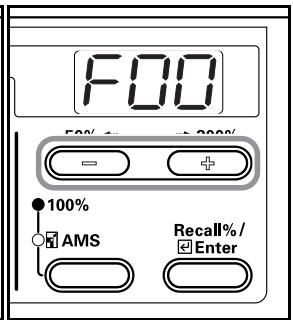
Pressez les touches [Exposure Adjustment] (réglage de l'exposition) des deux côtés pendant plus de 3 secondes. "F00 (Mode de réglage par défaut)" s'affiche sur l'écran Nbre. de copies.
Version pouces Version métrique
Pressez la touche Zoom (+) ou Zoom (-) jusqu'à ce que s'affiche "F22 (format personnalisé 1)".
Version pouces Version métrique
Pressez la touche [Enter].
Version pouces Version métrique
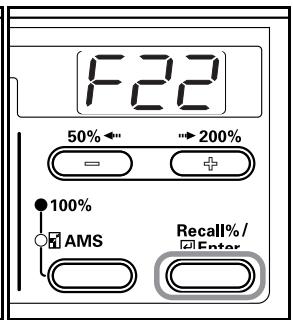
Pressez la touche Zoom (+) ou Zoom (-) et sélectionnez le format. Les formats de papier disponibles sont indiqués ci-dessous. Pour sélectionner des formats irréguliers, suivez la procédure suivante. Pour désir d'autres formats, passez à l'étape 9.
Version pouces
Version métrique
Témoin : Formats
| Version pouces | Version métrique |
| b5E (b5E) : B5 Vertical | R3r (A3r) : A3 Horizontal |
| b6r (b6r) : B6 Horizontal | R4r (A4r) : A4 Horizontal |
| R6r (A6r) : A6 Horizontal | R4E (A4E) : A4 Vertical |
| PoS (Pos) : Carte postale | R5r (A5r) : A5 Horizontal |
| Ldr (Ldr) : Ledger Horizontal | b4r (b4r) : B4 Horizontal |
| LGr (LGr) : Légal Horizontal | b5r (b5r) : B5 Horizontal |
| LEr (Ltr) : Lettre Horizontal | b5E (b5E) : B5 Vertical |
| LtE (LtE) : Lettre Vertical | b6r (b6r) : B6 Horizontal |
| Un I (Str) : Déclaration Horizontal | R6r (A6r) : A6 Horizontal |
| o2r (o2r) : Oficio II | PoS (PoS) : Carte postale |
| CPF (CPF) : 11" × 15" Horizontal | For (For) : Folio Horizontal |
| InP (InP) : Format irrégulier | o2r (o2r) : Oficio II |
| CPF (CPF) : 11" × 15" Horizontal | |
| InP (InP) : Format irrégulier |
Pressez la touche [Enter]. La largeur peut être saisie après deux clignotements.
Version pouces
Version métrique
Pressez la touche Zoom (+) ou Zoom (-) et saisissez la longueur (sens Y). 3,88 - 11,63(")/98 - 297 (mm): Plage de réglage possible.
Version pouces
Version métrique
Pressez la touche [Enter]. La largeur peut être saisie après deux clignotements.
Version pouces
Version métrique
Pressez la touche Zoom (+) ou Zoom (-) et saisissez la largeur (sens X). 5,88 - 17,00(")/148 - 432 (mm): Plage de réglage possible.
Version pouces
Version métrique
Pressez la touche [Enter]. Le temps clignote et le copieur retourne au mode initial.
Version pouces
Version métrique
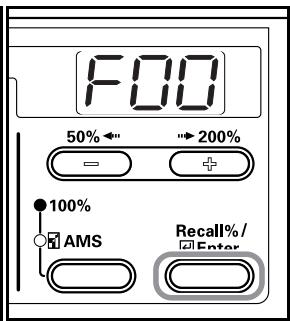
10 Appuyez sur la touche Zoom (+) ou Zoom (-) pour afficher "F00".
Version pouces Version métrique
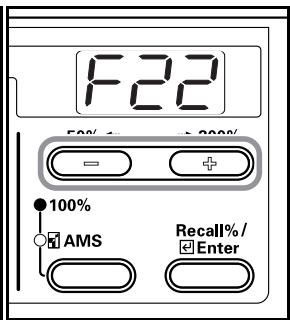
11 Pressez la touche [Enter]. La copie peut commencer.
Version pouces Version métrique
Sélection de types spéciaux de papier
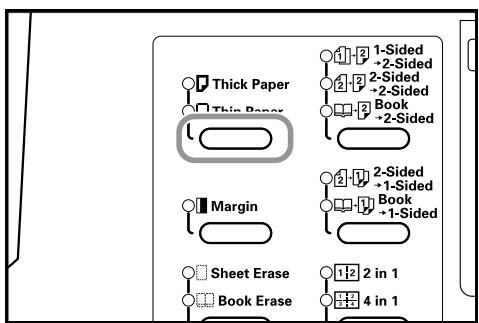
Sélectionnez le type de papier lors de l'utilisation de papiers spéciaux tels que du papier épais et du papier fin. Une fois le papier sélectionné, le copieur adapte la température de fixation au type de papier.
1 Pressez la touche de sélection du type de papier et choisissez le type de papier. L'indicateur du type de papier sélectionné s'allume.
2 Procédez à la copie.

Remarques
- Une fois le type de papier choisi, la vitesse de copie diminue.
- Si vous avez sélectionné "Postcard" pour Personnelisé 1 ou 2 lors de la saisie du format personnelisé, la sélection de Personnelisé 1 ou 2 (Postcard) à l'aide de la touche [Paper Select] affichera l'écran du papier sais. (Voir P.3-6 "Saisie des formats personnalisés").
Procédures de copie de base
1 Préchauffage
Mettez l'interrupteur d'alimentation sur marche ( | ). La touche [Start] s'allume dès que le préchauffage est terminé.
2 Mise en place de l'original
Placez l'original à copier sur la vitre d'exposition. Alignez l'original de sorte que le coin supérieur gauche de la feuille touche l'indicateur de format de l'original.

Remarque
Reportez-vous à P.7-2 "Mise en place des originaux dans le processeur de document" pour la procédure utilisée pour placer l'original lors de l'utilisation du processeur de document en option.
Sélection des fonctions
Sélectionnez une des fonctions disponibles.
- Réduction/agrandissement (Voir P.4-4.)
- Interruption de copie (Voir P.4-6.)
- Copie recto-verso à partir de différents types d'originaux (Voir P.5-1.)
- Séparation de pages/Copie divisée (Voir P.5-4.)
- Création de marges sur les copies (Voir P.5-6.)
- Copies avec des bords propres (Voir P.5-8.)
- Combinaison de 2 ou 4 originaux sur une seule page (Voir P.5-10.)
- Tri automatique de produits de copies (Voir P.5-15.)
- L'unité de copie recto-verse (option) est nécessaire.
Sélection du papier
Lorsque la sélection automatique du papier est activée, un format de papier identique à celui de l'original est automatiquement sélectionné. Appuyez sur la touche [Paper Select] (sélection du papier) pour choisir un format de papier différent.

Remarques
- Il est possible de désactiver la fonction de sélection automatique du format. (Voir P.6-19 "Sélection de la cassette").
- Il est aussi possible de sélectionner la cassette prioritaire. (Voir P.6-20 "Cassette sélectionnée").
Sélection de la qualité de l'image
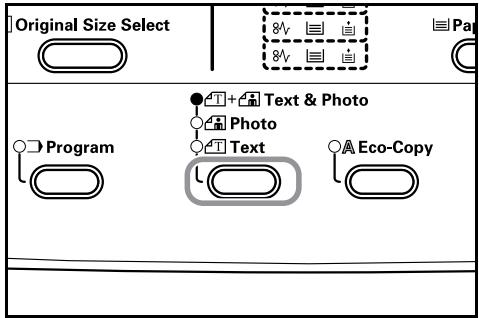
Il est possible d'adapter la qualité de l'image au type d'original à copier. Pour ce faire, appuyez sur la touche de qualité de l'image. Mode Texte et photos: Utilisez cette fonction lorsque l'original contient du texte et des photos.
Mode Photo: Utilisez cette fonction pour copier une photographie.
Mode Texte: Utilisez cette fonction lorsque vous copiez des originaux contenant beaucoup de texte.

Remarques
- Vous pouvez modifier le mode de qualité de l'image sélectionné dans le mode par défaut. (Voir P.6-12 "Qualité d'image de l'original (paramètres par défaut)".)
- Vous pouvez régler la densité de chacun des modes de qualité des images. (Voir P.6-15 "Réglage de l'exposition en mode texte et photo (paramètres par défaut)", P.6-16 "Ajustement de l'exposition photographique (paramètres par défaut)" et P.6-16 "Ajustement de l'exposition du texte (paramètres par défaut)".)
- Si des lignes horizontales sont mises en évidence en mode Photo, sélectionnez "Dithering" (voir P.6-18 "Traitement des photos"). Notez toutefois que la qualité des images est moindre si "Dithering" est sélectionné.
Réglage de l'exposition de la copie
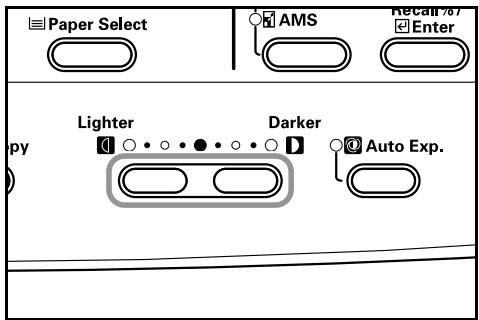
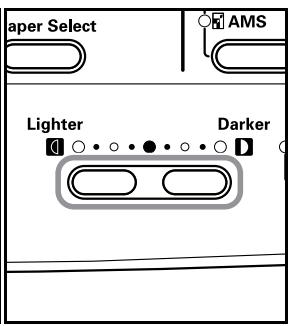
L'exposition de la copie (densité) est réglée manuellement. Pour obscurcir une copie, appuyez sur la touche de réglage de l'exposition de droite et déplacez l'échelle d'exposition vers la droite. Pour éclairer une copie, appuyez sur la touche de réglage de l'exposition de gauche et déplacez l'échelle d'exposition vers la gauche.
Appuyez sur la touche [Auto Exposure] pour détecter l'exposition de la copie et pour l'affiner.

Remarques
- Il est possible de régler l'exposition à l'aide de l'exposition automatique lorsque l'exposition totale est trop claire ou trop nombre. (Voir P.6-15 "Ajustement de l'exposition automatique (paramètres par défaut)").
- Il est possible de régler l'exposition de la copie en mode automatique lors de la configuration des paramètres par défaut. (Voir P.6-13 "Mode d'exposition (paramètres par défaut)".)
- Appuyez sur la touche de réglage de l'exposition pour déplacer l'échelle de 0,5 et pour affiner le réglage de l'exposition. (Voir P.6-14 "Intervalles d'exposition (paramètres par défaut)".)
- Lorsque vous avez sélectionné le mode Photo en mode Qualité de l'image, il n'est pas possible de sélectionner l'exposition automatique.
Réglage du nombre de copies
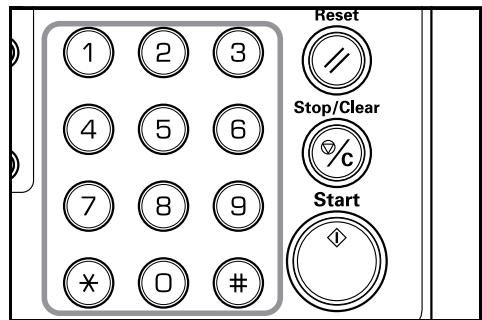
Utilisez le clavier numérique pour saisir et pour afficher le nombre de copies désiré. Il est possible d'effectuer jusqu'à 250 copies en une fois.

Remarque
Il est possible de réduire le nombre maximum de copies pouvant être réalisées en une seule fois. (Voir P.6-24 "Limite de copie".)
Démarrage de la copie
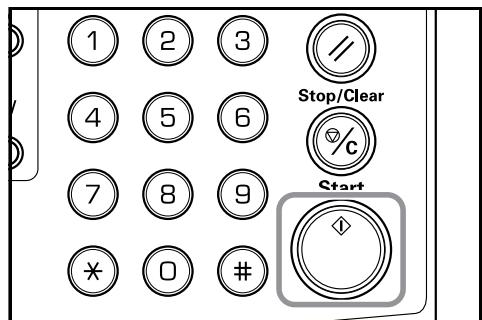
Appuyez sur la touche [Start]. Dès que l'indicateur Start devient vert, la copie peut commencer.
Fin de la méthode de copie
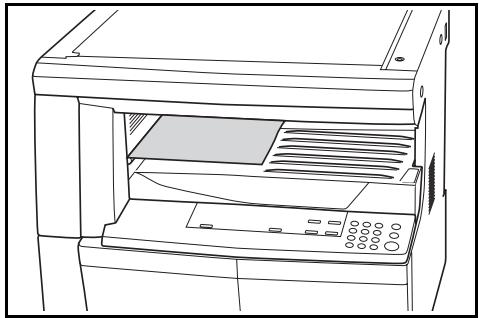
La copie terminée est placée sur la table d'empilage des copies.

Important!
Vous pouvez empiler jusqu'à 250 feuilles de papier normal (80g / m^2). Cependant, remarquez que le nombre de copies pouvant être stockées dépend du type de papier utilisé.
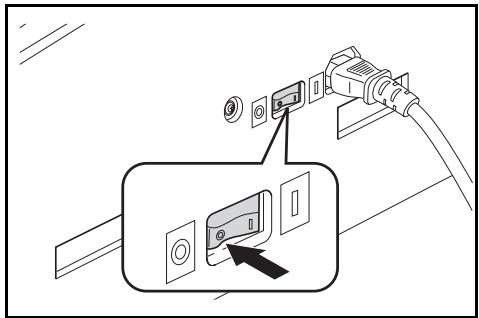
Attention
Si le copieur ne va pas être utilisé durant un certain temps (la nuit, par exemple), coupez l'interrupteur général. Si le copieur ne va pas être utilisé durant une longue période (vacances, par exemple), retirez la fiche du cordon secteur de la prise par mesure de sécurité.
Mode de sélection automatique du taux d'agrandissement
La réduction/l'agrandissement sont adaptés au format du papier sélectionné (cassette).
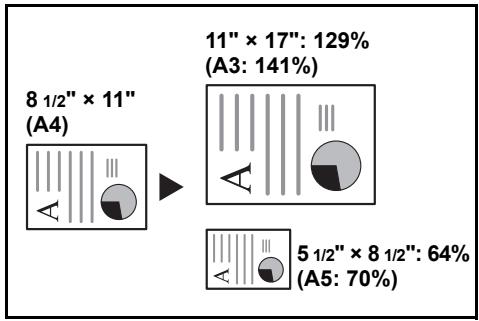

Important!
Si vous utilisez cette fonction par défaut, activez P.6-21 "Réglage automatique du format".
Placez l'original. Le format de l'original est détecté automatiquement.
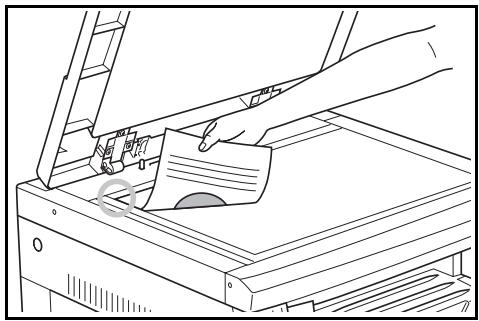
Appuyez sur la touche de sélection du zoom pour allumer le témoin de la sélection automatique du taux d'agrandissement.
Version pouces Version métrique
Appuyez sur la touche [Paper Select] et sélectionnez le papier.
L'agrandissement de la copie s'affiche conformément au format du papier.
Version en pouces Version en métrique
Appuyez sur la touche [Start] pour lancer la copie.
Mode zoom
Vous pouvez modifier le taux d'agrandissement dans une plage de 50 à 200% par intervalles de 1%.
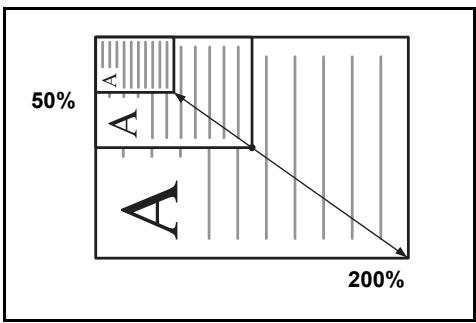

Important!
Dès que vous modifiez le taux d'agrandissement en mode de sélection automatique du papier, le taux pour le format du papier sélectionné est également modifié pour coïncider avec l'agrandissement.
Placez l'original.
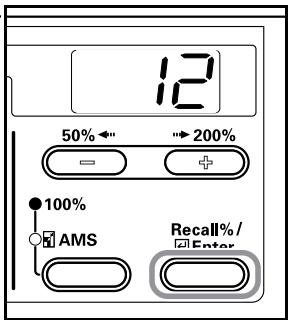
Appuyez sur la touche Zoom (+), Zoom (-) ou [Recall%/Enter]. L'agrandissement de la copie s'affiche sur l'écran du Nbre. de copies et % s'allume.
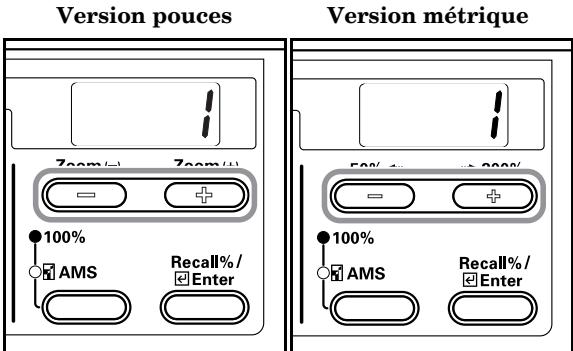
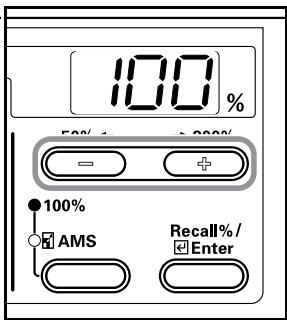
Changez le pourcentage de zoom affiché à l'aide de la touche Zoom (+) ou Zoom (-).
Vous pouvez également introduire le pourcentage à l'aide du pavé numérique.
Version pouces Version métrique
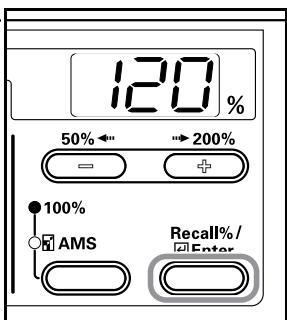
Appuyez sur la touche [Enter]. Après avoir spécifié le pourcentage de zoom, l'affichage indique à nouveau le nombre de copies.
Version pouces Version métrique
Appuyez sur la touche [Start] pour lancer la copie.
Interruption de la copie
Utilisez l'interruption de la copie pour tirer une copie d'un original différent durant le processus de copie. Une fois l'interruption de copie terminée, le processus de copie reprend conformément à la configuration originale.
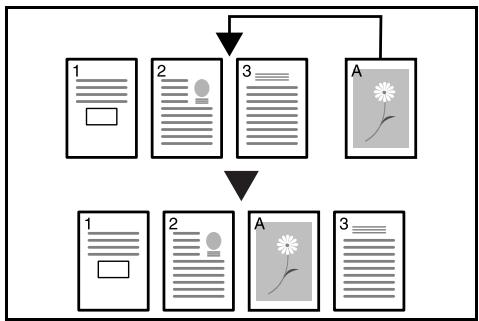
1 Appuyez sur la touche [Interrupt]. L'indicateur Interrupt clignote. Il reste continuellement allumé tant que l'interruption est possible.
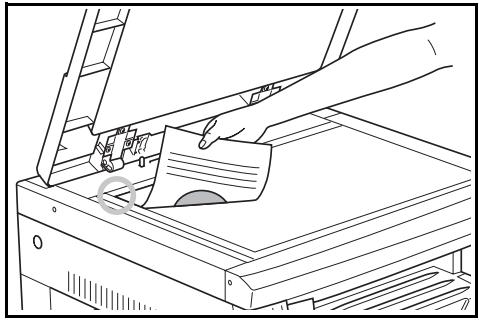
2 Enregistrement temporaire de l'original durant le processus de copie. 3 Placez l'original du processus d'interruption et copiez-le.
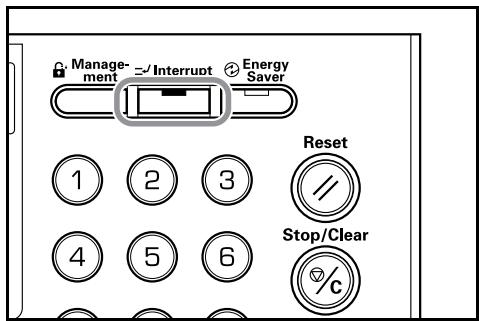
4 Une fois l'interruption de copie terminée, l'écran s'affiche si vous appuyez sur la touche [Interrupt]. Remplacez-le par l'original qui avait été mis de côté et appuyez sur la touche [Start] pour reprendre la copie.
Mode économique
Appuyez sur la touche [Energy Saver] pour permettre le copier au repos même si l'interrupteur d'alimentation est sur marche. L'écran Nbre. de copies du panneau de commande passe à “- - -”, l'indicateur d'économie d'énergie s'allume et tous les autres indicateurs s'éteignent.
Pressez n'importe quelle touche du panneau de commande ou ouvrez et fermez le capot de l'original pour relancer le processus de copie. Lorsque vous disposez d'un processeur de document en option et que vous y placez un original, le copieur retourne à l'état de copie. La durée de recapture avant de pouvoir procéder aux copies est de 10 secondes.
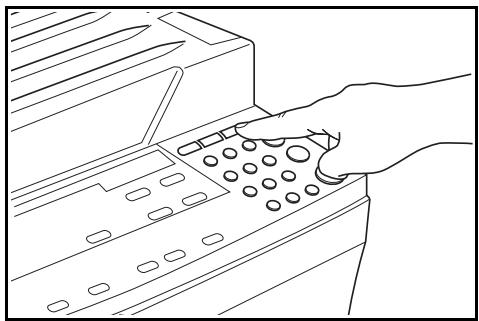

Remarque
Une fonction permet également de passer automatiquement au mode Économique après un laps de temps déterminé sans avoir réalisé de copies. (Voir P.6-14 "Intervalles d'exposition (paramètres par défaut)".)
Mode d'arrêt automatique
La fonction d'arrêt automatique permet d'éteindre automatiquement le copieur après un certain laps de temps (1 à 240 minutes). "–" s'affiche sur l'écran Nbre. de copies et tous les autres indicateurs s'éteignent. Il est réglé d'origine sur 30 minutes.
Version pouces
Version métrique

Remarques
- En mode d'arrêt, l'alimentation électrique est interrompue sauf sur le panneau de commande. Lorsque l'interrupteur d'alimentation est sur arrêt, l'alimentation électrique est interrompue y compris sur le panneau de commande.
- L'écran Nbre. de copies affiche “-” pendant environ 5 secondes une fois l'interrupteur d'alimentation mis sur arrêt.
Appuyez sur la touche [Energy Saver] pour relancer le processus de copie. La durée de récupération avant de pouvoir procéder aux copies est de 19,8 secondes.
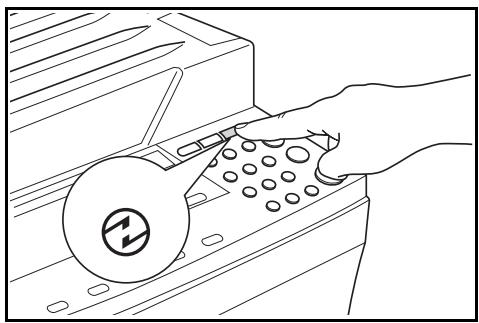
Mode d'arrêt automatique
La fonction d'arrêt automatique est une fonction d'économie d'énergie permettant de mettre automatiquement au repos le copieur lorsqu'aucune copie n'a été réalisée durant un laps de temps prédéfini.
Dans le cas des copieurs, le temps de repos est supérieur au temps de copie, ce qui implique que la majorité de l'énergie consommée est perdue lors du repos. Il est possible de réduire, grâce au mode d'arrêt, l'énergie perdue lors du repos ou lorsque le personnel oublie d'éteindre la machine. Par la même occasion, vous réduirez vos frais en électricité.

Remarques
- Il est possible de modifier le laps de temps nécessaire avant que la machine ne passe au mode d'arrêt. (Voir P.6-32 "Temps de transition au mode d'arrêt").
- Il est possible de désactiver le mode d'arrêt. (Voir P.6-30 "Réglage de l'arrêt automatique".)
Copie recto-verse à partir de différents types d'originaux : copies recto-verse
Les copies recto-verse peuvent être réalisées à partir d'originaux recto ou d'originaux recto-verse.

Remarque
L'unité de copie recto-verse (option) est nécessaire.
Copie recto-verso à partir d'un original recto-verso
Les copies côté recto et côté verso sont réalisées de la même façon que les copies recto-verse.
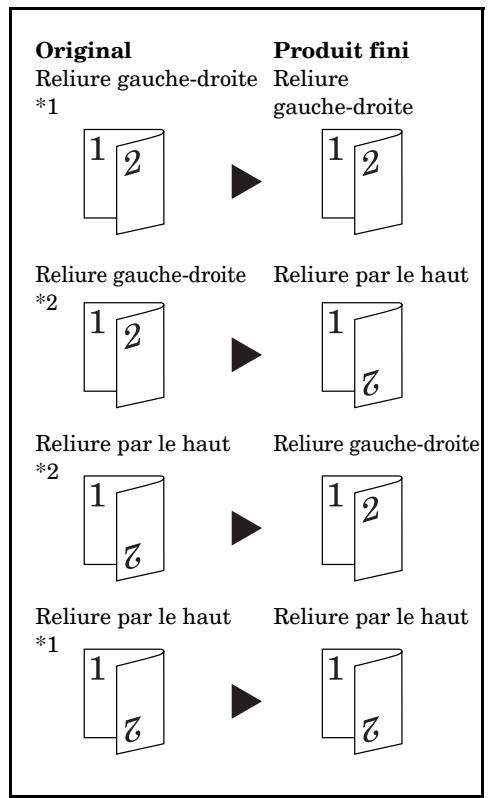
1 Réglage de la rotation pour le verso des copies recto-verse : OFF 2 Réglage de la rotation pour le verso des copies recto-verso : ON

Remarques
- Vous pouvez utiliser les formats de papier suivants : 11'' × 17'', 812'' × 14'', 812'' × 11'', 11'' × 812'' et 512'' × 812''. Vous pouvez également utiliser les formats A3 à A5R si vous sélectionnez le format personnalisé.
- L'unité de copie recto-verso (option) est nécessaire.
- Vous pouvez utiliser les formats de papier de A3 à A5R. Vous pouvez aussi utiliser les formats 11'' × 17'', 8 12'' × 14'', 8 12'' × 11'', 11'' × 8 12'' et 5 12'' × 8 12'' si vous sélectionnez le format personnalisé.
- L'unité de copie recto-verse (option) est nécessaire.
Copie recto-verso à partir d'originaux ouverts (livre, etc.)
Les doubles pages des livres ou des magazines peuvent être copiées en recto-verse en appuyant une fois sur la touche [Start].
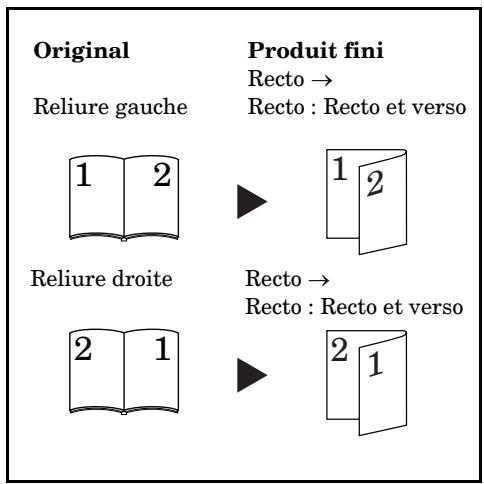

Remarques
- Dans ce mode, vous pouvez utiliser les formats 11'' × 17'' et 812'' × 11''. Vous pouvez utiliser les formats de papier 11'' × 812''. A3, B4, A4R, B5R et A5R pour les originaux. Vous pouvez également utiliser les formats A4 et B5 à l'aide des formats personnalisés.
- Vous pouvez modifier le format du papier et régler l'agrandissement en fonction du format du papier.
- Les formats originaux compatibles sont : A3, B4, A4R, B5R et A5R. Les formats de papier compatibles sont A4 et B5. 11'' × Vous pouvez également utiliser les formats d'originaux 17'' et 812'' × 11'' et 11'' × 812'' à l'aide de la fonction de formats personnalisés.
- Vous pouvez modifier le format du papier et régler l'agrandissement en fonction du format du papier.
Copie recto-verse à partir d'originaux recto
La copie recto-verso permet de copier une face de l'original des deux côtés de la copie. Lorsque le nombre de pages est un nombre impair, le verso de la dernière page est copié comme s'il s'agissait d'une page blanche.
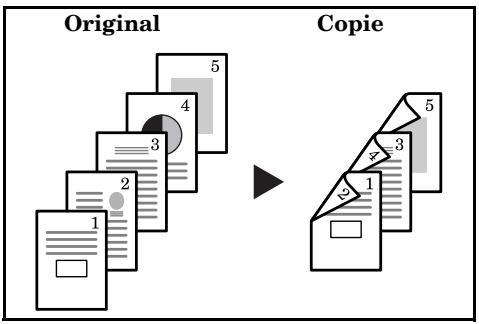

Remarque
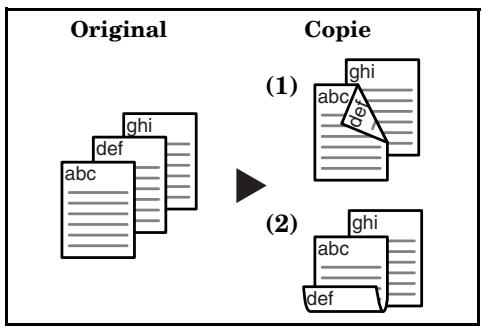
La copie sur le verso peut être tournée de 180 degrés.
Reliure gauche/droite de l'original Reliure gauche/droite finie: Si vous régalez le verso des copies recto-verso sur OFF, le verso sera copié tel quel. (2) Reliure gauche/droite de l'original Reliure par le haut finie: Si vous régalez le verso des copies recto-verso sur ON, le verso sera copié après avoir pivoté de 180 degrés. La copie finie est liée au bord supérieur et chaque page est copiée dans le même sens.
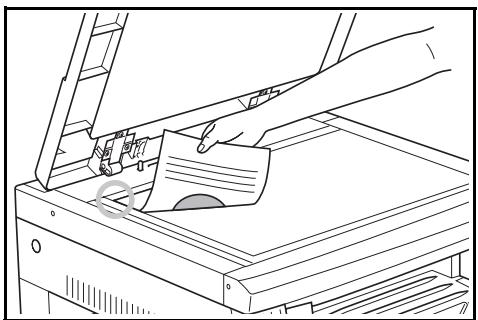
Placez l'original.
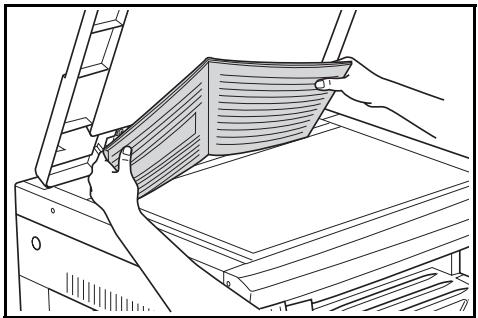

Remarque
Vous pouvez régler la fonction [Rotate Copy] en mode Réglage par défaut. (Voir P.6-25 "Réglage de la rotation pour le verso des copies recto-verso"). La valeur définie en mode Réglage par défaut adopte la valeur fixée au moment de tirer la copie.
Appuyez sur la touche de copie recto-verso, sélectionnez le type d'original, puis [2-Sided 2-Sided], [Book 2-Sided] ou [1-Sided 2-Sided] jusqu'à ce que le témoin correspondant s'allume.

Remarque
Placez l'original dans le processeur de document en option lorsque vous effectuez des copies d'originaux en mode 2 en 1.
Introduisez le nombre de séries de copies à l'aide du pavé numérique.
Appuyez sur la touche [Start]. Le copieur commence à déposer l'original.
Dès que l'original a été placé dans le processeur de document, la copie démarre automatiquement.
Lorsque l'original a été placé sur la vitre d'exposition et que la lecture de l'original est terminée, "1-" (Nbre. d'originaux lus) s'affiche et le témoin Copie recto-verso clignote. Suivez ensuite la procédure suivante.
Version pouces Version métrique
Remplacez le premier original par l'original suivant et appuyez sur la touche [Start].
Le copieur commence à déclencher l'original.
S'il n'y a pas d'autres originaux, appuyez sur la touche [2-Sided Copy] ou [Enter].
Le copieur commence à copier.
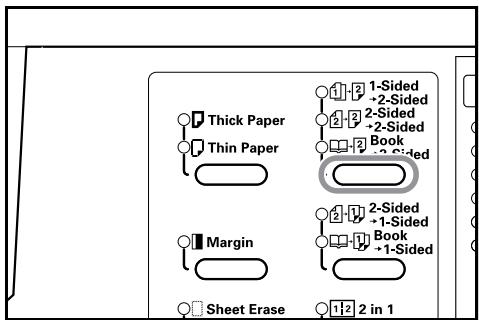
Réglage de la rotation pour le verso des copies recto-verso
Lors de copies recto-verso, suivez la procédure ci-dessous pour modifier les paramètres de rotation pour le verso.
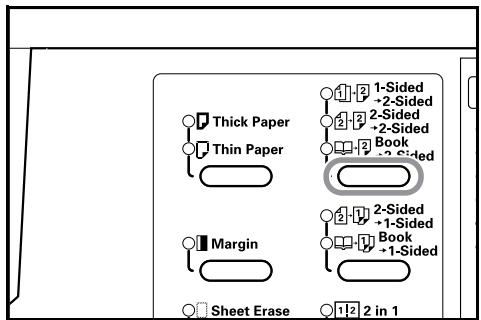
Appuyez sur la touche Copies recto-verso pendant plus de 3 secondes.
Le mode Réglage par défaut pour le réglage du côté verso des copies recto-verso s'affiche.
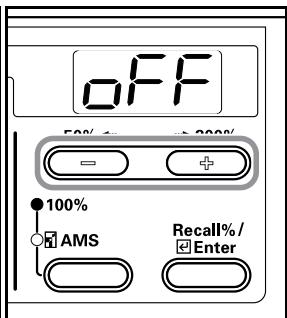
Appuyez sur la touche Zoom (+) ou Zoom (-) et Sélectionnez [on] si le verso doit être retourné et [off] s'il ne doit pas être retourné.
Version pouces Version métrique
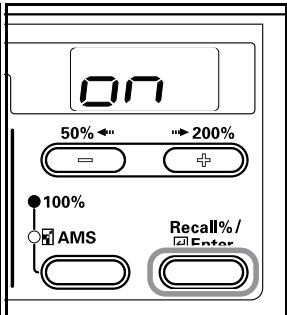
Appuyez sur la touche [Enter].
Le témoin clignote et le copieur revient au mode de copie.
Version pouces Version métrique
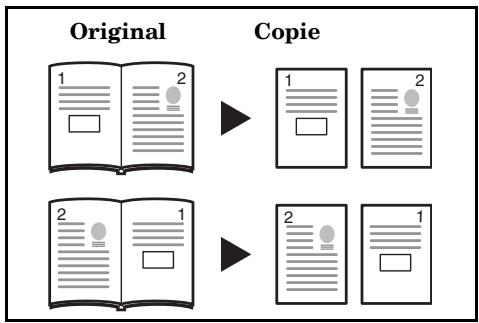
Déparation de pages/copie divisée à partir d'originaux de type livre
Copie des doubles pages de livres ou de magazines, sur des feuilles séparées.

Remarques
- Dans ce mode, vous pouvez utiliser les formats 11'' × 17'' et 812'' × 11''. Vous pouvez utiliser les formats de papier 11'' × 812''. A3, B4, A4R, B5R et A5R pour les originaux. Vous pouvez également utiliser les formats A4 et B5 à l'aide des formats personnalisés.
- Vous pouvez modifier le format du papier et régler l'agrandissement en fonction du format du papier.
- Les formats originaux compatibles sont: A3, B4, A4R, B5R et A5R. Les formats de papier compatibles sont A4 et B5. 11'' × Vous pouvez également utiliser les formats d'originaux 17'' et 812'' × 11'' et 11'' × 812'' à l'aide de la fonction de formats personnalisés.
- Vous pouvez modifier le format du papier et régler l'agrandissement en fonction du format du papier.
Déparation de pages/copie divisée à partir d'originaux recto-verso
L'original est copié sur des pages recto séparées.
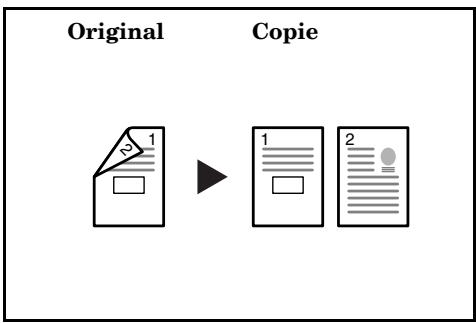

Remarque
Le processeur de document (option) est nécessaire.
Placez l'original.
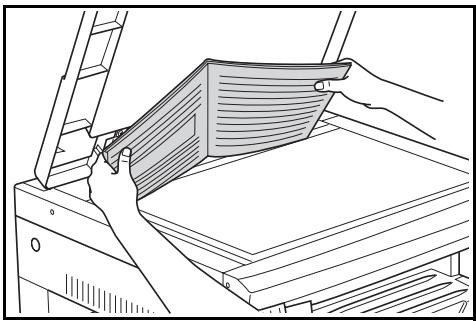

Remarque
Placez l'original dans le processeur de document en option lorsque vous réalisez des copies d'originaux recto-verso.
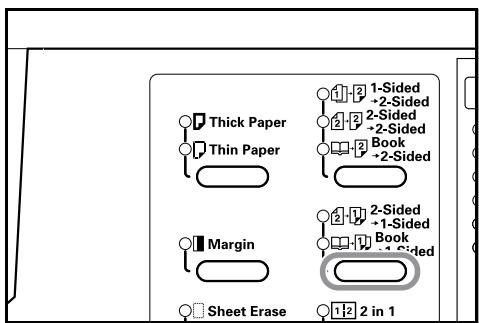
Appuyez sur la touche de copie divisée, Sélectionnez le type d'original, puis [2-Sided → 2-Sided] or [Book → 1-Sided] jusqu'à ce que le témoin correspondant s'allume.
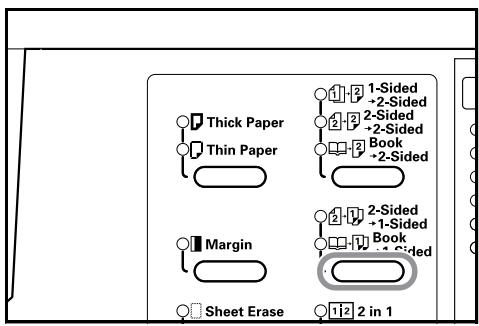
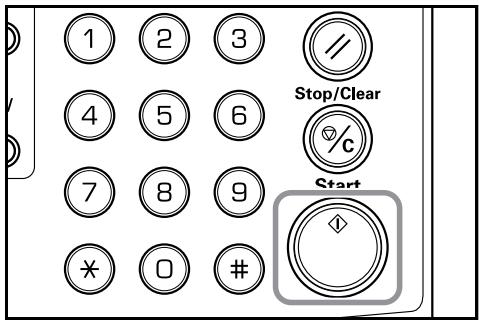
Appuyez sur la touche [Start].
Le copieur commence à copier.
Si vous avez sélectionné la fonction de tri des copies, passez à l'étape 4.
Remplacez le premier original par l'original suivant et appuyez sur la touche [Start].
Le copieur commence à déclencher l'original.
S'il n'y a pas d'autres originaux, appuyez sur la touche [Enter].
Le copieur commence à copier.
Marge standard
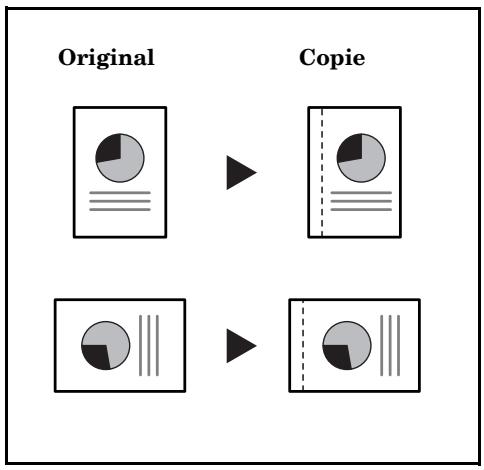
Cette fonction permet de déplacer l'image de l'original sur la copie et de créer une marge pour reliure de 0,13/0,25/0,38/0,50/0,63/0,75 pouces (incréments de 1/8 pouces).
Cette fonction permet de déplacer l'image de l'original sur la copie et de créer une marge pour reliure de 1 à 18mm (incréments de 1 mm).

Remarque
Si vous régalez la largeur de la marge de gauche lors de copies recto-verso, la marge de droite est fixée automatiquement pour le verso en fonction des paramètres de rotation des copies recto-verso.

Important!
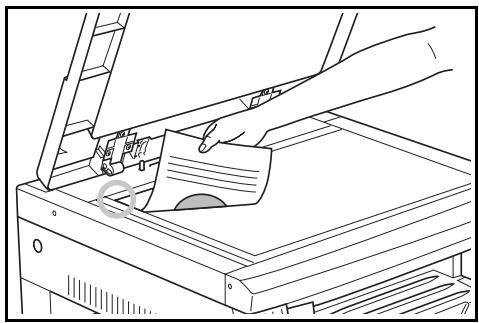
Placez l'original de sorte que le côté à relier se trouve à droite (du côté gauche dans le cas du processeur de document en option) et vérifiez sa position après l'avoir mis en place. Si l'original est placé dans le mauvais sens, la marge pour reliure ne sera pas maintenue à l'endroit prévu.

Remarque
Vous pouvez également régler la marge pour reliure en mode Réglage par défaut. (Voir P.6-25 "Décalage de marge".)
La valeur réglée en mode Réglage par défaut adopte la valeur fixée au moment de réaliser la copie.
Appuyez sur la touche [Margin].
Le témoin de marge pour reliure s'allume.
Appuyez sur la touche [Start].
Le copieur commence à copier.
Réglage de la marge
Utilisez la procédure expliquée ci-dessous pour changer la marge pour reliure.
Appuyez sur la touche [Margin] pendant plus de 3 secondes. Le mode Réglage par défaut pour la marge de reliure s'affiche.
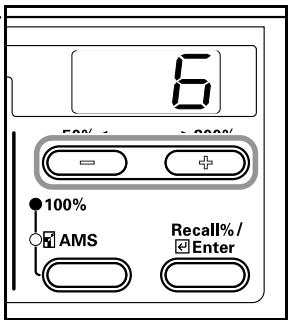
Appuyez sur la touche Zoom (+) ou Zoom (-) et sélectionnez la largeur de la marge.
[Version pouces]
0,13/0,25/0,38/0,50/0,63/0,75 ("): Plage de réglage de la marge.
[Version métrique]
Vous pouvez régler la marge entre 1 et 18 (mm).
Version pouces Version métrique
Appuyez sur la touche [Enter].
Le témoin clignote et le copieur revient au mode de copie.
Version pouces Version métrique
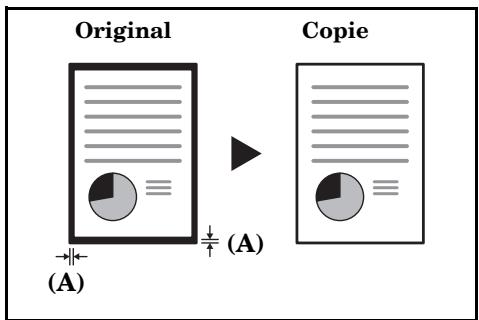
Effacement des taches des bords de copies (mode effacement feuille)
Utilisez cette fonction pour supprimer les ombres autour de la feuille originale qui apparait sur les copies. Sélectionnez la largeur du bord à effacer parmi 0,13/0,25/0,38/0,50/0,63/0,75 ("). (A) représenté, sur l'illustration, la largeur du bord.
Utilisez cette fonction pour supprimer les ombres autour de la feuille originale qui apparait sur les copies. Sélectionnez la largeur du bord à effacer entre 1 et 18 (mm). ((A) représenté sur l'illustration la largeur du bord.)
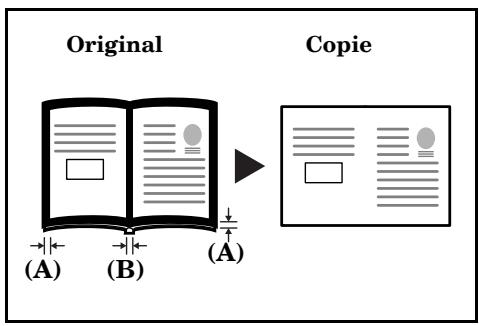
Effacement des taches des bords et du centre de copies de livres (mode effacement livre)
Utilisez cette fonction pour obtenir une copie nette de livres écais. Sélectionnez la largeur du bord externe parmi 0,13/0,25/0,38/0,50/0,63/0,75 ("). La largeur du bord central est 2 fois supérieure à la largeur du bord externe ((A) représenté, sur l'illustration, la largeur du bord externe et (B) la largeur du bord central.)
Utilisez cette fonction pour obtenir une copie nette de livres écais. Spécifiez la largeur du bord externe entre 1 et 18 (mm). La largeur du bord central est 2 fois supérieure à la largeur du bord externe ((A) représentée, sur l'illustration, la largeur du bord externe et (B) la largeur du bord central.)

Remarque
Seuls les formats standard peuvent être utilisés comme format d'original.
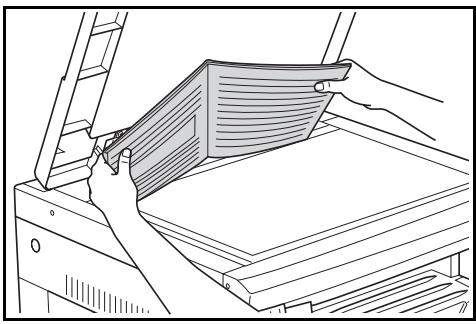
Placez l'original.

Remarque
Vous pouvez également régler la marge pour reliure en mode Réglage par défaut. (Voir P.6-26 "Largeur du bord").
La valeur réglée en mode Réglage par défaut adopte la valeur fixée au moment de réaliser la copie.
Appuyez sur la touche d'effacement des bords et sélectionnez le type d'effacement des bords à réaliser en allumant le témoin [Sheet Border Erasure] ou [Book Border Erasure].
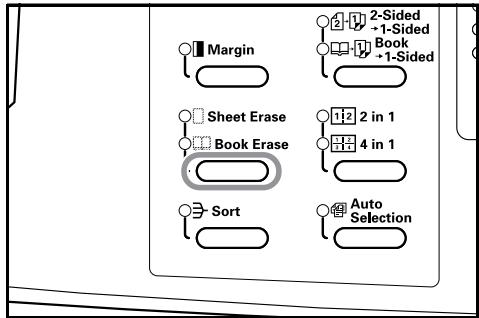
Appuyez sur la touche [Start].
Le copieur commence à copier.
Réglage de la largeur des bords
Utilisez la procédure indiquée ci-dessous pour changer la largeur des bords.
Appuyez sur la touche d'effacement des bords pendant plus de 3 secondes. Le mode Réglage par défaut pour la largeur des bords s'affiche.
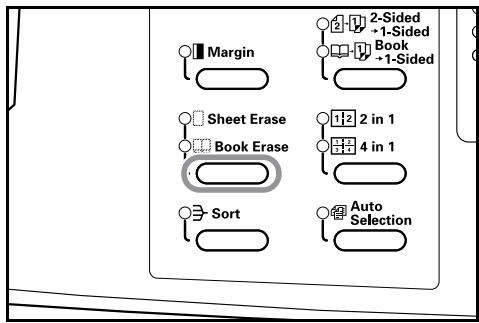
Appuyez sur la touche Zoom (+) ou Zoom (-) et sélectionnez la largeur des bords.
Choisissez entre 0,13 ("), 0,25 ("), 0,38 ("), 0,50 ("), 0,63 (") et 0,75 (").
Réglez entre 1 et 18 (mm).
Version pouces
Version métrique
Appuyez sur la touche [Enter].
Le témoin clignote et le copieur revient au mode de copie.
Version pouces
Version métrique
Combinaison de 2 ou 4 d'originaux sur une seule page
Vous pouvez réduire les formats des originaux à 2 ou 4 feuilles et les copier sur une seule feuille. En outre, il est possible de séparer les bords de chaque original à l'aide d'une ligne de démarcation continue ou pointillée.
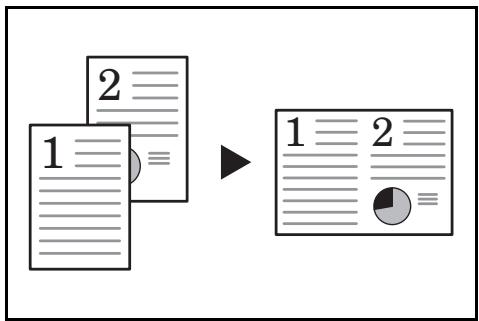

Remarque
Avec cette fonction, utilisez uniquement des formats standard d'originaux et de papier.
Il est possible de copier 2 pages originales sur une seule feuille. Si vous utilisez cette fonction de pair avec la fonction Copie recto-verso, il est possible de copier 4 feuilles originales sur les deux faces d'une seule feuille.
(Respectez l'ordre indiqué dans les illustrations 1 2 lorsque vous placez les originaux sur la table d'exposition.)
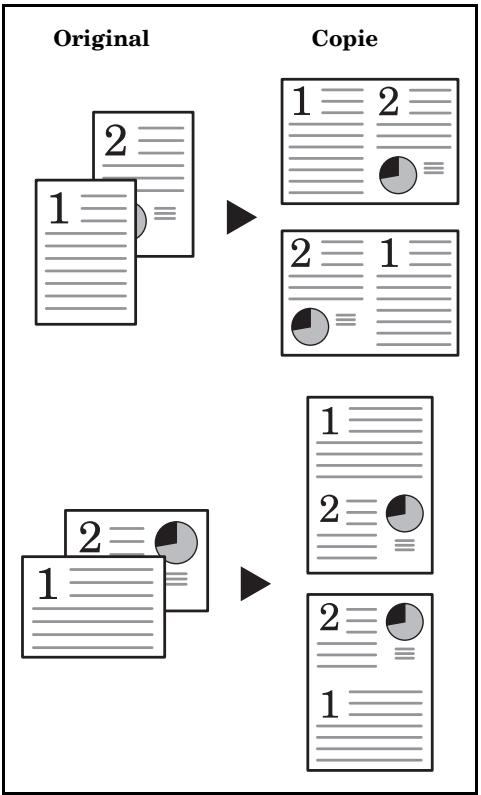
Les sens de réglage de l'original et de la copie finie sont les suivants.
| Sens de réglage de l'original | Produit fini |
| 1 2 2 1 1 2 2 1 1 2 1 | |
| 2 1 2 1 1 2 1 | |
| 2 1 2 1 1 2 1 |
Lorsque l'original est placé dans le processeur de document
| Sens de réglage de l'original | Produit fini |
| 1 2 2 1 1 2 2 1 1 1 1 | |
| 2 1 2 1 2 1 2 1 2 1 2 1 2 1 2 1 2 1 2 1 2 1 2 1 2 1 2 1 2 1 2 1 2 1 2 1 2 1 2 1 2 1 2 1 2 1 2 1 2 1 2 1 | |
| 2 1 2 1 1 1 1 1 1 1 1 1 1 1 1 1 1 1 1 1 1 1 1 1 1 1 1 1 1 1 1 1 1 1 1 1 1 1 1 1 1 1 1 1 1 1 1 1 1 1 1 1 1 1 |
Il est possible de copier 4 pages originales sur une seule feuille. Si vous utilisez cette fonction de pair avec la fonction Copie recto-verso, il est possible de copier 8 feuilles originales sur les deux faces d'une seule feuille.
Respectez l'ordre indiqué dans les illustrations 1 2 3 4 lorsque vous placez les originaux sur la vitre d'exposition.
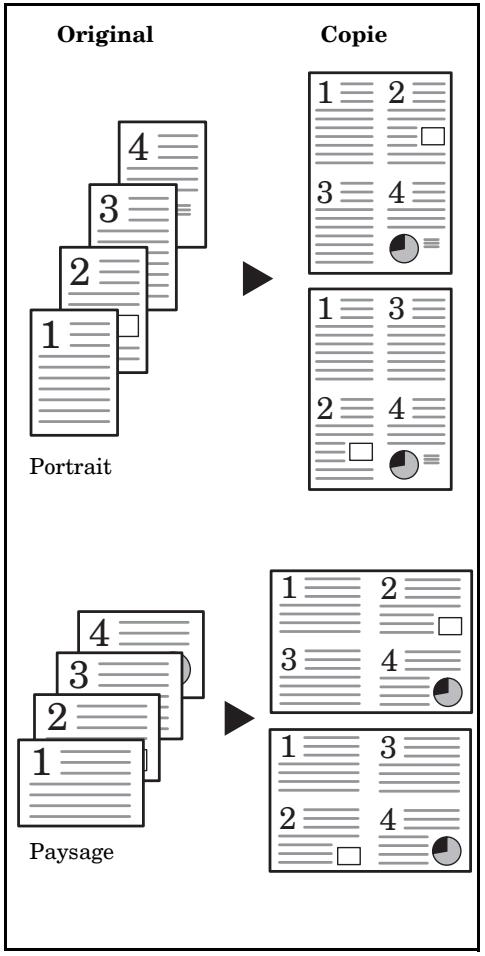
Les sens de réglage de l'original et de la copie finie sont les suivants.
Lorsque l'original est placé sur la vitre d'exposition
| Sens de réglage de l'original | Produit fini |
| 1 | |
| 1 |
Lorsque l'original est placé dans le processeur de document
| Sens de réglage de l'original | Produit fini |
| 1 | |
| 1 |
Placez l'original.
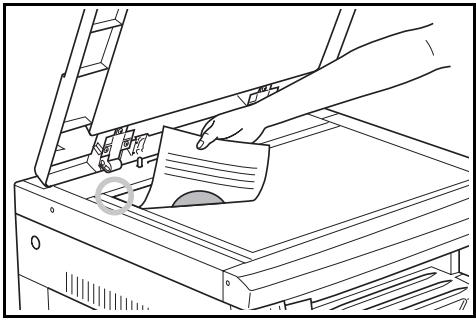

Remarque
Vous pouvez régler l'arrangement 4 en 1 (voir P.6-27 "Réglage de l'arrangement 4 en 1") et les paramètres des lignes de démarcation en cas de copies combinées (voir P.6-27 "Ligne de démarcation des copies combinées (paramètres par défaut)") dans le mode Réglage par défaut.
La valeur réglée en mode Réglage par défaut adopte la valeur fixée au moment de réaliser la copie.
Appuyez sur la touche de copie combinée pour allumer le témoin "2 in 1" ou "4 in 1".
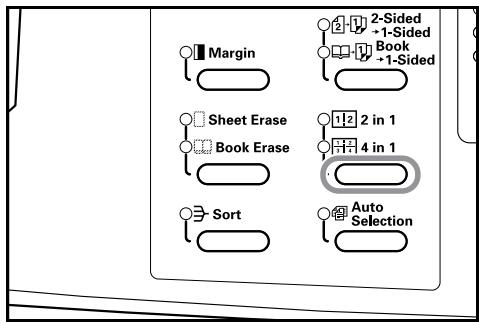
Introduisez le nombre de séries de copies à l'aide du pavé numérique.
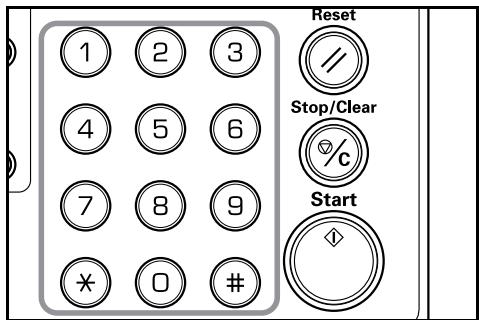
Appuyez sur la touche [Start]. Le copieur commence à lire l'original.
Dès que l'original a été placé dans le processeur de document, la copie démarre automatiquement. Lorsque l'original a été placé sur la vitre d'exposition et que la lecture de l'original est terminée, “1.” (Nbre. d'originaux lus) s'affiche et le témoin Copie combinée clignote. Suivez ensuite la procédure suivante.
Version pouces Version métrique
Remplacez le premier original par l'original suivant et appuyez sur la touche [Start]. Le copieur commence à lire l'original.
S'il n'y a plus d'originaux, appuyez sur la touche de copie combinée [Combine/Merge Copy] ou [Enter]. Le copieur commence à copier.
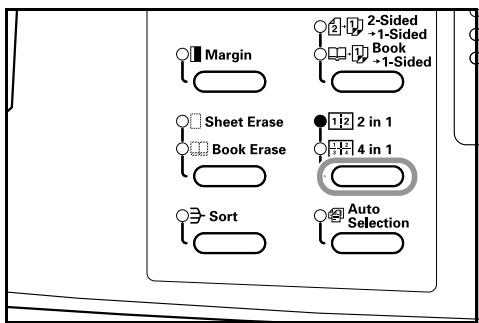
Réglage de l'arrangement 4 en 1
Suivez la procédure suivante pour changer l'ordre d'apparition des pages lors des copies 4 en 1.
Appuyez sur la touche de copie combinée [Combine/Merge Copy] pendant plus de 3 secondes. Le mode Réglage par défaut s'affiche.
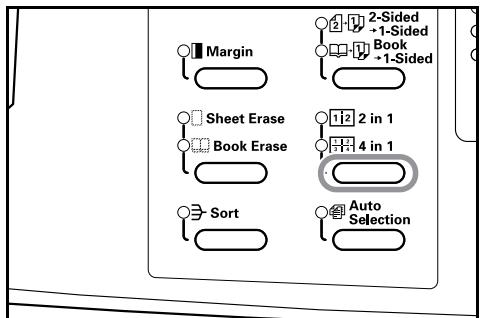
Vérifiez que "F28 (Réglage de l'arrangement 4 en 1)" s'affiche et appuyez sur la touche [Enter].
Version pouces Version métrique
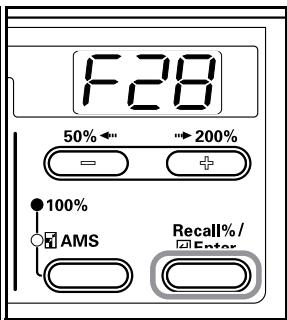
Appuyez sur la touche Zoom (+) ou Zoom (-) et sélectionnez l'arrangement entre "1-" et "4-". L'ordre des arrangements s'affiche de la manière illustrée ci-dessous.
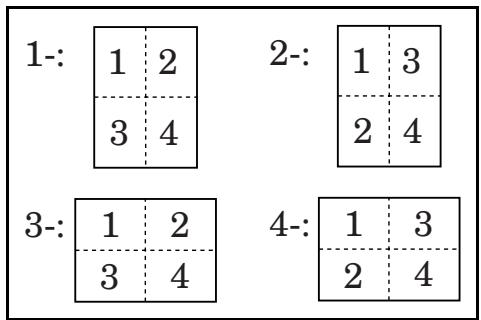

Important!
Si l'orientation est "Portrait" (vertical), sélectionnez 1 ou 2; s'il s'agit de "Paysage" (horizontal), sélectionnez 3 ou 4.
4 Appuyez sur la touche [Enter].
Le témoin clignote et la copie peut commencer.
Version pouces
Réglage des lignes de démarcation sur les copies combinées
Utilisez la procédure indiquée ci-dessous pour modifier les lignes de démarcation sur les copies combinées.
1 Appuyez sur la touche de copie combinée [Combine/Merge Copy] pendant plus de 3 secondes. Le mode Réglage par défaut s'affiche.
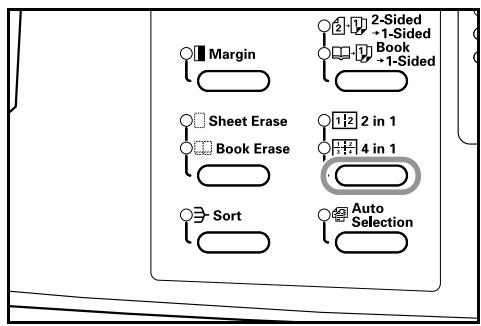
2 Appuyez sur la touche Zoom (+) pour afficher "F29".
Version pouces
3. Appuyez sur la touche [Enter].
Version pouces
4 Appuyez sur la touche Zoom (+) ou Zoom (-) et sélectionnez le type de lignes de démarcation parmi "1- (sans lignes)", "2-(ligne continue)" et "3-(ligne pointillée)".
Version pouces Version métrique
5 Appuyez sur la touche [Enter].
Le témoin clignote et le copieur revient au mode de copie.
Version pouces Version métrique
Tri automatique des produits de copies
Vous pouvez trier le nombre de produits de copies requis à partir de plusieurs feuilles d'originaux.
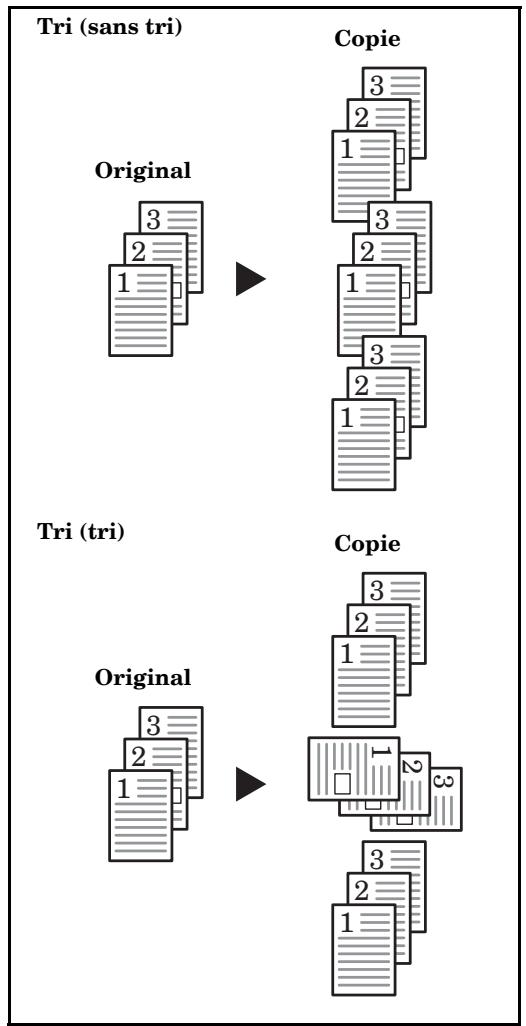

Remarque
Le mode Réglage par défaut vous permet de décider si vous désirez trier ou non chaque paquet lors du changement d'orientation. (Voir P.6-28 "Réglage du tri rotatif".)
Placez l'original.

Remarque
Si vous placez un original dans le processeur de document, l'indicateur de tri s'allume et la fonction Tri des copies est activée. Dans ce cas, passez à l'étape 3.
Appuyez sur la touche [Sort].
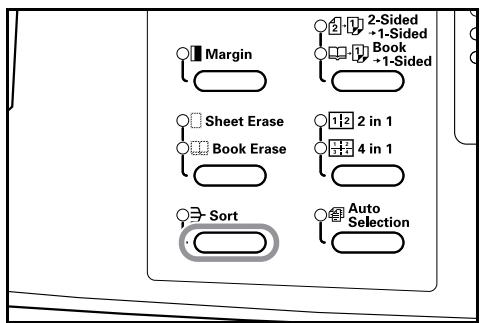
Introduisez le nombre de séries de copies à l'aide du pavé numérique.
Appuyez sur la touche [Start].
Le copieur commence à démarer l'original.
Dès que vous avez placé l'original dans le processeur de document, la copie démarre automatiquement.
Lorsque l'original a été placé sur la vitre d'exposition et que la lecture de l'original est terminée, "1-" (Nbre. d'originaux lus) s'affiche et le témoin de tri des copies clignote. Suivez ensuite la procédure suivante.
Version pouces Version métrique
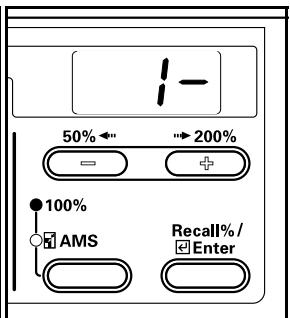
Remplacez le premier original par l'original suivant et appuyez sur la touche [Start].
Le copieur commence à déclencher l'original.
S'il n'y a plus d'originaux, appuyez sur la touche [Sort] ou [Enter].
Le copieur commence à copier.
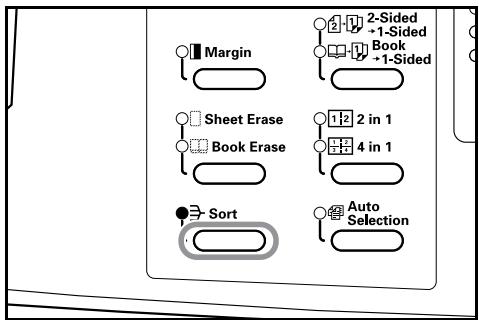
Économie de toner
L'utilisation de la fonction Eco-copy réduit la quantité de toner consommée.
Utilisez cette fonction pour réaliser des épreuves ou des copies pour lesquelles la qualité n'est pas essentielle. Voir P.6-13 "Eco-copie (paramètres par défaut)" pour la procédure de sélection de la fonction Eco-copie en mode Réglage par défaut.
- L'image résultat est légèrement plus claire.
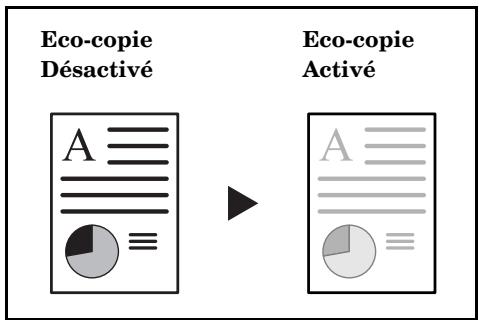
1 Placez l'original. 2 Appuyez sur la touche [Eco-copy].
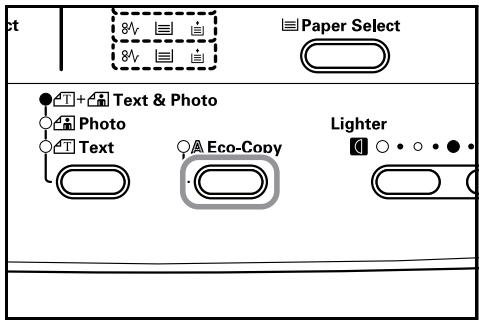
3 Appuyez sur la touche [Start].
Le copieur commence à copier.
Mémorisation de réglages fréquents : fonction programme
Vous pouvez enregistrer les paramètres fréquemment utilisés et les récupérer en appuyant sur la touche [Program]. Vous pouvez aussi enregistrer des types de copies.
Enregistrement d'un programme
1 Sélectionnez le mode de copie à enregistrer. 2 Appuyez sur la touche [Program] pendant plus de 3 secondes.
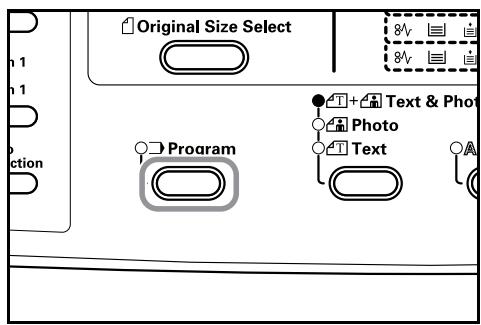
3 Introduisez le numéro du programme (0 à 9) à l'aide du pavé numérique et appuyez sur la touche pendant 3 secondes. L'affichage du numéro saisi clignote deux fois et le programme est enregistré.
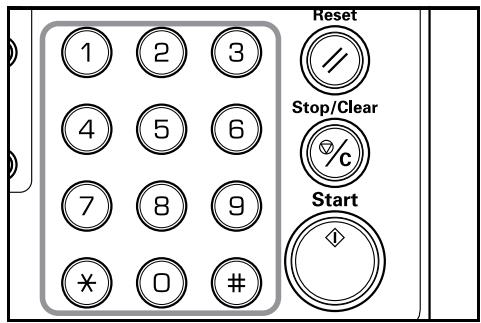

Remarque
Si le numéro introduit existe déjà, le programme précédent est remplacé.
Copie à l'aide d'un programme
1 Appuyez sur la touche [Program].
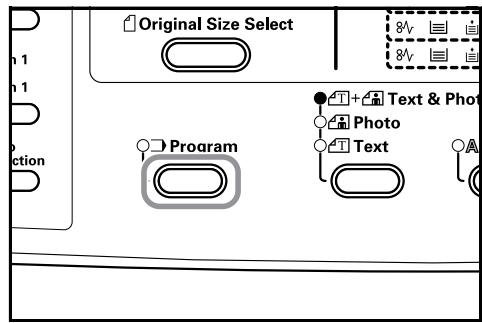
2 Appuyez sur la touche Zoom (+) ou Zoom (-), sélectionnez le numéro du programme que vous désirez récupérer puis appuyez sur la touche [Enter]. Vous pouvez également utiliser le pavé numérique.
Version pouces Version métrique
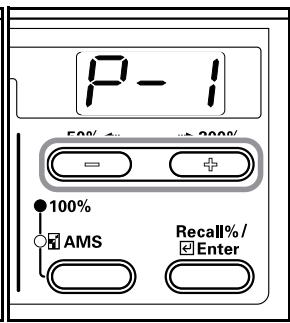
3 Placez un original et appuyez sur la touche [Start]. La copie se fait conformément au programme sélectionné.
Mode de gestion des départements
Le mode de gestion des départements vous permet de gérer le nombre de copies par département à l'aide d'un code de département différent pour chaque département.
Les caractéristiques des codes de département sont les suivantes :
- Gestion de 100 départements différents au maximum.
- Vous pouvez créer des codes de département entre 0 et 99999999 (8 chiffres maximum).
- Vous pouvez imprimer sur papier la somme accumulée des pages copiées par chaque département.
L'astérisque indique le réglage d'origine (*)
| Affichage du mode | Mode de gestion des départements | Description | Paramètres disponibles | Page de référence |
| d01 | Activation/désactvation de la gestion des départements | Pour gérer les départements, mettez cette fonction sur marche (on) et mettez-la sur oFF lorsqu'elle s'avéré inutile. | on : Activé OFF : Désactivé* | 6-5 |
| d02 | Enregistrement des codes de gestion de département | Pour enregistrer les codes de gestion de département. Vous pouvez enregistrer jusqu'à 100 codes de gestion. | 6-2 | |
| d03 | Elimination des codes de gestion | Pour éliminer les codes de gestion de revenus inutiles. | yes : Eliminer no : Pas éliminer | 6-3 |
| d04 | Effacement du compteur de gestion des départements | Pour effacer le décompte des copies après qu'un certain nombre de copies a été généré. Il n'est pas possible d'effacer les décomptes séparément des codes de gestion. | 6-4 | |
| d05 | Impression de la liste de gestion des départements | Pour imprimer dans un rapport les copies tirées par un département déterminé. | 6-5 |
Procédures d'utilisation des codes de gestion des départements
Suivez la procédure détaillée ci-dessous pour utiliser la fonction Mode de gestion des départements.
1 Appuyez sur les touches de réglage de l'exposition durant plus de 3 secondes tout en appuyant sur la touche [Management]. "d00 (Department Management Mode)" s'affiche sur l'écran du nombre de copies.
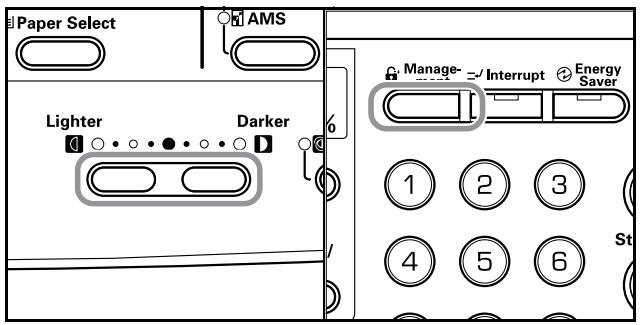
Appuyez sur la touche Zoom (+) ou Zoom (-) et sélectionnez chacun des indicateurs de mode.
Version pouces

Remarques
- Reportez-vous aux différentes procédures de réglage décrites ci-dessous.
- Vous pouvez sélectionner chaque mode à l'aide du pavé numérique.
Après chaque réglage, appuyez sur la touche Zoom (+) ou Zoom (-) pour afficher "d00".
Version pouces
Appuyez sur la touche [Enter]. L'affichage du mode affiche à nouveau le nombre de copies.
Version pouces
Enregistrement des codes de département
Vous pouvez introduire un code de département de 8 chiffres maximum.
Affichage du code de département.
(Voir P.6-1 "Procédures d'utilisation des codes de gestion des départements").
Version pouces
Version métrique
Appuyez sur la touche Zoom (+) ou Zoom (-) pour afficher "d02".
Version pouces
Version métrique
Appuyez sur la touche [Enter]. "--" s'affiche.
Version pouces
Version métrique
4. Introduisez le code de département à enregistrer (jusqu'à 8 chiffres) à l'aide du pavé numérique.
Vous pouvez introduire un nombre entre 0 et 999999999.
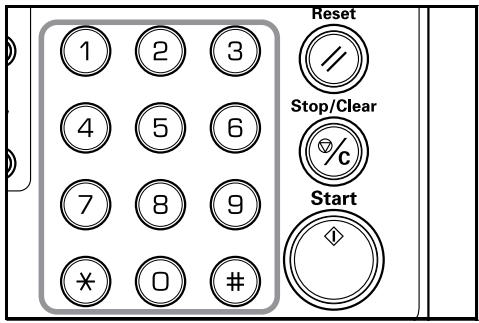

Remarque
Si vous commettez une erreur durant la saisie, vous pouvez l'effacer à l'aide de la touche [Stop/Clear] et la saisir à nouveau.
5 Appuyez sur la touche [Enter]. Le code introduit clignote.
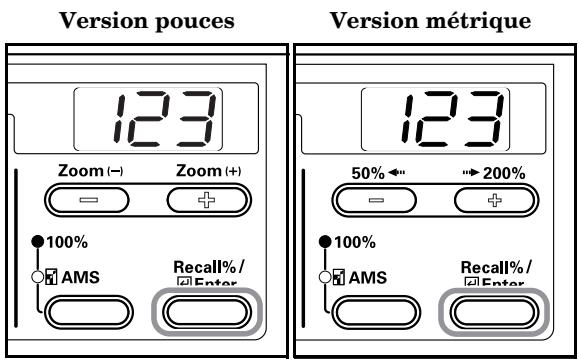
6 Vérifiez le code introduction et appuyez sur la touche [Enter] pour le confirmer.
L'affichage revient à l'étape 2.
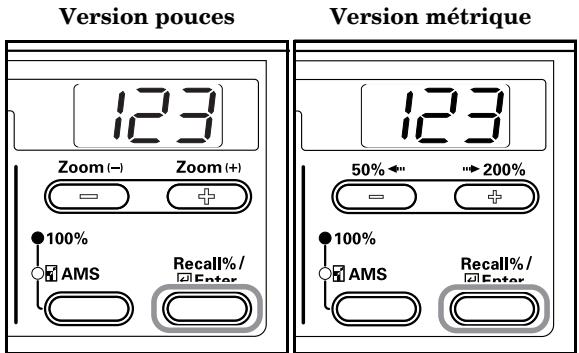

Remarque
Si vous tentez d'enregistrer un code de département, le copieur signale une erreur et "- -" clignote par intermittence sur l'écran du nombre de copies. Dans ce cas, enregistrez un code de département différent.
Suppression des codes de département
Pour supprimer un code de département.
Affichage du code de gestion.
(Voir P.6-1 "Procédures d'utilisation des codes de gestion des départements".)
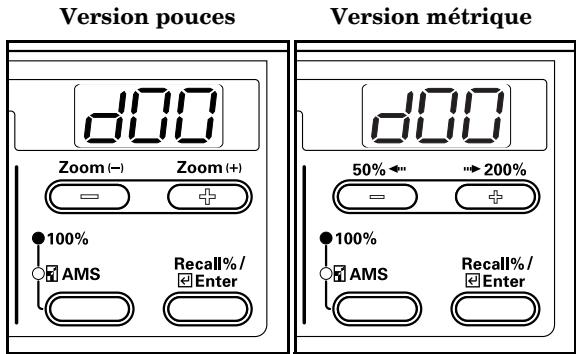
2 Appuyez sur la touche Zoom (+) ou Zoom (-) pour afficher "d03".
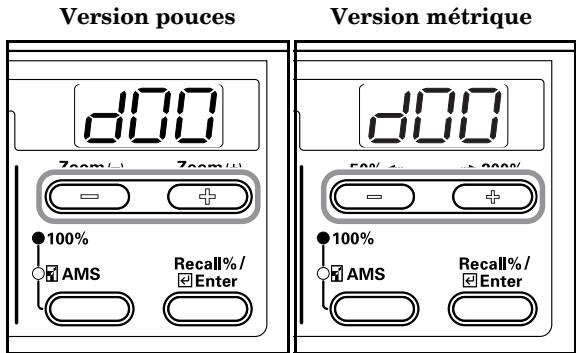
Appuyez sur la touche [Enter].
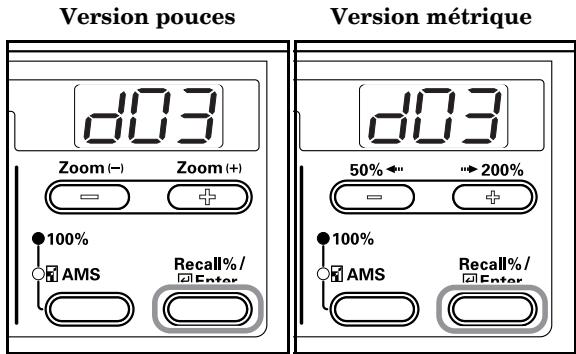
4 Introduisez le code de département à supprimer à l'aide du clavier numérique puis appuyez sur la touche [Enter].
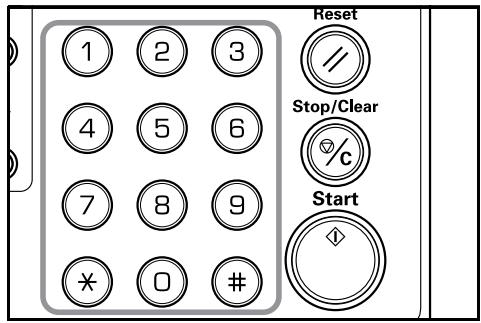

Remarque
Si vous commettez une erreur durant la saisie, vous pouvez l'effacer à l'aide de la touche [Stop/Clear] et la saisir à nouveau.
Vérifiez le code que vous désirez supprimer puis appuyez sur la touche [Enter]. Appuyez sur la touche Zoom (+) ou Zoom (-) et sélectionnez "yes". Pour suspendre la suppression, CHOISSEZ "no".
Version pouces
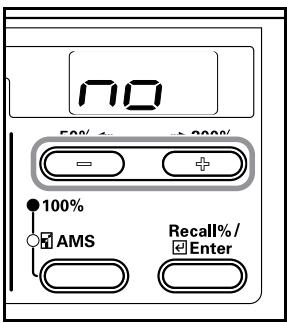
Appuyez sur la touche [Enter]. L'affichage revient à l'étape 2.
Version pouces
Version métrique
Effacement du compteur de gestion des départements
Vous pouvez effacer la somme totale de copies pour tous les départements.
Affichage du code de gestion. (Voir p. 6-1 "Procédures d'utilisation des codes de gestion des départements").
Version pouces Version métrique
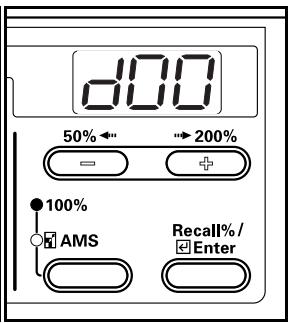
Appuyez sur la touche Zoom (+) ou Zoom (-) pour afficher "d04".
Version pouces Version métrique
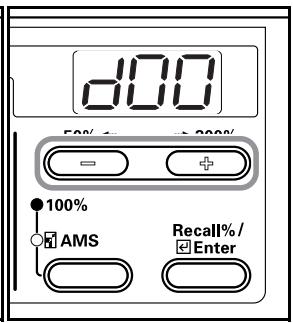
Appuyez sur la touche [Enter].
Version pouces Version métrique
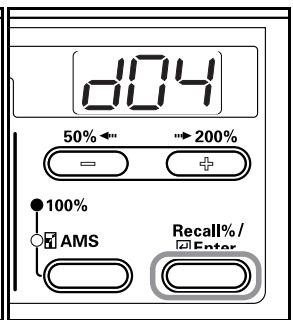
Appuyez sur la touche Zoom (+) et sélectionnez "yes". Si vous changez d'avis et que vous ne désirez pas effacer le décompte, choisissez "no".
Version pouces Version métrique
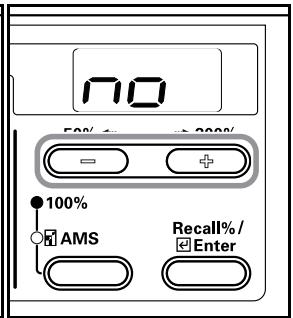
Appuyez sur la touche [Enter].
Le compteur s'efface et l'affichage revient à l'étape 2.
Impression de la liste de gestion des départements
Vous pouvez imprimer le nombre total de copies par département.
1 Affichage du code de gestion.
(Voir P.6-1 "Procédures d'utilisation des codes de gestion des départements".)
Version pouces
Version métrique
Appuyez sur la touche Zoom (+) ou Zoom (-) pour afficher "d05".
Version pouces
Version métrique

Remarque
Assurez-vous d'avoir chargé du papier de format 11'' × 812''/A4 dans la cassette.
Appuyez sur la touche [Enter].
La liste est imprimée et l'affichage revient à l'étape 2.
Version pouces
Version métrique
Échantillon : liste de gestion des départements
| DEPT. Total 100 | |||
| DEPT. NO. | COPY COUNT | DEPT. NO. | COPY COUNT |
| 1 | 0 | 55 | 0 |
| 2 | 0 | 56 | 0 |
| 3 | 0 | 57 | 0 |
| 4 | 0 | 58 | 0 |
| 5 | 0 | 59 | 0 |
| 6 | 0 | 60 | 0 |
| 7 | 0 | 61 | 0 |
| 8 | 0 | 62 | 0 |
| 9 | 0 | 63 | 0 |
| 11 | 0 | 64 | 0 |
| 12 | 0 | 65 | 0 |
| 13 | 0 | 66 | 0 |
| 14 | 0 | 67 | 0 |
| 15 | 0 | 68 | 0 |
| 16 | 0 | 69 | 0 |
| 17 | 0 | 70 | 0 |
| 18 | 10 | 71 | 0 |
| 19 | 0 | 72 | 0 |
| 20 | 0 | 73 | 0 |
| 21 | 0 | 74 | 0 |
| 22 | 0 | 75 | 0 |
| 23 | 0 | 76 | 0 |
| 24 | 0 | 77 | 0 |
| 25 | 0 | 78 | 0 |
| 26 | 0 | 79 | 0 |
| 27 | 0 | 80 | 0 |
| 28 | 0 | 81 | 0 |
| 29 | 10 | 82 | 0 |
| 31 | 0 | 83 | 0 |
| 32 | 0 | 84 | 0 |
| 33 | 0 | 85 | 0 |
| 34 | 0 | 86 | 0 |
| 35 | 0 | 87 | 0 |
| 36 | 0 | 88 | 0 |
| 37 | 0 | 89 | 0 |
| 38 | 0 | 90 | 0 |
| 39 | 0 | 91 | 0 |
| 41 | 0 | 92 | 0 |
| 42 | 0 | 93 | 0 |
| 43 | 0 | 94 | 0 |
| 44 | 0 | 95 | 0 |
| 45 | 0 | 97 | 0 |
| 46 | 0 | 98 | 0 |
| 47 | 0 | 99 | 0 |
| 48 | 0 | 0000 | 0 |
| 49 | 0 | 00010 | 0 |
| 51 | 0 | 000020 | 0 |
| 52 | 0 | 0000030 | 0 |
| 53 | 0 | 00000005 | 0 |
| 54 | 0 | 00000040 | 0 |
| COPY COUNT TOTAL 3 | |||
Utilisation de la gestion des départements
Vous pouvez activer ou désactiver la gestion des départements.
1 Affichage du code de gestion.
(Voir P.6-1 "Procédures d'utilisation des codes de gestion des départements").
Version pouces Version métrique
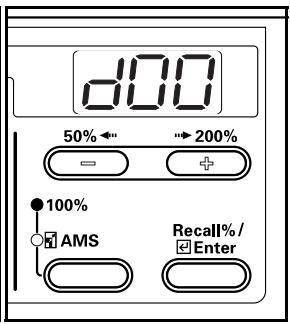
Appuyez sur la touche Zoom (+) ou Zoom (-) pour afficher "d01".
Version pouces
Appuyez sur la touche [Enter].
Version pouces
Appuyez sur la touche Zoom (+) ou Zoom (-) et sélectionnez "on" lorsque vous désirez la gestion des départements et "off" lorsqu'elle est inutile.
Version pouces
Appuyez sur la touche [Enter]. L'affichage revient à l'étape 2.
Version pouces
Opérations de copie en mode de gestion des départements
Lors de la gestion des départements, == "apparaît" sur l'écran du nombre de copies et vous pouvez réaliser des opérations de copie en introduisant votre code de département à l'aide du pavé numérique.
IMPORTANT!
N'oubliez pas d'appuyer sur la touche [Management] après avoir tiré la copie.
Vérifiez le code que vous désirez supprimer puis appuyez sur la touche [Enter].
"1" apparaît sur l'écran du nombre de copies.

Remarques
- Si vous avez commis une erreur, appuyez sur la touche [Stop/Clear] et introduisez à nouveau les données.
- Lorsque le code introduit ne correspond à aucun code de département, le copieur affiche à nouveau " = = ". Introduisez le code de département correct.
Fréquentes opérations de copie.
Appuyez sur la touche [Management] après avoir tiré la copie. "===" apparaît sur l'écran du nombre de copies.
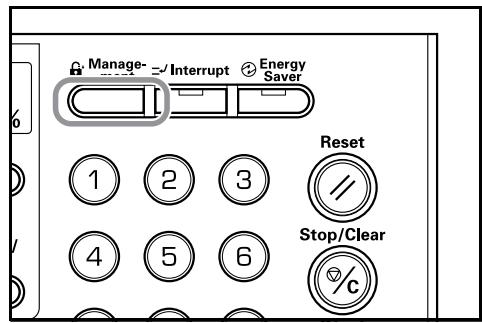
Mode de réglage par défaut
Le copieur assure le mode Réglage par défaut une fois le préchauffage terminé ou lorsque vous appuyez sur la touche [Stop/Reset]. Les paramètres régés automatiquement en mode Réglage par défaut s'appellent les paramètres par défaut. Vous pouvez modifier librement ces paramètres en fonction de l'utilisation du copieur.
Paramètres par défaut
Vous trouverez ci-dessous les différents paramètres par défaut. Modifiez ces paramètres pour tirer le meilleur parti du copieur. L'astérisque indique le réglage d'origine (*)
| Affi-chag.es | Réglages | Description | Paramètres disponibles | Page de réfERENCE |
| F01 | Rapport d'état de l'utilisateur | Ce rapport reprend tous les paramètres par défaut. | --- | 6-11 |
| F02 | Qualité des images originales | Réglez la qualité des images originales nécessaire lors de la mise en marche du copieur. | 1:- Texte & Photo2:- Photo3:- Texte | 6-12 |
| F03 | Mode d'exposition | Pour régler l'exposition de la copie sur manuel ou automatique lors de la mise en marche du copieur.* Aucun écran n'apparait si vous avez sélectionné le mode photo dans F02. | 1:- Manuel*2:- Automatique | 6-13 |
| F04 | Eco-copie | Pour sélectionner la valeur initiale du mode éco-copie. Vous pouvez régler la valeur initiale du mode éco-copie sur on (activé). Lorsque le mode éco-copie est activé, les expositions sont plus claires et le copieur utilise moins de toner. | on : ActivéoFF : Désactivé* | 6-13 |
| F05 | Intervalles d'exposition | Pour changer les intervalles de réglage pour l'exposition de la copie. 0,5 - Cét intervalle permet d'affiner l'exposition. | 1:- Intervalle de 1*2:- Intervalle de 0,5 | 6-14 |
| F06 | Ajustement de l'exposition automatique | Pour régler l'exposition totale de la copie lorsque vous utilisez le mode d'exposition automatique. | de 1-(le plus clair) à 7-(le plus nombre) (*4-) | 6-15 |
| F07 | Réglage de l'exposition en mode texte et photo | Pour régler la valeur d'exposition moyenne en mode d'exposition manuelle (texte et photo). | de 1-(le plus clair) à 7-(le plus nombre) (*4-) | 6-15 |
| F08 | Ajustement de l'exposition photographique | Pour régler la valeur d'exposition moyenne en mode d'exposition manuelle (photo). | de 1-(le plus clair) à 7-(le plus nombre) (*4-) | 6-16 |
| F09 | Ajustement de l'exposition du texte | Pour régler la valeur d'exposition moyenne en mode d'exposition manuelle (texte). | de 1-(le plus clair) à 7-(le plus nombre) (*4-) | 6-16 |
| F10 | Réduction des striques noires | Il est possible de réduire les striques noires lorsque vous utilisez le processeur de document. | 1:- OFF*2:- Faible3:- Fort | 6-17 |
| F11 | Traitement des photos | Pour éclairer les images, réglez cette fonction sur [Error Diffusion] lorsque vous copiez des originaux contenant du texte et des photos et sur [Dithering] lorsque vous copiez des originaux contenant principalement des photos. | 1:- Diffusion des erreurs*2:- Tremblement | 6-18 |
| F12 | Ajustement de la couleur de fond | Vous pouvez éclairer le fond si vous vous considérées qu'il est trop souvent sur la copie. | de 1-(le plus clair) à 5-(le plus nombre) (*3-) | 6-18 |
| F13 | Sélection de la cassette | Pour indiquer au copier s'il doit utiliser automatiquement la cassette de même format que l'original ou s'il doit utiliser un format spécifique. | 1-: Sélection automatique du papier*2-: Cassette sélectionnée | 6-19 |
| F14 | Cassette sélectionnée | Pour sélectionner la cassette à laquelle vous désirez accorder la priorité.* Il n'est pas possible de régler l'alimentation manuelle du papier à l'aide de la fonction [SelectedDrawer].* Les cassettes 2 à 4 apparaissent uniquement lorsque l'unité d'alimentation en option est installée. | 1-: Cassette 1*2-: Cassette 23-: Cassette 34-: Cassette 4 | 6-20 |
| F15 | Changement automatique de cassette | Pour passer automatiquement à une autre cassette contenant du papier de même format/orientation lorsque la première cassette s'épuise.* S'affichera si l'unité d'alimentation de papier en option est installée. | on : Activé*oFF : Désactivé | 6-20 |
| F16 | Réglage automatique du format | Pour utiliser ou non le réglage automatique du taux (pourcentage d'agrémentissement/reduction) lorsque vous avez sélectionné une cassette. | on : ActivéoFF : Désactivé* | 6-21 |
| F17 | Format du papier de la cassette (cassette 1) | Pour détector automatiquement le format de papier dans les cassettes d'alimentation (1 - 4).Lorsque vous sélectionnez le format en centimètres (colonnes A-B), réglez cette option sur AtC (détection automatique en centimètres); Lorsque vous sélectionnez le format en pouces, réglez cette option sur AtI (détection automatique en pouces) et lorsque vous désirez utiliser le format Oficio II, réglez-la sur ožr.* Les cassettes 2, 3 et 4 apparaissent uniquement lorsque l'unité d'alimentation en option est installée. | AtC: Détection automatique en centimètres (colonnes A-B)(*Atc : Version métrique)AtI: Détection automatique en poucees (*AtI : Version poucees)o2r: Oficio II | 6-22 |
| F18 | Format du papier de la cassette (cassette 2) | |||
| F19 | Format du papier de la cassette (cassette 3) | |||
| F20 | Format du papier de la cassette (cassette 4) | |||
| F21 | Format du papier alimentémanuellement | Pour régler le format du papier alimentémanuellement.* Pour utiliser les formats Personnelisé 1 ou 2, réglez le format à l'aide de F22 et F23. | [Version pouceps]UnI: Format universel*Ldr: Ledger HorizontalLGr: Légal HorizontalLtr: Lettre HorizontalLtE: Lettre VerticalStr: Déclaration HorizontalCu1: Personnelé 1Cu2: Personnelé 2[Version métrique]UnI: Format universel*A3r: A3 HorizontalA4r: A4 HorizontalA4E: A4 VerticalA5r: A5 Horizontalb4r: B4 Horizontalb5r: B5 HorizontalFor: Folio HorizontalCu1: Personnelé 1Cu2: Personnelé 2 | 6-22 |
| F22 | Format personnelé 1 | Permet de régler les formats aux formats de papier personnalisés (1 -2).* Grâce à cette option, vous pouvez régler les formats qui n'apparaissent pas sur le panneau de commande. | [Version pôues]A3r: A3 HorizontalA4r: HorizontalA4E: VerticalA5r: A5 Horizontalb4r: B4 Horizontalb5r: B5 Horizontalb5E: B5 Verticalb6r: B6 Horizontal*A6r: A6 HorizontalPoS: Carte PostaleFor: Folio Horizontalo2r: OfficioIICPF: 11" × 15" HorizontalInP: Taille irregularièreYYX × XXX (")Sens Y : 3,88 - 11,33"Sens X : 5,88 - 17" [Version métrique]b6r: B6 Horizontal*A6r: A6 HorizontalPos: Carte PostaleLdr:Ledger HorizontalLGr: Légal HorizontalLtr: Lette HorizontalLtE: Lette VerticalStr: Déclaration Horizontalo2r: Officio IICPF: 11" × 15" HorizontalInP: Taille irregularièreYYX × XXX (mm)Sens Y : 4 en 98Sens X : 4 en 148 | 6-23 |
| F23 | Format personnelé 2 | |||
| F24 | Limite de copie | Vouces pouvez régler le nombre de copies maxi et séries de copies en une seule fois. | 1 - 250 (*250) | 6-24 |
| F25 | Réglage de la rotation pour le vers des copies recto-verso | Pour tourner le papier de 180 degrés et pour le copier lors de copie recto-verso.* Cette fonction n'est disponible que lorsque l'unité de copies recto-verso est installée. | on : Rotationoff : Sans Rotation* | 6-25 |
| F26 | Décalage de marge | Pour régler la valeur initiale de la marge pour reliure. | [Version pôues]0,13/0,25/0,38/0,50/0,63/0,75 (")(*0,25)[Version métrique]1 - 18 (mm) (*6) | 6-25 |
| F27 | Largeur du bord | Pour régler la largeur initiale du bord à éclairer pour éliminer les ombres des feuilles ou des livres. | [Version pôues]0,13/0,25/0,38/0,50/0,63/0,75 (")(*0,25)[Version métrique]1 - 18 (mm) (*6) | 6-26 |
| F28 | Réglage de l'arrangement 4 en 1 | Pour régler l'arrangement des copies 4 en 1. | 1:- 123454(*1-) | 6-27 |
| F29 | Ligne de démarcation des copies combinées | Pour sélectionner le type de lignes de démarcation à utiliser en mode arrangement. | 1- : Sans ligne*2- : Ligne continue3- : Ligne pointillée | 6-27 |
| F30 | Réglage du tri rotatif | Cette option permet de régler le copier pour qu'il fasse tourner et qu'il trie chaque paquet de copie. | on : Tri rotatif activéoFF : Tri rotatif désactivé* | 6-28 |
| F31 | Temps de transition au mode silencieux | Pour réduire la durée de fonctionnement du moteur interne après la dernière copie. Utilisez cette fonction lorsque le bruit du moteur est incommodant. | 0, 5, 10, 15, 30 (seconds) (*10) | 6-29 |
| F32 | Réglage de la remise à zéro | Pour que le copier revienne automatiquement à zéro après un certain temps suite à la copie. (Voir P.2-5 "A propos de la fonction de remise à zéro automatique"). | on : Activé*oFF : Désactivé | 6-29 |
| F33 | Réglage de l'arrêt automatique | Après la的最后一erte copie et si aucune opérations n'a été activée, le mode d'arrêt automatique s'enclenchue au bout d'un laps de temps déterminé.Si la fonction d'arrêt automatique vous empêche des réaliser normalement vos copies, désactive-la. Avant de désactiver la fonction d'arrêt automatique, modifiez le laps de temps au bout duquel elle s'active(temps de transition au mode d'arrêt). | on : Activé*oFF : Désactivé | 6-30 |
| F34 | Temps de remise à zéro | Pour régler le laps de temps nécessaire avant que la fonction de remise à zéro s'enclenché (lorsque qu'elle est réalisée sur on).* Cette option ne s'affiche pas lorsque F32 est régledsur "oFF". | 10 - 270 (par intervalles de 10 secondes) (*90) | 6-31 |
| F35 | Temps de transition au mode économique | Pour régler le laps de temps nécessaire avant de passer au mode économique juste à partir de la dernière copie. | 1, 5, 15, 30, 45, 60, 90, 120, 180, 240 (minutes) (*15) | 6-31 |
| F36 | Temps de transition au mode d'arrêt | Pour régler le laps de temps nécessaire avant que la fonction de remise à zéro s'enclenché (lorsque vous avez besoin on).* Cette option ne s'affiche pas lorsque F33 est régledsur "oFF". | 1, 5, 15, 30, 45, 60, 90, 120, 180, 240 (minutes) (*30) | 6-32 |
| F37 | Alarme | Vous pouvez régler l'alarme pour qu'elle retentisselerque vous appuyez sur une touche ou en cas d'erreur, etc. | on : Activée (alarme)oFF : Désactivé (pas d'alarme)* | 6-33 |
| F38 | Rapport de rentabilité du toner | Pour imprimer un rapport indiquant le nombre decopies tirées et la quantité de toner utilisée (rapport denoir en %) pour chaque format. | --- | 6-34 |
Procédures d'utilisation du mode réglage par défaut
Suivez la procédure détaillée ci-dessous pour utiliser la fonction [Department Management Mode] (Mode de gestion de département).
Appuyez sur les touches [Exposure Adjustment] (réglage de l'exposition) des deux côtés pendant plus de 3 secondes. "F00 (Mode de réglage par défaut)" s'affiche sur l'écran Nbre. de copies.
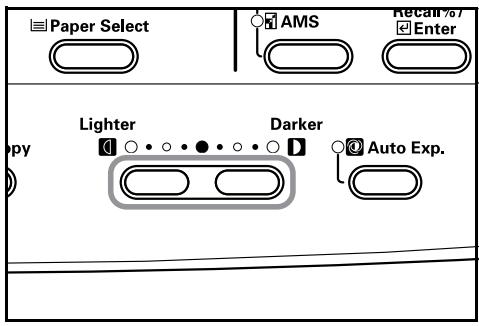
Appuyez sur la touche Zoom (+) ou Zoom (-) et sélectionnez chacun des indicateurs de mode.
Version pouces
Version métrique

Remarques
- Vous pouvez sélectionner chaque mode par défaut à l'aide du pavé numérique.
- Voir "Procédure de modification des paramètres par défaut".
Après chaque opération, appuyez sur la touche Zoom (+) ou Zoom (-) pour afficher "F00".
Version pouces
Version métrique
Appuyez sur la touche [Enter]. L'affichage du mode affiche à nouveau le nombre de copies.
Version pouces
Version métrique
Procédure de modification des paramètres par défaut
Vous trouverez ci-dessous la procédure de modification des différents paramètres par défaut.
Rapport d'état de l'utilisateur (paramètres par défaut)
Pour imprimer la liste des valeurs attribuées aux paramètres par défaut.

Remarque
Assurez-vous d'avoir chargé du papier de format 11'' × 812''/A4 dans la cassette.
Affichez le mode par défaut. (Voir P.6-11 "Procédures d'utilisation du mode Réglage par défaut".)
Version pouces
Version métrique
Appuyez sur la touche Zoom (+) ou Zoom (-) pour afficher "F01".
Version pouces
Version métrique
Appuyez sur la touche [Enter]. Le rapport est imprimé.
Version pouces
Version métrique
Échantillon: Rapport d'état de l'utilisateur
Qualité d'image de l'original (paramètres par défaut)
Réglez la qualité des images originales nécessaire lors de la mise en marche du copieur.
Affichez le mode par défaut.
(Voir P.6-11 "Procédures d'utilisation du mode Réglage par défaut").
Version pouces Version métrique
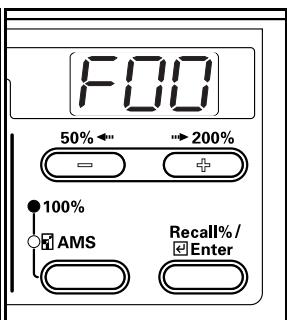
Appuyez sur la touche Zoom (+) ou Zoom (-) pour afficher "F02".
Version pouces Version métrique
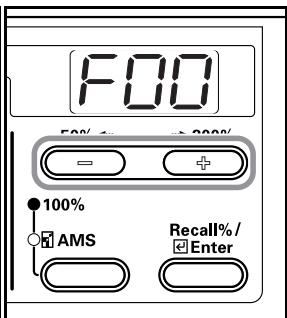
Appuyez sur la touche [Enter].
Version pouces Version métrique
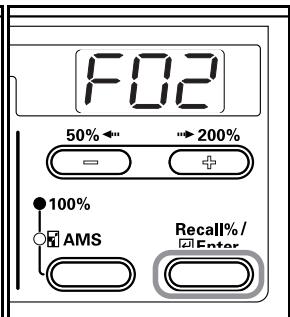
Appuyez sur la touche Zoom (+) ou Zoom (-) et sélectionnez "1-(Text + Photos)", "2-(Photos)" ou "3-(Text)".
Version pouces Version métrique
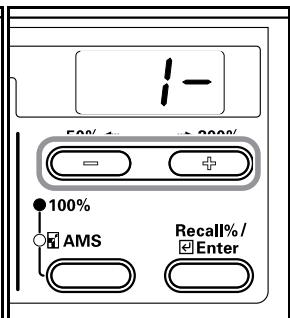
5 Appuyez sur la touche [Enter]. L'affichage revient à l'étape 2.
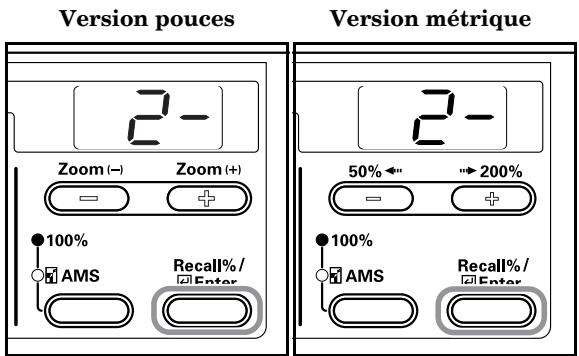
Mode d'exposition (paramètres par défaut)
Pour régler l'exposition de la copie en mode manuel ou automatique lors de la mise en marche du copieur.
1 Affichez le mode par défaut. (Voir P.6-11 "Procédures d'utilisation du mode Réglage par défaut".)
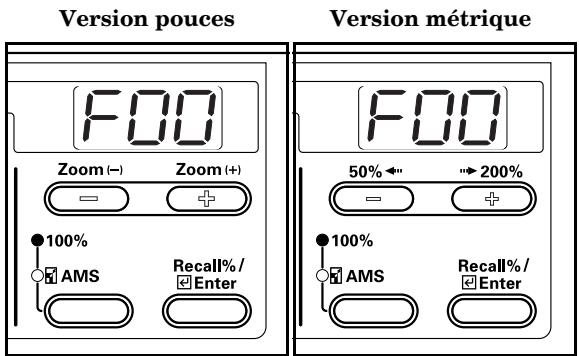
2 Appuyez sur la touche Zoom (+) ou Zoom (-) pour afficher "F03".
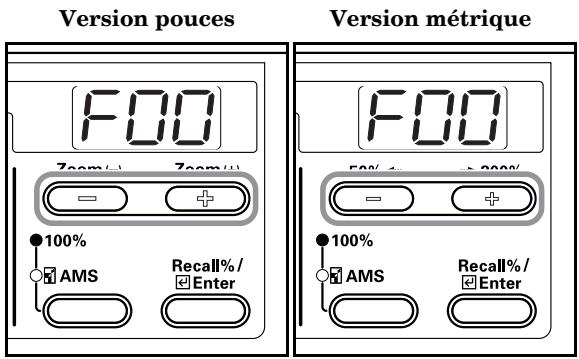
3 Appuyez sur la touche [Enter].
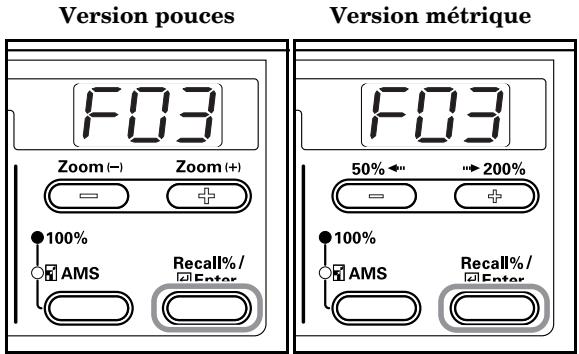
4 Appuyez sur la touche Zoom (+) ou Zoom (-) et sélectionnez "1-(Manual)" ou "2-(Automatic)".
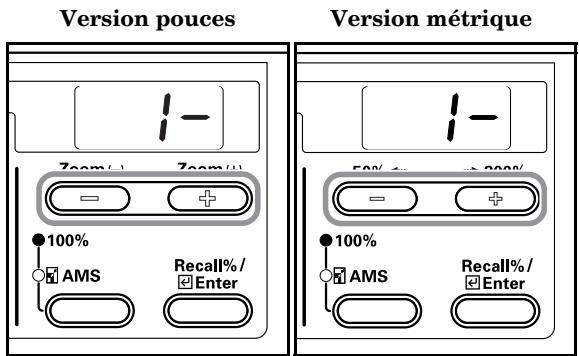
5 Appuyez sur la touche [Enter]. L'affichage revient à l'étape 2.
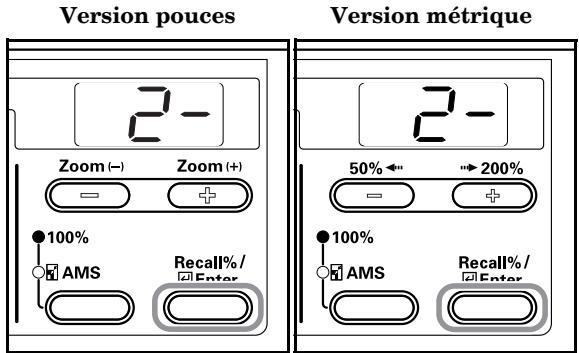
Éco-copie (paramètres par défaut)
Pour sélectionner la valeur initiale du mode éco-copie. Vous pouvez régler la valeur initiale de l'éco-copie sur on (activé).
1 Affichez le mode par défaut. (Voir P.6-11 "Procédures d'utilisation du mode Réglage par défaut")
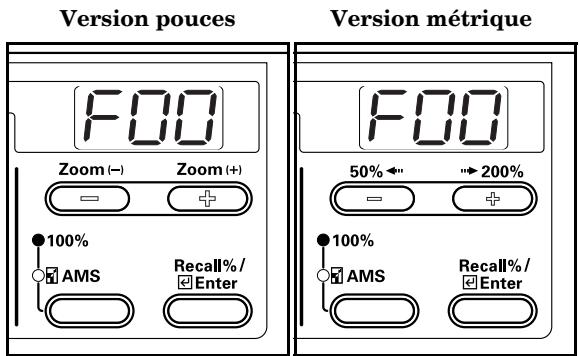
2 Appuyez sur la touche Zoom (+) ou Zoom (-) pour afficher "F00".
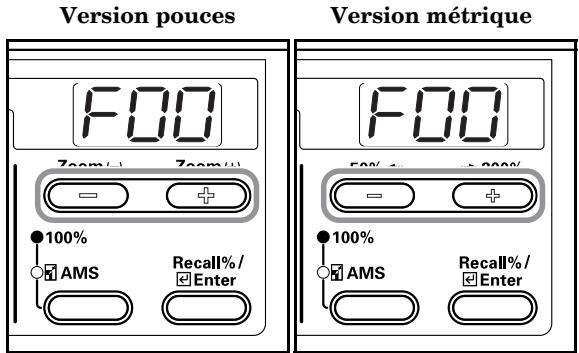
3 Appuyez sur la touche [Enter].
Version pouces
Si vous utilisez l'eco-copie en tant que valeur par défaut, appuyez sur la touche Zoom (-) et sélectionnez "on" (activé).
Version pouces
5 Appuyez sur la touche [Enter].
L'affichage revient à l'étape 2.
Version pouces
Intervalles d'exposition (paramètres par défaut)
Pour changer les intervalles pour l'exposition de la copie.
1 Affichez le mode par défaut. (Voir P.6-11 "Procédures d'utilisation du mode Réglage par défaut")
Version pouces
2 Appuyez sur la touche Zoom (+) ou Zoom (-) pour afficher "F05".
Version pouces
Version métrique
3. Appuyez sur la touche [Enter].
Version pouces
Version métrique
4 Appuyez sur la touche Zoom (+) ou Zoom (-) et sélectionnez "1-(1 Step), or "2-(0,5 Step).
Version pouces
Version métrique
5 Appuyez sur la touche [Enter].
L'affichage revient à l'étape 2.
Version pouces Version métrique
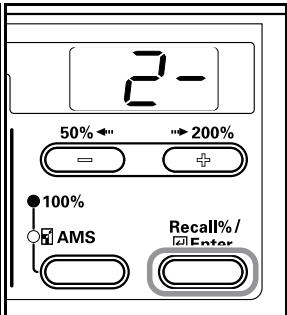
Ajustement de l'exposition automatique (paramètres par défaut)
Pour régler l'exposition totale de la copie lorsque vous utilisez le mode d'exposition automatique.
1 Affichez le mode par défaut. (Voir P.6-11 "Procédures d'utilisation du mode Réglage par défaut".)
Version pouces
Version métrique
2 Appuyez sur la touche Zoom (+) ou Zoom (-) pour afficher "F06".
Version pouces
Version métrique
3. Appuyez sur la touche [Enter].
Version pouces
Version métrique
4 Appuyez sur la touche Zoom (+) ou Zoom (-) et sélectionnez l'arrangement entre 1 et 7.
Version pouces
Version métrique
5 Appuyez sur la touche [Enter]. L'affichage revient à l'étape 2.
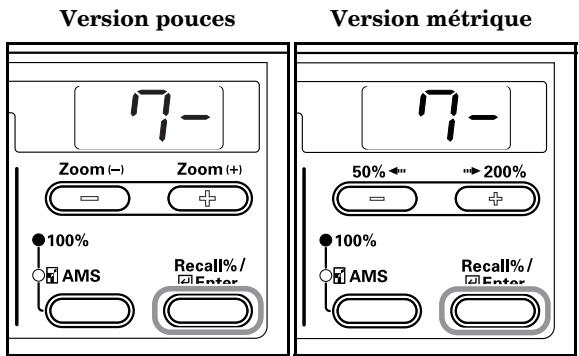
Réglage de l'exposition en mode texte et photo (paramètres par défaut)
Pour régler la valeur d'exposition moyenne lors de la copie d'un original contenant du texte et des photos.
1 Affichez le mode par défaut. (Voir P.6-11 "Procédures d'utilisation du mode Réglage par défaut".)
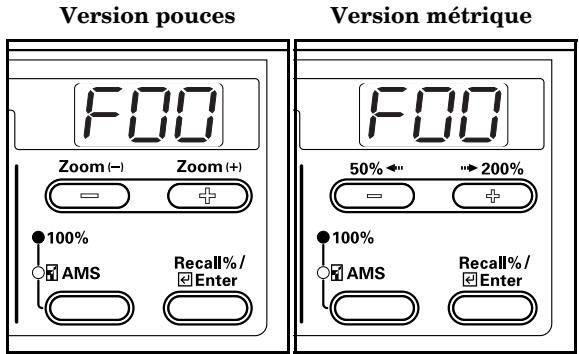
2 Appuyez sur la touche Zoom (+) ou Zoom (-) pour afficher "F07".
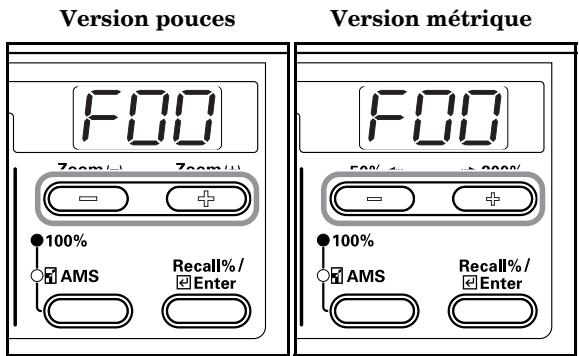
3 Appuyez sur la touche [Enter].
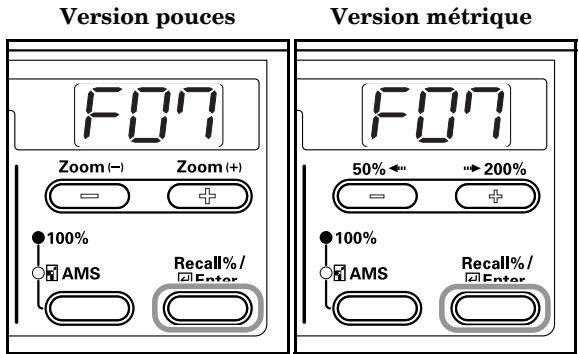
4 Appuyez sur la touche Zoom (+) ou Zoom (-) et sélectionnez l'arrangement entre 1 à 7.
Version pouces
5 Appuyez sur la touche [Enter]. L'affichage revient à l'étape 2.
Version pouces
Ajustement de l'exposition photographique (paramètres par défaut)
Pour régler la valeur d'exposition moyenne lors de la copie d'un original contenant des photos.
1 Affichez le mode par défaut. (Voir P.6-11 "Procédures d'utilisation du mode Réglage par défaut".)
Version pouces
2 Appuyez sur la touche Zoom (+) ou Zoom (-) pour afficher "F08".
Version pouces
3 Appuyez sur la touche [Enter].
Version pouces Version métrique
4 Appuyez sur la touche Zoom (+) ou Zoom (-) et sélectionnez l'arrangement entre 1 et 7.
Version pouces Version métrique
5 Appuyez sur la touche [Enter]. L'affichage revient à l'étape 2.
Version pouces Version métrique
Ajustement de l'exposition du texte (paramètres par défaut)
Pour régler la valeur d'exposition moyenne lors de la copie d'un original contenant du texte.
1 Affichez le mode par défaut. (Voir P.6-11 "Procédures d'utilisation du mode Réglage par défaut").
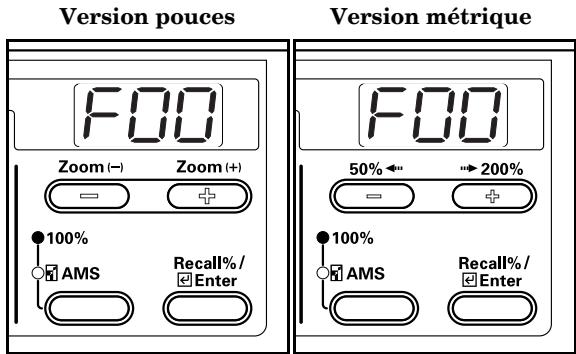
Appuyez sur la touche Zoom (+) ou Zoom (-) pour afficher "F09".
Version pouces
Version métrique 3
Appuyez sur la touche [Enter].
Version pouces
Version métrique 4
Appuyez sur la touche Zoom (+) ou Zoom (-) et Sélectionnez l'arrangement entre 1 et 7.
Version pouces
Version métrique 5
Appuyez sur la touche [Enter]. L'affichage revient à l'étape 2.
Version pouces
Version métrique
Réduction des stries noires
Il est possible de réduire les stries noires lorsque vous utilisez le processeur de document. La fonction de réduction des stries noires réduit également la qualité de reproduction des petits caractères. Nous vous recommandons, par conséquent, d'utiliser, dans les conditions normales, la valeur attribuée d'origine.

Remarque
Lorsque vous avez sélectionné le mode de qualité photo, il n'est pas possible de réduire les stries noires.
Affichez le mode par défaut. (Voir P.6-11 "Procédures d'utilisation du mode Réglage par défaut".)
Version pouces
Version métrique 2
Appuyez sur la touche Zoom (+) ou Zoom (-) pour afficher "F10".
Version pouces
Version métrique 3
Appuyez sur la touche [Enter].
Version pouces
Version métrique
4 Appuyez sur la touche Zoom (+) ou Zoom (-) et sélectionnez "1-(OFF),"2-(Weak)" ou "3-(Strong)".
Version pouces
Version métrique
5 Appuyez sur la touche [Enter]. L'affichage revient à l'étape 2.
Version pouces
Version métrique
Traitement des photos
Sélectionnez la méthode de traitement des photos.
1 Affichez le mode par défaut. (Voir P.6-11 "Procédures d'utilisation du mode Réglage par défaut".)
Version pouces
Version métrique
2 Appuyez sur la touche Zoom (+) ou Zoom (-) pour afficher "F11".
Version pouces
Version métrique
3 Appuyez sur la touche [Enter].
Version pouces Version métrique
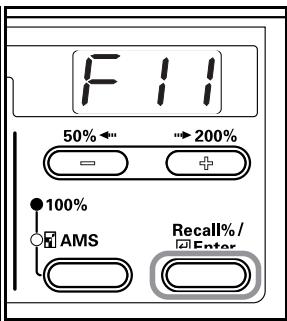
4 Appuyez sur la touche Zoom (+) ou Zoom (-) et sélectionnez "1-(Error Diffusion)" ou "2-(Dithering)".
Version pouces Version métrique
5 Appuyez sur la touche [Enter]. L'affichage revient à l'étape 2.
Version pouces Version métrique
Ajustement de la couleur de fond
Vous pouvez éclairer le fond si vous vous considérez qu'il est trop souvent sur la copie.
1 Affichez le mode par défaut. (Voir P.6-11 "Procédures d'utilisation du mode Réglage par défaut").
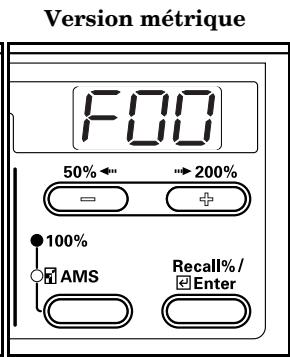
Appuyez sur la touche Zoom (+) ou Zoom (-) pour afficher "F12".
Version pouces
Version métrique 3
Appuyez sur la touche [Enter].
Version pouces
Version métrique 4
Appuyez sur la touche Zoom (+) ou Zoom (-) et sélectionnez l'arrangement entre 1 à 5.
Version pouces
Version métrique 5
Appuyez sur la touche [Enter]. L'affichage revient à l'étape 2.
Version pouces
Version métrique
Sélection de la cassette
Pour indiquer au copieur s'il doit utiliser automatiquement la cassette (fixe) de même format que l'original ou s'il doit utiliser un format spécifique.
Affichez le mode par défaut. (Voir P.6-11 "Procédures d'utilisation du mode Réglage par défaut".)
Version pouces
Version métrique 2
Appuyez sur la touche Zoom (+) ou Zoom (-) pour afficher "F13".
Version pouces
Version métrique 3
Appuyez sur la touche [Enter].
Version pouces
Version métrique 4
Appuyez sur la touche Zoom (+) ou Zoom (-) et sélectionnez "1-(Automatic Paper Selection)" ou "2-(Selected Printer)".
Version pouces
Version métrique
Appuyez sur la touche [Enter]. L'affichage revient à l'étape 2.
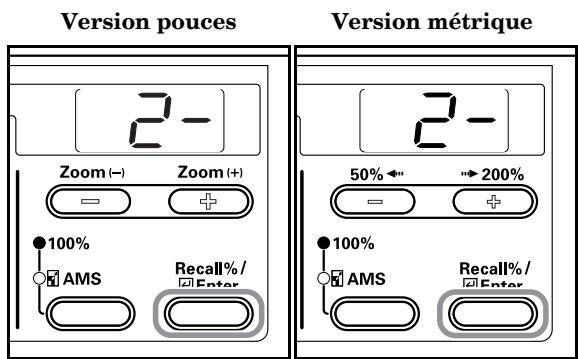
Cassette sélectionnée
Si vous avez installé l'unité d'alimentation en option, celle-ci est prioritaire et la cassette est sélectionnée. Il n'est pas possible de régler l'alimentation manuelle du papier à l'aide de la fonction [Selected Painter].
Affichez le mode par défaut. (Voir P.6-11 "Procédures d'utilisation du mode Réglage par défaut".)
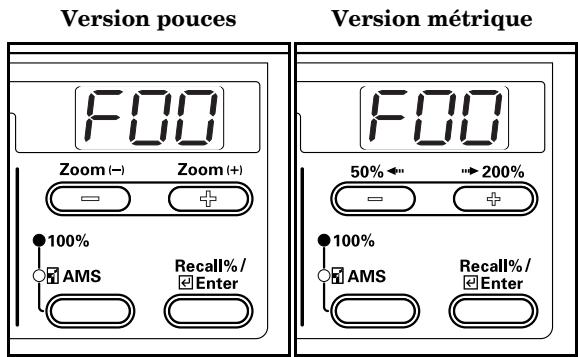
Appuyez sur la touche Zoom (+) ou Zoom (-) pour afficher "F14".
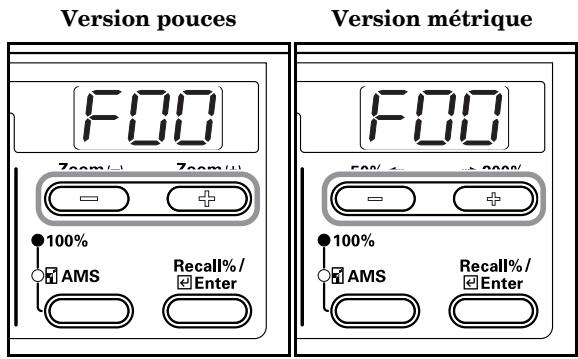
Appuyez sur la touche [Enter].
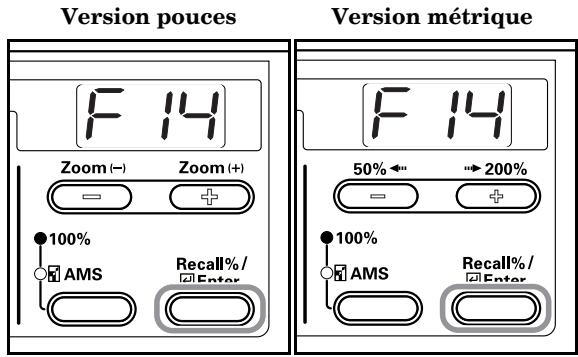
Appuyez sur la touche Zoom (+) ou Zoom (-) et sélectionnez la cassette prioritaire.
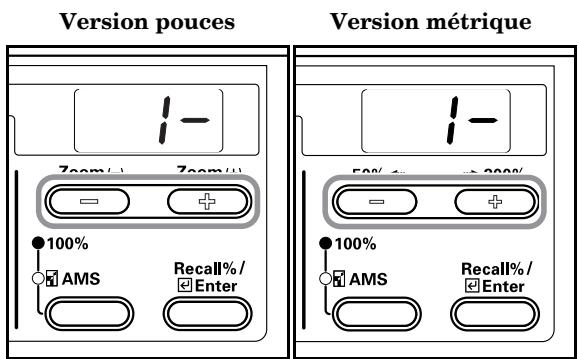

Remarque
La plage de sélection varie en fonction du nombre de cassettes installées.
Appuyez sur la touche [Enter]. L'affichage revient à l'étape 2.
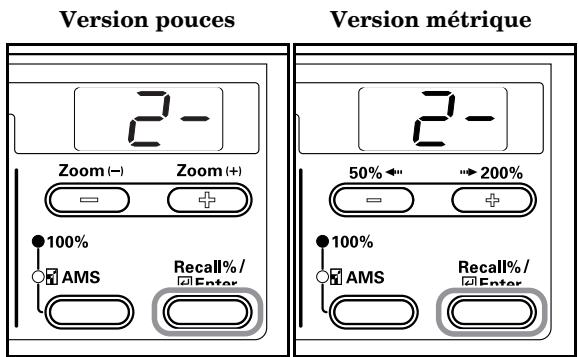
Changement automatique de cassette
Si l'unité d'alimentation de papier en option a été installée, indiquez si vous souhaitez utiliser ou non la fonction Auto Cassette Switching (Changement automatique de cassette).
Affichez le mode par défaut. (Voir P.6-11 "Procédures d'utilisation du mode Réglage par défaut".)
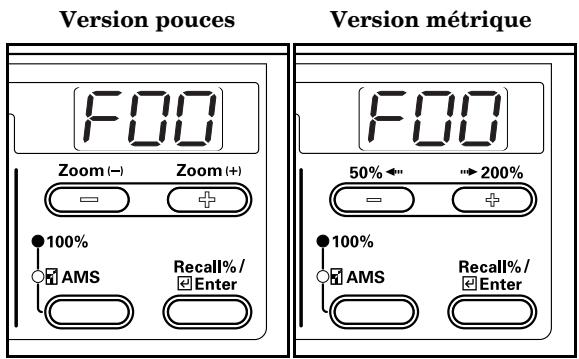
Appuyez sur la touche Zoom (+) ou Zoom (-) pour afficher "F15".
Version pouces
Version métrique 3
Appuyez sur la touche [Enter].
Version pouces
Version métrique 4
Appuyez sur la touche Zoom (+) ou Zoom (-) et sélectionnez "on" lorsque vous désirez utiliser la fonction de changement automatique de cassette et "off" lorsqu'elle est inutile.
Version pouces
Version métrique 5
Appuyez sur la touche [Enter]. L'affichage revient à l'étape 2.
Version pouces
Version métrique
Réglage automatique du format
Pour utiliser ou non le réglage automatique du format (pourcentage d'agrandissement/réduction) lorsque vous avez sélectionné une cassette.
Affichez le mode par défaut. (Voir P.6-11 "Procédures d'utilisation du mode Réglage par défaut".)
Version pouces
Version métrique 2
Appuyez sur la touche Zoom (+) ou Zoom (-) pour afficher "F16".
Version pouces
Version métrique 3
Appuyez sur la touche [Enter].
Version pouces
Version métrique 4
Appuyez sur la touche Zoom (+) ou Zoom (-) et sélectionnez "on" lorsque vous désirez utiliser la fonction de réglage automatique du format et "off" lorsque les copies doivent être tirées selon le rapport 1 :1.
Version pouces
Version métrique
Appuyez sur la touche [Enter].
L'affichage revient à l'étape 2.
Version pouces
Format du papier de la cassette (cassettes 1 à 4)
Réglez les formats de papier pour les cassettes 1 à 4.
Vous trouverez un exemple ci-dessous pour la cassette 1.
Sélectionnez F18, F19 et F20 en mode Réglage par défaut avant de sélectionner les cassettes 2, 3 et 4 (option), respectivement.
Affichez le mode par défaut. (Voir P.6-11 "Procédures d'utilisation du mode Réglage par défaut".)
Version pouces
Appuyez sur la touche Zoom (+) ou Zoom (-) pour afficher "F17".
Version pouces
Appuyez sur la touche [Enter].
Version pouces
Appuyez sur la touche Zoom (+) ou Zoom (-) et Sélectionnez "AtI" lorsque vous désirez procéder à une détection en pouces et "AtC" lorsque vous désirez une détection en centimètres. Pour le format Oficio II, Sélectionnez "o2r".
Version en pouces Version en métrique

Remarque
Les cassettes 2, 3 et 4 apparaisent uniquement lorsque
l'unité d'alimentation en option est installée.
Appuyez sur la touche [Enter].
L'affichage revient à l'étape 2.
Version en pouces Version en métrique
Format du papier alimenté manuellement
Pour régler le format du papier alimenté manuellement.
Affichez le mode par défaut. (Voir P.6-11 "Procédures d'utilisation du mode Réglage par défaut".)
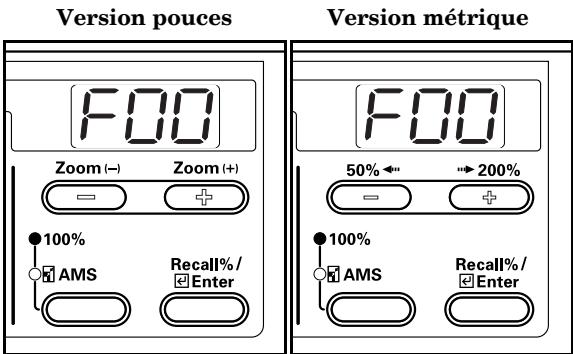
Appuyez sur la touche Zoom (+) ou Zoom (-) pour afficher "F21".
Version pouces
Version métrique 3
Appuyez sur la touche [Enter].
Version pouces
Version métrique 4
Appuyez sur la touche Zoom (+) ou Zoom (-) et sélectionnez le type de papier.
Version pouces
Version métrique 5
Appuyez sur la touche [Enter]. L'affichage revient à l'étape 2.
Version pouces
Version métrique
Format personnalisé (1 à 2)
Réglez le format personnelisé.
Vous trouverez un exemple ci-dessous pour le format personnalisé 1. Pour régler le format personnalisé 2, sélectionnez F23 en mode Réglage par défaut puis réalisez les mêmes réglages.
Affichez le mode par défaut. (Voir P.6-11 "Procédures d'utilisation du mode Réglage par défaut".)
Version pouces
Version métrique 2
Appuyez sur la touche Zoom (+) ou Zoom (-) pour afficher "F22".
Version pouces
Version métrique 3
Appuyez sur la touche [Enter].
Version pouces
Version métrique 4
Appuyez sur la touche Zoom (+) ou Zoom (-) et sélectionnez le format.
INP (format irrégulier) Pour sélectionner des formats irréguliers, suivez la procédure suivante. Pour le désir d'autres formats, passez à l'étape 9.
Version pouces
Version métrique
5. Appuyez sur la touche [Enter].
Version pouces
6 Appuyez sur la touche Zoom (+) ou Zoom (-) et saisissez la longueur (sens Y) en pouces/mm.
Version pouces
7. Appuyez sur la touche [Enter].
Version pouces
8 Appuyez sur la touche Zoom (+) ou Zoom (-) et saisissez la largeur (sens X) en pouces/mm.
Version pouces
9 Appuyez sur la touche [Enter]. L'affichage revient à l'étape 2.
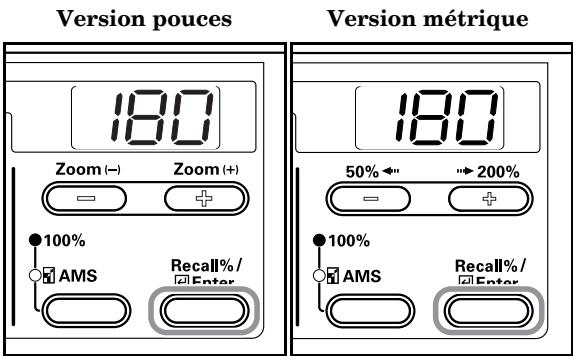
Limite de copie
Vous pouvez régler le nombre de copies maxi et séries de copies en une seule fois.
1 Affichez le mode par défaut. (Voir P.6-11 "Procédures d'utilisation du mode Réglage par défaut").
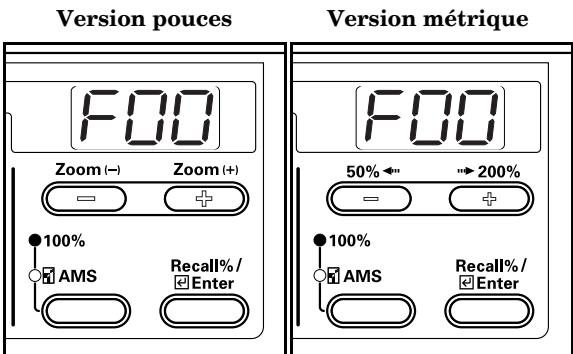
2 Appuyez sur la touche Zoom (+) ou Zoom (-) pour afficher "F24".
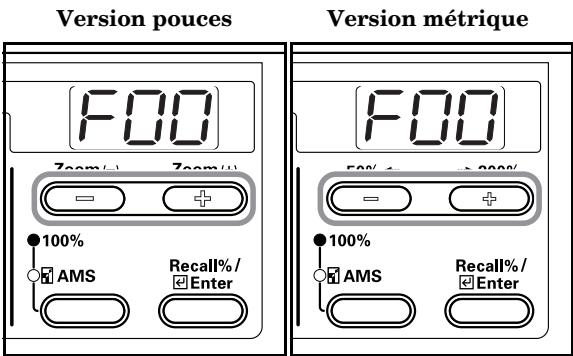
3 Appuyez sur la touche [Enter].
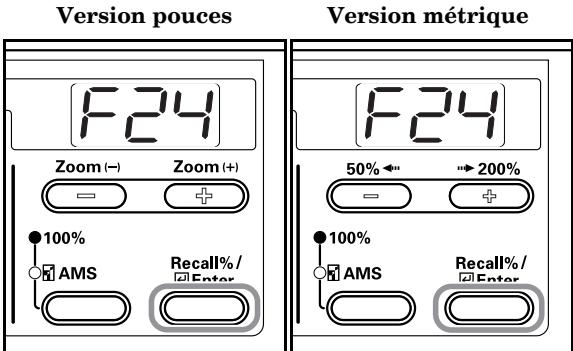
4 Appuyez sur la touche Zoom (+) ou Zoom (-) et sélectionnez la limite de copie (entre 1 et 250). Vous pouvez également introduire la valeur à l'aide du pavé numérique.
Version pouces
Version métrique
5 Appuyez sur la touche [Enter]. L'affichage revient à l'étape 2.
Version pouces
Version métrique
Réglage de la rotation pour le verso des copies recto-verso
Spécifiez si vous désirez retourner la copie du côté verso des copies recto-verso.
1 Affichez le mode par défaut. (Voir P.6-11 "Procédures d'utilisation du mode Réglage par défaut".)
Version pouces
Version métrique
2 Appuyez sur la touche Zoom (+) ou Zoom (-) pour afficher "F25".
Version pouces
Version métrique
3. Appuyez sur la touche [Enter].
Version pouces
Version métrique
4 Appuyez sur la touche Zoom (+) ou Zoom (-) et sélectionnez "on" si le versus doit être retourné et "off" s'il ne doit pas être retourné.
Version pouces
Version métrique
5 Appuyez sur la touche [Enter]. L'affichage revient à l'étape 2.
Version pouces
Version métrique
Décalage de marge
Réglez la largeur de la marge
1 Affichez le mode par défaut. (Voir P.6-11 "Procédures d'utilisation du mode Réglage par défaut")
Version pouces
Version métrique
Appuyez sur la touche Zoom (+) ou Zoom (-) pour afficher "F26".
Version pouces
Appuyez sur la touche [Enter].
Version pouces
Appuyez sur la touche Zoom (+) ou Zoom (-) et sélectionnez la largeur de la marge parmi
0,13/0,25/0,38/0,50/0,63/0,75/1 - 18 (mm).
Version pouces
Appuyez sur la touche [Enter].
L'affichage revient à l'étape 2.
Version pouces
Largeur du bord
Suivez la procédure suivante pour déterminer la valeur par défaut de la largeur du bord à effacer.
Affichez le mode par défaut. (Voir P.6-11 "Procédures d'utilisation du mode Réglage par défaut").
Version pouces
Appuyez sur la touche Zoom (+) ou Zoom (-) pour afficher "F27".
Version pouces
Appuyez sur la touche [Enter].
Version pouces
Appuyez sur la touche Zoom (+) ou Zoom (-) et sélectionnez la largeur de la marge parmi
0,13/0,25/0,38/0,50/0,63/0,75/1 - 18 (mm).
Version pouces
5 Appuyez sur la touche [Enter]. L'affichage revient à l'étape 2.
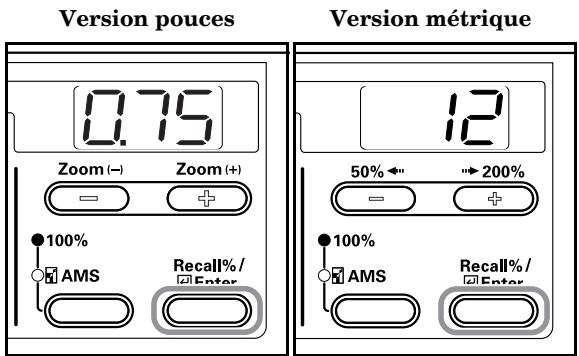
Réglage de l'arrangement 4 en 1
Réglez la valeur initiale pour l'arrangement lors des copies 4 en 1.
1 Affichez le mode par défaut. (Voir P.6-11 "Procédures d'utilisation du mode Réglage par défaut".)
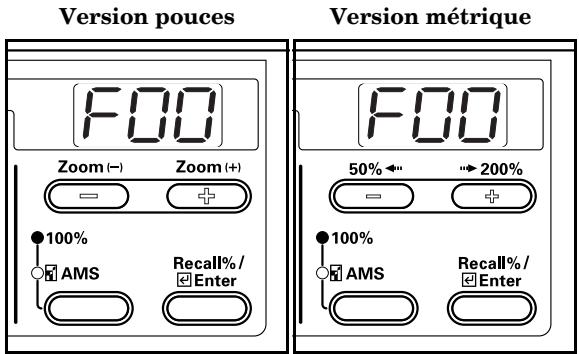
2 Appuyez sur la touche Zoom (+) ou Zoom (-) pour afficher "F28".
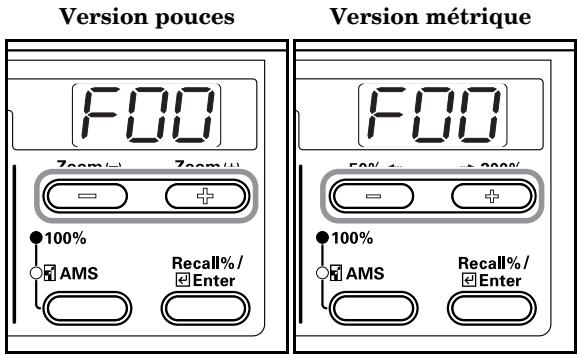
3 Appuyez sur la touche [Enter].
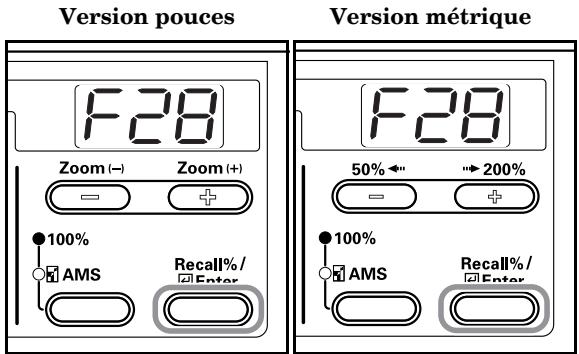
4 Appuyez sur la touche Zoom (+) ou Zoom (-) et sélectionnez l'arrangement initial.
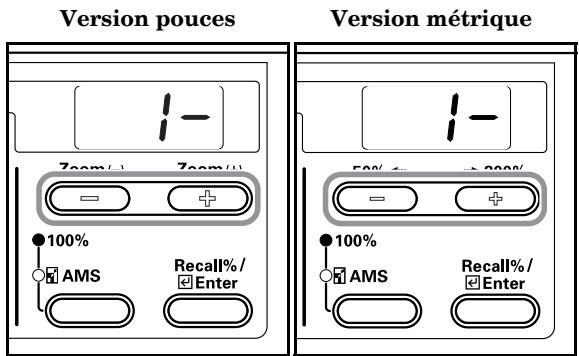
5 Appuyez sur la touche [Enter]. L'affichage revient à l'étape 2.
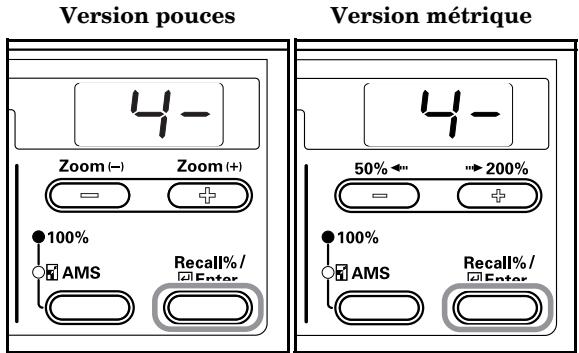
Ligne de démarcation des copies combinées (paramètres par défaut)
Réglez la valeur initiale pour les lignes de démarcation lors de copies combinées.
1 Affichez le mode par défaut. (Voir P.6-11 "Procédures d'utilisation du mode Réglage par défaut").
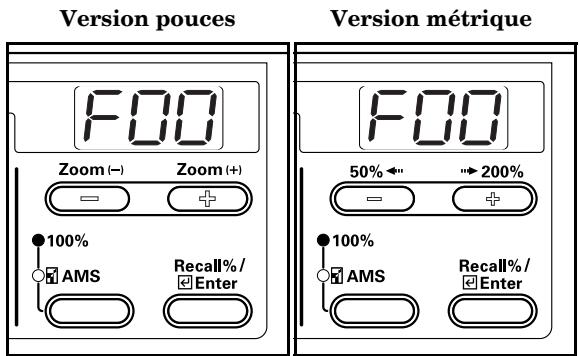
2 Appuyez sur la touche Zoom (+) ou Zoom (-) pour afficher "F29".
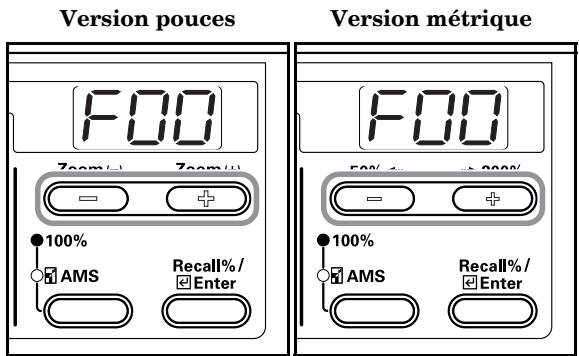
3 Appuyez sur la touche [Enter].
Version pouces
Version métrique
4 Appuyez sur la touche Zoom (+) ou Zoom (-) et sélectionnez
"1-" lorsque vous ne désirez pas de lignes de démarcation,
2- pour une ligne continue ou 3- pour une ligne
pointillée.
Version pouces
Version métrique
5 Appuyez sur la touche [Enter].
L'affichage revient à l'étape 2.
Version pouces
Version métrique
Réglage du tri rotatif
Pour modifier l'orientation de chaque paquet de copie et pour les trier.
1 Affichez le mode par défaut. (Voir P.6-11 "Procédures d'utilisation du mode Réglage par défaut".)
Version pouces
Version métrique
2 Appuyez sur la touche Zoom (+) ou Zoom (-) pour afficher "F30".
Version pouces Version métrique
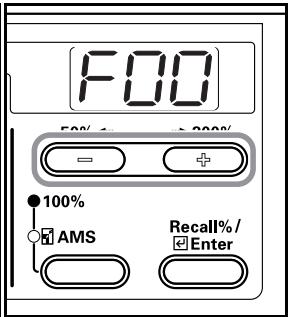
3. Appuyez sur la touche [Enter].
Version pouces Version métrique
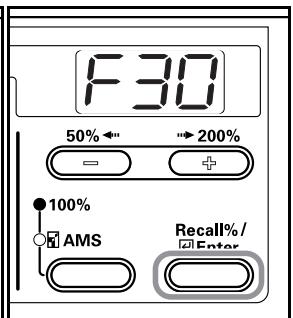
4 Appuyez sur la touche Zoom (+) ou Zoom (-) et sélectionnez "on" pour changer l'orientation de chaque paquet de copies et pour les trier ou "off" pour les trier dans le même sens.
Version pouces Version métrique
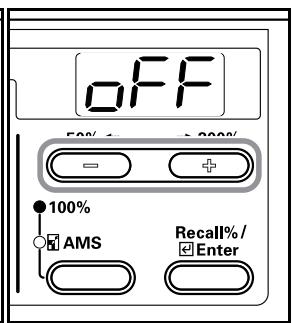
5 Appuyez sur la touche [Enter].
L'affichage revient à l'étape 2.
Version pouces Version métrique
Temps de transition au mode silencieux
Pour réduire la durée de fonctionnement du moteur interne après la dernière copie. Utilisez cette fonction lorsque le bruit du moteur est incommodant.
1 Affichez le mode par défaut. (voir p.6-11 "procédures d'utilisation du mode réglage par défaut".)
Version pouces
Version métrique
2 Appuyez sur la touche zoom (+) ou zoom (-) pour afficher "F31
Version pouces
Version métrique
3 Appuyez sur la touche [enter].
Version pouces
Version métrique
4 Appuyez sur la touche zoom (+) ou zoom (-) et sélectionnez le temps de transition au mode silencieux.
Version pouces
Version métrique
Réglage de la remise à zéro
Spécifiez si le copieur doit retourner automatiquement au mode "prêt à copier" à la fin de la copie.
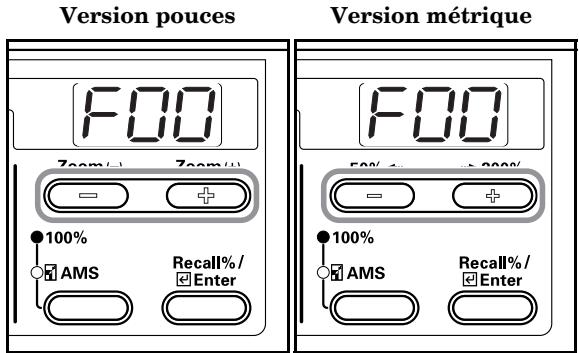
3 Appuyez sur la touche [enter].
![OLIVETTI D-COPIA 200 - Appuyez sur la touche [enter]. - 1](/content/2020/05/144276/images/860a844d65583ca6756395b2acf0c138a0ad7889057fa327930caf7933083816.jpg)
Appuyez sur la touche Zoom (+) ou Zoom (-) et sélectionnez "on" si vous désirez que le copieur soit automatiquement remis à zéro ou "off" dans le cas contraire.
Version pouces
Version métrique
Appuyez sur la touche [Enter].
L'affichage revient à l'étape 2.
Version pouces
Version métrique
Réglage de l'arrêt automatique
Spécifiez si vous désirez que la copie s'arrête au mode d'arrêt automatique à la fin de la copie ou après avoir effectué une opération.
Affichez le mode par défaut. (Voir P.6-11 "Procédures d'utilisation du mode Réglage par défaut".)
Version pouces
Version métrique
Appuyez sur la touche Zoom (+) ou Zoom (-) pour afficher "F33".
Version pouces
Version métrique
Appuyez sur la touche [Enter].
Version pouces Version métrique
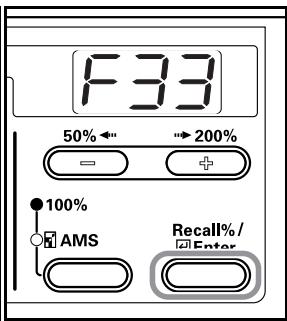
Appuyez sur la touche Zoom (+) ou Zoom (-) et sélectionnez "on" si vous désirez que le copieur s'arrête automatiquement ou "off" dans le cas contraire.
Version pouces Version métrique
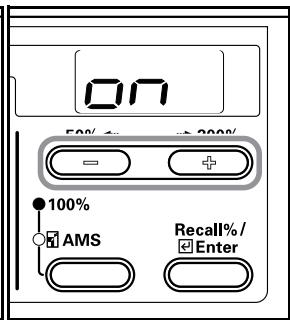
Appuyez sur la touche [Enter]. L'affichage revient à l'étape 2.
Version pouces Version métrique
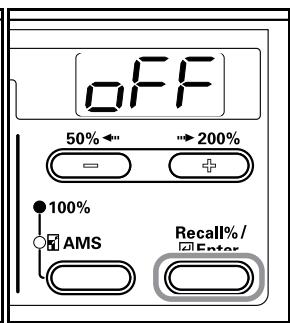

Remarque
Si la fonction d'arrêt automatique vous empêche de réaliser normalement vos copies, désactivez-la. Avant de désactiver la fonction d'arrêt automatique, modifiez le laps de temps au bout duquel elle s'active.
Temps de remise à zéro
Spécifiez le temps au bout duquel le copieur doit retourner automatiquement au mode préchauffage à la fin de la copie.
Affichez le mode par défaut. (Voir P.6-11 "Procédures d'utilisation du mode Réglage par défaut".)
Version pouces
Version métrique
Appuyez sur la touche Zoom (+) ou Zoom (-) pour afficher "F34".
Version pouces
Version métrique
Appuyez sur la touche [Enter].
Version pouces
Version métrique
Appuyez sur la touche Zoom (+) ou Zoom (-) et Sélectionnez l'arrangement entre 10 et 270 secondes.
Version pouces
Version métrique

Remarques
- Réglez un laps de temps plus long lorsque vous utilisez fréquemment le copieur et un laps de temps plus court lorsque vous utilisez peu le copieur.
- Vous pouvez régler le temps lorsque vous avez sélectionné "on" pour la fonction de remise à zéro. (Voir P.6-29 "Réglage de la remise à zéro").
Appuyez sur la touche [Enter].
L'affichage revient à l'étape 2.
Version pouces Version métrique
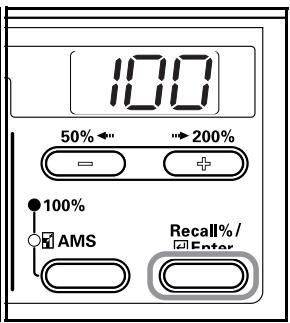
Temps de transition au mode économique
Le temps réglé correspond au temps qui s'écoule entre la dernière opération et l'enclenchement du mode économique.
Affichez le mode par défaut. (Voir P.6-11 "Procédures d'utilisation du mode Réglage par défaut".)
Version pouces Version métrique
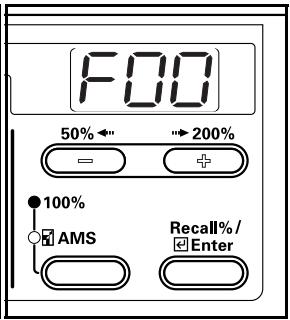
Appuyez sur la touche Zoom (+) ou Zoom (-) pour afficher "F35".
Version pouces
Appuyez sur la touche [Enter].
Version pouces
Appuyez sur la touche Zoom (+) ou Zoom (-) et Sélectionnez l'arrangement entre 1 et 240.
Version pouces

Remarque
Les intervalles disponibles sont : 1, 5, 15, 30, 45, 60, 90, 120, 180 et 240 minutes.
Appuyez sur la touche [Enter]. L'affichage revient à l'étape 2.
Version pouces
Temps de transition au mode d'arrêt
Spécifiez le temps au bout duquel le copieur passe au mode d'arrêt automatique à la fin de la copie ou après avoir effectué une opération.
Activez le mode par défaut. (Voir P.6-11 "Procédures d'utilisation du mode Réglage par défaut")
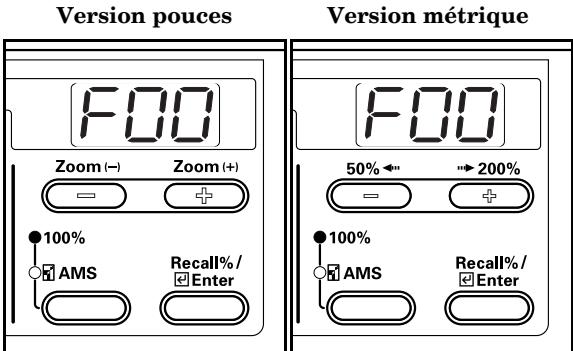
Appuyez sur la touche Zoom (+) ou Zoom (-) pour afficher "F36".
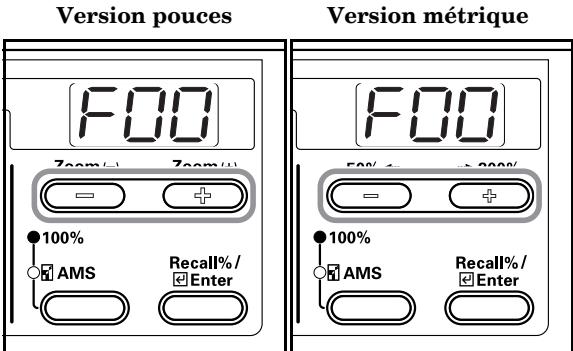
Appuyez sur la touche [Enter].
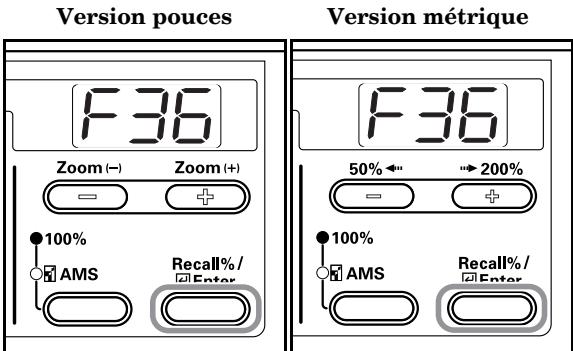
Appuyez sur la touche Zoom (+) ou Zoom (-) et sélectionnez l'arrangement entre 1 et 240.
Version pouces
Version métrique

Remarques
- Vous pouvez régler le temps lorsque vous avez sélectionné "on". (Voir p. 6-30 "Réglage de l'arrêt automatique").
- Les intervalles disponibles sont 1, 5, 15, 30, 45, 60, 90, 120, 180 et 240 minutes.
5 Appuyez sur la touche [Enter]. L'affichage revient à l'étape 2.
Version pouces
Version métrique
Alarme
Vous pouvez régler l'alarme pour qu'elle retentisse lorsque vous appuyez sur une touche ou en cas d'erreur, etc.
1 Affichez le mode par défaut. (Voir P.6-11 "Procédures d'utilisation du mode Réglage par défaut".)
Version pouces
Version métrique
Appuyez sur la touche Zoom (+) ou Zoom (-) pour afficher "F37".
Version pouces
Version métrique
Appuyez sur la touche [Enter].
Version pouces
Version métrique
Appuyez sur la touche Zoom (+) ou Zoom (-) et sélectionnez "on" si vous poulez activer l'alarme et "off" dans le cas contraire.
Version pouces
Version métrique
Appuyez sur la touche [Enter]. L'affichage revient à l'étape 2.
Version pouces
Version métrique
Rapport de rentabilité du toner
Pour imprimer un rapport indiquant le nombre de copies tirées et la quantité de toner utilisé pour chaque format.
1 Affichez le mode par défaut. (voir p.6-11 "procédures d'utilisation du mode réglage par défaut".)
Version pouces
Version métrique
2 Appuyez sur la touche zoom (+) ou zoom (-) pour afficher "F38
Version pouces
Version métrique

Remarque
Assurez-vous d'avoir chargé du papier de format 11'' × 812''/A4 dans la cassette.
3 Appuyez sur la touche [enter]. le rapport est imprimé et l'affichage revient à l'objet 2.
Version pouces
Version métrique
Échantillon: Rapport de rentabilité du toner
![OLIVETTI D-COPIA 200 - Appuyez sur la touche [enter]. le rapport est imprimé et l'affichage revient à l'objet 2. - 1](/content/2020/05/144276/images/bc21d2237d4535af0b31b33b239cdea3fa0bfe55b11533bcb4bd9c32c4ee317e.jpg)
Vérification du compteur total et impression du rapport du compteur
Vous pouvez consulter le décompte total sur le panneau de commande. Il est possible d'imprimer ce rapport.
Appuyez sur la touche [Stop/Clear] pendant plus de 3 secondes. La somme des copies apparait sur l'écran du nombre de copies.
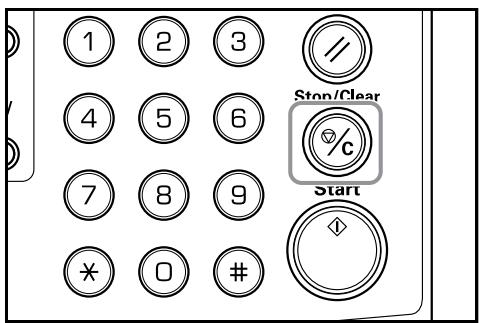
La somme des copies apparait trois fois dans l'ordre suivant. (L'exemple indique un total de 1234 copies.)
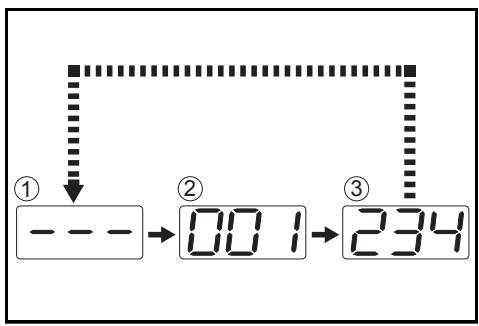

Remarque
Appuyez sur la touche [Start] lorsque le total des copies est affiché pour imprimer le rapport. Assurez-vous d'avoir chargé du papier de format 11'' × 812''/A4 dans la cassette avant d'imprimer le rapport.
Échantillon: Rapport du compteur
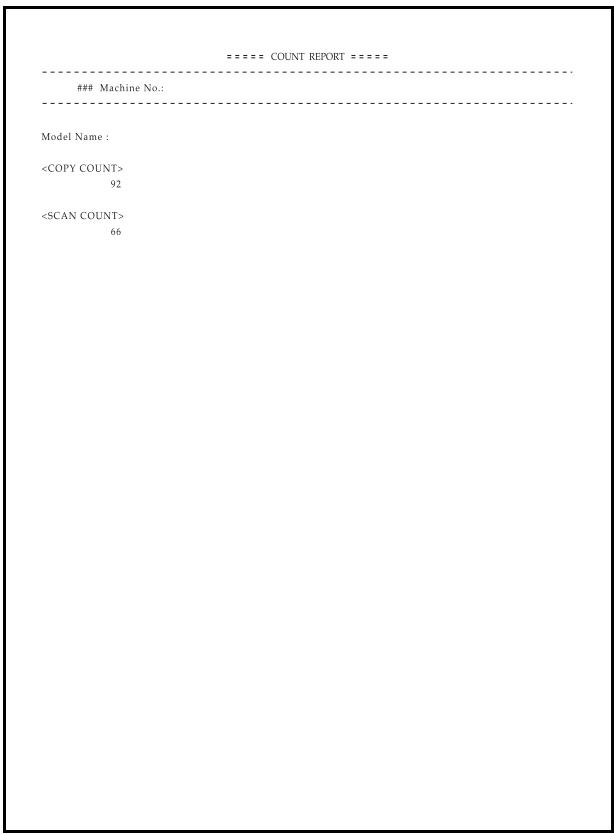
Le copieur revient au mode de copie après avoir affiché le total des copies.
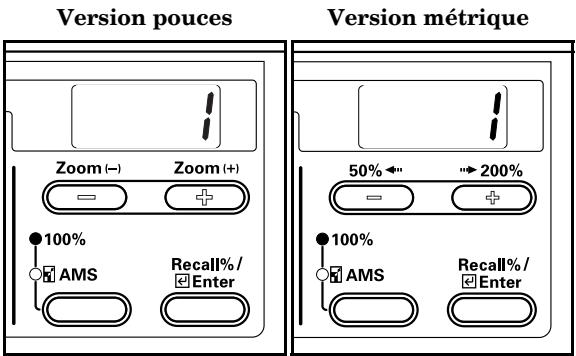
Processeur de document
Le processeur de document permet d'alimenter un à un les originaux. Il permet aussi de retourner automatiquement les originaux recto-verso pour la copie recto-verso et la séparation de page.
Originaux qui peuvent être utilisés avec le processeur de document
- Les originaux sur feuilles volantes.
- Les originaux recto dont le poids est compris entre 45g / m² et 160g / m².
Les originaux recto-verso dont le poids est compris entre 50 g / m² et 120 g / m².
- Formats: 11'' × 17'' à 512'' × 812'', Oficio II, A3 à A5R, Folio
- Nbre. de feuilles maximum :
50 feuilles (50 - 80g/m^2)
(Remarquez qu'en mode formats différents, cette valeur est réduite à 30 feuilles.)
Remarques sur les documents acceptables
Veillez à ne PAS utiliser les types d'originaux suivants dans le processeur de document. En outre, introduisez les originaux perforés de façon à ce que le côté perforé ne soit pas introduit en premier dans le processeur de documents.
- Transparents tels que les films OHP.
- Originaux plissés, froissés. N'utilisez pas de papier carbone. En outre, n'utilisez pas d'originaux en plastique collés.
- Originaux de forme irrégulière, mouillés ou sur lesquels sont collés des morceaux de bande adhésive.
- Originaux agrafés ou reliés à l'aide de trombones (si vous désirez les utiliser, retirez les fixations et lissez les plis ou les frissons avant de les charger).
- Originaux découpés ou dont une des faces est extrêmement lisse.
- Attendez que les originaux sur lesquels vous avez utilisé un liquide de correction soient secs.
- Originaux froissés (si vous les utilisez, lissez-les avant).
- Originaux fortement ondulés (si vous devez utiliser un original ondulé, lissez-le avant de le mettre en place).
Nomenclature
Table d'original
Placez l'original ici.
Guides d'intercalaire d'original
Ajustez-les au format de l'original.
(3) Couvercle gauche
Ouvrez-le lorsque l'original est coincé.
Plateau d'éjection d'original
Les originaux ayant été copiés sont empilés sur ce plateau.
Rallonge d'éjection
Ouvrez-la lorsque vous désirez copier des originaux A3 ou B4.
Levier d'ouverture/fermeture du processeur de document
Utilisez ce levier pour ouvrir ou fermer le processeur de document.
Plateau d'éjection
L'original est temporairement éjecté lors de copies recto-verso.
Mise en place des originaux dans le processeur de document
1 Adaptez les guides d'intercalaire au format de l'original.
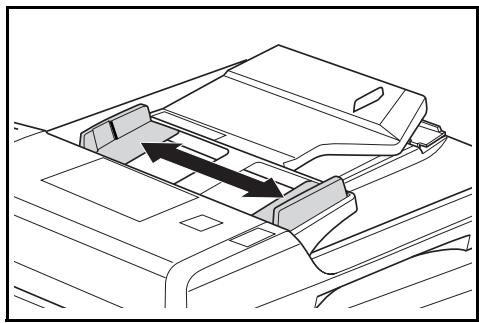

Remarques
- Vérifiez qu'aucun original n'est resté sur le plateau d'éjection avant de mettre en place l'original. Le nouvel original pourrait rester coincé.
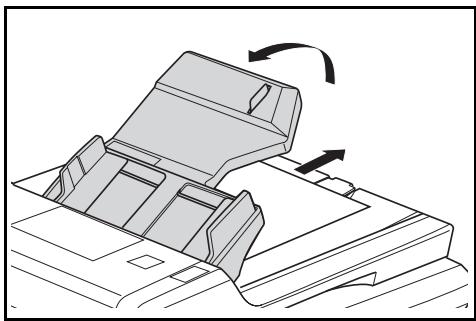
- Lorsque vous placez plusieurs originaux à la fois, assurez-vous qu'ils ont tous le même format. Remarquez, cependant, que lorsque vous utilisez le mode "originaux de formats différents", vous pouvez placer des originaux de même taille, tels que 11" × 17", 11" × 8 12", A3 ou A4. (Voir P.7-3.)
2 Placez les originaux à copier face vers le haut (en cas de copies recto-verso, placez la face recto vers le haut) et les placez dans l'ordre sur la table d'original.
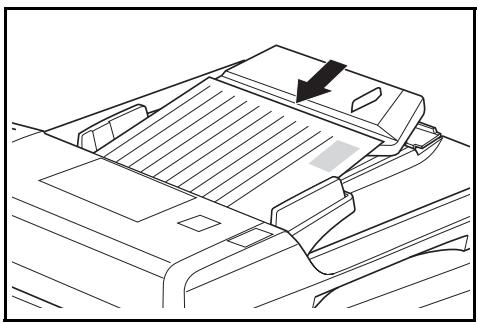

Important!
- Placez les originaux en dessous de l'échelle collée sur le guide d'intercalaire postérieur. Si vous placez plus d'originaux que permis, des bourrages pourraient se produire. (Voir P.7-1 pour le nombre maximum d'originaux admis.)
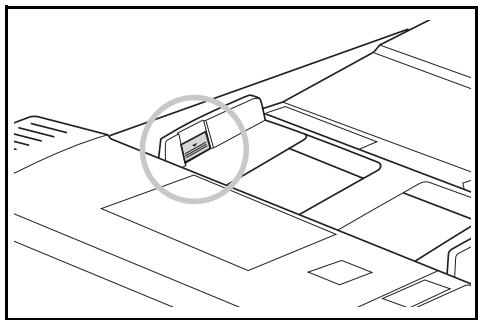
- Pour les originaux de 11'' × 17'', 812'' × 14'', A3 ou B4, ouvrez la balleenne d'éjection pour éviter la chute des originaux lors de l'éjection.
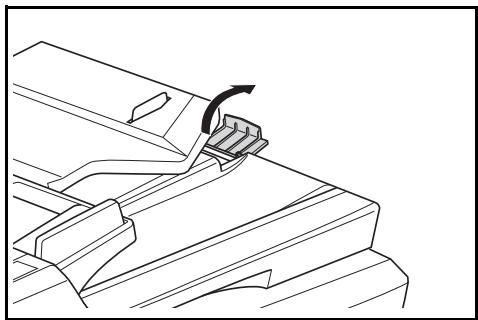
- Dans le cas d'originaux recto-verso, les originaux sont retournés avant d'être temporairement éjectés dans le plateau. Ne touchez pas les originaux durant l'éjection temporaire. Si vous tentez d'extraire de force l'original, vous risquez de provoquer un bourrage.
Mise en place de l'original sur la vitre d'exposition
Lorsque vous copiez des livres ou des magazines que vous ne pouvez pas introduire dans le processeur de document, ouvrez le processeur de document et placez l'original sur la vitre d'exposition.
1. Ouvrez le processeur de document à l'aide du levier d'ouverture/fermeture du processeur de document.
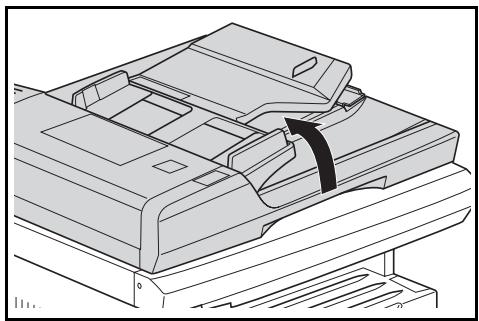

Remarque
Vérifiez qu'il ne reste pas d'originaux sur la table d'original ou sur le plateau d'éjection de l'original avant d'ouvrir le processeur de document. S'il reste des originaux, ils pourraient chuter lorsque vous ouvrez le processeur de document.
Placez le côté à copier face vers le bas. Adaptez alors les échelles de format d'original au format de l'original.
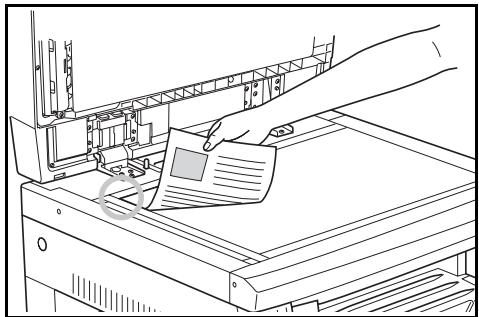
Fermez le processeur de document à l'aide du levier d'ouverture/fermeture.

Important!
Reposez en douceur le processeur de document sur la vitre d'exposition. Vous pourriez rompre la vitre d'exposition si vous appliquez une force excessive.
Attention
Ne laissez pas le processeur de document ouvert. Vous pourriez vous blesser.
Mode de formats différents des originaux (sélection automatique)
Si vous n'avez pas spécifiquement le format de l'original à l'aide de la touche [Paper Select] lors de l'utilisation du processeur de document, les formats des originaux sont détectés un à un et sont automatiquement copiés sur une feuille de même format.
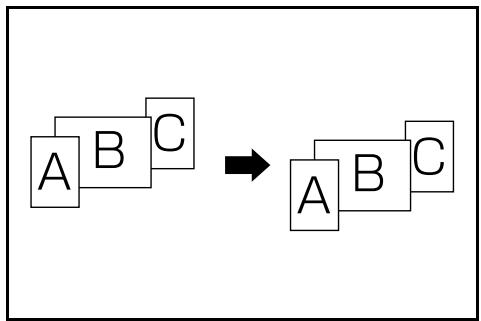

Important!
- Vous pouvez placer dans le processeur de document un maximum de 30 feuilles. [Version pouces]
- Formats 11'' × 812'' et 11'' × 17'', ou 812'' × 14'' et 812'' × 11''. [Version métrique]
- Formats A4 et A3, B5 et B4 ou A4R et Folio.
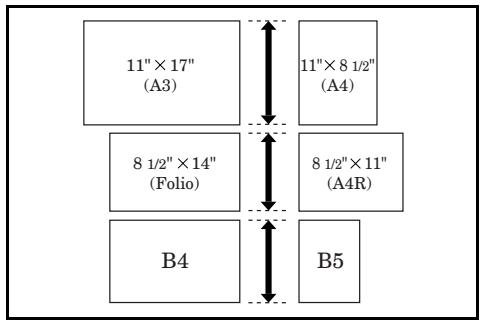
Placez les originaux dans le processeur de document.
Appuyez sur la touche [Auto Selection]. L'indicateur d'originaux de tailles différentes s'allume.
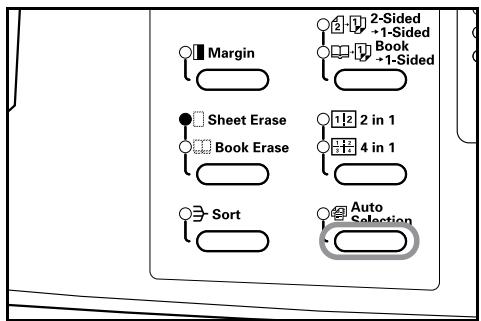
Appuyez sur la touche [Start]. Le copieur commence à copier.
Unité d'alimentation de papier
Outre la cassette fournie avec le copieur, vous pouvez aussi utiliser une unité d'alimentation (unité disposant de 3 niveaux capable de loger 300 feuilles).
- Nombre de feuilles maximum : 300 feuilles (papier standard, 64 à 105g/m²).
- Formats compatibles: 11'' × 17'' à 512'' × 812'', Oficio II, A3, B4, A4, A4R, B5, B5R, A5R et Folio.
Placez cette unité de la même manière que le plateau d'alimentation livré avec le copieur. Voir p. 3-1.
- Le couvercle gauche vous permet d'extraire les feuilles en cas de bourrage.
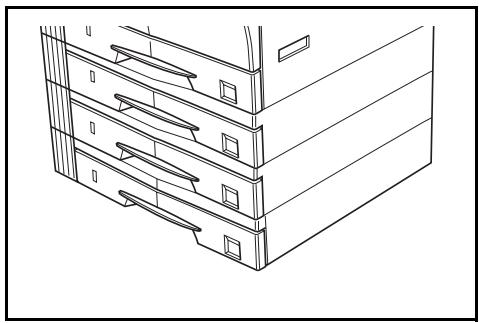
Unité de copies recto-verso
Vous pouvez réaliser des copies recto-verso lorsque l'unité de copies recto-verso est installée. Vous pouvez réaliser des copies recto-verso de 11'' × 17'' à 512'' × 812'', Oficio II, A3 à A5R, Folio (64 - 90 g/m²).
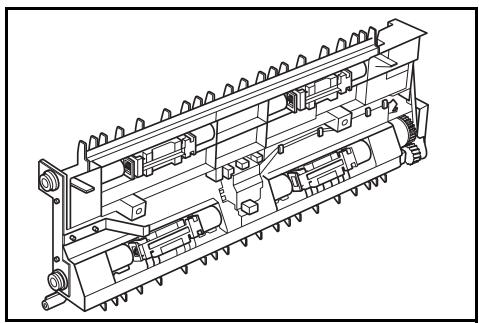
Compteur clé
Utilisez le compteur clé pour vérifier la fréquence d'utilisation du copieur. Ce dispositif est utile pour : gérer l'utilisation du copieur dans chaque département, section, etc. ainsi que dans l'ensemble de la société.
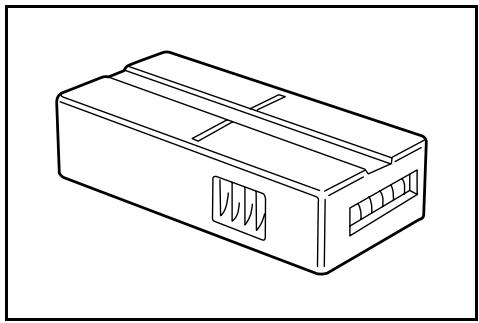
Installation du compteur clé
Placez fermement le compteur clé dans la rainure prévue à cet effet.
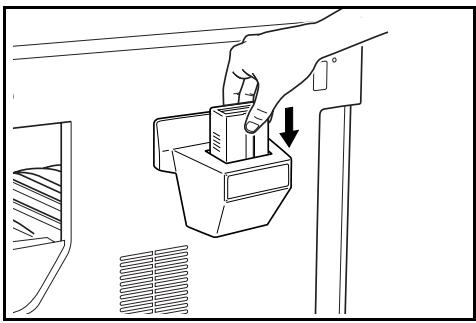

Remarque
Lorsque vous utilisez le compteur clé, personne ne peut tirer de copies tant qu'il n'est pas installé dans le copieur. "U1" s'affiche lorsque le compteur n'a pas été correctement installé.
Mémoire supplémentaire
Vous pouvez augmenter la mémoire. Plus la mémoire est importante plus le copieur peut dire d'originaux. Utilisez 64 Mo et A128 Mo pour la lecture de photographies avec un faible rapport de compression.
(16 Mo, 32 Mo, 64 Mo, 128 Mo)
16 Mo: 250 feuilles, 32 Mo : 250 feuilles, 64 Mo : 250 feuilles, 128
Mo : 250 feuilles (11" × 8 1/2" A4, originaux à rapport de noir de 6%)
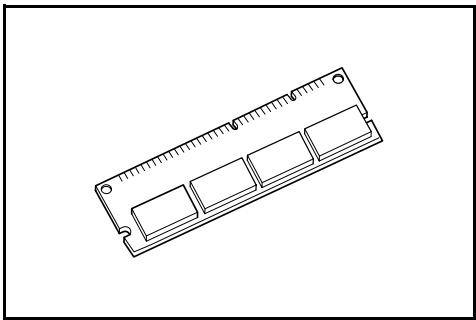
Si une des indications suivantes est affichée
Suivez la procédure corrective correspondante dès qu'apparait un des messages d'erreur repris dans le tableau ci-dessous.
| Affichage | Procedure corrective | Page de référence |
| “E12” s'affiche sur l'écran du nombre de copies. | Pas de papier de format 11" × 8 1/2"/A4 dans la cassette ou dans l'unité d'alimentation (manuelle) au moment de l'impression du rapport. Appuyez sur la touche [Paper Select] et sélectionnéz la cassette, puis appuyez sur la touche [Start]. Le papier est alimenté depuis la cassette sélectionnée. | - |
| “E14” s'affiche sur l'écran du nombre de copies. | Vous utilisez un format d'original ne pouvant pas être copie. Vérifiez l'original. · You've placé l'original en position verticale durant l'opération d'effacement des bords du livre. Placez l'original horizontally. · You've placé un original irrégulier durant l'opération d'éclairage des bords ou durant une copie combinée. · You've placé un format d'original autre que 8 1/2" × 11", 11" × 17", A3, A4R, A5R, B4 ou B5R pour effectuer une copie divisée ou une copie recto-verse à partir d'un original à double page. | 5-8 5-8, 5-10 5-4 |
| “E15” s'affiche sur l'écran du nombre de copies. | Vous ne pouvez pas copier sur les deux faces d'un papier du format spécifique. Les copies recto-verse ne sont pas possibles avec les formats A6R, B6R, Carte Postale, les formats spéciaux ou si vous n'avoz pas spécifique le format. Spécifiez le format de papier à utiliser. | 5-1 |
| Le témoin [Toner Waste] clignote et “E31” s'affiche sur l'écran du nombre de copies. | Le réservoir de toner usageé est plein. Remplacez-le par un nouveau réservoir de récapération de toner. | 9-4 |
| “E32” s'affiche sur l'écran du nombre de copies. | Le récipient de toner n'est pas en place. Placez le récipient de toner. | 9-4 |
| Le témoin [Replenish Toner] clignote. | Il reste très peu de toner. Vous ne pouvez plus tirer que quelques copies avant d'épuiser complètement le toner. Remplacez le récipient de toner le plus+tôt possible. | 9-4 |
| Le témoin [Replenish Toner] clignote et “E33” s'affiche sur l'écran du nombre de copies. | Il n'est plus possible de copier car il ne reste plus de toner. Remplacez le récipient de toner. | 9-4 |
| “E70” s'affiche sur l'écran du nombre de copies. | Si vous utilisez le processeur de document, il ne reste plus d'originaux sur la table. Retirez les originaux, remettez-les sur la table d'original et tentez les copier de nouveau. | - |
| “E71” s'affiche sur l'écran du nombre de copies. | Le copier va tenter de copier des originaux qu'il n'a pas pu copier aparavant. Remettez tous les originaux sur la table et essayez de les copier de nouveau. | - |
| “E72” s'affiche sur l'écran du nombre de copies. | Vous avez placé les originaux dans le processeur de document pour réaliser des copies recto-verse ou sur la vitre d'exposition lors de copies recto-verse, 2 en 1, 4 en 1 ou lors du tri des copies. Retirez les originaux du processeur de document et replaces-les sur la table d'original lorsque vous avez fini d'utiliser les fonctions de copie recto-verse, 2 en 1, 4 en 1, de tri ou de relanclement des copies. | - |
| “E90” s'affiche sur l'écran du nombre de copies. | La mémoire est remliep. Appuyez sur la touche [Enter] pour imprimer les copies lues. Appuyez sur la touche [Reset] ou [Stop/Clear] pour éliminer les données lues. Réduisez le nombre d'originaux et répétez la procédure de copie. | - |
| Affichage | Procedure correlative | Page de référence |
| "E91" s'affiche sur l'écran du nombre de copies. | Impossible de réaliser les copies car la mémoire est remplie durant l'opération d'interruption de la copie. Le processus d'interruption des copies ne peut pas été effectué. Par conséquent, appuyez sur la touche [Stop/Clear] puis de nouveau sur [Interrupt] après la suppression des données enregistrées pour quitter le mode d'interruption des copies. Après la copie dans le cadre de l'interruption des copies, repêze la procédure. | |
| "OP" s'affiche sur l'écran du nombre de copies. | Le couvercle avant du copieur est ouvert. Refermez le couvercle avant. | - |
| "OP1" s'affiche sur l'écran du nombre de copies. | Le couvercle gauche du processeur de document est ouvert. Fermez le couvercle gauche. Refermez le couvercle avant. | - |
| "OP2" s'affiche sur l'écran du nombre de copies. | Le couvercle gauche du copier est ouvert. Fermez le couvercle gauche. | |
| "OP3" - "OP5" s'affiche sur l'écran du nombre de copies. | Le couvercle gauche de la cassette en option est ouvert. Fermez tous les couvercles gauches. | - |
| "C" et un numéro s'affichent alternatively sur l'écran du nombre de copies. | Notez C et le numéro indiqué. Placez l'interrupteur d'alimentation sur OFF, débranchez le cordon d'alimentation et contactez votre technician. | - |
| "A" et un numéro s'affichent alternatively sur l'écran du nombre de copies. (excepte A-3200) | Placez l'interrupteur d'alimentation sur marche/arrêt. Attendez que l'écran revienne à l'affichage normal pour reprendre les opérations. "A" et le numéro apparaissent de nouveau sur l'écran d'affichage du nombre de copies. Prenez note de A et du numéro. Placez l'interrupteur d'alimentation sur OFF, débranchez le cordon d'alimentation et contactez votre technician. | - |
| "A3" et "200" s'affichent alternatively sur l'écran du nombre de copies. | De la condensation est apparue dans le copier. Mettez l'interrupteur d'alimentation sur arrêt et ensuite de nouveau sur marche après 10 ou 20 minutes. | - |
| Le témoin [Paper Jam] clignote et "JXX" s'affiche sur l'écran du nombre de copies. XX indique, de façon numérique, la position du bourbage papier. | Ce message indique la présence d'un bourrage papier. Eliminez le bourrage. | 8-3 |
| "OF" s'affiche sur l'écran du nombre de copies. | Le copier a empilé 250 copies dans la zone d'empilage. Retireze le papier, appuyez sur la touche [Start] et relancez le processus de copie. | - |
| L'indicateur [Periodic Maintenance] clignote. | Ce témoin indique qu'il s'avéré nécessaire de procéder à un entretien. | - |
| L'indicateur d'entretien périodique s'allume. | Il est temps de procéder à l'entretien périodique. Appelez yourself technicien. | - |
| L'indicateur [Paper Supply] s'allume et "PE" s'affiche sur l'écran du nombre de copies. | Il n'y a plus de papier dans la cassette correspondant à l'indicateur allumé. Remplissez la cassette de papier et remettez-la en place. | 3-1 |
| "PF" s'affiche sur l'écran du nombre de copies. | Vérifiez le papier de l'unité d'alimentation manuelle. Mettez du papier dans l'unité d'alimentation manuelle si nécessaire. Si l'unité d'alimentation manuelle n'est pas capable d'introduire le papier, replaces le papier. | 3-4 |
| "U1" s'affiche sur l'écran du nombre de copies. | Vérifiez la bonne position du compteur clé ou de la carte clé. | 7-4 |
| "===" s'affiche sur l'écran du nombre de copies. | La fonction de gestion des départements est activée. Introduisez le code de département à l'aide du pavé numérique pour pouvoir réaliser les copies. Appuyez sur la touche [Management] à la fin de la copie pour afficher "=" =". | 6-6 |
| "-" s'affiche sur l'écran du nombre de copies. | Le copier est à l'arrêt. Appuyez sur la touche [Energy Saver] pour quitter le mode d'arrêt. | 4-8 |
| "---" s'affiche sur l'écran du nombre de copies. | Le copier est en mode Economique. Appuyez sur n'importe qu'elle touche pour quitter ce mode. Si vous utilisez le processeur de document, placez un original dans le processeur de document. | 4-7 |
En cas de bourrage papier
Arrêtez les procédures de copie dès qu'un bourrage survient. En cas de bourrage, un témoin indique la position du bourrage sur le panneau de commande et soit "J" plus un nombre à deux chiffres, soit "PF", s'affiche pour indiquer la position du bourrage. Lorsque l'interrupteur d'alimentation est en position de marche ( | ), éliminez le bourrage en procédant de la manière décrite à la section P.8-3 "Procedure de retrait".
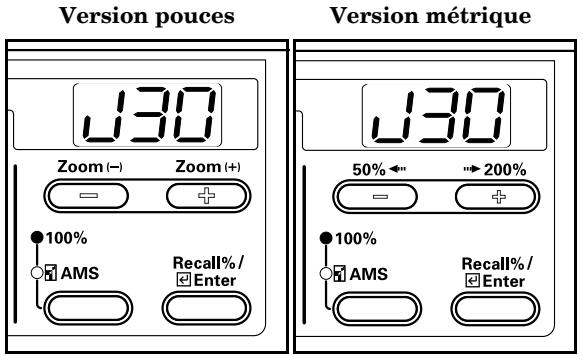
Indicateurs de la position du bourrage
(1) Bourrage au niveau de l'alimentation du papier - Voir P.8-3. (2) Bourrage sous le couvercle gauche - Voir P.8-4. (3) Bourrage dans le processeur de documents - Voir P.8-5. (4) Bourrage dans la cassette en option - Voir P.8-6.
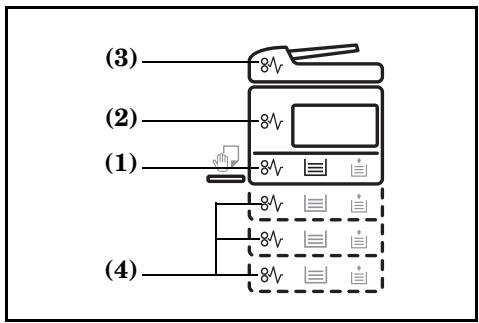
Attention
La section chargée en électricité à l'intérieur de l'unité principale du copieur est sous haute tension. Faites attention aux décharges électriques lorsque vous manipulez cette section.
Attention
La zone de fixation à l'intérieur de l'unité principale du copieur est extrêmement chaude. Faites attention de ne pas vous brûler lorsque vous manipulez cette section.
- N'essayez pas de réutiliser du papier qui a provoqué un bourrage.
- Si une feuille se déchire lorsqu'vous tentez de la prisoner, veillez à prisoner de la machine les différents morceaux. Dans le cas contraire, cela pourrait provoquer des bourrages papier.
- Le préchauffage du copieur démarre lorsque le bourrage a été éliminé. Le témoin d'indication du bourrage papier s'éteint et le copieur revient à l'état dans lequel il était juste avant le bourrage.
Bourrage dans la cassette (J11, J21)
Lorsque le bourrage est signalé de la manière illustrée ci-dessous, cela signifie qu'il s'est produit dans la cassette. Suivez la procédure suivante pour éliminer le bourrage.
Version pouces Version métrique
1. Extrayez la cassette du copieur.
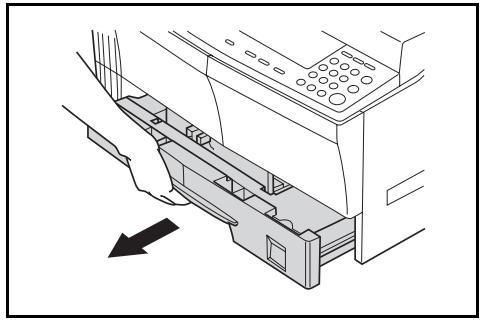
Si une feuille de papier est coincée à l'intérieur, retirez-la prudemment pour ne pas la déchirer.
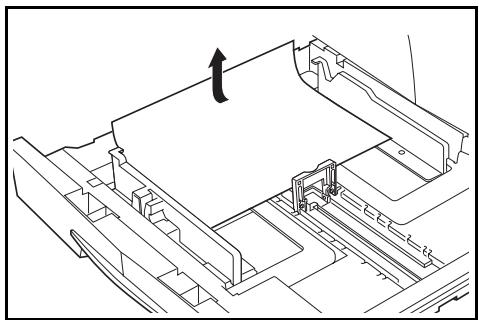

Remarque
Si le papier se déchire, veillez à retirer de la cassette tous les morceaux.
Remettez la cassette dans son logement.
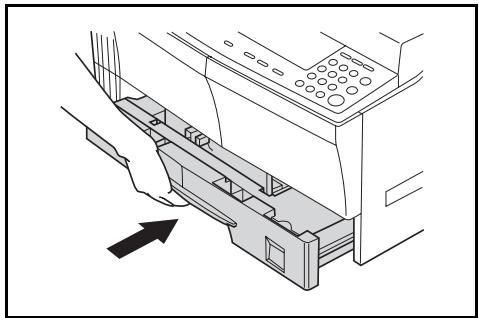

Remarques
- Vérifiez que le papier ne colle pas aux guides de la cassette. Si le papier est collé, vérifiez la cassette.
- Si "J21" s'affiche, retirez le papier en procédant de la manière décrite à la section P.8-4 "Bourrage sous le couvercle gauche (J30, J40 à 45, J50, J52 à 56, J60, J61)".
Bourrage dans l'unité d'alimentation manuelle (PF, J20)
Lorsque le bourrage est signalé de la manière illustrée ci-dessous, cela signifie qu'il s'est produit dans l'unité d'alimentation manuelle. Suivez la procédure suivante pour éliminer le bourrage.
Version pouces Version métrique
Retirez tout le papier de l'unité d'alimentation manuelle.
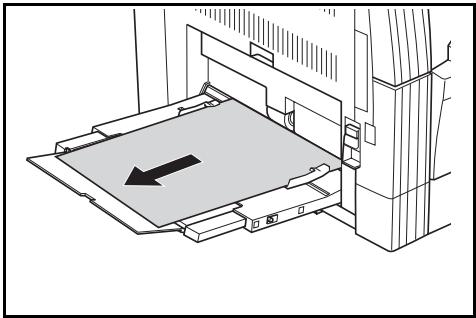
Vérifiez que l'indicateur de bourrage s'est éteint puis replacez l'unité d'alimentation manuelle.
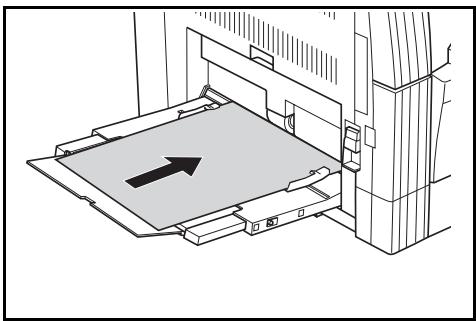

Remarque
Si "J20" s'affiche, retirez le papier en procédant de la manière décrite à la section P.8-4 "Bourrage sous le couvercle gauche (J30, J40 à 45, J50, J52 à 56, J60, J61)".
Bourrage sous le couvercle gauche (J30, J40 à 45, J50, J52 à 56, J60, J61)
Lorsque le bourrage est signalé de la manière illustrée ci-dessous, cela signifie qu'il s'est produit sous le couvercle gauche. Suivez la procédure suivante pour éliminer le bourrage.
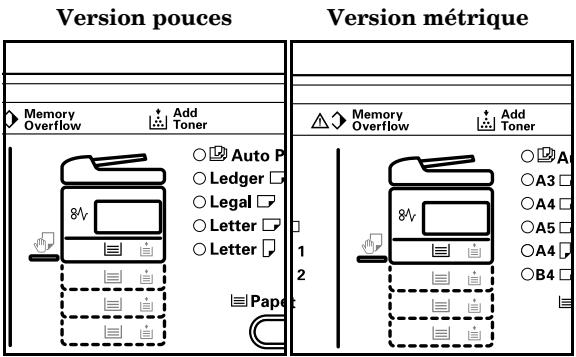

Informations supplémentaires
La partie du tambour à l'intérieur de l'unité principale est sensible aux rayures et contaminants. Lors du retrait du papier, veillez à ne pas le toucher ou à le rayer avec votre montre, bague, etc.
Utilisez les leviers du couvercle gauche pour relever et ouvrir le couvercle.
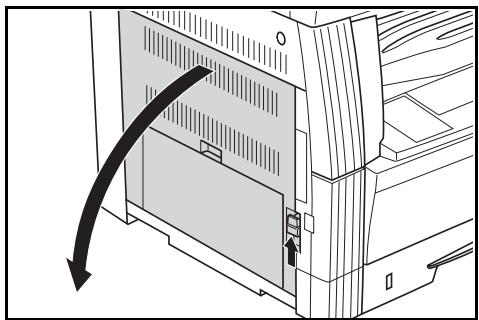
Attention
La zone de fixation à l'intérieur de l'unité principale du copieur est extrêmement chaude. Faites attention de ne pas vous brûler lorsque vous manipulez cette section.
Retirez prudemment les feuilles de papier afin de ne pas les déchirer.
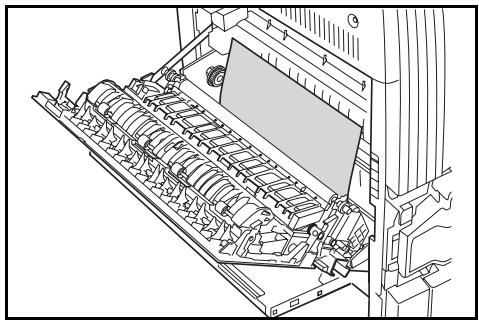

Remarque
Si le papier se déchire, veillez à retirer de la cassette tous les morceaux.
Si vous utilisez l'unité pour copies recto-verso (en option), relevez-la et enlevez le papier.
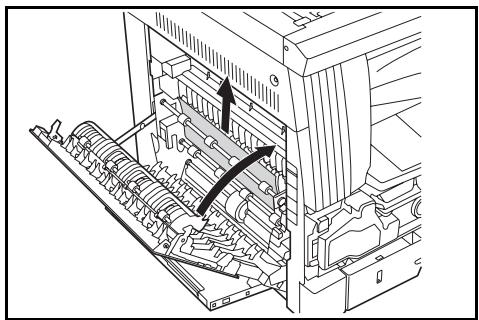

Remarque
Si le papier se déchire, veillez à retirer de la cassette tous les morceaux.
Refermez le couvercle avant.
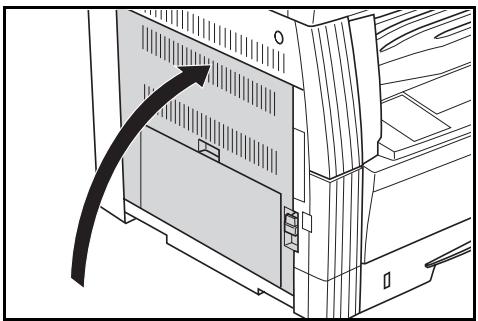
Bourrage dans le processeur de documents (en option) (J70, J71, J72, J73, J74, J75)
Lorsque le bourrage est signalé de la manière illustrée ci-dessous, cela signifie qu'il s'est produit dans le processeur de document. Suivez la procédure suivante pour éliminer le bourrage.
Version pouces Version métrique
S'il y a des originaux sur la table, retirez-les.
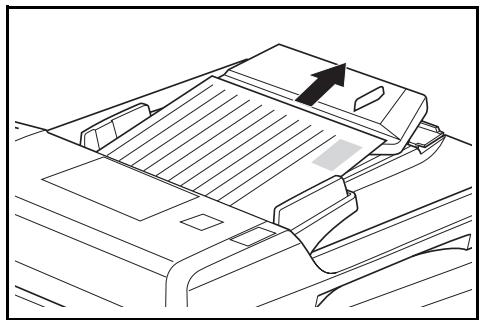
Ouvrez le couvercle gauche.
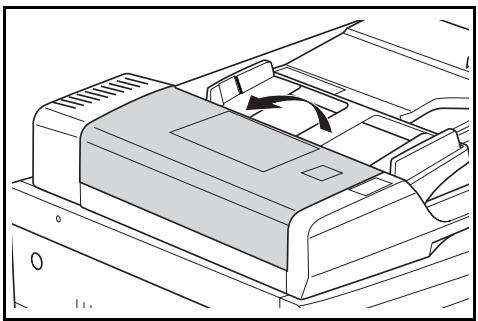
Si un original est coincé à l'intérieur, retirez-le prudemment pour ne pas le déchirer.
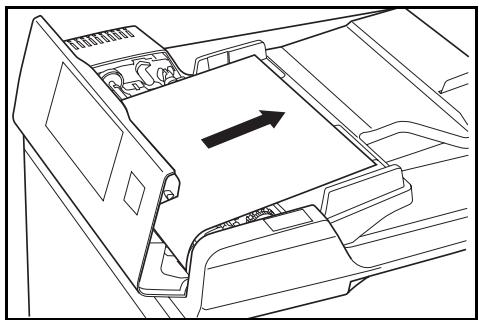

Remarque
Si l'original se déchire, veillez à retirer de la cassette tous les morceaux. Dans le cas contraire, cela pourrait provoquer des bourrages papier.
Relevez l'unité d'alimentation en papier (1).
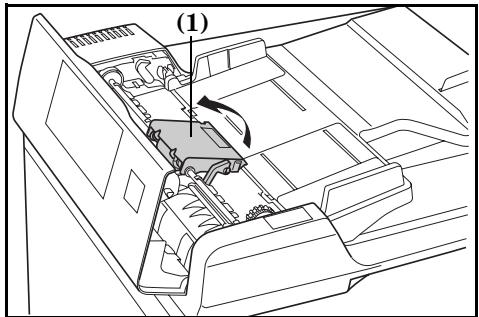
Si un original est coincé à l'intérieur, retirez-le prudemment pour ne pas le déchirer.

Remarque
Si l'original se déchire, veillez à retirer de la cassette tous les morceaux.
Faites tourner la roue tel qu'indiqué dans l'illustration et retirez l'original.
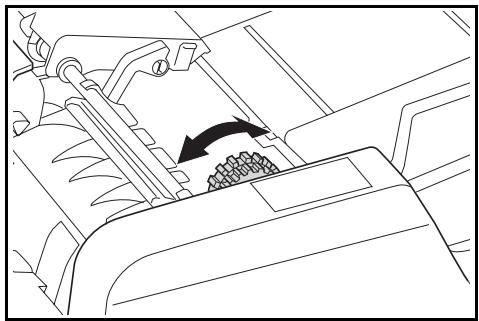
Remettez le couvercle gauche en position d'origine.
Remettez l'original qui s'est coincé sur la table et relancez la copie.
Bourrage dans la cassette en option (J12, J13, J14, J15, J16, J22, J23, J24)
Lorsque le bourrage est signalé de la manière illustrée ci-dessous, cela signifie qu'il s'est produit dans la cassette en option. Suivez la procédure suivante pour éliminer le bourrage.
Version pouces Version métrique
Retirez le couvercle gauche de la cassette à utiliser.
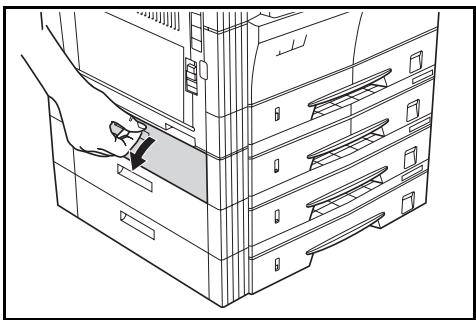
Si une feuille de papier est coincée à l'intérieur, retirez-la prudemment pour ne pas la déchirer.


Remarque
Si le papier se déchire, veillez à retirer de la cassette tous les morceaux.
Fermez le couvercle gauche de la cassette.
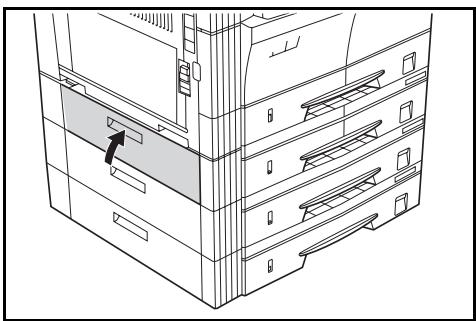
Extrayez la cassette du copieur.
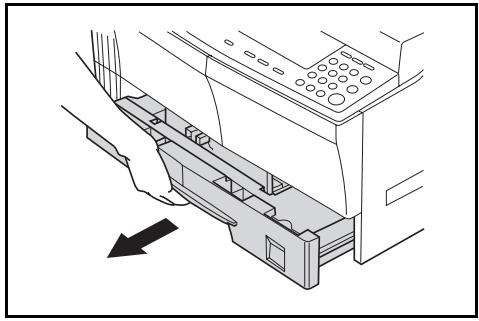
5 Si une feuille de papier est coincée à l'intérieur, retirez-la prudemment pour ne pas la déchirer.
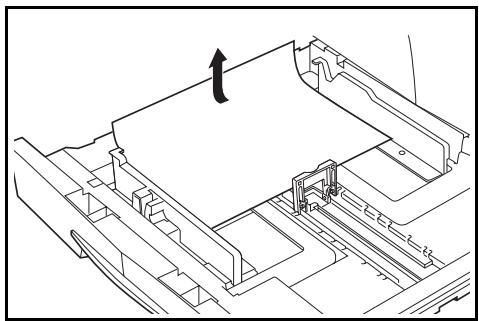

Remarque
Si le papier se déchire, veillez à retirer de la cassette tous les morceaux.
6 Remettez prudemment la cassette dans son logement.
En cas d'autres problèmes
Vérifiez les points suivants en cas de problème. Si vous ne parvenez pas à résoudre le problème après avoir vérifié ces points, appelez votre technicien.
| Symptôme | Points à vérifier | Procedure corrective | Page de référence |
| Rien n'apparait sur le panneau de commande même lorsque l'interrupteur d'alimentation est sur marche. | Vérifiez que le copieur est branché à la prise. | Branchez le cordon d'alimentation à la prise. | - |
| Aucune copie n'est tirée lorsque vous appuyez sur la touche [Start]. | Vérifiez si un témoin s'est allumé sur le panneau de commande. | Suivez la procédure corrective correspondant à l'erreur affchéée. | 8-1 |
| La copie est blanche. | Vérifiez que vous avez bien place l'original. | Placez l'original face vers le bas sur la vitre d'exposition et réglez l'échelle du format de l'original en fonction du format utilisé. Placez l'original face vers la haut lorsque vous le placez dans le processeur de document. | 4-17-2 |
| La copie est trop claire. | Vérifiez si le copieur est en mode d'exposition automatique. | Pour modifier complètement l'exposition, précisé à l'ajustement de l'exposition automatique. | 6-15 |
| Vérifiez si le copieur est en mode d'exposition manuelle. | Utilisez la touche de réglage de l'exposition pour régler l'exposition. | 4-2 | |
| Si vous souhaitez modifier complètement l'exposition, précisé au réglage manuel de l'exposition pour chaque mode d'original. | 4-2 | ||
| Vérifiez que le toner du rèciplient de toner est incliné. | Secouze une dizaine de fois le rèciplient de toner de gauche à droite. | 9-6 | |
| Vérifiez si le témoin d'avout de toner. | Remplacez le rèciplient de toner. | 9-4 | |
| Vérifiez si le papier est humide. | Remplacez le papier par du papier neuf. | - | |
| Vérifiez si la section chargeée en électricité est propre. | Ouvrez le couvercle avant et utilisez une tige de nettoyage pour nettoyer la section chargeée. | 9-5 | |
| Les copies sontometimes. | Vérifiez si le copieur est en mode d'exposition automatique. | Pour modifier complètement l'exposition, précisé à l'ajustement de l'exposition automatique. | 6-15 |
| Vérifiez si le copieur est en mode d'exposition manuelle. | Utilisez la touche de réglage de l'exposition pour régler l'exposition. | 4-2 | |
| Si vous souhaitez modifier complètement l'exposition, précisé au réglage manuel de l'exposition pour chaque mode d'original. | 4-2 | ||
| Taches (zone d'ombres uniformes et apparition de taches). | Vérifiez si l'original est une impression. | Sélectionnez "Photos" dans le mode de qualité des images. | 4-2 |
| Les copies ne sont pas nettes. | Vérifiez si vous avez sélectionné le mode de qualité des images qui correspond au type d'original. | Sélectionnez le mode de qualité de l'image ajustat | 4-2 |
| Les copies sont sales. | Vérifiez si la vitre d'exposition ou si le couvercle d'original est sale. | Nettoyez la vitre d'exposition et le couvercle d'original. | 9-1 |
| L'image copié est de travers. | Vérifiez que vous avez bien place l'original. | Vérifiez que l'original est bien place contre l'échelle de format de l'original lorsque vous placez l'original sur la vitre d'exposition.Lorsque vous placez l'original dans le processeur de document en option, assurez-vous que l'original est aligné sur le guide d'intercalaire. | 4-17-2 |
| Vérifiez que vous avez bien place le papier. | Vérifiez la position du guide de largeur dans la cassette. | 3-1 | |
| Le papier se coincidence fréquemment | Vérifiez que vous avez bien place le papier dans la cassette. | Placez correctement le papier. | 3-1 |
| En fonction du type de papier et des conditions d'emmagasinage, le papier pourrait se courber. Cela pourrait provoquer des bourrages papier. Retirez le papier, returnez-le et remettez-le en place. | - | ||
| Vérifiez si le papier est courbé, plissé ou froissé. | Remplacez le papier par du papier neuf. | - | |
| Vérifiez s'il reste des fragments de papier dans le copieur. | Utilisez une méthode appropriée pour-retirer le fragment de papier coince. | 8-3 | |
| Vérifiez si le format du papier place dans l'unité d'alimentation manuelle et si le format d'alimentation manuelle spécifique sont différents. | Faites coïncider le format spécifique pour l'alimentation manuelle et le format de papier de l'unité d'alimentation manuelle. | - | |
| Apparition de stries noires sur la copie lors de l'utilisation du processeur de document. | Vérifiez si le verre fendu est propre. | Nettoyez-le s'il est sale.En outre, vous pouvez utiliser la procédure pour réduire les stries noires. | 9-16-17 |
| Craquellement sur les copies. | Vérifiez si le taquet de séparation est propre. | Nettoyez-le s'il est sale. | 9-2 |
| Une ligne blanche ou noire apparait sur toute la longueur des copies. | Vérifiez si la section chargée en électricitéest propre. | Ouvrez le couvercle avant et utilisez une tige de nettoyage pour le nettoyer. | 9-5 |
| Apparition de taches sur les copies. | Vérifiez si les rouleaux de transfert sont propres. | Nettoyez les rouleaux à l'aide d'une Brosse. | 9-2 |
Attention
Retirez la fiche de la prise de courant durant les opérations de nettoyage par mesure de ATTENTION.
Ouvrez le couvercle d'original et utilisez un chiffon imbibé d'alcool ou de détergent neutre dilué pour nettoyer la partie inférieure du couvercle d'original.

Important!
N'utilisez pas de diluants, de solvants organiques, etc.
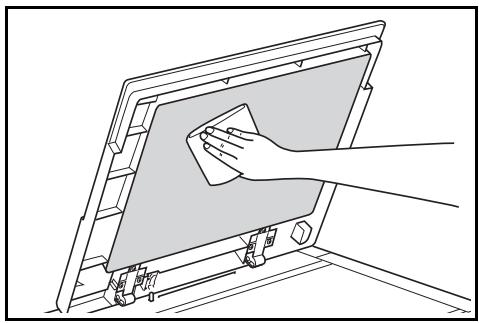
Nettoyage de la vitre d'exposition
Ouvrez le couvercle d'origine et utilisez un chiffon imbibé d'alcool ou de détergent neutre dilué pour nettoyer la vitre d'exposition.

Important!
N'utilisez pas de diluants, de solvants organiques, etc.
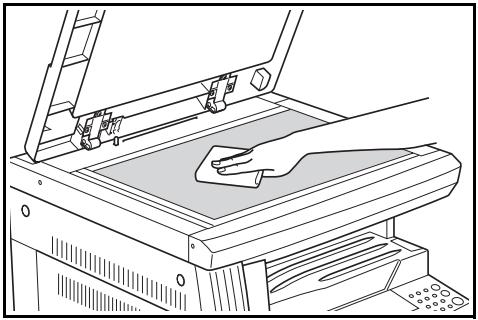
Nettoyage du verre fendu
Lorsque des stries noires apparaisent sur les copies en cas d'utilisation du processeur de document, vérifiez que le verre fendu (a) est propre. Utilisez un chiffon doux et sec pour nettoyer le verre fendu.

Important!
N'utilisez pas d'eau, de diluants, de solvants organiques, d'alcool, etc.
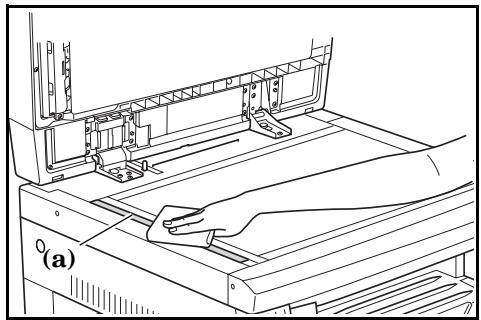
- Voir P.9-4 "Remplacement du récipient de toner et du réservoir de récupération de toner" pour les procédures de nettoyage des éléments internes du copieur.
Nettoyage du taquet de séparation
1 Ouvrez le couvercle avant.
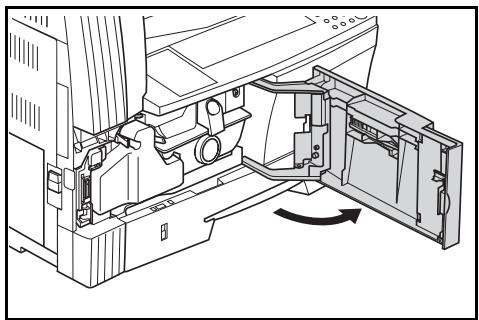
2 Retirez la Brosse de nettoyage.
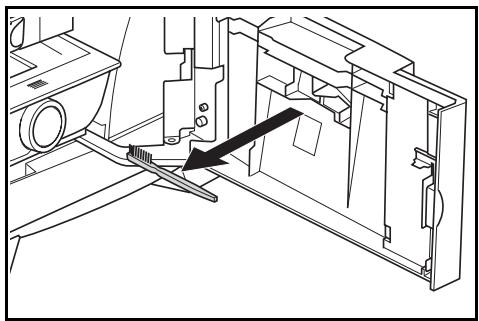
3 Utilisez les leviers du couvercle gauche pour relever le couvercle et l'ouvrir.
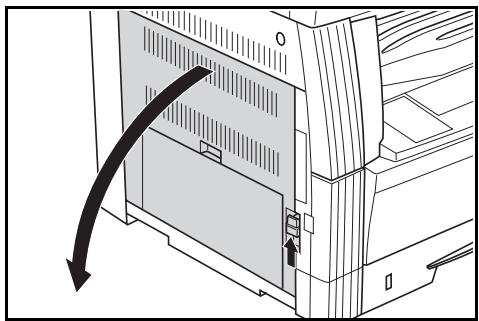
4 Brossez de gauche à droite le long du taquet de séparation, tel qu'indiqué dans l'illustration, pour éliminer les poussières et les saletés.
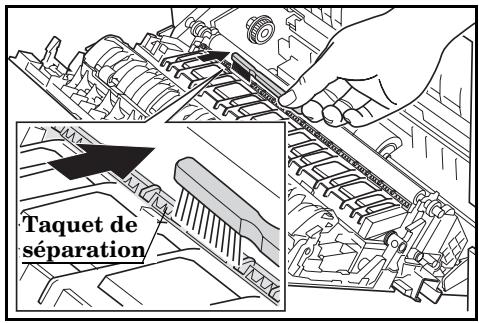
5 Refermez le couvercle avant.
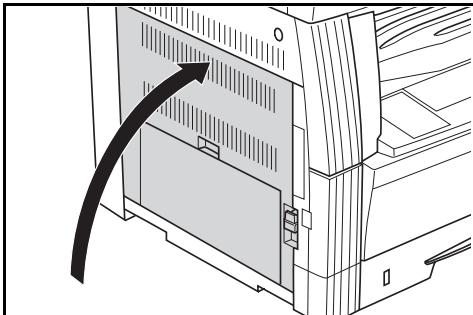
Nettoyage des rouleaux de transfert
1 Ouvrez le couvercle avant.
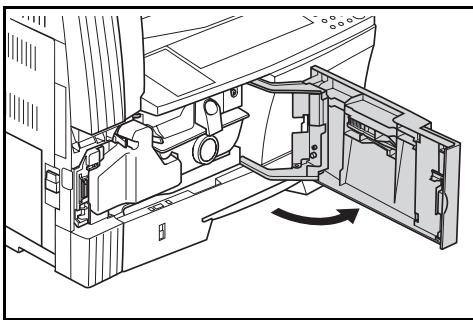
2 Retirez la Brosse de nettoyage.
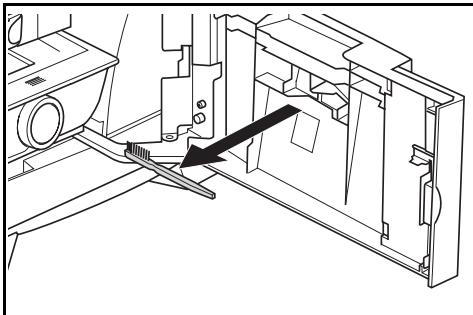
3 Utilisez les leviers du couvercle gauche pour relever le couvercle et pour l'ouvrir.
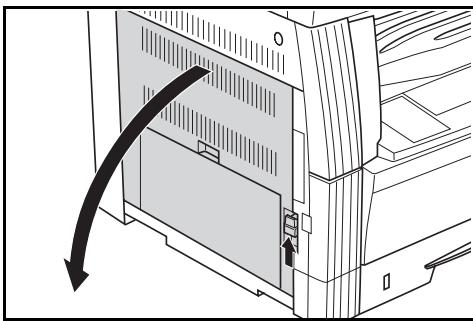
Faites tourner la manette du rouleau de gauche tel qu'indiqué dans l'illustration et brossez de gauche à droite sans cesser de faire tourner la manette pour éliminer les poussières et les saletés des rouleaux.
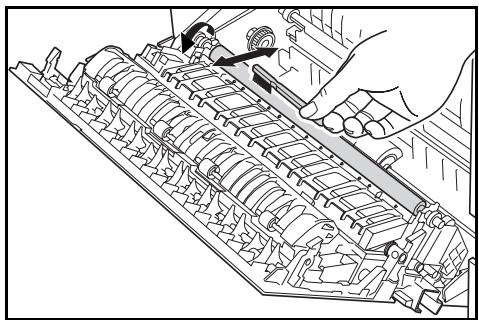
Refermez le couvercle avant.
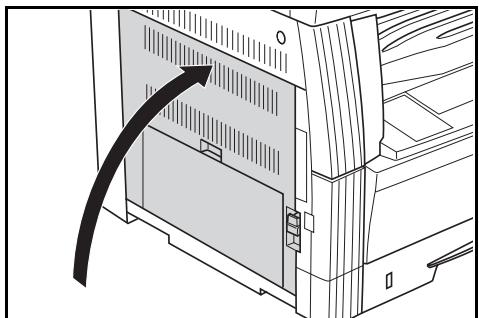
Remplacement du récipient de toner et du réservoir de récupération de toner
Lorsque le témoin [Toner Supply] du panneau de commande s'allume et que le copieur s'arrête, remplacez le toner. Remplacez le réservoir de récapération de toner en même temps que le récipient de toner.
- Remplissez le toner uniquement lorsque le témoin [Toner Supply] s'allume ou clignote.
- À chaque changement du réseau de toner, veillez à respecter les procédures décrites de l'étape 7 (P.9-5) à l'étape 11 (P.9-6). Si une partie est sale, les performances du produit sont affectées.
Version pouces
Attention
NE tentez PAS d'incinérer les cartouches de toner ni le réservoir de récupération de toner. Vous pourriez provoquer des étincelles et vous brûler.
Attention
N'essayez pas d'ouvrir de force ou de percer le récipient de toner ou le réservoir de récupération de toner.
1 Ouvrez le couvercle avant.
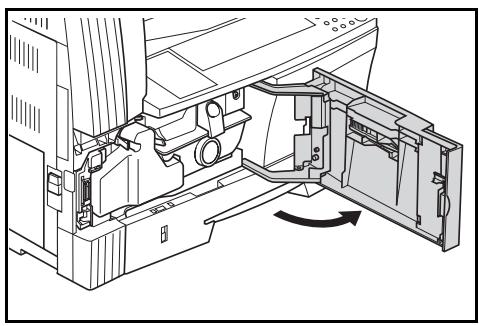
Poussez le support du réservoir de récapération de toner vers la gauche et retirez le réservoir de récapération de toner tout en appuyant sur le support.
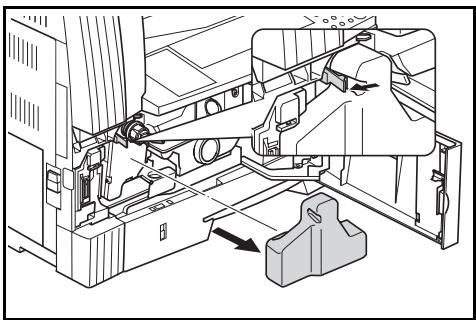

Important!
Ne retournez pas l'ancien réservoir de récupération de toner.
Attention
La section chargée en électricité à l'intérieur de l'élément principal du copieur est sous haute tension. Faites attention aux décharges électriques lorsque vous manipulez cette section.
Utilisez le capuchon placé au centre de l'ancien réservoir de récapuceration de toner pour couvrir l'orifice.
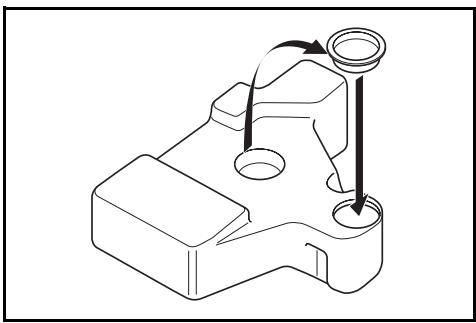
Mettez en place le nouveau récipient de toner et poussez le levier de libération du récipient de toner (1) vers la droite.
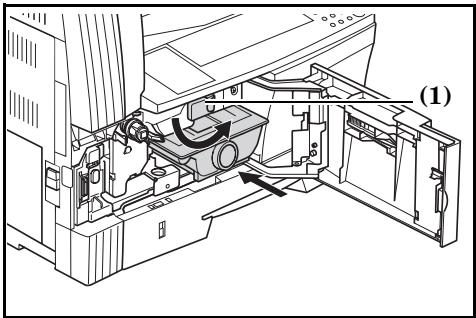
Attention
NE tentez PAS d'incinérer les cartouches de toner ni le réservoir de récupération de toner. Vous pourriez provoquer des étincelles et vous brûler.
Attention
N'essayez pas d'ouvrir de force ou de percer le récipient de toner ou le réservoir de récupération de toner.
Mettez l'ancien réservoir de récapuceration de toner dans le sac en plastique prévu pour sa mise au rebut.
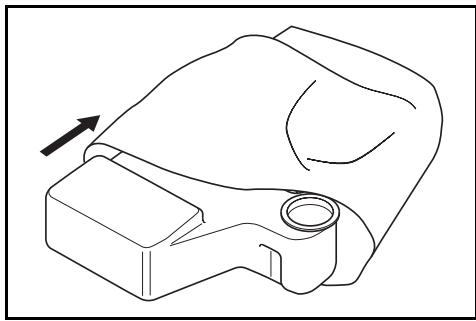
Mettez l'ancien réservoir de récupération dans le sac en plastique prévu pour sa mise au rebut.
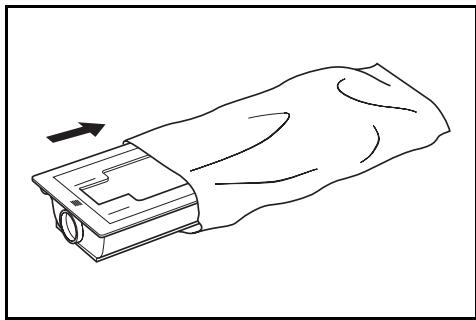
Tirez sur la tige de nettoyage autant que possible puis remettez-la en place.
Répétez cette opération plusieurs fois.
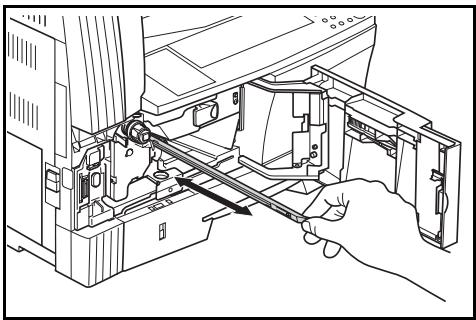

Remarque
N'appliquez pas de force excessive lorsque vous tirez sur la tige.
Déballez le dispositif de nettoyage de la grille et retirez son capuchon.
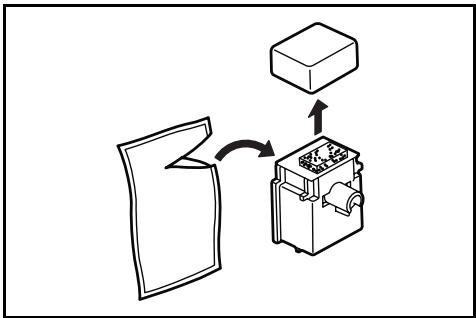
Introduisez le dispositif de nettoyage dans son encoche et placez-le dans l'unité principale du copieur.
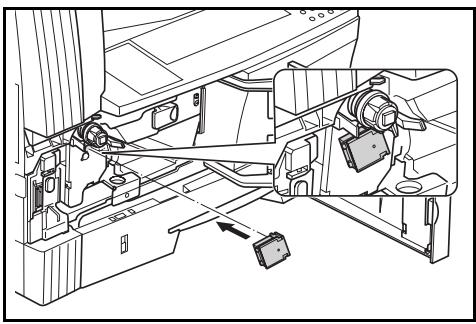
Tirez autant que possible sur la section chargée en électricité puis replacez-la après avoir tiré et poussé plusieurs fois.
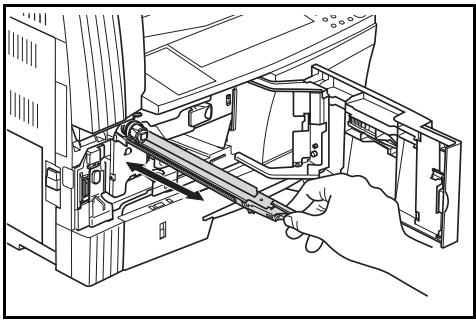
Retirez le dispositif de nettoyage et replacez le capuchon.
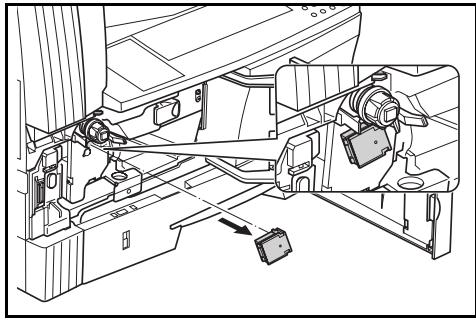

Important!
Après avoir utilisé le dispositif pour nettoyer la section chargée en électricité, vous pouvez l'utiliser à nouveau au bout de 5 minutes.
12 Frappez 5 ou 6 fois sur la partie supérieure du récipient de toner neuf.
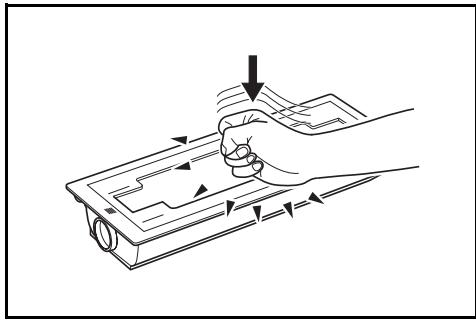
13 Secouez le récipient de toner neuf horizontalement une dizaine de fois pour distribuer uniformément le toner.

14 Faites tourner vers la gauche le levier de libération du récipient de toner (1) et retirez le récipient de toner.
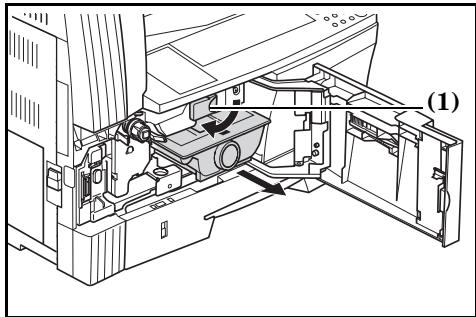
15 Installez le nouveau réservoir de récupération de toner.
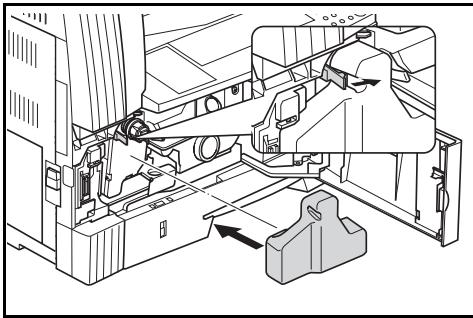
16 Refermez le couvercle avant.

Restituez les réservoirs de toner et les réservoirs de récupération de toner à votre revendeur ou à votre distributeur. Les réservoirs de toner et les réservoirs de récupération de toner seront réutilisés, recyclés ou mis au rebut conformément à la loi.

Remarque
Pour assurer le bon fonctionnement du copieur, effectuez le nettoyage lors du remplacement du récipient de toner, procédez régulièrement (environ 1 fois par mois) à l'étape 7 désignée en P.9-5 et à l'étape 4 désignée en P.9-4.
Unité principale
Type......... Type de bureau
Table d'original Table d'original fixe
Système de copie. Système électrostatique indirect
Types d'originaux compatibles................................................................ Feuilles, livres et objets en 3 dimensions (format d'original maximum : 11" × 17"/A3)
Formats de copie. 11″ × 17″, 81/2″ × 14″, 11″ × 81/2″, 81/2″ × 11″, 51/2″ × 81/2″, Oficio II, A3, B4, A4, A4R, B5, B5R, A5R, B6R, A6R, Carte Postale et Folio
Largeur ne pouvant pas etre copiee:0,5a 5,5mm
Vitesse de copie : 16 feuilles/minute, 1:1/Copie de mémoire 11''× 17'' / A3:8 feuilles/minute, 81 / 2''×
14"/B4:8 feuilles/minute, 11"×8 1/2"/A4:16 feuilles/minute, 8 1/2"
11"/A4R:13 feuilles/minute, B5:16 feuilles/minute, B5R:13
feuilles/minute, A5R : 10 feuilles/minute, A6R : 10 feuilles/minute
Copieur à 20 feuilles : 1:1/Copie de mémoire 11'' × 17'' / A3 :10 feuilles/minute, 81 / 2'' ×
14"/B4:11 feuilles/minute, 11^ × 8^/A4 :20 feuilles/minute, 8
11^ × 812^ / A4R:13 feuilles/minute, B5:20 feuilles/minute, B5R:13
feuilles/minute, A5R : 10 feuilles/minute, A6R : 10 feuilles/minute
Temps de préchauffage : Moins de 19,8 secondes (température ambiante de 68°F / 20°C, humidité 50%)
Durée de la première copie Environ 5,9 secondes (A4)
Agrandissement de la copie. 50 à 200 % (intervalles de 1 %) avec agrandissements fixes ou variables.
Mémoire standard. Mémoire bitmap de 18 Mo. Mémoire pour images de 14 Mo.
Résolution. Lecture: 600 × 600 dpi
Ecriture: 600 × 600 dpi
Système d'alimentation en papier. Alimentation automatique de la cassette (nombre de feuilles : 300 feuilles [80 g/m²] et
unité d'alimentation manuelle (nombre de feuilles : 50 feuilles (80g / m^2))
Papier compatible.
Cassette:64a 105g / m²
Unité de copies recto-verso: 64 à 90 g/m²
Unité d'alimentation manuelle : 45 à 160 g/m²
Cassette: Papier standard, papier recyclé et papier de couleur
Unité de copies recto-verso : Papier standard, papier recyclé et papier de couleur
Unité d'alimentation manuelle : Papier standard, papier recyclé, papier de couleur,
papier fin et papier épais
Copies consécutives. 1 à 250 feuilles
Source lumineuse. Lampe à gaz inerte
Système de développement........................................................................
Système de fixation. Rouleau de chauffage
Système de nettoyage.... Système de nettoyage des lames
Type de tambour... OPC
Fonctions et modes standard. Sélection automatique du papier, sélection de la qualité de l'image, mode de sélection automatique du taux d'agrandissement, mode Zoom, copies recto-verso, copie divisée,
décalage de marge, largeur de bord, copie combinée, tri des copies, éco-copie, programme de copie et mode de gestion des départements
1... Lorsque l'unité de copie recto-verso (en option) est installée.
Source électrique.... Version pouces : 120Vca 60Hz 9,0A
Version métrique : 220-240Vca 50Hz 5,0A
Efficacité de la consommation d'énergie.... inférieure à 25 Wh
Dimensions. Largeur 22 5/8'' × Profondeur 21 3/4'' × Hauteur 19 3/4''
Largeur 574mm× Profondeur 552mm× Hauteur 502mm
Poids. Environ 85,9 lb./39 kg
Emission de bruits. 70dB (A)
Espace nécessaire... Largeur 32 9/16" × Profondeur 21 3/4"
Largeur 827mm× Profondeur 552mm
Options. Processeur de document, alimentation en papier, unité de copies recto-verso, compteur
cle, carté clé
Le couvercle d'original est standard, en fonction de la destination.
(Les spécifications sont susceptibles d'être modifiées sans préavis pour refléter les améliorations.)
Processeur de document (en option)
Système d'alimentation des originaux......... Système d'alimentation automatique
Types compatibles d'originaux............ Originaux
Formats des originaux....... Maximum: 11''× 17'' / A3
Minimum: 512'' × 812'' / A5R
Epaisseur des originaux (poids du papier). Originaux recto: 45 à 160 g / m²
Originaux recto-verse: 50 à 120g / m²
Nombre d'originaux pouvant être chargés : Moins de 50 feuilles (50 à 80 g/m²)
Source d'alimentation. Branchée à l'unité principale du copieur
Dimensions externes : Largeur 21 3 / 4'' × Profondeur 19 1 / 8'' × Hauteur 4 11 / 16''
Largeur 552mm× Profondeur 483mm× Hauteur 120mm
Poids : Environ 13,2 lb./6 kg
(Les spécifications sont susceptibles d'être modifiées sans préavis pour refléter les améliorations.)
Unité d'alimentation en papier (en option)
Système d'alimentation en papier............ Alimentation automatique de la cassette (300 feuilles maximum [80 g/m²])
Formats de copie 11" × 17", 8 1/2" × 14", 11" × 8 1/2", 8 1/2" × 11", 5 1/2" × 8 1/2", Oficio II, A3, B4, A4, A4R, B5, B5R et A5R
Papier compatible.
64 - 105 g/m²
Papier standard, papier recyclé et papier de couleur
Source d'alimentation. Branchée à l'unité principale du copieur
Dimensions. Largeur 22 7/16" × Profondeur 21 3/16" × Hauteur 5 5/16"
Largeur 570mm× Profondeur 538mm× Hauteur 135mm
Poids : Environ 15,4 lb./7 kg
(Les spécifications sont susceptibles d'être modifiées sans préavis pour refléter les améliorations.)
Unité de copies recto-verso (en option)
Système : Type interne
Formats de papier 11" x 17", 8 1/2" x 14", 11" x 8 1/2", 8 1/2" x 11", 5 1/2" x 8 1/2", Folio, Oficio II, A3, B4, A4,
A4R, B5, B5R et A5R
Papier compatible.
64 - 90 g/m²
Papier standard, papier recyclé et papier de couleur
Source d'alimentation. Branchée à l'unité principale du copieur
Dimensions......... Largeur 1412'' x Profondeur 2 1/16" x Hauteur 7 1/16"
Largeur 368~mm× Profondeur 53~mm× Hauteur 180 mm
Poids : Environ 1,4 lb./0,65 kg
(Les spécifications sont susceptibles d'être modifiées sans préavis pour refléter les améliorations.)
Mémoire supplémentaire (en option)
Type de mémoire DIMM 100 broches
Capacité de la mémoire : 16 Mo, 32 Mo, 64 Mo et 128 Mo
Nombre d'originaux lisibles en 16 Mo : 250 feuilles, 32 Mo : 250 feuilles, 64 Mo : 250 feuilles, 128 Mo : 250 feuilles (11" ×
8 1/2", originaux à rapport de noir de 6 %)
(Les spécifications sont susceptibles d'être modifiées sans préavis pour refléter les améliorations.)
Consommation
[Version pouces]
120 Vca 60 Hz
[Version métrique]
220 - 240 Vca 50Hz
Pendant le processus de copie inférieure à 449 Wh - Pendant l'attente, inférieure à 90 Wh - En mode Economique, inférieure à 32 Wh - Temps de récapération du mode Economique : 10 secondes - En mode de veille et en mode d'arrêt, inférieure à 3,0 Wh - Temps de transition vers le mode Economique (au moment de l'achat) : 15 minutes - Temps de transition vers le mode de veille et le mode d'arrêt (au moment de l'achat) : 30 minutes - Taux de consommation d'énergie inférieure à 25 Wh - En mode de raccordement, inférieure à 1 Wh * La consommation en mode de raccordement ne prend fin que lorsque vous débranchez la fiche de la prise.
inférieure à 365 Wh
inférieure à 88 Wh
inférieure à 31 Wh
10 seconds
inférieure à 3,3 Wh
15 minutes
30 minutes
inférieure à 25 Wh
inférieure à 1 Wh
Fonctions de copies recto-verso
- Option
Transportabilité du papier
- Les papiers recyclés à partir de pulpe 100% recyclée peuvent être utilisés avec cet appareil.
- Veuillez consulter votre revendeur ou votre technicien pour plus d'informations sur les types de papier recommandés, etc.
Unités en option
Explication de l'emplacement des équipements en option.
Options dispensables
Les options suivantes sont disponibles sur le copieur.
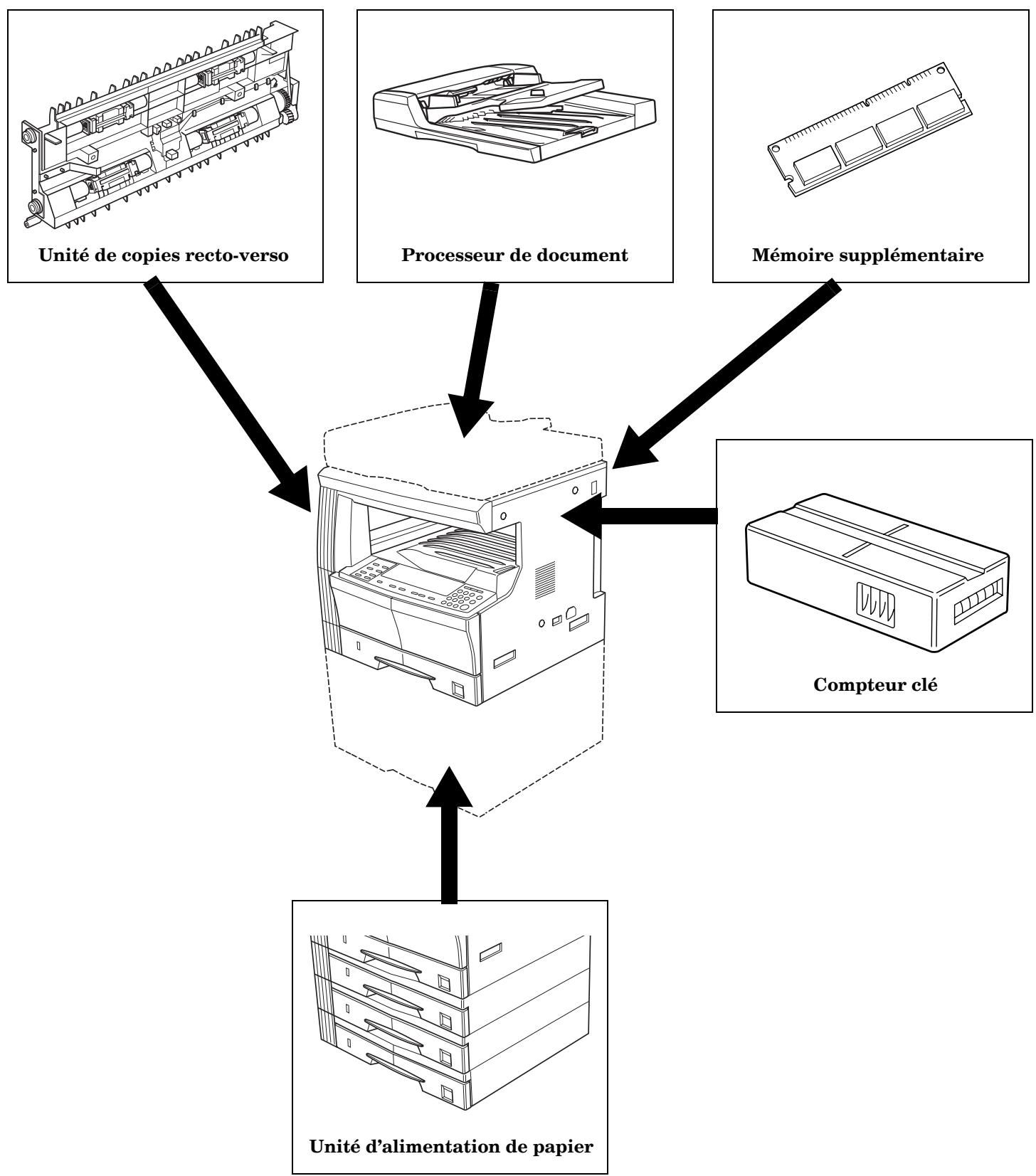
Processeur de document
Cet accessoire permet d'alimenter et d'analyser, un à un, plusieurs originaux. Il est possible d'effectuer jusqu'à 50 copies en une fois. Il permet aussi de retourner automatiquement les originaux recto-verso avant de les analyser.
Unité d'alimentation de papier
Il est possible d'installer, sur la machine, jusqu'à 3 cassettes identiques (300 feuilles) à celle prévue d'origine. Placez cette unité de la même manière que le plateau d'alimentation livré avec le copieur.
Unité de copies recto-verso
Vous pouvez réaliser des copies recto-verse lorsque l'unité de copies recto-verse est installée.
Mémoire supplémentaire
Vous pouvez augmenter le nombre maximum d'originaux pouvant être lus à l'aide de mémoire supplémentaire.
Compteur clé
Utilisez le compteur clé pour vérifier la fréquence d'utilisation du copieur. Ce dispositif est utile pour gérer l'utilisation du copieur dans chaque département, section, etc. ainsi que dans l'ensemble de la société.
Annexe : diagrammes de combinaison des fonctions et des réglages
Sur ce copieur, il est possible de combiner plusieurs fonctions pour multiplier les possibilités de copie.
Reportez-vous au diagramme ci-dessous pour les combinaisons de fonctions.
L'espace vierge peut être combiné comme vous le souhaitez.
- Ne peut pas être combinée.
DP : Document Processor (Processeur de document)
Priorité secondaire
01 = Annule le réglage précédent et accorde la priorité au dernier réglage. 02 = Fait passer le copieur en mode d'exposition manuelle car le mode Photo ne dispose pas d'exposition automatique. 03 = La fonction Originaux de formats différents détecte automatiquement le format de l'original et fait passer le copieur en mode de sélection automatique du papier. 04 = Fait passer le copieur en mode d'agrandissement automatique si la fonction Copie combinée est activée. 05 = Vous ne pouvez pas copier sur les deux faces de ce type de papier. La priorité est accordée au type de papier et la copie recto-verso est annulée. 06 = La sélection automatique du papier est annulée et le copieur passé en mode d'agrandissement automatique ou en mode manuel. 07 = Si vous devez désigner le nombre d'alimentation autre que A4, B5 ou 8 12'' × 11'', choisissez le niveau d'alimentation de format de papier A4, B5 ou 8 12'' × 11''.
Priorité principale
11 = Vous ne pouvez pas effectuer de réglage car le mode Photo ne dispose pas d'exposition automatique. 12 = La fonction Originaux de formats différents ne dispose que de la détection automatique du format de l'original et de la sélection automatique du papier. 13 = Les fonctions Recto Recto-verso et Originaux de formats différents ne peuvent pas être combinées. 14 = Les fonctions Libre et Originaux de formats différents ne peuvent pas être combinées. 15 = Les fonctions Effacement des bords et Originaux de formats différents ne peuvent pas être combinées. 16 = Les fonctions Copie combinée et Originaux de formats différents ne peuvent pas être combinées. 17 = Les fonctions Livre et Copie combinée ne peuvent pas être combinées. 18 = Seul l'agrandissement automatique est disponible pour la fonction Copie combinée. 19 = Les fonctions Type de papier et Copie recto-verso ne peuvent pas être combinées.
Fonctions pouvant être combinées (si les conditions de combinaison sont remplies)
21 = Les formats d'originaux irréguliers ne peuvent pas être copiés. (E14 s'affiche) 22 = Les originaux en orientation verticale et les formats d'originaux irréguliers ne peuvent pas être copiés. (E14 s'affiche) 23 = Les formats autres que 81/2'' × 11'', 11'' × 17'', A3R, A4R, A5R, B4R et B5R ne peuvent pas être copiés. (E14 s'affiche). 24 = Les copies recto-verso des formats A6R, B6R, des cartes postales, du format irrégulier ou des formats irréguliers non spécifiés placés dans l'unité d'alimentation manuelle sont impossibles. (E15 s'affiche). 25 = Vous ne pouvez pas effectuer de sélection si vous utilisez un format de papier autre que A4, B5 ou 81/2'' × 11''.
| Option requise | Post-réglage | |||||||||||||||||||||||||||||
| 1 | 2 | 3 | 4 | 5 | 6 | 7 | 8 | 9 | 10 | 11 | 12 | 13 | 14 | 15 | ||||||||||||||||
| 1 | 2 | 3 | 1 | 2 | 1 | 2 | 1 | 2 | 1 | 2 | 3 | 1 | 2 | 3 | 1 | 2 | 1 | 2 | 1 | 2 | 1 | 2 | ||||||||
| Réglage actuel | 1Qualité de l'image | 1Texte & Photo | 01 | - | ||||||||||||||||||||||||||
| 2Photo | - | 01 | 11 | |||||||||||||||||||||||||||
| 3Texte | 01 | - | ||||||||||||||||||||||||||||
| 2Exposition | 1Automatique | 02 | 01 | |||||||||||||||||||||||||||
| 2Sélection | 01 | |||||||||||||||||||||||||||||
| 3Eco-copie | ||||||||||||||||||||||||||||||
| 4Original Sélection du format* | 1Automatique | 23 | 23 | 22 | ||||||||||||||||||||||||||
| 2Sélection | 03 | 23 | 23 | 21 | 22 | 21 | 21 | |||||||||||||||||||||||
| 5Sélection automatique | DP | 12 | 12 | 12 | 12 | 12 | 12 | 13 | 14 | 14 | 15 | 15 | 16 | 16 | ||||||||||||||||
| 6Zoom (+) Zoom (-) | 1Automatique | 03 | 01 | 01 | ||||||||||||||||||||||||||
| 2Sélection | 03 | 01 | 01 | 04 | 04 | |||||||||||||||||||||||||
| 7Sélection du papier | 1Automatique | 01 | 06 | 06 | 04 | 04 | ||||||||||||||||||||||||
| 2Cassette | 03 | 01 | - | 24 | 24 | 07 | 07 | |||||||||||||||||||||||
| 3Unité d'alimentation manuelle | 03 | 01 | - | 24 | 24 | 07 | 07 | |||||||||||||||||||||||
| 8Tri des copies | ||||||||||||||||||||||||||||||
| 9Copies recto-verse | 1Recto → Recto-verse | Recto-verse | 13 | 24 | 24 | 01 | 01 | 01 | 01 | 05 | 05 | |||||||||||||||||||
| 2Recto-verse → Recto-verse | Recto-verse, DP | 24 | 24 | 01 | 01 | 01 | 01 | 05 | 05 | |||||||||||||||||||||
| 3Livre → Recto-verse | Recto-verse | 23 | 23 | 14 | 25 | 25 | 01 | 01 | 01 | 01 | 17 | 17 | 05 | 05 | ||||||||||||||||
| 10Copie divisée | 1Recto-verse → Recto | DP | 01 | 01 | 01 | 01 | ||||||||||||||||||||||||
| 2Livre → Recto | 23 | 23 | 14 | 25 | 25 | 01 | 01 | 01 | 01 | 17 | 17 | |||||||||||||||||||
| 11Marge pour reliure | ||||||||||||||||||||||||||||||
| 12Effacement des bords | 1Effacement des bords d'une feuille | 21 | 15 | 01 | ||||||||||||||||||||||||||
| 2Effacement des bords d'un livre | 22 | 22 | 15 | 01 | ||||||||||||||||||||||||||
| 13Copie combinée | 12 en 1 | 21 | 16 | 18 | 18 | 17 | 17 | 17 | 01 | |||||||||||||||||||||
| 24 en 1 | 21 | 16 | 18 | 18 | 17 | 17 | 17 | 01 | ||||||||||||||||||||||
| 14Type de papier | 1Papier épais | 19 | 19 | 19 | 01 | |||||||||||||||||||||||||
| 2Papier fin | 19 | 19 | 19 | - | ||||||||||||||||||||||||||
| 15Interruption de la copie | ||||||||||||||||||||||||||||||
- Remarque : La sélection manuelle du format comprend les formats personnalisés 1 et 2.
ACCESSIONES EN OPTION 7-1 Ajustement de l'exposition du texte (paramètres par défaut) 6-16 Ajustement de l'exposition photographique (paramètres par défaut) 6-16 Ajustement de l'exposition automatique (paramètres par défaut) 6-15 Ajustement de la couleur de fond (paramètres par défaut) ……6-18 Alarme (paramètres par défaut) 6-33 Alimentationélectrique 1-2 Alimentation manuelle en papier 3-4
Bourrage au niveau de l'alimentation du papier 8-3 Bourrage dans l'unité d'alimentation manuelle 8-4 Bourrage dans la cassette 8-3 Bourrage dans la cassette en option 8-6 Bourrage dans le processeur de documents (en option) 8-5 Bourrage sous le couvercle gauche 8-4
Cassette sélectionnée (paramètres par défaut) 6-20 Changement automatique de cassette (paramètres par défaut) 6-20 Changement automatique de la cassette 2-5 Chargement de la cassette 3-2 Chargement du papier 3-1 Combinaison de 2 ou 4 d'originaux sur une seule page 5-10 Compteur clé 7-4 Compteur total 6-35 CONSIGNES D'UTILISATION 1-3 Copie à l'aide d'un programme 5-18 Copies avec des bords propres 5-8 Copies recto-verso 5-1
Décalage de marge (paramètres par défaut) 6-25 Démarrage de la copie 4-2 Détection du format de la cassette 3-3 Diagrammes de combinaison des fonctions 9-12
Éco-copie (paramètres par défaut) 6-13 Économie de toner 5-17 Effacement du compteur de gestion des départements 6-4 En cas d'autres problèmes 8-8 En cas de bourrage papier 8-3 Enregistrement d'un programme 5-18 Enregistrement des codes de département 6-2 ENTRETIEN ET UTILISATION 9-1 Étiquettes "Attention" 1-1
Feuille d'accompagnement 3-3 Fin de la méthode de copie 4-3 Fonction de remise à zéro automatique 2-5 Fonction Programme 5-18 Format du papier alimenté manuellement (paramètres par défaut) 6-22
Format du papier de la cassette (cassettes 1 à 4) (paramètres par défaut) 6-22 Format personnel (1 à 2) (paramètres par défaut).................... 6-23 Formats personnalisés 2-5
GESTION DU COPIEUR 6-1
Impression de la liste de gestion des départements 6-5 Installation du compteur clé 7-4 Interruption de la copie 4-6 Intervalles d'exposition (paramètres par défaut) 6-14
Largeur du bord (paramètres par défaut) 6-26 Levier de libération du récipient de toner 9-6 Ligne de démarcation des copies combinées (paramètres par défaut) 6-27 Limite de copie (paramètres par défaut) 6-24
Manipulation des sacs en plastique 1-2 Marge standard 5-6 Mémoire supplémentaire 7-4 Milieu de travail 1-2 Mise à la terre du copieur 1-2 Mise en place de l'original 4-1 Mise en place de l'original sur la vente d'exposition (proesseur de document) 7-3 Mise en place des originaux dans le processeur de document.... 7-2 Mises en garde pour l'utilisation du copieur 1-3 Mises en garde pour la manipulation des consommables 1-4 Mode d'arrêt automatique 4-8 Mode d'exposition (paramètres par défaut) 6-13 Mode de gestion des copies 6-1 Mode de sélection automatique du taux d'agrandissement 4-4 Mode Économique 4-7 Mode Effacement feuille 5-8 Mode Effacement libre 5-8 Mode formats différents des originaux (sélection automatique) 7-3 Mode Photo 4-2 Mode Réglage par défaut 6-7 Mode Texte 4-2 Mode Texte et photos 4-2 Mode Zoom 4-4
Nettoyage de la vitre d'exposition 9-1 Nettoyage des rouleaux de transfert 9-2 Nettoyage du couvercle d'original 9-1 Nettoyage du taquet de séparation 9-2 Nettoyage du verre fendu 9-1 Nomenclature 2-1 Nomenclature (processeur de document) 7-1
Opérations de copie en mode de gestion des départements 6-6 Originaux qui peuvent être utilisés avec le processeur de document (processeur de document) 7-1
Paramètres par défaut 6-7 Préchauffage 4-1 Procédure de modification des paramètres par défaut 6-11 Procédure de réduction des stries noires (paramètres par défaut) 6-17 Procédures d'utilisation des codes de gestion des départements 6-1 Procédures d'utilisation du mode Réglage par défaut 6-11 Procédures de nettoyage 9-1 Processeur de document 7-1
Unités en option 9-10 UTILISATION DE BASE 4-1 Utilisation de la gestion des départements 6-5
Qualité d'image de l'original (paramètres par défaut)....................6-12
Rapport d'état de l'utilisateur (paramètres par défaut)....................6-11 Rapport de rentabilité du toner (paramètres par défaut) 6-34 Rapport du compteur 6-35 Récipient à toner 9-4 Réduction/agrandissement 4-4 Réglage automatique du format (paramètres par défaut)....................6-21 Réglage de l'arrangement 4 en 1 5-13 Réglage de l'arrangement 4 en 1 (paramètres par défaut)....................6-27 Réglage de l'arrêt automatique (paramètres par défaut).....................6-30 Réglage de l'exposition de la copie 4-2 Réglage de l'exposition en mode texte et photo (paramètres par défaut) 6-15 Réglage de la largeur des bords 5-8 Réglage de la marge 5-6 Réglage de la remise à zéro (paramètres par défaut) 6-29 Réglage de la rotation pour le verso des copies recto-verso 5-3 Réglage de la rotation pour le verso des copies recto-verso (paramètres par défaut) 6-25 Réglage des lignes de démarcation sur les copies combinées 5-14 Réglage du nombre de copies 4-2 Réglage du tri rotatif (paramètres par défaut) 6-28 Remarques sur les documents acceptables (processeur de document) 7-1 Réservoir de récapitulation de toner 9-4
Saisie des formats personnalisés 3-6 Saisie du format d'alimentation manuelle 3-5 Sélection de la cassette (paramètres par défaut) 6-19 Sélection de la qualité de l'image 4-2 Sélection des fonctions 4-1 Sélection du papier 4-1 Séparation de pages/Copie divisée 5-4 Si une des indications suivantes est affichée 8-1 Spécifications 9-7 Suppression des codes de département 6-3
Temps de remise à zéro (paramètres par défaut) 6-31 Temps de transition au mode d'arrêt (paramètres par défaut) 6-32 Temps de transition au mode économique (paramètres par défaut) 6-31 Temps de transition au mode silencieux (paramètres par défaut) 6-29 Tige de nettoyage 9-5 Toner 1-4 Traitement des photos (paramètres par défaut) 6-18 Tri automatique des jours de copies 5-15 Tri des copies 5-15
Unité d'alimentation de papier 7-4 Unité de copies recto-verso 7-4
- Avant-propos
- Section 3 PREPARATIFS
- Section 4 utilisation de BASE
- Section 6 gestion du copieur
- Section 8 DEPANNAGE
- Section 9 informations pour l'entretien et l'utilisation
- Symboles
- Important!
- Remarques
- TABLE des matières
- Section 4 utilisation de BASE 4-1
- Section 5 fonctions de copie.....5-1
- Section 6 gestion du copieur 6-1
- Informations pour l'entretien et l'utilisation 9-1
- Annexe: diagrammes de combinaison des fonctions et des réglages 9-12
- Mode économique
- Mode d'arrêt
- Fonction copie recto-verso
- Papier recyclé
- Etiquettes “attention
- Attention
- Autres attentions
- Sécurité du laser
- Version pouces
- (Indicateur de toner usage)
- Indicateur d'ajout de toner
- (Indicateur de mémoire surcharge)
- (Indicateur d'entretien)
- Touche [auto selection] (sélection automatique)
- Touche d'effacement des bords
- Touche de sélection du type de papier
- À propos du mode réglage par défaut (mode activé juste après le préchauffage ou après avoir appuyé sur la touche [reset])
- À propos de la fonction de remise à zéro automatique
- Remarque
- Formats personnalisés
- À propos de la fonction de changement automatique de la cassette
- Chargement du papier
- Attention lors du chargement du papier
- Chargement de la cassette
- Déttection du format de la cassette
- Alimentation manuelle en papier
- Saisie du format d'alimentation manuelle
- Saisie des formats personnalisés
- Sélection de types spéciaux de papier
- Procédures de copie de base
- Mode de sélection automatique du taux d'agrandissement
- Mode zoom
- Interruption de la copie
- Mode d'arrêt automatique
- Copie recto-verse à partir de différents types d'originaux : copies recto-verse
- Copie recto-verso à partir d'un original recto-verso
- Copie recto-verso à partir d'originaux ouverts (livre, etc.)
- Copie recto-verse à partir d'originaux recto
- Réglage de la rotation pour le verso des copies recto-verso
- Déparation de pages/copie divisée à partir d'originaux de type livre
- Déparation de pages/copie divisée à partir d'originaux recto-verso
- Marge standard
- Réglage de la marge
- Effacement des taches des bords de copies (mode effacement feuille)
- Effacement des taches des bords et du centre de copies de livres (mode effacement livre)
- Réglage de la largeur des bords
- Combinaison de 2 ou 4 d'originaux sur une seule page
- Réglage de l'arrangement 4 en 1
- Réglage des lignes de démarcation sur les copies combinées
- Tri automatique des produits de copies
- Économie de toner
- Mémorisation de réglages fréquents : fonction programme
- Enregistrement d'un programme
- Copie à l'aide d'un programme
- Mode de gestion des départements
- Procédures d'utilisation des codes de gestion des départements
- Enregistrement des codes de département
- Suppression des codes de département
- Effacement du compteur de gestion des départements
- Impression de la liste de gestion des départements
- Utilisation de la gestion des départements
- Opérations de copie en mode de gestion des départements
- Mode de réglage par défaut
- Paramètres par défaut
- Procédures d'utilisation du mode réglage par défaut
- Procédure de modification des paramètres par défaut
- Rapport d'état de l'utilisateur (paramètres par défaut)
- Qualité d'image de l'original (paramètres par défaut)
- Mode d'exposition (paramètres par défaut)
- Éco-copie (paramètres par défaut)
- Intervalles d'exposition (paramètres par défaut)
- Ajustement de l'exposition automatique (paramètres par défaut)
- Réglage de l'exposition en mode texte et photo (paramètres par défaut)
- Ajustement de l'exposition photographique (paramètres par défaut)
- Ajustement de l'exposition du texte (paramètres par défaut)
- Réduction des stries noires
- Traitement des photos
- Ajustement de la couleur de fond
- Sélection de la cassette
- Cassette sélectionnée
- Changement automatique de cassette
- Réglage automatique du format
- Format du papier de la cassette (cassettes 1 à 4)
- Format du papier alimenté manuellement
- Format personnalisé (1 à 2)
- Limite de copie
- Décalage de marge
- Largeur du bord
- Ligne de démarcation des copies combinées (paramètres par défaut)
- Réglage du tri rotatif
- Temps de transition au mode silencieux
- Affichez le mode par défaut. (voir p.6-11 "procédures d'utilisation du mode réglage par défaut".)
- Appuyez sur la touche zoom (+) ou zoom (-) pour afficher "F31
- Appuyez sur la touche [enter].
- Appuyez sur la touche zoom (+) ou zoom (-) et sélectionnez le temps de transition au mode silencieux.
- Réglage de la remise à zéro
- Réglage de l'arrêt automatique
- Temps de remise à zéro
- Temps de transition au mode économique
- Temps de transition au mode d'arrêt
- Alarme
- Rapport de rentabilité du toner
- Appuyez sur la touche zoom (+) ou zoom (-) pour afficher "F38
- Appuyez sur la touche [enter]. le rapport est imprimé et l'affichage revient à l'objet 2.
- Vérification du compteur total et impression du rapport du compteur
- Processeur de document
- Originaux qui peuvent être utilisés avec le processeur de document
- Remarques sur les documents acceptables
- Mise en place des originaux dans le processeur de document
- Mise en place de l'original sur la vitre d'exposition
- Mode de formats différents des originaux (sélection automatique)
- Unité d'alimentation de papier
- Unité de copies recto-verso
- Compteur clé
- Installation du compteur clé
- Mémoire supplémentaire
- Si une des indications suivantes est affichée
- En cas de bourrage papier
- Indicateurs de la position du bourrage
- Bourrage dans la cassette (J11, J21)
- Bourrage dans l'unité d'alimentation manuelle (PF, J20)
- Bourrage sous le couvercle gauche (J30, J40 à 45, J50, J52 à 56, J60, J61)
- Informations supplémentaires
- Bourrage dans le processeur de documents (en option) (J70, J71, J72, J73, J74, J75)
- Bourrage dans la cassette en option (J12, J13, J14, J15, J16, J22, J23, J24)
- En cas d'autres problèmes
- Nettoyage de la vitre d'exposition
- Nettoyage du verre fendu
- Nettoyage du taquet de séparation
- Nettoyage des rouleaux de transfert
- Remplacement du récipient de toner et du réservoir de récupération de toner
- Ouvrez le couvercle avant.
- Unité principale
- Processeur de document (en option)
- Unité d'alimentation en papier (en option)
- Unité de copies recto-verso (en option)
- Mémoire supplémentaire (en option)
- Consommation
- Fonctions de copies recto-verso
- Transportabilité du papier
- Unités en option
- Options dispensables
- Annexe : diagrammes de combinaison des fonctions et des réglages
- Priorité secondaire
- Priorité principale
- Fonctions pouvant être combinées (si les conditions de combinaison sont remplies)
Marque : OLIVETTI
Modèle : D-COPIA 200
Catégorie : Multifonction imprimante