
COPIA 9021 - Multifonction imprimante OLIVETTI - Notice d'utilisation et mode d'emploi gratuit
Retrouvez gratuitement la notice de l'appareil COPIA 9021 OLIVETTI au format PDF.


| Marque | OLIVETTI |
| Modèle | COPIA 9021 |
| Type de produit | Photocopieur multifonction (copieur avec options chargeur, trieuse, agrafeuse) |
| Dimensions (L x P x H) | 585 x 640 x 624 mm (configuration de base) |
| Poids | Environ 77 kg (configuration de base) |
| Alimentation électrique | 220/240 V, 50 Hz, puissance max. < 1,5 kW |
| Temps de préchauffage | 30 secondes (à 20 °C) |
| Première copie | 9,7 secondes maximum (format A4, copie directe) |
| Vitesse de copie | Jusqu'à 21 copies/min (A4), 11 copies/min (A3) |
| Formats de copie | A3, A4, A4R, A5, A5R, A6R (via plateau bypass) |
| Taux de reproduction | Zoom continu de 49 à 204 %, taux fixes : 50 %, 70,7 %, 100 %, 141,4 %, 200 % |
| Capacité papier standard | 2 cassettes de 250 feuilles + plateau bypass 50 feuilles |
| Capacité papier maximale | Jusqu'à 2050 feuilles avec options (meuble support 1500 feuilles + module cassette 250 feuilles) |
| Copies multiples | 1 à 100 exemplaires |
| Fonctions spéciales | Recto-verso automatique, auto-zoom, séparation de pages, mise en page (2 sur 1, 4 sur 2), intercalaires transparents |
| Options disponibles | Chargeur retourneur d'originaux (CRO), chargeur automatique (CAO), trieuse 10 cases, trieuse-agrafeuse 10 cases, meuble support, module cassette, carte d'accès/imprimante |
| Entretien courant | Nettoyage hebdomadaire de la glace d'exposition et du cache ; nettoyage du tapis de transport (si chargeur) |
| Sécurité | Ne pas exposer à des températures extrêmes, à l'humidité, à la poussière ou aux rayons directs du soleil. Utiliser une prise de courant dédiée 220/240 V. |
| Indice de réparabilité | Non communiqué, mais disponibilité de pièces détachées via revendeurs agréés Olivetti |
FOIRE AUX QUESTIONS - COPIA 9021 OLIVETTI
Questions des utilisateurs sur COPIA 9021 OLIVETTI
0 question sur cet appareil. Repondez a celles que vous connaissez ou posez la votre.
Poser une nouvelle question sur cet appareil
Téléchargez la notice de votre Multifonction imprimante au format PDF gratuitement ! Retrouvez votre notice COPIA 9021 - OLIVETTI et reprennez votre appareil électronique en main. Sur cette page sont publiés tous les documents nécessaires à l'utilisation de votre appareil COPIA 9021 de la marque OLIVETTI.
MODE D'EMPLOI COPIA 9021 OLIVETTI
Instructions d'emploi
Remarques concernant l'utilisation du manuel d'instruction 2
Pécautions d'installation 2
Précautions d'emploi 3
3
Configuration de base 4
Panneau de commande 4
Chargeur retouneur d'originaux - CRO 6
Chargeur automatique d'originaux - CAO 6
Trieuse à 10 cases - Sorter 10 6
Trieuse-agrafeuse à 10 cases - Stapler Sorter 10 6
Compteur de copies de contrôle avec Imprimante - Carte d'accès 6
Compteur de copies de contrôle avec Imprimante - Imprimante 6
OPERATIONS DE BASE
Mise sous tension 7
Mise en place de l'original 7
Lancement et interruption du tirage 8
Paramètres de reproduction 8
Fonction de changement automatique de la cassette 10
Fonction de回头 automatique au mode standard 10
Fonction d'arrêt automatique 10
Sortie des copies 10
Utilisation du plateau d'alimentation 11
Interruption du tirage (pour effectuer des copies urgentes) 11
FONCTIONS SPECIALES
Mode Recto versus 13
Auto-zoom 15
Mode Separation de pages 15
Mode Mise en page 16
Mode Intercalaires transparens 18
Personnalisation des réglages d'usines 19
PAPIER ET ENCRE
Réapproxiement en papier 24
Réapproxiptionnement en encre 25
SIGNALISATIONS
Bourrages de papier 26
29
NETTOYAGES ET FOURNITURES
Entretien periodique 30
Fournitures et accessoires 30
Chargeur returneur d'originaux - CRO 31
Chargeur automatique d'originaux - CAO 33
Trieuse à 10 cases- Sorter 10 34
Trieuse-agrafeuse à 10 cases - Stapler Sorter 10 36
Meuble support 40
Module cassette 40
Carte d'accès / Imprimante 41
INDEX ANALYTIQUE
AVANT L'UTILISATION
PREFACE
Nos you remercions d'avoir acheté le copier OLIVETTI COPIA 9021. Le present manuel d'utilisation decrit ses fonctions et ses modes de mise en oeuvre. Il indique également les différentes precautions qu'il convient de prendre pour utiliser l'appareil en toute sécurité et les opérations de maintenance de base à effectuer sur l'appareil.
Pour vous familiariser avec l'appareil et tirer pleinement parti des nombreuses possibités qu'il offre, étudiez attentivement ce manuel. Rangez-le ensuite dans un endroit où vous pourrez le consulter aisément en cas de besoin.
INTRODUCTION
1. Caracteristiques et fonctions avancées
- Le copieur utilise des rouleaux spéciaux pour le chargement qui réduisent de façon significative l'émanation d' ozone (jusqu'à 1/1000 par rapport à un copieur conventionnel).
- Sélection automatique du format papier et du taux de reproduction.
- Composition et séparation des images : permet à l'utilisateur d'augmenter ou de réduire à son gré le nombre de pages de la copie par rapport à l'original.
Mode « intercalaire» : lors de la production de copies sur transparents OHP, des feuilles blanches intercalaires peuvent etre inserees automatique . - Disponibilité d'unités optionnelles (CRO, Stapler Sorter, Control Card, etc.) en mesure d'augmenter considérablement les performances de l'appareil.
2. Caracteristiques particulieres
- Dimensions compactes permettant d'adapter le copieur à n'importe quel environnement de bureau.
- Disponibilité d'une grande quantité de papier (jusqu'à trois cassettes de 250 feuilles, Meuble support de 1500 feuilles et multifeuilles de 50).
- Brève période de réchauffement à la mise sous tension : l'appareil est prét à fonctionner après 30 secondes.
7,4 secondes pour la première copie. - Nouvel objectif doté d'un zoom allant de 49 à 204% .
- Ouverture à coquille pour faciliter l'élimination d'eventuels bourrages de papier.
3. Panneau de commande
- Le COPIA 9021 est doté d'un grand panneau de commande qui affiche, sous forme d'icones correspondant à chaque fonction, toutes les informations utiles pour exécuter correctement des copies, ainsi que les messages d'erreur évientuels.
1. Représentation graphique et structure du texte
Les illustrations opérationnelles sont incorporees dans le texte. Vous trouvez dans le rabat de couverture les sections graphiques (A-H) qui seront la configuration de l'appareil, le panneau de commande, les accessoires et les dispositifs optionnels, ainsi que les numérodes reference correspondant (voir également p. 4, 6).
Les références aux indications opérationnelles (le témoin lumineux relatif à une icône s'allume) s'affichant sur le panneau de commande sont indiquées dans le le texte par le symbole * .
Les informations importantes sont imprimées en caractères gras et sont précédées par le symbole !
Le symbole « vous renvoie à un autre paragraphe lié au sujet traité.
Vous trouvrez à la fin de la partie en langue française un Index analytique qui vous permettra de repérer rapidement les sujets importants.
2. Les touches et autres éléments du panneau de commande
Tout au long du manuel, le nom des touches ou des autres éléments est toujours suivi d'une dette qui identifie la section graphique et d'un numéro (correspondant à la touche ou à l'élement en question).
exampie : Touche COPIE (B38)
3. Les composants
Le titre général qui regroupe les composants est suivi d'une dette identifiant la section graphique. Chaque composant est precedé du numéro de referencia qui permet de le repérer sur la figure correspondante dans le rabat de couverture.
exampie : CONFIGURATION DE BASE (sect. A du rabat de couverture)
- Interrupteur général
PRECAUTIONS D'INSTALLATION
Pour que vous copier fonctionne correctement, nous vous conseillons de respecter certaines précautions lors du besoin du lieu d'installation, à savoir :
- Evitez les endroits exposés à des températures extrêmes ou particulièrement humides.
- N'exposez pas le copieur directement aux rayons du soleil (par exemple : ceux entrant par une fenetre sans rideaux).
Evitez les endroits particulièrement poussièux. - Evitez de l'exposer à des émanations d'ammoniac ou de substances inflammables (par exemple : alcool ou solvants).
- Evitez les emplacements soumis à des vibrations.
- Evitez les lieux sujets à de brusques écarts de température.
- N'installez pas votre copieur à côté d'un ordinateur, d'un poste de télévision, d'un apparéil radiophonique ou de tout autre apparéillectronique (risque d'interférences).
Choisissez une prise d'alimentation sure
! Connectez le copieur à une prise de voltage 220/240 V. Vérifiez si l'installation électrique est reliée à la masse.
- Ne connectez pas d'autres apparéils électriques à la prise sur laquelle le copieur a été branché.
- Ne branchez pas le copieur sur une prise multiple.
! Le cordon d'alimentation peut etre endommagé s'il est piétiné ou si l'on pose dessus des objets lourds ; n'oubliez pas que I'emploi d'un cordon endommagé peut causer des accidents.
Laissez un espace suffisant pour que le copieur fonctionne bien et qu'il soit facile à utiliser
- Laissez au moins 10 cm entre le copieur et le mur pour permettre une bonne ventilation et, des deux côtés, un espace suffisant pour que vous puissiez vous servir de votre copieur sans gène.
PRECAUTIONS D'EMPLOI
! N'essayez pas de démonter ou de modifier la structure du copieur. Certaines parties à l'intérieur de ce dernier sont soumises à des tensions et à des températures élevées. N'effectuez que les opérations prévues par ce manuel.
- Ne versez pas de liquides, quels qu'ils soient, sur le copieur ou à l'intérieur de celui-ci, ne laissiez pas non plus tomber d'objets étrangers (par exemple des agrafes) à l'intérieur. L'entrée en contact d'un objet ou d'un liquide avec l'une des parties sous haute tension à l'intérieur du copieur, pourrait provoquer un court-circuit, voir un incendie à l'intérieur de ce dernier.
- Si votre copieur ne fonctionne pas normalement, consultez le chapitre «Signalisations» (p. 26). En présence d'un bruit insolite, d'une fumée ou de tout autre phénomène anormal, mettez immidiatement le copieur hors tensions, débranchez le cordon d'alimentation et faites ensuite appel à un technicien OLIVETTI.
- N'utilise pas d'aerosols contenant des produits inflammables, comme par exemple des colles en bombe, à proximé du copieur.
N'eteignez pas l'appareil et n'ouvrez pas la porte avant lorsqu'un tirage est en cours, sous peine de provoquer un bourrage de papier.
- Si le copieur doit rester longtemps inactif (une nuit par exemple), éteignez-le.
- Le copieur est doté de ventilateurs anti-condensation et de préchauffage : il est donc normal que la glace d'exposition ou le corps de l'appareil soit chauds lorsque le copieur est étèint.
CHARACTERISTIQUES GENERALES
| Type | Copie sur papier ordinaire |
| Glace d'exposition | Fixe |
| Matériau photoconducteur: | OPC |
| Papier alimenté par cassettes | Ordinaire de 64 à 80 g/m2 |
| Papier alimenté par plateau: | Ordinaire de 64 à 128 g/m2 |
| Originaux possibles | Feuilles, livres et objets tridimensionnels (jusqu'à 2 kg) |
| Format maximum de l'original | A3 |
| Formats de la copie | A3, A4, A4R, A5, A5R, A6R (par plateau) |
| Temps de préchauffage | 30 s (à 20 °C) |
| Première copie en | 9,7 s maximum (format A4, copie directe, contrôle manuel de l'exposition, prélevement à partir de la cassette supérieure) |
| Vitesse de tirage (100%) | A3 = 11 copies/min |
| A4 = 21 copies/min | |
| A4R = 16 copies/min | |
| A5 = 21 copies/min | |
| A5R = 21 copies/min | |
| Taux de reproduction | Copie directe 100% |
| Réductions fixes: 70,7% (A3 - A4 / A4 - A5); 50 % (A3 - A5) | |
| Agrandissements fixes:141,4% (A4 - A3 / A5 - A4); 200% (A5 - A3) | |
| Zoom: 49 - 204 % | |
| Alimentation en papier | 2 cassettes de 250 feuilles |
| plateau d'alimentation: 50 feuilles | |
| Copies multiples | 1 à 100 exemplaires |
| Tension d'alimentation | 220/240 V, 50 Hz |
| Puisance maximum absorbée | iinférieure à 1,5 kW |
| Dimensions (mm) | Longueur 585, Largeur 640, Hauteur 624 (configuration de base) |
| Poids | environ 77 kg (configuration de base) |
- Glace d'exposition
- Panneau de commande (voir sect. B, ci-dessous)
- Porte avant
- Cassettes pour le papier
- Cache de la glace d'exposition
- Interrupteur général
- Plateau d'alimentation (bypass)
- Interrupteurs réchauffeur anticondensation / tube fluorescent (Utilisés uniquement par le Service d'assistance technique)
- Plateau récepteur de copies
- Levier d'ouverture du copieur
- Bouton de réétalonnage de l'exposition
- Cartouche d'encre
- Brosse pour éliminer les charges electrostatiques
- Eliminateur de charges electrostatiques
PANNEAU DE COMMANDE (sect. B du rabat de couverture]
- Temoin mode Tri-agrafage
- Témoin mode Tri-sequentiel
- Message pour l'utilisateur
- Message pour l'utilisateur
- Touche Recto verso (gauche)
- Indicateur taux de reproduc. préprogramme
- Message pour l'utilisateur
- Temoin carte d'accès
- Témoin de bourrage papier
- Témoin de manque de papier
- Témoin de manque d'encre
- Afficheur
- Touche OK
- Témoin mode Tri groupe
- Touche Tri
- Touche Fonctions supplémentaires (astérisque)
- Touche Interfoliage
- Touche Mise en page/separation de pages
- Indicateur du niveau d'exposition
- Touche Exposition manuelle(+plus clair)
Clignote lorsque le mode Tri-agrafage est selectionné
Clignote lorsque le mode Tri-sequentiel est selectionné
Clignote pour signaler un message opérationnel
Clignote pour signaler un message opérationnel
Permet d'effectuer des copies sur les deux faces de la feuille à partir d'originaux simples (plusieurs options)
Indique le taux de reproduction préprogramme besoini
Clignote pour signaler un message opérationnel
Clignote lorsque la carte d'accès (optionnelle) n'est pas insérée ou est insérée erronément
Clignote lorsqu'un bourrage de papier se produit
Clignote lorsque le papier manque dans la cassette ou dans le plateau ou lorsque la cassette est insérée erronément
Clignote lorsque I'encre est presque épuisée
Affiche le nombre de copies/ taux de reproduction, ainsi que les paramètres correspondant aux fonctions supplémentaires
Permet de confirmer certains paramètres
Clignote lorsque le mode Tri groupe est selectionné
Permet de selectionner la trieuse et le mode de fonctionnement correspondant
Permet de selectionner les fonctions supplémentaires, pour modifier les parametes standards de la copie
Permet d'insérer automatiquement un feuille entre des transpa-rents copés
Permet de copier plusieurs originaux sur une seule feuille/ sélectionne la copie d'un original sur deux feuilles
Indique le degré d'exposition des copies (plus clair-plus foncé)
Permet de définir manuelle l'exposition des copies (copies plus claires)
- Touche Exposition automatique
- Touche Exposition manuelle (plus foncé)
- Touche Recto verso (droite)
- Touche Taux de reproduction préprogramme (réduction)
- Touche Copie directe
- Touche taux de reproduction préprogramme (agrandissement)
- Indicateur de manque et de bourrage de papier
- Touche Format papier
- Indicateurs format papier
- Touche Auto-zoom
- Touche Zoom (réduction)
- Touche Zoom (agrandissement)
- Touche Taux de reproduction
- Touche Restauration
- Touche Arret
- Touche Economie d'énergie
- Interrupteur général
- Touche Copie
- Touche Correction
- Touches numériques
- Touche Interruption
Permet de selectionner la fonction d'exposition automatique
Permet de définir manuelle l'exposition des copies (copies plus foncées)
Permet d'effectuer des copies sur les deux faces de la feuille à partir d'originaux recto verso ou à partir d'un livre; permet également d'effectuer des copies sur une face à partir d'originaux recto verso
Permet de sélectionn un taux de reproduction préprogramme (en réduction)
Permet de sélectionner le taux de reproduction à 100% (1:1 - 100%)
Permet de sélectionn un taux de reproduction préprogramme (en agrandissement)
Indique la cassette vide ou la zone où le bourrage s'est produit
Permet de selectionner les cassettes individuelles, le plateau ou le choix automatique du format
Indiquent le format papier selectionné
Permet de sélectionner le taux de reproduction en mode automatique
Permet d'acceder au mode zoom (en réduction)
Permet d'acceder au mode zoom (en agrandissement)
Permet d'afficher le taux de reproduction sélectionné
Restaure les paramètres de reproduction standards
Arrête le tirage en cours
Permet de désactiver le copieur siaucunutilisateur ne l'emploipendant un certain temps. Si le copieur n'est pas utilisé, au terme d'un délambda prédéfini, il entre automatiquement dans le mode Economie d'énergie
Permet de mettre le copieur sous tension ou hors tension
Lance le tirage des copies
Rétablit le nombre de copies à 1 ou bien annulle une valeur définie par erreur
Permettent de définir le nombre des copies ou d'autres valeurs numériques
Interrupt temporairement le tirage pour effectuer d'autres copies
CHARGEUR RETOURNEUR D'ORIGINAUX -CRO (Sect. C du rabat de couverture)
- Bras de séparation
- Témoin de mise en place des originaux
- Capot supérieur
- Réceptacle pour les originaux
- Guide coulissant
- Plateau auxiliaire basculant
CHARGEUR AUTOMATIQUE D'ORIGINAUX - CAO (Sect. D du rabat de couverture)
- Témoin de mise en place des originaux
- Bras de séparation
- Capot supérieur
- Réceptacle pour les originaux
- Guide coulissant
TRIEUSE A 10 CASES - SORTER 10 (Sect. E du rabat de couverture)
- Cases où se déposent les copies
TRIEUSE AGRAFEUSE A 10 CASES - STAPLER SORTER 10 (Sect. F du rabat de couverture)
- Cases où se déposent les copies
- Témoin de manque d'agrafes
- Touche Agrafage manuel
- Porte de l'agrafeuse
COMPTEUR DE COPIES DE CONTROLE AVEC IMPRIMANTE - CARTE D'ACCES (Sect. G du rabat de couverture)
Lecteur de la carte d'accès
COMPTEUR DE COPIES DE CONTROLE AVEC IMPRIMANTE - IMPRIMANTE (Sect. H du rabat de couverture)
Imprimante
OPERATIONS DE BASE
MISE SOUS TENSION
! Veillez à ce que la fiche du cordon d'alimentation soit bien insérée dans la prise secteur !
Pourmettssous ou horssension l'appareil,faites basculer l'INTERRUPTEUR GENERAL (B37).L'appareil est pret a fonctionner apres environ 30 secondes.Les parametes de reproduction standards sont activés (sils n ont pas ete modifiés).
Reproduction standard :
Taux de reproduction 100% (copie directe)
Format du papier : Sélection automatique
Exposition: Contrôle automatique
Nombre de copies : 1
- Si le copieur est prédisposé pour le fonctionnement avec carte d'accès (optionnelle) ("Carte d'accès/ Imprimante", p. 41), le TEMOIN CARTE D'ACCES (B8) commence à clignoter. Pour pouvoir effectuer la copie, il faut introduire une carte d'accès dans la fente prévue à cet effet (sect. G du rabat de couverture).
MISE EN PLACE DE L'ORIGINAL
L'original sera placé différemment selon le chargeur automatique d'originaux (CAO, CRO) dont dispose votre apparéil.
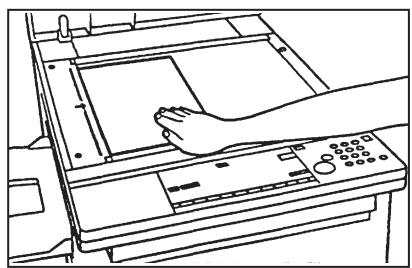
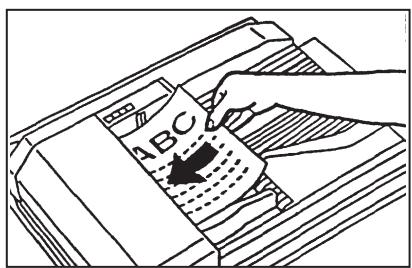
La capacité du réceptacle pour les originaux est la suivante :
| Format | CAO | CRO |
| A3 | 15 | 25 |
| A4, A5 | 30 | 50 |
Si le copieur ne dispose pas de chargeur automatique :
Soulevez le cache de la glace d'exposition et posez l'original à copier sur la glace face à copier vers le bas. Alignez le centre de la marge de la feuille avec le repère en forme de flèche.
Rabattez doucement le cache de la glace d'exposition.
Si le copieur dispose d'un chargeur automatique (CAO, CRO) :
Réglez le guide coulissant en fonction du format des originaux.
Empilez les originaux dans le chargeur, face à copier vers le haut.
! Il est impossible de placer le format A5 horizontally dans le chargeur automatique.
Si les paramètres standards du copieur vous conviennent (copie directe, sélection automatique du format papier, contrôle automatique de l'exposition, nombre de copies 1), vous pouvez lancer le tirage. Si ce n'est pas le cas, consultez le paragraphe, « Paramètres de reproduction», p. 8.
Alimentation en papier
Le papier est alimenté automatiquement par les cassettes ou, si vous utilisez du papier particulier, par le plateau d'alimentation («Utilisation du plateau d'alimention», p. 11).
Appuyez sur la touche COPIE (B38) pour lancer le tirage. Une fois celui-ci commencé, vous ne pouvez plus changer le nombre de copies, le format, le taux de reproduction ou les autres paramètres. Le seul élément que vous pouvez encore régler est le niveau d'exposition : utilisez pour cela les touches d'EXPOSITION (B20, B22).
Pour interrompre le copieur avant la fin du tirage, appuyez sur la touche ARRET (B35).
PARAMÉTRES DE REPRODUCTION
Comment selectionner le nombre de copies
Vouse pouvez selectionner le nombre de copies youlu (de 1 à 100) avant de lancer le tirage, en appuyant sur les touches NUMERIQUES (B40). Pour modifier un nombre de copies présLECTIONné au préalable ou pour corriger une faute de frappe, appuyez sur la touche CORRECTION (B39).
Comment régler l'exposition des copies
Yououpouvezutiliserdeuxmethodes pourreglerl'expositiondescopies:
1. Réglage automatique
Contrôlez si le témoin A situé au dessus de la touche EXPOSITION AUTOMATIQUE (B21) est allumé. S'il est étint, cela signifie que le réglage manuel de l'exposition est activé (voir ci-dessous). Pour sélectionner le réglage automatique, appuyez sur la touche EXPOSITION AUTOMATIQUE (B21).
Il est impossible d'utiliser la fonction d'exposition automatique avec les originauxprésentant un degré de transparence élevé (par ex. des transparents). Il faut, dans ce cas, utiliser l'exposition manuelle.
2. Réglage manuel
Pour régler l'exposition du tirage, appuyez sur les touches EXPOSITION MANUELLE (B20 et B22).
Pour éclairc les copies, appuyez sur la touche B20, pour les ascombrir, appuyez sur la touche B22. Le déplacement vers la gauche ou vers la droite de l'indicateur correspondant au niveau d'exposition (B19) affiche une échelle approximative du niveau d'exposition.
- Si vous appuyez sur les touches EXPOSITION MANUELLE (B20 et B22) lorsque le témoin A est allumé, vous désactive le réglage automatique et le témoin A s'eteint.
Pour réétalonner l'exposition si les copies ne correspondent pas à l'original, « Si les copies sont trop claires ou trop fonçées», p. 29.
Comment sélectionner le format papier
Vous dispose de deux méthodes pour selectionner le format papier :
1. Sélection automatique
! Le mode de selection automatique du format papier est inutilisable avec les originaux représentant un degré de transparence élevé (par ex. des transparents) ou dont le fond est très nombre ou de format A5 ou inférieur et quand le mode Auto-zoom a été sélectionné (« «Auto-zoom», p. 15).
En mode standard, l'appareil est regle sur la selection automatique du format papier, il n'y a donc normalement rien à faire pour le selectionner. Dans le cas contraire, appuyez sur la touche FORMAT PAPIER (B28) jusqu'à ce que l'inscription AUTO apparaissse au niveau des indicateurs de format du papier (B29).
Lorsque vous rabaissez le cache de la glace d'exposition (A5) pour effectuer le tirage, l'indication du format sélectionné s'inscrit sur l'afficheur (B12). Si vous utilisez le CAO ou le CRO (optionnels), cette indication apparait lorsque vous lancez le tirage et que vous appuyez sur la touche COPIE (B38).
2. Sélection manuelle
- Appuyez sur la touche FORMAT PAPIER (B28) jusqu'à ce que l'inscription relative au format désiré soit sélectionnée au niveau des indicateurs de format papier (B29).
- Les formats papier indiqués sur l'afficheur variant en fonction du type de papier et des formats introduits dans les cassettes du copieur.
Comment selectionner le taux de reproduction
En mode de reproduction standard, le taux de reproduction est regle sur une copie directe (100%)
Vous disposez de deux methodes pour passer à un taux de reproduction différent :
1. Taux de reproduction présélectionnés


Voici les taux de reproduction présélectionnés :
Les taux de reproduction présélectionnés permettent de passer d'un format standard à un autre.
- Àprous avoir placé l'original sur la glace d'exposition ou dans le CAO ou le CRO (optionnels), appuyez sur les touches TAUX DE REPRODUCTION PREPROGRAMME (B24 ou B26) jusqu'à ce que le taux souhaité ne soit sélectionné au niveau de l'indicateur du taux de reproduction préprogramme (B6).
Le taux sélectionné s'inscrit également sur l'afficheur (B12).
- Pour restaurer la copie directe, appuyez sur la touche COPIE DIRECTE (B25).
! Lorsque vous effectuez un agrandissement du format A4R au format A3, placez les originaux horizontally (tournez-les de 90^ par rapport à la position normale).
Lorsque you effectuez une reduction du format A3 (place horizontally) au format A4, selectionnez le format papier A4R.
2. Zoom (réduction/agrandissement libre de 49 à 204%)
Cette méthode permet d'agrandir ou de réduire les images avec un taux de reproduction quelconque compris entre 49 et 204% .
- ÀpRES avoir placé l'original sur la glace d'exposition ou dans le CAO ou le CRO (optionnels), appuyez sur les touches ZOOM (B31 ou B32) : le taux de reproduction sélectionné s'inscrira sur l'afficheur (B12).
- Pour revenir au taux de 100% , appuyez sur la touche COPIE DIRECTE (B25) ou bien sur la touche RESTAURATION (B34), qui ramène le copieur au mode de tirage standard.
En mode standard, le copieur préève automatiquement le papier à partir de la cassette ayant le format approprié ; par ailleurs, si au cours du tirage le papier est épuisé dans la cassette, le copieur préève automatiquement le papier dans une autre cassette ayant le même format, si cette dernière est présente dans l'appareil.
- La fonction de commutation automatique de la cassette peut être annulée («Changement automatique de la cassette», p. 21).
FONCTION DE RETOUR AUTOMATIQUE AU MODE STANDARD
Le copieur revient automatiquement aux réglages du mode standard après une période d'inutilisation de 2 minutes. Ce décai est appelé «décai de return au mode standard».
- Vous pouvez définir le décali de return au mode standard de 1 à 9 minutes ou bien annuler cette fonction («Délai d'arrêt automatique», p. 20).
FONCTION D'ARRET AUTOMATIQUE
Lorsque le copieur est sous tension, si aucune touche n'est enforcée pendant 5 minutes, la touche ECONOMIE D'ENERGIE (B36) s'allume automatiquement pour indiquer que le copieur a ete desactive. Ce laps de temps est appelé "delaia d'arrêt automatique".
Pour réactiver l'appareil, appuyez sur la touche ECONOMIE D'ENERGIE (B36).
- Vous pouvez définir différent déliais d'arrêt automatique (« Délai d'arrêt automatique», p. 20).
- Vous pouvez également annuler cette fonction (faites appel à un technicien OLIVETTI).
SORTIE DES COPIES
Les copies sortiront du copieur différemment selon que celui-ci est équipé d'une trieuse et/ou du CRO (optionnels).
- S'il est équipé d'une trieuse (sorter - «Trieuse à 10 cases», p. 34), les copies se déposent dans les cases ou dans le plateau supérieur de cet accessoire.
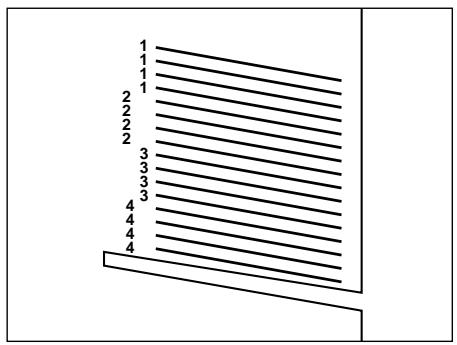
- Si le copieur n'est pas équipé d'une trieuse et si les originaux sont positionnés manuellement, les copies se déposent dans le plateau récepteur dans l'ordre d'insertion (pour que les copies soient ordonnées correctement, nous vous conseillons d'effectuer le tirage en partant de la première page de l'original - voir la figure). Si au contraire vous utilisez le chargeur CRO («Chargeur returneur d'originaux - CRO», p. 31) et que vous sélectionnez la fonction tri, les copies se déposent déjà triées dans le plateau récepteur.
Le plateau d'alimentation, situé sur le flanc droit du copieur (A7), accepte 50 feuilles maximum, que le copieur utilise automatiquement pour le tirage. Utilisez le plateau d'alimentation pour effectuer des copies sur des papiers spéciaux tels que des transparents, du bristol, du papier à en-tête, des étiquettes ou des feuilles dont le format ne convient pas aux cassettes.
Pour introduire le papier dans le plateau d'alimentation, procedez comme illustré ci-dessous :
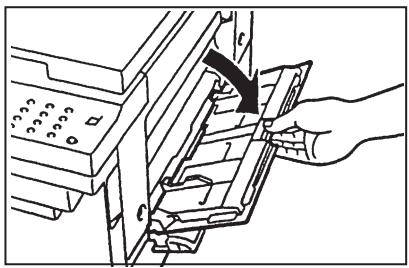
Ouvrez le plateau d'alimentation et, si nécessaire (pour les formats A4R ou A3) retirez le plateau auxiliaire.
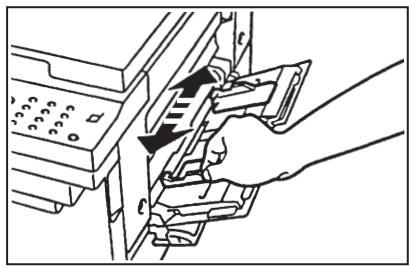
Réglez les guides coulissants en fonction du format youlu.
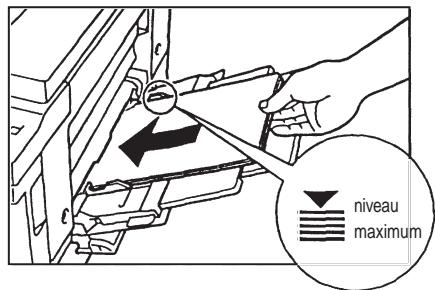
Introduisez les feuilles en les posant sur le plateau d'alimentation, la face où doit s'imprimer la copie vers le haut.
-
Si vous voulez que l'appareil préleve automatiquement le papier introduit dans le plateau d'alimentation, vous doivent déslectionner le format papier avant d'effectuer le tirage («Choix du format papier pour le plateau d'alimentation», p. 19 et 21).
-
ÀpRES avoir placé l'original sur la glace d'exposition ou dans le CAO ou le CRO (optionnels), appuyez une ou plusieurs fois sur la touche FÜRMAT PAPIER (B28) pour sélectionner au niveau de l'indicateur de manque et de bourrage de papier (B27) l'icône du plateau d'alimentation, puis lancez le tirage normalement.
-
Si vous utilisez le plateau d'alimentation avec les modes suivants :
-
Recto-verse
- Séparation sur deux pages
- Insertion d'une feuille entre deux transparents,
et que vous n'avez pas sélectionné au préalable le format du papier, l'indicateur du format papier (B29) commence à clignoter. Appuyez une ou plusieurs fois sur la touche FORMAT PAPIER (B28) pour sélectionner le format de papier approprié, ou bien si le format du papier inséré dans le plateau d'alimentation ne correspond àaucun des formats présents sur I'indicateur, appuyez sur cette touche tant que ce dernier ne s'est pas. Confirmez en appuyant sur la touche OK (B13).
INTERRUPTION DU TIRAGE (POUR EFFECTUER DES COPIES URGENTES)
Cette fonction vous permet d'interrompree le tirage en cours le temps d'effectuer d'autres copies. Une fois cette opération terminée, l'appareil reprend le premier tirage la où il avait ete interrompu.
- Quand vous activez le mode Interruption, vous ne pouvez pas utiliser le CAO ou CRO (optionnels); par conséquent, placez manuellement les originaux sur la glace d'exposition. En outre, les fonctions liées aux touches MISE EN PAGE/SEPARATION (B18), INTERFOLIAGE (B17) et TRI (B15) ne sont pas disponibles. Les fonctions de restauration automatique et d'arrêt automatique sont également désactivées.
Pour activer le mode Interruption, appuyez sur la touche INTERRUPTION (B41), celle-ci commence a clignoter. Elle restera allumée pour indiquer qu'un tirage en cours a ete interrompu.
Soulevez le cache de la glace d'exposition (en faisant attention à ne pas faire tomber dans le chargeur automatique les originaux qui pourrait se trouver sur la glace), retirez l'original qui se trouve eventuellement sur la glace et placez-y celui que vous poulez copier.
Rabattez le cache, sélectionné le format papier souhaïte et effectuez normalement le tirage.
Une fois le tirage effectué, appuyez de nouveau sur la touche INTERRUPTION (B41) pour annuler le mode Interruption. Pour reprendre le tirage interrompu, appuyez sur la touche COPIE (B38).
FONCTIONS SPECIALES
MODE RECTO VERSO
Voupe effecter les fonctions de tirage Recto verso suivantes (c'est-à-dire sur les deux faces d'une feuille):
a) Recto Recto verso (copie recto verso de deux originaux recto)
b) Recto verso Recto verso (copie recto verso d'originaux recto verso, copieur équipé d'un CRO optionnel)
c) Recto verso Recto (copie recto d'originaux recto verso, copieur équipé de CRO optionnel)
d) Livre Recto verso (copie recto verso de deux pages d'un livre ouvert)
-
En mode Recto verso, le nombre d'exemplaires ne peut pas dépasser 10 copies de formats A4, A4R et A5 et 2 copies de format A3 (100 pour un format quelconque si vous utilisez un CRO).
Le papier pour copier recto verso doit répondre aux conditions suivantes : -
Format : de A5 à A3 (le format A5R et les formats non-standards ne convennent pas).
Poids: de 64 à 80 g/m²
a) Recto Recto versus (1 2)
Cette fonction permet de copier deux originaux recto, l'un au recto et l'autre au verso d'une meme feuille.
Pour selectionner le mode recto verso, appuyez sur la touche RECTO VERSO gauche (B5) jusqu'à ce que l'icone soit selectionnée 2
Si vous effectuez le tirage en alimentant les originaux manuellement, après avoir indiqué le nombre de copies souhaité, placez le premier original sur la glace d'exposition et effectuez le tirage.
Au terme de la copie du premier original, un message clignotant (B4) vous invite à placer le deuxième original sur la glace d'exposition.
Une fois la copie terminée, le copieur consigne la copie recto verso. Vous pouvez des lors effectuer de la même façon le tirage des originaux suivants.
Si vous copiez à partir du CAO ou du CRO, vous devez indiquer le nombre d'originaux, de façon que si ce nombre est impair, le verso de la derniere feuille restera vierge.
- Pour programmer le comptage automatique des originaux, vérifie si l'icone A est sélectionnée ; si ce n'est pas le cas, appuyez sur la touche RECTO VERSO gauche (B5) afin de sélectionner cette icône.
- Le comptage automatique est la condition standard : dés que vous enforcez la touche COPIE (B38), le CAO ou le CRO compte les originaux.
Si you utilisez le CAO, il est convenable d'éliminer les « cornes » évientuelles des feuilles une fois le comptage terminé ; prélevez-les pour cela du réceptacle pour les originaux (D4) puis remettez-les en place pour le tirage.
Pour que le comptage automatique n'ait pas lieu et pour que le tirage soit plus rapide, vous pouze indiquer si le nombre des originaux est pair ou impair.
- Appuyez sur la touche RECTO VERSO gauche (B5) pour selectionner l'icône 2·4… (nombre pair) ou l'icône 3·5… (nombre impair).
Commencez ensuite à copier de la manière habituelle.
Une fois le tirage terminé, appuyez de nouveau sur la touche RECTO VERSO gauche (B5) jusqu'à ce qu'aucune icône ne soit sélectionnée ou sur la touche RESTAURATION (B34) pour annuler le mode Recto verso et revenir au mode standard.
b) Recto verso Recto verso (2 2)
! Pour utiliser cette fonction, le copieur doit être équipé d'un CRO (optionnel) («Chargeur returneur d'originaux - CRO», p. 31).
Lorsque cette fonction est programmée, les originaux recto versus placés dans le CRO sont returnés automatiquement pour effectuer la copie recto versus.
Appuyez sur la touche RECTO VERSO droite (B23) afin de selectionner l'icone 2
Placez les originaux dans le CRO et commencez à copier normalement.
Une fois le tirage terminé, appuyez de nouveau sur la touche RECTO VERSO droite (B23) jusqu'à ce qu'aucune icône ne soit sélectionnée ou sur la touche RESTAURATION (B34) pour annuler le mode Recto verso et revenir au mode standard.
c) Recto versus Recto (2 1)
! Pour utiliser cette fonction, le copieur doit être équipé d'un CRO (optionnel) («Chargeur returneur d'originaux - CRO», p. 31).
Lorsque cette fonction est programmée, les originaux recto verso places dans le CRO sont returnés automatiquement pour effectuer la copie sur une seule face.
Appuyez sur la touche RECTO VERSO droite (B23) afin de selectionner I'icone 2
Placez les originaux dans le CRO et commencez à copier normalement.
Une fois le tirage terminé, appuyez de nouveau sur la touche RECTO VERSO droite (B23) jusqu'à ce qu'aucune icône ne soit sélectionnée ou sur la touche RESTAURATION (B34) pour annuler le mode Recto verso et revenir au mode standard.
d)Livre Recto versus
Cette fonction vous permet d'obtenir une copie recto verso à partir des deux pages d'un ouvrage relié (livre, magazine) dans les formats papier A4 ou A5.
Appuyez sur la touche RECTO VERSO droite (B23) afin de selectionner l'icone
Placez l'original sur la glace d'exposition en mettant la face à copier vers le bas et en alignant le coin supérieur gauche de l'original avec l'angle supérieur gauche de la glace d'exposition, puis commencez à copier de la maniere habituelle.
Pour Obtir un jeu de copies dans l'ordre des pages, commencez le tirage par la derniere page de l'original (de la derniere a la première).
Une fois le tirage terminé, appuyez de nouveau sur la touche RECTO VERSO droite (B23) jusqu'à ce qu'aucune icône ne soit sélectionnée ou sur la touche RESTAURATION (B34) pour annuler le mode Recto verso et revenir au mode standard.
Pour utiliser cette fonction, le copier doit être équipé d'un CAO ou d'un CRO (optionnels) «Chargeur automatique d'originaux-CAO», p. 33 et «Chargeur returneur d'originaux - CRO», p. 31).
Quand ce mode est selectionné, le copier sélectionne automatiquement le taux de reproduction approprié en fonction du format des originaux et du format de papier choisi pour la copie.
! Pour pouvoir utiliser ce mode, les originaux doivent avoir un format standard.
En mode Auto-zoom, il n'est pas possible de copier des originaux représentant un degré de transparence elevé, comme par exemple des transparents. Dans ce cas, utilisez le mode Zoom ou les taux préprogrammés («Comment sélectionner le taux de reproduction», p. 9).
Pour activer cette fonction, placez les originaux dans le CAO ou le CRO, appuyez une ou plusieurs fois sur la touche FORMAT PAPIER (B28) pour selectionner le format voulu au niveau de l'indicateur du format papier (B29).
Appuyez sur la touche AUTO-ZOOM (B30), celle-ci reste allumée, et commencez à copier normalement.
Pour effacer la fonction, appuyez de nouveau sur la touche AUTO-ZOOM (B30).
Pour revenir aux paramètres de copie directe (100%), appuyez sur la touche COPIE DIRECTE (B25) ou bien sur la touche RESTAURATION (B34), qui restaure les paramètres de reproduction standards.
MODE SEPARATION DE PAGES

Cette fonction vous permet de copier en une seule opération les deux pages d'un livre ou d'un magazine sur des feuilles séparées, sans qu'il soit nécessaire de changer la position de l'original au cours du tirage.
Appuyez sur la touche MISE EN PAGE/SEPARATION DE PAGES (B18): l'icone s'allume
Placez l'original sur la glace d'exposition en mettant la face à copier vers le bas et en alignant le coin supérieur gauche de l'original avec l'angle supérieur gauche de la glace d'exposition et commencez à copier normalement.
- Pour obtenir un jeu de copies dans l'ordre des pages, commencez le tirage par la dernière page de l'original (de la dernière à la première).
Une fois le tirage terminé, appuyez de nouveau sur la touche MISE EN PAGE/SEPARATION DE PAGES (B18) (l'icône s'éteint) ou sur la touche RESTAURATION (B34) pour annuler le mode de Séparation sur deux pages et revenir au mode standard.
Cette fonction réduit automatiquement les images de deux ou quatre originaux pour pouvoir les copier recto ou recto verso sur une feuille de format donné.
Pour utiliser le mode Mise en page, le copieur doit être équipé d'un CAO ou d'un CRO (optionnels) («Chargeur automatique d'originaux - CAO», p. 33 et «Chargeur returneur d'originaux - CRO», p. 31).
- Ce mode ne permet pas de copier le verso d'originaux en recto verso.
- Si le copieur est équipé d'un CAO, la sélection du mode Tri-agrafage est impossible en mode Mise en page («Trieuse-agrafeuse à 10 cases, p. 36).
- Les originaux à copier en mode Mise en page doivent tous avoir le même format.
- Vous ne pouvez utiliser que des originaux de format A4 et A5 (placés verticallement).
En mode Mise en page, vous dispose des possibilités suivantes :
a) 2 sur 1:
Deux originaux sont copiés en réduction au recto d'une seule feuille.
Quatre originaux sont copés en réduction sur les deux faces d'une feuille.
a) 2 s

Cette fonction permet d'obtenir la copie en réduction de deux originaux au recto d'une seule feuille.
Pour programmer le mode 2 sur 1 de Mise en page, appuyez sur la touche MISE EN PAGE/SEPARATION DE PAGES (B18) pour selectionner l'icone , celle-ci reste allumée.
Placez les originaux dans le CAO ou le CRO et indiquez le nombre de copies youlu. Vous nevez indiquer a present le nombre d'originaux.
Pour selectionner le comptage automatique des originaux, vérifie si l'icone est selectionnée; dans le cas contraire, appuyez sur la touche RECTO VERSO gauche (B5) pour selectionner cette icone.
- Si vous utilisez le CAO, il est convenable d'éliminer les «cornes» évientuelles des feuilles une fois le comptage automatique terminé, prélevez-les pour cela du réceptacle pour les originaux (D4) puis remettez-les en place pour le tirage.
Pour que le comptage automatique n'ait pas lieu, que le tirage soit plus rapide et pour eviter que les feuilles s'abiment lors du passage à l'intérieur de l'appareil, vous pouvez indiquer si le nombre des originaux est pair ou impair.
Enforcez la touche RECTO VERSO gauche (B5) pour selectionner l'icone 2-4… (nombre pair) ou l'icone 3-5… (nombre impair).
Appuyez une ou plusieurs fois sur la touche FORMAT PAPIER (B28) pour selectionner le format voulu au niveau de l'indicateur du format de papier (B29).
- La sélection automatique du format du papier est impossible en mode Mise en page : vous doivent seLECTIONner le format manuellement.
- Le copieur sélectionne automatiquement le taux de reproduction approprié en fonction du format de papier choisi («Auto-zoom», p. 15).
Vous pouvez commencer à copier normalement.
Une fois le tirage terminé, appuyez de nouveau sur la touche MISE EN PAGE/SEPARATION DE PAGES (B18) jusqu'à ce qu'aucune icône ne soit sélectionnée ou sur la touche RESTAURATION (B34) pour annuler le mode Mise en page et revenir au mode standard.
Cette fonction permet d'obtenir la copie en réduction de quatre originaux sur les deux faces d'une seule feuille.
Pour programme le mode 2 sur recto verso de Mise en pag, appuyez sur la touche MISE EN PAGE/ SEPARATION DE PAGES (B18) pour selectionner l'icone , celle-ci reste allumée.
Placez les originaux dans le CAO ou le CRO et indiquez le nombre de copies youlu. Vous nevez indiquer a present le nombre d'originaux.
Pour selectionner le comptage automatique des originaux, verifiez si l'icone A est selectionnee ; dans le cas contraire, appuyez sur la touche RECTO VERSO gauche (B5) pour selectionner cette icone.
- Si vous utilisez le CRO, il est convenable d'éliminer les «cornes» évientuelles des feuilles une fois le comptage automatique terminé, prélevez-les pour cela du réceptacle pour les originaux (D4) puis remettez-les en place pour le tirage.
Pour que le comptage automatique n'ait pas lieu, que le tirage soit plus rapide et pour éviter que les feuilles s'abiment lors du passage à l'intérieur de l'appareil, vous pouvez indiquer si le nombre des originaux est pair ou impair.
- Enforcez la touche RECTO VERSO gauche (B5) pour selectionner l'icône 2·4… (nombre pair) ou l'icône 3·5… (nombre impair).
Appuyez une ou plusieurs fois sur la touche FORMAT PAPIER (B28) pour selectionner le format voulu au niveau de l'indicateur du format de papier (B29).
- La sélection automatique du format du papier est impossible en mode Mise en page : vous doivent seLECTIONner le format manuellement.
- Le copieur sélectionne automatiquement le taux de reproduction approprié en fonction du format de papier choisi («Auto-zoom», p. 15).
Vous pouvez commencer à copier normalement.
Une fois le tirage terminé, appuyez de nouveau sur la touche MISE EN PAGE/SEPARATION DE PAGES (B18) jusqu'à ce qu'aucune icône ne soit sélectionnée ou sur la touche RESTAURATION (B34) pour annuler le mode Mise en page et revenir au mode standard.
Lorsque vous copiez sur des transparents introduits par le plateau d'alimentation (A7), le copieur peut insérer automatiquement une feuille de papier entre deux transparents. Ces feuilles intercalaires peuvent etre vierges ou imprimées (memes impressions que les transparents).
- En mode Intercalaires transplants, vous ne pouze programmer qu'un seul jeu de copies à la fois, même si le copieur est équipé d'une trieuse (optionnelle).
- Ce mode peut être également utilisé pour la copie Recto verso Recto («Mode Recto verso», p. 13).
Pour programmer le mode Intercalaires transparents, placez les originaux sur la glace d'exposition ou dans le CAO ou le CRO et appuyez sur la touche INTERFOLIAGE (B17) pour selectionner l'icone (feuilles vierges) ou l'icone (feuilles imprimées): l'icone可以选择 commence à clignoter.
Placez les transparents dans le plateau d'alimentation (A7) et reglez les guides coulissants en fonction de leur format (les formats A4 et A4R sont les formats acceptés).
Appuyez sur la touche FORMAT PAPIER (B28) pour selectionner le format des transparents et confirmez en enforcant la touche OK (B13). L'icône ≡ ou ≡ cette de clignoter et reste allumée fixement.
Vous pouvez commencer à copier normalement.
- La feuille de séparation sort la première, suivie par le transparent copié.
Une fois le tirage terminé, appuyez de nouveau sur la touche INTERFOLIAGE (B17) jusqu'à ce qu'aucune icône ne soit sélectionnée ou sur la touche RESTAURATION (B34) pour annuler le mode Intercalaires transparents et revenir au mode standard.
FONCTIONS SUPPLEMENTAIRES
PERSONNALISATION DES REGLAGES D'USINE

Yououpouvezmodifierlesreglagesd'usine poursatisfairedesbesoinsdecopie particuliers:
01
Délambda retour au mode standard
02
Délié d'arrêt automatique
03
Réglage du zoom
04
Changement automatique de la cassette
05
Choix du format de papier pour le plateau d'alimentation
06
Triage automatique
07
Nettoyage du chargeur CRO
08
Paramètres de reproduction standardis
00
Restauration des réglages d'usine
Les numéros contenus dans le tableau ci-dessus s'inscrivent sur l'afficheur (B12) pour identifier la fonction sélectionnée.
Pour acceder aux fonctions énumérées, appuyez sur la touche FONCTIONS SUPPLEMENTAIRES (B16), suivie du numéro de la fonction sur laquelle vous souhaitez intervenir (sans le zéro pour les neuf premiers numérios), utilisez pour cela les touches NUMERIQUES (B40). Confirmez le choix de la fonction en,enfantant la touche OK (B13).
Lorsque you enoncez la touche FONCTIONS SUPPLEMENTaires (B16) pour intervenir sur les fonctions supplémentaires, le tirage est impossible (touche COPIE (B38) s'allume en rouge).
L'afficheur (B12) fournit les informations nécessaires à la programmation des fonctions, selon le schéma suivant:
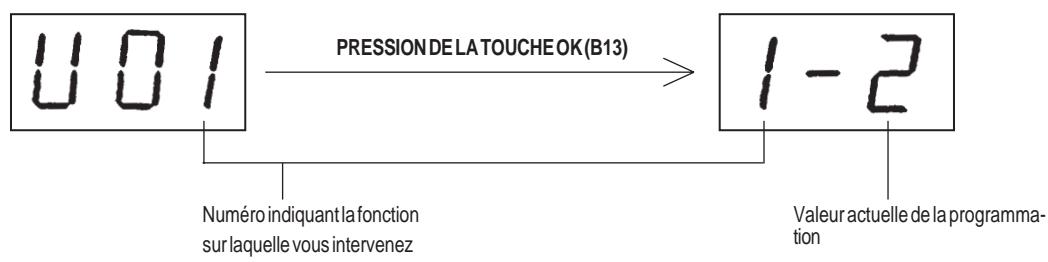
Une fois les modifications effectuees, pour sortir des fonctions supplémentaires et restaurer les fonctions de copie de la machine, appuyez de nouveau sur la touche FONCTIONS SUPPLEMENTaires (B16). La touche COPIE (B38) redevient verte.
01) Délai de回头 au mode standard
Le copieur revient automatiquement aux réglages du mode standard si vous n'actionnez aucune de ses touchespendant un certain temps. Vous pouvez modifier ce délambda qui est appelé «délambda de return au mode standard» et dont la durée programmée en usine est de 2 minutes.
Après avoir sélectionné la fonction comme indiqué ci-dessus, la valeur numérique des paramétres en cours s'inscrit sur l'afficheur (B12) (précedée par le signe -).
Entrez la durée désirée (de 1 à 9 minutes, par pas de 1 minute) à l'aide des touches NUMERIQUES (B40) et appuyez sur la touche OK (B13) pour confirmer votre choix.
- Si vous avez fait une faute de frappe, appuyez sur la touche numérique correspondant à la valeur voulue, celle réplacera la valeur erronée, ou bien enforcez la touche CORRECTION (B39) pour réinitialiser l'afficheur.
- Pour annuler la nouvelle programmation et revenir aux paramètres standards, appuyez sur la touche RESTAURATION (B34) avant d'enforcer la touche OK (B13) lorsque vous confirmez votre choix.
- Pour annuler cette fonction, entrez comme durée 0 minute.
02) Délai d'arrêt automatique
Lorsque le copieur est sous tension, si aucune touche n'est enforcée pendant un certain laps de temps, la touche ECONOMIE D'ENERGIE (B36) s'allume automatiquement pour indiquer que le copieur a eté désactivé. Vous pouvez modifier ce délambda qui est appelé «délambda d'arrêt automatique» et dont la durée programmée en usine est de 5 minutes.
- Vous disposez de 7 options pour le salarié d'arrêt automatique :
Après avoir sélectionné la fonction comme décrit ci-dessus, le numéro de la programmation en cours s'inscrit sur l'afficheur (B12) (précede par le signe -).
Entrez la durée désirée (valeur de 1 à 7) à l'aide des touches NUMERIQUES (B40). Appuyez sur la touche OK (B13) pour confirmer votrechoix.
- Si vous avez fait une faute de frappe, appuyez sur la touche numérique correspondant à la valeur voulue, celle réplacera la valeur erronée, ou bien enforcez la touche CORRECTION (B39) pour réinitialiser l'afficheur.
- Pour annuler la nouvelle programmation et revenir aux paramétres standards, appuyez sur la touche RESTAURATION (B34) avant d'enforcer la touche OK (B13) lorsque vous confirmez votre choix.
Pour annuler cette fonction, faites appel à un technicien OLIVETTI.
03) Réglage du zoom
Si vous programmesz le taux de reproduction à 100% (copie directe) et que vous remarquez une certaine diffrence entre les dimensions de l'original et celles de la copie, utilisez cette fonction pour rectifier cette différence. Vous pouvez effectuer des réglages jusqu'à la valeur de ± 1% avec des pas de 0,2% , aussi bien en direction horizontale (X) que verticale (Y).
Après avoir sélectionné la fonction comme indiqué ci-dessus, la valeur -1 s'inscrit sur l'afficheur (B12), cela indique que vous pouvez intervenir sur la direction horizontale (X).
Les valeurs de réglage sont affichées au niveau l'indicateur du niveau d'exposition (B19):
- à chaque pression de la touche EXPOSITION MANUELLE (B20), un réglage en réduction de 0,2% se produit, les tímoins lumineux qui se trouvent à gauche de l'indicateur central (correspondant à la valeur préprogrammée de 0%) s'allument pour signaler le réglage.
- à chaque pression de la touche EXPOSITION MANUELLE (B22), un réglage en agrandissement de 0,2% se produit, les témoins lumineux qui se trouvent à droite de l'indicateur central (correspondant à la valeur préprogrammée de 0%) s'allument pour signaler le réglage.
Une fois le réglage en direction horizontal (X) terminé, appuyez sur la touche OK (B13) pour confirmer votrechoix.
La valeur -2 s'inscrit sur l'afficheur (B12),ILA indique que vous pouvez intervenir sur la direction verticale (Y).
Effectuez le réglage en direction verticale tel que déscrit pour la direction horizontale, puis confirmez votre可以选择 à l'aide de la touche OK (B13).
- Si vous avez fait une faute de frappe, appuyez sur la touche numérique correspondant à la valeur souhaitatione, celle-ci remplacera la valeur erronée, ou bien enforcez la touche CORRECTION (B39) pour réinitialiser l'écran.
- Pour annuler la nouvelle programmation et revenir aux paramètres standards, appuyez sur la touche RESTAURATION (B34) avant d'enforcer la touche OK (B13) lorsque vous confirmez votre choix.
04) Changement automatique de la cassette
Si la cassette de papier en service s'épuise au cours d'un tirage continu, le copieur s'alimente automatiquement à partir d'une autre cassette garnie de papier de même format. Cette fonction dont le réglage d'usine est OUI pour chaque cassette peut être annulée.
- ÀpRES avoir sélectionné la fonction comme indiqué ci-dessus, la cassette supérieure est sélectionnée au niveau de l'indicateur de manque et de bourrage de papier (B27), tandis que le nombre correspondant à la programmation en cours pour la cassette sélectionnée (-1 = OUI; -0 = NON) s'inscrit sur l'afficheur (B12).
Activez (OUI) ou désactivez (NON) le changement automatique de la cassette pour la cassette supérieure en appuyant sur les touches NUMERIQUES (B40) (1 = OUI; 0 = NON) .
Il est convenable de selectionner l'option NON si une des cassettes contient du papier couleur ou spécial ayant le même format que celui de la cassette de papier en service et que vous ne poulez pas qu'il soit prelevé automatiquement lorsque le papier de cette derniere s'épuise.
- Appuyez sur la touche FÜRMAT PAPIER (B28) pour sélectionner la cassette inférieure, procédez tel que décrit pour la cassette supérieure.
Répétez l'opération pour les autres cassettes faisant évientuèlement partie de la configuration de l'appareil, puis appuyez sur la touche OK (B13) pour confirmer vos choix.
- Si vous avez fait une faute de frappe, appuyez sur la touche numérique correspondant à la valeur souhaitatione, celle-ci remplacera la valeur erronee, ou bien enforcez la touche CORRECTION (B39) pour réinitialiser l'écran.
- Pour annuler la nouvelle programmation et revenir aux paramètres standards, appuyez sur la touche RESTAURATION (B34) avant d'enforcer la touche OK (B13) lorsque vous confirmez votre choix.
05) Choix du format papier pour le plateau d'alimentation
Lorsque vous doivent copier recto verso, etc, sur du papier en place dans le plateau d'alimentation, il faut programmermer le format du papier. Le réglage d'usine étant NON, en général, lorsque l'alimentation a lieu par le plateau d'alimentation, le message SELECTIONNER FORMAT PAPIER est affiché des que vous enforcez la touche COPIE (B38). Si vous déslectionnez OUI, le message apparait au moment où vous placez du papier dans le plateau d'alimentation (« Utilisation du plateau d'alimentation», p. 11).
Après avoir sélectionné la fonction comme indiqué ci-dessus, le nombre correspondant à la programmation courante (-1 = OUI; -0 = NON) s'inscrit sur l'afficheur (B12).
Activez (OUI) ou désactivez (NON) la sélection du format de papier pour le plateau d'alimentation en appuyant sur les touches NUMERIQUES (B40) (1 = OUI; 0 = NON) . Puis appuyez sur la touche OK (B13) pour confirmer votrechoix.
- Si vous avez fait une faute de frappe, appuyez sur la touche numérique correspondant à la valeur souhaitée, celle-ci remplacera la valeur erronée, ou bien enforcez la touche CORRECTION (B39) pour réinitialiser l'écran.
- Pour annuler la nouvelle programmation et revenir aux paramétres standards, appuyez sur la touche RESTAURATION (B34) avant d'enforcer la touche OK (B13) lorsque vous confirmez votre choix.
06) Triage automatique
Si le copieur est équipé d'un CAO ou d'un CRO et d'une Trieuse ou d'une Trieuse-agrafeuse («Trieuse à 10 cases», p. 34 et «Trieuse-agrafeuse à 10 cases», p. 36), c'est normalement dans le plateau supérieur que les copies se déposent s'il n'y a qu'un original ou si vous n'avez programmé qu'un seul exemplaire. Vous pouvez toute fois programmermer le copieur pour que les copies aboutissent dans une seule case (supérieure) de façon à les agrafer manuellement.
Le réglage d'usine pour le triage automatique correspond à OUI.
Après avoir sélectionné la fonction comme décrit ci-dessus, le nombre correspondant à la programmation courante (-1 = OUI : triage automatique; -0 = NON : les copies se déposent sur le plateau supérieur selon le mode indiqué par les témoins de la trieuse (B1-B2-B14)) s'inscrit sur l'afficheur (B12).
Activez (OUI) ou désactivez (NON) le triage automatique en appuyant sur les touches NUMERIQUES (B40) (1 = OUI; 0 = NON) . Appuyez ensuite sur la touche OK (B13) pour confirmer votrechoix.
- Si vous avez fait une faute de frappe, appuyez sur la touche numérique correspondant à la valeur souhaitatione, celle-ci remplacera la valeur erronée, ou bien enforcez la touche CORRECTION (B39) pour réinitialiser l'écran.
Pour annuler la nouvelle programmation et revenir aux paramétres standards, appuyez sur la touche RESTAURATION (B34) avant d'enforcer la touche OK (B13) lorsque vous confirmez votre choix.
07) Nettoyage du chargeur CRO
Cette fonction permet de nettoyer automatiquement le cylindre d'alimentation du CAO ou du CRO (optionnels). Vous doivent l'activer quand des rayures seront apparaissent sur les originaux ou lorsque ces derniers se salissent lors du passage dans le CAO ou le CRO.
Après avoir sélectionné la fonction comme indiqué ci-dessus, placez 10 feuilles blanches de format A4 dans le CAO ou le CRO et appuyez sur la touche COPIE (B38). Sans qu'un tirage ne soit effectué, les feuilles seront transportées à l'intérieur du CAO ou du CRO et le nettoieront.
08) Paramètres de reproduction standards
Les paramètres de reproduction standards sont ceux auxquels le copier revient lorsque vous appuyez sur la touche RESTAURATION (B34). Vous pouvez modifier et sauvegarder librement ces paramètres ou revenir aux réglages d'usine après les avoir modifiés ( cette opération est appelée «initialisation »). Les réglages d'usine sont indiqués dans la tableau de la page 7.
! Si vous souhaitez modifier les réglages d'usine, vous nez, avant d'appuyer sur la touche FONCTIONS SUPPLEMENTAIRES (B15) pour acceder à toutes les fonctions de modification, programmer les paramétres devant être mémorisés comme standard.
Après avoir sélectionné la fonction comme indiqué ci-dessus, le numéro -1 s'inscrit sur l'afficheur (B12), cela indique que le copieur est pré à mémoriser les nouveaux paramètres programmes en tant que paramètres de reproduction standards.
Mémorisez ou initiaïsez les nouveaux paramètres de reproduction standards en appuyant sur les touches NUMERIQUES (B40) ( 1 = mémorisation ; 0 = initialisation ). Appuyez ensuite sur la touche OK (B13) pour confirmer votre choix.
- Si vous avez fait une faute de frappe, appuyez sur la touche numérique correspondant à la valeur souhaitée, celle-ci remplacera la valeur erronée, ou bien enforcez la touche CORRECTION (B39) pour réinitialiser l'écran.
- Pour annuler la nouvelle programmation et revenir aux paramétres standards, appuyez sur la touche RESTAURATION (B34) avant d'enforcer la touche OK (B13) lorsque vous confirmez votre choix.
00) Restauration des réglages d'usines
Vou puez annuler toutes les modifications effectuées aux fonctions allant de 01 à 08, en restaurant les réglages d'usine.
Après avoir sélectionné la fonction comme indiqué ci-dessus, la valeur -1 s'inscrit sur l'afficheur (B12).
Tapez 0 (zéro) à l'aide des touches NUMERIQUES (B40) et appuyez sur la touche OK (B13) pour confirmer votrechoix.
- Pour annuler la restauration et garder les paramètres modifiés, appuyez sur la touche RESTAURATION (B34) avant d'enforcer la touche OK (B13) lorsque vous confirmez votre choix.
PAPIER ET ENCRE
REAPPROVISIONNEMENT EN PAPIER

Lorsque le papier en place dans la cassette selectionnee est epuisé, l'icone de manque papier (B10) commence à clignoter sur le pannau de commande, tandis que la cassette devant être réapprovisionnée s'affiche au niveau de l'indicateur de manque et de bourrage de papier (B27).
- Si la cassette n'est pas bien en place, le même message apparait.
- Si le message apparait en cours de tirage, remettez du papier et appuyez à nouveau sur la touche COPIE(B38). L'appareil tirera automatiquement les copies restantes.
Réapproxiptionnement des cassettes
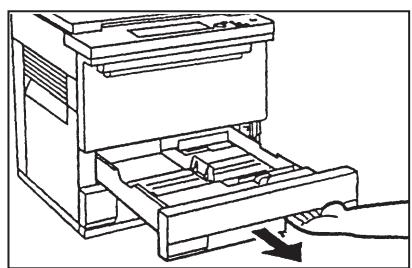
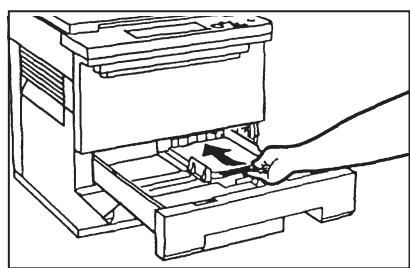
Saisissez la cassette par sa poignée frontale et tirez-la vers vous jusqu'à ce qu'elle arrive en butée.
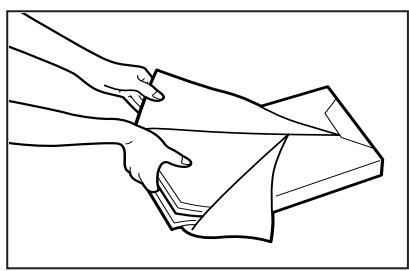
Ouvrez une rame de papier et prélevez les feuilles nécessaires.
Retournez la pile de papier et place-la dans la cassette. Voici le repere de hauteur limite. Repousse la cassette dans le copieur jusqu'à ce qu'elle arrive en butée.
! Si vous désirez changer le format papier d'une cassette, vous doivent avoir tout régler les guides coulissants de la cassette («Changement de format des cassettes», ci-dessous).
Changement de format des cassettes
Si vous désirez changer le format de papier d'une cassette,procédez comme suit.
- Les cassettes peuvent être régliées pour les formats standards suivants : A3, A4, A4R, A5, A5R. Pour les autres formats, vous devez utiliser le plateau d'alimentation (« Utilisation du plateau d'alimentation », p. 11).
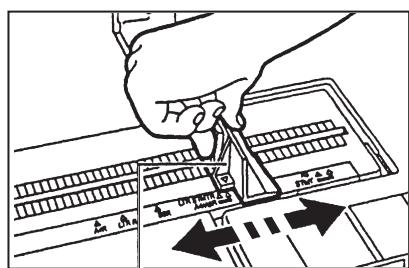
Guide longitudinal
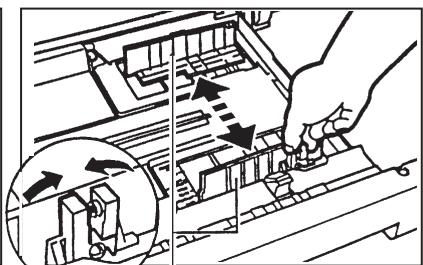
Guide latorial
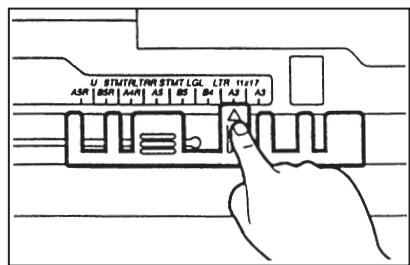
Otez la cassette, appuyez sur le levier qui se trouve sur le guide longitudinal. Maintenez-le enforcé et faites couilisser le guide en face du repère de longueur correspondant au format désiré.
Appuyez sur le levier qui se trouve sur le guide létral. Maintenez-le enforcé et faites couilisser le guide en face du repère de longueur correspondant au format désiré.
Appuyez sur le levier correspondant au format papier, placez-le sur le format désiré.
Remplacez l'étiquette de format de la cassette par cette relative au nouveau format.
Comment replacer une cassette
Pour remplaçer une cassette,procédez comme suit.
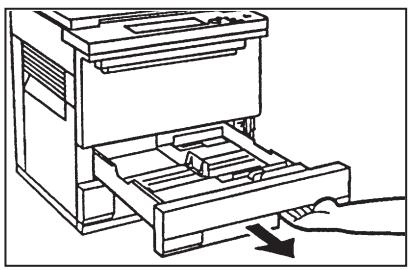
Saisissez la poignée de la cassette à replacer, puis tirez-la vers vous jusqu'à ce qu'elle arrive en butée.
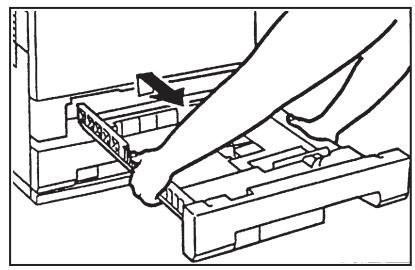
Soulevez la cassette en la tenant avec les deux mains et faites-la coulisser delicatement vers vous.
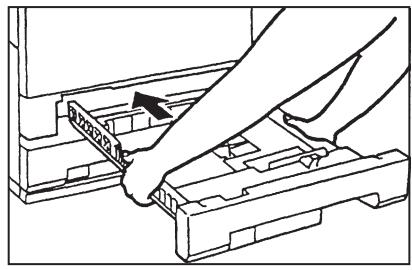
Insérez la nouvelle cassette dans le copieur jusqu'à son arrêt.
REAPPROVISIONNEMENT EN ENCRE

Lorsque l'encre est epuisée, l'icone de manque d'encre [B11) commence a clignoter sur le panneau de commande. Munissez-vous d'une nouvelle cartouche et procedede comme suit.
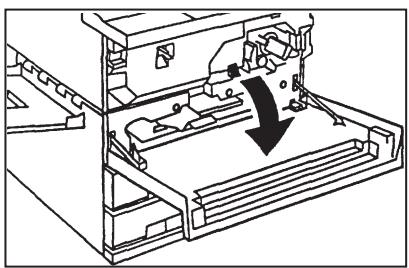
Ouvrez la porte avant du copieur.
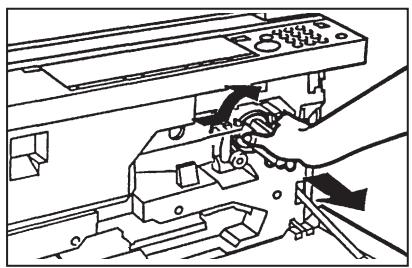
Maintenez enforcé le levier et met- tez-le en position horizontale en le tournant dans le sens des aiguilles d'une montre, puis otez la cartouche epuisée.
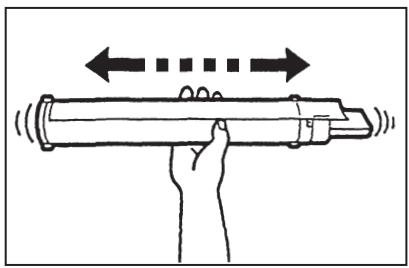
Tenez la cartouche d'encre et se-coucez-la plusieurs fois dans le sens longitudinal pour que l'encre se distribuè uniformément à l'intérieur.
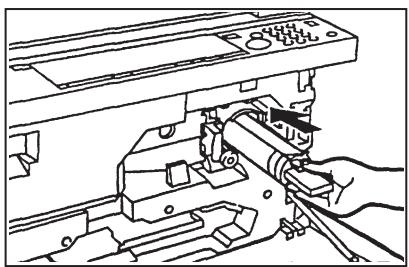
Insérez délicatement la nouvelle cartouche jusqu'à son arrêt.
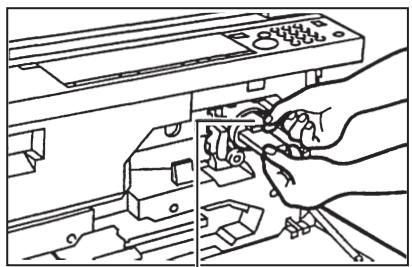
Bande de scellement
Saisissez la bande de scellement orange de la cartouche et tirez-la à fond.
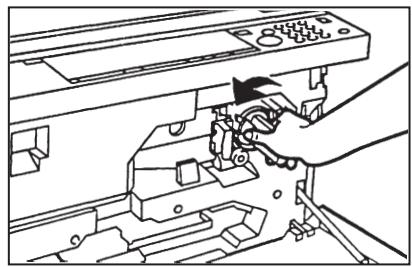
Tournez la poignée de la cartouche vers la gauche jusqu'à son arrêt. Vérifiez si elle est enclenchée correctement pour éviter des fuites d'encre. Refermez la porte avant du copieur.
SIGNALISATIONS
BOURRAGES DE PAPIER 8V
Si un bourrage de papier se produit, l'icône de bourrage de papier 8V (B9) commence à clignoter sur le panneau de commande, tandis que la zone où le bourrage s'est vérifié s'affiche au niveau de l'indicateur de manque et de bourrage de papier (B27).
Les numéros affichés au niveau de l'indicateur de manque et de bourrage de papier (B27) correspondent aux différentes zones de l'appareil et vous permettent de localiser la zone où les feuilles sont coincées.
Zones de bourgages évventuels
1) Unité de fixation et de sortie des copies
2) Unité de transfert
3) Trieuse ou Trieuse-agrafeuse (optionnelles)
4) CAO ou CRO (optionnels)
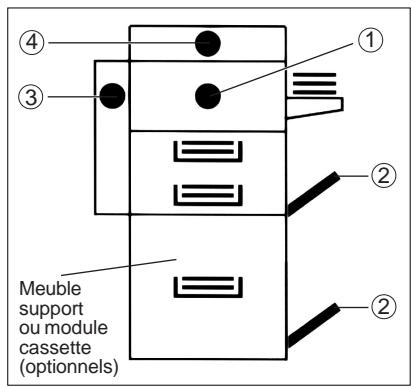
En vous référant au schéma indiqué ci-dessus, examinez les zones signalées au niveau de l'indicateur de manque et de bourrage de papier (B27) et retirez les feuilles coincées.
! Les composants mécaniques internes de certaines zones sont soumis à des températures élevées : touchez SEULEMENT les composants indiqués dans ce manuel.
Bourrage dans la zone ①
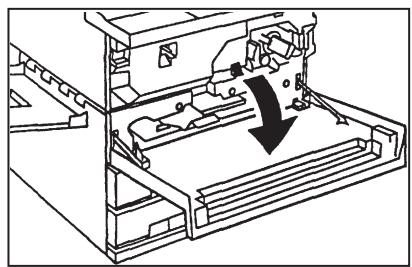
Ouvrez la porte avant du copieur (A3).
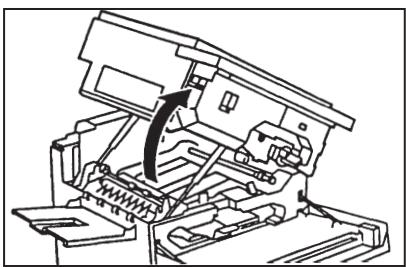
Baissez le levier vert d'ouverture du copieur (A10) et soulevez la partie supérieure du corps de l'appareil.
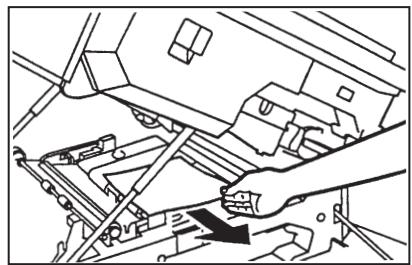
Extrayez la feuille bloquée en veillant à ne pas la déchirer.
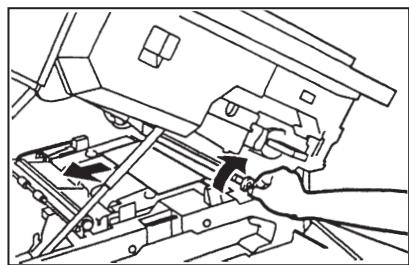
Tournez, si nécessaire, le bouton vert dans le sens de la flèche pour libérer la feuille.
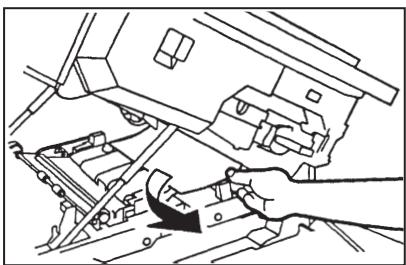
Extrayez la feuille bloquée en veillant à ne pas la déchirer.
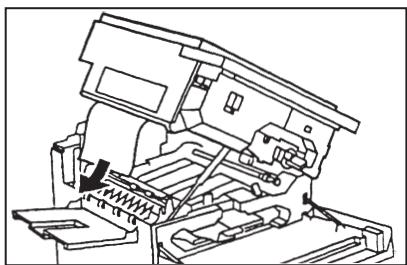
Si la feuille est bloquée dans la partie supérieure du corps de l'appareil, ti-rez-la doucement vers le bas.
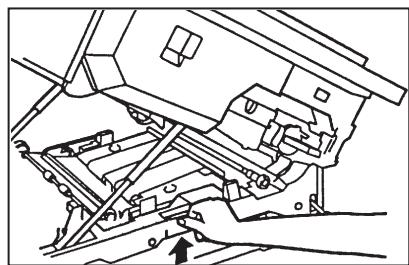
Si vous ne voirz pas la feuille coincée, soulevez le levier situé dans la partie centrale du corps de l'appareil.
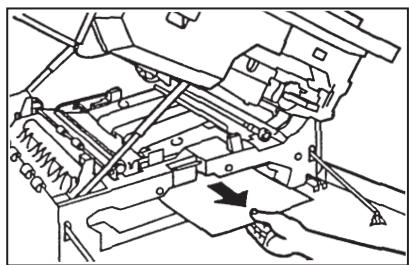
Une fois la feuille repérée, extrayez-la delicatement.
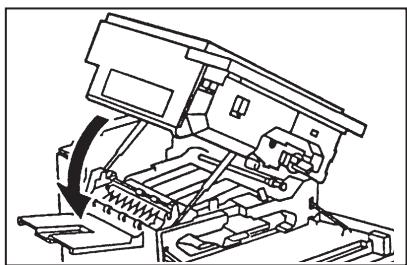
Rabattez la partie supérieure du copieur jusqu'à ce que vous entendiez un déclic.
Bourrage pendant l'utilisation du plateau d'alimentation
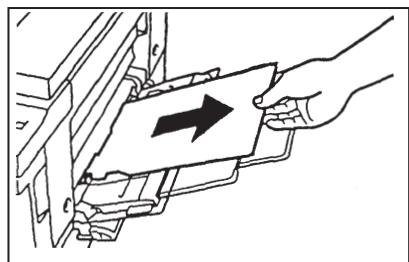
Si un bourrage se produit alors que vous utilisez le plateau d'alimentation, enlevez avant tout le papier placé sur ce dernier et la feuille évientulement coincée à l'intérieur de celui-ci.
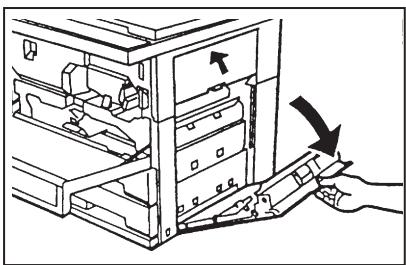
Fermez le plateau d'alimentation et ouvre la porte laterea droite du copieur, située au dessous de celui-ci.
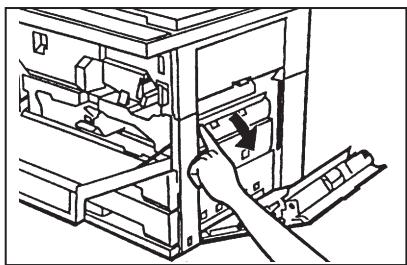
Faites basculer le volet vert.
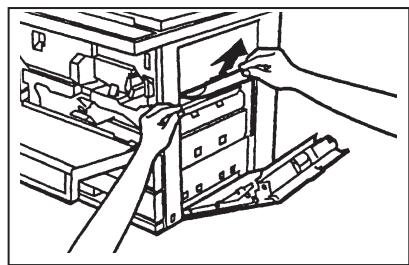
Extrayez la feuille coincée, en veillant à ne pas la déchirer.
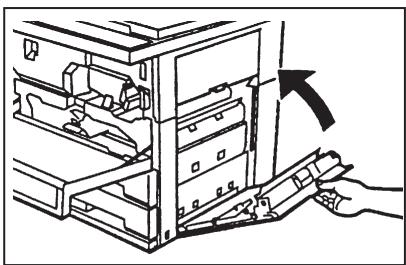
Refermez le volet jusqu'à ce que vous entendiez un déclic.

Si l'indicateur de manque et de bourrage de papier (B27) ne signale plus de bourrages, fermez la porte avant (A3).
Bourrage dans la zone ②
- Si les zones 1 et 2 clignotent en même temps au niveau de l'Indicateur de manque et de bourrage de papier (B27), contrôlez tout d'abord la zone 1 puis la zone 2.
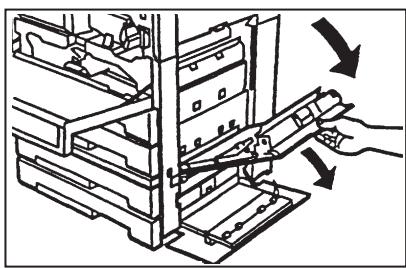
Ouvrez la porte avant (A3) et la porte laterale droite. Si le copieur est équi-pé d'un module cassette ou d'un meuble support, ouvrez également la porte située au dessous.
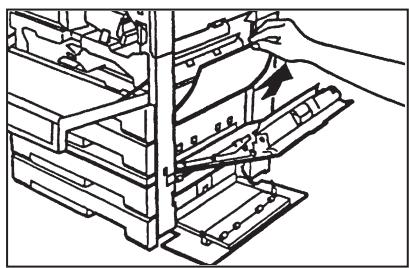
Faites basculer le volet vert.
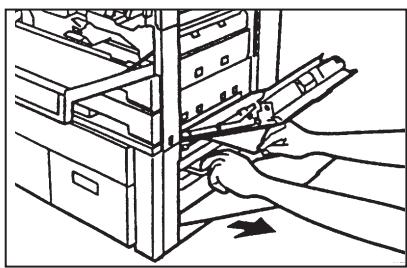
Si le bourrage s'est produit dans le meuble support (optionnel), tirez la poignée verte et extrayez la feuille coincée.
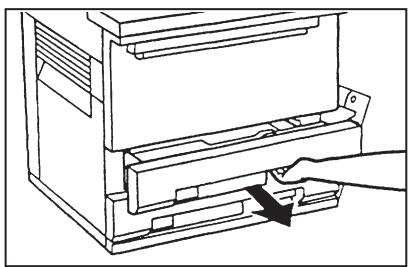
Si un bourrage est toujours signalé malgré votre intervention, fermez la porte avant et extrayez les cassettes.
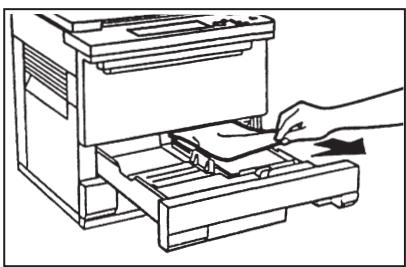
Enlevez les feuilles bloquées ou mal placées dans les cassettes.
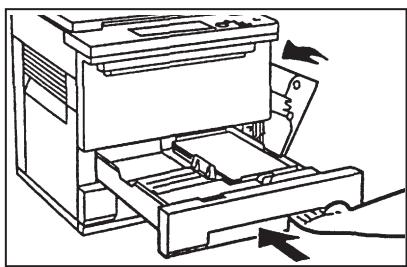
Remettez les cassettes en place, fermez les portes laterales et ouvre de nouveau puis fermez la porte avant. Si les icônes relatives à la zone 2 clignotent encore au niveau de l'indicateur de manque et de bourrage de papier (B27), contrôle si les portes laterales sont bien fermées.
Si les bourges sont fréquents
Si les bourrages de papier se produit fréquement, contrôlez avant tout si le papier est place correctement dans les cassettes, s'il n'est pas pié ou excessivement humide, vérifie également si les guides coulissant et le levier relatif au format du papier sont régles correctement («Changement de format des cassettes», p. 24).
Si les bourrages persistent, suivez la procédure de nettoyage de l'éliminateur de charges électrostatiques (A14).
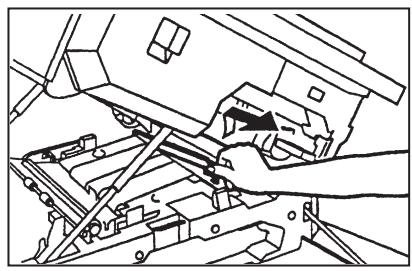
Ouvrez la porte avant (A3) et soulevez la partie supérieure du corps de l'appareil, baissez pour cela le levier vert d'ouverture du copieur (A10), puis extrayez l'éliminateur de charges electrostatiques (A14).
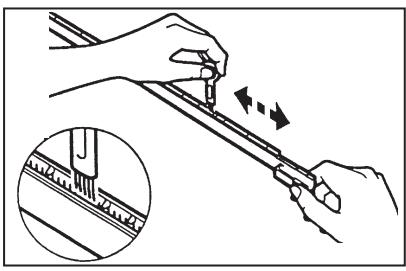
Nettoyez la rainure de l'éliminateur de charges électrostatique à l'aide de la Brosse (A13) prévue à cet effet.
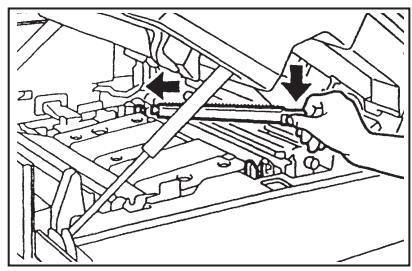
Ramenez l'éliminateur de charges electrostatiques (A14) à sa position initiale en le poussant jusqu'à ce que vous entendiez un déclic. Remettez en place la Brosse, rabattez la partie supérieure du corps de l'appareil et fermez la porte avant.
Si les copies sont trop claires ou trop foncées
Si après avoir vérifié que la glace d'exposition est propre et que l'indicateur du niveau d'exposition (B19) ne signale pas qu'une exposition manuelle plus claire ou plus foncée a été sélectionnée, vous remarquez que les copies sont encore trop claires ou trop fonçées, il est probable que le système d'exposition ne soit pas réglé correctement. Pour régler l'exposition de base, ouvrez la porte avant (A3) du copieur, tournez le bouton de réétalonnage de l'exposition (A11) comme indiqué dans la figure ci-contre (vers la droite = copies plus fonçées ; vers la gauche = copies plus claires).
Faites plusieurs essais afin de trouver l'exposition qui vous convient.

MESSAGESD'AUTODIAGNOSTIC
Si un mauvais fonctionnement ne dérivant pas d'un manque de papier ou d'encre ou bien d'un bourrage de papier se produit, un message composé de la dette 12 et d'un numéro (ceux-ci clignotent alternatively) s'inscrit sur l'afficheur (B12).
Dans de nombreux cas, vous pouvez résoudre le problème en exécutant les opérations suivantes :
- Mettez l'appareil hors puis sous tension.
- Extrayez puis réinsérez la cartouche d'encre («Réapprovisionnement en encre», p. 25).
- Soulevez puis rabattez correctement la partie supérieure du corps de l'appareil, baissez pour cela le levier vert d'ouverture du copieur (A10) et ouvre la porte avant du copieur.
Si le problème persiste (la dette 12 et le numéro continuant de clignoter alternatively sur l'afficheur (B12)), faites basculer l'interrupteur général (A6) en position d'arrêt, débranchez la fiche de la prise secteur et faites appel à un technicien OLIVETTI.
NETTOYAGE ET FOURNITURES
ENTRETIEN PERIODIQUE
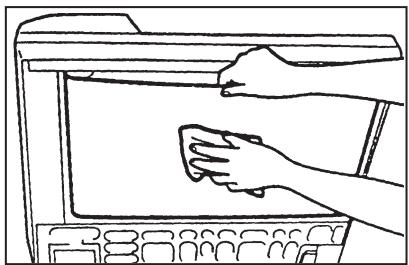
Nettoyez, une fois parSEAme ou lorsque les copies sont sales, la glace d'exposition et la face interne du cache avec un chiffon imbibed d'eau ou d'un détergent neutre, puis essuyez-les soigneusement.
Si le copieur est équipé d'un CAO ou d'un CRO :
Tout en faisant circuler manuellement le tapis de transport, nettoyez-le avec un chiffon imbibé d'eau ou d'un détergent neutre, puis essuyez-le soigneusement.
FOURNITURES ET ACCESSOIRES
Pour le COPIA 9021 nous vous conseillons les fournitures et les accessoires ci-après, que vous trouverez chez les revendeurs OLIVETTI.
Support de copie
En plus du papier de format standard, vous pouvez obtaining des transparents, desétiquettes et divers autres supports de copie. Consultez le revendeur OLIVETTI.
- Pour obtenir des copies de haute qualité, utilisé le papier recommendé par OLIVETTI.
- Enveloppez soigneusement les feuilles restantes dans leur emballage d'origine pour les préserver de l'humidité.
Encre noire pour COPIA 9021
Lorsque l'encre est épuisée, l'icone de manque d'encre (B11) commence à clignoter sur le panneau de commande. Réapprovisionné le copier avec de l'encre destinée à ce réseau. Vous trouvez cette encre chez les revendeurs OLIVETTI.
- Conservez les cartouches d'encre dans un endroit frais et à l'abri du soleil : 30 °C, humidité 80%.
- Ne jetez pas les cartouches d'encre dans les ordures. Mettez-les dans un sachet pour éviter que l'encre restante ne se disperse et suivez la réglementation en vigueur.
DISPOSIFS EN OPTION
CHARGEUR RETOURNEUR D'ORIGINAUX - CRO (sect. C du rabat de couverture)
Ce dispositif en option positionne automatiquement les originaux sur la glace d'exposition. Le CRO assure également le returnenment des originaux à copier recto verso. Une fois reproduits, les originaux reviennent dans le réceptacle pour les originaux (C4) et ils sont prêts pour un tirage eventuel suivant.
Pour identifier les composants de ce dispositif, p. 6.
Fonctions principales
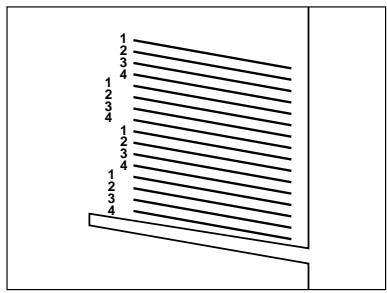
En plus du returnement des originaux à copier recto verso, le CRO permet le tri-séquentiel sans trieuse. Dans ce cas, les originaux sont aménés sur la glace d'exposition autant de fois qu'il le faut pour que tous les exemplaires programmés soient copés, voir la figure ci-contre.

Pour activer la fonction de triage, placez les originaux dans le CRO, programmez les paramétres d'impression, puis appuyez plusieurs fois sur la touche TRI (B15) pour selectionner l'icone (B2).
Originaux possibles
Grammage de l'original : de 50 à 105 g/m²
Format de l'original : de A5 à A3 (le format A5 ne peut pas être placé horizontally)
Capacité du réceptacle : A3 25 feuilles (de 80 g/m²)
A5 ou A 50 feuilles (de 80~g / m^2
! Ne mettez pas dans le CRO des originaux des types suivants :
- Originaux déchirés ou perforés
- Originaux très froissés ou pliers
- Originaux assemblés par des trombones ou des agrafes
- Originaux sur papier autocopiant ou rugueux
- Originaux représentant un degré de transparence élevé et transparents
Utilisation du CRO
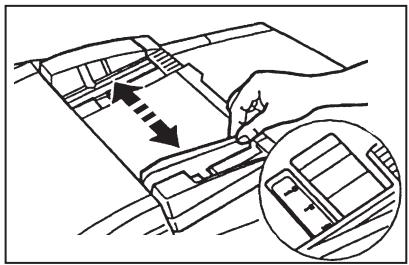
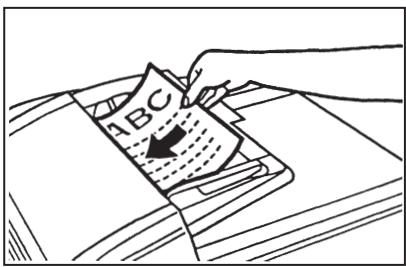
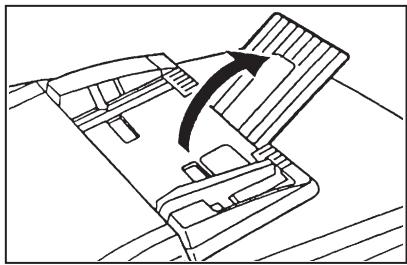
Réglez le guide coulissant (C5) en fonction de la taille des originaux.
Empilez les originaux(ayant de préférence le même format) dans le réceptacle pour les originaux (C4) face à copier vers le haut.
Si les originaux sont de format A3, A4R et A5, ouvre le plateau auxiliaire basculant.
Comment dégager les originaux bloqués
Lorsqu'un bourrage se produit dans le CRO, le témoin de manque de papier 8V (B9) et l'indicateur de manque et de bourage de papier (B27) clignotent alternatively. Ce dernier correspond à la zone 4 («Bourages de papier», p. 33).
Procedez comme suit pour dégager les originaux coincés sur la glace d'exposition ou à l'intérieur du CRO :
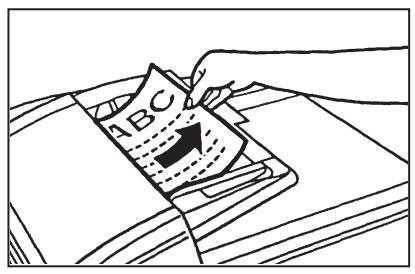
Retirez tous les originaux du CRO.
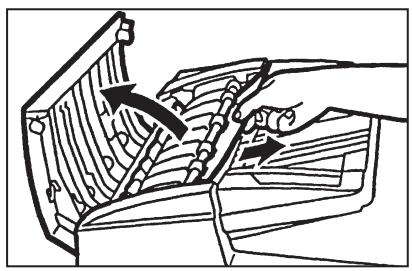
Ouvrez le capot supérieur et enlevez les originaux évientuèlement bloqués.
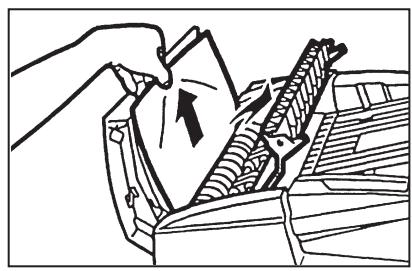
Ouvrez le capot interieur et enlevez l'original bloqué.
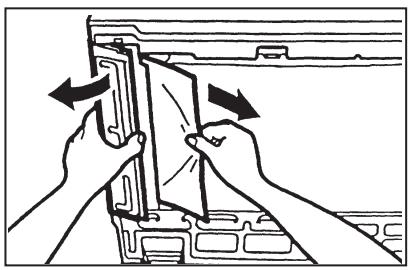
Faites basculer le CRO. Ouvrez le capot gauche et enlevez l'original bloqué.
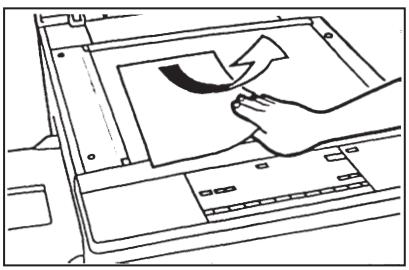
Si un original est posé sur la vitre d'exposition, retirez-le. Rabattez le CRO.
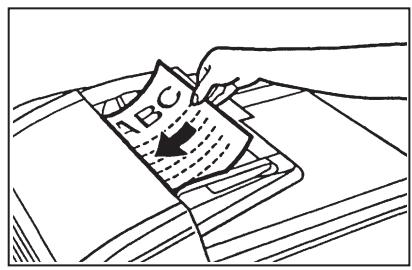
Rangez les originaux dans l'ordre des pages et remettez-les dans le réceptacle pour les originaux. Appuyez sur la touche COPIE (B38).
\section*{Caracteristiques techniques}
Tension d'alimentation : 220/240 V, 50 Hz
Puisance maximum absorbee : 170 W
Dimensions(mm) : Longueur 616, Largeur 513, Hauteur 149
Poids : environ 12,5 kg
CHARGEUR AUTOMATIQUE D'ORIGINAUX - CAO (sect. D du rabat de couverture)
Ce dispositif en option positionne automatiquement les originaux sur la glace d'exposition. Une fois reproduits, les originaux reviennent dans le réceptacle.
Pour identifier les composants de ce dispositif, p. 6.
Originaux possibles
Grammage de l'original :
de 50 à 105 g/m²
Format de l'original :
de A5 à A3 (le format A5 ne peut pas être placé horizontally)
Capacité du réceptacle :
A3
15 feuilles (de 80g / m^2
A5 ou A4
30 feuilles (de 80g / m^2
! Ne mettez pas dans le CAO des originaux des types suivants :
- Originaux déchirés ou perforés
- Originaux très froissés ou pliers
- Originaux assemblés par des trombones ou des agrafes
- Originaux sur papier autocopiant ou rugueux
- Originaux représentant un degré de transparence élevé et transparentes
Utilisation du CAO
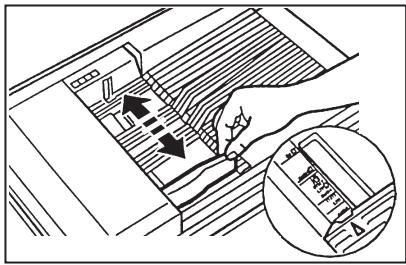
Réglez le guide coulissant (D5) en fonction du format des originaux.

Empilez les originaux (ayant de préférence le même format) dans le réceptacle pour les originaux (D4) face à copier vers le haut.
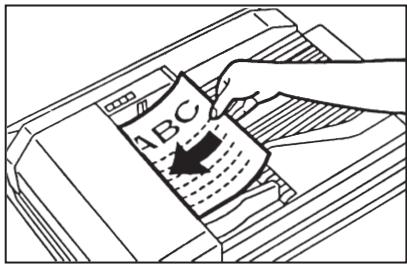
Comment dégager les originaux bloqués
Lorsqu'un bourrage de papier se produit dans le CAO, le témoin de manque de papier 8V (B9) et l'indicateur de manque et de bourrage de papier (B27) clignotent en même temps. Ce dernier correspond à la zone 4 («Bourrages de papier», p. 26).
Procedez comme suit pour dégager les originaux coincés sur la glace d'exposition ou à l'intérieur du CAO :
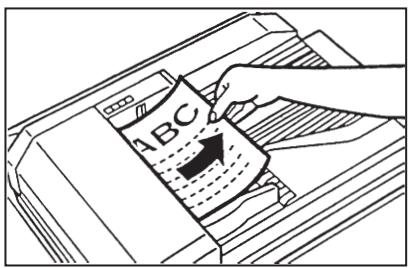
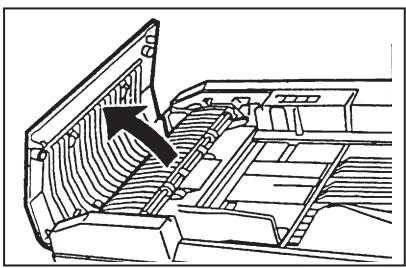
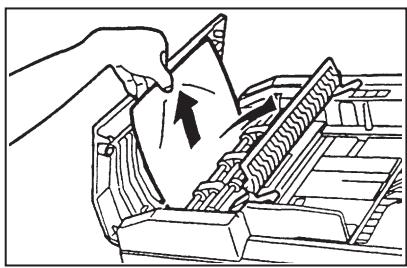
Retirez tous les originaux du CAO.
Ouvrez le capot du chargeur.
Soulevez le capot interieur et retirez les originaux coincés à cet endroit.
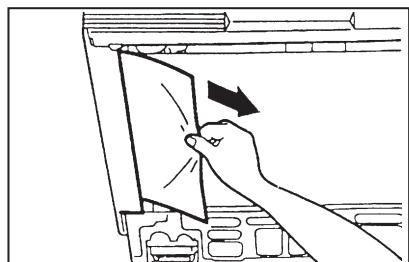
Faites basculer le CAO et dégagez l'original coincide sur le côte gauche.
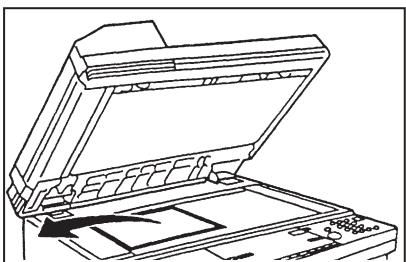
Si un original est posé sur la glace d'exposition, retirez-le. Rabattez le CAO.
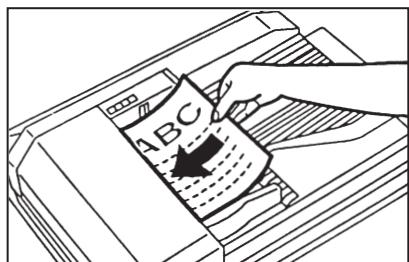
Rangez les originaux dans l'ordre des pages et placez-le dans le CAO. Appuyez sur la touche COPIE (B38).
\section*{Caracteristiques techniques}
Tension d'alimentation : 220/240 V, 50 Hz
Puisssance maximum absorbee : 170 W
Dimensions (mm) : Longueur 585, Largeur 513, Hauteur 120
Poids : environ 11 kg
Trieuse A 10 CASES - SORTER 10 (sect. E du rabat de couverture)
La trieuse (Sorter) permet de classer les copies multiples eniaux de copies rangés.
Pour identifier les composants de ce dispositif, 一 p. 6.
Fonctions de la trieuse
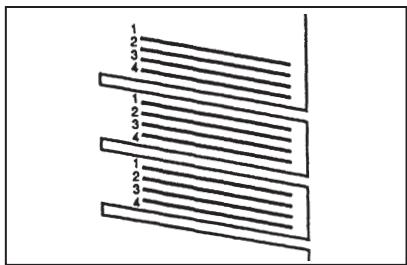
Mode Tri-sequentiel
Lorsque vous effectuez le tirage d'un document composé de plusieurs pages, les copies sont automatiquement classées dans le même ordre que les originaux. Les yeux, classés dans l'ordre des pages, sont déposés dans les cases.
La capacité de la trieuse est de 10 cases. Si vous demandez plus de 10 quelques copies en mode Tri-séquentiel, le copieur corrige automatiquement le nombre de copies, à savoir 10.
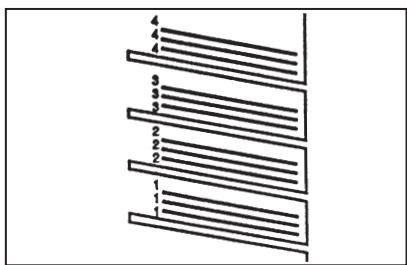
Mode Tri groupé
Lorsque you photocopiez un document de plusieurs pages, toutes les copies d'une meme page sont regroupees dans une seule case. Les copies sortent donc dans les cases en groupes egaux en nombre.
La capacité de la trieuse est de 10 cases. Si vous copiez des originaux composés de plus 10 pages en mode Tri groupe, le copieur interrupt le tirage après la dizème page. Pour continuer le tirage, enlevez les copies des cases et appuyez de nouveau sur la touche COPIE (B38).
- Si vous n'activez ni le mode Tri-sequentiel, ni le mode Tri groupé, les copies se déposent dans le plateau supérieur sans être classées.
Comment utiliser la trieuse
Placez les originaux sur la glace d'exposition ou dans le CAO ou le CRO et appuyez sur la touche TRI (B15) pour selectionner l'icone correspondant au mode de fonctionnement souhaité :
Mode Tri-sequentiel:
Mode Tri groupé :
You pouvez commencer à copier de la manière habituelle.
Comment dégager les feuilles bloquées
Lorsqu'un bourrage de papier se produit dans la trieuse, le témoin de bourrage papier 8V (B9) et l'indicateur de manque et de bourrage de papier (B27) clignotent en même temps. Ce dernier correspond à la zone 3 (« Bourages de papier», p. 26).
Procedez comme suit pour dégager les originaux coincés :
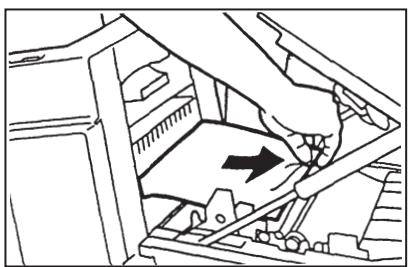
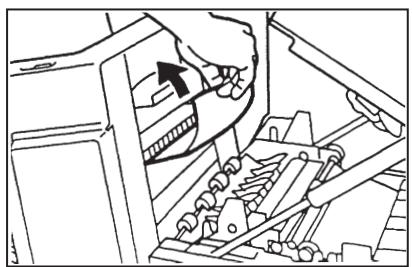
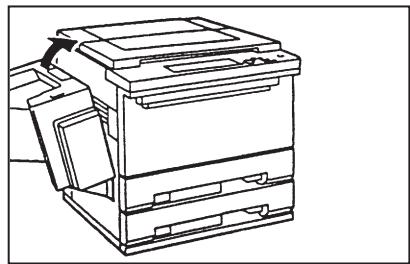
Ouvrez la porte avant et soulevez la partie supérieure du corps de l'appareil en BAissant le levier vert d'ouverture du copieur (A10) (la trieuse s'incline vers I'extérieur),enlevez les feuilles coincées dans la trieuse, et controlez si des feuilles sont bloquées dans le copieur.
Rabattez la partie supérieure du corps de l'appareil, fermez la porte avant et ramenez la trieuse à sa position d'origine.
\section*{Caracteristiques techniques}
Papier :
De 64 à 80 g/m²
Capacité par case
Mode sans tri
Plateau supérieur
tous les formats
100 feuilles
Mode Tri-sequenteil
Cases de 1 à 10
A4 ou A5
30 feuilles
Mode Tri goupé
Cases de 1 à 10
A3
10 feuilles
Puisance maximum absorbee :
40 W
A4 ou A5
20 feuilles
Dimensions(mm):
Longueur 333, Largeur 566, Hauteur 358
Poids :
environ 8,9 kg
TRIEUSE-AGRAFEUSE A 10 CASES-STAPLER-SORTER 10 (sect. F du rabat de couverture)
La trieuse agrafeuse permet non seulement de classer les copies multiples enleased de copies range, mais également d'agrafer les yeux copés.
Pour identifier les composants de ce dispositif, 一 p.6.
Fonctions de la trieuse agrafeuse
Mode Tri-sequentiel
Lorsque vous effectuez le tirage d'un document composé de plusieurs pages, les copies sont automatiquement classées dans le même ordre que les originaux. Les yeux, classés dans l'ordre des pages, sont déposés dans les cases.
La capacité de la trieuse-agrafeuse est de 10 cases. Si vous demandez plus de 10 jours de copies en mode Tri-séquentiel, le copieur corrige automatiquement le nombre de copies, à savoir 10.
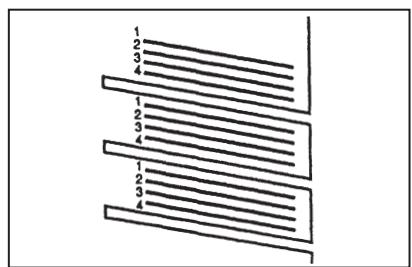
Mode Tri groupé
Lorsque you photocopiez un document de plusieurs pages, toutes les copies d'une même page sont regroupées dans une seule case. Les copies seront donc dans les cases en groupes égaux en nombre.
La capacité de la trieuse-agrafeuse est de 10 cases. Si vous copiez des originaux composés de plus 10 pages en mode Tri groupe, le copiedeur interrupt le tirage après la dizieme page. Pour continuer le tirage, enlevez les copies des cases et appuyez de nouveau sur la touche COPIE (B38).
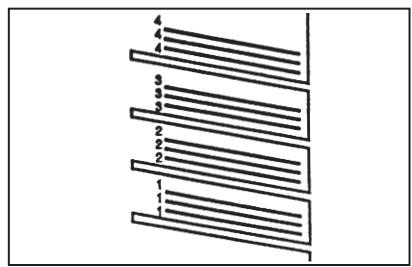
- Fonction de la trieuse-agrafeuse
Lorsque you photocopiez un document composé de plusieurs pages à partir du CAO ou du CRO, les copies sont classées dans l'ordre des pages. Lorsque le tirage est terminé, chaque jeu de copies est agrafé automatiquement.
Si you n'activez ni le mode Tri-sequentiel (ou Tri-agrafage), ni le mode Tri groupé, les copies se déposent dans le plateau supérieur sans être classées.
Comment utiliser la triuese-agrafeuse
Placez les originaux sur la glace d'exposition ou dans le CAO ou le CRO et appuyez sur la touche TRI (B15) pour selectionner l'icone correspondant au mode de fonctionnement souhaité :
Mode Tri-sequentiel:
3
Mode Tri groupe:
三
Mode Tri-agrafage:
Yououpoucezcommenccezàcopierde lamanierehabituelle.
Si vous utilisez le mode Tri-agrafage et que vous placez les originaux sur la glace d'exposition, veilze à ce que la face
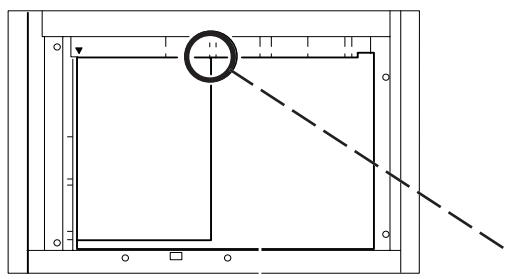
emplacement de l'agrafe
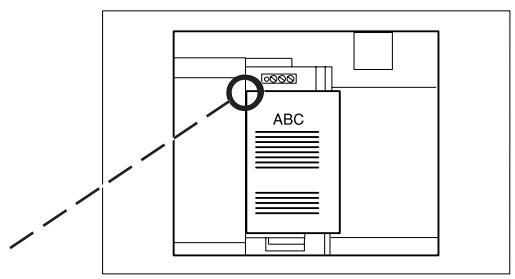
à copier soit tournée vers le bas et que le coin à agrafer corresponde au coin supérieur droit
a ce que le coin a agrafer correspond de au coin supérieur gauche du receptacle pour les originaux.
Si vous seLECTIONnez le mode Triagrafage et que vous placez les originaux dans le CAO ou le CRO, veillez
- Si vous avez place l'original sur la glace d'exposition, une fois le tirage terminé, appuyez sur la
touche AGRAFAGE MANUEL (F3) pour agrafer les copies.
Agrafage de documents introduits manuellement
Cette fonction vous permet d'introduire manuellement des documents dans la trieuse-agrafeuse pour les agrafer. Vous pouvez agrafer jusqu'à 20 feuilles.
Alignez les bords des feuilles à agrafer et placez-les dans la case située au-dessous du plateau supérieur.
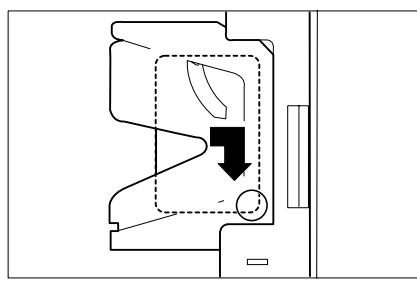
Introduisez les feuilles dans le sens indiqué par la flèche, placez-les en vivant la ligne en pointillés.
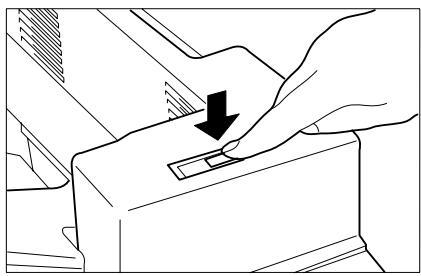
La touche AGRAFAGE MANUEL (F3) s'allume. Enforcez-la.
Comment dégager les feuilles bloquées
Lorsqu'un bourrage de papier se produit dans la trieuse-agrafeuse, le témoin de manque de papier 8√ (B9) et l'indicateur de manque et de bourrage de papier (B27) clignotent en même temps. Ce dernier correspond à la zone 3 (« Bourrages de papier», p. 26).
Procedez comme suit pour dégager les originaux coincés :
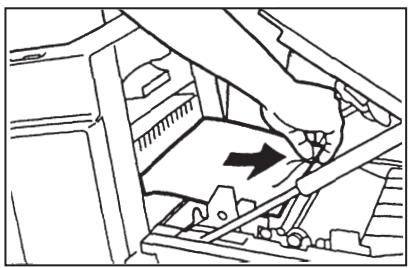
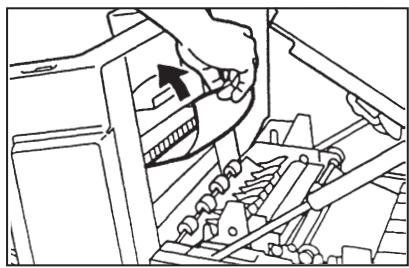
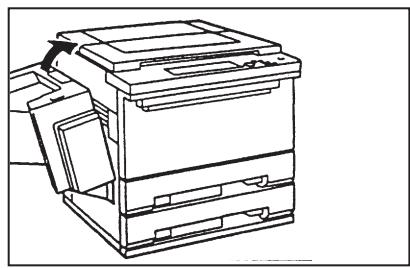
Ouvrez la porte avant et soulevez la partie supérieure du corps de l'appareil en baissant le levier vert d'ouverture du copieur (A10) (la trieuse-agrafeuse s'incline vers l'extérieur), enlevez les feuilles coincées dans la trieuse-agrafeuse et contrôle si des feuilles sont bloquées dans le copieur.
Rabattez la partie supérieure du corps de l'appareil, fermez la porte avant et ramenez la trieuse-agrafeuse à sa position d'origine.
Comment remplacer la cartouche d'agrafes
Lorsque la réserve d'agrafes de la trieuse-agrafeuse est épuisée, le témoin de manque d'agrafes s'allume (F2). Procedez comme suit pour replacer la cartouche épuisée:
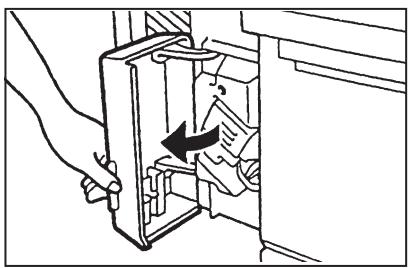
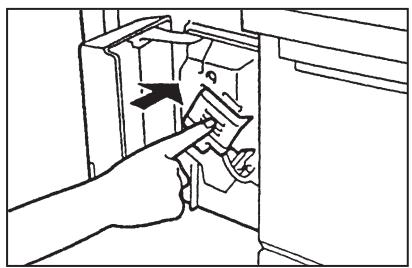
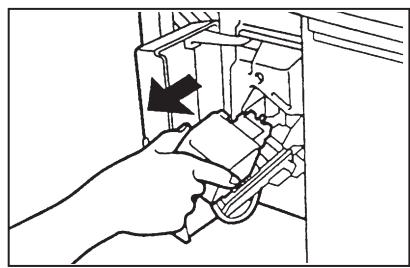
Ouvrez la porte de l'agrafeuse (F4) Poussez l'ensemble d'agrafage vers (elle contient un logement réservé à l'intérieur puis lâchez-le. deux cartouches de réserve).
L'ensemble d'agrafage revient vers l'avant, extrayez-le.
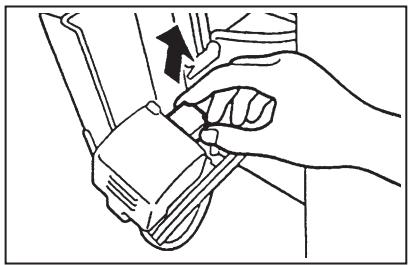
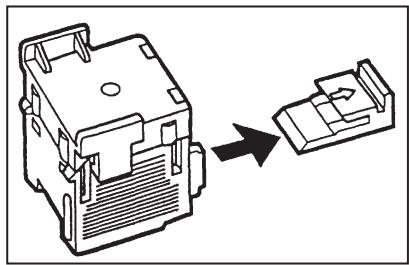
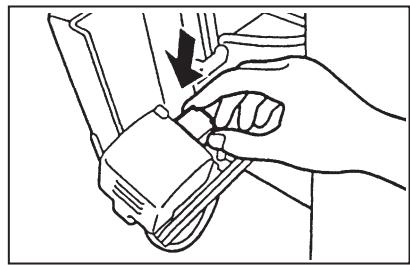
Enlevez la cartouche vide.
Enlevez la protection noire de la nouvelle cartouche.
Insérez la nouvelle cartouche et repoussez l'ensemble d'agrafage vers l'intérieur jusqu'à ce que vous entendiez un déclic. Refermez la porte de l'agrafeuse (F4).
Comment dégager les agrafes bloquées
Lorsqu'un bourrage d'agrafes se produit dans l'agrafeuse, la touche agrafage manuel (F3) clignote. Procedez comme suit pour degager les agrafes :
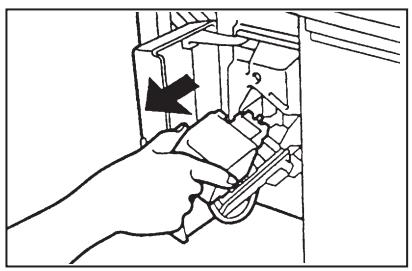
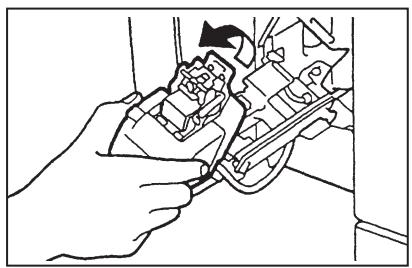
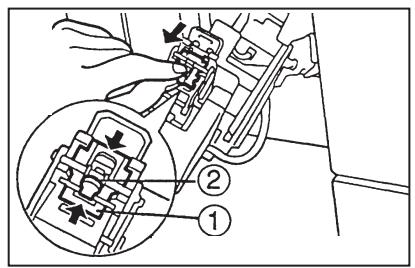
Exrayez l'ensemble d'agrafage tel que décrit au paragraphe «Comment replacer la cartouche d'agrafes» (p. 38),
Saisissez l'ensemble d'agrafage et souveze-ile.
Poussez à l'aide du pouce la patte 1 (verte) vers le bas et extrayez à l'aide de l'index la plaque métallique 2 jusqu'à ce qu'elle arrive en butée.
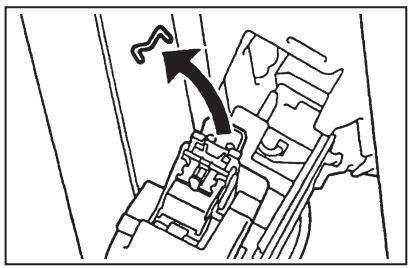
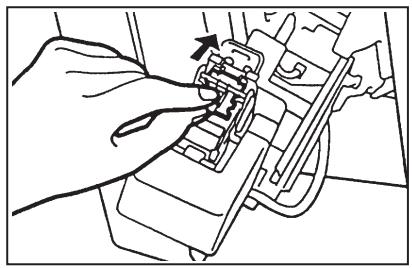
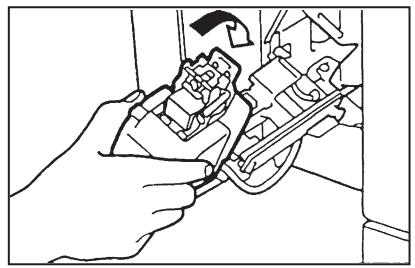
Retirez les agrafes coincées.
Remettez en place la plaque métallique, en veillant à ce qu'elle soit bloquée par la patte verte.
Fermez soigneusement l'ensemble d'agrafage, repoussez-le dans son logement jusqu'à ce que vous entendiez un déclic, refermez la porte.
Caracteristiques techniques
Papier :
De 64 à 80 g/m²
Capacité par case :
Mode sans tri
Mode Tri-sequentiel
Mode Tri groupe
Mode Tri-agrafage
Plateau supérieur
tous les formats
100 feuilles
Cases de 1 à 10
A4 ou A5
30 feuilles
Cases de 1 à 10
A3
10 feuilles
Cases de 1 à 10
A4 ou A5
20 feuilles
A3
10 feuilles
Cases de 1 à 10
A4 ou A5
20 feuilles
A3
10 feuilles
Puissance maximum absorbée :
40W
Dimensions (mm) :
Longueur 333, Largeur 576, Hauteur 358
Poids :
environ 9 kg
Dans sa configuration de base, le copieur est équipé de deux cassettes standards. Si vous installez le meuble support, vous disposez d'une réserve supplémentaire de 1500 feuilles.
La procédure de réapprovisionnement en papier estsemblable à cette relative aux cassettes («Réapprovisionnement des cassettes» p. 24)
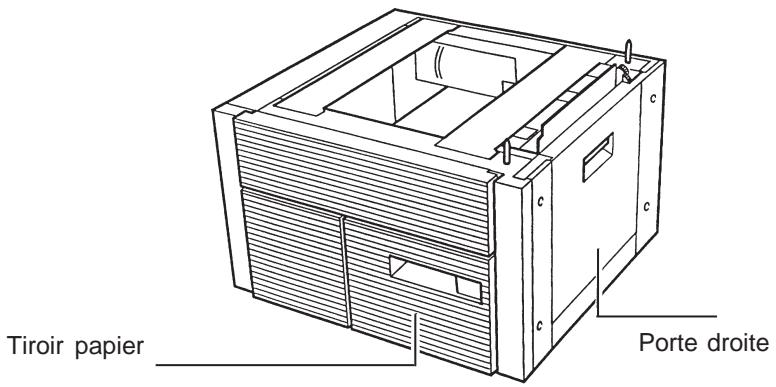
Comment dégager les feuilles bloquées
Lorsqu'un bourrage de papier se produit dans le meuble support, le témoin de bourrage papier 8√ (B9) et l'indicateur de manque et de bourrage de papier (B27) clignotent en même temps. Ce dernier correspond à la zone 2 (« Bourrages de papier», p. 26).
Enlevez les feuilles bloquées en suivant la procédure illustrée précédemment («Bourrage dans la zone 2», p. 28).
\section*{Caracteristiques techniques}
Capacité du tiroir :
1500 feuilles (80g / m^2)
Dimensions (mm) :
Longueur 610, Largeur 614, Hauteur 414
Poids :
environ 31,7 kg
MODULE CASSETTE
Dans sa configuration de base, le copieur est équipé de deux cassettes standards. Si vous installez le module cassette, vous pourrez disposer d'une réserve supplémentaire de 250 feuilles, pour alimenter par exemple un autre format.
La procédure de réapprovisionnement en papier est identique à celle relative aux cassettes standards («Réapprovisionnement des cassettes » et «Changement de format des cassettes», p. 24).
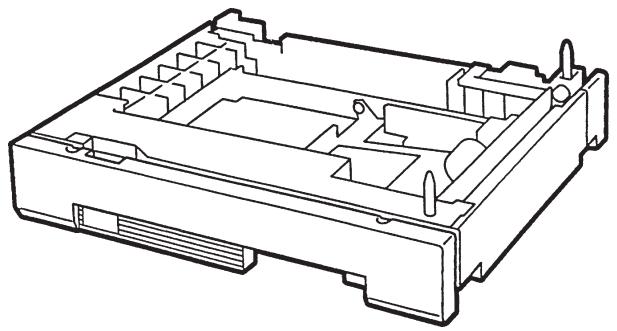
Comment dégager les feuilles bloquées
Lorsqu'un bourrage de papier se produit dans le module cassette, le témoin de bourrage papier 8 (B9) et l'indicateur de manque et de bourrage de papier (B27) clignotent en même temps. Ce dernier correspond à la zone 2 « Bourrages de papier», p. 26).
Enlevez les feuilles bloquées en suivant la procédure illustrée précédemment («Bourrage dans la zone 2», p. 28).
Caracteristiques techniques
Capacité de la cassette :
250 feuilles (80g / m^2)
Dimensions (mm):
Longueur 585, Largeur 572, Hauteur 105
Poids :
environ 9 kg
CARTE D'ACCES / IMPRIMANTE (sect. G-H du rabat de couverture)
La carte d'accès permet une gestion rigoureuse de l'emploi du copieur. Elle interdit l'accès de l'appareil aux personnes non autorisées et elle permet de comptabiliser le nombre des copies tirées individuellement ou globalement par les titulaires d'une carte.
Comment utiliser la carte d'accès
Si a la mise sous tension du copieur, l'icone [B8] clignote, introduisez la carte d'accès dans la fente prévue à cet effet pour pouvoir effectuer des copies.
- Si l'icone continue de clignoter après que vous ayez inséré la carte d'accès, vérifie si celle-ci est bien en place, assurez-vous qu'elle ne soit pas endommagée, que le nombre de total de copies autorisé n'ait pas été atteint ou que la personne qui détient la carte soit habitilèee à utiliser le copieur.
- Si après avoir introduit une carte d'accès qui fonctionne le copieur n'est pas opérationnel, faites appel à un technicien OLIVETTI.
Imprimante
Si vous connectez cette imprimante à la carte d'accès, vous pouvez enregistrer sur papier diverses données de gestion, telles que le coût par copie, le coût par utiliser, la facturation et l'inventaire.
INDEX ANALYTIQUE
A
Agrafage 36-39
Agrafes coincées 39
Alimentation 2
Arrêt automique 10, 20
Autodiagnostic 29
Auto-zoom 15
B
Bourrages 26-29,32,33,35,38, 39,40,41
C
CAO 6,22,33-34
Calcul automatique du taux de reproduction 15
Carted'acces 6,41
Cartouche d'agrafes 38, 39
Cassettespapier 24,40
Changement automatique de la cassette 10, 21
Chargeur automatique d'originaux voir CAO-CRO
Compteur de copies de contrôle 6,41
Configuration de base 4
Copie à partir d'un livre 14, 15
Copie recto versus 13-14
Copie standard 7,22,23
CRO 6,22,31-32
D
Deux originaux sur une copie 13, 16, 17
E
Encre 25,30
Exposition des copies 5, 29
F
Formats standards du papier 3
Fournitures 30
1
Imprimante 6,41
Installation 2
Introduction du papier 11, 24
L
Lieudinstallation du copieur 2,3
M
Meuble support 40
Mode Tri groupe 34, 36
Modification des réglages d'usine 22
Module cassette 40
N
Nombre de copies 8
P
Panneau de commande 4
Parametres de reproduction standards 7,22
Plateau d'alimentation 11, 18, 21
Précautions 3
0
Quatre originaux sur une copies 17
R
Retour automatique au mode standard 10,20
S
Sélection du format papier 8-9
Sélection du taux de reproduction 9
Support de copie 24,30
T
Taux de reproduction préprogramme 9
Transparents 18
Un original sur deux copies 14, 15
Z
Zoom 9,15,20
Zoom automatique voir Auto-zoom
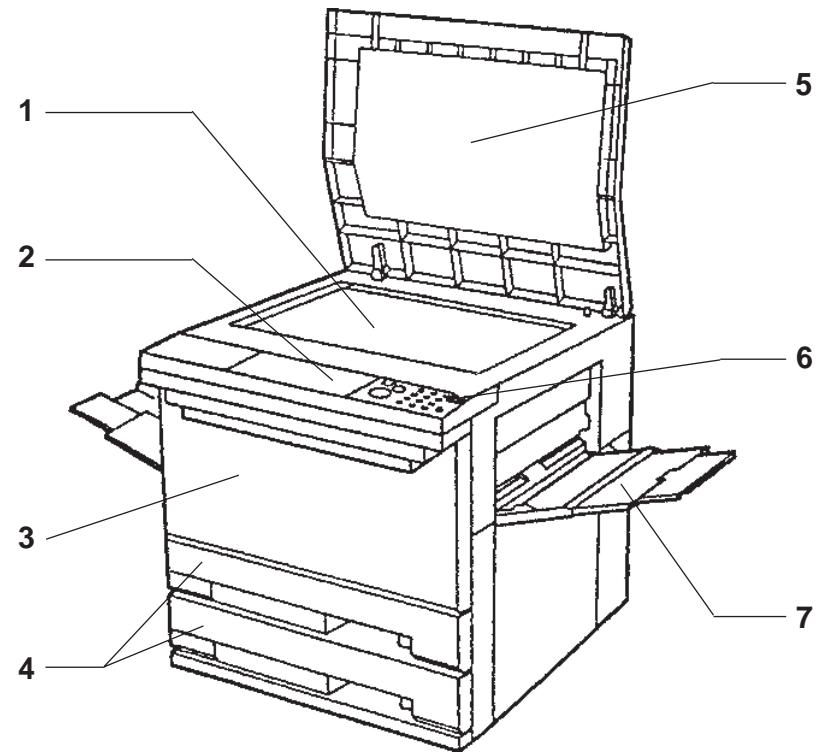
A
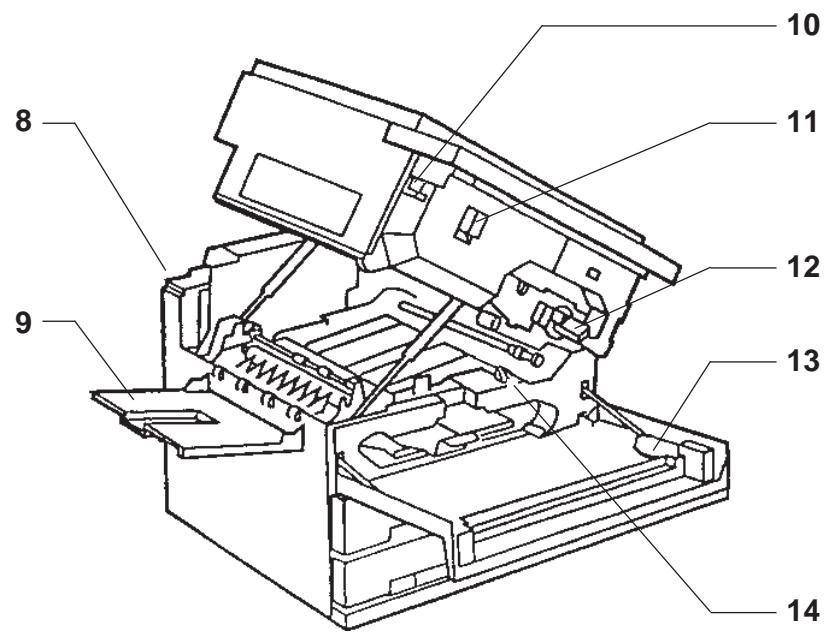

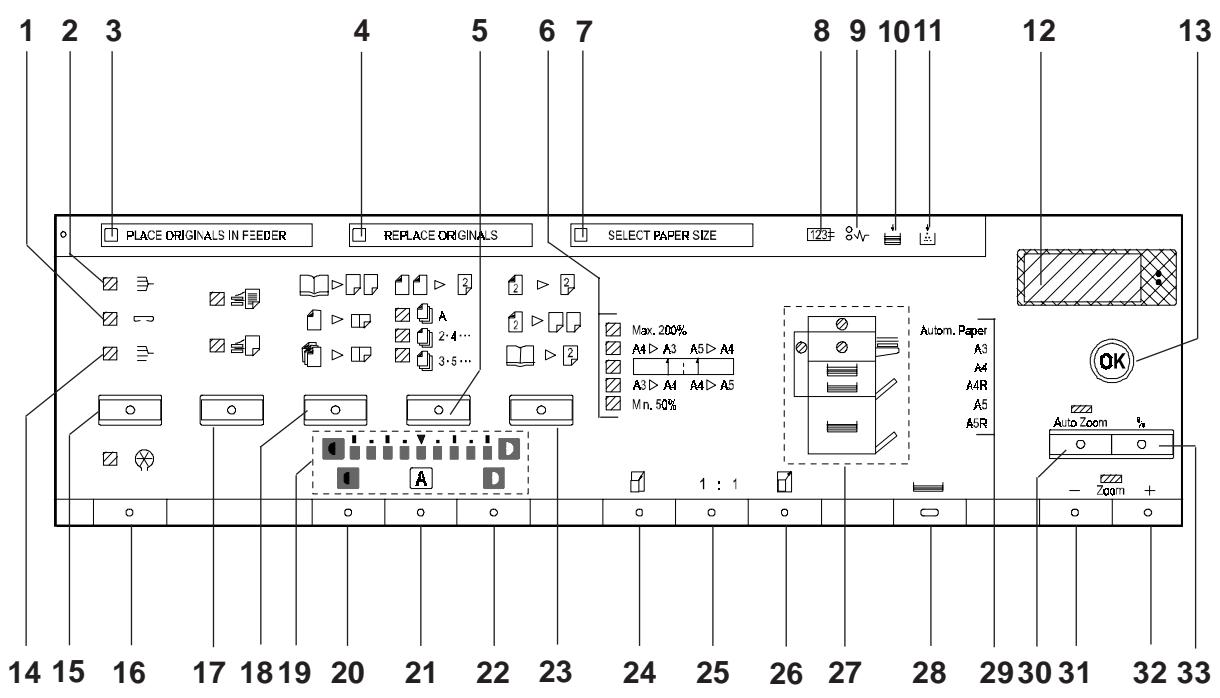
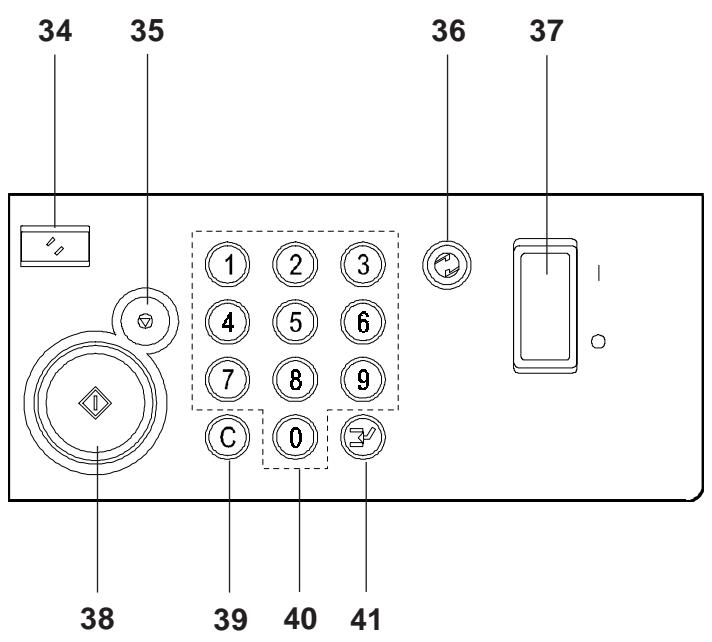
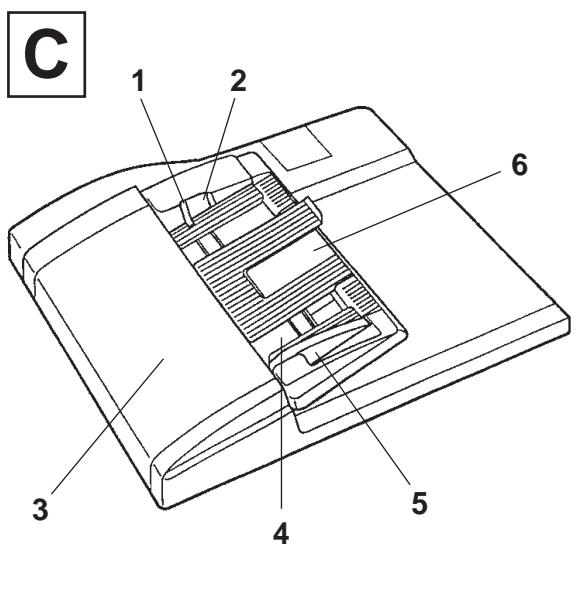
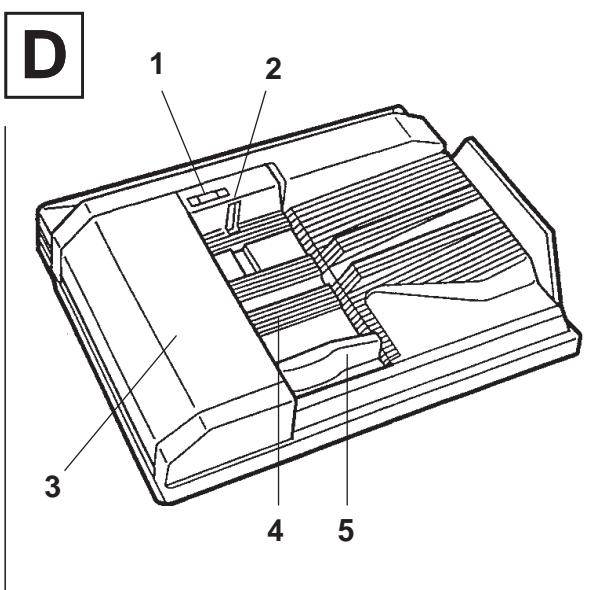
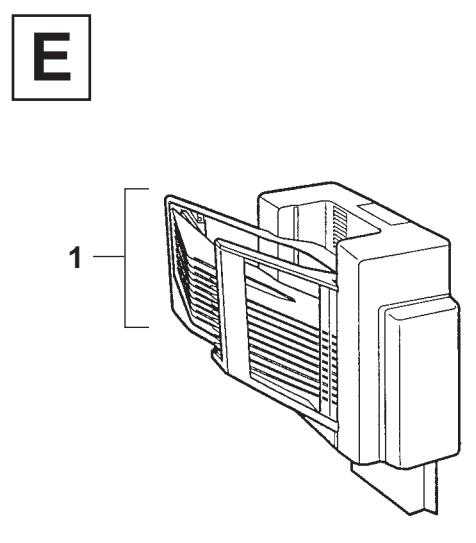
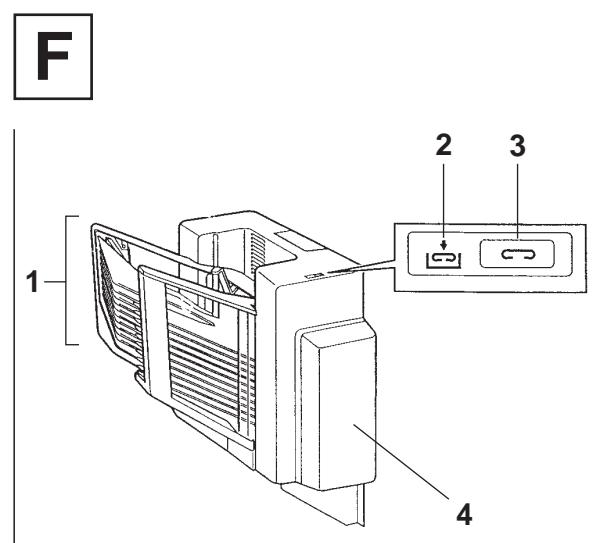
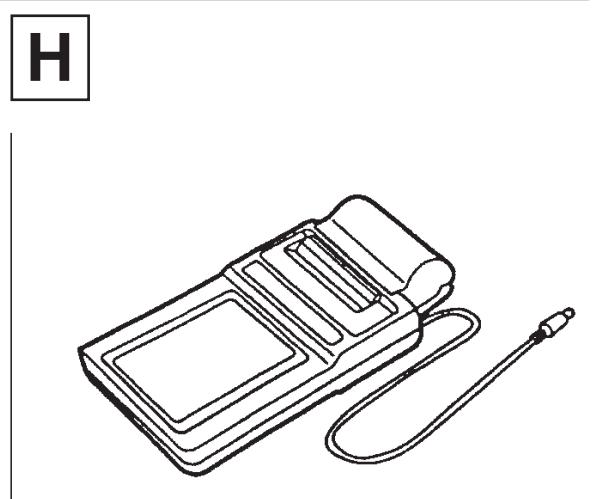
- OPERATIONS DE BASE
- FONCTIONS SPECIALES
- PAPIER ET ENCRE
- SIGNALISATIONS
- NETTOYAGES ET FOURNITURES
- INDEX ANALYTIQUE
- AVANT L'UTILISATION
- PREFACE
- INTRODUCTION
- Caracteristiques et fonctions avancées
- Caracteristiques particulieres
- Panneau de commande
- Représentation graphique et structure du texte
- Les touches et autres éléments du panneau de commande
- Les composants
- PRECAUTIONS D'INSTALLATION
- Choisissez une prise d'alimentation sure
- Laissez un espace suffisant pour que le copieur fonctionne bien et qu'il soit facile à utiliser
- PRECAUTIONS D'EMPLOI
- CHARACTERISTIQUES GENERALES
- PANNEAU DE COMMANDE (sect. B du rabat de couverture]
- CHARGEUR RETOURNEUR D'ORIGINAUX -CRO (Sect. C du rabat de couverture)
- CHARGEUR AUTOMATIQUE D'ORIGINAUX - CAO (Sect. D du rabat de couverture)
- TRIEUSE A 10 CASES - SORTER 10 (Sect. E du rabat de couverture)
- TRIEUSE AGRAFEUSE A 10 CASES - STAPLER SORTER 10 (Sect. F du rabat de couverture)
- COMPTEUR DE COPIES DE CONTROLE AVEC IMPRIMANTE - CARTE D'ACCES (Sect. G du rabat de couverture)
- COMPTEUR DE COPIES DE CONTROLE AVEC IMPRIMANTE - IMPRIMANTE (Sect. H du rabat de couverture)
- MISE SOUS TENSION
- Reproduction standard :
- MISE EN PLACE DE L'ORIGINAL
- Si le copieur ne dispose pas de chargeur automatique :
- Si le copieur dispose d'un chargeur automatique (CAO, CRO) :
- Alimentation en papier
- PARAMÉTRES DE REPRODUCTION
- Comment selectionner le nombre de copies
- Comment régler l'exposition des copies
- Réglage automatique
- Réglage manuel
- Comment sélectionner le format papier
- Sélection automatique
- Sélection manuelle
- Comment selectionner le taux de reproduction
- Taux de reproduction présélectionnés
- Zoom (réduction/agrandissement libre de 49 à 204%)
- FONCTION DE RETOUR AUTOMATIQUE AU MODE STANDARD
- FONCTION D'ARRET AUTOMATIQUE
- SORTIE DES COPIES
- INTERRUPTION DU TIRAGE (POUR EFFECTUER DES COPIES URGENTES)
- MODE RECTO VERSO
- a) Recto → Recto versus (1→ 2)
- MODE SEPARATION DE PAGES
- a) 2 s
- FONCTIONS SUPPLEMENTAIRES
- PERSONNALISATION DES REGLAGES D'USINE
- 01) Délai de回头 au mode standard
- 02) Délai d'arrêt automatique
- 03) Réglage du zoom
- 04) Changement automatique de la cassette
- 05) Choix du format papier pour le plateau d'alimentation
- 06) Triage automatique
- 07) Nettoyage du chargeur CRO
- 08) Paramètres de reproduction standards
- 00) Restauration des réglages d'usines
- REAPPROVISIONNEMENT EN PAPIER
- Réapproxiptionnement des cassettes
- Changement de format des cassettes
- Comment replacer une cassette
- REAPPROVISIONNEMENT EN ENCRE
- BOURRAGES DE PAPIER 8V
- Zones de bourgages évventuels
- Bourrage dans la zone ①
- Bourrage pendant l'utilisation du plateau d'alimentation
- Bourrage dans la zone ②
- Si les bourges sont fréquents
- Si les copies sont trop claires ou trop foncées
- MESSAGESD'AUTODIAGNOSTIC
- NETTOYAGE ET FOURNITURES
- ENTRETIEN PERIODIQUE
- Si le copieur est équipé d'un CAO ou d'un CRO :
- FOURNITURES ET ACCESSOIRES
- Support de copie
- Encre noire pour COPIA 9021
- DISPOSIFS EN OPTION
- CHARGEUR RETOURNEUR D'ORIGINAUX - CRO (sect. C du rabat de couverture)
- Fonctions principales
- Originaux possibles
- Utilisation du CRO
- Comment dégager les originaux bloqués
- \section*{Caracteristiques techniques}
- Utilisation du CAO
- Fonctions de la trieuse
- Mode Tri-sequentiel
- Mode Tri groupé
- Comment utiliser la trieuse
- Comment dégager les feuilles bloquées
- TRIEUSE-AGRAFEUSE A 10 CASES-STAPLER-SORTER 10 (sect. F du rabat de couverture)
- Fonctions de la trieuse agrafeuse
- - Fonction de la trieuse-agrafeuse
- Comment utiliser la triuese-agrafeuse
- Agrafage de documents introduits manuellement
- Comment remplacer la cartouche d'agrafes
- Comment dégager les agrafes bloquées
- Caracteristiques techniques
- MODULE CASSETTE
- CARTE D'ACCES / IMPRIMANTE (sect. G-H du rabat de couverture)
- Comment utiliser la carte d'accès
- Imprimante
- A
- B
- C
- D
- E
- F
- 1
- L
- M
- N
- P
- 0
- R
- S
- T
- Z
Marque : OLIVETTI
Modèle : COPIA 9021
Catégorie : Multifonction imprimante