
D3200 - Enregistreur multipiste KORG - Notice d'utilisation et mode d'emploi gratuit
Retrouvez gratuitement la notice de l'appareil D3200 KORG au format PDF.

| Type de produit | Enregistreur multipiste numérique |
| Marque | KORG |
| Modèle | D3200 |
| Nombre de pistes | 32 pistes (16 en simultané en 16 bits, 12 en 24 bits) |
| Fréquence d'échantillonnage | 44,1 kHz / 48 kHz |
| Résolution | 16 bits / 24 bits |
| Disque dur interne | Haute capacité (environ 3 heures par Go en 16 bits / 44,1 kHz mono) |
| Graveur de CD | CD-R/RW intégré (gravure et lecture) |
| Entrées analogiques | 12 entrées (8 XLR avec alim. fantôme +48V, 4 jack symétriques, 1 entrée guitare) |
| Entrée numérique | 1 entrée S/P DIF optique (stéréo) |
| Sorties | Master L/R (symétriques), Monitor L/R, Casque, S/P DIF optique, Aux 1/2 |
| Section mixer | 44 voies, 12 bus, EQ paramétrique 4 bandes sur voies 1-24, EQ plateau 2 bandes sur voies 25-32 et pré-mixage |
| Effets intégrés | 52 algorithmes, 11 effets simultanés (8 insertions, 2 master, 1 final), 128 presets + 128 user |
| Session Drums | Moteur de batterie intégré avec patterns et kits éditables |
| Automatisation | Scènes (100 par morceau) et automation d'événements (fader, pan, etc.) |
| Connectique | USB (partage de fichiers), MIDI In/Out, Pédale commutateur, Pédale d'expression |
| Affichage | Écran LCD 320×240 pixels, rétroéclairé, inclinable |
| Alimentation | Secteur 100-240 V CA, 50/60 Hz (câble fourni) |
| Consommation | Environ 45 W (estimation d'après les caractéristiques typiques) |
| Dimensions (L × P × H) | Environ 480 × 370 × 180 mm (estimation pour appareil de rack) |
| Poids | Environ 8,5 kg (estimation pour ce type d'appareil) |
| Nettoyage | Avec un chiffon sec ; ne pas utiliser de produits chimiques ou détergents |
| Sécurité | Mise à la terre obligatoire ; ne pas exposer à l'humidité ; déconnecter lors d'orages |
| Réparabilité | Toute réparation doit être confiée à un personnel qualifié ; pièces détachées disponibles via Korg |
| Accessoires fournis | Câble d'alimentation, manuel d'utilisation |
| Options | Pédale commutateur PS-1, pédale d'expression EXP-2 ou XVP-10 |
FOIRE AUX QUESTIONS - D3200 KORG
Questions des utilisateurs sur D3200 KORG
0 question sur cet appareil. Repondez a celles que vous connaissez ou posez la votre.
Poser une nouvelle question sur cet appareil
Téléchargez la notice de votre Enregistreur multipiste au format PDF gratuitement ! Retrouvez votre notice D3200 - KORG et reprennez votre appareil électronique en main. Sur cette page sont publiés tous les documents nécessaires à l'utilisation de votre appareil D3200 de la marque KORG.
MODE D'EMPLOI D3200 KORG
Ce produit a été fabriqué selon les caractéristiques strictes et la tension électrique en vigueur dans le pays où ce produit doit être utilisé. Si vous avez acquis ce produit par internet, par correspondance et/ou par vente téléphonique, vous devez vérifier qu'il est destiné à l'utilisation dans votre pays.
AVERTISSEMENT: Utiliser ce produit dans un autre pays que celui pour lequel il a été prévu peut être dangereux et peut invalider la garantie du fabricant ou du distributeur. Veuillez également conserver votre facture comme preuve d'achat sous peine de ne pouvoir bénéficier de la garantie du fabricant ou du distributeur.
Consignes de sécurité importantes
- Lisez ces instructions.
- Conservez ces instructions. Tenez compte de tous les avertissements.
- Suivez toutes les instructions.
- N'utilisez pas cet appareil avec de l'eau à proximité.
- Un appareil à alimentation secteur ne doit pas être exposé aux éclaboussures ou au ruissellement et aucun objet rempli de liquide tel qu'un vase ne doit être placé sur l'appareil.
- Ne nettoyez qu'avec un chiffon sec.
- Ne bloquez aucune ouverture de ventilation, faites l'installation en accord avec les instructions du fabricant.
- Ne l'installez pas près de sources de chaleur telles que des radiateurs, cheminées, poêles ou autres appareils (y compris des amplificateurs) qui produisent de la chaleur.
- Ne supprimez pas le dispositif de sécurité représenté par la fiche de mise à la terre. Une fiche de mise à la terre a deux broches et une troisième pour la terre. La troisième broche est fournie pour votre sécurité. Si la fiche fournie ne rentre pas dans votre prise, consultez un électricien pour faire remplacer la prise obsolette.
- Empêchez que le cordon ne soit piétiné ou pincé, particulièrement au niveau de ses fiches, des prises électriques et du point de sortie de l'appareil.
- N'utilisez que des fixations/accessoires spécifiés par le fabricant.
- Débranchez cet appareil durant les orages ou en cas de non utilisation prolongée.
- Couper l'interrupteur d'alimentation n'isole pas totalement le produit du secteur, aussi débranchez la prise d'alimentation de la prise murale en cas de non utilisation prolongée.
- Installez ce produit près de la prise secteur et gardez la fiche d'alimentation facilement accessible.
- ATTENTION - Cet appareil doit être branché à une prise secteur avec terre de protection.
- Confiez toute réparation à un personnel de maintenance qualifié. Une réparation est nécessaire quand l'appareil a été endommagé de quelque façon que ce soit, notamment si son cordon d'alimentation ou la fiche a été endommagé, si du liquide a été renversé ou si des objets sont tombés dans l'appareil, si l'appareil a été exposé à la pluie ou à l'humidité, ne fonctionne pas normalement ou est tombé.
- N'installez pas cet appareil loin de la prise murale et/ou de la multiprise.
- N'utilisez pas cet équipement dans un espace confiné tel qu'un flight-case ou unité similaire.
- N'utilise qu'un chariot, stand, trépied, fixation ou table spécifique par le fabricant ou vendu avec l'appareil. En cas d'emploi d'un chariot, prenez garde durant le déplacement du couple chariot/appareil d'éviter des blessures dues à des chutes.
Avertissement:
Pour réduire le risque d'incendie et d'électrocution, n'exposez pas ce produit à la pluie ou à l'humidité.
Le symbole de l'éclair dans un triangle attire l'attention de l'utilisateur sur la présence d'une tension "dangereuse" non isolée dans le boîtier de l'appareil qui risque de provoquer une électrocution.

Le point d'exclamation dans un triangle attire l'attention de l'utilisateur sur la présence d'une importante littérature concernant le fonctionnement et l'entretien (les réparations) de l'appareil dans les manuels fournis.
Danger d'explosion si la pile n'est pas correctement replacee. Ne la replacer que par un type identique ou équivalent.
Marquage ce pour les normes européennes harmonisées
Le marquage CE qui se trouve sur nos apparèils faisant appel à des prises secteur jusqu'àu 31 décembre 1996 signifie que ces apparèils répondent à la directive EMC (89/336/EEC) et à la directive de marquage CE (93/68/EEC).
Le marquage CE apposé après le 1er janvier 1997 signifie que ces appareils répondent à la directive EMC (89/336/EEC), à la directive de marquage CE (93/68/EEC) et à la directive sur les basses tensions (73/23/EEC). Le marquage CE qui se trouve sur nos appareils faisant appel à des piles signifie que ces appare

Maniement du disque dur interne
Ne soumettez cet appareil à aucun choc physique. En particulier, vous ne devez jamais le déplacer ni le heurter quand il est sous tension. Cela peut entraîner la perte de tout ou partie des données du disque, ou endommager le disque dur ou des composants internes.
Si l'appareil est déplacé dans un lieu de température radicalement différente, des gouttes de condensation peuvent se former sur le disque dur. Si l'appareil est alors employé, il peut mal fonctionner, aussi veuillez attendre quelques heures avant de l'utiliser.
Ne le mettez pas répétitivement sous/hors tension. Cela peut endommager le D3200.
Cet appareil accède au disque dur immédiatement après sa mise sous tension.
Ne l’éteignez jamais alors que l’indicateur d’accès au disque dur est allumé ou clignote. Cela pourrait causer la perte de tout ou partie des données du disque, ou des mauvais fonctionnements ainsi que des dommages au disque.
Si le disque dur a été endommagé par un emploi incorrect, une coupure électrique ou interruption accidentelle d'alimentation, des frais de remplacement seront facturés même en période de garantie.
Avertissement de copyright
Cet appeareil professionnel n'est destiné qu'a l'emploi avec des oeuvres dont vous detenez les droits, pour lesquelles vous avez obtenu la permission du détenteur des droits en vue d'une prestation publique, d'un enregistrement, d'une diffusion, d'une vente et d'une duplication, ou en liaison avec des activités qui constituent un "usage honnête" en vertu des lois en vigueur. Si vous n'etes pas le détenteur des droits, n'avoz pas la permission de celui-ci, ou n'effectuez pas un usage honnête des oeuvres, vous pouvez violer les lois sur le droit d'auteur, et être condamné à des dommages et intérêts. Si vous n'êtes pas sur de vos droits sur une oeuvre, veuillez consulter un avocat spécialise. KORG N'ASSUME AUCUNE RESPONSABILITE ENVERS TOUTE INFRACTION COMMISE PAR L'EMPLOYOI DE PRODUITS KORG.
Traitement des données
Une procédure incorrecte ou un mauvais fonctionnement peut entraîner la perte du contenu de la mémoire, aussi nous vous recommandons de sauvegarder sur CD ou autre support vos données importantes. Sachez que Korg n'acceptera aucune responsabilité concernant tout dommage résultant de la perte de données.
De plus, quand vous enregistrez du matériel audio numérique depuis un DAT ou CD etc., vous devez obtenir la permission de l'employer. Sachez que Korg n'acceptera aucune responsabilité envers toute violation de copyright pouvant découler de l'emploi de ce produit.
Précautions d'emploi du lecteur/graveur de cd-r/rw
- Durant la lecture/gravure de CD, gardez l'appareil en position horizontale. N'employez pas l'unité dans un lieu trop chaud/froid.
- N'employez pas l'unité dans un lieu très humide. N'employez pas l'unité en milieu poussiéreux ou enfumé.
- Ne soumettez pas l'unité à des vibrations ou chocs violents. En particulier, cette unité est vulnérable aux chocs durant la lecture/gravure de CD.
- Normalement, vous pourrez ouvrir le tiroir de CD avec le bouton d’éjection. Si cela ne marche pas, vous pouvez forcer l’éjection en insérant un objet fin (un trombone déplié par ex.) dans le trou d’éjection manuelle.
- Ne conservez pas l'unité dans un lieu humide ou chaud.
- Ne touchez jamais la lentille de focalisation.
- N'employez pas de nettoyant pour lentille du commerce.
- Ne transportez pas l'unité avec un disque à l'intérieur.
- Ne laissez pas l'unité avec le tiroir de disque ouvert.
Maniement des cd-r/rw
Veuillez respecter les points suivants pour le maniement des disques. Ne pas le faire peut causer des problèmes tels que l'écriture incorrecte de données, la perte de données enregistrées, ou le mauvais fonctionnement du lecteur.
- Ne laissez pas les disques au soleil, ou dans des lieux soumis à de hautes températures ou une forte humidité.
- Ne touchez pas la surface d'un disque. Tenez-le par ses bords.
- Enlevez la poussière ou les saletés de la surface du disque. Pour ôter la poussière, utilisez de l'air comprimé ou un nettoyeur.
- Ne collez pas d'étiquette sur le disque, et n'écrivez pas ailleurs que sur les zones prévues à cet effet.
- N'employez pas de produit chimique ou détergent pour essuyer un disque.
- Ne pliez pas et ne laissez pas tomber les disques.
Responsabilité en cas de perte de données
Korg Corporation n'acceptera aucune responsabilité pour tout dommage (direct ou indirect, subi par le client ou une tierce partie) résultant de la perte ou de l'altération de données graves sur disque CD-R ou CD-RW.
Faders, commandes et touches de la façon
Dans ce manuel, les "faders", "commandes", et "touches" se réfèrent aux contrôleurs disponibles sur la façade. Les noms inscrits sur la façade sont imprimés en majuscules dans le manuel.
Par exemple : fader MASTER, commande TRIM, touche REC/PLAY.
Éléments de l'écran LCD
Des "boutons" et "fenêtres de dialogue" apparaisent dans l'écran LCD. Les noms affichés à l'écran sont imprimés en gras dans le manuel.
Les noms imprimés en "gras" sont des noms de paramètres ou d'onglets qui apparaissent dans l'écran LCD.
Par exemple : bouton OK, fenêtre de dialogue Rename, onglet "SetUp".
Autres éléments imprimés en gras
Le gras est également utilisé pour signaler les noms de paramètres non sélectionnables apparaissant dans l'écran LCD ou pour mettre en avant certains contenus du texte.
Étapes (1) (2) (3)...
Les étapes d'une procédure sont indiquées par (1)(2)(3)...
Indique une page de référence dans ce manuel.

Ces symboles marquent respectivement des points d'attention, des notes de conseil et des exemples.
Indique une page affichée dans l'écran LCD. Pour accéder à cette page, pressez la touche... de la façade, puis pressez l'onglet XX dans l'écran LCD ( p.14). Vous pouvez aussi utiliser les touches TAB PAGE/TAB PAGE pour aller et venir entre les onglets.
La touche MIXER et la touche CD de la façade affichent un menu d'accès aux pages dans l'écran LCD avant d'afficher les onglets, aussi cliquez sur le bouton page ( p.14) puis sur l'onglet "XX" ( p.14). Quand vous pressez la touche MIXER ou CD, vous tournez au menu d'accès aux pages.
Écrans LCD
Les valeurs de paramètres affichées dans les écrans LCD de ce manuel ne sont que des exemples et ce ne sont pas nécessairement elles que vous retrouverez sur votre D3200.
Consignes de sécurité importantes
Maniement du disque dur interne iii
AVERTISSEMENT DE COPYRIGHT
Précautions d'emploi du lecteur/graveur de CD-R/RW. iv
Conventions de ce manuel iv
Accessoires fournis 1
Avant d'utiliser pour la première fois le D3200 1
Mise sous/hors tension 1
Réglage du calendrier 2
Exemple de connexion 3
Les parties et leurs fonctions 6
Face supérieure 6
Face arrière 11
Fonctionnement de base 15
Exemples de fonctionnement 17
Etape : préparation 18
- Connexions 18
- Mettez le D3200 sous tension 18
- Écoute d'une démonstration 19
Étape 2: enregistrement rapide 20
- Créez un nouveau morceau 20
- Nommez le morceau 20
3. Branchez vos sources audio aux entrées du mixer 21
Branchez les micros et instruments aux prises d'entrée INPUT 21. Affectation des entrées aux voies. 22
4. Ajout d'une correction (EQ) et d'effets 23
Application d'un correcteur (EQ) au son entrant 23 Application d'effets au son entrant. 24
- Enregistrement 25
Préparations pour l'enregistrement 25 Lancement de l'enregistrement 26
- Enregistrement 27 Préparations pour l'enregistrement 27 Lancez l'enregistrement 27
- Reproduction (lecture) 27
1. Application individuelle d'effets et de correction aux voies 28
Application individuelle d'effets aux voies/pistes (effets par insertion) 28 Application d'une correction à chaque voie/piste 28 Réglage du panoramique. 29 Emploi des départs de voie/piste pour appliquer des effets (effets master) 29 Sélection d'un effet master 29 Réglage du niveau de départ vers l'effet master 1 pour chaque piste. 30 Vérification et réglage de l'effet master. 30
2. Application de l'effet final (ou mastering) et d'une correction à la totalité du morceau... 31
Réglez les indicateurs de niveau pour afficher les niveaux post-fader. 31 Application d'un effet au bus master (effet final) 31 Application d'une correction au bus master (Master EQ) 32
4. Gravure sur CD 34
Sauvegarde de votre morceau 34
Morceau, repérage 35
- Sélection/Création d'un morceau 35
1-1. Création d'un nouveau morceau...35 1-2. Changement de nom d'un morceau...36 Emploi de la bibliothèque de noms...36
1-3. Sélection d'un morceau 36
Sélection d'un morceau depuis la liste de morceaux 36 Sélection d'un morceau depuis une autre partition du disque 36
2. Position 37
2-1. Changement de l'affichage du compteur 37 Changement de la zone d'affichage d'information 37 2-2. Changement de position 38
Emploi du compteur pour le déplacement... 38
Emploi des touches FF et REW pour le
déplacement 38
Accès à un point ultérieur dans le morceau (avance rapide) 38
Déplacement vers un point antérieur dans le morceau (retour rapide) 38
Déplacement en début/fin du morceau 38
Déplacement en début du morceau 38
Déplacement à la fin du morceau 38
Emploi des touches LOC pour le
déplacement 38
Affectation de positions aux touches LOC 38
Déplacement à une position mémorisée par une touche LOC 38
Déplacement à l'aide de marqueurs
assignables. 38
Référencement d'un marqueur 38
Déplacement à la position affectée à un marqueur 39
Emploi des touches MARK pour le déplacement 39
Suppression d'un marqueur 39
Changement de nom d’un marqueur.... 39
2-3. Recherche d'une position précise (SCRUB) 40
Recherche d'un point de passage par le zéro 40
- Édition de morceau 41
3-1. Procédure d'édition de morceau.....41
Copie d'un morceau 41
Déplacement d'un morceau 41
Suppression d'un morceau 41
Protection d'un morceau. 42
Activation de la protection (Protect On)...42
Désactivation de la protection (Protect Off) 42
Sauvegarde d'un morceau 42
Mixer 42
- Entrée d'audio dans le mixer 42
1-1. Entrée analogique 42
Entrée audio d'une guitare 42
Emploi de l'accordeur 43
1-2. Entrée numérique 44
Entrée d'un signal audio numérique de MD ou DAT 44
1-3. Entrée de pré-mixage 44
2. Sorties audio du mixer 44
- Réglages de mixer 45
3-1. Réglement du volume 45
Réglage du niveau de volume de chaque voie 45
Saisie d'une source au niveau maximal... 45
Réglage du niveau de volume général.... 45
3-2. Réglement du panoramique 45
3-3. EQ (égaliseur) 45
Correcteur de voie 45
Application d'une correction à une
entrée audio 45
Application d'une correction à la reproduction 46
Correcteur master (Master EQ) 46
3-4. EQ library (bibliothèque de stockage et des réglages de correcteur) 46
Mémorisation des réglages du correcteur. 46
Rappel des réglages du correcteur 46
3-5. Couplage 47
3-6. Réglages de groupe 47
Groupes de faders 47
Groupes CH ON 47
3-7. Réglages d'écoute (Monitor) 47
3-8. Réglement du niveau de contrôle (Cue). 48
Sono d'une seule voie 48
Sono de plusieurs voies 48
Annulation de sol 48
Envoi de l'audio mis en solo par le bus master 48
3-10. Coupure d'une voie 48
3-11. Mélangeur Setup. 49
Mémorisation d'une configuration de mixage 49
Rappel d'une configuration de mixage....49
- Mémorisation/rappel d'une scène 50
4-1. Mémorisation d'une scène 50
4-2. Rappel d'une scène 50
4-3. Changement de nom d'une scène....50
4-4. Suppression d'une scène 50
4-5. Édition et remplacement d'une scène. 51
4-6. Choix des paramètres qui seront désactivés pour une scène particulière51
4-7. Choix des paramètres qui seront désactivés pour toutes les scènes..... 51
4-8. Contrôle de scènes via MIDI 51
Sortie MIDI 51
Entree MIDI 51
- Automation 52
5-1. Automation de scène 52
Emploi de l'automation de scène 52
Mémorisation d'une scène sur une autre position 52
Édition de la position d'une scène mémorisée 52
5-2. Automation d'événement 52
Enregistrement des opérations concernant le mixer 52
Reproduction des événements 53
Édition d'événements 53
Effects 54
- Emploi des effets par insertion 55
1-1. Application d'effets par insertion durant l'enregistrement 55
1-2. Application d'effets par insertion durant la lecture 55
- Emploi des effets master 55
- Emploi de l'effet final 56
- Édition des effets 56
Édition des paramètres d'effet 56
Pour un effet par insertion 56
Pour un effet master ou un effet final 56
Mémorisation d'un programme d'effet....56
- Contrôle des effets depuis un appareil externe 57
- Emploi d'effets externes 57
Session DrumsTM 58
- Écoute des patterns de batterie 58
Si vous avez sélectionné Métrophone
comme groupe 58
- Création d'une piste de batterie pour la totalité d'un morceau (séquence de patterns ou Pattern Map) 58
Écoute de la série de patterns ("pattern map") 59
- Enregistrement avec Session Drums... 59
Enregistrement de pistes supplémentaires pendant que vous écoutez la piste de batterie. 59
Enregistrement de patterns dans une piste...60
Enregistrement de Session Drums sur une piste 60
Enregistrement direct en piste master...60
- Édition d'un kit de batterie 60
Sélection d'un kit de batterie 60
Édition du son d'un kit de batterie 61
Préservation des changements de kit de batterie et des éditions de son de batterie.61
- Séquences de patterns (Pattern maps).....61
Création d'une séquence de patterns. 61
Édition d'une séquence de patterns. 62
Insertion d'un nouvel événement dans la séquence de patterns 62
Remplacement d'un événement 62
Remplacement d'une portion d'un événement existant 62
Suppression d'un événement 63
- Tempo 63
Lecture de tout le morceau au même tempo 63
Changement de tempo en cours de morceau 63
6-1. Tempo track 63
Enregistrement de données d'horloge MIDI depuis un séquenceur MIDI externe et emploi de ces données comme piste de tempo 63
Tap tempo 64
6-2. Tempo de la séquence de patterns....64
Enregistreur 65
- Enregistrement 65
Enregistrement de report. 65
1-1. Enregistrement de base 65
1-2. Changement de piste virtuelle 65
1-3. Overdub (enregistrement de pistes supplémentaires durante la lecture)....66
1-4. Enregistrement par déclencheur 66
1-5. Enregistrement par punch-in (réenregistrement d'une zone spécifique) 66
Emploi d'une pédale commutateur pour le punch-in/out manuel 67
Punch-in/out automatique 67
Enregistrement en boucle 67
1-6. Création d'une piste master 68
2. Lecture 69
2-1. Lecture normale 69 2-2. Lecture en boucle 69 2-3. Lecture d'un projet d'album CD 69
- Édition de piste 69
Référencement de la zone à éditer 69
3-1. Procédures d'édition de piste 70
Copie d'une piste (CopyTrk). 70 Copie de pistes dans le même morceau... 70 Emploi du presse-papiers pour copier des données dans un autre morceau... 70
Insertion d'espace vierge (InsertTrk) 71
Effacement d'une zone de piste (Erase Trk) 72
Suppression d'une zone de piste (DeleteTrk) 72 Suppression de données de piste. 72 Suppression de toutes les données d'une piste. 73
Échange de pistes (SwapTrk) 73
Inversion d'une piste (ReverseTrk) 73
Optimisation d'une piste (OptimizeTrk).74 Expansion/Compression d'une piste (ExpCmpTrk).75
Copie de la totalité d'une piste / copie dans une piste virtuelle (CopyWholeTrk).75 Copie dans une piste virtuelle. 75
Échange de deux pistes entières (SwapWholeTrk). 76 Échange de pistes entières.76
Fondu entrant (fade-in)/fondu sortant (fade-out) (FadeTrk) 77 Création d'un fondu entrant (fade-in) 77 Création d'un fondu sortant (fade-out) 77
- Nommer une piste 79
CD 80
- Track At Once 80
- Disque À Once 81 2-1. Projet d'album CD 81 2-2. Création d'un CD "live" 82
3. Extraction audio d'un CD 83
Données 83
- Sauvegarde et restauration 84
1-1. Sauvegarde 84 Sauvegarde d'un morceau (1 Song) 84 Sauvegarde de toutes les données (All Data) 85 Sauvegarde des données utilisées (User Data) 85 1-2. Restauration des données sauvegardées 85
- Fichiers audio 86
2-1. Importation d'un fichier audio 86 Importation d'une piste audio au début d'une piste 86 Importation d'un fichier audio en cours de piste 87 2-2. Exportation d'un fichier audio 87 Exportation d'un fichier audio 87 Exportation de multiples fichiers audio 88
- Compatibilité des partitions et des données avec la gamme Digital Recording Studio...88 Emploi des données de D32XD et D16XD 88 Emploi des données de D3200 sur un autre modèle...88 Emploi des données d'un autre modèle par le D3200...89
Parties et graveur 89
- Choix de la filtre de partition 89
1-1. Fractionnement du disque dur en partitions de morceaux indépendantes 89 1-2. Choix de la fille de la partition PC...89
- Changement de nom de partition 90
- Contrôle du disque dur 90
- Formatage du disque dur 90
- Mise à jour du système 91
- Création d'un CD de restauration du système 91 7. Capacité des partitions 91 Pour ne conserver que les données audio que vous utilisezactually. 91 Pour effacer A et B restant de la première prise et récupérateur de l'espace disque. 92 Suppression des données d'annulation. 92 Partage de données d'événement. 92
- Partition PC (PC drive) 92 Contrôle, changement de nom ou suppression de fichiers 92
USB 93
- Sauvegarde/chargement 93 Utilisateurs de Windows (Windows Me/2000 ou ultérieur) 93
Utilisateurs de Macintosh (Mac OS9.0.4 ou ultérieur 93
MIDI 94
- Connexions MIDI 94 Réglages de canal MIDI 94
- Messages MIDI utilisés par le D3200 94 A propos du tableau d'équipement MIDI.... 94
- Emploi du MIDI 94 Contrôle du D3200 depuis un séquenceur MIDI 94 Synchronisation de deux unités D3200 95 Utilisation du MIDI pour contrôle le mixer. 95
Mise à jour du système 96
- Téléchargement du système d'exploitation 96 Mise à jour via CD-ROM/R/RW 96 Mise à jour via USB 96
- Mise à jour du système 96
Emploi d'un CD de restauration pour restaurer le système 96. Préservation des données n'appartenant pas au système quand vous faites la restauration 96. Si une erreur apparait et que la restauration ne réussit pas 96.
Calibrage du ClickPoint 97
Reference 98
Compteur 98
Affichage du compteur 98
Changement de nom 99
Édition d'un nom 99
- INDICATEUR DE NIVEAU 99 Affichage des indicateurs de niveau/pistes (Meter/Track View) 99 2. MIXER 100
2a. CH INPUT/SubMixer 101
2a-1. Channel Assign 101 2a-2. Sub Mixer 1-4 101 2a-3. SubMixer 5-8 101 2a-4. Sub Mixer 9-12 101
2b. PAIR/GROUP 102
2b-1. Channel Pair 102 2b-2. Fader Group 102 2b-3. Channel On Group 102
Outils de navigation du MIXER 147
- MODE REC/PLAY 147
20-1. Rec Mode 147 20-2. Play/Stop Mode 149
- Touches de transport 149
Paramètres d'effet 150
Liste des algorithms 150 Liste des programmes d'effet 150
Type stéréo 152
Effets de type mono 159
Appendice 164
Guide de dépannage 164
L'appareil ne se met pas sous tension 164
Rien n'apparaît dans l'écran 164
Des lignes verticales sont visibles dans l'écran 164
Pas de son 164
Les faders ne fonctionnent pas 164
Impossible d'enregistrer 165
Impossible d'utiliser l'entrée numérique 165
Le niveau de lecture est inférieur à celui durant l'enregistrement 165
Le son entrant ou enregistré souffre de bruit ou de distorsion 165
Les effets ne s'appliquent pas 165
Session Drums 166
Une touche ne fonctionne pas quand elle est pressée 166
MIDI 166
CD-R/RW 167
Fichiers audio 167
USB 167
Demarrage 167
Messages divers 168
Messages de confirmation 170
Messages d'erreur sérieux 170
Plus d'infos sur les disques et fichiers 171
Disques 171
Graveur de CD-R/RW 171
Partition PC (USB) 171
CD et fichiers audio 172
Lire un CD audio 172
Créer un CD audio 172
Ecriture 172
Chargement 173
Caractéristiques 174
Sections principales 174
Caractéristiques principales 174
Caractéristiques d'entrée et de sortie analogique/numérique 175
Éléments fournis 175
Options vendues séparément 175
Listes diverses 176
Liste des patterns rythmiques 176
Liste des bibliothèques de corrections 177
Liste des bibliothèques de noms 177
Liste des orceaux de démonstration 177
Touches de raccourci 178
Glossaire 179
Index 184
Schéma synoptique 188
Tableau d'équipement MIDI 189
Merci d'avoir acheté le studio d'enregistrement numérique D3200 Korg.
Pour tirer pleinement parti des fonctions du D3200 et vous assurer un emploi sans souci, veuillez lire attentivement ce manuel et n'utiliser ce produit que comme indiqué. Conservez ce manuel en lieu sûr pour vous y référer ultérieurement.
Accessoires fournis
Assurez-vous que les accessoires suivants sont présents.
Mode d'emploi (ce document)
Cable d'alimentation
Important
Veuillez observer les points suivants quand vous utilisez le D3200.
Mise sous/hors tension
Le D3200 est un instrument de précision, comparable à un ordinateur, équipé d'un disque dur interne et d'un graveur de CD-R/RW. Quand vous le mettez sous et hors tension, suivez les procédures indiquées ci-dessous.
Avant de mettre sous tension, vérifiez que le câble d'alimentation est bien inséré dans le D3200 et dans une prise secteur.
Mise sous tension
(1) Baissez la commande MONITOR LEVEL du D3200 en position -. Réglez les commandes de volume de votre équipement externe au plus bas. (2) Mettez sous tension les appareils externes branchés en entrée tels que les claviers envoyant de l'audio au D3200. (3) Activez l'interrupteur d'alimentation (POWER ON) situé sur la face arrière du D3200.
L'indicateur STANDBY s'allumera. Le D3200 est maintenant en veille ("standby").
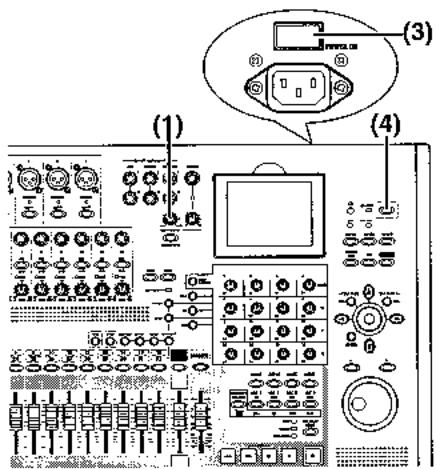
Un certain temps est nécessaire entre la mise sous tension et l'allumage de l'indicateur STANDBY.
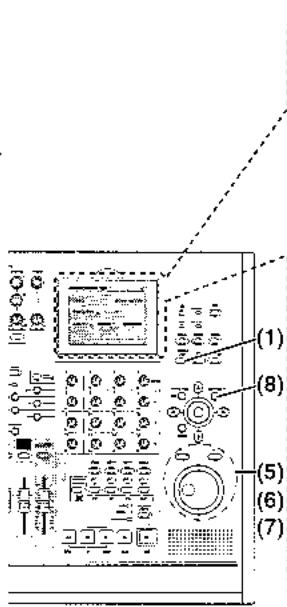
(4) Pressez la touche d'alimentation (ON) située en face supérieure pour allumer le D3200.
L'écran d'accueil s'affichera dans l'écran à cristaux liquides (LCD) et la page SONG apparaîtra ensuite.
Un certain temps s'écoule entre le moment où vous pressez la touche d'allumage et l'apparition de l'écran d'accueil.
À la prochaine mise sous tension, c'est le morceau qui était sélectionné lors de la première extinction qui sera sélectionné.
Mettez sous tension vos dispositifs de sortie externes tels que le système d'écoute auquel le D3200 envoie l'audio.
Ecran d'accueil (D3200)
Si l'alimentation est accidentellement coupée pendant l'utilisation du D3200, le D3200 lui-même ou son disque dur interne peuvent être endommagés.
- Extinction
(1) Baissez la commande MONITOR LEVEL du D3200 en position - (2) Eteignez tout appareil connecté aux sorties du D3200, comme votre système d'écoute. (3) Gardez enfoncée la touche d'alimentation (ON) du D3200 (2-3 secondes) et l'écran d'extinction s'affichera. Si vous cliquez sur le bouton Yes de l'écran LCD (ou pressez la touche YES de la façade), le morceau est automatiquement sauvegardé et le D3200 passe en veille. Ce processus se nomme "extinction".
Si vous cliquez sur le bouton No (ou pressez la touche NO de la façade), vous retournerez à l'écran précédent.
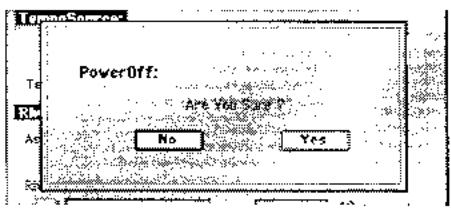
(4) Pressez l'interrupteur d'alimentation (POWER ON) de la face arrière du D3200 pour éteindre l'appareil. (5) Eteignez tous les appareils (tels que les claviers) branchés aux entrées du D3200.
Pour éteindre, vous devez suivre la procédure d'extinction. Ne coupez jamais l'alimentation, que ce soit par interrupteur ou en débranchant le câble, avant que la procédure d'extinction n'ait été accomplie. Si vous coupez l'interrupteur d'alimentation ou débranchez le câble d'alimentation avant l'execution de la procédure d'extinction, des données ou réglages personnels seront perdus et le disque dur peut être endommagé. L'audio enregistré dans le D3200 et les règles de mixer et d'effet effectifs sont automatiquement sauvegardés quand vous sélectionnez un nouveau morceau ou effectuez la procédure d'extinction. Accomplissez la procédure d'extinction quand vous avez terminé toutes les activités telles que lecture et enregistrement. Si vous nevez pas utiliser le D3200 durant une période prolongée, coupez l'interrupteur d'alimentation à l'arrête du D3200.
Réglage du calendrier
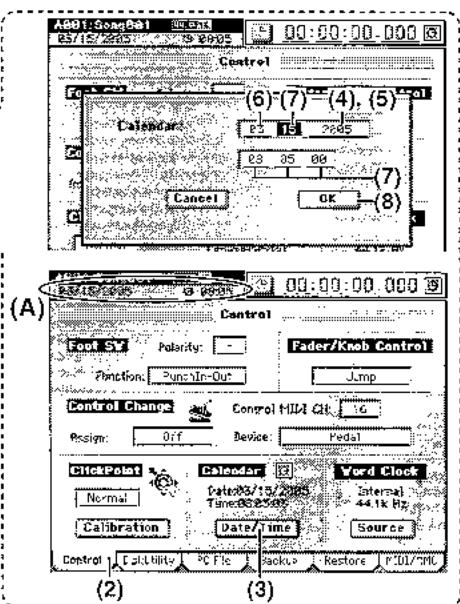
Quand un morceau est sauvegardé, le fichier est horodaté avec la date et l'heure fournies par le calendrier interne. Vous devrez régler le calendrier la première fois que vous utiliserez le D3200 après son achat, ou si l'interrupteur d'alimentation a été coupé ou si vous devez changer l'heure pour une quelconque autre raison.
Si vous n'avez pas réglé le calendrier, la zone de calendrier (A) de l'écran d'information est affichée en gris.
(1) Pressez la touche SYSTEM/MIDI. (2) Cliquez sur l'onglet "Control". (3) Cliquez sur le bouton Date/Time pour ouvrir la fenêtre de dialogue Calendar. (4) Cliquez sur le champ à quatre chiffres de l'année pour le surligner. (5) Utilisez la molette de valeur ou les touches + / - pour régler l'année. (6) Cliquez sur le champ du mois à gauche pour le surligner et réglez le mois de la même façon. (7) Pareillement, régalez le jour, l'heure (en format 24 heures), la minute et la seconde du champ Date. (8) Cliquez sur le bouton OK (ou pressez la touche YES de la façade) pour valider la date et l'heure spécifiées.
Note L'horloge du calendrier tourne même quand vous éteignez l'appareil pour le faire passer en mode veille (Standby). Toutefois, si vous coupez l'interrupeur d'alimentation, le calendrier devra à nouveau être réglé.
Exemple de connexion
Ce schéma montre des connexions typiques quand on utilise le D3200. Branchez votre équipement de façon adaptée à votre système.
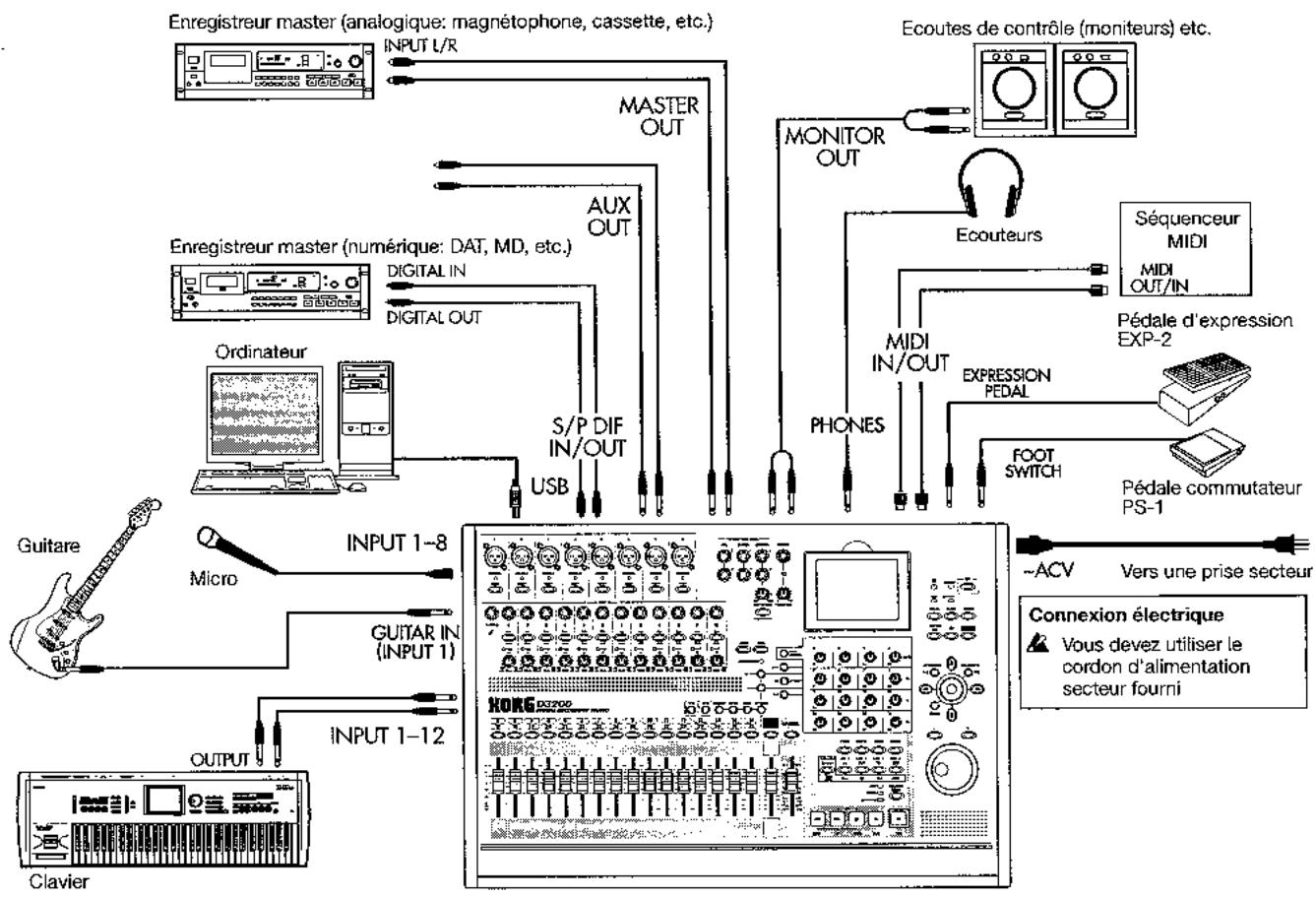
Précautions lors des connexions numériques
Si un des réglages de synchronisation du D3200 ne correspond pas à celui de l'appareil connecté, du bruit peut se produire, baissez les faders ou réduisez le volume de vos moniteurs avant de changer les réglages. Si vous sélectionnez un morceau ayant une fréquence d'échantillonnage différente, du bruit peut se produire lors du changement. Baissez le niveau de vos moniteurs lorsque vous faites un tel changement.
Caractéristiques générales
Le D3200 fournit un son de qualité studio avec traitement interne en 64 bits, enregistrement et lecture en 24/16 bits, et enregistrement sans compression à 48kHz / 44.1kHz
Quand vous utilisez l'échantillonnage à 48 kHz/44.1 kHz et une résolution de 16 bits
Enregistrement/lecture simultanée, maximum 16* pistes/32 pistes
Quand vous utilisez l'échantillonnage à 48 kHz/44.1 kHz et une résolution de 24 bits
Enregistrement/lecture simultanée, maximum 12** pistes/16 pistes
Note *16 canaux représentent le maximum, avec 12 entrées analogiques ^+ 2 entrées numériques (S/P DIF L, R) + 2 Sessions. Drums (L, R). **12 canaux utilisant n'importe quelle combinaison des entrées analogiques, des entrées numériques et des Sessions Drums.
Chaque piste (dont la piste master) possède huit pistes virtuelles, vous permettant d'utiliser un total de 256 + 16 pistes pour chaque orchestre.
1 Le nombre de pistes simultanément enregistrables diffère si vous utilisez l'enregistrement par insertion (punch in).
Le D3200 est équipé des Session Drums™ propres à Korg. En utilisant les Session Drums™ pour contrôler les sons de batterie internes, vous pouvez réproduire, créer, modifier et enregistrer une piste de batterie pour votre morceau. Les Session Drums™ ont même leur propre fader dédié.
Pour plus de réalisme, vous pouvez accéder à bon nombre d'éléments de contrôle en temps réel - tels que shuffle, dynamique et humanisation - tous utilisant la pratique matrice de commandes.
Prises d'entrée XLR avec alimentation fantôme +48V, entrées analogiques, prise d'entrée guitare dédiée et connecteurs numériques
Pour maximiser le bénéfice du traitement entièrement numérique du D3200, toutes les entrées analogiques utilisent des préamplis symétriques à haute performance.
Les huit prises d'entrée XLR à alimentation fantôme +48V possèdent des préamplis micro à haute performances. Chaque alimentation fantôme peut être commutée on/off individuellement. Aussi êtes-vous libre de mélanger des micros à condensateur et des micros dynamiques.
Toutes les entrées jack (exceptée celle de guitare) sont de type symétrique à trois contacts. Les fiches asymétriques peuvent également être branchées à ces prises. Une grande variété de sources audio peut y être connectée, allant des sources de niveau micro jusqu'à +4 dBu, ce qui dépasse les niveaux professionnels normaux. Une prise d'entrée dédiée à la guitare est également disponible.
L'entrée numérique S/P DIF accepte des fréquences d'échantillonnage de 48 kHz/44.1 kHz et des résolutions de 24 et 16 bits.
La section mixer à 44 voies et 12 bus dispose d'un correcteur entièrement paramétrique à quatre bandes sur les voies de mixage 1-24 et d'un correcteur en plateau à deux bandes sur les voies 25-32 du mixer et sur le pré-mixer. Le correcteur appliqué à l'entrée durant l'enregistrement est indépendant de celui appliqué à la piste durant la lecture, aussi n'y a-t-il pas de danger d'appliquer deux fois la même correction - un problème souvent rencontré sur les enregistrateurs multi-pistes ayant des mixers analogiques conventionnels.
La correction entièrement paramétrique à quatre bandes est disponible pour l'égaliseur master, vous permettant de faire des réglages détaillés du son durant le mastering.
Pour chaque morceau, vous pouvez memoriser une centaine de scènes contenant les réglages de faders, de correcteurs, de panoramiques et d'effets de la section mixer. Les scènes peuvent être également rappelées à loisir par des réglages universels. Vous pouvez aussi utiliser le MIDI pour changer de scène et pour transmettre et recevoir des paramètres de mixage tels que les réglages de fader et de pan.
Automation des scènes et des événements de mixage
Les changements de scène et les événements de mixage tels que les mouvements de fader et les déplacements de panoramicque peuvent être enregistrés et produits en fonction de l'avancement de la lecture. L'automation de scène peut être utilisée pour changer automatiquement de scène.
Puissants effets de modélisation avec commande en temps réel via la matrice de commande
Les effets intégrés utilisent la technologie de modélisation "Items", propriété de Korg, pour produire des sons de modélisation précis et puissants. Vous pouvez utiliser les seize contrôleurs en temps réel de la matrice de commandes (Knob Matrix) afin d'éditer rapidement et intuitivement les paramètres d'effet. Les effets de modélisation comprennent des simulations de préamplis à lampes, d'amplis classiques et de baffles du monde entier, ainsi que des simulateurs de micro pour les micros à lampe vintage et les micros de studio modernes à condensateur.
Trois systèmes d'effet indépendants fournissant once effets simultanés
Vous pouvez utiliser jusqu'à un total de onze effets, chacun avec traitement interne en 56 bits: huit effets par insertion, deux effets master et un effet final. Pour chaque effet, vous pouvez sélectionner un programme d'effet créé à l'aide d'un des 52 algorithmes d'effet différents (combinaisons d'effets de base).
Les programmes d'effet complètent 128 programmes pré-réglés (presets) créés par des musiciens et ingénieurs de studio professionnels et 128 programmes d'effet personnels (user) dont vous pouvez disposer pour créer, modifier et conserver vos propres réglages d'effet.
De plus, chaque morceau dispose de 32 programmes d'effet de morceau éditables.
Vous pouvez aussi contrôler des effets en temps réel depuis un contrôleur MIDI externe ou depuis une pédale d'expression (EXP-2, XVP-10 : vendues séparément).
Outils d'édition numérique sophistiqués
Les fonctions d'édition non-destructives (accessibles seulement aux enregistreurs numériques) vous permettent d'accompagner de nombreuses éditions sans compromettre la haute qualité audio. En plus de l'enregistrement par insertion (punch-in/out) automatique et manuel, vous disposez de fonctions d'annulation (Undo) et restauration (Redo) qui vous permettent d'écouter les versions "avant" et "après" toute édition, avant de prendre le changement permanent. Vous pouvez utiliser l'annulation pour revenir en arrière sur les seize dernières opérations d'enregistrement ou d'édition! Un total de douze types d'opérations d'édition de piste est disponible, dont une pratique fonction d'extension/compression temporelle qui vous permet d'adapter des phrases ayant un tempo différent après l'enregistrement, et une fonction de normalisation qui gonfle de façon appropriée le volume et accroît la plage dynamique des enregistrements à niveau faible. Pour chaque morceau, vous pouvez affecter une centaine de marqueurs (avec des noms) et six points de repère pour garder trace des emplacements de toutes vos éditions (et y accéder instantanément).
Interface intuitive conçue pour la simplicité d'emploi
Le D3200 est conçu pour une facilité d'emploi accrue. Les contrôleurs comme les commandes ClickPoint™ à cran central et les touches de curseur peuvent être utilisés pour rapidement sélectionner les paramètres et les onglets dans l'écran à cristaux liquides (LCD) haute résolution 320 × 240 pixels. La matrice de commandes (Knob Matrix) est située sous l'écran LCD haute résolution et vous permet d'opérer rapidement les valeurs de paramètres, en temps réel et à la volée.
Disque dur interne
Un disque dur à haute capacité est intégré, permettant environ trois heures d'enregistrement par Go (16 bits, 44.1 kHz, enregistrement sur une piste).
Graveur de CD-R/RW pour créer des disques de sauvegarde et des CD audio
Vous pouvez utiliser le graveur de CD pour sauvegarder/restaurer des données de morceau et d'effet, importer/exporter des fichiers audio et créer des CD audio. Vous pouvez aussi placer un CD audio dans le graveur et utiliser la fonction lecteur de CD pour le reproduire. Vous pouvez créer un CD audio soit en gravant individuellement des morceaux plage par plage (Track At Once) ou en utilisant les fonctions de projet d'album CD et d'écriture globale (Disk At Once).
La connexion USB vous permet de facilement partager des fichiers avec votre ordinateur
Le connecteur USB facilite l'échange de données avec votre ordinateur. Vous pouvez brancher le D3200 à votre ordinateur et faire une partition de 2, 4 ou 8 Go du disque dur du D3200 comme disque de PC pour partager les données.
Qu'est-ce que le iems?
Le CEMS (Resonant structure and Electronic circuit Modeling System ou "système de modélisation de structure résonante et de circuit électronique") est une technologie appartenant à Korg et servant à recréer numériquement les nombreux facteurs qui produisent et influencent un son, ce qui va des mécanismes de production sonore d'instruments acoustiques et électriques/electroniques aux résonances du corps d'un instrument ou d'une enceinte, en passant par le champ sonore dans lequel l'instrument est joué, le trajet de propagation du son, la réponse électrique et acoustique des micros et haut-parleurs et les changements produits par les lampes et transistors.
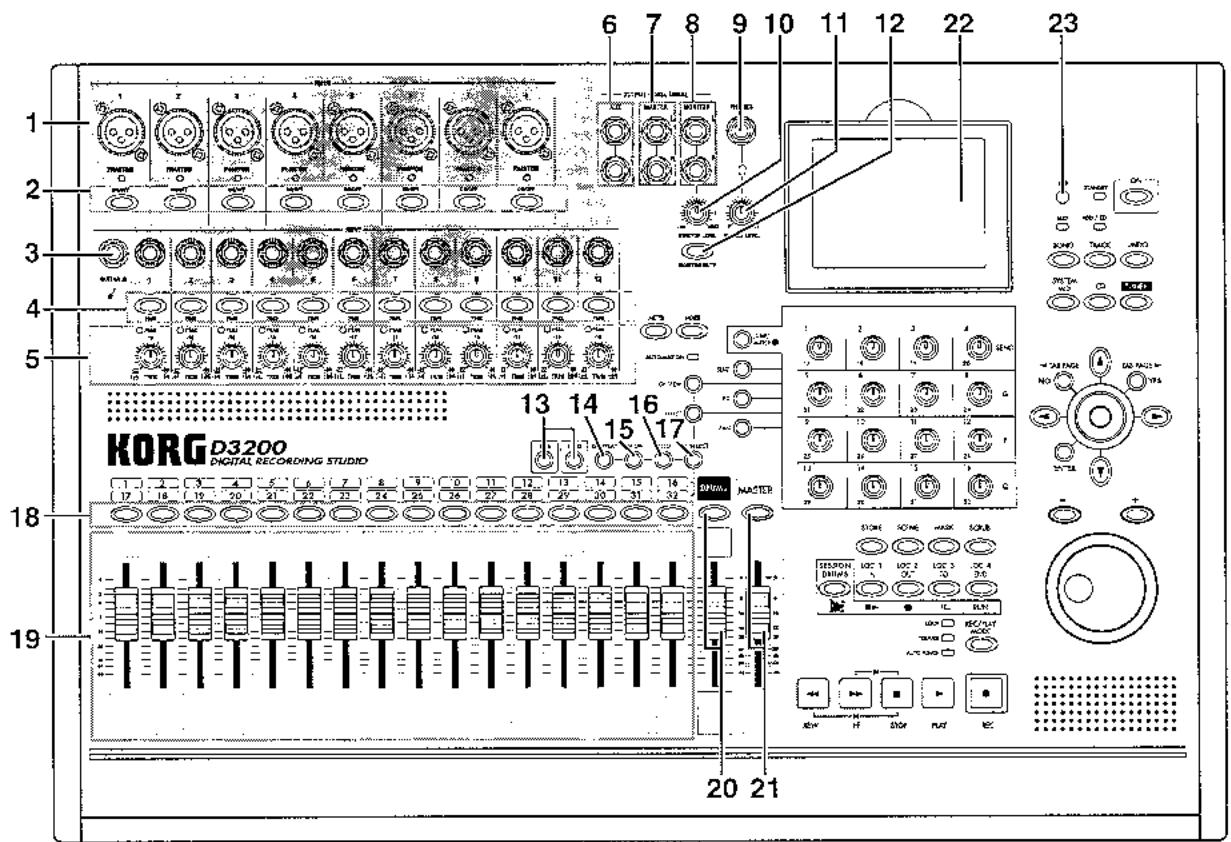
1 Prises d'entrée (INPUT) 1, 2... 12
Branchez ici les sources de niveau micro ou ligne (comme des claviers).
Vous disposez de prises XLR et de prises jack 6,35 mm symétriques à trois contacts.
Vouspouvezbrancherdesfichesjackasymétriquesdanslesprisesjack6,35mm.
Vous pouvez utiliser les connecteurs XLR ou jack pour les entrées 1 à 8.
Si vous devez fournir une alimentation fantôme à des micros à condensateur, branchez ceux-ci à la prise XLR.
Chaque prise XLR peut fournir une alimentation fantôme +48V aux micros à condensateur. La diode située sous chaque prise XLR s'allume si l'alimentation fantôme est activée pour cette prise.
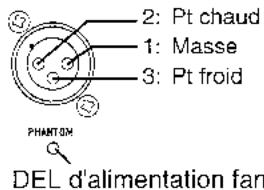

Les prises XLR symétriques des entrées INPUT 1-8 fournissent une alimentation fantôme +48V pour les microphones à condensateur; vous pouvez la commuter indépendamment pour chaque voie. Votre équipement peut être endommagé si vous branchez ou débranchez un microphone à condensateur alors que l'alimentation fantôme est en service. Vous devez la désactiver avant de brancher ou de débrancher des microphones à condensateur.
2 Commutateur d'alimentation fantôme
Les prises d'entrée INPUT 1-8 fournissent une alimentation fantôme +48V pour pouvoir employer des microphones à condensateur. L'alimentation fantôme est fournie aux prises XLR symétriques et peut être mise en service indépendamment pour chaque voie. N'active ce commutateur que pour les voies utilisant un microphone à condensateur.
Si un microphone à condensateur est branché ou débranché alors que l'alimentation fantôme est en service, votre équipement peut être endommagé. Pour cette raison, coupez toujours l'alimentation fantôme avant de brancher ou débrancher un microphone à condensateur. Si l'alimentation fantôme est en service, vous ne devez jamais brancher d'autre équipement qu'un microphone à condensateur. Cela pourrait endommager votre équipement.
3 Prise d'entrée guitare GUITAR IN
Vous pouvez brancher une guitare ou une basse à cette prise. La prise GUITAR IN partage son trajet audio avec la prise INPUT 1; si les deux prises sont reliées à une source audio, c'est la prise GUITAR IN qui a priorité. C'est une prise jack 6,35mm asymétrique avec une impédance d'entrée de 1 MΩ.
4 Boutons PAD
Ces boutons réduisent le niveau d'entrée de 26 dB. L'atténuation est en service quand le bouton est enfoncé. Vous pouvez étendre la plage de réglage de la commande TRIM en activant cette atténuation quand vous utilisez une entrée de niveau ligne. Désactivez-la pour un appareil à faible niveau de sortie comme un micro ou une guitare.
5 Commandes TRIM
Ces commandes réglement le niveau d'entrée. Les marquages donnent le niveau d'entrée.
Réglez la commande TRIM de façon adaptée à l'appareil entrant afin d'obtenir le niveau maximal sans que la diode (en haut à gauche) ne s'allume pour autant.
La commande TRIM a une plage de +4 à -34 dBu quand le bouton PAD est activé et de -22 à -60 dBu quand le bouton PAD est désactivé.
Le niveau d'entrée dépendra de l'instrument et de l'interprétation, mais les plages maximales sont les suivantes.
-60--40dBu: entree micro -30 dBu: guitare, guitare basse -10 dBu: appeareils audio grand public de type lecteur de CD +4 dBu: claviers ou équipement de studio
Si la commande TRIM est montée alors que rien n'est branché en entrée, des ronflements ou du bruit peuvent apparaître. Laissez la commande Trim réglée au minimum quand la voie n'est pas utilisée.
6 Prises aux 1/2
Ces prises produisent les signaux audio de départ externes venant des voies du mixer (→p.109).
Vous sous-poucez les relia aux prises d'entrée d'un processeur d'effet externe.
Ce sont des prises jack 6,35 mm asymétriques.
7 Prises MASTER l/r
Ces prises fournissent le signal audio analogique venant du bus master ou les signaux audio, sélectionnés par la fonction SOLO. Vous pouvez sélectionner la source du solo en onglet MIXER, SOLO/MONITOR, "Solo".
Ces prises seront principalement à relier le D3200 à une unité d'enregistrement externe. Elles fournissent une version analogue de l'audio envoyé par la prise numérique S/P DIF OUT.
Ce sont des prises jack 6,35mm trois contacts symétriques/asymétriques.
8 Prises monitor l/r
Branchez ces prises à votre système d'écoute externe. En onglet MIXER, SOLO/MONITOR, "Monitor" ( p.47, 111), vous pouvez sélectionner le bus qui sera entendu par ces sorties. Ces
prises produisent le même signal audio que la prise pour casque (PHONES). Ce sont des prises jack 6,35mm trois contacts symétriques/asymétriques.
9 Prise PHONES
Un casque (des écouteurs) peut être branché à cette prise.
C'est une prise jack 6,35 mm stéréo.
Cette prise produit le même signal que les prises MONITOR L/R.
10 Commande monitor LEVEL
Cette commande règle le niveau de volume du signal produit par les prises MONITOR L/R.
11 Commande PHONES LEVEL
Cette commande règle le niveau de volume du signal produit par la prise PHONES.
12 Touche monitor MUTE
Cette touche coupe la sortie audio par les prises MONITOR L/R. Le réglage alternera (on/off) chaque fois que vous presserez la touche. L'audio ne sera pas coupé en prise PHONES. Cette fonction est très utile si vous enregistrez à l'aide d'un microphone et ne désirez pas que le microphone reprend le son venant de vos moniteurs.
13 Touche 1-16, touche 17-32
Utilisez ces touches pour déterminer si les faders de voie, les touches de voie et l'écran LCD pilotent les voies 1-16 ou 17-32. La touche sélectionnée s'allumera.
14 Touche rec/play
Activez cette touche (allumée) et utilisez les touches de voie pour faire alterner chaque voie de l'enregistreur entre enregistrement et lecture. Le statut de la piste alternera chaque fois que vous presserez sa touche de voie. Si la touche de voie de piste master est réglée sur PLAY (lecture), toutes les pistes seront automatiquement coupées (Mute).
15 Touche CH on
Activez cette touche (allumée) et utilisez les touches de voies pour activer ou désactiver chaque voie. Vous pouvez vous en servir comme d'une fonction Mute.
16 Touche SOLO
Activez cette touche (allumée) et utilisez les touches de voies pour commuter on/off le solo de chaque voie. Vous pouvez activer le solo pour plusieurs voies à la fois.
17 Touche CH SELECT
Activez cette touche (allumée) et utilisez les touches de voies pour spécifier la piste qui sera sélectionnée dans les pages "Ch View" (affichage de voie), "EQ/ATT" (correcteur/attenuateur) ou de départ (send).
18 Touches de voie (1-16/17-32)
Ces touches changent le statut de chaque voie.
Si la touche 1-16 est allumée, ces touches correspondent aux voies 1 à 16; si la touche 17-32 est allumée, ces touches correspondent aux voies 17 à 32.
Touche CH SELECT allumée: Utilisez ces touches pour sélectionner les voies (une voie sélectionnée est allumée).
Touche SOLO allumée: Utilisez ces touches pour sélectionner les voies mises en solo (une voie sélectionnée est allumée).
Touche CH ON allumée: Fait alterner chaque voie entre activation et désactivation (mute) (une voie sélectionnée est allumée).
Touche REC/PLAY allumée: Fait alterner chaque voie entre enregistrement et lecture (rouge en enregistrement, vert en lecture).
19 Faders de voie (1-16/17-32)
Ces faders déterminent le volume d'enregistrement/lecture de chaque voie. Si la touche 1-16 est allumée, les faders contrôlent les voies 1-16; si la touche 17-32 est allumée, les faders contrôlent les voies 17-32.
20 Fader DRUMS, touche DRUMS
Ce fader règle le volume d'enregistrement/lecture de Session Drums. Quand la touche DRUMS située au-dessus du fader est activée (allumée), vous pouvez utiliser Session Drums pour produire un rythme durant l'enregistrement ou la lecture.
21 Fader MASTER, touche MASTER
Ce fader règle le volume général de toutes les voies. Quand vous enregistrez la piste master, il règle le niveau d'enregistrement de la piste de destination de l'enregistrement. Chaque fois que vous pressez la touche MASTER située au-dessus du fader, le statut alterne entre enregistrement (allumée en rouge), lecture (allumée en vert) et off (éteinte).
Normalement, vous laisserez le fader MASTER réglé à 0 dBu durant l'enregistrement individuel des pistes et utiliserez les faders de voix pour faire le mixage afin qu'il n'y ait pas de distorsion en sortie.
22 Écran à cristaux liquides (LCD)
Il affiche des informations telles que le volume d'enregistrement/lecture (indicateurs de niveau), les données temporelles (position) et divers paramètres. Vous pouvez utiliser les contrôleurs d'édition pour sélectionner des boutons, cellules, pages et onglets; et pour opérer des paramètres et leur valeur.
23 Commande de contraste de l'écran LCD
Cette commande règle le contraste de l'écran LCD.
L'aspect de l'écran LCD peut varier en fonction de votre angle de vue, aussi réglez le contraste avec cette commande pour la meilleure lisibilité. Tourner cette commande vers la droite assombrit le texte et la tourner vers la gauche éclaircit le texte.
Selon ce qui est affiché dans l'écran LCD, vous pouvez remarquer des lignes verticales. Ce n'est pas un mauvais fonctionnement.
24 Touche METER
Cette touche ouvre un affichage représentant les niveaux audio du morceau, la présence ou l'absence d'événements audio et une liste des pistes virtuelles. Vous pouvez aussi le faire basculer en affichage de fader où vous pouvez changer la position d'insertion des indicateurs de niveau ou vérifier les positions de fader ou de panoramique.
25 Touche MIXER
Presse cette touche pour accéder à l'écran menu des pages de mixer.
26 Indicateur automation
Quand cet indicateur est allumé, l'automation est activée ; quand elle est enregistrée, il clignote.
27 Touche JUMP/MATCH
Les faders et la matrice de commandes (Knob Matrix) peuvent être réglés pour fonctionner en mode JUMP (saut) ou MATCH (correspondance)
Quand vous déplacez un paramètre par rapport à sa valeur mémorisée, en changeant le réglage Fader/Knob Control ( p.119) en onglet Control. En cas de réglage sur JUMP, la touche sera éteinte. La touche est allumée quand le réglage MATCH est sélectionné. La touche clignotera lentement si la position de la commande ou du fader que vous déplacez est éloignée de la valeur mémorisée. Plus vous rapprochez la commande ou le fader de la valeur mémorisée, plus le clignotement s'accélère pour atteindre un allumage fixe quand vous atteignez la valeur mémorisée. En maintenant enfoncée cette touche tout en bougeant une commande ou un fader, vous pouvez temporairement passer en mode de fonctionnement JUMP (saut).
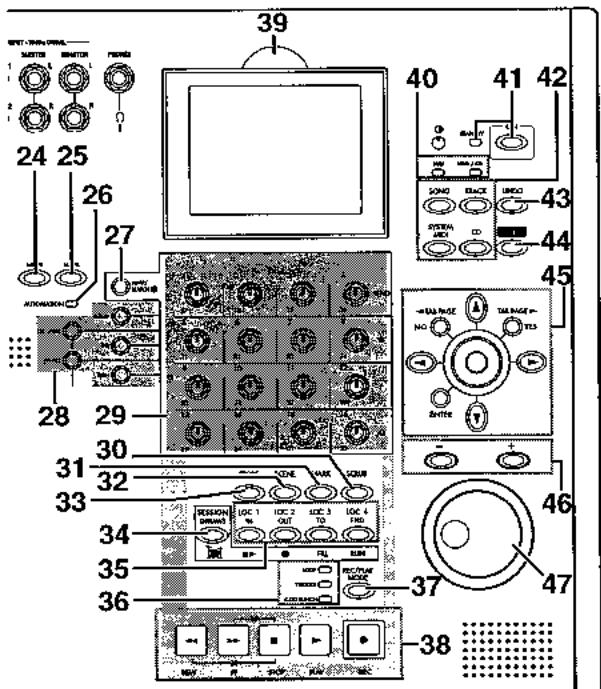
28 Touches directes
En pressant ces touches, vous pouvez sélectionner la fonction actuelle de la matrice de commandes et accéder aux onglets correspondants.
29 Matrice de commandes (knob matrix)
Ces 16 commandes multi-fonctions permettent le contrôle en temps réel des effets, des correcteurs, de Session Drums TM, etc.
30 Touche SCRUB
Donne accès à la page Scrub. Utilisez la molette de valeur pour contrôler la fonction sélectionnée ( .40,146)
31 Touche MARK
Vous pouvez repérer une position déterminée dans un morceau sous la forme d'un "marqueur" et rappeler instantanément cette position lorsque vous le désirez. Vous pouvez aussi rénommer ou supprimer des marqueurs existants ( p.38, 145).
En tenant enfoncée cette touche et en pressant les touches + ou -, vous pouvez successivement rappeler les diverses positions que vous avez référencées pour chaque marqueur.
32 Touche SCENE
Cette touche mémoire des réglages de mélange tels que les réglages de faders de voie, de commandes pan, de correcteurs ("égaliseurs") et de départs d'effet sous forme d'une "scene" à l'emplacement voulu dans un morceau. Si vous lancez la lecture avec l'automation activée, les scènes mémoires seront rappelées à l'instant voulu et automatiquement changées. Vous pouvez aussi éditer les scènes en les réarrangeant, en les renommant ou en les supprimant (→p.50, 105).
33 Touche STORE
Pressez cette touche pour enregistrer la position temporelle actuelle comme un point de repère, un marqueur ou pour une scène ( p.38, 39, 50, 145).
34 Touche session DRUMS
Donne accès à l'onglet Session Drums, où vous pouvez ajouter une piste de batterie pour le morceau.
Ces touches servent à mémoriser une position temporelle spécifique dans un morceau ou à accéder instantanément à une position temporelle ainsi mémorisée. Les positions temporelles enregistrées ici peuvent servir de points de punch-in/out (insertion d'enregistrement) et à spécifier une zone à éditer lors des procédures d'édition de piste telles que la copie ou la suppression ( p.38, 147). Vous pouvez également affecter chaque touche à un onglet d'affichage spécifique dans la page MIXER, afin que la pression de cette touche vous amène à cet onglet ( p.147).
36 Indicateurs LOOP, trigger, AUTO PUNCH
Ces indicateurs s'allument pour vous indiquer quelle opération - enregistrement/lecture en boucle (loop), enregistrement à déclencheur (trigger) ou enregistrement par punch-in automatique (auto punch) - est sélectionnée.
37 Touche rec/play mode
Utilisez cette touche pour sélectionner le mode d'enregistrement ou pour activer/désactiver la lecture en boucle.
38 Touches de transport
Utilisez les touches REC, PLAY, STOP, REW et FF pour les opérations de lecture ou d'enregistrement sur l'enregistreur ( p.149).
39 Bouton d'inclinaison de l'afficheur
En pressant ce bouton à l'arrière de l'afficheur, vous pouvez régler l'angle d'inclinaison de l'écran LCD sur cinq niveaux pour une meilleure lisibilité.
N'utilisez pas de force excessive pour déplacer l'écran.
40 Témoins d'accès hdd/cd et MIDI
Le témoin HDD/CD s'allume pour indiquer un accès au disque dur durant l'enregistrement, la lecture ou l'édition, ou signaler que le graveur de CD-R/RW est utilisé. L'indicateur MIDI s'allumera lorsque des messages MIDI seront reçus en prise MIDI IN.
Ne soumettez jamais le D3200 à des vibrations ou à des impacts alors que le témoin HDD/CD est allumé.
41 Touche on, témoin de veille (standby)
Presser cette touche allume/éteint le D3200. Quand le témoin standby est allumé, presser la touche ON met le D3200 en service.
Quand le D3200 fonctionne, maintenez enfoncée la touche ON pour accéder à la fenêtre de dialogue d'extinction (Power Off).
42 Touches de mode de page
Presser une de ces touches rappelle le mode de page correspondant. Quand vous pressez la touche CD, l'écran du menu correspondant apparait.
43 Touche UNDO
La fonction Undo (annuler) vous permet de revenir en arrière et d'écouter l'audio tel qu'il était avant la première édition. La fonction Redo (restaurer) rappelle le résultat de l'édition. Vous pouvez revenir en arrière sur 16 opérations d'enregistrement ou d'édition ( p.140).
44 Touche TUNER
Pressez cette touche pour accéder à l'écran Tuner (accordeur) où vous pouvez contrôler l'accord de la source audio branchée en prise GUITAR IN.
45 Contrôleur d'édition
Utilisez ces contrôleurs pour sélectionner un bouton, une cellule, ou un onglet dans l'écran LCD et pour opérer les paramètres et leur valeur. Le ClickPoint à clic central, les touches de curseur (▲▼▲), les touches TAB PAGE /YES, TAB PAGE /NO et ENTER vous permettent de rapidement et efficacement mener une édition.
46 Touches ^+ -
Ces touches modifient la valeur du paramètre sélectionné et sont une alternative à l'emploi de la molette de valeur. Elles sont pratiques lorsque vous désirez ne modifier la valeur que par simples unités.
47 Molette de valeur
Utilisez cette molette pour modifier la valeur du paramètre sélectionné ou pour changer la position temporelle actuelle. Quand la page Scrub est affichée, tourner cette molette fait réproduire la piste à une vitesse proportionnelle (jusqu'à une double vitesse).
Face arrirée
1 Embase d'alimentation secteur
Branchez ici le câble d'alimentation secteur (fourni).
2 Interrupteur d'alimentation électrique (POWER ON)
Cet interrupteur met l'appareil sous/hors tension.
Quand il est activé, le D3200 est en mode veille (standby). Dans ce mode, presser la touche ON de la façade allume le D3200. Quand le D3200 est en fonction, maintenez la touche ON pour obtenir la fenêtre de dialogue d'extinction (Power Off) et sélectionnez Yes pour éteindre le D3200 et revenir au mode de veille. Vous pouvez alors utiliser cet interrupteur d'alimentation pour totalement couper l'alimentation.
Pour éteindre l'appareil, vous devez d'abord presser la touche ON pour accomplir la procédure d'extinction. Ne coupez jamais l'interrupteur d'alimentation et ne débranchez pas le câble d'alimentation avant que la procédure d'extinction n'ait été accomplie.
Si vous coupez l'interrupteur d'alimentation ou déconnectez le cable d'alimentation avant exécution de la procédure d'extinction, des données et réglages personnels peuvent être perdus et le disque dur peut être endommagé.
3 Prise FOOT SWITCH
Quand vos mains sont occupées à jouer d'un instrument, vous pouvez utiliser une pédale commutateur pour contrôler des opérations de base du D3200.
Une pédale commutateur peut servir à lancer/arrêter la lecture, lancer/arrêter l'enregistrement par punch-in manuel, enregistrer un marqueur ou battre le tempo au pied (→p.26, 64, 66, 119).
Branchez une pédale commutateur (PS-1 optionnelle) à cette prise.
4 Prise expression PEDAL
Vous pouvez utiliser une pédale d'expression pour contrôler un paramètre déterminé d'un effet par insertion. Vous pouvez contrôler le paramètre en temps réel pendant que vous jouez ou enregistrerez ( p.57, 119). Branchez une pédale d'expression (vendues séparément en option, EXP-2, XVP-10 etc.) à cette prise.
5 Connecteur MIDI OUT
Les messages MIDI sont transmis par ce connecteur. Utilisez-le quand le D3200 doit contrôler un appareil externe via MIDI (→p.94, 119).
6 Connecteur MIDI IN
Les messages MIDI sont reçus par ce connecteur. Utilisez-le quand vous désirez contrôler le D3200 depuis un appareil MIDI externe ( p.94, 119).
7 Prise s/p DIF OUT
C'est une prise de sortie numérique stéréo au format S/P DIF (IEC60958, EIAJ CP-1201).
Utilisez un câble optique pour relier cette prise à l'entrée numérique optique de votre DAT, MD ou d'un autre équipement. Cette sortie fournit le même signal audio que les prises MASTER L/R, mais sous forme d'un signal numérique ayant la fréquence d'échantillonnage et la résolution du morceau actuel.
8 Prise s/p DIF IN
C'est une prise d'entrée numérique stéréo au format S/P DIF (IEC60958, EIAJ CP-1201).
Utilisez un câble optique pour relier cette prise à la sortie numérique optique de votre DAT, MD ou d'un autre équipement. Cette entrée fournit un signal audio numérique ayant la fréquence d'échantillonnage et la résolution du morceau actuel.
9 Connecteur USB
Vous pouvez utiliser un cable USB pour relier le D3200 à votre ordinateur.
Des périphériques USB tels que des disques durs et des graveurs de CD-R/RW ne peuvent pas être connectés au D3200.
La face avant du D3200 possède un graveur de CD-R/RW pouvant servir à sauvegarder et à restaurer des données, à importer et exporter des fichiers audio WAV et à lire ou graver des CD audio.
Le graveur de disque est une unité de précision, utilisez-le toujours en position horizontale sans le soumettre à des vibrations.
Insertion d'un disque
Assurez-vous que le D3200 est allumé.
(1) Pressez le bouton d'éjection du graveur de CD-R/RW pour ouvrir son tiroir. (2) Placez le disque de façon adaptée dans le tiroir, face imprimée vers le haut. (3) Pressez le bouton d'éjection pour fermer le graveur de CD-R/RW.
Retrait d'un disque
(1) Pressez le bouton d'éjection pour ouvrir son tiroir.
(2) Retirez délicatement le disque du tiroir. (3) Pressez le bouton d'éjection pour fermer legraveur de CD-R/RW.
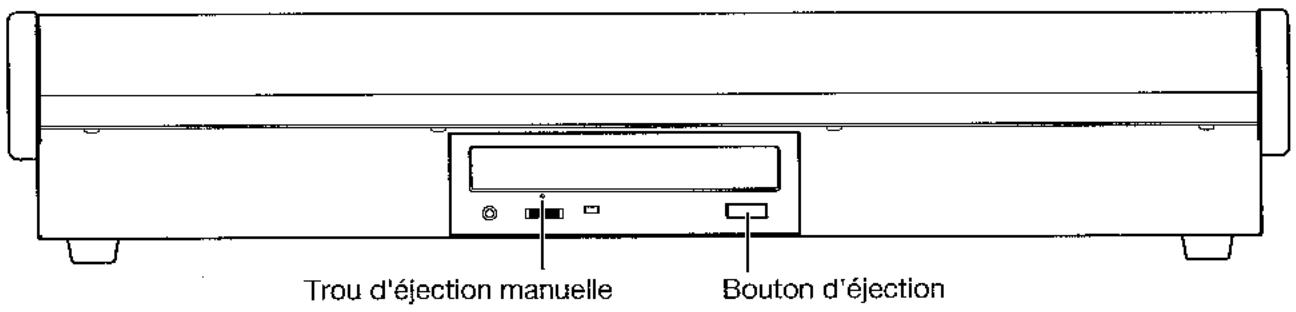
Retrait d'urgence du disque
Normalement, vous pourrez retirer le disque de la façon décrite ci-dessus. Toutefois, si cela n'est pas possible en raison d'une panne d'alimentation ou d'un autre problème, vous pouvez aussi retirer le disque de la façon suivante.
Insérez un objet de type épingle de moins d'1 mm de diamètre, comme un trombone déplié, dans le trou d'éjection manuelle et poussez. L'ouverture du tiroir sera forcée.
L'emploi excessif de cette méthode peut amener à un mauvais fonctionnement du graveur. Cette procédure doit être accomplie avec l'appareil hors tension.
Éléments et fonctions dans l'écran LCD
Utilisez le ClickPoint pour amener le pointeur ( ±b ) sur un bouton ou une icône affichée dans l'écran LCD. Puis pressez le centre du ClickPoint pour sélectionner ce bouton ou cette icône. Dans de nombreuses opérations, vous pouvez utiliser le pointeur ( ±b ) pour sélectionner l'élément de paramètre à éditer ou sauvegarder, comme la page, la valeur de paramètre ou le nom de morceau. Dans ce manuel, les références faites aux boutons..., onglets..., cellules... ou icônes... concernent des éléments affichés en écran LCD. Bougez le pointeur ( ±b ) et pressez le centre du ClickPoint pour sélectionner l'élément désiré. Nous utiliserons le terme "cliquer" pour décrire ce procédé.
Vous pouvez aussi utiliser les touches de curseur du contrôleur d'édition pour accéder à l'élément que vous désirez éditer ou les touches YES/NO (TAB PAGE) à la place des boutons Yes (OK)/No (Cancel) de l'écran LCD, ou encore la touche ENTER pour confirmer un réglage ou une opération. Les références de type "touche...", "commande...", "molette..." ou "curseur..." concernent des commandes de la façade. Utilisez le contrôleur physique correspondant pour accéder à ces éléments.
a: Affichage de morceau/compteur/position/calendrier
Affichage de morceau/compteur/position/calendrier
Cette zone affiche le morceau actuellement sélectionné, le compteur (position dans le morceau) et la date. Elle est affichée dans toute page et vous pouvez modifier le réglage de compteur/calendrier.
Vous ne pouvez pas modifier ces réglages si une fenêtre de dialogue est ouverte.
Si vous n'avez pas réglé la date et l'heure, cette zone est grisée.
Affichage de nom de page
C'est le nom de la page actuellement sélectionnée, ou une information sur l'édition. Cet élément n'apparaît pas dans certaines pages telles que les pages d'effet ou la "fenêtre mixer".
Onglet
Utilisez le pointeur ou les touches TAB PAGE du contrôleur d'édition pour sélectionner un onglet.
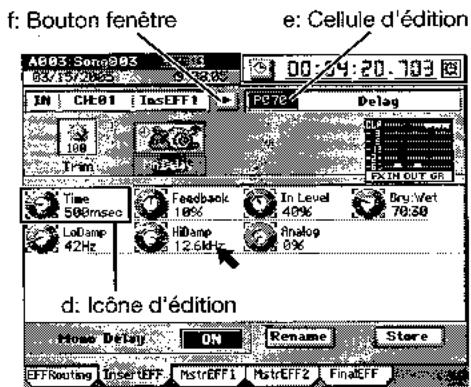
Quand vous cliquez sur une icone telle qu'un fader ou une commande représentée dans l'écran LCD, un cadre apparait (dans la plupart des cas) autour de l'icone. C'est pour indiquer que c'est maintenant l'icone d'édition; les changements que vous ferez s'appliqueront au parametre dont l'icone est ainsi encadrée.
E: cellule d'édition
Quand vous cliquez sur un paramètre dans l'écran LCD, sa valeur est surlignée. Elle apparait dans ce qui s'appelle la cellule d'édition; les changements que vous faites s'appliquent à la zone surlignée.
Quand vous cliquez sur un de ces boutons, une fenêtre de dialogue s'ouvre, affichant des paramètres et des valeurs que vous pouvez sélectionner.
Quand vous avez fini de sélectionner un paramètre ou d'éditer une valeur, presse la touche YES ou NO de la façade pour fermer la fenêtre de dialogue et revenir à l'onglet précédent. Vous pouvez aussi fermer la fenêtre de dialogue en cliquant sur le bouton Yes (ou OK) ou No (ou Cancel) de l'écran LCD.
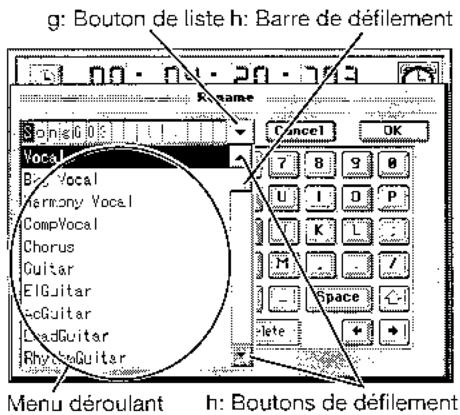
Quand vous cliquez sur ce bouton, un menu déroulant apparait, permettant de sélectionner un élément dans cette liste.
Barre/boutons de défilement
Utilisez-les pour monter et descendre dans une liste de valeurs de paramètres qui s'étend au-delà de la fenêtre affichée.
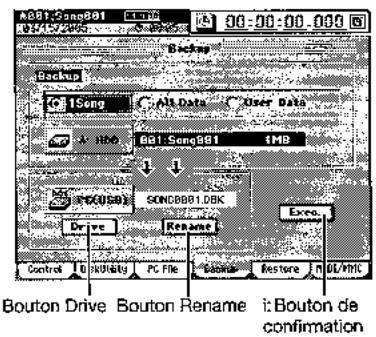
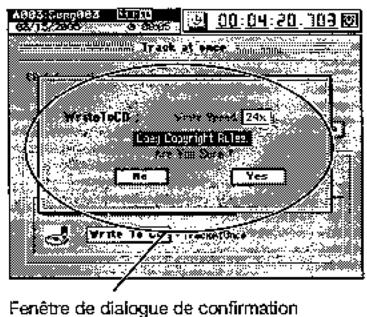
Bouton de confirmation
Quand vous cliquez sur ce bouton, une fenêtre de dialogue s'ouvre, vous demandant si vous êtes sûr de vouloir executer les réglages ou l'opération. Certaines fenêtres de
dialogue qui contient une cellule d'édition pour que vous choisissiez une valeur.
Pressionnez la touche YES ou NO de la façon pour fermer la fenêtre de dialogue et retourner à l'onglet d'origine.
Vous pouvez aussi fermer la fenêtre de dialogue en cliquant sur le bouton Yes (ou OK) ou No (ou Cancel) de l'écran LCD.
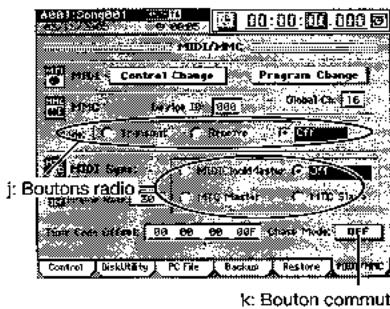
Utilisez les boutons radio pour choisir un des éléments affichés.
K: bouton commutateur
Ce type de bouton change de fonction ou alterne entre on et off quand vous cliquez dessus.
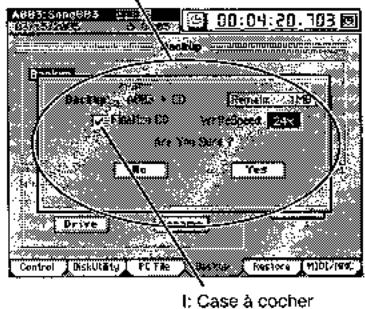
I: Case à cocher
Chaque fois que vous cliquez sur une des cases à cocher, un dessin de coche est ajouté ou retiré. Cochez la case si vous pouvez activer la fonction.
En plus des éléments référencés ci-dessus, le bouton Drive ouvrira une fenêtre de dialogue où vous pouvez sélectionner une partition pour l'édition et le bouton Rename ouvrira une fenêtre de dialogue où vous pourrez dénommer un morceau ou un programme.
Il y a également certains écrans, comme l'écran de confirmation de routage, qui fournissent des informations appréciables mais pas d'éléments établissables.
1. Sélection du menu de pages
Si vous désirez opérer un réglage ou une fonction tout en la regardant dans l'écran LCD, vous n'avez presser une touche d'accès au menu de pages contenant cette fonction. Les touches MIXER et CD afficheront un menu d'accès aux pages dans l'écran LCD ; cliquez sur les boutons de menu de pages affichés en écran LCD pour sélectionner le menu désiré. Chaque fois que vous pressez la touche MIXER ou la touche CD, vous retournez à ce menu d'accès aux pages.
Note : Pour des détails sur les fonctions de chaque menu de pages, voir "Référence" ( p.98).
2. Sélection d'un onglet
Les nombreux paramètres contenus dans chaque mode de page sont à leur tour divisés en onglets. Utilisez les touches TAB PAGE du contrôleur d'édition pour sélectionner un onglet. Vous pouvez également accéder à un onglet en cliquant dessus dans l'écran LCD. Certaines pages ne contiennent qu'un onglet.
Sélection d'un paramètre
Pour sélectionner un paramètre, cliquez sur l'icône d'édition, la cellule d'édition ou le bouton affiché en écran LCD. Dans la plupart des cas, vous pouvez utiliser les touches curseur pour passer d'un paramètre à l'autre et presser la touche ENTER pour en sélectionner un.
Vous ne pouvez pas utiliser les touches curseur pour aller et venir entre une fenêtre de dialogue et l'onglet d'origine.
Réglage d'un paramètre
Il y a différentes méthodes de réglage de paramètre, selon le type de paramètre.
Cliquez sur l'icône d'édition, la cellule d'édition ou le bouton dans l'écran LCD pour les surligner puis tournez la molette de valeur (ou utilisez les touches +/-) pour régler la valeur. Si les boutons sont affichés dans l'écran LCD, vous pouvez également cliquer dessus.
Cliquez sur le bouton fenêtre dans l'écran LCD pour accéder à la fenêtre de dialogue puis sélectionnez la valeur du paramètre dans l'écran LCD. Vous pouvez aussi utiliser la molette de valeur (ou les touches +/-) pour sélectionner la valeur du paramètre.
Les boutons commutateurs dans l'écran LCD alternent entre on et off chaque fois que vous les pressez. Vous pouv z également utiliser les touches de curseur pour souligner le bouton puis presser la touche ENTER pour commuter la fonction on et off.
Cliquez sur un bouton dans l'écran LCD pour le sélectionner. De plus, vous pouvez utiliser les touches de curseur pour surligner le bouton puis la touche ENTER pour le sélectionner.
- Cliquez sur l'élément désiré dans la liste affichée dans l'écran LCD pour le sélectionner.
- Cliquez sur les boutons / dans l'écran LCD pour déplacer la zone de surlignage.
- Utilisez la molette de valeur ou les touches +/- pour faire votre sélection.
Réglages de fader ou de panoramique
Vous pouvez régler le fader de chaque voie indépendamment. Pour régler le panoramicque, pressez la touche PAN afin d'accéder à l'onglet "FADER PAN" et utilisez la matrice de commandes.
Départ et correcteur
Quand vous êtes dans un onglet où vous pouvez éditer des paramètres, ou si vous avez pressé la touche SEND (départ) ou EQ (correction) pour accéder à l'onglet correspondant, vous pouvez utiliser la matrice de commandes pour éditer les paramètres ou valeurs.
Édition des effets
Quand les commandes de paramètres d'effet sont affichées dans l'écran LCD, ou si vous avez pressé la touche EFFECT pour accéder à cet onglet, vous pouvez utiliser la matrice de commandes pour sélectionner les paramètres ou opérer leur valeur.
Sélection d'une voie
Si la touche CH SELECT est allumée, vous pouvez presser la touche de voie correspondant à la voie désirée pour la sélectionner directement en vue de l'édition.
Alternance entre les voies 1-16 et les voies 17-32
Dans le cas de paramètres pour lesquels l'écran LCD ne peut pas afficher les 32 voies d'un coup, seize voies seront affichées à la fois, qui dépendront de la touche 1-16 ou 17-32 allumée.
4. Raccourcis clavier de la façon
En pressant simultanément deux touches de la façade, vous pouvez utiliser divers raccourcis tels que des déplacements entre pages, fonctions de commutation ou changements de position.
Quelques exemples de raccourcis
- Maintenez enfoncée la touche SONG et pressez la touche + ou la touche - pour augmenter/diminuer le numéro de morceau.
- Maintenez enfoncée la touche MIXER et pressez la touche LOC 1, 2, 3 ou 4 pour rappeler la page mémoire.
- Maintenez enfoncée la touche MIXER et pressez la touche ou pour passer à la page MIXER supérieure.
- Maintenez enfoncée la touche MIXER et pressez la touche ou pour passer à la page MIXER inférieure.
- Maintenez enfoncée la touche et pressez la touche SYSTEM/MIDI pour afficher la fenêtre de réglage de calendrier.
- Maintenez enfoncée la touche et pressez la touche SESSION DRUMS pour changer le type d'affichage temporel.
- Maintenez enfoncée la touche SYSTEM/MIDI et pressez la touche ENTER pour passer en mode USB.
Il existe de nombreux autres raccourcis en plus de ceux référencés ci-dessus.
Référez-vous à la liste des raccourcis (→ p.182).
Exemples de fonctionnement
Vous pouvez utiliser les seize commandes de la matrice de commandes dans les onglets suivants. Dans les pages ou il y a plus de seize icones de commande, vous pouvez maintenir enfoncée la touche JUMP et utiliser les touches curseur pour alterner entre les groupes de seize commandes pour l'édition.
Page CH VIEW Onglet Ch View
Page EFFECT Onglets InsertEFF, MstrEFF1, MstrEFF2 et FinalEFF
Page SEND Onglets EFFSend1, EFFSend2, Aux1Send et Aux2Send
Page EQ Onglets EQ/ATT et MasterEQ
Page FADER Onglets Fader Pan et Mixer View
Page SOLO Onglet CueLevel
Page CH INPUT Onglets SubMix1-4, SubMix5-8 et SubMix9-12
Ecran DRUMKIT
Ecran METER (quand l'affichage de fader est sélectionné)
La figure 1 montre l'onglet EFFECT, "InsertEFF1".
Pour sélectionner cet onglet, pressez la touche EFFECT de la façon puis cliquez sur l'onglet "InsertEFF1" dans l'écran LCD.
Dans cet écran, les icônes de commande sont couplées à la matrice de commandes comme suit : vous pouvez bouger une commande pour directement éditer la valeur. Les commandes pour lesquelles aucune icône n'est représentée n'ont pas d'effet.
La figure 2 est l'onglet MIXER, FADER/PAN/AUTOMATION "Fader Pan". Pour sélectionner cet onglet, pressez la touche directe PAN. Sinon, vous pouvez presser la touche MIXER puis cliquer sur l'écran.
Dans cet écran, bouger le fader ou la matrice de commandes (correspondant au panormaque de chaque voie) pour la voie désirée sélectionnera automatiquement cette voie et changera sa valeur de fader ou de panormaque.
La figure 3 est l'onglet CH VIEW, "Ch View".
Pour sélectionner cet onglet, pressez la touche directe CH VIEW.
Vous pouvez aussi cliquer sur l'écran pour sélectionner cet onglet après avoir pressé la touche CH VIEW.
Dans cet écran, le fader, le correcteur et le départ sont directement contrôlés par le fader de cette voie et par la matrice de commande.
Figure 1
Figure 2
Figure 3
Prise en main
Cette prise en main est concise pour vous fournir quelques exemples de tâches ordinaires tout en vous aidant à vous familiariser avec le fonctionnement du D3200.
Étape 1: préparation
La première étape vous explique comment brancher vos moniteurs ou vos écouteurs, comment allumer le D3200 et comment écouter les démonstrations.
Étape 2: enregistrement rapide
Cette étape couvrira le branchement d'une guitare, d'un clavier ou d'un micro au D3200, la façon d'enregistrer votre interprétation sur une piste et comment réproduire l'enregistrement et écouter les résultats.
Étape 3: superposition (overdub)
L'Overdub vous permet d'enregistrer des pistes supplémentaires en jouant conjointement à l'interprétation enregistrée à l'étape 2.
Étape 4: mixage et mastering
Lors de cette étape, vous pouvez appliquer des effets et un correcteur à chaque piste pour régler la balance générale.
Enfin, vous pouvez appliquer des effets et un correcteur à la totalité du morceau pour ajouter une compression générale et faire des réglages de tonalité et mixer votre morceau en piste master stéréo.
1. Connexions
Le D3200 conserve automatiquement la date et l'heure dans un morceau chaque fois que celui-ci est sauvegardé, aussi pouvez-vous savoir quand un morceau a été mis à jour. Avant de commencer, nous vous recommandons de régler la date et l'heure (→p.2 "Réglage du calendrier").
Si vous n'êtes pas sûr de savoir comment utiliser les boutons ou icônes qui apparaissent dans l'écran LCD, référer-vous à "Éléments et fonctions dans l'écran LCD" (→p.13).
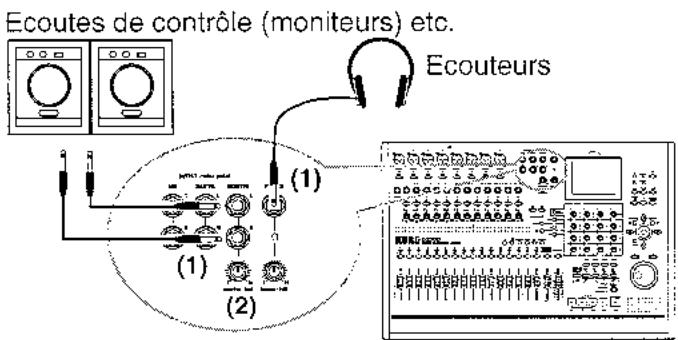
Connexions
Branchez les prises MONITOR L/R à votre système d'écoute de contrôle ou branchez un casque en prise PHONES. Reglez la commande MONITOR LEVEL sur -. Si vous utilisez un casque, reglez la commande PHONES LEVEL au minimum à gauche.
2. Mettez le D3200 sous tension
Branchez le câble d'alimentation secteur (fourni) et mettez sous tension.
Veillez à utiliser la procédure décrite dans “● Mise sous tension” (→ p.1).
Utilisez si possible une prise secteur indépendante. Si un disjoncteur venait à se déclencher pour une raison quelconque, toute donnée non sauvegardée serait perdue et le disque dur interne ou le CD-R/RW pourrait être endommagé.
3. Écoute d'une démonstration
À sa sortie d'usine, le D3200 contient des morceaux de démonstration pré-enregistrés. Cette section explique comment écouter l'un de ces morceaux.
(1) Pressez la touche SONG. (2) Assurez-vous que le morceau de démonstration est affiché en haut de l'écran. (3) Réglez toutes les voies en mode de lecture.
Pressez la touche REC/PLAY et vérifiez que les touches de voie des pistes 1 à 16 sont régles en lecture (allumées en vert). Pressez la touche 17-32 et assurez-vous que les
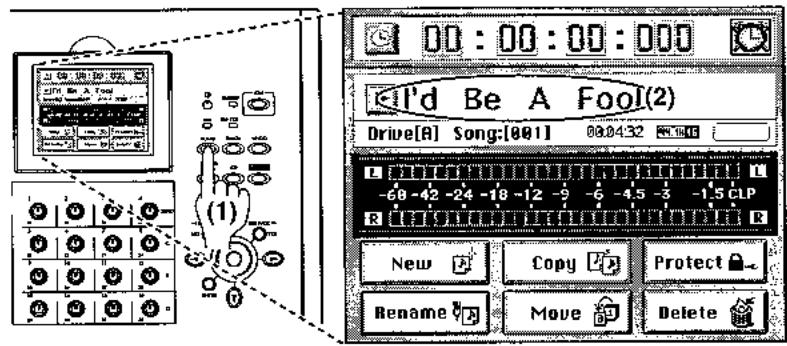
touches de voie des pistes 17 à 32 sont aussi réglées en lecture (allumées en vert).
Si une touche quelconque est réglée sur enregistrement (allumée en rouge), pressez-la pour la faire passer en lecture (allumée en vert).
Si la touche située au-dessus du fader master est allumée, pressez-la plusieurs fois jusqu'à ce qu'elle s'éteigne.
(4) Pressez la touche PLAY pour lancer la lecture du morceau de démonstration. (5) Régalez le niveau d'écoute.
Tournez lentement la commande MONITOR LEVEL vers la droite pour régler le volume de reproduction. Si vous avez branché un casque, montez à la fois la commande MONITOR LEVEL et la commande PHONES LEVEL lentement vers la droite pour régler le volume.
(6) Faites le "mixage".
Pendant que le morceau est reproduit, bougez les faders de voix et notez comment la balance entre les pistes change.
(7) Quand le morceau de démonstration s'arrête, pressez la touche STOP.
Maintenez enfoncée la touche STOP et pressez la touche REW pour revenir au début du morceau ( p.37 "2. Position").
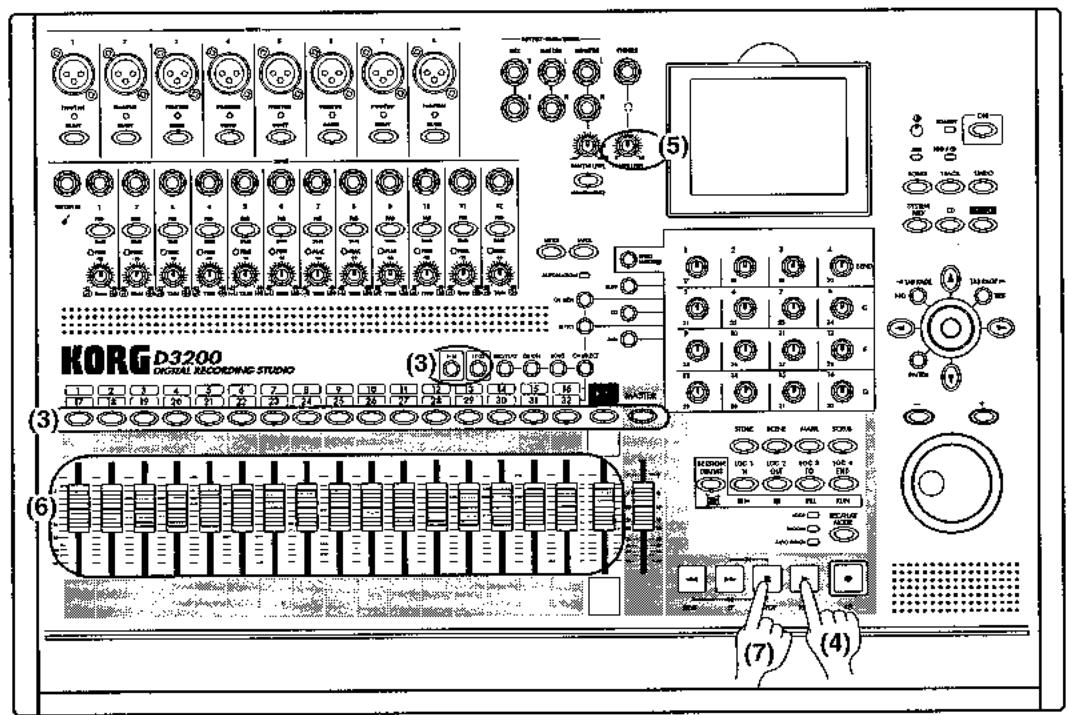
1. Créez un nouveau morceau
Pour commencer à enregistrer, vous devez d'abord créer un nouvel morceau.
(1) Pressez la touche SONG pour accéder à la page SONG (morceau). (2) Cliquez sur le bouton New (nouveau). La fenêtre de dialogue New Song apparaîtra.
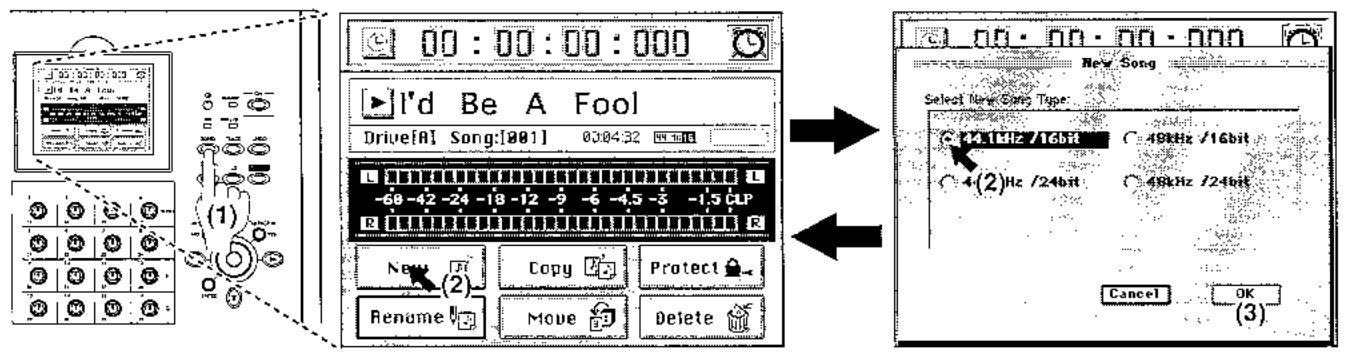
Dans la zone "Select New Song Type", sélectionnez la fréquence d'échantillonnage et la résolution désirée pour le morceau que vous allez créer.
Pour cet exemple, cliquez sur 44.1 kHz/16 bit.
Créez le morceau.
Cliquez sur le bouton OK à l'écran (ou pressez la touche YES de la façade). Un nouveau morceau intitulé "Song[1]*[3]" sera créé à la suite du dernier morceau existant.
Le nouveau morceau créé sera sélectionné et apparaitra en page SONG.
Note: Vous pouvez changer l'emplacement (partition du disque) ou estriee le morceau ( p.36 "Selection d'un morceau depuis une autre partition du disque").
2. Nommez le morceau
Voici comment renommer le morceau nouvellement créé.
Avant de commencer à enregistrer, nous vous recommandons de donner à votre morceau un nom qui vous aidera à reconnaître son contenu.
(1) Pressez la touche SONG pour accéder à la page SONG. Ici, vous pouvez voir le nom du morceau qui est affiché. Si vous désirez changer le morceau, reférez-vous à "1-3. Sélection d'un morceau" (→p.36). (2) Cliquez sur le bouton Rename (renommer) pour afficher la fenêtre de dialogue Rename.
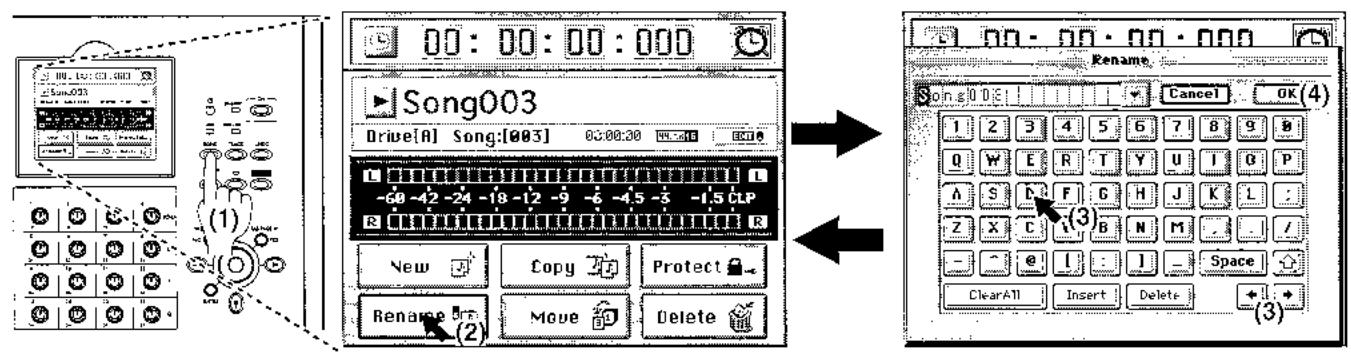
Éditez le nom du morceau.
Quand vous pressez un bouton de caractère ou de numéro, le caractère surligné dans le nom du morceau change.
La zone surlignée avance alors d'un pas vers la droite. Répétez cette étape pour éditer le nom du morceau.
Si vous désirez n'éditer qu'une partie du nom du morceau, cliquez sur les boutons + pour déplacer le surlignage puis cliquez sur un bouton de caractère ou de numéro.
Utilisez les boutons de l'écran LCD pour effectuer les opérations suivantes.
"0...9": Saisie d'un chiffre (par exemple, "0")
"A...@": Saisie d'un caractère alphabétique (par exemple, "A") ou d'un symbole (par exemple, @).
Space: Saisie d'un espace.
: Fait alterner les boutons alphabétiques entre minuscules et majuscules.
Insert: Insert un espace et repousse d'autant les caractères suivants.
Delete: Supprime le caractère marqué par le curseur.
ClearAll: Efface la totalité du nom.
(4) Confirmez les changements.
Quand vous avez fini de nommer votre morceau, cliquez sur le bouton OK dans l'écran LCD (ou pressez la touche YES de la façade).
Si vous décidez de ne pas conserver le changement effectué, cliquez sur le bouton Cancel dans l'écran LCD (ou pressez la touche NO de la façade).
3. Branchez vos sources audio aux entrées du mixer
Le mixer peut accepter douze entrées analogiques, deux (une paire stéréo) entrées numériques (S/P DIF) ( p.44 "1-2. Entrée numérique") et une entrée stéréo venant des Session Drums internes ( p.60 "Enregistrement de patterns dans une piste"). Ici, nous expliquerons comment brancher les sources audio analogiques aux voies 1-4.
Branchez les micros et instruments aux prises d'entrée INPUT
Microphones, guitares & basses et claviers/
synthétiseurs ont tous des niveaux de sortie
différents et nécessitent différentes connexions d'entrée. Ici, nous donnerons un exemple de chaque type.
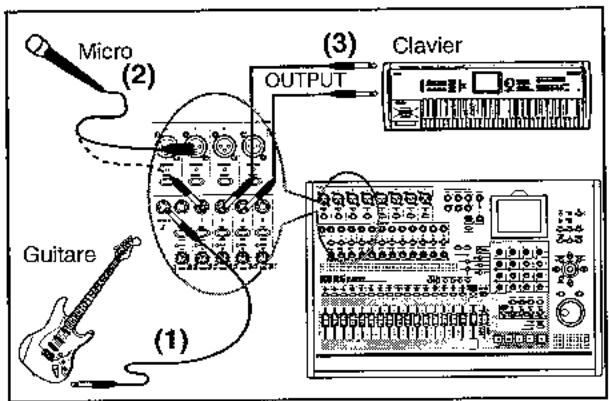
Branchez une guitare en entrée guitare.
Tournez la commande TRIM de INPUT 1 à fond à gauche et branchez votre guitare en prise GUITAR IN. La prise GUITAR IN utilise un trajet commun avec INPUT 1 et les deux ne peuvent pas être utilisées simultanément (→p.7 "3 Prise d'entrée guitare GUITAR IN").
Branchez un microphone à une des entrées analogiques.
Tournez à fond à gauche la commande TRIM de INPUT 2 et branchez un micro à une des prises INPUT 2.
Les microphones se connectent généralement aux prises XLR, bien que certains aient des fiches pour être branchés aux prises jack symétriques à trois contacts. De plus, certains microphones nécessitent une alimentation fantôme fournie par le mixer.
Chaque entrée XLR du D3200 est équipée d'une alimentation fantôme commutable. Veillez à choisir
Exemple de connexion
La bonne connexion pour votre microphone et ne branchez ou ne débranchez jamais un microphone alors que l'alimentation fantôme est en service.
Reliez les sorties stéréo d'un clavier à une paire d'entrées jack à trois contacts.
Tournez à fond à gauche les commandes TRIM de INPUT 3 et 4 et reliez les sorties de votre clavier aux prises jack INPUT 3 et 4.
Affectation des entrées aux voies
Chaque entrée doit être affectée à une voie. D'abord, affectons l'entrée guitare à la voie 1.
Appelez la page d'affectation d'entrée.
Presse la touche MIXER puis clique sur le bouton de menu CH INPUT/SubMixer pour accéder à l'onglet "Ch Assign".
(2) Sélectionnez une voie.
Dans l'onglet, cliquez sur l'icone de source de la voie 1. L'icone sera alors encadrée.
Sélectionnez une entrée.
Cliquez sur les boutons / pour affecter "1" (INPUT 1) comme source d'entrée de la voie 1 (CH1 SOURCE).
Vous pouvez aussi utiliser la molette de valeur ou les touches + / - pour changer ce réglage.
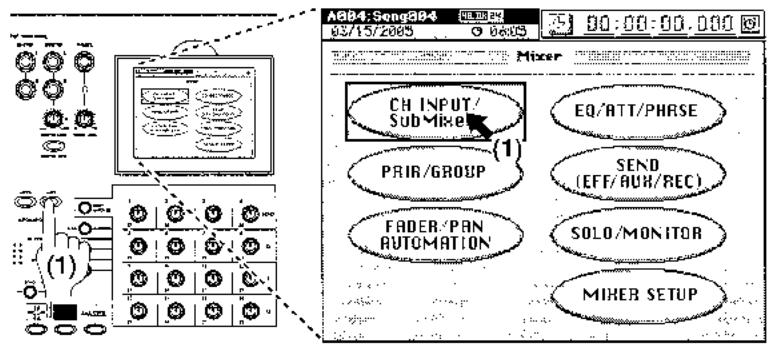
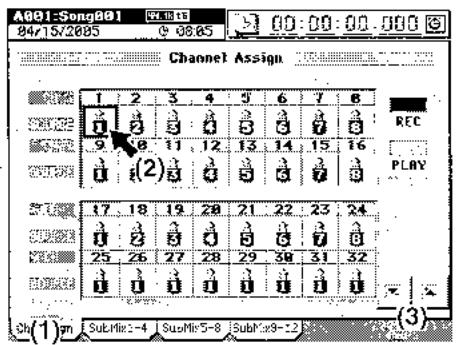
Réglez le niveau d'entrée de la voie 1 pour vérifier que le son de la guitare lui a été affecté.
Reglez les niveaux de fader.
Baissez le fader de la voie 1 à “-∞” et montez le fader MASTER en position “0”.
(5) Emploi des atténuateurs (PAD) d'entrée.
Le bouton PAD atténue le signal entrant de 26dB. Pour un micro ou une guitare, n'activez pas la touche PAD quand vous faites vos réglages. Pour un instrument à sortie de niveau ligne, comme un clavier, activez la touche PAD pour faire vos réglages.
Armez la voie 1 pour que vous puissiez entendre le signal entrant.
Activez la touche REC/PLAY et pressez la touche de voie 1 pour sélectionner le mode d'enregistrement (touche allumée en rouge).
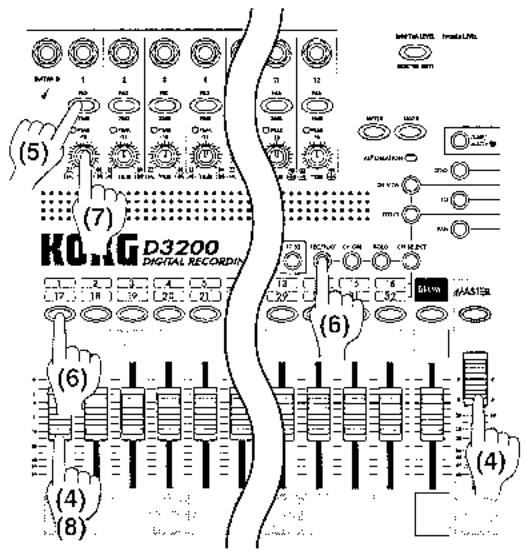
(7) Reglez l'adaptation de niveau (Trim).
Quand vous jouez de votre guitare, l'indicateur de crête de INPUT 1 (la diode en haut à gauche de TRIM) s'allume. Reglez la commande TRIM pour que même votre jeu le plus puissant ne la fasse pas s'allumer en rouge.
Reglez le niveau du fader pour l'écoute.
Montez progressivement le fader 1 tout en jouant de la guitare et vous entendrez le son sortir de vos moniteurs.
Si vous utilisez un casque, régalez à la fois la commande PHONES LEVEL et la commande MONITOR LEVEL.
Avec les mêmes méthodes, nous pouvons affecter le micro et le clavier à leurs propres voies.
Affectez l'entrée 2 à la voie 2.
Cliquez sur l'icône source de CH2 et affectez "2" (INPUT 2) comme source d'entrée de la voie 2 (CH2 SOURCE).
Avec ce réglage, le son du micro branché en INPUT 2 sera envoyé à la voie 2 (CH2). Réglez et contrôlez le niveau du micro comme décrit aux étapes (4)-(8).
Affectez l'entrée 3 à la voie 3.
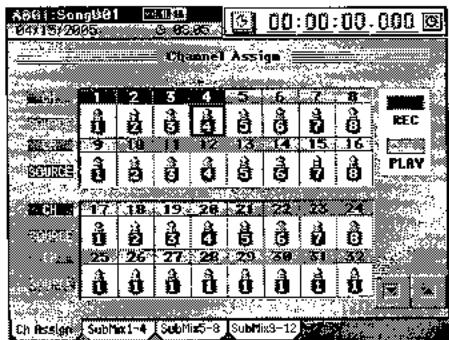
Cliquez sur l'icône source de CH3 et affectez "3" (INPUT 3) comme source d'entrée de la voie 3 (CH3 SOURCE). Répétez cette étape et affectez "4" (INPUT 4) comme source d'entrée de la voie 4 (CH4 SOURCE).
Avec ces réglages, le clavier branché en INPUT 3 et 4 sera affecté aux voies 3 et 4. Réglez la commande de panoramique de la voie 3 à fond à gauche et celle de la voie 4 à fond à droite. Maintenant, vous pouvez entendre votre clavier en stéréo.
Contrôlez le son du clavier et réglez le niveau comme décrit aux étapes (4)-(8).
4. Ajout d'une correction (EQ) et d'effets
Si vous désirez enregistrer sans autre traitement, passez à "5. Enregistrement". Si vous désirez utiliser le correcteur paramétrique quatre bandes de chaque entrée et/ou appliquer les effets internes du D3200 pendant que vous enregistrerez, lisez les sections suivantes: "Application d'un correcteur (EQ) au son entrant" et "Application d'effets au son entrant".
Application d'un correcteur (EQ) au son entrant
Note : Sur le D3200, il est aussi facile d'appliquer une correction après enregistrement.
Les voies 1-23 sont dotées d'un correcteur paramétrique à quatre bandes pour façonner les caractéristiques tonales du son. Les voies 24-32 disposent d'un correcteur en plateau à deux bandes. Dans l'exemple suivant, vous pouvez appliquer la correction à votre guitare.
(1) Pressez la touche EQ pour accéder à l'onglet "EQ/ATT". (2) Choisissez une voie.
Cliquez sur la cellule CH et utilisez la molette de valeur ou les touches + ou - de la façon pour sélectionner la voie 1, celle à laquelle est affectée votre entrée de guitare.
Note : Vous pouvez presser la touche CH SELECT et activer une touche de voie pour sélectionner cette voie.
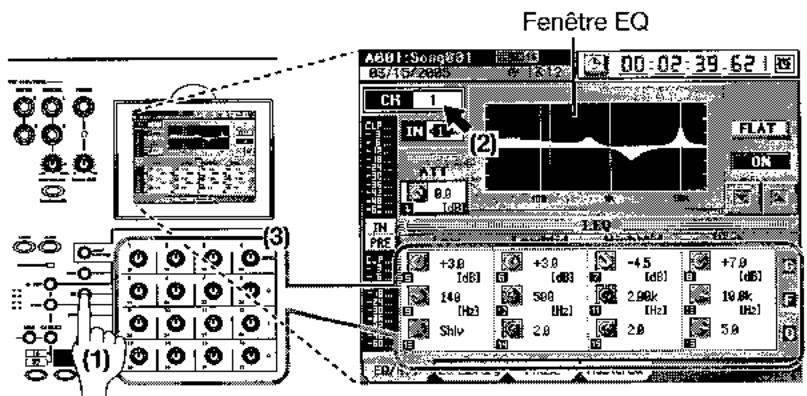
Utilisez la matrice de commandes pour régler le correcteur.
Quand vous jouez, utilisez la matrice de commandes pour régler le gain, la fréquence centrale et la valeur Q de chacune des bandes de correction.
La courbe de correction qui en résulte s'affichera en fenêtre EQ.
Si l'indicateur de niveau témoigne d'un écrétage, pressez l'icône de commande ATT dans l'écran LCD et régalez-la sur une valeur qui évite l'écrétage. Gardez à l'esprit que si vous augmentez le gain dans de multiples bandes, vous augmentez le niveau général du signal et vous devrez utiliser la commande d'atténuation ATT pour gérer le niveau. Plutôt que d'augmenter le gain dans de multiples bandes, vous devriez essayer de réduire certaines bandes en
gardant identiques les différences de gain entre les bandes. Cela conservera un niveau plus régulier tout en évitant la distorsion.
Vous pouvez appliquer une correction aux entrées de micro et de clavier avec la même méthode.
(4) Réglages de correction de la voie 2.
Cliquez sur la cellule CH et utilisez la molette de valeur ou les touches + ou - de la façade pour sélectionner la voie 2, celle à laquelle est affectée votre entrée de microphone 2.
Vous pouvez maintenant appliquer une correction au micro branché en INPUT 2. Réglez le correcteur comme décrit à l'étape (3).
(5) Réglages de correction de la voie 3.
Cliquez sur la cellule CH et utilisez la molette de valeur ou les touches ^+ ou ^- de la façade pour sélectionner la voie 3, celle à laquelle est affectée votre première entrée de clavier.
Vous pouvez MAINTENANT appliquer une correction au canal du clavier stéréo branché en INPUT 3. Réglez le correcteur comme décrit à l'étape (3).
(6) Réglages de correction de la voie 4.
Cliquez sur la cellule CH et utilisez la molette de valeur ou les touches + ou - de la façon pour sélectionner la voie 4, celle à laquelle est affectée votre autre entrée de clavier.
Vous pouvez maintenant appliquer une correction à l'autre canal du clavier stéréo branché en INPUT 4. Réglez le correcteur comme décrit à l'étape (3).
Le D3200 vous permet de coupler des paires de voies adjacentes (impaire, paire). Si vous coupez les deux voies du clavier, les réglages de correction faits pour une voie s'appliqueront également à l'autre, aussi n'aurez-vous pas à régler deux fois séparément la correction pour chaque voie (→ p.47 "3-5. Couplage").
Application d'effets au son entrant
Note Il est aussi facile d'appliquer les effets du D3200 après avoir enregistré le son ( p.28)
Voici comment appliquer des effets à l'entrée de votre guitare. D'abord, affectons l'effet par insertion 1 à la voie 1, la voie d'entrée de guitare.
(1) Pressez la touche EFFECT et sélectionnez l'onglet "EFFRouting". (2) Effectuez le routage d'effet.
Cliquez sur la cellule InsEFF1 IN/TR (elle sera surlignée) et utilisez la molette de valcur ou les touches + / - pour sélectionner "IN".
IN signifie input (entree) et TR track (piste); CHOISSEZ IN si vous désirez appliquer I'effet au son entrant ou TR si vous désirez l'appliquer à la lecture de la piste.
(3) Sélectionnez une voie.
Cliquez sur la cellule InsEFF1 CH (surlignée) et utilisez la molette de valeur ou les touches + / - pour sélectionner "1".
L'effet par insertion 1 est maintenant affecté à la voie d'entrée de la guitare. Ensuite, choisissons un effet.
Choisissez un type d'effet.
Sélectionnez la cellule d'édition InsEFF1 (surlignée), cliquez sur le bouton Select. La fenêtre de dialogue Select EFF Category apparaitra. Vous pouvez sélectionner le type d'effect (la catégorie) que vous désirez employer sur la guitare.
Dans cet exemple, cliquez sur "Dynamics&Filter" dans la catégorie "Mono".
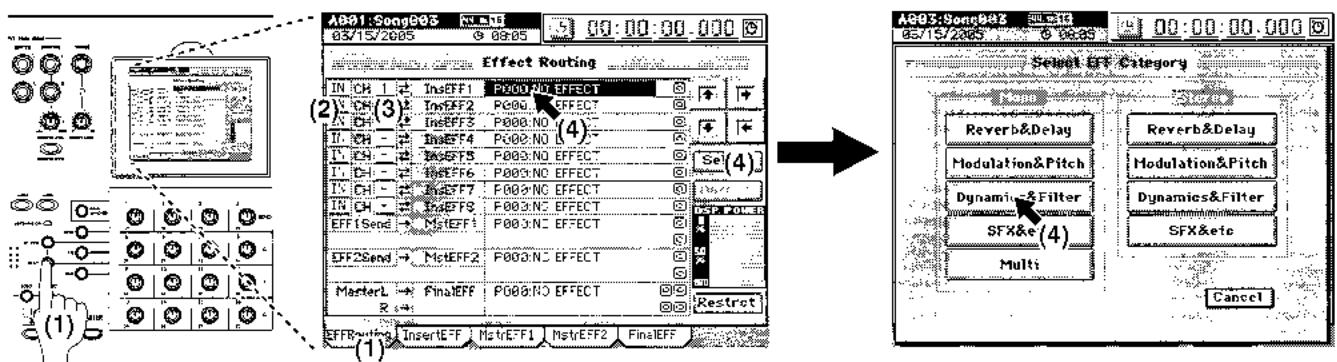
Choisissez un programme d'effet.
La fenêtre de dialogue Select EFF Program apparaitra. Vous pouvez y sélectionner l'effet
Dans cet exemple, cliquez sur "Compressor" puis sur le bouton OK dans l'écran LCD (ou pressez la touche YES de la façade).
L'effet par insertion 1 applique maintenant un "Compresseur" au son de guitare affecte à la voie 1.
Vous pouvez appliquer de la même façon des effets aux entrées de micro et de clavier. Voici quelques autres exemples.
(6) Affectation de l'effet par insertion 2.
Réglez InsEFF2 sur IN et CH sur 2.
Cliquez sur la cellule d'édition InsEFF2 et sélectionnez l'effect "Room" dans "Reverb&Delay" de la catégorie "Mono".
(7) Affectation de l'effet par insertion 3.
Réglez InsEFF3 sur IN et CH sur 3 et réglez InsEFF4 sur IN et CH sur 4.
Dans la cellule d'édition InsEFF3, sélectionnez l'effet "Rotary Speaker" dans "SFX&etc" de la catégorie "Stereo".
Comme c'est un effet stéréo, le même effet sera automatiquement sélectionné pour InsEFF4 (→p.54 "Effets").
Pour des détails sur l'édition des paramètres des effets que vous avez sélectionnés, réferez-vous à "4. Édition des effets" (→p.56).
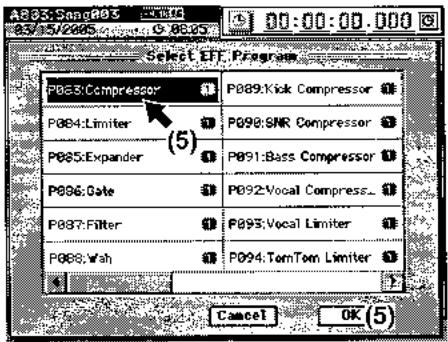
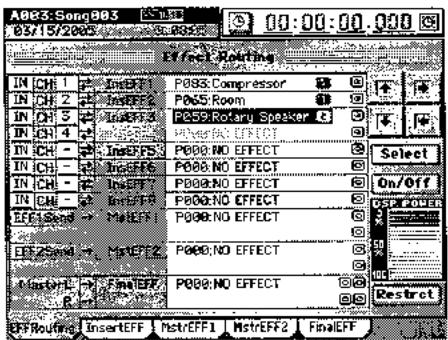
5. Enregistrement
Vous êtes maintenant prêt à enregistrer. Dans cet exemple, enregistrerons la guitare.
Préparations pour l'enregistrement
Réglage du mode d'enregistrement
Pressez la touche REC/PLAY MODE. En onglet "RecMode", cliquez sur le bouton radio permettant de sélectionner "Normal".
Sélectionnez le statut d'enregistrement.
Sur le D3200, le signal d'enregistrement de chaque voie peut être pris avant le fader (PRE) ou après le fader (PST). Pressez la touche SEND et, en onglet "RecSend", assurez-vous que la voie que vous enregistrerez est réglée sur PRE. Si elle est réglée sur PST, cliquez sur le bouton pour changer le réglage en PRE.
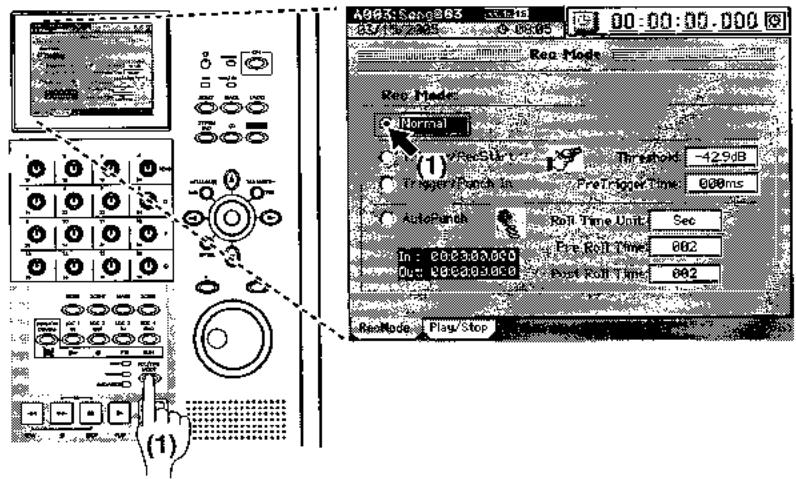
(3) Régalez un affichage de niveau.
Pressez la touche METER.
Cliquez sur le bouton fenêtre de l'écran pour afficher la fenêtre de dialogue Meter/Track Type.
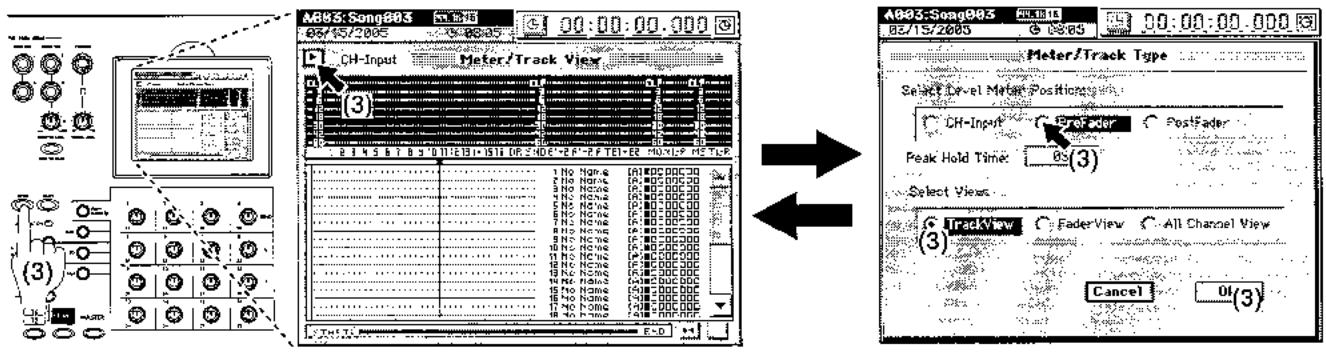
À l'aide des boutons radio, sélectionnez "PreFader" comme position de mesure du signal et "TrackView" comme affichage. Puis cliquez sur le bouton OK (ou pressez la touche YES de la façon).
Lancement de l'enregistrement
La position actuellement indiquée par le compteur est celle à laquelle l'enregistrement commencera ( p.37 "2. Position").
(1) Réglez le D3200 en attente d'enregistrement. Pressez la touche REC (la touche clignotera).
Pressez la touche PLAY. Le D3200 commencera à enregistrer et les touches REC et PLAY s'allumeront toutes deux.
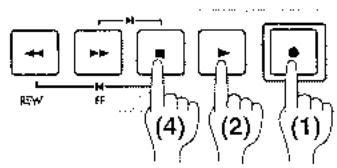
(3) Commencez à jouer de votre instrument. (4) Quand vous avez fini de jouer, pressez la touche STOP pour arrêter l'enregistrement (les touches s'éteindront).
L'affichage des pistes (track view) représentera par une ligne en gras la zone où s'est effectué l'enregistrement. Cette ligne représente les données d'événement. Les données d'événement sont affichées même dans les zones enregistrées où vous n'avez pas réellement joué de votre instrument.
Réglez la voie 1 en lecture.
Activez la touche REC/PLAY. Puis pressez la touche de voie de la piste 1 (celle que vous venez d'enregistrer) pour la régler en mode de lecture (touche allumée en vert).
(2) Revenez au début du morceau.
Maintenez enfoncée la touche STOP et pressez la touche REW pour revenir au début du morceau ( p.37 "2. Position").
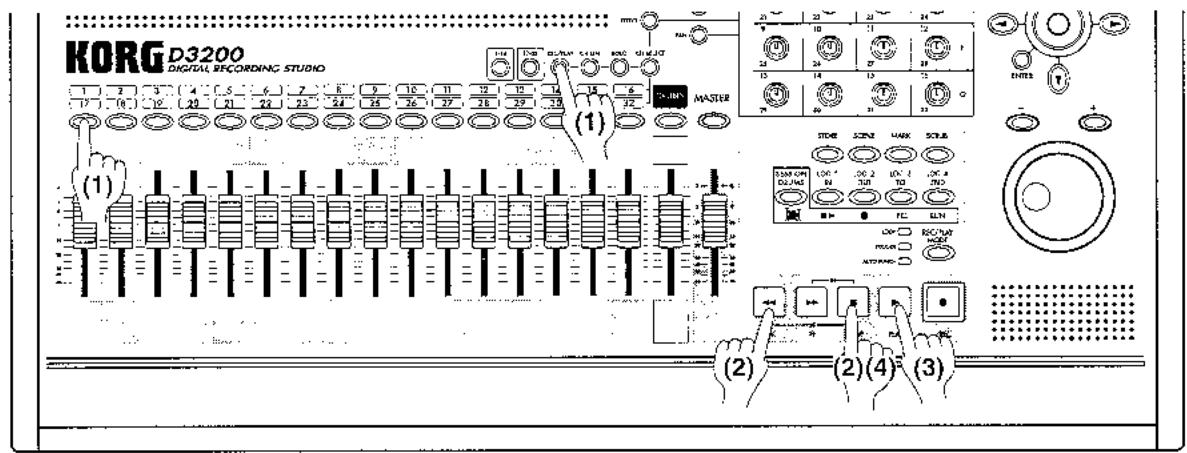
(3) Pressez la touche PLAY pour lancer la lecture (la touche s'allumera).
- Vous pouvez appliquer la correction à l'audio lu ( p.46 "Application d'une correction à la reproduction").
- Vous pouvez régler le niveau et le panoramaque de l'audio lu ( p.45 "3-1. Réglage du volume," p.45 "3-2. Réglage du panoramaque").
- Vous pouvez appliquer des effets à l'audio lu (→ p.54 "Effets").
- Vous pouvez faire jouer des rythmes internes conjointement à la reproduction (→ p.58) "Session Drums™".
(4) Pressez la touche STOP pour stopper la lecture (la touche PLAY s'éteint).
Note Même s'il n'y a pas de données d'événement, la lecture ne s'arrête pas tant que vous ne presserez pas la touche STOP.
Étape 3: superposition (overdub)
L'Overdub vous permet de superposer plusieurs interprétations. Ainsi, vous pouvez enregistrer des pistes supplémentaires pendant que vous écoutez la reproduction des pistes préalablement enregistrées. Dans cet exemple, enregistrez votre micro ou votre clavier sur une nouvelle piste tout en écoutant l'interprétation de guitare que vous avez enregistrée aux étapes précédentes.
1. Enregistrement
D'abord, armons la piste 2 pour l'enregistrement et réglons la piste 1 en lecture.
Préparations pour l'enregistrement
Armez la piste 2 pour l'enregistrement.
Activez la touche REC/PLAY.
Pressez la touche de voie de la piste 2 et régalez-la en enregistrement (REC, touche allumée en rouge).
Reglez la voie 1 en lecture.
Presse la touche de voie de la piste 1 et régalez-la en lecture (PLAY, touche allumée en vert).
Revenez au début du morceau.
Maintenez enfoncée la touche STOP et pressez la touche REW pour revenir au début du morceau ( p.37 "2. Position").
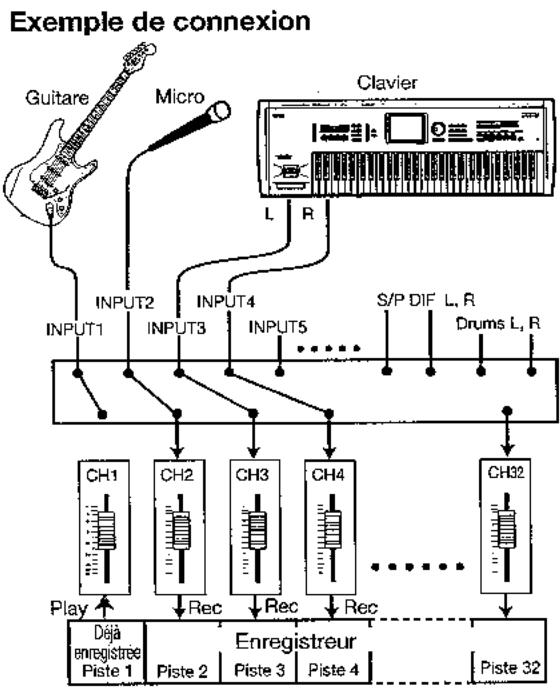
Lancez l'enregistrement
Régalez le D3200 en attente d'enregistrement.
Pressez la touche REC (la touche clignotera).
Pressez la touche PLAY.
L'enregistrement commencera (les touches REC et PLAY s'allumeront).
(3) En écoutant les pistes reproduites, enregistrez une partie supplémentaire. (4) Quand vous avez fini de jour, pressez la touche STOP pour stopper l'enregistrement (la touche s'éteindra).
Faites reproduire le morceau pour vérifier que votre interprétation a été correctement enregistrée.
Suivez les étapes (1)-(4) de "6. Reproduction (lecture)" dans la section précédente "Etape 2: Enregistrement rapide".
Étape 4: mixage et mastering
Le "mixage" est le processus de mélange de toutes les pistes individuelles pour créer un mixage stéréo de votre morceau. En plus de régler le panorama et le niveau de lecture de chaque piste, vous pouvez durant le mixage individuellement appliquer aux pistes des effets par insertion, ajouter des effets master et faire des réglages de correction pour les pistes enregistrées.
Après le mixage de votre morceau, l'étape suivante consiste à utiliser le correcteur master et l'effet final afin d'améliorer le timbre général et les caractéristiques dynamiques de votre morceau et créer un master définitif; ce processus s'appelle le "mastering".
Dans le D3200, vous pouvez accomplir en même temps mixage et mastering.
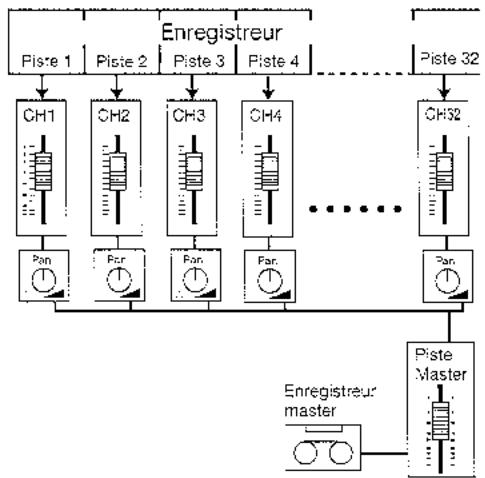
Application individuelle d'effets aux voies/pistes (effets par insertion)
Vous pouvez appliquer un effet à la lecture d'une piste individuelle en affectant un effet par insertion à cette voie de mixer.
(1) Pressez la touche EFFECT pour accéder à l'onglet "EFFRouting". (2) Affectez le routage de l'effet à la lecture.
Cliquez sur la cellule IN/TR (elle se surligne) et utilisez la molette de valeur ou les touches + ou - de la façon pour sélectionner "TR". Suivez les actions décrites en commençant par l'étape (3) dans "Application d'un correcteur (EQ) au son entrant" ( p.23).
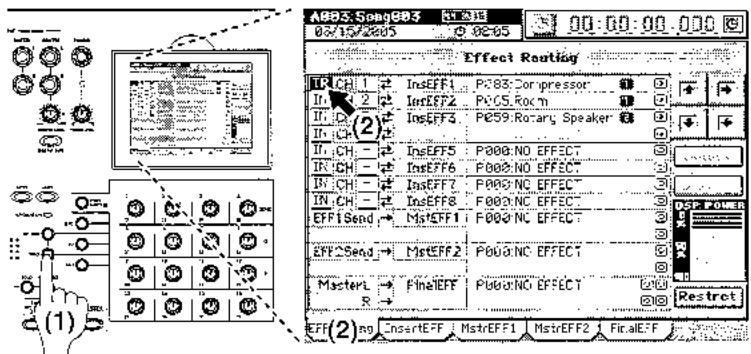
Application d'une correction à chaque voie/piste
Pressez la touche EQ pour accéder à l'onglet "EQ/ATT".
Note Simon, vous pouvez accéder à l'onglet "EQ/ATT" en cliquant sur le bouton EQ/ATT/PHASE du menu de pages.
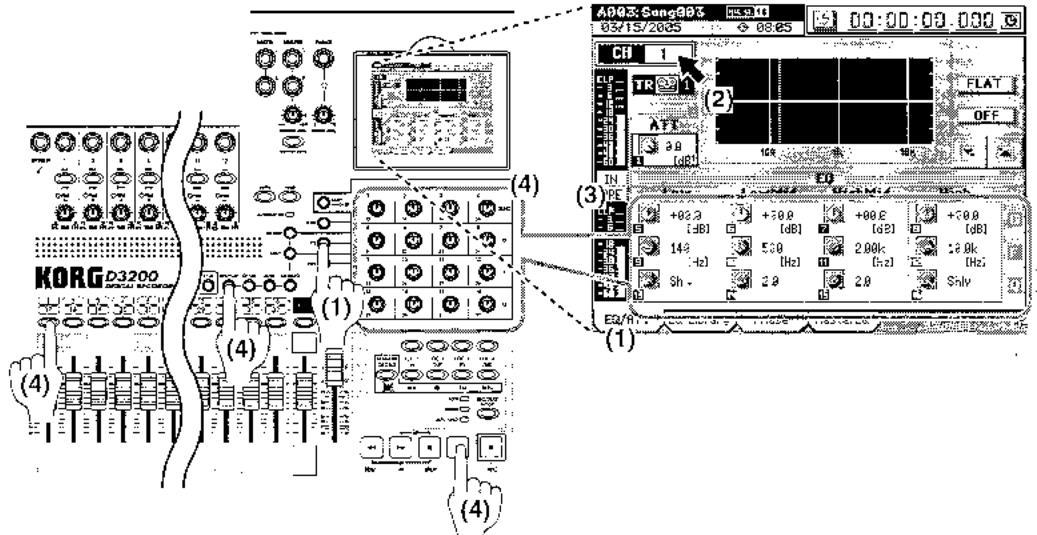
Sélectionnez une piste pour le correcteur.
Cliquez sur la cellule CH et utilisez la molette de valeur ou les touches + ou - de la façade et sélectionnez une de vos pistes enregistrées ayant besoin d'une correction.
Sinon, vous pouvez presser la touche CH SELECT et pressez une touche de voie pour sélectionner la voie à laquelle vous désirez appliquer une correction.
(3) Reglez les indicateurs de niveau pour afficher les niveaux d'entrée pré-fader (IN/PRE).
Cliquez sur la cellule de position et régalez-la pour lire IN/PRE. Ces réglages vous permettent de simultanément contrôler le niveau du signal entrant et celui du signal immédiatement après application du correcteur.
En écoutant la lecture, utilisez la matrice de commandes pour faire la correction.
Si la piste que vous désirez corriger n'est pas lue, activez la touche REC/PLAY et assurez-vous que la touche de voie de cette piste est réglée en lecture (touche allumée en vert).
Si l'indicateur de niveau (PRE) signale un écritage, cliquez sur l'icône de commande ATT dans l'écran LCD et réglez-la sur une valeur pour laquelle il n'y a plus d'écritage.
Réglage du panoramique
Réglez la position stéreo des pistes lues.
Presse la touche PLAY, presse la touche PAN et utilise la matrice de commandes pour régler la position stéreo de chaque piste.
Emploi des départs de voie/piste pour appliquer des effets (effets master)
Le D3200 contient deux effets master qui peuvent être utilisés pour appliquer des effets spatiaux comme une réverb.
Vous pouvez contrôler la quantité de signal de chaque voie envoyée à chacun des effets master. En plus de ces départ individuels, la balance d'effet global est également contrôlée par le niveau de retard d'effet.
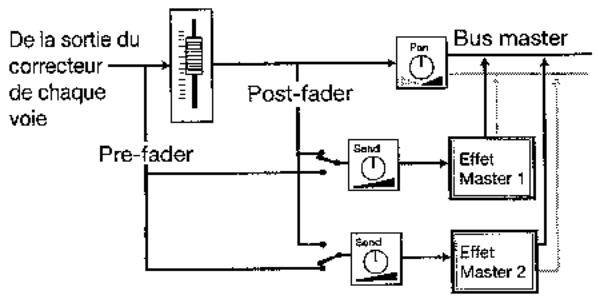
Sélection d'un effet master
(1) Pressez la touche EFFECT pour accéder à l'onglet "MstrEFF1".
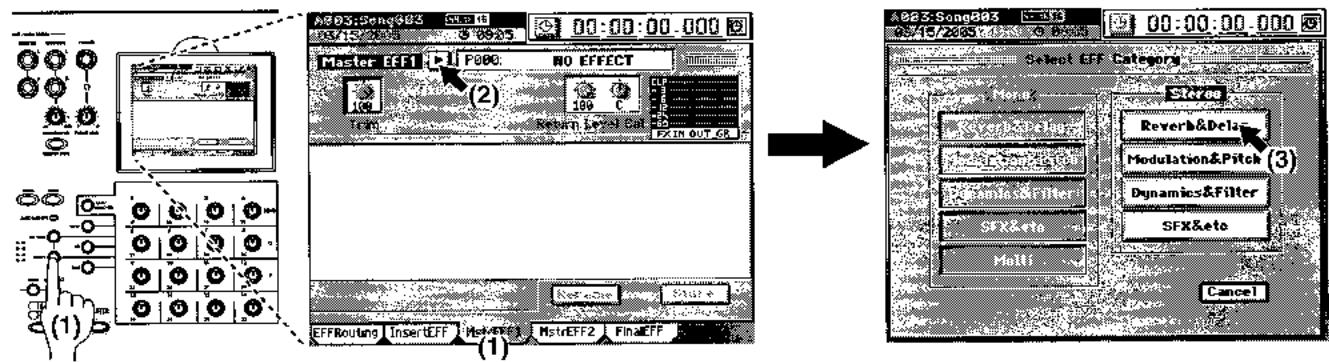
Sélectionnez un type d'effet.
Cliquez sur le bouton fenêtre à côté du nom d'effet, et la fenêtre de dialogue Select EFF Category apparaitra.
Sélectionnez un programme d'effet.
Cliquez sur un bouton de catégorie dans l'écran LCD et la fenêtre de dialogue Select EFF Program apparaitra.
Dans cet exemple, pressez "Club" puis cliquez sur le bouton OK. Si vous désirez revenir en arrêt et rechercher dans une autre catégorie, cliquez sur le bouton Cancel.
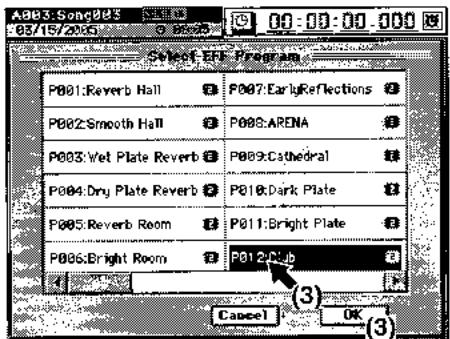
Réglage du niveau de départ vers l'effet master 1 pour chaque piste
(1) Pressez la touche SEND pour accéder à l'onglet "EFF1Send". (2) Réglez les départs d'effet master 1 sur pré-fader.
Vous pouvez désir d'envoyer à l'effet master 1 le signal pris avant fader (PRE) ou après fader (PST).
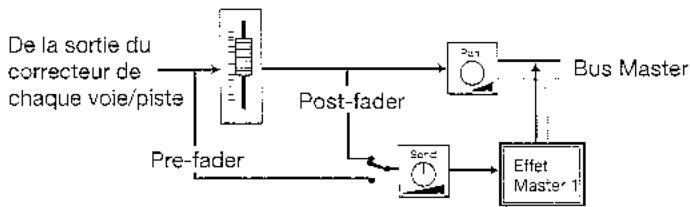
Cliquez sur le bouton PRE (PST) à côté de l'icone de commande pour faire votre choix. Dans cet exemple, sélectionnez "PRE" pour toutes les pistes qui utiliseront l'effet master 1.
Réglez le niveau de départ de chaque piste.
Avec la matrice de commandes, réglez les valeurs de départ de vos pistes enregistrées.
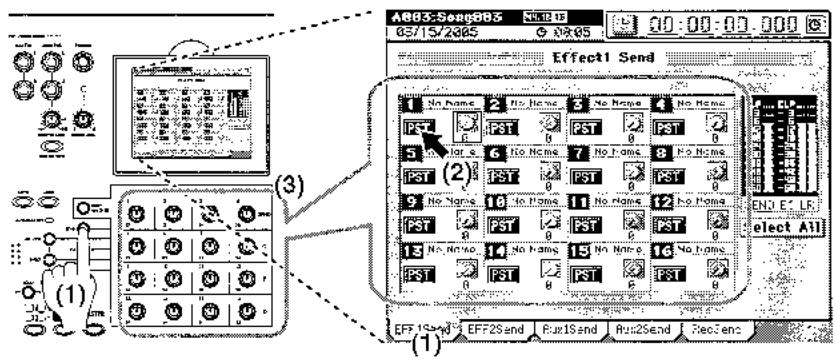
Réglez la valeur de départ sur "0" pour toute piste que vous ne désirez pas envoyer à l'effeteur master 1.
Faites les réglages de la même façon pour l'effet master 2, à l'aide des onglets "MstrEFF2" et "EFFSend2".
Vérification et réglage de l'effet master
Faites répéter le morceau.
Pendant que le morceau est lu, écoutez la sortie du bus master pour entendre le résultat de vos réglages d'effet.
Régalez le retour des effets master.
Pressez la touche EFFECT et l'onglet "MstrEFF1" (ou "MstrEFF2"). Réglez le niveau de return et la balance de return de l'effet master dans le bus master. Dans cet exemple, réglez "Return Level" sur "100" et "Return Balance" sur "C" (centre).
(3) Si l'indicateur de niveau de sortie signale un écritage, cliquez sur l'icône de commande TRIM dans l'écran LCD et utilisez la molette de valeur ou les touches + ou - de la façade pour régler le niveau afin qu'il n'y ait plus d'écritage.
Pour des détails sur l'édition des paramètres de l'effet sélectionné, référéz-vous à "4. Édition des effets" (→ p.56) en section Fonctionnement.
2. Application de l'effet final (ou mastering) et d'une correction à la totalité du morceau
Réglez les indicateurs de niveau pour afficher les niveaux post-fader.
Pressez la touche METER.
Cliquez sur le bouton fenêtre pour ouvrir la fenêtre de dialogue "Meter/Track Type".
Avec les boutons radio, réglez la position des indicateurs de niveau sur "Post Fader" et la sélection d'affichage sur "Track View". Les indicateurs de niveau affichent maintenant les niveaux pour chaque fader.
Application d'un effet au bus master (effet final)
(1) Pressez la touche EFFECT et sélectionnez l'onglet "FinalEFF". (2) Choisissez une catégorie d'effet.
Cliquez sur le bouton fenêtre pour ouvrir la fenêtre Select EFF Category et sélectionnez une catégorie d'effet final.
Pour cet exemple, sélectionnez "Reverb&Delay".
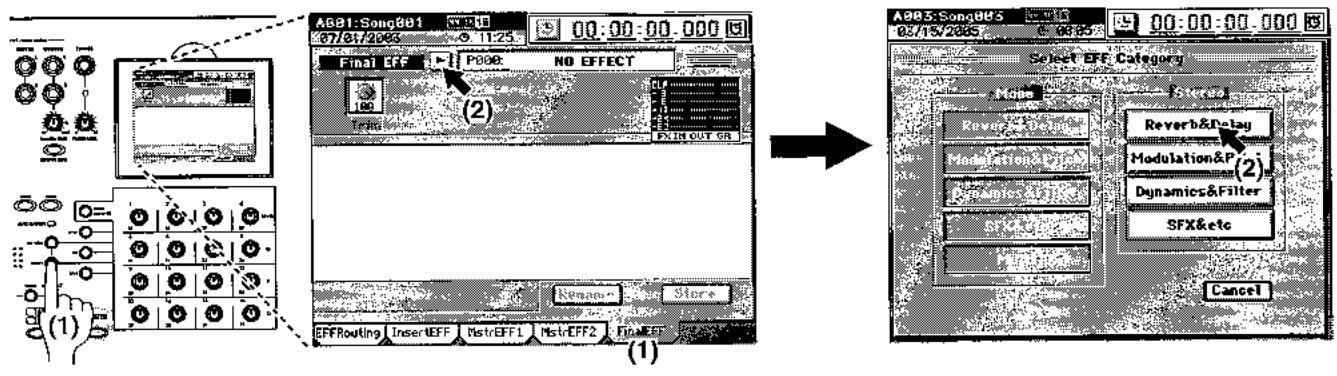
Choisissez un effet final.
Pour cet exemple, cliquez sur "Smooth Hall" puis cliquez sur le bouton OK (ou pressez la touche YES de la façade).
Faites reproduire le morceau.
Pressez la touche PLAY et écoutez la sortie du bus master ou au casque pour entendre le résultat de l'effet final.
Faites les réglages désirés puis pressez la touche STOP.
Pour des détails sur l'édition des paramètres de l'effet que vous avez sélectionné, référéz-vous à "4. Édition des effets" (→ p.56) en section Fonctionnement.
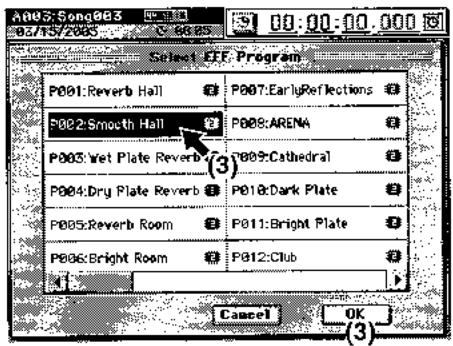
Application d'une correction au bus master (Master EQ)
(1) Pressez la touche EQ pour accéder à l'onglet "MasterEQ". (2) Couplez les canaux pour partager les réglages.
Dans cet exemple, cliquez sur le bouton Link pour l'activer (surligné).
Quand le bouton Link est activé, régler l'un ou l'autre des côtés (canal droit ou canal gauche) appliquera les mêmes réglages aux deux canaux ( p.46).
(3) Assurez-vous que le bouton L est activé (surligné) ; l'écran affichera la page de correcteur master du canal gauche. (4) Pressez la touche PLAY. (5) Reglez le correcteur master pendant que le morceau joue.
En écoutant la sortie du bus master ou au casque, réglez les paramètres du correcteur master à l'aide de la matrice de commandes.
La fenêtre du correcteur affiche la courbe de correction. Vous pouvez commuter on/off le correcteur master en cliquant sur le bouton ON/OFF de l'écran LCD.
Si vous désirez faire des réglages indépendants du correcteur master pour la gauche et la droite, désactivez le bouton Link et utilisez le bouton R ou L pour sélectionner la droite (R) ou la gauche (L).
Quand vous avez fini de régler le correcteur master, pressez la touche STOP.
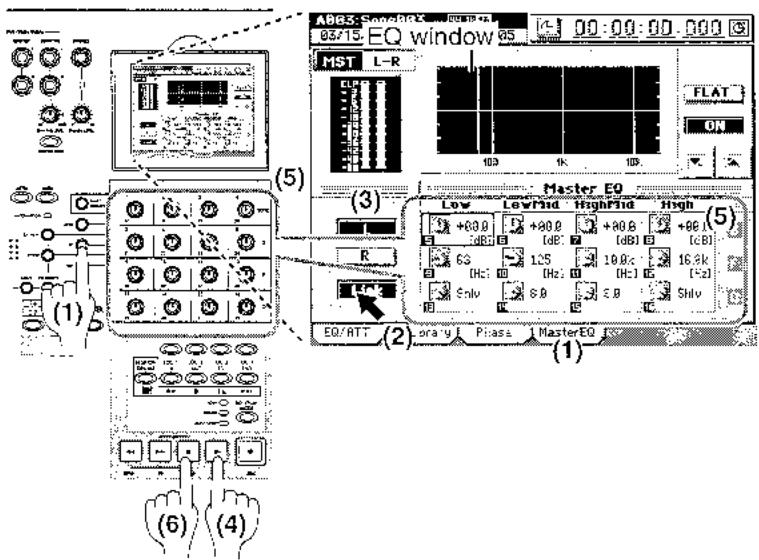
3. Enregistrement de la piste master
Pour créer un CD audio, vous devez créer une piste master stéréo.
Il y a huit pistes master virtuelles (par morceau). Ainsi, vous pouvez creer plusieurs mixages de votre morceau et les comparer avant deCHOISIR VOUEFRI.
Sélectionnez une piste virtuelle.
Presse la touche TRACK, Sélectionnez l'onglet "MasterTrk" et cliquez sur les boutons V-Level pour Sélectionner une piste master virtuelle (A-H).
(2) Armez la piste master pour l'enregistrement.
Pressez la touche MASTER située au-dessus du fader MASTER pour sélectionner le mode d'enregistrement (la touche doit être allumée en rouge). La touche REC/PLAY s'active automatiquement et les touches de voie de chaque piste sont automatiquement régées en mode de lecture (touches allumées en vert).
Réglez le niveau d'enregistrement.
- Réglez le fader MASTER à "0".
- Pressez la touche METER.
- Pressez la touche PLAY pour reproduire le morceau.
- En observant l'indicateur de niveau de piste master, réglez le fader MASTER pour qu'il n'y ait pas d'échage.
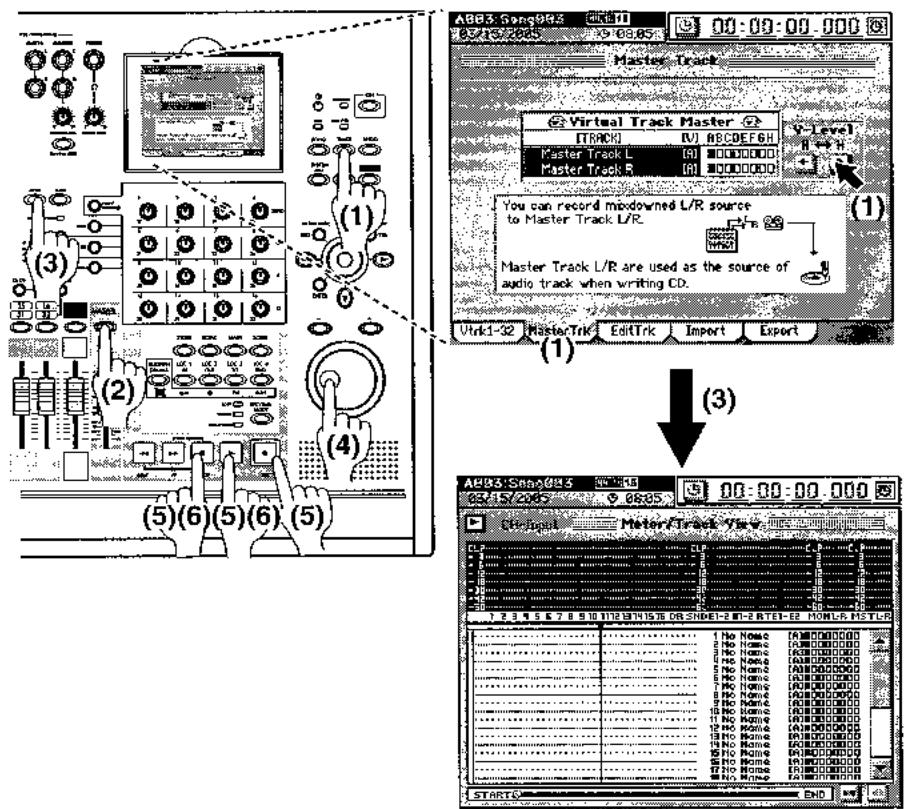
(4) Retournez au début du morceau ( p.38). (5) Enregistrez la piste master.
Presse la touche REC pour passer en mode prêt à l'enregistrement (diode clignotante) puis presse la touche PLAY pour commencer l'enregistrement (diode allumée).
Quand vous avez fini d'enregistrer, pressez la touche STOP.
Écoutez le résultat enregistré.
Pressez la touche MASTER située au-dessus des pistes master pour la faire passer en lecture (touche allumée en vert).
Les touches de vue des pistes 1-16 se commutent automatiquement en mode Mute (touches éteintes).
Revenez au début du morceau ( p.38)
Pressez la touche PLAY et appreciatez-vous morceau.
4. Gravure sur CD
Vous pouvez utiliser le graveur de CD pour créer un CD audio à partir des pistes master que vous avez enregistrées. Pour des détails, réferez-vous à la section Fonctionnement "CD" ( p.80)
Sauvegarde de votre morceau
Sur le D3200, les données de morceau que vous avez enregistrées ou éditées et les paramètres que vous avez réglés sont automatiquement sauvegardés durant la procédure d'extinction, lorsque vous faites revenir le D3200 en mode veille (standby). Ces réglages sont également sauvegardés lorsque vous changez de morceau. Cela s'appelle la "sauvegarde automatique".
Vous pouvez aussi sauvegarder nuement les données ( .42 "Sauvegarde d'un morceau").
La fonction de sauvegarde automatique ("auto-save") qui se produit quand vous sélectionnez un nouveau morceau ne sauvegarde pas les réglages de scène ou d'effet que vous étiez en train d'éditer. Si vous désirez conserver les réglages que vous étiez en train d'éditer, vous devez revenir à l'écran d'édition approprié et effectuer la mémoire ( p.50 "4. Mémorisation/rappel d'une scène," p.56 "4. Édition des effets").
Morceau, repérage
Chaque partition de morceau du disque dur interne du D3200 peut contenir jusqu'à une centaine de morceaux.
Relations entre disque dur, partitions et morceaux
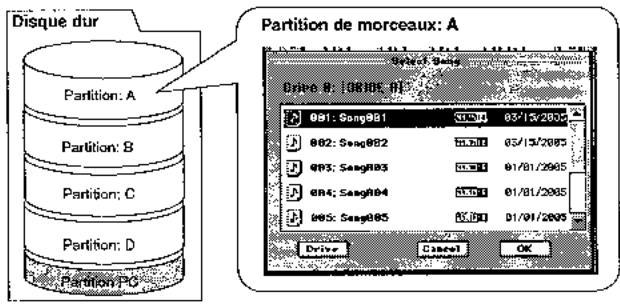
1. Sélection/creation d'un morceau
Voici comment créer, renommer ou sélectionner un morceau.
1-1. Création d'un nouveau morceau
Pour commencer un nouvel enregistrement, vous devez d'abord créer un nouveau morceau.
(1) Pressez la touche SONG et sélectionnez la page Song. La partie supérieure de cet onglet indique quel morceau est actuellement sélectionné.
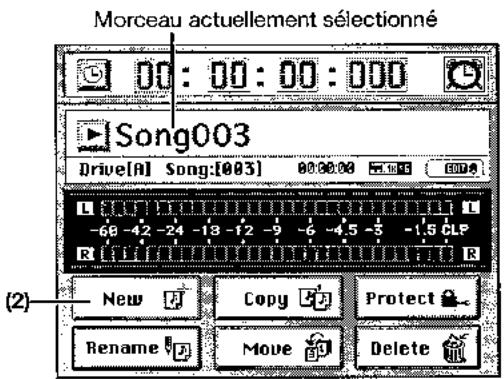
Cliquez sur le bouton New pour afficher la fenêtre de dialogue New Song (nouveau morceau).
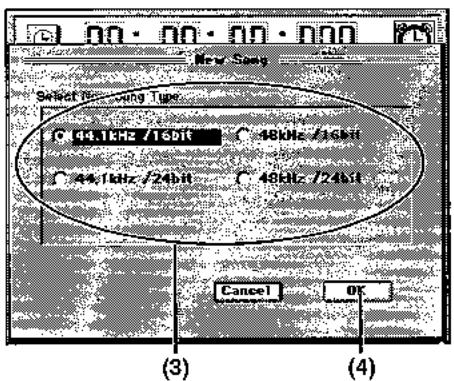
(3) Cliquez sur les boutons radio pour sélectionner la combinaison de fréquence d'échantillonnage et de résolution désirée pour votre nouveau morceau.
Nombre maximal de pistes simultanément utilisables pour chaque type de morceau
| Type de morceau | Enregistrement | Lecture | Enregistrement punch |
| 44.1 kHz/16 bits | 16* | 32 | 8 |
| 48 kHz/16 bits | |||
| 44.1 kHz/24 bits | 12** | 16 | 4 |
| 48 kHz/24 bits |

16 canaux représentent le maximum, soit 12 entrées analogiques, +2 entrées numériques (S/P DIF L, R) + 2 Session Drums (L, R). *12 canaux représentant n'importe quelle combinaison d'entrées analogiques, d'entrées numériques et de Session Drums.
(4) Cliquez sur le bouton OK (ou pressez la touche YES de la façade).
Le nouveau morceau sera créé à la suite du dernier morceau existant et s'ajoutera à la liste des morceaux. Il sera également sélectionné comme morceau actuel. Le nom du morceau sera automatiquement "Song□□□"
(“□□□” est un numéro croissant à partir de 001). La fréquence d'échantillonnage, la résolution, la date et l'heure de la dernière modification (dans ce cas, la date et l'heure de la création) seront mémorisées et affichées à côté du nom du morceau.
Si vous désirez créer le nouveau morceau sur une autre partition de morceaux, cliquez sur le bouton de liste des morceaux. Dans la fenêtre de dialogue Select Song, cliquez sur le bouton Drive pour sélectionner un autre support de morceau ( p.36 "Sélection d'un morceau depuis une autre partition du disque").

Si le type de orneau est 48kHz / 24 bits et si vous enregistrez plusieurs pistes (4 ou plus) simultanément, il y a un risque accru que l'état de la zone d'enregistrement du disque dur (c'est-à-dire la fragmentation) entraine l'apparition d'un message "Disk too busy" (disque trop sollicité). Nous vous recommandons de tous les jours écycler une optimisation par la fonction "OptimizeTrk" ( p.74) après enregistrement ou édition simultanée de multiples pistes au format 48kHz / 24 bits.
1-2. Changement de nom d'un morceau
Quand un nouveau morceau est créé, il lui est automatiquement affecté un nombre de morceau. Nous vous recommandons de changer son nom pour un nom descriptif de son contenu. Les noms de morceau peuvent avoir jusqu'à 16 caractères de long.
(1) Pressez la touche SONG et sélectionnez la page Song. (2) Si vous désirez renommer le morceau qui est affiché en page Song, passez simplement à l'étape suivante. Si vous désirez sélectionner un autre morceau, cliquez sur le bouton liste (v) et sélectionnez un morceau ( "Sélection d'un morceau depuis la liste de morceaux"). (3) Cliquez sur le bouton Rename pour afficher la fenêtre de dialogue Rename.
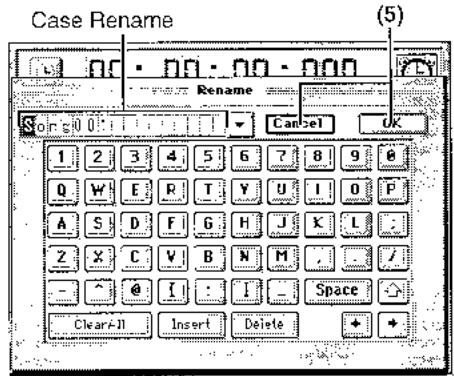
(4) Cliquez sur les boutons de l'écran pour opérer le nom du morceau dans la case Rename.
Space: Saisit un espace. : Efface la totalité du nom. : Alterne entre minuscules et majuscules. : Insère un espace et repousse d'autant sur la droite les caractères suivants. Dele: Supprime le caractère marqué par le curseur. : Déplace le curseur sur le caractère que vous désirez changer. : Affiche le modèle de nom (liste de la bibliothèque de noms). Validez vos changements.
Si vous désirez changer le nom pour celui que vous avez saisi, cliquez sur le bouton OK (ou pressez la touche YES de la façade). Si vous décidez d'annuler les changements effectués, cliquez sur le bouton Cancel (ou pressez la touche NO de la façade).
Emploi de la bibliothèque de noms
Quand la fenêtre de dialogue Rename est affichée, cliquez sur le bouton listé () à côté de la case de changement de nom. Cliquez sur (surlignez) le nom que vous voulez employer.
Pour désirer un nom qui est au-delà de la zone actuellement affichée dans la liste, utilisez les boutons/ barre de défilement pour parcourir la liste.
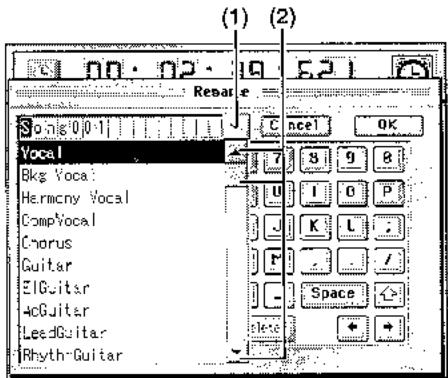
(3) Editez le nom de morceau comme désiré. Référez-vous aux étapes (4) et (5) de "1-2. Changement de nom d'un morceau".
Note: Cette même bibliothèque sert à nommer les pistes, morceaux, scènes, marqueurs, etc. Faites-la défilier pour trouver des noms de morceau plus appropriés.
1-3. Sélection d'un morceau
Il y a deux façons de sélectionner un morceau existant.
Sélection d'un morceau depuis la liste de morceaux
Pressez la touche SONG puis cliquez sur le bouton dans la page Song pour ouvrir la fenêtre de dialogue SelectSong.
(2)
(2) Cliquez sur (surlignez) le morceau que vous désirez sélectionner et cliquez sur le bouton OK (ou pressez la touche YES de la façade) pour confirmer votre choix. S'il y a plus de cinq morceaux, utilisez les boutons/barre de défilement pour passer en revue la liste. (3) Vérifiez que le morceau que vous avez sélectionné est affiché en page Song.
Note Si vous sélectionnez le même morceau que celui déjà affiché (le morceau actuel), la fenêtre de dialogue Reload Song (recharger morceau) apparaitra ; cliquez sur le bouton OK (ou pressez la touche YES de la façade) pour recharger le morceau.
Sélection d'un morceau depuis une autre partition du disque
(1) Pressez la touche SONG puis cliquez sur le bouton liste dans la page Song pour ouvrir la fenêtre de dialogue SelectSong.
(2) Cliquez sur le bouton Drive pour afficher la fenêtre Select Drive.
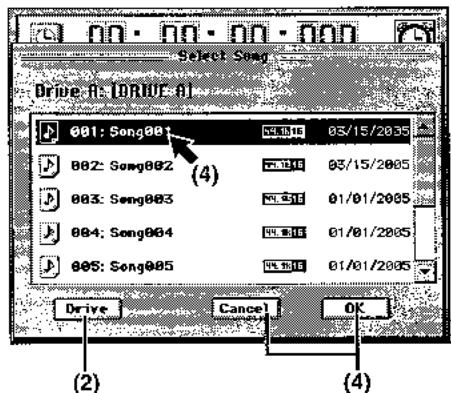
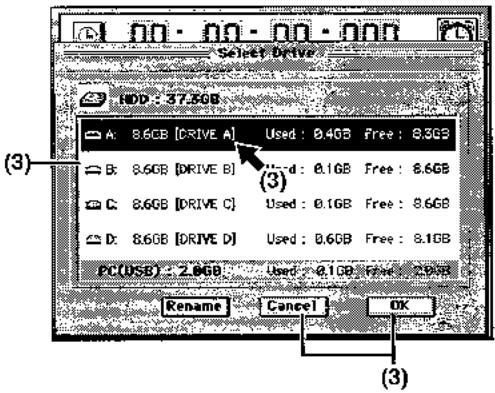
(3) Sélectionnez (surlignez) la partition qui contient le morceau que vous pouvez et cliquez sur le bouton OK (ou pressez la touche YES de la façade). Si vous décidez de ne pas changer de partition, cliquez sur le bouton Cancel ou pressez la touche NO de la façade. (4) La fenêtre de dialogue SelectSong affichera la liste des morceaux de la partition sélectionnée. Cliquez sur (surlignez) le morceau que vous désirez sélectionner et cliquez sur le bouton OK (ou pressez la touche YES de la façade) pour confirmer votre choix. S'il y a cinq morceaux ou plus, utilisez les boutons/barre de défilement pour tous les visualiser. (5) Vérifiez que le morceau que vous avez sélectionné est affiché comme morceau actuel.
2. Position
Le terme "position" se réfère à un point spécifique dans le temps à l'intérieur du morceau sélectionné, tel qu'affiché dans le compteur.
Le compteur affiche la position actuelle dans le morceau. Le compteur peut également être réglé pour afficher la position selon différents formats. Vous pouvez aussi employer le compteur pour accéder à une autre position.
2-1. Changement de l'affichage du compteur
Vous pouvez changer les unités utilisées par le compteur pour afficher la position actuelle.
(1) Cliquez sur le bouton à gauche du compteur pour ouvrir la fenêtre de dialogue Time Disp Type.
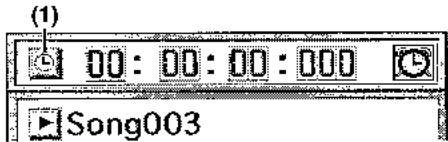
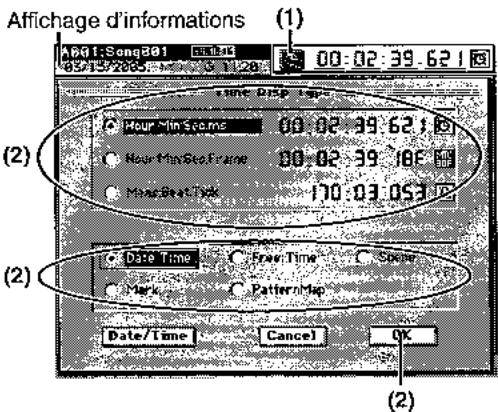
Sélectionnez le type d'unité que vous désirez pour le compteur et cliquez sur le bouton OK (ou pressez la touche YES de la façade).
Vous pouvez choisir un des trois formats suivants (→ p.98 "Compteur").
Affichage de temps
“heures”“minutes”“seconds”.
Affiche par image “heures”“minutes”“secondes”. "frames"(images) Affichage par mesure - _. “mesures”. "temps". "tics"
Changement de la zone d'affichage d'information
La première ligne de la zone d'affichage d'information vous donne le morceau actuellement sélectionné. La seconde ligne peut être changée pour afficher au besoin le calendrier, le temps restant, les réglages de scene, les réglages de marqueur ou la séquence de patterns.
Cliquez sur le bouton à gauche du compteur pour ouvrir la fenêtre de dialogue Time Disp Type. Cliquez sur l'un des cinq boutons radio suivants, puis cliquez sur le bouton OK (ou pressez la touche YES de la façade).
- Date Time: calendrier (date et heures) Free Time: temps restant pour l'enregistrement
- Scene: nom et position de la scène pour la position actuelle dans le morceau
- el, c'est le marqueur précédent et sa position qui sont affichés
- PatternMap: le pattern rythmique à l'emplacement actuel du morceau
Si le calendrier n'a pas été réglé, Date Time sera grise.
Emploi du compteur pour le déplacement
(1) Sélectionnez une page dans laquelle le compteur s'affiche en haut de l'écran, comme la page Song, la page Meter, CH VIEW ou l'onglet "Ch View". (2) Cliquez sur l'unité que vous désirez changer dans le compteur de position (elle sera alors encadrée).
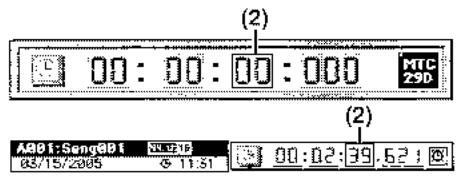
(3) Tournez la molette de valeur (ou utilisez les touches + / - ) pour accéder à la nouvelle position.
Accès à un point ultérieur dans le morceau (avance rapide)
Pressez la touche FF.
Si vous tenez enfoncée la touche FF durant la lecture, vous avancerez vers la fin du morceau. La reproduction reprendra quand vous relâcherez la touche.
Si vous tenez enfoncée la touche FF à l'arrêt, vous commencerz à avancer vers la fin du morceau et le mouvement se poursuivra jusqu'à ce que vous pressiez une autre touche de transport (comme STOP ou PLAY).
Si vous pressez la touche FF durante la lecture en boucle, la lecture en boucle s'arrête et la position se déplace vers la fin du morceau.
Déplacement vers un point antérieur dans le morceau (retour rapide)
Pressez la touche REW.
Si vous tenez enfoncée la touche REW durant la lecture, vous reviendrez au début du morceau. La reproduction reprendra quand vous relâcherez la touche.
Si vous tenez enfoncée la touche REW à l'arrêt, vous commencerez à revenir vers le début du morceau et le mouvement se poursuivra jusqu'à ce que vous pressiez une autre touche de transport (comme STOP ou PLAY).
Si vous pressez la touche REW durant la lecture en boucle, la lecture en boucle s'arrête et la position se déplace vers le début du morceau.
Déplacement en début du morceau
Maintenez enfoncée la touche STOP et pressez la touche REW pour revenir au début du morceau.
Déplacement à la fin du morceau
Maintenez enfoncée la touche STOP et pressez la touche FF pour aller à la fin du morceau.
Emploi des touches LOC pour le déplacement
Vous pouvez référencer une position spécifique pour chaque des touches LOC et y accéder immédiatement en pressant la touche appropriée.
Vous pouvez référencer jusqu'à quatre positions dans chaque organe.
Utilisez une des touches LOC 1/IN, LOC 2/OUT, LOC 3/TO ou LOC 4/END pour référer les positions.
Note : En plus de rappeler les positions référencées, ces touches seront également à spécifier les positions servant à l'enregistrement par punch-in/out automatique (positions IN/OUT) et à l'édition de piste (plage d'édition). Pour des détails sur le fonctionnement de chaque de ces touches de repérage, référez-vous à "19. LOC 1/IN,... LOC 4/END" ( p.147).
Affectation de positions aux touches LOC
Accédez à la position que vous désirez ↔ référencer (mémoriser).
Utilisez le compteur ou les touches FF/REW pour accéder à la position désirée.
(2) Pressez la touche STORE; la fenêtre de dialogue StoredTime apparaitra, vous permettant de référer la position.
Si vous décidez d'annuler, cliquez sur le bouton Exit ou pressez la touche STORE à nouveau.
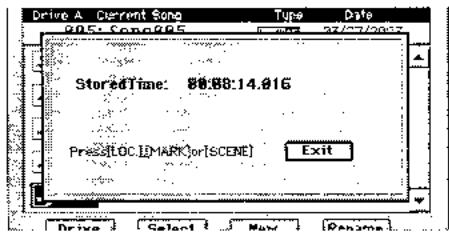
(3) Pressez une des touches LOC 1/IN, LOC 2/OUT, LOC 3/TO ou LOC 4/END pour référencer cette position dans cette touche. Le référencement sera terminé et la fenêtre de dialogue se fermera.
Vous pouvez mémoriser une position dans une touche LOC durant la lecture ou l'enregistrement en accomplissant simplement l'étape (2).
Si vous désirez définir précisément une position en observant de façon détaillée la forme d'onde, réferez-vous à "2-3. Recherche d'une position précise (SCRUB)" ( p.40).
Déplacement à une position liée par une touche LOC
À l'arrêt ou en lecture, pressez une des touches LOC 1/IN, LOC 2/OUT, LOC 3/TO ou LOC 4/END. Vous accéderez à la position référencée.
Déplacement à l'aide de marqueurs assignables
Vous pouvez mémoriser des marqueurs à des emplacements spécifiques et les utiliser pour accéder aux emplacements ainsi enregistrés.
Vous pouvez nommer chaque marqueur pour identifier les positions dans le morceau. Jusqu'à cent marqueurs peuvent être enregistrés par morceau.
Note : En plus de leur emploi pour trouver une position référencée, les marqueurs seront également à séparer les plages quand vous créez un CD audio (→p.81 “2. Disc At Once”).
Référencement d'un marqueur
Accédez à la position que vous désirez référencer. Utilisez le compteur ou les touches FF/REW pour accéder à la position désirée. Pressez la touche STORE; la fenêtre de dialogue StoredTime apparaitra.
Si vous décidez de ne pas référencer cette position, cliquez sur le bouton Exit ou pressez la touche STORE à nouveau.
(3) Pressez la touche MARK pour référencer la position comme un marqueur. La fenêtre de dialogue se fermera.
Les numéros de marqueur sont automatiquement réaffectés par ordre numérique en partant du début du morceau.
(4) Vérifiez que le marqueur a été enregistré. Pressez la touche MARK et sélectionnez l'onglet "EditMark" afin de vérifier que votre nouveau marqueur a été enregistré.
Durant la lecture ou l'enregistrement, accomplissez les étapes (2) - (4) pour référencer une position comme un marqueur.
Déplacement à la position affectée à un marqueur
(1) Pressez la touche MARK pour afficher l'onglet "Edit Mark".
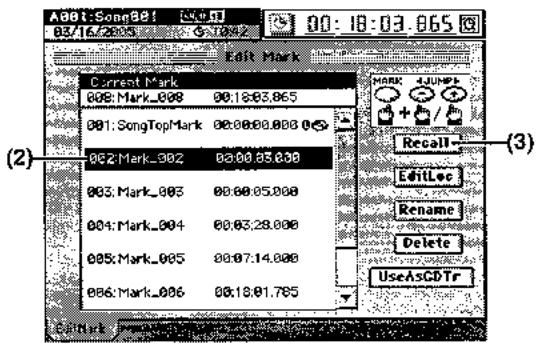
(2) Dans la liste des marqueurs, cliquez sur (surlignez) le marqueur désiré. Si nécessaire, utilisez les boutons/barre de défillement pour passer en revue la liste. (3) Cliquez sur le bouton Recall pour rappeler le marqueur. "Current Mark" affichera le marqueur sélectionné et vous accéderez à la position de ce marqueur.
Emploi des touches MARK pour le déplacement
Maintenez enfoncée la touche MARK et pressez la touche + pour passer d'un marqueur à l'autre en direction de la fin du morceau.
Maintenez enfoncée la touche MARK et pressez la touche - pour passer d'un marqueur à l'autre en direction du début du morceau.
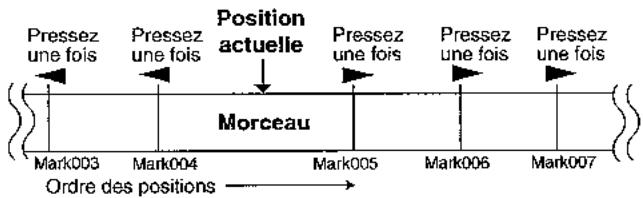
Suppression d'un marqueur
Vous ne pouvez pas annuler une suppression de marqueur.
(1) Pressez la touche MARK pour afficher l'onglet "EditMark". (2) Dans la liste des marqueurs, cliquez sur celui que vous désirez supprimer. Si nécessaire, utilisez les boutons/barre de défilament pour passer en revue la liste. (3) Cliquez sur le bouton Delete pour afficher la fenêtre de dialogue Delete Mark.
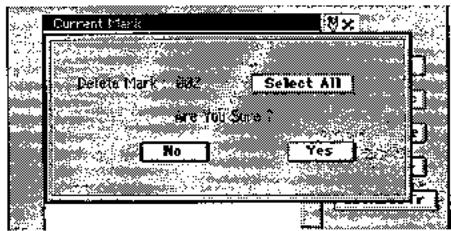
(4) Si vous êtes sûr de pouvoir supprimer le marqueur, cliquez sur le bouton Yes (ou pressez la touche YES de la façade).
Si vous décidez de ne plus supprimer le marqueur, cliquez sur le bouton No (ou pressez la touche NO de la façade).
Si vous voulez supprimer tous les marqueurs, cliquez sur le bouton Select All (tout sélectionner) pour l'activer (le surligner) puis cliquez sur le bouton Yes (ou pressez la touche YES de la façade) pour supprimer tous les marqueurs.
(5) Vérifiez que le marqueur a été supprimé de la liste.
Changement de nom d'un marqueur
(1) Pressez la touche MARK pour afficher l'onglet "EditMark". (2) Dans la liste des marqueurs, cliquez sur celui que vous désirez renommer. Si nécessaire, utilisez les boutons/barre de défilament pour passer en revue la liste. (3) Cliquez sur le bouton Rename pour afficher la fenêtre de dialogue Rename.
Pour des détails sur la façon d'écrire le nom, référez-vous à "1-2. Changement de nom d'un morceau" (→ p. 36).
2-3. Recherche d'une position précise (SCRUB)
En observant la forme d'onde à l'écran, vous pouvez partager une position précise. Cela vous permet de référencer un point de repère ou un marqueur à l'endroit exact où un son commence.
Vous pouvez visualiser la forme d'onde comme décrit ici en écran Scrub et en écran Wave servant à l'édition de piste ( p.128)
En observant la forme d'onde pendant que vous écoutez l'audio, vous pouvez partager la position désirée dans le morceau.
Si vous pressez la touche SCRUB sur une position située au-delà de la fin du morceau, une fenêtre de dialogue s'ouvre avec le message "Scrub location excessed song end" (Recherche au-delà de la fin du morceau). Cliquez sur OK ou pressez la touche YES de la façade et le positionnement se fera sur la fin du morceau.
Pressez la touche SCRUB pour afficher la page Scrub.
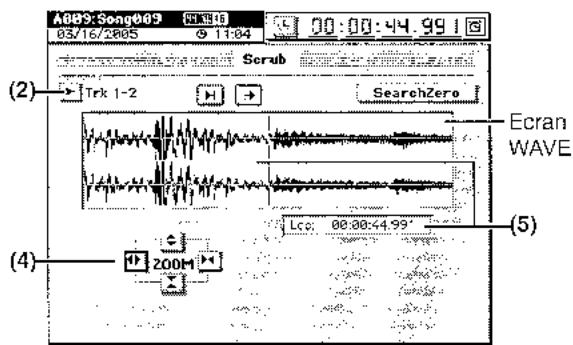
(2) Cliquez sur le bouton fenêtre à côté de "Trk" pour afficher la fenêtre de dialogue Select Track.
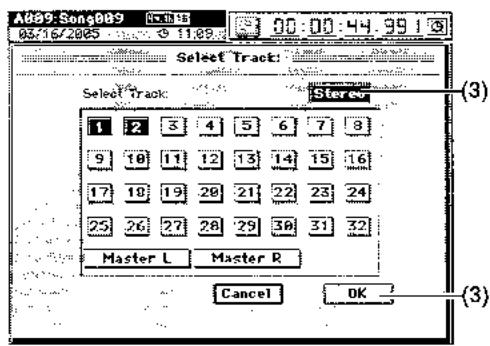
(3) Sélectionnez la piste que vous désirez reproduire et cliquez sur le bouton OK (ou pressez la touche YES de la façade). Si vous cliquez sur le bouton Stereo (surligné), vous pouvez visualiser les formes d'onde de deux voies adjacentes dans les parties haute et BASSE de la fenêtre pendant la reproduction. (4) Cliquez sur les boutons ZOOM pour régler la taille et la plage d'affichage de la forme d'onde. Plutôt que d'utiliser les boutons ZOOM, vous pouvez maintenir enfoncée la touche JUMP/MATCH et presser les touches curseur. (5) Tournez la molette de valeur pour trouver la position pendant que vous écoutez le son. La piste audio sera reproduite en fonction de la direction et de la vitesse de rotation de la molette de valeur. La cellule Loc et la barre verticale indiquent la position de l'audio que vous entendez.
Note Quand tous atteignez la position desiree, pressez la touche STORE et referencez la position dans une touche LOC ou un marqueur.
Cliquez sur le bouton pour faire reproduire approximativement deux secondes d'audio se terminant sur la position actuelle ou cliquez sur le bouton pour faire reproduire approximativement deux secondes d'audio demarrant à la position actuelle.
(6) Pressez la touche SCRUB à nouveau et vous retournerez à l'écran dans lequel vous vous trouviez avant de passer en écran Scrub.
Sinon, vous pouvez quitter l'écran Scrub en pressant une touche de voie ou une touche directe pour accéder à une autre page.
Recherche d'un point de passage par le zéro
Si vous cliquez sur le bouton SearchZero pour l'activer, vous pouvez tourner la molette de valeur pour passer d'une position passant par le zéro à une autre (c'est-à-dire les positions où le niveau de la forme d'onde croise l'axe horizontal de valeur zéro).
Tournez la molette vers la droite pour passer au point de niveau zéro suivant.
Tournez la molette vers la gauche pour passer au point de niveau zéro précédent.

Quand vous utilisez la lecture en boucle ou quand vous reglerez les points IN, OUT, TO et END pour une opération d'assemblage de piste, régler la position sur un point traversant l'axe des zéros assure une transition plus transparente.

Vous ne pouvez pas entendre l'audio quand le bouton SearchZero est activé.
3. Édition de morceau
Les morceaux que vous enregistrez peuvent être copiés, réarrangés ou supprimés. Vous pouvez également protéger un morceau pour l'empêcher d'être accidentellement effacé.
Vous ne pouvez pas utiliser la fonction d'annulation Undo pour annuler une opération d'édition de morceau.
3-1. Procédure d'édition de morceau
Pour accomplir une operation d'édition de morceau, sELECTIONnez d'abord le morceau à editor puis pressez la touche SONG et selectionnez la page Song.
Vérifiez que le morceau sélectionné apparait comme morceau actuel dans le champ de morceau actuel puis cliquez sur un bouton pour accomplir l'opération d'édition correspondante.
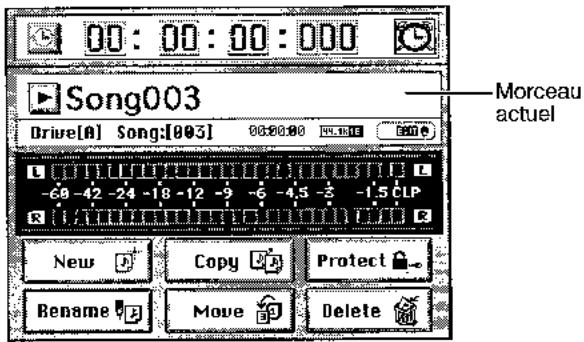
Copie d'un morceau
Vous pouvez copier un morceau dans le numéro de morceau désiré.
C'est pratique lorsque vous désirez créer un mixage ou un arrangement différent du même morceau.
Sélectionnez le morceau que vous désirez copier (→p.36). Pressez la touche SONG puis cliquez sur le bouton Copy en page song pour accéder à la fenêtre de dialogue CopySong.
Si vous désirez copier le morceau dans une autre partition, cliquez sur le bouton Drive et utilisez la fenêtre de dialogue Select Drive pour sélectionner la partition ( p.36).
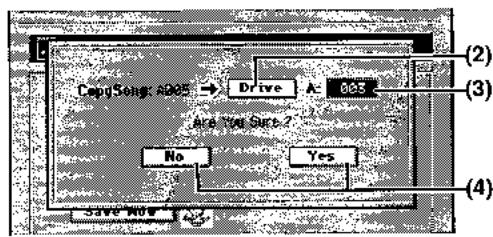
(3) Tournez la molette de valeur pour sélectionner le nombre de morceau destination de la copie. (4) Pour copier le morceau, cliquez sur le bouton Yes (ou pressez la touche YES de la façade).
Si vous décidez d'annuler, cliquez sur le bouton No (ou pressez la touche NO de la façade) pour fermer la fenêtre de dialogue.
(5) Quand l'écran affiche "Completed", cliquez sur le bouton OK (ou pressez la touche YES de la façade). La fenêtre de dialogue se fermera et vous retournerez en page Song. Note S'il y a déjà un morceau dans le numéro choisi comme destination de la copie, celui-ci et les morceaux de numéros suivants seront renumérotés au numéro d'unité supérieure ( p.117 "8. SONG").
L'information d'annulation (Undo) interne au morceau ne sera pas copiée.
Déplacement d'un morceau
Vous pouvez déplacer un morceau dans le nombre de morceau spécifique.
(1) Sélectionnez le morceau que vous désirez déplacer ( p.36). (2) Pressez la touche SONG puis cliquez sur le bouton Move en page Song pour accéder à la fenêtre de dialogue MoveSong.
Si vous désirez déplacer le morceau dans une autre partition, cliquez sur le bouton Drive et utilisez la fenêtre de dialogue Select Drive pour sélectionner la partition (→p.36).
Si vous déplacez le morceau dans une autre partition, l'information d'annulation (Undo) ne sera pas conservée.
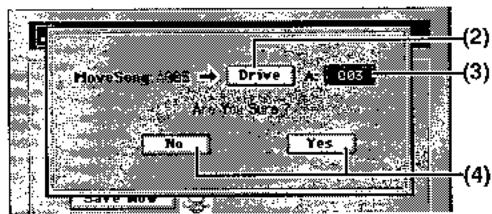
(3) Tournez la molette de valeur pour sélectionner le numéro de morceau destination du déplacement. (4) Pour déplacer le morceau, cliquez sur le bouton Yes (ou pressez la touche YES de la façade).
Si vous décidez d'annuler, cliquez sur le bouton No (ou pressez la touche NO de la façade) pour fermer la fenêtre de dialogue.
(5) Quand l'écran affiche "Completed", cliquez sur le bouton OK (ou pressez la touche YES de la façade). La fenêtre de dialogue se fermera et vous retournerez en page Song.
Suppression d'un morceau
Vous pouvez supprimer un morceau.
Sélectionnez le morceau que vous désirez supprimer. (→p.36) Pressez la touche SONG puis cliquez sur le bouton Delete en page Song pour accéder à la fenêtre de dialogue DeleteSong.
Vérifiez le nom de la partition et le numéro du morceau que vous désirez supprimer.
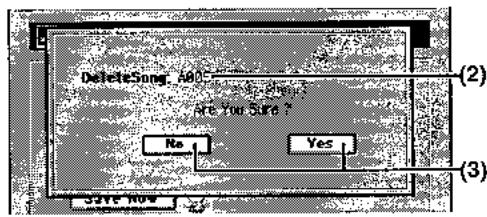
(3) Pour supprimer le morceau, cliquez sur le bouton Yes (ou pressez la touche YES de la façade). Si vous décidez d'annuler, cliquez sur le bouton No (ou pressez la touche NO de la façade) pour fermer la fenêtre de dialogue. (4) Quand l'écran affiche "Completed", cliquez sur le bouton OK (ou pressez la touche YES de la façade). La fenêtre de dialogue se fermera et vous retournerez en page Song.
Protection d'un morceau
Vous pouvez protéger un morceau pour qu'il ne puisse pas être accidentellement remplacé ou supprimé.
Si le morceau est protégé (Protect on), vous ne pouvez pas passer en enregistrement en pressant la touche située au-dessus du fader master ou les touches de voie quand la touche RE/C/PLAY est activée. Vous ne pouvez pas non plus réécrire les paramètres de ce morceau.
Quand vous protégéz un morceau, il est automatiquement sauvegardé à cet instant.
Activation de la protection (protect on)
(1) Sélectionnez le morceau à protéger (→p.36). (2) Pressez la touche SONG puis cliquez sur le bouton Protect en page Song pour accéder à la fenêtre de dialogue ProtectSong.
Vérifiez le nom de la partition et le numéro du morceau que vous désirez protéger.
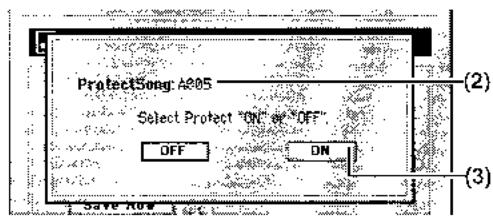
(3) Cliquez sur le bouton ON (ou pressez la touche YES de la façade). (4) Quand l'écran affiche "Completed", cliquez sur le bouton OK (ou pressez la touche YES de la façade). La fenêtre se fermera et vous retournerez en page Song. (5) Notez qu'un symbole de cadenas s'affiche pour le morceau actuel, indiquant que le morceau est protégé.
Désactivation de la protection (protect off)
(1) Sélectionnez le morceau à dé-protéger. ( p.36) Les morceaux protégés sont identifiés par un symbole de cadenas "". (2) Pressez la touche SONG puis cliquez sur le bouton Protect en page Song pour accéder à la fenêtre de dialogue ProtectSong. Vérifiez le nom de la partition et le nombre du morceau que vous désirez dé-protéger. (3) Cliquez sur le bouton OFF (ou pressez la touche NO de la façade). (4) Quand l'écran affiche "Completed", cliquez sur le bouton OK (ou pressez la touche YES de la façade). La fenêtre se fermera et vous retournerez en page Song. (5) Vérifiez que le symbole de verrouillage "n" n'est plus affiché pour le morceau actuel.
Sauvegarde d'un morceau
Comme le D3200 sauvegarde automatiquement les données de paramètres de morceau lors de la procédure d'extinction ou quand vous changez de morceau, il n'est pas absolument nécessaire pour vous de faire des sauvegardes manuelles. Toutefois, en cas de panne de courant ou autre accident interrompant l'alimentation, les données qui ont été enregistrées ou éditées depuis la première mise sous tension (ou la dernière sélection de morceau) seront perdues. Nous vous recommandons d'utiliser périodiquement cette commande pour sauvegarder les données après enregistrement ou édition durant une session prolongée, ou si vous utilisez le D3200 dans un environnement où l'alimentation secteur est instable.
- Pour sauvegarder le morceau, maintenez enfoncée la touche SONG et pressez la touche ENTER située dans la section des contrôleurs d'édition de la façade.
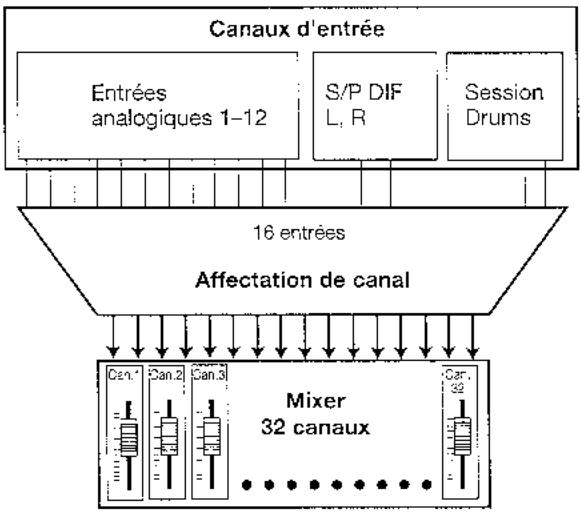
1. Entrée d'audio dans le mixer
Le D3200 dispose de douze entrées analogiques et d'une prise d'entrée numérique optique.
Les signaux audio venant d'appareils branchés à ces prises peuvent être affectés aux voies du mixer et enregistrés.
L'audio du pattern de batterie interne peut également être affecté aux voies du mixer.
Voici comment affecter chaque entrée à une voie de mixer et contrôler le signal audio.
1-1. Entre analogue
Vous pouvez brancher aux prises d'entrée analogique des sources audio telles que guitares, claviers ou micros.
Entrée audio d'une guitare
Branchement d'une guitare en prise GUITAR IN et affectation de cette entrée à la voie de mixer 1.
Baissez le fader MASTER puis branchez la guitare en prise GUITAR IN.
(2) Sélectionnez INPUT 1 comme source audio.
- Accédez à l'onglet MIXER, CH INPUT/SubMixer, "Ch Assign".
- Cliquez sur les boutons / pour régler la "SOURCE" de la voie 1 (CH1) sur "1". Vous pouvez aussi utiliser la molette de valeur ou les touches +/- pour faire votre sélection.
Note : La prise GUITAR IN est jumelle de la prise INPUT 1.
Spécifiez sa voie d'entrée et régalez son niveau d'entrée comme pour INPUT 1.
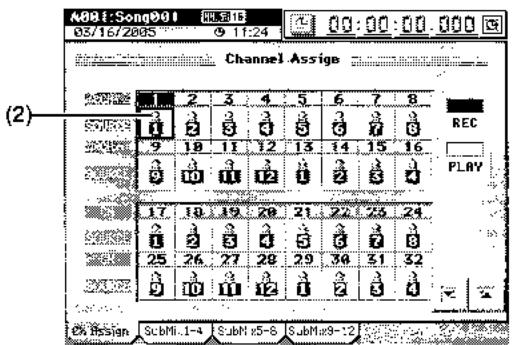
Affectez l'entrée à la voie 1 du mélanger.
- Activez la touche CH ON et activez la touche de voie de la voie 1 (touche allumée).
- Activez la touche REC/PLAY et régalez la touche de voie 1 sur enregistrement (touche allumée en rouge). À cet instant, CH1 surligné dans l'écran pour indiquer que cette voie est armée pour l'enregistrement.
Régalez le niveau d'entrée.
- Pressez la touche METER pour afficher l'écran Meter/Track View.
- Cliquez sur le bouton Meter/Track Type pour afficher la fenêtre de dialogue Meter/Track Type.
- Pour "Select Level Meter Position", Sélectionnez "CH-Input" comme point de mesure de niveau. Puis cliquez sur le bouton OK (ou pressez la touche YES de la façade) pour revenir à l'écran précédent.
- Tournez la commande TRIM d'INPUT 1 vers la droite tout en jouant de votre guitare ; l'indicateur de crête (la diode après la commande TRIM) s'allumera. Réglez la commande TRIM pour que cet indicateur ne s'allume pas en rouge quand vous jouez au plus fort niveau.
- Si l'entrée est trop forte, activez la touche PAD.
- L'indicateur de niveau de l'écran Meter/Track View bougera en réponse au signal entrant. Vérifie que l'indicateur de niveau n'atteint pas les segments "CLP" quand vous jouez au niveau le plus fort.

Quand vous réglez le niveau d'entrée, vous pourrez trouver utile de CHOISIR un temps de maintien de crête ("Peak Hold Time") plus grand dans la fenêtre de dialogue Meter/Track Type.
Bouton Meter/Track Type
- Réglez le fader de la voie 1 sur un gain unitaire (0 dB).
- Accédez à l'onglet MIXER, SOLO/MONITOR, "Monitor".
- Cliquez sur "Master LR" et activez-le (surlignez-le). Montez progressivement le fader MASTER et la commande PHONES LEVEL ou la commande MONITOR LEVEL et vérifiez que vous entendez le son au casque ou dans le système d'écoute branché aux prises MONITOR.
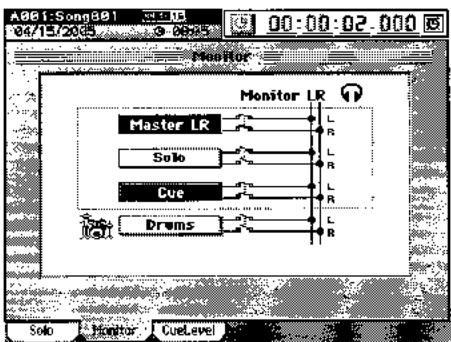
Emploi de l'accordeur
Le D3200 dispose d'une fonction accordeur intégrée. Vous pouvez vous en servir pour accorder un instrument branché en prise INPUT 1 ou GUITAR IN. Vous pouvez désirer un affichage à aiguille ou de type numérique.
(1) Pressez la touche TUNER de la façade pour accéder à l'écran de l'accordeur. (2) Cliquez sur le bouton d'affichage à aiguille ou d'affichage numérique pour sélectionner le type d'affichage désiré. (3) Cliquez sur le bouton CALIB (ou utilisez les touches +/ -) pour spécifier la hauteur de référence voulue pour l'accord. Normalement, vous utiliserez "440 Hz". (4) Faites entrer le son de votre instrument et accordez-le. Le nom de note le plus proche de la hauteur sera affiché. Quand vous utilisez l'écran analogique (à aiguille) Si la hauteur est correcte, l'aiguille indiquera la position centrale zero et les indicateurs bémol "D" et cette "<" s'allumeront tous les deux. Si la note est trop BASSE, seul l'indicateur "D" s'allumera. Si la note est trop haute, seule l'indicateur "<" s'allumera.
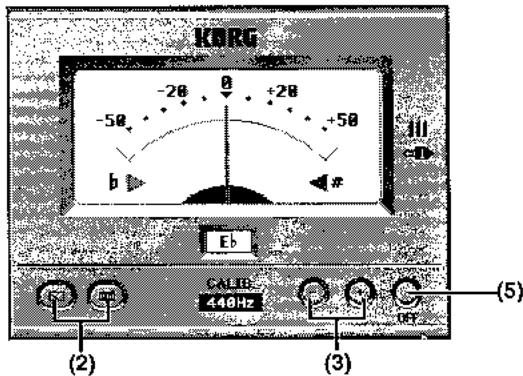
Si la hauteur est correcte, le zéro central (♀) ainsi que les deux indicateurs "▷" et "◁" s'allumeront. Si la note est trop BASSE, seul l'indicateur "▷" s'allumera. Si la note est trop HAUTE, seule l'indicateur "◁" s'allumera.
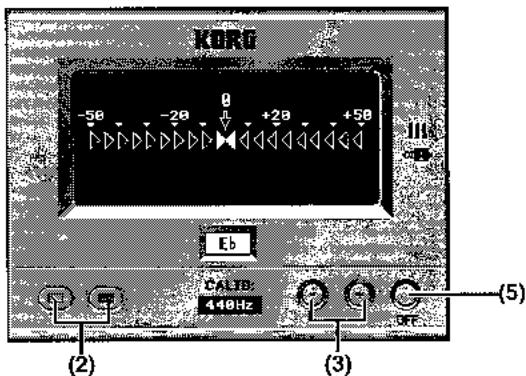

La déviation de hauteur est indiquée par centièmes (100 centièmes = un demi-ton et 1200 centièmes = une octave ).
Cliquez sur le bouton OFF pour revenir à l'écran précédent.
Sinon, vous pouvez utiliser la touche TUNER de la façade pour revenir à l'écran précédent.
1-2. Entre numérique
Le D3200 vous permet de recevoir et d'enregistrer des sources numériques par les entrées S/P DIF.
Une source numérique n'est reçue que si sa fréquence d'échantillonnage correspond à celle du morceau sélectionné. Si vous faites entrer un signal en 24 bits dans un morceau en 16 bits, le son que vous entendrez sera en 24 bits mais il sera converti en données 16 bits lors de l'enregistrement. Quand vous faites des réglages d'entrée numérique pour l'entrée S/P DIF, vous pouvez entendre du bruit en raison de difficultés de synchronisation. Veuillez baisser les faders ou le volume de vos moniteurs d'écoute avant de faire ces réglages.
Entrée d'un signal audio numérique de MD ou DAT
Branchement de la sortie numérique de votre lecteur de MD à la prise S/P DIF IN et affectation aux voies 1 et 2.
(1) Branchez votre lecteur de MD. Baissez le fader MASTER du D3200 et utilisez un câble numérique optique pour relier la sortie numérique de votre lecteur de MD à la prise S/P DIF IN. (2) Choisissez les entrées S/P DIF comme source audio numérique.
- Accédez à l'onglet MIXER, CH INPUT/SubMixer, "Ch Assign".
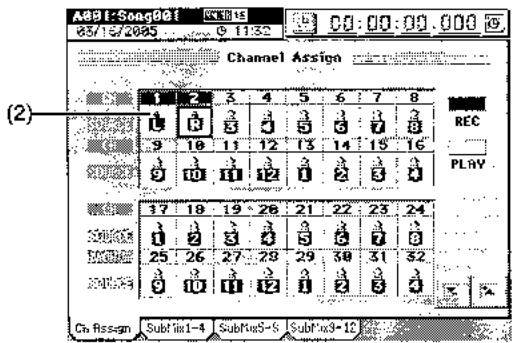
- Cliquez sur "SOURCE" de la voie 1 et cliquez sur les boutons 12 pour sélectionner "L" ( ). Vous pouvez aussi utiliser la molette de valeur ou les touches +/- pour faire votre sélection. De la même façon, régalez la voie 2 sur "R" ( ).
Affectez l'audio entrant aux voies 1 et 2 du mélanger.
- Activez la touche CH ON et les touches de voie 1 et 2 (touches allumées).
- Activez la touche REC/PLAY et réglez les touches de voie 1 et 2 sur enregistrement (allumées en rouges). À cet instant, CHI sera surliglé dans l'écran pour indiquer que ces voies sont armées pour enregistrer.
Réglez le niveau d'entrée.
- Pressez la touche METER pour afficher l'écran Meter/Track View.
- Cliquez sur le bouton Meter/Track Type pour afficher la fenêtre de dialogue Meter/Track Type.
- Dans "Select Level Meter Position", sélectionnez "CH-Input" comme point de mesure de niveau. Puis cliquez sur le bouton OK (ou pressez la touche YES de la façon) pour revenir à l'écran précédent.
- Quand vous lancez la lecture sur votre lecteur de MD, les indicateurs de niveau CH 1 et 2 bougent en réponse au signal entrant.
- Réglez les faders des canaux 1 et 2 sur un gain unitaire (0 dB).
- Accédez à l'onglet MIXER, SOLO/MONITOR, "Monitor".
- Sélectionnez "Master LR"et activez-le (surlignez-le). Montcz progressively le fader MASTER et la commande PHONES LEVEL ou la commande MONITOR LEVEL et vérifie que vous entendez le son au casque ou dans le système d'écoute branché aux prises MONITOR OUT.
1-3. Entrée de pré-mixage
Les sources audio des prises INPUT 1-12 peuvent être envoyées au pré-mixer et sortir directement vers le bus master, indépendamment d'entrer dans le mixer.
Le pré-mixer 1-12 correspond respectivement aux prises INPUT 1-12.
Voici quelques fonctions d'utiliser cela:
- Vous pouvez ajouter des sources d'entrée externes aux sons enregistrés qui sont reproduits.
- Vous pouvez appliquer des effets externes au signal audio envoyé par les prises AUX et renvoyer le signal traité via le pré-mixer au bus master.
Erreur d'audio en prise INPUT 1, affectation de cet audio au pré-mixer 1 et sortie de l'audio.
(1) Branchez un signal audio en prise INPUT 1. (2) Faites les réglages de pré-mixage.
- Accédez à l'onglet MIXER, CH INPUT/SubMixer, "SubMix1-4".
- Comme vous faites entre l'audio en prise INPUT 1, utilisez la commande ON de pré-mixage 1 (commande 10 de la matrice) pour l'activer.
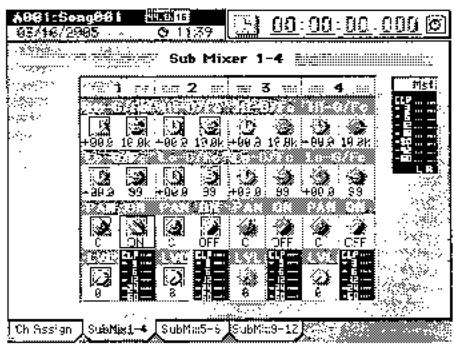
Vérifiez l'entrée dans le pré-mixer.
- Comme pour des réglages de mixer normaux, utilisez la matrice de commandes pour régler le niveau (level), le panoramique (pan) et le correcteur (EQ). Vérifiez que vous entendez la source entrante au travers de votre casque ou de votre système d'écoute.
2. Sorties audio du mélanger
Ces sorties fournissent les signaux audio du bus Master. Avec le fader Master, régalez le volume des prises MASTER L/R et le niveau du signal enregistré en piste master.
Référez-vous à "3-7. Réglages d'écoute (Monitor)" ( p.47).
Aux 1,2
Référez-vous à "2e-3. Aux 1 Send" (→p.109).
Cette prisc cnvoic une version audio numérique du même signal audio que celui produit par les priscs MASTER L/R, avec la même frquence d'échantillonnage et la même résolution que le morceau actuel.
3. Réglages de mixer
Régler le son général de votre morceau en utilisant la section mixer pour régler le volume, la tonalité et le panoramique des entrées ou des pistes lues.

Pour des détails sur les réglages d'effets, référez-vous à "Effets" ( p.54).
Réglage du niveau de volume de chaque voie
Utilisez les faders de voie pour régler le volume d'entrée ou de lecture. Montez ou baissez le fader pour régler le volume.
- Vous pouvez mémoriser ces réglages dans une scène ( p.50)
- Vous pouvez enregistrer ces réglages comme une automation ( p.52).

Les faders de voie ont une plage qui va du silence (-) au gain unitaire (0 dB) et jusqu'à +6 dB de gain.
Saisie d'une source au niveau maximal
Idéalement, une source audio que l'on désire enregistrer doit entrer au plus haut niveau de volume possible sans pour autant entraîner d'échage.
Pour enregistrer au niveau maximum idéal sur le D3200, faites les réglages en fonction du trajet de signal décrit ci-dessous.
1. TRIM pour prise d'entrée analogue (INPUT 1-12)
C'est le premier réglage qui affecte le niveau de la source entrante.
Voies auxquelles aucun effet par insertion n'est appliqué. Rerefrez-vous à 1-1. Entrée analogue, étape (4) ( p.43) Voies auxquelles un effet par insertion s'applique
- Accédez à l'onglet EFFECT, "InsertEFF" et sélectionnez l'effet pour la voie que vous reglez.
- Réglez "Trim" sur "100".
- Réglez la commande TRIM pour que l'indicateur de niveau "FX IN" n'atteigne pas le segment d'échelonnement ("CLP") quand le signal audio entre.
Pour des détails, référez-vous à “4-2. Insert EFF” (→ p.114).
Note : Comme les signaux des prises S/P DIF entrent au gain unitaire (0 dB), vous n'avez pas à régler le paramètre TRIM.
2. Trims pour effet par insertion
Dans certains cas, appliquer des effets au signal entrant que vous avez réglé à l'étape 1 peut entraîner une augmentation de volume causant une distorsion. Dans ce cas, faites le réglage suivant.
- Accédez à l'onglet EFFECT, "Insert EFF" et cliquez sur la cellule d'édition InsEffect pour sélectionner l'effect dont vous désirez régler le niveau.
- Réglez "Trim" pour que l'indicateur de niveau "FX OUT" n'atteigne pas le segment d'échelonnement ("CLP") quand le signal audio entre.
Pour des détails, réferez-vous à "4-2. Insert EFF" ( p.114).
3. Attenuateur
Enfin, appliquer une correction (EQ) peut accroître le niveau du volume, entraînant une distorsion du son. Dans ce cas, faites le réglage suivant.
- Accédez à l'onglet MIXER, EQ/ATT/PHASE, "EQ/ATT", pressez la touche CH SELECT et utilisez les touches de voie pour sélectionner la voie d'entrée que vous utilisez.
- Pressez la touche REC/PLAY et utilisez les touches de voie pour sélectionner le mode d'enregistrement pour la voie que vous utilisez.
- Réglez "ATT" pour que l'indicateur de niveau "PRE" n'atteigne pas le segment d'échec ("CLP") quand le signal audio entre.
Pour des détails, référez-vous à "2d-1. EQ/ATT" (→ p.107)
Réglage du niveau de volume général
Utilisez le fader MASTER pour régler le volume des prises MASTER et le niveau du signal enregistré en piste master.
Utilisez la commande MONITOR LEVEL pour régler le volume des prises MONITOR OUT.
Utilisez la commande MONITOR LEVEL ou PHONES LEVEL pour régler le volume obtenu au casque.
3-2. Réglage du panormaque
Pressez la touche PAN pour accéder à l'onglet "Fader Pan" et utilisez la matrice de commandes pour régler le panoramaique de chaque voie.
- Vous pouvez mémoriser ces réglages dans une scène ( p.50)
- Vous pouvez enregistrer ces réglages comme une automation ( p.52).
- Si les voies sont coupées, vous pouvez sélectionner la façon dont la commande PAN fonctionnera ( p.102).
3-3. EQ (correcteur ou "égaliseur")
Le correcteur peut servir à couper des zones de fréquence indésirables comme celles porteurs d'un sifflement ou à façonner le caractère tonal en accentuant ou en atténuant une zone spécifique de basses ou hautes fréquences.
Le D3200 offre un correcteur par voie pour ajuster le timbre de chaque voie et un correcteur master pour ajuster le timbre du bus master.
Correcteur de voie
Vous pouvez utiliser le correcteur de voie quatre bandes entièrement paramétrique pour ajuster le timbre de chaque voie.
Les voies 25-32 ont un correcteur à deux bandes en plateau. Réglez le correcteur de voie en onglet MIXER, EQ/ATT/PHASE, "EQ/ATT" ou en onglet CH VIEW, "Ch View". Notez que vous devez presser la touche EQ pour accéder directement à l'onglet "EQ/ATT".
Application d'une correction à une entrée audio
Vous pouvez appliquer une correction à une entrée audio et enregistrer le son corrigé.
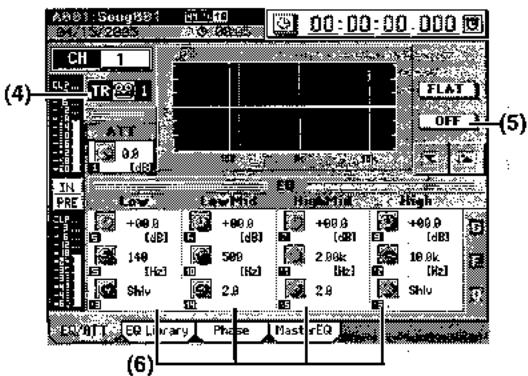
(1) Faites entrer un signal audio ( p.42 "1. Entrée audio dans le mixer").
(2) Pressez la touche EQ pour accéder à l'onglet "EQ/ATT". (3) Pressez la touche REC/PLAY puis pressez la touche de la voie à laquelle la correction s'appliquera pour sélectionner le mode d'enregistrement (touche allumée en rouge). (4) Pressez la touche CH SELECT et utilisez les touches de voie pour sélectionner celle à laquelle s'appliquera la correction et assurez-vous que l'indicateur TRACK/INPUT est réglé sur "IN". (5) Cliquez sur le bouton ON/OFF pour activer le correcteur. S'il est sur off, la correction ne s'appliquera pas. (6) Utilisez la matrice de commandes pour faire les réglages de correction (→p.107 "2d-1. EQ/ATT").
Note Si l'indicateur de niveau signale un écrétage, cliquez sur l'icône de commande ATT et reglez-la pour qu'il n'y ait plus d'écrétage.
Application d'une correction à la reproduction
(1) Pressez la touche REC/PLAY et pressez la touche de la voie à laquelle vous désirez appliquer la correction pour sélectionner le mode de lecture (touche allumée en vert). (2) Pressez la touche EQ pour accéder à l'onglet "EQ/ATT". (3) Faites reproduire le morceau ( p.69 2-1. Lecture normale"). (4) Pressez la touche CH SELECT et utilisez les touches de voie pour sélectionner celle à laquelle s'appliquera la correction et assurez-vous que l'indicateur TRACK/INPUT est réglé sur "TR". (5) Cliquez sur le bouton ON/OFF pour activer le correcteur. S'il est sur off, la correction ne s'appliquera pas. (6) Utilisez la matrice de commandes pour faire les réglages de correction (→p.107 "2d-1. EQ/ATT").
Note Si l'indicateur de niveau signale un échéage, cliquez sur l'icône de commande ATT et régalez-la pour qu'il n'y ait plus d'échéage.
Correcteur master (master EQ)
Vous pouvez utiliser un égaliseur quatre bandes entièrement paramétrique pour ajuster la tonalité du bus master.
Accédez à l'onglet EQ, "MasterEQ".
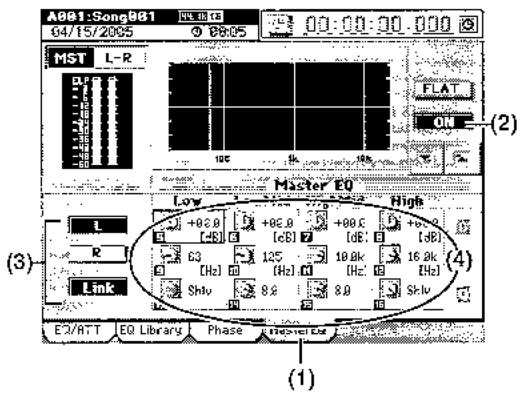
Clique sur le bouton ON/OFF pour activer le correcteur master.
S'il est sur off, la correction ne s'appliquera pas.
(3) Sélectionnez le canal que vous désirez corriger. Cliquez sur le bouton L si vous désirez régler la tonalité du canal de gauche ou cliquez sur le bouton R pour régler la tonalité du canal de droite.
Note : Si vous cliquez sur le bouton Link, régler la correction d'un canal entraînera une correction identique automatique sur l'autre canal.
Utilisez la matrice de commandes pour faire les réglages de correction (→ p. 108 "2d-4. Master EQ").
3-4. EQ library (bibliothèque de stockage et des réglages de correcteur)
Vous pouvez mémoriser les réglages de correcteur de voie dans la bibliothèque de correction (EQ library) et les rappeler selon vos désirs.
Une centaine de réglages de correction sont disponibles : 50 pré-programmés (presets) et 50 enregistrables par l'utilisateur (user).
Mémorisation des réglages de correcteur
(1) Faites les réglages de correcteur comme désiré. Référez-vous à "Correcteur de voie" en page précédente. (2) Accédez à l'onglet "EQ Library" et cliquez sur le bouton Store. Les réglages de correcteur qui seront mémorisés sont les réglages de correcteur de la voie dont la touche CH SELECT est en service (allumé). Un nom sera automatiquement affecté au réglage de correcteur mémorisé ; par exemple, CH08-I-EQ (correcteur d'entrée de voie 8) ou CH10-EQ (correcteur de piste de voie 10). (3) Si vous désirez renommer les réglages, cliquez sur le bouton Rename pour afficher la fenêtre de dialogue Rename. Pour la procédure de changement de nom, référez-vous à "1-2. Changement de nom d'un morceau" (→p.36). (4) Dans la cellule de numéro de bibliothèque, sélectionnez la destination de sauvegarde désirée. Puis cliquez sur le bouton Yes (ou pressez la touche YES de la façade) pour sauvegarder les réglages de correcteur. Si vous décidez de ne pas sauvegarder, cliquez sur le bouton No (ou pressez la touche NO de la façade).
Rappel des règles de correcteur
(1) Accédez à l'onglet "EQ Library" et cliquez sur (surlignez) les réglages de correcteur que vous désirez utiliser. (2) Pressez la touche CH SELECT et pressez la touche de la voie à laquelle vous désirez appliquer les réglages de correcteur. (3) Cliquez sur le bouton Recall pour rappeler les réglages de correcteur. Vérifiez la voie de destination du rappel dans la fenêtre de dialogue Recall et cliquez sur le bouton Yes (ou presssez la touche YES de la façade). Si vous décidez de ne pas rappeler ces réglages, cliquez sur le bouton No (ou presssez la touche NO de la façade). (4) Retournez à l'onglet "EQ/ATT", vérifiez les réglages de correcteur qui ont été rappelés et faites des ajustements si nécessaire.
Comme les voies 25-32 ont un correcteur à deux bandes avec graves (Low) et aigus (High), charger dans ces voies des réglages de correcteur à quatre bandes venant de la bibliothèque aura le résultat suivant.
- Les réglages LowMid et HighMid seront ignorés.
- Les régimes Gain et Fc pour les bandes basses et hautes seront utilisés tels quels mais la valeur Q sera automatiquement transformée en correction en plateau (Shelving).
3-5. Couplage
En définissant des voies impaires et paires adjacentes (1-2, 3-4, 5-6...31-32) comme une paire, vous pouvez régler les valeurs de ces deux voies simultanément en ne modifiant la valeur que de l'une des deux voies ainsi couplées. C'est pratique lorsque vous désirez faire des réglages de mixage pour une source ou piste stéréo.
Les réglages suivants peuvent être couplés.
- Touches de voie quand la touche CH ON est activée
- Touches de voie quand la touche REC/PLAY est activée EQ/ATT REC/EFF/AUX SEND Fader de voie
- Réglages de panoramique
- Réglages de groupe
Note : Vous pouvez sélectionner la façon dont le PAN fonctionnera quand les voies sont couplées.
(1) Accédez à l'onglet MIXER, PAIR/GROUP, "Ch Pair". (2) Dans Select Pair CH, sélectionnez les voies que vous désirez coupler.
Cliquez sur l'un des boutons "132"-"3132" pour changer le symbole en "".
Si vous désirez découvrir une paire de voies, cliquez sur le bouton de paire pour changer le symbole en "".
(3) Cliquez sur les boutons radio Pan Mode pour sélectionner la façon dont la commande PAN fonctionnera avec les voies coupées ( p.102).
3-6. Réglages de groupe
De multiples voies peuvent être affectées à un "groupe".
Bouger le fader de n'importe quelle voie affectée à ce groupe fera changer le volume de toutes les voies du groupe tout en conservant leur balance de volume relative.
De plus, chaque voie peut également être affectée à un groupe CH ON. Quand le statut on/off de n'importe quelle voie de ce groupe CH ON est changé, le statut de toutes les autres voies de ce groupe change également.
Groupes de faders
(1) Accédez à l'onglet MIXER, PAIR/GROUP "FaderGroup". (2) Cliquez sur les boutons radio pour sélectionner un groupe (A-D) pour chaque fader de voie. (3) Cliquez sur les boutons A-D de Fader Group On pour activer les groupes désirés.
Vous pouvez activer plusieurs groupes.
(3)
Groupes CH ON
(1) Accédez à l'onglet MIXER, PAIR/GROUP "ChOnGroup". (2) Utilisez les boutons radio pour sélectionner un groupe (E-H) pour chaque voie. (3) Cliquez sur les boutons E-H de Ch On Group On pour activer les groupes désirés.
Vous pouvez activer plusieurs groupes.
(3)
3-7. Réglages d'écoute (Monitor)
Voici comment sélectionner le signal audio qui sera produit par les prises MONITOR et PHONES.
(1) Branchez notre système d'écoute. Voulez soit brancher des enceintes amplifiées ou un système comparable aux prises MONITOR L/R soit brancher un casque en prise PHONES. (2) Sélectionnez la source d'écoute de contrôle. Accédez à l'onglet MIXER, SOLO/MONITOR, "Monitor" et cliquez sur la source que vous désirez écouter.
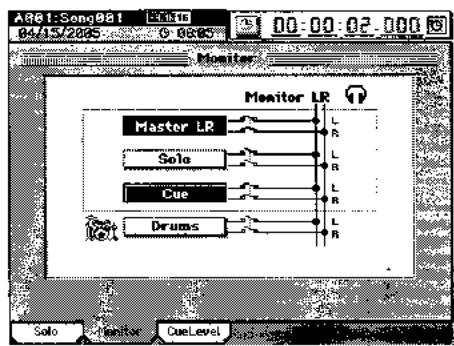
Master LR
Écoute de l'audio du bus master.
Écoute de l'audio mis en solo.
Quand vous faites des réglages en onglet "Solo", la source d'écoute est automatiquement sélectionnée.
Si vous désirez empêcher cela, vous pouvez le faire en onglet "Solo" (→p.48 "3-9. Régler les paramètres de Solo").
Écoute du volume et du panoramique comme règles dans le mixage cue (mixage de contrôle) indépendamment des faders de voie et des commandes PAN ( p.48 "3-8. Réglage du niveau de contrôle (Cue))).
Si cette option est activée, le son du pattern de batterie n'est produit que dans le bus d'écoute (monitor). Dans ce cas, le réglage Assign de l'onglet SESSION DRUMS, "DrumsMixer" sera réglement sur "Monitor". C'est pratique lorsque vous désirez n'écouter que le rythme, comme durant une interprétation live.
Note Vous pouvez aussi activer "Drums" en régissant le paramètre Assign de l'onglet SESSION DRUMS, "DrumsMixer" sur Monitor.
Réglez le volume d'écoute.
Le volume d'écoute se règle avec la commande MONITOR LEVEL pour les prises MONITOR L/R et avec les commandes PHONES LEVEL et MONITOR LEVEL pour les prises PHONES.
3-8. Réglage du niveau de contrôle (Cue)
Le niveau de contrôle (Cue Level) est une fonction qui vous permet de regarder le volume et le panoramique d'écoute indépendamment de ce qui est fait pour le bus master. Le signal Cue est produit par les prises MONITOR L/R et PHONES.
Sélectionnez Cue comme source d'écoute.
Dans l'onglet MIXER, SOLO/MONITOR, "Monitor", cliquez sur "Cue" et activez-le (surligné).

Si nous avons fait des réglages "Solo", désactiver "Solo" avant de sélectionner Cue.
(2) Réglez le niveau d'écoute (Cue Level).
Accédez à l'onglet MIXER, SOLO/MONITOR
"CueLevel",
Si vous cliquez sur l'icone de commande "LEVEL", vous pouvez utiliser la matrice de commandes pour régler le volume de chaque voie.
Si vous cliquez sur l'icône de commande "PAN", vous pouvez utiliser la matrice de commandes pour régler le panoramique de chaque voie.

Sinon, vous pouvez cliquer sur une icône de voie et utiliser les boutons 1 / 2, la molette de valeur ou les touches +/~ pour régler le niveau de volume et de panoramique.
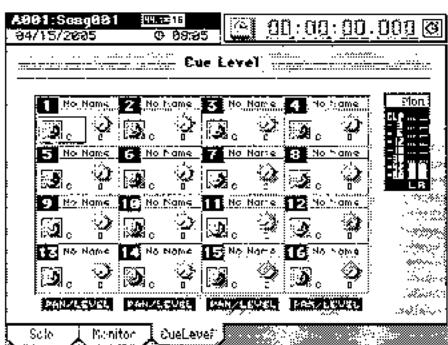
Utilisez la fonction Solo lorsque vous désirez n'écouter que certaines voies sans affecter le signal enregistré ou envoyé au bus MASTER L/R. Vous pouvez aussi utiliser le solo quand vous désirez écouter un des signaux de départ (send) ou de retard (return) d'un des effets master internes. Le signal solo est produit par les prises MONITOR L/R et PHONES.
Solo d'une seule voie
Accédez à l'onglet MIXER, SOLO/MONITOR, "Solo". Utilisez les boutons radio de mode pour cliquer sur "Last". Pressez la touche SOLO pour sélectionner le mode SOLO. Les touches de voie de toutes les voies clignoteront. Pressez la touche de la voie que vous désirez mettre en solo. La touche de la voie sélectionnée continuera à clignoter et les touches des autres voies s'éteindront. Écoutez le signal mis en solo.
A titre d'alternative à l'emploi de la touche de voie pour sélectionner le solo, vous pouvez cliquer sur un bouton en orange du MIXER, SOLO/MONITOR, "Solo". Cette méthode vous permet de sélectionner un signal de départ ou de return en solo ainsi que le signal d'une voie (-p.110).
Solo de plusieurs voies
(1) Accédez à l'onglet MIXER, SOLO/MONITOR, "Solo". (2) Utilisez les boutons radio de mode pour cliquer sur "Mix". (3) Utilisez les étapes (3) et (4) de "Solo d'une seule voie" (au-dessus) pour sélectionner les voies que vous désirez mettre en solo.
Annulation de solo
Accédez à l'onglet MIXER, SOLO/MONITOR, "Solo" et désactivez les boutons que vous avez sélectionnés pour le solo. Pour effacer tous les réglages de solo, cliquez sur le bouton Clear All.

Vous pouvez désactiver le solo en pressant les touches REC/PLAY, CH ON, SOLO ou CH SELECT.
Vérifiez le réglage.
En onglot "Monitor", vérifie que le Solo est maintenant désactivé.
Envoi de l'audio mis en solo par le bus master
Si vous le désirez, vous pouvez envoyer le signal audio mis en solo aux prises MASTER L/R. Utilisez cette possibilité quand vous désirez entendre l'audio mis en solo au travers du système d'écoute branché aux prises MASTER L/R.
En onglet MIXER, SOLO/MONITOR, "Solo", cliquez sur le bouton Solo → Master (surligné).
3-10. Coupure d'une voie
Vous pouvez activer la touche CH ON puis utiliser les touches de voie pour réduire chaque voie au silence (coupure ou "Mute").
(1) Activez la touche CH ON. Les touches de voie de toutes les voies s'allument. (2) Quand vous pressez la touche de voie d'une voie, cette dernière est coupée (la touche s'éteindra).
Mixer Setup vous permet de mémoriser les réglages de mixer actuels pour les rappeler ultérieurement.
Cela vous permet de mémoriser des réglages de mixage que vous utilisez fréquemment puis de les rappeler quand vous créez un nouveau morceau. Vous pouvez également utiliser cette méthode pour copier des réglages de mixer dans un autre morceau.
Les réglages de mixer actuels sont mémorisés en tant que "programme de configuration de mixer". Vous pouvez mémoriser 20 de ces programmes de configuration de mixer. Un programme de configuration de mixer contient tous les paramètres de mixer inclus dans le morceau.
Les programmes de configuration de mixer que vous stockez peuvent être sauvegardés et restaurés comme données utilisateur ("User Data", "Mixer Setup Data") ( p.83).
Une configuration de mixer contient les paramètres suivants.
- Affectation de voie et de pré-mixage Paire, groupe Fader, Pan, correcteur de lecture/enregistrement ATT, CH ON, Phase, départ AUX/EFF, départ enregistrement
- Effet (tous les réglages y compris les paramètres éditions)
- Fader master, correcteur master, niveau Send Out, sélection de tous les départ
- Solo, Monitor, Cue, Session Drums
- Touches de voie quand la touche REC/PLAY est activée
- Enregistrement/lecture de piste master
Mémorisation d'une configuration de mixage
Voici comment mémoriser les réglages de mixer actuels comme programme de configuration de mixer.
Vous ne pouvez pas mnenoriser une configuration de mixer pendant qu'un morceau est lu. (1) Assurez-vous que les réglages de mixer actuels sont ceux que vous désirez memoriser. (2)AccedezaI'ongletMIXER,“MIXERSETUP." "MixerSetup".
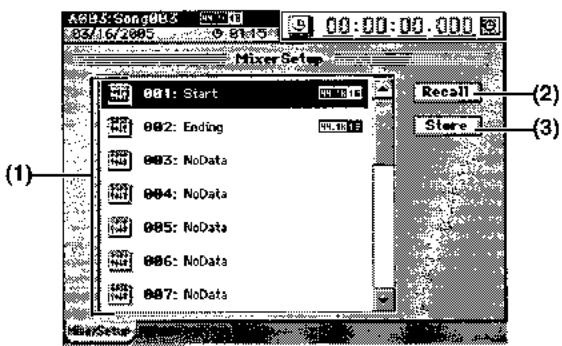
(3) Dans la liste, cliquez pour surliner le programme dans lequel vous désirez stocker les réglages actuels (c'est-à-dire le programme que vous désirez remplaçer ou "écraser"). (4) Cliquez sur le bouton Store pour ouvrir la fenêtre de dialogue Store Program.
Si vous décidez de memoriser les réglages dans un numéro de programme autre que celui représenté dans la cellule, vous devez pouvoir sur celle-ci et utiliser la molette de valeur (ou les touches + / - ) pour changer de numéro de programme.
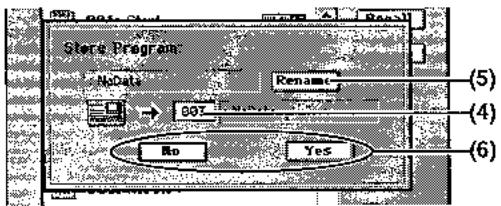
(5) Si vous désirez affecter ou éditer le nom de programme, cliquez sur le bouton Rename pour ouvrir la fenêtre de dialogue Rename ( p.36). (6) Sauvegardez la configuration de mixer. Cliquez sur le bouton Yes (ou pressez la touche YES de la façade) pour sauvegarder les réglages. Si vous décidez d'annuler, cliquez sur le bouton No (ou pressez la touche NO de la façade).
Rappel d'une configuration de mixer
Voici comment rappeler un programme de configuration de mixer préalablement enregistré.
Vous ne pouvez pas rappeler une configuration pendant qu'un morceau est lu. (1) Accédez à l'onglet MIXER, "MIXER SETUP," "MixerSetup". (2) Dans la liste, cliquez pour surligner le programme que vous désirez rappeler. (3) Cliquez sur le bouton Recall pour ouvrir la fenêtre de dialogue Recall Program. (4) Rappelez la configuration de mixer. Cliquez sur le bouton Yes (ou pressez la touche YES de la façade) pour rappeler les réglages. Si vous décidez d'annuler, cliquez sur le bouton No (ou pressez la touche NO de la façade).
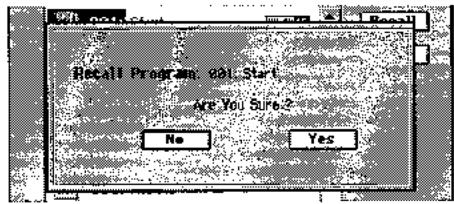
Un programme sauvegardé dans un morceau en 44.1 kHz ou 48 kHz peut être rappelé aussi bien dans un morceau en 44.1 kHz que dans un morceau en 48 kHz. Note : Quand le D3200 sort d'usine, les programmes de configuration de mixer 1 à 20 sont mémorisés sous la forme "No Data" (pas de données). Rappeler un de ces programmes ramènera le mixer aux mêmes réglages que s'il était initialisé (c'est-à-dire quand vous créez un nouveau morceau).
4. Mémorisation/rappel d'une scène
Vous pouvez enregistrer des réglages de mixer fréquemment utilisés à un emplacement désiré et les conserver comme une "scène" pour rappel ultérieur.
Après rappel d'une scène, vous pouvez la mémoriser à nouveau comme une nouvelle scène ou éditer certains des réglages de mixer et la mémoriser (en remplacement) dans la même mémoire de scène.
Une scène par défaut est automatiquement enregistrée au début du morceau quand vous créez un nouveau morceau ( p.35) et sauvegarde toujours le statut des réglages de mixer à la fin du morceau.
Si l'automation est désactivée et si aucune scène n'est sélectionnée, ou si l'automation est activée mais qu'il n'y a pas de scène mémorisée au début du morceau, les réglages de mixer de la scène par défaut sont utilisés et apparaisent dans la cellule de scène sélectionnée comme la scène actuelle.
Vous pouvez mémoriser les scènes voulues à différents emplacements du morceau afin que si l'automation est activée, ces scènes soient sélectionnées automatiquement lorsque la lecture atteint les positions correspondantes ( p.52 "5. Automation").
Vous pouvez mémoriser jusqu'à une centaine de scènes pour chaque morceau.
Une scène peut contenir les réglages suivants.
Paramètres de voie
CH ON, correcteur de lecture, ATT, départ, affectation d'effet par insertion, fader, pan
Effets
Numéros de programme des effets par insertion, effets master et effet final
Retour d'effet, fader MASTER, niveau aux, correcteur MASTER

Les réglages de fader MASTER inclus dans une scène seront valides lors de la lecture des pistes ou lors de l'enregistrement de la piste master, et seront ignorés lors de la lecture de la piste master.
Précautions lors de l'enregistrement d'effets dans une scène
Les scènes contiennent les numéros de programme d'effet. Si vous mémorisez une scène où vous avez édité les paramètres d'effet mais pas stocké le programme d'effet, la scène contiendra le programme d'effet non édité. Si vous éditez un programme d'effet, veillez à sauvegarder le programme d'effet avant de mémoriser la scène.
4-1. Mémorisation d'une scène
Faites les réglages de mélange.
Réglez les faders de voie, pan, correcteur et effets comme vous désirez les memoriser.
(2) Pressez la touche STORE.
La fenêtre de dialogue StoredTime apparaitra. Si vous décidez de ne pas memoriser la scène, cliquez sur le bouton Exit.

La scène contient les réglages de mélanger et la position correspondant au point auquel vous aurez pressé la touche STORE.
(3) Pressez la touche SCENE pour mémoriser la scène.
Les réglages seront mémorisés et la fenêtre de dialogue se fermera.
Les scènes que vous mémorisez sont numérotées par ordre croissant. Vous pouvez accomplir l'étape (2) pour mémoriser une scène même pendant qu'un morceau est lu ou enregistré.
4-2. Rappel d'une scène
Voici comment rappeler les réglages de mixeur que vous avez enregistré dans une scène.
Accédez à l'onglet SCENE, "Automation" et cliquez sur le bouton Automation pour le désactiver.

Si Automation est activé, vous ne pouvez rappeler que la scène enregistrée pour la position actuelle.
(2) Dans la liste des scènes affichée en onglet "EditScene", sélectionnez (surlignez) la scène désirée et cliquez sur le bouton Recall.
La scène sélectionnée sera rappelée.
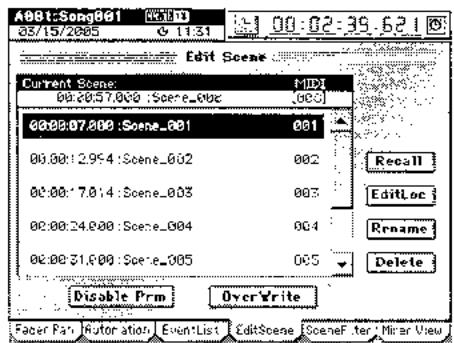
4-3. Changement de nom d'une scène
Accédez à l'onglet SCENE, "EditScene" et cliquez sur (surlignez) la scene que vous désirez dénommer. Cliquez sur le bouton Rename pour afficher la fenêtre de dialogue Rename. Editz le nom ( p, 36).
4-4. Suppression d'une scène
Vous pouvez supprimer une scene indésirable.

L'annulation n'est pas possible pour cette opération.
Accédez à l'onglet SCENE, "EditScene" et cliquez sur (surlignez) la scène que vous désirez supprimer. Cliquez sur le bouton Delete pour afficher la fenêtre de dialogue Delete. Cliquez sur le bouton Yes (ou pressez la touche YES de la façade) pour supprimer la scène. Si vous cliquez sur le bouton No (ou pressez la touche NO de la façade), vous retournez à l'onglet "EditScene" sans supprimcr la scène.
Si vous désirez supprimer toutes les scènes, cliquez sur le bouton Select All (tout sélectionner) pour l'activer puis cliquez sur le bouton Yes (ou pressez la touche YES de la façade) pour supprimer toutes les scènes mémorisées pour co morcau.
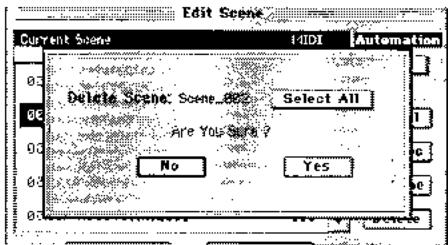
4-5. Édition et remplacement d'une scène
Vous pouvez éditer certains réglages d'une scène et enregistrer vos changements en remplaçant deux de la scène mémorisée.
Rappelez la scène. Comme décrit dans "4-2. Rappel d'une scène", rappelez la scène que vous désirez éditer. Editez les réglages de la scène. Réglez les facteurs de voie, le panoramique, le correcteur et les paramètres d'effet pour modifier la scène. Cliquez sur le bouton OverWrite (reimplacer) pour afficher la fenêtre de dialogue Over Write Scene. Quand vous cliquez sur le bouton Yes (ou pressez la touche YES de la façade), vos changements remplacent les réglages de la scène portant ce numéro.
Si vous cliquez sur le bouton No (ou pressez la touche NO de la façade), vous retournez à l'onglet "EditScene" sans faire aucun changement.
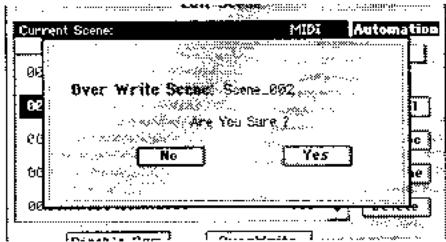
4-6. Choix des paramètres qui seront désactivés pour une scène particulière
Pour chaque scène, vous pouvez spécifier certains réglages de paramètres à ne pas changer lors du rappel de la scène. Les paramètres de voie et les réglages de départ des boutons ainsi surlignés seront exclus des changements occasionnés par le rappel.
Rappelez la scène.
Comme décrit dans "4-2. Rappel d'une scène", rappelez la scène que vous désirez décliter.
(2) Cliquez sur le bouton Disable Prm pour afficher la fenêtre de dialogue Disable Param.
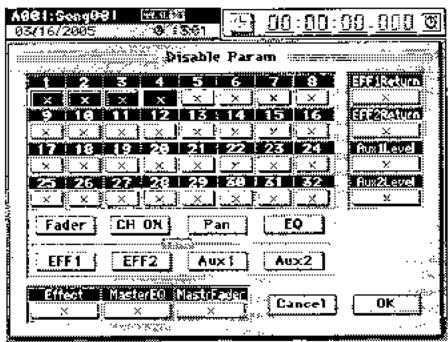
Faites les réglages.
SLECTIONNEZ les voies dont les paramétrés seront exclus du changement causé par le rappel et scélectionné les paramétrés ou départ désactivés dans ces voies. Pour les paramétrés EFF1/2 Return, AUX 1/2 Level, Effect, MasterEQ et MasterFader, vous pouvez désactiver les réglages des boutons sur lignés sans tener compte de la voie scélectionné.
Les réglages de filtrage de fader, CH ON, Pan, correcteur (EQ), EFF 1/2, et Aux 1/2 ne s'appliquent qu'aux voies qui sont filtrées (surlignées).
(4) Cliquez sur le bouton OK (ou pressez la touche YES de la façon) pour fermer la fenêtre de dialogue.
4-7. Choix des paramètres qui seront désactivés pour toutes les scènes
Vous pouvez spécifier les paramètres qui seront exclus des opérations de rappel de scène pour toute scène du morceau. Les paramètres de voie et de départ dont les boutons sont surlignés dans l'afficheur seront exclus (c'est-à-dire non changés) lors des opérations de rappel de scène, quelle que soit la scène rappelée.
Accédez à l'onglet SCENE, "SceneFilter" et cliquez sur les boutons des voies et commandes qui ne doivent pas être modifiées par le rappel de scène.
Les paramètres dont les boutons sont surlignés ne seront pas rappelés.
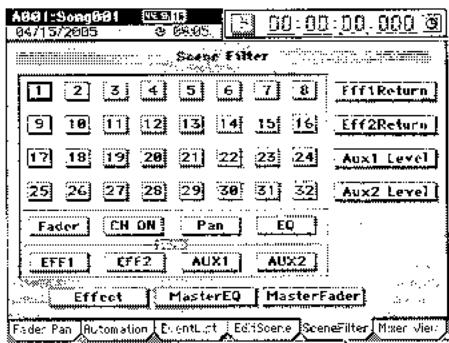
Sortie MIDI
Un message de changement de scène (changement de programme) est transmis quand la scène change.
Si le bouton Program Change de l'onglet SYSTEM/MIDI, "MIDI/MMC" est activé (surligné), les messages seront produits dans les cas suivants.
- Quand vous sélectionnez une scène en onglet SCENE, "Edit Scene".
- Si l'automation ( p.52) est activée, quand la scène change durant la lecture ou l'enregistrement.
Entrée MIDI
Si le D3200 reçoit un message de changement de scène (changement de programme) alors que l'automation ( p.103, 105) est désactivée, il passe à la scène portant le numéro correspondant.
(1) Branchez votre appareil MIDI externe ( p,94). (2) En onglet SYSTEM/MIDI, "MIDI/MMC", réglez "GlobalCh" sur le canal de l'appareil MIDI externe qui transmettra le message de changement de programme. Activez le bouton Program Change (surlignez-1c) en onglet SYSTEM/MIDI, "MIDI/MMC". (3) Accédez à l'onglet SCENE, "EditScene" et désactivez l'automation. (4) Envoyez des messages de programme depuis votre appareil MIDI externe pour rappeler des scènes du D3200. Quand le D3200 reçoit le changement de programme No.0, c'est la scène "000" qui est rappelée. Les messages de changement de programme #0-100 correspondent aux scènes "000"- "100".
5. Automation
L'automation est une fonction qui modifie automatiquement les réglages de mixer quand la position change dans le morceau durant la lecture.
Il y a deux types d'automation : l'automation de scène et l'automation d'événement.
Quand l'automation est activé, vous pouvez utiliser l'onglet SCENE "Mixer View" pour visualiser les opérations de fondu entrant et de fondu sortant (fade-in et fade-out) et les changements de scene dans lesquels les valeurs de fader changent.
5-1. Automation de scène
Ce type d'automation fait automatiquement changer les réglages de mixer quand le morceau atteint la position enregistrée pour une scène durant la lecture ou l'enregistrement.
Quand vous enregistrez une scène, cette position est également enregistrée avec les autres réglages. Quand la position actuelle du morceau correspond à cette enregistrée pour la scène, la fonction d'automation de scène sélectionne automatiquement cette scène, entraînant le changement des réglages du mixer en faveur de ceux de la scène.
Vous pouvez aussi réenregistrer une scène à un emplacement différent ou éditer les réglages de mixer de la scène et remplacer deuxopsis dans la même mémoire de scène.
Emploi de l'automation de scène
Les scènes peuvent être réglées pour changer automatiquement, quand la lecture atteint la position à laquelle la scène a été mémorisée.
Role : Mémorise la scène à l'emplacement où vous désirez voir changer les réglages de mixeur (→p.50 "4-1. Mémorisation d'une scène").
(1) Accédez à l'onglet SCENE, "EditScene" et activez l'automation. L'indicateur d'automation s'allume. (2) Reproduisez le morceau. Accédez à l'emplacement où vous désiriez que la lecture commence et pressez la touche PLAY. Quand la lecture atteint la position à laquelle la scène est memorisée, cette scène est rappelée.
Mémorisation d'une scène sur une autre position
Vous pouvez rappeler une scène mémorisée et la réenregistrer à une position différente.
Rappelez la scène qui contient les réglages de mixage que vous désirez reenregistrer à une position différente. Pour la procédure, référez-vous à "4-2. Rappel d'une-scène" ( p.50). Accédez à la position à laquelle vous désirez mémoriser la scène (→p.38). Mémorisez la scène. Pour des détails, référez-vous à "4-1. Mémorisation d'une scène".
Édition de la position d'une scène mémorisée
Vous pouvez modifier la position d'une scène mémorisée pour changer l'instant auquel elle entrera en jeu durant la lecture.
(1) Accédez à l'onglet SCENE, "EditScene" et sélectionnez (surlignez) la scène désirée. (2) Cliquez sur le bouton EditLoc pour afficher la fenêtre de dialogue Edit Scene Location.
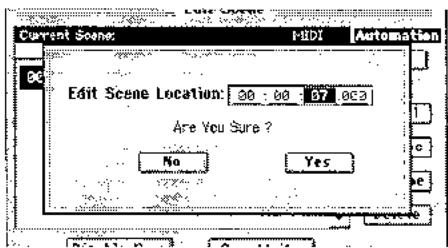
(3) Modifiez la position et cliquez sur le bouton Yes (ou pressez la touche YES de la façade) pour valider le changement.
Si vous cliquez sur le bouton No (ou pressez la touche NO de la façade), vous retournez à l'onglet "EditScene" sans faire aucun changement.
Note : Vous pouvez également changer la position en allant à l'onglet "EventList".
5-2. Automation d'événement
Ce type d'automation enregistre les événements de fonctionnement du mixer comme les mouvements de fader ou déplacements de panoramique durant la lecture et reproduit ces opérations au moment correspondant durant la lecture ou l'enregistrement.
Vous pouvez aussi sélectivement réenregistrer les événements enregistrés ou les copier sur une autre position ou dans une autre voie.
Vous pouvez enregistrer des événements jusqu'à ce que le témoin d'événements restants (Events Remaining) atteigne 0%.
Les opérations suivantes peuvent être enregistrées comme des événements.
- Mouvements de fader de chaque voie
- Mouvements de fader MASTER
- Opérations d'activation de voie sur chaque voie
- Mouvements de panoraque sur chaque voie
- Mouvements de départ AUX sur chaque voie
- Mouvements de départ d'effet sur chaque voie
- Mouvements de pédale d'expression
Vous pouvez utiliser la fonction Undo (annuler) pour retrouver les événements d'automation enregistrés ou éditions tels qu'avant l'enregistrement ou l'édition.
Note Si une scène est mémorisée dans la zone où vous désirez enregistrer des événements, nous vous recommandons d'utiliser l'onglet SCENE, "SceneFilter" (→p.106) pour désactiver les réglages de cette scène concernant les paramètres que vous voulez enregistrer afin que seule l'automation d'événement agisse sur ces paramètres.
Enregistrement des opérations concernant le mixer
Il y a deux façons d'enregistrer une automation d'événement. Vous pouvez remplacer tous les événements à partir du point où vous lancez la lecture/enregistrement du morceau jusqu'au point où vous l'arrêtez (Over Write). Sinon, vous pouvez n'enregistrer que les opérations se produisant entre deux positions déterminées, ou seulement pour la région dans laquelle vous avez réellement rougi les faders (Punch Write) ( p.104). A titre d'exemple, voici comment utiliser "Over Write" pour enregistrer des événements pendant la reproduction de morceau.
(1) Sélectionnez le morceau que vous désirez utiliser pour enregistrer des opérations effectuées sur le mixer. (2) Accédez à la position où vous désirez lancer l'enregistrement de l'automation et mémorisez les réglages de mixer comme une scène. L'enregistrement d'automation démarrera de la position de la scène que vous avez mémorisée ici et cette scène représentera les réglages du mixer au début de l'enregistrement.
- Si vous désirez utiliser une scène existante, rappelez cette scène, accédez à la position où vous désirez commencer l'automation d'enregistrement et mémorisez à nouveau la scène. (3) Accédez à l'onglet Scène, "Automation" et sélectionnez les voies pour lesquelles vous désirez enregistrer des opérations faites sur le mixer. Si vous désirez enregistrer des événements pour une voie, cliquez sur son bouton pour qu'il indique "O". (4) Utilisez les boutons radio Pan, CH ON, Send, Fader et Expression pour sélectionner le type d'événement que vous désirez enregistrer. Vous ne pouvez enregistrer qu'un seul type d'événement à la fois.
Si vous sélectionnez Send, les événements seront enregistrés pour la touche de départ (INTERNAL 1/2, AUX 1/2) sélectionnée par la cellule à côté du bouton.
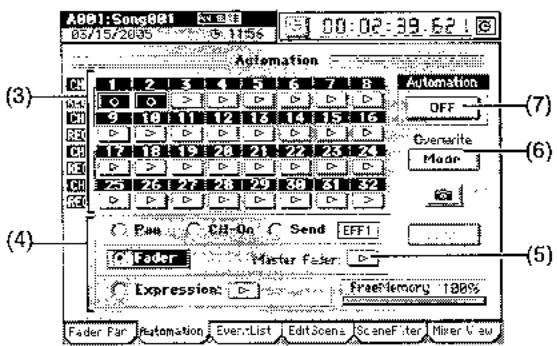
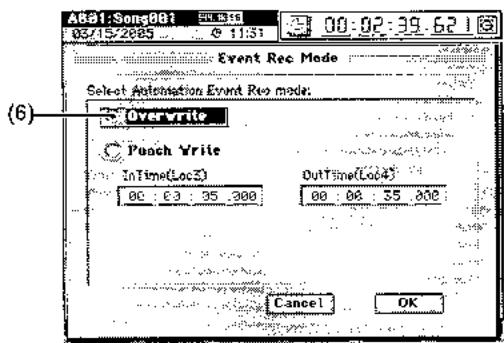
(5) Si vous avez sélectionné "Fader", vous avez l'option d'enregistrer également les mouvements de fader Master. Si vous désirez, cliquez sur le bouton Master Fader pour qu'il indique "O". (6) Cliquez sur le bouton Mode pour accéder à la fenêtre de dialogue Event Rec mode. Sélectionnez "Overwrite" et cliquez sur le bouton OK (ou pressez la touche YES de la façon). (7) Activez "Automation" (Rec). L'indicateur d'automation clignotera. (8) Quand vous faites reproduire le morceau, l'enregistrement d'événement commence. Faites les réglages de mixer pour les événements que vous enregistrerez. (9) Quand vous stoppez le morceau, l'enregistrement d'événement se termine. L'automation bascule automatiquement sur ON (Play), et l'indicateur d'automation s'allume. Si vous désirez enregistrer d'autres événements supplémentaires dans le morceau, repésez la procédure depuis l'étape (3).
Note Si sous aze fait une erreur, sous pouez clicuer sur le bouton Undo pour annuler l'action et revintir à l'étape précédente. Si le bouton Undo est affiche sous la forme Redo, c'est que sous pouvez le presser pour annuler l'annulation précédente faite avec Undo.
Reproduction des événements
Voici comment reproduire les événements enregistrés pendant que le morceau joue.
Sélectionnez un morceau qui contient des événements enregistrés. Accédez à l'onglet SCENE, "Automation" et réglez "Automation" sur "ON (Play)". L'indicateur d'automation s'allumera. Quand vous reproduisez le morceau, les événements enregistrés sont produits au fur et à mesure de l'avancée du morceau.
Édition d'événements
Vous pouvez editor des événements enregistrés de deux façons : en changeant la valeur ou la position des événements dans la liste des événements ou en replaçant les événements d'une zone déterminée.
(1) Accédez à l'onglet SCENE, “EventList". (2) Cliquez sur le bouton Select List pour ouvrir la fenêtre de dialogue Select List. Choisissez la voie et le paramètre des événements que vous désirez éditer. Sélectionnez une voie 1-32, le fader master ou la pédale d'expression (vous ne pouvez sélectionner qu'un d'entre eux) puis cliquez sur le bouton OK (ou pressez la touche YES de la façade).
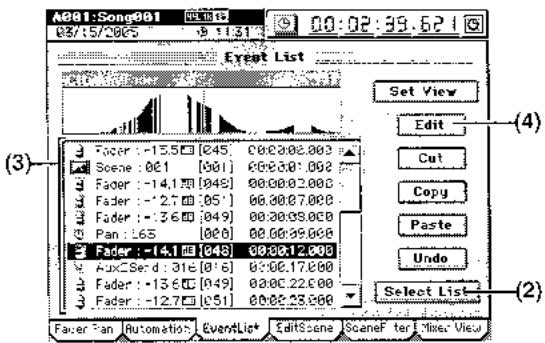
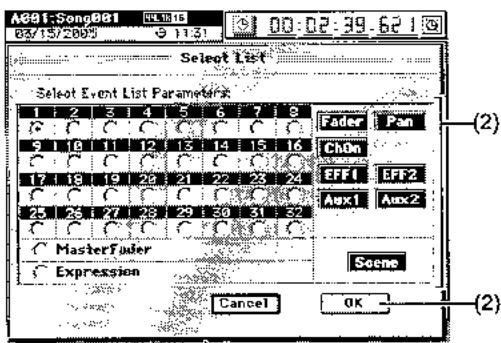
Dans la liste des événements, sélectionnez l'événement que vous désirez éditer.
Si vous désirez que les événements de la liste s'affichent dans la zone d'affichage des événements, cliquez sur le bouton Set View et utilisez la fenêtre de dialogue Set View pour sélectionner le paramètre désiré (→p.104).
Cliquez sur le bouton Edit pour ouvrir la fenêtre de dialogue Edit Event.
Le paramètre, la valeur et la position de l'événement sélectionné s'afficheront en détail.
Utilisez la molette de valeur (ou les touches + / - ) pour sélectionner (surligner) l'événement que vous désirez éditer. Si une scène est sélectionnée, vous ne pouvez éditer que la position.
Dans cet écran également, vous pouvez cliquer sur la cellule de déplacement et employer la molette de valeur (ou les touches + / - ) pour changer l'événement édité.
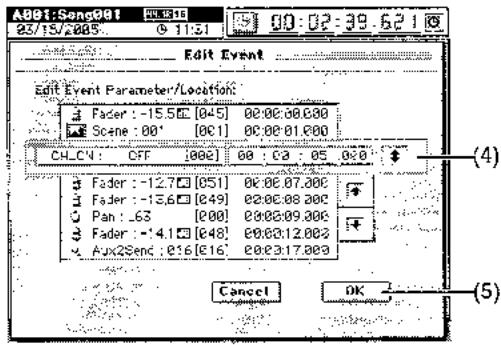
Cliquez sur le bouton OK pour executer l'édition et mettre à jour la liste des événements.
Si vous décidez de ne pas exécuter, cliquez sur le bouton Cancel.
Sinon, vous pouvez utiliser la touche YES ou NO de la façade.
Couper, copier ou coller un événement
Vous pouvez utiliser les boutons Cut (couper), Copy (copier) ou Paste (coller) pour couper, copier ou coller l'événement sélectionné.
Pour des détails sur ces opérations, consultez le manuel de référence, "2c-3. Event List" (→p.104).
Le D3200 offre jusqu'à huit effets par insertion que vous pouvez insérer dans des voies du mixer, jusqu'à deux effets master qui peuvent traiter les départs de chaque voie et un effet final pour traiter le bus master.
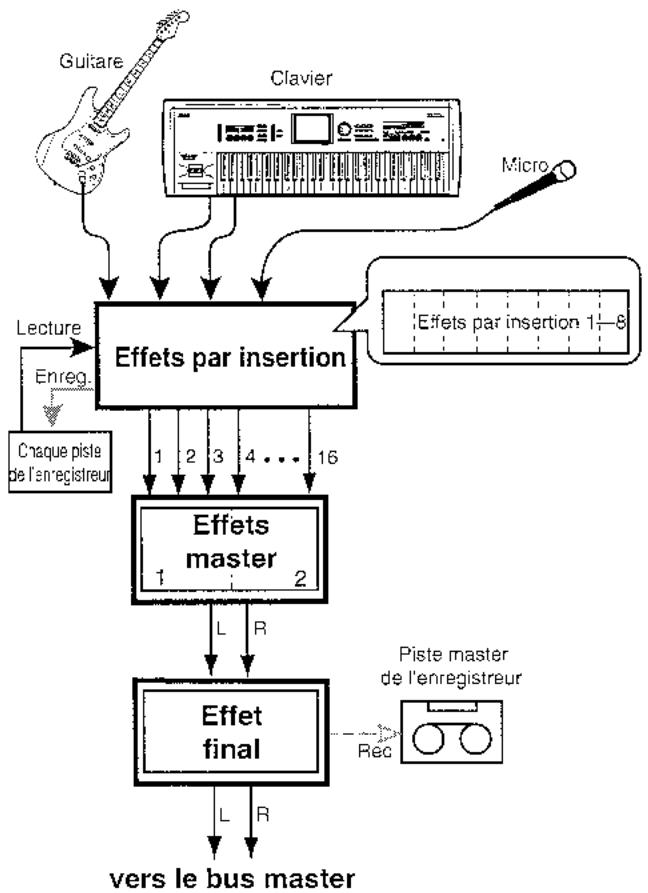
Les programmes d'effet sont communs à tous les types d'effet ci-dessus. Il y a 128 programmes d'effet préréglés.
Chaque programme d'effet est construit à partir d'un des 52 algorithmes d'effet différents.
Il y a 128 programmes d'effet personnels ("user") dans
lesquels vous pouvez mémoriser vos propres réglages et 32 programmes d'effet de morceau pour chaque morceau dans lesquels vous pouvez mémoriser les réglages d'effet propres à ce morceau.
Note : Chaque morceau peut conserver ses propres 32 programmes d'effet de morceau. Vous ne pouvez pas remplacer les programmes d'effet prédéfinis. Toutefois, un effet prédéfini peut être rappelé, édité et memorisé dans un programme personnel (user).
Type et taille d'effet
Il y a deux types de programme d'effet: stéréo et mono. Vous pouvez utiliser l'un comme l'autre comme effet par insertion mais les programmes mono ne peuvent pas servir d'effets master ou d'effet final. L'effet par insertion 8 ne peut pas utiliser de programme d'effet stéréo.
A titre d'exemple, le type de programme d'effet pouvant être utilisé huit fois pour fournir huit effets par insertion simultanées est dit programme de "taille 1". Par rapport à cela, d'autres programmes d'effet plus complexes sont dits de "taille 2" ou "taille 4".
La taille de chaque programme d'effet est donnée par une icône "é" affichée à droite du nom d'effet.
Comment les ressources du processeur sont allouées aux effets
Dans le D3200, le terme de "ressources de processeur" se réfère à la capacité totale de traitement pouvant être employée pour traiter les programmes d'effet.
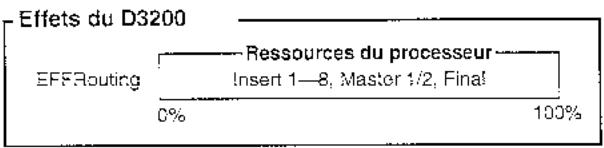
Il y a suffisamment de ressources de processeur pour traiter des programmes d'effet ayant une taille totale équivalente à une "taille 16".
Un total de onze effets peut être employé en insertion, en effets master et en effet final, mais comme la somme de toutes les tailles d'effet est limitée à 16, le nombre d'effets pouvant être simultanément utilisés changera en fonction de la combinaison des tailles d'effet.
Une quantité de ressources de processeur spécifique est allouée aux effets par insertion, master et final, et la répartition de chaque variété d'effet est donnée dans le tableau suivant.
Nombre d'effets et ressources de processeur pour chaque type d'effet
| Type | Nombre maximal d'effets pouvant être employés simultanément | Taille maximale affectable à un effet |
| Insert, | 8 | 8 |
| Master | 2 | 4 |
| Final | 1 | 4 |
| Total | 11 | 16 |

Si nous utilisons un effet de taille S pour l'effet par insertion 1, les effets par insertion 2-8 seront inaccessibles.
Si vous utilisez un effet de taille 4 pour l'effecteur 1, l'effecteur 2 sera inaccessible.
Quand vous affectez des effets, observez l'indicateur de ressources de processeur "DSP Power" dans l'onglet "EFFRouting" pour voir combien de ressources de processeur restent disponibles.
Pour des détails, référez-vous à “Effets utilisables simultanément” (→ p.114) en section de référence.
1. Emploi des effets par insertion
Vous pouvez utiliser les effets par insertion en les insérant dans une voie du mixer pour TRAITER le son d'une source entrante ou d'une piste audio.
Un maximum de 8 effets par insertion peuvent être employés simultanément et ces programmes d'effet doivent avoir une taille totale ne dépassant pas 8. En d'autres termes, vous devez affecter des programmes d'effet dont la taille totale reste dans cette limite.
Nombre et taille d'effets par insertion simultanément utilisables
Effet par insertion

Taille de programme d'effet (concept)


Si vous utilisez un effet de taille 2 pour l'effet par insertion 1, il ne reste plus que six effets par insertion (3-8) disponibles.
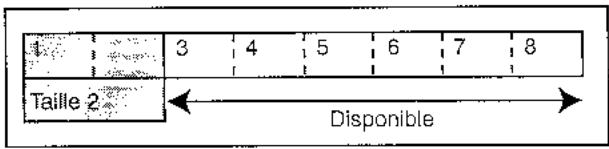

Si vous utilisez un effet de taille 1 pour l'effet par insertion 1 et un effet de taille 4 pour l'effet par insertion 2, il ne reste plus que trois effets par insertion (6-8) disponibles.
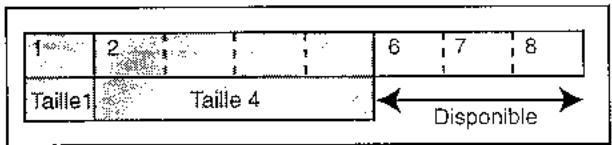
1-1. Application d'effets par insertion durant l'enregistrement
Vous pouvez appliquer un effet par insertion à une source d'entrée audio branchée en prise d'entrée et enregistrer le son Traitsepar l'effect.
Pour des détails sur la façon d'appliquer un effet par insertion à une entrée de voie, réferez-vous à la Prise en main (→ p. 23).
1-2. Application d'effets par insertion durant la lecture
Vous pouvez appliquer un effet par insertion à la lecture d'une piste préalablement enregistrée.
Pour des détails sur la façon d'appliquer un effet par insertion à la lecture d'une piste, réferez-vous à la Prise en main ( p.28).
2. Emploi des effets master
Pour utiliser un effet master, réglez le niveau de départ de chaque voie pour envoyer une partie de son signal à l'effet. Les effets master sont typiquement utilisés pour appliquer de la reverb ou pour rendre le mixage général plus riche et moins équilibré.
Le D3200 dispose de deux effets master (MstEFF1 et MstEFF2), et ceux-ci peuvent être employés simultanément. Toutefois, si vous utilisez un effet de taille 4, toute la puissance de traitement disponible pour les effets master sera utilisée et seul l'effet master 1 sera disponible.
Nombre et taille d'effets master simultanément utilisables
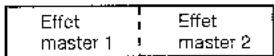
Taille de programme d'effet (concept)
Taille 2
Taitle 4
Exempl 2
Affectation d'un programme de taillage 4 à l'effeeteur master 1
Example 1
Affectation d'un programme de taille 2 à l'effeCteur master 1
| Effet master 1 | Effet master 2 |
| Talle 2 | Disponible |
| Effet master 1 | |
| Taille 4 |
Pour régler l'intensité de l'effet, réglez le niveau de départ depuis chaque voie.
Le départ AUX est utilisé pour appliquer des effets externes.
Vous pouvez choisir un programme d'effet pour l'effet master en onglet EFFECT, "MstrEFF1"/"MstrEFF2" ou EFFECT, "EFFRouting".
Pour des détails sur l'emploi de l'effector, réferez-vous à la Prisc en main (→p.29).
3. Emploi de l'effet final
Le DS200 dispose d'un effet final à entrée et sortie stéréo qui est appliqué au bus master.
L'effet final sert principalement avec un programme d'effet de type processeur dynamique (comme une compression) pour régler le niveau général en vue du mastering.
Vous pouvez sélectionner un programme d'effet pour l'effet final en onglet EFFECT, "FinalEFF" ou EFFECT, "EFFRouting".
Pour des détails sur l'emploi de l'effet final, réferez-vous à la Prise en main (→p.31).
4. Édition des effets
Vous pouvez éditer les programmes d'effet utilisés par les effets par insertion, les effets master et l'effet final de façon rapide et facile à l'aide de la matrice de commandes.
Édition des paramètres d'effet
Pour un effet par insertion
(1) Accédez à l'onglet EFFECT, "InsertEFF". (2) Sélectionnez l'effet par insertion (InsEFF1-8) que vous désirez éditer. Cliquez sur la cellule d'effet par insertion (surlignez-la) et utilisez la molette de valeur (ou les touches +/-) pour sélectionner un effet par insertion 1-8. (3) Le programme d'effet affecté à l'effet par insertion sélectionné apparaîtra. En-dessous, des icônes représenteront l'algorithmie utilisée par ce programme. Pour changer de programme, cliquez sur le bouton finère et faites votre sélection. (4) Si l'algorithmie contient plusieurs icônes d'effet, cliquez sur la cellule située sous l'icône que vous désirez éditer (elle sera surlignée) et une liste des paramètres de cet effet s'affichera. Si le programme est constitué d'un seul effet, les paramètres affichés sont tous ceux qui existent. (5) Écoutez les réglages d'effet. Quand vous régler sur OFF le bouton ON/OFF, l'effet est court-circuité et les icônes d'effet sont grises. Quand vous le régler sur ON, l'effet s'applique. Ainsi, vous
pouvez écouter la différence apportée par l'effet et en même temps le son d'origine à titre de référence.
(6) Utilise la matrice de commandes située sous l'écran LCD pour éditer les valeurs de paramètre. - Pour éditer la valeur d'un paramètre, tournez la commande de la matrice de commandes correspondante à l'icone. (7) Si le programme est constitué de plusieurs effets, sélectionnez l'icone de l'effet que vous désirez éditer et éditez ses paramètres de la même façon. (8) Affectez un nom au programme d'effets que vous avez édité. - Cliquez sur le bouton Rename pour accéder à la fenêtre de dialogue Rename ( p.36 "1-2. Changement de nom d'un morceau"). - Après avoir affecté le nom désiré, cliquez sur le bouton OK (ou pressez la touche YES de la façade).
Pour un effet master ou un effet final
(1) Accédez à l'onglet EFFECT, "MstrEFF1" (ou "MstrEFF2")/“FinalEFF”. (2) Accomplissez l'objet (3) et suivez les instructions "Pour un effet par insertion" ci-dessus.
Mémorisation d'un programme d'effet
- Si le morceau est en lecture, pressez la touche STOP.
- Cliquez sur le bouton Store dans l'onglet d'effet pour afficher la fenêtre de dialogue Store Program.
- Cliquez sur le menu déroulant Area et sélectionnez User ou Song dans la liste.
U (User): Programme d'effet personnel. Vous pouvez mémoriser 128 programmes d'effet partagés par tous les morceaux.
S (Song): Programme d'effet de morceau. Vous pouvez memoriser 32 programmes d'effet spécifiques à chaque morceau.
- Cliquez sur la cellule de nombre pour spécifier la destination de stockage (elle sera surlignée), utilisez la molette de valeur (ou les touches +/-) pour sélectionner le nombre puis cliquez sur le bouton Yes (ou pressez la touche YES de la façade) pour memoriser le programme d'effet.

Quand vous mémorisez le programme d'effet, il écrase et remplace toute donnée qui était préalablement conservée sous ce numéro.
5. Contrôle des effets depuis un appareil externe
En plus de la matrice de commandes, vous pouvez utiliser une pédale d'expression ou un contrôleur MIDI externe pour piloter en temps réel les effets du D3200. Pour des détails sur les paramètres d'effet que vous pouvez contrôler, réferez-vous à "Effect parameter" (→p.150).
Emploi d'une pédale ou du midi pour contrôler un effet.
(1) Branchez une pédale d'expression telle que la pédale EXP-2 (vendue en séparation) ou un contrôleur MIDI externe ( .12) (2) Accédez à l'onglet SYSTEM/MIDI, "Control". Dans cet exemple, nous utiliserons une pédale pour contrôler l'effet. Dans la zone Control Change, clique sur la cellule Device pour sélectionner "Pedal".
Note Si vous désirez utiliser le MJDI pour contrôler l'effect (plutôt que la pédale comme dans cet exemple), vous doivent spécifier le type de message MJDI que vous désirez employer. Accidéez à l'ougic SYSTEM/MIDI, "Control" et réglez "Control MJDI CH" sur le canal MJDI de transmission de votre apparéil MJDI externe.
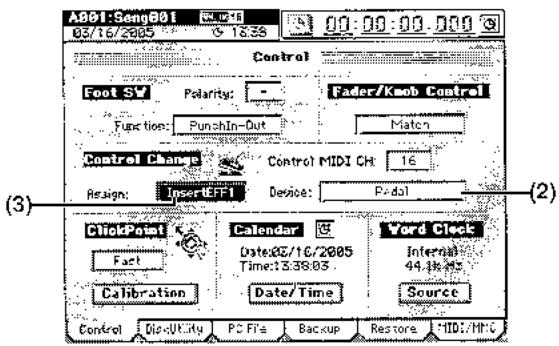
(3) Sélectionnez un effet que vous désirez piloter. Dans le champ Assign, sélectionnez l'effet (InsertEFF1...8/MasterEFF 1, 2/FinalEFF) que vous désirez contrôler. (4) Sélectionnez le programme d'effet que vous désirez contrôler. Pressez la touche EFFECT pour l'effet que vous avez choisi à l'étape (3) et sélectionnez un programme d'effet dans l'onglet approprié.
(5) Spécifiez le paramètre et la plage à contrôler.
- Une icône de contrôle s'ajoutera à la fin de la chaîne d'effet du programme sélectionné. Cliquez sur (surlignez) cette icône de commande pour afficher les paramètres relatifs au contrôle.
- Cliquez sur "Control" pour l'activer.
- Utilisez les commandes d'effet pour déterminer la plage de contrôle.
Note : Pour sauvegarder ces réglages, sauvegardez le programme comme décrit dans "Sauvegarde d'un programme" ( p.42)
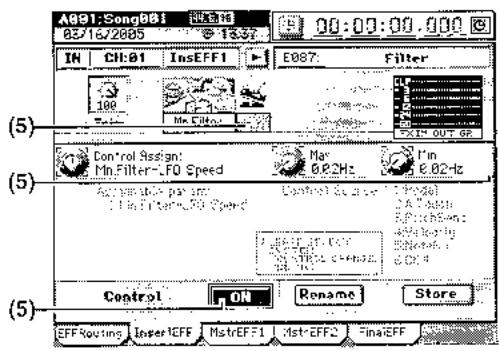
(6) Bougez votre pédale d'expression ou votre contrôleur MIDI externe pour piloter le paramètre d'effet que vous avez spécifié.
6. Emploi d'effets externes
Vous pouvez utiliser les prises AUX pour fournir un "départ" vers un processeur d'effet externe. Le signal de "retour" venant de la sortie de votre processeur d'effet externe peut être branché en prise INPUT 1-12. Le signal peut alors être dirigé vers le bus master via le mixer ou le pré-mixer.
Envoi du signal de lecture à un processeur d'effet externe et emploi des prises INPUT 3 et INPUT 4 pour le retard du signal de processeur vers le bus master via le pré-mixer (1) Branchez votre processeur d'effet. Branchez une des prises AUX du D3200 à la prise INPUT de votre processeur d'effet externe et branchez les prises OUTPUT du processeur aux prises INPUT 3 et INPUT 4 du D3200. (2) Envoyez le signal de lecture à l'effet externe.
- Accédez à l'onglet MIXER, SEND (EFF/AUX/REC), "AuxSend".
- Faites les réglages à l'aide de la matrice de commandes pour la voie que vous envoyez à l'effeteur. Sinon, vous pouvez cliquer sur une icône de commande pour la sélectionner et cliquer sur les boutons / pour régler la valeur.
- Cliquez sur le bouton situé au-dessus de l'icône de commande pour sélectionner le départ AUX comme devant prendre le signal pré-fader (PRE) ou post-fader (PST).
Faites entrer le signal audio du processeur d'effet externe.
- Accédez à l'onglet MIXER, CH INPUT/SubMixer, "SubMix 1-4". Utilisez la matrice de commandes, reglez le niveau ("Level") pour spécifier le niveau de return et reglez "Pan" pour spécifier le panoramique de return ( p.101)
Session drums™
Le D3200 est équippé de la fonction Session Drums de Korg. En utilisant Session Drums en conjunction avec la matrice de commandes, vous pouvez facilement coder une piste de batterie réalisée pour votre morceau sans programmation fastidieuse. Cette piste de batterie peut servir de référence, pendant que vous enregistrez, ou de partie de votre morceau complet.
Les patterns sont les éléments de base de la piste de batterie. En enchaînant différents patterns ensemble et en ajoutant des transitions, des patterns d'introduction et de fin, vous pouvez créer toute une programmation.
Les Session Drums sont enregistrés dans leur propre piste dédiée pour que vous puissiez utiliser la séquence de patterns afin de faire jour des patterns de batterie en gardant 32 pistes disponibles pour l'enregistrement.
1. Écoute des patterns de batterie
Si le morceau est en lecture, presse la touche STOP pour l'arrêter.
Le D3200 contient 756 patterns de batterie (→ p. 178 "Liste des patterns rythmiques").
Accédez à l'onglet SESSION DRUMS "DrumsMixer" et cliquez sur le bouton radio "Assign" Monitor.
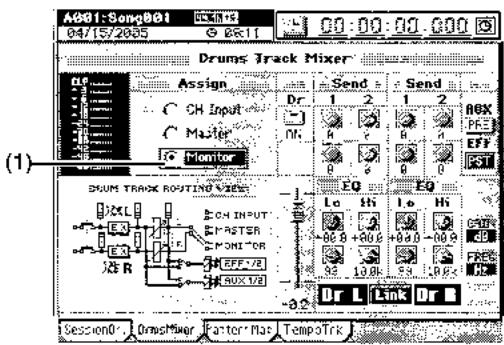
(2)
(2) Accédez à l'onglet SESSION DRUMS "SessionDr." et cliquez sur le bouton RUN (il sera surligné) pour entendre le pattern actuel. Pour stopper le pattern, cliquez à nouveau sur le bouton RUN. (3) Utilisez le fader DRUMS pour régler le volume du pattern de batterie. (4) Utilisez les commandes 1-4 de la matrice pour sélectionner les patterns de batterie et régler le tempo.
- Utilisez la commande GROUP pour selectionner une famille de patterns de batterie ou le groupe de patterns de batterie.
- Utilisez la commande SESS pour sélectionner un jeu de patterns dans le groupe actuel. Note : Quand vous utilisez les commandes GROUP et SESS pour sé
- Utilisez la commande VARI pour sélectionner une variation du jeu de patterns actuel. Tourner la commande vers la droite rendra le pattern plus "complexe" et ajoutera plus de sons.
- Utilisez la commande TEMPO pour régler le tempo.
Note : Pour le moment, gardez les commandes 5-8 de la matrice à fond vers la gauche dans leur position "OFF". Nous y reviendrons dans la section suivante. Pour des détails sur la fonction de chaque commande, réferez-vous à "Écoute de la séquence de patterns ("pattern map")" (→p.59).
Si vous sélectionnez un nouveau pattern avec les commandes GROUP, SESS ou VARI alors qu'un pattern joue, les Session Drums passeront au nouveau pattern au début de la mesure suivante.
Si vous cliquez sur le bouton Fill pendant qu'un pattern de batterie joue, un pattern de transition sera joué au début de la mesure suivante puis les Session Drums reviendront au pattern de batterie précédent.
Si vous sélectionnez un nouveau pattern avec les commandes GROUP, SESS ou VARI alors qu'un pattern de transition (fill-in) joue, les Session Drums passeront au nouveau pattern sélectionné à la fin de la transition.
Si vous cliquez sur le bouton Ending pendant qu'un pattern de batterie joue, un pattern de fin sera joué au début de la mesure suivante puis les Session Drums s'arrêtent.
Si vous cliquez sur le bouton RUN pendant que les Session Drums jouent, la batterie s'arrête.
Note Quand l'onglet "SessionDr." est affiché, vous pouvez utiliser les touches LOC 3 et LOC 4 de la façade à la place des boutons RUN et FILL de l'écran. Vous pouvez également maintenir enfoncée la touche SESSION DRUMS de la façade et presser la touche LOC 3 à la place du bouton Ending de l'écran.
Si vous avez sélectionné Metronome comme groupe Si vous utilisez la commande GROUP pour sélectionner "Metronome", le format de mesure et le son accentué seront spécifiés par la commande SESS et la commande VARI (affichés comme BEAT ou temps).
2. Création d'une piste de batterie pour la totalité d'un morceau (sequence de patterns ou pattern map)
Ici, nous expliquerons comment créer une sequence de patterns de batterie ("pattern map") pour la totalité du morceau en changeant les variations en temps réel.
Vous ne pouvez pas créer une sequence de patterns si le réglage Protect du morceau est activé.
(1) Accédez à l'onglet SESSION DRUMS "DrmsMixer" et cliquez sur le bouton radio "Assign" Monitor. (2) Accédez à l'onglet SESSION DRUMS "SessionDr."
- Si le bouton Click Monitor est activé (surligné), cliquez dessus pour le désactiver.
- Cliquez sur le bouton radio "RecMode" Pat&T ( p.142 "11. Rec Mode").
(3) Cliquez sur le bouton RUN (il sera surligné) et vous entendrez le pattern de batterie actuellement spécifique.
Pour stopper le pattern, cliquez à nouveau sur le bouton RUN.
(4) Utilisez le fader DRUMS pour régler le volume du pattern de batterie.
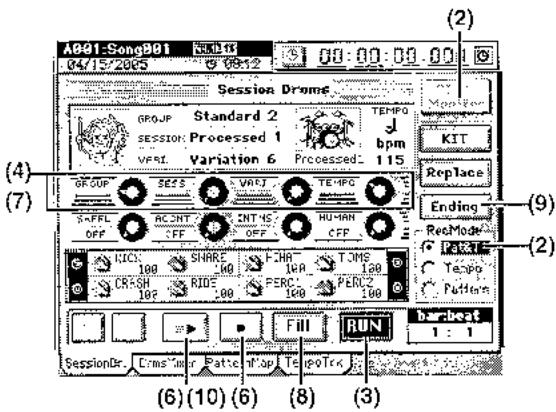
(5) Utilisez les commandes 1-4 de la matrice pour sélectionner le pattern de batterie que vous désirez utiliser comme mesure de démarriage.
- Utilisez la commande GROUP pour sélectionner le groupe de patterns de batterie.
- Utilise la commande SESS pour sélectionner un jeu de patterns dans le groupe actuel.
- Utilisez la commande VARI pour sélectionner une des variations du jeu de patterns actuellement sélectionné. Tourner la commande vers la droite rend le pattern plus "complexe" et ajoute plus de sons.
- Utilisez la commande TEMPO si vous désirez régler un tempo différent pour cet événement.
(6) Quand vous avez besoin des patterns de batterie que vous désirez utiliser, cliquez sur le bouton Record (il sera surligné) puis cliquez sur le bouton Play/Stop (il sera surligné) pour lancer l'enregistrement de la série de patterns.
Note : Quand l'onglet "SessionDr." est affiché, vous pouvez utiliser les touches LOC 1 et LOC 2 de la façon à la place des boutons Play/Stop et Record de l'écran.
(7) Pendant que le pattern joue, utilisez la commande VARI (commande 3 de la matrice) pour changer de variation de pattern. Tournez la commande vers la droite rend le pattern plus "complexc" et ajoute plus de sons. (8) Quand vous désirez insérer une transition (fill-in), cliquez sur le bouton FILL pendant que la mesure précédente joue encore. (9) Lorsque vous désirez insérer un pattern de fin (ending), cliquez sur le bouton Ending alors que la mesure précédente joue encore. Une fois que le pattern de fin a été enregistré, un pattern vierge est enregistré. (10) Si vous désirez enregistrer des changements de tempo pendant que vous enregistrerez, utilisez la commande TEMPO (commande 4 de la matrice).
Les réglages de tempo utilisés durant l'enregistrement seront sans regardés sur la piste de tempo. Durant l'enregistrement, vous pouvez utiliser la commande TEMPO pour progressivement augmenter ou diminuer le tempo à partir de cet endroit. Si vous désirez que le tempo passe instantanément à un nouvel enregistrement de tempo au début d'une mesure spécifique, enregistrrez un tempo fixe puis éditez la séquence de patterns ou "pattern map" (→p.64 "6-2. Tempo de la séquence de patterns") pour changer le tempo.
À la première mesure de l'interprétation de batterie, cliquez sur le bouton PLAY/STOP pour stopper l'enregistrement de la série de patterns.
Vous pouvez utiliser l'onglet "PatternMap" pour visualiser la série de patterns que vous avez ainsi créée.
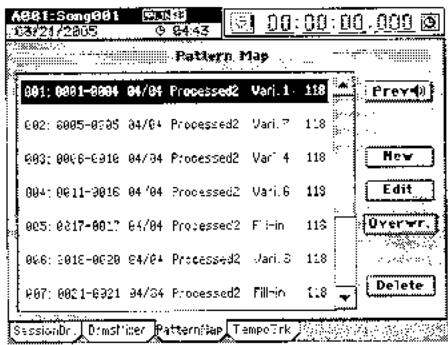
Écoute de la série de patterns ("pattern map")
Pour entendre la série de patterns que vous avez créée, accédez à l'onglet SESSION DRUMS "SessionDr." et cliquez sur le bouton Play. Vous pouvez utiliser les boutons d'avance et de retard rapide à l'écran pour vous déplacer dans les mesures. Sinon, vous pouvez maintenir enfoncée la touche SESSION DRUMS et utiliser les touches +/- de la façade pour vous déplacer d'une mesure à l'autre.
Comme ces données sont déjà enregistrées dans la piste Session Drums, vous pourrez écouter la séquence de patterns si vous revenez au début du morceau, activez la touche DRUMS et pressez la touche PLAY pour réproduire le morceau.
Note : Quand vous utilisez les boutons d'écran ou les touches de façade pour vous déplacer dans les mesures, le compteur bascule automatiquement en affichage de mesures.
Pendant que la série de patterns est active, vous pouvez utiliser les commandes de batterie 5-8 pour écouter les autres fonctionnalités de Session Drums.
- Utilisez la commande SHFFL pour ajouter diverses valeurs de jeu ternaire (shuffle) à votre piste de batterie.
- Les commandes ACCNT et INTNS peuvent ajouter plus de dynamique à votre piste de batterie. La commande ACCNT désigne différents motifs d'accentuation et la commande INTNS gère l'intensité d'accentuation. La commande HUMAN introduit de légères variations de timing et de dynamique pour apporter une sensation plus "humaine" à votre piste de batterie.
3. Enregistrement avec session drums
La piste de batterie que vous créez avec Session Drums peut être employée de différentes façons. Vous pouvez écouter la piste de batterie à titre de référence pendant que vous enregistrerez vos autres pistes. Les Session Drums peuvent être affectés aux entrées et enregistrés sur les pistes de voie, vous permettant d'ajouter des effets par insertion pendant l'enregistrement. Vous pouvez également envoyer la batterie au bus master pour que les Session Drums soient mixés dans votre piste master.
Enregistrement de pistes supplémentaires pendant que vous écoutez la piste de batterie
Voici comment vous pouvez enregistrer une interprétation tout en écoutant les patterns de batterie servant de guides rythmiques.
Accédez à l'onglet SESSION DRUMS "DrumsMixer" et reglez "Assign" sur Monitor ou Master. Activez la touche DRUMS.
Utilisez le fader DRUMS pour régler le volume.
(3) Branchez vos appareils entrants et commencez l'enregistrement.
Référez-vous à "1. Entrée d'audio dans le mixer" ( p.42).
(4) Si Click Monitor est activé en onglet SESSION DRUMS "SessionDr," le pattern de batterie actuellement spécifique jouera. Si Click Monitor est désactivé, c'est la séquence de patterns qui est reproduite.
Si Click Monitor est sur off et que rien n'est enregistré dans la série de patterns, la batterie ne jouera pas. La batterie elle-même ne sera pas enregistrée avec cette procédure.
Enregistrement de patterns dans une piste
Les patterns de batterie ou une piste de batterie créée à l'aide de la séquence de patterns Session Drums peuvent être affectés aux pistes et enregistrés. Vous pouvez aussi utiliser les Session Drums pour créer une piste de batterie d'un morceau qui a déjà été enregistré.
Enregistrement de session drums sur une piste
Vous pouvez enregistrer le pattern de batterie ou la reproduction de la séquence de patterns sur une paire de pistes (stéréo) du D3200.
Enregistrement de patterns de batterie sur les pistes 1 et 2
Faites les réglages préparatoires à l'enregistrement.
- Accédez à l'onglet SESSION DRUMS "DrumsMixer".
- Dans Drums Track Mixer, réglez Assign sur "CH Input".
- Dans Drums Track Mixer, régalez le correcteur et les faders selon les besoins (→p.143 "14-2. Drums Track Mixer").
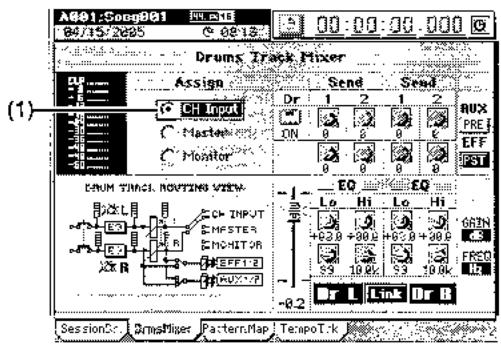
(2) Spécifiez les canaux d'entrée.
- Accédez à l'onglet MIXER, CH INPUT/SubMixer "Ch Assign". Utilisez les boutons / (ou la molette de valeur ou les touches +/ -) pour régler la cellule CH1 SOURCE sur "L" () et CH2 SOURCE sur "R" ().
(3) Enregistrez.
Référez-vous à "1-1. Enregistrement de base" ( p.65). Presssez la touche REC pour faire passer le D3200 en mode préf à l'enregistrement puis pressez la touche PLAY pour lancer l'enregistrement.
Enregistrement direct en piste master
La lecture d'un pattern de batterie ou d'une sequence de patterns peut être mixée avec celle de vos pistes enregistrées durant le mixage final pour créer une piste master complète.
c: ajout de la reproduction de la séquence de patterns (pattern map) durant le mixage vers la piste master
Faites les réglages préparatoires à l'enregistrement.
- Accédez à l'onglet SESSION DRUMS "DrumsMixer".
- Dans Drums Track Mixer, réglez Assign sur "Master".
- Dans Drums Track Mixer, activez Dr (ou la touche DRUMS).
- Dans Drums Track Mixer, régalez le correcteur et les faders selon les besoins (→p.143 "14-2. Drums Track Mixer").
(2) Enregistrez.
Référez-vous à "1-6. Création d'une piste master" ( p.68). Pressez la touche REC pour faire passer le D3200 en mode pré à l'enregistrement puis pressez la touche PLAY pour lancer l'enregistrement.
4. Édition d'un kit de batterie
Vous pouvez sélectionner quel kit de batterie sera utilisé pour reproduire les patterns de batterie. Vous pouvez aussi modifier le niveau panoramique et l'accord des sons individuels du kit de batterie.
Vous ne pouvez pas éditer un kit de batterie si le réglage Protect du morceau est activé. Bien que vous puissiez librement changer la variation de pattern ou le tempo après édition d'un kit de batterie, les réglages redeviendront ceux du kit de batterie d'origine si vous changez alors de groupe ou de session de patterns.
Sélection d'un kit de batterie
Cliquez sur le bouton RUN (surlignez-le) pour faire jouer le pattern de batterie à l'aide des réglages actuels. Cliquez sur le bouton KIT.
La fenêtre de dialogue DRUM KIT apparaitra, affichant les réglages actuels du kit de batterie.
Note : À titre d'alternative au bouton KIT d'écran, vous pouvez aussi accéder à la fenêtre de dialogue DRUM KIT en maintenant enfoncée la touche SESSION DRUMS de la façade et en pressant la touche LOC 1.
Cliquez sur le bouton KIT CHANGE et dans la fenêtre de dialogue Select Drum Kit, sélectionnez le kit de batterie que vous désirez utiliser.
Cliquez sur le bouton OK (ou pressez la touche YES de la façon) pour revenir à la fenêtre de dialogue DRUM KIT. Le kit de batterie a été changé.
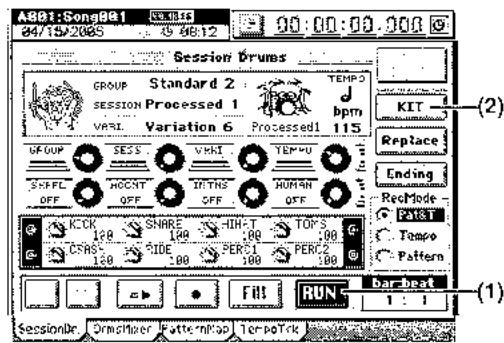
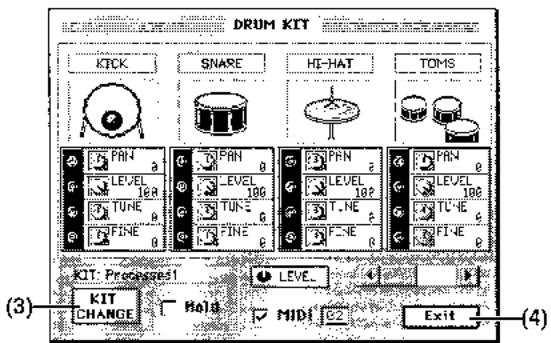
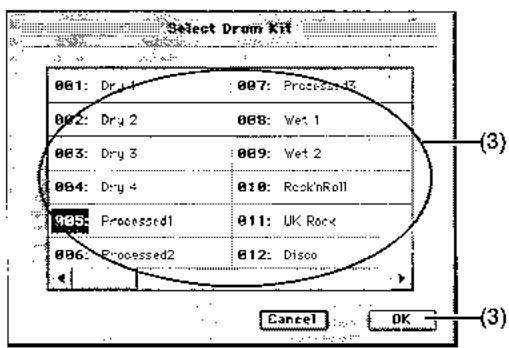
Cliquez sur le bouton Exit pour revenir à la page Session Drums.
Édition du son d'un kit de batterie
(1) Réglez les Session Drums pour faire jouer le pattern ou la série de patterns (pattern map) à l'aide du kit de batterie que vous désirez éditer. (2) Cliquez sur le bouton KIT.
La fonction de dialogue DRUM KIT apparaitra, affichant les réglages actuels du kit de batterie.

(3) Utilisez la matrice de commandes pour opérer les divers paramètres sonores pour chaque son de batterie. Utilisez les boutons ou la barre de défilement pour changer d'instrument de batterie à opérer. (4) Cliquez sur le bouton Exit pour revenir à la page Session Drums et cliquez sur le bouton RUN pour entendre les résultats.
Si vous cochez la case Hold dans la fenêtre de dialogue DRUM KIT, tout changement apporté au kit de batterie et toute édition effectuée sur les sons individuels de batterie sera utilisé pour la totalité du morceau, quels que soient les réglages sauvegardés avec le pattern de batterie sélectionné.
Si cette option est décochée, vous revenez au kit de batterie et aux sons qui sont spécifiés pour chaque pattern de batterie.
5. Séquences de patterns (pattern maps)
Vous pouvez utiliser les Session Drums pour créer une séquence de patterns en temps réel. Quand vous faites cela, les événements de cette séquence seront automatiquement créés chaque fois que vous changerez de pattern.
En éditant des événements existants ou en ajoutant de nouveaux événements à cette séquence de patterns, vous pouvez créer une série de patterns de haute qualité pour la totalité du morceau.
Vous ne pouvez pas créer ou éditer une séquence de patrims si le réglage l'protect du morceau est activé. Vous ne pouvez pas utiliser la série de patrims si le bouton Click Monitor est activé (surligné) dans l'onglet "SessionDr." Cliquez sur le bouton Click Monitor pour le désactiver.
Note Quand vous créez ou éditez une série de patterns, les types d'événement qui peuvent être édités dépendront du réglage RecMode en onglet "SessionDr." ( p.142 11. Rec Mode").
Création d'une série de patterns
Vous pouvez ajouter des événements à la séquence de patterns pour changer le format de mesure, le pattern de batterie ou le réglage de tempo à la mesure voulue.
En changeant le nombre de mesures et le pattern de batterie affecté à chaque événement dans la séquence de pattern,
vous pouvez créer une interprétation de batterie pour la totalité d'un morceau, y compris les transitions (fill-in) et le final (ending).
Note Une autre façon de créer une sequence de patterns est d'utiliser l'onglet "SessionDr." pour faire les changements en temps réel tout en écoutant les patterns de batterie, puis d'utiliser l'onglet "PatternMap" pour éditer chaque événement. note L'interprétation créée ici dans la séquence de patterns est automatiquement enregistrée dans la piste de batterie, mais vous pouvez aussi enregistrer sur une piste ordinaire ou sur la piste master ( p.59 3. Enregistrement avec SessionDrums").
Activez la série de patterns.
- Accordez à l'onglet SESSION DRUMS "SessionDr."
- Désactivation du bouton Click Monitor (affichage normal).
(2) Réglez les paramètres de l'événement "001" au début de la série de patterns.
- Accédez à l'onglet SESSION DRUMS "PatternMap".
- Dans la liste, sélectionnez (surlignez) "001"...
La séquence de patterns est constituée de jusqu'à 200 événements; l'événement "001" qui détermine le pattern sur lequel démarre le morceau et les événements "002" à (jusqu'à) "200" qui déterminent les changements de pattern durant le morceau.
- Cliquez sur le bouton Edit pour ouvrir la fenêtre de dialogue Edit Map Event. Quand la fenêtre de dialogue apparait, vous passez automatiquement en mode de pré-écoute.
- Utilisez les commandes GROUP, SESS et VARI pour sélectionner le pattern utilisé par l'événement "001". Utilisez la commande TEMPO si vous désirez régler un tempo différent pour cet événement.
- Utilisez la cellule Length pour spécifier le nombre de mesures durant lequel le pattern jouera.
Le début de la série de patterns est automatiquement à "001" et ne peut pas être changé. - Quand vous avez fait les réglages désirés, cliquez sur le bouton OK (ou pressez la touche YES de la façade).
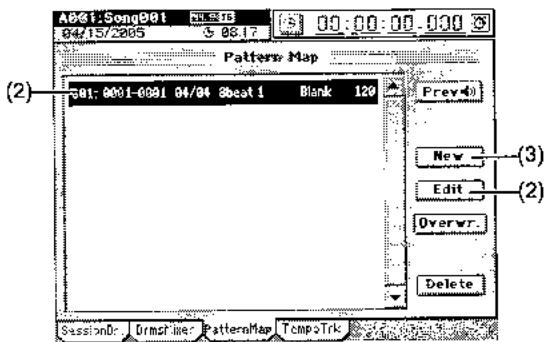
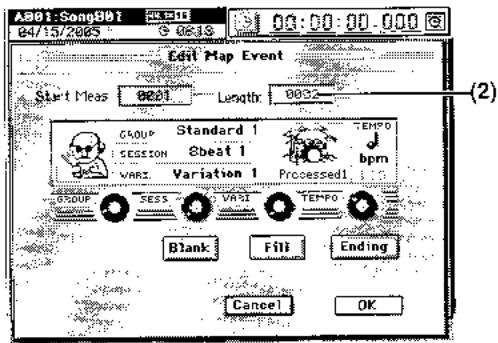
(3) Si vous désirez changer de format de mesure ou de pattern de batterie etc. en cours de morceau, vous pouvez ajouter d'autres événements dans la séquence de patterns.
- Cliquez sur le bouton New pour ouvrir la fenêtre de dialogue New Map Event (Nouvel événement).
- Utilisez les commandes GROUP, SESS et VARI pour spécifier le pattern de batterie désiré.
- Si vous désirez créer un changement de tempo, utilisez la commande TEMPO pour régler le nouveau tempo. Le nouveau tempo sera pris en compte à la première mesure de cet événement.
- Si vous désiriez sélectionner un pattern vide, une transition ou un pattern de fin, cliquez respectivement sur les boutons Blank, Fill ou Ending.
- Utilisez la cellule Start Meas pour spécifier la mesure de départ et la cellule Length pour spécifier le nombre de mesures.
- Quand vous cliquez sur le bouton OK (ou pressez la touche YES de la façade), le nouvel événement est ajusté à la séquence de patterns. Quand vous ajoutez un nouvel événement à la séquence de patterns, les numéros d'événements ultérieurs dans la séquence changent pour respecter l'ordre croissant depuis le début du morceau.
- En ajoutant des événements à la série de patterns, vous pouvez créer la piste de batterie d'un morceau ci-dessus, avec une intro, des transitions, des changements de patterns et un final.
- Vous pouvez cliquer sur le bouton Prev pour pré-coucher le pattern de batterie affecté à un événement.
(4) Écoutez la série de patterns que vous avez créé. En onget SESSION DRUMS "SessionDr.", cliquez sur le bouton Play. Les patterns de batterie changeront en fonction de la série de patterns que vous avez créée. Sinon, vous pouvez revenir au début du morceau, activer la touche DRUMS et presser la touche PLAY pour réproduire le morceau.
Insertion d'un nouvel événement dans la séquence de patterns
Quand vous ajoutez un nouvel événement dans la séquence de patterns, celui-ci est inséré à la mesure spécifiée. La séquence de patterns s'allège du nombre de mesures correspondant et les nombres d'événements suivants sont renumérotés en conséquence.

Si vous insérez un nouvel événement de deux mesures entre les événements 001 et 002
Sélectionnez la position où vous désirez insérer un événement.
Accédez à l'onglet SESSION DRUMS "PatternMap" et cliquez sur l'événement "002" pour le sélectionner.
Créez un nouvel événement.
- Cliquez sur le bouton New pour ouvrir la fenêtre de dialogue New Map Event.
- Réglez la cellule Length sur "002".
- Réglez les paramètres comme désiré et cliquez sur le bouton OK (ou pressez la touche YES de la façon).
(3) Vérifiez que l'événement a été inséré comme vous le désiriez.
Vérifiez la série de patterns en onglet "PatternMap".
Remplacement d'un événement
Quand vous faites une édition qui implique un changement du nombre de mesures d'un événement, la position de la mesure de démarriage de tous les événements suivants recule (si vous avez augmenté le nombre de mesures) ou avance (si vous avez diminué le nombre de mesures) et cela du nombre de mesures ajoutées ou retirées de l'événement de la séquence de patterns.
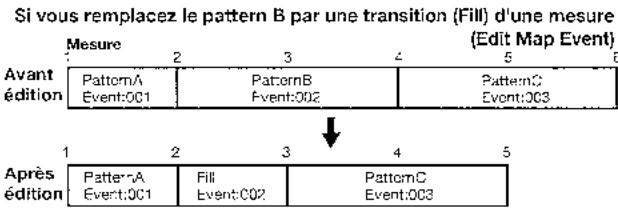
Sélectionnez l'événement de la série de patterns que vous désirez éditer.
Accédez à l'onglet SESSION DRUMS "PatternMap" et sélectionnez (surlignez) l'événement de séquence de patrins que vous pouze éditer.
Éditez l'événement.
- Cliquez sur le bouton Edit pour ouvrir la fenêtre de dialogue Edit Map Event.
- Editez les paramètres et cliquez sur le bouton OK (ou pressez la touche YES de la façon).
(3) Vérifiez que l'événement a été édité comme vous le désiriez. - Contrôlez la série de patrions en onglet "PatternMap".
Remplacement d'une portion d'un événement existant
Si vous ne modifiez que certaines mesures d'un événement de séquence de patterns existant par remplacement, le nombre d'événements augmentera mais le nombre total de mesures ne changera pas. Vous pouvez également programmer un événement qui recouvre plusieurs événements existants. Dans ce cas, le nombre d'événements diminuera mais pas le nombre total de mesures.

Si vous ajoutez un pattern fill-in (une mesure) sur une partie de l'événement 002
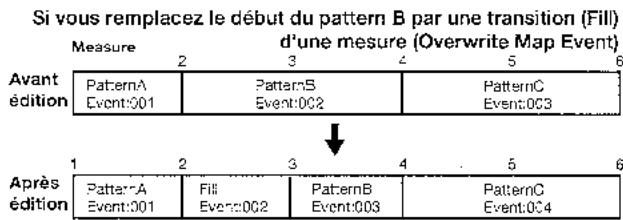
Sélectionnez la position où doit se faire le remplacement.
Accédez à l'onglet SESSION DRUMS "PatternMap" et cliquez sur Pattern Map "002" pour le sélectionner.
Sélectionnez le pattern que vous désirez ajouter.
- Presssez le bouton Overwr. pour ouvrir la fenêtre de dialogue Ovcrwrite Map Event.
- Cliquez sur le bouton Fill (surligné) puis cliquez sur le bouton OK (ou pressez la touche YES de la façons).
(3) Vérifiez que l'événement a remplacé la zone voulue. Contrôlez la série de patterns en onglet "PatternMap".
Suppression d'un événement
Les événements situés après l'événement supprimé avanceront vers le début du morceau du nombre de mesures qui auront été supprimées.
Cette opération ne peut pas être annulée. (1) Sélectionnez l'événement que vous désirez supprimer. Accédez à l'onglet SESSION DRUMS "PatternMap" et sélectionnez (surlignez) l'événement de séquence de patterns que vous pouvez supprimer. (2) Supprimez l'événement.
- Cliquez sur le bouton Delete. Une fenêtre de dialogue vous demandera de confirmer l'opération.
- Cliquez sur le bouton Yes (ou pressez la touche YES de la façade) pour supprimer l'événement de séquence de patterns sélectionné.
Note Si vous cliquez sur le bouton Select All (tout sélectionner) pour l'activer, tous les événements autres que "001" seront supprimés et les réglages de l'événement "001" seront initialisés.
Vérifiez que l'événement a été supprimé comme vous le désiriez.
Contrôlez la séquence de patterns en onglet "PatternMap".
6. Tempo
Le tempo d'un morceau de D3200 est contrôlé par la piste de tempo. En créant une série de patterns, vous pouvez soit avoir un même tempo pour toute la lecture, soit programmer des changements de tempo au long du morceau pour créer des variations de tempo. Il est aussi possible d'enregistrer et de reproduire des changements de tempo depuis un appareil MIDI externe.
Pour changer l'horloge de tempo ou pour enregistrer une sequence de patterns, il est nécessaire de désactiver le bouton Clip Monitor dans l'onglet "SessionDr." (référez-vous à "Fonction de guide de morceau").
Lecture de tout le morceau au même tempo
Enregistrez une série de patterns. Quand vous faites cela, ne changez pas le réglage de tempo. Nous vous suggérons de régler le paramètre RecMode de l'onglet "SessionDr." sur Pattern, afin que les changements de tempo ne seront pas enregistrés.
Tous les événements seront lus au tempo spécifique par la piste de tempo ( p.64 "6-2. Tempo de la séquence de patterns").
Sinon, vous pouvez éditer le tempo de l'événement "001" (le premier de la série de patterns) pour que tout le morceau soit lu au tempo que vous aurez spécifique à ()^6-2. Tempo de la série de patterns".
Changement de tempo en cours de morceau
Si vous désirez que le tempo change à des endroits spécifiques, vous pouvez manuellement régler le tempo à ces positions durant l'enregistrement. Si vous désirez que le tempo change au début d'une mesure spécifique, vous pouvez éditer la série de patterns. Le tempo ainsi modifié sera
conservé même en cas de changement de pattern ou de session.
Si vous désirez changer le tempo d'une série de patterns, réferez-vous à "6-2. Tempo de la série de patterns" ci-dessous.
La fonction de guide de morceau
Même sans créer une séquence de patterns au préalable pour un morceau, vous pouvez faire jouer un pattern de batterie par les sorties monitor pendant que vous enregistrez, afin que ce pattern de batterie fonctionne comme un métronome pour votre interprétation.
En onglet "SessionDr.", activez le bouton Click Monitor (surlignez-le) et un pattern de batterie jouera en accord avec les réglages de pattern et de tempo de l'onglet "SessionDr." actuellement affiché. Les réglages de séquence de tempo seront dans ce cas ignorés. Cela s'appelle la fonction guide de morceau.
Les patterns de batterie ne sont pas enregistrés dans la piste de batterie quand vous utilisez cette fonction.
6-1. Tempo track
Vous pouvez enregistrer des données d'horloge MIDI ou des données de tempo saisies manuellement dans la piste de tempo (tempo track) et utiliser cette piste pour contrôler le tempo du morceau.
Note : Si le bouton Click Monitor est activé en onglet "SessionDr," il sera désactivé quand vous enregistrerez la piste de tempo.
Enregistrement de données d'horloge MIDI depuis un séquenceur MIDI externe et emploi de ces données comme piste de tempo
Les données d'horloge MIDI d'un séquenceur MIDI externe peuvent être enregistrées comme données de tempo dans la piste de tempo.
Vous pouvez utiliser cela lorsque vous désirez synchroniser un morceau du D3200 avec les données d'un morceau créé sur un séquenceur MIDI dans lequel le tempo change continuellement.
Note Si les données d'horloge MIDI ne sont pas reçues correctement de cette série cour MIDI, l'enregistrement peut s'arrêter en cours de morceau.
Spécifiez le format de mesure du morceau. Si le format de mesure des données du morceau créé sur votre séquenceur MIDI change en cours de morceau, créez une nouvelle séquence de patterns qui reflète les changements de format de mesure ( p.58). Les réglages de tempo seront inclus en synchronisation mais les mesures ne seront plus correctement alignées si les changements de format de mesure ne correspondent pas entre les deux appareils. Reliez la prise MIDI OUT de votre séquenceur MIDI à la prise MIDI IN du D3200. Réglez votre séquenceur MIDI pour qu'il transmette des messages d'horloge MIDI.
Référez-vous au mode d'emploi de votre séquenceur MIDI.
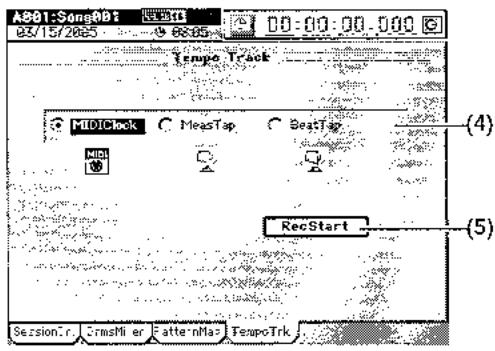
(4) Déterminez comment vous désirez enregistrer le tempo. En onglet SESSION DRUMS "TempoTrk", régalez le mode d'enregistrement de tempo sur "MIDIClock". (5) Enregistrez les données d'horloge MIDI.
- Cliquez sur le bouton RecStart pour faire passer le D3200 en attente d'enregistrement.
- Lancez votre séquenceur MIDI.
- Quand le D3200 reçoit les données d'horloge MIDI de votre séquenceur MIDI, il affiche "Receiving MIDIClock".
(6) Quand votre séquenceur MIDI a fini sa lecture, stoppez-le. Quand le D3200 a fini d'enregistrer, il indique "Complete". Cliquez sur le bouton OK (ou pressez la touche YES de la façon).
Vous pouvez enregistrer la piste de tempo en pressant (tapant) la touche PLAY au début de chaque mesure (ou sur chaque temps) pendant que le morceau joue.

Vous pouvez utiliser une pédale commutateur PS-1 (vendue séparément) à la place de la touche PLAY ( p.119)
Tap tempo vous permet d'enregistrer la piste de tempo après qu'un morceau ait déjà été enregistré. Si vous enregistrez le tempo pour un morceau dont vous n'aviez pas initialement spécifié le tempo, vous pourrez faire ce qui suit:
- Éditer les pistes par mesures
- Brancher et synchroniser des appareils MIDI externes
Spectrez le format de mesure du morceau.
Si le format de mesure change en cours de morceau, créez une séquence de patterns qui reflète les changements de format de mesure.
Les règles de tempo seront lues en synchronisation mais les mesures ne seront plus correctement alignées si les changements de format de mesure ne correspondent pas.
(2) Si vous désirez utiliser une pédale commutateur pour marquer le tempo, branchez une pédale commutateur PS-1 optionnelle à la prise FOOT SWITCH du D3200. (3) Spécifiez comment vous désirez enregistrer le tempo. Accédez à l'onglet SESSION DRUMS, "TempoTrk" et choisissez le mode d'enregistrement de tempo "MeasTap" (marquage au début de chaque mesure) ou "BeatTap" (marquage sur chaque temps). (4) Enregistrez la piste de tempo par marquage manuel (tap tempo).
- Cliquez sur le bouton RecStart pour faire passer le D3200 en attente d'enregistrement. Le tempo manuel sera enregistré depuis le début du morceau.
- Quand vous pressez la touche PLAY ou une pédale commutateur connectée, le morceau commence à jouer et l'enregistrement du tempo manuel (tap tempo) commence également.
- En écoutant la reproduction, enregistrez le marquage du tempo en pressant la touche PLAY ou la pédale
commutateur aux intervalles spécifiés à l'étape (4). Le compteur sera affiché pendant que vous conregistrerez ce tempo manuellement.

Quand vous utilisez la touche PLAY pour marquer le tempo, ne refrappez pas la touche avec plus de force que nécessaire. Ce serait endommager le disque dur, etc.
(5) Après avoir programmé la dernière frappe, pressez la touche STOP. Par exemple, si vous programmez quatre mesures en 4/4, marquez le tempo quatre fois avec un réglage "MeasTap" ou seize fois avec un réglage "BeatTap" pour marquer le tempo jusqu'au début de la cinquième mesure. Puis pressez la touche STOP. Si vous ne marquez pas le tempo sur la totalité du morceau, c'est le tempo de la dernière mesure ou du dernier temps marqué qui sera automatiquement utilisé jusqu'à la fin du morceau. (6) Contrôlez la source de tempo. Revenez au début du morceau, pressez la touche PLAY pour lancer la lecture et vérifiez le tempo.
6-2. Tempo de la séquence de patterns
Si vous ne spécifiez pas un tempo dans la séquence de patterns, le tempo sera enregistré comme soulu par la piste de tempo. Toutefois, en réglant le mode d'enregistrement sur Pat&T ou Tempo, vous pouvez enregistrer une séquence de patterns et enregistrer manuellement les changements de tempo.
Quand vous enregistrez la séquence de patterns, les changements de tempo s'appliquent à partir de la position où ils surviennent (quelle que soit la mesure du pattern) et ce tempo est conservé jusqu'au prochain changement de tempo. Si vous désirez que le tempo change au début d'une mesure (par exemple quand vous changez de pattern), enregistrez avec un tempo fixe puis éditez le tempo de l'événement approprié dans la séquence de patterns. Les événements suivants passeront automatiquement à ce tempo.
Même si vous éditez le tempo d'un événement de séquence de patterns où des changements de tempo ont déjà été enregistrés en cours de mesure, le changement s'applique depuis le début de la mesure.
Enregistreur
Le D3200 a 32 pistes pour chaque morceau. Pour chaque piste, il existe huit pistes virtuelles de A à H.
Il y a également une piste master à deux canaux qui sert à enregistrer le mixage stéréo final de votre morceau. Si vous désirez créer un CD audio, ce sont les données de la piste master qui seront utilisées.
Le D3200 offre une piste master séparée pour chaque morceau, et cette piste master a également huit pistes virtuelles: A à H.
Le tableau suivant donne le nombre de pistes disponibles et le nombre de pistes pouvant servir simultanément.
Nombre de pistes simultanément utilisables en fonction du type de morceau
| Type de morceau | Enregistrement | Lecture | Enregistrement punch-in/out |
| 44.1 kHz/16 bits | 16* | 32 | 3 |
| 48 kHz/16 bits | |||
| 44.1 kHz/24 bits | 12** | 16 | 4 |
| 46 kHz/24 bits |

*16 canaux est le maximum, combinant 12 entrées analogiques, +2 entrées numériques (S/P DIF L, R), +2 Session Drums (L, R).
**12 canaux constitués de n'importe quelle combinaison des entrées analogiques, des entrées numériques et des Session Drums.**
1. Enregistrement
L'enregistreur du D3200 peut enregistrer des sources d'entrée audio analogiques ou numériques affectées aux voies du mixer.
Puis vous utiliser que la piste master pour réunir les multiples pistes enregistrées en un mixage stéréo sur deux pistes.
Enregistrement de report
L'enregistrement de report est une façon de reporter (en les combinant) les données de plusieurs pistes sur une ou deux pistes.
Le D3200 offre une piste master stereo indépendante des pistes de voie.
Pour accomplir le rapport de pistes, faites simplement reproduire les pistes que vous désirez reporter et enregistrer les dans la piste master.
Après l'écoute des données reportées sur la piste master et vérification que tout est correct, copiez simplement la piste master dans une dos pistes réelles ou virtuelles (→p.131).
1-1. Enregistrement de base
Voici comment enregistrer le signal audio que vous avez spécifié dans "1. Entre d'audio dans le mixer" ( p.42).
(1) Créez un nouveau morceau (→p.35 "1-1. Création d'un nouveau morceau"). (2) Faites les réglages de mixer (→p.42 "1. Entre e d'audio dans le mixer"). (3) Appliquees les effets à l'entrée audio (→p.54 "Effets"). (4) Appliquez le correcteur (EQ) à l'entrée audio ( p.45 "Application d'une correction a une entrée audio"). (5) Reglez le panoramaique ( p.45 "3-2. Reglage du panoramaque"). (6) Vérifiez le mode d'enregistrement. Accédez à l'onglet REC/PLAY MODE, "RecMode" et cliquez sur "Normal" dans le mode d'enregistrement.
(7) Reglez le niveau d'enregistrement.
Vous pouvez régler le niveau d'enregistrement de deux façons.
- Vous pouvez enregistrer au niveau optimal en enregistrant simplement au niveau spécifique aux étapes (1) à (4). Cliquez sur le bouton REC pour le régler sur "PRE" en onglet CH VIEW, "Ch View".
- Si vous désiriez régler de façon supplémentaire le fader de voie et enregistrer au nouveau niveau régle, cliquez sur le bouton REC pour le régler sur "PST" en onglet CH VIEW, "Ch View".
Note Avec le réglage PRE, le fader de voie enverra le signal entrant au bus master, déterminant le niveau d'écoute. Avec le réglage PST, le niveau de départ vers le bus master sera le même que le niveau d'enregistrement.
Note Vos potvez aussi faire ce reglage en onglet MIXER, SEND (EEF/AUX/REC). "Rec Send".
(8) Accédez à la position où vous désirez commencer l'enregistrement (→p.38). (9) Faites passer le D3200 en attente d'enregistrement. Pressz la touche REC (les touches REC et PLAY clignoteront).
(10)Commencez à enregistrer.
Presse la touche PLAY (les touches REC et PLAY s'allumeront). Jouez la partie à enregistrer.
Arrêtez l'enregistrement.
Quand vous avez fin de journée, pressez la touche STOP (les touches REC et PLAY s'éteindront). Retournez à la position d'où vous avez commencé l'enregistrement, regalez la touche REC/PLAY des pistes enregistrées sur lecture (touche allumée en vert). Faites reproduire les pistes et vérifiez qu'elle interpretation a été correctement enregistrée.

Le réglage ATT de l'onglet "EQTATT" (ou "Ch View") est commun à l'enregistrement et à la lecture. Si vous avez significativement ATT pour l'enregistrement, vous devrez le régler à nouveau pour la reproduction.
1-2. Changement de piste virtuelle
Chaque morceau contient jusqu'à 32 pistes et une piste master (stéréo).
De plus, chaque piste a huit "pistes virtuelles", intitulées A-H.
Quand vous enregistrez ou reproduisez, vous devez spécifier laquelle de ces pistes virtuelles A-H sera utilisée.
Cela signifie que vous pouvez alterner entre les pistes virtuelles pour enregistrer de multiples "prises" d'une interprétation puis désirer la prise affectée.
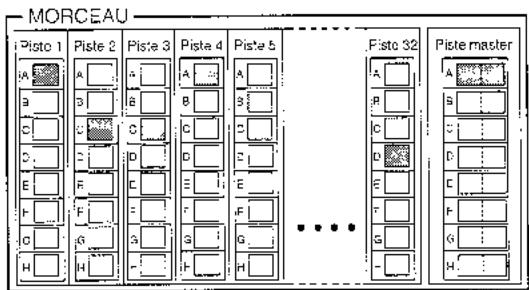
Sélectionnez la piste virtuelle voulue.
Dans l'onglet TRACK, "Vtrk1-32", cliquez sur les boutons / pour sélectionner la piste que vous désirez enregistrer puis cliquez sur les boutons "V-Level" (ou utilisez la molette de valeur ou les touches +/- ) pour sélectionner la piste virtuelle.
Dans le cas d'un morceau en 24 bits, l'onglet "Vtrk1-32" se nomme "Vtrk1-16".

Si une piste virtuelle contient déjà des données enregistrées, cela est indiqué graphiquement par le symbole "■d" comme dans l'illustration.
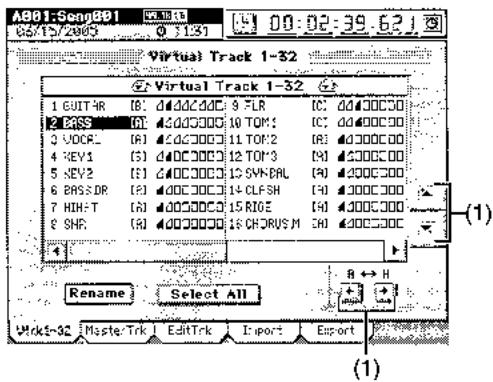
(2) Enregistrez.
Pour des détails, référez-vous aux étapes (2)-(11) de "1-1. Enregistrement de base".
Voici comment enregistrer des interprétations supplémentaires tout en écoutant la reproduction de pistes préalablement enregistrées.
(1) Préparez l'enregistrement. Référez-vous à "1-1. Enregistrement de base" (→p.65), étapes (1)-(7). (2) Sélectionnez les pistes que vous désirez reproduire. Pressez la touche REC/PLAY puis utilisez les touches de voie pour sélectionner le mode lecture (touches allumées en vert) pour les pistes que vous désirez reproduire. (3) Sélectionnez les pistes que vous désirez enregistrer. Pressez la touche de voie des pistes que vous désirez enregistrer pour les faire passer en mode d'enregistrement (touches allumées en rouge). (4) Coupez les pistes que vous n'utiliserez pas. Pressez la touche CH ON. Pressez les touches de voie des pistes que vous n'allez pas écouter ou enregistrer (touches éteintes) afin que ces pistes soient coupées (Mute). (5) Enregistrez. Référez-vous à "1-1. Enregistrement de base" (→p.65), étapes (8)-(11).
1-4. Enregistrement par déclencheur
L'enregistrement par déclencheur ou "Trigger" est une fonction qui lance automatiquement l'enregistrement quand le niveau de signal entrant dépasse une valeur déterminée.
L'enregistrement commencera quand le niveau du signal entrant dépassera la valeur spécifiée.
Vous ne pourrez pas faire l'enregistrement si MIDJ Sync est regle sur MTC.
Quand le niveau d'entrée dépasse la valeur seuil spécifiée pendant que le morceau est lu, l'enregistreur bascule de lecture en enregistrement.
(1) Préparez l'enregistrement. Référez-vous à "1-1. Enregistrement de base" (→p.65), étapes (1)-(5). (2) Faites les réglages pour l'enregistrement par déclencheur.
Accédez à l'onglet REC/PLAY MODE, "RecMode" et cliquez sur "Trigger/RecStart" ou "Trigger/Punch In" (La diode TRIGGER s'allumera).
(3) Spécifiez le niveau seuil de signal entrant ("Threshold") auquel l'enregistrement commence. (4) Si vous désirez commencer à enregistrer un peu avant le moment où le signal entrant dépasse le seuil (de façon à ce que l'attaque ne soit pas amputée), vous pouvez déterminer une période d'enregistrement avant passage du seuil ("PreTriggerTime"). L'enregistrement par déclencheur lance l'enregistrement quand le seuil est dépassé, mais le paramètre PreTriggerTime vous permet d'éviter que l'attaque de la première note ne soit coupée.
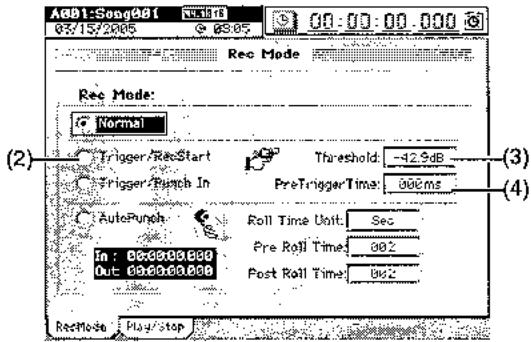
(5) Pressez la touche REC pour faire passer le D3200 en mode prét à l'enregistrement. Trigger/RecStart Les touches REC et PLAY clignoteront. Trigger/Punch In La touche REC clignotera. (6) Lancez l'enregistrement. Trigger/RecStart Quand le signal entrant dépasse le niveau seuil, l'enregistrement et la lecture démarrent automatiquement (les touches REC et PLAY s'allument). Trigger/Punch In Prosssez la touche PLAY pour lancer la lecture (la touche REC clignotera et la touche PLAY s'allumera). A l'endetroit où vous désirez enregistrer, commenceez à jour de votre instrument. Quand le signal entrant dépasse le nivcuau scuil, l'enregistrement commence automatiquement (les touches RE et PLAY s'allument). (7) Quand vous avez fin de jour, presse la touche STOP pour arrer l'enregistrement. ( p.65 "1-1. Enregistrement de base", etape (10))
1-5. Enregistrement par punch-in (réenregistrement d'une zone spécifique)
Si vous vous êtes trompé dans une interprétable enregistrée ou si vous n'êtes pas satisfait d'une portion de l'interprétable, vous pouvez utiliser l'enregistrement par "punch-in/out" pour reprendre juste cette portion sans avoir à réenregistrer la totalité de la partie. L'enregistrement par punch-in/out peut être déclenché manuellement ou automatiquement.
Punch-in : passage du mode de lecture au mode d'enregistrement. Punch-out : du mode d'enregistrement au mode de lecture.
Punch-in/out manuel
Voici comment enregistrer par punch-in/out manuel. Durant la lecture, pressez la touche REC ou une pédale commutateur optionnelle PS-1 pour lancer l'enregistrement, puis pressez la touche REC, la touche PLAY ou la pédale commutateur pour stopper l'enregistrement.
(1) Préparez l'enregistrement. Référez-vous à "1-1. Enregistrement de base" (→p.65), étapes (1)-(8). (2) Réglez le niveau de lecture. Si vous désirez entendre le son enregistré avant et après la zone de punch-in/out, accédez à l'onglet MIXER, SOLO/MONITOR. "Monitor" et cliquez sur "Cue" pour l'activer. Puis allez à l'onglet "CueLevel" et réglez le niveau ("LEVEL") de la piste que vous désirez réenregistrer (→p.48). (3) Placez-vous à un point antérieur au point où doit commencer l'enregistrement (→p.38). (4) Pressez la touche PLAY pour lancer la lecture (la touche PLAY s'allumera).
Le morceau sera lu et vous entendrez le son des pistes reproduites ainsi que celui de la piste que vous allez réenregistrer.
(5) Quand vous atteignez le point que vous désirez réenregistrer, pressez la touche REC. Les touches REC et PLAY s'allument.
L'enregistrement commencera (punch-in manuel) et vous pourrez reenregistrer votre interprétation.
(6) Quand vous atteignez le point auquel vous désirez stopper le réenregistrement, pressez la touche REC ou la touche PLAY (la touche RÉC s'éteindra).
L'enregistrement cessera (punch-out manuel) tandis que la lecture normale se poursuivra. En repétant les étapes (5) et (6), vous pouvez réenregistrer plusieurs sections en un seul passage.
(7) Presse la touche STOP pour arrêter (la touche PLAY s'éteindra).
Après arrêt de l'enregistrement, revenez à un point antérieur à celui où vous avez commencé
l'enregistrement et lancez la reproduction pour vérifier que le reconnaissement est satisfaisant.
Emploi d'une pédale commutateur pour le punch-in/out manuel
Vous pouvez basculer entre lecture et enregistrement en pressant une pédale commutateur PS-1 (vécu séparation).
Cela vous permet de déclencher le punch-in/out tout en jouant, ou quand le D3200 est éloigné.
(1) Branchez une pédale commutateur en prise FOOT SWITCH. (2) Accédez à l'onglet SYSTEM/MIDI, "Control" et spécifiez la fonction de la pédale commutateur.
Cliquez sur "Punch In-Out" dans "Function" pour choisir.
Si vous utilisez la pédale commutateur PS-1, assurez-vous que "Polarity" est réglé sur "-" (→p.119).
(3) Faites l'enregistrement par punch-in/out manuel.
Suivez la procédure décrite dans "Punch-in/out manuel". Quand vous faites cela, vous pouvez presser la pédale commutateur aux étapes (5) et (6) pour déclencher le punch-in et le punch-out.
Punch-in/out automatique
Voici comment enregistrer par punch-in/out automatique à des positions que vous aurez spécifiées au préalable.
Vous ne pourrez pas exécuter l'enregistrement si MIDI Sync est réglé sur MTC.
(1) Préparez l'enregistrement.
Référez-vous à "1-1. Enregistrement de base" (→p.65), étapes (1)-(5) et (7).
(2) Régalez le niveau de lecture.
Si vous désiriez entendre le son enregistré avant et après la zone de punch-in/out, accédez à l'onglet MIXER, SOLO/MONITOR. "Monitor" et cliquez sur "Cue" pour l'activer. Puis allez en onglet "CueLevel" et reglez le niveau ("LEVEL") de la piste que vous désiriez réenregistrer ( p.48).
(3) Mémorisez l'emplacement où doit commencer
l'enregistrement dans le point de repère IN (punch-in) et l'emplacement où doit s'arrêter l'enregistrement dans le point de repère OUT (punch-out).
Pour des détails sur le réglage des positions IN et OUT, référez-vous à "Affectation de positions aux touches LOC" (→p.38).
(4) Accédez à l'onglet REC/PLAY MODE, "RecMode", cliquez sur le bouton Auto Punch et activez la fonction de punch-in/out automatique.
L'indicateur AUTO PUNCH s'allumera.
Spectrez la zone à lire avant et après l'enregistrement.
- Réglez "Roll Time Unit" sur l'unité désirée: "Sec" (secondes) ou "Meas" (mesures).
- Régalez "Pre Roll Time" pour déterminer la durée de la lecture s'effectuant avant le début de l'enregistrement.
- Réglez "Post Roll Time" pour déterminer la durée de la lecture s'effectuant après l'enregistrement.
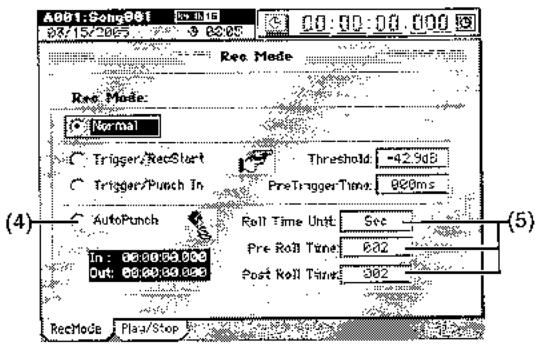
Commencez l'enregistrement.
- Quand vous pressez la touche REC, l'enregistreur se positionne avant le point de punch-in, à une distance déterminée par le paramètre Pre-Roll Time, et passe en attente d'enregistrement (touche REC clignotante).
- Quand vous pressez la touche PLAY, la lecture commence. La lecture se poursuit durant la durée voulue par le paramètre Pre-Roll Time, puis l'enregistrement commence au point défini pour le punch-in (IN) (les touches REC et PLAY s'allument).
(7) Stoppez l'enregistrement.
- Quand vous atteignez le point de punch-out (OUT), l'enregistrement s'arrête et la lecture se poursuit (la touche REC s'éteint et la touche PLAY reste allumée).
- Après le temps déterminé par le paramètre Post-Roll Time, l'enregistrement s'arrête.
Vérifiez le contenu enregistré.
Rendez à une position antérieure à l'endroit où vous avez commencé l'enregistrement (IN) et lancez la reproduction pour vérifier que l'enregistrement est satisfaisant.
Enregistrement en boucle
Quand vous utilisez l'enregistrement par punch-in/out automatique, vous pouvez cliquer sur le bouton radio Loop Play (dans le champ Play/Stop Mode de l'onglet "Play/
Stop") afin que la zone IN-OUT soit enregistrée répétitivement (en boucle). Quand vous avez fini d'enregistrer, vous pouvez utiliser les fonctions Undo (annuler)/Redo (restaurer) pour comparer différentes prises et garder la Meilleure.
(1) Faites les réglages de punch-in/out. Référez-vous à "Punch-in/out automatique" ( p.67) étapes (1)-(5). (2) Cliquez sur le bouton radio Loop Play pour l'activer (le surligner). L'indicateur Loop s'allumera.
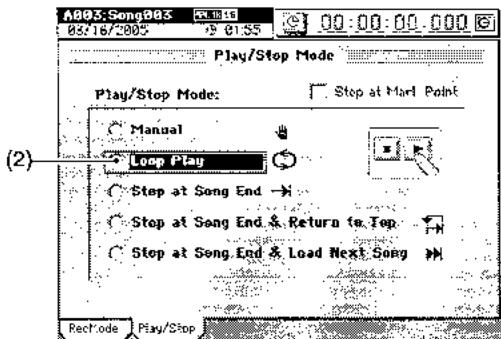
(3) Commencez l'enregistrement.
- Quand vous pressez la touche REC, vous revenez à un point placé avant la position IN, spécifique par le paramètre Pre-Roll Time, et le D3200 passe en attente d'enregistrement (la touche REC clignotera).
- Quand vous pressez la touche PLAY, la lecture commence (la touche PLAY s'allume). La lecture se poursuit durant la durée voulue par le paramètre Pre-Roll Time puis l'enregistrement commence au point défini pour le punch-in (IN) (la touche REC s'allumera).
- L'enregistrement se terminera quand vous atteindrez le point OUT et la reproduction se poursuivra durant le temps déterminé par le paramètre Post-Roll Time (la touche REC s'eteindra).
- Puis vous revenez au point défini par le paramètre Pre-Roll Time et le même processus sera répété.
- Pour arrêter, pressez la touche STOP en dehors de la zone d'enregistrement (IN-OUT).
(4) Utilise la fonction Undo/Redo pour comparer les prises et sélectionner la meilleure.
- Pressez la touche UNDO pour afficher l'onglet "Undo/Redo". L'onglet "Undo/Redo" affiche l'enregistrement le plus récent (niveau 00) et les enregistrements précédents (niveau "prises enregistrées en boucle moins 1") avec la piste d'enregistrement (numéro de piste). Les enregistrements en boucle apparaissent dans la liste comme des enregistrements conventionnels ("Record Track").
- En onglet "Undo/Redo", cliquez sur le bouton Undo et sur le bouton Redo pour sélectionner une prise enregistrée. L'interprétation sélectionnée sera rappelée.
Écoutez l'interprétation enregistrée.
- Procédez à la touche PLAY pour lancer la lecture et écoutez l'enregistrement. Si "Loop Play" est activé, la zone entre les points IN (début de l'enregistrement) et OUT (fin de l'enregistrement) sera lue en boucle.
- Répétez ce processus pour sélectionner la meilleure interprétation. Les données de la piste vous permettent de revenir jusqu'aux six derniers niveaux.
1-6. Création d'une piste master
Après avoir appliqué des effets et un correcteur (EQ) à chaque piste pour créer la balance générale de votre morceau, vous pouvez ensuite appliquer des effets et un correcteur à la totalité du morceau pour rendre homogènes le volume et la tonalité et enregistrer le mixage stéréo deux pistes qui en résultent sur la "piste master".
Les données de la piste master créée ici peuvent également être copiées dans une piste de voix ( p.70)
Note Après avoir enregistré ou édité une piste, vous pouvez utiliser la fonction Undo pour revenir à l'état préalable à l'enregistrement ou à l'édition (→p.140). Si vous avez enregistré sur une piste virtuelle différente, vérifiez la piste virtuelle sélectionnée après avoir exécuté l'annulation (Undo). Mixage de l'audio des pistes 1-32 et enregistrement d'une piste master pour un morceau en 44.1 kHz/16 bits
Sélectionnez les pistes virtuelles que vous désirez utiliser dans votre mixage final.
Pour chaque piste de voie, sélectionnez la piste virtuelle que vous désirez inclure dans le mixage qui sera enregistré dans la piste master (→p.65). - Sélectionnez une piste virtuelle pour la piste master.
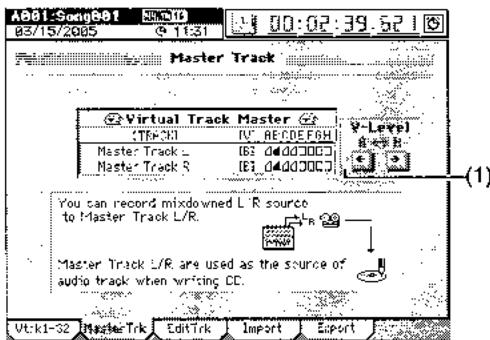
(2) Spécifiez comment la piste master sera enregistrée.
- Procédez à la touche située au-dessus de la piste master (la touche s'allumera en rouge). Toutes les pistes de voie seront automatiquement passées en lecture (touches allumées en vert).
- Pour les voies que vous ne désiriez pas enregistrer, pressez la touche CH ON puis pressez les touches de voie des voies que vous désiriez désactiver (touches éteintes).
- Si vous avez utilisé les Session Drums pour créer une piste de batterie pour votre morceau, la lecture des Session Drums peut être mélangée avec les autres pistes lues lors de la création de la piste master. Accédez à l'onglet SESSION DRUMS, "DrumsMixer" et utilisez le bouton radio pour sélectionner "Master" comme destination "Assign".
Note Le correcteur (EQ) et les niveaux de départ de Session Drums peuvent également être régles depuis cette page.
(3) Appliquez les effets par insertion ( p.28). (4) Appliquez le correcteur (EQ) ( p.46). (5) Reglez le panoramique ( p.45). (6) Appliquez les effets master ( p.29). (7) Appliquez un effet final ( p.31). (8) Appliquez le correcteur (EQ) master ( p.32). (9) Réglez le mode d'enregistrement. Accédez à l'onglet REC/PLAY MODE, "RecMode" et cliquez sur "Normal" dans "Rec Mode" pour le sélectionner. (10) Réglez le niveau d'enregistrement.
- Réglez le fader master au gain unitaire (0 dB).
- Faites réecouter le morceau.
- Utilisez les faders pour régler le niveau de chaque voie afin de créer la balance de volume désirée pour votre morceau. Le son sera enregistré sur la piste master à ces niveaux. Si l'AUTOMATION est activée, la piste master sera enregistrée en utilisant les niveaux régés par toute scène ou événement d'automation.
Note Si le son de la piste master ecrete (distorsion), bisesz le fader master.
(11) Revenez au début du morceau ( p.38)
Note Si vous créez un projet d'album CD, le début de la piste master sera le début de la plage de CD.
Lancez l'enregistrement.
- Presssez la touche REC pour passer en mode pré-enregistrement puis pressez la touche PLAY pour débuter l'enregistrement.
- Quand vous avez fini l'enregistrement, pressez la touche STOP pour arrêter l'enregistrement.
Écoutez le résultat enregistré.
- Pressez la touche de voie de la piste master pour la régler en lecture (touche allumée en vert). Toutes les pistes de voie seront automatiquement coupées (les touches de voie s'éteindront).
- Revenez au début du morceau et pressez la touche PLAY pour écouter la reproduction.
- Pressez la touche STOP pour arrêter.
2. Lecture
Cette section explique les méthodes de lecture de base utilisées dans le D3200.
2-1. Lecture normale
(1) Sélectionnez les pistes que vous désirez reproduire. Pressez la touche de mode CH ON (allumée). Pressez la touche de voie pour chaque piste que vous désirez lire (touche allumée). Pressez la touche REC/PLAY (allumée). Pressez la touche de voie de chaque piste que vous désirez lire pour sélectionner le mode de lecture (touche allumée en vert). (2) Positionnez-vous là où vous désirez que la lecture commence ( p.38). (3) Pressez la touche PLAY pour lancer la lecture (la touche PLAY s'allumera). (4) Appliquez les effets par insertion ( p.28). (5) Appliquez le correcteur (EQ) ( p.46). (6) Reglez le panoramique ( p.45). (7) Appliquez les effets master ( p.29). (8) Appliquez un effet final ( p.31). (9) Appliquez le correcteur (EQ) master ( p.32). (10) Pressez la touche STOP pour arrêter la lecture (la touche PLAY s'éteindra).
Pour réproduire la piste master, vous devez régler la touche de voie de la piste master en lecture (touche allumée en vert). Note La lecture se poursuivra jusqu'à ce que vous pressiez la touche STOP, même si vous avez dépassé les dernières données audio enregistrées. note Le fonctionnement différera en fonction du réglage du mode de lecture/arrêt (Play/Stop Mode) ( p.149). Vous pouvez utiliser une pédale commutateur PS-1 (vendue séparément) pour lancer et arrêter la lecture ( p.119).
2-2. Lecture en boucle
Voici comment vous pouvez répéritivement reproduire une zone comprise entre les points IN-OUT d'un morceau. C'est une façon utilisée pour contrôler le contenu de cette zone. Vous pouvez aussi utiliser la lecture en boucle en conjunction avec l'enregistrement par punch-in/out automatique (→p.67).
(1) Sélectionnez les pistes que vous désirez reproduire. Pour des détails, référez-vous à "2-1. Lecture normale" étape (1), ci-dessus. (2) Spécifiez la zone (IN-OUT) que vous désirez boucler ( p.38). (3) Accédez à l'onglet REC/PLAY MODE, "Play/Stop" et cliquez sur le bouton radio Loop Play pour l'activer (le noircir). (4) Faites reproductive la boucle. Quand vous pressez la touche PLAY, la lecture demarre de la position IN et sc poursuit répétitivement en boucle sur la zone IN-OUT.
Durant la lecture en boucle, il faut plusieurs secondes pour passer de OUT à IN.
(5) Pressez la touche STOP pour arrêter la lecture (la touche PLAY s'éteindra).
2-3. Lecture d'un projet d'album CD
Vous pouvez utiliser la fonction de projet d'album CD pour placer des données de morceaux terminés dans l'ordre désiré et les enregistrer sur un DAT, MD ou une cassette externe.
Emploi de la fonction de projet d'album CD pour reproduire des morceaux dans un ordre spécifique et les enregistrer sur un enregistrateur externe
Utilise la fonction de projet d'album CD pour désigner les morceaux que vous désirez reproduire. Pour des détails, référez-vous aux étapes (1)-(4) de Projet d'album CD (→p.81). Quand vous utilisez le projet d'album CD, la lecture s'arrête si vous changez de page d'écran. Branchez votre enregistreur externe. Branchez votre enregistreur externe aux prises MASTER L/R ou S/P DIF OUT du D3200. Enregistrez la sortie sur votre enregistreur externe.
- Pressez le bouton de lecture pour reproduire le projet d'album CD et régalez le niveau d'enregistrement de votre enregistrateur externe.
- Revenez au début de votre projet d'album CD, lancez l'enregistrement sur votre enregistreur externe puis pressez le bouton de lecture du D3200.
3. Édition de piste
Vous pouvez utiliser les commandes d'édition de piste pour copier une piste, insérer un espace vierge, effacer une piste, supprimer une piste, inverser une piste, optimiser une piste, échanger des pistes, étendre/compresser une piste, copier une piste entière, échanger deux pistes entières, créer un fondu entrant/sortant ou normaliser le niveau.
Note : Dans certains cas, l'édition de piste peut ne pas être possible s'il n'y a plus suffisamment d'espace libre sur la partition de morceaux. Vous devrez libérer suffisamment d'espace pour l'opération d'édition de piste.
Référencement de la zone à éditer
Spécifiez la zone à éditer en mémorisant les points appropriés dans les touches LOC 1/IN à LOC 4/END.
Touche LOC 1/IN : point IN
Utilisez le compteur ou les touches FF, REW pour accéder à la position que vous désirez éditer.
Pressez la touche STORE puis pressez au besoin LOC 1/IN, LOC 2/OUT, LOC 3/TO ou LOC 4/END pour memoriser la position dans cette touche. La position est memorisée au moment où vous pressez la touche.
Pour des détails, référez-vous à "Affectation de positions aux touches LOC" (→p.38).

Si vous désirez spécifier plus précisément une position en visualisant la forme d'onde, cliquez sur le bouton WAVE dans un des écrans d'édition et utilisez la fenêtre de dialogue Wave ( p.128)
Copie d'une piste (CopyTrk)
Cette commande copie la zone spécifiée (IN-OUT) des données de piste dans un autre emplacement (TO).
- La zone IN-OUT peut être copiée une ou plusieurs fois à la suite.
- Vous pouvez copier les données d'une piste ou de plusieurs pistes simultanément.
- En employant le presse-papiers, vous pouvez copier des données de piste dans un autre orifice.
Voici quelques fonctions d'utiliser cette commande.
- Copie répétitive d'une phrase de plusieurs mesures (telle qu'un pattern de batterie) pour créer une piste qui s'étend sur toute la longueur du morceau.
- Copie du premier couplet d'un morceau pour créer le second.
- Enregistrement d'une phrase favorite d'une piste et copie sur une autre piste.

Triple copie de la zone in-out de la piste 1 à la position TO de la piste 2

Sélectionnez les pistes virtuelles de la source de copie (Source) et de la destination de copie (Destination) avant de faire les réglages de cette opération de copie.
Spécifiez la zone à copier.
Réglez les positions suivantes pour spécifier la zone à copier.
- Réglez le point IN pour déterminer le début de la zone à copier
- Reglez le point OUT pour déterminer la fin de la zone à copier
- Réglez le point TO pour déterminer le début de la destination de copie
(2) Sélectionnez "Copy Trk".
Dans l'onglet TRACK, cliquez sur la cellule Edit Trk Type. Dans la fenêtre de dialogue Edit Trk Type, cliquez sur "Copy Trk" et cliquez sur le bouton OK (ou pressez la touche YES de la façade).
Sélectionnez le mode de copie.
Cliquez sur le bouton Mode. Dans la fenêtre de dialogue Copy Mode, sélectionnez le mode désiré et cliquez sur le bouton OK (ou pressez la touche YES de la façade).
OverWrite: Les données de piste existant à
l'emplacement de destination de la copie seront remplacées ("écrasées").
Les données copiées s'inséreront ; les données existant préalablement à cet emplacement seront repoussées vers la fin du morceau.
Sélectionnez le nombre de piste source de la copie.
- Cliquez sur le bouton fenêtre de la cellule Source et choisissez la piste "1" dans la fenêtre de dialogue Source Track. Vous pouvez aussi cliquer sur la cellule pour faire cette sélection.
- Vérifiez les positions IN et OUT. Si vous désirez établir ces positions avec plus de précision, cliquez sur le bouton WAVE Source et utilisez la fenêtre de dialogue Wave ( p.128) pour déterminer la position.
(5) Sélectionnez le nombre de la piste de destination de la copie.
- Cliquez sur le bouton fenêtre de la cellule Destination et choisissez la piste "2" dans la fenêtre de dialogue Destination Track. Vous pouvez aussi cliquer sur la cellule pour faire cette sélection. Note Si vous avez spécifié plusieurs pistes comme étant la "Source", vous devez spécifier le même nombre de pistes dans "Destination".
- Vérifiez que la position TO est correcte. Si vous désirez établir cette position avec plus de précision, cliquez sur le bouton WAVE Destination et utilisez la fenêtre de dialogue Wave (→p.128) pour déterminer la position.
(6) Spécifiez le nombre de copies désiré pour les données. Cliquez sur la cellule Times, et spécifiez "3" comme nombre de copies.
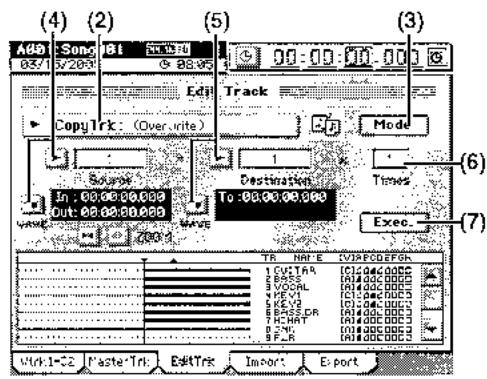
(7) Exécutez l'opération d'édition.
Cliquez sur le bouton Exec. Puis, dans la fenêtre de dialogue CopyTrk, cliquez sur le bouton Yes (ou pressez la touche YES de la façade) pour executer l'opération. Quand l'opération est terminée, l'écran indique "Completed". Cliquez sur le bouton OK (ou pressez la touche YES de la façade).
Vérifiez les résultats de l'opération d'édition.
Presse la touche LOC 3/TO et faites reproductive le morceau depuis la position TO pour vérifier que les données ont été correctement copiées. Si vous n'êtes pas satisfait du résultat, vous pouvez utiliser l'annulation Undo pour revenir à l'étape précédente ( p.140)
Emploi du presse-papiers pour copier des données dans un autre ordreau
Quand vous utilisez le presse-papiers pour copier des données entre les pistes de morceaux ayant des fréquences d'échantillonnage et/ou des résolutions différentes, la fréquence d'échantillonnage et/ou la résolution sont automatiquement converties. Vous pouvez désirer d'appliquer ou non la fonction de dithering pour rendre le bruit de quantification moindre quand vous convertissez des données 24 bits en données 16 bits.
Si la fréquence d'échantillonnage du morceau copié dans le presse-papiers est différente de celle du morceau de destination de la copie, un certain temps sera nécessaire pour accomplir la conversion. Copie de la zone IN-OUT de la piste 1 du morceau numéro 001 en 48kHz / 24 bits à la position TO de la piste 2 du morceau numéro 002 en 44.1kHz / 16 bits Avant de faire ces réglages de copie, vérifie que les pistes virtuelles correctes sont sélectionnées pour la source de copie (Source) et la destination de copie (Destination). (1) Sélectionnez le morceau 001 ( p.36 "1-3. Sélection d'un morceau"). (2) Spécifiez la zone à copier. Réglez les positions suivantes pour spécifier la zone à copier (→p.70).
- Réglez le point IN pour déterminer le début de la zone à copier
- Réglez le point OUT pour déterminer la fin de la zone à copier
(3) Sélectionnez "CopyTrk". Dans l'onglet TRACK, "EditTrk", cliquez sur la cellule Edit Trk Type. Dans la fenêtre de dialogue Edit Trk Type, cliquez sur "Copy Trk" et cliquez sur le bouton OK (ou pressez la touche YES de la façade). (4) Sélectionnez le nombre de piste source de la copie.
- Cliquez sur le bouton fenêtre de la cellule Source et choisissez la piste "1" dans la fenêtre de dialogue Source Track. Vous pouvez aussi cliquer sur la cellule pour faire cette sélection.
- Vérifiez les positions IN et OUT. Si vous désirez établir ces positions avec plus de précision, cliquez sur le bouton WAVE Source et utilisez la fenêtre de dialogue Wave (→ p.128) pour déterminer la position.
(5) Sélectionnez le presse-papiers ("clip") comme numéro de piste de destination de copie. Cliquez sur le bouton fenêtre de la cellule Destination et CHOISISSEZ "Clip" dans la fenêtre de dialogue Destination Track. Vous pouvez aussi cliquer sur la cellule pour faire cette sélection. (6) Exécutez la copie.
Cliquez sur le bouton Exec.. Puis, dans la fenêtre de dialogue CopyTrk, cliquez sur le bouton Yes (ou pressez la touche YES de la façade) pour executer l'opération. Quand l'opération est terminée, l'écran indique "Completed". Cliquez sur le bouton OK (ou pressez la touche YES de la façade).
Toutes les données actuellement dans le presse-papiers seront remplacées ("écrasées").
(7) Sélectionnez le morceau 002 (→p.36 "1-3. Sélection d'un morceau"). (8) Reportez-vous à la position TO ( p.70). Vérifiez que la position TO est correcte. Si vous désirez établir cette position avec plus de précision, cliquez sur le bouton WAVE Destination et utilisez la fenêtre de dialogue Wave ( p.128) pour déterminer la position. (9) Sélectionnez "CopyTrk". Dans l'onglet TRACK, "EditTrk", cliquez sur la cellule Edit Trk Type. Dans la fenêtre de dialogue Edit Trk Type, cliquez sur "Copy Trk" et cliquez sur le bouton OK (ou pressez la touche YES de la façade). (10) Sélectionnez le mode de copie. Cliquez sur le bouton Mode. Dans la fenêtre de dialogue Copy Mode, sélectionnez le mode désiré et cliquez sur le bouton OK (ou pressez la touche YES de la façade). OverWrite: Les données de piste existant à l'emplacement de destination de la copie seront remplacés ("écrasées").
Insert: Les données copiées s'inscrivent; les données existant préalablement à cet emplacement seront repoussées vers la fin du morceau.
(11) Sélectionnez le presse-papiers comme numéro de piste source de copie. Cliquez sur le bouton fenêtre de la cellule Source et choisissez la piste "Clip1" dans la fenêtre de dialogue Source Track. Le numéro indique le nombre de pistes dans le presse-papiers. Vous pouvez aussi cliquer sur la cellule pour faire cette sélection. (12) Sélectionnez le nombre de piste de destination de copie. Cliquez sur le bouton fenêtre de la cellule Destination et désisissez la piste "2" dans la fenêtre de dialogue Destination Track. Vous pouvez aussi cliquer sur la cellule pour faire cette sélection. (13) Spécifiez le nombre de copies désiré pour les données. Régalez la cellule Times sur "1".
Note Si vous choisissez plusieurs pistes comme "Source", vous devez avoir choisi le même nombre de pistes comme "Destination".
(14) Exécutez l'opération. Cliquez sur le bouton Exec. pour afficher la fenêtre de dialogue CopyTrk. Si vous désirez ajouter une fonction de dithering, cliquez sur le bouton Dither. Cliquez sur le bouton OK (ou pressez la touche YES de la façade) pour exécuter l'opération. Quand l'opération est terminée, l'écran affiche "Completed". Cliquez sur le bouton OK (ou pressez la touche YES de la façade). (15)Vérifiez les résultats de l'opération d'édition. Pressez la touche LOC 3/TO et faites reproductive à partir de la position TO pour vérifier que les données ont été correctement copiées. Si vous n'êtes pas satisfait du résultat, vous pouvez utiliser l'annulation Undo pour revenir à l'état précédent ( p.140).
Insertion d'espace vierge (InsertTrk)
Cette commande insère un blanc dans la zone spécifiée (INOUT) d'une piste enregistrée. Les données de piste situées après la zone d'insertion sont repoussées vers la fin du morceau.
- Vous pouvez insérer un blanc dans une piste ou dans plusieurs simultanément.
- Par exemple, si vous désirez ajouter une phrase au milieu d'une interprétable déjà enregistrée, insérez un blanc de la longueur appropriée puis enregistrez dans cette zone.
insertion d'un espace vierge dans la zone IN-OUT de la piste 1 Avant de faire des réglages pour cette opération, vérifie la piste virtuelle de la piste de destination dans laquelle vous désirez insérer un blanc.
Spécifiez la zone où vous insérer cet espace vierge. Réglez les positions suivantes pour spécifier la zone de l'espace vierge (→p.70).
- Réglez le point IN pour spécifier le début de l'espace vierge.
- Réglez le point OUT pour spécifier la fin de l'espace vierge.
(2) Sélectionnez "InsertTrk". Dans l'onglet TRACK, "EditTrk", cliquez sur la cellule Edit Trk Type. Dans la fenêtre de dialogue Edit Trk Type, cliquez sur "InsertTrk" et cliquez sur le bouton OK (ou pressez la touche YES de la façade).
(3) Sélectionnez le numéro de piste dans laquelle vous désirez insérer l'espace vierge.
- Cliquez sur le bouton fenêtre de la cellule Destination et sélectionnez la piste "1" dans la fenêtre de dialogue Destination Track. Vous pouvez aussi cliquer sur la cellule pour faire cette sélection.
- Vérifiez les positions IN et OUT. Si vous désirez établir ces positions avec plus de précision, cliquez sur le bouton WAVE Source et utilisez la fenêtre de dialogue Wave (→ p.128) pour déterminer la position.
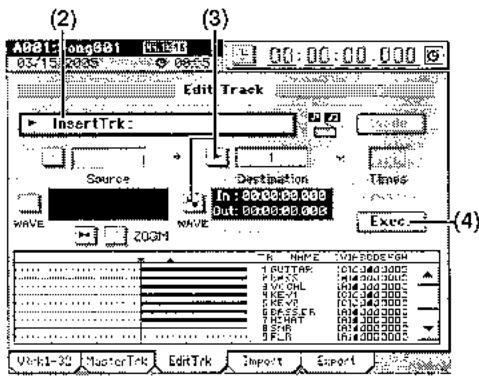
(4) Exécutez l'opération d'édition.
Cliquez sur le bouton Exec. Puis dans la fenêtre de dialogue InsertTrk, cliquez sur le bouton Yes (ou pressez la touche YES de la façade) pour exécuter l'opération. Quand l'opération est terminée, l'écran affiche "Completed". Cliquez sur le bouton OK (ou pressez la touche YES de la façade).
Vérifiez les résultats de l'opération d'édition.
Pressez la touche LOC1/IN et faites reproductive à partir de la position IN pour vérifier que l'opération d'édition a été correctement effectuée.
Si vous n'êtes pas satisfait des résultats, vous pouvez utiliser l'annulation Undo pour revenir à l'état précédent ( p.140).
Effacement d'une zone de piste (EraseTrk)
Cette commande efface les données de piste d'une zone déterminée (IN-OUT) dans une piste. La zone devient vierge.
Contrairement à la commande "Delete Track" décrite après, cette commande ne déplace pas les données placées après le point OUT.
- Vous pouvez effacer les données de la zone IN-OUT sur une ou plusieurs pistes simultanément.
Effacement de la zone in-out de la piste 1
Avant de faire des réglages pour cette opération, vérifie la piste virtuelle de la piste de destination dans laquelle vous voulez effacé les données.
Spécifiez la zone où vous pouvez effacer les données. Réglez les positions suivantes pour spécifier la zone où effacer les données ( p.70).
- Réglez le point IN pour spécifier le début de la zone à effacer.
- Réglez le point OUT pour spécifier la fin de la zone à effacer.
(2) Sélectionnez "EraseTrk".
Dans l'onglet TRACK, cliquez sur la cellule Edit Trk Type. Dans la fenêtre de dialogue Edit Trk Type, cliquez sur "EraseTrk" et cliquez sur le bouton OK (ou pressez la touche YES de la façade).
Sélectionnez le numéro de piste dans laquelle vous désirez effacer des données.
- Cliquez sur le bouton fenêtre de la cellule Destination et choisissez la Piste "1" dans la fenêtre de dialogue
Destination Track. Vous pouvez aussi cliquer sur la cellule pour faire cette sélection.
- Vérifiez les positions IN et OUT. Si vous désiriez établir ces positions avec plus de précision, cliquez sur le bouton WAVE Source et utilisez la fenêtre de dialogue Wave (→p.128) pour déterminer la position.
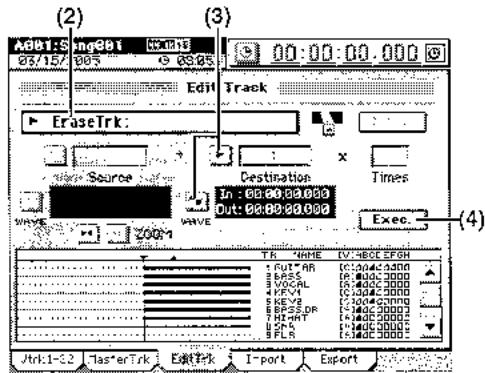
(4) Exécute l'opération d'édition.
Cliquez sur le bouton Exec.. Puis dans la fenêtre de dialogue EraseTrk, cliquez sur le bouton Yes (ou pressez la touche YES de la façade) pour exécuter l'opération. Quand l'opération est terminée, l'écran affiche "Completed". Cliquez sur le bouton OK (ou pressez la touche YES de la façade).
Vérifiez le résultat de l'opération d'édition.
Presse la touche LOC1/IN et faites reproductive à partir de la position IN pour vérifier que l'opération d'édition a été correctement effectuée. Si vous n'êtes pas satisfait du résultat, vous pouvez utiliser l'annulation Undo pour revenir à l'état précédent ( p.140)
Suppression d'une zone de piste (DeleteTrk)
Cette commande supprime les données de piste d'une zone déterminée (IN-OUT) d'une piste. Quand une zone est ainsi supprimée, les données qui la suivent (après le point OUT) avancent pour combler le vide créé.
- Vous pouvez supprimer les données de la zone IN-OUT sur une ou plusieurs pistes simultanément.
Suppression de la zone in-out de la piste 1
Avant de faire des réglages pour cette opération, vérifie la piste virtuelle de la piste de destination dans laquelle vous voulez supprimer les données.
Spécifiez la zone où vous pouvez supprimer les données.
Réglez les positions suivantes pour spécifier la zone ou supprimer les données ( p.70).
- Réglez le point IN pour spécifier le début de la zone à supprimer.
- Réglez le point OUT pour spécifier la fin de la zone à supprimer.
(2) Sélectionnez "DeleteTrk".
Dans l'onglet TRACK, cliquez sur la cellule Edit Trk Type. Dans la fenêtre de dialogue Edit Trk Type, cliquez sur "DeleteTrk" et cliquez sur le bouton OK (ou pressz la touche YES de la façade).
Sélectionnez le numéro de piste dans laquelle vous désirez supprimer des données.
- Cliquez sur le bouton fenêtre de la cellule Destination et choisissez la piste "1" dans la fenê élection.
- Vérifiez les positions IN et OUT. Si vous désirez établier ces positions avec plus de précision, cliquez sur le bouton WAVE Source et utilisez la fenêtre de dialogue Wave ( p.128) pour déterminer la position.
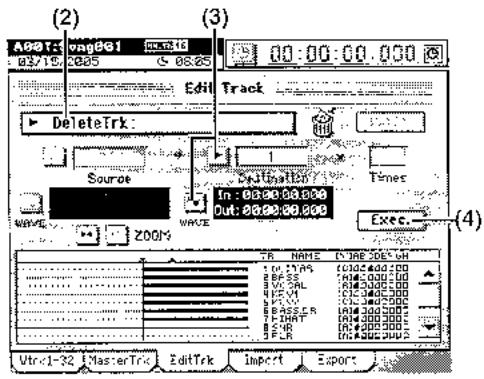
(4) Exécutez l'opération d'édition.
Cliquez sur le bouton Exec.. Puis dans la fenêtre de dialogue DeleteTrk, cliquez sur le bouton Yes (ou pressez la touche YES de la façade) pour executer l'opération.
Quand l'opération est terminée, l'écran affiche "Completed". Cliquez sur le bouton OK (ou pressez la touche YES de la façade).
Vérifiez le résultat de l'opération d'édition.
Presse la touche LOC1/IN et faites reproductive à partir de la position IN pour vérifier que l'opération d'édition a été correctement effectuée.
Si vous n'êtes pas satisfait du résultat, vous pouvez utiliser l'annulation Undo pour revenir à l'état précédent ( p.140).
Suppression de toutes les données d'une piste
(1) En onglet TRACK, "Trk1-32", vérifie que la piste que vous pouvez supprimer contient des données. (2) Sélectionnez la zone dont vous désirez supprimer les données.
Réglez les positions comme suit ( p.70)
- Reglez le point IN au début du morceau.
- Réglez le point OUT à la fin du morceau.
(3) Exécutez les étapes (2)-(5) de "Suppression de données de piste", ci-dessus.
Échange de pistes (SwapTrk)
Cette commande échange les données de piste enregistrées dans la zone spécifique (IN-OUT) et celles de la région correspondante d'une autre piste.
- Vous pouvez échanger les données d'une ou de plusieurs pistes simultanément.
Echange des zones IN-OUT des pistes 1 et 2.
Avant de faire des réglages pour cette opération, vérifie la piste virtuelle des pistes source et de destination que nous désirons échanger.
Spécifiez la zone dont les données doivent être échangées.
Reglez les positions suivantes pour spécifier la zone où échanger les données ( p.70).
- Reglez le point IN pour spécifier le début de la zone à échanger.
- Réglez le point OUT pour spécifier la fin de la zone à échanger.
Sélectionnez "SwapTrk".
Dans l'onglet TRACK, cliquez sur la cellule Edit Trk Type. Dans la fenêtre de dialogue Edit Trk Type, cliquez sur "SwapTrk" et cliquez sur le bouton OK (ou pressez la touche YES de la façade).
Sélectionnez les numéros des pistes dont vous désirez échanger les données.
- Cliquez sur le bouton fenêtre de la cellule Source et choisissez la piste "1" dans la fenêtre de dialogue Source Track. Vous pouvez aussi cliquer sur la cellule pour faire cette sélection.
- Vérifiez les positions IN et OUT. Si vous désirez établir ces positions avec plus de précision, cliquez sur le bouton WAVE Source et utilisez la fenêtre de dialogue Wave ( p.128) pour déterminer la position.
Sélectionnez le numéro de piste de destination de l'échange.
Cliquez sur le bouton fenêtre de la cellule Destination et choisissez la piste "2" dans la fenêtre de dialogue Destination Track. Vous pouvez aussi cliquer sur la cellule pour faire cette sélection.
Note : Si vous choisissez plusieurs pistes comme "Source", vous devez avoir choisi le même nombre de pistes comme "Destination".
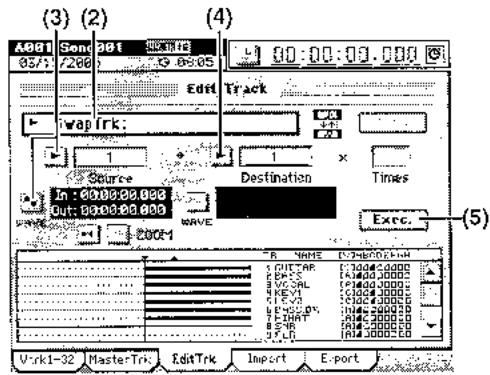
(5) Exécutez l'opération d'édition.
Cliquez sur le bouton Exec.. Puis dans la fenêtre de dialogue SwapTrk, cliquez sur le bouton Yes (ou pressez la touche YES de la façade) pour exécuter l'opération. Quand l'opération est terminée, l'écran affiche "Completed". Cliquez sur le bouton OK (ou pressez la touche YES de la façade).
Vérifiez le résultat de l'opération d'édition.
Presse la touche LOC1/IN et faites reproductive à partir de la position IN pour vérifier que l'opération d'édition a été correctement effectuée.
Si vous n'êtes pas satisfait du résultat, vous pouvez utiliser l'annulation Undo pour revenir à l'état précédent ( p.140).
Inversion d'une piste (ReverseTrk)
Cette commande copie les données audio de la zone spécifiée (IN-OUT) de la piste à l'envers à partir de la position TO (c'est-à-dire de façon à ce que les données soient lues à l'envers).
- Les données de la zone IN-OUT peuvent être copiées une ou plusieurs fois à la suite en une seule opération.
- Vous pouvez copier une ou plusieurs pistes de données en même temps.
- Les données de piste existant à l'emplacement de destination (position TO) seront remplacées (écrasées).
Triple copie de la zone IN-OUT de la piste 1 à l'envers à partir de la position TO de la piste 2
Sélectionnez les pistes virtuelles de la source de copie (Source) et de la destination de copie (Destination) avant de faire les réglages pour cette opération de copie. (1) Déterminez la zone que vous désirez copier. Réglez les positions suivantes pour spécifier la zone où copier les données (→p.70).
- Réglez le point IN pour spécifier le début de la zone à copier
- Réglez le point OUT pour spécifier la fin de la zone à copier
- Réglez le point TO pour spécifier le début de la destination de copie
Sélectionnez "ReverseTrk".
Dans l'onglet TRACK, cliquez sur la cellule Edit Trk Type. Dans la fenêtre de dialogue Edit Trk Type, cliquez sur "ReverseTrk" et cliquez sur le bouton OK (ou pressez la touche YES de la façade).
Sélectionnez le nombre de piste dont vous désirez utiliser les données comme source de la copie inversée.
- Cliquez sur le bouton fenêtre de la cellule Source et choisissez la piste "1" dans la fenêtre de dialogue Source Track. Vous pouvez aussi cliquer sur la cellule pour faire cette sélection.
- Vérifiez les positions IN et OUT. Si vous désirez établir ces positions avec plus de précision, cliquez sur le bouton WAVE Source et utilisez la fenêtre de dialogue Wave ( p.128) pour déterminer la position.
Sélectionnez le numéro de la piste de destination de copie inversée.
- Cliquez sur le bouton fenêtre de la cellule Destination et choisissez la piste "2" dans la fenêtre de dialogue Destination Track. Vous pouvez aussi cliquer sur la cellule pour faire cette sélection. Note Si vous choisissez plusieurs pistes comme "Source", vous devez désigner le nombre de pistes comme "Destination".
- Vérifiez que la position TO est correcte. Si vous désirez établir cette position avec plus de précision, cliquez sur le bouton WAVE Destination et faites vos réglages dans la fenêtre de dialogue Wave (→p.128).
(5) Spécifiez le nombre de copies voulu pour les données. Dans la colonne Times, sélectionnez un nombre de copies égal à "3".
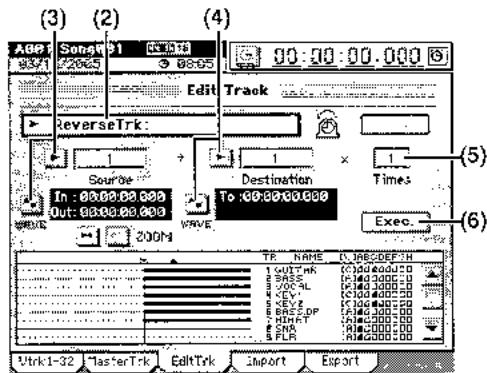
Exécutez l'opération d'édition.
Cliquez sur le bouton Exec. Puis dans la fenêtre de dialogue ReverseTrk, cliquez sur le bouton Yes (ou pressez la touche YES de la façade) pour exécuter l'opération.
Quand l'opération est terminée, l'écran affiche "Completed". Cliquez sur le bouton OK (ou pressez la touche YES de la façade).
Vérifiez le résultat de l'opération d'édition.
Presse la touche LOC 3/TO et faites reproductive à partir de la position TO pour vérifier que l'opération d'édition a été correctement effectuée.
Si vous n'êtes pas satisfait du résultat, vous pouvez utiliser l'annulation Undo pour revenir à l'état précédent ( p.140).
Note L'exécution de cette opération d'édition prendra un temps (jusqu'à ce que l'indication Completed apparaisse) proportionnel à la longueur de la zone IN-OUT spécifiée.
Optimisation d'une piste (OptimizeTrk)
Cette opération optimise les données de piste de la zone spécifique (IN-OUT). Si vous avez accompli de nombreuses éditions, superpositions ct/ou enregistrements en punch-in dans une zone spécifique de la piste, vous pouvez avoir besoin d'optimiser la piste pour éviter l'apparition du message d'erreur "Disk too busy" (disque trop sollicité).
Avant d'exécuter cette opération, vérifie la piste virtuelle de la piste de destination que vous désirez optimiser. Voici comment optimiser une zone spécifique de la piste.
Déterminez la zone que vous désirez optimiser. Réglez les positions comme suit (→p.70).
- Réglez la position IN à un point situé juste avant que le message d'erreur "Disk too busy" apparaisse.
- Réglez la position OUT à un point situé après la position IN, pour lequel le message d'erreur "Disk too busy" cesse d'apparaitre.
(2) Sélectionnez "OptimizeTrk".
Dans l'onglet TRACK, "EditTrk", cliquez sur la cellule Edit Trk Type. Dans la fenêtre de dialogue Edit Trk Type, cliquez sur "OptimizeTrk" et cliquez sur le bouton OK (ou pressez la touche YES de la façade).
Sélectionnez le nombre de piste dont vous désirez optimiser les données.
- Sélectionnez la piste dont vous pensez qu'elle contient les données devant être optimisées (la piste 1 dans cet exemple), cliquez sur le bouton fenêtre de la cellule Destination et choisissez la piste "1" dans la fenêtre de dialogue Destination Track. Vous pouvez aussi cliquer sur la cellule pour faire cette désélection.
- Vérifiez les positions IN et OUT. Si vous désirez établir ces positions avec plus de précision, cliquez sur le bouton WAVE Destination et faites vos réglages dans la fenêtre de dialogue Wave (→p.128).
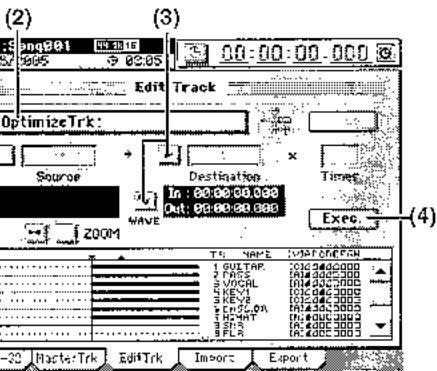
(4) Exécutez l'opération d'édition. Cliquez sur le bouton Exec.. Puis dans la fenêtre de dialogue OptimizeTrk, cliquez sur le bouton Yes (ou pressez la touche YES de la façade) pour exécuter l'opération. Quand l'opération est terminée, l'écran affiche "Completed". Cliquez sur le bouton OK (ou pressez la touche YES de la façade). (5) Vérifiez le résultat de l'opération d'édition. Pressez la touche LOC 1/IN et faites reproduire depuis la position IN. Si nécessaire, vous pouvez utiliser la commande d'annulation Undo pour retourner à l'état précédent l'exécution (→p.140). Note La durée de la zone IN-OUT spécifiée détermine le temps nécessaire à l'accomplissement de l'opération d'optimisation. Même si vous n'avez pas edited ou enregistré répétitivement une piste particulière, l'indicateur d'accès HDD/CD peut rester allumé continuellement (ne pas clignoter) pendant l'enregistrement ou la lecture. Le message d'erreur "Disk too busy" (disque trop sollicité) peut apparaître dans de tels cas.
Exécutez l'opération d'optimisation avec Destination régée sur All et les paramètres IN-OUT régés sur le début et la fin du morceau.
Expansion/compression d'une piste (ExpCmpTrk)
Cette commande étend ou comprime la durée de lecture de la zone spécifiée (IN-OUT) des données de la piste enregistrée pour les faire tenir dans la zone spécifiée (TO-END) d'une autre piste.
- Les données étendues ou compressées peuvent être créées dans une autre piste, réservant ainsi les données d'origine.
- Vous pouvez désirer de convertir ou non la hauteur.
- Vous pouvez simultanément convertir jusqu'à deux pistes de données.
- Les données convertibles peuvent être copiées plusieurs fois à la suite.
Cette commande peut être utilisée dans les buts suivants.
- Convertir au même tempo des boucles de batterie ayant des temps différents.
- Faire tourner une phrase dans une zone spécifique.
Conversion de la zone IN-OUT de la piste 1 à la longueur de la zone TO-END de la piste 2 sans changer la hauteur, et triple copie à partir de la position TO de la piste 2. Avant d'exécuter cette opération, vérifie les pistes virtuelles de source et destination d'expansion/compression.
Spécifiez les zones à étendre/compresser. Réglez les positions comme suit ( p.70).
- Réglez la position IN au début de la zone source.
- Reglez la position OUT à la fin de la zone source.
- Réglez la position TO au début de la zone de destination.
- Réglez la position END à la fin de la zone de destination.
Sélectionnez "ExpCmpTrk".
Dans l'onglet TRACK, "EditTrk", cliquez sur la cellule Edit Trk Type. Dans la fenêtre de dialogue Edit Trk Type, cliquez sur "ExpCmpTrk" et cliquez sur le bouton OK (ou pressez la touche YES de la façade).
Sélectionnez le nombre de la piste source de l'expansion/compression.
- Cliquez sur le bouton fonction de la cellule Source et choisissez la piste "1" dans la fenêtre de dialogue Source Track. Vous pouvez aussi cliquer sur la cellule pour faire cette sélection.
- Vérifiez les positions IN et OUT. Si vous désirez établir ces positions avec plus de précision, cliquez sur le bouton WAVE Source et utilisez la fenêtre de dialogue Wave (-p.128) pour déterminer la position.
Sélectionnez le nombre de la piste destination de l'expansion/compression.
- Cliquez sur le bouton fenêtre de la cellule Destination et choisissez la piste "2" dans la fenêtre de dialogue Destination Track. Vous pouvez aussi cliquer sur la cellule pour faire cette sélection.
Note Si vous choisissez plusieurs pistes comme "Source", vous nevez désirer le même nombre de pistes comme "Destination". - Vérifiez les positions TO et END. Si vous désirez établir ces positions avec plus de précision, cliquez sur le bouton WAVE Destination et utilisez la fenêtre de dialogue Wave (→p.128) pour déterminer la position.
(5) Spécifiez le nombre de copies voulu pour les données. Dans la cellule Times, CHOISSEZ un nombre de copies égal à "3".
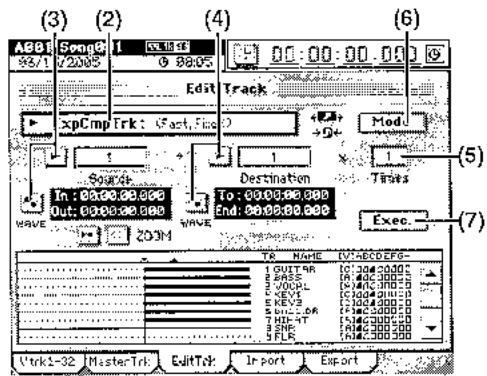
(6) Sélectionnez le mode d'expansion/compression. Cliquez sur le bouton Mode pour afficher la fenêtre de dialogue ExpCmp Mode, sélectionnez le mode désiré et cliquez sur le bouton OK (ou pressez la touche YES de la façade). Pour des détails sur l'effet de chaque mode, référez-vous à "ExpCmpTrk" (→p.130) A5. Mode. Pour cet exemple, sélectionnez "Fast" (priorité donnée à la vitesse) et "Fixed" (la hauteur restera inchangée). Puis cliquez sur le bouton OK (ou pressez la touche YES de la façade) pour revenir en onglet "EditTrk". (7) Exécutez l'opération d'édition. Cliquez sur le bouton Exec. Puis dans la fenêtre de dialogue ExpCmpTrk, cliquez sur le bouton Yes (ou pressez la touche YES de la façade) pour exécuter l'opération. Quand l'opération est terminée, l'écran affiche "Completed". Cliquez sur le bouton OK (ou pressez la touche YES de la façade). (8) Vérifiez le résultat de l'opération d'édition. Prosssez la touche LOC 3/TO et faites reproduire à partir de la position TO pour vérifier que l'opération d'édition a été correctement effectuée. Si vous n'êtes pas satisfait du résultat, vous pouvez utiliser l'annulation Undo pour revenir à l'état précédent ( p.140). Note La durée de la zone IN-OUT spécifiée déterminera le temps nécessaire pour effectuer l'opération d'expansion/compression.
Copie de la totalité d'une piste/copie dans une piste virtuelle (CopyWholeTrk)
Cette commande copie la totalité d'une piste enregistrée (du début à la fin) dans une autre piste.
- Vous pouvez copier une ou plusieurs pistes simultanément.
- Vous pouvez désigner la piste virtuelle de destination de la copie.
Par exemple, vous pouvez utiliser cette opération si vous désirez copier une piste dans plusieurs pistes virtuelles puis créer des variations de l'interprétable dans chacune de ces pistes virtuelles.
Copie dans une piste virtuelle
Copie des données de la piste virtuelle "A" de la piste 1 dans la piste virtuelle "B" de la piste 2
(1) Sélectionnez la piste virtuelle source de la copie. Dans l'onglet TRACK, "Vtrk1-32", sélectionnez la piste virtuelle "A" pour la piste 1. (2) Vérifiez la destination de la copie. Dans l'onglet TRACK, "Vtrk1-32", vérifiez que la piste virtuelle "B" de la piste 2 est vide ou contient des données auxquelles vous ne tenez pas (c'est-à-dire que vous êtes d'accord pour les remplacer).
(3) Sélectionnez "CopyWholeTrk". Dans l'onglet TRACK, "EditTrk", cliquez sur la cellule Edit Trk Type. Dans la fenêtre de dialogue Edit Trk Type, cliquez sur "CopyWholeTrk" et cliquez sur le bouton OK (ou pressez la touche YES de la façon).
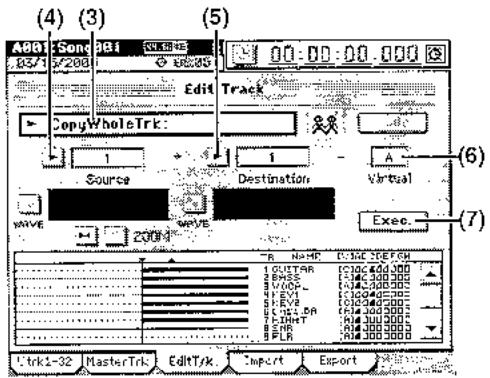
(4) Sélectionnez le nombre de piste source de la copie. Cliquez sur le bouton fenêtre de la cellule Source et choisissez la piste "1" dans la fenêtre de dialogue Source Track. Vous pouvez aussi cliquer sur la cellule pour faire cette sélection. (5) Sélectionnez le nombre de piste destination de la copie. Cliquez sur le bouton fenêtre de la cellule Destination et choisissez la piste "2" dans la fenêtre de dialogue Destination Track. Vous pouvez aussi cliquer sur la cellule pour faire cette sélection.
Note Si vous choisissez plusieurs pistes comme "Source", vous devez avoir choisi le même nombre de pistes comme "Destination".
(6) Sélectionnez la piste virtuelle destination de la copie. Dans la cellule Virtual, sélectionnez la piste virtuelle "B". (7) Executez l'opération d'édition. Cliquez sur le bouton Exec.. Puis dans la fenetre de dialogue CopyWholeTrk, cliquez sur le bouton Yes (ou presse la touche YES de la façade) pour executer l'opération. Quand l'opération est terminée, l'écran affiche "Completed". Cliquez sur le bouton OK (ou presse la touche YES de la façade). (8) Dans l'onglet TRACK, "Vtrk1-32", sélectionnez la piste virtuelle "B" pour la piste 2. (9) Vérifiez le résultat de l'opération d'édition. Faites reproductive le morceau depuis son début pour vérifier que la copie a été correctement effectuée. Si vous n'êtes pas satisfait du résultat, vous pouvez utiliser l'annulation Undo pour revenir à l'état précédent (→p.140).
Échange de deux pistes entières (SwapWholeTrk)
Cette commande échange les données enregistrées dans la totalité d'une piste (du début à la fin) avec une autre piste.
- Vous pouvez échanger une ou plusieurs pistes en une seule opération. Cela peut servir comme suit.
- Réarrangement de pistes enregistrées pour les organiser par type.
- Réarrangement de données réparties sur diverses pistes virtuelles afin que chaque piste utilise (par exemple) la piste virtuelle "A".
- Placement de deux pistes enregistrées séparément sur des pistes adjacentes pour pouvoir les coupler.
Échange de pistes entières
Échange de la piste virtuelle "A" de la piste 1 avec la piste virtuelle "B" de la piste 2
(1) Sélectionnez la piste source que vous désirez échanger. Dans l'onglet TRACK, "Vtrk1-32", sélectionnez la piste virtuelle "A" de la piste 1. (2) Sélectionnez la piste de destination que vous désirez échanger. Dans l'onglet TRACK, "Vtrk1-32", vérifiez que la piste virtuelle "B" de la piste 2 est celle que vous désirez échanger. (3) Sélectionnez "SwapWholeTrk". Dans l'onglet TRACK, "EditTrk", cliquez sur la cellule Edit Trk Type. Dans la fenêtre de dialogue Edit Trk Type, cliquez sur "SwapWholeTrk" et cliquez sur le bouton OK (ou pressez la touche YES de la façade).
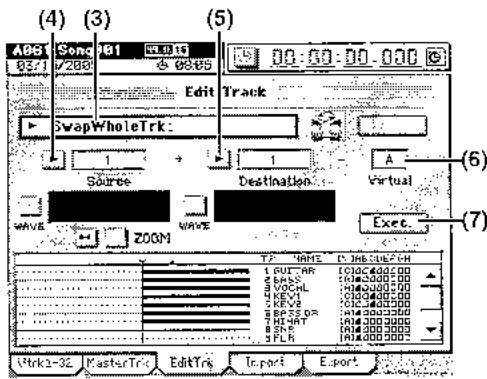
(4) Sélectionnez le nombre de la piste source de l'échange. Cliquez sur le bouton fenêtre de la cellule Source et désissez la piste "1" dans la fenêtre de dialogue Source Track. Vous pouvez aussi cliquer sur la cellule pour faire cette sélection. (5) Sélectionnez le nombre de la piste destination de l'échange. Cliquez sur le bouton fenêtre de la cellule Destination et désissez la piste "2" dans la fenêtre de dialogue Destination Track. Vous pouvez aussi cliquer sur la cellule pour faire cette sélection.
Note : Si vous choisissez plusieurs pistes comme "Source", vous devez avoir le même nombre de pistes comme "Destination".
(6) Sélectionnez la piste virtuelle destination de l'échange. Dans la cellule Virtual, sélectionnez la piste virtuelle "B". (7) Executez l'opération d'édition. Cliquez sur le bouton Exec... Puis dans la fenêtre de dialogue SwapWholeTrk, cliquez sur le bouton Yes (ou presse la touche YES de la façade) pour executer l'opération. Quand l'opération est terminée, l'écran affiche "Completed". Cliquez sur le bouton OK (ou presse la touche YES de la façade). (8) Dans l'onglet TRACK, "Vtrk1-32", sélectionnez la piste virtuelle "B" pour la piste 2. (9) Vérifiez le résultat de l'opération d'édition. Faites reproductive le morceau depuis son début pour vérifier que l'échange a été correctement effectué. De la même façon, vérifiez aussi la piste virtuelle "A" de la piste "Source" 1. Si vous n'étés pas satisfait du résultat, vous pouvez utiliser l'annulation Undo pour revenir à l'état précédent (→p.140). Dans ce cas, ramenez la selection de la piste virtuelle de la piste 1 sur "A".
Fondu entrant (fade-in)/fondu sortant (fade-out) (FadeTrk)
Cette commande réalise un fondu entrant ou sortant de la zone spécifiée (IN-OUT) sur les données de piste enregistrées. En utilisant ces deux opérations, vous pouvez créer des fondus enchaînés.
- Vous pouvez faire des fondus sur une ou plusieurs pistes simultanément.
Fondu entrant de la zone in-out de la piste 1
(1) Spécifiez la zone sur laquelle vous désirez faire un fondu entrant.
Réglez les positions suivantes pour déterminer la zone sur laquelle faire un fondu entrant ( p.70).
- Réglez la position IN au début de la zone sur laquelle faire un fondu entrant.
- Réglez la position OUT à la fin de la zone sur laquelle faire un fondu entrant.
(2) Sélectionnez "FadeTrk".
Dans l'onglet TRACK, "EditTrk", cliquez sur la cellule Edit Trk Type. Dans la fenêtre de dialogue Edit Trk Type, cliquez sur "FadeTrk" et cliquez sur le bouton OK (ou pressez la touche YES de la façade).
Sélectionnez la courbe de fondu entrant.
Cliquez sur le bouton Mode pour afficher la fonction de dialogue Fade Mode.
A. B. C: Courbe de fondu entrant
D. E. F: Courbe de fondu sortant
Pour des détails sur la façon dont ces courbes diffèrent, référez-vous à "FadeTrk" (→ p. 132).
Pour cet exemple, sélectionnez la courbe de type "A" et cliquez sur le bouton OK (ou pressez la touche YES de la façade) pour revenir à l'onglet "EditTrk".
Sélectionnez le nombre de la piste sur laquelle appliquez le fondu.
- Cliquez sur le bouton fenêtre de la cellule Destination et choisissez la piste "1" dans la fenêtre de dialogue Destination Track. Vous pouvez aussi cliquer sur la cellule pour faire cette sélection.
- Vérifiez les positions IN et OUT. Si vous désirez établir ces positions avec plus de précision, cliquez sur le bouton WAVE Destination et utilisez la fenêtre de dialogue Wave (→p.128) pour déterminer la position.
(2)
Exécute l'opération d'édition.
Cliquez sur le bouton Exec.. Puis dans la fenêtre de dialogue FadeTrk, cliquez sur le bouton Yes (ou pressez la touche YES de la façade pour exécuter l'opération.
Quand l'opération est terminée, l'écran affiche
"Completed". Cliquez sur le bouton OK (ou pressez la touche YES de la façade).
Vérifiez le résultat de l'opération d'édition.
Presse la touche LOC 1/IN ct faites reproductive depuis la position IN. Si nécessaire, vous pouvez utiliser la
commande d'annulation Undo pour retourner à l'état précédent l'execution (→p.140).
Note La durée de la zone IN-OUT spécifiée déterminera le temps nécessaire pour effectuer l'opération de fondu entrant.
Fondu sortant de la zone in-out de la piste 1
(1) Spécifiez la zone sur laquelle vous désirez faire un fondu sortant.
Réglez les positions suivantes pour déterminer la zone sur laquelle faire un fondu sortant ( p.70).
- Réglez la position IN au début de la zone sur laquelle faire un fondu sortant.
- Réglez la position OUT à la fin de la zone sur laquelle faire un fondu sortant.
(2) Sélectionnez "FadeTrk"
Dans l'onglet TRACK, "EditTrk", cliquez sur la cellule Edit Trk Type. Dans la fenêtre de dialogue Edit Trk Type, cliquez sur "FadeTrk" et cliquez sur le bouton OK (ou pressez la touche YES de la façade).
Sélectionnez la courbe de fondu entrant.
Cliquez sur le bouton Mode pour afficher la fenêtre de dialogue Fake Mode.
A. B. C: Courbe de fondu entrant
D. E. F: Courbe de fondu sortant
Pour des détails sur la façon dont ces courbes diffèrent, référez-vous à "FadeTrk" (→ p. 132).
Pour cet exemple, sélectionnez la courbe de type "D" et cliquez sur le bouton OK (ou pressez la touche YES de la façade) pour revenir à l'onglet EditTrk".
Sélectionnez le nombre de la piste sur laquelle appliquez le fondu sorting.
- Cliquez sur le bouton fenêtre de la colonne Destination et choisissez la piste "1" dans la fenêtre de dialogue Destination Track. Vous pouvez aussi cliquer sur la colonne pour faire cette sélection.
- Vérifiez les positions IN et OUT. Si vous désirez établir ces positions avec plus de précision, cliquez sur le bouton WAVE Destination et utilisez la fenêtre de dialogue Wave ( p.128) pour déterminer la position.
(5) Exécutez l'opération d'édition. Cliquez sur le bouton Exec.. Puis dans la fenêtre de dialogue FadeTrk, cliquez sur le bouton Yes (ou pressez la touche YES de la façade) pour exécuter l'opération. Quand l'opération est terminée, l'écran affiche "Completed". Cliquez sur le bouton OK (ou pressez la touche YES de la façade). (6) Vérifiez le résultat de l'opération d'édition. Pressez la touche LOC 1/IN et faites reproduire depuis la position IN. Si nécessaire, vous pouvez utiliser la commande d'annulation Undo pour retourner à l'état précédent l'exécution ( p.140). Note La durée de la zone IN-OUT spécifiée déterminera le temps nécessaire pour effectuer l'opération de fondu-sortant.
Montée du volume maximal au niveau spécifique (normalisation: NormalizeTrk)
Si le niveau d'enregistrement des pistes est trop faible, vous pouvez utiliser la fonction de normalisation (Normalize) pour faire remonter le niveau général de la zone spécifique (IN-OUT) afin que le niveau maximal enregistré rejoigne le niveau spécifique.
- Vous pouvez normaliser les données d'une piste ou de pistes adjacentes simultanément. Note : Si vous remontez le niveau de données qui ont été enregistrées très faiblement, le bruit que celles-ci comportent sera également accentué.
Spécifiez la zone que vous désirez normaliser. Réglez les positions suivantes pour déterminer la zone à normaliser ( p.70).
- Réglez la position IN au début de la zone à normaliser.
- Réglez la position OUT à la fin de la zone à normaliser.
(2) Sélectionnez "NormalizeTrk". Dans l'onglet TRACK, "EditTrk", cliquez sur la cellule Edit Trk Type. Dans la fenêtre de dialogue Edit Trk Type, cliquez sur "NormalizeTrk" et cliquez sur le bouton OK (ou pressez la touche YES de la façade).
(3) Spécifiez le niveau maximal. Cliquez sur le bouton Mode pour afficher la fenêtre de dialogue Normalize Mode. Réglez la valeur "Normalize Gain Level" (niveau dc gain dc la normalisation) et cliquez sur le bouton OK (ou pressez la touche YES de la façade). (4) Sélectionnez le numéro de piste que vous voulez normaliser.
- Cliquez sur le bouton fenêtre de la cellule Destination et choisissez la Piste "1" dans la fenêtre de dialogue Destination Track. Vous pouvez aussi cliquer sur la cellule pour faire cette sélection.
- Vérifiez les positions IN et OUT. Si vous désirez établir ces positions avec plus de précision, cliquez sur le bouton WAVE Destination et utilisez la fenêtre de dialogue Wave ( p.128) pour déterminer la position.
(5) Exécutez l'opération d'édition. Cliquez sur le bouton Exec. Puis dans la fenêtre de dialogue NormalizeTrk, cliquez sur le bouton Yes (ou pressez la touche YES de la façade) pour exécuter l'opération. Quand l'opération est terminée, l'écran affiche "Completed". Cliquez sur le bouton OK (ou pressez la touche YES de la façade).
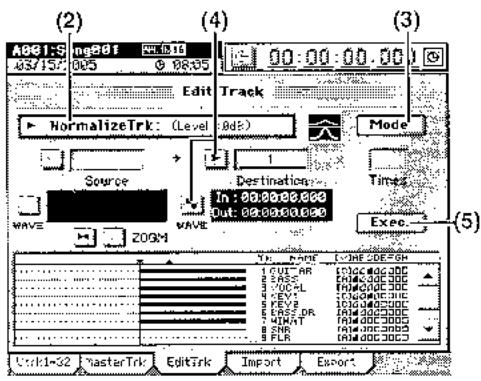
(6) Vérifie le résultat de l'opération d'édition. Presse la touche LOC 1/IN et fais reproductive depuis la position IN. Si nécessaire, vous pouvez utiliser la commande d'annulation Undo pour returner à l'état précédent l'exécution ( p.140). Note La durée de la zone IN-OUT spécifiée déterminera le temps nécessaire pour effectuer l'opération de normalisation.
Suppression du bruit (noisereduction)
Sur la piste désirée, choisissez une zone (IN-OUT) ne contenant que du bruit dont le D3200 se servira pour analyser et "apprendre" la composante de bruit. Cette composante de bruit sera alors éliminée des données de l'autre zone que vous aurez spécifiée (TO-END) sur la même piste.
Élimination du bruit de la zone TO-END de la piste 1 (1) Spécifiez la zone contenant le bruit qui doit être analysé par le D3200 et la zone dont ce bruit doit être supprimé.
Vou des déterminer les positions suivantes ( p.70)
- Position IN: le début de la zone d'apprentissage ou "Learn" (analyse du bruit)
- Position OUT: la fin de la zone d'apprentissage ou "Learn" (analyse du bruit)
- Position TO: le début de la zone de destination (de suppression du bruit)
- Position END: la fin de la zone de destination (de suppression du bruit)
Vous devez régler IN-OUT pour déterminer une zone ne contenant que du bruit. Il y a une limite inférieure à la taille des zones que vous spécifiez. La zone IN-OUT doit durer au moins une seconde et la zone TO-END doit durer au moins 0,5 seconde.
(2) Sélectionnez "NoiseReduction". Dans l'onglet TRACK, "EditTrk", cliquez sur la cellule Edit Trk Type. Dans la fenêtre de dialogue Edit Trk Type, cliquez sur "NoiseReduction" et cliquez sur le bouton OK (ou pressez la touche YES de la façon).
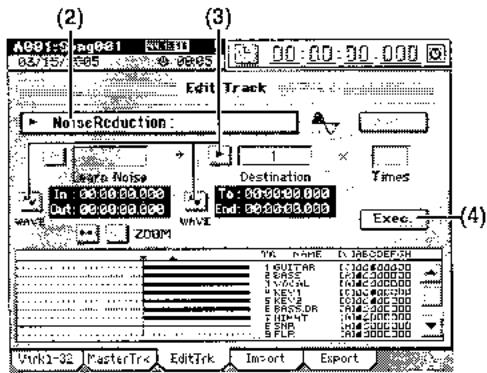
(3) Sélectionnez le nombre de la piste dont vous désirez supprimer le bruit.
- Cliquez sur le bouton foncé de la cellule Destination et choisissez la piste "1" dans la fenêtre de dialogue Destination Track. Vous pouvez aussi cliquer sur la cellule pour faire cette sélection.
- Vérifiez les positions IN et OUT. Si vous désirez établir ces positions avec plus de précision, cliquez sur le bouton WAVE Learn Noise
- Vérifiez les positions TO et END. Si vous désirez établir ces positions avec plus de précision, cliquez sur le bouton WAVE Destination et utilisez la fenêtre de dialogue Wave ( p.128) pour déterminer la position.
(4) Exécutez l'opération d'édition. Cliquez sur le bouton Exec.. Puis dans la fenêtre de dialogue NoiseReduction, cliquez sur le bouton Yes (ou pressez la touche YES de la façade) pour exécuter l'opération.
Quand l'opération est terminée, l'écran affiche "Completed". Cliquez sur le bouton OK (ou pressez la touche YES de la façade).
(5) Vérifiez le résultat de l'opération d'édition. Pressez la touche LOC 3/TO et faites reproductive depuis le point TO. Si nécessaire, vous pouvez utiliser l'annulation Undo pour ramener les données comme avant l'application de la réduction de bruit ( p.133). Note La durée de la zone IN-OUT spécifiée déterminera le temps nécessaire pour effectuer l'opération de réduction de bruit.
Effacement de bruit de commutation (ErasePunchNoise)
Voici comment vous pouvez effacer le bruit de commutation qui se produit parfois lors d'un enregistrement par punchin/out.
Effacement du bruit de commutation de la zone IN-OUT de la piste 1
Spécifiez la zone dont vous désirez effacer le bruit de commutation. Réglez les positions comme suit ( p.69).
- Reglez la position IN sur un point légèrement antérieur au endroit où le bruit se produit.
- Réglez la position OUT sur un point situé après le bruit.
(2) Sélectionnez "ErasePunchNoise". Dans l'onglet TRACK, "EditTrk", cliquez sur la cellule Edit Trk Type. Dans la fenêtre de dialogue Edit Trk Type, cliquez sur "ErasePunchNoise" et cliquez sur le bouton OK (ou pressez la touche YES de la façade).
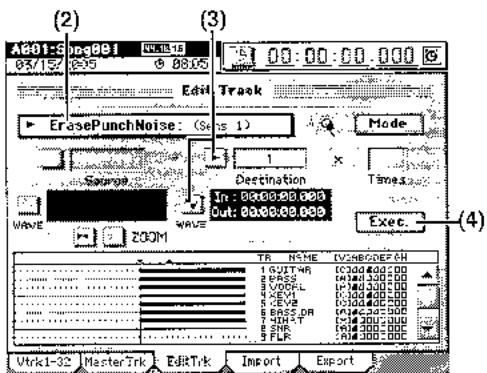
(3) Sélectionnez le nombre de la piste dont vous désirez supprimer le bruit.
- Cliquez sur le bouton fenêtre de la cellule Destination et choisissez la piste "1" dans la fenêtre de dialogue Destination Track. Vous pouvez aussi cliquer sur la cellule pour faire cette sélection.
- Vérifiez les positions IN et OUT. Si vous désirez établir ces positions avec plus de précision, cliquez sur le bouton WAVE Destination et utilisez la fenêtre de dialogue Wave ( p.128) pour déterminer la position.
(4) Exécutez l'opération d'édition. Cliquez sur le bouton Exec.. Puis dans la fenêtre de dialogue ErasePunchNoise, cliquez sur le bouton Yes (ou pressez la touche YES de la façade) pour exécuter l'opération. Quand l'opération est terminée, l'écran affiche "Completed". Cliquez sur le bouton OK (ou pressez la touche YES de la façade). (5) Verifiez le résultat de l'opération d'édition. Pressez la touche LOC 1/IN et faites reproductive depuis la position IN afin de vérifier que l'effacement de bruit de commutation s'est effectué correctement. Si vous n'êtes pas satisfait du résultat, vous pouvez utiliser l'annulation Undo pour revenir à l'état précédent l'opération (→p.140).
Si cela n'efface pas le bruit, utilisez l'annulation Undo pour retrouver les données antérieures à l'édition, cliquez sur le bouton Mode et montez légèrement la valeur "Erase Punch Noise Sens" ( p.133). Note La durée de la zone IN-OUT spécifique déterminera le temps nécessaire pour effectuer l'opération ErasePunctNoise.
Effacement d'une zone silencieuse (EraseSilence)
Effacement d'une zone de données audio silencieuses dans la zone IN-OUT de la piste 1, en convertissant cette zone en espace utilisable sur le disque dur (1) Choisissez la zone de silence à effacer. Reglez les positions comme suit (→ p. 69).
- Reglez la position IN sur un point légèrement antérieur à la zone de silence à effacer.
- Réglez la position OUT sur un point situé après la zone de silence à effacer.
(2) Sélectionnez "EraseSilence". Dans l'onglet TRACK, "EditTrk", cliquez sur la cellule Edit Trk Type. Dans la fenêtre de dialogue Edit Trk Type, cliquez sur "EraseSilence" et cliquez sur le bouton OK (ou pressez la touche YES de la façon). (3) Sélectionnez le nombre de la piste dont vous désirez supprimer le silence.
- Cliquez sur le bouton fenêtre de la cellule Destination et choisissez la piste "1" dans la fenêtre de dialogue Destination Track. Vous pouvez aussi cliquer sur la cellule pour faire cette sélection.
- Vérifiez les positions IN et OUT. Si vous désirez établir ces positions avec plus de précision, cliquez sur le bouton WAVE Destination et utilisez la fenêtre de dialogue Wave ( p.128) pour déterminer la position.
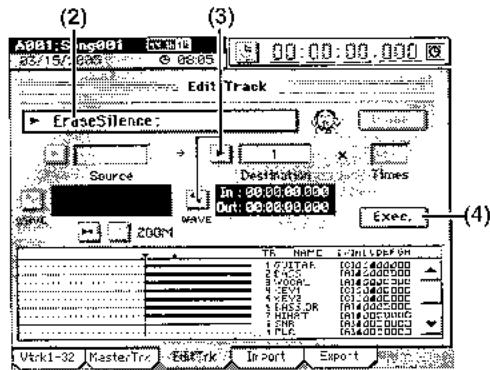
(4) Exécutez l'opération d'édition. Cliquez sur le bouton Exec. Puis dans la fenêtre de dialogue EraseSilence, cliquez sur le bouton Yes (ou pressez la touche YES de la façade) pour exécuter l'opération. Quand l'opération est terminée, l'écran affiche "Completed". Cliquez sur le bouton OK (ou presssez la touche YES de la façade). (5) Vérifiez le résultat de l'opération d'édition. Pressez la touche LOC 1/IN et faites reproductive depuis la position IN afin de vérifier que l'effacement de silence s'est effectué correctement. Si vous n'êtes pas satisfait du résultat, vous pouvez utiliser l'annulation Undo pour revenir à l'état précédent l'opération (→p.140).
Note La durée de la zone IN-OUT spécifiée détermine le temps nécessaire pour effectuer l'opération EraseSilence.
4. Nommer une piste
Vous pouvez affecter un nom à chaque piste. Quand vous créecez un nouveau morceau, le nom de la piste sera "No Name".
Nous vous recommandons de renommer la piste pour que vous puissiez vous souvenir de la partie enregistrée sur chaque piste.
(1) Utilisez l'onglet TRACK, "Vtrk1-32" pour sélectionner la piste que vous désirez renommer.
Cliquez sur le bouton Rename. Editez le nom dans la fenêtre de dialogue Rename. Pour des détails, référer-vous à "1-2. Changement du nom d'un morceau" (→p.36).
Vous pouvez utiliser le graveur de disque interne pour créer un CD original à partir de n'importe lesquels de vos morceaux mixés sur les pistes master. Il y a deux fonctions de créer un CD.
Avec cette méthode, les morceaux sont écrits individuellement sur le CD, un par un.
Avec cette méthode, vous pouvez arranger vos morceaux terminés dans l'ordre de lecture désiré et les graver tous d'un coup sur le CD.
Vous pouvez aussi importer les données de plage d'un CD audio dans le dossier papier ou la partition PC (fonction "Ripping").
Avec cette méthode, les morceaux sont écrits un par un sur le CD. Un blanc de deux secondes est automatiquement ajouté entre les morceaux.
Afin de reproduire le CD terminé, vous devez finaliser le disque.
Aucun morceau additionnel ne peut être inscrit sur un disque une fois qu'il a été finalisé. Note : Comme certains lecteurs de CD audio ne peuvent pas lire les CD-RW, nous vous recommandons d'utiliser des CD-R.
Morceaux que vous avez créés
| Morc. A | Morc. B | Morc. C | Morc. D | Morc. E |

Écriture du second morceau

Blanc de 2 secondes créé automatiquement
Écriture du troisième morceau
| Morc.A | Morc.E | Morc.D | Zone inscriptible |
| Page 1 | Page 2 | Page 3 |
Finalisation
| Morc. A | Morc. E | Morc. D | ← Zone non inscribable→ |
| Plage 1 | Plage 2 | Plage 3 |
Créez les pistes master des morceaux que vous désirez graver sur le CD (→p.68 "1-6. Création d'une piste master"). Insérez un disque dans le graveur de CD-R/RW. Utilisez un disque vierge ou non encore finalisé. Sélectionnez le morceau que vous désirez graver sur le disque (→p.36).
Note : Pour qu'un morceau soit gravé sur CD, il doit d'abord avoir été mixé sur la piste master.
(4) Pressez la touche CD, cliquez sur le bouton Track at Once dans l'écran pour accéder à la fenêtre de dialogue Track at Once puis cliquez sur le bouton Get Information.
La zone "CD Information" affichera soit "Blank Disc" (disque vierge) soit le nombre de plages du CD.
Assurez-vous que "Free" (espace libre) vous donne une durée supérieure à celle du morceau que vous désirez graver.
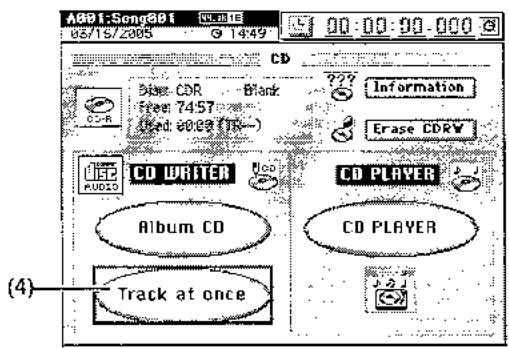
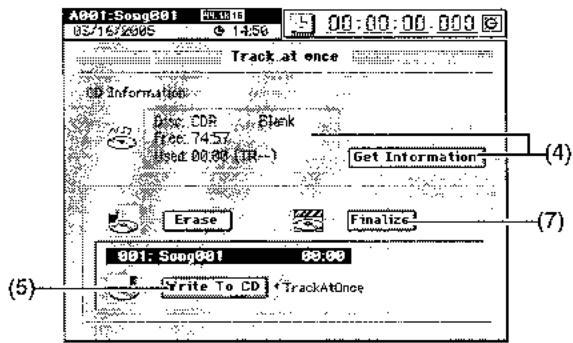
Gravez le morceau.
- Cliquez sur le bouton Write To CD pour afficher la fenêtre de dialogue WriteToCD.
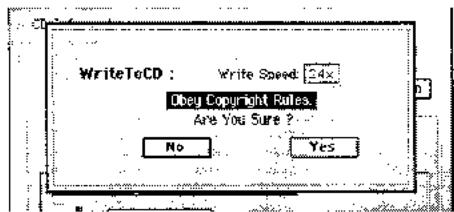
- Sélectionnez la vitesse de gravure. Vous devez avoir un disque qui supporte la vitesse de gravure sélectionnée.
- Le message "Obey Copyright Rules" (respectez les règles de copyright) apparaitra. Lisez la section "AVERTISSEMENT DE COPYRIGHT" ( p. iii) du mode d'emploi et cliquez sur le bouton Yes (ou pressez la touche YES de la façon) si vous en acceptez les termes. Note Si le morceau sélectionné est en 24 bits, cliquez sur le bouton Dither pour activer cette fonction si vous désirez que le dithering soit complété lors de la réduction de résolution. Le D3200 commencera à créer un fichier image. Note Les données seront gravées sur CD en 44.1 kHz. Si vous sélectionnez un morceau dont la fréquence d'échantillonnage est différente, les données doivent être converties et un certain temps sera nécessaire pour la conversion avant que le morceau n'apparaisse dans la liste des plages. Note: Vous pourrez interrompre la création du fichier image en cliquant sur le bouton Cancel.
- Quand le fichier image a été créé, le D3200 commence à le graver sur disque.
- Quand la gravure est terminée, l'écran affiche "Completed". Si vous désirez créer un autre disque avec les mêmes données, cliquez sur le bouton Yes (ou pressez la touche YES de la façade). Sinon, cliquez sur le bouton No (ou pressez la touche NO de la façade) pour passer à l'étape suivante.
Note Si vous créez un autre disque avec les mêmes données, le processus prendra moins de temps puisque le fichier image a déjà été créé.
Si vous désirez graver un autre morceau sur le CD, répétez les étapes (2) à (5).
Chaque morceau additionnel sera gravé sur le CD à la suite des morceaux préalablement gravés sur celui-ci.
Finalisez le disque.
Quand vous avez fini de graver des morceaux sur ce CD et que vous voulez pouvoir reproduire le disque sur un lecteur de CD audio, cliquez sur le bouton Finalize pour finaliser le disque. Un message vous en donne confirmation. Si vous êtes sûr de pouvoir finaliser le disque, cliquez sur le bouton Yes (ou pressez la touche YES de la façade).
Note Une fois qu'un disque a été finalisé, aucun autre morceau ne peut y être ajouté. En d'autres termes, vous ne devez finaliser un disque qu'après avoir gravé dessus tous les morceaux qui vous pouviez y placer.
Quand la finalisation est terminée, le tiroir du graveur de CD-R/RW s'ouvre.
L'écran LCD indique "Completed". Cliquez sur le bouton OK (ou pressez la touche YES de la façons) pour revenir en page CD.
Vérifiez le CD en le faisant reproduire sur un lecteur de CD audio.
Lisez le CD sur un lecteur de CD audio pour vérifier que votre CD audio a été correctement créé.
2-1. Projet d'album CD
Si vous utilisez le projet d'album CD (Album CD Project) pour créer un CD, vous pouvez spécifier la durée des silences (blancs) entre chaque plage et afféter des marqueurs à chaque morceau pour déterminer le début de chaque plage. De plus, comme cette méthode grave le CD d'un seul coup (méthode Disc At Once), le CD audio que vous créez peut être utilisé comme master pour le pressage. Vous pouvez créer un projet d'album CD pour chaque partie, et également sauvegarder les données sur CD-R/RW ( p.84).
Si vous utilisez le projet d'album CD pour graver un disque, aucune donnée supplémentaire ne pourra ensuite être gravée sur ce disque. Quand vous créez un projet d'album CD, de nouvelles données audio sont créées pour la gravure; elles occupent un espace supplémentaire sur le disque dur. Même si vous supprimez les morceaux d'origine, les données audio du projet d'album CD ne sont pas supprimées.
Morceaux que vous avez créés
Sélectionnez les morceaux, déterminez leur ordre et réglez les blancs
Écriture de tous les morceaux à la fois
| Morc. A | Morc. E | Morc. D | ←Zone non inscribable→ |
| Page1: | Page 2 | Page 3 |
Blanc correspondant à votre réglage
(1) Collectez tous les morceaux que vous désirez utiliser pour le projet d'album CD sur une même partition de morceau (→p.41). (2) Sélectionnez la partition de morceau. Pressez la touche CD, cliquez sur le bouton Album CD dans l'écran pour accéder à la fenêtre de dialogue Album CD Project, cliquez sur le bouton Drive, sélectionnez la partition de morceau qui contient le morceau que vous désirez graver et cliquez sur le bouton OK (ou pressez la touche YES de la façade) pour confirmer. (3) Affectez vos morceaux à la liste des plages du projet d'album CD dans l'ordre voulu pour leur apparition sur le CD final.
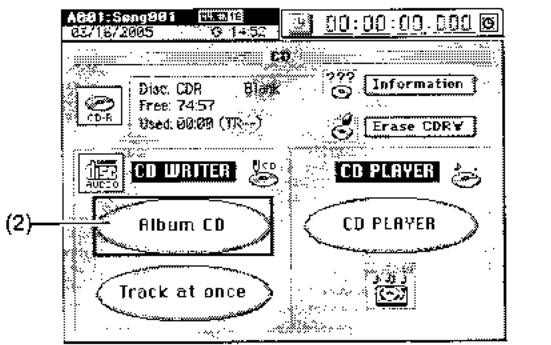
(5) (3)
- Sélectionnez (surlignez) TR01 et cliquez sur le bouton Add pour afficher la fenêtre de dialogue Add TR.
- Sélectionnez la première plage du CD (elle sera surlignée) et cliquez sur le bouton OK (ou pressez la touche YES de la façade). L'écran vous demandera "Are You Sure?" aussi cliquez sur le bouton Yes (ou pressez la touche YES de la façade).
Note Si le morceau sélectionné est en 24 bits, cliquez sur le bouton Dither pour activer cette fonction si vous désirez que le dithering soit complet. Note Les données seront gravées sur CD en 44.1 kHz. Si vous désignez un morceau dont la fréquence d'échantillonnage est différente, les données doivent être converties et un certain temps sera nécessaire pour la conversion avant que le morceau n'apparaisse dans la liste des plages.
L'écran affichera "Completed", aussi cliquez sur le bouton OK (ou pressez la touche YES de la façade). - De la même façon, spécifiez les morceaux pour la deuxième plage (TR02) et les suivantes.
Note: Vous ne pouvez pas sélectionner un morceau dont la piste master n'a pas été créée. Vous ne pouvez pas sélectionner des incoreaux venant d'une autre partition de incoreau.
Spécifiez la taille des blancs entre les plages.
Cliquez sur le bouton Gap, spécifiez le blanc avant morceau (pré-gap) et le blanc après morceau (post-gap) et cliquez sur le bouton OK (ou pressez la touche YES de la façade).
Utilisez la cellule Sec pour specifier le blanc en termes de seconds ou la cellule Fm pour specifier le blanc en termes de frames (une seconde = 75 frames). Vous supportez regliger les blancs independamment pour chaque morceau.
PreGapTime: Période de silence avant le morceau. PostGapTime: Période de silence après le morceau.
Note : Par défaut, le silence précédent est de deux secondes et le silence suivant est de zéro seconde. Toutefois, le silence précédent le premier morceau est de zéro seconde et cela ne peut pas être changé. Pour un morceau avec un fondu sortant (fade-out), vous pouvez réduire les blancs pour éviter une sensation indésirable d'attente entre les morceaux.
Écoutez le projet d'album CD.
Cliquez sur le bouton (ou pressez la touche PLAY) dans l'écran pour reproduire le projet d'album. Ecoutez-le au casque ou via votre système d'écoute. Le projet d'album sera produit exactement comme il sonnera après gravure sur le CD.
(6) Insérez un disque dans le graveur CD-R/RW.
Vous devez utiliser un disque vierge.
Gravez l'album sur le disque.
- Cliquez sur le bouton Write To CD pour afficher la fenêtre de dialogue Write To CD.
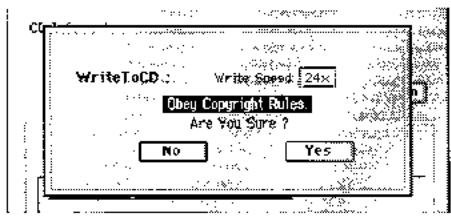
- Sélectionnez la vitesse de gravure.
Vous devez sélectionner une vitesse de gravure supportée par le type de CD que vous utilisez. - Un message "Obey Copyright Rules" (respectez les règles de copyright) apparaitra. Lisez la section "AVERTISSEMENT DE COPYRIGHT" ( p. iii) du mode d'emploi et cliquez sur le bouton Yes (ou pressez la touche YES de la façade) si vous en acceptez les termes. Le D3200 commencera à créer un fichier image. Note: Vous pouvez interrompre la création du fichier image en cliquant sur le bouton Cancel. - Quand le fichier image a été créé, le D3200 commence à le graver sur disque. Vous ne pouvez pas interrompre cette procédure de gravure. - Le disque sera automatiquement finalisé. - Quand la finalisation a été accomplie, le message "Write Another CD?" apparait.
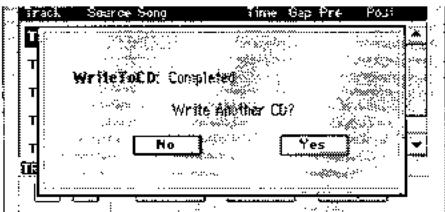
- Si vous désiriez créer un autre disque avec les mêmes données, cliquez sur le bouton Yes (ou pressez la touche YES de la façade). Sinon, cliquez sur le bouton No (ou pressez la touche NO de la façade). Note Si vous créez un autre disque avec les mêmes données, le processus prendra moins de temps puisque le fichier image a déjà été créé.
Vérifiez le CD en le faisant reproduire sur un lecteur de CD audio.
Lisez le CD sur un lecteur de CD audio pour vérifier que votre CD audio a été correctement créé. Durant la lecture, les blancs entre morceaux seront affichés sous forme de durées de piste négatives.
2-2. Création d'un CD "live
Si vous avez enregistré une interprétation continue en un seul bloc, comme un concert "live" qui contient plusieurs morceaux individuels, vous pouvez créer un enregistrement de type "CD live". En insérant des marqueurs de plage du CD en cours d'interprétation, la totalité du CD peut être reproductive en continu sans blanc entre les morceaux, tel qu'enregistré. Toutefois, l'avantage de créer un CD "live" avec cette méthode est que vous pouvez cependant accéder individuellement à chaque morceau, comme vous le faites sur un CD ordinaire.
Affectation d'un index de plages à chacun des morceaux individuels enregistrés au sein d'une interprétation "live" en continu dans le morceau A (figure A). Pour créer un CD "live" dans lequel il n'y a pas de blanc entre les plages mais où le morceau ou le dialogue commence au début de chaque plage.
Morceaux que vous avez déjà créés

Affectation des marqueurs
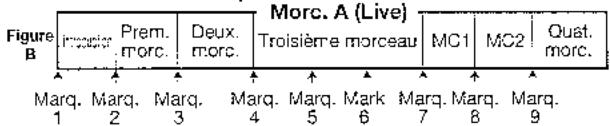
Référencement "Use As CD Tr" (marqueurs avec #)
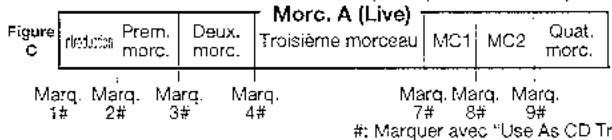
Chargement dans la liste des plages du projet Album CD

Suppression des plages indésirables (TR01, TR06), et gravure du morceau

(1) Sélectionnez le morceau que vous désirez utiliser pour le CD "live" (→p.36). [Figure A] Créez une piste master pour ce morceau. (2) Affectez des marqueurs aux positions appropriées dans le morceau ( .38). [Figure B] (3) Affectez des marqueurs "Use As CD Tr". [Figure C]
- Accédez à l'onglet MARK, "EditMark", affectez un marqueur à chaque position que vous désirez utiliser comme début de plage et cliquez sur le bouton Use As CD Tr pour ajouter un marqueur servant à indexer les plages du CD. Le marqueur "Use As CD Tr" sera tout ajouté au marqueur 001 et cela ne peut être supprimé (la plage présente au marqueur 001 peut être supprimée du projet d'album CD si désiré). (4) Pressez la touche CD et cliquez sur le bouton Album CD de l'écran pour ouvrir la fenêtre de dialogue Album CD Project.
(5) Dans la liste des plages, sélectionnez le morceau que vous désirez graver [Figure D].
Cliquez sur le bouton Add, sélectionnez le morceau A et cliquez sur le bouton OK (ou pressez la touche YES de la façade).
L'écran demandera "Are You Sure?" (êtes-vous sûr?).
Cliquez sur le bouton Yes (ou pressez la touche YES de la façade).
Note Si le morceau sélectionné est en 24 bits, cliquez sur le bouton Dither pour activer cette fonction si vous désirez que le dithering soit complet. Note Les données seront gravées sur CD en 44.1 kHz. Si vous désignez un morceau dont la fréquence d'échantillonnage est différente, les données doivent être convertibles et un certain temps sera nécessaire pour la conversion avant que le morceau n'apparaissent dans la liste des plages.
L'écran affichera "Completed". Cliquez sur le bouton OK (ou pressez la touche YES de la façon) pour revenir à l'écran Album CD Project.
Les positions auxquelles vous avez affecté des marqueurs "Use As CD Tr" diviseront le morceaux en plages dans la liste des plages.
(6) Editez le projet d'album CD. [Figure E]
Supprimez les pistes indésirables. - Les blancs antérieurs et postérieurs (pré-gap et post-gap) seront à zéro entre les plages auxquelles vous avez affecté des marqueurs "Use As CD Tr", mais vous pouvez changer cela si vous le désirez.
(7) Reproduisez le projet d'album CD pour le vérifier. ( p.81 "2-1. Projet d'album CD", étape (5)) (8) Accomplissez les étapes (6)-(8) de "2-1. Projet d'album CD".
3. Extraction audio d'un CD
En plus de pouvoir reproduire un CD audio via son graveur de CD-R/RW, le D3200 peut directement "extraire" des données audio numériques d'un CD audio.
Extraction (importation) des données audio numériques de la plage 3 d'un CD audio dans le presse-papiers
(1) Insérez le CD audio dans le graveur de CD-R/RW. (2) Pressez la touche CD puis cliquez sur le bouton CD PLAYER de l'écran pour accéder à la page CD PLAYER. (3) Cliquez sur le bouton de saut de piste pour faire apparaitre "TR3" dans l'affichage du lecteur de CD.
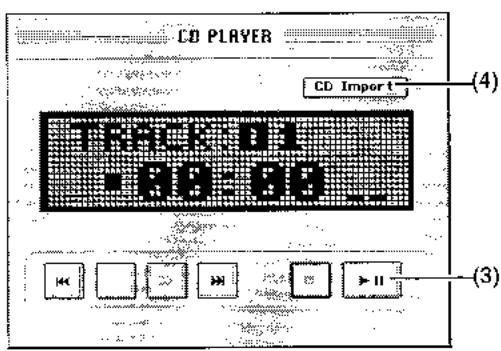
(4) Cliquez sur le bouton CD Import pour accéder à la fenêtre de dialogue CD Import.
Choisissez "Clip" (presse-papiers) comme destination d'extraction pour que l'écran indique "CD Import: TR3->Clip2".
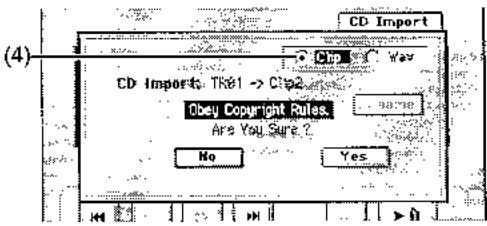
(5) Le message "Obey Copyright Rules" apparaitra. Veuillez lire attentivement la section "AVERTISSEMENT DE COPYRIGHT" ( p. iii) du mode d'emploi et si vous en acceptez les termes, cliquez sur le bouton Yes (ou pressez la touche YES de la façade) pour commencer l'extraction. (6) Quand l'extraction est terminée, l'écran indique "Completed", cliquez sur le bouton OK (ou pressez la touche YES de la façade).
Ce processus prendra d'autant plus longtemps que la quantité de données que vous importez est importante.
Données
Lorsque vous changez de morceau ou éteignez l'appareil, la fonction de sauvegarde automatique du D3200 enregistre automatiquement (sur le disque dur) les morceaux ou paramètres que vous avez enregistré ou édités.
Cela signifie que vous n'avez pas à accomplir d'opération particulière pour sauvegarder vos données tant que vous suivez la procédure d'extinction décrite en page 2 ( p.42 "Sauvegarde d'un morceau").
Note Vous devez sauvegarder les réglages d'effet si vous avez édité les programmes d'effet.
Les opérations de sauvegarde de données décrites dans cette section seront effectuées lorsque vous avez créé des données importantes sur le D3200, que vous désirez les sauvegarder sur un CD-R/RW ou sur votre ordinateur, ou si vous désirez supprimer les données du disque dur pour libérer de l'espace.
Selon le type de données, vous pouvez utiliser la fonction de copie de sauvegarde (Backup) ou d'exportation (Export) pour faire la sauvegarde.
Les données ainsi sauvegardées peuvent être réutilisées par restauration ou importation.
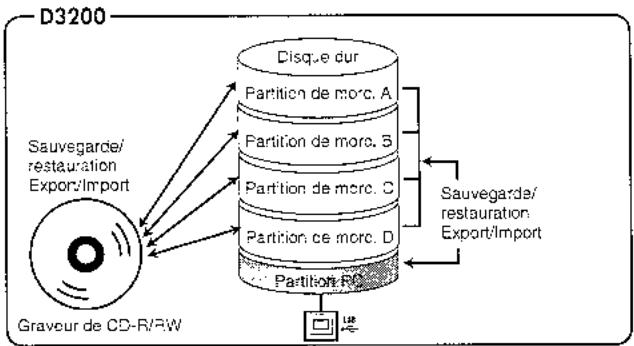
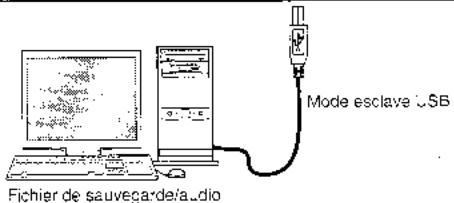
Pour des détails sur les noms de fichier, restrictions et extensions de nom de fichier des données que vous pouvez sauvegarder/restaurer ou exporter/importer, réferez-vous à "Plus d'infos sur les disques et fichiers" ( p.173).
Note : Si vous désirez sauvegarder les données sur votre ordinateur, commencez par stocker les données dans la partition PC du disque dur du D3200, puis sauvegardez ces données dans votre ordinateur.
Le tableau suivant montre les données que vous pouvez sauvegarder.
Méthodes de sauvegarde/chargement de données et types de fichier pouvant être sauvegardés
| Méthode de sauvegarde | Types de fichier | |
| Backup (sauvegarde)/Restore (restauration) | 1Song | Données d'un morceau + données utilisateur |
| All Data | Toutes iès données de morceau de la partition séLECTIONnée + projet d'album CD + données utilisateur | |
| User Data | Programmes c'effet utilisateur + bibliothèques de correction utilisateur + configuration de mixer | |
| Export/Import | Données de fichier audio (format WAV) | |
1-1. Sauvegarde
Vous pouvez sauvegarder les données sur CD-R/RW ou sur la partition PC.
Les données suivantes peuvent être sauvegardées.
Sauvegarde d'un morceau de la partition sélectionnée et des données utilisateurs.
Sauvegarde de tous les morceaux de la partition sélectionnée, des données utilisateurs et du projet d'album CD.
Sauvegarde des données utilisateur seulement (programmes d'effet utilisateur, bibliothèques de correcteur (EQ) utilisateur, configuration de mixer).
Un morceau sauvegarde ne peut pas être directement reli. Pour le lire, nous devons le restaurer.
Sauvegarde d'un morceau (1SONG)
(1) Sélectionnez le morceau que vous désirez sauvegarder ( p.36). (2) Sélectionnez le type de sauvegarde. Dans l'onglet SYSTEM/MIDI, "Backup", cliquez sur le bouton "1Song". (3) Sélectionnez le disque de destination de sauvegarde. Cliquez sur le bouton Drive pour ouvrir la fenêtre de dialogue Select Drive. Cliquez sur le bouton radio "CD" ou "PC" puis cliquez sur le bouton Yes (ou pressez la touche YES de la faç,on). (4) Si vous sauvegardez sur CD-R/RW, insérez un disque dans le graveur de CD-R/RW.
Utilisez un disque vierge ou un disque au format ISO9660 non encore finalisé.
(2)
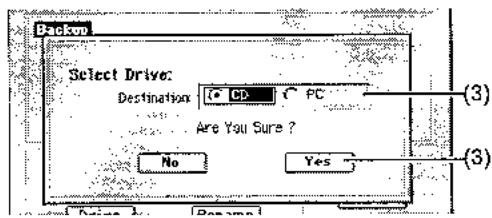
Éditez le nom du fichier.
Un nom de fichier est automatiquement affecté ( p.172)
Si vous désirez éditer le nom du fichier, cliquez sur le bouton Rename.
Utilisez la fenêtre de dialogue Rename pour éditer le nom du fichier ( p.36)

Si la destination de sauvegarde contient déjà un fichier portant le même nom, nous ne pourrons pas exécuter la sauvegarde. Veuillez renommer le fichier.
Exécutez la sauvegarde.
Quand vous cliquez sur le bouton Exec., la fenêtre de dialogue de confirmation Backup s'ouvre.
Lors d'une sauvegarde sur CD-R/RW
L'ordinateur indiquera l'espace nécessaire à la sauvegarde. Si les données ne tiennent pas sur un disque, vous devez préparer le nombre de disques approprié.
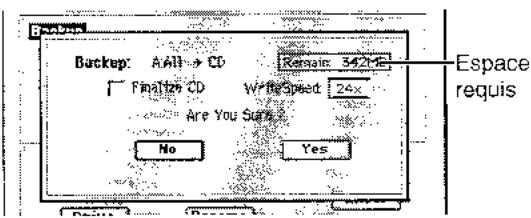
Utilise la cellule WriteSpeed pour sélectionner la vitesse de gravure. - Si vous désirez rendre impossible l'écriture d'autres données sur ce disque après la sauvegarde, cochez la case Finalize CD. - Cliquez sur le bouton Yes (ou pressez la touche YES de la façade) pour commencer la sauvegarde. - Le D3200 commencera la création d'un fichier image.

Vous pouvez cliquer sur le bouton Cancel (ou presser la touche NO de la façade) pour interrompre la création du fichier image.
- Quand le fichier image a été créé, la gravure sur le disque commence.
- été rempli. Insérez le disque suivant et cliquez sur le bouton OK (ou pressez la touche YES de la façade).
- Quand la sauvegarde est terminée, l'écran affiche "Completed". Cliquez sur le bouton Yes (ou pressez la touche YES de la façade). Note 5 Quand vous sauvegardez sur disque, les données graves sont automatiquement comparées pour s'assurer que le disque de sauvegarde creé n'est pas inutilisable.
Lors d'une sauvegarde sur la partition PC
L'écran indiquera l'espace nécessaire à la sauvegarde. Cliquez sur le bouton Yes (ou pressez la touche YES de la façade) pour commencer la sauvegarde. Quand l'écran affiche "Completed," cliquez sur le bouton OK (ou pressez la touche YES de la façade). Cela termine la sauvegarde.
Vous ne pouvez pas sauvegarder sur la partition PC si la taille de la sauvegarde est supérieure à l'espace libre sur cette partition. Changez alors la destination de sauvegarde pour graver sur CD-R/RW.
Sauvegarde de toutes les données (all data)
(1) Sélectionnez le morceau que vous désirez sauvegarder. Pressez la touche SONG puis cliquez sur le bouton de menu déroulant en page Song et cliquez sur le bouton Drive dans la fenêtre de dialogue Select Song. Dans la fenêtre de dialogue Select Drive, sélectionnez le disque et cliquez sur le bouton OK (ou pressez la touche YES de la façade). (2) Sélectionnez le type de sauvegarde. Dans l'onglet SYSTEM/MIDI, "Backup", cliquez sur le bouton radio "All Data".
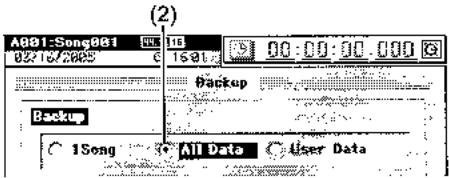
(3) Sélectionnez le disque de destination de sauvegarde. Cliquez sur le bouton Drive pour ouvrir la fenêtre de dialogue Select Drive. Cliquez sur le bouton radio "CD" ou "PC" puis cliquez sur le bouton Yes (ou pressez la touche YES de la façade). (4) Si vous sauvegardez sur CD-R/RW, insérez un disque dans legraveur de CD-R/RW. Utilisez un disque vierge ou un disque au format ISO9660 non encore finalisé. (5) Editez le nom du fichier. Un nom de fichier est automatiquement affecté (→p.174). Si vous désirez éditer le nom de fichier, cliquez sur le bouton Rename. Utilisez la fenêtre de dialogue Rename pour éditer le nom du fichier (→p.36). Note Si la destination de sauvegarde contient déjà un fichier portant le même nom, vous ne pourrez pas exécuter la sauvegarde. Veuillez renommer le fichier. (6) Exécutez la sauvegarde. Référez-vous à la section précédente "Sauvegarde d'un morceau (1 Song)", étape (6).
Sauvegarde des données utilisées (user data)
Note Les procédures de sauvegarde "1Song" et "All Data" sauvegardent également les données utilisateurs (User Data).
(1) Sélectionnez le type de sauvegarde. Dans l'onglet SYSTEM/MIDI, "Backup", cliquez sur le bouton radio "User Data". (2) Sélectionnez le disque de destination de sauvegarde. Cliquez sur le bouton Drive pour ouvrir la fenêtre de dialogue Select Drive. Cliquez sur le bouton radio "CD"
ou "PC" puis cliquez sur le bouton Yes (ou pressez la touche YES de la façade).
(3) Si vous sauvegardez sur CD-R/RW, insérez un disque dans le graveur de CD-R/RW.
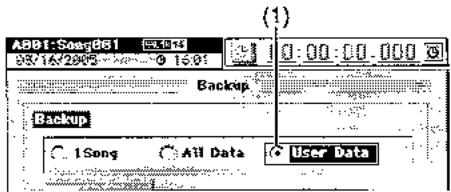
Éditez le nom du fichier.
Un nom de fichier est automatiquement affecté ( p.174) Si vous désiriez éditer le nom de fichier, cliquez sur le bouton Rename. Utilisez la fenêtre de dialogue Rename pour éditer le nom du fichier ( p.36).
Note Si la destination de sauvegarde contient déjà un fichier portant le même nom, vous ne pourrez pas exécuter la sauvegarde. Veuillez renommer le fichier. (5) Exécutez la sauvegarde.
Référez-vous à "Sauvegarde d'un morceau (1 Song)", étape (6).
1-2. Restauration des données sauvegardées
Voici comment restaurer des données préalablement sauvegardées.
Lorsque des données de morceau sauvegardées sont restaurées dans le D3200, elles redeviennent lisibles.
(1) Sélectionnez la partition de destination de la restauration ( p.36). Si vous restaurez des données de morceau ou un projet d'album CD, Sélectionnez la partition de destination de la restauration. (2) Sélectionnez "Restore". Accédez à l'onglet SYSTEM/MIDI, "Restore". (3) Sélectionnez le lecteur source de la restauration. Cliquez sur le bouton Drive pour ouvrir la fenêtre de dialogue Select Drive, Sélectionnez "CD" ou "PC", et cliquez sur le bouton Yes (ou pressez la touche YES de la façon). Si vous avez sélectionné "CD", insérez le disque de sauvegarde dans le graveur de CD-R/RW. (4) Sélectionnez le fichier source de la restauration. Cliquez sur le bouton Select File pour ouvrir la fenêtre de dialogue Select Restore Data File. Des dossiers auront été créés en fonction du type de sauvegarde. Ouvrez le dossier et sélectionnez le fichier de données que vous désirez restaurer. Pour des détails sur les icônes qui sont affichées, réferez-vous à "Chargement" (→p.175).
- Dans la liste des fichiers, sélectionnez le dossier qui contient le fichier de données que vous désirez restaurer et cliquez sur le bouton Open. Si vous décidez de sélectionner un autre dossier, cliquez sur le bouton Close pour revenir au niveau immédiatement supérieur.
- Dans la liste des fichiers, sélectionnez le fichier de données que vous désirez restaurer et cliquez sur le bouton OK (ou pressez la touche YES de la façade).
- Si vous désirez restaurer tous les fichiers d'un dossier en une seule opération, cliquez sur le bouton Select All (touche SÉLECTIONNER).
(2)
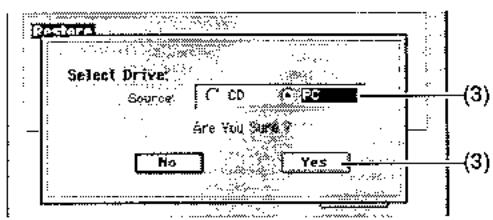
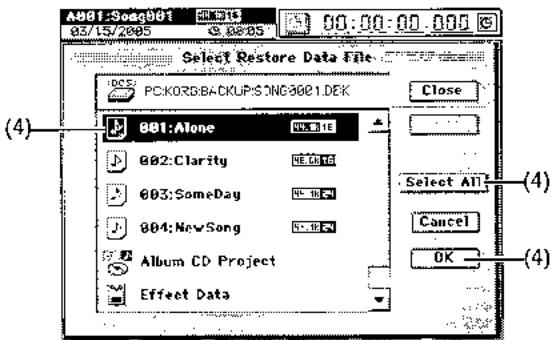
Sélectionnez la destination de restauration des fichiers sélectionnés.
Quand vous restaurez des données de morceau
- Dans la cellule de destination de restauration, spécifiez un numéro de morceau.
- Quand vous restaurez, le morceau restauré s'insère dans le numéro de morceau spécifique de la partition actuelle. Les morceaux actuellement dans cette partition et dont le numéro suit celui qui pourrait être restauré verront leur numéro augmenter d'une unité.
Quand vous restorez un projet d'album CD
- Comme le projet sera restauré dans la partition actuelle, vous n'avez pas à spécifier de destination de restauration.
- Quand vous restaurez, le projet d'album CD présent dans la partition actuelle est remplacé ("écrasé").
Quand vous restaurez d'autres fichiers de données
- Comme ces fichiers sont communs à toutes les partitions, vous n'avez pas à spécifier de destination de restauration.
- Quand vous restaurez, les fichiers de données existants sont remplacés ("écrasés").
- Vous n'avez pas à spécifier la destination de restauration.
- Quand vous restaurez, les données de morceau seront inscrites à la suite des morceaux de la partition actuelle et les autres données seront remplacées.
Cliquez sur le bouton Exec.. Dans la fenêtre de dialogue de confirmation, cliquez sur le bouton Yes (ou pressez la touche YES de la façade) pour exécuter. Si vous cliquez sur le bouton No (ou pressez la touche NO de la façade), l'opération de restauration sera annulée.
Si vous restauriez une sauvegarde effectuée sur plusieurs disques, le D3200 vous demandera le disque suivant quand il aura fini la lecture d'un disque. Insérez le disque suivant et cliquez sur le bouton Yes (ou pressez la touche YES de la façade). Insérez les disques dans l'ordre de leur gravure lors de la sauvegarde.
Note Quand vous restaurez depuis la partition PC, les données de programme d'effet du morceau ne seront pas restaurées à moins qu'elles ne portent le même nom que le morceau qui est restauré.
2. Fichiers audio
Les fichiers audio sauvegardés sur CD-R/RW ou sur la partition PC peuvent être importés (chargés) dans le D3200 et collés dans une piste de morceau. De plus, toute donnée de piste audio que vous avez copiée dans le presse-papiers du D3200 peut être exportée (inscrite) sur disque ou sur la partition PC comme un fichier audio.
Les fichiers audio WAV aux formats suivants sont pris en charge.
Fréquence
fréquence d'échantillonnage:
Résolution:
Nombre de canaux:
- Importation seulement
2-1. Importation d'un fichier audio
Voici comment charger un fichier audio d'un CD-R/RW ou de la partition PC.
Vous pouvez utiliser la fonction d'annulation Undo pour revenir aux conditions préalables à l'execution. Note : Si vous désirez importer un fichier audio depuis votre ordinateur, branchez un cable USB, copiez le fichier audio sur la partition PC du D3200 puis accomplissez la procédure décrite ci-dessous ( p.93). Si la fréquence d'échantillonnage et la résolution du fichier audio différent de celles du morceau de destination de l'importation, les données sont automatiquement converties. Vous pouvez alors désirer d'accompagner la fonction dithering à cet instant.
Importation d'une piste audio au début d'une piste
Importation d'un fichier audio 44.1 kHz/24 bits stéréo nommé "D3200_ST.WAV" depuis le CD, et chargement de ce fichier au début des pistes 1 et 2 d'un morceau en 44.1 kHz/16 bits
(1) Insérez le disque contenant le fichier audio dans le graveur de CD-R/RW. (2) Sélectionnez le morceau dans lequel vous désirez importer le fichier audio (→ p. 36 "1-3, Sélection d'un morceau"). (3) Sélectionnez la commande Import.
Accédez à l'onglet TRACK, "Import".
Sélectionnez le disque source de l'importation.
- Cliquez sur le bouton Drive pour ouvrir la fenêtre de dialogue Select Drive.
- Sélectionnez "CD" et cliquez sur le bouton Yes (ou pressez la touche YES de la façade).
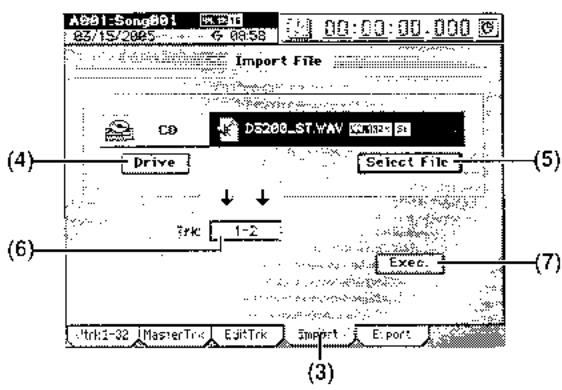
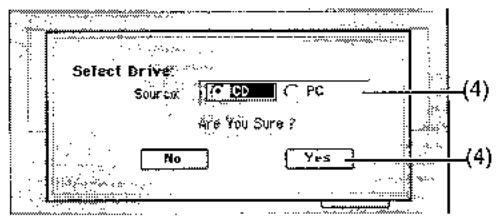
Sélectionnez le fichier audio que vous désirez importer.
- Cliquez sur le bouton Select File pour ouvrir la fenêtre de dialogue Select File.
- Vous pouvez écouter les premières secondes du fichier audio sélectionné en cliquant sur le bouton Prev.
- Sélectionnez "D3200_ST. WAV" et cliquez sur le bouton OK (ou pressez la touche YES de la façade).
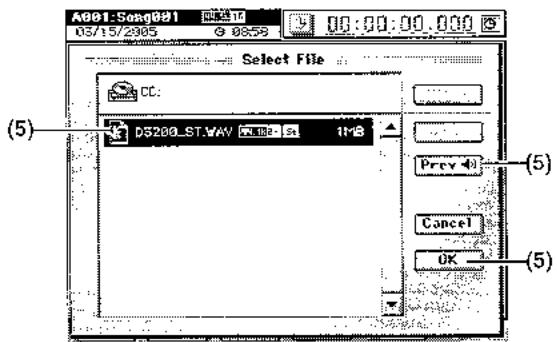
Sélectionnez le numéro de la piste de destination de l'import.
En onglet "Import", sélectionnez les pistes "1-2" dans la colonne Trk.
Exécutez l'importation.
- Cliquez sur le bouton Exec. pour ouvrir la fenêtre de dialogue Import File.
- Comme le fichier audio source de l'importation a une résolution différente de celle du morceau de destination de l'importation, cliquez sur le bouton Dither pour que la procédure de dithering soit complétée.
- Cliquez sur le bouton Yes (ou pressez la touche YES de la façade) pour exécuter l'importation.
- Quand l'opération est accomplie, l'écran indique "Completed". Cliquez sur le bouton Yes (ou pressez la touche YES de la façade). La durée de cette opération augmentera en proportion avec la taille du fichier importé.
Ramenez la position au début du morceau et vérifiez que les données ont été correctement importées.
Importation d'un fichier audio en cours de piste
Importation d'un fichier audio en 44.1 kHz/16 bits stéréo nommé "D3200_ST.WAV" depuis la partition PC, et chargement à la position TO (position mémoire par la touche LOC 3) des pistes 1 et 2 d'un morceau en 44.1 kHz/16 bits
(1) Sélectionnez le morceau dans lequel vous désirez importer le fichier audio (→p.36 "1-3. Sélection d'un morceau"). (2) Sélectionnez la commande Import. Accédez à l'onglet TRACK, "Import".
(3) Sélectionnez le disque source de l'importation.
- Cliquez sur le bouton Drive pour ouvrir la fenêtre de dialogue Select Drive.
- Sélectionnez "PC" et cliquez sur le bouton Yes (ou pressez la touche YES de la façade).
Sélectionnez le fichier audio que vous désirez importer.
- Cliquez sur le bouton Select File pour ouvrir la fenêtre de dialogue Select File.
- Vous pouvez écouter les premières secondes du fichier audio sélectionné en cliquant sur le bouton Prev.
- Sélectionnez "D3200_ST. WAV" et cliquez sur le bouton OK (ou pressez la touche YES de la façade).
Sélectionnez le presse-papiers comme numéro de piste de destination d'importation.
Dans la cellule Trk, sélectionnez "Clip".
Exécutez l'importation.
Cliquez sur le bouton Exec. pour ouvrir la fenêtre de dialogue du import et cliquez sur le bouton Yes (ou pressez la touche YES de la façade).
Quand l'opération est accomplie, l'écran indique "Completed". Cliquez sur le bouton Yes (ou pressez la touche YES de la façade).
La durée de cette opération augmentera en proportion avec la taille du fichier importé.
(7) Copiez le fichier audio à importer du presse-papiers dans les pistes 1 et 2.
- Enregistrez la position TO voulue (→ p.38 "Affectation de positions aux touches LOC").
- Référez-vous à "Emploi du presse-papiers pour copier des données dans un autre morceau" ( p.70), étapes (9)-(14).
2-2. Exportation d'un fichier audio
Voici comment exporter un fichier audio.
Note : Quand vous exportez sur CD-R/RW, utilisez un disque vierge ou un disque au format ISO9660 non encore finalisé. Note : Un fichier audio exporté sur CD-R/RW peut être chargé par le D3200 ou par un ordinateur même si le disque n'a pas été finalisé. Note : Un fichier exporté sur la partition PC peut ensuite être sauvegardé sur tout ordinateur. Pour cela, sauvegardez d'abord le fichier sur la partition PC du disque dur du D3200 puis sauvegardez le fichier sur tout ordinateur.
Exportation d'un fichier audio
Copie des données audio de la piste master d'un morceau en 48 kHz/24 bits dans le presse-papiers et export dans la partition PC comme fichier audio stéréo intitulé "D3200 ST. WAV" (1) Sélectionnez un morceau en 48 kHz/24 bits et copiez les données audio de la piste master dans le presse-papiers.
- Référez-vous à "Emploi du presse-papiers pour copier des données dans un autre morceau" ( p.70), étapes (1)-(6).
(2) Sélectionnez la commande Export. Accédez à l'onglet TRACK, "Export". (3) Sélectionnez le disque de destination de l'exportation. Cliquez sur le bouton Drive pour ouvrir la fenêtre de dialogue Select Drive. Choisissez "PC" et cliquez sur le bouton Yes (ou pressez la touche YES de la façon). (4) Renommez le fichier audio. Le nom NONAMEST. WAV sera automatiquement affecté. Cliquez sur le bouton Rename pour ouvrir la fenêtre dialogue Rename et changez le nom en D3200_STV ( p.36). Pour des détails sur les noms de fichiers que vous pouvez utiliser, référer-vous à "Ecriture" ( p.174).
Note : Si la destination de l'exportation contient déjà un fichier portant le même nom, vous ne pourrez pas exporter le fichier. Dans ce cas, veuillez renommer le fichier pour qu'il puisse être exporté.
(2)
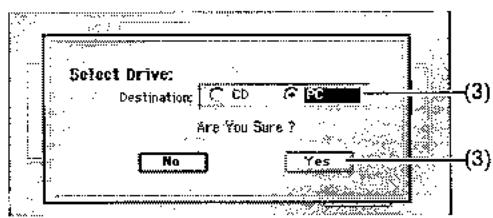
Execute la commande d'exportation. Cliquez sur le bouton Exec.. Dans la fenêtre de dialogue Export, cliquez sur le bouton Yes (ou presse la touche YES de la façade) pour executer l'exportation. Quand l'opération est terminé, l'écran affiche "Completed". Cliquez sur le bouton OK (ou presse la touche YES de la façade).
Exportation de multiples fichiers audio
Si vous exportez quatre pistes ou plus en une seule opération, toutes seront sauvegardées comme des fichiers mono.

Copie des données audio des pistes 1-16 d'un morceau en 44.1kHz / 16 bits dans le presse-papiers, et exportation des données sur CD-R/RW sous forme de 16 fichiers audio mono nommes "D3200_01. WAV"- "D3200_16. WAV"
(1) Insérez un disque dans le graveur de CD-R/RW. (2) Sélectionnez un morceau en 44.1 kHz/16 bits et copiez les données audio des pistes 1-16 dans le presse-papiers.
- Référez-vous à "Emploi du presse-papiers pour copier des données dans un autre morceau" ( p.70), étapes (1)-(6).
(3) Sélectionnez la commande Export. Accédez à l'onglet TRACK, "Export". (4) Sélectionnez le disque de destination de l'exportation.
Cliquez sur le bouton Drive pour ouvrir la fenêtre de dialogue Select Drive. Choisissez "CD" et cliquez sur le bouton Yes (ou pressez la touche YES de la façade).
(5) Renommez le fichier audio.
Ici, l'écran affichera le nom de fichier de la première piste.
Les noms NONAME01. WAV-NONAME16. WAV seront automatiquement affectés.
Cliquez sur le bouton Rename pour ouvrir la fenêtre de dialogue Rename et changez le nom de fichier en D3200_01. WAV ( p.36)
Pour des détails sur les noms de fichier que vous pouvez utiliser, réferez-vous à "Ecriture" (→p.174).

Si un fichier portant le même nom existe déjà, vous ne pourrez pas exécuter cette opération, veuillez changer le nom de fichier.
Exécutez l'exportation.
- Cliquez sur le bouton Exec. pour ouvrir la fenêtre de dialogue Export File et spécifiez la vitesse à laquelle les données seront gravées sur le CD (→p.135).
- Si vous cochez la case Finalize CD, il ne sera plus possible d'ajouter d'autres données sur ce disque après la gravure (→ p.135). Note : Quand vous exportez sur CD-R/RW, les données gravées sont automatiquement comparées pour s'assurer que vous ne creez pas un CD de sauvegarde inexploitable.
- Quand l'opération est terminée, l'écran affiche "Completed". Cliquez sur le bouton OK (ou processez la touche YES de la façon).
3. Compatible des partitions et des données avec la gamme digital recording studio
Dans la gamme Digital Recording Studio, le D32XD et le D16XD sont compatibles entre eux mais le D32XD et le D16XD ne sont pas compatibles avec les D12, D16, D1200, D1600, D1200mkII et D1600mkII.
Toutefois, les données de sauvegarde des D12, D16, D1200, D1600, D1200mkII et D1600mkII peuvent être restaurées. Vous pouvez aussi restaurer les données de morceau sauvegardées sur PC via le D1200, D1200mkII ou D1600mkII.

Les données de morceau restaurées sont constituées des données audio, du nom de morceau, du réglage de protection de morceau, des positions LOC 1-4 et des positions des marqueurs 1-99. Quand vous restaurez les données de morceau sauvegardées sur la partition PC, le réglage de protection de morceau est effectué.
Emploi des données de D32XD et D16XD
Les données de sauvegarde de D32XD/D16XD peuvent être restaurées dans le D3200. Quand les données de sauvegarde du D32XD sont restaurées dans le D3200, les données suivantes sont ignorées.
Données des effets par insertion 9-24 Données des départ AUX3/4 - Régler de la pist (“carte”) de tempo

Les morceaux en 96 kHz/24 bits ne peuvent pas être restaurés.
Emploi des données de D3200 sur un autre modèle
Sur le D3200, exportez les données sous forme d'un fichier audio au format WAV. "2-2. Exportation d'un fichier audio" ( p.87). Sur l'autre appareil, importez le fichier audio au format WAV (référez-vous à son manuel).
Emploi des données d'un autre modèle par le D3200
(1) Dans l'autre modèle, exportez les données sous forme d'un fichier au format WAV (référez-vous à son manuel). (2) Sur le D3200, importez le fichier audio au format WAV. "2-1. Importation d'un fichier audio" ( p.86).
Partitions et graveur
Le disque dur du D3200 peut être divisé en une, deux ou quatre partitions de morceaux servant à enregistrer et reproduire les morceaux et en une partition PC servant à échanger des données avec un ordinateur personnel. Le D3200 a également un graveur de CD-R/RW qui vous permet de graver sur CD des données de sauvegarde ou les données audio d'un morceau complet, ou de charger des fichiers audio ou des données de sauvegarde depuis un CD.
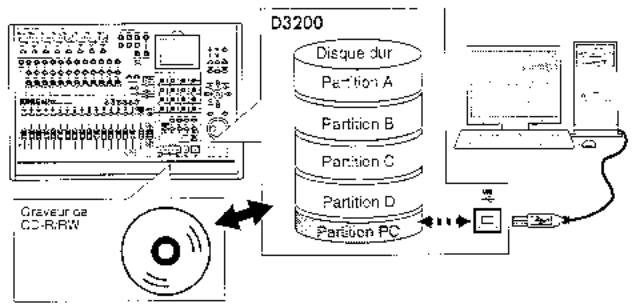
Le D3200 offre les fonctions utilitaires suivantes pour gérer ces disques.
Partition: Divise un disque en partitions
Drive Info: Affiche des informations sur une partition ou scart à renomer une partition
Check Drive: Contrôle le disque dur
Format: Formate le disque dur
Load System: Met à jour le système
Sauvegarde du système : Créez un CD de restauration du système
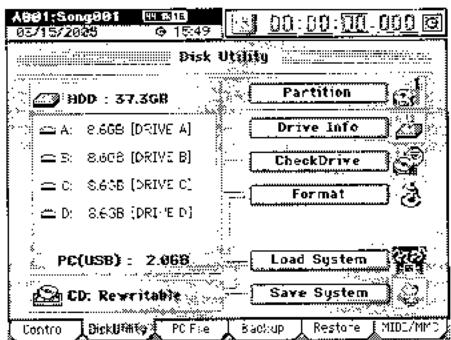
Vous pouvez aussi vérifier la taille des fichiers dans la partition PC, et les renommer ou les supprimer ( p.92).
1. Choix de la taille de partition
Vous pouvez partitionner le disque dur en quatre partitions de morceaux. Vous pouvez aussi changer la taille de la partie PC.
1-1. Fractionnement du disque dur en partitions de morceaux indépendantes
Quand vous partitionnez le disque dur, toutes les données de la zone de partition sont effacées.
(1) Accédez à l'onglet SYSTEM/MIDI, "DiskUtility" et cliquez sur le bouton Partition pour afficher la fenêtre de dialogue Partition. (2) Cliquez sur le bouton de la liste des partitions et sélectionnez le nombre de partitions à créer.
(3)
Exécutez le partitionnement.
Quand vous cliquez sur le bouton Yes (ou pressez la touche YES de la façade), l'écran demande "Are You Sure?" (êtes-vous sûr?). Cliquez sur le bouton Yes (ou pressez la touche YES de la façade) pour commencer l'opération.
Quand vous faites les réglages de partition, une fenêtre de dialogue d'avertissement apparait si la partition contient ne serait-ce qu'un morceau dont la protection est activée (→p.120).
Le partitionnement effacera toutes les données de la zone des partitions de morceaux du disque dur. Quand l'opération est terminée, l'afficheur indique "Completed". Cliquez sur le bouton OK (ou pressez la touche YES de la façon) pour revenir à l'onglet "Disk Utility".
Les partitions sont nommées A, B, C et D.
1-2. Choix de la taille de la partition PC
En cas de connexion à un ordinateur sous Windows 98, seuls 2 Go peuvent être détectés pour une partition PC (USB). La partition ne sera pas détectée si elle a une taille de 4 Go ou 8 Go. Quand vous executez un changement de la taille de la partition PC (USB), les données de cette partition et de toutes les partitions de morceaux sont perdues mais les données utilisées "User Data" ( p.84, 122) et celles de l'onglet SYSTEM/MIDI, "Control" sont conservées.
(1) Accédez à l'onglet SYSTEM/MIDI "DiskUtility" et cliquez sur le bouton Partition pour afficher la fenêtre de dialogue Partition. (2) Cliquez sur le menu déroulant PC Drive et choisissez la taille désirée pour la partition PC (USB).
(3)
(3) Exécute le changement de taille de partition PC. Quand vous cliquez sur le bouton Yes, un message "Are You Sure?" apparait; cliquez sur le bouton Yes (ou presssez la touche YES de la façade) à nouveau pour executer. Quand you change la taille de la partition PC, ime fenetre de dialogue d'vertissement apparait si la partition contient ne serait-ce qu'un morceau dont la protection est activée ( p.121)
Quand vous changez la taille de la partition, la totalité du disque dur est effacée, y compris toutes les données des partitions de morceaux et de la partition PC. Quand l'opération est terminée, l'afficheur indique "Completed". Cliquez sur le bouton OK (ou pressez la touche YES de la façade) pour revenir à l'onglet "Disk Utility".
2. Changement de nom de partition
Voici comment vous pouvez contrôter la capacité de chaque partie de morceaux et renommer cette partie.

Vous pouvez aussi renommer une partition de morceaux en fenêtre de dialogue Select Drive qui apparait quand vous cliquez sur le bouton Drive dans la fenêtre de dialogue Select Song ou Album CD Project.
(1) Accédez à l'onglet SYSTEM/MIDI, "DiskUtility". (2) Cliquez sur le bouton Drive Info pour afficher la fenêtre de dialogue Drive Information. Pour chaque partition, la fenêtre de dialogue affiche la capacité totale, le nom de la partition, la zone utilisée et la zone libre. (3) Si vous désirez renommer une partition, sélectionnez-la dans la liste des partitions, cliquez sur le bouton Rename et renommez-la dans la fenêtre de dialogue Rename ( p.36). Pour des détails sur les noms de fichier que vous pouvez utiliser, voir "Plus d'infos sur les disques et fichiers" ( p.173).
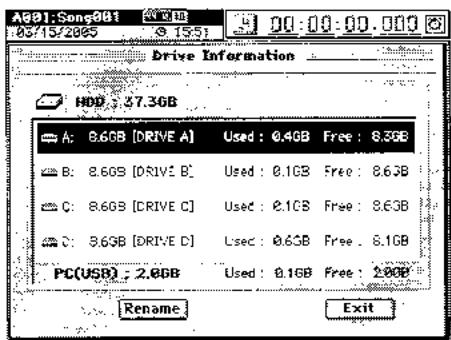
3. Contrôle du disque dur
Cette opération détecte et répare les erreurs d'une partition de morceaux sur le disque dur. Accomplissez cette opération si des erreurs de type "Disk too busy." (disque trop sollicité) continuent d'apparaître après avoir exécuté l'opération d'optimisation de piste. Après avoir accompli cette opération, si les messages d'erreur "Disk too busy" n'apparaissent plus, alors vous pourrez utiliser les données de morceau.

Vous ne pouvez pas contrôler la partition PC.
Accédez à l'onglet SYSTEM/MIDI, "DiskUtility" et cliquez sur le bouton Check Drive pour afficher la fenêtre de dialogue Check Drive. Cliquez sur l'un des boutons de menu déroulant Area pour spécifier la partie à contrôler.
Contrôle et répare la zone utilisée par le morceau actuellement sélectionné.
Dans la zone non utilisée, contrôle et répare les deux prochains Go qui seront utilisés.
Contrôle et répartir la zone de la partition sélectionnée.
Contrôle et répartir toutes les partitions et la zone utilisée par le système.
Exécutez le contrôle.
- Cliquez sur le bouton Yes (ou pressez la touche YES de la façade) pour commencer le contrôle.
- Si vous désirez interrompre le contrôle en cours, cliquez sur le bouton Cancel (ou pressez la touche NO de la façade).
- Quand l'opération est terminée, l'écran affiche "Completed". Cliquez sur le bouton OK (ou pressez la touche YES de la façade).

4. Formatage du disque dur
Accompilissez cette procédure si vous désirez effacer les données de toute une partition ou de la partition PC ou si le message "Drive Error occurred." apparait fréquèment et que le contrôle du disque dur n'a pas amélioré la situation. Vous pouvez formater en une seule opération les partitions de morceaux et la partition PC, ou les formater séparément.

Quand tout est exécuté, le formatage, toutes les données de la partition de morceaux ou PC sélectionnée seront effacées. Veuillez vérifier le contenu de la partition avant de la formater.

En cas de panne de courant ou d'accident similaire durant le formatage, il est possible que le D3200 ne fonctionne plus correctement. Contactez alors votre distributeur Korg.
(1) Accédez à l'onglet SYSTEM/MIDI "DiskUtility" et cliquez sur le bouton Format pour afficher la fenêtre de dialogue Format. (2) Cliquez sur le bouton fenêtre "Drive" et sélectionnez la partition que vous désirez formater.
A... D: la partition de morceaux spécifié PC: la partition PC
A-D: toutes les partitions de morceaux
ALL: la totalité du disque dur
Sélectionnez la méthode désirée.
Quick: Utilisez cette méthode rapide quand vous désirez effacer les données sauvegardées sur une partition de morceaux ou la partition PC. Cette opération prend peu de temps. ALL → environ 7 secondes: 40 Go
Full: Utilisez cette option si le message "Drive Error occurred" s'affiche fréquemment ou en cas de messages d'erreur même après avoir accompli l'opération de contrôle de partition "Check Drive". Cette opération prend plus de temps à s'effectuer. ALL → environ 7 heures: 40 Go
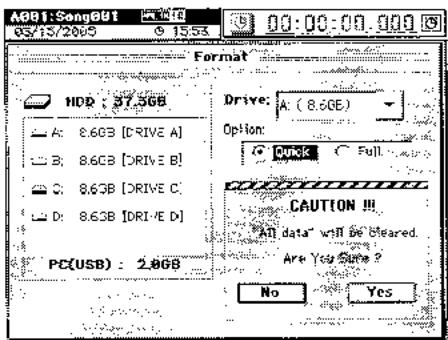
(4) Cliquez sur le bouton Yes (ou pressez la touche YES de la façade). L'écran demandera "Are You Sure?" Pour exécuter l'opération, cliquez sur le bouton Yes (ou pressez la touche YES de la façade).
- Si vous décidez de ne pas formater, cliquez sur le bouton No (ou pressez la touche NO de la façade).
- Le formatage effacera toutes les données de la partition sélectionnée.
- Quand l'opération est terminée, l'écran affiche "Completed". Cliquez sur le bouton OK (ou pressez la touche YES de la façon).
Quand vous exécutez le formatage, une fenêtre de dialogue d'avertissement apparait si la partition contient ne serait-ce qu'un morceau dont la protection est activée ( p.121)
5. Mise à jour du système
La fonction "Load System" vous permet de facilement mettre à jour le système d'exploitation du D3200. Pour la procédure, référerez-vous à "Mise à jour du système" ( p.96).
6. Création d'un CD de restauration du système
Le système du D3200 est stocké sur le disque dur. Au démarrage, il se charge dans la zone système puis est lancé. Si le disque dur a des problèmes, il est possible dans le pire des cas que le système ne puisse pas démarrer. A titre de précaution contre de tels urgences, nous vous suggérons de créer un CD de démarrage permettant la restauration du système.
(1) Accédez à l'onglet SYSTEM/MIDI "DiskUtility" et cliquez sur le bouton Save System pour ouvrir la fenêtre de dialogue Save System.
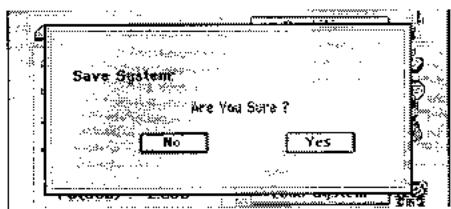
(2) Insérez un disque dans le graveur de CD-R/RW. Utilisez un disque vierge.
Vous devez utiliser un disque vierge pour créer un disque de restauration du système. Vous ne pouvez pas créer un tel disque en employant un disque contenant déjà des données.
Cliquez sur le bouton Yes (ou pressez la touche YES de la façade) pour commencer à créer le disque de restauration du système.
Si vous décidez de ne pas créer ce disque, cliquez sur le bouton No (ou pressez la touche NO de la façade).
(4) Quand le disque de restauration a été créé, l'écran indique "Completed"; cliquez sur le bouton OK (ou pressez la touche YES de la façade).
7. Capacité des partitions
Cette section explique comment vous pouvez tirer le meilleur parti des capacités des partitions du D3200. Dans un but explicatif, nous considérerons que vous avez enregistré un morceau ayant la structure suivante.
| Intro | A | B | Break | Solo | Ending |
Note La procédure d'édition de piste décrite ici n'a pas à été accomplie souvent. Il est suffisant de l'accomplir quand l'indication "Disk too busy." apparaît, ou quand vous désirez récapituler de la capacité sur disque après avoir terminé un morceau. 1. Vous avez commencé à enregistrer en piste 1 depuis le début du morceau et n'avez joué que durant l'intro, le break et le final (ending) lors de la première prise.
| Intro | Silence | Break | Silence | Ending |
Dans ce cas, du silence (en réalité, du bruit de fond) aura été enregistré dans les sections A, B et solo de la piste 1, consommant inutillement du précieux espace disque.
Pour ne conserver que les données audio que vous utilisez juste
Exécutez la commande "Erase Silence" de l'onglet TRACK "EditTrk" sur la piste 1 pour la zone comprise entre le début et la fin du morceau.
Cela ne préservera les données audio que sur les zones réellement utilisées, aussi seuls les blocs intro, break et ending consommeront de l'espace disque.
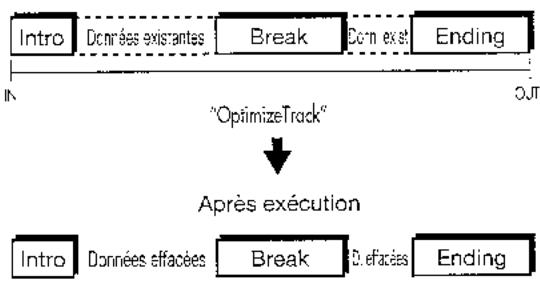
- Vous avez commencé à enregistrer en piste 1 depuis le début du morceau et avez joué l'intro, les parties A, B et le break durant la première prise puis avez effectué une seconde prise, remplaçant les parties A et B d'origine par des parties A' et B'.
| 1ère prise | Intro | A | B | Break |
| 1ère prése | Intro. | A | B | Break |
| A' | B' | |||
| 2ème prése |
Dans ce cas, A et B de la première prise restent "derrière" les données A' et B' de la piste 1, en vue d'une éventuelle annulation (Lindo) et aussi car elles forment une suite de données audio continue avec l'intro et le break. Cela signifie que l'intro, A + A', B + B' et le break occupent tous de l'espace disque.
Pour effacer a et b restant de la première prise et récupérer de l'espace disque
Exécutez la commande "OptimizeTrk" (optimisation) dans l'onglet TRACK "EditTrk" sur la piste 1 pour la zone comprise entre le début et la fin du morceau.
Quand celle-ci a été exécutée, seules les données audio de l'intro, de la seconde prise de A (A'), de la seconde prise de B (B') et du break seront conservées. Cela signifie que la première prise de A et la première prise de B n'occupent plus d'espace disque.
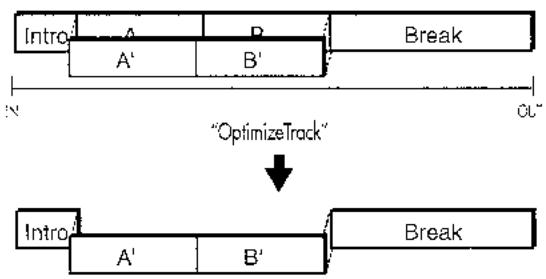
- Vous avez enregistré A et B sur la piste 1 en première prise. Lors de la seconde prise, vous avez enregistré par-dessus l'intro, A', B' et le break.
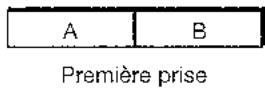

Dans ce cas, la première prise A et B reste 'derrière' A' et B', mais comme les données audio de la prise 1 ne sont pas utilisées du tout une fois que vous avez fini d'enregistrer la prise 2, il n'est pas nécessaire d'exécuter la commande d'optimisation.
Suppression des données d'annulation
Même si vous utilisez efficacement l'espace disque comme décrit ci-dessus (12), les anciennes données resteront sur le disque, au cas où vous demanderiez l'annulation (fonction Undo).
Pour éliminer ces données servant à l'annulation, vous pouvez soit cliquer sur le bouton Clear dans l'onglet "Undo/Redo" (→p.140) soit faire passer le D3200 en veille (extinction pour passer en mode standby). Après redémarrage, toutes les données d'annulation auront été supprimées, libérant de l'espace libre sur le disque.
Sachez que faire redémarrer le D3200 supprimera les données d'annulation de tous les morceaux.
Partage de données d'événement
Si vous utilisez l'opération de copie de piste pour copier des données d'une piste dans une autre (par exemple, une piste virtuelle) ou dans un autre morceau, ces données audio seront communes et donc partagées pour que la capacité du disque ne soit pas réduite. Toutefois, si vous exécutez l'optimisation de piste sur la piste de destination ou la piste source de la copie, de nouvelles données audio seront créées et cela créera une plus grande quantité de données et donc une plus grande occupation du disque qu'avant exécution de cette opération.
Dans le cas du 2 ci-dessus, si vous copiez la première prise dans une autre piste avant d'enregistrer la seconde fois, puis si vous exécutez la procédure d'optimisation de piste, cela n'effacera pas les zones "A" et "B" de la première prise et de nouvelles données audio seront créées pour les zones
"intro" et "break", d'où une plus grande consommation d'espace disque.
La partition PC est une zone utilisée pour échanger des données avec vos ordinateurs. Sa taille peut être réglée à 2, 4 ou 8 Co ( p.89 "1-2. Choix de la taille de la partition PC"). Vous pouvez utiliser les commandes de l'onglet SYSTEM/MIDI, "PC File" pour contrôler, renommer ou supprimer des fichiers de la partition PC.
La partition PC contient les dossiers suivants, contenant eux-mêmes les fichiers suivants.
- Dossier BACKUP: fichiers de sauvegarde
- Dossier WAV: fichiers audio au format WAV Dossier D3200:
Ce dossier contient les fichiers système servant à la mise à jour du système.
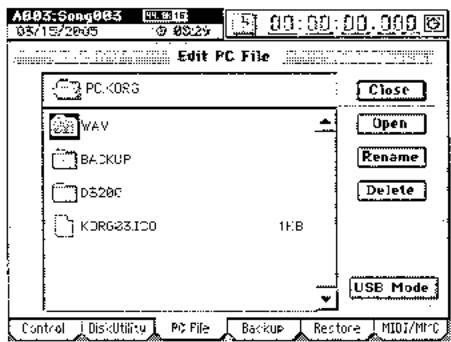
Contrôle, changement de nom ou suppression de fichiers
Les fichiers qui se trouvent sur la partition PC peuvent être renommés, supprimés et leur taille peut être affichée.
(1) Accedez à l'onglet SYSTEM/MIDI, "PC File". Pour descendre à un niveau inférieur, seLECTIONnez un dossier et cliquez sur le bouton Open (Ouvrir). Pour remonter au niveau supérieur, cliquez sur le bouton Close (Fermer). (2) Pour renomer un fichier, selectionnez-le, cliquez sur le bouton Rename et renommez le fichier ( p.36). Pour des détails sur les noms de fichier que vous pouvza utiliser, reférer-vous à "Plus d'infos sur les disqués et fichiers" ( p.173). (3) Pour supprimer un fichier, selectionnez-le et cliquez sur le bouton Delete.
- L'écran demandera "Are You Sure?". Cliquez sur le bouton Yes (ou pressez la touche YES de la façade) pour supprimer le fichier.
- Si vous décidez de ne pas supprimer le fichier, cliquez sur le bouton No (ou pressez la touche NO de la façade).
- Quand le fichier a été supprimé, l'écran affiche "Completed". Cliquez sur le bouton OK (ou pressez la touche YES de la façade).
USB signifie Universal Serial Bus, et c'est une interface pour transférer des données entre un ordinateur et des périphériques.
Des périphériques USB tels que des disques durs ou des graveurs de CD-R/RW ne peuvent pas être branchés au D3200.
Le D3200 a un connecteur USB qui peut être directement branché à votre ordinateur, vous permettant de sauvegarder des données de la partition PC dans votre ordinateur ou de charger des données de votre ordinateur dans la partition PC.
1. Sauvegarde/charge
Ne formatez pas la partition PC du D3200 depuis votre ordinateur. La partition PC du D3200 ne peut être formatée que par le D3200 lui-même ( p.90)
Utilisateurs de windows (windows me/2000 ou ultérieur)
Pour utiliser le D3200 avec Windows 98, vous devez installer un pilote de périphérique. Pour des détails sur l'obtention et l'installation de ce pilote, référez-vous au site web Korg (http://www.korg.com).
L'écran de l'ordinateur différera en fonction de votre système. Les copies d'écran générées ici concernent Windows XP.
Utilisez un câble USB pour relier le D3200 à votre ordinateur. Branchez le câble USB entre votre ordinateur et le connecteur USB du D3200. Assurez-vous que le connecteur est correctement orienté et enfoyez-le à fond.
Avant de faire cette connexion, allumez votre ordinateur et lancez le système d'exploitation.
(2) Accédez à l'onglet SYSTEM/MIDI, "PC File".
Cliquez sur le bouton USB Mode pour afficher la fenêtre de dialogue USB Slave Mode.
Ne débranchez pas le cable USB et ne mettez pas cet ordinateur sous/hors tension après que cet écran ait été affiché.
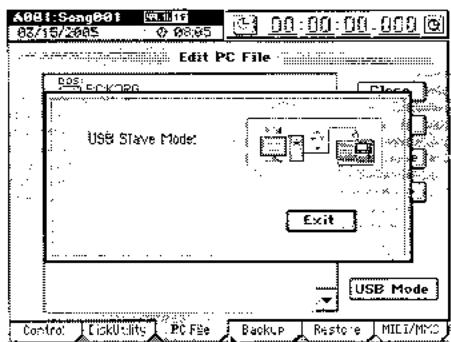
Un disque nommé "KORG D3200" apparaitra sur votre ordinateur.
Role : Quand vous branchez le D3200 à votre ordinateur pour la première fois, un pilote de périphérique s'installe.
(5) Utilisez votre ordinateur pour sauvegarder des données.
Quand vous ouvrez le disque "KORG D3200" qui apparait à l'étape (4), vous voyez le contenu de la partition PC appartenant au disque dur interne du D3200. Copiez les données désirées dans votre ordinateur. Vous pouvez aussi copier des données de votre ordinateur dans la partition PC du D3200.
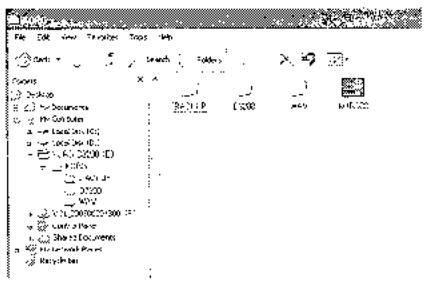
(6) Débranchez le D3200 de votre ordinateur.
Faites un clic gauche sur l'icône ( ) qui apparait en bas à droite de la barre de tâches de votre ordinateur.
Dans le menu qui apparait, faites un clic gauche sur "Stop USB disk drive (KORG D3200)". Vérifiez que vous voyez un message "Retirer périphérique de stockage de masse USB en toute sécurité". Cliquez sur le bouton Exit de l'écran USB Slave Mode. Après avoir quitté le mode esclave USB, débranchez le câble USB du D3200.
Note : Si vous utilisez Windows Me, "périphérique USB de stockage à haute capacité" s'affichera comme "disque USB".
Utilisateurs de macintosh (mac os9.0.4 ou ultérieur)
Utilisez un câble USB pour relier le D3200 à votre ordinateur
Branchez le cable USB entre votre ordinateur et le connecteur USB du D3200. Assurez-vous que le connecteur est correctement orienté et enfoncez-le à fond.
(2) Accédez à l'onglet SYSTEM/MIDI, "PC File".
(3) Cliquez sur le bouton USB Mode pour afficher la fenêtre de dialogue USB Slave Mode.
Ne débranchez pas le cable USB et ne mettez pas votre ordinateur hors tension après que cet écran ait été affiché.
Un disque nommé "KORG D3200" apparaitra sur votre ordinateur.
Role Quand vous branchez le D3200 à votre ordinateur pour la première fois, un pilote de périphérique s'installe.
(5) Utilisez votre ordinateur pour sauvegarder des données.
Quand vous ouvrez le disque "KORG D3200" qui apparait à l'objet (4), vous VOYZ le contenu de la partition PC appararten au disque dur interne du D3200. Copiez les données désirées dans votre ordinateur. Vous pouvez aussi copier des données de votre ordinateur dans la partition PC du D3200.
(6) Faites glisser le disque ajouté à la corbeille. Pour débrancher le D3200, faites glisser le disque du bureau dans la corbeille ou sélectionnez la commande "Vider la corbeille" dans le menu "fichier". Cliquez sur le bouton Exit de l'écran USB Slave Mode. Après avoir quitté le mode esclave USB, débranchez le cable USB du D3200.
MIDI signifie Musical Instrument Digital Interface (interface numérique pour instrument de musique) et c'est un standard mondial utilisé pour échanger des données de jeu entre instruments de musique électroniques et ordinateurs.
1. Connexions MIDI
N'utilisez que des câbles MIDI pour transférer des données MIDI. Branchez ces câbles entre les connecteurs MIDI du D3200 et ceux du périphérique MIDI externe avec lequel vous désirez échanger des données.
Connecteur MIDI IN
Reçoit les messages MIDI d'un autre appareil MIDI.
Reliez-le au connecteur MIDI OUT de l'appareil externe.
Connecteur MIDI OUT
Transmet les messages MIDI du D3200. Branchez-le au connecteur MIDI IN de l'appareil externe.
Réglages de canal MIDI
Le MIDI utilise 16 canaux (1-16) pour véhiculer indépendamment des données lors de multiples appareils MIDI. Si l'appareil émetteur envoie ses données sur le canal MIDI "1", l'appareil récepteur doit également être réglé sur le canal MIDI "1" pour pouvoir interpréter ces données ( p.125 "3. Global Ch").
2. Messages MIDI utilisés par le D3200
Note On (note, dynamique), aftertouch, pitch-bend:
Le D3200 utilise ces messages pour contrôler les effets.
Program change (changement de programme):
Le D3200 utilise ces messages pour changer de scène.
Contrôle change (changement de commande):
Le D3200 utilise ces messages pour contrôler les paramètres de mixage et d'effet.
MMC (MIDI machine control):
Les messages MMC peuvent être transmis depuis le D3200 pour piloter un séquenceur ou enregistreur externe compatible MMC. Les messages MMC reçus d'un séquenceur ou enregistreur externe peuvent servir à contrôler le D3200.
MTC (MIDI Time code):
Le D3200 peut transmettre ou recevoir des messages de MTC pour se synchroniser avec un séquenceur ou enregistrur externe.
Le D3200 peut transmettre des messages d'horloge MIDI. Il peut également recevoir ces messages si vous avez sélectionné MIDI CLOCK pour la piste de tempo et enregistré la piste de tempo.
Le mode d'emploi de chaque appareil MIDI dispose d'un tableau d'équipement MIDI. Ce tableau affiche les types de messages MIDI que l'appareil peut transmettre et recevoir.
Quand vous utilisez ensemble deux appareils MIDI, comparez leur tableau d'équipement MIDI pour vérifier qu'ils peuvent communiquer comme vous le souhaitez.
- Une explication détaillée des fonctionnalités MIDI du D3200 se trouve sur le document d'équipement MIDI indépendant. Consultez notre distributeur Korg local pour plus d'informations sur l'équipement MIDI.
Contrôle du D3200 depuis un séquenceur MlDi
Vous pouvez utiliser les messages MMC transmis et reçus depuis un séquenceur MIDI pour piloter les opérations du D3200 comme l'arrêt, la lecture, l'enregistrement et le repositionnement.
Note Vous devez utiliser un séquenceur compatible MMC. Ces opérations ne peuvent pas être accomplies depuis un séquenceur non compatible MMC. (1) Utilisez un cable MIDI pour relier les deux appareils. Utilisez les cables MIDI pour relier les connecteurs MIDI IN et MIDI OUT du D3200 à leurs homologues opposés du séquenceur MIDI. (2) Faites les réglages sur votre séquenceur MIDI. Réglez votre séquenceur pour transmettre les messages MMC et recevoir les messages MTC (esclave MTC). Pour des détails, réferez-vous au mode d'emploi de votre séquenceur MIDI. (3) Activez la réception MMC. Dans l'onglet SYSTEM/MIDI, "MIDI/MMC", réglez "MMC Mode" sur "Receive" et réglez "MIDI Sync" sur "MTC Master". (4) Réglez l'identifiant d'unité (ID) de façon correspondante. Réglez "Device ID" pour correspondre à l'identifiant d'une MMC de votre séquenceur MIDI.
Note Si vous laisser "Device ID" righe sur 127, les commandes MMC peuvent être changées avec n'importe quel appareil.
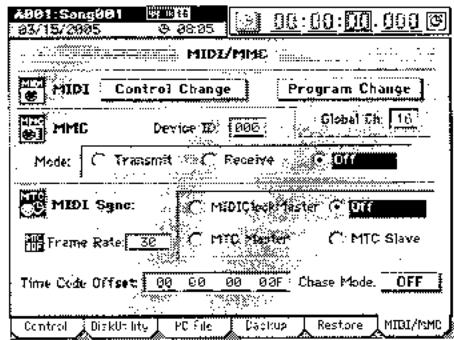
(5) Faites fonctionner votre séquenceur MIDI externe. Quand vous arrêtez, lisez, enregistrez ou changez de position sur votre séquenceur MIDI, le D3200 est piloté parallèlement (pour des détails, référez-vous au mode d'emploi de votre séquenceur MIDI).
Synchronisation de deux unités D3200
Voici comment vous pouvez faire synchroniser deux unités D3200. L'un des D3200 sera le maître MTC et l'autre l'esclave MTC.
Utilisez un cable MIDI pour brancher votre équipement.
Utilisez les cables MIDI pour relier les connecteurs MIDI IN et MIDI OUT du D3200 maître à leurs homologues opposés du D3200 esclave.
Faites les réglages sur le D3200 maître.
Dans l'onglet SYSTEM/MIDI, "MIDI/MMC", réglez "MIDI Sync" sur "MTC Master" et réglez "MMC Mode" sur "Receive".
Pour cet exemple, régalez "Device ID" sur "10".
Faites les réglages sur le D3200 esclave.
Dans l'onglet SYSTEM/MIDI, "MIDI/MMC", règlez "MIDI Sync" sur "MTC Slave" et règlez "MMC Mode" sur "Transmit". Réglez "Device ID" sur "10" pour avoir un réglage correspondant à celui de l'appareil maître.
Note : Si vous ne désiriez pas transmettre ou recevoir de messages de commande de mixer, désactiver la transmission et la réception des changements de commande (control change)
Utilisation du MIDI pour contrôler le mixer.
(4) Pressez la touche PLAY de l'unité D3200 esclave.
Un message MMC sera transmis par l'unité D3200 esclave. L'unité maître reçoit ce message et commence à synchroniser. Quand la lecture démarre, l'unité maître transmet le MTC et quand l'unité esclave s'est synchronisé, la reproduction commence.
Note II : Il faudra plusieurs secondes pour obtenir la synchronisation.
Le D3200 accepte de multiples cadences d'images (frames).
L'appareil émetteur et l'appareil récepteur doivent être réglés sur le même nombre de frames par seconde.
Utilisation du MIDI pour contrôler le mixer
Enregistrement des opérations de mixer du D3200 sur votre séquenceur MIDI externe
(1) Utilisez un cable MIDI pour relier les deux appareils. Utilisez un cable MIDI pour relier le connecteur MIDI OUT du D3200 au connecteur MIDI IN de votre séquenceur MIDI externe. (2) Faites les réglages de synchronisation sur le D3200 et sur votre séquenceur MIDI externe.
Accédez à l'onglet SYSTEM/MIDI, "MIDI/MMC" et réglez "MIDI Sync" sur "MIDI Clock Master" ou "MTC Master".
Faites les réglages de synchronisation également sur votre sequencer MIDI externe (pour plus de détails, réferez-vous au manuel de votre sequencer MIDI).
Activez la transmission de changement de commande sur le D3200.
- Dans l'onglet SYSTEM/MIDI, "MIDI/MMC", cliquez sur le paramètre "MIDI" "Control Change" pour l'activer.
- Si vous désirez que les données de changement de scène et de changement de paramètre de mixer créés par la lecture de l'automation d'événements soient transmises, activez le paramètre "Automation" de l'onglet SCENE, "Automation" et cliquez aussi sur le paramètre "MIDI" "Program Change" de l'onglet SYSTEM/MIDI, "MIDI/MMC" pour l'activer.
Faites passer le séquenceur MIDI externe en mode prêt à l'enregistrement.
Les Données de commande du mixer du D3200 sont transmises sur les canaux MIDI 1-16. Reglez-vous séquenceur MIDI externe pour qu'il enregistre les 16
canaux MIDI (pour des détails, référez-vous au manuel de votre séquenceur MIDI).
Note : Pour des détails sur les paramètres, référez-vous à l'équipement MIDI. Consultez notre distributeur Korg local pour plus d'informations sur l'équipement MIDI.
(5) Commencez l'enregistrement.
Presse la touche PLAY du D3200 pour commencer la lecture et le séquenceur MIDI externe démarrera l'enregistrement synchronisé. Maintenant, quand vous changez les paramètres de mixeur (faders, pan, correcteur, etc.), les messages de changement de commande correspondants sont transmis par le D3200 et enregistrés sur le séquenceur MIDI externe.
(6) Stoppez le D3200.
Quand vous pressez la touche STOP du D3200 pour arrêter la lecture, l'appareil MIDI externe cesse parallèlement d'enregistrer. Les opérations effectuées sur les paramètres de mixer du D3200 ont maintenant été enregistrées dans l'appareil MIDI externe.
Réception des opérations de mixer enregistrées ci-dessus dans "i. e. Enregistrement des opérations de mixer du D3200..." depuis votre séquenceur MIDI externe pour contrôler le mixer du D3200
(1) Utilisez un cable MIDI pour relier les deux appeareils. Utilisez un cable MIDI pour relier les connecteurs MIDI IN et OUT du D3200 à leurs homologues opposés du séquenceur MIDI externe. (2) Faites les réglages de synchronisation sur le D3200 et sur votre séquenceur MJDI externe.
Accédez à l'onglet SYSTEM/MIDI, "MIDI/MMC" et réglez "MIDI Sync" sur "MTC Master".
Réglez votre séquenceur MIDI externe pour fonctionner comme esclave MTC (pour des détails, réferez-vous au manuel de votre séquenceur MIDI).
Activez la réception de changement de commande sur le D3200.
- Dans l'onglet SYSTEM/MIDI, "MIDI/MMC", cliquez sur le paramètre "MIDI" "Control Change" pour l'activer.
- Dans l'onglet SCENE, "Automation", cliquez sur "Automation" pour le désactiver.
(4) Pressez la touche PLAY du D3200.
Quand le D3200 commence la lecture, vous séquenceur MIDI externe démarre la sienne en synchronisation. Les données de mouvement de mixer préalablement enregistrées seront transmises par le séquenceur MIDI, entraînant les changements des réglages du mixer du D3200.
1. Téléchargement du système d'exploitation
Le système d'exploitation le plus récent peut être chargé depuis le site web Korg (http://www.korg.com). Pour des détails sur la procédure, référer-vous au site web de Korg.
Mise à jour via cd-rom/r/rw
Insérez le support contenant le fichier système dans le graveur de CD-R/RW.
Mise à jour via USB
Utilisez un câble USB pour relier le D3200 à votre ordinateur et copiez les fichiers système dans le dossier D3200 de la partition PC.
2. Mise à jour du système
(1) Accédez à l'onglet SYSTEM/MIDI, "DiskUtility". (2) Spécifiez la source de chargement pour le fichier système.
Cliquez sur le bouton Load System pour afficher la fenêtre de dialogue LoadSystem. Cliquez sur le bouton radio "CD" ou "PC" pour spécifier la source de chargement.
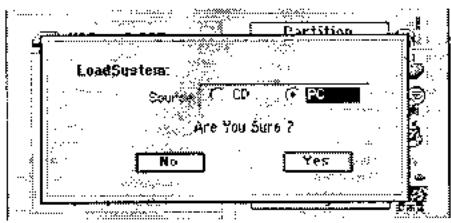
(3) Cliquez sur le bouton Yes (ou pressez la touche YES de la façon) pour commencer la mise à jour.
Si un accident intempestif tel qu'une panne de courant de produit pendant la mise à jour du système, le D3200 peut ne plus pouvoir fonctionner normalement. Dans un tel cas, veillez contacter le distributeur Korg.
(4) Quand la mise à jour est terminée, le D3200 redémarre automatiquement avec le nouveau système.
Si la mise à jour a échoué, le D3200 affiche un message et ne redémarre pas. Notez le contenu du message (→p.170 "Messages divers").
Emploi d'un CD de restauration pour restaurer le système
Si pour une raison quelconque, le système ne démarre plus normalement, vous pouvez le restaurer à l'aide du CD que vous avez créé dans "6. Création d'un CD de restauration du système" ( p.91).
Préservation des données n'appartenant pas au système quand vous faites la restauration
Si vous restaurez le système à l'aide de la procédure suivante, les données autres que les données de système seront préservées.
(1) EnMAINENANT enfoncée la touche PAN de la façade et la touche LOC 2, presse la touche de mise sous tension.
Un message "System Recovery. Insert System Disk. Wait CD Mount." s'affichera.
Insérez le CD de restauration que vous avez créé dans le graveur CD-R/RW.
Une fois que vous ayez inséré le CD de restauration, ne le déconnectez pas tant que la procédure de restauration du système n'est pas terminée.
L'écran affiche "CD Read OK." et la procédure de restauration commence automatiquement. Quand la restauration est terminée, l'écran affiche "Completed". Cliquez sur le bouton OK (ou pressez la touche YES de la façade). L'écran d'accueil apparait et le D3200 redémarre automatiquement.
Quand le D3200 a fini de démarrer, retirez le CD de restauration du graveur de CD-R/RW.
Si une erreur apparait et que la restauration ne réussit pas
La procédure décrite ci-dessus déclenche la restauration par remplacement de la zone des données système du disque dur. Si vous ne pouvez pas obtenir une restauration par cette méthode, vous devez initialiser la totalité du disque dur. Sachez que si vous exécutez la procédure de restauration décrite ci-dessous, toutes les données du disque dur seront effacées.
(1) Pressez la touche d'extinction pour revenir en mode de veille (standby). (2) En maintenant enfoncée la touche PAN de la façade et la touche LOC 3, pressez la touche de mise sous tension.
Un message "System Recovery. Insert System Disk. Wait CD Mount." apparaitra à l'écran.
(3) L'écran indique "CD Read OK." puis il affiche "Testing Hard Disk..." et le disque dur est ensuite formé. (4) Quand la restauration est terminée, l'écran indique "Completed". (5) Cliquez sur le bouton OK (ou pressez la touche YES de la façade). L'écran d'accueil apparait et le D3200 redémarre automatiquement.
Quand le D3200 a fini de démarrer, retirez le CD de restauration du graveur de CD-R/RW.
Si cette procédure ne réussit pas non plus, veuillez contacter votre distributeur Korg.
Calibrage du clickpoint
Si le pointeur ne se déplace pas comme vous le souhaitez dans l'écran à cristaux liquides (LCD) ou si un bouton ou une cellule incorrecte est sélectionnée quand vous cliquez avec le pointeur de position dans l'écran LCD, vous pouvez recalibrer le dispositif ClickPoint pour que l'écran LCD et le pointeur soient bien alignés.
(1) En onglet SYSTEM/MIDI, "Control", cliquez sur le bouton Calibration. La fenêtre de dialogue ClickPoint Calibration apparaitra.
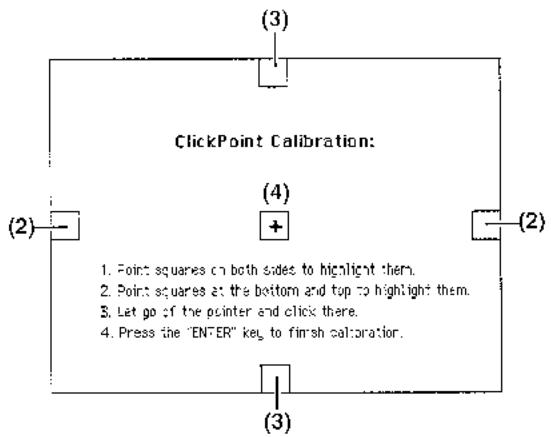
(2) Déplacez le ClickPoint sur la gauche et sur la droite pour surligner les rectangles affichés à gauche et à droite de l'écran LCD. Les rectangles seront surlignés quand la position aura été détectée. (3) Déplacez le ClickPoint en haut et en bas pour que les rectangles affichés en haut et en bas de l'écran LCD soient surlignés. Les rectangles seront surlignés quand la position aura été détectée. (4) Cliquez sur le joystick sans le déplacer (c'est-à-dire en position centrale). Les rectangles seront surlignés quand la position aura été détectée. (5) Pressez la touche ENTER de la façade. Le calibrage est terminé et vous retournez en onglet "Control".
Affichage du compteur
Cliquez sur le bouton COUNTER et sélectionnez la méthode d'affichage désirée pour le compteur dans la fenêtre de dialogue Time Disp Type.
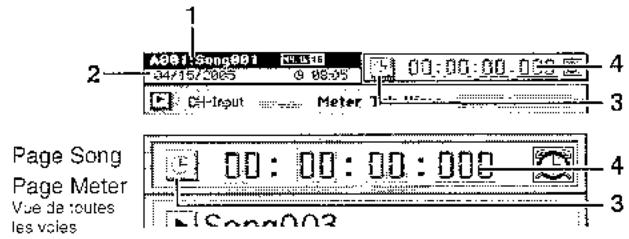
1. Affichage de morceau
Affiche le nom de la partition ou se trouve le morceau, le nom, la fréquence d'échantillonnage et la résolution du morceau.
2. Affichage d'informations
Affiche la date, la durée d'enregistrement restante, les données de scène, de marqueur et de pisto de tempo (tempo map).
Si les boutons radio d'affichage d'informations de la fenêtre de dialogue Time Disp Type sont réglés sur Date Time et si vous n'avez pas réglé le calendrier, l'affichage est grise pour indiquer qu'il ne faut pas en tenir compte.
3. Bouton compteur
Cliquez sur ce bouton pour afficher la fenêtre de dialogue Time Disp Type.
4. Affichage du compteur
Affiche la position et la mesure actuelle de l'enregistreur.
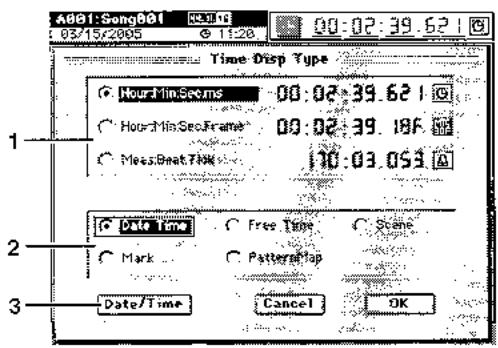
1. Boutons radio de format
Ces boutons sélectionnent le format et le type d'unité utilisés par l'affichage du compteur.
Affichage temporel (HMSms)
La position actuelle est donnée en temps absolu depuis le début du morceau. A partir de la gauche, vous lirez les heures : Minutes : Secondes. millisecondes (1/1000e de seconde).
- La valeur maximale est 23:59:59.999
Affiche de l'image (frame) f (HMSF)
La position actuelle est donnée en temps absolu et images depuis le début du morceau. À partir de la
gauche, vous lirez les Heures : Minutes : Secondes.
Frames (le réglage "Frame Rate" de la p.125).
- La valeur maximale est 23:59:59.29F (si vous utilisez le format 30 frames/seconde)
Affichage en mesure (MBT)
La position actuelle est donnée en nombre de mesures depuis le début du au. A partir de la gauche, vous lirez Mesures: Temps. Tics (1/96ème de temps).
- La valeur maximale est 99999:03.095 (pour une mesure au format 4/4)
2. Boutons radio d'affichage d'informations
Ils sélectionnent les informations qui seront affichées.
Affichage du calendrier avec l'année/mois/date actuels et l'heure (heures et minutes).
Il sera gris si vous n'avez pas réglé la date et l'heure.
Affiche la durée d'enregistrement encore disponible sur le disque actuellement sélectionné. À partir de la gauche sont affichées les heures, les minutes et les secondes.
Affiche le nom et l'emplacement de la scene actuellement utilisée.
Affiche le nom et la position du marqueur actuellement utilisé.
Affiche le pattern de batterie actuellement utilisé.
Ici, se déterminent la date et l'heure pour l'horloge interne du D3200. Les morceaux sont gérés en fonction de la date et de l'heure spécifiées ici.
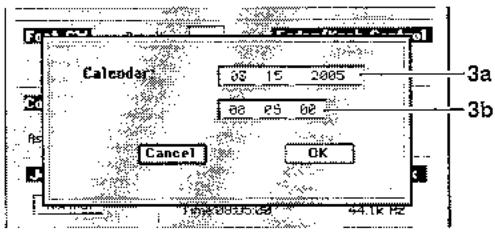
La fenêtre de dialogue Calendar apparait quand vous cliquez sur le bouton. Pour appliquer les nouvelles valeurs de date et heures, cliquez sur le bouton Yes. Si vous décide ne pas changer la date et l'heure, cliquez sur le bouton No (sinon, vous pouvez presser les touches YES ou NO correspondantes de la façon).
3A. date
Affiche (et vous permet de régler) la date actuelle, sous la forme Mois: Jour: Année (quatre chiffres).
Affiche (ci-dessous) vous permet de régler l'heure actuelle, au format 24 heures du type Heures : Minutes : Secondes.
La date et l'heure sont conservées quand nous éteignons l'appareil pour le faire passer en mode de veille (standby).
Toutefois, si vous coupez totalement l'alimentation par l'interrupteur de la face arrière, vous devrez refaire ce réglage.
Édition d'un nom
Quand le bouton Rename est affiché dans un onglet de réglage de paramètre (tel que Song, Track, Effect, Scene), vous pouvez cliquer dessus pour éditer le nom correspondant. Sinon, vous pouvez sélectionner un nom approprié dans la bibliothèque de noms puis l'éditer. Surlignez le nom que vous désirez éditer et cliquez sur le bouton Rename. La fenêtre de dialogue Rename s'ouvrira, vous permettant de modifier le nom. Vous pouvez saisir un nom de jusqu'à 16 caractères. Certaines limitations s'appliquent aux noms de fichiers de sauvegarde ou d'exportation ( p.174).

Déplace le curseur de surlignement sur la gauche ou la droite dans le champ de changement de nom.

Insère un espace à l'emplacement sur ligné.

Fait alterner entre majuscules et minuscules.

Supprime le caractère sur ligné.

Insère un espace à la droite de l'emplacement sur ligné.
Efface tous les caractères du champ de changement de nom.
Valide le nom que vous avez saisi.
Cancel
Annule cette saisie de nom.
0...9, A..Z1....@
Saisissez le chiffre, caractère ou symbole à l'emplacement sur ligne.
Champ de changement de nom Boutoniste
Emploi de la bibliothèque de noms
Quand vous cliquez sur le bouton liste situé à côté du nom, la bibliothèque de noms apparait. Utilisez la barre de défillement pour faire afficher le nom que vous désirez employer et cliquez dessus pour le saisir dans le champ de changement de nom. Pour des détails sur la bibliothèque de noms, voir "Liste des bibliothèques de noms" (→p.179).
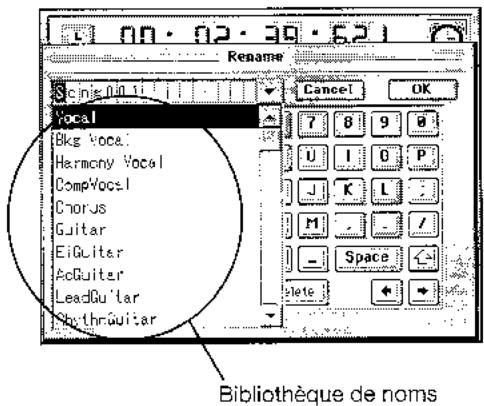
Affichage des indicateurs de niveau/pistes (Meter/Track View)
Ici, vous pouvez visualiser les indicateurs de niveau des pistes 1-16 ou 17-32 et de différents signaux ligne, les événements audio dans chaque piste, les points de repère (IN, OUT, TO, END), et une liste de pistes virtuelles. Vous pouvez également changer le réglage "Meter/Track Type" pour changer de type d'indicateur de niveau. Vous pouvez désigner "FaderView" pour voir les valeurs de fader de panoramique ou "AllMeterView" pour voir les indicateurs de niveau des pistes 1-32 et de chaque signal ligne.
TrackView
1. Bouton de sélection d'affichage
Cliquez sur ce bouton pour afficher la fenêtre de dialogue Meter/Track Type où vous pouvez sélectionner les informations que vous désirez voir. Cliquez sur le bouton OK (ou pressez la touche YES de la façade) pour appliquer vos sélections ou cliquez sur le bouton Cancel (ou pressez la touche NO de la façade) pour les annuler.
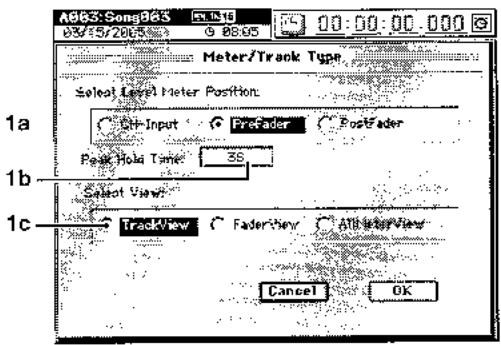
1A. position d'indicateur de niveau
[CH-Input, PreFader, PostFader]
CH-Input: Affiche le niveau d'entrée de chaque voie du mixer.
PreFader: Affiche le niveau pre-fader de chaque voie du mixer.
PostFader: Affiche le niveau post-fader de chaque voic du mixer.
1B. Durée de maintenance crête (peak hold time)
[0.8s,∞]
Déterminez le temps de maintien d'affichage des créées dans l'indicateur de niveau
0...8s: 0-8 secondes
≈ : Maintien constant des crêtes
Ce réglage s'applique à tous les indicateurs de niveau de chaque page.
1c. Sélection d'affichage (Select View) [TrackView, FaderView, AllMeterView] Change le contenu de l'affichage des indicateurs de niveau.
TrackView: Affiche les indicateurs de niveau, l'existence d'événements audio et une liste des pistes virtuelles.
FaderView: Affiche les indicateurs de niveau, et le fader/pan/statut de voie de chaque piste.
AllMeterView: Indicateurs de niveau de toutes les voies, entrées 1-12, AUX, EFFECTS, RETURN, MONITOR et MASTER
- Indicateurs de niveau
Ils donnent le niveau des voies, des départ et des signaux d'écoute de contrôle (monitor) etc.
- Fenêtre d'affichage des pistes
Dans chaque piste, les zones qui contiennent des données audio sont affichées en noir.
La ligne verticale indique la position actuelle.
La portion du haut donne les points de repère (→ p. 37).
- Affichage de position temporelle
Cette barre représente la totalité du morceau, du point 0 au point de fin. Elle donne une indication relative de la position actuelle.
- Fenêtre de statut de piste
Cette zone affiche le nom de chaque piste et le statut de ses pistes virtuelles. Les pistes virtuelles affichées en noir sont actuellement utilisées.
- Boutons de zoom
Utilisez ces boutons pour agrandir ou réduire la zone affichée en fenêtre d'affichage des pistes.
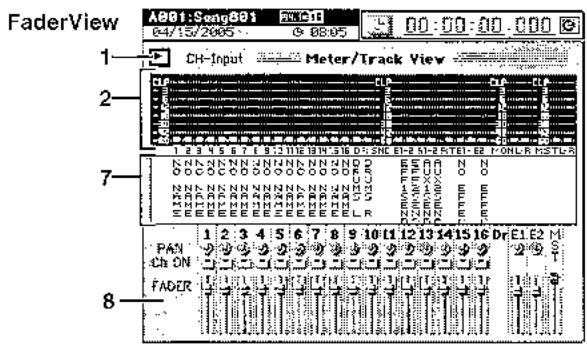
- Fenêtre de nom
Elles affichent les noms de chaque piste et des effets master.
- Affichage de Pan/Fader
Ici, vous pouvez visualiser et éoperator les paramètres suivants.
Faders, CH ON, pan, EFF 1/2 Return Level (Niveau d'effet), EFF 1/2 Return Balance (Balance d'effet)
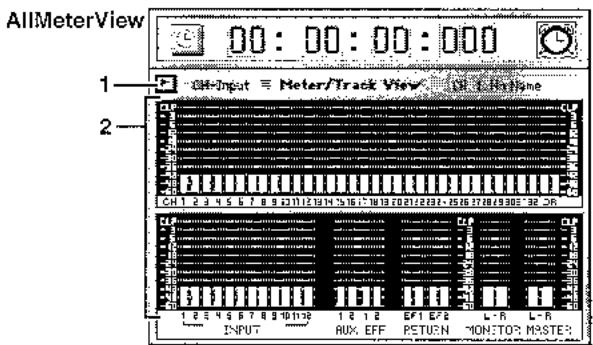
2. MIXER
Ici se font les réglages pour la section mixer. Quand vous pressez la touche MIXER, l'écran de menu MIXER apparait. Cliquez sur le bouton de menu qui contient les paramètres que vous désirez modifier.
Pour retourner à cet écran menu, pressez la touche MIXER. Pressez à nouveau la touche MIXER pour retourner à la page que vous avez sélectionnée dans le menu.
Parmi ces pages, vous pouvez utiliser les touches SEND, EQ, et PAN situées à gauche de la matrice de commandes pour accéder aux pages SEND (départ), EQ (correcteur) et PAN.
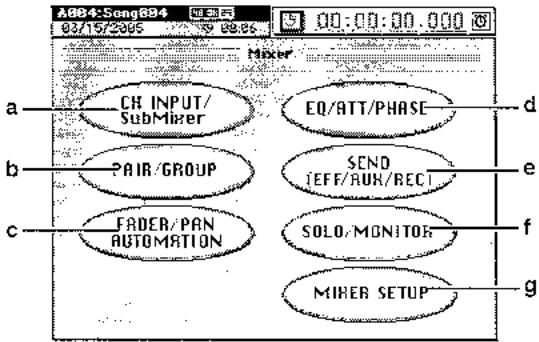
Bouton CH INPUT/SubMixer
Ouvrez la page CH INPUT/SubMixer (voir page suivante).
b. Bouton PAIR/GROUP
Ouivre la page FAIR/GROUP ( p.102)
c. Bouton FADER/PAN/AUTOMATION
Ouvrir la page FADER/PAN/AUTOMATION ( p.103)
d. Bouton EQ/ATT/PHASE
Ouvrir page EQ/ATT/PHASE ( p.107)
Bouton SEND (EFF/AUX/REC)
Ouvrir la page SEND (EFF/AUX/REC) ( p.109).
f. Bouton SOLO/MONITOR
Ouvrir la page SOLO/MONITOR ( p.110)
g. Bouton MIXER SETUP
Ouvrir la page MIXER SETUP (→p.111).
2A. CH input/submixer
Vous pouvez ici spécifier l'entrée affectée à chaque voie 1-32 du mixer.
Quand vous sélectionnez une entrée numérique telle que S/P DIT, du bruit peut se produire si les données numériques ne sont pas synchronisées. Vous devez baisser ces faders ou le volume de votre système d'écoute avant de changer ces réglages.
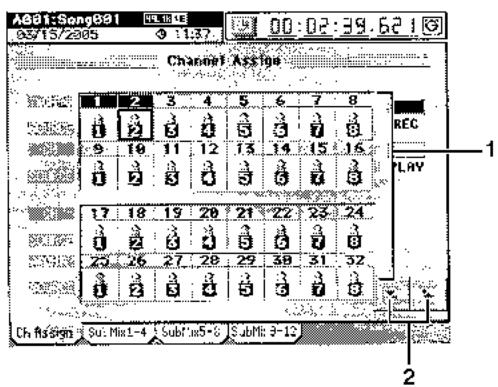
Le nombre de voies affectables dépendra de la fréquence d'échantillonnage et de la résolution du morceau actuel ( p.117).
Sélectionnez une icône de voie "CH1"-"CH32", puis sélectionnez la source qui entrera dans cette voie. L'icône sera sur ligne si la statut de la voie est réglé sur Enregistrement (REC).
Enters INPUT 1...12: 3 12
Le signal analogique d'un instrument etc. branché aux prises INPUT 1/GUITAR IN-INPUT 12 entre dans la voie du mixer.
S/P DIF L, R: 1, 2
Le signal numérique d'un équipement (par exemple DAT) branché en prise S/P DIF IN entre dans la voie du mixer.
Le pattern que vous avez sélectionné pour "Session Drums" entrera dans chaque voie. Si le paramètre "Assign" de "Drums Track Mixer" est réglé sur "CH Input" et si le bouton Click Monitor est activé, vous pouvez enregistrer tout en écoutant du rythme ( p.144).
- Boutons haut/bas
Utilisez ces boutons haut/bas pour sélectionner la source d'entrée.
Ces réglages vous permettent d'utiliser les entrées comme un "pré-mixer" afin de faire entrer le retard d'effets externes dans les prises INPUT 1/GUITAR IN-INPUT 4, ou pour que le son d'un instrument branché à ces prises puisse être mixé avec les pistes lues (→p.44).
Après avoir terminé un morceau sur le D3200, vous pouvez synchroniser un séquenceur avec lui et utiliser le pré-mixer pour mixer les séquences avec la lecture des pistes du D3200.
Ces entrées sont envoyées aux bus master.
Utilisez la prise AUX pour transmettre le départ d'effet à votre processeur d'effets externe (→ p.110).
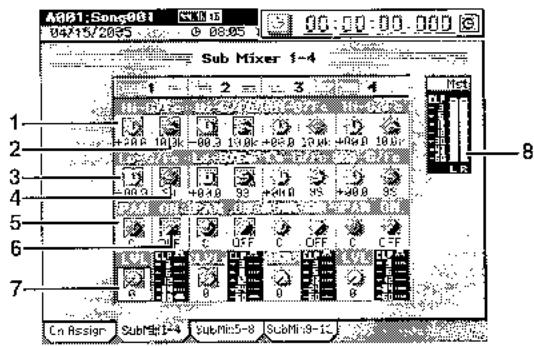
- HIGH. G [-15 dB...+15 dB] Réglez le gain de haute fréquence de la sous-entrée.
- HIGH. Fc [21 Hz...20.1 kHz] Regle fréquence de coupure à laquelle le correcteur en plateau agit sur les hautes fréquences de la sous-entrée.
- LOW. G [-15 dB...+15 dB] Regle le gain des basses fréquences de la sous-entrée.
- LOW. Fc [21 Hz...20.1 kHz] Régule la fréquence de coupure à laquelle le correcteur en plateau agit sur les basses fréquences de la sous-entrée.
- PAN [L63... C... R63] Regle le panoramicique suivant lequel la sous-entrée sera envoyée au bus master.
- ON [ON, OFF] Détermine si la sous-entrée sera envoyée au bus master (ON) ou non (OFF).
- Level [0...100] Détermine le niveau auquel la sous-entrée est envoyée au bus master.
- Indicateur de niveau Indique le niveau du bus master.
2A-3. sub mixer 5-8
Ces réglages vous permettent d'utiliser les entrées comme un pré-mixer afin de faireencer le retour d'effets externes dans les prises INPUT 5-8, ou pour que le son d'un instrument branché à ces prises puisse être mixé avec les pistes lues ( p.44). Pour les paramètres, réferez-vous à la section précédente "2a-2. Sub Mixer 1-4."
. 1
Ces réglages vous permettent d'utiliser les entrées comme un pré-mixer afin de faire entrer le retard d'effets externes dans les prises INPUT 9-12, ou pour que le son d'un instrument branché à ces prises puisse être mixé avec les pistes lues ( p.44). Pour les paramètres, réferez-vous à la section précédente "2a-2. Sub Mixer 1-4."
2B. pair/group
Ici, vous pouvez désirer de couplir des voies de mixer adjacentes. Pour les voies couplées, les paramètres suivants fonctionnent en tandem et ont les mêmes valeurs pour les deux voies.
Fader, Pan, CH ON, correcteur de lecture, correcteur d'enregistrement, départ enregistrement, départ Eff 1/2, départ Aux 1/2, ATT, REC/PLAY, Groupe
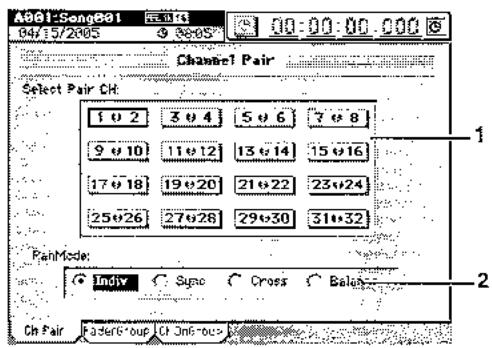
- Select Pair Ch [1*2...31*32] Cliquez sur les boutons 1*2-31*32 pour sélectionner les voies à coupler (l'icone de cœur s'affichera pour les voies couplées).
- PanMode [Indiv, Sync, Cross, Balance] Détermine comment s'effectue le panoramique.
Indiv: Les panoramiques des deux voies fonctionnent indépendamment.
Sync: Les panoramiques des deux voies sont réglés sur la même valeur.
Cross: Les deux voies ont des valeurs de panoramicique opposées.
Balance: La commande de panoramicique fonctionne comme une balance.
Fonctionnement quand les pistes 1 et 2 sont coupées
Indiv Pan 1 et 2 peuvent être régles indépendamment.
Sync Si Pan 1 est réglé sur R63, Pan 2 l'est aussi.
Cross Si Pan 1 est réglé sur L63, Pan 2 est réglé sur R63.
Balance. La commande Pan 1 fonctionne comme une commande Balance. La commande Pan 2 n'a pas d'effet.

Quand vous faites fonctionner le fader d'une voie affectée à un groupe, les autres faders affectés à ce groupe bougent aussi, préservant la balance des voies ainsi associées.
Il y a quatre groupes, A à D. Chaque voie ne peut être affectée qu'à un de ces groupes de faders.
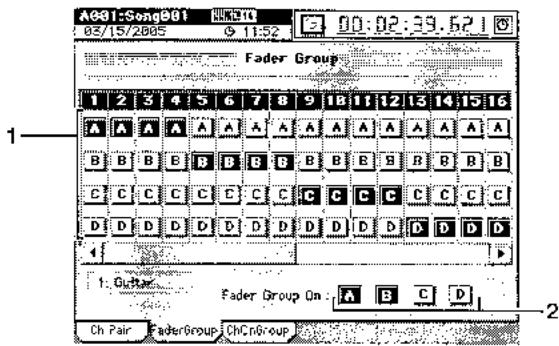
- Boutons de groupe [A, B, C, D]
Ces boutons sélectionnent le groupe de faders pour chaque voie. Pour sélectionner le groupe, cliquez sur le bouton correspondant (il sera souligné).
Utilisez la barre et les boutons de défilement pour afficher toutes les voies.
- Boutons d'activation de groupe [A, B, C, D]
Cliquez sur ces boutons (surlignez-les) si vous voulez activer un groupe de faders. Si un bouton est cliqué (surligné), les niveaux des faders maintiendront la balance entre les différents voies du groupe pendant qu'ils sont déplacés.
Note Quand vous activez un bouton de groupe (1.) pour ajouter une voie à un groupe de faders existant, le niveau de la voie à ce moment sera réglé comme tel dans la balance du groupe.

Si vous activiez la touche CH ON d'une voie affectée à un groupe de voies, les autres voies affectées à ce groupe sont aussi activées. Il y a quatre groupes de voies : E à H. Chaque voie ne peut appartenir qu'à un de ces groupes.
1. Boutons de groupe
[E, F, G, H]
Ces boutons sélectionnent le groupe de voies pour chaque voie. Pour sélectionner le groupe, cliquez sur le bouton correspondant (il sera surligé).
Utilisez la barre et les boutons de défilement pour afficher toutes les voies.
- Boutons d'activation de groupe [E, F, G, H]
Cliquez sur ces boutons (surlignez-les) pour activer un groupe de voies. Si ces boutons sont cliqués, les faders bougeront pour préserver la balance du groupe lorsque vous bougerez n'importe quel fader de ce groupe.
1. Panoramique de voie
L63... C... R63
Affiche le réglage de panoramique pour chaque voie. La valeur est donnée sous l'icône.
Utilisez la touche 1-16 ou 17-32 pour alterner entre les groupes de voies et utiliser sa matrice de commandes pour régler le panoramique de chaque groupe de 16 voies.
2. Fader de voie
[-∞..+6]
Affiche le réglage de fader pour chaque voie. La valeur est donnée sous l'icône.
Utilisez la touche 1-16 ou 17-32 pour alterner entre les groupes de voies et utilisez les 16 faders pour régler la valeur.
3. Indicateur de niveau
Affiche le niveau de sortie master L/R.
4. Fader master
[-∞..+0]
Affiche le réglage du fader MASTER. La valeur numérique est donnée sous l'icône.
2C-2. Automation
Vous pouvez activer l'automation et enregistrer les changements que vous apportez en temps réel aux réglages du mixer pendant que le morceau est lu ou enregistré. L'automation enregistrée peut ensuite automatiquement reproduire ces changements de réglage de mixer durant la lecture ou l'enregistrement.
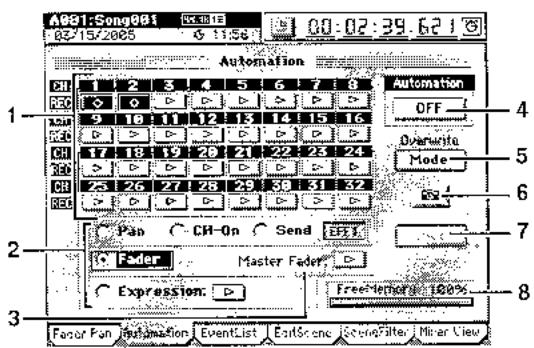
1. Boutons de voies enregistrées [o, >]
Utilisez ces boutons pour sélectionner les voies pour lesquelles vous désirez enregistrer l'automation. Les événements seront enregistrés pour chaque voie dont le bouton aura été cliqué pour lui faire afficher (Rec).
2. Boutons de paramètre à enregistrer
Utilisez ces boutons pour sélectionner le paramètre pour lequel vous désiriez enregistrer une automation. Vous ne pouvez sélectionner qu'un paramètre à la fois; cliquez sur le bouton radio voulu pour surligter le paramètre désiré.
Si tous avez sélectionné Send (Départ), le paramètre sélectionné dans la cellule Send (EFF1, EFF2, AUX1, AUX2) quand tous commence à enregistrer sera enregistré comme automation. Toutefois, "6. SnapShot" enregistrera tous les paramètres de départ (Scnd). Si vous avez sélectionné Expression, cliquez sur le bouton situé à côté pour sélectionner (Rec) avant de commencer l'enregistrement.
3. Fader master
[0, >]
Si vous sélectionnez "Fader" comme paramètre à enregistrer et que vous désirez enregistrer des opérations du fader MASTER également, cliquez sur ce bouton pour qu'il indique "O" (Rec).
Ce bouton commute on/off la lecture et l'enregistrement de l'automation.
OFF: Lecture et enregistrement d'automation ne se font pas.
On (Play): Exécute la lecture de l'automation.
L'indicateur Automation s'allumera.
Durant la lecture ou l'enregistrement de morceau, quand le morceau atteint l'emplacement auquel un événement est enregistré, le réglage correspondant est rappelé, changeant automatiquement les réglages du mixer. De nouveaux événements d'automation ne peuvent pas être enregistrés.
ON (Rec): Reproduit l'automation et enregistre de nouveaux événements. L'indicateur d'automation s'allumera. Durant la lecture ou l'enregistrement de morceau, quand le morceau est à l'emplacement auquel un événement est enregistré, ce réglage sera rappelé, changeant automatiquement les réglages du mixer. De plus, de nouveaux événements seront enregistrés pour les voies dont le bouton d'enregistrement est réglé sur ○(Rec), en fonction des réglages de la fenêtre de dialogue Event Rec Mode. Quand l'enregistreur s'arrête, ce réglage revient automatiquement sur ON (Play).
Note Si l'automation est activée et si vous n'avez memorise aucune scene, c'est la scene par défaut qui sera automatiquement sélectionnée. Si vous désirez éditer des paramètres relatifs à une scene, veillez à memoriser la scene.
5. Mode
Quand vous cliquez sur ce bouton, la fenêtre de dialogue Event Rec Mode apparait, vous permettant de sélectionner la méthode d'enregistrement d'automation. Cliquez sur le bouton OK (ou pressez la touche YES) pour valider votre sélection, ou cliquez sur le bouton Cancel (ou pressez la touche NO de la façade) pour l'annuler.
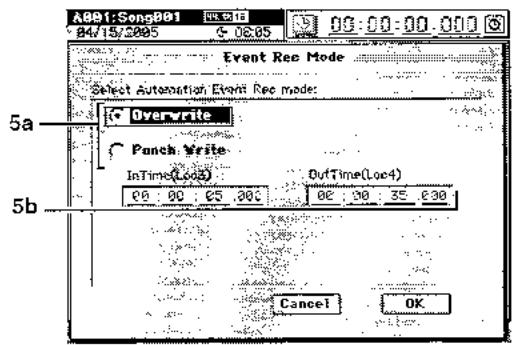
5A. Mode d'enregistrement
Overwrite: Les données d'automation seront remplacées à partir de l'endroit où vous commencerez à dire/enregistrer le morceau jusqu'au point où vous arrêtez. Si vous n'enregistrerez pas d'événement, tous les événements préalablement enregistrés seront effacés.
Punch Write: Les paramètres que vous changerez entre l'instant In Time (où commence l'enregistrement des événements) et l'instant Out Time (où vous arrêtez) sont enregistrés.
Quand l'enregistrement est en mode "Punch Write" et que vous avez sélectionne un autre paramètre que Fader comme paramètre à enregistrer. Ces réglages déterminent les positions de début et de fin de l'enregistrement d'événement.
6. Snapshot
Cliquez sur ce bouton quand "4. Automation" est activé et que l'enregistreur est à l'arrêt enregistrera un instantané ou "Snapshot" des événements pour les voies dont le bouton d'enregistrement est réglé sur (Rec).
Cliquez sur ce bouton pour revenir au statut antérieur de l'automation enregistrée. Vous pouvez revenir au statut antérieur à l'opération précédente. Si le bouton indique Redo (Restaurer), vous pouvez vous en servir pour restaurer le statut d'avant annulation (Undo).
Note: Vous pouvez utiliser "2c-3. Event List" pour apporter des changements détaillés aux événements enregistrés.
2 Ces données sont conservées en commun avec les données "8. Undo" de "2c-3. Event List". Si vous pressez le bouton Undo de la liste des événements juste après avoir enregistré l'automation, ce n'est pas l'édition d'événement au plus récent qui sera effacée, mais l'automation antérieurement enregistré.
8. Mémoire encore libre pour les événements
Indique la quantité de mémoire restante pour enregistrer des événements.
C'est dans cette fonction de liste d'événements que vous pouvez visualiser ou opérer des événements et scènes enregistrés à l'aide de l'automation.
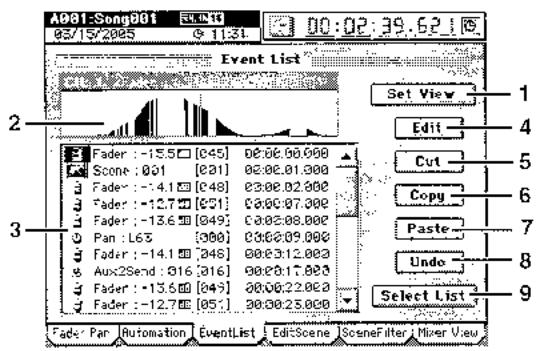
Cliquez sur ce bouton pour ouvrir la fenêtre de dialogue de réglage d'affichage Set View. Cliquez sur le bouton OK (ou pressez la touche YES de la façade) pour valider vos sélections ou cliquez sur le bouton Cancel (ou pressez la touche NO de la façade) pour les annuler.
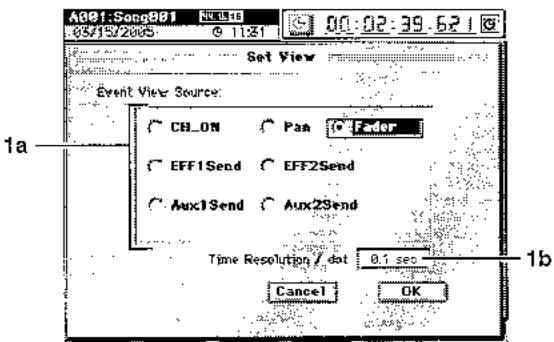
Cliquez sur un bouton radio pour désirer le paramètre qui apparaitra dans la liste des événements.
[0.05, 0.1, 0.2, 0.5, 1sec]
Détermine la plage d'affichage dans la fenêtre des événements. La plage affichée sera la valeur spécifiée ici et multipliée ici par 192.
2. Visualisation d'événements
Cette zone représente les événements de la source sélectionnée dans Set View.
3. Liste des événements
Année les événements sélectionnés dans "9. Select List". Pour opérer un événement, sélectionnez-le (surlignez-le) en cliquant dessus dans la liste.
4. Éditer
Cliquez sur ce bouton pour ouvrir la fenêtre de dialogue d'édition d'événement Edit Event.
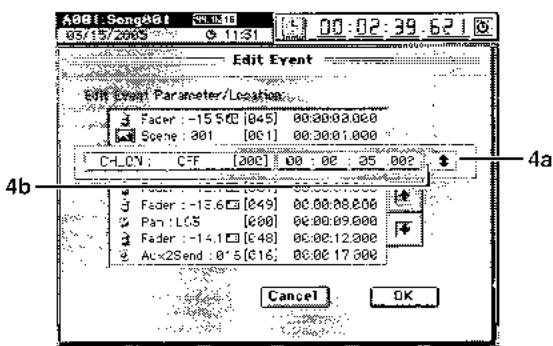
4A. Bouton de sélection d'événement
Utilisez-le pour sélectionner l'événement à éditer.
Cliquez sur ce bouton et utilisez la molette de valeur (ou les touches +/-) pour faire votre choix.
4B. paramètre [valeur midi]/position
Cliquez sur le paramètre ou la position (surlignez-les) que vous désirez éditer et utilisez la molette de valeur (ou les touches +/-) pour les éditer.
La seule façon d'éditer une scène est de changer sa position. Les valeurs ne seront pas mises à jour tant que vous n'aurez pas cliqué sur le bouton OK (ou pressé la touche YES de la façade) pour confirmer vos éditions.
Cliquez sur ce bouton pour ouvrir la fenêtre de dialogue servant à couper un événement (Cut Event).
L'événement sélectionné sera coupé (supprimé de la liste des événements). Toutefois, il sera par la même occasion sauvegardé de façon temporaire dans le presse-papier (mémoire tampon d'édition).
Pour couper, cliquez sur le bouton Yes (ou pressez la touche YES de la façade). Pour annuler, pressez le bouton No (ou pressez la touche NO de la façade).
Pour couper tous les événements de la liste d'événements, cliquez sur le bouton Select All (touselectionner) afin de le surligner, puis coupez.
Cliquez sur ce bouton pour ouvrir la fenêtre de dialogue servant à copier un événement (Copy Event).
L'événement sélectionné sera copié temporairement dans le presse-papier (mémoire tampon d'édition).
Pour copier, cliquez sur le bouton Yes (ou pressez la touche YES de la façade). Pour annuler, pressez le bouton No (ou pressez la touche NO de la façade).
Pour copier tous les événements de la liste d'événements, cliquez sur le bouton Select All (tout sélectionner) afin de le surligner, puis copiez.
7. Pâte
Cliquez sur ce bouton pour ouvrir la fenêtre de dialogue servant à copier un événement (Paste Event).
L'événement temporairement sauvegardé dans le presse-papier (mémoire tampon d'édition) sera collé à
l'emplacement de l'événement sélectionné.
Pour exécuter le collage, cliquez sur le bouton Yes (ou pressez la touche YES de la façade). Pour annuler, pressez le bouton No (ou pressez la touche NO de la façade).
Si l'événement présent à l'emplacement de destination du collage est du même type que l'événement collé ou copié, il sera remplacé. S'il est d'un type différent, l'événement collé s'ajoutera à cet emplacement. Si vous collez de multiples événements (obtenus par le bouton Select All), ils remplaceront les données existantes à partir de la destination de collage sélectionnée. Toutefois, seuls les événements de même type que ceux inclus dans cette sélection multiple seront remplacés.
Cliquez sur ce bouton pour annuler l'action de type Cut, Copy ou Paste et revenir à l'état antérieur à leur action.
Cela ne peut servir qu'à revenir au statut immédiatement antérieur. Si le bouton indique Redo, vous pouvez l'utiliser pour annuler l'effet d'annulation (Undo).
Ces données sont conservées en commun avec les données "7. Undo" de "2c-2. Automation". Si vous cliquez sur le bouton Undo d'automation immédiatement après une édition d'événement, c'est la dernière édition d'événement qui sera effacée - pas l'enregistrement d'automation.
Clique sur ce bouton pour ouvrir la fenêtre de dialogue de sélection de liste affichée (Select List). Ici, vous pouvez sélectionner la voie et le paramètre qui seront
affichés dans la liste d'événements. Vous pouvez sélectionner une (et seulement une) des voies 1-32, le fader master ou l'expression.
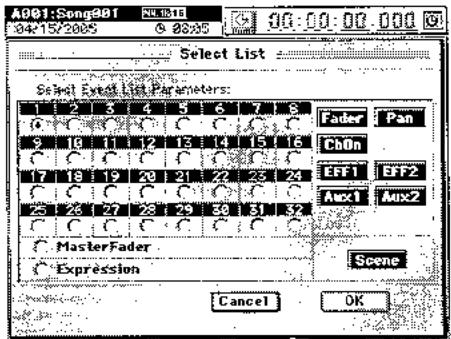
Les réglages de mixer que vous aurez faits peuvent être enregistrés comme une "scene" à la position désirée et peuvent être automatiquement rappelés durant la lecture pour changer les réglages du mixer ( quand le réglage "Automation" de "2c-2. Automation" est activé). Vous pouvez également rappeler une scene au moment choisi sous la forme de réglages d'emploi général ( p.50). Vous pouvez mémoriser une centaine de scènes par morceau.
Une scène peut contenir les réglages suivants.
Paramètres de voie
CH ON, PlayEQ (correcteur de lecture), ATT (attenuateur), départ, affectation des effets par insertion, fader, panoramicique
Effets
Numéros des programmes d'effet et réglage TRIM des effects par insertion, master et final.
Retour d'effet, fader MASTER, niveaux AUX, correcteur (EQ) master
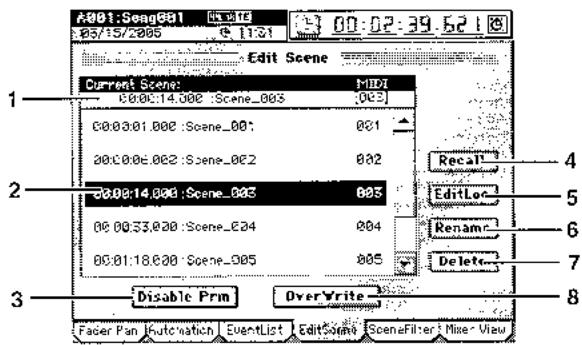
1. Cellule de sélection de scène
Cette zone affiche la scène actuellement sélectionnée (scène actuelle).

Si aucune scène n'est sélectionnée, c'est la scène par défaut qui est sélectionnée.
Choisissez une scène dans la liste des scènes et cliquez sur le bouton Recall (rappel) pour la sélectionner. De gauche à droite s'affichent l'icône d'édition, la position, le nom de la scène et le nombre du programme MIDI. L'icône d'édition apparaît si la scène a été éditée jusqu'à ce que vous cliquiez sur le bouton OverWrite (remplacer).
Si vous éteignez l'appareil avant de cliquer sur le bouton OverWrite, les éditions effectuées seront perdues et la scène reviendra à son statut d'avant l'édition.
2. Liste des scènes
Cette zone affiche les scènes que vous avez mémorisées.
De gauche à droite s'affichent la position, le nom de scène, l'icone d'avertissement de superposition ("") et le numéro de programme pour chaque scène. Il est possible ici d'avoir plusieurs scènes sur la même position, mais l'icone d'avertissement de superposition vous rappelle de faire attention lors du rappel de ces scènes.
Note : Si Automation est activée, les scènes ayant cette icône d'alerte de superposition ne seront pas reproduites.
Cliquez sur ce bouton pour afficher la fenêtre de déactivation de paramètre Disable Param.
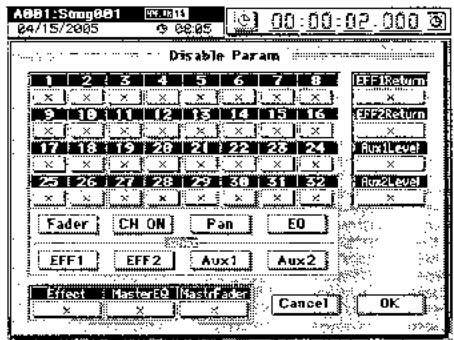
Pour chaque scène, vous pouvez filtrer des règles de mixage spécifiques (paramètres) pour qu'ils ne soient pas approuvés lors de la lecture d'une scène. Sélectionnez les paramètres de mixage qui seront désactivés.
Pour Fader, CH ON, Pan, EQ, les départs (sends) EFF 1/2 et Aux 1/2, vous devez aussi sélectionner les voies pour lesquelles ces paramètres seront désactivés.
Si un bouton de paramètre est sélectionné (surligné), le filtrage s'applique à ce paramètre pour les voies choisies, afin que ces réglages de scène soient ignorés.
Si un bouton est désactivé (c'est-à-dire que le filtrage est inactif), les réglages correspondants de la scène seront appliqués.
Le filtrage s'applique à la scène sélectionnée comme un "filtrage lecture".
Les paramètres EFF1/2 Return, Effect, Aux 1/2 Level, MasterEQ et MasterFader peuvent être désactivés sans tenir compte de la voie.
Note: Les réglages de filtrage Fader, CH ON, Pan, EQ, LFF1/2, et AUX 1/2 ne s'appliquent qu'aux voies désactivées (surlignées). Si vous désirez activer/désactiver des paramètres de scène pour toutes les scènes d'un monde, utilisez l'onglet "SceneFilter" (filtre de scène).
Rappelle les réglages enregistrés dans une scène. Si vous rappelez et éditez une scène, cliquez sur le bouton Recall pour sauvegarder vos éditions. Autrement, la scène retrouvera le statut qu'elle avait avant l'édition quand vous quitterez cet écran.
5. Editloc
Ici, vous pouvez changer la position mémorisée pour la scène. Dans la liste des scènes, sélectionnez celle dont vous désirez changer la position.
Cliquez sur le bouton EditLoc pour faire s'afficher la fenêtre de dialogue Edit Scene Location et modifiez-y la position de mémoire de la scène.
Sélectionnez (surlignez) l'unité de position (par exemple heures, minutes, seconde) que vous désirez changer et utilisez la molette de valeur ou les touches +/- pour modifier la position.
Cliquez sur le bouton Yes (ou pressez la touche YES de la façade) pour appliquer vos changements ou sur le bouton No (ou pressez la touche NO key) pour ne pas tenir compte de vos changements.
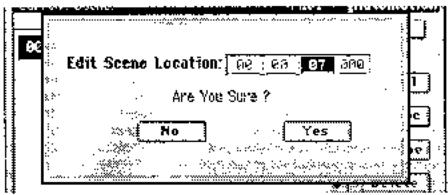
Ici, vous pouvez renommer la scène. Dans la liste des scènes, sélectionnez la scène dont vous désirez changer le nom et cliquez sur le bouton Rename pour afficher la fenêtre de dialogue Rename. Vous pouvez lui appliquer un nom allant jusqu'à 16 caractères (→p.99).
Dans la liste des scènes, sélectionnez la scène que vous désirez supprimer et cliquez sur le bouton Delete pour afficher la fenêtre de dialogue de suppression de scène (Delete Scene). En activant (surlignant) le bouton Select All (Tout sélectionner) dans la fenêtre de dialogue, vous pouvez supprimer toutes les scènes d'un coup.
Cliquez sur le bouton Yes (ou pressez la touche YES de la façade) pour supprimer les scènes ou sur le bouton No (ou pressez la touche NO de la façade) pour annuler l'opération.
L'annulation n'est pas possible pour cette opération de suppression.
8. OverWrite
Remplacez les réglages du nombre de scène actuellement sélectionnée par les réglages actuels du mélanger. Utilisez cela lorsque vous désirez faire des réglages fins de la scène ou la remplacer par une autre scène.
Ces réglages déterminent les paramètres qui seront filtrés lors du rappel de scène et par élimination ceux qui seront rappelés. Les réglages d'activation/désactivation que vous faites ici s'appliquent à toutes les scènes du morceau.
Note Si vous désirez activer/désactiver des paramètres pour une scene spécifique du monde, faites ces réglages dans l'onglet "EditScene", bouton 3. Disable Prin.
Cliquez sur les boutons pour activer/désactiver les voies et/ou paramètres correspondants. Une voie/un paramètre dont le bouton est activé sera filtré et donc non changé par les opérations de rappel de scène. Les paramètres EFF 1/2 Return, Effect, Aux 1/2 Level, MasterEQ et MasterFader peuvent être désactivés indépendamment de la voie.
Note Les réglages de filtrage Fader, CH ON, Pan, EQ, EFF1/2, et AUX voies desactivées (surlignées). Le bouton Effect active/désactive les affectations de numéro de programme d'effet et d'effet par insertion. Le bouton EFF 1/2 Return active/désactive les réglages de niveau de return et de balance de l'effet master 1/2.
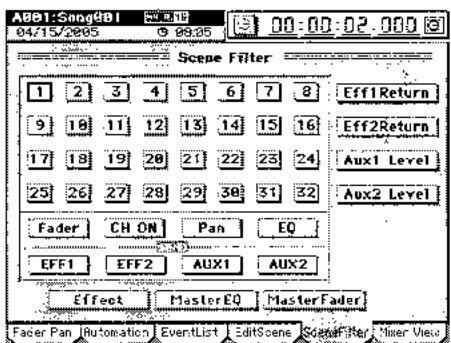
Vous pouvez utiliser l'affichage Mixer View pour faire le réglage d'une scène. Vous pouvez y voir les paramètres suivants et les éditer.
Faders, CH ON, pan, pour l'égaliseur: gain des graves (LOW), des bas mediums (L. MID), des hauts mediums (H. MID) et des aiguus (HIGH), départ EFF1/2, départ AUX 1/2, AUX 1/2 LEVEL (niveau), retour d'effet EFF 1/2 RETI, balance de retour EFF 1/2, batterie (DRUMS)
Si vous bougez les faders et la matrice de commandes de la façade pour éditer un paramètre, la sélection passera au paramètre que vous avez édité et l'écran changera aussi. Utilisez les touches 1-16 et 17-32 pour sélectionner le groupe de 16 voies que vous désirez visualiser.
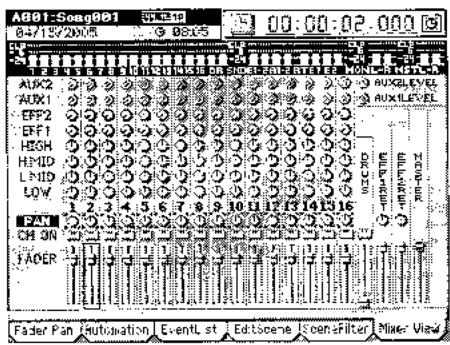
2D. eq/att/phase
Vous pouvez régler ici le correcteur (EQ), l'atténuateur (ATT), la bibliothèque de corrections et la phase pour chaque voie et vous pouvez faire les réglages de correcteur master.
Pour chaque voie, vous pouvez éoperator les réglages du correcteur 4 bandes et de l'attenuateur. Le correcteur est normalement de type en cloche (crê), toute fois les bandes de graves (LOW) et d'aigus (HIGH) peuvent être régliés en plateau (Shlv).

Les voies 24-32 et les voies du pré-mixer ont un correcteur à 2 bandes en plateau.
Utilisez la matrice de commandes pour sélectionner et éditer les quatre bandes du correcteur.
Les réglages de correction utilisés ici peuvent être chargés depuis la bibliothèque de corrections ou enregistrés dans collé-ci (voir la section ci-dessous, "2d-2. EQ Library").
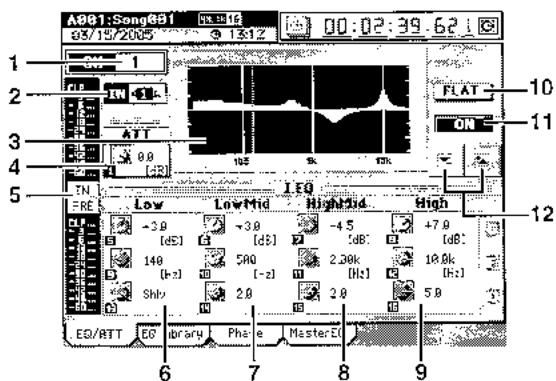
[1..32]
Cliquez sur la cellule d'édition affichant la voie dont vous éditez la correction et utilisez la molette de valeur (ou les touches +/-) pour sélectionner la voie désirée.
Sinon, vous pouvez presser la touche CH SELECT puis une touche de voie pour sélectionner la voie désirée.
Cette voie est couplée avec le paramètre "CH" de l'onglet "EQ Library".

Si le statut PLAY/REC de la voie sélectionnée est réglé sur PLAY, l'écran affiche le correcteur de lecture. Avec REC, il affiche le correcteur d'enregistrement.
2. Indicateur in/tr
Affiche IN ou TR selon que le correcteur actuel est le correcteur d'enregistrement ou celui de lecture et vous permet aussi de voir la source d'entrée actuelle.
3. Courbe de correction
Une représentation graphique de la courbe de correction s'affiche ici.
4. ATT
[-63.5dB..0dB]
Ici, vous pouvez régler l'atténuateur. Baisser cette valeur diminue le niveau entrant dans le correcteur.
5. Bouton d'indicateur de niveau
Chaque fois que vous cliquez sur ce bouton, la position de l'indicateur de niveau affichée change.
Niveau d'entrée. Le niveau d'entrée du correcteur s'affiche.
PRE: Niveau pré-fader. Le niveau de sortie du correcteur s'affiche.
PST: Niveau post-fader. Le niveau affiché est celui après passage par le fader.
6. LOW G/F/Q
Ici se règlent le gain, la fréquence centrale et la valeur Q (étroitesse du filtre) pour la zone des basses fréquences. Si vous sélectionnez Shlv comme valeur Q, la correction se fait en plateau; dans ce cas, F sera la fréquence de coupure.
7. Low-mid g/f/q
Ici se règlent le gain, la fréquence centrale et la valeur Q (étroitesse du filtre) pour la zone des fréquences de bas mediums.
8. High-mid g/f/q
Ici se réglement le gain, la fréquence centrale et la valeur Q (étroitesse du filtre) pour la zone des fréquences de hauts mediums.
9. HIGH g/f/q
Ici se règlent le gain, la fréquence centrale et la valeur Q (étroitesse du filtre) pour la zone des hauts fréquences. Si vous sélectionnez Shlv comme valeur Q, la correction se fait en plateau ; dans ce cas, F sera la fréquence de coupure.
Ramène le gain de chaque bande de correction à 0 dB. Les réglages de correction pour cette voie seront donc initialisés.
11. ON/OFF
Commutez on/off le correcteur. Cela vous permet d'écouter le signal avec et sans correction pour rapidement vérifier vos réglages.
12. Boutons ∇ /^{*}
Utilisez ces boutons haut/bas pour éditer les valeurs de paramètre.
C'est ici que vous pouvez charger les réglages de correction depuis la bibliothèque de corrections. Vous pouvez aussi y enregistrer vos réglages de correction dans la zone utilisateur de cette bibliothèque. Il y a 50 programmes de correction prêts (presets) et 50 programmes pour l'utilisateur (user).
Un programme de correction contient les paramètres 6-9 de la section précédente "2d-1. EQ/ATT".
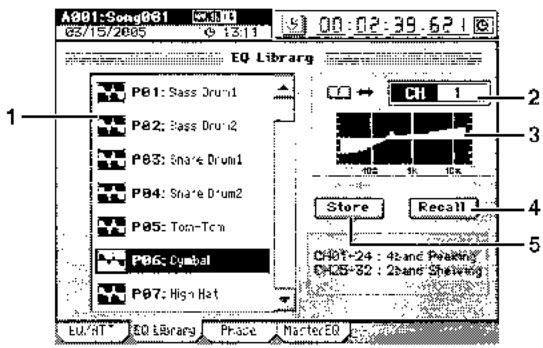
1. Liste de la bibliothèque de corrections
Cliquez sur la liste pour sélectionner un programme de correction. La liste affiche le numéro du programme de correction (^ sont des programmes prémets, U^ sont des programmes utilisateur) et son nom.
[1...16]
Cliquez sur la cellule d'édition affichant la voie dans laquelle vous désirez rappeler (ou depuis laquelle vous désirerez sauvegarder) un élément de bibliothèque de correction et utilisez la molette de valeur (ou les touches +/-) pour sélectionner la voie désirée. Sinon, vous pouvez presser la touche CH SELECT puis presser une touche de voie pour sélectionner la voie désirée. Cette voie est couplée avec le paramètre "CH" de l'onglet "EQ/ATT".
3. Courbe de correction
La courbe de correction du programme sélectionné s'affiche.
Charge le programme de correction sélectionné dans la voie que vous avez sélectionnée avec 2. "CH." Cliquez sur la liste de la bibliothèque pour sélectionner le programme de correction que vous désirez charger. Cliquez sur le bouton pour afficher la fenêtre de dialogue de rappel (Recall), vérifiez le programme de correction et la voie de destination de chargement et cliquez sur le bouton Yes (ou pressez la touche YES de la façade). Si vous décidez de ne pas charger, cliquez sur le bouton No (ou pressez la touche NO de la façade).
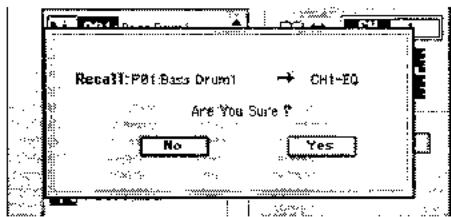

Comme les voies 25-32 ont un correcteur 2 bandes avec graves (Low) et aigus (High), charger dans ces voies un élément de correction à quatre bandes de la bibliothèque aura l'effet suivant.
- Les réglages LowMid et HighMid seront ignorés.
- Le gain et la fréquence de coupure des bandes haute et basse resteront tels quels, mais la valeur Q sera changée pour une correction en plateau.
5. Store
Ce bouton enregistre les réglages de correction de l'onglet "EQ/ATT" dans l'un des programmes de correction de l'utilisateur.
Les réglages de correction de la voie sélectionnée par 2. "CH" seront mémorisés.
Un nom sera automatiquement affecté au programme de correction mémorisé.

Le correcteur de lecture de la voie 8: CH08-EQ Le correcteur d'enregistrement de la voie 10: CH10-EQ
Vérifiez le numéro de destination de l'enregistrement et cliquez sur le bouton Yes (ou pressez la touche YES de la façade). Si vous décidez de ne pas enregistrer, cliquez sur le bouton No (ou pressez la touche NO de la façade).
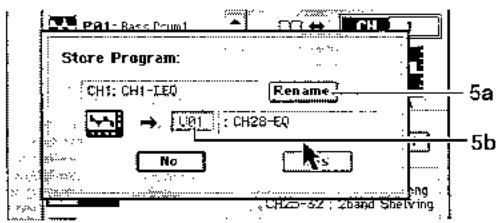
Vous pouvez cliquer sur ce bouton pour éditer le nom du programme de la bibliothèque ( p.99)
5B. Cellule de numéro de programme
Ici, vous pouvez sélectionner le numéro du programme de destination de l'enregistrement. Cliquez sur la cellule pour la surligner et utilisez la molette de valeur (ou les touches +/-) pour faire votre sélection.
2D-3. phase
Vous pouvez inverser la phase de chaque voie.
Si une voie du canal stéreo d'un appareil audio est reçue via une prise dont le point chaud et le point froid sont inversés, la position stéreo peut devenir confuse ou des portions du son peuvent être annulées. Ce réglage vous permet d'inverser la phase pour corriger de telles situations.
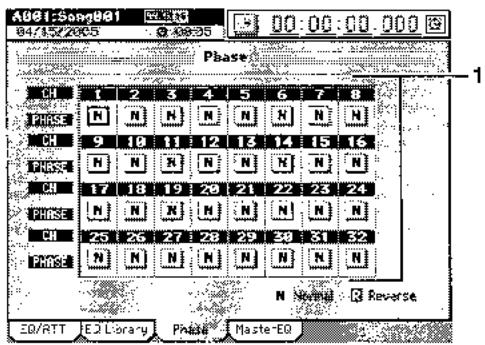
1. PHASE
[N, R]
N (Phase normale) : La phase de cette voie n'est pas inversée. Normalement, laissez ce réglage sur "N". R (Phase inversée) : La phase de cette voie est inversée.

Sur le D3200, la broche 2 est le point chaud et la broche 3 le point froid ( p.6). Reglez ce paramètre sur "R" si l'appareil audio connecté utilise un câblage opposé.
2D-4. master EQ
Ici se règle le correcteur pour le bus master. C'est un correcteur en cloche (creste) à 4 bandes. Les bandes de graves (Low) et d'aigus (High) peuvent également être régles en plateau (Shlv).
Le correcteur master est utilisé comme correcteur d'enregistrement pour la piste master.
Le correcteur master ne peut pas être utilisé lors de la lecture de la piste master ou quand vous utilisez "Solo → Master".
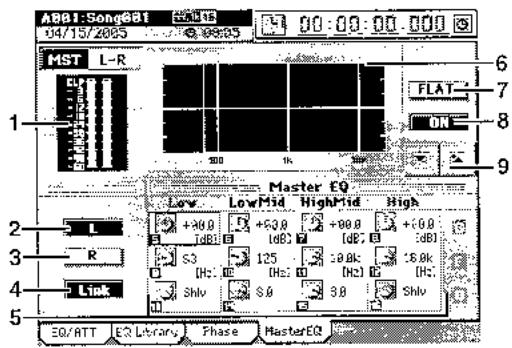
- Indicateur de niveau
Affiche le niveau du bus master.
En cas d'écrétage, règle le fader MASTER.
Sélectionne les réglages de correction master pour le canal gauche.
Sélectionne les réglages de correction master pour le canal droit.
- Link
Couplez les canaux gauche et droit du correcteur master pour leur donner des réglages identiques. Vous pouvez dès lors faire les réglages sur l'un ou l'autre des deux canaux.
- Bandes 1...4: G/F/Q
Ces paramètres réglent le gain, la fréquence centrale et la valeur Q (largeur du filtre) de chaque bande. Utilisez la matrice de commandes pour faire les réglages.
- En scélectionnant Shlv comme valeur Q pour les bandes Low et High, vous pouvez les faire passer en correction de type à plateau. Dans ce cas, la valeur F devient la fréquence de coupurc.
- Courbe de correction
La courbe de correction spécifiée par ces réglages de paramètres s'affiche.
- FLAT
Ramène le gain de chaque bande de correction à 0 dB. Les réglages de fréquence centrale et de Q pour chaque bande restent inchangés.
- ON/OFF
Commutez on/off le correcteur master. Cela commute on/off les deux canaux quel que soit le canal (L ou R) que vous editedz actuellément.
- Boutons /
Utilisez ces boutons haut/bas pour éditer des paramètres de valeur.
2E. SEND (eff/aux/rec)
Dans cette page, vous pouvez régler le niveau de départ de chaque voie du mixer à destination de l'effect master 1. Si vous sélectionnez le réglage pré-fader (PRE), le signal envoyé à l'effect master sera pris immédiatement avant le fader et sera donc indépendant du niveau du fader.
Avec le réglage pré-fader, le signal convoyé à l'effecteur a le même niveau qu'avec le réglage post-fader (PST) quand le fader est réglé pour un gain unitaire (0 dB).
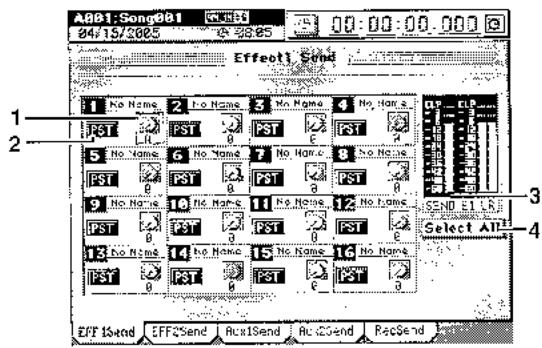
- Départ
Règle le niveau de départ. Utilise la matrice de commandes pour faire le réglage.
- PRE/PST
Determine si le signal envoyé sera pris avec le niveau qu'il a immédiatement avant le fader (pré-fader) ou immédiatement après le fader (post-fader).
PRE: Envoie le niveau pré-fader
PST: Envoie le niveau post-fader
- Indicateur de niveau
Indique le niveau du bus de départ d'effet 1 et du bus de retard L/R d'effet 1.
- Select All
Couple les réglages de toutes les voies.
Cela permet de régler de façon identique les boutons
PRE/PST et les potentiometres de depart SEND.
Dans cette page, vous pouvez régler le niveau de départ de chaque voie du mixer à destination de l'effet master 2. Pour des détails sur les paramètres, réferez-vous à la section ci-dessus, "2e-1. Effect 1 Send".
Ici se réglement les niveaux de départ de chaque voie du mixer à destination de la prise de sortie AUX OUT 1.
Si vous sélectionnez le réglage pré-fader (PRE), le signal convoyé à la prise AUX OUT sera pris immédiatement avant le fader et sera donc indépendant du niveau du fader.
Avec le réglage pré-fader, le signal envoyé à la prise AUX OUT a le même niveau qu'avec le réglage post-fader (PST) quand le fader est réglé pour un gain unitaire (0 dB).
Pour des détails sur la connexion et l'emploi d'effets externes, référez-vous à la page 57.
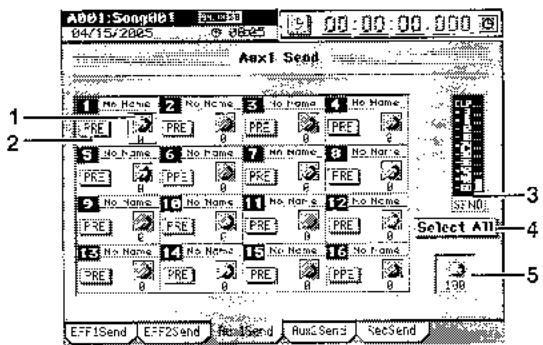
- Départ
Règle le niveau de départ. Utilisez la matrice de commandes pour faire le réglage.
- PRE/PST
Determine si le signal envoyé sera pris avec le niveau qu'il a immédiatement avant le fader (pré-fader) ou immédiatement après le fader (post-fader).
PRE: Envoie le niveau pré-fader PST: Envoie le niveau post-fader
- Indicateur de départ (Send) AUX 1
Affiche le niveau de la sortie AUX1 OUT.
- Select All
Couple les réglages de toutes les voies.
Cela permet de régler de façon identique les boutons PRE/PST et les potentiomètres de départ SEND.
- Niveau de AUX1
Règle le niveau de la sortie AUX1 OUT.
Dans cette page, vous pouvez régler le niveau de départ de chaque voie du mixer à destination de AUX OUT 2.
Pour des détails sur les paramètres, référez-vous à la section ci-dessus, "2e-3. Aux1 Send."
Ici se règle la position à laquelle sont pris les signaux sur chaque voie du mixer pour être envoyés aux pistes d'enregistrement.
Si vous sélectionnez le réglage pré-fader (PRE), le signal sera pris immédiatement avant le fader et sera donc indépendant du niveau du fader.
Avec le réglage pré-fader, le signal a le même niveau qu'avec le réglage post-fader (PST) quand le fader est réglé pour un gain unitaire (0 dB).
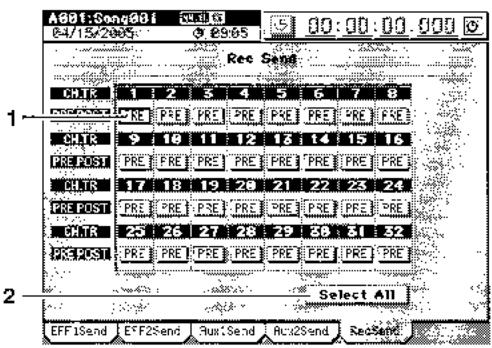
- PRE/PST
Determine si le signal enregistré sera pris avec le niveau qu'il a immédiatement avant le fader (pré-fader) ou immédiatement après le fader (post-fader).
PRE: Enregistre le niveau pré-fader PST: Enregistre le niveau post-fader
- Select All
Couple les boutons PRE/PST de toutes les voies.
2F. SOLO/MONITOR
ywwwyywhwWwH.
1 1 1 1 1 1 1 1 1 1 1 1 1 1 1 1 1 1 1 1 1 1 1 1 1 1 1 1
2F-1. solo
Utilisez cette fonction lorsque vous désirez n'entendre qu'une (ou quelques-unes) des voies ou pour contrôler l'audio envoyé par les départ. Le signal solo est produit par les prises MONITOR L/R et PHONES.
Vous pouvez aussi faire les réglages de façon à ce que le signal solo soit produit par les prises MASTER L/R.
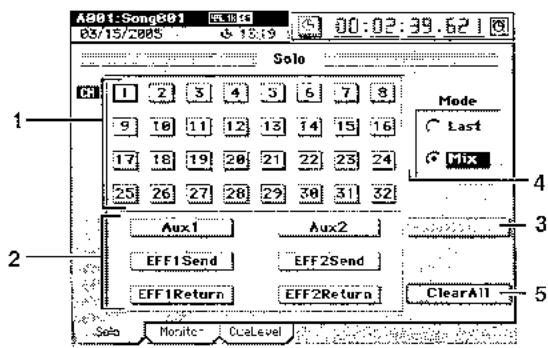
- Boutons CH
[1..32]
Utilisez ces boutons pour activer (surligner) ou désactiver la fonction Solo pour chaque voie. Quand un de ces boutons est activé, le D3200 passe automatiquement en mode Solo et la touche de voie de cette voie clignote. Vous pouvez aussi mettre en solo une voie en pressant la touche SOLO de la façade. Toutes les touches de voie clignoteront. Pressez la touche de voie correspondant à la voie que vous désirez mettre en solo.
- Boutons de départ (Send) et de return (Return) Utilisez ces boutons pour activer (surligner) ou désactiver le solo pour chaque départ ou retour.
Aux1, Aux2:
Met en solo le signal de partir vers les prises de sortie externe AUX 1, 2.
EFF1 Send, EFF2 Send:
Met en solo le signal de départ vers les effets 1 ou 2.
EFF1 Return, EFF2 Return:
Met en solo le signal de return des effets 1 ou 2.
Pour régler le volume de chaque signal, utilisez les pages ou commandes qui règlent chaque signal.
Sachez qu'en fonction des réglages, changer cette sélection peut entraîner un changement brutal du volume d'écoute de contrôle.
- Solo → Master
Cela détermine si l'audio mis en solo doit être produit par les prises MASTER L/R. Utilisez ce réglage si votre système d'écoute de contrôle est branché aux prises MASTER L/R et si vous désirez écouter l'audio mis en solo au travers de ces sorties.
- Mode
Last: Seul le dernier signal sélectionné est mis en solo (pas de multi-sélection possible).
Mix: Tous les signaux sélectionnés sont mis en solo (multi-sélection possible).
Si vous passez de Mix à Last, tous les réglages de solo sont désactivés.
- ClearAll
Désactive tous les réglages de solo.
Ici, vous pouvez sélectionner les signaux audio qui seront produits par la sortie d'écoute de contrôle (prises MONITOR L/R) et la sortie casque (prise PHONES).
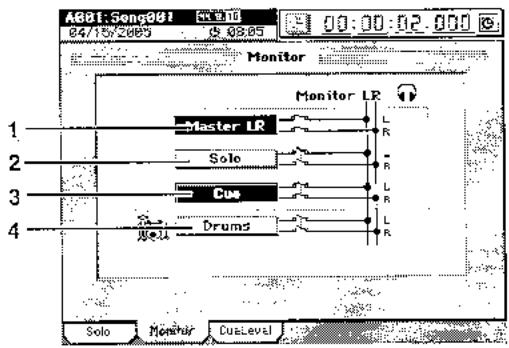
1. Master LR
Envoi le bus master LR en sortie monitor. Normalement, vous sélectionnerez cette option.
2. Solo
Quand vous sélectionnez un signal à monter en solo dans l'onglet "Solo", il sera automatiquement sélectionné et il ne sera pas possible de sélectionner "Master LR" ou "Cue". Pour sélectionner ces éléments, vous devez d'abord désactiver tous les solo.
3. Cueillette
Envoie le signal spécifique par les réglages de niveau et de panoramaque de "Cue Level" (voir la section suivante) à la sortie d'écoute de contrôle. Si vous sélectionnez cette option pendant l'enregistrement, vous pourrez régler le volume et le panoramaque d'écoute de contrôle pour jouer de façon confortable sans que cela n'affecte le niveau d'enregistrement du signal.
L'audio des Session Drums sera directement envoyé à la sortie d'écoute de contrôle. Vous pouvez utiliser cette option quand vous désirez écouter les Session Drums tandis que le reste des pistes audio est produit par les prises MASTER L/R, par exemple durant une prestation en direct. Normalement, vous laisserez cette option désactivée.
Le son de batterie ne sera pas produit à moins que la touche de voie Session Drums ne soit mise en service. Note : Si vous sélectionnez Drums ici, le réglage "Assign" de l'onglet "DrumMixer" de SESSION DRUMS passera sur "Monitor". Si vous désactivez Drums, le réglage "Assign" de l'onglet "DrumMixer" de SESSION DRUMS passera sur "Master".
1 1
Quand "Cue" est activé en onglet "Monitor", utilisez les réglages offerts ici pour déterminer le niveau et le panorama audio de chaque voie du mixer. Durant la lecture, l'audio sera envoyé quel que soit le réglage on/off de la voie. Durant l'enregistrement, l'audio ne sera envoyé que pour les voies dont les touches CH ON sont activées. Utilisez les touches 1-16 et 17-32 pour faire basculer l'affichage entre les deux groupes de 16 voies.

L'audio réglé sur Cue sem le signal de lecture si une piste est lue ou le signal enregistré si la piste est enregistrée.
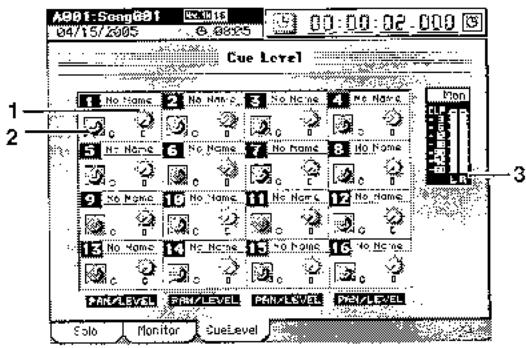
1. Panneau
[L63... C... R63]
Règle le panoramique du signal d'écoute ou de retour (CUC) de chaque voie. Vous pouvez cliquer sur une icône de commande et utiliser la matrice de commandes pour faire les réglages des 16 voies d'un groupe.
[0...100]
Régler le niveau du signal d'écoute ou de retour (Cue) de chaque voie. Vous pouvez cliquer sur une icône de commande et utiliser la matrice de commandes pour faire les réglages des 16 voies d'un groupe.

Le niveau unitaire a la valeur 100.
3. Indicateur de niveau
Ce bargraph affiche le volume de sortie du mixage d'écoute ou de retour (Cue).
Ici, vous pouvez configurer les réglages actuels du mixer, les sauvegarder ou rappeler des réglages préalablement sauvegardés. Cela vous permet d'enregistrer des réglages de mixer que vous utilisez fréquemment puis de les rappeler quand vous créez un nouveau morceau. Vous pouvez aussi utiliser cette méthode pour copier les réglages de mixer dans un autre morceau.
Une configuration de mixer contient les paramètres suivants.
- Affectation de voie, pré-mixer, REC/ PLAY, et statut de piste MASTER Paire, Groupe Fader, Pan, Correcteur de lecture/enregistrement ATT, CH ON, Phase, Départ AUX/EFF, Départ d'enregistrement
- Effet (tous les réglages, y compris les paramètres éditions) Fader Master, Correcteur master, Niveau de départ, Sélection de tous les départs
- Solo, Monitor, Cue, affectation de sortie du pattern de batterie, volume du pattern de batterie
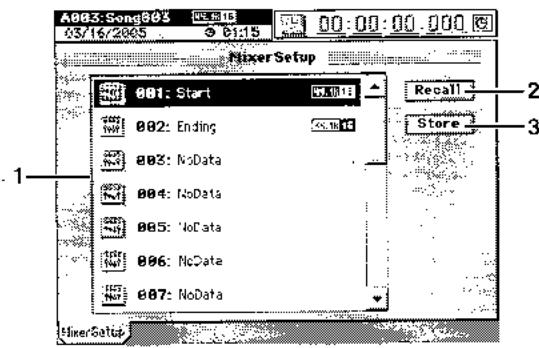
1. Liste des configurations de mixer
Cliquez sur l'écran pour sélectionner le programme de configuration de mixer que vous désirez utiliser. La liste affiche les nombres de programme et leurs noms.
Quand le D3200 sort d'usine, les programmes de configuration de mixer 1 à 20 portent l'intitulé "NoData" (pas de données). Rappeler un de ces programmes ramènerait le mixer aux mêmes réglages que lorsqu'il est initialisé (c'est-à-dire quand vous créez un nouveau morceau).
Ce bouton charge (rappelle) un programme de configuration de mixer. Dans la liste des configurations de mixer, cliquez sur le programme que vous désirez rappeler. Cliquez sur le bouton pour afficher la fenêtre de dialogue du rappel (Recall), vérifiez le programme que vous rappelez et cliquez sur le bouton Yes (ou pressez la touche YES de la façade). Si vous décidez de ne pas charger, cliquez sur le bouton No (ou pressez la touche NO de la façade).
Un programme sauvegardé depuis un morceau en 44,1 kHz ou 48 kHz peut être rappelé dans un morceau à 44,1 kHz ou 48 kHz.
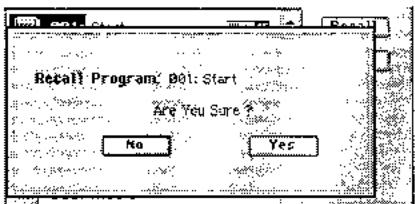
3. Store
Ce bouton enregistre les réglages actuels du mixer en tant que programme de configuration de mixer.
Vérifiez le numéro de destination de l'enregistrement et cliquez sur le bouton Yes (ou pressez la touche YES de la façade). Si vous décidez de ne pas enregistrer, cliquez sur le bouton No (ou pressez la touche NO de la façade).
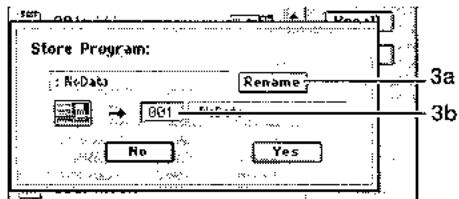
Vous pouvez cliquer sur ce bouton pour dénommer le programme de configuration de mixer ( p.99)
3B. Cellule de numéro de programme
Ici, vous pouvez sélectionner le numéro du programme de configuration de mixer. Cliquez sur la collule pour la surligner et utilisez la molette de valeur (ou les touches + / - ) pour faire votre sélection.
Cette page affiche les réglages et le statut d'une seule voie. Pour sélectionner la voie ainsi affichée, pressez la touche CH SELECT puis pressez la touche de voie de la voie voulue.
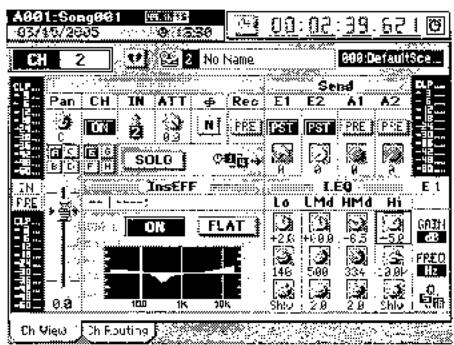
Dans cet écran, vous pouvez régler les paramètres suivants.
Couplage ( p.102) Panoramique (p.103) Voie on/off ( p.8) - Entrée ( p.101) Attenuateur ( p.107) - Phase ( p.108) Position d'enregistrement ( p.110) - Solo on/off ( p.110) - Correcteur on/off, neutre ( p.107) Fader ( p.103) Position d'indicateur de niveau ( p.99) Groupe ( p.102) Départ ( p.109) - Correcteur ( p.107)
Pour éditer les paramètres de départ et de correcteur, utilisez la matrice de commandes située sous l'afficheur.
Cet affichage représente un schéma synoptique simplifié du signal pour la voie affichée en onglet "Ch View".
Vous ne pouvez pas y modifier les réglages.
Pour sélectionner la voie que vous désirez visualiser, pressez la touche CH SELECT puis la touche de voie de la voie désirée.
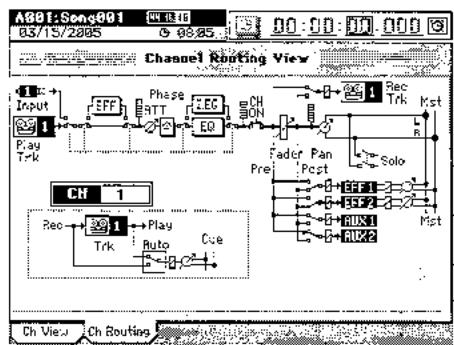
Cette fenêtre liste les programmes d'effet utilisés par les effects par insertion 1-8, master et final et affiche leur statut. I. e D3200 vous permet de simultanément utiliser 8 effets par insertion, 2 effets master et un effet final.
Le nombre d'effets simultanément utilisables différera selon la taille des programmes d'effet et la façon dont ils sont affectés.
Dans cet écran, vous pouvez aussi sélectionner les programmes d'effet et éditer certains de leurs paramètres. Pour sélectionner un programme, utilisez la molette de valeur ou cliquez sur le bouton Select dans l'écran et CHOISISSEZ dans une liste de programmes d'effets rangés par catégorie.
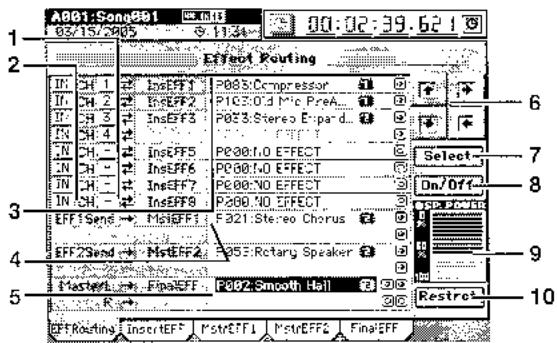
- CH [1..32]
Déterminez le canal auquel sera appliqué l'effet par insertion 1 à 8.
- Position de l'effet par insertion [IN, TR]
Determine si chaque effet par insertion 1 à 8 sera appliqué à l'entrée (IN) ou à la piste (TR).
- InsEFF 1...8
Sélectionne le programme pour chaque effet par insertion 1 à 8. Au maximum, 8 effets différents peuvent être utilisés.
Les collus affichent le numéro de programme actuellement sélectionné, le nom de l'effet, l'icone du type d'effet, l'icone de commande (seulement si spécifiée) et l'icone on/off.
La lettre "E" est affichée au début du numéro d'effet pour signaler un effet édité.
Icône de taille d'effet
Indique la taille de DSP de l'effet.
Icône de commande
Signale un effet auquel une commande d'effet est affectée.
//Icone On/off
Indique le statut on (actif) ou off (désactivé) de l'effet.
Pour les combinaisons possibles et la façon dont elles fonctionnent, reportez-vous à "Effets utilisables simultanément" ( p.114).
En raison de la structure d'entrée/sortie du mixer, vous ne pouvez pas utiliser un programme stéréo comme offset par insertion 8.
- MstEFF 1, 2
Ici, vous pouvez sélectionner un programme pour les effets master 1 et 2. Les cellules affichent le numéro de programme actuellement sélectionné, le nom de l'effet, l'icone de taille d'effet, l'icone de commande (seulement si spécifiée) et l'icone on/off.
Vous ne pouvez pas utiliser un programme d'effet mono pour MasterEFF 1 ou 2.
- FinalEFF
Ici, vous pouvez sélectionner un programme pour l'effet final. Les cellules affichent le numéro de programme actuellement sélectionné, le nom de l'effet, l'icône de taille d'effet, l'icône de commande (seulement si spécifiée) et l'icône on/off.
Vous ne pouvez pas utiliser un programme d'effet mono pour FinalEFF.
- Boutons de navigation
SLECTIONNMENT les paramêtres dans la page.
- Select
Choisissez l'effet que vous désirez utiliser puis cliquez sur ce bouton pour afficher la fenêtre de dialogue Select EFF Category. Vous pourrez y sélectionner la catégorie désirée puis, avec la fenêtre de dialogue Select EFF Program, sélectionner le programme d'effet que vous désirez employer.
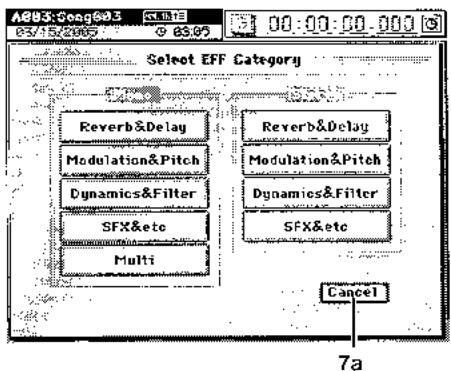
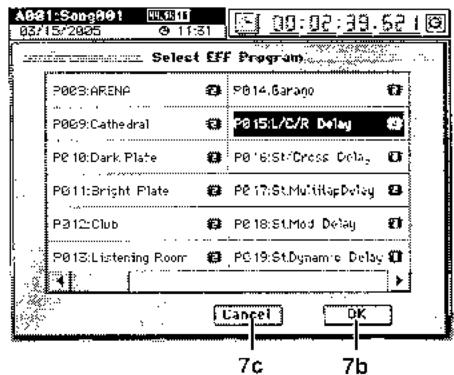
7a. Cancel
Ramène à l'onglet "EFFRouting" sans sélectionner de catégorie.
7b. OK
Après sélection d'un programme d'effet, cliquez sur ce bouton pour confirmer toute sélection et revenir à l'onglet "EFFRouting".
7c. Cancel
Ramoné à la fenêtre de dialogue Select EFF Category.
- On/Off
Ce bouton commute on/off l'effet actuellement sélectionné (surligné). Cela affecte la quantité de ressources du DSP qui est utilisée. Presser ce bouton commutera l'effet surligné on (tant qu'il y a suffisamment de ressources de DSP) ou off.
- Indicateur DSP Power de ressources de processeur
Affiche la consommation des ressources du processeur. 0% correspond à une absence d'utilisation totale des ressources du processeur et 100% à leur consommation totale.
Ce bouton libère les ressources du processeur "d'effets morts" inutilisables en raison de leur affectation. Un effet inutilisable est signalé par une icône de tête de mort.
Les programmes d'effet utilisés par les effets du D3200 sont classés en "tailles" différentes en fonction de la quantité de ressources du processeur de signal qu'ils consomment. Les programmes d'effet qui autorisent l'emploi de jusqu'à 8 effets par insertion sont dits de "taille 1". Par rapport à ceux-ci, certains programmes d'effet sont dits de "taille 2" et d'autres de "taille 4".
La taille d'un programme d'effet est indiquée par l'icône située à droite du nom d'effet.
Une "taille" correspond à une des icônes on/off de chaque cellule d'effet.
La taille totale maximale des effets simultanément utilisés est de 16.
Techniques d'affection des effets
Sur le D3200, les effets affectés aux rangées supérieures de cellules d'effet auront une plus haute priorité pour être activés. Cela signifie qu'en fonction de la façon dont les programmes sont affectés, vous pouvez juste avoir à utiliser le bouton Restrict ou le bouton On/Off pour faire vos réglages en observant l'indicateur de consommation des ressources du processeur (DSP Power) afin de faire le meilleur usage des effets disponibles.

L'ordre de priorité s'applique également au groupage des effets par insertion, master et final. Par exemple, si vous affectez un programme de taille 4 à l'effet par insertion 7, celui-ci occupera les effets par insertion 7 et 8 et l'effet master 1, ce qui signifie que vous ne pourez plus affecter de programme à l'effet master 1.

Pour annuler un effet, annulez son affectation à une voie et sélectionnez aussi NO EFFECT (pas d'effet) comme effet.
Emploi du bouton restrict
En raison du schéma de priorité évoqué ci-dessus, si vous apportez de nombreux changements à vos routages d'effet, il est possible de vous retrouver avec des ressources de processeur appliquées où elles ne peuvent pas être employées. La fonction "restructurer" permet de récapituler ces ressources de processeur pour les utiliser dans un autre effet. L'exemple suivant décrit comment cela fonctionne.
Affectez d'abord un effet de taille 1 à l'effet par insertion 1 et un effet de taille 2 à l'effet par insertion 2.
Ensuite, supposons que vous assignez un programme de taille 2 à l'effet par insertion 1.
Quand vous faites cela, l'effet par insertion 2 (dont la priorité est inférieure) est masqué par l'effet 1 (qui occupe deux positions) ; vous ne pourrez pas désactiver l'effet par insertion 2 et l'effet par insertion 3 sera inaccessible. Dans ce cas, l'effet par insertion 2 est un "effet mort". L'icône on/off de l'effet se changera en une icône d'effet mort.
Dans ce cas, vous pouvez cliquer sur le bouton Restreint pour libérer l'effet mort afin que l'effet par insertion 3 soit de nouveau disponible et que les ressources de processeur gaspillées soient récupérées.
Emploi du bouton on/off
Si un effet que vous désirez réellement utiliser est désactivé en raison d'un manque de ressources de processeur, vous pouvez désactiver un ou plusieurs effets qui sont involontairement actifs afin de libérer la taille nécessaire et ensuite activer l'effet désiré. Quand vous faites cela, observez l'indicateur DSP Power pendant que vous choisissez les effets à activer ou désactiver.
Vous pouvez appliquer des effets par insertion aux sources entrantes durant l'enregistrement ou aux pistes durant la lecture.
Vous pouvez utiliser un total de 8 effets par insertion. Vous pouvez utiliser la matrice de commandes située sous l'écran LCD pour éditer les paramètres qui sont représentés sous forme d'icônes de potentiomètre.
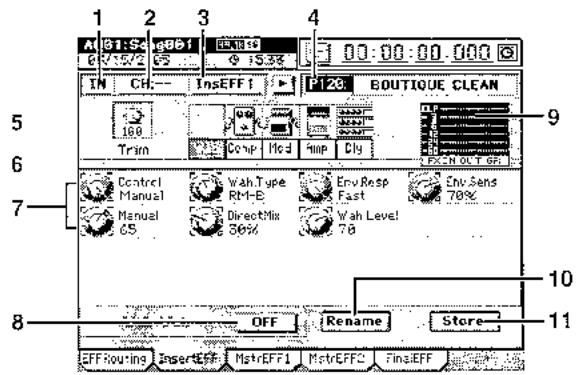
1. Position de l'effet par insertion [IN, TR]
Déterminez si chaque effet par insertion 1 à 8 sera appliqué à l'entrée (IN) ou à la piste lue (TR)
2. CH [1...32]
Déterminez le canal auquel sera appliqué l'effet par insertion 1 à 8.
3. Sélection d'effet par insertion
Sélectionnez l'effet par insertion (1-8) que vous désirez éditer.

Simon, vous pouvez presser la touche CH SELECT puis la touche de voie désirée pour sélectionner l'effet par insertion affecté à cette voie. Si vous sélectionnez une voie à laquelle aucune effet par insertion n'est affecté, la sélection ne changera pas.
4. Programme d'effet par insertion
Utilisez la molette de valeur pour sélectionner un programme d'effet ou cliquez sur le bouton fenêtre dans l'écran et choisissez dans une liste de catégories de programmes d'effet.
Si le programme sélectionné a été édité, l'indication P (preset), U (utilisateur), ou S (song ou morceau) du numéro de programme se change en "E", indiquant que le programme a été édité.
Avec un réglage de 100, le niveau sera celui d'entrée. Baissez ce niveau si un niveau d'entrée excessif entraîne une distorsion quand un effet est appliqué.
6. Affichage de chaîne d'effets
C'est la représentation graphique de la chaîne d'effets qui constitue le programme d'effet. Quand vous sélectionnez (surlignez) un de ces effets, les paramètres éditables apparaissent dans "7. Icônes de commande".
7. Icônes de commande
Utilisez ces commandes pour éditer les paramètres de chaque effet. Les paramètres et plages de valeurs dépendront de l'effet et du paramètre. Vous pouvez utiliser la matrice de commandes (située sous l'écran LCD) pour éditer la valeur du paramètre correspondant.
8. ON/OFF
C'est un commutateur on/off pour l'effet sélectionné dans la chaine d'effets. Si le bouton est sur OFF, cet effet sera court-circuité.
9. Indicateur de niveau
Il affiche le niveau d'entrée/sortie de l'effet et le niveau de réduction de gain (GR).
Vous permet de renommer le programme d'effet. Solecitionnez le programme d'effet que vous désirez renommer, cliquez sur le bouton Rename pour ouvrir la fenêtre de dialogue et modifiez le nom. Vous pouvez choisir un nom allant jusqu'à 16 caractères ( p.99)
Après avoir renommé le programme, utilisez "11. Store" pour le mémoriser. Le nom du programme d'effet que vous avez édité sera perdu si vous ne le mémorisez pas.
11. Store
Mémorise le programme d'effet avec ses paramètres édités et son nom.
Dans le D3200, il y a 128 programmes d'effet personnels ("Lser") qui peuvent être employés par tous les morceaux, dans n'importe quelle partition de morceaux ; et 32 programmes d'effet de morceau ("Song") qui sont spécifiques à chaque morceau. Cliquez sur le bouton pour afficher la fenêtre de dialogue Store Program.
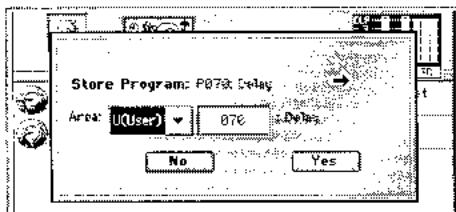
Cliquez sur le bouton de menu déroulant "Area" pour sélectionner U (user) ou S (song), puis cliquez sur la cellule de numéro et sélectionnez le numéro de destination de sauvegarde avec la molette de valeur (ou les touches + / -).

Quand tous choisissez la destination de mémorisation, sélectionnez "U" pour les programmes que vous envisagez d'utiliser également dans d'autres morceaux et "S" pour les programmes qui ne seront pas utilisés dans d'autres morceaux ou qui poseraient des problèmes s'ils étaient modifiés.
Pour exécuter la procédure de sauvegarde, cliquez sur le bouton Yes (ou pressez la touche YES de la façade). Pour annuler, cliquez sur le bouton No (ou pressez la touche NO de la façade).
Quand vous sauvegardez, les nouvelles données remplacent les données préalablement stockées dans ce numéro et les réglages précédents seront perdus.
Si vous renplacez un programme d'effet qui était utilisé par une scène, sachez que la reproduction peut ne pas sonner comme vous le souhaitez.
4-3. Master EFF1
Les effets master seront à régler le niveau du signal envoyé par chaque voie à l'effetueur afin de créer une profondeur et une balance générales.
Vous pouvez utiliser la matrice de commandes situées sous l'écran LCD pour éditer les paramètres qui sont représentés comme des icônes de potentiomètres.
Notes à propos de l'emploi des effets master
Les effets master traitent les signaux qui leur sont envoyés via la commande de départ d'effet de chaque voie, et envoient le signal traité au bus d'effet. Cela signifie que le son direct envoyé par chaque voie au bus master sera mélangé avec le son d'effet.
Dans le cas d'effets comme la reverb et le chorus qui mixent en interne le son d'effet et le son direct avant la sortie, le son direct passant au travers de l'effet s'ajoutera au son direct envoyé directement par chaque voie, ce qui signifie que la balance entre son direct et son d'effet ne sera pas correcte. Dans de tels cas, reglez Dry: Wet (un paramètre qui regle la balance entre le son "sec" direct (DRY) et le son d'effet (WET)) pour que l'effet ne produise que le son traité (WET). Avec ce réglage, le niveau de retour master générera correctement la balance de mixage du son d'effet.
Si vous désirez utiliser un effet master comme effet par insertion, réglez la position du départ de voie sur pré-fader (PRE) et baissez le fader sur -infini pour qu'aucun son direct ne soit envoyé au bus master. Avec ce réglage, la balance de mixage entre son d'effet et son sec sera pilotée par le paramètre d'effet master (Dry: Wet).
Trajet du signal pour l'effet master
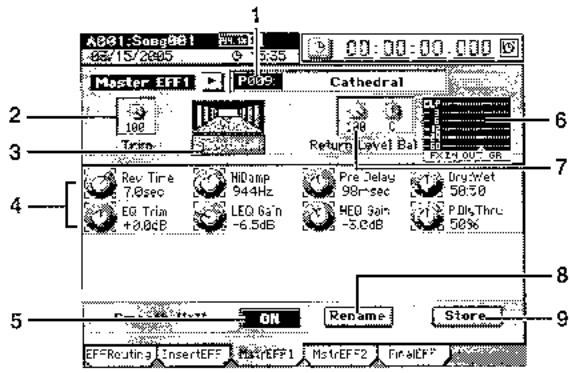
1. Sélection du programme d'effet
Pour sélectionner un programme d'effet, utilisez la molette de valeur ou cliquez sur le bouton fenêtre dans l'écran et choisissez parmi la liste des programmes d'effet affichés par catégories.
Si le programme sélectionné a été édité, l'indication P (preset), U (utilisateur), or S (song) devant le numéro de programme se change en "E", indiquant que ce programme a été édité.
Avec un réglage de 100, le niveau sort le même que le niveau d'entrée. Si la distorsion est causée par un niveau d'entrée excessivement clair quand vous appliquez l'effet, utilisez ce paramètre pour atténuer le niveau d'entrée.
- Affichage de la chaîne d'effets
C'est une représentation graphique de la chaîne des effets qui constituent le programme d'effet.
- Icônes de commande
Utilisez-les pour éditer les paramètres de chaque effet. Pour des détails, réferez-vous à "4-2. Insert EFF" ( p.114), 7. Icônes de commande.
- ON/OFF
C'est un commutateur on/off pour l'effet sélectionné dans la chaîne d'effets. Si le bouton est sur OFF, cet effet est court-circuité.
- Indicateur de niveau
Affiche le niveau d'entrée/sortie de l'effet et le niveau de réduction de gain (GR).
- Retour d'effet
Règle le niveau de retour d'effet et la balance.
- Rename
Utilisez ce bouton pour renommer un programme d'effet. Pour des détails, réferez-vous à "4-2. Insert EFF" (→p.115), 10. Rename.
- Store
Utilisez ce bouton pour memoriser le programme d'effet dont les paramètres ou le nom ont été édités. Pour des détails, référez-vous à "4-2. Insert EFF" ( p.115), 11. Store.
4-4. Master EFF2
Pour des détails sur les paramètres, référez-vous à la section ci-dessus "4-3. Master EFF1".
L'effet final est utilisé pour apporter des derniers réglages au son général au dernier étage du bus master.
Ici, vous pouvez utiliser un programme d'effet stéréo. Vous devez utiliser la matrice de commandes située sous l'écran LCD pour opérer les paramètres qui sont représentés sous forme d'icônes de potentiomètres.
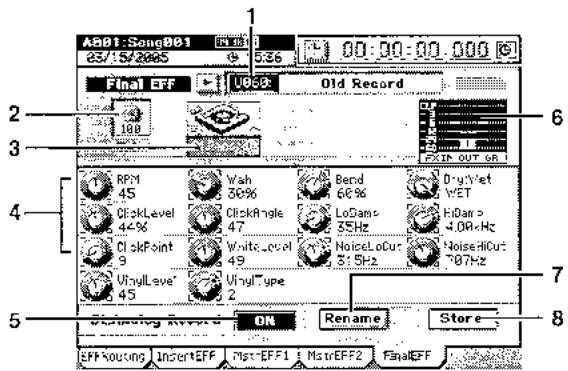
- Sélection du programme d'effet
Pour sélectionner un programme d'effet, utilisez la molette de valeur ou cliquez sur le bouton fenêtre dans l'écran et choisissez parmi la liste des programmes d'effet affichés par catégories.
Si le programme sélectionné a été édité, l'indication P (preset), U (utilisateur), ou S (son) devant le nombre de programme se change en "E", indiquant que ce programme a été édité.
- Commande Trim
[0...100]
Avec un réglage de 100, le niveau sera le même que le niveau d'entrée. Si de la distorsion est causée par un niveau d'entrée excessivement élevé quand vous appliquez l'effet, utilisez ce paramètre pour atténuer le niveau d'entrée.
- Affichage de la chaîne d'effets
C'est une représentation graphique de la chaîne des effets qui constituent le programme d'effet.
- Icônes de commande
Utilisez-les pour éditer les paramètres de chaque effet. Pour des détails, référez-vous à "4-2. Insert EFF" ( p.114), 7. Icônes de commande.
- ON/OFF
C'est un commutateur on/off pour l'effet sélectionné dans la chaîne d'effets. Si le bouton est sur OFF, cet effet est court-circuité.
- Indicateur de niveau
Affiche le niveau d'entrée/sortie de l'effet et le niveau de réduction du gain (GR).
- Rename
Utilisez ce bouton pour dénommer un programme d'effet. Pour des détails, référez-vous à "4-2. Insert Eff" ( p.115), 10. Rename.
- Store
Utilisez ce bouton pour memoriser le programme d'effet dont les paramètres ou le nom ont été éditionés. Pour des détails, reférez-vous à "4-2. Insert EFF" ( .115), 11. Store.
5. SEND
Le fonctionnement est le même que quand vous pressez la touche MIXER et cliquez sur le bouton SEND (EFF/AUX/REC) dans l'écran de menu d'accès aux pages. Pour les paramètres, réferez-vous à "2e. SEND (EFF/AUX/REC)" ( p.109).
6. EQ
Affiche l'onglet 2d-1. EQ/ATT. Pour les paramètres, réferez-vous à "2d-1. EQ/ATT" (→p.107).
7. PAN
Affiche l'onglet 2c-1. Fader Pan. Pour les paramètres, référez-vous à "2c-1. Fader Pan" (→ p. 103).
8. SONG
Ici, vous pouvez sélectionner ou éditer un morceau (Song). L'écran affiche les informations concernant le morceau sélectionné : le nom du morceau, le nom de la partition, le numéro du morceau, la durée du morceau, la fréquence d'échantillonnage, la résolution et le réglage de protection.
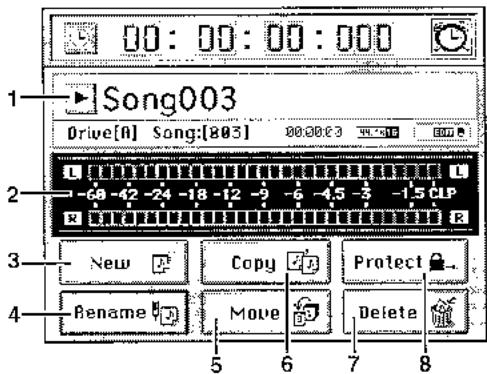
1. Bouton de sélection de morceau
Cliquez sur ce bouton pour ouvrir la fenêtre de dialogue Select Song.
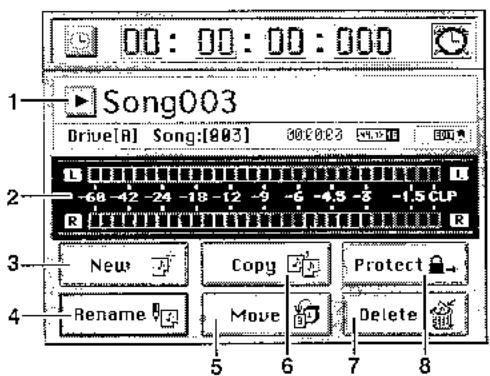
Cliquez pour souligner le nom du morceau désiré.
Cliquez sur le bouton OK (ou pressez la touche YES de la façade) pour valider votre sélection. Si vous décidez de ne pas changer de morceau, cliquez sur le bouton Cancel (ou pressez la touche NO de la façade).
Si vous désirez sélectionner un morceau d'une autre partition, cliquez sur le bouton Drive et sélectionnez la partition désirée.
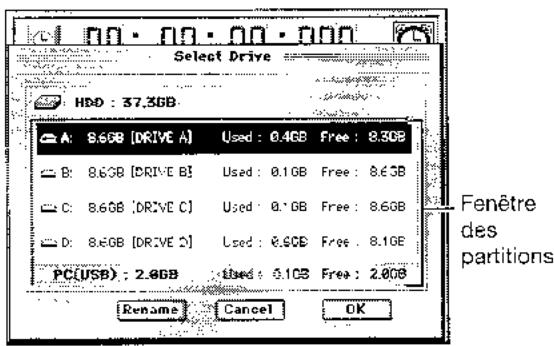
1A. Drive
[I, A... D]
Ce bouton vous permet de désigner la partition actuelle. Quand vous cliquez dessus, la fenêtre de dialogue Select Drive apparait.
Dans la fenêtre des partitions, cliquez sur un nom de partition pour la sélectionner. Cliquez sur le bouton OK (ou pressez la touche YES de la façade) pour confirmer votre sélection. Si vous decide de ne pas changer de partition, cliquez sur le bouton Cancel (ou pressez la touche NO de la façade).
Si vous décidez de renommer la partition de morceau, cliquez sur le bouton Rename pour afficher la fenêtre de dialogue Rename et éditez le nom de la partition de morceau. Vous pouvez saisir un nom atteignant 16 caractères ( p.99).
2. Indicateur de niveau
Affiche le niveau envoyé par les prises OUTPUT.
Cliquez sur ce bouton pour créer un nouveau morceau dans la partition sélectionnée. L'nouveau morceau sera créé à la suite du dernier morceau de la partition actuelle. La fenêtre de dialogue New Song apparaitra quand vous cliquerez sur ce bouton. Utilisez les boutons radio pour spécifier la fréquence d'échantillonnage et la résolution du nouvelcau morceau, puis cliquez sur le bouton OK (ou prsssez la touche YES de la façade).

3A. Type de morceau
Determine la fréquence d'échantillonnage et la résolution du morceau actuellement créé. Le type sélectionné déterminera le nombre maximal de pistes pouvant être simultanément enregistrées, lues ou enregistrées par punch In/Out.
Nombre maximal de pistes simultanées en fonction du type de morceau
| Type de morceau | Enregistrement | Lecture | Enregistrement punch in/Out |
| 44.1 kHz/16 bits | 16* | 32 | 8 |
| 48 kHz/16 bits | |||
| 44.1 kHz/24 bits | 12** | 16 | 4 |
| 48 kHz/24 bits |

*16 canaux est un maximum, regroupant 12 entrées analogiques + 2 entrées numériques (S/P DIF L, R), + 2 Session Drums (L, R).
**12 canaux représentant n'importe quelle combinaison des entrées analogiques, entrées numériques et Session Drums.**

Vous ne pouvez changer le type de morceau "Song Type" (fréquence d'échantillonnage/résolution) que quand vous créez un nouveau morceau.

L'enregistrement en continu ne peut pas dépasser 12 heures.
Permet de renommer le morceau actuellement affiché. Cliquez sur le bouton pour afficher la fenêtre de dialogue Rename et editor le nom de morceau. Vous pouvez saisir un nom atteignant 16 caractères. ( p.99)
Cette opération déplace le morceau sélectionné dans un autre numéro de morceau de la partition spécifique. Quand vous cliquez sur ce bouton, la fenêtre de dialogue Move Song apparait. Cliquez sur le bouton Yes (ou pressez la touche YES de la façade) pour executer le déplacement ou cliquez sur le bouton No (ou pressez la touche NO de façade) pour annuler. Quand le déplacement est terminé et que l'écran affiche "Completed", cliquez sur le bouton OK (ou pressez la touche YES de la façade).
L'annulation ne sera pas possible si le déplacement se fait vers une partition de morceaux autre que celle sélectionnée.
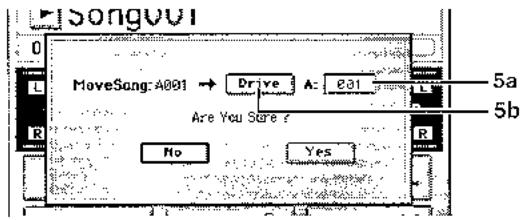
5A. cellule de numéro de morceau de destination
Affiche la partition contenant le morceau sélectionné et vous permet de sélectionner le numéro de morceau. Si vous déplacez un morceau dans la même partition, les nombres pouvant être sélectionnés seront les numéros de morceau existants. Si vous déplacez un morceau dans une autre partition, les numéros sélectionnables iront de "001" jusqu'à 1 numéro au-dessus du nombre de morceaux existants.
Quand vous executez le déplacement, aucune donnée n'est remplacée. Si le nombre de destination que vous avez sélectionné est supérieur au nombre de source, les nombres précédents seront renumérotés. Si le nombre de destination est inférieur au nombre source, les morceaux suivants seront renumérotés.
Avant déplacement
Nom du morceau N° de morceau
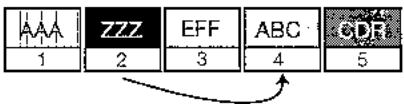
Déplacement dans le morceau n°4
Après déplacement
Renumérotation vers l'avant
Nom de morceau N de morceau

5B. partition de destination du déplacement
Si vous désirez déplacer le morceau dans une autre partie, cliquez sur ce bouton pour ouvrir la fenêtre de dialogue Select Drive. Sélectionnez la partition désirée et cliquez sur le bouton OK (ou pressez la touche YES de la façade).
Quand vous déplacez un morceau dans une autre partition, les numéros de morceau changent comme pour la copie.
Cette opération copie le morceau actuellement sélectionné dans un autre numéro de morceau de la partition désirée. Quand vous cliquez sur ce bouton, la fenêtre de dialogue Copy Song apparait.
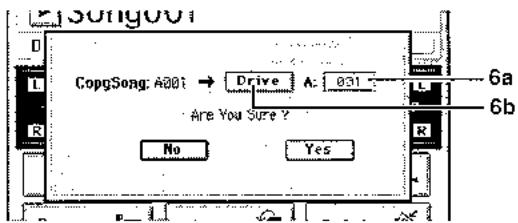
Cliquez sur le bouton Yes (ou pressez la touche YES de la façade) pour exécuter la copie ou cliquez sur le bouton No (ou pressez la touche NO de la façade) pour annuler. Quand l'opération de copie est terminée et que l'écran affiche "Completed", cliquez sur le bouton OK (ou pressez la touche YES de la façade).
Cette opération de copie ne peut pas être annulée.
6A. Cellule de numéro de morceau de destination
Affiche la partition de destination de la copie et vous permet de sélectionner le numéro de morceau. Vous pouvez sélectionner un numéro dans une plage allant de "001" à "nombre de morceaux existants - 1". Quand vous exécutez la copie, le morceau est copié dans le numéro de morceau destination de la copie. Si
La destination de la copie est un numéro de morceau existant, celui-ci n'est pas remplacé ; ce morceau et les suivants sont renumérotés avec une unité supérieure comme représenté dans le schéma suivant.
Avant copie
Nom du morceau N° de morceau

Déplacement vers l'arrière
Après copie
Nom du morceau No de morceau

6B. partition de destination de la copie
Si vous désirez copier le morceau dans une autre partition, cliquez sur ce bouton pour ouvrir la fenêtre de dialogue Select Drive. Sélectionnez la partition désirée et cliquez sur le bouton OK (ou pressez la touche YES de la façon).
Cette opération supprime le morceau actuel. Quand vous cliquez sur ce bouton, la fenêtre de dialogue DeleteSong apparait. Cliquez sur le bouton Yes (ou pressez la touche YES de la façade) pour supprimer le morceau ou cliquez sur le bouton No (ou pressez la touche NO de la façade) pour annuler la procedure.
Quand vous executez cette opération, le morceau sélectionné est supprimé et les numéros de morceau suivants avancent d'une unité.
Quand le morceau a été supprimé et que l'écran affiche "Completed", cliquez sur le bouton OK (ou pressez la touche YES de la façade).
Cette opération de suppression ne peut pas être annulée.
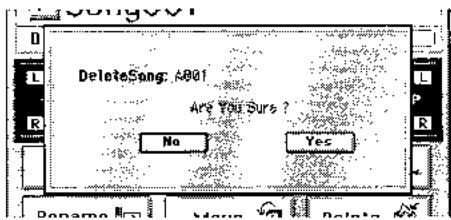
8. Protect
L'écriture, la suppression ou l'édition du morceau actuel peut être interdite (Protect on) ou autorisée (Protect off). Quand la protection est activée (on), il n'est pas possible de changer les paramètres et données de ce morceau ; ainsi, un message d'erreur apparait si vous essayez d'y enregistrer. Le morceau est automatiquement sauvegardé lorsque vous activez ce réglage de protection.
Quand vous cliquez sur ce bouton, la fenêtre de dialogue Protect s'ouvre. Cliquez sur le bouton ON pour activer la protection ou sur le bouton OFF pour la désactiver. Quand le réglage de protection a été activé et que l'écran affiche "Completed", cliquez sur le bouton OK (ou pressez la touche YES de la façade). Quand la protection est activée, un symbole de cadenas ( ) apparait après l'affichage de fréquence d'échantillonnage du morceau.
Si la protection est activée, les réglages de faders ou de correcteur se reflètent à l'édition mais ne sont pas enregistrés. Cette opération de protection ne peut pas être annulée.
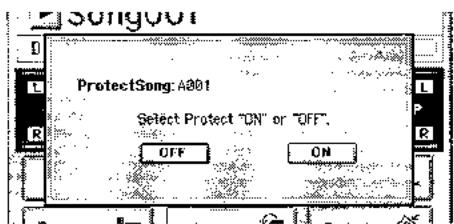
9. System/midi
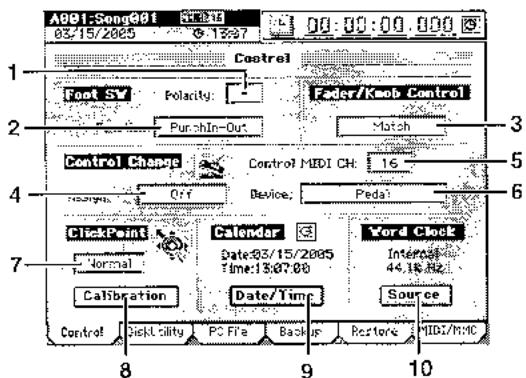
[-, +]
Permet de choisir la polarité de la pédale commutateur. Branchez une pédale commutateur (option vendue séparément: PS-1 ou équivalente) en prise FOOT SW de la face arrière et régalez ce paramètre de façon à ce que le symbole "+" s'allume quand vous pressez la pédale.
[Punch In-Out, Mark, Play Stop]
Solutionne la fonction qui sera pilotée par la pédale commutateur.
La pédale lancera ou arrêtera tour à tour l'enregistrement par punch in/out manuel. Pressez la touche PLAY/REC et utilisez la touche de voie de chaque voie afin de sélectionner le mode REC pour les pistes que vous désirez enregistrer. Puis lancez la lecture. L'enregistrement commencera quand vous presserez la pédale commutateur et s'arrêtera quand vous la presserez à nouveau.
Quand vous pressez la pédale commutateur, un marqueur est enregistré à cette position. Quand cet onglet est affiché, la pédale est employée pour détecter sa polarité et n'accompagne pas la fonction affectée. Pendant que vous enregistrerez le tempo marqué manuellement (tap tempo), la pédale sert à marquer le tempo et non plus au réglage fixé ici.
Lance et arrête la lecture. Pressez la pédale pour lancer la lecture et pressez-la à nouveau pour l'arrêter.
3. Fader/knob control
[Match, Jump]
En raison d'une variété de facteurs - automation, chargement de scène, édition avec la molette de valeur etc. - les valeurs du paramètre actuel peuvent ne pas correspondre à la position physique des faders ou de la matrice de commandes.
Dans de tels cas, le réglage que vous sélectionnez ici déterminera la façon dont les valeurs de paramètre seront mises en correspondance avec les mouvements de fader ou de la matrice de commandes.
Match: Après qu'un fader ou une commande de la matrice ait atteint la valeur mémorisée pour ce paramètre, alors la valeur change progressivement pour refléter la position actuelle de la commande ou du fader.
Jump: Les valeurs de paramètre sauteront immédiatement à la valeur voulue par le fader ou la commande des l'instant où ceux-ci sont déplacés.
[Off, InsertEFF1...8, MasterEFF1, 2, FinalEFF]
Ici, vous pouvez sélectionner l'effet que vous désirez contrôler. L'effet sélectionné ici peut être contrôlé par le dispositif "6. Device."
Aucun effet nc sera contrôlé.
Contrôle respectivement l'effet par insertion 1, 2,...8.
Contrôle l'effet master 1 ou 2.
Contrôle l'effet final.

Si le programme d'effet que vous utilisez n'a pas de fonction de commande, il ne peut pas être commandé. Il n'est pas non plus possible d'effectuer une telle commande à moins que Ctrl ne soit activé ( p.114) dans l'affichage de chaîne d'effets pour ce programme d'effet.
5. Control MIDI CH
[1..16]
Determine le canal MIDI utilisé pour contrôler l'effet interne via MIDI. Réglez le canal MIDI que vous utilisez pour la commande.
Sélectionne le dispositif externe qui contrôle un des effets internes du D3200. L'effet spécifié dans 3. "Control Change Assign" peut être contrôlé en temps réel.
Un pied d'expression contrôlera l'effet. Branchez un pied d'expression (telle que la XVP-10 ou EXP-2 vendues séparément) à la prise EXPRESSION PEDAL et bougez la pédale pour contrôler l'effet.
Les données d'aftertouch ou pression MIDI, de pitch bend, de dynamique ou de numéro de note contrôleront l'effet.
Reliez la prise MIDI OUT d'un appareil MIDI extérieur à la prise MIDI IN du D3200 et transmettez les données MIDI appropriées depuis l'appareil MIDI extérieur afin de contrôler l'effet.
CC (changement de commande) #000...119:
Un numéro de changement de commande MIDI pilotera l'effet.
Reliez la MIDI OUT d'un appareil MIDI externe au connecteur MIDI IN du D3200 et transmettez le message CC MIDI approprié de l'appareil MIDI externe afin de contrôler l'effet.
7. ClickPoint
Sélectionne la vitesse à laquelle le pointeur se déplacera quand vous utiliserez le ClickPoint.
8. Calib
Quand vous cliquez sur ce bouton, la fenêtre de dialogue ClickPoint Calibration apparait.
Vous devez exécuter cette opération si vous constatez que les mouvements du pointeur dans l'écran LCD ou que le clic ne correspondent pas à la position représentée à l'écran. Référez-vous à "Calibrage du ClickPoint" ( p.97) en section Fonctionnement.
Ici, vous pouvez spécifier la date et l'heure pour l'horloge interne du D3200. Les morceaux sont gérés en fonction de la date et de l'heure spécifiques ici.
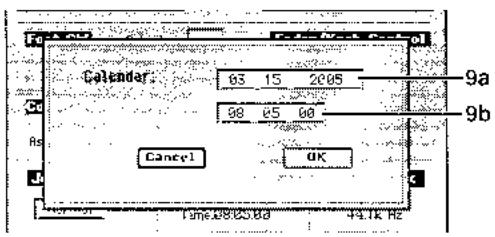
La fenêtre de dialogue Calendar apparaitra quand vous cliquerez sur ce bouton. Pour appliquer la nouvelle date et la nouvelle heures, cliquez sur le bouton Yes. Si vous decidez de ne pas changer la date et l'heure, cliquez sur le bouton No (sinon, vous pouvez presser la touche YES ou la touche NO).
9A. date
Affiche (et vous permet de régler) la date actuelle du type Mois : Jour : Année (4 chiffres).
Affiche (ct vous permet de régler) l'heure actuelle, au format 24 heures du type Heure : Minutes : Seconds.

La date et l'heure sont conservées quand vous éteignez l'appareil pour le faire passer en mode veille (Standby).
Toutefois, si l'interrupteur d'alimentation générale est coupé, vous devrez refaire ces réglages.
10. Word clock
L'onglet "Word Clock" affiche la source word clock actuelle et sa fréquence, vous permettant de faire les réglages de synchronisation pour l'horloge des données audio.

Vous pouvez entendre du bruit si la synchronisation ne peut pas être obtenue. Avant de changer ces réglages, veillez baisser les faders ou le volume de votre système d'écoute.
Quand vous cliquez sur le bouton Clock Source, la fenêtre de dialogue Clock Source apparait. Choisissez la source d'horloge désirée et cliquez sur le bouton OK (ou pressez la touche YES de la façade). Une fenêtre de dialogue apparaitra. Si vous décidez de ne pas changer le réglage de source d'horloge, cliquez sur le bouton Cancel (ou pressez la touche NO de la façade). Le D3200 peut se synchroniser sur une horloge en 44,1 kHz ou 48 kHz.
Internal: Synchronisation sur l'horloge interne.
S/P DIF: Synchronisation sur l'horloge S/P DIF.
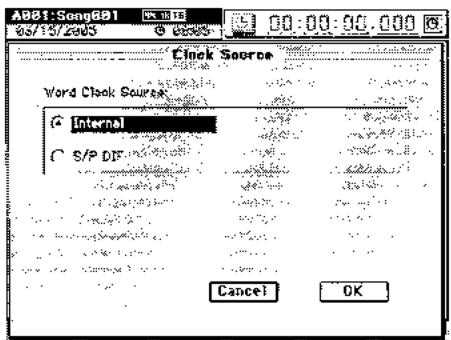
Quand l'horloge a été calculée, l'indication WordClock affiche la fréquence de la source d'horloge.
Si l'audio de l'entrée numérique sonne mal ou si "Audio Sync Error" (Erreur de synchro audio) s'affiche, vérifie le réglage de "Clock Source" ou les connexions avec cet autre équipement. Si vous sélectionnez "S/P DIF" comme source d'horloge (Clock Source), le D3200 cessera de fonctionner lorsque l'horloge sera interrompue ou si la fréquence d'horloge change durant l'enregistrement ou la lecture. Si le D3200 cesse de fonctionner correctement en raison d'un problème d'horloge durant l'enregistrement, vous devez formater la partition de morceaux. Il est conseillé de sauvegarder les données de cette partie avant d'utiliser une source word clock externe.

Le réglage de source d'horologie n'est pas mémorisé. "Clock Source" revient toujours sur "Internal" quand vous changez de morceau ou quand vous mettez sous tension.
Ici, vous pouvez formater un disque, le contrôler et créer des partitions.
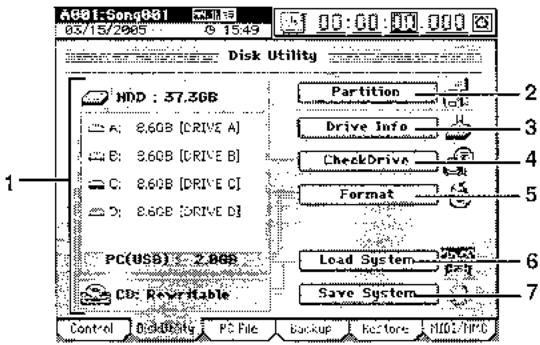
1. Liste des disques
(HDD, CD)
Cette iste donne des informations sur le disque (capacité, nom).
HDD: disque dur
La zone supérieure donne la capacité totale du disque dur. La zone médiane affiche les noms des partitions (A-D), leur capacité et le nom de chacune. La zone basse affiche la zone PC (USB). Cette partition est considérée comme une partition de PC et peut être réglée sur 2,4 ou 8 GB (Go).
DISQUE: Indique le type de CD, CD-R ou CD-RW.
2. Partition
Quand vous cliquez sur ce bouton, la fenêtre de dialogue Partition apparait.
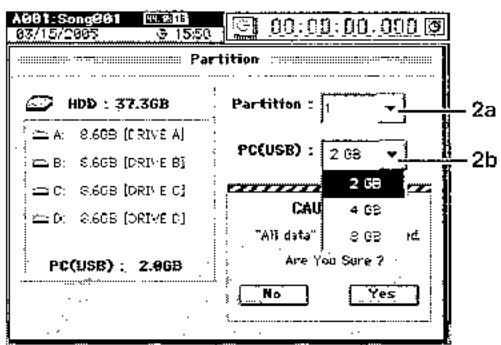
2A. partition
[1...4]
Ce champ détermine le nombre de partitions.
Cliquez sur le menu déroulant Partition, sélectionnez le nombre de partitions voulues pour le disque et cliquez sur le bouton Yes (ou pressez la touche YES de la façade) pour exécuter l'opération de partition. À cet instant, un message d'avertissement apparaît si le disque contient ne serait-ce qu'un morceau pour lequel la protection est activée. Si vous désirez forcer le réglage de protection du morceau, cliquez sur le bouton Force (surlignez-le) puis cliquez sur le bouton Yes (ou pressez la touche YES de la façade) pour continuer l'exécution. Si vous décidez de ne pas exécuter, cliquez sur le bouton No (ou pressez la touche NO de la façade).

Quand vous executez le partitionnement, les données de ce disque sont perdues, mais les données utilisateurs ou "User Data" ( p.84, 123) et les données de l'onglet SYSTEM/MIDI "Control" sont conservées.
2B. PC (USB)
Ici, vous pouvez changer la taille de la partition USB. Cliquez sur le menu déroulant PC (USB) pour spécifier la taille de la partition PC et cliquez sur le bouton Yes (ou pressez la touche YES de la façade) pour exécuter le réglage. À cet instant, un message d'avertissement apparaitra si le disque contient ne serait-ce qu'un morceau pour lequel la protection est activée. Si vous désirez forcer le réglage de protection du morceau, cliquez sur le bouton Force (surlignez-le) puis cliquez sur le bouton Yes (ou pressez la touche YES de la façade) pour continuer l'exécution. Si vous décidez de ne pas exécuter, cliquez sur le bouton No (ou pressez la touche NO de la façade).

Si vous branchez un ordinateur sous Windows 98, seuls 2 Go peuvent être détectés pour une partition PC (USB). La partition ne sera pas détectée si elle est de 4 Go ou 8 Go.

Quand vous executez l'opération de partition, les données présentes sur ce disque sont perdues.
3. Drive info
Vous permet de visualiser les informations concernant le disque dur. Quand vous cliquez sur ce bouton, la fenêtre de dialogue Drive Information apparait. Cliquez sur le bouton Exit pour revenir à l'onglet "Disk Utility".
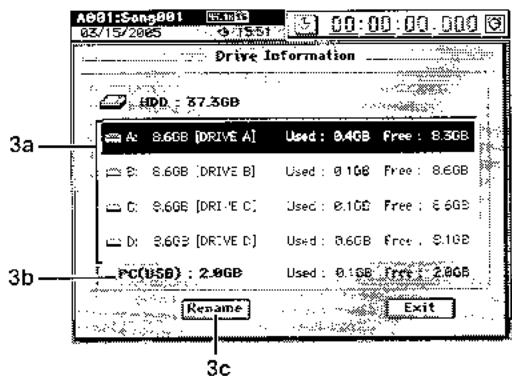
3A. listes des partitions de morceaux
Affiche les partitions de morceaux. Le nom de la partition (A-D), la capacité totale, la capacité utilisée et la capacité restante sont affichés.
3B. partition PC
Affiche la partition PC. La capacité totale, la capacité employée et la capacité libre sont affichées.
Dans la liste des partitions de morceaux, sélectionnez la partition que vous désirez renommer et cliquez sur ce bouton. Utilisez la fenêtre de dialogue Rename pour editor le nom ( p.99)
Cliquez sur le bouton Yes (ou pressez la touche YES de la façade pour exécuter le réglage). Si vous décidez de ne pas exécuter, cliquez sur le bouton No (ou pressez la touche NO de la façade).
4. CheckDrive
Cela vérifie et répartit les erreurs de morceau sur le disque dur. Exécutez cette opération si le message d'erreur "Disk too busy" apparait fréquemment. Après exécution de cette opération, vous pouvez continuer d'utiliser les données de morceau à moins qu'il n'y ait une erreur majeure sur le disque.
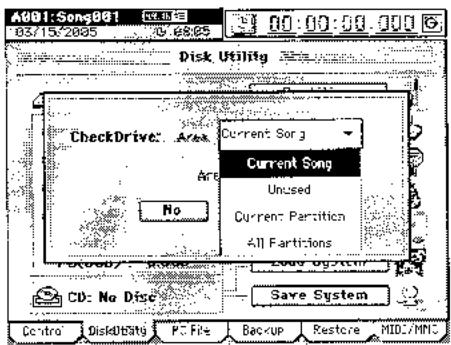
Cliquez sur le bouton Area pour afficher la liste.
Contrôle et répare la zone utilisée par le morceau actuellement sélectionné.
Contrôle et répare les deux premiers Go de la zone actuellement non utilisée.
Contrôle et répartie la zone de la partition actuellement sélectionnée.
Contrôle et réparte toutes les partitions et la zone utilisée par le système.
Spécifiez la zone (Area) désirée et cliquez sur le bouton Yes (ou pressez la touche YES de la façade) pour exécuter la procédure de contrôle de disque Check Drive. Si vous décidez de ne pas l'exécuter, cliquez sur le bouton No (ou pressez la touche NO de la façade).

Exécuter l'opération "OptimizeTrk" de "Edit Track" ( p.131) améliore également l'état des pistes qui produisent des erreurs de type "Disk too busy". Utilise la commande Check Drive si OptimizeTrk n'a pas pu éliminer les erreurs de type "Disk too busy".

Check Drive nécessite un temps non négligable pour s'accomplir. Si le disque dur a une capacité de 40 Go, cette commande demandée pour toutes les partitions nécessitera environ 7 heures.
5. Format
Cela formate le disque dur.
Quand vous cliquez sur le bouton, la fenêtre de dialogue Format apparait. Sélectionnez le disque que vous désirez formater et l'option désirée, puis cliquez sur le bouton Yes (ou pressez la touche YES de la façade) pour exécuter le formatage. Si vous décidez de ne pas formater, cliquez sur le bouton No (ou pressez la touche NO de la façade).

Quand vous exécutez l'opération de formatage, les données présentes sur ce disque sont perdues.

Vous ne pouvez pas annuler cette opération une fois que le formatage a commencé.
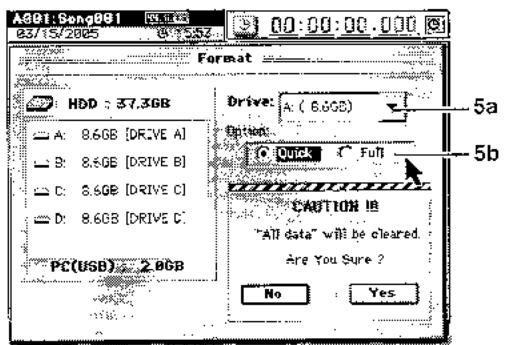
5A. drive
Sélectionne la partition que vous désirez formater.
A... D: Une partition de morceaux individuelle
A-D: Toutes les partitions de morceaux
PC: La partition PC
ALL: La totalité du disque dur
5B. option
Sélectionne le type de formatage.
Quick:
Commencez en sélectionnant la zone système, la zone système sera formatée. C'est la méthode rapide, ne nécessitant pas beaucoup de temps.
ALL → environ 7 secondes pour 40 Go
Full:
Exécutez cette option si le message "Drive Error occurred" apparait fréquemment durant la lecture. Utilisez cette méthode si vous rencontrez des problèmes après avoir accompli un formatage rapide (Quick) comme la non reconnaissance d'une partie. Cela nécessite un temps substantiellement plus long.
ALL → environ 7 heures pour 40 Go
Cela charge les fichiers système pour mettre à jour le système d'exploitation. Quand vous cliquez sur ce bouton, la fenêtre de dialogue LoadSystem apparait.
Utilisez "Source" pour sélectionner le fichier système que vous désirez charger, puis cliquez sur le bouton Yes (ou pressez la touche YES de la façon) pour commencer la mise à jour.
Pour des détails, référez-vous à "Mise à jour du système" ( p.96).
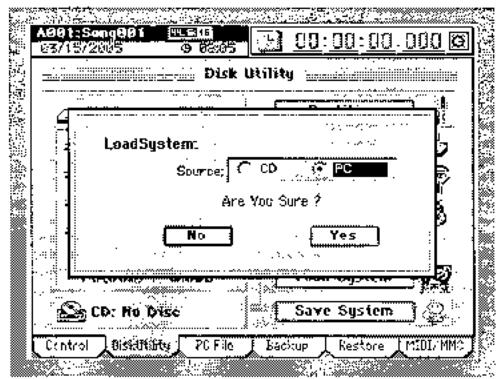
Le programme système du D3200 est stocké sur disque dur. Au démarrage, ce programme système est chargé dans la zone système et commence à fonctionner. Cela signifie que si pour une raison quelconque, le disque dur est endommagé, il est possible que le système ne puisse plus démarrer.
A titre de précaution contre de tels accidents, nous vous recommandons de créer un disque de restauration du système.
Cliquez sur le bouton pour ouvrir la fenêtre de dialogue
Sauvegarde du système. Insérez un CD-R ou CD-RW dans le graveur de CD-R/RW et cliquez sur la touche Yes (ou pressez la touche YES de la façade) pour créer le disque de restauration du système. Si vous décidez de ne pas exécuter cette opération, cliquez sur le bouton No (ou pressez la touche NO de la façade).
Vous devez utiliser un disque vierge pour créer un disque de restauration du système. Vous ne pouvez pas créer un disque de restauration du système avec un disque contenant déjà des données.
Ici, vous pouvez visualiser, supprimer et renommer les fichiers de la partition PC.
En branchant le connecteur USB du D3200 à votre ordinateur personnel, vous pouvez sauvegarder les données de la partie PC dans votre ordinateur.
Vous pouvez sauvegarder les données suivantes dans la partition PC.
Données de morceau
Ce sont les données pour chaque piste, les réglages de mixage et les réglages d'effet.
Comme ces données sont à un format appartenant à Korg, elles ne peuvent pas être lues ou éditées comme des données audio sur un autre dispositif que le D3200, comme un ordinateur. Pour faire reproduire ces données, vous devez les recharger dans le D3200.
Données utilisateur
Les données d'éditions sont constituées des données de programme d'effet utilisateur, des données de bibliothèque de corrections utilisateur et des données de configuration de mixer.
Comme ces données sont à un format appartenant à Korg, elles ne peuvent pas être éditées sur un autre dispositif que le D3200, comme un ordinateur. Pour utiliser ces données, vous devez les recharger dans le D3200.
Fichiers audio
Les fichiers audio sont des données au format WAV 44,1/48kHz 16 bits/24 bits. Pour des détails sur la conversion de fichier audio, référez-vous à “2-2. Exportation d'un fichier audio” (→ p.87).
Pour des détails concernant la limitation des fichiers, référez-vous à "Plus d'infos sur les disqués et fichiers" (→p.174). Ne supprimez les fichiers intitulés "AUTORUN. INF" ou "KORG03. ICO" car ils contiennent des réglages.
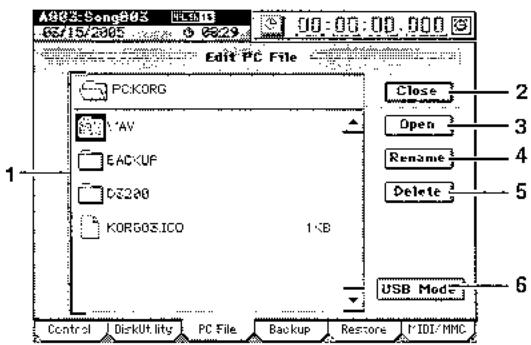
1. Liste des fichiers
Cette zone affiche la liste des fichiers.
Partie haute : noms de dossier de PC (noms de dossier...) Partie basse : noms de dossier/fichier
Fait remonter au niveau de dossier immédiatement supérieur.
3. Open
Si un dossier est sélectionné, cela l'ouvre.
Renomme un fichier (→ p.99)
Pour plus de détails concernant les limitations des noms de fichier, référez-vous à "Plus d'infos sur les disques et fichiers" (→ p.173).
Supprime le fichier sélectionné.
6. USB mode
Fait passer le D3200 en mode esclave USB. Quand le D3200 est dans ce mode, des données peuvent être transférées entre la partition interne du D3200 et votre ordinateur personnel.
Pour quitter ce mode, accomplissez l'opération "Retrait de périphérique en toute sécurité" ( p.93) sur votre
ordinateur, puis cliquez sur le bouton Exit de la fenêtre de dialogue USB Slave Mode.
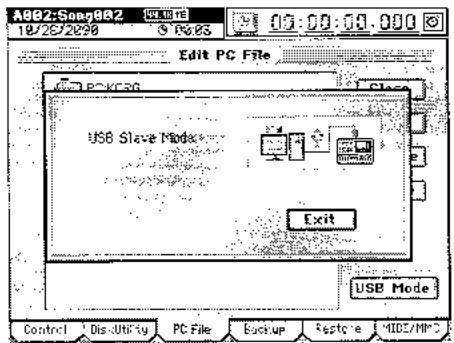
Cette opération enregistre des données de sauvegarde sur CD-R, CD-RW ou sur la partition PC.
Pour des détails concernant les limitations sur les fichiers, référez-vous à “Plus d'infos sur les disques et fichiers” (→p.173).
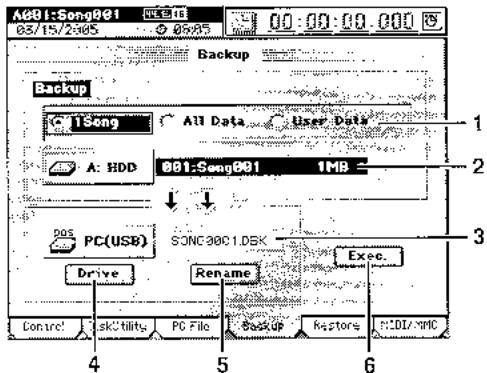
[1 Song, All Data, User Data]
Sélectionnez le type de données que vous désirez sauvegarder.
Depuis la partition sélectionnée, sauvegarde les données d'un morceau et les données utilisateur.
Sauvegarde toutes les données du morceau de la partie sélectionnée, les données utilisateurs et le projet d'album CD.
Ne sauvegarde que les données utilisateurs (programme d'effet utilisateur, bibliothèque de corrections utilisateurs, configuration de mixer).

Les programmes d'effet de morceau sont sauvegardés comme données de morceau (1Song, All Data); ils ne sont pas inclus dans les données utilisateurs.
2. Source de sauvegarde
Affiche la partition etc. du morceau que vous avez sélectionné en page SONG (→p.117).
Selon le contenu de la sauvegarde, la partition source de sauvegarde, le numéro de morceau, le nom de morceau, les données d'effet utilisateur et la taille des données de sauvegarde s'afficheront.
3. Destination de sauvegarde
Affiche la partition de destination de sauvegarde et le nom du fichier dans lequel les données seront sauvegardées.
4. Drive
[Disk, PC (USB)]
Sélectionnez la partition de destination de sauvegarde. La fenêtre de dialogue Select Drive apparaitra quand vous cliquerez sur le bouton. Cliquez sur les boutons radio
pour sélectionner une partition, puis cliquez sur le bouton Yes (ou pressez la touche YES de la façade).
Vous permet de renommer le fichier de sauvegarde. Cliquez sur le bouton pour afficher la fenêtre de dialogue Rename. Editez le nom du fichier et cliquez sur le bouton OK (ou pressez la touche YES de la façade).
Pour des détails sur les noms de fichier autorisés, référez-vous à “Plus d'infos sur les disques et fichiers” (→ p. 173).
6. Exec.
Ce bouton lance la sauvegarde.
Cliquez sur ce bouton et la fenêtre de dialogue Backup apparaitra, affichant l'espace nécessaire à la sauvegarde.
- Si vous sauvegardez sur la partition PC, vérifiez l'espace libre et cliquez sur le bouton Yes (ou pressez la touche YES de la façade). Si vous sauvegardez sur CD, préparez le nombre de disques nécessaires pour faire la sauvegarde, spécifiez la vitesse de gravure et cliquez sur le bouton Yes (ou pressez la touche YES de la façade).
Cette opération restaure les données de morceau et les données personnelles (user) que vous avez préalablement sauvegardées à l'aide de la procédure Backup.
A partir d'un fichier de sauvegarde "1Song", vous pouvez restaurer ce morceau et les données utilisées.
A partir d'un fichier de sauvegarde "All Data", vous pouvez restaurer soit un morceau sélectionné, soit toutes les données de morceau, les données utilisateurs de projet d'album CD.
À partir d'un fichier de sauvegarde "User Data", vous pouvez restaurer les données de programme d'effet utilisateur, de bibliothèque de corrections utilisateur et de configurations de mixer.
Pour des détails concernant la limitation des fichiers, référez-vous à “Plus d'infos sur les disques et fichiers” (→ p. 173).

1. Drive
[CD, PC (USB)]
Sélectionne la partition source de sauvegarde. La fenêtre de dialogue Select Drive apparaitra quand vous cliquerez sur le bouton. Cliquez sur les boutons radio pour sélectionner une partition, puis cliquez sur le bouton Yes (ou pressez la touche YES de la façon).
2. Fichier restauré
Affiche le fichier qui sera restauré. Si vous faites une restauration depuis l'graveur de disque, insérrez le disque contenant la sauvegarde dans l'graveur.
Cliquez sur ce bouton pour afficher la fenêtre de dialogue. Sélectionnez Restore Data File ou vous sélectionnerez les données à restaurer.
Sélectionnez les données que vous désirez restaurer, puis cliquez sur le bouton OK (ou pressez la touche YES de la façade).
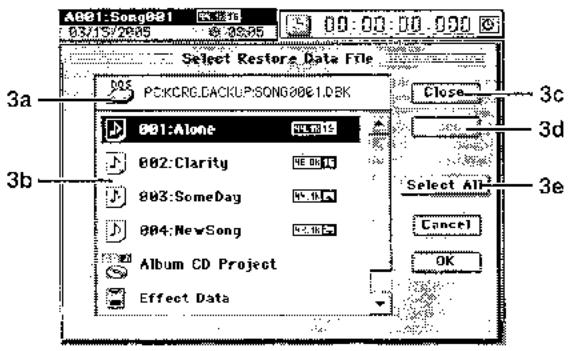
3a. Affichage de la source de restauration Cette zone affiche le disque source de la restauration et le nom du dossier. 3b. List des fichiers Cette zone liste les dossiers, fichiers et les données contenues dans la source de restauration. 3c. Close Fait remonter au dossier immédiatement supérieur. 3d. Open Si l'élément sélectionné est un dossier, ce bouton l'ouvre. 3e. Select All Presse ce bouton si vous désirez sélectionner toutes les données affichées dans la liste en vue de toutes les restaurer.
- Destination de restauration Affiche la partition de destination de restauration et vous permet de sélectionner le numéro de morceau. Si vous restauriez des données "1Song", les données seront restaurées dans le numé
- Exec. Presseze ce bouton pour executer la procedure de restauration. Le morceau source de la restauration et/ou les données utilisateurs seront restaurés dans la partition de destination de la restauration.
Données de morceau
Quand vous restaurez un ou plusieurs morceaux, ceux-ci s'inséreront au numéro de morceau spécifié dans la partition actuelle. Les morceaux suivant le numéro de destination de restauration seront "renumerotés" avec une unité supplémentaire. Ils ne seront pas remplacés.
Projet d'album CD
Quand vous restaurez des données de projet d'album, celles de la partition actuelle sont remplacées.
Autres fichiers de données
Quand vous restaurez d'autres types de données, les fichiers de données correspondants sont remplacés.
Restauration de tous les fichiers de données de la liste d'un coup
Quand vous restaurez, les données de morceau sont chargées à la suite des morceaux de la partition actuelle et les autres fichiers de données (telles que les données utilisateurs et les données de projet d'album CD) sont remplacés.
La capacité de la destination de restauration sera contrôlée avant la restauration de type 1Song ou All Songs. S'il n'y a pas assez de place, l'opération ne sera pas exécutée.
9-6. Midi/mmc
Sur le D3200, vous pouvez utiliser le MIDJ pour faire les choses suivantes.
- Contrôle des effets ( p.57)
- Synchronisation MTC avec un séquenceur ou autre appareil MIDI (→ p.95)
- Changement de scène ( p.51)
- Emploi des changements de commande pour contrôler les paramètres du mélanger
Le D3200 peut transmettre et recevoir des messages MMC (MIDI Machine Control).
Cela signifie que quand vous synchronisez deux unités D3200 ou quand vous utilisez le D3200 avec un séquenceur MIDI compatible MMC, vous pouvez contrôler des opérations telles que la lecture et l'arrêt de morceau depuis l'appareil maître.
Vous pouvez utiliser le MIDI Time Code pour synchroniser le D3200 avec un séquenceur MIDI externe ou un autre appareil afin que l'audio des pistes du D3200 soit lu en synchronisation avec les sources MIDI externes.
Le D3200 peut fonctionner en synchronisation avec un appareil MIDI externe en utilisant la synchronisation par MTC (MIDI Time Code).
L'appareil qui produit l'horloge de synchronisation se nomme le maître et celui qui reçoit cette horloge se nomme l'esclave. Le D3200 peut fonctionner comme maître ou comme esclave.
Certains appareils MIDI peuvent ne pas prendre en charge la fonctionnalité MMC du D3200. Pour des détails sur la fonctionnalité MMC du D3200, réferez-vous à l'équipement MIDI. L'horloge MIDI peut être reçue si vous sélectionnez MIDI Clock dans l'onglet SESSION DRUMS "Tempo Trk" et enregistrerez la piste de tempo.
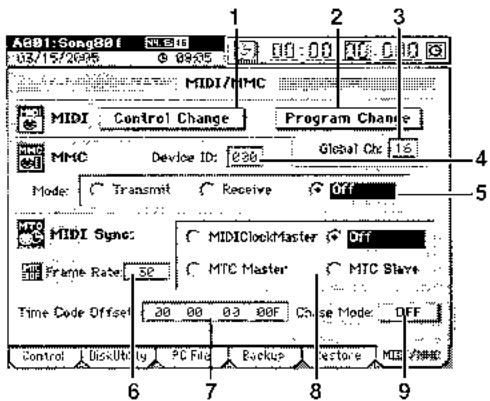
Ici, vous commutez on (surlignez) ou off la réception/transmission de messages de changement de commande (CC).
Quand vous changez les paramètres de mixer, le D3200 transmet les messages correspondants. Ces messages peuvent être enregistrés sur un séquenceur MIDI externe et retransmis au D3200 pour contrôler les paramètres de mixer correspondants.
Pour des détails sur les paramétres que vous pouvez contröler, reférez-vous à l'équipment MIDL.
Le contrôle MIDI des effets peut être utilisé quel que soit le réglage on/off de Control Change. Ces messages seront reçus seulement si Automation ( p.103) est désactivé.
Ici, vous commutez on (surlignez) ou off la réception/transmission de messages de changement de programme.
Quand vous changez de scène, le D3200 transmet un message de changement de programme correspondant. Ces messages de changement de programme peuvent être enregistrés sur un séquenceur MIDI externe et retransmis au D3200 pour sélectionner la scène correspondante.
Ces messages ne seront reçus que si Automation (→p.103) est désactivé.
[01...16]
C'est le réglage du canal MIDI global.
Si vous désirez utiliser des messages de changement de programme pour transmettre et recevoir des changements de scene, utilisez un cable MIDI pour relier votre appareil MIDI externe au D3200, et réglez le canal MIDI de votre appareil connecté sur le canal MIDI réglé dans "Global Ch" du D3200 afin que les messages MIDI soient transmis et reçus.
4. MMC Device ID
[000...127]
Determine l'identifiant d'appareil qui sera utilisé pour transmettre et recevoir les messages MMC. Pour transmettre et recevoir des messages MMC, utilisez un cable MIDI afin de relier votre appareil MIDI externe au D3200, réglez les deux appareils sur le même identifiant d'unité (Device ID) et faites le réglage approprié dans "MMC Mode".

En cas de réglage de ce paramètre sur 127, le D3200 peut transmettre et recevoir des commandes MMC vers et depuis des unités réglées sur n'importe quel identifiant "Device ID".
5. Mode
Transmit: Le MMC sera transmis. Dans ce cas, le paramètre MIDI Sync sera automatiquement réglé sur MTC Slave (escape MTC).
Receive: Le MMC sera reçu. Dans ce cas, le paramètre MIDI Sync sera automatiquement réglé sur MTC Master (maître MTC).
Off: Le MMC ne sera pas utilisé.
Sélectionne la cadence d'images utilisée quand MIDI Sync est réglé sur "MTC Master" ou "MTC Slave". Choisissez la même cadence d'images que celle utilisée sur l'appareil externe avec lequel vous vous synchronisez.
30: 30 fps (30 frames/images par seconde, non-drop) 29NDF: 29.97 fps (29 frames/images par seconde, non-drop)
29DF: 29.97 fps (29 frames/images par seconde, drop)
25: 25 fps (25 frames/images par seconde)
24: 24 fps (24 frames/images par seconde)
[00:00:00.00F...23:59:59.29F] (pour une valeur Frame Rate de 30) Détermine une valeur de décalage (Offset) qui se reflètera dans le compteur. La valeur offset spécifiée ici sera la valeur de démarrage pour le compteur. Cela s'appliquera lorsque le compteur sera réglé pour afficher les frames et que MIC/MMC sera activé.
8. MIDI Sync
[MIDI Clock Master, Off, MTC Master, MTC Slave]
Sélectionnez le mode de synchronisation utilisé en cas de synchronisation via les connecteurs MIDI IN/OUT.
MIDI Clock Les données d'horloge MIDI seront Master: transmises.
Off: Les messages de synchronisation ne seront ni transmis ni reçus.
MTC Master: Le D3200 fonctionnera comme maître. A cet instant, si le mode MMC est réglé sur Transmit, le réglage Chase Mode (mode de suivi) sera automatiquement désactivé (Off).
MTC Slave: Le D3200 fonctionnera comme esclave. A cet instant, si le mode MMC est réglé sur receive, le réglage Chase Mode (mode de suivi) sera automatiquement activé (On).
- Chase Mode [ON, OFF] Cette option est disponible si "MIDI Sync" est réglé sur "MTC Slave".
ON: Quand la synchronisation MTC commence, la lecture suit les messages MTC. Avec début de la lecture, si deux secondes ou plus s'écoulent sans qu'un message MTC ne soit reçu et s'il y a une disparité de 2 secondes ou plus entre les messages MTC et la position actuelle du D3200, la lecture s'arrête et attend que la synchronisation MTC se refasse.
OFF: Les messages MTC ne seront suivis durant la lecture que lorsque la synchronisation MTC démarre. Une fois que la lecture a commencé, elle se poursuit même si le time code reçu ne correspond plus au time code interne ou si le time code n'est plus reçu.
Si vous vous synchronisez avec un appareil autre que le D3200 comme maître MTC, les incompatibilités entre appareils peuvent causer des problèmes de synchronisation à moins que vous ne lanciez la reproduction depuis le début du morceau.
10. TRACK (piste)
Ici, vous pouvez sélectionner une piste virtuelle pour chaque piste de voie.
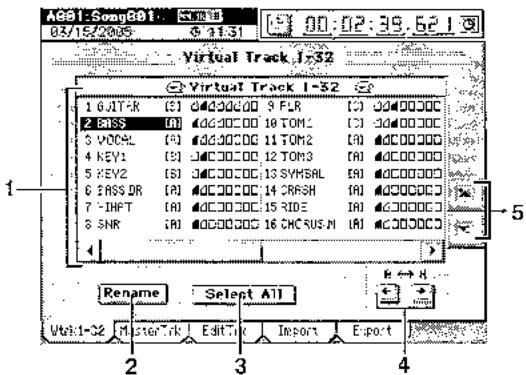
1. Sélection de piste virtuelle
Sélectionnez une piste "1"-"32", et spécifiez une piste virtuelle pour chaque piste.
Chaque piste possède 8 pistes virtuelles: “A”-“H”. Les opérations d'enregistrement ou de lecture s'accompliront sur la piste virtuelle sélectionnée ici.
| Événements audio | Piste virtuelle | |
| Active | Prête | |
| De l'audio existé | # | # |
| Pas d'audio | # | # |
Ch quel bouton permet d'éditer le nom d'une piste.
Sélectionnez la piste à renommer, cliquez sur ce bouton pour afficher la fenêtre de dialogue Rename et éditez le nom. Vous pouvez saisir un nom de jusqu'à 16 caractères (→p.99).
[On, Off]
Si vous désirez sélectionner le même numéro de piste virtuelle pour toutes les pistes (pistes 1-32), activez ce bouton (surlignez-le) puis choisissez la piste virtuelle voulue pour toutes les pistes ainsi sélectionnées. Le même numéro de piste virtuelle sera sélectionné pour toutes les pistes.
4. Fist virtuel
[A.. H]
Ici, vous pouvez sélectionner une des 8 pistes virtuelles "A"-H".
Pour les pistes virtuelles qui contiennent des données, un coin de l'icône sera replié.
5. Boutons /
Utilisez ces boutons haut/bas pour sélectionner une piste.
1 2 3 4 5 6 7 8 9
Ici, vous pouvez sélectionner une piste virtuelle pour la piste master. Cette piste sera utilisée comme destination du mixage. C'est aussi la piste qui sera employée pour créer un CD audio.
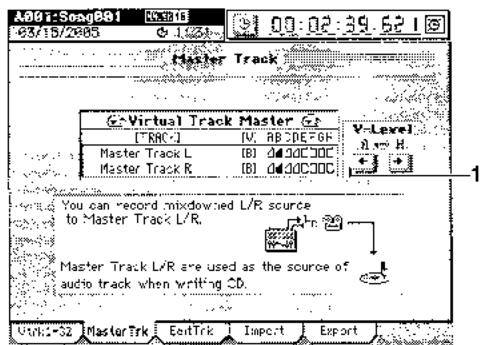
1. V-level
[A.. H]
Ici, vous pouvez sélectionner une des 8 pistes virtuelles "A"-H".
Pour les pistes virtuelles qui contiennent des données, un coin de l'icône sera replié.
L'enregistrement ou la lecture s'accompagnent à l'aide de la piste virtuelle sélectionnée ici.
1 1
Ici, vous pouvez éditer les pistes.
Les opérations d'édition s'appliqueront aux pistes 1-16 actuellement sélectionnées.
Les autres pistes virtuelles (c'est-à-dire cols qui n'ont pas été sélectionnées) ne seront pas affectées par leur édition (toutefois, les fonctions de copie de piste entière "CopyWholeTrk" et d'échange de pistes entières "SwapWholeTrk" sont des exceptions).
Certaines de ces opérations d'édition consommeront un espace supplémentaire sur le disque mais il existe des moyens d'accroître l'espace libre disponible (→p.131)
Les positions mémorisées dans les touches LOC 1/IN à LOC 4/END déterminent les zones qui seront éditées (→p.38).
Touche LOC 1/IN : Position IN
Après avoir exécuté une de ces opérations d'édition, vous pouvez utiliser l'annulation (undo) pour en annuler les résultats.
Vous ne pouvez pas faire de réglage qui entraînerait une zone IN-OUT ou TO-END supérieure à 12 heures.
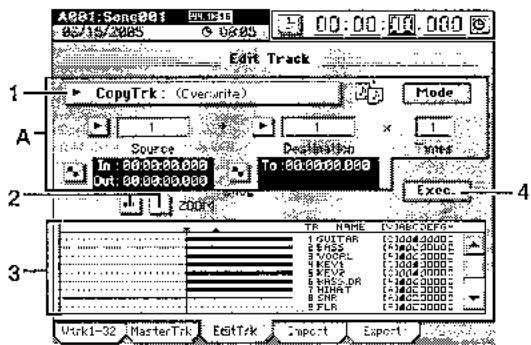
1. Edit type
Quand vous cliquez sur ce bouton, la fenêtre de dialogue Edit Trk Type apparait. Sélectionnez l'opération d'édition désirée et cliquez sur le bouton OK (ou pressez
la touche YES de la façade) pour revenir à l'onglet "Edit Trk".
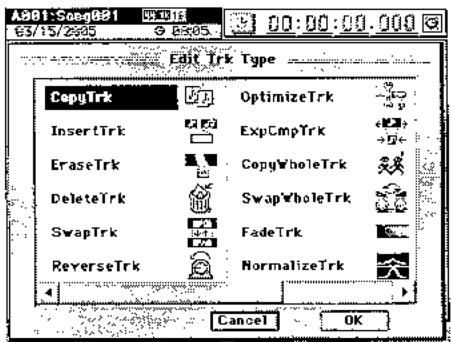
L'affichage de la zone "A" de l'écran changera en fonction du type d'édition que vous aurez sélectionné ici.
2. Boutons ZOOM
Utilisez ces boutons pour agrandir ou réduire la zone affichée dans la fenêtre de visualisation de pisto.
3. Fenêtre de visualisation de piste
Les événements audio de la piste sont affichés par des traits gras. Les lignes verticales représentent la position actuelle. Les points de repère (→p.37) sont affichés en partie supérieure de cette zone.
IN: OUT: TO: END:
À droite sont affichés le nom de chaque piste et le statut d'utilisation des pistes virtuelles.
4. Exec.
Quand vous cliquez sur ce bouton, une fenêtre de dialogue apparait, vous permettant de confirmer
L'opération d'édition que vous avez demandée. Cliquez sur le bouton Yes (ou pressez la touche YES de la façade) pour exécuter ou cliquez sur le bouton No (ou pressez la touche NO de la façade) pour annuler.
Des explications détaillées sont données ci-dessous pour chaque type d'opération d'édition sélectionné dans 1. Type d'édition.
Cette opération copie les données audio de la plage IN-OUT de la piste source de la copie (Source) à la position TO de la piste de destination de copie (Destination), les repétant le nombre de fois demandé.
Vous pouvez utiliser le presse-papier pour copier des données dans une piste d'un autre orchestre.
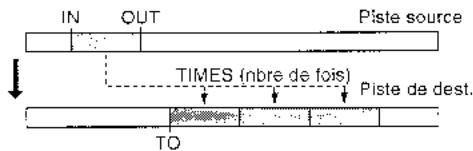
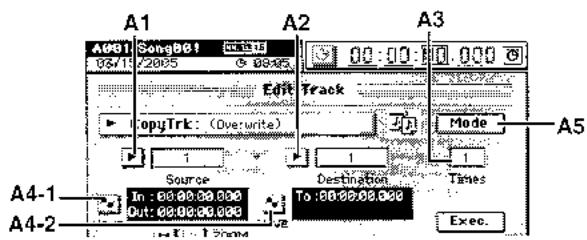
A1. source
Déterminez la piste source de la copie.
ML et MR sont les pistes master L et R, MST est la piste master et ALL représentent toutes les pistes 1-16 et la piste master.
*1: Vous ne pouvez sélectionner "Clip#" que si le presse-papier contient des données. # représenté le nombre de pistes dans le presse-papier. Vous pouvez utiliser "Clip#" pour copier une piste dans un autre morceau.
Pour un morceau en 48 kHz/24 bits ou 44,1 kHz/24 bits, vous ne pouvez sélectionner que les pistes 1-16.
A2. destination
Déterminez la piste de destination de la copie.
Pour un morceau en 48 kHz/24 bits ou 44,1 kHz/24 bits, nous ne pouvez selectionner que les pistes 1-16.
Emploi du presse-papier
Vous pouvez utiliser le presse-papier pour copier les formes d'une piste dans un autre morceau.
Si vous copiez entre morceaux ayant des fréquences d'échantillonnage et/ou des résolutions différentes, la fenêtre de dialogue CopyTrk apparaitra et la fréquence d'échantillonnage et/ou la résolution seront convertibles.
Si le morceau a une fréquence d'échantillonnage différente, la conversion s'accomplira ; cela prendra un certain temps.
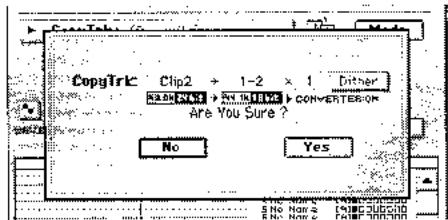
Si vous cliquez sur ce bouton pour l'activer, un effet dithering sera appliqué aux données lors de
L'exécution de l'opération. Cela minimisera le bruit de quantification qui peut se produire quand des données en 24 bits sont converties en 16 bits.
A3. Times [1..99]
Déterminez le nombre de fois que les données seront copiées.
Vous pouvez cliquer sur ces boutons pour visualiser la forme d'onde correspondant à l'audio de la piste.
Cela vous permet de déterminer plus précisément les positions d'édition (IN, OUT, IO, END).
Cliquez sur le bouton A4-1 si vous désirez éditer IN et OUT ou sur le bouton A4-2 si vous désirez éditer TO et END.
Note : Vous constaterez qu'il est pratique de régler de façon approximative les positions IN (LOC 1), OUT (LOC 2), TO (LOC 3) et END (LOC 4) avant d'utiliser cette fonction.
A5. mode
Quand vous cliquez sur ce bouton, la fenêtre de dialogue Copy Mode apparait. Sélectionnez le mode de copie désiré et cliquez sur le bouton OK (ou pressez la touche YES de la façade).
Les données de piste présentes à l'emplacement de destination de la copie seront écrasées (remplacées).
Les données copiées seront insérées et les données présentes sur la piste de destination seront repoussées d'autant vers la fin du morceau.
Fenêtre de dialogue wave
Pour ouvrir cette fenêtre de dialogue, cliquez sur le bouton WAVE de la source si vous reglez la zone "Source", ou sur le bouton WAVE de la destination si vous reglez la zone "Destination".
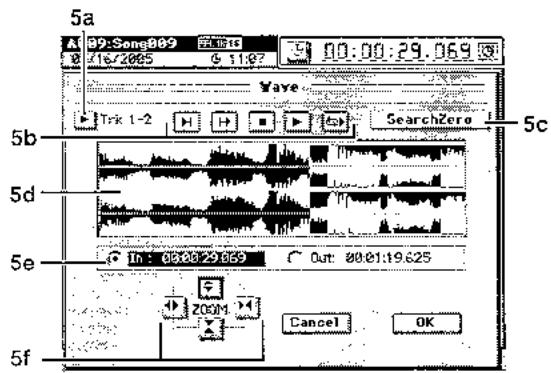
5A. Sélection de piste
Cliquez sur le bouton fenêtre, cliquez sur un bouton radio dans la fenêtre de dialogue Select Track pour désigner la piste dont vous désirez spécifique la position puis cliquez sur le bouton OK (ou pressez la touche YES de la façade).
Si vous cliquez sur (surlignez) le bouton Stereo, les formes d'onde de deux voies adjacentes s'afficheront en partie haute et basse de l'affichage d'onde.
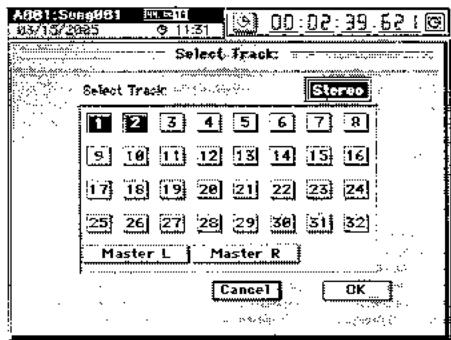
5B. Boutons de pré-écoute
Vous pouvez utiliser également les boutons de transport de la façon indiquée ci-dessous entre crochets pour faire fonctionner ces commandes.
[REW] lit environ 2 secondes de son jusqu'à la position ("Lecture jusqu'à"). [FF] lit environ 2 secondes de son à partir de la position ("Lecture depuis"). [STOP] arrête la lecture. [PLAY] lit la zone (de In à Out). [REC] lit la zone en boucle.
Vous pouvez cliquer sur ce bouton et tourner la molette de valeur pour sauter d'un point croissant la ligne d'amplitude nulle (0) au suivant ou au précédent.
Un point "croissant le 0" est un point auquel le niveau de la forme d'onde croise la ligne d'amplitude 0 (la ligne centrale dans la fenêtre de forme d'onde).
5D. Fenêtre de forme d'onde
Affiche la forme d'onde de la piste sélectionnée.
Vous pouvez déplacer la position en cliquant dans la fenêtre de forme d'onde puis en déplaçant ClickPoint à gauche ou à droite tout en tenant enfoncée la touche JUMP de la façade. Vous pouvez aussi déplacer la position par clic et maintien dans la fenêtre de forme d'onde, puis en déplaçant le ClickPoint à gauche ou à droite.
5E. repérage
Cliquez sur les boutons radio pour sélectionner la position (IN, OUT, TO, END) que vous désirez éditer et tournez la molette de valcour pour régler la position pendant que vous écoutez l'audio de la piste (en solo). La position actuelle est représentée par la barre verticale dans la fenêtre de forme d'onde.
5F. ZOOM
Utilisez ces boutons pour régler la taille de l'affichage de la forme d'onde et la vitesse de lecture.
agrandit verticalement l'affichage de forme d'onde. réduit verticalement l'affichage de forme d'onde. agrandit horizontalement l'affichage de forme d'onde. réduit horizontalement l'affichage de forme d'onde.
Quand vous cliquez sur le bouton OK (ou pressez la touche YES de la façade), les positions que vous avez spécifiés remplacent celles des touches correspondantes (LOC 1/IN, LOC 2/OUT, LOC 3/TO, LOC 4/END). Si vous cliquez sur le bouton Cancel (ou pressez la touche NO de la façade), vos changements seront effacés.
Vous pouvez contrôler les boulons ZOOM en maintenant enfoncée la touche RUMP de la façade et en pressant les touches curseur.
Cette opération insère un blanc dans la plage IN-OUT de la piste de destination de l'insertion (Destination).
Quand elle est exécutée (Exec.), toutes les données de piste qui se trouvaient après le point d'insertion sont décalées de l'espace de blanc demandé vers la fin du morceau.
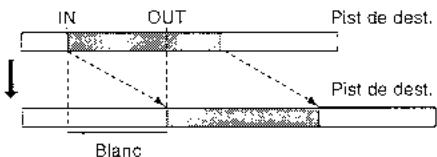
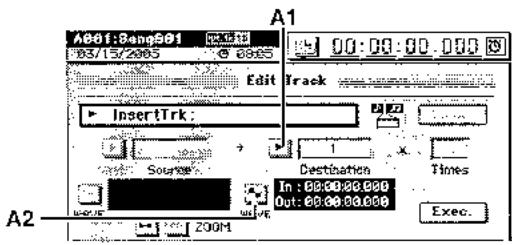
A1. destination
[1...32, ML, MR, 1-2...31-32, MST, 1-4...29-32, 1-8...24-32, 1-16, 17-32, 1-32, ALL]
Déterminez la piste de destination de l'insertion.
Pour un morceau en 48 kHz/24 bits ou 44.1 kHz/24 bits, nous ne pouvez selectionner que les pistes 1-16.
A2. WAVE
Cette zone affiche les données audio de la piste comme représentation de forme d'onde. Ici, vous pouvez déterminer plus précisément les positions d'édition (IN, OUT) ( p.128 Edit Type: "CopyTrk," Fenêtre de forme d'onde)
Cette opération efface les données de piste de la plage IN-OUT dans la piste de destination d'effacement (Destination).
Quand elle est exécutée (Exec.), la plage IN-OUT redevient vierge (silencieuse).
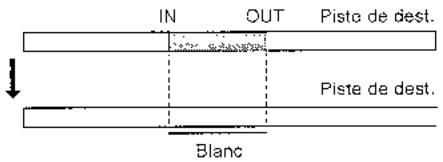
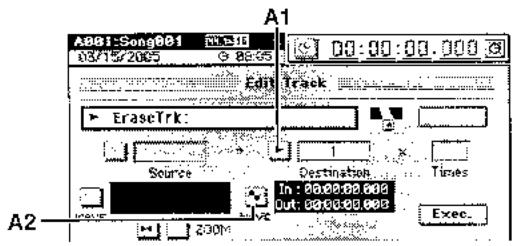
A1. destination
[1...32, ML, MR,1-2...31-32, MST,1-4...29-32, 1-8...24-32,1-16,17-32,1-32, ALL]
Determinez la piste de destination de l'effacement.
Pour un morceau en 48 kHz/24 bits ou 44,1 kHz/24 bits, vous ne pouvez sélectionner que les pistes 1-16.
A2. WAVE
Cette zone affiche les données audio de la piste comme représentation de forme d'onde. Ici, vous pouvez déterminer plus précisément les positions d'édition (IN, OUT) ( p.128 Edit Type: "CopyTrk," Fenêtre de forme d'onde)
Cette opération supprime les données de piste de la plage IN-OUT dans la piste de destination de la suppression (Destination).
Quand elle est exécutée (Exec.), les données de la plage INOUT sont supprimées et toute donnée de piste située après cette plage supprimée avancera d'autant vers l'avant du morceau pour combler le vide.
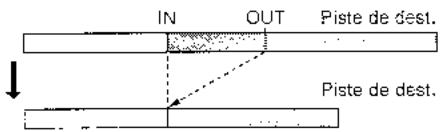
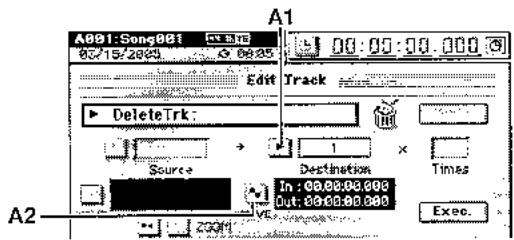
A1. destination
[1...32, ML, MR,1-2...31-32, MST,1-4...29-32, 1-8...24-32,1-16,17-32,1-32, ALL]
Determine les pistes dont des données seront supprimées.
Pour un morceau en 48 kHz/24 bits ou 44,1 kHz/24 bits, vous ne pouvez selectionner que les pistes 1-16.
A2. WAVE
Cette zone affiche les données audio de la piste comme représentation de forme d'onde. Ici, vous pouvez déterminer plus précisément les positions d'édition (IN, OUT) ( p.128 Edit Type: "CopyTrk," Fenêtre de forme d'onde)
Cette opération échange les données de piste de la zone IN-OUT de la piste source de l'échange (Source) avec les données de piste de la plage IN-OUT de la piste destination de l'échange (Destination).
Quand elle est exécutée (Exec.), les données des plages IN-OUT de la "Source" et de la "Destination" sont échangées.
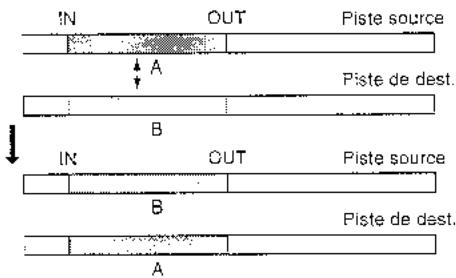
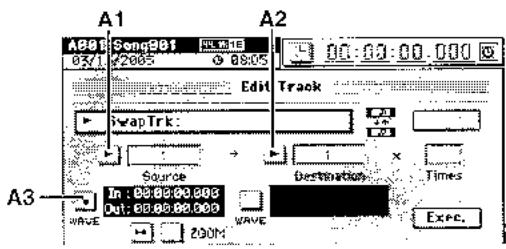
A1. source
[1...32, ML, MR, 1-2...31-32, MST, 1-4...29-32, 1-8...24-32, 1-16, 17-32, 1-32, ALL]
Determine la piste source de l'échange.
Pour un morceau en 48 kHz/24 bits ou 44,1 kHz/24 bits, vous ne pouvez sélectionner que les pistes 1-16.
A2. destination
[1...32, ML, MR, 1-2...31-32, MST, 1-4...29-32, 1-8...24-32, 1-16, 17-32, 1-32, ALL]
Déterminez la piste de destination de l'échange.
Pour un morceau en 48 kHz/24 bits ou 44,1 kHz/24 bits, vous ne pouvez sélectionner que les pistes 1-16.
Cette zone affiche les données audio de la piste comme représentation de forme d'onde. Ici, vous pouvez déterminer plus précisément les positions d'édition (IN, OUT) ( p.128 Edit Type: "CopyTrk," Fenêtre de forme d'onde)
Cette opération copie les données de piste de la zone INOUT dans la piste source de l'inversion (Source) à la position TO de la piste de destination (Destination) après les avoir inversées (dans le sens avant-arrêt). Vous pouvez spécifier le nombre de copies.
Quand clic est exécutée (Exec.), les données copiées sont inversées, aussi la lecture se fera-t-elle à l'envers.
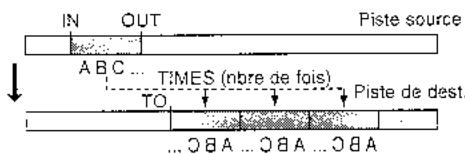
La plage spécifique dans la piste de destination de l'inversion sera remplacée (écrasée).
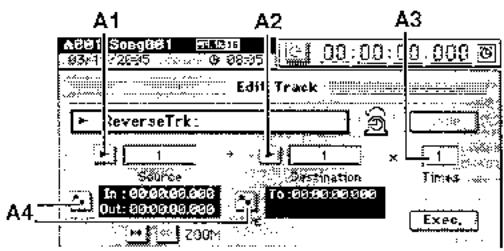
A1. source
Déterminez la piste source de copie inversée.
Pour un morceau en 48 kHz/24 bits ou 44,1 kHz/24 bits, vous ne pouvez sélectionner que les pistes 1-16.
A2. destination
Determinez la piste de destination de copie inversée.
Pour un morceau en 48 kHz/24 bits ou 44,1 kHz/24 bits, vous ne pouvez selectionner que les pistes 1-16.
[1..99]
Déterminez le nombre de copies des données.
Ccttc zone affiche les données audio de la piste comme représentation de forme d'onde. Ici, vous pouvez déterminer plus précisément les positions d'édition (IN, OUT, TO, END) ( p.128 Edit Type: "CopyTrk," Fenêtre de forme d'onde).
Cette opération recrée les événements audio de la zone IN-OUT pour éviter l'apparition d'erreurs du type "Disk too busy" (disque trop sollicité). S'il n'y a pas d'espace entre un événement audio et le suivant ou si cet espace est faible, les données sont réunies en un seul événement. S'il y a des espaces étendus entre événements audio, les données sont recréées de façon à éviter de perdre de l'espace.
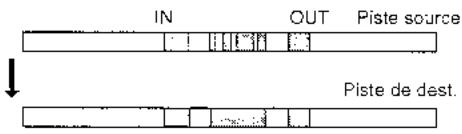

En réglant la totalité du morceau (du début à sa fin) comme région IN-OUT, et en exécutant cette opération d'optimisation, vous pouvez régénérer les données sous une forme idéale pour l'accès au disque dur.
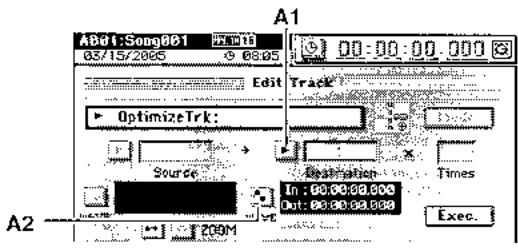
A1. destination
Déterminez la piste qui sera optimisée.
Pour un morceau en 48 kHz/24 bits ou 44.1 kHz/24 bits, vous ne pouvez sélectionner que les pistes 1-16.
A2. WAVE
Cette zone affiche les données audio de la piste comme représentation de forme d'onde. Ici, vous pouvez déterminer plus précisément les positions d'édition (IN,
OUT) ( p.128 Edit Type: "CopyTrk," Fenêtre de forme d'onde).
Cette opération est end ou compressse les données de piste dc la plaque IN-OUT dans la piste source dc l'expansion/compression (Source) et les place dans la plaque TO-END de destination dc l'expansion/compression (Destination), en les copiant le nombre de fois spécifiées à partir de la position TO.
Quand cette opération est exécutée (Exec.), la piste de destination de l'expansion/compression est remplacée/écrasée. Le rapport d'expansion/compression disponible est limité et si la durée de la plage IN-OUT est radicalement différente de celle de la plage TO-END, un message d'erreur apparaîtra lors de l'exécution. En général, la durée de la plage TO-END peut représenter de 50 à 200% de celle de la plage IN-OUT.
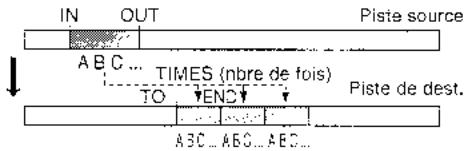
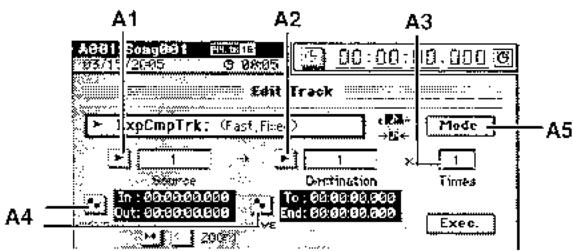
A1. source
Déterminez la piste source de l'expansion/compression.

Pour un morceau en 48 kHz/24 bits ou 44,1 kHz/24 bits, vous ne pouvez sélectionner que les pistes 1-16.
A2. destination
Déterminez la piste de destination de copie de l'expansion/compression.

Pour un morceau en 48 kHz/24 bits ou 44,1 kHz/24 bits, vous ne pouvez sélectionner que les piètes 1-16.
[1..99]
Déterminez le nombre de copies de données.
Cette zone affiche les données audio de la piste comme représentation de forme d'onde. Ici, vous pouvez déterminer plus précisément les positions d'édition (IN, OUT, TO, END) ( p.128 Edit Type: "CopyTrk," Fonètre de forme d'onde).
A5. mode
Determine comment s'effectuera l'expansion/compression.
Quand vous cliquez sur ce bouton, la fenêtre de dialogue ExpComp Mode apparait.
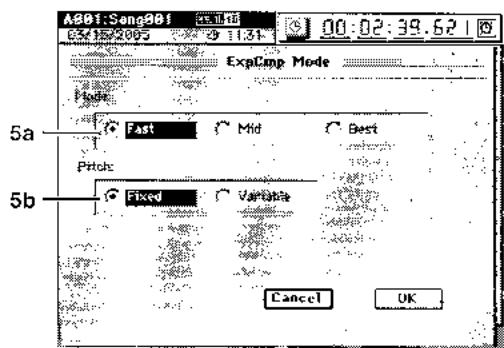
5A. mode
Determine le mode de conversion pour l'expansion/compression.
Fast: La priorité sera donnée à la vitesse de traitement.
Mid: Intermédiaire entre "Fast" et "Best".
Best: La priorité sera donnée à la qualité audio.
Toutefois, si "5b. Pitch" est réglé sur "Variable", ce réglage n'aura pas d'effet.
Determine la hauteur à laquelle les données seront lues après exécution de l'expansion/compression.
Fixed: La hauteur restera la même.
Variable : La hauteur changera.
Quand vous cliquez sur le bouton OK (ou pressz la touche YES de la façade), l'expansion/compression est exécutée avec le mode de conversion sélectionné. Cliquez sur le bouton Cancel (ou pressz la touche NO de la façade) pour annuler sans exécuter.
Cette opération copie la totalité des données, du début à la fin, de la piste source de la copie (Source; la piste virtuelle actuellement sélectionnée) dans la piste virtuelle chose pour la piste de destination de copie (Destination). Quand elle est exécutée (Exec.), la piste de destination de copie est remplaçée (écrasée).
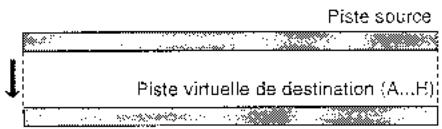
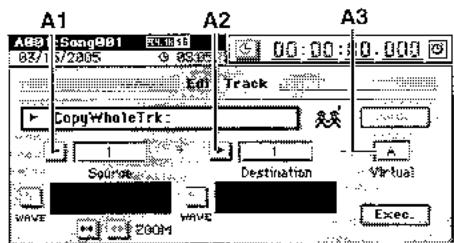
A1. source
Determine la piste source de la copie.
Pour un morceau en 48 kHz/24 bits ou 44,1 kHz/24 bits, vous ne pouvez sélectionner que les pistes 1-16.
A2. destination
Déterminez la piste de destination de la copie.
Pour un morceau en 48 kHz/24 bits ou 44,1 kHz/24 bits, vous ne pouvez sélectionner que les pistes 1-16.
Déterminez la piste virtuelle de la piste de destination de la copie (Destination) dans laquelle les données seront copiées.
Cette opération échange la totalité des données de la piste source de l'échange (Source ; la piste virtuelle actuellement sélectionnée) avec celles de la piste virtuelle spécifiée dans la piste de destination de l'échange (Destination).
Utilisez cette opération lorsque vous désiriez réorganiser les pistes enregistrées. Quand vous avez fini d'enregistrer un morceau, cette opération fournit également un moyen utile de déplacer les données finales afin que la même piste virtuelle ("a" par exemple) soit utilisée pour toutes les pistes. Quand cela est executé (Exec.), toutes les données de la "Source" et de la "Destination" sont échangées.
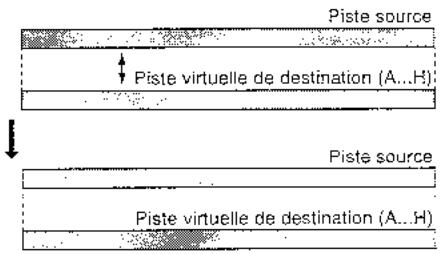
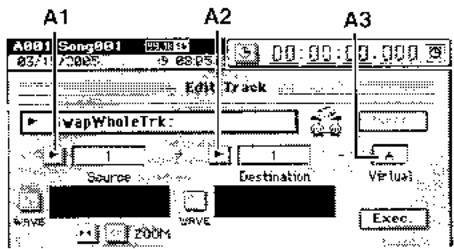
A1. source
Déterminez la piste source de l'échéance.
Pour un morceau en 48 kHz/24 bits ou 44,1 kHz/24 bits, vous ne pouvez sélectionner que les pistes 1-16.
A2. destination
Pour un norcau en 48 kHz/24 bits ou 44.1 kHz/24 bits, vous ne pouvez sélectionner que les pistes 1-16.
Déterminez la piste virtuelle de la piste de destination de l'échéance (Destination) dans laquelle les données seront échangées.
Cette opération donne un fondu entrant (fade-in) ou sortant (fade-out) des données de piste sur la plage IN-OUT de la piste de destination de fondu (Destination). Si cette opération est exécutée, les données audio de la plage IN-OUT varieront progressivement jusqu'à au niveau programme pour la position OUT.
Quand cette opération est exécutée (Exec.), la piste de destination de fondu est remplacée ("écrasée").
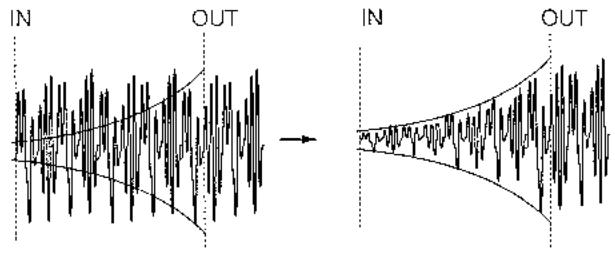
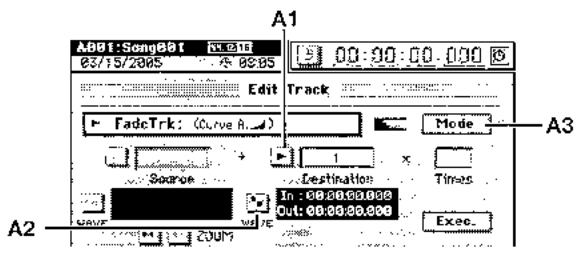
A1. destination
[1...32, ML, MR, 1-2...31-32, MST, 1-4...29-32, 1-8...24-32, 1-16, 17-32, 1-32, ALL]
Determinez la piste à opérer.
Pour un morceau en 48 kHz/24 bits ou 44.1 kHz/24 bits, vous ne pouvez sélectionner que les pistes 1-16.
A2. WAVE
Cette zone affiche les données audio de la piste comme représentation de forme d'onde. Ici, vous pouvez déterminer plus précisément les positions d'édition (IN, OUT) ( p.128 Edit Type: "Copy Irk," Fonêtre de forme d'onde).
Cliquez sur ce bouton pour afficher la fenêtre de dialogue Fade Mode. Utilisez "Fade Curve" pour sélectionner la courbe de fondu entrant ou sortant désirée.
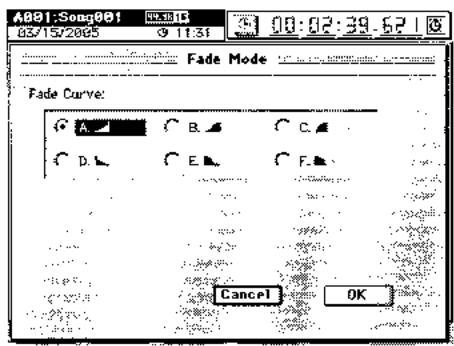
Sélection du mode de fondu
[A.. F]
A. : Cette courbe est idéale pour un fondu entrant conventionnel. B. : Cette courbe est idéale pour créer des fondus enchaînés ou une piste disparaît pendant que l'autre apparait à la même position temporelle. C. : Cette courbe est l'inverse de la courbe A, allongeant le son entendu.
D. : Fondu sortant avec courbe de type A. E. : Fondu sortant avec courbe de type B. F. : Fondu sortant avec courbe de type C.
Cliquez sur le bouton OK (ou pressez la touche YES de la façade) pour valider le type de fondu sélectionné ou cliquez sur le bouton Cancel (ou pressez la touche NO de la façade) pour annuler le réglage.
Si le nouvel enregistrement est faible, vous pouvez utiliser cette opération pour remonter la zone spécifique (IN-OUT) des données de piste au volume demandé. La piste de destination de la normalisation sera remplaçée (écrasée).
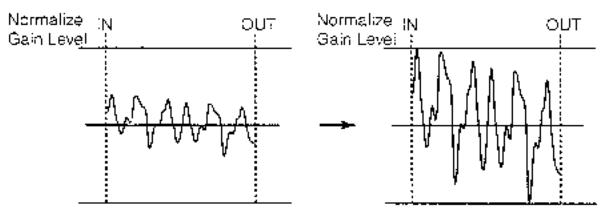
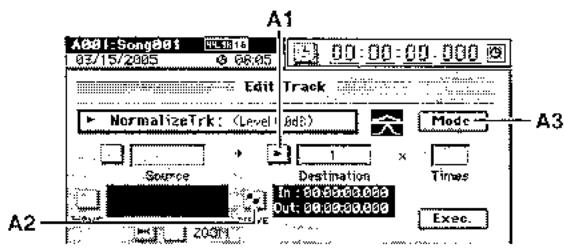
A1. destination
Déterminez la piste de destination de la normalisation.
Pour un morceau en 48 kHz/24 bits ou 44,1 kHz/24 bits, vous ne pouvez selectionner que les pistes 1-16.
A2. WAVE
Cette zone affiche les données audio de la piste comme représentation de forme d'onde. Ici, vous pouvez déterminer plus précisément les positions d'édition (IN, OUT) ( p.128 Edit Type: "CopyTrk," Fenêtre de forme d'onde).
[0dB..-63.5dB]
Cliquez sur ce bouton pour afficher la fenêtre de dialogue. Normalize Mode et reglez "Normalize Gain Level" pour spécifier le niveau de gain de normalisation.
Cliquez sur le bouton OK (ou pressez la touche YES de la façade) pour régler le niveau de normalisation sélectionné ou cliquez sur le bouton Cancel (ou pressez la touche NO de la façade) pour annuler le réglage.
Sur la piste désirée, spécifiez une plage (IN-OUT) contenant seulement du bruit afin que le D3200 l'analyse et fasse "l'apprentissage" de la composante de bruit. Cette composante de bruit sera alors éliminée des données des autres régions que vous spécifiez (TO-FND) dans la même piste.
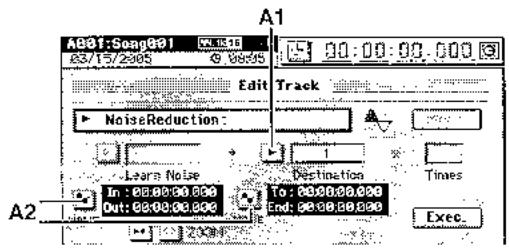
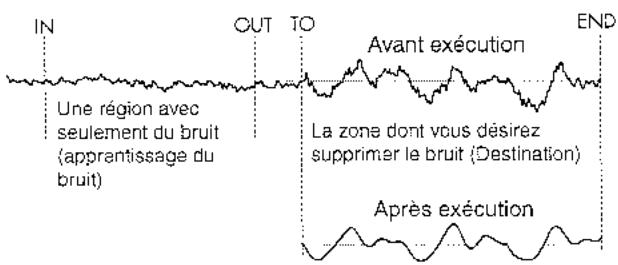
A1. destination
Déterminez la piste sur laquelle s'accomplira la réduction de bruit.

Pour un morceau en 48 kHz/24 bits ou 44,1 kHz/24 bits, vous ne pouvez sélectionner que les pistes 1-16.
A2. WAVE
Cette zone affiche les données audio de la piste comme représentation de forme d'onde. Ici, vous pouvez déterminer plus précisément les positions d'édition (IN, OUT, TO, END) ( p.128 Edit Type: "CopyTrk," Fenêtre de forme d'onde).
Cette opération minimise les bruits de commutation ou "pops". Réglez les positions IN et OUT avant et après la zone où le bruit se produit. Vous pouvez aussi effacer de multiples occurrences de bruit.
La valeur "ErasePunchNoise Sens" détermine la sensibilité de détection du bruit. Normalement, vous devez commencer par exécuter cette commande avec un réglage de "1".
Augmentez le réglage si du bruit demeure.
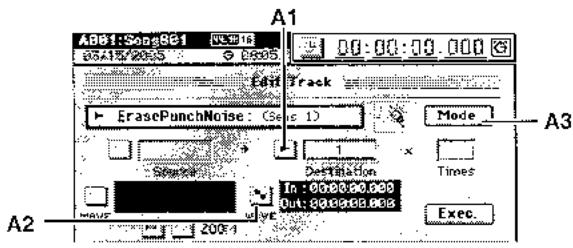
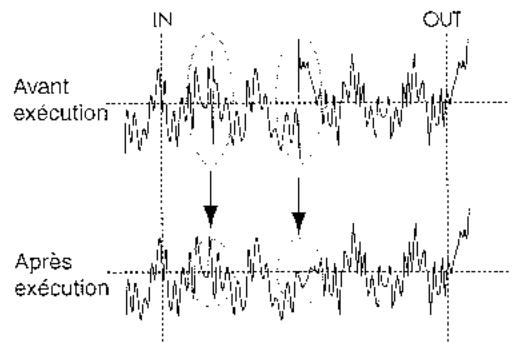
A1. destination
[1...32, ML, MR, 1-2...31-32, MST, 1-4...29-32, 1-8...24-32, 1-16, 17-32, 1-32, ALL]
Determine la piste dont le bruit de commutation sera effacé.
Pour un marteau en 48 kHz/24 bits ou 44,1 kHz/24 bits, nous ne pourrez selectionner que les pistes 1-16.
A2. WAVE
Cette zone affiche les données audio de la piste comme représentation de forme d'onde. Ici, vous pouvez déterminer plus précisément les positions d'édition (IN, OUT) ( p.128 Edit Type: "CopyTrk," Fenêtre de forme d'onde).
[0dB..-63.5dB]
Cliquez sur ce bouton pour ouvrir la fenêtre de dialogue ErasePunchNoise Mode et utilisez "ErasePunchNoise Sens" pour spécifier la sensibilité de détection du bruit. Cliquez sur le bouton OK (ou pressez la touche YES de la façade) pour spécifier la sensibilité ou cliquez sur le bouton Cancel (ou pressez la touche NO de la façade) pour annuler le réglage.
Dans un enregistrement étendu qui contient des zones significatives de silence, cette opération efface les zones silencieuses et divise les zones contenant du son en événements indépendants.
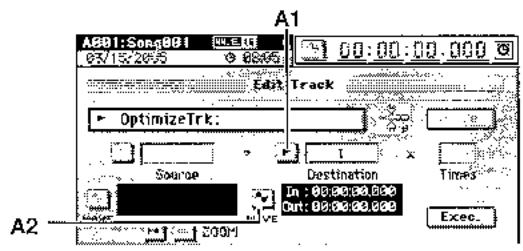
Note : Des niveaux inférieurs à -36 dB seront considérés comme du silence.
A1. destination
[1...32, ML, MR, 1-2...31-32, MST, 1-4...29-32, 1-8...24-32, 1-16, 17-32, 1-32, ALL]
Determine la piste dans laquelle les zones silencieuses seront effacées.
Pour un nombre en 48 kHz/24 bits ou 44,1 kHz/24 bits, nous ne pourrez selectionner que les pistes 1-16.
A2. WAVE
Cette zone affiche les données audio de la piste comme représentation de forme d'onde. Ici, vous pouvez déterminer plus précisément les positions d'édition (IN, OUT) ( p.128 Edit Type: "CopyTrk," Fenêtre de forme d'onde).
Un fichier de la partition PC ou du lecteur de CD du D3200 peut être collé au début (position 0) d'une piste ( p.86). En utilisant le presse-papier, vous pouvez coller le fichier audio ailleurs qu'au début d'une piste.
Vous pouvez utiliser cette opération pour importer des fichiers audio au format WAV ayant une fréquence d'échantillonnage de 44,1/48/96 kHz, une résolution de 16/24 bits et un (mono) ou deux (stereo) canaux.
Si vous importez depuis un CD, les fichiers au format WAV stockés sur CD-ROM, CD-R ou CD-RW au format ISO9660 niveau 1 sont pris en charge. Quand you executez("Exec., "), la piste de destination d'importation est remplacée.
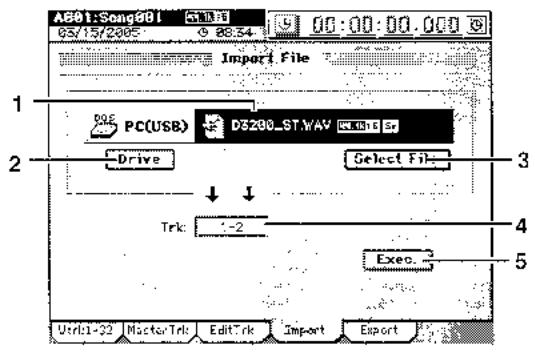
1. Cellule de nom de fichier
Affiche le nom du fichier audio source de l'importation. Ce sera le nom de fichier que vous désirez en cliquant sur le bouton Select File.
2. Drive
[CD, PC (USB)]
Sélectionnez le disque source de l'importation. Quand vous cliquez sur ce bouton, la fenêtre de dialogue Select Drive apparait. Sélectionnez un disque et cliquez sur le bouton Yes (ou pressez la touche YES de la façade).
Sélectionnez le fichier audio qui sera importé.
Quand vous cliquez sur ce bouton, la fenêtre de dialogue Select File apparait. Sélectionnez un fichier et cliquez sur le bouton OK (ou pressez la touche YES de la façade). Si vous cliquez sur le bouton Cancel (ou si pressez la touche NO de la façade), votre sélection sera annulée.
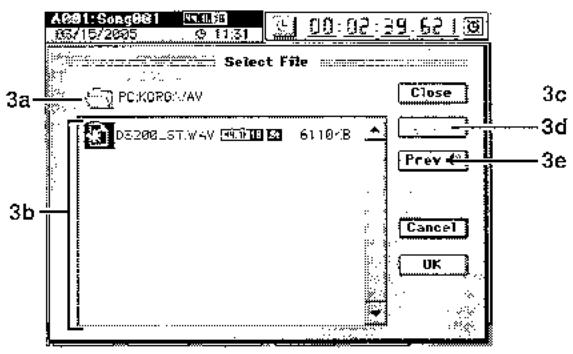
3A. Niveau supérieur
Cette zone affiche le dossier situé un niveau au-dessus du dossier actuellement sélectionné.
3B. fenêtre de fichiers
Cette zone affiche la structure du dossier du niveau actuel. Les dossiers et fichiers qui peuvent être importés sont affichés ici.
Vous fait remonter au dossier immédiatement supérieur.
3d. Open
Si l'élément sélectionné est un dossier, l'ouvre.
3e. Prev
Cliquez Supr Prev (Preview) fait reproduire les 6 premières secondes (pour des données en 44.1kHz / 16 bits) du fichier audio sélectionné.
Vous ne pouvez pas obtenir cette reproduction pendant le chargement du fichier.
Déterminez la piste de destination de l'importation. ML et MR sont les pistes L et R master et MST est la piste master stéréo.
- Exec.
Quand vous cliquez sur ce bouton, la fenêtre de dialogue Import File apparait.
Cliquez sur le bouton Yes (ou pressez la touche YES de la façade) pour exécuter l'importation ou cliquez sur le bouton No (ou pressez la touche NO de la façade) pour annuler.
Si vous importez un morceau dont la fréquence d'échantillonnage ou la résolution différent de celles du morceau actuel, la fréquence d'échantillonnage et la résolution seront convertibles. Si le morceau a une fréquence d'échantillonnage différente, la conversion sera complète ; cela prendra un certain temps.
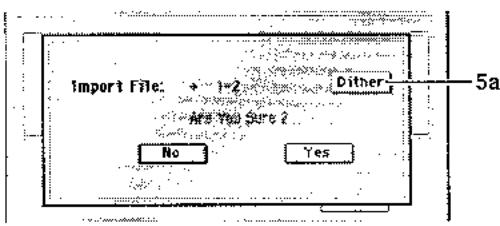
5a. Dither
En cliquant sur ce bouton lors de l'importation d'un fichier en 24 bits dans un morceau en 16 bits, vous pouvez minimiser le bruit de quantification qui se produit lors de la conversion de résolution.
Les données de piste audio copiées dans le presse-papier du D3200 peuvent être exportées sous forme d'un fichier audio dans la partition PC ou le graveur de CD-R/RW ( p.87). Le fichier audio sera exporté comme un fichier au format WAV ayant la même fréquence d'échantillonnage et la même résolution que les données présentes dans le presse-papier.
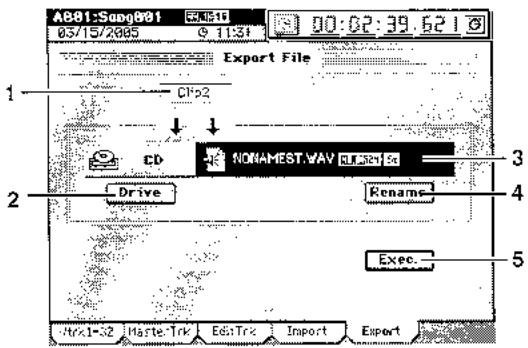
- Clip#
Indique l'état du presse-papier.
- Drive
[CD, PC (USB)]
Sélectionnez le disque source de l'exportation. Quand vous cliquez sur ce bouton, la fenêtre de dialogue Select Drive apparait. Sélectionnez un disque et cliquez sur le bouton Yes (ou pressez la touche YES de la façade).
- Nom de fichier
Affiche le nom du fichier qui sera sauvegardé dans la destination de l'exportation. Si vous désirez modifier ce nom, cliquez sur le bouton Rename.
- Rename
Quand vous cliquez sur ce bouton, la fenêtre de dialogue Rename apparait, vous permettant de renommer le fichier. Pour des détails sur les noms de fichier autorisés, réferez-vous à "Plus d'infos sur les disques et fichiers" ( p.173)
- Exec.
Quand vous cliquez sur ce bouton, la fenêtre de dialogue Export File apparait.
Cliquez sur le bouton Yes (ou pressez la touche YES de la façade) pour executer l'exportation ou cliquez sur le bouton No (ou pressez la touche NO de la façade) pour annuler.
Si vous désirez annuler une opération d'exportation en cours d'accomplissement, cliquez sur le bouton Cancel (ou pressez la touche NO de la façade).
Quand l'exportation est terminée, l'écran indique
Complété. Cliquez sur le bouton OK (ou pressez la touche YES de la façade).
Avant d'exporter sur CD, vous pouvez spécifier la vitesse de gravure et si le disque doit être ou non finalisé.
Finalisez le disque si vous ne désirez plus y inscrire ensuite aucune donnée.
Il n'est pas possible ici de n'effectuer que l'opération de finalisation. La finalisation sera accomplie après exécution de l'exportation.
11. CD
Ici, vous pouvez utiliser le graveur de CD-RW interne pour créer ou reécrire un CD audio.
Certains lecteurs de CD audio ne peuvent pas lire un CD-R/RW. Certains lecteurs de CD audio ne peuvent pas lire les 100 premières millisecondes d'une piste audio. Pour éviter cela, nous vous recommandons, quand vous créez un CD audio, de laisser un blanc d'environ 300-600 millisecondes au début du morceau de la plage 1. (→p.138 "11a. Album CD", 6. Gap) Les disques musicaux utilisant une technologie de protection contre la copie ne se conformant pas à la norme du Compact Disc (CD) ne peuvent pas être reproduits.
Pressez la touche CD pour accéder à cet écran de menu. Vous pouvez presser la touche CD pour revenir à cet écran de menu depuis la fenêtre de dialogue qui apparait quand vous cliquez sur un bouton de menu (Album CD, Track at once, CD PLAYER).
Presse à nouveau la touche CD pour revenir à l'écran de menu qui a été sélectionné.
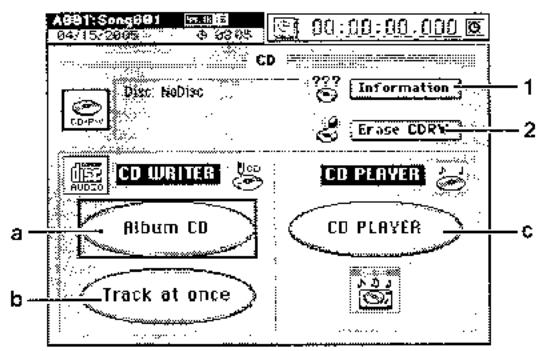
1. Information
Quand vous cliquez sur ce bouton, le type de disque inséré dans le graveur de CD-R/RW, le temps d'écriture restant, le temps déjà gravé et le nombre de pistes seront détectés et affichés à l'écran.
Type de disque
NoDisc: Aucun disque n'est inséré. Sinon, c'est que le disque ne peut être reconnu.
CDR: Un CD-R non finalisé (inscriptible)
CDRW: Un CD-RW non finalisé (inscriptible)
Disque illégal : Le disque ne peut pas être reconnu
Si rien n'est affiché, le disque n'est pas inscriptible (par exemple un CD audio du commerce ou un CD-R/RW finalisé).
Contenu du disque
Blank: Un disque vierge ne contenant pas de données audio
Audio: Un disque contenant des données audio
ISO9660: Un disque contenant des données de sauvegarde, WAV etc.
D12/1200: Un disque contenant des données de sauvegarde de Korg D12/D1200/D1200mkII
D16/1600: Un disque contenant des données de sauvegarde de Korg D16/D1600/D1600mkII
Other: Un disque contenant des données autres qu'audio ou de sauvegarde
UDF: Un disque au format UDF créé par le Triton
Korg ou un appareil similaire
Occupation de l'espace disque
Si le contenu du disque est de l'audio
Free: Temps d'enregistrement restant
Utilisé : Temps enregistré et nombre total de plages
Si le contenu du disque est des données
Free: Capacité de stockage restante (Mo)
Used: Capacité de stockage utilisée (Mo)
Si le contenu du disque est autre (Autre)
Rien ne sera affiché.
Cela efface toutes les données qui ont été inscrites sur un CD-RW.
Quand vous cliquez sur ce bouton, la fenêtre de dialogue Erase CD-RW apparait. Utilisez "Option" pour sélectionner la méthode d'effacement et cliquez sur le bouton Yes (ou pressez la touche YES de la façade) pour effacer le disque. Sinon, cliquez sur le bouton No (ou pressez la touche NO de la façade) pour interrompre la procedure.
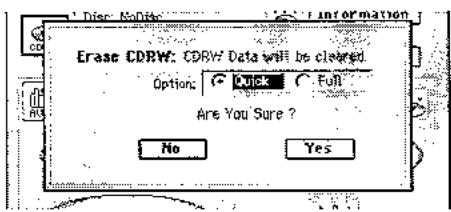
Quick: Effacement rapide du disque.
Full: Effacement complet du disque. Utilisez cette option si vous rencontrez des problèmes comme la non reconnaissance d'un disque effacé avec la méthode rapide (Quick). Cette méthode nécessite plus de temps.
Cette opération ne peut pas être accomplie sur un CD-R. Les données qui sont effacées par cette opération ne peuvent plus être récupérées.
11A. album CD
Un projet d'album CD vous permet de créer un CD audio par gravure de tout le disque d'un coup (Disc At Once). Les données seront gravées sur le CD-R/RW comme données en 16 bits/44.1 kHz au format CD audio.
Le disque est gravé selon la méthode Disc At Once, finalisation comprise. Aucune autre donnée ne peut être inscrite sur le disque par la suite. Le CD-R/RW ne peut pas être gravé s'il y a une plage de moins de 4 secondes de long. Ajustez vos réglages pour que la piste et le blanc qui la suit (PostGapTime) fassent au total au moins quatre secondes.
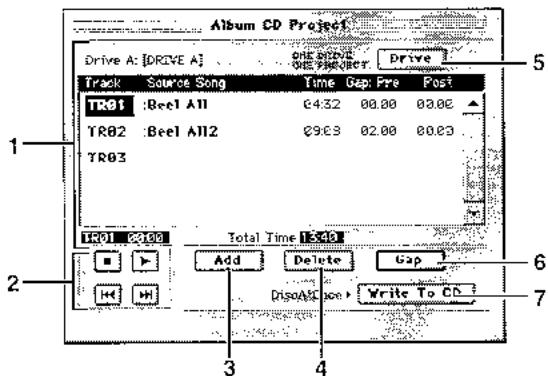
1. Listes des plages
Affiche une liste des morceaux qui seront gravés sur le CD-R/RW comme album CD.
La liste affiche les numéros de plage, le nom de morceau (nom du marquage), la durée, le blanc précédent (prc) et le blanc suivant (post) des morceaux que vous avez référencés pour l'album CD.
En bas de la fenêtre, la durée de la plage sélectionnée (surlignée) et la durée totale de l'album sont affichées.
2. Lecteur de pré-écoute
Utilisez les boutons pour écouter les morceaux affichés dans la liste. Vous pouvez aussi utiliser les touches de transport de la façade indiquées ci-dessous entre crochets [ ] pour accomplir ces opérations.
: [PLAY] Fait lire le morceau. [SIOP] Arrête le morceau. [REW] Ramène au morcau precedent chaque fois que vous cliquez dessus. Si vous le pressez durant la lecture, vous revencz au début du morceau lu actuellement. : [FF] Fait passer au morceau suivant chaque fois que vous cliquez dessus. Si vous presssez cc bouton durant la lecture, vous passez au début du morccau suivant. Vous ne pouvez pas utiliser ces boutons si la liste ne contient pas de morceaux. note Si le graveur de CD-R/RW contient un disque vierge et s'il y a des morceaux dans l'affichage de liste, presser la touche de transport REC de la faqade ouvrira la fenetre de dialogue Write to CD (gravure sur CD).
3. Add
Ce bouton ajoute un morceau à la liste des morceaux qui seront gravés sur le CD-R/RW. Sélectionnez le numéro de plage et cliquez sur le bouton pour afficher la fenêtre de dialogue Add TR.
SLECTIONNZ le morceau désiré dans la liste des morceaux.
Le nombre du morceau, son nom, son icône de marqueur, la fréquence d'échantillonnage/résolution, l'icône de protection et la date de chaque morceau s'afficheront.
Les données de morceau qui seront gravées sur le CD-R/ RW seront les données de morceau en vigueur au moment où vous avez cliqué sur le bouton Add. Si vous editez ce morceau après avoir cliqué sur le bouton Add, vous devrez à nouveau ajouter ce morceau à la liste pour que les modifications effectue soient prises en compte.
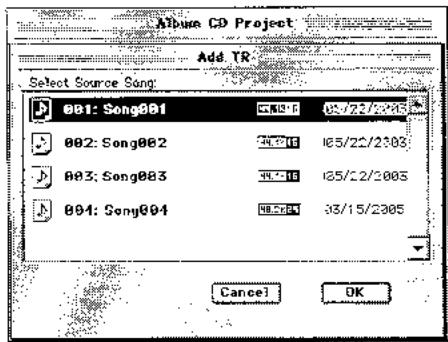
Vous ramène à la page Album CD Project sans ajouter le morceau sélectionné à la liste.
Bouton OK
Ajoute le morceau sélectionné à la liste. Quand vous cliquez sur ce bouton, l'afficheur demande "Are you sure?" (Étes-vous sûr?). Pressez Yes pour confirmer vos réglages (ou No pour les annuler) et revenir à la page Album CD Project.
Vous ne pouvez pas ajouter un morceau dont la piste master ne contient pas de données.
Si vous sélectionnez un morceau ayant un autre format que 44.1kHz / 16 bits, cliquez sur le bouton Dither pour l'activer (le surligné) et la fréquence d'échantillonnage et la résolution sont convertibles. Les données converties consommeront de l'espace disque supplémentaire. Si le morceau a une fréquence d'échantillonnage différente, la conversion s'accompagnera ; cela prendra un certain temps pour se faire.
Seules les données à graver sur le CD-R/RW seront converties. Les données du morceau elles-mêmes resteront avec leur fréquence d'échantillonnage et résolution d'origine.
Supprimez un morceau de la liste des plages. Dans la liste, choisissez le morceau que vous désirez supprimer et cliquez sur ce bouton pour afficher la fenêtre de dialogue Delete. Cliquez sur le bouton Yes (ou presse la touche YES de la façade) pour supprimer le morceau de la liste. Les plages de morceau suivantes se décaleront d'une plage.
Si vous désirez supprimer tous les morceaux de la liste, cliquez sur le bouton Select All (tout sélectionner) puis cliquez sur le bouton Yes (ou presse la touche YES de la façade).
5. Drive
Sélectionnez le disque qui contient les morceaux que vous désirez graver sur le CD-R/RW. Quand vous cliquez sur ce bouton, la fenêtre de dialogue Select Drive apparait. La fenêtre de dialogue affiche la capacité totale du disque dur interne et une liste des partitions. Pour chaque partition, le nom du disque, la taille de la partition, le nom de la partition, l'espace utilisé et l'espace restant sont affichés.
Les fichiers à graver sur un CD-R/RW doivent tous se trouver sur une même partition.
6. Gap
Vous permet de spécifier la durée du silence à insérer avant et après un morceau. Quand vous cliquez sur ce bouton, la fenêtre de dialogue Edit Gap apparait.
Dans cette fenêtre de dialogue, Fr se réfère à une frame CDDA, une seconde valant 75 frames (Frm).
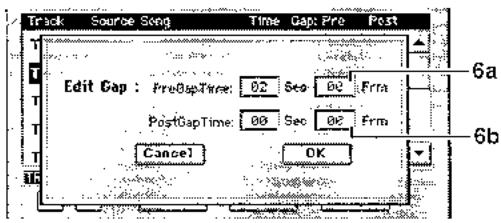
6A. PreGapTime
Determine la durée du silence à insérer avant la plage (le morceau). La valeur par défaut est de 2 secondes.

Le réglage par défaut sera de 0 seconde pour le morceau ajouté en TR1 (plage 1) ou pour une plage obtenue par des marqueurs de plage d'album CD ( p.146).
6B. PostGapTime
Determine la durée du silence à insérer après la plage (le morceau). La valeur par défaut est de 0 seconde.
Exécutez la gravure sur le CD-R/RW. Quand vous cliquez sur ce bouton, la fonction de dialogue Write to CD apparait, affichant un message "Obey Copyright Rules". Lisez attentivement la section "AVERTISSEMENT DE COPYRIGHT" ( p. iii), et utilisez cette fonction seulement si vous en acceptez les termes. Utilisez le bouton fenêtre "Write Speed" pour désigner la vitesse de gravure des données sur le CD-R/RW. - Quand vous cliquez sur le bouton Yes (ou pressez la touche YES de la façade), le D3200 commence la création du fichier image. Vous pouvez cliquer sur le bouton Cancel (ou pressez la touche NO de la façade pour interrompre ce processus. - Quand le fichier image a été créé, le D3200 passe à la gravure du disque. Celle-ci ne peut pas être interrompue. - Le disque sera automatiquement finalisé. - Quand le disque a été gravé, un message "Write Another CD?" (Gravure d'un autre CD?) apparait. - Si vous désirez créer un autre CD identique, cliquez sur le bouton Yes (ou pressez la touche YES de la façade). Sinon, cliquez sur le bouton No (ou pressez la touche NO de la façade).
Si vous cliquez sur le bouton Yes (ou pressez la touche YES de la façade), un message "Insert Next Disc. After Insert, Press OK." (Insérer un nouveau disque. Avec insertion, presser OK.) apparait et le tiroir du graveur de CD-R/RW s'ouvre. Insérez un autre CD et cliquez sur le bouton OK (ou pressez la touche YES de la façade). Si vous gravez à la suite un autre disque, le D3200 n'aura pas besoin de créer à nouveau le fichier image aussi le processus prend-t-il moins de temps.

Un CD-R/RW gravé en utilisant le projet d'Album CD sera automatiquement finalisé.

Changer la vitesse de gravure n'affectera pas le temps nécessaire pour créer le fichier image temporaire créé avant la véritable gravure d'un CD audio.
Ici, vous pouvez graver une plage de CD audio par méthode Track At Once (plage par plage), effacer un CD-RW ou finaliser un disque.
Des données supplémentaires peuvent être gravées sur un disque tant que celui-ci n'est pas finalisé.
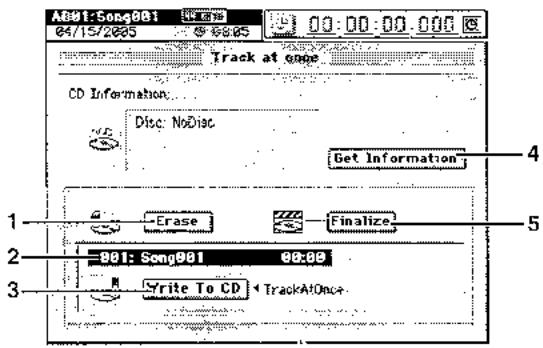
Efface toutes les dorunes qui ont ete gravees sur un CDRW.
Quand vous cliquez sur ce bouton, la fenêtre de dialogue Erase CD-RW apparait. Utilisez "Option" pour sélectionner la méthode d'effacement et cliquez sur le bouton Yes (ou pressez la touche YES de la façade) pour effacer le disque.
Quick: Efface rapidement le disque.
Full: Efface complètement le disque. Utilisez cette option si vous rencontrez des problèmes comme la non reconnaissance d'un disque effacé par la méthode Quick. Cette méthode prend plus de temps.

Cette opération ne peut pas être accomplie sur un CD-R. Les données qui sont effacées par cette opération ne peuvent plus être récupérées.
2. Cellule de plage
Affiche le numéro de morceau, le nom de morceau et la durée d'enregistrement du morceau dont vous désirez graver la plage sur le CD.
Cliquez sur le bouton grave pour graver sur le CD-R/RW le morceau affiché dans la cellule de plage.
Quand vous cliquez sur ce bouton, la fenêtre de dialogue Write to CD apparait, affichant un message "Obey Copyright Rules". Lisez attentivement la section "AVERTISSEMENT DE COPYRIGHT" ( p. iii), et utilisez cette fonction seulement si vous en acceptez les termes.
Utilisez le bouton fenêtre "Write Speed" pour spécifier la vitesse de gravure des données sur le CD-R/RW.
- Quand vous cliquez sur le bouton Yes (ou pressez la touche YES de la façade), le D3200 commence la création du fichier image. Vous pouvez cliquer sur le bouton Cancel (ou pressez la touche NO de la façade pour interrompre ce processus.

Si le morceau sélectionné est en 24 bits, cliquez sur le bouton Dither pour activer la fonction de dithering si vous désirez qu'elle soit accomplie.
- Quand le fichier image a été créé, le D3200 passe à la gravure du disque. Celui-ci ne peut pas être interrompu.
- Quand le disque a été gravé, un message "Write Another CD?" (Gravure d'un autre CD?) apparait.
- Si vous désirez creer un autre CD identique, cliquez sur le bouton Yes (ou pressez la touche YES de la facade). Sinon, cliquez sur le bouton No (ou pressez la touche NO de la facade).
Si vous cliquez sur le bouton Yes (ou pressez la touche YES de la façade), un message "Insert Next Disc. After Insert, Press OK." (Insérer un nouveau disque. Avec insertion, pressez OK.) apparait et le tiroir du graveur de CD-R/RW s'ouvre. Inserez un autre CD et cliquez sur le bouton OK (ou pressez la touche YES de la façade). Si vous gravez à la suite un autre disque, le D3200 n'aura pas besoin de créer à nouveau le fichier image aussi le processus prend-t-il moins de temps.
Quand vous cliquez sur ce bouton, le disque inséré dans le graveur de CD-R/RW sera lu pour déterminer le type de disque, la durée encore inscriptible, la durée déjà gravée et le nombre de plages.
Type de disque
NoDisc: Aucun disque n'est inséré. Sinon, c'est que le disque ne peut être reconnu.
CDR: Un CD-R non finalisé (inscriptible)
CDRW: Un CD-RW non finalisé (inscriptible)
Illegal Disk: Le disque ne peut pas être reconnu
Si rien n'est affiché, le graveur contient un disque qui ne peut pas être gravé (par exemple un CD audio du commerce ou un CD-R/RW finalisé).
Contenu du disque
Blank: Un disque vierge ne contenant pas de données audio
Audio: Un disque contenant des données audio ISO9660: Un disque contenant des données de sauvegarde, WAV etc.
D12/1200: Un disque contenant des données de sauvegarde de D12/D1200/D1200mkII Korg
D16/1600: Un disque contenant des données de sauvegarde de D16/D1600/D1600mkII Korg Other: Un disque contenant des données autres qu'audio ou de sauvegarde
UDF: Un disque au format UDF créé par le Triton Korg ou un appareil similaire
Occupation de l'espace disque
Si le contenu du disque est de l'audio
Free: Temps d'enregistrement restant
Utilisé : Temps enregistré et nombre total de plages
Si le contenu du disque est des données
Free: Capacité de stockage restante (Mo)
Used: Capacité de stockage utilisée (Mo)
Si le contenu du disque est autre (Other) Rien ne sera affiché.
Ce bouton finalise le disque.
Pour que le CD-R/RW grave par le D3200 puisse être lu par un lecteur de CD audio, vous devez exécuter cette opération de finalisation. Un disque ne peut être finalisé qu'une fois. La fenêtre de dialogue Finalize apparaitra quand vous cliquerez sur ce bouton. Cliquez sur le bouton Yes (ou pressez la touche YES de la façade pour l'exécuter.
Cela ne peut servir qu'à finaliser un CD audio qui a été gravé en mode Track At Once dans cet écran. Une fois qu'un disque a été finalisé, aucune autre morceau ne peut y être ajouté. Cela signifie que vous devez d'abord graver tous les morceaux désirés sur le disque puis cliquer sur le bouton Finalize pour finaliser le disque. Vous ne pouvez pas reproduire un disque qui n'a pas été finalisé.
11C. CD PLAYER

Ici, vous pouvez reproduire un disque inséré dans le graveur de CD-R/RW.
Vous pouvez aussi importer dans le presse-papier des données depuis le disque et les importer dans le D3200 comme données WAV.
Quand tous utilisent le graveur de CD-RW du D3200 comme un lecteur de CD, la gravure de CD n'est pas possible. Utilise la commande d'écoute (Monitor) pour régler le volume de lecture du CD.
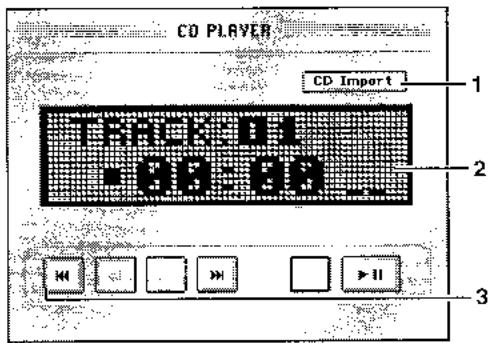
1. CD Import
Si vous activez ce bouton, la fenêtre de dialogue CD Import apparait. Cliquez sur le bouton Yes (ou pressez la touche YES de la façade) pour exécuter.
Quand vous cliquez sur le bouton, une fenêtre de dialogue CD Import apparait et un message "Obey Copyright Rules" s'affiche. Lisez attentivement la section "AVERTISSEMENT DE COPYRIGHT" ( p. iii), et utilisez cette fonction seulement si vous en acceptez les termes.
- Cliquez sur un bouton radio pour sélectionner la méthode d'importation.
Clip:
Importation comme données de piste dans le presse-papier.
WAV:
Importation comme données WAV dans la zone d'importation.
Si vous désirez renommer les données WAV qui seront importées, cliquez sur le bouton Rename pour ouvrir la fenêtre de dialogue et éditer le nom. Vous pouvez saisir un nom allant jusqu'à 8 caractères ( .99)
- Cliquez sur le bouton Yes (ou pressez la touche YES de la façade) pour commencer l'importation. Vous pouvez cliquer sur le bouton Cancel (ou presser la touche NO de la façade) pour annuler l'importation.
2. Fenêtre d'information
La ligne supérieure affiche le numéro de plage et les messages. La ligne inférieure affiche le statut (lecture, arrêt etc.) du lecteur de CD, le temps écoulé et l'indicateur de niveau.
3. Boutons de commande
Utilisez ces boutons pour lire ou arrêter le CD audio ou pour sélectionner les plages (morceaux).
Vous pouvez aussi contrôler ces opérations à l'aide des touches de la façade donnée ci-dessous entre crochets [].
[PLAY] Lit la plage ou la met en pause. [STOP] Arrête la plage. M: [FF] Fait passer à la plage suivante chaque fois que vous cliquez dessus. Si vous pressez cette touche pendant la lecture, vous passez au début de la plage suivante.
* : [FF] Avance rapide dans la plage quand il est maintenu. : [REW] Retour rapide dans la plage quand il est maintenu. : [REW] Fait passer à la plage précédente chaque fois que vous cliquez. Si vous le pressez durant la lecture, vous passerez au début de la plage actuellement lue. Vous ne pouvez pas ejecter le CD quand il est en pause. Si vous changez de plaque alors qu'il est en pause, le lecteur passe en mode d'arrêt (Stop). Note Si le graveur de CD-R/RW contient un CD audio, presser la touche de transport REC de la façade ouvre la fenêtre de dialogue CD Import.
Après avoir exécuté les opérations ci-dessous, vous pouvez utiliser la fonction Undo (annulation) pour retrouver les données telles qu'elles étaient avant accomplissement de cette opération. Si désiré, vous pouvez alors utiliser la fonction Redo (restauration) pour restaurer la édition.
- Enregistrement
- Edition de piste CopyTrack, InsertTrack, EraseTrack, DeleteTrack, SwapTrack, ReverseTrack, OptimizeTrack, Exp/ CompTrack, CopyWholeTrack, SwapWholeTrack, FadeTrack, NormalizeTrack, NoiseReduction, ErasePunchNoise, EraseSilence
- Import de fichier audio
Pressez la touche UNDO pour accéder à l'onglet "Undo/Redo". Si vous décidez de ne pas annuler, pressez n'importe quelle autre touche de mode de page. En pressant la touche UNDO vous pouvez revenir à la page qui était sélectionnée avant que vous ne pressiez la touche.
Opérations d'annulation et de restauration

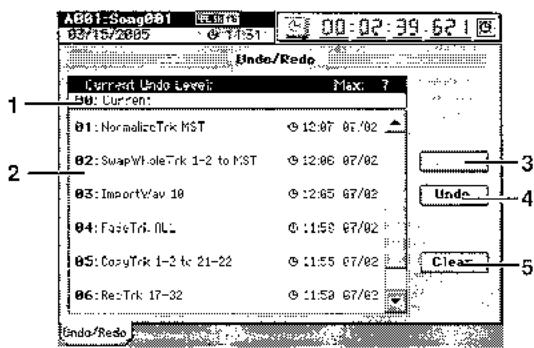
- Niveau d'annulation actuel
Cette zone affiche l'état actuel, que vous pouvez ramener aux états précédents.
- Historique d'annulation [01...16] Affiche les opérations qui peuvent être annulées. Quand vous exécutez une annulation (Undo), vous revenez à l'état précédent l'exécution de l'opération sélectionnée. L'historique d'annulation conserve les 16 dernières opérations.
Cliquez sur le bouton Redo ou Undo pour sélectionner les "niveau d'annulation" dans l'historique d'annulation. Vous ne pouvez pas les sélectionner directement en cliquant à l'écran.
- Redo
Exécute une opération de restauration.
- Undo
Exécute une opération d'annulation.
- Clear
Vous pouvez cliquer sur ce bouton pour effacer les données d'annulation qui sont préservées, libérant ainsi de l'espace sur le disque.
Le D3200 conserve jusqu'à 16 niveaux d'enregistrement et d'édition dans l'historique et vous permet d'utiliser la fonction d'annulation Undo pour revenir aux états précédents. Pour cette raison, des données anciennes qui n'existent plus dans les pistes peuvent cependant rester sur le disque et ne pas avoir été effacées. Ces données occupent de l'espace sur le disque et peuvent réduire la durée d'enregistrement disponible qui sera alors moins grande que vous ne le pensiez.
13. Accordeur
Vous pouvez utiliser l'accordeur intégré pour accorder un instrument branché en entrée INPUT 1 ou GUITAR IN.
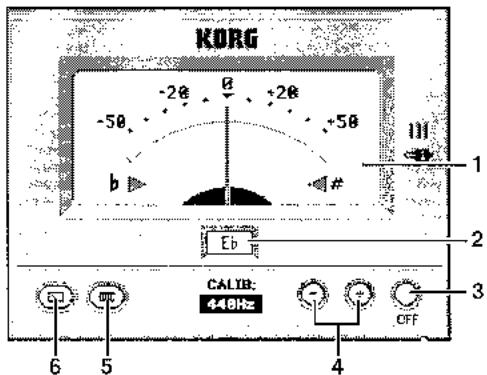
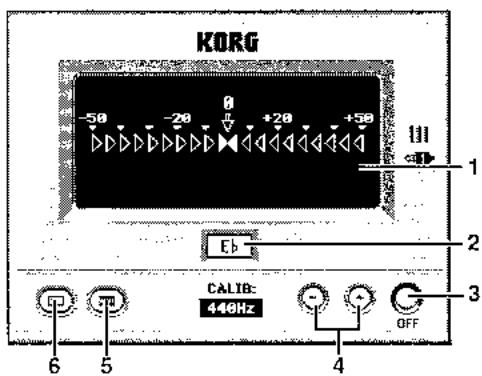
- Affichage au centième [-50...+50]
Quand l'accord est correct, l'aiguille sera en position centrale 0 et les indicateurs bémol >> et cette << >> seront toujours allumés.
Si la hauteur est insuffisante, seul l'indicateur "D" sera allumé. Si la hauteur est trop élevée, seul l'indicateur "A" sera allumé.
L'écart de hauteur est indiqué en centièmes (100 centièmes = un demi-ton et 1200 centièmes = une octave)
- Affichage de note [C... B]
Affiche le nom de la note la plus proche de la hauteur que vous avez fait entrer dans l'accordeur. L'accordeur ne peut pas détecter plusieurs notes simultanément.
- OFF
Cliquez sur ce bouton quand vous avez fini d'employer l'accordeur. Quand vous éteignez l'accordeur. Vous revenez à la page qui était sélectionnée avant appel à l'accordeur.
4. CALIB
[430...440..449 Hz]
Indiquez la fréquence de référence. Normalement, vous la laisserez à "440".
- Bouton d'affichage numérique
Sélectionne un affichage d'accordeur de style numérique pour accorder la source entrante actuellement sélectionnée.
- Bouton d'affichage analogique
Sélectionne un affichage d'accordeur de style analogique (aiguille) pour accorder la source entrante actuellement sélectionnée.
14. Session DRUMS
Ici, vous pouvez spécifier le tempo du morceau et faire les réglages de pattern de batterie (métronome), les réglages de kit de batterie et créer une série de patterns.
Quand le compteur affiche l'indication "MBT" (mesure, temps, clic d'1/96e de noire) ( p.98), il change en fonction du tempo que vous avez spécifié.

Vous ne pouvez pas enregistrer de pattern de batterie ni éditer une sequence de patterns si le réglage Protect du morceau est activé.
14-1. Session Drums
- Réglages de pattern de batterie
Ici, vous pouvez régler divers paramètres pour le pattern de batterie. Les réglages sont affichés sous formes d'icônes, de graphiques et de valeurs numériques. Vous pouvez aussi utiliser les commandes 1-8 de la matrice pour opérer ces paramètres.

Quand vous tournez les commandes, les paramètres GROUP, SESS et VARI fonctionnent en mode JUMP (accès immédiat) et le paramètre TEMPO en mode MATCH (nécessité de rejoindre la valeur correspondante) quel que soit le réglage Fader/Knob Control de l'onglet SYSTEM/MIDI, "Control".

Les réglages GROUP, SESS, VARI et TEMPO ne peuvent être édités qu'en enregistrement ou en écoute (5. RUN) (à moins que 7. Click Monitor ne soit activé).
GROUP
[Métronome... etc.]
SLECTIONNE un genre de famille de patterns de batterie.
SESS
Sélectionne une session (ensemble de patterns de batterie) à l'intérieur du groupe sélectionné par le paramètre GROUP.
VARI
Sélectionne une variation du patternné par SESSION. Si vous sélectionnez Metronome comme GROUP, cela sélectionnera le format de mesure.
TEMPO
[40..255]
Spécifie le tempo de jeu de la batterie. La plage est : 40 - 255.
SHFFL
[OFF,0..100(%)]
Déterminez un effet Shuffle (jeu ternaire) pour la batterie. Il sera désactivé si vous tournez la commande à fond vers la gauche.
ACCNT
[OFF, 1...20]
Sélectionne l'accentuation pour la batterie. Cette accentuation sera désactivée si vous tournez la commande à fond à gauche.
INTNS
[OFF, 1...10]
Determine l'intensité de l'accultuation. Elle sera désactivée si vous tournez la commande à fond à gauche.
HUMAN
[OFF, 1...20]
Effet d'humanisation" qui crée des légères variations de dynamique et de timing. Il sera désactivé si vous tournez la commande à fond vers la Gauche.
- Commandes des paramètres du kit de batterie
Ici, vous pouvez régler les paramètres du kit de batterie utilisé pour l'interprétation de batterie.
Vous pouvez aussi utiliser les commandes 9-16 de la matrice pour éditer ces paramètres.
Avec les réglages d'usine, le niveau est sélectionné comme paramètre, mais vous pouvez changer cela dans la fenêtre de dialogue DRUM KIT de 8. KIT.
- Boutons de transport
Utilisez-les pour une avance et un retour rapide, la lecture et l'enregistrement de la batterie.

Ils changent la position par mesure. Quand vous cliquez sur ces boutons, le compteur bascule automatiquement en affichage mesure/temps/clic.

Lance/arrête l'enregistrement ou la lecture de la série de patterns.

Active l'enregistrement pour les session drums.
Quand vous êtes dans cette page, vous pouvez utiliser la touche LOC 1 de la façade à la place du bouton lecture/arrêt et la touche LOC 2 à la place du bouton d'enregistrement. Vous pouvez aussi vous déplacer entre les mesures en maintenant enfoncée la touche SESSION DRUMS et en utilisant les touches +/- de la façade.
- FILL
Produit un pattern de transition pendant que la batterie est rechargée. Il commence à cligner dès que vous cliquez dessus et un pattern de transition est inséré au début de la mesure suivante. Quand vous êtes dans cette page, vous pouvez utiliser la touche LOC 3 de la même façon à la place du bouton Fill.
- RUN
Cliquez sur ce bouton (surlignez-le) pour écouter le pattern de batterie. La séquence de patterns ne sera pas alors mise à jour. Quand vous êtes dans cette page, vous pouvez utiliser la touche LOC 4 de la façade à la place du bouton RUN.
Ce bouton est également surligné quand le pattern de batterie est enregistré.
Si vous desirez sélectionner un pattern vierge, cliquez sur ce bouton durant l'enregistrement pour le déselectionner. Si vous cliquez à nouveau sur le bouton pour le surligner, vous pourrez faire les réglages pour le pattern de batterie.
Si vous changez la valeur de GROUP ou SESS durant l'écoute de pattern de batterie, le kit de batterie et le tempo changeront automatiquement et conjointement. Si vous changez la valeur de GROUP ou SESS durant l'enregistrement ou la lecture de pattern de batterie, le kit de batterie et le tempo actuellement sélectionnés seront conservés.
Normalement, ce champ affiche la mesure et le temps correspondant à la position actuelle. Toutefois, en écoute (bouton RUN sur ligne), ce sont la mesure et le temps internes au pattern qui sont affichés.
Si vous activez (surlignez) ce bouton, la séquence de patterns sera désactivée; GROUP sera réglé sur "Metronome", SESSION sur "Metro 4" et le kit de batterie sera le kit "Standard". Cela produit un son de métronome sur les 4 temps par la sortie d'écoute (monitor). Le réglage Tempo Track est dans ce cas ignoré. Utilisez la commande Tempo pour régler le tempo. Vous pouvez changer le pattern et le tempo même à l'arrêt. Si vous le désactivez, la piste de tempo et la séquence de patterns seront actives et vous pourrez enregistrer et accomplir des opérations de remplacement (Replace). Dans ce cas, le pattern sera produit par la sortie master. Ce bouton est associé au bouton Drums de l'onglet MIXER, SOLO/MONITOR "Monitor".
8. KIT
Cliquez sur ce bouton pour changer le kit de batterie utilisé pour jour le pattern de batterie. Sinon, vous pouvez maintenir enfoncée la touche SESSION DRUMS de la façade et presser la touche LOC 1. Quand vous avez fini les réglages, cliquez sur le bouton Exit (ou pressez la touche YES de la façade). Les changements que vous apportez au kit de batterie n'affecteront que le pattern de batterie actuellement sélectionné. Bien que vous puissiez changer la variation après avoir modifié le kit, changer de groupe ou de section vous fera perdre vos éditions du kit de batterie ; le kit reviendra à ses réglages précédents. Si vous désirez conserver les changements apportés à un kit de batterie, cochez la case Hold (maintien) dans la fenêtre de dialogue DRUM KIT.
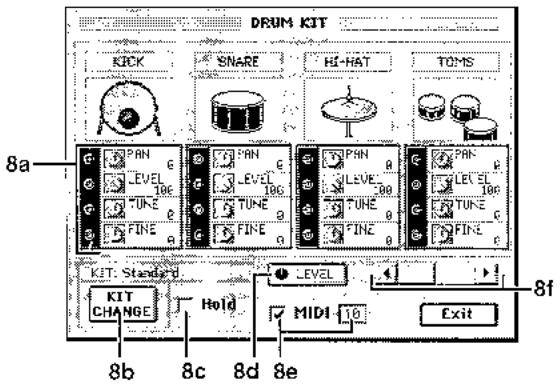
8A. paramètres
Ici, vous pouvez éditer les paramètres de chacun des sons utilisés par le kit de batterie. Vous pouvez aussi utiliser la matrice de commandes pour éditer ces paramètres.
8B. KIT CHANGE
Ce bouton permet d'échanger le kit de batterie pour un autre. Sélectionnez le kit de batterie désiré et cliquez sur le bouton OK (ou pressez la touche YES de la façade) pour revenir à la fenêtre de dialogue DRUM KIT. Si vous décidez de ne pas conserver les changements effectués, cliquez sur le bouton Cancel (ou pressez la touche NO de la façade).
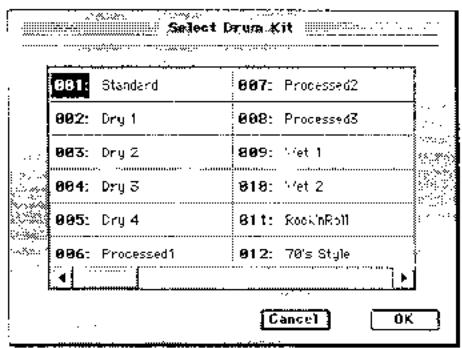
Si cette case est cochée, les réglages des paramètres (8a.) et de (8b.) KIT CHANGE seront maintenus. Les réglages mémorisés seront utilisés pour tous les patterns de batterie du morceau. Si cette case n'est pas cochée, ce sont les réglages du kit de batterie de chaque pattern qui seront utilisés.
8D. bouton d'affection de paramètre
Déterminez le paramètre pilote par les commandes de paramètre du kit de batterie (2.). Cliquez sur ce bouton et dans la fenêtre de dialogue Knob Assign (Affectation de commande), utilisez les boutons radio pour sélectionner le paramètre désiré et cliquez sur le bouton OK (ou pressez la touche YES de la faç,on).

Si vous sélectionnez None (aucun), les commandes 9-16 de la matrice ne seront rien.
8E. MIDI
Si cette case est cochée, le kit de batterie jouera à réception de notes MIDI. Si elle n'est pas cochée, les notes MIDI reçues ne feront pas jouer le kit de batterie. Si vous désirez changer le canal MIDI de réception, cliquez sur la cellule et faites le réglage désiré.
8f. Boutons/barre de défilement de sélection de groupe Utilise la barre de défilement et les boutons pour changer de groupe de quatre instruments de batterie pour édition.
9. Replace
Quand vous cliquez sur ce bouton, les réglages de pattern de batterie enregistrés pour la mesure correspondante à la position actuelle peuvent être édités en fenêtre de dialogue Edit Map Event ( p.145). Sinon, vous pouvez tenir enforcée la touche SESSION DRUMS de la façade et presser la touche LOC 2 plutôt que de cliquer sur ce bouton. Les réglages pouvant être édités dépendront du réglage du mode d'enregistrement (11.) Rec Mode.
Le pattern, la plage de mesures et le tempo peuvent être changés.
Le tempo sera changé pour celui que vous spécifierez.
Le pattern et la plage de mesures peuvent être changés.

Les changements de pattern se font par mesures, mais les changements de tempo affectent le tempo de la mesure actuelle et des mesures suivantes.
Cela appelle un motif final. Le bouton commencera à clignoter à l'instant où vous aurez cliqué dessus et un pattern final sera joué à la mesure suivante. Quand ce pattern final a été joué, un pattern vierge est sélectionné.
11. Rec mode
Utilisez les boutons radio pour sélectionner le mode d'enregistrement des patterns de batterie ainsi que de création et d'édition (ou de remplacement (9.) Replace) des événements de séquence de pattern.
Les changements de pattern et de tempo seront enregistrés.
Seuls les changements de tempo seront enregistrés.
Seuls les changements de pattern seront enregistrés.
Dans ce mixer de batterie, vous pouvez visualiser et éditer les paramètres de la piste de batterie.
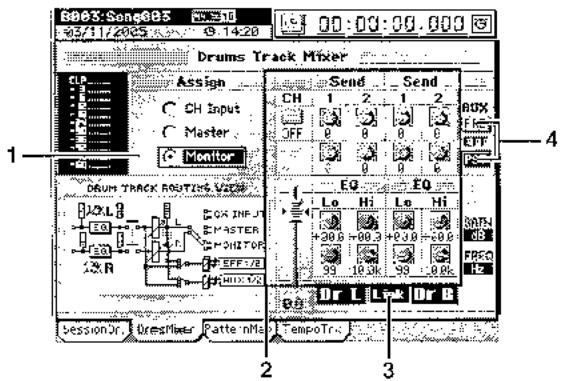
1. Assigne
Determine la sortie à laquelle est affectée la lecture du pattern de batterie.
CH Input
La lecture du pattern de batterie est affectée à l'entrée de CH. Si cette operation est sélectionnée, vous pouvez utiliser l'onglet "Ch Assign" pour affecter Drums L, R comme désiré et enregistrer l'interprétation du pattern de batterie sur une piste de voie.
La lecture du pattern de batterie sera produite par le bus master.
La lecture du pattern de batterie s'ajoutera seulement à l'audio produit par les prises monitor.
Note : Si le paramètre 7. Click Monitor de 14-1. Session Drums est activé, ce paramètre d'affection se règle automatiquement sur "Monitor". Si ce paramètre est désactivé, c'est "Master" qui est automatiquement sélectionné.
2. Paramètres
Vous pouvez utiliser le fader et la touche de piste de batterie pour commuter on/off la piste de batterie et régler son volume. Utilisez la matrice de commandes pour régler les niveaux de départ et les paramètres de correcteur. Vous pouvez aussi cliquer sur une icône à l'écran et utiliser la molette de valeur (ou les touches +/−) pour opérer le réglage.
Cliquez sur cette option si vous désirez que les paramètres de départ et de correcteur aient la même valeur pour la gauche (L) et la droite (R). Si vous désirez régler indépendamment les paramètres pour la gauche et la droite, cliquez ici pour désactiver cette option et régler indépendamment les paramètres.
4. PRE/PST
Déterminez si les départements seront pris avant le fader (pré-fader) ou après le fader (post-fader).
PRE: Envoie le niveau pris avant fader
PST: Envoie le niveau pris après fader
Ici, vous pouvez éditer la série de patterns (Pattern Map) pour ajouter de nouveaux événements durant l'enregistrement ou la lecture de morceau, ou encore changer le format de mesure, un pattern de batterie ou le tempo.
Vous pouvez spécifier des événements dans la séquence de patterns par intervalles de mesures.
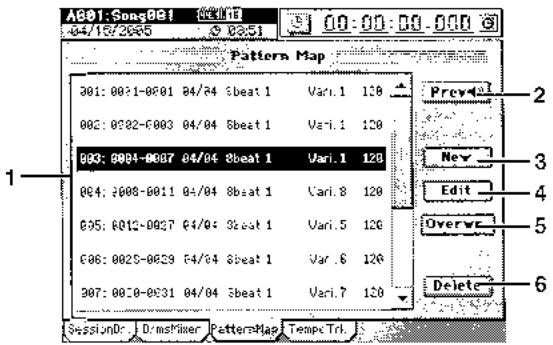
1. Fenêtre de séquence de patterns [001...200]
Sélectionnez l'événement de séquence de patterns que vous désirez éditer. La liste affiche le numéro d'événement, la mesure de départ et la mesure de fin du pattern, le format de mesure, le nom de session, le nom de variation et le tempo.
2. Prév
Activez (surlignez) ce bouton si vous désirez pré-écouter le pattern de l'événement sélectionné en fenêtre de séquence de patterns.
Cela n'est valable que dans cet onglet et l'écoute sera automatiquement coupée lorsque vous lancerez la lecture de l'enregistreur ou passerez à une autre page.
Crée un nouvel événement de séquence de patteon. Cliquez sur ce bouton pour ajouter un nouvel événement. Quand vous cliquez sur ce bouton, la fenêtre de dialogue New Map Event s'ouvre et vous passez automatiquement en mode de pré-écoute ((2.) Prev acté).
Vous ne pouvez pas ajouter d'événement si le mode d'enregistrement Rec Mode est réglé sur Tempo.
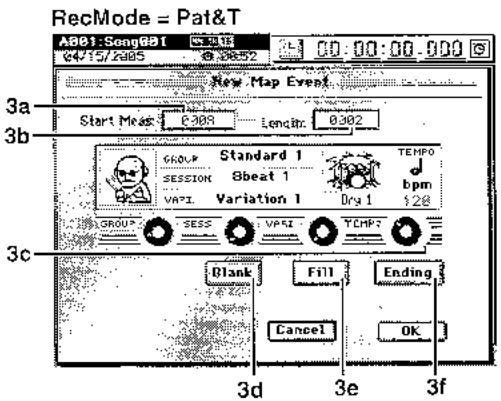
Déterminé la position à laquelle l'événement de séquence de pattern sera créé (inséré), en unités de mesures.
Déterminez le nombre de mesures du pattern.
3C. GROUP, SESS, VARI, TEMPO
Utilisez GROUP pour sélectionner le groupe (type) de pattern de batterie, SESS pour sélectionner un jeu de patterns (session) dans le groupe spécifique, VARI pour sélectionner une variation de pattern et TEMPO pour spécifier le tempo de jeu.
3d. Blank
Cliquez sur ce bouton (surlignez-le) pour sélectionner un pattern vierge.
3e. Fill
Cliquez sur ce bouton (surlignez-le) pour sélectionner un pattern de transition.
3f. Ending
Cliquez sur ce bouton (surlignez-le) pour sélectionner un pattern de fin.
- Edit
Permet d'éditer les réglages d'un événement de la série de patterns. Sélectionnez-le si vous désirez modifier un événement existant. Sélectionnez (surlignez) l'événement que vous désirez modifier, puis cliquez sur ce bouton pour afficher la fenêtre de dialogue Edit Map Event où vous pouvez opérer les paramètres (voir la section précédente, 3. Now).
RecMode = Pattern
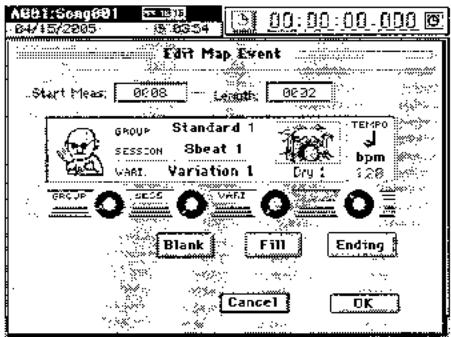

Si vous réglez le paramètre de mesure de départ Start Meas plus tard (ou plus tôt) que le début de l'événement sélectionné, la longueur de l'événement précédent sera allongée (ou raccourcie) pour maintenir un enchaînement sans superposition ni blanc.
- Overwrt.
Les réglages de l'événement de séquence de patterns seront changés par remplacement. Choisissez cette option si vous désirez ajouter un événement sans changer la longueur de la séquence de patterns que vous avez déjà créé. La zone de remplacement sera considérée comme un nouvel événement. Sélectionnez l'événement que vous désirez modifier (il sera surligné). Cliquez sur ce bouton pour ouvrir la fenêtre de dialogue Overwrite Map Event et régler les paramètres (référez-vous à la section précédente, 3. New).
RecMode = Pattern
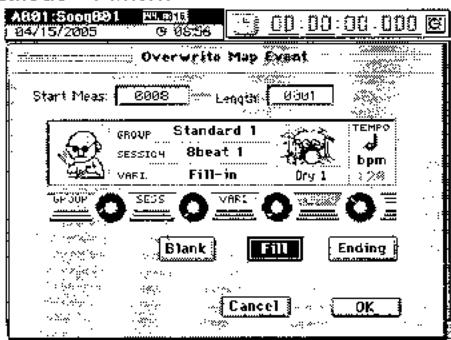

Si les réglages de mesure de début Start Meas et de longueur Length dépasse la plage de l'événement sélectionné, les événements correspondant à cette portion de la séquence seront également replacés. Si les réglages Start Meas et Length sont identiques à ceux de l'événement sélectionné, aucun nouvel événement ne sera ajouté; le résultat sera le même qu'avec 4. Edit
- Delete
Supprimez un événancement de la séquence de patterns. Dans la fenêtre de séquence de patterns, sélectionnez l'événancement à supprimer et cliquez sur ce bouton pour ouvrir la fenêtre de dialogue Delete.
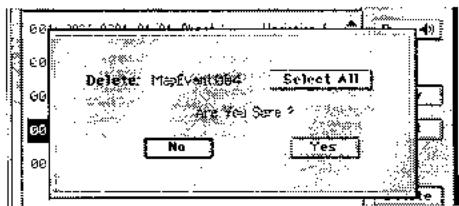
Cliquez sur le bouton Yes pour supprimer l'événement. Si vous décidez de ne pas le supprimer, cliquez sur le bouton No (ou pressez la touche NO de la façade).
Quand vous executez cette opération, l'événement sélectionné est supprimé et les événements suivants avancent d'un pas pour combler l'espace vide créé. Si vous désirez supprimer tous les événements d'une seule opération, activez (surlignez) le bouton Select All (Tout sélectionner) et exécutez cette opération de suppression.

Vous ne pouvez pas supprimer d'événement si le mode d'enregistrement RecMode est réglé sur Tempo.
14-4. Tempo track
Ici, vous pouvez enregistrer la piste de tempo (Tempo track). Vous pouvez faire cela de deux façons différentes.
- Enregistrement de messages d'horloge MIDI Vous pouvez synchroniser l'appareil sur un séquenceur MIDI externe en enregistrant les messages d'horloge MIDI reçus de ce séquenceur MIDI externe afin que ces données déterminent le tempo du morceau.
- Enregistrement de tempo marqué manuellement (tap tempo)
Vous pouvez spécifier le tempo en le battant manuellement (avec la touche PLAY ou une pédale commutateur) pendant que le morceau est lu. Si vous utilisez cette méthode pour spécifier le tempo d'un morceau dont le tempo est inconnu (comme un morceau enregistré depuis un CD), vous pourrez ensuite éditer les pistes par unités de mesure.
Pour la procédure d'enregistrement, réferez-vous à "6-1. Tempo track" (→ p. 63).

Les méthodes d'enregistrement de piste de tempo ci-dessus conservent leurs données dans la même zone ; seules les dernières données enregistrées sont conservées. Il n'est pas possible d'avoir deux pistes de données de tempo.

Si la mémoire se sature durant l'enregistrement de données de tempo, l'enregistrement s'arrête automatiquement.
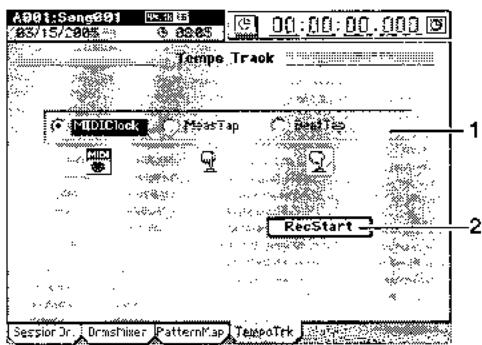
- Mode d'enregistrement de tempo
[MIDI Clock, Meas Tap, Beat Tap]
Sélectionne le type de piste de tempo enregistré.
La piste de tempo sera créée par enregistrement des données d'horloge MIDI venant d'un morceau créé sur un séquenceur externe.
La piste de tempo sera créée par marquage du début de chaque mesure.
La piste de tempo sera créée par marquage du début de chaque temps.
2. RecStart
Ch bouton affiche la fenêtre de dialogue "prêt à l'enregistrement".
Si vous enregistrez des messages d'horloge MIDI, l'enregistrement commencera dès que le D3200 recevra des messages d'horloge MIDI de votre séquenceur MIDI externe.
Si vous enregistrez le tempo manuellement (tap tempo), pressez la touche PLAY key ou la pédale commutateur et le tempo sera enregistré en fonction des intervalles de vos pressions sur la touche ou la pédale commutateur.
Note: Le tempo sera enregistré depuis le début du morceau. Le tempo en vigueur dans la mesure ou le temps ou vous avez cessé d'enregistrer le tempo sera automatiquement utilisé jusqu'à la fin du morceau.
15. STORE
Cette opération mémorise la position actuelle pour pouvoir la sauvegarder comme point de repère, marqueur ou scène.
Quand vous pressez la touche STORE, la position à cet instant est préservée et vous pouvez laffecter à un point de repère, à une scène ou à un marqueur en pressant la touche appropriée. Si vous pressez à nouveau la touche STORE sans presser une touche à laquelle affecter cette position, la position mémorisée sera effacée. Pour des détails sur l'enregistrement et l'emploi des diverses positions, référez-vous à Touches LOC (→p.38), Scène (→p.50) ou Marqueurs (→p.38).
16. SCENE
Référez-vous à "2c. FADER/PAN/AUTOMATION" (→ p. 105, Edit Scene).
17. Marqueur
Vous pouvez enregistrer des marqueurs ("marks") en diverses positions puis instantanément changer la position du morceau pour cette enregistrée dans un marqueur. Vous pouvez aussi affecter un nom à chaque marqueur et vous en servir pour délimiter des sections dans un morceau. ( p.38) Pour vous déplacer entre marqueurs, maintenez enfoncée la touche MARK et utilisez la touche + (ou -).
Si vous donnez à un marqueur la fonction de marqueur de plage d'album CD, il sera reconnu comme une division de plage pour un CD que vous créez.
Note : Vous pouvez aussi utiliser une pédale commutateur PS-1 (vendue séparément) plutôt que la touche MARK ( p.119).
Vous pouvez memoriser jusqu'à une centaine de marqueurs dans chaque orceau. Le marqueur 001 est automatiquement cree sur la position 0 du compteur avec comme nom "Song Top Mark".
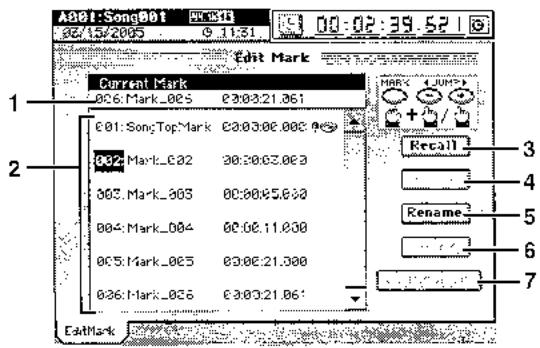
C'est le marqueur actuel situé sur cette position ou immédiatement avant. Le nom du marqueur, sa position et l'existence d'un marqueur de plaque d'album CD apparaissent à côté du numéro de marqueur.
2. Liste des marqueurs [001..100]
Ici, vous pouvez sélectionner le numéro du marqueur que vous désirez rappeler, éditer, renommer ou supprimer. Le nom du marqueur, sa position et l'existence d'un marqueur de plaque d'album CD apparaissent à côté du numéro de marqueur. Les numéros de marqueur sont automatiquement réaffectés pour respecter l'ordre de leurs positions.
Quand vous cliquez sur ce bouton, le marqueur sélectionné dans la liste de marqueurs est rappelé et la position actuelle du morceau change pour celle du marqueur.
4. Editloc
Quand vous cliquez sur ce bouton, la fenêtre de dialogue Edit Mark Location apparait. Modifiez la position du marqueur sélectionné dans la liste des marqueurs et cliquez sur le bouton Yes (ou pressez la touche YES de la façade pour appliquer le changement). Pour ne pas tenir compte du changement, cliquez sur le bouton No (ou pressez la touche NO de la façade).
Vous ne pouvez pas éditer la position du marqueur 061.
Vous pouvez renommer le marqueur sélectionné dans la liste de marqueurs. Cliquez sur le bouton pour afficher la fenêtre de dialogue Rename et éditez le nom du marqueur. Vous pouvez saisir un nom allant jusqu'à 16 caractères ( p.99).
Cliquez sur le bouton pour ouvrir la fenêtre de dialogue. Delete et supprimer le marqueur. Si vous cliquez sur le bouton Select All (Tout sélectionner) pour le surligner, tous les marqueurs seront sélectionnés en vue d'être supprimés.
Pour supprimer les marqueurs, cliquez sur le bouton Yes (ou pressez la touche YES de la façade). Si vous décidez de ne pas supprimer, cliquez sur le bouton No (ou pressez la touche NO de la façade).
Vous ne pouvez pas supprimer le marqueur 001. La suppression d'un marqueur ne peut pas être annulée.
Quand vous désirez graver un enregistrement effectué en continu en "live" ou un long morceau sur un CD tout en créant des index de plage pour marquer certaines sections ou des mouvements, vous pouvez utiliser ce
réglage afin d'associer le marqueur sélectionné à un séparateur de plages sur le CD.
Quand vous sélectionnez un marqueur dans la liste de marqueurs et cliquez sur le bouton Use As CD Tr, une icône de marqueur de plage de CD "P" s'affiche pour ce marqueur qui devient dès lors un séparateur de plages. Vous pouvez annuler cette assignation en cliquant à nouveau sur le bouton Use As CD Tr.
Les marqueurs de plage d'album CD ne servent que quand vous gravez un projet d'album CD. Si vous gravez selon la méthode Track At Once, les marqueurs de plage d'album CD sont ignorés et le morceau est inscrit comme une seule plage (un seul morceau).
18. SCRUB
Cela vous permet de "scruter" les données audio afin de référencier ou de modifier un point de repère ou un marqueur avec plus de précision.
Presse la touche SCRUB pour afficher la page "Scrub". Pour stopper la fonction Scrub, presse n'importe quelle autre touche de mode de page. Si vous pressez à nouveau la touche SCRUB, vous retournez à la page dans laquelle vous vous trouviez avant de presser cette touche.
La fonction Scrub vous permet de reproduire les données de piste en tournant la molette de valeur, afin de repérer la position désirée dans le morceau pendant que vous écoutez le son. C'est comparable à la rotation manuelle d'un disque vinyle sur une platine pour trouver le début d'un morceau tout en écoutant le son.
La fenêtre de forme d'onde affiche la forme d'onde de la piste sélectionnée.

Vous pouvez déplacer la position en cliquant dans la fenêtre de forme d'onde puis en déplaçant le ClickPoint sur la gauche ou la droite tout en maintenant enfoncée la touche FMP de la façnde. Vous pouvez aussi déplacer la position par clic et maintien dans la fenêtre de forme d'onde puis par déplacement du joystick sur la gauche ou la droite.
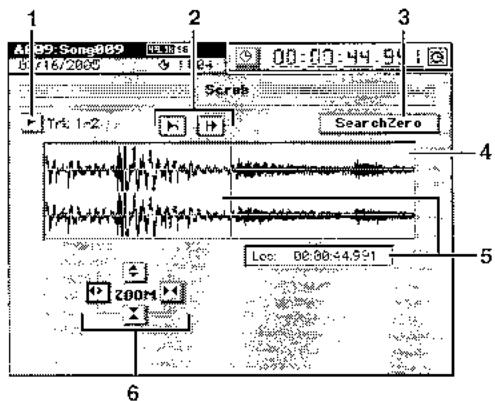
1. Sélection de piste
Cliquez sur le bouton fenêtre, utilisez les boutons de la fenêtre de dialogue Select Track pour désigner la piste dans laquelle vous désirez effectuer la recherche et cliquez sur le bouton OK (ou pressez la touche YES de la façade). Si vous cliquez sur le bouton Stereo, les formes d'onde des deux voies adjacentes s'afficheront en partie haute et en partie basse de la fenêtre de forme d'onde.

2. Boutons de lecture de pré-écoute
Vous pouvez également accomplir ces opérations à l'aide des touches de transport de la façade indiquées ci-dessous entre crochets [ ].
[REW] Reproduit approximativement deux secondes se terminant sur la position actuelle (fonction de lecture "jusqu'à"). [FR] Reproduit approximativement deux secondes à partir de la position actuelle (fonction de lecture "depuis").
Si ce bouton est cliqué, vous pouvez tourner la molette de valeur pour trouver le point passant par le 0 le plus proche, antérieur ou postérieur.

Un point passant par le "0" est un point de la forme d'onde où le niveau de celle-ci croise l'axe des abcisses (ligne horizontale correspondant au 0 au centre de la fenêtre de forme d'onde).
4. Fenêtre de forme d'onde
Affiche la forme d'onde de la piste sélectionnée.
5. Loc
[000:00.000...]
Affiche la position actuelle. La position actuelle est également donnée par la barre verticale dans la fenêtre de forme d'onde. Vous pouvez tourner la molette de valeur pour déplacer cette position tout en écoutant l'audio et en observant la position dans la forme d'onde.
6. ZOOM
Règle la taille de l'affichage de la forme d'onde et la vitesse de lecture:
étend verticalement l'affichage de forme d'onde. réduit verticalement l'affichage de forme d'onde. étend horizontalement l'affichage de forme d'onde. réduit horizontalement l'affichage de forme d'onde. Note Vous pouvez faire fonctionner les boutons ZOOM en maintenant enfoncée la touche JUMP de la façade et en utilisant les touches curseur.
Ces touches mémorisent des positions dans le morceau. LOC 1/IN... LOC 4/END servent dans les cas suivants.
- Points de repère (→p.37) Voussouscerez une position mémorisée en pressant la touche correspondante.
- Points in/Out pour la lecture en boucle (→p.69)
- Points in/Out pour l'enregistrement par auto-punch in/out ( p.67)
- Points d'édition pour l'édition de piste ( p.70)
Pour mémoriser une position, pressez la touche STORE puis pressez la touche LOC 1-4 désirée.
Fonctions de reprise
La position que vous mémorisez pour la touche LOC 1/ IN sert dans les cas suivants.
- Point de repère 1 (position IN)
- Point de punch-in pour l'enregistrement par punch in/out automatique
- Position de début de lecture pour la lecture en boucle
- Les positions suivantes lors d'opérations d'édition de piste
Position de départ de la source de copie pour "CopyTrk"
Position de départ du silence inséré pour
"InsertTrk"
Position de départ de la zone effacée pour la zone "EraseTrk"
Position de départ de la zone supprimée pour "DeleteTrk"
Position de départ de la source et de la destination d'échange pour "SwapTrk"
Position de départ des données à inverser pour "ReverseTrk"
Position de départ pour "OptimizeTrk"
Position de départ des données à étreindre/compresser pour "ExpCmpTrk"
Position de départ pour "FadeTrk"
Position de départ pour "NormalizeTrk"
Position de départ pour "ErasePunchNoise"
Position de départ pour "EraseSilence"
La position que vous mémorisez pour la touche LOC 2/IN sert dans les cas suivants.
- Point de repère 2 (position OUT)
- Point de punch-out pour l'enregistrement par punch in/out automatique
- Position de fin de lecture pour la lecture en boucle
- Les positions suivantes lors d'opérations d'édition de piste
Position de fin de la source de copie pour "CopyIrk" Position de fin du silence inséré pour "Insert Irk"
Position de fin de la zone efface pour la zone "EraseTrk"
Position de fin de la zone supprimée pour "DeleteTrk"
Position de fin de la source et de la destination d'échange pour "SwapTrk"
Position de fin des données à inverser pour "ReverseTrk"
Position de fin pour "OptimizeTik"
Position de fin des données à étreindre/compresser pour "ExpCmpTrk"
Position de fin pour "FadeTrk"
Position de fin pour "NormalizeTrk"
Position de fin pour "ErasePunchNoise"
Position de fin pour "EraseSilence"
La position que vous mémorisez pour la touche LOC 3/ TO sert dans les cas suivants.
- Point de repère 3 (position TO)
- Les positions suivantes lors d'opérations d'édition de piste Position de départ de la destination de copie pour "CopyTrk" Position de départ de la destination de copie inversée pour "ReverseTrk" Position de départ - position de destination de copie des données étendues/compressées par "ExpCmpTrk" Position de départ pour "NoiseReduction" La position que vous mémorisez pour la touche LOC 4/END sert dans les cas suivants.
- Point de repère 4 (position END)
- Les positions suivantes lors d'opérations d'édition de piste : Position de fin des données éditées/compressées par "ExpCmpTrk" Position de fin pour "NoiseReduction" Les onglets de la page MIXER peuvent être associés aux touches LOC 1/IN-LOC 4/END pour un accès rapide.
- En page MIXER, accédez à l'onglet que vous désirez memoriser. Tenez enfoncée la touche MIXER et pressez la touche STORE; la fenêtre de dialogue Stored Page apparaitra. Si vous décidez de ne pas memoriser cette page, cliquez sur le bouton Exit ou pressez à nouveau la touche STORE.
- Pressez la touche LOC 1/IN, LOC 2/OUT, LOC 3/TO ou LOC 4/END pour associer l'onglet actuel à cette touche. Le référencement est terminé dès que vous pressez la touche et la fenêtre de dialogue se ferme. Note : Avec les réglages d'usine, les pages suivantes sont associées. LOC 1 : Onglet CH INPUT/SubMixer. Ch Assign LOC 2 : Onglet FADEP/PAN/AUTOMATION, “Automation" LOC 3 : Onglet PAIR/GROUPChPair LOC 4 : Onglet FQ/ATT/PHASE, "MasterEQ" Une fois qu'un ongel a été affecté, il suffit de maintenir enfoncée la touche MIXER et de presser une des touches LOC 1/IN-LOC 4/END pour accéder directement à l'onglet qui lui est associé dans le MIXER. Ici, vous pouvez sélectionner la méthode d'enregistrement et faire les réglages de déclenchement et d'enregistrement par punch in/out automatique.
20-1. Rec mode
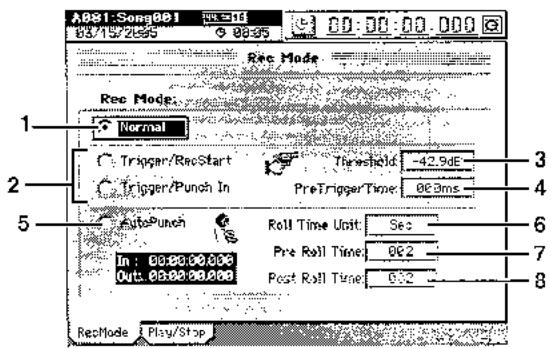
- Normal
L'enregistrement se fera normalement.
- Enregistrement par déclencheur
L'enregistrement par déclencheur (Trigger) sera utilisé. L'enregistrement démarera (saura "déclenché") quand le volume du signal entrant dépassera le niveau seuil (Threshold) que vous aurez spécifié ( p.66). Si vous cliquez sur un de ces boutons radio, l'indicateur Trigger s'allumera.
L'enregistrement ne démarrera pas si le volume du signal entrant n'atteint pas le niveau seuil (spécifié par le paramètre Threshold). Dans ce cas, pressez la touche STOP pour annuler le mode préalable à l'enregistrement et changez le réglage de "Threshold".
Trigger/RecStart:
Presse la touche REC (les touches REC et PLAY clignotent) pour passer en mode d'attente de registrement. Si la touche REC/PLAY est activée, l'enregistrement commence automatiquement quand l'entrée audio d'une voie dont la touche de voie est en mode d'enregistrement dépasse le niveau seuil. En mode d'attente d'enregistrement, vous pouvez presser la touche STOP ou la touche REC pour annuler le mode d'attente d'enregistrement.
Trigger/Punch-In:
Pressez la touche REC (la touche clignotera) pour passer en mode d'attente d'enregistrement.
Pressez la touche PLAY pour reproduire les pistes lues. Quand le signal entrant dans la voie actuellement lue dépasse le niveau seuil, l'enregistrement commence automatiquement.
En mode d'attente d'enregistrement, vous pouvez presser la touche STOP ou la touche REC pour annuler le mode d'attente d'enregistrement.
Enregistrement Trigger/RecStart
Enregistrement Trigger/Punch-In Début de lecture
- Threshold [- , -90.3 -30.8 ~dB] Détermine le niveau seuil auquel le signal entrant déclenchera l'enregistrement quand la fonction d'enregistrement par déclencheur (Trigger) est employée. L'enregistrement commencera quand le niveau entrant dépassera ce réglage.
Normalement, vous devez laisser cette valeur aussi basse que possible sans permettre le déclenchement de l'enregistrement par le bruit de fond. Le niveau approprié dépendra de la source entrante. Réajustez ce réglage si l'enregistrement commence trop tôt ou trop tard.
- PreTriggerTime [0..600ms]
Détermine la durée antérieure au déclenchement de l'enregistrement qui sera capturée lors de
L'emploi de l'enregistrement par déclenchement.
L'enregistrement par déclenchement commence quand le signal entrant dépasse le niveau "seuil", mais selon le réglage de seuil et le type de source, l'attaque initiale de la première note peut être perdue. Dans de tels cas, vous pouvez régler "PreTriggerTime" pour que la portion de son ayant un niveau inférieur au seuil et précédant donc le début de l'enregistrement soit également enregistrée.
Cela n'est pas valable au début du morceau. Aussi, si vous utilisez l'enregistrement par déclenchement pour continuer l'enregistrement après la fin d'une piste préalablement enregistrée, un réglage de PreTriggerTime autre que "000 ms" entraînera la perte de la durée correspondante de son préalablement enregistré.
- AutoPunch
L'enregistrement par punch-in/out automatique est une fonction qui initie automatiquement l'enregistrement (punch-in) et son arrêt (punch-out) à des positions spécifiées au préalable.
Quand "AutoPunch" est activé, l'indicateur AUTO PUNCH est allumé. Quand vous enregistrez, l'enregistrement s'effectue par punch in/out. Quand vous enregistrez, la lecture commence depuis une position antérieure au point de début d'enregistrement (la distance avec ce point correspond à la valeur Pre Roll Time). L'enregistrement se poursuit sur la zone spécifique (IN-OUT), puis laisse place à la lecture qui se poursuit jusqu'à un point ultérieur distant de la fin d'enregistrement d'une valeur déterminée par Post Roll Time.
- Roll Time Unit
Sélectionne l'unité pour la programmation des durées de lecture avant et après (Pre/Post Roll Time) la zone enregistrée. Vous pouvez désirer des secondes ou des mesures
- Pre Roll Time
- Post Roll Time
Déterminez le temps de lecture antérieur et postérieur. Quand vous utilisez l'enregistrement par punch in/out automatique, vous pouvez spécifier un temps de lecture antérieur (pre-roll) de façon à être prêt à commencer l'enregistrement au point de punch-in (IN). Régalez le temps de lecture postérieur (post-roll) pour que vous puissiez vérifier la transition entre la fin de l'enregistrement (OUT) et le matériel qui suit.
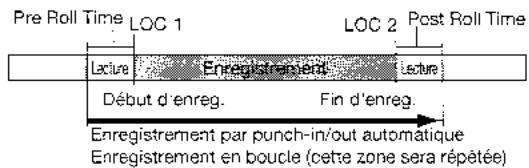
Note Si vous effectuez un enregistrement par punch in/out automatique quand Loop Play est activé en onglet "Play/Stop Mode", l'enregistrement se fera répétement et chaque "passage" ou "présence" sera réservée dans l'histoire d'annulation. Quand vous enregistrez la piste master, les seuls modes d'enregistrement (Rec Mode) utilisables sont "Normal" et "Auto Punch". Le nombre de pistes simultanément enregistrables est limité quand vous utilisez l'enregistrement par punch in/out. Pour les détails sur les limitations du nombre de pistes, réferez-vous à Type de orceau ( p.117). Si vous essayez d'enregistrer plus de pistes que le nombre total autorisé, l'enregistrement ne pourra être exécuté. Si MIDI Sync est réglé sur MTC, vous ne pouvez pas exécuter les enregistrements en mode Trigger/RecStart ou Auto Punch. Si MIDI Sync est réglé sur MTC Slave, la lecture en boucle (Loop Play) sera ignorée même si elle est activée.
Ici, vous pouvez spécifier comment fonctionneront les touches de transport de lecture (PLAY) et d'arrêt (STOP).
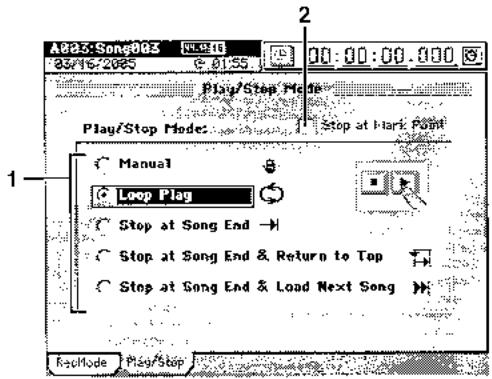
Cliquez sur un bouton radio pour spécifier la façon dont fonctionneront les touches PLAY et STOP.
Les touches déclencheront la lecture et l'arrêt de façon conventionnelle.
Quand vous pressez la touche de lecture, la zone spécifiée par LOC 1/IN et LOC 2/OUT sera lue répétitivement (→p.66). La lecture s'arrête quand vous presserez la touche d'arrêt.

Si vous accomplissez un enregistrement par punch in/out automatique alors que la lecture en boucle (Loop Play) est activée, vous pourrez enregistrer répétitivement; le résultat enregistré sera sauvegardé dans l'histoire d'annulation.

La lecture en boucle (Loop Play) est indisponible si "MIDI Sync" ( p.125) est réglé sur "MTC Slave".
La lecture commencera quand vous presserez la touche de lecture et s'arrêtera automatiquement quand vous atteindrez la fin du morceau.
La lecture commencera quand vous presse mais avec retour au début du morceau.
La lecture commencera quand vous presserez la touche de et le morceau suivant sera chargé.
La lecture se mettra en pause quand vous atteindrez une position à laquelle un marqueur a été affecté.
Touche de lecture (PLAY)
Cliquez sur ce bouton pour commencer la lecture (touche allumée). Cette touche clignotera durant l'avancement rapide, le retard rapide, en esclave MTC (MTC Slave), ou enregistrement initié par déclencheur (Trig Rec Start).
Touched'enregistrement (REC)
Arme le mode d'enregistrement. L'enregistrement n'est possible que si au moins une piste est réglée en enregistrement (REC). Quand vous pressez cette touche, le D3200 passe en mode d'attente d'enregistrement (touche clignotante) et l'enregistrement commencera quand vous presserez la touche PLAY (touche allumée).

Les conditions d'initiation de l'enregistrement différeront selon les réglages RecMode, MMC, et MTC.

Si la fonction de pédale commutateur est régée sur "Punch In Out", vous pouvez utiliser la pédale commutateur à la place de la touche REC.
Touche STOP
Stoppe l'enregistrement ou la lecture. Vous pouvez maintenir enfoncée la touche STOP et presser la touche de retour rapide (REW) pour revenir au début du morceau ou maintenir enfoncée la touche STOP et presser la touche d'avance rapide (FF) pour accéder à la fin du morceau.
Touché d'avance rapide (FF)
Maintenir enfoncée la touche FF durant la lecture entraînera une avance rapide. Presser la touche FF à l'arrêt entraînera une avance rapide jusqu'à ce que vous pressiez la touche STOP, PLAY, ou une des touches LOC 1/2/3/4.
Touch de retard rapide (REW)
Maintenir enfoncée la touche REW durant la lecture entraînera un return rapide. Presser la touche REW à l'arrêt entraînera un return rapide jusqu'à ce que vous pressiez la touche STOP, PLAY, ou une des touches LOC 1/2/3/4.

Si le réglage Loop Play est activé dans RECI/PLAY MODE, une avance ou un return rapide entraînera une avance ou un return rapide continu jusqu'à ce que vous pressiez la touche STOP, PLAY ou une des touches LOC 1/2/3/4.
Liste des algorithms
TYPE STEREO
| Catégorie | N° | Nom | Taille |
| Reverb&Delay | 1 | Reverb Hall | 2 |
| 2 | Smooth Hall | 2 | |
| 3 | Reverb Wet Plate | 2 | |
| 4 | Reverb Dry Plate | 2 | |
| 5 | Reverb Room | 2 | |
| 6 | Bright Room | 2 | |
| 7 | Early Reflection | 2 | |
| 8 | L/C/R Delay | 2 | |
| 9 | Stereo/Cross Delay | 2 | |
| 10 | St.MultiTapDelay | 2 | |
| 11 | St.Modulation Dly | 2 | |
| 12 | St.Dynamic Delay | 2 | |
| 13 | Auto Panning Delay | 2 | |
| Modulation&Pitch | 14 | Stereo Chorus | 2 |
| 15 | Stereo Flanger | 2 | |
| 16 | Stereo Phaser | 2 | |
| 17 | Stereo Vibrato | 2 | |
| 18 | Stereo Tremolo | 2 | |
| 19 | St.Pitch Shifter | 2 | |
| Dynamics&Filter | 20 | Stereo Compressor | 2 |
| 21 | Stereo Expander | 2 | |
| 22 | Stereo Limiter | 2 | |
| 23 | Stereo Gate | 2 | |
| 24 | Stereo Filter | 2 | |
| 25 | Stereo Wah | 2 | |
| 26 | Multiband Limiter | 4 | |
| SFX&etc | 27 | St.Analog Record | 2 |
| 28 | Talking Modulator | 2 | |
| 29 | St.Ring Modulator | 2 | |
| 30 | Rotary Speaker | 2 |
TYPE MONO
| Catégorie | N° | Nom | Taille |
| Reverb&Delay | 31 | Mono Reverb Hall | 1 |
| 32 | Mono Reverb Plate | 1 | |
| 33 | Mono Reverb Room | 1 | |
| 34 | Mono ER | 1 | |
| 35 | Mono Delay | 1 | |
| 36 | Mn.Multitap Delay | 1 | |
| Modulation&Pitch | 37 | Mono Chorus | 1 |
| 38 | Mono Flanger | 1 | |
| 39 | Mono Phaser | 1 | |
| 40 | Mono Tremolo | 1 | |
| 41 | Mn.Pitch Shifter | 1 | |
| Dynamics&Filter | 42 | Mono Compressor | 1 |
| 43 | Mono Limiter | 1 | |
| 44 | Mono Expander | 1 | |
| 45 | Mono Gate | 1 | |
| 46 | Mono Filter | 1 | |
| 47 | Mono Wah | 1 | |
| SFX&etc | 48 | AnalogRecord | 1 |
| 49 | Mn.Ring Modulator | 1 | |
| 50 | Tube Pre Amp Sim | 1 | |
| 51 | Mic Simulator | 2 | |
| Multi | 52 | GuitarMulti | 8 |
Liste des programmes d'effet
TYPE STEREO
Catégorie: Reverb&Delay 20
Catégorie: Dynamics&Filter 24
| N° | Nom du programme | N° | Nom d'algorithm |
| 32 | StereoCompressor | 20 | Stereo Compressor |
| 33 | Stereo Expander | 21 | Stereo Expander |
| 34 | Stereo Limiter | 22 | Stereo Limiter |
| 35 | Stereo Gate | 23 | Stereo Gate |
| 36 | Stereo Filter | 24 | Stereo Filter |
| 37 | Stereo Wah | 25 | Stereo Wah |
| 38 | MultiBandLimiter | 26 | MultiBandLimiter |
| 39 | Studio Compressor | 20 | Stereo Compressor |
| 40 | Tube Compressor | 20 | Stereo Compressor |
| 41 | Mastering Comp | 20 | Stereo Compressor |
| 42 | Studio Limiter | 22 | Stereo Limiter |
| 43 | Analog Limiter | 22 | Stereo Limiter |
| 44 | Hard Limiter | 22 | Stereo Limiter |
| 45 | Master CD | 26 | MultiBandLimiter |
| 46 | Remaster L.A | 26 | MultiBandLimiter |
| 47 | Remaster Pop | 26 | MultiBandLimiter |
| 48 | Remaster Dance | 26 | MultiBandLimiter |
| 49 | Two Mix 60's | 26 | MultiBandLimiter |
| 50 | Two Mix 70's | 26 | MultiBandLimiter |
| 51 | Two Mix 80's | 26 | MultiBandLimiter |
| 52 | Two Mix Girl Pop | 26 | MultiBandLimiter |
| 53 | Two Mix Dance | 26 | MultiBandLimiter |
| 54 | Two Mix HipHop | 26 | MultiBandLimiter |
| 55 | Digital Rock | 26 | MultiBandLimiter |
Catégorie: SFX&etc 7
| N° | Nom du programme | N° | Nom d'algorithme |
| 56 | St.Analog Record | 27 | St.Analog Record |
| 57 | TalkingModulator | 28 | Talking Modulator |
| 58 | St.RingModulator | 29 | St.Ring Modulator |
| 59 | Rotary Speaker | 30 | Rotary Speaker |
| 60 | Old Record | 27 | St.Analog Record |
| 61 | Talking Delay | 28 | Talking Modulator |
| 62 | Jet Ring | 29 | St.Ring Modulator |
Type MONO
Catégorie : Reverb&Delay 10
| N° | Nom du programme | N° | Nom d'algorithmie |
| 63 | Hall | 31 | Mono Reverb Hall |
| 64 | Plate | 32 | Mono Reverb Plate |
| 65 | Room | 33 | Mono Reverb Room |
| 66 | Small Hall | 31 | Mono Reverb Hall |
| 67 | Light Plate | 32 | Mono Reverb Plate |
| 68 | Studio Room | 33 | Mono Reverb Room |
| 69 | EarlyReflections | 34 | Mono ER |
| 70 | Delay | 35 | Mono Delay |
| 71 | Analog Delay | 35 | Mono Delay |
| 72 | 3 Tap Delay | 36 | Mn Multitap Delay |
Catégorie: Modulation&Pitch 10
| N° | Nom du programme | N° | Nom d'algorithm |
| 73 | Chorus | 37 | Mono Chorus |
| 74 | Analog Chorus | 37 | Mono Chorus |
| 75 | Flanger | 38 | Mono Flanger |
| 76 | Bass Flanger | 38 | Mono Flanger |
| 77 | Phaser | 39 | Mono Phaser |
| 78 | Vintage Phaser | 39 | Mono Phaser |
| 79 | Tremolo | 40 | Mono Tremolo |
| 80 | Vintage Tremolo | 40 | Mono Tremolo |
| 81 | Pitchshifter | 41 | Mn.Pitch Shifter |
| 82 | Octave Voice | 41 | Mn.Pitch Shifter |
Catégorie: Dynamics&Filter 17
| N° | Nom du programme | N° | Nom d'algorithm |
| 83 | Compressor | 42 | Mono Compressor |
| 84 | Limiter | 43 | Mono Limiter |
| 85 | Expander | 44 | Mono Expander |
| 86 | Gate | 45 | Mono Gate |
| 87 | Filter | 46 | Mono Filter |
| 88 | Wah | 47 | Mono Wah |
| 89 | Kick Compressor | 42 | Mono Compressor |
| 90 | SNR Compressor | 42 | Mono Compressor |
| 91 | Bass Compressor | 42 | Mono Compressor |
| 92 | Vocal Compressor | 42 | Mono Compressor |
| 93 | Vocal Limiter | 43 | Mono Limiter |
| 94 | TomTom Limiter | 43 | Mono Limiter |
| 95 | Cutting Expander | 44 | Mono Expander |
| 96 | SNR Expander | 44 | Mono Expander |
| 97 | Cymbal Gate | 45 | Mono Gate |
| 98 | Noise Gate | 45 | Mono Gate |
| 99 | Chemical Filter | 46 | Mono Filter |
Catégorie: SFX&etc 14
| N° | Nom du programme | N° | Nom d'algorithm |
| 100 | Analog Record | 48 | Mn.Analog Record |
| 101 | Ring Modulator | 49 | Mn.Ring Modulator |
| 102 | Tube Mic PreAmp | 50 | Tube Pre Amp Sim |
| 103 | Old Mic PreAmp | 50 | Tube Pre Amp Sim |
| 104 | DriveTubePreAmp | 50 | Tube Pre Amp Sim |
| 105 | RadioTone | 50 | Tube Pre Amp Sim |
| 106 | Mic Simulator | 51 | Mic Simulator |
| 107 | Vintage Dyna Mic | 51 | Mic Simulator |
| 108 | Vintage Tube Mic | 51 | Mic Simulator |
| 109 | Studio Mic & Pre | 51 | Mic Simulator |
| 110 | Drums Dyna Mic | 51 | Mic Simulator |
| 111 | Percussion Mic | 51 | Mic Simulator |
| 112 | OverTop Mic | 51 | Mic Simulator |
| 113 | Bass Drum Mic | 51 | Mic Simulator |
Catégorie: Multi 15
| N° | Nom du programme | N° | Nom d'algorithm |
| 114 | VOX AC15 | 52 | GuitarMulti |
| 115 | VOX AC30 | 52 | GuitarMulti |
| 116 | VOX AC30TB | 52 | GuitarMulti |
| 117 | BLACK 2X12 | 52 | GuitarMulti |
| 118 | TWEED 1X12 | 52 | GuitarMulti |
| 119 | TWEED 4X10 | 52 | GuitarMulti |
| 120 | BOUTIQUE CLEAN | 52 | GuitarMulti |
| 121 | BOUTIQUE OD | 52 | GuitarMulti |
| 122 | UKBLUES | 52 | GuitarMulti |
| 123 | UK70S | 52 | GuitarMulti |
| 124 | UK'80S | 52 | GuitarMulti |
| 125 | UK'90S | 52 | GuitarMulti |
| 126 | UK MODERN | 52 | GuitarMulti |
| 127 | US MODERN | 52 | GuitarMulti |
| 128 | US HIGAIN | 52 | GuitarMulti |
0000 0000
ouo a4
eep P
Les algorithmes d'effet peuvent être globalément divisés entre les types mono et stéréo.
Pour un effet par insertion, vous pouvez sélectionner un programme utilisant l'un ou l'autre des types d'algorithme. Pour un effet master et un effet final, vous ne pouvez pas sélectionner de programme utilisant un algorithme mono.
Numéro d'algorithme: nom d'algorithme
| Nom du paramètre affiché à l'écran (nom du paramètre) | Plage du paramètre Explication |
| R TimeR (Delay Time) | 0...2.500sec |
| Règle le temps de retard pour le canal droit | |
| *LFO Speed | 0.02...20.00Hz |
| Règgle la vitesse du LFO | |
Les paramètres marqués d'un "..." devant le nom du paramètre affiché à l'écran peuvent être pilotés par un équipement extérieur tel qu'une pédale d'expression.
Type stéréo
| Catégorie | N° | Nom | Taille |
| Reverb&Delay | 1 | Reverb Hall | 2 |
| 2 | Smooth Hall | 2 | |
| 3 | Reverb Wet Plate | 2 | |
| 4 | Reverb Dry Plate | 2 | |
| 5 | Reverb Room | 2 | |
| 6 | Bright Room | 2 | |
| 7 | Early Reflection | 2 | |
| 8 | L/C/R Delay | 2 | |
| 9 | Stereo/Cross Delay | 2 | |
| 10 | St.MultiTapDelay | 2 | |
| 11 | St.Modulation Dly | 2 | |
| 12 | St.Dynamic Delay | 2 | |
| 13 | Auto Panning Delay | 2 | |
| Modulation&Pitch | 14 | Stereo Chorus | 2 |
| 15 | Stereo Flanger | 2 | |
| 16 | Stereo Phaser | 2 | |
| 17 | Stereo Vibrato | 2 | |
| 18 | Stereo Tremolo | 2 | |
| 19 | St.Pitch Shifter | 2 | |
| Dynamics&Filter | 20 | Stereo Compressor | 2 |
| 21 | Stereo Expander | 2 | |
| 22 | Stereo Limiter | 2 | |
| 23 | Stereo Gate | 2 | |
| 24 | Stereo Filter | 2 | |
| 25 | Stereo Wah | 2 | |
| 26 | Multiband Limiter | 4 | |
| SFX&etc | 27 | St.Analog Record | 2 |
| 28 | Talking Modulator | 2 | |
| 29 | St.Ring Modulator | 2 | |
| 30 | Rotary Speaker | 2 |
Catégorie: reverb&delay effets de type réverbération/retard
Ces effets simulent une ambiance acoustique telle que la réverbération d'un hall.
1: Reverb hall
Cette réverbération de type hall simule la réverbération d'une salle de concert ou de réunion de taille moyenne.
Cette reverb de type hall simule la réverbération de halls plus grands et de stades, avec une décroissance progressive.
Cette reverb à plaque simule une réverbération chaude (dense).
Cette reverb à plaque simule une réverbération sèche (légère).
| Rev Time (Reverb Time) | 0.1...10.0sec |
| Régle la durée de réverbération | |
| HiDamp (High Damp) | 53Hz...20.0kHz, THRU |
| Régle l'atténuation des hauts fréquences | |
| PreDelay (Pre Delay) | 0...200msec |
| Régle le retard par rapport au son d'origine | |
| Dry:Wet | Dry, 1:99...99:1, Wet |
| Régle la balance entre lc son d'effet et le son d'origine | |
| EQ Trim | -15...+15dB |
| Régle le niveau d'atténuation du correcteur | |
| LEQ Gain (Pre LEQ Gain) | -15...+15dB |
| Régle le gain du correcteur de basses fréquences | |
| HEQ Gain (Pre HEQ Gain) | -15...+15dB |
| Régle le gain du correcteur de hauts fréquences | |
| P.DlyThru (Pre Delay Thru) | 0...100% |
| Régle le rapport de mixage du son non retardé |
| : Pre Delay [msec], : Pre Delay Thru [%] |
| Le "Pre Delay" règèle le temps de retard de l'entrée dans la reverb, vous permettant de gérer ainsi la sensation d'espace. En utilisant le paramètre "Pre Delay Thru", vous pouvç mélanger le son sec sans retard, accentuant ainsi l'attaque du son. |
Cette reverb de type Room accentue les réflexions premières qui rendent le son plus nerveux. Changer la balance entre les réflexions premières et le son de reverb vous permet de simuler des nuances, telles que le type de murs d'une pièce.
Cette reverb de type Room compte les réflexions premières qui rendent le son plus brillant.
| Rev Time (Reverb Time) | 0.1...3.0sec |
| Règgle la durée de réverbération | |
| HiDamp (High Damp) | 53Hz.;20.0kHz, THRU |
| Règgle l'atténuation des hauteures fréquences | |
| PreDelay (Pre Delay) | 0...200msec |
| Règgle le retard par rapport au son d'origine | |
| Dry:Wet | Dry, 1:99...99:1, Wet |
| Règgle la balance entre le son d'effet et le son d'origine | |
| EQ Trim | -15...+15dB |
| Règle le niveau d'atténuation de l'égaliserur | |
| LEQ Gain (Pre LEQ Gain) | -15...+15dB |
| Règle le gain du correcteur de bassos fréquences | |
| HEQ Gain (Pre HEQ Gain) | -15...+15dB |
| Règle le gain du correcteur de hauteures fréquences | |
| P.DlyThru (Pre Delay Thru) | 0...100% |
| Règlo le rapport de mixage du son non retardé | |
| Rev Level (Reverb Level) | 0...100% |
| Règlo le niveau de réverbération | |
| ER Level | 0...100% |
| Règlo le niveau des réflexions premières | |
Ces paramètres déterminent le niveau des réflexions premières et le niveau de la reverb. Les changers vous permettent de simuler le type des murs de la pièce. Ainsi, une valeur "ER Level" plus élevée simule un mur dur et une valeur "Reverb Level" plus élevée un mur plus absorbant.
Cet effet n'est que la partie des réflexions premières d'un son de réverbération et ajoute de la présence au son. Vous pouvez sélectionner une des quatre courbes de déclin.
| Type | Sharp, Loose, Modulated, Reverse |
| Sélectionne la courbc de déclin pour les réflexions premières | |
| ER Time | 10...800msec |
| Régic la duroc des réflexions premières | |
| Predly (Pre Delay) | 0...200msec |
| Règle le temps séparant le son d'origine de la première réflexion | |
| EQ Trim | -15...+15dB |
| Règle le niveau d'atténuation de l'égaliscur | |
| LEQ Gain (Pre LEQ Gain) | -15...+15dB |
| Règle le gain du correcteur de basses fréquences | |
| HEQ Gain (Pre HEQ Gain) | -15...+15dB |
| Règle le gain du correcteur de hautes fréquences | |
| Dry:Wet | Dry, 1:99...99:1, Wet |
| Règue la balance entre le son d'effet et le son d'origine | |
: Type
Paramètre sélectionne la courbe de déclin pour les réflexions cières.
Ce retard multiple produit trois signaux respectivement à gauche, à droite et au centre. Vous pouvez aussi régler l'amplitude droite-gauche du son retardé.
| L Time (L Delay Time) | 0...2.730sec |
| Rôle le temps de retard gauche | |
| C Time (C Delay Time) | 0...2.730sec |
| Rôle le temps de retard central | |
| R Time (R Delay Time) | 0...2.730sec |
| Rôle le temps dc retard droit | |
| Dry:Wet | Dry, 1:99...99:1, Wet |
| Rôle la balance entre le son d'effet et le son d'origine | |
| L LevelL (Delay Level) | 0...100% |
| Rôle le niveau de sortie du retard gauche | |
| C LevelC (Delay Level) | 0...100% |
| Rôle le niveau dc sortie du retard central | |
| R LevelR (Delay Level) | 0...100% |
| Rôle le niveau dc sortie du retard droit | |
| Spread | 0...100% |
| Rôle l'amplitude de l'image stéreo du son d'effet | |
| Fdback (C) (Feedback (C Delay)) | -100...+100% |
| Rôle l'intensité dc ré-injection du retard central | |
| Fb.LoDamp (Feedback Low Damp) | THRU, 21Hz...8.00kHz |
| Régle l'atténuation dans les basses fréquences | |
| Fb.HiDamp (Feedback High Damp) | 53Hz...20.0kHz, THRU |
| Régle l'atténuation dans les hautes fréquences | |
| In Level (Input Level) | 0...100% |
| Régle le niveau d'entrée dans l'effectif | |
High Damp, Low Damp
Ces paramètres déterminent l'intensité d'atténuation des plages de hautes et de basses fréquences. La tonalité du son retardé s'assombrit et devient plus légère en ré-injection.
: Spread
Ce paramètre établit l'amplification du son d'effet. L'image stéreo est la plus large avec une valeur de "50" et le son d'effet des deux canaux est produit au centre avec une valeur de "0".
C'est un retard stéreo qui peut être utilisé comme effet de retard à ré-injection croisée dans lequel les sons retardés se croisent entre gauche et droit en changeant le routage de ré-injection.
| L Time (L Delay Time) | 0...2.730sec |
| R Regle le temps de retard gauche | |
| R Time (R Delay Time) | 0...2.730sec |
| R Regle le temps de retard droit | |
| Type (Stereo/Cross) | Stereo, Cross |
| Alterne entre retard stéreo et retard à ré-injection croisiée | |
| Dry:Wet | Dry, 1:99...99:1, Wet |
| Régle la balance entre le son d'effet et le son d'origine | |
| L Fdback (L Feedback) | -100...+100% |
| Régle la quantité de ré-injection pour le canal gauche | |
| R Fdback (R Feedback) | -100...+100% |
| Régle la quantité de ré-injection pour le canal droit | |
| LoDamp (Low Damp) | THRU, 21Hz...8.00kHz |
| Régle l'atténuation des basses fréquences | |
| HiDamp (High Damp) | 53Hz...20.0kHz, THRU |
| Régle l'atténuation des hautes fréquences | |
| Spread | 0...100% |
| Régle l'amplitude de l'image stéreo du son d'effet | |
| In Level (Input Level) | 0...100% |
| Régle le niveau d'entrée dans l'effet | |
Les retards multiples gauche et droit ont respectivement deux valeurs de retard. Changer le routage de ré-injection et la sortie des retards vous permet de créer différents motifs de sons d'effet complexes.
| Tap1Time | 0...2.730sec | |
| Règle le temps de retard 1 | ||
| Tap2Time | 0...2.730sec | |
| Règle le temps de retard 2 | ||
| Type | Normal, CrossFdback, CrossPan1, CrossPan2 | |
| Change le routage des retards gauche et droit | ||
| Dry:Wet | Dry, 1:99...99:1, Wet | |
| Règlo la balance entre le son d'effet et le son d'origine | ||
| Tap1Level | 0...100% | |
| Règlo le niveau de sortie du retard 1 | ||
| Tap2Level | 0...100% | |
| Règlo le niveau de sortie du retard 2 | ||
| T1.Fdback (Tap1 Feedback) | -100...+100% | |
| Règlo la quantité dc ré-injection du retard 1 | ||
| Spread | 0...100% | |
| Règlo l'amplitude de l'image stériscdu son d'effet | ||
| LoDamp (Low Damp) | THRU, 21Hz...8.00kHz | |
| Règule l'atténuation des basses fréquences | ||
| HiDamp (High Damp) | 53Hz...20.0kHz, THRU | |
| Règule l'atténuation des hautes fréquences | ||
| In Level (Input Level) | 0...100% | |
| Règule le niveau d'entrée dans l'effet | ||
: Type
Le panoramique gauche/droit du retard peut être modifié en changeant les connexions des retards gauche et droit. Sachez que des sons différents doivent entrer dans les canaux gauche et droit pour que ce paramètre soit efficace.
Ce retard stéreo utilise un LFO pour faire varier le temps de retard. La hauteur varie aussi. Vous obtiendrez un son de retard élégant et étincelant. Vous pouvez aussi piloter le temps de retard à l'aide d'une source de modulation.
| L Time (L Delay Time) | 0...2.500sec |
| Régle le temps de retard gauche | |
| R Time (R Delay Time) | 0...2.500sec |
| Régle le temps de retard droit | |
| *LFO Speed | 0.02...20.00Hz |
| Régle la vitesse du LFO | |
| Dry:Wet | Dry, 1:99...99:1, Wet |
| Régle la balance entre le son d'effet et le son d'origine | |
| *L Depth | 0...200 |
| Régle la profondeur de la modulation du LFO sur la gauche | |
| *R Depth | 0...200 |
| Régle la profondeur de la modulation du LFO sur la droite | |
| LFO Wave (LFO Waveform) | Triangle, Sine |
| Sélectionne la forme d'onde du LFO | |
| LFO Shape | -100...+100% |
| Déterminé comment change la forme d'onde du LFO | |
| L Fdback (L Feedback) | -100...+100% |
| Régle la quantité de ré-injection du retard gauche | |
| R Fdback (R Feedback) | -100...+100% |
| Régle la quantité de ré-injection du retard droit | |
| L Phase (L LFO Phase) | -180...+180deg |
| Régle la phase obtenue quand le LFO gauche est ré-initialisé | |
| R Phase (R LFO Phase) | -180...+180deg |
| Régle la phase obtenue quand le LFO droit est ré-initialisé | |
L LFO Phase [degr], R LFO Phase [degr] "L LFO Phase" et "R LFO Phase" déterminent la différence de phase qu'il y a entre les deux LFO quand ils sont ré-initialisés. Cela permet le réglage indépendant du changement de hauteur pour la gauche et la droite.
Ce delay stéréo pirate le niveau du retard en fonction du niveau du signal entrant. Vous pouvez l'utiliser comme un "ducking delay" qui n'applique un retard au son que lorsque vous y faites entrer des signaux de forte dynamique ou seulement quand le niveau de volume est bas.
| L Time (L Delay Time) | 0...2.730sec |
| Régle le temps de retard gauche | |
| R Time (R Delay Time) | 0...2.730sec |
| Régle le temps de retard droit | |
| Feedback | -100...+100% |
| Régle la quantité de ré-injection | |
| Dry:Wet | Dry, 1:99...99:1, Wet |
| Régle la balance entre le son d'effet et le son d'origine |
| Threshold | 0...100 |
| Règle le niveau seuil | |
| Attack | 0...1.00sec |
| Règle la durée d'attaque de la commande de niveau | |
| Release | 0...10.0sec |
| Règle la durée de relâchement de la commande de niveau | |
| Offset | 0...100% |
| Règle le décalage (offset) de la commande de niveau | |
| Control (Control Target) | None, WetLevel, Feedback |
| Sélection d'absence de commande, de sortie et de ré-injection | |
| LoDamp (Low Damp) | THRU, 21Hz...8.00kHz |
| Règle l'atténuation des basses fréquences | |
| HiDamp (High Damp) | 53Hz...20.0kHz, THRU |
| Règle l'atténuation des hautes fréquences | |
| Spread | 0...100% |
| Règle l'amplitude de l'image stéreo du son d'effet | |
| Polarity | [+]Plus, [-]Moins |
| Inverse la commande de niveau | |
: Control Target
Ce paramètre sélectionne l'absence de commande de niveau (None), la commande de sortie du delay (Output) ou balance d'effet ou la commande d'intensité de ré-injection (Feedback).
Le paramètre "Offset" spécifie la valeur pour le paramètre "Control Target" (quand la commande de niveau n'est pas appliquée), exprimé par rapport au réglage du paramètre. Si "Polarity" est régèle sur [+] Plus, "Control Target" sera la valeur du paramètre multiplié par l'offset quand le signal entrant est inférieur au seuil "Threshold" ou sera la valeur du paramètre quand le signal entrant est au-dessus du seuil ("Threshold").
Si "Polarity" est réglé sur [-] Moins, "Control Target" sera la valeur du paramètre multipliée par l'offset quand le signal entrant est au-dessus du seuil ("Threshold").
Les paramètres "Attack" et "Release" spécifient les durées d'attaque et de relâchement de la commande de niveau de retard.
Cet effet de retard stéreo rouge automatiquement le son dclay entre gauche et droite à l'aide d'un LFO.
| L Time (L Delay Time) | 0...2.730sec |
| Régle le temps de retard gauche | |
| R Time (R Delay Time) | 0...2.730sec |
| Régle le temps de retard droit | |
| *Speed (Panning Speed) | 0.02...20.00Hz |
| Régle la vitesse du panoramicque | |
| Dry:Wet | Dry, 1:99...99:1, Wet |
| Régle la balance entre le son d'effet et le son d'origine | |
| L Fdback (L Feedback) | -100...+100% |
| Régle la quantité de ré-injection pour le canal gauche | |
| R Fdback (R Feedback) | -100...+100% |
| Régle la quantité de ré-injection pour le canal droit | |
| *Depth (Panning Depth) | 0...100 |
| Régle l'amplitude de panoramicque | |
| L-R Phase (LFO L-R Phase) | -180...+180deg |
| Régle la différence de phase du LFO entre gauche et droit | |
| LoDamp (Low Damp) | THRU, 21Hz...8.00kHz |
| Régle l'atténuation des basses fréquences | |
| HiDamp (High Damp) | 53Hz...20.0kHz, THRU |
| Régle l'atténuation des hautes fréquences | |
| Waveform (LFO Waveform) | Triangle, Sine |
| Sélectionne la forme d'onde du LFO | |
| LFO Shape | -100...+100% |
| Détermine comment change la forme d'onde du LFO | |
Catégorie : modération & pitch effets de type modulation
Cet effet ajoute de l'épaissur et de la chaleur au son en modulant le temps de retard du signal entrant. Vous pouvez contrôler l'espace occupé par le son en décalant les phases des LFO gauche et droit l'une par rapport à l'autre.
| *Speed (LFO Speed) | 0.02...20.00Hz |
| Régle la vitesse du LFO | |
| *Depth | 0...100 |
| Régle l'amplitude de la modulation par le LFO | |
| L-R Phase (LFO L-R Phase) | -180...+180deg |
| Régle la différence de phase du LFO entre gauche et droite | |
| Dry:Wet | Dry, 1:99...99:1, Wet |
| Régle la balance entre le son d'effet et le son d'origine | |
| L PreDly (L Pre Delay) | 0.0...50.0msec |
| Régle le temps de retard gauche | |
| R PreDly (R Pre Delay) | 0.0...50.0msec |
| Régle le temps de retard droit | |
| Waveform (LFO Waveform) | Triangle, Sine |
| Sélectionne la forme d'onde du LFO | |
| Spread | 0...100% |
| Régle l'amplitude de l'image stéreo du son d'effet | |
| LoDamp (Low Damp) | THRU, 21Hz...8.00kHz |
| Régle l'atténuation des basses fréquences | |
| HiDamp (High Damp) | 53Hz...20.0kHz, THRU |
| Régle l'atténuation des hauteures fréquences | |
: L Pre Delay [ms], : R Pre Delay [msec] Régler individuellement les durées de retard gauche et droit vous permet de contrôler l'image stéréo.
15: Stereo flanger
Cet effet donne une élégance et un mouvement de hauteur au son. Il est plus efficace quand on l'applique à un son ayant beaucoup d'harmoniques. C'est un flanger stéréo. Vous pouvez donner de l'ampleur panoramique au son en décalant les phases des LFO gauche et droit l'une par rapport à l'autre.
| *Speed (LFO Speed) | 0.02...20.00Hz |
| Régle la vitssc du LFO | |
| *Depth | 0...100 |
| Régle l'amplitude de la modulation par le LFO | |
| Fddback (Feedback) | -100...+100% |
| Régle la quantité de ré-injection | |
| Dry:Wet | Dry, 1:99...99:1, Wet |
| Régle la balance entre le son d'effet et le son d'origine | |
| Waveform (LFO Waveform) | Triangle, Sine |
| Sélectionne la forme d'onde du LFO | |
| LFO Shape (LFO Shape) | -100...+100% |
| Determine comment change la forme d'onde du LFO | |
| Fb HiCut (Feedback High Cut) | 53Hz...20.0kHz, THRU |
| Régle l'intensité d'atténuation de la ré-injection dans les aigus | |
| L-R Phase (LFO L-R Phase) | -180...+180deg |
| Régle la différence de phase du LFO entre gauche et droite | |
| Delay | 0...50.0ms |
| Régle le temps de retard gauche/droite | |
| LoDamp (Low Damp) | THRU, 21Hz...8.00kHz |
| Régle l'atténuation des basses fréquences | |
| HiDamp (High Damp) | 53Hz...20.0kHz, THRU |
| Régle l'atténuation des hauteures fréquences | |
: LFO Shape
Changer la forme d'onde du LFO contrôle le balayage de créée des effets flanger.
: Feedback, : Dry : Wet
La forme de la courbe des valeurs positive et négative de ré-injection "Feedback" est différente. Les harmoniques sont accentués quand le son d'effet est mixé avec le son d'origine si vous regléz une valeur positive pour à la fois "Feedback" et "Dry: Wet", et si vous regléz une valeur négative pour les deux.
: FeedbackHighCut
Ce paramètre règle l'intensité d'atténuation de la ré-injection dans les hautes fréquences. Augmenter la valeur brute les harmoniques de haute fréquence.
16: Stereo phaser
Cet effet crée une ondulation par décalage de la phase. Il est très efficace sur les sons de piano électrique. C'est un effet stéréo, et vous pouvez contrôler l'espace occupé par le son en décalant les phases des LFO gauche et droit l'une par rapport à l'autre.
| *Speed (LFO Speed) | 0.02...20.00Hz |
| Régle la vitesse du LFO | |
| Depth | 0...100 |
| Régle l'amplitude de la modulation par le LFO | |
| Resonance | -100...+100% |
| Régle la quantité de résonance | |
| Dry:Wet | Dry, 1:99...99:1, Wet |
| Régle la balance entre le son d'effet et le son d'origine | |
| Manual | 0...100 |
| Régle la fréquence à laquête l'effet s'applique | |
| LFO Shape | -100...+100 |
| Détermine comment change la forme d'onde du LFO | |
| Réso HiCut (Resonance High Cut) | 53Hz...20.0kHz, THRU |
| Régle l'intensité d'atténuation de la résonance dans les aigus | |
| L-R Phase (LFO L-R Phase) | -180...+180deg |
| Régle la différence de phase du LFO entre gauche et droitice | |
| Waveform (LFO Waveform) | Triangle, Sine |
| Sélectionne la forme d'onde du LFO | |
| Type | Blue, U-VB |
| Sélectionne le type de phaser | |
: Résonance : Dry : Wet La forme de la courbe des valeurs positive et négative de résonance "resonance" est différente. Les harmoniques sont accentuées quand le son d'effet est mixé avec le son d'origine si vous réglez une valeur positive pour à la fois "Resonance" et "Dry : Wet", et si vous réglez une valeur négative pour les deux. : Résonance High Cut Ce paramètre règle l'intensité d'atténuation de la résonance dans les haute fréquences. Augmenter la valeur coupe les harmoniques de haute fréquence.
17: Stereo vibrato
Cet effet fait varier cycliquement la hauteur du signal entrant. Vous pouvez utiliser une enveloppe pour piloter l'amplitude de modulation.
| *Speed (LFO Speed) | 0.02...20.00Hz |
| Régle la vitesse du LFO | |
| Depth | 0...100 |
| Régle l'amplitude de la modulation par lc LFO | |
| Env.Control (Envelope Control) | 0...100% |
| Régle la valeur de l'amplitude qui sera pilotée par l'enveloppe | |
| Dry:Wet | Dry, 1:99...99:1, Wet |
| Régle la balance entre lc son d'effet et le son d'origine | |
| Thresold | -48.0...0.0dB |
| Régle lc niveau auquel s'appliquera la commande d'enveloppe | |
| Attack | 0...1.00sec |
| Régle la durée d'attaque pour la commande de niveau | |
| Release | 0...10 0sec |
| Règla durée de relâchement pour la commande de niveau L-R Phase (LFO L-R Phase) | -180...+180deg |
| Règla différence de phase du LFO entre gauche et droit Waveform (LFO Waveform) | Triangle, Sine Sélectionne la forme d'onde du LFO |
| LFO Shape | -100...+100% Déterminé comment change la forme d'onde du LFO |
18: Stereo tremolo
Cet effet module le niveau de volume du signal entrant. L'effet est stéréo, et décaler les phases gauche et droite du LFO l'une par rapport à l'autre produit un effet de tremolo entre gauche et droite.
| *Speed (LFO Speed) | 0.02...20.00Hz |
| Régle la vitesse du LFO | |
| *Depth | 0...100 |
| Régle l'amplitude de la modulation par le LFO | |
| Waveform (LFO Waveform) | |
| Triangle, Sine, Square, Saw up, Saw down | |
| Sélectionne la forme d'onde du LFO | |
| Dry.Wet | Dry, 1:99...99:1, Wet |
| Régle la balance entre le son d'effet et le son d'origine | |
| LFO Shape | -100...+100% |
| Determine comment change la forme d'onde du LFO | |
| L-R Phase (LFO L-R Phase) | -180...+180deg |
| Régle la différence de phase du LFO entre gauche et droite |
: LFO Waveform
Ce paramètre sélectionne la forme d'onde du LFO.
LFO Phase
Ce paramètre détermine la différence entre les phases gauche et droite du LFO. Une valeur élevée simulera un effet de panoramique automatique dans lequel le son alterne entre gauche et droite.
C'est un transpositeur stéréo.
| PitchShift | -24...+24/2tone |
| Règla valeur de transposition par paliers d'un demi-ton | |
| Fine | -100...+100cent |
| Règla valeur de transposition par paliers d'un centième de demi-ton | |
| Lo/Hi Cut (Low/High Cut) | Lo:-50%.... Flat, ...Hi:-50% |
| Règla l'intensité de l'atténuation dans les hautes/basses fréquences | |
| Dry:Wet | Dry, 1:99...99:1, Wet |
| Règla la balance entre le son d'effet et le son d'origine | |
| Feedback | -100...+100% |
| Règla la quantité de ré-injection | |
| L Time (L Delay Time) | 0...1.360sec |
| Règla le temps de retard gauche | |
| R Time (R Delay Time) | 0...1.360sec |
| Règla le temps de retard droit | |
| Fb.Position (Feedback Position) | Pre (Pitch), Post (Dly) |
| In Level (Input Level) | Commute la connexion de ré-injection |
| Règla le niveau d'entrée dans l'effect | |
| Spread | -100...100% |
| Règla l'amplitude de l'image stéreo du son d'effet | |
: Feedback Position, : Feedback
Si "Feedback Position" est réglé sur Pre (Pitch), la sortie du pitch shifter sera renvoyée à l'entrée de celui-ci; cela signifie qu'en montant la valeur de ré-injection "Feedback", vous pouvez créer un effet par lequel la hauteur de la ré-injection
continue de monter (ou de descendre) chaque fois que le son produit est ré-injecté. Si "Feedback Position" est réglé sur Post (Dly), le son qui est renvoyé en entrée n'est pas destiné au pitch shifter; cela signifie qu si vous montez la valeur de ré-injection "Feedback", le son transposé se répétera à la même hauteur.
Cet effet comprime le signal entrant pour réguler le niveau et donner du punch au son. C'est un compresseur stéréo. Vous pouvez coupler les canaux gauche et droit ou utiliser chaque canal indépendamment.
| Threshold | -30.0...0.0dB |
| Règle le niveau seul auquel commence la compression | |
| Ratio | 1.00:1...20.0:1 |
| Règle le rapport de compression du signal | |
| Attack | 0...1.00sec |
| Release | Règle la durée d'attaque |
| 0...10.0sec | |
| Règle la durée de relâchement | |
| Env.Select (Envelope Select) | L/R Mix, L/R Indiv |
| Séléctionne le fonctionnement coupé ou indépendant des canaux gauche/droit | |
| Response | Slow, Medium, Fast |
| Séléctionne la vitesse de réponse | |
| Tube Sat (Tube Saturation) | 0...100 |
| Règle l'intensité de la distorsion de type lampe | |
| Out Gain (Output Gain) | -24.0...+24.0dB |
| Règle le gain du niveau de sortie | |
: Envelope Select
Ce paramétrage détermine si les canaux gauche et droit sont coupés pour piloter simultanément les signaux ou si chaque canal est contrôlé indépendamment.
: Response
Réglez la vitesse de réponse avec laquelle l'enveloppe est détectée. Sélectionnez le réglage approprié au matériel entrant ; choisissez Fast (rapide) pour des sons brefs comme des instruments de percussion, Medium pour des voix, ou Slow (lento) pour des longs sons tenus.
Cet effet atténue les signaux entrants inférieurs à un niveau spécifique, donnant du punch au son et augmentant le rapport signal/bruit en réduisant le niveau entre les interprétations.
| Threshold | -48.0...0.0dB |
| Règle le niveau seul auquel commence la compression | |
| Ratio | 1.00:1...20.0:1 |
| Attack | 0...1.00sec |
| Règlic la durée d'attaque | |
| Release | 0...10.0sec |
| Règlic la durée de relâchement | |
| Env.Select (Envelope Select) | L/R Mix, L/R Indiv |
| Sélectionne le fonctionnement couple ou indépendant des canaux gauche/droit | |
| Response | Slow, Medium, Fast |
| Sélectionne la vitesse de réponse | |
| Out Gain (Output Gain) | -24.0...+24.0dB |
| Règlic le gain du niveau de sortie | |
Cet effet applique le limiteur aux plages basse, moyenne et haute du signal entrant. Vous pouvez contrôler la dynamique de chaque plage pour ajuster la pression sonore dans les graves, les mediums et les aigus différemment du correcteur.
| Threshold | -48.0...0.0dB |
| Règle le niveau seul auquel commences la compression | |
| Attack | 0...1.00sec |
| Règle la durée d'attaque | |
| Release | 0...10.0sec |
| Règle la durée de relâchement | |
| Out Gain (Output Gain) | -24.0...+24.0dB |
| Règle le gain du niveau dc sortie | |
| Env. Select (Envelope Select) | L/R Mix, L/R Indiv |
| Sélectionne le fonctionnement couple ou indépendant des canaux gauche/droit | |
| Response | Slow, Medium, Fast |
| Sélectionne la vitessc de réponse | |
| Tube Sat (Tube Saturation) | 0...100 |
| Règle l'intensité de la distorsion de type lampe | |
Cet effet diminue le niveau des signaux entrants inférieurs au niveau spécifique.
| Threshold | -48.0...0.0dB |
| Attack | Règle le niveau seul |
| 0...1.00sec | |
| Règle la durée d'attaque | |
| Release | 0...10.0sec |
| Règle la durée de relâchement | |
| Range | -inf, -48...0.0dB |
| Niveau de compression | |
| Env. Select (Envelope Select) | L/R Mix, L/R Indiv |
| Sélectionne le fonctionnement couplé ou indépendant des canaux gauche/droit | |
| Response | Slow, Medium, Fast |
| Sélectionne la vitesse de répond | |
| PreDelay (Pre Delay Time) | 0...200ms |
| Règle le temps de retard | |
| Out Gain (Output Gain) | -24.0...+24.0dB |
| Règle le gain du niveau dc sortie | |
Cp paramètre règle le temps de retard de l'entrée Gate. Si le son a une attaque très rapide, augmentez le temps de retard pour que le signal entre après que la porte se soit ouverte.
C'est un filtre avec commande de fréquence. Il peut être contrôlé par une enveloppe ou un LFO.
| Fc Bottom (Control Fc Bottom) | 53Hz...20.0kHz |
| Règile la limite basée des fréquences contrôlées | |
| Fc Top (Control Fc Top) | 53Hz...20.0kHz |
| Règile la limite haute des fréquences contrôlées | |
| Resonance | 0...100% |
| Règile la quantité de résonance | |
| Trim | 0...100% |
| Règile le niveau du filtric | |
| FilterType | HPF, BPF, LPF |
| Sélectionne le type de filtric | |
| Control (Control Source) | Envelope, LFO |
| Change la source de commande | |
| Polarity | [+]Plus, [-]Minus |
| Inverse le contrôle | |
| Dry:Wet | Dry, 1:99...99:1, Wet |
| Règle la balance entre le son d'effet et le son d'origine | |
| Waveform (LFO Waveform) | Triangle, Sine, Saw |
| Sélectionne la formc d'onde du LFO | |
| *LFO Speed | 0.02...20.00Hz |
| Règle la vitesse du LFO | |
| LFO Step | 0...256 |
| Sélectionne les paliers de LFO | |
| L-R Phase (LFO L-R Phase) | -180...+180deg |
| Règle la différence de phase du LFO entre gauche et droite | |
| Env.Select (Envelope Select) | L/R Mix, L/R Indiv |
| Couple ou découvertes les canaux gauche/droit pour le contrôle d'enveloppe | |
| Env.Resp (Envelope Responce) | Slow, Medium, Fast |
| Sélectionne la vitesse dc réponse du contrôle d'enveloppe | |
| Env.Sens (Envelope Sensitivity) | 0...100% |
| Règlic la sensibilité du contrôle d'enveloppe | |
25: Stereo wah
C'est un effet wah-wah qui peut être contrôlé par une enveloppe ou un LFO.
| Control (Control Source) | Envelope, LFO, Manual Change la source de commande |
| Env.Select (Envelope Select) | L/R Mix, L/R Indiv |
| Couple ou découvert les canaux gauche/droit pour le contrôle d'enveloppe | |
| Env.Resp (Envelope Response) | Slow, Medium, Fast |
| Sélectionne la vitesse de réponse du contrôle d'enveloppe | |
| Env.Sens (Envelope Sensitivity) | 0...100% |
| Règle la sensibilité du contrôle d'enveloppe | |
| Waveform (LFO Waveform) | Triangle, Sine, Saw |
| Sélectionne la forme d'onde du LFO | |
| *LFO Speed | 0.02...20.00Hz |
| Règle la vitesse du LFO | |
| LFO Step | 0...256 |
| Sélectionne les paliers de LFO | |
| LFO Phase (LFO L-R Phase) | -180...+180deg |
| Règle la différence dc phasc du LFO entre gauche et droite | |
| Wah.Type (Wah Type) | Y-CRY, RM-A, RM-B, J-CRY, VOX, M-VOX |
| Sélectionne le type d'effet wah-wah | |
| *Manual (Manual Control) | 0...100 |
| Règle manuellement la position de contrôle | |
| DirectMix (Direct Mix Level) | 0...100% |
| Règle le niveau dc mixage du son direct | |
| Wah Level | 0...100 |
| Règle le niveau de l'effet wah-wah | |
En sélectionnant Manual comme source de contrôle, vous pouvez créer l'effet d'une véritable pédale wah-wah laissée en position fixe. Sinon, si vous affectez une pédale d'expression pour piloter Manual, vous pouvez bouger la pédale d'expression pour piloter le son comme une véritable pédale wah-wah.
C'est un limiteur multi-bande stéréo. Idéal pour le mastering.
Régle le niveau seuil auquel la compression commence pour les haute fréquences
Hi. Attack (High Band Attack) 0...1.00sec Règle la durée d'attaque pour la plage des hautes fréquences Hi. Release (High Band Release) 0...10.0sec
Règle la durée de relâchement pour les hautes fréquences Hi. OutGain (High Band Output Gain) -24.0...+24.0dB Règle le gain de sortie pour les hautes fréquences Md. Thresh (Middle Band Threshold) -48.0...0.0dB
Régle le niveau seuil auquel la compression commence pour les fréquences moyennes
MdAttack (Middle Band Attack) 0...1.00sec Régle la durée d'attaque pour la plage des fréquences moyennes MdRelease (Middle Band Release) 0...10.0sec
Règle durée de relâchement pour les fréquences moyennes Md. OutGain (Middle Band Output Gain) -24.0...+24.0dB
Règle le gain de sortie pour les fréquences moyennes Lo. Thresh (Low Band Threshold) -48.0...0.0dB
Règle le niveau seuil auquel la compression commence pour les basses fréquences
LoAttack (Low Band Attack) 0..1.00sec Règle la durée d'attaque pour la plage des basses fréquences LoRelease (Low Band Release) 0..10.0sec
Règle la durée de relâchement pour les basses fréquences Lo. OutGain (Low Band Output Gain) -24.0...+24.0dB Règle le gain de sortie pour les basses fréquences
Mon. Band (Monitor Band) Off, Low, Middle, High Sélectionne la bande à écouter
Lo. Xover (Low Cross over Frequency) 53Hz...1.00kHz Régle la fréquence de répartition (Crossover) entre bande des basses fréquences et bande des fréquences moyennes
Hi. Xover (High Cross over Frequency) 1.10kHz...16.0kHz Régle la fréquence de répartition (Crossover) entre bande des hautes fréquences et bande des fréquences moyennes
Saturation (Tube Saturation) 0...100% Régle l'intensité de la distorsion de type lampe
Catégorie: sfx&etc effets spéciaux/etc.
Régule la vitesse de rotation d'un disque Wah (Wah Flutter) 0...100%
Bend 0...100%
Régle la variation de hauteur du disque Dry: Wet Dry,1:99...99:1, Wet Régle la balance entre le son d'effet et le son d'origine
ClickLevel (Click Noise Level) 0...100% Règle le niveau du bruit de click ClickAngle 0...100
Règle l'angle de scratch à la surface du disque LoDamp (Low Damp) THRU, 21Hz...8.00kHz
Régule l'atténuation des basses fréquences
Régler l'atténuation des hautes fréquences
ClickPoint 0...100
Règle la distance entre le scratch et la zone déformée
Règle le niveau de bruit blanc
NoiseLoCut (Noise Low Cut) THRU, 21Hz...8.00kHz Régle la fréquence de coupure des basses pour le bruit
NoiseHiCut (Noise High Cut) 53Hz...20.0kHz, THRU Régle la fréquence de coupure des aigus pour le bruit
Régle le niveau de bruit produit par la tête frottant sur le vinyle. Vinyl Type (Vinyl Noise Type) 0...3
Sélectionne le type de bruit de vinyle
ClickAngle:
Règle l'angle de scratch. L'espacement des bruits de clic pour un tour dépendra de l'angle.
Vinyle Noise Type:
Le bruit de vinyle dépendra aussi de l'intensité de déformation du disque.
Cet effet donne au signal entrant un caractère similaire à celui d'une voix humaine. Il crée l'impression d'une guitare ou d'un synthétiseur qui parle.
V. Bottom (Voice Bottom) [A], [E], [I], [O], [U] Sélectionne un son de voyage dans le bas de la commande
V. Center (Voice Center) [A], [E], [I], [O], [U] Sélectionne un son de voyage au centre de la commande
V. Top (Voice Top) [A], [E], [I], [O], [U] Sélectionne un son de voyelle dans le haut de la commande
Drive (Drive Gain) 0.0...+36dB Règle la quantité de gain pour la distorsion
Control (Control Source) Envelope, LFO, Manual Change la source de commande
LFO Speed 0.02...20.00Hz Règle la vitesse du LFO
Env. Resp (Envelope Response) Slow, Medium, Fast Sélectionne la vitesse de réponse du contrôle d'enveloppe
Env. Sens (Envelope Sensitivity) 0...100% Règle la sensibilité du contrôle d'enveloppe
L Delay (L Delay Time) 0..2.730sec (1.360sec) Regle le temps de retard gauche
R Delay (R Delay Time) 0..2.730sec (1.360sec) Règle le temps de retard droit
*Manual (Manual Control) 0...100 Règle manuellement la position de contrôle
Dry: Wet Dry,1:99...99:1, Wet Règle la balance entre le son d'effet et le son d'origine
Wet Trim (Wet Level Trim) 0...100 Règle l'atténuation du niveau d'effet
Cet effet de modulateur en anneau crée un son métallique en appliquant les oscillateurs au signal entrant.
Régle la fréquence de l'oscillateur
*LFO Speed 0.02..20.00Hz
Règle la vitesse du LFO de modulation de la fréquence de
1'oscillateur
LFO Depth 0...100%
Régler l'intensité de modulation de la fréquence d'oscillateur
par le LFO
| L-R Phase (LFO L-R Phase) | -180...+180deg |
| Régle la différence de phase du LFO entre gauche et droit | |
| L Delay (L Delay Time) | 0...2.730sec (1.360sec) |
| Régle le temps de retard gauche | |
| R Delay (R Delay Time) | 0...2.730sec (1.360sec) |
| Régle le temps de retard droit | |
| HiDamp (High Damp) | 53Hz...20.0kHz, THRU |
| Régle l'atténuation des haute fréquences | |
| L Fdback (L Feedback) | -100...+100% |
| Régle la quantité de ré-injection pour le canal gauche | |
| R Fdback (R Feedback) | -100...+100% |
| Régle la quantité de ré-injection pour le canal droit | |
| Dry:Wet | Dry, 1:99...99:1, Wet |
| Régle la balance entre le son d'effet et le son d'origine | |
| In Level (Input Level) | 0...100% |
| Régle le niveau d'entrée dans l'effet | |
Ce paramètre règle la fréquence de l'oscillateur.
Cet effet simule un haut-parleur rotatif et donne un son plus réaliste en simulant le rotor des graves et la trompe des aigus séparément. L'effet simule aussi les réglages de microphone stéreo.
| Speed Sw (Speed Switch) | Slow, Fast |
| Fait alterner la rotation du haut-parleur entre lente (low) et rapide (fast) | |
| HornRatio (Horn Ratio) | Stop, 0.50...2.00 |
| Régic la vitesse de rotation de la trompe (aigus). La valeur standard est 1.00. Sélectionner "Stop" arrêtera la rotation | |
| RotorRatio (Rotor Ratio) | Stop, 0.50...2.00 |
| Régic la vitesse de rotation du rotor (graves). La valeur standard est 1.00. Sélectionner "Stop" arrêtera la rotation | |
| Rotor:Horn (Horn:Rotor Balance) | Rotor, 1:99...99:1, Horn |
| Régic la balance de niveau entre la trompe des aigus et le rotor des graves | |
| Rotate Sw (Rotate Switch) | Rotate, Stop |
| Alterné entre rotation et arrêt du haut-parleur | |
| HrnAccel (Horn Acceleration) | 0...100 |
| Rapidité de changement de vitesse de rotation de la trompe d'airgus | |
| RtrAccel (Rotor Acceleration) | 0...100 |
| Rapidité de changement de vitesse de rotation du rotor de graves | |
| MicDistance | 0...100 |
| Régic la distance entre le microphone et le haut-parleur rotatif | |
| MicSpread | 0...100% |
| Régie l'angle des microphones gauche et droit | |
| Dry:Wet | Dry, 1:99...99:1, Wet |
| Régic la balance entre le son d'effet et le son d'origine | |
Horn Acceleration, Rotor Acceleration
Dans une vraie cabine rotative, la vitesse de rotation augmente ou diminue progressivement quand vous décidez de changer de vitesse. Le paramètre "Horn Acceleration" règle la rapidité avec laquelle la rotation passe à la vitesse supérieure ou inférieure.
MicDistance, MicSpread
C'est une simulation des réglages de microphone stéréo.
Effets de type mono
| Catégorie | N° | Nom | Taille |
| Reverb&Delay | 31 | Mono Reverb Hall | 1 |
| 32 | Mono Reverb Plate | 1 | |
| 33 | Mono Reverb Room | 1 | |
| 34 | Mono ER | 1 | |
| 35 | Mono Delay | 1 | |
| 36 | Mn.Multitap Delay | 1 | |
| Modulation&Pitch | 37 | Mono Chorus | 1 |
| 38 | Mono Flanger | 1 | |
| 39 | Mono Phaser | 1 | |
| 40 | Mono Tremolo | 1 | |
| 41 | Mn.Pitch Shifter | 1 | |
| Dynamics&Filter | 42 | Mono Compressor | 1 |
| 43 | Mono Limiter | 1 | |
| 44 | Mono Expander | 1 | |
| 45 | Mono Gate | 1 | |
| 46 | Mono Filter | 1 | |
| 47 | Mono Wah | 1 | |
| SFX&etc | 48 | AnalogRecord | 1 |
| 49 | Mn.Ring Modulator | 1 | |
| 50 | Tube Pre Amp Sim | 1 | |
| 51 | Mic Simulator | 2 | |
| Multi | 52 | GuitarMulti | 8 |
Catégorie: Reverb&Delay effets de type reverb/delay
| Rev Time (Reverb Time) | 0.1...10.0sec |
| Règla la durée de réverbération | |
| LoDamp (Low Damp) | THRU, 21Hz...8.00kHz |
| Règla l'atténuation des basses fréquences | |
| HiDamp (High Damp) | 53Hz...20.0kHz, THRU |
| Règla l'atténuation des hauteures fréquences | |
| Dry:Wet | Dry, 1:99...99:1, Wet |
| Règla la balance entre le son d'effet et le son d'origine | |
| SideRflct (Side Reflection) | 0...100% |
| Règla la quantité de réflexions des murs latéraux | |
| BackRflct (Back Reflection) | 0...100% |
| Règla la quantité de réflexions du mur arrêté |
| Rev Time (Reverb Time) | 0.1...3.0sec |
| Régle la durée de réverbération | |
| LoDamp (Low Damp) | THRU, 21Hz...8.00kHz |
| Régle l'atténuation des basses fréquences | |
| HiDamp (High Damp) | 53Hz...20.0kHz, THRU |
| Régle l'atténuation des hauteures fréquences | |
| Dry:Wet | Dry, 1:99...99:1, Wet |
| Régle la balance entre le son d'effet et le son d'origine | |
| SideRflect (Side Reflection) | 0...100% |
| Régle la quantité de réflexions des murs lateraux | |
| BackRflect (Back Reflection) | 0...100% |
| Régle la quantité de réflexions du mur arrêté |
34: Mono ER
| Type | Sharp, Loose, Modulated, Reverse |
| Séléctionue la courbe de déclin pour les réflexions premières | |
| ER Time | 10...800msec |
| Régle la durée des réflexions premières | |
| Predly (Pre Delay) | 0...200msec |
| Régle le temps séparant le son d'origine de la première réflexion | |
| Dry:Wet | Dry, 1:99...99:1, Wet |
| Régle la balance entre le son d'effet et le son d'origine | |
| LoDamp (Low Damp) | THRU, 21Hz...8.00kHz |
| Régle l'atténuation des bassos fréquences | |
| HiDamp (High Damp) | 53Hz...20.0kHz, THRU |
| Régle l'atténuation des hauts fréquences | |
| Time (Delay Time) | 0...2.730sec (1.360sec) |
| Règile le temps de retard | |
| Feedback (Feedback) | -100...+100% |
| Règile la quantité de ré-injection | |
| In Level (Input Level) | 0...100% |
| Règile le niveau d'entrée dans l'effet | |
| Dry:Wet | Dry, 1:99...99:1, Wet |
| Règile la balance entre le son d'effet et le son d'origine | |
| LoDamp (Low Damp) | THRU, 21Hz...8.00kHz |
| Règile l'atténuation des basses fréquences | |
| HiDamp (High Damp) | 53Hz...20.0kHz, THRU |
| Règile l'atténuation des hautes fréquences | |
| Analog (Analog Saturation) | 0...100% |
| Règile la quantité de distorsion analogue | |
| Tap1Time | 0...2.730sec |
| Régle le temps de retard 1 | |
| Tap2Time | 0...2.730sec |
| Régle le temps de retard 2 | |
| Tap3Time | 0...2.730sec |
| Régle le temps de retard 3 | |
| WetLevel | 0...100% |
| Régle le niveau de son d'effet | |
| Tap1Level | 0...100% |
| Régle le niveau de sortie du retard 1 | |
| Tap2Level | 0...100% |
| Régle le niveau de sortie du retard 2 | |
| Tap3Level | 0...100% |
| Régle le niveau de sortie du retard 3 | |
| DryLevel | 0...100% |
| Régle le niveau de son direct | |
| LoDamp (Low Damp) | THRU, 21Hz...8.00kHz |
| Régle l'atténuation des basses fréquences | |
| HiDamp (High Damp) | 53Hz...20.0kHz, THRU |
| Régle l'atténuation des hautes fréquences |
37: Mono chorus
| *Speed (LFO Speed) | 0.02...20.00Hz |
| Régle la vitesse du LFO | |
| *Depth | 0...100 |
| Régle l'amplitude de la modulation par le LFO | |
| PreDly (Pre Delay) | 0.0...50.0msec |
| Régle le temps de retard | |
| Dry:Wet | Dry, 1:99...99:1, Wet |
| Régle la balance entre le son d'effet et le son d'origine | |
| Waveform (LFO Waveform) | Triangle, Sine |
| Sélectionne la forme d'onde du LFO | |
| LoDamp (Low Damp) | THRU, 21Hz...8.00kHz |
| Régle l'atténuation des basses fréquences | |
| HiDamp (High Damp) | 53Hz...20.0kHz, THRU |
| Régle l'atténuation des haute fréquences | |
| Analog (Analog Saturation) | 0...100% |
| Régle la quantité de distorsion analogue | |
| *Speed (LFO Speed) | 0.02...20.00Hz |
| Régle la vitesse du LFO | |
38: Mono flanger
| *Speed (LFO Speed) | 0.02...20.00Hz |
| Régle la vitesse du LFO | |
| Depth | 0...100 |
| Régle l'amplitude de la modulation par le LFO | |
| Feedback | -100...+100% |
| Régle la quantité de ré-injection | |
| Dry:Wet | Dry, 1:99...99:1, Wet |
| Régle la balance entre le son d'effet et le son d'origine | |
| Waveform (LFO Waveform) | Triangle, Sine |
| Sélectionne la forme d'onde du LFO | |
| LFO Shape | -100...+100% |
| Determine comment change la forme d'onde du LFO | |
| Fb HiCut (Feedback High Cut) | 53Hz...20.0kHz, THRU |
| Régle l'atténuation des hauteures fréquences ré-injectées | |
| Delay | 0...50.0ms |
| Régle le temps de retard gauche/droite | |
| LoDamp (Low Damp) | THRU, 21Hz...8.00kHz |
| Régle l'atténuation des basses fréquences | |
| HiDamp (High Damp) | 53Hz...20.0kHz, THRU |
| Régle l'atténuation des hauteures fréquences |
39: Mono phaser
| *Speed (LFO Speed) | 0.02...20.00Hz |
| Régle la vitesse du LFO | |
| Depth | 0...100 |
| Régle l'amplitude de la modulation par le LFO | |
| Resonance | -100...+100% |
| Régle la quantité de résonance | |
| Dry:Wet | Dry, 1:99...99:1, Wet |
| Régle la balance entre le son d'effet et le son d'origine | |
| Manual | 0...100 |
| Régle la fréquence à laquelle l'effet s'applique | |
| LFO Shape | -100...+100 |
| Determine comment change la forme d'onde du LFO | |
| Reso HiCut (Resonance High Cut) | 53Hz...20.0kHz, THRU |
| Règle l'intensité d'atténuation de la résonance dans les aigus | |
| Type | Blue, U-VB |
| Sélectionne le type de phaser | |
| Waveform (LFO Waveform) | Triangle, Sine |
| Sélectionne la forme d'onde du LFO | |
Mono Tremolo
| *Speed (LFO Speed) | 0.02...20.00Hz |
| Régle la vitesse du LFO | |
| *Depth | 0...100 |
| Régle l'amplitude de la modulation par le LFO | |
| Waveform (LFO Waveform) | |
| Triangle, Sine, Square, Saw up, Saw down | |
| Sélectionne la forme d'onde du LFO | |
| Dry:Wet | Dry, 1:99...99:1, Wet |
| Régle la balance entre le son d'effet et le son d'origine | |
| LFO Shape | -100...+100% |
| Déterminé comment change la forme d'onde du LFO | |
| PitchShift | -24...+24/2tone |
| Règla valeur de transposition par paliers d'un demi-ton | |
| Fine | -100...+100cent |
| Règla valeur de transposition par paliers d'un centième de demi-ton | |
| Lo/Hi Cut (Low/High Cut) | Lo:-50%..., Flat, ...Hi:-50% |
| Règla l'intensité de l'atténuation dans les hautes/basses fréquences | |
| Dry:Wet | Dry, 1:99...99:1, Wet |
| Règla la balance entre le son d'effet et le son d'origine | |
| Feedback | -100...+100% |
| Règla la quantité de ré-injection | |
| In Level (Input Level) | 0...100% |
| Règla le niveau d'entrée dans l'effet | |
Catégorie: dynamics&filter effets de type dynamique/filtre
42: Mono Compressor
| Threshold | -30.0...0.0dB |
| Régle le niveau seul auquel commence la compression | |
| Ratio | 1.00:1...20.0:1 |
| Régle le rapport dc compression du signal | |
| Attack | 0...1.00sec |
| Release | Régle la durée d'attaque |
| 0...10.0sec | |
| Régle la durée de relâchement | |
| Response | Slow, Medium, Fast |
| Sélectionne la vitesse de réponse | |
| Tube Sat (Tube Saturation) | 0...100 |
| Régle l'intensité de la distorsion de type lampe | |
| Out Gain (Output Gain) | -24.0...+24.0dB |
| Régle le gain du niveau dc sortie | |
43: Mono Expander
| Threshold | -48.0...0.0dB |
| Règle le niveau seul auquel commence la compression | |
| Ratio | 1.00:1...20.0:1 |
| Règgle rapport de compression du signal | |
| Attack | 0...1.00sec |
| Release | Règgle la durée d'attaque |
| 0...10.0sec | |
| Règgle la durée de relâchement | |
| Response | Slow, Medium, Fast |
| Sélectionne la vitesse de réponse | |
| Out Gain (Output Gain) | -24.0...+24.0dB |
| Règgle le gain du niveau de sortie | |
44: Mono Limiter
| Threshold | -48.0...0.0dB |
| Règle le niveau seul auquel commence la compression | |
| Attack | 0...1.00sec |
| Règle la durée d'attaque | |
| Release | 0...10.0sec |
| Règle la durée du relâchement | |
| Out Gain (Output Gain) | -24.0...+24.0dB |
| Règle le gain du niveau de sortie | |
| Response | Slow, Medium, Fast |
| Sélectionne la vitesse de réponses | |
| Tube Sat (Tube Saturation) | 0...100 |
| Règle l'intensité de la distorsion de type lampe | |
45: Mono Gate
| Threshold | -48.0...0.0dB |
| Attack | Règic le niveau seuil |
| 0...1.00sec | |
| Règic la durée d'attaque | |
| Release | 0...10.0sec |
| Règic la durée de relâchement | |
| Range | -inf, -48...0.0dB |
| Niveau de compression | |
| Response | Slow, Medium, Fast |
| Sélectionne la vitesse de réponse | |
| PreDelay (Pre Delay Time) | 0...200ms |
| Règic le temps de retard | |
| Out Gain (Output Gain) | -24.0...+24.0dB |
| Règic le gain du niveau de sortie |
46: Mono Filter
| Fc Bottom (Control Fc Bottom) | 53Hz...20.0kHz |
| Règle la limite basse des fréquences contrôlées | |
| Fc Top (Control Fc Top) | 53Hz...20.0kHz |
| Règle la limite haute des fréquences contrôlées | |
| Resonance | 0...100% |
| Règle la quantité de résonance | |
| Trim | 0...100% |
| Règle le niveau du filtré | |
| FilterType | HPF, BPF, LPF |
| Sélectionne le type de filtré | |
| Control (Control Source) | Envelope, LFO |
| Change la source de commande | |
| Polarity | [+]Plus, [-]Moins |
| Inverse le contrôle | |
| Dry:Wet | Dry, 1:99...99:1, Wet |
| Régle la balance entre le son d'effet et le son d'origine | |
| Waveform (LFO Waveform) | Triangle, Sine, Saw |
| Sélectionne la forme d'onde du LFO | |
| LFO Speed | 0.02...20.00Hz |
| Régle la vitesse du LFO | |
| LFO Step | 0...256 |
| Sélectionne les paliers du LFO | |
| Env.Resp (Envelope Response) | Slow, Medium, Fast |
| Sélectionne la vitesse de réponse du contrôle d'enveloppe | |
| Env.Sens (Envelope Sensitivity) | 0...100% |
| Régle la sensibilité du contrôle d'enveloppe | |
47: Mono Wah
| Control (Control Source) | Envelope, LFO, Manual Change la source de commande |
| Wah.Type Y-CRY, RM-A, RM-B, J-CRY, VOX, M-VOX Sélectionne le type d'effet wah-wah | |
| Env.Resp (Envelope Response) | Slow, Medium, Fast |
| Sélectionne la vitesse de réponse du contrôle d'enveloppe | |
| Env.Sens (Envelope Sensitivity) | 0...100% |
| Règle la sensibilité du contrôle d'enveloppe | |
| Waveform (LFO Waveform) | Triangle, Sine, Saw |
| Sélectionne la forme d'onde du LFO | |
| *LFO Speed | 0.02...20.00Hz |
| Règlo la vitesse du LFO | |
| LFO Step | 0...256 |
| Sélectionne les paliers de LFO | |
| *Manual (Manual Control) | 0...100 |
| Règle manuellement la position de contrôle | |
| DirectMix (Direct Mix Level) | 0...100% |
| Règle le niveau de mixage du son direct | |
| Wah Level | 0...100 |
| Règle le niveau de l'effet wah-wah | |
Catégorie: SFX&etc Effets spéciaux/Etc.
| RPM | 33 1/3, 45, 78 |
| Règla la vitesse de rotation d'un disque | |
| Wah (Wah Flutter) | 0...100% |
| Règla l'amplitude de déformation du disque | |
| Bend | 0...100% |
| Règla la variation de hauteur du disque | |
| Dry:Wet | Dry, 1:99...99:1, Wet |
| Règla la balance entre le son d'effet et le son d'origine | |
| ClickLevel (Click Noise Level) | 0...100% |
| Règla le niveau du bruit de click | |
| ClickAngle (Click Angle) | 0...100 |
| Règla l'angle de scratch à la surface du disque | |
| LoDamp (Low Damp) | THRU, 21Hz...8.00kHz |
| Règla l'atténuation des basses fréquences | |
| HiDamp (High Damp) | 53Hz...20.0kHz, THRU |
| Règla l'atténuation des hautes fréquences | |
| ClickPoint | 0...100 |
| Règla la distance entre le scratch et la zone déformée | |
| WhiteLevel (White Noise Level) | 0...100% |
| Règla le niveau de bruit blanc | |
| NoiseLoCut (Noise Low Cut) | THRU, 21Hz...8.00kHz |
| Régle la fréquence de coupure des basses pour le bruit | |
| NoiseHiCut (Noise High Cut) | 53Hz...20.0kHz, THRU |
| Régle la fréquence de coupure des aigus pour le bruit | |
| Oscillator (Oscillator Frequency) | 0...12.00kHz |
| Régle la fréquence de l'oscillateur | |
| *LFO Speed | 0.02...20.00Hz |
| Régle la vitesse du LFO de modulation de la fréquence de l'oscillateur | |
| *LFO Depth | 0...100% |
| Régle l'intensité de modulation de la fréquence d'oscillateur par le LFO | |
| Dry:Wet | Dry, 1:99...99:1, Wet |
| Régle la balance entre le son d'effet et le son d'origine | |
| Delay (Delay Time) | 0...2.730sec (1.360sec) |
| Régle Je temps de retard | |
| Feedback | -100...+100% |
| Régle la quantité de ré-injection | |
| HiDamp (High Damp) | 53Hz...20.0kHz, THRU |
| Régle l'atténuation des haute fréquences | |
| In Level (Input Level) | 0...100% |
| Régle le niveau d'entrée dans l'effectif | |
| Tube1.Gain | -24.0...+24.0dB Règle le gain du circuit à lampé 1 |
| Tube1.Sat (Tube1 SatURATION) | 0...100% |
| Tube2.Gain | -24.0...+24.0dB Règle le gain du circuit à lampé 2 |
| Tube2.Sat (Tube2 SatURATION) | 0...100% |
| Tube1.LoCut (Tube1 Low Cut) | THRU, 21Hz...8.00kHz |
| Règle l'atténuation des basses fréquences pour le circuit à lampé 1 | |
| Tube1.HiCut (Tube1 High Cut) | 53Hz...20.0kHz, THRU |
| Règle l'atténuation des hauteures fréquences pour le circuit à lampé 1 | |
| Tube2.LoCut (Tube2 Low Cut) | THRU, 21Hz...8.00kHz |
| Règle l'atténuation des basses fréquences pour le circuit à lampé 2 | |
| Tube2.HiCut (Tube2 High Cut) | 53Hz...20.0kHz, THRU |
| Règle l'atténuation des hauteures fréquences pour le circuit à lampé 2 | |
| Tube1.Bias | 0...100% |
| Règle le bias (tension de polarisation) pour le circuit à lampé 1 | |
| Tube1.Phase (Tube1 Phase) | Normal, Inverted |
| Règle la phase de sortie du circuit à lampé 1 | |
| Tube2.Bias | 0...100% |
| Règle le bias (tension de polarisation) pour le circuit à lampé 2 | |
| Out Level (Output Level) | -48.0...0.0dB |
| Règle le niveau de sortie | |
51: Mic simulator
Cot effet simule une grande variété de microphones. Vous pouvez aussi régler le pré-ampli.
| MicType (Microphone Type) Vntg.Dy, Multi.Cn, Pros.Cn, Whale, Vo.Cn, Vo.Tube, BDr.Dy Sélectionne le type de micro | |
| MicPosition (Microphone Position) | Close, On, Off, Far |
| Sélectionne la position du micro | |
| PreAmp G (Pre Amp Gain) | -24.0...+24.0dB |
| Régle le gain du pré-ampli à lampe | |
| TubeSat (Tube Saturation) | 0...100% |
| Régle l'intensité de saturation de la lampe | |
| TubeBias | 0...100 |
| Amplitude de réglage Bias (tension de polarisation) de la lampe | |
| LowCut | THRU, 21Hz...8.00kHz |
| Régle l'atténuation des basses fréquences | |
| HiCut (High Cut) | 53Hz...20.0kHz, THRU |
| Régle l'atténuation des haute fréquences | |
| OutLevel (Output Level) | -48.0...00dB |
| Régle le niveau de sortie | |
Catégorie: multi multi-effet
C'est un multi-effet pour guitare.
Chaine: [Wah]-[Comp]-[Mod]-[Amp]-[Dly]
Paramètres pour les effets de la chaîne
| Control (Control Source) | Envelope, Manual Change la source de commande |
| Wah.Type | Y-CRY, RM-A, RM-B, J-CRY, VOX, M-VOX Sélectionne le type d'effet wah-wah |
| Env.Resp (Envelope Response) | Slow, Medium, Fast |
| Sélectionne la vitesse de réponse du contrôle d'enveloppe | |
| Env.Sens (Envelope Sensitivity) | 0...100% |
| Régle la sensibilité du contrôle d'enveloppe | |
| *Manual (Manual Control) | 0...100 |
| Régle manuellement la position de contrôle | |
| DirectMix (Direct Mix Level) | 0...100% |
| Régle le niveau de mixage du son direct | |
| Wah Level | 0...100 |
| Régle le niveau de l'effet wah-wah | |
Comp (compresseur)
| Threshold | -48.0...0.0dB |
| Règle le niveau seul auquel commence la compression | |
| Attack | 0...1.00sec |
| Règle la durée d'attaque | |
| OutGain (Output Gain) | -24.0...+24.0dB |
| Règle le gain du niveau de sortie | |
Mod (modulation)
| ModType (Modulation Type) | Chorus, Flanger, Tremolo Sélectionne le type de modulation |
| Speed (LFO Speed) | 0.02...20.00Hz Règla la vitesse du LFO |
| Shape (LFO Shape) | -100...+100% Dérômenque comment change la forme d'onde du LFO |
| Depth | 0...100 Règla l'amplitude de la modulation par le LFO |
Amp (modélisation de baffle d'ampli)
Cet effet modélise un baffle d'ampli guitare.
| AmpType (AmpType) | |
| AC15, AC30, AC30TB, BLK2x12, TWD1x12, TWD4x10, BTQ CL, BTQ OD, UKBUES, UK'70S, UK'80S, UK'90S, UK MDN, RECTO, US HI-G SLECTIONNE le type d'amplificateur | |
| DRIVE (Drive Level) | 1...100 |
| Rôle la quantité de distorsion | |
| VOLUME (Volume Level) | 1...100 |
| Rôle le niveau de volumc | |
| CabType (CabinetType) | |
| 1x12TWD, 2x10BLK, 2x12BLK, 1x12VOX, 2x12VOX, 4x10TWD, , AD412, UK-H30, UK-T75, US-V30, OFF SLECTIONNE le type de baffle | |
| BASS | 0...100 |
| Rôle le niveau des basses fréquences | |
| MIDDLE | 0...100 |
| Rôle le niveau des fréquences moyennes | |
| TREBLE | 0...100 |
| Rôle le niveau des hautes fréquences | |
| PRESENCE | 0...100 |
| Rôle le niveau de la zone haute | |
| NR.Thrush (NoiseReduction Threshold) | 0...100 |
| Niveau auquel commence à s'appliquer la réduction de bruit | |
| Time (Delay Time) | 0...10.365sec (1.360sec) |
| Feedback | Règile le temps de retard -100...+100% |
| Règile la quantité de ré-injection | |
| In Level (Input Level) | 0...100% |
| Règile le niveau d'entrée dans l'effet | |
| Dry:Wet | Dry, 1:99...99:1, Wet |
| Règile la balance entre le son d'effet et le son d'origine | |
| LoDamp (Low Damp) | THRU, 21Hz...8.00kHz |
| Règile l'atténuation des bassos fréquences | |
| HiDamp (High Damp) | 53Hz...20.0kHz, THRU |
| Règile l'atténuation des hauteures fréquences | |
L'appareil ne se met pas sous tension
Le câble d'alimentation est-il branché à une prise? ( p.1) L'interrupteur d'alimentation POWER ON de la face arrêté est-il activé? ( p.1)
Rien n'apparaît dans l'écran
La touche de mise sous tension de la façade est-elle allumée? ( p.1) Le contraste est-il réglé correctement? ( p.9)
Des lignes verticales sont visibles dans l'écran
Selon le contenu de l'écran, des lignes verticales peuvent s'afficher, mais ce n'est pas un mauvais fonctionnement. → Si l'écran est difficile à lire, reglez le contraste (→ p.9).
Pas de son
Le D3200 ou un appareil connecté est-il éteint? ( p.1) Le fader MASTER, les commandes MONITOR LEVEL ou PHONES LEVEL sont-ils régles trop bas? Le réglage du volume de la voie est-il trop bas? Le niveau de volume actuel peut ne pas correspondre à la position du fader si des voies sont coupées puis coupées ou après qu'une automation ait été utilisée.
→ Allez en onglet MIXER, FADER/PAN/AUTOMATION. "Fader Pan" et montez et baissez le fader pour faire correspondre sa position avec le volume récl. Puis réglez le fader à un niveau approprié.
La fonction Solo est-elle activée? → Si Solo est utilisé, vous n'entendrez pas les voies qui ne sont pas mises en solo.
Impossible d'entendre la reproduction
Avec la touche REC/PLAY activée, les touches de voie sont-elles réglées en mode de lecture pour les pistes appropriées? ( p.8) Avec la touche CH ON activée, les touches de voie sont celles activées? ( p.8) Le Solo a-t-il été activé, afin que les autres pistes ne soient pas entendues? ( p.8,99) Si vous avez sélectionné Cue, le niveau d'écoute cue des voies est-il abaissé?
→ Accédez à l'onglet MIXER, SOLO/MONITOR,
"CueLevel" et montez le niveau d'écoute cue ( p.48)
Le niveau Trim a-t-il été baissé en onglet EFFECT, "InsertEFF"? Si une voie est affectée à un effet par insertion, le volume de cette voie est déterminé par le réglage Trim même si l'effet par insertion est réglé sur NO EFFECT (pas d'effet). La touche 1-16/17-32 est-elle correctement réglée? ( p.9)
Le son entrant est inaudible ou trop doux
La commande TRIM est-elle montée à un niveau approprié? Après avoir branché votre source audio à une prise d'entrée, l'avez-vous affectée à une voie du mixer?
En onglet MIXER, CH INPUT/SubMixer, "Ch Assign", affectez la source à une voie du mixer (→p.42)
Vérifiez que de l'audio entre bien. Pressez la touche METER et dans "Meter/Track View", réglez "Select Level Meter Position" (sélection de la position de l'indicateur de niveau) sur "CH-Input" (entrée de la voie). Observe les indicateurs de niveau pour vérifier que de l'audio entre bien dans chaque voie du mixer ( p.43). Avec la touche REC/PLAY allumée, les touches de voie sont-elles réglées en mode d'enregistrement? ( p.8) □ Les réglages d'écoute (monitor) sont-ils appropriés?
→ En onglet MIXER, SOLO/MONITOR, "Monitor", sélectionnez le signal que vous désirez écouter (normalement, activez "MasterLR"). Si vous avez besoin "Rhythm" ou "Cue", montez leur niveau de volume (→ p.47).
Avec la touche CH ON activée, les touches de voie sont-elles activées? ( ,8) La touche PAD est-elle activée? Utilisez-vous simultanément les entrées INPUT1 et GUITAR IN?
→ INPUT1 et GUITAR IN partagent un même circuit. Si une guitare est branchée en prise GUITAR IN, vous ne pouvez pas utiliser INPUT1.
Si cue est sélectionné, le niveau d'écoute cue de chaque voie peut avoir été baissé. → En onglet MIXER, SOLO/MONITOR, "CueLevel" (→ p,48) La touche 1-16/17-32 est-elle correctement réglée? (→ p.9) Le niveau Trim a-t-il été baissé en onglet EFFECT, "InsertEFF"?
Si une voie est affectee a un effet par insertion, le volume de cette voie est déterminé par le réglage Trim même si l'effet par insertion est régèle sur NO EFFECTI (pas d'effet).
Pas de son en sortie aux OUT
"Impossible d'appliquer un effet externe (AUX)" ( p.168)
Pas de son de batterie
Session drums "Le son de batterie n'est pas produit" ( p.166)
Impossible d'entendre la lecture de reprise (scrub)
La piste incorrecte peut être sélectionnée en page scrub.
SLECTIONNCE la piste correcte.
Un fader ne fonctionne pas
Si vous désactiverez le couplage après que des voies aient été couplées ou si vous rappelez une scène, le niveau audio d'une voie peut ne pas correspondre à la position du fader.
Montez ou baissez le fader pour lui faire rejoindre le niveau de volume réel.
Impossible d'enregistrer
Les faders de voie du D3200 sont-ils baissés?
La touche REC/PLAY de la piste de destination d'enregistrement est-elle régée sur REC?
La touche CH ON est-elle activée? ( p.8)
→ Régalez l'affichage du compteur sur "FreeTime" (temps restant) et vérifiez le temps d'enregistrement restant (→ p.37,98). → Augmentez l'espace disponible sur le disque en supprimant des morceaux indésirables ou que vous avez déjà sauvegardés (→ p.41,84)
La source d'entrée que vous désirez enregistrer est-elle affectée à une voie du mixer? Dans l'onglet MIXER, CH INPUT/SubMixer, "Ch Assign", affectez la source entrante à une voie du mixer (→p.42). □ Le mode REC/PLAY est-il approprié? ( p.65,147)
Impossible d'utiliser l'entrée numérique
Si vous désirez utiliser l'entrée S/P DIF, accédez à l'onglet MIXER, CH INPUT/SubMixer, "Ch Assign" et réglez "Source select" sur "S/P DIF". Puis spécifiez l'entrée numérique comme entrée pour la voie que vous désirez affecter (→p.42). Le format d'entrée S/P DIF est-il incorrect? Branchez un instrument ou un appareil audio numérique compatible avec le format S/P DIF. La fréquence d'échantillonnage et la résolution du morceau actuel correspondent-elles à celles de l'entrée?
Le niveau de lecture est inférieur à celui durant l'enregistrement
Si vous avez baissé l'attenuateur durant l'enregistrement tout en utilisant le correcteur d'équalisation, peut-être avez-vous oublié de remonter l'attenuateur pour la lecture? □ Avez-vous réglé le niveau d'enregistrement sur PSI (post-fader) durant l'enregistrement, enregistré à un niveau inférieur au gain unitaire puis reproduit avec les mêmes réglages?
Si vous désirez reproduire au niveau d'enregistrement, réglez le fader de voie au gain unitaire.
Le son entrant ou enregistré souffre de bruit ou de distorsion
La commande TRIM est-elle correctement réglée ? Le son souffrira de distorsion si la commande TRIM est réglée trop haut et il y aura plus de bruit si elle est réglée trop bas. Pour régler de façon optimale les commandes TRIM des prises d'entrée INPUT 1-INPUT 12, pressez la touche METER pour accéder "Meter/Track View" et réglez "Select Level Meter Position" sur "CH-Input". Puis réglez les commandes TRIM aussi haut que possible sans pour autant que l'indicateur d'échéage "CLP" n'apparaisse. Utilisez-vous des effets? →Certains effets ajoutent de la distorsion ou du bruit. Vérifiez qu'il n'y a pas de distorsion ou du bruit quand vous n'utilisez pas d'effet.
Si l'entrée ou la sortie d'effet souffre toujours de distorsion, faites les réglages suivants.
→Entree
Effet par insertion :
En observant les indicateurs de niveau de l'onglet EFFECT "InsertEFF", utilisez la commande TRIM pour régler le volume d'entrée de façon à ce que "CLP" ne s'allume pas.
Effet master:
En observant les indicateurs de niveau dans l'onglet MIXER, SEND (EFF/AUX/REC), "EFF1Send"/ "EFF2Send", régalez le volume de départ pour que "CLP" ne s'allume pas.
Effet final:
En observant les indicateurs de niveau dans l'onglet EFFECT, "FinalEFF", réglez le volume de chaque voie pour qu'ce CLP" ne s'allume pas.
Sortie
Effet par insertion:
Réglez les paramètres d'effet ou la commande TRIM et écoutez à la recherche de toute distorsion.
Effet master/final:
En observant les indicateurs de niveau dans l'onglet EFFECT, "MstrEFF1/2"/"FinalEFF", regléz les paramétres d'effet pour que "CLP" ne s'allume pas.
Si le son souffre de distorsion dans le correcteur, faites les réglages suivants.
→ Régalez les valeurs de gain du correcteur (→p.45). Régalez l'atténuateur ( p.45)
Avez-vous utilisé l'écoute Cue pendant ou après l'enregistrement? → Assurez-vous que le fader de voie et le niveau Cué de la voie ne sont pas tous les deux montés (→p.48).
Les effets ne s'appliquent pas
Vous avez peut-être sélectionné le programme d'effet numéro 00. Régler "EffectNumber" sur une autre valeur que "000" (=NO EFFECT, c'est-à-dire pas d'effect).
Les effets par insertion ne s'appliquent pas
L'effet est-il inséré au bon endroit?
En page EFFECT, "EFFRouting", sélectionne "IN" pour appliquer l'effet à l'entrée ou "TR" pour l'appliquer à la lecture. (→p.113) Allez en page EFFECT, "EFFRouting" et vérifiez que le canal d'affectation d'effet (piste/track) est correct. (→p.23, 54)
Impossible d'appliquer les effets master
Le niveau dc départ de chaque canal est-il à zéro ou près de zéro? Montez les niveaux de départ dans les onglets MIXER, SEND (EFF/AUX/REC), "EFF1Send"/"EFF2Send".
Le niveau dc retour est-il à zéro ou presque zéro? Allez dans l'onglet EFFECT, "MstrEFF1/2" et montez le réglage "Return Level".
Si vous écoutez le son par les sorties MONITOR OUT L/R, la sortie du bus monitor LR peut être désactivée. En onglet MIXER, SOLO/MONITOR, "Monitor", cliquez sur le bouton MasterLR pour l'activer.
Impossible d'activer l'effet final
Si vous écoutez le son par les sorties MONITOR OUT L/R, la sortie du bus monitor LR peut être désactivée. → En onglet MIXER, SOLO/MONITOR. "Monitor", cliquez sur le bouton MasterLR pour l'activer.
Impossible de piloter un effet par la pédale d'expression ou le MIDI
En onglet SYSTEM/MIDI, "Control", l'effet sélectionné par "Control Change Assign" est-il activé? Accédez à l'onglet EFFECT, "EFFRouting" et vérifiez que l'effet est activé. Utilisez-vous le bon équipement pour piloter l'effet? Pilotez l'effet selon le moyen choisi par "Control Change Device" en onglet SYSTEM/MIDI, "Control". ( p.119) L'effet sélectionné est-il réglé sur le programme "000" (=NO EFFECT/"pas d'effet") ou sur un programme sans fonctionnalité? En cas de contrôle par MIDI, le nombre de canal MIDI du D3200 est-il le même que celui de l'appareil MIDI émetteur? ( p.124) Le réglage Ctrl du programme d'effet est-il activé? ( p.57)
Impossible d'appliquer un effet externe (aux)
Le niveau de départ externe est-il à zéro ou près de zéro? Accédez à l'onglet MIXER, SEND (EFF/AUX/REC). "AUX1 Send"/"AUX2 Send" et montez le niveau de départ externe. La sortie de l'effet externe est-elle connectée aux prises INPUT1-INPUT12, et envoyée aux canaux du mixer? Accédez à l'onglet MIXER, CH INPUT/SubMixer, "Ch Assign" et faites les réglages adaptés. Les réglages d'entrées secondaires (pré-mixer) ont-ils été bien faits? ( p.44, 101)
Le son de batterie n'est pas produit
La touche DRUMS est-elle désactivée ? Le fader DRUMS est-il baissé ? Le réglage d’affection rythmique est-il correct ? Si le rythme est affecté à une entrée (CH Input), adressez cette entrée à une voie du mixer. L'enregistreur est-il arrêté ? → Pressez la touche PLAY pour lancer la lecture. Le rythmé joue quand l'enregistreur est en enregistrement ou en lecture. Si vous désirez pré-)couter le rythme avec l'enregistreur à l'arrêt, allez dans onget SESSION DRUMS, "SessionDr." et activez le bouton RUN. Vous avez peut-être sélectionné un pattern muet. Le volume de Session Drums est peut-être trop bas. → Utilisez le fader DRUMS pour régler le volume.
Impossible d'entendre la batterie
La touche DRUMS est-elle désactivée? ( p.59)
Une touche ne fonctionne pas quand elle est pressée
Certaines touches ne fonctionnent pas enregistrement ou en lecture. Arrêtez l'enregistreur puis accomplissez l'opération. Certaines touches ne fonctionnent pas en mode Scrub. Désactivez le mode Scrub, puis accomplissez l'opération. ( p.40, 146) Une fenêtre de dialogue est-elle ouverte? Cliquez sur le bouton Yes ou No pour fermer la fenêtre de dialogue.
La touche 1-16/17-32 ne fonctionne pas
Dans le cas d'un morceau en 24 bits, seuls 16 canaux sont disponibles, aussi cette touche ne fonctionne-t-elle pas.
Le séquenceur MIDI ne se synchronise pas/la commande par MIDI est impossible
Les câbles MIDI sont-ils bien connectés? (→ p.12) Un câble MIDI peut être endommagé.
Impossible de synchroniser par MTC ou horloge midi
Los réglages maître/esclave sont-ils corrects? (→p.125) [ ] Lc signal de synchronisation produit par le D3200 est-il celui attendu par le séquenceur M1DI? Accedez à l'onglet SYSTEM/MIDI, "MIDI/MMC" et vérifie le réglage "MIDI Sync". (→p.125) Les réglages de synchronisation de votre séquenceur MIDI sont-ils appropriés? Référez-vous au mode d'emploi de votre séquenceur MIDL.
Le D3200 ne reçoit pas le MMC
Dans l'onglet SYSTEM/MIDI, "MIDI/MMC", "MMC Mode" est-il réglé sur "Receive"? Dans la page ci-dessus, "MMC Device ID" est-il réglé sur la valeur de l'identifiant d'unité de votre séquenceur MIDI? (→p.125)
→ Pour certains séquenceurs MIDI, le réglage d'identifiant MMC peut être différent.
Votre séquenceur MIDI est-il réglé pour transmettre du MMC? → Référez-vous au mode d'emploi de votre séquenceur MIDI.
Impossible de commander les scènes par MIDI
Les canaux MIDI du D3200 et de votre séquenceur MIDI correspondent-ils? → Accédez à l'onglet SYSTEM/MIDI, "MIDI/MMC" et vérifiez le réglage "Global Ch". (→ p.125) Les changements de programme sont-ils filtrés? → Vérifiez les réglages en onglet SYSTEM/MIDI, "MIDI/MMC". (→ p.124)
Le D3200 ne se synchronise pas en esclave
Si le D3200 est réglé comme esclave MTC, la synchronisation peut nécessiter quelques secondes avant d'être effective. Les réglages Frame Rate correspondent-ils? (p.125) Si vous utilisez le MTC pour la synchronisation, le séquenceur MIDI sur lequel vous vous synchronisez doit supporter le MTC.
Impossible de piloter un autre appareil via MMC
En onglet SYSTEM/MIDI, "MIDI/MMC", "MMC Mode" est-il réglé sur "Transmit"? □ L'appareil esclave MMC est-il réglé pour recevoir le MMC? L'identifiant d'unité MMC du D3200 est-il le même que celui de l'appareil MIDI externe?
Impossible de commander les paramètres du mixer par MIDI
L'appareil recevant les messages de changement de commande est-il réglé pour enregistrer les 16 canaux MIDI?
Les messages de changement de commande sont-ils filtrés?
Vérifiez les réglages dans l'onglet SYSTEM/MIDI, "MIDUMMC". (→p.124)
1 1
Impossible de graver
Aucune donnée ne peut plus être inscrite sur un CD-R/ RW qui a été finalisé. ( p.139) Aucune donnée ne peut être inscrite sur un CD-RW contenant des données gravées par un autre appareil. Erreur lors de la gravure du CD.
→ Sélectionnez une vitesse de gravure adaptée au CD-R/RW. En cas d'erreur durant la gravure à haute vitesse, essayez plus lentement. Dans certains cas, des disques optimisés pour la gravure à haute vitesse ne peuvent pas être gravés à basse vitesse.
→ Essayez un autre disque.
Impossible de besoinir certaines vitesses de gravure. → Les vitesses de gravure proposées différent selon la nature du disque. □ Impossible de créer un CD audio. → Utilisez un disque vierge.
Reproduction impossible sur un lecteur de CD audio
Avez-vous finalisé le disque? → En page CD, Track at once, cliquez sur le bouton Finalize pour finaliser le disque. (→ p.139) Avez-vous utilisé un CD-R? → Certains lecteurs de CD ne peuvent pas lire les CD-RW. Nous vous recommendons d'employer des CD-R. Avez-vous essayé d'autres types de disque? → Même en utilisant le support recommandé, certains lecteurs de CD ne peuvent pas lire certaines types de CD-R/RW. Vous pouvez avoir plus de succès en essayant un type de CD-R/RW différent.
Pas de pré-écoute possible
Le fichier audio est-il d'un format compatible?
Pré-écoutez un fichier WAV de format compatible. (→p.86, 134)
L'ordinaire ne reconnaît pas le D3200
Le cable USB est-il bien connecté? ( p.12) Le D3200 est-il en mode esclave USB? ( p.93) La reconnaissance peut également échouer pour certains modèles de Macintosh avec des versions spécifiques du système d'exploitation. Dans ce cas, laissez le D3200 en mode USB, et déconnectez puis reconnectez le cable USB pour que le D3200 soit reconnecté.
Une erreur se produit quand vous déconnectez le D3200 de l'ordinateur
Utilise la bonne procédure de déconnexion. ( p.93)
Le système d'exploitation de votre ordinateur est-il compatible avec le D3200? ( p.93)
L'affichage reste bloqué sur "start up from CD. wait CD mount." et le démarrage ne se fait pas.
Utilise le CD de restauration pour faire redémarrer le D3200. ( p.96)
Messages divers
La fenêtre de message disparaît quand vous cliquez sur le bouton OK (ou pressez la touche YES de la façade).
Le punch In/Out automatique ne peut s'accomplir si MIDI Sync est réglé sur MTC Slave ou MTC Master.
Il ne peut pas y avoir plus de 100 morceaux par partition → Supprimez les morceaux indésirables. Veillez à sauvegarder toutes les données à conserver avant de les effacer du disque.
La mise à jour du système a échoué. Reprenez la procédure de mise à jour depuis le début. Si ce message apparait encore, veuillez contacter votre distributeur Kong.
□ Comme l'horloge S/P DIF n'a pu être correctement détectée, le réglage Word Clock de Clock Source a été basculé sur Internal. → Vérifiez que le signal est correctement produit par l'appareil externe. → Vérifiez que le D3200 est correctement connecté à l'appareil externe. → Vérifiez que le câble optique numérique n'est pas en cause.
Comme la fréquence d'échantillonnage externe ne correspond pas à celle du morceau actif, le réglage Word Clock de Clock Source a été basculé sur Internal.
L'opération a été effectuée avec succès.
La durée maximale d'enregistrement en continu est de 12 heures. Il n'est pas possible d'enregistrer plus longtemps en continu.
- Ce chemin d'accès n'est pas possible car trop long. Le D3200 ne peut pas utiliser de chemin d'accès ayant plus de 64 caractères. Ne créez pas de chemin d'accès ayant plus de 64 caractères.
Le disque présent dans le graveur n'est pas un CD-RW. Insérez un CD-RW.
Ce message apparait si des procédures répétées de punch-in/out ou d'édition de piste ont fragmenté les données sur le disque, allongeant son temps d'accès. → En onglet TRACK, "EditTrk", exécutez la procédure "OptimizeTrk". Si ce message apparait encore même après la procédure "OptimizeTrk," accédez à l'onglet SYSTEM/MIDI, "DiskUtility" et exécutez "CheckDrive."
Note Si "Disk too busy." apparait durant la lecture, exécutez "Check Drive" avec "Current Song" sélectionné. Si le message apparait
durant l'enregistrement, exécutez "Check Drive" avec "Current Partition" sélectionné.
Note Dans certains cas, des ultra-basses fréquences produites dans le studio peuvent faire apparaitre des messages "Disk too busy". Eliminez le problème en déplacant le D3200 avant d'exécuter la procédure Check Drive. Si le type de morceau (Song Type) est 48 kHz/24 bits et si vous enregistrerez simultanément plusieurs pistes (quatre ou plus), le risque que l'état de la zone d'enregistrement (la fragmentation) cause l'affichage d'un message "Disk too busy." est plus grand. Nous vous recommendons de tous jours executer "OptimizeTrk" ( p.74) après avoir simultanément enregistré ou edited plusieurs pistes d'un morceau en 48 kHz/24 bits.
Une erreur s'est produite durant l'accès au disque. Si ce message apparait quand vous travailliez sur une partition, exécutez "Check Drive". Si ce message apparait toujours après, formatez la formatez la partition PC. Si ce message apparait quand vous travailliez sur le CD, changez de disque. Si ce message apparait toujours après, il est possible que le graveur du CD-R/RW fonctionne mal. Veuillez contacter votre distributeur Korg.
Il n'y a plus assez d'espace libre sur le de morceaux, vous pouvez supprimer soit les données d'annulation (Undo), soit des morceaux inutiles. Sinon, vous pouvez changer la partition. Si ce message apparait quand vous travailliez sur la partition PC, supprimez des fichiers ou dossiers inutiles.
Le rapport expansion/compression utilisé pour la procédure d'édition de piste "ExpCmpTik" est hors de la plage autorisée. L'expansion peut au maximum doubler, la compression diviser par deux. Changez les réglages des positions TO et END.
La réception des données MIDI a échoué.
La gravure sur le CD-R/RW a échoué. Référez-vous à la section "Mauvais fonctionnement" concernant les CD-R/RW.
La mise à jour du système a échoué. Il est possible que le D3200 ait mal fonctionné. Veuillez contacter votre distributeur Korg.
Il y a une erreur dans les données audio, et le morceau ne peut pas être sélectionné ni sauvegardé. Formatez la partition du morceau concerné.
La cadence d'images du time code entrant ne correspond pas à celle du morceau actif.
L'opération ne peut pas être exécutée car il y a un problème avec les positions IN et OUT spécifiées pour l'édition de piste ou la lecture en boucle.
Les positions IN et OUT sont les mêmes, ou la position OUT est antérieure à la position IN.
L'opération ne peut pas être exécutée car il y a un problème avec les positions TO et END spécifiées pour l'édition de piste ou la lecture en boucle. Les positions TO et END sont les mêmes, ou la position END est antérieure à la position TO.
L'opération ne peut pas être exécutée car il y a un problème avec les positions IN et OUT spécifiées pour l'édition de piste ou le punch In/Out automatique. Régalez la zone IN-OUT pour que sa longueur ne dépasse pas 12 heures.
La zone d'édition est trop courte pour effectuer l'édition de piste.
Insérez le disque suivant.
Ce CD-R/RW n'a pas assez d'espace libre pour graver les données sélectionnées.
Au maximum 99 pistes peuvent être gravées sur un CD.
La piste master ne contient aucun événement audio.
Aucune piste n'a été réglée en attente d'enregistrement.
La procédure d'enregistrement ou d'édition de piste demandée excéderait l'espace mémoire disponible. Supprimez des données de pistes inutiles du morceau. En onglet TRACK, "EditTrk", executez "OptimizeTrk". Si les messages d'erreur persistent après cette procédure, allez en onglet SYSTEM/MIDI, "DiskUtility" et executez "CheckDrive."
Lors de l'exécution d'une édition de piste, le nombre de pistes avant édition ne correspond pas à celui après.
L'opération a été annulée.
Lors de la vérification du disque dur, les erreurs constatées ont été réparées avec succès. Les données audio ont été totalement récupérées.
Lors de la vérification du disque dur, des erreurs ont été constatées sur le disque. Le disque a été réparé, mais certaines données audio n'ont pu être complètement réparées. Vous pouvez entendre des "bruits" dans le son. → Vous pouvez minimiser les bruits en exécutant la procédure "ErasePunchNoise."
- Vous avez atteint le nombre maximum de fichiers ou dossiers pouvant être sauvegardés dans le répertoire racine de la partition PC (L'SB).
Supprimez les fichiers et dossiers inutiles.
La fréquence d'échantillonnage externe ne correspond pas à celle du fourneau actif.
La fonction scrub pilotée par la touche SCRUB peut afficher l'onde sur une plage allant du début à la fin du morceau. Si vous pressez la touche SCRUB sur une position située après la fin, ce message apparait, et la position revient sur la fin du morceau.
Les données de morceau contiennent une erreur, et ne peuvent être ni sélectionnées ni sauvegardées. → Supprimez le morceau qui ne peut être ni sélectionné ni sauvegardé. → Formatez la partition de morceaux concernée.
Exécuter l'édition de piste améliorerait la position de fin de morceau au-delà de la limite permise pour un morceau. La longueur d'un morceau ne peut dépasser 23:59:59.999.
Les données de liste de morceaux contiennent une erreur, et le morceau ne peut être ni sélectionné ni sauvegardé. Formatez la partition de morceaux concernée.
Une erreur est survenue dans la connexion numérique S/P DIF. Vérifiez que l'appareil extérieur est correctement connecté au D3200. Vérifiez que le cable optique numérique n'est pas en cause.
L'enregistrement du tempo a échoué car le tempo était trop rapide. Si vous enregistrerez des données d'horloge MIDI, ralentissez l'appareil MIDI produisant l'horloge. Si vous enregistrez manuellement le tempo (tap tempo), marquez le tempo plus lentement.
L'enregistrement du tempo a échoué car le tempo était trop lent. → Si vous enregistrerez des données d'horloge MIDI, l'appareil MIDI externe doit avoir un tempo d'au moins = 40 Si vous enregistrez manuellement le tempo (tap tempo), marquez le tempo plus rapidement.
L'opération a été exécutée, mais son résultat est identique au statut d'origine.
La position actuelle ne peut pas être mémorisée.
Le CD ne peut pas être lu car ce n'est pas un CD audio ou parce qu'il n'a pas été finalisé.
Un fichier de nom identique existe déjà. → Changez le nom du fichier.
Le disque inséré est d'un format que le D3200 ne peut pas lire. Vous avez inséré un disque vierge. Il n'est actuellement pas possible d'effectuer cette opération.
La procédure d'édition de piste ne peut pas être executée car il y a un problème avec les positions TO et END que vous avez spécifiées. → La longueur de la zone TO-END ne doit pas dépasser 12 heures.
To End is too short. La zone d'édition est trop courte pour effectuer l'édition de piste.
Aucun autre fichier de données audio ne peut être sauvegardé dans cette partition. → Effacez les données d'annulation (Undo), ou supprimez des morceaux inutiles. Sinon, changez de partition.
Le nombre de pistes sélectionnées pour l'enregistrement dépasse le nombre autorisé pour l'enregistrement par punch-In/Out. Référez-vous à "Enregistrement" ( p.65).
Quand vous utilisez la méthode Disc At Once pour créer un CD audio, vous ne pouvez pas graver des données contenues dans une plage dont la longueur est inférieure à quatre secondes. La durée minimale pour une plage (total du morceau à graver et du blanc après) est de quatre secondes.
Pour faire un enregistrement automatique Trigger/ RecStart, le paramètre MIDI Sync ne peut pas être réglé sur MTC Master.
Pour faire un enregistrement automatique Trigger/ RecStart, lc paramètre MIDI Sync ne peut pas etre regle sur MTC Slave.
Vous ne pouvez pas effectuer d'enregistrement par déclencheur si la touche de statut de piste master est réglée en enregistrement (REC).
Erreur de données Undo.
Le morceau ne peut pas être sélectionné ou sauvegardé en raison d'une erreur dans les données d'annulation (Undo). Supprimez le morceau qui ne peut pas être sélectionné ou sauvegardé. Formatez la partie de morceaux concernée.
Wrong disc.
Ce n'est pas le bon disque qui est inséré pour l'opération que vous essayez d'exécuter.
Messages de confirmation
Info: H * H
Apparaître quand des informations doivent être fournies à l'utilisateur. → Cliquez sur le bouton OK (ou pressez la touche YES de la façade) et continuez l'opération.
Messages d'erreur sériese
Fatal: 1
Apparaîtra si un problème ou un mauvais fonctionnement est survenu dans le D3200. Si ce type de message apparaît, notez l'indication "****" et contactez notre distributeur Korg.
Disques
Les fichiers utilisables pour le graveur de CD-R/RW et la partition PC (USB) sont indiqués ci-dessous.
Graveur de cd-r/rw
Le graveur peut traiter les types de disques suivants.
| Type de support | Utilisation | ||
| CD (CD audio) | lecture seulement | ||
| CD-ROM (CD de données) | lecture également | ||
| CD-R | lecture/édriture | ||
| CD-RW | lecture/édriture/effacement | ||
| Fichier pris en charge | Format pris en charge | Opérations | |
| CD audio | CD-DA conforme au Red book | lecture, écriture | |
| Fichier de sauvégarde | ISO 9660 Niveau 1 | sauvégarde, rechargement | |
| Fichier audio format WAV | ISO 9660 Niveau 1 | import, export | |
| Fichier audio format WAV | Format UDF | import | |
- En effaçant un CD-RW, vous pouvez le réutiliser comme un disque vierge. Lors de l'écriture sur un disque, vous pouvez spécifier la vitesse de gravure des données. Choisissez une vitesse acceptée par le disque que vous utilisez. Il y a deux méthodes de gravure de CD.
- Pour créer un CD audio avec un projet d'album (Album CD Project)
Tout le processus de la gravure de plusieurs morceaux à la finalisation se fait d'un coup. Aucune autre écriture n'est plus possible.
Pour créer un CD audio piste par piste - Pour sauvegarder Pour exporter des fichiers audio
Vous pouvez écrire d'autres données jusqu'à 99 fois, tant qu'il reste de l'espace libre sur le disque.
Pour empêcher l'écriture d'autres données, finalisez le disque.
Note Quand sous grave des données supplémentaires, l'écriture sera plus fiable si sous employez la même vitesse de gravure que celle employée pour écrire les données précédentes.
Partition PC (USB)
Vous pouvez transférer des fichiers entre cette partition et une partition de morceaux ou votre ordinateur.
Dans la partition PC (USB), vous pouvez visualiser, supprimer ou renommer fichiers et dossiers.
Cette partition a une capacité de 2 Go, 4 Go ou 8 Go, et sera reconnue par tout ordinateur sous le nom KORG D3200.
| Fichier pris en charge | Opérations |
| Fichier de sauvégarde | sauvégarde, rechargement |
| Fichier WAV | import, export |
| Fichier PC | Edition de fichier PC |
Format accepté
Système de fichiers FAT16; les longs noms de fichiers ne sont pas acceptés, et les caractères à double octet (comme les japonais) non plus.
La partition PC (USB) a la structure suivante.
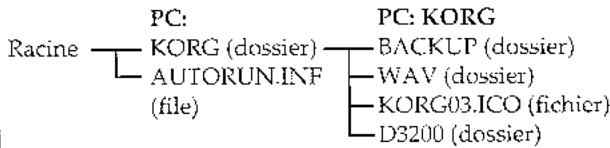
Dossier BACKUP (sauvegarde)
En sauvegarde sauvegarde dans le dossier BACKUP.
En rechargement le dossier BACKUP sera référence, mais vous pouvez faire votre choix dans tout autre dossier.
Dossier WAV (ondes)
En export → sauvegarde dans le dossier WAV En import → le dossier WAV sera référencé, mais vous pouvez faire votre choix dans tout autre dossier.
Ces fichiers contiennent des réglages.
Ne supprimez pas les fichiers AUTORUN.INF ou KORG03.ICO.
Dossier D3200
Ce dossier sert à la mise à jour du système.
Note Les dossiers et fichiers de réglage ci-dessus se créent quand vous formatez la partition PC (USB) du D3200. Ne formatez pas la partition PC (USB) depuis cet ordinateur. Note Pour des détails sur les opérations possibles entre votre ordinateur et la partition PC (USB), voir USB ( p.93)
Lire un CD audio
Utilisez CD, CD Player pour lire un CD audio. Vous ne pouvez pas lire un CD-R/RW qui n'a pas été finalisé.

Vous ne pouvez pas lire des disques ne se conformant pas à la norme Compact Disc (CD), tels que les disques musicaux utilisant une technologie de protection anti-copie.
Avec la méthode disc at once
Cette méthode vous permet de contrôler la longueur des blancs entre morceaux, ou de diviser un seul morceau en plusieurs plages ou "pistes".
Vous pourrez aussi utiliser un disque produit par cette méthode comme master de pressage pour une production de masse. Comme le disque est finalisé lors de la gravure, aucune autre donnée ne peut y être inscrite.
- Nombre maximum de pistes 99 Durée de blanc avant [0-59 secondes/74 images], valeur par défaut 2 secondes Durée de blanc après [0-59 secondes/74 images], valeur par défaut 0 secondes Durée minimum d'une piste 4 secondes *1 Le blanc avant (pre-gap) de la piste 1 est fixé à 0 seconde. Il est fixé par défaut à 0 seconde pour les pistes matérialisées par des marqueurs dans un projet d'album.
Avec la méthode track at once
Utilisez cette méthode quand vous ne voulez graver qu'une plage ou "piste" à la fois. Vous pouvez continuer d'ajouter de nouvelles plages tant que le disque n'est pas finalisé. Finalisez le disque si vous désirez le lire sur un lecteur de CD.
- Nombre maximum de pistes 99 Silence entre morceaux 2 secondes Durée minimum d'une piste 4 secondes
Écriture
Vous pouvez enregistrer les fichiers suivants du D3200 sur le disque interne.
Fichiers de sauvegarde (données propres au D3200) Fichiers WAV
(16 bits/44.1 kHz, 16 bits/48 kHz, 24 bits/44.1 kHz, 24 bits/48 kHz; mono et stéréo sont acceptés)
Les caractères pouvant être employés pour les noms de fichier sont des caractères à un octet comme les majuscules d'alphabet "A"-"Z", les chiffres "1"-"9" et le trait de soulignement.

Quand vous renommez un fichier, vous ne pouvez pas changer son extension.
Fichiers de sauvegarde (backup)
L'espace nécessaire à la sauvegarde est affiché quand vous faites les réglages pour la sauvegarde.
Graveur de cd-r/rw
- Vous pouvez sauvegarder les fichiers sur plusieurs disques si nécessaire.
- Vous devrez fournir le nombre de disques nécessaires à la sauvegarde. (Les disques n'ont pas à avoir été vierges.) Si le disque n'est pas vierge, il doit avoir une certaine quantité d'espace libre en vue d'être utilisé pour une sauvegarde. Si ce n'est pas le cas, un message d'erreur apparaitra.
Partition PC (USB)
Un message d'erreur apparaitra si la partition n'a pas assez d'espace libre.
Noms des fichiers de données de sauvegarde
Les noms suivants sont automatiquement affectés selon le type de sauvegarde.
1 Chanson (1 morceau)
XXXXXX + YY + extension (.dbk)
XXXXXX sont les six premiers caractères du nom de morceau, et YY un numéro de 01 à 99 indiquant le numéro du disque de sauvegarde.

Si vous sauvegardez un morceau nommé "New MySong" et si vous en êtes au premier disque de la sauvegarde, le nom du fichier sera par défaut "NEW_MY01.DBK".

Si le nom du morceau contient un caractère interdit aux noms de fichier, ou un espace, cette portion sera remplacée par un trait de soulignement "_", et les lettres minuscules seront remplacées par des lettres majuscules.
ALLDAT + YY + extension (. DBK)
YY sera un numéro de 01 à 99 indiquant le numéro du disque de sauvegarde.
(01-99 est le nombre du disque de sauvegarde utilisée)

Par défaut, le nom du fichier du troisième disque de sauvegarde sera "ALLDAT03.DBK".
Le nom de fichier est par défaut "USERDATA.DUR".
Fichiers audio au format WAV
Vous pouvez employer la commande Export pour enregistrer des fichiers audio au format WAV.
Un message d'erreur apparaitra s'il n'y a pas assez d'espace. ( p.170 "Messages divers")
- Vous pouvez copier les données dans le presse-papier et les exporter.
- Si le presse-papier contient les données d'une piste, un fichier mono sera créé. S'il contient deux pistes, un fichier stéréo sera créé. S'il contient quatre pistes ou plus, le nombre équivalent de fichiers mono sera créé.
Noms de fichiers pour données audio
| Nombre de pistes du presse-papier | ST ou MN | Extension | Nombre de caractères | Nom de fichier par défaut |
| 2 pistes | sté reproduction | WAV | 6 caractères + ST | NONAMEST |
| Autre que 2 pistes | mono | WAV | 6 caractères + [01-16] | NONAME+ [01-16] |
| Piste master L | mono | WAV | 6 caractères + ML | NONAMEML |
| Piste master R | mono | WAV | 6 caractères + MR | NONAMEMR |
| Piste master L/R | sté reproduction | WAV | 6 caractères + MT | NONAMEMT |
Par exemple, si vous exportez un fichier audio dont le nombre de piste est à l'origine le 04, le nom du fichier sera "NONAME04.WAV".
Chargement
Vous pouvez charger les fichiers suivants dans le D3200.
Fichiers de sauvegarde (données propres au D3200) Fichiers WAV (16 bits/44.1 kHz, 16 bits/48 kHz, 16 bits/96 kHz, 24 bits/44.1 kHz, 24 bits/48 kHz, 24 bits/96 kHz; mono et stéréo sont acceptés) Fichiers de PC
Fichiers de sauvegarde (backup)
Vous pouvez charger ces fichiers dans le D3200 via la procédure de rechargement (Rostoro). Si la partition de destination du chargement n'a pas assez d'espace, un message d'erreur apparaitra. ( p.170 "Messages divers")
Icônes de fichier que vous pouvez visualiser et sélectionner
: Icône de dossier
Indique un dossier. Sélectionnez-la pour afficher son contenu.
: Icône de données de morceau
Indique des données de morceau. Sélectionnez-la pour afficher son contenu.
: Icône de données de morceau fractionnées
Indique des données de morceau fractionnées en plusieurs volumes de sauvegarde. Vous ne pouvez pas l'ouvrir.
: Icône de données d'utilisateur
Indique des données d'utilisateur. Sélectionnez-la pour afficher son contenu.
: Icône de morceau
Indique des données de morceau.
Icône de données d'effet
Indique des données d'effet utilisateur.
Icône de données de configuration de mixer Indique des données de configuration de mixer utilisecur.
: Icône de bibliothèque de corrections
Indique des données de bibliothèque de corrections utilisateur.

: Icone de projet d'album (Album CD project)
Indique des données de projet d'album.

Une sauvegarde qui s'étend sur plusieurs CD-R/RW doit être rechargée dans l'ordre utilisé pour la sauvegarde. Les deux derniers caractères du nom de fichier sont des chiffres donnant l'ordre de sauvegarde. Rechargez les disques dans cet ordre.

Si le nom du mondeau contient un caractère interdit aux noms de fichier, ou un espace, cette portion sera remplacée par un trait de soulignement "_", et les lettres minuscules seront remplacées par des lettres majuscules.
Fichiers audio au format WAV
Vous pouvez charger ces fichiers dans le D3200 en accomplissant la procédure Import.

Si la partition de destination de l'import n'a pas assez d'espace libre, un message d'erreur apparait. ( p.170 "Messages divers")
Icônes de fichier que vous pouvez visualiser et sélectionner
: Icône de dossier
Indique un dossier. Sélectionnez-la pour afficher son contenu.

: Icone WAV
Indique un fichier WAV. Seuls les fichiers WAV acceptés s'afficheront.
Fichiers sur la partition PC (USB) (fichiers PC)
Si un fichier de la partition PC (USB) est d'un format compatible, vous pouvez utiliser l'édition de fichier PC pour visualiser, supprimer, ou renommer le fichier/dossier. Edit PC File ( p.122)
Icônes de fichier que vous pouvez visualiser et sélectionner

: Icône de dossier
Indique un dossier. Sélectionnez-la pour afficher son contenu.

: Icône de fichier (fichier PC)
Indique un fichier.

: Icône de données de morceau
Indique des données de morceau.

: Icône de données de morceau fractionnées
Indique des données de morceau fractionnées en plusieurs volumes de sauvegarde. Vous ne pouvez pas l'ouvrir.

Icône de données d'utilisateur
Indique des données d'utilisateur.

: Icone WAV
Indique un fichier WAV.

Indique des données de morceau
Indique des données de morceau.

Icône de données d'effet
Indique des données d'effet utilisateur.

: Icône de données de configuration de mixer
Indique des données de configuration de mixer utilisateur.

I: Icône de bibliothèque de corrections.
Indique des données de bibliothèque de corrections utilisateur.

icône de projet d'album (Album CD project).
Indique des données de projet d'album.
Caractéristiques
Température de fonctionnement:
+5 °C à +35 °C (sans condensation)
Nombre de pistes: 272 pistes (avec pistes virtuelles)
Lecture simultanée 32 pistes,
enregistrement simultané 16 pistes*
12 entrées analogiques + 2 entrées numériques (S/P
DIFJ+2SessionDrums16
Lecture simultanée 16 pistes,
enregistrement simultané 12 pistes
durée d'enregistrement: 44.1 kHz/48 kHz
Durée 44.1 kHz, 16 bits : maximum 119 heures
durée d'enregistrement: * avec un disque dur de 40 Go
Nombre de 100 morceaux par partition
morceaux:
Points de repère: 4 points par morceau
Marqueurs: 100 marqueurs par morceau (pouvant être nommés)
Métronome/Patterns rhythmiques:
756 (96/660)
Fonctions MMC: Transmises et reçues
Synchronisation: Transmission/reception de MTC,
transmission d'horloge MIDI
Carte de tempo (200 événements par morceau.)
Piste de synchronisation (une piste par morceau)
Enregistrement de tempo
Fonctions de CD-R/RW :
CD-R/RW interne, gravure de CD audio
(Track At Once, Disc At Once), sauvegarde/rechargement, import de fichiers audio
format WAV), (ISO 9660), chargement du système
Fonctions USB : Sauvegarde/rechargement, fichiers audio
format WAV), import/export (FAT16)
chargement du système
Capacité de la partition PC (USB):
2/4/8 Go
Édition de piste: Copie (remplacement-insertion),
effacement, suppression, échange
effacement de bruit d'insertion, effacement
Édition de Copie, déplacement, suppression,
changement de nom, protection, sauvegarde
Format
d'affichage:
Horodatage, capacité restante sur le disque
dur, scène, marqueur, séquence de patterns
Format de
Fonctionnalités Commande du mélangeur, Commande des effets
MIDI:
Entrées: 44 canaux (32 canaux d'enregistreur,
12 entrées pré-mixées)
Bus: 12 bus
2 bus de départ d'effet, 2 bus AUX, 2 bus
SOLO (stéréo), 2 bus CUE (stéréo), 2 bus
MASTER (stereo), 2 bus MONITOR (stereo)
Correcteur : Canaux d'enregistreur 1-24
Correcteur totalement paramétrique
4 bandes
Canaux d'enregistreur 25-32
Correcteur 2 bandes en plateau
Canaux de pré-mix 1-12
Correcteur 2 bandes en plateau
Piste master
Correcteur totalement paramétrique
4 bandes
Mémoires de scène: 100 scènes par moteur
Traitement intégr: 56 bits
Structure : Insertion × 8 (maximum)
Master × 2 (maximum)
Final × 1
Tous utilisables simultanément à
44.1/48kHz
Programmes: 128 presets, 128 utilisateur, 32 par morceaux
Algorithms: 52
Afficheur: 320 × 240 pixels, 4 niveaux de gris, écran
LCD inclinable rétro-éclairé
- Caractéristiques principales
Réponse en fréquence:
10Hz-20kHz+1dB/-2dB
10Hz-22kHz +1dB/-2dB
S/B: 98 dB (typique) à IHF-A
Plage dynamique: 98 dB (typique) à IHF-A
DHT+B: 0.02% (typique) 20 Hz-20 kHz
+16 dBu, sous 10 kΩ
Conversion A/N: 24 bits, sur-échantillonnage 64 fois
Conversion A/N: 24 bits, sur-échantillonnage 128 fois
Fréquence d'échantillonnage
Résolution d'enregistrement/lecture:
16 bits, 24 bits
- Caractéristiques d'entrée et de sortie analogue/numérique
| Connecteurs: | Type XLR 3-31 (alimentation fantôme -48 V, commutable), jack 6,35 mm 3 points (symétrique) |
| Impédance d'entrée: | 4 kΩ (XLR-3-31), 10 kΩ (jack 3 points) |
| Niveau nominal: | -60 dBu à -22 dBu à TRIM=max. - min. PAD OFF |
| -34 dBu à +4 dBu à TRIM=max. - min. PAD ON | |
| Niveau maximal: | -48 dBu à -10 dBu @ TRIM=max. - min. PAD OFF |
| -22 dBu à +16 dBu à TRIM=max. - min. PAD ON | |
| Impédance source: | 600 Ω |
| Connecteurs: | Jack 6,35 mm 3 points (synétrieque) |
| Impédance d'entrée: | 10 kΩ |
| Niveau nominal: | -60 dBu à -22 dBu à TRIM=max. - min. PAD OFF |
| -34 dBu à +4 dBu à TRIM=max. - min. PAD ON | |
| Niveau maximal: | -48 dBu à -10 dBu à TRIM=max. - min. PAD OFF |
| -22 dBu à -16 dBu à TRIM=max. - min. PON |
| Connecteur: | Jack 6,35 mm (asymétrique) |
| Impédance d'entrée: | 1 MΩ |
| Niveau nominal: | -60 dBu à -22 dBu à TRIM--max. - min. PAD OFF |
| -34 dBu à -4 dBu à TRIM--max. - min. PAD ON | |
| Niveau maximal: | -48 dBu à -10 dBu à TRIM max. - min. PAD OFF |
| -22 dBu à +14 dBu à TRIM max. - min. PAD ON |
Impédance source: 600Ω
| Connecteurs: | Jack 6,35 mm (symétrique) |
| Impédance de sortie: | 150 Ω |
| Niveau nominal: | -10 dBu |
| Niveau maximal: | -2 dBu |
| Impédance en charge: | 10 kΩ ou plus |
| Connecteurs: | Jack 6,35 mm (asymétrique) |
| Impédance de sortie: | 150 Ω ou plus |
| Niveau nominal: | -10 dBu |
| Niveau maximal: | -2 dBu |
| Impédance en charge: | 10 kΩ ou plus |
| Connecteurs: | Jack 6,35 mm (asymétrique) |
| Impédance de sortie: | 150 Ω |
| Niveau nominal: | -10 dBu |
| Niveau maximal: | +2 dBu |
| Impédance en charge: | 10 kΩ ou plus |
| Connecteur: | Jack stéro 6,35 mm |
| Impédance de sortie: | 100 Ω |
| Niveau maximal: | 50 mW-50 mW à 32 |
| Connecteur: | optique |
| Format: | S/P DlF 24 bits (IEC60958) |
| <USB> |
Connecteur: Type B
Format: Périphérique USB2.0, haute vitesse Classc de stockage de masse USB
Systèmes d'exploitation pris en charge:
Windows Me, Windows 2000 ou ultérieur Mac OS 9.0.4 ou ultérieur
- Si vous utilisez le D3200 avec Windows 98, veuillez vous référer au site internet Korg ou contacter votre distributeur Korg.
| Connecteurs: | DIN 5 broches × 2 |
| Connecteur: | Jack 6,35 mm (utilisez un pavale PS-1 venduc séparément) |
| Connecteur: | Jack stéro 6,35 mm UTILISÉZ une pédaule XVP-10 ou EXP-2 vendue séparément) |
Éléments fournis
Cable d'alimentation secteur Mode d'emploi
Options vendues séparément
Pédale commutateur PS-1 Pédale d'expression/volume XVP-10 Commande au pied EXP-2
- Apparence et caractéristiques de ce produit sont sujettes à modification sans préavis. (04, 2005)
Liste des patterns rythmiques
Les variations 1 Standard 1-8 etc. sont constituées des variations 1-10, d'une transition (Fill In) et d'un final (Ending).
| Nom de groupe | Nom de session | Variation | |
| 0 | Metronome | 1 Metro 4 | 16 |
| 2 Hihat 4 | 16 | ||
| 3 Metro 8 | 16 | ||
| 4 Hihat 8 | 16 | ||
| 5 Metro 16 | 16 | ||
| 6 Hihat 16 | 16 | ||
| 1 | Standard 1 | 1 8beat 1 | 12 |
| 2 8beat 2 | 12 | ||
| 3 8beat 3 | 12 | ||
| 4 8beat 4 | 12 | ||
| 5 16beat 1 | 12 | ||
| 6 16beat 2 | 12 | ||
| 7 16beat 3 | 12 | ||
| 8 16beat 4 | 12 | ||
| 2 | Standard 2 | 1 Processed 1 | 12 |
| 2 Processed 2 | 12 | ||
| 3 Processed 3 | 12 | ||
| 4 Wet 1 | 12 | ||
| 5 Wet 2 | 12 | ||
| 3 | Pop/Rock | 1 Rock'nRoll | 12 |
| 2 UK Rock | 12 | ||
| 3 US Rock | 12 | ||
| 4 Modern Rock | 12 | ||
| 5 Funk Rock | 12 | ||
| 6 Rock Ballad | 12 | ||
| 7 Pops | 12 | ||
| 8 Filter Pop | 12 | ||
| 9 Gated Pops | 12 | ||
| 10 disco | 12 | ||
| 11 Country | 12 | ||
| 12 Distorted | 12 | ||
| Nom de groupe | Nom de session | Variation | |
| 4 | R&B/Hip Hop | 1 R&B | 12 |
| 2 Slow R&B | 12 | ||
| 3 Soul 1 | 12 | ||
| 4 Soul 2 | 12 | ||
| 5 Motown | 12 | ||
| 6 Hip Hop | 12 | ||
| 7 Rap | 12 | ||
| 5 | Club | 1 Techno | 12 |
| 2 House | 12 | ||
| 3 Garage | 12 | ||
| 4 2Step | 12 | ||
| 5 Electro | 12 | ||
| 6 NuSkul | 12 | ||
| 7 Big Beat | 12 | ||
| 8 DnBass | 12 | ||
| 6 | Jazz/Fusion | 1 Swing | 12 |
| 2 Nu Jazz | 12 | ||
| 3 BigBand | 12 | ||
| 4 Funk | 12 | ||
| 5 Electric Funk | 12 | ||
| 7 | Latin/Ethnic | 1 Brazil | 12 |
| 2 Bosa | 12 | ||
| 3 Samba | 12 | ||
| 4 AfroCuba | 12 | ||
| 5 Raggae | 12 | ||
| 8 | etc | 1 6/8 | 12 |
| 2 3/4 | 12 | ||
| 3 Lounge | 12 | ||
| 4 88 | 12 | ||
| 5 Lyn | 12 | ||
Liste des bibliothèques de corrections
| N° | Nom | N° | Nom | N° | Nom | N° | Nom | N° | Nom |
| 1 | Bass Drum1 | 11 | Syn.Bass1 | 21 | A.G.Strum2 | 31 | Total EQ2 | 41 | FM Radio |
| 2 | Bass Drum2 | 12 | Syn.Bass2 | 22 | A.G.Arpegio1 | 32 | Total EQ3 | 42 | Old Record |
| 3 | Snare Drum1 | 13 | Piano1 | 23 | A.G.Arpegio2 | 33 | Bass Drum3 | 43 | Telephone |
| 4 | Snare Drum2 | 14 | Piano2 | 24 | Brass Section | 34 | Snare Drum3 | 44 | Bright |
| 5 | Tom-Tom | 15 | E.G.Clean | 25 | Male Vocal1 | 35 | Tom-Tom2 | 45 | Dark |
| 6 | Cymbal | 16 | E.G.Crunch1 | 26 | Male Vocal2 | 36 | Piano3 | 46 | Heavey Low |
| 7 | High Hat | 17 | E.G.Crunch2 | 27 | Female Vocal1 | 37 | Piano Low | 47 | Fat Middle |
| 8 | Percussion | 18 | E.G.Dist1 | 28 | Female Vocal2 | 38 | Piano High | 48 | Heavy Low |
| 9 | E.Bass1 | 19 | E.G.Dist2 | 29 | Chorus&Harmony | 39 | Fine-EQ Casset | 49 | 50Hz HumCut |
| 10 | E.Bass2 | 20 | A.G.Strum1 | 30 | Total EQ1 | 40 | Narration | 50 | 60Hz HumCut |
Liste des bibliothèques de noms
Bibliothèque de noms de donnée : Vous pouvez désirer ces noms quand vous renommez une bibliothèque de corrections, une configuration de mixer, un disque, un effet, une scène, un marqueur, un morceau ou une piste. Bibliothèque de noms de fichier : Vous pouvez désirer ces noms quand vous renommez un fichier pour PC, un fichier de sauvegarde ou un fichier WAV.
Noms de donnée
| Nom | Nom | Nom | Nom |
| Vocal | Fill | VOCAL | FILL |
| Guitar | A Melo | GUITAR | A_MELO |
| Bass | B Melo | BASS | B_MELO |
| Chorus | Solo | CHORUS | SOLO |
| Kick | Ending | KICK | ENDING |
| HiHat | Take | HIHAT | TAKE |
| Snare | Track | SNARE | TRACK |
| Tom | Dance | TOM | DANCE |
| RimShot | Groove | RIMSHOT | GROOVE |
| Cymbal | Rock | CYMBAL | ROCK |
| Ride | Pop | RIDE | POP |
| Crash | Jazz | CRASH | JAZZ |
| Percuss | Fusion | PERCUSS | FUSION |
| Key | Loop | KEY | LOOP |
| Piano | Live | PIANO | LIVE |
| Strings | Studio | STRINGS | STUDIO |
| Organ | Event | ORGAN | EVENT |
| SFX | SFX | ||
| Count | COUNT | ||
| Intro | INTRO |
Liste des orceaux de demonstration
001: I'd Be A Fool
"I'd Be A Fool"
Le morceau "I'd Be A Fool" a été écrit et arrangé par Frank McComb
(Bookaroo Music-BMI/Chrysalis Songs-BMI 2004 Tous droits réservés).
La reproduction non autorisée de cet enregistrement est interdite par la loi et est sujette à des poursuites légales. Afin d'obtenir la permission pour une utilisation quelconque de ce matériel, veuillez contacter Frank McComb à frankmccomb2003@yahoo.com.
Touches de raccourci
En maintenant enfoncée la touche STOP
| Touche REW | Déplacement au début du morceau |
| Touche FF | Déplacement à la fin du morceau |
| Touche LOC 1 | Déplacement à la position à laqu'elle le dernier enregistrement a commencé |
| Touche LOC 2 | Déplacement à la position à laquelle le dernier enregistrement s'est terminé |
| Touches +/- | Augmentation/déminution du munéro de morceau |
En maintenant enfoncée la touche SONG
| Touches +/- | Augmentation/diminution du numéro de morceau |
| Touches ENTER | Sauvegarde du morceau (SaveSong) |
En maintenant enfoncée la touche MARK
| Touches +/- | Accès au marqueur suivant/précessent dans le morceau |
| Touches LOC 1/2/3/4 | Rappel des mémoires de page 1/2/3/4 |
En maintenant enfoncée la touche JUMP/MATCH
| Touches ▲TAB | Déplacement à l'onglet le plus à gauche depuis n'importe quel onglet de la page |
| Touches TAB | Déplacement à l'onglet le plus à droite depuis n'importe quel onglet de la page |
| Touches ▲/▲/▼ | En écran Fader Pan, Mixer View, CueLevel ou SubMix, utiliser ces touches pour changer la matrice de commandes entre groupes de 16 |
| En écran Meter (TrackView) ou Edit Track, utiliser ces touches pour faire défiler la fenêtre d'affichage vers le haut/bas ou pour un zoom avant/arrière | |
| En fenêtre de dialogue Scrub ou Wave, ces touches contrôle les fonctions de zoom ou d'élargissement de la forme d'onde | |
| Touches MIXER | Accès à la page Automation / Commutation on/off de l'automation |
| Touches SYSTEM/MIDI | Fait alterner entre les fonctionnement Jump et Match pour les commandes et curseurs/Commute le réglages des faders/commandes |
En maintenant enfoncée la touche SYSTEM/MIDI
| Touches ENTER | Fait passer en mode USB |
| Touches +/- | Séléctionne la vitesse du pointeur en on-glet Control |
En maintenant enfoncée la touche METER
| Touches ▲/▼ | Change le type d'affichage d'indicateur de niveau |
| Touches ←/▶ | Altermé entre entrée (Input), PreFader et PostFader |
En maintenant enfoncée la touche TRACK
| Touches +/- | Sélectionne le type d'édition de piste |
| Touches CH (1-16) | Sélectionne le type d'édition de piste (1=Copy, 2=Insert ... 15=EraseSilence) |
En maintenant enfoncée la touche MIXER
| Touches LOC 1/2/3/4 | Rappel des mémoires de page 1/2/3/4 |
| Touches ▲/▼ | Fait se déplacer entre les pages de MIXER dans la direction +/- |
| Touches ⊥/▲ | Fait se déplacer entre les pages de MIXER dans la direction +/- |
| Touchche CH VIEW | Donne accès à l'onglet DrmsMixer |
| Touchche EFFECT | Donne accès à l'onglet CueLevel |
| Touchche SEND | Donne accès aux anglets SubMix 1-4, 5-8 et 9-12 |
| Touchche EQ | Donne accès à l'onglet MasterEQ |
| Touchche PAN | Donne accès à l'onglet MixerView |
| Touchche REC/ PLAY | Donne accès à l'onglet ChAssign |
| Touchche CH ON | Donne accès à l'onglet ChOnGroup |
| Touchche SOLO | Donne accès à l'onglet Solo |
| Touchche CH SELECT | Donne accès à l'onglet Pair |
| Touchche SCENE | Donne accès à l'onglet Automation |
En maintenant enfoncée la touche (curseur)
| Touches SYSTEM/MIDI | Données à la finêtre de dialogue Cal-endar |
| Touches SES-SION DRUMS | Change le type d'affichage temporel |
| Touches LOC 1/2/3/4 | Déplace le curseur sur le compteur H/M/S/m |
| Touches REC/PLAYMODE | Fait basculer l'affichage d'informations |
En maintenant enfoncée la touche (curseur)
| Touches LOC 1/2/3/4 | Passé en revue les onglets (à la suite depuis la gauche) * Depuis la gauche, les onglets 4, 5 et 6 seront obtenus à chaque fois en pressant la touche LOC 4 |
En maintenant enfoncée la touche UNDO
| Iouches +/- | Exécuté la restauration/annulation |
En maintenant enfoncée la touche REC/PLAY
| Touche 1-16 | Règle simultanément toutes les voics 1-16 en mode de lecture (diode verte allumé) |
| Touche 17-32 | Règle simultanément toutes les voies 17-32 en mode de lecture (diode verte allumée) |
En maintenant enfoncée la touche CH ON
| Touche 1–16 | Active simultanément toutes les voies 1–16 |
| Touche 17–32 | Active simultanément toutes les voies 17–32 |
En maintenant enfoncée la touche SOLO
| Touché 1-16 | Active le solo pour toutes les voies 1-16 simultanément et désactive le solo des voies 17-32 |
| Touché 17-32 | Active le solo pour toutes les voies 17-32 simultanément et désactive le solo des voies 1-16 |
Glossaire
16 bits
Résolution
24 bits
Résolution
Affectation
Sélectionnez la source/destination (ou emplacement) d'un canal ou d'un effet.
Algorithm
Algorithme d'effet
Algorithme d'effet
C'est la méthode de calcul qui est la base d'un effet.
L'ensemble des calculs qui constituent un certain type de traitement du signal.
Alimentation fantôme
Alimentation électrique +48V fournie via un câble de micro en vue d'alimenter des microphones à condensateur.
Attenuateur, ATT
Un équipement ou circuit qui régule le niveau d'un signal.
Automation
Une fonction qui enregistre et produit les actions ou réglages de commandes et faders du mixer quand le code interne ou des données de MTC externe reçues passent sur des positions déterminées.
AUX
Entrez ou sorties utilisés pour connecter des signaux de niveau ligne à haute impédance. Les prises AUX OUT envoient les signaux à un enregistreur externe ou processeur d'effet externe et les prises AUX IN reçoivent les signaux d'un enregistreur ou instrument de musique électronique.
Bande de fréquences
Une portion ou région spécifique du spectre, des basses aux hautes fréquences.
Bibliothèque
Une collection de multiples yeux de données pour un but spécifique. Le D3200 propose des bibliothèques de corrections et des bibliothèques de noms.
Boîte de dialogue
Un fenêtre (contenant des boutons ou des cases à cocher, etc.) qui demande des instructions à l'utilisateur.
Bypass
Envoi d'un signal sans passer par un circuit spécifique. En court-circuitant temporairement un effet, vous pouvez entendre quel est son action sur le son.
Cadence d'échantillonnage
Aussi appelée fréquence d'échantillonnage. La fréquence à laquelle un son analogique entrant est converti en données numériques. Une fréquence d'échantillonnage de 48 kHz signifie que le niveau analogique est converti 48 000 fois par seconde en valeurs numériques. Plus haute est la fréquence d'échantillonnage, plus large est la plage de fréquences qui peuvent être converties en données numériques.
Cadence d'images
Le nombre d'images qui constituent une seconde de film ; décrit le type de format de time code utilisé lors de la synchronisation avec un équipement vidéo.
Canal/CH/ch. ("voie")
Une unité de routage du signal. Le trajet suivi par un signal entrant en section mixer et dont le volume et le panoramic sont régés avant sortie.
Carte de tempo
Un ensemble d'événements classés par temps, qui déterminent un tempo, un format de mesure et un pattern rythmique en unités de mesure. Vous pouvez utiliser la carte de tempo pour changer le tempo, le format de mesure et le pattern rythmique à des mesures spécifiées.
CD audio
CD-DA (Compact Disc Digital Audio). Communément appelé "CD musical". Un CD qui ne contient que des données musicales.
Commande au pied
Un terme couvrant divers équipements de commande au pied tels que les pédales commutatrices et les pédales ordinaires.
Connexion asymétrique
Une connexion utilisant un cable à deux conducteurs, un point chaud (le signal) et la masse. Il a le désavantage de laisser facilement parasiter le signal.
Connexion symétrique
Une connexion utilisant un cable à trois conducteurs, deux conducteurs envoient la phase positive (point chaud) et la phase négative (point froid) du signal tandis que le troisième représente la masse. Les cables symétriques ont l'avantage d'être moins sujets aux parasites et aux bruits même quand ils véhiculent des signaux de bas niveau.
Convertisseur de fréquence d'échantillonnage
Un appareil qui convertit la fréquence d'échantillonnage d'un signal audio numérique. Par exemple, cela permet à la reproduction d'un enregistreur DAT (fréquence d'échantillonnage 48 kHz) d'être enregistrée directement sur CD ou MD (fréquence d'échantillonnage 44.1 kHz).
Correcteur, égaliseur, EQ
Un appareil qui modifie la réponse des fréquences pour changer les caractéristiques tonales. Il en existe divers types, dont des égaliseurs paramétriques, graphiques et en plateau.
Couplage
Une fonction qui permet d'éditer en tandem les réglages d'un canal impair et d'un canal pair adjacents pour que l'édition d'une valeur sur un canal donne le même changement sur l'autre. Cela permet aux réglages du mixer d'être faits simultanément pour les deux canaux d'une piste stéréo.
Cue
Une balance de mixage ou de volume qui permet à l'interprète de nouveaux contenter son propre jeu (par exemple au casque) pendant qu'il joue:
Départ
Un signal qui est envoyé à un autre circuit ou appareil. Le D3200 offre des départs d'effet envoyés aux effets master
1 et 2, des départs AUX envoyés aux prises AUX OUT 1 et 2 et des départs REC envoyés aux pistes de l'enregistreur.
Une méthode par laquelle les données enregistrées sont converties en une image globale du disque, puis gravées sur CD-R/RW d'un seul coup. Une fois ce type de gravure accompli, aucune autre donnée ne peut être inscrite sur ce CD-R/RW même s'il contient de l'espace libre.
Disque actif
Le disque (partition du disque dur interne) actuellement sélectionné et qui est l'objet des procédures d'édition.
Disque dur
Une unité de stockage contenant un ou plusieurs disques métalliques avec des surfaces d'enregistrement magnétiques.
Disque vierge
Un disque sur lequel rien n'a été gravé.
Processus de diffusion d'erreur appliqué pour minimiser le bruit qui se produit lors de la conversion de la résolution d'un signal audio numérique en sortie.
Une unité utilisée pour stocker ou reproduire des données; par exemple un disque dur ou un lecteur/graveur de CD-R/RW.
Signifie Digital Signal Processor (processeur de signal numérique). Un circuit intégré de traitement du signal numérique optimisé pour gérer l'audio ou la vente. Les DSP sont intégrés dans les enregistreurs et processeurs d'effet récents, leur traitement de signal peut varier en fonction du logiciel pour accomplir une grande variété d'opérations.
Effet d'humanisation
Un effet qui ajoute des inexactitudes intentionnelles à une interprétation afin de lui donner un son moins artificiel.
Effet final
Sur le D3200, le processeur d'effet appliqué au bus master à l'étape finale du mixage.
Effet master
Sur le D3200, se réfère aux deux effets qui s'appliquent aux signaux envoyés par les départ d'effet de chaque piste. La sortie de chaque effet master est envoyée au bus master.
Effet par insertion
Un effet utilisé en l'insérant sur une voie de mixer.
Effet ternaire (shuffle)
Un effet qui produit une sensation rythmique "saccadée" par changement de la cadence de déclenchement des notes ternaires.
Entrée/sortie numérique
Reçoit ou produit les données audio au format numérique. Le D3200 dispose d'entrée/sortie S/P DIF en standard.
Enregistrement automatique ("par déclencheur")
Une méthode par laquelle l'enregistrement se déclenche quand l'entrée dépasse un niveau seuil spécifique.
Esclave
Un appareil pilote (par exemple via MIDI) par un autre appareil, nommé "maître".
Envoi ou écriture de données pour utilisation par un autre système ou programme.
"Fade-in" correspond à une montée progressive du volume jusqu'au niveau désiré et "fade-out" à une diminution progressive du volume jusqu'au silence.
Fader
Une commande curseur linéaire qui règle le volume des voies d'entrée et des sorties.
Fichier image
Avant de graver des données sur CD-R/RW, les données sont converties dans la forme sous laquelle elles seront réellement gravées. C'est le fichier image. Un fichier image doit être créé avant gravure sur CD-R/RW, mais si le même morceau doit être gravé sur plusieurs disques, le fichier image n'a pas besoin d'être recréé. Cela signifie qu'il faut moins de temps pour graver sur le second disque car le même fichier image peut être ré-utilisé.
Fichier système
Un jeu de données contenant un logiciel pour faire fonctionner le matériel. De nouvelles fonctionnalités peuvent être ajoutées à un appareil en mettant à jour le fichier système.
Uncoute phrase de transition différente des mesures l'entourant dans le morceau, durant généralement une mesure et qui est ajoutée comme une ornamentation pour marquer des sections dans le morceau telles que des couplets ou des refrains.
Finalisation
Application d'un traitement à un CD-R/RW qui a été enregistré selon la méthode Track at Once, afin qu'aucune autre donnée ne puisse y être inscrite même s'il reste de l'espace sur le disque.
Formater
Préparer un support de stockage (comme un disque dur) pour pouvoir y inscrire des données.
Gain
Positif (+), il amplifie un signal et négatif (-), il l'atténue.
Gain unitaire
Production d'un signal au même volume que le signal entrant.
Horloge MIDI
Un message MIDI utilise pour synchroniser le tempo entre instruments de musique électroniques. Chaque temps est divisé en 24 messages d'horloge.
Icone
Un petit graphisme qui indique visuellement un contenu ou une fonction.
La résistance du courant alternatif a un signal audio. Indique généralement la résistance ajoutée de l'entrée ou de la sortie d'un signal audio.
Obtention ou chargement de données créées par un autre système ou programme.
Maintien de crête
Une fonction par laquelle la valeur maximale atteinte par un bargraph est maintenue durant un temps déterminé (ou jusqu'à ré-initialisation manuelle).
Maître
Un appareil qui pilote un autre appareil (par exemple via MIDI). L'appareil piloté est appelé "l'esclave".
Marqueur
Un point qui peut être affecté à un morceau pour indiquer une position que vous pouvez utiliser ou memoriser pour accès ultérieur.
Le processus de réglage final de la balance et du timbre général des données mixées sur les deux pistes de la piste master.
Mémoire de scène
Une fonction qui mémorise une scène. Une scène mémorisée peut être appelée à tout moment pour réproduire ses réglages de mixer.
Le MIDI (Musical Instrument Digital Interface ou interface numérique pour instrument de musique) est un standard mondial de transfert de données pour envoyer une grande variété de données relatives au jeu entre instruments de musique électroniques et ordinateurs. Si vous voulez en savoir plus sur le MIDI, veuillez vous référer à l'un des nombreux livres sur la question qui vous procureront des explications utiles et détaillées.
Mixage final
Également appelé "deux pistes". Processus de reglage et combinaison de plusieurs pistes en un nombre inférieur de pistes, habituellement un mixage stéréo sur deux pistes.
Le MMC (MIDI Machine Control) est une norme qui permet aux signaux de commandes d'enregistre telles que lecture, arrêt ou enregistrement d'être transmis par MIDI.
Le système d'enceintes ou d'écouteurs utilise pour écouter la sortie de reproduction, ou l'acte d'écoute de contrôle de cette reproduction.
Morceau
Une unité de données de jeu. Dans le D3200, un morceau contient 16 pistes de données de jeu, des données de piste master stéréo, des données de mixer et des réglages d'effet.
Morceau actif
Le morceau actuellement sélectionné et qui est l'objet des procédures d'édition.
Le MTC (MIDI Time Code) est une norme qui permet aux données de position temporelles d'être transmises par MIDI afin de permettre la synchronisation entre appareils MIDI, magnétophones multi-pistes, magnétoscopés et séquenceurs.
Mute
Réduire un son au silence.
Niveau seuil
Une valeur programmée qui, lorsqu'elle est dépassée par le niveau d'entrec, déclenche une certaine operation.
Optimiser
Régler un matériel (par exemple un disque dur), un logiciel ou des données pour obtenir les plus hautes performances possibles.
Optique
Se réfère à un connecteur qui transfère un signal audio numérique sous la forme d'impulsions lumineuses via une fibre optique.
Un attenuateur qui peut être appliqué à un signal entrant dans un mixer afin de prévenir la saturation de l'étage d'amplification d'entrée par un signal d'entrée excessivement fort.
Panoramique (pan)
La position gauche/droite d'un objet sonore dans le champ stéréo ou "panorama".
Partition
Une méthode par laquelle un seul disque dur apparait et fonctionne comme plusieurs disques. La partition se fait normalement lors du formatage d'un disque.
Pédale commutateur
Un commutateur fonctionnant quand on le presse avec le pied.
Pédale d'expression
Une pédale utilise pour piloter le volume ou les paramètres d'un instrument ou effet.
Phase
La phase d'un signal. Si des signaux ont des phases différentes les uns par rapport aux autres, leur volume peut être incorrect quand les signaux sont combinés car les signaux s'annulent partiellement entre eux. Une inversion de phase peut se produire si les conducteurs positif (+) et négatif (-) sont accidentellement inversés, amenant les signaux à complètement s'annuler quand on les ajoute.
Quelque chose qui peut enregistrer, conserver et reproduire un signal audio individuel.
Piste de tempo
Une zone mémoire qui enregistre les données de tempo manuel (Tap tempo) ou les données d'horloge MIDI reçues d'un séquenceur MIDI externe.
Piste master
Une piste qui contient les données de deux canaux stéréo pour le morceau terminé.
Piste virtuelle
Chaque piste de voie, comme la piste master du D3200 est constituée en fait de 8 zones indépendantes nommées "pistes virtuelles" qui peuvent chacre contenir une interprétable indépendante. Pour chaque piste, vous pouvez sélectionner une de ces pistes virtuelles pour la lecture et l'enregistrement.
Plage dynamique
La plage de niveau de volume entre le silence et le volume maximum, exprimée en décibels (dB). C'est un des éléments qui déterminent la précision avec laquelle un appareil peut traiter les signaux audio.
Pleurage
Un type de bruit produit à un niveau constant quels que soient le niveau d'enregistrement, typique des bandes d'enregistrement magnétique.
Point d'amplitude nulle{zero cross}
Une position de l'onde à laquelle elle croise l'axe des abscisses, c'est-à-dire une amplitude ± 0.
Position
La distance par rapport au début du morceau, exprimée en temps absolu, nombre d'images ou nombre de mesures.
Le statut d'un signal après passage par le fader.
Un blanc laissé après un morceau lors de la création d'un CD de musique.
Le statut d'un signal avant qu'il ne passe par le fader.
Un blanc laissé avant un morceau lors de la création d'un CD de musique.
Un programme ou un jeu de données qui a été déterminé en usine pour un appareil et ne peut pas être changé par l'utilisateur.
Prise jack 3 points (stéréo)
Une prise jack stéréo 6,35 mm avec des conducteurs indépendants pour la pointe, la bague et le corps. En plus de véhiculier un signal stéréo, ce type de jack peut aussi servir à des connexions symétriques.
Prise XLR
Le connecteur 3 broches symétrique utilisé pour la plupart des connexions de micro.
Programme d'effet
Un programme qui spécifie un jeu de paramètres utilisé par un algorithme d'effet. Le D3200 offre des programmes prédéfinis qui contiennent des réglages d'usine et des programmes utilisateur où vous pouvez stocker vos propres réglages.
Protection
Interdiction temporaire de changement d'un programme ou d'un réglage sauvegardé.
Quand vous pouze ne re-enregistrer qu'une portion spécifique de l'interprétation, vous faites un "punch-in" au point où vous pouze que le re-enregistrrement commence et un "punch-out" au point auquel l'enregistrement cette pour laisser la reproduction se poursuivre.
Punch in-out automatique
Une fonction qui lance automatiquement l'enregistrement en cours de lecture quand une position pré-déterminée est atteinte et rappelle la lecture quand
L'enregistrement s'est poursuivi jusqu'à une autre position pré-déterminée.
Un terme qui se réfère à l'étroitesse de la bande de fréquences pilotée par un filtre. Des valeurs "Q" élevées donnent une bande plus étroite, rendant la courbe de réponse en fréquence plus pentue.
Rechargement ("restauration")
Rechargement des données sauvegardées pour pouvoir à nouveau les utiliser.
Après avoir utilisé la fonction Undo pour annuler une opération, la fonction Redo peut servir à "annuler l'annulation", et donc à restaurer l'effet de l'opération d'origine.
Réglages par défaut
Le statut régle en usine qui apparait à la mise sous tension la première fois après acquisition de l'unité. Se nombrent également "réglages d'usine".
Repérage
Une fonction de marquage qui vous permet de mémoriser un repère désiré dans un morceau et d'y accéder instantanément quand vous le voulez.
Résolution
Le nombre de bits utilisés pour exprimer les niveaux d'amplitude d'un signal analogique quand il est converti en numérique. Normalement 16 ou 24 bits sont utilisés. Plus grand est le nombre de bits, plus précis peut être enregistré le son d'origine.
Rapport Signal/Bruit. C'est une valeur numérique indiquant le rapport du signal désiré (signal audio) sur le bruit indésirable, et qui indique la quantité de bruit résiduel produit par un appareil quand il devrait être silencieux, exprimée en dB (décibels). Un haut rapport S/B signifie moins de bruit.
Signifie Sony/Philips Digital audio Interface (Interface audio numérique Sony/Philips). Le nom officiel de cette norme est IEC60958, mais est plus communément appelée S/P DIF. C'est un format pour transférer les signaux audio numériques et il peut véhiculer deux canaux (une paire stéréo) d'audio.
Sauvegarde
Copie de données de programme ou de fichiers de données audio enregistrée sur un autre support de stockage pour conservation.
Un jeu complet de paramètres pour la section mixer. Le D3200 peut memoriser 100 scènes par orceau.
Une fonction qui permet aux données de piste d'être lues par mouvements de la molette de valeur. Comme la piste est jouée en fonction de la direction et de la vitesse de mouvement de la molette, c'est une méthode pratique pour identifier avec précision une position spécifique.
Un équipement de reproduction automatique qui produit des données MIDI stockées pour piloter un
instrument de musique électronique tel qu'un synthétiseur.
Une fonction qui vous permet de n'entendre que le son de la voie sélectionnée durant le mixage, etc.
Source du tempo
La source qui détermine le tempo. Sur le D3200, vous pouvez désirer une des trois sources de tempo : Manual, qui vous permet de spécifier le tempo directement, Tempo map qui utilise les réglages programmés dans la carte de tempo ou Tempo Track qui utilise les données de tempo enregistrées dans la piste de tempo.
Superposition (overhub)
Une technique d'enregistrement multi-piste par laquelle des interprétations déjà enregistrées sont reproduites pendant qu'un interprète enregistre d'autres éléments sur d'autres pistes.
Synchronisation
Mise en correspondance du tempo de reproduction de deux appareils électroniques ou plus (tels que des instruments de musique ou des enregistreurs) et couplage des opérations comme le démarrage ou l'arrêt. L'appareil qui contrôle le tempo, etc, est appelé le "maître" et les appareils pilotes les "esclaves".
Une méthode de détermination du tempo en fonction des intervalles auxquels une touche est pressée.
Information de temps échangée pour synchroniser des enregistreurs, boîtes à rythmes, séquenceurs, etc.
Une méthode par laquelle les pistes sont individuellement gravées sur un CD, eventuellement à des moments différents, tant qu'il reste de l'espace libre sur le disque.
UDF (format)
Un format de gravure par paquets qui inscrit des fichiers individuellement sur un support de stockage (comme un CD-R ou disque magneto-optique) de la même façon que sur un disque dur.
Annulation
Après avoir exécuté une opération, l'annulation permet de retourner au statut d'avant son exécution.
Universal Serial Bus, une norme de connexion de périphériques à un ordinateur.
L'extension de nom de fichier contenant une once (wave), le format de fichier audio utilisé principalement sur les ordinateurs fonctionnant sous Windows.
Un signal de synchronisation qui unifie le timing auquel les données audio numériques sont transférées. Si deux appareils ou plus sont connectés numériquement, l'absence de synchronisation par word clock cause du bruit dans l'audio numérique, ou rend même impossibly le transfert des signaux audio numériques.
Affectation des effets 113
Affichage de nom de page 14
Affichage des réglages de voie 112
Album CD 81, 137
Algorithme d'effet 152
Alimentation fantôme 7
Analogique (entrée) 6,42
Atténuateur 45,107
Application d'effet au son entrant 24
Audio Entrée 42 Sortie 44
Audio (CD) 172
Audio (fichier) 173 Export 87 Import 86
AUTO PUNCH 10
Auto punch (enregistrement) 67, 148
AUTOMATION 9
Automation 52,103
Automation d'événement 52 ALIX 7
Aux1 Send 109
Aux2 Send 110
Bibliothèque de corrections 46, 108
Bibliothèque de noms 99
Boucle d'enregistrement 67, lecture 69
Bouton commutateur 14, Boutons d’inclinaison de l’afficheur 16, 10
Bouton fenêtre 14, 15
Boutoniste 14 Bouton radio 14,16
Cadence d'images 125
Calendrier 13, 120
Calibrage 97,119
Capacité des partitions 91 Case à cocher 14
CD 80,136 Gravure 83 Lecteur 139
CD de restauration 91
CD Import 139
CD PLAYER 139
CD Utility 138
CD-R/RW Graveur 171 Insertion d'un disque 12
Retrait d'un disque 12 Retrait d'urgence 13
Cellule d'édition 14, 15
CHON 8 ChOn (groupe) 47,102
CH SELECT 8
Ch View 112
Changement d'affichage du compteur 37
Affichage d'informations 37
Nom de fichier 92
Nom du morceau 36
Nom de piste 79
Partition 36
Changement de commande 94,124
Changement de nom Marqueur 39
Morceau 36
Scene 50
Partition 90
Piste 79
Changement de programme 94, 124
Compression d'une piste 75,130
Compteur 13,98
Connexion Example 3 MIDI 94 Numérique 3 Précautions 3
Connexion d'un micro 6
Control 119
Contrôle des effets 57
Contrôleur d'édition 11
Copie Morceau 118 Piste 70,127 Totalité d'une piste 75,131
CopyTrk 70,127
CopyWholeTrk 75,131
Correcteur 107,116 Master 32,46
Réglages 46 Sauvegarde 46
Son entrant 23,45 Voie 45
Coupure 48
Création CD 80 CD de restauration 91 CD live 82 Cue 48 Morceau 35,117 Piste master 67 Séquence de patterns 61 Cue Level 48,111
Défilement barre 14 bouton 14
Delay 152, 159
DeleteTrk 72,129
Déplacement Compteur 38
Marqueur 38
Morceau 117 Point 38
Touches LOC 38
Touches FF, REW 38 Disc At Once 81, 172
Disk Utility 120
Disque dur Contrôle 90 Formatage 90
Donnée 83 DRUMS (fader) 9
Échange de deux pistes entières 76,131
Échange de pistes 73,129
Écoute de la série de patterns 59
Édition Effet 56 Événement 53 Kit de batterie 60
Morceau 41 Piste 69 Séquence de patterns 62 Scène 51
Éditer Fichier PC 122
Édition d'un nom 99
Édition d'une piste 70,126
Édition de piste 69, 126
Édition des effets 56
Edit Scene 51, 105
Effacement CD-RW 136,138
Donnée d'annulation 92
Effacement d'une zone de piste 72,128
Effet
Externe 57
Final 31,53,116
Insertion 28,114
Master 29,55,115
Mono 159
Stereo 152
Effet 1 Send 109
Effet 2 Send 109
Effet de type modulation / hauteur 155, 160
Effet externe 57
Effet master 115
Effet spécial 158, 162
Enregistrement 65
Boucle 67
Déclencheur 66
Mode 147
Piste master 33
Punch-in/out automatique 67
Enregistrement par déclencheur 66,148
Enregistreur 64
Entrée Guitare 42 Pre-mixage 44
Entrée de pré-mixage 44
EQ 45,107
EQ/ATT/PHASE 107
Erase Punch Noise 78,133
Erase Silence 79,134
EraseTrk 72,128
Événement Édition 53 Enregistrement 52 Séquence de patterns 62
Échange de données avec votre ordinateur 93,122
ExpCmpTrk 75,130 Export 87,135
Export (fichier) 135
EXPRESSION PEDAL 12
Extension/compression d'une piste 75,130
Extinction 2
Extraction audio 83
Fader DRUMS 9 MASTER 9 Voie 8
Fader (groupe) 102
Fader Pan 103
Fichier Audio 173 Sauvegarde 172,173 Suppression 92
Filtre 156, 161
Final EFF 116
Finale (effet) 116
Finalisation 81, 139
FOOT SW 12
Formatage 121
Gap 137
Glossaire 179
Graveur 89,171 Capacité 89 Vérification 121
Groupe 47,102
GUITAR IN 7
Guitare 7
Icône d'édition 14, 15
Importation 86,134
Importation (fichier audio) 134
Indicateur AUTO PUNCH 10 AUTOMATION 9
LOOP 10 MIDI 10 Standby 10 TRIGGER 10
Indicateur de niveau 99
Info : 170 INPUT 6
Interrupteur d'alimentation électrique 11
Inversion de piste 73,129
JUMP/MATCH 9,119
Kit de batterie 60,141
LCD (ecran) 9
Lecture Boucle 69 Événement 53 Projet d'album CD 69 Superposition 27 Voie 26,69
Liste des algorithms d'effet 150 Liste des bibliothèques de corrections 177
Liste des bibliothèques de noms 177 Liste des événements 104
Liste des morceaux de démonstration 177
Liste des programmes d'effet 150 LOC 10, 147
Localisation 37,98 Locate (touche) 147
LOOP 10
Macintosh 93 MARK 10,145
MARK JUMP 9
MASTER 7,44 MASTER (fader) 9
MASTER (touche) 9 Master EFF1 115
Master EFF2 30,118 Master EQ 108
Mastery 283 MATCH 9
Matrice de commands 10,12 Message d'erreur 168,170
METER 9,99 Métronome 58
MIDI 94,124 Canal 125
Message 94 Scène 51 Tableau d'équipement MIDI 189
MIDI IN 12,94 MIDI OUT 12,94
MIDI/MMC 124 Mise à jour du système 91, 96 Mise sous tension 1, 18
Mixage final 28 MIXER 9,42,100
Mixer Affectation 2 Configuration 49,11
Entrée 21,45 Page 100 Voie 4
MIXER SETUP 49,11 Mixer View 107 MMC 9
| MMC Device ID | 125 |
| Mode d'enregistrement | 147 |
| Mode de page (touche) | 11 |
| Modulation | 155, 160 |
| Molette de valeur | 11 |
| Monitor | 47, 111 |
| MONITOR L/R | 8 |
| MONITOR LEVEL | 8 |
| MONITOR MUTE | 8 |
| MONITOR OUT | 7, 47 |
| Morceau | |
| Copie | 118 |
| Création | 35 |
| Déplacement | 41, 118 |
| Edition | 41 |
| Nom | 36 |
| Nouveau | 118 |
| Protection | 42 |
| Suppression | 118 |
| Morceau (édition) | 41 |
| Copie | 118 |
| Déplacement | 41, 118 |
| Nom | 118 |
| Nouveau | 118 |
| Protection | 42 |
| Suppression | 118 |
| Morceau de démonstration | 19 |
| MTC | 94, 125 |
| Multi-effet | 163 |
| N | |
| Niveau d'entrée | 7 |
| NoiseReduction | 78, 133 |
| Normalisation | 77, 132 |
| NormalizeTrk | 77, 132 |
| Numérique | |
| Connexion | 3 |
| Entrée | 44 |
| O | |
| Onglet | |
| Automation | 103 |
| Aux1Send | 109 |
| Aux2Send | 110 |
| Backup | 123 |
| CD Utility | 138 |
| Ch Assign | 101 |
| Ch Pair | 102 |
| Ch Routing | 112 |
| Ch View | 112 |
| ChOnGroup | 102 |
| Control | 119 |
| CueLevel | 111 |
| DiskUtility | 120 |
| DrmsMixer | 143 |
| EditScene | 105 |
| EditTrk | 126 |
| EFF1Send | 109 |
| EFF2Send | 109 |
| EFFRouting | 113 |
| EQ Library | 108 |
| EQ/ATT | 107 |
| EventList | 104 |
| Export | 135 |
| Fader Pan | 103 |
| FaderGroup | 102 |
| FinalEFF | 116 |
| Import | 134 |
| InsertEFF | 114 |
| MasterEQ | 108 |
| MasterTrk | 126 |
| MIDI/MMC | 124 |
| Mixer View | 107 |
| MixerSetup | 111 |
| Monitor | 111 |
| MstrEFF1 | 115 |
| MstrEFF2 | 116 |
| PatternMap | 143 |
| PC File | 122 |
| Phase | 108 |
| Play/Stop | 149 |
| RecMode | 147 |
| RecSnd | 110 |
| Restore | 123 |
| SceneFilter | 106 |
| SessionDr. | 141 |
| Solo | 110 |
| SubMix1-4 | 101 |
| SubMix5-8 | 101 |
| SubMix9-12 | 101 |
| TempoTrk | 144 |
| Undo/Redo | 140 |
| Vtrk1-32 | 126 |
| WordClock | 120 |
| Optimisation | 92 |
| OptimizeTrk | 74, 130 |
| Overdub | 27 |
| PAIR | 47 |
| PAIR/GROUP | 102 |
| PAN | 116 |
| Partition | 89, 120 |
| Pattern de batterie | |
| Création | 58 |
| Enregistrement | 59 |
| Partition PC | 92, 123, 171 |
| Pédale | 57 |
| Pédale commutateur | 12, 119 |
| Phase | 108 |
| PHONES | 8 |
| PHONES LEVEL | 8 |
| Piste | |
| Copie | 127 |
| Copie d'une piste entière | 75, 131 |
| Echange | 73, 129 |
| Echange de deux pistes entières | 76, 131 |
| Effacement | 72, 128 |
| Erase Punch Noise | 78, 133 |
| Erase Silence | 79, 134 |
| Extension/compression | 75, 130 |
| Fade-in | 77, 132 |
| Fade-out | 132 |
| Insertion d'un espace vierge | 71, 128 |
| Inversion | 73, 129 |
| Nom | 126 |
| NoiseReduction | 78, 133 |
| Normalisation | 77, 132 |
| Optimisation | 74, 130 |
| Suppression | 72, 129 |
| Totalité | 75, 131 |
| Piste de tempo | 63, 144 |
| Piste master | 33, 67, 126 |
| Piste virtuelle | 65, 126 |
| PLAY (touche) | 10, 149 |
| Play/Stop Mode | 149 |
| Point de repérage | 147 |
| Pointeur | 97 |
| Position | 10 |
| PostGap | 82 |
| PreGap | 82 |
| Presse-papier | 70 |
| Programme d'effet | |
| Contrôle | 57 |
| Mémorisation | 56 |
| Nom | 56 |
| Punch-in/out | 66 |
| Punch-in/out manuel (enregistrement) | 67 |
| R | |
| Raccourcis | 178 |
| P | |
| PAD | 7 |
| Rappel | |
| Configuration de mixer | 49 |
| Réglage du correcteur | 46 |
| Scène | 50 |
| REC (touche) | 10, 149 |
| Rec Mode | 147 |
| Rec Send | 110 |
| REC/PLAY | 8 |
| REC/PLAY MODE | 10, 147 |
| Recherche d'une position précise | 40, 145 |
| Redo | 11, 92, 140 |
| Renommer | 20, 36, 99 |
| Report | 65 |
| Restauration | 85, 123, 173 |
| Reverb | 152, 159 |
| ReverseTrk | 73, 129 |
| REW (touche) | 10, 149 |
| Routing | |
| Effet | 113 |
| Voie | 112 |
| Sauvegarde | 84, 123 |
| Sauvegarde | |
| Bibliothèque de corrections | 46 |
| Configuration de mixer | 49 |
| Données | 84 |
| Effet | 56 |
| Kit de batterie | 60 |
| Ordinateur | 93 |
| Morceau | 34, 42 |
| Scène | 50 |
| Sauvegarde (fichier) | 172, 173 |
| Sequence de patterns | 58, 61, 143 |
| S/P DIF IN | 12, 44 |
| S/P DIF OUT | 12, 44 |
| SCENE | 10, 145 |
| Scène | |
| Automation | 52 |
| Edition | 105 |
| Scene Filter | 51, 106 |
| Séchéma synoptique | 188 |
| SCRUB | 10, 146 |
| Sélection | |
| Mode de page | 15 |
| Onglet de page | 15 |
| Send | 109, 116 |
| SEND (EFF/AUX/REC) | 109 |
| SESSION DRUMS | 10 |
| Session Drums | 58, 141 |
| Silence | 48 |
| SOLO | 8, 48, 110 |
| SOLO/MONITOR | 110 |
| SONC | 117 |
| Song (page) | 117 |
| STOP (touche) | 10, 149 |
| STORE | 10,145 |
| Sub Mixer | 101 |
| Sub Mixer 1-4 | 101 |
| Sub Mixer 5-8 | 101 |
| Sub Mixer 9-12 | 101 |
| Suppression | |
| Evénement de séquence de patterns | 62 |
| Marqueur | 39 |
| Morcau | 118 |
| Piste | 72,129 |
| Scène | 50 |
| SwapTrk | 73,129 |
| SwapWholeTrk | 76,131 |
| Synchronisation | 120 |
| SYSTEM/MIDI | 119 |
| T | |
| Témoin d'accès HDD/CD | 10 |
| Tempo manuel | 64 |
| TEMPO | 63 |
| Time | 98, 120 |
| TRACK | 126 |
| Track At Once | 80, 138, 172 |
| Touches de transport | 10, 149 |
| TRIGGER | 10 |
| TRIM | 7 |
| TUNER | 11, 43, 140 |
| U | |
| UNDO | 11,92,140 |
| USB | 12,93 |
| USB (partition PC) | 171 |
| V | |
| Voie | |
| Affectation | 112 |
| Fader | 8 |
| Touche | 8 |
| Voie (affectation) | 42, 101 |
| Voie (couplage) | 47, 102 |
| Volume | 31 |
| Réglage | 45 |
| W | |
| WAV | 173 |
| Wave (fenêtre de dialogue) | 128 |
| Windows | 93 |
| Word Clock | 120 |
| Z | |
| Zéro (point de passage) | 40 |
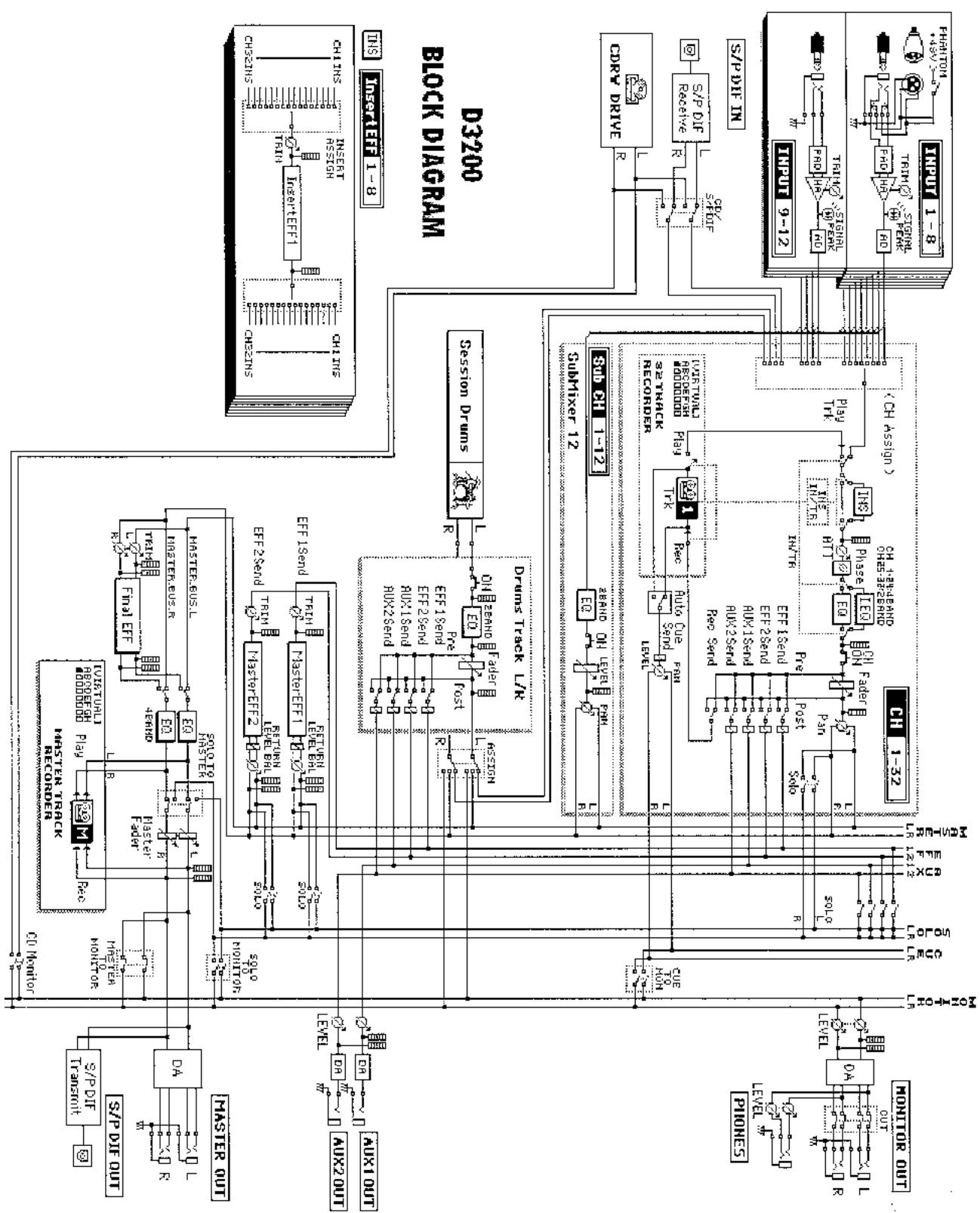
Tableau d'équipement MIDI
| Fonction | Transmis | Reconnus | Remarques | |
| Canal de base | Par défaut Modifié | × × | × × | |
| Mode | Par défaut Messages Modifié | × × | × × | |
| ********** | ||||
| N° de note: Vraiment jouées | × | 0-127 *1, *2 | ||
| ********** | ||||
| Dynamique | Enforcement Relâchéement | × × | ○ *1 | |
| × | × | |||
| Aftertouch | Polyphonique Par canal | × × | × | *1 |
| × | ○ | *1 | ||
| Pitch bend | × | ○ | *1 | |
| Changement de commande | 0-111 commande | *3 | *1 | Commande d'effet (reque) Les CC n°005-119 sont reconnus Comm. de mixer (transmissés/reuss) Param. des can. 1-16;17-32; sur mixer 7 (39) Fader 8 (40) Couplage de canaux 9 (41) Canat OnOff 10 (42) Panoramic 12-13 (44, 45) Départ d'effet/1/2 14-15 (46, 47) Départ Aux1/2 16-27 (48-59) Correccer grave/sas medium/-aut medium/aigu 28 (63) Commutateur de correcteur de canal 29 (61) Attenuateur 96-102 (32-38) Position enregistrement/effet/départ Aux 75-79 80 Niveau de retour d'effet master 1/2 81 Balance de retour d'effet master 1/2 85-86 Niveau master d'Aux 1/2 89 Niveau master 103-111 Paramétres de pré-mixer canaux 1-16 |
| Changement de programme | Vrais numérios | ○ *4 | ○ *4 | |
| 0-100 | 0-100 | |||
| Messages exclusifs | ○ *5 | ○ *6 | ||
| Messages commun | Quarter frame Position ds morc. Suggest. morceau Demande d'accord | ○ *7 | ○ *8 | |
| × | × | |||
| × | × | |||
| Messages en temps réel | Horloge Commande | ○ *9 | ○ *10 | |
| ○ | ○ | |||
| Messages auxiliaires | Local On/Off All Notes Off Test de liaison Ré-initialisation | × × | × | |
| × | × | |||
| × | × | |||
| Notes: "Requè comme commande d'effet quand sélectionnés dans [SYSTEM]" Comptes." "Requè comme émettenant de notes WD accès cassettes dans dialgue DRUM" "Sessio" "SESSON DRUM"; "Transmettre", comme comme comme, ce qui est constellé Change est activé dans [SYSTEM] "MDAVM", "MDAVM". "Transmettre", comme comme comme, ce qui est constellé car "SYSTEM" "MDAVM". "Transmettre", comme comme comme, ce qui est constellé car "SYSTEM" "MDAVM". "Transmettre", comme comme comme, ce qui est constellé car "SYSTEM" "MDAVM". "Transmettre", comme comme comme, ce qui est constellé car "SYSTEM" "MDAVM". "Transmettre", comme comme comme, ce qui est constellé car "SYSTEM” "MDAVM". "Transmettre", comme comme comme, ce qui est constellé car "SYSTEM" "MDAVM". "Transmettre", comme comme comme, ce qui est constellé car "SYSTEM" "MDAVM". "Transmettre", comme comme comme, ce qui est constellé car "SYSTEM" "MDAVM". "Transmettre", comme comme comme, ce qui est constellé car "SYSTEM""MDAVM". "Transmettre", comme comme comme, ce qui est constellé car "SYSTEM""MDAVM". "Transmettre", comme comme comme, ce qui est constellé car "SYSTEM""MDAVM". "Transmettre", comme comme comme, ce qui est constellé car "SYSTEM""MDAVM". "Transmettre", comme comme comme, ce qui est constellé car "SYSTEM""MDAVM”. "Transmettre", comme comme comme, ce qui est constellé car "SYSTEM""MDAVM". "Transmettre", comme comme comme, ce qui est constellé car "SYSTEM""MDAVM". "Transmettre", comme comme comme, ce qui est constellé car "SYSTEM""MDAVM". "Transmettre", comme comme comme, ce qui est constellé car "SYSTEM""MDAVM". "Transmetre", comme comme comme, ce qui est constellé car "SYSTEM""MDAVM". "Transmettre", comme comme comme, ce qui est constellé car "SYSTEM""MDAVM". "Transmettre", comme comme comme, ce qui est constellé car "SYSTEM""MDAVM". "Transmettre", comme comme comme, ce qui est constellé car "SYSTEM""MDAVM". "Transmettre", comme comme combe, ce qui est constellé car "SYSTEM""MDAVM". "Transmettre", comme combe, ce qui est constellé car "SYSTEM""MDAVM". "Transmettre", comme combe, ce qui est constellé car "SYSTEM""MDAVM". "Transmettre", comme combe, ce qui est constellé car "SYSTEM""MDAVM". "Transmettre", comme combe, ce qui est constellé car "SYSTEM""MDAVM". "Transmettre", comme combe, ce qui estconstellé car "SYSTEM""MDAVM". "Transmettre", comme combe, ce qui estconstellé car "SYSTEM""MDAVM". "Transmettre", comme combe, ce qui estconstellé car "SYSTEM""MDAVM". "Transmettre", comme combe, ce qui estconstellé car "SYSTEM""MDAVM". "Transmettre", comme combe, ce qui estconstellé car "SYSTEM""MDAWM". "Transmettre", comme combe, ce qui estconstellé car "SYSTEM""MDAWM". "Transmettre", comme combe, ce qui estconstellé car "SYSTEM""MDAWM". "Transmettre", comme combe, ce qui estconstellé car "SYSTEM""MDAWM". "Transmettre", comme combe, ce qui estconstellé car "SYSTEM""MDAWM". "Transmettre", wie comme, ce qui estconstellé car "SYSTEM""MDAWM". "Transmettre", wie comme, ce qui estconstellé car "SYSTEM""MDAWM". "Transmettre", wie comme, ce qui estconstellé car "SYSTEM""MDAWM". "Transmettre", wie comme, ce qui estconstellé car "SYSTEM""MDAWM". "Transmettre", wie comme, ce qui estconstellÉ car "SYSTEM""MDAWM". "Transmettre", wie comme, ce qui estconstellé car "SYSTEM""MDAWM". "Transmettre", wie comme, ce qui estconstellé car "SYSTEM""MDAWM". "Transmettre", wie comme, ce qui estconstellé car "SYSTEM""MDAWM". "Transmettre", wie comme, ce qui estconstellé car "SYSTEM""MDAWM”. "Transmettre", wie comme, ce qui estconstellé car "SYSTEM""MDAWM". "Transmettre", wie comme, ce qui estconstellé car "SYSTEM""MDAWM". "Transmettre", wie comme, ce qui estconstellé car "SYSTEM""MDAWM". "Transmettre", wie comme, ce qui estconstellé car "SYSTEM""MDAWM". "Transmettre", wie comm e, ce qui estconstellé car "SYSTEM""MDAWM". "Transmettre", wie comm e, ce qui estconstellé car "SYSTEM""MDAWM". "Transmettre", wie comm e, ce qui estconstellé car "SYSTEM""MDAWM". "Transmettre", wie comm e, ce qui estconstellé car "SYSTEM""MDAWM". "Transmettre", wie comm e, ce qui estconstellécar "SYSTEM""MDAWM". "Transmettre", wie comm e, ce qui estconstellécar "SYSTEM""MDAWM". "Transmettre", wie comm e, ce qui estconstellécar "SYSTEM""MDAWM". "Transmettre", wie comm e, ce qui estconstellécar "SYSTEM""MDAWM". "Transmettre", wie comm e, ce qui estconstellécar "SYSTEM""MDAWM". “Transmettre", wie comm e, ce qui estconstellécar "SYSTEM""MDAWM". "Transmettre", wie comm e, ce qui estconstellécar "SYSTEM""MDAWM". "Transmettre", wie comm e, ce qui estconstellécar "SYSTEM""MDAWM". "Transmettre", wie comm e, ce qui estconstellécar "SYSTEM""MDAWM". "Transmettre", wie comm e , ce qui estconstellécar "SYSTEM""MDAWM". "Transmettre", wie comm e , ce qui estconstellécar "SYSTEM""MDAWM". "Transmettre", wie comm e , ce qui estconstellécar "SYSTEM""MDAWM". "Transmettre", wie comm e , ce qui estconstellécar "SYSTEM""MDAWM". "Transmettre", wie comm e , ce qui estconstellécar" "MDAVC" "Transmettre", wie comm e , ce qui estconstellécar "MDAVC" "Transmettre", wie comm e , ce qui estconstellécar "MDAVC" "Transmettre", wie comm e , ce qui estconstellécar "MDAVC" "Transmettre", wie comm e , ce qui estconstellécar "MDAVC" "Transmettre", wie comm e , ce qui estconstellécar "MDAVC" "Transmettre", wie comm e , cequi est constellécar "MDAVC" "Transmettre", wie comm e , cequi est constellécar "MDAVC" "Transmettre", wie comm e , cequi est constellécar "MDAVC" "Transmettre", wie comm e , cequi est constellécar "MDAVC" "Transmettre", wie comm e , cequi est constellécar "MDAVC" "Transmettre", wie comme, cequi est constellécar "MDAVC" "Transmettre", wie comm e , cequi est constellécar "MDAVC" "Transmettre", wie comm e , cequi est constellécar "MDAVC" "Transmettre", wie comm e , cequi est constellécar "MDAVC" "Transmettre", wie comm e , cequi est constellécar "MDAVC" "Transmetre", wie comm e , cequi est constellécar "MDAVC" "Transmettre", wie comm e , cequi est constellécar "MDAVC" "Transmettre", wie comm e , cequi est constellécar "MDAVC" "Transmettre", wie comm e , cequi est constellécar "MDAVC" "Transmettre", wie comm e , cequi est constellécar "MDAVCI" "Transmettre", wie comm e , cequi est constellécar "MDAVCI" "Transmettre", wie comm e , cequi est constellécar "MDAVCI" "Transmettre", wie comm e , cequi est constellécar "MDAVCI" "Transmettre", wie comm e , cequi est constellécar "MDAVCI" "Transmettre", wie comm e , cequi est constelléecar "MDAVCI" "Transmettre", wie comm e , cequi est constellécar "MDAVCI" "Transmettre", wie comm e , cequi est constellécar "MDAVCI" "Transmettre", wie comm e , cequi est constellécar "MDAVCI" "Transmettre", wie comm e , cequi est constellécar "MDAVCI" "Transmettre", wie comm e ,cequi est constellécar "MDAVCI" "Transmettre", wie comm e ,cequi est constellécar "MDAVCI" "Transmettre", wie comm e ,cequi est constellécar "MDAVCI" "Transmettre", wie comm e ,cequi est constellécar "MDAVCI" "Transmettre", wie comm e ,cequi est constellécar "MDAVCI" "Transmettre', wie comm e ,cequi est constellécar "MDAVCI" "Transmettre", wie comm e ,cequi est constellécar "MDAVCI" "Transmettre", wie comm e ,cequi est constellécar "MDAVCI" "Transmettre", wie comm e ,cequi est constellécar "MDAVCI" "Transmettre", wie comm e ,cequi est constellécar "MDAVCI". "Transmettre", wie comm e ,cequi est constellécar "MDAVCI". "Transmettre", wie comm e ,cequi est constellécar "MDAVCI". "Transmettre", wie comm e ,cequi est constellécar "MDAVCI". "Transmettre", wie comm e ,cequi est constellécar "MDAVCI". "Transmettre", wie comm e ,cequi est constelléchar "MDAVCI". "Transmettre", wie comm e ,cequi est constelléchar "MDAVCI". "Transmettre", wie comm e ,cequi est constelléchar "MDAVCI". "Transmettre", wie comm e ,cequi est constelléchar "MDAVCI". "Transmettre", wie comm e ,cequi est constelléchar "MDAVCI". "Transmettre", wie comm e ,ce qui est constelléchar "MDAVCI". "Transmettre", wie comm e ,cequi est constelléchar "MDAVCI". "Transmettre", wie comm e ,cequi est constelléchar "MDAVCI". "Transmettre", wie comm e ,cequi est constelléchar "MDAVCI". "Transmettre", wie comm e ,cequi est constelléchar "MDAVCI". "Transmettre",wie comm e ,cequi est constelléchar "MDAVCI". "Transmettre",wie comm e ,cequi est constelléchar "MDAVCI". "Transmettre",wie comm e ,cequi est constelléchar "MDAVCI". "Transmettre",wie comm e ,cequi est constelléchar "MDAVCI". "Transmettre",wie comm e ,cequi est constelléchar "MDAVCI". *1 Transmettre, wie comm e ,cequi est constelléchar "MDAVCI". "Transmettre", wie comm e ,cequi est constelléchar "MDAVCI". *2 Transmettre, wie comm e ,cequi est constelléchar "MDAVCI". "Transmettre", wie comm e ,cequi est constelléchar "MDAVCI". *3 Transmettre, wie comm e ,cequi est constelléchar "MDAVCI". *4 Transmettre, wie comm e ,cequi est constelléchar "MDAVCI". *5 Transmettre, wie comm e ,cequi est constelléchar "MDAVCI". *6 Transmettre, wie comm e ,cequi est constelléchar "MDAVCI". *7 Transmettre, wie comm e ,cequi est constelléchar "MDAVCI". *8 Transmettre, wie comm e ,cequi est constelléchar "MDAVCI". *9 Transmettre, wie comm e ,cequi est constelléchar "MDAVCI". *10 Transmettre, wie comm e ,cequi est constelléchar "MDAVCI". *11 Transmettre, wie comm e ,cequi est constelléchar "MDAVCI". *12 Transmettre, wie comm e ,cequi est constelléchar "MDAVCI". *13 Transmettre, wie comm e ,cequi est constelléchar "MDAVCI". *14 Transmettre, wie comm e ,cequi est constelléchar "MDAVCI". *15 Transmettre, wie comm e ,cequi est constelléchar "MDAVCI". *16 Transmettre, wie comm e ,cequi est constelléchar "MDAVCI". *17 Transmettre, wie comm e ,cequi est constelléchar "MDAVCI". *18 Transmettre, wie comm e ,cequi est constelléchar "MDAVCI". *19 Transmettre, wie comm e ,cequi est constelléchar "MDAVCI". *20 Transmettre, wie comm e ,cequi est constelléchar "MDAVCI". *21 Transmettre, wie comm e ,cequi est constelléchar "MDAVCI". *22 Transmettre, wie comm e ,cequi est constelléchar "MDAVCI". *23 Transmettre, wie comm e ,cequi est constelléchar "MDAVCI". *24 Transmettre, wie comm e ,cequi est constelléchar "MDAVCI". *25 Transmettre, wie comm e ,cequi est constelléchar "MDAVCI". *26 Transmettre, wie comm e ,cequi est constelléchar "MDAVCI". *27 Transmettre, wie comm e ,cequi est constelléchar "MDAVCI". *28 Transmettre, wie comm e ,cequi est constelléchar "MDAVCI". *29 Transmettre, wie comm e ,cequi est constelléchar "MDAVCI". *30 Transmettre, wie comm e ,cequi est constelléchar "MDAVCI". *31 Transmettre, wie comm e ,cequi est constelléchar "MDAVCI". *32 Transmettre, wie comm e ,cequi est constelléchar "MDAVCI". *33 Transmettre, wie comm e ,cequi est constelléchar "MDAVCI". *34 Transmettre, wie comm e ,cequi est constelléchar "MDAVCI". *35 Transmettre, wie comm e ,cequi est constelléchar "MDAVCI". *36 Transmettre, wie comm e ,cequi est constelléchar "MDAVCI". *37 Transmettre, wie comm e ,cequi est constelléchar "MDAVCI". *38 Transmettre, wie comm e ,cequi est constelléchar "MDAVCI". *39 Transmettre, wie comm e ,cequi est constelléchar "MDAVCI". *40 Transmettre, wie comm e ,cequi est constelléchar "MDAVCI". *41 Transmettre, wie comm e ,cequi est constelléchar "MDAVCI". *42 Transmettre, wie comm e ,cequi est constelléchar "MDAVCI". *43 Transmettre, wie comm e ,cequi est constelléchar "MDAVCI". *44 Transmettre, wie comm e ,cequi est constelléchar "MDAVCI". *45 Transmettre, wie comm e ,cequi est constelléchar "MDAVCI". *46 Transmettre, wie comm e ,cequi est constelléchar "MDAVCI". *47 Transmettre, wie comm e ,cequi est constelléchar "MDAVCI". *48 Transmettre, wie comm e ,cequi est constelléchar "MDAVCI". *49 Transmettre, wie comm e ,cequi est constelléchar "MDAVCI". *50 Transmettre, wie comm e ,cequi est constelléchar "MDAVCI". *51 Transmettre, wie comm e ,cequi est constelléchar "MDAVCI". *52 Transmettre, wie comm e ,cequi est constelléchar "MDAVCI". *53 Transmettre, wie comm e ,cequi est constelléchar "MDAVCI". *54 Transmettre, wie comm e ,cequi est constelléchar "MDAVCI". *55 Transmettre, wie comm e ,cequi est constelléchar "MDAVCI". *56 Transmettre, wie comm e ,cequi est constelléchar "MDAVCI". *57 Transmettre, wie comm e ,cequi est constelléchar "MDAVCI". *58 Transmettre, wie comm e ,cequi est constelléchar "MDAVCI". *59 Transmettre, wie comm e ,cequi est constelléchar "MDAVCI". *60 Transmettre, wie comm e ,cequi est constelléchar "MDAVCI". *61 Transmettre, wie comm e ,cequi est constelléchar "MDAVCI". *62 Transmettre, wie comm e ,cequi est constelléchar "MDAVCI". *63 Transmettre, wie comm e ,cequi est constelléchar "MDAVCI". *64 Transmettre, wie comm e ,cequi est constelléchar "MDAVCI". *65 Transmettre, wie comm e ,cequi est constelléchar "MDAVCI". *66 Transmettre, wie comm e ,cequi est constelléchar "MDAVCI". *67 Transmettre, wie comm e ,cequi est constelléchar "MDAVCI". *68 Transmettre, wie comm e ,cequi est constelléchar "MDAVCI". *69 Transmettre, wie comm e ,cequi est constelléchar "MDAVCI". *70 Transmettre, wie comm e ,cequi est constelléchar "MDAVCI". *71 Transmettre, wie comm e ,cequi est constelléchar "MDAVCI". *72 Transmettre, wie comm e ,cequi est constelléchar "MDAVCI". *73 Transmettre, wie comm e ,cequi est constelléchar "MDAVCI". *74 Transmettre, wie comm e ,cequi est constelléchar "MDAVCI". *75 Transmettre, wie comm e ,cequi est constelléchar "MDAVCI". *76 Transmettre, wie comm e ,cequi est constelléchar "MDAVCI". *77 Transmettre, wie comm e ,cequi est constelléchar "MDAVCI". *78 Transmettre, wie comm e ,cequi est constelléchar "MDAVCI". *79 Transmettre, wie comm e ,cequi est constelléchar "MDAVCI". *80 Transmettre, wie comm e ,cequi est constelléchar "MDAVCI". *81 Transmettre, wie comm e ,cequi est constelléchar "MDAVCI". *82 Transmettre, wie comm e ,cequi est constelléchar "MDAVCI". *83 Transmettre, wie comm e ,cequi est constelléchar "MDAVCI". *84 Transmettre, wie comm e ,cequi est constelléchar "MDAVCI". *85 Transmettre, wie comm e ,cequi est constelléchar "MDAVCI". *86 Transmettre, wie comm e ,cequi est constelléchar "MDAVCI". *87 Transmettre, wie comm e ,cequi est constelléchar "MDAVCI". *88 Transmettre, wie comm e ,cequi est constelléchar "MDAVCI". *89 Transmettre, wie comm e ,cequi est constelléchar "MDAVCI". *90 Transmettre, wie comm e ,cequi est constelléchar "MDAVCI". *91 Transmettre, wie comm e ,cequi est constelléchar "MDAVCI". *92 Transmettre, wie comm e ,cequi est constelléchar "MDAVCI". *93 Transmettre, wie comm e ,cequi est constelléchar "MDAVCI". *94 Transmettre, wie comm e ,cequi est constelléchar "MDAVCI". *95 Transmettre, wie comm e ,cequi est constelléchar "MDAVCI". *96 Transmettre, wie comm e ,cequi est constelléchar "MDAVCI". *97 Transmettre, wie comm e ,cequi est constelléchar "MDAVCI". *98 Transmettre, wie comm e ,cequi est constelléchar "MDAVCI". *99 Transmettre, wie comm e ,cequi est constelléchar "MDAVCI". *100 Transmettre, wie comm e ,cequi est constelléchar "MDAVCI". *101 Transmettre, wie comm e ,cequi est constelléchar "MDAVCI". *102 Transmettre, wie comm e ,cequi est constelléchar "MDAVCI". *103 Transmettre, wie comm e ,cequi est constelléchar "MDAVCI". *104 Transmettre, wie comm e ,cequi est constelléchar "MDAVCI". *105 Transmettre, wie comm e ,cequi est constelléchar "MDAVCI". *106 Transmettre, wie comm e ,cequi est constelléchar "MDAVCI". *107 Transmettre, wie comm e ,cequi est constelléchar "MDAVCI". *108 Transmettre, wie comm e ,cequi est constelléchar "MDAVCI". *109 Transmettre, wie comm e ,cequi est constelléchar "MDAVCI". *110 Transmettre, wie comm e ,cequi est constelléchar "MDAVCI". *111 Transmettre, wie comm e ,cequi est constelléchar "MDAVCI". *112 Transmettre, wie comm e ,cequi est constelléchar "MDAVCI". *113 Transmettre, wie comm e ,cequi est constelléchar "MDAVCI". *114 Transmettre, wie comm e ,cequi est constelléchar "MDAVCI". *115 Transmettre, wie comm e ,cequi est constelléchar "MDAVCI". *116 Transmettre, wie comm e ,cequi est constelléchar "MDAVCI". *117 Transmettre, wie comm e ,cequi est constelléchar "MDAVCI". *118 Transmettre, wie comm e ,cequi est constelléchar "MDAVCI". *119 Transmettre, wie comm e ,cequi est constelléchar "MDAVCI". *120 Transmettre, wie comm e ,cequi est constelléchar "MDAVCI". *121 Transmettre, wie comm e ,cequi est constelléchar "MDAVCI". *122 Transmettre, wie comm e ,cequi est constelléchar "MDAVCI". *123 Transmettre, wie comm e ,cequi est constelléchar "MDAVCI". *124 Transmettre, wie comm e ,cequi est constelléchar "MDAVCI". *125 Transmettre, wie comm e ,cequi est constelléchar "MDAVCI". *126 Transmettre, wie comm e ,cequi est constelléchar "MDAVCI". *127 Transmettre, wie comm e ,cequi est constelléchar "MDAVCI". *128 Transmettre, wie comm e ,cequi est constelléchar "MDAVCI". *129 Transmettre, wie comm e ,cequi est constelléchar "MDAVCI". *130 Transmettre, wie comm e ,cequi est constelléchar "MDAVCI". *131 Transmettre, wie comm e ,cequi est constelléchar "MDAVCI". *132 Transmettre, wie comm e ,cequi est constelléchar "MDAVCI". *133 Transmettre, wie comm e ,cequi est constelléchar "MDAVCI". *134 Transmettre, wie comm e ,cequi est constelléchar "MDAVCI". *135 Transmettre, wie comm e ,cequi est constelléchar "MDAVCI". *136 Transmettre, wie comm e ,cequi est constelléchar "MDAVCI". *137 Transmettre, wie comm e ,cequi est constelléchar "MDAVCI". *138 Transmettre, wie comm e ,cequi est constelléchar "MDAVCI". *139 Transmettre, wie comm e ,cequi est constelléchar "MDAVCI". *140 Transmettre, wie comm e ,cequi est constelléchar "MDAVCI". *141 Transmettre, wie comm e ,cequi est constelléchar "MDAVCI". *142 Transmettre, wie comm e ,cequi est constelléchar "MDAVCI". *143 Transmettre, wie comm e ,cequi est constelléchar "MDAVCI". *144 Transmettre, wie comm e ,cequi est constelléchar "MDAVCI". *145 Transmettre, wie comm e ,cequi est constelléchar "MDAVCI". *146 Transmettre, wie comm e ,cequi est constelléchar "MDAVCI". *147 Transmettre, wie comm e ,cequi est constelléchar "MDAVCI". *148 Transmettre, wie comm e ,cequi est constelléchar "MDAVCI". *149 Transmettre, wie comm e ,cequi est constelléchar "MDAVCI". *150 Transmettre, wie comm e ,cequi est constelléchar "MDAVCI". *151 Transmettre, wie comm e ,cequi est constelléchar "MDAVCI". *152 Transmettre, wie comm e ,cequi est constelléchar "MDAVCI". *153 Transmettre, wie comm e ,cequi est constelléchar "MDAVCI". *154 Transmettre, wie comm e ,cequi est constelléchar "MDAVCI". *155 Transmettre, wie comm e ,cequi est constelléchar "MDAVCI". *156 Transmettre, wie comm e ,cequi est constelléchar "MDAVCI". *157 Transmettre, wie comm e ,cequi est constelléchar "MDAVCI". *158 Transmettre, wie comm e ,cequi est constelléchar "MDAVCI". *159 Transmettre, wie comm e ,cequi est constelléchar "MDAVCI". *160 Transmettre, wie comm e ,cequi est constelléchar "MDAVCI". *161 Transmettre, wie comm e ,cequi est constelléchar "MDAVCI". *162 Transmettre, wie comm e ,cequi est constelléchar "MDAVCI". *163 Transmettre, wie comm e ,cequi est constelléchar "MDAVCI". *164 Transmettre, wie comm e ,cequi est constelléchar "MDAVCI". *165 Transmettre, wie comm e ,cequi est constelléchar "MDAVCI". *166 Transmettre, wie comm e ,cequi est constelléchar "MDAVCI". *167 Transmettre, wie comm e ,cequi est constelléchar "MDAVCI". *168 Transmettre, wie comm e ,cequi est constelléchar "MDAVCI". *169 Transmettre, wie comm e ,cequi est constelléchar "MDAVCI". *170 Transmettre, wie comm e ,cequi est constelléchar "MDAVCI". *171 Transmettre, wie comm e ,cequi est constelléchar "MDAVCI". *172 Transmettre, wie comm e ,cequi est constelléchar "MDAVCI". *173 Transmettre, wie comm e ,cequi est constelléchar "MDAVCI". *174 Transmettre, wie comm e ,cequi est constelléchar "MDAVCI". *175 Transmettre, wie comm e ,cequi est constelléchar "MDAVCI". *176 Transmettre, wie comm e ,cequi est constelléchar "MDAVCI". *177 Transmettre, wie comm e ,cequi est constelléchar "MDAVCI". *178 Transmettre, wie comm e ,cequi est constelléchar "MDAVCI". *179 Transmettre, wie comm e ,cequi est constelléchar "MDAVCI". *180 Transmettre, wie comm e ,cequi est constelléchar "MDAVCI". *181 Transmettre, wie comm e ,cequi est constelléchar "MDAVCI". *182 Transmettre, wie comm e ,cequi est constelléchar "MDAVCI". *183 Transmettre, wie comm e ,cequi est constelléchar "MDAVCI". *184 Transmettre, wie comm e ,cequi est constelléchar "MDAVCI". *185 Transmettre, wie comm e ,cequi est constelléchar "MDAVCI". *186 Transmettre, wie comm e ,cequi est constelléchar "MDAVCI". *187 Transmettre, wie comm e ,cequi est constelléchar "MDAVCI". *188 Transmettre, wie comm e ,cequi est constelléchar "MDAVCI". *189 Transmettre, wie comm e ,cequi est constelléchar "MDAVCI". *190 Transmettre, wie comm e ,cequi est constelléchar "MDAVCI". *191 Transmettre, wie comm e ,cequi est constelléchar "MDAVCI". *192 Transmettre, wie comm e ,cequi est constelléchar "MDAVCI". *193 Transmettre, wie comm e ,cequi est constelléchar "MDAVCI". *194 Transmettre, wie comm e ,cequi est constelléchar "MDAVCI". *195 Transmettre, wie comm e ,cequi est constelléchar "MDAVCI". *196 Transmettre, wie comm e ,cequi est constelléchar "MDAVCI". *197 Transmettre, wie comm e ,cequi est constelléchar "MDAVCI". *198 Transmettre, wie comm e ,cequi est constelléchar "MDAVCI". *199 Transmettre, wie comm e ,cequi est constelléchar "MDAVCI". *200 Transmettre, wie comm e ,cequi est constelléchar "MDAVCI". *201 Transmettre, wie comm e ,cequi est constelléchar "MDAVCI". *202 Transmettre, wie comm e ,cequi est constelléchar "MDAVCI". *203 Transmettre, wie comm e ,cequi est constelléchar "MDAVCI". *204 Transmettre, wie comm e ,cequi est constelléchar "MDAVCI". *205 Transmettre, wie comm e ,cequi est constelléchar "MDAVCI". *206 Transmettre, wie comm e ,cequi est constelléchar "MDAVCI". *207 Transmettre, wie comm e ,cequi est constelléchar "MDAVCI". *208 Transmettre, wie comm e ,cequi est constelléchar "MDAVCI". *209 Transmettre, wie comm e ,cequi est constelléchar "MDAVCI". *210 Transmettre, wie comm e ,cequi est constelléchar "MDAVCI". *211 Transmettre, wie comm e ,cequi est constelléchar "MDAVCI". *212 Transmettre, wie comm e ,cequi est constelléchar "MDAVCI". *213 Transmettre, wie comm e ,cequi est constelléchar "MDAVCI". *214 Transmettre, wie comm e ,cequi est constelléchar "MDAVCI". *215 Transmettre, wie comm e ,cequi est constelléchar "MDAVCI". *216 Transmettre, wie comm e ,cequi est constelléchar "MDAVCI". *217 Transmettre, wie comm e ,cequi est constelléchar "MDAVCI". *218 Transmettre, wie comm e ,cequi est constelléchar "MDAVCI". *219 Transmettre, wie comm e ,cequi est constelléchar "MDAVCI". *220 Transmettre, wie comm e ,cequi est constelléchar "MDAVCI". *221 Transmettre, wie comm e ,cequi est constelléchar "MDAVCI". *222 Transmettre, wie comm e ,cequi est constelléchar "MDAVCI". *223 Transmettre, wie comm e ,cequi est constelléchar "MDAVCI". *224 Transmettre, wie comm e ,cequi est constelléchar "MDAVCI". *225 Transmettre, wie comm e ,cequi est constelléchar "MDAVCI". *226 Transmettre, wie comm e ,cequi est constelléchar "MDAVCI". *227 Transmettre, wie comm e ,cequi est constelléchar "MDAVCI". *228 Transmettre, wie comm e ,cequi est constelléchar "MDAVCI". *229 Transmettre, wie comm e ,cequi est constelléchar "MDAVCI". *230 Transmettre, wie comm e ,cequi est constelléchar "MDAVCI". *231 Transmettre, wie comm e ,cequi est constelléchar "MDAVCI". *232 Transmettre, wie comm e ,cequi est constelléchar "MDAVCI". *233 Transmettre, wie comm e ,cequi est constelléchar "MDAVCI". *234 Transmettre, wie comm e ,cequi est constelléchar "MDAVCI". *235 Transmettre, wie comm e ,cequi est constelléchar "MDAVCI". *236 Transmettre, wie comm e ,cequi est constelléchar "MDAVCI". *237 Transmettre, wie comm e ,cequi est constelléchar "MDAVCI". *238 Transmettre, wie comm e ,cequi est constelléchar "MDAVCI". *239 Transmettre, wie comm e ,cequi est constelléchar "MDAVCI". *240 Transmettre, wie comm e ,cequi est constelléchar "MDAVCI". *241 Transmettre, wie comm e ,cequi est constelléchar "MDAVCI". *242 Transmettre, wie comm e ,cequi est constelléchar "MDAVCI". *243 Transmettre, wie comm e ,cequi est constelléchar "MDAVCI". *244 Transmettre, wie comm e ,cequi est constelléchar "MDAVCI". *245 Transmettre, wie comm e ,cequi est constelléchar "MDAVCI". *246 Transmettre, wie comm e ,cequi est constelléchar "MDAVCI". *247 Transmettre, wie comm e ,cequi est constelléchar "MDAVCI". *248 Transmettre, wie comm e ,cequi est constelléchar "MDAVCI". *249 Transmettre, wie comm e ,cequi est constelléchar "MDAVCI". *250 Transmettre, wie comm e ,cequi est constelléchar "MDAVCI". *251 Transmettre, wie comm e ,cequi est constelléchar "MDAVCI". *252 Transmettre, wie comm e ,cequi est constelléchar "MDAVCI". *253 Transmettre, wie comm e ,cequi est constelléchar "MDAVCI". *254 Transmettre, wie comm e ,cequi est constelléchar "MDAVCI". *255 Transmettre, wie comm e ,cequi est constelléchar "MDAVCI". *256 Transmettre, wie comm e ,cequi est constelléchar "MDAVCI". *257 Transmettre, wie comm e ,cequi est constelléchar "MDAVCI". *258 Transmettre, wie comm e ,cequi est constelléchar "MDAVCI". *259 Transmettre, wie comm e ,cequi est constelléchar "MDAVCI". *260 Transmettre, wie comm e ,cequi est constelléchar "MDAVCI". *261 Transmettre, wie comm e ,cequi est constelléchar "MDAVCI". *262 Transmettre, wie comm e ,cequi est constelléchar "MDAVCI". *263 Transmettre, wie comm e ,cequi est constelléchar "MDAVCI". *264 Transmettre, wie comm e ,cequi est constelléchar "MDAVCI". *265 Transmettre, wie comm e ,cequi est constelléchar "MDAVCI". *266 Transmettre, wie comm e ,cequi est constelléchar "MDAVCI". *267 Transmettre, wie comm e ,cequi est constelléchar "MDAVCI". *268 Transmettre, wie comm e ,cequi est constelléchar "MDAVCI". *269 Transmettre, wie comm e ,cequi est constelléchar "MDAVCI". *270 Transmettre, wie comm e ,cequi est constelléchar "MDAVCI". *271 Transmettre, wie comm e ,cequi est constelléchar "MDAVCI". *272 Transmettre, wie comm e ,cequi est constelléchar "MDAVCI". *273 Transmettre, wie comm e ,cequi est constelléchar "MDAVCI". *274 Transmettre, wie comm e ,cequi est constelléchar "MDAVCI". *275 Transmettre, wie comm e ,cequi est constelléchar "MDAVCI". *276 Transmettre, wie comm e ,cequi est constelléchar "MDAVCI". *277 Transmettre, wie comm e ,cequi est constelléchar "MDAVCI". *278 Transmettre, wie comm e ,cequi est constelléchar "MDAVCI". *279 Transmettre, wie comm e ,cequi est constelléchar "MDAVCI". *280 Transmettre, wie comm e ,cequi est constelléchar "MDAVCI". *281 Transmettre, wie comm e ,cequi est constelléchar "MDAVCI". *282 Transmettre, wie comm e ,cequi est constelléchar "MDAVCI". *283 Transmettre, wie comm e ,cequi est constelléchar "MDAVCI". *284 Transmettre, wie comm e ,cequi est constelléchar "MDAVCI". *285 Transmettre, wie comm e ,cequi est constelléchar "MDAVCI". *286 Transmettre, wie comm e ,cequi est constelléchar "MDAVCI". *287 Transmettre, wie comm e ,cequi est constelléchar "MDAVCI". *288 Transmettre, wie comm e ,cequi est constelléchar "MDAVCI". *289 Transmettre, wie comm e ,cequi est constelléchar "MDAVCI". *290 Transmettre, wie comm e ,cequi est constelléchar "MDAVCI". *291 Transmettre, wie comm e ,cequi est constelléchar "MDAVCI". *292 Transmettre, wie comm e ,cequi est constelléchar "MDAVCI". *293 Transmettre, wie comm e ,cequi est constelléchar "MDAVCI". *294 Transmettre, wie comm e ,cequi est constelléchar "MDAVCI". *295 Transmettre, wie comm e ,cequi est constelléchar "MDAVCI". *296 Transmettre, wie comm e ,cequi est constelléchar "MDAVCI". *297 Transmettre, wie comm e ,cequi est constelléchar "MDAVCI". *298 Transmettre, wie comm e ,cequi est constelléchar "MDAVCI". *300 Transmettre, wie comm e ,cequi est constelléchar "MDAVCI". *301 Transmettre, wie comm e ,cequi est constelléchar "MDAVCI". *302 Transmettre, wie comm e ,cequi est constelléchar "MDAVCI". *303 Transmettre, wie comm e ,cequi est constelléchar "MDAVCI". *304 Transmettre, wie comm e ,cequi est constelléchar "MDAVCI". *305 Transmettre, wie comm e ,cequi est constelléchar "MDAVCI". *306 Transmettre, wie comm e ,cequi est constelléchar "MDAVCI". *307 Transmettre, wie comm e ,cequi est constelléchar "MDAVCI". *308 Transmettre, wie comm e ,cequi est constelléchar "MDAVCI". *309 Transmettre, wie comm e ,cequi est constelléchar "MDAVCI". *310 Transmettre, wie comm e ,cequi est constelléchar "MDAVCI". *311 Transmettre, wie comm e ,cequi est constelléchar "MDAVCI". *312 Transmettre, wie comm e ,cequi est constelléchar "MDAVCI". *313 Transmettre, wie comm e ,cequi est constelléchar "MDAVCI". *314 Transmettre, wie comm e ,cequi est constelléchar "MDAVCI". *315 Transmettre, wie comm e ,cequi est constelléchar "MDAVCI". *316 Transmettre, wie comm e ,cequi est constelléchar "MDAVCI". *317 Transmettre, wie comm e ,cequi est constelléchar "MDAVCI". *318 Transmettre, wie comm e ,cequi est constelléchar "MDAVCI". *319 Transmettre, wie comm e ,cequi est constelléchar "MDAVCI". *320 Transmettre, wie comm e ,cequi est constelléchar "MDAVCI". *321 Transmettre, wie comm e ,cequi est constelléchar "MDAVCI". *322 Transmettre, wie comm e ,cequi est constelléchar "MDAVCI". *323 Transmettre, wie comm e ,cequi est constelléchar "MDAVCI". *324 Transmettre, wie comm e ,cequi est constelléchar "MDAVCI". *325 Transmettre, wie comm e ,cequi est constelléchar "MDAVCI". *326 Transmettre, wie comm e ,cequi est constelléchar "MDAVCI". *327 Transmettre, wie comm e ,cequi est constelléchar "MDAVCI". *328 Transmettre, wie comm e ,cequi est constelléchar "MDAVCI". *329 Transmettre, wie comm e ,cequi est constelléchar "MDAVCI". *330 Transmettre, wie comm e ,cequi est constelléchar "MDAVCI". *331 Transmettre, wie comm e ,cequi est constelléchar "MDAVCI". *332 Transmettre, wie comm e ,cequi est constelléchar "MDAVCI". *333 Transmettre, wie comm e ,cequi est constelléchar "MDAVCI". *334 Transmettre, wie comm e ,cequi est constelléchar "MDAVCI". *335 Transmettre, wie comm e ,cequi est constelléchar "MDAVCI". *336 Transmettre, wie comm e ,cequi est constelléchar "MDAVCI". *337 Transmettre, wie comm e ,cequi est constelléchar "MDAVCI". *338 Transmettre, wie comm e ,cequi est constelléchar "MDAVCI". *339 Transmettre, wie comm e ,cequi est constelléchar "MDAVCI". *340 Transmettre, wie comm e ,cequi est constelléchar "MDAVCI". *341 Transmettre, wie comm e ,cequi est constelléchar "MDAVCI". *342 Transmettre, wie comm e ,cequi est constelléchar "MDAVCI". *343 Transmettre, wie comm e ,cequi est constelléchar "MDAVCI". *344 Transmettre, wie comm e ,cequi est constelléchar "MDAVCI". *345 Transmettre, wie comm e ,cequi est constelléchar "MDAVCI". *346 Transmettre, wie comm e ,cequi est constelléchar "MDAVCI". *347 Transmettre, wie comm e ,cequi est constelléchar "MDAVCI". *348 Transmettre, wie comm e ,cequi est constelléchar "MDAVCI". *349 Transmettre, wie comm e ,cequi est constelléchar "MDAVCI". *350 Transmettre, wie comm e ,cequi est constelléchar "MDAVCI". *351 Transmettre, wie comm e ,cequi est constelléchar "MDAVCI". *352 Transmettre, wie comm e ,cequi est constelléchar "MDAVCI". *353 Transmettre, wie comm e ,cequi est constelléchar "MDAVCI". *354 Transmettre, wie comm e ,cequi est constelléchar "MDAVCI". *355 Transmettre, wie comm e ,cequi est constelléchar "MDAVCI". *356 Transmettre, wie comm e ,cequi est constelléchar "MDAVCI". *357 Transmettre, wie comm e ,cequi est constelléchar "MDAVCI". *358 Transmettre, wie comm e ,cequi est constelléchar "MDAVCI". *359 Transmettre, wie comm e ,cequi est constelléchar "MDAVCI". *360 Transmettre, wie comm e ,cequi est constelléchar "MDAVCI". *361 Transmettre, wie comm e ,cequi est constelléchar "MDAVCI". *362 Transmettre, wie comm e ,cequi est constelléchar "MDAVCI". *363 Transmettre, wie comm e ,cequi est constelléchar "MDAVCI". *364 Transmettre, wie comm e ,cequi est constelléchar "MDAVCI". *365 Transmettre, wie comm e ,cequi est constelléchar "MDAVCI". *366 Transmettre, wie comm e ,cequi est constelléchar "MDAVCI". *367 Transmettre, wie comm e ,cequi est constelléchar "MDAVCI". *368 Transmettre, wie comm e ,cequi est constelléchar "MDAVCI". *369 Transmettre, wie comm e ,cequi est constelléchar "MDAVCI". *370 Transmettre, wie comm e ,cequi est constelléchar "MDAVCI". *371 Transmettre, wie comm e ,cequi est constelléchar "MDAVCI". *372 Transmettre, wie comm e ,cequi est constelléchar "MDAVCI". *373 Transmettre, wie comm e ,cequi est constelléchar "MDAVCI". *374 Transmettre, wie comm e ,cequi est constelléchar "MDAVCI". *375 Transmettre, wie comm e ,cequi est constelléchar "MDAVCI". *376 Transmettre, wie comm e ,cequi est constelléchar "MDAVCI". *377 Transmettre, wie comm e ,cequi est constelléchar "MDAVCI". *378 Transmettre, wie comm e ,cequi est constelléchar "MDAVCI". *379 Transmettre, wie comm e ,cequi est constelléchar "MDAVCI". *380 Transmettre, wie comm e ,cequi est constelléchar "MDAVCI". *381 Transmettre, wie comm e ,cequi est constelléchar "MDAVCI". *382 Transmettre, wie comm e ,cequi est constelléchar "MDAVCI". *383 Transmettre, wie comm e ,cequi est constelléchar "MDAVCI". *384 Transmettre, wie comm e ,cequi est constelléchar "MDAVCI". *385 Transmettre, wie comm e ,cequi est constelléchar "MDAVCI". *386 Transmettre, wie comm e ,cequi est constelléchar "MDAVCI". *387 Transmettre, wie comm e ,cequi est constelléchar "MDAVCI". *388 Transmettre, wie comm e ,cequi est constelléchar "MDAVCI". *389 Transmettre, wie comm e ,cequi est constelléchar "MDAVCI". *390 Transmettre, wie comm e ,cequi est constelléchar "MDAVCI". *391 Transmettre, wie comm e ,cequi est constelléchar "MDAVCI". *392 Transmettre, wie comm e ,cequi est constelléchar "MDAVCI". *393 Transmettre, wie comm e ,cequi est constelléchar "MDAVCI". *394 Transmettre, wie comm e ,cequi est constelléchar "MDAVCI". *395 Transmettre, wie comm e ,cequi est constelléchar "MDAVCI". *396 Transmettre, wie comm e ,cequi est constelléchar "MDAVCI". *397 Transmettre, wie comm e ,cequi est constelléchar "MDAVCI". *398 Transmettre, wie comm e ,cequi est constelléchar "MDAVCI". *400 Transmettre, wie comm e ,cequi est constelléchar "MDAVCI". *401 Transmettre, wie comm e ,cequi est constelléchar "MDAVCI". *402 Transmettre, wie comm e ,cequi est constelléchar "MDAVCI". *403 Transmettre, wie comm e ,cequi est constelléchar "MDAVCI". *404 Transmettre, wie comm e ,cequi est constelléchar "MDAVCI". *405 Transmettre, wie comm e ,cequi est constelléchar "MDAVCI". *406 Transmettre, wie comm e ,cequi est constelléchar "MDAVCI". *407 Transmettre, wie comm e ,cequi est constelléchar "MDAVCI". *408 Transmettre, wie comm e ,cequi est constelléchar "MDAVCI". *409 Transmettre, wie comm e ,cequi est constelléchar "MDAVCI". *410 Transmettre, wie comm e ,cequi est constelléchar "MDAVCI". *411 Transmettre, wie comm e ,cequi est constelléchar "MDAVCI". *412 Transmettre, wie comm e ,cequi est constelléchar "MDAVCI". *413 Transmettre, wie comm e ,cequi est constelléchar "MDAVCI". *414 Transmettre, wie comm e ,cequi est constelléchar "MDAVCI". *415 Transmettre, wie comm e ,cequi est constelléchar "MDAVCI". *416 Transmettre, wie comm e ,cequi est constelléchar "MDAVCI". *417 Transmettre, wie comm e ,cequi est constelléchar "MDAVCI". *418 Transmettre, wie comm e ,cequi est constelléchar "MDAVCI". *419 Transmettre, wie comm e ,cequi est constelléchar "MDAVCI". *420 Transmettre, wie comm e ,cequi est constelléchar "MDAVCI". *421 Transmettre, wie comm e ,cequi est constelléchar "MDAVCI". *422 Transmettre, wie comm e ,cequi est constelléchar "MDAVCI". *423 Transmettre, wie comm e ,cequi est constelléchar "MDAVCI". *424 Transmettre, wie comm e ,cequi est constelléchar "MDAVCI". *425 Transmettre, wie comm e ,cequi est constelléchar "MDAVCI". *426 Transmettre, wie comm e ,cequi est constelléchar "MDAVCI". *427 Transmettre, wie comm e ,cequi est constelléchar "MDAVCI". *428 Transmettre, wie comm e ,cequi est constelléchar "MDAVCI". *429 Transmettre, wie comm e ,cequi est constelléchar "MDAVCI". *430 Transmettre, wie comm e ,cequi est constelléchar "MDAVCI". *431 Transmettre, wie comm e ,cequi est constelléchar "MDAVCI". *432 Transmettre, wie comm e ,cequi est constelléchar "MDAVCI". *433 Transmettre, wie comm e ,cequi est constelléchar "MDAVCI". *434 Transmettre, wie comm e ,cequi est constelléchar "MDAVCI". *435 Transmettre, wie comm e ,cequi est constelléchar "MDAVCI". *436 Transmettre, wie comm e ,cequi est constelléchar "MDAVCI". *437 Transmettre, wie comm e ,cequi est constelléchar "MDAVCI". *438 Transmettre, wie comm e ,cequi est constelléchar "MDAVCI". * | ||||
Ce produit a été fabriqué selon les caractéristiques strictes et la tension électrique en vigueur dans le pays où ce produit doit être utilisé. Si vous avez acquis ce produit par internet, par correspondance et/ou par vente téléphonique, vous devez vérifier qu'il est destiné à l'utilisation dans votre pays.
AVERTISSEMENT: Utiliser ce produit dans un autre pays que celui pour lequel il a été prévu peut être dangereux et peut invalider la garantie du fabricant ou du distributeur. Veuillez également conserver votre facture comme preuve d'achat sous peine de ne pouvoir bénéficier de la garantie du fabricant ou du distributeur.
- Consignes de sécurité importantes
- Avertissement:
- Marquage ce pour les normes européennes harmonisées
- Maniement du disque dur interne
- Avertissement de copyright
- Traitement des données
- Précautions d'emploi du lecteur/graveur de cd-r/rw
- Maniement des cd-r/rw
- Responsabilité en cas de perte de données
- Faders, commandes et touches de la façon
- Éléments de l'écran LCD
- Autres éléments imprimés en gras
- Étapes (1) (2) (3)...
- Écrans LCD
- Avant d'utiliser pour la première fois le D3200 1
- Les parties et leurs fonctions 6
- Fonctionnement de base 15
- Etape : préparation 18
- Étape 2: enregistrement rapide 20
- Branchez vos sources audio aux entrées du mixer 21
- Ajout d'une correction (EQ) et d'effets 23
- Application individuelle d'effets et de correction aux voies 28
- Application de l'effet final (ou mastering) et d'une correction à la totalité du morceau... 31
- Gravure sur CD 34
- Morceau, repérage 35
- Position 37
- Paramètres d'effet 150
- Appendice 164
- Accessoires fournis
- Important
- Mise sous/hors tension
- Mise sous tension
- - Extinction
- Réglage du calendrier
- Exemple de connexion
- Précautions lors des connexions numériques
- Caractéristiques générales
- Prises d'entrée XLR avec alimentation fantôme +48V, entrées analogiques, prise d'entrée guitare dédiée et connecteurs numériques
- Qu'est-ce que le iems?
- Prises d'entrée (INPUT) 1, 2... 12
- Commutateur d'alimentation fantôme
- Prise d'entrée guitare GUITAR IN
- Boutons PAD
- Commandes TRIM
- Prises aux 1/2
- Prises MASTER l/r
- Prises monitor l/r
- Prise PHONES
- Commande monitor LEVEL
- Commande PHONES LEVEL
- Touche monitor MUTE
- Touche 1-16, touche 17-32
- Touche rec/play
- Touche CH on
- Touche SOLO
- Touche CH SELECT
- Touches de voie (1-16/17-32)
- Faders de voie (1-16/17-32)
- Fader DRUMS, touche DRUMS
- Fader MASTER, touche MASTER
- Écran à cristaux liquides (LCD)
- Commande de contraste de l'écran LCD
- Touche METER
- Touche MIXER
- Indicateur automation
- Touche JUMP/MATCH
- Touches directes
- Matrice de commandes (knob matrix)
- Touche SCRUB
- Touche MARK
- Touche SCENE
- Touche STORE
- Touche session DRUMS
- Indicateurs LOOP, trigger, AUTO PUNCH
- Touche rec/play mode
- Touches de transport
- Bouton d'inclinaison de l'afficheur
- Témoins d'accès hdd/cd et MIDI
- Touche on, témoin de veille (standby)
- Touches de mode de page
- Touche UNDO
- Touche TUNER
- Contrôleur d'édition
- Touches + -
- Molette de valeur
- Embase d'alimentation secteur
- Interrupteur d'alimentation électrique (POWER ON)
- Prise FOOT SWITCH
- Prise expression PEDAL
- Connecteur MIDI OUT
- Connecteur MIDI IN
- Prise s/p DIF OUT
- Prise s/p DIF IN
- Connecteur USB
- Insertion d'un disque
- Retrait d'un disque
- Retrait d'urgence du disque
- Éléments et fonctions dans l'écran LCD
- Affichage de morceau/compteur/position/calendrier
- Affichage de nom de page
- Onglet
- E: cellule d'édition
- Barre/boutons de défilement
- Bouton de confirmation
- K: bouton commutateur
- I: Case à cocher
- Sélection du menu de pages
- Sélection d'un onglet
- Sélection d'un paramètre
- Réglage d'un paramètre
- Réglages de fader ou de panoramique
- Départ et correcteur
- Édition des effets
- Sélection d'une voie
- Alternance entre les voies 1-16 et les voies 17-32
- Raccourcis clavier de la façon
- Quelques exemples de raccourcis
- Exemples de fonctionnement
- Prise en main
- Étape 1: préparation
- Étape 2: enregistrement rapide
- Étape 3: superposition (overdub)
- Étape 4: mixage et mastering
- Connexions
- Connexions
- Mettez le D3200 sous tension
- Écoute d'une démonstration
- Créez un nouveau morceau
- Nommez le morceau
- Branchez vos sources audio aux entrées du mixer
- Branchez les micros et instruments aux prises d'entrée INPUT
- Affectation des entrées aux voies
- Affectez l'entrée 2 à la voie 2.
- Affectez l'entrée 3 à la voie 3.
- Ajout d'une correction (EQ) et d'effets
- Application d'un correcteur (EQ) au son entrant
- Application d'effets au son entrant
- Enregistrement
- Préparations pour l'enregistrement
- Lancement de l'enregistrement
- Enregistrement
- Lancez l'enregistrement
- Application individuelle d'effets aux voies/pistes (effets par insertion)
- Application d'une correction à chaque voie/piste
- Réglage du panoramique
- Emploi des départs de voie/piste pour appliquer des effets (effets master)
- Sélection d'un effet master
- Réglage du niveau de départ vers l'effet master 1 pour chaque piste
- Vérification et réglage de l'effet master
- Application de l'effet final (ou mastering) et d'une correction à la totalité du morceau
- Application d'un effet au bus master (effet final)
- Application d'une correction au bus master (Master EQ)
- Enregistrement de la piste master
- Gravure sur CD
- Sauvegarde de votre morceau
- Morceau, repérage
- Sélection/creation d'un morceau
- 1-1. Création d'un nouveau morceau
- 1-2. Changement de nom d'un morceau
- Emploi de la bibliothèque de noms
- 1-3. Sélection d'un morceau
- Sélection d'un morceau depuis la liste de morceaux
- Sélection d'un morceau depuis une autre partition du disque
- Position
- 2-1. Changement de l'affichage du compteur
- Changement de la zone d'affichage d'information
- Emploi du compteur pour le déplacement
- Accès à un point ultérieur dans le morceau (avance rapide)
- Déplacement vers un point antérieur dans le morceau (retour rapide)
- Déplacement en début du morceau
- Déplacement à la fin du morceau
- Emploi des touches LOC pour le déplacement
- Affectation de positions aux touches LOC
- Déplacement à une position liée par une touche LOC
- Déplacement à l'aide de marqueurs assignables
- Référencement d'un marqueur
- Déplacement à la position affectée à un marqueur
- Emploi des touches MARK pour le déplacement
- Suppression d'un marqueur
- Changement de nom d'un marqueur
- 2-3. Recherche d'une position précise (SCRUB)
- Recherche d'un point de passage par le zéro
- Édition de morceau
- 3-1. Procédure d'édition de morceau
- Copie d'un morceau
- Déplacement d'un morceau
- Suppression d'un morceau
- Protection d'un morceau
- Activation de la protection (protect on)
- Désactivation de la protection (protect off)
- Sauvegarde d'un morceau
- Entrée d'audio dans le mixer
- 1-1. Entre analogue
- Entrée audio d'une guitare
- Emploi de l'accordeur
- 1-2. Entre numérique
- Entrée d'un signal audio numérique de MD ou DAT
- 1-3. Entrée de pré-mixage
- Sorties audio du mélanger
- Aux 1,2
- Réglages de mixer
- Réglage du niveau de volume de chaque voie
- Saisie d'une source au niveau maximal
- TRIM pour prise d'entrée analogue (INPUT 1-12)
- Trims pour effet par insertion
- Attenuateur
- Réglage du niveau de volume général
- 3-2. Réglage du panormaque
- 3-3. EQ (correcteur ou "égaliseur")
- Correcteur de voie
- Application d'une correction à une entrée audio
- Application d'une correction à la reproduction
- Correcteur master (master EQ)
- 3-4. EQ library (bibliothèque de stockage et des réglages de correcteur)
- Mémorisation des réglages de correcteur
- Rappel des règles de correcteur
- 3-5. Couplage
- 3-6. Réglages de groupe
- Groupes de faders
- Groupes CH ON
- 3-7. Réglages d'écoute (Monitor)
- Master LR
- 3-8. Réglage du niveau de contrôle (Cue)
- Solo d'une seule voie
- Solo de plusieurs voies
- Annulation de solo
- Envoi de l'audio mis en solo par le bus master
- 3-10. Coupure d'une voie
- Mémorisation d'une configuration de mixage
- Rappel d'une configuration de mixer
- Mémorisation/rappel d'une scène
- Paramètres de voie
- Effets
- Retour d'effet, fader MASTER, niveau aux, correcteur MASTER
- Précautions lors de l'enregistrement d'effets dans une scène
- 4-1. Mémorisation d'une scène
- 4-2. Rappel d'une scène
- 4-3. Changement de nom d'une scène
- 4-4. Suppression d'une scène
- 4-5. Édition et remplacement d'une scène
- 4-6. Choix des paramètres qui seront désactivés pour une scène particulière
- 4-7. Choix des paramètres qui seront désactivés pour toutes les scènes
- Sortie MIDI
- Entrée MIDI
- Automation
- 5-1. Automation de scène
- Emploi de l'automation de scène
- Mémorisation d'une scène sur une autre position
- Édition de la position d'une scène mémorisée
- 5-2. Automation d'événement
- Enregistrement des opérations concernant le mixer
- Reproduction des événements
- Édition d'événements
- Type et taille d'effet
- Comment les ressources du processeur sont allouées aux effets
- Emploi des effets par insertion
- 1-1. Application d'effets par insertion durant l'enregistrement
- 1-2. Application d'effets par insertion durant la lecture
- Emploi des effets master
- Emploi de l'effet final
- Édition des effets
- Pour un effet par insertion
- Pour un effet master ou un effet final
- Mémorisation d'un programme d'effet
- Contrôle des effets depuis un appareil externe
- Emploi d'une pédale ou du midi pour contrôler un effet.
- Emploi d'effets externes
- Session drums™
- Écoute des patterns de batterie
- Création d'une piste de batterie pour la totalité d'un morceau (sequence de patterns ou pattern map)
- Écoute de la série de patterns ("pattern map")
- Enregistrement avec session drums
- Enregistrement de pistes supplémentaires pendant que vous écoutez la piste de batterie
- Enregistrement de patterns dans une piste
- Enregistrement de session drums sur une piste
- Enregistrement direct en piste master
- Édition d'un kit de batterie
- Sélection d'un kit de batterie
- Édition du son d'un kit de batterie
- Séquences de patterns (pattern maps)
- Création d'une série de patterns
- Insertion d'un nouvel événement dans la séquence de patterns
- Si vous insérez un nouvel événement de deux mesures entre les événements 001 et 002
- Créez un nouvel événement.
- Remplacement d'un événement
- Remplacement d'une portion d'un événement existant
- Si vous ajoutez un pattern fill-in (une mesure) sur une partie de l'événement 002
- Suppression d'un événement
- Tempo
- Lecture de tout le morceau au même tempo
- Changement de tempo en cours de morceau
- La fonction de guide de morceau
- 6-1. Tempo track
- Enregistrement de données d'horloge MIDI depuis un séquenceur MIDI externe et emploi de ces données comme piste de tempo
- 6-2. Tempo de la séquence de patterns
- Enregistreur
- Enregistrement de report
- 1-1. Enregistrement de base
- 1-2. Changement de piste virtuelle
- 1-4. Enregistrement par déclencheur
- 1-5. Enregistrement par punch-in (réenregistrement d'une zone spécifique)
- Punch-in/out manuel
- Emploi d'une pédale commutateur pour le punch-in/out manuel
- Punch-in/out automatique
- Enregistrement en boucle
- 1-6. Création d'une piste master
- Lecture
- 2-1. Lecture normale
- 2-2. Lecture en boucle
- 2-3. Lecture d'un projet d'album CD
- Édition de piste
- Référencement de la zone à éditer
- Copie d'une piste (CopyTrk)
- Triple copie de la zone in-out de la piste 1 à la position TO de la piste 2
- Emploi du presse-papiers pour copier des données dans un autre ordreau
- Insertion d'espace vierge (InsertTrk)
- Effacement d'une zone de piste (EraseTrk)
- Effacement de la zone in-out de la piste 1
- Suppression d'une zone de piste (DeleteTrk)
- Suppression de la zone in-out de la piste 1
- Suppression de toutes les données d'une piste
- Échange de pistes (SwapTrk)
- Inversion d'une piste (ReverseTrk)
- Optimisation d'une piste (OptimizeTrk)
- Expansion/compression d'une piste (ExpCmpTrk)
- Copie de la totalité d'une piste/copie dans une piste virtuelle (CopyWholeTrk)
- Copie dans une piste virtuelle
- Échange de deux pistes entières (SwapWholeTrk)
- Échange de pistes entières
- Fondu entrant (fade-in)/fondu sortant (fade-out) (FadeTrk)
- Fondu entrant de la zone in-out de la piste 1
- Fondu sortant de la zone in-out de la piste 1
- Montée du volume maximal au niveau spécifique (normalisation: NormalizeTrk)
- Suppression du bruit (noisereduction)
- Effacement de bruit de commutation (ErasePunchNoise)
- Effacement d'une zone silencieuse (EraseSilence)
- Nommer une piste
- Morceaux que vous avez créés
- Écriture du second morceau
- Écriture du troisième morceau
- Finalisation
- 2-1. Projet d'album CD
- 2-2. Création d'un CD "live
- Extraction audio d'un CD
- Données
- 1-1. Sauvegarde
- Sauvegarde d'un morceau (1SONG)
- Sauvegarde de toutes les données (all data)
- Sauvegarde des données utilisées (user data)
- 1-2. Restauration des données sauvegardées
- Quand vous restaurez des données de morceau
- Quand vous restorez un projet d'album CD
- Quand vous restaurez d'autres fichiers de données
- Fichiers audio
- 2-1. Importation d'un fichier audio
- Importation d'une piste audio au début d'une piste
- Importation d'un fichier audio en cours de piste
- 2-2. Exportation d'un fichier audio
- Exportation d'un fichier audio
- Exportation de multiples fichiers audio
- Compatible des partitions et des données avec la gamme digital recording studio
- Emploi des données de D32XD et D16XD
- Emploi des données de D3200 sur un autre modèle
- Emploi des données d'un autre modèle par le D3200
- Partitions et graveur
- Choix de la taille de partition
- 1-1. Fractionnement du disque dur en partitions de morceaux indépendantes
- 1-2. Choix de la taille de la partition PC
- Changement de nom de partition
- Contrôle du disque dur
- Formatage du disque dur
- Mise à jour du système
- Création d'un CD de restauration du système
- Capacité des partitions
- Pour ne conserver que les données audio que vous utilisez juste
- Pour effacer a et b restant de la première prise et récupérer de l'espace disque
- Suppression des données d'annulation
- Partage de données d'événement
- Contrôle, changement de nom ou suppression de fichiers
- Sauvegarde/charge
- Utilisateurs de windows (windows me/2000 ou ultérieur)
- Utilisateurs de macintosh (mac os9.0.4 ou ultérieur)
- Connexions MIDI
- Connecteur MIDI IN
- Connecteur MIDI OUT
- Réglages de canal MIDI
- Messages MIDI utilisés par le D3200
- MMC (MIDI machine control):
- MTC (MIDI Time code):
- Contrôle du D3200 depuis un séquenceur MlDi
- Synchronisation de deux unités D3200
- Utilisation du MIDI pour contrôler le mixer
- Téléchargement du système d'exploitation
- Mise à jour via cd-rom/r/rw
- Mise à jour via USB
- Mise à jour du système
- Emploi d'un CD de restauration pour restaurer le système
- Préservation des données n'appartenant pas au système quand vous faites la restauration
- Si une erreur apparait et que la restauration ne réussit pas
- Calibrage du clickpoint
- Affichage du compteur
- Affichage de morceau
- Affichage d'informations
- Bouton compteur
- Affichage du compteur
- Boutons radio de format
- Affichage temporel (HMSms)
- Affiche de l'image (frame) f (HMSF)
- Affichage en mesure (MBT)
- Boutons radio d'affichage d'informations
- 3A. date
- La date et l'heure sont conservées quand nous éteignons l'appareil pour le faire passer en mode de veille (standby).
- Édition d'un nom
- Affichage des indicateurs de niveau/pistes (Meter/Track View)
- Bouton de sélection d'affichage
- 1A. position d'indicateur de niveau
- 1B. Durée de maintenance crête (peak hold time)
- MIXER
- 2A. CH input/submixer
- 2A-3. sub mixer 5-8
- 2B. pair/group
- Fonctionnement quand les pistes 1 et 2 sont coupées
- Boutons de groupe
- Panoramique de voie
- Fader de voie
- Indicateur de niveau
- Fader master
- 2C-2. Automation
- Boutons de voies enregistrées [o, >]
- Boutons de paramètre à enregistrer
- Fader master
- Mode
- 5A. Mode d'enregistrement
- Snapshot
- Mémoire encore libre pour les événements
- Visualisation d'événements
- Liste des événements
- Éditer
- 4A. Bouton de sélection d'événement
- 4B. paramètre [valeur midi]/position
- Pâte
- Cellule de sélection de scène
- Liste des scènes
- Editloc
- OverWrite
- 2D. eq/att/phase
- Indicateur in/tr
- Courbe de correction
- ATT
- Bouton d'indicateur de niveau
- LOW G/F/Q
- Low-mid g/f/q
- High-mid g/f/q
- HIGH g/f/q
- ON/OFF
- Boutons ∇ /^{*}
- Liste de la bibliothèque de corrections
- Store
- 5B. Cellule de numéro de programme
- 2D-3. phase
- PHASE
- 2D-4. master EQ
- 2E. SEND (eff/aux/rec)
- 2F. SOLO/MONITOR
- 2F-1. solo
- Master LR
- Solo
- Cueillette
- Panneau
- Liste des configurations de mixer
- Store
- 3B. Cellule de numéro de programme
- Techniques d'affection des effets
- Emploi du bouton restrict
- Emploi du bouton on/off
- Position de l'effet par insertion [IN, TR]
- CH [1...32]
- Sélection d'effet par insertion
- Programme d'effet par insertion
- Affichage de chaîne d'effets
- Icônes de commande
- ON/OFF
- Indicateur de niveau
- Store
- 4-3. Master EFF1
- Notes à propos de l'emploi des effets master
- Sélection du programme d'effet
- 4-4. Master EFF2
- SEND
- EQ
- PAN
- SONG
- Bouton de sélection de morceau
- 1A. Drive
- Indicateur de niveau
- 3A. Type de morceau
- 5A. cellule de numéro de morceau de destination
- Avant déplacement
- 5B. partition de destination du déplacement
- 6A. Cellule de numéro de morceau de destination
- Avant copie
- Après copie
- 6B. partition de destination de la copie
- Protect
- System/midi
- Fader/knob control
- Control MIDI CH
- CC (changement de commande) #000...119:
- ClickPoint
- Calib
- 9A. date
- Word clock
- Liste des disques
- HDD: disque dur
- Partition
- 2A. partition
- 2B. PC (USB)
- Drive info
- 3A. listes des partitions de morceaux
- 3B. partition PC
- CheckDrive
- Format
- 5A. drive
- 5B. option
- Données de morceau
- Données utilisateur
- Fichiers audio
- Liste des fichiers
- Open
- USB mode
- Source de sauvegarde
- Destination de sauvegarde
- Drive
- Exec.
- Drive
- Fichier restauré
- Projet d'album CD
- Autres fichiers de données
- Restauration de tous les fichiers de données de la liste d'un coup
- 9-6. Midi/mmc
- MMC Device ID
- MIDI Sync
- TRACK (piste)
- Sélection de piste virtuelle
- Fist virtuel
- Boutons /
- V-level
- Edit type
- Boutons ZOOM
- Fenêtre de visualisation de piste
- Exec.
- A1. source
- A2. destination
- Emploi du presse-papier
- A5. mode
- Fenêtre de dialogue wave
- 5A. Sélection de piste
- 5B. Boutons de pré-écoute
- 5D. Fenêtre de forme d'onde
- 5E. repérage
- 5F. ZOOM
- A1. destination
- A2. WAVE
- 5A. mode
- Sélection du mode de fondu
- Cellule de nom de fichier
- Drive
- 3A. Niveau supérieur
- 3B. fenêtre de fichiers
- CD
- Information
- Type de disque
- Contenu du disque
- Occupation de l'espace disque
- 11A. album CD
- Listes des plages
- Lecteur de pré-écoute
- Add
- Bouton OK
- Drive
- Gap
- 6A. PreGapTime
- 6B. PostGapTime
- Cellule de plage
- 11C. CD PLAYER
- CD Import
- Fenêtre d'information
- Boutons de commande
- Opérations d'annulation et de restauration
- Accordeur
- Session DRUMS
- KIT
- 8A. paramètres
- 8B. KIT CHANGE
- 8D. bouton d'affection de paramètre
- 8E. MIDI
- Replace
- Rec mode
- Assigne
- CH Input
- Paramètres
- PRE/PST
- Fenêtre de séquence de patterns [001...200]
- Prév
- 3C. GROUP, SESS, VARI, TEMPO
- 14-4. Tempo track
- RecStart
- STORE
- SCENE
- Marqueur
- Liste des marqueurs [001..100]
- Editloc
- SCRUB
- Sélection de piste
- Boutons de lecture de pré-écoute
- Fenêtre de forme d'onde
- Loc
- ZOOM
- Fonctions de reprise
- 20-1. Rec mode
- Touche de lecture (PLAY)
- Touched'enregistrement (REC)
- Touche STOP
- Touché d'avance rapide (FF)
- Touch de retard rapide (REW)
- Liste des algorithms
- Liste des programmes d'effet
- Type MONO
- Numéro d'algorithme: nom d'algorithme
- Type stéréo
- Catégorie: reverb&delay effets de type réverbération/retard
- 1: Reverb hall
- Catégorie : modération & pitch effets de type modulation
- 15: Stereo flanger
- 16: Stereo phaser
- 17: Stereo vibrato
- 18: Stereo tremolo
- 25: Stereo wah
- Catégorie: sfx&etc effets spéciaux/etc.
- Effets de type mono
- Catégorie: Reverb&Delay effets de type reverb/delay
- 34: Mono ER
- 37: Mono chorus
- 38: Mono flanger
- 39: Mono phaser
- Catégorie: dynamics&filter effets de type dynamique/filtre
- 51: Mic simulator
- Catégorie: multi multi-effet
- Chaine: [Wah]-[Comp]-[Mod]-[Amp]-[Dly]
- Comp (compresseur)
- Mod (modulation)
- Amp (modélisation de baffle d'ampli)
- L'appareil ne se met pas sous tension
- Rien n'apparaît dans l'écran
- Des lignes verticales sont visibles dans l'écran
- Pas de son
- Impossible d'entendre la reproduction
- Le son entrant est inaudible ou trop doux
- Pas de son en sortie aux OUT
- Pas de son de batterie
- Impossible d'entendre la lecture de reprise (scrub)
- Un fader ne fonctionne pas
- Impossible d'enregistrer
- Impossible d'utiliser l'entrée numérique
- Le niveau de lecture est inférieur à celui durant l'enregistrement
- Le son entrant ou enregistré souffre de bruit ou de distorsion
- Les effets ne s'appliquent pas
- Les effets par insertion ne s'appliquent pas
- Impossible d'appliquer les effets master
- Impossible d'activer l'effet final
- Impossible de piloter un effet par la pédale d'expression ou le MIDI
- Impossible d'appliquer un effet externe (aux)
- Le son de batterie n'est pas produit
- Impossible d'entendre la batterie
- Une touche ne fonctionne pas quand elle est pressée
- La touche 1-16/17-32 ne fonctionne pas
- Le séquenceur MIDI ne se synchronise pas/la commande par MIDI est impossible
- Impossible de synchroniser par MTC ou horloge midi
- Le D3200 ne reçoit pas le MMC
- Impossible de commander les scènes par MIDI
- Le D3200 ne se synchronise pas en esclave
- Impossible de piloter un autre appareil via MMC
- Impossible de commander les paramètres du mixer par MIDI
- Impossible de graver
- Reproduction impossible sur un lecteur de CD audio
- Pas de pré-écoute possible
- L'ordinaire ne reconnaît pas le D3200
- Une erreur se produit quand vous déconnectez le D3200 de l'ordinateur
- L'affichage reste bloqué sur "start up from CD. wait CD mount." et le démarrage ne se fait pas.
- Messages divers
- Messages de confirmation
- Messages d'erreur sériese
- Disques
- Graveur de cd-r/rw
- Partition PC (USB)
- Format accepté
- Dossier BACKUP (sauvegarde)
- Dossier WAV (ondes)
- Dossier D3200
- Lire un CD audio
- Avec la méthode disc at once
- Avec la méthode track at once
- Écriture
- Fichiers de sauvegarde (backup)
- Noms des fichiers de données de sauvegarde
- Chanson (1 morceau)
- ALLDAT + YY + extension (. DBK)
- Fichiers audio au format WAV
- Chargement
- Fichiers sur la partition PC (USB) (fichiers PC)
- Caractéristiques
- - Caractéristiques principales
- - Caractéristiques d'entrée et de sortie analogue/numérique
- Éléments fournis
- Options vendues séparément
- Liste des patterns rythmiques
- Liste des bibliothèques de corrections
- Liste des bibliothèques de noms
- Liste des orceaux de demonstration
- Touches de raccourci
- Glossaire
- Disque actif
- Disque dur
- Disque vierge
- Effet d'humanisation
- Effet final
- Effet master
- Effet par insertion
- Effet ternaire (shuffle)
- Entrée/sortie numérique
- Enregistrement automatique ("par déclencheur")
- Esclave
- Fader
- Fichier image
- Fichier système
- Formater
- Gain
- Gain unitaire
- Horloge MIDI
- Icone
- Maintien de crête
- Maître
- Marqueur
- Mémoire de scène
- Mixage final
- Morceau
- Morceau actif
- Mute
- Niveau seuil
- Optimiser
- Optique
- Panoramique (pan)
- Partition
- Pédale commutateur
- Pédale d'expression
- Phase
- Piste de tempo
- Piste master
- Piste virtuelle
- Plage dynamique
- Pleurage
- Point d'amplitude nulle{zero cross}
- Position
- Prise jack 3 points (stéréo)
- Prise XLR
- Programme d'effet
- Protection
- Punch in-out automatique
- Rechargement ("restauration")
- Réglages par défaut
- Repérage
- Résolution
- Sauvegarde
- Source du tempo
- Superposition (overhub)
- Synchronisation
- UDF (format)
- Annulation
Marque : KORG
Modèle : D3200
Catégorie : Enregistreur multipiste