MFC105FR - Ordinateur portable LEXIBOOK - Notice d'utilisation et mode d'emploi gratuit
Retrouvez gratuitement la notice de l'appareil MFC105FR LEXIBOOK au format PDF.


| Type de produit | Ordinateur portable éducatif pour enfants (6 ans et plus) |
| Marque et modèle | LEXIBOOK MFC105FR (série MFC105FR) |
| Dimensions | 225 x 165 x 30 mm |
| Poids | 0,8 kg |
| Alimentation | Adaptateur secteur 9,8 V ⎓ 2,5 A (entrée 100-240 V~ 50/60 Hz) ; batterie lithium intégrée 1500 mAh, 7,4 V |
| Processeur | 533 MHz |
| Mémoire RAM | 128 Mo (dont environ 32 Mo utilisés par le système) |
| Stockage interne | 2 Go (extensible jusqu'à 16 Go via carte SD) |
| Écran | TFT LCD 7 pouces, résolution 800 × 480 pixels |
| Connectivité | 2 ports USB 1.1, lecteur de carte SD (compatible SDHC), port Ethernet 10/100 Mbit, Wi-Fi via clé USB Lexibook MFA30-01 (non fournie), entrée micro et casque 3,5 mm |
| Audio | Enceinte mono intégrée |
| Batterie | Batterie lithium intégrée, autonomie d'environ 3 heures, charge complète en 4 h (éteint) ou 5 h (allumé) |
| Fonctions principales | Traitement de texte, tableur, présentations, plus de 200 activités éducatives, Internet Explorer, contrôle parental, lecteur PDF, jeux (50), peinture, traducteur (6 langues), messagerie, lecteur média |
| Entretien et nettoyage | Essuyer avec un chiffon doux ; utiliser un savon doux et un chiffon humide pour la façade ; ne pas vaporiser de liquide sur l’écran ; débrancher avant nettoyage |
| Sécurité | Supervision adulte recommandée ; ne pas utiliser sur les genoux plus de 30 min consécutives ; ne pas exposer à l’eau ou à l’humidité ; ne pas utiliser d’autre adaptateur que celui fourni |
| Pièces détachées / réparabilité | Adaptateur secteur fourni ; batterie lithium spécifique (remplacement par revendeur) ; souris USB optionnelle (réf. MFA10-01) ; clé Wi-Fi USB optionnelle (réf. MFA30-01) ; bouton Reset accessible sous l’appareil |
| Garantie | 1 an (couverture des vices de matériel et de montage) |
FOIRE AUX QUESTIONS - MFC105FR LEXIBOOK
Questions des utilisateurs sur MFC105FR LEXIBOOK
0 question sur cet appareil. Repondez a celles que vous connaissez ou posez la votre.
Poser une nouvelle question sur cet appareil
Téléchargez la notice de votre Ordinateur portable au format PDF gratuitement ! Retrouvez votre notice MFC105FR - LEXIBOOK et reprennez votre appareil électronique en main. Sur cette page sont publiés tous les documents nécessaires à l'utilisation de votre appareil MFC105FR de la marque LEXIBOOK.
MODE D'EMPLOI MFC105FR LEXIBOOK
Mesures de sécurité 4
Instructions relatives à la sécurité 4
Guide de prise en main 5
Description de l'ordinateur 7
Déballage de l'appareil. 9
Installation. 9
Charge et utilisation de la batterie-lithium intégrée 10
Allumer et éteindre suae Lexibook Laptop Master.11
Utilisation du pavé tactile (touch pad) 11
Lacônes du bureau 12
PDF Reader 18
Configuration de l'imprimante 18
- Connexion USB 18
- Connexion Internet 19
Connexion Wi-Fi 20
Contrôle Parental 21
Boîte aux lettres électronique 22
Lecteur de carte SD. 22
Réinitialisation du système 23
Problèmes et solutions 23
Déclaration de conformité 27
Félicitations! Nous sommes heureux de vous compter aujourd'hui parmi les très chers utilisateurs des produits Lexibook®. Vous venez d'acheter le nouvel ordinateur portable Lexibook Laptop Master MFC105FRseries. Le Lexibook Laptop Master est plus qu'un simple outil éducatif conçu spécialement pour les enfants de 6 ans et plus. C'est aussi un ordinateur complet, proposant de nombreuses applications: logiciel de traitement de texte pour rédiger ses dissertations, plus de 200 fiches et activités éducatives conformes au programme de l'Education Nationale, Internet Explorer pour faire des recherches sur le net et préparer ses exposés... Tout ce dont un enfant a besoin pour apprendre, progresser et acquérir les connaissances pratiques qui lui serviront à évoluer dans le monde numérique!
Nous vous invitons à lire attentivement ce mode d'emploi pour profiter au maximum de toutes les fonctions offertes par le Lexibook Laptop Master ainsi que pour des instructions détaillées et les conseils de sécurité.

Mise en GARDE
Les symboles au dos du produit signifient :

Tension dangereuse :
Les symboles de l'éclair et de la pointe de flèche dans un triangle permettent d'alerter l'utilisateur de la présence de « tension dangereuse » non isolée à l'intérieur de l'appareil, ce qui constitue un risque d'électrocution.

Le point d'exclamation à l'intérieur du triangle permet d'alerter l'utilisateur de la présence d'instructions d'opération et d'entretien importantes accompagnant le produit.
Avertissement :
- Afin de réduire tout risque d'incendie ou de choc électrique, n'exposez pas cet appareil à la pluie ou à l'humidité.
- N'exposez pas cet appareil à des gouttes d'eau ou à des éclaboussures et ne placez aucun objet rempli de liquide, tel un vase, sur l'appareil.
- La prise d'alimentation est utilisée comme système de déconnexion et doit toujours être facilement accessible.
- Afin de déconnecter complètement l'appareil de l'électricité, la prise d'alimentation doit être déconnectée de la prise électrique.
Instructions relatives à la sécurité
AVERTISSEMENT: CE PRODUIT N'EST PAS UN JOUET, LA SUPERVISION D'UN ADULTE EST RECOMMANDEE.
- Lisez ces instructions.
- Conservez ces instructions.
- Suivez toutes les instructions.
- Prenez en compte les avertissements.
- N'utilisez pas ce produit sur vos genoux pendant plus de 30 minutes avec au moins 5 minutes de pause.
- N'utilisez pas cet appareil près de l'eau.
- Nettoyez-le seulement avec un chiffon doux.
- Ne bloquez aucune ouverture de ventilation. Procédez à l'installation selon les instructions.
- Pour éviter toute surchauffe, lorsque l'ordinateur est branché ou allumé, ne pas le laisser à l'intérieur d'un logement non ventilé, comme par exemple, le sac à dos de l'école.
- N'installez pas cet appareil près de sources de chaleur telles que plinthes électriques, cuisinières, ou autres (mêmes les amplificateurs).
- Ne tentez pas d'outrepasser la mesure de sécurité de la fiche polarisée ou de la prise de terre. Une fiche polarisée possède deux broches, dont l'une est plus large que l'autre. Une fiche avec une prise de terre possède deux broches plates et une troisième broche ronde pour la prise de terre. La broche la plus large et la troisième broche constituent des mesures de sécurité importantes visant à vous protéger. Si vous ne parvenez pas à insérer complètement la prise dans la prise électrique murale, contactez votre électricien pour remplacer la prise murale obsolète.
- Le câble d'alimentation doit être mis en place de sorte qu'on ne marche pas dessus ou qu'il ne soit pas écrasé, particulièrement à l'endroit de la prise, à l'endroit où il est branché et à l'endroit d'où il sort de l'appareil.
- Utilisez uniquement les pièces détachées/accessoires spécifiés par le fabricant.
- Débranchez cet appareil durant les orages ou lorsqu'il n'est pas utilisé durant une longue période.
- Référez-vous à un personnel qualifié pour toute réparation. Une réparation sera nécessaire si l'appareil est endommagé d'une manière ou d'une autre, si le câble d'alimentation ou la prise est endommagé(e), si un liquide s'est déversé ou si des objets sont tombés dans l'appareil, si l'appareil a été exposé à la pluie ou à l'humidité, ou s'il a subi une chute.
- Ne surchargez pas la prise électrique. Utilisez uniquement la source d'alimentation comme indiqué.
- Utilisez les pièces de rechange spécifiées par le fabricant.
- Après toute révision ou réparation effectuée sur ce produit, demandez au technicien de procéder à une vérification de sécurité.
GUIDE De PRESE en MAIN

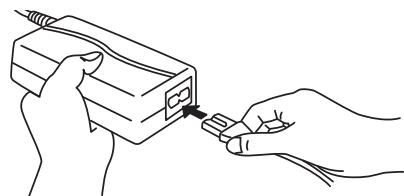
- Branchez le câble d'alimentation à l'adaptateur secteur.
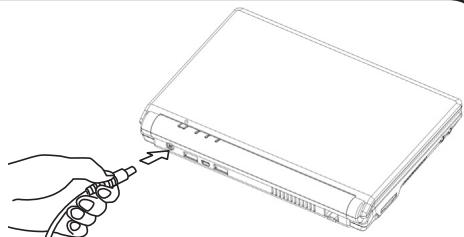
- Branchez l'adaptateur à l'entrée secteur située à l'arrière de l'ordinateur.
- Branchez le câble d'alimentation à une prise de courant adaptée. L'indicateur de charge de la batterie s'allume.

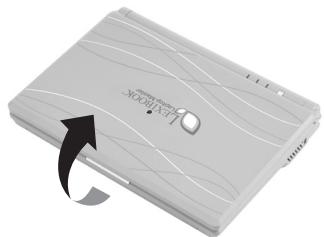

Soulevez l'écran LCD pour ouvrir l'ordinateur portable
Appuyez sur le bouton marche/arrêt pour allumer l'ordinateur.
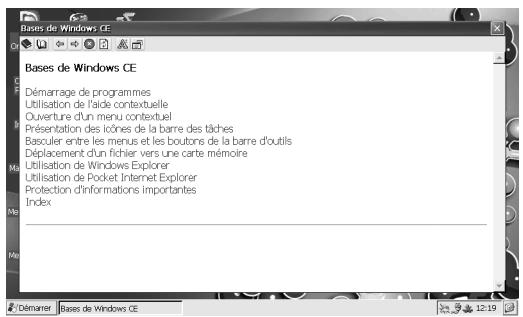
Windows® CE se lance automatiquement et après quelques secondes, le bureau s'affiche à l'écran. Pour des informations détaillées sur l'utilisation des fonctions essentielles de Microsoft® Windows® CE, utilisez la fonction d'aide intégrée :
- Cliquez sur « Démarrer », puis sur « Aide » et cliquez sur « Bases de Windows CE »
- Vous pouvez parcourir la liste des rubriques disponibles pour découvrir les principales fonctions de Windows® CE.
Note: Vous pouvez aussi appuyer sur la touche F1 quand vous êtes sur le bureau ou quand vous utilisez Windows Explorer pour ouvrir la boite de dialogue d'aide.
Utilisez le pavé tactile ou une souris (non fournie) pour double-cliquer sur les icônes du bureau et lancer les applications correspondantes (pour plus d'informations sur le Touch Pad, voir la section « Utilisation du pavé tactile », p.11).
Description de l'ordinateur
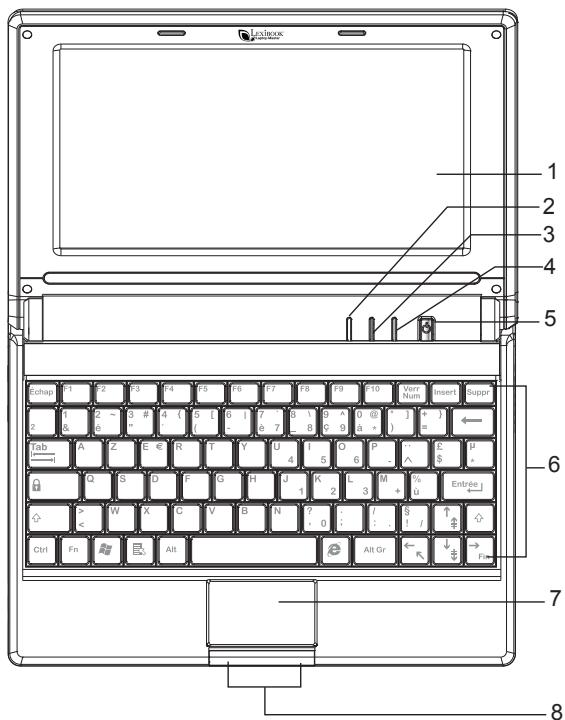
- Ecran LCD
- Indicateur de charge de la batterie (rouge) : s'allume fixement quand l'ordinateur est alimenté par l'adaptateur secteur.
- Indicateur de système (orange) : indique que le système est en marche.
- Indicateur du verrouillage majuscule (vert) : indique que la fonction « Verrouillage majuscule » est activée.
- Bouton marche/arrêt : appuyez sur ce bouton pour allumer l'ordinateur. Pour éteindre l'unité manuelle, appuyez et maintenez le bouton pendant environ 5 secondes.
- Clavier
- Pavé tactile (touch pad) : le pavé tactile est un dispositif de pointage intégré qui a les mêmes fonctionnalités qu'une souris ordinaire.
- Bouton du pavé tactile: s'utilise comme les boutons droit et gauche d'une souris.
Côté gauche
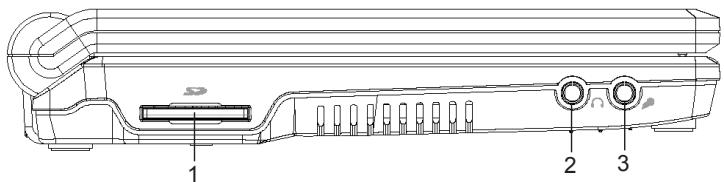
- Lecteur de carte SD : compatible avec les cartes SD (jusqu'à 16GB).
- Prise écouteurs : utilisez la prise écouteurs (3.5 mm de diamètre) pour brancher un casque ou des enceintes externes.
- Prise microphone : utilisez la prise microphone (3.5 mm de diamètre) pour brancher un micro.
Côté droit
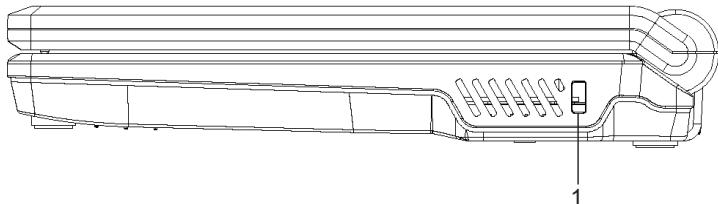
- Serrure Kensington : vous pouvez fixer une chaîne ou un câble antivol (optionnels et non fournis) sur l'encoche de sécurité Kensington. Ce système vous permet d'attacher votre ordinateur à un bureau ou tout autre meuble et de prévenir les tentatives de vol.
Arrière

- Entrée secteur 9.8V : pour connecter l'adaptateur secteur. Pour des raisons de sécurité, n'utilisez pas d'autre adaptateur que celui fourni avec l'ordinateur portable. L'utilisation de tout autre adaptateur risquerait d'endommager l'unité.
- Port USB : utilisez ce port pour brancher une sours USB, une clé USB ou une imprimante (non fournies).
- Port USB : utilisez ce port pour brancher une souris USB, une clé USB ou une imprimante (non fournies).
- Port Ethernet : ce port vous permet de brancher un câble Ethernet.
Sous l'unité
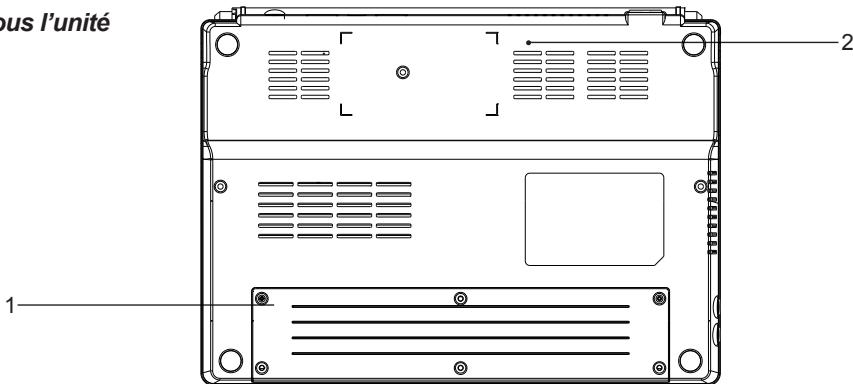
- Compartiment de la batterie-lithium : la batterie-lithium intégrée de l'ordinateur portable lui permet de fonctionner quand il n'est pas relié à une prise secteur avec l'adaptateur (pour plus de détails sur l'utilisation correcte de la batterie, voir la section « Charge et utilisation de la batterie-lithium intégrée », p.10).
- Bouton Reset : si l'unité ne fonctionne pas correctement, appuyez sur ce bouton pour réinitialiser le système (voir la section « Réinitialisation du système », p.23).
Clavier
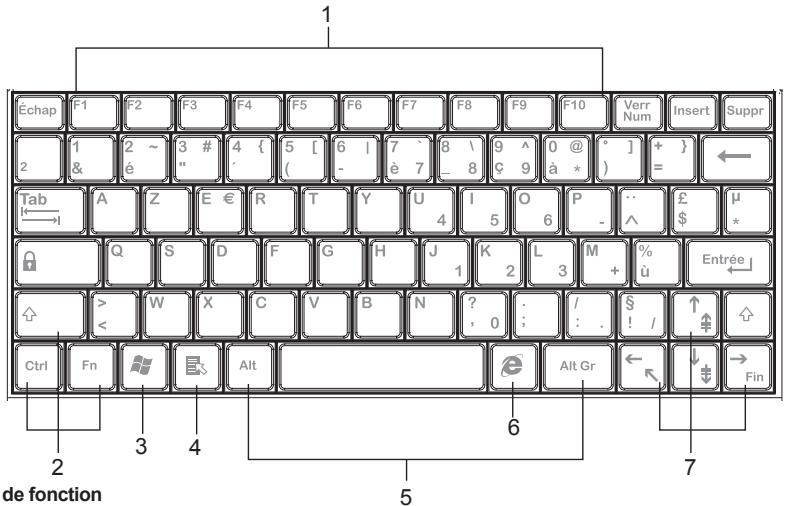
- Touches de fonction
- Touches de contrôle
- Touche d'accès direct au menu "Démarrer" de Windows : appuyez sur cette touche pour ouvrir directement le menu "Démarrer" de Windows.
- Touche « Menu » : cette touche a la même fonction que le bouton droit d’une souris.
- Touches Alt
- Touche d'accès direct à Internet Explorer : appuyez sur cette touche pour lancer directement le programme Internet Explorer.
- Touches directionnelles
Deballage de l'appareil
Lors du déballage, assurez-vous que les pièces suivantes soient inclues :
1 ordinateur portable Lexibook Laptop Master MFC105FRseries 1 cordon d'alimentation CA 1 adaptateur secteur 1 manuel d'instruction
AVERTISSEMENT : Tous les matériaux d'emballage, comme le scotch, les feuilles en plastique, les ficelles et les étiquettes, ne font pas partie de cet ordinateur et doivent être jetés.
Connexion d'une souris
Vous pouvez brancher une souris au port USB correspondant situé à l'arrière de l'ordinateur (souris USB vendue séparément, référence MFA10-01).
Connexion des écouteurs
Connectez les écouteurs (non fournis) à la prise (3.5mm) située sur le côté gauche de l'ordinateur portable. L'enceinte intégrée est désactivée quand les écouteurs sont branchés à l'unité.
ATTENTION : baissez toujours le niveau du volume avant de mettre vos écouteurs. Autrement votre audition pourrait être endommagée.
Connexion à l'alimentation
Branchez l'ordinateur portable à une prise de courant adaptée en connectant l'adaptateur secteur
CA/DC fourniture (CA 100V-240V~ 50/60Hz).
- Utilisez uniquement l'adaptateur secteur et le câble d'alimentation CA fournis avec votre ordinateur. N'utilisez ni d'autres alimentations ni d'autres dispositifs électriques.
- Chaque fois que cela est possible, veillez à conserver l'adaptateur secteur branché à l'ordinateur et à une prise de courant pour recharger la batterie.
- Ne jamais éteindre ou réinitialiser l'ordinateur portable tant que le disque dur est en fonction. Cette opération peut entraîner la perte ou la destruction des données. Patientez toujours au moins 5 secondes après avoir éteint l'ordinateur portable avant de le redémarrer. Eteindre et rallumer immédiatement l'ordinateur portable peut endommager les circuits électriques.
- La prise électrique à laquelle l'appareil est branché doit être installée près de l'équipement et doit toujours être facilement accessible.
Éteignez le Lexibook Laptop Master avant toute connexion à une prise de courant. Veuillez retirer la pellicule antistatique de l'écran LCD avant toute utilisation.
CHARGE Et utilisation de la batterie-lithium integree
Le Lexibook Laptop Master est équipé d'une batterie-lithium intégrée rechargeable qui permet d'utiliser l'ordinateur même s'il n'est pas branché à une prise de courant. La batterie a une autonomie d'environ 3 heures.
IMPORTANT : La batterie doit être chargée pendant au moins 4 heures avant la première utilisation.
Charge de la batterie et durée de recharge
Pour recharger la batterie, branchez l'adaptateur secteur à l'ordinateur portable et à une prise de courant. Si la batterie est complètement déchargée, il faut environ 4 heures pour la recharger à 100% quand l'ordinateur est éteint. Il faudra environ 5 heures pour recharger la batterie lorsque le Lexibook Laptop Master est allumé. L'indicateur de charge de la batterie reste allumé pendant la recharge.
- La durée de vie de la batterie de votre ordinateur dépend en grande partie de l'utilisation que vous en faites.
- N'exposez pas la batterie à des températures inférieures à 0°C ou supérieures à 60°C. Son fonctionnement pourrait en être altéré.
Contrôle du niveau de charge de la batterie
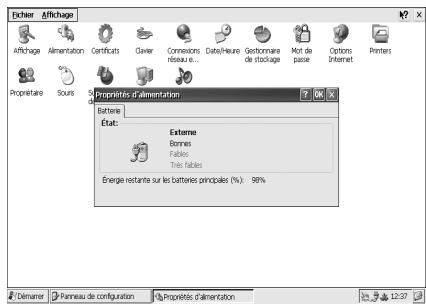
- Pour accéder au menu « Propriétés d'alimentation », cliquez sur « Démarrer », puis sur « Paramètres » et sur « Panneau de configuration »
- Double-cliquez sur l'option « Alimentation » pour ouvrir la boîte de dialogue « Propriétés d'alimentation » et contrôlez le niveau d'énergie de la batterie.
Note : quand le Lexibook Laptop Master est connecté à une prise de courant, vous pouvez ouvrir directement le menu « Propriétés d'alimentation » en double-cliquant sur l'icône de la batterie dans le coin inférieur droit de la barre des tâches.
La batterie-lithium ne doit être utilisée qu'avec cet ordinateur portable. Ne pas démonter la batterie. Ne pas jeter la batterie dans le feu ou dans l'eau. Pour éviter tout risque d'incendies, brûlures ou dommages au niveau de la batterie, faire en sorte que des objets métalliques ne soient pas en contact avec les bornes de la batterie. Manipuler des batteries endommagées ou présentant des fuites avec grande précaution. En cas de contact avec l'électrolyte, laver la partie concernée à l'eau et au savon. En cas de contact avec les yeux, rincer à l'eau pendant 15 minutes et consulter un médecin. Ne pas charger la batterie si la température ambiante dépasse 45°C. Contacter le revendeur local pour le remplacement de la batterie. Ne pas soumettre la batterie à des températures élevées (plus de 60°C). Pour permettre au rebut la batterie, contacter le revendeur local et demander des informations sur les normes locales en matière d'élimination ou de recyclage de batteries. Pour recharger la batterie, utiliser exclusivement l'adaptateur fourni.
ATTENTION : Il y a un danger d'explosion si la batterie est replacee d'une maniere incorrecte. Remplacez la batterie seulement par une batterie du meme type ou de type équivalent à la batterie conseillée par le fabricant. Eliminez les batteries déchargees selon les instructions du fabricant ou selon les normes en vigueur dans le pays d'utilisation.
AVERTISSEMENT : D'importantes interférences électromagnétiques ou des décharges électrostatiques peuvent provoquer un dysfonctionnement ou une perte de données. Si l'appareil ne fonctionne pas correctement, réinitialisez l'unité ou débranchez l'adaptateur secteur de la prise de courant, puis rebranchez-le.
Allumer l'ordinateur
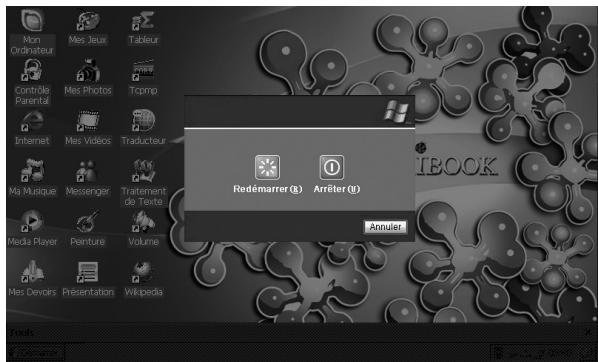
Appuyez sur le bouton marche/arrêt pour allumer votre ordinateur portable. Windows® CE se lancera automatiquement.
Eteindre l'ordinateur
- Pour éteindre le Lexibook Laptop Master, sauvegardez vos travaux en cours et fermez toutes les applications.
- Cliquez sur « Démarrer », puis sur « Arrêter » et sélectionnez « Arrêter ».
- Ou appuyez et maintenez le bouton marche/arrêt pendant 4 à 6 secondes.
Utilisation du PAVE tactile
Le pavé tactile est un panneau électronique rectangulaire situé juste sous le clavier.
Déplacez simplement votre doigt sur la surface du pavé tactile pour déplacer le curseur. Le bouton situé au-dessous du pavé tactile fonctionne de manière analogue aux touches gauche et droite d'une souris.
NOTE : Il est également possible de taper sur la surface du pavé tactile pour effectuer des « clicks » comme avec une souris.
- Clic : taper une fois la surface du pavé tactile.
- Double-clic : taper deux fois la surface du pavé tactile.
- Glisser-déposer : taper deux fois la surface du pavé tactile pour sélectionner l'élément que vous
désirez déplacer. Laissez votre doigt sur le pavé après la deuxième fois et déplacez l'élément sélectionné.
Précautions concernant le pavé tactile
Le pavé tactile est un dispositif à effleurement fragile. Il est conseillé d'adopter les précautions d'emploi suivantes :
- Veillez à ce que le pavé tactile ne soit pas mis en contact avec de la saleté, des liquides ou de la graisse.
- Ne pas toucher le pavé tactile avec les mains sales.
- Ne pas poser d'objets lourds sur le pavé tactile ou sur le bouton de ce dernier.
- Le pavé tactile peut être utilisé aussi bien avec des applications Microsoft Windows® qu'avec des applications non Windows®.
- Le pavé tactile peut, dans certains cas, devenir inopérant. Dans ce cas, redémarrer l'ordinateur ou réinitialiser le système.
ICONES Du BUREAU
Pour afficher une liste de rubriques d'aide, obtenir des informations sur l'utilisation de l'application Windows® Explorer et parcourir les dossiers et fichiers sauvegardés sur votre Lexibook Laptop Master :
- Appuyez sur F1 ou cliquez sur « Démarrer », puis « Aide » et sélectionnez « Bases Windows CE »
- Parcourez la liste des rubriques disponibles et sélectionnez « Utilisation de Windows Explorer »

Mon ordinateur
Double-cliquez sur cette icône pour accéder au disque dur du Lexibok Laptop Master et aux autres équipements connectés.

- Le disque dur « C » contient tous les programmes et les applications.


- Les dossiers « Réseau », « Temp » et « Windows » contiennent des programmes, fichiers et applications qui assurent le bon fonctionnement de votre système. Vous n'avez pas besoin de les modifier.

- L'icône « Disque amovible » Disque amovible apparait quand vous avez inséré une clé USB dans le port USB correspondant situé à l'arrière de l'ordinateur lé USB (voir la section « Connexion USB », p.18).

- L'icône « SD » _ SD apparaît quand vous avez inséré une carte SD dans le lecteur de carte correspondant. Double-cliquez sur cette icône pour afficher les fichiers enregistrés sur la carte SD (voir la section « Lecteur de carte SD », p.22).
Note: Pour obtenir des informations détaillées sur Windows Explorer, appuyez sur la touche F1 pendant que vous utilisez l'application pour afficher un menu d'aide à l'écran.

Double-cliquez sur cette icône pour lancer l'application Internet Explorer.
Ce fameux navigateur Internet vous permet de surfer sur le web. Vous pouvez aussi lancer cette application en appuyant sur la touche d'accès direct à Internet Explorer sur le clavier.
- Pour obtenir des informations détaillées sur Windows Explorer, appuyez sur la touche F1 pendant que vous utilisez l'application pour afficher un menu d'aide à l'écran.
- En raison de restrictions système, certaines pages Internet avec des contenus trop lourds ou des vidéos en flux continu (« streaming ») sur des sites tels que « You Tube » ou « Daily Motion » peuvent ne pas fonctionner correctement ou ne pas s'afficher.
Avertissement :
- Certains services de messagerie en ligne peuvent ne pas fonctionner correctement avec cette application.
- Cette version d'Internet Explorer n'est pas compatible avec les sites Internet contenant des éléments Adobe Flash 7 ou versions supérieures.

Contrôle parental
Double-cliquez sur cette icône pour lancer l'« Outil de gestion à distance Windows CE » et régler le contrôle parental.
Les parents peuvent utiliser les options disponibles pour fixer des restrictions horaires ou bloquer l'accès à des sites dont le contenu est jugé inapproprié.
Note : Pour plus d'informations sur les fonctionnalités du contrôle parental, voir la section «Contrôle Parental », p.21.

Double-cliquez sur cette icône pour lancer l'application Windows® Media 9 Series.
Cette application vous permet de voir vos fichiers vidéo au format WMV et écouter vos fichiers MP3.
Note : Pour plus d'informations sur Media Player, voir la section « Ma Musique », p.14.

Double-cliquez sur cette icône pour lancer l'application Messenger.
Le client de messagerie instantanée pour communiquer en ligne avec vos amis.

Mes jeux
Double-cliquez sur cette icône pour jouer aux jeux Windows et flash pré-chargés dans le système. Il y a 50 jeux disponibles divisés en plusieurs catégories : puzzles, jeux de mémoire, jeux de logique, jeux de stratégie et deux jeux Windows.
Suivez les instructions qui apparaissent à l'écran au début des jeux pour apprendre comment jouer.

Mes devoirs
Double-cliquez sur cette icône pour ouvrir le dossier « Mes Devoirs ». Ce dossier contient plus de 200 leçons et activités éducatives conformes au programme de l'Éducation Nationale : français, mathématiques, histoire, géographie, instruction civique, sciences, activités artistiques. Utilisez ce dossier pour sauvegarder les exposés, tableaux et dissertations créées avec les programmes « Présentations », « Table » et « Traitement de Texte »
| Nom | Tale | Type | Date de modification |
| 1. Français | Dosser du foyer | 01/01/2009 18:01 | |
| 2. Français | Dosser du foyer | 01/01/2009 18:02 | |
| 3. Scénaires experimentnels... | Dosser du foyer | 01/01/2009 18:02 | |
| 4. Histoire | Dosser du foyer | 01/01/2009 18:03 | |
| 5. Géographie | Dosser du foyer | 01/01/2009 18:04 | |
| 6. Instruction cléique et m... | Dosser du foyer | 01/01/2009 18:04 | |
| 7. Prátiques artisques et ... | Dosser du foyer | 01/01/2009 18:04 |
| Démarrer | Mon Ordinateur | Mes Devoirs |
Note : Pour des informations détaillées sur les programmes « Présentations », « Table » et « Traitement de Texte », voir les sections correspondantes, p.16 et 17.
AVERTISSEMENT : Tout effacement étant définitif, veillez à ne pas supprimer de mémos par accident. Vous ne pourrez pas les récapituler.

Ma musique
Double-cliquez sur cette icône pour ouvrir le dossier « Ma Musique ». Utilisez ce dossier pour sauvegarder les fichiers audio.
| Escher | Modifier | Affischer | Attendre | Favors | |||
Pour écouter des fichiers audio sauvegardés dans le dossier « ma musique
- Double-cliquez sur l'icône « Ma Musique » pour afficher le contenu du dossier.
- Double-cliquez sur le fichier audio désir pour le lire avec Media Player.
| Démarrer | Mon Ordinateur | Ma Musique | 13:05 |
Pour créer une liste de lecture
- Double-cliquez sur l'icône Media Player pour lancer le programme.
- Cliquez sur l'option « Fichier », puis sélectionnez « Playlists » dans le menu déroulant.
- Cliquez sur l'option « Contenu Local », puis sélectionnez « Organiser les Playlists » dans le menu déroulant.
- À l'écran suivant, cliquez sur « Nouveau » et entrez le nom de la liste de lecture. Appuyez sur « Entrée » pour confirmer.
- Cliquez sur « OK ». Une liste de fichiers audio s'affiche à l'écran.
- Sélectionnez les fichiers que vous désirez ajouter à la liste de lecture en les cochant, puis cliquez sur « OK »
- La nouvelle liste de lecture s'affiche à l'écran suivant. Cliquez sur l'icône « + » dans la partie inférieure de la fenêtre pour ajouter d'autres fichiers ou cliquez sur l'icône « LECTURE »
- Media Player jouera automatiquement les fichiers sélectionnés un par un.

Double-cliquez sur cette icône pour ouvrir le dossier « Mes Photos ». Utilisez ce dossier pour sauvegarder les photos et les images.
Pour visualiser les photos et les images sauvegardées dans le dossier « mes photos
- Double-cliquez sur l'icône « Mes Photos » pour afficher le contenu du dossier.
- Double-cliquez sur la photo ou l'image désirée pour l'afficher avec le programme « Visualisateur d'Images »



Mes vidéos
Double-cliquez sur cette icône pour ouvrir le dossier « Mes Vidéos ». Utilisez ce dossier pour sauvegarder les fichiers vidéo.
Pour dire les vidéos sauvegardées dans le dossier « mes vidéos
- Double-cliquez sur l'icone « Mes Videos » pour afficher le contenu du dossier.
- Double-cliquez sur la vidéo désirée pour la lire avec le lecteur vidéo « Tcmpp » (voir la section « Tcmpp » ci-dessous).

Peinture
Double-cliquez sur cette icône pour lancer l'activité « Peinture »
Utilisez les outils de peinture et les palettes de couleur situés sur le côté gauche de l'écran pour colorier le dessin en noir et blanc. Vous pouvez aussi ajouter des éléments graphiques supplémentaires et choisir un dessin à colorier parmi les 10 images disponibles.

« Tcpmp » est un lecteur vidéo qui vous permet de lire vos fichiers vidéo dans différents formats d'écran (4:3, 16:9, plein écran...).
Pour lire une vidéo avec « Tcmpp
- Répétez les étapes 1 et 2 de la section « Mes Vidéos » ou double-cliquez sur l'icône « Tcmpp » du bureau pour lancer l'application.
- Pour ouvrir un fichier video, cliquez sur « Fichier », puis sur l'option « Ouvrir fichier » dans le menu déroulant. Parcourez vos dossiers puis double-cliquez sur le fichier video désiré pour lancer la lecture.
- Utilisez les boutons de commande sur la partie supérieure de la fenêtre pour suspendre ou relancer la lecture, balayer la vidéo vers l'avant ou l'arrêter. Vous pouvez aussi activer le mode plein écran, couper le son ou régler le volume.

Traitement de texte
Double-cliquez sur cette icône pour lancer l'application « Traitement de Texte ». Un programme de traitement de texte sur et convivial : l'outil idéal pour rédiger des dissertations structurées, claires et pertinentes. Lors du lancement de « Traitement de Texte », un formulaire d'enregistrement en ligne apparait à l'écran. Vous pouvez choisir d'enregistrer le programme ou de reporter l'enregistrement. Après avoir lancé le programme trois fois, vous aurez la possibilité de sélectionner l'option « Ne plus afficher cette boîte de dialogue ».
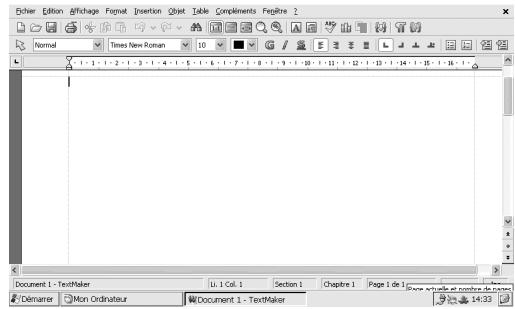
Note : Pour obtenir des informations détaillées sur les fonctions de l'application « Traitement de Texte », rendez-vous sur le site de SoftMaker à l'adresse suivante : www.softmaker.com/english/ofctm_en.htm

Présentations
Double-cliquez sur cette icône pour lancer l'application « Présentations »
« Présentations » est un programme de présentation graphique performant et complet. Lors du lancement de « Présentations », un formulaire d'enregistrement en ligne apparaît à l'écran. Vous pouvez désirer d'enregistrer le programme ou de reporter l'enregistrement. Après avoir lancé le programme trois fois, vous aurez la possibilité de sélectionner l'option « Ne plus afficher cette boîte de dialogue »
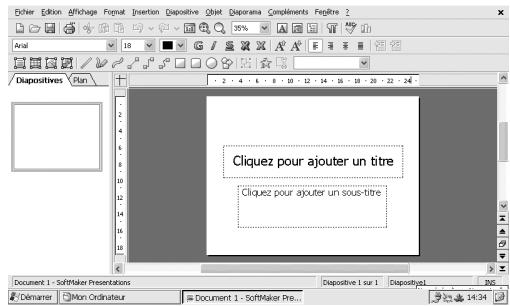
Note : Pour obtenir des informations détaillées sur les fonctions de l'application « Présentations », rendez-vous sur le site de SoftMaker à l'adresse suivante : www.softmaker.com/english/ofcpr_en.htm

Table
Double-cliquez sur cette icône pour lancer l'application « Table »
« Table » est un tableau qui vous permet de créer facilement des feuilles de calcul complexes. Lors du lancement de « Table », un formulaire d'enregistrement en ligne apparait à l'écran. Vous pouvez désirer d'enregistrer le programme ou de reporter l'enregistrement. Après avoir lancé le programme trois fois, vous aurez la possibilité de sélectionner l'option « Ne plus afficher cette boîte de dialogue »
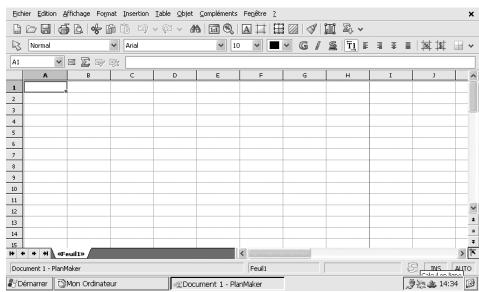
Note : Pour obtenir des informations détaillées sur les fonctions de l'application « Table », rendez-vous sur le site de SoftMaker à l'adresse suivante : www.softmaker.com/english/ofcpm_en.htm.
AVERTISSEMENT: Si vous souhaitez utiliser l'un des vos documents avec un programme Microsoft Office, vous devez le sauvegarder sous un format compatible (. doc, . xls, . ppt). Pour cela, cliquez sur « Fichier », « Enregistrer sous » et sélectionnez le format désiré dans le menu déroulant « Type de fichier ».

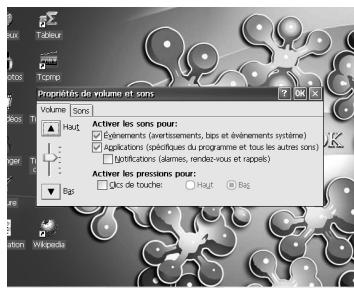
Volume
Double-cliquez sur cette icône pour ouvrir la boîte de dialogue « Propriétés de volume et sons »
Utilisez les options disponibles pour paramétrer le volume et les sons.

Double-cliquez sur cette icône pour ouvrir directement la page d'accueil du site « Wikipédia ». Wikipédia est une encyclopédie collective, universelle et multilingue établie sur Internet. Un outil multimédia bien pratique pour les exposés à préparer pour l'école.

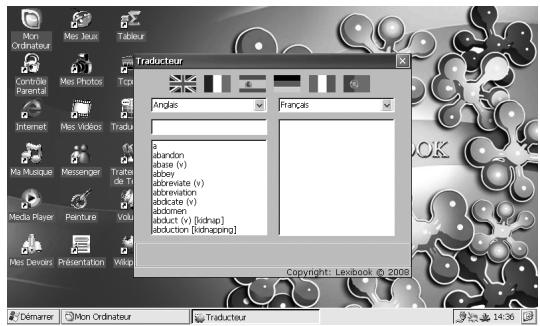
Double-cliquez sur cette icône pour lancer l'application « Traducteur »
Le Lexibook Laptop Master propose un programme de traduction intégré pour vous aider à traduire des mots en anglais, français, allemand, espagnol, italien et portugais.
Pour lancer une traduction
- Double-cliquez sur l'icone « Traducteur »
- Dans les menus déroulants,
Sélectionnez la langue source (la langue à partir de laquelle vous souhaitez effectuer la traduction) et la langue cible (la langue vers laquelle vous souhaitez effectuer la traduction).
- Tapez un mot. Sa traduction sera affichée automatiquement dans la langue cible sélectionnée.
Note: Si un programme est bloqué et ne répond plus correctement, vous pouvez utiliser le « Gestionnaire des tâches » pour le fermer ou basculer vers une autre application.
Appuyez simultanément sur les touches Ctrl+Alt+Suppr pour ouvrir le « Gestionnaire des tâches », sélectionnez l'application ou le processus que vous désirez fermer et cliquez sur « Fin de tâche ». Pour basculer vers une autre application, cliquez sur le programme vers lequel vous souhaitez basculer puis cliquez sur « Basculer vers »
« PDF Reader » (ou « JETCET PDF ») est un programme léger et facile à utiliser permettant d'ouvrir et de visionner des fichiers au format PDF.
Pour ouvrir un fichier PDF avec « PDF reader
- Double-cliquez sur le fichier PDF désiré pour l'ouvrir automatiquement avec l'application « PDF Reader ».
- Ou, cliquez sur « Démarrer », sélectionnez « Programmes » et cliquez sur « PDF Reader » pour lancer l'application. Parcourez vos dossiers et double-cliquez sur le fichier PDF désiré pour l'ouvrir.
Pour configurer votre imprimante et l'utiliser avec le lexibook laptop master :
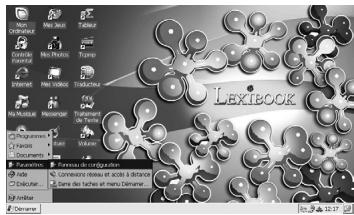
- A l'aide d'un câble USB (non fourni), connectez l'ordinateur portable à votre imprimante. Cliquez sur « Démarrer », sélectionnez « Paramètres », puis cliquez sur « Panneau de configuration »
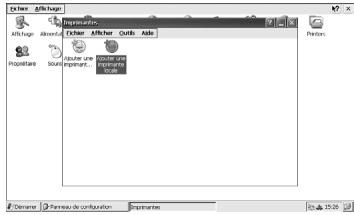
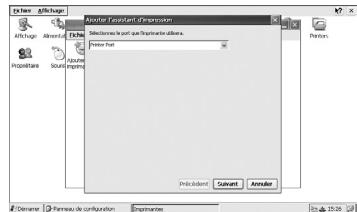
- Double-cliquez sur l'icone « Printers » (imprimantes). Dans la fenêtre « Imprimantes », double-cliquez sur l'icone « Ajouter une imprimante locale » pour lancer l'assistant d'impression.
- Suivez les instructions à l'écran pour configurer votre imprimante. Une fois l'installation terminée, cliquez sur « Terminer ». Notre imprimante est prête à être utilisée.
Utilisation d'une clé USB
- Insérez la clé USB (non fournie) dans l'un des deux ports USB situés à l'arrière de l'ordinateur portable.
- Double-cliquez sur l'icône « Mon Ordinateur », puis sur l'icône « Disque amovible »
- Les fichiers enregistrés sur la clé USB s'afficheront automatiquement à l'écran.
- Vous pouvez connecter une souris, une clé USB ou une imprimante aux ports USB situés à l'arrière de l'unité (voir p. 8). Certains équipements USB peuvent ne pas être compatibles.
- Le Lexibook Laptop Master est compatible avec les clés USB 1.1 et 2.0. Cependant, lors de l'utilisation d'une clé USB 2.0, la vitesse de transfert sera la même qu'avec une clé USB 1.1.
Pour déconnecter la clé USB en toute sécurité
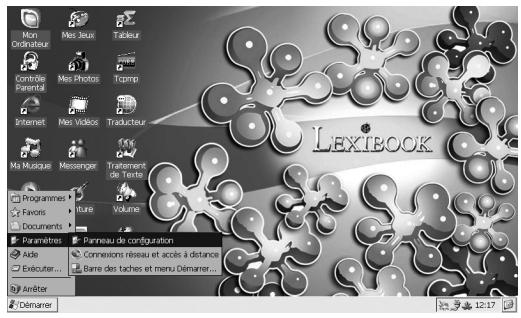
- Cliquez sur « Démarrer », sélectionnez « Paramètres » et cliquez sur « Panneau de configuration »
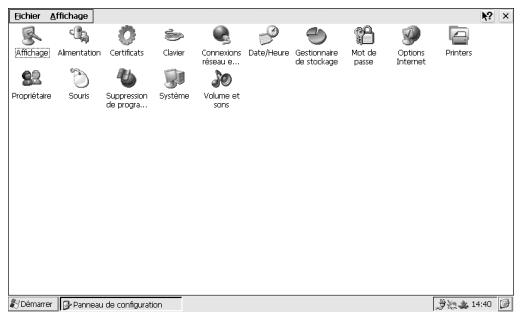
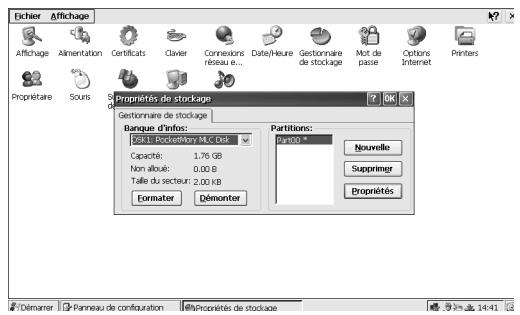
- Double-cliquez sur Icône Gestionnaire de stockage, selectionnez le périphérique USB dans le menu déroulant < Banque d'infos >.
- Cliquez sur « Démonter ». L'icône « Disque amovible » disparaît et la clé USB peut être retirée en toute sécurité.
Connexion internet
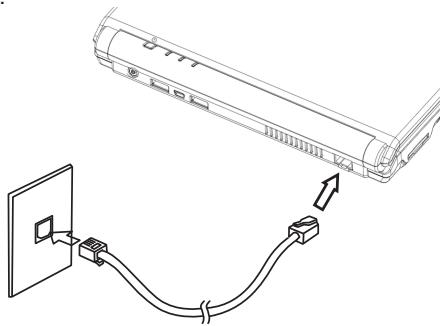
Utilisez le port Ethernet situé à l'arrière de l'unité pour brancher un cable Ethernet (non fourni) et connecter l'ordinateur à Internet.
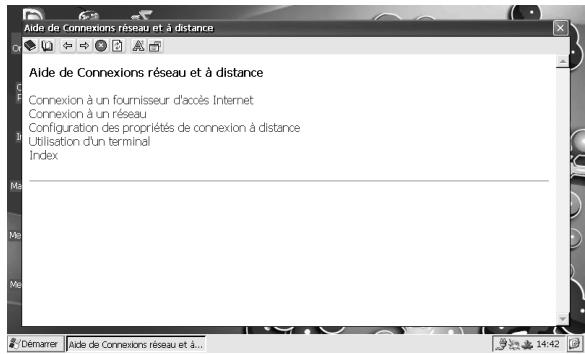
Pour configurer votre connexion, utilisez l'aide intégré
- Cliquez sur « Démarrer » et sélectionnez « Aide »
- Cliquez sur « Network » pour afficher une liste de rubriques d'aide et suivez les instructions à l'écran pour configurer votre connexion internet.
Note: il est fortement recommandé de consulter les informations fournies par votre fournisseur d'accès internet et le manuel d'instructions livré avec le périphérique réseau utilisé.
Connexion WI-FI
Grâce à la clé Wi-Fi USB MFA30-01 de Lexibook (vendue séparation), votre Lexibook Laptop Master peut se connecter à un réseau sans fil pour surfer sur Internet librement.
- Insérez la clé Wi-Fi USB MFA30-01 (non fournie) dans le port pour clé USB à l'arrière de l'ordinateur portable.
- Le menu d'information Wi-Fi s'affichera automatiquement.
Note: Le menu d'information Wi-Fi s'affiche automatiquement lors de la première installation et quand vous n'êtes pas connecté à Internet. Une fois que vous avez sélectionné un réseau sans fil, l'ordinateur se connectera automatiquement à ce réseau, et la boîte de dialogue Wi-Fi ne s'affichera plus.
- Dans la liste des réseaux Wi-Fi disponibles, clique sur le réseau sans fil désiré, puis sur « Connexion »
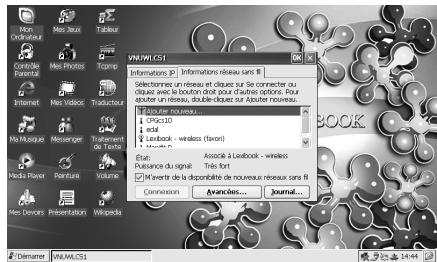
- Dans la fenêtre « Propriétés des réseaux sans fil », utilisez les différentes options pour configurer les paramètres du réseau (nom du réseau, configuration de la clé WEP...). Lorsque vous avez terminé, cliquez sur « OK »
Note : Pour accéder directement au menu « Propriétés des réseaux sans fil », vous pouvez également double-cliquer sur le réseau désiré dans la liste des réseaux sans fil disponibles.
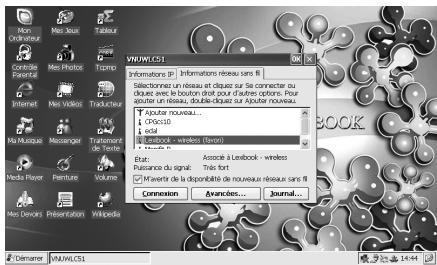
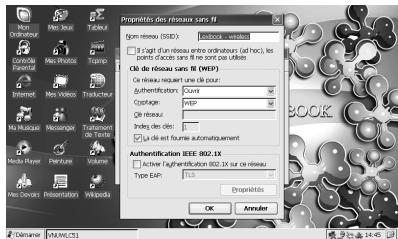
- Cliquez encore une fois sur « Connexion » pour vous connecter au réseau. Vous pouvez maintenant profiter de l'Internet sans fil.
- La connexion Wi-Fi ne fonctionne qu'avec la clé Wi-Fi de Lexibook. Utilisez uniquement cette clé pour vous connecter aux réseaux sans fil. Double-cliquez à tout moment sur l'icône de connexion Internet dans la barre des tâches pour ouvrir le menu d'information Wi-Fi.
- Quand vous allumez ou redémarrez votre ordinateur, si vous avez des difficultés à vous connecter à un réseau sans-fil, débranchez puis rebranchez la clé Wi-Fi.
- Une très longue période d'utilisation peut provoquer un échauffement de la clé Wi-Fi. Il ne s'agit en aucun cas d'un signe de mauvais fonctionnement. Manipulez la clé avec précaution.
- L'utilisation de la connexion Wi-Fi consomme plus d'énergie que la connexion Ethernet. Pensez à recharger la batterie de l'ordinateur régulièrement.
Pour accéder au menu de réglage du contrôle parental
- Double-cliquez sur l'icone « Contrôle Parental »
- L'application « Outil de gestion à distance Windows CE » se lance et vous demande de vous connecter.
- Dans le champ « Nom », tapez « admin », entrez le mot de passe par défaut « abcd » puis cliquez sur « OK ».
- N'inscrivez rien dans le champ « Domaine »
- Ne cochez pas l'option « Enregistrer le mot de passe »
Pour changer le mot de passe
Il est fortement recommandé de changer le mot de passe.
- Après vous être connecté en tant qu'« admin », cliquez sur « Sécurité », puis sur « Modifier le mot de passe ».
- Entrez votre ancien mot de passe, puis tapez le nouveau. Retapez le nouveau mot de passe pour le confirmer.
- L' « Outil de gestion à distance Windows CE » se relancera et vous demandera de vous connecter avec votre nouveau mot de passe.
AVERTISSEMENT : Nous vous recommandons de noter et de conserver votre mot de passe dans un endroit sûr. Si vous le perdez, vous ne pourrez plus accéder au menu de réglage du contrôle parental.
Fixer les restrictions horaires
- Cliquez sur l'option « Restrictions du contrôle parental » sur la gauche de l'écran.
- Sélectionnez « Enfant » en tant que groupe pour lequel vous souhaitez activer les restrictions horaires.
- Dans « Planification », sélectionnez l'option « Permettre uniquement l'accès pendant les jours et les heures définis »
- Choisissez les jours et les heures auxquels l'accès à Internet sera autorisé. Ces restrictions s'appliqueront au groupe sélectionné à l'étape 2.
- Faites défiler l'écran vers le bas, puis cliquez sur « Appliquer ».
Liste de mots bloqués et réglage du filtrage URL
- L'option « Bloquer l'accès » est activée par défaut. Une liste préprogrammée de 100 mots « interdits » permet de bloquer l'accès aux pages Internet dont l'adresse URL contient les termes indésirables.
- Cette liste est visible et vous pouvez modifier ou supprimer les mots y figurant.
- Vous pouvez également ajouter des adresses Internet non autorisées supplémentaires. Dans le champ « Tapez l'URL », entrez l'adresse exacte du site que vous désirez bloquer. Cliquez sur « Ajouter »
- Si l'option « Aucun filtrage » est sélectionnée, toutes les pages Internet peuvent être consultées sans restriction.
- Si vous choisissez l'option « Autoriser l'accès », vous pouvez créer une liste d'adresses Internet autorisées. L'utilisateur ne pourra consulter que les sites Internet dont les adresses figurent sur la liste. Cliquez sur « Autoriser l'accès », puis sur « Appliquer » et dans le champ « Tapez l'URL », entrez l'adresse exacte du site que vous souhaitez autoriser. Cliquez sur « Ajouter »
Les restrictions Internet sélectionnées seront appliquées au prochain démarrage d'Internet Explorer.
Pour désactiver la liste de mots « interdits » et/ou le contrôle parental
- Sélectionnez l'option « Aucun filtrage » pour désactiver seulement la liste des mots « interdits »
- Ou cliquez sur « Contrôles parentaux » sur la partie gauche de la fenêtre de l« Outil de gestion à distance Windows CE ». Désélectionnez l'option « Activer les contrôles parentaux » : la liste des mots « interdits » et le contrôle parental sont désactivés.
Note importante : Toutes les options disponibles sur la partie gauche de la fenêtre de l’« Outil de gestion à distance Windows CE » (« Gestion de périhériques », « réseau local (LAN) »... etc.) ont déjà été réglées. Vous n'avez pas besoin de les modifier.
Boite aux lettres electronique
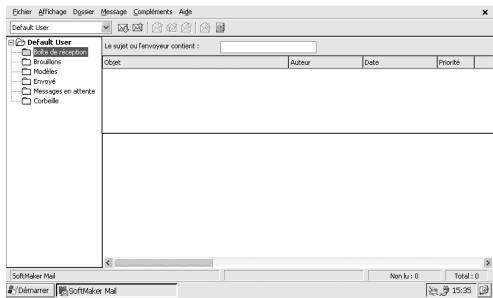
Votre ordinateur est livré avec un logiciel de messagerie qui vous permet d'envoyer et de recevoir très facilement des emails.
Pour configurer le logiciel « mail » :
- Cliquez sur « Démarrer », sélectionnez « Programmes » et cliquez sur « Mail » pour lancer l'application.
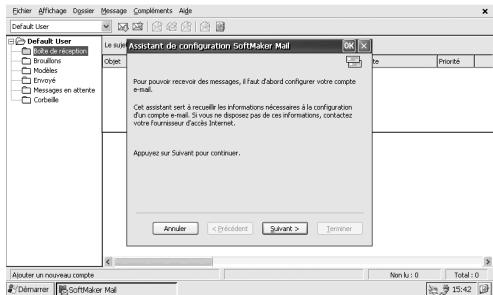
- L'assistant de configuration se lancera automatiquement. Dans le cas contraire, cliquez sur « Compléments », puis sur l'option « Nouveau compte » dans le menu déroulant.
- Suivez les instructions affichées à l'écran pour configurer le service de messagerie.
- Lors de la première utilisation de l'application « Mail », la langue d'utilisation est l'anglais. Redémarrez l'ordinateur pour avoir le programme en français.
AVERTISSEMENT: Certains services de messagerie électronique en ligne peuvent ne pas fonctionner correctement avec cette application.
Lecteur de CARTE SD
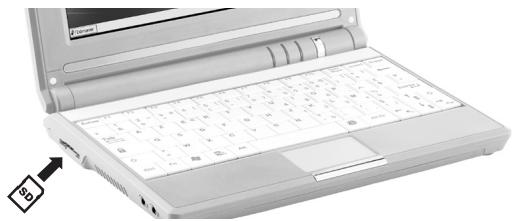
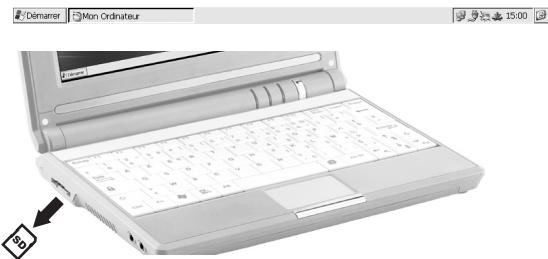
Vous pouvez insérer une carte SD (jusqu'à 16GB, carte SD non fournie) dans le lecteur de carte intégré situé sur le côté gauche de l'ordinateur.
Pour afficher le contenu de la carte SD:
- Insérez une carte SD dans le lecteur de carte du Lexibook Laptop Master.
- Double-cliquez sur l'icône « Mon ordinateur », puis sur l'icône
« SD » pour afficher les fichiers enregistrés sur la carte SD.
| Nom | Tafel | Type | Date de modification |
| C | Dosser du filier | 01/01/1998 20:00 | |
| Sdeau | Dosser du filier | 01/01/1998 20:00 | |
| SD | Dosser du filier | 01/01/1998 20:00 | |
| Temp | Dosser du filier | 02/01/2009 17:50 | |
| Windows | Dosser du filier | 02/01/2009 17:50 |
- Poussez sur la carte puis relâchez-la pour l’éjecter légèrement. Attrapez la carte et retirez-la doucement du lecteur.
Pour réinitialiser le système, appuyez sur le bouton « Reset » situé sous l'unité. Vous pouvez utiliser ce bouton si des logiciels ou le système ne fonctionnent pas correctement.
AVERTISSEMENT : D'importantes interférences électromagnétiques ou des décharges électrostatiques peuvent provoquer un dysfonctionnement ou une perte de données. Si l'appareil ne fonctionne pas correctement, réinitialisez l'unité ou débranchez l'adaptateur secteur de la prise de courant, puis rebranchez-le.
En cas de problème, il est recommandé de contacter les contrôleurs suivants :
- Débranche tous les dispositifs externes et contrôle si le problème persiste.
- Vérifiez que l'adaptateur secteur est correctement branché à la prise de courant et à l'ordinateur.
- Vérifiez que le témoin indiquant que l'ordinateur est alimenté électriquement est allumé.
- Vérifiez que le clavier fonctionne en maintenant enfoncée une touche quelconque.
- Vérifiez les connexions (connexions incorrectes ou desserrées).
- Certains périphériques externes peuvent ne pas fonctionner correctement quand ils sont connectés au système. En règle générale, il s'agit d'un problème lié au dispositif en question. Il est conseillé de s'adresser tout d'abord au fabricant du dispositif.
L'ordinateur ne s'allume pas.
- Vérifiez que l'adaptateur secteur est correctement branché à la prise de courant.
- Chargez la batterie, branchez l'adaptateur à l'ordinateur puis mettez l'unité sous tension.
- Vérifiez que le témoin de la batterie est allumé lorsque vous utilisez la batterie intégrée ou l'adaptateur secteur.
- Si aucune de ces méthodes ne fonctionne, contactez le revendeur pour obtenir une assistance.
- Essayez de fermer certaines applications pour ne pas épuiser les ressources de mémoire disponibles ou pour éviter des conflits entre programmes.
- Si les méthodes ci-dessus échouent, appuyez sur le bouton « Reset » situé sous l'ordinateur pour réinitialiser le système.
L'autonomie de la batterie est très courte.
Vérifiez que la batterie est pleinement chargée. - N'utilisez pas la batterie de façon excessive après l'avoir chargée complètement. - Rechargez la batterie avant de l'utiliser à nouveau. - En raison des propriétés chimiques de la batterie, son autonomie se réduit avec le temps. Ce phénomène est tout à fait normal. - Pour des renseignements additionnels, contactez le revendeur.
- Vérifiez que la batterie a assez d'énergie pour que l'unité puisse démarrer et fonctionner normalement.
- Branchez l'adaptateur secteur à une prise de courant et à l'ordinateur pour recharger la batterie.
L'enceinte intégrée ne fonctionne pas.
- Vérifiez les paramètres du volume dans le panneau de contrôle du volume.
- Des écouteurs peuvent être connectés à l'ordinateur.
Déconnexion de la carte SD.
- Vérifiez la connexion entre l'équipement et l'ordinateur.
- Vérifiez que la configuration de l'interface de l'ordinateur est compatible avec les exigences du périphérique.
Comment installer un nouveau programme?
L'installation d'un nouveau programme sur votre ordinateur est possible mais il doit être compatible avec Windows CE 5.0 (ces programmes sont assez rares). Cependant, dans la plupart des cas, Windows CE 5.0 ne permet pas l'installation de nouveaux programmes. Il s'agit d'une mesure de protection de votre ordinateur, destinée à prévenir toute attaque de votre système par des virus informatiques.
Specifications techniques
| Proesseur | 533MHz |
| Mémoire | 128MB (Environ 32MB qui sera utilisé pour le système d'opération) |
| Stockage | 2GB (extensible jusqu'à 16GB) |
| Ecran LCD | TFT LCD 7 pouces, 800 x 480px |
| Connexions | 2 ports USB 1.1, lecteur de carte SD (compatible SDHC), port Ethernet, entrée microphone, entrée casque, entrée CA |
| LAN | Connexion bande large Ethernet 10/100 Mbit, Compatible eté avec la clé Wi-Fi Lexibook |
| Audio | Enceinte mono intégrée |
| Batterie | 1 batterie-lithium (fournie) / 1500mAh, 7.4V --- |
| Autonomie | 3 heures (moyenne) |
| Dimension | 225 x 165 x 30 mm |
| Poids | 0.8kg |
| Spécifications de l'adaptateur: | Entrée: 100V-240V~ 50/60Hz 0,8A Sortie: 9,8V 2,5A |
Entretien
Pour éviter tout incendie ou électrocution, débranchez l'appareil de l'alimentation en courant CA quand vous le nettoyez. Nettoyez l'appareil en l'essuyant avec un chiffon à poussière comme pour un meuble. Nettoyez et essuyez les parties en plastique avec précaution. Il est conseillé d'utiliser un savon doux et un chiffon humide pour nettoyer la partie frontale.
Entretien de l'écran LCD
Les écrans LCD sont des dispositifs délicats, à traiter avec soin. Il est conseillé d'adopter les précautions suivantes pour éviter d'endommager l'écran :
- Ne pas le fermer brutalement.
- Ne pas mettre d'objets sur le panneau supérieur fermé ou ouvert.
- Vérifier que le système est en mode veille avant de fermer le panneau supérieur.
- Lorsque l'ordinateur n'est pas utilisé, l'écran LCD doit être maintenu fermé pour le protéger de la poussière.
- Pour nettoyer l'écran LCD, il est possible d'utiliser un chiffon doux à passer délicatement sur la surface.
- Ne pas mettre les doigts ou des objets pointus directement en contact avec la surface et ne pas vaporiser de produit nettoyant directement sur l'écran.
- Ne pas exercer de pression sur l'ordinateur fermé et ne pas mettre des objets dessus. Cela peut provoquer des ruptures de l'écran LCD.
Garantie
Ce produit est couvert par notre garantie de un an. Pour toute mise en œuvre de la garantie ou du service après-vente, vous devez vous adresser à votre revendeur muni de votre preuve d'achat. Notre garantie couvre les vices de matériel ou de montage imputables au constructeur à l'exclusion de toute déterioration provenant du non-respect de la notice d'utilisation ou de toute intervention interposée sur l'article (telle que démontage, exposition à la chaleur ou à l'humidité...). Dans un souci constant d'amélioration, nous pouvons être amenés à modifier les couleurs et les détails du produit présenté sur l'emballage.
NOTE : Veuillez garder ce mode d'emploi, il contient d'importantes informations. Le contenu de ce mode d'emploi peut changer sans préavis. Aucune partie de ce mode d'emploi ne doit être reproduite sans le consentement écrit du fabricant.
Référence : MFC105FRseries
©2009 LEXIBOOK®
Conçu et développé en Europe - Fabriqué en Chine
Lexibook S. A.
2 avenue de Scandinavie,
Informations sur la protection de l'environnement :
Tout appareil électrique usé est une matière recyclable et ne doit pas faire partie des ordures ménagères! Nous vous demandons de bien vouloir nous soutenir en contribuant activement au management des ressources et à la protection de l'environnement en déposant cet appareil dans des sites de collecte (si existants).


2, avenue de Scandinavie
91953 Courtaboeuf Cedex - France
déclarons sous notre seule responsabilité que le produit :
Désignation : Ordinateur portable
Référence / type : MFC105FRseries
Auquel se réfère cette déclaration est conforme à la directive EMC (2004/108/EC), à la directive sur la basse tension (2006/95/EC) et, pour la clé WiFi Lexibook uniquement, à la directive R&TTE (1999/5/EC) de la Commission de la Communauté Européenne.
Peut-être utilisé dans les pays membres de l'Union Européenne.

Yiu Wai Man
Responsable recherche et développement produit