
SMARTTRAK - Ordinateur de plongée SCUBAPRO-UWATEC - Notice d'utilisation et mode d'emploi gratuit
Retrouvez gratuitement la notice de l'appareil SMARTTRAK SCUBAPRO-UWATEC au format PDF.


| Type de produit | Ordinateur de plongée |
| Caractéristiques techniques principales | Affichage LCD, profondeur maximale de 150 mètres, mode air et nitrox, algorithme de décompression |
| Alimentation électrique | Batterie lithium remplaçable |
| Dimensions approximatives | 115 mm x 75 mm x 30 mm |
| Poids | 220 grammes |
| Compatibilités | Compatible avec les gaz nitrox jusqu'à 100% |
| Type de batterie | Batterie lithium CR2450 |
| Tension | 3V |
| Fonctions principales | Suivi des plongées, historique des plongées, alarme de sécurité, indicateur de saturation |
| Entretien et nettoyage | Rincer à l'eau douce après chaque utilisation, ne pas exposer à des produits chimiques |
| Pièces détachées et réparabilité | Pièces détachées disponibles, service après-vente recommandé pour la maintenance |
| Sécurité | Alarme sonore et visuelle pour les limites de profondeur et de temps |
| Informations générales utiles | Garantie de 2 ans, manuel d'utilisation inclus, formation recommandée pour les utilisateurs novices |
FOIRE AUX QUESTIONS - SMARTTRAK SCUBAPRO-UWATEC
Questions des utilisateurs sur SMARTTRAK SCUBAPRO-UWATEC
0 question sur cet appareil. Repondez a celles que vous connaissez ou posez la votre.
Poser une nouvelle question sur cet appareil
Téléchargez la notice de votre Ordinateur de plongée au format PDF gratuitement ! Retrouvez votre notice SMARTTRAK - SCUBAPRO-UWATEC et reprennez votre appareil électronique en main. Sur cette page sont publiés tous les documents nécessaires à l'utilisation de votre appareil SMARTTRAK de la marque SCUBAPRO-UWATEC.
MODE D'EMPLOI SMARTTRAK SCUBAPRO-UWATEC
2.1 Carnet de plongée 4 2.1.1 Créer un nouveau carnet de plongée 4 2.1.2 Ouvrir un carnet de plongée 4 2.1.3 Enregistrer un carnet de plongée 5 2.1.4 Importer un carnet de plongée 5 2.1.5 Exporter un carnet de plongée 5 2.1.6 Renomérer les plongées 6 2.1.7 Imprimer un carnet de plongée... 6 2.2 Plongées 7 2.2.1 Transférer les plongées 7 2.2.2 Insérer une plongée 8 2.2.3 Supprimer une plongée 8 2.2.4 Éditer une plongée 8 2.2.5 Insérer le profil de plongée de votre captainaire 9 2.2.6 Supprimer les profils insérés 9 2.2.7 Choisir les plongées 9 2.2.8 Statistiques 9 2.2.9 Plongée type 10 2.2.10 Réglage du fuseau horaire 10 2.3 Options 10 2.3.1 Unités de mesure 10 2.3.2 Présentation 11 2.3.3 Afficher la courbe de température ou la courbe d'effort 12 2.3.4 Réglages de l'ordinateur de plongée 12 2.3.5 Options du programme 14
3. Liste des plongées 15
3.1 Afficher les plongées 15 3.2 Personnaliser la liste des plongées 15 3.3 Sélectionner un groupe de plongées 16
4. La fenêtre plongée 16
4.1 Barre d'informations 17 4.2 Signets 17 4.3 Ajouter des remarques à la plongée. 18 4.4 Ajouter des photos à la plongée 18 4.5 La barre du profil de plongée 18 4.6 Écran de l'ordinateur de plongée 19 4.7 Graphique des compartiments 19 4.8 Graphique de physiologie 20 4.9 Symboles d'alarme 20 4.10 Éditer une plongée 21 4.10.1 Carnet de plongée 21 4.10.2 Site de plongée 21 4.10.3 Épave 22 4.10.4 Partenaire de plongée 23 4.10.5 Conditions 23 4.10.6 Bouteille 23 4.10.7 Matériel de plongée 24 4.10.8 Activités 24 4.10.9 Type de plongée 25 4.10.10 Faune/flore 25 4.10.11 Notes 26 4.10.12 DAN 26
5. Matériel nécessaire 26
5.1 Installer une liaison infra-rouge 26
5.2 Etablir la liaison infra-rouge 26
1. Introduction
SmartTRAK est un outil évolué qui vous permet de garder une trace de toutes vos plongées.
| Numéro | Date | Lieu | Site | Durée de plongée | Profondeur max. | Mise à l'eau | Heure de sortie | Intervalle | Durée sans avion | Pas de palier/-remontee | Desat. après | estage |
| 14 | 03.06.2003 | Lac de Zug | Immensee | 82 | 60.0 m | 19:18 | 20:40 | 0.00 | 7:00 | -20 | 20.04 | 10.000 |
| 13 | 02.06.2003 | Lac de Zug | Immensee | 62 | 46.8 m | 19:15 | 20:17 | 0.00 | 10:00 | -19 | 23:21 | 10.000 |
| 12 | 08.05.2003 | Mer rouge | Hurghada | 33 | 26.5 m | 11:26 | 11:59 | 0.00 | 48:00 | 0 | 0.00 | 6.000 |
| 11 | 08.08.2001 | Lac de Hallwil | Birwil | 47 | 45.0 m | 12:32 | 13:19 | 16:13 | 14:00 | -21 | 27:40 | 0.000 |
Avec SmartTRAK vous pouvez :
Garder un carnet de plongée en mémoire dans votre PC pour conserver toutes sortes d'informations sur vos plongées. - Voir les variations de profondeur, de température et d'effort fourni au cours de vos plongées. - Visualiser la variation de la saturation de vos différents compartments tout au long de la plongée. - Imprimer votre carnet de plongée. - Générer des statistiques. - Choisir les différents critères à afficher pour chaque plongée.
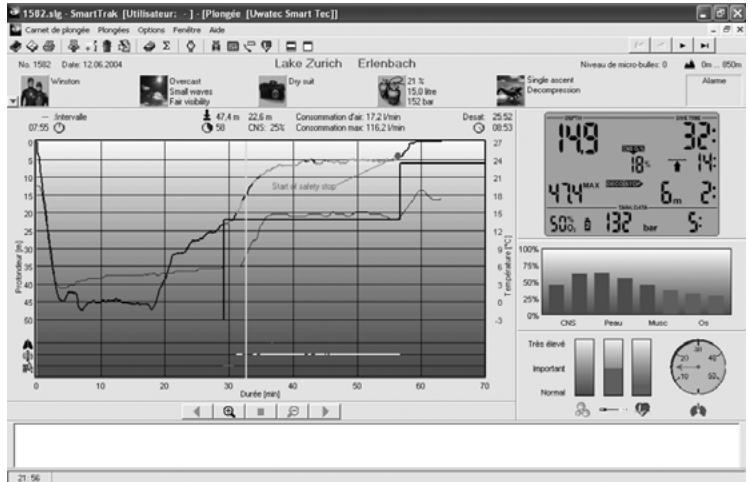
- Ajouter des photos, des notes et des commentaires.
- Visualiser l'écran de votre ordinateur de plongée tel qu'il s'affichait aux différentes étapes de la plongée.
2. Description du menu
| Carnet de plongée |
| Nouveau... |
| Ouvrir... |
| Reouvrir |
| Enregistrer sous... |
| Importer... |
| Exporter... |
| 123 Renumérater... |
| Imprimer... |
| Quitter |
2.1.1 Créer un nouveau carnet de plongée
Faites Carnet de plongée/Nouveau et donnez un nom à votre nouveau carnet de plongée. Il s'ouvrira dans la fenêtre principale. Vous pouvez notamment ajouter vos nouvelles plongées, soit en les transférant depuis votre ordinateur Uwatec compatible SmartTRAK, soit en important un carnet de plongée en format DataTrak.
2.1.2 Ouvrir un carnet de plongée
Faites Carnet de plongée/Ouvrir pour accéder à un carnet de plongée existant. Le carnet de plongée déjà ouvert sera sauvegardé et fermé.
Faites Carnet de plongée/Réouvrir pour désirer un carnet de plongée précédemment ouvert. SmartTRAK créé une liste temporaire lorsque vous ouvrez différents carnets, et vous pouvez désirer dans cette liste.
2.1.3 Enregistrer un carnet de plongée
Lorsque vous apportez des changements à un carnet de plongée, ils sont automatiquement enregistrés. Il n'est donc pas nécessaire de sauvegarder le carnet lorsque vous quittez le programme.
Avec la commande Carnet de plongée/Enregistrer sous..., vous pouvez enregistrer une copie du carnet de plongée ouvert en lui donnant un autre nom. Cette commande compacte le carnet de plongée.
2.1.4 Importer un carnet de plongée
Vous pouvez importer d'anciens et nouveaux carnets de plongée et visualiser ainsi toutes vos plongées, même les anciennes.
Importer un carnet de plongée smarttrak
Faites Carnet de plongée/Importer pour ouvrir un carnet de plongée. Choisissez Carnet de plongée SmartTRAK dans la liste des types de fichiers. Choisissez le fichier qui vous convient, puis faites Ouvrir.
Importer un ancien carnet de plongée (datatrak)
Faites Carnet de plongée/Importer pour ouvrir un carnet de plongée. Choisissez Carnet de plongée DataTrak dans la liste des types de fichiers. Choisissez le fichier qui vous convient, puis faites Ouvrir.
Importer un carnet de plongée windows ce / pocket PC de PDA (traveltrak)
Faites Carnet de plongée/Importer pour ouvrir un carnet de plongée. Choisissez Carnet de plongée TravelTrak CE dans la liste des types de fichiers. Choisissez le fichier qui vous convient, puis faites Ouvrir.
Importer un carnet de plongée palm OS de PDA (traveltrak palm)
Faites Carnet de plongée/Importer pour ouvrir un carnet de plongée. Choisissez Carnet de plongée TravelTrak Palm dans la liste des types de fichiers. Choisissez le fichier qui vous convient, puis faites Ouvrir.
2.1.5 Exporter un carnet de plongée
Vous pouvez exporter des plongées vers un autre carnet de plongée SmartTRAK, ou vers des carnets d'autres formats.
Exporter vers un carnet de plongée smarttrak
Sélectionnez les plongées que vous souhaitez exporter.
Créez un nouveau carnet avec Carnet de plongée/Exporter ou choisissez un carnet de plongée existant, puis faites Enregistrer. Les plongées sont maintenant transférées dans le nouveau carnet de plongée.
Exporter vers un carnet de plongée windows ce / pocket PC de PDA (traveltrak)
Dans le carnet de plongée, sélectionnez les plongées que vous pouvez exporter. Donnez un nouveau nom, ou choisissez un carnet existant que vous pouvez remplacer, et faites Enregistrer. Les plongées sont maintenant transférées dans le carnet de plongée TravelTrak.
Exporter vers un fichier DL7
Vous pouvez exporter vos plongées vers deux formats DAN (Divers Alert Network) différents : DL7 niveau 1 ou DL7 niveau 3. Le niveau 1 compte uniquement les profils de plongée, alors que le niveau 3 compte des informations personnelles sur le plongeur et une description détaillée de la plongée.
Sélectionnez les plongées que vous souhaitez exporter. Créez un nouveau carnet avec Carnet de plongée/Exporter, ou désissez un carnet de plongée existant, puis faites Enregistrer. Les plongées sont maintenant transférées dans le carnet de plongée DL7.
Exporter vers un fichier excel
Vous pouvez exporter des profils de plongée dans un fichier Excel existant ou un nouveau. Chaque plongée sera sauvegardée dans une feuille différente. La feuille affichera les colonnes suivantes : durée de plongée, profondeur, température (Smart uniquement), pression de la bouteille et RBT (ordinateurs à gestion de gaz intégrée seulement pour ces deux informations). Note : s'il existe déjà une feuille avec ce nom dans le classeur Excel, elle sera remplacée, et les anciennes données de la feuille seront perdues.
Exporter des plongées dans un fichier Excel n'est possible que si Microsoft Excel est installé sur le PC.
Exporter un profil de plongée comme un fichier texte
Vous pouvez exporter un profil de plongée à la fois en tant que fichier texte. Le fichier comportera les colonnes suivantes : durée de plongée, profondeur, température, pression de la bouteille et RBT (ordinateurs à gestion de gaz intégrée seulement pour ces deux informations). Ce fichier peut alors être importé dans d'autres applications pour recevoir d'autres traitements.
2.1.6 Renuméroter les plongées
Vous changerez la numérotation des plongées et modifier le numéro de la première plongée. Lorsque vous insérez de nouvelles plongées, ou que vous en supprimez, le carnet de plongée renumérottera tout automatiquement en partant du numéro que vous lui donnez. Si vous ne lui en donnez pas, SmartTRAK commencera par défaut la numérotation à 1.
Faites Carnet de plongée/Renuméroter et entrez un numéro pour la première plongée. SmartTRAK renumérotera tout le carnet de plongée pour vous.
La numérotation se fera par ordre de jour et d'heure. La plus ancienne plongée aura le numéro le plus petit.
2.1.7 Imprimer un carnet de plongée
Vous pouvez imprimer le carnet de plongée, des statistiques, ou un profil de plongée donné.
Faites Carnet de plongée/Imprimer pour ouvrir la fenêtre d'impression.
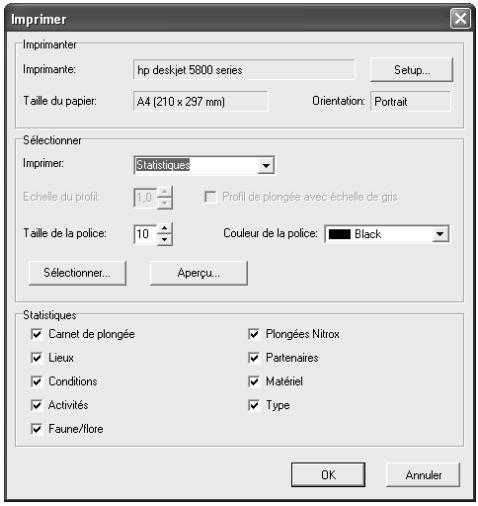
Imprimer un profil de plongée. Choisissez Profil de plongée.
Imprimer un carnet de plongée
Choisissez Carnet de plongée. Seules les colonnes qui sont visibles dans la fenêtre Liste des plongées seront imprimées. Si les colonnes ne tiennent pas toutes sur la page, les colonnes situées le plus à droite seront supprimées. La largeur des colonnes à imprimer peut être modifiée avec la commande ajuster la largeur des colonnes de la Liste des plongées.
Imprimer les statistiques des plongées
Choisissez Statistiques. Puis le type de statistiques que vous souhaitez imprimer.
Aperçu avant impression des profils de plongée/carnets de plongée/statistiques
Faites Aperçu pour visualiser les données à imprimer avant l'impression.
Échelle du profil
1 signifie que le profil de plongée occupera toute la page.
0.9 signifie que le profil de plongée occupera 90% de la page.
Profil avec nuances de gris
Si vous avez une imprimante noir et blanc, vous pouvez améliorer la qualité de l'impression des graphiques avec cette option.
Taille de la police
Vous pouvez choisir la taille de la police pour l'impression du carnet de plongée et des statistiques. La valeur par défaut est de 10. En choisissant un chiffre plus petit, vous réduirez la taille de la police. Avec une police plus petite, vous pourrez faire tenir plus de colonnes dans la page.
Couleur de la police
Vous pouvez choisir la couleur de la police pour l'impression du carnet de plongée et des statistiques.
Sélectionner...
Faites Sélectionner... pour sélectionner les plongées que vous pouvez inclure dans l'impression d'un carnet de plongée, ou les statistiques.
2.2.1 Transférer les plongées
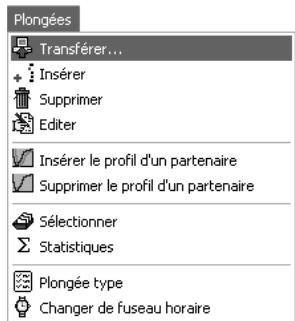
Pour transférer vos plongées à partir de votre ordinateur de plongée, vous allez utiliser la commande Plongée/Transfert.
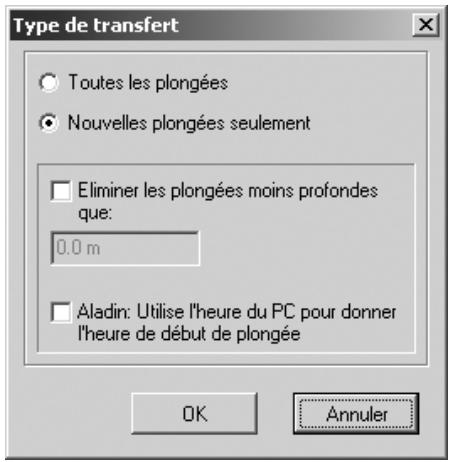
Vous pouvez transférer toutes les plongées ou bien les nouvelles seulement. Lorsque le transfert est terminé, chaque plongée transférée est comparée aux plongées existantes dans le carnet de plongée : si elle existe déjà, la nouvelle plongée sera éliminée.
Reportez-vous au chapitre 5.1 qui traite de l'installation et la configuration d'une liaison IrDA si vous n'en avez pas déjà une.
Transférer de nouvelles plongées
Faites Plongées/Transfert pour ouvrir la fenêtre de transfert. Choisissez Nouvelles plongées seulement pour transférer uniquement les nouvelles plongées.
Transférer toutes les plongées
Faites Plongées/Transfert pour ouvrir la fenêtre de transfert. Choisissez Toutes les plongées pour transférer toutes les plongées à partir de l'ordinateur de plongée.
Vous pouvez utiliser la plongée type (section 2.2.9) pour définir par défaut votre partenaire, le matériel utilisé, le type de plongée, l'activité, la faune/flore vue.
Éliminer les plongées moins profondes que...
Vous pouvez désigner cette option pour définir un minimum de profondeur pour les plongées à transférer. Toutes les plongées moins profondes que cette limite ne seront pas transférées dans le carnet de plongée. Cette option permet de supprimer les plongées en piscine.
2.2.2 Insérer une plongée
Faites Plongées/Insérer pour insérer une nouvelle plongée.
Vous pouvez utiliser la plongée type (section 2.2.9) pour définir par défaut votre partenaire, le matériel utilisé, le type de plongée, l'activité, la faune/flore vue.
2.2.3 Supprimer une plongée
Vous pouvez supprimer une ou plusieurs plongée(s) du carnet de plongée. Pour supprimer plusieurs plongées, vous devez d'abord les sélectionner sinon seulement la plongée affichée sera supprimée.
Faites Plongées/Supprimer ou faites Suppr sur votre clavier pour supprimer les plongées. Ensuite faites OUI dans la fenêtre de confirmation.
Note : Il n'est pas possible d'annuler une suppression. Si la plongée est encore dans votre ordinateur de plongée, vous pourrez la transférer à nouveau, sinon les informations la concernant seront perdues.
2.2.4 Éditer une plongée
La commande Plongées/Édition ouvre la page Carnet de plongée de la fenêtre d'édition. Vous pouvez ajouter des informations à la plongée que vous avez récapitulée à partir de votre ordinateur de plongée ou que vous avez créée.
Vous pouvez modifier les informations suivantes dans la fenêtre d'édition : Carnet de plongée, Site de plongée, Épaves, Partenaires Conditions de plongée, Données bouteille, Equipement, Activités, Type de plongée, Faune/flore, Notes, DAN.
2.2.5 Insérer le profil de plongée de votre partenaire
Vous pouvez temporairement visualiser le(s) profil(s) de plongée de vos partenaires de plongée en même temps que le vôtre, à condition qu'ils soient stockés dans le PC que vous utilisez.
Choisissez le réseau et le carnet de plongée à partir duquel vous pouvez charger les plongées, puis sélectionner le numéro de plongée.
Vous pouvez ajouter autant de profils que vous voulez à votre graphique.
S'il y a un décalage entre les moments de départ des plongées, vous pouvez faire glisser le profil inséré avec le bouton « faire glisser le profil », de façon à faire coincider les deux profils.
Note : les profils de plongée de vos partenaires ne seront pas enregistrés dans le carnet de plongée.
2.2.6 Supprimer les profils insérés
Utilisez cette option pour supprimer le dernier profil inséré. Les profils insérés sont également supprimés lorsque vous ouvrez une autre plongée du carnet de plongée pour la visualiser.
2.2.7 Choisir les plongées
Vous pouvez désirer un groupe de plongées à afficher en fonction de plusieurs critères de sélection.
Faites Plongées/Sélection pour ouvrir la fenêtre de sélection. Vous pouvez désirer les critères suivants : les numéros de plongée, la date des plongées, la profondeur, le partenaire de plongée. Ou encore le site, la météo, l'activité, le matériel utilisé, la combinaison, le type de faune/flore.
2.2.8 Statistiques
La fenêtre des statistiques permet de compter et d'afficher d'importantes informations concernant vos plongées.
Vous pouvez voir entre autres :
- Combien de plongées vous avez effectuées à un endroit donné.
- Quels types de plongées vous avez réalisés.
- Combien de plongées vous avez faites à une profondeur donnée.
- Quel équipement vous utilisez lors de vos plongées.
Les statistiques sont classées selon les valeurs de la colonne sélectionnée, en ordre normal ou dans l'ordre inverse. Cliquez sur l'en-tête de la colonne, et SmartTRAK classera les statistiques d'après cette colonne. Cliquez une deuxième fois, et l'ordre de classement sera inversé.
2.2.9 Plongée type
Vous pouvez définir une plongée type, dont les caractéristiques sont copiées lorsque vous insérez une nouvelle plongée ou lorsque vous transférez les plongées à partir de votre ordinateur de plongée.
Les éléments suivants sont ainsi copiés :
- Informations sur le site de plongée : lieu, site etc.
- Secteur d'altitude
- Conditions / Météo
- Conditions / En surface
- Conditions / Température de l'air
- Conditions / En plongée
- Conditions / Visibilité
- Equipement / Lest
- Equipement / Combinaison
- Informations sur la bouteille : type, volume etc.
- Tous les éléments DAN
Dans la fenêtre Plongées/Plongée Type, vous pouvez désir d'utiliser ce modèle ou non. Vous pouvez également transformer la plongée affichée en plongée type.
2.2.10 Réglage du fuseau horaire
Vous pouvez corriger la date et l'heure de votre(s) plongée(s) après les avoir lues sur votre ordinateur de plongée. Cela vous sera utile si vous avez plongé dans des zones couvertes par différents fuseaux horaires.
Sélectionnez la(les) plongée(s) que vous pouvez corriger. Faites Plongées/Régler le fuseau horaire et entrez le nombre de jours, d'heures et de minutes devant être ajoutés ou soustraits.
Options
UNIETES... Présentation... Montre le profil de température Moprte la profe Monetre prehendement Regiages de I Options du programme
2.3.1 Unités de mesure
Les unités de mesure que utilise SmartTRAK sont modifiables.
Vous avez les choix suivants :
| Système métrique | Système impérial | |
| Longueur | [mètre] | [Pied] |
| Pression | [Bar] | [Psi] |
| Température | [Celsius] | [Fahrenheit] |
| Volume | [litre] | [Cft] |
| Poids | [Kg] | [Lbs] |
| Coordonnées du lieu | dd°mm.mmm' | dd°mm'ss.ss" |
Les modifications sont sauvegardées lorsque vous quittez le programme.
2.3.2 Présentation
Vous pouvez modifier la présentation par défaut de SmartTRAK avec Options/Présentation. Vous pouvez ainsi désigner les options d'affichage au démarrage, ainsi que la taille de la police des remarques.
Vous pouvez configurer le curseur du profil de plongée (ligne verticale, croix ou plongeur), changer la couleur du fond de la fenêtre ou du curseur.
Changer la couleur du curseur
Le bouton le plus à gauche sert à changer la couleur du curseur. Vous ne pouvez pas changer la couleur du curseur lorsqu'il est un plongeur, mais seulement lorsqu'il se présente sous la forme d'une ligne verticale ou d'une croix. Les deux formats seront de la nouvelle couleur.
Changer la couleur du fond du profil de plongée
Le bouton le plus à droite sert à changer la couleur du fond. Chaque type de fond peut être d'une couleur différente. Il faut d'abord sélectionner le type de fond, puis activer la fenêtre de dialogue des couleurs avec le bouton couleur.
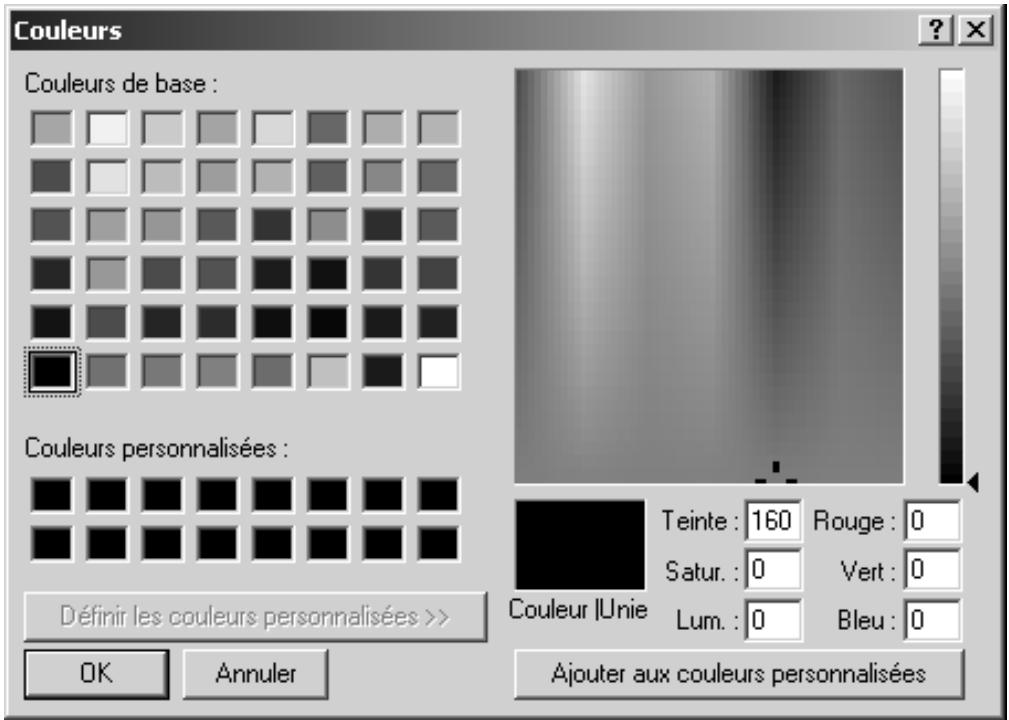
Fenêtre des couleurs
La fenêtre ci-dessus permet de modifier les couleurs du fond et du curseur. Vous pouvez choisir une couleur de la manière suivante :
- en cliquant sur l'une des couleurs proposées, basiques ou personnalisées.
- en modifiant les valeurs des RGB (Rouge, Vert, Bleu), ou en modifiant teinte, saturation et luminosité.
- en cliquant sur la matrice des couleurs (zone représentant le spectre des couleurs) pour désirer la couleur, puis sur la barre de luminosité à droite de la matrice pour désirer l'intensité de la luminosité.
Vous pouvez alors sauvegarder la nouvelle couleur créée en tant que couleur personnalisée, et la conserver dans les sélections automatiques possibles. Pour cela, il faut d'abord besoinir une cellule, puis sélectionner la couleur comme dit plus haut et enfin cliquer sur le bouton 'ajouter aux couleurs personnalisées'.
2.3.3 Afficher la courbe de température ou la courbe d'effort
Cette option vous permet d'afficher alternativement une courbe ou l'autre sur l'écran du profil de plongée.
2.3.4 Réglages de l'ordinateur de plongée
Dans Options/Réglages ordinateur de plongée, vous pouvez modifier beaucoup des réglages de votre ordinateur de plongée, ainsi que lire les numéros d'identification et de version. Vous ne pouvez accéder à cette fonction que si vous avez établi la liaison IrDA entre votre ordinateur de plongée et votre PC. (section 5.2).
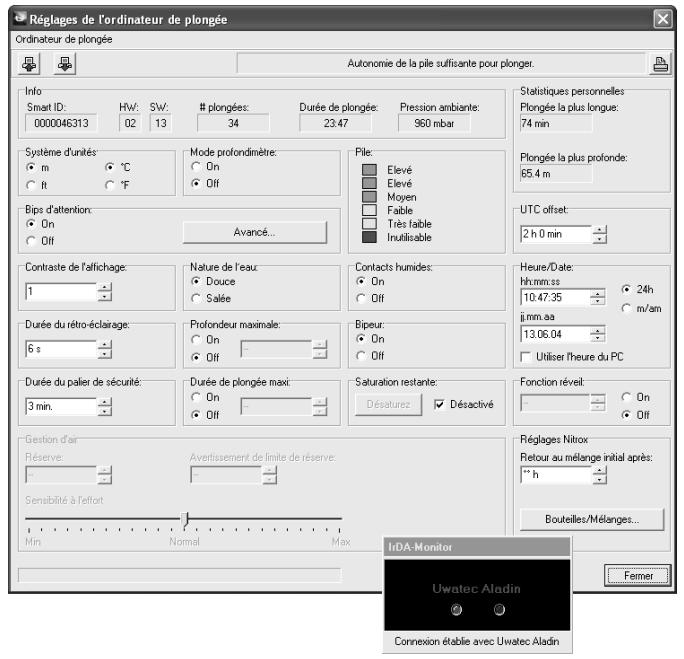
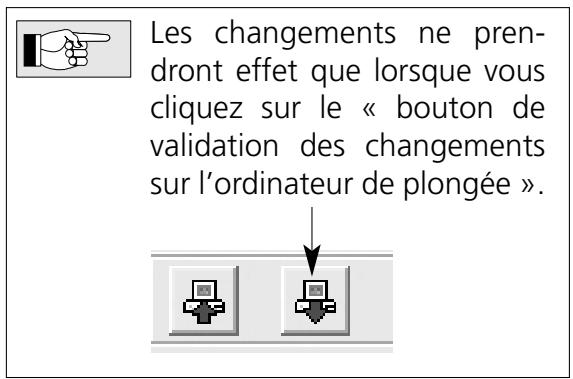
Les informations suivantes s'affichent alors :
| Paramètre | Signification |
| Smart ID | Ceci est le numéro d'identification de votre ordinateur. |
| Révision du matériel | Identification des composants électroniques. |
| Version du programme | Version du programme tournant dans l'ordinateur. |
| Nombre de plongées | Nombre total des plongées. |
| Durée de plongée | Durée totale de la plongée d'après cet ordinateur de plongée. |
| Pression ambiente | Pression d'air ambiente |
| Pile | Valeur estimée de l'autonomie restante de la pile. Si l'autonomie restante est faible, il vaut moins faire changer la pile. |
Les paramètres suivants peuvent être modifiés :
| Paramètre | Signification |
| Système d'unités | PourCHOISIR les unités de pression(bar ou PSI),de profondeur (mètres ou pieds) et de température(°Celsius ou °Fahrenheit)utilisées par vosetroideur de plongée. |
| Alarmes sonores | Vous pouvez lesmettre hors service ou en service toutes ensembles, ou bienCHOISIR celles que vous voulez ON et OFF. |
| Remise à zéro du pourcentage d'oxygène | Vous pouvezCHOISIR la durée après laquelle l'ordinateur de plongée reprogramme automatiquement le pourcentage d'oxygène à 21 %. |
Les paramètres suivants peuvent être modifiés (ordinateurs à gestion de gaz seulement) :
| Paramètre | Signification |
| Réserve | Pression minimale de gaz à utiliser pour calculator le RBT. |
| Avertissement gaz | Avertissement lorsque la pression dans la bouteille atteint la valeur définie. |
| Réglage de la sensibilité à l'effort | Sensibilité de l'advertissement de consommation de gaz excessive. |
Sur certains ordinateurs, les paramètres suivants peuvent être modifiés :
| Paramètre | Signification |
| Mode profondimètre | En mode profondimètre, l'ordinateur mesure la pression. Aucun calcul de décompression n'est effectué. |
| Limite de profondeur | Limite de profondeur que l'ordinateur signale par un avertissement. |
| ppO2 | Pression partielle d'oxygène autorisée. |
| Rétro éclairage | Vous pouvez désirir la durée du rétro éclairage de l'écran. Augmenter cette durée consomme plus d'énergie et diminue la durée de vie de la pile. |
| Durée du palier de sécurité | Durée du palier de sécurité à moins de 6.5 mètres de profondeur, activée par l'utilisateur. |
| Mélange O2 pourouteille 1, 2 et D | Pourcentage d’O2 du mélange utilisé. |
| ppO2 max. pourouteilles 1, 2 et D | Pression partielle d'oxygène maximale autorisée pour chaque mélange. |
| Annulation d'appairage pour lesouteilles 1, 2 et D | Annule l'appairage avec les émetteurs. |
| Contraste de l'écran | Permet de modifier le contraste de l'écran. |
| Nature de l'eau | Permet de désirir la calibration eau douce ou eau salée. Ce besoin n'affecte que la profondeur affichée, pas la précision des calculs de décompression ni l'alarme de MOD. |
| Durée de plongée maximale | Permet d'avoir une alarmé à mi-durée de plongée. |
| Contacts humides | Permet de désactiver les contacts humides. Voir le manuel de l'ordinaireur pour plus d'information. |
| Alarmes sonores | Permet de supprimer totally les alarmes sonores. Voir le manuel de l'ordinaireur pour plus d'information. |
| Saturation restante | Permet de remettre à zéro le temps de désaturation restant. Voir le manuel de l'ordinaireur pour plus d'information. |
2.3.5 Options du programme
| Options du programme | |
| Nom de l'utiliste | |
| Sergio | Détails |
| Options de presentation | |
| Voir l'écran-titre au démarrage | |
| Afficher les intro-bulles | |
| Signets | |
| Monter les signets | |
| Crée des signets de palier de sécurité | |
| Repères | |
| Créer un maximum de: | |
| 100 | - |
| Options d'exportation | |
| Mêtre à jour la plongée | |
| Ouvrir automatiquement la fenêtre d'importation deTraveltrak Palm | |
| OK | Annuler |
Avec Options/Options du programme vous pouvez :
- supprimer l'écran-titre SmartTRAK au démarrage.
- Inscrire le nom de l'utilisateur et autres informations personnelles.
Certaines informations sont obligatoires pour exporter les plongées vers un format DL7 niveau 3 : nom de famille, prénom, date de naissance, téléphone.
- besoin des alarmes qui seront visibles dans la fenêtre plongée.
- supprimer les étiquettes explicatives.
- supprimer les signets sur le profil de plongée.
- activer, supprimer ou limiter la génération automatique de repères sur le profil (certains modèles seulement).
- activer des options d'importation de carnet de plongée. Avec ces options, vous pouvez décider si les plongées SmartTRAK doivent être mises à jour lorsque les mêmes plongées sont importées d'un carnet TravelTrak. Vous pouvez également décider si la fenêtre d'importation doit s'ouvrir automatiquement lorsque SmartTRAK est démarré et qu'un carnet de plongée TravelTrak Palm a été précédemment synchronisé.
3.1 Afficher les plongées
Vous pouvez utiliser l'une ou l'autre des méthodes suivantes pour afficher une plongée:
Avec une souris à molette
Vous pouvez passer d'une plongée à l'autre en faisant rouler la molette de la souris.
Avec la liste des plongées
Vous pouvez passer de plongée en plongée avec les flèches du clavier : tenez la touche Ctrl enfoncée et déplacez-vous avec les flèches haut et bas pour aller vers la première ou la dernière plongée.
Vous pouvez également vous servir de la souris pour afficher une plongée : cliquez simplement dessus.
Avec le navigateur de la fenêtre principale
Avec le navigateur, vous pouvez sauter du début à la fin du carnet de plongée. Vous pouvez également vous déplacer d'une plongée à la fois, vers l'avant ou vers l'arrière.
3.2 Personnaliser la liste des plongées
Il est facile de modifier la grille de la Liste des plongées pour l'adapter à différents types de plongée. Toutes ces modifications, excepté l'ordre des plongées, seront automatiquement sauvegardées. Ces modifications s'appliqueront également lors de l'impression du carnet de plongée.
Classer les plongées
Les plongées peuvent être classées selon les valeurs de la colonne sélectionnée, ou en ordre inverse. Cliquez simplement sur l'en-tête de la colonne et SmartTRAK classera les plongées selon les critères de cette colonne. Cliquez une seconde fois, et SmartTRAK inversera le classement. S'il y a des valeurs identiques dans la colonne sélectionnée, alors la colonne précédente servira de critère de classement secondaire.
Réorganiser les colonnes
L'ordre des colonnes est totalement libre : vous pouvez facilement déplacer les colonnes moins importantes à la fin de la liste. Cliquez sur l'en-tête de la colonne avec le bouton gauche de la souris et tenez le bouton enfoncé pendant que vous déplacez la colonne jusqu'à l'emplacement désiré.
Modifier la largeur des colonnes
Il est possible de modifier la largeur de chaque colonne en plaçant le curseur sur la limite droite de l'en-tête de la colonne jusqu'à ce que le curseur prenne l'apparence d'un trait vertical. Puis, cliquez avec le bouton gauche de la souris, tenez le bouton enfoncé en étirant la limite droite de la colonne jusqu'à l'emplacement désiré.
Afficher ou masquer une colonne
Cliquez avec le bouton droit de la souris au milieu de la liste pour faire apparaitre un menu flottant permettant de choisir les colonnes que vous souhaitez masquer ou afficher.
3.3 Sélectionner un groupe de plongées
Vous pouvez sélectionner plusieurs plongées en même temps pour les importer, les exporter, modifier le fuseau horaire, ou les supprimer. S'il n'y a pas de plongées sélectionnées, les fonctions ci-dessus s'appliqueront à la plongée affichée par défaut.
Pour sélectionner un groupe de plongées adjacentes
Tenez enfoncée la touche Shift et sélectionnez la première et la dernière plongée du groupe avec le bouton gauche de la souris. Si vous devez changer de page, utilisez l'ascenseur à droite et aucun autre moyen (molette de la souris etc...). Les plongées (lignes) sélectionnées ont une couleur différente (bleue par défaut) et sont marquées d'un point dans la colonne la plus à gauche.
Vous pouvez également tenir la touche Shift et sélectionner les plongées avec les flèches haut et bas.
Pour sélectionner des plongées éparses
Tenez enfoncée la touche Control et cliquez sur chaque plongée souhaitée avec le bouton gauche de la souris. Si vous devez changer de page, utilisez l'ascenseur à droite et : aucun autre moyen (molette de la souris etc...). Les plongées (lignes) sélectionnées ont une couleur différente (bleue par défaut) et sont marquées d'un point dans la colonne la plus à gauche.
4. La fenêtre plongée
La fenêtre Plongée montre le profil de plongée, l'écran de l'ordinateur de plongée, l'état de saturation des compartments, des données d'ordre physiologique, les notes personnelles, des photos de plongée et de faune/flore et beaucoup d'autres informations.
L'écran de l'ordinateur de plongée et les graphiques concernant la physiologie et les compartments sont visibles ou masqués ensembles. Les notes personnelles et les photos de plongée peuvent être vues ou masquées séparément. Ce besoin peut être fait soit depuis la fenêtre Plongée, qui a encore d'autres possibilités, soit depuis un menu flottant décrit ci-dessous.
Menu flottant
La fenêtre du menu flottant peut être ouverte en cliquant sur le bouton droit de la souris dans la fenêtre de la plongée elle-même. Le menu flottant permet les sélections suivantes :
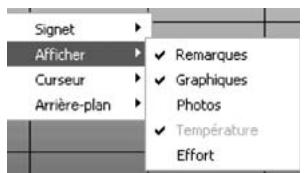
insérer, éditer, supprimer un signet - ajouter ou supprimer des photos de plongée et de faune/flore, des remarques, l'écran de l'ordinateur de plongée avec les graphiques concernant les compartiments et la physiologie, ou désir entre les courbes de température ou d'effort - modifier le curseur du profil de plongée - modifier l'arrière-plan du profil de plongée
4.1 Barre d'informations
La barre d'informations située au-dessus du graphique donne sur la plongée affichée les informations suivantes :
- date de la plongée
- nom du site de plongée
- lieu de la plongée
- niveau de micro-bulles au cours de la plongée
- secteur d'altitude
- partenaires de plongée
- météo et conditions de plongée
- équipement
- données bouteille
- type de plongée
- alarmes sonores de l'ordinateur de plongée
Pour permettre à jour les informations de cette barre, la fenêtre Édition peut être trouvée en cliquant sur les icônes ou sur les données elles-mêmes.
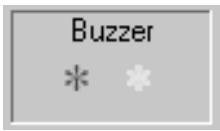
L'indicateur d'alarmes indique les alarmes sonores (astérisque rouge) et avertissements (astérisque jaune) qui se sont déclenchés pendant la plongée. OFF indique que le son a été complètement désactivé. L'indicateur d'alarmes n'est pas visible avec les plongées importées de DataTrak.
La flèche située dans le coin inférieur gauche de la barre d'information permet de réduire ou d'agrandir la barre.
4.2 Signets
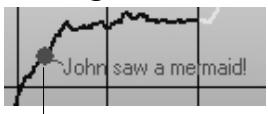
On peut ajouter des signets au profil de plongée pour marquer des événements particuliers ayant eu lieu pendant la plongée. Un signet peut comprendre de 1 à 50 caractères.
Signet
Ajouter un signet
Pour ajouter un signet, placer le curseur du profil au point où vous voulez ajouter le signet. Cliquez sur le bouton droit de la souris pour activer un menu flottant et sélectionnez Signet. Sélectionner Insérer pour ouvrir un petit cadre de texte dans lequel il est possible d'écrire le texte du signet. La position du signet peut être librement : il suffit d'amener le cadre du texte au bon endroit.
Lorsque le texte vous convient et que le signet est bien placé, cliquez sur OK. Pour sortir de la fenêtre du signet sans en créer un, cliquez sur Annuler.
Éditer un signet
On peut déplacer un signet en pressant le bouton gauche de la souris sur le texte et en le tenant, enforçant tout en déplaçant le signet à l'endroit voulu.
Le texte d'un signet peut être modifié en pressant le bouton droit de la souris sur le texte, puis en choisissant dans le menu flottant tout d'abord Signet puis Editor. Il s'agit de la même fenêtre que celle qui permet d'ajouter un signet. La commande Annuler ne s'applique qu'aux changements apportés au texte, et non à l'emplacement du signet.
Supprimer un signet
On peut supprimer un signet en pressant le bouton droit de la souris sur le texte et en choisissant dans le menu flottant tout d'abord Signet puis Supprimer.
4.3 Ajouter des remarques à la plongée
Lorsque la barre des remarques est active, vous pouvez écrire et éditer des remarques pour chacune des plongées. La barre des remarques est activée par la fenêtre Plongée type ou le menu flottant de la fenêtre Plongée. La taille de la police de la barre des remarques ne peut être modifiée que par la fenêtre de Présentation.
Les remarques peuvent également être éditées par la commande Editor.
4.4 Ajouter des photos à la plongée
Lorsque la barre des photos est active, vous pouvez ajouter et visualiser des photos pour chaque plongée. La barre des photos est activée par la fenêtre Plongée type ou le menu flottant de la fenêtre Plongée. La barre des photos possède son propre menu flottant, qui permet de charger/insérer une nouvelle photo, de supprimer des photos ou de les visualiser en plein écran dans une fenêtre séparée. Les barres des photos de plongée et de faune/flore ne peuvent apparaitre ensemble.
Note : il ne s'agit que d'un lien créé dans le carnet de plongée, il ne faut donc pas renommer ni déplacer la(les) photo(s) dans un autre réseau, ni la(les) supprimer : SmartTRAK ne pourrait plus la(les) trouver ni l'(les) afficher. Si vous déplacez le réseau des photos, vous pouvez corriger le lien en insérant de nouveau l'une des photos depuis le nouvel emplacement : SmartTRAK corrigera tous les liens brisés automatiquement d'après le nouveau chemin.
4.5 La barre du profil de plongée
Au-dessus du graphique lui-même, la barre du profil de plongée donne des informations sur la plongée.

- à gauche : intervalle et heures de la plongée au centre gauche : profondeur maximale et durée de la plongée
- au centre droit : profondeur moyenne et CNS après la plongée
- à droite : durée de la désaturation et heures de sortie
Pour les ordinateurs à gestion de gaz seulement, la consommation moyenne en gaz et la consommation maximale sont indiquées à droite de la profondeur moyenne et du CNS. Pour Smart TEC, le calcul de la consommation moyenne prend en compte toutes les bouteilles, et la consommation maximale est celle de la bouteille qui a eu la plus grande consommation momentanée. Ces informations ne sont affichées que si les bouteilles ont été définies comme indiqué dans la section 4.10.6.
Le graphique de la plongée montre la profondeur en fonction du temps. Il montre également la température de l'eau ou l'effort fourni. La température de l'eau ne figure pas pour les plongées importées de DataTrak.
La ppO₂ / MOD maxi (Maximum Operating Depth ou profondeur maxi d'utilisation) est représentée par une ligne noire épaissie, lorsque l'échelle de profondeur le permet. Pour Smart PRO et COM, la ligne est constante tout au long de la plongée. Pour Smart TEC, la MOD est individualisée selon la bouteille, et la ligne peut marquer un saut lors de chaque changement de bouteille.
Zoom du profil

Avec les boutons de zoom et de déplacement, vous pouvez facilement voir les détails de votre profil de plongée.
4.6 Écran de l'ordinateur de plongée
L'écran de l'ordinateur de plongée montre l'affichage visible sur celui-ci à différents stades de la plongée
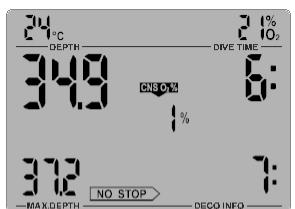
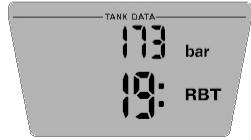
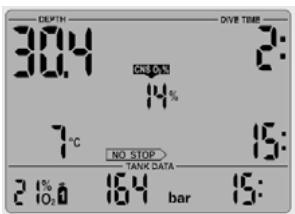
Un écran par défaut s'affiche pour les plongées importées de DataTrak. Les données de la bouteille ne sont affichées que pour les ordinateurs à gestion de gaz.
Pour avoir des informations détaillées sur le contenu de ces écrans, veuillez vous reporter au manuel d'utilisation de votre ordinateur de plongée.
Pour améliorer la lisibilité des symboles de l'écran, activez l'option "Lisser les polices d'écran" à partir du Panneau de configuration / Affichage / Effets.
4.7 Graphique des compartiments
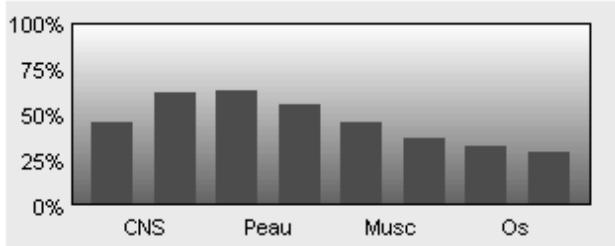
Le rouge indique un état de sous-saturation (saturation en cours).
Le vert indique que la déssaturation est en cours.
Le violet indique un état de sur-saturation.
Ce graphique montre les différents compartiments. À gauche figurent les compartiments rapides et à droite les compartiments lents. Le graphique montre la saturation relative, compte tenu de la pression ambiant[e]. 100% indique le degré maximal autorisé de saturation.
4.8 Graphique de physiologie
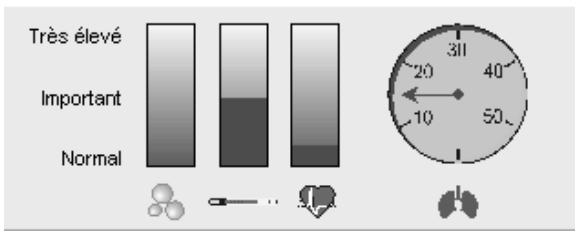
Ce graphique indique la formation estimée de micro-bulles (à gauche), le refroidissement estimé de la peau (au centre) et l'évaluation de l'effort fait pendant la plongée (à droite). Pour les ordinateurs à gestion de gaz, ce graphique montre également la consommation de gaz à condition que la bouteille ait été définie et que la différence entre la pression initiale et la pression finale soit différente de zéro.
4.9 Symboles d'alarme
Les symboles d'alarme suivants apparaisent sous le graphique de la plongée :
| CNS ppO2 | Vitesse de remontée excessive La vitesse de remontée a atteint au moins 110% de la vitesse préconisée. Toxicité de l'oxygène La toxicité de l'oxygène a atteint 75%/100%. Palier omis Le plongeur a omis de faire un palier obligatoire. Pression partielle d'oxygène La valeur de ppO2cision (par défaut 1.4 bar) a été atteinte. Palier micro-bulles omis Le plongeur a omis de faire un palier micro-bulles, et le niveau de micro-bulles a été diminué. Profondeur maximale La profondeur maximalecision a été atteinte. Durée maximale La durée de plongée maximalecision a été atteinte. |
| Ordinateurs à gestion de gaz seulement : | |
| (()) | Alarmé d'autonomie Il reste moins de trois minutes (jaune) / 0 minute (rouge) d'autonomie (RBT). Essoufflement Augmentation de la consommation du gaz. |
4.10.1 Carnet de plongée
Le carnet de plongée (Plongées/Édition) vous donne les informations suivantes :
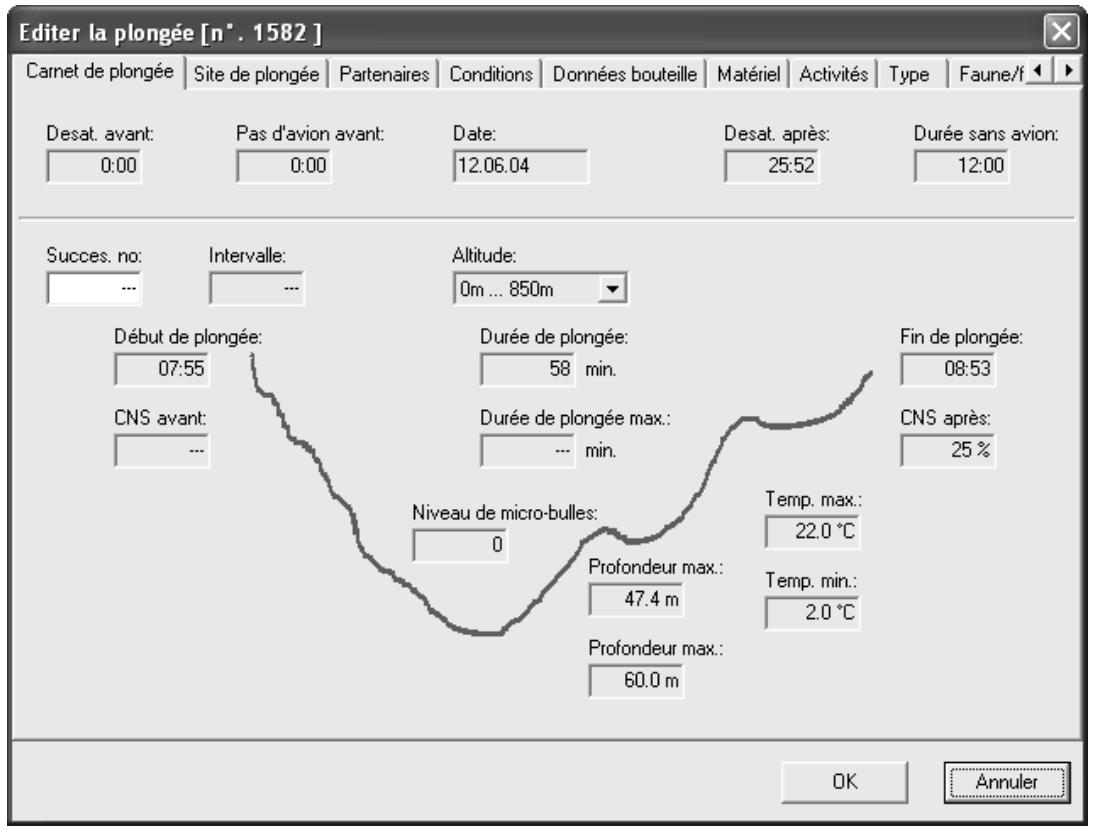
- Numéro de plongée successive.
- L'intervalle entre deux plongées successives.
- La date de la plongée.
- Secteur d'altitude de la plongée.
- Durée de la désaturation avant et après la plongée. Durée sans avion avant et après la plongée.
CNS O₂ avant et après la plongée. Heure de départ, heures de sortie et durée. - Niveau de micro-bulles choisi. - La profondeur maximale. - Alarme de profondeur maximale. - Alarme de durée maximale. - La température de l'eau (mini et maxi).
Si vous avez inséré une plongée manuellement, ces informations peuvent également être éditées, sauf pour l'heure de fin de plongée et le CNS.
4.10.2 Site de plongée
Sous l'onglet Lieu de plongée, vous pouvez désigner le nom du site de plongée s'il existe déjà. D'après le site, SmartTRAK désignera automatiquement le lieu correspondant, le point de départ de la plongée, le type de milieu (mer, lac, rivière etc...) et la nature du fond.
Vous pouvez également ajouter des photos du site de plongée, des notes, et des épaves.
Ajouter un nouveau site de plongée
Pour ajouter un nouveau site, cliquez avec le bouton droit de la souris sur la liste des sites pour activer un menu flottant, et faites Insérer.
Écrivez le nom du nouveau site, faites OK : la fenêtre d'édition apparait. Vous pouvez alors ajouter des informations telles que les coordonnées du site, le lieu, le type de milieu et la nature du fond.
Pour ajouter un nouveau lieu, point de départ de la plongée, type de milieu ou nature de fond, cliquez avec le bouton droit de la souris sur la liste des lieux, points de départ de la plongée, types de milieu ou natures de fond pour activer un menu flottant, et faites Insérer. Vous pouvez ajouter des informations sur le lieu et le type de milieu grâce à la fenêtre d'édition qui apparait.
Éditeur un site de plongée
Choisissez un site dans la liste déroulante. Si vous ne voulez pas changer le nom, vous pouvez double-cliquer sur le nom et aller directement à la fenêtre d'édition. Si vous voulez changer le nom du site, cliquez avec le bouton droit de la souris pour activer un menu flottant, et faites Editor. Faites OK, la page d'édition du site apparait. Notez que les changements faits à un site de plongée s'appliquent à toutes les plongées faites sur ce même site.
Supprimer un site de plongée
Choisissez un site dans la liste déroulante, cliquez avec le bouton droit de la souris pour activer un menu flottant, et faites Supprimer.
Insérer, afficher et supprimer des photos
En cliquant sur le bouton droit sur l'arrière-plan, vous obtenez un menu flottant qui vous permet d'ajouter/supprimer des photos.
En cliquant sur l'onglet, vous ouvrez la photo d'origine. Notez que les photos du site ne sont pas stockées dans le carnet de plongée, mais qu'il s'agit seulement d'un lien.
Si vous déplacez la photo, le lien sera rompu et le nom de la photo apparaîtra. Pour remédier à cela, il faut alors supprimer la photo du carnet de plongée et la ré-insérer avec le lien correct. S'il y avait d'autres photos, SmartTRAK corrigera tous les liens brisés automatiquement d'après le nouveau chemin.
4.10.3 Épave
La page Epaves est une page subordonnée à celle du Site de plongée, et vous permet d'enregistrer une liste d'épaves relatives à ce site.
Ajouter une épave
Pour ajouter une nouvelle épave à la liste, écrire son nom à la suite de la liste, et faites Ajouter nouveau.
Éditer une épave
Sélectionnez une épave en cliquant sur son nom dans la liste. Les informations la concernant apparaisent à droite, et son nom en dessous de la liste. Vous pouvez mettre les informations à jour en écrivant dans les champs. Si vous changez le nom de l'épave, faites Modifier pour sauvegarder le nouveau nom.
Supprimer une épave
Sélectionnez une épave en cliquant sur son nom dans la liste. Son nom apparait en-dessous de la liste. Faites Supprimer pour la supprimer de la liste.
Insérer, afficher et supprimer des photos
Sélectionnez une épave en cliquant sur son nom dans la liste. Son nom apparait en-dessous de la liste. Sélectionnez Photos Épaves. En cliquant du bouton droit sur la photo, vous obtenez un menu flottant qui vous permet d'ajouter/supprimer des photos.
4.10.4 Partenaire de plongée
L'onglet des partenaires de plongée vous permet de stocker la liste de vos partenaires les plus fréquents.
Entrez leurs noms et cochez-les à gauche.
Ajouter un partenaire
Pour ajouter un nouveau partenaire à la liste, écrivez son nom à droite et faites Ajouter nouveau.
Éditeur un partenaire
Choisissez un nom dans la liste en cliquant dessus. Les informations le concernant apparaîtront à droite. Vous pouvez mettre les informations à jour en écrivant dans les champs. Si vous changez son nom, faites Modifier pour sauvegarder le nouveau nom.
Supprimer un partenaire
Sélectionnez un partenaire en cliquant sur son nom dans la liste. Son nom apparait à droite.
Faites Supprimer pour le supprimer de la liste.
Ajouter une photo
Sélectionnez un partenaire en cliquant sur son nom dans la liste. Son nom apparait à droite.
Cliquez sur le bouton Charger photo, ou cliquez avec le bouton droit de la souris sur la zone de la photo pour ouvrir la boîte de dialogue Ouvrir photo.
Choisir un partenaire par défaut
Faites Choisir un partenaire par défaut. Ce partenaire sera maintenant automatiquement
choisi par défaut pour toutes les nouvelles plongées que vous allez créer.
4.10.5 Conditions
L'onglet Conditions de plongée vous permet de spécifier les conditions météo et de plongée.
Pour ajouter de nouvelles conditions météo ou de plongée, cliquez avec le bouton droit de la souris sur la liste des conditions météo ou de plongée pour activer un menu flottant, et faites Insérer.
Indiquer la température de l'air et de l'eau, ainsi que la visibilité au fond.
4.10.6 Bouteille
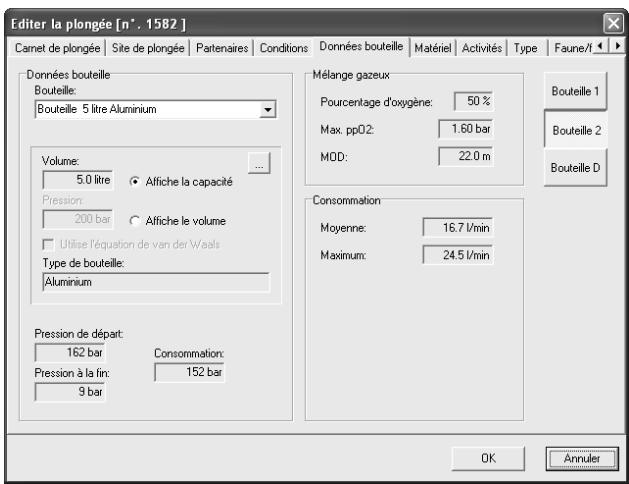
L'onglet bouteille vous permet de désigner une bouteille pour votre plongée (Smart TEC: jusqu'à trois bouteilles). Pour chaque bouteille vous pouvez spécifier la pression initiale et finale, le pourcentage d'oxygène du mélange respiré, et la ppO₂ maxi. Pour les ordinateurs à gestion de gaz, ces informations viennent directement de l'ordinateur, et dans ce cas vous verrez dans cette fenêtre les consommations moyennes et maximales de chaque bouteille.
Ajouter une nouvelle bouteille à la liste
Pour ajouter une nouvelle bouteille, cliquez avec le bouton droit de la souris sur la liste des bouteilles pour activer un menu flottant, et faites Insérer.
Écrivez le nom de la nouvelle bouteille, faites OK : la fenêtre d'édition apparait. Vous pouvez alors ajouter le volume de la bouteille, son type, sa pression de service, le gaz utilisé, ainsi que des notes.
Éditer une bouteille
Choisissez une bouteille dans la liste déroulante. Si vous ne pouvez pas changer le nom, vous pouvez double-cliquer sur le nom et aller directement à la fenêtre d'édition. Si vous pouvez changer le nom, cliquez avec le bouton droit de la souris pour activer un menu flottant, et faites Editor. Faites OK, la page d'édition bouteille apparait.
Supprimer une bouteille
Choisissez une bouteille dans la liste déroulante, cliquez avec le bouton droit de la souris pour activer un menu flottant, et faites Supprimer.
4.10.7 Matériel de plongée
L'onglet Matériel vous permet d'indiquer quel équipement vous utilisez en plongée. Vous pouvez indiquer un équipement par défaut, celui que vous utilisez tout le temps. Vous pouvez ajouter votre propre matériel à la liste du matériel supplémentaire.
Pour ajouter une nouvelle combinaison, cliquez avec le bouton droit de la souris sur la liste des combinaisons pour activer un menu flottant, et faites Insérer.
Ajouter un nouvel équipement
Pour ajouter un nouvel équipement à la liste, écrivez son nom à droite et faites Ajouter nouveau.
Éditer le matériel
Cliquez sur un mot dans la liste, il apparaitra à droite. Faites Modifier pour sauvegarder l'information.
Supprimer un équipement
Sélectionnez un mot en cliquant sur son nom dans la liste, il apparaitra à droite. Faites Supprimer pour le supprimer de la liste.
Afferter un équipement à toutes les plongées
Sélectionnez un mot en cliquant sur son nom dans la liste, il apparaitra à droite. Faites Affector pour l'affector ou non à toutes les plongées.
Choisir comme matériel par défaut
Faites Choisir par défaut puis Modifier. Ce matériel figurera automatiquement par défaut pour toutes les plongées à partir.
4.10.8 Activités
Sous l'onglet Activités, vous pouvez indiquer celles auxquelles vous avez participé pendant vos plongées.
Ajouter une nouvelle activité
Pour ajouter une nouvelle activité à la liste, écrivez son nom à droite et faites Ajouter nouvelle.
Éditer une activité
Cliquez sur une activité dans la liste, elle apparaitra à droite. Faites Modifier pour sauvegarder l'information.
Supprimer une activité
Sélectionnez une activité en cliquant sur son nom dans la liste, il apparaitra à droite. Faites Supprimer pour la supprimer de la liste.
Affecter une activité à toutes les plongées
Sélectionnez une activité en cliquant sur son nom dans la liste, il apparaitra à droite. Faites Affecter pour l'affector ou non à toutes les plongées.
Choisir comme activités par défaut
Faites Choix par défaut. Cette activité figurera automatiquement par défaut pour toutes les plongées à partir.
Ajouter un nouveau type de plongée
Pour ajouter un nouveau type de plongée à la liste, écrire son nom à droite et faites Ajouter Nouveau.
Éditeur un type de plongée
Choisissez un type de plongée dans la liste, il apparaitra à droite. Faites Modifier pour sauvegarder l'information.
Supprimer un type de plongée
Sélectionnez un type de plongée en cliquant sur son nom dans la liste, il apparaitra à droite. Faites Supprimer pour le supprimer de la liste.
Affecter un type de plongée à toutes les plongées
Sélectionnez un type de plongée en cliquant sur son nom dans la liste, il apparaitra à droite. Faites Affector pour l'affector ou non à toutes les plongées.
Choisir comme type de plongée par défaut
Faites Choix par défaut. Ce type de plongée sera automatiquement choisi par défaut pour toutes les plongées.
4.10.10 Faune/flore
Cette page est destinée à enregistrer les informations sur ce que vous avez vu en plongée, comme des poissons, des coraux, des plantes, etc. Vous pouvez afficher certaines photos de faune/flore dans la barre des photos de la fenêtre Plongée.
Ajouter un nouvel élément de faune/flore
Pour ajouter un nouvel élément à la liste faune/flore, écrivez son nom à droite et faites Ajouter Nouveau.
Éditer un élément de faune/flore
Choisissez un nom dans la liste en cliquant dessus. Les informations le concernant apparaîtront à droite. Vous pouvez mettre les informations à jour en écrivant dans les champs. Si vous changez le nom, faites Modifier pour sauvegarder le nouveau nom.
Supprimer un élément de faune/flore
Sélectionnez un nom dans la liste en cliquant dessus, il apparaitra à droite. Faites Supprimer pour le supprimer de la liste.
Ajouter une photo
Sélectionnez un nom dans la liste en cliquant dessus, il apparaitra à droite. Cliquez sur le bouton Charger photo, ou cliquez avec le bouton droit de la souris sur la zone de la photo pour ouvrir la boîte de dialogue Ouvrir photo.
Ajouter des informations spécifiques à la plongée
Voussoupiezajouterdesdetailedspourchaquelementdefaune/florerelatifalaaplongeeencours. SélectionnezlelémentetunindexDanscetteplongeeapparait. Ajoutezlesdetailed. Siyousdeselectionnezlelément, cesinformationsserontperdues. Veuillez ajouter des détails pour chaque élément de faune/flore relatif à la plongée en cours. Sélectionnez l'élément et un index dans cette plongée apparait. Ajoutez les détails. Si vous désélectionnez l'élément, ces informations seront perdues.
Choisir comme élément de faune/flore par défaut
Faites Choix par défaut. Cet élément figurera automatiquement par défaut pour toutes les plongées à partir.
4.10.11 Notes
Vous pouvez ajouter des notes et commentaires à chaque plongée.
4.10.12 DAN
Dans la page DAN, vous pouvez ajouter des informations spécifiques à chaque plongée : détails, événements, sécurité. Ces informations sont nécessaires pour exporter les plongées dans un format DAN (Divers Alert Network) DL7 niveau 3 : objectif de la plongée, résultat, point de départ de la plongée, plan de plongée, origine du mélange, mélange respiré, confort thermique et effort fourni.
5. Matériel nécessaire
Pour faire tourner SmartTRAK il faut avoir l'un des systèmes d'exploitation suivants : Windows XP, Windows 2000, Windows ME ou Windows 98.
Ordinateur : Un ordinateur compatible IBM, Pentium, équipé avec une sortie infra-rouge ou une cléf matérielles. Avec Windows ME ou 98 et une mémoire RAM minimum de 32MB. Avec Windows XP ou 2000 et une mémoire RAM minimum de 64MB. Minimum de 10MB d'espace disque dur disponible.
5.1 Installer une liaison infra-rouge
Pour installer une liaison infra-rouge, veuillez suivre les instructions données avec votre PC et/ou la clef matérielle. Vous pouvez trouver de l'aide dans Windows en choisissant Aide dans le menu Démarrage. Dans la fenêtre d'aide, choisissez Index et tapez infra-rouge. Choisissez ensuite ajouter, configurer ou installer.
5.2 Établir une connexion infra-rouge
Le PC doit avoir un port infra-rouge en service avant d'essayer d'établir la connexion. Si vous avez un modèle d'ordinateur de plongée dont la fenêtre infra-rouge est placée sous l'écran protecteur, ouvrez d'abord cette protection (Smart PRO par exemple).
Activez ensuite l'ordinateur de plongée, et placez sa fenêtre infra-rouge de sorte qu'elle soit dirigée vers le port infra-rouge du PC, à une distance de moins de 30 centimètres.
Vous pouvez maintenant activer la fonction de SmartTRAK pour laquelle vous avez besoin d'une liaison infra-rouge (Transférer les plongées, ou Paramétrer l'ordinateur).
6. Problèmes courants
Question 1: Qu'est-ce que cela signifie lorsque les graphiques des compartments atteignent 100% ? J'ai remarqué que la couleur n'est ni rouge, ni verte, mais violette. Réponse : Le violet indique que les compartments correspondants sont saturés à plus de 100% et qu'il y a un risque d'accident de décompression. Si vous n'avez pas respecté les paliers de décompression préconisés, ce risque pourrait se réaliser.
Question 2 : Mes photos n'apparaissent pas dans la fenêtre Plongée, ni dans la fenêtre Édition. Réponse : SmartTRAK ne stocke dans le carnet de plongée que le nom de fichier et le chemin d'accès à vos photos. SmartTRAK ne peut pas tracer la photo si le fichier a été modifié ou supprimé. Il faut soit restaurer le fichier original, soit supprimer la photo du carnet de plongée puis la réinsérer depuis le nouveau réseau.
Question 3 : Lorsque je démarre SmartTRAK, j'obtiens un message d'erreur "Champ 'xxx' non trouvez." Et SmartTRAK s'arrête immédiatement. Réponse : SmartTRAK stocke le nom du dernier carnet de plongée ouvert et essaie de l'ouvrir au démarrage. Si le carnet de plongée est abîmé, il peut donc y avoir un problème. La solution consiste à supprimer ou renommer le carnet de plongée en cause. Si vous ne savez pas duquel il s'agit, vous pouvez supprimer l'enregistrement du nom de ce carnet en démarrant SmartTRAK avec l'option -rml dans une ligne de commande, ou depuis la fenêtre Démarrage avec la commande Exécuter....
C:\Program Files\SmartTrak\SmartTrak -rml
Après suppression de l'enregistrement, n'essayez plus d'ouvrir ce carnet de plongée. Utilisez si possible un fichier de sauvegarde, ou créez un nouveau fichier.
Tous les réglages peuvent être annulés avec l'option -rmr.
Note : dans ce cas, toutes les configurations de fenêtres, couleurs, unités etc... seront restaurées selon les réglages usine.
Question 4: Quelle sorte d'algorithmme SmartTRAK utilise-t-il pour simuler la physiologie en plongée? Réponse: Le modèle physiologique utilisé par SmartTRAK et les ordinateurs de plongée Uwatec est un modèle issu de Haldane qui estime les tensions dans les compartments selon la méthode Buhlman avec en plus notre nouveau concept d'évaluation des micro-bulles. Des physiologistes de renommée mondiale ont intensivement vérifié la validité de ce modèle.
Question 5 : Lorsque j'essaie de communiquer avec mon ordinateur de plongée, la fenêtre SmartTRAK IrDA dit chaque fois "Pas de liaison". Réponse : Vérifiez que vous avez bien suivi les instructions du chapitre 5.2 Établir une liaison IrDA. Vérifiez ensuite que la sortie IrDA de votre PC est correctement installée et opérationnelle. Si vous utilisez une clé matérielle, vérifiez qu'elle est connectée au bon port série, ou correctement connectée au port USB.
Marques déposées
Les marques déposées suivantes ont été utilisées dans ce texte :
Windows XP, Windows 2000, Windows ME, Windows 98 et Excel sont des marques déposées par Microsoft Corp.. IBM est une marque déposée par International Business Machines.
Pentium est une marque de Intel Corp.. Aladin est une marque déposée par Uwatec AG.