
GC2200FR - Calculatrice LEXIBOOK - Notice d'utilisation et mode d'emploi gratuit
Retrouvez gratuitement la notice de l'appareil GC2200FR LEXIBOOK au format PDF.


| Type de produit | Calculatrice graphique programmable |
| Marque | LEXIBOOK |
| Modele | GC2200FR |
| Alimentation principale | 2 piles AAA (3V) |
| Alimentation de secours | 1 pile bouton au lithium CR2032 (3V) |
| Affichage | Matriciel, 10 chiffres pour la mantisse, 2 chiffres pour l'exposant |
| Memoire standard | 26 memoires (A a Z), extensible jusqu'a 80 memoires |
| Piles de donnees | 12 piles pour donnees, 24 piles pour commandes |
| Fonctions principales | Calculs arithmetiques, fractions, trigonometrie, logarithmes, statistiques, regressions, graphiques, programmation, conversions base-n |
| Modes de calcul | COMP, BASE-N, SD (statistiques), REG (regression), GRAPH, PRGM (programme) |
| Resolution graphique | Fonctions integrees et generees, zoom, trace, grille |
| Programmation | 10 segments de programme (P0 a P9), sous-programmes, instructions conditionnelles et de saut |
| Entretien et nettoyage | Chiffon doux et humide uniquement, ne pas utiliser de produits chimiques |
| Securite | Eviter chocs, temperatures extremes (-20 a 40°C), humidite, exposition solaire directe |
| Pieces detachees et reparabilite | Piles AAA et CR2032 ; contacter le revendeur ou le service apres-vente pour tout probleme |
| Dimensions (estimees) | Environ 80 x 160 x 20 mm |
| Poids (estime) | Environ 150 g (sans piles) |
| Informations generales | Notice de 69 pages disponible en PDF ; garantie 3 ans ; assistance technique au 0 892 23 27 26 |
FOIRE AUX QUESTIONS - GC2200FR LEXIBOOK
Questions des utilisateurs sur GC2200FR LEXIBOOK
0 question sur cet appareil. Repondez a celles que vous connaissez ou posez la votre.
Poser une nouvelle question sur cet appareil
Téléchargez la notice de votre Calculatrice au format PDF gratuitement ! Retrouvez votre notice GC2200FR - LEXIBOOK et reprennez votre appareil électronique en main. Sur cette page sont publiés tous les documents nécessaires à l'utilisation de votre appareil GC2200FR de la marque LEXIBOOK.
MODE D'EMPLOI GC2200FR LEXIBOOK
Calculatrice Graphique
Sommaire
Introduction 5 Précautions 5
Changement des piles 6
- Alimentation 6
- Précautions 6
- Mise en place et changement des piles 6
3.1 Remplacement des piles de l'alimentation principale 6 3.2 Remplacement de la pile de secours 6
Introduction rapide 7
Affichage à cristaux liquides 9 Configuration de l'affichage 10 Affichage exponentiel 10 Format d'affichage spécifique 11
1-2 Modes 11
Modes de calculs de base 11 Modes d'unité angulaire 12 Modes d'affichage 12 Modes de calcul programme 12 Table de référence des abréviations 13
1-3 Instructions avant utilisation 13
Niveau de priorité pour les calculs 13 Entrée et sortie de chiffres, calculs de chiffres 14 Message d'erreur 14 Entrée alphanumérique 14 Corrections 15 Mémoire 15 Nombre de piles mémoire (stacks) 15 Extension de mémoire 16
- Description des touches 16
2-1 Touches principales 16 2-2 Croix directionnelle 18 2-3 Touches numériques / Point décimal / Exposant 19 2-4 Touches de calcul 21 2-5 Touches de représentation graphique 22 2-6 Touches de fonction 22
- Instructions relatives aux opérations 26
3-1 Opérations ordinaires 26 Opérations arithmétiques 26
Arithmétique des fractions 26 Opérations fonctionnelles 27
- Conversion et calcul d'unités d'angle 27
- Fonction trigonométrie et fonction trigonométrie inverse 27
- Fonction logarithmique et fonction exponentielle 28
- Fonction hyperbolique et fonction hyperbolique inverse 28
- Conversion de coordonnées 28
- Autres fonctions 29
Fonction mémoire 30 Fonction mémoire de résultat 30 Fonction de calcul continu 31 Fonction de récurrence 31 Fonction d'affichage d'emplacement d'erreur 31 Fonction positions multiples 32
3-2 Opérations dans un système (en mode BASE-N) 32
Conversion de nombres binaires, octaux, décimaux et hexadécimaux 33 Expression de nombre négatif 33 Addition, soustraction, multiplication et division de nombres binaires, octaux, décimaux et hexadécimaux 33 Opération logique 34
3-3 Calculs statistiques 34 Calculs statistiques généraux 34
3-4 Calculs de régression 36
Calcul de régression générale 36
- Régression linéaire 37
- Régression logarithmique 37
- Régression exponentielle 38
- Régression puissance 39
- Fonction graphique 40
4-1 Graphique de fonction intégrée 40 Fonction intégrée de superposition de graphiques 40
4-2 Graphique de fonction générée 40
Réglage des valeurs de la plage de représentation 40 Graphique de fonction générée 41 Superposition de graphiques de fonctions 42 Fonction Zoom 42 Agrandissement de graphique 42 Réduction de graphique 43 Fonction de tracage (Trace) 43 Fonction de localisation sur graphique (Plot) 44 Fonction ligne 45
♠ Fonction de déplacement du graphique (Scroll) 45 4-3 Graphique statistique à une variable 46 4-4 Graphique statistique à deux variables 47
5. Description des calculs de programme 48
5-1 Qu'est-ce qu'un programme? 48 5-2 Confirmation et édition de programme 49 5-3 Correction des erreurs d'un programme (débogage) 50 5-4 Segment de programme et mode de calcul 50 5-5 Effacement de programme 51
5-6 Commande de programme simple 51 Sous-programme 54 5-7 Utilisation de la mémoire matrice 55 Utilisation de la mémoire matrice 55 Précautions pour utiliser la mémoire matrice 56 Application de la mémoire matrice 57 5-8 Affichage des caractères alphanumériques et des symboles 58 Caractères alphanumériques et symboles 58 5-9 Utilisation de la fonction graphique dans les programmes 59
7. Fonction de réinitialisation 61
Annexes 62
Messages d'erreur 62 Calcul manuels 64 Calculs de programme 67
Garantie 69
Nous sommes heureux de vous compter aujourd'hui parmi les très différents utilisateurs des produits LEXIBOOK®. Voici la nouvelle calculatrice LEXIBOOK® GC2200FR.
Cette calculatrice programmable d'un type avancé permet, en plus de ses fonctions générales, de réaliser une large variété de graphiques très utiles. Des calculs manuels peuvent être facilement réalisés en suivant des formules écrites (véritable logique algébrique). Une fonction de révision est prévue pour permettre la confirmation ou la correction quand une erreur survient dans une des opérations clés. Vous pouvez aussi y introduire des programmes en suivant une véritable logique algébrique, de façon à ce que des calculs répétés et/ou complexes soient simplifiés. Pour utiliser toutes les capacités de la GC2200FR, lisez attentivement ce manuel et gardez-le à portée de main.
Nous espérons que la GC2200FR vous facilitera votre travail et vos études.
Important
- RÉGLEZ VOTRE CALCULATRICE AVANT DE L'UTILISER POUR LA PREMIÈRE FOIS!
- TOUJOURS SAUVEGARDER VOS DONNÉES!
Ce produit possède des composants électroniques capables de stocker de larges volumes de données. Sachez que vos données sont stockées en toute sécurité tant que la mémoire est alimentée en énergie. Les données stockées en mémoire peuvent être irrémédiablement endommagées ou perdues si vous laissez le niveau d'énergie descendre trop bas, si vous faites une erreur lorsque vous remplacez les piles ou si vous coupez l'alimentation en énergie. Les données peuvent être aussi endommagées par des chocs assez forts ou une charge electrostatique voire par un environnement extrême. Une fois les données endommagées ou perdues, vous ne pouvez pas les récupérer, aussi nous vous recommandons de sauvegarder toutes vos données importantes.
AVERTISSEMENT: D'importantes interférences électromagnétiques ou des décharges électrostatiques peuvent provoquer un dysfonctionnement ou une perte de données. Si l'appareil ne fonctionne pas correctement, enlevez puis remettez la pile.
Précautions
- Ce produit est fabriqué avec des composants électroniques de précision. N'essayez jamais de le démonter. Évitez de laisser tomber votre calculatrice ou de la soumettre à des chocs.
- Evitez d'utiliser votre calculatrice dans des endroits où la température est supérieure à 40°C ou inférieure à -20°C, de l'exposer directement au soleil, à des décharges d'électricité statique, à l'humidité ou à la poussière.
- Nettoyez votre calculatrice délicatement avec un chiffon doux humide. Ne nettoyez jamais votre calculatrice avec un autre produit chimique.
- Si votre calculatrice tombe accidentellement dans l'eau ou dans toute autre solution liquide, retirez-la immédiatement et éteignez-la. Retirez les piles et séchez la calculatrice avant de l'utiliser de nouveau.
- En cas de problème de fonctionnement, consultez votre distributeur ou contactez directement notre service après-vente.
- Avant de diagnostiquer un mauvais fonctionnement de votre calculatrice, reliez attentionivement ce manuel et vérifiez que le problème n'est pas dû à des piles faibles ou à des erreurs de manipulation.
- Conservez ce manuel pour vous y reporter ultérieurement.
1. Alimentation
Cette calculatrice utilise 2 piles AAA (3V) (alimentation principale) et 1 pile bouton au lithium CR2032 (3V) comme alimentation de secours.
2. Précautions
- L'usage incorrect des piles peut les faire exploser ou couler et risque d'endommager votre calculatrice.
- Remplacez la pile de secours au moins tous les deux ans, quelles que soient la fréquence d'utilisation de votre calculatrice.
- Le pôle positif de la pile de secours (+) devra être tourné vers le haut (en d'autres termes, ce que vous voyagez est le pôle positif).
- La pile ne peut pas être rechargée, démontée et ne doit pas être court-circuitée. Maintenez toujours cette pile éloignée de flammes ou de la chaleur.
- Conservez la pile hors de portée des enfants.
3. Mise en place et changement des piles
Bien démarrer
À la première utilisation, il vous faudra retirer la languette plastique de protection des piles située au dos de l'appareil. Celui-ci s'allumera dès que la languette sera retirée.
- Si les piles sont faibles, l'affichage faiblit. Pour obtenir un meilleur affichage, ajustez le contraste en suivant les instructions du Chapitre 6. Lorsque les piles sont faibles, l'affichage indique LOW POWER (comme indiqué à droite) pour vous inviter à changer les piles.
LOW POWER
- Avant de remplacer les piles, appuyez sur la touche SHIFT puis sur la touche OFF pour éteindre votre calculatrice. Veillez à ne pas retirer en même temps les piles de l'alimentation principale et la pile de secours, sinon les données enregistrées seront perdues.
3.1 Remplacement des piles de l'alimentation principale
Etape 1 : placez le fermoir du couvercle des piles en position déverrouillée « Ⓞ ».
Etape 2: ouvrez le couvercle des piles.
Etape 3: retirez les piles usagées (piles de l'alimentation principale uniquement) s'il y en a.
Etape 4: placez de nouvelles piles en veillant à respecter la polarité indiquée à l'intérieur du compartiment.
Etape 5: fermez le couvercle des piles et replacez le fermoir en position verrouillée «».
Etape 6: appuyez sur la touche pour permettre la calculatrice sous tension.
3.2 Remplacement de la pile de secours
Étape 1: Placez le fermoir du couvercle des piles en position déverrouillée « 65 » Étape 2: Ouvrez le couvercle des piles. Étape 3: Retirez la pile de secours usage. Étape 4: Placez une nouvelle pile en veillant à placer le pôle positif (+) vers le haut (en d'autres termes ce que vous voyagez est le pôle positif). Étape 5: Fermez le couvercle des piles et replacez le fermoir en position verrouillée « » Étape 6: Appuyez sur la touche permettre la calculatrice sous tension.
Allumer/éteindre la calculatrice
Appuyez fortement sur la touche pour allumer votre calculatrice.
Il est normal que l'écran s'allume après environ une seconde. Si nécessaire, ajustez le contraste en suivant les instructions du Chapitre 6.
Appuyez sur la touche SHIFT puis sur la touche OFF pour l'éteindre.
Sélectionner le mode de fonctionnement
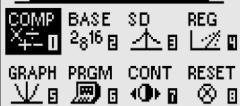
- Appuyez sur la touche MENU, l'écran MAIN MENU apparait.
- Appuyez sur les touches fléchées pour sélectionner le mode de fonctionnement, l'élément sélectionné apparait en surbrillance.
Opérations de base
Sélectionnez le mode COMP (calcul classique) et appuyez sur la touche EXE pour confirmer.
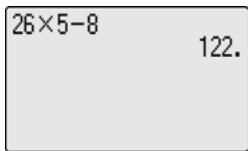
Exampie 1:26x5-8
Opération : 2.6x5-8EXE
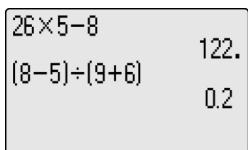
Example 2: (8-5) ÷ (9+6)
Opération : 8 - 5, 1n ÷ 9 + 6, 1n EXE
Opération : 25 + 314 EXE
Appuyez de nouveau sur la touche pour transférer la fraction mixte en fraction décimale.
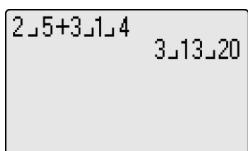
Appuyez sur la touche SHIFT puis sur la touche pour transférer la fraction mixte en fraction décimale.
Exemple 4: Régalez l'unité de l'angle (en mode COMP) Opération :
(1) Appuyez sur la touche SHIFT puis sur la touche STOP.
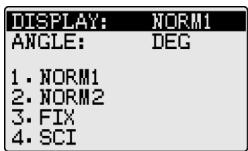
(2) Appuyez sur les touches fléchées, pour sélectionner le mode DISPLAY ou le mode ANGLE.
(3) Si le mode ANGLE est sélectionné, les touches 1, 2, 3 peuvent être sélectionnées pour désigner l'unité spécifique dans ce mode ; appuyez sur EK pour confirmer.
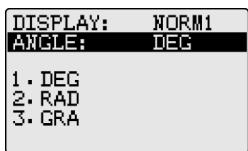
en mode normal "COMP"
Opération :
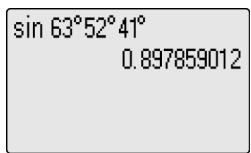
Appuyez sur la touche SHIFT puis sur la touche SETUP pour sélectionner le mode DEG. Appuyez sur EXE pour pouvoir effectuer l'opération ci-dessus.
63w52y41uEXE
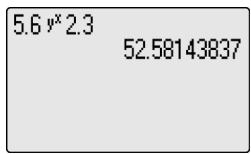
Exemple 6: Calcul avec décimale et exposant
5.6^2.3 = 52.58143837
Tapez sur le clavier : 5.16.2v. l3wEXE
Exemple 1: graphique de y = 1 / x
Opération :
(1) Sélectionnez le mode GRAPH dans le menu principal et appuyez sur la touche EXE pour confirmer. (2) Appuyez sur les touches fléchées et pour sélectionner l'élément à modifier et appuyez sur pour modifier.
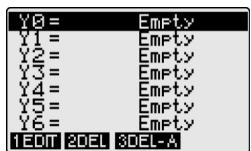
(3)
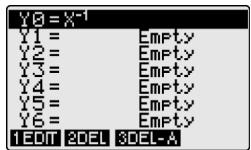
Appuyez sur la touche EXE pour afficher le graphique, tel qu'il apparait à droite.
Ou : sélectionnez le mode «COMP» dans le menu principal et tapez directement l'opération.
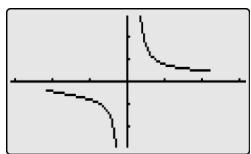
Opération : EXE
Exemple 2: Tracer le graphique de y = x sur le graphique de y = 1 / x
Opération : 1 EXE 2 3 4 5 6
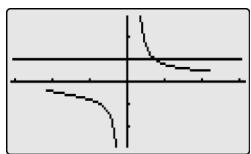
- Les graphiques des fonctions courantes (comme ci-dessus) utilisent des paramètres de coordonnées d'abscisses et d'ordonnées prédéfinis (plage de représentation intégrée). Ce n'est pas le cas des graphiques de fonctions générées, voir ci-dessous.
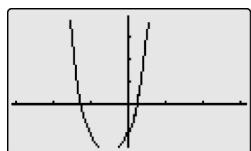
Exemple 3: y = 2x^2 + 3x - 4 (graphique de fonction générée) Opération :
(1) En mode «COMP», appuyez sur la touche pour définir la plage de représentation et utilisez les touches fléchées, pour sélectionner les valeurs de la plage à définir. Appuyez sur la touche.
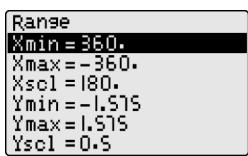
Définissez la plage: X_ = -5, X_ = 5, X_sc = 2, Y_ = -5, Y_ = 15, et Y_sc = 4.
(3) Appuyez de nouveau sur la touche pour quitter ce réglage.
(4) Dessinez la courbe :
Affichage à cristaux liquides
- Allumez la calculatrice, appuyez sur la touche (MEN), l'écran représenté ci-dessous apparait. Appuyez sur les touches fléchées pour sélectionner le mode de fonctionnement, l'élement sélectionné apparait en surbrillance.
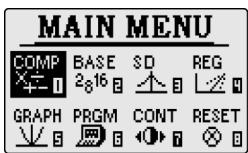
Appuyez sur la touche EXE pour exécuter cette fonction.
- Il est possible d'utiliser les touches numériques 1 à 8 pour sélectionner le mode de fonctionnement.
- Nom et fonction de chaque icône :
| Icône | Nom | Fonction |
| COMP | Opération ordinaire | Opérations arithmetiques et opérations fonctionnelles de base. |
| BASE | Opération en bases spéciales | Calculs et conversions de bits binaires, bits octaux, bits décimaux et bits hexadecimal. Bits : unité de donnée utilisée lors du calcul, généralement un chiffre (0, 1 etc.) ou une dette (A, B etc.). |
| SD | Calculs statistiques | Calculs statistiques et calculs sur des graphiques statistiques. |
| REG | Calculs de régression | Calculs de régression linéaire et calculs sur des graphiques linéaires. |
| GRAPH | Fonction graphique | Tracer tout graphique. |
| PRGM | Opération calculable | Un programme intégré est disponible pour les calculs répétés. |
| CONT | Réglage du contraste | Réglage de la luminosité et du contraste. |
| RESET | Fonction de réinitialisation | Fournit une réinitialisation du logiciel. |
Configuration de l'affichage
Les graphiques sont affichés dans cette calculatrice par un affichage matriciel composé de points.
Un graphique est affiché.
Coordonnées
Affichage exponentiel
Pour les calculs de base, cette calculatrice peut être utilisée pour afficher un nombre à 10 chiffres. Si le résultat du calcul dépasse cette limite, il sera affiché automatiquement en notation scientifique. Vous pouvez sélectionner l'une ou l'autre des deux représentations pour l'affichage exponentiel :
A. 10^9 (0.000000001) >|x|, |x| ≥ 10^10 : Mode NORME 1
B. 10^2(0.01) > |x|, |x| ≥ 10^10 : Mode NORME 2
Les touches SHIFT SETUP peuvent être utilisées pour sélectionner le mode ci-dessus.
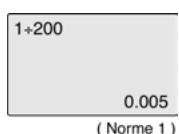
Etant donné que le mode en cours n'est pas affiché, les opérations suivantes doivent être effectuées pour spécifier l'un ou l'autre des deux formats d'affichage :
Example: 1. 2 0.0.0 EXE
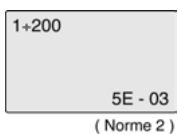
Comment dire le résultat de calcul en notation scientifique :
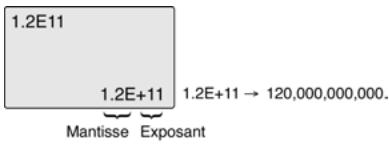
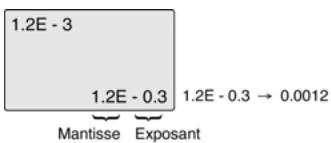
Mantisse : partie décimale d'un logarithme. Par extension : affichage des chiffres à l'écran.
Pour les calculs de fraction, dans le système hexadecimal ou d'autres calculs spécifiques, le résultat sera affiché dans les formats suivants:
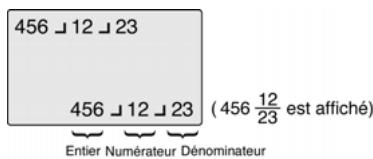
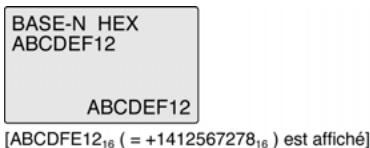
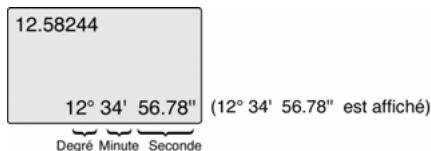
1-2 Modes
Mode COMP :
Calcul ordinaire, y compris le calcul fonctionnel
Mode Base-N:
Conversion, calcul et opération logique en mode binaires, octal, decimal et hexadecimal.
Mode LR1:
Calcul linéaire régressif (lorsque ce mode est sélectionné, le symbole LR1 s'affiche).
Mode LR2:
Calcul linéaire régressif sur des graphiques (lorsque ce mode est sélectionné, le symbole LR2 s'affiche).
Mode SD1:
Valeur d'écart type (lorsque ce mode est sélectionné, le symbole SD1 s'affiche).
Mode SD2:
Valeur d'écart type sur des graphiques (lorsque ce mode est sélectionné, le symbole SD2 s'affiche).
- Les modes ci-dessus sont indépendants l'un de l'autre. Il est impossible d'utiliser deux de ces modes en même temps.
Modes d'unité angulaire
Mode Degres :
L'unité angulaire est "angle".
Mode Radians :
L'unité angulaire est "radians".
Mode Grades :
L'unité angulaire est "grade".
Modes d'affichage
Mode fix :
Pour spécifier des chiffres décimaux
Modes Sci :
Pour spécifier les chiffres d'un nombre effectif
Mode Norm :
Pour annuler la spécification de Fix et Sci
Cette opération change également la plage de l'affichage exponentiel.
Modes de calcul programme
Mode WRT :
Une fois que ce mode est sélectionné, la lecture ou le changement de programme (fichier) est disponible (lorsque ce mode est sélectionné, le symbole WRT s'affiche à l'écran). Appuyez sur la touche EXE pour annuler le mode WRT.
Mode Defm :
Appuyez sur cette touche pour spécifier le nombre de fichiers à sauvegarder (lorsque ce mode est sélectionné, le symbole Defm s'affiche à l'écran). Dans ce mode, entrez une valeur numérique en appuyant sur une touche numérique quelconque pour spécifier le nombre de fichiers à sauvegarder.
Organigramme de modèles
| COMP | Calcul |
| LR1 | Calcul régressif |
| SD1 | Calcul statistique |
| SD2 | Calculs statistiques sur des graphiques |
| LR2 | Calculs régressifs sur des graphiques |
| Dec | Nombre décimal |
| Oct | Nombre octal |
| Bin | Nombre binaire |
| Hex | Nombre hexadecimal |
1-3 Instructions avant utilisation
Cette calculatrice utilise une véritable logique algébrique pour exécuter les différentes fonctions et expressions qu'on lui demande. L'ordre de priorité algébrique des opérations est le suivant :
- Parenthèses:()
- Conversion de coordonnées : R → P, P → R (R : rectangulaire ou cartésienne, P : polaire)
- Fonction de type A : Pour ce type de fonction, entrez d'abord la valeur numérique avant d'appuyer sur la touche fonction.
X², X¹, n!, °, r, g, °, †
- Puissance/racine: y^x, V
- Fraction : a b/c
- Expression de multiplication simplifiée avant π, mémoire standard et parenthèse à gauche. 2π, 2A, AB
- Fonction de type B: , ^3 , , , e^x, 10^x, , , , ^-1, ^-1, , , , ^-1, ^-1, ^-1, (-), Abs, Int, Frac, (), uniquely en mode BASE-N) d, h, b, o, Neg, Not.
- Expression de multiplication simplifiée avant une fonction de type B (ellipse du signe x) : 2 log 2, 2 √3
- x, ÷ 10. +, -
11 et (and) 12. ou (or), ou exclusif (nor), non ou exclusif (xnor) 13. Équations comportant une relation d'égalité, d'inégalité ou de comparaison: <, >, =, , ≤, ≥
- Si les fonctions représentant un niveau de priorité égal sont disposées en série, l'expression est traitée de la droite vers la gauche.
Par exemple : e^x1n / 120 sera traité comme e^x (120)
Pour les autres fonctions, l'expression est traitée de la gauche vers la droite. Pour les fonctions composées, l'opération est effectuée de la droite vers la gauche.
La plage d'entrée (insertion de chiffres) et de sortie (résultat) de cette calculatrice est de 10 chiffres pour la définition et de 2 chiffres pour l'exposant. La plage pour les calculs internes est de 14 chiffres pour la définition et 2 chiffres pour l'exposant.
- Précision : La précision est de ± 1 sur le 10ème chiffre après la virgule.
Message d'erreur
En cours de fonctionnement, si la valeur d'entrée dépasse la plage de son affichage ou si des données incorrectes sont entrées, un message d'erreur s'affiche.
(1) Le résultat du calcul, le calcul en cours ou la valeur numérique en mémoire dépasse +1 × 10^9. (2) Dépassement de la plage d'entrée pendant le calcul d'une fonction. (3) Une opération incorrecte est effectuée pendant les calculs statistiques.
2. Syn ERROR :
Erreur en cours de saisie.
Dépassement de la capacité de la pile mémoire des valeurs numériques ou de la pile des instructions.
4. Mem ERROR :
Mémoire utilisée sans expansion.
5. Argerror
Apparaît quand des éléments propres sont utilisés dans des commandes ou des fonctions qui nécessitent des éléments particuliers. (i. e. Rentrer un élément en dehors du champ 0~9 pour Sci ou Fix.).
6. Neg ERROR :
L'emboîtement de sous-programme de Progn ne dépasse 9 niveaux.
Aucun programme n'est disponible dans l'intervalle de programme Pn correspondant à Progn n.
Entrée alphanumérique (lettres alphabétiques, signes ou chiffres numériques)
Cette calculatrice fonctionnelle suivant 127 étapes (steps) pour effectuer des calculs. 1 fonction est égale à 1 étape. Le fait d'appuyer sur une touche numérique ou sur correspond à chaque fois à 1 étape. En revanche, en appuyant sur les 2 touches pour un calcul, vous ne générez qu'une fonction de calcul, ce qui équivaut à 1 étape.
Le nombre d'étapes peut être confirmé à l'aide du curseur (Croix directionnelle) et chaque mouvement du curseur est égal à 1 étape.
En cas de saisie d'une expression erronée, utilisez les flèches , pour déplacer le curseur jusqu'à l'expression erronée et entrez directement les caractères corrects pour effectuer les corrections, puis appuyez sur la touche pour obtenir le résultat correct.
Exemple : Changer l'entrée 1678 en 1688
Opération : 1. 6. 7. 8.
1678_
1688_
En cas d'erreur pendant une opération, appuyez sur les touches fléchées et le curseur clignotera automatiquement au niveau de l'erreur. Une fois que l'erreur a été corrigée, appuyez sur la touche pour obtenir le résultat correct.
En cas de saisie d'un caractère en trop, utilisez les touches flèches, pour déplacer le curseur jusqu'à ce caractère et appuyez sur la touche DEL pour le supprimer. Appuyez à chaque fois sur la touche DEL pour supprimer le caractère erroné.
En cas d'omission d'un caractère, utilisez les touches flèches pour déplacer le curseur jusqu'à l'endroit où le caractère omis doit être inséré et appuyez sur la touche pour insérer le caractère correct.
- En cas de saisie d'un caractère erroné à la fin d'une opération, appuyez sur DES pour le supprimer directement.
Il existe 12 piles pour les données de la calculatrice et 24 piles pour les commandes. Si le calcul est compliqué et dépasse la plage de capacité de mémoire des piles, un message d'erreur de mémoire de pile (Stk ERROR) apparait.
Cette calculatrice compte 26 mémoires standards. Un nom de fichier de mémoire est composé de 26 lettres et la capacité de stockage est de 12 chiffres pour la définition de valeurs numériques et de 2 chiffres pour l'exposant.
Exemple : Enregistrer 6788 dans la mémoire B
Opération : 6.7.8.8. > EXE
6788→B
6788.
La valeur numérique sera enregistrée en mémoire avec le nom assigné par
Opération : 78 88 EXE
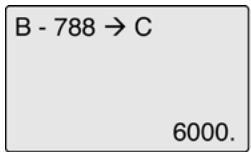
Pour vérifier le contenu en mémoire, appuyez sur le nom du fichier puis sur la touche EXE. Pour supprimer le contenu de la mémoire (le rendre égal à 0), l'opération est identique à celle de l'exemple suivant.
Exemple 1: Supprimer le contenu en mémoire B uniquement
Opération : 02 > AUR > EXE
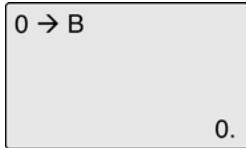
Exemple 2 : Supprimer le contenu dans toutes les mémoires
Opération : SHIFT (Mcl) EXE
Pour enregistrer la même valeur numérique dans plusieurs mémoires, utiliser les touches SHIFT pour faciliter l'opération.
Exemple : Enregistrer 10 de la mémoire B à la mémoire F
Opération : 102 #RHA #RBA #RBA #RBA #EXE
Bien qu'il existe en fonctionnement normal 26 mémoires standards disponibles, la mémoire peut être étendue en changeant la méthode de stockage des programmes en mémoire. 8 espaces mémoires (steps) sont nécessaires pour ajouter 1 mémoire.
Pour l'extension et l'ajout de mémoire, un nombre maximum de 54 mémoires peut être ajouté pour un total maximum de 80 (26+54). Pour effectuer l'extension, appuyez sur la touche. Appuyez ensuite sur le nombre représentant la taille de l'extension puis sur EX.

Touche SHIFT (haut de casse)
Appuyez sur cette touche pour activer la fonction ou l'instruction de fonction marquée en caractère bleu en haut de la touche.
Le signe "↑" apparait sur l'écran lorsque vous appuyez sur la touche.
Si vous appuyez de nouveau sur cette touche, “↑” disparaît et la calculatrice revient à son état initial.

Touché de réglage menu/mode
Appuyez sur cette touche pour afficher le menu des fonctions principales et utilisez les touches fléchées (croix directionnelle) ou les touches numériques pour effectuer des sélections dans ce menu.
Il y a 8 fonctions principales :
- COMP
- BASE-N
- REG
- GRAPH
- PRGM
7. CONT
- RESET
- Appuyez sur les touches SHIFT SETUP, puis utilisez les touches fléchées pour régler le mode d'affichage et régler l'unité angulaire.

Touche de saisie de lettre/touche de verrouillage de saisie de lettre
- Appuyez sur cette touche pour saisir un caractère alphabétique ou un caractère spécial (la dette ou le caractère sur la touche en Bordeaux).
- Le symbole A apparait sur l'écran lorsque vous appuyez sur cette touche et une seule dette peut être saisie.
- Une fois la dette saisie, la calculatrice revient automatiquement à l'état qu'elle avait avant d'avoir appuyé sur cette touche.
- Appuyez sur la touche SHIFT puis sur NO, la calculatrice est en mode de verrouillage de saisie de lettres.
- Pour annuler le verrouillage, appuyez de nouveau sur la touche
En mode SD :
Somme quadratique de X ( X^2) Somme de X Quantité de données (n)
En mode LR :
U Somme quadratique de X (∑X²) V Somme de X W Quantité de données (n) P Somme quadratique de y (∑y²) Q Somme de y (∑y) R Produit de X et Y (∑XY)
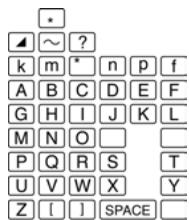
Les lettres et les instructions de fonctions disponibles par la touche sont indiquées dans la figure ci-dessous qui représente le clavier alors activé :

Touche programme / saut inconditionnel
- Appuyez sur cette touche, le symbole Prog s'affiche. Entrez tout nombre compris entre 0 et 9 pour sélectionner un segment de programme.
- Appuyez sur la touche SHIFT puis sur la touche Coto, le symbole Coto s'affiche indiquant l'instruction de saut dans le programme.
Appuyez sur la touche puis sur la touche pour entrée

Touche supprimer / effacer données statistiques
- Appuyez sur cette touche pour supprimer le caractère situé à l'emplacement du curseur. Tous les caractères situés à droite du caractère effacé se déplaceront d'un espace vers la gauche.
- Appuyez sur la touche SNIFT puis sur la touche pour supprimer toutes les données enregistrées dans la mémoire statistique (en modes SD et LR)

Touches effacer tout / alimentation on/off
- Appuyez sur cette touche pour supprimer tous les caractères ou la formule entrés.
- Appuyez sur cette touche pour allumer la calculatrice (que l'alimentation ait été coupée manuellement ou automatiquement).
- Appuyez sur la touche SHIFT puis sur la touche OFF pour éteindre la calculatrice. Le mode précédemment sélectionné et les données en mémoire ne seront pas perdus si vous éteignez la calculatrice.

Touched'executiond'une operation
- Appuyez sur cette touche pour obtenir le résultat d'un calcul ou tracer un graphique.

Touche moins / réponse mémoire / espace
Pour entrer moins " -". - Appuyez sur la touche SHIFT puis sur la touche ANN et sur la touche EXE pour rappeler le résultat du calcul précédent. - Que le résultat ait été effacé en ayant appuyé sur la touche ou lorsque la calculatrice a été mise hors tension, les touches et EXE peuvent être utilisées pour le rappeler. - Cette touche ne peut pas être utilisée pour rappeler le résultat d'un calcul précédent pendant l'exécution d'un programme. - Appuyez sur la touche où sur la touche pour entrer.

Touches de déplacement du curseur vers le haut/tracé de ligne et graphique de régression
- Appuyez sur la touche pour déplacer le curseur vers le haut.
- Appuyez sur la touche SHIFT puis sur la touche Line pour tracer une ligne et un graphique de régression.

Touché de déplacement du curseur vers le bas
- Appuyez sur la touche pour déplacer le curseur vers le bas.
- Appuyez sur la touche SHIFT puis sur la touche (Mo) pour supprimer toutes les données enregistrées en mémoire.

Touch de déplacement du curseur vers la gauche / ré-affichage / instruction lbl (label).
- Appuyez sur la touche pour déplacer le curseur vers la gauche.
- Une fois la formule et la valeur numérique entrées et après avoir appuyé sur la touche, la touche devient la touche d'édition.
- Maintenant, appuyez sur la touche pour ré-afficher la formule ou la valeur numérique et la modifier depuis la fin de celle-ci.
- Appuyez sur la touche SHIFT puis sur la touche pour entrer l'instruction (label).

Touché de déplacement du curseur vers la droite / insertion de caractère
- Appuyez sur la touche pour déplacer le curseur vers la droite.
- Une fois la formule et la valeur numérique entrées et après avoir appuyé sur la touche EEX, la touche devient la touche d'édition.
- Maintenant, appuyez sur la touche pour ré-afficher la formule ou la valeur numérique et la modifier depuis le début de cette-ci.
- Appuyez sur la touche Shift puis sur la touche pour afficher le curseur d'insertion. La valeur numérique peut être insérée à cet endroit.
- Appuyez et maintenez enfoncée l'une des touches , , , l'écran se déplace rapidement dans le sens représenté par la touche enfoncée.

Touche numérique 0 / écran en mode assigné
- Entrez le nombre 0.
- Appuyez sur la touche SHIFT puis sur la touche Rnd pour assigner et activer le mode arrondi (Cette fonction n'est pas disponible en Mode BASE-N).
- Appuyez sur la touche qui est fais sur la touche 0 pour sélectionner le registre Z.

Touche numérique 1 / instruction dsz / moyenne de x
Saisie du chiffre 1. - Appuyez sur la touche SHIFT puis sur la touche pour retrancher 1 des données contenues dans le registre et vérifier si le résultat est 0 (en mode COMP et BASE-N). - Appuyez sur la touche SHIFT puis sur la touche pour évaluer la moyenne de X (en mode SD et LR). - Appuyez sur la touche désignée puis sur la touche 1 pour sélectionner le registre U.

Touche numérique 2 / > / valeur de l'écart type général de x
Saisie du chiffre 2. - Appuyez sur la touche SHIFT puis sur la touche pour obtenir l'opérateur relationnel > (en mode COMP et BASE-N). - Appuyez sur la touche SHIFT puis sur la touche pour évaluer l'écart type de la population de X (en mode SD et LR). - Appuyez sur la touche désignée lorsqu'elles personnes ne sont poursuivies, en particulier si les personnes ne sont poursuivies.

Touche numérique 3 / < / Écart-type de l'échantillon de x
Saisie du chiffre 3. - Appuyez sur la touche SHIFT puis sur la touche pour obtenir opérateur relationnel < (en mode COMP et BASE-N). - Appuyez sur la touche SHIFT puis sur la touche pour évaluer l'écart type de l'échantillon de X (en mode SD et LR). - Appuyez sur la touche désignée lorsqu'elles personnes ne sont poursuivies, en cas de l'action de l'officier, le registre W.
Touche numérique 4 / instruction isz / valeur moyenne de y
Saisie du chiffre 4. - Appuyez sur la touche puis sur la touche × pour ajouter 1 aux données du registre (en mode COMP et BASE-N) - Appuyez sur la touche SHIFT puis sur la touche pour évaluer la moyenne de Y (en mode LR). - Appuyez sur la touche puis sur la touche 4 pour sélectionner le registre P.
Touche numérique 5 / ≥ / écart type d'une population de y
Saisie du chiffre 5. - Appuyez sur la touche Shift puis sur la touche pour obtenir opérateur relationnel supérieur ou égal à “ ≥ ” (en mode COMP, BASE-N et SD). - Appuyez sur la touche SHIFT puis sur la touche pour évaluer la valeur de l'écart type général de Y (en mode LR). - Appuyez sur la touche puis sur la touche 5 pour sélectionner le registre Q.
Touche numérique 6 / ≤ / écart type de l'échantillon de y (en mode LR)
Saisie du chiffre 6. - Appuyez sur la touche Shift puis sur la touche pour obtenir opérateur relationnel inférieur ou égal à “≤” (en mode COMP, BASE-N et SD). - Appuyez sur la touche SHIFT puis sur la touche pour évaluer la valeur de l'écart type de l'échantillon de Y (en mode LR). - Appuyez sur la touche qui est puis sur la touche pour sélectionner le registre R.
Touché numérique 7 / exécution d'instruction / terme constant de formule de régression
Saisie du chiffre 7. - Appuyez sur la touche SHIFT puis sur la touche pour exécuter l'instruction en fonction du résultat de l'opérateur relationnel (en mode COMP, BASE-N, SD). - Appuyez sur la touche SHIFT puis sur la touche pour entrer le terme constant de la formule de régression (en mode LR). - Appuyez sur la touche puis sur la touche 7 pour sélectionner le registre M.
Touche numérique 8 / égal à / coefficient de régression
- Saisie du chiffre 8.
- Appuyez sur la touche SHIFT puis sur la touche pour Obtenir l'opérateur relationnel "Egal à" (en mode COMP, BASE-N, SD).
- Appuyez sur la touche Shift puis sur la touche pour entrer le coefficient de régression (en mode LR).
- Appuyez sur la touche ① puis sur la touche ② pour sélectionner le registre N.
Touche numérique 9 / différent de / coefficient de corrélation
Saisie du chiffre 9. - Appuyez sur la touche SHIFT puis sur la touche pour obtenir l'opérateur relationnel "Différent de" (en mode COMP, BASE-N, SD). - Appuyez sur la touche Shift puis sur la touche pour entrer le coefficient de corrélation (en mode LR). - Appuyez sur la touche où puis sur la touche 0 pour sélectionner le registre O.

Point decimal / nombre aleatoire / crochet gauche
- Saisie du point decimal afin d'entrer les chiffres après une virgule, exemple : [1] [5] (1,5).
- Appuyez sur la touche Shift puis sur la touche pour obtenir un nombre aléatoire (non disponible en mode BASE-N).
- Appuyez sur la touche désignée puis sur la touche pour entrer le crochet gauche.

Exposant / constante circulaire / crochet droit
Saisie d'un exposant. - Appuyez sur la touche SHIFT puis sur la touche ^ pour entering la valeur de constante circulaire. (non disponible en mode BASE-N). - Appuyez sur la touche désignée dans le cas de l'ouche, pour entrer un crochet droit.
Dans les modes suivants, utilisez les touches ci-dessus avec la touche SHIFT comme indiqué ci-après :
Mode COMP
Mode BASE-N
Mode SD
Mode LR

Touche addition / conversion de coordonnées
- Opération d'addition.
- Appuyez sur la touche SWIFT puis sur la touche + pour convertir les coordonnées rectangulaires (cartésiennes) en coordonnées polaires (non disponible en mode BASE-N).
- Appuyez sur la touche SWIFT puis sur la touche + pour sélectionner le registre X.

Touches de soustraction / conversion de coordonnées
- Opération de soustraction.
- Appuyez sur la touche Shift puis sur la touche pour convertir les coordonnées polaires en coordonnées rectangulaires (non disponible en mode BASE-N).
- Appuyez sur la touche Shift puis sur la touche pour sélectionner le registre Y.

Multiplication / zoom avant / estimation de la valeur de x
- Opération de multiplication.
- Appuyez sur la touche SHIFT puis sur la touche pour agrandir le graphique avec le facteur de multiplication spécifique (non disponible en mode BASE-N).
- Appuyez sur la touche SHIFT puis sur la touche pour estimer la valeur de X (en mode LR).
- Appuyez sur la touche désignée lorsque personne ne est poursuivie, en particulier si les personnes ne sont poursuivies.

Division / zoom arrière / estimation de la valeur de y
- Opération de division.
- Appuyez sur la touche SWIFT puis sur la touche pour réduire le graphique avec le facteur de multiplication spécifique (non disponible en mode BASE-N).
- Appuyez sur la touche SHIFT puis sur la touche pour estimer la valeur de Y (en mode LR).
- Appuyez sur la touche lorsque sur la touche pour sélectionner le registre T.
2-5 Touches de représentation graphique
(Touches utilisées pour tracer différents graphiques. Ces touches ne peuvent pas être utilisées en mode BASE-N)

Graphique / zoom avant-arrêt d'un graphique original / affichage de séquence de résultats d'un programme
- Appuyez sur cette touche avant d'entrer une formule lorsque vous tracez des graphiques ("Graph Y=" s'affiche).
- Appuyez sur la touche SHIFT puis sur la touche pour redonner au graphique réduit ou élargi sa taille d'origine.
- Appuyez sur la touche qui est fais sur la touche pour afficher le résultat du programme ou le résultat calculé en continu dans l'ordre du nombre en appuyant sur EXE.

Touche de plage de représentation graphique / Valeur de taux de limites supérieure et inférieure / Enregistrer la même valeur numérique dans le registre continu
- Utilisez cette touche pour confirmer ou définir la plage de représentation d'un graphique.
- Appuyez sur la touche SHIFT sur la touche F#ow pour régler la valeur de taux de limites inférieure ou supérieure pour agrandir (zoom avant) ou réduire (zoom arrière) un graphique.
- Appuyez sur la touche puis sur la touche pour enregistrer la même valeur numérique en l'exprimant comme un nombre complexe.

Touche de tracage / affichage des valeurs des coordonnées x et y/ désignation d'un point
- Utilisez cette touche pour effectuer une recherche sur un trace existant et afficher les valeurs des coordonnées.
- Appuyez sur la touche SHIFT puis sur la touche Poi pour placer le point désigné sur l'écran d'affichage du graphique.
- Appuyez sur la touche SHIFT puis sur la touche P pour atteindre l'entrée de données pendant le calcul du programme ou le calcul continu.

Touche de bascule entre l'affichage graphique et l'affichage des caractères/ suppression d'un graphique
- Utilisez cette touche pour passer de l'affichage d'un graphique à l'affichage des caractères.
- Appuyez sur la touche Shift puis sur la touche et EXE pour supprimer l'affichage d'un graphique ("done" apparait sur l'écran).

Touches de positions multiples/ degré / Xnor (non identité)
- Cette touche est utilisée pour séparer des formules d'une équation ou des commandes dans des lignes de programme ou dans des calculs consécutifs. Le résultat d'une telle combinaison est appelé positions multiples.
- Appuyez sur la touche Shift puis sur la touche pour désigner l'unité d'angle.
- En Mode BASE-N, Appuyez sur la touche SHIFT puis sur la touche pour effectuer une opération XNOR (non-identité).
- Appuyez sur la touche désignée puis sur la touche pour effectuer une opération k.


Touche instruction DEFM / radian / ou exclusif XOR
- Appuyez sur cette touche pour afficher "DEFM". Entrez une valeur numérique, et appuyez sur ex pour désigner le nombre de fichiers disponibles à enregistrer.
- Appuyez sur la touche SHIFT puis sur la touche LIV pour désigner l'unité de radian.
- En Mode BASE-N, appuyez sur la touche SHIFT puis sur la touche pour effectuer une opération de OU exclusif.
- Appuyez sur la touche déspuis sur la touche dés pour entrer m.

Touches racine carrée / grades / régler le système décimal / verrouillage du système décimal
- Appuyez sur cette touche puis entrez la valeur numérique pour obtenir la racine carrée de cette valeur.
- Appuyez sur la touche SHIFT puis sur la touche pour désigner l'unité de grades.
- En Mode BASE-N, appuyez sur la touche SHIFT puis sur la touche EXE pour régler le mode de calcul en système decimal.
- En Mode BASE-N, appuyez sur la touche SHIFT puis sur d pour désigner toutes les valeurs numériques entrées en système decimal.
- Appuyez sur la touche puis sur la touche pour entrer μ.

Touché élevation au carré / grades / partie décimale / régler le système hexadécimal / verrouillage du système hexadécimal
- Entrez la valeur numérique puis appuyez sur cette touche pour obtenir le carré de cette valeur.
- Appuyez sur la touche SNIFT puis sur la touche Puis entrez la valeur numérique pour Obtir la partie décimale.
- En mode BASE-N, appuyez sur la touche SHIFT puis sur la touche EXE pour régler le mode de calcul en système hexadécimal.
- En mode BASE-N, appuyez sur la touche SHIFT suisse sur pour convertir en système hexadécimal toutes les valeurs numériques entrées jusqu'à présent
- Appuyez sur la touche lorsquus sur la touche pour entrner n.

Touché logarithme commun / exposant base 10 / réglage système binaire / verrouillage du système binaire
- Appuyez sur cette touche puis entrez la valeur numérique pour obtenir le logarithme commun de cette valeur.
- Appuyez sur la touche SHIFT puis sur la touche. Puis entrez la valeur numérique pour obtenir la fonction exponentielle de cette valeur en base 10.
- En mode BASE-N, appuyez sur la touche LOG puis sur la touche EXE pour régler le mode de calcul en système binaire.
- En mode BASE-N, appuyez sur la touche SHIFT puis sur pour convertir en système binaire toutes les valeurs numériques entrées jusqu'à présent.
- Appuyez sur la touche puis sur la touche pour entrer p.

Touché logarithme naturel / exposant base ±b / régler le système octal / verrouiller le système octal
- Entrez la valeur numérique puis appuyez sur cette touche pour obtenir le logarithme naturel de cette valeur.
- Appuyez sur la touche SHIFT puis sur la touche qui est entre la valeur numérique pour obtenir la fonction exponentielle de cette valeur en base .
- En Mode BASE-N, appuyez sur la touche lorsqu’sur la touche XE régler le mode de calcul en système octal.
- En Mode BASE-N, appuyez sur la touche SHIFT puis sur la touche pour convertir en système octal toutes les valeurs numériques entrees jusqu'à présent.
- Appuyez sur la touche désignée lorsqu'aucune personne ne sont en contact, pour entrer f.

Touché réciproque / factorielle / nombre hexadécimal a
- Entrez la valeur numérique puis appuyez sur cette touche pour obtenir la réciproque de cette valeur.
- Entrez la valeur numérique puis appuyez sur la touche Shift puis sur la touche n pour obtenir la factorielle de cette valeur.
- En Mode BASE-N, appuyez sur cette touche pour entrer le nombre hexadécimal A (1010).
- Appuyez sur la touche puis sur la touche pour sélectionner le registre A.

Touches sexagésimale/degré minute seconde/nom hhexadecimalb
- Réglez la valeur numérique entre à la valeur sexagesimale (degré/minute/seconde ou heures/minute/seconde).
- Appuyez sur la touche SHIFT puis sur la touche pour afficher la valeur décimale sous la forme degré/minute/seconde (heure/minute/seconde).
- En Mode BASE-N, appuyez sur cette touche pour entrer le nombre hexadécimal B (1110).
- Appuyez sur la touche puis sur la touche pour sélectionner le registre B.

- Appuyez sur cette touche puis sur la touche , ou et , cosh, tanh) de cette valeur.
- Appuyez sur SHIFT puis sur cette touche, appuyez ensuite sur sin, cos ou tan qui puis ⁻¹, cosh⁻¹, tanh⁻¹) de cette valeur.
- En Mode BASE-N, appuyez sur cette touche pour entrer le nombre hexadécimal C (1210).
- Appuyez sur la touche qui possède sur la touche pour sélectionner le registre C.

Touchesinus/sinusinverse/numbrehexadecimald
- Appuyez sur cette touche et entrez la valeur numérique pour obtenir le sinus de cette valeur.
- Appuyez sur la touche SHIFT puis sur la touche ^, et entrez la valeur numérique pour obtenir le sinus inverse de cette valeur.
- En Mode BASE-N, appuyez sur cette touche pour entrer le nombre hexadécimal D (1310).
- Appuyez sur la touche puis sur la touche pour sélectionner le registre D.

Touche e cosinus / cosinus inverse / nombre hexadécimal e
- Appuyez sur cette touche et entrez la valeur numérique pour obtenir le cosinus de cette valeur.
- Appuyez sur la touche SHIFT puis sur la touche cos, et entrez la valeur numérique pour obtenir le cosinus inverse de cette valeur.
- En Mode BASE-N, appuyez sur cette touche pour entrer le nombre hexadécimal E (1410).
- Appuyez sur la touche puis sur la touche pour sélectionner le registre E.
Touche tangente / tangente inverse / nombre hexadécimal f
- Appuyez sur cette touche et entrez la valeur numérique pour obtenir la tangente de cette valeur.
- Appuyez sur la touche SHIFT puis sur la touche lat, puis entrez la valeur numérique pour obtenir la tangente inverse de cette valeur.
- En Mode BASE-N, appuyez sur cette touche pour entrer le nombre hexadécimal F (1510).
- Appuyez sur la touche désignée lorsqu'aucune personne ne est poursuivie, en particulier si les personnes ne sont poursuivies.
Parenthèse gauche / virgule / nombre hexadecimal
Ouvrez la parenthèse - Appuyez sur la touche SHIFT puis sur la touche 1 pour entrer la virgule utilisée pour séparer des variables indépendantes pendant la conversion de coordonnées ou le calcul continu. - Appuyez sur la touche SHIFT puis sur la touche 1 pour sélectionner le registre G.
Parenthèses droite / point virgule / nombre hexadécimal h
- Fermer la parenthèse.
- Appuyez sur la touche SHIFT puis sur la touche 5 pour entrer le point virgule utilisé pour séparer des variables indépendantes pendant la conversion de coordonnées ou le calcul continu.
- Appuyez sur la touche SHIFT puis sur la touche 5 pour sélectionner le registre H.
Touche enregistrer / nombre entier / opération complémentaire
- Appuyez sur cette touche pour enregistrer le résultat dans le registre désigné.
- Appuyez sur la touche SHIFT puis sur la touche pour obtenir le nombre entier de cette valeur numérique.
- En mode BASE-N, appuyez sur cette touche qui est plus et entrez une valeur numérique pour obtenir la valeur négative de cette valeur numérique.
- Appuyez sur la touche 📷 📦 puis sur la touche 📦 pour sélectionner le registre I.
Touches de fraction / fraction mixte / fraction impropre / opérateur logique et (and)
Utilisez cette touche pour entrer une fraction ou une fraction mixte. - Appuyez sur la touche SHIFT puis sur d' pour convertir la fraction mixte en fraction impropre. - En Mode BASE-N, appuyez sur cette touche pour obtenir le produit logique. - Appuyez sur la touche qui est puis sur la touche pour sélectionner le registre J.
Touche puissance / evolution / ou logique (or) / effacer les données
- Entre la valeur numérique "y" puis appuyez sur cette touche, et entrez la valeur numérique "x" pour élever "y" à la puissance "x".
- En mode SD et LR, cette fonction n'est pas disponible tant que vous n'avez pas appuyé sur SHIFT.
- Appuyez sur la touche Shift puis entrez "x" et appuyez sur cette touche x' puis entrez "y" pour obtenir "x" racine de "y".
- En Mode BASE-N, appuyez sur cette touche pour Obtir l'opérateur logique OU.
- En mode SD et LR, appuyez sur la pour supprimer toutes les données entrées.
- Appuyez sur la touche puis sur la touche pour sélectionner le registre K.

Touche racine cubique / valeur absolue / NON logique (not) / entrée de données
- Appuyez sur cette touche puis entrez la valeur numérique pour obtenir la racine cubique de cette valeur numérique.
- En mode SD et LR, cette fonction n'est pas disponible tant que vous n'avez pas appuyé sur la touche SHIFT.
- Appuyez sur la touche puis sur la touche et entrez la valeur numérique pour obtenir la valeur absolue de cette valeur.
- En Mode BASE-N, appuyez sur cette touche pour obtenir le NON logique.
- En mode SD et LR, appuyez sur on pour entrer les données.
- Appuyez sur la touche lorsquus sur la touche pour sélectionner le registre L.
3-1 Opérations ordinaires
(Operations ordinaires exécutées en mode COMP)
Sauf instruction contraire, il n'est pas nécessaire d'effacer l'affichage de cette calculatrice avant d'effectuer un nouveau calcul. Mais l'utilisateur peut également appuyer sur la touche pour effacer les données à l'écran.
- Appuyez sur la touche SHIFT puis sur SETUP pour régler le mode d'affichage. Nous avons défini le mode d'affichage en NORM1 pour les exemples suivants.
Opérations arithmétiques
Pour effectuer une opération arithmétique, entrez les données telles qu'elles figurent dans la série de l'expression de calcul pour effectuer l'opération.
| Exemple | Opération | Résultat affché | |||||||
| 36 x (-15) ÷ (-2.8) | 3 | 6 | x | + | 1 | 5 | 192.8571429 | ||
| = 192.8571429 | + | + | 2 | √ | 8 | EXE | |||
| 31369 x 5732 x 87155 | 3 | 1 | 3 | 6 | 9 | × 5 | 7 | u | 1.56710885E+13 |
| = 1.56710885 x 10¹³ | 3 | 2 | × | 8 | 7 | 1 | 5 | 5 | EXE |
| * Si le résultat est >1010 ou <102, il sera affché en exposant. | |||||||||
| (8-5) ÷ (9+6) = 0.2 | 8 | 8 | - | 5 | 1 | ÷ | 6 | EXE | 0.2 |
| * La parenthèse droite avant la touche | EXE | peut être omise. | |||||||
| (8+9) x (15-6) = 153 | 8 | 8 | + | 9 | 9 | 1 | 5 | -6 | EXE |
| * Le signe de produit avant des parenthesées peut être peut être omis. | |||||||||
Arithmétique des fractions
- Les opérations suivantes sont non disponibles en mode BASE-N.
- Après avoir appuyé sur la touche de commande de calcul, la fraction et la fraction impropres sont simplifiées en une fraction avec les termes (nominateur, dénominateur) les plus bas. Appuyez sur la touche Shift puis sur la touche d' pour la reconvertir en fraction impropre.
| Exemple | Opération | Résultat affché |
| 2/5 + 3 1/4 = 3 13/20 | 2, abc 5, + 3, abc 1, abc | 3-13-20 |
| (Converti en nombre decimal abc) | 3.65 |
$$ 3 \frac {4 5 6}{7 8} = \frac {1 1}{1 3} $$
3 4 5 6 7 8 EXE
8-11-13
(Suite) SHIFT d/c
115-13
1. Conversion et calcul d'unité d'angle
Les opérations suivantes sont non disponibles en mode BASE-N. Voir l'exemple 4 dans Introduction rapide pour la sélection de l'unité d'angle d'un calcul.
| Exemple | Opération | Résultat affché |
| Convertir 3,18 radians en degrès | Sélectionnez "DEG" en mode SET UP | |
| 3v · 1u 8N SHIFT 100 EXE | 182.2005789 | |
| Convertir 4.38 grades en radians | Sélectionnez "RAD" en mode SET UP | |
| 4p · 3w 8N SHIFT 100 EXE | 0.0688008791 | |
| Convertir 6,15° en grades | Sélectionnez "GRA" en mode SET UP | |
| 6p · 1u 5N SHIFT 100 EXE | 6.8333333333 | |
| Exprimer le résultatat en degrès | Sélectionnez "DEG" en mode SET UP | |
| 38.2° + 4.3rad = 284.5718519° | 3w 8N · 2v SHIFT 100 + 4p | |
| - 3w SHIFT 100 EXE | 284.5718519 | |
| Exprimer le résultatat en radians | Sélectionnez "RAD" en mode SET UP | |
| 18° + 34.21rad | 1u 8N SHIFT 100 + 3u 4p | |
| = 34.52415927 | 2v 1u SHIFT 100 EXE | 34.52415927 |
| Exprimer le résultatat en grades | Sélectionnez "GRA" en mode SET UP | |
| 16° + 45rad = 2882.566753 | 1u 6N SHIFT 100 + 4p 5 | |
| SHIFT 100 EXE | 2882.566753 |
2. Fonction trigonométrique et fonction trigonométrique inverse
Les opérations suivantes sont non disponibles en mode BASE-N.
| Exemple | Opération | Résultat affché |
| cos (π/3 rad) = 0.5 | Sélectionnez "RAD" en mode SET UP | |
| SHIFT 7T 3U 1N EXE | 0.5 | |
| tan (-35gra) = -0.6128007881 | Sélectionnez "GRA" en mode SET UP | |
| SHIFT 3U 5EVEX | -0.6128007881 | |
| sin-10.5 = 30° | Sélectionnez "DEG" en mode SET UP | |
| (Calculator la valeur de x dans sinx=0.5) | SHIFT 0U 5EVEX | 30. |
| * Le "0" avant le point décimal peut être omis. | ||
| cos-1 (√2/2) = 0.7853981634rad | Sélectionnez "RAD" en mode SET UP | |
| = π/4 rad | SHIFT COS 1U 2U 2U 1U EXE | 0.7853981634 |
| SHIFT 7T EXE | 0.25 | |
| tan-10.741 = 36.53844577° | Sélectionnez "DEG" en mode SET UP | |
| = 36° 32'18.4" | SHIFT tan 7U 4U 1U EXE | 36.5384457 |
| SHIFT 3U 5U 1U SHIFT 8N = | 36° 32'18.4" | |
| 2.5_ (sin-10.8 - cos-10.9) | SHIFT COS 1U 9U 1U EXE | 68.22042398 |
| = 68° 13'13.53" | SHIFT 3U 5U 1U 8N = | 68° 13'13.53" |
3. Fonction logarithmique et fonction exponentielle
Les opérations suivantes sont non disponibles en mode BASE_N.
| Exemple | Opération | Résultat affché |
| log1.23 = 0.0899051114 | log1.23 = 0.0899051114 | 0.0899051114 |
| ln90 = 4.49980967 | ln90 = 4.49980967 | 4.49980967 |
| 101.23 = 16.98243652 | SHIFT 101.23 = 16.98243652 | 16.98243652 |
| (67-38)13 | 63 63 63 | 63 |
| = 1.026062871x10¹⁹ | 1.026062871E+19 | |
| e36 = 36.59823444 | SHIFT 36 36 = 36 | 36 |
4. Fonction hyperbolique et fonction hyperbolique inverse
Les opérations suivantes sont non disponibles en mode BASE_N.
| Exemple | Opération | Résultat affché |
| sinh5.2 = 90.63336266 | #e #e 5o ·1 2v EXE | 90.63336266 |
| tanh3.1 = 0.9959493592 | #e tan 3w ·1 1u EXE | 0.9959493592 |
| cosh1 (18/7) = 1.597455667 | #e SHIFT cos 1u 8n | 1.597455667 |
| -7u 0ex | ||
| cosh1.5 - sinh1.5 = 0.2231301601 | #e cos 1u ·5o - #e | 0.2231301601 |
| sin 1u ·1 5v EXE | ||
| Calculer la valeur de x dans tanh6x = 0.63 | ||
| x = (tanh-10.63)/6 = 0.1235693573 | #e SHIFT ln1 ·1 6o 3w ÷ 6o EXE | 0.1235693573 |
| sinh-1(6/7)+tanh-1(5/6) | #e SHIFT sin 6o ÷ 7u ÷ + | |
| = 1.975617909 | #e SHIFT ln1 ·5o ÷ 6o ÷ EXE | 1.975617909 |
| sinh-16 °i cosh-17.3 | #e SHIFT sin 6o × #e SHIFT cos1 | |
| = 6.668742585 | 7u ·3v EXE | 6.668742585 |
5. Conversion des coordonnées
- Voiture calculatrice vous permet la conversion entre les coordonnées rectangulaires (ou cartesiennes) et les coordonnées polaires.
coordonnées cartésiennes coordonnées polaires
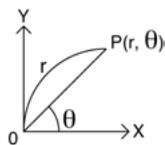
- Les résultats des calculs sont stockés dans la mémoire variable I et la mémoire variable J. Le contenu de la mémoire variable I est affiché en premier. Pour afficher le contenu de la mémoire J, appuyer sur XE.
| I | J | |
| R→P | r | θ |
| P→R | x | y |
- Avec les coordonnées polaires, peut être calculé dans un champ de -180^ < ≤ 180^. Le champ de calcul est le même pour les radians et les grades.
- Les opérations notées ci-dessus ne peuvent pas être exécutées en mode BASE-N.
| Exemple | Opération | Résultat affché |
| Si x=9, y=19, calculator r et θ | Sélectionner "DEG" en mode SET UP | |
| SHIFT 9° SHIFT 1u 9° 1. EXE (suite) | 21.02379604(r) | |
| 64.65382406 | ||
| SHIFT 1u 1° 1° 1° 1° 1° 64° 39'13.77"(θ) | ||
| Si x=3.7, y=-13, calculator le radian valeur de r et θ | Sélectionner "RAD" en mode SET UP | |
| SHIFT 3u 7u SHIFT 1 (suite) | 13.51628647(r) | |
| -1.293512928(θ) | ||
| Si r=18, θ=72° calculator la valeur de x et y. | Select "DEG" en mode SET UP | |
| SHIFT 1u 8° SHIFT 1 7u 2° 1° 1° 5.562305899(x) (suite) | 17.11901729(y) | |
| Si r=3, θ=2/7π, calculator la valeur de x et y en radian. | Sélectionnez "RAD" en mode SET UP | |
| SHIFT 3w SHIFT 1 2° 1° 7u 1.870469406(x) (suite) | 2.345494447(y) |
6. Autres fonctions
- Les opérations notées ci-dessus ne peuvent pas être exécutées en mode BASE-N.
| Exemple | Opération | Résultat affché | ||||||||
| √3+√7 = 4.377802119 | 3w | + | 5u | 7u | EXE | 4.377802119 | ||||
| 32±52+72=83 | 3u | + | 5o | + | 7u | 5u | EXE | 83. | ||
| √68+13=9 | 6u | 6 | 8N | + | 1u | 3u | 1u | EXE | 9. | |
| √1-sin230°=0.8660254038 | Sélectionner "DEG" en mode SET UP | |||||||||
| 0.8660254038 | 1u | - | 1o | *8 | 3w | 0 | 1u | |||
| EXE | ||||||||||
| suite) | SHIFT | GS | SHIFT | ANS | EXE | 30. | ||||
| 5! = 120 | 5u | SHIFT | nl | EXE | 120. | |||||
| 2!+3!+4! = 32 | 5u | SHIFT | nl | + | 3u | SHIFT | nl | + | 32. | |
| 4u | SHIFT | nl | EXE | |||||||
| Calculer la valeur absolue du logarithme commun de 6/13 | ||||||||||
| |log6/13| = 0.3357921019 | SHIFT | Abs | log | 1o | 6÷ | 1u | 3w | 1u | EXE | 0.3357921019 |
| Calculer la partie entière de 5126/189 | ||||||||||
| SHIFT | 1u | 5o | 1u | 2v | 6÷ | 27 | ||||
| 1u | 8N | 9u | 1u | EXE | ||||||
| Calculer la partie décimale de 5126/189 | ||||||||||
| SHIFT | 1u | 5o | 1u | 2v | 6÷ | 0.121693121 | ||||
| 1u | 8N | 9u | 1u | EXE | ||||||
- Si l'alimentation est coupée, les données en mémoire ne seront pas effacées. Pour effacer les données en mémoire, appuyez sur la touche SHIFT puis sur la touche (Med) et appuyez sur la touche EXE pour éliminer les données présentes en mémoire.
- Utilisez la touche pour entrer les données en mémoire. Les données d'origine en mémoire seront remplacées par les nouvelles données entrées et il n'est pas nécessaire de supprimer les anciennes données pour continuer l'opération.
| Exemple | Opération | Résultat affché |
| Enregistrer 8.356 dans la mémoire A. | 8.356 x 7 = 58.492 | 8.356 |
| 8.356 x (-11) = -91.916 | 8.356 x (-11) = -91.916 | 58.492 |
| 8.356 ÷ 23 = 0.3633043478 | 8.356 ÷ 23 = 0.3633043478 | -91.916 |
| 9 x (3+16) = 171 | 9 x 16 + 3w + 1u 6x | 0.3633043478 |
| 16 + 26 = 42 | 16 + 26 + 42 | 171. |
| 98 - 71 = 27 | 98 - 71 = 27 | 42. |
| -) 33 x 3 = 99 | -30 | 69. |
| 99. | ||
| -30 |
Une fois qu'une valeur numérique ou une expression numérique est entrée, le résultat obtenu en appuyant sur la touche EXE sera enregistré dans la mémoire de résultat. Pour appeler la valeur numérique enregistrée, appuyez sur la touche SHIFT Ans.
- Appuyez sur la touche Ans, le symbole Ans s'affiche pour indiquer le résultat du calcul précédent et cette valeur numérique appelée peut être utilisée pour effectuer l'opération suivante.
- La mémoire de résultat peut stocker une valeur numérique composée d'une définition à 12 chiffres et d'un exposant à deux chiffres. Même si la calculatrice est éteinte, les données en mémoire ne seront pas effacées. Appuyez sur la touche à chaque fois, l'ancienne valeur numérique sera remplacée par la valeur en cours. En cas d'interruption du calcul en raison d'une erreur, le résultat obtenu sera tout de même enregistré en mémoire.
- Si une valeur numérique est enregistrée dans une autre mémoire avec la touche EXE, cette valeur sera éliminée de la mémoire de résultats.
| Exemple | Opération | Résultat affché |
| 437 + 64 = 501 | 4 3 7 u + 6 4 EXE | 501. |
| 909 - 501 = 408 | 9 0 9 SHIFT Ans EXE | 408. |
| Calculer 33 + 65 et enregistrer | 3 3 + 6 5 EXE | 98 |
| 106 dans la mémoire K séparément. | SHIFT Ans EXE | 98. |
| ...Vérifier les données dans la mémoire de résultat | ||
| 1 u 0 6 Lpse EXE | 106. | |
| SHIFT Ans EXE | 98. |
- Dans l'exemple indiqué ci-dessus, la donnée 106 est enregistrée dans la mémoire K, elle n'est donc pas enregistrée dans la mémoire de résultats.
Fonction de calcul continu
Le résultat obtenu en appuyant sur la touche XE peut être utilisé pour le calcul continu.
| Exemple | Opération | Résultat affché |
| Calculer 11x13=143 puis | 1 u 1 u x 1 u 3 u E X E | 143. |
| calculer en continu ÷25. | suite) ÷ 2 v 5 u E X E | 5.72 |
| Calculer 1÷3x9=3 | ü 1 u ÷ 3 w x 9 u E X E | 3. |
| 1 u ÷ 3 v E X E | 0.3333333333333333333333333333333333333333333333333333333333333333333333333333333333333333333333333333 | |
| suite) x 9 u E X E | 3. | |
| enregister le résultat du calcul | 3 u x 8 u E X E | 24. |
| de 3x8 dans la mémoire A. | suite) ÷ 8 u ÷ 8 u E X E | 24. |
| Calculer la racine carrée of 69÷5x3 | ü 6 u 9 ÷ 5 u x 3 u E X E | 41.4 |
| suite) ÷ SHIFT Ane E X E | 6.434283177 |
Fonction de récurrence
- Cette fonction peut être utilisée pour enregistrer la formule du dernier calcul en mémoire. À la fin du calcul, appuyez sur la touche ou pour afficher la formule utilisée dans le calcul.
- Appuyez sur la touche pour afficher la formule à partir du début. Le curseur est placé au niveau du premier caractère numérique. Appuyez sur la touche pour afficher la formule à partir de la fin, le curseur est placé au niveau du dernier caractère numérique. Utilisez la touche ou pour déplacer le curseur pour confirmer la formule et pour changer la déclaration de la valeur numérique et faciliter les calculs ultérieurs.
- La fonction de récurrence ne sera pas affectée si vous appuyez sur ou si la calculatrice est mise hors tension.
- La fonction de récurrence sera éliminée si elle est convertie en autre mode ou une autre opération.
| Exemple | Opération | Résultat affché |
| 9 9 ÷ 5 | 99 ÷ 5 | |
| EXE | 19.8 | |
| Oe | 99 ÷ 5 |
Fonction d'affichage d'emplacement d'erreur
- Si le symbole d'erreur s'affiche pendant le calcul, appuyez simplement sur la touche ou pour l'éliminer. Le curseur passera à l'emplacement de l'erreur. Appuyez sur la touche pour éliminer l'affichage du symbole d'erreur. La valeur numérique ou la formule peuvent être de nouveau entrées.
| Exemple | Opération | Résultat affché |
| Si 22÷20+31 est entrée comme | 2v2÷0+3uEXE | MA ERROR |
| 22÷0+31 par erreur : | ou | 22÷0+31 |
| (le curseur clignote à l'emplacement de l'erreur) | ||
| SHIFTINSEXE | 32.1 | |
Les deux points ":" peuvent être utilisés pour séparer une fonction à plusieurs instructions et exécuter les différentes instructions vers la droite.
- Après l'entrée d'une expression à plusieurs instructions, les équations qui la composent seront exécutées de la gauche vers la droite.
- Entrez (C) à l'endroit des deux points et le résultat du calcul sera affiché jusqu'à un point où il rencontre C.
| Exemple | Opération | Résultat affché |
| 3.5 x 26 = 91 | 2 6 | 91. |
| 26 x 9 = 234. | 3 5 | AUH AUR Gop |
| EXE | 9 | |
| Si est utilisé, l'écran affichera "DISP" | ||
| EXE | 234. | |
- Même si n'est pas entré à la fin de la formule, le résultat du calcul sera quand même affiché.
3-2 Opérations dans un système (en mode base-n)
- En mode base BASE-N, la calcul, la conversion et les opérations logiques de données ou de chiffres binaires, octaux, décimaux et hexadécimaux sont disponibles.
- Appuyez sur log, in, ou puis sur EX pour régler le système numérique (2,8,10,16). Le symbole correspondant à Bin, Oct, Dec ou Hex apparait.
- Pour appliquer les réglages de calcul dans une expression unique y compris différents systèmes numériques, appuyez sur la touche SHIFT puis appuyez sur la touche de sélection du système numérique (b, o, d ou h) et entrez directement la valeur numérique.
- Seuls les nombres entiers sont disponibles pour les opérations en mode BASE-N. Si le résultat du calcul est une valeur fractionnaire, la partie fractionnaire sera abandonnée.
- Les calculs des opérateurs logiques : and (et), or (ou), not (non), xor (ou exclusif), et xnor (non ou exclusif) sont disponibles.
- Les chiffres maximums affichables pour les opérations dans le système sont indiqués ci-dessous :
| Système numérique | Affichage nombre de bits |
| Binaire | Maximum 12 chiffres |
| Octal | Maximum 11 chiffres |
| Décimale | Maximum 10 chiffres |
| Hexadécimal | Maximum 8 chiffres |
- Voir ci-dessous pour l'étendue numérique utilisée dans ce mode. Si la valeur numérique n'est pas applicable pour ce système numérique, le symbole du système numérique correct doit être ajusté, sinon le signe d'erreur s'affiche.
| Système numérique | Chiffres significatifs |
| Binaire | 0,1 |
| Octal | 0,1,2,3,4,5,6,7 |
| Décimal | 0,1,2,3,4,5,6,7,8,9 |
| Hexadécimal | 0,1,2,3,4,5,6,7,8,9,A,B,C,D,E,F |
- Etendue de calcul (en mode base BASE-N)
| Système numérique | Chiffres significatifs |
| Binaire | Nombre positif : 011111111111 ≥ x ≥ 0 |
| Nombre négatif : 111111111111 ≥ x ≥ 100000000000 | |
| Octal | Nombre positif : 17777777777 ≥ x ≥ 0 |
| Nombre négatif : 37777777777 ≥ x ≥ 20000000000 | |
| Décimal | 2147483647 ≥ x ≥ - 2147483648 |
| Hexadécimal | Nombre positif : 7FFFFFFF ≥ x ≥ 0 |
| Nombre négatif : FFFFFFFF ≥ x ≥ 80000000 |
Conversion de nombres binaires, octaux, décimaux et hexadécimaux
| Exemple | Opération | Résultat affché |
| Convertir 5710 et 2A16 en nombre binaire | Sélectionnez le mode "BASE" dans le menu principal et entrez | |
| EXE | 000000000000 | |
| SHIFT 5u 7u EXE | 00000111001 | |
| SHIFT 2u 3u EXE | 00000101010 | |
| Convertir 2316 et 11112 en nombre octal | EXE | 0000000052 |
| SHIFT 2u 3u EXE | 0000000043 | |
| SHIFT 1u 1u 1u 1u EXE | 0000000017 | |
| Convertir 2A16 et 318 en nombre décimal | EXE | 15. |
| SHIFT 2u 3u EXE | 42. | |
| SHIFT 3u 1u EXE | 25.. | |
| Convertir 11210 et 11112 en nombre hexadécimal | EXE | 00000019 |
| SHIFT 1u 1u 2u EXE | 00000070 | |
| SHIFT 1u 1u 1u 1u EXE | 0000000F | |
| Exemple | Opération | Résultat affché |
| Quelle est la valeur négative de 668? | Sélectionnez le mode “BASE” dans le menu principal et entrez | 00000000000 |
| SHIFT 6 6 EXE | 37777777712 | |
| Quelle est la valeur négative de 5F16? | 究 | |
| EXE | 00000000 | |
| SHIFT 5 5 EXE | FFFFFFA1 |
| Exemple | Opération | Résultat affché |
| 1568 ÷ 3610 = 3 | Sélectionnez le mode "BASE" dans le menu principal et entrez | |
| EXE | 0. | |
| SHIFT 1 5 6 ÷ 3 6 EXE | 3. | |
| 10112+10002 | EXE | 000000000003 |
| EXE | 000000000011 | |
=000000010011
2B3A16-5710
= 11009
10z 1u+1u0z
0z 0z EXE
EXE
SHIFT 23
5 7 EXE
2 n EXE
00000010011
11009.
00002B01
| Exemple | Opération | Résultat affché | ||||||||||
| Sélectionnez le mode "BASE" dans le menu principal et entrez | ||||||||||||
| 11002 and 268= 000000000100 | 1 | 0 0 SHIFT 0 0 0 0 0 0 0 0 0 0 0 0 0 0 0 0 0 0 0 0 0 0 0 0 0 0 0 0 0 0 0 0 0 0 0 0 0 0 0 0 0 0 0 0 0 0 0 0 0 0 1 0 1 1 1 1 1 1 1 1 1 1 1 1 1 1 1 1 1 1 1 1 1 1 1 1 1 1 1 1 1 1 1 1 1 1 1 1 1 1 1 1 1 1 1 1 1 1 1 1 1 1 0 0 0 0 0 0 0 0 0 0 0 0 0 0 0 0 0 0 0 0 0 0 0 0 0 0 0 0 0 0 0 0 0 0 0 0 0 0 0 0 0 0 0 0 0 0 0 0 0 3 1 1 1 1 1 1 1 1 1 1 1 1 1 1 1 1 1 1 1 1 1 1 1 1 1 1 1 1 1 1 1 1 1 1 1 1 1 1 1 1 1 1 1 1 1 1 1 1 1 3 7 7 7 7 7 7 7 6 1 3 7 7 7 7 7 7 6 1 3 7 7 7 7 7 7 6 2 4 7 7 7 7 7 7 6 2 4 7 7 7 7 7 7 6 2 4 7 7 7 7 7 7 6 2 4 7 7 7 7 7 7 6 2 4 7 7 7 7 7 7 6 2 4 7 7 7 7 6 2 4 7 7 7 7 7 7 6 2 4 7 7 7 7 7 7 6 2 4 7 7 7 7 7 7 6 2 4 7 7 7 7 7 7 6 2 4 7 7 7 7 7 7 7 6 2 4 7 7 7 7 7 7 7 6 2 4 7 7 7 7 7 7 7 6 2 4 7 7 7 7 7 7 7 6 2 4 7 7 7 7 7 7 7 6 2 4 6 1 1 1 1 1 1 1 1 1 1 1 1 1 1 1 1 1 1 1 1 1 1 1 1 1 1 1 1 1 1 1 1 1 1 1 1 1 1 1 1 1 1 1 1 1 1 1 1 1 2 4 7 7 7 7 7 7 7 6 2 4 7 7 7 7 7 7 7 6 2 4 7 7 7 7 7 7 7 6 2 4 7 7 7 7 7 7 7 6 2 4 7 7 7 7 7 7 7 7 6 2 4 7 7 7 7 7 7 7 6 2 4 7 7 7 7 7 7 7 6 2 4 7 7 7 7 7 7 7 6 2 4 7 7 7 7 7 7 7 6 2 5 1 1 1 1 1 1 1 1 1 1 1 1 1 1 1 1 1 1 1 1 1 1 1 1 1 1 1 1 1 1 1 1 1 1 1 1 1 1 1 1 1 1 1 1 1 1 1 1 1 6 2 4 7 7 7 7 7 7 7 6 2 4 7 7 7 7 7 7 7 6 2 4 7 7 7 7 7 7 7 6 2 4 7 7 7 7 7 7 7 6 2 4 7 7 7 7 7 7 6 2 4 7 7 7 7 7 7 7 6 2 4 7 7 7 7 7 7 7 6 2 4 7 7 7 7 7 7 7 6 2 4 7 8 1 1 1 1 1 1 1 1 1 1 1 1 1 1 1 1 1 1 1 1 1 1 1 1 1 1 1 1 1 1 1 1 1 1 1 1 1 1 1 1 1 1 1 1 1 1 1 1 1 8 1 1 1 1 1 1 1 1 1 1 1 1 1 1 1 1 1 1 1 1 1 1 1 1 1 1 1 1 1 1 1 1 1 1 1 1 1 1 1 1 1 1 1 1 1 1 1 1 6 4 7 7 7 7 7 7 7 6 2 4 7 7 7 7 7 7 7 6 2 4 7 7 7 7 7 7 7 6 2 4 7 7 7 7 7 7 7 6 2 4 7 7 7 7 7 7 7 6 4 7 7 7 7 7 7 7 6 2 4 7 7 7 7 7 7 7 6 2 4 7 7 7 7 7 7 7 6 2 4 7 7 7 7 7 7 7 6 2 4 7 7 7 7 7 7 7 7 7 6 2 4 7 7 7 7 7 7 7 6 2 4 7 7 7 7 7 7 7 6 2 4 7 7 7 7 7 7 7 6 2 4 7 7 7 7 7 7 7 6 4 6 1 1 1 1 1 1 1 1 1 1 1 1 1 1 1 1 1 1 1 1 1 1 1 1 1 1 1 1 1 1 1 1 1 1 1 1 1 1 1 1 1 1 1 1 1 1 1 6 4 6 1 1 1 1 1 1 1 1 1 1 1 1 1 1 1 1 1 1 1 1 1 1 1 1 1 1 1 1 1 1 1 1 1 1 1 1 1 1 1 1 1 1 1 1 1 1 6 4 6 6 6 6 6 6 6 6 6 6 6 6 6 6 6 6 6 6 6 6 6 6 6 6 6 6 6 6 6 6 6 6 6 6 6 6 6 6 6 6 6 6 6 6 6 6 6 6 6 6 8 | 0000000000000000000000000000000000000000000000000000000000000000000000000000000000000000000000000000 | 00000000000000000000000000000000000000000000000000000000000000000000000000000000000000000000000000 | ||||||||
| 178 or 778=0000000000077516xor716=000000023F16xnor4E16not15308 | 53 | SHIFT | 77 | 77 | 77 | 00000003F53 | SHIFT | 43 | 49 | 49 | 49 | 49 |
| 53 | SHIFT | 43 | 49 | 49 | 49 | |||||||
| 53 | SHIFT | 43 | 49 | 49 | 49 | |||||||
| 53 | SHIFT | 43 | 49 | 49 | 49 | |||||||
| 53 | SHIFT | 43 | 49 | 49 | 49 | |||||||
| 53 | SHIFT | 43 | 49 | 49 | 49 | |||||||
| 53 | SHIFT | 42 | 49 | 49 | 49 | |||||||
| 53 | SHIFT | 42 | 49 | 49 | 49 | |||||||
| 53 | SHIFT | 42 | 49 | 49 | 49 | |||||||
| 53 | SHIFT | 42 | 49 | 49 | 49 | |||||||
| 53 | SHIFT | 42 | 49 | 49 | 49 | |||||||
| 53 | SHIFT | 43 | 49 | 49 | 49 | |||||||
| 53 | SHIFT | 43 | 49 | 49 | 49 | |||||||
| 53 | SHIFT | 43 | 49 | 49 | 49 | |||||||
| 53 | SHIFT | 43 | 49 | 49 | 49 | |||||||
| 53 | SHIFT | 44 | 49 | 49 | 49 | |||||||
| 53 | SHIFT | 44 | 49 | 49 | 49 | |||||||
| 53 | SHIFT | 44 | 49 | 49 | 49 | |||||||
| 53 | SHIFT | 44 | 49 | 49 | 49 | |||||||
| 53 | SHIFT | 44 | 49 | 49 | 49 | |||||||
| 53 | SHIFT | 45 | 49 | 49 | 49 | |||||||
| 53 | SHIFT | 45 | 49 | 49 | 49 | |||||||
| 53 | SHIFT | 45 | 49 | 49 | 49 | |||||||
| 53 | SHIFT | 45 | 49 | 49 | 49 | |||||||
| 53 | SHIFT | 45 | 49 | 49 | 49 | |||||||
| 53 | SHIFT | 46 | 49 | 49 | 49 | |||||||
| 53 | SHIFT | 46 | 49 | 49 | 49 | |||||||
| 53 | SHIFT | 46 | 49 | 49 | 49 | |||||||
| 53 | SHIFT | 46 | 49 | 49 | 49 | |||||||
| 53 | SHIFT | 46 | 49 | 49 | 49 | |||||||
| 53 | SHIFT | 47 | 49 | 49 | 49 | |||||||
| 53 | SHIFT | 47 | 49 | 49 | 49 | |||||||
| 53 | SHIFT | 47 | 49 | 49 | 49 | |||||||
| 53 | SHIFT | 47 | 49 | 49 | 49 | |||||||
| 53 | SHIFT | 47 | 49 | 49 | 49 | |||||||
| 53 | SHIFT | 48 | 49 | 49 | 49 | |||||||
| 53 | SHIFT | 48 | 49 | 49 | 49 | |||||||
| 53 | SHIFT | 48 | 49 | 49 | 49 | |||||||
| 53 | SHIFT | 48 | 49 | 49 | 49 | |||||||
| 53 | SHIFT | 48 | 49 | 49 | 49 | |||||||
| 53 | SHIFT | 49 | 49 | 49 | 49 | |||||||
| 53 | SHIFT | 49 | 49 | 49 | 49 | |||||||
| 53 | SHIFT | 49 | 49 | 49 | 49 | |||||||
| 53 | SHIFT | 49 | 49 | 49 | 49 | |||||||
| 53 | SHIFT | 49 | 49 | 49 | 49 | |||||||
| 53 | SHIFT | 48 | 49 | 49 | 49 | |||||||
| 53 | SHIFT | 48 | 49 | 49 | 49 | |||||||
| 53 | SHIFT | 48 | 49 | 49 | 49 | |||||||
| 53 | SHIFT | 48 | 49 | 49 | 49 | |||||||
| 53 | SHIFT | 46 | 49 | 49 | 49 | |||||||
| 53 | SHIFT | 46 | 49 | 49 | 49 | |||||||
| 53 | SHIFT | 46 | 49 | 49 | 49 | |||||||
| 53 | SHIFT | 46 | 49 | 49 | 49 | |||||||
| 53 | SHIFT | 48 | 49 | 49 | 49 | |||||||
| 53 | SHIFT | 48 | 49 | 49 | 49 | |||||||
| 53 | SHIFT | 48 | 49 | 49 | 49 | |||||||
| 53 | SHIFT | 48 | 49 | 49 | 49 | |||||||
| 53 | SHIFT | 45 | 49 | 49 | 49 | |||||||
| 53 | SHIFT | 45 | 49 | 49 | 49 | |||||||
| 53 | SHIFT | 45 | 49 | 49 | 49 | |||||||
| 53 | SHIFT | 45 | 49 | 49 | 49 | |||||||
| 53 | SHIFT | 48 | 49 | 49 | 49 | |||||||
| 53 | SHIFT | 48 | 49 | 49 | 49 | |||||||
| 53 | SHIFT | 48 | 49 | 49 | 49 | |||||||
| 53 | SHIFT | 48 | 49 | 49 | 49 | |||||||
| 53 | SHIFT | 42 | 49 | 49 | 49 | |||||||
| 53 | SHIFT | 42 | 49 | 49 | 49 | |||||||
| 53 | SHIFT | 42 | 49 | 49 | 49 | |||||||
| 53 | SHIFT | 42 | 49 | 49 | 49 | |||||||
| 53 | SHIFT | 48 | 49 | 49 | 49 | |||||||
| 53 | SHIFT | 48 | 49 | 49 | 49 | |||||||
| 53 | SHIFT | 48 | 49 | 49 | 49 | |||||||
| 53 | SHIFT | 48 | 49 | 49 | 49 | |||||||
| 53 | SHIFT | 43 | 49 | 49 | 49 | |||||||
| 53 | SHIFT | 43 | 49 | 49 | 49 | |||||||
| 53 | SHIFT | 43 | 49 | 49 | 49 | |||||||
| 53 | SHIFT | 43 | 49 | 49 | 49 | |||||||
| 53 | SHIFT | 48 | 49 | 49 | 49 | |||||||
| 53 | SHIFT | 48 | 49 | 49 | 49 | |||||||
| 53 | SHIFT | 48 | 49 | 49 | 49 | |||||||
| 53 | SHIFT | 48 | 49 | 49 | 49 | |||||||
| 53 | SHIFT | 47 | 49 | 49 | 49 | |||||||
| 53 | SHIFT | 47 | 49 | 49 | 49 | |||||||
| 53 | SHIFT | 47 | 49 | 49 | 49 | |||||||
| 53 | SHIFT | 47 | 49 | 49 | 49 | |||||||
| 53 | SHIFT | 46 | 49 | 49 | 49 | |||||||
| 53 | SHIFT | 46 | 49 | 49 | 49 | |||||||
| 53 | SHIFT | 46 | 49 | 49 | 49 | |||||||
| 53 | SHIFT | 46 | 49 | 49 | 49 | |||||||
| 53 | SHIFT | 45 | 49 | 49 | 49 | |||||||
| 53 | SHIFT | 45 | 49 | 49 | 49 | |||||||
| 53 | SHIFT | 45 | 49 | 49 | 49 | |||||||
| 53 | SHIFT | 45 | 49 | 49 | 49 | |||||||
| 53 | SHIFT | 44 | 49 | 49 | 49 | |||||||
| 53 | SHIFT | 44 | 49 | 49 | 49 | |||||||
| 53 | SHIFT | 44 | 49 | 49 | 49 | |||||||
| 53 | SHIFT | 44 | 49 | 49 | 49 | |||||||
| 53 | SHIFT | 43 | 49 | 49 | 49 | |||||||
| 53 | SHIFT | 43 | 49 | 49 | 49 | |||||||
| 53 | SHIFT | 43 | 49 | 49 | 49 | |||||||
| 53 | SHIFT | 43 | 49 | 49 | 49 | |||||||
| 53 | SHIFT | 45 | 49 | 49 | 49 | |||||||
| 53 | SHIFT | 45 | 49 | 49 | 49 | |||||||
| 53 | SHIFT | 45 | 49 | 49 | 49 | |||||||
| 53 | SHIFT | 45 | 49 | 49 | 49 | |||||||
| 53 | SHIFT | 43 | 49 | 49 | 49 | |||||||
| 53 | SHIFT | 43 | 49 | 49 | 49 | |||||||
| 53 | SHIFT | 43 | 49 | 49 | 49 | |||||||
| 53 | SHIFT | 43 | 49 | 49 | 49 | |||||||
| 53 | SHIFT | 46 | 49 | 49 | 49 | |||||||
| 53 | SHIFT | 46 | 49 | 49 | 49 | |||||||
| 53 | SHIFT | 46 | 49 | 49 | 49 | |||||||
| 53 | SHIFT | 46 | 49 | 49 | 49 | |||||||
| 53 | SHIFT | 43 | 50 | 50 | 50 | |||||||
| 53 | SHIFT | 50 | 50 | 50 | 50 | |||||||
| 53 | SHIFT | 50 | 50 | 50 | 50 | |||||||
| 53 | SHIFT | 50 | 50 | 50 | 50 | |||||||
| 53 | SHIFT | 50 | 50 | 50 | 50 | |||||||
| 53 | SHIFT | 50 | 50 | 50 | 50 | |||||||
| 53 | SHIFT | 51 | 50 | 50 | 50 | |||||||
| 53 | SHIFT | 51 | 50 | 50 | 50 | |||||||
| 53 | SHIFT | 51 | 50 | 50 | 50 | |||||||
| 53 | SHIFT | 51 | 50 | 50 | 50 | |||||||
| 53 | SHIFT | 51 | 50 | 50 | 50 | |||||||
| 53 | SHIFT | 52 | 50 | 50 | 50 | |||||||
| 53 | SHIFT | 52 | 50 | 50 | 50 | |||||||
| 53 | SHIFT | 52 | 50 | 50 | 50 | |||||||
| 53 | SHIFT | 52 | 50 | 50 | 50 | |||||||
| 53 | SHIFT | 52 | 50 | 50 | 50 | |||||||
| 53 | SHIFT | 53 | 50 | 50 | 50 | |||||||
| 53 | SHIFT | 53 | 50 | 50 | 50 | |||||||
| 53 | SHIFT | 53 | 50 | 50 | 50 | |||||||
| 53 | SHIFT | 53 | 50 | 50 | 50 | |||||||
| 53 | SHIFT | 53 | 50 | 50 | 50 | |||||||
| 53 | SHIFT | 54 | 50 | 50 | 50 | |||||||
| 53 | SHIFT | 54 | 50 | 50 | 50 | |||||||
| 53 | SHIFT | 54 | 50 | 50 | 50 | |||||||
| 53 | SHIFT | 54 | 50 | 50 | 50 | |||||||
| 53 | SHIFT | 54 | 50 | 50 | 50 | |||||||
| 53 | SHIFT | 55 | 50 | 50 | 50 | |||||||
| 53 | SHIFT | 55 | 50 | 50 | 50 | |||||||
| 53 | SHIFT | 55 | 50 | 50 | 50 | |||||||
| 53 | SHIFT | 55 | 50 | 50 | 50 | |||||||
| 53 | SHIFT | 55 | 50 | 50 | 50 | |||||||
| 53 | SHIFT | 56 | 50 | 50 | 50 | |||||||
| 53 | SHIFT | 56 | 50 | 50 | 50 | |||||||
| 53 | SHIFT | 56 | 50 | 50 | 50 | |||||||
| 53 | SHIFT | 56 | 50 | 50 | 50 | |||||||
| 53 | SHIFT | 56 | 50 | 50 | 50 | |||||||
| 53 | SHIFT | 57 | 50 | 50 | 50 | |||||||
| 53 | SHIFT | 57 | 50 | 50 | 50 | |||||||
| 53 | SHIFT | 57 | 50 | 50 | 50 | |||||||
| 53 | SHIFT | 58 | 50 | 50 | 50 | |||||||
| 53 | SHIFT | 58 | 50 | 50 | 50 | |||||||
| 53 | SHIFT | 58 | 50 | 50 | 50 | |||||||
| 53 | SHIFT | 58 | 50 | 50 | 50 | |||||||
| 53 | SHIFT | 58 | 50 | 50 | 50 | |||||||
| 53 | SHIFT | 59 | 50 | 50 | 50 | |||||||
| 53 | SHIFT | 59 | 50 | 50 | 50 | |||||||
| 53 | SHIFT | 59 | 50 | 50 | 50 | |||||||
| 53 | SHIFT | 59 | 50 | 50 | 50 | |||||||
| 53 | SHIFT | 59 | 50 | 50 | 50 | |||||||
| 53 | SHIFT | 58 | 50 | 50 | 50 | |||||||
| 53 | SHIFT | 58 | 50 | 50 | 50 | |||||||
| 53 | SHIFT | 58 | 50 | 50 | 50 | |||||||
| 53 | SHIFT | 58 | 50 | 50 | 50 | |||||||
| 53 | SHIFT | 57 | 50 | 50 | 50 | |||||||
| 53 | SHIFT | 57 | 50 | 50 | 50 | |||||||
| 53 | SHIFT | 57 | 50 | 50 | 50 | |||||||
| 53 | SHIFT | 57 | 50 | 50 | 50 | |||||||
| 53 | SHIFT | 57 | 50 | 50 | 50 | |||||||
| 53 | SHIFT | 58 | 50 | 50 | 50 | |||||||
| 53 | SHIFT | 57 | 50 | 50 | 50 | |||||||
| 53 | SHIFT | 58 | 50 | 50 | 50 | |||||||
| 53 | SHIFT | 58 | 50 | 50 | 50 | |||||||
| 53 | SHIFT | 58 | 50 | 50 | 50 | |||||||
| 53 | SHIFT | 59 | 50 | 50 | 50 | |||||||
| 53 | SHIFT | 58 | 50 | 50 | 50 | |||||||
| 53 | SHIFT | 58 | 50 | 50 | 50 | |||||||
| 53 | SHIFT | 58 | 50 | 50 | 50 | |||||||
| 53 | SHIFT | 59 | 50 | 50 | 50 | |||||||
| 53 | SHIFT | 57 | 50 | 50 | 50 | |||||||
| 53 | SHIFT | 58 | 50 | 50 | 50 | |||||||
| 53 | SHIFT | 58 | 50 | 50 | 50 | |||||||
| 53 | SHIFT | 58 | 50 | 50 | 50 | |||||||
| 53 | SHIFT | 57 | 50 | 50 | 50 | |||||||
| 53 | SHIFT | 58 | 50 | 50 | 50 | |||||||
| 53 | SHIFT | 58 | 50 | 50 | 50 | |||||||
| 53 | SHIFT | 57 | 50 | 50 | 50 | |||||||
| 53 | SHIFT | 58 | 50 | 50 | 50 | |||||||
| 53 | SHIFT | 57 | 50 | 50 | 50 | |||||||
| 53 | SHIFT | 58 | 50 | 50 | 50 | |||||||
| 53 | SHIFT | 57 | 50 | 50 | 50 | |||||||
| 53 | SHIFT | 57 | 50 | 50 | 50 | |||||||
| 53 | SHIFT | 58 | 50 | 50 | 50 | |||||||
| 53 | SHIFT | 58 | 50 | 50 | 50 | |||||||
| 53 | SHIFT | 59 | 50 | 50 | 50 | |||||||
| 53 | SHIFT | 58 | 50 | 50 | 50 | |||||||
| 53 | SHIFT | 59 | 50 | 50 | 50 | |||||||
| 53 | SHIFT | 58 | 50 | 50 | 50 | |||||||
| 53 | SHIFT | 58 | 50 | 50 | 50 | |||||||
| 53 | SHIFT | 59 | 50 | 50 | 50 | |||||||
| 53 | SHIFT | 58 | 50 | 50 | 50 | |||||||
| 53 | SHIFT | 57 | 50 | 50 | 50 | |||||||
| 53 | SHIFT | 58 | 50 | 50 | 50 | |||||||
| 53 | SHIFT | 58 | 50 | 50 | 50 | |||||||
| 53 | SHIFT | 59 | 50 | 50 | 50 | |||||||
| 53 | SHIFT | 59 | 50 | 50 | 50 | |||||||
| 53 | SHIFT | 60 | 50 | 50 | 50 | |||||||
| 53 | SHIFT | 60 | 50 | 50 | 50 | |||||||
| 53 | SHIFT | 60 | 50 | 50 | 50 | |||||||
| 53 | SHIFT | 60 | 50 | 50 | 50 | |||||||
| 53 | SHIFT | 60 | 50 | 50 | 50 | |||||||
| 53 | SHIFT | 61 | ||||||||||
- Les calculs statistiques généraux sont uniquement disponibles en mode SD1. Entrez dans le mode SD1 à partir du menu principal.
- Avant l'opération, vous devez appuyer sur SHIFT EXE pour effacer les données enregistrées dans la mémoire statistique.
- Appuyez sur la touche pour entrer chaque terme de l'opération.
- Pour entrser la meme valeur numérique à plusieurs reprises, appuyez sur la touche DT à plusieurs reprises ou entrez tout d'abord la valeur numérique puis appuyez sur les touches SHIFT DT puis taper le nombre de répétition souhaïte. Appuyez enfin sur la touche DT pour effectuer l'opération.
- Etapes de calcul :

Donnée
Donnee 2

Donnée 3

Donnée 4 [DT]

- Suppression et correction d'erreurs (ci-dessous nous utilisons 10 pour représenter les Données et 3 pour le nombre de répétitions):
① Si vous entrez or, appuyez sur ci puis entrez les données correctes. ② Si vous avez entre 1.0, appuyez sur 1.0, qui puis entrez les données. ③ Si vous avez entre 1. 0. SHIFT;, appuyez sur, puis entrez les données correctes. ④ Si vous avez entre 1 u 0 SHIFT i 3, appuyez sur ? puis entrez les données correctes.
⑤ Si vous avez entre 1, 0, SHIFT; 3, OT, appuyez sur c, puis entrez les données correctes.
Si vous avez entre 10 SHIFT 3 DT avant, appuyez sur 1 0 SHIFT; 3 a puis entrez les données correctes.
- Résultat de calcul


pour obtenir l'écart type d'une population X_n


pour Obtenir l'écart type d'un échantillon


pour obtenir la valeur moyenne


Pour obtenir le nombre d'échantillons,


pour obtenir la somme totale


pour obtenir la somme des carrés
- Valeur d'écart type
$$ \mathrm {on} = \sqrt {\frac {\sum_ {i = 1} ^ {n} \left(x _ {i} - \bar {x}\right) ^ {2}}{n}} = \sqrt {\frac {\sum x ^ {2} - (\sum x) ^ {2}}{n}} $$
Utilisez toutes les données du numéro du groupe pour calculer l'écart type de ce numéro de groupe.
$$ \mathrm {o n} - 1 = \sqrt {\frac {\sum_ {i = 1} ^ {n} (x _ {i} - \bar {x}) ^ {2}}{n - 1}} = \sqrt {\frac {\sum x ^ {2} - \tilde {n} (\sum x) ^ {2}}{n - 1}} $$
Utilisez les données du numéro de groupe limite pour estimer l'écart type de ce numéro de groupe.
- Valeur moyenne
$$ \bar{x} = \frac{\sum_{i = 1}^{n} x_{i}}{n} = \frac{\sum x}{n} $$
La valeur de n, x et x^2 sera enregistrée dans les mémoires W, V, U. Pour appeler la valeur enregistrée, appuyez sur plus le nom de la mémoire et appuyez sur FX pour effectuer l'opération.
| Exemple | Opération | Résultat affché |
| Data 55, 54, 51, 55, 53 | Sélectionnez le mode SD dans le menu principal et entrez en mode SD1 | |
| 53, 54, 52 | SHIFT | Effectué |
| 50 | 50 DT 50 40 DT | |
| 50 10 | 50 DT 50 DT | |
| 50 30 | 50 DT 50 30 DT | |
| 50 20 | 50 DT 50 20 DT | |
| SHIFT | 1.316956719 | |
| SHIFT | 1.407885953 | |
| SHIFT | 53.375 | |
| AUX | 8. | |
| AUX | 427. | |
| AUX | 22805. | |
| 50 | 1.625 |
Calculer la valeur dans le tableau suivant
| Classe | Valeur | Fréquence |
| 1 | 32 | 6 |
| 2 | 115 | 34 |
| 3 | 131 | 11 |
| 4 | 150 | 1 |
| 5 | 177 | 2 |
| SHIFT | SWI | EXE | effectué | |||||||||||||||||||||||||||||||||||||||||||||||||||||||||||||||||||||||||||||||||||||||||||||||||||||||||||||||||||||||||||||||||||||||||||||||||||||||||||||||||||||||||||||||||||||||||||||||||||||||||||||||||||
| 3 | 2 | SHIFT | 6 | 8 | OT | 32. | ||||||||||||||||||||||||||||||||||||||||||||||||||||||||||||||||||||||||||||||||||||||||||||||||||||||||||||||||||||||||||||||||||||||||||||||||||||||||||||||||||||||||||||||||||||||||||||||||||||||||||||||||
| 1 | 1 | 5 | SHIFT | 3 | 4 | OT | 115. | |||||||||||||||||||||||||||||||||||||||||||||||||||||||||||||||||||||||||||||||||||||||||||||||||||||||||||||||||||||||||||||||||||||||||||||||||||||||||||||||||||||||||||||||||||||||||||||||||||||||||||||||
| 1 | 3 | 1 | U | SHIFT | 1 | 1 | U | SHIFT | 1 | 1 | U | OT | ||||||||||||||||||||||||||||||||||||||||||||||||||||||||||||||||||||||||||||||||||||||||||||||||||||||||||||||||||||||||||||||||||||||||||||||||||||||||||||||||||||||||||||||||||||||||||||||||||||||||||
| 1 | 5 | OT | 150. |
| 1 | 7 | 7 | 177. |
| 3 | EXE | 54. | |
| SHIFT | → | EXE | 111.9814815 |
| SHIFT | ← | EXE | 31.49452827 |
3-4 Calcul de régression
- Le calcul de régression générale est uniquement disponible dans le mode LR1. Entrez dans le mode LR1 à partir du menu principal.
- Avant l'opération, vous devez appuyer sur SHIFT EXE pour effacer les données enregistrées en mémoire.
- Appuyez sur donnée x SHIFT 1 donnée y SHIFT 1 pour entrer chaque donnée.
- Pour entrser la meme valeur numérique à plusieurs reprises, appuyez sur la touche DT à plusieurs reprises ou entrez donnée x SHIFT 1 donnée y SHIFT 1. Entrez ensuite le nombre de répétition et appuyez sur DT pour effectuer l'opération.
- Etapes de calcul de la formule de régression :
y = A+Bx
Opération : Sélectionnez le mode REG dans le menu principal
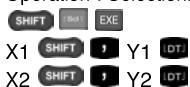
- Suppression / Correction de données erronées
① Si vous avez entre 8 SHIFT 1010, appuyez sur et entrez la donnée correcte.
② Si vous avez entre 8 SHIFT 1010, appuyez sur et entrez la donnée correcte.
③ Si vous avez entre 8 SHIFT 1010 OT avant, appuyez sur B SHIFT 1 1 0 1 0 1 0, puis entrez la donnée correcte.
- Régression
La formule ci-dessous est la formule de régression y = A + Bx, dans laquelle le terme constant A et le coefficient de régression B peuvent être calculés en utilisant la formule suivante.
Terme constant de la formule de régression
$$ A = \frac{\sum y - B. \sum x}{n} \quad B = \frac{n. \sum x y - \sum x. \sum y}{n. \sum x ^ {2} - (\sum x) ^ {2}} $$
- Les valeurs estimées et de la formule de régression peuvent être calculées en utilisant la formule suivante:
$$ \overline{{y}} = A + B x $$
$$ \bar{x} = \frac{y - A}{B} $$
(Pour calculer , appuyez sur SHIFT. Pour calculer X, appuyez sur SHIFT)
- Le coefficient de corrélation r de toutes les données entrées peut être calculé en utilisant la formule suivante :
$$ r = \frac {n. \Sigma xy - \Sigma x. \Sigma y}{\sqrt {{n. \Sigma x^2 - (\Sigma x)^2} {n. \Sigma y^2 - (\Sigma y)^2}}} $$
- La valeur de n, Σx, Σx², Σxy, Σy et Σy² sera enregistrée dans les mémoires W, V, U, R, Q et P. Pour appeler la valeur enregistrée, appuyez sur la touche plus le nom de la mémoire puis sur la touche EXE pour effectuer l'opération.
1. Régression linéaire
| Exemple | Opération | Résultat affché | |
| xi | yi | Sélectionnez le mode REG dans le menu principal, et entrez dans LR1 SHIFT 1 3 5 DT done 6 6 SHIFT 1 3 5 DT 1 2 5 SHIFT 1 1 7 0 DT 12. 3 5 SHIFT 1 6 8 3 DT 35. 8 0 3 1 1 1 DT 8.3 | |
| 66 | 35 | ||
| 12 | 17 | ||
| 35 | 6.8 | ||
| 8.3 | 11 | ||
| Calculez la régression linéaire des données ci-dessus, et obtenez le terme constant et le coefficient de corrélation de la formule de regression. Utilisez la formule de régression pour calculer la valeur ∇ estimée pour xi=100 et la valeur ∇ estimée lorsque yi=15. | (Terme constant A) SHIFT 1 3 5 DT 7.034051811 (Coefficient de régression B) SHIFT 1 3 5 DT 0.3434772692 (Coefficient de corrélation r) SHIFT 1 3 5 DT 0.7340114614 (∇ calculé lorsque xi=100) 1 0 0 1 SHIFT 1 3 5 DT 41.38177873 (∇ calculé lorsque yi=15) 1 5 1 SHIFT 1 3 5 DT 23.19206801 | ||
2. Régression logarithmique
- Les données x entrées par la formule de régression y = A + B^* x sont considérées comme logarithmiques. Les données x et y entrées sont les mêmes que celles de la régression linéaire.
- Les valeurs estimées et de la formule de régression sont calculées en utilisant la formule suivante.
$$ \bar {\mathbf {v}} = \mathrm {A} + \mathrm {B} ^ {*} \ln x \quad \overline {{\mathbf {x}}} = \exp [ (\mathrm {y} - \mathrm {A}) / \mathrm {b} ] $$
- Pour calculer x, x^2 et xy, appuyez sur la touche sur x, ( x)^2 et xy.
Résultat affiché
| \( {\mathrm{X}}_{\mathrm{i}} \) | \( {y}_{i} \) |
| 13 | 6.5 |
| 31 | 5.6 |
| 123 | 113 |
| 152 | 79 |
Calculez la régression logarithmique des données ci-dessus pour obtenir le terme constant et le coefficient de corrélation de la formule de régression. Utilisez ensuite la formule de régression pour calculer la valeur estimée lorsque x_i = 36 et la valeur estimée lorsque y_i=17.
Sélectionnez le mode REG dans le menu principal et entrez dans LR1
| SHIFT | SHIFT | EXE | |||||||||||||||||||||||||||||||||||||||||||||||||||||||||||||||||||||||||||||||||||||||||||||||||||||||||||||||||||||||||||||||||||||||||||||||||||||||||||||||||||||||||||||||||||||||||||||||||||||||||||||||||||||||||||||||||||||||||||||||||||||||||||||||||||||||||||||||||||||||||||||||||||||||||||||||||
| In | 1U | 3U | SHIFT | 1 | 6U | 5U | DT | effectué | |||||||||||||||||||||||||||||||||||||||||||||||||||||||||||||||||||||||||||||||||||||||||||||||||||||||||||||||||||||||||||||||||||||||||||||||||||||||||||||||||||||||||||||||||||||||||||||||||||||||||||||||||||||||||||||||||||||||||||||||||||||||||||||||||||||||||||||||||||||||||||||||||||||||||||
| In | 3U | 1U | SHIFT | 1 | 5U | 6U | SHIFT | 1 | 6U | DT | 3.433987204 | 4.812184355 | |||||||||||||||||||||||||||||||||||||||||||||||||||||||||||||||||||||||||||||||||||||||||||||||||||||||||||||||||||||||||||||||||||||||||||||||||||||||||||||||||||||||||||||||||||||||||||||||||||||||||||||||||||||||||||||||||||||||||||||||||||||||||||||||||||||||||||||||||||||||||||||||||||||||
| In | 1U | 2U | 3U | SHIFT | 1 | 1U | 1U | 3U | DT | ||||||||||||||||||||||||||||||||||||||||||||||||||||||||||||||||||||||||||||||||||||||||||||||||||||||||||||||||||||||||||||||||||||||||||||||||||||||||||||||||||||||||||||||||||||||||||||||||||||||||||||||||||||||||||||||||||||||||||||||||||||||||||||||||||||||||||||||||||||||||||||||||||||||||||
| ln | 1U | 5U | 2U | SHIFT | 1 | 7U | 9U | DT | |||||||||||||||||||||||||||||||||||||||||||||||||||||||||||||||||||||||||||||||||||||||||||||||||||||||||||||||||||||||||||||||||||||||||||||||||||||||||||||||||||||||||||||||||||||||||||||||||||||||||||||||||||||||||||||||||||||||||||||||||||||||||||||||||||||||||||||||||||||||||||||||||||||||||||
3. Régression exponentielle
- La formule de régression est y = A · x^3 (ln y = ln A + Bx), la valeur de y dans l'expression logarithmique (y) est entrée et les données x entrées sont les mêmes que celles de la régression linéaire.
- Les valeurs estimées et de la formule de régression sont calculées en utilisant la formule suivante.
$$ \bar{\nabla} = \mathrm{A. x}^{\mathrm{B}} \quad \bar{\mathrm{X}} = [ (\ln \mathrm{y} - \ln \mathrm{A}) / \mathrm{B} ] $$
- L'opération de modification est la même que celle de la régression linéaire. Le terme constant A est calculé avec SHIFT, SHIFT, EXE. Pour calculator la valeur estimée de , appuyez sur x SHIFT, EXE, SHIFT, SHIFT, ANX, EXE. Pour calculator la valeur estimée de , appuyez sur la touche y SHIFT, EXE.
- Pour calculer y, y^2 et xy, utilisez y, ( y)^2 et x.
Résultat affiché
| \( {\mathrm{X}}_{\mathrm{i}} \) | \( {y}_{i} \) |
| 13 | 6.5 |
| 31 | 5.6 |
| 123 | 113 |
| 152 | 79 |
Calculez la régression exponentielle des données ci-dessus pour déterminer le terme constant et le coefficient de corrélation de la formule de régression. Utilisez ensuite la formule de régression pour calculer la valeur estimée lorsque x_j = 9 et la valeur estimée lorsque y_j = 13
| Sélectionnez le mode REG dans le menu principal, et entrez dans LR1 | |||||||
| SHIFT | SHIFT | EXE | done | ||||
| 5 | 6 | SHIFT | 1 | 6 | 9 | DT | 5.6 |
| 7 | 9 | SHIFT | 1 | 3 | 2 | DT | 7.9 |
| 8 | 1 | 1 | SHIFT | 1 | 3 | 9 | 8.11 |
| 1 | 7 | SHIFT | 1 | 2 | DT | 17. | |
| (Terme constant A) | |||||||
| SHIFT | SHIFT | EXE | 12.92253495 | ||||
| (Coefficient de régression B) | |||||||
| SHIFT | SHIFT | EXE | -0.1086966985 | ||||
| (Coefficient de correlation r) | |||||||
| SHIFT | SHIFT | EXE | -0.7692192473 | ||||
| (Σ calculée lorsque xj=9) | |||||||
| 9 | SHIFT | EXE | 1.580702396 | ||||
| SHIFT | SHIFT | EXE | 4.85836711 | ||||
4. Régression puissance
- La formule de régression est y = A · x^ (Iny=lnA+Blnx), la valeur de x et y dans l'expression logarithmique (ln) est entrée.
- La valeur estimée et de la formule de régression est calculée en utilisant la formule suivante.
$$ \bar {\mathbf {y}} = \mathrm {A.} x ^ {\mathrm {B}} \quad \bar {\mathbf {x}} = \exp \left[ (\ln \mathrm {y} - \ln \mathrm {A}) / \mathrm {B} \right] $$
- L'opération de modification est la même que celle de la régression linéaire. Le terme constant A est calculé avec les touches SHIFT x SHIFT x EXE Pour calculator la valeur estimée de y, appuyez sur x SHIFT x EXE SHIFT x SHIFT x EXE Pour calculator la valeur estimée de x, appuyez sur et SHIFT x SHIFT x SHIFT x EXE
- Pour calculer x, x^2, y et y^2, utilisez x, ( x)^2, y, ( y)^2 et x · y.
| Exemple | Opération | Résultat affché | |
| xi | yi | Sélectionnez le mode REG dans le menu principal, et entrez dans LR1 | |
| 32 | 2.5 | SHIFT ⇔ EXE | done |
| 68 | 13 | 3w 2 shift 1 2 5 DT | 3.465735903 |
| 12 | 16 | 6 8 shift 1 1 3w DT | 4.219507705 |
| 33 | 78 | 1 2 shift 1 1 6k DT | 2.48490665 |
| Calculez la régression puissance de données ci-dessus pouroirter le terme constant et le coefficient de correlation de la formule de régression. Utilisez ensuite la formule de régression pour calculer la valeur yestimée lorsque xi=40 et la valeur x estimée lorsque yi=72. | (Terme constant A)SHIFT ⇔ SHIFT ⇔ EXE | 19.05834048 | |
| (Coefficient de régression B)SHIFT ⇔ EXE | -0.0863035924 | ||
| (Coefficient de correlation r)SHIFT ⇔ EXE | -0.0436760018 | ||
| (√ calculé lorsque xi=40) | 2.629141277 | ||
| SHIFT ⇔ SHIFT ⇔ EXE | 13.86186129 | ||
| (× calculé lorsque yi=72) | -15.40099613 | ||
| SHIFT ⇔ SHIFT ⇔ Ans EXE | 0.0000002048 | ||
4-1 Graphique de fonction intégrée
- La fonction graphique est utilisée en mode COMP.
- Certaines fonctions ne peuvent pas être utilisées en modes SD et LR.
- Il existe au total 20 graphiques de fonction qui sont respectivement : sin, cos, tan, cos⁻¹, sin⁻¹, tan⁻¹, sinh, cosh, tanh, sinh⁻¹, cosh⁻¹, tanh⁻¹, √x², log, 10x, e⁴, x³, 3√ln
- Les fonctions intégrées ne peuvent pas être utilisées pour les positions multiples et écrites dans le programme.
Affichage graphique
Réglage des valeurs de l'intervalle Xmin :
-360 Xmax : 360 Xscl : 180 Ymin : -1.575 Ymax : 1.575 Yscl : 0.5
y=sinx
Choisissez le mode "COMP"
Dans le menu principal
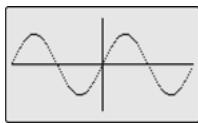
y=cosx

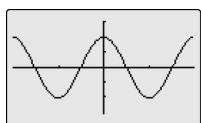
Utilisez les touches Graph EXE pour obtenir le premier graphique; - Ajoutez ensuite une variable x et utilisez les touches GrA + EXE pour obtenir tout graphique suivant. Après avoir saisi +, l'affichage sera spécifique avec la même plage de représentation que le graphique de la première fonction, en superposant le nouveau graphique au premier.
Affichage graphique
Réglage des valeurs de l'intervalle
Xmin : -360 Xmax :
Xscl:180
Ymin : -1.575
Ymax:1.575 Yscl:0.5
Tracer le graphique de y = tanx sur y =
Choisissez le mode "COMP" dans le menu principal


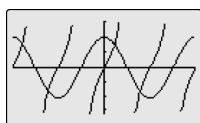
4-2 Graphique de fonction générée
(Se référer à l'exemple 3 du guide rapide pour l'opération détaillée)

Valeurs de la plage de représentation
Xmin Valeur minimum de l'axe des X
Xmax Valeur maximum de l'axe des X
Xscl Intervalle d'échelle de l'axe des X
Ymin Valeur minimum de l'axe des Y
Ymax Valeur maximum de l'axe des Y
Yscl Intervalle d'échelle de l'axe des Y
- Lorsque vous définissez la plage (sauf pour le mode BASE-N), une instruction à l'écran vous invite à saisir la taille de la page de définition. Appuyez alors sur la touche EXE après avoir saisi la valeur définie.
- La valeur de la plage qui peut être sélectionnée est : -9.999999999E+97 à 9.999999999E+97.
- Lorsqu'une valeur dépassant la plage ci-dessus est saisie ou en cas d'opérations incorrectes, un message d'erreur apparait. Dans ce cas, utilisez les touches ou pour déterminer l'emplacement de l'erreur (fonction d'extraction) et apportez la correction adaptée à cet endroit. Lorsque 0 est saisi pour Xscl ou Yscl, l'intervalle de la plage n'est pas déterminé.
- Si la valeur maximum saisie est plus petite que la valeur minimum, le sens des axes est inversé.
- Si le réglage de la valeur maximum et minimum des axes est égale, un message d'erreur apparait (Ma ERROR) pendant le tracé.
- Lorsque la plage de définition dépasse la limite de l'affichage des coordonnées, l'axe des x et l'axe des y n'est pas affiché à l'écran et une échelle apparait au bord de l'écran.
- Lorsque la nouvelle valeur de plage est définie, le graphique précédemment affiché sera automatiquement supprimé et l'écran affichera les nouveaux axes définis.
- En fonction de la plage de réglage, dans certains cas, l'intervalle de l'échelle n'est pas nécessairement égal.
- Si la plage de définition est trop grande, il est possible que le graphique ne soit pas affiché complètement.
- Si une courbe graphique contient un point fortement décalé, celui-ci ne pourra pas forcément être complètement représenté. Lorsque la plage de définition est extrêmement petite, le message Ma ERROR s'affiche.
Initialisation du réglage de la plage
- Pendant l'initialisation du réglage de la plage, appuyez sur les touches. Le réglage des valeurs de la plage initialisées est le suivant:
Xmin: -6.3
Xmax:6.3
Xscl:2
Ymin: -3.1
Ymax : 3.1
Yscl: 1
Les graphiques de fonctions intégrées peuvent être utilisés en combinaison entre eux. Faire le graphique d'une formule telle que y = 3x^2 + 3x - 1 rend possible la représentation visuelle de la solution.
À l'inverse des fonctions intégrées, les champs d'utilisation des graphiques générés ne sont pas fixés automatiquement, aussi les graphiques produits en dehors du champ d'affichage n'apparaissent pas à l'affichage.
- Définissez les valeurs de la plage de représentation
- Une fois ces valeurs fixées, appuyez sur la touche graphique et saisissez une expression de fonction.
Exemple Opération Affichage graphique
Réglage des valeurs de la plage Xmin : -6.3 Xmax : 6.3 Xscl : 2 Ymin : -3.1 Ymax : 3.1 Yscl : 1
- Il est possible de superposer deux graphiques de fonction ou plus et de calculer le point d'intersection de ces graphiques.
Exemple Opération Affichage graphique
Réglage des valeurs de l'intervalle Xmin : -6.3 Xmax : 6.3 Xscl : 2 Ymin : -3.1 Ymax : 3.1 Yscl : 1 Calculate le point d'intersection de y = 3x^2 + 3x - 1 et y = 3x + 1
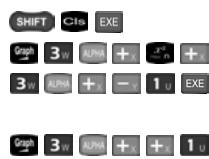
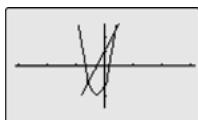
Les valeurs approximatives des coordonnées du point d'intersection des deux fonctions :
peuvent être obtenues en utilisant la fonction de tracé (Trace).
Cette fonction peut être utilisée pour agrandir ou réduire le graphique. Si la fonction de trace ou de localisation sur graphique est utilisée pour traiter le point spécifique du graphique, la fonction d'agrandissement/réduction fixera ce point comme point central.
Exemple Opération Résultat affiché
Réglage de la valeur de l'intervalle de la fonction graphique : Xmin : -360 Xmax : 360 Xscl : 180 Ymin : -1.6 Ymax : 1.6 Yscl : 1
En préalable, le point d'intersection des axes comme centre du graphique de y = x, agrandir de 1,5 fois dans la direction x et dans la direction y.
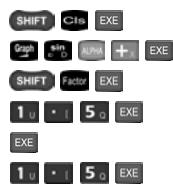
Xfact =
Xfact = 1.5
Yfact =
Yfact = 1.5
(Réglage du taux de zoom à appliquer)


(agrandir le graphique avec le taux de zoom défini)

(revenir à l'état initial)

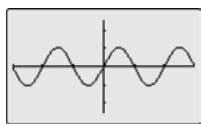
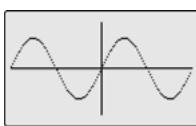
Example
Opération
Résultat affiché
Réglage des valeurs de l'intervalle du graphique de la fonction : Xmin : -360 Xmax : 360 Xscl : 180 Ymin : -1.6 Ymax : 1.6 Yscl : 1
En prenant le point d'intersection des axes comme centre du graphique de y=sinx SHIFT Chex réduire de 1,5 fois dans la direction x et Gé n E X E dans la direction y.
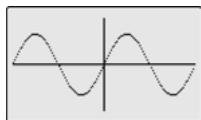
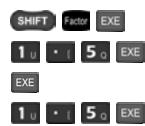
Xfact =
Xfact = 1.5
Yfact =
Yfact = 1.5
(Réglage du taux de zoom à appliquer)


(Réduction du graphique selon le taux de zoom défini)

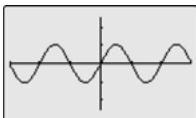
(Retour à l'état initial)
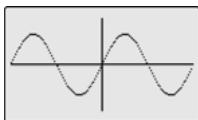

- Appuyez tout d'abord sur SHIFT CHS EXE pour effacer l'écran puis tracez le graphique.
- Appuyez ensuite sur la touche pour entrer dans le mode de traçage. Appuyez sur la touche ou, et le curseur se déplacera le long du tracé. Maintenez la touche enfoncée pour le déplacer rapidement.
Réglage des valeurs de l'intervalle du graphique de la fonction : Xmin : -360 Xmax : 360 Xscl : 180 Ymin : -1.6 Ymax : 1.6 Yscl : 1
y=sinx
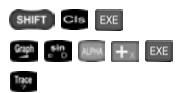
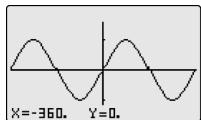
(Un point clignote à x = -360 et y = 0)
Appuyez sur la touche et le point se déplace le long de la courbe, x et y changent en conséquence.
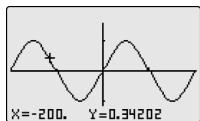
- Etant donné que le mouvement du curseur ne suit pas d'intervalle fixe et qu'il se déplace sur le réseau de points de l'écran, la valeur des coordonnées obtenue est uniquement une valeur approchée.
- La fonction de tracé ne peut être exécutée qu'une fois le graphique terminé. Cette fonction ne peut pas être utilisée pour une autre opération ou un autre calcul.
- La définition maximale affichée des coordonnées x ou y est exprimée avec 11 chiffres ou avec 7 chiffres et un exposant de deux chiffres. La valeur négative aura un chiffre de moins.
- La fonction de tracé ne peut pas être saisie dans un programme.
- Appuyez sur la touche SHIFT Poi, et saisissez les coordonnées x et y, par exemple SHIFT Poi SHIFT 5: EXE. Le curseur prend les coordonnées désignées. Utilisez les touches fléchées, pour déplacer le curseur vers le haut, le bas, la gauche et la droite.
- Lorsque la taille du point saisie dépasse l'emplacement de l'affichage, il n'est pas affiché. L'emplacement de x et y sont enregistrés dans le registre x et y ; lorsque vous placez un nouveau point, le point d'origine ne clignotera pas et sera changé pour le point ordinaire.
- Les coordonnées du point sont déterminées à partir de l'emplacement sur le réseau de points de l'écran, de sorte que la valeur des coordonnées obtenue est uniquement une valeur approximative.
Résultat affiché
Réglage des valeurs de l'intervalle Xmin : -7 Xmax : 7 Xscl : 2 Ymin : -9 Ymax : 9 Yscl : 3
Sur la plage définie ci-dessus, placez le point x = 2.5, y = 0.5 sur le graphique.
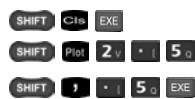
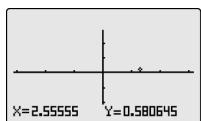
(Le curseur clignote à x = 2.55555 et y = 0.50864)
Appuyez sur la touche , le curseur se déplace et les valeurs x et y changent en conséquence.
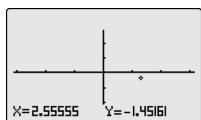
Fonction ligne
Utilisez la fonction de localisation de graphique pour dessiner deux points et relier ces points pour obtenir une ligne.
| Exemple | Opération | Résultat affché |
Réglage des valeurs de l'intervalle Xmin : -6.3 Xmax : 6.3 Xscl : 2 Ymin : -3.1 Ymax : 3.1 Yscl : 1
Tracer la ligne entre le point (-1, -2) et le point (2, 2)
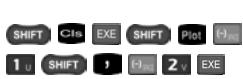
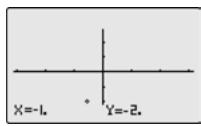
(Verrouiller le point (-1, -2) et prendre comme point de départ de la ligne)
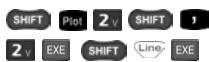
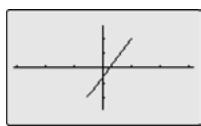
(Prendre un nouveau point (2, 2) et prendre comme autre point de départ de la ligne)
Fonction de déplacement du graphique (Scroll)
Une fois qu'un graphique est réalisé, appuyez sur les touches haut, bas, gauche et droite pour déplacer le graphique. Pour revenir à l'état initial du graphique, appuyez sur les touches SHIFT
| Exemple | Opération | Résultat affché |
Réglage des valeurs de la plage de représentation Xmin : -360 Xmax : 360 Xscl : 180 Ymin : -1.575 Ymax : 1.575 Yscl : 0.5
Tracer et déplacer y = sinx.
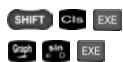
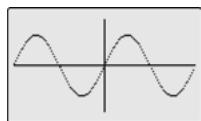
Appuyer sur la touche pour déplacer le graphique
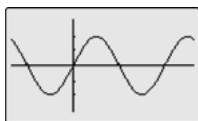

(Revenir à la représentation d'origine)
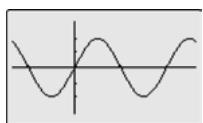
4-3 Graphique statistique à une variable
- Le graphique statistique à une variable ne peut être réalisé qu'en mode SD2 (choisissez "SD" dans le menu principal et entrez dans le mode SD2), l'affichage indique SD2.
- Le graphique statistique à une variable peut être réalisé avec une courbe de distribution normale ou un histogramme.
- La quantité de données maximum et le nombre de mémoires sont les mêmes. La touche est utilisée pour saisir les données. La touche est utilisée pour corriger les données.
① Spécifiez le mode SD2 ② Ajoutez la mémoire basée sur le nombre de segments (entrez dans le mode SD2, n EXE) ③ Réglez les valeurs de la plage ( ) ④ Effacez le contenu de la mémoire des données (SHIFT Cx EXE) Saisissez les données (données GT) ⑥ Tracez le graphique : Histogramme ① EXE Courbe de distribution non
Réalisez un histogramme avec les données suivantes
Choisissez le mode "SD" dans le menu principal pour entrer dans "SD2". Réglez les valeurs de la plage:
| Groupe | Données | Fréquence |
| 1 | 0 | 1 |
| 2 | 5 | 3 |
| 3 | 10 | 7 |
| 4 | 15 | 5 |
| 5 | 20 | 8 |
| 6 | 25 | 6 |
| 7 | 30 | 2 |
| 8 | 35 | 12 |
Xmin:0 Xmax:40 Xscl:5 Ymin:0 Ymax:15 Yscl:2




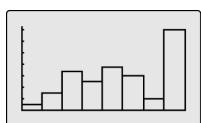
(trace la courbe de distribution normale et réinitialise les valeurs de la plage)
Xmin:0 Xmax:40 Xscl:5 Ymin:0 Ymax:0.05 Yscl:0.0

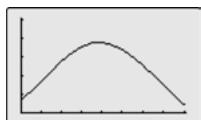
- Vérifiez que le nombre de mémoires utilisées jusqu'à ce qu'il soit le même que le nombre de lignes. Si la mémoire n'est pas augmentée pour que cela soit le cas, le message Mem ERROR apparait.
- Si vous changez le nombre de mémoires pendant l'opération, les données sont également changées en conséquence et vous ne pourrez pas tracer votre graphique correctement.
- Lorsque les données saisies dépassent la plage spécifiée, elles ne peuvent être stockées qu'en mémoire de données mais ne peuvent pas être stockées dans la mémoire du graphique.
- Lorsque les données saisies dépassent la valeur de la plage pour l'axe x, la barre ne peut dépasser la limite supérieure de l'écran et la partie qui dépasse ne peut pas être affichée.
4-4 Graphique statistique à deux variables
- Le graphique statistique à deux variables ne peut être réalisé qu'en mode LR2 (choisissez le mode "LR" dans le menu principal et entrez dans LR2), l'écran est en LR2.
- Le graphique statistique à deux variables est exprimé avec une ligne de régression.
- Le graphique de la fonction standard peut également être effectué en mode LR2, de sorte que le graphique théorique, la distribution des données et le graphique de ligne de régression peuvent être superposés.
- En mode LR2, une fois que les données ont été saisies, l'emplacement des points sera affiché immédiatement et stocké dans la mémoire statistique.
- Lorsque les données dépassent l'intervalle spécifique, elles ne seront pas affichées mais seront quand même stockées dans la mémoire statistique.
- Format de saisie des données : données x SHIFT, données y SHIFT ; fréquence DT.
- La touche est utilisée pour corriger les données saisies.
Spécifiez le mode LR2 ② Définissez les valeurs de la plage ③ Effacez le contenu de la mémoire statistique (SHIFT CxE) Saisissez les données (données x SHIFT y données SHIFT fréquence) ⑤ Réalisez le graphique: (Shift Line 1: EXE)
| Exemple | Opération | Résultat affché | |
| Effectuez le calcul de régression sur les données suivantes et tracez le graphique de la ligne de régression | Choisissez le mode "REG" dans le menu principal pour entrer "LR2" Définissez les valeurs de la plage de représentation : Xmin : -9 Xmax : 9 Xscl : 3 Ymin : -5 Ymax : 5 Yscl : 2 | ||
| xi | yi | ||
| -7 | -3 | ||
| -4 | -2 | ||
| -2 | -1 | ||
| 1 | 2 | ||
| 3 | 2 | ||
| 7 | 4 | ||
5-1 Qu'est-ce qu'un programme ?
Cette calculatrice a une fonction de programme intégrée qui permet d'effectuer des calculs répétés. Cette fonction de programme est la même que la "fonction positions multiples" dans les calculs manuels et permet d'effectuer des formules de calcul consécutifs.

| Rayon (R) | Aire (S) | Périmètre (L) |
| 5cm | ( ) cm2 | ( ) cm |
| 11cm | ( ) cm2 | ( ) cm |
① Formule :
② Procédures du programme :
Le "programme" est préparé à partir de la série de la formule de calcul. Lorsque le programme est préparé, il est réalisé suivant une logique de calcul manuel. Par exemple les données ci-dessus peuvent être exprimées avec les touches suivantes dans le programme :
Dans l'exemple ci-dessus, R est utilisé deux fois, par conséquent stockez R dans la mémoire R, ce qui facilitera la suite des opérations.

- L'opération du programme de cette calculatrice est la même que le calcul manuel. Lorsqu'un programme commence à être exécuté, il continue de calculer sans s'arrêter. Il est donc nécessaire d'utiliser une commande pour saisir les données et afficher le résultat calculé. La saisie d'une donnée correspond à " ? " dans le programme, tandis que l'affichage du résultat du calcul est marqué avec un
- Le " ? " dans le programme suspendra l'exécution du programme. L'affichage du " ? " indique que le programme attend la saisie d'une donnée. Cette commande ne peut pas être utilisée séparément, par exemple pour une valeur dans la mémoire K : ? → K
- Après l'affichage du " ? ", les commandes de calcul et les valeurs peuvent être saisies dans les limites des 111 pas (steps) disponibles.
- La commande suspend l'exécution du programme et affiche alors le résultat du calcul de la formule précédente ou de la valeur alphanumérique du dernier caractère. Cette commande est utilisée pour désigner la position de la formule et pour afficher le résultat du calcul. Lorsque tous les programmes sont exécutés, le résultat du calcul sera affiché automatiquement, cette commande peut donc être omise à la fin du programme. Toutefois, la conversion de base du programme en mode BASE-N ne peut pas omettre le à la fin de la formule. Utilisez ces deux commandes dans l'exemple ci-dessus:

Si la fin du programme est suivie par mais qu'il n'y a pas d'expression en train d'être calculée, le sera omis.
Stockage des programmes
Le stockage des programmes se fait en choisissant le mode PRGM du menu principal, il est exécuté en mode WRT. Dans le diagramme de droite, on peut utiliser les touches pour avoir la zone de stockage puis appuyer sur la touche 6E pour stocker le programme.
Stockons l'exemple ci-dessus dans la zone de stockage P0 :
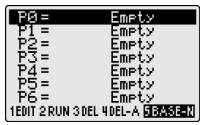

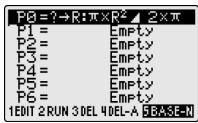
L'affichage est celui du diagramme de droite :
Une fois l'opération terminée, le programme est stocké.
④ Exécution du programme
Dans l'interface du menu programme, utilisez les touches fléchées , pour spécifier le segment de programme à executer et appuyez sur la touche numérique 2 pour executer le programme.
5-2 Confirmation et édition de programme
Appelez le programme stocké pour confirmer le contenu. En mode "WRT", utilisez la touche ou pour choisir la zone de stockage de programme désirée puis appuyez sur la touche 1 ou EXE pour appeler ce programme et l'afficher.
Une fois que le programme a été appelé, utilisez la touche ou pour vérifier et modifier chaque procédure du programme.
Exemple : déterminer la surface et le volume de la sphère suivante.

| Rayon (R) | Surface (S) | Volume (V) |
| 5cm | ()cm2 | ()cm3 |
| 11cm | ()cm2 | ()cm3 |
① Formule
La surface S et le volume V d'une sphère de rayon R se calculent à partir des formules :
S = 4 R^2 V = 4 R^33
② Pratique du programme
Identique à l'exemple ci-dessus, stockons le rayon en mémoire R puis écrivons le programme.
Valeur A 6 EXE

Une fois la formule ci-dessus écrite et stockée dans le programme, elle sera affichée de la manière suivante :

③ Édition du programme
Dans l'interface du menu programme, utilisez les touches fléchées ou pour désigner le segment de programme à éditer. Appuyez sur la touche numérique ou sur la touche EXE pour entrer dans le mode d'édition.
5-3 Correction des erreurs d'un programme (débogage)
Une fois le programme saisi, une marque d'erreur peut apparaitre en cours d'exécution ou un résultat incorrect peut être donné. À ce moment, la partie erronée du programme doit être révisée.
- Indication d'erreur, par exemple P0 Syn ERROR, P0 représente le segment de programme où se trouve l'erreur et Syn ERROR indique la forme de l'erreur.
- Il existe au total 7 types d'erreurs:
① Syn ERROR : erreur de syntaxe, indiquant que la formule ou le programme est erroné. ② Ma ERROR : erreur mathématique, indiquant que le résultat du calcul dépasse la capacité ou comporte une opération incorrecte ou encore que le facteur saisi de la variante indépendante dépasse la limite de saisie. ③ Go ERROR : erreur de saut, indiquant l'erreur de la commande Goto ou l'absence de programme dans la zone de programme. ④ Ne ERROR : erreur d'imbrication, indiquant un dépassement de la capacité d'imbrication de sous-programmes du programme principal. ⑤ Stk ERROR: erreur de pile, dépassement de la capacité limite des piles de valeur ou de commande en cours d'opération. ⑥ Mem ERROR : erreur de mémoire, erreur d'utilisation de la mémoire ou de dépassement de capacité de la mémoire. ⑦ Arg ERROR (Erreur d'Information): Indique que l'information d'une commande ou d'une spécification dans un programme excède le champ de saisie (e. g. Sci 10, Goto 11)
- Lorsque le message d'erreur est affiché, l'opération qui suit ne peut pas être exécutée.
Appuyez sur ou pour annuler l'affichage d'erreur.
Appuyez sur pour annuler l'affichage d'erreur avant de commencer à utiliser la touche de saisie.
Pendant cette opération, le mode "RUN" est inchangé.
Appuyez sur la touche ou pour annuler l'affichage d'erreur puis spécifiez le système comme mode "WRT". L'emplacement du curseur indique l'existence d'une erreur. L'erreur ne peut être supprimée complètement qu'après avoir effectué la correction.
5-4 Segment de programme et mode de calcul
Cette calculatrice possède 10 segments de programme (P0 à P9) pour la saisie des programmes. Tous ces segments de programme sont utilisés avec la même opération et il existe 10 programmes indépendants pour le stockage. 1 programme principal (routine principale) et un programme secondaire (routine secondaire) peut également être stocké simultanément. Une opération indépendante ou d'imbrication peut être effectuée avant chaque programme mais non l'opération pour imbriquer l'instruction du jugement du saut conditionnel (par exemple Lbl et Goto, >, <, =, etc.). Le nombre de procédures entre P0 et P9 est 10 x 111. La spécification du segment de programme est effectuée de la même manière:
- Dans l'interface du menu de programme, utilisez les touches fléchées pour spécifier les segments de programme à opérer et appuyez sur la touche numérique 5 pour faire défiler et désirer le mode de saisie de calcul.
- Précautions pour le mode de calcul :
Toutes les opérations par touche utilisées dans ce mode de calcul peuvent être utilisées comme contenu de programme stocké mais doivent être déterminés à partir du mode de calcul. Certaines commandes de fonction ne peuvent pas être utilisées :
BASE-N mode
① Ne peut pas être utilisé pour le calcul de fonction ② Ne peut pas spécifique l'unité de mesure ③ Toutes les commandes peuvent être utilisées ④ Un doit apparaître avant la fin du programme
SD1, SD2 modes
① Abs et 3 ne peuvent pas être utilisés. ② Dans les commandes du programme, Dsz, < et > ne peuvent pas être utilisés.
LR1, LR2 modes
① Abs et 3 ne peuvent pas être utilisés. ② Dans les commandes du programme, =>, =, ≠, lsz, ≤, ≥, [, ] et Dsz ne peuvent pas être utilisés.
5-5 Effacement de programme
- Dans l'interface du menu programme, utilisez les touches fléchées , pour spécifier le segment de programme à effacer puis appuyez sur la touche numérique pour effacer le segment de programme spécifique.
- Dans l'interface de menu de programme, appuyez sur la touche numérique 4 pour effacer tous les segments de programme.
5-6 Commande de programme simple
Les programmes dans cette calculatrice opèrent suivant une base de calculs manuels. La commande de programme spéciale peut être utilisée pour désirer la formule de calcul et répéter le calcul de la même formule. Certaines commandes peuvent être utilisées pour réaliser des programmes plus pratiques :
- Commandes de sauts (Jump)
La commande de saut est utilisée pour changer le flux d'exécution du programme. L'exécution commence au début de la série entrée (la procédure de premier plan) jusqu'à la fin. Lorsqu'il est nécessaire pour un calcul répété ou pour exécuter une autre formule de calcul, ce système de programme n'est ni très souple ni très pratique. Dans ces cas, la commande de saut devient très utile. La commande de saut a 3 formes : la première est la spécification de saut inconditionnel pur, la deuxième est le saut conditionnel, c'est-à-dire spécification de saut basée sur la condition vraie ou fausse spécifiée, la troisième le saut compté, c'est-à-dire l'addition ou la déduction successive des nombres dans la mémoire puis la réalisation du saut lorsqu'elle est égale à 0.
Sauts inconditionnels
Le saut inconditionnel est composé de "Goto" et "Lbl". Lorsque le programme arrive à "Goto n" (n représentée ici le nombre entre 0 et 9), il passe à "Lbl n" (la valeur n est ici la même que Goto n). Le saut inconditionnel est fréquemment utilisé dans un programme simple, pour exécuter le retour au point de départ pour répéter un calcul. Le saut inconditionnel peut également être utilisé avec le saut conditionnel ou le saut compté.
Exemple : effectuer le calcul consécutif des exemples ci-dessus du programme de calcul de l'aire du cercle et du périmètre par l'opération "Goto 1" et "Lbl 1".
Le programme des exemples ci-dessus inclut le contenu suivant :
→, R1:, π1:, R, x2, 2, x, π1 x, R,
14 procédures
" est utilisé pour séparer la procédure du programme pour la clarté.
Ajoutez "Goto 1" à la fin de ce programme et ajoutez "Lbl 1" avant le programme.
Cette opération ne peut toutefois pas bloquer l'affichage du résultat du calcul et l'exception se déplacera immédiatement au point de départ de la série. Pour empêcher cette situation, entrez la commande d'affichage avant le "Goto 1".
La formule du programme après avoir ajouté le saut inconditionnel est indiquée comme suit :
Lbl, 1, :, ?, →, R, :, π, x, R, x², 2, x, π, x, R, Goto, 1
(20 procédures)
Suits conditionnels
Le saut conditionnel compare une valeur avec la constante ou la valeur dans une autre mémoire. Si la condition est vraie, l'instruction qui suit “” sera exécutée, si elle est fausse, l'instruction sera sautée en continuant avec les instructions qui seront “:” ou “.”
L'utilisation d'un saut conditionnel se fait de la manière suivante
Côté gauche opérateur relationnel Côté droit => instruction : instruction
- n'importe lequel peut être utilisé.
Un nom de mémoire (lettre de A à Z), valeur constante ou formule de calcul (par exemple A x 2, D-E, etc.) utilisé comme "côte gauche" et "côte droite".
L'opérateur relationnel est un symbole de comparaison. Il en existe au total six types :
$$ =, \neq, \leq, \geq, >, <. $$
Gauche = droite (gauche est égale à droite)
Gauge droite (gauche est différent de droite)
Gauche ≥ droite (gauche est supérieur ou égale à droite)
Gauge ≤ droite (gauche est inférieur ou égal à droite)
Gauche > droite (gauche est supérieur à droite)
Gauche < droite (gauche est inférieure à droite)
Lorsque vous appuyez sur la touche SHIFT, “=>” s'affiche. Si la condition est vraie, alors l'instruction après => continue d'être exécutée ; si la condition est fausse, l'instruction après => sera sautée et l'instruction après “:” ou “...” exécutée.

Lorsque l'instruction est une formule de calcul (sinA X 5) ou une commande de programme (Goto, Porg, etc.), toutes les parties qui précèdent ":" ou "..." seront traitées comme une instruction.
Exemple : Si la valeur entrée est supérieure ou égale à 0, calculer sa racine carrée ; si le nombre est plus petit que zéro, entre un nouveau nombre.
Lbl :, , A, :, A, >, 0, =>, V, A, Goto, 1 (16 procédures)
Dans ce programme, la valeur saisie sera stockée dans la mémoire A. Le programme vérifie ensuite si cette valeur est supérieure, inférieure ou égale à 0. Si la valeur dans la mémoire A est supérieure ou égale à 0, l'instruction (formule de calcul) entre “=>” et “.” sera exécutée, ensuite Goto 1 sera exécuté pour revenir à l'emplacement Lbl 1. Si la valeur en mémoire A est inférieure à 0, l'exécution saute l'instruction qui la suit jusqu'à la partie derrière “,” puis “Goto 1” returne à Lbl 1.
Exemple : Calculer le total des valeurs saisies. Si la valeur saisie est 0, la valeur totale sera affichée.
Programme :
Dans ce programme, entrez tout d'abord 0, qui représente la valeur totale dans la mémoire B puis utilisez “? → A” pour stocker la valeur dans la mémoire A. Vérifiez avec “A = 0 =>” et si la mémoire A est différente de 0, Goto 2 sera sauté et la commande A + B B après “:” sera exécutée. Enfin, Goto 1 sera exécuté pour revenir à l'emplacement Lbl 1. L'exécution Lbl 2 affichera la valeur totale de la valeur stockée dans la mémoire B.
En fait, il y a une commande d'affichage " " après B, mais nous l'omettons ici.
Le tableau suivant montre clairement la série du programme :
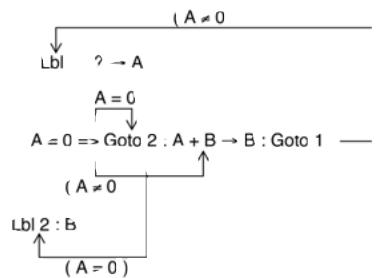
Sauts comptés
Le saut compté peut augmenter ou diminuer de 1 la valeur spécifiée dans une mémoire. Lorsque la valeur est égale à 0, l'instruction qui la suit sera sautée et le programme continue à exécuter l'instruction après "." ou ".". La commande "lsz" est utilisée pour ajouter successivement 1 à la valeur en mémoire puis décide de l'exception ultérieure, tandis que "Dsz" est utilisé pour réduire successivement de 1 et décide de l'exception ultérieure.
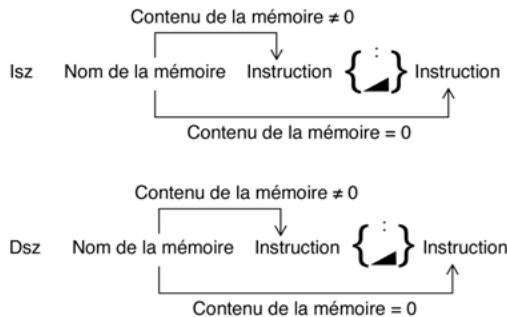
Ajouter 1 à la valeur en mémoire A. Isz A.
Diminuer de 1 la valeur en mémoire B. Dsz B
Calculer la valeur moyenne après avoir saisi 10 valeurs.
Programme
1,0→A; O→C;
Lbl, 1, :, ?, →, B, :, B, +, C, →,
Dsz, A,;, Goto, 1,., C, ÷, 1,0,
32 procédures
Dans ce programme, stockez tout d'abord 1 dans la mémoire A et 0 dans la mémoire C. La mémoire A est utilisée comme "compteur" et le compte à rebours est effectué le nombre de fois spécifique par la commande Dsz. La mémoire C est utilisée pour stocker la valeur totale saisie, par conséquent saisissez 0 au début pour supprimer son contenu.
La valeur saisie en réponse à “?” est stockée dans la mémoire B. Stockez ensuite la valeur par le calcul “B+C→C” dans la mémoire C.
L'instruction DszA diminue la valeur présente dans la mémoire A de 1. Si la valeur dans la mémoire A est différente de 0, l'instruction suivante exécutera "Goto 1". Si elle est égale à 0, le programme saute l'instruction suivante et exécute C ÷ 10.
Le programme dans une zone de programme séparée est appelé "programme principal", alors que le segment de programme stocké dans l'autre zone de programme et nécessitant une utilisation fréquente est appelé "sous-programme". Le sous-programme peut être utilisé dans de nombreux calculs pour simplifier le calcul. Il peut être considéré comme une section stockant la formule de calcul répétée ou utilisée pour stocker la formule de calcul ou l'opération pour faciliter le rappel fréquent.
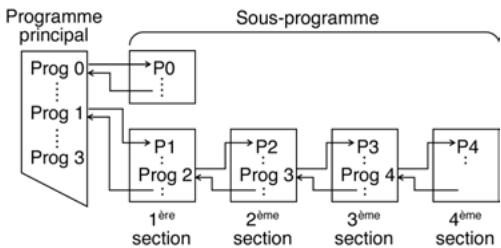
La commande de sous-programme est "Prog", suivi d'un chiffre de 0 à 9 utilisé pour spécifier une section de programme.
- Approuvé avant utilisation, la commande Prog pour exécuter le saut, le programme stocké dans la section de programme désignée commence l'exécution à partir du point de départ. Lorsqu'il arrive à la fin de ce sous-programme, le programme revient à la section de programme d'origine avec la commande Prog n. Le saut peut être effectué d'un sous-programme à un autre sous-programme. Cette procédure est appelée "imbrication". L'opération d'imbrication peut exécuter jusqu'aux dix dernières 10 sections. Si la limite de section est dépassée, il y aura une erreur (No ERROR). Dans ce cas, la section de programme sera traitée comme un O. Si le nombre après Prog est supérieur à 9, il y aura un Arg ERROR.
- Si Goto n se trouve dans le sous-programme, il fera un saut à Lbl 1 dans la section de programme correspondante.
Exemple : exécution simultanée d'un programme de calcul de périmètre de cercle et d'aire
Le programme est le suivant :
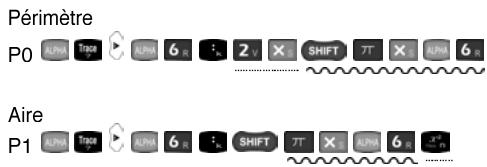
La comparaison détaillée des deux programmes ci-dessus montre que la partie soulignée d'un trait ondulé est la même pour les deux programmes alors que celle soulignée d'un pointillé est différente. Le fait de combiner la même partie du programme dans un sous-programme simplifiera le programme.
Stockez tout d'abord la partie soulignée d'un trait ondulé dans P3 comme sous-programme.
P3 SHIFT 7X AOK 6x
En utilisant le sous-programme P3 commun, le programme de calcul du périmètre du cercle et de l'aire peut être simplifié comme suit :
Périmètre
P0 A Prog 3 x 2
P1 6 Prog 3
Lors de l'exécution de P0 et P1, le sous-programme P3 est rappelé. Le résultat du calcul de P3 est utilisé comme données de P0 et P1 pour le calcul continu.
L'organigramme du programme est de manière claire le suivant :
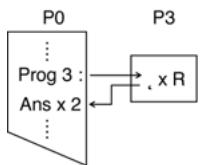
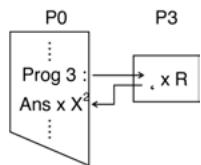
Le fait de séparer la partie commune des deux programmes initiaux et les stocker dans une section de programme dépendante est utile pour raccourcir la longueur du programme et le simplifier.
5-7 Utilisation de la mémoire matrice
L'entrée des crochets est :
L'utilisation de ce programme peut grandement simplifier le programme.
Comme indiqué ci-dessus, les valeurs négatives et 0 peuvent être utilisées comme numéro de mémoire.
Exemple : entre le nombre de 0 à 5 dans la mémoire de A à F.
En utilisant la mémoire standard
En utilisant la mémoire matrice
0, →, :, Lbl, 1, :, Z, →, A, [., Z], :, lsz, Z, :, Z, <, 6, =>, Goto, 1
En utilisant la mémoire standard, le nombre est entré par un, ce qui est à la fois fastidieux et peu efficace. Comparons un exemple.
En utilisant la mémoire standard :
Lbl, 1, :, ?, →, Z,; Z_1 = 0,1 => A, Z, =, 2, =>, C, Z, =, =>, E,
Goto 1
(Total 45 procédures)
En utilisant la mémoire matrice :
0 Z;, Lbl 1;, Z A[Z];, ISZ Z;, Z < 6 => Goto 1 (Total 23 procedures)
La différence apparait suite à cette comparaison. En utilisant la mémoire standard, il est nécessaire d'entrer les données une à une dans la mémoire correspondante (par exemple 0 A, 1 B ). En utilisant la mémoire matrice, la valeur entrée peut être stockée dans la mémoire appropriée repérée avec "[Z]" immédiatement.
Lorsque vous utilisez la mémoire matrice, un indice sera affiché derrière un caractère alphabétique. Il est équivalent à la représentation de A à Z en mémoire standard. Par conséquent, vous ne devez veiller à ne pas avoir de chevauchements de mémoires. Sa relation est la suivante :
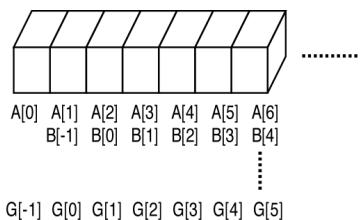
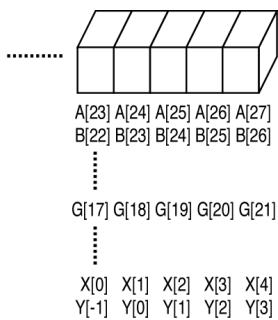
Dans l'exemple suivant, la mémoire matrice et la mémoire standard sont répétées. Cette situation devra être évitée en cours d'utilisation.
Exemple : stocker de 1 à 3 dans la série de mémoire A[1] à A[3].
3, →, B, :, Lbl, 1, :, B, →, A, [,],;
Dsz, B.; Goto, 1.;
A[1], A[2], A[3]
Dans ce programme, le chiffre 1 à 3 est stocké dans la mémoire matrice A[1] à A[3], tandis que la mémoire B est utilisée comme mémoire de numération fonctionnelle. Le résultat est indiqué comme suit (en supposant que ce programme soit stocké dans P0):
Dans l'interface du menu programme, choisissez P0 et exécutez le programme :

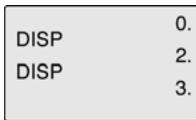
L'affichage du résultat montre que la valeur affichée de A[1] la première fois est fausse (devrait être 1). Cette erreur est due au fait que la mémoire A[1] et la mémoire standard B sont les mêmes.
A[1]
A[2]
A[3]
La valeur en mémoire B (A[1]) est obtenue de 3 à 0 avec baisse successive de 1. Par conséquent l'affichage de la valeur de la mémoire A[2] est 0.
Application de la mémoire matrice
Parfois, il est nécessaire de traiter les deux types de données comme un groupe. Dans ce cas, la mémoire utilisée pour l'exécution des données doit être séparée de celle utilisée pour le stockage des données.
Exemple :
Stocker x et y en mémoire. Lorsque x est entré, le y correspondant est affiché. Les données utilisées sont 15 groupes.
Exemple programme 1:
Une mémoire est prise comme mémoire de contrôle de données et la mémoire B est prise comme mémoire-temporaire des données x. Les données X sont stockées dans la mémoire C[1] (mémoire D) à C[15] (mémoire R). Les données Y sont stockées dans la mémoire C[16] (mémoire S) à C[30] (mémoire Z(7)).
1,*, A., Defm,7,.
Lbl 1 : C [ A ] :
Dans ce programme, l'utilisation de la mémoire est la suivante :
Données X :
C[1] C[2] C[3] C[4] C[5] C[6] C[7] C[8]
D E F G H I J K
C[9] C[10] C[11] C[12] C[13] C[14] C[15]
L M N O P Q R
Données Y :
C[16] C[17] C[18] C[19] C[20] C[21] C[22] C[23]
S T U V W X Y Z
C[24] C[25] C[26] C[27] C[28] C[29] C[30]
Z(1) Z(2) Z(3) Z(4) Z(5) Z(6) Z(7)
Exemple programme 2 :
Identique à la mémoire utilisée pour l'exemple 1, mais utilise deux types de noms de mémoire et des données x et y séparées simultanément pour l'utilisation.
1,*, A,., Defm,7,.,
Lbl,1,:,?,*, C,[, A],:,
Isz, A,; A, =,1,6, Goto,2,:: Goto,1,:
L'utilisation de la mémoire est la suivante :
Données X:
C[1] C[2] C[3] C[4] C[5] C[6] C[7] C[8]
D E F G H I J K
C[9] C[10] C[11] C[12] C[13] C[14] C[15]
L M N O P Q R
Données Y:
R[1] R[2] R[3] R[4] R[5] R[6] R[7] R[8]
S T U V W X Y Z
R[9] R[10] R[11] R[12] R[13] R[14] R[15]
Z(1) Z(2) Z(3) Z(4) Z(5) Z(6) Z(7)
Dans cette application, le nom de la mémoire peut être changé, mais comme le nom de la mémoire est limité aux lettres entre A et Z, la mémoire étendue peut uniquement être utilisée comme mémoire matrice.
5-8 Affichage des caractères alphanumériques et des symboles
Les caractères alphanumériques, les nombres, les symboles de commande de calcul, etc. peuvent tous être affichés comme des phrases. Lorsqu'ils sont utilisés, ils doivent être mis entre parenthèses.
Caractères alphanumériques et symboles
- Appuyez sur la touche puis sur la touche lecture pour afficher les caractères et les symboles suivants :
[, k, m, u, n, p, f, space
A, B, C, D, E, F, G, H, I, J, K, L, M, N, O, P, Q, R, S, T, U, V, W, X, Y, Z
- Autres nombres, symboles, commandes de calcul et commandes de programme.
- Tous les caractères ci-dessus peuvent être utilisés de la même manière que les caractères alphabétiques.
Dans l'exemple ci-dessus, il est nécessaire de saisir deux types de données (x, y) et le "?" ne donne aucune information sur le type auxquelles les données entrées appartiennent. Vous pouvez enter un message avant "?" pour indiquer ce type.
? _, → X ; ? _, → Y
Ce message "X=" et "Y=" sera inséré dans le programme.
$$, X, =, \text{"}, \rightarrow, X, \therefore $$
Y1 = ", ?, → Y, ... ,
Lorsque le programme est exécuté, l'affichage
du résultat est le suivant :
(en supposant ce programme dans P0)
$$ X = ? $$
$$ Y = ? $$
5-9 Utilisation de la fonction graphique dans les programmes
L'utilisation de la fonction graphique dans les programmes rend possible la représentation graphique d'équations complexes et la superposition de graphiques. Toutes les commandes de graphiques (sauf pour la fonction tracage) peuvent être inclues dans des programmes et le champ des valeurs peut également être saisi dans le programme.
Exemple : utilisez un graphique pour trouver la solution des deux équations suivantes.
$$ y = x ^ {3} - 2 x ^ {2} + 5 x + 1 2 \quad y = 3 x + 2 $$
Le réglage des valeurs de l'intervalle est le suivant :
Xmin:-12 Xmax:12 Xscl:2
Ymin : -21 Ymax : 30 Yscl : 10
Réalisez tout d'abord le programme de réglage de la page. Séparez chaque valeur avec ", "
Plage, (-), 1, 2, 1, 2, 2, (-), 1, 3, 0, 1, 0
Entrez ensuite l'équation du premier graphique dans le programme
Graph, X, x', 3, -, 2, X, x', 2, +, 5, X, +, 1, 2
Puis entrez l'équation du deuxième graphique dans le programme
graph, 3, X, +, 2
Lors de la saisie du programme, appuyez sur la touche 3.5 après avoir saisi les valeurs de la plage et la première équation.
sieuej
Exécutez le programme pour obtenir l'affichage graphique:
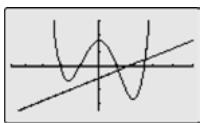
Chapitre 6 - réglement du contraste
- Le réglage du contraste vous permet d'obtenir un affichage plus ou moins soutenu en augmentant le clair (LIGHT) ou le foncé (DARK).
- Réglage du contraste Clair/Foncé
Dans le menu principal, CHOISSEZ LE MODE CONT à l'aide des touches, et EX pour entrer le réglage du clair et du nombre (peut également être sélectionné en appuyant une touche numérique). Appuyez sur la touche 7 pour entrer dans l'interface de réglage comme indiqué dans le diagramme:
CONTRAST
LIGHT DARK
[←] [→]
On voit sur le diagramme de droite qu'en appuyant sur la touche la luminosité augmente, alors qu'en appuyant sur elle diminue. Appuyez sur la touche EXE pour effectuer le réglage et revenir à l'interface du menu principal.
Chapitre 7 - fonction de réinitialisation
- Réinitialiser le logiciel, effacer toutes les données et redémarrer.
- Réglage de la fonction de réinitialisation
Dans le menu principal, CHOISSEZ LE MODE RESET à l'aide des touches A, V, E, et EXE ou la fonction peut également être sélectionnée en appuyant sur la touche numérique. Appuyez sur la touche 8 pour entrer dans l'interface de réglage comme indiqué dans le diagramme : On voit dans le diagramme de droite qu'en appuyant sur la touche et en appuyant sur YES vous supprimez toutes les données de la calculatrice et vous redémarrez alors qu'en appuyant sur « vous CHOISISEZ DE NE PAS RINITIALIER. Appuyez sur la touche EX pour terminer le réglage et revenir à l'interface du menu principal.
Annexes
Messages d'erreur
| Message affiché | Motif de l'erreur | Solution |
| Syn ERROR | 1. Le contenu de l'expression est erroné. 2. Le contenu du programme est erroné. | 1. Utilisez la touche ou pour rechercher l'erreur dans l'expression et corriger l'erreur. 2. Utilisez la touche ou pour rechercher l'erreur dans l'expression et appuyez sur la touche. Une fois que l'erreur est supprimée, corrigez le programme en mode WRT. |
| Ma ERROR | 1. Les données calculées dépassent la plage de représentation des nombres de la calculatrice. 2. Les données calculées dépassent la plage de calcul de la fonction. 3. Opération illogique (division par 0 comme dénominator, etc.). | Vérifiez si es données saisies se trouvent sur l'intervalle spécifique. Lorsque vous utilisez la mémoire, vérifiez si les données prsentes en mémoire sont correctes. |
| Go ERROR | 1. Lorsque Lbl n et Goto n sont incohérients. 2. Aucun programme n'est disponible dans la section de programme Pn conforme à Prog n. | 1. Corriguez Lb1 n en conformité avec Goto n ou supprimez Goto n s'il n'est pas nécessaire. 2. Enregistrez le programme correspondant dans la section de programme Pn conforme à Prog n ou supprimez Prog n lorsqu'il n'est pas nécessaire. |
| Ne ERROR | • Le rappel d'imbrication de sous-programmes Prog n dépasse la limite de 9 niveaux. | • Vérifiez si Prog n est utilisé pour returner le sous-programme au programme principal. Si tel est le cas, supprimez le sous-programme inutil. • Vérifiez pour voir si le saut de sous-programme est correct. |
| Stk ERROR | • Dépassement de capacité de pile de données ou de commandes. | • Simplifie l'expression en veillant à ce qu'elle ne dépasse pas l'intervalle de 12 piles de données et 24 piles de commandes. |
| Mem ERROR | • L'extension de mémoire dépasse la plage désignée. • La mémoire est utilisée sans extension. | • Appuyez sur la touche Defm pour éndure le nombre de mémoires. • Utilisez la mémoire avec un nom de code valide. |
| Arg ERROR | • Saisie d'un paramètre incorrect. | • Saisissez de nouveau le paramètre correct R1, Goto n : n=0-9 entier positif. |
| Fonction | Plage de saisie | |
| Sinx | DEG | 0 ≤ lxl < (1 x 10¹⁰)* π /200 degrés |
| RAD | 0 ≤ lxl < (1 x 10¹⁰)* π /180 radians | |
| GRA | 0 ≤ lxl < 1 x 10¹⁰ gradient | |
| Cosx | DEG | 0 ≤ lxl < (1 x 10¹⁰)* π /200 degrés |
| RAD | 0 ≤ lxl < (1 x 10¹⁰)* π /180 radians | |
| GRA | 0 ≤ lxl < 1 x 10¹⁰ gradients | |
| Tanx | DEG | Mème que sinx sauf lorsque lxl=(2n-1) x 90 |
| RAD | Mème que sinx sauf lorsque lxl=(2n-1) x p/2 | |
| GRA | Mème que sinx sauf lorsque lxl=(2n-1) x 100 | |
| sin1x | lxl ≤ 1 | |
| cos1x | lxl ≤ 1 | |
| tan1x | lxl x 1 x1099 | |
| sinhx | -225.6533391 ≤ x ≤ 227.9559242 | |
| coshx | -225.6533391 ≤ x ≤ 227.9559242 | |
| tanhx | -225.6533391 ≤ x ≤ 227.9559242 | |
| sinh1x | lxl < 1 x1050 | |
| cosh1x | 1 ≤ x < 1 x1050 | |
| tanh1x | lxl < 1 | |
| logx/lnx | 0 < X < 1 x 1099 | |
| 10x | lxl < 99 | |
| ex | -225.6533391 ≤ x ≤ 227.9559242 | |
| √x | 0 ≤ x < 1 x 1099 | |
| X2 | lxl < 0.316227766 x 1050 | |
| 1/X | lxl < 1 x1099; x ≠ 0 | |
| 3√X | lxl < 1 x1099 | |
| n! | 0 ≤ x ≤ 69 (“n” est entier) | |
| R → P (x,y) | √x2+y2< 1 x 1099 | |
| P → R (r,θ) | 0 ≤ r < 1 x1099θ : même que sinx, cosx | |
| ○○○ | lal,b,c < 1 x10990 ≤ b,c | |
| ←○←○ | lxl < 1 x1099conversion entre le système decimal et le système sexagésimal lxl < 1 x 1095 | |
| ^ | y > 0 : -1 x 1099 < x log < 100 y = 0 : x > 0 y < 0 : x = n, 1/2n+1 (n est entier) De plus - 1 x 1099 < x log lyl < 100 | |
| x√y | y > 0, x ≠ 0 -1 x 1099 < 1/x logy < 99 y = 0 : x > 0 y < 0 : x - 2n + 1, 1/n (n ≠ 0; n est entier) De plus : -1 x 1099 < 1/x log lyl < 100 | |
| SD | lxl < 1 x 1049lyl < 1 x 1049n < 100 (“n” est un entier positif) ox, oy, x, y, A,B,r : n ≠ 0 Sx, Sy: n ≠ 0,1 | |
| Fonction | Plage de saisie | |
| BASE-N | La plage de données après conversion est la suivante :DEC : -2147483647 ≤ x ≤ 2147483647BIN : 1000000000000000 ≤ x≤ 11111111111111110 ≤ x ≤ 0111111111111111OCT : 20000000000 ≤ x ≤ 377777777770 ≤ x ≤ 17777777777HEX : 80000000 ≤ x ≤ FFFFFFF0 ≤ x ≤ 7FFFFFF | |
Note: * En cas de calcul consécutif de y, √X, X! et ³√X, l'erreur sera cumulée et la précision en sera affectée.
Calcul manuels
| Spécification de mode | Mode COMP Menu 1 | Calculs arithmetiques d'algorithmé et calculs de fonction |
| Mode BASE-N Menu 2 | Conversions et calculs en systèmes binaire, octal, décimal et hexadecimal, calculs logiques | |
| Mode SD1 Menu 3 | Calcul d'écart type (statistiques à une variable) | |
| Mode LR1 Menu 4 | Calcul de régression (statistiques à deux variables) | |
| Mode SD2 Menu 3 | Transformation de données statistiques à une variable en graphique (diagramme à barres, courbe de distribution normale) | |
| Mode LR2 Menu 4 | Transformation de données statistiques à deux variables en graphique (ligne de régression) | |
| Fonction | Fonction de type A | Saisissez tout d'abord la valeur puis appuyez sur la touche de commande de fonction [x², x¹, n!, o, r, g, o''] |
| Fonction de type B | Appuyez tout d'abord sur la touche de commande de fonction puis saississez la valeur. [sin, cos, tan, sin⁻¹, cos⁻¹, tan⁻¹, sinh, cosh, tanh, sinh⁻¹, cosh⁻¹, tanh⁻¹, log, ln, ex⁻¹, 10⁵, v, ³⁵, Abs, Int, Frac, etc.] | |
| Fonction à deux variables | [A^B (B^bne puissance de A), B^vA (1/B racine de A), R, → P (A,B), P → R (A,B)] * Valeur représentant A et B | |
| Fonction à exécution immédiate | Change la valeur affichée chaque fois que l'appuie sur une touche. [A^B (B^bne puissance de A), B^vA (1/B racine de A), R, → P (A^B), P → R (A,B)] | |
| Calculs en systèmes binaire, octal, decimal et hexadecimal | Définissez le système de nombres | Système hexadecimal |
| Système decimal | ||
| Système octal | ||
| Système binaire | ||
| Spécification du système de nombres | Quel que soit le système dans lequel vous vous trouvez, effectuez l'opération suivante puis saisissez la valeur pour spécifique le système de nombre requis. Spécifiez : Système hexadecimal | |
| Système decimal | ||
| Système decimal | ||
| Système octal | ||
| Système binaire | ||
| Calcul logique | La valeur saisie est convertie automatiquement en système binaire et chaque bit sera de nouveau vérifié. Le résultat du calcul sera converti automatiquement dans le système de nombres d'origine puis affché. Not...... Chaque bit sera inversé and...... Multipicateur logarithque et racine de chaque bit or...... Somme logarithque de chaque bit xor...... Somme différente ou logarithque de chaque bit xnor...... Somme différente ou non-logique de chaque bit | |
| Calcul d'écart type | Effacer des données | SHIFT EXE |
| Entrée de données | Données[;frequence] DT*La fréquence peut être omise. | |
| Supprimer des données | Données[;frequence] α*La fréquence peut être omise. | |
| Affichage de résultat | Nombre de données ... 3× (n) EXESomme de X ... 2× (Σx) EXESomme de X au carré ... 1× (Σx²) EXEValeur moyenne de X ... SHIFT EXEValeur totale de l'écart type ... SHIFT EXEValeur de l'écart type de l'échantillon ... SHIFT EXE | |
| Calcul de régression | Effacer des données | SHIFT EXE |
| Entrée de données | Données X, données y[;frequence] DT* La fréquence peut être omise. | |
| Supprimer des données | Données X, données y[;frequence] α* La fréquence peut être omise. | |
| Affiche de résultat | Nombre de données . . . . . . . . . . . . . . . . . . . . . . . . . . . . . . . . . . . . . . . . . . . . . . . . . . . . . . . . . . . . . . . . . . . . . . . . . . . . . . . . . . . . . . . . . . . . . . . . . . . . . SOMme de x (Σx) . . . . . . . . . . . . . . . . . . . . . . . . . . . . . . . . . . . . . . . . . . . . . . . . . . . . . . . . . . . . . . . . . . . . . . . . . . . . . . . . . . . . . . . . . . . . . . . . . . .. SOMme de y (Σy) . . . . . . . . . . . . . . . . . . . . . . . . . . . . . . . . . . . . . . . . . . . . . . . . . . . . . . . . . . . . . . . . . . . . . . . . . . . . . . . . . . . . . . . . . . . . . . . . . . . Somme de x au carré (Σx²) . . . . . . . . . . . . . . . . . . . . . . . . . . . . . . . . . . . . . . . . . . . . . . . . . . . . . . . . . . . . . . . . . . . . . . . . . . . . . . . . . . . . Valeur moyenne de X (✗) . . . . . . . . . . . . . . . . . . . . . . . . . . . . . . . . . . . . . . . . . . . . . . . . Valeur moyenne de y (✗) . . . . . . . . . . . . . . . . . . . . . . . . . . . . Écart type total valeur de x (X=x) . . . . . . . . . . . . . . . . . . . . . . . . . . . . . Écart type total valeur de y (Y=x) . . . . . . . . . . . . . . . . . . . . . Écart type de l'échantillon valeur de x (X=x-1) . . . . . . . . . . . . . . . . . Écart type de l'échantillon valeur de y (Y=x-1) . . . . . . . . . . . . Élement constant de régression formule (A) . . . . . . . . . . . . . . . Coefficient de régression (B) . . . . . . . . . . . . . Coefficient de pertinence (r) . . . . . . . . . . . Valeur estimée de x (✗) . . . . . . . . . . Valeur estimée de y (✗) . . . . . . . . . . *La mantisse de la valeur est de 10 chiffres et l'exposant de 2 chiffres. | |
| Fonction spéciale | Fonction de réponse | Le dernier résultat obtenu par le calcul manuel précédent ou le programme de calcul sera enregistré dans la calculatrice. Appuyez sur la touche Ans pour appeler le résultat. *La mantisse de la valeur est de 10 chiffres et l'exposant de 2 chiffres. |
| Fonction d'extraction | Une fois que le calcul est terminé pour obtenir le résultat, utilisez les touches ou pour extraire la formule utilisée dans le calcul précédent. Meme si vous appuyez sur la touche ou que vous mettez la calculatrice hors tension, la fonction d'extraction ne sera pas effacée. En cas de signal d'erreur, utilisez la touche ou pour la supprimer. Un point lumineux clignote à l'emplacement de l'erreur. | |
| Positions multiples | Les guillemets sont utilisées pour connecter une série de phrases ou de formules de calcul. Si des " " sont utilisées pour la connexion, le résultat de calcul attignant cet endroit sera affché. | |
| Mémoire | Le nombre de mémoire peut être étendu au-delà du nombre standard 26. | |
| Fonction graphique | Domaine d'application | Le nombre de mémoire extensible est compris entre 1 et 54 (total 80). Réglage de la plage de représentation d'un graphique : Xmin Valeur minimum de x Xmax Valeur maximum de x Xscl Echelle d'axe X Ymin Valeur Minimum de y Ymax Valeur maximum de y Xscl Echelle d'axe Y |
| Tracé | Déplacer le pointeur sur le graphique (localisation des coordonnées affichée). | |
| Emplacement du graphique | Le point lumineux de marquage (point lumineux clignotant) peut être affché à tout endroit du graphique. | |
| Tracé d'une ligne | Connectez les deux points sur le graphique effectuels par la fonction de localisation. | |
| Taux de zoom | Taux d'agrandissement/ réduction spécifique | |
| Zoom | Zoom Xf . . . . Agrandir le graphique avec le taux de zoom spécifiqueZoom XI/f . . . . Réduire le graphique avec le taux de zoom spécifiqueZoom Org . . . . Remettre le graphique zoomé à l'état initial | |
| Mouvement de graphique | Faites défilier l'affichage pour visualiser la partie non affichée du graphique initial. |
Calcul de programme
| Entrée de programme | Mode de saisie | Mode WRT (Appuyez sur la touche 10 dans le menu du programme). |
| Mode de calcul | Le mode applicable pour le programme est le suivant : COMP, BASE-N, SD, LR. | |
| Dépréciation de la section du programme | Déplacez le curseur jusqu'àu nom de la section de programme désirée (P0 à P9), utilisez les touches et à cet effet puis appuyez sur la touche EXE ou la touche numérique 1 . | |
| Changement de mode de programme | Lorsque le segment de programme est vide, appuyez sur la touche 5° pour changer son mode. | |
| Exécution du programme | Mode d'exécution | Mode RUN (Appuyez sur la touche 2 dans le menu du programme) |
| Spécification de la section du programme | Déplacez le curseur jusqu'àu nom de la section de programme désirée (P0 à P9), utilisez les touches et à cet effet puis appuyez sur la touche numérique 2. | |
| Edition de programme | Mode de saisie | Mode WRT (Appuyez sur la touche 1 ou EX dans le menu du programme) |
| Spécification de la section du programme | Déplacez le curseur jusqu'àu nom de la section de programme désirée (P0 à P9), utilisez les touches et à cet effet puis appuyez sur la touche numérique 1. | |
| Edition | Déplacez le curseur à l'aide des touches et jusqu'à l'emplacement désiré pour éoperator l'opération. • Appuyez sur la touche de correction pour corriger. • Appuyez sur la touche DEL pour supprimer. • Appuyez sur la touche pour spécifique le mode pour l'insertion. | |
| Suppression de programme | Mode Clear | Mode PCL (Appuyez sur les touches 3 ou 4 dans le menu du programme) |
| Spécifier la suppression de programme | Déplacez le curseur jusqu'àu nom de la section de programme désirée (P0 à P9), utilisez les touches et à cet effet puis appuyez sur la touche numérique 3. | |
| Effacer tous les programmes | Appuyez sur la touche 4. | |
| Commande de programme | Saut inconditionnel | Le programme sautera à l'emplacement Lbl n correspondant à Goto n. *n=0 à 9 |
| Saut conditionnel | Sa formule de la condition est vraie, dans ce cas la phrase après “=>” sera executée ; si elle est fausse, l'exécution du calcul passeraux phrases après “:” ou “.” . Bonne F R F => S { } S Pas bonne F : Formule R : Opération relationnel S : Phrase * Opérateur relationnel : =, ≠, >, <, ≥, ≤ . | |
| Saut compté | Lorsque la valeur en mémoire est augmentée ou diminuée, si cette valeur n'est pas égale à 0, continuez à exéçuter(using la phrase suivante. Si elle n'est pas égale à zéro, passez à celle après “:” ouAugmentation:Lorsque V ≠ 0Isz Nom de la mémoire : S { } S Lorsque V = 0 | |
| Lorsque V ≠ 0Dsz Nom de la mémoire : S { } S Lorsque V = 0S : PhraseV : Valeur en mémoire | ||
| Sous-programme | L'exécution du programme est transférée du programme principal à un sous-programme qui est exprimé avec Progn n (n=0 à 9). Lorsque le calcul du sous-programme est effectué, l'exécution du programme reprend à l'emplacement après Progn n du programme initial. |
Garantie
Ce produit est couvert par notre garantie de trois ans.
Pour toute mise en œuvre de la garantie ou de service après vente, vous devez accéder à son revendeur muni de la preuve d'achat. Notre garantie couvre les vices de matériel ou de montage imputables au constructeur à l'exclusion de toute dépréciation provenant du non-respect de la notice d'utilisation ou de toute intervention intermédiaire sur l'article (telle que démontage, exposition à la chaleur ou à l'humidité...).
Note: Veuillez garder ce mode d'emploi, il contient d'importantes informations. Dans un souci constant d'amélioration, nous pouvons être amenés à modifier les couleurs et les détails du produit présentés sur l'emballage.
LEXIBOOK SA
2, avenue de Scandinavie
91953 COURTABOEUF CEDEX
France
Assistance technique: 0 892 23 27 26 (0.34€ / min)
www.lexibook.com

Informations sur la protection de l'environnement. Tout appareil électronique usé est une matière recyclable et ne devrait pas faire partie des ordures ménagères ! Nous vous demandons de bien pouvoir nous soutenir en contribuant activement à la gestion des ressources et à la protection de l'environnement en déposant cet appareil dans des lieux de collecte adaptés (si existants).

- Sommaire
- Description des calculs de programme 48
- Fonction de réinitialisation 61
- Important
- Précautions
- Alimentation
- Précautions
- Mise en place et changement des piles
- Allumer/éteindre la calculatrice
- Sélectionner le mode de fonctionnement
- Opérations de base
- Opération :
- Affichage à cristaux liquides
- 1-2 Modes
- 1-3 Instructions avant utilisation
- Message d'erreur
- Syn ERROR :
- Mem ERROR :
- Argerror
- Neg ERROR :
- Entrée alphanumérique (lettres alphabétiques, signes ou chiffres numériques)
- Touche SHIFT (haut de casse)
- Touché de réglage menu/mode
- Touche de saisie de lettre/touche de verrouillage de saisie de lettre
- En mode SD :
- En mode LR :
- Touche programme / saut inconditionnel
- Touche supprimer / effacer données statistiques
- Touches effacer tout / alimentation on/off
- Touched'executiond'une operation
- Touche moins / réponse mémoire / espace
- Touches de déplacement du curseur vers le haut/tracé de ligne et graphique de régression
- Touché de déplacement du curseur vers le bas
- Touch de déplacement du curseur vers la gauche / ré-affichage / instruction lbl (label).
- Touché de déplacement du curseur vers la droite / insertion de caractère
- Touche numérique 0 / écran en mode assigné
- Touche numérique 1 / instruction dsz / moyenne de x
- Touche numérique 2 / > / valeur de l'écart type général de x
- Touche numérique 3 / < / Écart-type de l'échantillon de x
- Touche numérique 4 / instruction isz / valeur moyenne de y
- Touche numérique 5 / ≥ / écart type d'une population de y
- Touche numérique 6 / ≤ / écart type de l'échantillon de y (en mode LR)
- Touché numérique 7 / exécution d'instruction / terme constant de formule de régression
- Touche numérique 8 / égal à / coefficient de régression
- Touche numérique 9 / différent de / coefficient de corrélation
- Point decimal / nombre aleatoire / crochet gauche
- Exposant / constante circulaire / crochet droit
- Touche addition / conversion de coordonnées
- Touches de soustraction / conversion de coordonnées
- Multiplication / zoom avant / estimation de la valeur de x
- Division / zoom arrière / estimation de la valeur de y
- 2-5 Touches de représentation graphique
- Graphique / zoom avant-arrêt d'un graphique original / affichage de séquence de résultats d'un programme
- Touche de plage de représentation graphique / Valeur de taux de limites supérieure et inférieure / Enregistrer la même valeur numérique dans le registre continu
- Touche de tracage / affichage des valeurs des coordonnées x et y/ désignation d'un point
- Touche de bascule entre l'affichage graphique et l'affichage des caractères/ suppression d'un graphique
- Touches de positions multiples/ degré / Xnor (non identité)
- Touche instruction DEFM / radian / ou exclusif XOR
- Touches racine carrée / grades / régler le système décimal / verrouillage du système décimal
- Touché élevation au carré / grades / partie décimale / régler le système hexadécimal / verrouillage du système hexadécimal
- Touché logarithme commun / exposant base 10 / réglage système binaire / verrouillage du système binaire
- Touché logarithme naturel / exposant base / régler le système octal / verrouiller le système octal
- Touché réciproque / factorielle / nombre hexadécimal a
- Touches sexagésimale/degré minute seconde/nom hhexadecimalb
- Touchesinus/sinusinverse/numbrehexadecimald
- Touche e cosinus / cosinus inverse / nombre hexadécimal e
- Touche tangente / tangente inverse / nombre hexadécimal f
- Parenthèse gauche / virgule / nombre hexadecimal
- Parenthèses droite / point virgule / nombre hexadécimal h
- Touche enregistrer / nombre entier / opération complémentaire
- Touches de fraction / fraction mixte / fraction impropre / opérateur logique et (and)
- Touche puissance / evolution / ou logique (or) / effacer les données
- Touche racine cubique / valeur absolue / NON logique (not) / entrée de données
- 3-1 Opérations ordinaires
- Opérations arithmétiques
- Arithmétique des fractions
- Conversion et calcul d'unité d'angle
- Fonction trigonométrique et fonction trigonométrique inverse
- Fonction logarithmique et fonction exponentielle
- Fonction hyperbolique et fonction hyperbolique inverse
- Conversion des coordonnées
- Autres fonctions
- 3-2 Opérations dans un système (en mode base-n)
- Conversion de nombres binaires, octaux, décimaux et hexadécimaux
- 3-4 Calcul de régression
- Régression linéaire
- Régression logarithmique
- Résultat affiché
- Régression exponentielle
- Régression puissance
- 4-1 Graphique de fonction intégrée
- Affichage graphique
- 4-2 Graphique de fonction générée
- 4-3 Graphique statistique à une variable
- 4-4 Graphique statistique à deux variables
- 5-1 Qu'est-ce qu'un programme ?
- 5-2 Confirmation et édition de programme
- 5-3 Correction des erreurs d'un programme (débogage)
- 5-4 Segment de programme et mode de calcul
- 5-5 Effacement de programme
- 5-6 Commande de programme simple
- Suits conditionnels
- Sauts comptés
- 5-7 Utilisation de la mémoire matrice
- Application de la mémoire matrice
- 5-8 Affichage des caractères alphanumériques et des symboles
- Caractères alphanumériques et symboles
- 5-9 Utilisation de la fonction graphique dans les programmes
- Chapitre 6 - réglement du contraste
- Chapitre 7 - fonction de réinitialisation
- Annexes
- Garantie
Marque : LEXIBOOK
Modèle : GC2200FR
Catégorie : Calculatrice