
DKCO1 - Porte-clés numérique LEXIBOOK - Notice d'utilisation et mode d'emploi gratuit
Retrouvez gratuitement la notice de l'appareil DKCO1 LEXIBOOK au format PDF.


| Type de produit | Porte-clés numérique |
| Marque | LEXIBOOK |
| Modèle | DKCO1 |
| Écran | Écran couleur OLED 1,1 pouce |
| Formats d'image supportés | JPEG, BMP, GIF |
| Capacité mémoire | 60 photos |
| Alimentation | Batterie Lithium 3,7 V rechargeable via câble USB |
| Autonomie estimée | Variable selon l'utilisation (recharge régulière recommandée) |
| Système d'exploitation requis | Windows SE / ME / XP / Vista |
| Fonctions principales | Affichage de photos, diaporama réglable (0 à 31 s), affichage date/heure, réglage luminosité, mise en veille programmable |
| Mise en veille | Programmable de 0 à 31 minutes (0 = désactivée) |
| Entretien et nettoyage | Nettoyer avec un chiffon humide ; éviter solvants, chaleur, humidité |
| Sécurité | Ne pas tenter de réparer soi-même ; contacter le SAV |
| Garantie | 2 ans (hors usure normale et mauvaise utilisation) |
| Contenu de la boîte | Cadre photo numérique, câble USB |
FOIRE AUX QUESTIONS - DKCO1 LEXIBOOK
Questions des utilisateurs sur DKCO1 LEXIBOOK
0 question sur cet appareil. Repondez a celles que vous connaissez ou posez la votre.
Poser une nouvelle question sur cet appareil
Téléchargez la notice de votre Porte-clés numérique au format PDF gratuitement ! Retrouvez votre notice DKCO1 - LEXIBOOK et reprennez votre appareil électronique en main. Sur cette page sont publiés tous les documents nécessaires à l'utilisation de votre appareil DKCO1 de la marque LEXIBOOK.
MODE D'EMPLOI DKCO1 LEXIBOOK
Félicitations! Nous sommes heureux de vous compter aujourd'hui parmi les très nombreux utilisateurs des produits LEXIBOOK®. Vous venez d'acheter le porte-clés cadre photo numérique DKC01 de LEXIBOOK®.
Ce porte clés cadre photo numérique convivial possède de nombreuses fonctions et caractéristiques très utiles pour vous permettre d'apprécier au mieux vos photos et les garder tout le temps près de vous. Nous vous invitons à lire attentivement ce mode d'emploi pour profiter pleinement de toutes les fonctions offertes par votre appareil.
Si vous avez besoin d'aide
La ligne d'aide Lexibook® est à votre disposition de 9h00 à 12h30 et de 14h00 à 17h00, du lundi au vendredi, au numéro suivant : 0892 23 27 26 (0.34 € TTC par minute).
Déballer votre cadre photo numérique DKC01
La boîte contient :
Un cadre photo numérique
Un cordon USB
Conservez les matériaux d'emballage en lieu sûr, vous pourriez en avoir besoin pour transporter l'unité.
Conservez le ticket de caisse, qui sert également de garantie.
Installation
- Branchez le cordon USB à votre PC et au porte-clés cadre photo numérique. Le PC va détecter le nouveau périphérique et la fenêtre du logiciel de photos doit apparaitre automatiquement. L'écran de l'appareil affiche « PC connecting ».
- Si la connexion initiale échoue, débranchez le cordon USB de votre PC et rebranchez-le. Ceci n'affectera en rien le fonctionnement de l'appareil même si l'écran n'affiche pas « PC connecting »
- Si vous désirez utiliser le programme pour opérer les photos, lancez imageviewer.exe depuis votre PC.
Utilisation du logiciel de PHOTOS « imageviewer » lorsque le CADRE est connecté à votre PC
- Le logiciel Viewer affiche automatiquement toutes les photos qui sont déjà téléchargées dans le cadre.
- Vous pouvez sélectionner une photo du cadre photo numérique en cliquant sur une photo dans la fenêtre de gauche.
- Après avoir cliqué sur une photo, vous pouvez changer sa position en début ou fin de liste. Ceci changera l'ordre dans lequel les photos seront affichées lorsque vous utilisez la fonction « défilement de photos » (slideshow) du cadre.
- Vous pouvez aussi effacer une photo en la sélectionnant et en cliquant « Delete ». Ceci effacera définitivement la photo de la liste.
- Cliquez sur « Clear » pour complètement effacer toute la mémoire du cadre photo.
- Cliquez sur « Edit » pour retoucher une photo.
a) Placez le curseur sur le coin en bas à droite de la photo, puis cliquez et maintenez. Bougez le curseur dans la photo pour redimensionner la sélection.
Placez le curseur à l'intérieur de la sélection et cliquez pour déplacer la sélection.
b) Cliquez sur « Auto Stretch » pour que la photo remplisse l'écran et cliquez sur « Smooth Edit » pour la rendre claire sur l'écran du cadre photo.
- Pour ajouter une photo au cadre photo, cliquez sur « Add image as... ». Sélectionnez ensuite le dossier dans lequel la photo est sauvegardée et cliquez sur « Ouvrir »
a) La photo apparait dans la fenêtre de gauche. b) La photo peut maintenant être manipulée comme toutes les autres.
- Sauvegardez tous vos changements en cliquant sur « Save »
- « Set logo image » permet de sélectionner la photo initiale qui apparait à chaque fois que le cadre est allumé. Vous pouvez sélectionner cette photo de la même façon que vous désissez les photos à ajouter au cadre. Cette photo n'apparaitra pas pendant la fonction « défillement de photos » (slideshow).
- Cliquez sur « Exit » pour quitter le programme.
Utilisation du CADRE lorsqu'il n'est PAS connecté à votre PC
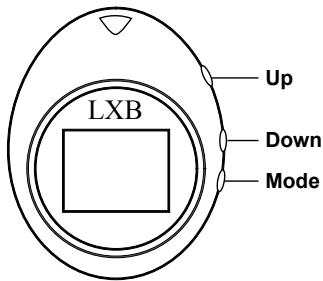
- Appuyez sur la touche « Mode » pendant 2 secondes pour allumer l'appareil.
- Appuyez sur la touche « Mode » pour afficher le menu des options. Appuyez sur les touches « Up » (haut) et « Down » (bas) pour faire défiler les options et appuyez à nouveau sur la touche « Mode » pour confirmer.
- Appuyez sur la touche « Time » pour consulter la date et l'heure. L'heure est synchronisée avec l'heure de votre PC. Vous ne pouvez pas régler l'heure sur l'appareil lui-même.
- Dans le sous-menu « Time », appuyez sur les touches « Up » et « Down » pour sélectionner « OSD ON » ou « OSD OFF » afin d'afficher ou de cacher la date et l'heure à l'écran du cadre photo lors du mode affichage de photos.
- Appuyez sur la touche « Slideshow » pour changer le temps d'affichage des photos lors de l'utilisation de la fonction « défilé de photos » entre 0 et 31 secondes. Vous pouvez aussi désactiver cette fonction en choisissant 0 pour qu'une seule photo reste en permanence à l'écran.
- Appuyez sur la touche « Screen Save » pour changer le temps de mise hors tension avant que le cadre ne s'éteigne automatiquement. Utilisez les touches "Up" (flèche du haut) et "Down" (flèche du bas) pour changer le temps, de 0 à 31 minutes. Réglez le temps sur 0 pour désactiver la fonction « Screen Save ».
- Appuyez sur la touche « Brightness » pour régler la luminosité.
- Appuyez sur la touche « Mode » pour retourner au mode affichage de photos.
Chargement de la batterie
- Rechargez votre appareil en le branchant à votre PC à l'aide du cordon USB fourni. L'écran du cadre photo affiche le symbole de la batterie.
- Lorsque la pile de l'appareil est presque vide, la luminosité de l'écran diminue et l'écran clignote avant de s'éteindre complètement.
Nettoyage et entretien
- Ne nettoyez aucune partie de votre porte-clés cadre photo numérique DKC01 avec du benzène, du diluant ou d'autres solvants chimiques. Cela peut entraîner un dommage permanent qui n'est pas couvert par la garantie. Si nécessaire, nettoyer avec un chiffon humide.
- Tenez votre cadre photo numérique DKC01 éloigné de la chaleur, de l'humidité ou d'une lumière solaire forte et évitez de le mouiller.
- Tout a été fait pour assurer une grande fiabilité de votre porte-clés cadre photo numérique DKC01. Toutefois, en cas de problème, ne tentez pas de le réparer vous-même, consultez votre fournisseur ou la ligne d'aide LEXIBOOK®
Specifications techniques
| Formatsupportés | JPEG,BMP,GIF |
| Écran | Écran couleur OLED 1.1 pouce |
| Capacité de mémoire | 60 photos |
| Alimentation | Batterie Lithium 3.7 V rechargeable par cordonUSB |
| Systèmed'exploitation | Win SE / ME / XP / Vista |
Conditions de validite de la garantie
Ce produit est couvert par notre garantie de deux ans*.
Pour toute mise en œuvre de la garantie ou de service après vente, vous devez vous adresser à votre revendeur muni de cette carte et de votre preuve d'achat. Pour qu'elle soit valable, cette carte de garantie doit porter obligatoirement le cachet du vendeur avec la date d'acquisition et être accompagnée de votre preuve d'achat.
Notre garantie couvre les vices de matériel ou de montage imputables au constructeur à l'exclusion de toute déterioration provenant du non-respect de la notice d'utilisation ou de toute intervention intempestive sur l'article (telle que démontage, exposition à la chaleur ou à l'humidité...).
- N'inclut pas la dépréciation de l'écran LCD.
Notes : Veuillez garder ce mode d'emploi, il contient d'importantes informations.
Lexibook mène une politique d'amélioration continue de ses produits et, en cela, se réserve le droit d'apporter des modifications au produit et à ses fonctions sans préavis.
Référence : DKC01
Garantie 2 ans
©2008 LEXIBOOK®
Conçu en Europe - Fabriqué en Chine
Fabricant :
Lexibook SAV
2, avenue de Scandinavie
91953 Courtaboeuf cedex
Tél. Assistance technique: 0892 23 27 26 (0,34€ TTC/Min)
FAX: +33 (0)1 73 23 23 04
Site Internet: http://www.lexibook.com

Informations sur la protection de l'environnement
Tout appareil électrique usé est une matière recyclable et ne devrait pas faire partie des ordures ménagères! Nous vous demandons de bien vouloir nous soutenir en contribuant activement au management des ressources et à la protection de l'environnement en déposant cet appareil dans des sites de collecte (si existants).


INTRODUCTION 10 UNPACKING YOUR DKC01 10 PRESENTATION 10 INSTALLATION 11 USING IMAGEVIEWER WHEN DKC01 IS CONNECTED TO YOUR PC 11 USING DKC01 WHEN IT IS NOT CONNECTED TO YOUR PC....... 12 CHARGING THE BATTERY 12 CLEANING AND CARE INSTRUCTIONS 13 TECHNICAL SPECIFICATIONS. 13 GUARANTEE 14
- Si vous avez besoin d'aide
- Déballer votre cadre photo numérique DKC01
- Installation
- Utilisation du logiciel de PHOTOS « imageviewer » lorsque le CADRE est connecté à votre PC
- Utilisation du CADRE lorsqu'il n'est PAS connecté à votre PC
- Chargement de la batterie
- Nettoyage et entretien
- Specifications techniques
- Conditions de validite de la garantie
- Informations sur la protection de l'environnement
Marque : LEXIBOOK
Modèle : DKCO1
Catégorie : Porte-clés numérique