
CANADA 310 - GPS portable NAVIGON - Notice d'utilisation et mode d'emploi gratuit
Retrouvez gratuitement la notice de l'appareil CANADA 310 NAVIGON au format PDF.

| Type de produit | GPS portable |
| Marque | NAVIGON |
| Modèle | CANADA 310 |
| Dimensions (estimation) | Environ 100 x 80 x 20 mm |
| Poids (estimation) | Environ 150 g |
| Alimentation | Batterie interne rechargeable et adaptateur allume-cigare |
| Écran | Écran tactile couleur, taille estimée 4,3 pouces |
| Récepteur GPS | Intégré, 20 canaux |
| Cartes | Cartes numériques sur carte mémoire SD |
| Guidage vocal | Oui, avec réglage du volume |
| Points d'intérêt (POI) | Oui, avec recherche par proximité ou catégorie |
| Itinéraires à étapes | Oui, jusqu'à plusieurs points d'étape |
| Informations routières TMC | Compatible avec récepteur TMC externe (optionnel) |
| Carnet de route | Oui, enregistrement au format Excel |
| Connexions | Allume-cigare, support TMC externe |
| Mémoire | Carte mémoire SD pour logiciel et cartes |
| Entretien | Nettoyer avec un chiffon doux et sec; éviter les chocs |
| Sécurité | Ne pas manipuler en conduisant; installer hors du champ des airbags |
| Support client | Assistance téléphonique et par email disponible |
FOIRE AUX QUESTIONS - CANADA 310 NAVIGON
Questions des utilisateurs sur CANADA 310 NAVIGON
0 question sur cet appareil. Repondez a celles que vous connaissez ou posez la votre.
Poser une nouvelle question sur cet appareil
Téléchargez la notice de votre GPS portable au format PDF gratuitement ! Retrouvez votre notice CANADA 310 - NAVIGON et reprennez votre appareil électronique en main. Sur cette page sont publiés tous les documents nécessaires à l'utilisation de votre appareil CANADA 310 de la marque NAVIGON.
MODE D'EMPLOI CANADA 310 NAVIGON
Les présentes informations peuvent être modifiées à tout moment, sans publication ou avertissement préalable. Le présent manuel ou des extraits de celui-ci, quel que soit le but poursuivi, ne peuvent être produits qu'avec l'autorisation formelle de NAVIGON AG. Ils ne peuvent pas non plus être transmis sous forme électronique ou mécanique. Cette interdiction s'applique également aux photocopies ou représentations graphiques dans le cadre de la protection des droits d'auteur.
© 2007, NAVIGON AG
Tous droits réservés.
Table des matières
1.1 A propos de ce manuel 3
1.1.1 Conventions 3 1.1.2 Icônes 3
1.2 Remarques juridiques 3
1.2.1 Garantie 3 1.2.2 Marques déposées 4
1.3 Support 4
2 Avant de démarrer 7
2.1 Installation du logiciel 7 2.2 Navigation avec GPS 7 2.3 Avis de sécurité importants 7
2.3.1 Remarques de sécurité pour la navigation 7 2.3.2 Remarques de sécurité pour la mise en service dans le véhicule 8
3 Maniement du système de navigation 8
3.1 Volume 8 3.2 Information 9 3.3 Clavier virtuel 10 3.4 Listes 11 3.5 Options 11 3.6 Menus 11
4 Navigation 11
4.1 Démarrer MobileNavigator 12
4.1.1 Initialisation du récepteur GPS 12 4.2 Indiquer une nouvelle destination 13 4.2.1 Indiquer pays de destination 13 4.2.2 Adresse de destination 14 4.2.3 Destination spéciale 15 4.2.4 Informations concernant la destination 17 4.2.5 Accès rapide aux destinations spéciales 17
4.3 Sélectionner une destination sauvegardée 18
4.3.1 Destinations récentes 18 4.3.2 Favoris 19
4.4 Naviguer vers notre domicile 19 4.5 Définir destination sur la carte 20 4.6 Démarrer la navigation 20
5 Gestion de destinations 21
5.1 Enregistrer une destination 21 5.2 Définir destination en tant qu'adresse du domicile 22
6 Itinéraires à étapes 22
6.1 Itinéraire 22
6.1.1 Indiquer le point de départ 22 6.1.2 Indiquer les points d'étape 23 6.1.3 Éditer les points d'étape 24
6.2 Gestion d'itinéraires 24
6.2.1 Enregistrer l'itinéraire 24 6.2.2 Charger l'itinéraire 25
6.3 Navigation 25
6.3.1 Calculer et afficher l'itinéraire 25 6.3.2 Simuler le trajet 25 6.3.3 Démarrer la navigation 26
8 Travailler avec la carte 29
8.1 Cartes routières 29 8.2 Carte au mode Présentation 29 8.3 Carte au mode Navigation 30 8.4 Carte au mode Rechercher destination 33
8.4.1 Travail au mode Rechercher destination 34
9 Fonctions utiles 35
9.1 État GPS, enregistrer la position actuelle 35 9.2 TMC (Informations routières) 36 9.3 Configurations TMC 36 9.4 Carnet de route 37
1.1.1 Conventions
Pour une meilleure lisibilité et compréhension, le manuel utilise les types d'écriture suivants :
Gras et italiques : Noms propres, raisons sociales et désignations de produits.
MAJUSCULES: Noms des fenêtres, et des boîtes de dialogue.
Gras : Mise en valeur de passages importantes de textes.
Souligné : Désignations de boutons de commande, champs d'entrée et autres éléments de l'interface utilisateur.
1.1.2 Icônes
Les icônes suivantes renvoient à certains passages de texte :

Remarques et conseils de manipulation du logiciel

Informations et explications complémentaires

Avertissements
1.2.1 Garantie
Nous réservons le droit de modifier les présentes informations à tout moment, sans publication ou avertissement préalable. NAVIGON AG n'assume aucune responsabilité quant à la conformité du contenu ou pour les dommages résultant de l'utilisation du réseau manuel.
Nous sommes reconnaissants pour tout avertissement de défauts et pour toute proposition d'amélioration nous permettant d'augmenter encore l'avoir la performance de nos produits.
1.2.2 Marques déposées
Toutes marques et emblèmes mentionnés dans le présent manuel et éventuellement déposés par tiers sont soumis sans réserve aux termes juridiques actuels et aux droits de ses déposants. Tous noms de marque, d'entreprise ou de produit mentionnés sont ou peuvent être des marques déposées appartenant à ses déposants. Est réservé tout droit qui n'est pas accordé explicitement.
L'absence d'une caractérisation explicite des marques de produits utilisées dans ce manuel ne peut permettre de conclure qu'un nom de marque n'est pas soumis aux droits d'un tiers.
Windows et ActiveSync sont des marques déposées de la Microsoft Corporation. Navigon est une marque déposée de NAVIGON AG.
1.3 Support
Nos collaborateurs du service clientèle peuvent être joints dans de nombreux pays par téléphone ou courriel.
De plus amples informations sont également disponibles sur les pages Internet de NAVIGON AG (www.navigon.com) au domaine « Service & Support ».
Service après-vente téléphonique

Remarque : tous les coûts indiqués concernent les appels à partir d'un réseau fixe du pays en question.
Téléphone: 01805-6284466
Horaires de service : lundi à samedi de 8 à 20 heures
(Heure d'Europe Centrale)
Coûts: 0,14 €/min.
Téléphone: 0900-70016
Horaires de service : lundi à vendredi de 8 à 20 heures (Heure d'Europe Centrale)
Coûts : 0,45 €/min. + 0,05 €/appel
Téléphone: 901-31033
Horaires de service : lundi à vendredi de 8 à 20 heures (Heure d'Europe Centrale)
Coûts : 3,00 €/min.
Téléphone: 0600-413414
Horaires de service : lundi à vendredi de 9 à 21 heures (heure locale)
Coûts : 0,50 €/min.
Téléphone: 0891-650065
Horaires de service : lundi à samedi de 8 à 20 heures
(Heure d'Europe Centrale)
Coûts : 0,225 €/min.
Téléphone: 0905-8480701
Horaires de service : lundi à vendredi de 7 à 19 heures (heure locale)
Coûts : 0,25 £/min.
Téléphone: 166-205301
Horaires de service : lundi à vendredi de 8 à 20 heures (Heure d'Europe Centrale)
Coûts: 0,40 €/min. + 0,09 €/appel
Téléphone: 0900-0400468
Horaires de service : lundi à vendredi de 8 à 20 heures (Heure d'Europe Centrale)
Coûts : 0,30 €/min. + 0,045 €/appel
Téléphone: 820-33050
Horaires de service : lundi à vendredi de 8 à 20 heures (Heure d'Europe Centrale)
Coûts : 3,26 CN/min.
Téléphone: 0820-240437
Horaires de service : lundi à vendredi de 8 à 20 heures (Heure d'Europe Centrale)
Coûts : 0,145 €/min.
Téléphone: 0900-1001110
Horaires de service : lundi à vendredi de 8 à 20 heures (Heure d'Europe Centrale)
Coûts: 4,00 CS/min.
Téléphone: 0848-662544
Horaires de service : lundi à vendredi de 8 à 20 heures (Heure d'Europe Centrale)
Coûts : 08 - 17 h : 0,11 CHF/min.
17 - 22 h : 0,09 CHF/min.
22 - 08 h : 0,06 CHF/min.
Téléphone: 807-001205
Horaires de service : lundi à vendredi de 8 à 20 heures (Heure d'Europe Centrale)
Coûts : 08 - 20 h : 0,356 €/min. + 0,104 €/appel
20 - 08 h : 0,288 €/min. + 0,104 €/appel
Autres pays
Téléphone: +49-221-2888-999
Horaires de service : lundi à vendredi de 8 à 20 heures (Heure d'Europe Centrale)
Coûts : suivant le fournisseur de téléphonie
Support par courriel
Danois: support.dk@navigon.com
Allemand : support.de@navigon.com
Anglais: support.uk@navigon.com
Finlandais: support. fi@navigon. com
François: support. fr@navigon. com
Espagnol : support.es@navigon.com
2.1 Installation du calculi
- Insérez la carte mémoire fournie à la livraison dans votre appareil.

Remarque : pendant l'utilisation du système de navigation, la carte mémoire doit rester insérée dans l'appareil.
- Pressez la clé Marche/Arrêt pendant au moins 6 secondes.
L'installation est réalisée.
2.2 Navigation avec GPS
Le GPS est basé sur 24 satellites au total qui gravitent autour de la terre et émettent constamment leur position et l'heure. Le récepteur GPS capte ces données et calcule sa propre position géographique à partir des positions et indications d'heures les plus différentes.
Les données de trois satellites au moins sont nécessaires pour obtenir une détermination de position exacte. L'altitude au-dessus du niveau de la mer peut également être définie à l'aide des données de 4 satellites ou plus. La position est déterminée avec une précision allant jusqu'à 3 mètres.
Quand MobileNavigator a défini votre position, celle-ci peut servir de point de départ à une navigation.
Les cartes de votre appareil de navigation renferment les coordonnées géographiques de toutes les destinations spéciales, les rues et les localités détectées en mode numérique. Le système de navigation peut alors calculer une route d'un point de départ donné jusqu'à un point de destination donné.
Le calcul de la position actuelle et sa représentation sur la carte s'effectue au rythme d'une fois par seconde. Vous pouvez ainsi suivre votre déplacement sur la carte.
2.3 Avis de sécurité importants
Dans votre propre intérêt, veillez lire soigneusement les avis de sécurité et les avertissements suivants avant de mettre en service votre système de navigation.
2.3.1 Remarques de sécurité pour la navigation
L'utilisation du système de navigation s'effectue aux risques et périls de l'utilisateur.
| ! | Attention! Pour vous protégger ainsi que les autres usagers de la route des risques d'accidents, ne manipulez pas le système de navigation pendant la conduite! |
| ! | Attention! Ne regardez l'écran que dans le cas où la situation routière vous permet de le faire en toute sécurité! |
| ! | Attention! Le tracé de la route et les panneaux de signalisation doivent être considérés en toute priorité avant les instructions du système de navigation. |
| ! | Attention! Ne suivez les instructions du système de navigation que si les circonstances et le code de la route le permettent. Meme si vous给您 écartez de l'itinéraire prévu, le système de navigation vous mènera à destination. |
| ! | Remarque: au cas où vous n'auriez pas compris une instruction parlée ou si vous n'étes pas sûr(e) de la prochaine mançouvre, vous pouvez vous orienterrapidement à l'aide des cartes ou des schémas. |
| 2.3.2 | Remarques de sécurité pour la mise en service dans le vehicule |
| ! | Attention! N'installez pas le support du téléphone mobile ou le récepteur GPS dans le champ opératoire des airbags. |
| ! | Attention! Lors de l'installation du support, voirlez à ce que celui-ci ne constitue pas un facteur à risques en cas d'accident. |
3.1 Volume
Le volume sonore des instructions de route vocales de
MobileNavigator peut être réglé pendant la navigation.
Vous avez démarré une navigation. La carte est ouverte en mode
Navigation ou au mode Rechercher destination.
- Tapez sur la commande

Volume sonore.
La barre de volume sonore s'affiche. Elle comporte trois boutons de commande pour le réglage du volume sonore :

Plus fort,

Plus bas.

Son Marche/Arrêt.
- Tapez à nouveau sur le bouton de commande sonore.

Volume
La barre de volume sonore se referme.
3.2 Information
Différents icônes situées sur le bord supérieur de l'écran affichant des informations.
GPS
L'icône GPS peut afficher les états suivants de réception GPS :
Pas de GPS : Le récepteur GPS interne est hors service. Veuillez vous adresser au service clientèle, si ce problème persiste.

Pas de signal : Seules les données de moins de trois satellites peuvent être captées. Impossible de déterminer la position.

GPS prêt : Les données d'au moins trois satellites peuvent être captées. Il est possible de déterminer la position.

De plus amples informations concernant l'état GPS sont disponibles au chapitre "Etat GPS" à la page 35.
Énergie
L'icône Énergie peut afficher les états suivants de l'accu intégré :

L'appareil est alimenté par une source de courant externe. La batterie est en chargement.

L'appareil est alimenté par sa batterie interne. L'état de charge de la batterie est suffisant.

L'appareil est alimenté par sa batterie interne. L'état de charge de la batterie est insuffisant.
Direction
L'icône Direction indique la direction dans laquelle vous vous déplacez. Elle peut indiquer l'un des points cardinaux : N, NE, E, SE, S, SO, O, NO
TMC (informations routières)
Si un récepteur TMC est intégré à votre appareil ou si vous avez connecté un récepteur TMC externe, votre système de navigation dispose d'informations routières intégrées. Il peut, en cas de besoin, modifier lui-même l'itinéraire pour, par ex. contourer un embouteillage.
L'icone TMC peut représenter les états du récepteur TMC suivants :
Pas de symbole : Un récepteur TMC n'est pas intégré ou le récepteur TMC connecté ou intégré n'est pas prêt au service.

Recherche de station : Le récepteur TMC est prêt à la réception mais ne trouve pas d'émetteur émettant les signaux TMC.

TMC prêt : Des informations routières peuvent être reçues.

Vous trouverez des informations détaillées sur la fonctionnalité TMC au chapitre "TMC (Informations routières)" à la page 36.
3.3 Clavier virtuel
Quand des saisies de texte sont nécessaires, un clavier de logiciel apparait à l'écran.
Sur le clavier de logiciel, toutes les saisies peuvent être effectuées du doigt. Seules des majuscules peuvent être entrées.
Les caractères spéciaux ou accents ne sont pas à entrer pour saisir le nom d'une ville ou d'une rue de destination. MobileNavigator compte ces caractères automatiquement. Si par exemple vous cherchez une ville nommée « Nîmes », tapez simplement « NIMES ». Les caractères spéciaux peuvent être toutefois utiles pour nommer une destination ou un itinéraire sauvégardés.
Touches spéciales

ajoute un espace.

Efface le caractère à gauche du curseur.

ouvre le clavier à chiffres.

ouvre le clavier à caractères.

ouvre le clavier à caractères spéciaux. Dès que vous avez acteur spécial, le clavier présente à nouveau les caractères
Dans de nombreux cas, il vous faut sélectionner une entrée parmi plusieurs entrées d'une liste. C'est le cas, par exemple, quand vous entrez une localité.
Dès que vous avez saisi le premier caractère, la plus grande localité du pays indiqué commençant par ce caractère s'affiche.
Dès que vous avez saisi le deuxième caractère, une liste s'affiche comportant toutes les localités commençant par les caractères entrés.
Si vous entrez d'autres caractères, la liste s'adapte à vos entrées. Elle ne compte que les options commençant par le texte entré ou comportant le texte dans leur nom. Plus vous entrez de caractères, plus la liste diminue.
A l'aide des boutons de commande Vers le haut et Vers le bas, vous pouvez faire défiler la liste.
Pour valider une option de la liste, tapez simplement sur l'option. Dès que vous avez validé une option, la liste se referme.
3.5 Options
Certaines fenêtres renferment des options, au moyen desquelles vous pouvez accéder à d'autres fonctions.

Vous trouverez une description de toutes les options disponibles au chapitre "Options", à la page 26.
3.6 Menus
Certaines boutons de commande renferment un menu, s'affichant lorsqu'ils sont actionnés.
Tapez sur un point du menu pour exécuter sa fonction.
Si vous désirez fermer le menu sans exécuter une de ses fonctions, sélectionnez alors le bouton de commande au moyen duquel vous avez ouvert le menu.
4 Navigation
L'utilisation du système de navigation s'effectue aux risques et périls de l'utilisateur.

Attention! Veuillez observer absolument les remarques de sécurité au chapitre "Avis de sécurité importants", page 7.
Réception GPS perturbée
En cas de mauvaise réception GPS, la navigation est interrompue. Le logiciel de navigation reste ouvert.
Dès que des signaux GPS sont reçus à nouveau, le système de navigation détecte votre changement de position, le cas échéant. Vous pouvez alors continuer la navigation.
Arrivée à destination
Quand vous avez atteint la destination indiquée, un message est délivré.
La carte n'indique plus que votre position actuelle (triangle en orange).
4.1 Démarrer mobilenavigator
- Mettez votre appareil de navigation en marche.
À chaque fois que vous démarrez le logiciel de navigation, le message suivant s'affiche :
N'oubliez pas que les règles du code de la route sont prioritaires aux instructions du système de navigation. Ne manipulation pas l'appareil pendant la conduite.
- Quand vous avez lu entièrement et compris le texte, appuyez sur le bouton de commande OK.
- Si vous ne pouvez pas accepter la remarque, appuyez sur le bouton de commande Annuler, pour quitter à nouveau le logiciel de navigation.
La FENETRE PRINCIPALE s'affiche. Il est possible d'accéder à toutes les fonctions du logiciel de navigation depuis la FENETRE PRINCIPALE.
4.1.1 Initialisation du récepteur GPS

Remarque : la première fois, l'initialisation du récepteur intégré GPS peut demander 20 minutes.
Pour toutes les autres mises en marche de l'appareil de navigation, la réception GPS s'établit au bout d'une minute.
Lorsque l'appareil de navigation n'a pas été en marche pendant plus d'une semaine, la prochaine initialisation peut durer jusqu'à 10 minutes.
Dès que l'appareil de navigation est en marche, l'initialisation du récepteur GPS démarre.
L'icone GPS apparait dans le coin droit supérieur de l'affichage. Dès que les données d'au moins 3 satellites sont captées, l'icone passe à

GPS prêt.

Remarque : au cas où l'icône GPS avait présenté l'état GPS prêt après beaucoup moins de 20 minutes, laissez alors par précaution, l'appareil de navigation en marche pendant au moins 15 minutes encore, pour vous assurer que le récepteur fonctionne correctement.

Attention! Si vous avez raccordé l'appareil de navigation à l'alimentation en courant de l'allume-cigare, veuillez débrancher la prise si vous arrêtez le véhicule pour une durée prolongée.
Le récepteur GPS consomme continuellement du courant et la batterie du véhicule risque de se décharger.
Ouvrir la fenêtre principale
La FENETRE PRINCIPALE s'affiche quand le logiciel de navigation est démarré.
Quand une autre fenêtre de logiciel est ouverte, tapez sur le bouton de
commande (Retour). Vous accédez alors à la fenêtre d'où vous étiez venu.
Tapez autant de fois qu'il est nécessaire sur le bouton de commande

(Retour), jusqu'à ce que la FENETRE PRINCIPALE s'ouvre.
4.2 Indiquer une nouvelle destination
Pour MobileNavigator, Nouvelles destinations représentent toutes les destinations vers lesquelles vous n'avez pas encore navigué ou que vous n'avez pas encore enregistrées.
Vous pourrez entrer ici une adresse, sélectionner une destination spéciale ou sélectionner une destination de l'accès rapide.
Quand vous indiquez une destination pour la première fois, la liste PAYS SUR LA CARTE s'affiche.
Tapez sur le pays dans lequel est situé votre destination.
4.2.1 Indiquer pays de destination
Au-dessus du coin supérieur droit du champ d'entrée supérieur des fenétres ADRESSE, ADRESSE UTILE DANS UNE VILLE et ADRESSE UTILE D'INTERET NATIONAL se situe le bouton de commande Pays. Il illustré le pays pour lequel des destinations de navigation peuvent être entées à ce moment.
Procédez comme suit si votre destination se situe dans un autre pays :
- Tapez sur la commande Pays.
La liste PAYS SUR LA CARTE s'ouvre.
- Tapez sur le pays dans lequel est située votre destination.
La liste PAYS SUR LA CARTE se referme.
Le signe caractéristique du pays de destination est indiqué sur l'icône.

Remarque : vous ne pouvez sélectionner que les pays dont au moins une partie de la carte chargée est couverte.
4.2.2 Adresse de destination
- Dans la FENETRE PRINCIPALE, tapez sur Nouvelle destination > Saisir adresse. La fenêtre ADRESSE s'ouvre.
- Entrez le nom ou le code postal de la localité de destination.
- Entrez le nom de la rue de destination. Vous pouvez entrer aussi le nom d'un point connu, par ex. "Stade olympique" ou "Tour Eiffel".
- Entrez le numéro d'adresse. Si vous ne connaissiez pas le n°, ou si vous avez indiqué un point à l'étape précédente, laissez le champ libre.
Si vous ne connaissiez pas le nombre, mais le nom d'une intersection proche, tapez alors dans le champ Intersection et entrez le nom à cet endroit. Le serveur de navigation calcule alors un itinéraire jusqu'au croisement des deux rues indiquées.

Remarque : il n'est pas nécessaire de saisir toutes les données d'adresse.
Si vous entrez seulement la ville, l'appareil de navigation calculera un itinéraire vers le centre-ville.
Si vous entrez seulement la ville et la rue, sans le n° d'adresse, ni l'intersection, l'appareil de navigation calculera un itinéraire jusqu'au milieu de la rue indiquée.
- Tapez sur la commande Démarrer la navigation.
La carte s'affiche en mode Présentation.

Remarque : des informations concernant le démarrage de la navigation sont disponibles au chapitre "Démarrer la navigation" à la page 20. Veuillez consulter ce chapitre.
4.2.3 Destination spéciale
Les destinations spéciales, nommées aussi POI (Point Of Interest), sont des adresses utiles classées selon certains critères.
Les aéroports, ports de ferry, restaurants, hôtels, stations-service, bâtiments publics, médecins, hôpitaux, centres commerciaux et autres font partie des destinations spéciales.
Les destinations spéciales peuvent être représentées par une icône sur la carte. Dans la FENETRE PRINCIPALE, tapez sur Options > Configurations > Adresses utiles pour configurer les catégories à représenter sur la carte.
Destination spéciale à proximité
Les destinations spéciales à proximité sont des destinations spéciales situées dans un certain rayon autour de votre position actuelle. De cette façon, il vous est toujours possible de tracer facilement la prochaine station-service, où que vous soyez.

Remarque : la qualité de la réception GPS doit être suffisante pour le calcul de position. On reconnaît une réception GPS suffisante à l'icône
(GPS prêt). Vous trouvez de plus amples informations au chapitre "État GPS" à la page 35.

Remarque : trois catégories de destinations spéciales des environnements actuels sont disponibles par l'accès rapide ; celles-ci peuvent être trouvées rapidement et sans autres entrées d'indications. Vous trouverez de plus amples informations au chapitre "Accès rapide aux destinations spéciales" à la page 17.
- Dans la FENETRE PRINCIPALE, tapez sur Nouvelle destination > Adresse utile > A proximité.
La fenêtre ADRESSE UTILE A PROXIMATE S'ouvre.
- Indiquez la catégorie dans laquelle vous désirez trouver une destination spéciale.
S'il existe des sous-catégories pour la catégorie sélectionnée, la liste Sous-catégorie s'ouvre.
- Indiquez la sous-catégorie dans laquelle vous désirez trouver une destination spéciale.
La liste "Nom de la destination" affiche. Elle contient les destinations spéciales les plus proches pour la catégorie indiquée, classées selon la distance.
- Tapez sur le nom de la destination.
- Tapez sur la commande Démarrer la navigation.

La carte s'affiche en mode Présentation.
Des informations concernant le démarrage de la navigation sont disponibles au chapitre "Démarrer la navigation" à la page 20. Veuillez consulter ce chapitre.
Destination spéciale d'importance nationale
Les destinations spéciales au niveau national sont représentées par les aéroports, curiosités et monuments d'importance nationale, les grands ports et autres. Vous pouvez ainsi couvrir des curiosités même si vous ne savez pas où elles se situent exactement.
- Dans la FENETRE PRINCIPALE, tapez sur Nouvelle destination > Adresse utile > Au niveau national. La fenêtre ADRESSE UTILE D'INTERET NATIONAL s'ouvre.
- Indiquez la catégorie dans laquelle vous désirez trouver une destination spéciale. La liste "Nom de la destination" s'ouvre. Elle contient les destinations spéciales les plus proches pour la catégorie indiquée, classées selon l'établissement.
- Tapez sur le nom de la destination.
- Tapez sur la commande Démarrer la navigation.
La carte s'affiche en mode Présentation.

Des informations concernant le démarrage de la navigation sont disponibles au chapitre "Démarrer la navigation" à la page 20. Veuillez consulter ce chapitre.
Destination spéciale dans une certaine ville
Les destinations spéciales d'un certain endroit peuvent être utiles à la navigation dans une ville inconnue.
- Dans la FENETRE PRINCIPALE, tapez sur Nouvelle destination > Adresse utile > Dans une ville.
La fenêtre ADRESSE UTILE DANS UNE VILLE s'ouvre.
- Entrez le nom ou le code postal de la localité de destination.
- Indiquez la catégorie dans laquelle vous désirez trouver une destination spéciale.
S'il existe des sous-catégories pour la catégorie sélectionnée, la liste Sous-catégorie s'affiche.
- Indiquez la sous-catégorie dans laquelle vous désirez trouver une destination spéciale.
La liste "Nom de la destination" s'affiche. Elle contient les destinations spéciales pour la catégorie indiquée, classées par ordre alphabétique.
- Tapez sur le nom de la destination.
- Tapez sur la commande Démarrer la navigation.
La carte s'ouvre au mode Présentation.

Des informations concernant le démarrage de la navigation sont disponibles au chapitre "Démarrer la navigation" à la page 20. Veuillez consulter ce chapitre.
4.2.4 Informations concernant la destination
Pour de nombreuses destinations indiquées, des informations supplémentaires sont enregistrées dans la base de données du système de navigation.
Pour de nombreux restaurants, par exemple, un numéro de téléphone est enregistré. Vous pouvez appeler et faire réserver une table, par exemple.
Une des fenêtres décrites plus haut, concernant l'entrée de destination, est ouverte.
Tapez sur le bouton de commande (Informations sur la destination).
La fenêtre INFORMATION SURE LA DESTINATION s'ouvre. Elle renferme toutes les informations prsentes dans la base de données du système de navigation et concernant la destination indiquée.

- Tapez sur le bouton de commande (Afficher sur la carte) pour visualiser la destination sur la carte.
- Tapez sur le bouton de commande Annuler pour referrer la fenêtre INFORMATION SUREL LA DESTINATION.
4.2.5 Accès rapide aux destinations spéciales
Trois catégories de destinations spéciales sont accessibles rapidement. Vous pouvez lister rapidement et sans indication supplémentaire les destinations situées à proximité et correspondant à une de ces catégories.
Dans la FENETRE PRINCIPALE, tapez sur Options > Configurations > Adresses utiles pour configurer les catégories d'accès rapide disponibles.

Remarque : la qualité de la réception GPS doit être suffisante pour le calcul de position. On reconnaît une réception GPS suffisante à l'icône
(GPS prêt). Vous trouvez de plus amples informations au chapitre "État GPS" à la page 35.
- Dans la FENETRE PRINCIPALE, tapez sur Nouvelle destination.
Le menu NOUVELLE DESTINATION s'ouvre.
Le menu en bas affiche des icônes de la catégorie dont les destinations spéciales sont disponibles par l'accès rapide.
- Tapez sur la catégorie dans laquelle vous désirez trouver une destination spéciale.
La liste "Nom de la destination" s'ouvre. Elle contient les destinations spéciales les plus proches pour la catégorie indiquée, classées selon la distance.
- Tapez sur le nom de la destination.
La carte s'affiche en mode Présentation.

Des informations concernant le démarrage de la navigation sont disponibles au chapitre "Démarrer la navigation" à la page 20. Veuillez consulter ce chapitre.
4.3 Sélectionner une destination sauvegardée
Sous Mes destinations, les listes de destinations ou d'adresses suivantes sont mises à disposition au besoin dans MobileNavigator.
DESTINATIONS RECENTES : les destinations vers lesquilles vous aze déjà navigué. FAVORIS : toutes les destinations que vous avez sauvegardées dans MobileNavigator.
4.3.1 Destinations récentes
MobileNavigator sauvegarde dans la liste DESTINATIONS RECENTES, les 30 dernières destinations vers lesquelles vous avez démarré.
- Dans la FENETRE PRINCIPALE, tapez sur Mes destinations > Destinations récentes.
- Tapez sur la destination vers laquelle vous désirez naviguer.
- Tapez sur la commande Démarrer la navigation.
La carte s'affiche en mode Présentation.

Des informations concernant le démarrage de la navigation sont disponibles au chapitre "Démarrer la navigation" à la page 20. Veuillez consulter ce chapitre.
4.3.2 Favoris
Vous avez la possibilité de sauvegarder dans la liste FAVORIS les destinations vers lesquelles vous désirez vous rendre régulièrement.
Dans la liste FAVORIS, il est possible de sauvegarder jusqu'à 300 destinations.

Des informations concernant la sauvegarde d'une destination sont disponibles au chapitre "Enregistrer une destination" à la page 21.
- Dans la FENETRE PRINCIPALE, tapez sur Mes destinations > Favoris.
- Tapez sur la destination vers laquelle vous désirez naviguer.
- Tapez sur la commande Démarrer la navigation.
La carte s'affiche en mode Présentation.

Des informations concernant le démarrage de la navigation sont disponibles au chapitre "Démarrer la navigation" à la page 20. Veuillez consulter ce chapitre.
4.4 Naviguer vers votre domicile
Dans MobileNavigator vous pouvez sauvegarder une adresse en tant qu'adresse de domicile. Il est possible alors à tout moment de lancer la navigation vers votre domicile par simple pression d'un seul bouton de commande.
Quand vous tapez pour la première fois sur le bouton de commande Rentre r à la maison, il vous est demandé d'entrer votre adresse.

De plus amples informations concernant l'entrée de l'adresse de domicile sont disponibles au chapitre "Définir destination en tant qu'adresse du domicile" à la page 22.
- Dans la FENETRE PRINCIPALE, tapez sur Rentrer à la maison.
Si vous n'avez pas encore entré votre adresse, une boîte de dialogue vous le signale.
La navigation démarre. Il s'agit du même profil d'itinéraire que pour la première destination.
4.5 Définir destination sur la carte
Vous pouvez définir une destination directement sur la carte. Outre des localités et des rues, vous pouvez sélectionner rapidement aussi des destinations spéciales.
- Dans la FENETRE PRINCIPALE, tapez sur Options > Afficher carte. La carte s'affiche au mode Rechercheur destination.
- Tapez sur le point vers lequel vous désirez naviguer.

Remarque : pour modifier la section de carte indiquée de façon à ce que votre destination y soit bien visible, consultez le chapitre "Carte en mode " à la page 33.
Le point de destination sur lequel vous avez tapé apparait sous le réticule.
Dans le champ du tiers inférieur de l'écran, les coordonnées géographiques du point d'étape et de l'adresse correspondante sont affichées.

- Tapez sur la commande (OK).
La fenêtre DESTINATION SUR LA CARTE s'ouvre. Les données d'adresses détaillées du point de destination sélectionné sont indiquées dans le coin supérieur droit.
- Tapez sur la commande Naviguer vers ce point.
La carte s'affiche en mode Présentation.

Des informations concernant le démarrage de la navigation sont disponibles au chapitre "Démarrer la navigation" à la page 20. Veuillez consulter ce chapitre.
4.6 Démarrer la navigation
La carte est ouverte en mode Présentation.
La destination de navigation est caractérisée par un petit drapeau. Le trajet ainsi que sa durée présumée sont indiqués.
Le calcul de l'itinéraire s'appuie sur un dénommé profil d'itinéraire.
- Si vous souhaitez consulter ce profil d'itinéraire ou le modifier, tapez sur le bouton de commande Profil d'itinéraire.

Remarque : quand vous modifiez les options de route, ces modifications restent valables aussi pour la suite de la navigation.
Des informations concernant la modification de certaines configurations du profil de navigation sont disponibles quand vous tapez sur le bouton de
commande correspondante

(Aide).
- Tapez sur le bouton de commande Démarrer la navigation ou démarrez simplement.
Pas de réception GPS
Si la réception GPS est insuffisante ou gênée, un message vous en informera : "Pas de signal GPS disponible pour le moment. Désirez-vous utiliser la dernière position connue ?"
Les possibilités suivantes sont à votre disposition :
- Tapez sur la commande OK. L'itinéraire est calculé sur la base de la position connue en tant que point de départ. Dès que la qualité de la réception GPS est suffisante pour le calcul de position, l'itinéraire est calculé et la navigation peut commencer.
- Tapez sur la commande Annuler. La FENETRE PRINCIPALE s'ouvre. Notre destination est sauvegardée dans la liste DESTINATIONS RECENTES.
5 Gestion de destinations
Toute destination que vous indiquez et les destinations de la liste DESTINATIONS RECENTES peuvent être ajoutées à la liste FAVORIS. Cela est utile si vous envisagez de naviguer souvent vers cette destination.
5.1 Enregistrer une destination
- Indiquez une destination comme il est précisé au chapitre "Indiquer une nouvelle destination" à la page 13. Ne tapez pas sur le bouton de commande Démarrer la navigation!
- Tapez sur > Options > Enregistrer destination - OU -
- Sélectionnez une destination dans la liste DESTINATIONS RECENTES, comme il est décrit au chapitre "Destinations récentes", page 18. Ne tapez pas sur le bouton de commande Démarrer la navigation!
- Tapez sur Options > Sauvegarder en tant que favori.
- Entrez un nom de destination.
- Si vous souhaitez définir la destination en tant qu'adresse du
domicile, tapez alors sur le bouton de commande (Modifier), de façon à ce que la valeur Oui soit marquée en noir.
- Tapez sur la commande Enregistrer.
5.2 Définir destination en tant qu'adresse du domicile
Une destination précise de la liste FAVORIS peut être définie en tant qu'adresse du domicile.
Vous pouvez alors démarrer tout toujours trèsrapidement la navigation vers cette destination en tapant dans la FENETRE PRINCIPALE sur le bouton de commande Rentrer à la maison.
- Dans la liste FAVORIS, sélectionnez la destination que vous désirez définir en tant qu'adresse de domicile. (voir chapitre "Favoris", page 19)
- Tapez sur Options > Domicile.
La destination sélectionnée est sauvegardée en tant qu'adresse de votre domicile. Dans la liste FAVORIS, l'adresse du domicile est caractérisée par une petite maison.
6 Itinéraires à étapes
Même sans réception GPS, il est possible d'établir un itinéraire en toute tranquillité à la maison. Vous pouvez enregistrer les itinéraires planifiés et prévoir ainsi tous les itinéraires que vous désirez pour les vacances, par exemple.
6.1 Itinéraire
- Dans la FENETRE PRINCIPALE, tapez sur la commande Options. La liste des options s'affiche.
- Tapez sur l'option linéaire. La fenêtre ITINERAIRE s'ouvre.
6.1.1 Indiquer le point de départ
Le point de départ d'un itinéraire est le point à partir duquel vous désirez commencer l'itinéraire. Cela n'est pas toujours la position actuelle : si à la maison vous prévoyez l'itinéraire d'une excursion sur votre lieu de vacances, votre hôtel peut être le point de départ de l'itinéraire d'exercice.
Le point de départ ne joue un rôle que si vous désirez visualiser sur la carte un itinéraire prévu, mais ne captez pas de signaux GPS ou si vous ne vous trouvez pas au point de départ prévu. Par conséquent, ce point de départ indiqué est always représenté par un "0".
Dès que vous démarrez une navigation, votre position actuelle est utilisée en tant que point de départ.
La première étape représentée donc le trajet vers le point d'itinéraire "1".
- Tapez sur le champ Définir point de départ.
Le menu POINT DE DEPART s'affiche.
Si vous désirez indiquer votre position actuelle en tant que point de départ :
- Tapez sur le point de menu Position actuelle.
Si vous désirez indiquer un autre point de départ :
- Tapez sur la commande correspondante.
- Indiquez le point de départ (voir la section correspondante du chapitre "Navigation", page 11 et suiv.)
- Tapez sur la commande Définir point de départ. Le point de menu sélectionné s'affiche alors à côté de la commande 0 (Point de départ).
Modifier le point de départ
Tapez sur le champ Définir point de départ.
Le menu POINT DE DEPART s'affiche. Entrez alors un autre point de départ. Procédez comme décrit ci-dessus.
6.1.2 Indiquer des points d'étape
Les points d'étape d'un itinéraire sont les destinations vers lesquelles vous désirez naviguer.
À chaque point d'étape correspond un numéro courant figurant sur un bouton de commande.
- Tapez sur le champ Ajouter une étape. Le menu POINT D'ITINERAIRE s'affiche.
- Tapez sur le bouton de commande correspondant au type souhaité d'indication de destination.
- Indiquez le point d'itinéraire. (voir la section correspondante du chapitre "Navigation", page 11 et suiv.)
- Tapez sur la commande Ajouter.
Le point d'itinéraire sélectionné est alors indiqué à côté de son numéro.
Répétez la procédure pour toutes les destinations que vous souhaitez ajouter à l'itinéraire.
6.1.3 Éditer les points d'étape
Des points d'étape peuvent être effacés d'un itinéraire. Leur ordre peut être modifié suivant besoin.

Remarque : vous ne pouvez ni déplacer, ni supprimer le point de départ (numéro "0").
Tapez sur le point d'étape que vous désirez opérer.
Le menu de contexte comporte les boutons de commande suivants :
Point d'itinéraire au début : place à l'avant 1)

Point d'itinéraire à la fin : place à l'arrière le point d'étape sélectionné. (Exemple : le point d'étape 2 devient point d'étape 3)

Supprimer : supprime le point d'étape sélectionné. Une boîte de dialogue vous demande de valider la suppression.
6.2 Gestion d'itinéraires
Tout itinéraire établi peut être enregistré sous une désignation particulière.

Remarque : seuls sont enregistrés le point de départ et les points d'étape, et non l'itinéraire calculé. Si vous chargez un itinéraire enregistré, il faudra le recalculer avant la navigation.
Les itinéraires enregistrés peuvent être chargés, renommés ou supprimés.
6.2.1 Enregistrer l'itinéraire
La fenêtre ITINERAIRE est ouverte. Vous avez entre le point de départ et au moins un point d'étape.
- Tapez sur Options > Enregistrer itinéraire.
- Saisissez le nom de l'itinéraire.
- Tapez sur la commande Enregistrer.
La destination est introduite à la liste ITINERAIRES ENREGISTRES. La boîte de dialogue se referme.
6.2.2 Charger l'itinéraire
- Tapez sur la commande Options > Itinéraires enregistrés.
- Tapez sur l'itinéraire que vous désirez charger.
- Tapez sur la commande Charger itinéraire.
La fenêtre ITINERAIRE s'ouvre. Le point de départ et les points d'étape de l'itinéraire charge sont entrés.
6.3 Navigation
L'itinéraire doit d'abord être calculé. Vous pouvez ensuite démarrer ou seulement simuler une navigation.
6.3.1 Calculator et afficher l'itinéraire
Un itinéraire peut être calculé et affiché sur la carte même sans la réception des signaux GPS pour vous donner un aperçu du trajet.
La fenêtre ITINERAIRE est ouverte. Vous avez entre un point de départ et au moins un point d'étape.
- Tapez sur la commande Indiquer itinéraire.
La carte s'affiche en mode Présentation.
Le point de départ et les points d'étape sont caractérisés par de petits drapeaux. La distance et la durée présumée du trajet sont indiquées pour chaque étape. De plus, ces données sont indiquées pour tout l'itinéraire.
6.3.2 Simuler le trajet
Il est possible aussi de ne procéder qu'à une simulation de navigation.

Remarque : pour une simulation, il n'est pas nécessaire de capter les signaux GPS.
Toute simulation est restreinte à des trajets de 100km au maximum.
Vous avez coupé le calcul et l'affichage de l'itinéraire.
Tapez sur la commande Options > Simulation.
L'itinéraire est recalculé pour la simulation. La simulation démarre quand le calcul est terminé.
Quitter la simulation
Vous pouvez interrompre la simulation à tout moment.
- Tapez sur le bouton de commande (Retour).
Une boîte de dialogue vous demande de valider la fin de la navigation.
La FENETRE PRINCIPALE s'affiche ensuite.
6.3.3 Démarrer la navigation
Vous avez procédé au calcul et à l'affichage de l'itinéraire.
Le calcul de l'itinéraire est basé sur des options d'itinéraire.
- Si vous souhaitez consulter ces options ou les modifier, tapez sur le bouton de commande Profil d'itinéraire.

Remarque : quand vous modifiez les options d'itinéraire, ces modifications restent valables pour la navigation suivante.
Des informations concernant la modification de certaines configurations du profil d'itinéraire sont disponibles quand vous tapez sur la
commande correspondante Aide.
- Tapez sur le bouton de commande Démarrer la navigation ou démarrez simplement.
Pas de réception GPS
Si la réception GPS est insuffisante ou gênée, un message vous en informera :
Pas de signal GPS disponible pour le moment. Désirez-vous utiliser la dernière position connue?
Les possibilités suivantes sont à votre disposition :
- Tapez sur le bouton de commande OK. L'itinéraire est calculé sur la base de la dernière position connue en tant que point de départ. Dès que la qualité de la réception GPS est suffisante pour le calcul de position, l'itinéraire est calculé et la navigation peut commencer.
- Tapez sur la commande Annuler. La FENETRE PRINCIPALE s'affiche. Notre destination est sauvegardée dans la liste DESTINATIONS RECENTES.
7 Options
Certaines fenêtres renferment des options, au moyen desquelles vous pouvez accéder à d'autres fonctions.
- Tapez sur le bouton de commande Options pour ouvrir la liste des options. Tapez sur l'option que vous désirez exécuter. Si vous désirez fermer la liste des options sans executer d'options, tapez alors à nouveau sur le bouton de commande Options.
Supprimer tous : Supprime toutes les destinations de la liste DESTINATIONS RECENTES. La liste est alors vide. Une boîte de dialogue vous demande de valider la suppression.
Sauvegarde en tant que favoris : Sauvegarde la destination indiquée dans la liste FAVORIS.
Vous trouverez de plus amples informations au chapitre "Enregistrer une destination" à la page 21.
Afficher sur la carte : Affiche l'adresse indiquée sur la carte.
Configurations : Ouvre la fenêtre CONFIGURATIONS. Dans cette fenêtre, vous pouvez configurer le système de navigation.
Vous trouverez de plus amples informations au chapitre "Carnet de route" à la page 37.
Itinéraires enregistrés : Ouvre une fenêtre dans laquelle vous pouvez charger un itinéraire sauvegardé.
État GPS : Ouvre la fenêtre ÉTAT GPS. Vous pouvez y consulter des détails concernant la réception GPS. Vous pouvez également enregistrer les données de position actuelle.
Vous trouverez de plus amples informations au chapitre "État GPS" à la page 35.
Domicile: Sauvegarde l'adresse seLECTIONnée en tant qu'adresse de votre domicile. Vous pouvez alors demarrer toujours très rapidement la navigation vers cette destination en tapant dans la FENETRE PRINCIPALE sur le bouton de commande Rentrer à la maison.
Calibrage: Ouvre une fenêtre dans laquelle vous pouvez calibrer à nouveau l'écran tactile, lorsqu'il ne réagit pas de façon ajustée.
Afficher carte : Ouvre la carte au mode Rechercheur destination. Vous pouvez y définir une destination de navigation directement sur la carte.
Vous trouverez de plus amples informations au chapitre "Définir destination sur la carte" à la page 20.
Supprimer : Supprime de la liste FAVORIS la destination sélectionnée ou de la liste ITINERAIES ENREGISTRES l'itinéraire sélectionné. Une boîte de dialogue vous demande de valider la suppression.
Nouvel itinéraire : Efface le point de départ et tous les points d'itinéraire de la fenêtre ITINÉRAIRE, de façon à ce que vous puissiez établir un autre itinéraire.
Sauvegardez le cas échéant l'itinéraire précédent!
Informations sur le produit : Ouvre une fenêtre dans laquelle vous obtenez des informations concernant le logiciel installé. L'heure du système de navigation y est aussi indiquée.
Enregistrer itinéraire : Ouvre une fenêtre dans laquelle vous pouvez sauvegarder l'itinéraire établi sous une certaine désignation.
Vous trouverez de plus amples informations au chapitre "Enregistrer l'itinéraire" à la page 24.
Itinéraire : Ouvre la fenêtre Itinéraire. Vous pouvez établir des itinéraires, gérer des itinéraires établis, et démarrer la navigation sur un itinéraire établi.
Vous trouverez de plus amples informations au chapitre "Itinéraires à étapes" à la page 22.
Profil d'itinéraire : Ouvre la fenêtre PROFIL D'ITINERAIRE. Dans cette fenêtre, vous pouvez consulter les options pour le calcul d'itinéraire et les modifier, le cas échéant.
Simulation: Simule une navigation sur l'itinéraire indiqué. Cette simulation peut être réalisée sans réception de signaux GPS. Toutefois, seuls des trajets d'une longueur maximale de 100 km peuvent être simulés.
Circulation : Ouvre la fenêtre INFORMATIONS ROUTIERES présentant une liste des messages actuels.
De plus amples informations sont disponibles au chapitre "TMC (Informations routières)" page 36.
Renommer : Ouvre une fenêtre dans laquelle vous pouvez modifier le nom de la destination ou de l'itinéraire sélectionnés.
Réglages usine : Ouvre une fenêtre dans laquelle vous pouvez rétablir toutes les configurations du réglage usine.
Supprimer destination : Supprime la destination selectionnee dans la liste (DESTINATIONS RECENTES ou FAVORIS). Une boite de dialogue vous demande de valider la suppression.
Enregistrer destinationSauvegarde l'adresse indiquée dans la liste des FAVORIS.
Vous trouvez de plus amples informations au chapitre "Enregistrer une destination" à la page 21.
Ajouter à l'itinéraire : Affiche l'itinéraire. L'adresse indiquée est ajoutée en tant que premier point d'itinéraire d'un nouvel itinéraire.
Vous trouverez de plus amples informations au chapitre "Itinéraires à étapes" à la page 22.
8.1 Cartes routières
Même si vous avez sauvegardé plusieurs cartes de navigation sur la carte mémoire de votre appareil de navigation, MobileNavigator ne peut travailler qu'avec une carte à la fois.
Tapez sur Options > Configurations > Carte actuelle pour voir la carte utilisée à ce moment. Vous pouvez également sélectionner une autre carte dans cette fenêtre.
8.2 Carte au mode présentation
Vous avez entre une destination et tapez sur le bouton de commande Démarrer la navigation.
-OU-
vous avez établi ou chargé un itinéraire et tapé sur le bouton de commande Indiquer itinéraire.
La carte s'affiche au mode Présentation. Vous visualisez l'itinéraire complet.
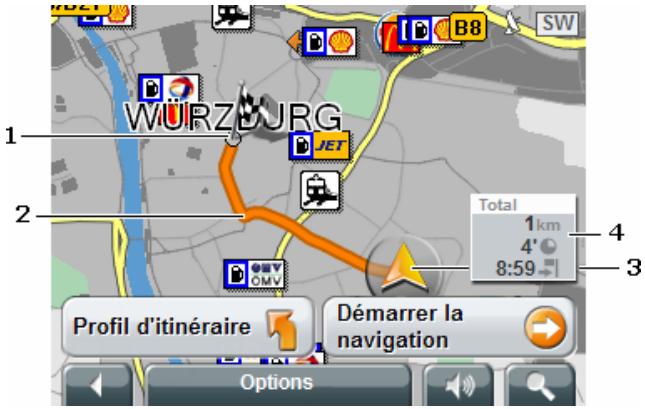
1 La destination est marquée par un petit drapeau.
Quand vous affichez un itinéraire établi ou chargé, le point de départ et chaque point d'étape sont caractérisés par un petit drapeau.
L'itinéraire est marqué en orange. Un triangle en orange symbolise la position actuelle.
Quand vous affichez un itinéraire établi ou chargé, et que le point de départ indiqué n'est pas votre position actuelle, il est possible que votre position actuelle ne soit pas indiquée dans la présentation.
L'itinéraire complet, la durée du trajet et l'heure d'arrivée présumées peuvent être visualisées dans une petite boîte info.
Ces informations peuvent être affichées ou masquées quand on sélectionne Options > Configurations > Réglages de base.
Si vous affichez un itinéraire à plusieurs étapes, ces informations sont disponibles également pour chaque étape.
- Tapez sur le bouton de commande Profil d'itinéraire pour visualiser et modifier éventuellement les configurations servant de base au système pour le calcul d'itinéraire.
- Tapez sur le bouton de commande Démarrer la navigation pour commencer la route.
Quand vous affichez un itinéraire établi ou charge, l'itinéraire est éventuellement recalculé. Votre position actuelle est prise en compte comme point de départ. La navigation vous conduit d'abord vers le premier point d'étape indiqué.
- Tapez sur le bouton de commande (Recherche destination), pour visualiser la carte au mode Recherche destination. (Voir "Carte au mode", page 33)
8.3 Carte en mode navigation
Après que la route était visible sur la carte au mode Présentation, la navigation a été démarrée.
La carte s'affiche en mode Navigation.
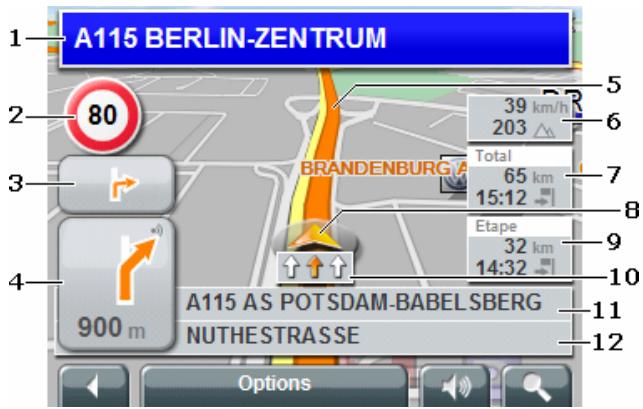
1 La signalisation à suivre est indiquée ici. 2 D'éventuelles limites de vitesse sont indiquées à cet endroit. 3 S'il y a une manœuvre à exécuter très vite après la manœuvre précédente, le petit champ flèche vous indique la prochaine manœuvre à exécuter. 4 Le grand champ flèche affiche une représentation schématique du prochain croisement où vous devez tourner. Au-dessous, la distance jusqu'à ce croisement est indiquée.
Quand vous approchez de ce croisement, une représentation en pointillés fait place à l'indication de distance :
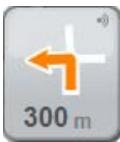


Plus vous vous rapprochez du croisement, plus le nombre de pointillés diminue.
Si vous n'avez pas à tourner pendant un certain temps, seule une flèche apparait indiquant la distance vous restant à parcourir dans cette direction.
5 L'itinéraire est marqué en orange. 6 L'altitude au-dessus du niveau de la mer et la vitesse actuelle sont indiquées ici.
7 Dans le champ Total, le trajet restant jusqu'à destination, la durée présumée du trajet et l'heure présumée d'arrivée sont affichés. 8 Un triangle en orange symbolise votre position actuelle sur la carte. Une section de carte en mouvement constant veille à ce que votre position actuelle soit toujours représentée au centre de la carte. 9 Lorsque vous naviguez sur un itinéraire comportant plusieurs étapes, le trajet restant jusqu'au prochain point d'étape, la durée présumée du trajet et l'heure présumée d'arrivée sont affichés dans le champ Étape. 10 Les voies vous menant à destination sont marquées en orange. 11 Le prochain tronçon de trajet à parcourir est désigné dans le champ supérieur. 12 Le tronçon de trajet sur lequel vous vous trouvez actuellement est désigné dans le champ de rues inférieur.

Remarque : l'indication de plusieurs des domaines cités ci-dessus peut être configurée quand on sélectionne Options > Configurations > Réglages de base. Certains affichages ne fonctionnent que quand les informations correspondantes sont disponibles dans les cartes.

Remarque : quand vous tapez sur le grand champ flèche, l'instruction routière actuellement en vigueur se répète.
Tapez sur le bouton de commande

Rechercher destination.
Rechercher destination.
pour visualiser la carte au mode
(Voir "Carte au mode", page 33)
Quitter la navigation
Tapez sur le bouton de commande

(Retour), pour quitter la
navigation. Une boîte de dialogue vous demande de valider.
Fonctions de la carte en mode navigation
Tapez sur un point quelconque de la carte au mode Navigation. Des boutons de commandes à plusieurs fonctions s'affichent.
2D/3D : commute entre le mode 2D et 3D. L'icône du mode actuellement réglé est représentée en orange.
Jour / Nuit : commute les modes d'affichage "Jour" et "Nuit". L'icône du mode actuellement réglé est représentée en orange.
Destination intermédiaire : ouvre un menu pour entrer une destination intermédiaire.
La navigation vous conduit d'abord à cette étape intermédiaire. Vous pouvez ensuite poursuivre la navigation vers sa destination initiale.
Sauter étape suivante : tapez sur le bouton de commande pour ignorer le point d'itinéraire suivant. Ce bouton de commande est désactivé si votre itinéraire ne compte pas encore au moins deux points d'étape.
Bloquer : tapez sur ce bouton de commande pour bloquer un tronçon de trajet devant vous, c'est-à-dire pour calculer un itinéraire de déviation au cas où, par ex., vous avez entendu à la radio que ce tronçon présente un embouteillage.
Tapez à nouveau sur ce bouton de commande pour supprimer le blocage.
Adresses utiles sur la route : tapez sur ce bouton de commande pour afficher les destinations spéciales sur votre itinéraire. Vous apprenez ainsi rapidement la distance qu'il vous reste à parcourir jusqu'à la prochaine aire de repos. Vous pouvez aussi introduire une destination indiquée ici en tant que destination intermédiaire en tapant sur le bouton de
commande dans la liste.
(Destination intermédiaire) à droite près de son option
8.4 Carte au mode rechercher destination
La carte se trouve toujours au mode Rechercher destination quand y figure un réticule.
Pendant la conduite, la carte ne se modifie pas. Elle est toujours orientée de façon à indiquer le nord en haut.
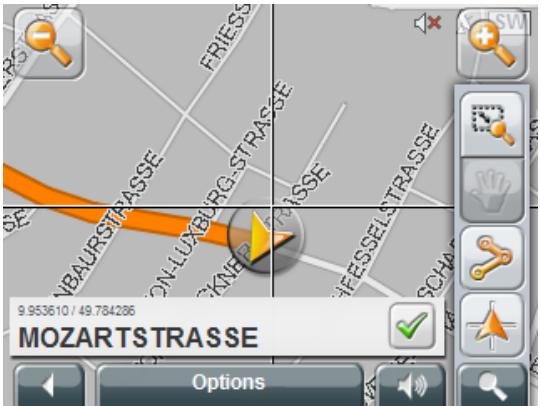

Zoomer : la section de carte représentée est plus vaste, mais elle compte moins de détails.

Éloigner : la section de carte représentée est plus réduite, mais elle compte plus de détails.

Dimensionner : quand ce bouton de commande est activé, vous pouvez dessiner une carte à l'aide d'un crayon ou du doigt.
Dessinez la section de carte comme pour un cliquer-glisser, puis elle sera dimensionnée.

Déplacer : quand ce bouton de commande est activé, la section de carte représentée peut être modifiée à l'aide d'un crayon ou du doigt. Déplacez simplement la carte dans la direction souhaitée.

Tout l'itinéraire : dimensionne la carte de façon à ce que l'itinéraire soit visible entièrement.

Position actuelle : sélectionne la section de carte représentée de façon à ce que la position actuelle soit située au centre.
8.4.1 Travail au mode rechercher destination
- Tapez sur le point vers lequel vous désirez naviguer.
Le point de destination sur lequel vous avez tapé apparait sous le réticule.
Dans le champ du tiers inférieur de l'écran, les coordonnées géographiques du point d'été et de l'adresse correspondante sont affichées.
- Tapez sur le bouton de commande (OK).
Des boutons de commandes à plusieurs fonctions s'affichent.
Naviguer vers ce point : démarre la navigation vers le point sélectionné. Si vous vous trouvez en cours de navigation, celle-ci est annulée.
Destination intermédiaire : indique le point sélectionné en tant qu'étape intermédiaire. La navigation vous conduit d'abord à cette étape intermédiaire. Vous pouvez ensuite poursuivre la navigation vers sa destination initiale.
Cette fonction n'est disponible que si vous vous trouvez en cours de navigation.
Définir en tant que destination : ajoute le point sélectionné en tant que dernier point de l'itinéraire. Si un itinéraire n'avait pas encore été chargé, le point sélectionné devient le premier point d'itinéraire d'un nouvel itinéraire.
Enregistrer : ouvre la fenêtre ENREGISTRER DESTINATION SOUS.... Vous pouvez entrer une désignation sous laquelle le point indiqué est sauvegardé dans la liste FAVORIS.
Vous trouvez de plus amples informations au chapitre "Enregistrer une destination" à la page 21.
Recherche dans les environs : ouvre la fenêtre ADRESSE UTILE A PROXIMATE.
Vous pouvez rechercher dans celle-ci des destinations situées à proximité du point indiqué.
(Voir Destination spéciale à proximité", page 15)
Tapez sur le bouton de commande Rechercher destination, pour quitter le mode Rechercher destination. Vous retrouvez alors la fenêtre à partir de laquelle vous avez démarré ce mode.
Tapez sur la commande (Retour) pour retrouver la FENETRE PRINCIPALE. Si vous vous trouvez en cours de navigation, il vous est demandé de valider l'annulation de la navigation.
9.1 État GPS, enregistrer la position actuelle
Dans la fenêtre ÉTAT GPS vous trouverez un aperçu des données que le système de navigation a calculées à partir des signaux GPS captés.
Il est possible d'accéder à l'état GPS par les options de différentes fenêtres.
- Tapez sur Options > État GPS.
La position actuelle peut être enregistrée dans la liste FAVORIS.
- Tapez sur la commande Enregistrer position.
La fenêtre de dialogue ENREGISTRER DESTINATION SOUS... s'ouvre.
Le curseur clignote dans le champ Nom.
- Entrez un nom de destination.
- Indiquez votre position actuelle en tant qu'adresse de domicile ou non.
- Tapez sur le bouton de commande Enregistrer.
9.2 TMC (informations routières)
Si un récepteur TMC est intégré à votre appareil ou si vous avez connecté un récepteur TMC externe, votre système de navigation dispose d'informations routières intégrées. Il peut, en cas de besoin, modifier lui-même l'itinéraire pour, par ex., contourer un embouteillage.
Les informations routières en vigueur actuellement sont accessibles par les options de plusieurs fenêtres.
- Tapez sur Options > Circulation.
La fenêtre INFORMATIONS ROUTIERES s'ouvre.
La commande Messages de circulation indique par la liste le type d'informations routières listées et le nombre d'informations de ce type disponibles.
- Tapez sur le bouton de commande Messages de circulation pour définir le type d'informations à indiquer.
Pour chaque information routière de la liste, des informations concernant le lieu et le type de perturbations routières sont indiquées.
Tapez sur un message pour obtenir qu'il soit affiché en détail.
Le système de navigation peut (Contourner) ou (Ignorer) des obstacles sur l'itinéraire. Le bouton de commande Contourner / Ignorer indique le statut correspondant.
- Tapez sur la commande pour sélectionner une autre configuration. Tapez sur le bouton de commande (Retour) pour retourner à la fenêtre INFORMATIONS ROUTIERES.
Dans la fenêtre INFORMATIONS ROUTIERES, tapez sur Options > Configurations TMC.
Dans la fenêtre CONFIGURATIONSTMC, vous pouvez programmer et configurer l'émetteur TMC pour définir l'influence ou non sur votre itinéraire d'une information routière concernant votre itinéraire.
Mode tuning
Tapez sur le bouton de commande Mode tuning et définissez la configuration de l'émetteur depuis lequel les informations routières doivent être reçues.
- Automatiquement r aussi un autre émetteur. Le système cherche un autre émetteur quand la réception se détruit.
- Tenir émetteur r aussi un autre émetteur. Le système cherche le même émetteur sur une autre fréquence quand la réception se détruit.
- Tenir fréquence régler une autre fréquence. L'émetteur ne cherche pas d'autre émetteur quand la réception se dégrade.
Nouveau calcul d'itinéraire
Tapez sur le bouton de commande Nouveau calcul d'itinéraire et définissez la manière dont les nouvelles informations routières concernant votre itinéraire doivent être prises en considération.
Automatique : un itinéraire de contournement est calculé automatiquement. Sur demande : le message est affiché. Dans cette fenêtre, il est possible de définir le calcul ou non d'un itinéraire de contournement.
9.4 Carnet de route
Vous pouvez faire établir un carnet de route par MobileNavigator. Le carnet de route est enregistré dans le fichier « Logbook. xls ». Il peut être ouvert par Microsoft® Excel®. Dans ce fichier, tout itinéraire enregistré est reporté en tant que nouvelle option en fin du tableau.
Le fichier « Logbook.xls » est généré lors du premier enregistrement d'itinéraire dans le dossier Logbook dans le répertoire de programme de MobileNavigator. Si vous supprimez ce fichier, un nouveau fichier sera généré lors du prochain enregistrement d'itinéraire.

Remarque : les itinéraires sont enregistrés en même temps dans un autre fichier compatible au programme WISO Sparbuch 2007. Ce fichier se dénomme « MN6DriversLog.bin ». Il se trouve également dans le dossier Logbook dans le répertoire de programme de MobileNavigator.

Remarque : lorsque l'enregistrement du carnet de route a démarré, tout déplacement du véhicule sera enregistré même si vous n'avez pas démarré de navigation.
Démarrer enregistrement
- Tapez sur Options > Carnet de route.
- Procédez aux indications nécessaires.
- Tapez sur la commande Démarrer.
Terminer l'enregistrement
- Tapez sur Options > Carnet de route.
- Tapez sur la commande Arrêt.

Remarque : quand vous atteignez une destination, une boîte de dialogue s'ouvre. Indiquez si vous désirez alors terminer l'enregistrement du carnet de route ou non.
10 Configurer mobilenavigator
La fenêtre CONFIGURATIONS constitue le point de départ de tous les programmes à l'aide desquels vous réglez MobileNavigator à votre convenance.
Les configurations sont accessibles par les options de nombreuses fenêtres.
Tapez sur Options > Configurations. La fenêtre CONFIGURATIONS présente plusieurs boutons de commande : Carte actuelle, Adresses utiles, Réglerages de base et Profil d'itinéraire. - Tapez sur un bouton de commande pour ouvrir la fenêtre correspondante.
Les réglages des différentes fenêtres sont répartis sur plusieurs pages d'écran.
A l'aide des boutons de commande, vous pouvez feuilleter les pages.


Certaines configurations ne peuvent accepter que deux ou trois valeurs différentes. Vous reconnaissez ces configurations au bouton de

commande Modifier. Toutes les valeurs possibles sont visibles. La valeur actuellement valable est marquée en noir.
Tapez sur le bouton de commande Modifier pour commuterc les valeurs possibles.
Certaines configurations peuvent accepter de nombreuses valeurs différentes. Vous reconnaîtrez ces configurations au bouton de
commande [Liste]. La valeur actuellement valable est marquée en noir.
- Tapez sur le bouton de commande [ ] [ ] [ ] [ ] [ ] [ ] [ ] [ ] [ ] [ ] [ ] [ ] [ ] [ ] [ ] [ ] [ ] [ ] [ ] [ ] [ ] [ ] [ ] [ ] [ ] [ ] [ ] [ ] [ ] [ ] [ ] [ ] [ ] [ ] [ ] [ ] [ ] [ ] [ ] [ ] [ ] [ ] [ ] [ ] [ ] [ ] [ ] [ ] [ ] [ ] [
Une liste représentant les valeurs possibles s'affiche. La valeur actuellement valable est marquée.
- Tapez sur la valeur désirée. Elle est alors marquée.
- Tapez sur le bouton de commande OK. La liste se référence. La nouvelle valeur s'affiche.
A chaque configuration correspond un bouton de commande Aide. Tapez dessus pour obtenir une explication de la configuration correspondante.

Les fenêtres de réglage peuvent être refermées de deux façons :
Tapez sur la commande Terminate. Vos modifications sont acceptées. - Tapez sur la commande Annuler. Vos modifications ne sont pas acceptées. La fenêtre CONFIGURATIONS est ouverte à nouveau.
11 Index
Adresse de domicile 19
Adresse utile
À proximité 15 Accès direct 17 Au niveau national 16 Dans une ville 16
Calibrage 27
Carnet de route 37
Carte
Navigation 30 Présentation 29 Rechercher destination 33
Clavier 10
Clavier de logiciel 10
Configurations
Calibrage 27 Informations sur le produit 28 Réglages usine 28 Volume sonore. 8
Configurations 38
Configurations TMC
Informations routières 36 Mode tuning 37 Nouveau calcul d'itinéraire 37 TMC 36
Conventions du manuel 3
Destination
Accès direct 17 Adresse utile 15
À proximité 15 Au niveau national. 16 Dans une ville 16
De la carte 20 Démarrer la navigation 20 Destinations récentes 18
Domicile 22 Favoris. 19 Mes destinations 18 Nouvelle destination 13 Saisir adresse. 14 Sauvegarder 21
État GPS 35
Fenêtre principale 12
Garantie 3 GPS
Mauvaise réception 12 Remise à zéro 12 Signaux 7
Informations routières
Mode tuning. 37 Nouveau calcul d'itinéraire 37 Symboles. 10
Informations sur le produit 28 Itinéraire 22 Itinéraires
Administrator 24 Calculer 25 Démarrer la navigation 26 Planification 22 Point de départ 22 Points d'itinéraire 23 Sauvegarder 24 Simulation 25
Ligne d'appels 4
Manuel
Conventions 3
Symboles 3
Marque déposée 4
Menu 11
Mes destinations 18
MobileNavigator
Demarrer 12
Mode tuning. 37
Navigation
Démarrer 20, 26
Pas de réception GPS 21, 26
Nouveau calcul d'itinéraire 37
Nouvelle destination 13
Options. 11, 26
POI
Accès direct 17
Au niveau national 16
Dans une ville. 16
Points d'itinéraire
Indiquer 23
Ordre de classement 24
Supprimer. 24
Position actuelle
Sauvegarder 35
Réglages usine 28
Remarques de sécurité 7
Retour à la maison 19
Saisie de données 11
Saisir les données 11
Service 4
Simulation 25, 26
Support 4
Symboles du manuel 3
TMC
Mode tuning. 37
Nouveau calcul d'itinéraire 37
Symboles. 10
Volume sonore. 8