MODE D'EMPLOI KOON MEMUP
- Présentation des caractéristiques du lecteur 2
- Fonctions de base 2 3. Description du lecteur 3 4. Lecture de musique 3 5. Lecture de fichiers vocaux enregistrés 3 6. FM 4
- Dossier 5
- Paramètres système 6
- Enregistrement 7
- Intro 8
- Carte Micro SD. 8
- Spécifications 8
MERCI D'Avoir CHOISI UN PRODUIT MEMUP.
VEUILLEZ LIRE ATTENTIVEMENT CE MANUEL AVANT D'UTILISER LE LECTEUR MP3.
LES INFORMATIONS CONTENUES DANS CE GUIDE PEUVENT ETRE ACTUALISEES.
POUR Toute DEMANDE OU DE PLUS AMPLES INFORMATIONS, VEUILLEZ VISITER NOTRE SITE WEB :
WWW.MEMUP.COM
Niveau sonore max : 100 dB. A pleine puissance, l'utilisation prolongée du baladeur peut endommager l'oreille de l'utilisateur. Le niveau sonore des baladeurs MP3 Memup, inférieur à 100 dB, est conforme à la législation française. Ce niveau sonore est garantie à partir des écouteurs fournis.
Aussi Memup ne s'engage au respect de cette norme qu'à partir des écouteurs livrés et vous recommande l'utilisation exclusive de ceux-ci.
N'utilise pas les écouteurs à un volume sonore élevé pendant une longue période de temps. Les professionnels de la santé ont signalé qu'il pouvait être dangereux d'être exposé à un volume sonore élevé. Si vous entendez des sifflements dans vos oreilles, veuillez baisser le volume ou cessez d'utiliser les écouteurs.

« A PLEINE PUISSANCE, L'ECOUTE PROLONGEE DU BALADEUR PEUT ENDOMMAGER
L'OREILLE DE L'UTILISATEUR.
Contenu de l'emballage
Lecteur MP3 KOON*1 Cable USB * 1 Écouteurs * 1 - CD avec manuel de l'utilisateur * 1
1. Présentation des caractéristiques du lecteur
- Prise en charge de nombreux formats audio, notamment les formats MP3 et WMA. Radio FM stéréo.
- Clé USB Fichiers gérés directement dans la fenêtre 'Poste de travail' du PC de l'utilisateur, et non dans le lecteur 'KOON Memup'. Inutile d'installer des pilotes sous les systèmes d'exploitation ultérieurs au système Windows 2000.
- Pilote pour Windows 98 disponible sur le CD d'installation.
- Enregistreur vocal/fonction de répétition.
- Enregistrement par micro intégré et fichier enregistré au format WAV.
- 6 modes d'égalisation : Normal, Pop, Rock, Classique, Jazz et Basses. Mode de lecture en option : Normal, Répéter une piste, Répéter tout, Répétition aléatoire, Répéter le répertoire, Répéter tous les répertoires et Aléatoire sur tous les répertoires. Paramètre de veille : mode d'économie d'énergie.
2. Fonctions de BASE
- Ouverture du menu
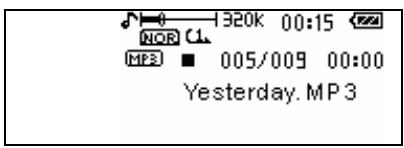
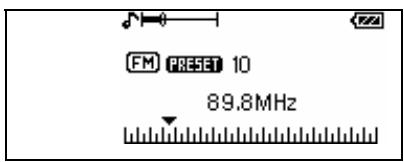
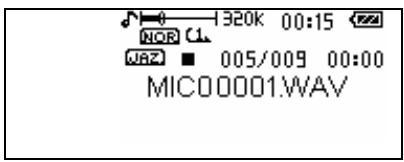
- Appuyez sur le bouton 'Mode' et maintenez-le enfoncé pour accéder au menu principal. Un menu principal et des sous-menus vous sont proposés (appuyez sur le bouton 'Mode' pour y accéder).
- Accès aux différents modes
- Accédez aux différents modes de fonctionnement depuis le menu principal.
- Menu principal: appuyez sur le bouton 'Mode' pour y accéder.

Total: 1024MB
Free:0986MB
Ver :10.02.01
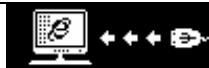
Branchement de votre PC et du bus USB
Réglage du volume
Appuyez sur le bouton 'R/V' puis sur '- / +' pour augmenter ou réduire le volume.
Appuyez sur le bouton 'Lecture' et maintenez-le enfoncé pour allumer le lecteur.
Appuyez sur le bouton 'Lecture' et maintenez-le enfoncé pour éteindre le lecteur.
Accédez au mode musical et appuyez sur le bouton 'Lecture' pour lancer la lecture d'une piste musicale.
En mode lecture, appuyez sur le bouton 'Lecture' pour permettre la lecture en pause.
- Enregistrement/pause, arrêt
En mode enregistrement, appuyez sur le bouton 'Lecture' pour permettre l'enregistrement en pause et sur le bouton 'Mode' pour l'arrêter.
3. Description du lecteur
① Écran LCD ② Bouton MARCHE/ARRÊT ③ Bouton Mode ④ Play/Lecture/Pause ⑤ + ⑥ ⑦ Bouton R/V ⑧ Connecteur jack pour écouteurs ⑨ Lecteur de carte Micro SD
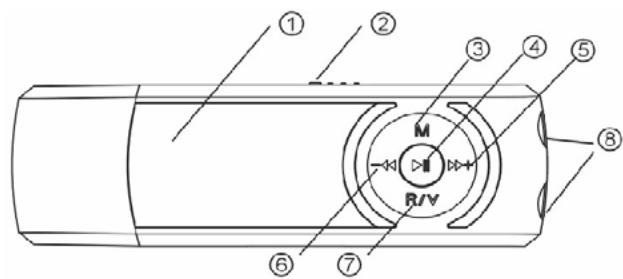
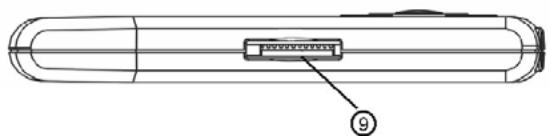
4. Lecture de musique
① Branchez les écouteurs au connecteur jack du lecteur. ② Appuyez et maintenez le bouton 'Lecture' pour accéder au menu 'Play Music (Lecture de musique)' et réappuyez sur ce bouton pour lancer la lecture d'une piste musicale. ③ Sélectionnez un fichier musical : appuyez sur le bouton '«-' pour sélectionner le fichier musical précédent. Appuyez sur le bouton '+»' pour sélectionner le fichier musical suivant. ④ Réglage du volume : appuyez sur le bouton 'R/V' puis sur '-«/»+' pour augmenter ou réduire le volume. ⑤ Mode A-B:
Appuyez sur le bouton « M » pour déterminer la piste de départ A. Réappuyez sur le bouton « M » pour déterminer la piste de fin B.
Ensuite le lecteur jouera les pistes musicales de A à B.
Réappuyer sur le bouton « M » pour retourner au mode de lecture normal.
⑥ Appuyez et maintenez le bouton « M » pour accéder au « Menu principal »
5. Lecture de fichiers enregistrés
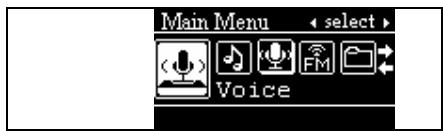
- éder au menu 'Voice (Voix)' et sur le bouton 'Play/Lecture' pour ouvrir le menu 'Voice Play (Lecture de fichiers vocaux)'.
- Appuyez sur 'Lecture' pour lancer la lecture.
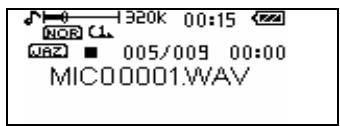
- Sélection d'un fichier enregistré
- Appuyez sur le bouton '-«' pour sélectionner le fichier enregistré précédent. Appuyez sur le bouton '▶+?' pour sélectionner le fichier enregistré suivant.
- Réglage du volume : Appuyez sur le bouton 'R/V' puis brièvement sur le bouton '-«/»' pour augmenter ou réduire le volume.
- Appuyez et maintenez la touche « M » pour entrer dans le « Menu principal »
6. TUNER FM
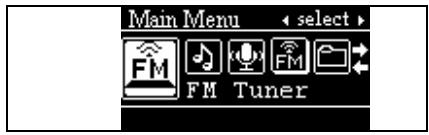
- Dans le menu principal, appuyez sur '- / +' pour sélectionner le mode 'FM Tuner (Tuner FM)'.
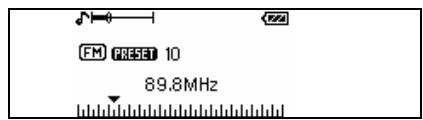
- Appuyez sur le bouton 'Play/Lecture' pour accéder au mode 'Tuner FM'.
- Écoute de stations enregistrées
Appuyez sur le bouton '-▶/++' pour écouter des stations enregistrées.
Enregistrement de stations
Appuyez sur le bouton 'Mode' et maintenez-le enfoncé pour accéder au sous-menu FM.
Appuyez sur le bouton '▶/«' pour sélectionner 'Save Station (Sauvegarder station)' puis sur le bouton 'Play/Lecture' pour accéder au mode 'Save (Enregistrement)'. Appuyez sur le bouton '▶/«' pour sélectionner son numéro et appuyez sur le bouton 'Play/Lecture' pour enregistrer la station.
Suppression de stations
Appuyez sur le bouton 'Mode' et maintenez-le enfoncé pour accéder au sous-menu FM. Appuyez sur le bouton '- / +' pour sélectionner 'Delete Station (Effacer station)' puis sur le bouton 'Play/Lecture' pour accéder au mode 'Delete Station (Suppression de stations)'. Appuyez sur le bouton '- / +' pour sélectionner la station que vous pouvez supprimer puis sur le bouton 'Play/Lecture' : une 'fenêtre' s'ouvre. Appuyez sur le bouton '- / +' pour sélectionner 'Yes (Oui)' puis sur le bouton 'Play/Lecture' pour lancer la suppression.
Recherche automatique
Appuyez sur le bouton 'Mode' et maintenez-le enfoncé pour accéder au sous-menu FM.
Appuyez et maintenez le bouton - / + pour entrer dans le mode 'Auto Scan (Recherche automatique)'.
Une fois la station trouvée, appuyez et maintenez le bouton 'M' puis appuyez sur le bouton '-«/»+ pour enregistrer la station.
Recherche manuelle
Utilisez le bouton -«/»+ pour naviguer sur la bande FM jusqu'à ce que vous trouviez la station désirée.
Appuyer et maintenir le bouton 'M' enfoncé pour accéder au sous-menu.
Utilisez le bouton - / + pour enregistrer les stations. Appuyer sur 'Play/Lecture' pour confirmer.
Utilisez le bouton - « « / « » + pour sélectionner les pré sélections vides. Appuyer sur Play' pour enregistrer les stations.
Réglage progressif
Appuyez sur pour avancer de 100kHz
Appuyez sur pour reculer de 100kHz
Enregistrement de programmes FM
Vous pouvez enregistrer vos programmes radio préférés lors de leur diffusion sur les ondes FM.
Appuyez sur le bouton 'Mode' et maintenez-le enfoncé pour accéder au sous-menu FM. Appuyez sur le bouton '//' pour sélectionner 'Recording (Enregistrement)' puis sur le bouton 'MODE' pour accéder au mode 'FM recording (Enregistrement FM)' et lancer l'enregistrement.
Appuyez sur le bouton 'Mode' pour quitter le mode enregistrement FM et retourner au mode radio FM, ainsi que pour enregistrer le programme en cours de lecture dans le dossier des enregistrements.
Qualité d'enregistrement
Appuyez sur le bouton 'Mode' et maintenez-le enfoncé pour accéder au sous-menu FM. Appuyez sur le bouton '- / +' pour sélectionner 'Rec Quality (Qualité d'enregistrement)' puis sur le bouton '- / +' pour sélectionner l'une des fréquences d'échantillonnage d'enregistrement proposées : 32kbits/s, 64 kbits/s, 88kbits/s ou 128 kbits/s. Appuyez sur le bouton 'Play' pour confirmer.
Réglage du volume
Appuyez brièvement sur le bouton 'R/V' puis sur '-▶/« +' pour régler le volume.
Sélection de dossiers
L'utilisateur peut enregistrer des fichiers dans n'importe quel dossier existant via le lecteur (il doit au préalable créer des dossiers via un PC).
| 1. En mode de lecture musicale | 2. Appuyez sur le bouton 'Mode' et maintenez-le,enforcé pour accéder au menu principal. Appuyez sur le bouton '»+ ' pour sélectionner 'Folder (Dossier)'. |
| Main Menu select |
| Main Menu select |
| Main Menu select |
| Main Menu select |
| Main Menu select |
| Main Menu select |
| Main Menu select |
| Main Menu select |
| Main Menu select |
| Main Menu select |
| Main Menu select |
| Main Menu select |
| Main Menu select |
| Main Menu select |
| Main Menu select |
Suppression et lecture de fichiers
Vous pouvez supprimer des fichiers en mode musical et en mode lecture.
| 1. Arrêtez l'interface.
320K 00:15
MOR 1
005/009 00:00
Yesterday. MP3 | 2. Appuyez sur le bouton 'Mode' et maintenez-le enforcé pour acceder au menu principal. Appuyez sur le bouton '▶' pour sélectionner 'Folder (Dossier)'.
Main Menu select
Play Music |
| 3. Appuyez sur le bouton 'Play' pour afficher les différents dossiers disponibles.
Yesterday. MP3
Alone. MP3
GOD. WMA | 4. Appuyez sur le bouton '-←/▶' pour sélectionner des fichiers.
Yesterday. MP3
Alone. MP3
GOD. WMA
It is you. WMA |
| 5. Appuyez sur le bouton 'Mode': une boîte de dialogue s'ouvre. Appuyez de nouveau sur '-←/▶' pour lancer la suppression ou la lecture des fichiers sélectionnés. | 6. Appuyez sur le bouton 'Play' pour confirmer la suppression ou la lecture des fichiers. |
Instructions générales
Ouvrez le menu principal, appuyez sur le bouton "- +" pour sélectionner 'Setting (Paramètres)' et appuyez sur le bouton 'Play' pour accéder au menu 'Setting (Paramètres)'.
Paramètre 'equalizer (égaliseur)
Dans les paramètres système, appuyez sur le bouton - / + pour sélectionner 'Equalizer (Égaliseur)' puis sur le bouton 'Play' pour accéder au paramètre 'Equalizer (Égaliseur)'. Appuyez sur le bouton '- / + pour sélectionner le mode d'égalisation de votre choix : Normal, Pop, Rock, Classique, Jazz ou Basses. Appuyez sur le bouton 'Mode' pour confirmer votre sélection et quitter cet écran.
Paramètre 'play mode (mode de lecture)
Dans les paramètres système, appuyez sur le bouton '- / +' pour sélectionner 'Play (Mode de lecture)', puis sur le bouton 'Play' pour accéder au paramètre 'Play Mode (Mode de lecture)'. Appuyez sur le bouton '- / +' pour sélectionner le mode de lecture de votre choix : Normal, Répéter une piste, Répéter tout, Répétition aléatoire, Répéter le répertoire, Répéter tous les répertoires et Aléatoire sur tous les répertoires.
Paramètre 'random all (tout aléatoire)
Appuyez sur le bouton 'Play' pour confirmer et quitter cet écran.
Paramètre 'contrast (contraste)
Dans les paramètres système, appuyez brievement sur le bouton '-«/»' pour sélectionner 'Contrast (Contraste)' puis sur le bouton 'Play' pour accéder au paramètre 'Contrast (Contraste)'.
Appuyez sur le bouton - / + pour sélectionner le contraste.
Appuyez sur le bouton 'Mode' pour confirmer votre sélection et quitter cet écran.
Paramètre 'backlight (rétroéclairage)
Dans les paramètres système, appuyez sur le bouton '- / +' pour sélectionner 'Backlight (Rétroéclairage)' puis sur le bouton 'Play' pour accéder au paramètre 'Backlight (Rétroéclairage)'.
Appuyez sur le bouton '-/ +' pour sélectionner le début de rétroéclairage de votre choix : 5 s, 10 s ou Always on (Toujours actif).
Appuyez sur le bouton 'Mode' pour confirmer votre sélection et quitter cet écran.
Paramètre 'power set (veille)
Dans les paramètres système, appuyez sur le bouton '- / + pour sélectionner 'Power Set (Veille)' puis sur le bouton 'Play' pour accéder au paramètre 'Power Set (Veille)'.
Appuyez sur le bouton '- + pour sélectionner le salarié de mise en veille de votre choix : DISABLE (DÉSACTIVÉ), 2 MIN, 10 MIN et 30 MIN.
Appuyez sur le bouton 'Mode' pour confirmer votre sélection et quitter cet écran.
Paramètre 'record set (enregistrement)
Dans les paramètres système, appuyez sur le bouton '- / + pour Sélectionner 'Record Set (Enregistrement)' puis sur le bouton 'Play' pour accéder au paramètre 'Record Set (Enregistrement)'.
Appuyez sur le bouton '- / + pour sélectionner la fréquence d'échantillonnage d'enregistrement de votre choix : 32 kbits/s, 64 kbits/s, 88 kbits/s ou 128 kbits/s.
Appuyez sur le bouton 'Mode' pour confirmer votre sélection et quitter cet écran.
Paramètre 'language (langue)
Dans les paramètres système, appuyez sur le bouton '- « / » +' pour sélectionner 'Language (Langue)' puis sur le bouton 'Play' pour acceder au paramètre 'Language (Langue)'.
Appuyez sur le bouton ' - / + ' pour sélectionner la langue de votre choix : Anglais, Français, etc.
Appuyez sur le bouton 'Mode' pour confirmer votre sélection et quitter cet écran.
Paramètre 'backlight colour set (couleur du rétroéclairage)
Dans les paramètres système, appuyez sur le bouton '-«/»' pour sélectionner 'Backlight colour set (Couleur du rétroéclairage)' puis sur le bouton 'Play' pour accéder au paramètre 'Backlight colour set (Couleur du rétroéclairage)'
Appuyez sur le bouton - / + pour sélectionner la couleur du rétroéclairage
Appuyez sur le bouton 'Play' pour confirmer votre sélection et quitter cet écran.
9. Enregistreur VOCAL
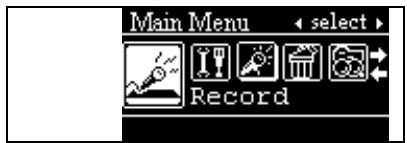
Ouvrez le menu principal :
Appuyez sur le bouton '- / +' pour sélectionner le mode 'Record (Enregistrement)' puis sur le bouton 'Play' pour accéder au mode 'Record (Enregistrement)' et lancer un enregistrement, tel qu'illustré ci-dessous:
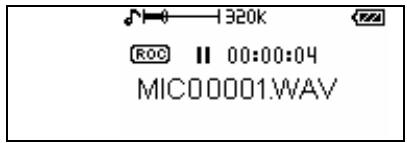
Appuyez sur le bouton 'LECTURE' pour mettre l'enregistrement en pause. Appuyez sur le bouton 'MODE' et maintenez-le enfoncé pour arrêter l'enregistrement, sauvegarder automatiquement les fichiers enregistrés et retourner au menu Voice (Voix). En mode arrêt, appuyez sur le bouton 'MODE' et maintenez-le enfoncé pour retourner au menu principal.
Appuyez sur le bouton '- / +' pour sélectionner 'Intro' dans le menu principal, sur le bouton 'Play' pour accéder au mode 'Intro' puis sur le bouton '- / +' pour configurer le salarié de PRE-INTRODUCTION: 01-15 s. Appuyez sur le bouton 'Mode' pour confirmer votre sélection et retourner dans l'interface de lecture.
Appuyez sur le bouton 'Lecture' et maintenez-le enfoncé pendant 2 secondes : la lecture en cours s'arrête et la fonction 'Intro' est automatiquement activée.
Dans le menu principal, appuyez sur le bouton '- / +' pour sélectionner 'About (À propos de)', puis sur le bouton 'Play' pour ouvrir l'écran 'About (À propos de)': des informations sur le lecteur s'affichent, notamment la capacité de mémoire totale (Total), la capacité de mémoire libre (Free) et la version du logiciel. Appuyez sur le bouton 'Mode' pour quitter cet écran.
12. CARTE microsd
Ouvrez le menu principal, appuyez sur le bouton '- / +' pour sélectionner 'Charge Medium (Charger support)' et appuyez sur le bouton 'Mode' pour ouvrir l'écran 'Charge Medium (Charger support)' et pouvoir ainsi utiliser la carte Micro SD.
- SPECIFICATIONS
| Élément | Spécifications |
| Capacité de mémoire | 1 Go/2 Go |
| Autonomie de la pile | Environ 8 heures |
| Formats pris en charge | MP3 | MP3, WMA, WAV |
| Voix | ADPCM, WAV |
| Sortie pour écouteurs | 5 MW +5 MW |
| USB | USB2.0 haut débit |
| LCD | POINTS : 128 x 64 |
| Langues prises en charge | Anglais, français, espagnol, allemand, portugais, italien, néeerlandais |
| Dimensions | 85,5 mm x 27,2 mm x 11,1 mm |
| Poids | 29 g |
| Type de mémoire | Mémoire flash intégrée |
| Alimentation | Batterie lithium |
| Températures de fonctionnement | -10° 50° |
| Rapport S/B | ≥ 85 dB |
| Distorsion du signal de sortie | < 0,1% |
| Séparation du signal | > 80 dB |
| Fréquence de sortie | 20 Hz-20 kHz |
| Fréquence d'échantillonnage d'enregistrement | 32 kbits/s, 64 kbits/s, 88 kbits/s et 128 kbits/s au choix |