
V-SLIM - Lecteur audio portable MEMUP - Notice d'utilisation et mode d'emploi gratuit
Retrouvez gratuitement la notice de l'appareil V-SLIM MEMUP au format PDF.

| Type d'appareil | Lecteur audio portable |
| Écran | Écran couleur |
| Formats audio supportés | MP3, WMA, Non précisé |
| Capacité de stockage | Non précisé |
| Connectivité | USB |
| Autonomie | Non précisé |
| Alimentation | Batterie rechargeable |
| Fonctions supplémentaires | Affichage vidéo |
| Contrôle | Boutons physiques |
| Poids | Non précisé |
| Dimensions | Non précisé |
| Langues disponibles | Multilingue |
| Marque | Non précisé |
| Modèle | Non précisé |
| Accessoires inclus | Non précisé |
FOIRE AUX QUESTIONS - V-SLIM MEMUP
Questions des utilisateurs sur V-SLIM MEMUP
0 question sur cet appareil. Repondez a celles que vous connaissez ou posez la votre.
Poser une nouvelle question sur cet appareil
Téléchargez la notice de votre Lecteur audio portable au format PDF gratuitement ! Retrouvez votre notice V-SLIM - MEMUP et reprennez votre appareil électronique en main. Sur cette page sont publiés tous les documents nécessaires à l'utilisation de votre appareil V-SLIM de la marque MEMUP.
MODE D'EMPLOI V-SLIM MEMUP
Notice d'utilisation
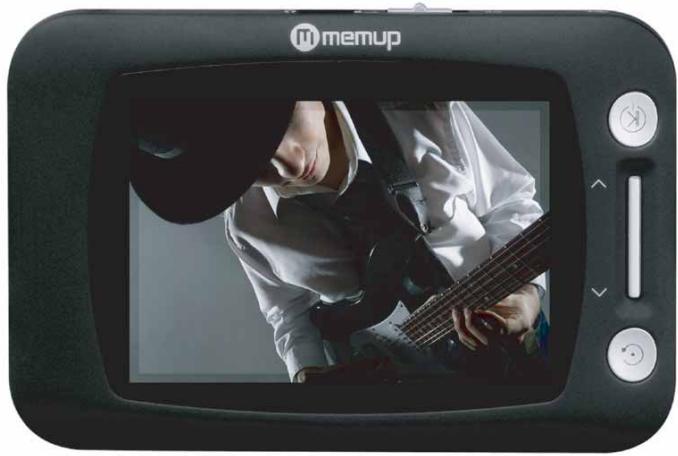
VEUILLEZ LIRE CE GUIDE D'UTILISATION AVANT D'UTILISER LE K-SLIM.
LES DONNEES DE CE GUIDE SONT SUSCEPTIBLES D'ETRE MODIFIÉES POUR AMELIORER LE CONTENU ET CE SANS PREAVIS. POUR TOUTES DEMANDES OU POUR PLUS D'INFORMATION, NOUS VOUS INVITONS A VISITER NOTRE SITE : WWW. MEMUP. COM.
Sommaire
- Sécurité et mises en garde 1
- Présentation du lecteur 2
- Commandes du lecteur 2
- Utilisation du lecteur 3
- Transférer des fichiers multimédias sur le lecteur avec Windows Media Player 4
- Ajouter des morceaux à votre bibliothèque multimédia 4
- Débrancher le lecteur de votre ordinateur 5
- Écouter des fichiers audio WMA/MP3 avec le V-Slim 5 Fonction d'affichage des paroles (Lyric Display) 5
- Fonctionnement de base 6
- Utiliser une carte SD 6
- Fonction de verrouillage 6
- Naviguer dans le menu principal 7 13. Mode Vidéo 8
- Procédure d'utilisation du logiciel de conversion 8 15. Enregistreur vocal / Dictaphone 16 16. Mode Texte (e-book) 10 17. Mode Radio FM 1 18. Mode Photos 12
- Calendrier 12
- Paramètres avancés 13
- Fichier Navi (Navigation dans les fichiers) 1:
- Échanges de données 13
- Dépannage 14
- Caractéristiques techniques 14
1. Sécurité et mises en garde
Baissez le volume sonore avant de mettre les écouteurs. Quand vous écoutez de la musique, montez progressivement le volume pour trouver le niveau d'écoute qui vous convient.
Niveau sonore max : 100 dB. A pleine puissance, l'utilisation prolongée du baladeur peut endommager l'oreille de l'utilisateur. Le niveau sonore des baladeurs MP3 Memup, inférieur à 100dB, est conforme à la législation française. Ce niveau sonore est garanti à partir des écouteurs fournis. Aussi Memup ne s'engage au respect de cette norme qu'à partir des écouteurs livrés et vous recommande l'utilisation exclusive de ceux-ci. N'utilisez pas les écouteurs à un volume sonore élevé pendant une longue période de temps. Les professionnels de la santé ont signalé qu'il pouvait être dangereux d'être exposé à un volume sonore élevé. Si vous entendez des sifflements dans vos oreilles, veuillez baisser le volume ou cessez d'utiliser les écouteurs.

Électricité statique
Pour réduire l'électricité statique, évitez d'utiliser le lecteur dans un environnement très sec. Dans un environnement propice aux décharges électrostatiques, le produit peut ne pas fonctionner correctement et l'utilisateur peut être amené à réinitialiser.
Protection des données enregistrées sur une clé USB
Insérez toujours la clé USB dans le bon sens. Dans le cas contraire, vous risquez d'endommager la clé USB et le lecteur multimédia.
N'enlevez pas la clé USB pendant que les données qu'elle contient sont en cours d'accès.
Les interférences électriques et les décharges électrostatiques peuvent endommager la clé USB et provoquer une perte des données.
Déclaration
Il est fortement recommandé de sauvegarder toutes les données importantes sur un ordinateur pour les protéger contre toute déterioration, perte et contre tout dysfonctionnement du périhérique. Veuillez noter que notre entreprise et le fabricant ne pourraient pas être tenus responsables de toute perte ou déterioration des données.
Le fonctionnement du lecteur décrit dans le présent manuel peut différer légèrement du produit réel. Afin d'améliorer les performances, celui-ci est en effet susceptible d'être modifié sans préavis.
2. Présentation du lecteur
- Caractéristiques du lecteur Écran TFT couleur 2,4 pouces Lecteur WMA/MP3 Lecteur de livre électronique (e-book) Lecteur vidéo Visionneuse de photos
- Lecteur carte Micro SD externe (jusqu'à 4 Go)
- Affichage simultané des paroles des chansons pour les fichiers audio WMA/MP3 Enregistreur vocal
- Interface USB 2.0 haut débit
- Mémoire de masse USB Connecteur USB intégré
- Écran rétroéclairé
- Systèmes d'exploitation pris en charge Windows 2000/XP/Vista. Mac OS X (version 10.2.6 ou ultérieure)
Chargement de la batterie
Batterie : batterie rechargeable lithium-polymère longue durée intégrée
Chargement: Branchez le lecteur multimédia sur votre ordinateur. Une icône batterie clignote à l'écran, indiquant que celle-ci est en cours de chargement. Quand l'icône de batterie s'affiche remplie, cela signifie que le chargement est terminé. Il faut environ 4 heures pour charger la batterie.
Remarque
Quand le message "Warning! Low Battery Voltage, Shutting Down..." (Attention! Batterie déchargée, arrêt en cours...) s'affiche, rechargez votre lecteur dès que possible.
Veillez à recharger complètement la batterie tous les deux ou trois mois quand le lecteur reste inutilisé pendant une longue période.
Autrement, la tension de la batterie peut être trop faible pour faire fonctionner le lecteur.
3. Commandes du lecteur
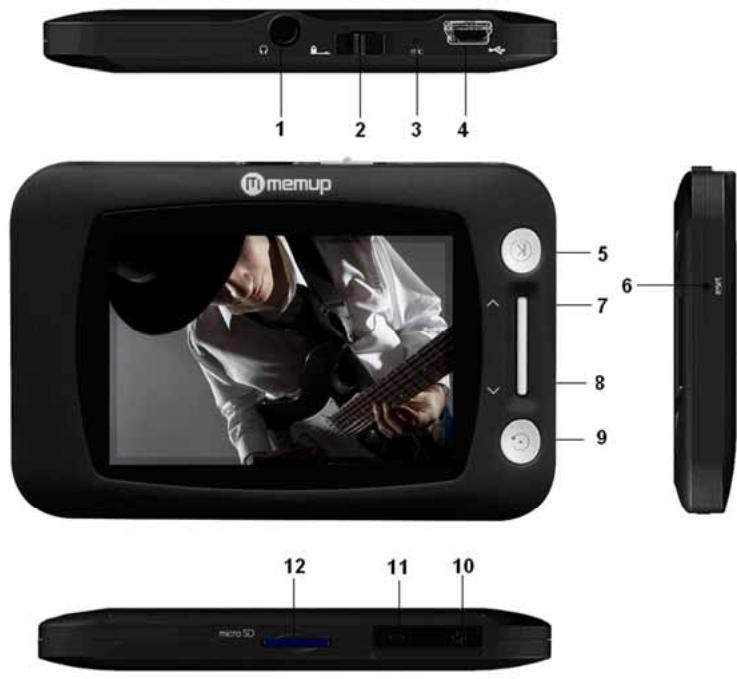
- Prise écouteurs
- Bouton de verrouillage des commandes
- Microphone mic 4. Port USB
- Marche/Arrêt/Lecture/Pause
- Orifice de réinitialisation
- Revenir au précédent / Rembobinage rapide / Vers le haut 8. Passer au suivant / Avance rapide / Vers le bas 9. Menu
- Augmenter le volume +
- Diminuer le volume -
- Logement pour carte Micro SD micro SD
Description de l'écran d'affichage
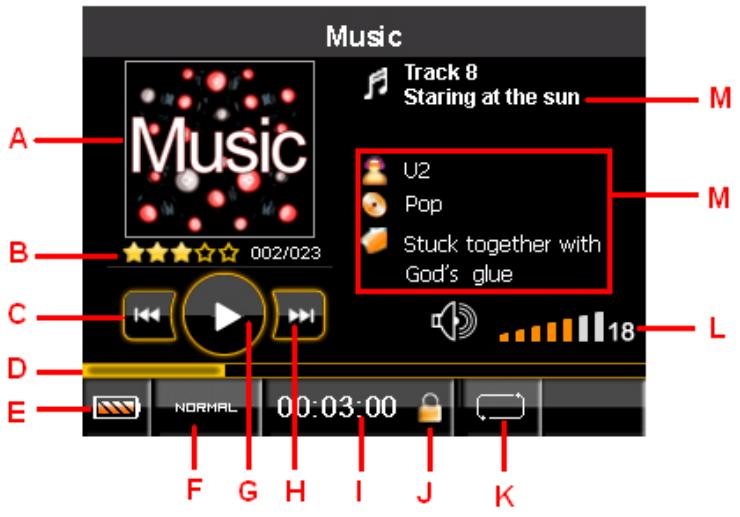
A- Pocheette d'album B- Notation (étoiles) / Numéro du morceau / Nombre total de morceaux C- Revenir au précédent D- Barre d'avancement E- Indicateur du niveau de batterie F- Réglage de l'égaliseur G- Lecture/Pause H- Passer au suivant I- Temps écoulé J- Icône de verrouillage K- Mode de lecture L- Volume M- Affichage balise ID3 (nom du morceau)
4. Utilisation du lecteur
Transférer des données vers le lecteur ou à partir de celui-ci. Débranchez les écouteurs.
Branchez le lecteur sur votre ordinateur à l'aide du câble USB fourni.
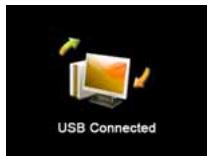
Mode MSC
MSC signifie Mass Storage Class (Mémoire de masse). Quand vous le connectez à un ordinateur en mode MSC, le lecteur fonctionne alors comme un disque amovible.
| Windows Me/ 2000 et Mac OS | Windows XP sans WMP10 &11 | Windows XP avec WMP10 or 11 | Windows Vista | |
| MSC | ✓ | ✓ | ✓ | ✓ |
Transférer des fichiers en mode MSC (pour tous les utilisateurs windows et MAC)
Vous pouvez utiliser le V-Slim comme disque externe pour transférer vos fichiers. Vous pouvez utiliser la méthode du glisser-déposer ou celle du copier-coller pour copier vos fichiers multimédia dans le dossier ajustat de la mémoire du lecteur. Il est vivement conseillé de transférer les photos dans le dossier PICTURES, les fichiers video dans le dossier VIDEO et les fichiers txt dans le dossier TXT. Après avoir déconnecté le lecteur multimédia de votre ordinateur, vous pouvez écouter tous les fichiers de musique; toutes les données présentes sur le lecteur peuvent alors être transférées sur un autre ordinateur.
Remarque: Ne débranche pas le lecteur de l'ordinateur pendant le transfert des données.
5. Transférer des fichiers multimédias sur le lecteur avec windows media player
Vous pouvez utiliser Windows Media Player 10 ou 11 notament pour gérer vos fichiers audio, copier des morceaux de vos CD audio, transférer des morceaux sur le lecteur. Nous vous proposons une présentation rapide des options du lecteur Windows Media.
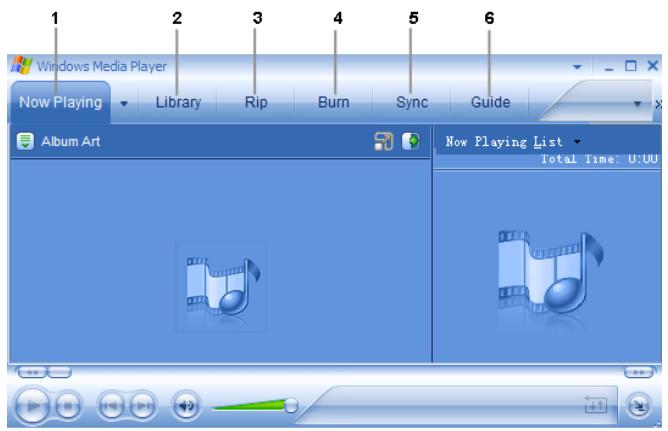
- Now Playing (Lecture en cours) - Pour regarder/écouter le contenu multimédia en cours de lecture.
- Library (Bibliothèque) - Pour créer des listes d'écoute et gérer vos fichiers multimédias.
- Rip (Extraire) - Pour copier des pistes CD audio au format WMA ou MP3.
- Burn (Graver) - Pour copier des pistes audio MP3/WMA sur un CD enregistrable.
- Sync (Synchroniser) - Pour copier des pistes MP3 ou WMA sur votre V-Slim.
- Guide - Pour rechercher des contenus multimédias (musique, films, etc.) en ligne.
6. Ajouter des morceaux à votre bibliothèque multimédia
Windows Media Player rassemblera automatiquement tous les fichiers MP3 et/ou WMA sur votre ordinateur dans une bibliothèque multimédia où ils peuvent être lus, modifiés, gravés sur un CD ou copiés sur votre V-Slim.
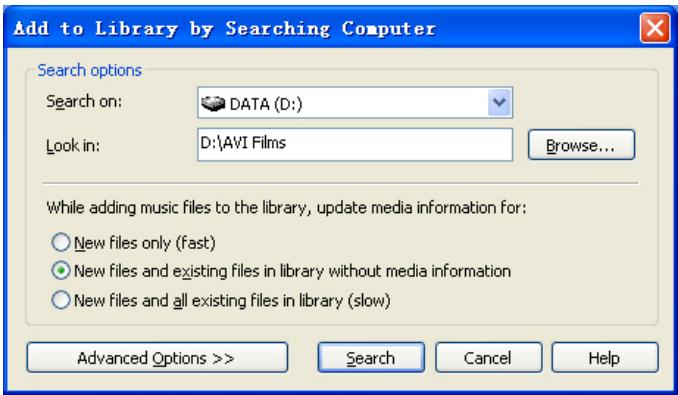
- Cliquez sur Tools (Outils) > Search (Recherche) pour couvrir les fichiers multimédias (ou appuyez sur F3). Dans la boîte de dialogue Look in (Regarder dans), accédez au lecteur et au dossier où sont stockés vos fichiers audio.
- Cliquez sur Search (Rechercher). Windows Media Player ajoutera automatiquement tous les morceaux des dossiers sélectionnés dans votre bibliothèque.
- Quand la recherche est terminée, cliquez sur Close (Fermer).
Extraire des morceaux de vos CD
Vous pouvez également utiliser Windows Media Player pour constituer votre propre bibliothèque musicale en encodant vos CD audio sous la forme de fichiers audio.
- Insérez un CD audio. Cliquez sur Rip (Extraire). Le contenu du CD est alors affiché. Par défaut, tous les morceaux sont cochés.
- Décchez les morceaux que vous ne souhaitez pas encoder dans un fichier audio.
- Cliquez sur le bouton Rip Music (Extraire morceau) pour commencer à encoder les morceaux sélectionnés.
Remarque : Vous pouvez modifier les options d'encodage des morceaux en sélectionnant Tools (Outils) > Options (Options) > Rip Music (Extraire morceau).
Lorsque l'opération est terminée, Windows Media Player ajoutera automatiquement les nouveaux morceaux dans votre bibliothèque.
Transférer des morceaux sur le v-slim
Branchez le lecteur multimédia sur votre ordinateur. Cliquez sur Sync. (Synchroniser).
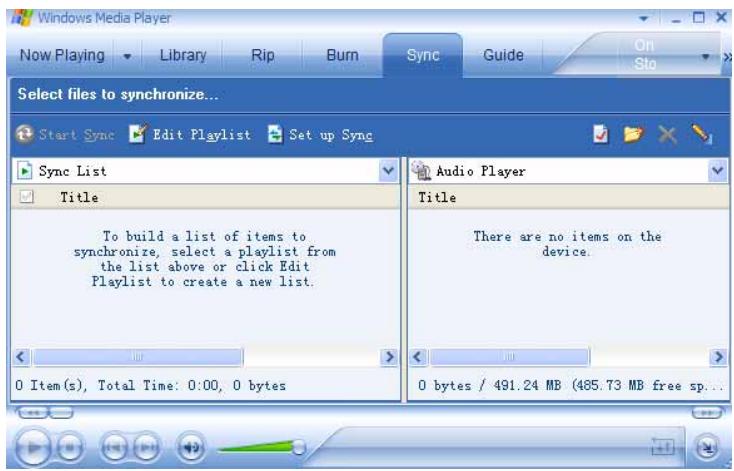
- Cliquez sur Edit Playlist (Modifieriste d'écoute) pour ajouter des morceaux à transférer sur votre lecteur. Cliquez sur OK quand tous les morceaux souhaités ont été ajoutés.
- Les morceaux que vous souhaitez transférer sur votre lecteur doivent désormais s'afficher cochés sur le côté gauche de l'écran du Lecteur Windows Media sous Sync List (Liste de synchr.). Si vous ne souhaitez pas transférer certains des morceaux affichés, décochez-les.
- Cliquez sur Start Sync. (Démarrer Sync.). Le ou les morceau(x) sélectionné(s) sont copiés sur le lecteur. Quand vous avez terminé la copie des fichiers, débranchez le lecteur.
7. Débrancher le lecteur de votre ordinateur
- Débranchez le lecteur de votre ordinateur.
- En mode MSC, débranchez le lecteur de l'ordinateur en respectant les étapes suivantes :
- Cliquez sur l'icone Safely Remove Hardware (Retirer le périhérique en toute sécurité) de la barre d'outils (pré s de l'horloge).
- Cliquez sur Safely Remove USB Mass Storage Device (Retirer le périphérique de mémoire de masse USB en toute sécurité).
- Attendez l'affichage du message Safe to Remove Hardware (Vous pouvez retirer le périphérique). Débranchez le lecteur.
8. Écouter des fichiers audio wma/mp3 avec le v-slim
- Suivez les instructions relatives au transfert des données depuis le lecteur multimédia et vers ce dernier pour copier les fichiers audio WMA/MP3 sur le lecteur.
- Branchez les écouteurs fournis sur la prise adéquate.
- Appuyez sur l'interrupteur Power (Marche/Arrêt) et maintenez-le enfoncé pendant environ 3 secondes pour allumer le lecteur s'il est éteint.
- Sélectionnez My Music (Ma Musique) et appuyez sur le bouton Play (Lecture).
- Sélectionnez All Music (Toute la musique) et appuyez sur le bouton Play (Lecture).
- Sélectionnez la chanson que vous voulez écouter et appuyez sur le bouton Play (Lecture).
- Utilisez les commandes du lecteur pour régler la lecture et le volume d'écoute de vos fichiers audio WMA/MP3.
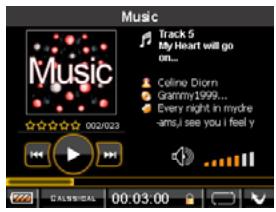
Fonction d'affichage des paroles (lyric display)
Le lecteur prend en charge les fichiers de paroles au format LRC.
- Préparez un fichier audio MP3 ou WMA, par exemple musiquepop.mp3;
- Téléchargez un fichier de paroles sur Internet. Le nom du fichier de paroles doit avoir pour extension LRC. Example : musiquepop-2004.lrc. Changez le nom du fichier de paroles. Example : musiquepop.lrc, afin de vous assurer que le lecteur relie le fichier de paroles au nom de fichier audio correspondant. Copiez le fichier de paroles et le fichier audio sur le lecteur.
- Débranche le lecteur. Utilise les boutons Passer au suivant/Revenir au précédent pour sélectionner le fichier audio, par exemple abc. mp3. Appuillez sur le bouton Play (Lecture) pour lancer la lecture. Les paroles vont s'afficher à l'écran pendant la diffusion du morceau.
Remarque: Le lecteur prend uniquement en charge le format LRC. Si les paroles ne sont pas parfaitement synchrones avec la musique, cela n'est pas dû à un défaut du lecteur. Vérifiez le fichier de paroles ou téléchargez un meilleur fichier de paroles sur Internet et réessayez. Vérifiez que le fichier audio MP3 et le fichier LRC se trouvent bien dans le même réseau et que les noms des fichiers sont identiques. Dans le cas contraire, le lecteur ne peut pas reconnaître le fichier de paroles.
9. Fonctionnement de base
- Appuyez sur le bouton Power (Marche/Arrêt) et maintenez-le enfoncé pendant environ 3 secondes pour allumer le lecteur.
- En mode lecture, appuyez sur le bouton Play (Lecture) pour mettre en pause, appuyez à nouveau sur ce bouton pour relancer la lecture.
- Appuyez sur les boutons + / - pour augmenter ou diminuer le volume.
- Appuyez sur les boutons passer au suivant/revenir au précédent (A V) pour passer à la chanson suivante ou précédente ; maintenez ces boutons enfoncés pour effectuer une avance rapide ou un retour rapide dans le morceau en cours d'écoute.
- Pour éteindre le lecteur, appuyez sur le bouton Power (Marche/Arrêt) et maintenez-le enfoncé jusqu'à ce que l'écran devienne entièrement noir.
Installer une carte microSD
La mémoire du lecteur peut être étendue grâce à une carte mémoire micro SD (jusqu'à 4 Go – non fournie).
Vérifiez que le lecteur soit bien éteint. Cherchez le logement pour carte Micro SD qui se trouve en dessous du lecteur.
Insérez la carte dans le logement prévu. Poussez légèrement sur l'extrémité de la carte pour l'enfoncer.
Remarque: L'utilisation d'une carte réduit la durée de vie de la batterie.
Enlever une carte micro SD
Vérifiez que le lecteur soit bien en place. Poussez légèrement sur l'extrémité de la carte pour la déverrouiller, puis enlevez-la du lecteur.
Lire les fichiers multimédia stockés sur la carte
Quand une carte micro SD est insérée dans le logement correspondant, tous les fichiers multimédia stockés sur celle-ci sont détectés automatiquement par le lecteur. Pour lire les fichiers multimédia stockés sur la carte :
- Sélectionnez File Navi (Navigation dans les fichiers) dans le menu principal.
- Activez Card Memory (Mémoire sur carte).
- Tous les fichiers et tous les dossiers prsent s sur la carte sont alors affichés. Sélectionnez un fichier et appuyez sur le bouton Play pour afficher une fenetre.
- Sélectionnez Play (Lecture) pour lire le fichier multimédia ou Remove (retour) pour le supprimer de la carte.
Remarque : Lorsque vous utilisez une carte micro SD avec le lecteur, vous augmentez sa consommation électrique. Cela peut provoquer une mise hors tension automatique du lecteur lorsque vous l'allumez alors qu'il contient une carte. Le cas échéant, chargez la batterie. La durée de fonctionnement de la batterie sera inférieure à celle obtenue sans la carte. Pour disposer d'un temps d'écoute plus long, enlevez la carte quand elle n'est plus utilisée.
11. Fonction de verrouillage
La fonction de verrouillage permet de désactiver les commandes du lecteur afin d'éviter toute activation intempestive.
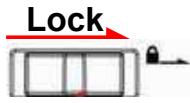
Pour activer le verrouillage des commandes, faites glisser le Bouton de verrouillage situé en haut du lecteur en direction de l'icône de verrouillage.
Faites glisser le bouton de verrouillage dans la direction opposée pour désactiver la fonction.
Remarque : Quand la fonction de verrouillage est activée, vous ne pouvez pas allumer le lecteur.
12. Naviguer dans le menu principal
Dans le menu principal, appuyez sur les boutons Up (Vers le haut) et Down (Vers le bas) pour sélectionner les options du Menu; appuyez sur le bouton Play (Lecture) pour activer le menu.
Structure du menu
| My Music (Ma Musique) | Now Playing (Lecture en cours) | ||
| All Music (Toute la musique) | |||
| Artist (Artiste) | |||
| Album | |||
| Genre | |||
| My recordings (mes enregistrentes audio ou FM) | |||
| My storage (mes fichiers audio) | |||
| Video (Vidéo) | All videos (Toutes lesVIDEOS) | ||
| Local memory (mémoire interne) | |||
| Card memory (carte MicroSD) | |||
| My Picture (Mes photos) | All Pictures (Toutes les photos) | ||
| Local memory (mémoire interne) | |||
| Card memory (carte MicroSD) | |||
| FM | Listen In (Écouter) | ||
| Station List (Liste de stations) | |||
| FM Band (Bande FM) | USA Band (Bande États-Unis)/Japan Band (Bande Japon) | ||
| Stop Playing (Arrêt écoute) | |||
| Recorder (Enregistrure) | Now Recording (Enregistrement en cours) | ||
| Rec Type (Type d'enregt) | WAV Rec (Enreg. WAV) | 32kbps/64kbps/192kbps/384kbps | |
| MP3 Rec (Enreg. MP3) | 64kbps/128kbps/256kbps | ||
| My Ebook (Mon e-book) | Now reading (en lecture) | Local Memory (Mémoire locale)/Card Memory (Mémoire sur carte) | |
| Dir List (Liste de dossiers) | |||
| Tag List (textes avec marque page) | |||
| Auto Play Gap (Intervalle entre chaque lecture automatique : 5sec (5 s) | |||
| Calendar (Calendrier) | |||
| Setting (paramètres) | My Music (ma musique) | EQ (égaliseurs) | Normal/Rock/Pop/Classique/Doux/Jazz/DBB |
| Repeat (répéter) | On/Off | ||
| Shuffle (aléatoire) | On/Off | ||
| My Pictures (mes photos) | Viewing Mode (visionnage) | Manual Play/Slide Play | |
| Slideshow Timer (temps diaporama) | 5 Sec. / 10 Sec. / 15 Sec. | ||
| Display (Affichage) | Backlight (Rétroécilage)/Brightness (Luminosite) | ||
| Language Select (Sélectionner la langue) | |||
| Player Configure (Configurer le lecteur) | Sleep Time (Temps de mise en voille)/ | ||
| Online device (produit en ligne) | MTP Device / USB Disk | ||
| Information | |||
| Reset (Réinitialiser) | |||
| File Navi (Navigation dans les fichiers) | Local Memory (Mémoire locale) | Playlist (Liste d'écoute)/TXT/VIDEO/PICTURES (PHOTOS)/MUSIC (MUSIQUE)/RECORD (ENREGISTREMENT) | |
| Card Memory (Mémoire sur carte) | |||
| Data Exchange (Échange de données) | Local Memory (Mémoire locale) | ||
| Card Memory (Mémoire sur carte) | |||
Avec ce lecteur, vous pouvez : gérer vos morceaux de musique de différentes manières pour trouver et écouter facilement vos chansons favorites.
Dans le menu, appuyez sur les boutons Up (Vers le haut) et Down (Vers le bas) pour sélectionner les options ; appuyez sur le bouton Play (Lecture) pour activer ou confirmer votre sélection. Maintenez le bouton Menu appuyé pour retourner au menu précédent.
| Now Playing (Lecture en cours) | Chansons prsentes dans la file d'attente de lecture. |
| All Music (Toute la musique) | Lit toutes les chansons prsentes dans la mémoire flash interne. |
| Artist (Artiste) | Lit les chansons par artiste. |
| Album | Lit les chansons par album. |
| Genre | Lit les chansons par genre. |
| My storage | Lit toutes les chansons prsentes sur la carte ou dans la mémoire flash interne. |
| My recordings | Lit toutes les enregistrements FM ou voix |
13. Mode vidéo
Cet appareil peut lire des fichiers vidéo AVI et WMV.
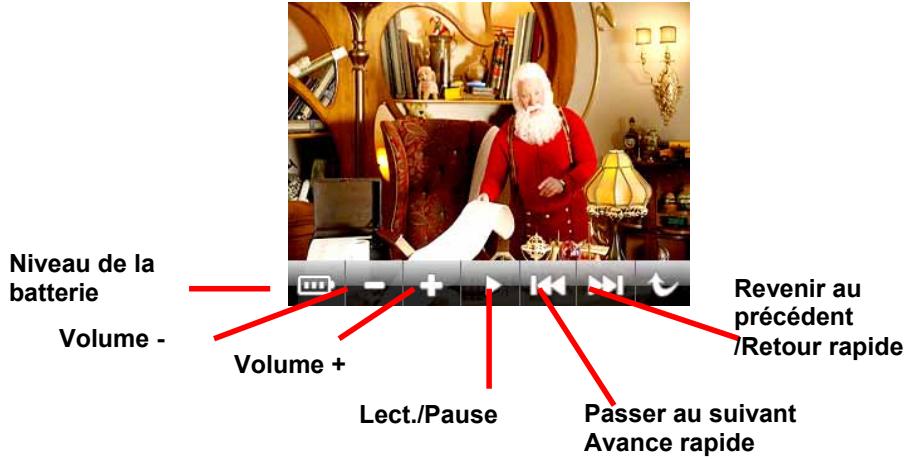
- Dans le menu principal, sélectionnez My Video (Mes Vidéos), puis appuyez sur le bouton Play (Lecture) pour valider.
- Sélectionnez Local Memory (Mémoire locale) ou Card Memory (Mémoire sur carte)
- Tous les fichiers vidéo présents en mémoire s'affichent alors. Sélectionnez le fichier à lire.
14. Procédure d'utilisation du logiciel de conversion
Vous devez utiliser le logiciel de conversion pré-chargé sur la mémoire flash du lecteur pour convertir vos fichiers MPG, MPG4, ASF, AVI, WMV aux formats AVI ou WMV pris en charge par le lecteur.
- Branchez le lecteur à votre ordinateur en utilisant le câble USB fourmi.
- Dans la fenêtre Explorateur Windows, V-Slim sera reconnu comme disque amovible "Memup".
- Double-cliquez dessus pour voir les différents fichiers.
- Double-cliquez sur "START.htm". Une fenêtre apparaîtra et vous pourrez décider de télécharger le logiciel de conversion "Video_conversion_tool.zip" ou les notices d'utilisation.
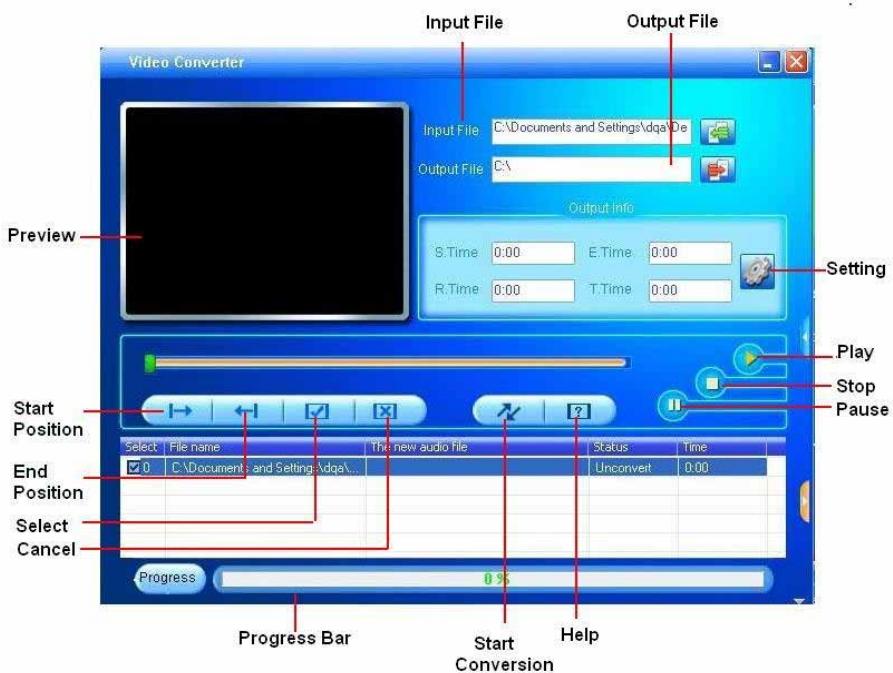
- Télécharger et exécuter le logiciel de conversion en vous assurant que votre PC soit équipé des derniers codecs vidéo disponibles sur le net.
- Cliquez sur « Input file » (fichier sélectionné) pour ajouter le fichier vidéo à convertir. Dans la fenêtre Explorateur Windows qui apparaît, sélectionnez le fichier source à convertir et cliquez sur le bouton « Open » (ouvrir). Le fichier est maintenant ajouté à la fenêtre de conversion.
- Choisissez l'emplacement des fichiers convertis. Dans la fenêtre « Output file » (fichier en destination de), sélectionnez le chemin puis l'emplacement où seront enregistrés vos fichiers convertis.
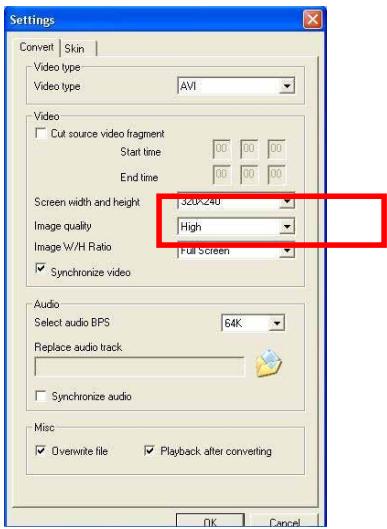
- Régler les paramètres de conversion dans « Settings ». Assurez-vous que la largeur et la taille d'écran sont 320x240.
- Cliquez ensuite sur le bouton « Start conversion » (lancer la conversion) pour commencer la conversion.
- La barre de progrès « Progress » augmente alors. Quand elle atteint 100%, cela signifie que le fichier est bien converti.
- Allez rechercher votre fichier converti à l'emplacement précédemment choisi et transférez-le sur votre V-Slim.
Maintenant vous pouvez convertir d'autres fichiers de la même manière!
Cliquez sur le point d'interrogation « Help » (aide)
? pour plus de détails.
Note: Seules les vidéos que vous pouvez lire sur toute PC peuvent être converties correctement. Si vous n'arrivez pas à convertir les vidéos, vérifie si votre PC possède tous les codecs nécessaires. Ils sont généralement préinstallés sur des logiciels de lecture audio comme Windows Media Player.
15. Enregistreur vocal / dictaphone
| Recorder (Enregistreur) | Now Recording (Enregistrement en cours) | ||
| Rec Type (Type d'enregt) | WAV Rec (Enreg. WAV) | 32kbps/64kbps/192kbps/384kbps | |
| MP3 Rec (Enreg. MP3) | 64kbps/128kbps/256kbps | ||
Paramétrage de l'enregistrement
1) Dans le menu principal, sélectionnez Recorder (Enregistreur), puis appuyez sur le bouton Play (Lecture) pour valider. 2) Sélectionnez Rec Type (Type d'enregistrement) et appuyez sur le bouton Play (Lecture) pour valider. 3) Sélectionnez un format d'enregistrement (WAV ou MP3) et appuyez sur le bouton Play (Lecture) pour valider. 4) Sélectionnez un débit binaire et appuyez sur le bouton Play (Lecture) pour confirmer.
Remarque : Un débit binaire élevé permet d'obtenir une meilleure qualité d'enregistrement mais occupe plus de mémoire.
Démarrage de l'enregistrement
1) Sélectionnez Now Recording (Enregistrement en cours) et appuyez sur le bouton Play (Lecture) pour commencer l'enregistrement. 2) Appuyez sur le bouton Play (Lecture) pour permettre l'enregistrement en pause. 3) Appuyez sur le bouton Menu et maintenez-le enfoncé pour arrêter l'enregistrement et le sauvegarder. 4) L'enregistrement capté par le microphone sera enregistré dans le dossier RECORD (exemple /Voice/REC001.WAV);
Enregistrement Mise en pause de l'enregistrement
Lecture d'un fichier d'enregistrement
- Dans le menu principal, sélectionnez My Music (Ma Musique) et appuyez sur le bouton Play (Lecture).
- Sélectionnez My recordings (Mes enregistrements) et appuyez sur le bouton Play (Lecture) pour ouvrir la liste de fichiers d'enregistrements vocaux.
- Sélectionnez un enregistrement dans la liste pour l'écouter.
16. Mode texte (e-book)
Avec ce lecteur, vous pouvez écouter de la musique, mais également lire des livres électroniques (e-book). Le lecteur prend en charge les livres électroniques au format TXT.
| My Ebook | Now Reading (en lecture) | |
| Dir List (Liste de dossiers) | Mémoire locale / carte microSD | |
| Tag List (textes avec marques page) | ||
| Auto Play Gap (Intervalle entre chaque lecture automatique : 5sec (5 s) |
Lecture de texte
- Sélectionnez My ebook (mode texte) dans le menu principal et appuyez sur le bouton Play (lecture).
- Sélectionnez Ensemble de dossiers et appuyez sur Play pour entrer.
- Sélectionnez un fichier et appuyez sur Play pour le texte.
- Appuyez sur Play pour changer de mode de lecture entre mode auto et manuel.
Passage à un autre texte
Quand vous lisez un texte, appuyez sur le bouton Menu, sélectionnez Skip to (changer vers) et appuyez sur le bouton volume + ou - pour sélectionner le texte souhaité.
Ajouter à mes textes avec marque page (tag)
Quand vous lisez un texte, appuyez sur le bouton Menu. Sélectionnez « ajouter tag » pour ajouter un marque page à cette page.
Appuyez sur Play pour confirmer.
Lecture d'un texte à partir d'un "tag
- Sélectionnez « tag list » (liste des textes avec marques page) et appuyez sur Play pour entrer.
- Sélectionnez un « tag » (marque page) et appuyez sur Play pour lire le texte à partir de l'endroit où vous avez enregistré un « tag ».
Supprimer des tags
- Sélectionnez la liste des textes avec tag et appuyez sur Play pour entrer dedans.
- Sélectionnez un tag et appuyez sur menu.
- Sélectionnez Remove pour supprimer les tags.
- Appuyez sur Play pour confirmer
Paramétrage de l'intervalle entre chaque lecture automatique
- Sélectionnez « Auto Play Gap » (intervalle entre chaque lecture automatique)
- appuyez sur le volume + ou - pour ajuster les intervalles.
17. Mode radio FM
Vous pouvez écouter la radio FM sur votre lecteur multimédia grâce à un tuner FM numérique intégré.
Remarque : Les écouteurs doivent être branchés sur le lecteur multimédia pour que le tuner FM puisse capter correctement les stations FM.
Démarrage du tuner FM
| FM | Listen In (Écouter) | Pour écouter la radio FM |
| Station List (Liste de stations) | Stations préréglées | |
| FM Band (Bande FM) | Gamme de fréquences des États-Unis(87-108 MHz)/Gamine de fréquences du Japon (76-90 MHz) | |
| Stop Playing (Arrêt écoute) | Arrêt la réception de la radio FM |
Pour passer en mode radio FM :
1) Sélectionnez FM dans la liste Menu et appuyez sur le bouton Play (Lecture). 2) Sélectionnez FM Band (Bande FM) et appuyez sur le bouton Play (Lecture). 3) Sélectionnez une bande de fréquences : USA (États-Unis) ou Japan (Japon). 4) Appuyez sur le bouton Play pour confirmer et retourner au menu précédent. 5) Sélectionnez Listen In (Écouter) pour commencer à écouter la radio FM.
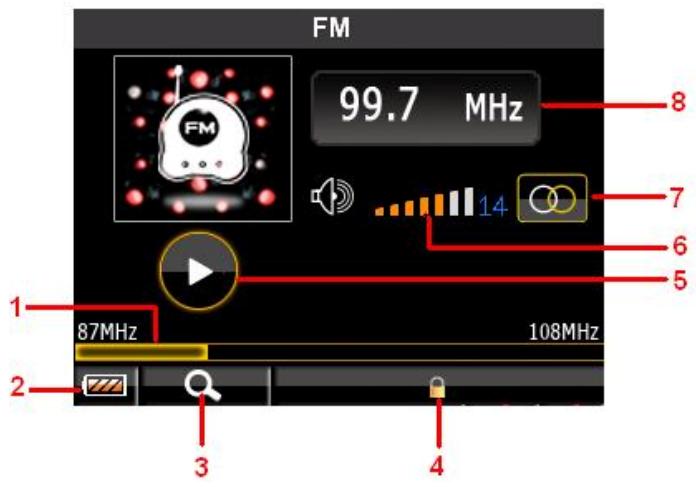
- Barre de progression de la recherche
- Indication du niveau de batterie
- Mode Recherche
- Verrouillage
- Lecture/Pause
- Volume
- Stereo/Mono
- Fréquence en cours
Utilisation du menu FM settings (paramètres FM)
Pour naviguer dans le menu FM Settings (Paramètres FM), en mode FM Radio, appuyez sur le bouton Menu pour activer le menu FM Settings.
| Auto Search (Recherche automatique) | Recherche toutes les stations FM disponibles |
| Save Channel/Remove (Enregistrer un canal/Supprimer) | Enregistrre le canal radio en cours d'écoute dans la liste des canaux/Supprime le canal radio de la liste |
| Record quality (Qualité d'enregistrement) | Définit la qualité d'enregistrement FM |
| FM Record (Enregistrement FM) | Enregistrre des radios FM |
Rechercher une station FM manuellement
Pour régler une station manuellement, appuyez sur les boutons Up (Vers le haut) et Down (Vers le bas) ; à chaque pression, le lecteur modifie la fréquence de 0,1 MHz.
18. Mode photos
| My Picture (Mes photos) | All pictures (toutes les photos) | > Local Memory (Mémoire locale)/Card Memory (Mémoire sur carte) |
| Scan Mode (Mode Recherche) | File List Mode (Mode liste de fichiers)/Outline Mode (Mode contour) | |
| Play Mode (Mode de lecture) | Manual Mode (Mode manuel)/Slide Show Mode (Mode diaporama) |
Remarque: Le lecteur multimédia gère les photographies aux formats JPG et BMP.
- Sélectionnez Mes photos dans le menu principal et appuyez sur Play.
- Sélectionnez Toutes les photos et appuyez sur Play.
- Sélectionnez le support : mémoire interne ou carte flash.
- Appuyez sur les boutons haut et bas. Appuyez sur Play pour confirmer.
Paramétrage du mode de lecture
- Dans les paramètres, Sélectionnez Mes photos et appuyez sur Play.
- Sélectionnez « Viewing Mode » (Mode de lecture) et appuyez sur Play.
- Sélectionnez un mode de lecture : mode manuel et mode diaporama.
- Appuyez sur Play pour confirmer.
Paramétrage de l'intervalle en mode diaporama (slideshow timer)
- Sélectionnez Mes photos et appuyez sur Play.
- Sélectionnez « Slideshow timer » (l'intervalle en mode diaporama) et appuyez sur Play.
- Sélectionnez un intervalle et appuyez sur Play pour confirmer.
- Les photos se lancent automatiquement avec l'intervalle choisi.
Note: V-Slim supporte les formats JPG et BMP.
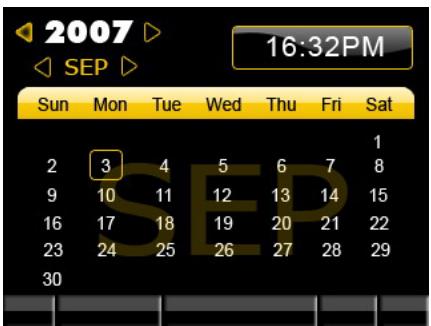
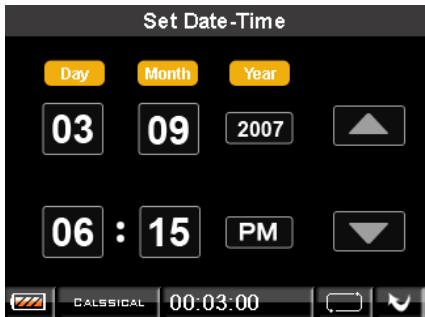
Pour paramétrer l'heure :
- Dans le menu principal, sélectionnez Calendar (Calendrier) et appuyez sur le bouton Play (Lecture).
- L'heure s'affiche.
- Si l'heure affichée est incorrecte, appuyez sur le bouton Play. Utilisez les boutons Up (Vers le haut) et Down (Vers le bas) pour la régler et les boutons de volume + et - pour passer d'une option à l'autre.
- Appuyez sur le bouton Play (Lecture). pour valider.
Pour naviguer dans le menu Settings (Paramètres) :
Dans le menu principal, sélectionnez Settings (Paramètres) et appuyez sur le bouton Play (Lecture).
Appuyez sur le bouton Up (Vers le haut) ou Down (Vers le bas) pour sélectionner un paramètre, puis sur le bouton Play (Lecture) pour activer le sous-menu correspondant. Appuyez sur le bouton + et - pour régler le paramètre.
Une fois le réglage terminé, appuyez sur le bouton Menu et maintenez-le appuyé pour retourner au menu précédent.
| Menu | Description | |||
| Niveau 1 | Niveau 2 | Niveau 3 | ||
| Setting | My Music (Ma Musique) | EQ (Egaliseurs) | Normal/Rock/Pop/ Classique/Doux/Jazz/DBB | Choisir l'égaliseur en mode audio. |
| Repeat (Rététer) | On/Off | Rététer une chanson. | ||
| Shuffle (Aléatoire) | On/Off | La musique sera jouer de façon aléatoire. | ||
| My Pictures (Mes photos) | Viewing Mode (mode de lecture) | Manual Play/Slide Play (manual/diaporama) | ||
| Slideshow Timer (intervalle en mode diaporama) | 5 Sec. / 10 Sec. / 15 Sec. | Règle l'intervalle en mode diaporama. | ||
| Display (affichage) | Backlight/Brightness (luminosité / rétroéclairage) | Règle la luminosité et le rétroéclairage | ||
| Language Select (Sélectionner langue) | Anglais/Français/Allemand/Espagnol/Portuguais/ Italien | Définit la langue dans laquelle les menus s'affichent sur le lecteur. | ||
| Player Configure (Configurer le lecteur) | Sleep Time (Temps de mise en voille) | Le lecteur s'éteindra automatiquement après un temps défini. | ||
| Online Device | MTP Device / USB Disk | Régler le mode de connexion quand le lecteur est connecté à un PC. | ||
| Information | Informations sur le lecteur (espace total, espace disponible, etc.) | |||
| Reset (Réinitialiser) | Réinitialise le lecteur pour revenir aux paramètres définis par défaut en usine. | |||
21. File Navi (navigation dans les fichiers)
Tous les fichiers contenus dans votre lecteur sont classés en fonction de leur nom de dossier. Cette fonction permet de naviguer vers ces fichiers et de les supprimer de votre lecteur.
Dans le menu principal, sélectionnez File Navi.
Sélectionnez un dossier (tous les fichiers contenus dans votre lecteur sont classés en fonction de leur nom de dossier). Appuyez sur le bouton Play; un sous-menu s'affiche alors. Sélectionnez Remove (Supprimer) pour supprimer le fichier multimédia. Appuyez sur le bouton Play (Lecture) pour lire le fichier multimédia.
22. Échange de données
L'échange de données consiste à copier des données contenues dans la mémoire interne sur une carte ou à copier des données contenues sur une carte dans la mémoire interne.
Formater le lecteur à l'aide de l'outil windows format
- Branchez le lecteur multimédia sur l'ordinateur.
- Cliquez avec le bouton droit de la souris sur le disque représentant le lecteur multimédia.
- Sélectionnez le format et lancez le processus de formatage.
- Remarque: Ne sélectionnez pas l'option NTFS dans le menu Format File System (Formater un système de fichiers). Dans le cas contraire, le lecteur ne fonctionnera pas et vous devrez le reformater à nouveau.
23. Dépannage
| Symptômes | Solutions |
| Aucun son | Le volume est trop faible pour être audible. Augmentez le volume en appuyant sur le bouton + du volume. |
| Les écouteurs ne sont peut-être pas bien branchés sur la prise écouteurs. Rebranche soignement les écouteurs dans la prise correspondante. | |
| Pauses en lecture de musique | La batterie est faible. Chargez-la. |
| Distorsion du son | La batterie est très faible. Chargez-la. |
| Vous ne pouvez pas dire certains morceaux. | Les fichiers audio sont peut-être dans un format incompatibles. Vérifiez qu'ils sont bien au format MP3 ou WMA. |
| Aucun effet quand vous touchez les boutons | - Le bouton de verrouillage est en position verrouillé. Faites glisser le bouton de verrouillage à l'opposé du symbole de verrouillage. - Le lecteur est peut-être en panne suite à un fonctionnement incorrect. Utilisez un trombone déplié pour appuyer avec précaution sur le bouton de réinitialisation du lecteur pour le réinitialiser. |
| Impossible d'allumer le lecteur après l'avoir formaté avec l'outil Windows format. | Le lecteur a peut-être été formaté avec le système de fichiers NTFS. Reformatez-le au format FAT ou FAT32 avec l'outil Windows format. |
| Impossible d'allumer le lecteur. | - La batterie est à plat. Chargez la batterie. - Il n'y a pas assez d'espace réservé pour les fichiers système. Libéréz de la mémoire en effaçant certains fichiers. - Le lecteur est peut-être en panne suite à un fonctionnement incorrect. Utilisez un trombone déplié pour appuyer avec précaution sur le bouton de réinitialisation du lecteur pour le réinitialiser. |
24. Caractéristiques techniques
- Mémoire intégrée : 4 Go ou 8 Go (une partie de la mémoire est réservée au microprogramme et à la gestion du système)
- Interface : USB 2.0 : Haut débit
- Batterie rechargeable au lithium-polymère Égaliseur : Normal, Classique, Rock, Jazz, Soft, Pop et DBB
- Écran TFT (matrice active) couleur 320 × 240 pixels, Affichage balise ID3
- Commandes:
Marche/Arrêt/Lecture/Pause Volume + /Droite Volume - /Gauche Passer au suivant /Vers le bas Revenir au précédent/Vers le haut Verrouillage
- Réinitialiser Lecture audio : MP3 et WMA
- Lecture vidéo: Films (AVI, WMV) Rapport signal sur bruit: > 90 dB
- Réponse en fréquence: 20 Hz ~ 20 kHz Sortie: < 4.4mW (chaque sortie) Taux de distorsion harmonique total : 0.01% 0.5%
- De type Flash. Peut être mis à niveau par l'utilisateur.
Limitation de la responsabilité et des dommages.
EN AUCUN CAS LE FABRICANT ET LES REVENDEURS DU FABRICANT NE SERONT RESPONSABLES POUR DES DOMMAGES OU DES PERTES, Y COMPRIS, MAIS SANS LIMITATION, LES DOMMAGES, LES DOMMAGES RÉSULTANT D'UNE PERTE D'ACTIVité COMMERCIALE, OU LES DOMMAGES POUR PERTE D'ACTIVité DE TOUT CLIENT OU DE TOUTE AUTRE PARTIE DIRECTS, INDIRECTS, SPEÇALEMENT DELIBÉRÉS, DISSUASIFS, ACCESSOIRES, EXEMPLAires PROVENANT DE L'IMPOSSIBILITY D'UTILISER LE PRODUIT OU LES LOGICIELS, Y COMPRIS, MAIS SANS LIMITATION, CEUX RÉSULTANTS DE DéfautS DANS LE PRODUIT OU LES LOGICIELS OU LA DOCUMENTATION, OU LA PERTE OU L'INEXACTITUDE DE DONNÉES DE TOUT TYPE, QU'ILS SOIENT BASÉS SUR UN CONTRAT, UN DÉLIT CIVIL OU TOUTE AUTRE THÉORIE LÉGALE, MÉME SI LES PARTIES ONT ÉTÉ INFORMÉES DE LA POSSIBILITY DE TELS DOMMAGES. PARCE QUE CERTAINS ÉTATS N'AUTORISENT PAS L'EXCLUSION OU LA LIMITATION DE LA RESPONSABILITY POUR LES DOMMAGES, LA LIMITATION CI-DESSUS POT NE PAS S'APPLIQUER AUX PARTIES. EN AUCUN CAS LA RESPONSABILITY TOTALE CUMULÉE DES VENTEURS POUR CHAQUE ET POUR TOUT TYPE DE RESPONSABILITY EN RELATION AVEC LE PRODUIT OU SES LOGICIELS NE SERA SUPérieURE AU MONTANT PAYÉ PAR LE CLIENT POUR LE PRODUIT.