
75PML8709 - Téléviseur PHILIPS - Notice d'utilisation et mode d'emploi gratuit
Retrouvez gratuitement la notice de l'appareil 75PML8709 PHILIPS au format PDF.

 FR
FR
 AR
AR
 BG
BG
 CS
CS
 DA
DA
 DE
DE
 EL
EL
 EN
EN
 ES
ES
 ET
ET
 FI
FI
 HE
HE
 HR
HR
 HU
HU
 IT
IT
 LT
LT
 LV
LV
 MK
MK
 NL
NL
 NO
NO
 PL
PL
 PT
PT
 RO
RO
 RU
RU
 SK
SK
 SL
SL
 SV
SV
 TH
TH
 TR
TR
 UK
UK
 VI
VI
 ZH
ZH
| Type de produit | Téléviseur LED 4K Ultra HD |
| Marque | Philips |
| Modèle | 75PML8709 |
| Taille de l'écran | 75 pouces (189 cm) |
| Résolution | 3840 x 2160 pixels (4K UHD) |
| Technologie d'affichage | LED Direct LED |
| Fonctions Smart TV | Android TV, Google Assistant, Chromecast intégré |
| Ambilight | Ambilight 3 voies (3 côtés) |
| HDR | HDR10+, Dolby Vision, HLG |
| Taux de rafraîchissement | 120 Hz natif (Perfect Motion Rate) |
| Connectivité | 4x HDMI, 3x USB, Ethernet, Wi-Fi, Bluetooth |
| Dimensions sans pied (L x H x P) | 167.5 x 96.2 x 8.5 cm |
| Dimensions avec pied (L x H x P) | 167.5 x 102.5 x 34.0 cm |
| Poids sans pied | Environ 30 kg |
| Poids avec pied | Environ 32 kg |
| Alimentation | 220-240 V ~ 50/60 Hz |
| Consommation énergétique (SDR) | 150 W (classe G) |
| Consommation énergétique (HDR) | 200 W (classe G) |
| Entretien et nettoyage | Utiliser un chiffon doux et sec. Ne pas utiliser de produits abrasifs. |
| Sécurité | Ne pas exposer à la pluie ou à l'humidité. Fixer au mur pour éviter le basculement. |
| Pièces détachées et réparabilité | Pièces disponibles via service après-vente Philips. Indice de réparabilité : 7.5/10 |
| Garantie | 2 ans (standard) |
| Contenu de la boîte | Téléviseur, pied, télécommande, piles, câble d'alimentation, documentation |
FOIRE AUX QUESTIONS - 75PML8709 PHILIPS
Questions des utilisateurs sur 75PML8709 PHILIPS
0 question sur cet appareil. Repondez a celles que vous connaissez ou posez la votre.
Poser une nouvelle question sur cet appareil
Téléchargez la notice de votre Téléviseur au format PDF gratuitement ! Retrouvez votre notice 75PML8709 - PHILIPS et reprennez votre appareil électronique en main. Sur cette page sont publiés tous les documents nécessaires à l'utilisation de votre appareil 75PML8709 de la marque PHILIPS.
MODE D'EMPLOI 75PML8709 PHILIPS
1.2 Tableau de bord et réglages 4
1.3 Google TV et mode de base 5
1.4 Ouvrir l'écran d'accueil 5
2 Installation 6
2.1 Consignes de sécurité 6
2.2 Support TV et fixation murale 6
2.3 Conseils de placement 6
2.4 Cordon d'alimentation 6
2.5 Câble d'antenne 7
2.6 Parabole satellite 7
3 Télécommande 8
3.1 Présentation des touches 8
3.2 Coupler la télécommande au 9 téléviseur
3.3 Recherche vocale 10
3.4 Capteur IR 10
3.5 Piles et nettoyage 10
3.6 Application Simple Setup pour 10 décodeur
4 Mise sous tension et hors tension 12
4.1 Marche ou veille 12
5 Installation des chaînes 13
5.1 Installation satellite 13
5.2 Installation de l'antenne 16
5.3 Copie de la liste des chaînes 19
6 Chaînes 21
6.1 Installation des chaînes 21
6.2 Listes de chaînes 21
6.3 Tri de la liste des chaînes 22
6.4 Regarder des chaînes 22
6.5 Chaînes favorites 26
6.6 Texte/Télétexte 27
6.7 Télévision interactive 28
7 Guide TV 30
7.1 Données guide TV 30
7.2 Utilisation du guide TV 30
8 Connex. périph. 31
8.1 À propos des connexions 31
8.2 Système Home Cinéma 33
8.3 Sortie audio numérique : optique 33
8.4 CAM avec carte à puce - Cl+ 33
8.5 Smartphones et tablettes 34
8.6 Lecteur Blu-ray 34
8.7 Console de jeux 35
8.8 Périphérique de stockage USB 35
8.9 Appareil photo 36
8.10 Ordinateur 36
9 Connexion de votre téléviseur 37
9.1 Réseau et Internet 37
9.2 Compte Google 38
9.3 Internet 39
10 Sources 40
10.1 Basculer vers un périphérique 40
10.2 AirPlay et HomeKit 40
11 Menu rapide et réglages fréquents 41
12 Affichage et son 42
12.1 Image 42
12.2 Écran 45
12.3 Son 45
12.4 Sortie audio 49
13 Applications 51
13.1 À propos des applications 51
13.2 Google Play 51
13.3 Démarrer ou arrêter une 53
application
13.4 Gérer les applis 53
14 Système 54
14.1 Accessibilité 54
14.2 À propos 54
14.3 Date et heure 56
14.4 Langue 56
14.5 Clavier 56
14.6 Stockage 56
14.7 Mode ambiant 57
14.8 Alimentation et énergie 57
14.9 Diffusion 57
14.10 Son système 58
14.11 Verrouillage 58
14.12 Paramètres du mode Vente au 58 détail
14.13 Redémarrer 59
15 Paramètres écologiques 60
16 Télécommande et accessoires 61
16.1 Activation ou désactivation du Bluetooth ® 61
16.2 Télécommande 61
17 Vidéos, photos et musique 63
17.1 À partir d'un ordinateur ou d'un 63 NAS
17.2 Menu Favoris 63
17.3 Menus Les + populaires et 63 Dernière lecture
17.4 À partir d'une prise USB 63
17.5 Lire vos vidéos 63
17.6 Visionner vos photos 64
17.7 Lire votre musique 65
18 Smartphones et tablettes 67
18.1 Application Philips Smart TV 67
19 Jeux 68
19.1 Ce dont vous avez besoin 68
19.2 Les manettes de jeu 68
19.3 Jouer à un jeu sur une console 68 de jeux ou sur un ordinateur
19.4 Barre de jeu 68
20 Netflix 70
21 Alexa 71
21.1 À propos d'Alexa 71
21.2 Utilisation d'Alexa 71
22 Spécificités 72
22.1 Environnement 72
22.2 Alimen. 72
22.3 Système d'exploitation 72
22.4 Réception 72
22.5 Type d'affichage 73
22.6 Résolution d'affichage : 73
22.7 Connectivité 73
22.8 Son 73
22.9 Multimédia 73
23 Aide et assistance 75
23.1 Enregistrer votre téléviseur 75
23.2 Utiliser l'aide 75
23.3 Diagnostic TV et Auto-75
diagnostic
23.4 Dépannage 76
23.5 Aide en ligne 78
23.6 Assistance et réparation 79
24 Sécurité et entretien 80
24.1 Sécurité 80
24.2 Entretien de l'écran 81
25 Conditions d'utilisation 83
25.1 Conditions d'utilisation - 83
Téléviseur
25.2 Conditions d'utilisation - Smart 84
TV
26 Droits d'auteur 85
26.1 Google TV 85
26.2 HDMI 85
26.3 HEVC avancé 85
26.4 Fonctionne avec Apple Airplay 85
26.5 Fonctionne avec Apple Home 85
26.6 DTS:X 85
26.7 Wi-Fi Alliance 86
26.8 Kensington 86
26.9 Autres marques commerciales 86
27 Avertissement relatif aux services 87
et/ou logiciels offerts par des tiers
Index 88
1. Écran d'accueil
1.1. Introduction
Pour profiter de tous les avantages de votre Google TV, connectez le téléviseur à Internet.
Appuyez sur 📃ACCUEIL de votre télécommande pour accéder à l'écran d'accueil. Comme sur votre smartphone ou tablette Android, l'écran d'accueil est le centre de votre téléviseur. Depuis l'écran d'accueil, vous pouvez choisir ce que vous voulez regarder en parcourant les options de divertissement de l'application et de la télévision en direct.
L'écran d'accueil est organisé sous forme de lignes grâce auxquelles vous pouvez découvrir le contenu extraordinaire de vos applications préférées. Vous pouvez également ajouter des lignes supplémentaires ou trouver de nouvelles applications pour obtenir plus de contenus. Les applications peuvent indiquer les recommandations de leur choix (si disponibles) comme lignes individuelles sur l'écran d'accueil.
Recommandations sur votre écran d'accueil
Les différents onglets comme Rechercher, Pour vous, Films, Émissions de télévision, Applications,
Bibliothèque et Philips, vous permettent de découvrir des films et des émissions à partir de vos services et d'applications populaires. Connectez-vous à votre compte Google pour recevoir des recommandations personnalisées de vos services de streaming en fonction de ce que vous avez regardé et de ce qui vous intéresse. Vous pouvez également déclencher la recherche Google par recherche vocale ou saisie de texte dans l'onglet Rechercher.
Applications
L'onglet Applications de l'écran d'accueil contient toutes les applications installées avec le téléviseur et celles que vous avez installées à partir de Google Play™ Store. Vous pouvez également ajouter d'autres applications aux favoris depuis l'onglet Applications.
Navigation
Choisissez ce que vous souhaitez regarder par la suite grâce à une navigation conviviale. Parcourez vos recommandations personnalisées, reprenez où vous vous êtes arrêté ou trouvez rapidement une application à l'aide du nouveau système d'onglets.
Découvrez des recommandations personnalisées
Parcourez les séries et les films que vous allez aimer sur tous vos services multimédias préférés. Connectez-vous à votre compte Google pour commencer.
Recevez des recommandations sur Google
Vos services sont enregistrés sur votre compte Google afin que vous puissiez obtenir de meilleures recommandations sur Google.
Tout savoir sur votre téléviseur Philips
L'onglet Philips contient les informations sur votre téléviseur Philips. La ligne Collection Smart TV répertorie les applications conçues pour votre téléviseur ou pour vous aider à enregistrer votre téléviseur. Présentations... des astuces des opérations courantes sur votre téléviseur. La ligne Aide vous permet d'accéder au manuel d'utilisation, d'effectuer le diagnostic du téléviseur ou l'auto-diagnostic pour vérifier l'état de votre téléviseur.
Consultez également
1.2. Tableau de bord et réglages
Tableau de bord
Le tableau de bord est un panneau latéral de Google TV qui permet d'accéder, entre autres, aux réglages, aux commandes du périphérique et aux notifications.
Le tableau de bord est accessible de trois façons :
1 - Accédez à l'icône de profil dans le coin supérieur droit de l'écran d'accueil.
2 - Appuyer sur la touche 📍 sur la touche TABLEAU DE BORD de la télécommande.
3 - Appuyer longuement sur la n̂ touche ACCUEIL de la télécommande.
Le tableau de bord contient les fonctions suivantes.
- Profil : pour afficher l'icône du profil de l'utilisateur actuel ou pour ajouter un nouveau profil d'utilisateur
- Paramètres : pour accéder à tous les menus de réglage permettant d'ajuster les paramètres du téléviseur.
- Horloge et économiseur d'écran : pour régler l'horloge du système et appuyez sur pour activer immédiatement l'économiseur d'écran.
- Sources : pour lancer la liste des sources d'entrée afin de basculer vers l'un des appareils connectés.
- Image : lien rapide pour ajuster les paramètres de l'image.
- Notifications : pour afficher les messages relatifs au système Google TV ; appuyez sur Effacer tout pour supprimer toutes les notifications.
Réglage des paramètres
Vous pouvez accéder au menu Réglages via le
tableau de bord situé dans le coin supérieur droit. Vous pouvez également accéder au menu Réglages fréquents et aux éléments de menu communs dans le menu Philips TV, qui peut être appelé directement depuis la télécommande.
1.3. Google TV et mode de base
Différence en termes de fonctionnalités
Vous pouvez régler votre télévision sur le mode Google TV ou sur le mode de base.
Le mode de base contient uniquement les fonctions de Live TV et des périphériques externes (par exemple, HDMI). Avec Google TV, vous devez vous connecter à votre compte Google et à Internet. Google TV vous offre toutes les fonctionnalités du mode de base, avec en plus des services personnalisés Google. Par exemple, des films et des émissions de télévision à partir de vos applications de streaming préférées, des recommandations personnalisées et l'Assistant Google pour rechercher et contrôler votre téléviseur avec votre voix.
Certaines fonctions ne sont pas disponibles dans le mode de base. Pour plus d'informations, reportez-vous à la page d'assistance Google.
Différence au niveau de l'écran d'accueil
L'écran d'accueil du mode de base ne comporte que deux lignes et aucun onglet. La première ligne Accueil contient les icônes Regarder TV, Guide TV, Sources et Tableau de bord pour l'utilisation des fonctions TV. La deuxième ligne Applications contient toutes les applications préinstallées. Le Tableau de bord du mode de base n'inclut pas de profil personnel et permet uniquement de modifier les réglages et d'afficher les notifications du système.
L'écran d'accueil de Google TV comporte plusieurs onglets comme Accueil, Applications, Bibliothèque et Rechercher. Chaque onglet contient des lignes d'applications, de films et d'émissions de vos services et applications populaires. Vous pouvez recevoir des recommandations personnalisées de vos services de streaming en fonction de ce que vous avez regardé et de ce qui vous intéresse. Vous pouvez également déclencher la recherche Google par recherche vocale ou saisie de texte dans l'onglet Rechercher.
1.4. Ouvrir l'écran d'accueil
Pour ouvrir l'écran d'accueil et ouvrir un élément, procédez comme suit :
1 - Appuyez sur ACCUEIL.
2 - Sélectionnez un élément et appuyez sur OK pour l'ouvrir ou le démarrer.
3 - Appuyer sur←Retour en continu ou appuyez sur^nACCUEIL pour revenir à l'écran d'accueil.
Lors de l'ouverture de l'écran d'accueil, l'application en arrière-plan/la lecture du contenu s'arrête. Pour reprendre, vous devez sélectionner l'application ou le contenu dans l'écran d'accueil.
2. Installation
2.1. Consignes de sécurité
Lisez les consignes de sécurité avant d'utiliser le téléviseur.
Pour lire les instructions, dans Aide > Manuel de l'utilisateur, appuyez sur la touche de couleur —Mots clés et recherchez Instructions de sécurité.
2.2. Support TV et fixation murale
Support TV
Vous trouverez les instructions de montage du support TV dans le guide de démarrage rapide fourni avec le téléviseur. En cas de perte de ce guide, vous pouvez le télécharger sur le site www.philips.com/TVsupport
Munissez-vous de la référence de votre téléviseur pour rechercher et télécharger le Guide de démarrage rapide correspondant.
Fixation murale
Votre téléviseur peut également s'adapter au support mural (non fourni).
La taille du support mural peut varier en fonction du type de boîtier arrière ; reportez-vous au Guide de démarrage rapide fourni avec votre produit pour connaître sa taille.
Utilisez les dimensions de fixation murale suivantes lors de l'achat du support de montage mural.
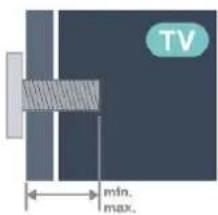
· 55PML8709
300x300, M6 (min.: 14 mm, max.: 18 mm)
· 65PML8709
300x300, M6 (min.: 14 mm, max.: 18 mm)
· 75PML8709
300x300, M8 (min.: 12 mm, max.: 25 mm)
Attention
La fixation au mur du téléviseur exige des compétences spéciales et ne doit être effectuée que par du personnel qualifié. La fixation murale du téléviseur doit respecter certaines normes de sécurité liées au poids du téléviseur. Avant de choisir l'emplacement de votre téléviseur, lisez également les consignes de sécurité.
TP Vision Europe B.V. décline toute responsabilité en cas de montage inadéquat, d'accident ou de blessures lors du montage.
2.3. Conseils de placement
- Positionnez le téléviseur de sorte qu'il ne soit pas exposé aux rayons directs du soleil.
- La distance idéale pour regarder la télévision est de 2 à 5 fois la hauteur de l'écran. Lorsque vous êtes assis, vos yeux doivent être à la hauteur du centre de l'écran.
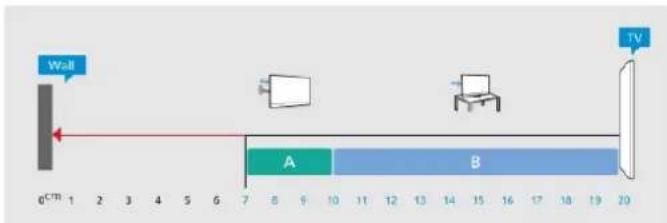
• Distance recommandée jusqu'au mur :
A. En cas de montage mural, placez le téléviseur à une distance de 7 à 10 cm du mur.
B. Si le téléviseur est équipé d'un support, placez le téléviseur à une distance de 10 à 20 cm du mur en fonction de la taille du support.
Remarque :
Veuillez éloigner le téléviseur des sources de poussière, telles que les poêles à combustion. Nous vous conseillons de nettoyer la poussière régulièrement pour éviter qu'elle ne pénètre dans le téléviseur.
2.4. Cordon d'alimentation
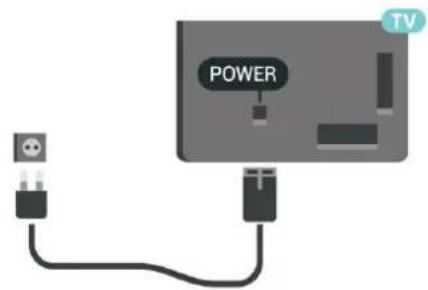
- Branchez le cordon d'alimentation sur la prise POWER située à l'arrière du téléviseur.
- Assurez-vous que le câble d'alimentation est connecté fermement à la prise.
- Veillez à ce que la fiche du cordon d'alimentation insérée dans la prise secteur soit accessible en permanence.
- Lorsque vous débranchez le cordon d'alimentation,
tirez toujours sur la fiche, et non sur le câble.
Bien que la consommation d'énergie de ce téléviseur soit très faible en mode veille, il est préférable de débrancher le cordon d'alimentation pour économiser l'énergie si vous n'utilisez pas le téléviseur pendant une période prolongée.
Pour plus d'informations, dans l'Aide, appuyez sur la touche de couleur—Mots clés et consultez la rubrique Allumer pour plus d'informations sur la mise en marche ou l'arrêt du téléviseur.
2.5. Câble d'antenne
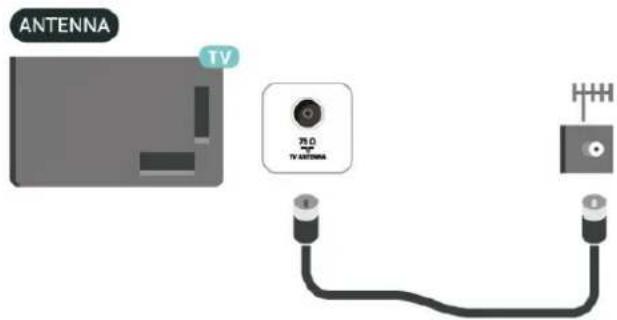
Insérez fermement la prise de l'antenne dans la prise Antenna située à l'arrière du téléviseur.
Vous pouvez connecter votre propre antenne ou un signal d'antenne d'un système de distribution d'antenne. Utilisez un câble coaxial IEC de 75 ohms avec connecteur d'antenne RF.
Utilisez cette connexion d'antenne pour les signaux d'entrée DVB-T et DVB-C.
2.6. Parabole satellite
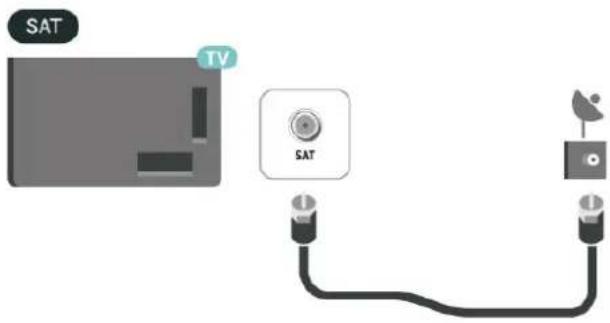
Reliez la prise satellite de type F à la prise satellite SAT située à l'arrière du téléviseur.
3. Télécommande
3.1. Présentation des touches
Haut
Fonctionnalité des touches cachées
Des touches masquées apparaîtront pour accéder à davantage de fonctions de contrôle en appuyant sur la touche 123. La touche 123, située au milieu de la télécommande, est utilisée pour activer/désactiver le mode touches masquées. Lorsque vous activez le mode touches masquées, les touches numérotées 0 à 9 et les touches de commande de lecture multimédia s'affichent avec un rétroéclairage et déclenchent les fonctions. Lorsque vous désactivez le mode touches masquées en appuyant à nouveau sur la touche 123 ou lorsque le mode est automatiquement désactivé, la télécommande fonctionne avec les touches normales.
Avertissement
Risque d'étouffement ! Cette télécommande de téléviseur contient de petites pièces, ne convient pas aux enfants de moins de 5 ans.
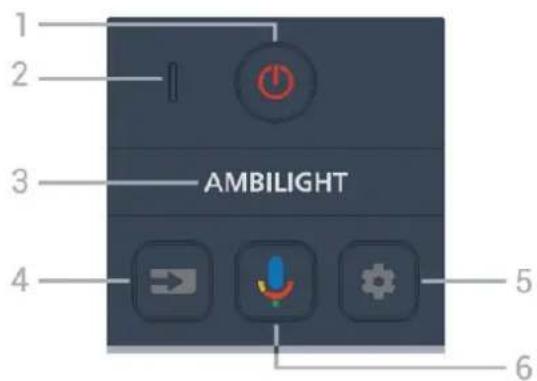
1- ⏻ (Veille/On)
Pour allumer le téléviseur ou le remettre en veille. Appuyez longuement pendant 3 secondes pour redémarrer le téléviseur.
2 - Microphone VOICE
3-AMBILIGHT
Pour sélectionner l'un des styles Ambilight.
* Le réglage Ambilight ne concerne que les modèles qui prennent en charge la fonction Ambilight.
4 → (SOURCES)
Pour ouvrir ou fermer le menu Sources.
5 - ⚙ (TABLEAU DE BORD)
Pour lancer le tableau de bord sur le côté de l'écran afin d'accéder aux paramètres, aux commandes de l'appareil, aux notifications et à bien d'autres choses encore.
6 - (Recherche vocale Google)
Pour lancer la recherche vocale Google.
Moyennes
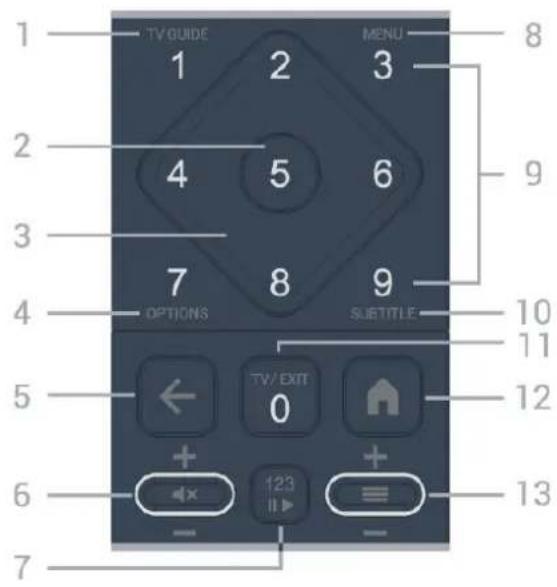
1- Guide TV (≡)
Pour ouvrir ou fermer le Guide TV.
2-Touche OK
Pour confirmer une sélection ou un réglage. Permet d'ouvrir la liste des chaînes tout en regardant la TV.
3 - Flèches / Touches de navigation
Permettent de naviguer vers le haut, le bas, la gauche ou la droite.
4 - OPTIONS (+)
Pour ouvrir ou fermer le menu des options. Appuyez longuement pour ouvrir les informations sur les programmes.
5 -← (Retour)
Pour revenir à la chaîne précédente que vous avez sélectionnée.
Pour revenir au menu précédent.
Pour revenir à la page App/Internet précédente.
6 - Volume / ◀× (Muet)
Déplacez vers le bas ou vers le haut pour régler le niveau de volume. Appuyez au milieu de la touche pour couper le son ou le rétablir.
7 - Touche 123
Permet d'activer ou de désactiver les touches masquées et de basculer entre différents ensembles d'opérations.
8 -Menu rapide / MENU (☎)
Pour ouvrir le menu rapide avec les fonctions typiques d'un téléviseur.
9 - Touches numérotées (touches masquées, disponibles après une pression sur la touche 123) Permettent de sélectionner directement une chaîne.
10 - SUBTITLE
Permet d'ouvrir la page Sous-titres. Appuyez longuement pour ouvrir le texte/télétexte.
11 - TV(TV) / QUITTER
Pour revenir à la télévision ou pour arrêter une application de télévision interactive. Cependant, cette touche peut ne pas fonctionner sur certaines applications ; son comportement dépend des applications TV tierces utilisées.
Cette touche devient la touche numérotée 0 après une pression sur la touche 123.
12 - (ACCUEIL)
Pour ouvrir le menu Accueil. Appuyez longuement pour accéder au tableau de bord.
13 -≡ (Chaîne)
Déplacez-vous vers le bas ou vers le haut pour passer à la chaîne suivante ou précédente dans la liste des chaînes. Permet d'accéder à la page suivante ou à la page précédente du texte/télétexte. Appuyez au milieu de la touche pour ouvrir la liste des chaînes.
Bas
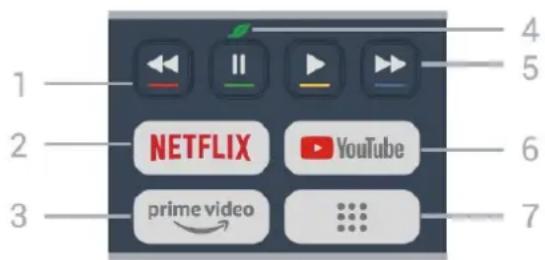
1 - - - - - Touches de couleur
Sélection directe des options. Appuyez sur la touche bleue — pour ouvrir l'aide.
2 - NETFLIX
- Si vous avez un abonnement Netflix, vous pourrez utiliser Netflix sur ce téléviseur. Votre téléviseur doit être connecté à Internet.
- Pour lancer Netflix, appuyez sur NETFLIX pour ouvrir Netflix immédiatement lorsque le téléviseur est allumé ou en veille.
www.netflix.com
3 - prime video
Permet de lancer l'application Amazon Prime Video.
4 - Touche Eco / Vert
Appuyez sur cette touche pour appeler un message vous rappelant d'entrer dans le menu des réglages Eco; appuyez longuement pour appeler directement le menu des réglages Eco. Une fois le menu Paramètres écologiques activé en appuyant plusieurs fois longuement sur la touche, le message ne s'affiche plus.
5 - Lecture (touches cachées, disponibles après appui sur la touche 123 )
- Lecture▶pour lancer la lecture.
- Pauseil pour mettre la lecture en pause
- Arrière◀◀ pour revenir en arrière
- Avance rapide▶▶pour avancer rapidement
6 - YouTube
Permet de lancer l'application YouTube.
7 - (Applications) / Valeur publique* / IVI**
Pour lancer la page Vos applications et afficher la liste des applications préinstallées ou installées par l'utilisateur.
* Lorsque le pays est réglé sur la France, la touche sera la touche rapide pour lancer l'onglet Valeur publique sur l'écran d'accueil.
** Lorsque le pays est réglé sur la Russie, la touche sera la touche rapide pour lancer l'application IVI.
3.2. Coupler la télécommande au téléviseur
Cette télécommande utilise les technologies Bluetooth® et infrarouge (IR) pour communiquer avec le téléviseur.
- Vous pouvez utiliser l'infrarouge (IR) de la télécommande pour la plupart des opérations.
- Pour utiliser les fonctionnalités avancées comme la recherche vocale, vous devez coupler (associer) le téléviseur à la télécommande.
Lorsque vous commencez l'installation initiale du téléviseur, vous êtes invité à appuyer sur la touche Accueil + Retour pour coupler la télécommande. Il est recommandé de terminer le couplage lors de la première installation du téléviseur.
Remarque :
1 - Lorsque la télécommande entre en mode de couplage, le voyant entourant le microphone à l'avant de la télécommande commence à clignoter.
2 - Laissez la télécommande à proximité du téléviseur (dans un rayon de 1 m) pendant le couplage pour assurer la réussite de l'opération.
3 - Si le téléviseur ne lance pas le champ de commande vocale lorsque vous appuyez sur le jumelage a échoué.
4 - Il est conseillé d'attendre le démarrage complet du téléviseur et le lancement de tous les processus en arrière-plan avant de passer en mode de
couplage. Le message Toast contenant des instructions supplémentaires risque de s'afficher trop tard, ce qui peut avoir un impact négatif sur la procédure de couplage.
Nouveau couplage ou découplage
Si le couplage n'a pas fonctionné avec la télécommande, vous pouvez tenter un nouveau couplage à l'aide de la télécommande.
Vous pouvez appuyer sur les touches Accueil + Retour (environ 3 secondes) pour effectuer le couplage.
Vous pouvez également aller dans ⭐
Réglages > Télécommande et accessoires > Réglages de la télécommande > Jumeler la télécommande, puis suivez les instructions à l'écran.
Un message s'affiche lorsque le couplage a été effectué avec succès.
Logiciel de la télécommande
Réglages > Télécommande et accessoires > Réglages de la télécommande > Informations sur la télécommande
Une fois la télécommande couplée, vous pouvez vérifier la version actuelle du logiciel de la télécommande.
Réglages > Télécommande et accessoires > Paramètres de la télécommande > Mise à jour du logiciel de la télécommande
Recherchez les mises à jour du logiciel de la télécommande disponibles.
3.3. Recherche vocale
Vous pouvez rechercher des vidéos, de la musique ou quoi que ce soit d'autre sur Internet en utilisant tout simplement votre voix. Vous pouvez parler dans le microphone de la télécommande.
Avant d'utiliser la recherche vocale, vous devez coupler la télécommande au téléviseur.
Pour utiliser le mode Voix, procédez comme suit :
1 - Appuyez sur la touche de la télécommande, la lumière bleue de la télécommande s'allume et le champ de recherche s'ouvre, le microphone est actif.
2 - Prononcez clairement l'objet de votre recherche. Une fois la saisie vocale terminée, relâchez la touche
pour lancer la recherche. Les résultats peuvent prendre un certain temps avant d'apparaître.
3 - Sur l'écran indiquant les résultats de la recherche, vous pouvez sélectionner l'élément désiré.
3.4. Capteur IR
Le téléviseur peut recevoir les commandes d'une télécommande utilisant l'infrarouge (IR). Si vous utilisez une telle télécommande, veillez à toujours diriger la télécommande vers le capteur infrarouge situé sur la face avant du téléviseur.
Avertissement
Ne placez aucun objet devant le capteur infrarouge du téléviseur ; cela pourrait bloquer le signal infrarouge.
3.5. Piles et nettoyage
Remplacement des piles
Pour plus d'informations sur les piles de la télécommande, reportez-vous au Guide de démarrage rapide fourni avec votre produit.
Si le téléviseur ne répond pas à une pression sur une touche de la télécommande, il est possible que les piles soient vides.
Pour remplacer les piles, ouvrez le compartiment à piles à l'arrière de la télécommande.
1 - Faites glisser le couvercle du compartiment à piles dans la direction indiquée par la flèche.
2 - Remplacez les anciennes par des piles neuves. Veillez à faire correspondre les extrémités des piles avec les signes + et -.
3 - Repositionnez le couvercle du compartiment à piles et faites-le glisser jusqu'à ce qu'il s'enclenche.
- Retirez les piles en cas d'inutilisation prolongée de la télécommande.
- Mettez les piles au rebut en toute sécurité en respectant les consignes de fin de vie.
Nettoyage
Votre télécommande est dotée d'un revêtement antirayure.
Nettoyez la télécommande à l'aide d'un chiffon doux et humide. N'utilisez jamais de substances telles que de l'alcool et des produits chimiques ou d'entretien ménager sur la télécommande.
3.6. Application
Simple Setup pour décodeur
L'application Simple Setup permet à l'utilisateur de contrôler son décodeur à l'aide de la télécommande du téléviseur (via l'envoi de commandes IR au décodeur).
Configuration via l'application pour le décodeur connecté
1 - Connectez un décodeur au téléviseur via HDMI.
2 - Lancez l'application Simple Setup sur le téléviseur
3 - Pour configurer un nouveau décodeur, sélectionnez la marque et le modèle de votre décodeur.
L'application Simple Setup sur le téléviseur enverra la base de données de codes IR du décodeur via Bluetooth® à la télécommande du téléviseur.
Contrôle du décodeur à l'aide de la télécommande du téléviseur
1 - Lorsque l'utilisateur regarde la source TV, la télécommande du téléviseur est en mode TV et envoie les codes IR du téléviseur.
2 - Lorsque l'application Simple Setup fonctionne sur le téléviseur, elle détecte le basculement de l'utilisateur sur l'entrée HDMI du décodeur et active l'envoi de codes IR au décodeur via la télécommande lorsqu'une touche est activée.
4. Mise sous tension et hors tension
4.1. Marche ou veille
Vérifiez que le téléviseur est branché sur le secteur. Branchez le cordon d'alimentation fourni sur le connecteur AC in situé à l'arrière du téléviseur. Le voyant au bas du téléviseur s'allume.
Mise en marche
Appuyez sur la touche de la télécommande pour allumer le téléviseur. Vous pouvez aussi allumer le téléviseur en appuyant sur le bouton directionnel à l'arrière de l'appareil si vous ne trouvez pas la télécommande, ou si ses piles sont déchargées.
Redémarrer
Appuyez longuement sursur la télécommande pendant trois secondes pour redémarrer le téléviseur.
Activation du mode de veille
Pour mettre le téléviseur en veille, appuyez sur la touche ⏻ de la télécommande. Vous pouvez aussi appuyer sur le bouton directionnel à l'arrière de l'appareil.
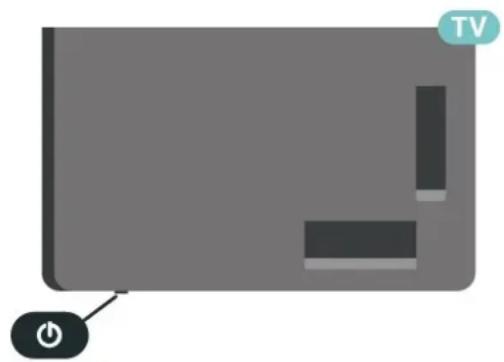
En mode veille, le téléviseur est toujours raccordé au secteur, mais consomme très peu d'électricité.
Pour mettre le téléviseur totalement hors tension, débranchez la fiche d'alimentation.
Lorsque vous débranchez la fiche d'alimentation, tirez toujours sur la fiche, pas sur le câble. Assurez-vous de disposer à tout moment d'un accès dégagé à la fiche électrique, au cordon d'alimentation et à la prise secteur.
5. Installation des chaînes
5.1. Installation satellite
À propos de l'installation de satellites
Jusqu'à 4 satellites
Vous pouvez installer jusqu'à 4 satellites (4 LNB) sur ce téléviseur. Sélectionnez le nombre exact de satellites que vous souhaitez installer au début de l'installation. Cela permettra d'accélérer l'installation.
Unicable
Vous pouvez utiliser un système Unicable* pour connecter l'antenne au téléviseur. Vous pouvez sélectionner un système Unicable pour connecter 1 à 4 satellites au début de l'installation.
* Remarque : compatible Unicable 1 (EN50494) et Unicable 2 (EN50607/JESS).
Lancer l'installation
Assurez-vous que votre parabole satellite est correctement connectée et qu'elle est parfaitement alignée avant de commencer l'installation.
Pour démarrer l'installation satellite, procédez comme suit :
1 - Sélectionnez Paramètres > s et Entrées > Chaînes > Installation Satellite et appuyez sur OK. Saisissez votre code PIN si nécessaire.
2 - Sélectionnez Rechercher satellite et appuyez sur OK.
3 - Sélectionnez Recherche et appuyez sur OK. Le téléviseur recherche alors les satellites.
4 - Sélectionnez Installer et appuyez sur OK. Le téléviseur affiche la configuration de l'installation satellite actuelle.
Si vous voulez modifier cette configuration, sélectionnez Réglages.
Si vous ne voulez pas modifier la configuration, sélectionnez Recherche. Passez à l'étape5.
5 - Dans Installation Système, sélectionnez le nombre de satellites que vous souhaitez installer ou sélectionnez l'un des systèmes Unicable. Lorsque vous sélectionnez Unicable, vous pouvez choisir les numéros de bande utilisateur et saisir les fréquences de bande utilisateur pour chaque tuner. Dans certains pays, vous pouvez régler certains paramètres experts
pour chaque LNB dans Réglages supplémentaires.
6 - Le téléviseur recherche les satellites disponibles sur l'alignement de votre antenne. Cela peut prendre quelques minutes. Si un satellite est trouvé, son nom et sa puissance de réception sont affichés à l'écran.
7 - Lorsque le téléviseur a trouvé les satellites dont vous avez besoin, sélectionnez Installer.
8 - Si un satellite offre des bouquets de chaînes, le téléviseur affiche les bouquets disponibles pour ce satellite. Sélectionnez le paquet dont vous avez besoin. Certains bouquets proposent une installation rapide ou complète des chaînes disponibles, choisissez l'une ou l'autre. Le téléviseur installe les chaînes et les stations de radio satellite.
9 - Pour mémoriser la configuration satellite ainsi que les chaînes et stations de radio installées, sélectionnez Terminer.
Paramètres d'installation satellite
Les paramètres d'installation satellite sont présélectionnés en fonction de votre pays. Ces paramètres déterminent la manière dont le téléviseur recherche et installe les satellites et ses chaînes. Vous pouvez toujours modifier ces paramètres.
Pour modifier les paramètres d'installation satellite, procédez comme suit :
1 - Démarrer l'installation satellite.
2 - Sur l'écran de recherche de satellites, sélectionnez Configurer, puis appuyez sur OK.
3 - Sélectionnez le nombre de satellites que vous souhaitez installer ou sélectionnez l'un des systèmes Unicable. Lorsque vous sélectionnez Unicable, vous pouvez choisir les numéros de bande utilisateur et saisir les fréquences de bande utilisateur pour chaque tuner.
4 - Ensuite, sélectionnez Suivant, puis appuyez sur OK.
5 - Dans le menu Paramètres, appuyez sur la touche de couleur—Terminé pour revenir à l'écran de recherche de satellites.
Transpondeur de radioguidage et LNB
Dans certains pays, vous pouvez régler certains paramètres experts pour le transpondeur de radioguidage et pour chaque LNB. N'utilisez ou ne modifiez ces paramètres que si l'installation normale échoue. Si vous possédez des équipements satellite non standard, vous pouvez utiliser ces paramètres pour passer outre les paramètres standard. Certains fournisseurs peuvent vous communiquer des valeurs de transpondeur ou LNB que vous pouvez saisir ici.
Modules CAM satellite
Si vous utilisez un CAM (module de contrôle d'accès) avec une carte à puce pour regarder des chaînes par satellite, nous vous recommandons de procéder à l'installation satellite avec le module CAM inséré dans le téléviseur.
La plupart des modules CAM sont utilisés pour décrypter les chaînes.
Les modules CAM nouvelle génération peuvent installer toutes les chaînes satellite eux-mêmes sur votre téléviseur. Le module CAM vous invite à installer son ou ses satellite(s) et ses chaînes. Ces modules CAM ne se contentent pas d'installer et de décrypter les chaînes, ils gèrent aussi les mises à jour régulières de chaînes.
Bouquets de chaînes
Les opérateurs satellite peuvent offrir des bouquets de chaînes qui regroupent des chaînes gratuites, et proposer un tri selon le pays. Certains satellites proposent des bouquets payants - une collection de chaînes pour lesquelles vous payez.
Si vous choisissez un bouquet payant, le téléviseur peut vous inviter à sélectionner une installation rapide ou complète.
Sélectionnez rapidepour installer les chaînes du bouquet uniquement ou Complète pour installer le bouquet et toutes les autres chaînes disponibles. Nous vous recommandons d'opter pour une installation rapide des bouquets payants. Si vous avez d'autres satellites qui ne font pas partie de votre bouquet payant, nous vous recommandons de choisir une installation complète. Toutes les chaînes installées sont placées dans la liste de chaînes Tout.
Vous pouvez utiliser un système de câble unique ou Unicable* pour relier l'antenne au téléviseur. Un système de câble unique utilise un câble pour connecter l'antenne satellite à tous les tuners satellite dans ce système. Un système de câble unique est généralement utilisé dans les bâtiments composés d'appartements. Si vous utilisez un système Unicable, vous serez invité à attribuer un numéro de bande utilisateur et les fréquences correspondantes durant l'installation. Vous pouvez installer 1 à 4 satellites avec Unicable sur ce téléviseur.
Si vous remarquez que certaines chaînes sont manquantes après une installation Unicable, il est possible qu'une autre installation ait été réalisée au même moment sur le système Unicable. Reprocédez à l'installation pour installer les chaînes manquantes.
* Remarque : compatible Unicable 1 (EN50494) et Unicable 2 (EN50607/JESS).
Numéro de bande utilisateur
Dans un système Unicable, chaque tuner satellite connecté doit porter un numéro (p. ex., 0, 1, 2 ou 3, etc.).
Vous pouvez trouver les bandes utilisateur disponibles et leur numéro sur le boîtier Unicable. La bande utilisateur est parfois dénommée « UB ». Certains boîtiers Unicable proposent 4 ou 8 bandes utilisateur. Si vous sélectionnez Unicable dans les paramètres, le téléviseur vous demandera d'attribuer le numéro unique de bande utilisateur pour chaque tuner satellite intégré. Un tuner satellite ne peut pas avoir le même numéro de bande utilisateur qu'un autre tuner satellite du système Unicable.
Fréquence de bande utilisateur
Outre le numéro unique de bande utilisateur, le récepteur satellite intégré a besoin de la fréquence du numéro de bande utilisateur sélectionné. Ces fréquences sont généralement indiquées à côté du numéro de bande utilisateur sur un boîtier Unicable.
Mise à jour manuelle des chaînes
Vous pouvez toujours lancer une mise à jour des chaînes vous-même.
Pour lancer une mise à jour des chaînes manuellement, procédez comme suit :
1 - Sélectionnez Paramètres > Chaînes and Entrées > Chaînes > Installation Satellite et appuyez sur OK.
2 - Sélectionnez Rechercher chaînes et appuyez sur OK.
3 - Sélectionnez Mise à jour chaînes et appuyez sur OK. Le téléviseur commence sa mise à jour. La mise à jour peut prendre quelques minutes.
4 - Suivez les instructions à l'écran. La mise à jour peut prendre quelques minutes.
5 - Sélectionnez Terminer et appuyez sur OK.
Installation manuelle
L'installation manuelle est destinée aux utilisateurs experts.
Vous pouvez utiliser l'installation manuelle pour ajouter rapidement de nouvelles chaînes à partir d'un transpondeur satellite. Vous devez connaître la fréquence et la polarisation du transpondeur. Le téléviseur installera toutes les chaînes de ce transpondeur. Si le transpondeur était installé avant, toutes ses chaînes (les anciennes et les nouvelles) sont déplacées à la fin de la liste de chaînes Tout. Vous ne pouvez pas utiliser l'option Installation manuelle si vous devez modifier le nombre de satellites. Pour ce faire, vous devez procéder à une installation complète avec l'option Installer satellites.
Pour installer un transpondeur, procédez comme suit :
1 - Sélectionnez Paramètres > Chaînes and Entrées > Chaînes > Installation Satellite et appuyez sur OK.
2 - Sélectionnez Installation manuelle et appuyez sur>(droite) pour accéder au menu.
3 - Si vous avez plus d'un satellite installé, sélectionnez le LNB pour lequel vous voulez ajouter des chaînes.
4 - Définissez la polarisation dont vous avez besoin. Si vous réglez le paramètre Mode débit symbole sur Manuel, vous pouvez saisir manuellement le débit symbole dans Débit symbole.
5 - Appuyez sur la Flèche / Touches de navigation pour ajuster la fréquence, puis sélectionnez Terminé.
6 - Sélectionnez Recherche et appuyez sur OK. L'intensité du signal s'affiche à l'écran.
7 - Pour enregistrer les chaînes d'un nouveau transpondeur, sélectionnez Mémoriser, puis appuyez sur OK.
8 - Appuyez sur ◀ (gauche), à plusieurs reprises si nécessaire pour fermer le menu.
Transpondeur de radioguidage et LNB
Dans certains pays, vous pouvez régler certains paramètres experts pour le transpondeur de radioguidage et pour chaque LNB. N'utilisez ou ne modifiez ces paramètres que si l'installation normale échoue. Si vous possédez des équipements satellite non standard, vous pouvez utiliser ces paramètres pour passer outre les paramètres standard. Certains fournisseurs peuvent vous communiquer des valeurs de transpondeur ou LNB que vous pouvez saisir ici.
Alimentation LNB
Par défaut, l'alimentation LNB est réglée sur Auto.
Son 22 kHz
Par défaut, le son est défini sur Auto.
Les fréquences de l'oscillateur local sont réglées sur les valeurs standard. Réglez les valeurs uniquement pour des appareils exceptionnels nécessitant des valeurs différentes.
Problèmes
Le téléviseur ne parvient pas à trouver les satellites de mon choix ou le téléviseur installe le même satellite deux fois
- Assurez-vous que le nombre correct de satellites est défini dans les paramètres au début de l'installation. Vous pouvez configurer le téléviseur pour qu'il recherche un, deux ou 3/4 satellites.
Un LNB double tête ne peut pas trouver un second satellite
- Si le téléviseur trouve un satellite mais pas le second, tournez la parabole de quelques degrés. Alignez l'antenne pour obtenir le signal le plus puissant sur le premier satellite. Vérifiez à l'écran l'indicateur de la force du signal sur le premier satellite. Lorsque le premier satellite est réglé sur le signal le plus puissant, sélectionnez Relancer pour trouver le second satellite.
- Assurez-vous que les paramètres sont réglés sur Deux satellites.
La modification des paramètres d'installation n'a pas résolu mon problème
- Tous les réglages, les satellites et les chaînes ne sont mémorisés qu'à la fin de l'installation.
Toutes les chaînes satellite ont disparu.
- Si vous utilisez un système Unicable, assurez-vous d'avoir attribué deux numéros de bande utilisateur uniques pour les deux tuners intégrés dans les réglages Unicable. Il se peut qu'un autre récepteur satellite de votre système Unicable utilise le même numéro de bande utilisateur.
Certaines chaînes satellite semblent avoir disparu de la liste des chaînes.
- Si certaines chaînes semblent avoir disparu ou avoir été déplacées, il se peut que le radiodiffuseur ait changé l'emplacement du transpondeur de ces chaînes. Pour restaurer les positions des chaînes dans la liste de chaînes, vous pouvez essayer de faire une mise à jour du bouquet de chaînes.
Je ne parviens pas à supprimer un satellite
- Les formules d'abonnement ne permettent pas de retirer un satellite. Pour supprimer le satellite, vous devez procéder à une nouvelle installation complète
et sélectionner un autre bouquet.
La réception est parfois mauvaise.
- Vérifiez que l'antenne parabolique est solidement fixée. Des vents forts peuvent la déplacer.
- Le vent et la neige peuvent affecter la réception.
Operator Apps
HD+ OpApp
HD+ OpApp
HD+ OpApp* est une application fournie par HD+ pour les utilisateurs en Allemagne qui peut exécuter un décodeur virtuel sur le téléviseur. L'application dispose des applications et fonctionnalités pour lesquelles vous aviez auparavant besoin d'un décodeur physique.
Vous devez disposer d'une connexion Internet et accepter les Conditions d'utilisation et la Politique de confidentialité de Philips, ainsi que les Conditions d'utilisation de Smart TV pour installer HD+ OpApp. Vous pouvez installer l'application ultérieurement, à l'aide de l'écran Applications ou de l'option Rechercher satellite du menu Réglages.
Si l'application HD+ OpApp ne peut pas être téléchargée ou installée, vous pouvez essayer de la télécharger ultérieurement. Si le problème persiste, contactez HD+.
Une fois l'application HD+ OpApp installée avec succès, vous pouvez démarrer l'essai gratuit. Veuillez basculer la source sur TV par satellite après l'installation. Si vous avez déjà utilisé un module CAM pour HD+, vous pouvez le retirer maintenant. Si un CICAM est inséré dans le téléviseur, il ne sera pas utilisé pour décrypter le signal lorsque vous regarderez une chaîne satellite.
Une fois HD+ OpApp installé, certaines fonctionnalités seront affectées.
- Les fonctions d'enregistrement et de rappel ne sont pas autorisées pour les chaînes satellite.
- La liste des favoris est uniquement disponible dans Antenne/Câble.
- La sélection des chaînes, le guide TV et les informations sur les chaînes sont remplacés par l'interface utilisateur OpApp
- Le renommage et le clonage des chaînes satellite seront désactivés.
* Remarque : L'application HD+ OpApp est uniquement disponible pour les abonnés HD+ et les paramètres pays définis sur l'Allemagne.
Application M7 TV
Application M7 TV
M7 TV App* est une application fournie par les abonnés M7 qui peut faire fonctionner un décodeur virtuel sur la télévision. L'application dispose des applications et fonctionnalités pour lesquelles vous aviez auparavant besoin d'un décodeur physique.
Vous devez disposer d'une connexion Internet et accepter les Conditions d'utilisation et la Politique de confidentialité de Philips, ainsi que les Conditions d'utilisation de Smart TV pour installer l'application M7 TV. Vous pouvez installer l'application ultérieurement, à l'aide de l'écran Applications ou de l'option Rechercher satellite du menu Réglages.
Si l'application M7 TV ne peut pas être téléchargée ou installée, essayez de la télécharger ultérieurement. Si le problème persiste, contactez M7.
Une fois que l'application M7 TV a été installée avec succès, vous pouvez commencer à recevoir des chaînes commerciales supplémentaires en qualité HD et UHD. Veuillez basculer la source sur TV par satellite après l'installation. Si vous utilisez déjà un module CAM pour M7, continuez à l'utiliser pour décrypter le signal lorsque vous regardez une chaîne satellite.
Une fois l'application M7 TV installée, certaines fonctionnalités seront affectées.
- Les fonctions d'enregistrement et de rappel ne sont pas autorisées pour les chaînes satellite.
- La liste des favoris est uniquement disponible dans Antenne/Câble.
- La sélection des chaînes, le Guide TV et les informations sur les chaînes sont remplacés par l'interface utilisateur de l'application TV.
- Le renommage et le clonage des chaînes satellite seront désactivés.
* Note : L'application M7 TV n'est disponible que pour les abonnés M7 de certains pays.
5.2. Installation de l'antenne
Mise à jour chaînes
Mise à jour automatique des chaînes
Si vous recevez des chaînes numériques, vous pouvez configurer le téléviseur pour qu'il mette à jour automatiquement ces chaînes.
Une fois par jour, à 7 heures, le téléviseur met à jour les chaînes et enregistre les nouvelles chaînes. Les nouvelles chaînes sont enregistrées dans la liste des
chaînes et sont marquées d'un astérisque★. Les chaînes sans signal sont supprimées. Le téléviseur doit être en veille pour que les chaînes soient mises à jour automatiquement. Il est possible de désactiver la mise à jour automatique des chaînes.
Pour désactiver la mise à jour automatique, procédez comme suit :
1 - Sélectionnez Paramètres > Chaînes and Entrées > Chaînes > Installation de l'antenne/du câble ou Antenne Installation et appuyez sur OK.
2 - Saisissez votre code PIN si nécessaire.
3 - Sélectionnez Mise à jour automatique des chaînes et appuyez sur OK.
4 - Sélectionnez Arrêt et appuyez sur OK.
5 - Appuyez sur ◀ (gauche) pour retourner à l'étape précédente ou sur ← Retour pour fermer le menu.
Si de nouvelles chaînes sont détectées ou si des chaînes sont mise à jour ou supprimées, un message s'affiche sur le téléviseur au démarrage. Pour éviter que ce message s'affiche après chaque mise à jour des chaînes, vous pouvez le désactiver.
Pour désactiver le message, procédez comme suit :
1 - Sélectionnez Paramètres > Chaînes and Entrées > Chaînes > Installation de l'antenne/du câble ou Antenne Installation et appuyez sur OK.
2 - Saisissez votre code PIN si nécessaire.
3 - Sélectionnez Message de mise à jour des chaînes et appuyez sur OK.
4 - Sélectionnez Arrêt et appuyez sur OK.
5 - Appuyez sur ◀ (gauche) pour retourner à l'étape précédente ou sur ← Retour pour fermer le menu.
Dans certains pays, la mise à jour automatique des chaînes s'effectue lorsque vous regardez la télévision ou lorsque le téléviseur est en mode veille.
Mise à jour manuelle des chaînes
Vous pouvez toujours lancer une mise à jour des chaînes vous-même.
Pour lancer une mise à jour des chaînes manuellement, procédez comme suit :
1 - Sélectionnez Paramètres > Chaînes and Entrées > Chaînes > Installation de l'antenne/du câble ou Antenne Installation et appuyez sur OK.
2 - Saisissez votre code PIN si nécessaire.
3 - Sélectionnez Rechercher chaînes et appuyez sur OK.
4 - Sélectionnez Démarrer, puis appuyez sur OK.
5 - Sélectionnez Mettre à jour les chaînes numériques, sélectionnez Suivant, puis appuyez sur OK.
6 - Sélectionnez Démarrer et appuyez sur OK pour mettre à jour les chaînes numériques. Cela peut prendre quelques minutes.
7 - Appuyez sur ◀ (gauche) pour retourner à l'étape
précédente ou sur ← Retour pour fermer le menu.
Réinstaller les chaînes
Réinstaller toutes les chaînes
Vous pouvez réinstaller toutes les chaînes et laisser inchangés tous les autres paramètres TV.
Si un code PIN est défini, vous devrez le saisir avant de pouvoir réinstaller les chaînes.
Pour réinstaller les chaînes, procédez comme suit :
1 - Sélectionnez Réglages > Chaînes et entrées > Chaînes > Installation antenne/câble ou Installation antenne et appuyez sur OK.
2 - Saisissez votre code PIN si nécessaire.
3 - Sélectionnez Rechercher chaînes et appuyez sur OK.
4 - Sélectionnez Démarrer, puis appuyez sur OK.
5 - Sélectionnez Réinstallation avancée des chaînes et appuyez sur OK.
6 - Sélectionnez le pays où vous vous trouvez actuellement et appuyez sur OK.
7 - Sélectionnez le type d'installation que vous désirez, Antenne (DVB-T) ou Câble (DVB-C), puis appuyez sur OK.
8 - Sélectionnez le type de chaînes que vous désirez, Chaînes numériques et analogues ou Chaînes numériques uniquement, puis appuyez sur OK.
9 - Sélectionnez Démarrer et appuyez sur OK pour réinstaller les chaînes. Cela peut prendre quelques minutes.
10 - Appuyez sur ◀ (gauche) pour retourner à l'étape précédente ou sur ← Retour pour fermer le menu.
Préréglage usine
Vous pouvez refaire une installation complète du téléviseur. Le téléviseur est complètement réinstallé.
Pour refaire une installation complète du téléviseur, procédez comme suit :
1 - Sélectionnez Paramètres > Système > à propos > Réinitialisation > Réinitialisation d'usine et appuyez sur OK.
2 - Saisissez votre code PIN si nécessaire.
3 - Le téléviseur se réinitialise. Tous les paramètres sont réinitialisés et les chaînes installées sont remplacées. L'installation peut prendre quelques minutes.
4 - Appuyez sur ◀ (gauche) pour retourner à l'étape précédente ou sur ← Retour pour fermer le menu.
Paramètres DVB
Réception DVB-T ou DVB-C
Pendant l'installation des chaînes, juste avant de rechercher des chaînes, vous avez sélectionné Antenne (DVB-T) ou Câble (DVB-C). Antenne DVB-T recherche les chaînes analogiques terrestres et les chaînes DVB-T/T2 numériques. Câble DVB-C recherche les chaînes analogiques et numériques disponibles sur un opérateur de câble DVB-C.
Installation de chaînes DVB-C
Pour simplifier l'utilisation, tous les paramètres DVB-C sont définis sur Automatique.
Si votre opérateur DVB-C vous a fourni des valeurs DVB-C spécifiques, l'ID réseau ou la fréquence réseau, saisissez ces valeurs lorsque le téléviseur vous y invite lors de l'installation.
Conflits liés au numéro de chaîne
Dans certains pays, différentes chaînes TV peuvent avoir le même numéro de chaîne. Lors de l'installation, le téléviseur affiche la liste des conflits liés au numéro de chaîne. Vous devez sélectionner la chaîne TV que vous souhaitez installer sur un numéro de chaîne avec chaînes TV multiples.
Mode fréquence réseau
Si vous souhaitez utiliser la méthode de Balayage rapide sous Balayage de fréquence pour rechercher des chaînes, sélectionnez Automatique. Le téléviseur utilisera l'une des fréquences réseau prédéfinies (ou HC - homing channel) employées par la plupart des opérateurs de votre pays.
Si vous avez reçu une valeur de fréquence réseau spécifique pour rechercher des chaînes, sélectionnez Manuel.
Fréquence réseau
Si le Mode fréquence réseau est réglé sur Manuel, vous pouvez introduire ici la valeur de fréquence réseau que vous avez reçue de votre opérateur. Pour saisir la valeur, utilisez les touches numérotées.
Balayage de fréquence
Sélectionnez la méthode de recherche de chaînes. Vous pouvez sélectionner la méthode de Balayage rapide et utiliser les paramètres prédéfinis employés par la plupart des opérateurs de câble de votre pays.
Si cette méthode ne permet pas d'installer des chaînes ou si certaines chaînes sont manquantes,
vous pouvez sélectionner la méthode de Balayage complet. Cette méthode prendra plus de temps pour la recherche et l'installation de chaînes.
Taille du pas en fréquence
Le téléviseur recherche des chaînes par incrément de 8 MHz.
Si cette méthode ne permet pas d'installer des chaînes ou si certaines chaînes sont manquantes, vous pouvez rechercher des chaînes par incréments plus petits de 1 MHz. L'utilisation d'incréments de 1 MHz prendra plus de temps pour la recherche et l'installation de chaînes.
Chaînes numériques
Si vous savez que votre opérateur n'offre pas de chaînes numériques, vous pouvez ignorer la recherche de chaînes numériques.
Chaînes analogiques
Si vous savez que votre opérateur n'offre pas de chaînes analogiques, vous pouvez ignorer la recherche de chaînes analogiques.
Libre / crypté
Si vous avez un abonnement et un module de contrôle d'accès (CAM) pour les services de TV payante, sélectionnez Libre + crypté. Si vous n'avez pas d'abonnement pour les chaînes ou services de TV payante, vous pouvez sélectionner Chaînes gratuites uniquement.
Pour plus d'informations, dans l'aide, appuyez sur la touche de couleur —Mots clés et recherchez CAM, Module d'accès conditionnel.
Qualité de réception
Vous pouvez vérifier la qualité et la puissance du signal d'une chaîne numérique. Si vous possédez votre propre antenne, vous pouvez la déplacer pour tester et améliorer la réception.
Pour vérifier la qualité de réception d'une chaîne numérique, procédez comme suit :
1 - Sélectionnez la chaîne.
2 - Sélectionnez Paramètres > Chaînes et Entrées > Chaînes > Installation Antenne/Cable ou Antenne Installation et appuyez sur OK. Saisissez votre code PIN si nécessaire.
3 - Sélectionnez Digital : Test de réception et
appuyez sur OK.
4 - Sélectionnez Recherche et appuyez sur OK. La fréquence numérique est affichée pour cette chaîne.
5 - Sélectionnez à nouveau Recherche et appuyez sur OK pour vérifier la qualité du signal de cette fréquence. Le résultat du test s'affiche à l'écran. Vous pouvez repositionner l'antenne ou vérifier les connexions pour tenter d'améliorer la réception.
6 - Vous pouvez également modifier vous-même la fréquence. Sélectionnez le numéro de fréquence un par un et utilisez les touches Flèches / touches de navigation pour modifier la valeur.
Sélectionnez Rechercher et appuyez sur OK pour tester à nouveau la réception.
7 - Appuyez sur ◀ (gauche), à plusieurs reprises si nécessaire pour fermer le menu.
Installation manuelle
Les chaînes TV analogiques peuvent être installées une à une manuellement.
Pour installer manuellement des chaînes analogiques, procédez comme suit :
1 - Sélectionnez Paramètres > Chaînes et Entrées > Chaînes > Installation Antenne/Cable ou Antenne Installation et appuyez sur OK. Saisissez votre code PIN si nécessaire.
2 - Sélectionnez Analogue : Installation manuelle et appuyez sur OK.
- Système
Pour configurer le système TV, sélectionnez Système. Sélectionnez votre pays ou la partie du monde où vous vous trouvez et appuyez sur OK.
- Recherche d'une chaîne
Pour trouver une chaîne, sélectionnez Recherche d'une chaîne et appuyez sur OK. Vous pouvez saisir vous-même une fréquence pour trouver une chaîne. Appuyez sur>(droite) pour sélectionner Recherche et appuyez sur OK pour rechercher automatiquement une chaîne. La chaîne trouvée s'affiche à l'écran et si la réception est mauvaise, appuyez à nouveau surRecherche. Pour enregistrer la chaîne trouvée, sélectionnez Terminé et appuyez sur OK.
- Mémoriser
Vous pouvez mémoriser la chaîne sur le numéro de chaîne actuel ou comme nouveau numéro de chaîne. Sélectionnez Mémoriser chaîne actuelle ou
Mémoriser comme nouvelle chaîne et appuyez sur OK. Le nouveau numéro de chaîne s'affiche brièvement.
Vous pouvez répéter cette procédure jusqu'à ce que vous ayez installé toutes les chaînes TV analogiques disponibles.
5.3. Copie de la liste des chaînes
Introduction
La copie de la liste des chaînes est destinée aux revendeurs et aux experts.
La copie de la liste des chaînes vous permet de copier les chaînes installées sur un téléviseur vers un autre téléviseur Philips de la même gamme. La copie de cette liste vous évite une recherche fastidieuse des chaînes et permet une configuration prédéfinie de la liste des chaînes. Utilisez une clé USB d'1 Go minimum.
Conditions
- Les deux téléviseurs sont de la même année.
- Le type de matériel des deux téléviseurs est identique. Vérifiez le type de matériel sur la plaque signalétique à l'arrière du téléviseur.
- Les versions logicielles des deux téléviseurs sont compatibles.
- Pour les Pays-Bas ou l'un de ces opérateurs câble (Suisse : Sunrise / Autriche : Magenta / Pologne : UPC / Roumanie : Vodafone / Hongrie : Vodafone / Irlande : VirginMedia), la copie de la liste des chaînes est limitée à la copie de la liste des chaînes satellite. La liste des chaînes terrestres et câblées ne sera ni copiée, ni effacée.
Version actuelle des chaînes
Pour vérifier la version actuelle de la liste des chaînes, procédez comme suit :
1 - Sélectionnez Paramètres > Chaînes et Entrées > Chaînes, sélectionnezCopie de la liste des chaînes, sélectionnez Version actuelle et appuyez sur OK.
2 - Appuyez sur OK pour fermer.
Version du logiciel actuel
Vous pouvez aller dans ⚙Réglages > Système > À propos de > Version du logiciel pour afficher le numéro de version du logiciel TV actuel.
Copier une liste des chaînes
Pour copier une liste des chaînes :
1 - Allumez le téléviseur. Des chaînes doivent être installées sur ce téléviseur.
2 - Insérez une clé USB.
3 - Sélectionnez Paramètres > Chaînes et Entrées > Chaînes > Copie de la liste des chaînes et appuyez sur OK.
4 - Sélectionnez Copier vers USB, puis appuyez sur OK. Il vous sera peut-être demandé de saisir le code PIN de verrouillage pour copier la liste des
chaînes.
5 - Une fois la copie terminée, retirez la clé USB.
6 - Appuyez sur ◀ (gauche), à plusieurs reprises si nécessaire pour fermer le menu.
Vous pouvez maintenant télécharger la liste des chaînes copiée sur un autre téléviseur Philips.
Version de la liste des chaînes
Pour vérifier la version actuelle de la liste des chaînes, procédez comme suit :
1 - Sélectionnez Paramètres > Chaînes chaîne
Entrées > Chaîneset appuyez sur>(droite) pour accéder au menu.
2 - Sélectionnez Copie de la liste des chaînes et sélectionnez Version actuelle, puis appuyez sur OK.
3 - Appuyez sur ◀ (gauche), à plusieurs reprises si nécessaire pour fermer le menu.
Télécharger une liste des chaînes sur le téléviseur
Pour les téléviseurs non installés
Selon que le téléviseur a déjà été installé ou non, vous devez utiliser une méthode différente pour télécharger une liste de chaînes.
Sur un téléviseur qui n'est pas encore installé
1 - Branchez le cordon d'alimentation pour lancer l'installation, puis sélectionnez la langue et le pays. Vous pouvez ignorer la recherche des chaînes. Terminez l'installation.
2 - Insérez la clé USB contenant la liste des chaînes de l'autre téléviseur.
3 - Pour lancer le téléchargement de la liste des chaînes, sélectionnez Paramètres > Chaînes et Entrées > Chaînes > Copie de la liste des chaînes
Copier sur le téléviseur et appuyez sur OK. Saisissez votre code PIN si nécessaire.
4 - Le téléviseur vous indique que la liste des chaînes a été correctement copiée sur le téléviseur le cas échéant. Retirez la clé USB.
Pour les téléviseurs installés
Selon que le téléviseur a déjà été installé ou non, vous devez utiliser une méthode différente pour télécharger une liste de chaînes.
Sur un téléviseur déjà installé
1 - Vérifiez le réglage du pays du téléviseur. (Pour vérifier ce paramètre, voir le chapitre Réinstaller toutes les chaînes. Démarrez cette procédure, jusqu'aux paramètres de pays. Appuyez sur ← Retour pour annuler l'installation.)
Si le pays est correct, passez à l'étape 2.
Si le pays n'est pas correct, vous devez procéder à une réinstallation. Voir le chapitre Réinstallation de toutes les chaînes et démarrer l'installation. Sélectionnez le pays correct et sautez la recherche de chaînes. Terminez l'installation. Passez ensuite à l'étape 2.
2 - Insérez la clé USB contenant la liste des chaînes de l'autre téléviseur.
3 - Pour lancer le téléchargement de la liste des chaînes, sélectionnez Paramètres > Chaînes et Entrées > Chaînes > Copie de la liste des chaînes
Copier sur le téléviseur et appuyez sur OK. Saisissez votre code PIN si nécessaire.
4 - Le téléviseur vous indique que la liste des chaînes a été correctement copiée sur le téléviseur le cas échéant. Retirez la clé USB.
6. Chaînes
6.1. Installation des chaînes
Pour plus d'informations, dans l'aide, appuyez sur la touche de couleur —Mots clés et recherchez Chaîne, Installation de l'antenne ou Installation Chaîne.
6.2. Listes de chaînes
À propos des listes de chaînes
Après l'installation des chaînes, toutes les chaînes s'affichent dans la liste Toutes les chaînes. Les chaînes affichées dans la liste Toutes les chaînes sont répertoriées en fonction de leur genre*. Par exemple : Premium, Premium Actualités, Premium Local, Enfants, Sport, etc. Le genre Premium regroupe les meilleures chaînes de diffusion qui se positionnent avec une part de marché supérieure à 3 %. Les chaînes apparaissent avec leur nom et leur logo si ces informations sont disponibles.
Lorsqu'une liste de chaînes est sélectionnée, appuyez sur les flèches^(haut) ou(vas) pour sélectionner une chaîne, puis appuyez sur OK pour regarder la chaîne sélectionnée. Vous ne syntonisez que les chaînes de cette liste lorsque vous utilisez les touches≡ +ou≡ -pour syntoniser les chaînes de cette liste.
* Remarque : La liste de chaînes par genre est uniquement disponible en Allemagne.
Icônes de chaînes
Après une mise à jour automatique de la liste des chaînes, les chaînes nouvellement trouvées sont marquées d'une★(étoile).
Si vous verrouillez une chaîne, elle sera marquée d'un(verrou).
Stations de radio
Si la diffusion numérique est disponible, les stations de radio numériques sont automatiquement intégrées à l'installation. Pour sélectionner une station de radio, procédez de la même manière que pour une chaîne de télévision.
Ce téléviseur prend en charge la norme DVB pour la télévision numérique. Le téléviseur risque de ne pas fonctionner correctement avec certains opérateurs de télévision numérique, et donc de ne pas respecter l'intégralité des exigences standard.
Ouvrez une liste de chaînes
En regard de la liste de toutes les chaînes, vous pouvez sélectionner une liste filtrée ou choisir une de vos listes favorites que vous aurez créées.
Pour ouvrir la liste des chaînes actuelle, procédez comme suit :
1 - Appuyez sur TV pour passer à la télévision.
2 - Appuyez sur OK* pour ouvrir la liste des chaînes en cours.
3 - Vous pouvez également appuyer longuement sur Guide TV pour ouvrir la liste des chaînes.
4 - Appuyez sur←Retour pour fermer la liste des chaînes.
* Le système peut ne pas fonctionner lorsque la touche OK est occupée par HbbTV.
Pour sélectionner une des listes de chaînes, procédez comme suit :
1 - Lorsqu'une liste de chaînes est ouverte à l'écran, appuyez sur+OPTIONS.
2 - Sélectionnez Sélectionner liste chaînes et appuyez sur OK.
3 - Dans le menu des listes, sélectionnez l'une des listes de chaînes disponibles et appuyez sur OK.
Vous pouvez également sélectionner le nom de la liste en haut de la liste des chaînes et appuyer sur OK pour ouvrir le menu de la liste.
Rechercher une chaîne
Vous pouvez rechercher une chaîne dans une longue liste de chaînes.
Le téléviseur peut rechercher une chaîne dans l'une des principales listes de chaînes : satellite, antenne ou câble.
Pour rechercher une chaîne, procédez comme suit :
1 - appuyez sur TV.
2 - Appuyez sur OK pour ouvrir la liste des chaînes en cours.
3 - Appuyez sur+OPTIONS.
4 - Sélectionnez Sélectionner liste chaînes et appuyez sur OK.
5 - Sélectionnez Filtrer chaînes antenne ou Filtrer chaînes câblées et appuyez sur OK.
6 - Sélectionnez Rechercher chaînes et appuyez sur OK pour ouvrir un champ de texte. Vous pouvez utiliser le clavier de la télécommande (le cas échéant) ou le clavier à l'écran pour saisir du texte.
7 - Entrez un nom ou une partie d'un nom, sélectionnez Appliquer, puis appuyez sur OK. Le téléviseur va rechercher les noms de chaînes
correspondants dans la liste que vous avez sélectionnée.
Les résultats de la recherche sont répertoriés sous forme de liste des chaînes – voir le nom de la liste en haut. La recherche va rechercher les noms de chaînes correspondants, classés par ordre alphabétique. Les résultats de la recherche disparaissent une fois que vous sélectionnez une autre liste de chaînes ou fermez la liste avec les résultats de la recherche.
6.3. Tri de la liste des chaînes
Vous pouvez trier une liste contenant toutes les chaînes. Vous pouvez configurer la liste des chaînes afin d'afficher uniquement les chaînes TV ou uniquement les chaînes radio. Pour les chaînes satellite / antenne / câble, vous pouvez définir la liste pour afficher les chaînes gratuites ou cryptées.
Pour définir un filtre sur une liste contenant toutes les chaînes, procédez comme suit :
1 - appuyez sur TV.
2 - Appuyez sur OK pour ouvrir la liste des chaînes en cours.
3 - Appuyez sur+OPTIONS.
4 - Sélectionnez Sélectionner liste chaînes et appuyez sur OK.
5 - Sélectionnez Filtrer les chaînes hertziennes ou Filtrer les chaînes du câble selon la liste que vous souhaitez filtrer, puis appuyez sur OK.
6 - Dans le menu Options, sélectionnez le filtre que vous voulez et appuyez sur OK pour l'activer. Le nom du filtre apparaît comme faisant partie du nom de la liste de chaînes placé en haut de la liste des chaînes.
7 - Appuyez sur ← (gauche) pour revenir en arrière ou appuyez sur ← pour fermer le menu.
6.4. Regarder des chaînes
Pour sélectionner une chaîne
Pour commencer à regarder les chaînes de télévision, appuyez sur TV. Le téléviseur diffuse la dernière chaîne regardée.
Changer de chaîne
Pour changer de chaîne, appuyez sur≡ +ou sur≡ -.
Si vous connaissez le numéro de la chaîne, tapez le numéro à l'aide des touches numériques. Appuyez sur OK après avoir introduit le numéro pour changer
immédiatement.
Si les informations sont disponibles sur Internet, le téléviseur affiche le nom et les informations du programme en cours, suivis du nom et des informations du programme suivant.
Chaîne précédente
Pour revenir à la chaîne précédemment syntonisée, appuyez sur←Retour.
Vous pouvez également changer de chaîne depuis la Liste des chaînes.
Verrouiller une chaîne
Pour verrouiller et déverrouiller une chaîne
Afin d'empêcher les enfants de regarder une chaîne, vous pouvez la verrouiller. Pour regarder une chaîne verrouillée, vous devez d'abord entrer le code de Verrouillage infant à 4 chiffres. Vous ne pouvez pas verrouiller de programmes issus de périphériques connectés.
Pour verrouiller une chaîne, procédez comme suit :
1 - appuyez sur TV.
2 - Appuyez sur OK pour ouvrir la liste des chaînes. Si nécessaire, changez la liste des chaînes.
3 - Sélectionnez la chaîne que vous souhaitez verrouiller.
4 - Appuyez sur+OPTIONS et sélectionnez Verrouiller la chaîne et appuyez sur OK.
5 - Entrez votre code PIN à 4 chiffres si le téléviseur vous le demande. Une chaîne verrouillée est marqué d'un (verrou).
6 - Appuyez sur ← (gauche) pour revenir en arrière ou appuyez sur ← Retour pour fermer le menu.
Pour déverrouiller une chaîne, procédez comme suit :
1 - appuyez sur TV.
2 - Appuyez sur OK pour ouvrir la liste des chaînes. Si nécessaire, changez la liste des chaînes.
3 - Sélectionnez la chaîne que vous souhaitez déverrouiller.
4 - Appuyez sur+OPTIONS et sélectionnez Déverrouiller la chaîne et appuyez sur OK.
5 - Entrez votre code PIN à 4 chiffres si le téléviseur vous le demande.
6 - Appuyez sur ← (gauche) pour revenir en arrière ou appuyez sur ← Retour pour fermer le menu.
Si vous verrouillez ou déverrouillez les chaînes dans une liste de chaînes, vous n'avez à entrer le code PIN qu'une seule fois jusqu'à ce que vous fermiez la liste des chaînes.
Pour plus d'informations, dans l'aide, appuyez sur la touche de couleur—et consultez la rubrique Verrouillage des enfants pour plus d'informations.
Niveau d'âge
Afin d'empêcher les enfants de regarder un programme qui ne convient pas à leur âge, vous pouvez définir un niveau d'âge.
Certains programmes des chaînes numériques peuvent être associés à une tranche d'âge spécifique. Lorsque la classification par âge d'un programme est égale ou supérieure à l'âge que vous avez défini pour votre enfant, le programme est verrouillé. Pour regarder un programme verrouillé, vous devez d'abord entrer le code de classification parentale (disponible uniquement dans certains pays).
Pour définir un code parental, procédez comme suit :
1 - Sélectionner Réglages > Système
Verrouillage enfant > Classement parental et appuyez sur OK.
2 - Saisissez un code de verrouillage enfant à 4 chiffres. Si vous n'avez pas encore défini de code, sélectionnez Définir le code dans Verrouillage enfant. Saisissez un code de verrouillage à 4 chiffres et confirmez. Vous pouvez désormais définir un niveau d'âge.
3 - De retour dans Code parental, sélectionnez l'âge et appuyez sur OK.
4 - Appuyez sur ◀ (gauche), à plusieurs reprises si nécessaire pour fermer le menu.
Pour désactiver le niveau d'âge, sélectionnez Aucun(e). Toutefois, dans certains pays, vous devez obligatoirement définir un niveau d'âge.
Pour certaines chaînes émettrices/certains opérateurs, le téléviseur bloque uniquement les programmes dont le niveau d'âge est supérieur. Le niveau d'âge s'applique à toutes les chaînes.
Options des chaînes
Ouvrir le menu d'options
Lorsque vous regardez une chaîne, vous pouvez définir certaines options.
En fonction du type de chaîne que vous êtes en train de regarder (analogique ou numérique) ou des paramètres TV sélectionnés, certaines options sont disponibles. Par exemple, l'option Désactivation de l'écran n'est disponible que pour les stations radio. Il est recommandé d'éteindre l'écran du téléviseur pour économiser de l'énergie et protéger l'écran.
Pour ouvrir le menu Options, procédez comme suit :
1 - Pendant que vous regardez la télévision, appuyez sur + OPTIONS.
2 - Appuyez de nouveau sur + OPTIONS pour quitter.
Sous-titres
Mise sous tension
Les programmes numériques peuvent être accompagnés de sous-titres.
Pour faire apparaître les sous-titres, procédez comme suit :
Appuyez sur+OPTIONS et sélectionnez Sous-titres.
Vous pouvez activer ou désactiver les sous-titres. Vous pouvez également sélectionner Automatique.
Auto
Si les informations de langue font partie de la radiodiffusion numérique et que le programme diffusé n'est pas dans votre langue (la langue sélectionnée sur le téléviseur), le téléviseur peut afficher les sous-titres automatiquement dans une de vos langues de sous-titrage préférées. Une de ces langues de sous-titrage doit également faire partie de l'émission.
Vous pouvez sélectionner vos langues de sous-titrage préférées dans Langue de sous-titrage.
Sous-titres proposés par le télétexte
Si vous sélectionnez une chaîne analogique, vous devez rendre les sous-titres disponibles pour chaque chaîne manuellement.
1 - Sélectionnez une chaîne et appuyez sur TEXT pour ouvrir le télétexte.
2 - Entrez le numéro de page pour les sous-titres.
3 - Appuyez de nouveau sur TEXT pour quitter le télétexte.
Si vous sélectionnez Marche dans le menu Sous-titres lorsque vous regardez cette chaîne analogique, les sous-titres s'afficheront s'ils sont disponibles.
Pour savoir si une chaîne est analogique ou numérique, basculez sur la chaîne et ouvrez Information dans+OPTIONS.
Langue de sous-titrage
Langues de sous-titrage favorites
Une chaîne numérique peut offrir plusieurs langues de sous-titrage pour un programme. Vous pouvez définir une langue principale et une langue secondaire pour les sous-titres selon vos préférences. Si des sous-titres sont disponibles dans l'une de ces langues, le téléviseur affiche les sous-titres que vous avez sélectionnés.
Pour définir la langue des sous-titres principale et secondaire, procédez comme suit :
1 - Allez dans ⚙Réglages > Chaînes et entrées > Chaînes.
2 - Sélectionnez Langue sous-titres préférée ou Langue sous-titres alternative.
3 - Sélectionnez la langue de votre choix et appuyez sur OK.
4 - Appuyez sur ← (gauche) pour revenir en arrière ou appuyez sur ← Retour pour fermer le menu.
Sélectionnez une langue de sous-titrage
Si aucune des langues de sous-titrage choisies n'est disponible, vous pouvez en sélectionner une autre, si elle est disponible. Si aucune langue de sous-titrage n'est disponible, vous ne pouvez pas sélectionner cette option.
Pour sélectionner une langue de sous-titres lorsqu'aucune de vos langues préférées n'est disponible, procédez comme suit :
1 - Appuyez sur+OPTIONS.
2 - Sélectionnez Langue de sous-titrage et sélectionnez l'une des langues de sous-titrage temporairement.
Langue audio
Une radiodiffusion numérique peut offrir plusieurs langues audio (langues parlées) pour un programme. Vous pouvez définir une langue audio principale et une langue audio secondaire selon votre choix. Si le programme est disponible dans l'une de ces langues, le téléviseur diffusera cette langue.
Pour définir le langage audio principal et secondaire, procédez comme suit :
1 - Allez dans ⚙Réglages > Chaînes et entrées > Chaînes.
2 - Sélectionnez Langue audio préférée ou Audio secondaire.
3 - Sélectionnez la langue de votre choix et appuyez sur OK.
4 - Appuyez sur ← (gauche) pour revenir en arrière ou appuyez sur ← Retour pour fermer le menu.
Sélection d'une langue audio
Si aucune des langues audio choisies n'est disponible, vous pouvez en sélectionner une autre si elle est disponible. Si aucune langue audio n'est disponible, vous ne pouvez pas sélectionner cette option.
Pour sélectionner une langue audio lorsqu'aucune de vos langues préférées n'est disponible, procédez comme suit :
1 - Appuyez sur+OPTIONS.
2 - Sélectionnez Langue audio puis sélectionnez une des langues pour l'audio temporairement.
Accès universel
Réglages > Chaînes et entrées > Chaînes > Accès universel.
Lorsque la fonction Accès universel est activée, le téléviseur est prêt à être utilisé par des personnes sourdes, malentendantes, aveugles ou malvoyantes.
Accès universel pour les personnes malentendantes
Réglages > Chaînes et entrées > Chaînes > Accès universel > Malentendants.
- Certaines chaînes de télévision numériques diffusent des bandes-son et des sous-titres adaptés aux sourds et malentendants.
- Lorsque cette option est activée, le téléviseur bascule automatiquement sur la bande-son et les sous-titres adaptés, s'ils sont disponibles.
Accès universel pour les personnes aveugles et malvoyantes
Réglages > Chaînes et entrées > Chaînes > Accès universel > Description audio.
Les chaînes TV numériques peuvent diffuser un commentaire audio spécial décrivant ce qui se passe à l'écran.
Réglages > Chaînes et entrées > Chaînes > Accès universel > Description audio > Volume mixte, Effets audio, Parole.
- Sélectionnez Volume mixte pour mélanger le volume du son normal à celui du commentaire audio.
- Activez les effets audio pour des effets audio supplémentaires dans les commentaires, par exemple le son stéréo ou l'atténuation du son.
- Sélectionnez Qualité vocale pour sélectionner la préférence, Descriptif ou Sous-titres.
Amélioration des dialogues
Réglages > Chaînes et entrées > Chaînes > Accès universel > Amélioration du dialogue.
Améliore l'intelligibilité des dialogues et des commentaires, le cas échéant. Uniquement disponible lorsque le paramètre audio Clear dialogue est activé et que le flux audio sélectionné est AC-4.
Paramètres HbbTV et Operator Apps
Permet d'afficher ou de régler les paramètres HbbTV et Operator Apps.
Mise en marche et arrêt de HbbTV
Réglages > Chaînes et entrées > Chaînes > HbbTV et Réglages des applications opérateur > HbbTV.
Si vous voulez éviter l'accès aux pages HbbTV d'une chaîne spécifique, vous pouvez bloquer les pages HbbTV pour cette chaîne uniquement.
Désactiver le suivi de l'historique
Réglages > Chaînes et entrées > Chaînes > Réglages HbbTV et Applications Opérateur Applications > Suivi.
Lorsque cette option est activée, vous n'avez aucune préférence personnelle concernant le suivi. Lorsque cette option est désactivée, vous n'autorisez pas le suivi par les pages HbbTV et Operator Apps (le cas échéant).
Supprimer les cookies
Réglages > Chaînes et entrées > Chaînes > Réglages HbbTV et Operator Applications > Cookies.
Activer ou désactiver l'enregistrement des cookies provenant des pages HbbTV et Operator Apps (le cas échéant).
Supprimer la liste des applications approuvées
Réglages > Chaînes et entrées > Chaînes > Réglages HbbTV et applications opérateur > Effacer la liste des applications approuvées.
Pour effacer toutes les applications HbbTV approuvées de l'utilisateur.
Réinitialisation de l'ID de l'appareil HbbTV
Réglages > Chaînes et entrées > Chaînes > Réglages HbbTV et Applications pour les opérateurs > HbbTV Device ID reset.
Vous pouvez réinitialiser l'identifiant unique de votre téléviseur. Un nouvel identifiant sera créé. Il remplacera l'ID actuel de votre appareil par un nouvel identifiant.
Interface commune
Si vous avez installé un CAM (module de contrôle d'accès) dans le logement d'interface commune, vous pouvez afficher le CAM et les informations opérateur ou effectuer des réglages liés au CAM.
Pour afficher les informations du CAM, procédez comme suit :
1 - Appuyez sur → SOURCES.
2 - Sélectionnez le type de chaîne pour lequel vous utilisez le module CAM pour Regarder la télévision.
3 - Appuyez sur+OPTIONS et sélectionnez Interface commune.
4 - Sélectionnez l'opérateur de télévision du CAM et appuyez sur OK. Les écrans suivants proviennent de l'opérateur de télévision.
Paramètres CAM
Définir le nom de profil pour le module Cl+/CAM installé
Réglages > Chaînes et entrées > Chaînes > Réglages CAM > Nom du profil CAM.
Sélectionnez le type de CI+/CAM
Réglages > Chaînes et entrées > Chaînes > Réglages CAM > Interface CAM.
Sélectionnez USB pour activer le CAM USB. Le CAM PCMCIA sera alors désactivé. Sélectionnez PCMCIA pour activer le CAM PCMCIA. Le CAM USB sera alors désactivé.
Informations sur les programmes
Affichage des détails de programme
Pour afficher les détails du programme sélectionné, procédez comme suit :
1 - Sélectionnez la chaîne.
2 - Appuyez sur+OPTIONS, sélectionnez Info programme et appuyez sur OK.
3 - Pour fermer cet écran, appuyez sur OK.
Dans Info programme, appuyez sur la touche de couleur — Vue d'ensemble pour obtenir les informations sur la vue d'ensemble de la chaîne. La clé des couleurs — n'est disponible que dans la liste complète des chaînes et non dans la liste des favoris.
Permet d'afficher les informations relatives au programme à partir de la liste des chaînes
Pour afficher les informations sur le programme à partir de la liste des chaînes, procédez comme suit :
1 - Syntonisez la chaîne, appuyez sur OK ou ≡ Liste des chaînes pour ouvrir la liste des chaînes.
2 - Appuyez sur+OPTIONS, sélectionnez Info programme et appuyez sur OK pour afficher les informations générales du programme.
3 - Pour fermer cet écran, appuyez sur←Retour pour revenir à la liste des chaînes.
Mono / Stéréo
Vous pouvez mettre le son d'une chaîne analogique sur mono ou stéréo.
Pour passer en mode mono ou stéréo, procédez comme suit :
1 - Sélectionnez une chaîne analogique.
2 - Appuyez sur + OPTIONS, sélectionnez Mono/Stéréo et appuyez sur > (droite).
3 - Sélectionnez Mono ou Stéréo et appuyez sur OK.
4 - Appuyez sur ← (gauche) pour revenir en arrière ou appuyez sur ← Retour pour fermer le menu.
6.5. Chaînes favorites
À propos des chaînes favorites
Dans une liste de chaînes favorites, vous pouvez choisir les chaînes que vous aimez.
Vous pouvez créer quatre listes de chaînes favorites différentes pour pouvoir zapper plus facilement. Vous pouvez donner un nom à chaque liste de favoris individuellement. Vous ne pouvez réorganiser les chaînes que dans une liste de favoris.
Lorsqu'une liste de favoris est sélectionnée, appuyez sur les flèches^(haut) ou√(bas) pour sélectionner une chaîne, puis appuyez sur OK pour regarder la chaîne sélectionnée. Vous ne syntonisez que les chaînes de cette liste lorsque vous utilisez les touches TV +ou TV -pour syntoniser les chaînes de cette liste.
* Remarque : Si votre pays d'installation est le Royaume-Uni ou l'Italie, les chaînes antenne/câble/analogiques ne sont enregistrées que dans les 2 premières listes de favoris ; les chaînes satellite/applications tierces ne sont enregistrées que dans les 2 dernières listes de favoris.
Créer une liste de favoris
Pour créer une liste de chaînes favorites, procédez comme suit :
1 - Appuyez sur TV pour passer à la télévision.
2 - Appuyez sur OK pour ouvrir la liste des chaînes en cours.
3 - Appuyez sur+OPTIONS.
4 - Sélectionnez Créer une liste de favoris et appuyez sur OK.
5 - Dans la liste de gauche, sélectionnez la chaîne que vous souhaitez comme favorite et appuyez sur OK. Les chaînes apparaissent sous forme de liste sur la droite, suivant l'ordre dans lequel vous les ajoutez. Pour annuler, sélectionnez la chaîne dans la liste de gauche et appuyez sur OK à nouveau.
6 - Si nécessaire, vous pouvez continuer à ajouter des chaînes en tant que favorites.
7 - Pour terminer l'ajout de chaînes, appuyez sur←Retour.
Le téléviseur vous demande de renommer la liste de favoris. Vous pouvez utiliser le clavier virtuel.
1 - Utilisez l'écran virtuel pour supprimer le nom actuel et en saisir un nouveau.
2 - Une fois terminé, sélectionnez Fermer et appuyez sur OK.
Le téléviseur va basculer vers la liste de favoris nouvellement créée.
Vous pouvez ajouter une gamme de chaînes en une seule fois ou démarrer une liste de favoris en dupliquant la liste de chaînes contenant toutes les chaînes et en retirant les chaînes que vous ne voulez pas conserver.
Les chaînes dans la liste des favoris sont renumérotées.
Ajouter une gamme de chaînes
Pour ajouter une gamme consécutive de chaînes à une liste de favoris en une seule fois, vous pouvez utiliser l'option Sélectionner gamme.
Pour ajouter une gamme de chaînes, procédez comme suit :
1 - Ouvrez la liste de favoris où vous souhaitez ajouter une gamme de chaînes.
2 - Appuyez sur +OPTIONS, sélectionnez Sélectionner plage et appuyez sur OK.
3 - Dans la liste de gauche sélectionnez la première chaîne de la gamme que vous voulez ajouter et appuyez sur OK.
4 - Appuyez surv (vers le bas) pour sélectionner la dernière chaîne de la gamme que vous souhaitez ajouter. Les chaînes sont marquées à gauche.
5 - Appuyez sur OK pour ajouter cette gamme de
chaînes et confirmer.
Vous pouvez également démarrer la création d'une liste de favoris à partir de l'option Sélectionner gamme.
Modifier les favoris
Pour ajouter une gamme consécutive de chaînes à une liste de favoris en une seule fois, vous pouvez utiliser l'option Modifier les favoris.
Pour ajouter une gamme de chaînes, procédez comme suit :
1 - Ouvrez la liste de favoris où vous souhaitez ajouter une gamme de chaînes.
2 - Appuyez sur+OPTIONS, sélectionnez Modifier favoris et appuyez sur OK.
3 - Dans la liste de gauche sélectionnez la première chaîne de la gamme que vous voulez ajouter et appuyez sur OK.
4 - Appuyez surv(vers le bas) pour sélectionner la dernière chaîne de la gamme que vous souhaitez ajouter. Les chaînes sont indiqueés à droite.
5 - Appuyez sur OK pour ajouter cette gamme de chaînes et confirmer.
Vous pouvez également démarrer la création d'une liste de favoris à partir de l'option Modifier les favoris.
Renommer une liste de favoris
Pour renommer une liste de favoris, procédez comme suit :
1 - Ouvrez la liste de favoris que vous souhaitez renommer.
2 - Appuyez sur+OPTIONS, sélectionnez Renommer liste favoris et appuyez sur OK.
3 - Utilisez l'écran virtuel pour supprimer le nom actuel et en saisir un nouveau.
4 - Une fois terminé, sélectionnez Fermer et appuyez sur OK.
5 - Appuyez sur←Retour pour fermer la liste des chaînes.
Supprimer une liste de favoris
Pour supprimer une liste de favoris, procédez comme suit :
1 - Ouvrez la liste de favoris que vous souhaitez supprimer.
2 - Appuyez sur+OPTIONS, sélectionnez Supprimer liste favoris et appuyez sur OK.
3 - Confirmer pour supprimer la liste.
4 - Appuyez sur←Retour pour fermer la liste des chaînes.
Réorganiser les chaînes
Vous ne pouvez modifier la séquence des chaînes (réorganiser) que dans une liste de favoris.
Pour modifier la séquence de chaînes, procédez comme suit :
1 - Ouvrez la liste de favoris que vous souhaitez réorganiser.
2 - Appuyez sur+OPTIONS, sélectionnez Réorganiser les chaînes et appuyez sur OK.
3 - Dans la liste de favoris, sélectionnez la chaîne à réorganiser et appuyez sur OK.
4 - Avec les touches (haut) ou (bas), déplacez la chaîne là où vous le souhaitez.
5 - Appuyez sur OK pour confirmer le nouvel emplacement.
6 - Vous pouvez réorganiser les chaînes de la même manière jusqu'à ce que vous fermiez la liste des favoris avec la touche←Retour.
* Remarque : L'opération de réorganisation n'est pas disponible si les paramètres de pays sont définis sur Royaume-Uni ou Italie.
6.6. Texte/Télétexte
Pages télétexte
Si votre télécommande est équipée d'une touche TEXT, vous pouvez appuyer sur la touche TEXT pour ouvrir le texte/télétexte pendant que vous regardez des chaînes TV. Pour fermer le texte, appuyez de nouveau sur TEXT.
Si votre télécommande n'est pas équipée de la touche TEXT, appuyez sur+OPTIONS pendant que vous regardez les chaînes de télévision, sélectionnez Télétexte pour ouvrir Texte/Télétexte.
Sélectionner une page télétexte
Pour sélectionner une page, procédez comme suit :
1 - Entrez un numéro de page à l'aide des touches numériques.
2 - Utilisez les flèches pour vous déplacer.
3 - Appuyez sur une touche de couleur pour sélectionner un sujet à code couleur parmi ceux qui sont affichés en bas de l'écran.
Sous-pages télétexte
Une page de télétexte numérotée peut contenir plusieurs sous-pages. Les numéros de sous-pages sont indiqués sur une barre à côté du numéro de la page principale.
Pour sélectionner une sous-page, appuyez sur
Le télétexte T.O.P. Pages télétexte
Certaines chaînes proposent du télétexte T.O.P. Permet d'ouvrir les pages T.O.P. Pages de texte dans le texte, appuyez sur+OPTIONS et sélectionnez T.O.P. Vue d'ensemble.
Accéder au télétexte à partir d'un appareil connecté
Certains périphériques recevant des chaînes de télévision peuvent également proposer le télétexte. Pour accéder au télétexte à partir d'un périphérique connecté, procédez comme suit :
1 - Appuyez sur ▶ SOURCES, sélectionnez l'appareil et appuyez sur OK.
2 - Lorsque vous regardez une chaîne sur l'appareil, appuyez sur+OPTIONS, sélectionnez Afficher les touches de l'appareil et sélectionnez la touche et appuyez sur OK.
3 - Appuyer←Retour pour masquer les touches de l'appareil.
4 - Pour fermer le texte, appuyez sur←Retour.
MHEG (Royaume-Uni uniquement)
Certains télédiffuseurs de télévision numérique proposent des programmes MHEG ou la télévision interactive sur leurs chaînes de télévision numériques. Ces dernières contiennent notamment du télétexte standard, que vous pouvez sélectionner et parcourir à l'aide des touches de couleur, des touches de direction et des touches numérotées.
Pour fermer Texte numérique, appuyez sur←Retour.
* Il est uniquement possible d'accéder au télétexte lorsque les chaînes sont installées directement sur le tuner interne du téléviseur et que le poste est en mode TV. Si vous utilisez un décodeur, le télétexte ne sera pas disponible via le téléviseur. Dans ce cas, vous pouvez utiliser le télétexte du décodeur à la place.
Options du télétexte
Dans Texte/Télétexte, appuyez sur+OPTIONS pour sélectionner les options suivantes :
• Figer la page / Libérer la page
Permet de démarrer ou d'arrêter la rotation automatique des sous-pages.
- Deux écrans / Plein écran
Permet d'afficher la chaîne TV et le Texte l'un à côté de l'autre.
• Aperç-u T.O.P.
Permet d'ouvrir le texte T.O.P.
• Agrandir / Affichage normal
Permet d'agrandir la page télétexte pour une lecture confortable.
- Info cachée
Permet d'afficher des informations masquées sur une page.
• Langue
Permet de changer le groupe de caractères utilisés par le Texte pour un affichage correct.
Configuration du télétexte
Langue du télétexte
Certaines chaînes numériques proposent plusieurs langues de télétexte.
Pour définir vos langues audio principale et secondaire, procédez comme suit :
1 - Sélectionnez ⚙Réglages > Chaînes et entrées > Chaînes.
2 - Sélectionnez Langue télétexte préférée ou Langue télétexte alternative, puis appuyez sur OK.
3 - Sélectionnez vos langues télétexte préférées.
4 - Appuyez sur ◀ (gauche), à plusieurs reprises si nécessaire pour fermer le menu.
6.7. Télévision interactive
À propos d'iTV
Grâce à la télévision interactive, certaines chaînes numériques associent leur programme de télévision normal à des pages d'information ou de divertissement. Sur certaines pages, vous pouvez réagir à une émission ou voter, faire des achats en ligne ou acheter une vidéo à la demande.
HbbTV
Les chaînes émettrices utilisent divers systèmes de télévision interactive tels que HbbTV (Hybrid Broadcast Broadband TV). On appelle parfois la télévision interactive « MHEG » ou « Touche rouge ». Mais chaque système est bien distinct.
Consultez les sites Web des chaînes pour en savoir plus.
Ce dont vous avez besoin
La télévision interactive est disponible sur les chaînes de télévision numériques uniquement. Pour profiter pleinement de la télévision interactive, votre téléviseur doit disposer d'une connexion Internet haut débit (large bande).
HbbTV
Si une chaîne TV propose des pages HbbTV, vous
devez tout d'abord activer HbbTV dans les paramètres TV pour afficher les pages.
Réglages > Chaînes et entrées > Chaînes > Réglages HbbTV et Applications opérateur > HbbTV > Activé.
Utilisation d'iTélé
Ouvrir des pages iTV
La plupart des chaînes qui proposent HbbTV ou iTV vous invitent à appuyer sur la touche de couleur—(rouge) ou la touche OK pour ouvrir leur programme interactif.
Naviguer sur les pages iTV
Vous pouvez utiliser les touches fléchées et les touches de couleur, les touches numériques et la touche Retour pour naviguer dans les pages de l'iTV.←Retour pour naviguer dans les pages de l'iTV. Vous pouvez également utiliser les touches de lecture de la télécommande pour regarder des vidéos dans les pages de l'iTV.
MHEG (Royaume-Uni uniquement)
Pour ouvrir les programmes MHEG, appuyez sur TEXT. Pour fermer, appuyez sur←Retour.
Fermer des pages iTV
La plupart des pages iTV vous indiquent quelle touche utiliser pour fermer. Pour forcer la fermeture d'une page iTV, passez à la chaîne de télévision suivante et appuyez sur←Retour.
7. Guide TV
7.1. Données guide TV
Le Guide TV vous permet de consulter la liste des programmes TV actuels et programmés de vos chaînes. Selon l'origine des informations (données) du guide TV, les chaînes analogiques et numériques ou uniquement les chaînes numériques sont affichées. Toutes les chaînes n'offrent pas d'informations de guide TV. Le téléviseur peut collecter des informations du guide TV pour les chaînes installées sur le téléviseur. Le téléviseur ne peut pas collecter les informations du guide TV pour les chaînes émises par un récepteur numérique ou un décodeur.
7.2. Utilisation du guide TV
Ouverture du guide TV
Pour ouvrir le Guide TV, appuyez surGUIDE TV. Le guide du téléviseur indique les chaînes du tuner sélectionné.
Appuyez sur:GUIDE TV pour fermer.
Lors de la première ouverture du guide TV, le téléviseur recherche les programmes dans toutes les chaînes TV. Cette opération peut prendre quelques minutes. Les données du guide TV sont enregistrées dans le téléviseur.
Réglage d'un programme
À partir du guide TV, vous pouvez accéder à un programme en cours.
Pour passer au programme (chaîne), sélectionnez le programme et appuyez sur OK.
Affichage des détails de programme
Pour afficher les détails du programme sélectionné, procédez comme suit :
1 - Appuyez sur+OPTIONS, sélectionnez Info programme et appuyez sur OK.
2 - Appuyez sur ← Retour pour fermer le menu.
Modifier le jour
Le guide TV peut afficher les programmes prévus pour les jours suivants (jusqu'à 8 jours maximum).
Appuyez sur la touche de couleur — Jour et sélectionnez le jour souhaité.
Rechercher par genre
Si les informations sont disponibles, vous pouvez rechercher des programmes par genre, comme films, sports, etc.
Pour rechercher un programme par genre, procédez comme suit :
1 - Appuyez sur 📄 TV GUIDE.
2 - Appuyez sur+OPTIONS.
3 - Sélectionnez Rechercher par genre puis appuyez sur OK.
4 - Sélectionnez le genre que vous souhaitez, puis appuyez sur OK. Une liste des programmes trouvés s'affiche.
5 - Appuyez sur←Retour pour fermer le menu.
* Remarque : La fonction Rechercher par genre est uniquement disponible dans certains pays.
8. Connex. périph.
8.1. À propos des connexions
Guide de connectivité
Connectez toujours un périphérique au téléviseur avec la meilleure qualité de connexion disponible. Utilisez également des câbles de bonne qualité afin de garantir un bon transfert des images et du son.
Si vous connectez un appareil, le téléviseur reconnaît son type et attribue à chaque appareil un nom de type correct. Vous pouvez modifier le nom du type à votre guise. Si un nom approprié a été défini pour un appareil, le téléviseur applique automatiquement les paramètres TV adaptés lorsque vous basculez sur cet appareil dans le menu Sources.
Port antenne
Si vous possédez un décodeur (récepteur numérique) ou un enregistreur, connectez les câbles d'antenne de manière à ce que le signal d'antenne passe par le décodeur et/ou l'enregistreur avant d'atteindre le téléviseur. De cette façon, l'antenne et le décodeur peuvent envoyer les éventuelles chaînes supplémentaires vers l'enregistreur pour enregistrement.
Ports HDMI
Qualité HDMI
La connexion HDMI offre une qualité d'image et de son optimale. Le câble HDMI combine les signaux vidéo et audio. Utilisez un câble HDMI pour les signaux TV haute définition (HD).
Pour un transfert de qualité de signal optimal, utilisez un câble HDMI certifié ultra haut débit de moins de 5 m.
Si un périphérique connecté par HDMI ne fonctionne pas correctement, vérifiez si un paramètre HDMI Ultra HD différent peut résoudre le problème. Dans Aide, appuyez sur la touche de couleur —Mots clés et recherchez HDMI Ultra HD.
Protection contre la copie
Les ports HDMI prennent en charge la norme HDCP (High-Bandwidth Digital Content Protection). La HDCP est un signal de protection contre la copie empêchant la copie des contenus de DVD ou disques Blu-ray. Elle est également appelée DRM (Digital Rights Management).
HDMI ARC et eARC
Seul le HDMI 3 du téléviseur prend en charge les fonctionnalités HDMI ARC (Audio Return Channel) et HDMI eARC.
Si le périphérique, généralement un système Home Cinéma, une barre de son ou un récepteur AV, est également pourvu d'une prise HDMI ARC, connectez-le à la prise HDMI 3 de ce téléviseur. Avec la connexion HDMI ARC, vous n'avez pas besoin de connecter de câble audio supplémentaire pour la transmission du son accompagnant l'image TV vers le Home Cinéma. La connexion HDMI ARC combine les deux signaux.
La technologie HDMI eARC (Enhanced Audio Return Channel) est une avancée par rapport à l'ARC précédent. Elle offre toutes les fonctionnalités de la technologie ARC, tout en disposant d'une bande passante et d'une vitesse supérieures. La technologie eARC prend en charge la transmission audio haute qualité jusqu'à 192 kHz et 24 bits, les formats non compressés 5.1 et 7.1, ainsi que les formats 32 canaux non compressés.
Remarque : HDMI eARC est uniquement disponible sur HDMI 3. Utilisez un câble HDMI ultra-haut débit pour eARC. Un seul périphérique eARC est disponible à la fois.
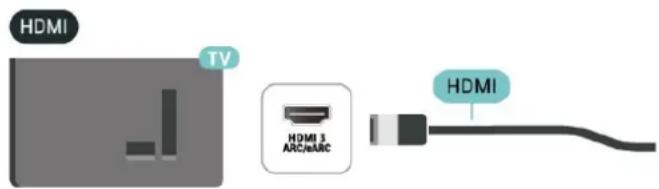
HDMI CEC - EasyLink
Les périphériques compatibles HDMI CEC connectés à votre téléviseur peuvent être commandés à l'aide de la télécommande. L'option EasyLink HDMI CEC doit être activée sur le téléviseur et le périphérique connecté.
Activer EasyLink
Réglages > Chaînes et entrées > Entrées > EasyLink > EasyLink > On.
Utiliser des périphériques compatibles HDMI CEC à l'aide de la télécommande
Réglages > Chaînes et entrées > Entrées > EasyLink > Télécommande EasyLink > Activé.
Permet d'activer ou de désactiver la fonction de télécommande EasyLink. Notez que vous pouvez toujours contrôler le volume des périphériques HDMI compatibles CEC connectés, quel que soit le réglage.
Éteindre les périphériques HDMI en même temps que le téléviseur
Réglages > Chaînes et entrées > Entrées > EasyLink > EasyLink désactivation automatique de l'appareil.
Sélectionnez Activé pour permettre au téléviseur de mettre les appareils HDMI en veille. Sélectionnez Arrêt pour désactiver cette fonction.
Allumer le téléviseur en même temps que les périphériques HDMI
Réglages > Chaînes et entrées > Entrées > EasyLink > EasyLink auto TV on.
Sélectionnez Activé pour permettre aux appareils HDMI de sortir le téléviseur du mode veille. Sélectionnez Arrêt pour désactiver cette fonction.
Allumez le système audio HDMI en même temps que le téléviseur
Réglages > Chaînes et entrées > Entrées > EasyLink > EasyLink auto ARC on.
Sélectionnez Activé pour interrompre le mode veille du système audio HDMI connecté. Sélectionnez Arrêt pour désactiver cette fonction.
Contrôle du son EasyLink 2.0
Réglages > Chaînes et entrées > Entrées > EasyLink > Contrôle du son EasyLink 2.0.
Sélectionnez Activé pour contrôler les réglages de son du système audio HDMI. Vous pouvez ajuster ces paramètres via Paramètres fréquents ou ⚙Réglages > Affichage et son > Son. Ceci s'applique uniquement aux systèmes audio HDMI compatibles avec EasyLink 2.0.
Remarque :
- Il se peut qu'EasyLink ne fonctionne pas avec les périphériques d'autres marques. - Le nom donné à la fonctionnalité HDMI CEC peut varier en fonction de la marque : En voici quelques exemples : Anynet, Aquos Link, Bravia Theatre Sync, Kuro Link, Simplink et Viera Link. Toutes les marques ne sont pas pleinement compatibles avec EasyLink. Les marques HDMI CEC données en exemple sont la propriété de leur détenteur respectif.
HDMI Ultra HD
Ce téléviseur peut afficher les signaux Ultra HD. Il est possible que certains périphériques branchés en HDMI ne reconnaissent pas les téléviseurs Ultra HD et ne fonctionnent pas bien ou présentent des déformations de l'image ou du son.
Pour éviter tout dysfonctionnement, réglez le paramètre HDMI Ultra HD lorsque le téléviseur est sur la source HDMI. Le réglage recommandé pour les anciens périphériques est Standard.
Régler la qualité du signal pour chaque connecteur HDMI
Réglages > Chaînes et entrées > Entrées > HDMI (port) > HDMI Ultra HD > Standard, Optimal ou Optimal (jeu automatique).
Pour modifier les paramètres, basculez dans un premier temps sur la source HDMI. Sélectionnez Optimal pour activer le signal HDMI de la plus haute qualité pour le visionnage de programmes ou de films 4K (par exemple, le décodeur Ultra HD 4K, le lecteur Blu-ray 4K ou le boîtier de diffusion).
- Le réglage Optimal permet de reconnaître les signaux allant jusqu'à Ultra HD (50 Hz ou 60 Hz) RVB 4:4:4 ou YCbCr 4:4:4/4:2:2/4:2:0. - Le réglage Standard permet de reconnaître les signaux allant jusqu'à Ultra HD (50 Hz ou 60 Hz) YCbCr 4:2:0.
Format de synchronisation vidéo maximal pris en charge pour les options HDMI Ultra HD :
- Résolution : 3840 x 2160 - Images par seconde (Hz) : 50Hz, 59,94Hz, 60Hz - Sous-échantillonnage des données vidéo (profondeur (en bits)) - 8 bits : YCbCr 4:2:0, YCbCr 4:2:2*, YCbCr 4:4:4*, RGB 4:4:4* - 10 bits : YCbCr 4:2:0*, YCbCr 4:2:2*, RGB 4:4:4* - 12 bits : YCbCr 4:2:0*, YCbCr 4:2:2*
* Pris en charge uniquement lorsque HDMI Ultra HD est réglé sur Optimal ou Optimal (Jeu automatique).
Sélectionnez Standard si l'image ou le son est déformé.
- Définissez Optimal (Jeu automatique) pour permettre au téléviseur de prendre en charge la fréquence de rafraîchissement variable HDMI* (sur
certains modèles uniquement) et définissez le style de son sur Jeu dès qu'il est informé par le périphérique HDMI connecté au téléviseur.
* Grâce à la prise en charge de la fréquence de rafraîchissement variable HDMI, le téléviseur change sa fréquence de rafraîchissement en temps réel en fonction du signal d'images par seconde, en plus de toutes les fonctions prises en charge dans Optimal (Jeu automatique), pour se synchroniser avec chaque image. Ce taux est appliqué pour réduire les ralentissements, les saccades et le tearing des images pour une meilleure expérience de jeu.
Remarque :
Pour regarder du contenu HDR10+ à partir d'une source HDMI, vous devrez peut-être éteindre votre lecteur et le rallumer lorsque le lecteur connecté au téléviseur lit ce type de contenu pour la première fois. Le contenu HDR10+ est pris en charge uniquement lorsque HDMI Ultra HD est défini sur Optimal ou Optimal (Jeu automatique).
8.2. Système Home Cinéma
Connector avec HDMI ARC/eARC
Utilisez un câble HDMI pour connecter un système Home Cinéma au téléviseur. Vous pouvez connecter un Home Cinéma SoundBar Philips ou un Home Cinéma avec un lecteur de disques intégré.
HDMI ARC
Seule la prise HDMI 3 du téléviseur peut offrir le signal Audio Return Channel (ARC). Dès que vous connectez le système Home Cinéma, le téléviseur ne peut envoyer le signal ARC que vers cette prise HDMI. Avec HDMI ARC, vous n'avez pas besoin de connecter de câble audio supplémentaire. La connexion HDMI ARC combine les deux signaux.
HDMI eARC
La technologie HDMI eARC (Enhanced Audio Return Channel) est une avancée par rapport à l'ARC précédent. Elle prend en charge les derniers formats audio à débit binaire élevé jusqu'à 192 kHz, 24 bits, les formats 5.1 et 7.1 non compressés et les formats 32 canaux non compressés. HDMI eARC est uniquement disponible sur HDMI 3.
Synchronisation audio-vidéo (synchro)
Si le son n'est pas synchronisé avec la vidéo à l'écran, la plupart des Home Cinéma avec lecteur de disque vous permettent de définir un temps de décalage.
Problèmes avec le son du système Home Cinéma
Son avec bruit intense
Si vous regardez une vidéo à partir d'une clé USB insérée ou d'un ordinateur connecté, il est possible que le son de votre système Home Cinéma soit dénaturé. Cette situation se produit lorsque le fichier audio ou vidéo est associé à un son DTS, mais que le système Home Cinéma n'est pas équipé d'une fonctionnalité de traitement du son DTS. Vous pouvez résoudre cela en réglant l'option Format de la sortie numérique du téléviseur sur Stéréo.
Sélectionnez Paramètres > Affichage et son > Sortie Audio > Format de sortie numérique.
Pas de son
Si vous ne parvenez pas à entendre le son du téléviseur sur votre système Home Cinéma, vérifiez si vous avez branché le câble HDMI à une prise HDMI ARC/eARC du système Home Cinéma. HDMI ARC/eARC est uniquement disponible sur HDMI 3.
8.3. Sortie audio numérique : optique
La sortie audio optique est une connexion audio de haute qualité.
Cette connexion optique peut prendre en charge des canaux audio 5 enceintes. Si votre périphérique, généralement un système Home Cinéma, n'est pas pourvu de prise HDMI ARC, vous pouvez utiliser l'entrée audio optique du système Home Cinéma. La sortie audio optique enverra le son du téléviseur vers le système Home Cinéma.
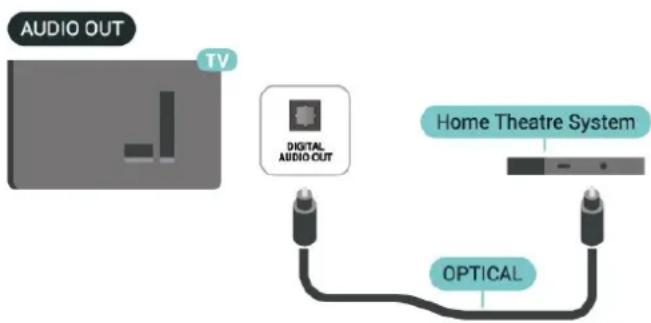
8.4. CAM avec carte à puce - Cl+
Cl+
Ce téléviseur prend en charge le module Cl+.
Avec Cl+, vous pouvez regarder des programmes HD de haute qualité, tels que films et événements sportifs, proposés par les opérateurs TV numériques de votre région. Ces programmes sont brouillés par l'opérateur TV et décryptés au moyen d'un module Cl+ prépayé.
Les opérateurs TV numériques fournissent un module CI+ (Conditional Access Module - CAM), accompagné d'une carte à puce, lorsque vous vous abonnez à leurs programmes premium. Ceux-ci présentent un niveau élevé de protection contre la copie.
Grâce au module Cl+ 2.0, ce téléviseur peut accepter le CAM sous les formes PCMCIA et USB (pour tous les ports USB).
Contactez un opérateur de chaînes TV numériques pour plus d'informations sur les conditions générales.

Carte à puce
Les opérateurs TV numériques fournissent un module CI+ (Conditional Access Module - CAM), accompagné d'une carte à puce, lorsque vous vous abonnez à leurs programmes premium.
Insérez la carte à puce dans le module CAM. Reportez-vous aux instructions fournies par l'opérateur.
Pour insérer le module CAM dans le téléviseur, procédez comme suit :
1 - Le mode d'insertion adéquat est indiqué sur le module CAM. Une insertion incorrecte peut endommager le module CAM et le téléviseur.
2 - Lorsque vous regardez l'arrière du téléviseur, la face avant du module CAM face à vous, insérez délicatement le module CAM dans la fente COMMON INTERFACE.
3 - Poussez le module CAM aussi loin que possible. Laissez-le dans la fente en permanence.
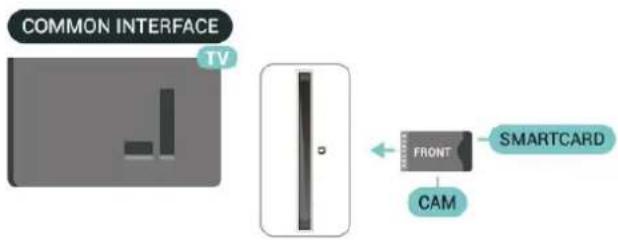
Lorsque vous allumez le téléviseur, l'activation du module CAM peut prendre quelques minutes. Si un module CAM est inséré et l'abonnement payé (les méthodes d'abonnement peuvent varier), vous pouvez regarder les chaînes cryptées prises en charge par la carte à puce CAM.
Le module CAM et la carte à puce sont destinés exclusivement à votre téléviseur. Si vous retirez le module CAM, vous ne pourrez plus regarder les chaînes cryptées prises en charge par le module CAM.
Mots de passe et codes PIN
Sur certains modules CAM, vous devez saisir un code PIN pour pouvoir regarder les chaînes. Lorsque vous réglez le code PIN du module CAM, nous vous recommandons d'utiliser le même code que pour déverrouiller le téléviseur.
Pour définir le code PIN du module CAM, procédez comme suit :
1 - Appuyez sur ➤ SOURCES.
2 - Sélectionnez le type de chaîne pour lequel vous utilisez le module CAM pour Regarder TV.
3 - Appuyez sur+OPTIONS et sélectionnez Interface commune.
4 - Sélectionnez l'opérateur TV du CAM. Les écrans suivants proviennent de l'opérateur de télévision. Suivez les instructions à l'écran pour rechercher le paramétrage de code PIN.
8.5. Smartphones et tablettes
Pour connecter un smartphone ou une tablette au téléviseur, vous pouvez utiliser une connexion sans fil. Pour une connexion sans fil sur votre smartphone ou tablette, téléchargez l'application Philips Smart TV à partir de la boutique d'applications de votre choix.
8.6. Lecteur Blu-ray
Utilisez un câble HDMI ultra-haute vitesse pour connecter le lecteur de disques Blu-ray au téléviseur.
Si le lecteur de disques Blu-ray est doté d'une connexion EasyLink HDMI CEC, vous pouvez commander le lecteur à l'aide de la télécommande du téléviseur.
Dans Aide, appuyez sur la touche de couleur —Mots clés et recherchez EasyLink HDMI CEC pour plus d'informations.
8.7. Console de jeux
HDMI
Pour une qualité optimale, connectez la console de jeu à l'aide d'un câble HDMI ultra-haute vitesse à la prise HDMI 1 ou HDMI 2 du téléviseur.
Si un système audio externe avec prise en charge HDMI ARC/eARC est utilisé avec le téléviseur et la console de jeu, la connexion recommandée est la suivante : en connectant la sortie HDMI de la console de jeu au port HDMI 1 du téléviseur et en connectant le port HDMI 2 du téléviseur à l'entrée HDMI du système audio externe à l'aide d'un autre câble HDMI à ultra-haute vitesse. Pour que l'effet audio du jeu soit le plus adapté possible à la vidéo, vous pouvez régler la sortie audio du téléviseur sur multicanal (bypass) ici : Réglages > Affichage et son > Sortie audio > Format de sortie numérique.
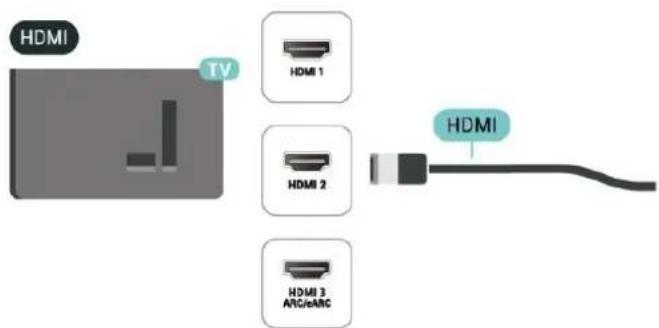
8.8. Périphérique de stockage USB
Vous pouvez afficher des photos, écouter de la musique ou regarder des vidéos enregistrées sur une clé USB ou un disque dur USB.
Insérez un périphérique de stockage USB dans l'un des ports USB du téléviseur lorsque celui-ci est allumé.
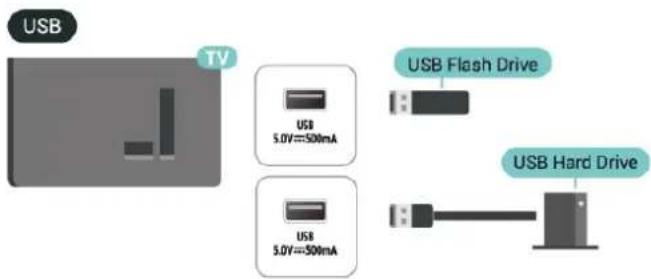
Le téléviseur détecte l'appareil et ouvre une liste affichant son contenu.
Si la liste de contenu n'apparaît pas automatiquement, appuyez sur→ SOURCES et sélectionnez USB.
Pour arrêter de regarder le contenu du périphérique de stockage USB, appuyez sur TV QUITTER ou sélectionnez une autre activité.
Pour retirer le périphériques de stockage USB en toute sécurité, procédez comme suit :
1 - Appuyez sur ⚠ ACCUEIL.
2 - Sélectionnez le lecteur USB sous Tableau de bord > Notifications en haute à droite, puis appuyez sur OK.
3 - Sélectionnez le périphérique et appuyez sur OK.
4 - Sélectionnez Éjecter et appuyez sur OK.
5 - Attendez la fin de la procédure de retrait, puis retirez le périphérique de stockage USB.
* Remarque : Connectez un périphérique de stockage USB d'une taille inférieure à 2 To.
Ultra HD sur USB
Vous pouvez visionner des photos en résolution Ultra HD à partir d'un périphérique de stockage USB connecté. Le téléviseur diminue la résolution en Ultra HD si la résolution de votre photo est supérieure.
Pour plus d'informations sur le visionnage ou la lecture de contenu à partir d'un périphérique de stockage USB, dans Aide, appuyez sur la touche de couleur —Mots clés et recherchez Photos, Vidéos et
8.9. Appareil photo
Pour voir des photos enregistrées sur votre appareil photo numérique, vous pouvez brancher celui-ci directement sur le téléviseur.
Utilisez l'un des ports USB du téléviseur pour la connexion. Allumez l'appareil photo après avoir réalisé la connexion.
Si la liste du contenu n'apparaît pas automatiquement, appuyez sur→ SOURCES, et sélectionnez USB.
Il se peut que votre appareil photo doive être configuré pour transférer son contenu avec PTP (Picture Transfer Protocol). Consultez le mode d'emploi de l'appareil photo numérique.
Ultra HD sur USB
Vous pouvez visionner des photos en résolution Ultra HD à partir d'un lecteur flash ou d'un périphérique USB connecté. Le téléviseur diminue la résolution en Ultra HD si la résolution de votre photo est supérieure. Les ports USB ne permettent pas de lire des vidéos dont la résolution native est supérieure à Ultra HD.
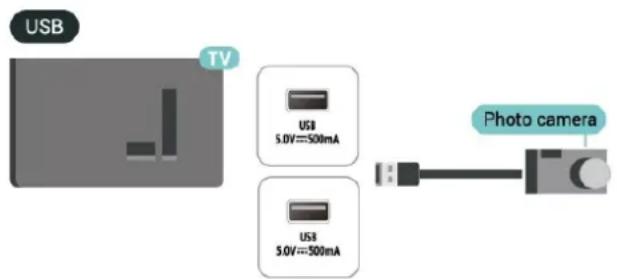
Pour plus d'informations sur l'affichage des photos, dans l'aide, appuyez sur la touche de couleur —Mots clés et recherchez Photos, Vidéos et Musique.
8.10. Ordinateur
Vous pouvez connecter votre ordinateur au téléviseur à l'aide d'un câble HDMI de haute qualité pour utiliser le téléviseur comme écran d'ordinateur.
* Remarque à l'attention des utilisateurs de cartes graphiques NVIDIA : si vous connectez votre ordinateur au téléviseur avec
un câble HDMI, la carte NVIDIA peut automatiquement envoyer une vidéo à taux de rafraîchissement variable (VRR) vers le téléviseur lorsque le mode HDMI Ultra HD de celui-ci est défini sur Optimal (jeu automatique). Prenez toujours soin de désactiver la fonction VRR de la carte graphique avant de définir le mode HDMI Ultra HD du téléviseur sur Optimal ou Standard. La sélection de l'option Optimal ou Standard dans l'interface utilisateur du téléviseur a pour effet de désactiver la prise en charge VRR sur le téléviseur.
* Remarque destinée aux utilisateurs de carte graphique AMD : si vous connectez votre ordinateur à un téléviseur via HDMI, veillez à ce que les paramètres suivants soient définis dans la carte graphique utilisée afin d'obtenir des performances satisfaisantes.
- Si la sortie vidéo de la carte graphique est de 4096 × 2160p ou 3840 × 2160p et que le format de pixel RVB est utilisé, le studio de format de pixel RVB 4:4:4 (RVB limité) doit être défini dans la carte graphique de l'ordinateur.
9. Connexion de votre téléviseur
9.1. Réseau et Internet
Réseau domestique
Votre téléviseur Philips Google TV doit être connecté à Internet pour vous permettre de profiter de toutes ses fonctionnalités.
Connectez le téléviseur à un réseau domestique avec une connexion Internet haut débit. Vous pouvez connecter votre téléviseur sans fil ou par câble à votre routeur réseau.
Connexion au réseau
Connexion sans fil
Ce dont vous avez besoin
Pour connecter le téléviseur à Internet, via une connexion sans fil, vous avez besoin d'un routeur Wi-Fi avec une connexion Internet.
Utilisez une connexion Internet haut débit (large bande).
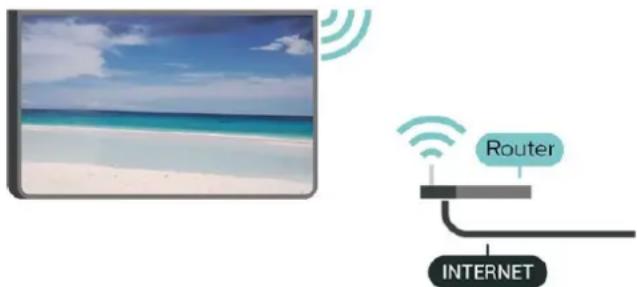
Marche/Arrêt Wi-Fi
Paramètres > Réseau et Internet > Wi-Fi > Activé/Désactivé.
Connexion
Réglages > Réseau et Internet > Wi-Fi > Activé/Désactivé
1 - Dans la liste des réseaux trouvés, sélectionnez votre réseau sans fil. Si votre réseau ne figure pas dans la liste parce que le nom de réseau est masqué (vous avez désactivé la diffusion SSID du routeur), sélectionnez Ajouter nouveau réseau pour entrer vous-même le nom de réseau.
2 - Selon le type de routeur, saisissez votre clé de chiffrement : WPA2 ou WPA3. Si vous aviez déjà introduit la clé de chiffrement pour ce réseau, vous pouvez sélectionner OK pour établir la connexion immédiatement.
3 - Un message s'affiche lorsque la connexion est établie.
Problèmes
Réseau sans fil introuvable ou perturbé
- Les fours à micro-ondes, les téléphones DECT ou autres appareils Wi-Fi à proximité peuvent perturber le réseau sans fil.
- Assurez-vous que les pare-feux de votre réseau autorisent l'accès à la connexion sans fil du téléviseur.
- Si le réseau sans fil ne fonctionne pas correctement dans votre maison, essayez l'installation câblée du réseau.
Internet ne fonctionne pas
- Si la connexion au routeur fonctionne, vérifiez la connexion du routeur à Internet.
Le PC et la connexion Internet sont lents
- Recherchez la portée du routeur en intérieur, son débit et d'autres éléments affectant la qualité du signal dans le mode d'emploi de votre routeur sans fil. - Une connexion Internet haut débit (large bande) est nécessaire pour le routeur.
DHCP
- Si la connexion échoue, vous pouvez vérifier le paramètre DHCP du routeur. Ce paramètre doit être réglé sur Marche.
Dans Aide, appuyez sur la touche de couleur —Mots clés et consultez la rubrique Dépannage pour plus d'informations.
Connexion filaire
Ce dont vous avez besoin
Pour connecter le téléviseur à Internet, vous avez besoin d'un routeur réseau avec une connexion à Internet. Utilisez une connexion Internet haut débit (large bande).
![graph LR TV["TV"] --> Network1["NETWORK"] Network1 --> Network2["NETWORK"] Network2 --> Router["Router"] Router --> Internet["INTERNET"]](/content/2026/07/1433123/images/8f0d77a0c13e6effdd7d269bb935ee96e4899344517f84dee070961761b671e1.jpg)
Réglages réseau et Internet
Afficher les paramètres réseau
Paramètres > Réseau et Internet > Afficher les paramètres du réseau.
Vous pouvez voir tous les paramètres réseau en cours ici. Les adresses IP et MAC, l'intensité du signal, la vitesse, la méthode de chiffrement, l'adresse/le masque réseau/la passerelle/DNS pour IPv4 ou IPv6, etc.
Allumer avec Wi-Fi (WoWLAN)
Paramètres > Réseau et Internet > Activer avec le Wi-Fi (WoWLAN).
Vous pouvez allumer ce téléviseur à partir de votre smartphone ou tablette si le téléviseur est en veille. Le paramètre Allumer via Wi-Fi (WoWLAN) doit être réglé sur Marche.
Allumer avec Chromecast
Paramètres > Réseau et Internet > Activer avec Chromecast.
Activez cette fonction pour allumer le téléviseur depuis une application Chromecast sur votre appareil mobile. Dans ce cas, la consommation électrique du téléviseur en veille sera plus élevée. Le paramètre Wi-Fi (WoWLAN) doit d'abord être activé avant de modifier le réglage Allumer avec Chromecast.
Digital Media Renderer - DMR
Réglages > Réseau et Internet > Digital Media Renderer - DMR.
Si votre téléviseur ne lit pas vos fichiers multimédias, vérifiez que l'option Digital Media Renderer est bien activée. Par défaut, DMR est activé.
Connexion rapide
Connexion rapide à votre Wi-Fi
Paramètres > Réseau et Internet > Connexion rapide.
La fonction Connexion rapide vous permet de vous connecter rapidement à votre réseau Wi-Fi en scannant le code QR sur l'écran de votre téléviseur.
Accédez à un réseau Wi-Fi en scannant le code QR avec un téléphone Android et suivez les instructions. Sur le téléphone Android, accédez à Paramètres > Réseau et Internet > Wi-Fi > Sélectionner un réseau
Wi-Fi > Avancé > Ajouter un appareil, puis scannez le code QR. Votre téléviseur accédera rapidement au réseau Wi-Fi grâce à l'assistance de votre téléphone Android.
Contrôle TV avec Matter
Connexion de votre téléviseur au réseau domestique intelligent Matter
Réglages > Réseau et Internet > Contrôle TV avec Matter.
Mattrer est à la fois une plateforme pour les objets connectés et un protocole pour connecter des appareils et des systèmes compatibles. Vous pouvez ajouter votre téléviseur à un réseau domestique intelligent Matter en scannant le code QR ou en saisissant le code de configuration.
Connexion à Control4®
Activez cette option pour activer la connexion à Control4®
Réglages > Réseau et Internet > Connexion avec Control4.
Control4® est un fournisseur de solutions personnalisées d'automatisation et de contrôle, permettant de contrôler plusieurs appareils dans votre maison. Pour connecter votre téléviseur Philips Smart TV à Control4®, assurez-vous que votre environnement Control4® et vos appareils sont correctement configurés.
9.2. Compte Google
Se connecter
Pour bénéficier de toutes les fonctionnalités de votre téléviseur Philips Google TV, vous pouvez vous connecter à Google à l'aide de votre Compte Google.
En vous identifiant, vous pourrez jouer à vos jeux préférés sur votre téléphone, votre tablette et votre téléviseur. Vous bénéficierez également de conseils personnalisés en matière de vidéo et de musique sur l'écran d'accueil de votre téléviseur, ainsi que d'un accès à YouTube, Google Play et autres applications.
Se connecter
Utilisez votre Compte Google pour vous connecter à Google sur votre téléviseur. Un Compte Google se compose d'une adresse de messagerie et d'un mot
de passe. Si vous ne possédez pas encore de Compte Google, utilisez votre ordinateur ou votre tablette pour en créer un (accounts.google.com). Si vous ne vous êtes pas connecté lors de la première installation du téléviseur, vous pouvez le faire plus tard.
Pour vous connecter après avoir installé votre téléviseur, procédez comme suit :
1 - Sélectionnez ⚙️ Paramètres > s > Compte et connexion et appuyez sur OK.
2 - Sélectionnez Connexion et appuyez sur OK.
3 - Sélectionnez Utiliser votre télécommande et appuyez sur OK.
4 - Saisissez votre adresse e-mail à l'aide du clavier virtuel et appuyez sur OK.
5 - Saisissez votre mot de passe et appuyez sur OK pour vous connecter.
6 - Appuyez sur ◀ (gauche), à plusieurs reprises si nécessaire pour fermer le menu.
Profil enfant
Une fois que vous avez connecté un compte Google, vous pouvez créer un profil enfant pour vos enfants. Le profil enfant permet aux parents de gérer l'accès de leurs enfants aux applications TV grand public et aux applications destinées aux enfants. Les parents sélectionnent les applications à installer et peuvent configurer des rappels pour le coucher et des limites de temps d'écran.
Dans un profil enfant, seules les applications autorisées sont accessibles et seules les connexions HDMI peuvent être sélectionnées comme sources externes.
Créer un profil enfant
Vous pouvez utiliser votre compte Google existant pour vous connecter à votre téléviseur ou ajouter un compte pour créer un profil enfant.
1 - Cliquez sur l'icône de profil du tableau de bord dans le coin supérieur droit de l'écran d'accueil.
2 - Sélectionnez un compte existant si vous avez déjà créé des comptes, ou sélectionnez + Ajouter un compte et suivez les instructions pour ajouter un nouveau compte.
3 - Cliquez sur Ajouter un enfant pour créer un espace personnalisé pour votre enfant.
4 - Lors de la configuration de profils enfant, les parents sélectionnent les applications à installer dans profil enfant parmi les applications du Play Store classées pour tous les âges.
9.3. Internet
Démarrer Internet
Vous pouvez naviguer sur Internet sur votre téléviseur. Vous pouvez consulter n'importe quel site Internet, mais la plupart d'entre eux ne sont pas préparés pour un écran de télévision.
- Certains plug-ins (par ex., pour afficher des pages ou des vidéos) ne sont pas disponibles sur votre téléviseur.
- Vous ne pouvez pas envoyer ni télécharger de fichiers.
- Les pages Internet s'affichent une par une en plein écran.
Pour démarrer le navigateur Internet, procédez comme suit :
1 - Appuyez sur ⚠ ACCUEIL.
2 - Sélectionnez Vos applications > NAVIGATEUR WEB (deuxième rangée d'icônes en mode de base), puis appuyez sur OK.
3 - Saisissez une adresse Internet et sélectionnez pour confirmer.
4 - Pour quitter Internet, appuyez sur ←Retour, puis confirmez pour quitter l'écran de message.
* Remarque : Si le NAVIGATEUR WEB ne figure pas sur la ligne Vos applications, vous pouvez ajouter l'application manuellement.
10. Sources
10.1. Basculer vers un périphérique
Dans la liste de sources, vous pouvez basculer vers l'un des périphériques connectés. Vous pouvez basculer sur un tuner pour regarder la télévision ou ouvrir le contenu d'un périphérique de stockage USB connecté. Pour regarder des programmes, vous pouvez basculer vers vos périphériques connectés, un récepteur numérique ou un lecteur de disques Blu-ray.
Pour basculer vers un périphérique connecté, procédez comme suit :
1 - Appuyez sur ➞ SOURCES pour ouvrir le menu Sources.
2 - Sélectionnez l'un des éléments dans la liste de sources et appuyez sur OK. Le téléviseur affiche le programme ou le contenu du périphérique.
* Remarque : Les périphériques HDMI répertoriés dans la liste des sources comme non enregistrés ne peuvent pas être contrôlés avec la télécommande du téléviseur, car le protocole de communication est limité.
10.2. AirPlay et HomeKit
Diffusion de contenus via AirPlay
Vous pouvez diffuser les fichiers multimédias de vos appareils Apple sur votre téléviseur via AirPlay.
Accédez à Réglages > Chaînes et entrées > Apple AirPlay et HomeKit pour accéder à la page Réglages AirPlay et HomeKit et assurez-vous que AirPlay est activé. Votre appareil Apple doit être connecté au même réseau domestique Wi-Fi que votre téléviseur pour diffuser du contenu.
Ajouter votre téléviseur à Apple HomeKit
Pour ajouter votre téléviseur à HomeKit et contrôler votre téléviseur via des appareils Apple :
1 - Accédez à Réglages > Chaînes et entrées > Apple Airplay et HomeKit pour accéder à la page Réglages Airplay et HomeKit.
2 - Sélectionnez Configurer dans la section HomeKit pour générer un code QR sur votre téléviseur.
3 - Sur votre appareil Apple, ouvrez l'application
Home et appuyez sur Ajouter+ puis scannez le code QR sur le téléviseur.
4 - Suivez les instructions sur votre appareil Apple et connectez votre téléviseur à HomeKit.
11. Menu rapide et réglages fréquents
Le menu rapide et les réglages fréquents permettent d'accéder rapidement aux fonctions du téléviseur ou aux menus de réglage.
Pour ouvrir le menu rapide/les réglages fréquents et ouvrir un élément, procédez comme suit :
1 - Appuyez sure®Menu rapide / MENU pour ouvrir le menu rapide.
2 - Appuyez sur les flèches ◀(gauche) ou>(droite) pour passer du menu rapide aux réglages fréquents.
3 - Sélectionnez un élément et appuyez sur OK pour l'ouvrir ou le démarrer.
4 - Appuyer sur←Retour pour fermer le menu rapide ou les réglages fréquents sans démarrer quoi que ce soit.
* Remarque : Le menu rapide et les réglages fréquents ne sont pas disponibles sur les applications TV tierces.
12. Affichage et son
12.1. Image
Réglages de l'image
À propos du menu Réglages de l'image
Le menu Réglages de l'image permet d'accéder facilement aux réglages de l'image à plusieurs niveaux, de général à avancé. Pour certains réglages, les valeurs peuvent être modifiées via le menu distinct pour vous permettre d'afficher toutes les valeurs et d'obtenir un aperçu des effets qui seront appliqués.
Au premier niveau du menu Réglages de l'image, vous pouvez toujours sélectionner un élément et appuyer sur la touche OK pour passer aux options du niveau suivant. Si un menu distinct apparaît, vous pouvez ajuster le curseur ou cocher des valeurs de réglage et prévisualiser l'effet, puis appuyer sur OK pour confirmer la modification. S'il existe d'autres options de réglage au même niveau, vous pouvez appuyer sur^(haut) ou√(bas) pour faire défiler les autres options de réglage et poursuivre le réglage sans quitter le menu de rupture. Une fois tous les réglages effectués, vous pouvez continuer à appuyer sur la touche←Retour pour quitter ou fermer les menus de réglage.
Style d'image
Sélectionner un style
Réglages > Affichage et son > Image > Style d'image.
Vous pouvez également appuyer sur la touche (TABLEAU DE BORD) sur la télécommande et sélectionnez Image > Style d'image.
Pour une adaptation de l'image en toute simplicité, vous pouvez sélectionner un style d'image prédéfini.
- Personnel : les préférences d'image que vous définissez au cours de la première configuration.
- Crystal Clear : idéal pour le visionnage de jour.
- Home Cinéma : idéal pour le visionnage de films à domicile.
- ECO : réglage le plus économe en énergie.
- Film : idéal pour regarder des films avec l'effet studio d'origine.
- Jeu*: réglage idéal pour jouer.
- Moniteur** : idéal pour l'affichage d'applications informatiques. La vidéo d'origine s'affiche avec un traitement minimum.
* Style d'image - Jeu est uniquement disponible pour les applications vidéo HDMI et vidéo en continu.
** Style d'image - Moniteur est uniquement disponible lorsque la source vidéo HDMI est applicable pour les applications PC.
Lorsque le téléviseur reçoit un signal HDR (Hybrid Log Gamma, HDR10 et HDR10+), sélectionnez l'un des styles d'image ci-dessous :
• HDR Personnel
- HDR Crystal Clear
• Home Cinema HDR
• HDR ECO
• HDR Film
• HDR Jeu
• Moniteur HDR
Restaurer le style d'image
Réglages > Affichage et son > Image > Restaurer le style d'image.
Sélectionnez cette option pour restaurer le style d'image.
Style d'image Film Auto
Style d'image vidéo préféré
Réglages > Affichage et son > Image > Style d'image de film automatique > Style d'image de film préféré.
Vous pouvez sélectionner le style d'image qui sera automatiquement défini lorsque le contenu vidéo sera détecté. Le style d'image préféré dépend de la disponibilité de ⚙ Réglages > Affichage et son > Image > Style d'image.
* Remarque : Pour détecter automatiquement le contenu des films et définir votre style d'image préféré, vous devez activer le style d'image film automatique à partir de Paramètres > Affichage et son > Image > Auto Film Image style > Auto Film Image style.
Activation/Désactivation du style d'image Film Auto
Réglages > Affichage et son > Image > Style d'image film auto > Style d'image film auto.
Activez ou désactivez la détection automatique du contenu des films et définissez vos préférences dans l'onglet ⚙Réglages > Affichage et son > Image > Style d'image de film automatique > Style d'image de film préféré.
Plus de réglages de l'image
Contraste
Luminosité
Optimisation du niveau d'éclairage ambiant
Réglages > Affichage et son > Image > Contraste > Luminosité > Optimisation de la luminosité ambiante.
Activez cette option pour ajuster automatiquement les réglages de l'image en fonction des conditions d'éclairage de la pièce.
Contraste rétroéclairage
Réglages > Affichage et son > Image > Contraste > Luminosité > Contraste du rétroéclairage.
Permet d'ajuster la valeur de contraste de l'image. Vous pouvez diminuer la valeur de contraste pour réduire la consommation d'énergie.
Contraste local
Réglages > Affichage et son > Image > Contraste > Luminosité > Contraste local.
Sélectionnez Arrêt, Minimum, Moyenne ou Maximum pour que le téléviseur réduise automatiquement le contraste (soit pour optimiser la consommation d'énergie, soit pour optimiser l'image).
Niveau vidéo
Réglages > Affichage et son > Image > Contraste > Luminosité > Niveau vidéo.
Réglez le niveau de contraste vidéo.
Détails sombres
Gamma
Réglages > Affichage et son > Image > Contraste > Détails sombres > Gamma.
Permet de définir un réglage non linéaire pour la luminance et le contraste de l'image.
Remarque : Non disponible sur certains modèles lorsque l'option Optimisation des détails sombres ambiants ou Optimisation des détails sombres est réglée sur Activé.
Niveau de noir
Réglages > Affichage et son > Image
Contraste > Détails sombres > Niveau de noir.
Permet de régler le niveau de noir de l'image.
Remarque : un réglage du niveau de noir très éloigné de la valeur de référence (50) peut entraîner une baisse du contraste (les détails sombres disparaissent ou l'image noire devient grise).
Amélioration du contraste
Niveau d'amélioration dynamique
Réglages > Affichage et son > Image
Contraste > Amélioration du contraste > Niveau d'amélioration dynamique.
Sélectionnez Arrêt, Maximum, Moyen ou Minimum pour définir le niveau d'amélioration automatique par le téléviseur des détails pour les zones sombres, moyennes et claires de l'image.
Remarque : Non disponible lorsque le signal HDR est détecté. Non disponible dans le mode Moniteur.
Réglage HDR
Mappage des tonalités HDR
Réglages > Affichage et son > Image
Contraste > Contrôle HDR > HDR tone mapping.
Permet de définir le mode de traitement du mappage des tonalités HDR. L'option Off permet de désactiver le mappage de tonalité interne du téléviseur ou de suivre la norme HDR HGiG (HDR Gaming Interest Group) pour les jeux, afin de correspondre à l'appareil de jeu. Vous pouvez régler la méthode sur Statique (si le signal HDR10 est détecté) ou Dynamique (si le signal HDR10+ est détecté).
Remarque : disponible lorsqu'un signal HDR10 ou HDR10+ est détecté.
Réglages de l'effet HDR
Réglages > Affichage et son > Image
Contraste > Contrôle HDR > Effet HDR10 / Effet HDR10+ / Effet HLG.
Lorsque le signal HDR10 / HDR10+ / HLG est détecté et que le mappage des tonalités HDR n'est pas défini sur Désactivé, vous pouvez régler le niveau d'effet HDR sur Plus de détails, Équilibré ou Plus de luminosité pour chaque type de contenu HDR.
Couleur
Réglages > Affichage et son > Image > Couleur.
Saturation
Réglages > Affichage et son > Image > Couleur > Saturation.
Permet de régler la valeur de saturation des couleurs.
Remarque : non disponible lorsque le style d'image est Moniteur ou Moniteur HDR.
Régler l'amélioration des couleurs
Réglages > Affichage et son > Image > Couleur > Amélioration des couleurs.
Sélectionnez Maximum, Moyen, Minimum ou Désactivé pour régler le niveau d'intensité des couleurs et les détails des couleurs vives.
Réglage de la gamme de couleurs étendue
Réglages > Affichage et son > Image > Couleur > Gamme de couleurs étendue.
Permet d'activer/de désactiver la gamme de couleurs étendue. Applicable à certains modèles de téléviseurs uniquement.
Réglage de la température de couleur
Réglages > Affichage et son > Image > Couleur > Température de couleur > Point blanc.
Sélectionnez Chaud, Normal, Froid ou Personnalisé pour définir la température de couleur de votre choix.
Réglages > Affichage et son > Image > Couleur > Température de couleur > Alignement 2 points blancs ou Alignement 20 points blancs.
Personnalisez l'alignement du blanc de référence en fonction de la température de couleur sélectionnée pour l'image.
Contrôle des couleurs
Réglages > Affichage et son > Image > Couleur > Contrôle des couleurs.
Le réglage Contrôle des couleurs est uniquement disponible quand l'option Amélioration des couleurs est définie sur Arrêt. Permet de régler ou rétablir la valeur par défaut de la nuance, de la saturation et de l'intensité de la couleur rouge, jaune, vert, cyan, bleu et magenta respectivement. Si vous souhaitez rétablir toutes les valeurs par défaut, sélectionnez Restaurer
tous les paramètres par défaut.
Déf.
Amélioration
Réglages > Affichage et son > Image > Netteté > Amélioration.
Permet d'ajuster la valeur de la définition de l'image.
Amélioration de la texture
Réglages > Affichage et son > Image > Netteté > Amélioration de la texture.
Activez cette option pour optimiser la définition dans les bords de ligne et les détails. Non disponible lorsque l'option Format d'image est définie sur Plein écran.
Nettoyage d'image
Réduction du bruit
Réglages > Affichage et son > Image > Nettoyage de l'image > Réduction du bruit.
Sélectionnez Arrêt, Maximum, Moyen ou Minimum pour régler le niveau de bruit du contenu vidéo.
Le bruit se manifeste principalement sous la forme de petits points dans l'image affichée.
Réduction artefact MPEG
Réglages > Affichage et son > Image > Nettoyage de l'image > Réduction des artefacts.
Sélectionnez Arrêt, Maximum, Moyen ou Minimum pour obtenir divers degrés de fluidité de l'artefact dans le contenu vidéo numérique. L'artefact est principalement visible sous la forme de petits blocs ou de bords dentelés dans les images affichées.
Mouvement
Styles de mouvement
Réglages > Affichage et son > Image > Mouvement > Styles de mouvement.
L'option Styles de mouvement fournit des modes de mouvement optimisés pour différents contenus vidéo.
Sélectionnez l'un des styles de mouvement pour optimiser l'affichage des vidéos animées. (Désactivé, Cinéma pur, Film, Standard, Fluide, Préférentiel)
Indisponible dans les cas suivants :
- Réglages > Affichage et son > Image > Style d'image > Moniteur
- Réglages > Affichage et son > Image > Style d'image > Jeu
Fluidité
Réglages > Affichage et son > Image > Mouvement > Lissage.
Permet de fluidifier les mouvements de l'image en réduisant les saccades.
Sélectionnez un chiffre de 0 à 10 pour obtenir différents niveaux de réduction des saccades, visibles dans les films à la télévision. Sélectionnez 0 lorsque du bruit apparaît dans l'image affichée.
Remarque : uniquement disponible lorsque Styles de mouvement est réglé sur Préférentiel.
Paramétrage image rapide
Lors de la première installation, vous avez effectué plusieurs réglages d'image en quelques étapes simples. Vous pouvez refaire ces étapes avec le réglage rapide de l'image.
Pour définir l'image en quelques étapes simples, procédez comme suit :
1 - Sélectionner ⚙Réglages > Affichage et son > Image.
2 - Sélectionnez Paramétrage image rapide et appuyez sur OK.
3 - Utilisez les touches de navigation pour sélectionner les réglages de la source, de la définition, du contraste, de la couleur et du mouvement de votre choix.
4 - Sélectionnez Terminer ou appuyez sur ◀(gauche) à plusieurs reprises si nécessaire, pour fermer le menu.
12.2. Écran
Format d'image
Si l'image ne remplit pas la totalité de l'écran, si des bandes noires s'affichent en haut ou bas ou sur les deux côtés, vous pouvez régler l'image de manière à ce qu'elle remplisse complètement l'écran.
Pour sélectionner l'un des réglages de base pour remplir l'écran, procédez comme suit :
1 - Appuyer sur Réglages > Affichage et son > Écran > Format d'image > Remplir l'écran, Adapter à l'écran, Écran large et Originalet appuyez sur OK.
2 - Appuyez sur ◀ (gauche), à plusieurs reprises si nécessaire pour fermer le menu.
- Plein écran : agrandit automatiquement l'image jusqu'à ce qu'elle remplisse l'écran. La déformation de l'image est minime et les sous-titres restent visibles. Ne convient pas dans le cas d'une entrée PC. Certains contenus d'image extrêmes peuvent encore afficher des bandes noires. Le format du contenu de l'image peut changer.
- Adapté à l'écran : effectue un zoom automatique sur l'image de façon à ce qu'elle remplisse l'écran sans déformation. Des bandes noires peuvent être visibles. Ne convient pas dans le cas d'une entrée PC.
- Plein écran : effectue un zoom automatique sur l'image pour basculer en plein écran 16:9. Le format du contenu de l'image peut changer.
- Original : effectue un zoom automatique sur l'image de façon à ce qu'elle remplisse l'écran avec son format d'origine. Aucune perte de contenu visible.
Pour régler manuellement le format d'image, procédez comme suit :
1 - Appuyez sur Réglages > Affichage et son > Écran > Format d'image > Avancé et appuyez sur OK.
2 - Utilisez Déplacer, Zoom ou Élargir pour régler l'image.
3 - Cliquez sur Annuler pour revenir au réglage de l'image qui était utilisé avant la sélection de Format d'image.
- Déplacer : cliquez sur les flèches pour déplacer l'image. Vous ne pouvez déplacer l'image que lorsque vous zoomez dessus.
- Zoom : cliquez sur les flèches pour effectuer un zoom avant.
- Élargir : cliquez sur les flèches pour élargir l'image verticalement ou horizontalement.
- Annuler- Sélectionnez cette option pour revenir au format d'image de départ.
Certaines sélections de format d'image peuvent ne pas être disponibles dans certaines conditions. Par exemple, la diffusion vidéo, l'application Android, le mode jeu, etc.
12.3. Son
Style de son
Sélectionner un style
Réglages > Affichage et son > Son > Style de son.
Pour une adaptation aisée du son, vous pouvez sélectionner un réglage prédéfini avec la fonction de style de son.
- Mode IA : certains styles sont plus adaptés aux films, à la musique ou aux jeux vidéo. Sélectionnez le mode IA pour basculer de façon intelligente d'un style à un autre en fonction du contenu audio.
• Original : réglage de son le plus neutre - Divertissement : réglage idéal pour regarder des films
- Musique : réglage idéal pour écouter de la musique
- Musique spatiale : réglage idéal pour les jeux
- Dialogue : réglage idéal pour la parole
- Personnel : accédez à des réglages audio approfondis.
Configurer les paramètres personnels
1 - Définissez le style de son sur Préférentiel.
2 - Allez dans Réglages > Affichage et son > Son > Réglages personnels pour modifier les réglages personnels du son.
Restaurer les paramètres personnels
Réglages > Affichage et son > Son > Réglages personnels > Restaurer le mode personnel.
Sélectionnez cette option pour restaurer les paramètres personnels de son.
Paramètres personnels
Virtualiseur d'enceintes
Réglages > Affichage et son > Son > Réglages personnels > Virtualiseur de haut-parleur.
Sélectionnez Marche ou Auto (Dolby Atmos) pour activer Dolby Atmos, qui peut ajouter une dimension de hauteur au son. La dimension de hauteur permet de placer et de déplacer précisément le son dans un espace tridimensionnel. Sélectionnez Arrêt pour désactiver la fonction.
Clear dialogue
Réglages > Affichage et son > Son > Réglages personnels > Effacer le dialogue.
Sélectionnez Marche pour obtenir une qualité de son améliorée pour les programmes avec du dialogue.
Égaliseur intelligent
Réglages > Affichage et son > Son > Réglages personnels > Al Equalizer.
Sélectionnez Marche pour activer le réglage de l'égaliseur intelligent en fonction du contenu audio et des paramètres personnalisés.
Égaliseur IA personnalisé
Réglages > Affichage et son > Son > Réglages personnels > Égaliseur Al personnalisé.
Appuyez sur les Flèches / Touches de navigation pour régler le niveau de l'égaliseur intelligent.
Restaurer les paramètres personnels
Réglages > Affichage et son > Son > Réglages personnels > Restaurer le mode personnel.
Sélectionnez cette option pour restaurer les paramètres personnels de son.
Installation du téléviseur
Installation du téléviseur
Réglages > Affichage et son > Son > Placement TV.
Sélectionnez Sur un support TV ou Sur le mur pour optimiser le son en fonction du lieu d'installation.
Son personnalisé
Réglages audio personnalisés
Réglages > Affichage et son > Son > Son personnalisé.
Personnaliser le son des haut-parleurs de votre téléviseur
Le réglage du son personnalisé permet de créer un profil personnel basé sur vos capacités auditives en passant un test auditif. Vous pouvez choisir le son que vous préférez afin de mieux entendre et de bénéficier d'un meilleur son, pour une expérience télévisuelle optimale.
Comment tester mon audition et configurer mon profil auditif ?
Lancez le test auditif à partir de ⚙Réglages >
Affichage et son > Son > Son personnalisé
Configurer. Créez votre propre profil auditif à l'aide d'un court test auditif.
Avant d'effectuer le test, vous devez basculer votre sortie audio actuelle sur les haut-parleurs du téléviseur, car la configuration ne s'applique qu'aux haut-parleurs du téléviseur. Le test auditif fonctionne mieux lorsqu'il est effectué dans le silence : assurez-vous que votre environnement est calme lors du test.
Sélectionnez Démarrer et saisissez un nom de profil pour démarrer le test.
Pendant le test :
- Vous entendrez un bip sonore de plus en plus fort.
- Appuyez sur le bouton OK dès que vous entendez le bip sonore.
- Vous entendrez ensuite un bip sonore de moins en moins fort.
- Appuyez sur le bouton OK dès que vous n'entendez plus le bip sonore.
- Le test est répété 5 fois à des tonalités différentes.
Une fois le test terminé, les résultats du test auditif sont affichés ; sélectionnez Enregistrer et quitter pour enregistrer le profil. Vous pouvez appliquer le profil actuel ou créer d'autres profils (3 profils maximum). Vous pouvez également Renommer le profil ou Supprimer le profil si nécessaire.
EasyLink 2.0
Contrôlez les paramètres de son du système audio HDMI via EasyLink 2.0
Réglages > Affichage et son > Son > EasyLink 2.0.
Vous pouvez régler individuellement les réglages de son du système audio HDMI via Réglages fréquents ou Affichage et son > Son. Ceci s'applique uniquement aux systèmes audio HDMI compatibles avec EasyLink 2.0. Pour activer le contrôle, assurez-vous que l'élément de menu Contrôle du son EasyLink 2.0 est défini sur Activé sous Chaînes et entrées > Entrées.
Sélectionner un style de son
Réglages > Affichage et son > Son > EasyLink 2.0 > Style de son.
Basculez d'un style audio prédéfini à un autre. Certains styles sont plus adaptés aux films, à la musique ou à d'autres contenus audio.
- Film : style de son idéal pour regarder un film.
- Musique : optimisé pour écouter de la musique.
• Voix : amélioration du dialogue dans les voix. - Stade : donne l'impression d'un grand stade en
plein air.
- Personnalisé : mode son personnalisé. Le réglage n'est disponible que si le périphérique connecté est compatible avec le téléviseur pour cette fonctionnalité.
Régler le niveau des graves
Réglages > Affichage et son > Son > EasyLink 2.0 > Basses.
Appuyez sur les Flèches / Touches de navigation pour régler le niveau des graves.
Régler le niveau des aigus
Réglages > Affichage et son > Son > EasyLink 2.0 > Aigus.
Appuyez sur les Flèches / Touches de navigation pour régler le niveau des aigus.
Égaliseur personnalisé
Réglages > Affichage et son > Son > EasyLink 2.0 > Égaliseur personnalisé.
Bandes de fréquences réglables lorsque le style de son est défini sur Personnalisé. Appuyez sur les Flèches / Touches de navigation pour régler le niveau de l'égaliseur intelligent. Le réglage n'est disponible que si le périphérique connecté est compatible avec le téléviseur pour cette fonctionnalité.
Son Surround
Réglages > Affichage et son > Son > EasyLink 2.0 > Son surround.
Sélectionnez un effet Surround parmi les types prédéfinis.
- Upmix : pour profiter pleinement de tous les haut-parleurs.
- Standard : la sortie des haut-parleurs utilise les canaux d'origine.
- Surround AI : pour un effet Surround optimal grâce à l'analyse basée sur l'IA.
DRC
Réglages > Affichage et son > Son > EasyLink 2.0 > DRC.
Sélectionnez votre contrôle de gamme dynamique (DRC) préféré.
- Auto : la gamme dynamique est réglée automatiquement.
- Activé : optimise la gamme dynamique.
- Désactivé : désactive le réglage de la gamme dynamique.
Haut-parleurs en hauteur
Réglages > Affichage et son > Son > EasyLink 2.0 > Hauteur des haut-parleurs.
Sélectionnez votre mouvement préféré pour les haut-parleurs en hauteur. Le réglage n'est disponible que si le périphérique connecté est compatible avec le téléviseur pour cette fonctionnalité.
- Auto : le mouvement dynamique suit le contenu.
- Activé : toujours en hauteur.
• Désactivé : position à plat.
Sélectionner un champ audio
Réglages > Affichage et son > Son > EasyLink 2.0 > Scène sonore.
Sélectionnez une expérience d'écoute. Le réglage n'est disponible que si le périphérique connecté est compatible avec le téléviseur pour cette fonctionnalité.
- Auto : le réglage dynamique suit le contenu.
- Activé : champ audio immersif, idéal pour regarder des films.
- Désactivé : champ audio clarté absolue, idéal pour écouter de la musique et des dialogues.
Restaurer tous les paramètres par défaut
Réglages > Affichage et son > Son > EasyLink 2.0 > Réinitialiser tous les paramètres par défaut.
Restaurez tous les paramètres de son EasyLink 2.0 aux paramètres d'usine.
D'autres options de réglage sont disponibles si votre système audio HDMI prend en charge les options suivantes :
Réglage du niveau du caisson de basses Réglage Dolby Atmos Réglage du niveau des haut-parleurs en hauteur Activer/Désactiver DTS Virtual X Activer/Désactiver Volume RÉEL Activer/Désactiver mode nuit Réglage du volume auto Activer/Désactiver l'affichage
Étalonnage de la pièce
Étalonnage de la pièce
Réglages > Affichage et son > Son > Étalonnage de la pièce.
Cet étalonnage permet au téléviseur de déterminer l'acoustique de votre pièce et d'optimiser la qualité sonore des haut-parleurs du téléviseur.
Vous devez coupler votre télécommande avec le téléviseur avant de commencer la configuration et vous assurer que la sortie audio du téléviseur est réglée sur les haut-parleurs du téléviseur. Pour un résultat plus précis, veuillez opérer dans une pièce silencieuse.
Pour démarrer l'étalonnage de la pièce, procédez comme suit :
1 - Maintenez votre télécommande en position d'écoute et dirigez-la vers le téléviseur pendant le processus de réglage.
2 - Sélectionnez Étalonner maintenant ou Étalonner à nouveau pour lancer l'étalonnage.
3 - Un son de test est émis et mesuré à l'aide de votre télécommande. Tenez votre télécommande et dirigez-la vers le téléviseur. Cette opération peut prendre plusieurs secondes.
4 - Une fois les haut-parleurs TV correctement étalonnés, sélectionnez Test pour écouter le son avant et après l'étalonnage des haut-parleurs TV. Sélectionnez Appliquer pour accepter le réglage ou cliquez sur Réessayer pour relancer l'étalonnage.
5 - Lorsque la configuration de l'étalonnage de la pièce est réussie et appliquée, le téléviseur revient au menu Réglages. Allez maintenant
dansRéglages > Affichage et son > Son > Étalonnage de la pièce et sélectionnez Appliquer l'étalonnage pour régler la sortie audio des haut-parleurs du téléviseur.
Réglages > Affichage et son > Son > Avancé > Volume auto.
Sélectionnez Marche ou Arrêt pour activer ou désactiver le réglage automatique du volume.
Sélectionnez le Mode nuit pour bénéficier d'un meilleur confort d'écoute dans le calme.
Delta volume
Réglages > Affichage et
son > Son > Avancé > Volume Delta.
Le réglage Delta volume permet de régler la différence de niveau sonore entre la chaîne TV et l'entrée source HDMI. Appuyez sur les Flèches / Touches de navigation pour ajuster la valeur delta pour le volume des haut-parleurs du téléviseur.
* Remarque : Delta volume est disponible lorsque la source d'entrée est réglée sur des sources HDMI ou analogiques et lorsque la sortie audio est réglée sur Haut-parleurs TV ou Système audio HDMI.
Notification Dolby Atmos
Réglages > Affichage et son > Son > Notification Dolby Atmos.
Activez ou désactivez la notification Dolby Atmos lorsque le contenu Dolby Atmos s'affiche sur votre téléviseur. La notification n'est disponible que lorsque Réglages > Affichage et son > Sortie audio est réglé sur Haut-parleurs du téléviseur et que Réglages > Affichage et son > Son > Paramètres personnels > Virtualiseur d'enceintes est réglé sur Activé ou Auto (Dolby Atmos).
12.4. Sortie audio
Haut-parleurs et eARC
Sortie audio
Réglages > Affichage et son > Sortie audio.
Configurer le téléviseur pour diffuser le son sur le téléviseur ou sur la chaîne hi-fi connectée.
Vous pouvez sélectionner le périphérique sur lequel diffuser le son du téléviseur, ainsi que la façon de le contrôler.
- Si vous sélectionnez Haut-parleurs TV, les haut-parleurs du téléviseur resteront toujours activés.
- Si vous sélectionnez Optique, les haut-parleurs du téléviseur sont désactivés et la sortie numérique/optique est activée.
Avec un appareil audio connecté via HDMI CEC, sélectionnez Système audio HDMI. Le téléviseur éteindra ses haut-parleurs quand l'appareil emettra le son.
eARC
Réglages > Affichage et son > Sortie audio > eARC.
Réglez le mode eARC sur Auto ou sur Arrêt.
Paramètres de sortie numérique
Les paramètres de sortie numérique sont disponibles pour les signaux optiques et les signaux audio HDMI ARC.
Format de la sortie numérique
Réglages > Affichage et son > Sortie audio > Format de sortie numérique.
Définir le signal de sortie audio du téléviseur afin qu'il s'adapte aux capacités audio du système Home Cinéma auquel il est connecté.
- Stéréo (non compressé) : Si vos appareils de lecture numérique n'ont pas de fonctionnalités de traitement de son multicanal, sélectionnez les flux stéréo sortants uniquement.
- Multicanal : Sélectionnez les flux audio multicanal sortants (signal audio multicanal compressé) ou les flux audio stéréo sur vos appareils de lecture audio.
- Multicanal (dérivation) : Sélectionnez la sortie Dolby Digital Plus ou flux DTS sur vos appareils de lecture audio ou votre Home cinéma.
- Vérifiez que vos appareils de lecture audio prennent en charge la fonctionnalité Dolby Atmos.
- La sortie SPDIF (DIGITAL AUDIO OUT) sera activée en cas de diffusion de contenu Dolby Digital Plus.
Réglage de la sortie numérique
Réglages > Affichage et son > Sortie audio > Nivellement de la sortie numérique.
Réglez l'intensité du volume du système audio HDMI.
- Sélectionnez Plus pour augmenter le volume.
- Sélectionnez Moins pour diminuer le volume.
Retard de la sortie numérique
Réglages > Affichage et son > Sortie audio > Délai sortie numérique.
Pour certains systèmes Home Cinéma, il faudra peut-être régler le délai de synchronisation audio pour synchroniser l'audio avec la vidéo. Sélectionnez Désactivé si un retard du est défini sur votre système Home Cinéma.
Décalage de la sortie numérique (uniquement disponible lorsque le retard de la sortie numérique est activé)
Réglages > Affichage et son > Sortie audio > Décalage sortie numérique.
Si vous ne parvenez pas à définir un décalage sur le système Home Cinéma, vous pouvez régler le téléviseur pour qu'il synchronise le son. Vous pouvez définir un décalage qui compense le temps nécessaire au système Home Cinéma pour traiter le son de l'image TV. Vous pouvez régler le décalage par incrément de 5 ms. Le réglage maximum est de 60 ms.
13. Applications
13.1. À propos des applications
Vos applications préférées sont disponibles sur la ligne Vos applications du menu Accueil.
Comme les applications sur votre smartphone ou tablette, les applications disponibles sur votre téléviseur offrent des fonctions spécifiques pour une expérience télévisuelle enrichie. Vous pouvez utiliser l'application NAVIGATEUR WEB pour surfer sur Internet.
Les applications peuvent provenir du magasin Google Play™. Pour vous aider à commencer, des applications pratiques sont préinstallées sur votre téléviseur.
Pour installer des applications à partir de la boutique Google Play™, le téléviseur doit être connecté à Internet. Vous devez vous connecter avec un compte Google pour utiliser les applications Google Play et la boutique Google Play™. Sélectionnez l'application que vous souhaitez installer, puis cliquez sur le bouton Installer pour lancer l'installation. Une fois l'installation de l'application terminée, vous pouvez sélectionner le bouton Ouvrir pour ouvrir l'application ou le bouton Désinstaller pour la désinstaller.
13.2. Google Play
Movies & TV
Grâce à l'application Google TV, vous pouvez louer ou acheter des films et des émissions de télévision à regarder sur votre téléviseur.
Ce dont vous avez besoin
- Votre téléviseur doit être connecté à Internet.
- Vous devez vous connecter à l'aide de votre Compte Google sur votre téléviseur.
- Vous devez ajouter une carte de crédit à votre Compte Google pour acheter des films et des émissions de télévision.
Pour louer ou acheter un film ou une émission de télévision, procédez comme suit :
1 - Appuyez sur Ⓞ ACCUEIL et sélectionnez l'onglet Applications.
2 - Sélectionnez l'application Google TV, puis ouvrez-la.
3 - Sélectionnez un film ou une émission, puis appuyez sur OK.
4 - Sélectionnez le contenu que vous souhaitez acheter et appuyez sur OK. Vous devrez compléter la procédure de paiement.
Pour regarder un film ou une émission de télévision loué(e) ou acheté(e), procédez comme suit :
1 - Appuyez sur ⚠ ACCUEIL et sélectionnez l'onglet Applications.
2 - Sélectionnez l'application Google TV, puis ouvrez-la.
3 - Dans l'application, sélectionnez le film ou la série depuis votre bibliothèque, sélectionnez le titre et appuyez sur OK.
4 - Vous pouvez utiliser les touches Interrompre, Mettre en pause, Arrière ou Avance rapide de la télécommande.
5 - Pour arrêter l'application Films & TV, appuyez plusieurs fois sur Retour ou sur TV QUITTER.
* Remarque : Si Google TV ne figure pas dans la ligne Vos applications, vous pouvez le rechercher dans le champ de recherche pour l'ouvrir ou l'installer.
Vous trouverez plus d'informations sur www.support.google.com/googletv
Musique
Avec YouTube Music, vous pouvez diffuser votre musique préférée sur votre téléviseur.
Vous pouvez acheter de la musique sur votre ordinateur ou appareil mobile. Ou, sur votre téléviseur, vous pouvez souscrire à All Access, l'abonnement à Google Play Music. Vous pouvez également écouter la musique que vous possédez déjà et qui est stockée sur votre ordinateur.
Ce dont vous avez besoin
- Votre téléviseur doit être connecté à Internet.
- Vous devez vous connecter à l'aide de votre Compte Google sur votre téléviseur.
- Vous devez ajouter une carte de crédit à votre Compte Google pour souscrire aux services d'abonnement musical.
Pour démarrer YouTube Music, procédez comme suit :
1 - Appuyez sur ⚡ ACCUEIL et sélectionnez l'onglet Applications.
2 - Sélectionnez et ouvrez l'application YouTube Music.
3 - Sélectionnez la musique que vous souhaitez et appuyez sur OK.
4 - Pour arrêter l'application Musique, appuyez plusieurs fois sur Retour ou sur TV QUITTER.
* Remarque : Si YouTube Music ne figure pas dans la ligne Vos applications, vous pouvez le rechercher
dans le champ de recherche pour l'ouvrir ou l'installer.
Vous trouverez plus d'informations sur www.support.google.com/googletv ou sur support.google.com/youtubemusic
Jeux
Avec Google Play Games, vous pouvez jouer à des jeux sur votre téléviseur. En ligne ou hors ligne.
Vous pouvez voir les jeux auxquels vos amis jouent actuellement ou même y prendre part et vous mesurer à eux. Vous pouvez suivre vos scores ou recommencer là où vous vous êtes arrêté.
Ce dont vous avez besoin
- Votre téléviseur doit être connecté à Internet.
- Vous devez vous connecter à l'aide de votre Compte Google sur votre téléviseur.
- Vous devez ajouter une carte de crédit à votre Compte Google pour acheter de nouveaux jeux.
Démarrez l'application Google Play Games pour sélectionner et installer de nouvelles applications de jeux sur votre téléviseur. Certains jeux sont gratuits. Un message apparaît si un jeu nécessite une manette de jeu.
Pour démarrer ou arrêter un jeu Google Play Game, procédez comme suit :
1 - Appuyez sur Ⓞ ACCUEIL et sélectionnez l'onglet Applications.
2 - Sélectionnez et ouvrez l'application Google Play Games.
3 - Sélectionnez un jeu auquel vous souhaitez jouer ou sélectionnez un nouveau jeu à installer et appuyez sur OK.
4 - Lorsque vous avez terminé, appuyez plusieurs fois sur Retour ou sur tv QUITTER ou arrêtez l'application à l'aide de son bouton de quitter/arrêt dédié.
* Remarque : Si Google Play Games ne figure pas dans la ligne Vos applications, vous pouvez le rechercher dans le champ de recherche pour l'ouvrir ou l'installer.
Vous trouverez plus d'informations sur www.support.google.com/googletv
Google Play Store
Dans le Google Play Store, vous pouvez télécharger et installer de nouvelles applications. Certaines applications sont gratuites.
Ce dont vous avez besoin
- Votre téléviseur doit être connecté à Internet.
- Vous devez vous connecter à l'aide de votre Compte Google sur votre téléviseur.
- Vous devez ajouter une carte de crédit à votre Compte Google pour acheter des applications.
Pour installer de nouvelles applications, procédez comme suit :
1 - Appuyez sur ⚠ ACCUEIL et sélectionnez l'onglet Applications.
2 - Sélectionnez et ouvrez l'application Google Play Store.
3 - Sélectionnez l'application à installer et appuyez sur OK.
4 - Pour fermer le Google Play Store, appuyez plusieurs fois sur Retour ou sur TV QUITTER.
Contrôle parental
Dans le Google Play Store, vous pouvez cacher certaines applications en fonction de l'âge des utilisateurs/acheteurs. Vous devez saisir un code PIN pour sélectionner ou modifier l'âge.
Pour mettre en place des contrôles parentaux, procédez comme suit :
1 - Appuyez sur ⚡ ACCUEIL et sélectionnez l'onglet Applications.
2 - Sélectionnez et ouvrez l'application Google Play Store.
3 - Sélectionnez Paramètres > Contrôle parental.
4 - Sélectionnez l'âge désiré.
5 - Lorsque vous y êtes invité, saisissez le code PIN.
6 - Pour fermer le Google Play Store, appuyez plusieurs fois sur Retour ou sur TV QUITTER.
* Remarque : Si Google Play Store ne figure pas dans la ligne Vos applications, vous pouvez le rechercher dans le champ de recherche pour l'ouvrir ou l'installer.
Vous trouverez plus d'informations sur www.support.google.com/googletv
Paiements
Pour effectuer un paiement sur Google Play sur votre téléviseur, vous devez ajouter un mode de paiement (une carte de crédit, hors des États-Unis) vers votre Compte Google. Lorsque vous achèterez un film ou une émission télévisée, le paiement sera déduit de cette carte de crédit.
Pour ajouter une carte de crédit, procédez comme suit :
1 - Sur votre ordinateur, rendez-vous sur accounts.google.com et connectez-vous à l'aide du Compte Google que vous utiliserez pour Google Play sur votre téléviseur.
2 - Rendez-vous sur wallet.google.com pour ajouter une carte à votre Compte Google.
3 - Saisissez vos données de carte de crédit et acceptez les conditions générales.
téléviseur. Il pourrait s'avérer bénéfique d'arrêter complètement une application ou de supprimer les données cache d'une application spécifique pour optimiser la performance globale des applications et pour maintenir de faibles niveaux d'utilisation de la mémoire sur votre téléviseur. Il est également recommandé de désinstaller les applications que vous n'utilisez plus. Vous pouvez sélectionner Applications > Afficher toutes les applications ou Applications inutilisées pour répertorier vos applications installées ou utilisées.
Vous pouvez également définir les autorisations pour gérer les mises à jour, les autorisations d'application, l'accès spécial aux applications et la sécurité de chaque application installée.
Vous trouverez plus d'informations sur www.support.google.com/googletv
13.3. Démarrer ou arrêter une application
Vous pouvez démarrer une application à partir de l'écran d'accueil.
Pour lancer une application, procédez comme suit :
1 - Appuyez sur ⚠ ACCUEIL.
2 - Accédez à la ligne Vos applications, sélectionnez l'application de votre choix et appuyez sur OK.
3 - Vous pouvez également rechercher l'application dans le champ de recherche pour l'ouvrir ou l'installer.
4 - Vous pouvez également aller dans ⚙Réglages > Applications > Voir toutes les applications ou Afficher les applications système pour sélectionner une application à ouvrir.
5 - Pour arrêter une application, appuyez sur ← Retour ou appuyez sur TV QUITTER ou arrêtez l'application à l'aide de son bouton de quitter/arrêt dédié.
13.4. Gérer les applis
Paramètres > Applications.
Si vous arrêtez une application et revenez au menu Accueil, l'application ne s'arrête pas vraiment. L'application constitue de fonctionner en arrière-plan pour être à nouveau rapidement disponible lorsque vous redémarrez. Pour fonctionner correctement, la plupart des applications doivent sauvegarder certaines données dans la mémoire cache du
14. Système
14.1. Accessibilité
Paramètres > Système > Accessibilité.
Lorsque la fonction Accessibilité est activée, le téléviseur est prêt à être utilisé par des personnes sourdes, malentendantes, aveugles ou malvoyantes.
Texte à contraste élevé
Réglages > Système > Accessibilité > Texte à fort contraste.
Activez cette option pour afficher les textes avec un contraste plus élevé et faciliter la lecture.
Synthèse vocale
Réglages > Système > Accessibilité > Synthèse vocale.
Permet de convertir le texte en voix pour les personnes aveugles ou malvoyantes.
Raccourci d'accessibilité
Réglages > Système > Accessibilité > Raccourci Accessibilité.
Accès rapide aux paramètres d'accessibilité.
Google fournit d'autres services tels que les sous-titres, TalkBack ou le changement d'accès pour rendre votre téléviseur plus accessible. Pour plus d'informations sur les services, visitez le site www.support.google.com/googletv/answer/10070337.
14.2. À propos
Mise à jour du logiciel système
Mise à jour à partir d'Internet
Si le téléviseur est connecté à Internet, il est possible que vous receviez un message pour mettre à jour le logiciel du téléviseur. Vous avez besoin d'une connexion Internet haut débit (haut débit). Si vous recevez ce message, nous vous recommandons d'effectuer la mise à jour.
Lorsque le message est à l'écran, sélectionnez Mise à jour et suivez les instructions à l'écran.
Vous pouvez aussi rechercher les mises à jour logicielles vous-même.
Lors de la mise à jour du logiciel, aucune image ne s'affiche et le téléviseur s'éteint et se rallume. Ceci peut se produire plusieurs fois. La mise à jour peut prendre quelques minutes. Attendez que l'image revienne. N'appuyez pas sur le bouton marche/arrêt ◎ du téléviseur ou de la télécommande lors de la mise à jour du logiciel.
Pour rechercher une mise à jour du logiciel vous-même, procédez comme suit :
1 - Sélectionnez Paramètres > Système > À propos de > Mise à jour du système > Internet (recommandé) et appuyez sur OK.
2 - Le téléviseur recherchera une mise à jour sur Internet.
3 - Si une mise à jour est disponible, vous pouvez mettre à jour le logiciel immédiatement.
4 - Une mise à jour du logiciel peut prendre plusieurs minutes. N'appuyez pas sur la touche du téléviseur ou de la télécommande.
5 - Une fois la mise à jour réalisée, le téléviseur vous ramènera à la chaîne que vous regardiez.
Mise à jour à partir d'une clé USB
Il peut s'avérer nécessaire de mettre à jour le logiciel du téléviseur.
Vous aurez besoin d'un ordinateur bénéficiant d'une connexion Internet haut débit ainsi que d'une clé USB pour télécharger le logiciel sur le téléviseur. Utilisez une clé USB disposant d'au moins 2 Go d'espace libre. Veillez à désactiver la protection en écriture.
Pour mettre à jour le logiciel du téléviseur, procédez comme suit :
1 - SélectionnezRéglages > Système > À propos de > Mise à jour du système.
2 - Sélectionnez USB, puis appuyez sur OK.
Identification du téléviseur
1 - Insérez la clé USB dans l'un des ports USB du téléviseur.
2 - Sélectionnez Enregistrer sur USB, puis appuyez sur OK. Un fichier d'identification est enregistré sur la clé USB.
Téléchargement du logiciel
1 - Insérez la clé USB dans le téléviseur.
2 - Recherchez le fichier update.htm sur la clé USB, puis cliquez deux fois dessus.
3 - Cliquez sur Envoyez l'ID.
4 - Si un nouveau logiciel est disponible, téléchargez le fichier .zip.
5 - Une fois téléchargé, décompressez le fichier et
copiez le fichier autorun.upg sur la clé USB. Ne placez pas ce fichier dans un dossier.
Mise à jour du logiciel du téléviseur
1 - Insérez à nouveau la clé USB dans le téléviseur.
La mise à jour démarre automatiquement.
2 - Une mise à jour du logiciel peut prendre plusieurs minutes. N'appuyez pas sur la touchedu téléviseur ou de la télécommande. Ne retirez pas la clé USB.
3 - Une fois la mise à jour réalisée, le téléviseur vous ramènera à la chaîne que vous regardiez.
Si une coupure de courant a lieu lors de la mise à jour, ne débranchez pas la clé USB du téléviseur. La mise à jour reprendra une fois le courant rétabli.
Pour éviter les mises à jour accidentelles du logiciel du téléviseur, supprimez le fichier « autorun.upg » de la clé USB.
Mise à jour automatique du logiciel
Permet de mettre à jour automatiquement le logiciel du téléviseur. Laissez le téléviseur en mode veille.
1 - Sélectionner Réglages > Système > À propos de > Mise à jour du système > Mise à jour automatique du logiciel.
2 - Suivez les instructions à l'écran.
3 - Appuyez sur ◀ (gauche), à plusieurs reprises si nécessaire pour fermer le menu.
Lorsque ce réglage est activé, la mise à niveau est téléchargée quand le téléviseur est sous tension et elle este installée 15 minutes après le passage en mode veille de ce dernier (si aucune autre alarme n'est programmée).
Lorsque ce réglage est désactivé, le menu OSD « Mettre à jour maintenant » / « Plus tard » s'affiche à l'écran.
Afficher l'historique des mises à jour logicielles
Affichez la liste des versions logicielles mises à jour avec succès sur le téléviseur.
Pour afficher l'historique des mises à jour logicielles, procédez comme suit :
1 - Sélectionner Réglages > Système > À propos de > Mise à jour du système > Afficher l'historique des mises à jour du logiciel.
2 - L'historique des mises à jour logicielles sur ce téléviseur s'affichera.
Réinitialiser
Réinstaller le téléviseur
Réglages > Système > À propos de > Réinitialisation > Réinitialisation d'usine.
Permet d'effectuer une réinstallation complète du téléviseur.
Réinitialiser tous les paramètres du téléviseur aux valeurs par défaut
Réglages > Système > À propos de > Réinitialiser > Paramètres d'usine.
permet de rétablir les réglages d'usine.
Statut
Afficher les informations sur l'état du téléviseur
Réglages > Système > À propos de > État.
Cette option permet d'afficher les informations sur l'état du téléviseur, notamment l'adresse IP, le périphérique, l'adresse MAC, l'adresse Bluetooth ® , le numéro de série, etc.
Informations légales
Logiciel libre
Ce téléviseur contient un logiciel open source. TP Vision Europe B.V. s'engage par la présente à fournir, sur simple demande, une copie de l'intégralité du code source des packages de logiciels open source protégés par des droits d'auteur utilisés pour ce produit, dès lors que cela est requis par les licences correspondantes.
Cette offre est valable pendant 3 ans à compter de la date d'achat du produit. Pour obtenir le code source, envoyez votre demande en anglais à l'adresse...
À propos de la licence Open Source
README pour le code source des parties de TP Vision Europe B.V. Logiciels TV relevant de licences open source.
Ce document décrit la distribution du code source utilisé sur TP Vision Europe B.V. TV, qui relèvent soit de la licence publique générale GNU (la GPL), soit de la licence publique générale limitée GNU (la LGPL), ou de toute autre licence open source. Pour des instructions sur l'obtention de copies de ce logiciel, reportez-vous au mode d'emploi.
TP Vision Europe B.V. EXCLUT TOUTES LES GARANTIES EXPRESSES OU IMPLICITES CONCERNANT CE LOGICIEL, Y COMPRIS LES
GARANTIES DE QUALITÉ MARCHANDE OU D'ADÉQUATION À UN USAGE PARTICULIER, QUELLE QUE SOIT LEUR NATURE. TP Vision Europe B.V. ne fournit aucun support pour ces logiciels. Les dispositions ci-dessus n'affectent pas les dispositions légales concernant vos droits de garantie et statutaires relatifs aux produits TP Vision Europe B.V. achetés par vos soins. Elles ne s'appliquent qu'au code source mis à votre disposition.
Information système
Pour vérifier la version actuelle du logiciel du téléviseur, procédez comme suit :
1 - SélectionnezParamètres > Système > À propos > Modèle, version d'Android TV OS, niveau du correctif de sécurité Android, version du noyau, version d'Android TV OS, version du logiciel, ESN Netflix, ID de l'appareil Nagra.
2 - La version, les instructions d'installation et la date de création s'affichent. De plus, si le numéro ESN Netflix et d'autres informations sont disponibles, ils s'affichent également.
3 - Appuyez sur ◀ (gauche), à plusieurs reprises si nécessaire pour fermer le menu.
14.3. Date et heure
Réglages > Système > Date et heure.
Date et heure automatiques
Réglages > Système > Date et heure > Date et heure automatiques.
Permet d'utiliser l'heure réseau ou non en appuyant sur Arrêt.
Réglage de la date
Réglages > Système > Date et heure > Régler la date.
Permet de définir la date actuelle.
Réglage de l'heure
Réglages > Système > Date et heure > Régler l'heure.
Permet de définir l'heure actuelle.
Réglage du fuseau horaire
Réglages > Système > Date et heure > Régler le fuseau horaire.
Permet de définir le fuseau horaire actuel.
Utilisation du format 24 heures
Réglages > Système > Date et heure > Utiliser le format 24 heures.
Permet d'utiliser le format 24 heures pour afficher l'heure.
14.4. Langue
Changer la langue des menus et messages du téléviseur
Paramètres > Système > Langue.
Sélectionnez la langue d'affichage du menu et des messages du téléviseur.
14.5. Clavier
Paramètres du clavier connecté et des claviers virtuels
Paramètres > Système > Clavier.
Connectez le clavier USB à l'une des connexions USB de ce téléviseur. Lorsque le téléviseur détecte le clavier pour la première fois, vous pouvez sélectionner la disposition du clavier et tester votre sélection. Vous pouvez également gérer les paramètres des claviers connectés et des claviers virtuels.
14.6. Stockage
Stockage partagé interne
Vous pouvez voir combien d'espace de stockage (la mémoire interne du téléviseur) vous utilisez pour vos applications, vidéos, musiques, etc. Vous pouvez voir combien d'espace libre reste à votre disposition pour installer de nouvelles applications. Vérifiez votre espace de stockage si les applications commencent à fonctionner lentement ou en cas de problème d'application.
Sélectionnez ⚙️Paramètres > Système >
Stockage pour connaître la capacité de stockage utilisée.
14.7. Mode ambiant
Réglages du mode ambiant
Réglages > Système > Mode ambiant.
Le mode ambiant est l'économiseur d'écran qui permet d'éviter d'afficher des images fixes de façon prolongée. Vous pouvez définir la source des photos, afficher des informations sur la météo ou l'heure, régler la vitesse du diaporama.
14.8. Alimentation et énergie
Définir le comportement à la mise sous tension
Réglages > Système > Alimentation et énergie > Comportement à l'allumage.
Réglez le téléviseur pour qu'il reste sur Écran d'accueil Google TV ou sur Dernière entrée utilisée lorsque vous allumez le téléviseur.
Régler l'économiseur d'énergie
Réglages > Système > Alimentation et énergie > Alimentation et énergie.
Permet de définir l'heure à laquelle l'écran du téléviseur s'éteint automatiquement pour économiser de l'énergie. Le réglage de la durée peut être effectué pour les paramètres Si inactif ou Si actif. Lorsque le système est inactif, vous pouvez régler la durée sur 15/20/30 minutes ou 1/4/8/12/24 heures. Lorsque le système est actif, vous pouvez régler la durée sur 4/6/8 heures ou Jamais.
Configurer le téléviseur pour passer automatiquement en mode veille après une heure prédéfinie
Menu rapide / MENU > Paramètres fréquents > Minuterie de veille.
Vous pouvez également accéder à ⚙ Réglages > Système > Alimentation et énergie > Minuterie de mise en veille.
Le téléviseur passe automatiquement en mode veille après une durée préréglée. Vous pouvez régler la durée sur 10/20/30/40/50/60 minutes. Si l'arrêt programmé est réglé sur Arrêt, il est désactivé. Vous
pouvez arrêter la minuterie lorsque la notification s'affiche au bout d'une minute.
Désactiver l'écran pour réduire la consommation d'énergie
Menu rapide / MENU > Paramètres fréquents > Désactivation de l'écran.
Vous pouvez également accéder à ⚙ Réglages > Système > Alimentation et énergie > Désactivation de l'écran. Vous pouvez également appuyer sur la touche+OPTIONS pour accéder à l'option Écran éteint sous les sources TV et HDMI.
Sélectionnez Désactivation de l'écran : l'écran du téléviseur s'éteint. Pour rallumer l'écran du téléviseur, appuyez sur n'importe quelle touche (à l'exception de AMBILIGHT*, Volume + ou -, la touche 123 et les touches de navigation ) de la télécommande.
* AMBILIGHT n'est disponible que sur les modèles qui prennent en charge la fonction Ambilight.
Régler le temporisateur d'arrêt du téléviseur
MENU > Eco settings > Switch off timer. Alternativement, allez à 📍Réglages > Système > Puissance et énergie > Minuterie d'arrêt.
Définissez le temporisateur d'arrêt pour que le téléviseur s'éteigne automatiquement afin d'économiser l'énergie. Vous pouvez régler la durée sur 30/60/90/120/150/180/210/240 minutes. Si elle est réglée sur Off, la minuterie est désactivée.
- Le téléviseur s'éteint automatiquement lorsqu'il n'y a pas d'interaction avec l'utilisateur pendant la durée programmée. - Si le téléviseur est utilisé comme moniteur ou comme récepteur numérique pour regarder la télévision, et que vous n'utilisez pas la télécommande du téléviseur, vous devez désactiver cette fonction d'arrêt automatique.
Désactiver le temporisateur de signal
MENU > Eco settings > No signal timer. Alternativement, allez à ⚙Réglages > Système > Alimentation et énergie > Minuterie d'absence de signal.
Lorsque vous désactivez le temporisateur de signal, le téléviseur s'éteint automatiquement s'il ne reçoit pas de signal de la source TV ou de la source HDMI pendant la durée programmée. Vous pouvez régler la durée sur 10/15/20 minutes.
14.9. Diffusion
Ce dont vous avez besoin
Si une application sur votre appareil mobile est dotée de Google Cast, vous pouvez diffuser votre application sur ce téléviseur. Sur l'application mobile, recherchez l'icône Google Cast. Vous pouvez utiliser votre appareil mobile pour contrôler ce qui passe à la télévision. Google Cast fonctionne sur Android et iOS.
* Remarque : La fonctionnalité Google Cast fonctionne uniquement en mode Google TV et pas en mode Téléviseur de base.
Votre appareil mobile doit être connecté au même réseau domestique Wi-Fi que votre téléviseur.
Applications dotées de Google Cast
De nouvelles applications Google Cast sont disponibles chaque jour. Vous pouvez déjà l'essayer avec YouTube, Chrome, Netflix, Photowall... ou Big Web Quiz pour Chromecast. Voir aussi google.com/cast
Certains produits et fonctionnalités Google Play ne sont pas disponibles dans tous les pays.
Vous trouverez plus d'informations sur www.support.google.com/googletv
Pour diffuser sur votre téléviseur
Pour diffuser une application sur l'écran du téléviseur, procédez comme suit :
1 - Sur votre smartphone ou votre tablette, ouvrez une application prenant en charge Google Cast.
2 - Appuyez sur l'icône Google Cast.
3 - Sélectionnez le téléviseur sur lequel vous désirez effectuer la diffusion.
4 - Appuyez sur lecture sur votre smartphone ou votre tablette. Le contenu sélectionné est diffusé sur le téléviseur.
14.10. Son système
Réglages du son système
Réglages > Système > Sons du système.
Permet d'activer ou de désactiver les sons du système.
14.11. Verrouillage
Introduisez code / Modifiez le code
Définir un nouveau code ou annuler le changement de code
Réglages > Système > Verrouillage enfants > Définir le code / Modifier le code.
Le verrouillage est utilisé pour verrouiller ou déverrouiller des chaînes ou des programmes.
Remarque :
Si vous avez oublié votre code PIN, vous pouvez saisir 8888 et en saisir un nouveau.
Verrouillage de programme
Définir un âge minimal pour visionner les programmes faisant l'objet d'une classification (disponible uniquement pour certains pays)
Réglages > Système > Verrouillage des enfants > Évaluation parentale.
14.12. Paramètres du mode Vente au détail
Domicile ou Magasin
Sélectionner l'emplacement de votre téléviseur
Réglages > Système > Réglages du mode de vente au détail > Emplacement.
Lorsque vous sélectionnez Magasin, les réglages du style d'image sont rétablis aux valeurs par défaut et vous pouvez régler les paramètres du magasin. Le mode Magasin est destiné à la promotion en magasin.
Configuration boutique
Régler les paramètres de magasin
Réglages > Système > Réglages du mode de vente au détail > Configuration de la boutique.
Si le téléviseur est paramétré sur Magasin, vous pouvez définir la disponibilité d'une démo spécifique en magasin.
Régler l'image et l'audio
Réglages > Système > Réglages du mode de vente au détail > Configuration de la boutique > Image et audio.
Sélectionnez Optimisé pour la boutique ou Sur mesure pour les réglages de l'image et de l'audio.
Définir les logos et la bannière
Réglages > Système > Réglages du mode de vente au détail > Configuration de la boutique > Logos et bannières.
Permet d'afficher les logos de fonctionnalités ou la bannière promotionnelle. Appuyez sur Arrêt pour désactiver cette fonction.
Démarr. auto de Demo Me
Réglages > Système > Réglages du mode de vente au détail > Configuration de la boutique > Démarrage automatique de Demo Me.
Activez/désactivez le démarrage automatique de Demo Me.
POS Sound
Réglages > Système > Réglages du mode de vente au détail > Configuration du magasin > Son POS.
Permet d'activer/de désactiver POS Sound. Cette fonction est destinée aux revendeurs.
14.13. Redémarrer
Réglages > Système > Redémarrer
Remarque :
- Déconnectez le disque dur USB externe avant de redémarrer.
- Patientez quelques secondes. Le téléviseur redémarrera automatiquement.
Cette opération a pour effet de supprimer les données et informations inutiles de la mémoire.
Si les performances de votre téléviseur sont faibles lors de l'utilisation d'applications, si la vidéo et l'audio ne sont pas synchronisées ou que l'application est lente, par exemple, redémarrez votre téléviseur pour profiter de meilleures performances.
15. Paramètres écologiques
Réglages pour l'économie d'énergie
MENU > Paramètres écologiques > Économie d'énergie.
Sélectionnez et confirmez pour appliquer les paramètres écologiques sur le téléviseur. Cette option peut réinitialiser certains paramètres d'image et réduire la luminosité de l'Ambilight*. Veuillez noter que l'expérience du téléviseur peut être affectée par ce réglage. L'icône L'icône de la feuille verte sera ajoutée lorsque les paramètres Eco seront appliqués.
* Le paramètre Ambilight concerne uniquement les modèles qui prennent en charge la fonction Ambilight.
Désactiver l'écran pour réduire la consommation d'énergie
MENU > Paramètres écologiques > Désactivation de l'écran.
Vous pouvez également appuyer sur la touche OPTIONS pour accéder à Désactivation de l'écran sous les sources TV et HDMI.
Sélectionnez Désactivation de l'écran : l'écran du téléviseur s'éteint. Pour rallumer l'écran du téléviseur, appuyez sur n'importe quelle touche (à l'exception de AMBILIGHT*, Volume + ou -, et les touches de navigation) de la télécommande.
Régler le temporisateur d'arrêt du téléviseur
MENU > Paramètres écologiques > Temporisateur d'arrêt.
Définissez le temporisateur d'arrêt pour que le téléviseur s'éteigne automatiquement afin d'économiser l'énergie. Appuyez sur les flèches / touches de navigation pour régler la valeur de durée. Sélectionnez Désactiver pour désactiver l'arrêt automatique.
- Le téléviseur s'éteint automatiquement lorsqu'il n'y a pas d'interaction avec l'utilisateur pendant la durée programmée.
- Si le téléviseur est utilisé comme moniteur ou comme récepteur numérique pour regarder la télévision, et que vous n'utilisez pas la télécommande du téléviseur, vous devez désactiver cette fonction d'arrêt automatique.
Désactiver le temporisateur de signal
MENU > Paramètres écologiques > Pas de temporisateur de signal.
Lorsque vous désactivez le temporisateur de signal, le téléviseur s'éteint automatiquement s'il ne reçoit pas de signal de la source TV ou de la source HDMI pendant la durée programmée. Appuyez sur les flèches / touches de navigation pour régler la valeur de durée.
16. Télécommande et accessoires
16.1. Activation ou désactivation du Bluetooth®
Couplage des accessoires
Positionnez le périphérique Bluetooth® dans un rayon de cinq mètres autour de votre téléviseur. Lisez le mode d'emploi du périphérique pour obtenir des informations spécifiques sur le couplage et la portée sans fil. Vérifiez que le réglage Bluetooth® du téléviseur est bien activé.
Lorsqu'un périphérique Bluetooth® est associé, vous pouvez le sélectionner pour diffuser le son du téléviseur. Lorsqu'un périphérique est couplé, il n'est pas nécessaire de le coupler à nouveau, sauf si vous retirez l'appareil.
Pour coupler un périphérique Bluetooth® au téléviseur, procédez comme suit :
1 - Allumez le périphérique Bluetooth® et placez-le à portée du téléviseur.
2 - Sélectionner Réglages > Télécommande et accessoires > Paire d'accessoires.
3 - Sélectionnez Rechercher et appuyez sur OK. Suivez les instructions à l'écran. Vous couplerez le périphérique au téléviseur et le téléviseur conservera en mémoire la connexion. Vous devrez peut-être d'abord découpler un périphérique couplé si le nombre maximum de périphériques couplés a été atteint.
4 - Appuyez sur ◀ (gauche), à plusieurs reprises si nécessaire pour fermer le menu.
Utilisation du périphérique
Pour connecter ou déconnecter un périphérique Bluetooth ® , procédez comme suit :
1 - Sélectionner Réglages > Télécommande et accessoires.
2 - Dans la liste, sélectionnez un périphérique Bluetooth®.
3 - Sélectionnez Connecter ou Déconnecter pour connecter ou déconnecter un périphérique Bluetooth®.
4 - Appuyez sur ◀ (gauche), à plusieurs reprises si nécessaire pour fermer le menu.
Pour renommer un périphérique Bluetooth ® , procédez comme suit :
1 - Sélectionner Réglages > Télécommande et accessoires.
2 - Dans la liste, sélectionnez un périphérique Bluetooth®.
3 - Sélectionnez Renommer pour renommer un périphérique Bluetooth®.
4 - Appuyez sur ◀ (gauche), à plusieurs reprises si nécessaire pour fermer le menu.
Vous pouvez connecter ou déconnecter un périphérique Bluetooth ® sans fil. Vous pouvez également retirer un périphérique Bluetooth ® . Si vous supprimez un appareil Bluetooth ® , ce dernier ne sera plus couplé.
Pour retirer un périphérique Bluetooth ® , procédez comme suit :
1 - Sélectionner Réglages > Télécommande et accessoires.
2 - Dans la liste, sélectionnez un périphérique Bluetooth®.
3 - Sélectionnez Oublier pour retirer le périphérique Bluetooth®.
4 - Appuyez sur ◀ (gauche), à plusieurs reprises si nécessaire pour fermer le menu.
Pour afficher les informations sur le périphérique Bluetooth®, procédez comme suit :
1 - Sélectionner Réglages > Télécommande et accessoires.
2 - Dans la liste, sélectionnez un périphérique Bluetooth®.
3 - Les informations sur le périphérique Bluetooth ® sont répertoriées en bas.
4 - Appuyez sur ◀ (gauche), à plusieurs reprises si nécessaire pour fermer le menu.
16.2. Télécommande
Couplage de la télécommande
Nouveau couplage ou découplage
Lorsque vous commencez l'installation initiale du téléviseur, vous êtes invité(e) à appuyer sur les touches Accueil + Retour pour coupler la télécommande. Si le couplage n'a pas fonctionné avec la télécommande, vous pouvez tenter un nouveau couplage à l'aide des touches Accueil + Retour.
Vous pouvez également aller dans Réglages > Télécommande et accessoires > Réglages de la télécommande > Jumeler la télécommande, puis suivez les instructions à l'écran.
Un message s'affiche lorsque le couplage a été effectué avec succès.
Informations sur la télécommande
Consulter les informations sur la télécommande
Réglages > Télécommande et accessoires > Réglages de la télécommande > Informations sur la télécommande.
Vous pouvez sélectionner Version pour vérifier la version du logiciel intégré de la télécommande ou sélectionner Niveau de batterie pour afficher le pourcentage actuel de la batterie.
Mettre à jour le logiciel de la télécommande
Mettre à jour le logiciel de la télécommande
Réglages > Télécommande et accessoires > Réglages de la télécommande > Mettre à jour le logiciel de la télécommande.
Recherchez les mises à jour du logiciel de la télécommande disponibles. Si une nouvelle mise à jour du logiciel est disponible pour votre télécommande, vous pouvez lancer la mise à jour logicielle. Installez de nouvelles piles ou chargez entièrement la batterie, puis positionnez votre télécommande à moins d'un mètre du téléviseur pour mettre à jour le logiciel.
17. Vidéos, photos et musique
17.1. À partir d'un ordinateur ou d'un NAS
Vous avez la possibilité de visionner vos photos, d'écouter votre musique ou de regarder vos vidéos enregistrées sur un ordinateur ou un NAS (serveur de stockage en réseau), via votre réseau domestique.
Le téléviseur et l'ordinateur ou le NAS doivent être sur le même réseau domestique. Sur votre ordinateur ou NAS, vous devez installer le logiciel Media Server. Votre serveur multimédia doit être configuré pour partager vos fichiers avec le téléviseur. Le téléviseur affiche vos fichiers et dossiers tels qu'ils sont organisés par le serveur multimédia ou sur votre ordinateur ou NAS.
Le téléviseur ne prend pas en charge les sous-titres de flux vidéo provenant d'ordinateurs ou de NAS.
Si le serveur multimédia prend en charge la recherche de fichiers, un champ de recherche est disponible.
Pour parcourir et lire les fichiers sur votre ordinateur, procédez comme suit :
1 - Appuyez sur ▶ SOURCES, sélectionnez Réseau et appuyez sur OK.
2 - Sélectionnez Périphériques réseau et appuyez sur>(droite) pour sélectionner l'appareil dont vous avez besoin.
3 - Une fois qu'un périphérique réseau est connecté, l'élément Périphérique réseau est remplacé par le nom du périphérique connecté.
4 - Vous pouvez parcourir et lire vos fichiers.
5 - Pour arrêter la lecture des vidéos, des photos et de la musique, appuyez sur TV QUITTER.
17.2. Menu Favoris
Ajouter un dossier ou un fichier au menu des favoris
1 - Appuyez sur ➤ SOURCES, sélectionnez USB et appuyez sur OK.
2 - Sélectionnez Périphériques USB, puis sélectionnez un dossier ou un fichier.
3 - Appuyez sur — Ajouter le favori (vert) pour ajouter le dossier ou le fichier sélectionné au menu des favoris.
Afficher les fichiers favoris
1 - Appuyez sur ▶ SOURCES, sélectionnez USB et appuyez sur OK.
2 - Sélectionner♥ Favoris.
3 - Vous pouvez afficher tous vos fichiers favoris dans la liste.
17.3. Menus Les + populaires et Dernière lecture
Afficher les fichiers les plus populaires ou effacer la liste
1 - Appuyez sur ▶ SOURCES, sélectionnez USB et appuyez sur OK.
2 - Sélectionnez Périphériques USB et sélectionnez★Les plus populaires.
3 - Sélectionnez l'un des fichiers et appuyez sur OK pour afficher les fichiers ou appuyez sur — Effacer tout pour effacer la liste.
Afficher les dernières lectures
1 - Appuyez sur ➞ SOURCES, sélectionnez ⚪USB et appuyez sur OK.
2 - Sélectionnez Périphériques USB et sélectionnez▶Dernière lecture.
3 - Sélectionnez l'un des fichiers et appuyez sur OK pour afficher les fichiers ou appuyez sur — Effacer tout pour effacer la liste.
17.4. À partir d'une prise USB
Vous pouvez afficher des photos, écouter de la musique ou regarder des vidéos enregistrées sur une clé USB ou un disque dur USB.
Lorsque le téléviseur est allumé, insérez une clé USB ou un disque dur USB dans l'un des ports USB. Le téléviseur détecte le périphérique et répertorie les fichiers multimédias.
Si la liste de fichiers n'apparaît pas automatiquement, procédez comme suit :
1 - Appuyez sur SOURCES, sélectionnez USB et appuyez sur OK.
2 - Sélectionnez Périphériques USB et appuyez sur>(droite) pour sélectionner le périphérique USB dont vous avez besoin.
3 - Vous pouvez parcourir vos fichiers dans la structure de dossiers que vous avez organisée sur le lecteur.
4 - Appuyez sur Lire tout pour lire tous les fichiers du dossier USB ou appuyez sur Ajouter aux favoris pour ajouter le dossier sélectionné au menu des favoris -♥ Favoris.
5 - Pour arrêter la lecture des vidéos, des photos et de la musique, appuyez sur TV QUITTER.
17.5. Lire vos vidéos
Lire des vidéos
Ouverture d'un dossier vidéo
1 - Appuyez sur ▶ SOURCES, sélectionnez USB et appuyez sur OK.
2 - Sélectionnez Périphériques USB et appuyez sur>(droite) pour sélectionner le périphérique USB dont vous avez besoin.
3 - Sélectionnez Vidéos, vous pouvez appuyer sur — Ajouter aux favoris pour ajouter le dossier vidéo au menu des favoris - ♥ Favoris.
Lire une vidéo
1 - Appuyez sur SOURCES, sélectionnez USB et appuyez sur OK.
2 - Sélectionnez Périphériques USB et appuyez sur>(droite) pour sélectionner le périphérique USB dont vous avez besoin.
3 - Sélectionnez Vidéos et choisissez une vidéo, vous pouvez appuyer sur —Lire tout pour lire tous les fichiers du dossier ou appuyer sur —Ajouter aux favoris pour ajouter la vidéo sélectionnée au menu des favoris -♥ Favoris.
Barre de commande
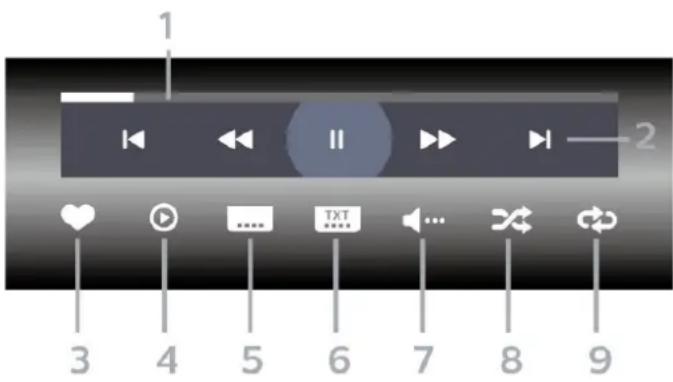
1 - Barre de progression
2 - Barre de contrôle de la lecture
-◀: Aller à la vidéo précédente dans un dossier
-▶: Passer à la vidéo suivante dans un dossier
-◀◀: Retour en arrière-
▶: Avance rapide-
II: mettre la lecture en pause
3 - Marquer comme favoris
4 - Lire toutes les vidéos
5 - Sous-titre : activer ou désactiver les sous-titres ou les activer sans son
6 - Langue des sous-titres : sélectionner une langue de sous-titres
7 - Langue audio: sélectionner une langue audio
8 - Aléatoire : lire vos fichiers dans un ordre aléatoire
9 - Répéter : lire toutes les vidéos de ce dossier une seule fois ou en continu
Options vidéo
Parcourir les fichiers vidéo :
- Liste/Miniatures : vues liste ou miniatures
- Aléatoire : lire vos fichiers dans un ordre aléatoire
- Répéter- Permet de lire toutes les vidéos de ce dossier une seule fois ou en continu.
Lecture de fichiers vidéo :
- Marquer comme favori : marquer la musique comme favorite
- Réglage des sous-titres- Permet de régler la taille de la police des sous-titres, la couleur, la position, etc.
17.6. Visionner vos photos
Afficher des photos
Ouverture d'un dossier photo
1 - Appuyez sur ▶ SOURCES, sélectionnez USB et appuyez sur OK.
2 - Sélectionnez Périphériques USB et appuyez sur>(droite) pour sélectionner le périphérique USB dont vous avez besoin.
3 - Sélectionnez Photos, vous pouvez appuyer sur—Ajouter aux favoris pour ajouter le dossier de photos au menu des favoris.
Afficher une photo
1 - Appuyez sur SOURCES, sélectionnez USB et appuyez sur OK.
2 - Sélectionnez Périphériques USB et appuyez sur>(droite) pour sélectionner le périphérique USB dont vous avez besoin.
3 - Sélectionnez Photos et choisissez l'une des photos, vous pouvez appuyer sur Diaporama pour lire tous les fichiers du dossier ou appuyer sur Ajouter aux favoris pour ajouter la photo sélectionnée au menu des favoris - Favoris.
Barre de commande
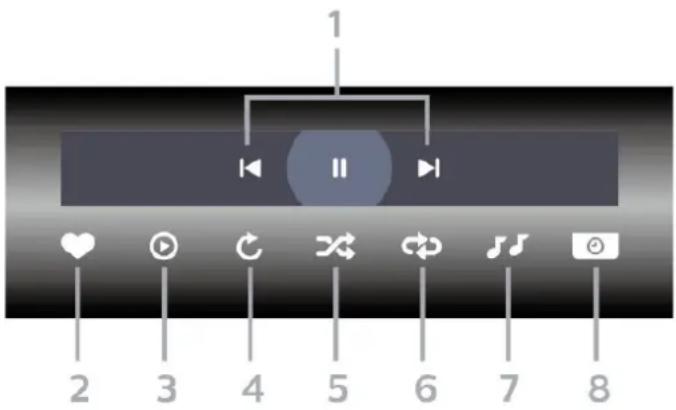
1 - Barre de contrôle de la lecture
-◀: Aller à la photo précédente dans un dossier
-▶: Passer à la photo suivante dans un dossier-
II: mettre le diaporama en pause
2 - Marquer comme favoris
3 - Démarrer un diaporama
4 - Faire pivoter la photo
5 - Aléatoire : lire vos fichiers dans un ordre aléatoire
6 - Répéter : lire toutes les photos de ce dossier une seule fois ou en continu
7 - Arrêter la musique en fond sonore
8 - Définir la vitesse du diaporama
Options de photo
Parcourir les fichiers photo :
- Lecture aléatoire- Lire vos fichiers dans un ordre aléatoire
- Répéter- Lire le diaporama une fois ou en continu
- Arrêter mus. : arrêter la musique en fond sonore
- Vitesse du diaporama- Définir la vitesse du diaporama
- Info : permet d'afficher les informations de la photo Lecture des fichiers photos :
- Ajouter aux favoris- Ajouter la photo aux favoris
- Info : permet d'afficher les informations de la photo
17.7. Lire votre musique
Lecture de musique
Ouverture d'un dossier musical
1 - Appuyez sur SOURCES, sélectionnez USB et appuyez sur OK.
2 - Sélectionnez Périphériques USB et appuyez sur>(droite) pour sélectionner le périphérique USB dont vous avez besoin.
3 - Sélectionnez Musique, vous pouvez appuyer sur — Ajouter aux favoris pour ajouter le dossier musical au menu des favoris - ♥ Favoris.
4 - Grâce à la fonction de classification Genres, Artistes, Albums, Pistes, vous pouvez trouver rapidement un fichier de musique.
Lecture de musique
1 - Appuyez sur ▶ SOURCES, sélectionnez USB et appuyez sur OK.
2 - Sélectionnez Périphériques USB et appuyez sur>(droite) pour sélectionner le périphérique USB dont vous avez besoin.
3 - Sélectionnez Musique, puis sélectionnez l'une des catégories pour afficher les fichiers de musique
4 - Sélectionnez une musique et appuyez sur Lire tout pour lire tous les fichiers du dossier ou appuyer sur Ajouter aux favoris pour ajouter la musique sélectionnée au menu des favoris - Favoris.
Barre de commande
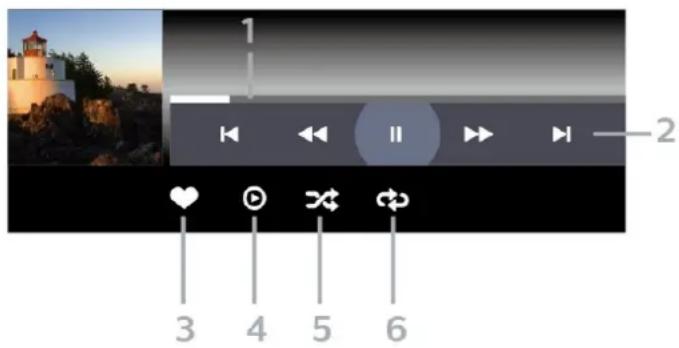
1 - Barre de progression
2 - Barre de contrôle de la lecture
-◀: Sauter à la musique précédente dans un dossier
-▶: Passer à la musique suivante dans un dossier
-◀◀: Retour en arrière-
▶: Avance rapide-
II: mettre la lecture en pause
3 - Marquer comme favoris
4 - Lire tous les morceaux
5 - Aléatoire : lire vos fichiers dans un ordre aléatoire
6 - Répéter : lire tous les morceaux de ce dossier une seule fois ou en continu
Options musicales
Parcourir les fichiers de musique :
- Liste/Miniatures : vues liste ou miniatures
- Lecture Aléatoire- Lisez vos fichiers dans un ordre aléatoire.
- Répéter : permet de lire toutes les chansons de ce dossier une seule fois ou en continu.
Lecture des fichiers de musique :
- Ajouter aux fav. : permet d'ajouter le fichier de musique aux favoris
18. Smartphones et tablettes
18.1. Application Philips Smart TV
L'application Philips Smart TV sur votre smartphone ou votre tablette est votre nouvelle alliée. Elle vous permet de changer de chaîne et de régler le volume, exactement comme une télécommande.
Téléchargez dès maintenant l'application Philips Smart TV dans votre boutique d'applications préférée.
L'application Philips Smart TV est disponible pour iOS et Android. Elle est gratuite.
Vous pouvez également aller dans ⚙
Réglages > Réseau et Internet > Code QR de l'application distante et appuyer sur OK ; un code QR s'affichera sur l'écran du téléviseur. Scannez le code QR avec votre périphérique mobile, puis suivez les instructions pour télécharger et installer l'application Philips Smart TV. Lorsque vous utilisez l'application, votre périphérique mobile et votre téléviseur Philips doivent être connectés au même réseau Wi-Fi.
19. Jeux
19.1. Ce dont vous avez besoin
Sur ce téléviseur, vous pouvez jouer :
- à partir du Google Play Store dans le menu Accueil ;
- à partir d'une console de jeux connectée.
Les jeux du Google Play Store doivent être téléchargés et installés sur le téléviseur avant de pouvoir les utiliser. Certains jeux nécessitent une manette de jeu.
Pour installer des applications de jeu à partir du Google Play Store, le téléviseur doit être connecté à Internet et vous devez accepter les Conditions d'utilisation pour utiliser les applications. Vous devez vous connecter avec un Compte Google pour pouvoir utiliser les applications Google Play et le Google Play Store.
19.2. Les manettes de jeu
Pour jouer sur Internet sur ce téléviseur, vous pouvez connecter une sélection de manettes de jeu sans fil. Le téléviseur peut prendre en charge deux manettes connectées à la fois. Lorsque vous connectez la manette de jeu, vous pouvez l'utiliser immédiatement.
19.3. Jouer à un jeu sur une console de jeux ou sur un ordinateur
Pour lancer un jeu depuis une console de jeux ou un ordinateur pour la première fois, procédez comme suit :
1 - Connectez la console de jeux ou l'ordinateur au téléviseur à l'aide d'un câble HDMI ultra haut débit avant de l'allumer.
2 - Appuyez sur→ SOURCES et sélectionnez une console de jeu ou le nom de la connexion.
3 - Réglez HDMI Ultra HD sur Optimal pour les jeux standard, ou sur Optimal (Jeu automatique) pour les jeux à fréquence de rafraîchissement variable HDMI (sur certains modèles uniquement).
4 - Allumez la console de jeux ou l'ordinateur.
5 - Démarrez le jeu.
Pour plus d'informations sur la connexion d'une console de jeux, dans l'aide, appuyez sur la touche de couleur —Mots clés et recherchez Console de jeux, connecter.
19.4. Barre de jeu
La barre de jeu est un centre intégré d'affichage d'informations et de contrôle des paramètres pendant le jeu. Il permet de modifier rapidement les réglages de l'image, du son et de l'Ambilight*. Vous pouvez également créer jusqu'à 10 profils de jeu distincts pour différents types de jeux, selon vos préférences. Elle s'applique à la source HDMI tant que le style d'image est défini sur Jeu/HDR Jeu. Basculez pour activer ou désactiver à partir de HDMI (ports) > Options > Barre de jeu, ou appuyez longuement sur MENU pour activer/désactiver la barre de jeu lorsque le signal de jeu est détecté et que le mode de jeu est activé.
* Le réglage Ambilight ne concerne que les modèles qui prennent en charge la fonction Ambilight.
Activation et désactivation
Lorsque le téléviseur passe automatiquement en mode Jeu (par détection de jeu), un message s'affiche pour informer l'utilisateur que le mode Jeu est activé et que la barre de jeu est disponible, appuyez sur OK pour activer la barre de jeu. Pour désactiver la barre de jeu, vous pouvez appuyer sur←Retour ou elle se fermera automatiquement après 20 secondes sans interaction.
Informations sur les jeux
La barre de jeu affiche les principales informations relatives au jeu.
Fréquence d'images: FPS (image par seconde) actuel, affiché en haut de l'écran.
Nom du profil: Profil de paramètres actuellement appliqué, affiché en haut de la barre de jeu. Informations HDMI: port HDMI actuel, vitesse/mode et version HDCP, affichés sous le nom du profil. Informations sur la source vidéo: affiché en bas de la barre de jeu.
- Type de VRR : type actuel de VRR
- Résolution : résolution de la source vidéo
- Profondeur de bits et format de pixels : informations sur les données de la source actuelle
- format SDR/HDR : le type HDR ou SDR pris en charge par la source
-
Type de contenu : le contenu vidéo est général, jeu ou film
-
ALLM : pour afficher le HDMI ALLM est pris en charge
- Réglage du mouvement : réglage actuel du mouvement
Outils de jeu
Les outils de jeu* contiennent des outils fréquemment utilisés qui peuvent améliorer votre expérience de jeu. Déplacez le curseur sur la barre de nom du profil et appuyez sur OK pour activer ou désactiver les outils de jeu. Déplacez le curseur sur l'icône de l'outil de jeu et appuyez sur OK pour allumer la lumière verte sur l'icône et activer l'outil. Appuyez à nouveau sur OK pour désactiver l'outil. Déplacez-vous vers le bas pour sélectionner... sous l'icône pour accéder aux options de réglage de l'outil Jeu.
Réticule: activer/désactiver pour afficher le point de composition. Vous pouvez régler le type, la taille, l'épaisseur et la couleur du réticule à partir des options de réglage.
Amélioration de l'ombre: désactiver pour utiliser le niveau de noir actuel dans les paramètres de l'image; activer pour remplacer le paramètre par un niveau de noir plus élevé. Vous pouvez ajuster le type dans les options de réglage pour appliquer différents niveaux de rehaussement.
Filtre de couleur: permet de régler la couleur à l'écran. Vous pouvez sélectionner l'une des options de couleur et choisir de renforcer la couleur par Couleur unique ou d'exclure la couleur par Couleur exclue. Lorsque le filtre de couleur est activé, l'amélioration de la couleur et le contrôle de la couleur sous Image > Paramètres de couleur ne sont pas accessibles car seule une des trois interfaces utilisateur peut prendre le contrôle à chaque fois.
* Selon le modèle de votre téléviseur, certains outils peuvent ne pas être disponibles sur votre téléviseur.
Paramètres de la barre de jeu
Sélectionnez l'icône de réglage sur le côté gauche de la barre de jeu et appuyez sur OK pour modifier les paramètres suivants :
Profil : le profil enregistre les paramètres de la barre de jeu. Vous pouvez sélectionner un profil standard ou créer vos propres profils. Les paramètres de la barre de jeu peuvent être ajustés pour différents types de jeux. Lorsque vous êtes satisfait des paramètres actuels pour un jeu ou un type de jeu spécifique, vous pouvez aller dans Paramètres de la barre de jeu > Profil et sélectionner Ajouter un profil pour enregistrer les paramètres actuels et nommer le profil. Outre le profil standard, il est possible de créer jusqu'à huit profils personnalisés. Une fois le profil
personnalisé créé, vous pouvez appuyer sur la touche gauche ou droite pour passer d'un profil à l'autre à partir de la barre de nom du profil.
Indicateur d'images par secondes (FPS): pour activer/désactiver et la position d'affichage des informations FPS.
HDMI Ultra HD: pour régler le paramètre HDMI Ultra HD.
Mouvement: lien rapide pour ajuster le réglage du mouvement.
Mappage de tons HDR: lien rapide pour régler le paramètre de mappage de tonalité HDR.
Tous les paramètres de l'image: lien rapide pour régler tous les paramètres de l'image.
Style Ambilight*: lien rapide pour ajuster les paramètres Ambilight.
Style sonore: lien rapide pour ajuster le réglage du style sonore
Restauration du profil: rétablir les paramètres par défaut du profil actuel.
* Le réglage Ambilight ne concerne que les modèles qui prennent en charge la fonction Ambilight.
Si vous avez un abonnement Netflix, vous pourrez utiliser Netflix sur ce téléviseur. Votre téléviseur doit être connecté à Internet. Dans votre pays, Netflix ne sera peut être disponible qu'après de futures mises à jour logicielles.
Pour ouvrir Netflix, appuyez sur NETFLIX pour ouvrir l'application. Vous pouvez ouvrir Netflix immédiatement sur un téléviseur en veille.
www.netflix.com
Remarque relative à Netflix Spatial Audio
Certains contenus Netflix offrent un effet sonore Spatial Audio. Pour prendre en charge cette fonction sur votre téléviseur, procédez comme suit :
1 - Allez dans Réglages > Affichage et son > Sortie audio > Format de sortie numérique et réglez l'option sur Stéréo (non compressé).
2 - Allez sur Paramètres > Affichage et son > Son > Son style et réglez le style sur Personal.
3 - Allez dans Réglages > Affichage et son > Son > Paramètres personnels > Virtualiseur de haut-parleur et sélectionnez Désactivé pour désactiver le virtualiseur de haut-parleur.
21. Alexa
21.1. À propos d'Alexa
Votre téléviseur prend en charge les opérations de commande vocale d'Amazon Alexa*.
À propos d'Alexa
Alexa est un service vocal basé sur le cloud, disponible sur les appareils Alexa Echo d'Amazon et d'autres fabricants. Si votre téléviseur prend en charge Alexa, vous pouvez l'allumer/l'éteindre, changer de chaînes, régler le volume, etc. à l'aide de ce service vocal.
Pour contrôler votre téléviseur avec Alexa, il vous faut :
- Un téléviseur Philips Smart TV qui prend en charge Alexa
• Un appareil Echo Amazon - Un compte Google
- Un appareil mobile tel que votre téléphone ou votre tablette
- Un réseau Wi-Fi
À propos d'Alexa Skill
Alexa utilise Alexa Skills pour étendre les opérations de commande vocale. Les « skills » ajoutent de nouvelles capacités qui permettent de personnaliser l'utilisation de votre téléviseur compatible Alexa. Le skill « Philips Smart TV Voice Control » est disponible dans la boutique Alexa Skills. Il propose diverses commandes vocales compatibles avec votre Philips Smart TV.
* Alexa n'est pas disponible dans toutes les langues et dans tous les pays. Amazon, Alexa et tous les logos associés sont des marques commerciales d'Amazon.com, Inc. ou de ses filiales.
Remarque : Les styles Ambilight pris en charge peuvent dépendre de modèles de téléviseur spécifiques. Reportez-vous au mode d'emploi de votre téléviseur pour connaître les styles Ambilight pris en charge.
21.2. Utilisation d'Alexa
Pour utiliser Alexa, vous devez d'abord configurer le service client Alexa sur votre Philips Smart TV. Suivez les instructions et effectuez les étapes suivantes :
- Sélectionnez un nom pour votre Smart TV afin
qu'Alexa le reconnaisse.
- Sélectionnez un compte Google et connectez-vous.
- Revenez à cette compétence dans l'application Alexa sur votre téléphone pour l'activer, lier des comptes et découvrir vos périphériques.
- Retournez sur la télé pour finir la configuration.
Configuration d'Alexa sur le téléviseur
1 - Accédez à Paramètres > Réseau et Internet > Contrôle de la télévision avec Amazon Alexa pour lancer le processus de configuration.
2 - Vous avez besoin d'un appareil Amazon Echo et de préparer l'application complémentaire Alexa (sur l'appareil mobile ou sur le Web) pour démarrer la configuration.
3 - Suivez les instructions à l'écran pour accepter les conditions de la Politique de confidentialité, nommez votre téléviseur et connectez-vous à votre compte Google. Le compte Google est nécessaire pour le couplage avec l'appareil Alexa.
4 - Sur votre appareil mobile, connectez-vous avec le même compte Google à l'application complémentaire Amazon Alexa.
5 - Procédez comme suit dans l'application complémentaire Amazon Alexa. Activez d'abord le skill « Philips Smart TV Voice Control ». Couplez ensuite votre compte Google. Enfin, lancez la détection des appareils.
6 - Sélectionnez Activer ou Désactiver pour le réglage de l'allumage du téléviseur. Vous pouvez utiliser Alexa pour allumer/éteindre votre téléviseur par commande vocale.
7 - À la fin de l'écran de configuration, vous pouvez sélectionner Terminé pour commencer à utiliser Alexa. Sélectionnez Gestion des téléviseurs pour gérer les téléviseurs couplés via Alexa ou découpler les téléviseurs avec Alexa.
Rendez-vous sur alexa.amazon.com, cliquez sur Skills et recherchez « Philips Smart TV Voice Control ». Le skill figurera dans les résultats.
22. Spécificités
22.1. Environnement
Classe énergétique européenne
La classe énergétique européenne précise la classe d'efficacité énergétique de ce produit. Plus la classe d'efficacité énergétique est verte, moins le produit consomme d'énergie. Sur l'étiquette, vous trouverez la classe d'efficacité énergétique et la consommation électrique moyenne de ce produit en cours d'utilisation. Vous pouvez également trouver les valeurs de consommation électrique de ce produit sur le site web Philips de votre pays à l'adresse suivantewww.philips.com/TVsupport.
Numéro d'enregistrement EPREL
Numéro d'enregistrement EPREL
55PML8709:2021951
65PML8709:2021961
75PML8709:2021944
Fin de vie
Mise au rebut du produit et des piles usagés
Votre produit a été conçu et fabriqué à partir de matériaux et composants de haute qualité, recyclables et réutilisables.

Le symbole de la poubelle barrée sur un produit indique que ce dernier est conforme à la directive européenne 2012/19/UE.

Informez-vous auprès des instances locales sur le système de collecte des produits électriques et électroniques en fin de vie.
Veillez à respecter la réglementation en vigueur et ne mettez pas vos anciens produits au rebut avec vos
déchets ménagers. La mise au rebut citoyenne de votre ancien produit permet de protéger l'environnement et la santé.
Cet appareil contient des piles relevant de la réglementation européenne (EU) 2023/1542, qui ne peuvent être jetées avec les ordures ménagères.

Informez-vous auprès des instances locales sur le système de collecte des piles car la mise au rebut citoyenne permet de protéger l'environnement et la santé.
22.2. Alimen.
Les caractéristiques du produit sont susceptibles d'être modifiées sans préavis. Pour en savoir plus sur ce produit, consultez la page www.philips.com/TVsupport
Alimentation
• Secteur : CA 220-240 V +/-10 %
- Température ambiante : Entre 5°C et 35°C
- Fonctionnalités d'économie d'énergie : Mode Éco, suppression de l'image (pour la radio), programmation de l'arrêt automatique, menu des paramètres écologiques.
22.3. Système d'exploitation
Système d'exploitation Android :
Android 12
22.4. Réception
- Entrée d'antenne : 75 ohm coaxial (IEC75)
• Bandes de tuner : Hyperband, S-canal, UHF, VHF
• DVB : DVB-T2, DVB-C (câble) QAM
• Analogique : SECAM, PAL - Prise en charge du signal terrestre du tuner
- Lecture vidéo numérique : MPEG2 SD/HD (ISO/CEI 13818-2), MPEG4 SD/HD (ISO/CEI 14496-10), HEVC
- Lecture audio numérique (ISO/CEI 13818-3)
- Entrée antenne satellite : 75 ohms type F
-
Plage de fréquence d'entrée : 950 à 2 150 MHz
-
Plage de niveau d'entrée : 25 à 65 dBm
• DVB-S/S2 QPSK, débit de symboles de 2 à 45 méga-symboles, SCPC et MCPC - LNB : DiSEqC 1.0, 1 à 4 LNB pris en charge, sélection de la polarité 13/18 V, sélection de la bande 22 kHz, mode Tone burst, courant LNB 300 mA max.
22.5. Type d'affichage
Diagonale de l'écran
· 105 cm / 42 po
• 108 cm / 43 po
• 121 cm / 48 po
• 126 cm/50 po
· 139 cm / 55 po
• 164 cm / 65 po
· 189 cm / 75 po
• 194 cm / 77 po
• 215 cm / 85 po
Résolution d'affichage
· 3840 × 2160
22.6. Résolution d'affichage :
Résolution ordinateur/vidéo prise en charge
Résolution - Fréquence de rafraîchissement
- 640 x 480 - 60Hz
- 576p - 50 Hz
- 720p - 50Hz, 60Hz
- 1920 x 1080p - 24Hz, 25Hz, 30Hz, 50Hz, 60Hz
• 2 560 x 1 440 p - 60 Hz - 3840 x 2160p - 24Hz, 25Hz, 30Hz, 50Hz, 60Hz
Résolution vidéo uniquement prise en charge
Résolution - Fréquence de rafraîchissement
- 480i - 60 Hz (lorsque HDMI Ultra HD est réglé sur Standard)
- 576i - 50 Hz (lorsque HDMI Ultra HD est réglé sur Standard)
• 1080i - 50Hz, 60Hz
- Fréquence de rafraîchissement vidéo variable (1 080 p, 1 440 p, 2 160 p) avec 48 images par seconde à 60 Hz lorsque le mode HDMI Ultra HD est défini sur Optimal (Jeu automatique)
22.7. Connectivité
Téléviseur (côté)
- Logement à interface commune : lc+/CAM
- USB 2 - USB 2.0
- Entrée HDMI 3 - ARC/eARC - UHD - HDR
Téléviseur (bas)
- Sortie audio numérique - Optique Toslink
- Tuner satellite
- Antenne (75 ohm)
- Entrée HDMI 1 – UHD – HDR
- USB 1 - USB 2.0
• Réseau LAN - RJ45
• 2 entrées HDMI - UHD - HDR
22.8. Son
• Puissance de sortie (RMS) : 20 W
• Dolby MS12 V2.6.2
• Dolby Atmos
• DTS:X
• Virtualiseur Surround + virtualiseur de hauteur
• Dolby Bass Enhancement
• Dolby Dialogue Enhancement
• Dolby Volume (mode AVL/Nuit)
• Al Sound
• AI EQ
22.9. Multimédia
Connexions
- USB 2.0
- Ethernet LAN RJ-45
• Wi-Fi 802.11a/b/g/n/ac, double bande - Bluetooth® 5.0
Systèmes de fichiers USB pris en charge
• FAT 16, FAT 32, NTFS
Serveurs multimédias, pris en charge
- Conteneurs : PS, TS, M2TS, TTS, AVCHD, MP4, M4V, MKV, ASF, AVI, 3GP, Quicktime
- Codecs vidéo : AVI, MKV, HEVC, H.264/MPEG-4
AVC, MPEG1, MPEG2, MPEG4, VP9, HEVC (H.265), AV1
• Codecs audio : MP3, WAV, AAC, FLAC - Sous-titres :
- Formats : SRT, SMI, SSA, SUB, ASS, TXT
– Codages de caractères : UTF-8, Europe centrale et Europe de l'Est (Windows-1250), cyrillique (Windows-1251), grec (Windows-1253), turc
(Windows-1254), Europe de l'Ouest (Windows-1252), hébreu (CP-1255), arabe (CP-1256), balte (CP-1257), coréen (Windows-949)
- Débit de données maximum pris en charge :
- MPEG-4 AVC (H.264) pris en charge jusqu'en mode High Profile à L5.2 80 Mbits/s
- H.265 (HEVC) pris en charge jusqu'en mode Main Profile 10 à L5.1100 Mbits/s
- AV1 pris en charge jusqu'en mode Main Profile L5.1 à 80 Mbits/s
• Codecs d'image : JPEG, GIF, PNG, BMP, HEIF
Certifié Wi-Fi
Ce téléviseur est un appareil certifié Wi-Fi.
23. Aide et assistance
23.1. Enregistrer votre téléviseur
Inscrivez votre téléviseur en ligne pour bénéficier de nombreux avantages : assistance complète (y compris des téléchargements), accès privilégié aux informations sur les nouveaux produits, remises et offres exclusives, possibilité de gagner des prix et même de participer à des enquêtes spéciales concernant nos prochaines nouveautés.
Accédez au site Web www.philips.com/TVsupport
23.2. Utiliser l'aide
Ouverture de l'aide
Appuyez sur la touche—(bleue) pour ouvrir immédiatement l'aide. Pour rechercher des sujets par ordre alphabétique, appuyez sur la touche de couleur—Mots clés.
Pour consulter l'aide comme un livre, sélectionnez Mode d'emploi.
Vous pouvez également ouvrir? Aide dans le menu rapide.
Avant d'exécuter les instructions d'aide, fermez l'aide. Pour fermer l'aide, appuyez sur la touche de couleur—Fermer.
Pour certaines options, comme le télétexte, les touches de couleur ont des fonctions spécifiques et ne permettent pas d'ouvrir l'aide.
Aide du téléviseur sur votre tablette, smartphone ou ordinateur
Pour exécuter plus facilement des séquences d'instructions étendues, vous pouvez télécharger l'aide TV au format PDF pour la lire sur votre smartphone, votre tablette ou votre ordinateur. Vous pouvez également imprimer la page d'aide correspondante à partir de votre ordinateur. Pour télécharger l'aide (manuel de l'utilisateur), allez à l'adresse suivantewww.philips.com/TVsupport
Menu rapide / MENU > ? Aide
Vous pouvez utiliser les fonctions d'aide pour effectuer un diagnostic et obtenir de plus amples informations sur votre téléviseur.
- Informations TV : permet d'afficher le nom du
modèle, le numéro de série et la version du logiciel de votre téléviseur.
- Comment... : vous pouvez afficher les instructions sur la façon d'installer les chaînes, trier les chaînes, mettre à jour le logiciel du téléviseur, connecter des périphériques externes et utiliser les fonctions Smart sur votre téléviseur.
- Diagnostic TV : exécutez le Diagnostic TV pour vérifier l'état de votre téléviseur.
- Auto-diagnostic : permet de vérifier si l'image, le son, le réseau et les autres paramètres fonctionnent correctement.
- Mode d'emploi : lisez le mode d'emploi pour obtenir des informations sur le téléviseur.
- Dépannage : fournit des réponses aux questions les plus fréquemment posées.
- Copie de la liste des réglages sur USB : permet de copier les réglages du téléviseur sur une clé USB.
- Réglages d'usine : permet de réinitialiser les réglages d'usine.
- Réinstaller le téléviseur : permet d'effectuer une réinstallation complète du téléviseur.
- Informations de contact : affiche le numéro de téléphone ou l'adresse Web pour votre pays ou région.
23.3. Diagnostic TV et Auto-diagnostic
Diagnostic TV
Exécutez le test de Diagnostic TV pour vérifier l'état de votre téléviseur. À la fin du diagnostic, le téléviseur effacera la mémoire cache et fermera toutes les applications inutilisées pour assurer un fonctionnement optimal.
Pour exécuter le test de Diagnostic TV, procédez comme suit :
1 - Sélectionner®Menu rapide / MENU > ? Aide > Diagnostic TV et appuyez sur OK.
2 - Sélectionnez Démarrer pour exécuter une série de tests de diagnostic.
3 - Une fois le test terminé, vous pouvez afficher l'état des éléments suivants.
- Télécommande
- Alimentation
- Image
- Son
- Périphériques externes
- Réseau
- Tuner
- Stockage
- Effacer la mémoire cache
- Applications
4 - Sélectionnez Fermer pour fermer la page de résultats et revenir à l'assistant Diagnostic TV.
5 - Sélectionnez Terminé pour quitter Diagnostic TV, sélectionnez Auto-diagnostic pour effectuer une autre vérification de diagnostic, sélectionnez Afficher les résultats pour afficher à nouveau la page de résultats.
Auto-diagnostic
L'auto-diagnostic peut vous aider à dépanner votre téléviseur en vérifiant les configurations du téléviseur.
Pour exécuter l'auto-diagnostic :
1 - Sélectionner®Menu rapide /
MENU > ? Aide > Autodiagnostic et appuyez sur OK.
2 - Sélectionnez les éléments suivants pour vérifier les configurations.
- Vérification du téléviseur : vérifie si l'image, le son ou les autres réglages fonctionnent correctement.
- Vérification du réseau : vérifie la connexion réseau.
- Vérification de la télécommande : effectue un test permettant de vérifier le fonctionnement de la télécommande fournie avec le téléviseur.
- Consulter l'historique des signaux faibles : affiche la liste des numéros de chaînes automatiquement enregistrés lorsque la force du signal était faible.
- Optimiser le stockage interne : libérez de l'espace dans le stockage interne du téléviseur pour des performances optimales.
23.4. Dépannage
Activation et télécommande
Le téléviseur ne s'allume pas.
- Débranchez le câble d'alimentation de la prise secteur. Attendez une minute, puis rebranchez-le.
- Vérifiez si le câble d'alimentation est branché correctement.
Grincement au démarrage ou à l'extinction
Lorsque vous allumez le téléviseur, que vous l'éteignez ou que vous le mettez en veille, vous entendez un grincement provenant du châssis du téléviseur. Ce bruit est dû à l'expansion et à la contraction normales du téléviseur lorsqu'il chauffe ou refroidit. Ce phénomène n'affecte pas ses performances.
Le téléviseur ne répond pas à la télécommande
Le téléviseur démarre lentement. Durant ce laps de temps, l'appareil ne répond pas à la télécommande ou aux commandes du téléviseur. Ce phénomène est normal.
Si le téléviseur continue de ne pas répondre à la
télécommande, vous pouvez vérifier si la télécommande fonctionne au moyen d'un téléphone portable avec appareil photo. Réglez le téléphone en mode appareil photo et dirigez la télécommande vers l'objectif de l'appareil photo. Si vous appuyez sur une touche de la télécommande et remarquez un scintillement LED infrarouge sur l'appareil photo, cela signifie que la télécommande fonctionne. Le téléviseur doit alors être vérifié.
Si vous ne remarquez aucun scintillement, la télécommande est peut-être cassée ou ses piles ne sont peut-être pas suffisamment chargées. Cette méthode de vérification de la télécommande n'est pas possible avec des télécommandes couplées sans fil au téléviseur.
Le voyant de veille clignote en permanence
Débranchez le câble d'alimentation de la prise secteur. Attendez 5 minutes avant de rebrancher le câble d'alimentation. Si le clignotement reprend, contactez le Service Consommateurs Philips en charge des téléviseurs.
Chaînes
Aucune chaîne numérique n'a été trouvée lors de l'installation
Consultez les spécifications techniques pour vous assurer que votre téléviseur est compatible avec la norme DVB-T ou DVB-C dans votre pays.
Assurez-vous que tous les câbles sont correctement connectés et que le bon réseau est sélectionné.
Des chaînes installées précédemment n'apparaissent pas dans la liste des chaînes
Vérifiez que vous avez sélectionné la liste des chaînes appropriée.
Image
Aucune image/image déformée
- Vérifiez si l'antenne est connectée correctement au téléviseur.
- Vérifiez si le périphérique adéquat est sélectionné comme source d'affichage.
- Vérifiez si le périphérique ou la source externe est connecté correctement.
Présence de son, mais absence d'image
- Basculez sur d'autres sources vidéo, puis revenez à la source d'origine et restaurez le style d'image dans Paramètres d'image ou effectuez une réinitialisation aux valeurs d'usine dans l'option Paramètres généraux.
Mauvaise qualité de la réception d'antenne
- Vérifiez si l'antenne est connectée correctement au téléviseur.
- Les haut-parleurs, les périphériques audio non reliés à la terre, les lampes au néon, les bâtiments élevés et d'autres objets de grandes dimensions peuvent avoir une incidence sur la qualité de la réception. Dans la mesure du possible, essayez d'améliorer la qualité de réception en modifiant l'orientation de l'antenne ou en éloignant les périphériques du téléviseur.
- Si la mauvaise réception ne concerne qu'une seule chaîne, affinez le réglage de cette chaîne.
Image de mauvaise qualité issue d'un périphérique
- Vérifiez si le périphérique est connecté correctement. Vérifiez que les paramètres de sortie vidéo de l'appareil sont réglés sur la plus haute résolution possible, le cas échéant.
- Restaurez le style d'image ou choisissez un autre style d'image.
Les paramètres d'image changent au bout d'un moment
Vérifiez si l'option Emplacement est réglée sur Accueil. Vous pouvez modifier et enregistrer des paramètres dans ce mode.
Une bannière commerciale apparaît
Vérifiez si l'option Emplacement est réglée sur Maison.
L'image n'est pas adaptée à l'écran
- Utilisez un autre format d'image.
- Réglez Format d'image sur Original.
La position de l'image est incorrecte
- Il est possible que des signaux d'image provenant de certains périphériques ne s'adaptent pas correctement à l'écran. Vérifiez la sortie des signaux du périphérique connecté.
• Réglez Format d'image sur Original.
L'image diffusée par l'ordinateur n'est pas stable
Vérifiez si l'ordinateur utilise la résolution et la fréquence de rafraîchissement prises en charge.
Son
Absence de son ou son de mauvaise qualité
Si aucun signal audio n'est détecté, le téléviseur désactive automatiquement la sortie audio. Cela n'est pas le signe d'un dysfonctionnement.
- Vérifiez si les réglages du son sont correctement définis.
- Vérifiez si tous les câbles sont connectés correctement.
- Vérifiez si le volume n'est pas réglé sur Muet ni défini sur zéro.
- Assurez-vous que la sortie audio du téléviseur est connectée à l'entrée audio du système Home Cinema.
Le son doit être émis par les haut-parleurs HTS.
- Il est possible que certains périphériques
nécessitent l'activation manuelle de la sortie audio HDMI. Si la sortie audio HDMI est déjà activée, mais qu'aucun signal audio n'est diffusé, essayez de définir le format audio numérique du périphérique sur PCM (Pulse Code Modulation). Reportez-vous à la documentation fournie avec le périphérique pour prendre connaissance des instructions.
HDMI et USB
HDMI
- La prise en charge HDCP (High-bandwidth Digital Content Protection) peut allonger le délai d'affichage du contenu d'un périphérique HDMI sur le téléviseur.
- Si le téléviseur ne reconnaît pas le périphérique HDMI et que l'écran n'affiche aucune image, essayez de faire basculer la source d'un périphérique à un autre, avant de revenir au périphérique HDMI.
- Si l'image et le son d'un périphérique connecté au port HDMI sont déformés, branchez l'appareil à un autre port HDMI du téléviseur et redémarrez l'appareil source.
- Si l'image et le son d'un périphérique connecté par HDMI sont déformés, vérifiez si un réglage HDMI Ultra HD différent peut résoudre le problème. Dans Aide, appuyez sur la touche de couleur—Mots clés et recherchez HDMI Ultra HD.
- Si le son est parfois déformé, vérifiez si les réglages de sortie du périphérique HDMI sont corrects.
- Si vous utilisez un adaptateur HDMI vers DVI ou un câble HDMI vers DVI, veillez à connecter un câble audio supplémentaire à la prise AUDIO IN (prise mini-jack uniquement).
HDMI EasyLink ne fonctionne pas
- Vérifiez si vos périphériques HDMI sont compatibles HDMI-CEC. Les fonctionnalités EasyLink ne sont opérationnelles qu'avec des périphériques compatibles HDMI-CEC.
Le HDMI eARC ne fonctionne pas correctement
- Assurez-vous que le câble HDMI est connecté au port HDMI 3.
- Assurez-vous que le câble HDMI ultra haut débit est utilisé pour la connexion eARC.
- Un seul périphérique eARC est disponible à la fois.
Aucune icône de volume ne s'affiche
- Lorsqu'un périphérique audio HDMI-CEC est connecté et que vous utilisez la télécommande du téléviseur pour ajuster le volume du périphérique, ceci est normal.
Les photos, vidéos et musiques d'un périphérique USB ne s'affichent pas
- Vérifiez si le périphérique de stockage USB est défini de façon à être compatible avec la classe Périphérique de stockage de masse comme indiqué dans la documentation du périphérique.
- Vérifiez si le périphérique de stockage USB est compatible avec le téléviseur.
- Vérifiez si les formats de fichier audio et image sont pris en charge par le téléviseur.
Lecture instable de fichiers USB
- Il est possible que les performances de transfert du périphérique de stockage USB limitent le taux de transfert de données vers le téléviseur, ce qui peut être à l'origine d'une mauvaise qualité de lecture.
Réseau
Réseau Wi-Fi introuvable ou perturbé
- Les fours à micro-ondes, les téléphones DECT ou autres appareils Wi-Fi à proximité peuvent perturber le réseau sans fil.
- Assurez-vous que les pare-feux de votre réseau autorisent l'accès à la connexion sans fil du téléviseur.
- Si le réseau sans fil ne fonctionne pas correctement dans votre maison, essayez l'installation câblée du réseau.
Internet ne fonctionne pas
- Si la connexion au routeur fonctionne, vérifiez la connexion du routeur à Internet.
Le PC et la connexion Internet sont lents
- Recherchez la portée du routeur en intérieur, son débit et d'autres éléments affectant la qualité du signal dans le mode d'emploi de votre routeur sans fil.
- Une connexion Internet haut débit (large bande) est nécessaire pour le routeur.
DHCP
- Si la connexion échoue, vous pouvez vérifier le paramètre DHCP du routeur. Ce paramètre doit être réglé sur Marche.
Mauvaise qualité lors de la lecture de vidéos en streaming
- La qualité de l'image/du son de la vidéo en streaming dépend du contenu vidéo d'origine fourni par les applications vidéo en streaming.
- Pour garantir une expérience optimale de lecture de vidéos en streaming, une connexion réseau rapide et stable est essentielle. La vitesse de connexion réseau recommandée pour les vidéos en streaming est la suivante :
- Définition d'image standard (SD) : 5 Mbits/s
- Haute définition d'image (HD) : 10 Mbits/s
- 4K/Ultra HD (UHD) : 25 Mbits/s
Bluetooth®
Impossible d'établir le couplage
- Vérifiez que l'appareil est en mode couplage Lisez le mode d'emploi de l'appareil.
- Si possible, conservez l'enceinte sans fil à proximité du téléviseur.
- Essayer de coupler plusieurs appareils au téléviseur en même temps peut ne pas fonctionner.
Connexion Bluetooth ® perdue
- Positionnez toujours l'enceinte sans fil dans un rayon de 5 mètres par rapport au téléviseur.
Synchronisation audio et vidéo Bluetooth®
- Avant d'acheter une enceinte Bluetooth® sans fil, renseignez-vous sur la qualité de la synchronisation audio et vidéo, ou « lip sync ». Les périphériques Bluetooth® ne fonctionnent pas tous correctement. Demandez conseil à votre vendeur.
Langue de menu incorrecte
Langue de menu incorrecte
Redéfinissez-la sur votre langue en mode Google TV.
1 - Appuyez sur la touche TABLEAU DE BORD de la télécommande pour lancer le menu Tableau de bord.
2 - Sélectionnez l'icône ⚙ et appuyez sur OK pour ouvrir le menu Paramètres.
3 - Appuyez 6 fois surv (vers le bas) et appuyez sur OK pour accéder au menu Système.
4 - Appuyez 3 fois surv(vers le bas) et appuyez sur OK pour accéder au menu Langue
5 - Sélectionnez la langue et appuyez sur OK.
6 - Appuyez sur ← Retour pour fermer le menu.
Redéfinissez-la sur votre langue en mode de base.
1 - Appuyez sur la touche TABLEAU DE BORD de la télécommande pour lancer le menu Tableau de bord.
2 - Sélectionnez l'icône ⚙ et appuyez sur OK pour ouvrir le menu Paramètres.
3 - Appuyez 7 fois surv (vers le bas) et appuyez sur OK pour accéder au menu Système.
4 - Appuyez 3 fois surv (vers le bas) et appuyez sur OK pour accéder au menu Langue
5 - Sélectionnez la langue et appuyez sur OK.
6 - Appuyez sur ← Retour pour fermer le menu.
23.5. Aide en ligne
Pour résoudre tout problème relatif à un téléviseur Philips, vous pouvez consulter notre assistance en ligne. Vous pourrez sélectionner votre langue et indiquer le numéro de référence du modèle.
Aller à www.philips.com/TVsupport
Sur le site d'assistance, vous trouverez le numéro de téléphone de nos services dans votre pays, ainsi que les réponses aux questions les plus fréquemment posées (FAQ). Dans certains pays, vous pouvez discuter avec l'un de nos collaborateurs et lui poser directement votre question ou envoyer une question
23.6. Assistance et réparation
Si vous avez besoin d'une assistance ou d'une réparation, vous pouvez appeler le Service Consommateurs de votre pays. Nos ingénieurs se chargeront des réparations, si nécessaire.
Recherchez le numéro de téléphone dans la documentation imprimée fournie avec le téléviseur. Ou accédez à notre site Web www.philips.com/TVsupport, puis sélectionnez votre pays si nécessaire.
Numéro de modèle et numéro de série du téléviseur
Il est possible que l'on vous demande d'indiquer le numéro de référence du modèle et le numéro de série de votre téléviseur. Vous les trouverez sur l'étiquette de l'emballage ou sur l'étiquette située au dos ou en dessous du téléviseur.
Avertissement
N'essayez pas de réparer vous-même le téléviseur. Cela peut provoquer de graves blessures, des dommages irréparables à votre téléviseur ou annuler votre garantie.
24. Sécurité et entretien
24.1. Sécurité
Important
Assurez-vous d'avoir bien lu et compris toutes les instructions de sécurité avant d'utiliser le téléviseur. Si l'appareil est endommagé suite au non-respect des instructions, la garantie ne s'applique pas.
Risque d'électrocution ou d'incendie
- N'exposez jamais le téléviseur à la pluie ni à l'eau. Ne placez jamais un récipient contenant un liquide, tel qu'un vase, près du téléviseur.
Si du liquide est renversé sur ou dans le téléviseur, débranchez ce dernier immédiatement.
Contactez le Service Consommateurs de Philips TV pour faire vérifier le téléviseur avant de l'utiliser à nouveau. - N'exposez jamais le téléviseur, la télécommande ou les piles à une chaleur excessive. Ne placez jamais le téléviseur, la télécommande ou les piles près d'une bougie allumée, de flammes ou d'une autre source de chaleur, y compris les rayons directs du soleil.
- N'insérez jamais d'objet dans les orifices de ventilation ou dans un autre orifice du téléviseur.
- Ne placez jamais d'objets lourds sur le cordon d'alimentation.
- N'exercez pas de force excessive sur les fiches électriques. Des fiches électriques mal insérées peuvent provoquer la formation d'un arc électrique ou un incendie. Lorsque vous faites pivoter l'écran du téléviseur, veillez à ce que le cordon d'alimentation ne se tende pas.
- Pour débrancher le téléviseur de l'alimentation secteur, il faut débrancher la fiche électrique du téléviseur. Lorsque vous le débranchez, tirez toujours sur la fiche électrique, et non sur le cordon. Assurez-vous de disposer à tout moment d'un accès dégagé à la fiche électrique, au cordon d'alimentation et à la prise secteur.
Risque de blessures ou d'endommagement du téléviseur
- Deux personnes sont nécessaires pour soulever et porter un téléviseur pesant plus de 25 kg.
- Si vous montez le téléviseur sur un support, utilisez exclusivement le support fourni. Fixez fermement le pied au téléviseur.
Placez le téléviseur, monté sur un support, sur une surface plane et stable, capable de supporter le poids du téléviseur et celui du support. - En cas de montage mural, veillez à ce que celui-ci soit suffisamment solide pour supporter le poids du téléviseur. TP Vision ne peut en aucun cas être tenu responsable d'un montage mural incorrect à l'origine d'un accident, de blessures ou de dégâts matériels.
- Certains composants sont fabriqués en verre. Veillez à les manipuler avec précaution pour éviter toute blessure ou tout dommage.
Risque d'endommagement du téléviseur !
Avant de brancher le téléviseur sur la prise secteur, assurez-vous que la tension électrique correspond à la valeur figurant à l'arrière du téléviseur. Ne branchez jamais le téléviseur sur la prise secteur en cas de différence de tensions.
Dangers liés à la stabilité
Ce produit est conçu pour le grand public et destiné à un usage personnel dans un environnement domestique, sauf accord écrit contraire avec le fabricant. Le non-respect de cette recommandation ou des instructions fournies dans le manuel d'utilisation et les documents complémentaires du produit risque d'endommager ce dernier et d'entraîner l'annulation de la garantie.
Un téléviseur peut tomber et provoquer des blessures graves, voire mortelles. Quelques précautions simples peuvent permettre d'éviter de nombreuses blessures, en particulier aux enfants. Par exemple :
- TOUJOURS s'assurer que le téléviseur ne dépasse pas du bord du meuble de support.
- TOUJOURS utiliser des meubles, des supports ou des méthodes de montage recommandées par le fabricant du téléviseur.
- TOUJOURS utiliser un meuble pouvant supporter le téléviseur en toute sécurité.
- TOUJOURS avertir les enfants des dangers auxquels ils s'exposeraient en grimpant sur un meuble pour atteindre le téléviseur ou ses commandes.
- TOUJOURS guider les câbles et cordons connectés à votre téléviseur de façon à éviter qu'on ne trébuche dessus, tire dessus ou les empoigne.
- Ne JAMAIS placer un téléviseur à un endroit instable.
- Ne JAMAIS installer le téléviseur sur un meuble haut
(par ex. un placard ou une bibliothèque) sans fixer à la fois le meuble et le téléviseur sur un support adéquat.
- Ne JAMAIS placer le téléviseur sur un tissu ou tout autre matériau pouvant se trouver entre le téléviseur et le meuble de support.
- Ne JAMAIS placer d'objets qui pourraient inciter les enfants à grimper, tels que des jouets et des télécommandes, sur le téléviseur ou le meuble sur lequel le téléviseur est installé.
Si le téléviseur existant doit être conservé et déplacé, il convient d'appliquer les mêmes considérations que ci-dessus.
Risques liés aux piles
• N'avalez pas les piles. Risque de brûlure chimique.
- La télécommande peut contenir une pile cellulaire en forme de pièce/bouton. Si la pile bouton est ingérée, elle peut causer de graves brûlures internes en 2 heures seulement et peut entraîner la mort.
- Tenez les piles neuves et usagées hors de portée des enfants.
- Si le compartiment à piles ne se ferme pas de manière sécurisée, cessez d'utiliser le produit et tenez-le à l'écart des enfants.
- Si vous pensez qu'une pile a été avalée ou placée dans une partie du corps, consultez immédiatement un médecin.
- Risque d'incendie ou d'explosion si les piles sont remplacées par un type de piles inapproprié.
- Remplacer une pile par un modèle non adapté peut faire échouer les mesures de protection (par exemple, dans le cas de certains types de piles au lithium).
- Mettre une pile au feu ou dans un four chaud, ou broyer ou couper une pile peut entraîner une explosion.
- Laisser une pile dans un environnement à température extrêmement élevée peut entraîner une explosion ou une fuite de liquide ou de gaz inflammable.
- Une pile soumise à une pression d'air extrêmement faible peut entraîner une explosion ou une fuite de liquide ou de gaz inflammable.
Risque de surchauffe
N'installez jamais le téléviseur dans un espace confiné. Laissez toujours un espace d'au moins 10 cm autour du téléviseur pour assurer une bonne ventilation. Veillez à ce que les fentes de ventilation du téléviseur ne soient jamais obstruées par des rideaux ou d'autres objets.
Orages
Débranchez le téléviseur de la prise secteur et de l'antenne avant un orage.
Ne touchez jamais au cordon d'alimentation, au câble d'antenne ou à quelque partie du téléviseur que ce soit pendant un orage.
Risque de dommages auditifs
Évitez d'utiliser des écouteurs ou des casques à volume élevé ou de façon prolongée.
Basses températures
Si le téléviseur est exposé lors du transport à des températures inférieures à 5 °C, déballez-le et attendez qu'il atteigne la température ambiante de la pièce avant de le brancher.
Humidité
Il peut arriver, en de rares occasions, que des gouttelettes de condensation se forment sur la surface intérieure de l'écran du téléviseur (sur certains modèles) selon la température et l'humidité. Pour empêcher ce phénomène, n'exposez pas l'appareil à la lumière directe du soleil, à toute source de chaleur ou à l'humidité. Si de la condensation se produit, elle disparaîtra spontanément pendant que le téléviseur fonctionne pendant quelques heures.
L'humidité de condensation n'endommagera pas le téléviseur ni ne provoquera de dysfonctionnement.
24.2. Entretien de l'écran
- Évitez de toucher, pousser, frotter et cogner l'écran avec quelque objet que ce soit.
- Débranchez le téléviseur avant de procéder au nettoyage.
- Nettoyez le téléviseur et son cadre avec un chiffon doux et humide, et essuyez délicatement. Évitez de toucher les voyants Ambilight* situés à l'arrière du téléviseur. N'utilisez jamais de substances telles que de l'alcool, des produits chimiques ou des produits d'entretien ménager sur le téléviseur.
- Pour éviter toute déformation et décoloration, essuyez les gouttes d'eau le plus vite possible.
- Évitez autant que possible les images statiques. Les images statiques sont des images affichées à l'écran pendant une période prolongée. Les menus à l'écran, les bandes noires, l'affichage de l'heure, etc. créent
des images statiques. Si ces dernières sont inévitables, réduisez le contraste et la luminosité de l'écran pour éviter de l'endommager.
Les voyants Ambilight* concernent uniquement les modèles qui prennent en charge la fonction Ambilight.
25. Conditions d'utilisation
25.1. Conditions d'utilisation - Téléviseur
2024 © TP Vision Europe B.V. Tous droits réservés.
Ce produit a été mis sur le marché par TP Vision Europe B.V. ou une de ses filiales, ci-après dénommé TP Vision, qui est le fabricant du produit. TP Vision est le garant du téléviseur qui accompagne cette brochure. Philips et l'emblème du bouclier Philips sont des marques déposées de Koninklijke Philips N.V.
Ces spécifications sont susceptibles d'être modifiées sans avis préalable. Les marques commerciales sont la propriété de Koninklijke Philips N.V ou de leurs détenteurs respectifs. TP Vision se réserve le droit de modifier les produits à tout moment, mais n'est pas contraint de modifier les offres précédentes en conséquence.
La documentation écrite fournie avec le téléviseur et le manuel stocké dans la mémoire de celui-ci ou disponible en téléchargement sur le site Web de Philips www.philips.com/TVsupport sont jugés conformes à l'usage auquel le système est destiné.
Le contenu de ce manuel est jugé conforme à l'usage auquel ce système est destiné. Si l'appareil ou les modules et procédures correspondants sont utilisés à d'autres fins que celles spécifiées dans le présent manuel, vous devez obtenir la confirmation de leur validité et de leur adéquation. TP Vision garantit que le matériel lui-même n'enfreint aucun brevet déposé aux États-Unis. Aucune garantie supplémentaire expresse ou tacite n'est formulée. TP Vision décline toute responsabilité quant aux éventuelles erreurs figurant dans ce document et aux problèmes qui en découlent. Les erreurs signalées à Philips seront corrigées et publiées sur le site Web d'assistance Philips dès que possible.
Conditions de garantie : risque de blessure, dommages au téléviseur ou annulation de la garantie !
Ne tentez en aucun cas de réparer le téléviseur vous-même. Utilisez le téléviseur et les accessoires uniquement de la manière prévue par le fabricant. Le message d'avertissement imprimé à l'arrière du téléviseur signale un risque d'électrocution. Ne retirez en aucun cas le capot du téléviseur. Confiez toujours l'entretien et les réparations au Service consommateurs Philips. Recherchez le numéro de téléphone dans la documentation imprimée fournie avec le téléviseur. Ou accédez à notre site Web
www.philips.com/TVsupport, puis sélectionnez votre pays si nécessaire. Toute opération expressément interdite dans le présent manuel, ainsi que tout réglage ou toute procédure d'assemblage non recommandés ou non autorisés par ce manuel, entraînera l'annulation de la garantie.
Caractéristiques des pixels
Ce téléviseur possède un grand nombre de pixels de couleur. Bien que le taux de pixels effectifs soit de 99,999 % ou plus, il se peut que des points noirs ou des points de lumière (rouges, verts ou bleus) apparaissent de façon permanente à l'écran. Il s'agit d'une propriété structurelle de l'affichage (parmi les normes industrielles standard) et non d'un dysfonctionnement. Par conséquent, veuillez noter que cela ne peut en aucun cas donner lieu à une réparation, à un échange ou à un remboursement, pendant et/ou en dehors de la période de garantie.
Caractéristiques du rétroéclairage
Tous les téléviseurs Philips ont subi des tests et des contrôles rigoureux avant leur livraison. Soyez assuré que nous attachons la plus haute importance à la qualité de nos téléviseurs afin de vous éviter tout inconfort visuel lorsque vous regardez l'écran de votre téléviseur. Cependant, notez que le backlight bleeding (« effet Mura ») et/ou l'inégalité du rétroéclairage, qui peuvent être uniquement observés sur les images sombres ou dans une pièce très sombre, font partie des caractéristiques du téléviseur. Ces phénomènes ne représentent pas une détérioration et ne doivent pas être considérés comme un défaut du téléviseur. Par conséquent, nous nous devons de vous informer que les réclamations de ce type à des fins de garantie, entretien gratuit, remplacement ou remboursement, ne pourront pas être acceptées pendant et/ou en dehors de la période de garantie.
Conformité CE
Par la présente, TP Vision Europe B.V. déclare que ce téléviseur est conforme aux exigences essentielles et aux autres dispositions pertinentes des directives 2014/53/EU (RED), 2009/125/EC (Regulation (EU) 2019/2021) (Eco Design) et 2011/65/EU (RoHS).
Conformité UK/CA
Par la présente, TP Vision Europe B.V. déclare que ce téléviseur est conforme aux exigences principales et autres dispositions concernées relatives aux Réglementations des équipements radio 2017, à l'EcoDesign des Réglementations des produits écoénergétiques et des informations énergétiques (Amendement) (Sortie de l'UE) 2019 et aux restrictions d'utilisation de certaines substances dangereuses définies dans les Réglementations des équipements électriques et électroniques de 2012.
Conformité aux normes EMF
TP Vision fabrique et commercialise de nombreux produits destinés au grand public. Comme tous les
appareils électroniques, ces produits peuvent émettre et recevoir des signaux électromagnétiques. L'un des principes fondamentaux adoptés par la société TP Vision consiste à prendre toutes les mesures qui s'imposent en matière de sécurité et de santé, conformément aux dispositions légales en cours, pour respecter les normes sur les champs électriques, magnétiques et électromagnétiques en vigueur au moment de la fabrication de ses produits.
TP Vision s'engage à développer, produire et commercialiser des produits n'ayant aucun effet indésirable sur la santé. TP Vision confirme que ses produits, s'ils sont manipulés correctement et conformément à l'usage prévu, répondent aux règles de sécurité établies sur la base des connaissances scientifiques actuelles. TP Vision participe activement au développement des normes internationales relatives à la sécurité et aux champs électromagnétiques (EMF). Cet engagement permet à la société d'anticiper les évolutions ultérieures en matière de normalisation afin de les intégrer en avant-première dans ses produits.
25.2. Conditions d'utilisation - Smart TV
Vous pouvez consulter les conditions d'utilisation, la politique de confidentialité et modifier les paramètres de confidentialité de votre Smart TV.
Pour ouvrir la page des conditions d'utilisation de Smart TV, procédez comme suit :
1 - Appuyez sur ⚡ ACCUEIL pour ouvrir le menu Accueil.
2 - Sélectionnez Applications pour ouvrir des applications.
26. Droits d'auteur
26.1. Google TV
Google TV est le nom de l'expérience logicielle de ce périphérique et une marque commerciale de Google LLC.
Google, YouTube et les autres marques sont des marques commerciales de Google LLC.

Google TV
26.2. HDMI
Les termes HDMI, HDMI High-Definition Multimedia Interface, HDMI Trade Dress et les logos HDMI sont des marques commerciales ou des marques déposées de HDMI Licensing Administrator, Inc.

HIGH-DEFINITION MULTIMEDIA INTERFACE
26.3. HEVC avancé
Couvert par une ou plusieurs revendications des brevets HEVC répertoriés sur patentlist.accessadvance.com.
Évolutivité avec décodage HEVC avancé.

Advance™
26.4. Fonctionne avec Apple Airplay
L'utilisation du badge "Works with Apple Airplay" signifie qu'un accessoire a été conçu pour fonctionner spécifiquement avec la technologie identifiée dans le badge et a été certifié par le développeur pour répondre aux normes de performance d'Apple. Apple, Airplay et Apple Home, Homekit sont des marques commerciales d'Apple Inc. déposées aux États-Unis et dans d'autres pays et régions.

Works with
Apple AirPlay
26.5. Fonctionne avec Apple Home
L'utilisation du badge "Works with Apple" signifie qu'un accessoire a été conçu pour fonctionner spécifiquement avec la technologie identifiée dans le badge et qu'il a été certifié par le développeur pour répondre aux normes de performance d'Apple. Apple n'est pas responsable du fonctionnement de cet appareil ni de sa conformité aux normes de sécurité et de réglementation.
Apple, Airplay et Apple Home, Homekit sont des marques commerciales d'Apple Inc. déposées aux États-Unis et dans d'autres pays et régions.

Works with
Apple Home
26.6. DTS:X
Pour les brevets DTS, consultez http://patents.dts.com. Fabriqué sous licence DTS Licensing Limited.
DTS, DTS:X et le logo DTS:X sont des marques
commerciales et/ou déposées de DTS, Inc. aux États-Unis et dans d'autres pays. © 2021 DTS, Inc. TOUS DROITS RÉSERVÉS.

26.7. Wi-Fi Alliance
Le logo Wi-Fi CERTIFIED™ est une marque déposée de Wi-Fi Alliance®.

26.8. Kensington
(le cas échéant)
Kensington et Micro Saver sont des marques déposées d'ACCO World Corporation aux États-Unis. Ces marques sont également déposées ou font actuellement l'objet de demandes de dépôt en attente dans d'autres pays.

26.9. Autres marques commerciales
Toutes les autres marques, déposées ou non, citées dans le présent manuel appartiennent à leurs détenteurs respectifs.
27. Avertissement relatif aux services et/ou logiciels offerts par des tiers
Les services et/ou logiciels offerts par des tiers peuvent être modifiés, suspendus ou supprimés sans préavis. TP Vision n'assume aucune responsabilité dans ces situations.
A
Accès universel 24
Accueil 4
Affichage et son 42
Afficher l'historique des mises à jour 55
logicielles
AirPlay et Homekit 40
Alexa 71
Antenne, Installation manuelle 19
Application Simple Setup 11
Applications 51
Assistance en ligne 78
Auto-diagnostic 75
É
Écolabel européen 72
B
Balayage de fréquence 18
Barre de jeu 68
Bluetooth ® , Sélection d'un 61
périphérique
Bluetooth ® , Suppression d'un 61
périphérique
C
CAM, Module de contrôle d'accès 34
Chaîne 21
Chaîne, guide TV 30
Chaîne, Installation 16
Chaîne, Installation antenne 16
Chaîne, Installation satellite 13
Chaîne, Mise à jour automatique 16
des chaînes
Chaîne, Mise à jour manuelle des 17
chaînes
Chaîne, Options 23
Chaîne, Réinstaller 17
Chaîne, sélectionner une chaîne 22
Cl+ 34
Conditions d'utilisation 83
Configuration boutique 58
Connexion à Control4 ® 38
Connexion rapide 38
Consignes de sécurité 80
Console de jeux, connexion 35
Contacter Philips 79
Contraste rétroéclairage 43
Contrôle TV avec Matter 38
Copie de la liste des chaînes 19
Copie de la liste des chaînes, copier 19
Copie de la liste des chaînes, 20
téléchargement
Copie de la liste des chaînes, 20
version actuelle
Cordon d'alimentation 6
Couleur, gamme de couleurs 44
D
Définition, Réduction artefact MPEG 44
Dépannage 76
Détails sombres 43
Diagnostic TV 75
Distance de visionnage idéale 6
Dolby Atmos 46
Données guide TV 30
diffusion vidéo numérique)
E
EasyLink 2.0 47
EasyLink HDMI CEC 31
Enregistrez votre produit 75
Entretien de l'écran 81
Environnement 72
F
Fichiers multimédias, à partir d'un 63
lecteur USB
Fichiers multimédias, à partir d'un 63
ordinateur ou d'un NAS
Fin de vie 72
Fluidité 44
Fréquence de rafraîchissement 32
variable HDMI
Fréquence réseau 18
G
Gamma 43
Guide de connectivité 31
Guide TV 30
H
HbbTV 28
HDMI Ultra HD 32
|
Image, format d'image 45
Image, paramétrage rapide 45
Installation du réseau 37
Installation manuelle 19
Langue de sous-titrage 23
Langue des sous-titres, Primaire 23
Langue des sous-titres, Secondaire 23
Langue du télétexte, Primaire 28
Langue du télétexte, Secondaire 28
Lecteur de disques Blu-ray, 35
connexion
Liste de chaînes, filtrer 22
Liste de chaînes, rechercher 21
Liste des chaînes 21
Liste des chaînes, ouvrir 21
Listes de chaînes 21
Logement à interface commune 34
Logiciel libre 55
Logiciel, Mise à jour 54
Luminosité 43
M
Mappage des tonalités HDR 43
Menu rapide 41
Menu Réglages de l'image 42
Message de mise à jour de chaînes 16
MHEG 27
Mise au rebut du téléviseur ou des 72
batteries
Mise à jour automatique des 16
chaînes
Mode ambient 57
Mode fréquence réseau 18
Mode préférentiel, Égaliseur 46
Mode préférentiel, Clear Dialogue 46
Modules CAM satellite 14
Multimédia 63
N
Niveau d'amélioration dynamique 43
Niveau d'âge 23
Niveau de noir 43
Niveau vidéo 43
Notification Dolby Atmos 49
O
Operator Apps 16
Optimal (Jeu automatique) 32
Optimisation du niveau d'éclairage 43
ambient
Options d'une chaîne 23
P
Paramètres écologiques 60
Paramètres de couleur avancés 44
Paramètres de sortie audio 49
Photos, vidéos et musique 63
Position du téléviseur 6
Préréglage usine 17
Problèmes, Chaînes 76
Problèmes, Connexion, Internet 78
Problèmes, Connexion, Wi-Fi 78
Problèmes, connexion HDMI 77
Problèmes, connexion USB 77
Problèmes, Image 76
Problèmes, langue menu incorrecte 78
Problèmes, Son 77
Problèmes, Télécommande 76
Profil enfant 39
Q
Qualité de réception 18
R
Réception test 18
Réduction artefact MPEG 44
Réglage HDR 43
Réglages de l'effet HDR 43
Réglages fréquents 41
Réinitialiser 55
Réparer 79
Réseau filaire 37
Réseau sans fil 37
Réseau, connexion 37
Réseau, filaire 37
Réseau, réglage 38
Réseau, sans fil 37
Regarder TV 22
S
Satellite, Bouquets de chaînes 14
Satellite, installation manuelle 15
Satellite, Mise à jour manuelle des 14
chaînes
Service Consommateurs 79
Son personnalisé 46
Son, Réglage du style 46
Sous-titre 23
Station de radio 21
Style d'image 42
Style d'image Film Auto 42
T
Tableau de bord 4
Taille du pas en fréquence 18
Télétexte 27
Télévision interactive 29
Télévision interactive, à propos 28
Texte 27
U
Unicable 1 14
Unicable 2 14
V
Veille 12
Veille 12
Verrouillage 58
W
Wi-Fi 37




- 2 INSTALLATION 6
- 3 TÉLÉCOMMANDE 8
- 4 MISE SOUS TENSION ET HORS TENSION 12
- 5 INSTALLATION DES CHAÎNES 13
- 6 CHAÎNES 21
- 7 GUIDE TV 30
- 8 CONNEX. PÉRIPH. 31
- 9 CONNEXION DE VOTRE TÉLÉVISEUR 37
- 10 SOURCES 40
- 11 MENU RAPIDE ET RÉGLAGES FRÉQUENTS 41
- 12 AFFICHAGE ET SON 42
- 13 APPLICATIONS 51
- 14 SYSTÈME 54
- ÉCRAN D'ACCUEIL
- INTRODUCTION
- RECOMMANDATIONS SUR VOTRE ÉCRAN D'ACCUEIL
- APPLICATIONS
- NAVIGATION
- DÉCOUVREZ DES RECOMMANDATIONS PERSONNALISÉES
- RECEVEZ DES RECOMMANDATIONS SUR GOOGLE
- TOUT SAVOIR SUR VOTRE TÉLÉVISEUR PHILIPS
- TABLEAU DE BORD ET RÉGLAGES
- TABLEAU DE BORD
- RÉGLAGE DES PARAMÈTRES
- GOOGLE TV ET MODE DE BASE
- DIFFÉRENCE AU NIVEAU DE L'ÉCRAN D'ACCUEIL
- OUVRIR L'ÉCRAN D'ACCUEIL
- INSTALLATION
- CONSIGNES DE SÉCURITÉ
- SUPPORT TV ET FIXATION MURALE
- SUPPORT TV
- FIXATION MURALE
- ATTENTION
- CONSEILS DE PLACEMENT
- REMARQUE
- CORDON D'ALIMENTATION
- CÂBLE D'ANTENNE
- PARABOLE SATELLITE
- TÉLÉCOMMANDE
- PRÉSENTATION DES TOUCHES
- HAUT
- AVERTISSEMENT
- ⏻ (VEILLE/ON)
- MICROPHONE VOICE
- 3-AMBILIGHT
- 4 → (SOURCES)
- ⚙ (TABLEAU DE BORD)
- (RECHERCHE VOCALE GOOGLE)
- GUIDE TV (≡)
- 2-TOUCHE OK
- FLÈCHES / TOUCHES DE NAVIGATION
- OPTIONS (+)
- 5 -← (RETOUR)
- VOLUME / ◀× (MUET)
- TOUCHE 123
- 8 -MENU RAPIDE / MENU (☎)
- SUBTITLE
- TV(TV) / QUITTER
- (ACCUEIL)
- 13 -≡ (CHAÎNE)
- TOUCHES DE COULEUR
- NETFLIX
- PRIME VIDEO
- TOUCHE ECO / VERT
- LECTURE (TOUCHES CACHÉES, DISPONIBLES APRÈS APPUI SUR LA TOUCHE 123 )
- YOUTUBE
- (APPLICATIONS) / VALEUR PUBLIQUE* / IVI
- COUPLER LA TÉLÉCOMMANDE AU TÉLÉVISEUR
- NOUVEAU COUPLAGE OU DÉCOUPLAGE
- RECHERCHE VOCALE
- CAPTEUR IR
- PILES ET NETTOYAGE
- REMPLACEMENT DES PILES
- NETTOYAGE
- APPLICATION
- SIMPLE SETUP POUR DÉCODEUR
- CONFIGURATION VIA L'APPLICATION POUR LE DÉCODEUR CONNECTÉ
- CONTRÔLE DU DÉCODEUR À L'AIDE DE LA TÉLÉCOMMANDE DU TÉLÉVISEUR
- MISE SOUS TENSION ET HORS TENSION
- MARCHE OU VEILLE
- MISE EN MARCHE
- REDÉMARRER
- ACTIVATION DU MODE DE VEILLE
- INSTALLATION DES CHAÎNES
- INSTALLATION SATELLITE
- À PROPOS DE L'INSTALLATION DE SATELLITES
- LANCER L'INSTALLATION
- PARAMÈTRES D'INSTALLATION SATELLITE
- TRANSPONDEUR DE RADIOGUIDAGE ET LNB
- MODULES CAM SATELLITE
- BOUQUETS DE CHAÎNES
- NUMÉRO DE BANDE UTILISATEUR
- FRÉQUENCE DE BANDE UTILISATEUR
- MISE À JOUR MANUELLE DES CHAÎNES
- INSTALLATION MANUELLE
- ALIMENTATION LNB
- PROBLÈMES
- OPERATOR APPS
- INSTALLATION DE L'ANTENNE
- MISE À JOUR CHAÎNES
- RÉINSTALLER LES CHAÎNES
- RÉINSTALLER TOUTES LES CHAÎNES
- PRÉRÉGLAGE USINE
- PARAMÈTRES DVB
- RÉCEPTION DVB-T OU DVB-C
- INSTALLATION DE CHAÎNES DVB-C
- CONFLITS LIÉS AU NUMÉRO DE CHAÎNE
- MODE FRÉQUENCE RÉSEAU
- FRÉQUENCE RÉSEAU
- BALAYAGE DE FRÉQUENCE
- TAILLE DU PAS EN FRÉQUENCE
- CHAÎNES NUMÉRIQUES
- CHAÎNES ANALOGIQUES
- LIBRE / CRYPTÉ
- QUALITÉ DE RÉCEPTION
- SYSTÈME
- MÉMORISER
- COPIE DE LA LISTE DES CHAÎNES
- CONDITIONS
- VERSION ACTUELLE DES CHAÎNES
- COPIER UNE LISTE DES CHAÎNES
- VERSION DE LA LISTE DES CHAÎNES
- TÉLÉCHARGER UNE LISTE DES CHAÎNES SUR LE TÉLÉVISEUR
- CHAÎNES
- LISTES DE CHAÎNES
- À PROPOS DES LISTES DE CHAÎNES
- ICÔNES DE CHAÎNES
- STATIONS DE RADIO
- OUVREZ UNE LISTE DE CHAÎNES
- RECHERCHER UNE CHAÎNE
- TRI DE LA LISTE DES CHAÎNES
- REGARDER DES CHAÎNES
- POUR SÉLECTIONNER UNE CHAÎNE
- CHANGER DE CHAÎNE
- CHAÎNE PRÉCÉDENTE
- VERROUILLER UNE CHAÎNE
- POUR VERROUILLER ET DÉVERROUILLER UNE CHAÎNE
- NIVEAU D'ÂGE
- OPTIONS DES CHAÎNES
- OUVRIR LE MENU D'OPTIONS
- SOUS-TITRES
- MISE SOUS TENSION
- AUTO
- SOUS-TITRES PROPOSÉS PAR LE TÉLÉTEXTE
- LANGUE DE SOUS-TITRAGE
- LANGUES DE SOUS-TITRAGE FAVORITES
- SÉLECTIONNEZ UNE LANGUE DE SOUS-TITRAGE
- LANGUE AUDIO
- SÉLECTION D'UNE LANGUE AUDIO
- ACCÈS UNIVERSEL
- ACCÈS UNIVERSEL POUR LES PERSONNES MALENTENDANTES
- ACCÈS UNIVERSEL POUR LES PERSONNES AVEUGLES ET MALVOYANTES
- AMÉLIORATION DES DIALOGUES
- PARAMÈTRES HBBTV ET OPERATOR APPS
- MISE EN MARCHE ET ARRÊT DE HBBTV
- DÉSACTIVER LE SUIVI DE L'HISTORIQUE
- SUPPRIMER LES COOKIES
- SUPPRIMER LA LISTE DES APPLICATIONS APPROUVÉES
- RÉINITIALISATION DE L'ID DE L'APPAREIL HBBTV
- INTERFACE COMMUNE
- PARAMÈTRES CAM
- INFORMATIONS SUR LES PROGRAMMES
- MONO / STÉRÉO
- CHAÎNES FAVORITES
- À PROPOS DES CHAÎNES FAVORITES
- CRÉER UNE LISTE DE FAVORIS
- AJOUTER UNE GAMME DE CHAÎNES
- MODIFIER LES FAVORIS
- RENOMMER UNE LISTE DE FAVORIS
- SUPPRIMER UNE LISTE DE FAVORIS
- RÉORGANISER LES CHAÎNES
- TEXTE/TÉLÉTEXTE
- PAGES TÉLÉTEXTE
- SÉLECTIONNER UNE PAGE TÉLÉTEXTE
- SOUS-PAGES TÉLÉTEXTE
- LE TÉLÉTEXTE T.O.P. PAGES TÉLÉTEXTE
- ACCÉDER AU TÉLÉTEXTE À PARTIR D'UN APPAREIL CONNECTÉ
- MHEG (ROYAUME-UNI UNIQUEMENT)
- OPTIONS DU TÉLÉTEXTE
- CONFIGURATION DU TÉLÉTEXTE
- LANGUE DU TÉLÉTEXTE
- TÉLÉVISION INTERACTIVE
- À PROPOS D'ITV
- HBBTV
- CE DONT VOUS AVEZ BESOIN
- UTILISATION D'ITÉLÉ
- OUVRIR DES PAGES ITV
- NAVIGUER SUR LES PAGES ITV
- FERMER DES PAGES ITV
- GUIDE TV
- DONNÉES GUIDE TV
- UTILISATION DU GUIDE TV
- OUVERTURE DU GUIDE TV
- RÉGLAGE D'UN PROGRAMME
- MODIFIER LE JOUR
- RECHERCHER PAR GENRE
- CONNEX. PÉRIPH
- À PROPOS DES CONNEXIONS
- GUIDE DE CONNECTIVITÉ
- PORT ANTENNE
- PORTS HDMI
- QUALITÉ HDMI
- PROTECTION CONTRE LA COPIE
- HDMI ARC ET EARC
- HDMI CEC - EASYLINK
- ACTIVER EASYLINK
- HDMI ULTRA HD
- SYSTÈME HOME CINÉMA
- CONNECTOR AVEC HDMI ARC/EARC
- HDMI ARC
- HDMI EARC
- SYNCHRONISATION AUDIO-VIDÉO (SYNCHRO)
- PROBLÈMES AVEC LE SON DU SYSTÈME HOME CINÉMA
- SON AVEC BRUIT INTENSE
- PAS DE SON
- SORTIE AUDIO NUMÉRIQUE : OPTIQUE
- CAM AVEC CARTE À PUCE - CL
- CARTE À PUCE
- MOTS DE PASSE ET CODES PIN
- SMARTPHONES ET TABLETTES
- LECTEUR BLU-RAY
- CONSOLE DE JEUX
- HDMI
- PÉRIPHÉRIQUE DE STOCKAGE USB
- ULTRA HD SUR USB
- APPAREIL PHOTO
- ORDINATEUR
- CONNEXION DE VOTRE TÉLÉVISEUR
- RÉSEAU ET INTERNET
- RÉSEAU DOMESTIQUE
- CONNEXION AU RÉSEAU
- RÉSEAU SANS FIL INTROUVABLE OU PERTURBÉ
- INTERNET NE FONCTIONNE PAS
- LE PC ET LA CONNEXION INTERNET SONT LENTS
- DHCP
- CONNEXION FILAIRE
- RÉGLAGES RÉSEAU ET INTERNET
- CONNEXION RAPIDE
- CONTRÔLE TV AVEC MATTER
- CONNEXION À CONTROL4®
- COMPTE GOOGLE
- SE CONNECTER
- PROFIL ENFANT
- CRÉER UN PROFIL ENFANT
- INTERNET
- DÉMARRER INTERNET
- SOURCES
- BASCULER VERS UN PÉRIPHÉRIQUE
- AIRPLAY ET HOMEKIT
- DIFFUSION DE CONTENUS VIA AIRPLAY
- AJOUTER VOTRE TÉLÉVISEUR À APPLE HOMEKIT
- MENU RAPIDE ET RÉGLAGES FRÉQUENTS
- AFFICHAGE ET SON
- IMAGE
- RÉGLAGES DE L'IMAGE
- À PROPOS DU MENU RÉGLAGES DE L'IMAGE
- STYLE D'IMAGE
- SÉLECTIONNER UN STYLE
- RESTAURER LE STYLE D'IMAGE
- STYLE D'IMAGE FILM AUTO
- STYLE D'IMAGE VIDÉO PRÉFÉRÉ
- ACTIVATION/DÉSACTIVATION DU STYLE D'IMAGE FILM AUTO
- PLUS DE RÉGLAGES DE L'IMAGE
- COULEUR
- SATURATION
- RÉGLER L'AMÉLIORATION DES COULEURS
- RÉGLAGE DE LA GAMME DE COULEURS ÉTENDUE
- RÉGLAGE DE LA TEMPÉRATURE DE COULEUR
- CONTRÔLE DES COULEURS
- TOUS LES PARAMÈTRES PAR DÉFAUT
- DÉF
- AMÉLIORATION
- AMÉLIORATION DE LA TEXTURE
- NETTOYAGE D'IMAGE
- RÉDUCTION DU BRUIT
- RÉDUCTION ARTEFACT MPEG
- MOUVEMENT
- STYLES DE MOUVEMENT
- FLUIDITÉ
- PARAMÉTRAGE IMAGE RAPIDE
- ÉCRAN
- FORMAT D'IMAGE
- SON
- STYLE DE SON
- PARAMÈTRES PERSONNELS
- INSTALLATION DU TÉLÉVISEUR
- SON PERSONNALISÉ
- EASYLINK 2.0
- HAUT-PARLEURS EN HAUTEUR
- SÉLECTIONNER UN CHAMP AUDIO
- RESTAURER TOUS LES PARAMÈTRES PAR DÉFAUT
- ÉTALONNAGE DE LA PIÈCE
- NOTIFICATION DOLBY ATMOS
- SORTIE AUDIO
- HAUT-PARLEURS ET EARC
- PARAMÈTRES DE SORTIE NUMÉRIQUE
- À PROPOS DES APPLICATIONS
- GOOGLE PLAY
- MOVIES & TV
- MUSIQUE
- JEUX
- GOOGLE PLAY STORE
- CONTRÔLE PARENTAL
- PAIEMENTS
- DÉMARRER OU ARRÊTER UNE APPLICATION
- GÉRER LES APPLIS
- ACCESSIBILITÉ
- À PROPOS
- MISE À JOUR DU LOGICIEL SYSTÈME
- MISE À JOUR À PARTIR D'UNE CLÉ USB
- IDENTIFICATION DU TÉLÉVISEUR
- TÉLÉCHARGEMENT DU LOGICIEL
- MISE À JOUR DU LOGICIEL DU TÉLÉVISEUR
- MISE À JOUR AUTOMATIQUE DU LOGICIEL
- AFFICHER L'HISTORIQUE DES MISES À JOUR LOGICIELLES
- RÉINITIALISER
- STATUT
- INFORMATIONS LÉGALES
- LOGICIEL LIBRE
- INFORMATION SYSTÈME
- DATE ET HEURE
- DATE ET HEURE AUTOMATIQUES
- RÉGLAGE DE LA DATE
- RÉGLAGE DE L'HEURE
- LANGUE
- CLAVIER
- STOCKAGE
- STOCKAGE PARTAGÉ INTERNE
- MODE AMBIANT
- ALIMENTATION ET ÉNERGIE
- DIFFUSION
- APPLICATIONS DOTÉES DE GOOGLE CAST
- POUR DIFFUSER SUR VOTRE TÉLÉVISEUR
- SON SYSTÈME
- VERROUILLAGE
- INTRODUISEZ CODE / MODIFIEZ LE CODE
- VERROUILLAGE DE PROGRAMME
- PARAMÈTRES DU MODE VENTE AU DÉTAIL
- DOMICILE OU MAGASIN
- CONFIGURATION BOUTIQUE
- PARAMÈTRES ÉCOLOGIQUES
- TÉLÉCOMMANDE ET ACCESSOIRES
- ACTIVATION OU DÉSACTIVATION DU BLUETOOTH®
- COUPLAGE DES ACCESSOIRES
- UTILISATION DU PÉRIPHÉRIQUE
- COUPLAGE DE LA TÉLÉCOMMANDE
- INFORMATIONS SUR LA TÉLÉCOMMANDE
- METTRE À JOUR LE LOGICIEL DE LA TÉLÉCOMMANDE
- VIDÉOS, PHOTOS ET MUSIQUE
- À PARTIR D'UN ORDINATEUR OU D'UN NAS
- MENU FAVORIS
- MENUS LES + POPULAIRES ET DERNIÈRE LECTURE
- À PARTIR D'UNE PRISE USB
- LIRE VOS VIDÉOS
- LIRE DES VIDÉOS
- OUVERTURE D'UN DOSSIER VIDÉO
- LIRE UNE VIDÉO
- OPTIONS VIDÉO
- VISIONNER VOS PHOTOS
- AFFICHER DES PHOTOS
- OUVERTURE D'UN DOSSIER PHOTO
- AFFICHER UNE PHOTO
- OPTIONS DE PHOTO
- LIRE VOTRE MUSIQUE
- LECTURE DE MUSIQUE
- OPTIONS MUSICALES
- APPLICATION PHILIPS SMART TV
- LES MANETTES DE JEU
- JOUER À UN JEU SUR UNE CONSOLE DE JEUX OU SUR UN ORDINATEUR
- BARRE DE JEU
- ACTIVATION ET DÉSACTIVATION
- INFORMATIONS SUR LES JEUX
- OUTILS DE JEU
- PARAMÈTRES DE LA BARRE DE JEU
- REMARQUE RELATIVE À NETFLIX SPATIAL AUDIO
- ALEXA
- À PROPOS D'ALEXA
- À PROPOS D'ALEXA SKILL
- UTILISATION D'ALEXA
- CONFIGURATION D'ALEXA SUR LE TÉLÉVISEUR
- SPÉCIFICITÉS
- ENVIRONNEMENT
- CLASSE ÉNERGÉTIQUE EUROPÉENNE
- NUMÉRO D'ENREGISTREMENT EPREL
- FIN DE VIE
- ALIMEN
- ALIMENTATION
- SYSTÈME D'EXPLOITATION
- RÉCEPTION
- TYPE D'AFFICHAGE
- DIAGONALE DE L'ÉCRAN
- RÉSOLUTION D'AFFICHAGE
- CONNECTIVITÉ
- TÉLÉVISEUR (CÔTÉ)
- TÉLÉVISEUR (BAS)
- MULTIMÉDIA
- CONNEXIONS
- SERVEURS MULTIMÉDIAS, PRIS EN CHARGE
- AIDE ET ASSISTANCE
- ENREGISTRER VOTRE TÉLÉVISEUR
- UTILISER L'AIDE
- OUVERTURE DE L'AIDE
- DIAGNOSTIC TV ET AUTO-DIAGNOSTIC
- DIAGNOSTIC TV
- AUTO-DIAGNOSTIC
- DÉPANNAGE
- ACTIVATION ET TÉLÉCOMMANDE
- LE VOYANT DE VEILLE CLIGNOTE EN PERMANENCE
- UNE BANNIÈRE COMMERCIALE APPARAÎT
- ABSENCE DE SON OU SON DE MAUVAISE QUALITÉ
- HDMI ET USB
- HDMI EASYLINK NE FONCTIONNE PAS
- LE HDMI EARC NE FONCTIONNE PAS CORRECTEMENT
- AUCUNE ICÔNE DE VOLUME NE S'AFFICHE
- LES PHOTOS, VIDÉOS ET MUSIQUES D'UN PÉRIPHÉRIQUE USB NE S'AFFICHENT PAS
- LECTURE INSTABLE DE FICHIERS USB
- RÉSEAU
- RÉSEAU WI-FI INTROUVABLE OU PERTURBÉ
- MAUVAISE QUALITÉ LORS DE LA LECTURE DE VIDÉOS EN STREAMING
- BLUETOOTH®
- IMPOSSIBLE D'ÉTABLIR LE COUPLAGE
- CONNEXION BLUETOOTH ® PERDUE
- SYNCHRONISATION AUDIO ET VIDÉO BLUETOOTH®
- LANGUE DE MENU INCORRECTE
- AIDE EN LIGNE
- ALLER À WWW.PHILIPS.COM/TVSUPPORT
- ASSISTANCE ET RÉPARATION
- SÉCURITÉ ET ENTRETIEN
- SÉCURITÉ
- IMPORTANT
- RISQUE D'ÉLECTROCUTION OU D'INCENDIE
- RISQUE DE BLESSURES OU D'ENDOMMAGEMENT DU TÉLÉVISEUR
- RISQUE D'ENDOMMAGEMENT DU TÉLÉVISEUR
- DANGERS LIÉS À LA STABILITÉ
- RISQUES LIÉS AUX PILES
- RISQUE DE SURCHAUFFE
- ORAGES
- RISQUE DE DOMMAGES AUDITIFS
- BASSES TEMPÉRATURES
- HUMIDITÉ
- ENTRETIEN DE L'ÉCRAN
- CONDITIONS D'UTILISATION
- CONDITIONS D'UTILISATION - TÉLÉVISEUR
- CONDITIONS D'UTILISATION - SMART TV
- DROITS D'AUTEUR
- GOOGLE TV
- HEVC AVANCÉ
- FONCTIONNE AVEC APPLE AIRPLAY
- FONCTIONNE AVEC APPLE HOME
- DTS:X
- WI-FI ALLIANCE
- KENSINGTON
- AUTRES MARQUES COMMERCIALES
- AVERTISSEMENT RELATIF AUX SERVICES ET/OU LOGICIELS OFFERTS PAR DES TIERS
- A
- É
- B
- C
- D
- E
- F
- G
- H
- M
- BATTERIES
- N
- O
- AMBIENT
- P
- Q
- R
- S
- T
- U
- V
- W
Marque : PHILIPS
Modèle : 75PML8709
Catégorie : Téléviseur