
W5000 - Radio-réveil D-JIX - Notice d'utilisation et mode d'emploi gratuit
Retrouvez gratuitement la notice de l'appareil W5000 D-JIX au format PDF.

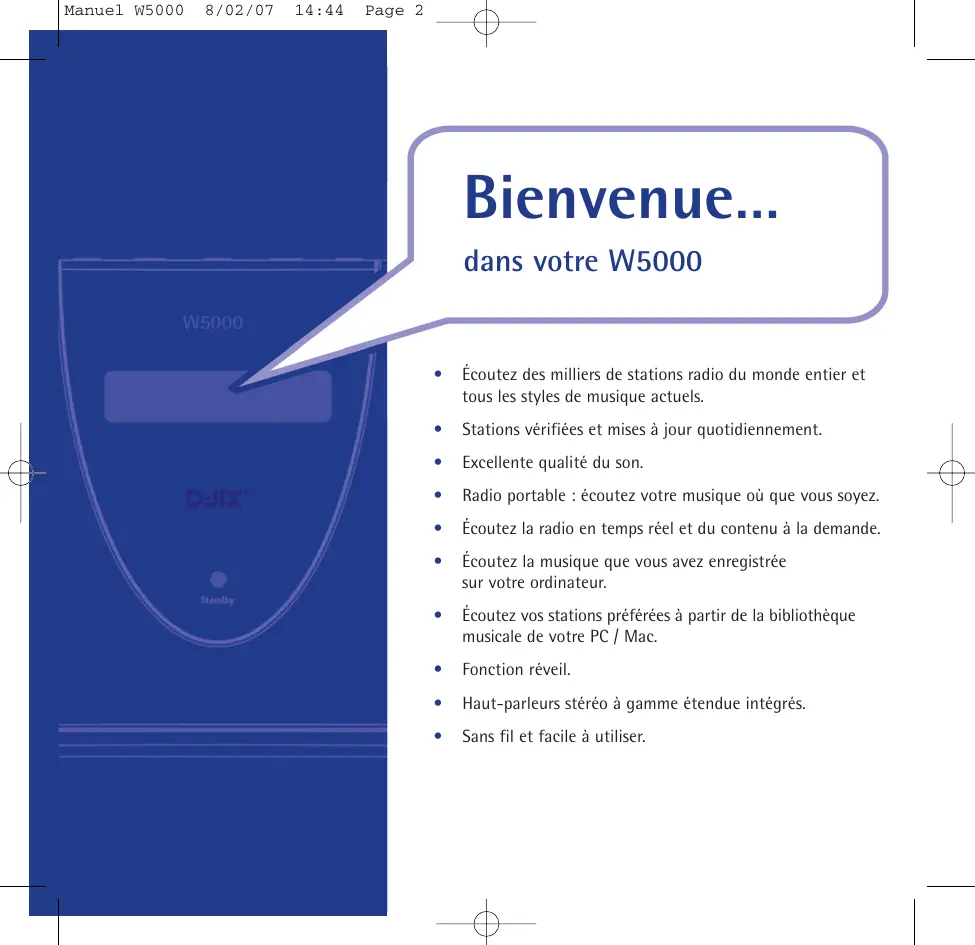
| Type de produit | Radio-réveil Internet |
| Alimentation | Adaptateur secteur externe, entrée 230 V CA, sortie 7,5 V CC, 1 A |
| Haut-parleurs | Stéréo à gamme étendue, 9,14 cm, 6 ohms, 1,5 W |
| Connectique | Prise casque stéréo 3,5 mm (32 ohms) |
| Connectivité | Wi-Fi (USB sans fil) |
| Fonctions radio | Internet radio, milliers de stations, contenu à la demande |
| Fonctions réveil | Alarme réglable, mode rappel, veille automatique |
| Préréglages | Jusqu'à 12 stations programmables |
| Lecteur multimédia | Compatibilité AAC, AU, MP3, RM, WAV, WMA, M3U |
| Partage de fichiers | Windows Shares et UPnP |
| Affichage | Écran avec rétroéclairage réglable |
| Sécurité | Utiliser uniquement l'adaptateur fourni ; ne pas ouvrir l'appareil |
| Entretien | Nettoyer avec un chiffon humide ou une lingette antistatique |
| Environnement | Ne pas exposer au soleil, à l'humidité, aux sources de chaleur |
| Assistance | Service téléphonique : 01 48 63 59 25 |
| Garantie | Preuve d'achat requise ; ne couvre pas les dommages accidentels |
| Conformité | Directive 1999/5/EC, normes EN55022, EN55024, EN60950-1, EN50371 |
| Mise au rebut | Ne pas jeter avec les déchets ménagers ; suivre les directives WEEE |
FOIRE AUX QUESTIONS - W5000 D-JIX
Questions des utilisateurs sur W5000 D-JIX
0 question sur cet appareil. Repondez a celles que vous connaissez ou posez la votre.
Poser une nouvelle question sur cet appareil
Téléchargez la notice de votre Radio-réveil au format PDF gratuitement ! Retrouvez votre notice W5000 - D-JIX et reprennez votre appareil électronique en main. Sur cette page sont publiés tous les documents nécessaires à l'utilisation de votre appareil W5000 de la marque D-JIX.
MODE D'EMPLOI W5000 D-JIX
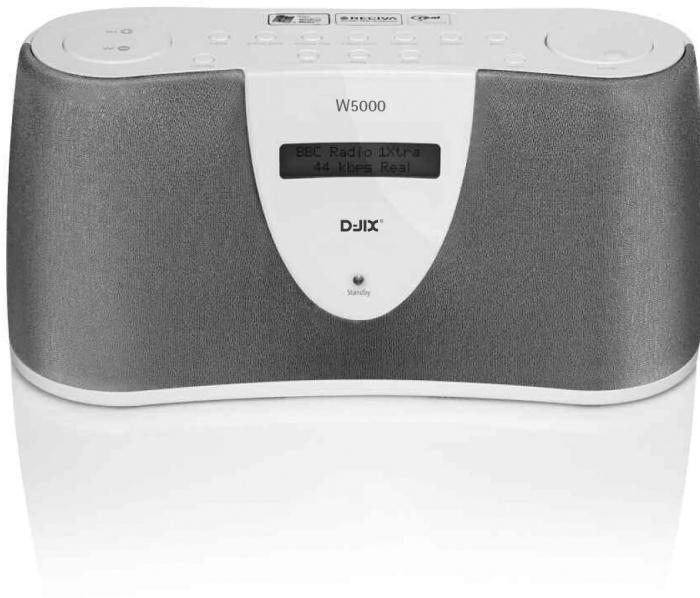
Dans votre W5000
W5000
D-JIX
Standby
- Ecoutez des milliers de stations radio du monde entier et tous les styles de musique actuels. Stations vérifiées et mises à jour quotidiennement.
- Excellente qualité du son.
- Radio portable : écoutez votre musique où que vous soyez.
- Écoutez la radio en temps réel et du contenu à la demande.
- Ecoutez la musique que vous avez enregistrée sur votre ordinateur.
- Ecoutez vos stations préférentes à partir de la bibliothèque sociale de votre PC / Mac.
- Fonction réveil. Haut-parleurs stéréo à gamme étendue intégrés.
- Sans fil et facile à utiliser.
Ce manuel d'utilisation contient toutes les informations nécessaires pour une utilisation optimale de votre W5000.
Votre radio doit être configurée avant sa première utilisation. Cette opération est brève et facile à effectuer.
Suivez simplement les instructions de la section "Prise en main" dans les pages suivantes.
Besoin d'aide?
Si vous rencontrez un problème lors de la configuration ou de l'utilisation de votre W5000, veuillez contacter le service d'assistance téléphonique au 01 48 63 59 25.
Vous pouvez également trouver la solution à votre problème dans la section "Aide" située à la fin de ce manuel.
Important
N'oubliez pas que vos restrictions en matière de connexion haut débit prennent en compte l'utilisation d'une radio Internet.
Contenu de l'emballage
W5000 Adaptateur secteur - Manuel d'utilisation
Cet appareil n'est pas créé pour fonctionner avec des piles. N'essayez pas de retarder la coque ou d'insérer des piles, ce moyen ne prend pas en charge l'utilisation de piles.
Pour utiliser le W5000, vous avez besoin :
- d'une connexion Internet haut débit.
- d'un routeur sans fil.
- Si votre réseau sans fil est configuré avec un cryptage de données WEP ou WPA, vous devez connaître le code pour permettre au W5000 de communiquer avec le réseau.
Prise en main
Portee.6
Configuration.6
Apprendre à connaître votre W5000
Boutons 8
Utilisation du W5000
Allumer/éteindre la radio 10
Mettre la radio en veille 10
Choisir une station à écouter 10
Régler le volume 11
Accéder au menu lors de l'écoute d'une station 12
Mémoriser des stations radio sur les boutons de préréglages 12
Écouter une station préréglée 13
Stations qui vous permettent de choisir ce que vous écoutez 13
Régler l'horloge 15
Régler l'alarme à partir du menu 15
Régler l'alarme à l'aide du bouton alarme...15
Rappel d'alarme 17
Utilisation du lecteur multimédia
Configurer votre PC Windows pour permettre à la radio d'accéder à vos fichiers audio à l'aide des partages Windows 18
Localiser les fichiers audio mis en partage à l'aide de la radio 19
Écouter un morceau mis en partage 20
Écouter un album complet mis en partage.21
Ajouter des morceaux à la file d'attente pour une lecture ultérieure 21
Ajouter des albums à la file d'attente pour une lecture ultérieure 21
Parcourir la liste des morceaux dans la file d'attente 22
Supprimer des morceaux de la file d'attente 22
Lire les morceaux dans un ordre aléatoire....
Répéter la lecture des morceaux de la file d'attente 24
Bouton mode 24
Configurer un PC Windows pour permettre à la radio d'accéder à vos fichiers audio via un serveur UPnP 25
Localiser et diffuser des fichiers multimédia à l'aide de la radio et du serveur UPnP 26
Parcourir la liste des morceaux en attente de lecture 28
Ajouter des morceaux UPnP à la file d'attente pour une lecture ultérieure 28
Ajouter des albums à la file d'attente pour une lecture ultérieure 29
Supprimer des morceaux de la file d'attente 29
Lire les morceaux dans un ordre aléatoire..30
Répéter la lecture des morceaux de la file d'attente 31
Bouton mode 31
Menu Configurer 32
Choisir des options dans le menu Configurer 32
Aide 35
Informations générales
Consignes de sécurité 37
Nettoyage 37
Environnement 37
Informations sur la licence du logiciel.....37
Consignes de mise au rebut du produit...37
Garantie 38
RetournerVote radio 38
Informations techniques 39
Déclaration de conformité 39
Important
Avant de poursuivre, assurez-vous que votre routeur sans fil est sous tension et connecté à Internet. Pour obtenir des informations sur le fonctionnement de cette partie du système, consultez les instructions fournies avec le routeur.
Si vous possédez un ordinateur portable, vérifiez que le réseau sans fil est activé et fonctionne.
Appuyez sur Retour à tout moment pour revenir à l'écran précédent.
Si la radio ne trouve aucun réseau sans fil, l'écran affiche Réseau sans fil non trouvé. Dans ce cas, consultez les instructions fournies avec ce point d'accès sans fil pour vous assurer qu'il fonctionne correctement.
Le point d'accès peut également être appelé ESSID.
Important
Établissez une connexion uniquement à un point d'accès vous appartenant ou pour lequel vous avez un accord d'utilisation.
Portée
Le W5000 peut fonctionner dans un rayon de 100 mètres autour du réseau, mais la portée dépend en grande partie du point d'accès utilisé.
1. Connexion de l'alimentation
Branchez le cordon d'alimentation au connecteur 7,5V DC situé à l'arrière de la radio, puis branchez l'autre extrémité à la prise murale. L'écran situé à l'avant de la radio s'allume et affiche Radio Reciva sous tension. Après quelques secondes, < Recherche de réseaux > s'affiche.
2. Recherche d'une connexion réseau sans fil
Lorsque l'écran affiche < Recherche de réseaux >, appuyez sur Select.
Le W5000 recherche tous les réseaux sans fil disponibles. L'écran affiche Recherche en cours.
Lorsque la radio trouve votre réseau sans fil, le nom du point d'accès s'affiche à l'écran. Ce nom est attribué par la personne qui a configuré le réseau, par exemple < Mon réseau domestique >. Il se peut que votre radio trouve plusieurs points d'accès sans fil. Dans ce cas, vous pouvez désirer le point d'accès auquel vous souhaitez vous connecter. Tournez le bouton de recherche de la radio pour consulter le nom de chaque point d'accès trouvé par la radio.
3. Connexion au réseau sans fil
Lorsque le nom du point d'accès auquel vous souhaitez vous connecter est affiché, appuyez sur Select.
Si votre réseau n'est pas configuré pour utiliser un code de cryptage, l'écran affiche Connexion au réseau en cours, puis Réseau OK.
Si l'écran affiche Saisir clé WEP ou Saisir clé WPR, le réseau utilise l'un des systèmes de cryptage.
WEP ou WPA. Saisissez le code correct pour permettre à la radio de communiquer avec votre réseau.
Après environ 3 secondes, l'écran passe en mode de saisie de code. Pour saisir le code, utilisez le bouton de recherche pour sélectionner chacun des caractères du code, l'un après l'autre. Appuyez sur Select pour valider le caractère sélectionné.
Après avoir saisi le dernier caractère, utilisez le bouton de recherche pour sélectionner FIN puis appuyez sur Select.
La radio peut alors se connecter au réseau.
4. Connexion d'un casque (optionnelle)
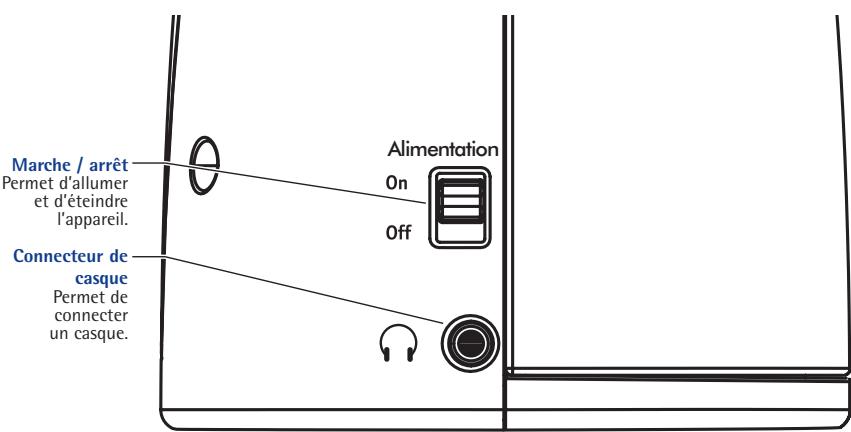
Branchez la prise du casque au connecteur correspondant situé sur le côté de la radio.
Votre W5000 est prête à l'emploi.
Le code WEP ou WPA a été spécifié par la personne ayant défini et configuré leur réseau sans fil.
Les codes WEP et WPA sont sensibles à la casse (majuscules / minuscules), vous devez les saiser de manière exacte.
Assurez-vous que le caractère souhaité est affiché au centre de l'écran avant d'appuyer sur Select.
1/ARRÊT
En mode radio, un appui long permet de memoriser le préreglage 1. Un appui court permet d'écouter le préreglage 1.
En mode lecteur multimedia, permet d'arrêter la lecture.
En mode radio, un appui long permet de mémoriser le prééglage 2.
Un appui court permet d'écycler le prééglage 2.
En mode lecteur multimédia, permet de revenir au morceau précédent
3/Pause lire
En mode radio, un appui long permet de mémoriser le préreglage 3.
Un appui court permet d'écouter le préreglage 3.
En mode lecteur multimedia, permet de mettre sur pause le morceau en cours de lecture et de lancer un morceau sur pause ou arrêté.
4/SUIVANT
En mode radio, un appui long permet de mémoriser le préréglage 4. Un appui court permet d'écouter le préréglage 4.
En mode lecteur multimédia, permet de passer au morceau suivant.
5/PARCOURIR
En mode radio, un appui long permet de mémoriser le préréglage 5. Un appui court permet d'écouter le préréglage 5.
En mode lecteur multimédia, permet de parcourir la liste des morceaux de la file d'attente.
6/MODE
En mode radio, un appui long permet de mémoriser le préréglage 6. Un appui court permet d'écouter le préréglage 6.
En mode lecteur multimedia, permet de basculer entre les modes lecture aléatoire, répétition.
Retour
Permet de revenir à l'écran précédent. Permet également de supprimer un morceau de la file d'attente multimedia en mode "Parcourir".
Vol +/vol -
Appuyez sur la partie supérieure pour augmenter le volume de la radio.
Appuyez sur la partie inférieure pour réduire le volume de la radio.
Attente
Permet de mettre la radio en veille.
Permet de mémoriser et d'écouter les préréglages 6 à 12.
Services
Permet d'accéder aux services interactifs (lorsque ceux-ci sont disponibles).
Alarme
Permet d'activer et de désactiver l'alarme.
Permet de sélectionner / confirme une option de menu.
Bouton recherche
Permet de faire défilier les options du menu.
Permet de faire défilier les stations radio.
Permet de régler l'heure et la calme.
Boutons
irà t. nt a
Utilisation du W5000
Pour régler l'heure, consultez la page 15.
En cas d'erreur, appuyez sur Retour pour revenir à l'écran précédent.
Si ne s'affiche pas, tournez le bouton de recherche jusqu'à son affichage.
Allumer/éteindre la radio
- Positionnez l'interrupteur situé sur le côté de la radio sur On ou Off.
Mettre la radio en veille
Si vous n'utilisez pas la radio pendant une période prolongée, vous pouvez la laisser sous tension en la mettant en veille.
En mode veille, l'écran affiche l'heure.
- Lorsque la radio est allumée, appuyez sur Attente. L'heure s'affiche.
Lorsque la radio est éteinte, appuyez sur Attente. La radio peut mettre jusqu'à 60 secondes pour redémarrer la lecture, le temps de retrouver la dernière station radio à laquelle vous étiez connecté.
Choisir une station
- Appuyez sur Select pour revenir au premier niveau du menu. < Stations > s'affiche.
- Appuyez sur Select puis tournez le bouton de recherche pour sé CHOISIR les stations par genre, par exemple classique, rock, sport, informations, etc.
- Appuyez sur Select pour confirmer.
Si vous avez sélectionné < Pays > :
Tournez le bouton de recherche jusqu'à l'affichage du continent souhaité (ou sélectionné Tous pour afficher tous les pays) puis appuyez sur Select.
Tournez le bouton de recherche jusqu'à l'affichage du pays souhaité puis appuyez sur Select.
Tournez le bouton de recherche jusqu'à l'affichage de la station souhaitée puis appuyez sur Select et attendez que la radio se connecte à cette station.
Si vous avez sélectionné < Genre > :
Tournez le bouton de recherche jusqu'à l'affichage du genre de musique souhaité puis appuyez sur Select.
Tournez le bouton de recherche jusqu'à l'affichage de la station souhaitée puis appuyez sur Select et attendez que la radio se connecte à cette station.
Régler le volume
Lors de l'écoute d'une station radio affichée à l'écran, vous pouvez régler le volume simplement à l'aide du bouton volume.
Remarque
Certaines stations radio ne sont pas diffusées 24h/24, et certaines ne sont pas en ligne en continu.
Si une station propose du contenu à la demande (c'est-à-dire qu'elle vous donne la possibilité d'écouter des programmes déjà diffusés), consultez la section "Stations qui vous permettent de désirer ce que vous écoutez".
Demandeur d'une station actuellement indisponible
Si vous souhaitez écouter une station radio actuellement indisponible en ligne, vous pouvez visiter le site web de Reciva, partenaire de BT, à l'adresse http://www.RECiva.com/ et déposer une demande pour ajouter la station à la liste.
12 Utilisation du W5000
Si vous êtes dans un menu lorsqu'une station radio est écoutée, appuyez sur Retour à plusieurs reprises jusqu'à ce que la radio quitte le menu et affiche la station actuelle, puis réglez le volume à l'aide du bouton volume.
Accéder au menu lorsqu'une station est écoutée
Lorsqu'une station radio est écoutée, le nom de la station et le débit binaire sont affichés.
Pour accéder au menu de la radio : appuyez sur Select pour accéder directement au menu "Stations" ou appuyez sur Retour pour revenir à l'objet de menu précédent.
Mémoriser des stations radio sur les boutons de préréglage
Vous pouvez mémoriser jusqu'à 12 stations radio sur les boutons de préreglage. Lorsque vous appuyez sur ces boutons, ces derniers recherchent et diffusent automatiquement la station radio mémorisée.
Lorsque la station radio que vous souhaitez mémoriser est écoutée :
- Maintenez enfoncé pendant 4 secondes l'un des boutons de préréglage (1 à 6) jusqu'à ce que Attribué au préréglage # apparaisse à l'écran.
Pour attribuer une station radio à l'un des préréglages numérotés de 7 à 12, appuyez sur Shift (et défiler), puis maintenez enfoncé l'un des boutons de préréglage. Pour sortir du mode Shift, appuyez sur Retour.
Écouter une station préréglée
Lorsqu'une station radio est écoutée :
- Appuyez sur l'un des boutons de prééglage (1 à 6) pour obtenir la station souhaitée. Pour écouter une station attribuée à l'un des prééglages 7 à 12, appuyez sur SHIFT, puis sur le bouton de prééglage.
Stations qui vous permettent de choisir ce que vous écoutez
Certaines stations radio proposent de nombreuses options d'écoute, et vous permettent par exemple d'écouter des programmes qui ont déjà été diffusés.
Si vous sélectionné une station radio proposant ce service, la diffusion ne démarre pas immédiatement. Au lieu de cela, l'écran affiche < Live >.
- Tournez le bouton de recherche jusqu'à ce que < Live > ou < Sur demande > s'affiche à l'écran, puis appuyez sur Select.
- Si vous choisissez < Live >, la radio permet d'écouter la station en temps réel (mode normal).
Si vous choisissez < Sur demande >, plusieurs écrans s'affichent et vous pouvez alors déclencher le programme que vous souhaitez écouter.
Les éléments affichés dépendent de la station. Les étapes suivantes ont pour seul but de vous guider.
Attention
NE maintenez PAS le bouton de prégrage enfoncé. Si vous maintenez ce bouton enfoncé, la station écoute se substituera à la stationnée.
14 Utilisation du W5000
Si vous choisissez < Sur demande >, l'écran affiche les noms des programmes.
Tournez le bouton de recherche pour choisir le programme souhaité, puis appuyez sur Select.
La diffusion du programme sélectionné débute ou l'écran affiche une liste de jours que vous pouvez désir.
A l'aide du bouton de recherche, choisissez le jour de diffusion du programme puis appuyez sur Select.
Certains programmes vous permettent également de désirer une heure de démarcation. Réglez l'heure de démarcation à l'aide du bouton de recherche puis appuyez sur Select.
Les programmes vous permettant de désirer une heure de démarrage vous permettent également d'initier l'avance rapide et le retard rapide sur la partie du programme souhaitée lorsque la radio est écoutée. Lorsque vous appuyez sur Précédent ou Suivant, l'heure à laquelle le programme a commencé s'affiche. Tournez le bouton de recherche pour modifier cette heure.
Vous pouvez également utiliser Précédent ou Suivant pour régler l'heure. Appuyez de nouveau sur Select pour que le programme soit diffusé à partir de ce moment.
Régler l'heure
- Appuyez sur Select.
- Tournez le bouton de recherche jusqu'à ce que l'écran affiche < Configurer > puis appuyez sur Select.
- Tournez le bouton de recherche jusqu'à ce que l'écran affiche puis appuyez sur Select.
- Tournez le bouton de recherche jusqu'à ce que l'écran affiche < Régler heures > puis appuyez sur Select.
- L'heure actuelle s'affiche avec un curseur clignotant sous le chiffre des heures. Tournez le bouton de recherche pour régler l'heure exacte puis appuyez sur Select.
- Le curseur clignote sous le chiffre des minutes : tournez le bouton de recherche pour régler les minutes puis appuyez sur Select.
Pendant 3 secondes, l'écran affiche Time Set au-dessus de l'heure réglée, puis revient à l'affichage de la station radio.
En cas d'erreur, appuyez sur Retour pour revenir à l'écran précédent.
Régler l'alarme à partir du menu
- Appuyez sur Select.
- Tournez le bouton de recherche jusqu'à ce que l'écran affiche < Configurer > puis appuyez sur Select.
- Tournez le bouton de recherche jusqu'à ce que l'écran affiche puis appuyez sur Select.
- Tournez le bouton de recherche jusqu'à ce que l'écran affiche < Régler alarme > puis appuyez sur Select.
- Tournez le bouton de recherche pour sélectionner Dui ou Non puis appuyez sur Select.
Si vous choisissez Non, l'alarme est désactivée. L'écran affiche Alarme désactivée pendant 3 secondes puis revient à l'affichage de la station radio.
Si vous choisissez Oui, vous devez alors régler l'heure de l'alarme.
L'heure de l'alarme s'affiche avec un curseur clignotant sous le chiffre des heures.
Tournez le bouton de recherche pour sélectionner l'heure à laquelle l'alarme doit sonner puis appuyez sur Select.
Le curseur clignote sous le chiffre des minutes : tournez le bouton de recherche pour sélectionner les minutes de l'alarme puis appuyez sur Select.
- Pendant 3 secondes, l'écran affiche Alarme réglée au-dessus de l'heure de l'alarme, puis revient à l'affichage de la station radio.
Régler l'alarme à l'aide du bouton alarme
- Appuyez sur Alarme. Régler alarme et le réglage actuel de l'alarme s'affichent.
- Tournez le bouton de recherche pour sélectionner l'heure à laquelle l'alarme doit sonner puis appuyez sur Select.
- Tournez le bouton de recherche pour sélectionner les minutes de l'alarme puis appuyez sur Select.
Fonction rappel
Lorsque la radio est en veille et que l'alarme sonne, vous pouvez utiliser le bouton alarme pour passer la radio en "mode Rappel".
- Lorsque l'alarme sonne, appuyez sur Alarme. L'alarme s'arrête, la radio est alors en mode Rappel pendant 5 minutes. APRÈS 5 minutes, l'alarme sonne de nouveau.
Pour rester en mode Rappel, continuez à appuyer sur le bouton Alarme. L'alarme continue à sonner toutes les 5 minutes.
- Pour éteindre définitivement l'alarme, appuyez sur Attente.
Utilisation du lecteur multimédia
Pour écouter des fichiers musicaux enregistrés sur tout PC via le lecteur multimédia, veuillez vous assurer que :
Les fichiers musicaux font partie des types audio autorisés (voir la liste ci-contre).
Les fichiers musicaux ne sont pas "protégés".
Les fichiers musicaux sont enregistrés au bon endroit sur votre PC et la fonction "Partage de fichiers" est activée.
Les fichiers musicaux peuvent être mis en partage sur le réseau.
Pour obtenir de plus amples informations ou de l'aide sur les consignes ci-dessus, veuillez consulter le manuel d'utilisation de votre PC ou de Windows XP, ou la section "Aide".
Le lecteur multimédia vous permet d'écouter les types de fichiers audio suivants : AAC, AU, MP3, RM, WAV, WMA et les listes d'écoute (M3U) enregistrés sur un PC mis en réseau. Il a été créé pour fonctionner sous Windows 2000 et Windows XP.
Configurer votre PC Windows de sorte que la radio puisse accéder à vos fichiers audio via les partages Windows
Il existe 2 manières de partager des fichiers audio de votre ordinateur de sorte à pouvoir les écouter sur votre W5000. La première manière, la plus simple, est d'utiliser l'application "Partages Windows" de Windows XP ou Windows 2000. Cette méthode de partage de fichiers est la plus adaptée pour les fichiers musicaux compressés, tels que les. MP3 ou. WMA.
Cette méthode de partage de fichiers n'est pas recommandée si vos fichiers musicaux sont volumineux et non compressés, comme par exemple les fichiers. WAV. Si votre musique est enregistrée de cette façon, nous vous recommandons de suivre la seconde méthode de partage de fichiers et de consulter la section "Configurer un PC Windows pour permettre à la radio d'accéder à vos fichiers audio via un serveur UPnP".
Assurez-vous que votre PC est connecté au même point d'accès / sous-réseau que votre radio. Notez le nom du réseau de votre PC. Pour l'obtenir, faites un clic droit sur "Mon ordinateur", cliquez sur « Propriétés » puis accédez à "Nom de l'ordinateur" (sous Windows XP).
- À l'aide de l'explorateur Windows, localisez le dossier dans lequel vos fichiers audio sont enregistrés.
- Faites un clic droit sur le dossier.
- Sélectionnez "Propriétés".
- Lorsque la fenêtre "Propriétés" est ouverte, cliquez sur l'onglet "Partage".
- Sélectionnez "Partager ce dossier sur le réseau" et "Autoriser les utilisateurs réseau à modifier mes fichiers".
Localiser les fichiers audio partagés à l'aide de la radio
- Allumez la radio.
- Attendez que Stations s'affiche sur la radio (ou appuyez sur Retour à plusieurs reprises jusqu'à ce que l'écran affiche Stations).
- Tournez le bouton de recherche jusqu'à ce que l'écran affiche Lecteur multimédia puis appuyez sur Select.
- Tournez le bouton de recherche jusqu'à ce que l'écran affiche Partages Windows puis appuyez sur Select.
- Tournez le bouton de recherche jusqu'à ce que l'écran affiche Rechercher sur PC puis appuyez sur Select.
Si vous utilisez des fichiers audio peu volumineux et compressés, tels que des fichiers MP3 ou WMA, vous pourrez stocker beaucoup plus de musiques sur votre PC, les fichiers nécessitant beaucoup moins d'espace mémoire.
Ne mettez pas en partage le dossier "Mes documents" ou ses sous-dossiers (par exemple "Ma musique").
Si vous possédez un grand nombre de fichiers audio, la recherche peut prendre plusieurs minutes.
Lors de la toute première recherche de fichiers, un fichier appelé "reciva_media_cache" est ajouté au dossier dans lequel les fichiers audio sont enregistrés afin d'accélérer les recherches de fichiers suivantes.
- PC trouvés s'affiche. Lorsque la radio a terminé, tournez le bouton de recherche pour mettre en surbrillance le PC approprié puis appuyez sur Select. Si le PC utilise une authentification lors de l'ouverture d'une session, un nom d'utilisateur et un mot de passe vous seront demandés. Vous pouvez les rechercher sur votre PC, cependant vos données d'authentification normales sont acceptées. Il est préférible d'ajouter un nom d'utilisateur et un mot de passe pour la radio. La radio recherche ensuite les dossiers mis en partage sur ce PC.
- Tournez le bouton de recherche pour mettre en surbrillance le dossier mis en partage approprié puis appuyez sur Select.
- Recherche des fichiers... s'affiche : la radio recherche les fichiers multimédias du dossier mis en partage. Le texte en bas de l'écran change pour indiquer que la recherche des fichiers est en cours.
- Lorsque la radio a terminé la recherche, Par Album s'affiche. Vous pouvez maintenant parcourir les fichiers multimédia trouvés, qui seront désormais organisés "Par Album", "Par Artiste" et "Par listes de lecture" (si disponible).
Écouter un morceau mis en partage
- Tournez le bouton de recherche jusqu'à ce que l'écran affiche Par Artiste puis appuyez sur Select.
- Tournez le bouton de recherche jusqu'à l'affichage de l'artiste souhaité puis appuyez sur Select.
- Tournez le bouton de recherche jusqu'à l'affichage du nom de l'album souhaité puis appuyez sur Select.
- [Rjouter à la file] s'affiche. Tournez le bouton de recherche jusqu'à l'affichage du morceau souhaité puis appuyez sur Select. La lecture du morceau démarre.
Écouter un album complet mis en partage
- Tournez le bouton de recherche jusqu'à ce que l'écran affiche Par Artiste puis appuyez sur Select.
- Tournez le bouton de recherche jusqu'à l'affichage de l'artiste souhaité puis appuyez sur Select.
- Tournez le bouton de recherche jusqu'à l'affichage du nom de l'album souhaité puis appuyez sur Select.
- [Ajouter à la file] s'affiche. Appuyez sur Select pour démarrer la lecture de l'album.
Ajouter des morceaux à la file d'attente pour une lecture ultérieure
- Mettez en surbrillance le morceau souhaité puis appuyez sur Select. Morceau ajouté à la file s'affiche.
Ajouter des albums à la file d'attente pour une lecture ultérieure
- Mettez en surbrillance l'album souhaité puis appuyez sur Select.
- Tournez le bouton de recherche jusqu'à ce que l'écran affiche [Ajouter à la file] puis appuyez sur Select. Morceaux ajoutés à la file s'affiche.
Avant de sélectionner "Par Artiste", vous devez effectuer les étapes 1 à 7 de la section "Localiser les fichiers audio enregistrés à l'aide de la radio" et localiser le dossier contenant l'élément que vous souhaitez sélectionner.
22 Utilisation du lecteur multimédia
Les fichiers multimédia recherchés par la fonction "Partages Windows" de la radio peuvent également être ajustés à la file d'attente de la radio.
- Appuyez sur 1/Arrêt pour arrêter la lecture.
- Appuyez sur 3/Pause Lire pour mettre sur pause un morceau en cours de lecture ou relancer un morceau sur pause ou arrêté.
- Appuyez sur 2/Précédent pour démarrer la lecture du morceau précédent de la file d'attente.
- Appuyez sur 4/Suivant pour démarrer la lecture du morceau suivant de la file d'attente.
Parcourir la liste des morceaux de la file d'attente
- Appuyez sur 5/Parcourir. Le nom du morceau en cours de lecture s'affiche.
- Tournez le bouton de recherche pour consulter les morceaux en attente de lecture.
Pour sélectionner un morceau en particulier dans la file d'attente, appuyez sur Select lorsque le morceau souhaité s'affiche.
Supprimer des morceaux de la file d'attente
- Appuyez sur 5/Parcourir. Le nom du morceau en cours de lecture s'affiche.
- Tournez le bouton de recherche pour sélectionner le morceau que vous souhaitez supprimer de la file d'attente.
- Maintenez enforcé le bouton 1/Arrêt pendant 2 secondes jusqu'à ce que l'écran affiche Supprimer morceau ?
- Tournez le bouton de recherche pour permettre en surbrillance : Oui pour confirmer. Appuyez ensuite sur Select. Supprime de la liste s'affiche ; ou Non pour annuler. Pour supprimer tous les morceaux de la file d'attente, appuyez plusieurs fois sur Retour jusqu'à ce que l'élément de menu "Lecteur multimédia" soit sélectionné. Appuyez sur Select, tournez le bouton de recherche pour afficher Supprimer file puis appuyez sur Select.
Lire les morceaux dans un ordre aléatoire
- Sélectionnez individuellement les morceaux (comme décrit page 20) puis placez-les dans la file d'attente (voir page 21).
- Utilisez les boutons Select et Retour pour faire défiler le menu et afficher Lecteur multimédia, puis appuyez sur Select.
- Tournez le bouton de recherche jusqu'à ce que l'écran affiche Mode de lecture puis appuyez sur Select.
- Tournez le bouton de recherche jusqu'à ce que l'écran affiche Lecture aléatoire puis appuyez sur Select.
- Tournez le bouton de recherche pour sélectionner OUI pour activer le mode lecture aléatoire ou NON pour le désactiver.
Pour dire les morceaux de façon aléatoire, vous devez désigner un ou la pour activer le "mode Lecture aléatoire".
24 Utilisation du lecteur multimédia
Pour répéter les morceaux de la file d'attente, sélectionnez OUI pour activer le "mode Répetition".
Appuyez sur le bouton Mode dans les 2 secondes pour modifier le réglage du mode. Si vous n'appuyez pas dans les 2 secondes, l'écran affiche le réglage précédent.
Répéter la lecture des morceaux de la file d'attente
- Sélectionnez individuellement les morceaux (comme décrit page 20) puis placez-les dans la file d'attente (voir page 21).
- Utilisez les boutons Select et Retour pour faire défiler le menu et afficher Lecteur multimedia puis appuyez sur Select.
- Tournez le bouton de recherche jusqu'à ce que l'écran affiche Mode de lecture puis appuyez sur Select.
- Tournez le bouton de recherche jusqu'à ce que l'écran affiche Répétition puis appuyez sur Select.
- Tournez le bouton de recherche afin de sélectionner OUI pour activer le mode répétition ou NON pour le désactiver.
Bouton mode
Le bouton Mode permet de basculer entre les modes lecture aléatoire et répétition, en les réglant sur Activé ou Désactivé.
Appuyez sur Mode une fois pour Aléatoire (DESAACTIVE) et Répétition (DESAACTIVE).
Appuyez sur Mode deux fois pour Aléatoire (ACTIVE) et Répétition (DEACTIVE).
Appuyez sur Mode trois fois pour Aléatoire (DEACTIVE) et Répétition (ACTIVE).
Appuyez sur Mode quatre fois pour Aléatoire (ACTIVE) et Répétition (ACTIVE).
Configurer un PC windows pour permettre à la radio d'accéder à vos fichiers audio via un serveur upnp
Si vos fichiers musicaux enregistrés sont volumineux et non compressés, comme par exemple des fichiers WAV, nous vous recommandons de suivre cette méthode de partage de fichiers.
Si votre PC fonctionne sous Microsoft Windows XP, vous pouvez utiliser « Windows Media Connect » comme serveur UPnP (Universal Plug and Play) MediaServer 1.0. Vous pouvez télécharger "Windows Media Connect" sur le site web de Microsoft et l'installer en suivant les instructions détaillées de l'assistant d'installation.
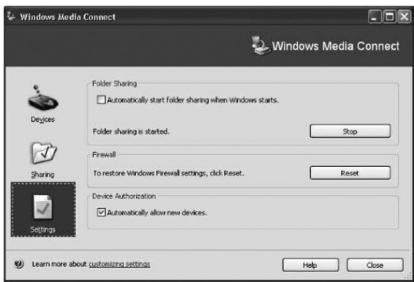
- Vous devez tout d'abord configurer Windows Media Connect pour permettre à certains périperiques de s'y connecter. Pour ce faire, sélectionnez "Paramètres" dans Windows Media Connect puis cochez la case "Autoriser automatiquement les nouveaux périperiques" comme indiqué ci-dessous.
Paramètres de windows media connect
Si vos fichiers musicaux enregistrés sont peu volumineux et compressés, comme par exemple les fichiers MP3 et WMA, nous vous recommendons de suivre la méthode de partage de fichiers "Partages Windows" désignée dans la section "Configurer votre PC Windows pour permettre à la radio d'accéder à vos fichiers audio à l'aide des partages Windows".
- Sélectionnez ensuite les dossiers de votre PC que Windows Media Connect doit mettre en partage avec votre W5000. Pour ce faire, sélectionnez "Partage" puis appuyez sur le bouton "Ajouter..." pour ajouter vos dossiers (comme indiqué ci-dessous dans la section "Partager des fichiers avec Windows Media Connect").
Partager des fichiers avec Windows Media Connect
- Pour augmenter la sécurité avec Windows Media Connect, vous pouvez désactiver l'option "Autoriser automatiquement les nouveaux périphériques" et autoriser uniquement la connexion de certains périphériques. Vous pouvez sélectionner les périphériques que vous souhaitez connecter dans la section « Périphériques » en cliquant sur "Refuser" ou "Autoriser".
Localiser et lire des fichiers multimédia à l'aide de la radio et du serveur upnp
Une fois le serveur UPnP configuré pour partager des fichiers multimédia avec le W5000, vous pouvez les fichiers en suivant les instructions suivantes sur la radio :
- Appuyez plusieurs fois sur Retour pour accéder au premier niveau du menu de la radio, tournez le bouton de recherche pour sélectionner Lecteur multimédia puis appuyez sur Select.
- Tournez le bouton de recherche pour afficher Serveurs UPnP puis appuyez sur Select. La radio recherche tous les serveurs UPnP disponibles.
- Après une recherche réussie, tournez le bouton de recherche pour sélectionner et mettre en surbrillance le serveur UPnP souhaité (dans le cas où il en existerait plusieurs) puis appuyez sur Select.
- À ce stade, votre radio est normalement listée dans "Windows Media Connect" et est affichée dans la fenêtre "Périphériques" avec son adresse MAC. Pour vérifier que l'adresse MAC affichée est celle de votre radio, sélectionnez Configurer dans le menu de votre radio, tournez le bouton de recherche jusqu'à ce que l'écran affiche Config. réseau puis appuyez sur Select. Vous pouvez maintenant commander l'accès à ce périphérique sur votre PC à l'aide de Windows Media Connect en vous rendant dans la section "Périphériques" et en cliquant sur "Refuser" ou "Autoriser".
- Tournez le bouton de recherche jusqu'à ce que l'écran affiche Voir config. puis appuyez sur Select.
- Tournez le bouton de recherche jusqu'à ce que l'écran affiche Adresse MAC afin de consulter l'adresse MAC de votre radio.
- La radio liste les catégories média disponibles sur le serveur UPnP, par exemple Musique, Listes d'écoutes, etc. Tournez le bouton de recherche pour sélectionner la catégorie que vous souhaitez parcourir (par exemple Musique) puis appuyez sur Select.
La radio peut mettre plusieurs secondes pour terminer la recherche. Avant la fin de la recherche, la radio affiche [Vide]. La radio continue à afficher [Vide] tant qu'aucun serveur UPnP n'est trouvé.
Utilisation du lecteur multimédia
Les fichiers multimédia recherchés par la fonction "Partages Windows" de la radio peuvent également être ajustés à la file d'attente de la radio.
- Tournez le bouton de recherche pour sélectionner une sous-catégorie (par exemple Album) puis appuyez sur Select.
- Tournez le bouton de recherche pour mettre en surbrillance les fichiers multimédia que vous souhaitez. Lorsque vous appuyez sur Select.
- [Ajouter à la file] s'affiche. Appuyez sur Select. Les morceaux sont ajoutés à la file d'attente. La lecture démarre automatiquement.
Parcourir la liste des morceaux en attente de lecture
- Appuyez sur 5/Parcourir. Le nom du morceau en cours de lecture s'affiche.
- Tournez le bouton de recherche pour consulter les morceaux en attente de lecture.
Pour sélectionner un morceau particulier dans la file d'attente, appuyez sur Select lorsque le morceau souhaite s'affiche.
Ajouter des morceaux upnp à la file d'attente pour une lecture ultérieure
- Mettez en surbrillance le morceau souhaité puis appuyez sur Select. Morceau ajouté à la file s'affiche.
Ajouter des albums à la file d'attente pour une lecture ultérieure
- Mettez en surbrillance l'album souhaité puis appuyez sur Select.
- Tournez le bouton de recherche jusqu'à ce que l'écran affiche [Ajouter à la file] puis appuyez sur Select. Morceaux ajustés à la file s'affiche.
- Appuyez sur 1/Arrêt pour arrêter la lecture.
- Appuyez sur 3/Pause Lire pour permettre sur pause un morceau en cours de lecture ou relancer un morceau sur pause ou arrêté.
- Appuyez sur 2/Précédent pour démarrer la lecture du morceau précédent de la file d'attente.
- Appuyez sur 4/Suivant pour démarrer la lecture du morceau suivant de la file d'attente.
Supprimer des morceaux de la file d'attente
- Appuyez sur 5/Parcourir. Le nom du morceau en cours de lecture s'affiche.
- Tournez le bouton de recherche pour sélectionner le morceau que vous souhaitez supprimer de la file d'attente.
- Maintenez enfoncé le bouton 1/Arrêt pendant 2 secondes jusqu'à ce que l'écran affiche Supprimer piste ?
Pour dire les morceaux de façon aléatoire, vous devez désigner OUI pour activer le "mode Lecture aléatoire".
- Tournez le bouton de recherche pour mettre en surbrillance : OUI pour confirmer. Appuyez ensuite sur Select. Supprimé de la file s'affiche. Ou NON pour annuler.
Pour supprimer tous les morceaux de la file d'attente, appuyez plusieurs fois sur Retour jusqu'à ce que l'élément de menu "Lecteur multimédia" soit sélectionné. Appuyez sur Select, tournez le bouton de recherche pour afficher Supprimer file puis appuyez sur Select.
Lire les morceaux dans un ordre aléatoire
- Sélectionnez individuellement les morceaux (comme décrit 28) puis placez-les dans la file d'attente (voir page 28).
- Utilisez les boutons Select et Retour pour faire défiler le menu et afficher Lecteur multimedia, puis appuyez sur Select.
- Tournez le bouton de recherche jusqu'à ce que l'écran affiche Mode de lecture puis appuyez sur Select.
- Tournez le bouton de recherche jusqu'à ce que l'écran affiche Lecture aléatoire puis appuyez sur Select.
- Tournez le bouton de recherche afin de sélectionner OUI pour activer le mode aléatoire ou NON pour le désactiver.
Répéter la lecture des morceaux de la file d'attente
- Sélectionnez individuellement les morceaux (comme décrit page 26) puis placez-les dans la file d'attente (voir page 28).
- Utilisez les boutons Select et Retour pour faire défiler le menu et afficher Lecteur multimedia puis appuyez sur Select.
- Tournez le bouton de recherche jusqu'à ce que l'écran affiche Mode de lecture puis appuyez sur Select.
- Tournez le bouton de recherche jusqu'à ce que l'écran affiche Répetition puis appuyez sur Select.
- Tournez le bouton de recherche afin de sélectionner OUI pour activer le mode répétition ou NON pour le désactiver.
Bouton mode
Le bouton mode permet de basculer entre les modes lecture aléatoire et répétition, en les réglant sur Activé ou Désactivé.
Appuyez sur Mode une fois pour Aléatoire (DEACTIVE) et Répétition (DEACTIVE).
Appuyez sur Mode deux fois pour Aléatoire (ACTIVE) et Répétition (DEACTIVE).
Appuyez sur Mode trois fois pour Aléatoire (DEACTIVE) et Répétition (ACTIVE).
Appuyez sur Mode quatre fois pour Aléatoire (ACTIVE) et Répétition (ACTIVE).
Pour répéter les morceaux de la file d'attente, sélectionnez OUI pour activer le "mode répétition".
Appuyer sur le bouton Mode dans les 2 secondes pour modifier le réglage du mode. Si vous n'appuyez pas dans les 2 secondes, l'écran affiche le réglage précédent.
32 Utilisation du lecteur multimédia
En cas d'erreur, appuyez sur Retour pour revenir à l'écran précédent.
Pour obtenir de l'aide pour la connexion de votre radio à des réseaux sans fil, consultez la section "Configuration" page 6.
Choisir des options dans le menu configurer
- Appuyez sur Select.
- Tournez le bouton de recherche jusqu'à ce que l'écran affiche Configurer puis appuyez sur Select.
- Tournez le bouton de recherche jusqu'à l'affichage de l'option souhaitée puis appuyez sur Select.
Les options sont expliquées ci-dessous :
Cette option vous permet d'effectuer une nouvelle recherche et de vous connecter à un autre réseau sans fil, ou de configurer manuellement les paramètres du réseau. Vous pouvez sélectionner cette option si vous vous déplacez avec le W5000.
Cette option vous permet également de décider de l'affichage ou non d'un message d'avertissement lorsque l'intensité du signal réseau est faible. Pour activer cette fonction d'avertissement, sélectionnez Avertissement puis OUI.
Cette option vous permet d'afficher les numéros des versions des différents éléments logiciels ou matériels de votre W5000.
< Mettre à jour micrologiciel >
Cette option vous permet de télécharger un nouveau micrologiciel sur votre radio.
< Langue >
Cette option vous permet de modifier la langue d'affichage.
Cette option vous permet de réinitialiser les paramètres par défaut de la radio.
Si vous sélectionnez cette option, l'écran affiche une clé permettant d'enregistrer la radio sur le portail clients de Reciva : http://www.RECiva.com/
Cette option permet de régler l'heure, une alarme ou de consulter le réglage actuel de l'alarme.
Veille auto.
Cette option vous permet de programmer la mise hors tension automatique du W5000 à une heure prédéfinie.
Sélectionnez Veille auto. L'écran affiche Heure de mise en veille.
Tournez le bouton de recherche pour définir l'heure à laquelle vous souhaitez que la radio s’éteigne (heures : minutes : secondes) puis appuyez sur Select.
Appuyez sur Retour pour annuler le démarrage d'une mise à jour des micrologiciels de la radio.
Une mise à jour des micrologiciels peut prendre plusieurs minutes.
N'ETEIGNEZ PAS la radio tant que la mise à jour n'est pas terminée; cela pourrait endommager définitivement la radio. De plus, suite à une mise à jour des micrologiciels, la radio doit parfois se reconnectcer à votre réseau.
Assurez-vous que votre clé de cryptage est à portée de main.
Si vous réinitialisez les paramètres par défaut de votre radio, vous perdrez tous vos prééglages ainsi que votre connexion au réseau sans fil.
Pour de plus amples informations, consultez "Régler l'horloge" et/ou "Régler l'alarme" page 15.
Pour allumer de nouveau la radio, appuyez sur ON / OFF.
34 Utilisation du lecteur multimédia
La radio continue de fonctionner normalement jusqu'à l'heure programmée puis se met en veille.
<Rétroéclairage>
Cette option vous permet de régler le rétroéclairage de l'écran.
Les options sont les suivantes :
Actif : la radio est en cours d'utilisation.
Inactif : aucune utilisation pendant au moins 30 secondes.
Attente : la radio est hors tension.
Sélectionnez Rétroéclairage, tournez le bouton de recherche pour sélectionner l'option souhaitée puis appuyez sur Select.
L'écran affiche le réglage actuel du rétroéclairage pour ce mode de menu. Pour modifier ce réglage, tournez le bouton de recherche pour augmenter ou diminuer le rétroéclairage.
Si vous rencontrez un problème lors de l'utilisation de votre W5000, consultez tout d'abord la section "Aide" ci-dessous. Si votre question reste sans réponse, consultez la section "Aide" du site web http://www.reciva.com
Je ne parviens pas à connecter la radio au réseau sans fil
- Assurez-vous que votre PC connecté peut accéder à Internet (c'est-à-dire que vous pouvez naviguer sur le web) à l'aide de ce réseau.
- Vérifie qu'un serveur DHCP est disponible ou que vous avez configuré une adresse IP statique sur la radio.
- Vérifiez que votre pare-feu ne bloque aucun port de sortie. Au minimum, la radio nécessite l'accès aux ports UDP et TCP 80, 554, 1755, 5000 et 7070.
- Vérifiez que votre point d'accès ne limite pas les connexions à des adresses MAC spécifiques. Vous pouvez consulter l'adresse MAC de la radio à l'aide de l'objet de menu Configurer -> Config. réseau -> Voir config. -> adresse MAC. Si l'adresse MAC n'est pas affichée, vous devez l'ajouter. Consultez le manuel du fabricant de votre point d'accès pour obtenir des instructions sur la façon d'ajouter votre W5000 à la liste du matériel autorisé.
- Si votre réseau est crypté, assurez-vous d'avoir entré la clé ou la phrase de passe correcte sur la radio. N'oubliez pas que les clés au format texte sont sensibles à la casse.
Je parviens à me connecter au réseau, mais je ne peux pas écouter certaines stations
- Toutes les stations ne sont pas diffusées 24h/24. Il est possible que la station ne soit pas diffusée à ce moment de la journée (n'oubliez pas qu'elle peut être située dans un fuseau horaire différent).
- La station peut avoir atteint le nombre maximal autorisé d'auditeurs simultanés.
- La station peut avoir interrompu la diffusion.
- Le lien de la radio peut avoir expiré.
Aide
- La connexion Internet entre le serveur (souvent situé dans un autre pays) et vous est lente. Essayez de diffuser le flux via le site web du diffuseur à l'aide d'un PC. Si vous pouvez écouter la station sur un PC, remplissez le formulaire situé sur http://www.reciva.com/stations/addstation.asp pour nous avertir. Nous pourrons alors modifier les données relatives à la station utilisées par la radio.
Je ne parviens pas à partager des fichiers audio pour une lecture sur le W5000.
- Vérifie que les fichiers musicaux que vous souhaitez partager font partie des types audio autorisés : AAC, AIFF, MP3, RM, WAV, WMA et les listes d’écoute (M3U) enregistrés sur un PC mis en réseau.
- Vérifiez que les fichiers musicaux ne sont pas "protégés"
- Vérifiez que les fichiers musicaux sont enregistrés au bon endroit sur votre PC et que "Partage de fichiers" est activé
- Vérifiez que les fichiers musicaux peuvent être partagés sur le réseau.
- Si vous essayez de partager des fichiers volumineux et non compressés, comme par exemple des fichiers. WAV, assurez-vous de suivre les instructions de la section "Configurer un PC Windows pour permettre à la radio d'accéder à vos fichiers audio via un serveur UPnP", page 25. Si vous rencontrez un problème pour vous connecter à votre dossier musical Windows XP partagé, et si vous utilisez un nom d'utilisateur sans mot de passe, essayez d'ajouter un nouveau nom d'utilisateur avec mot de passe à Windows (Panneau de configuration - Comptes d'utilisateurs) spécifique à la radio, puis essayez de vous connecter en utilisant ce nouveau nom d'utilisateur.
Service d'assistance téléphonique
Si vous rencontrez encore des difficultés, contactez le service d'assistance téléphonique du W5000 au 01 48 63 59 25
Consignes de sécurité
- Utilisez uniquement le bloc d'alimentation fourni avec votre W5000. L'utilisation d'un bloc d'alimentation non autorisé annulera votre garantie et peut endommager la radio. Le code d'article du bloc d'alimentation est le 028983 ou le 032854.
- N'ouvrez pas la radio. Cela peut notamment vous exposer à des risques de haute tension. Contactez le service d'assistance téléphonique au 01 48 63 59 25 pour toute réparation.
- Voiture appareil peut provoquer des interférences avec d'autres équipements électriques, tels que les téléphones, les postes de télévision et les postes de radio, les réveils/alarmes et les ordinateurs, lorsqu'il est placé trop près de ces derniers. Il est recommandé de placer votre appareil à au moins un mètre de ces équipements pour minimiser tout risque d'interférences.
Nettoyage
- Nettoyez la radio à l'aide d'un chiffon humide ou d'une lingette anti-statique.
Environnement
- N'exposez pas l'appareil directement à la lumière du soleil.
- Ne placez pas votre appareil sur des tapis ou des surfaces fibreuses, et tenez-le éloigné des courants d'air.
- Ne placez aucune pièce de l'appareil dans l'eau et n'utilisez pas l'appareil dans des pièces humides, telles que les salles de bain.
- Ne placez pas votre appareil près d'une source de chaleur, d'un élément explosif ou autres situations dangereuses.
Informations sur la licence du logiciel
- Cet appareil compte un logiciel concédé sous licence : la version 2 de la licence GNU Public License et la version 2.1 de la licence GNU Lesser Public License. Le code source de ce logiciel est disponible sur http://www.reciva.com/gpl/
- Cet appareil comprend une technologie développée par Microsoft Corporation et concédée sous licence par Microsoft Licensing, L.P. La diffusion ou l'utilisation de cette technologie en dehors de cet appareil est interdite sans une licence de Microsoft Corporation et/ou de Microsoft Licensing, L.P. le cas échéant.
Consignes de mise au rebut de l'appareil
- Le symbole indiqué ici et sur l'appareil signifie que l'appareil est classé comme un équipement électrique ou électronique et qu'il ne doit pas être mis au rebut avec d'autres déchets ménagers ou commerciaux en fin de vie.
- La directive WEEE 2002/96/EC (directive relative aux déchets d'équipements électriques et électroniques) a été instaurée pour recycler les appareils à l'aide des techniques de récupération et de recyclage les plus performantes, afin de minimiser les effets sur l'environnement, traiter les substances dangereuses et éviter les décharges de plus en plus nombreuses.
Consignes de mise au rebut de l'appareil pour les utilisateurs privés
- Lorsque vous n'utilisez plus l'appareil, mettez-le au rebut en respectant les processus de recyclage locaux. Pour de plus amples informations, contactez les autorités locales ou le revendeur d'appareil.
Consignes de mise au rebut de l'appareil pour les utilisateurs professionnels
- Les utilisateurs professionnels doivent contacter leurs fournisseurs, vérifier les conditions générales du contrat d'achat et s'assurer que cet appareil n'est pas mélangé à d'autres déchets commerciaux lors de sa mise au rebut.
Champ d'application de la garantie
- La garantie ne couvre pas les défauts ou anomalies resulting d'accidents, d'une mauvaise utilisation, de l'usure normale, d'un mauvais entretien, d'une mauvaise manipulation ou de toute tentative de réglage ou de réparation par des personnes non habilitées.
- Avant de renvoyer votre appareil, contacter le service d'assistance téléphonique au 01 48 63 59 25 pour obtenir de l'aide. Dans le cas, peu probable, où un défaut surviendrait, veuillez suivre les instructions du service d'assistance téléphonique pour le remplacement ou la réparation.
Informations techniques
- Alimentation : bloc d'alimentation externe, tension d'entrée 230 VCA. Tension de sortie 7V5CC, 1000 mA. Haut-parleurs: stéreo à gamme étendue. 9,14 centimétres, 6 ohms, 1,5 watt
- Connecteur casque : prise de sortie stéreo auxiliaire 3,5 mm
(Ecouteurs ou connexion Hi-Fi) 32 Ohms
- Module réseau : USB sans fil
Pour vos dossiers
Date d'achat :
Lieud'achat:
Numéro de série :
À des fins de garantie, une preuve d'achat est demandée. Veuillez donc conserver votre facture.
Cet appareil contient un émetteur radio. En France, pour éviter les interférences avec d'autres services radio, il est interdit d'utiliser cet appareil à l'extérieur de votre domicile.

Déclaration de CONFORMITE
Nous,
Logicom
74, rue de la Belle Etoile
Z.I. Paris Nord II
B. P.58338
95941 ROISSY CDG
France
Déclarons que le produit W5000 est en conformité avec les normes ci-dessous :
EMC: EN55022:1998 + A1:2000, A2:2003
EN55024 : 1998 + A1 : 2001, A2 : 2003
EN301 489-17 (EN301 489-1 Cl. 7.2, 9.2.2)
SÉCURITÉ ÉLECTRIQUE :
EN60950-1:2001+A11:2004
EN50371:2002
Nous déclarons que le produit W5000 est en conformité avec toutes les conditions essentielles de la directive 1999/5/EC.
Le 02 février 2007,
Bernard BESSIS
Président Directeur général

- Dans votre W5000
- Besoin d'aide?
- Important
- Contenu de l'emballage
- Pour utiliser le W5000, vous avez besoin :
- Prise en main
- Apprendre à connaître votre W5000
- Utilisation du W5000
- Utilisation du lecteur multimédia
- Informations générales
- Portée
- Connexion de l'alimentation
- Recherche d'une connexion réseau sans fil
- Connexion au réseau sans fil
- Connexion d'un casque (optionnelle)
- 1/ARRÊT
- 3/Pause lire
- 4/SUIVANT
- 5/PARCOURIR
- 6/MODE
- Retour
- Vol +/vol -
- Attente
- Services
- Alarme
- Bouton recherche
- Boutons
- Allumer/éteindre la radio
- Mettre la radio en veille
- Choisir une station
- Régler le volume
- Remarque
- Demandeur d'une station actuellement indisponible
- Utilisation du W5000
- Accéder au menu lorsqu'une station est écoutée
- Mémoriser des stations radio sur les boutons de préréglage
- Écouter une station préréglée
- Stations qui vous permettent de choisir ce que vous écoutez
- Attention
- Utilisation du W5000
- Régler l'heure
- Régler l'alarme à partir du menu
- Régler l'alarme à l'aide du bouton alarme
- Fonction rappel
- Localiser les fichiers audio partagés à l'aide de la radio
- Écouter un morceau mis en partage
- Écouter un album complet mis en partage
- Ajouter des morceaux à la file d'attente pour une lecture ultérieure
- Ajouter des albums à la file d'attente pour une lecture ultérieure
- Utilisation du lecteur multimédia
- Parcourir la liste des morceaux de la file d'attente
- Supprimer des morceaux de la file d'attente
- Lire les morceaux dans un ordre aléatoire
- Utilisation du lecteur multimédia
- Répéter la lecture des morceaux de la file d'attente
- Bouton mode
- Configurer un PC windows pour permettre à la radio d'accéder à vos fichiers audio via un serveur upnp
- Paramètres de windows media connect
- Localiser et lire des fichiers multimédia à l'aide de la radio et du serveur upnp
- Parcourir la liste des morceaux en attente de lecture
- Ajouter des morceaux upnp à la file d'attente pour une lecture ultérieure
- Utilisation du lecteur multimédia
- Choisir des options dans le menu configurer
- < Mettre à jour micrologiciel >
- Utilisation du lecteur multimédia
- <Rétroéclairage>
- Je ne parviens pas à connecter la radio au réseau sans fil
- Je parviens à me connecter au réseau, mais je ne peux pas écouter certaines stations
- Aide
- Je ne parviens pas à partager des fichiers audio pour une lecture sur le W5000.
- Service d'assistance téléphonique
- Consignes de sécurité
- Nettoyage
- Environnement
- Informations sur la licence du logiciel
- Consignes de mise au rebut de l'appareil
- Consignes de mise au rebut de l'appareil pour les utilisateurs privés
- Consignes de mise au rebut de l'appareil pour les utilisateurs professionnels
- Champ d'application de la garantie
- Informations techniques
- Pour vos dossiers
- Déclaration de CONFORMITE
Marque : D-JIX
Modèle : W5000
Catégorie : Radio-réveil