T820 - Téléviseur D-JIX - Notice d'utilisation et mode d'emploi gratuit
Retrouvez gratuitement la notice de l'appareil T820 D-JIX au format PDF.


| Type de produit | Téléviseur portable avec réception TNT intégrée |
| Marque | D-JIX |
| Modèle | T820 |
| Dimensions | 127 x 77.9 x 11.8 mm |
| Poids | Non spécifié dans la notice |
| Écran | 4.3" TFT-LCD, WQVGA (480 x 272), 65 000 couleurs |
| Alimentation | Batterie Li-Polymer 1700 mAh, recharge via USB |
| Autonomie | Mode TNT : 3,5 h / Mode MP3 : 40 h / Mode Vidéo : 9 h |
| Mémoire interne | 1 Go |
| Mémoire externe | Carte mini SD jusqu'à 4 Go |
| Formats audio supportés | MP3, WMA, OGG, WAV |
| Formats vidéo supportés | AVI, WMV, MPEG-4 (nécessite conversion pour WMV9, outil fourni) |
| Formats image supportés | JPG, BMP, PNG |
| Tuner | DVB-T (TNT) et FM 87,5 – 108 MHz |
| Connectique | USB 2.0 haut débit, prise écouteurs stéréo, haut-parleur mono |
| Sensibilité | ≤ -88 dBm (@514 MHz, 8K, 16QAM) |
| Langues de l'interface | Français, Anglais, Allemand, Italien |
| Systèmes d'exploitation compatibles | Windows 2000, XP, Vista |
| Accessoires inclus | Câble USB, écouteur, CD d'installation, adaptateur USB, manuel |
| Entretien et nettoyage | Essuyer avec un chiffon doux et sec ; ne pas utiliser de solvants |
| Sécurité | Ne pas exposer à l'humidité, aux chocs, ni démonter soi-même |
| Garantie | Garantie fournisseur pour usage normal, excluant chocs et mauvaises manipulations |
FOIRE AUX QUESTIONS - T820 D-JIX
Questions des utilisateurs sur T820 D-JIX
0 question sur cet appareil. Repondez a celles que vous connaissez ou posez la votre.
Poser une nouvelle question sur cet appareil
Téléchargez la notice de votre Téléviseur au format PDF gratuitement ! Retrouvez votre notice T820 - D-JIX et reprennez votre appareil électronique en main. Sur cette page sont publiés tous les documents nécessaires à l'utilisation de votre appareil T820 de la marque D-JIX.
MODE D'EMPLOI T820 D-JIX
Téléviseur portable avec TNT intégrée

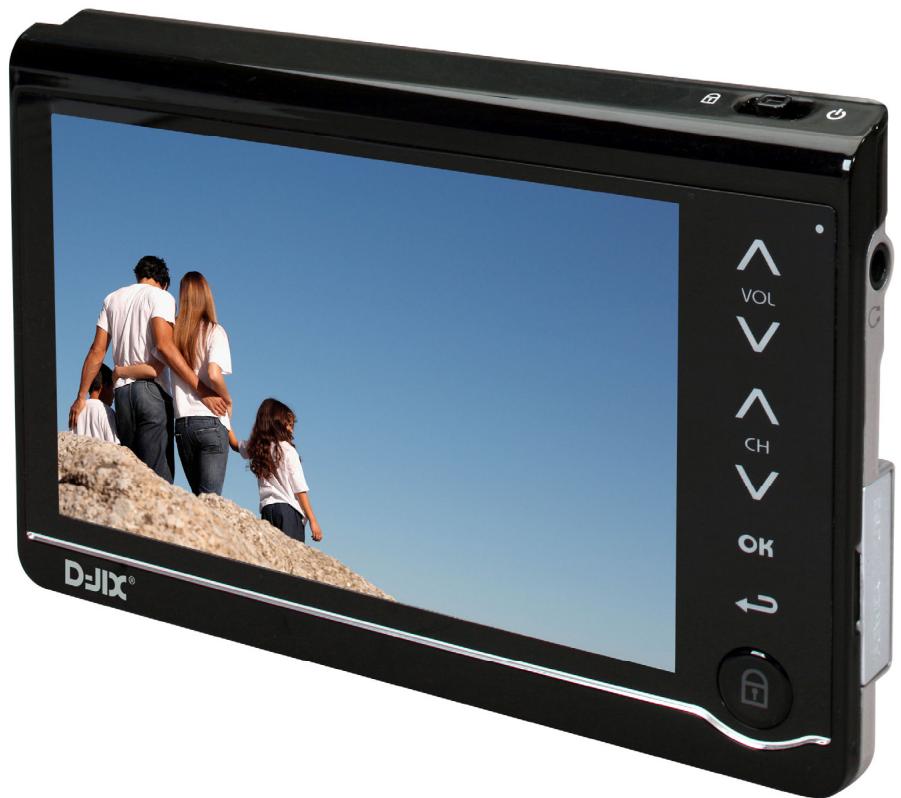
Manuel d'utilisation
Précautions d'emploi 4
Contenu du packaging 5
Spécification de l'appareil 6
Description de l'appareil 7
Opération de base 8
Mode TNT: 9
Mise en place de l'antenne 9
Fonction TNT 10
Lancer la recherche automatique 10
Regarder une chaîne 10
Note: 11
TNT (DVB-T) 11
Note : 11
Contrôle de volume 12
EPG : 12
Configuration : 12
Description du mode TNT : 14
Menu du mode TNT : 15
Mode RADIO 16
Note : 16
Pour rechercher les stations radio : 16
Pour enregistrer une émission de la station courante : 16
Description du mode RADIO 17
Menu du mode Radio 18
Mode Audio 19
Important : 19
Aller au mode Audio : 19
Menu du mode Audio : 21
Mode Vidéo : 22
Important : 22
Aller au mode Vidéo : 22
Description du mode Video 23 Menu du mode Video 24
Mode Image: 25
Menu du mode Image 25
Visionneur de texte: 26 Menu du mode Texte: 26
Réglages: 27
Menu de réglages 27
Restauration du système Firmware : 28
Attention 28 Les étapes de réinstallation: 28
Convertisseur vidéo : 30
Note : 1. Convertir une vidéo : 31
Diagnostic de problème : 32 Assistance téléphonique 35 Champ d'application de la garantie : 35
Précautions d'emploi
Merci de lire ces précautions avant le premier usage de l'appareil. Tout problème survenant alors que l'utilisateur n'a pas lu au préalable ces précautions ne relèvera pas de la responsabilité de DIX
- Ne pas utiliser l'appareil pour d'autres fonctions que celles décrites dans le manuel. Garder une sauvegarde de vos données importantes.
- Ne pas faire subir à l'appareil de chocs violents ou de secousses violentes, sous peine de lui causer des sérieux dysfonctionnements.
- Ne pas utiliser, ou placer, l'appareil dans des lieux trop chauds, trop humides, ou fortement magnétiques.
- Ne pas mouiller l'appareil. Ceci pourrait causer de graves pannes irréversibles. Si par mégarde, l'appareil est mouillé, le sécher avec une serviette sèche, et contacter le service après-vente. Lorsque des matières sont présentes sur l'appareil, l'essuyer avec une serviette ou un vêtement doux. Ne pas nettoyer l'appareil avec des solvants inflammables tels que l'alcool, le benzène, des diluants, etc.
- Ne pas démonter et remonter l'appareil par vous-même; dans le cas contraire, la garantie ne pourrait plus s'appliquer à l'appareil.
- Ne pas débrancher les écouteurs ou les câbles en tirant sur le fil. Ceci pourrait causer une rupture interne au niveau du fil.
- Ne pas secouer l'appareil ou lui infliger des chocs, alors qu'il est connecté à un ordinateur.
- Recharger les batteries au maximum. En cas de pertes de données sauvegardées dans l'appareil, dues à une erreur de manipulation de l'utilisateur, ou à une panne de l'appareil, D-JIX ne pourrait pas être tenu pour responsable, et n'aura pas à compenser les pertes occasionnées.
- Déverrouiller le lecteur en vérifiant la position de l'interrupteur.
- A pleine puissance, l'écoute prolongée du baladeur peut endommager l'oreille de l'utilisateur.
- Ne pas utiliser les écouteurs pendant que vous conduisez. Eviter de régler les écouteurs à un niveau de volume élevé lorsque vous marchez dans la rue.
- Température d'utilisation : 0-4


Ce logo apposé sur le produit signifie qu'il s'agit d'un appareil dont le traitement en tant que déchets d'équipements électriques et électroniques (DEEE). La présence de substances dangereuses dans les équipements électriques et électroniques peut avoir des effets potentiels sur l'environnement et la santé humaine dans le cycle de retraitement de ce produit.
Ainsi, lors de la fin de vie de cet appareil, celui-ci ne doit pas être débarrassé avec les déchets municipaux non triés.
En tant que consommateur final, ce rôle est primordial dans le cycle de réutilisation, de recyclage et les autres formes de valorisation de cet équipement électrique et électronique.
Des systèmes de reprise et de collecte sont mis à votre disposition par les collectivités locales (Déchetteries) et les distributeurs.
Vous avez l'obligation d'utiliser les systèmes de collecte sélective mis à votre disposition.
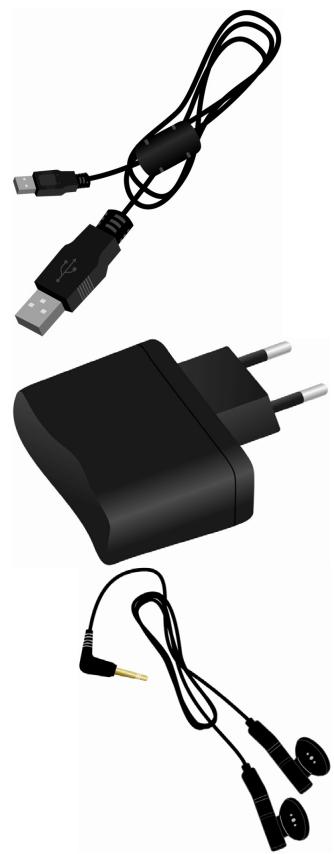
Contenu du packaging
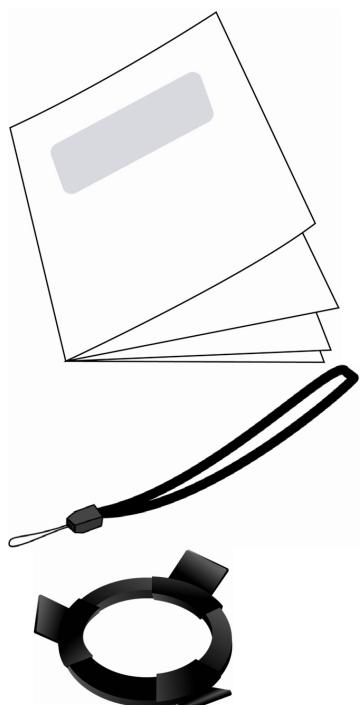
Specification de l'ordinateur
| Sensibilité | ≤ -88 dBm (@514Mhz. 8K. 16QAM) |
| Dimension | 127 mm X 77.9 mm X 11.8 mm |
| Ecran | 4.3" TFT-LCD, WQVGA (480X272), 65k couleurs |
| Format Audio | MP3, WMA, OGG, WAV |
| Format Vidéo | MPEG-4, WMV9 (outil de conversion fourni dans le CD) |
| Format Image | JPG, BMP, PNG |
| Tuner Radio | 87.5Mhz ~ 108Mhz |
| Autonomie | Mode TNT: 3.5hrs / mode MP3: 40 hrs / mode Video: 9 hrs |
| Sortie Audio | Ecouteur Stéréo -22mW Haut parleur Mono- Max 1.0W |
| Interface PC | USB 2.0 High Speed Max32 Mbps (Upload: 40Mbps)) |
| Interface pour carte mini SD | Mémoire interne : 1 Go Mini SD supporté : jusqu'à 4Go |
| Batterie | Li-Polymer 1700mA |
| Accessoires | Câble USB, écouteur, CD d'installation, USB Adaptateur, Manuel |
| Langue | François/ Anglais/ Allemand/ Italien |
| OS | Windows 2000, Windows XP, Windows VISTA |
Mise en place de l'antenne
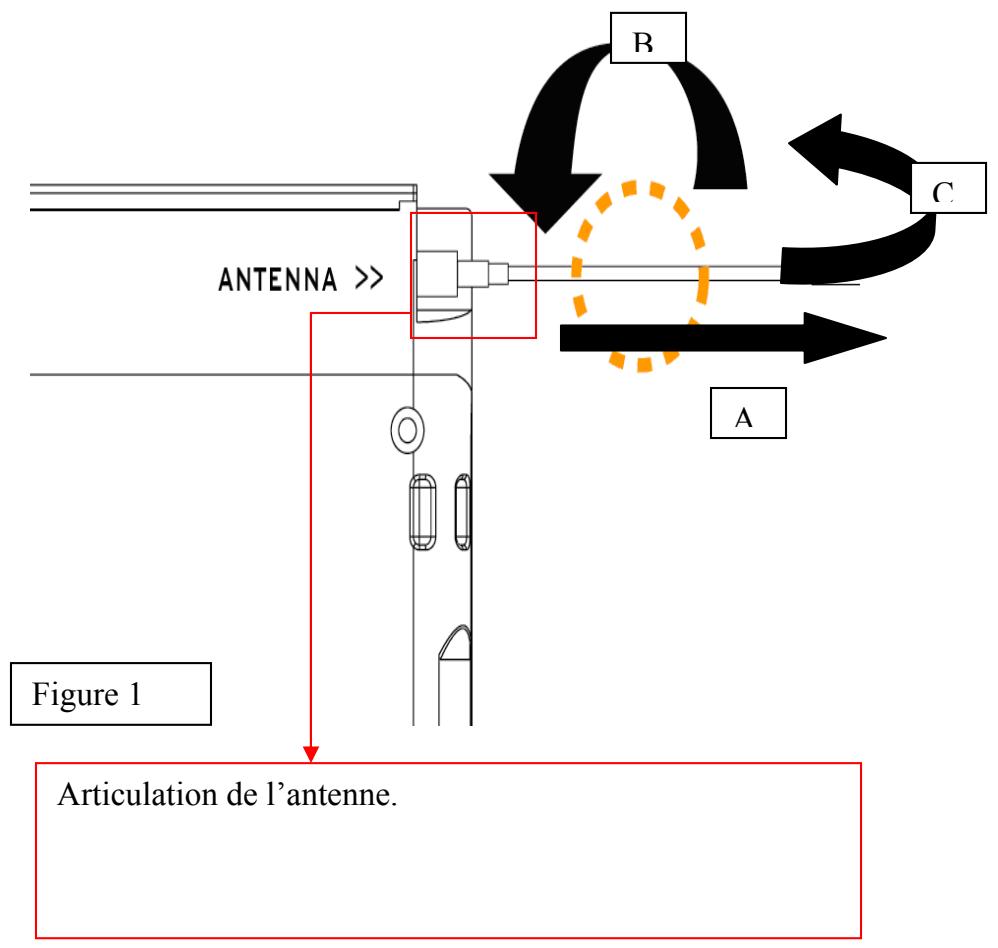
- Tirer avec précaution et horizontalement l'antenne, jusqu'à l'apparition entière de l'articulation.
- Orienter l'antenne en respectant les étapes A, B et C indiquées sur la figure 1.
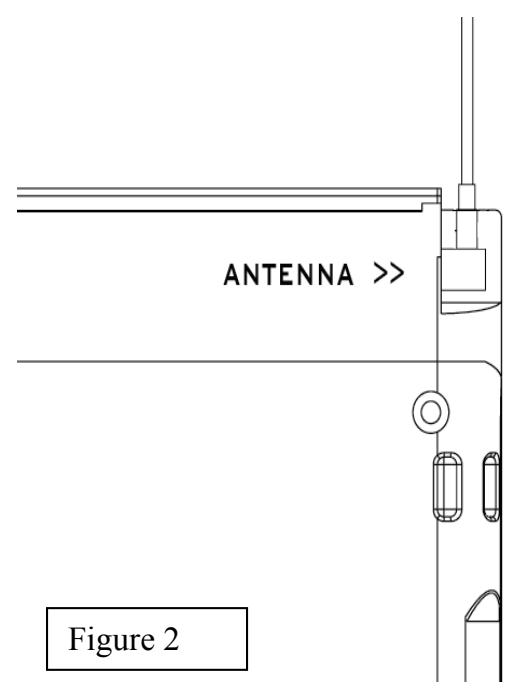
- Pour une bonne réception, respecter la position indiquée sur la figure 2 : La réception est optimale si l'antenne est positionnée verticalement.
Fonction TNT

Depuis le menu principal, appuyer sur OK pour sélectionner la fonction « TNT »
Appuyer sur OK pour y accéder. - À la première utilisation le T820TNT lance la recherche automatique.
Lancer la recherche automatique
Pour relancer ou lancer la recherche automatique des chaînes :
Appuyer sur la touche OK

Appuyer sur la zone basse de V pour sélectionner la fonction de recherche, abrégée dans le menu avec le terme « RECHER ». Appuyer sur la touche OK pour valider. - La recherche se lancera automatiquement, une zone s'affichera sur l'écran contenant les informations suivantes :
La phrase « SCANNING CHANNEL » càd « Recherche canaux » La barre d'avancement qui se remplira progressivement. - Le nombre de chaînes trouvées.
Regarder une chaîne

Utiliser V pour changer de chaine. - Ou appuyer sur OK pour afficher le menu, désir « Canaux », puis appuyer à nouveau sur OK.
- Une liste des chaînes s'affiche, utiliser √ pour surligner la chaîne désirée, puis appuyer sur OK pour valider.
Note:
Les chaînes cryptées ne peuvent pas être décryptées par le T820TNT, même si vous y êtes abonnés.
TNT (DVB-T)
La réception portable (DVB-T) est celle où il y a déplacement (à faible vitesse, et en absence d'obstacle susceptible de perturber la réception) possible du récepteur au sein d'un environnement. Elle requiert l'utilisation de petites antennes intégrées. Ne pas confondre la réception portable avec la réception mobile qui suppose le mouvement (DVB-H)
Note :
La qualité de réception dépend fortement de l'environnement et de phénomènes électromagnétiques :
La réception est bruitée :
- Si vous êtes en intérieur de certains bâtiments (sous-sol,...).
- Présence d'obstacles (immeubles, building...) peut affaiblir voir annuler la réception.
- Loin d'une antenne d'émission TNT.
- Déplacement à grande vitesse.
La réception est optimale dans les cas suivants :
- Si l'endroit est bien couvert par les antennes d'émission TNT.
- Si la réception est stationnaire (se reporter au paragraphe sur la réception portable)
- Si vous êtes dans des espaces ouverts (grands boulevards, jardins publics...).
Note : La qualité de réception sera améliorée, au fur et à mesure de la progression du déploiement des antennes d'émission par les autorités.
Contrôle de volume :

Appuyer sur les zones haute/basse de v pour augmenter/diminuer le son. Pour désactiver le son:
Appuyer sur OK pour afficher le menu

- Choisir « MUET » en le sélectionnant avec Appuyer sur OK pour désactiver le son Appuyer sur OK pour activer le son
EPG est l'acronyme d'Electronic Program Guide ou Guide de Programme Électronique.
L'EPG affiche des informations sur le programme et les émissions en cours telles que le titre, l'heure ou la durée de l'émission. L'EPG est disponible si la chaîne en question fournit cette information.
Configuration :
Appuyer sur OK pour afficher le menu

- Choisir «CONFIG.» en le sélectionnant avec V Appuyer sur OK pour valider La fenêtre de configuration s'affiche sur l'écran,
- on peut fixer le « pays » et la « luminosité LCD », le déplacement entre ces deux paramètres s'effectue en
CH utilisant V :

Pour désire le « Pays » : utiliser √ pour faire défiler les pays. Une fois le nom de votre pays apparait :

- Utiliser V pour aller vers le deuxième paramètre de luminosité. Utiliser V pour diminuer ou augmenter le niveau de luminosité.
Appuyer sur OK pour valider et fermer la fenêtre de configuration
Description du mode TNT :
Menu du mode TNT :
| Canaux | Affichage de la liste des chaines. Explorer les chaine à partir de la liste (utiliser √) | |
| RECHER. | Recherche automatique des chaines | |
| SCAN. | Recherche manuel d'une chaine dont on connait la fréquence (utiliser √ pour fixer une fréquence, puis √ pour désir « OK ») | |
| MUET | Dé族自治 le son. | |
| EPG Guide de programmes | Affiche les informations sur le programme en cours ou à partir (s'elles sont disponibles) | |
| CONFIG. | Pays | Sélectionner le pays. Le pays par défaut est la France. Choisir le pays dans lequel se trouve l'appareil, sinon la recherche de chaine sera impossible. (Angleterre, France, Allemagne, Italie, Espagne, Portugal) |
| Luminosité LCD | Ajuster le niveau de luminosité (10 niveaux). CH Sélectionner ce paramètre avec √, puis agumenter ou √ diminuer avec √. | |
| MTS (Multi Television Sound) | Dans ce paramètre on peut désir le canal et le mode audio (LL/LR/RR). | |
| PRINC. | Retour au menu principal | |
Mode RADIO
Pour capter la radio, il est nécessaire de brancher les écouteurs.
Depuis le menu principal, appuyer sur CH pour sélectionner la fonction « Radio ».
Appuyer sur OK pour y accéder.
Pour rechercher les stations radio :
Appuyer sur OK pour afficher le menu.

Utiliser v pour besoin « SCAN. » Appuyer sur OK pour lancer la recherche. - Une fenêtre de « numérisation » s'affiche pendant le temps de recherche.
- Une fois la recherche terminée, utiliser √ pour changer de station.
Pour enregistrer une émission de la station courante :
- Afficher le menu à partir du mode « RADIO » en appuyant sur « OK ». Choisir « ENREG » (deuxième « ENREG » et non pas le premier qui sert à memoriser une fréquence, dans ce menu)
- Pendant l'enregistrement, un indicateur d'enregistrement clignote (en haut à gauche de l'écran). Pour arrêter l'enregistrement, appuyer sur.
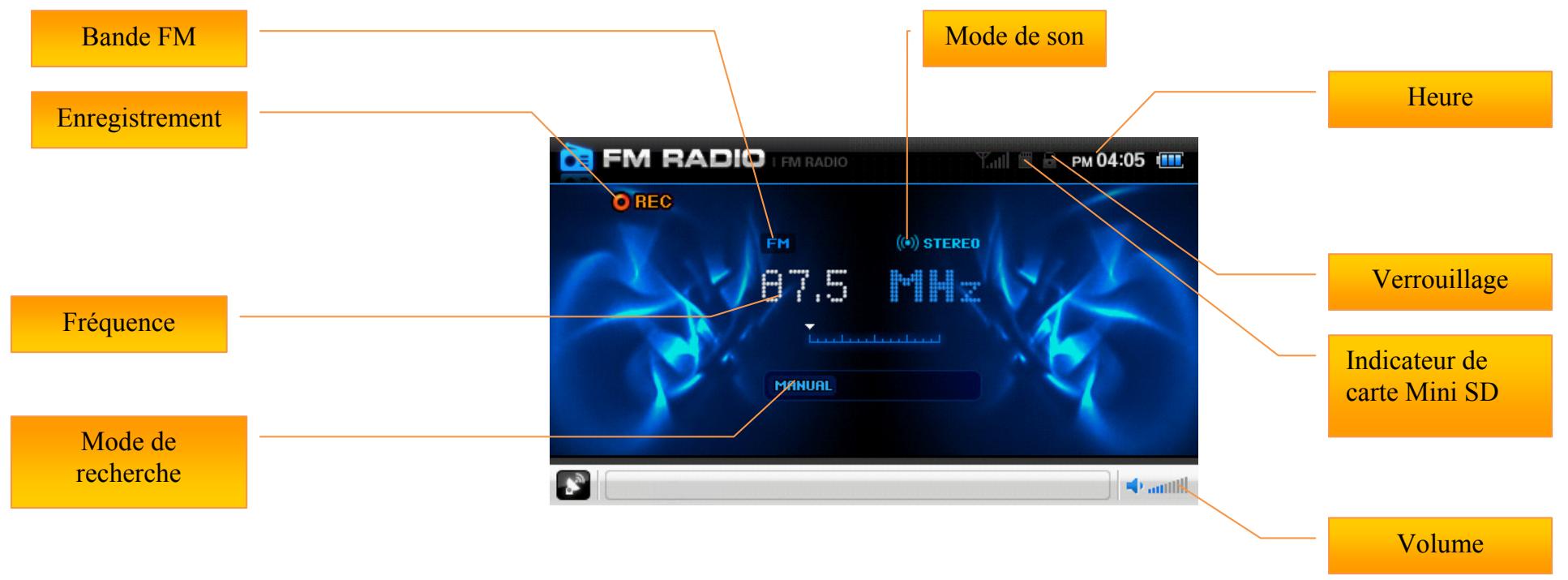
Menu du mode radio
| AUTO/PREDEF./MANUEL | Choisir le mode de recherche de stations, pour basculer entre les différents modes, utiliser le bouton OK. | |
| SCAN. | Recherche de station suivant le mode choisi. Utiliser √ pourCHOISIR « SCAN. » puis valider avecOK la recherche se lance. | |
| SUPPR. | Supprimer la station en cours | |
| MUET | Désactive le son en appuyant surOK. Pour activer appuyer à nouveau sur OK | |
| ENREG. | Sauvegarder la fréquence d'une station dans le cas d'une recherche manuelle | |
| Stéréo/Mono | Choisir le mode audio : Stéréo ou Mono, pour basculer entre les deux modes utiliser OK | |
| ENREG. | Enregistrer un programme ou un contenu (émission...) dans le dossier interne /Music/FM au format WMA. | |
| CONFIG. | LCD Écran de veille | Écran de veille,CHOISIR avec (5s / 10s / 30s / Toujours) |
| Storage | Choisir le support d'enregistrement FM en mémoire interne ou sur mini SD. | |
| PRINCIP. | Back to the main menu | |
Mode audio
Le lecteur supporte les formats suivants : MP3, OGG, WMA, WAV. Le DRM n'est pas pris en compte par le lecteur.
Important :
Copier les fichiers musicaux depuis votre ordinateur vers le dossier interne « MUSIC » pour qu'ils soient visibles par le T820TNT. Si le dossier n'est pas, créer un nouveau dossier (dans la racine) et nommer le « MUSIC »
À la mise sous tension de l'appareil, l'écran affiche le menu principal, par défaut le mode « TNT ». Aller au mode Audio:

1- Depuis le menu principal, appuyer sur √ pour sélectionner la fonction « Audio ». 2- Appuyer sur OK pour valider. 3- Pour écouter la dernière musique, répondre OK à la question qui s'affiche, sinon annuler avec un appui court de ←. 4- Avant de commencer à dire les musiques, il faut d'abord définir une liste.
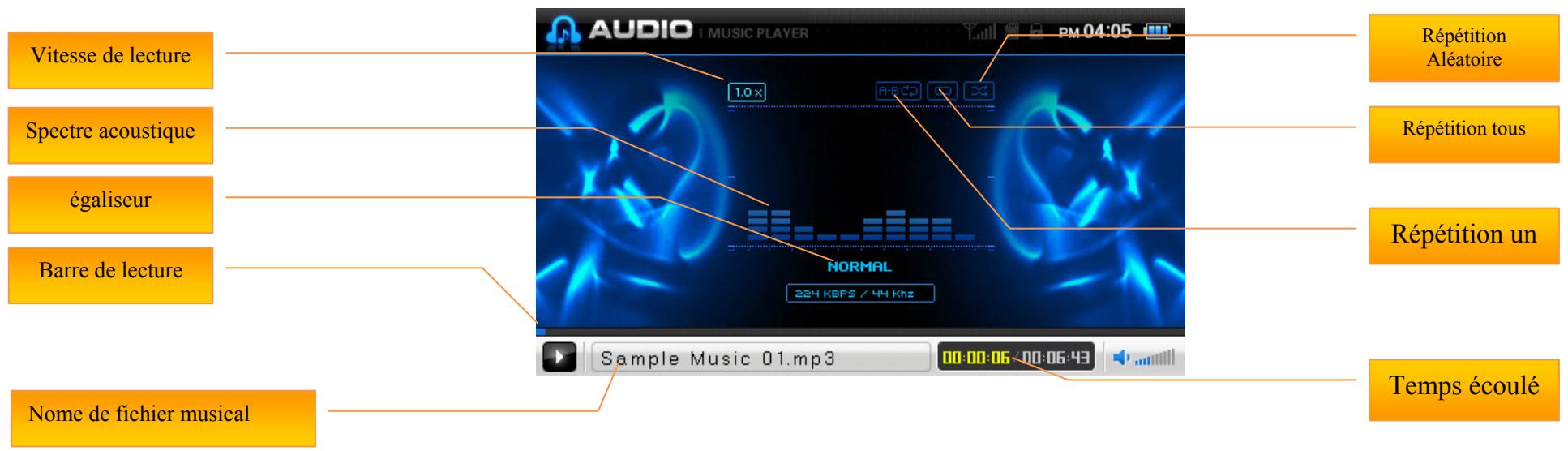
Menu du mode Audio:
| PLAY | Lecture / Pause |
| ARRET | Arrêtéter la lecture |
| AV RAP. | Avance rapide |
| AR RAP. | Retour rapide |
| SUIVANT | Passer à la piste suivante sur la liste de lecture |
| PRECED. | Passer à la piste précédente sur la liste de lecture |
| A--B | Sélectionner le mode de répétition |
| FICHIER | 1. Permettre de naviguer du contenu de dossier pourCHOIsir les fichiers musicaux à ajouter à la liste de lecture. (Choisisr le dossier de musique à partir du dossier MUSIC interne ou externe) Choisisr « OUVRIR » Utiliser les touche « VOL » pourCHOIsir entre de rajouter Tous/ Dossier (Chemise)/ un : et valider par « OK »). 2. A partir de ce menu, on peut explorer le contenu de dossier et ajouter un (ou tous) le (s) fichier (s) audio à la liste des favorsis |
| FAV | Affier et permettre la lecture des fichiers musicaux (audio) favorsis |
| CONFIG. | Répéter : Activer le mode répétition (un ou tous les fichiers) Lecture aléatoire : Activer/désactiver le mode de lecture aléatoire Égaliseur :CHOIsir un égaliseur parmi : Normal/Rock/Jazz/Pop Ecran de veille : fixer la durée de rétro éclairage de l'écran Vitesse de lecture :CHOIsir la vitesse de lecture d'un fichier musical |
| PRINC. | Retour au menu principal |
Mode video :
Le lecteur supporte les formats suivants : AVI, WAV, MPEG4 et WMV9 après conversion (l'outil de conversion est fourni dans le CD)
Important :
Copier les fichiers vidéo depuis votre ordinateur vers le dossier interne « VIDEO » pour qu'ils soient visibles par T820TNT. Si le dossier n'est pas, créer un nouveau dossier (dans la racine) et nommer le « VIDEO »
À la mise sous tension de l'appareil, l'écran affiche le menu principal. Par défaut, il se positionne sur « TNT ».
Aller au mode Vidéo :

1- Depuis le menu principal, appuyer sur v pour sélectionner la fonction « Video » 2- Appuyer sur OK pour valider. 3- Pour regarder le dernier film, répondre OK à la question qui s'affiche, sinon annuler avec un appui court Sur. 4- Avant de commencer de dire les videos, il faut d'abord définir une liste.
Description du mode video
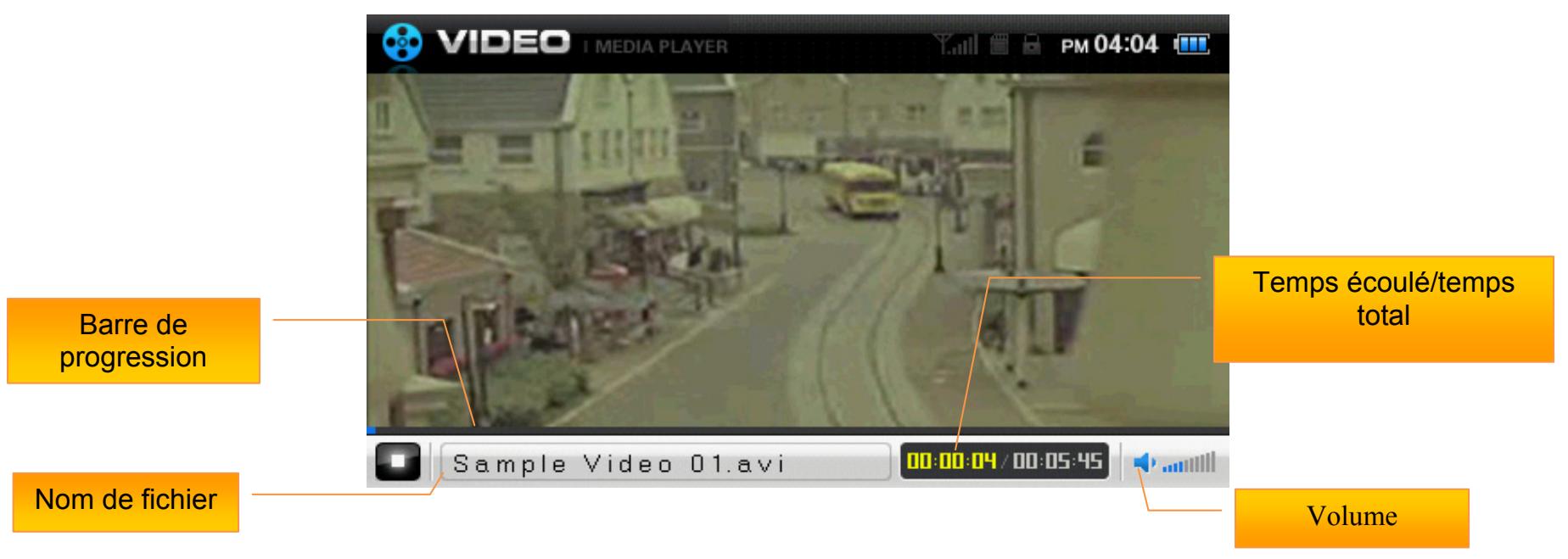
| LECTURE | Lire la video / Mettre sur Pause |
| ARRET | Arrêté la lecture. |
| AV RAP. | Avance rapide. |
| AR RAP. | Retour rapide. |
| SUIVANT | Passer au fichier suivant. |
| PRECED | Revenir au fichier précédent. |
| FICHIER | 1- Choix de mémoire interne ou externe ainsi que le dossier et le fichier à生存. 2- Choix de mode répétition repétér un / Dossier (toutes les vidés qui sont dans le dossoir) / tous. 3- Créer une nouvelle liste « Favoris ». 4- Ajouter des fichiers dans la liste « Favoris » en scélectionnant « Ajouter » ou bien « Ajouter tout ». 5- Supprimer des fichiers en scélectionnant « SUPP » ou bien « SUP.TOUT » . |
| FAV. | Lecture de la liste « Favoris » |
| CONFIG. | Configuration de la luminosité de l'écran (10 niveaux) |
| PRINC . | Retour au menu principal. |
Mode Image :
Menu du mode Image
| OUVRIR | ZOOM | Zoom sur l'image |
| 90 DRT | Rotation de 90° vers la droite | |
| 90 GCH | Rotation de 90° vers la gauche | |
| DIAPO | Défilament automatique des images | |
| ANNULER | Retour à la liste des aperçus d'images | |
| X SUPPR. / SUP.TOUT | Supprimer l'image en cours / Supprimer tout. | |
| DIAPO. | Commencer le défilament des images à partir l'image en cours. | |
| CONFIG. | Musique de fond : Activer/ désactiver la musique (favoris) de fond (On, Off). Diaporama : Choisisr le temps de défilament (Diaporama : 2s/3s). Stockage : Choisisr entre la mémoire interne ou externe. Luminosité LCD : Ajustement de niveau de luminosité. | |
| PRINC. | Retour au menu principal | |
Visionneur de texte
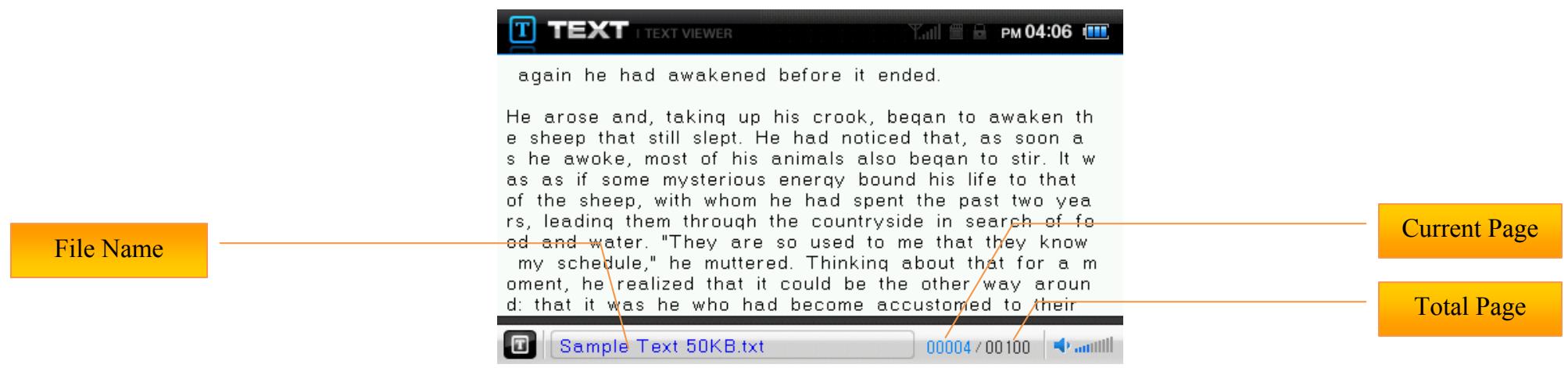
Menu du mode Texte:
| OUVRIR | Ouvrir un fichier texte |
| BGM | Activer la musique (favoris) de fond |
| DEFIL. | Activer le Défilament automatique (0s – 15s) |
| AFFICH. | Choisisir la couleur d'arrière plan, et de police (15 Couleur), Luminosité d'écran du mode TEXT |
| PRINC. | Retour au menu principal |
Réglages:
Menu de réglages
| Langues(Language) | Sélectionner la langue des menus |
| Réglage de l'heure(Set Time) | Sélectionner l'heure de pays en utilisant les touches denavigation. |
| Fuseau Horaire(Time Zone) | Sélectionner le décalage horsaire par rapport à GMT |
| Luminosité LCD(LCD Brightness) | Ajustement de la luminosité de l'écran |
| Ecran de veille(LCD Power Save) | Réglage du mode veille, pour économiser l'énergie de labattery. |
| Système Info | Afficher le numéro de version et la taille mémoire (utilisée,libre) |
| Format | Formatage de la mémoire interne ou externe/initialisation |
Attention
Il n'est pas conseillé de réaliser la réinstallation du firmware tant que l'appareil fonctionne normalement.
La réinstallation est nécessaire dans le cas où l'appareil ne fonctionne plus, si l'écran est blanc, si les boutons ne répondent plus.
La perte de firmware est due à la mauvaise utilisation de l'appareil, par exemple un débranchement brusque de l'appareil de l'ordinateur, sans passer par la méthode correcte de déconnexion USB.
Les étapes de réinstallation :
Avant de commencer la réinstallation, faire une sauvegarde de toutes les données personnelles se trouvant sur l'appareil.
1- Allumer l'appareil et le connecter à l'ordinateur par le câble USB. 2- L'appareil sera reconnu par le système en tant que disque amovible. 3- Copier le firmware (7 fichiers en extension hpx) à partir du CD fourni (ou à partir de notre site internet). 4- Coller les fichiers dans la racine de l'appareil (disque amovible). 5- Vérifier bien si tous les 7 fichiers sont à la racine. 6- Déconnecter l'appareil correctement. 7- Éteindre l'appareil. 8- La réinstallation se lance automatiquement après avoir rallumé l'appareil. 9- La fenêtre suivante s'affiche sur l'écran de l'appareil.
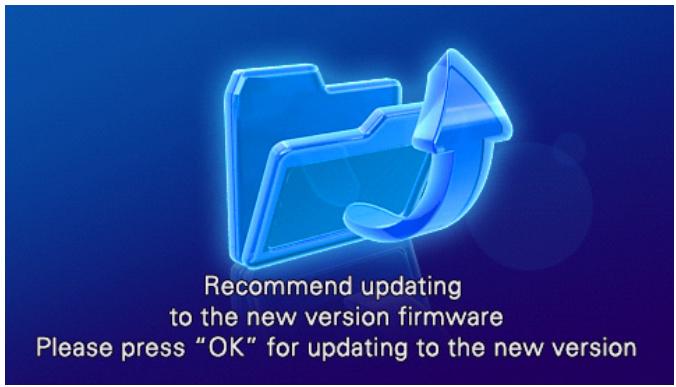
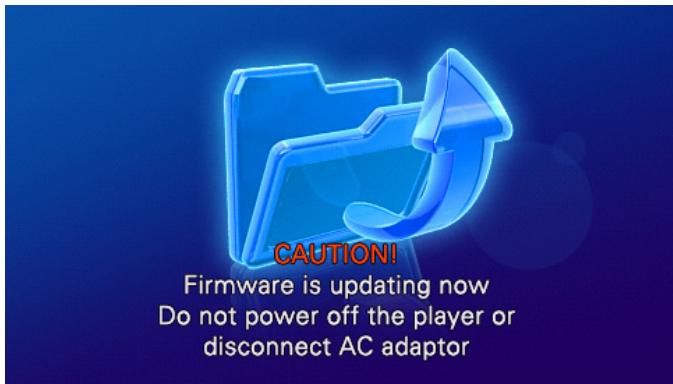
10- Appuyer sur OK. 11- Ne pas éteindre l'appareil pendant la réinstallation.
Converteur de vidéo :
- Insérer le CD d'installation.
- Aller dans le dossier « Convertisseur Vidéo »
- Cliquer sur l'exécutable et suivre les instructions qui s'affichent sur les fenêtres suivantes :
- Configurations requises: Pentium 2 - 500MHz ou supérieur.
- Système d'exploitation : Windows 2000/XP/Vista.
- Direct X/ WMV 9.0 doivent être installés sur l'ordinateur. Rendez-vous sur le site :
www.microsoft.com/windows/directx/default.aspx : Aller dans le centre de téléchargement. Télécharger Direct X et installer le.
- La vente à convertir doit être lisible par le Windows Media Player, s'il ce n'est pas lisible : Installer un pack complet des codecs (disponible sur Internet, aller sur un moteur de recherche, et saisir le mot clé suivant : Pack complet des codecs et lancer la recherche).
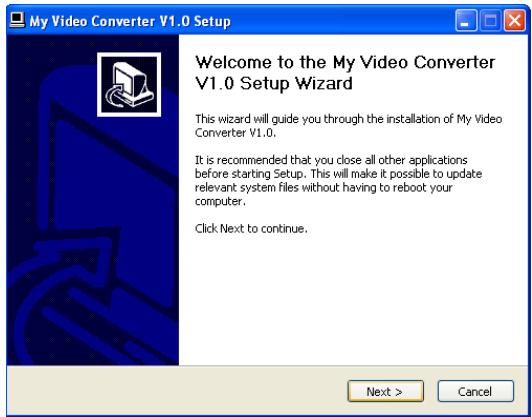
4. Cliquer sur suivant (Next)
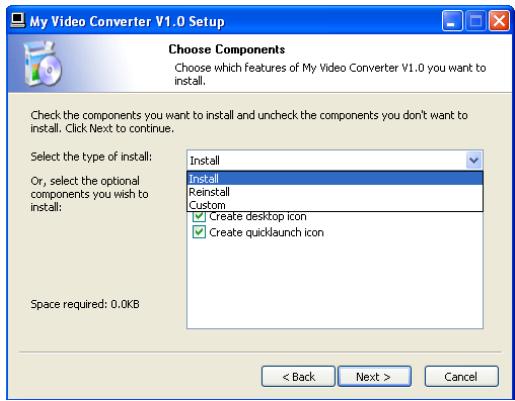
5. Choisir "Install" dans la liste, puis cliquer sur suivant (Next)
- besoin éventuellement l'emplacement, et cliquer sur "Install"
- L'installation se lance, quand elle se termine, cliquer sur "Finish"
Convertir une vidéo :
Après avoir installé le logiciel de conversion, aller :
- Dans le menu : Démarrer > Tous les programmes > MyVideoConverter et lancer l'application : My Video Converter.
- La fenêtre suivante s'affiche :
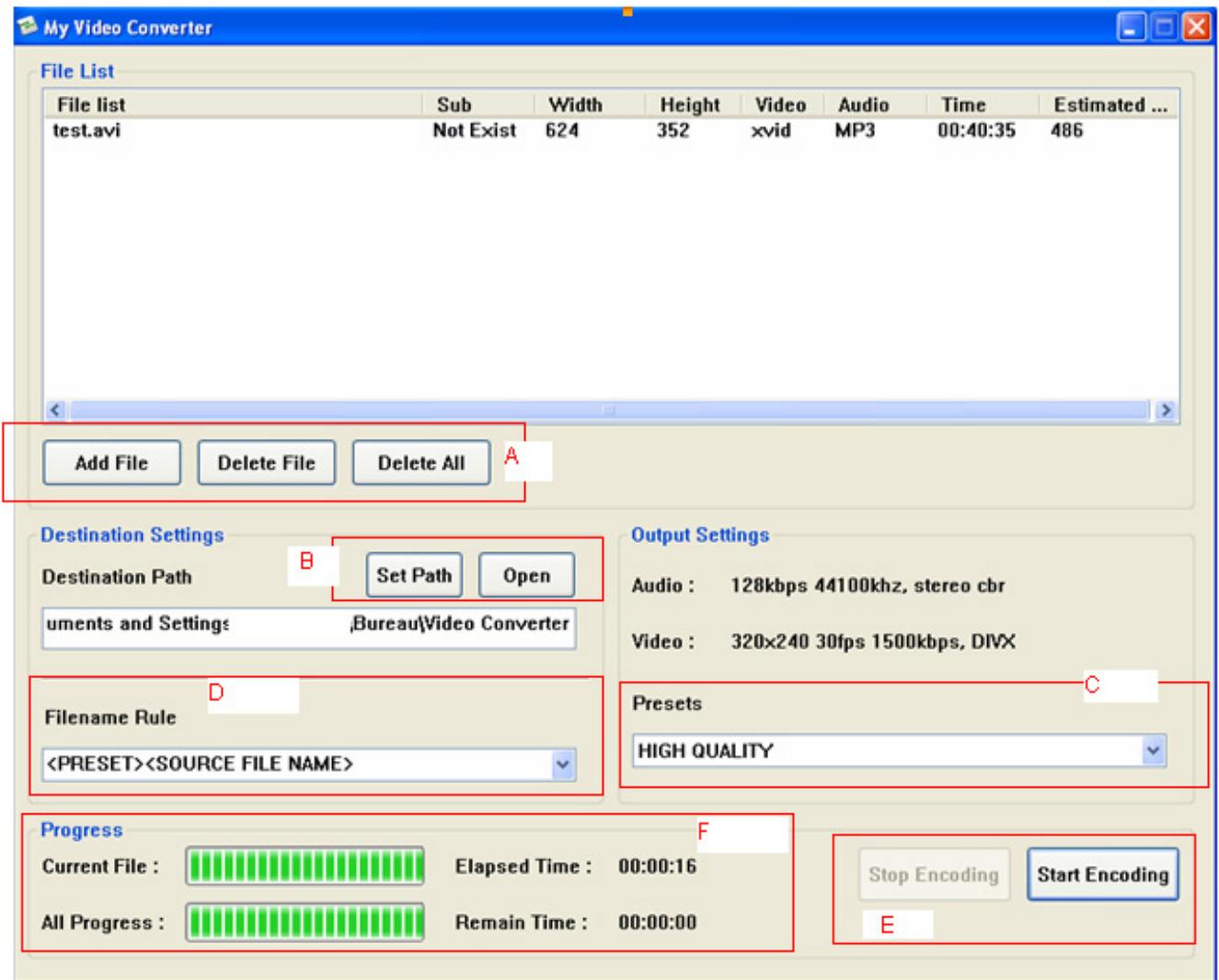
- Appuyer sur “Add File” pour ajouter une video à la liste de conversion. Pour en supprimer, sélectionner la video dans la liste «File List» puis appuyer sur «Delete File» (voir zone «A» indiqué ci contre).
- Le calculé range les vidéos converties dans le dossier indiqué dans la zone « Destination Path ». Vous pouvez en définir ou en choisir un autre en cliquant sur « Set Path » (cf, Zone « B »).
- Choisir la qualité de conversion dans la zone indiquée avec la dette « C » ci-contre : Haute (High Quality) ou Normale (Normal Quality).
- Démarrer la conversion en cliquant sur « Start Encoding » indiquée dans la zone « E »
- La fin de conversion sera annoncée par un message (boite de dialogue). Répondre par « OK »
- Aller dans le dossier où sont rangées les videos converties, en cliquant sur « Open » dans la zone indiquée (ci-contre) par la flèche « B »
- Copier les vidéos vers le dossier interne « VIDEO » de T820TNT.
- Aller au mode vidéo pour les ouvrir.
Diagnostic de problème:
| Symptômes | Causes possibles | Remèdes | |
| Ecran ne s'allume pas | Batterie déchargée | Recharger la batterie, et rallumer l'appareil, si le problème persististe initialiser l'appareil en insérant un objet pointu dans « RESET » | |
| Appareil s'éteint automatiquement | |||
| Pas d'images, pas de son | Soit : Zone non couverte par la TNT ou : Zone couverte mais possibilité de difficulté de réception due à l'environnement, les reliés, sous sol et à l'intérieur de certains batgages. Endroit de réception se trouvant dans une «zone d'ombre» de la TNT | Positionner l'antenne correctement (position verticale). Déplacer l'appareil vers un endroit où il y a une bonne réception.NB : A fin 2011, 95% de la population sera couverte, avec un minimum de couverture de 91% par département(Plus d'information sur le site du CONSEIL SUPERIEUR DE L'AUDIOVISUEL :http://www.csa.fr/)Pour plus d'information rendez vous sur le site :http://www.tnt-gratuite.fr/. | |
| Réception perturbée, Image instableImage gelée (temporairement) | Pas de signal ou signal faibleDéplacement trop rapide. | Positionner l'antenne correctement (position verticale) Et vérifier si la zone est suffisamment dégagée da tout obstacle susceptible de perturber la réception(exemple le passage d'un train perturbe fortement la réception, présence de gros immeuble, petites rues....) | |
| Passage par un endroit faisiblement couvert par TNT | Rendez vous sur le site de groupement TNT pour vérifier la couverture TNT.Le déploiement de la couverture TNT est en progression permanente. | ||
| Pas de fichiers visibles en Mémoire mini SD | Contenu non déetecté | Créer la même structure de dossier du lecteur, dans la mémoire mini SD, les dossiers à créé doivent être |
| nommés Comme suivant : MUSIC, VIDEO, PHOTO, |
| Boutons ne répondent pas | Appareil verrouillé | Appuyer sur la touche pour déverrouiller l'appareil. | |
| Appareil boqué | Initialiser l'appareil, en insérant un object pointu dans RESET | ||
| Ecran éteint | Ecran de veilleforcé | Mettre l'interrupteur sur la position gauche pour réactiver l'écran | |
| Autonomie de la batterie | Appareil exposé à des températures trop élevés ou top basses. L'autonomie dépend du mode utilisé (TNT, VIDEO, AUDIO...) | L'appareil est à utiliser dans les conditions décrites dans le paragraph « Précaution ». Attention : la batterie est un consommable et son autonomie diminue avec le temps. | |
| Absence de son | Volume diminué au maximum | Vérifier le casque ou les écouteurs s'ils fonctionnent Augmenter le volume du son | |
| L'appareilCHAUFFE | Utilisation du mode TNT ou VIDEO Batterie chauffe pendant la charge | Le Mode TNT ou VIDEO demande une grande consommation, l'appareil peutchauffer maisça n'a aucun impact sur sa performance. Pendant la charge il est normal que l'appareilchauffe. | |
| La charge ne marche pas | Utilisation d'un chargeur non compatible Chargeur n'est pas branché ou connecté correctement | Utiliser le chargeur fourni (ouCompatible en respectant l'ampérage et le voltage du chargeur original). Vérifier le branchement du chargeur de coté de l'appareil. Si l'appareil est chargé, l'indicateur (la diode) de | |
| charge s'allume en vert. | |||
| L'appareil n'est pas reconnu par le PC | Câble USB n'est pas connecté Utilisation sous Windows 98 Configuration Windows | Vérifier la connexion du cable L'appareil n'est pas compatible Win98 Vérifier la configuration USB à partir de : Matériel, Gestionnaire de pérophérique (dans panneau de configurations) | |
| Impossible de dire une video | Vidéo non convertie au format lisible par l'appareil Ou video convertie mais le PC ne dispose pas des codecs de la video originale (avant conversion). | Vérifier que la video se trouve bien dans un dossier appelé « VIDEO » en mémoire interne ou externe. Utiliser le convertisseur video fouri après avoir installer les codecs (packs complets) des vidEOS originales. | |
| Fichier texte ne s'affichent pas | Emplacement non respecté Format non supporté | Vérifier l'emplacement de fichiers texte s'ils sont bien dans le dossier approprié (TEXT) Seul le format Unicode et les caractères ANSI. Format de fichier doit être en extension .txt | |
| I Impossible de dire un fichier musical | Fichier DRM | Le lecteur ne supporte pas le format DRM (protection DRM contre la copie) Le lecteur supporte que les formats : MP3, WAV, WMA, OGG (les formats cités ne doivent pas été DRM) | |
| I Impossible de dire un fichier image | Format non supporté Fichier endomagé | Seuls les formats.JPG, BMP et PNG sont supportés. | |
Assistance téléphonique
En cas de problèmes, vous pouvez appeler le support technique D-JIX au :
Société D-JIX
www. djix. fr
Tel : 01 48 63 59 25
Champ d'application de la garantie :
La garantie fournisseur DJIX est valable pour un usage normal du produit tel qu'il est défini dans le cadre de la notice d'utilisation.
Sont exclues de cette garantie, les déteriorations dues à une cause étrangère à l'appareil.
En particulier, la garantie ne s'applique pas si l'appareil a été endommagé à la suite d'un choc ou d'une chute, d'une fausse manoeuvre, d'un branchement non conforme aux instructions mentionnées dans la notice, de l'effet de foudre, de surtension secteur, d'une protection insuffisante contre la chaleur, l'humidité ou le gel. La garantie s'étend uniquement à la France Métropolitaine.
En outre, l'état de cause, la garantie légale pour vices cachés s'appliquera conformément aux articles 1641 et suivants du Code Civil.

- Précautions d'emploi
- Specification de l'ordinateur
- Mise en place de l'antenne
- Fonction TNT
- Lancer la recherche automatique
- Regarder une chaîne
- TNT (DVB-T)
- Contrôle de volume :
- Configuration :
- Mode RADIO
- Menu du mode radio
- Mode audio
- Mode video :
- Description du mode video
- Visionneur de texte
- Attention
- Les étapes de réinstallation :
- Converteur de vidéo :
- Convertir une vidéo :
- Diagnostic de problème:
- Assistance téléphonique
- Champ d'application de la garantie :
Marque : D-JIX
Modèle : T820
Catégorie : Téléviseur