380 - Enregistreur audio numérique D-JIX - Notice d'utilisation et mode d'emploi gratuit
Retrouvez gratuitement la notice de l'appareil 380 D-JIX au format PDF.


| Type de produit | Enregistreur audio numérique |
| Marque | D-JIX |
| Modèle | 380 |
| Dimensions | 74 x 49,5 x 14 mm |
| Poids | 55 g |
| Alimentation | Batterie Li-ion rechargeable (autonomie 9 h, charge 3 h) |
| Écran | CSTN 1,5 pouces couleur |
| Mémoire | Flash interne (capacité selon modèle) |
| Formats audio supportés | MP3, WMA, WMV, ASF, WAV |
| Formats vidéo supportés | AMV |
| Formats image supportés | JPEG |
| Formats texte supportés | TXT |
| Radio FM | Plage 87,5 – 108 MHz |
| Égaliseur | 7 modes prédéfinis (Normal, Rock, Pop, Classique, Jazz, DBB) |
| Enregistrement vocal | Micro interne, qualité réglable, jusqu'à 99 fichiers par dossier |
| Connectivité | USB 2.0, disque amovible |
| Fonctions supplémentaires | Répétition A-B, partition cryptée, affichage ID3, mode Lyric |
| Entretien et nettoyage | Essuyer avec un chiffon doux ; ne pas utiliser de solvants inflammables |
| Sécurité | Ne pas démonter, éviter chocs, humidité et températures extrêmes |
| Contenu de l'emballage | Unité, écouteurs, cordon tour de cou, pochette, manuel, CD, câble USB, chargeur secteur |
FOIRE AUX QUESTIONS - 380 D-JIX
Questions des utilisateurs sur 380 D-JIX
0 question sur cet appareil. Repondez a celles que vous connaissez ou posez la votre.
Poser une nouvelle question sur cet appareil
Téléchargez la notice de votre Enregistreur audio numérique au format PDF gratuitement ! Retrouvez votre notice 380 - D-JIX et reprennez votre appareil électronique en main. Sur cette page sont publiés tous les documents nécessaires à l'utilisation de votre appareil 380 de la marque D-JIX.
MODE D'EMPLOI 380 D-JIX
Présentation de l'appareil
Contenu de l'emballage
Précautions d'emploi
Introduction à l'écran LCD
Instructions concernant la charge du lecteur
Boutons
Page 4
Page 4
Page 5
Page 6
Page 6
Page 6
Fonctions basiques
Accéder au menu principal
Accéder (Sortir) au menu des réglages
Accéder (Sortir) au menu des réglages
Mettre en marche, et teindre sur le lecteur
Ajuster le volume
Page 8
Page 8
Page 8
Page 8
Page 8
Mode musique
Opérations simples
Réglages de l'égaliseur
Mode Lyric
Utiliser le mode Lyric
Sélectionner un dossier de lecture
Page 9
Page 9
Page 9
Page 9
Page 9
Mode vidéo
Installation du programme de conversion
Formats par le convertisseur
Configuration requise
Utilisation de l'AMV convert tool : MP3 player Utilities 3.68
1) Fonctionnement du logiciel
a) Introduction aux boutons de l'interface b) Ajouter un fichier multimédia c) Vérification de la compatibilité d'un fichier d) Lecture d'un fichier
Page 10
Page 10
Page 10
Page 11
Page 11
Page 11
Page 11
Page 12
Page 12
2) Étapes avant la conversion
a) Sélection des fichiers à convertir b) Effacer des fichiers de la liste c) Choisir le chemin d'arrivée des fichiers convertis d) Réglages de la conversion
Page 13
Page 13 Page 14 Page 14 Page 15
i. Sélection d'une zone de conversion par la fenêtre des réglages ii. Sélection d'une zone de conversion par l'interface multimédia iii. Sélection de la taille des images iv. Sélection du nombre d'images par seconde v. Améliorer l'effet vidéo vi. Remplacer le fichier audio du film par un autre fichier audio vii. Autres paramètres
3) Conversion des fichiers
a) Conversion classique b) Conversion automatique
Page 19 Page 20
4) Remarque importante
Page 20
Fonction dictaphone
Enregistrer une note vocale
Choisir le dossier de stockage des fichiers enregistrés
Choisir la qualité de l'enregistrement
Lire les fichiers enregistrés
Convertir les fichiers ACT en fichiers WAV
Diaporama photo
Sélectionner un dossier de photos
Régler les paramètres de diaporama
Lancer le diaporama
Réglages du système
Accéder au menu des réglages
Accéder à un réglage en particulier
Paramétrer la date et l'heure
Réglages de l'écran LCD
Choisir la langue du lecteur
Choisir un temps d'extinction automatique
Régler les transitions pour le mode de répétition A-B
Mode de connexion à l'ordinateur
Afficher les infos mémoire du lecteur
Afficher la version du système d'exploitation
Mode de texte
Accéder au mode Textes
Sélectionner un dossier
Régler les paramètres de défilement du texte
Lancer le diaporama
Divers
Lien USB
Effacer un ou plusieurs fichiers
Mode répétition
Formater le lecteur
Mise à jour du Firmware
Gestion de la mémoire
Partitionner le lecteur
Accéder à la partie cryptée
Assistance téléphonique
Page 21
Page 21
Page 21
Page 22
Page 22
Page 24
Page 24
Page 24
Page 25
Page 25
Page 25
Page 26
Page 26
Page 26
Page 26
Page 27
Page 27
Page 27
Page 28
Page 28
Page 28
Page 28
Page 29
Page 29
Page 29
Page 31
Page 32
Page 33
Page 35
Page 37
Page 38
Contenu de l'emballage.
L'emballage comprend :
Une unité - Des écouteurs - Un cordon tour de cou - Une pochette de protection - Un manuel d'utilisateur - Un CD d'installation - Un cable USB de connexion PC. Un chargeur secteur
Vérifiez le contenu de l'emballage, et contactez votre revendeur s'il manque un accessoire.
Précautions d'emploi
Merci de lire ces précautions avant le premier usage de l'appareil. Tout problème survenant alors que l'utilisateur n'a pas lu au préalable ces précautions ne relèvera pas de la responsabilité de D-JIX.
- Ne pas utiliser l'unité pour d'autres fonctions que celles décrites dans le manuel.
- Ne pas faire subir à l'unité de chocs violents ou de secousses violentes, sous peine de lui causer de sérieux dysfonctionnements.
- Ne pas utiliser, ou placer, l'unité dans des lieux trop chauds, trop humides, ou fortement magnétiques.
- Ne pas mouiller l'unité. Ceci pourrait causer de graves pannes irréversibles. Si par mégarde, l'unité est mouillée, la sécher avec une serviette sèche, et contacter le service après-vente.
- Lorsque des matériaux se trouvent sur l'appareil, l'essuyer avec une serviette ou un vêtement doux. Ne pas nettoyer l'unité avec des solvants inflammables tels que l'alcool, le benzène, des diluants etc.
- Ne pas démonter et remonter l'unité par vous-même; dans le cas contraire, la garantie ne pourrait plus s'appliquer à l'appareil.
- Ne pas débrancher les écouteurs ou les câbles en tirant sur le fil. Ceci pourrait causer une rupture interne au niveau du fil.
- Ne pas secouer l'appareil ou lui infliger des chocs, alors qu'il est connecté à un ordinateur.
- Recharger les batteries au maximum.
- En cas de pertes de données sauvegardées dans l'appareil, dues à une erreur de manipulation de l'utilisateur, ou à une panne de l'unité, D-JIX® ne pourrait pas être tenu pour responsable, et n'aura pas à compenser les pertes occasionnées.
- Si le bouton « Hold » [ -HOLD ] est enclenché, le lecteur ne peut fonctionner. Débloquer le bouton « Hold » [ -HOLD ]. L'utilisation prolongée du baladeur à forte puissance peut endommager l'oreille de l'utilisateur et provoquer des pertes auditives.
- Ne pas utiliser les écouteurs pendant que vous conduisez.
- Eviter de régler les écouteurs au volume maximal lorsque vous marchez dans la rue.
Spécifications techniques
- Longueur : 74mm Largeur : 49,5 mm Epaisseur : 14 mm Ecran couleur CSTN 1.5'. CODECS supportés : Audio: MP1/ MP2/ MP3/ WMA/ WMV/ ASF/ WAV Video: AMV.
- Enceintes intégrées.
- Transfert de fichiers via USB 2.0
- Fonctionnalité de périphérique de stockage de masse (clé USB)
- Multi modes de lecture.
- Enregistrement vocal via le micro interne.
- Affichage de documents (format '.txt'). Panorama d'images.
- Affichage des étiquettes ID3 (titre, artiste et album du fichier musical écoute).
- Langues disponibles : Anglais, Français, Espagnol, Allemand, Italien. 7 égaliseurs prédéfinis.
- Batteries rechargeables Li-polymer (9h en lecture, pour 3h de charge)
- Navigation simplifiée par un menu Flash.
- Mémoire flash variable selon modèle
- Possibilité de mise à jour du système d'exploitation.
- Pas de drivers nécessaires sous Windows XP/2000. Mode disque « special space » : Division du disque en 2 parties avec une partie encryptable pour une décryptoion assurée.
Instructions concernant la charge du lecteur
L'unité introduit 9 degrés de charge différents :
Lorsque la batterie est pleine, l'indicateur est plein. Il décroît au fur et à mesure que l'utilisation augmente et que la charge diminue. Lorsque l'indicateur est blanc, il est temps de recharger les batteries en connectant le lecteur au port USB d'un ordinateur.
Important:
Pendant la charge, allumer le lecteur, ou il ne répondra pas, et ne pourrait se charger.
Essayer d'éteindre le lecteur lorsque vous ne l'utilisez pas. Ceci, dans un souci d'économie de batteries.
Boutons
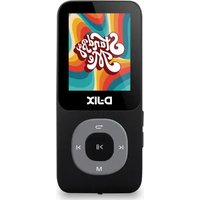
Fonctionnalités des boutons de l'appareil
- " I ▲": Mise sous tension/Extinction/Lecture/Stop/Pause
- "MENU" : sélection / entrer dans un menu.
- + / - : ajuster le volume
- "▶": suivant/FF
- «": précédent/REW
- "REST": réinitialiser
- "USB": Prise USB
Fonctions basiques
Les différents modes proposés par l'appareil sont :
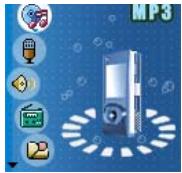
- Mode Musique : Écouter vos fichiers musicaux :
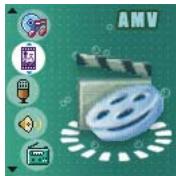
- Mode Vidéo : Visionner des vidéos
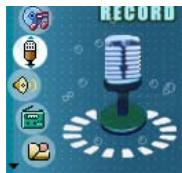
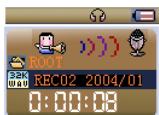
- Mode Dictaphone: Enregistrer des notes audio
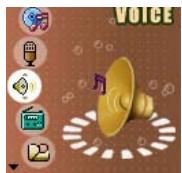
- Mode Voix : Écouter vos enregistrements
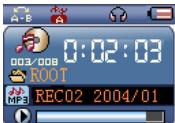
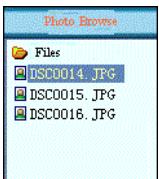
- Mode Photo : Visionner vos photos en diaporama
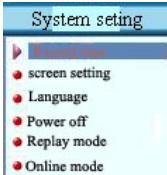
- Mode Réglage : Pour personnaliser votre lecteur
- Mode Texte : Pour visionner des textes au format TXT
Trois sortes de menus différents sont disponibles:
Le menu principal : Accéder aux différentes fonctions proposées par le lecteur. Le menu de réglages : Régler les paramètres de lecture. Le menu de gestion : Accéder à des options de gestion de fichiers.
Accéder au menu principal:
Appuyer et maintenir le bouton « M »
Accéder (sortir) au menu de réglages :
Accéder au menu de réglages :
L'appareil doit être en lecture. Appuyer momentanément sur la touche « M » pour accéder au menu des réglages.
Pour revenir sur l'écran de lecture :
A l'aide des touches « et « surligner « Retour » Appuyer sur la touche « M » pour valider. L'appareil revient sur l'écran de lecture
Remarque :
Le menu de réglages n'est accessible que depuis les modes « MP3 » et « Voix »
Accéder(sortir) au menu de gestion
Accéder au menu de gestion
L'appareil doit être en pause. Appuyer momentanément sur la touche « M » pour accéder au menu de gestion.
Pour revenir sur l'écran de pause :
A l'aide des touches « et « surligner « Retour » Appuyer sur la touche « M » pour valider. L'appareil revient sur l'écran de lecture
Remarque :
Le menu de gestion n'est accessible depuis tous les modes, sauf « Enregistrer » et « Régler ».
Mettre en marche, éteindre le lecteur
Appuyer et maintenir le bouton ▶ pour mettre en route le lecteur.
Appuyer et maintenir le bouton pour éteindre le lecteur lorsqu'il est en route.
Ajuster le volume
Pour ajuster le volume :
Appuyer sur le bouton « + » pour augmenter le volume.
Appuyer sur le bouton « - » pour diminuer le volume.
Opérations simples
- Appuyer et maintenir le bouton !▶ pour mettre en marche le lecteur, et entrer dans le mode Musique. Appuyer sur le bouton ! pour débuter la lecture du fichier affiché. Utiliser les boutons et pour atteindre le fichier précédent ou suivant. Pour contrôler le volume, utiliser les touches « + » et « - »
Réglage de l'égaliseur
Pour régler l'égaliseur :
- Pendant la lecture d'un fichier audio, appuyer momentanément sur le bouton « M » pour entrer dans le menu de réglages.
- Sélectionner « Égaliseurs » à l'aide de la touche▶. Appuyer momentanément sur le bouton « M » pour valider. Il y a 7 égaliseurs : Naturel, Rock, Pop, Classique, Pop, Jazz, et DBB.
- Sélectionner l'égaliseur désiré à l'aide de la touche▶. Appuyer sur la touche « M » pour valider votre choix.
Mode lyric
Le système supporte les fichiers de paroles «. LRC », ce qui permet d'afficher une sorte de karaoke synchronisé entre la musique et les paroles.
Le fichier d'extension «. LRC » doit porter le même nom que le fichier MP3 pour être détecté par le lecteur.
Exemple :
Si le fichier audio se nomme A do night.mp3, le fichier de parole d'extension «.LRC » doit porter le nom A do night.LRC
Utiliser le mode lyric
Lorsqu'un fichier de parole est détecté par le lecteur, le point derrière l'icône LYRIC passe du rouge au vert. Appuyer et maintenir le bouton « M » pour entrer dans l'interface Lyric. Les paroles s'affichent alors à l'écran. Appuyer et maintenir le bouton « M » pour sortir de l'interface Lyric. - Les paroles doivent défiler automatiquement. Si cela n'est pas le cas, vous pouvez lier les paroles à une balise de temps, en appuyant momentanément les touches « +/− » pendant la lecture.
Sélectionner un dossier de lecture
Accéder au mode « Musique » Appuyer sur « M » pour accéder au menu de gestion (la lecture doit être en pause). Vérifier que « Dossier Local » est bien sélectionné. Appuyer sur « M » pour valider. - Tous les dossiers dans lesquels des fichiers MP3 ont été détectés s'affichent. - Sélectionner le dossier désiré à l'aide de la touche▶ Appuyer sur « M » pour valider le choix.
Installation du programme de conversion
Allumer le PC, et introduire le CD d'install dans le lecteur de suive ordinateur. - Le programme d'installation démarre automatiquement. - Cliquez sur « Next » tant que le programme d'installation vous le propose. - Cliquez sur « Close » lorsque le programme d'installation vous signale « Install finished » pour terminer l'installation.
Si la fonction de démarrage automatique ne fonctionne pas, ou n'existe pas sur l'ordinateur, démarrer le programme d'installation manuellement :
- Double-cliquer sur le fichier « setup.exe » situé dans le dossier racine du CD (accessible depuis le « Poste de travail » de Windows).
- Cliquez sur « Next » tant que le programme d'installation vous le propose.
- Cliquez sur « Close » lorsque le programme d'installation vous signale « Installé finièd » pour terminer l'installation.
- Une fois l'installation terminée, un groupe de programmes « MP3 player utilities » est créé dans le menu « Démarrer → Programmes » de votre ordinateur. L'outil « AMV convert tool » est l'outil de conversion des fichiers video. L'outil « AMV player » est l'outil de lecture des fichiers converti en AMV.
Formats par le convertisseur
L'outil peut être utilisé pour convertir les 6 formats de fichiers multimédia suivants en fichier vidéo AMV (format lisible par le lecteur):
- Les fichiers de format AVI d'extension. avi
- Les fichiers de format Windows média d'extension. asf ou. wmv
- Les fichiers de format MPEG1 d'extension. mpg et. mpeg
- Les fichiers de format REAL Player d'extension. rm
- Les fichiers de format QUICKTIME d'extension. mov
- Les fichiers de format MPEG2 d'extension. vob
Le fichier vidéo à encoder doit être lisible par le lecteur Windows Media Player 9 (ou plus) pour être compatible.
Configuration requise
Windows 98, Me, Windows 2000 et Windows XP.
« Windows Media Player », version 9.0 ou plus.
« Direct X », version 9.0 ou plus.
Lecture des fichiers vidéo AMV
Les options de lecture sont les mêmes que pour lire un fichier audio. Pour plus d'information, se référer au chapitre « Opérations simples » du « Mode Musique »
Pendant la lecture des fichiers video AMV, les seuls boutons actifs sont :
- « I »: arrêter la lecture. Appuyer et maintenir pour éteindre le lecteur.
- « M »: Appuyer et maintenir pour accéder au menu principal.
- « I » / « I » : Prochain/Précédent fichier. Avance/Retour rapide.
- + / - : Ajuster le volume
Cet outil est utilisé pour convertir les fichiers multimédia vidéo en fichier de format AMV : seul format de fichier vidéo lisible par le lecteur.
L'outil peut être utilisé pour convertir les 6 formats de fichiers multimédia suivants en fichier vidéo AMV (format lisible par le lecteur):
- Les fichiers de format AVI d'extension. avi
- Les fichiers de format Windows média d'extension. asf ou. wmv
- Les fichiers de format MPEG1 d'extension. mpg et. mpeg
- Les fichiers de format REAL Player d'extension. rm
- Les fichiers de format QUICKTIME d'extension. mov
- Les fichiers de format MPEG2 d'extension. vob
Le fichier vidéo à encoder doit être lisible par le lecteur Windows Media Player 9 (ou plus) pour être compatible.
1) Fonctionnement du logiciel
a) Introduction aux boutons de l'interface
Pour lancer l'outil de conversion, cliquer sur le menu :
Démarrer→Programmes→MP3 Player Utilities→AMV convert tool
La fenêtre suivante s'ouvre alors :
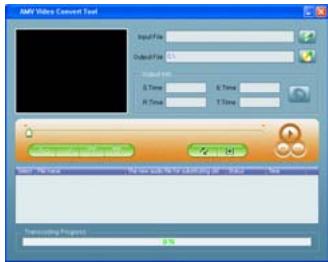
Lors de l'utilisation du logiciel, garder votre souris immobile sur les boutons en gras pour faire apparaitre leur nom :
« begin » : Démarrer la conversion.
« Help » : Accéder à l'aide. « Start position » : Définir la position de démarrage pour l'encodage. « End position » : Définir la position de fin pour l'encodage. « Select » : Sélectionner la plage d'encodage. « Cancel select » : Déselectionner la plage d'encodage.
b) Ajouter un fichier multimédia
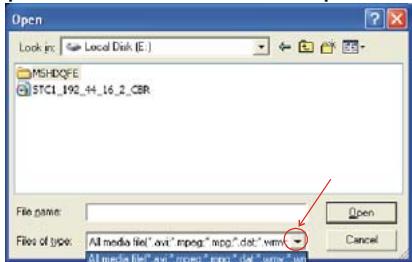
Lancer l'outil. Appuyer sur le bouton sur le côté droit de la barre « input file »
Notice d'utilisation
- Sélectionner le chemin du fichier à ajouter.
- Cliquer sur le bouton ↓ pour sélectionner le type du fichier à ajouter.
- Après avoir sélectionner le ou les fichiers à ajouter, appuyer sur le bouton « Open », comme indiqué sur le schéma indiqué ci-dessous:
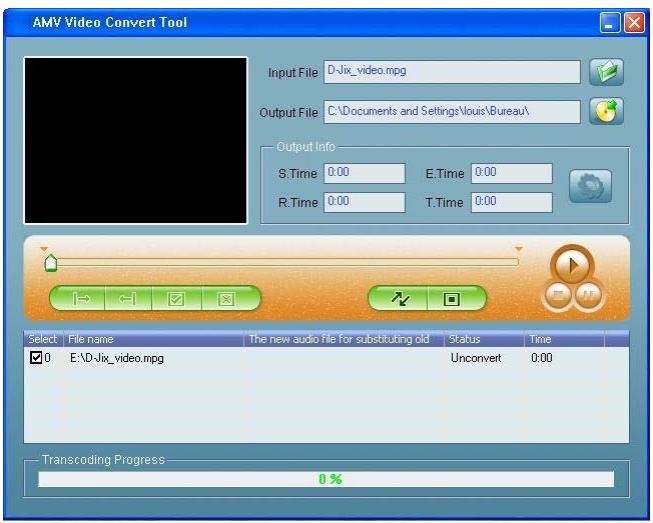
- À propos avoir ajouté le(s) fichiers, le nom du(des) fichier(s) est affiché dans la barre « Input Files »
- Les différentes informations telles que le carré de sélection, le nom du fichier, le chemin d'accès au fichier, le statut de ce dernier, relatives au(x) fichier(s) sont affichées dans la liste des choix :
c) Vérification de compatibilité d'un fichier
- Avant de pouvoir lire un fichier, ou encore de le transcoder, l'ordinateur doit être équipé des codecs nécessaires à la lecture de ce film. Pour vérifier si votre ordinateur est compatible, ouvrir le fichier à encoder avec le lecteur Windows Media Player.
- Si le film est lu correctement, alors vous pouvez le convertir et le dire.
d) Lecture d'un fichier
- Le fichier est compatible.
- Cliquer sur le fichier à lire dans la liste de besoin
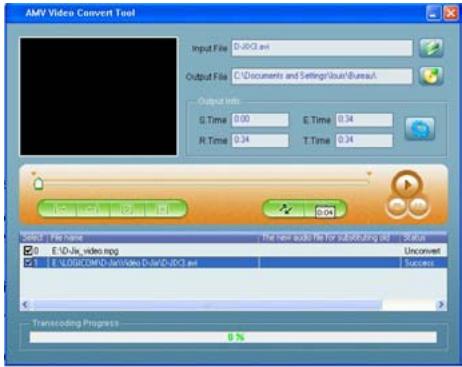
Appuyer sur le bouton « Play » pour démarrer la lecture sur l'écran de retour :
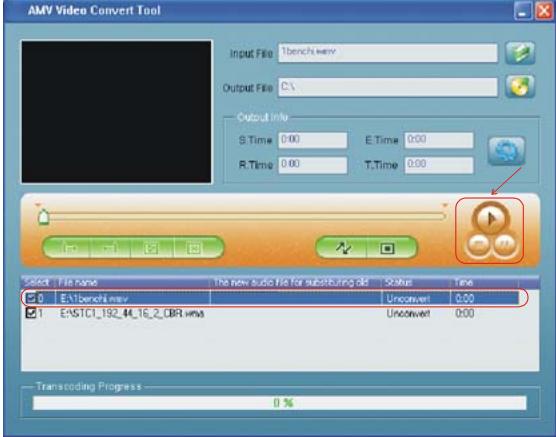
Utiliser les boutons « Stop » et « Pause », pour arrêter ou mettre en pause la lecture. - Convertir des fichiers
2) Étapes avant la conversion Sélection des fichiers à convertir
Dans la liste de sélection de fichiers, à gauche de chaque nom de fichier (si plusieurs ont été importés) se trouve un carré de sélection. Cocher ce carré de sélection pour l'insérer dans la liste des fichiers à convertir :
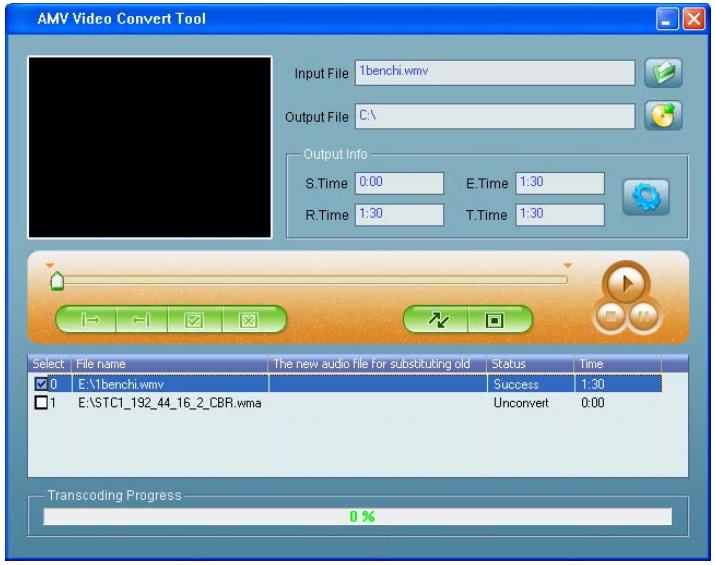
Par défaut, les fichiers importés sont cochés.
Ainsi, les fichiers cochés seront convertis en continu.
Pour sélectionner ou désélectionner les fichiers, vous pouvez aussi utiliser le clic droit sur le fichier à traiter, puis, cliquer sur « Select » pour le sélectionner ou « Unselect » pour le désélectionner :
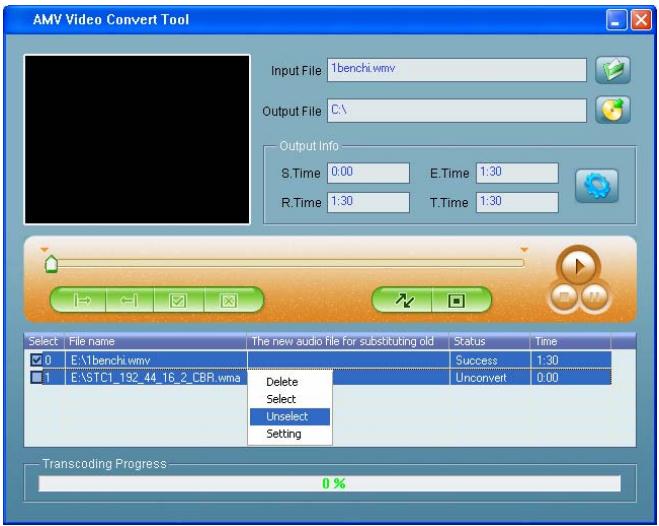
b) Effacer des fichiers de la liste
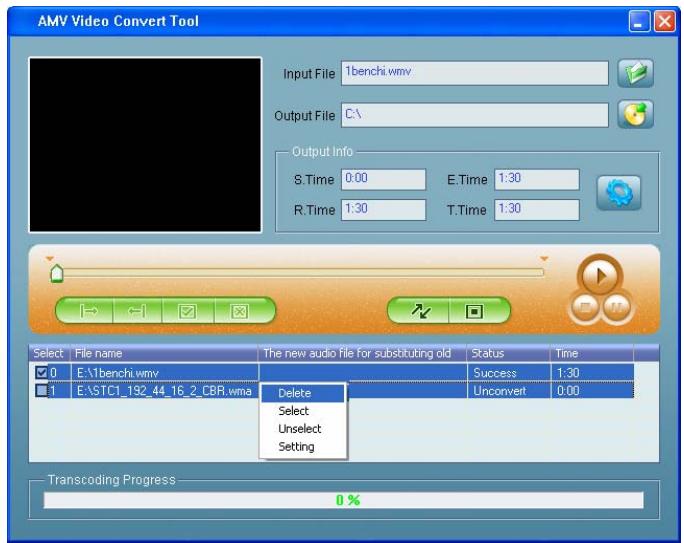
Pour effacer des fichiers de la liste :
- Clic droit sur le(s) fichier(s) à effacer.
- Cliquez « Delete »
c) Choisir le chemin d'arrivée des fichiers convertis
Pour modifier le chemin d'arrivée des fichiers convertis :
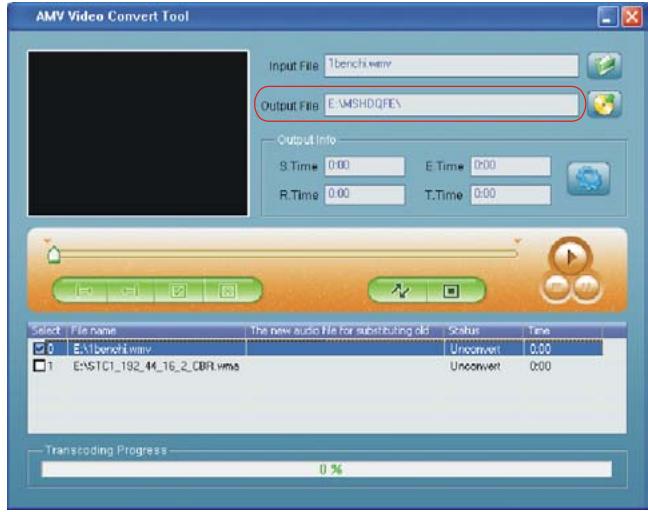
Appuyer sur le bouton
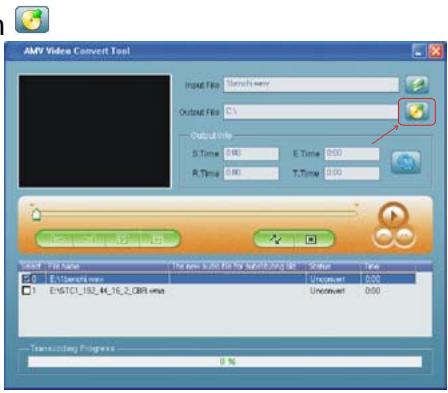
- Une fois la fenêtre de besoin de chemin ouverte, sélectionner un dossier. Appuyer sur « OK ».
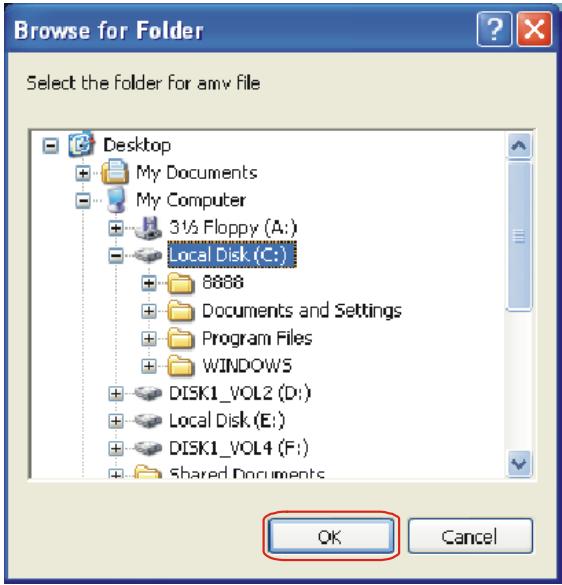
Le chemin d'accès au fichier s'affiche dans la barre à droite de « Output File » :
Réglages de conversion
L'outil donne la possibilité de personnaliser certains réglages de conversion tels que, la sélection d'un certain passage, la taille de la sortie, le nombre d'images par seconde etc.
Il y a 2 moyens pour accéder au menu de réglages :
- Cliquer sur le fichier cible dans la liste de besoin des fichiers. Appuyer sur la touche dans le cadre « Informations de sortie »
- Sélectionner le ou les fichiers à régler.
- Clic droit.
- Clic sur « Setting » pour accéder au menu de réglages
La sélection ici, ne signifie pas cocher sur le carré de sélection, mais cliquer sur les fichiers pour surligner en bleu les fichiers cibles (pour sélectionner plusieurs fichiers, maintenir la touche « Ctrl »).
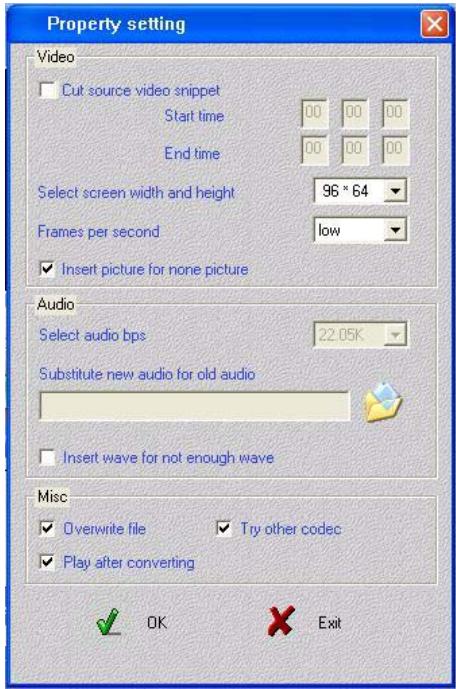
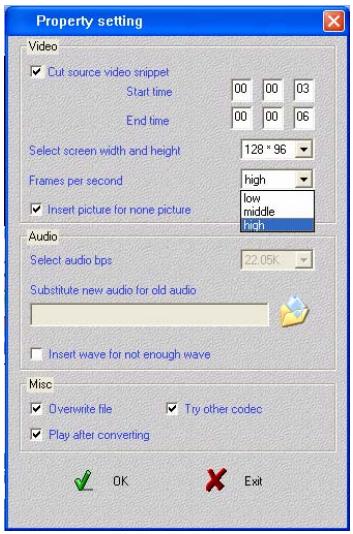
Sélection d'une zone de conversion par la fenêtre des réglages.
- Sélectionner l'option « Cut Source video snippet » située en haut à gauche de la fenêtre.
- Les champs « Start time » et « End time » sont alors activés.
- Remplir dans le champ « Start time » le temps de démarriage sous le format suivant : Heure || Minute || Secondes.
- Remplir dans le champ « End time » le temps de fin sous le même format : Heure || Minutes || Secondes.
Remarque :
Si l'option « Cut Source video snippet » est désactivée, la totalité du fichier sera convertie.
Sélection d'une zone de conversion depuis l'interface multimédia (interface d'accueil)
La boîte « Output Info » affiche pour chaque fichier les temps d'informations tels que le temps de démar rage, le temps de fin de sélection, la durée de la sélection, et le temps total du fichier.
La sélection se fait lorsque le fichier est en lecture.
Lancer la lecture du fichier.
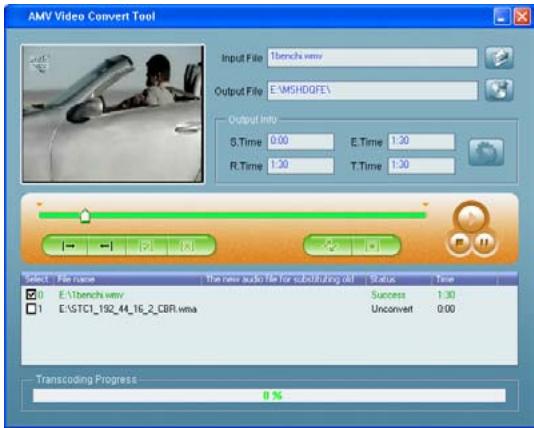
- Lorsque le moment de démarrage désiré est lu, appuyer sur le bouton « Start Position ».
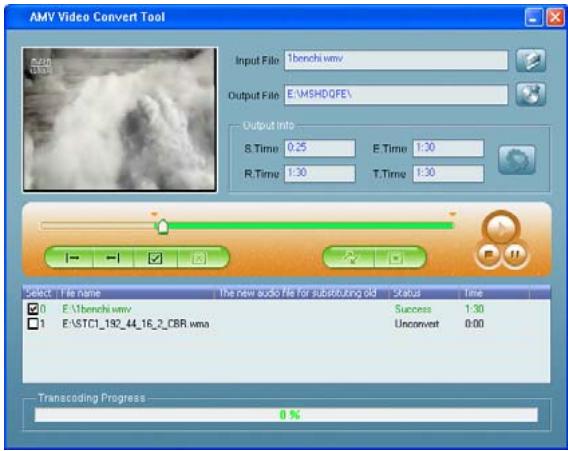
Lorsque le moment de fin désiré est lu, appuyer sur le bouton « End Position »
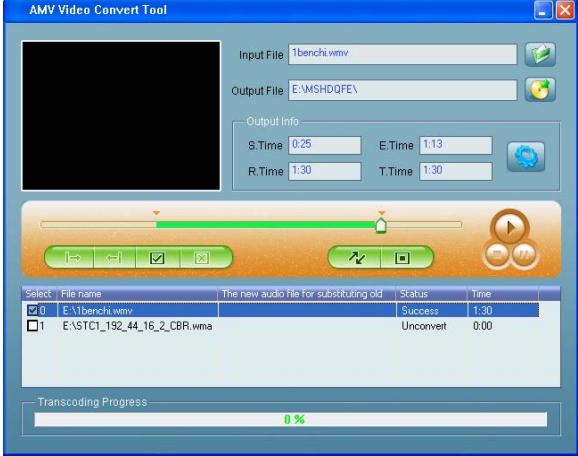
Pour valider le passage à convertir, appuyer sur le bouton « Select » Pour modifier le passage :
Si le passage est déjà validé, appuyer sur le bouton « Cancel Select », puis relancer la lecture.
Si le passage n'est pas encore validé, relancer la lecture.
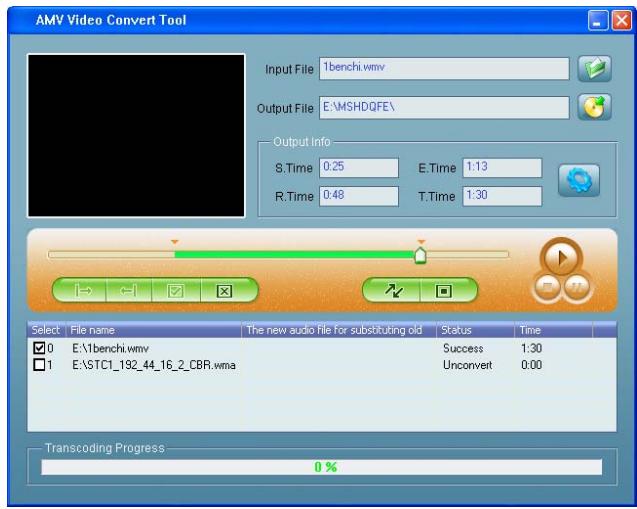
Dans l'exemple, ci-dessus le passage qui sera converti débutera au temps de 25sec, et se terminera au temps 1min:43sec, pour un temps total de 48sec, alors que la durée totale du fichier est de 1min:30sec.
Iii) Sélection de la taille des images
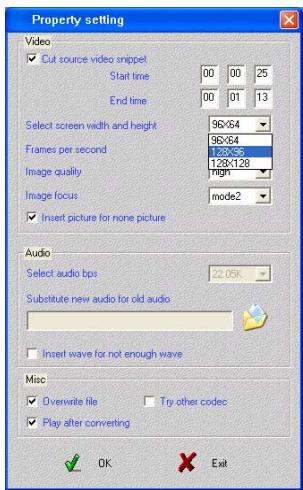
- Dans le menu de réglages, cliquer sur le menu déroulant « Select width and Height »
- Sélectionner la taille désirée. 2 tailles sont possibles : 128 96 pixels et 96 64 pixels
iv) Sélection du nombre d'images par seconde
- Cliquez sur le menu « Frames per second »
- Trois types d'images par secondes sont proposés :
Low : pour un faible taux
Medium : pour un taux moyen
High : pour un taux fort.
Améliorer l'effet video
- Cocher l'option « Insert Picture for none picture » pour améliorer l'effet vidéo.
- Par défaut, cette option est cochée.
Remplacer le fichier audio du film par un autre fichier audio
L'outil offre la possibilité de remplacer le fichier sonore d'un film par un autre fichier au format WAV :
- Entrer dans le menu des réglages
- Cliquez sur le bouton. S'affiche alors une barre de CHOIX de chemin :
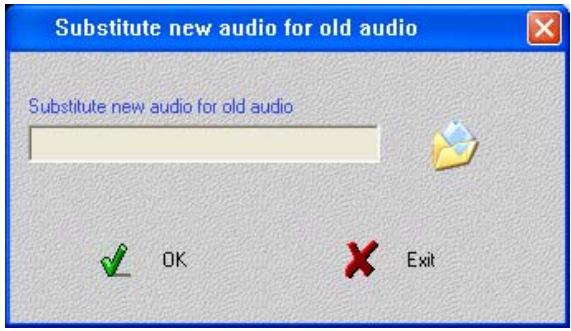
- Cliquez sur l'icône
- Sélectionner le chemin du nouveau fichier audio.
- Cliquez « Open » :
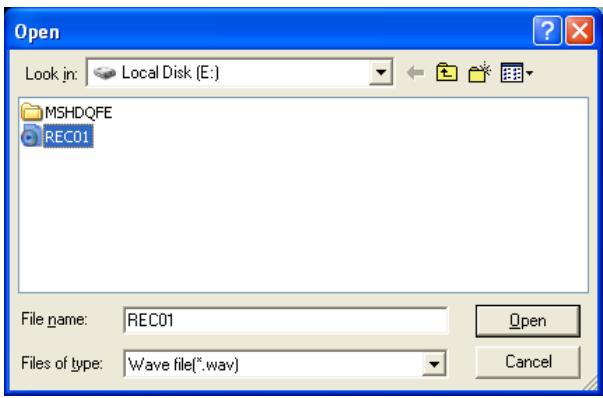
Après l'ajout du fichier, le menu de réglages affiche dans la barre « Substitute new audio for old audio » le nom et le chemin du fichier.
Autres paramètres
Si un fichier du même nom que celui demandé existe déjà dans le chemin spécifique, il sera automatiquement remplacé par le fichier transcodé si cette option est cochée
Si l'option n'est pas cochée, et qu'un fichier du même nom existe déjà, une erreur à l'encodage sera renvoyée.
Cocher cette option pour visionner automatiquement le film encodé une fois la conversion terminée.
Cocher cette option pour que l'outil essaye les codecs tiers dans le cas où aucun codec ne correspondrait au fichier vidéo à encoder.
Remarques :
Il est recommandé de conserver les réglages par défaut.
Les réglages ne s'effectueront pendant la compression que sur les fichiers soulignés en bleu comme expliqué en début de paragraphe.
A) Conversion classique
- Tous les réglages ont été vérifiés.
- Les carrés de sélection sont bien configurés
- Cliquer sur le bouton « Begin » pour démarrer la conversion des fichiers dont le carré de sélection est coché. L'outil démarre la conversion des fichiers un par un. La barre d'état dans le bas de la fenêtre affiche l'avancement de la conversion.
- Le statut du fichier étant en train d'être converti est « Converting »
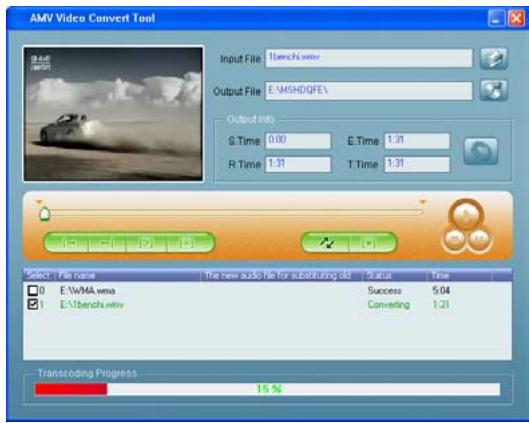
- Vérifier l'encodage des fichiers par le lecteur « AMV Player ». La vérification est automatique si l'option de réglage « Play after Converting » (voir plus haut) est cochée.
Conversion automatique
L'outil permet aussi de convertir automatiquement vos fichiers depuis l'explorateur Windows. Cependant, il doit tout de même être installé sur votre ordinateur.
Ouvrir une fenêtre d'exploration Windows. Ouvrir le dossier dans lequel se trouve le fichier. - Clic droit sur le dossier - Choisir l'option « Start video transform(S) »

L'outil s'ouvre alors tout seul et la conversion se fait automatiquement avec les réglages du lecteur par défaut.
Tous vos fichiers, quel que soit leur format, doit être lisible par le lecteur Windows Media Player 9 ou plus (WMP).
Si le lecteur WMP ne lit pas correctement le fichier, alors la conversion ne pourrait s'effectuer.
Fonction dictaphone
Avant d'enregistrer des notes par le dictaphone, assurez-vous que le lecteur dispose d'assez de batterie pour mener à bien l'enregistrement.
Le lecteur peut : gérer un stockage de fichiers enregistrés allant jusqu'à 99 fichiers d'enregistrements par dossier.
Enregistrer une note vocale par la fonction « dictaphone
Accéder au menu principal - Sélectionner le mode « Enregistrer » à l'aide de la touche▶. - Appuyer momentanément sur la touche « M » pour entrer dans le mode « Enregistrer ». Appuyer sur la touche !▶ pour démarrer l'enregistrement. - Lors de l'enregistrement, appuyer momentanément sur !▶ pour mettre l'enregistrement en pause. - Appuyer et maintenir la touche !▶ pour mettre fin à l'enregistrement et le sauvegarder. - Pendant l'enregistrement, appuyer et maintenir le bouton « M » pour sauvegarder l'enregistrement et aller directement au menu principal.
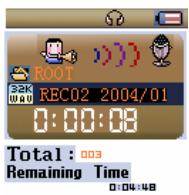
Remarques :
- Si l'écran LCD indique « Disque plein », il n'y a plus assez d'espace dans le lecteur pour enregistrer le fichier désiré. Effacer alors d'autres fichiers puis recommencer l'enregistrement.
- Si l'écran LCD indique « LCD Full », alors, il y a 99 enregistrements dans un même dossier. Changer alors de dossier (voir explication suivante).
- Pendant l'enregistrement, seuls les boutons ! et « M » sont actifs.
Choisir le dossier de stockage des fichiers enregistrés
Accéder au menu principal - Sélectionner le mode « Enregistrements » à l'aide de la touche▶. - Appuyer momentanément sur la touche « M » entraîne dans le mode « Enregistrements ». Appuyer sur la touche « M » pour accéder au menu de gestion. Appuyer une nouvelle fois sur « M » pour sélectionner l'option « Dossier Local » Choisir en le surlignant le dossier à l'aide de la touche Appuyer sur la touche « M »
Choisir la qualité de l'enregistrement
Accéder au menu principal - Sélectionner le mode « Enregistrements » à l'aide de la touche ▶. - Appuyer momentanément sur la touche « M » entraîne dans le mode « Enregistrements ». Appuyer sur la touche « M » pour accéder au menu de gestion. - À l'aide de la touche, surligner l'option « Type d'enr. » Appuyer sur la touche « M » pour valider. - Choisir le type d'enregistrements déséré. Les types d'enregistrements sont les suivants : SP record, LP Record, SP Voice-control, LP Voice-control
Lire les fichiers enregistrés
Accéder au menu principal. - Sélectionner le mode « Voix » à l'aide de la touche ▷. Appuyer momentanément sur la touche « M » entraîne dans le mode « Voix » Appuyer sur la touche !▶ pour démarrer la lecture. - Sélection des fichiers :
Pour atteindre un enregistrement précédent celui en cours. Pour atteindre un enregistrement suivant celui en cours.
- Contrôle du volume :
- : Augmentation du volume
- Diminution du volume
Convertir les fichiers ACT en fichiers WAV
Les fichiers enregistrés au format ACT (voir besoin de la qualité du format d'enregistrement), peuvent être convertis en format WAV grâce à la boîte à outils fournie dans le CD d'installation.
Pour les détails concernant l'installation de la boîte à outils, voir la fonction « Installation du programme de conversion » dans le chapitre « mode Video »
Pour convertir les fichiers :
Lancer l'outil « Sound Converter » situé dans : Démarrer→Programmes→Mp3 player utilities3.57→Sound Converter Tool - Cliquez sur « Open » :
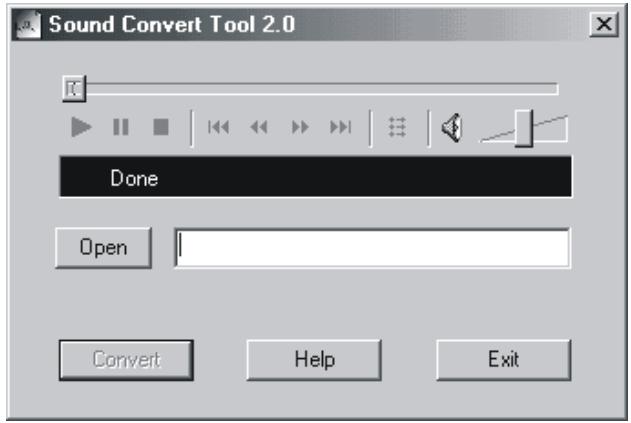
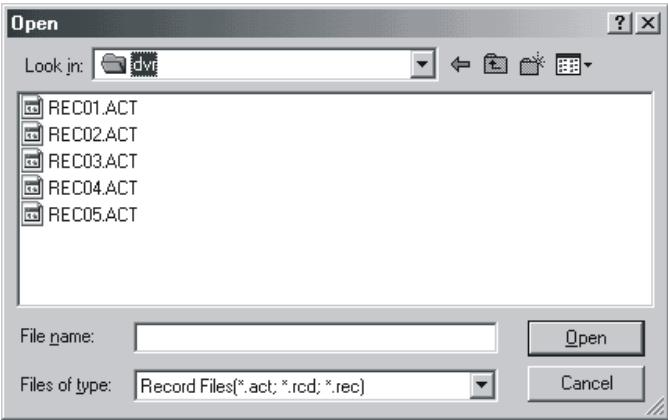
- Sélectionner le fichier ACT à convertir :
- Clique ensuite sur « Convert » pour démarrer la conversion :
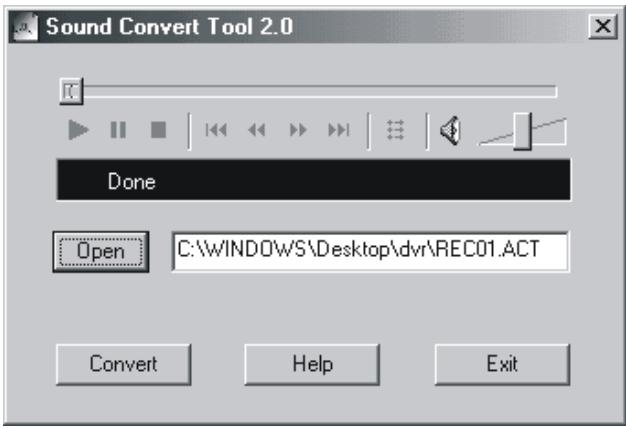
L'outil, en dehors de sa fonction de conversion, peut aussi être utilisé comme lecteur audio pour les fichiers MP3 ou WAV.
Diaporama photo
Le lecteur permet d'afficher un diaporama photo. Les photos doivent être au format JPEG pour être affichées.
À l'entrée dans le mode « Photos », l'appareil arrive en mode de sélection de fichier.
La détection des dossiers complétant des photos se fait automatiquement.
Sélectionner un dossier de photos
Accéder au mode « Photos » Appuyer sur « M » pour accéder au sous-menu photos. Vérifier que « Dossier Local » est bien sélectionné. Appuyer sur « M » pour valider. - Tous les dossiers dans lesquels des photos ont été détectées s'affichent. - Sélectionner le dossier à l'aide de la touche Appuyer sur « M » pour valider le choix.
Régler les paramètres de diaporama
Accéder au menu des réglages de diaporama
Le dossier de photos désiré est sélectionné. Appuyer sur « M » pour accéder au sous-menu de photos. - Sélectionner « Reg. Diapo » à l'aide de la touche ▷I. Appuyer sur « M » pour accéder aux réglages de diaporama. - 2 types de réglages sont alors disponibles : Manuel et Automatique.
Diaporama manuel : la transition entre les photos se fait en utilisant les touches /
L'appareil est en mode de sélection des réglages (voir ci-dessus) - Sélectionner l'option « Manuel » à l'aide de la touche ▶I. Appuyer sur « M » pour valider.
Diaporama automatique : la transition entre les photos est automatique.
L'appareil est en mode de sélection des réglages (voir ci-dessus). - Sélectionner l'option « Auto » à l'aide de la touche ▷I. Appuyer sur « M » pour valider. - Choisir le temps d'affichage de chaque photo (entre 1 et 10 secondes) à l'aide des touches I / I. Appuyer sur « M » pour valider.
Lancer le diaporama
Le dossier de photo est sélectionné. - Choisir la photo de démarrage du diaporama à l'aide des touches / Appuyer sur la touche I▶ pour démarrer le diaporama. - Pour permettre la fin au diaporama, appuyer sur la touche I, ou maintenir appuyer sur la touche M pour acceder directement au menu principal.
Accéder au menu de réglages
Accéder au menu principal. - Sélectionner le menu « Réglages » à l'aide de la touche ▶I. Appuyer sur la touche « M » pour valider.
Accéder à un réglage en particulier
Les réglages proposés par le lecteur sont les suivants :
| Date et heures | Paramétrer la date et l'heure pour les fichiers enregistrrés |
| Ecran | Réglage de la luminosité et du contraste de l'écran LCD |
| Langue | Choisisir la langue du lecteur |
| Ext. Auto | Régler un temps d'extinction automatique du lecteur |
| Répétition | Régler le mode de transition pour les répétitions de type A-B |
| Mode ligne | Mode de connexion à l'ordinateur |
| Infos mémoire | Vérifier la capacité mémoire libre, et son utilisation |
| Version Firm. | Affiche la version du firmware utilise sur le lecteur |
| Mise à jour | Mise à jour du firmware |
| Retour | Revenir au menu principal |
Pour accéder à un de ces réglages :
Accéder au menu des réglages. - Sélectionner le réglage désiré à l'aide de la touche Appuyer sur « M » pour valider ce réglage.
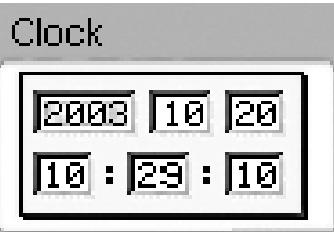
Paramétrer la date et l'heure
L'intérêt de paramétrer la date et l'heure du système se situe au niveau des noms des fichiers enregistrés par le lecteur (mode dictaphone par ex.)
Accéder au réglage « Date et Heure » (voir ci-dessus). L'affichage est le suivant :
Année - Mois - Jour
Pour modifier un de ces paramètres, utiliser les touches. Le paramètre qui se modifie est celui surligné en bleu. Pour sauter de paramètre en paramètre, utiliser les touches + et -. Une fois le ou les paramètres régés, appuyer sur la touche « M » pour valider le réglage.
Réglages de l'écran LCD
Accéder au réglage « Écran » (voir ci-dessus). - Sélectionner « Luminosité » ou « Contraste » suivant le réglage à modifier. Appuyer sur la touche « M » - Modifier le réglage à l'aide des touches / (sur 7 niveaux pour les 2 réglages). Appuyer sur la touche « M » pour valider votre et revenir au menu de besoin des réglages.
Choisir la langue du lecteur
Accéder au réglage « Langue » (voir ci-dessus). - Sélectionner la langue désirée à l'aide des touches / . - Appuyer sur « M » pour valider votre choix et revenir au menu de choix des réglages.
Choisir un temps d'extinction automatique
Ce réglage vous propose deux types d'extinction automatique :
- « Économie » : Pour éteindre le lecteur après un nombre de minutes prédéfinies sans activités de ce dernier
- « Extinc. Auto » : Pour éteindre le lecteur après un nombre de minutes prédéfinies quelles que soient l'activité du lecteur (en lecture audio, video, etc.)
Pour le réglage « Économie » :
Accéder au réglage « Ext. Auto » - Sélectionner le mode « Economie » à l'aide de la touche ▶I. Appuyer sur la touche « M » - Régler le temps d'extinction automatique à l'aide des touches /I (le chiffre affiché à l'écran correspond aux secondes). - Appuyer sur la touche « M » pour valider et revenir au menu de besoin des réglages.
Pour le réglage « Extinc. Auto » :
Accéder au réglage « Ext. Auto » - Sélectionner le mode « Extinc. Auto » à l'aide de la touche ▶ Appuyer sur la touche « M » - Régler le temps d'extinction automatique à l'aide des touches /I (le chiffre affiché à l'écran correspond aux minutes). - Appuyer sur la touche « M » pour valider et revenir au menu de besoin des réglages. Le lecteur s'éteindra automatiquement une fois le temps défini écoulé.
Régler les transitions pour le mode de répétition a-b
Accéder au réglage « Répétition » - Sélectionner « Manuelle » ou « Automatique », pour désirer le mode de transition entre 2 répétitions de type A-B (voir chapitre Divers, Mode répétition). - Appuyer sur « M » pour valider votre choix et revenir au menu de choix des réglages.
Mode de connexion à l'ordinateur
Certains systèmes d'exploitation (ceux avant Win2k SP4), ne supportent pas les double lecteurs. Si une partition chiffrée est créée sur le lecteur (voir chapitre gestion de la mémoire), pour pouvoir être détectée par l'ordinateur, devra être la seule lisible.
Accéder au menu de réglages « Mode Ligne » - Sélectionner le « mode ligne » de votre lecteur :
Multi-disque : Pour une lecture double des deux partitions de votre système ; si vous ce système d'exploitation est compatible.
Normal : Pour une lecture unique de votre partition publique.
Pour une lecture unique de votre partition cryptée.
- Appuyer sur « M » pour valider votre choix et revenir au menu de choix des réglages.
Afficher les informations mémoire du lecteur
Accéder dans ce mode pour afficher les informations mémoire du lecteur :
- Le chiffre du haut représente la mémoire totale en Mo.
- Celui du bas représente le pourcentage de mémoire utilisée.
Afficher la version du système d'exploitation.
Accéder au mode « Version du Firmware » pour afficher la version du système d'exploitation du lecteur.
Mise à jour du système d'exploitation
Entrer dans ce mode pour permettre à jour voir système lorsqu'une mise à jour est disponible sur le site et insérée au préalable dans voire lecteur (voir chap. Divers, Mise à jour du Firmware).
Remarque générale :
- Une fois les réglages effectués, appuyer dans le menu de choix des réglages sur la touche ▶ pour revenir rapidement au menu principal.
- Sinon, sélectionner l'option « Retour » à l'aide de la touche ▶, puis appuyer sur la touche « M » pour revenir au menu principal.
Ce mode vous permet d'afficher des fichiers/textes au format.txt
Accéder au mode texte
Accéder au menu principal. - Sélectionner le mode « Textes » à l'aide de la touche ▷I. Appuyer sur la touche « M » pour accéder au mode textes. - Le lecteur affiche le dossier par défaut contenant des fichiers texte ainsi que la liste des fichiers texte contenus dans ce dossier.
Sélectionner un dossier
Accéder au mode « Textes » Appuyer sur « M » pour accéder au sous-menu Textes. Vérifier que « Dossier Local » est bien sélectionné. Appuyer sur « M » pour valider. Tous les dossiers dans lesquels des fichiers texte ont été détectés s'affichent. - Sélectionner le dossier à l'aide de la touche Appuyer sur « M » pour valider le choix.
Régler les paramètres de défilament du texte
Accéder au menu des réglages de diaporama
Le dossier de photos désiré est sélectionné. Appuyer sur « M » pour accéder au sous-menu de textes. - Sélectionner « Défilament » à l'aide de la touche ▷I. Appuyer sur « M » pour accéder aux réglages de défilament du texte. - 2 types de réglages sont alors disponibles : Manuel et Automatique.
Défilament manuel : la transition entre les écrans se fait en utilisant les touches ◆/ɪ
L'appareil est en mode de sélection des réglages (voir ci-dessus) - Sélectionner l'option « Manuel » à l'aide de la touche▶. Appuyer sur M pour valider.
Diaporama automatique : la transition entre les écrans est automatique.
L'appareil est en mode de sélection des réglages (voir ci-dessus). - Sélectionner l'option « Auto » à l'aide de la touche ▷I. Appuyer sur « M » pour valider. - Choisir le temps d'affichage de chaque écran (entre 1 et 10 secondes) à l'aide des touches I / I. Appuyer sur M pour valider.
Lancer le diaporama
- Le dossier contenant des fichiers texte est sélectionné.
- Choisir le texte à afficher à l'aide des touches /I. Appuyer sur la touche !▶ pour démarrer l'affichage.
- Pour permettre fin à l'affichage, appuyer sur la touche !▶ ou maintenir appuyer sur la touche « M » pour acceder directement au menu principal.
Lien USB
Le lecteur est un disque amovible USB de type standard. Il est supporté par les systèmes d'exploitation suivants :
- Windows 98 : Nécessité d'installer un driver.
- Win 2k ou plus : Pas d'installation de driver nécessaire.
- Mac OS X 10.3 ou plus Linux 2.4.2 ou plus
Il supporte l'alimentation indépendante par port USB : L'utilisation du lecteur pendant la charge (connecté au PC) est possible.
Le lecteur, lorsqu'il est connecté à l'ordinateur, fonctionne sur 3 modes :
- Prêt : Le lecteur est prêt à recevoir ou envoyer des données.
- Envoi : Le lecteur envoie des données à l'ordinateur.
- Réception : Le lecteur reçoit des données et les enregistre dans sa mémoire.
Remarque :
Il est fortement déconseilé de débrancher le port USB lors du transfert de données, sous peine d'endommager gravement le lecteur.
Effacer un ou plusieurs fichiers
Pour chaque fonction, vous pouvez effacer les fichiers correspondants
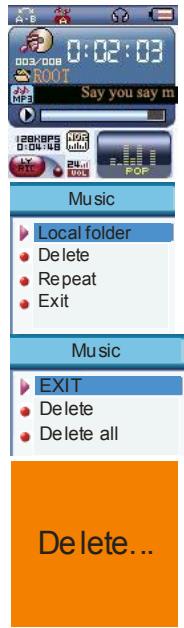
Pour effacer un fichier spécifique :
- Placer le lecteur dans le dossier où se trouve le fichier à effacer. Le lecteur doit être en pause.
- Appuyer momentanément sur « M » pour accéder au sous-menu de réglages du mode
- Sélectionner le réglage « Effacer » à l'aide de la touche ▶, puis appuyer sur la touche « M » pour valider.
- Sélectionner le fichier à effacer à l'aide de la touche « M ».
- Sélectionner l'option « Effacer » à l'aide de la touche ▶ puis appuyer sur la touche « M » pour valider. Appuyer sur la touche « M » pour supprimer le fichier.
Effacer tous les fichiers relatifs à un certain mode
Le lecteur doit être en pause. Appuyer momentanément sur « M » pour accéder au sous-menu du réglages du mode - Sélectionner le réglage « Effacer » à l'aide de la touche▶, puis appuyer sur la touche « M » pour valider. - Sélectionner un fichier quelconque à effacer à l'aide de la touche « M ».
- Sélectionner l'option « Effacer tous » à l'aide de la touche▶, puis appuyer sur la touche « M » pour valider. Appuyer sur la touche « M » pour supprimer tous les fichiers.
Remarque :
- Tous les fichiers relatifs à un même mode seront effacés.
Ex : tous vos fichiers mp3 seront effacés pour le mode musique,
mais pas les fichiers dictaphone.
Mode répétition
Pendant la lecture des fichiers audio ou des fichiers enregistrés, il y a différents modes pour dire une série audio (aléatoire, normale etc.).
Le premier à configurer est le mode de lecture.
Configurer le mode de lecture :
- Pendant la lecture du fichier audio, appuyer momentanément sur « M » pour entrer dans le sous-menu de réglages.
- Sélectionner « Mode de lecture » à l'aide de la touche ▷. Appuyer sur la touche « M » pour valider.
- Choisir le mode de lecture selon les critères suivants :
Normal : tous les fichiers audio seront lus dans tous les dossiers, puis la lecture s'arrête.
Répéter un : Lecture en boucle d'un seul fichier.
Répéter tous : Lecture en boucle de tous les fichiers.
Dossier : Lecture normale du dossier.
Répéter Dossier : Lecture en boucle du dossier.
Aléatoire : Lecture aléatoire de tous les fichiers.
Introduction : Lecture unique des introductions de tous les fichiers.
Appuyer sur la touche « M » pour valider le choix du mode de lecture.
Répétition de type a-b
Ce mode permet la répétition un nombre de fois défin du passage d'un fichier audio.
Régler le nombre de répétition :
- Pendant la lecture, appuyer sur la touche « M » pour accéder au sous-menu de réglages.
- Sélectionner « Répétition x » à l'aide de la touche ▷.
- Valider grâce à la touche « M ».
- Sélectionner à l'aide des touches » / « le nombre de répétitions désiré. Appuyer sur la touche « M »
Régler l'intervalle entre deux répétitions.
- Pendant la lecture, appuyer sur la touche « M » pour accéder au sous-menu de réglages.
- Sélectionner « Intervalle » à l'aide de la touche ▷.
- Valider grâce à la touche « M ».
- Sélectionner à l'aide des touches /I le nombre de secondes d'intervalle entre 2 répétitions. Appuyer sur la touche « M »
Activer la répétition a-b :
- Pendant la lecture, appuyer momentanément sur la touche « M » pour accéder au sous-menu de réglages.
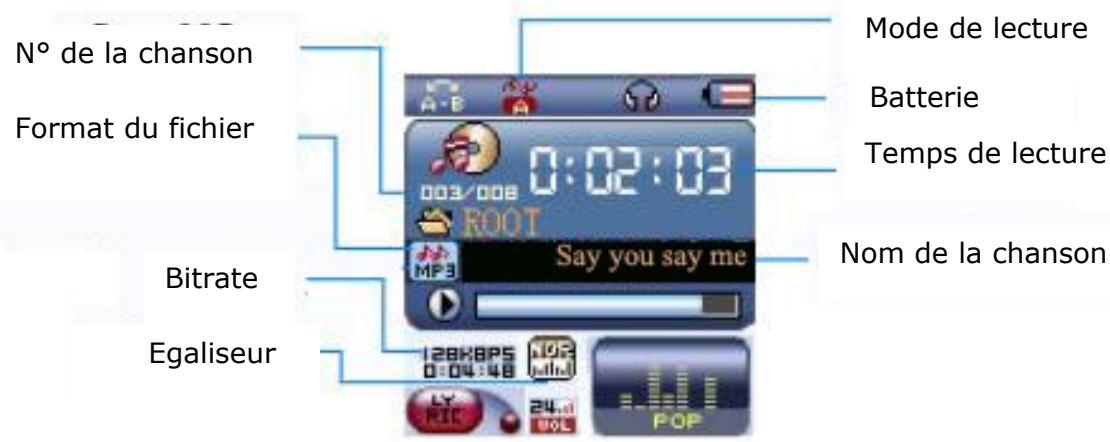
- Sélectionner « Répétition » à l'aide de la touche ▷l. Appuyer sur « M » pour valider. La lecture continue normalement. L'icône A en haut à gauche de l'écran clignote. Appuyer sur la touche pour définir le démarrage A de la séquence au moment de sa lecture. L'icône B en haut à gauche de l'écran clignote. Appuyer sur la touche pour définir la fin B de la série au moment de sa lecture. L'icône A-B en haut à gauche de l'écran est fixe, et la répétition est lue le nombre de fois défini avec les intervalles définis. Pour modifier le démarrage, appuyer sur Pour sortir du mode de répétition A-B, appuyer momentanément sur « M »
Intercaler un enregistrement entre 2 répétitions
Le lecteur offre la possibilité d'intercaler un enregistrement voix entre 2 répétitions de type A-B :
Le lecteur est en répétition de type A-B.
Appuyer sur la touche pour enregistrer la voix à intercaler. L'icône = apparait en haut à gauche de l'écran à la place de l'icône A-B. L'enregistrement démarre pour une durée égale à celle de la répétition A-B. - Dès que l'enregistrement est terminé, l'icône en haut à gauche de l'écran devient Appuyer sur la touche pour démarrer la fonction d'intercalage. L'icône devient alors de et la voix originale est lue une première fois. L'icône se modifie en et l'enregistrement est lu à la place de la voix originale. Pour quitter la fonction d'intercalage, appuyer momentanément sur la touche M
Formater le lecteur
- Brancher le lecteur à l'ordinateur. Lancer l'outil « MP3 Player Disk Tool » :
Démarrer→Programmes→MP3 Player Utilities 3.57 → MP3 Player Disk Tool.
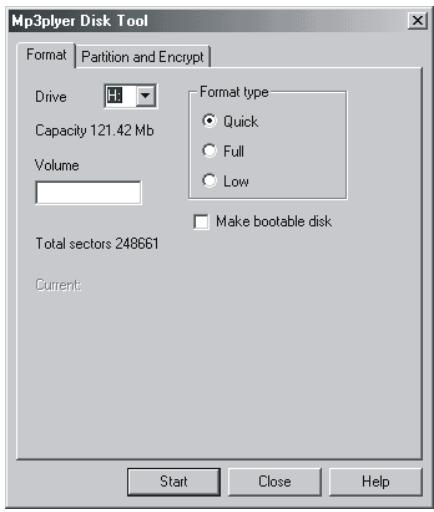
- Choisir le type de formatage:
Quick: Rapide
Full : Profond
Low: Lent
- Cliquez « OK »
Attention : le formatage effacera toutes les données situées dans le lecteur.
- Une fenêtre s'affiche annonçant que le formatage effacera toute donnée :
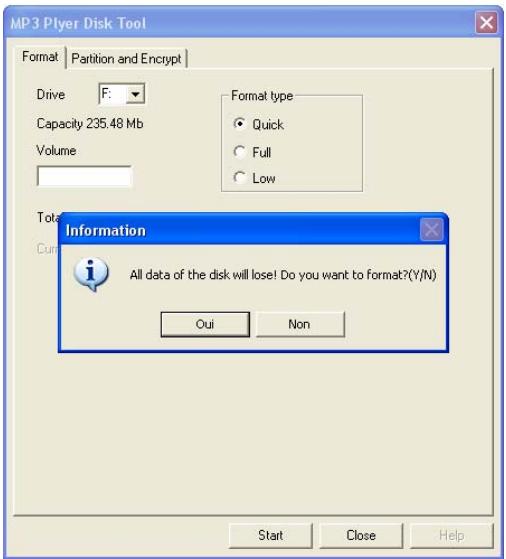
- Cliquez sur « Oui » pour continuer le formatage, ou sur « Non » pour annuler ce dernier.
- Une fenêtre d'information s'affiche à la fin du formatage :
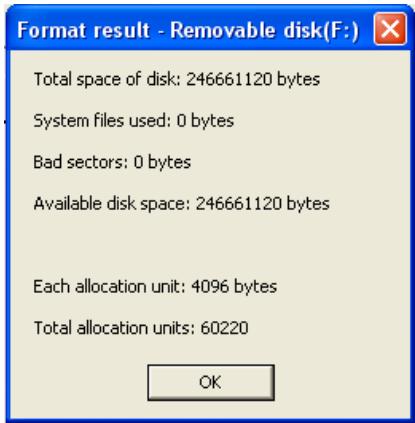
- Cliquez « OK ». Le lecteur est formaté!
Mise à jour du firmware (système d'exploitation du lecteur)
Lancer l'outil MP3 Player Upgrade Tool
Brancher le lecteur
Charger le fichier de mise à jour à l'aide du bouton « Select new firmware file »
Attendre trois ou quatre minutes le retour de l'affichage de l'interface
Cliquez le bouton « Begin upgrading » pour démarrer la mise à jour
Remarque :
Neurtoutpas débrancher le lecteur avant le redémarrage total de ce dernier sous peine de causer des dommages irréversibles au lecteur
Gestion de la mémoire
Cette fonction permet de scinder l'espace mémoire de l'appareil en 2. À la suite du partitionnement, 2 disques amovibles seront visibles dans le poste de travail de votre ordinateur :
- Une partition cryptée qui ne sera accessible que par un login et un mot de passe.
- Une partition publique accessible par tous.
La partition cryptée ne concerne que le transport de données. Les fichiers placés à l'intérieur de cette dernière ne pourraient être détectés par le lecteur.
- Lors du partitionnement, toutes les données seront effacées, il est donc recommandé de sauvegarder les fichiers au préalable, puis de partitionner le lecteur.
- Les deux disques ne peuvent être détectés ensemble que sur les systèmes Windows 2000 SP4, Windows XP et plus. Pour les autres systèmes, seule une partition à la fois peut être détectée. Ainsi, un choix est nécessaire pour savoir quelle partition doit être lue par l'ordinateur. Ce choix s'effectue dans le mode réglage : Mode de connexion à l'ordinateur.
La gestion de la mémoire est gérée par l'outil « MP3 Player Disk Tool »
L'installation de l'outil se fait en même temps que l'installation des autres outils (voir Mode Video : Installation du programme de conversion).
Partitionner le lecteur
- Brancher le lecteur à l'ordinateur. Lancer l'outil « MP3 Player Disk Tool » :
Démarrer→Programmes→MP3 Player Utilities 3.57 → MP3 Player Disk Tool.
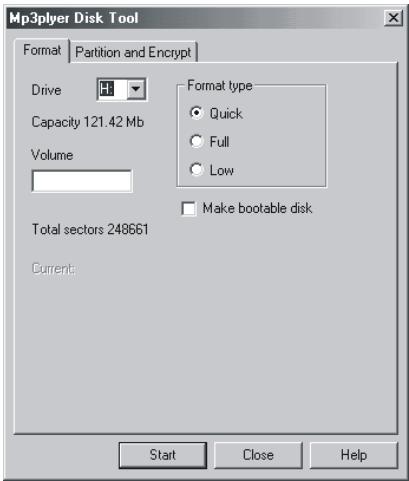
L'interface de formatage du lecteur apparait alors. - Cliquer sur l'onglet « Partition and Encrypt » pour accéder au menu de partitionnement.
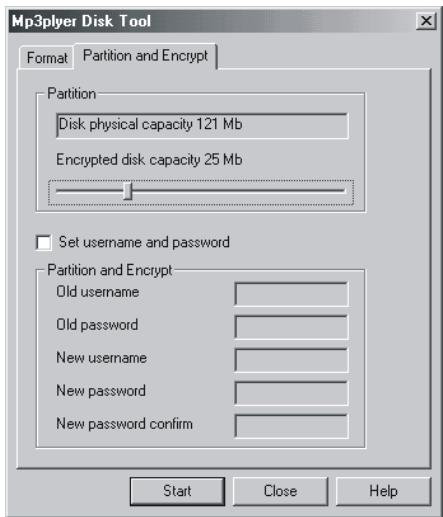
- Choisir la taille de la partition encryptée grâce au curseur de l'option « Encrypted disk capacity ».
- Cocher l'option « Set username and password »
- Entrer le nom d'utilisateur dans le champ « New Username »
- Entrer le mot de passe dans le champ « New Password ».
- Confirmer le mot de passe dans le champ « New Password Confirm »
- Cliquez sur le bouton « Start » pour démarrer le partitionnement.
- Une fenêtre d'avertissement s'affiche alors pour vous avertir que tous les fichiers seront effacés du lecteur.
- Cliquer sur « oui » pour confirmer ou sur « non » pour annuler le partitionnement.
Attention : le partitionnement effacera toutes les données situées dans le lecteur.
- Dès que le partitionnement est terminé, une fenêtre vous annonce le succès de ce dernier :
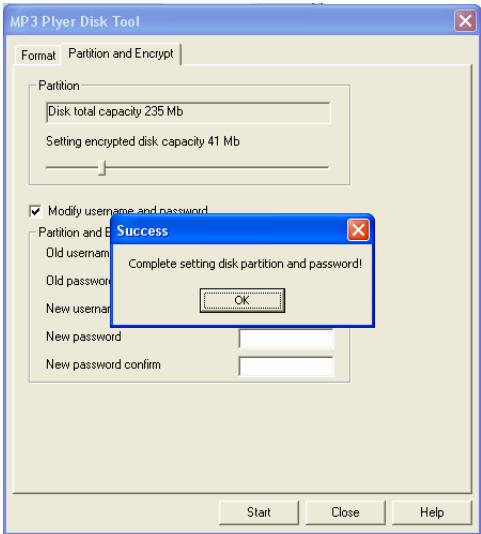
- Cliquez « OK »
- L'ordinateur va alors vous demander de redémarrer. Confirmer le redémarrage pour valider définitivement le partitionnement.
Remarque :
Pour repasser de 2 partitions à une seule contenant toute la mémoire (mode normal), régler la taille de la partition cryptée à 0 Mb (Megabytes = Megaoctets).
Accéder à la partie cryptée
Le lecteur est partitionné. - Choisir le mode de connexion avec l'ordinateur dans le mode réglages du lecteur (voir chapitre réglages):
Multi-disque : Pour une lecture double des deux partitions du lecteur ; si votre système d'exploitation est compatible (Win2000 SP4 ou plus).
Normal : Pour une lecture unique de votre partition publique.
Crypté : Pour une lecture unique de votre partition cryptée.
- Entrer dans la partition cryptée :
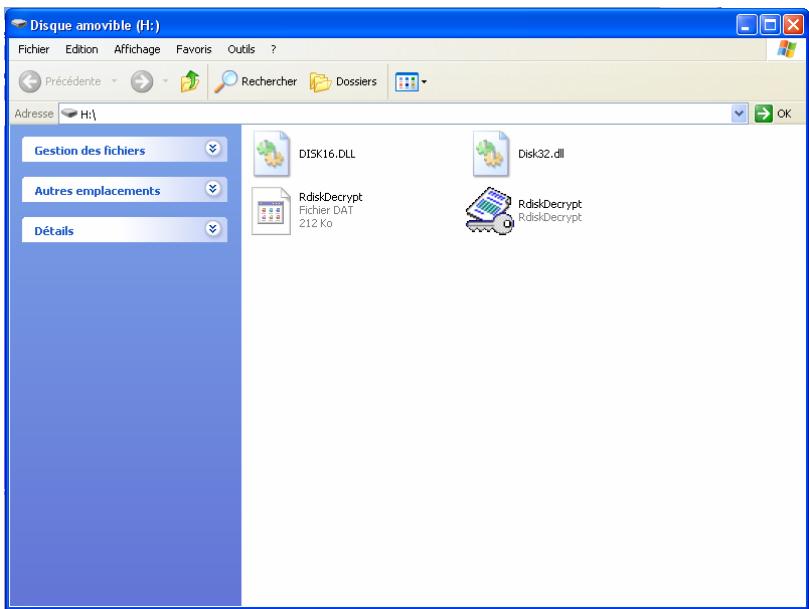
Lancer l'application « RdiskDecrypt »
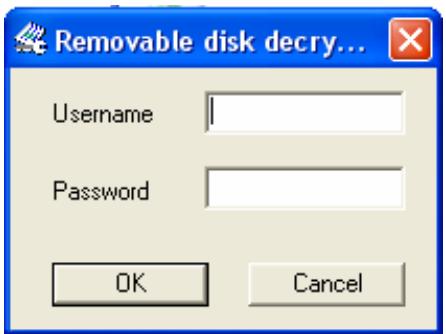
- Entrer votre nom d'utilisateur dans le champ « Nom »
- Entrer le mot de passe dans le champ « Password ».
- Cliquez OK
Remarque :
Le mot de passe ainsi que le nom d'utilisateur devront être entrés à chaque connexion du lecteur à l'ordinateur.
En cas de problèmes
| Problème | Cause | Action |
| Allumage impossible. | Batterie déchargeée | Recharger la batterie |
| Pas de fichiers visibles | - Le problème est interne au(x) fichier(s). | Importer le fichier sur votre PC, et essayer de le tire avec les programmes foumis. Si le même problème survient, effacer le fichier, et le recharger le à nouveau. |
| - Mémoire corrompue | Formater le lecteur | |
| Difficultés à importer un fichier | - Connection USB | Vérifier la connection USB avec le PC |
| - Mémoire insuffisante | Vérifier la mémoire restante | |
| Pas de réponse d'un bouton | - Batterie insuffisante | Recharger la batterie |
| Pas de lecture possible | - Réglage du volume très bas | Régler un volume adapté |
| - Connexion USB établie | Déconnecter le cable de l'unité ou appuyer sur le bouton "M" pour accéder à la lecture en charge | |
| Mauvaise réception radio ou difficulté à couver une station radio | - Déconnexion des écouteurs | Les écouteurs jouent le role d'antenne dans pour la réception radio. Sans les écouteurs, il se peut que la radio ne soit pas capité. Si les écouteurs sont branchés, essayer de placer l'appareil à des positions différentes. |
| - Appareils électriques trop proches du produit | Débrancher les appareils électriques alentours, ou déplacez vous. | |
| Pas de connexion au PC possible | Utilisation de Windows 98 | Installer le driver pour Windows 98, fournit avec le CD, puis rebrancher l'appareil. |
| Arrêt soudain pendant la lecture | Réinitialiser l'appareil en appuyant sur le bouton "Reset" | |
| Impossible d'encoder des fichiers videoe | L'ordinateur ne dispose pas des codecs requis | Instaler les codecs afin de dire la video. |
| Les videos ne sont pas affichées correctement | La video est mal encodée | Ré-encoder la video en vérifier la compatibilité |
| L'installation des outils bloque l'ordinateur | Acceder au gestionnaire des tâches Windows (Ctrl+Alt+Suppr), puis dans l'onglet application, selectionner 'Installation logicielle', puis cliquer sur le bouton "Fin de tâches", puis sur le bouton "Terminer Maintenant" | |
Spécifications techniques
| Type | Fonction | Description |
| AUDIO | Codecssupportés | MP3 / WMA / WMW / ASF |
| Répédition | 1 seul fichier, tous ou dossier, en mode normal ou aléatoire | |
| Etiquettes | ID3 | |
| WMA, WMV, ASF bitrate | 5Kbps - 384Kbps | |
| Mp3 bitrate | 8Kbps-320Kbps | |
| Généralités | Egaliseurs | Normal, Rock, Jazz, Classique, Pop |
| Mémoire | Flash interne Selon modèle | |
| Dimensions | 74 x 49,5 x 18 mm | |
| Poids | 55g | |
| Alimentation | Source : Batterie interne Li-ion | |
| Niveau Acoustique max | 85 DB | |
| USB | USB 2.0 (vitesse Max) | |
| Ecran | CSTN 1,5 pouces | |
| Utilisation | 0°C - 40°C | |
| Ecouteurs | Ecouteurs double canal (impédance max: 32 ohms) 10mW | |
| Enregistements | durée max | Suivant régages et mémoire |
| Entrée | Micro interne | |
| RADIO | plage de fréquence | 87,5 - 108 MHz / 76MHz-96MHz |
| VIDEO | Codecssupportés | AMV |
Assistance téléphonique
En cas de problèmes, vous pouvez appeler le support technique D-JIX au:
Société D-JIX
Tel : 01 48 63 59 25

- Présentation de l'appareil
- Fonctions basiques
- Mode musique
- Mode vidéo
- Fonction dictaphone
- Diaporama photo
- Réglages du système
- Mode de texte
- Divers
- Gestion de la mémoire
- Assistance téléphonique
- Contenu de l'emballage.
- Précautions d'emploi
- Spécifications techniques
- Instructions concernant la charge du lecteur
- Important:
- Boutons
- Accéder au menu principal:
- Accéder (sortir) au menu de réglages :
- Accéder(sortir) au menu de gestion
- Mettre en marche, éteindre le lecteur
- Ajuster le volume
- Opérations simples
- Réglage de l'égaliseur
- Mode lyric
- Utiliser le mode lyric
- Sélectionner un dossier de lecture
- Installation du programme de conversion
- Formats par le convertisseur
- Configuration requise
- Lecture des fichiers vidéo AMV
- 1) Fonctionnement du logiciel
- Réglages de conversion
- Iii) Sélection de la taille des images
- Remarques :
- A) Conversion classique
- Conversion automatique
- Enregistrer une note vocale par la fonction « dictaphone
- Choisir le dossier de stockage des fichiers enregistrés
- Choisir la qualité de l'enregistrement
- Lire les fichiers enregistrés
- Convertir les fichiers ACT en fichiers WAV
- Sélectionner un dossier de photos
- Régler les paramètres de diaporama
- Lancer le diaporama
- Accéder au menu de réglages
- Accéder à un réglage en particulier
- Paramétrer la date et l'heure
- Réglages de l'écran LCD
- Choisir la langue du lecteur
- Choisir un temps d'extinction automatique
- Régler les transitions pour le mode de répétition a-b
- Mode de connexion à l'ordinateur
- Afficher les informations mémoire du lecteur
- Afficher la version du système d'exploitation.
- Mise à jour du système d'exploitation
- Remarque générale :
- Accéder au mode texte
- Sélectionner un dossier
- Régler les paramètres de défilament du texte
- Lien USB
- Remarque :
- Effacer un ou plusieurs fichiers
- Mode répétition
- Configurer le mode de lecture :
- Répétition de type a-b
- Régler le nombre de répétition :
- Régler l'intervalle entre deux répétitions.
- Activer la répétition a-b :
- Intercaler un enregistrement entre 2 répétitions
- Formater le lecteur
- Attention : le formatage effacera toutes les données situées dans le lecteur.
- Mise à jour du firmware (système d'exploitation du lecteur)
- Partitionner le lecteur
- Attention : le partitionnement effacera toutes les données situées dans le lecteur.
- Accéder à la partie cryptée
Marque : D-JIX
Modèle : 380
Catégorie : Enregistreur audio numérique