MODE D'EMPLOI TN7000HD TNTSAT HUMAX
Nous vous remercions d'avoir acheté un produit HUMAX. Veuillez lire attentivement ce manuel de l'utilisateur afin d'installer, d'utiliser et d'assurer la maintenance de ce produit en toute sécurité et dans des conditions optimales. Conservez ce manuel de l'utilisateur à proximité de votre produit pour pouvoir le consulter ultérieurement. Les informations contenues dans ce manuel de l'utilisateur sont susceptibles d'être modifiées sans préavis.
La copie, l'utilisation ou la traduction de tout ou partie de ce document sont interdites sans l'accord préalable écrit d'HUMAX, sauf dans le cas d'une preuve de propriété intrinsèque au droit d'auteur (copyright) et à la loi relative au droit d'auteur.
Garantie
La garantie ne couvre pas les pièces détachées rendues défectueuses par une utilisation inadéquate des informations contenues dans ce manuel.
Marques commerciales
Viaccess est une marque commerciale de France Telecom. - CryptoWorks est une marque commerciale d'Irdeto Access B. V. - Irdeto est une marque commerciale d'Irdeto Access B. V. - Nagravision est une marque déposée de KUDELSKI S. A. - Conax est une marque commerciale de Telenor Conax AS. - Fabriqué sous la licence de Dolby Laboratories.
Dolby et le symbole du double D sont des marques commerciales de Dolby Laboratories.
Ce produit comprend la technologie de protection du droit d'auteur couverte par des brevets aux États-Unis et autres droits de propriété intellectuelle. L'utilisation de cette technologie de protection du droit d'auteur doit être autorisée par Macrovision. Elle est destinée à un usage domestique et autres utilisations limitées, sauf accord contraire de Macrovision. La pratique de l'ingénierie inverse ou le démontage sont interdits.
Avertissements, mises en garde et remarques
Tout au long du manuel, portez une attention particulière aux mentions suivantes qui indiquent des situations dangereuses.
Avertissement
Indique une situation dangereuse qui pourrait entraîner une blessure grave.
Attention
Indique une situation qui pourrait endommager l'équipement ou un autre appareil.
Remarque
Indique des informations supplémentaires destinées à mettre en garde l'utilisateur sur des problèmes et informations de plus ou moins grande importance afin de l'aider à comprendre, utiliser et assurer la maintenance de l'installation.
Signification des symboles

Afin de réduire le risque de décharge électrique, n'enlevez pas le couvercle (ou la partie arrière). L'appareil ne contient aucune pièce détachée à changer par l'utilisateur. Confiez l'entretien à du personnel qualifié.

Ce symbole indique une tension dangereuse à l'intérieur du produit qui présente un risque de décharge électrique ou de blessure.

Ce symbole indique que des instructions importantes accompagnent le produit.
Instructions à propos du symbole DEEE

En fin de vie, ce produit ne doit pas être jeté avec les déchets ménagers. Veuillez procéder au tri des déchets et recycler ce produit de manière responsable afin de promouvoir la réutilisation durable des ressources matérielles. Cela permettra de préserver l'environnement ainsi que la santé humaine grâce au contrôle des déchets.
Utilisateurs domestiques :
Veuillez contacter soit le revendeur où vous avez acheté le produit, soit votre municipalité pour obtenir des renseignements sur les lieux de recyclage.
Utilisateurs professionnels :
Contactez votre fournisseur et consultez les conditions générales du contrat d'achat. Ce produit ne doit pas être mélangé aux autres déchets commerciaux.
Avertissement de sécurité
Ce produit a été fabriqué en conformité avec les normes de sécurité internationales. Veuillez lire les recommandations de sécurité suivantes.
1. Alimentation du réseau
90-250V c.a., 50/60Hz
- Ne faites fonctionner ce produit qu’à partir du type d'alimentation électrique indiqué sur l'étiquette. Si vous avez des doutes sur le type d'alimentation fournie à votre domicile, consultez votre compagnie d'électricité.
- Débranche le produit du réseau électrique avant de démarrer les procédures de maintenance ou d'installation.
2. SurchARGE
- Ne surchargez pas une prise électrique murale, une rallonge ou un adaptateur car cela pourrait provoquer un feu ou une décharge électrique.
3. Liquides
- Ce produit ne doit en aucun cas entrer en contact avec un liquide. En outre, aucun objet rempli de liquide ne doit être posé sur l'appareil.
4. Nettoyage
- Débranche le produit de la prise murale avant de le nettoyer.
- Utilisez un chiffon humide (sans solvant) pour dépoussier le produit.
5. Ventilation
- Les ouvertures situées sur le dessus du produit ne doivent pas être couvertes afin de laisser l'air circuler librement.
- Ne placez pas le produit sur des surfaces moelleuses ou des tapis.
- N'empilez pas d'équipements électroniques sur le produit.
- N'utilisez pas d'accessoires non pris en charge car ils peuvent être dangereux ou endommager le produit.
7. Branchement à la tête LNB de la parabole
- Débranche le produit du réseau électrique avant de brancher ou de débrancher le câble de la parabole. Dans le cas contraire, la tête LNB pourrait être endommagée.
8. Branchement à la télévision
- Débranche le produit du réseau électrique avant de brancher ou de débrancher le câble du téléviseur. Dans le cas contraire, le téléviseur pourrait être endommagé.
9. Mise à la TERRE
Le câble de la LNB doit être connecté à la terre du système pour protéger la parabole.
10. Emplacement
- Placez le produit à l'intérieur pour éviter toute exposition à la foudre, à la pluie ou au soleil.
- Ne le placez pas à proximité d'un radiateur ou d'une source de chaleur.
- Assurez-vous de laisser un espace de plus de 10 cm avec d'autres appareils susceptibles d'émettre des fréquences électromagnétiques comme le téléviseur ou le magnétoscope.
- Ne bloquez pas les ouvertures avec un objet quelconque et ne placez pas le produit sur un lit, un canapé, un tapis ou toute surface similaire.
- Si vous placez le produit sur une étagère ou une bibliothèque, assurez-vous que la ventilation est ajustée et que vous avez suivi les instructions de montage du fabricant.
- Ne placez pas le produit sur un chariot, un support, un trépied, une équerre ou une table manquant de stabilité d'où il pourrait tomber.
- La chute du produit peut provoquer de graves blessures à un enfant ou un adulte, et peut sévèrement endommager l'appareil.
11. Foudre, tempête ou MANQUE d'utilisation
- Débranche le produit de la prise murale et l'antenne en cas d'orage. Débranche également le produit lorsqu'il n'est pas sous surveillance et lorsqu'il n'est pas utilisé pendant de longues périodes. Cela permettra de le protéger contre la foudre et les surcharges électriques.
12. Objectes étrangers
- N'insérez aucun objet dans les ouvertures du produit, car ils pourraient toucher de dangereux points de tension ou endommager des pièces.
13. Remplacement de PIECES détachées
Lorsqu'il est nécessaire de remplacer des pièces détachées, assurez-vous que le technicien utilise les pièces détachées indiquées par le fabricant ou bien des pièces ayant les mêmes caractéristiques que la pièce d'origine. Le remplacement non autorisé peut endommager davantage l'appareil.
1. Afin d'éviter d'endommager le cordon d'alimentation ou la prise :
- Ne modifiez pas et ne transformez pas le cordon d'alimentation ou la prise de manière arbitraire.
- Ne pliez pas et ne tordez pas le cordon d'alimentation. Assurez-vous de débrancher le cordon d'alimentation supportant la prise.
- Éloignez le plus possible le cordon d'alimentation des sources de chaleur afin d'éviter que l'enveloppe en vinyle ne fonde.
- La prise principale doit toujours être accessible à l'utilisateur afin de pouvoir la débrancher.
2. Pour éviter toute décharge électrique :
N'ouvrez pas l'appareil. - N'insérez pas d'objets en métal ou inflammables dans le produit. - Ne touchez pas la prise d'alimentation avec les mains mouillées. - Débranchez le cordon d'alimentation en cas de foudre.
3. Pour éviter d'endommager le produit :
- N'utilisez pas le produit lorsqu'il est hors d'état de marche. Si vous utilisez le produit alors qu'il est défectueux, il peut subir de sérieux dommages. Assurez-vous de contacter votre distributeur local si le produit ne fonctionne pas.
- N'insérez pas de corps étrangers ou en métal dans les emplacements prévus pour les modules ou cartes à puce. Cela pourrait endommager le produit et réduire sa durée de vie.
4. Disque dur
- Ne déplacez pas le produit ou ne l'éteignez pas de manière soudaine lorsque le disque dur est en cours de formation.
- La société ne sera pas responsable de la corruption des données du disque dur en cas de négligence ou de mauvais usage de la part des utilisateurs.
1.1 Contenu de la boîte 7 1.2 Panneau avant 8 1.3 Accès conditionnel 9 1.4 Panneau arrière 10 1.5 Télécommande 11 1.6 Piles de la télécommande 14
2. Installation 15
2.1 Branchement de l'antenne 15 2.2 Branchement du téléviseur et du magnétoscope 16 2.3 Mise en marche 21
3. Assistant d'installation 22
3.1 Sélection de la langue 22 3.2 Vidéo et audio 22 3.3 Installation de l'antenne et du satellite 23 3.4 Recherche des chaînes 24
4. Fonctionnalités basiques 27
4.1 Changement de chaîne 27 4.2 Contrôle du volume 27 4.3 Résolution 28 4.4 Mise en veille 29 4.5 Largeur d'écran 29 4.6 Audio 30 4.7 Sous-titrage 30 4.8 Teletexte 31 4.9 Informations sur les programmes (bandeau d'information) 32
5. Listes des chaines 34
5.1 Groupe de chaînes préférées 35
6. Guide des programmes 39
6.1 Guide des programmes d'une chaîne 39 6.2 Mode grille 39 6.3 Mode actuel 41 6.4 Liste de programmes mémorisés 41 6.5 Suppression de la liste de programmes mémorisés 41 6.6 Modification de la liste de programmes mémorisés 42 6.7 Fonction de recherche des informations de programmation 43 6.8 Fonction de filtrage du Guide des programmes 44 6.9 Programmation d'un enregistrement avec EPG 46 6.10 Enregistrement - Enregistrement de programmes en série 48 6.11 Option d'enregistrement 50 6.12 Gestionnaire de contrôles d'enregistrements 52 6.13 Mise à jour automatique EPG 53
7. Préférences
7.1 Contrôle parental 55 7.2 Selection de la langue 57 7.3 Programmation medias 62 7.4 Paramètres audio/video 64 7.5Autres parametes 65
8. Modifier chaine 69
8.1 Modifier les chaînes 69 8.2 Modifier les chaînes préférées 75
9. Installation 78
9.1 Recherche de chaînes 78 9.2 Installation de l'antenne 81 9.3 Modification du satellite 83 9.4 Modification du transpondeur 85
10. Configuration du récepteur 87
10.1 Vérification des informations de la STB (set-top box) 87 10.2 Réinitialisation usine 87 10.3 Installation du réseau 88 10.4 DEL de marche/arrêt (On/Off) 89
11. Fonctions PVR 90
11.1 Fonctions de décalage temporel 92 11.2 Enregistrement 93 11.3 Lecture des enregistrements (portail TV) 97 11.4 Lecture des favoris 99
12.1 Diaporama 102
12.2 Lecteur MP3 103
12.3 Lecteur YouTube 104
12.4 UPnP 106
14. Annexe 108
14.1 Plan des menus 108 14.2Dépannage 110 14.3 Messages d'erreur 112 14.4. Caracteristiques techniques 113 14.5 Lieste de fonctionnalités 114 14.6 Glossaire 115 14.6 Services et assistance 116
1. Avant d'utiliser ce produit
Ce chapitre donne des instructions détaillées sur le produit et ses accessoires.
1.1 Contenu de la boîte
Veuillez procéder à la vérification de l'intégralité du contenu de la boîte avant d'utiliser votre produit.
Remote Control
HDMI Cable
Batteries
- Des défaillances peuvent se produire lorsque la télécommande reste sans piles pendant une période prolongée. Conservez toujours les piles à l'intérieur de la télécommande.
- Le contenu de la boîte peut varier en fonction de la zone géographique.
Attention :
- La société ne pourra pas être tenue responsable des problèmes occasionnés par un disque dur externe.
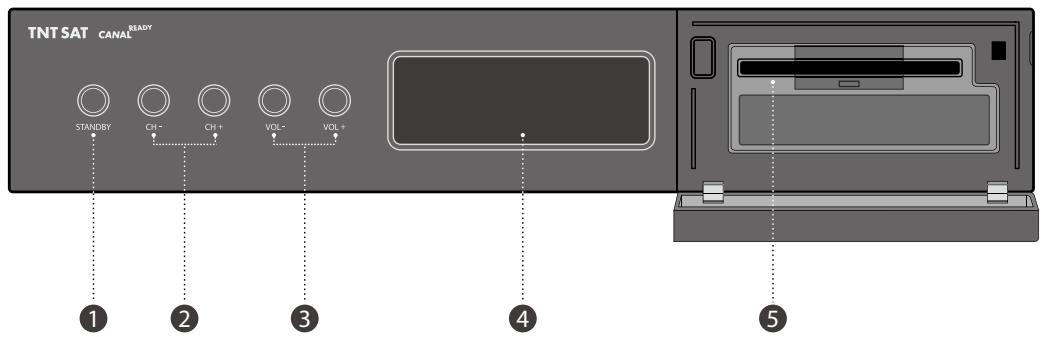
1. Bouton de marche/arrêt
Permet de passer du mode actif au mode veille, et inversement.
2. Bouton CH-/CH+
Permet de changer les chaînes de la télévision/radio.
3. Bouton vol-/vol+
Permet de régler le volume audio.
4. Affichage frontal
Indique le numéro de la chaine et l'heure en mode veille.
5. Emplacement de la CARTE
Emplacement de la carte TNTSAT.
1.3 Accès conditionnel
Les programmes TNTSAT ne peuvent être utilisés que avec la carte qui se trouve dans le guide d'utilisation TNTSAT.
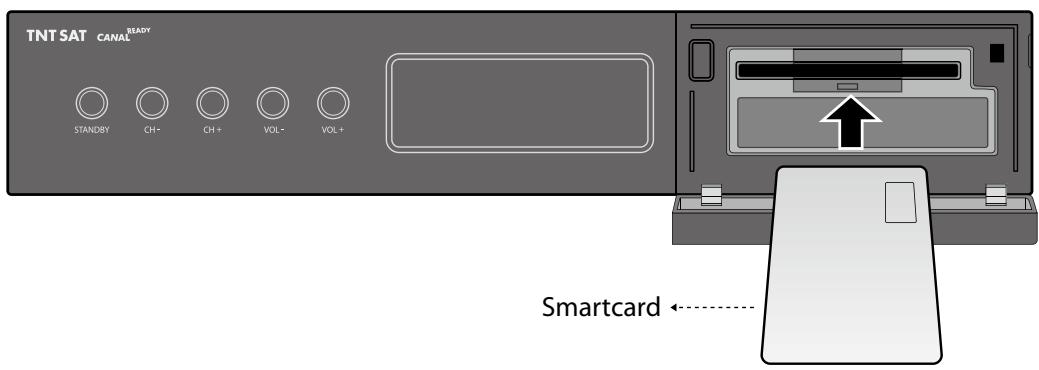
Insertion de la carte TNTSAT
Cette carte est nécessaire pour décoder les chaînes.
- Ouvrez le volet situé à droite sur le panneau avant du produit pour découvrir l'emplacement réservé à la carte.
- Insérez la carte dans l'emplacement.
1.4 Panneau arrêté
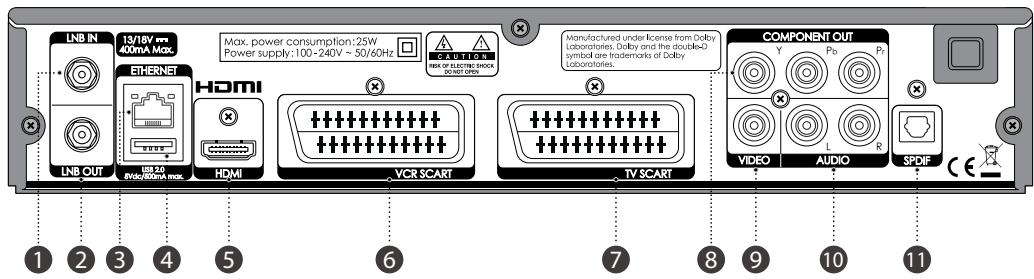
- ENTRÉE LNB 1
Permet de brancher un câble d'antenne satellite.
- SORTIELNB1
Permet de brancher un autre récepteur satellite numérique.
- ETHERNET
Port Ethernet pour connexion à YouTube.
- Hôte USB
Permet le branchement d'une clé USB ou d'un disque dur externe.
- HDMI
Permet le branchement au téléviseur à l'aide d'un câble HDMI.
- PRISEPERITELTELEVISION
Permet le branchement au téléviseur à l'aide d'une prise Péritel.
- PRESE PÉRITEL MAGNETOSCOPE
Permet le branchement d'un magnétoscope ou d'un lecteur DVD à l'aide d'un cable Péritel.
- COMPOSANTE (YPbPr)
Permet le branchement au téléviseur ou au magnétoscope à l'aide d'un câble composante.
- VIDEO
Permet le branchement au téléviseur ou au magnétoscope à l'aide d'un câble RCA.
10. AUDIO
Permet le branchement au téléviseur ou au magnétoscope à l'aide d'un câble RCA.
11. S/PDIF
Permet le branchement au système audio à l'aide d'un câble S/PDIF (audio numérique).
Remarque: le panneau arrière du produit est susceptible d'être modifié sans préavis.
1.5 Télécommande
Remarque : la télécommande est susceptible d'être modifiée sans préavis.
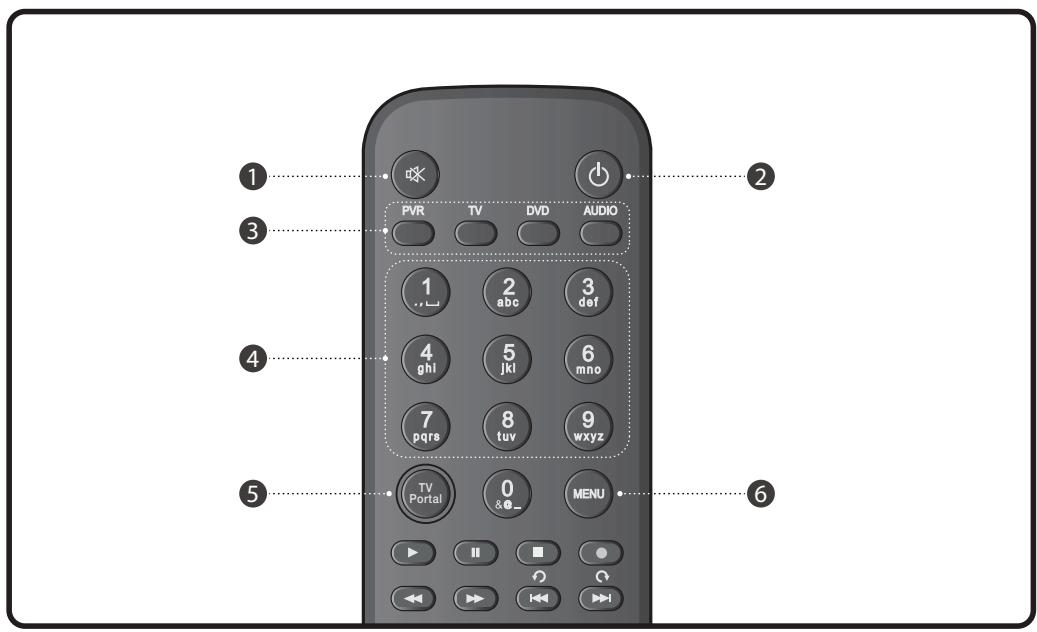
1. Silence
Permet de couper et de remettre le son.
2. Marche/arrét
Permet de passer du mode actif au mode veille, et inversement.
3. DEL universelle
Affiche le mode de fonctionnement de chaque appareil (magnétoscope, téléviseur, lecteur DVD, lecteur audio).
4. Boutons numériques (0-9)
Permet de saisir un numéro de chaîne de télévision/radio ou le numéro d'une option du menu.
5. TV PORTAL (portail TV)
Permet d'afficher la liste des enregistrements.
Permet d'afficher le menu principal.
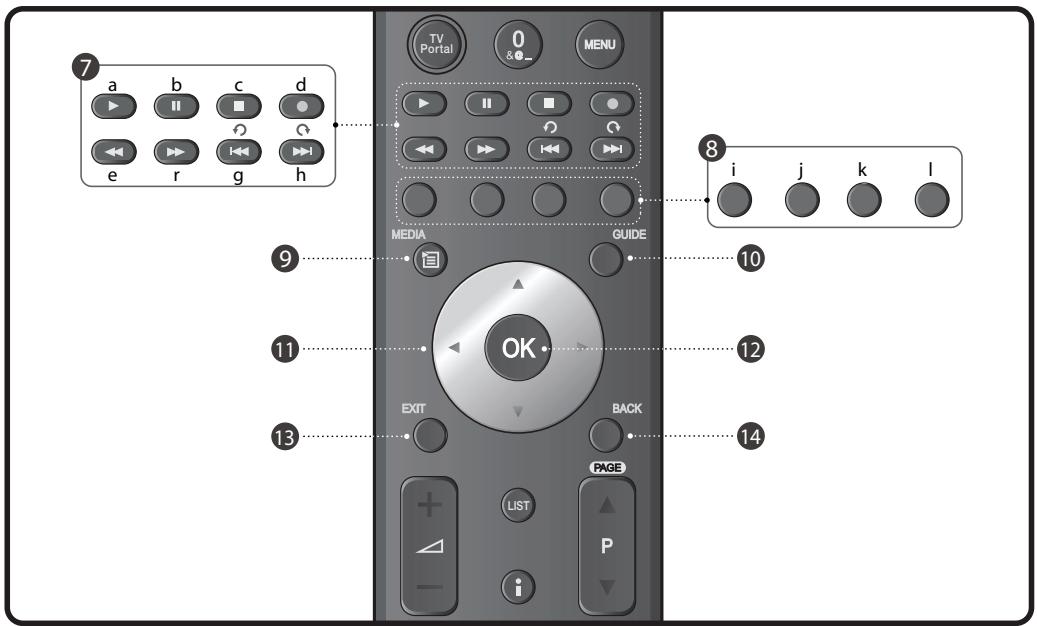
7. Boutons de contrôle de la lecture
a. LECTURE Lecture en vitesse normale ou reprise de la lecture. b. PAUSE Met le programme ou l'enregistrement en pause. c. STOP Arrête l'enregistrement ou passe en lecture du programme.
Arrête l'enregistrement ou passe en lecture du programme. d. ENREGISTREMENT
Enregistre le programme. e. RETOUR RAPIDE
Retour en arrêt en vitesse accélérée. La vitesse de retour est accélérée à chaque fois que vous appuyez sur ce bouton. f. AVANCE RAPIDE
Avance en vitesse accélérée. La vitesse d'avance rapide est accélérée à chaque fois que vous appuyez sur ce bouton. q. SAUT EN ARRIÈRE
Reviens en arrière de 30 secondes à chaque appui sur ce bouton. Sert de bouton de suppression dans certains menus.
h. SAUT EN AVANT Avance de 30 secondes à chaque appui sur ce bouton.
8. Boutons de couleur
j. ROUGE
Active la fonction PIP (Picture in Picture) en mode de visionnage normal.
k. VERT
Aucune fonction ne lui est attribuée en mode de visionnage normal.
I. JAUNE
Aucune fonction ne lui est attribuée en mode de visionnage normal.
m. BLEU
Aucune fonction ne lui est attribuée en mode de visionnage normal.
Active le navigateur media.
Active le guide de programme électronique (EPG).
11. Boutons fleches
Permettent de naviguer dans les options du menu.
12. Ok
Sélectionne un menu ou confirme l'opération sélectionnée. Affiche la liste de chaînes en mode de visionnage normal.
13. EXIT (SORTIE)
Permet de sortir du menu en cours d'affichage.
14. BACK (RETOUR)
Revenez une étape en arrière par rapport au menu en cours d'affichage.
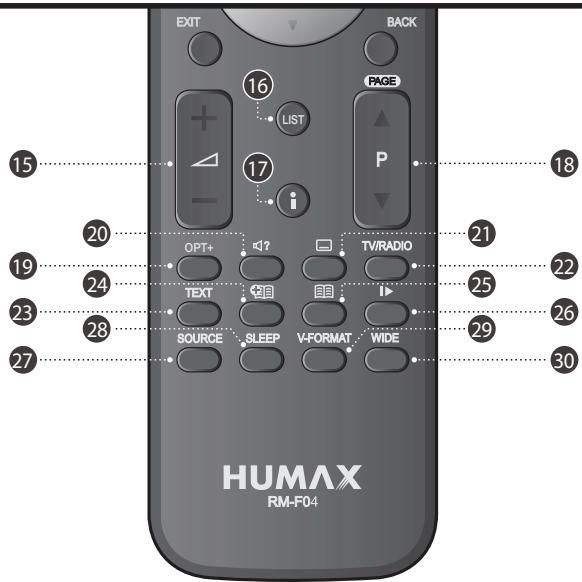
15. VOL+/VOL-
Permet de régler le volume audio.
16. LIST (LISTE)
Affiche la liste de chaînes.
Affiche les informations relatives à la chaîne et au programme.
Permet de changer de chaîne.
19. OPT+
Permet de sélectionner les favoris, ver rouiller, supprimer ou renommer.
20. AUDIO (a?)
Permet d'afficher la liste de pistes audio.
21. Sous-titrage
Permet d'afficher l'option de sous-titrage.
22. Tv/radio
Permet de passer du mode télévision au mode radio, et inversement.
23. TEXT (TEXTE)
Permet de passer du mode télétexte au mode télévision, et inversement.
Permet de sauvegarder l'instant de lecture en cours comme favori.
25. LISTE de favoris ()
Permet d'afficher la liste des favoris enregistrés.
26. Éjecter (▶)
Aucune fonction allouée (réservé à des applications futures)
27. SOURCE
Contrôle la sortie de la prise Péritel du téléviseur.
28. SLEEP (VEILLE)
Permet d'afficher la minuterie de veille.
Permet de modifier la résolution de la vidéo.
30. WIDE (largeur d'ecran)
Permet de choisir le format d'affichage (lors de l'utilisation de la prise péritel du téléviseur)
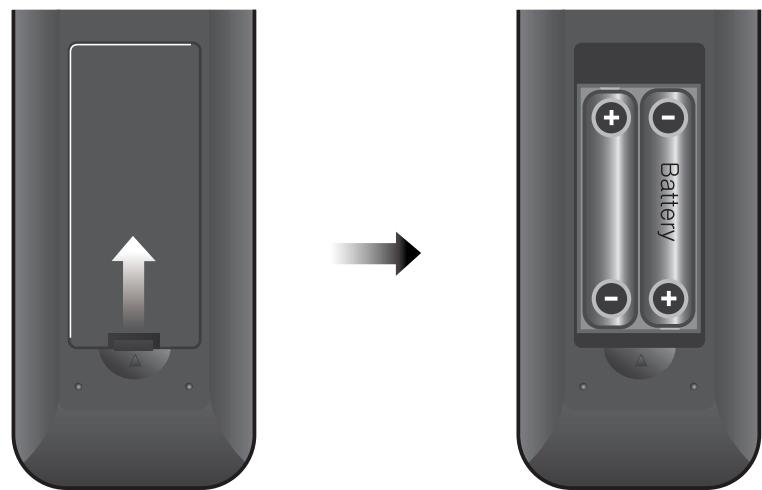
1.6 Piles de la télécommande
- Appuyez sur le clip du couvercle des piles et ouvrez le couvercle.
- Placez les nouvelles piles. Assurez-vous que l'extrémité (+) entre en contact avec la borne positive indiquée sur la pile.
- Remplacez le couvercle.
2. Installation
Ce chapitre décrit comment brancher votre produit à la télévision avec du matériel particulier afin d'obtenir une qualité de signal optimale. Le produit propose diverses interfaces pour brancher le téléviseur, le magnétoscope ou autres appareils. Sélectionnez la procédure la plus adaptée à votre matériel.
Remarque : si vous rencontrez des problèmes lors de l'installation de votre produit, veuillez contacter votre revendeur local.
2.1 Branchement de l'antenne
Le panneau arrêté comprend respectivement une entrée et une sortie RF.
Branchez le câble de l'antenne à l'entrée RF.
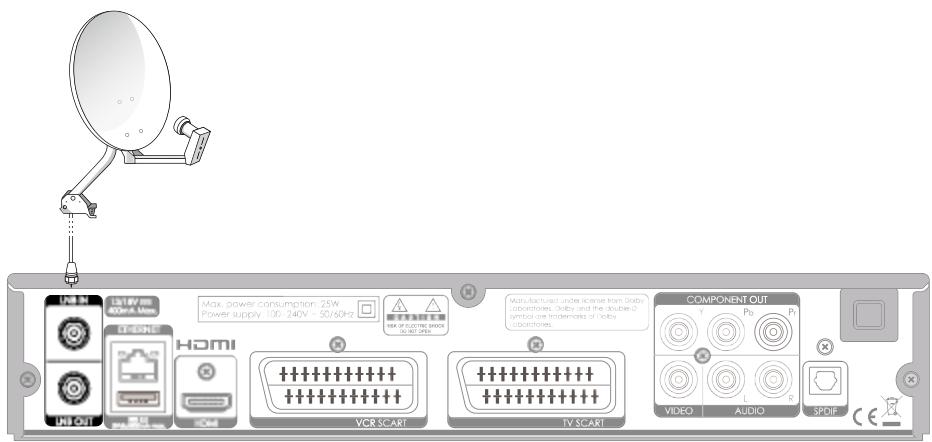
Remarque: la SORTIE RF est utilisée pour le branchement à une autre box satellite.
2.2 Branchement du téléviseur et du magnétoscope
L'utilisation d'un connecteur HDMI est recommandée pour la télévision numérique. Si le téléviseur dispose d'un connecteur d'entrée HDMI (interface entièrement numérique spéciale offrant la qualité d'image), connectez le produit et le téléviseur à l'aide d'un câble HDMI de la manière suivante.
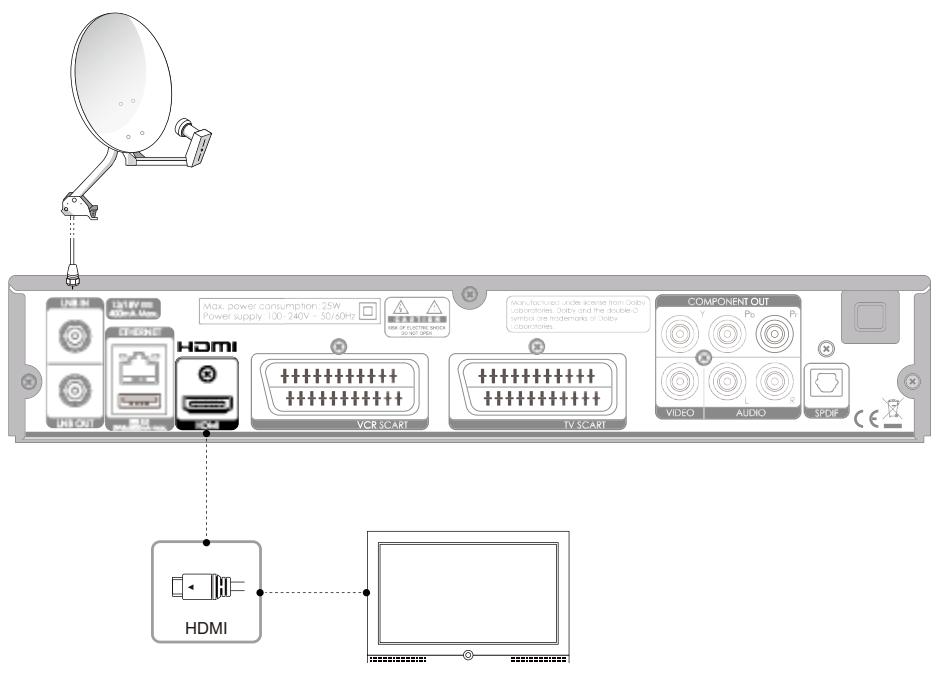
Utilisation d'un connecteur DVI
Le branchement à l'interface DVI (Digital Video Interface) est recommandé dans le cas de la télévision numérique à l'aide d'un convertisseur HDMI-DVI. Si le téléviseur ne dispose que du connecteur d'entrée DVI, branchez le produit au téléviseur grâce à un cable HDMI à l'aide d'un convertisseur HDMI-DVI de la façon suivante:
Lorsque vous êtes équipé d'un récepteur a/v
- Branchez une extrémité du câble HDMI à l'entrée HDMI du produit et l'autre extrémité au convertisseur HDMI-DVI.
- Branchez le convertisseur DVI au téléviseur.
- Connectez le produit et le décodeur Dolby Digital à l'aide d'un câble S/PDIF.
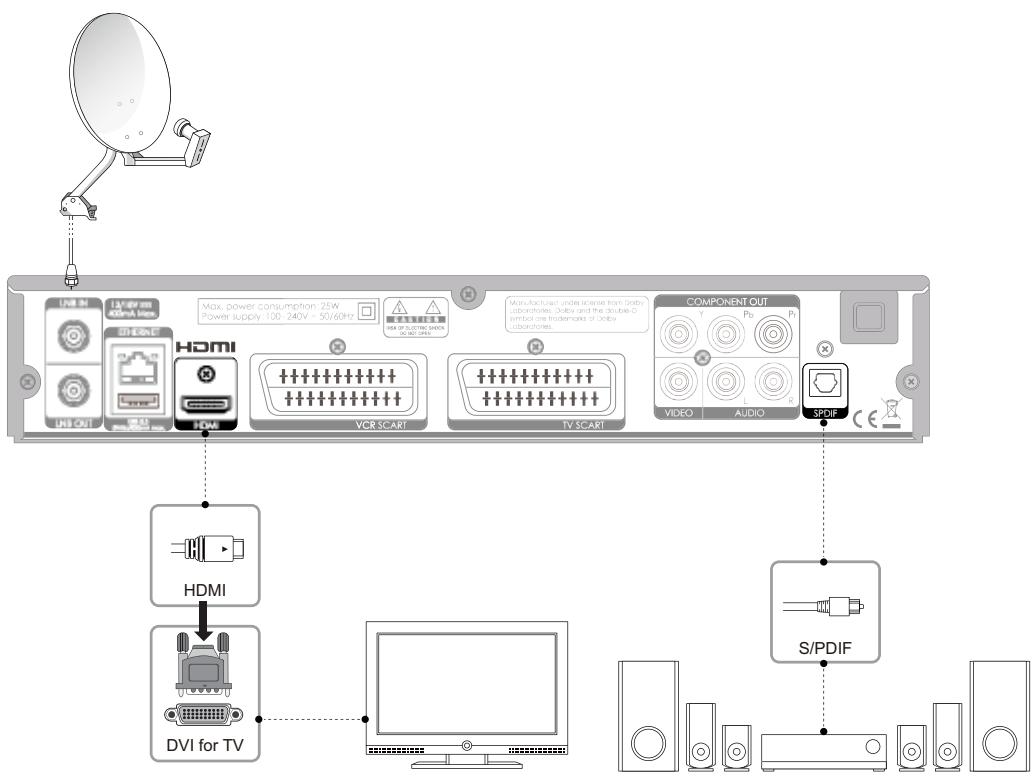
Lorsque vous n'êtes pas équipé d'un récepteur a/v :
- Connectez le produit et le téléviseur à l'aide d'un câble RCA.
- Branchez une extrémité du cable HDMI à l'entrée HDMI du produit et l'autre extrémité au convertisseur HDMI-DVI.
- Branchez le convertisseur DVI au téléviseur.
Remarque : vous pouvez également brancher le produit au téléviseur à l'aide d'un cable stéréo Jack 3.5 vers cable Y 2 RCA.
Attention: NE PAS BRANCHER SUR LE CONNECTEUR POUR CASQUE DE LA TÉLÉVISION
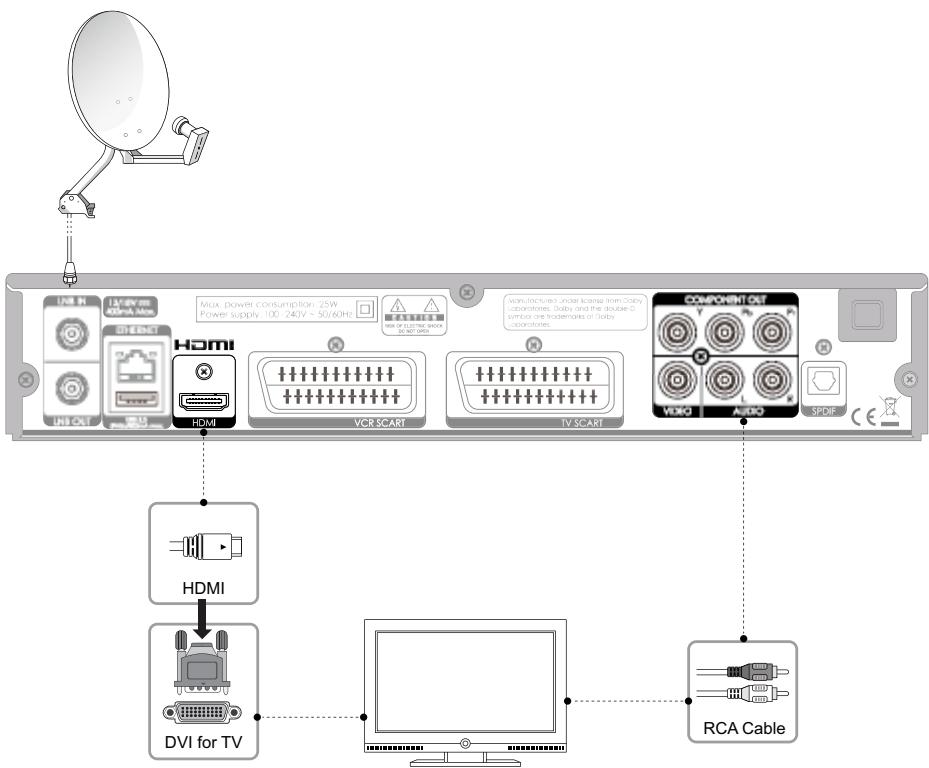
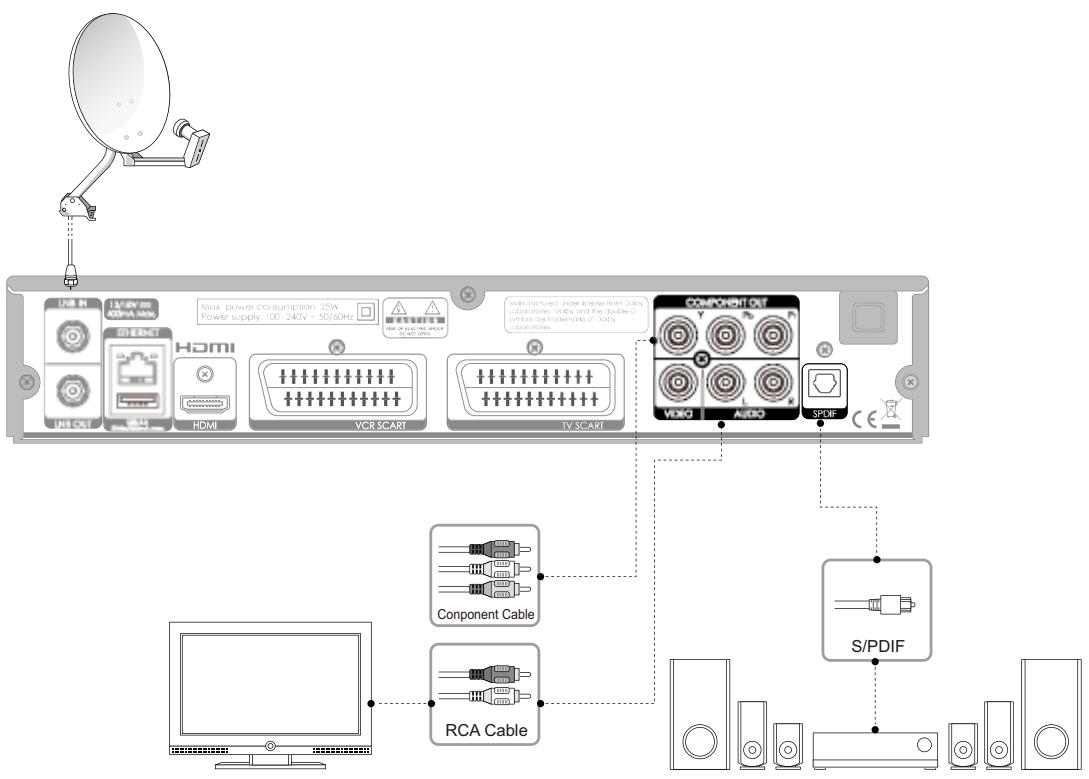
Utilisation d'un câble composante
Le branchement à l'aide d'un cable composante est recommandé dans le cas de la télévision numérique.
Connectez le produit et le téléviseur à l'aide d'un cable composante de la manière suivante.
Choisissez l'une des options ci-dessous :
- 1-1 Connecter le produit et le téléviseur à l'aide d'un cable RCA (Audio G/D).
- 1-2 Connecter le produit et le décodeur Dolby Digital à l'aide d'un câble S/PDIF.
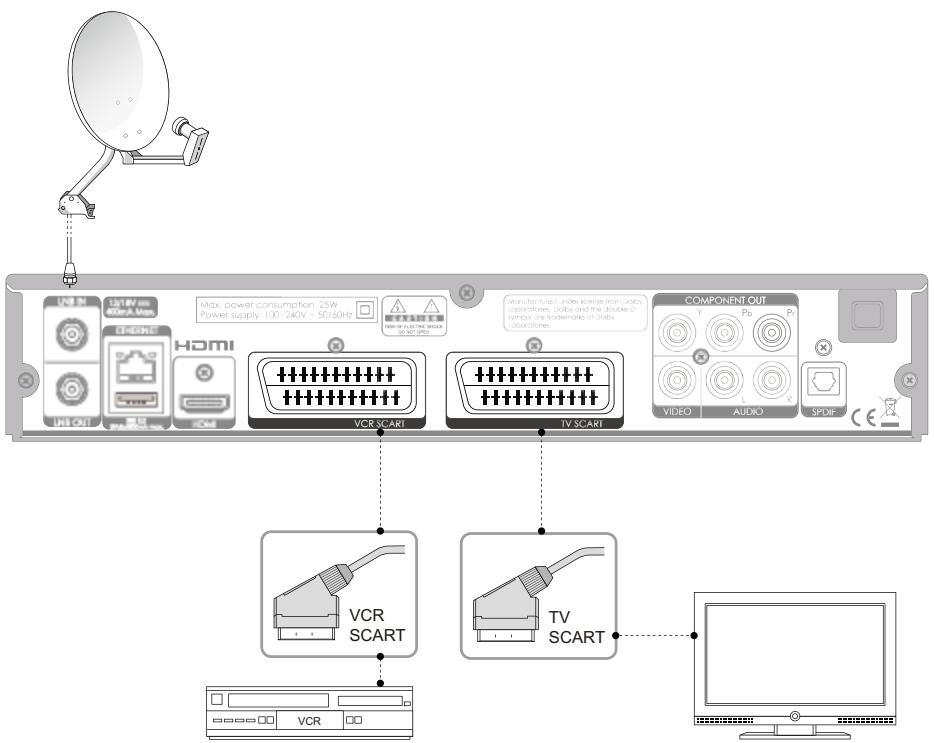
Utilisation d'un câble péritel
Un branchement par câble Péritel est recommandé pour la télévision analogue ou pour un magnétoscope.
- Connectez le produit et le téléviseur à l'aide d'un cable Péritel.
- Connectez le produit et le magnétoscope (le cas échéant) à l'aide d'un cable Péritel.
Remarque : le branchement direct de votre téléviseur à la sortie audio/video du produit offre une image plus nette et améliore la qualité de votre expérience audiovisuelle.
2.3 Mise en marche
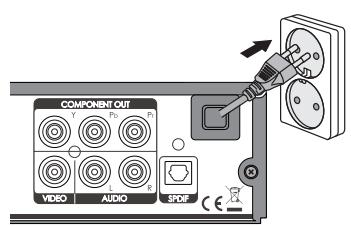
- Branchez le cordon d'alimentation du produit à la prise murale.
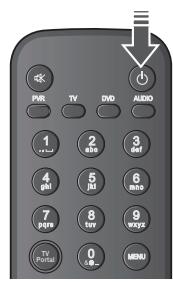
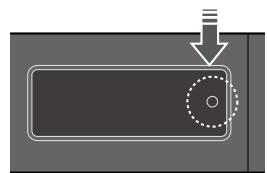
- Mettez en marche en appuyant sur le bouton MARCHE/ARRÉT de la télécommande ou bien le bouton MARCHE/ARRÉT sur le panneau avant du produit.
3. Assistant d'installation
Lors de la première mise en marche de votre produit, l'assistant d'installation apparait automatiquement.
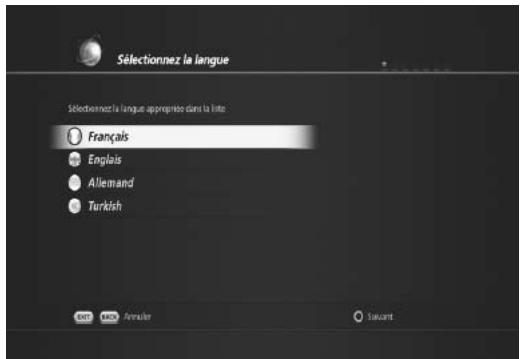
3.1 Sélection de la langue
La langue vous permet de sélectionner la langue principale. Sélectionnez la langue dans la liste. Appuyez sur le bouton VERT pour passer à l'objet suivant.
3.2 Vidéo et audio
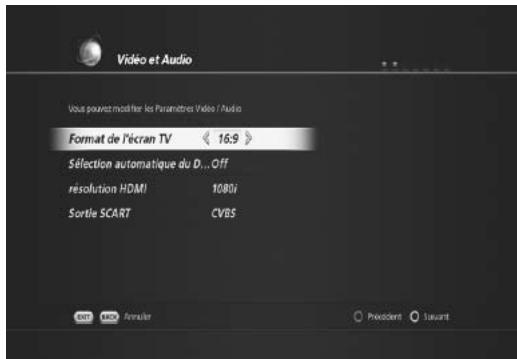
Vidéo et audio vous permet de modifier les options suivantes :
- Format d'écran de télévision (16:9 et 4:3)
- Audio Dolby (ON/OFF)
- Résolution HDMI (576i, 576p, 720p, 1080i) Sortie Péritel (RGB ou CVBS)
Appuyez sur le bouton VERT pour passer à l'étape suivante.
3.3 Installation de l'antenne et du satellite
L'installation de l'antenne et du satellite vous permet de choisir le type de LNB.
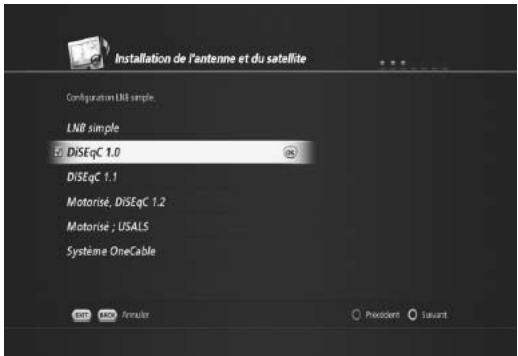
Vous pouvez choisir parmi les types de systèmes de réception suivants, en fonction de votre antenne et de votre système LNB.
Cette option est utilisée lorsqu'un seul satellite est connecté. Il s'agit du paramètre par défaut pour les chaînes TNTSAT, puisqu'un seul satellite est généralement employé par les utilisateurs.
DiSEqCTM1.0
Avec cette option, il est possible de connecter jusqu'à 4 satellites.
DiSEqC™1.1
Avec cette option, il est possible de connecter jusqu'à 64 satellites.
- Motorisation, DiSEqCTM1.2
Cette option est utilisée lorsque vous disposez d'une antenne motorisée. Veuillez vous reporter au manuel d'utilisation de votre antenne motorisée pour plus d'informations.
Cette option est utilisée lorsque vous disposez d'une antenne motorisée. Veuillez vous reporter au manuel d'utilisation de votre antenne motorisée pour plus d'informations.
Après avoir sélectionné l'une des options ci-dessus, vous pouvez procéder à la recherche des chaînes.
3.4 Recherche des chaînes
- Par exemple, sélectionnez DiSEqC 1.0 et appuyez sur le bouton VERT pour passer à l'étape suivante.
- Le satellite 19.2°E Astra apparait.
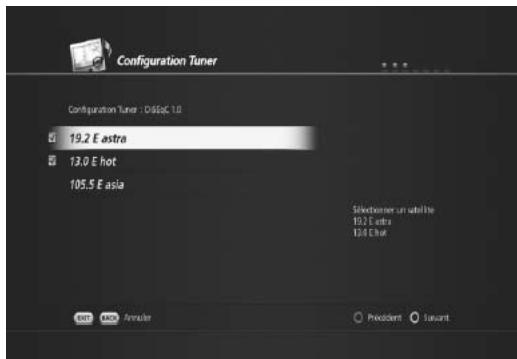
- Appuyez sur le bouton VERT pour passer à l'étape suivante.
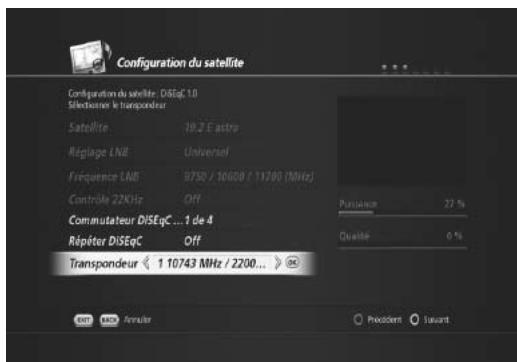
- Sélectionnez le numéro de l'entrée DiSEqC. Sélectionnez également Transpondeur et appuyez sur OK.
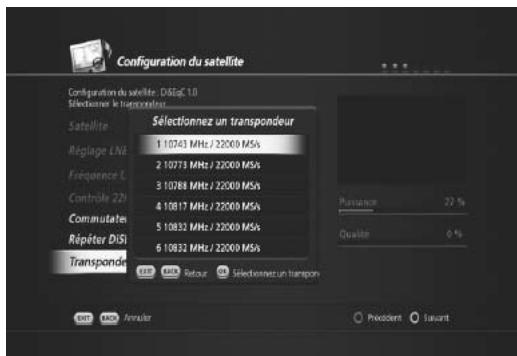
- Sélectionnez 11 856 MHz/27 500 MS/s et appuyez sur OK afin de rechercher les chaînes TNTSAT.
- Appuyez sur le bouton VERT pour passer à l'étape suivante.
3. Assistant d'installation
- Dans le menu suivant, il se peut que vous ayez à configurer la fréquence primaire et secondaire si vos satellites sont liés indirectement par le biais du système SMATV comme dans un appartement. Si non, vous pouvez ignorer cette étape en appuyant simplement sur le bouton VERT pour passer à l'étape suivante.
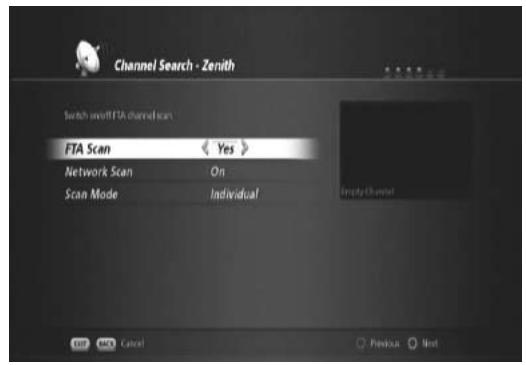
- Dans cette étape, vous devez définir trois options.
- Recherche FTA (Oui / Non)
- Si vous souhaitez rechercher gratuitement des chaines autres que les chaines TNTSAT, sélectionnez Oui. Sinon, sélectionnez Non.
- Recherche du réseau (On / Off)
- Si vous sélectionnez On, la recherche portera sur le tableau NIT (Network Information Table) du satellite. Mode recherche (individuel / collectif)
- L'option individuelle est utilisée lorsque le cable est directement branché à la parabole.
- L'option collective est utilisé lorsque le cable est indirectement connecté à la parabole via un système SMATV, comme dans un appartement par exemple.
- Appuyez sur le bouton VERT pour procéder à la recherche de chaînes.
- Il existe deux processus de recherche : la recherche rapide et la recherche complète.
- Lors d'une recherche rapide, la recherche ne porte que sur les chaînes TNTSAT.
- Lors d'une recherche complète, la recherche porte sur les chaînes autres que les chaînes TNTSAT.
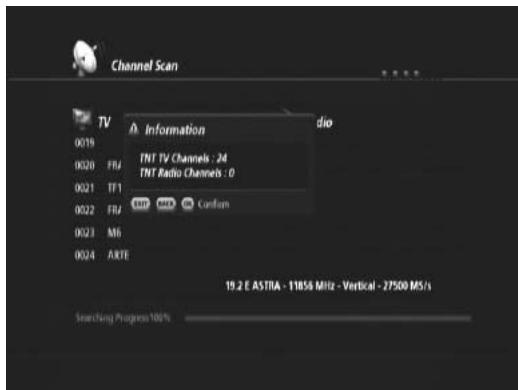
3. Assistant d'installation
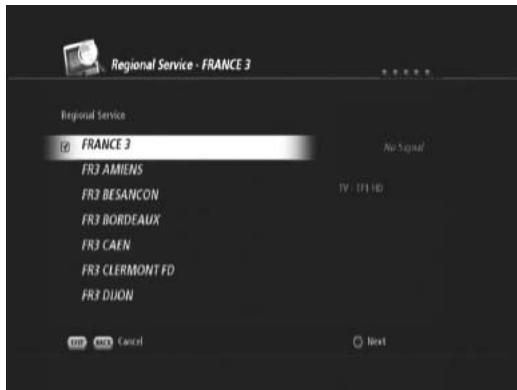
- Appuyez sur OK pour confirmer le résultat de la recherche. Le menu Service régional
- France 3 apparait. Sélectionnez votre chaîne régionale de France 3 et appuyez sur le bouton VERT pour passer à l'étape suivante.
- Un résumé de la recherche de chaînes s'affiche.
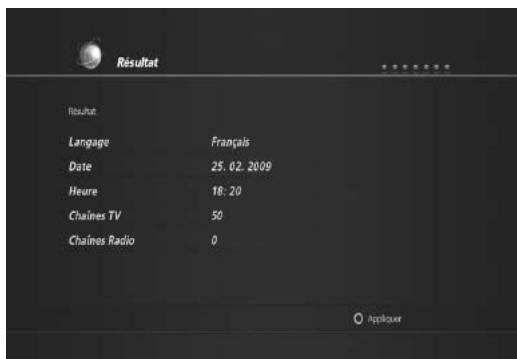
- Appuyez sur le bouton VERT pour terminer la recherche de chaînes.
4. Fonctionnalités basiques
Ce chapitre décrit les fonctions de base du produit comme le changement de chaine, le contrôle du volume et autres fonctionnalités courantes.
4.1 Changement de chaîne
- Vous pouvez changer la chaîne en cours de visionnage en appuyant sur le bouton P+-/P-.
- Vous pouvez aussi saisir directement le nombre de la chaîne à l'aide des boutons NUMÉRIQUES (0-9).
- En appuyant sur OK ou sur le bouton LIST (LISTE), vous affichez la Liste de chaînes afin de consulter la liste de toutes les chaînes trouvées.
- Appuyez sur le bouton TV/RADIO pour passer des chaînes de télévision aux différentes radios, et inversement.
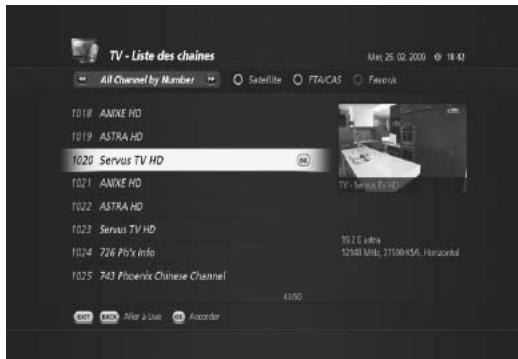
Remarque : il est possible de changer de chaîne à l'aide de la liste de chaînes ou du guide de télévision. Pour revenir à la chaîne précédente, appuyez sur le bouton BACK (RETOUR).
4.2 Contrôle du volume
Il est possible de régler le volume audio.
- Appuyez sur le bouton VOL+/VOL- pour régler le volume.
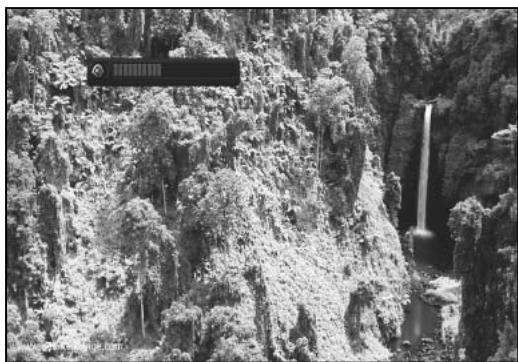
4. Fonctionnalités basiques
- Appuyez sur le bouton SILENCE pour arrêter le son de manière temporaire.
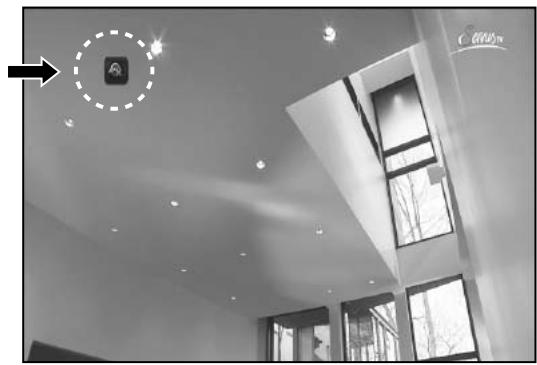
Remarque: la fonction silence est conservée lorsqu vous changez de chaîne.
4.3 Résolution
Il est possible de régler la résolution de l'écran.
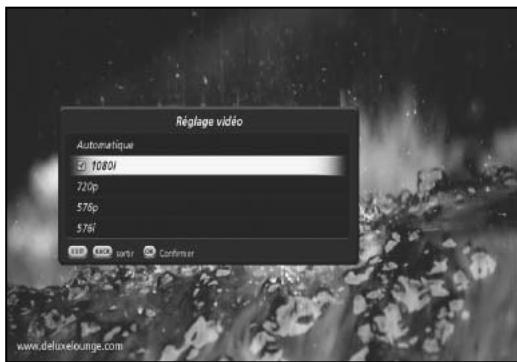
- Appuyez sur le bouton V-FORMAT (FORMAT VIDEO) lorsque vous regardez un programme. Le menu Paramètres video affiche la liste des résolutions video.
- Vous pouvez modifier la résolution vidéo à l'aide de ce menu.
4.4 Mise en veille
Il est possible de régler une heure d'arrêt automatique.
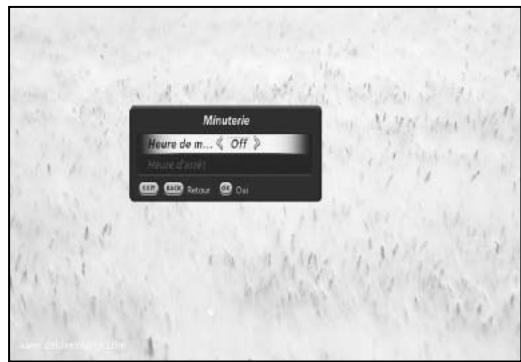
- Appuyez sur le bouton SLEEP (VEILLE) lorsque vous regardez un programme afin de régler l'heure de mise en veille.
- Le menu Minuterie de veille s'affiche.
- À l'aide des boutons GAUCHE/DROITE, vous avez la possibilité de modifier l'heure de mise en veille dans la série suivante : 15 min, 30 min, 1h, 1h30 et 2h00.
4.5 Largeur d'écran
Vous pouvez régler le format d'affichage.
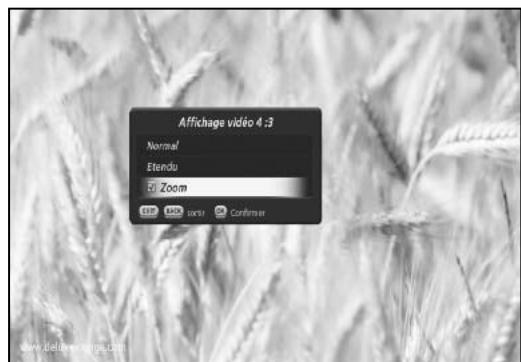
- Appuyez sur le bouton WIDE (LARGEUR D'ÉCRAN) lorsque vous regardez un programme afin de modifier le format d'affichage.
- Le menu Voir le programme en 4:3 s'affiche.
- L'option normale est utilisée lorsque vous souhaitez utiliser le format d'origine de l'écran.
- L'option étirée est utilisée pour passer du format d'écran 4:3 au format 16:9.
- L'option de zoom peut être utilisée avec le format d'origine 4:3, lorsque vous souhaitez zoomer sur l'écran.
4.6 Audio
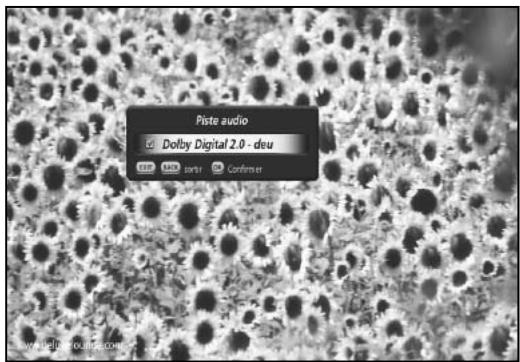
Vous souspesez votre langue favorite dans Audio si le programme en cours est disponible en plusieurs langues.
- Appuyez sur le bouton AUDIO. Le menu Bande son s'affiche.
- Sélectionnez la langue que vous préférez.
- Appuyez sur OK pour confirmer.
4.7 Sous-titrage
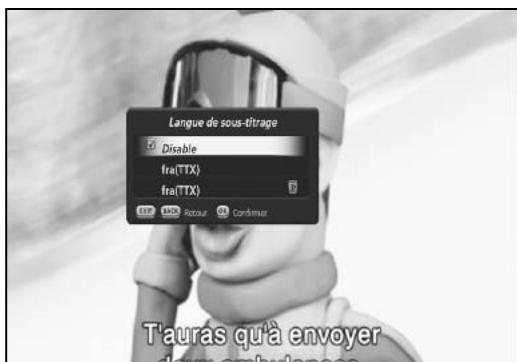
Vous pouvez sélectionner une langue de sous-titrage si le programme propose ces informations.
- Appuyez sur le bouton SOUS-TITRAGE (□).
- Sélectionnez la langue du sous-titrage et appuyez sur le bouton OK. Le sous-titrage s'affiche dans la langue sélectionnée en bas de l'écran.
- Afin de désactiver le sous-titrage, appuyez sur le bouton SOUS-TITRAGE (□) et sélectionnez l'option Déactualer. Appuyez sur OK pour confirmer.
4.8 Télétexte
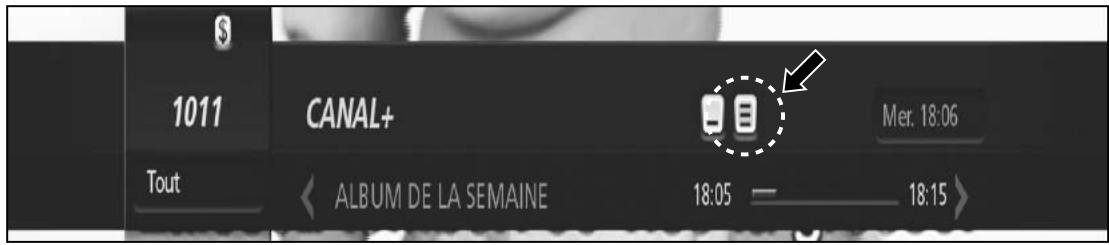
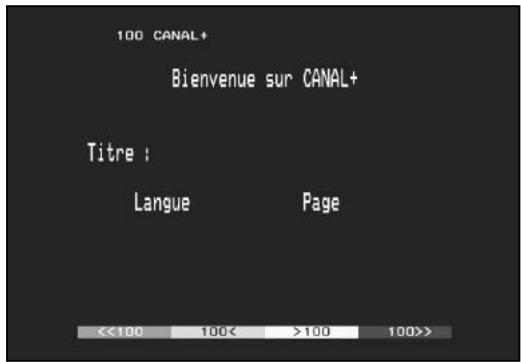
Toutes les chaînes disposant du Télétexte disposent de l'icône du télétexte dans leur bandeau d'information
- Appuyez sur le bouton TÉLÉTEXTE (TÉLÉTEXTE). La page du
- Pour consulter une page du télétexte, saisissez un numéro de page à l'aide des boutons NUMÉRIQUES (0-9).
télétexte s'affiche.
Le bandeau d'information s'affiche toujours pendant un certain temps à chaque fois que vous changez de chaîne. Lorsque vous regardez un programme, vous pouvez consulter les informations relatives au programme en appuyant sur le bouton i. Appuyez sur le bouton i pour faire disparaître le bandeau.
Après avoir changé de chaîne, appuyez sur le bouton GAUCHE/DROITE pour afficher le mode de navigation. Appuyez sur le bouton GAUCHE/DROITE pour voir les informations de programme précédentes/suivantes.
Les informations générales s'affichent à l'écran de la manière suivante.
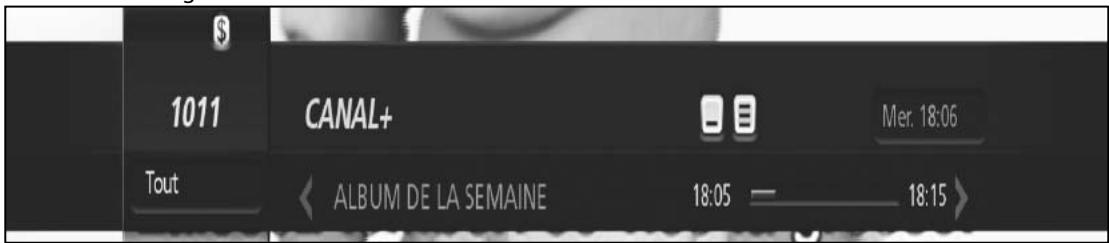
1011 Numéro de chaîne Toutes
Cela vous indique la liste de chaînes que vous parcourez. Si vous avez sélectionné un groupe favori de listes de chaînes, son nom (par exemple, Jean) apparaît à cet endroit.
Nom de la chaîne en cours d'affichage
Ce logo apparait lorsque la chaine en cours d'affichage est disponible en son Dolby.
Cette icône apparait lorsque la chaine en cours d'affichage propose des données de télétexte.
- Icône du sous-titrage (□) Cette icône apparait lorsque la chaine en cours d'affichage propose des sous-titres. Mer. 18:05
Le jour et l'heure.
Informations sur le programme en cours d'affichage.
Il est possible de voir les informations détaillées sur le programme en cours. Appuyez sur le bouton i lorsque le bandeau d'information s'affiche pour voir les informations détaillées. Appuyez sur le bouton i une fois de plus pour faire disparaître le bandeau.
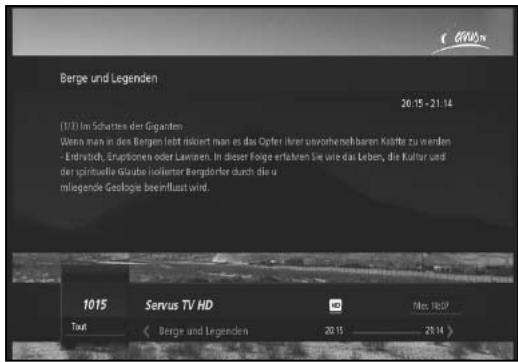
Remarque:
- Si les informations détaillées du programme s'étendent sur plus d'une page, utilisez les flèches vers le HAUT et le BAS pour passer d'une page à l'autre.
5. Liste des chaînes
Ce chapitre vous aidera à gérer la liste des chaînes. Vous pouvez afficher la liste des chaînes en appuyant sur la touche OK ou LIST (LISTE) lorsque vous visionnez un programme.
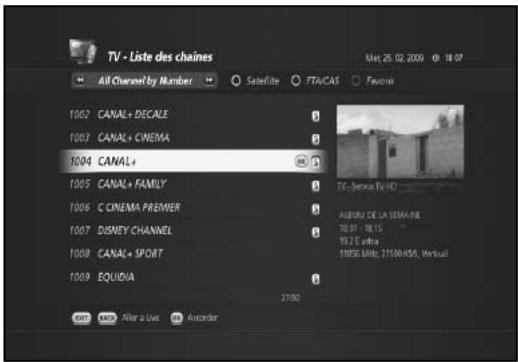
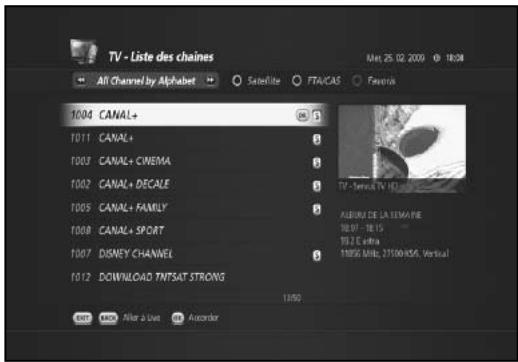
Remarque:
Vous pouvez passer des chaînes TV aux chaînes radio en appuyant sur le bouton TV/RADIO.
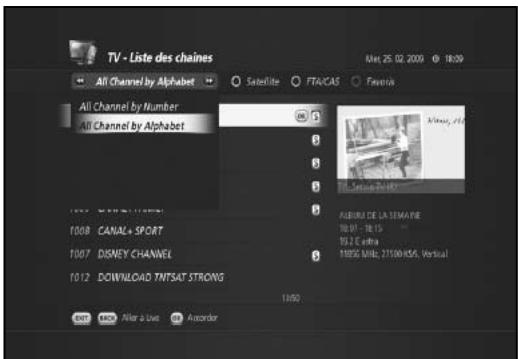
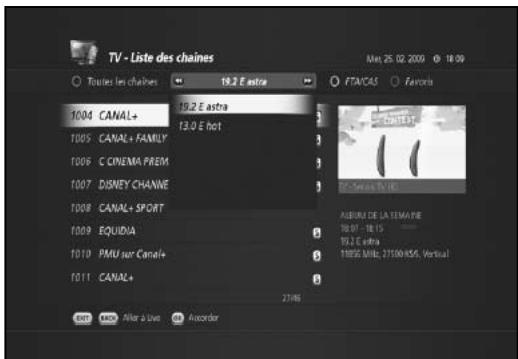
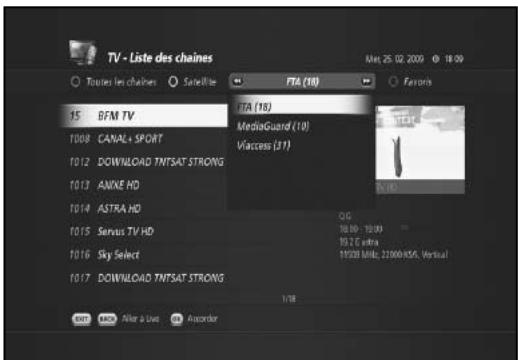
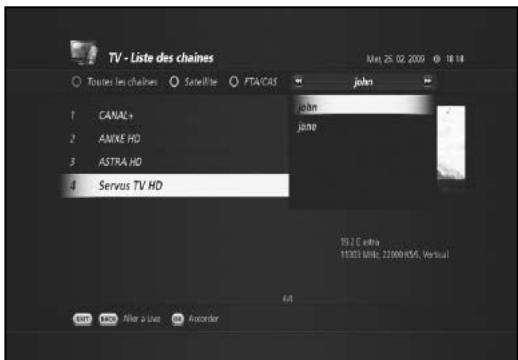
5. Listes des chaînes
| Toutes les chaînes (ROUGE) | Liste de toutes les chaînes TV et radio.
Vous pouvez trier les chaînes par ordre numérique ou alphabetique en appuyant sur le bouton ROUGE. |
| Satellite (VERT) | Liste de tous les satellites scannés.
Les chaînes peuvent être reclassées en sélectionnant l'un des satellites (si vous avez scanné plus d'un satellite). |
| FTA/CAS (JAUNE) | Liste des chaînes FTA et CAS
Les chaînes peuvent être reclassées par chaînes FTA ou par chaînes CAS uniquement. |
| Favoris (BLEU) | Liste des chaînes préférées
Les chaînes peuvent être réorganisées en sélectionnant un groupe de chaînes préférées. |
Remarque:
- Au départ, aucune liste ne sera disponible avec le bouton BLEU. Il vous faut tout d'abord créer un groupe préféré afin d'utiliser l'option BLEUE. Pour créer une liste de chaînes préférées, reportez-vous à la section intitulée 5.1 Groupe de chaînes préférées.
5.1 Groupe de chaînes préférées
Il s'avère souvent fastidieux de naviguer à travers toutes les chaînes de la Liste des chaînes. Il est plus simple de regrouper les chaînes que vous regardez le plus souvent dans un groupe de chaînes préférentes.
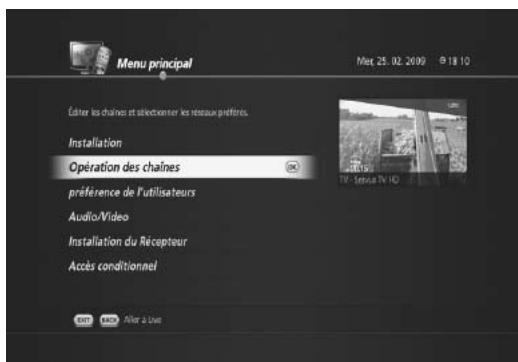
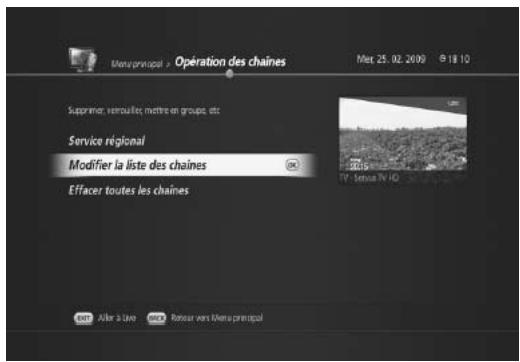
- Appuyez sur le bouton MENU et sélectionnez Opérations de chaîne.
5. Liste des chaînes
- Sélectionnez Modifier liste de chaînes et appuyez sur OK.
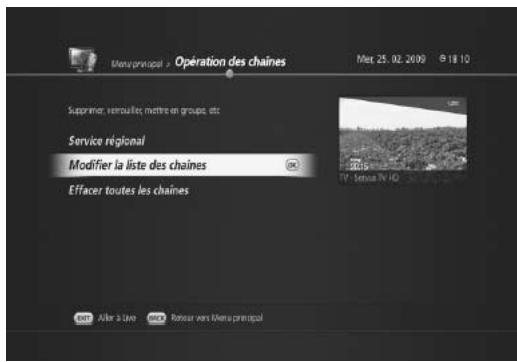
- Le menu Modifier liste de chaînes apparait.
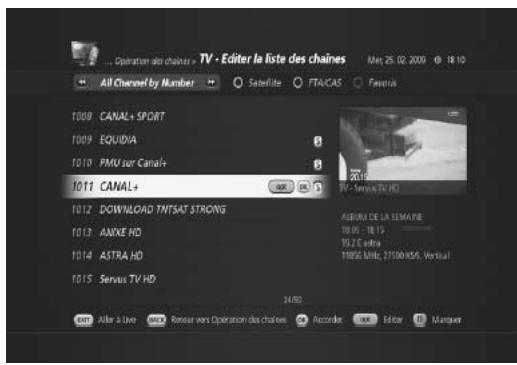
- Appuyez sur le bouton BLEU pour accéder au menu Favoris.
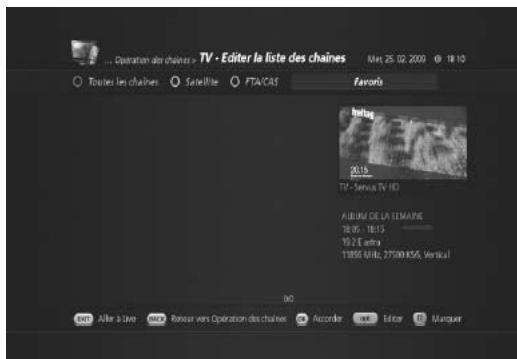
5. Listes des chaînes
- Appuyez sur OPT pour appeler le menu Modifier chaîne.
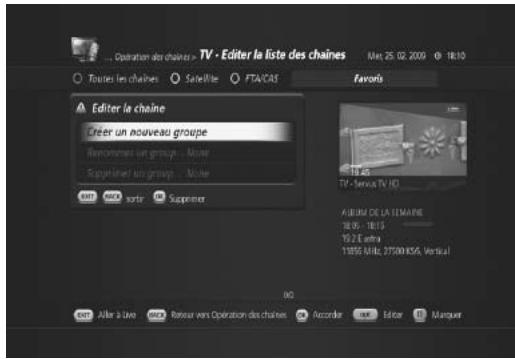
- Sélectionnez Créer nouveau groupe et appuyez sur OK. Le menu Nom du groupe apparait.
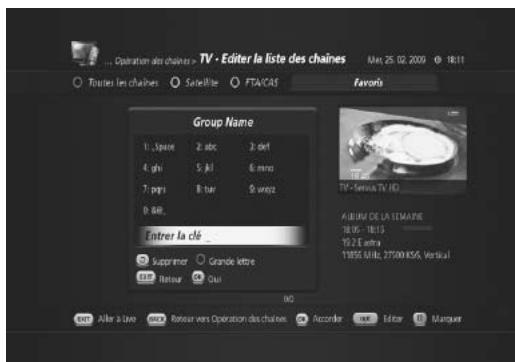
- Saisissez un nom pour le groupe de chaînes préférées (ici, Jean) et appuyez sur OK. « Jean » apparait sur la barre BLEUE.
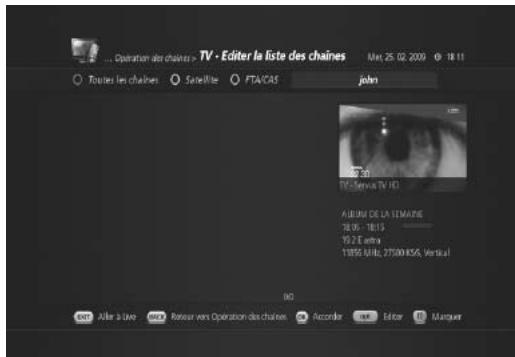
- Appuyez sur le bouton ROUGE pour appeler le menu Toutes les chaînes.
5. Liste des chaînes
- Sélectionnez les chaînes que vous souhaitez ajouter à « Jean » en appuyant sur le bouton PAUSE. La marque « V » apparaitra à gauche de chaque chaîne sélectionnée.
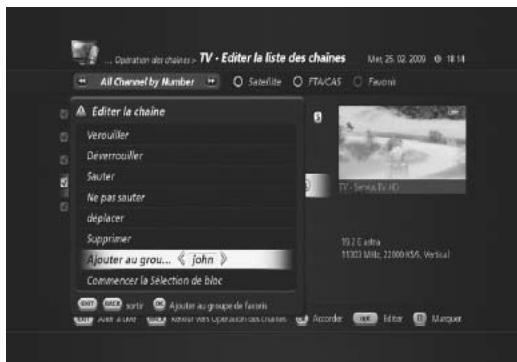
- Appuyez sur OPT pour appeler le menu Modifier chaîne. Sélectionnez Ajouter à un groupe préféré puis appuyez sur OK.
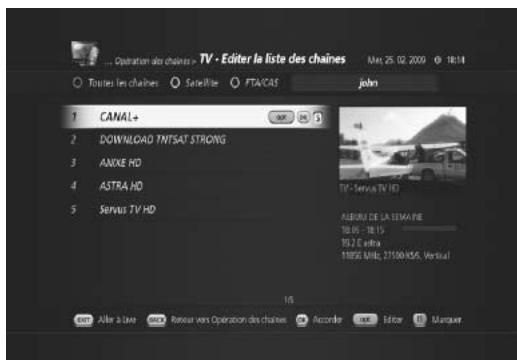
- Appuyez sur OK ; vous remarquerez que les chaînes sélectionnées sont regroupées dans la liste de chaînes préférentes Jean.
Remarque : vous pouvez alterner de la télévision à la radio en appuyant sur le bouton TV/RADIO et créer un groupe de chaînes préférées à la fois pour les chaînes TV et radio.
6. Guide des programmes
Le Guide des programmes affiche les informations de programmation relatives à chaque chaine, classées par heures et par date. Vous avez la possibilité de personnaliser votre propre guide des programmes pour lister les chaines ou programmes qui vous intéressent à l'aide des informations de programmation.
Remarque: appuyez sur la touche GUIDE ou EXIT (SORTIE) pour quitter l'écran du guide TV.
Le Guide des programmes fournit les informations de programmation relatives à chaque chaîne. Il existe quatre modes différents.
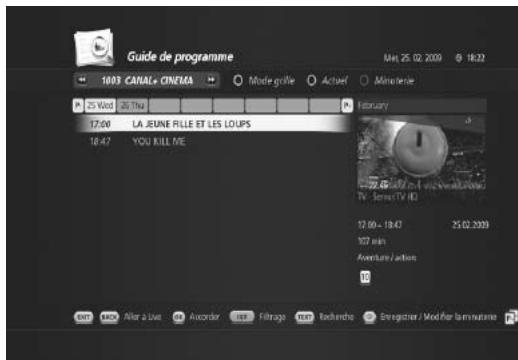
6.1 Guide des programmes d'une chaîne : bouton ROUGE
Ce mode apparait lorsque vous appuyez sur GUIDE puis sur le bouton ROUGE. Il affiche la programmation de la chaîne sélectionnée en fonction de l'heure.
Plusieurs boutons permettent d'utiliser le Guide des programmes.
- P-/+ : pour modifier la date des informations de programmation.
- EXIT (SORTIE) / BACK (RETOUR) : pour passer en mode en direct.
- OK (regarder): programmer un événement afin de regarder l'événement de programmation sélectionné.
- OPT : pour filtrer les informations de programmation par date, heures et genre.
- TEXT (TEXTE) (recherche) : pour rechercher des informations de programmation. Il existe trois modes de recherche : le texte du titre, le texte dans tous, et le genre.
- ENR : pour programmer un enregistrement.
6.2 Mode grille : bouton VERT
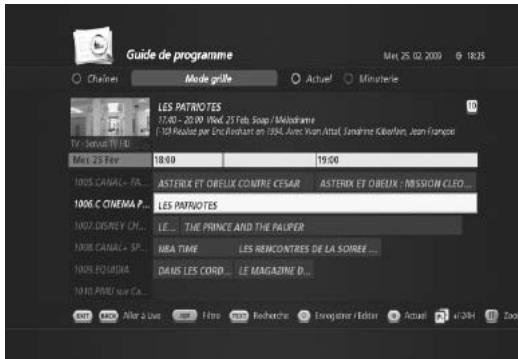
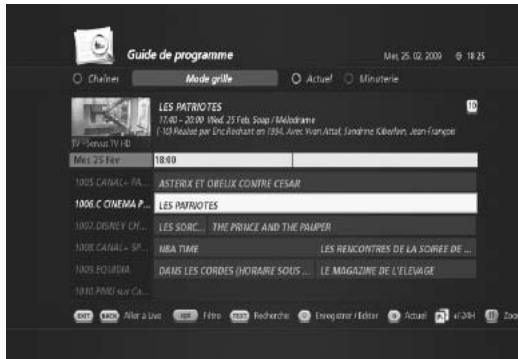
En mode grille, l'information de programmation de 6 chaînes différentes s'affiche.
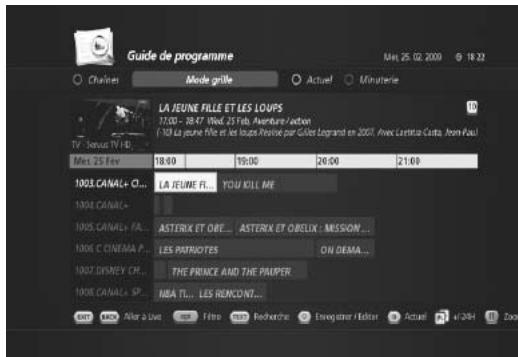
6. Guide des programmes
- 0 : pour accéder aux informations du programme actuel affiché dans la fenêtre de prévisualisation.
- PAUSE : pour faire un zoom avant et arrêter des informations, de 1 heures à 4 heures.
(4 heures)
(3 heures)
(2 heures)
(1 heure)
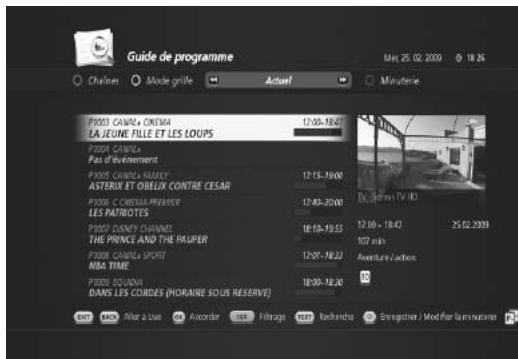
6.3 Mode actuel : bouton JAUNE
Le mode actuel affiche la programmation des chaînes à l'heure actuelle.
Ce mode vous permet de naviguer à travers les événements de programmation en cours de diffusion afin que vous puissiez trouver rapidement le programme qui vous intéresse.
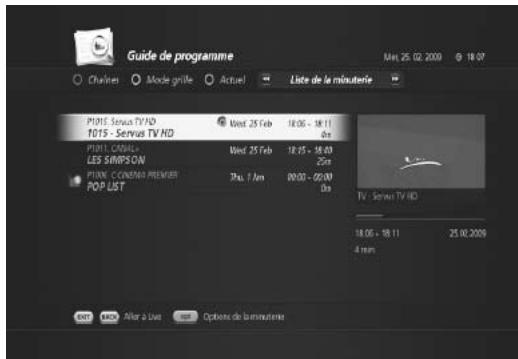
6.4 Liste de programmes mémorisés
La liste de programmes mémorisés affiche les événements d'enregistrement pris en compte.
Vous pouvez consulter la liste des enregistrements prévus.
- BACK (RETOUR) : pour revenir au guide des programmes
- OPT : pour modifier l'enregistrement sélectionné
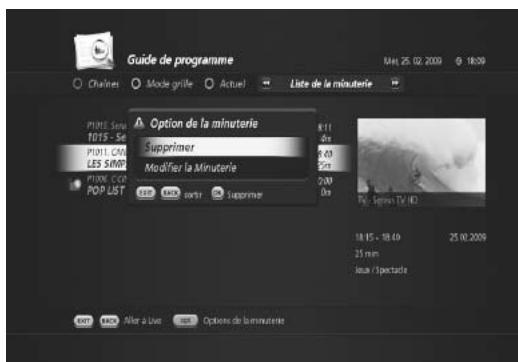
6.5 Suppression de la liste de programmes mémorisés
- Sélectionnez l'enregistrement à supprimer.
- Appuyez sur le bouton OPT. La fenêtre Option timer apparait.
- Sélectionnez pour supprimer puis appuyez sur OK.
6.6 Modification de la liste de programmes mémorisés
- Sélectionnez l'enregistrement à modifier.
- Appuyez sur le bouton OPT. Le menu Option de timer apparait.
- Sélectionnez Modifier timer puis appuyez sur OK.
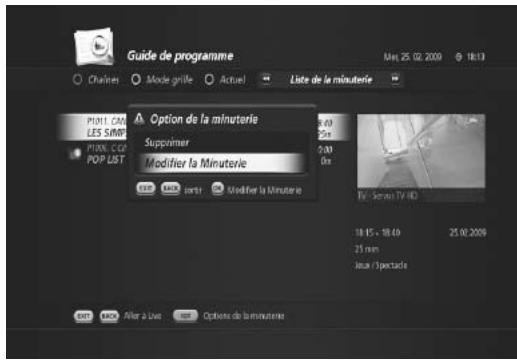
- Le menu Modifier timer apparaît.
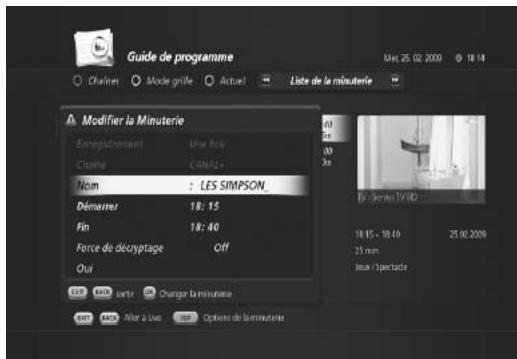
- Vous pouvez modifier le nom ainsi que les heures de début et de fin.
Votre liste de chaînes comporte probablement plusieurs centaines de chaînes. Il peut alors s'avérer difficile de localiser les informations de programmation qui vous intéressent. TN-5000HD dispose d'une option de recherche intelligente pour vous aider à trouver les informations exactes que vous recherchez en quelques secondes. L'option de recherche est disponible en guide de chaîne, en mode grille et en mode actuel.
- Appuyez sur GUIDE pour appeler le Guide des programmes.
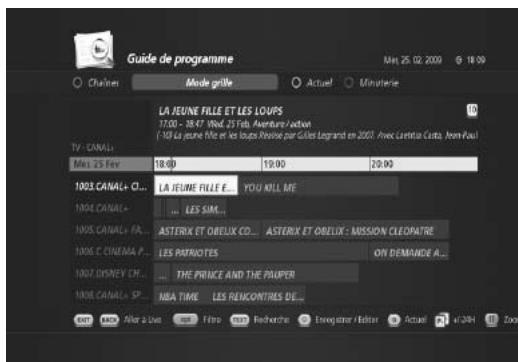
- Appuyez sur le bouton TEXT (TEXTE). Le menu Option de recherche apparait.
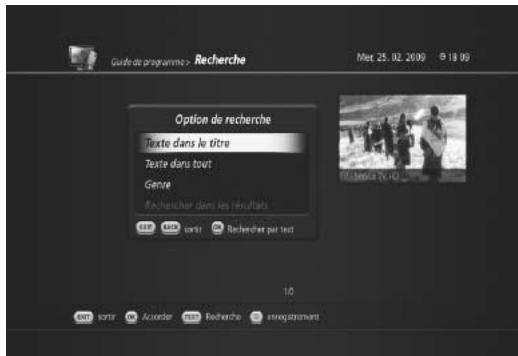
- Vous pouvez sélectionner
- Texte du titre : pour rechercher des mots-clés dans les titres des programmes.
- Texte dans tous : pour rechercher des mots-clés dans tous les textes. Genre : pour effectuer une recherche en fonction des genres suivants.
- Drame
- Film policier/thriller
- Aventures/action
- Science-fiction/fantastique/horreur
- Comédie
- Comédie romantique/comédie dramatique
6. Guide des programmes
- Sélectionnez une option de recherche (ici, Drame) et appuyez sur OK.
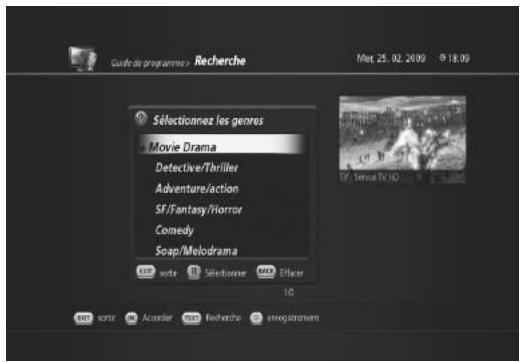
- Les résultats de la recherche s'affichent.
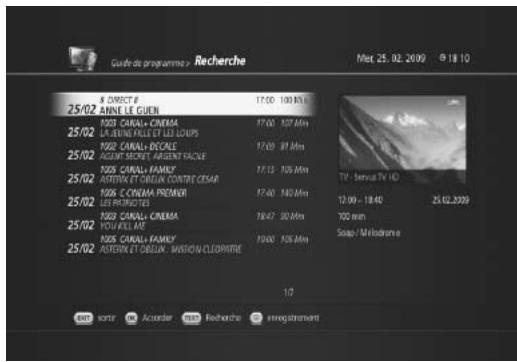
- Vous pouvez étendre la recherche ou, si vous avez trouvé le programme recherché, appuyer sur OK pour regarder ou sur ENR pour programmer un enregistrement.
6.8 Fonction de filtrage du guide des programmes
En plus de la fonction de recherche, le TN-5000HD offre toute une série d'options de filtrage pour le Guide des programmes.
- Appuyez sur GUIDE pour appeler le Guide des programmes.
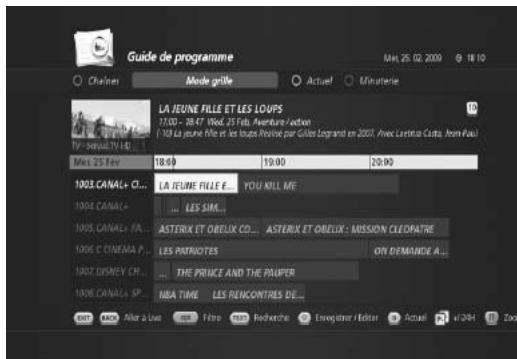
6. Guide des programmes
- Appuyez sur le bouton OPT. Le menu Filtre EPG apparait.
- Sélectionnez Filtrer par genres. Vous avez ici la possibilité de sélectionner l’une des options suivantes :
- Drame
- Film policier/thriller
- Aventures/action
- Science-fiction/fantastique/horreur - Comédie
- Comédie romantique/comédie dramatique
- Sélectionnez une option de filtrage (ici, Aventures/action).
- Appuyez sur OK pour confirmer.
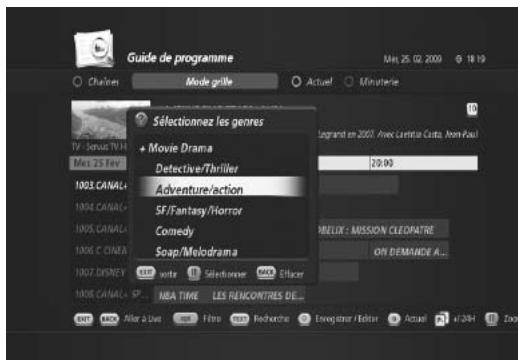
- Les programmes filtrés apparaisent en surbrillance.
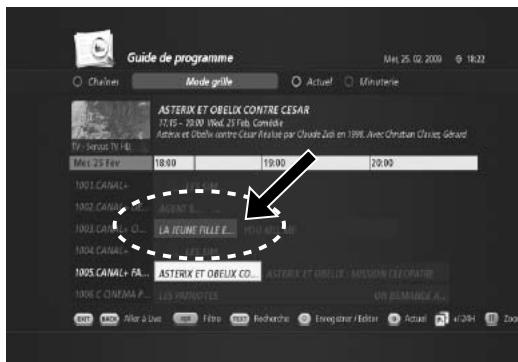
6.9 Programmation d'un enregistrement avec EPG
Le TN-5000HD ne possède pas de disque dur interne. Toutefois, si vous possèdez un disque dur USB externe, vous pouvez enregistrer des programmes en toute simplicité. Pour de plus amples informations sur l'utilisation d'un disque dur USB externe, reportez-vous à la section 7.4 Programmation des médias.
Si un disque dur externe est connecté à votre TN-5000HD, vous pouvez programmer l'enregistrement en utilisant le Guide des programmes. Le TN-5000HD est doté d'une fonction d'enregistrement intelligente qui facilite grandement la programmation d'un enregistrement.
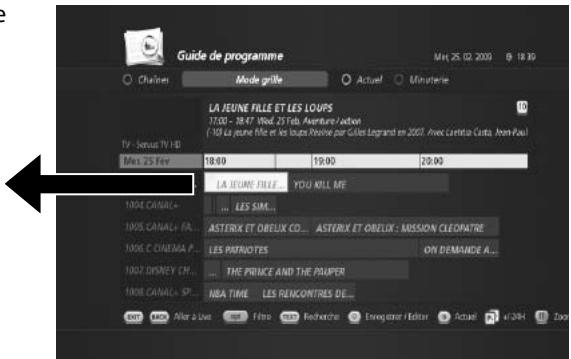
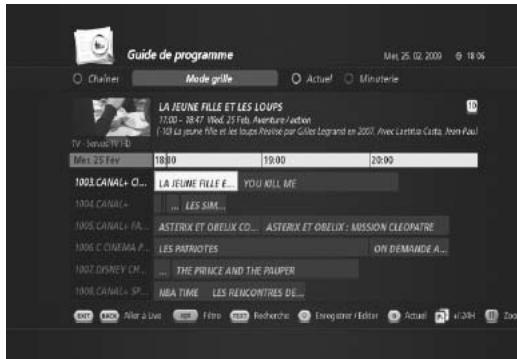
- Appuyez sur Guide pour appeler le menu Guide des programmes.
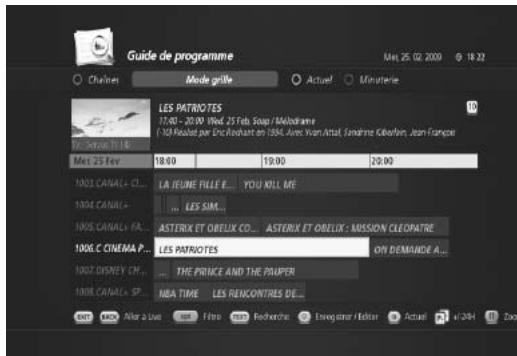
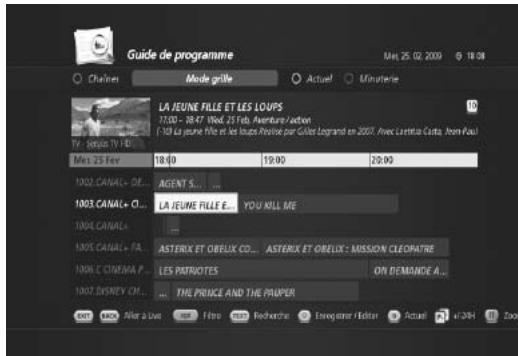
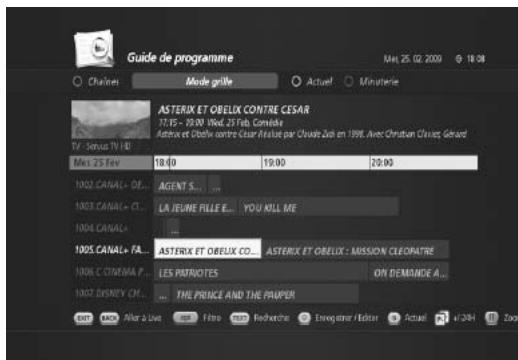
- Sélectionnez la chaîne et le programme que vous souhaitez enregistrer.
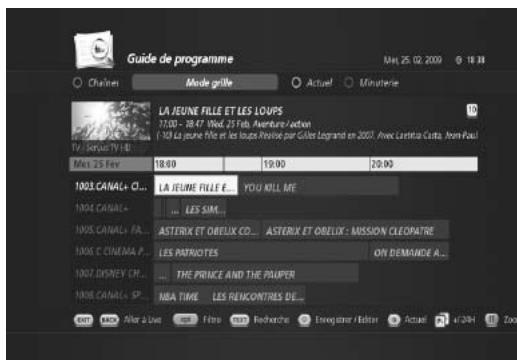
6. Guide des programmes
- Appuyez sur le bouton ENR pour faire apparaître le menu Enregistrement manuel.
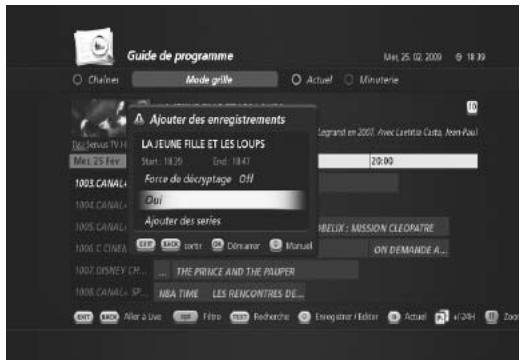
- Sélectionnez OK et appuyez sur OK. L'icone d'enregistrement Φ apparait pour le programme sélectionné.
6.10 Enregistrement - enregistrement de programmes en série
Vous appuyez enregistrer un programme en série sans devoir reprogrammer à chaque fois le programme en question en utilisant l'option Enregistrement en série.
- Appuyez sur Guide pour appeler le menu Guide des programmes.
- Sélectionnez la chaîne et le programme que vous souhaitez enregistrer.
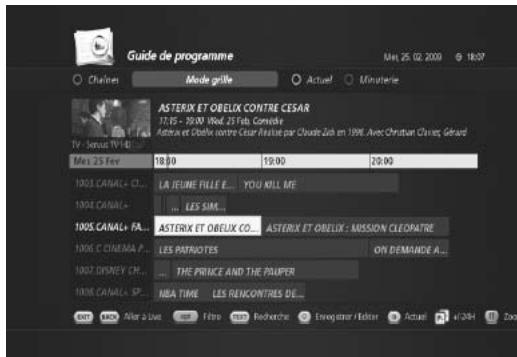
- Appuyez sur le bouton ENR pour faire apparaître le menu Ajouter un enregistrement.
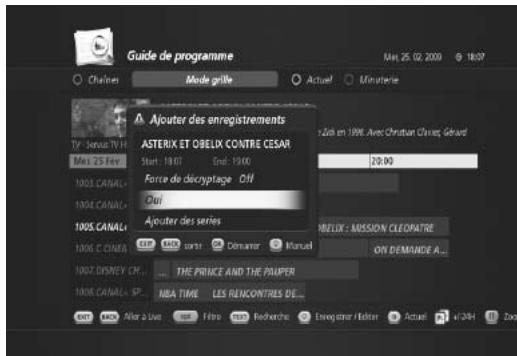
6. Guide des programmes
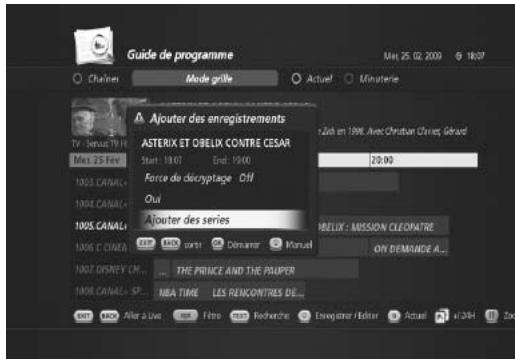
- Sélectionnez Ajouter programme en série et appuyez sur OK. Le clavier de programmation apparait.
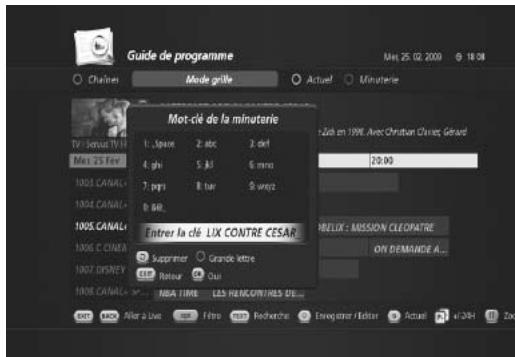
- Vous pouvez modifier le nom du programme en série sélectionné.
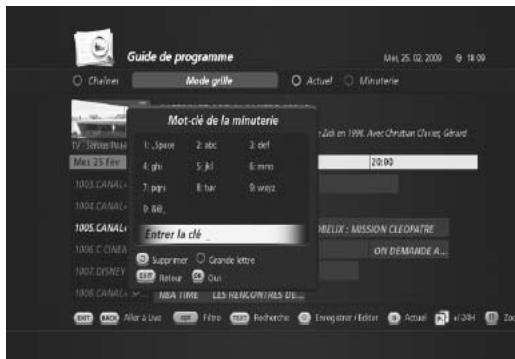
- Appuyez sur OK pour démarrer l'enregistrement du programme en série.
6.11 Option d'enregistrement
- Appuyez sur Guide pour appeler le menu Guide des programmes.
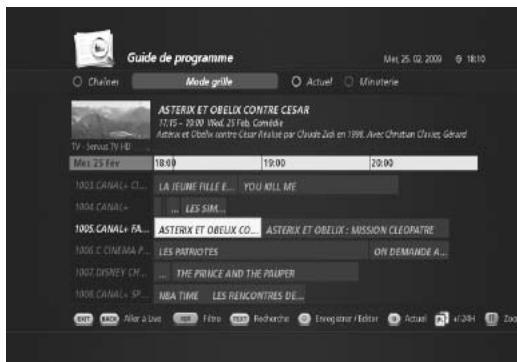
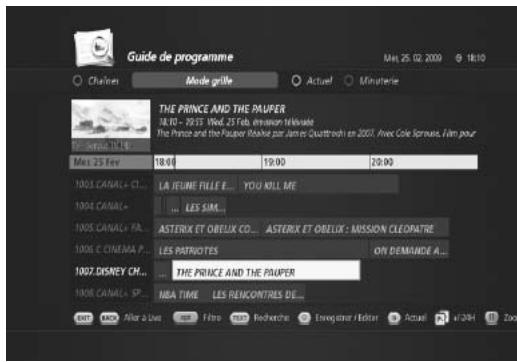
- Sélectionnez la chaîne et le programme que vous souhaitez enregistrer.
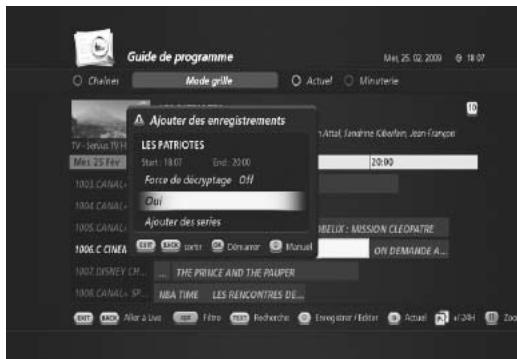
- Appuyez sur le bouton ENR pour faire apparaître le menu Ajouter un enregistrement.
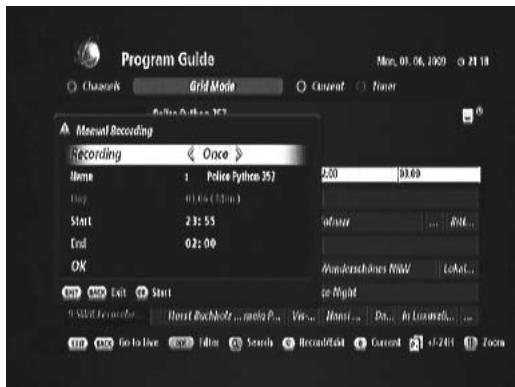
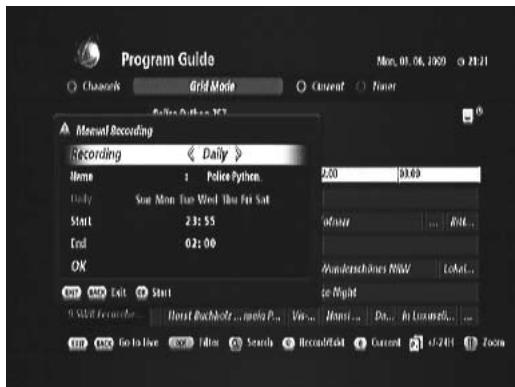
- Appuyez sur ENR pour appeler le menu Enregistrement manuel.
6. Guide des programmes
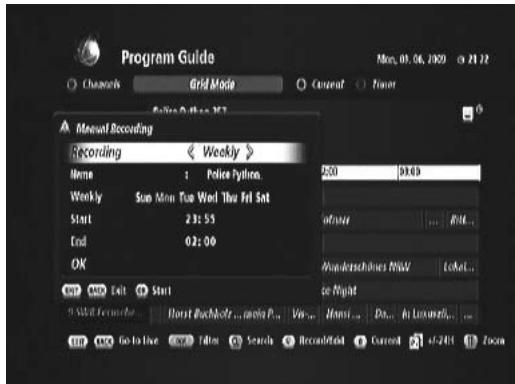
- Vous pouvez définir manuellement les options d'enregistrement.
- Enregistrement : Une fois/quotidien/hebdomadaire
- Nom : nom du programme Quotidien : Du dimanche au samedi
- Début : heures de début de l'enregistrement
- Fin : heures de fin de l'enregistrement
- Sélectionnez puis appuyez sur OK.
6.12 Gestionnaire de conflits d'enregistrements
Si vous avez programmé par mégarde deux enregistrements au même moment, un conflit est généré. Le TN-5000HD dispose d'un gestionnaire intelligent de conflits.
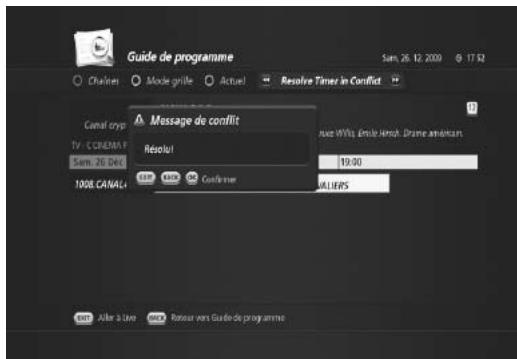
- Si vous avez programmé des enregistrements dont les heures correspondent, le menu Résoudre conflit apparait.
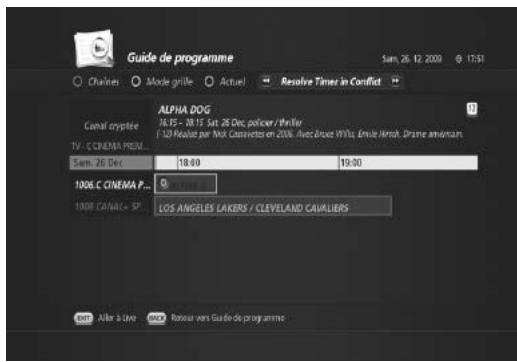
- Appuyez sur le bouton OPT pour appeler le menu Option de timer.
- Vous pouvez soit supprimer l'une des programmes, soit en modifier une.
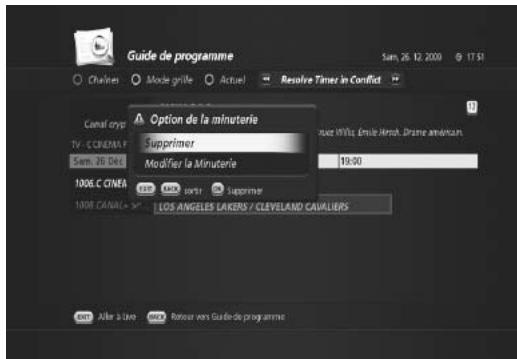
- Un message confirmant la résolution du conflit apparaitra.
Certaines chaînes disposent d'un Guide des programmes. Le Guide des programmes fournit les informations détaillées relatives à chaque chaîne.
- Appuyez sur MENU pour appeler le Menu principal.
- Sélectionnez Préférences de l'utilisateur puis appuyez sur OK.
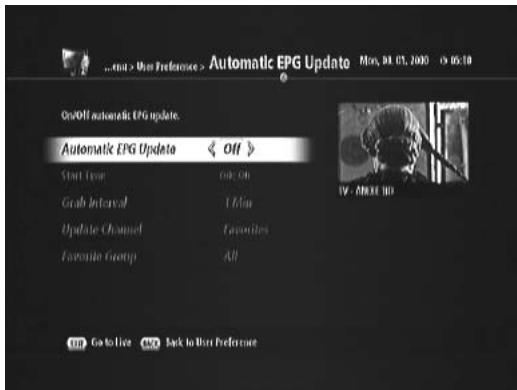
- Sélectionnez Mise à jour automatique EPG et appuyez sur OK. Le menu Mise à jour automatique EPG apparait.
- Si vous définissez Mise à jour automatique EPG comme
4.1 Désactivé : la mise à jour automatique EPG ne démarre pas.
6. Guide des programmes
4.2 Activé : La mise à jour automatique EPG démarre à l'heure et sur la chaîne définies. Il vous faut configurer les paramètres des options suivantes.
- Heure de début : saisissez l'heure de début de la mise à jour automatique.
- Intervalle d'extraction : sélectionnez l'intervalle d'extraction des données EPG de 1 à 10 min.
- Canal de mise à jour
- Définissez le canal de données EPG pour la mise à jour.
- Choisissez les numéros de chaînes ou les favoris.
- Chaine de début
- Définissez la chaine de début à partir de laquelle les données automatiques EPG s'appliquent.
- Chaine de fin
- Définissez la chaine de fin à laquelle les données automatiques EPG cessent de s'appliquer.
- Une fois la programmation de la Mise à jour automatique EPG effectuée, vous pouvez quitter pour re tournier au mode direct en appuyant sur EXIT (SORTIE), ou returnez au menu Préférences de l'utilisaur en appuyant sur BACK (RETOUR) pour définir d'autres paramètres.
7. Préférences
Dans ce chapitre, vous apprendrez à définir le contrôle parental mais aussi les paramètres de langue, d'heure, de matière, audio/vidéo ainsi que d'autres éléments de configuration.
Le contrôle parental vous permet de limiter chaque programme en fonction de l'âge du télévisionateur ou de modifier votre mot de passe précédent. Vous pouvez également verrouiller les changements effectués à l'aide du verrouillage d'installation.
Conseil : le mot de passe par défaut est 0000.
A. verrouillage parental
Le verrouillage parental est utilisé pour deux fonctions :
- Il vous permet de verrouiller les changements effectués dans le menu principal. Vous pouvez ainsi protéger les paramètres définis du menu principal pour éviter qu'ils ne soient modifiés par quelqu'un, à moins que cette personne ne connaisse le mot de passe.
- Vous avez également la possibilité de définir une limite d'âge pour que vos enfants ne visionnent pas certains programmes.
- Appuyez sur MENU pour appeler le Menu principal.
- Sélectionnez Préférences de l'utilisateur et appuyez sur OK.
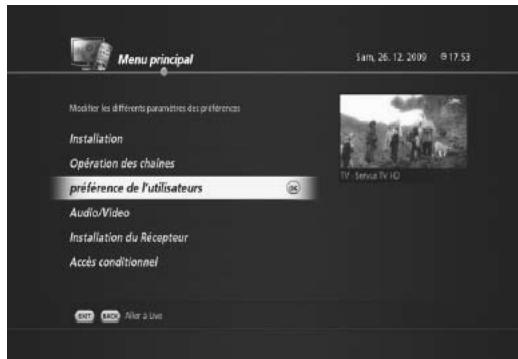
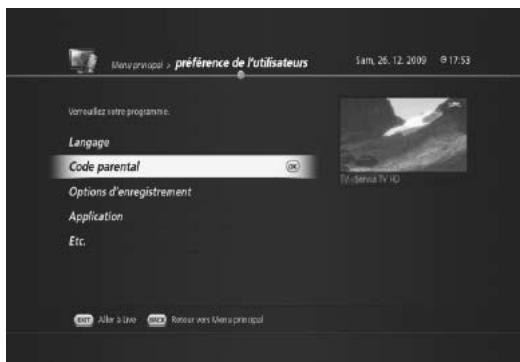
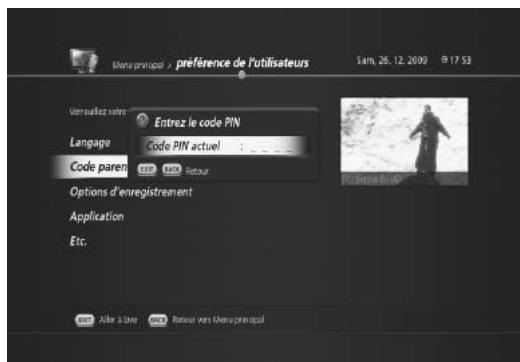
- Sélectionnez Verrouillage parental et appuyez sur OK. Le menu Saisir le code PIN apparait.
7. Préférences
- Saisissez le code PIN (le mode de passe par défaut est 0000).
- Le menu Contrôle parental apparait.
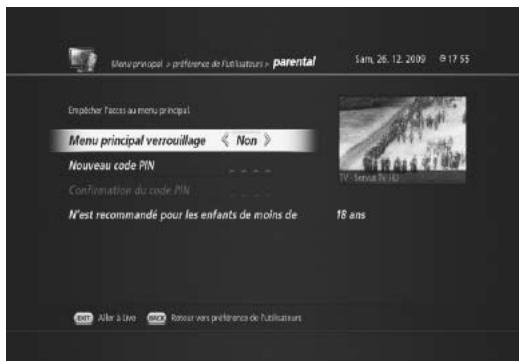
- Vous pouvez verrouiller le Menu principal en choisant Oui ou le déverrouiller en choisant Non.
- Vous pouvez définir une Limite d'âge en faisant Pas de limite, 7, 11, 15, jusqu'à 18.
- Une fois la programmation du verrouillage parental effectuée, vous pouvez quitter pour retourner au mode direct en appuyant sur EXIT (SORTIE), ou retourner au menu Préférences de l'utilisateur en appuyant sur BACK (RETOUR) pour définir d'autres paramètres.
B. modification du mot de passe
(MENU > Préférences de l'utilisateur > Verrouillage parental)
Le mot de passe par défaut est 0000. Vous avez la possibilité de modifier le mot de passe actuel.
- Appuyez sur MENU et Sélectionnez Préférences de l'utilisateur.
- Sélectionnez Verrouillage parental et appuyez sur OK.
- Saisissez le code PIN actuel. Le menu Contrôle parental apparait.
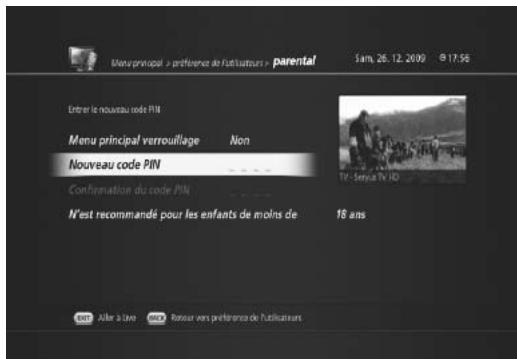
- Sélectionnez Saisir nouveau code PIN et appuyez sur OK.
- Saisissez deux fois le nouveau code PIN en utilisant les boutons NUMÉRIQUE (0-9).
7.2 Paramètres de langue
(MENU > Préférences de l'utilisateur > Préférences de langue)
Le menu Préférences de langue vous permet de définir les options basiques de langue et de sous-titrage comme la langue du menu et la langue des sous-titres.
- Appuyez sur le bouton MENU.
- Sélectionnez Préférences de l'utilisateur et appuyez sur OK.
- Sélectionnez Langue et appuyez sur OK.
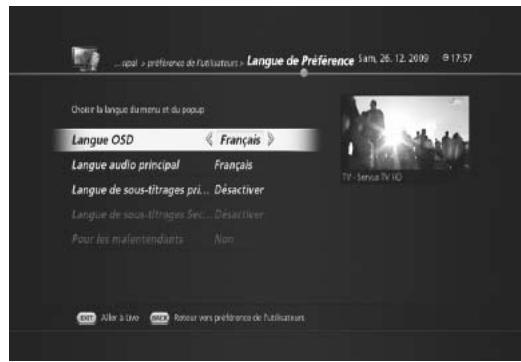
- Le menu Préférences de langue apparait. Vous pouvez paramétre les options suivantes :
- Langue du menu à l'écran (français, anglais, allemand, turc)
- Langue audio principale (François, Italiano, Espanol, Cestina, Nedelands, Polski, Turkce, Russian, Deutsch, English)
- Langue de sous-titrage principale (França
- Langue de sous-titrage secondaire (finnois, danois, norvégien, suédois, désactiver)
- Pour les malentendants (oui, non) Si vous activez cette option, les sous-titres pour sourds et malentendants seront actifs si disponibles.
- Une fois la programmation de la langue effectuée, vous pouvez quitter pour retourner au mode direct en appuyant sur EXIT (SORTIE), ou retourner au menu Préférences de l'utilisateur en appuyant sur BACK (RETOUR) pour définir d'autres paramètres.
Le TN-5000HD possède un port USB. Vous pouvez connecter une clé USB ou un disque dur USB pour profiter de diverses applications multimédia.
Avant de pouvoir utiliser un disque dur USB externe, vous devez tout d'abord en faire un disque dur externe dédié.
- Appuyez sur MENU et sélectionnez Installation récepteur.
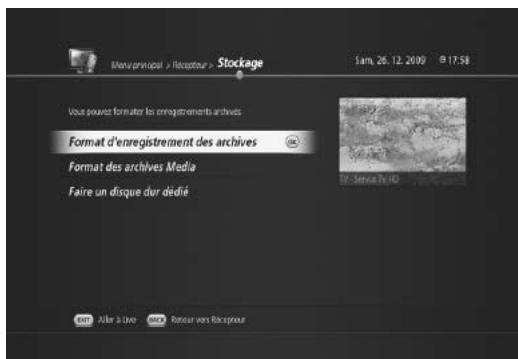
- Sélectionnez Stockage et appuyez sur OK. Le menu Stockage apparait.
7. Préférences
- Sélectionnez Créer un disque dur dédié et appuyez sur OK. Le menu Définir le disque dur d'archivage apparait.
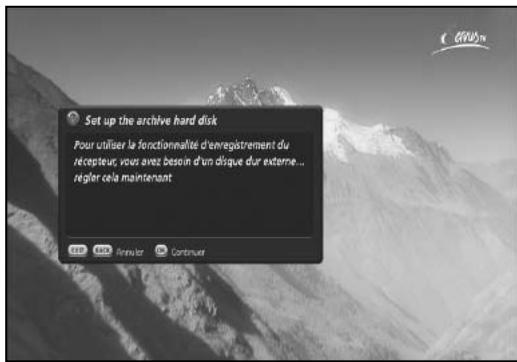
- Appuyez sur OK pour commencer. Une instruction apparaitra vous demandant de déconnecter tout dispositif connecté au port USB.
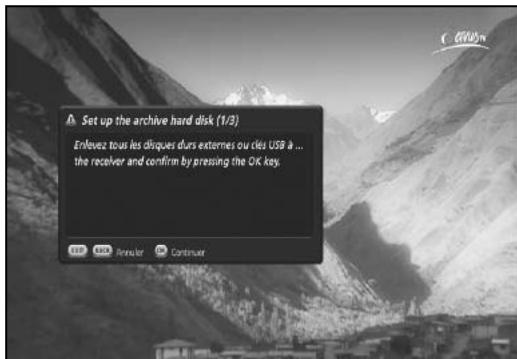
- Appuyez sur OK, une instruction apparaitra pour vous demander de connecter votre disque dur USB au port USB.
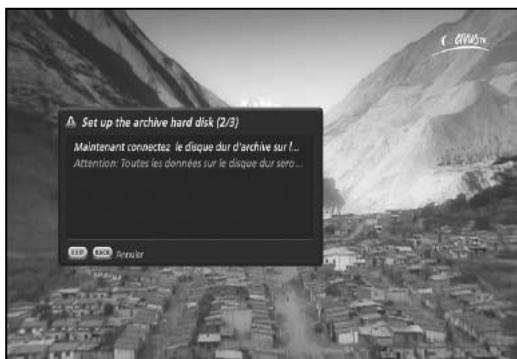
Remarque : toutes les données du disque seront supprimées lors de son formatage.
7. Préférences
- Le menu Installation du disque dur d'archivage (3/3) apparait.
Taille du média : vous pouvez définir la capacité de stockage en utilisant les boutons GAUCHE/DROITE ou en saisissant un chiffre. - Taille du décalage temporel : vous pouvez définir la capacité de stockage pour la fonction de décalage temporel en utilisant les boutons GAUCHE/DROITE ou en saisissant un chiffre.
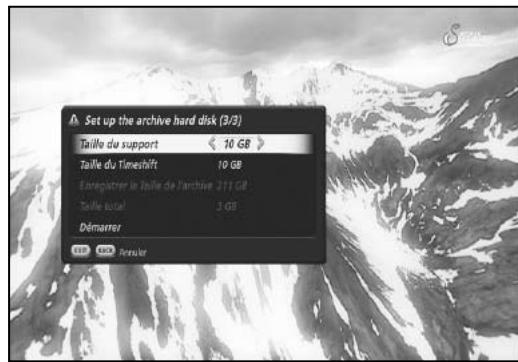
Remarque : la capacité maximale de stockage du décalage temporel est de 16 Go.
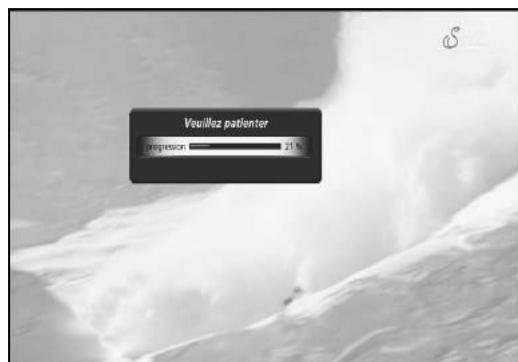
- Si vous définissez chaque capacité, sélectionnez Début puis appuyez sur OK.
Une barre de progression apparait pour indiquer le processus du format de disque dur USB externe connecté.
- Une fois le processus terminé, le système redémarrera.
- Lorsque l'appareil est rallumé, vous pouvez vérifier si le processus a réussi en appuyant sur le bouton MÉDA. Le menu Navigateur média apparait.
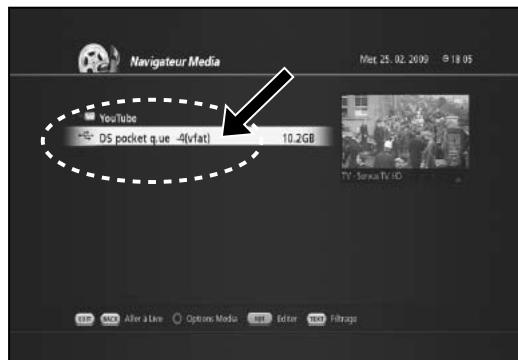
Vérifierez que le disque dur USB externe a été correctement installé.
Vous pouvez formater le disque dur USB dédié.
- Appuyez sur MENU et sélectionnez Installation récepteur.
- Sélectionnez Stockage et appuyez sur OK. Le menu Stockage apparait.
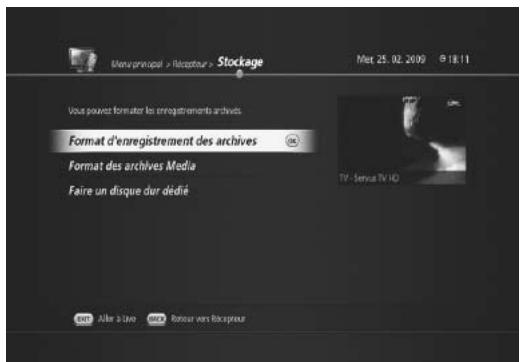
- Formater des archives d'enregistrement
- Ce menu vous permet d'effacer tous les enregistrements stockés sur le disque dur USB dédié.
- Formater des archives Média
- Ce menu vous permet d'effacer tous les fichiers média comme les fichiers MP3, JPG, avi, etc. stockés sur le disque dur USB dédié.
Remarque : après le formatage du disque dur USB, le système redémarre automatiquement.
C. utilisation d'une clé USB
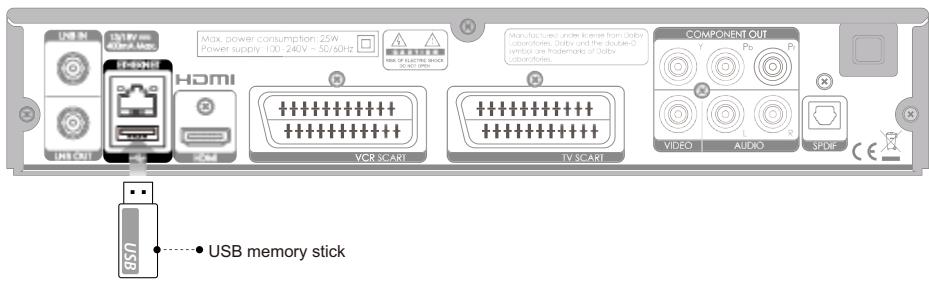
Vous avez la possibilité de connecter une clé USB au port USB.
- Connectez la clé USB au port USB situé sur le panneau arrière.
7. Préférences
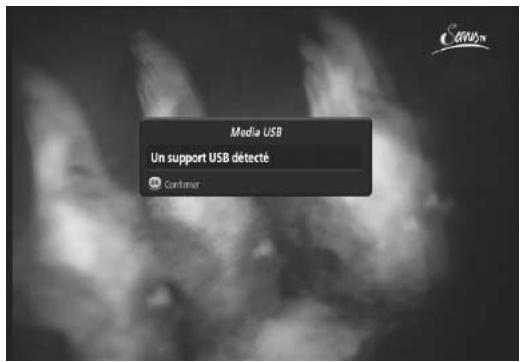
- Un message indiquant que la clé USB est reconnue apparaitra.
- Vous pouvez vérifier que la clé USB est reconnue en appuyant sur le bouton MÉDA. Le menu Navigateur média apparait.
- Vous pouvez voir si la clé USB est reconnue.
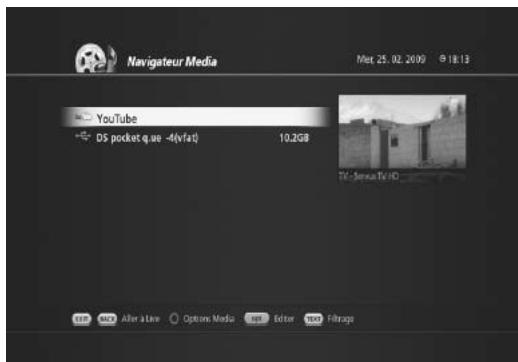
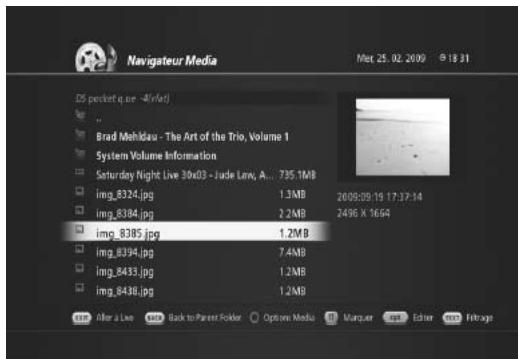
- Appuyez sur OK pour accéder à la clé USB. Les fichiers stockés s'afficheront.
7.4 Paramètres audio/vidéo
Vous avez la possibilité de configurer les paramètres de sortie audio et vidéo.
- Appuyez sur MENU pour appeler le Menu principal.
- Sélectionnez Audio/vidéo et appuyez sur OK.
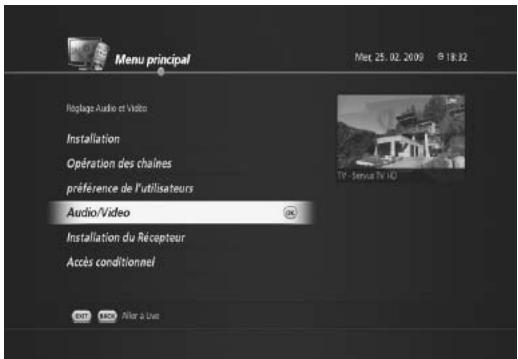
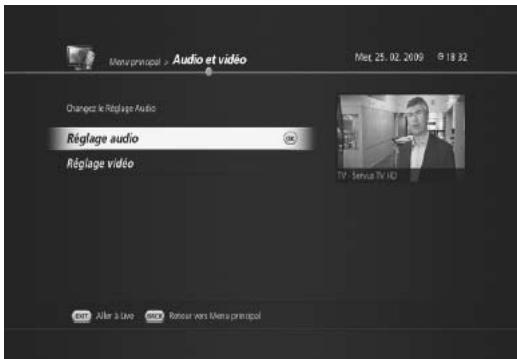
3. Sélectionnez paramètres audio et appuyez sur OK.
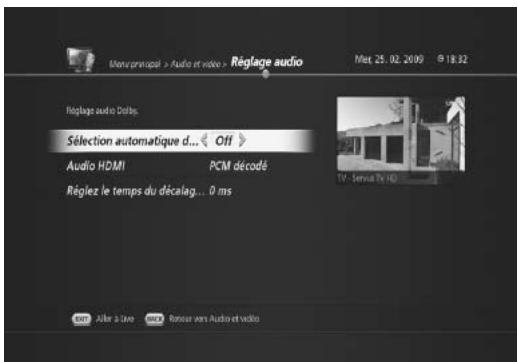
Audio Dolby
- Activé: active le son numérique Dolby.
- Désactivé: désactive le son numérique Dolby.
Audio HDMI
- PCM décode est un mode normal lorsque l'audio passe par la télévision.
- Le format S/PDIF est un mode utilisé lors d'une connexion S/PDIF pour un audio numérique.
- Définir une durée de décalage audio (0 ms~150 ms)
- Vous pouvez définir une durée de décalage audio.
- Une fois les paramètres audio configurés, vous pouvez quitter pour returner au mode direct en apuyant sur EXIT (SORTIE), ou returner au menu Préférences de l'utilisateur en appuyant sur BACK (RE TOUR) pour définir d'autres paramètres.
- Appuyez sur MENU pour appeler le Menu principal.
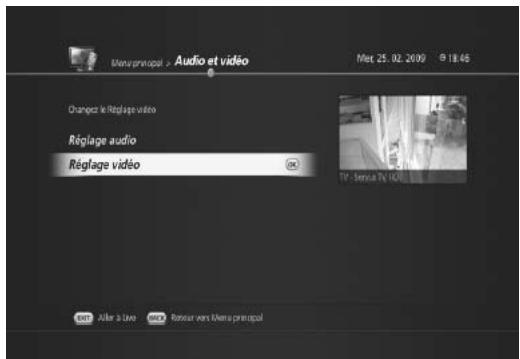
- Sélectionnez Audio/vidéo et appuyez sur OK.
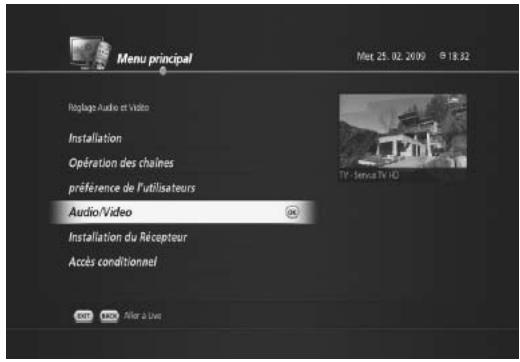
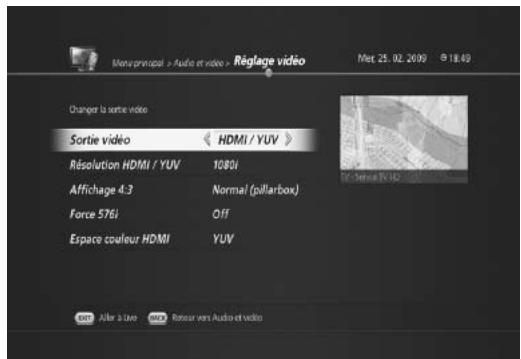
- Sélectionnez Paramètres vidéo et appuyez sur OK. Le menu Paramètres vidéo suivant apparait.
7. Préférences
- Vous pouvez désirer pour la sortie vidéo entre Péritel et HDMI/YUV.
4.1 Si vous choisissez Péritel, vous pouvez désirer comme rapport largeur/hauteur TV 16:9 ou 4:3.
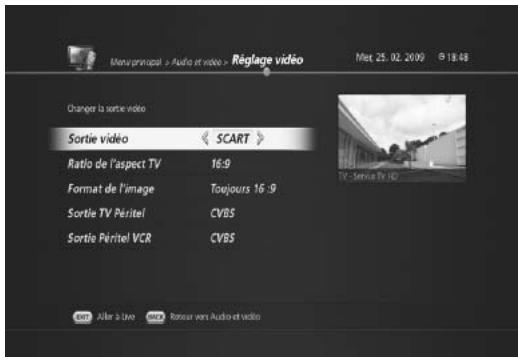
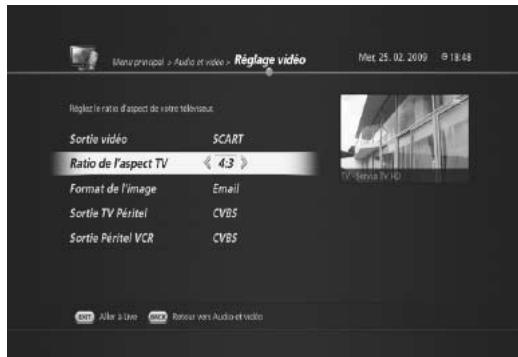
- Si vous choisissez 16:9, vous pouvez désirer comme format d'image Automatique ou Toujours 16:9.
- Si vous choisissez 4:3, vous pouvez désirer comme format d'image Recadrage ou Letterbox.
4.2 Si vous choisissez HDMI/YUV, le menu suivant apparait.
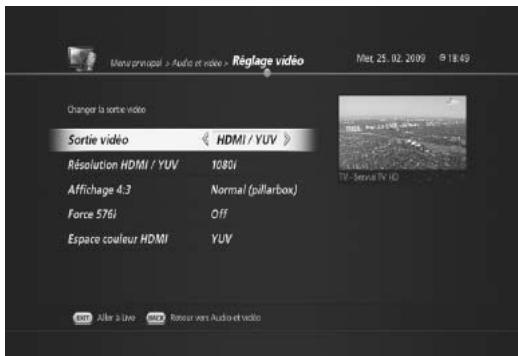
- Vous pouvez définir la résolution HDMI/YUV en 1080i, format original, 576i, 576p, et 720p.
4.3 Vous pouvez configurer l'affichage 4:3 de la façon suivante :
Étiré (plein écran) - Zoom (recadrage) - Normal (Pillarbox)
4.4 576i force - Activé/désactivé 4.5 Espace de couleurs HDMI YUV/RVB
7.5 Autres paramètres
Vous avez la possibilité de configurer d'autres paramètres tels que la durée d'affichage des informations, le degré de transparence du menu à l'écran et l'EPG.
(MENU > Préférences de l'utilisateur > Etc.)
- Appuyez sur MENU pour appeler le Menu principal.
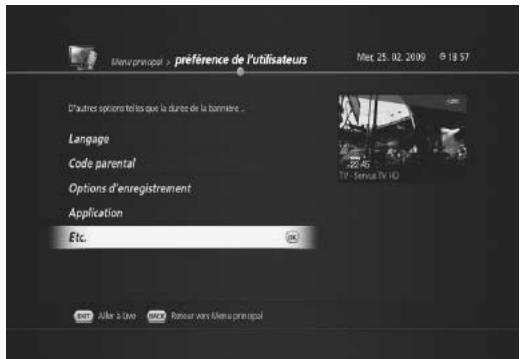
- Sélectionnez Préférences de l'utilisateur et appuyez sur OK.
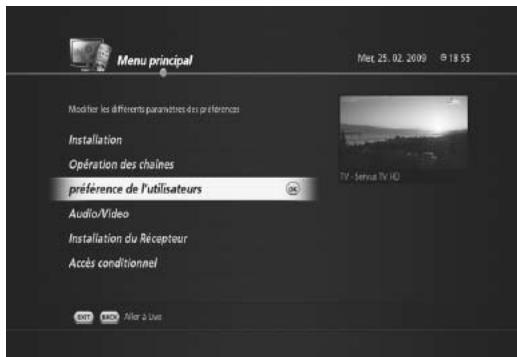
- Sélectionnez Etc. et appuyez sur OK. Le menu Etc. apparaît.
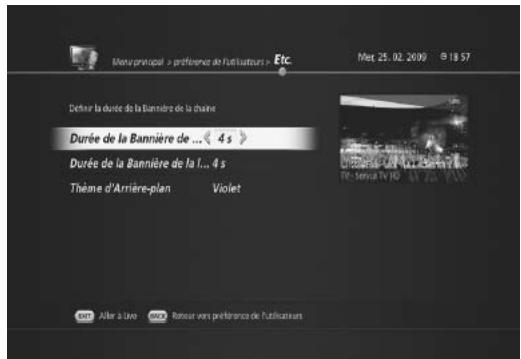
- Sélectionnez Durée de la bannière de la chaîne.
- Vous pouvez modifier la durée de 1 à 6 secondes.
B. modification de la durée de bannière de lecture
(MENU > Préférences de l'utilisateur > Etc.)
- Appuyez sur MENU pour appeler le Menu principal.
- Sélectionnez Préférences de l'utilisateur et appuyez sur OK.
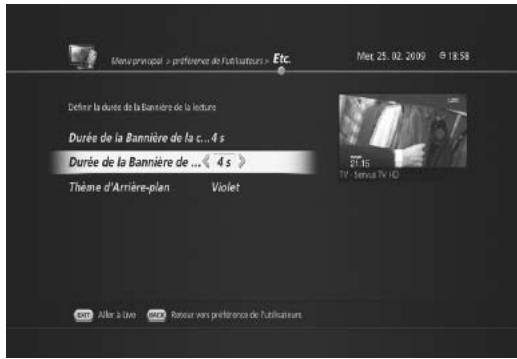
- Sélectionnez Etc. et appuyez sur OK. Le menu Etc. suivant apparait.
- Sélectionnez Durée de la bannière de lecture. Vous pouvez modifier la durée de 1 à 6 secondes.
- Une fois la programmation de la durée de la bannière de lecture effectuée, vous pouvez quitter pour retourner au mode direct en appuyant sur EXIT (SORTIE) ou retourner au menu Préférences de l'utilisateur en appuyant sur BACK (RETOUR) pour définir d'autres paramètres.
- Appuyez sur MENU pour appeler le Menu principal.
- Sélectionnez Préférences de l'utilisateur et appuyez sur OK.
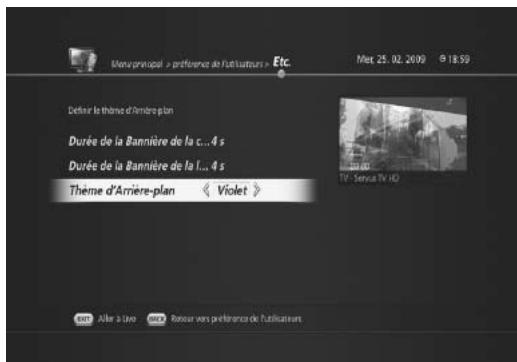
- Sélectionnez Etc. et appuyez sur OK. Le menu Etc. apparaît.
- Sélectionnez Thème d'arrière-plan. Vous pouvez désirer les thèmes d'arrière-plan violet, automne, vin, mer, forêt ou dégradé de gris.
D. options d'enregistrement
(MENU > Préférences de l'utilisateur > Options d'enregistrement)
Vous avez la possibilité de choisir des options d'enregistrement basiques.
- Appuyez sur MENU pour appeler le Menu principal.
- Sélectionnez Préférences de l'utilisateur et appuyez sur OK.
- Sélectionnez Options d'enregistrement et appuyez sur OK. Le menu Options d'enregistrement apparait.
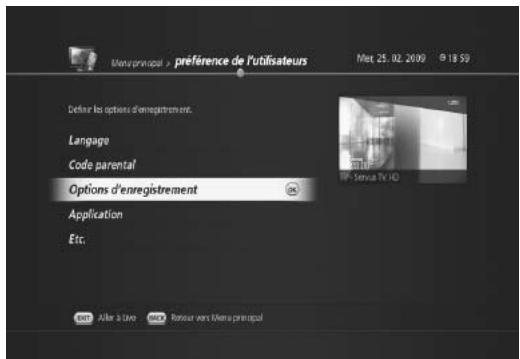
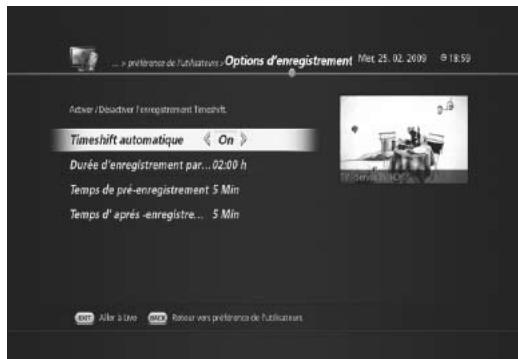
- Vous avez ici la possibilité de modifier les paramètres de l'une des options suivantes :
Décalage temporel automatique
- Activé : le décalage temporel s'enclenche automatiquement lors du visionnage d'une chaîne en direct.
- Désactivé : le décalage temporel ne démarre pas automatiquement.
Durée d'enregistrement par défaut
- Si vous ne spécifie pas la durée d'enregistrement, elle sera définie en fonction de cette option. -Vous pouvezCHOISIRentre30minutes,1heure,1h30,2h30et3heures.
Durée de pré-enregistrement
- Vous pouvez choisir de 1 à 10 minutes.
- Par exemple, si vous choisissez 1 minute, l'enregistrement démarre 1 minute avant l'heure de début spécifique. Parfois, un programme peut démarrer plus tôt que prévu sans notification. Grâce à cette option, vous avez davantage de chances de ne pas manquer l'enregistrement du début du programme.
Durée de post-enregistrement
- Vous pouvez choisir de 1 à 10 minutes.
- Par exemple, si vous choisissez 1 minute, l'enregistrement finit 1 minute après l'heure de fin spécifiée. Parfois, un programme peut finir plus tard que prévu sans notification. Grâce à cette option, vous avez davantage de chances de ne pas manquer l'enregistrement de la fin du programme.
G. activation d'un serveur upnp au démarrage
Le TN-5000HD intègre l'Ethernet et prend en charge la norme UPnP (Universal Plug and Play). L'UPnP est une architecture réseau assurant la compatibilité des équipements réseaux, des logiciels et des périphériques.
- Appuyez sur MENU pour appeler le Menu principal.
- Sélectionnez Préférences de l'utilisateur et appuyez sur OK.
- Sélectionnez Application et appuyez sur OK. Le menu Application apparait.
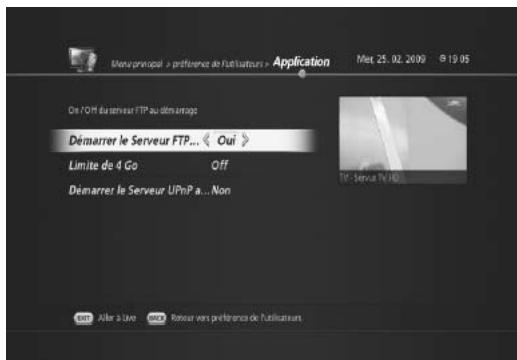
- Sélectionnez l'option Serveur UPnP au démarrage.
- Oui active automatiquement la fonction UPnP au démarrage du système. L'appareil détectera ainsi au démarrage d'autres dispositifs UPnP, le cas échéant.
- Sélectionnez Non si vous ne souhaitez pas activer automatiquement la fonction UPnP.
8. Modifier chaine
Ce chapitre vous explique comment modifier les chaînes dans la liste de chaînes ou comment effectuer des changements dans vos listes de chaînes préférées.
8.1 Modifier liste de chaînes
L'option Modifier liste de chaînes vous permet de supprimer, déplacer, sélectionner, renomer, verrouiller ou déverrouiller des chaînes dans la liste de chaînes, en toute simplicité.
A. suppression de chaînes
- Appuyez sur le bouton MENU.
- Sélectionnez Opérations de chaîne et appuyez sur OK.
- Sélectionnez Modifier liste de chaînes et appuyez sur OK. Le menu Modifier liste de chaînes apparait.
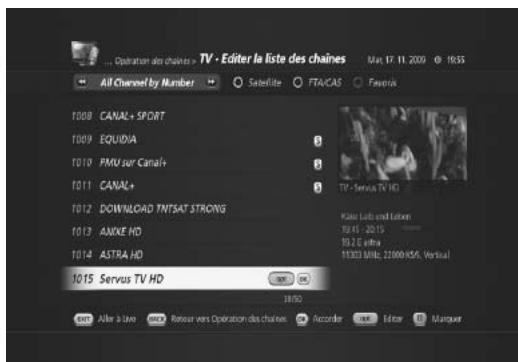
- Sélectionnez la chaîne que vous souhaitez effacer et appuyez sur le bouton PAUSE. Si vous continuez à appuyer sur le bouton PAUSE, les chaînes suivantes sont automatiquement sélectionnées. La marque « V » apparaitra à gauche des chaînes sélectionnées.
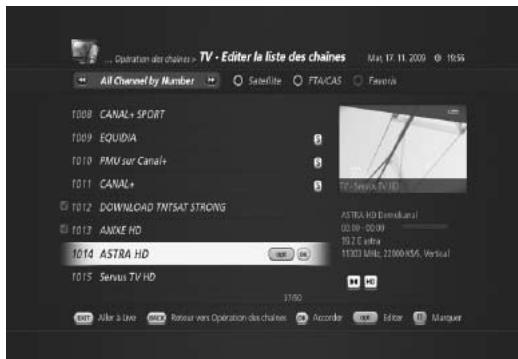
8. Modifier chaine
- Appuyez sur le bouton OPT. Le menu Modifier chaine apparaît.
- Sélectionnez Supprimer et appuyez sur OK pour effacer les chaînes sélectionnées.
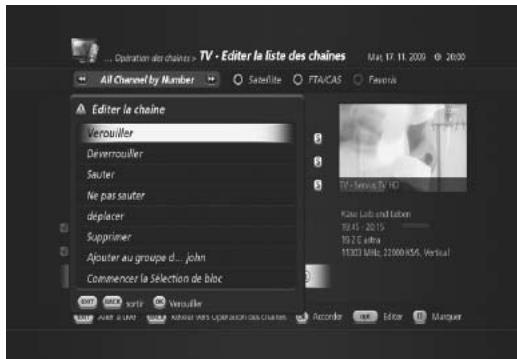
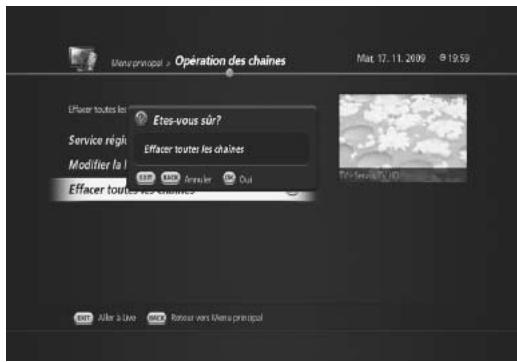
Remarque : vous pouvez supprimer toutes les chaînes.
① Appuyez sur le bouton MENU. ② Sélectionnez Opérations de chaîne et appuyez sur OK. ③ Sélectionnez Supprimer toutes les chaînes et appuyez sur OK. Un message vous invite alors à confirmer. ④ Appuyez sur OK pour confirmer.
B. déplacement de chaînes
- Appuyez sur le bouton MENU.
- Sélectionnez Opérations de chaîne et appuyez sur OK.
- Sélectionnez Modifier liste de chaînes et appuyez sur OK. Le menu Modifier liste de chaînes apparait.
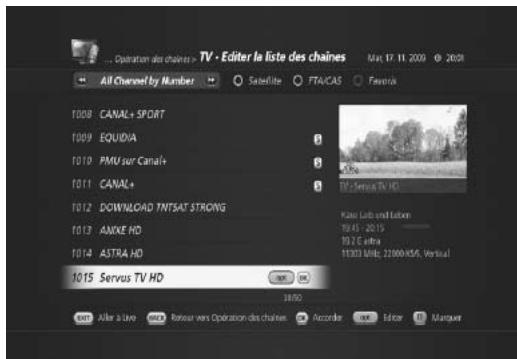
8. Modifier chaine
- Sélectionnez la chaîne que vous souhaitez déplacer et appuyez sur le bouton PAUSE. Si vous continuez à appuyer sur le bouton PAUSE, les chaînes suivantes sont automatiquement sélectionnées. La marque « V » apparaitra à gauche des chaînes sélectionnées.
- Appuyez sur le bouton OPT. Le menu Modifier chaîne apparait.
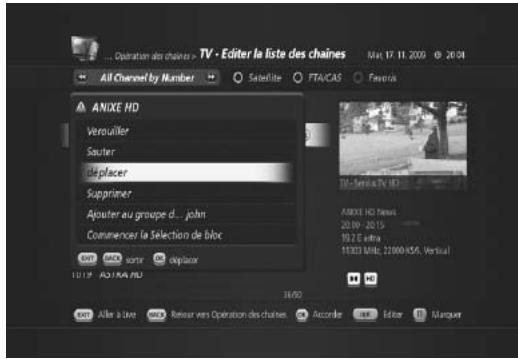
- Sélectionnez Déplacer et appuyez sur OK pour déplacer les chaînes sélectionnées. Le menu Modifier liste de chaînes apparait.
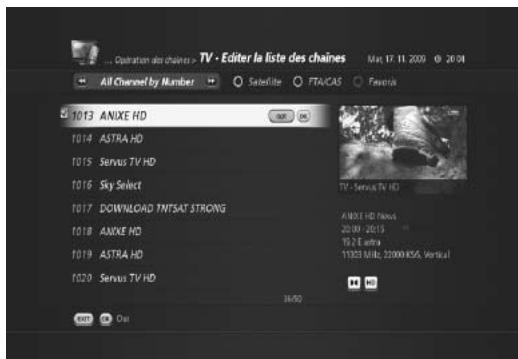
- Vous pouvez déplacer les chaînes sélectionnées à l'aide du bouton HAUT/BAS. Appuyez sur OK pour confirmer.
C. verrouillage/déverrouillage de chaînes
Conseil : le mot de passe par défaut est 0000.
- Appuyez sur le bouton MENU.
- Sélectionnez Opérations de chaîne et appuyez sur OK.
- Sélectionnez Modifier liste de chaînes et appuyez sur OK. Le menu Modifier liste de chaînes apparait.
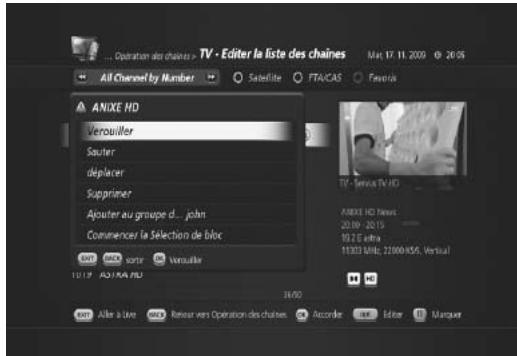
- Sélectionnez la chaîne que vous souhaitez verrouiller et appuyez sur le bouton OPT.
- Sélectionnez Verrouiller et appuyez sur OK. Le menu Saisir le code PIN apparait.
- Saisissez le code PIN. L'icone s'affichera à gauche de la chaine verrouillée.
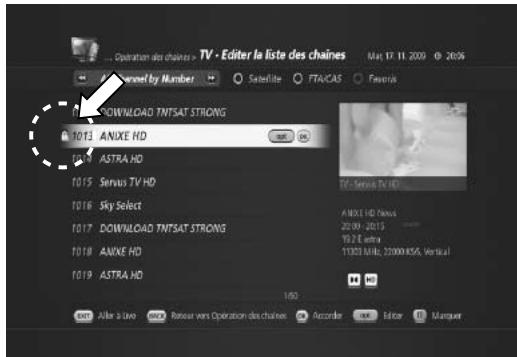
Vous pouvez déverrouiller une chaine verrouillée de la même manière.
Remarque:
- Pour regarder les chaînes verrouillées, vous devrez saisir le mot de passe à l'aide des boutons numériques (0-9).
D. ignorer des chaînes
Vous pouvez temporairement ignorer des chaînes dans la liste de chaînes.
- Appuyez sur le bouton MENU.
- Sélectionnez Opérations de chaîne et appuyez sur OK.
- Sélectionnez Modifier liste de chaînes et appuyez sur OK. Le menu Modifier liste de chaînes apparait.
- Sélectionnez la chaîne que vous souhaitez ignorer et appuyez sur le bouton OPT.
- Sélectionnez Ignorer puis appuyez sur OK.
- La chaine ignorée s'affiche sur fond gris.
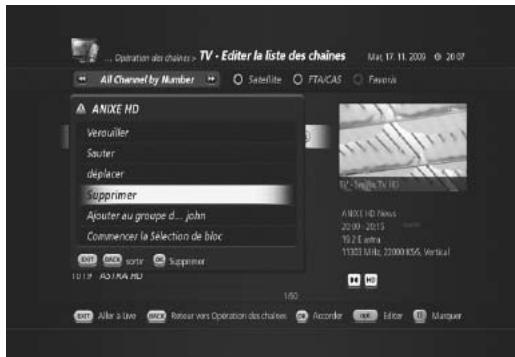
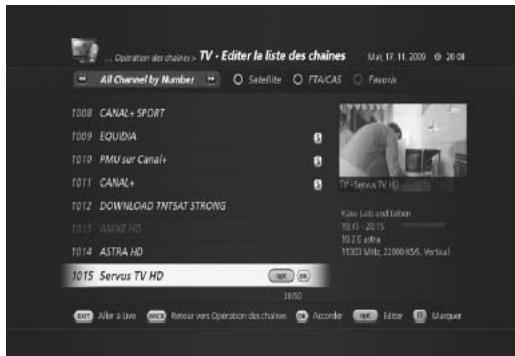
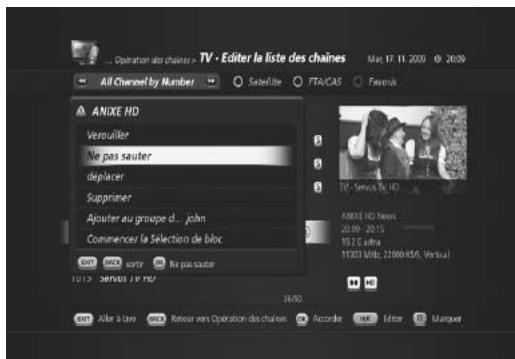
Vous pouvez réactiver une chaîne ignorée de la même manière.
Remarque : la chaine ignorée ne s'affichera pas dans la Liste de chaînes. Elle ne s'affichera que dans le menu Modifier liste de chaînes.
E. sélection de chaînes en bloc
La sélection de chaînes en bloc vous permet de sélectionner facilement plusieurs chaînes à modifier.
- Appuyez sur le bouton MENU.
- Sélectionnez Opérations de chaîne et appuyez sur OK.
- Sélectionnez Modifier liste de chaînes et appuyez sur OK. Le menu Modifier liste de chaînes apparait.
- Sélectionnez la chaîne que vous souhaitez modifier et appuyez sur le bouton OPT.
- Sélectionnez Démarrer la sélection en bloc et appuyez sur OK.
- Vous pouvez ajouter des chaînes à l'aide du bouton HAUT/BAS.
- La marque « V » apparaitra à gauche des chaînes sélectionnées.
- Appuyez sur le bouton OPT.
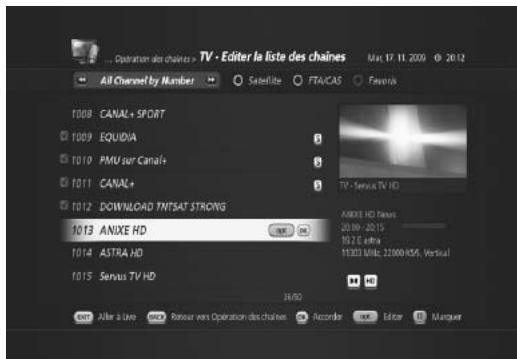
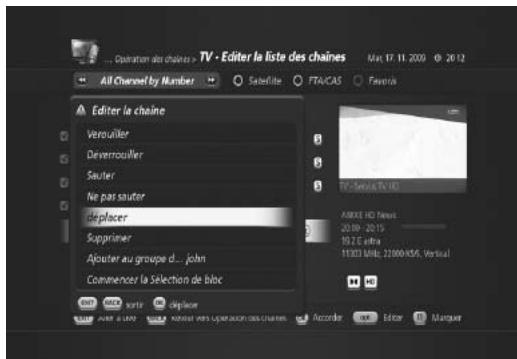
- Trois options de modification de chaînes s'offrent alors à vous : Déplacer, Supprimer et Ajouter à un groupe préférent.
8.2 Modifier liste de chaînes préférées
Vous pouvez ajouter ou supprimer des chaînes dans les groupes préférés, déplacer des chaînes préférées, renommer et déplacer des groupes préférés.
A. Ajout de chaînes à la liste de chaînes de préférées
- Appuyez sur le bouton MENU.
- Sélectionnez Opérations de chaîne et appuyez sur OK.
- Sélectionnez Modifier liste de chaînes et appuyez sur OK. Le menu Modifier liste de chaînes apparait.
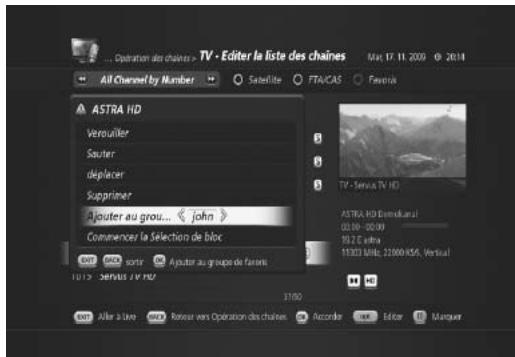
- Sélectionnez une chaîne que vous souhaitez ajouter à une liste de chaînes préférencées et appuyez sur le bouton OPT.
- Sélectionnez Ajouter à un groupe préféré (ici, Jean).
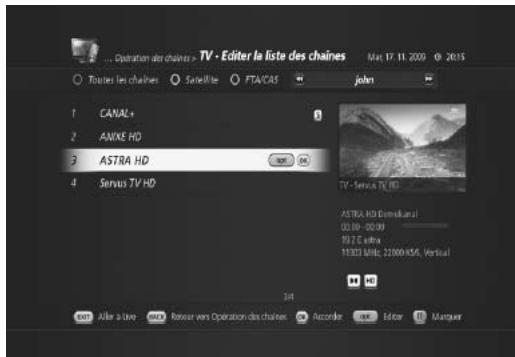
- Appuyez sur OK pour déplacer la chaîne sélectionnée.
- Vous pouvez vérifier que la chaine a bien été placée dans la liste de chaînes préférées sélectionnée en appuyant sur le bouton BLEU.
B. suppression de chaînes dans une liste de chaînes préférentes
- Appuyez sur le bouton MENU.
- Sélectionnez Opérations de chaîne et appuyez sur OK.
- Sélectionnez Modifier liste de chaînes et appuyez sur OK. Le menu Modifier liste de chaînes apparait.
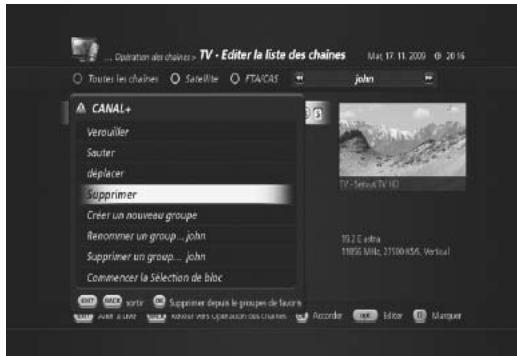
- Appuyez sur le bouton BLEU et sélectionnez une chaîne que vous souhaitez supprimer dans la liste de chaînes préférences sélectionnée.
- Appuyez sur le bouton OPT et sélectionnez Supprimer.
- Appuyez sur OK pour supprimer la chaîne sélectionnée.
C. sélection de groupes préférées
- Appuyez sur le bouton MENU.
- Sélectionnez Opérations de chaîne et appuyez sur OK.
- Sélectionnez Modifier liste de chaînes et appuyez sur OK. Le menu Modifier liste de chaînes apparait.
- Appuyez sur le bouton BLEU, puis à nouveau sur le bouton BLEU pour voir la liste des groupes préférés disponibles (Jean et Jeanne dans l'exemple créé)
- Sélectionnez le groupe préféré que vous souhaitez modifier, puis appuyez sur OK.
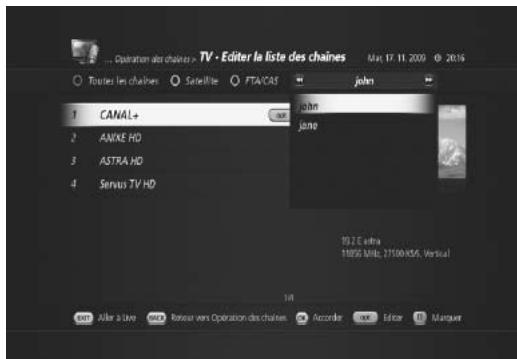
D. renommer des groupes préférés
- Appuyez sur le bouton MENU.
- Sélectionnez Opérations de chaîne et appuyez sur OK.
- Sélectionnez Modifier liste de chaînes et appuyez sur OK. Le menu Modifier liste de chaînes apparait.
- Appuyez sur le bouton BLEU, puis à nouveau sur le bouton BLEU pour voir la liste des groupes préférés disponibles (Jean et Jeanne dans l'exemple présent).
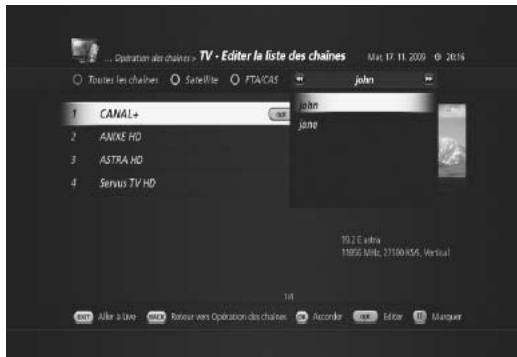
8. Modifier chaine
- Sélectionnez le groupe préféré que vous souhaitez modifier et appuyez sur OK (Jean dans l'exemple présent).
- Appuyez sur le bouton OPT et sélectionnez Renommer le groupe préféRE.
- Appuyez sur le bouton OK pour changer le nom du groupe préféré sélectionné.
- Saisissez un nouveau nom à l'aide des boutons numériques (0~9) (Martin dans l'exemple liéven).
- Appuyez sur OK pour confirmer.
- Vérifiez le nouveau nom en appuyant sur le bouton BLEU.
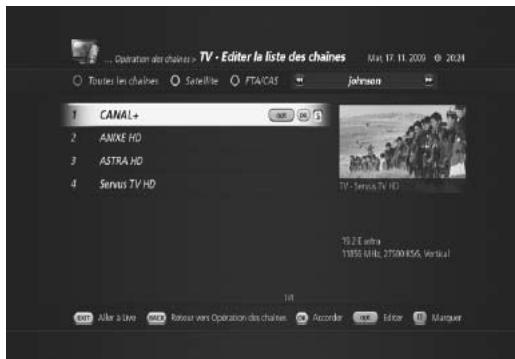
E. suppression de groupes préférés
Vous pouvez supprimer des groupes de chaînes préférées.
- Appuyez sur le bouton MENU.
- Sélectionnez Opérations de chaîne et appuyez sur OK.
- Sélectionnez Modifier liste de chaînes et appuyez sur OK. Le menu Modifier liste de chaînes apparait.
- Appuyez sur le bouton BLEU, puis sur le bouton OPT.
- Sélectionnez le menu Supprimer le groupe préfééré, puis sélectionnez le groupe préféré que vous souhaitez supprimer à l'aide du bouton GAUCHE/ DROITE (Jeanne dans l'exemple présent).
- Appuyez sur OK pour confirmer.
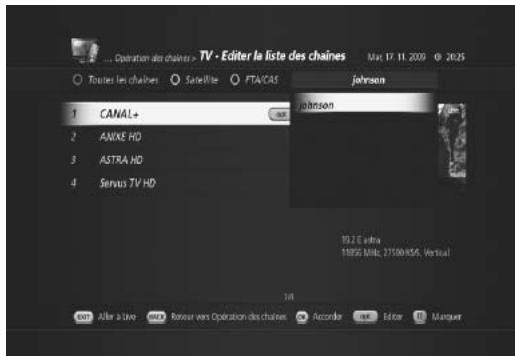
9. Installation
Ce chapitre vous aidera à configurer les paramètres d'installation et à effectuer une recherche de chaine.
9.1 Recherche de chaîne
A. Recherche rapide (MENU > Installation > Recherche de chaîne)
La recherche rapide vous permet de scanner rapidement les chaînes de TNTSAT.
- Appuyez sur MENU puis sélectionnez Installation.
- Appuyez sur OK et sélectionnez Recherche de chaine.
- Sélectionnez Recherche rapide et appuyez sur OK.
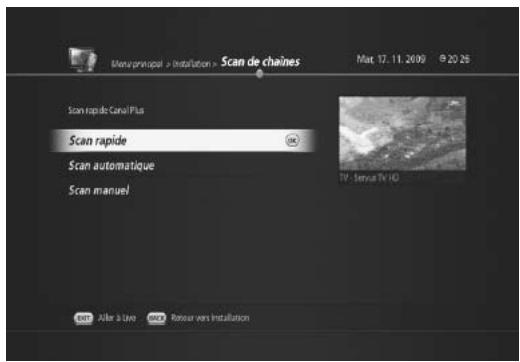
- Ce menu vous permet de configurer la fréquence principale et secondaire. Cette configuration est uniquement nécessaire si votre satellite est connecté par un système SMATV. Si le cable est directement connecté au satellite, ignorez ce menu. Appuyez sur le bouton VERT pour accéder à la page suivante.
- Appuyez sur OK pour démarrer la recherche. Une recherche rapide sera exécutée.
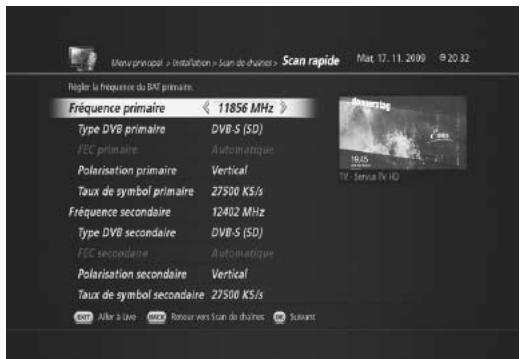
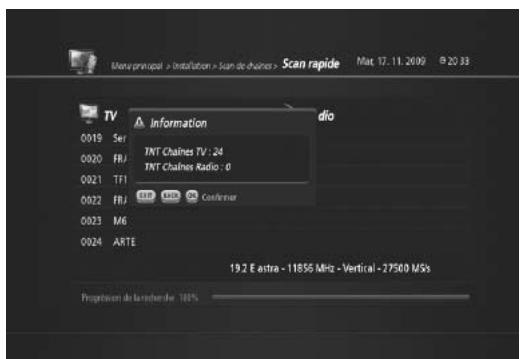
- Le résultat de la recherche représentant les chaînes TNTSAT apparaîtra.
- Appuyez sur OK pour confirmer le résultat de la recherche.
9. Installation
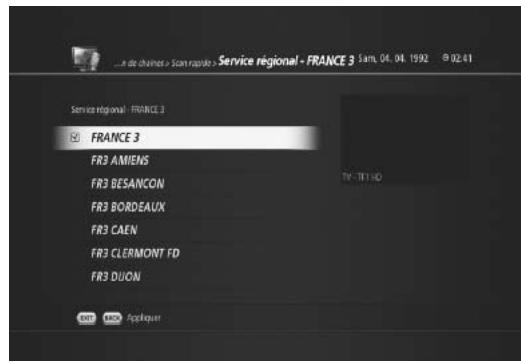
- Le menu Service régional - France 3 apparaitra. Sélectionnez votre chaîne régionale de France 3 puis appuyez sur le bouton VERT pour terminer la recherche rapide.
B. recherche automatique
(MENU > Installation > Recherche de chaîne > Recherche automatique)
Ce mode est destiné aux utilisateurs généraux et représente la façon la plus simple de rechercher des chaînes. La recherche automatique s'effectue en fonction des données satellite et de chaînes déjà programmées dans le TN-5000HD.
- Appuyez sur MENU pour appeler le Menu principal.
- Sélectionnez Installation et appuyez sur OK.
- Sélectionnez Recherche de chaine et appuyez sur OK.
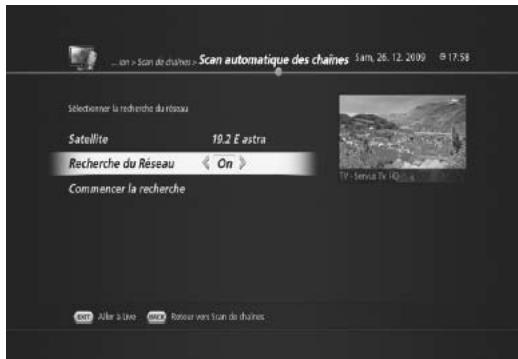
- Sélectionnez Tous ou un satellite que vous souhaitez spécifiquement rechercher.
- ez ici 19.2 E Astra car les chaînes TNTSAT sont émises depuis ce satellite.
- Recherche réseau
- Désactivée : recherche des transpondeurs d'usine par défaut uniquement.
- Activée : recherche des transpondeurs d'usine par défaut et d'autres transpondeurs non compris dans les transpondeurs d'usine par défaut.
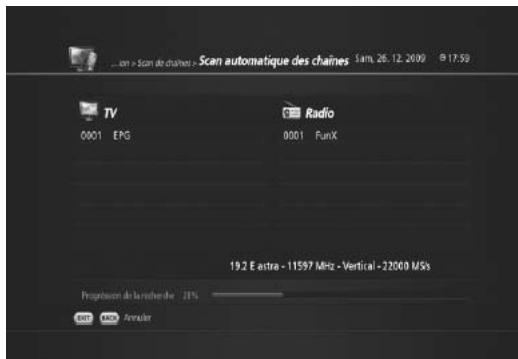
- Sélectionnez Commencer la recherche et appuyez sur OK. La progression de recherche s'affiche.
9. Installation
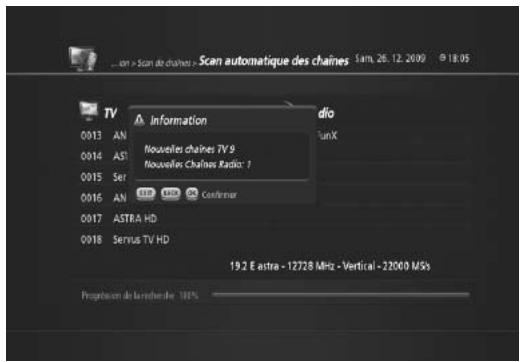
- Les résultats de recherche s'afficheront une fois le scan terminé.
- Appuyez sur OK pour confirmer le résultat.
La recherche automatique utilise les paramètres préprogrammés. Si certains éléments diffèrent des paramètres enregistrés, la recherche automatique peut ne pas amener les mêmes résultats de recherche de chaînes, et dans ce cas, la recherche manuelle est plus appropriée, si vous connaissiez les satellites sur lesquels porte la recherche ainsi que leurs paramètres.
- Appuyez sur MENU pour appeler le Menu principal.
- Sélectionnez Installation et appuyez sur OK.
- Sélectionnez Recherche de chaîne et appuyez sur OK.
- Sélectionnez Scan manuel et appuyez sur OK. Le menu Scan manuel de chaîne apparaît.
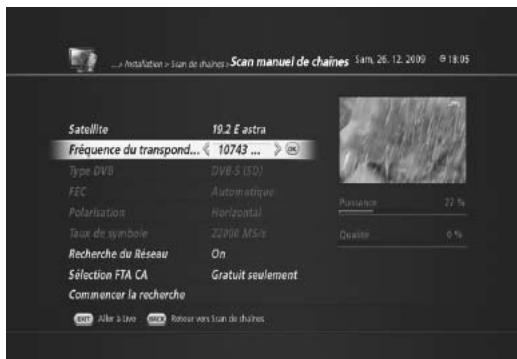
- Il vous faut ici spécifier tous les paramètres.
- Satellite : sélectionnez 19.2 E Astra pour la réception des chaînes TNTSAT.
- Fréquence du transpondeur : saisissez 11 856 MHz ou appuyez sur le bouton OK et sélectionnez-la dans la liste des fréquences.
- Type DVB : DVB-S pour les chaînes TNTSAT
- FEC : automatique
- Polarisation : horizontal pour les chaînes TNTSAT
- Symbol Rate : 27 500 MS/s pour les chaînes TNTSAT
- Recherche réseau : définir entre activée et désactivée
- FTA CA Select : libre et crypté, libre uniquement, crypté uniquement
- Sélectionnez Commencer la recherche et appuyez sur OK.
9. Installation
- La progression de recherche s'affichera en montrant les chaînes scannées.
- Appuyez sur OK pour confirmer le résultat.
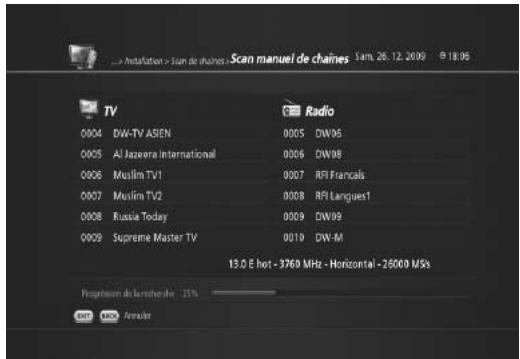
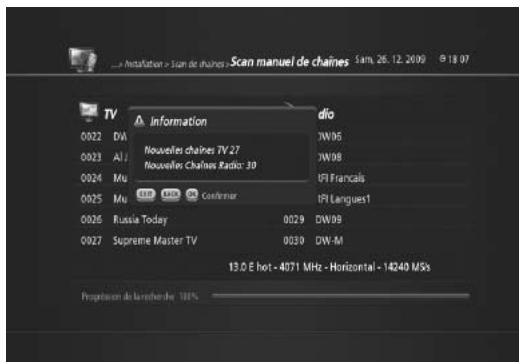
9.2 Installation de l'antenne
(MENU > Installation > Installation de l'antenne et du satellite)
- Appuyez sur MENU pour appeler le Menu principal.
- Sélectionnez Installation et appuyez sur OK.
- Sélectionnez Antenne et satellite et appuyez sur OK.
- Il vous faut configurer les paramètres LNB et cable suivants.
LNB simple
- Utilisé en cas de connexion à un seul satellite. Vous devez configurer les paramètres suivants.
| LNB simple |
| Paramètre LNB | Unique | Défini par l'utilisateur | Universal |
| Fréquence LNB (MHz) | 5155/ 9750 / 10600 | 9570 / 10600 / 11700 | N/A |
| Contrôle 22 KHz | Activé/désactivé | Activé/désactivé | N/A |
- Fréquence LNB : Sélectionnez la valeur de la fréquence LNB et appuyez sur le bouton OK. Si la valeur requise n'est pas disponible, Sélectionnez Défini par l'utilisateur.
- Si vous sélectionnez Universe, le signal 22 kHz sera désactivé.
- Signal 22 kHz : Activé lorsque le double LNB est utilisé ou deux antennes sont connectées au commutateur de signal 22 kHz. Désactivé lorsque le signal 22 kHz n'est pas utilisé.
Diseqc 1.0
- Possibilité de connecter jusqu'à 4 satellites.
- Sélectionnez le numéro de commutateur DiSEqC : 1/4, 2/4, 3/4, 4/4.
- Vous devez savoir à quel numéro DiSEqC cette satellite est connecté.
Diseqc 1.1
- Possibilité de connecter jusqu'à 64 satellites.
| DiSEqC 1.1 |
| Commutateur « committed » | 1~4, désactiver |
| Commutateur « uncommitted » | 1~16, désactiver |
- Définissez les numéros des commutateurs « committed » et « uncommitted »
Motorisé, diseqc 1.2
- Utilisé en cas d'antenne motorisée.
| DiSEqC 1.2 |
| Déplacer l'antenne | Déplacer vers l'oust | Un cran vers l'oust | Stop | Un cran vers l'est | Déplacer vers l'est |
| << | < | ■ | > | >> |
| Action | Définir la position actuelle pour l'est/l'oust, ainsi que les butées |
Motorisé, USALS
- Utilisé en cas d'antenne motorisée. Vous pouvez définir l'antenne motorisée pour une recherche de chaîne efficace.
| DiSEqC 1.3 USALS |
| Ma longitude | 000,0 E | 000,0 O |
| Ma latitude | 000,0 N | 000,0 S |
| Position de référence à zéro |
- Ma longitude : saisissez la longitude à l'aide des touches NUMÉRIQUES (0-9). Sélectionnez l'est ou l'ouest à l'aide des touches GAUCHE/DROITE.
- Ma latitude : saisissez la latitude à l'aide des touches NUMÉRIQUES (0-9). Sélectionnez le nord ou le sud à l'aide des touches GAUCHE/DROITE.
Le menu Modifier satellite vous permet d'ajouter, de modifier, de sélectionner et de supprimer des satellites.
- Appuyez sur MENU pour appeler le Menu principal.
- Sélectionnez Installation et appuyez sur OK.
- Sélectionnez Modifier satellite et appuyez sur OK. Le menu Modifier satellite apparait.
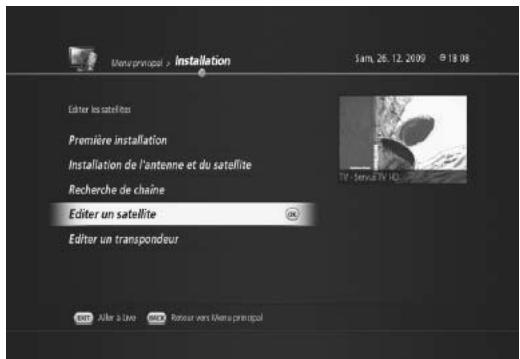
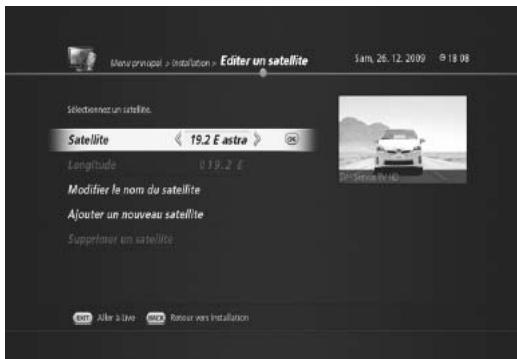
A. ajout de nouveaux satellites
- Appuyez sur MENU pour appeler le Menu principal.
- Sélectionnez Installation et appuyez sur OK.
- Sélectionnez Modifier satellite et appuyez sur OK.
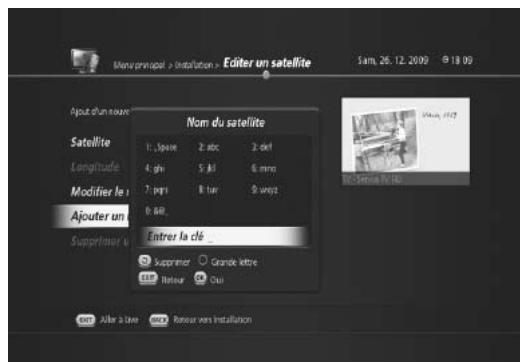
- Sélectionnez Ajouter nouveau satellite et appuyez sur OK.
- Saisissez le nom du satellite à l'aide des touches NUMÉRIQUES (0-9).
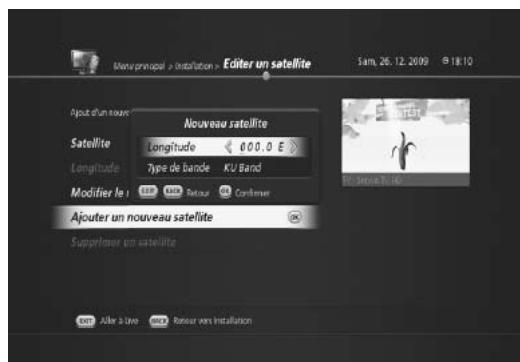
- Saisissez la valeur de longitude du nouveau satellite et choisissez entre E et O en utilisant les touches GAUCHE/DROITE.
- Choisissez entre Bande Ku et Bande C.
- Appuyez sur OK pour confirmer.
B. renommer les satellites
- Appuyez sur MENU pour appeler le Menu principal.
- Sélectionnez Installation et appuyez sur OK.
- Sélectionnez Modifier satellite et appuyez sur OK. Sélectionnez le satellite à renommer.
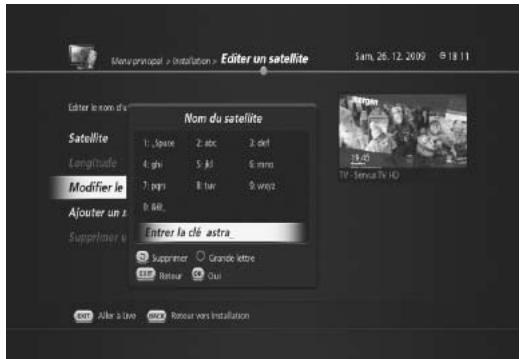
- Sélectionnez Modifier nom du satellite et appuyez sur OK. Le menu Nom du satellite apparait.
- Saisissez un nouveau nom de satellite en utilisant les boutons NUMÉRIQUE (0-9).
- Appuyez sur OK pour confirmer le changement du nom de satellite.
C. suppression de satellites
- Appuyez sur MENU pour appeler le Menu principal.
- Sélectionnez Installation et appuyez sur OK.
- Sélectionnez Modifier satellite et appuyez sur OK.
- Sélectionnez un satellite à supprimer.
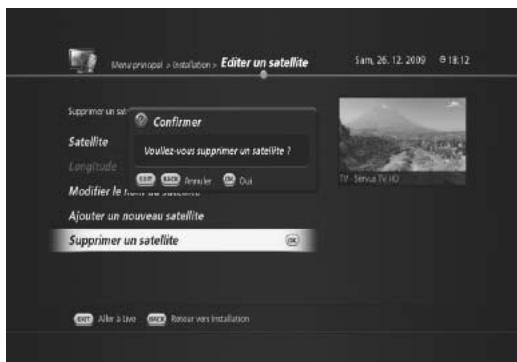
- Sélectionnez Supprimer le nom du satellite et appuyez sur OK. Un message vous invite alors à confirmer.
- Appuyez sur OK pour confirmer la suppression du satellite sélectionné.
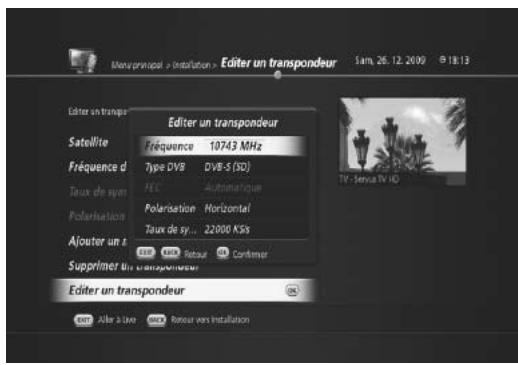
- Appuyez sur MENU pour appeler le Menu principal.
- Sélectionnez Installation et appuyez sur OK.
- Sélectionnez Modifier le transpondeur et appuyez sur OK.
- Sélectionnez Ajouter nouveau transpondeur et appuyez sur OK.
- Saisissez les nouvelles valeurs de chaque option.
| Fréquence | 00000 MHz |
| Type DVB | DVB-S(SD) | DVB-S2 (HD) |
| FEC | Automatique | QPSK 1/2, 2/3, 3/4, 3/5, 4/5, 5/6, 8/9, 9/10
8PSK 2/3, 3/4, 3/5, 5/6, 8/9, 9/10 |
| Polarisation | horizontal/verticalie |
| Symbol Rate | 00000 MS/s |
- Appuyez sur OK pour confirmer les modifications.
- Appuyez sur MENU pour appeler le Menu principal.
- Sélectionnez Installation et appuyez sur OK.
- Sélectionnez Modifier le transpondeur et appuyez sur OK.
- Sélectionnez un satellite et la fréquence du transpondeur à supprimer.
- Sélectionnez Supprimer le transpondeur et appuyez sur OK.
- Appuyez sur MENU pour appeler le Menu principal.
- Sélectionnez Installation et appuyez sur OK.
- Sélectionnez Modifier le transpondeur et appuyez sur OK.
- Sélectionnez un satellite et la fréquence du transpondeur à modifier.
- Saisissez les nouvelles valeurs de chaque option.
| Fréquence | 00000 MHz |
| Type DVB | DVB-S(SD) | DVB-S2 (HD) |
| FEC | Automatique | QPSK 1/2, 2/3, 3/4, 3/5, 4/5, 5/6, 8/9, 9/10
8PSK 2/3, 3/4, 3/5, 5/6, 8/9, 9/10 |
| Polarisation | horizontal/verticalise |
| Symbol Rate | 00000 MS/s |
- Appuyez sur OK pour confirmer les modifications.
10. Configuration du récepteur
Ce chapitre vous permettra de configurer l'installation et les paramètres généraux du TN-5000HD.
Vous pouvez vérifier plusieurs informations du système de votre TN-5000HD.
- Appuyez sur MENU et Sélectionnez Installation récepteur.
- Appuyez sur OK et Sélectionnez Informations de la STB.
- Le menu Informations de la STB apparait.
- Identifiant du fabricant
- Identifiant du modèle
- Numéro de série du terminal Version du matériel
- Version du bootloader Version du logiciel
- Identifant STB
- Numéro de série du disque dur
- Identifiant STB
10.2 Réinitialisation usine
La réinitialisation usine vous permet de rétablir les paramètres par défaut du produit.
- Avertissement : veuillez noter qu'une fois la réinitialisation usine effectué, toutes les données comme le paramétrage de l'antenne, la liste des chaînes ainsi que toutes les données configurées par l'utilisateur seront supprimées. Toutefois, les fichiers du disque dur externe ne seront pas effacés.
- Appuyez sur MENU et sélectionnez Installation récepteur.
- Appuyez sur OK et sélectionnez Réinitialisation usine.
- Appuyez sur OK pour activer le menu Réinitialisation usine.
- Sélectionnez Réinitialisation et appuyez sur OK. Un message vous invite alors à confirmer.
- Appuyez sur OK pour confirmer la réinitialisation usine.
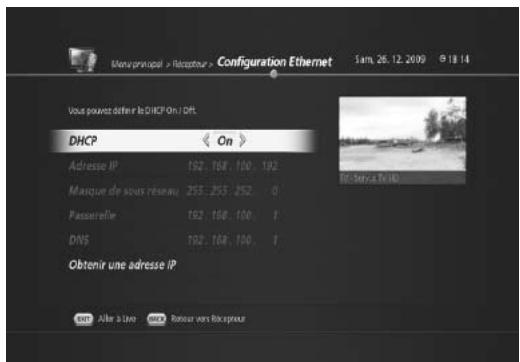
Le TN-5000HD dispose d'une connexion Ethernet et deux options sont possibles pour configurer la connexion réseau.
- DHCP: activé pour autoriser la détection automatique de l'adresse IP.
- Appuyez sur MENU pour appeler le Menu principal.
- Sélectionnez Installation du récepteur puis appuyez sur OK.
- Sélectionnez Réseau et appuyez sur OK.
- Définissez DHCP comme active.
- Sélectionnez Obtenir adresse IP et appuyez sur OK.
- L'adresse IP sera automatiquement configurée.
- Sélectionnez Enregistrer et appuyez sur OK pour enregistrer l'adresse IP.
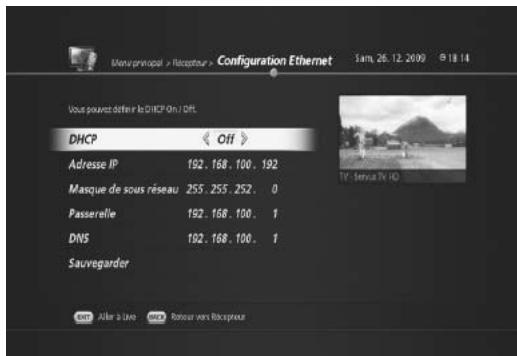
DHCP : désactivé pour saisir manuellement l'adresse IP.
- Appuyez sur MENU pour appeler le Menu principal.
- Sélectionnez Installation du récepteur puis appuyez sur OK.
- Sélectionnez Réseau et appuyez sur OK.
- Définissez DHCP comme désactivé.
- Saisissez chaque valeur en utilisant les touches numériques (0 9)
- Sélectionnez Enregistrer et appuyez sur OK pour enregistrer l'adresse IP.
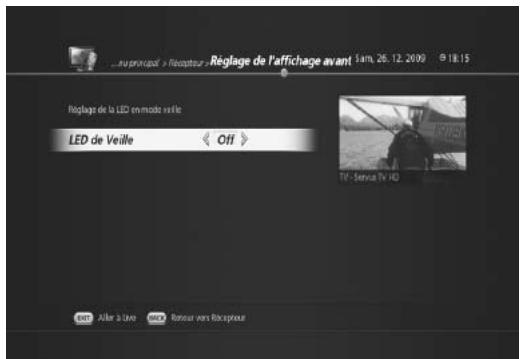
Les paramètres d'affichage frontal vous permettent d'éteindre l'affichage à 4 chiffres et à 7 segments du TN-5000HD en mode veille.
- Appuyez sur MENU pour appeler le Menu principal.
- Sélectionnez Installation du récepteur et appuyez sur OK.
- Sélectionnez Paramètres d'affichage frontal et appuyez sur OK.
- Choisissez d'activer ou de désactiver l'affichage frontal en mode veille.
- DEL de veille > activée/désactivée
11. Fonctions PVR
Vous pouvez profiter de tout un éventail de fonctions PVR simples d'utilisation en connectant un disque dur USB externe.
11.1 Fonctions de décalage temporel
Supposons que vous êtes en train de regarder très attentivement une émission TV en direct que vous ne souhaitez pas rater. Soudain, quelqu'un frappe à la porte, et vous devez répondre. La fonction de décalage temporel trouve alors toute son utilité. Il vous suffit d'appuyer sur le bouton PAUSE pour ne rien manquer! Une fois l'interruption finie, appuyez simplement sur PAUSE ou sur LECTURE et le programme sera diffusé comme en direct.
- Appuyez sur PAUSE pour démarrer l'enregistrement avec décalage temporel.
- La barre de lecture s'affiche et indique le temps de décalage.
- Appuyez sur PAUSE ou sur LECTURE pour démarrer le mode de décalage temporel.
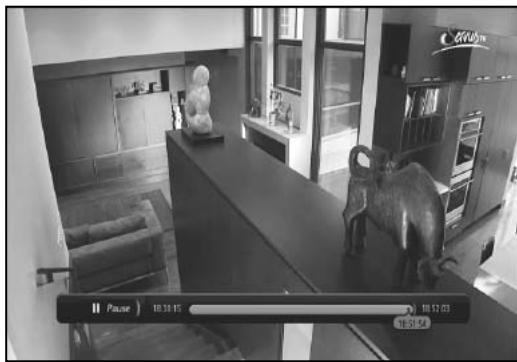
Remarque: paramètres de décalage temporel (MENU > Préférences de l'utilisateur > Options d'enregistrement).
- Décalage temporel automatique
- Si le décalage temporel automatique est activé, le décalage temporel sera activé lors que vous changez de chaine.
- S'il est désactivé, le décalage temporel ne s'active pas automatiquement.
Taille de tampon du décalage temporel
- Vous pouvez modifier la taille de tampon du décalage temporel de 5 Go à 10 Go, 15 Go et jusqu'à 20 Go.
A. enregistrement à une touche
- Appuyez sur le bouton ENR pour faire apparaître le menu Enregistrer.
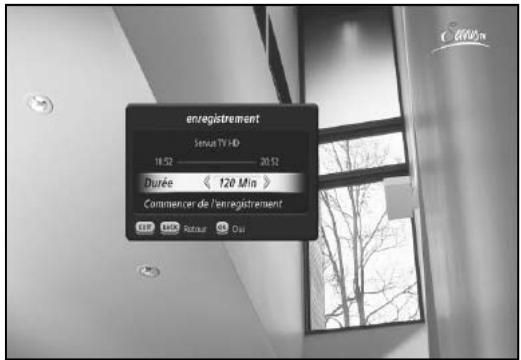
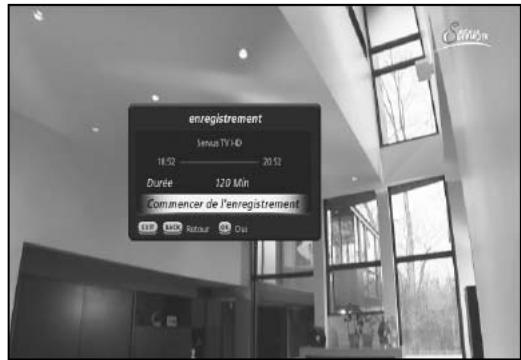
- Définissez la durée d'enregistrement à l'aide des boutons GAUCHE/DROITE.
- Sélectionnez Démarrer enregistrement et appuyez sur OK.
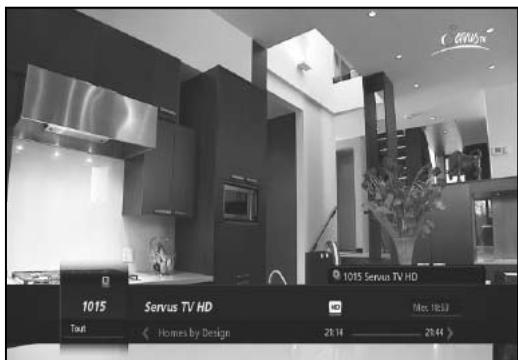
- L'enregistrement démarre et vous pouvez voir l'icône ENR sur le bandeau d'information de chaîne.
B. programmation d'enregistrement
Vous pouvez également programmer un enregistrement à l'aide du Guide des programmes. Le TN-5000HD est doté d'une fonction d'enregistrement qui facilite grandement la programmation d'un enregistrement.
- Appuyez sur Guide pour appeler le menu Guide des programmes.
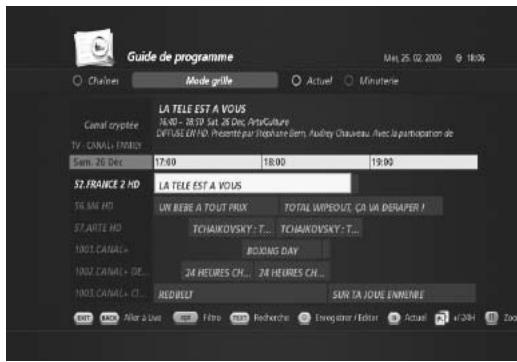
- Sélectionnez la chaîne et le programme que vous souhaitez enregistrer.
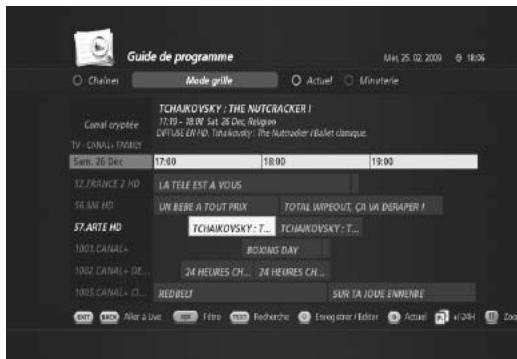
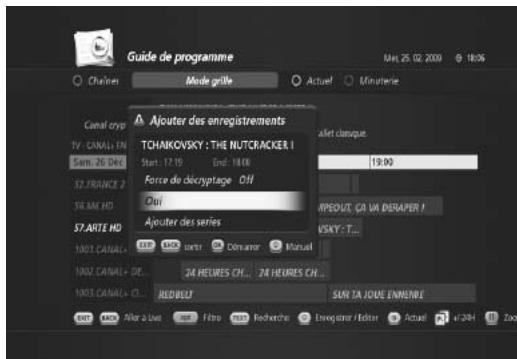
- Appuyez sur le bouton ENR pour faire apparaître le menu Ajouter un enregistrement.
11. Fonctions PVR
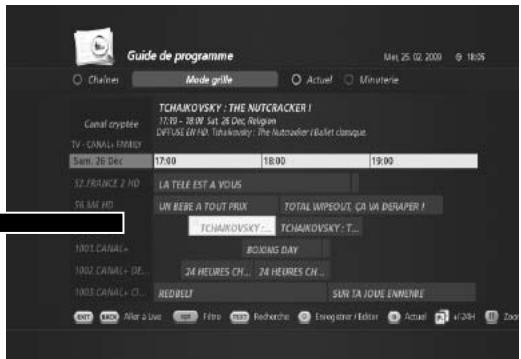
- Sélectionnez OK et appuyez sur OK. L'icône d'enregistrement Φ apparait pour le programme sélectionné.
C. enregistrement - enregistrement de programmes en série
Vous soupiez enregistrer un programme en série sans devoir reprogrammer à chaque fois le programme en question en utilisant l'option Enregistrement en série.
- Appuyez sur Guide pour appeler le menu Guide des programmes.
- Sélectionnez la chaîne et le programme que vous souhaitez enregistrer.
11. Fonctions PVR
- Appuyez sur le bouton ENR pour faire apparaitre le menu Ajouter un enregistrement.
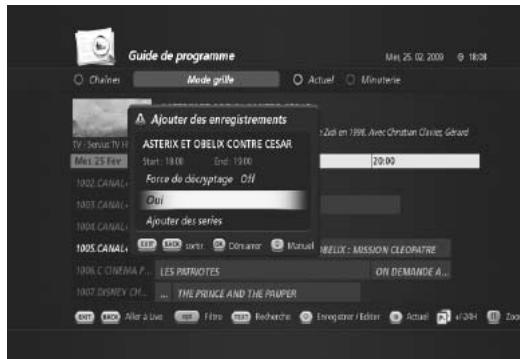
- Sélectionnez Ajouter programme en série et appuyez sur OK. Le clavier de programmation apparait.
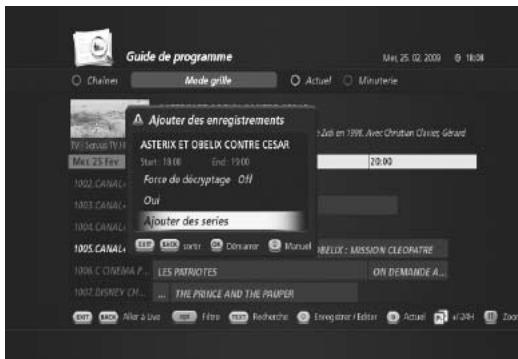
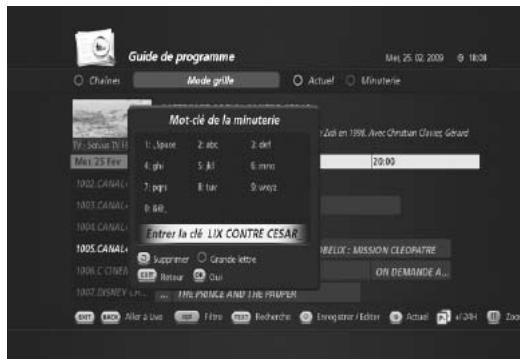
- Vous pouvez modifier le nom du programme en série sélectionné.
- Appuyez sur OK pour démarrer l'enregistrement du programme en série.
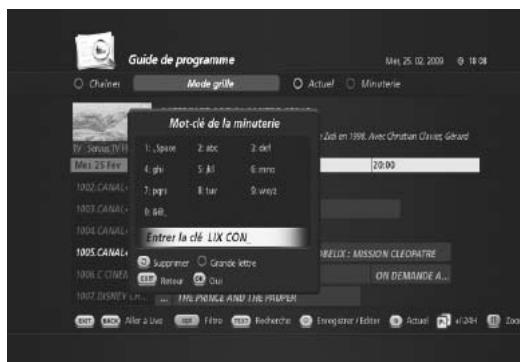
D. option d'enregistrement
- Appuyez sur GUIDE pour appeler le menu Guide des programmes.
- Sélectionnez la chaîne et le programme que vous souhaitez enregistrer.
- Appuyez sur le bouton ENR pour faire apparaître le menu Ajouter un enregistrement.
- Appuyez à nouveau sur ENR pour appeler le menu Enregistrement manuel.
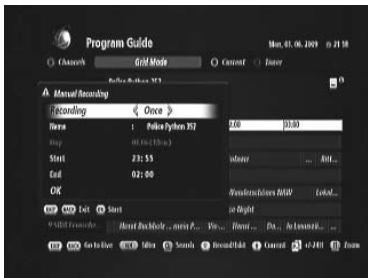
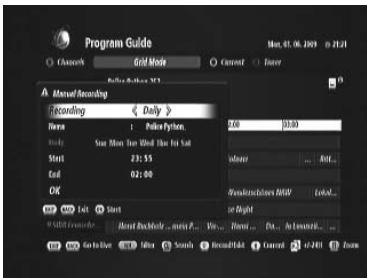
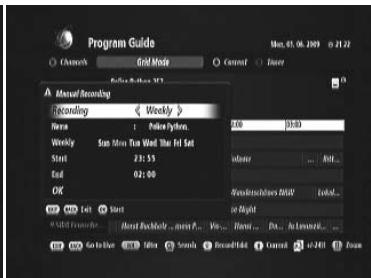
- Vous pouvez définir manuellement les options d'enregistrement.
- Enregistrement : une fois/quotidien/hebdomadaire
- Nom : nom du programme
- Début : heures de début de l'enregistrement
- Fin : heures de fin de l'enregistrement
- Sélectionnez OK et appuyez sur OK.
11.3 Lecture des enregistrements (portail TV)
Le TN-5000HD permet d'utiliser un menu d'archivage TV en toute simplicité.
A. archives TV
- Appuyez sur PORTAIL TV pour appeler le menu Archives TV.
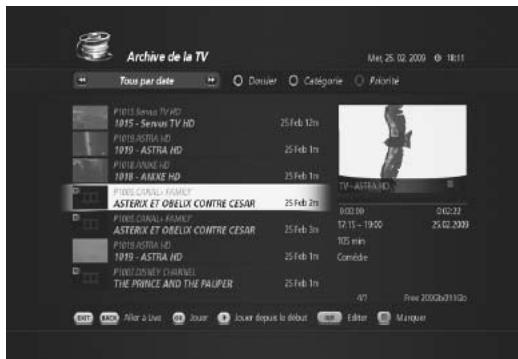
11. Fonctions PVR
- Sélectionnez le programme que vous souhaitez visionner et appuyez sur OK.
- Vous pouvez vérifier si l'enregistrement sélectionné est celui que vous recherchez grâce à la fenêtre de prévisualisation.
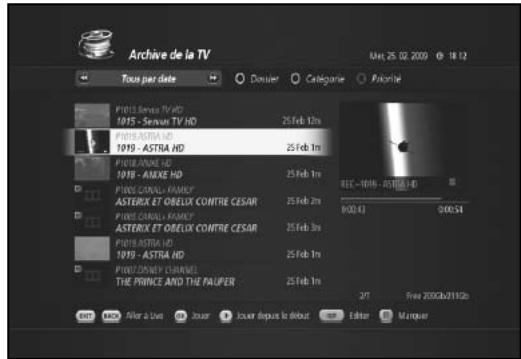
- Si c'est le cas, appuyez sur OK pour l'enregistrement sélectionné en plein écran.
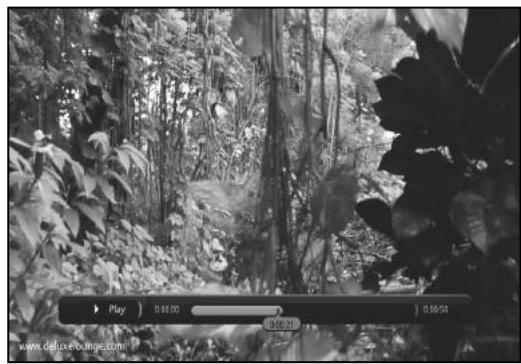
- La barre de lecture affiche les informations basiques de l'enregistrement en cours de visionnage.

Statut de lecture b Debut de l'enregistrement • Barre de progression de lecture O Point de lecture actuel Longueur totale d'enregistrement
Remarque : la bannière de lecture s'affiche pendant 4 secondes (valeur par défaut) et vous pouvez modifier la durée de 1 à 6 secondes. (MENU > Préférences de l'utilisateur > Etc.)
B. Astuces pour la lecture de l'enregistrement
Le TN-5000HD dispose de plusieurs modes de lecture pratiques facilitant le visionnage des enregistrements.
- Pour appeler la bannière de lecture, appuyez sur le bouton LECTURE.

- Appuyez sur l'un des boutons de direction (GAUCHE/DROITE, HAUT/BAS) ; la barre de lecture est divisée en dix intervalles égaux.
Appuyez sur le bouton HAUT ou BAS pour avancer ou reculer parmi les dix points. Appuyez sur le bouton GAUCHE ou DROIT pour avancer ou reculer de 30 secondes. L'avance rapide et le retour rapide ont une vitesse de 32x.
C. fonction de saut par pourcentage
En plus des fonctions d'avance rapide et de retard rapide, vous pouvez facilement passer au moment que vous souhaitez voir en saisissant un pourcentage. Cette fonction est très utile si, par exemple, vous pensez que vous avez déjà regardé le tiers de l'enregistrement. Il vous suffit alors de saisir 33%.
- Saisissez un nombre (ici, 33%).
- Vous passez automatiquement au point correspondant à 33% de la longueur totale d'enregistrement.
11.4 Lecture de favoris
- Pour rappeler la bannière de lecture, appuyez sur le bouton LECTURE.
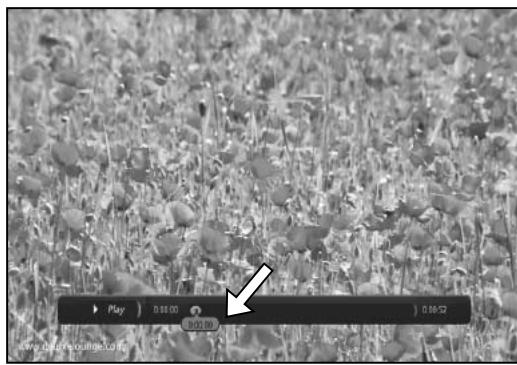
- Appuyez sur le bouton AJOUTER FAVORI () pour créer un favori. Une image miniature apparaitra lorsque vous appuierez sur le bouton AJOUTER FAVORI.
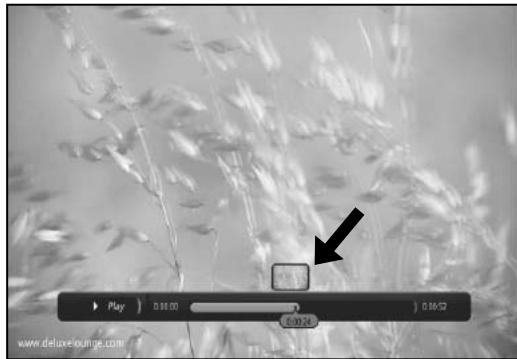
- Pour voir les favoris que vous avez créés, appuyez sur le bouton FAVORI (). Le menu Favoris apparait.
- Naviguez à travers les favoris à l'aide du bouton HAUT/BAS.
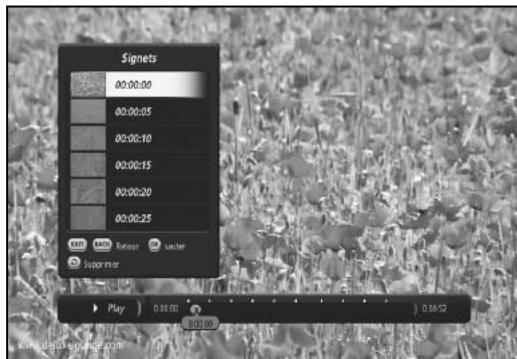
- Sélectionnez l'un des favoris que vous souhaitez consulter et appuyez sur OK pour passer au point du favori. La lecture de l'enregistrement démarre à partir du point sélectionné.
A. lecture de favoris - fonction d'auto-chapitrage
- Appuyez sur le bouton FAVORIS pour appeler le menu Favoris.
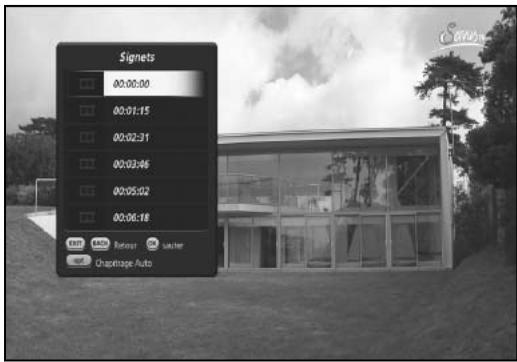
- Appuyez sur le bouton OPT pour créer une liste automatique de favors. 10 favors peuvent être créés indépendamment de la longueur de l'enregistrement.
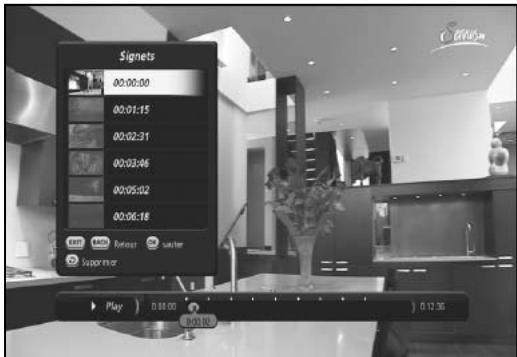
- Déplacez-vous dans la liste à l'aide du bouton HAUT/BAS et sélectionnez le favori souhaité en appuyant sur OK.
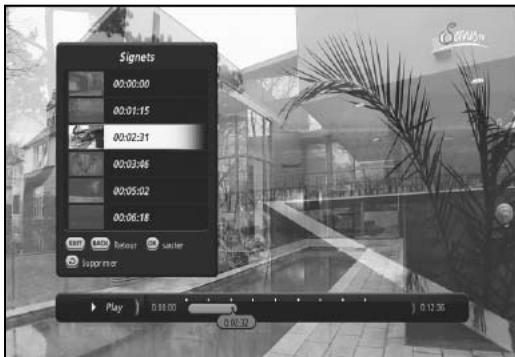
B. lecture de favoris - suppression de favoris
- Appuyez sur FAVORI() pour appeler le menu Favori.
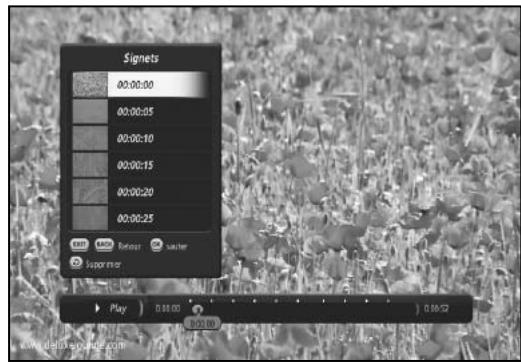
- Sélectionnez le favori à supprimer.
- Appuyez sur SUPPRIMER(«) pour supprimer le favors sélectionné.
12. Navigateur média
Le TN-5000HD est un outil multimédia puissant. Il lit les fichiers MP3 et vous permet de regarder vos fichiers JPG sous forme de diaporama directement sur votre téléviseur. De plus, grâce à sa connexion Ethernet intégrée, vous pouvez consulter YouTube et de nombreux contenus en toute simplicité.
12.1 Diaporama
- Appuyez sur le bouton MEDIA pour activer le Navigateur media.
- Sélectionnez le lecteur USB (ou la clé USB) et appuyez sur OK.
- Le Navigateur média affiche les fichiers Média disponibles stockés sur le dispositif USB.
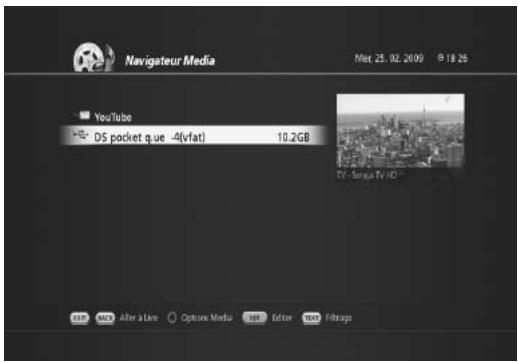
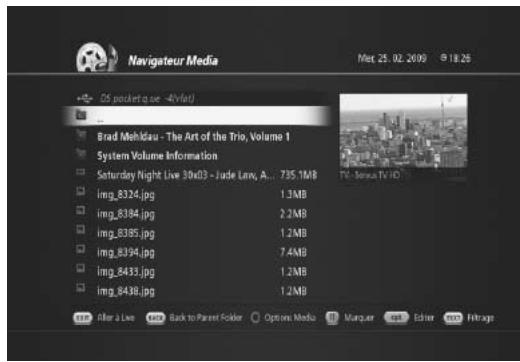
- Appuyez sur le bouton TEXT (TEXTE). Le menu Filtre média apparait.
- Options de filtrage : Tous les médias / Musique / Photos / Films
- Sélectionnez Photos à l'aide du bouton GAUCHE/DROITE pour n'afficher que les fichiers. JPG de la liste.
- Appuyez sur OK. Une nouvelle liste de fichiers JPG s'affiche.
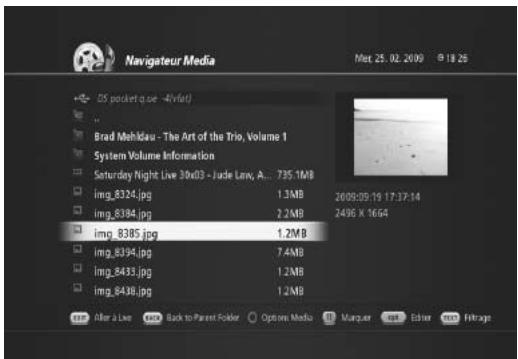
Remarque :
vous pouvez simplement faire défilier la liste à l'aide du bouton HAUT/BAS pour couvrir les fichiers que vous souhaitez dire sans utiliser le Filtré média.
- Sélectionnez le fichier photo que vous souhaitez visionner et appuyez sur OK ou sur le bouton LECTURE pour lancer le diaporama.
- Les photos s'affichent une par une.
12.2 Lecteur MP3
- Appuyez sur le bouton MEDIA pour activer le Navigateur media.
- Sélectionnez le lecteur USB (ou la clé USB) et appuyez sur OK.
- Le Navigateur média affiche les fichiers Média disponibles stockés sur le dispositif USB.
- Appuyez sur le bouton TEXT (TEXTE). Le menu Filtré média apparaît.
- Options de filtrage : Tous les médias / Musique / Photos / Films
- Sélectionnez Musique à l'aide du bouton GAUCHE/DROITE pour n'afficher que les fichiers MP3 de la liste.
- Appuyez sur OK. Une nouvelle liste de fichiers MP3 s'affiche.
- Sélectionnez le fichier que vous souhaitez lire. Le lecteur MP3 s'affiche.
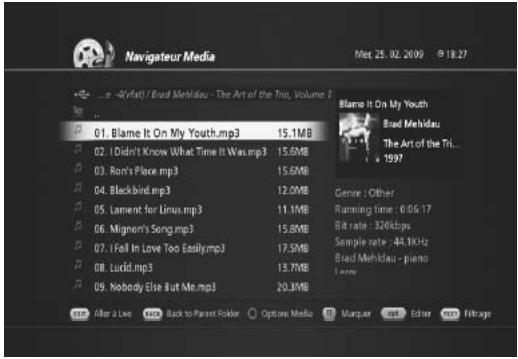
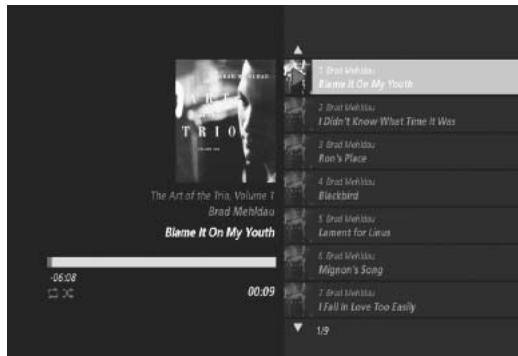
- Vous pouvez sélectionner d'autres fichiers musicaux à l'aide du bouton HAUT/BAS.
12.3 Lecteur youtube
- Appuyez sur le bouton MÉDIA pour activer le Navigateur média.
- Sélectionnez YouTube (YouTube) et appuyez sur OK.
- Sélectionnez la catégorie de contenus YouTube que vous souhaitez consulter.
- Les mistroux notées, Les préférentes, Les + regardées, Les plus populaires, Vidéos récentes, Le + de commentaires écrits, Le + de commentaires video, Vidéos du moment
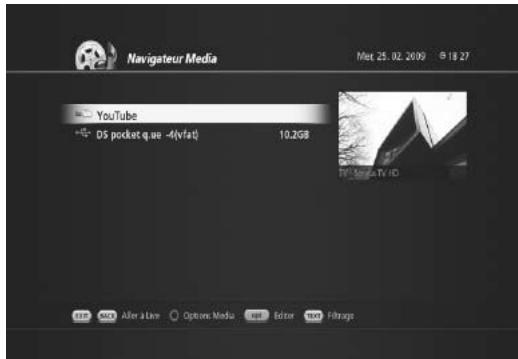
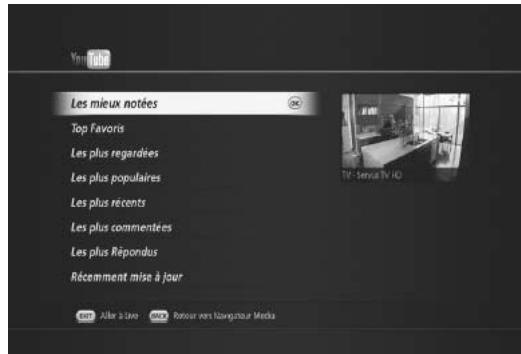
- Une liste de contenu de la catégorie sélectionnée s'affiche.
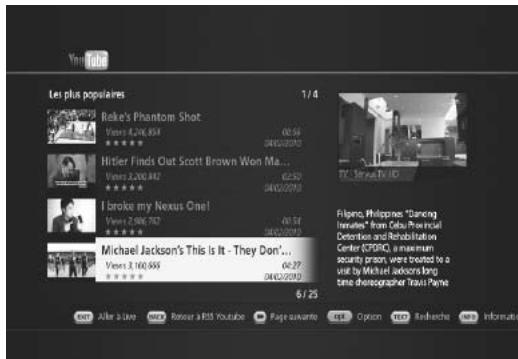
- Sélectionnez le contenu que vous souhaitez visionner et appuyez sur OK pour lancer la lecture.
A. option de recherche youtube
- Appuyez sur le bouton OPT pour configurer l'option de recherche sur YouTube. Le menu Option YouTube s'affiche.
- Vous pouvez configurer l'option de recherche de contenu sur YouTube.
| Région | France, Allemagne, Grande-Bretagne, Pays-Bas, Hong Kong, Inde, Irlande, Israël, Italie, Japon, Mexique, Nouvelle-Zélande, Pologne, Russie, Corée du Sud, Espagne, Suède, Taiwan, États-Unis, Mondial, Australie, Brésil, Canada, Républiqueutschèque |
| Date | Date indifférente, Aujourd'hui, Cette semaine, Ce mois-ci |
| Meilleure qualité | SQ : Standard Quality (qualité standard)HQ : High Quality (haute qualité) |
- Appuyez sur OK pour lancer une recherche selon les nouveaux critères.
- Une nouvelle liste s'affiche.
B. recherche de videotos similaires
- Appuyez sur le bouton TEXT (TEXTE). Le menu Recherche YouTube s'affiche.
- Sélectionnez Videos similaires.
- Appuyez sur OK pour trouver des vidéos similaires à la vidéo actuellement sélectionnée.
- Une liste de vidéos similaires s'affiche.
C. recherche par texte
- Appuyez sur le bouton TEXT (TEXTE). Le menu Recherche YouTube s'affiche.
- Sélectionnez Recherche par texte et appuyez sur OK.
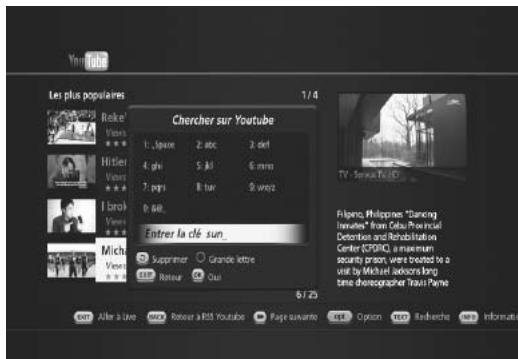
12. Navigateur média
- Saisissez un mot-clé pour la recherche (Sun dans l'exemple lié)
- Appuyez sur OK pour lancer la recherche.
- Une nouvelle liste de fichiers contenant le mot-clé s'affiche.
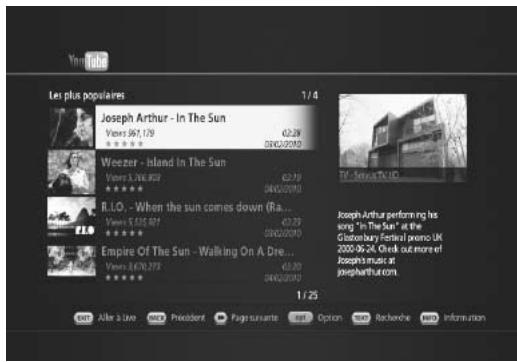
12.4 Upnp
Le TN-5000HD prend en charge l'UPnP. Lorsque cette fonction est activée, le TN-5000HD peut détecter automatiquement les périphériques UPnP, le cas échéant (reportez-vous à la section 7.5 Autres paramètres - G. Activation d'un serveur UPnP au démarrage).
- Appuyez sur le bouton MEDIA pour activer le Navigateur media.
- Vous pouvez voir les serveurs UPnP disponibles, si des dispositifs UPnP sont connectés.
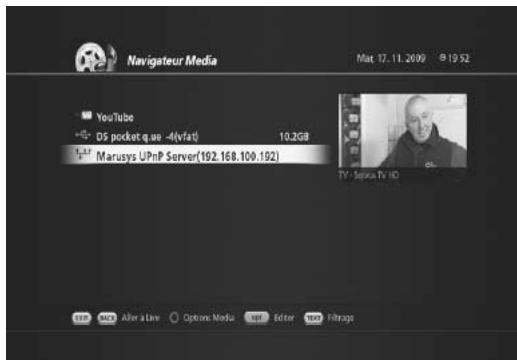
- Sélectionnez un serveur UPnP que vous souhaitez parcourir. Appuyez sur OK pour accéder au serveur.
- Les dossiers disponibles s'affichent.
- Pour la lecture de fichiers média, reportez-vous aux sections 12.1 Diaporama et 12.2 Lecteur MP3.
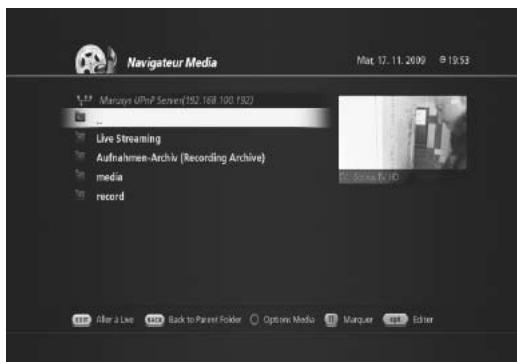
13. Mise à jour logicielle over the
L'OTA, acronyme d'Over-the-Air, est une norme de transmission de logiciels par système de diffusion. L'OTA est donc simplement une méthode alternative pour le téléchargement de versions de logiciels. Cependant, les fabricants se réservent le droit de décider de la publication des logiciels en transmettant les dernières versions par OTA via satellite.
14.2 Dépannage
Avant de contacter votre centre d'assistance local, veuillez tirez attentivement les conseils suivants. Si le problème persiste au terme de la procédure décrite ci-dessous, veuillez contacter votre distributeur ou centre d'assistance local pour obtenir des instructions.
- Aucun message n'est affiché sur le panneau avant. (Le produit ne s'allume pas.) Vérifiez que le cordon d'alimentation principal est branché à une prise d'alimentation appropriée.
- Vérifiez que le réseau électrique est alimenté.
- Branchez le cordon d'alimentation à une autre prise.
- Aucune image n'est affichée sur le téléviseur
Assurez-vous que le produit est sous tension et qu'il est en mode d'actif. (Appuyez sur le bouton MARCHE/ARRÉT) Assurez-vous que le cable AV est correctement raccordé au téléviseur. Assurez-vous que le cable d'antenne est correctement raccordé au produit. Assurez-vous que le paramétrage de l'antenne dans le menu est correct. - Vérifiez le niveau de luminosité du téléviseur. - Vérifiez que la chaîne sélectionnée diffuse actuellement un programme. Contactez le diffuseur pour vous assurer que la chaîne est en cours de diffusion. - Appuyez sur le bouton SOURCE si le produit est en mode d'entrée périphérique.
- Qualité médiocre de l'image ou du son
- ité du produit. Assurez-vous que le cordon d'alimentation et le câble d'antenne sont séparés l'un de l'autre.
- Vérifiez le niveau du signal et s'il est trop faible, ajustez l'antenne. Le niveau du signal peut être affecté par les conditions météorologiques.
Remarque: si l'antenne est couverte de neige ou si le signal radio est affaibli en raison de fortes pluies, la qualité du son et de l'image peut être temporairement dégradée. Cependant, la mauvaise qualité de l'image et du son pour raisons météorologiques ne peut être considérée comme un défaut du produit.
- Vérifiez que l'antenne parabolique est correctement alignée.
- Remplacez l'antenne parabolique actuelle par un modèle plus large pour augmenter le niveau des signaux reçus.
- Si le facteur de bruit est trop élevé, remplacez le LNB (bloc d'alimentation à bruit réduit) par un modèle permettant un bruit encore plus réduit.
- Remplacez le LNB par un nouveau modèle s'il est endommagé ou hors-service.
- Aucun son ou mauvaise qualité sonore
- Vérifiez que votre câble AV est correctement raccordé.
- Vérifiez le niveau du volume de votre téléviseur et du produit.
- Vérifiez que ni le produit ni le téléviseur ne sont en mode silencieux.
- Vérifiez le type audio ou l'option de piste sonore dans le menu AV.
- La télécommande ne fonctionne pas.
- Pour pouvoir contrôler le produit, orientez l'extrémité supérieure de la télécommande directement vers le récepteur du produit.
- Retirez et reinsérez les piles dans la télécommande.
- Remplacez les piles de la télécommande par un jeu de piles neuves.
14. Annexe
- Vérifiez qu'aucune réservation antérieure n'est en conflit avec la nouvelle réservation.
- Vérifiez que le produit est sous tension lorsque vous démarrez l'enregistrement
- Aucune information sur le mot de passe n'est donnée.
- Le mot de passe par défaut est toujours 0000.
- La recherche de chaine ne fonctionne pas. Assurez-vous que le paramétrage de l'antenne dans le menu est correct.
- Mise à jour du nouveau logiciel impossible.
- Vous pouvez receivevoir une mise à jour. Si le produit n'affiche pas de message demandant une mise à jour, cela signifie qu'aucun logiciel n'est disponible.
- Impossible de regarder les chaînes cryptées.
- Vérifiez que vous disposez de la carte à puce ou du module d'interface commune approprié. Réinsérez la carte à puce ou le module d'interface commune et assurez-vous que l'initialisation se déroule correctement.
- Vérifiez dans le menu que le produit détecte la carte à puce ou le module d'interface commune.
- à puce et le module d'interface commune ne sont pas endommagés.
- Impossible de regarder les chaînes payantes.
- Vérifiez dans le menu que vous disposez d'un abonnement en cours de validité aux chaînes que vous souhaitez voir.
- Contactez votre opérateur de réseau pour plus d'informations.
- Impossible d'enregistrer des programmes.
- Le disque dur est plein. Supprimez les programmes superflus pour libérer de l'espace disque.
- Vérifiez que l'enregistrement ne chevauche pas une autre chaîne. Arrêtez l'enregistrement actuel ou attendez que l'enregistrement soit fini.
- Impossible d'utiliser le TSR (« contrôle du direct »).
- Le TSR n'est peut-être pas disponible pendant l'enregistrement. Attendez que l'enregistrement soit terminé.
- Supprimez les programmes superflus pour libérer de l'espace disque.
- Le produit est bruyant.
- Le bruit provient du ventilateur; le disque dur fonctionne normalement. Ce genre de bruit est inévitable mais reste discret la plupart du temps.
- Lecture impossible.
- Pour lire le fichier enregistré d'une chaine cryptée, utilisez la carte à puce. Si vous n'ave
- Il se peut que le signal soit faible lors de l'enregistrement ou que le disque dur soit plein.
- Impossible de changer de chaîne pendant l'enregistrement.
- Certaines chaînes ne peuvent pas être changées en raison de limitations du type de tuner ou de connexion.
14.3 Messages d'erreur
14.4 Spécifications
| Modèle | Zappeur TNTSAT HD avec fonctions PVR |
| TN-5000HD |
| Proesseur | STi 7111 |
| RAM | 256 Mo (y compris mémoire video) |
| Mémoire Flash | 16 Mo |
| Disque dur | N/A |
| Panneau avant | |
| Affichage | 4 chiffres et 7 segments |
| Touches avant | 5 touches (alimentation, Ch+/-, V+/-) |
| DEL | 1 (DEL à deux couleurs) |
| Lecteur de carte à puce | 1 |
| USB 2.0 | Non |
| Panneau arrêté | |
| Connecteur femelle (entée SAT) | 1 |
| Sortie | 1 |
| Péritel (TV, AUX) | 2 |
| Connecteur RCA (YPbPr) | 3 |
| RCA (Audio G/D) | 2 |
| Connecteur RCA (video) | 1 |
| S/PDIF | 1 |
| HDMI | 1 |
| USB 2.0 | 1 |
| RJ45 (Ethernet) | 1 |
| Spécifications physiques | |
| Couleur | Noire |
| Dimension (L x P x H) | 280 x 200 x 50 mm |
| Accessoires | |
| RCU | Oui |
| Piles | 2 x 1,5 V (AAA) |
| Guide de l'utilisateur | Oui |
| Cordon d'alimentation (Adaptateur/type fixe) | Type fixe |
| Câble HDMI | Oui |
| Remarques | |
14.5 Liste de fonctionnalités
TN-5000HD avec fonctionnalité USB PVR
| Fonctionnalités principales | Récepteur satellite DVB-S2 MPEG-4 HD |
| Accès au lecteur de carte à puce TNTSAT |
| Système d'exploitation Linux |
| Menu à l'écran True color |
| Consommation électrique très faible en mode veille (< 1 W) |
| Principales fonctionnalités logicielles |
| 1. Installation | Assistant d'installation fourni |
| Outil de recherche automatique ou manuelle fourni |
| Menu antenne et installation |
| 2. Opérations de chaine | Fonction de liste de chaînes intuitive et simple d'utilisation avec 4 couleurs clés |
| Changement de chaine stable et rapide |
| Informations détaillées sur les chaînes fournies |
| Numéro de chaine |
| Nom de chaine |
| Date/heure actuelle |
| Informations sur le programme |
| Informations étendues sur le programme |
| Icône de sous-titre |
| Icône de télétexte |
| Icône Dolby digital |
| Groupe de navigation de chaînes |
| Liste de chaînes préférencées |
| Fonction de création et de modification de la liste de chaînes préférencées |
| 3. Paramètres utilisateur | Programmation de la langue |
| Programmation de la langue du menu à l'écran (français / anglais) |
| Programmation de la langue audio |
| Programmation de la langue des sous-titres |
| Verrouillage parental |
| Programmation de la limite d'âge |
| Verrouillage du menu principal |
| Options de programmation des bannières de chaînes |
| Option de changement des couleurs du menu à l'écran |
| 4. EPG avancé | Option de mise à jour EPG automatique et manuelle |
| EPG sur 7 jours |
| Mode grille |
| Réservation de programme |
| Recherche d'événement de programme par mots-clés et genre |
| USB 2.0 intégré |
| 5. Réseau et multimédia | Implémentation des applications PVR à l'aide d'un disque dur USB externe |
| Lecture d'enregistements et de MP3 |
| Diaporama à partir d'une clé USB ou d'un disque dur |
| Lecteur YouTube |
| Ethernet 10/100 Mbps intégré |
| Moteur de rendu UPnP fonctionnant en tant que STB cliente |