
THINKPAD T440P ULTRABOOK (20AN0070FR) - Ultrabook LENOVO - Notice d'utilisation et mode d'emploi gratuit
Retrouvez gratuitement la notice de l'appareil THINKPAD T440P ULTRABOOK (20AN0070FR) LENOVO au format PDF.


| Type de produit | Ultrabook |
| Marque | Lenovo |
| Modèle | ThinkPad T440p (20AN0070FR) |
| Dimensions (L × P × H) | 335 mm × 229 mm × 29,95 mm |
| Poids | Environ 2,2 kg (selon configuration) |
| Alimentation | Boîtier d'alimentation 100-240 V CA, 50-60 Hz ; Batterie lithium-ion rechargeable |
| Mémoire | DDR3L SDRAM, 2 slots (jusqu'à 16 Go) |
| Stockage | Disque dur 2,5 pouces (7 ou 9,5 mm) ou SSD ; option cache M.2 |
| Écran | 15,6 pouces (355,6 mm), résolutions 1360x768, 1600x900 ou 1920x1080 |
| Fonctions sans fil | Wi-Fi 802.11a/b/g/n, Bluetooth 4.0, option WWAN, GPS, NFC |
| Sécurité | Lecteur d'empreintes digitales, mot de passe superviseur/disque dur, fente de sécurité Kensington, processeur de sécurité TPM |
| Connecteurs | 2 x USB 3.0, 1 x Always-On USB, VGA, Mini DisplayPort, Ethernet, audio 3,5 mm, lecteur de carte 4-en-1, station d'accueil |
| Clavier | Clavier rétroéclairé 6 rangées, touches spéciales Fn |
| Dispositif de pointage | TrackPoint + pavé tactile ThinkPad |
| Caméra | Caméra intégrée (sur certains modèles) |
| Audio | Haut-parleurs stéréo, micros intégrés, prise casque/micro combinée |
| Système d'exploitation | Windows 7 Professionnel, Windows 8 ou Windows 8.1 (selon configuration) |
| Entretien | Nettoyage extérieur avec chiffon doux non pelucheux ; éviter les liquides ; dépoussiérer les grilles de ventilation |
| Pièces remplaçables par l'utilisateur (CRU) | Batterie, clavier, disque dur/SSD, module mémoire, carte Wi-Fi, carte SIM |
| Garantie | Garantie Lenovo standard (consulter les documents fournis) |
FOIRE AUX QUESTIONS - THINKPAD T440P ULTRABOOK (20AN0070FR) LENOVO
Questions des utilisateurs sur THINKPAD T440P ULTRABOOK (20AN0070FR) LENOVO
0 question sur cet appareil. Repondez a celles que vous connaissez ou posez la votre.
Poser une nouvelle question sur cet appareil
Téléchargez la notice de votre Ultrabook au format PDF gratuitement ! Retrouvez votre notice THINKPAD T440P ULTRABOOK (20AN0070FR) - LENOVO et reprennez votre appareil électronique en main. Sur cette page sont publiés tous les documents nécessaires à l'utilisation de votre appareil THINKPAD T440P ULTRABOOK (20AN0070FR) de la marque LENOVO.
MODE D'EMPLOI THINKPAD T440P ULTRABOOK (20AN0070FR) LENOVO
Remarque : Avant d'utiliser le présent document et le produit associé, prenez connaissance des informations suivantes :
- Consignes de sécurité, Déclaration de garantie et Guide de configuration Regulatory Notice
- Consignes de sécurité » à la page vi Annexe E « Remarques » à la page 171
Les versions actualisées des documents Consignes de sécurité, Déclaration de garantie et Guide de configuration et Regulatory Notice sont disponibles sur le site Web du support Lenovo à l'adresse suivante : http://www.lenovo.com/UserManual
REMARQUE SUR LES DROITS LIMITES ET RESTREINTS : si les données ou les logiciels sont fournis conformément à un contrat « General Services Administration » (« GSA »), l'utilisation, la reproduction et la divulgation sont soumises aux restrictions stipulées dans le contrat n° GS-35F-05925.
Table des matières
Consignes de sécurité. vi
Conditions nécessitant une intervention immédiate. vii
Consignes de sécurité. vii
Localisation des commandes, des connecteurs et des voyants de l'ordinateur. 1
Vue avant. 1
Vuelcotoedroit. 3
Vue du côté gauche. 5
Vue de dessous 6
Vue arriere 7
Voyants d'état 9
Localisation des informations importantes relatives au produit 10
Type de machine et informations sur le modèle. 10
Informations sur l'identification FCC et la certification IC 10
Informations sur le certificat d'authenticité. 11
Étiquette produit authenticate Microsoft 12
Fonctions. 12
Spécifications 14
Environnement d'exploitation 14
Programmes Lenovo 15
Accès aux programmes Lenovo sous Windows 7 15
Accès aux programmes Lenovo sous Windows 8 ou sous Windows 8.1 17
Présentation des programmes Lenovo 17
Chapitre 2. utilisation de votre ordinateur 21
Enregistrement de votre ordinateur. 21
Touches spéciales 24
Touches de fonction et combinaisons de touches 24
Touche Windows 25
Utilisation du dispositif de pointage ThinkPad 26
Gestion de l'alimentation. 27
Vérification de l'état de la batterie 27
Utilisation du boîtier d'alimentation 28
Chargement de la batterie 29
Augmentation de la durée de vie de la batterie. 29
Gestion de la charge de la batterie 29
Modes d'économie d'énergie 29
Connexion au réseau 30
Connexions Ethernet 31
Connexions sans fil 31
Présentations et multimédia 35
Modification des paramètres d'affichage. 35
Connexion d'un projecteur ou d'un écran externe. 35
Définition d'une représentation 38
Utilisation du double affichage 38
Utilisation de la fonction de gestion graphique NVIDIA Optimus 39
Utilisation des dispositifs audio 39
Utilisation de la caméra 40
Utilisation de l'unité de disque optique 40
Utilisation d'une carte Flash Media. 41
Chapitre 3. vous et votre ordinateur. 43
Accessibilité et comportement 43
Informations relatives à l'ergonomie 43
Confort. 44
Informations d'accessibilité 45
Voyager avec votre ThinkPad 45
Conseils pour voyager. 45
Accessoires de voyage 46
Chapitre 4. sécurité 47
Utilisation des mots de passe 47
Saisie de mots de passe 47
Mot de passe pour la mise sous tension 47
Mot de passe superviseur 48
Mots de passe d'accès au disque dur. 50
Sécurité du disque dur 52
Configuration du processeur de sécurité 53
Utilisation du lecteur d'empreintes digitales 54
Consignes de suppression de données du disque dur ou de l'unité SSD 57
Utilisation du pare-feu. 58
Protection des données contre les virus. 58
Chapitre 5. présentation générale de la récupération 61
Présentation de la récapitulation sous Windows 7. 61
Création et utilisation d'un support de réception. 61
Exécution d'opérations de sauvegarde et de restauration 62
Utilisation de l'espace de travail Rescue and Recovery 63
Création et utilisation d'un support de récupération d'urgence 64
Réinstallation des pilotes de périphérique et des programmes préinstallés 65
Résolution des incidents de récapture 66
Présentation de la récapitulation sous les systèmes d'exploitation Windows 8 et Windows 8.1 66
Actualisation de votre ordinateur. 67
Réinitialisation des paramètres par défaut de la vente ordinateur 67
Utilisation des options de démarrage avancées 68
Récupération de votre système d'exploitation si Windows 8 ou Windows 8.1 ne démarre pas 68
Création et utilisation d'un support de récupération. 68
Chapitre 6. remplacement de périphériques 71
Protection antistatique 71
Remplacement de la batterie 71
Remplacement du cache de la base 73
Installation ou remplacement de la carte SIM. 74
Remplacement de l'unité de disque dur ou de l'unité SSD 75
Remplacement d'un module de mémoire 78
Remplacement de la carte réseau local sans fil M.2 80
Installation ou remplacement de la carte réseau étendu sans fil M.2 84
Remplacement du périphérique Ultrabay 87
Remplacement de la batterie à pile cellulaire. 90
Remplacement du clavier 92
Chapitre 7. Etendre les possibilités de votre ordinateur 99
Recherche d'options ThinkPad 99
Stations d'accueil ThinkPad 99
Emplacement des connecteurs et commandes sur les stations d'accueil ThinkPad. 99
Connexion d'une station d'accueil ThinkPad 105
Déconnexion d'une station d'accueil ThinkPad 105
Connexion d'écrans externes à la station d'accueil 106
Dispositifs de sécurité 107
Chapitre 8. configuration avancée. 109
Installation d'un nouveau système d'exploitation 109
Installation du système d'exploitation Windows 7 109
Installation du système d'exploitation Windows 8 ou Windows 8.1 110
Installation des pilotes du périphérique 111
Utilisation du programme ThinkPad Setup. 111
Menu Main 112
Menu Config. 112
Menu Date/Time 119
Menu Sécurité 119
Menu de démarrage 124
Menu Redémarrage 126
Mise à jour du système UEFI BIOS. 126
Utilisation de la gestion de systèmes 126
Définition des fonctions de gestion 127
Chapitre 9. prévention des incidents 129
Conseils généraux pour la prévention des incidents 129
Veiller à la mise à jour des pilotes de périphérique 130
Bien utiliser le réfrigérateur et l'ordinateur 131
Nettoyage du couvercle de l'ordinateur 133
Chapitre 10. résolution des incidents informatiques 135
Diagnostic des incidents. 135
Identification et résolution des incidents. 135
Absence de réaction de l'ordinateur 135
Liquide renversé sur le clavier. 136
Messages d'erreur 137
Erreurs sans messages 138
Erreurs et signal sonore 139
Incidents liés au module de mémoire 139
Incidents liés à l'utilisation en réseau. 140
Incidents liés au clavier et aux autres dispositifs de pointage. 141
Incidents liés à l'écran et aux périphériques multimédia 142
Incidents liés au lecteur d'empreintes digitales 146
Incidents liés à la batterie et à l'alimentation. 146
Incidents liés aux unités et aux autres unités de stockage. 149
Incident lié à un logiciel 150
Incidents liés aux ports et aux connecteurs. 151
Chapitre 11. support 153
Avant de prendre contact avec Lenovo 153
Assistance et services. 154
Utilisation des programmes de diagnostic. 154
Site Web du support Lenovo 154
Appeler Lenovo 155
Achat de services supplémentaires 155
Réglementaires 157
Informations liées à la communication sans fil 157
Emplacements des antennes sans fil UltraConnectTM 158
Localisation des notices relatives à la réglementation liée à l'utilisation des produits sans fil 159
Avis de classification pour l'exportation. 159
Bruit radioélectriques 159
Déclaration de conformité de la Federal Communications Commission (FCC) [États-Unis] 159
Avis de conformité à la réglementation d'Industrie Canada pour la classe B 160
Directive de l'Union française relative à la conformité électromagnétique. 160
Avis de conformité à la réglementation pour la classe B (Allemagne) 160
Avis de conformité à la règlementation pour la classe B (Corée) 161
Avis de conformité VCCI à la règlementation pour la classe B (Japon) 161
Avis de conformité aux normes japonaises pour les produits qui se branchent sur les principaux blocs d'alimentation dont l'intensité mesurée est inférieure ou égale à 20 A par phase 161
Taiwan - Informations de maintenance pour les produits Lenovo 161
Marque de conformité pour l'Eurasie 161
Annexe b. déclarations relatives au recyclage et aux DEEE 163
Informations DEEE importantes 163
Informations sur le recyclage pour le Japon 163
Informations sur le recyclage des piles et batteries pour le Brésil 164
Informations sur le recyclage des piles et batteries pour Taiwan. 164
Informations sur le recyclage des piles et batteries pour l'Union européenne. 165
Informations sur le recyclage des piles et batteries pour les États-Unis et le Canada. 165
Directive RoHS pour l'Union européenne 167
Directive RoHS pour la Chine. 167
Directive RoHS pour l'Inde 167
Directive RoHS pour la Turquie 167
Directive RoHS pour l'Ukraine. 168
Annexe e. remarques. 171
Marques 172
Veillez à respecter les conseils suivants afin de tirer le meilleur parti de votre ordinateur. En cas de non-respect de ces conseils, vous vous exposez à des risques de blessure ou de génie, ou entraîner un dysfonctionnement de votre ordinateur.
Protégéz-vous contre la chaleur que dégage l'ordinateur.
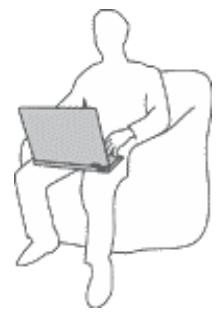
Lorsque l'ordinateur est sous tension ou que la batterie est en charge, la base, le repose-mains et certaines autres parties peuvent chauffer. La température atteinte dépend de l'activité système et du niveau de charge de la batterie.
Un contact prolongé avec votre peau, même à travers des vêtements, peut provoquer des lésions, voir des brûlures.
- Évitez tout contact prolongé des mains, genoux ou toute autre partie du corps avec ces derniers pendant une période prolongée.
- Interrompez-vous régulièrement lors de l'utilisation du clavier en retirant vos mains du repose-mains.
Protégez-vous contre la chaleur que dégage le boîtier d'alimentation.
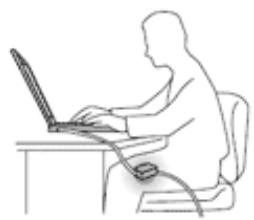
Lorsque le boîtier d'alimentation est branché sur une prise électrique et qu'il est connecté à l'ordinateur, il dégage de la chaleur.
Un contact prolongé avec votre peau, même à travers des vêtements, risque de provoquer des brûlures.
- Ne placez pas le boîtier d'alimentation en contact avec une partie de votre corps lorsqu'il est en fonctionnement.
- Ne l'utilisez jamais pour vous réchauffer.
Protégez votre ordinateur contre l'humidité.
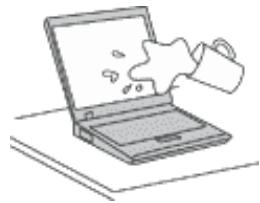
Afin d'éviter tout risque de choc électrique et de renverser du liquide sur l'ordinateur, éloignez tout récipient contenant un liquide.
Protégez et prenez soin des câbles.
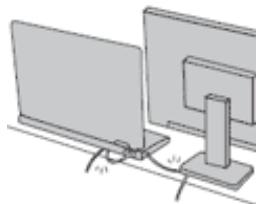
Ne tirez pas sur les câbles pour éviter de les endommager ou de les rompre.
Acheminez les câbles de communication ou les câbles du boîtier d'alimentation, de la souris, du clavier, de l'imprimante ou de tout autre dispositif électronique de manière à ce qu'ils ne soient ni coincés, ni piétinés, ni soumis à des dégradations susceptibles d'altérer le fonctionnement de votre ordinateur.
Protégéz votre ordinateur et vos données lors de vos déplacements.
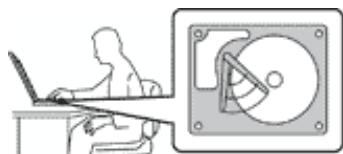
Avant de déplacer un ordinateur doté d'une unité de disque dur, procédez de l'une des manières suivantes et assurez-vous que l'interrupteur d'alimentation est éteint ou clignote :
- Mettez l'ordinateur hors tension.
- Mettez-le en mode veille.
- Mettez-le en mode hibernation.
Cela permet d'éviter toute dépréciation de l'ordinateur et toute perte de données.
Manipulez votre ordinateur avec précaution.
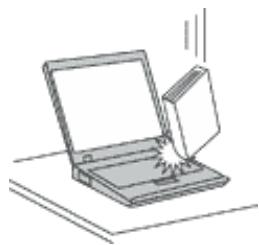
Ne laissez pas tomber votre ordinateur, votre écran ou vos périphériques externes, ne les rayez pas, ne leur faites subir aucun choc ni aucune torsion et n'appuyez pas ou ne posez pas d'objet dessus.
Portez votre ordinateur correctement.
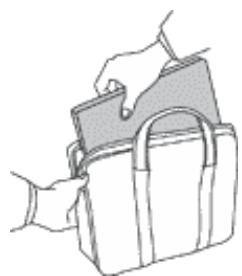
Utilisez une mallette solide assurant une protection adéquate. - Evitez de placer l'ordinateur dans un sac ou un emballage trop serré. - Avant de placer l'ordinateur dans une mallette de transport, vérifiez qu'il est hors tension, en mode veille ou en mode hibernation. Ne placez pas un ordinateur sous tension dans une mallette.
Consignes de sécurité
Remarque: Commencez par lire les consignes de sécurité.
Les consignes qui suivent vous permettent d'utiliser votre ordinateur portable en toute sécurité. Suivez et conservez toutes les instructions fournies avec votre ordinateur. Les informations de ce document ne modifient pas les dispositions de votre contrat de vente ou de la Déclaration de Garantie Lenovo®. Pour plus d'informations, consultez la section « Informations relatives à la garantie » des documents Consignes de sécurité, Déclaration de garantie et Guide de configuration fournis avec votre ordinateur.
La sécurité des clients est au cœur des préoccupations de Lenovo. Nos produits sont développés dans une optique de sécurité et d'efficacité. Cependant, les ordinateurs personnels sont des appareils électroniques. Les cordons d'alimentation, les adaptateurs d'alimentation et d'autres dispositifs doivent être considérés comme un danger potentiel pour la sécurité et peuvent provoquer des blessures ou des dommages matériels, surtout s'ils sont mal utilisés. Pour réduire ces risques, suivez les instructions accompagnant votre produit, respectez tous les avertissements figurant sur le produit ainsi que dans les instructions d'utilisation et lisez soignement les informations de ce document. Ce faisant, vous vous prémunirez contre les risques et vous renforcerez la sécurité de l'environnement de travail informatique.
Remarque : Ces informations complètent des références aux boîtiers d'alimentation et aux piles. Outre les ordinateurs portables, certains produits (tels que des haut-parleurs et des écrans) sont dotés de boîtiers d'alimentation externes. Si vous possédez un tel produit, ces informations sont applicables. En
Outre, les ordinateurs peuvent contenir une pile interne de la taille d'une pièce de monnaie qui alimente l'horloge système même lorsque l'ordinateur est débranché. Les consignes de sécurité concernant les piles s'appliquent donc à tous les ordinateurs.
Conditions nécessitant une intervention immédiate
Un produit peut être endommagé en raison d'une mauvaise utilisation ou d'une négligence. Certains dommages matériels sont suffisamment graves pour que le produit ne doive plus être utilisé tant qu'il n'a pas fait l'objet d'une inspection et, si nécessaire, d'une réparation par un agent de maintenance/agréé.
Comme avec tout dispositif électronique, vous devez une attention particulière au produit lors de sa mise sous tension. Dans quelques rares cas, vous pourriez remarquer une odeur, de la fumée ou des étincelles en provenance de votre produit. Il se peut également que vous entendiez des claquements, des craquements ou des sifflements. Cela peut signifier simplement qu'un composant électronique interne est tombé en panne en mode contrôle sans conséquence pour votre sécurité. Mais cela peut aussi indiquer un danger potentiel. Ne prenez pas de risques et ne tentez pas de diagnostiquer vous-même l'incident. Pour obtaining de l'assistance, contactez le service clients. Pour obtaining la liste des numéros de téléphone du support technique en ligne, accédez au site Web suivant :
http://www.lenovo.com/support/phone
Inspectez fréquemment l'ordinateur et ses composants afin de détecter tout dommage, usure ou signe de danger. Si vous avez des doutes sur l'état d'un composant, n'utilisez pas le produit. Prenez contact avec le centre de support ou avec le fabricant du produit pour savoir comment diagnostiquer l'incident et, si nécessaire, faites réparer le produit.
Dans l'éventualité peu probable où vous constateriez l'une des manifestations décrites ci-après, ou en cas d'incidents remettant en cause la sécurité d'utilisation, cessez d'utiliser le produit et débranchez-le de sa source d'alimentation et des lignes téléphoniques jusqu'à ce que vous ayez pu obtenir des instructions du centre de support.
- Cordons d'alimentation, prises, boîtiers d'alimentation, rallonges, dispositifs de protection contre les surtensions ou boîtiers d'alimentation fendus, cassés ou endommagés. Signes de surchauffe, fumée, étincelles.
- Pile ou batterie endommagée (par exemple, fentes, bosses ou plis), décharge en provenance d'une pile ou d'une batterie ou accumulation de substances étrangères sur une pile. Craquement, sifflement, bruit sec ou odeur forte émanant du produit. Signes indiquant que du liquide s'est répandu sur l'ordinateur, sur le cordon d'alimentation ou sur le boîtier d'alimentation ou qu'un objet est tombé sur ces éléments.
- Exposition de l'ordinateur, du cordon d'alimentation ou du boitier d'alimentation à l'eau.
- Chute du produit ou tout autre dommage.
- Fonctionnement anormal du produit alors que vous suivez le mode d'emploi.
Remarque: Si vous constatez l'une de ces manifestations au niveau d'un produit non Lenovo (par exemple, un prolongateur), cessez de l'utiliser tant que vous n'avez pas obtenu d'instructions auprès du fabricant ou que vous n'avez pas obtenu de pièce de rechange.
Consignes de sécurité
Respectez toujours les précautions ci-après pour réduire les risques de blessure ou de dommages matériels.
Maintenance et mises à niveau
Ne tentez pas de réparer un produit vous-même, à moins d'y avoir été invité par le centre de support ou la documentation. Faites uniquement appel à un prestataire de services ayant reçu l'agrément pour réparer ce produit en particulier.
Remarque : Certains composants de l'ordinateur peuvent être mis à niveau ou remplacés par le client. Les mises à niveau sont généralement appelées des options. Les composants de rechange dont l'installation par le client est approuvée sont appelés des unités remplaçables par l'utilisateur, ou CRU. Lenovo fournit une documentation qui contient des instructions indiquant dans quels cas le client peut installer des options ou remplacer des CRU. Vous devez suivre scrupuleusement toutes les instructions lorsque vous installez ou remplacez des composants. L'état hors tension d'un indicateur d'alimentation ne signifie pas obligatoirement que les niveaux de tension à l'intérieur d'un produit sont tous à zéro. Avant de retirer le couvercle d'un produit équipé d'un cordon d'alimentation, vérifiez qu'il est hors tension et débranché de toute source d'alimentation. Si vous avez des questions ou des doutes, adressez-vous au centre de support.
Bien qu'il n'y ait plus de pièce en mouvement dans votre ordinateur une fois le cordon d'alimentation débranché, les avertissements suivants sont requis pour votre sécurité.
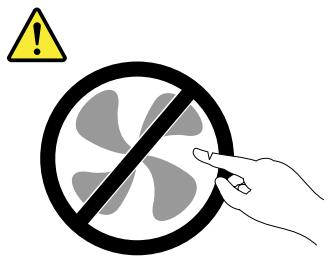
ATTENTION : Composants amovibles dangereux. N'approchez pas vos doigts ou toute autre partie du corps de l'appareil.
ATTENTION :

Avant de remplacer une unité remplacable par l'utilisateur, mettez l'ordinateur hors tension et patientez 3 à 5 minutes pour permettre le refroidissement de la machine, avant d'ouvrir le carter.
Cordons et boîtiers d'alimentation

N'utilisez que les cordons et les blocs d'alimentation fournis par le fabricant du produit.
Les cordons d'alimentation doivent être conformes aux normes de sécurité. En Allemagne, ils doivent être de type H05VV-F, 3G, 0,75 mm² ou de section supérieure. Dans les autres pays, utilisez les types de cordon appropriés.
N'enroulez jamais un cordon d'alimentation autour du boîtier d'alimentation ou de tout autre objet. Une telle contrainte risque d'effilocher, de fissurer ou de plisser le cordon. Cela peut représenter un danger pour la sécurité.
Disposez les cordons d'alimentation de manière à ce qu'ils ne soient pas piétinés, ni coincés.
Évitez d'exposer le cordon et les boîtiers d'alimentation à des liquides. Ainsi, ne laissez pas le cordon ou le boîtier d'alimentation à proximité d'éviers, de bassines, de toilettes ou sur des sols nettoyés avec des détergents liquides. Les liquides risquent de provoquer des court-circuits, DANGER si le cordon ou boîtier d'alimentation a été soumis à des contraintes résultat d'une mauvaise utilisation. Les liquides peuvent également entraîner une corrosion progressive des terminaisons du cordon d'alimentation ou des connecteurs susceptible de provoquer une surchauffe.
Branchez toujours les cordons d'alimentation et les câbles d'interface dans le bon ordre et assurez-vous que tous leurs connecteurs sont bien enfoncés et fixés dans les prises.
N'utilisez pas de boîtiers d'alimentation représentant des signes de corrosion sur les broches d'entrée C. A. ou des signes de surchauffe (déformation du plastique, par exemple) sur les broches d'entrée C. A. ou à tout autre endroit.
N'utilisez pas de cordon d'alimentation qui semble endommagé ou dont les broches montrent des signes de corrosion ou de surchauffe.
Pour empêcher toute surchauffe, ne couvrez pas le boîtier d'alimentation avec un vêtement ou autres objets lorsqu'le boîtier est branché sur une prise de courant.
Prolongateurs et dispositifs connexes
Assurez-vous que les prolongateurs, les dispositifs de protection contre les surtensions, les blocs d'alimentation de secours et les multiprises que vous utilisez ont des caractéristiques de tension correspondant aux besoins électriques du produit. Ne surchargez jamais ces dispositifs. Si vous utilisez des multiprises, la charge ne doit pas dépasser la tension d'entrée. Adressez-vous à un électricien pour plus de détails ou si vous avez des questions concernant les charges de courant, les besoins en alimentation et les tensions d'entrée.

DANGER
Si une prise de courant destinée au matériel de votre ordinateur semble être endommagée ou corrodée, ne l'utilisez pas et attendez qu'elle soit remplacée par un electricien qualifié.
Ne tordez pas ou ne modifiez pas une fiche électrique. Si une fiche est endommagée, prenez contact avec le fabricant pour la remplacer.
Ne partagez pas une prise électrique avec d'autres appareils domestiques ou professionnels consommant une grande quantité d'électricité, car une tension instable risquerait d'endommager votre ordinateur, vos données ou les périphériques connectés.
Certains produits sont équipés d'une fiche à trois broches. Cette fiche s'adapte uniquement à une prise de courant mise à la terre. Il s'agit d'un dispositif de sécurité. Ne le désactivez pas en tentant d'insérer la fiche dans une prise non reliée à la terre. Si vous ne pouvez pas enfoncer la fiche dans la prise, demandez à un electricien de vous fournir un adaptateur de prise approuvé ou de remplacer la prise par une autre prise prenant en charge ce dispositif de sécurité. Ne surchargez jamais une prise de courant. La charge totale du système ne doit pas dépasser 80 pour cent de la tension du circuit de dérivation. Adressez-vous à un electricien pour plus de détails ou si vous avez des questions concernant les charges de courant et les tensions des circuits de dérivation.
Assurez-vous que la prise de courant utilisée est correctement câblée, facilement accessible et placée à proximité du matériel. Ne tendez pas complètement les cordons d'alimentation pour éviter toute contrainte.
Assurez-vous que la prise électrique délivre une tension et un courant adaptés au produit que vous installez.
Branchez et débranchez avec précaution le matériel de la prise de courant.

DANGER
Ne retirez jamais le cache d'un bloc d'alimentation ou d'un autre composant portant l'étiquette suivante.

Les composants portant cette étiquette contiennent une tension, un courant électrique et des niveaux d'énergie dangereux. Aucune pièce ne peut être remplaçée à l'intérieur de ces composants. Si vous pensez qu'un de ces composants présente un problème, contactez un technicien de maintenance.
Périphériques externes
Ne branchez ou ne débranchez pas de câbles de périphérique externe autres que des câbles USB quand l'ordinateur est sous tension, car vous risqueriez de l'endommager. Afin d'éviter d'endommager les périphériques connectés, patientez au moins cinq secondes après la mise hors tension de l'ordinateur pour débrancher les périphériques externes.

DANGER
Tous les PC Lenovo contiennent une batterie à pile cellulaire destinée à alimenter l'horloge système. En outre, de nombreux ordinateurs portables utilisent un bloc de batteries rechargeable destiné à alimenter le système lorsqu'il est utilisé en mode portable. La compatibilité des piles fournies par Lenovo en vue d'être utilisées avec votre produit a été testée. Ces piles doivent être uniquement remplacées par des composants agréés.
Ne tentez jamais d'ouvrir ou de réparer une batterie. Ne broyez pas, ne percez pas et n'incinérez pas les piles ou les batteries et ne provoquez pas de court-circuit sur les contacts en métal. N'exposez pas la pile ou la batterie à l'eau ou à tout autre liquide. Rechargez uniquement le bloc de batteries en vous conformant strictement aux instructions fournies dans la documentation du produit.
Un mauvais traitement ou une mauvaise utilisation risque d'entraîner une surchauffe de la pile pouvant se traduire par une «émission» de gaz ou de flammes émanant du bloc de piles ou de la pile cellulaire. Si votre batterie est endommagée ou si vous remarquez qu'elle se décharge ou que
Des matériaux étrangers s'accumulent sur les plombs d'accus, arrêtez de l'utiliser et adressez-vous au fabricant pour la remplacer.
Les batteries peuvent se dégrader en cas de non-utilisation prolongée. Le fait de laisser certaines batteries rechargeables (telles que les batteries au lithium-ion) déchargées et inutilisées pendant une période prolongée peut accroître les risques de court-circuit de la batterie, réduire sa durée de vie et mettre en danger la sécurité. Ne laisser pas les batteries au lithium-ion rechargeables complètement déchargées et ne les stockez pas dans cet état.

DANGER
Risque d'explosion en cas de remplacement incorrect de la pile.
Ne pas :
- la jeter à l'eau
- l'exposer à une température supérieure à 100°C
- chercher à la réparer ou à la démonter
Ne pas mettre la pile à la poubelle. Pour la mise au rebut, se reporter à la réglementation en vigueur.
Les déclarations qui suivent s'appliquent aux utilisateurs de l'état de Californie, aux États-Unis.
Informations relatives au perchlorate pour la Californie :
Les produits contenant des batteries à pile cellulaire au lithium (dioxyde de manganèse) peuvent contenir du perchlorate.
Produits à base de perchlorate - des consignes de manipulation spéciales peuvent s'appliquer. Voir www.dtsc.ca.gov/hazardouswaste/perchlorate

DANGER
Ne tentez pas de démonter le bloc de batteries. Cela pourrait entraîner une explosion ou une fuite de liquide de la batterie. Une batterie autre que celle spécifiée par Lenovo, ou une batterie démontée ou modifiée ne sera pas couverte par la garantie.
Si le bloc de batteries rechargeables n'est pas correctement placé, il existe un risque d'explosion. Le bloc de batteries contient, en petite quantité, des substances toxiques. Afin d'éviter tout accident :
- Ne remplacez la batterie que par une batterie du type recommandé par Lenovo.
- N'exposez pas la batterie au feu.
- Ne l'exposez pas à l'eau.
- Ne tentez pas de la démonter.
- Ne la mettez pas en court-circuit.
- Gardez-la hors de portée des enfants.
- Ne la faites pas tomber.
Ne la jetez pas à la poubelle ou à la décharge. Pour sa mise au rebut, reportez-vous à la réglementation en vigueur.
La batterie doit être stockée à température ambiante, chargée à environ 30 à 50 % de sa capacité. Il est conseillé de recharger la batterie environ une fois par an pour éviter qu'elle ne se décharge trop.

DANGER
Les ordinateurs, adaptateurs secteur et de nombreux accessoires peuvent générer de la chaleur lorsqu'ils sont sous tension et lorsque les batteries sont en charge. Les ordinateurs portables peuvent émettre une quantité importante de chaleur en raison de leur taille compacte. Respectez toujours ces précautions de base :
- Lorsque l'ordinateur est sous tension ou que la batterie est en charge, la base, le repose-mains et certaines autres parties peuvent chauffer. Evitez de laisser vos mains, vos genoux ou toute autre partie de votre corps en contact prolongé avec une zone chaude de l'ordinateur. Lorsque vous utilisez le clavier, évitez de laisser trop longtemps vos mains sur le repose-mains. Notre ordinateur dégage de la chaleur en mode de fonctionnement normal. La quantité de chaleur dépend de l'activité du système et du niveau de charge de la batterie. Un contact prolongé avec votre peau, même à travers des vêtements, peut provoquer des lésions, voire des brûlures. Il est donc recommandé de cesser régulièrement d'utiliser le clavier en ne laissant plus vos mains sur le repose-mains et de ne pas utiliser le clavier pendant des périodes trop prolongées.
- Ne faites pas fonctionner tout ordinateur et ne chargez pas la pile à proximité de matériaux inflammables ou dans des environnements explosifs.
- Voiture produit est équipé d'ouvertures de ventilation, de ventilateurs et/ou de dissipateurs thermiques à des fins de sécurité, de confort et de fiabilité de fonctionnement. Vous risquez de bloquer ces dispositifs par inadvertance si vous placez le produit sur un lit, un canapé, un tapis ou toute autre surface souple. Vous ne devez jamais bloquer, couvrir ou désactiver ces dispositifs.
- Lorsque le boîtier d'alimentation est branché sur une prise électrique et qu'il est connecté à l'ordinateur, il dégage de la chaleur. Ne le mettez pas en contact avec une partie de votre corps lorsque vous l'utilisez. Ne l'utilisez jamais pour vous réchauffer. Un contact prolongé avec votre peau, même à travers des vêtements, risque de provoquer des brûlures.
Respectez toujours les précautions suivantes pour assurer votre sécurité :
Lorsque l'ordinateur est branché, ne retirez jamais le carter. - Vérifiez régulièrement l'extérieur de l'ordinateur pour rechercher les éventuelles accumulations de poussière. - Retirez la poussière qui se trouve dans les ventilateurs ou les trous du panneau frontal. Si vous travaillez dans un environnement poussiéreux ou près d'un lieu de passage important, nettoyez plus souvent votre ordinateur. - N'obstruez pas les grilles de ventilation. - Afin d'éviter tout risque de surchauffe, n'utilisez pas l'ordinateur dans un meuble. - La température de l'air circulant dans l'ordinateur ne doit pas dépasser 35°C.
Le courant électrique provenant de l'alimentation, du téléphone et des câbles de transmission peut présenter un danger.
Pour éviter tout risque de choc électrique :
- Evitez d'utiliser votre ordinateur pendant un orage.
- Ne manipulez aucun câble et n'effectuez aucune opération d'installation, d'entretien ou de reconfiguration de ce produit au cours d'un orage.
- Branchez tous les cordons d'alimentation sur un socle de prise de courant correctement câblé et mis à la terre.
- Branchez sur des socles de prise de courant correctement câblés tout équipement connecté à ce produit.
- Lorsque cela est possible, n'utilisez qu'une seule main pour brancher ou débrancher les câbles d'interface.
- Ne mettez jamais un équipement sous tension en cas d'incendie ou d'inondation, ou en présence de dommages matériels.
- N'utilisez pas votre ordinateur avant d'avoir correctement mis en place tous les boîtiers des composants internes. N'utilisez jamais l'ordinateur lorsque les composants et les circuits ne sont pas protégés.

DANGER
Lorsque vous installez, que vous déplacez, ou que vous manipulez le présent produit ou les périphériques qui lui sont raccordés, reportez-vous aux instructions ci-dessous pour brancher et débrancher les différents cordons.
Connexion :
- Mettez les unités hors tension.
- Commencez par brancher tous les cordons sur les unités.
- Branchez les câbles d'interface sur des connecteurs.
- Branchez les cordons d'alimentation sur des prises.
- Mettez les unités sous tension.
Déconnexion :
- Mettez les unités hors tension.
- Débranchez les câbles d'alimentation des prises.
- Débranchez les câbles d'interface des connecteurs.
- Débranchez tous les câbles des unités.
Le cordon d'alimentation doit être débranché de la prise murale ou de sa prise avant de procéder à l'installation des autres câbles électriques connectés à l'ordinateur.
Il ne doit être rebranché à la prise de courant murale ou à sa prise qu'une fois tous les autres câbles électriques connectés à l'ordinateur.
Conformité aux normes relatives aux appareils à laser

Si des produits laser (tels que des unités de CD, DVD, à fibre optique ou des émetteurs) sont installés, lisez les informations suivantes :
- Ne retirez pas les carters. En ouvrant le produit laser, vous vous exposez au rayonnement dangereux du laser. Aucune pièce de l'unité n'est réparable.
- Pour éviter tout risque d'exposition au rayonnement laser, respectez les consignes de réglage et d'utilisation des commandes, ainsi que les procédures décrites dans le présent manuel.

DANGER
Certains produits à laser contiennent une diode à laser intégrée de classe 3A ou 3B. Prenez connaissance des informations suivantes :
Rayonnement laser lorsque la souris est démontrée. Évitez toute exposition directe au rayon laser. Évitez de regarder fixement le faisceau ou de l'observer à l'aide d'instruments optiques.
Écran à cristaux liquides (LCD)
L'écran à cristaux liquides (LCD) est en verre. Suite à une manipulation incorrecte ou à une chute de l'ordinateur, il peut se briser et le fluide qu'il contient peut s'en échapper. En cas de contact accidentel de ce fluide avec les yeux ou les mains, lavez immédiatement les parties exposées à grande eau pendant au moins quinze minutes. Si des troubles apparaissent, consultez un médecin.
Remarque : Pour des produits dotés de lampes fluorescentes contenant du mercure (c-à-d. non DEL), la lampe fluorescente de l'écran à cristaux liquides (LCD) contient du mercure ; procédez à la mise au rebut conformément à la réglementation en vigueur dans votre pays.
Utilisation de casques et d'écouteurs
Si votre ordinateur est équipé à la fois d'un connecteur pour casque et d'un connecteur de sortie audio, utilisez toujours le connecteur pour casque pour les casques (également appelés micro-casques) ou les écouteurs.
Une pression sonore excessive dans les casques ou les oreillettes peut entraîner une perte de l'audition. En réglant le volume au maximum, la tension de sortie dans le casque ou l'oreillette et le niveau de pression sonore augmentent. Afin de protéger votre audition, réglez l'égaliseur à un niveau approprié.
L'utilisation prolongée d'un casque ou d'écouteurs à un volume élevé peut se révéler nocive si le débit du casque ou des écouteurs n'est pas conforme aux specifications de la norme EN 50332-2. Le connecteur de sortie casque de votre ordinateur est conforme au sous-alinéa 7 de la norme NF EN 50332-2. Ces specifications limitent la tension maximale de sortie efficace de la bande large de l'ordinateur à 150mV. Pour vous protéger contre toute perte auditive, assurez-vous que les casques ou les écouteurs que vous utilisez sont également conformes aux specifications de la norme NF EN 50332-2 (alinéa 7 des limites) concernant le voltage de bande large de 75mV. Tout utilisation de casques non conformes aux specifications de la norme NF EN 50332-2 peut se révéler dangereuse en raison des niveaux excessifs de pression acoustique.
Si vous ordinateur Lenovo est livré avec un casque ou des écouteurs, l'association de ces dispositifs à l'ordinateur respecte les spécifications de la norme NF EN 50332-1. Si vous utilisez d'autres casques ou écouteurs, assurez-vous qu'ils sont conformes aux spécifications de la norme NF EN 50332-1 (clause 6.5 relative aux valeurs de limitation). Toute utilisation de casques non conformes aux spécifications de la norme NF EN 50332-1 peut se révéler dangereuse en raison des niveaux excessifs de pression acoustique.
Autres consignes de sécurité
Consigne relative aux sacs plastiques

DANGER
Les sacs en plastique peuvent être dangereux. Tenez-les à l'écart des bébés et des enfants afin d'éviter tout risque de suffocation.
Cordons d'alimentation et câbles sous enveloppe de PVC (chlorure de polyvinyle)
De nombreux ordinateurs personnels et accessoires comportent des cordons, des câbles ou des fils, tels que les cordons d'alimentation ou les câbles qui permettent de brancher l'accessoire sur l'ordinateur personnel. Si le présent produit contient de tels éléments, prenez compte de l'avertissement suivant :
AVERTISSEMENT : Tout contact avec le câble de ce produit ou avec les câbles des accessoires vendus avec ce produit peut vous exposer au plomb, produit chimique reconnu par l'état de Californie comme pouvant entraîner des cancers et des anomalies congénitales ou d'autres dommages liés à la reproduction. Lavez-vous les mains après toute manipulation.
Conserve ces instructions.
Chapitre 1. présentation du produit
Ce chapitre fournit des informations sur les emplacements des connecteurs, la localisation des étiquettes importantes relatives au produit, les fonctions de l'ordinateur, les caractéristiques, l'environnement d'exploitation et les programmes préinstallés.
- Localisation des commandes, des connecteurs et des voyants de l'ordinateur à la page 1
- Localisation des informations importantes relatives au produit à la page 10
- Fonctions » à la page 12
- Spécifications à la page 14
- « Environnement d'exploitation » à la page 14
- « Programmes Lenovo » à la page 15
Localisation des commandes, des connecteurs et des voyants de l'ordinateur
Cette rubrique présente les options matérielles de votre ordinateur pour vous donner les informations de base nécessaires pour commencer à utiliser l'ordinateur.
Vue avant
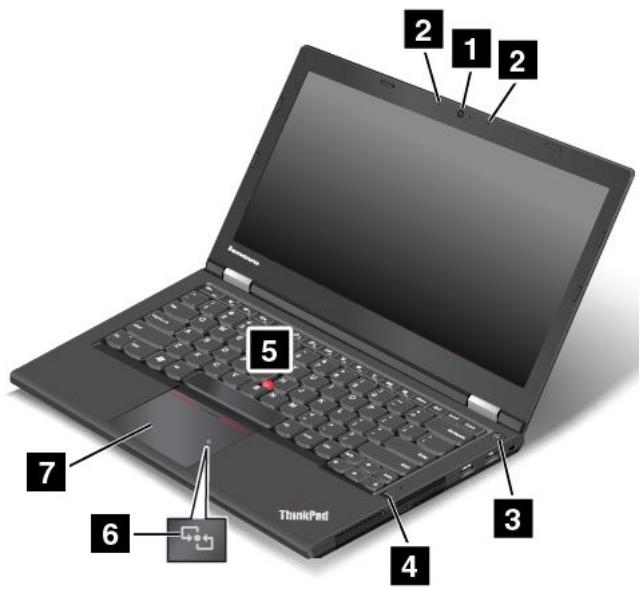
Figure 1. Vue avant
| 1 Caméra (sur certains modèles) | 5 Dispositif de pointage TrackPoint® |
| 2 Microphones | 6 Logo NFC (sur certains modèles) |
| 3 Interrupteur d'alimentation | 7 Pavé tactile ThinkPad® |
| 4 Lecteur d'empreintes digitales (sur certains modèles) |
1 Caméra (sur certains modèles)
La caméra vous permet de prendre des photos ou de tenir une vidéo conférence. Pour plus d'informations, voir « Utilisation de la caméra » à la page 40.
2 Microphones
Les micros enregistrent le son et la voix lorsqu'ils sont utilisés avec un programme apte à gérer les fonctions audio.
3 Interrupteur d'alimentation
L'interrupteur d'alimentation permet de mettre l'ordinateur sous tension.
Pour permettre l'ordinateur hors tension, procédez comme suit:
- Sous Microsoft® Windows® 7 : utilisez l'option d'arrêt du menu Démarrer.
- Sous Windows 8 et Windows 8.1 : affichez le bureau, puis déplacez le pointeur dans le coin supérieur droit ou inférieur droit de l'écran pour afficher les options. Cliquez sur Paramètres → Alimentation → Arrête.
Si l'ordinateur ne répond plus et si vous ne pouvez pas le mettre hors tension, appuyez sur l'interrupteur d'alimentation pendant au moins quatre secondes. Si l'incident persiste, retirez le boîtier d'alimentation et la batterie pour réinitialiser l'ordinateur.
Vous pouvez également programmer l'interrupteur d'alimentation pour arrêter l'ordinateur ou le mettre en mode veille ou hibernation lorsque vous appuyez sur ce bouton. Pour ce faire, vous devez modifier les paramètres du mode de gestion de l'alimentation. Pour accéder aux paramètres du mode de gestion de l'alimentation, procédez comme suit :
- Sous Windows 7 : lancez le programme Power Manager, puis cliquez sur l'onglet Mode de gestion de l'alimentation. Pour savoir comment lancer le programme Power Manager, voir « Accès aux programmes Lenovo sous Windows 7 » à la page 15.
- Sous Windows 8 et Windows 8.1 : affichez le bureau, cliquez sur l'icône d'état de la batterie dans la zone de notification Windows, puis cliquez sur Autres options d'alimentation → Choisissez l'action du bouton d'alimentation.
4 Lecteur d'empreintes digitales (sur certains modèles)
En associant vos empreintes digitales à des mots de passe, la technologie d'authentication par empreintes digitales permet un accès utilisateur simple et sécurisé. Pour plus d'informations, voir « Utilisation du lecteur d'empreintes digit[ables] » à la page 54.
7 Pavé tactile thinkpad
Les dispositifs de pointage ThinkPad de Lenovo sont intégrés au clavier. Dans un même processus, il est possible de pointer, de sélectionner et de déplacer la souris sans quitter la position de frappe. Pour plus d'informations, voir « Utilisation du dispositif de pointage ThinkPad » à la page 26.
6 Logo NFC (sur certains modèles)
Si un logo NFC (near-field-communication) est apposé sur le pavé tactile de votre ordinateur, cela signifie qu'il prend en charge la fonctionnalité NFC. Pour plus d'informations, voir « Utilisation de la connexion NFC » à la page 34.
Vue du côté droit
Figure 2. Vue du côté droit
| 1 Logement pour carte à puce (sur certains modèles) | 4 Port USB |
| 2 Baie Serial Ultrabay™ Enhanced | 5 Prise de sécurité |
| 3 Connecteur Always-on USB |
1 Logement pour carte à puce (sur certains modèles)
Votre ordinateur peut être équipé d'un logement pour carte à puce.
2 Baie serial ultrabay enhanced
Votre ordinateur est doté d'une baie pour les unités Ultrabay Enhanced série. Sur certains modèles, une unité de disque optique est installée dans la baie. Sur certains modèles, une unité de disque dur second est installée.
3 Connecteur always-on USB
Par défaut, le connecteur Always On Universal Serial Bus (USB) vous permet de charger certains appareils numériques mobiles et des smartphones dans les situations suivantes :
- lorsque votre ordinateur est allumé ou en mode veille;
- lorsque votre ordinateur est en mode hibernation ou hors tension tout en étant branché sur l'alimentation secteur.
Si vous souhaitez charger ces appareils alors que l'ordinateur est en mode hibernation ou hors tension et qu'il n'est pas branché sur l'alimentation secteur, procédez comme suit :
- Sous Windows 7 : lancez le programme Power Manager et cliquez sur l'onglet Paramétres d'alimentation globaux. Cochez ensuite la case Activer la charge USB à partir de la batterie de l'ordinateur même lorsque l'ordinateur est hors tension et cliquez sur OK ou Appliquer.
- Sous Windows 8 et Windows 8.1 : appuyez sur la touche Windows pour revenir à l'écran d'accueil. Cliquez sur Lenovo Settings Power. Cochez ensuite la case Activer la charge USB à partir de la batterie de l'ordinateur même lorsque l'ordinateur est hors tension.
Attention : Lorsque vous branchez un cable USB sur le connecteur, veillez à orienter la marque USB vers le haut. Sinon, vous risquez d'endommager le connecteur.
4 Port USB
Le connecteur USB permet de connecter des périphériques compatibles USB, tels qu'une imprimante USB ou un appareil photo numérique.
Attention : Lorsque vous branchez un câble USB sur le connecteur, veillez à orienter la marque USB vers le haut. Sinon, vous risquez d'endommager le connecteur.
5 Prise de sécurité
Pour protéger votre ordinateur contre le vol, vous pouvez acheter un verrou avec câble de sécurité adapté à la prise de sécurité afin d'attacher votre ordinateur à un objet fixe.
Remarque : Il vous incombe d'évaluer, de sélectionner et de mettre en œuvre les dispositifs de verrouillage et de sécurité. Lenovo ne porte aucun jugement et n'assure aucune garantie sur le fonctionnement, la qualité ou les performances des dispositifs de verrouillage et de sécurité.
Vue du côté gauche
Figure 3. Vue du côté gauche
| 1 Grilles de ventilation | 4 Mini-connecteur DisplayPort |
| 2 Connecteur VGA | 5 Connecteurs USB 3.0 |
| 3 Connecteur audio | 6 Logement pour lecteur de carte mémoire |
1 Grilles de ventilation
Le ventilateur interne et les grilles de ventilation permettent à l'air de circuler dans l'ordinateur afin d'assurer un refroidissement correct, notamment du microprocesseur.
Remarque : Pour garantir un niveau de ventilation correct, veillez à ne placer aucun objet devant les grilles de ventilation.
2 Connecteur VGA
Raccordez un périphérique vidéo compatible VGA (Video graphics array), par exemple un moniteur VGA, à l'aide du connecteur VGA.
Remarque: Si vous raccordez l'ordinateur à une station d'accueil, utilisez le connecteur VGA de la station d'accueil, et non pas celui de l'ordinateur.
Pour plus d'informations, voir « Utilisation d'un écran externe » à la page 35.
3 Connecteur audio
Pour écouter le son provenant de votre ordinateur, branchez des écouteurs ou un casque équipé d'une prise 4 pôles de 3,5 mm sur le connecteur audio.
Remarques :
- Si vous utilisez un casque doté d'un commutateur de fonction, par exemple, le casque d'un appareil numérique mobile de type iPhone, n'activez pas ce commutateur pendant que vous utilisez le casque.
Dans le cas contraire, le micro associé au casque sera désactivé et les microphones intégrés à l'ordinateur seront actifs à sa place.
- Le connecteur audio ne prend pas en charge les micros conventionnels. Pour plus d'informations, voir « Utilisation des dispositifs audio » à la page 39.
4 Mini-connecteur DisplayPort
Utilisez le mini-connecteur DisplayPort pour brancher votre ordinateur sur un projecteur, sur un écran externe, ou sur une télévision haute définition compatible. Pour plus d'informations, voir « Utilisation du mini-connecteur DisplayPort » à la page 38.
5 Connecteurs USB 3.0
Les connecteurs USB 3.0 permettent de brancher des périphériques compatibles USB, tels qu'une imprimante USB ou un appareil photo numérique.
Attention : Lorsque vous branchez un cable USB sur le connecteur, veillez à orienter la marque USB vers le haut. Sinon, vous risquez d'endommager le connecteur.
6 Logement pour lecteur de carte mémoire
Insérez votre carte Flash Media dans cet emplacement pour lire des données de la carte.
Vue de dessous
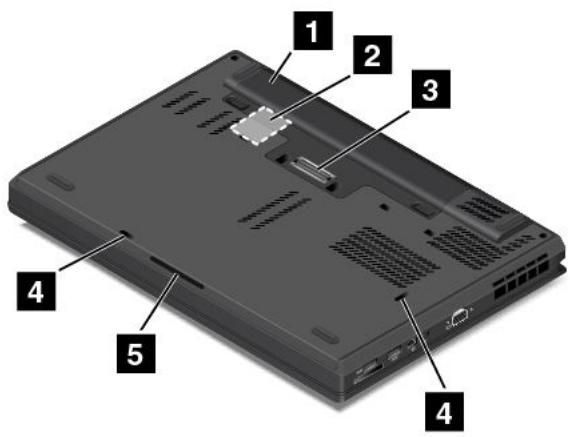
Figure 4. Vue de dessous
| 1 Bloc de batteries | 4 Trous de drainage du clavier |
| 2 Logement pour carte SIM | 5 Haut-parleurs |
| 3 Connecteur de la station d'accueil |
1 Bloc de batteries
Utilisez l'ordinateur en mode d'alimentation sur batterie lorsque vous ne disposez pas d'une alimentation électrique.
Vous soupez utiliser le programme PowerManager pour ajuster les paramètres d'alimentation en fonction de vos besoins. Pour plus d'informations, consultez le système d'aide du programme PowerManager.
2 Logement pour carte SIM
Si votre ordinateur prend en charge la fonction de réseau étendu sans fil, il peut avoir besoin d'une carte SIM (Subscriber Identification Module) pour établir des connexions de réseau étendu sans fil. Selon les pays ou les régions, la carte SIM peut déjà être installée dans le logement prévu à cet effet. Pour plus d'informations, voir « Installation ou remplacement de la carte SIM » à la page 74.
3 Connecteur de la station d'accueil
À l'aide du connecteur, vous pouvez brancher l'ordinateur sur une station d'accueil prise en charge pour accroître ses capacités, que vous soyez au bureau ou à domicile. Pour plus d'informations sur les stations d'accueil prises en charge, voir « Stations d'accueil ThinkPad » à la page 99.
4 Trous de drainage du clavier
Les trous de drainage du clavier permettent d'évacuer le liquide de votre ordinateur lorsque vous versez accidentellement de l'eau sur le clavier.
5 Haut-parleurs
Votre ordinateur est équipé de deux haut-parleurs stéréo.
Vue arrière
Figure 5. Vue arrière
1 Connecteur d'alimentation
2 Port Ethernet
1 Connecteur d'alimentation
Branchez le connecteur du boîtier d'alimentation sur la prise d'alimentation de l'ordinateur afin de l'alimenter en électricité et de charger la batterie.
2 Port ethernet
Connectez l'ordinateur à un réseau local (LAN) à l'aide du connecteur Ethernet.
DANGER
Pour éviter tout risque d'électrocution, ne branche pas le câble téléphonique sur le connecteur Ethernet. Vous ne pouvez brancher qu'un câble Ethernet sur ce connecteur.
Le connecteur Ethernet a deux voyants qui indiquent l'état de la connexion au réseau. Lorsque la lumière verte du voyant situé en haut à gauche est fixe, cela signifie que l'ordinateur est connecté à un réseau local et qu'une session réseau est disponible. Lorsque la lumière jaune du voyant situé en haut à droite clignote, cela signifie que les données sont en cours de transmission.
Remarque: Si vous raccordez l'ordinateur à une station d'accueil, utilisez le connecteur Ethernet de la station d'accueil, et non celui de l'ordinateur, pour connecter l'ordinateur au réseau local.
Voyants d'état
Les voyants d'état indiquent l'état actuel de l'ordinateur.
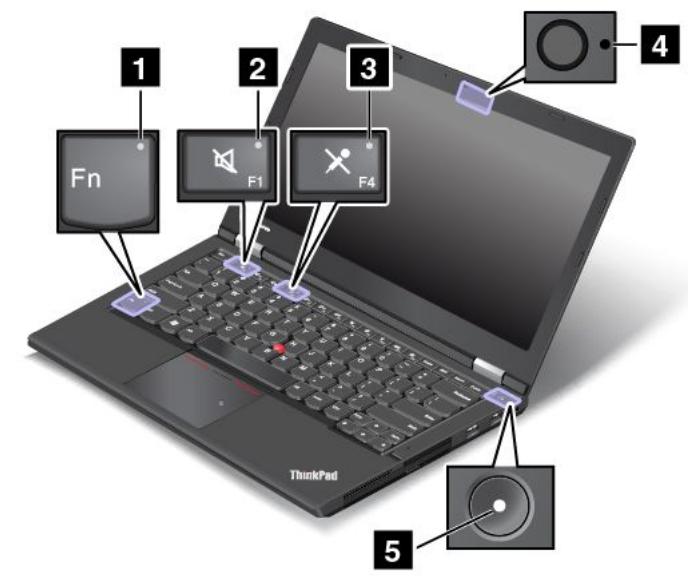
1 Voyant de verrouillage de la touche fn
Le voyant de verrouillage de la touche Fn indique le statut de la fonction de verrouillage de la touche Fn. Pour plus d'informations, voir « Touches spéciales » à la page 24.
2 Voyant de coupure du haut-parleur
Lorsque le voyant de coupure du haut-parleur est allumé, cela signifie que les haut-parleurs sont coupés.
3 Voyant de coupure du micro
Lorsque le voyant de coupure du micro est allumé, cela signifie que les micros sont coupés.
Lorsque le voyant d'état de laamera est allumé, cela signifie que laamera est en cours d'utilisation.
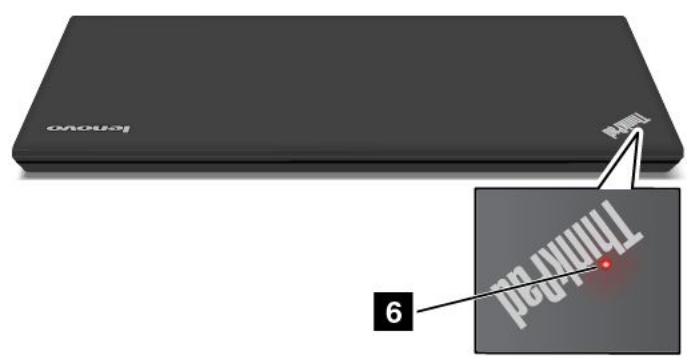
56 Voyants d'état du système
Le voyant du logo ThinkPad et le voyant situé au milieu de l'interrupteur d'alimentation affichent l'état du système de l'ordinateur.
- Trois clignotements : l'ordinateur est relié à une source d'alimentation.
- Allumé : l'ordinateur est allumé (en mode normal).
- Clignotement rapide : l'ordinateur passe en mode veille ou hibernation.
- Clignotement lent : l'ordinateur est en mode veille.
- Éteint : l'ordinateur est éteint ou en mode hibernation.
Localisation des informations importantes relatives au produit
Cette section contient des informations permettant d'identifier le type de machine et l'étiquette de modèle, l'étiquette d'identification FCC et d'homologation IC, l'étiquette du certificat d'authenticité Windows et l'étiquette de produit authenticate Microsoft.
Type de machine et informations sur le modèle
Une étiquette indiquant le type et le modèle est apposée sur votre ordinateur. Lorsque vous prenez contact avec Lenovo pour obtenir de l'aide, ces informations permettent aux techniciens de maintenance d'identifier votre ordinateur et de vous proposer un service plus rapide.
La figure suivante indique l'emplacement de l'étiquette indiquant le type et le mode de suive ordinateur.
TYPE 0000-000 S/N 00-0000 00/00
Informations sur l'identification FCC et la certification IC
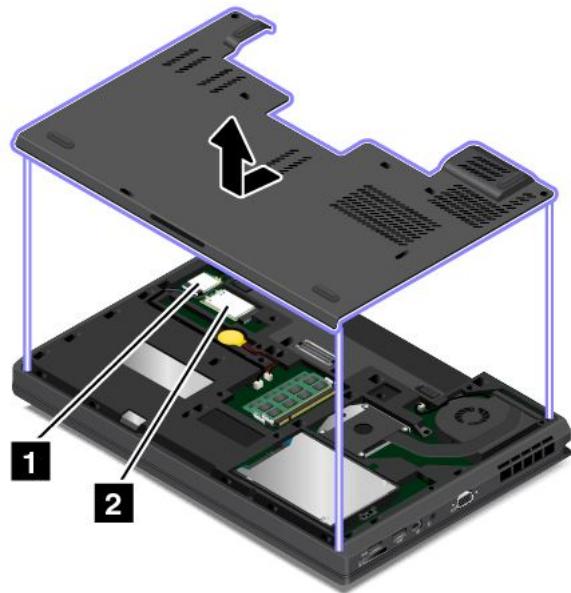
Le boîtier de l'ordinaire ne compte aucun numéro d'identification FCC ou de certification IC correspondant aux cartes de communication sans fil. L'étiquette d'identification FCC et du numéro de certification IC est apposée sur la carte installée dans le logement pour carte de communication sans fil de l'ordinaire. Lenovo vous donne des informations sur l'emplacement de l'étiquette d'identification FCC et du numéro de certification IC sur le cache arrêté de l'ordinaire.
La figure suivante vous indique où se trouvent l'étiquette d'identification FCC et l'étiquette du numéro de certification IC.
Les étiquettes d'identification FCC et du numéro de certification IC sont apposées sur les cartes réseau local sans fil 1 et réseau étendu sans fil 2 installées dans votre ordinateur.
Remarque: Seules les cartes de communication sans fil homologuées par Lenovo peuvent être installées sur l'ordinateur. Si vous installez une carte de communication sans fil non homologuée pour votre ordinateur, un message d'erreur s'affichera et l'ordinateur émettra des signaux sonores au démarrage.
Informations sur le certificat d'authenticité
L'étiquette du certificat d'authenticité est apposée sur les modèles qui disposent d'une licence permettant d'utiliser le système d'exploitation Windows 7. La version de Windows concédée sous licence et la clé de produit associée à l'ordinateur sont imprimées sur cette étiquette. Notez ces informations et conservez-les en lieu sûr. Elles vous seront peut-être nécessaires pour démarrer votre ordinateur ou réinstaller le système d'exploitation Windows 7. En fonction du modèle de l'ordinateur, l'étiquette du certific[...]
Pour plus d'informations sur l'étiquette du certificat d'authenticité, accédez au site suivant : http://www.microsoft.com/en-us/howtotell/Hardware.aspx
La figure suivante présente l'emplacement de l'étiquette du certificat d'authenticité sur le carter de l'ordinateur :
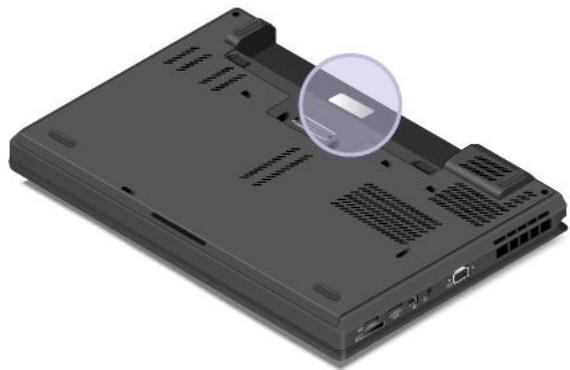
Étiquette produit authenticate microsoft
L'étiquette de produit authentique Microsoft est apposée sur les modèles qui disposent d'une licence permettant d'utiliser un système d'exploitation Windows 8 ou Windows 8.1. La version du système d'exploitation est imprimée sur l'étiquette. Si votre modèle d'ordinateur dispose d'une licence permettant d'utiliser le système d'exploitation Windows 8 Pro ou Windows 8.1 Pro, cette licence vous permet également d'utiliser Windows 7 Professionnel si vous êtes plus à l'aise avec cette version. Les ordinateurs Lenovo qui disposent d'une licence permettant d'utiliser le système d'exploitation Windows 8 ou Windows 8.1 sont livrés avec la clé de licence à codage numérique correspondante. En fonction du modèle de l'ordinateur, l'étiquette de produit authentique Microsoft peut être apposée sur le carter, sous la batterie ou sur le boîtier d'alimentation.
Pour plus d'informations sur l'étiquette de produit authenticate Microsoft, accédez au site suivant : http://www.microsoft.com/en-us/howtotell/Hardware.aspx
La figure suivante présente l'emplacement de l'étiquette de produit authenticate Microsoft sur le carter de votre ordinateur :
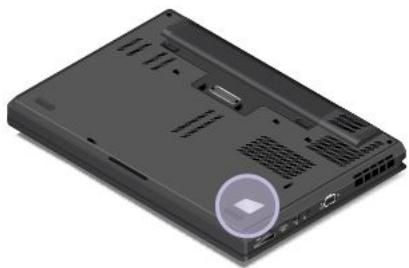
Fonctions
Cette rubrique contient des informations sur les caractéristiques de l'ordinateur.
Microprocesseur
Pour consulter les informations relatives au microprocesseur de l'ordinateur, procédez comme suit :
- Sous Windows 7 : cliquez sur Démarrer, cliquez avec le bouton droit sur Ordinateur, puis sélectionnez Propriétés.
- Sous Windows 8 et Windows 8.1 : depuis le bureau, déplacez le pointeur dans le coin supérieur droit ou inférieur droit de l'écran pour afficher les options. Cliquez ensuite sur Paramètres → Infos PC.
Mémoire
- Mémoire à tension à débit de données double de troisième génération à accès direct et synchrone (DDR3 LV SDRAM)
Unité de stockage
Selon le modèle:
- Unité de disque dur 2,5 pouces (hauteur 9,5 mm) à faible encombrement
- Unité de disque dur 2,5 pouces (hauteur 7 mm) à faible encombrement
- Unité SSD 2,5 pouces (hauteur 7 mm) à faible encombrement
- Unité SSD M.2 pour cache uniquement
- Écran couleur avec technologie Thin Film Transistor (TFT) Taille de l'écran : 355,6 mm
- Résolution d'écran : 1920 x 1080, 1600 x 900 ou 1360 x 768
- Contrôle de la luminosité
- Caméra (sur certains modèles)
- Microphones
Clavier
- Clavier rétro-éclair 6 rangées
- Touches de fonction Dispositif de pointage ThinkPad
Interface
- Lecteur de carte mémoire 4 en 1
- Connecteur audio
- Connecteur Always-on USB
- Connecteur de la station d'accueil
- Connecteur Ethernet
- Mini-connecteur DisplayPort Baie Serial Ultrabay Enhanced
- Lecteur de carte à puce (sur certains modèles)
- Connecteur USB 2.0
- Ports USB 3.0
- Port VGA
GPS et fonctions sans fil
- Récepteur satellite GPS (sur certains modèles)
- Bluetooth
- Réseau local sans fil
- Antenne réseau étendu sans fil (sur certains modèles)
- NFC (sur certains modèles)
Fonction de sécurité
- Lecteur d'empreintes digitales (sur certains modèles)
Taille
Largeur:335mm Profondeur:229mm Hauteur:29,95mm
Dissipation thermique
- 65 W (222 Btu/hr) maximum 95 W (324 Btu/hr) maximum 135 W (460 Btu/hr) maximum
Alimentation (boitier d'alimentation)
- Entrée du signal sinusoidal entre 50 à 60 Hz Tension d'entrée du boîtier d'alimentation : 100 à 240 V CA, 50 à 60 Hz
État de la batterie
- Pour connaître le pourcentage d'énergie restante de la batterie, consultez l'icône d'état de la batterie dans la zone de notification Windows.
Environnement d'exploitation
Cette section fournit des informations sur l'environnement d'exploitation de l'ordinateur.
Environnement
- Température
- En fonctionnement : 5,0 à 35,0 °C Stockage : 5,0 à 43,0 °C
Température maximale d'exploitation dans une atmosphère non pressurisée : 31,3 °C
Remarque : Lorsque la batterie est en charge, sa température doit être d'au moins 10°C
- Humidité relative :
- En fonctionnement : 8 % à 95 % du bulbe humide : 23 °C
- Stockage : 5 % à 95 % d'humidité : 27 °C
Si possible, placez votre ordinateur dans un endroit correctement ventilé et sec et évitez de l'exposer directement au soleil.
Attention : Tenez les appareils électriques tels que les ventilateurs, radios, haut-parleurs, climatiseurs et fours micro-ondes à l'écart de votre ordinateur. Les puissants champs magnétiques générés par les appareils électriques risquent d'endommager le moniteur et les données stockées sur l'unité de disque dur ou le disque SSD.
Ne posez pas de boissons sur ou à côté de l'ordinateur ou d'autres périphériques connectés. Le renversement de liquides sur ou dans l'ordinateur ou un périphérique connecté risquerait de provoquer un court-circuit ou d'autres dommages.
Ne mangez pas ou ne fumez pas au-dessus de votre clavier. Les chutes de particules dans votre clavier risqueraient de provoquer des dommages.
Programmes lenovo
Votre ordinateur contient des programmes Lenovo qui vous aideront à travailler facilement et en toute sécurité. Selon le système d'exploitation Windows préinstallé, les programmes disponibles peuvent varier.
Pour plus d'informations sur les programmes et sur d'autres solutions informatiques offertes par Lenovo, accédez au site suivant: http://www.lenovo.com/support.
Accès aux programmes lenovo sous windows 7
Sous Windows 7, vous pouvez accéder aux programmes Lenovo à partir du programme Lenovo ThinkVantage® Tools ou du panneau de configuration.
Accès aux programmes lenovo à partir du programme lenovo thinkvantage tools
Pour accéder aux programmes Lenovo à partir du programme Lenovo ThinkVantage Tools, cliquez sur Démarrer Tous les programmes Lenovo ThinkVantage Tools. Cliquez deux fois sur l'icône pour accéder au programme correspondant.
Remarque: Si l'icone d'un programme apparaît en grise dans la fenêtre de navigation du programme Lenovo ThinkVantage Tools, cela signifie que vous devez accéder manuellement au programme. Pour installer le programme, cliquez deux fois sur l'icone correspondante. Suivez ensuite les instructions qui s'affichent à l'écran. Lorsque le processus d'installation est terminé, l'icone du programme est activée.
Le tableau suivant répertorie les différents programmes disponibles dans Lenovo ThinkVantage Tools.
Remarque : Selon votre modèle d'ordinateur, certains programmes peuvent ne pas être disponibles.
Tableau 1. Programmes disponibles dans Lenovo ThinkVantage Tools
| Programme | Nom d'icône |
| Access ConnectionsTM | Connexions Internet |
| Active Protection SystemTM | Protection de type Airbag |
| Client Security Solution | Sécurité améliorée |
| Communications Utility | Conférence Web |
| Fingerprint Manager Pro | Lecteur d'empreintes digitales |
| Lenovo QuickCast | Lenovo QuickCast |
| Lenovo QuickControl | Lenovo QuickControl |
| Lenovo Solution Center | Etat de santé du système et diagnostics |
| Mobile Broadband Connect | Connexion mobile à large bande 3G |
Tableau 1. Programmes disponibles dans Lenovo ThinkVantage Tools (suite)
| Programme | Nom d'icône |
| Password Manager | Coffre de mots de passer |
| Power Manager | Contrôle de l'alimentation |
| Recovery Media | Factory Recovery Disks |
| Rescue and Recovery® | Enhanced Backup and Restore |
| System Update | Mise à jour et pilotes de périphérique |
Accès aux programmes lenovo à partir du panneau de configuration
Pour accéder aux programmes Lenovo à partir du panneau de configuration, cliquez sur Démarrer Panneau de configuration. Selon le programme auquel vous souhaitez accéder, cliquez sur la section correspondante, puis cliquez sur le texte en vert correspondant.
Remarque: Si vous ne trouvez pas le programme dont vous avez besoin dans le Panneau de configuration, ouvrez la fenêtre de navigation du programme Lenovo ThinkVantage Tools et cliquez deux fois sur l'icône grise pour installer le programme de votre choix. Suivez ensuite les instructions qui s'affichent à l'écran. Lorsque le processus d'installation est terminé, l'icône du programme est activée et le programme apparaît dans le Panneau de configuration.
Les programmes, les sections correspondantes et le texte en vert du Panneau de configuration sont répertoriés dans le tableau ci-après.
Remarques :
- Selon le modèle, certains programmes peuvent ne pas être disponibles.
- Le programme Lenovo QuickCast et le programme Lenovo QuickControl ne sont pas mentionnés dans le panneau de configuration. Utilisez le programme Lenovo ThinkVantage Tools pour y accéder.
Tableau 2. Programmes du Panneau de configuration
| Programme | Section du panneau de configuration | Texte en vert du Panneau de configuration |
| Access Connections | Réseau et Internet | Lenovo - Connexions Internet |
| Active Protection System | Système et sécurité | Lenovo - Protection de type « Airbag » |
| Matériel et audio | ||
| Client Security Solution | Système et sécurité | Lenovo - Sécurité avancée |
| Communications Utility | Matériel et audio | Lenovo - Conférence Web |
| Fingerprint Manager Pro | Système et sécurité | Lenovo - Fingerprint Manager Pro ou |
| Matériel et audio | ||
| Lenovo - Lecteur d'empreintes digitales de l'ordinateur portable | ||
| Lenovo Solution Center | Système et sécurité | Lenovo - Etat de santé du système et diagnostics |
| Message Center Plus | Programmes | Messages de Lenovo |
| Mobile Broadband Connect | Réseau et Internet | Lenovo - Connexion mobile à large bande 3G |
Tableau 2. Programmes du Panneau de configuration (suite)
| Programme | Section du panneau de configuration | Texte en vert du Panneau de configuration |
| Password Manager | Système et sécurité | Lenovo - Coffre de mots de passer |
| Comptes utiliser et contrôle parental | ||
| Power Manager | Matériel et audio | Lenovo - Contrôle de l'alimentation |
| Système et sécurité | ||
| Recovery Media | Système et sécurité | Lenovo - Factory Recovery Disks |
| System Update | Système et sécurité | Lenovo - Mise à jour et pilotes de périphérique |
| Rescue and Recovery | Système et sécurité | Lenovo - Enhanced Backup and Restore |
Accès aux programmes lenovo sous windows 8 ou sous windows 8.1
Pour accéder aux programmes Lenovo depuis le système d'exploitation Windows 8, appuyez sur la touche Windows pour accéder à l'écran Démarrer, puis cliquez sur un programme Lenovo pour l'exécuter.
Si vous ne trouvez pas le programme dont vous avez besoin, déplacez le pointeur dans le coin supérieur droit ou inférieur droit de l'écran pour afficher les options. Cliquez ensuite sur Rechercher pour rechercher le programme souhaité.
Votre ordinateur prend en charge les programmes Lenovo suivants :
Active Protection System - Fingerprint Manager Pro - Lenovo Companion - Lenovo Mobile Access - Lenovo QuickCast - Lenovo QuickControl - Lenovo QuickDisplay - Lenovo Settings - Lenovo Solution Center - Lenovo Support - Lenovo ThinkVantage Tools - Password Manager - System Update
Remarque : Le programme Password Manager n'est pas préinstallé sur votre ordinateur Windows 8 ou Windows 8.1. Vous pouvez télécharger le programme Password Manager à partir du site Web du support Lenovo à l'adresse suivante : http://www.lenovo.com/support.
Présentation des programmes lenovo
Cette rubrique fournit des informations sur certains programmes Lenovo.
Remarque: Selon le modèle, certains programmes peuvent ne pas être disponibles.
Le programme Access Connections est un assistant de connectivité permettant de créer et de gérer les profils emplacement. Chaque profil d'emplacement stocke tous les paramètres de la configuration Internet et du réseau requis pour se connecter à partir d'une infrastructure réseau située dans un lieu tel que le domicile ou le bureau.
En passant d'un profil d'emplacement à un autre lorsque vous changez votre ordinateur de place, vous pouvez vous connecter facilement et rapidement à un réseau sans avoir à reconfigurer les paramètres manuellement ni à redémarrer l'ordinateur à chaque fois.
Le programme Client Security Solution protège votre ordinateur en sécurisant les données client et en évitant les tentatives de violation de sécurité. Ce programme peut également vous aider à : gérer vos mots de passe, à retrouver un mot de passe oublié ou à contrôler les paramètres de sécurité de votre ordinateur, et vous y trouvez des recommandations pour renforcer la sécurité de votre ordinateur.
Le programme Lenovo ThinkVantage Tools simplifie et sécurise votre travail en vous permettant d'accéder aisément à divers programmes tels que le Lenovo Fingerprint Manager, Lenovo Solution Center et bien d'autres.
- Message center plus (windows 7)
Le programme Message Center Plus affiche automatiquement des messages pour vous informer des consignes importantes de Lenovo, telles que des alertes sur les mises à jour du système et des alertes sur les conditions qui requièrent votre attention.
Le programme Mobile Broadband Connect vous permet de connecter l'ordinateur au réseau haut débit mobile via une carte réseau étendue sans fil prise en charge.
Le programme Power Manager permet une gestion pratique, flexible et complète de l'alimentation de l'ordinateur. Il vous permet d'ajuster les paramètres d'alimentation de votre ordinateur afin d'obtenir le meilleur équilibre entre les performances et les économies d'énergie.
Le programme Recovery Media permet de restaurer le contenu de l'unité de disque dur à ses paramètres d'usine par défaut.
Le programme Rescue and Recovery désigne une solution de récupération et de restauration automatique. Il inclut un ensemble d'outils de récupération automatique permettant de réaliser un diagnostic des incidents de l'ordinateur, d'obtenir de l'aide et de rétablir le fonctionnement de l'ordinateur en cas de panne du système, et ce, même si vous ne parvenez pas à démarrer le système d'exploitation Windows.
- Lenovo companion (windows 8 et windows 8.1)
Grâce au programme Lenovo Companion, vous pouvez obtenir des informations sur les accessoires pour votre ordinateur, afficher des blogs et des articles concernant votre ordinateur et consulter d'autres programmes recommandés.
- Lenovo mobile access (windows 8 et windows 8.1)
Le programme Lenovo Mobile Access vous permet de contrôler votre connexion haut débit mobile. Vous pouvez créer un compte, ajouter de l'argent au compte et acheter des sessions à haut débit mobile à l'aide de votre compte.
- Lenovo QuickDisplay (Windows 8 et Windows 8.1)
Le programme Lenovo QuickDisplay permet d'établir une connexion entre votre ordinateur et un écran ou projecteur sans fil. Il vous permet de réaliser des présentations de façon simple et rapide.
- Lenovo Settings (Windows 8 et Windows 8.1)
Le programme Lenovo Settings vous permet d'optimiser l'utilisation de votre ordinateur. Vous pouvez ainsi l'utiliser comme point d'accès portable, configurer la caméra et les paramètres audio, optimiser les paramètres d'alimentation et créer et gérer plusieurs profils de réseau.
- Lenovo Support (Windows 8 et Windows 8.1)
Le programme Lenovo Support permet d'enregistrer votre ordinateur auprès de Lenovo, de contrôler l'état de l'ordinateur et de la batterie, de télécharger et consulter des manuels d'utilisation, d'accéder aux informations relatives à la garantie de votre ordinateur et de consulter des informations d'aide et de support.
- Lenovo Tools (Windows 8 et Windows 8.1)
Le programme Lenovo Tools simplifie et sécurise votre travail en vous permettant d'accéder aisément à divers programmes tels que Lenovo Fingerprint Manager, Lenovo Solution Center et bien d'autres.
Active Protection System (Windows 7, Windows 8 et Windows 8.1)
Le programme Active Protection System protège votre unité de disque dur lorsque le capteur de chocs intégré à votre ordinateur détecte une situation susceptible d'endommager l'unité, telle qu'une inclinaison du système, une vibration excessive ou un choc. L'unité de disque dur est moins vulnérable aux dommages lorsqu'elle ne fonctionne pas. En effet, lorsque l'unité de disque dur ne fonctionne pas, le système arrête sa rotation et peut également déplacer les têtes de lecture et d'écriture vers des zones sans données. Dès que le capteur de chocs considère que l'environnement est de nouveau stable (changement minimal d'inclinaison du système, de vibration ou de choc), il active l'unité de disque dur.
- Fingerprint Manager Pro (Windows 7, Windows 8 et Windows 8.1)
Si votre ordinateur est doté d'un lecteur d'empreintes digitales, le programme Fingerprint Manager Pro vous permet d'enregistrer vos empreintes digitales et de les associer à votre mot de passe Windows. L'authentification par empreinte digitale peut ainsi remplacer votre mot de passe et permettre un accès utilisateur simple et sécurisé.
- Lenovo QuickCast (Windows 7 et Windows 8 et Windows 8.1)
Le programme Lenovo QuickCast permet d'envoyer des fichiers et des adresses URL (uniform resource locator) rapidement et facilement d'un périphérique à un autre.
- Lenovo QuickControl (Windows 7, Windows 8 et Windows 8.1)
Le programme Lenovo QuickControl vous permet de contrôler votre ordinateur à distance grâce à votre smartphone. Vous pouvez ainsi contrôler le pointeur, modifier les paramètres de projection et gérer les applications et les fenêtres exécutées au premier plan sur votre ordinateur.
- Lenovo Solution Center (Windows 7, Windows 8 et Windows 8.1)
Le programme Lenovo Solution Center vous permet de détecter et de résoudre des incidents informatiques. Ce programme propose des tests de diagnostic, la collecte des informations système, l'état de la sécurité et des informations de support, ainsi que des conseils et des astuces afin d'optimiser les performances du système.
- Password Manager (Windows 7, Windows 8 et Windows 8.1)
Le programme Password Manager permet d'enregistrer et de fournir automatiquement les informations d'authentification pour les programmes Windows et les sites Web.
- System Update (Windows 7, Windows 8 et Windows 8.1)
Le programme System Update vous permet de maintenir à jour les logiciels installés sur l'ordinateur en téléchargeant et en installant des pilotes, notamment les programmes ThinkVantage, des pilotes de périphérique, des mises à jour de l'interface UEFI BIOS (Unified Extensible Firmware Interface) et d'autres programmes tiers.
Chapitre 2. utilisation de votre ordinateur
Le présent chapitre explique comment utiliser certains des composants de l'ordinateur.
- Enregistrement de votre ordinateur à la page 21
- « Foire aux questions » à la page 21
- « Touches spéciales » à la page 24
- Utilisation du dispositif de pointage ThinkPad à la page 26
- Gestion de l'alimentation à la page 27
- « Connexion au réseau » à la page 30
- Utilisation de la connexion NFC à la page 34
- Présentations et multimédia » à la page 35
- Utilisation des dispositifs audio » à la page 39
- Utilisation de la caméra » à la page 40
- Utilisation d'une carte Flash Media à la page 41
Enregistrement de votre ordinateur
Lorsque vous enregistrez votre ordinateur, les informations que vous fournissez sont entrées dans une base de données qui permet à Lenovo de vous contacter dans l'éventualité où votre ordinateur devrait être retourné ou si un incident grave est connu pour votre type de machine. En outre, dans certains pays, des privilèges et services étendus sont proposés aux utilisateurs enregistrés.
Lorsque vous enregistrez votre ordinateur auprès de Lenovo, vous bénéficiaz également des avantages suivants :
- Une assistance plus rapide lorsque vous appelez Lenovo
- L'envoi automatique de logiciels Gratuits et d'offres promotionnelles
Pour enregistrer votre ordinateur auprès de Lenovo, procédez comme suit :
- Accédez au site Web http://www.lenovo.com/register et suivez les instructions qui s'affichent à l'écran pour enregistrer votre ordinateur.
- Connectez-vous à Internet et enregistrez votre ordinateur via un programme d'enregistrement préinstallé.
- Sous Windows 7 : le programme Lenovo Product Registration préinstallé se lance automatiquement lorsque vous avez utilisé votre ordinateur pendant un certain temps. Suivez les instructions à l'écran pour enregistrer votre ordinateur.
- Sous Windows 8 et Windows 8.1 : ouvrez le programme Lenovo Support. Cliquez ensuite sur Enregistrement et suivez les instructions à l'écran pour enregistrer votre ordinateur.
Foire aux questions
Cette rubrique fournit quelques conseils qui vous aident à tirer le meilleur parti de vos ordinateurs portables ThinkPad.
Afin de tirer le meilleur parti de votre ordinateur, consultez la page Web suivante pour obtenir des informations sur l'identification des incidents ainsi que des réponses aux questions courantes : http://www.lenovo.com/support/faq.
- Pour télécharger le guide d'utilisation dans une autre langue, accédez au site Web suivant : http://www.lenovo.com/UserManual
Comment générer plus efficacement l'utilisation de ma batterie lorsque je suis en déplacement ?
- Pour économiser de l'énergie ou interrompre le fonctionnement sans quitter les programmes ni enregistrer les fichiers, reportez-vous à la section « Modes d'économie d'énergie » à la page 29.
- Afin d'obtenir le meilleur équilibre entre les performances et les économies d'énergie, vous pouvez modifier les paramètres d'alimentation de votre ordinateur. Voir « Gestion de la charge de la batterie » à la page 29.
- Si votre ordinateur est mis hors tension pendant une période prolongée, vous pouvez éviter l'épuration de la batterie en la retardant.
Comment supprimer en toute sécurité les données stockées sur l'unité de disque dur ou l'unité SSD ?
- Examinez la rubrique Chapitre 4 « Sécurité » à la page 47 pour savoir comment protéger votre ordinateur contre le vol et l'utilisation illicite.
- Utilisez le programme Password Manager pour protéger les données stockées sur votre ordinateur. Pour plus d'informations, reportez-vous au système d'aide du programme.
- Avant de mettre au rebut les données du disque dur ou de l'unité SSD, assurez-vous de prendre connaissance des informations contenues dans la rubrique « Consignes de suppression de données du disque dur ou de l'unité SSD » à la page 57.
Comment me connecter dans différents lieux ?
- Pour identifier et résoudre un incident lié au réseau sans fil, accédez au site Web http://www.lenovo.com/support/faq.
- Profitez des fonctions en réseau fournies par le programme Access Connections (sous Windows 7) ou via Location Awareness au sein du programme Lenovo Settings (sous Windows 8 et Windows 8.1). Pour en savoir plus sur l'utilisation des fonctions sans fil de votre ordinateur, reportez-vous à la section « Connexions sans fil » à la page 31.
- Pour voyager en toute confiance, prenez connaissance des conseils disponibles à la section « Voyager avec votre ThinkPad » à la page 45.
- Appuyez sur la touche F8 pour activer ou désactiver les fonctions sans fil.
Comment effectuer des présentations ou brancher un écran externe ?
- Suivez la procédure décrite dans la rubrique « Utilisation d'un écran externe » à la page 35.
- La fonction d'extension bureau permet d'afficher la sortie sur l'écran de l'ordinateur et le moniteur externe. Voir « Utilisation du double affichage » à la page 38.
Suivez les « Conseils généraux pour la prévention des incidents » à la page 129. - Diagnostiquez vous-même les incidents à l'aide du logiciel de diagnostic préinstallé. Voir « Diagnostic des incidents » à la page 135. - Votre unité de disque dur ou votre unité SSD est également équipée d'un outil de récupération. Pour plus d'informations, voir Chapitre 5 « Présentation générale de la récupération » à la page 61.
- Sous Windows 8.1, vous pouvez configurer l'ordinateur pour que par défaut, il s'ouvre sur le bureau ou sur l'écran d'accueil. Pour configurer l'écran de démarrage par défaut, procédez comme suit :
- Sur le bureau, placez le pointeur sur la barre des tâches en bas de l'écran et cliquez dessus avec le bouton droit de la souris.
- Cliquez sur Propriétés. La barre des tâches et la fenêtre des propriétés de navigation s'affiche.
- Dans l'onglet Navigation, repérez la section Ecran d'accueil, puis procédez de l'une des manières suivantes :
- Pour définir le bureau comme écran de démarrage par défaut, cochez la case Acceder au bureauot qu'à l'écran d'accueil lorsque je me connecte ou que je ferme toutes les applications à l'écran. Pour définitir l'écran d'accueil comme écran de démarriage par défaut, décochez la case Acceder au bureaut qu'a I'écran d'accueil lorsque je me connecte ou que je ferme toutes les applications à l'écran.
- Cliquez sur OK pour enregistrer le nouveau paramètre.
Cette fonction n'est pas disponible sous Windows 8.
Imprimez les rubriques suivantes et conservez-les avec votre ordinateur au cas où vous ne pourriez pas accéder à cette aide en ligne.
- Installation d'un nouveau système d'exploitation à la page 109
- « Absence de réaction de l'ordinateur » à la page 135
- « Incidents liés à l'alimentation » à la page 147
Touches spéciales
Votre ordinateur dispose de plusieurs touches spéciales qui vous aident à travailler plus facilement et de manière plus efficace.
Touches de fonction et combinaisons de touches
Le clavier dispose de plusieurs touches de fonction, notamment la touche Fn et les touches de fonction.
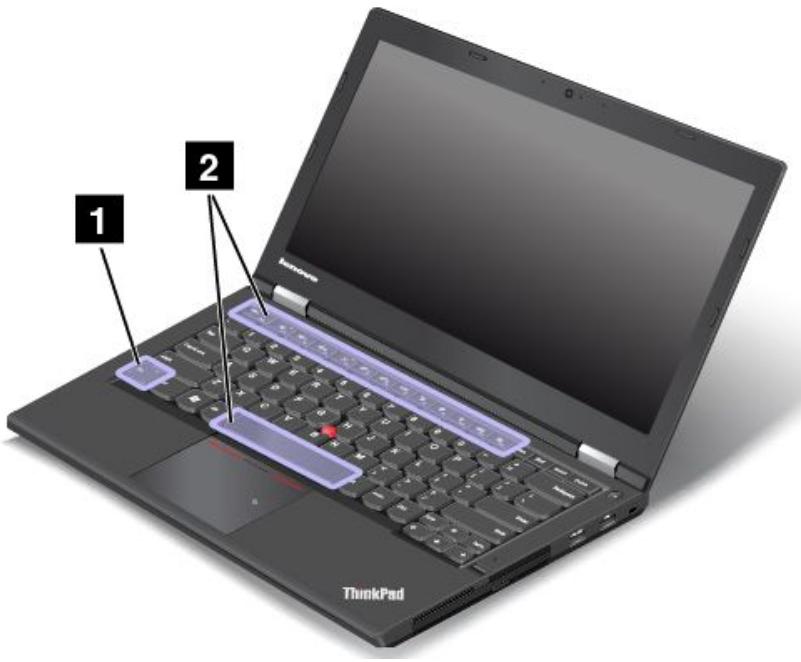
- Fn + Esc Active ou désactive la fonction Fn Lock.
Lorsque la fonction de verrouillage de la touche Fn est désactivée : le voyant de verrouillage de la touche Fn est éteint. Pour activer la fonction spéciale de chaque touche, appuyez directement sur les touches de fonction. Pour utiliser les fonctions F1 - F12, appuyez sur la touche Fn et sur la touche de fonction correspondante.
Lorsque la fonction de verrouillage de la touche Fn est activée : le voyant de verrouillage de la touche Fn est allumé. Pour utiliser les fonctions F1-F12, appuyez directement sur les touches de fonction. Pour activer la fonction spéciale de chaque touche, appuyez sur la touche Fn et sur la touche de fonction correspondante.
Active ou désactive les haut-parleurs. Lorsque les haut-parleurs sont coupés, le voyant de la touche F1 est allumé.
Si vous coupez le son puis éteignez l'ordinateur, le son restera coupé lorsque vous remettrez l'ordinateur sous tension. Pour activer le son, appuyez sur F2 ou F3.
- Réduit le volume des haut-parleurs. Augmente le volume des haut-parleurs. Active ou désactive les microphones. Lorsque les microphones sont coupés, le voyant de la touche F4 est allumé.
- Réduit la luminosité de l'écran.
Augmente la luminosité de l'écran. - Bascule la sortie d'affichage entre l'écran de l'ordinateur et l'écran externe. Active ou désactive les fonctions sans fil. Sous Windows 7: ouvre le Panneau de configuration. Sous Windows 8 et Windows 8.1: ouvre la fenêtre Paramètres. Sous Windows 7: ouvre Recherche Windows. Sous Windows 8 et Windows 8.1: ouvre la fenêtre Recherche. - Affiche tous les programmes que vous avez ouverts. F12 Sous Windows 7: ouvre Ordinateur. Sous Windows 8 et Windows 8.1: affiche tous les programmes. - Fn+Barre d'espacement: contrôle le rétro-éclairage du clavier. Les trois modes disponibles pour le rétro-éclairage du clavier sont les suivants : Désactivé, Faible et Élevé. Appuyez sur Fn+Barre d'espacement pour modifier les modes de rétro-éclairage du clavier. - Fn+B : a la même fonction que la touche Attn sur un clavier conventionnel. - Fn+K : a la même fonction que la touche Arrêt défil sur un clavier conventionnel. - Fn+P : a la même fonction que la touche Pause sur un clavier conventionnel. - Fn+S : a la même fonction que la touche SysRq sur un clavier conventionnel. - Fn+4 : mettez votre ordinateur en mode veille. Pour repasser en mode de fonctionnement normal, appuyez uniquement sur la touche Fn.
Touche windows
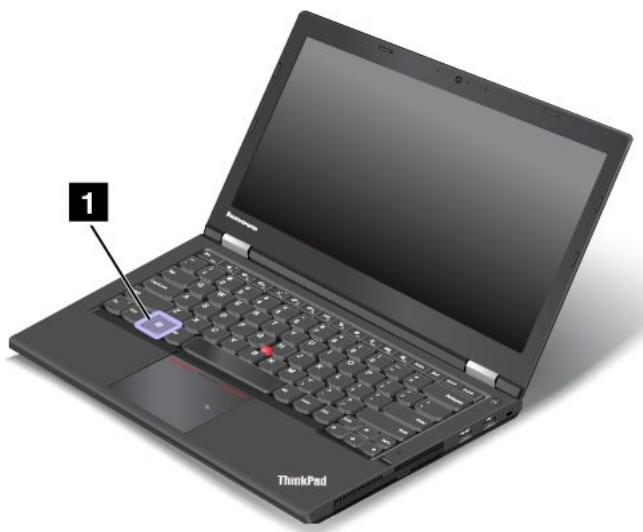
Sous Windows 7, appuyez sur la touche Windows 1 pour ouvrir le menu Démarrer. Sous Windows 8 et Windows 8.1, appuyez sur la touche Windows pour basculer entre l'espace de travail actif et l'écran d'accueil.
La touche Windows associée à une autre touche vous permet également d'effectuer d'autres fonctions. Pour plus d'informations, reportez-vous au système d'aide de Windows.
Utilisation du dispositif de pointage thinkpad
Le dispositif de pointage ThinkPad est constitué d'un bouton de pointage 1 situé sur le clavier et d'un pavé tactile 2. Le pavé tactile est une zone active sensible aux mouvements des doigts. Les zones de clic gauche 3 et de clic droit 5 fonctionnent de la même façon que les boutons gauche et droit d'une souris classique. La zone de défilement 4 vous permet de faire défiler les pages Web ou les documents dans n'importe quelle direction.
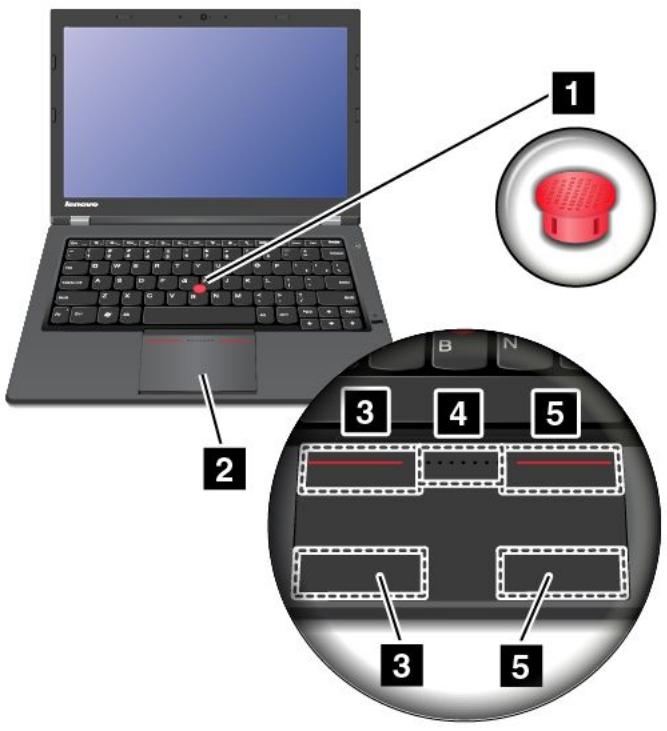
Utilisation du bouton de pointage trackpoint
Pour utiliser le bouton de pointage TrackPoint, appuyez sur son capuchon antidéraptant dans la direction souhaitée, parallèlement au clavier. Vous pouvez ensuite déplacer le pointeur. Le bouton de pointage ne doit pas bouger. La vitesse de déplacement du pointeur est fonction de la pression exercée sur le bouton de pointage.
Utilisation du pavé multitouch
Le pavé tactile ThinkPad de votre ordinateur prend en charge la fonction multitactile qui vous permet d'effectuer un zoom avant, un zoom arrêté, de faire défiler l'écran ou d'appliquer une rotation à l'écran tandis que vous naviguez sur Internet ou que vous lisez ou éditez un document.
Personnalisation du dispositif de pointage thinkpad
Vous pouvez personnaliser le dispositif de pointage ThinkPad en exploitant les fonctions étendues.
Pour personnaliser le dispositif de pointage ThinkPad, procédez comme suit :
- Accédez au Panneau de configuration.
- Cliquez sur Matériel et audio → Souris → ThinkPad.
- Suivez les instructions qui s'affichent à l'écran.
Remplacement du capuchon
Le capuchon 1 situé sur le bouton de pointage TrackPoint est amovible. Vous pouvez replacer le capuchon lorsque vous l'avez utilisé pendant un certain temps.
Remarque: Le capuchon TrackPoint utilisé dans votre ordinateur comporte des creux. Veillez à remplacer le capuchon TrackPoint par un capuchon représentant de tels creux.
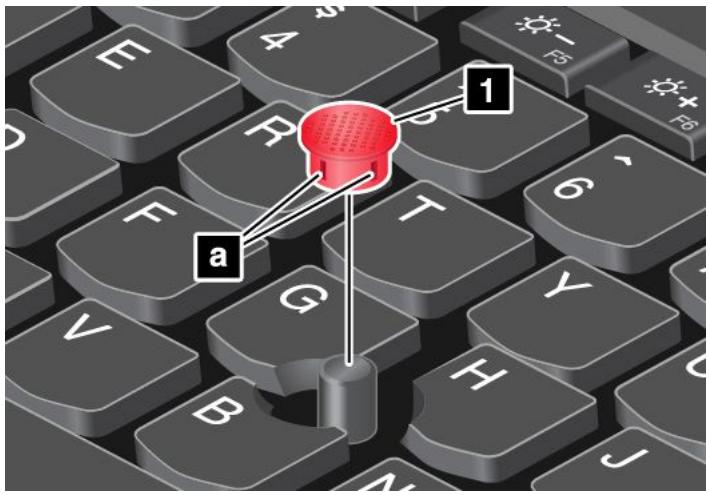
Gestion de l'alimentation
Lorsque votre ordinateur n'est pas à proximité de prises de courant, son utilisation dépend de la batterie. La consommation d'énergie varie d'un composant à un autre. Plus vous utilisez des composants consommant beaucoup d'énergie, plus la batterie s'épuise vite.
Passez plus de temps hors connexion avec les batteries ThinkPad. La mobilité a révolutionné le monde professionnel en permettant d'emporter son travail avec soi tout au long de ses déplacements. Grâce aux batteries de votre ordinateur ThinkPad, vous pouvez travailler plus longtemps sans avoir à vous connecter à une prise électrique.
Vérification de l'état de la batterie
L'icône d'état de la batterie dans la zone de notification Windows affiche le pourcentage d'énergie restante de la batterie.
La vitesse à laquelle vous sollicitez la batterie détermine la durée pendant laquelle vous pouvez utiliser la batterie de l'ordinateur entre chaque charge de la batterie. Les besoins et les habitudes étant différents d'un utilisateur à un autre, il est difficile de prévoir la durée de vie de la batterie. Cependant, deux facteurs principaux permettent de déterminer cette durée :
- Le niveau de charge de la batterie lorsque vous commencez à travailler.
- La façon dont vous utilisez votre ordinateur. Par exemple :
- La fréquence des accès au disque dur ou à l'unité SSD.
- La luminosité définie pour l'écran de l'ordinateur.
- La fréquence d'utilisation des fonctions sans fil.
Pour consulter les informations détaillées concernant l'état de la batterie, procédez comme suit :
- Sous Windows 7 : lancez le programme Power Manager et cliquez sur l'onglet Batterie.
- Sous Windows 8 et Windows 8.1 : démarrez le programme Lenovo Settings, puis cliquez sur Power
Activation de l'alerte de la batterie sur le système d'exploitation windows 7
Sous Windows 7, vous pouvez programmer votre ordinateur de sorte que lorsque le niveau de batterie passe sous un certain seuil, trois événements se produisent : l'alerte se déclenche, un message s'affiche et l'écran LCD s'éteint.
Pour activer l'alarme de la batterie, procédez comme suit :
- Lancez le programme Power Manager.
- Cliquez sur l'onglet Paramètres d'alimentation globaux.
- Pour Alarme niveau de batterie faible ou Alarme niveau de batterie critique, ajustez le pourcentage du niveau de batterie et définissez l'action à effectuer.
Remarque : Si votre ordinateur passe en mode veille ou hibernation lorsque le niveau de batterie est faible, mais si le message d'alerte ne s'est pas encore affiché, le message s'affichera à la reprise de l'ordinateur. Pour reprendre le fonctionnement normal, cliquez sur OK lorsque le message s'affiche.
Utilisation du boîtier d'alimentation
L'alimentation de votre ordinateur est assurée par une batterie lithium-ion (Li-ion) ou par le boîtier d'alimentation. Pendant l'utilisation du boîtier d'alimentation, la batterie se recharge automatiquement.
Le boîtier d'alimentation fourni avec votre ordinateur comprend deux composants de base :
- Le transformateur, qui adapte la puissance du courant secteur à l'ordinateur. Le cordon d'alimentation, branché sur l'alimentation secteur et relié au transformateur.
Attention : L'utilisation d'un cordon d'alimentation inadapté peut entraîner de graves déteriorations de votre ordinateur.
Connexion du boîtier d'alimentation
Pour raccorder le boîtier d'alimentation, procédez comme suit :
Remarque: Veillez à effectuer les opérations dans l'ordre indiqué.
- Branchez le boîtier d'alimentation sur une prise de courant.
- Branchez le cordon d'alimentation sur le transformateur.
- Insérez le boîtier d'alimentation dans le connecteur d'alimentation sur l'ordinateur.
Conseils relatifs à l'utilisation du boîtier d'alimentation
Lorsque vous ne l'utilisez pas, vous devez débrancher le boîtier d'alimentation de la prise de courant. - N'enroulez pas le cordon d'alimentation serré autour du boîtier d'alimentation lorsqu'il est connecté au transformateur. - Avant de charger la batterie, assurez-vous que sa température est d'au moins 10°C. - Vous pouvez charger la batterie lorsque le boîtier d'alimentation est branché sur l'ordinateur. Vous devez impérativement charger la batterie si vous vous trouvez dans l'une des situations suivantes :
- Lorsque l'icône de la batterie de la zone de notifications Windows affiche un pourcentage faible d'énergie restante de la batterie.
- En cas de non utilisation prolongée de la batterie
Chargement de la batterie
Lorsque vous vérifiez l'état de la batterie et que vous constatez que le pourcentage d'énergie restante est bas, ou lorsque l'alarme d'alimentation vous avertit que la batterie est presque déchargée, vous devez recharger cette dernière.
Si une prise secteur est disponible, branchez-y le boîtier d'alimentation, puis connectez le boîtier d'alimentation à l'ordinateur. La batterie se recharge entièrement en 3 à 6 heures environ. La durée du rechargement dépend de la taille de la batterie et de l'environnement physique. Vous pouvez à tout moment contrôler l'état du chargement de la batterie en observant l'icône d'état de la batterie dans la zone de notification Windows.
Remarque : Pour augmenter la durée de vie de la batterie, l'ordinateur ne commence pas à recharger la batterie si la puissance restante est supérieure à 95 %.
Augmentation de la durée de vie de la batterie
Pour augmenter la durée de vie de la batterie, procédez comme suit :
Utilisez la batterie jusqu'à ce qu'elle soit complètement déchargée. - Rechargez la batterie complètement avant de l'utiliser. Pour voir si la batterie est complètement chargée, consultez l'icône d'état de la batterie dans la zone de notification Windows. Utilisez systématiquement les modes d'économie d'énergie tels que le mode veille et le mode hibernation.
Gestion de la charge de la batterie
Afin d'obtenir le meilleur équilibre entre les performances et les économies d'énergie, vous pouvez ajuster les paramètres d'alimentation de votre ordinateur. Pour accéder aux paramètres du mode de gestion de l'alimentation, procédez comme suit :
- Sous Windows 7 : lancez le programme Power Manager, puis cliquez sur l'onglet Mode de gestion de l'alimentation. Pour savoir comment lancer le programme Power Manager, voir « Accès aux programmes Lenovo sous Windows 7 » à la page 15.
- Sous Windows 8 et Windows 8.1 : affichez le bureau. Cliquez avec le bouton droit de la souris sur l'icône d'état de la batterie dans la zone de notification Windows et cliquez sur Options d'alimentation. Cliquez ensuite sur Modifier les paramètres du mode en regard du mode de gestion de l'alimentation.
Pour plus d'informations, reportez-vous au système d'aide du programme.
Modes d'économie d'énergie
Vous disposez à tout moment de plusieurs modes d'économie d'énergie. Cette rubrique présente chacun des modes disponibles et donne des conseils quant à l'utilisation optimale de la batterie.
Mode extinction de l'écran (sous Windows 7 uniquement)
L'écran de l'ordinateur consomme beaucoup d'énergie. Pour permettre l'écran hors tension et l'ordinateur en mode extinction de l'écran, cliquez avec le bouton droit de la souris sur l'icône de la jauge de batterie dans la zone de notification Windows et sélectionnez Eteindre l'écran.
Mode veille
Dans ce mode, votre travail est sauvegardé dans la mémoire, puis l'unité SSD ou l'unité de disque dur et l'écran de l'ordinateur sont éteints. Lorsque votre ordinateur quitte la mise en veille, votre travail est restauré en quelques secondes.
En fonction du modèle, votre ordinateur peut prendre en charge la fonction Mode veille pendant 30 jours. Si cette fonction est activée, l'ordinateur consomme encore moins d'énergie en mode veille et ne nécessite que quelques secondes pour reprendre son fonctionnement normal lorsque vous appuyez sur
l'interrupteur d'alimentation. Pour plus d'informations sur la fonction Mode veille pendant 30 jours, procédez comme suit :
- Sous Windows 7 : reportez-vous au système d'aide du programme Power Manager. Pour savoir comment lancer le programme Power Manager, voir « Programmes Lenovo » à la page 15.
- Sous Windows 8 et Windows 8.1 : ouvrez le programme Lenovo Settings et cliquez sur Power Mode veille pendant 30 jours.
Pour permettre voir ordinateur en mode veille, appuyez sur Fn+4 ou procédez comme suit:
- Sous Windows 7 : utilisez l'option d'arrêt du menu Démarrer.
- Sous Windows 8 et Windows 8.1 : déplacez le pointeur dans le coin inférieur droit de l'écran pour afficher les options. Cliquez ensuite sur Paramètres → Alimentation → Veille.
Mode hibernation
Dans ce mode, vous pouvez éteindre complètement l'ordinateur sans quitter les programmes en cours d'exécution ni enregistrer les fichiers. Lorsque l'ordinateur passe en mode hibernation, tous les fichiers, dossiers et programmes ouverts sont enregistrés sur l'unité de disque dur ou une unité SSD, puis l'ordinateur s'éteint.
Si vous mettez votre ordinateur en mode hibernation et si la fonction de réveil est désactivée, l'ordinateur ne consomme plus d'énergie. Par défaut, la fonction de réveil est désactivée. Si vous mettez votre ordinateur en mode hibernation et si la fonction de réveil est activée, l'ordinateur consomme une faible quantité d'énergie.
Pour activer la fonction de réveil, procédez comme suit :
- Accédez au Panneau de configuration et cliquez sur Système et sécurité.
- Cliquez sur Outils d'administration.
- Cliquez sur Planificateur de tâches. Si vous êtes invité à entrer un mot de passe administrateur ou une confirmation, entrez le mot de passe ou confirmez.
- Dans le panneau de gauche, sélectionnez le dossier de tâches pour lequel la fonction de réveil doit être activée. Les tâches planifiées s'affichent.
- Cliquez sur une tâche planifiée, puis sur l'onglet Conditions.
- Dans la section Alimentation, cochez la case Sortir l'ordinateur du mode veille pour exécuter cette tâche.
Pour faire passer l'ordinateur en mode hibernation, vous devez modifier les paramètres du mode de gestion de l'alimentation en procédant comme suit.
- Sous Windows 7 : lancez le programme Power Manager, puis cliquez sur l'onglet M Pour savoir comment lancer le programme Power Manager, voir « Programmes Lenovo » à la page 15.
- Connexion sans fil désactivée
Si vous n'utilisez pas les fonctions sans fil, telles que Bluetooth ou le réseau local sans fil, désactivez-les.
Ceci vous permettra d'économiser de l'énergie. Pour désactiver les fonctions sans fil, appuyez sur la touche F8.
Connexion au réseau
Votre ordinateur comporte une ou plusieurs carte(s) réseau permettant la connexion à Internet ou d'autres connexions réseau.
Connexions ethernet
La fonction Ethernet intégrée à votre ordinateur vous permet d'établir une connexion à un réseau local ou à large bande.

DANGER
Votre ordinateur est doté d'un connecteur Ethernet. Pour éviter tout risque d'électrocution, ne branchez pas le cable téléphonique sur le connecteur Ethernet.
Connexions sans fil
Grâce à la connexion sans fil, le transfert de données se fait par l'intermédiaire d'ondes radioélectriques et ne nécessite aucun câble physique.
Attention :
Si vous souhaitez utiliser les fonctions sans fil de votre ordinateur lors d'un voyage en avion, consultez la compagnie aérienne avant l'embarquement pour connaître les services sans fil disponibles. - S'il existe des restrictions concernant l'utilisation des ordinateurs dotés de fonctions sans fil à bord des avions, vous devez désactiver ces fonctions sur votre ordinateur avant l'embarquement.
En fonction des périphériques sans fil installés sur votre ordinateur, vous pourrez peut-être utiliser les réseaux sans fil suivants :
- Connexion au réseau local sans fil
- Connexion au réseau étendu sans fil
- Connexion Bluetooth
- Connexion NFC
Utilisation de la connexion au réseau local sans fil
Un réseau local sans fil (LAN) couvre une superficie relativement restreinte. Il peut se limiter à un immeuble de bureaux ou à une maison. Les périphériques répondant à la norme 802.11 peuvent se connecter à ce type de réseau.
Votre ordinateur est équipé d'une carte de réseau sans fil intégrée et d'un utilitaire de configuration permettant d'établir des connexions sans fil et de contrôler l'état de votre connexion. Vous n'avez plus besoin de connexion câblée, ce qui vous permet de rester connecté à votre réseau, que vous soyez au bureau, dans une salle de réunion ou à domicile.
Pour établir une connexion au réseau local sans fil, procédez comme suit :
- Sous Windows 7 :
- Appuyez sur F8 et suivez les instructions à l'écran pour activer la fonction sans fil.
- Cliquez sur l'icône d'état de la connexion au réseau sans fil dans la zone de notification Windows. Une liste des réseaux sans fil disponibles s'affiche.
- Double-cliquez sur un réseau pour vous y connecter. Indiquez les informations requises si nécessaire.
- Sous Windows 8 et Windows 8.1 :
- Affichez le bureau, puis cliquez sur l'icone d'etat de la connexion au réseau sans fil dans la zone de notification Windows. Une liste des réseaux sans fil disponibles s'affiche.
Remarque : Pour afficher la liste, assurez-vous que le mode avion (mode vol) est désactivé.
- Double-cliquez sur un réseau pour vous y connecter. Indiquez les informations requises si nécessaire.
Si vous nevez vous connecter à des réseaux sans fil dans différents lieux, utilisez le logiciel suivant pour gérer plusieurs profils de réseaux afin que l'ordinateur se connecte automatiquement à un réseau disponible lorsque l'emplacement change :
- Sous Windows 7 : utilisez le programme Access Connections. Pour plus d'informations, voir « Accès aux programmes Lenovo sous Windows 7 » à la page 15.
- Sous Windows 8 et Windows 8.1 : ouvrez le programme Lenovo Settings, puis cliquez sur Location Awareness. Pour plus d'informations, voir « Accès aux programmes Lenovo sous Windows 8 ou sous Windows 8.1 » à la page 17.
Conseils relatifs à l'utilisation de la fonction de réseau local sans fil
Pour obtenir la meilleure connexion possible, suivez les conseils suivants :
- Positionnez votre ordinateur de telle sorte qu’il y ait le moins d’obstacles possible entre le point d’accès au réseau local sans fil et l’ordinateur.
- Ouvrez le capot de votre ordinateur à un angle d'un peu plus de 90 degrés.
- Si vous utilisez la fonction sans fil (norme 802.11) de l'ordinateur en même temps qu'une option Bluetooth, la vitesse de transmission des données peut être ralentie et les performances de la fonction sans fil peuvent se dégrader.
Vérification de l'état de la connexion au réseau local sans fil
Veuillez vérifier l'état de la connexion au réseau local sans fil via l'icône d'état correspondante dans la zone de notification Windows. Plus le nombre de barres est élevé, meilleur est le signal.
Sous Windows 7, vous pouviez utiliser la jauge Access Connections, l'icone d'état d'Access Connections ou l'icone d'état de la connexion sans fil d'Access Connections dans la zone de notification Windows.
Etat de la jauge access connections :
La connexion radio sans fil est désactivée ou aucun signal n'est reçu. La connexion radio sans fil est activée. Le signal de la connexion sans fil est faible. Pour augmenter la force du signal, approchez l'ordinateur du point d'accès sans fil. La connexion radio sans fil est activée. Le signal de la connexion sans fil est moyen. La connexion radio sans fil est activée. Le signal de la connexion sans fil est excellent.
Aucun profil d'emplacement n'est actif ou il n'en existe pas. Le profil d'emplacement actuel est disconnected. Le profil d'emplacement actuel est connecté.
Icône d'état de la connexion sans fil
La connexion radio sans fil est désactivée. La connexion radio sans fil est activée. Pas de liaison. La connexion radio sans fil est activée. Pas de signal excellent.
La connexion radio sans fil est activée. Le signal de la connexion sans fil est moyen faible. Pour augmenter la force du signal, approchez l'ordinateur du point d'accès sans fil.
Utilisation de la connexion au réseau étendu sans fil
En utilisant les réseaux cellulaires pour le transfert de données, un réseau étendu sans fil (WAN) vous permet d'établir des connexions sans fil sur des réseaux privés ou publics distants. La maintenance de ces connexions peut se faire sur une vaste zone géographique, telle qu'une ville ou un pays, à l'aide de multiples sites à antennes ou de systèmes de satellites gérés par des fournisseurs de services sans fil.
Certains ordinateurs portables ThinkPad sont livrés avec une carte réseau étendu sans fil intégrée qui inclut des technologies de réseau étendu sans fil telles que 1xEV-DO, HSPA, 3G, GPRS ou LTE. En utilisant la carte de réseau étendu sans fil intégrée et l'utilitaire de configuration fourni avec votre ordinateur, vous pouvez établir des connexions au réseau étendu sans fil et contrôler son état.
Remarque : Dans certains pays, le service de réseau étendu sans fil est fourni par des fournisseurs de services autorisés.
Conseils relatifs à l'utilisation de la fonction de réseau étendu sans fil
Pour obtenir la meilleure connexion possible, suivez les conseils suivants :
- Maintenez l'ordinateur éloigné de votre corps.
- Placez l'ordinateur sur une surface plane et ouvrez son couvercle à un angle d'un peu plus de 90 degrés.
- Éloignez votre ordinateur des murs de béton ou de brique qui risqueraient de réduire la force des signaux cellulaires.
- Vous obtiendrez une (Meilleure) réception à proximate des fenêtres et d'autres endroits ou la réception de téléphone cellulaire est la (Meilleure.
Vérification de l'état de la connexion au réseau étendu sans fil
Veuillez vérifier l'état de la connexion au réseau étendu sans fil via l'icône d'état correspondante dans la zone de notification Windows. Plus le nombre de barres est élevé, meilleur est le signal.
Sous Windows 7, vous pouvez également vérifier la jauge Access Connections, l'icône d'état d'Access Connections ou l'icône d'état de la connexion sans fil d'Access Connections dans la zone de notification Windows.
Etat de la jauge access connections :
Pas de signal Signal faible Signal moyen Signal fort
Aucun profil d'emplacement n'est actif ou il n'en existe pas. Le profil d'emplacement actuel est disconnected. Le profil d'emplacement actuel est connecté.
Icône d'état de la connexion sans fil :
La connexion radio du réseau étendu est désactivée. Pas de liaison. Pas de signal. Signal faible. Signal moyen. Signal fort.
Utilisation de la connexion bluetooth
La technologie Bluetooth permet à différents types d'appareils électroniques, comme des ordinateurs, des téléphones mobiles ou des périphériques de toutes sortes, d'échanger entre eux, sur une courte distance, par liaison radio, de la voix et des données.
En fonction du modèle, votre ordinateur peut être équipé de la fonctionnalité Bluetooth. Pour transférer des données via la fonctionnalité Bluetooth, procédez comme suit :
Remarque: Si vous utilisez la fonction sans fil (norme 802.11) de l'ordinateur en même temps qu'une option Bluetooth, la vitesse de transmission des données peut être ralentie et les performances de la fonction sans fil peuvent se dégrader.
- Sous Windows 7 :
- Appuyez sur F8, puis suivez les instructions à l'écran pour activer la fonction Bluetooth.
- Cliquez avec le bouton droit de la souris sur les données à envoyer.
- Sélectionnez Envoyer à → Périphériques Bluetooth.
- Sélectionnez un périphérique Bluetooth et suivez les instructions qui s'affichent à l'écran.
- Sous Windows 8 et Windows 8.1 :
- Affichez le bureau, puis cliquez avec le bouton droit de la souris sur les données que vous souhaitez envoyer.
- Sélectionnez Envoyer à → Périphériques Bluetooth.
- Sélectionnez un périphérique Bluetooth et suivez les instructions qui s'affichent à l'écran.
Pour plus d'informations, reportez-vous au système d'aide de Windows et au système d'aide de la fonctionnalité Bluetooth.
Utilisation de la connexion NFC
NFC est une technologie de communication sans fil haute fréquence à courte portée. En fonction du modèle, votre ordinateur peut être équipé de la fonctionnalité NFC. La fonction NFC vous permet d'établir des communications radio entre votre ordinateur et un autre périphérique compatible NFC à une distance de quelques centimètres.
Par défaut, la fonction NFC est activée. Si la fonction NFC n'est pas activée sur votre ordinateur, procédez comme suit pour l'activer :
- Sous Windows 7 :
- Accédez au programme ThinkPad Setup. Voir « Utilisation du programme ThinkPad Setup » à la page 111.
- Sélectionnez Security → I/O Port Access.
- Définissez l'option NFC device sur Enabled.
- Sous Windows 8 et Windows 8.1 :
- Déplacez le pointeur dans le coin supérieur droit ou dans le coin inférieur droit de l'écran pour afficher les options.
- Procédez comme suit :
- Sous Windows 8 : cliquez sur Paramètres Modifier les paramètres du PC Sans fil.
- Sous Windows 8.1 : cliquez sur Paramètres Modifier les paramètres du PC Réseau Périphériques radio.
- Faites glisser le commutateur NFC vers la droite pour activer la fonctionnalité NFC.
Si vous ne pouvez toujours pas activer la fonction NFC, vérifiez le paramètre NFC device dans le programme ThinkPad Setup en procédant comme suit :
- Accédez au programme ThinkPad Setup. Voir « Utilisation du programme ThinkPad Setup » à la page 111.
- Sélectionnez Security → I/O Port Access.
- Définissez l'option NFC device sur Enabled.
Vous pouvez utiliser la fonction NFC avec des programmes compatibles NFC tels que Lenovo QuickCast et Lenovo QuickControl.
Présentations et multimédia
Vous pouvez relier votre ordinateur à un projecteur pour effectuer des présentations ou à un écran externe pour étendre votre espace de travail.
Modification des paramètres d'affichage
Vous pouvez modifier les paramètres d'affichage, tels que la résolution de l'écran, la police, etc.
Pour modifier les paramètres d'affichage, procédez comme suit :
- Ouvrez le Panneau de configuration et cliquez sur Apparence et personnalisation.
- Cliquez sur Affichage pour poursuivre la configuration.
- Cliquez sur Appliquer. Le changement ne prend effet qu'une fois que vous êtes déconnecté.
Connexion d'un projecteur ou d'un écran externe
Cette rubrique fournit des informations sur la connexion d'un projecteur ou d'un écran externe.
Utilisation d'un écran externe
Remarque : Un câble d'interface vidéo avec cœur en ferrite est requis lorsque vous branchez un écran externe.
Votre ordinateur peut prendre en charge une résolution vidéo maximale de 1920 x 1200 (avec un écran externe connecté au port VGA) ou de 2560 x 1600 (avec un écran externe relié au mini-connecteur DisplayPort), sous réserve que l'écran externe prenne également en charge cette résolution. Pour plus d'informations sur l'écran externe, reportez-vous aux manuels fournis avec l'écran externe.
Vous pouvez définir n'importe quelle valeur de résolution pour l'écran de l'ordinateur ou pour l'écran externe. Lorsque vous utilisez les deux écrans à la fois, leur résolution est identique. Si vous définissez une résolution plus élevée pour l'écran de l'ordinateur, vous ne pouvez visualiser qu'une partie de l'écran à la fois. Vous pouvez afficher les autres parties en déplaçant l'image à l'aide du dispositif de pointage TrackPoint ou d'une autre unité de pointage.
Vous soupiez déplacer la sortie d'affichage sur l'écran de l'ordinateur, l'écran externe ou les deux à partir de la fenêtre Paramètres d'affichage.
Connexion d'un écran externe
Pour brancher un écran externe, procédez comme suit :
- Branchez l'écran externe sur le connecteur VGA ou le mini-connecteur DisplayPort de votre ordinateur.
- Puis branchez l'écran externe sur une prise de courant.
- Allumez l'écran externe.
- Changez l'emplacement de la sortie de l'affichage en appuyant sur la touche F7. Cela vous permet de basculer l'affichage entre l'écran externe, l'écran de l'ordinateur ou les deux écrans.
Remarque: Si l'ordinateur ne parvient pas à détecter l'écran externe, cliquez avec le bouton droit sur le bureau, puis sélectionnez Résolution d'écran. Cliquez sur le bouton Détecter.
Configuration du type d'écran externe
Pour définir le type d'écran externe, procédez comme suit :
- Branchez l'écran externe sur votre ordinateur, puis sur une prise secteur.
- Allumez l'écran externe.
- Cliquez avec le bouton droit de la souris sur le bureau, puis sur Résolution d'écran.
Remarque: Si l'ordinateur ne parvient pas à détecter l'écran externe, cliquez sur le bouton Détector.
- Sélectionnez l'écran externe et définissez la Résolution.
- Cliquez sur Paramètres avancés.
- Cliquez sur l'onglet Écran. Vérifiez les informations sur l'écran pour vous assurer que le type d'écran est correct. Si tel est le cas, cliquez sur OK pour fermer la fenêtre. Sinon, procédez comme suit :
- Si plus de deux types d'écran sont affichés, sélectionnez Moniteur Plug-and-Play générique ou Moniteur non Plug-and-Play générique.
- Cliquez sur Propriétés. Si vous êtes invité à entrer un mot de passe administrateur ou une confirmation, entrez le mot de passe ou confirmez.
- Cliquez sur l'onglet Pilote.
- Cliquez sur Mettre à jour le pilote.
- Cliquez sur Rechercher un pilote logiciel sur mon ordinateur, puis sur Me laisser choisir parmi une liste de pilotes de périphériques sur mon ordinateur.
- Désélectionnez la case Afficher les matériels compatibles.
- Sélectionnez le fabricant de l'écran externe et le modèle correspondant. Si votre écran ne figure pas dans la liste, arrêtez l'installation de ce pilote et utilisez celui qui est fourni avec votre écran.
- Après avoir mis à jour le pilote, cliquez sur Fermer.
Modification des paramètres de couleur
- Sous Windows 7 :
- Cliquez sur le bureau à l'aide du bouton droit de la souris, puis sélectionnez Résolution d'écran.
- Cliquez sur Paramètres avancés, sélectionnez l'onglet Écran, puis définissez les Couleurs.
- Cliquez sur OK.
- Sous Windows 8 et Windows 8.1 :
- Cliquez sur le bureau à l'aide du bouton droit de la souris, puis sélectionnez Résolution d'écran.
- Cliquez sur Paramètres avancés, puis sélectionnez l'onglet Gestion des couleurs.
- Cliquez sur Gestion des couleurs, puis sélectionnez l'onglet Avancé.
- Modifiez les paramètres de couleur à votre convenance, puis cliquez sur Fermer.
Remarques concernant la connexion d'un écran externe
- Lorsque vous installez un système d'exploitation, vous devez également installer le pilote d'écran adapté à votre écran, qui est fourni avec l'ordinateur, ainsi que le fichier INF livré avec l'écran externe.
- Si vous définissez une résolution supérieure à celle utilisée sur l'écran de l'ordinateur et si vous utilisez ensuite un écran externe qui ne prend pas en charge cette résolution, tirez parti de la fonction écran virtuel, qui vous permet de n'afficher qu'une partie de l'image haute résolution générée par votre ordinateur. Vous pouvez afficher les autres parties de l'image en déplaçant l'écran à l'aide du dispositif de pointage TrackPoint ou d'une autre unité de pointage.
- Si vous utilisez un écran externe obsolète, la résolution et la fréquence de rafraîchissement peuvent être limitées.
Utilisation d'un écran DVI
Si votre ordinateur est équipé de l'une des stations d'accueil suivantes, vous pouvez brancher un écran Digital Visual Interface (DVI) via le connecteur DVI de cette unité :
- Le mode écran dépend des spécifications de l'écran DVI.
- Avant de brancher un écran DVI, assurez-vous que l'ordinateur est raccordé à l'unité d'extension et que le système fonctionne correctement.
Pour brancher un écran DVI, procédez comme suit :
- Mettez l'ordinateur hors tension.
- Branchez un écran DVI sur le connecteur DVI de l'unité d'extension, puis branchez-le sur une prise de courant.
- Mettez l'écran DVI et l'ordinateur sous tension.
Si la sortie de l'ordinateur n'apparaît pas sur l'écran DVI, procédez comme suit :
- Sous Windows 7 :
- Appuyez sur Ctrl+Alt+F12. La fenêtre Intel Graphics and Media Control Panel s'ouvre.
- Sélectionnez Mode avancé et cliquez sur OK.
- Sélectionnez Plusieurs écrans.
- Dans la zone Mode de fonctionnement, Sélectionnéz l'une des options suivantes selon vos besoins et suivez les instructions à l'écran pour effectuer les autres configurations.
- Ecran unique : selon votre configuration, la sortie de l'ordinateur est affichée sur l'écran de l'ordinateur ou sur l'écran DVI.
- Dupliquer les écrans : la même sortie est affichée sur l'écran de l'ordinateur et sur l'écran DVI.
- Bureau étendu : une sortie d'ordinateur différente est affichée sur l'écran de l'ordinateur et sur l'écran DVI.
- Sous Windows 8 et Windows 8.1 :
- Déplacez le pointeur dans le coin supérieur droit ou dans le coin inférieur droit de l'écran et cliquez sur l'option Périphériques.
- Cliquez sur Deuxième écran et sélectionnez Duplique, Étendre ou Deuxième écran uniquement.
Remarques concernant la connexion d'un écran DVI
Branchez un écran DVI sur l'unité d'extension, puis mettez-le sous tension avant l'ordinateur. Si vous ne respectez pas cette procédure, le système ne reconnaît pas que l'écran est connecté. Si l'option d'activation de l'écran DVI n'apparait pas dans la fenêtre Display Properties, essayez de fermer la fenêtre et de l'ouvrir à nouveau. Si l'incident persiste, assurez-vous que le connecteur de l'écran est correctement branché et repésez la procédure de connexion de l'écran.
Utilisation du mini-connecteur displayport
Votre ordinateur est équipé d'un mini-connecteur DisplayPort, une interface d'affichage numérique qui permet la connexion à divers périphériques externes tels que des écrans à tube cathodique (CRT), des écrans LCD, des projecteurs, voire des téléviseurs HDTV. Ce connecteur compact permet de réaliser des branchements sans configuration et prend en charge des adaptateurs que vous pouvez brancher sur les ports DVI, VGA ou HDMI™ (High-Definition Multimedia Interface).
Le mini-connecteur DisplayPort de l'ordinateur prend également en charge les flux audio et vidéo.
Définition d'une représentation
Pour afficher des informations et effectuer des présentations, vous pouvez brancher un projecteur sur votre ordinateur via le connecteur VGA.
Remarque: Il peut se passer quelques secondes avant que le projecteur affiche l'image. Si votre bureau ne s'affiche pas au bout de 60 secondes, appuyez sur F7 pour permuter entre les différentes unités d'affichage.
Votre projecteur peut être équipé d'un ou de plusieurs ports d'entrée audio. Pour effectuer une présentation sonore, vous devez relier le connecteur audio multifonction de votre ordinateur à ces ports à l'aide d'un câble audio (disponible à la vente).
Utilisation du double affichage
Cette section présente les fonctions de duplication et d’extension du bureau, qui vous permettent d’utiliser à la fois l’écran de l’ordinateur et un écran externe comme unités d’affichage.
Utilisation des fonctions de duplication et d'extension du bureau
La fonction de duplication du bureau permet d'utiliser à la fois l'écran de l'ordinateur et un écran externe comme unités d'affichage. Vous pouvez également afficher des images de bureau différentes sur chaque écran à l'aide de la fonction d'extension du bureau.
Vous pouvez utiliser la fonction de duplication ou d'extension du bureau sans modifier aucun paramètre. Si la fonction est inopérante, reportez-vous à la rubrique suivante relative à l'activation des fonctions de duplication et d'extension du bureau.
Activation des fonctions de duplication ou d'extension du bureau
Pour activer les fonctions de duplication ou d'extension du bureau, procédez comme suit :
- Branchez l'écran externe sur votre ordinateur. Puis branchez l'écran sur une prise de courant.
- Allumez l'écran externe.
- Appuyez sur la touche F7, puis sélectionnez Dupliquer ou Étendre.
Pour changer la résolution de chaque écran, procédez comme suit :
- Cliquez avec le bouton droit de la souris sur le bureau, puis sur Résolution d'écran.
- Cliquez sur l'icône Ecran-1 qui correspond à l'unité d'affichage principale (c'est-à-dire l'écran de l'ordinateur par défaut).
- Définissez la résolution de l'écran principal.
- Cliquez sur l'icône Ecran-2 qui correspond à l'unité d'affichage secondaire (c'est-à-dire l'écran externe par défaut).
- Définissez la résolution de l'écran secondaire.
- Cliquez sur Paramètres avancés, puis définissez la qualité des couleurs dans l'onglet Écran.
- Cliquez sur OK pour appliquer les modifications.
Remarques sur la fonction d'extension du bureau
- En mode d'extension du bureau, seul l'écran principal passe en mode DOS plein écran. L'autre écran s'éteint.
- Si vous ordinateur est doté d'une carte graphique Intel, vous pouvez désigner l'écran principal en procédant comme suit :
- Cliquez avec le bouton droit de la souris sur le bureau, puis sélectionnez Résolution d'écran.
- Cliquez sur l'image de l'écran de votre choix et cochez la case Faire de cet affichage votre affichage principal.
- Cliquez sur OK.
- Lorsqu'une application utilisant DirectDraw ou Direct3D est exécutée en mode plein écran, elle apparait sur l'écran principal uniquement.
- Il est impossible d'utiliser la fonction de changement d'unité d'affichage lorsque vous êtes en mode d'extension du bureau.
Utilisation de la fonction de gestion graphique NVIDIA optimus
Certains ordinateurs portables ThinkPad prennent en charge la fonction de gestion graphique Nvidia Optimus.
Pour atteindre le meilleur équilibre entre performances de l'ordinateur et autonomie de la batterie, en fonction de la demande de qualité graphique du programme actif et des paramètres utilisés pour le mode de gestion de l'alimentation, la fonction de gestion graphique NVIDIA Optimus passe automatiquement de la gestion graphique haute performance à la gestion graphique à économie d'énergie sans avoir à redémarrer l'ordinateur, à fermer des programmes ou à intervenir manuellement.
Remarque : La fonction de gestion graphique NVIDIA Optimus est prise en charge uniquement sous Windows 7.
Utilisation des dispositifs audio
Votre ordinateur est équipé des éléments suivants :
- Microphones Haut-parleurs
- Connecteur audio multifonction de 3,5 mm de diamètre
L'ordinaire compte également une puce audio qui vous permet de bénéficier de diverses fonctions audio multimédia, notamment :
- Conforme à la norme audio haute définition Intel
- Lecture de fichiers MIDI (Musical Instrument Digital Interface) et MP3 (Moving Picture Experts Group Audio Layer-3)
- Enregistrement et lecture de fichiers PCM (Pulse-code modulation) et WAV (Waveform Audio File Format)
- Enregistrement à partir de diverses sources sonores telles qu'un casque branché
Le tableau suivant indique les fonctions des périphériques audio reliés aux connecteurs de votre ordinateur ou de la station d'accueil qui sont prises en charge.
Tableau 3. Liste des fonctions audio
| Connecteur | Casque avec prise 4 pôles de 3,5 mm | Casque standard | Micro standard |
| Connecteur audio multifonction | Fonctions casque et micro prises en charge | Fonction casque prise en charge | Non pris en charge |
Le programme Realtek HD Audio Manager permet de configurer le micro en vue d'obtenir un enregistrement au son optimal. Pour démarrer le programme, accédez au Panneau de configuration, puis cliquez sur Matériel et audio → Realtek HD Audio Manager.
Utilisation de la lave-linge
Si votre ordinateur est équipé d'une caméra, vous pouvez l'utiliser pour visionner votre image vidéo et pour effectuer un instantané de votre image actuelle.
Pour démarrer la caméra, procédez comme suit :
- Sous Windows 7 : démarrez le programme Communications Utility. Voir « Accès aux programmes Lenovo sous Windows 7 » à la page 15.
- Sous Windows 8 et Windows 8.1 : cliquez sur Camera sur l'écran d'accueil.
Lorsque la caméra démarre, le voyant vert d'utilisation de la caméra s'allume.
Vous pouvez également utiliser laamera intégrée avec d'autres programmes qui proposent des fonctions de photographie, de capture vidéo et de visioconférence. Pour utiliser laamera intégrée avec d'autres programmes, ouvrez l'un des programmes et lancez la fonction de photographie, de capture vidéo ou de visioconférence. Ensuite, laamera est lancée automatiquement et le voyant vert d'activation de laamera s'allume. Pour plus d'informations sur l'utilisation de laamera avec un programme, reportez-vous au système d'aide du programme.
Configuration des paramètres de la caméra
Vous pouvez configurer les paramètres de laamera selon vos besoins. Par exemple, vous pouvez ajuster la qualité de la sortie vidéo.
Pour configurer les paramètres de la camera, procédez comme suit :
- Sous Windows 7 : démarrez le programme Communications Utility et configurez les paramètres de la camera à votre convenance.
- Sous Windows 8 et Windows 8.1 : procédez de l'une des manières suivantes :
- Configurez les paramètres de la caméra directement à partir du programme qui utilise la caméra. Pour plus d'informations, reportez-vous au système d'aide du programme.
- Cliquez sur Lenovo Settings à partir de l'écran d'accueil. Cliquez ensuite sur Caméra. Suivez les instructions à l'écran pour configurer les paramètres à votre convenance.
Utilisation de l'unité de disque optique
Remarque : Notre ordinateur prend en charge une unité de DVD-ROM et un graveur multisessions.
Unité de dvd-rom
Une telle unité peut lire les DVD-ROM ainsi que tous les types de CD, tels que des CD-ROM, des CD-RW, des CD-R et les CD audio. Cette unité ne permet pas de procéder à des enregistrements.
Graveur multisections
Une telle unité peut graver les DVD-ROM, les DVD-R, les DVD-RAM et les DVD-RW, ainsi que tous les types de CD, tels que des CD-ROM, des CD-RW, des CD-R et les CD audio. En outre, elle permet d'enregistrer sur des DVD-R, des DVD-RW, des DVD-RAM de type II, des CD-RW et des CD-R.
Utilisation d'une carte flash media
Votre ordinateur peut être équipé d'un logement pour lecteur de carte mémoire ou pour carte à puce. Il prend en charge les cartes suivantes:
- MultiMediaCard (MMC)
- Carte SDXC (Secure Digital eXtended-Capacity)
- Carte SD (Secure Digital)
- Carte SDHC (Secure Digital High-Capacity)
Remarque : Notre ordinateur ne prend pas en charge la fonction CPRM pour la carte SD.
Attention : Pendant un transfert de données à partir d'une carte Flash Media, telle qu'une carte SD, ne mettez pas l'ordinateur en mode veille ou hibernation avant la fin du transfert. Sinon, vous risquez d'endommager vos données.
Insertion d'une carte flash media
Attention : Avant de commencer à installer une carte, touchez une table en métal ou tout autre objet métallique mis à la terre. Cela permet de réduire le niveau d'électricité statique liée dans votre corps. L'électricité statique risque d'endommager la carte.
Pour insérer une carte Flash Media, procédez comme suit :
- Assurez-vous que la carte est correctement orientée.
- Insérez fermement la carte dans le logement pour lecteur de carte mémoire 4 en 1 ou pour carte à puce.
Si la fonction plug-and-play n'est pas activée pour la carte Flash Media installée, procédez comme suit pour activer la fonction :
- Ouvrez le panneau de configuration.
- Cliquez sur Matériel et audio.
- Cliquez sur Gestionnaire de périphériques. Si vous êtes invité à entrer un mot de passe administrateur ou une confirmation, entrez le mot de passe ou confirmez.
- Dans le menu Action, sélectionnez Ajouter un matériel d'ancienne génération. L'assistant Ajout de matériel démarre.
- Suivez les instructions qui s'affichent à l'écran.
Attention :
- Stoppez toute activité nécessitant l'utilisation de la carte avant de désteroler cette dernière. Vous risquez sinon d'endommager ou de perdre les données présentes sur la carte.
- Ne retirez pas une carte lorsque l'ordinateur est en mode veille ou hibernation. Sinon, le système risque de ne pas répondre lorsque vous tenterez de reprendre l'opération.
Pour retirer une carte Flash Media, procédez comme suit
- Cliquez sur l'icône triangulaire dans la zone de notification Windows pour afficher les icônes masquées. Ensuite, cliquez avec le bouton droit de la souris sur l'icône Retirer le périphérique en toute sécurité et éjecter le média.
- Sélectionnez l'élément que vous souhaitez retirer pour arrêter la carte.
- Appuyez sur la carte pour l'éjecter de votre ordinateur.
- Retirez la carte et rangez-la en lieu sûr en vue d'une utilisation ultérieure.
Remarque : Si vous ne retirez pas la carte après l'avoir arrêtée dans le système d'exploitation Windows, la carte devient inaccessible. Pour accéder à la carte, vous devez la puis l'insérer de nouveau.
Chapitre 3. vous et votre ordinateur
Cette section fournit des informations sur l'accessibilité, le comport et vous explique comment voyager avec votre ordinateur.
- Accessibilité et comportement à la page 43
- Voyager avec votre ThinkPad à la page 45
Accessibilité et comportement
De bonnes pratiques ergonomiques sont importantes pour tirer le meilleur parti de votre ordinaire personnel et éviter toute sensation d'inconfort. Agencez votre bureau et votre matériel afin de l'adapter à vos besoins personnels et au type de travail que vous effectuez. En outre, des habitudes saines permettent d'optimiser les performances et d'obtenir un meilleur confort lors de l'utilisation de l'ordinateur.
Les rubriques ci-après fournissent des informations relatives à l'organisation de votre bureau, l'installation de votre matériel, et la mise en place de bonnes habitudes de travail.
Lenovo s'engage à fournir les informations et les technologies les plus récentes aux clients souffrant d'un handicap. Veuillez consulter les informations d'accessibilité, qui présentent nos initiatives dans ce domaine. Voir « Informations d'accessibilité » à la page 45.
Informations relatives à l'ergonomie
En voyage, votre environnement de travail change constamment. Par exemple, l'adaptation aux sources de lumière ambiantes, une assise confortable et un bon positionnement de votre matériel informatique peuvent vous permettre d'améliorer vos performances et votre confort.
L'exemple suivant présente un utilisateur dans un environnement de travail conventionnel. Même si vous ne vous trouvez pas dans cette situation, vous pouvez suivre la plupart de ces conseils. Prenez de bonnes habitudes, vous ne pourrez qu'en bénéficier.
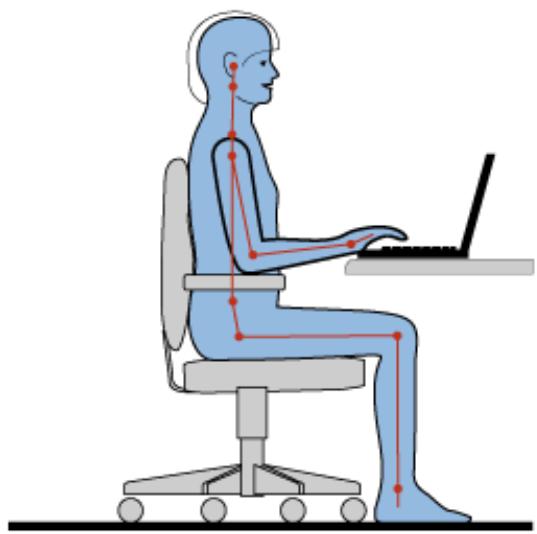
Position générale : changez de position de travail afin d'éviter de ressentir un sentiment d'inconfort si vous restez dans la même position pendant une période prolongée. De courtes mais fréquentes pauses vous permettent aussi d'éviter tout sentiment d'inconfort provenant de votre position de travail.
Ecran : placez l'écran de manière à conserver une distance de vue confortable comprise entre 510 et 760 mm. Évitez la lumière éblouissante ou les reflets sur l'écran qui peuvent provenir de l'éclairage au plafond ou de sources de lumière extérieures. Nettoyez régulièrement l'écran et règlez la luminosité de façon à permettre une vision confortable. Appuyez sur F5 ou F6 pour régler la luminosité de l'écran.
Position de la tête : maintenez votre tête et votre cou dans une position confortable et neutre (verticale ou droite).
Chaise : utilisez une chaise à hauteur réglable qui supporte correctement votre dos. Réglez la chaise selon vos besoins.
Position des bras et des mains : si possible, utilisez les accoudoirs ou toute autre partie de votre plan de travail pour bénéficier d'un support pour vos bras. Gardez les avant-bras, les poignets et les mains dans une position souple (horizontal). Tapez délicatement sur les touches.
Position des jambes : gardez les cuisses parallèles au sol et les pieds à plat sur le sol ou le repose-pieds.
En voyage
Il peut s'avérer difficile d'observer les règles d'ergonomie optimales lorsque vous utilisez l'ordinateur en dehors de votre bureau. Quel que soit l'environnement, essayez de tenir compte d'un maximum de conseils d'utilisation. Une assise correcte et un éclairage approprié, par exemple, vous aideront à conserver des niveaux de confort et de performances satisfaisables.
Problèmes de vision
Les écrans de visualisation des ordinateurs portables ThinkPad sont conçus pour satisfaire les normes les plus élevées; ils offrent des images nettes et plus vraies que nature et un affichage large et lumineux qui optimise la visualisation des applications et le comportement d'utilisation de votre ordinateur. Bien entendu, toute activité visuelle intense et soutenue peut provoquer une fatigue. Si vous avez des questions sur la fatigue visuelle et le manque de comport visuel, demandez des conseils à un spécialiste.
Confort
Suivez les instructions suivantes pour améliorer votre comport et vos performances.
Activité et pauses : Plus vous utilisez votre ordinateur, plus il est important de respecter la position de travail. Respecter les « informations relatives à l'ergonomie » à la page 43 et adopter une « position assistée active » sont les meilleurs moyens pour éviter le sentiment d'inconfort associé à vos positions de travail. Le fait de changer spontanément votre position de travail et de prendre des pauses courtes mais fréquentes vous permet de travailler sur votre ordinateur de façon saine. Notre ordinateur est léger et mobile. Vous pouvez donc facilement le repositionner sur votre plan de travail pour l'adapter aux changements de position.
Agencement de votre zone de travail : Familiarisez-vous avec les meubles de votre bureau de façon à savoir comment ajuster votre surface de travail, votre siège et tout autre outil de travail afin d'assurer un confort adapté à vos préférences. Si votre zone de travail ne se trouve pas dans un bureau, veillez à bien adopter une position assise active et prenez des pauses. De nombreuses solutions produit ThinkPad sont disponibles pour vous aider à modifier et à développer libre ou ordinateur afin qu'il corresponde au besoin à vos besoins. Consultez le site Web ci-après pour visualiser certaines de ces options : http://www.lenovo.com/essentials. Découvrez les solutions d'installation pour stations d'accueil et produits externes qui offrent les possibilités de réglage et les fonctions les mieux adaptées à vos besoins.
Informations d'accessibilité
Lenovo s'engage à fournir un meilleur accès aux informations et aux technologies pour les personnes souffrant d'un handicap. Par conséquent, les informations suivantes présentent des possibilités permettant aux utilisateurs malentendants, malvoyants ou à mobilité réduite de profiter pleinement de leur ordinateur.
Les technologies d'aide permettent aux utilisateurs d'accéder aux informations de la meilleure façon possible. Certaines de ces technologies sont déjà fournies avec le système d'exploitation, d'autres peuvent être obtenues chez des fournisseurs ou sur le Web http://www.lenovo.com/healthycomputing.
Technologies d'aide
Certaines technologies d'accessibilité sont disponibles à partir du programme Options d'accessibilité. Le nombre de fonctions d'accessibilité disponibles varie selon le système d'exploitation. En général, les options d'accessibilité améliorent la façon dont les utilisateurs malentendants, malvoyants ou à mobilité réduite naviguent et utilisent leur ordinateur. Par exemple, il se peut que certains utilisateurs ne disposent pas des capacités motrices leur permettant d'utiliser une souris ou de sélectionner une combinaison de touches. D'autres utilisateurs exigent des polices de caractère plus grandes ou des modes d'affichage à fort contraste. Dans certains cas, des loupes et des synthétiseurs de parole intégrés sont disponibles. Pour plus de détails sur chacune de ces fonctions, consultez le système d'aide de Microsoft.
Pour utiliser le programme Accessibility Options, accédez au Panneau de configuration et cliquez sur Options d'ergonomie → Options d'ergonomie.
Technologies de lecteur d'écran
Les technologies de lecteur d'écran concernent principalement les interfaces de logiciels, les systèmes d'aide et une série de documents en ligne. Cependant, si un lecteur d'écran est incapable de lire des documents, ces derniers doivent d'abord faire l'objet d'une conversion. Une des solutions consiste à convertir des fichiers PDF Adobe dans un format leur permettant d'être lus par les lecteurs d'écran. Cette solution, basée sur le Web, est fournie par Adobe Systems Incorporated. À partir du site http://access.adobe.com, les documents PDF Adobe peuvent être convertis au format HTML ou au format texte dans plusieurs langues. Une des options permet de convertir les documents PDF se trouvant sur Internet. Une seconde option permet aux utilisateurs de soumettre l'URL d'un fichier PDF Adobe dans un courrier électronique et de le convertir au format HTML ou au format texte ASCII. Les fichiers PDF Adobe d'une unité de disque dur locale, d'un CD-ROM local ou d'un réseau local (LAN) peuvent être convertis en joignant le fichier PDF Adobe à un courrier électronique.
Voyager avec votre thinkpad
Cette rubrique donne des indications qui vous aident à utiliser votre ordinateur lorsque vous voyagez.
Conseils pour voyager
Suivez les conseils ci-après pour voyager plus sereinement et efficacement avec votre ordinateur.
- Vous pouvez passer votre ordinateur au travers des détecteurs à rayons X des aéroports en toute sécurité, mais gardez un œil sur lui à tout instant pour éviter qu'il ne soit volé.
- Munissez-vous d'un adaptateur électrique pour une utilisation dans un avion ou une automobile.
- Si vous portez un boîtier d'alimentation, détachez son cordon pour ne pas l'endommager.
Conseils pour voyager en avion
Si vous emmenez votre ordinateur avec vous en avion, tenez compte des conseils suivants :
- Si vous avez l'intention d'utiliser votre ordinateur ou des services sans fil (tels qu'Internet et Bluetooth), vérifiez les restrictions et la disponibilité des services auprès de la Compagnie aérienne avant
L'embarquement. S'il existe des restrictions concernant l'utilisation d'ordinateurs dotés de fonctions sans fil lors d'un voyage en avion, vous devez respecter ces restrictions. Si nécessaire, désactivez les fonctions sans fil avant l'embarquement.
- Faites attention au dossier qui se trouve devant vous dans l'avion. Inclinez le capot de l'ordinateur de manière à éviter qu'il ne soit percuté si la personne assise devant vous abaisse son dossier.
- N'oubliez pas de mettre l'ordinateur en mode hibernation ou hors tension au décollage.
Accessoires de voyage
Lorsque vous êtes en déplacement, consultez la liste suivante pour éviter d'oublier des éléments essentiels :
- Boîtier d'alimentation ThinkPad
- Adaptateur mini-connecteur DisplayPort vers HDMI
- Souris externe (si vous avez l'habitude de vous en servir) Cable Ethernet
- Mallette solide assurant une protection adéquate
- Unité de stockage externe
Si vous voyagez à l'étranger, pensez à emporter un boîtier d'alimentation pour le pays dans lequel vous rendez.
Pour acheter des accessoires de voyage, accédez à la page suivante : http://www.lenovo.com/accessories.
Chapitre 4. sécurité
Le présent chapitre fournit des informations sur la façon de protéger l'ordinateur contre le vol et toute utilisation non autorisée.
- Utilisation des mots de passe à la page 47
- Sécurité du disque dur » à la page 52
- Configuration du processeur de sécurité à la page 53
- Utilisation du lecteur d'empreintes digitales » à la page 54
- Consignes de suppression de données du disque dur ou de l'unité SSD à la page 57
- Utilisation de pare-feu » à la page 58 Protection des données contre les virus » à la page 58
Utilisation de mots de passe
Vous pouvez définir des mots de passe afin d’empêcher les utilisateurs non autorisés d’accéder à votre ordinateur. Lorsque vous avez défini un mot de passe, une invite s’affiche sur l’écran chaque fois que vous mettez l’ordinateur sous tension. Entrez le mot de passe à l’invite. Vous ne pourrez utiliser l’ordinateur que si vous avez entré le mot de passe approprié.
Si vous avez défini un mot de passe à la mise sous tension, un mot de passe superviseur ou un mot de passe d'accès au disque dur, le déverrouillage est automatique lorsqu'lordinateur quitter le mode veille.
Remarque: Si un mot de passe Windows a été défini, vous serez invité à l'entrer.
Saisie de mots de passe

Lorsque cette icône s'affiche, entrez le mot de passe à la mise sous tension ou le mot de passe visueur.

Lorsque cette icône s'affiche, entrez un mot de passe d'accès au disque dur. Pour entrer un mot de
Passé maître d'accès au disque dur, appuyez sur F1. Lorsque l'icone est remplacée par ①, entrez le mot de passage maître d'accès au disque dur.
Remarque : Pour revenir à l'icone

Appuyez de nouveau sur F1.
Mot de passe à la mise sous tension
Vous pouvez définir un mot de passe à la mise sous tension pour protéger votre ordinateur contre tout accès illicite.
Dans ce cas, un message vous invite à entrer le mot de passe à chaque mise sous tension de l'ordinateur.
Définition, modification ou suppression d'un mot de passe à la mise sous tension
Pour définir, modifier ou supprimer un mot de passe à la mise sous tension, procédez comme suit :
- Redémarrez l'ordinateur. Lorsque le logo s'affiche à l'écran, appuyez sur F1 pour démarrer le programme ThinkPad Setup.
- Sélectionnez Security → Password → Power-on Password en vous aidant des touches de déplacement.
- En fonction de vos besoins, procédez de l'une des façons suivantes :
- Pour définir un mot de passe, procédez comme suit :
a. Dans la zone Enter New Password, saisissez le mot de passe de votre choix et appuyez sur Entrée b. Dans la zone Confirm New Password, saisissez une seconde fois le mot de passe et appuyez sur Entrée.
- Pour modifier un mot de passe, procédez comme suit :
a. Dans la zone Enter Current Password, saisissez le mot de passe à la mise sous tension actuel et appuvez sur Entrée. b. Dans la zone Enter New Password, saisissez le nouveau mot de passe à la mise sous tension et appuyez sur Entrée, puis ressaisissez-le dans la zone Confirm New Password et appuyez sur Entrée.
- Pour supprimer un mot de passe, procédez comme suit :
a. Dans la zone Enter Current Password, saisissez le mot de passe à la mise sous tension actuelle et appuyez sur Entrée. b. Laissez les zones Enter New Password et Confirm New Password vides. Appuyez deux fois sur Entrée.
- Une fenêtre Setup Notice s'affiche. Appuyez sur Entrée pour continuer.
- Appuyez sur F10. Une fenêtre de confirmation de la configuration s'affiche. Sélectionnez Yes pour enregistrer les modifications apportées à la configuration et fermer la fenêtre.
Remarque: Il est recommandé de noter votre mot de passe et de le conserver en lieu sûr. En cas d'oubli du mot de passe, vous devrez faire procéder à son annulation par un revendeur ou un partenaire commercial Lenovo.
Mot de passe superviseur
Le mot de passe superviseur permet de protégérer les informations système enregistrées dans le programme ThinkPad Setup. Si vous avez défini un mot de passe superviseur, aucun utilisateur ne peut modifier la configuration de votre ordinateur s'il ne dispose pas de ce mot de passe. Il présente les caractéristiques suivantes en matière de sécurité :
- Si un mot de passe superviseur a été défini, il vous est demandé lorsque vous essayez de lancer le programme ThinkPad Setup. Les utilisateurs non autorisés ne peuvent pas accéder au programme ThinkPad Setup sans ce mot de passe.
- L'administrateur système peut utiliser le mot de passe superviseur pour accéder à un ordinateur même si l'utilisateur de cet ordinateur a défini un mot de passe à la mise sous tension. Le mot de passe superviseur est prioritaire sur le mot de passe à la mise sous tension. Si un mot de passe superviseur et un mot de passe superviseur :
- Modification ou suppression du mot de passe à la mise sous tension
- Modification ou suppression du mot de passage superviseur
- Modification de la date et de l'heure
- Indication de la longueur minimale du mot de passe à la mise sous tension et du mot de passe d'accès au disque dur
- Modification des paramètres du processeur de sécurité
- Effacement des données liées aux empreintes digitales
- Activation ou désactivation des fonctions suivantes :
- Wake on LAN et Flash over LAN
- Lock UEFI BIOS Settings
- Mot de passe à l'allumage non assisté
- Boot Device List F12 Option
- Boot Order Lock
- Mise à jour du BIOS par les utilisateurs finaux
- Périphérique réseau interne
- Périphérique sans fil interne
- Périphérique Bluetooth interne
- Réseau interne - Mémoire morte en option
- Périphérique réseau étendu sans fil interne
- Mode de sécurité
- Priorité du lecteur d'empreintes digitales
Remarques :
- L'administrateur système peut définir le même mot de passe superviseur sur plusieurs ordinateurs portables ThinkPad pour faciliter l'administration.
- Lorsque l'option Lock UEFI BIOS Settings est activée, aucun paramètre du BIOS ne peut être modifié. Un mot de passe superviseur est requis pour modifier les paramètres.
Définition, modification ou suppression d'un mot de passe superviseur
Seul l'administrateur système peut définir, modifier ou supprimer un mot de passe superviseur. Pour définir, modifier ou supprimer un mot de passe superviseur, procédez comme suit :
- Redémarrez l'ordinateur. Lorsque le logo s'affiche à l'écran, appuyez sur F1 pour démarrer le programme ThinkPad Setup.
- Sélectionnez Security → Password → Supervisor Password en vous aidant des touches de déplacement.
- En fonction de vos besoins, procédez de l'une des façons suivantes :
- Pour définir un mot de passe, procédez comme suit :
a. Dans la zone Enter New Password, saisissez le mot de passe de votre choix et appuyez sur Entrée. b. Dans la zone Confirm New Password, saisissez une seconde fois le mot de passe et appuyez sur Entrée.
- Pour modifier un mot de passe, procédez comme suit :
a. Dans la zone Enter Current Password, saisissez le mot de passe superviseur actuel et appuyez sur Entrée. b. Dans la zone Enter New Password, saisissez le nouveau mot de passe superviseur et appuyez sur Entrée, puis ressaisissez-le dans la zone Confirm New Password et appuyez sur Entrée.
- Pour supprimer un mot de passe, procédez comme suit :
a. Dans la zone Enter Current Password, saisissez le mot de passe superviseur actuel et appuyez sur Entrée. b. Laissez les zones Enter New Password et Confirm New Password vides. Appuyez deux fois sur Entrée.
- Une fenêtre Setup Notice s'affiche. Appuyez sur Entrée pour continuer.
- Appuyez sur F10. Une fenêtre de confirmation de la configuration s'affiche. Sélectionnez Yes pour enregistrer les modifications apportées à la configuration et fermer la fenêtre.
Remarque : Il est recommandé de noter votre mot de passe et de le conserver en lieu sûr. Au prochain accès à ThinkPad Setup, un message vous invitera à entrer votre mot de passe superviseur pour continuer. En cas d'oubli du mot de passe superviseur, Lenovo ne peut pas le réinitialiser. Si cela vous arrive, portez votre ordinateur à un revendeur ou un partenaire commercial Lenovo afin qu'il remplace la carte mère. Une preuve d'achat vous sera demandée et des frais vous seront facturés pour les pièces et le service.
Mots de passe d'accès au disque dur
Deux types de mots de passe peuvent être associés au disque dur afin de protégerr les informations qu'il contient :
- Mot de passe utilisateur d'accès au disque dur
Si un mot de passe utilisateur d'accès au disque dur a été défini, mais qu'aucun mot de passe maître ne l'a été, l'utilisateur doit entrer son mot de passe d'accès au disque dur pour pouvoir accéder aux fichiers et applications de l'unité de disque dur.
- Mot de passe maître d'accès au disque dur
Le mot de passe maître requiert également un mot de passe utilisateur. Le mot de passe maître d'accès au disque dur ne peut généralement être défini et utilisé que par l'administration système. À la façon d'une clé maître, il permet à l'administration d'accéder à n'importe quelle unité de disque dur du système. L'administration définit le mot de passe maître, puis affecte un mot de passe utilisateur pour chaque ordinateur du réseau. L'utilisateur peut modifier son mot de passe utilisateur comme il le souhaite. Toutefois, l'administration peut toujours accéder à l'ordinateur de l'utilisateur en utilisant le mot de passe maître.
Lorsqu'un mot de passe maître d'accès au disque dur est défini, seul l'administrateur peut supprimer le mot de passe utiliser d'accès au disque dur.
Définition d'un mot de passe d'accès au disque dur
Pour définir un mot de passe d'accès au disque dur, procédez comme suit :
- Redémarrez l'ordinateur. Lorsque le logo s'affiche à l'écran, appuyez sur F1 pour démarrer le programme ThinkPad Setup.
- Sélectionnez Security → Password → Hard disk X Password en vous aidant des touches de déplacement.
- Une fenêtre de mot de passe e d'accès au disque dur. Sélectionnez User + Master si vous souhaitez définir un mot de passe d'accès au disque dur et un mot de passe maître d'accès au disque dur, par exemple si vous êtes administrateur ou superviseur.
- Si vous sélectionnez User, procédez comme suit :
a. Lorsqu'une fenêtre de saisie s'affiche, entrez votre nouveau mot de passe dans la zone Enter New Password et appuyez sur Entrée.
b. Saisissez de nouveau le mot de passe dans la zone Confirm New Password et appuyez sur Entrée.
- Si vous avez sélectionné User + Master, procédez comme suit :
a. Pour commencer, définissez un mot de passe utilisateur d'accès au disque dur. Lorsqu'une fenêtre de message s'affiche et vous invite à définir le mot de passe utilisateur d'accès au disque dur, appuyez sur Entrée pour continuer. Saisissez votre nouveau mot de passe utilisateur d'accès au disque dur dans la zone Enter New Password et appuyez sur la touche Entrée. Saisissez à nouveau le mot de passe dans la zone Confirm New Password et appuyez sur Entrée. b. Définissez ensuite un mot de passe maître d'accès au disque dur. Lorsqu'une fenêtre de message s'affiche et vous invite à définir le mot de passe maître d'accès au disque dur, appuyez sur Entrée pour continuer. Saisissez votre nouveau mot de passe maître d'accès au disque dur dans la zone Enter New Password et appuyez sur Entrée. Saisissez à nouveau le mot de passe dans la zone Confirm New Password et appuyez sur Entrée.
- Une fenêtre Setup Notice s'affiche. Appuyez sur Entrée pour continuer.
- Appuyez sur F10. Une fenêtre de confirmation de la configuration s'affiche. Sélectionnez Yes pour enregistrer les modifications apportées à la configuration et fermer la fenêtre.
À la prochaine mise sous tension de l'ordinateur, entrez le mot de passe maître ou utilisez d'accès au disque dur pour démarrer l'ordinateur et accéder au système d'exploitation.
Modification ou suppression du mot d'un passage d'accès au disque dur
Pour modifier ou supprimer le mot de passe d'accès au disque dur, procédez comme suit :
- Si vous êtes en mode d'accès au disque dur User + Master, vous pouvez sélectionner User HDP ou Master HDP pour modifier le mot de passe, selon vos besoins.
- Si vous sélectionnez le mode User HDP, procédez comme suit pour modifier le mot de passe utilisateur d'accès au disque dur :
- Saisissez le mot de passe utilisateur d'accès au disque dur actuel dans la zone Enter Current Password et appuyez sur Entrée.
- Saisissez ensuite le nouveau mot de passe dans la zone Enter New Password et appuyez sur Entrée, puis ressaisissez-le dans la zone Confirm New Password et appuyez sur Entrée.
- Une fenêtre Setup Notice s'affiche. Appuyez encore une fois sur Entrée pour continuer. Le mot de passe utilisateur d'accès au disque dur est alors modifié.
Remarque : Le mot de passe d'accès au disque dur ne peut pas être supprimé en mode User HDP.
- Si vous sélectionnez le mode Master HDP, procédez comme suit pour modifier le mot de passemaitre d'accès au disque dur :
- Saisissez le mot de passe yez sur Entrée.
- Saisissez le nouveau mot de passe maître d'accès au disque dur dans la zone Enter New Password et appuyez sur Entrée, puis ressaisissez-le dans la zone Confirm New Password et appuyez sur Entrée.
- Une fenêtre Setup Notice s'affiche. Appuyez sur Entrée pour continuer. Le mot de passe maître d'accès au disque dur est alors modifié.
Remarque : En laissant les zones Enter New Password et Confirm New Password vides et en appuyant deux fois sur Entrée, vous supprimez les mots de passe utilisateur et maître d'accès au disque dur.
- Si vous ête utilisé d'accès au disque dur :
- Saisissez votre mot de passe d'accès au disque dur » à la page 50.
- Saisissez le mot de passe utiliseur d'accès au disque dur actuel dans la zone Enter Current Password et appuyez sur Entrée.
- Saisissez ensuite le nouveau mot de passe dans la zone Enter New Password et appuyez sur Entrée, puis ressaisissez-le dans la zone Confirm New Password et appuyez sur Entrée.
- Une fenêtre Setup Notice s'affiche. Appuyez encore une fois sur Entrée pour continuer. Le mot de passe utiliseur d'accès au disque dur est alors modifié.
Remarque : Si vous laissez les zones Enter New Password et Confirm New Password vides et que vous appuyez deux fois sur Entrée, vous supprimez le mot de passe utilisateur d'accès au disque dur.
Conseils relatifs à l'utilisation des mots de passe d'accès au disque dur
- Vous pouvez définir la longueur minimale du mot de passe d'accès au disque dur via le menu Security.
- Si le mot de passe d'accès au disque dur que vous définissez dépasse sept caractères, l'unité de disque dur ne pourrait être utilisée que par un ordinateur capable de reconnaître les mots de passe de plus de sept caractères. Si vous installez ensuite l'unité de disque dur sur un ordinateur qui ne reconnaît pas les mots de passe d'accès au disque dur de plus de sept caractères, l'accès à l'unité vous est interdit.
- Notez votre mot de passe et conservez-le en lieu sûr. En cas d'oubli du mot de passe maître et/ou d'accès au disque dur, Lenovo ne peut pas le réinitialiser ni récapérer les données de votre unité de disque dur. Si cela vous arrive, portez votre ordinateur à un revendeur ou un partenaire commercial Lenovo afin qu'il remplace le disque dur. Une preuve d'achat vous sera demandée et des frais vous seront facturés pour les pièces et le service.
Sécurité du disque dur
Pour protéger les mots de passe contre les attaques de sécurité non autorisées, reportez-vous aux conseils suivants pour optimiser la sécurité :
- Définissez un mot de passe à la mise sous tension et un mot de passe d'accès au disque dur pour l'unité de disque dur ou l'unité SSD interne. Reportez-vous à la procédure décrite dans les sections « Mot de passe à la mise sous tension » à la page 47 et « Mots de passe d'accès au disque dur » à la page 50. Pour des raisons de sécurité, il est recommandé de choisir un long mot de passe.
- Pour garantir la sécurité du système UEFI BIOS, utilisez le processeur de sécurité et une application de sécurité dotée d'une fonction de gestion Trusted Platform Module. Reportez-vous à la section « Configuration du processeur de sécurité » à la page 53.
Remarque : En fonction du modèle, votre ordinateur peut prendre en charge la fonction de gestion TPM.
- Si un disque dur et un disque SSD avec chiffrement du disque sont installés sur votre ordinateur, faites en sorte de protéger le contenu de la mémoire de l'ordinateur contre les accès illicites à l'aide d'un logiciel de chiffrement de lecteur, tel que Microsoft Windows BitLocker®, pris en charge par les éditions Intégrale et Entreprise des systèmes d'exploitation Windows 7 et Windows 8 et Windows 8.1. Voir « Utilisation de Windows BitLocker Drive Encryption » à la page 52.
- Avant de mettre au rebut, de vendre ou de céder votre ordinateur, supprimez les données qu'il contient. Pour plus d'informations, reportez-vous à la section « Consignes de suppression de données du disque dur ou de l'unité SSD » à la page 57.
L'unité de disque dur intégrée à votre ordinateur peut être protégée par le système UEFI BIOS.
Pour protégere votre ordinateur contre tout accès illicite, utilisez un logiciel de chiffrement d'unité, tel que Windows BitLocker Drive Encryption.
Le programme de chiffrement de lecteur BitLocker Windows est une fonction de sécurité complète des systèmes d'exploitation Windows 7, Windows 8 et Windows 8.1. Il est pris en charge par les éditions Intégrale et Entreprise de Windows 7 et les éditions Professionnelle et Entreprise de Windows 8 et Windows 8.1. Son objectif consiste à protégér le système d'exploitation et les données stockées sur votre ordinateur, même si ce dernier est perdu ou volé. BitLocker repose sur une méthode de chiffrement de tous les fichiers utilisateur et système, notamment les fichiers de remplacement et d'hibernation.
BitLocker utilise un module TPM (Trusted Platform Module) assurant une protection améliorée de vos données et l'intégrité des composants à la première initialisation. La version 1.2 de TPM offre un module TPM compatible.
Pour vérifier l'état de BitLocker, accédez au Panneau de configuration et cliquez sur Système et sécurité → Chiffrement de lecteur BitLocker.
Pour plus d'informations sur le chiffrement de lecteur BitLocker Windows, consultez le système d'aide du système d'exploitation Windows ou recherchez le document «Guide pas à pas du chiffrement de lecteur BitLocker Microsoft Windows» sur le site Web de Microsoft.
Unité de disque dur et unité SSD avec chiffrement du disque
Certains modèles contiennent une unité de disque dur ou une unité SSD avec chiffrement du disque. Cette fonction permet de protégérer l'ordinateur contre les attaques de sécurité sur les contrôleurs de support, de mémoire flash de type NAND ou les pilotes de périphérique à l'aide d'une puce de chiffrement par matériel. Afin d'utiliser efficacement la fonction de chiffrement, définissez un mot de passe d'accès au disque dur pour l'unité de stockage interne.
Configuration du processeur de sécurité
Vous devez veiller à protéger vos ordinateurs clients lorsque vous les connectez à un réseau, car ils transmettent des données confidentielles. En fonction des options commandées, l'ordinateur peut être équipé d'une puce de sécurité intégrée et d'un microprocesseur de chiffrement. Le processeur de sécurité, combiné à Client Security Solution, permet d'effectuer les opérations suivantes :
- Protégerez vos données et votre système
- Renforcer les contrôles d'accès
- Sécuriser les communications
Configuration du processeur de sécurité
Les options proposées dans le sous-menu Security Chip du menu Security de ThinkPad Setup sont les suivantes :
- Security Chip : permet d'activer ou de désactiver le processeur de sécurité.
- Security Reporting Options : permet d'activer ou de désactiver chaque option concernant les rapports sur la sécurité.
- Clear Security Chip : permet de supprimer la clé de chiffrement.
Pour définitivement une des options du sous-menu Security Chip, procédez comme suit :
- Redémarrez l'ordinateur. Lorsque le logo s'affiche à l'écran, appuyez sur F1 pour démarrer le programme ThinkPad Setup.
- Sélectionnez Security → Security Chip en vous aidant des touches de déplacement.
- Appuyez sur Entrée. Le sous-menu Security Chip apparaît.
- A l'aide des touches de déplacement, placez-vous sur l'objet à définir. Une fois l'objet mis en évidence, appuyez sur Entrée.
- Configurez les autres éléments que vous souhaitez définir.
- Appuyez sur F10. Une fenêtre de confirmation de la configuration s'affiche. Sélectionnez Yes pour enregistrer les modifications apportées à la configuration et fermer la fenêtre.
Pour définir le processeur de sécurité, démarrez Client Security Solution et suivez les instructions qui s'affichent à l'écran.
Remarque: Si Client Security Solution n'est pas préinstallé sur votre ordinateur, vous pouvez le télécharger et l'installer à l'adresse suivante: http://www.lenovo.com/support. Suivez ensuite les instructions qui s'affichent à l'écran.
Conseils relatifs à l'utilisation du processeur de sécurité
Assurez-vous que le mot de passe superviseur est défini dans ThinkPad Setup. Si ce n'est pas le cas, n'importe quel utilisateur peut modifier les paramètres du processeur de sécurité. - Si vous utilisez le programme Client Security Solution, prenez les précautions suivantes concernant le processeur de sécurité :
- N'annulez pas l'utilisation du processeur de sécurité. Autrement, les fonctions affectées aux touches seront altérées.
- Ne désactivez pas le processeur de sécurité. Autrement, Client Security Solution ne fonctionnera pas.
- Si le processeur de sécurité est ré ou remplace, ou si un nouveau est ajouté, l'ordinateur ne démarre pas. Vous entendez alors quatre cycles de quatre signaux sonores chacun, ou un message d'erreur 0176 ou 0192 s'affiche.
- Si le processeur de sécurité est inactif ou désactivé, l'option Clear Security Chip n'est pas affichée.
- Lorsque vous désactivez le processeur de sécurité, mettez l'ordinateur hors tension, puis de nouveau sous tension après avoir défini le processeur de sécurité sur Active. Sinon, l'option Clear Security Chip ne s'affichera pas.
Utilisation du lecteur d'empreintes digitales
En fonction du modèle, votre ordinateur peut être équipé d'un lecteur d'empreintes digitales. L'authentication par empreintes digitales peut remplacer les mots de passe, tels que le mot de passe Windows, le mot de passe à la mise sous tension et le mot de passe d'accès au disque dur. Ainsi, vous pouvez vous connecter à votre ordinateur simplement et en toute sécurité.
Pour activer l'authentication par empreintes digitales, commencez par enregistrer vos empreintes digitales. Pendant l'enregistrement, les empreintes digitales sont automatiquement associées au mot de passe Windows. Pour associer vos empreintes digitales au mot de passe à la mise sous tension et au mot de passe d'accès au disque dur, créez manuellement une connexion.
Enregistrement de vos empreintes digitales
Pour enregistrer vos empreintes digitales, procédez comme suit :
- Démarrez le programme Fingerprint Manager Pro. Pour savoir comment lancer le programme Fingerprint Manager Pro, voir « Programmes Lenovo » à la page 15.
- Entrez le mot de passe Windows.
- Cliquez sur l'icone représentant le doigt que vous souhaitez enregistrer, puis faites glisser le doigt correspondant sur le lecteur d'empreintes digitales sans le relâcher jusqu'à ce que l'enregistrement soit terminé. Pour plus d'informations, voir « Passage du doigt sur le lecteur d'empreintes digitales » à la page 55.
- Cliquez sur Terminer. Votre empreinte digitale est bien enregistrée.
Remarque : Il est recommandé d'enregistrer plusieurs empreintes digitales en cas de blessure à l'un de vos doigts.
Passage du doigt sur le lecteur d'empreintes digitales
Pour passer votre doigt sur le lecteur d'empreintes digitales, procédez comme suit :
- Placez la dernière phalange de votre doigt sur le capteur.
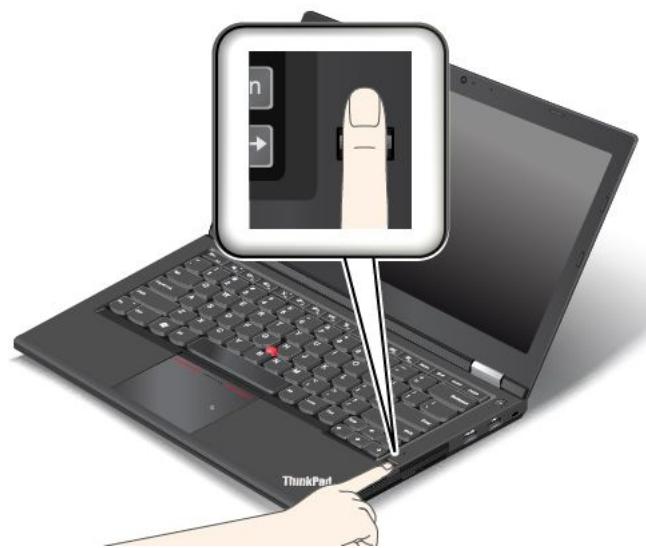
- Faites doucement glisser votre doigt vers vous sur le lecteur en effectuant une légère pression. Ne soulevez pas votre doigt lorsque vous le faites glisser.
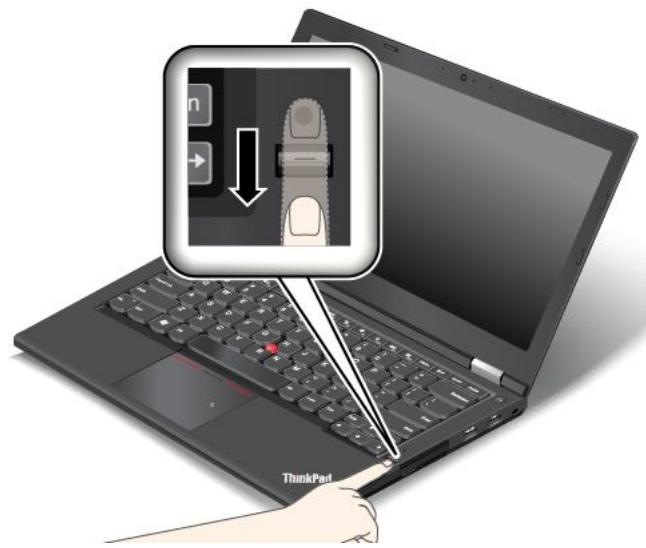
Comportement du voyant du lecteur d'emploi digitales
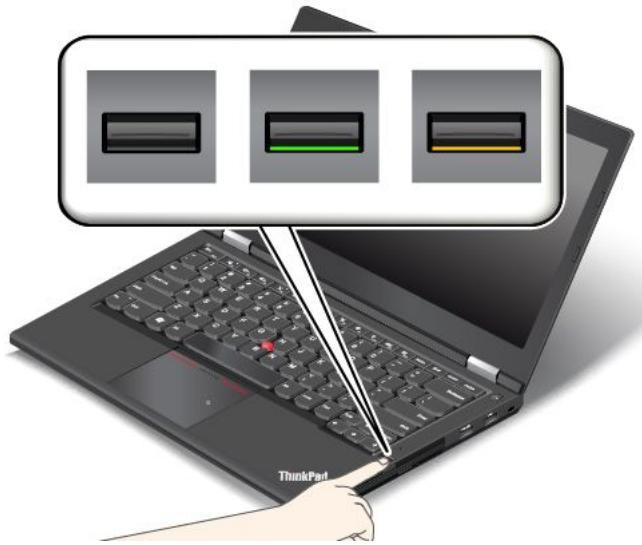
| Comportement duvoyant | Description |
| Vert | Le lecteur d'empreintes digitales est prét à生存 l'empreinte digitale. |
| Orange | L'empreinte digitale ne peut pas être authentifiée. |
Associez vos empreintes digitales au mot de passe à la mise sous tension et au mot de passe d'accès au disque dur.
Pour associer vos empreintes digitales au mot de passe à la mise sous tension et au mot de passe d'accès au disque dur, procédez comme suit :
- Mettez l'ordinateur hors tension, puis remettez-le sous tension.
- Lorsque vous y êtes invité, faites glisser votre doigt sur le lecteur d'empreintes.
- Saisissez le mot de passe à la mise sous tension, le mot de passe d'accès au disque dur ou les deux si nécessaire. La connexion est créée.
Lorsque vous redémarrez l'ordinateur, vous pouvez utiliser vos empreintes digitales pour vous connecter, sans avoir à entrer le mot de passe Windows, le mot de passe à la mise sous tension ni le mot de passe d'accès au disque dur.
Attention: Si vous utilisez toujours vos empreintes digitales pour vous connecter à l'ordinateur, vous risquez d'oublier vos mots de passe. Par conséquent, notez-les et conservez-les en lieu sûr. Si vous avez oublié votre mot de passe à la mise sous tension, vous devrez faire procéder à son annulation par un technicien agréé ou un partenaire commercial Lenovo. Si vous avez oublié votre mot de passe d'accès au disque dur, Lenovo ne peut pas le réinitialiser ni récupérer les données de l'unité de disque dur. Si cela vous arrive, portez votre ordinateur à un technicien agréé ou un partenaire commercial Lenovo afin qu'il remplace le disque dur. Une preuve d'achat vous sera demandée et des frais vous seront facturés pour les pièces et le service.
Configuration du lecteur d'empreintes digitales
Vous pouvez configurer le lecteur d'empreintes digitales dans le programme Fingerprint Manager Pro. Vous pouvez également modifier certains paramètres avancés dans le programme ThinkPad Setup.
Pour modifier les paramètres dans le programme Fingerprint Manager Pro, cliquez sur Settings dans l'interface principale du programme. Pour modifier les paramètres dans le programme ThinkPad Setup, voir « Utilisation du programme ThinkPad Setup » à la page 111.
Vous pouvez définir les configurations suivantes dans le programme ThinkPad Setup :
- Predesktp Authentication : permet d'activer ou de désactiver l'authentication par empreintes digitales avant le chargement du système d'exploitation.
- Reader Priority : définit la priorité de chaque lecteur si un lecteur d'empreintes digitales externe est connecté.
- Security mode: indique les paramètres du mode de sécurité.
- Password Authentication : permet de désactiver ou d'activer l'authentification par mot de passe.
Remarque : Cette option s'affiche uniquement si le mode Sécurité élevée est activé. - Reset Fingerprint Data : cette option permet d'effacer toutes les empreintes digitales stockées dans le lecteur d'empreintes digitales interne ou externe.
Entretien du lecteur d'emploi des digitales
Les actions suivantes risquent d'endommager le lecteur d'empreintes digitales ou de l'empêcher de fonctionner correctement :
- Grattage de la surface du lecteur à l'aide d'un objet dur et pointu.
- Rayer la surface du lecteur avec votre ongle ou un objet dur.
- Utilisation ou contact du lecteur avec des doigts sales.
Si vous observez l'une des conditions suivantes, nettoyez soigneusement la surface du lecteur avec un chiffon non pelucheux, sec et doux :
- La surface du lecteur est sale ou tachée.
- La surface du lecteur est humide.
- Le lecteur ne parvient pas à enregistrer ou authenticateur votre empreinte digitale.
Si votre doigt présente l'un des symptômes suivants, vous risquez de ne pas pouvoir vous enregistrer ou vous authentifier :
- La surface de votre doigt est plissée.
- Votre doigt est sec, sec ou blessé.
- Votre doigt est maculé de boue, d'huile ou de toute autre substance.
- La surface de votre doigt est différente de celle figurant dans l'enregistrement de votre empreinte digitale.
- Votre doigt est mouillé. Le doigt utilisé n'a pas été enregistré.
Pour résoudre le problème, effectuez l'une des opérations suivantes :
- Nettoyez ou essuyez vos mains afin d'éliminer toute trace de saleté ou d'humidité.
- Enregistrez, puis utilisez un autre doigt pour vous authentifier.
- Si vos mains sont sèches, appliquez une lotion.
Pour plus d'informations sur l'utilisation du lecteur d'empreintes digitales, reportez-vous au système d'aide du programme Fingerprint Manager Pro.
Consignes de suppression de données du disque dur ou de l'unité SSD
Certaines données stockées sur l'unité de disque dur ou l'unité SSD peuvent être confidentielles. La cession de votre ordinateur à une tierce personne sans supprimer les logiciels chargés, tels que les systèmes d'exploitation et les logiciels d'application, peut même enfreindre les contrats de licence. Avant de mettre
au rebut, de vendre ou de ceder votre ordinateur, assurez-vous d'effacer les données stockées sur l'unité de disque dur ou l'unité SSD.
Vous pouvez utiliser les méthodes suivantes pour supprimer les données de l'unité de disque dur ou de l'unité SSD:
- Déplacez les données dans la Corbeille, puis videz celle-ci. Supprimez les données.
- Formatez votre unité de disque dur ou votre unité SSD à l'aide du logiciel d'initialisation.
- Grâce au programme de restauration fourni par Lenovo, vous pouvez restaurer les paramètres d'usine par défaut de l'unité de disque dur ou de l'unité SSD.
Cependant, ces opérations ne font que modifier l'emplacement des données; elles ne suppriment pas les données proprement dites. En d'autres termes, le processus de récupération des données est désactivé dans un système d'exploitation tel que Windows. Les données sont toujours là, bien qu'elles semblent perdues. Ainsi, il est parfois possible de récupérer les données en utilisant un logiciel spécial de récupération des données. Il existe donc un risque que des personnes de mauvaise foi ne lisent et n'utilisent à mauvais escient les données confidentielles des disques durs ou des unités SSD à des fins malveillantes.
Pour empêcher la diffusion des données, vous devez impérativement les supprimer de l'unité de disque dur lors de la mise au rebut, de la vente ou de la cession de votre ordinateur. Vous pouvez détruire ces données par un moyen physique, en écrasant l'unité de disque dur avec un marteau, ou par un moyen magnétique, en utilisant un puissant aimant, afin de rendre les données illisibles. Toutefois, il est recommandé d'utiliser le logiciel (payant) ou le service (payant) spécifique conçu à cet effet. Le processus peut durer plusieurs heures.
Pour supprimer les données du disque SSD, Lenovo fournit Pour supprimer les données du disque dur, Lenovo fournit l'outil Secure Data Disposal™. Accédez au site http://www.lenovo.com/support pour télécharger ces outils.
Si une unité SSD de chiffrement ou une unité de disque dur de chiffrement est prise en charge et installée sur votre ordinateur, vous pouvez logiciellement mettre au rebut toutes les données contenues sur l'unité très rapidement en effaçant la clé cryptographique. Les données chiffrées à l'aide de l'ancienne clé ne sont pas physiquement effacées et sont conservées sur l'unité. Toutefois, elles ne peuvent pas être déchiffrées sans cette ancienne clé. Cette fonction est disponible avec
Utilisation de pare-feu
Si votre système est doté d'un pare-feu préinstallé, celui-ci protège votre ordinateur contre les menaces liées à Internet, les accès non autorisés, les intrusions et les attaques via Internet. Il protège également la confidentialité de vos données.
Pour plus d'informations sur l'utilisation du pare-feu, reportez-vous au système d'aide fourni avec le programme.
Protection des données contre les virus
Votre ordinateur est doté d'un programme antivirus préinstallé que vous pouvez utiliser pour détecter et éliminer les virus. Le programme antivirus a été conçu pour détecter et éliminer les virus.
Lenovo fournit la version complète du logiciel antivirus sur votre ordinateur avec un abonnement gratuit pendant 30 jours. Au terme de ces 30 jours, vous devrez renouveler la licence pour continuer à recevoir les mises à jour du logiciel antivirus.
Pour plus d'informations concernant l'utilisation de votre logiciel antivirus, reportez-vous au système d'aide de ce logiciel.
Chapitre 5. présentation générale de la récapitulation
Le présent chapitre fournit des informations sur les solutions de récapération.
- Présentation de la récupération sous Windows 7 » à la page 61
- Présentation de la récapération sous les systèmes d'exploitation Windows 8 et Windows 8.1 à la page 66
Présentation de la récupération sous windows 7
Cette section contient des informations sur les solutions de récupération fournies par Lenovo pour les ordinateurs avec le système d'exploitation Windows 7.
Remarques :
- Vous avez u type de système d'exploitation. Le produit se trouvant sur le support de récapération ne peut être utilisé que dans les cas suivants :
- Restauration du produit préinstallé sur votre ordinateur
- Réinstallation du produit
- Modification du produit via la fonction Fichiers supplémentaires
Afin d'éviter tout problème de performance ou comportement inattendu qui pourrait être causé par la technologie de la nouvelle unité de disque dur, il est recommandé d'utiliser l'un des programmes de sauvegarde suivants :
ThinkVantage Rescue and Recovery version 4.3 ou version ultérieure - Acronis True Image 2010 ou version ultérieure - Paragon Backup & Recovery 10 Suite ou version ultérieure, Paragon Backup & Recovery 10 Home ou version ultérieure
Création et utilisation d'un support de récapération
Le support de récuppération vous permet de restaurer les paramètres par défaut de l'unité de disque dur. Les supports de récuppération sont utiles lorsque vous transférez l'ordinateur vers une autre zone, lorsque vous vendez l'ordinateur, lorsque vous le recyclez ou lorsque vous tentez de remettre l'ordinateur en état de fonctionnement une fois que toutes les autres méthodes de récuppération ont échoué. Par mesure de précaution, il est donc essentiel de créer le plus rapidement possible un support de récuppération.
Remarque : Les opérations que vous pouvez exécuter avec les supports de récapération dépendent du système d'exploitation à partir duquel ils ont été créés. Le support de récapération peut comporter un support d'amorçage et un support de données. Votre licence Microsoft Windows vous permet de créer un seul support de données. Il est donc important de stocker ces supports en lieu sûr après leur création.
Création d'un support de récapitulation
Cette section explique comment créer un support de récapitulation.
Remarque : Sous Windows 7, vous pouvez créer des supports de récapération à l'aide de disques ou d'unités de stockage USB externes.
Pour créer un support de récupération sous Windows 7, cliquez sur Démarrer Tous les programmes Lenovo ThinkVantage Tools Factory Recovery Disks. Suivez ensuite les instructions qui s'affichent à l'écran.
Utilisation d'un support de récapération
Sous Windows 7, vous pouvez utiliser les supports de récupération uniquement pour restaurer les paramètres d'usine par défaut de l'ordinateur. Vous pouvez utiliser les supports de récupération pour remettre l'ordinateur en état de fonctionnement une fois que toutes les autres méthodes de récupération ont échoué.
Attention : Lorsque vous utilisez le support de récupération pour restaurer les paramètres par défaut, tous les fichiers se trouvant sur le disque dur sont supprimés et remplacés par les paramètres par défaut.
Pour utiliser les supports de récupérations sous Windows 7, procédez comme suit :
- En fonction du type de support de récapération, branchez le support d'amorçage (clé mémoire ou autre périphérique de stockage USB) sur l'ordinateur ou insérez le disque d'amorçage dans l'unité de disque optique.
- Appuyez sur la touche F12 et relâchez-la plusieurs fois de suite lorsque vous mettez l'ordinateur sous tension. Lorsque la fenêtre Boot Menu s'affiche, relâchez la touche F12.
- Sélectionnez l'unité d'amorçage souhaitée, puis appuyez sur la touche Entrée. Le processus de restauration commence.
- Suivez les instructions à l'écran pour exécuter cette opération.
Remarques :
- À l'issue de la restauration des paramètres d'usine par défaut de votre ordinateur, vous devrez peut-être réinstaller les pilotes de certains périphériques. Voir « Réinstallation des pilotes de périphérique et des programmes préinstallés » à la page 65.
- Microsoft Office est préinstallé sur certains ordinateurs. Pour récapiter ou réinstaller les programmes Microsoft Office, vous devez obligatoirement utiliser le CD Microsoft Office. Ces disques ne sont fournis qu'avec les ordinateurs dotés en usine de Microsoft Office.
Exécution d'opérations de sauvegarde et de récupération
Le programme Rescue and Recovery permet de sauvegarder le contenu intégral de votre unité de disque dur, notamment votre système d'exploitation, vos fichiers de données, vos programmes logiciels et vos paramètres personnels. Vous pouvez indiquer l'endroit où le programme Rescue and Recovery devra stocker la sauvegarde :
- Dans une zone protégée de l'unité de disque dur
- Sur l'unité de disque dur secondaire si une deuxième unité de ce type est installée sur votre ordinateur
- Sur une unité de disque dur USB externe connectée
- Sur une unité réseau
- Sur des disques inscriptibles (pour cela, vous nevez dispose d'une unité de disque optique inscriptible)
Une fois que vous avez sauvegardé le contenu sur l'unité de disque dur, vous pouvez restaurer la totalité du contenu du disque dur, uniquement les fichiers sélectionnés, ou encore ne restaurer que le système d'exploitation Windows et les programmes.
Opération de sauvegarde
Pour effectuer une opération de sauvegarde sous Windows 7 en utilisant Rescue and Recovery, procédez comme suit :
- Depuis le bureau Windows, cliquez sur Démarrer Tous les programmes Lenovo ThinkVantage Tools Enhanced Backup and Restore. Le programme Rescue and Recovery s'ouvre.
- Dans la fenêtre principale de Rescue and Recovery, cliquez sur la flèche Lancement de Rescue and Recovery avancé.
- Cliquez sur Sauvegarder votre disque dur et sélectionnez les options de l'opération de sauvegarde. Ensuite, suivez les instructions à l'écran pour exécuter l'opération de sauvegarde.
Opération de récapture
Pour effectuer une opération de récapuration sous Windows 7 à partir du programme Rescue and Recovery, procédez comme suit :
- Depuis le bureau Windows, cliquez sur Démarrer Tous les programmes Lenovo ThinkVantage Tools Enhanced Backup and Restore. Le programme Rescue and Recovery s'ouvre.
- Dans la fenêtre principale de Rescue and Recovery, cliquez sur la flèche Lancement de Rescue and Recovery avancé.
- Cliquez sur l'icône Restaurer le système à partir d'une sauvegarde.
- Suivez les instructions à l'écran pour exécuter l'opération de récovery.
L'espace de travail Rescue and Recovery resides dans une zone protégée et cachée de l'unité de disque dur qui fonctionne indépendamment du système d'exploitation Windows. Vous pouvez ainsi effectuer des opérations de récupération même si vous ne parvenez pas à démarrer le système d'exploitation Windows. Vous pouvez alors effectuer la récupération à partir de l'espace de travail Rescue and Recovery :
- Récupération de fichiers à partir de l'unité de disque dur ou d'une sauvegarde.
L'espace de travail Rescue and Recovery vous permet de localiser des fichiers sur le disque dur et de les transférer vers une unité réseau ou vers un autre support enregistrable tel qu'un périphérique USB ou un disque. Cette solution est disponible même si vous n'avez pas sauvegardé vos fichiers ou si des modifications ont été apportées aux fichiers depuis la première opération de sauvegarde. Vous pouvez également récupérer des fichiers individuels à partir d'une sauvegarde Rescue and Recovery située sur votre unité de disque dur locale, sur un périphérique USB ou sur une unité réseau.
- Restauration de l'unité de disque dur à partir d'une sauvegarde Rescue and Recovery.
Si vous avez sauvegardé l'unité de disque dur à l'aide de Rescue and Recovery, vous pouvez la restaurer à partir d'une sauvegarde Rescue and Recovery même si vous ne parvenez pas à démarrer le système d'exploitation Windows.
- Restauration des paramètres d'usine par défaut de l'unité de disque dur.
L'espace de travail Rescue and Recovery permet de restaurer l'intégrité du contenu de l'unité de disque dur à ses paramètres d'usine par défaut. Si votre unité de disque dur comporte plusieurs partitions, vous avez la possibilité de restaurer les paramètres d'usine par défaut sur la partition C: en laissant toutes les autres partitions intactes. L'espace de travail Rescue and Recovery fonctionnant indépendamment du système d'exploitation Windows, vous pouvez restaurer les paramètres d'usine par défaut même si vous ne parvenez pas à démarrer le système d'exploitation Windows.
Attention: Si vous restaurez l'unité de disque dur à partir d'une sauvegarde Rescue and Recovery ou si vous restaurez ses paramètres d'usine par défaut, tous les fichiers se trouvant sur la partition principale (généralement, l'unité C:) sont supprimés au cours de la procédure. Si possible, effectuez des copies des fichiers importants. Si vous ne parvenez pas à démarrer le système d'exploitation Windows, vous pouvez utiliser la fonction de récupération de fichiers de l'espace de travail Rescue and Recovery pour copier les fichiers de l'unité de disque dur vers un autre support.
Pour démarrer l'espace de travail Rescue and Recovery, procédez comme suit :
- Vérifiez que l'ordinateur est hors tension.
- Appuyez sur la touche F11 et relâchéz-la plusieurs fois de suite lorsque vous mettez l'ordinateur sous tension. Lorsque vous entendez des signaux sonores ou lorsque le logo s'affiche, relâchéz la touche F11.
- Si vous avez défini un mot de passe Rescue and Recovery, tapez le mot de passe lorsque vous y êtes invité. Au bout d'un court instant, l'espace de travail Rescue and Recovery s'ouvre.
Remarque: Si Rescue and Recovery ne s'ouvre pas, reportez-vous à la section « Résolution des incidents de récupération » à la page 66.
- Effectuez l'une des opérations suivantes :
- Pour récupérer des fichiers à partir de l'unité de disque dur ou d'une sauve ent à l'écran.
- Pour restaurer l'unité de disque dur à partir d'une sauvegarde Rescue and Recovery ou pour rétablir ses paramètres d'usine par défaut, cliquez sur Restauration du système, puis suivez les instructions qui s'affichent.
Pour plus d'informations sur les fonctions de l'espace de travail Rescue and Recovery, cliquez sur Aide.
Remarques :
- À l'issue de la restauration des paramètres d'usine par défaut de l'unité de disque dur, vous devrez peut-être réinstaller les pilotes de certains périphériques. Voir « Réinstallation des pilotes de périphérique et des programmes préinstallés » à la page 65.
- Microsoft Office est préinstallé sur certains ordinateurs. Pour recouvrer ou réinstaller les programmes Microsoft Office, vous devez obligatoirement utiliser le CD Microsoft Office. Ces disques ne sont fournis qu'avec les ordinateurs dotés en usine de Microsoft Office.
Création et utilisation d'un support de récapération d'urgence
Grâce à un support de récupération d'urgence, tel qu'un disque ou une unité de disque dur USB, vous pouvez effectuer une récupération à la suite d'incidents empêchant d'accéder à l'espace de travail Rescue and Recovery sur l'unité de disque dur.
Remarques :
- Les opérations de récupération que vous pouvez effectuer à l'aide d'un support de récupération d'urgence dépendent du système d'exploitation.
- Le disque de récuppération d'urgence peut être amorcé à partir de n'importe quel type d'unité de disque optique.
Création d'un support de récapitulation
Pour créer un support de récapitulation d'urgence sous Windows 7, procédez comme suit :
- Depuis le bureau Windows, cliquez sur Démarrer → Tous les programmes → Lenovo ThinkVantage Tools → Enhanced Backup and Restore. Le programme Rescue and Recovery s'ouvre.
- Dans la fenêtre principale de Rescue and Recovery, cliquez sur la flèche Lancement de Rescue and Recovery avancé.
- Cliquez sur l'icône Créer un Rescue Media. La fenêtre permettant de créer un support de secours et un support de récapération s'ouvre.
- Dans la zone Rescue Media, sélectionnez le type de support de récapération d'urgence que vous souhaitez créer. Vous pouvez créer un support de récapération à l'aide d'un disque, d'une unité de disque dur USB ou d'une unité de disque dur interne secondaire.
- Cliquez sur OK et suivez les instructions à l'écran pour créer un support de récupération.
Utilisation d'un support de récapération d'urgence
La présente section explique comment utiliser le support de récapération d'urgence créé.
- Si vous avez créé un support de récapération à l'aide d'un disque, procédez comme suit pour utiliser le support de récapération;
- Mettez votre ordinateur hors tension.
- Appuyez sur la touche F12 et relâchez-la plusieurs fois de suite lorsque vous mettez l'ordinateur sous tension. Lorsque la fenêtre Boot Menu s'affiche, relâchez la touche F12.
- Dans la fenêtre Boot Menu, sélectionnez l'unité de disque optique de votre choix comme première unité d'amorçage. Ensuite, insérez le disque de réception dans l'unité de disque optique et appuyez sur Entrée. Le support de réception démarre.
- Si vous avez créé un support de récapucération à l'aide d'une unité de disque dur USB, procédez comme suit pour utiliser le support de récapucération;
- Branchez l'unité de disque dur USB sur un des ports USB disponibles sur l'ordinateur.
- Appuyez sur la touche F12 et relâchez-la plusieurs fois de suite lorsque vous mettez l'ordinateur sous tension. Lorsque la fenêtre Boot Menu s'affiche, relâchez la touche F12.
- Dans la fenêtre Boot Menu, Sélectionnez l'unité de disque dur USB comme première unité d'amorcage et appuyez sur Entrée. Le support de récapération démarre.
- Si vous avez créé un support de récapération à l'aide de l'unité de disque dur seconde, définis
Lorsque le support de récapération démarre, l'espace de travail Rescue and Recovery s'affiche. Les informations d'aide relatives à chaque fonction sont disponibles à partir de l'espace de travail Rescue and Recovery. Suivez les instructions pour terminer le processus de récapération.
Réinstallation des pilotes de périphérique et des programmes préinstallés
Votre ordinateur comporte des options qui vous permettent de réinstaller certains programmes et certains pilotes de périphérique installés en usine.
Réinstallation de logiciels préinstallés
Pour réinstaller certains programmes, procédez comme suit :
- Mettez l'ordinateur sous tension.
- Accédez au répertoire C:\SWT0OLS.
- Ouvrez le dossier APPS. Le dossier contient plusieurs sous-dossiers dont les noms correspondent aux différentes applications préinstallées.
- Ouvrez le sous-dossier correspondant au programme que vous réinstallé.
- Cliquez deux fois sur Setup, puis suivez les étapes qui s'affichent à l'écran pour réinstaller l'application.
Réinstallation des pilotes de périphérique préinstallés
Attention : Lorsque vous réinstallez des pilotes de périphérique, vous modifiez la configuration en cours de l'ordinateur. Ne réinstallez des pilotes de périphérique que si c'est nécessaire pour corriger un incident sur votre ordinateur.
Pour réinstaller un pilote de périphérique pour une unité installée en usine, procédez comme suit :
- Mettez l'ordinateur sous tension.
- Accédez au répertoire C:\SWT0OLS.
- Ouvrez le dossier DRIVERS. Le dossier contient plusieurs sous-dossiers dont les noms correspondant aux différentes unités installées sur votre ordinateur (AUDIO et VIDEO par exemple).
- Ouvrez le sous-dossier correspondant à l'unité.
- Réinstallez le pilote de périphérique à l'aide de l'une des méthodes suivantes :
- Dans le sous-dossier du périhérique, recherchez un fichier texte (fichier ayant l'extension. txt). Ce fichier texte contient des informations sur la procédure de réinstallation du pilote de périhérique.
- Si le sous-dossier du périphérique contient un fichier d'informations de configuration (fichier ayant l'extension. inf), vous pouvez utiliser le programme Ajout de nouveau matériel (dans le Panneau de configuration Windows) pour réinstaller le pilote de périphérique. Les pilotes de périphérique ne peuvent pas tous être réinstallés à l'aide de ce programme. Dans le programme Ajout de nouveau matériel, lorsque vous êtes invité à indiquer le pilote de périphérique que vous pouvez installer, cliquez sur Disque fourni, puis sur Parcourir. Sélectionnez ensuite le pilote de périphérique dans le sous-dossier de l'unité.
- Dans le sous-dossier du périphérique, recherchez le fichier exécutable (fichier ayant l'extension. exe). Cliquez deux fois sur le fichier et suivez les instructions à l'écran.
Attention: Si vous avez besoin de pilotes de périphérique mis à jour pour votre ordinateur, ne les téléchargez pas à partir du site Web Windows Update. Obtenez-les auprès de Lenovo. Pour plus d'informations, voir « Veiller à la mise à jour des pilotes de périphérique » à la page 130.
Résolution des incidents de récapération
Si vous ne pouvez pas accéder à l'espace de travail Rescue and Recovery ou à l'environnement Windows, effectuez l'une des opérations suivantes :
- Utilisez un support de récapération pour démarrer l'espace de travail Rescue and Recovery. Voir « Création et utilisation d'un support de récapération d'urgence » à la page 64. Utilisez des supports de récapération si toutes les autres méthodes de récapération ont échoué et que vous avez besoin de restaurer l'unité de disque dur à son état de sortie d'usine. Voir « Exécution d'opérations de sauvegarde et de récapération » à la page 62.
Remarque : Si vous ne parvenez pas à accéder à l'espace de travail Rescue and Recovery ou à l'environnement Windows à partir d'un support de récapération d'urgence ou de supports de récapération, vous n'avez peut-être pas défini l'unité de récapération (une unité de disque dur interne, un disque, une unité de disque dur USB ou tout autre périphérique externe) en tant que première unité d'amorçage dans la série des unités d'amorçage. Vérifiez d'abord que le périphérique de récapération est défini dans Setup Utility comme première unité d'amorçage dans la série des unités d'amorçage. Pour plus d'informations sur la modification ponctuelle ou permanente de la série d'amorçage, voir « Menu Startup » à la page 124. Pour plus d'informations sur le programme Setup Utility, reportez-vous à la section « Utilisation du programme ThinkPad Setup » à la page 111.
Par mesure de précaution, il est primordial de créer des supports de récépération d'urgence et un support de récépération, et de les conserver en lieu sûr pour toute utilisation ultérieure.
Présentation de la récapération sous les systèmes d'exploitation windows 8 et windows 8.1
Cette section contient des informations sur les solutions de récuperation disponibles sous Windows 8 et Windows 8.1.
Une image de récupération Windows est préinstallée dans la partition de récupération de votre ordinateur. L'image de récupération Windows vous permet d'actualiser votre ordinateur ou de le restaurer à ses paramètres d'usine par défaut.
Vous pouvez créer un support de récupération pour sauvegarder ou remplacer l'image de récupération Windows. Les supports de récupération vous permettent de diagnostiquer et résoudre des incidents.
informatiques même si vous ne pouvez pas démarrer le système d'exploitation Windows 8 ou Windows 8.1. Il est recommandé de créer le plus rapidement possible un support de récupération. Pour plus d'informations, voir « Création et utilisation d'un support de récupération » à la page 68.
Actualisation de votre ordinateur
Si les performances de votre ordinateur ne sont pas optimales et si le problème peut venir d'un programme installé récemment, vous pouvez actualiser votre ordinateur sans perdre vos fichiers personnels ou modifier les paramètres.
Attention: Si vous actualisez votre ordinateur, les programmes fournis avec votre ordinateur et les programmes que vous avez installés à partir du Magasin Windows seront réinstallés, mais tous les autres programmes sont supprimés.
Pour actualiser l'ordinateur, procédez comme suit
- En fonction de votre système d'exploitation, suivez l'une des procédures ci-dessous :
Sous Windows 8:
Déplacez votre pointeur dans le coin supérieur droit ou inférieur droit de l'écran pour afficher les options. Cliquez sur Paramètres → Modifier les paramètres du PC → Général.
Sous Windows 8.1:
Déplacez votre pointeur dans le coin supérieur droit ou inférieur droit de l’écran pour afficher les options. Cliquez sur Paramètres → Modifier les paramètres du PC → Mise à jour et récapération → Récupération.
- Dans la section Actualiser votre PC sans affecter vos fichiers, cliquez sur Mise en route.
- Suivez ensuite les instructions à l'écran pour actualiser votre ordinateur.
Réinitialisation des paramètres par défaut de votre ordinateur
Si vous souhaitez actualiser votre ordinateur ou simplement le réinitialiser, vous pouvez le restaurer à ses paramètres d'usine par défaut. La procédure de réinitialisation de votre ordinateur permet de réinstaller le système d'exploitation et l'ensemble des programmes, ainsi que de restaurer l'ensemble des paramètres à leurs valeurs d'usine par défaut.
Attention: Si vous réinitialisez votre ordinateur à ses paramètres d'usine par défaut, tous vos fichiers personnels et paramètres seront supprimés. Afin d'éviter toute perte de données, faites une copie de sauvegarde de toutes les données que vous souhaitez conserver.
Pour réinitialiser votre ordinateur à ses paramètres d'usine par défaut, procédez comme suit :
- En fonction de votre système d'exploitation, suivez l'une des procédures ci-dessous :
Sous Windows 8:
Déplacez votre pointeur dans le coin supérieur droit ou inférieur droit de l'écran pour afficher les options. Cliquez sur Paramètres → Modifier les paramètres du PC → Général.
Sous Windows 8.1:
Déplacez votre pointeur dans le coin supérieur droit ou inférieur droit de l'écran pour afficher les options. Cliquez sur Paramètres → Modifier les paramètres du PC → Mise à jour et récupération → Récupération.
- Dans la section Tout supprimer et réinstaller Windows, cliquez sur Mise en route. Cliquez ensuite sur Suivant pour confirmer l'opération.
- En fonction de vos besoins, procédez de l'une des façons suivantes :
- Pour effectuer un formatage rapide, cliquez sur Supprimer simplement mes fichiers pour démarrer le processus. Ce processus peut prendre quelques minutes.
- Pour effectuer un formatage complet, cliquez sur Nettoyer complètement le lecteur pour démarrer le processus. Ce processus peut prendre plusieurs heures.
- Suivez ensuite les instructions à l'écran pour réinitialiser votre ordinateur aux paramètres d'usine par défaut.
Utilisation des options de démarrage avancées
Les options de démarrage avancées vous permettent de modifier les paramètres du microprogramme, de modifier les paramètres de démarrage du système d'exploitation Windows, de démarrer l'ordinateur à partir d'un périphérique externe ou de restaurer le système d'exploitation Windows à partir d'une image système.
Pour utiliser les options de démarrage avancées, procédez comme suit :
- En fonction de votre système d'exploitation, suivez l'une des procédures ci-dessous :
Sous Windows 8:
Déplacez votre pointeur dans le coin supérieur droit ou inférieur droit de l'écran pour afficher les options. Cliquez sur Paramètres → Modifier les paramètres du PC → Général.
Sous Windows 8.1:
Déplacez votre pointeur dans le coin supérieur droit ou inférieur droit de l'écran pour afficher les options. Cliquez sur Paramètres Modifier les paramètres du PC Mise à jour et récapération Récupération.
- Dans la section Démarrage avancé, cliquez sur Redémarrer maintenant Dépannage Options avancées.
- Sélectionnez l'option de démarriage de votre choix et suivez les instructions qui s'affichent à l'écran.
Récupération de votre système d'exploitation si windows 8 ou windows 8.1 ne démarre pas
L'environnement de récupération Windows de votre ordinateur est capable de fonctionner indépendamment du système d'exploitation Windows 8 ou Windows 8.1. Vous pouvez ainsi effectuer des opérations de récupération ou de réparation de votre système d'exploitation, même si vous ne parvenez pas à démarrer le système d'exploitation Windows 8 ou Windows 8.1.
Après deux tentatives de démarrage consécutives n'ayant pas abouti, l'environnement de récapitulation Windows démarre automatiquement. Vous pouvez ensuite désirer des options de réparation et de récupération en suivant les instructions à l'écran.
Remarque : Assurez-vous que votre ordinateur est branché sur l'alimentation secteur pendant le processus de récupération.
Création et utilisation d'un support de récapération
Vous pouvez créer un support de récapération pour sauvegarder l'environnement de récapération Windows et l'image de récapération Windows. Si vous ne pouvez pas démarrer votre ordinateur, vous pouvez utiliser un support de récapération pour diagnostiquer et résoudre les incidents informatiques.
Il est recommandé de créer le plus rapidement possible un support de récovery. Une fois que vous avez créé un support de récovery, conservez-le en lieu sûr et ne l'utilisez pas pour stocker d'autres données.
Création d'un support de récapitulation
Pour créer un support de récupération, vous devez utiliser une unité USB avec une capacité de stockage de 8 Go minimum. La capacité de l'unité USB requise dépend de la taille de l'image de récupération.
Attention: La création d'un support de récupération supprime toutes les données stockées sur l'unité USB. Afin d'éviter toute perte de données, faites une copie de sauvegarde de toutes les données que vous souhaitez conserver.
Pour créer un support de récupération, procédez comme suit :
Remarque: Assurez-vous que l'ordinateur est branché sur l'alimentation secteur.
- Déplacez le pointeur dans le coin supérieur droit ou inférieur droit de l'écran pour afficher les options, puis cliquez sur Rechercher.
- En fonction de votre système d'exploitation, suivez l'une des procédures ci-dessous :
- Sous Windows 8 :
Entrez recovery dans la zone Rechercher et cliquez sur Paramètres. Cliquez ensuite sur Créer un lecteur de récupération.
- Sous Windows 8.1 :
Entrez recovery dans la zone Rechercher et cliquez sur le bouton de recherche. Cliquez ensuite sur Créer un lecteur de récupération.
- Cliquez sur Oui dans la fenêtre Contrôle de compte d'utilisateur pour permettre au programme de création de supports de récapération de démarrer.
- Vérifiez que l'option Copiez la partition de réception de l'ordinateur vers le lecteur de réception. est sélectionnée. Cliquez ensuite sur Suivant.
Important: Si vous désélectionnez l'option Copiez la partition de réception de l'ordinateur vers le lecteur de réception., le support de réception créé ne contient pas le contenu de la partition de réception. Vous pouvez quand même démarrer l'ordinateur à partir du support de réception, mais vous ne pourrez probablement pas réceptionner vos re ordinateur si la partition de réception est endommagée.
- Connectez une unité USB appropriée et cliquez ensuite sur Suivant.
- Cliquez sur Créer dans la fenêtre du lecteur de récapération. La création du support de récapération démarre.
- Une fois le support de récapération créé, procédez comme suit :
- Pour conserver la partition de récapération sur votre ordinateur, cliquez sur Terminer.
- Pour supprimer la partition de récapuration sur votre ordinateur, cliquez sur Supprimer la partition de récapuration.
Attention: Si vous supprimez la partition de récapération de votre ordinateur, conservez le support de récapération en lieu sûr. L'image de récapération Windows ne sera pas sauvegardée sur votre ordinateur, et vous aurez besoin du support de récapération pour actualiser ou réinitialiser votre ordinateur.
- Retirez l'unité USB. La création du support de récapération est terminée.
Utilisation d'un support de récapération
Si vous ne pouvez pas démarrer votre ordinateur ou si vous ne pouvez pas lancer l'image de récapération Windows, utilisez le support de récapération pour récapérer votre ordinateur.
Pour utiliser le support de récapération, procédez comme suit :
Remarque : Assurez-vous que l'ordinateur est branché sur l'alimentation secteur.
- Mettez l'ordinateur sous tension ou redémarrez-le. Avant que le système d'exploitation Windows ne démarre, appuyez à plusieurs reprises sur la touche F12. La fenêtre Boot Menu s'ouvre.
- Définissez le lecteur de récupération en tant que périphérique d'amorçage.
- Sélectionnez la langue de votre choix puis la disposition du clavier qui vous convient le mieux.
- Cliquez sur Résolution des problèmes pour afficher les solutions de récapération disponibles en option.
- Sélectionnez la solution de récovery correspondant à votre situation. Vous pouvez par exemple désigner Réinitialiser cet PC pour restaurer les paramètres d'usine par défaut de votre ordinateur.
Pour plus d'informations concernant les solutions de récupération disponibles avec les systèmes d'exploitation Windows 8 et Windows 8.1, accédez au site Web suivant : http://go.microsoft.com/fwlink/?LinkID=263800
Chapitre 6. remplacement de périphériques
Il est composé des éléments suivants :
- Protection antistatique » à la page 71
- Remplacement de la batterie à la page 71
- Installation ou remplacement de la carte SIM à la page 74
- Remplacement de l'unité de disque dur ou de l'unité SSD à la page 75
- Remplacement d'un module de mémoire à la page 78
- Remplacement de la carte réseau local sans fil M.2 à la page 80
- Installation ou remplacement de la carte réseau étendu sans fil M.2 » à la page 84
- Remplacement du périphérique Ultrabay à la page 87
- Remplacement du clavier à la page 92
- Remplacement de la batterie à pile cellulaire à la page 90
Protection antistatique
Si l'électricité statique est inoffensive pour votre santé, elle risque en revanche de causer des dommages importants aux composants et options de votre ordinateur. Une manipulation incorrecte de composants sensibles à l'électricité statique risque de les endommager. Lorsque vous déballez une option ou une CRU, n'ouvrez pas l'emballage antistatique qui contient le composant avant que les instructions ne vous demandent de l'installer.
Lorsque vous manipulez des options ou des CRU, ou que vous réalisez des interventions à l'intérieur de l'ordinateur, prenez les précautions suivantes afin d'éviter les dommages liés à l'électricité statique :
- Limitez vos mouvements. Vos mouvements pourraient générer de l'électricité statique autour de vous.
- Manipulez toujours les composants avec précaution. Manipulez les cartes, modules mémoire et autres cartes à circuits imprimés en les tenant par les bords. Ne touchez jamais directement des circuits.
- Empêchez toute autre personne de toucher les composants.
- Lorsque vous installez une option ou une CRU sensible à l'électricité statique, mettez l'emballage antistatique du composant en contact avec le carter d'un logement d'extension en métal ou toute autre surface métallique non peinte de l'ordinateur pendant au moins deux secondes. Cela permet de dissiper l'électricité statique présente dans l'emballage et votre corps.
- Lorsque cela est possible, retirez le composant de son emballage anti-statique au dernier moment et installez-le sans le poser. Sinon, posez-le sur son emballage anti-statique, sur une surface plane et lisse.
- Ne mettez pas le composant en contact avec le carter de l'ordinateur ou toute autre surface métallique.
Remplacement de la batterie
Ce système ne prend en charge que les batteries spécialement conçues pour celui-ci et fabriquées par Lenovo ou un constructeur autorisé. Le système ne prend pas en charge les batteries non autorisées ou conçues pour d'autres systèmes. Si une batterie non autorisée ou conçue pour un autre système est installée, le système ne se charge pas et le message suivant s'affiche :
La batterie installée n'est pas prise en charge par ce système et ne va pas se charger. Remplacez la batterie par une batterie/approuvée par Lenovo et compatible avec ce système.
Attention : Lenovo n'est pas responsable des performances ou de la sécurité des batteries non autorisées et ne fournit aucune garantie en cas de défaillance ou de dégâts résultat de leur utilisation.

DANGER
Si le bloc de batteries rechargeables n'est pas correctement placé, il existe un risque d'explosion. Le bloc de batteries contient, en petite quantité, des substances toxiques. Afin d'éviter tout accident :
- Ne remplacez la batterie que par une batterie du type recommandé par Lenovo.
- N'exposez pas la batterie au feu.
- Ne l'exposez pas à une chaleur excessive.
- Ne l'exposez pas à l'eau.
- Ne la mettez pas en court-circuit.
- Ne la faites pas tomber et ne tentez pas de l'écraser, de la perforer ou de forcer dessus. Un mauvais traitement ou une mauvaise utilisation risque d'entraîner une surchauffe de la pile pouvant se traduire par une « émission » de gaz ou de flammes émanant du bloc de piles ou de la pile cellulaire.
Pour remplacer la batterie, procédez comme suit :
- Mettez l'ordinateur hors tension, puis débranchez le boîtier d'alimentation et tous les câbles de l'ordinateur.
- Refermez le capot de l'ordinateur, puis retournez l'ordinateur.
- Faites glisser les loquets de la batterie en position déverrouillée 1. Retirez la batterie 2.
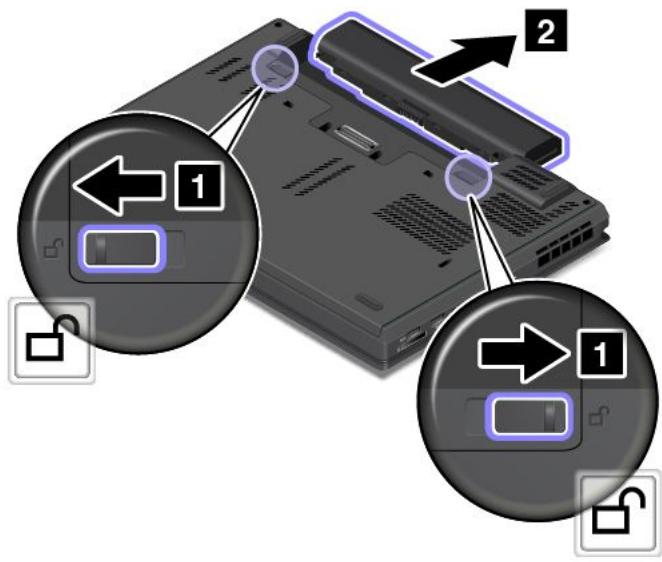
- Insérez une nouvelle batterie jusqu'à ce qu'elle s'enclenche.
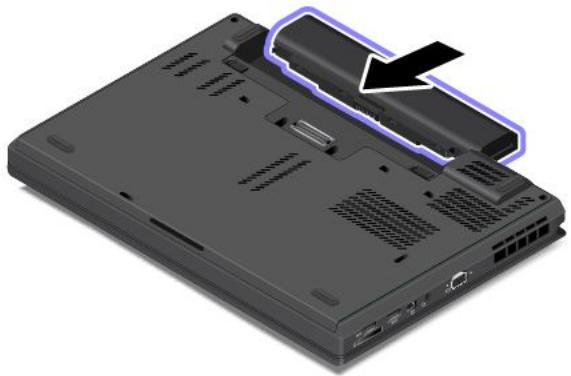
Une fois le remplacement effectué, retournez l'ordinateur et branchez le boîtier d'alimentation ainsi que tous les cables de l'ordinateur.
Remplacement du cache de la base
Pour remplacer le cache de la base, procédez comme suit :
- Mettez l'ordinateur hors tension, puis débranchez le boîtier d'alimentation et tous les câbles de l'ordinateur.
- Retirez la batterie. Voir « Remplacement de la batterie » à la page 71.
- Desserrez les vis 1 qui maintiennent en place le cache de la base. Retirez ensuite le cache de la base comme indiqué par la flèche 2.

- Installez le nouveau cache de la base 1 et serrez les vis 2.
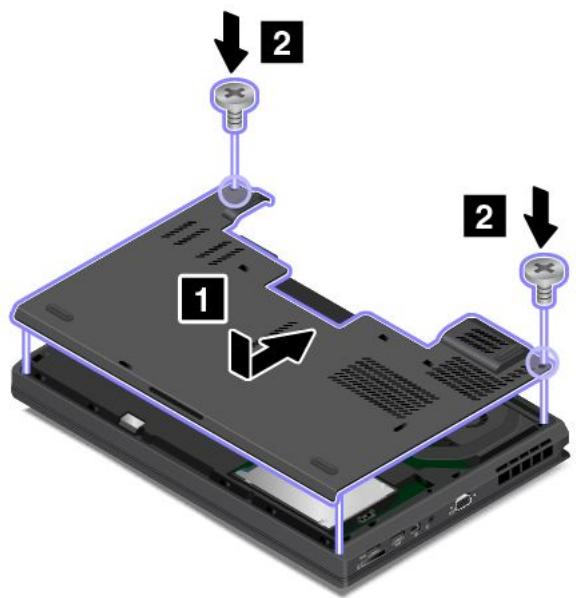
- Installez le bloc de batteries. Voir « Remplacement de la batterie » à la page 71.
- Retournez l'ordinateur et branchez le boîtier d'alimentation ainsi que tous les câbles.
Remarque: Si vous retirez le cache de la base lorsque le bloc de batterie est installé dans votre ordinateur ou que celui-ci est branché sur l'alimentation secteur, il peut exister un risque de court-circuit. En outre, l'ordinateur ne démarrera pas lorsque vous réinstallez le cache de la base. Pour démarrer l'ordinateur, débranchez le boîtier d'alimentation, puis rebranchez-le sur l'ordinateur.
Installation ou remplacement de la carte SIM
La carte SIM est une petite carte plastique identifiée par une puce à circuit intégré montée sur l'un de ses côtés.
Si votre ordinateur prend en charge les connexions au réseau étendu sans fil, il est possible qu'une carte SIM soit nécessaire pour établir des connexions au réseau étendu sans fil. Selon les pays ou les régions, vous devrez peut-être acheter une carte SIM, ou bien celle-ci est peut-être déjà installée sur votre ordinateur ou fournie à part, avec le reste du matériel livré avec votre ordinateur.
Pour installer ou remplacer la carte SIM, procédez comme suit :
- Mettez l'ordinateur hors tension, puis débranchez le boîtier d'alimentation et tous les câbles de l'ordinateur.
- Retirez la batterie. Voir « Remplacement de la batterie » à la page 71.
- Repérez le logement pour carte SIM situé dans le compartiment de batterie. Si une carte SIM est déjà présente dans le logement, sortez-la doucement.
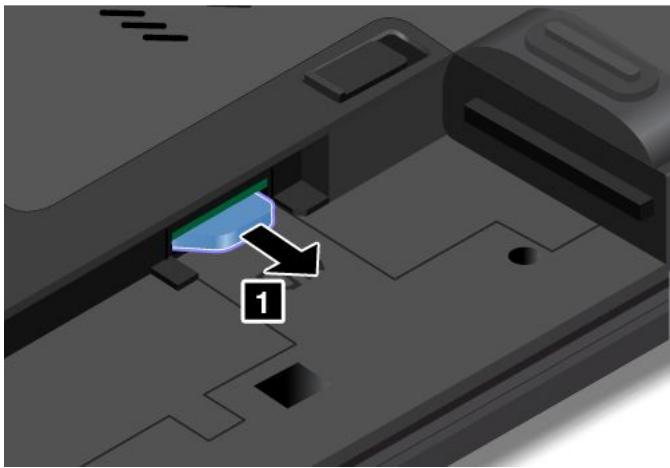
- Insérez la nouvelle carte SIM dans le logement.
Remarque: Veillez à correctement insérer la carte SIM jusqu'au fond du logement.
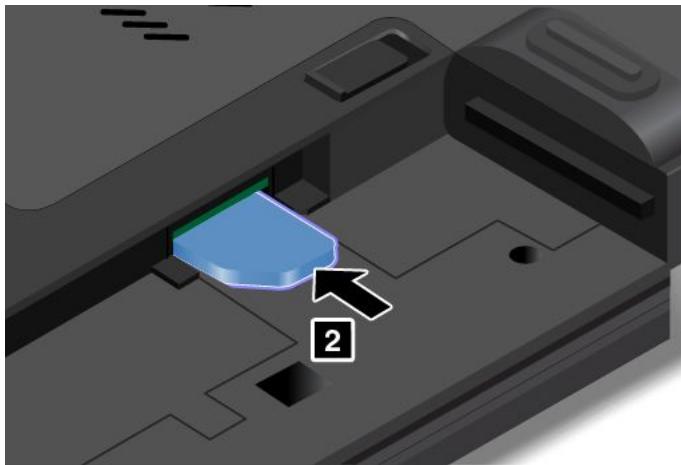
- Installez le bloc de batteries. Voir « Remplacement de la batterie » à la page 71.
- Retournez l'ordinateur et branchez le boîtier d'alimentation ainsi que tous les câbles.
Remplacement de l'unité de disque dur ou de l'unité SSD
Attention : L'unité de disque dur et l'unité SSD sont très sensibles. Toute manipulation incorrecte risque d'endommager voire de détruire définitivement les données. Respectez les consignes suivantes :
- Remplacez l'unité de disque dur ou l'unité SSD uniquement si elle doit être réparée ou mise à niveau. Les connecteurs et l'emplacement de l'unité de disque dur ou de l'unité SSD n'ont pas été conçus pour des remplacements ou des échanges fréquents.
- Ne faites pas tomber l'unité de disque dur ou l'unité SSD et ne l'exposez pas à des chocs. Placez l'unité de disque dur ou l'unité SSD sur un tissu ou toute autre matière permettant d'absorber les chocs.
- N'effectuez aucune pression sur le cache de l'unité de disque dur ou l'unité SSD.
- Ne touchez pas le connecteur.
- Avant de démonter l'unité de disque dur ou l'unité SSD, faites une copie de sauvegarde de toutes les informations présentes sur le disque dur, puis éteignez l'ordinateur.
- Ne retirez jamais l'unité de disque dur ou l'unité SSD lorsque l'ordinateur est en cours d'exécution, en mode veille ou en mode hibernation.
Pour remplacer l'unité de disque dur ou l'unité SSD, procédez comme suit :
- Mettez l'ordinateur hors tension, puis débranchez le boîtier d'alimentation et tous les câbles de l'ordinateur.
- Retirez la batterie. Voir « Remplacement de la batterie » à la page 71.
- Desserrez les vis 1 qui maintiennent en place le cache de la base. Retirez ensuite le cache de la base comme indiqué par la flèche 2.
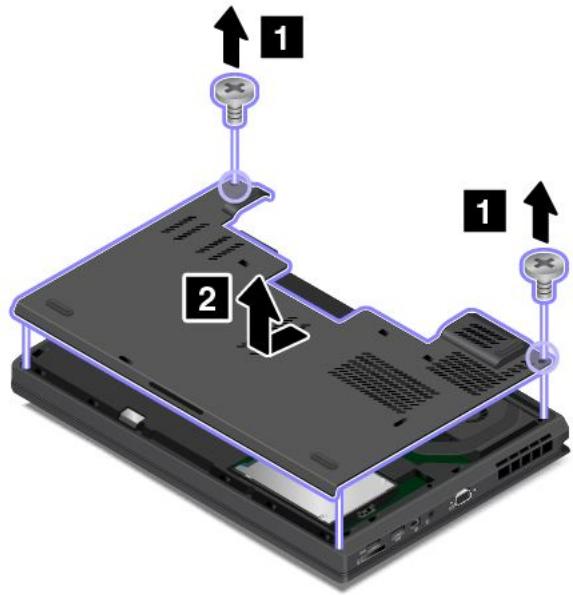
- Retirez la vis qui maintient l'unité de disque dur ou l'unité SSD.
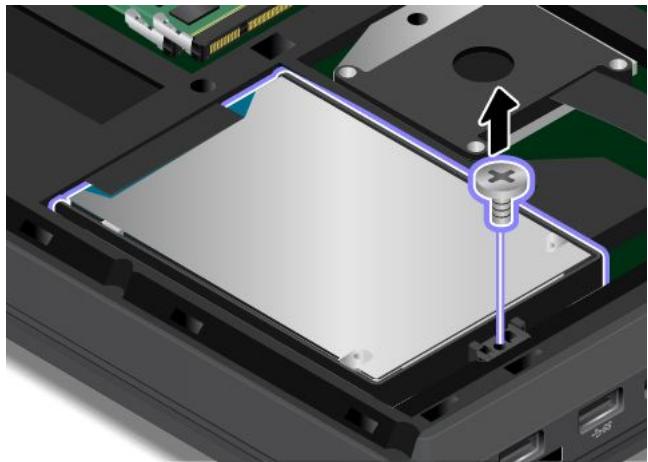
- Retirez l'unité de disque dur ou l'unité SSD avec son support.
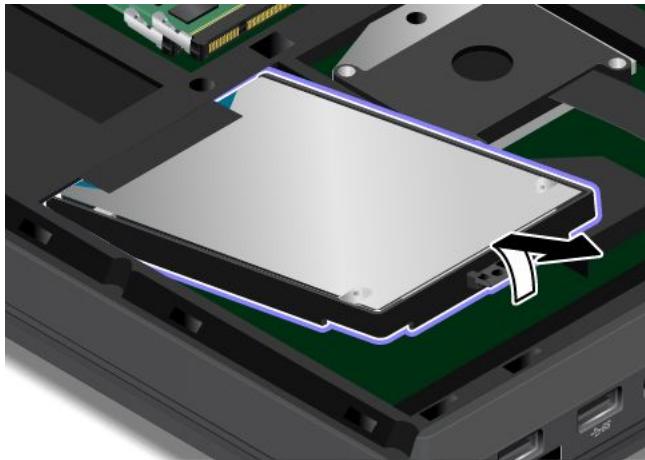
- Retirez le système de retenue de l'unité de disque dur ou de l'unité SSD. Fixez ensuite le système de retenue sur la nouvelle unité de disque dur ou unité SSD.
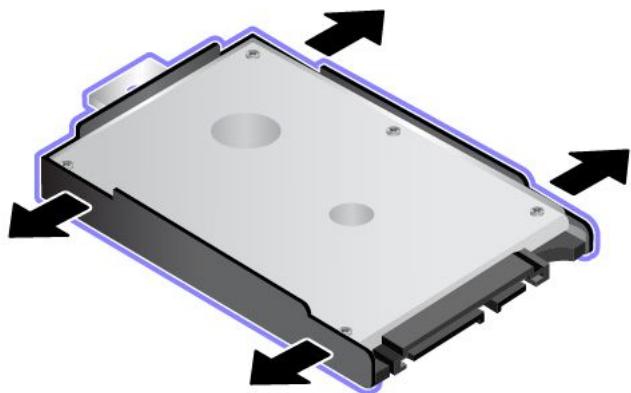
- Installez la nouvelle unité de disque dur ou l'unité SSD avec son support.
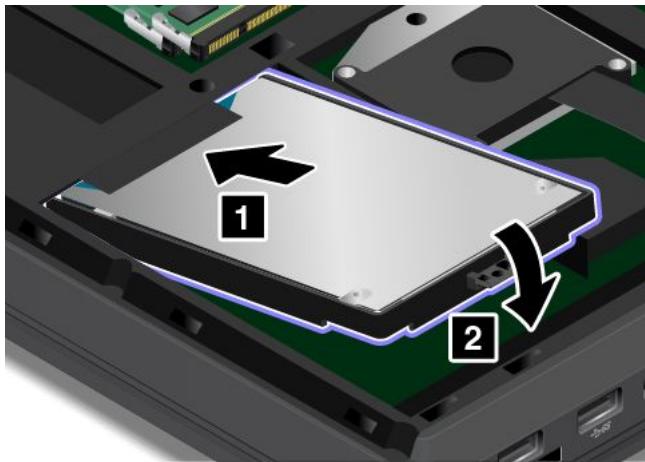
- Installez la vis pour maintenir l'unité SSD ou l'unité de disque dur.

- Installez le cache de la base 1 et serrez les vis 2.
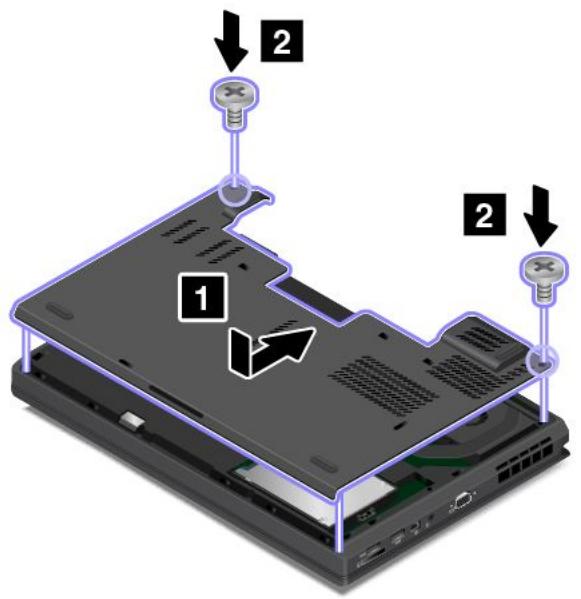
- Installez le bloc de batteries. Voir « Remplacement de la batterie » à la page 71.
- Retournez l'ordinateur et branchez le boîtier d'alimentation ainsi que tous les câbles.
Remplacement d'un module de mémoire
Augmenter la capacité mémoire est un moyen efficace pour accélérer l'exécution des programmes. Vous pouvez augmenter la capacité en remplaçant ou en ajoutant un module de mémoire.
Remarque : La vitesse d'exploitation du module de mémoire varie en fonction de la configuration système. Dans certaines conditions, le module de mémoire de votre ordinateur risque de ne pas fonctionner à la vitesse maximale.
Attention: Avant de manipuler un module de mémoire, touchez un objet métallique afin de réduire le niveau d'électricité statique de votre organisme. L'électricité statique risque d'endommager le module de mémoire.
Pour remplacer un module de mémoire, procédez comme suit :
- Mettez l'ordinateur hors tension, puis débranchez le boîtier d'alimentation et tous les câbles de l'ordinateur.
- Retirez la batterie. Voir « Remplacement de la batterie » à la page 71.
- Desserrez les vis 1 qui maintiennent en place le cache de la base. Retirez ensuite le cache de la base comme indiqué par la flèche 2.
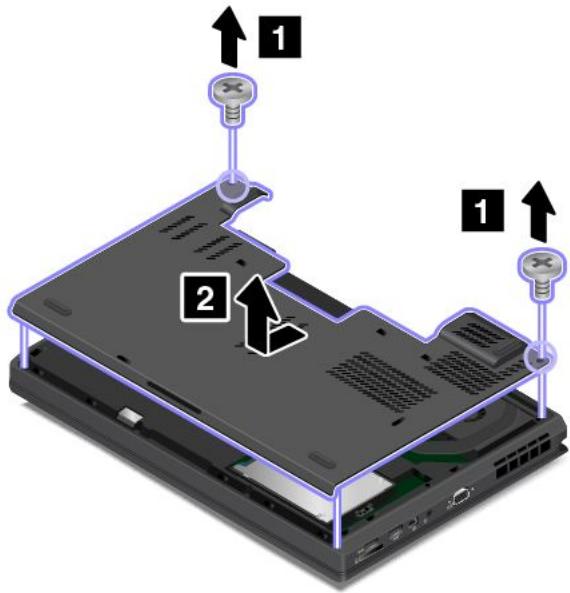
- Ouvrez simultanément les loquets situés sur les côtés du cache 1, puis retirez le module de mémoire 2. Conservez le module de mémoire retiré pour l'utiliser ultérieurement.
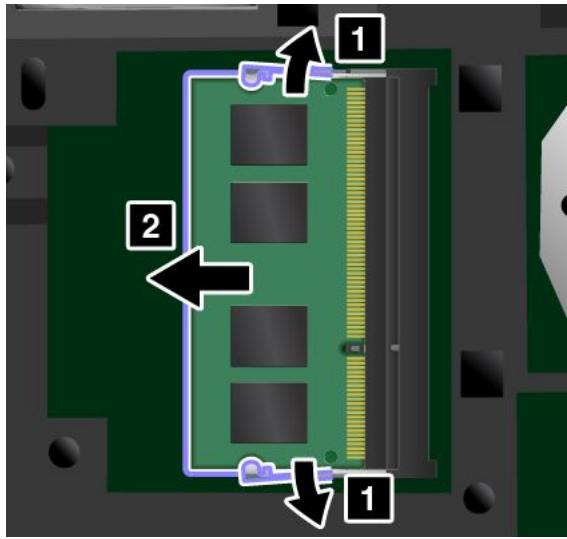
- Orientez le côté avec encoche du nouveau module de mémoire vers le côté du bord de contact de l'emplacement de mémoire et insérez le module de mémoire dans l'emplacement en l'inclinant d'environ 20 degrés. Faites pivoter le module de mémoire vers le bas jusqu'à ce qu'il s'enclenche. Vérifiez que le module de mémoire est bien installé et ne peut être déplacé facilement.
Attention :
- Ne touchez pas le bord du contact du module de mémoire. Sinon, vous risquez d'endommager le module de mémoire.
- Si vous installez un seul module de mémoire, utilisez le logement inférieur. Il s'agit du logement principal.
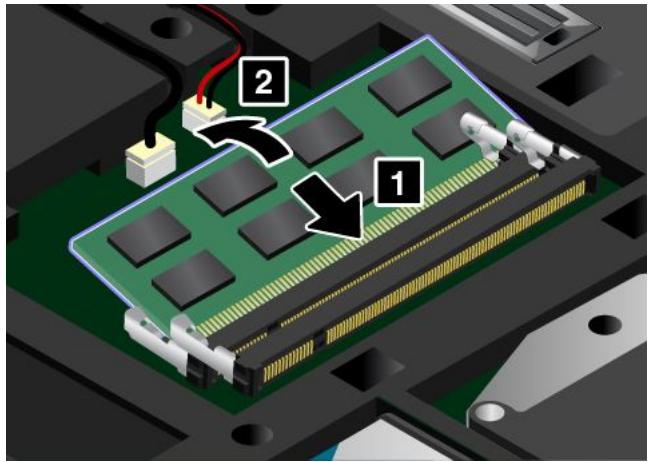
- Installez le cache de la base 1 et serrez les vis 2.
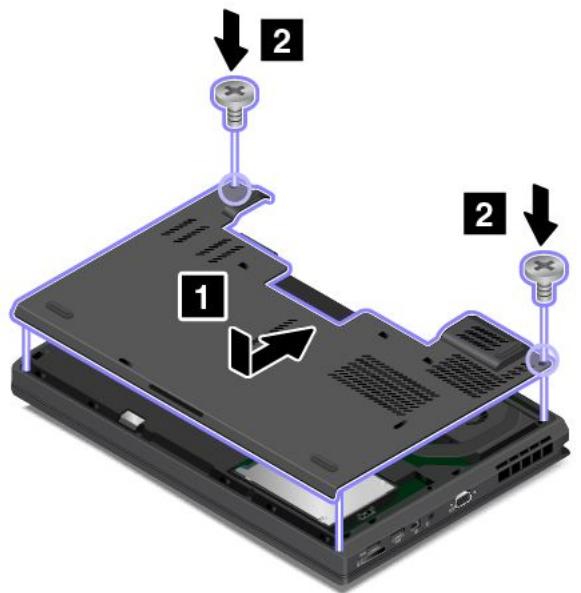
- Installez le bloc de batteries. Voir « Remplacement de la batterie » à la page 71.
- Retournez l'ordinateur et branchez le boîtier d'alimentation ainsi que tous les câbles.
Remplacement de la carte réseau local sans fil m.2
Pendant un orage, ne procédez à aucune connexion ou déconnexion du câble de la prise téléphonique murale.

DANGER
Le courant électrique provenant de l'alimentation, du téléphone et des cables de transmission peut représenter un danger. Pour éviter tout risque de choc électrique, débranchez les cables avant d'ouvrir l'obturateur de ce logement.
Attention : Avant de manipuler une carte, touchez une table en métal ou tout autre objet en métal mis à la terre. Cela permet de réduire le niveau d'électricité statique présente dans votre corps. L'électricité statique risque d'endommager la carte.
Pour remplacer la carte de réseau local sans fil M.2, procédez comme suit :
- Mettez l'ordinateur hors tension, puis débranchez le boîtier d'alimentation et tous les câbles de l'ordinateur.
- Retirez la batterie. Voir « Remplacement de la batterie » à la page 71.
- Desserrez les vis 1 qui maintiennent en place le cache de la base. Retirez ensuite le cache de la base comme indiqué par la flèche 2.
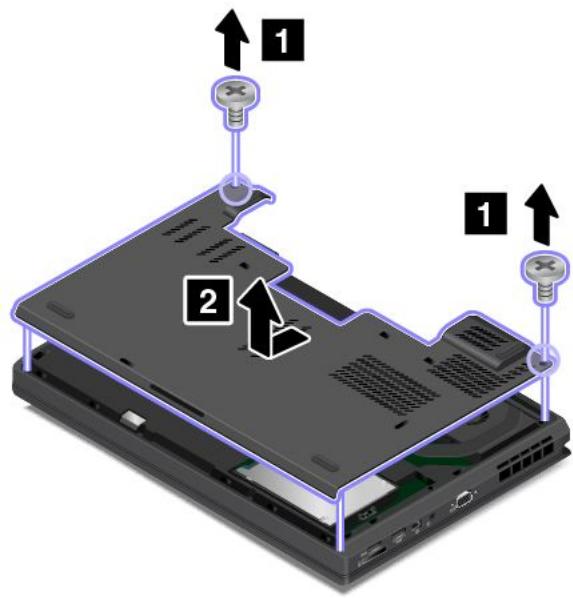
- Si un outil est fourni avec la nouvelle carte pour vous permettre de déconnecter les câbles, utilisez-le pour déconnecter les câbles de l'ancienne carte. Si aucun outil n'est fourni, maintenez le connecteur du câble avec vos doigts et déconnectez doucement chaque câble de l'ancienne carte.
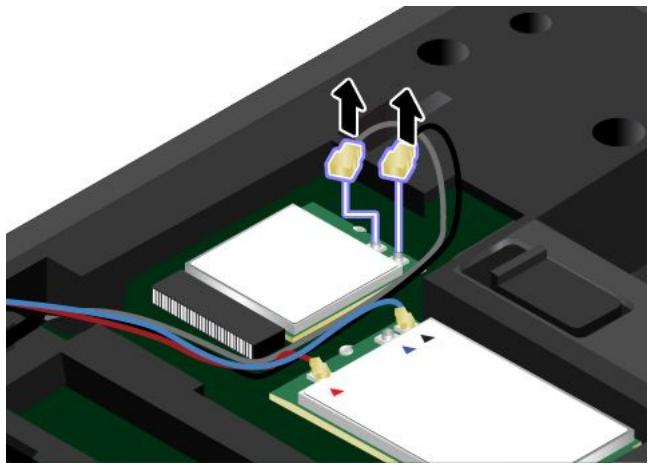
- Retirez la vis. La carte est dégagée de sa position et pivote vers le haut.
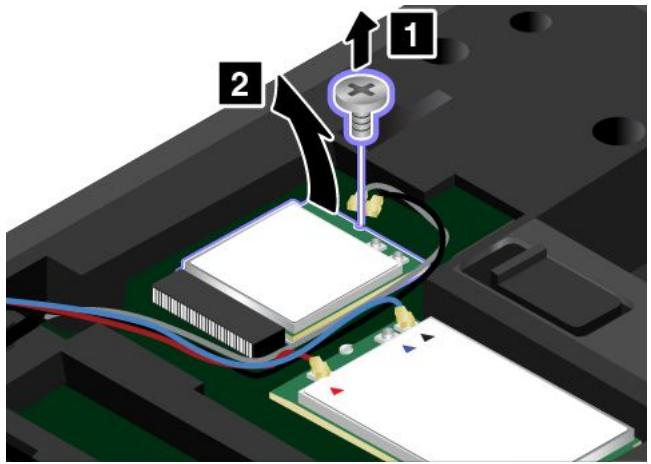
- Retirez doucement la carte réseau local sans fil hors de son emplacement.
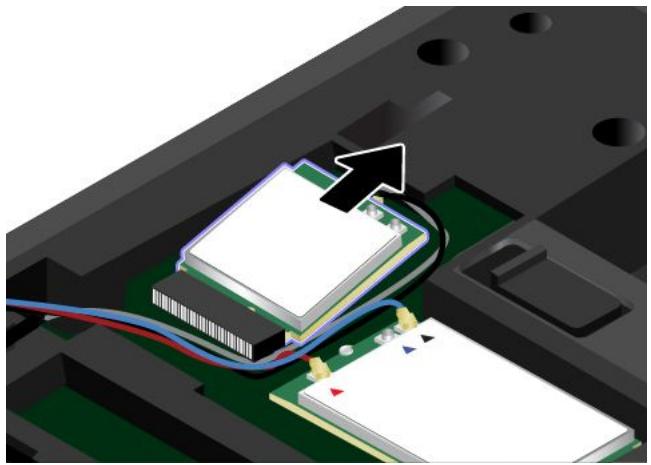
- Alignez l'encoche de la nouvelle carte réseau local sans fil avec le repère situé dans l'emplacement. Insérez ensuite doucement la carte dans son emplacement selon un angle d'environ 20 degrés.
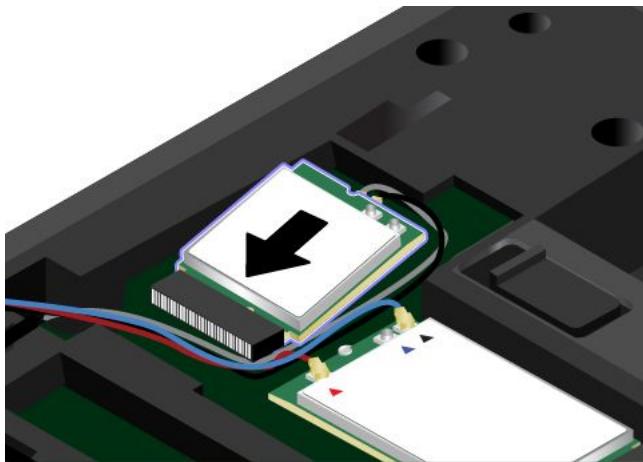
- Faites pivoter la nouvelle carte réseau local sans fil vers le bas, puis installez la vis de fixation de la carte.
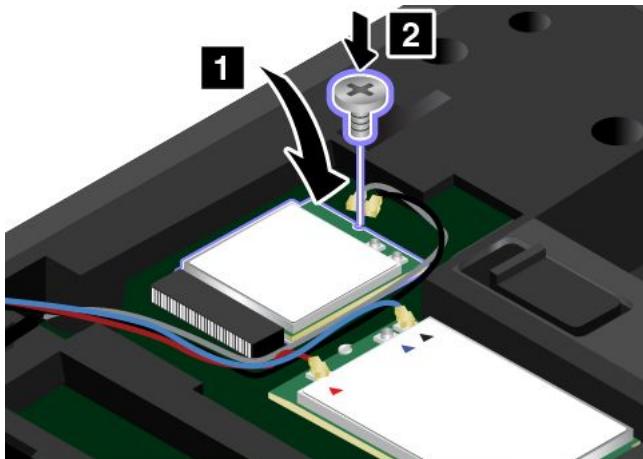
- Branchez les câbles de l'antenne sur la nouvelle carte réseau local sans fil. Branchez le câble gris sur le connecteur principal sur la carte et le câble noir sur le connecteur auxiliaire sur la carte.
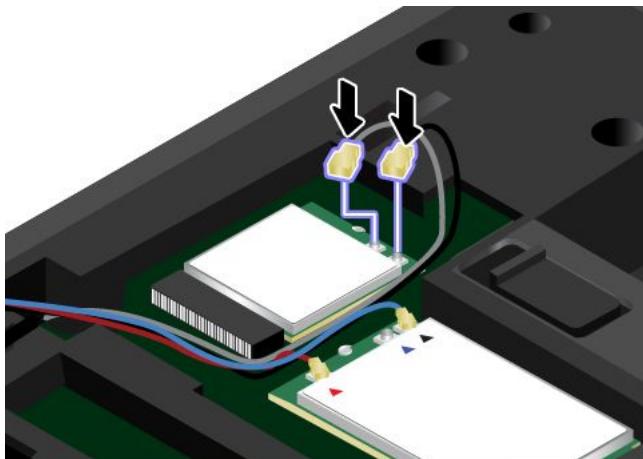
- Installez le cache de la base 1 et serrez les vis 2.
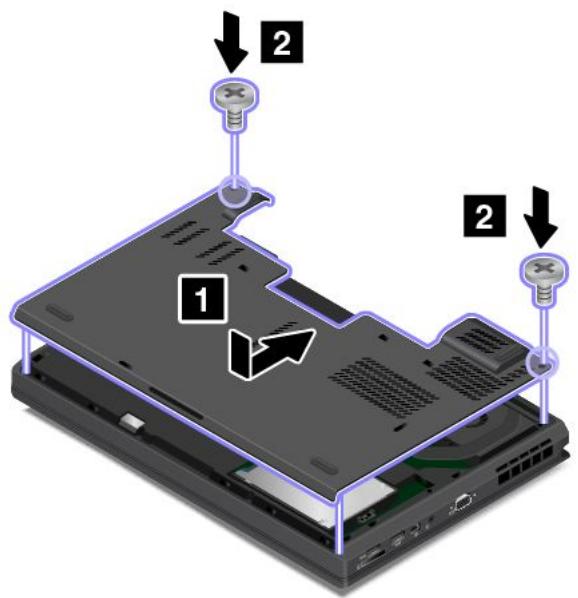
- Installez le bloc de batteries. Voir « Remplacement de la batterie » à la page 71.
- Retournez l'ordinateur et branchez le boîtier d'alimentation ainsi que tous les câbles.
Installation ou remplacement de la carte réseau étendu sans fil m.2
Pendant un orage, ne procédez à aucune connexion ou déconnexion du câble de la prise téléphonique murale.

DANGER
Le courant électrique provenant de l'alimentation, du téléphone et des câbles de transmission peut représenter un danger. Pour éviter tout risque d'électrocution, débranchez les câbles avant d'ouvrir l'obturator de ce logement.
Attention : Avant de manipuler une carte, touchez une table en métal ou tout autre objet en métal mis à la terre. Cela permet de réduire le niveau d'électricité statique liée dans votre corps. L'électricité statique risque d'endommager la carte.
Pour installer ou remplacer la carte réseau étendu sans fil M.2, procédez comme suit :
- Mettez l'ordinateur hors tension, puis débranchez le boîtier d'alimentation et tous les cables de l'ordinateur.
- Retirez la batterie. Voir « Remplacement de la batterie » à la page 71.
- Desserrez les vis 1 qui maintiennent en place le cache de la base. Retirez ensuite le cache de la base comme indiqué par la flèche 2.
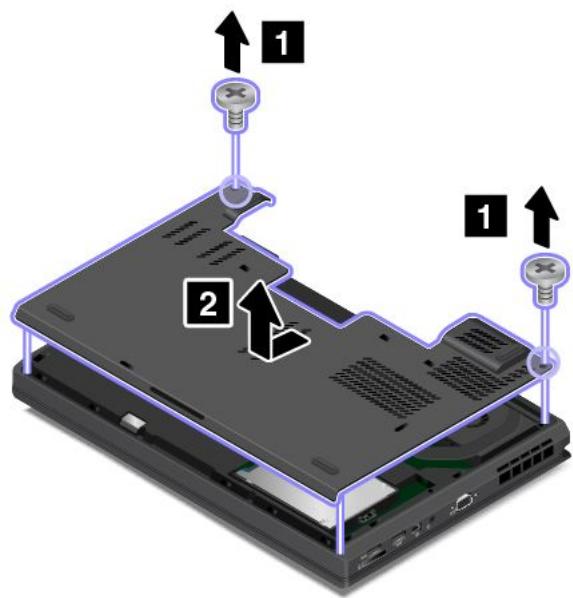
- Si votre ordinateur est déjà équipé d'une carte réseau étendue sans fil, retirez cette dernière. Si un outil est fourni avec la nouvelle carte pour vous permettre de déconnecter les cables, utilisez-le pour déconnecter les cables de l'ancienne carte. Si aucun outil n'est fourni, maintenez le connecteur du cable avec vos doigts et déconnectez doucement chaque cable de l'ancienne carte.
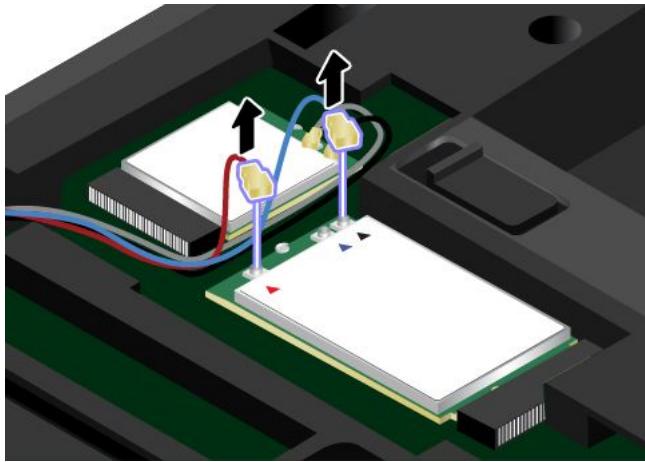
- Retirez la vis. La carte est dégagée de sa position et pivote vers le haut.
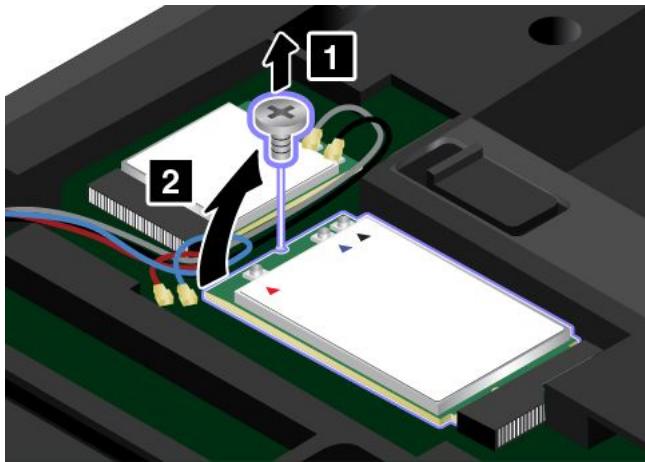
- Retirez doucement la carte réseau étendu sans fil hors de son emplacement.
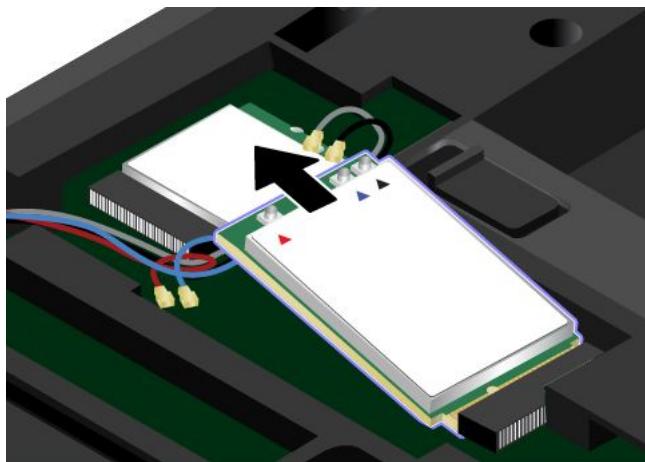
- Alignez l’encoche de la nouvelle carte réseau étendu sans fil avec le repère situé dans l'emplacement. Insérez ensuite doucement la carte dans son emplacement selon un angle d'environ 20 degrés.
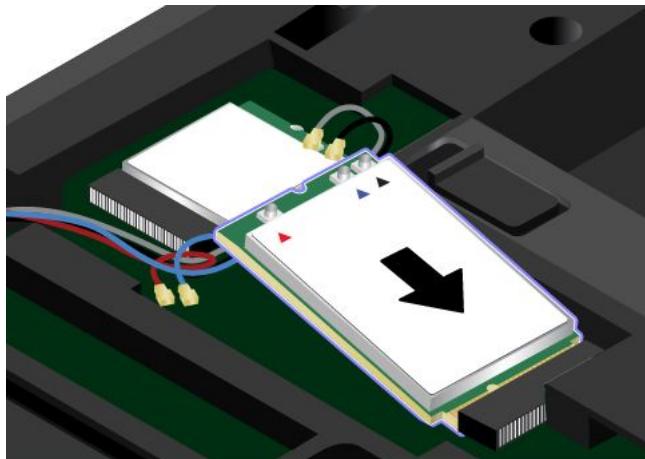
- Faites pivoter la nouvelle carte réseau étendu sans fil vers le bas, puis installez la vis de fixation de la carte.
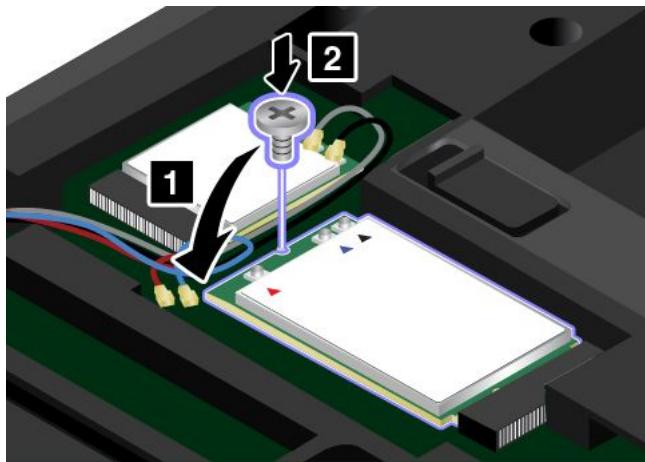
- Branchez les câbles de l'antenne sur la nouvelle carte réseau étendu sans fil. Branchez le câble rouge sur le connecteur principal sur la carte et le câble bleu sur le connecteur auxiliaire sur la carte.
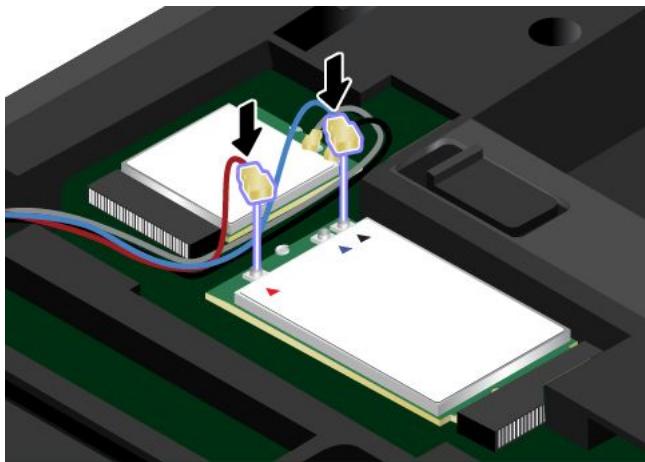
- Installez le cache de la base 1 et serrez les vis 2.
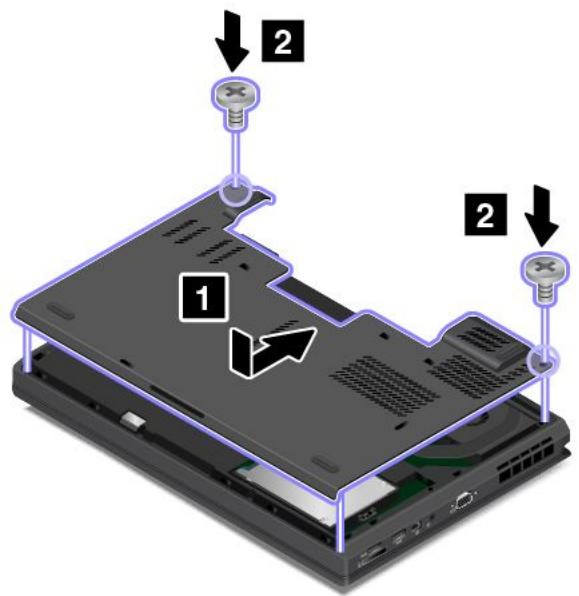
- Installez le bloc de batteries. Voir « Remplacement de la batterie » à la page 71.
- Retournez l'ordinateur et branchez le boîtier d'alimentation ainsi que tous les câbles.
Remplacement du périphérique ultrabay
Pour remplaçer l'unité Ultrabay, procédez comme suit :
- Mettez l'ordinateur hors tension, puis débranchez le boîtier d'alimentation et tous les câbles de l'ordinateur.
- Retirez la batterie. Voir « Remplacement de la batterie » à la page 71.
- Desserrez les vis 1 qui maintiennent en place le cache de la base. Retirez ensuite le cache de la base comme indiqué par la flèche 2.
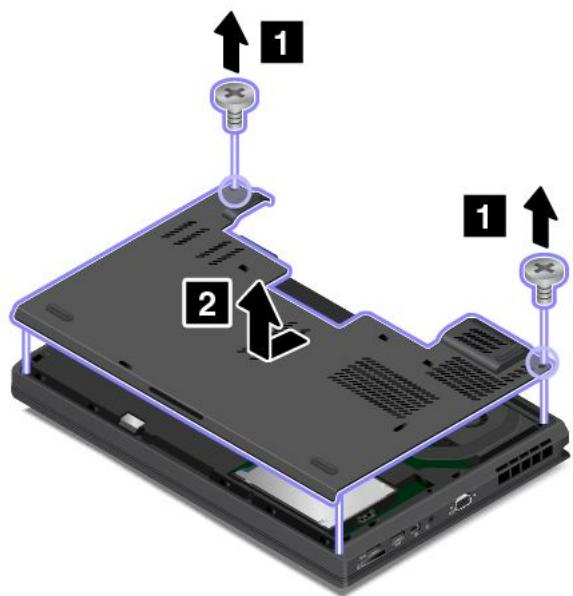
- Retirez la vis de fixation du périphérique Ultrabay.
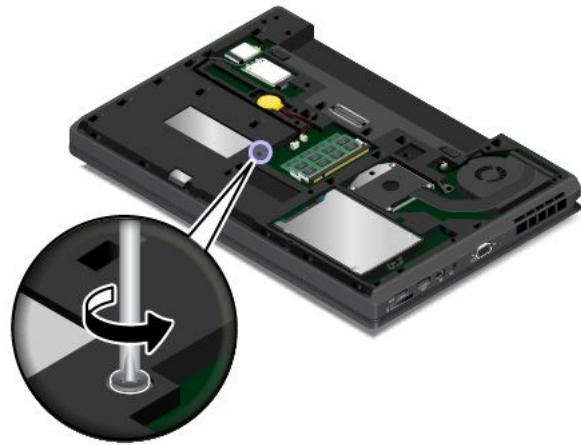
- Retirez le périphérique Ultrabay.
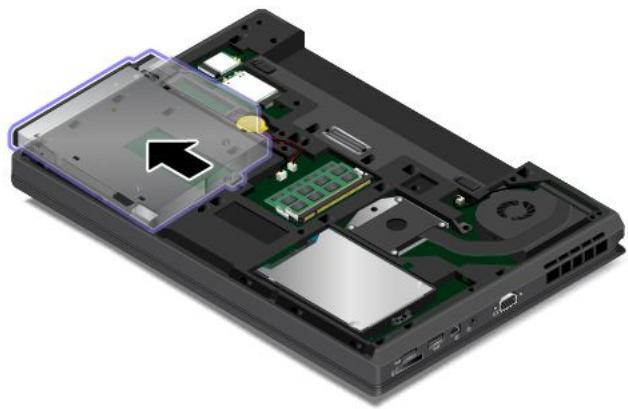
- Insérez le nouveau périphérique Ultrabay dans la baie.
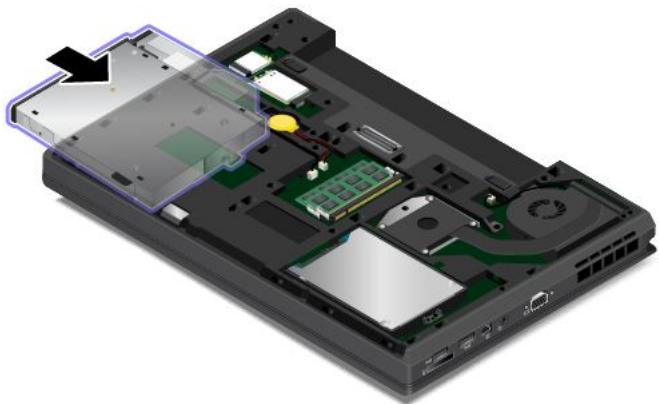
- Installez la vis de fixation du nouveau périphérique Ultrabay.
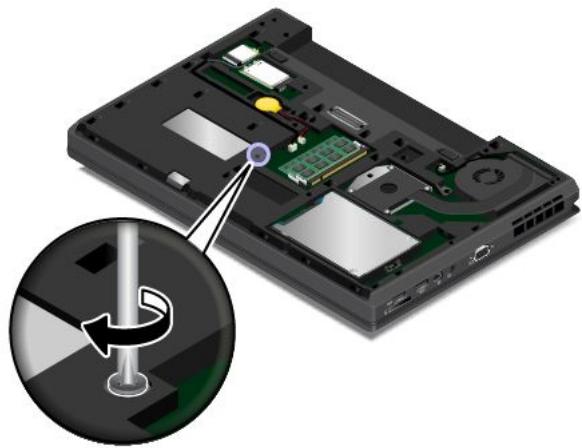
- Réinstallez le cache de la base. Voir « Remplacement du cache de la base » à la page 73.
- Installez le cache de la base 1 et serrez les vis 2.
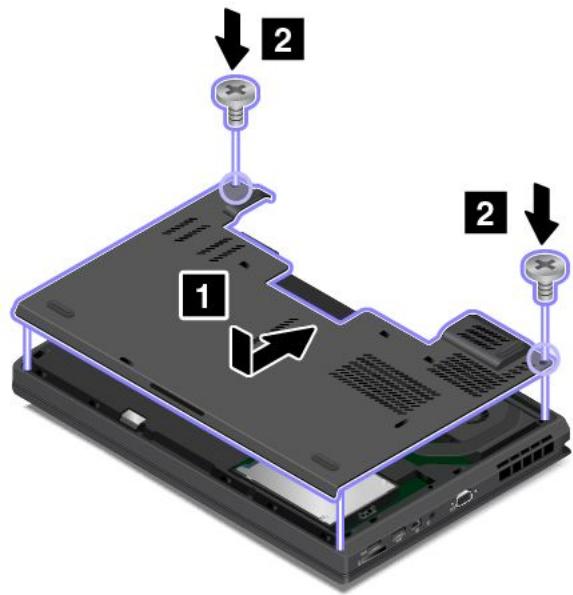
- Retournez l'ordinateur et branchez le boîtier d'alimentation ainsi que tous les câbles.
Remplacement de la batterie à pile cellulaire
Si la batterie à pile cellulaire n'est pas correctement replacée, il existe un risque d'explosion. La batterie à pile cellulaire contient, en petite quantité, des substances toxiques. Afin d'éviter tout accident :
- Ne remplacez la batterie que par une batterie du type recommandé par Lenovo.
- N'exposez pas la batterie au feu.
- Ne l'exposez pas à une chaleur excessive.
- Ne l'exposez pas à l'eau.
- Ne la mettez pas en court-circuit.
- Ne la faites pas tomber et ne tentez pas de l'écraser, de la perforer ou de forcer dessus. Un mauvais traitement ou une utilisation incorrecte risque d'entraîner une surchauffe de la pile ou de la batterie pouvant se traduire par une émission de gaz ou de flammes émanant du bloc de piles ou de la pile cellulaire.
Pour remplacer la batterie à pile cellulaire, procédez comme suit :
- Mettez l'ordinateur hors tension, puis débranchez le boîtier d'alimentation et tous les câbles de l'ordinateur.
- Desserrez les vis 1 qui maintiennent en place le cache de la base. Retirez ensuite le cache de la base comme indiqué par la flèche 2.
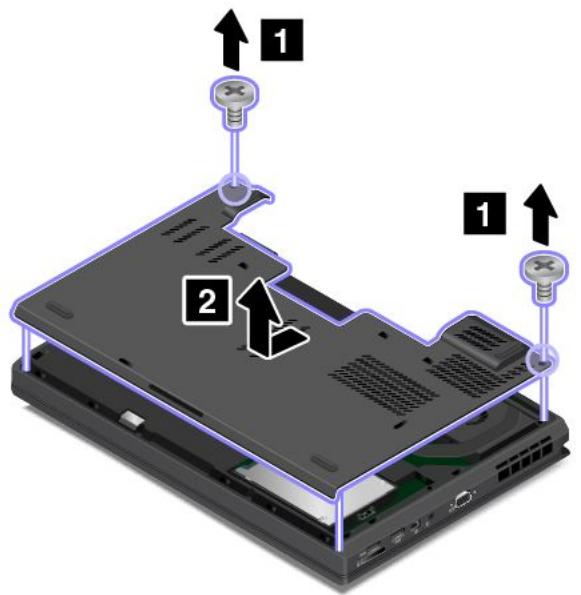
- Retirez le cache de la base. Voir « Remplacement du cache de la base » à la page 73.
- Débranchez le connecteur 1, puis retirez la batterie à pile cellulaire 2.
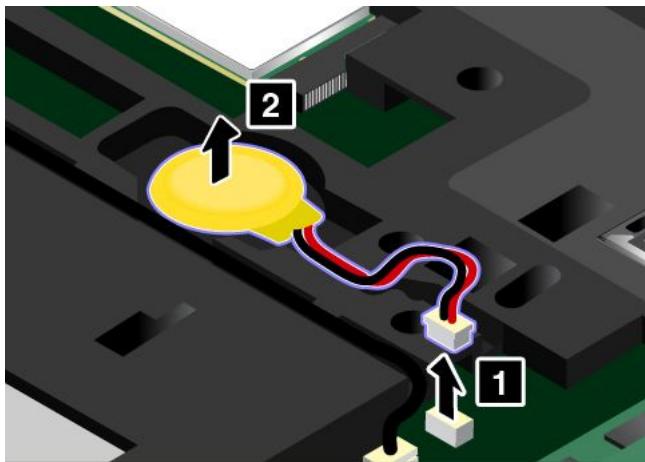
- Installez la nouvelle batterie à pile cellulaire 1 et branchez le connecteur 2.
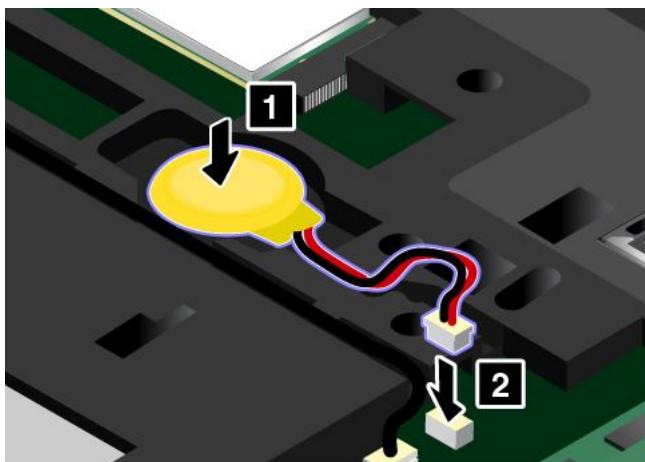
- Installez le cache de la base 1 et serrez les vis 2.
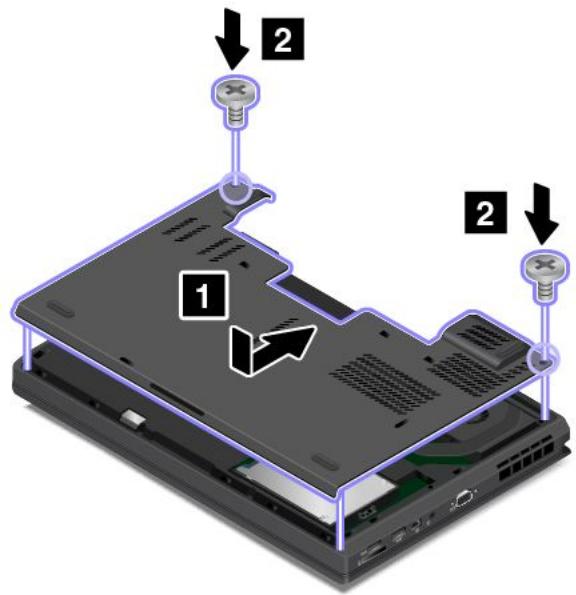
- Installez le bloc de batteries. Voir « Remplacement de la batterie » à la page 71.
- Retournez l'ordinateur et branchez le boîtier d'alimentation ainsi que tous les câbles.
Remplacement du clavier
Pendant un orage, ne procédez à aucune connexion ou déconnexion du câble de la prise téléphonique murale.

DANGER
Le courant électrique provenant de l'alimentation, du téléphone et des câbles de transmission peut représenter un danger. Pour éviter tout risque d'électrocution, débranchez les câbles avant d'ouvrir l'obturateur de ce logement.
Pour retirer le clavier, procédez comme suit :
- Mettez l'ordinateur hors tension, puis débranchez le boîtier d'alimentation et tous les câbles de l'ordinateur.
- Retirez la batterie. Voir « Remplacement de la batterie » à la page 71.
- Récupérez l'outil spécial clavier dans l'emballage du nouveau clavier.
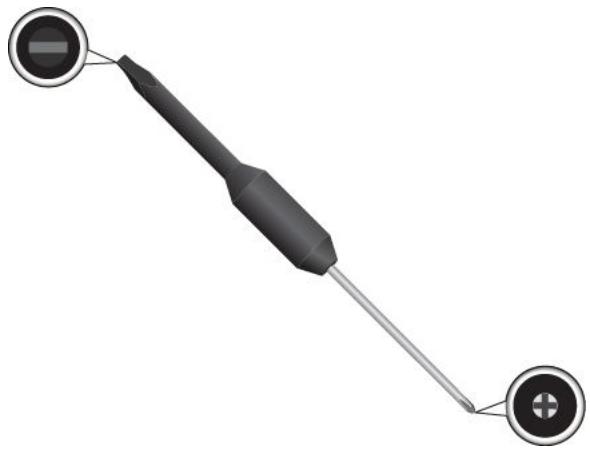
- Pour faire apparaitre les têtes de vis sous le cadre du clavier, faites glisser ce dernier de 2,5 mm vers l'avant à l'aide de l'extrémité plate de l'outil spécial clavier.
Remarque : N'appuyez pas sur les touches lorsque vous faites glisser le cadre du clavier, sinon ce dernier ne peut plus être déplacé.
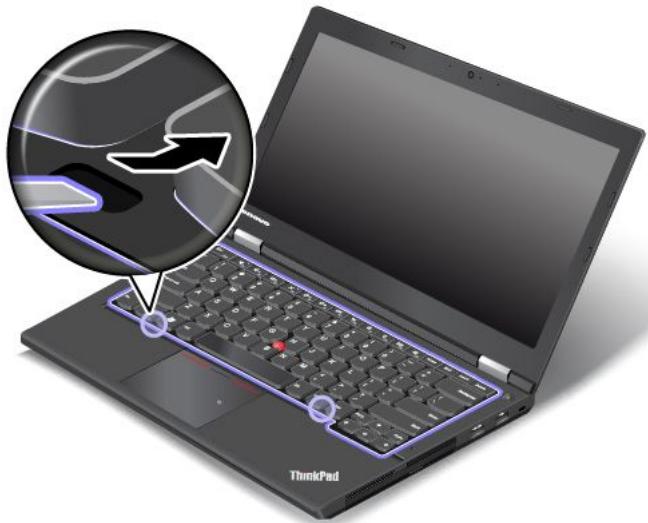
- Utilisez l'extrémité cruciforme de l'outil spécial clavier pour desserrer les vis.
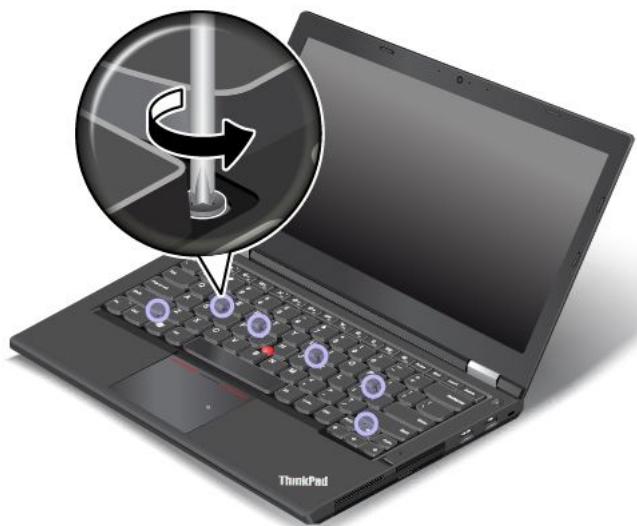
- Faites pivoter légèrement le clavier vers le haut comme indiqué par la flèche 1 jusqu'à voir les connecteurs sur la partie inférieure du clavier. Retournez ensuite le clavier comme indiqué par la flèche 2.
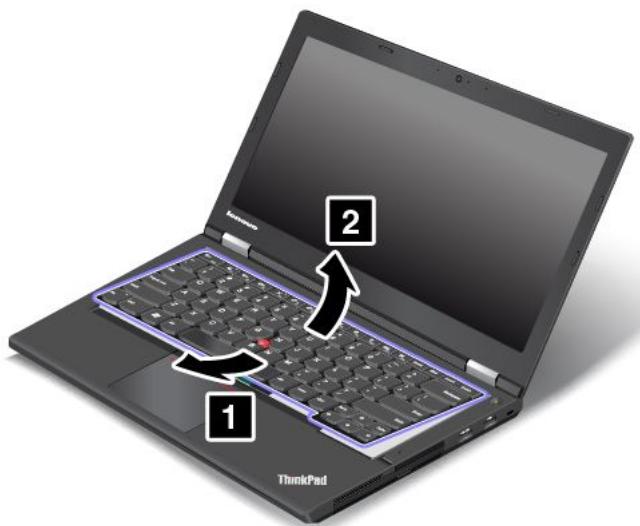
- Placez le clavier sur le repose-mains et débranchez les connecteurs. Retirez ensuite le clavier.
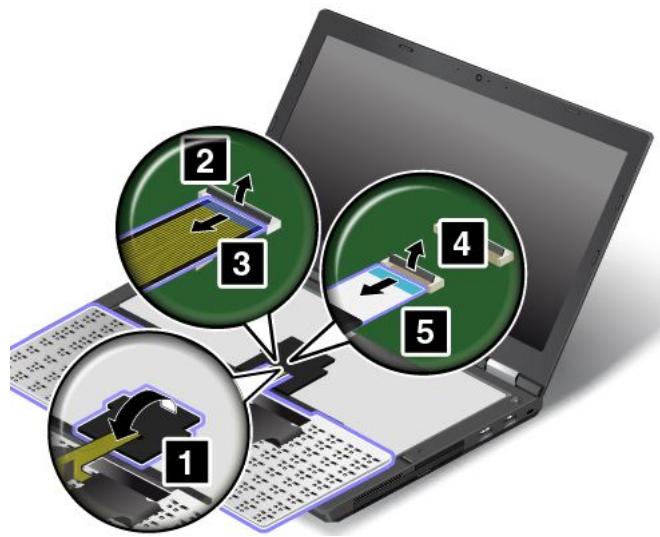
Pour installer le nouveau clavier, procédez comme suit :
- Branchez les connecteurs puis replacez le clavier.
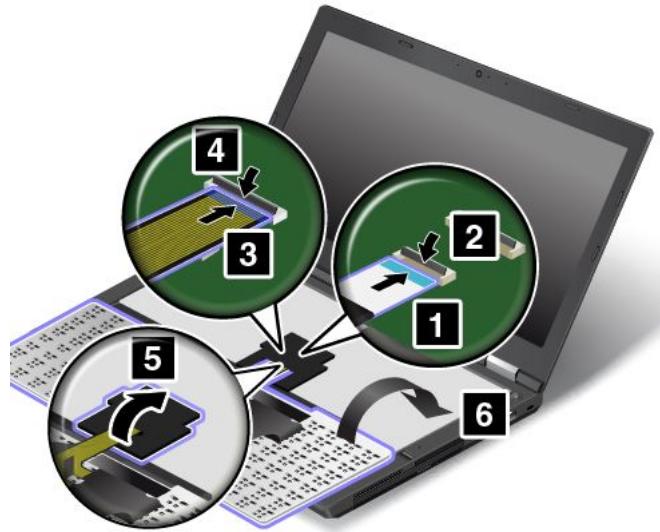
- Insérez le clavier dans le panneau du clavier comme indiqué. Assurez-vous que les bords du clavier, à l'avant, se trouvent sous le cadre du panneau du clavier.
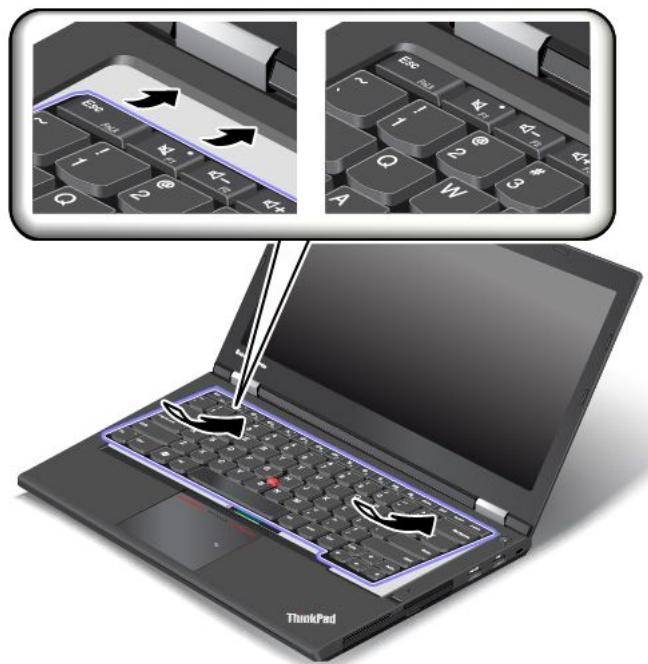
- Assurez-vous que les têtes de vis sont entièrement exposées. Si ce n'est pas le cas, faites apparaitre les têtes de vis en faisant glisser le cadre du clavier vers l'avant à l'aide de l'extrémité plate de l'outil spécial clavier.
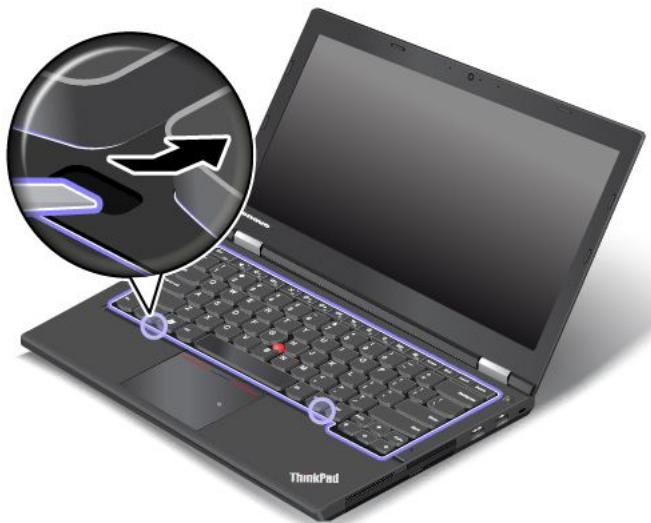
- Serrez les vis de fixation du clavier à l'aide de l'extrémité cruciforme de l'outil spécial clavier.
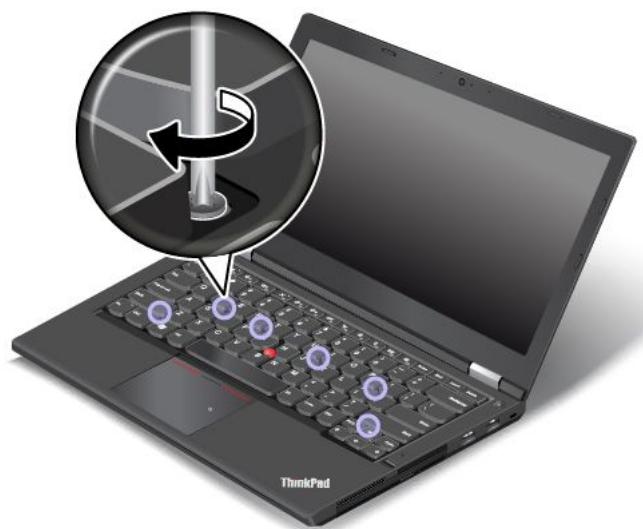
- Faites glisser le cadre du clavier de 2,5 mm vers l'arrière à l'aide de l'extrémité plate de l'outil spécial clavier de façon à placer les loquets du cadre du clavier sous le panneau du clavier.
Remarque : N'appuyez pas sur les touches lorsque vous faites glisser le cadre du clavier, sinon ce dernier ne peut plus être déplacé.
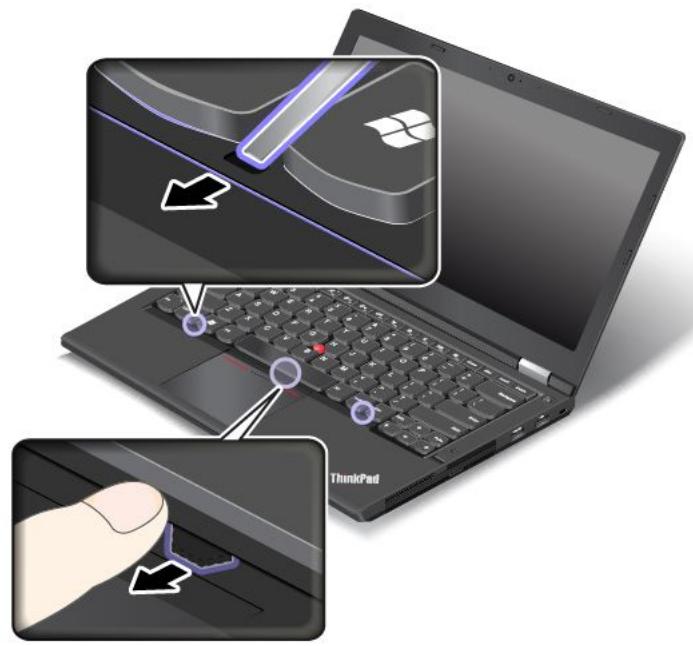
- Insérez l'extrémité plate de l'outil spécial clavier entre les touches comme illustré, de façon à faire glisser le cadre du clavier vers l'arrière. Assurez-vous qu'il ne reste pas d'espace entre le cadre du clavier et le panneau du clavier.
Remarque: Ne maintenez pas les touches enfoncées lorsque vous faites glisser le cadre du clavier, sinon ce dernier ne peut plus être déplacé.
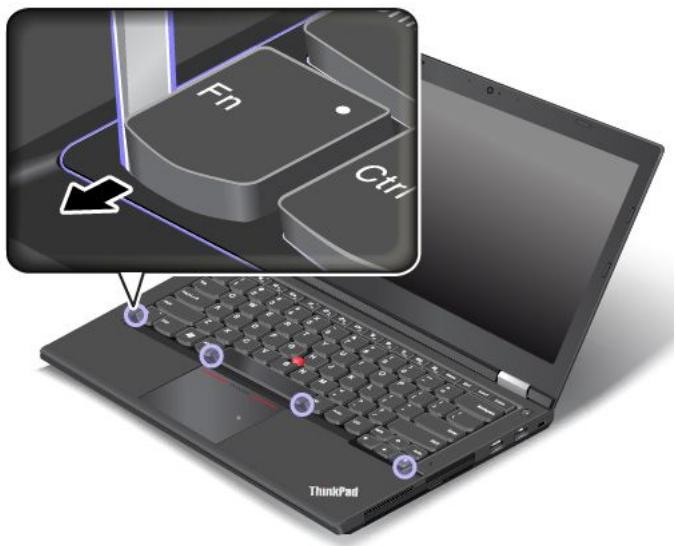
- Installez le bloc de batteries. Voir « Remplacement de la batterie » à la page 71.
- Retournez l'ordinateur et branchez le boîtier d'alimentation ainsi que tous les câbles.
Chapitre 7. Etendre les possibilités de votre ordinateur
Ce chapitre explique comment utiliser des périphériques matériels afin d'augmenter les capacités de votre ordinateur.
Il est composé des éléments suivants :
- Recherche d'options ThinkPad à la page 99
- Stations d'accueil ThinkPad » à la page 99
Recherche d'options thinkpad
Si vous voulez étendre les fonctions de votre ordinateur, Lenovo dispose d'un certain nombre d'accessoires et de mises à niveau de matériel pour satisfaire vos besoins. Ces options comprennent des modules de mémoire, des périphériques de stockage, des cartes réseau, des duplicateurs de ports ou des stations d'accueil, des batteries, des boîtiers d'alimentation, des imprimantes, des scanners, des claviers, des souris, etc.
Vous ouz vous les procer ares de Lenovo 24 hees sur 24, 7 jours sur 7 sur le Web. Il vous suffit pour cela d'une connexion Internet et d'une carte de credit.
Pour effectuer vos achats auprès de Lenovo, accédez au site Web suivant : http://www.lenovo.com/essentials.
Stations d'accueil thinkpad
Vous pouvez brancher votre ordinateur sur l'une des stations d'accueil prises en charge pour augmenter leur capacité de travail. En fonction du modulo, votre ordinateur peut prendre en charge les stations d'accueil suivantes :
Lorsque l'ordinateur est connecté à une station d'accueil, ne tenez jamais l'ordinateur seul pour saisir l'ensemble ordinateur. Tenez toujours l'ensemble complet.
Emplacement des connecteurs et commandes sur les stations d'accueil thinkpad
Cette rubrique présente les emplacements des connecteurs et commandes sur les stations d'accueil ThinkPad.
Vue avant
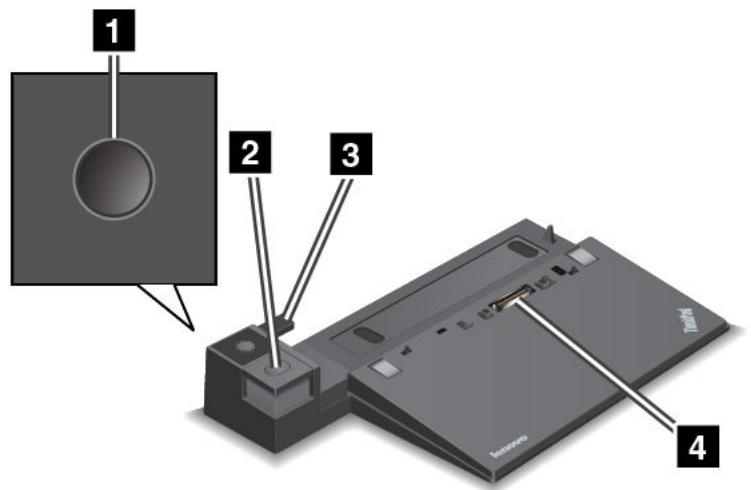
1 Interrupteur d'alimentation : appuyez sur l'interrupteur d'alimentation pour allumer ou éteindre l'ordinateur. 2 Bouton d'éjection : appuyez sur le bouton d'éjection pour libérer l'ordinateur de la station d'accueil. 3 Adaptateur coulissant : utilisez l'adaptateur coulissant comme guide pour aligner le port de connexion de la station d'accueil sur l'ordinateur lorsque vous connectez la station d'accueil. 4 Port de connexion de la station d'accueil : permet de connecter votre ordinateur.
Vue arrière
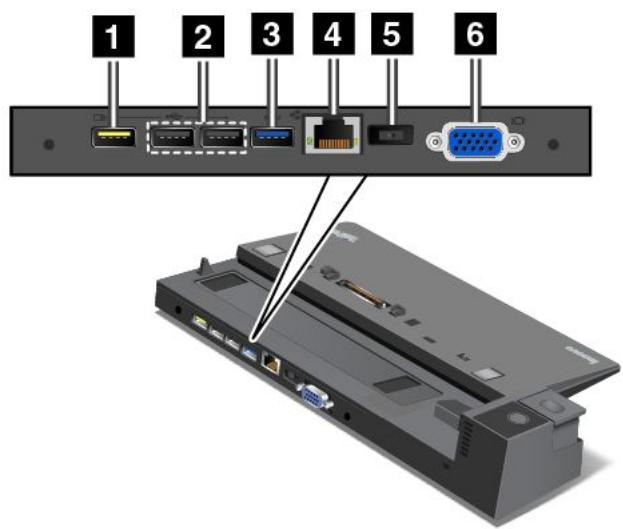
1 Connecteur Always-on USB : permet de connecter des périphériques compatibles USB 2.0 ou de charger certains appareils numériques mobiles et des smartphones même lorsque votre ordinateur est en mode veille ou hibernation. 2 Connecteurs USB 2.0 : permet de connecter des périphériques compatibles USB 2.0.
3 Connecteur USB 3.0 : permet de connecter des périphériques compatibles USB 3.0. 4 Connecteur Ethernet : permet de raccorder la station d'accueil à un réseau local Ethernet.
Remarque: Si vous devez utiliser un connecteur Ethernet ou un connecteur d'écran externe lorsque votre ordinateur est connecté à une station d'accueil, utilisez le connecteur Ethernet ou le connecteur d'écran externe de la station d'accueil, et non pas celui de l'ordinateur.
5 Connecteur d'alimentation : permet de connecter le boîtier d'alimentation. 6 Connecteur VGA : permet de connecter l'ordinateur à un périphérique vidéo compatible VGA, par exemple un écran VGA.
Vue avant
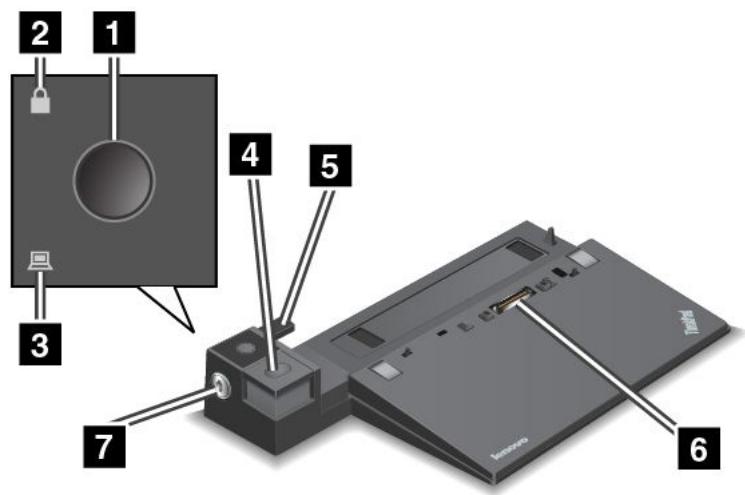
1 Interrupteur d'alimentation : appuyez sur l'interrupteur d'alimentation pour allumer ou éteindre l'ordinateur. 2 Voyant de verrouillage par clé : ce voyant est allumé lorsque la clé de verrouillage du système est en position verrouillée. 3 Voyant d'état de la station d'accueil : ce voyant est allumé lorsque l'ordinateur est installé sur la station d'accueil. 4 Bouton d'éjection : appuyez sur le bouton d'éjection pour libérer l'ordinateur de la station d'accueil. 5 Adaptateur coulissant : utilisez l'adaptateur coulissant comme guide pour aligner le port de connexion de la station d'accueil sur l'ordinateur lorsque vous connectez la station d'accueil. 6 Port de connexion de la station d'accueil : permet de brancher votre ordinateur. 7 Clé de verrouillage du système : permet de verrouiller le bouton d'éjection. Lorsque la clé de verrouillage du système se trouve en position verrouillée, le bouton d'éjection de la station d'accueil est verrouillé et vous ne pouvez ni connecter ni retirer l'ordinateur.
Vue arrière
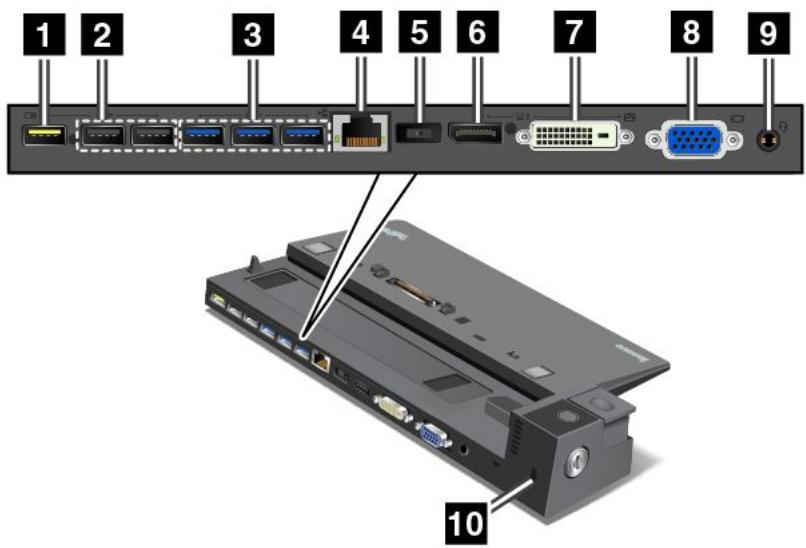
1 Connecteur Always-on USB : permet de connecter des périphériques compatibles USB 2.0 ou de charger certains appareils numériques mobiles et des smartphones même lorsque votre ordinateur est en mode veille ou hibernation. 2 Connecteurs USB 2.0 : permet de connecter des périphériques compatibles USB 2.0. 3 Connecteurs USB 3.0 : permet de connecter des périphériques compatibles USB 3.0. 4 Connecteur Ethernet : permet de raccorder la station d'accueil à un réseau local Ethernet.
Remarque: Si vous devez utiliser un connecteur Ethernet ou un connecteur d'écran externe lorsque votre ordinateur est connecté à une station d'accueil, utilisez le connecteur Ethernet ou le connecteur d'écran externe de la station d'accueil, et non pas celui de l'ordinateur.
5 Connecteur d'alimentation : permet de connecter le boîtier d'alimentation. 6 Connecteur DisplayPort : permet de connecter un écran haute performances, un écran à raccordement direct ou tout autre périphérique utilisant un connecteur DisplayPort. 7 Port DVI : permet de brancher un écran compatible avec l'interface DVI.
Remarque : Le port DVI fournit uniquement une interface numérique. Ce connecteur ne peut être utilisé qu'avec un ordinateur compatible avec l'interface DVI.
8 Connecteur VGA : permet de connecter l'ordinateur à un périphérique vidéo compatible VGA, par exemple un écran VGA. 9 Connecteur audio : permet de connecter des écouteurs ou un casque équipé d'une prise 4 pôles de 3,5 mm au connecteur audio pour écouter le son provenant de votre ordinateur. 10 Prise de sécurité : pour protéger votre station d'accueil contre le vol, vous pouvez utiliser un verrou avec câble de sécurité de type Kensington adapté à cette prise de sécurité pour fixer votre ordinateur à un bureau, une table ou tout autre point d'attache non permanent.
Vue avant
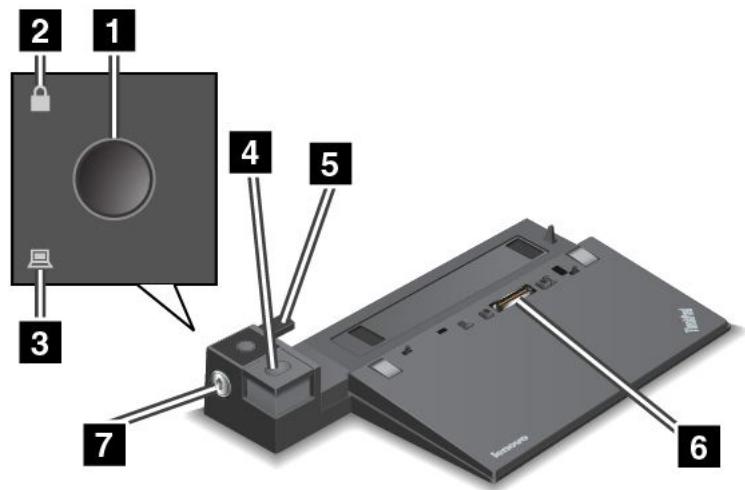
1 Interrupteur d'alimentation : appuyez sur l'interrupteur d'alimentation pour allumer ou éteindre l'ordinateur. 2 Voyant de verrouillage par clé : ce voyant est allumé lorsque la clé de verrouillage du système est en position verrouillée. 3 Voyant d'état de la station d'accueil : ce voyant est allumé lorsque l'ordinateur est installé sur la station d'accueil. 4 Bouton d'éjection : appuyez sur le bouton d'éjection pour libérer l'ordinateur de la station d'accueil. 5 Adaptateur coulissant : utilisez l'adaptateur coulissant comme guide pour aligner le port de connexion de la station d'accueil sur l'ordinateur lorsque vous connectez la station d'accueil. 6 Port de connexion de la station d'accueil : permet de brancher votre ordinateur. 7 Clé de verrouillage du système : permet de verrouiller le bouton d'éjection. Lorsque la clé de verrouillage du système se trouve en position verrouillée, le bouton d'éjection de la station d'accueil est verrouillé et vous ne pouvez ni connecter ni retirer l'ordinateur.
Vue arrière
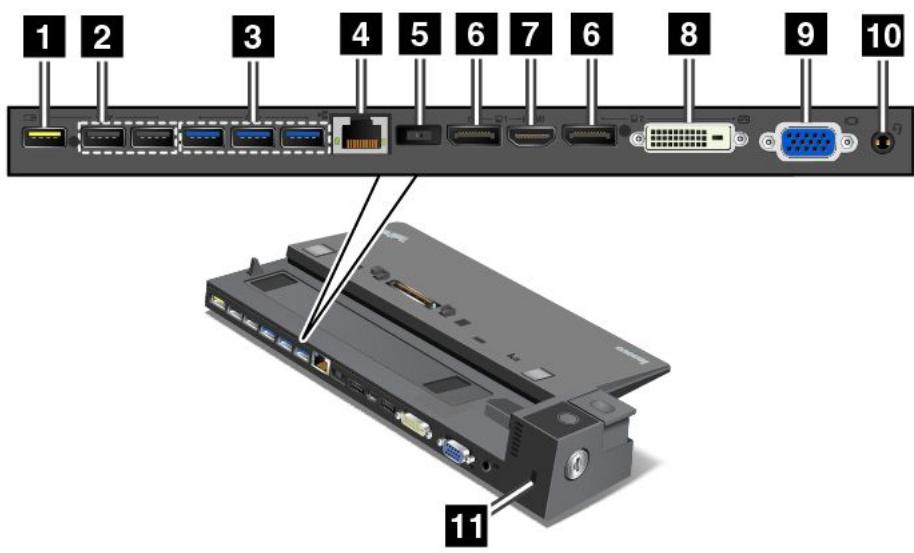
1 Connecteur Always-on USB : permet de connecter des périphériques compatibles USB 2.0 ou de charger certains appareils numériques mobiles et des smartphones même lorsque votre ordinateur est en mode veille ou hibernation. 2 Connecteurs USB 2.0 : permet de connecter des périphériques compatibles USB 2.0. 3 Connecteurs USB 3.0 : permet de connecter des périphériques compatibles USB 3.0. 4 Connecteur Ethernet : permet de raccorder la station d'accueil à un réseau local Ethernet.
Remarque: Si vous devez utiliser un connecteur Ethernet ou un connecteur d'écran externe lorsque votre ordinateur est connecté à une station d'accueil, utilisez le connecteur Ethernet ou le connecteur d'écran externe de la station d'accueil, et non pas celui de l'ordinateur.
5 Connecteur d'alimentation : permet de connecter le boîtier d'alimentation. 6 Connecteurs DisplayPort : permet de connecter un écran haute performances, un écran à raccordement direct ou tout autre périphérique utilisant un connecteur DisplayPort. 7 Connecteur HDMI : permet de connecter une télévision haute définition. 8 Connecteur DVI : permet de connecter un écran compatible avec l'interface DVI.
Remarque: Le port DVI fournit uniquement une interface numérique. Ce connecteur ne peut être utilisé qu'avec un ordinateur compatible avec l'interface DVI.
9 Connecteur VGA : permet de connecter l'ordinateur à un périphérique video compatible VGA, par exemple un écran VGA. 10 Connecteur audio : permet de connecter un casque équipé d'une prise 4 pôles de 3,5 mm au connecteur audio pour écouter le son provenant de votre ordinateur. 11 Prise de sécurité : pour protéger votre station d'accueil contre le vol, vous pouvez utiliser un verrou avec cable de sécurité de type Kensington adapté à cette prise de sécurité pour fixer votre station d'accueil à un bureau, une table ou tout autre point d'attache non permanent.
Connexion d'une station d'accueil thinkpad
Pour connecter votre ordinateur à une station d'accueil ThinkPad prise en charge, procédez comme suit :
Remarque : La station d'accueil ThinkPad Basic Dock ne permet pas de verrouiller le système.
- Débranche tous les câbles et périphériques de l'ordinateur.
- Assurez-vous que la clé de verrouillage du système est en position déverrouillée (horizontale).
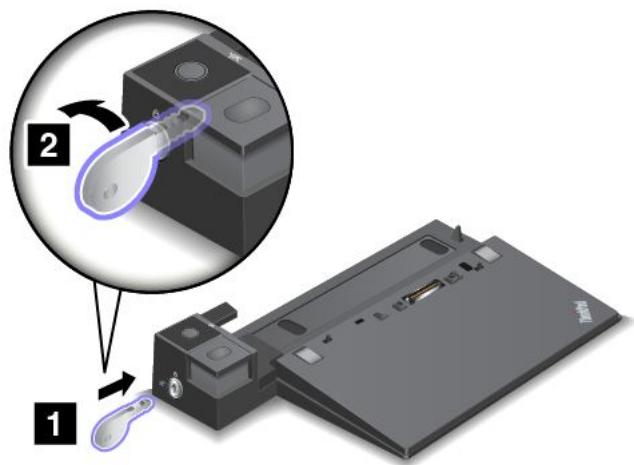
- Alignez la partie supérieure gauche de l'ordinateur avec le repère de la station d'accueil. Insérez verticalement votre ordinateur dans la station d'accueil jusqu'à ce que vous entendiez un clic 1. L'ordinateur est installé dans la station d'accueil. Tournez ensuite la clé de verrouillage du système en position verrouillée 2.
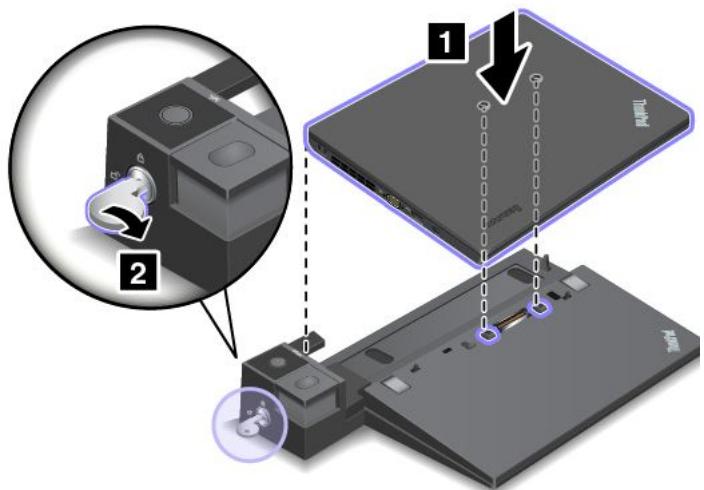
- Vérifiez le voyant d'état de la station d'accueil. Si le voyant d'état de la station d'accueil ne s'allume pas, cela signifie que votre ordinateur n'est pas correctement connecté à la station d'accueil. Vérifiez le boîtier d'alimentation de la station d'accueil, ou débranchez-le puis rebranchez-le.
Remarque: Si vous connectez votre ordinateur à une station d'accueil sans raccorder le boîtier d'alimentation de cette dernière au connecteur d'alimentation, votre ordinateur passe en mode d'alimentation batterie.
Déconnexion d'une station d'accueil thinkpad
Pour déconnecter votre ordinateur d'une station d'accueil ThinkPad, procédez comme suit :
Remarque : La station d'accueil ThinkPad Basic Dock ne permet pas de verrouiller le système.
- Débranche tous les câbles et périphériques de l'ordinateur.
- Assurez-vous que la clé de verrouillage du système est en position déverrouillée (horizontale).
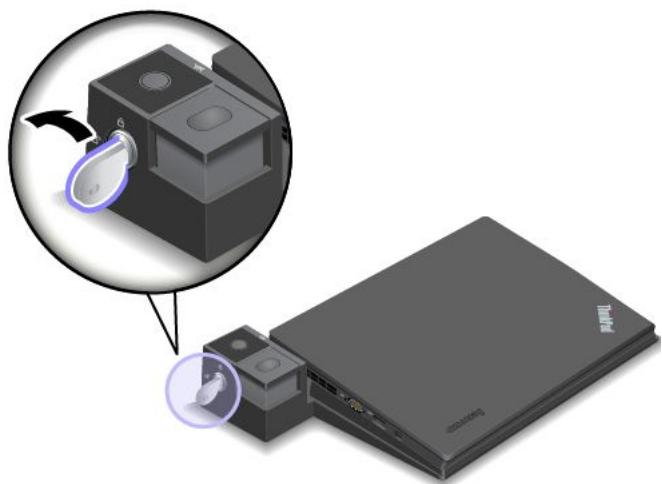
- Appuyez sur le bouton d’éjection jusqu’à ce que l’ordinateur se déplace vers le haut. Saisissez ensuite l’ordinateur par ses deux côtés, puis retirez-le.
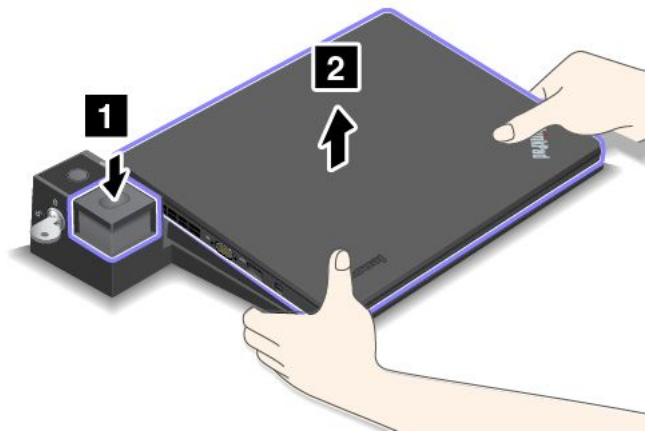
Connexion d'écrans externes à la station d'accueil
Pour le ThinkPad Pro Dock, si vous branchez deux écrans sur le connecteur DisplayPort et le connecteur DVI, le connecteur DVI est inactif.
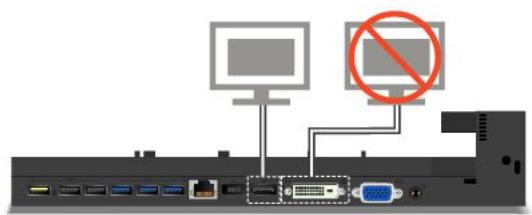
Pour le ThinkPad Ultra Dock, si vous branchez deux écrans sur le connecteur DisplayPort et le connecteur DVI, le connecteur DVI est inactif.
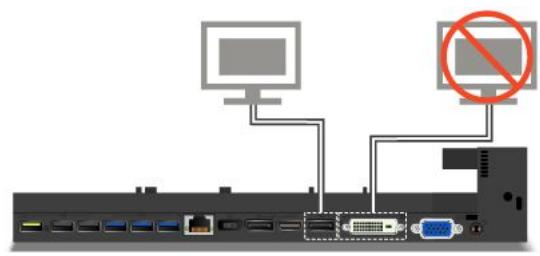
Pour le ThinkPad Ultra Dock, si vous branchez deux écrans sur le connecteur DisplayPort et le connecteur HDMI, le connecteur HDMI est inactif.
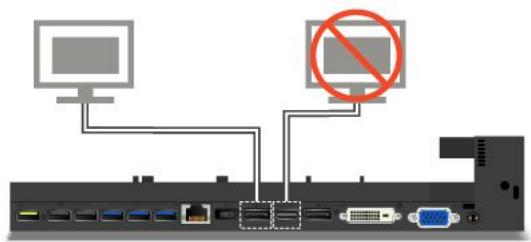
Dispositifs de sécurité
Comme indiqué dans l'illustration, la clé de verrouillage du système comporte deux positions.
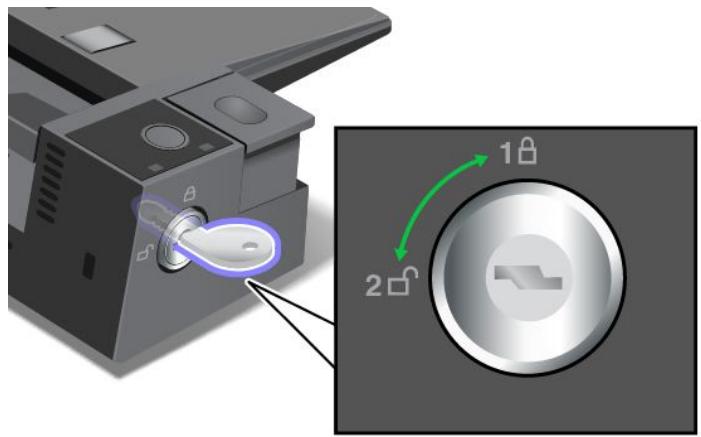
La fonction de sécurité varie en fonction de la position de la clé :
- Lorsque la clé se trouve en position verrouillée (position 1), le bouton d'éjection de la station d'accueil est verrouillé et vous ne pouvez pas retirer votre ordinateur. Le voyant de verrouillage par clé est allumé lorsque le bouton d'éjection est verrouillé.
- Lorsque la clé se trouve en position déverrouillée (position 2), le bouton d'éjection de la station d'accueil est déverrouillé et vous pouvez retirer votre ordinateur. Le voyant de verrouillage par clé est allumé lorsque le bouton d'éjection est déverrouillé.
Chapitre 8. configuration avancée
Ce chapitre fournit les informations suivantes, nécessaires à la configuration de votre ordinateur :
- Installation d'un nouveau système d'exploitation à la page 109
- Installation de pilotes de périphérique à la page 111
- Utilisation du programme ThinkPad Setup à la page 111
- Utilisation de la gestion de systèmes » à la page 126
Installation d'un nouveau système d'exploitation
Dans certains cas, vous devrez peut-être installer un nouveau système d'exploitation. Cette rubrique fournit les instructions nécessaires pour installer un nouveau système d'exploitation.
Installation du système d'exploitation windows 7
- Le processus d'installation d'un nouveau système d'exploitation supprime toutes les données de votre unité de disque dur ou unité SSD, notamment les sauvégardes dans un dossier masqué.
- Si votre ordinateur est doté d'une unité de disque dur et d'une unité SSD M.2, il n'est pas conseillé d'utiliser l'unité SSD M.2 comme périphérique amorçable. L'unité SSD M.2 sert de «cache» et prend en charge la technologie Intel Rapid Start Technology.
Pour installer le système d'exploitation Windows 7, procédez comme suit :
- Copiez tous les sous-répertoires et fichiers contenus dans le répertoire C: \SWT00LS sur une unité de stockage amovible.
- Les fichiers supplémentaires du système d'exploitation Windows 7 se trouvent dans le repertoire C:\SWTOOLS\OSFIXES.
- Les pilotes de périphérique sont dans le répertoire C:\SWTOOLS\DRIVERS.
- Les logiciels préinstallés se trouvent dans le répertoire C:\SWTOOLS\APPS.
- Accédez au programme ThinkPad Setup. Voir « Utilisation du programme ThinkPad Setup » à la page 111.
- Sélectionnez Startup → UEFI/Legacy Boot. Procédez ensuite de l'une des façons suivantes :
- Pour installer le système d'exploitation Windows 7 (32 bits), Sélectionnez Legacy Only ou Both.
- Pour installer le système d'exploitation Windows 7 (64 bits) en mode Legacy, sélectionnez Legacy Only.
- Pour installer le système d'exploitation Windows 7 (64 bits) en mode UEFI, sélectionnez UEFI Only.
- Appuyez sur la touche F10 pour quitter le programme ThinkPad Setup.
- Insérez le DVD d'installation du système d'exploitation Windows 7 dans l'unité de disque optique, puis redémarrez l'ordinateur.
- Restaurez le répertoire C:\SWT00LS que vous avez sauvegardé avant d'installer le système d'exploitation Windows 7.
- Installez les pilotes de périphérique. Voir « Installation de pilotes de périphérique » à la page 111.
- Installez les modules de correction pour Windows 7. Les modules de correction pour Windows 7 se trouvent dans le réseau C:\SWTOOLS\OSFIXES. Pour plus d'informations, accedez à la page d'accueil de la Base de connaissances Microsoft à l'adresse suivante: http://support. microsoft. com/
- Installez les correctifs de registre, par exemple Enabling Wake on LAN from Standby for ENERGY STAR. Pour télécharger et installer les correctifs de registre, consultez le site Web de support Lenovo à l'adresse suivante: http://www.lenovo.com/support
Remarque : Après avoir installé le système d'exploitation, vous ne devez pas modifier le paramètre UEFI/Legacy Boot d'origine dans le programme ThinkPad Setup. Sinon, le système d'exploitation ne démarrera pas correctement.
Lorsque vous installez le système d'exploitation Windows 7, vous pouvez avoir besoin des codes pays ou région suivants :
| Pays ou région | Code | Pays ou région | Code |
| Chine | SC | Pays-Bas | NL |
| Danemark | DK | Norvège | NO |
| Finlande | FI | Espagne | SP |
| France | FR | Suède | SV |
| Allemagne | GR | Taiwan et Hong Kong | TC |
| Italie | IT | Etats-Unis | US |
| Japon | JP |
Installation du système d'exploitation windows 8 ou windows 8.1
- Le processus d'installation d'un nouveau système d'exploitation supprime toutes les données de votre unité de disque dur ou unité SSD, notamment les sauvegardes dans un dossier masqué.
- Si votre ordinateur est doté d'une unité de disque dur et d'une unité SSD M.2, il n'est pas conseillé d'utiliser l'unité SSD M.2 comme périphérique amortissable. L'unité SSD M.2 sert de «cache» et prend en charge la technologie Intel Rapid Start Technology.
Pour installer le système d'exploitation Windows 8 ou Windows 8.1, procédez comme suit :
- Accédez au programme ThinkPad Setup. Voir « Utilisation du programme ThinkPad Setup » à la page 111.
- Sélectionnez Startup → Boot pour afficher le sous-menu Boot Priority Order.
- Sélectionnez l'unité qui contient le programme d'installation de Windows 8 ou Windows 8.1, par exemple USB HDD.
- Appuyez sur la touche F10 pour quitter le programme ThinkPad Setup.
- Connectez l'unité qui contient le programme d'installation de Windows 8 ou Windows 8.1 à l'ordinateur, puis redémarrez ce dernier.
- Installez microsoft.com/. Tapez le numéro du module de correction dans la zone de recherche, puis cliquez sur Search (Recherche).
- Installez les correctifs de registre, par exemple Enabling Wake on LAN from Standby for ENERGY STAR. Pour télécharger et installer les correctifs de registre, consultez le site Web de support Lenovo à l'adresse suivante: http://www. lenovo. com/support
- Installez les pilotes de périphérique. Voir « Installation de pilotes de périphérique » à la page 111.
Remarque : APRÈS avoir installé le système d'exploitation, vous ne devez pas modifier le paramètre UEFI/Legacy Boot d'origine dans le programme ThinkPad Setup. Sinon, le système d'exploitation ne démarrera pas correctement.
Lorsque vous installez le système d'exploitation Windows 8 ou Windows 8.1, vous pouvez avoir besoin de l'un des codes pays ou région suivants :
| Pays ou région | Code | Pays ou région | Code |
| Chine | SC | Pays-Bas | NL |
| Danemark | DK | Norvège | NO |
| Finlande | FI | Espagne | SP |
| France | FR | Suède | SV |
| Allemagne | GR | Taiwan et Hong Kong | TC |
| Italie | IT | Etats-Unis | US |
| Japon | JP |
Installation de pilotes de périphérique
Le pilote de périphérique est le programme qui permet d'exécuter un périphérique matériel spécifique de l'ordinateur. Si un périphérique ne fonctionne pas bien ou si vous installez un nouveau périphérique, vous devez installer ou mettre à jour le pilote de périphérique correspondant. Par exemple, si vous utilisez Windows 7, vous devez télécharger et installer le pilote USB 3.0 pour utiliser le connecteur USB 3.0.
Pour télécharger la dernière version de pilotes de périhérique, procédez comme suit :
- Accédez à la page suivante : http://www.lenovo.com/ThinkPadDrivers.
- Cliquez sur le nom de produit de votre ordinateur pour afficher tous les pilotes de périphérique correspondants.
- Sélectionnez les pilotes de périphérique dont vous avez besoin et suivez les instructions à l'écran.
Attention: Ne téléchargez pas les pilotes de périphérique à partir du site Web Windows Update. Téléchargez systématiquement ces pilotes sur le site Web suivant: http://www.lenovo.com/ThinkPadDrivers
Si vous utilise Windows 7, vous trouvez également ces pilotes de périhérique dans le repertoire C:\SWT00LS\DRIVERS situé sur votre unité de disque dur ou votre unité SSD. Pour plus d'informations, voir « Réinstallation des pilotes de périhérique et des programmes préinstallés » à la page 65.
Utilisation du programme thinkpad setup
Le programme ThinkPad Setup permet de sélectionner différentes configurations d'installation pour votre ordinateur en configurant le système BIOS.
Pour configurer le système BIOS de votre ordinateur, procédez comme suit :
- Redémarrez l'ordinateur. Lorsque le logo ThinkPad s'affiche, appuyez sur F1. Le programme ThinkPad Setup démarre.
Remarque : Si le mot de passe superviseur vous est demandé, entrez le mot de passe approprié. Vous pouvez également démarrer ThinkPad Setup en appuyant sur Entrée au lieu de saisir le mot de passe superviseur. Toutefois, vous ne pourrez pas modifier les configurations protégées par le mot de passe superviseur. Pour plus d'informations, reportez-vous à la section « Utilisation de mots de passe » à la page 47.
- Utilisez les touches de déplacement du curseur pour sélectionner un onglet ou localiser une option, que vous pouvez ensuite sélectionner en appuyant sur Entrée. Un sous-menu s'affiche alors.
Remarque : Certaines options ne s'affichent dans le menu que si l'ordinateur prend en charge les fonctions correspondantes.
- Définissez la valeur d'une option en procédant comme suit :
- Pour passer à une valeur supérieure, appuyez sur la touche F6.
- Pour passer à une valeur inférieure, appuyez sur la touche F5.
Remarque: Les valeurs par défaut apparaissent en gras.
- Pour modifier d'autres configurations, appuyez sur la touche Échap pour quitter le sous-menu et retourner au menu principal.
- Lorsque vous avez terminé la configuration, appuyez sur la touche F10 pour enregistrer et quitter. Vous pouvez également sélectionner l'onglet Restart dans le menu ThinkPad Setup, puis redémarrer le système en utilisant l'une des options fournies.
Remarque : Vous pouvez appuyer sur F9 pour restaurer les paramètres par défaut.
Lorsque you accédez au programme ThinkPad Setup, le menu Main s'affiche tout d'abord comme suit :
UEFI BIOS Version UEFI BIOS Date - Embedded controller Version ME Firmware Version Machine type Model - System-unit serial number - System board serial number - Asset Tag CPU Type CPU Speed - Installed memory - UUID - MAC Address (Internal LAN) - Preinstalled operating system license - UEFI Secure Boot
Menu config
Pour modifier la configuration de votre ordinateur, sélectionnez l'onglet Config dans le menu ThinkPad Setup.
Le tableau suivant énumère les options du menu Config. Les valeurs par défaut apparaissent en gras.
Attention : Les configurations par défaut sont déjà optimisées. Si vous ne modifiez pas correctement les configurations, vous risquez d'obtenir des résultats inattendus.
Tableau 4. Options de menu Config
| Option de menu | Option de sous-menu | Valeur | Commentaires |
| Network | Wake On LAN | • Disabled • AC Only • AC and Battery | Permet d'activer la mise sous tension automatique de l'ordinateur lorsque le contrôleur Ethernet reçoit un paquet magique (message réseau spécifique). Si vous Sélectionnez AC Only, la fonction Wake on LAN est activée uniquement si le boîtier d'alimentation est branché. Si vous Sélectionnez AC and Battery, la fonction Wake on LAN est activée avec n'importe qu'elle source d'alimentation. Remarques: • Le boîtier d'alimentation est indispensable pour un Wake on LAN de type paquet magique. • La fonction Wake on LAN ne fonctionne pas lorsqu'un mot de passer d'accès au disque dur est défini. |
| Ethernet LAN Option ROM (pour le mode d'amorçage Legacy Only ou Both avec Legacy first) | • Disabled • Enabled | Permet de charger la fonction Ethernet LAN Option ROM pour autoriser l'amorçage à partir d'un périhérique réseau intégré. | |
| UEFI IPv4 Network Stack (pour le mode d'amorçage UEFI Only ou Both avec UEFI first) | • Disabled • Enabled | Permet d'activer ou de désactiver la pile réseau IPv4 (Internet Protocol Version 4) pour l'environnement UEFI. | |
| UEFI IPv6 Network Stack (pour le mode d'amorçage UEFI Only ou Both avec UEFI first) | • Disabled • Enabled | Permet d'activer ou de désactiver la pile réseau IPv6 (Internet Protocol Version 6) pour l'environnement UEFI. | |
| UEFI PXE Boot Priority (pour le mode d'amorçage Both avec UEFI first, avec les piles réseau IPv6 et IPv4 activités) | • IPV6 First • IPV4 First | Permet de sélectionner l'ordre de priorité de Network Stack pour le mode d'amorçage UEFI PXE Boot. |
Tableau 4. Options de menu Config (suite)
| Option de menu | Option de sous-menu | Valeur | Commentaires |
| USB | USB UEFI BIOS Support | • Disabled • Enabled | Permet d'activer ou de désactiver la prise en charge de l'amorçage pour les péripériques de stockage USB. |
| Always On USB | • Disabled • Enabled | Si vous sélectionnez Enabled, les péripériques USB externes peuvent être charges via des connecteurs USB même lorsque l'ordinateur est en mode économique d'énergie (veille, hibernation ou hors tension). | |
| - Charge in Battery Mode | • Disabled • Enabled | Si vous sélectionnez Enabled, les péripériques USB externes peuvent être charges via des connecteurs USB même lorsque le système est en mode veille ou hibernation, ou s'il est hors tension avec la batterie en cours de fonctionnement. | |
| USB 3.0 Mode | • Disabled • Enabled • Auto | Définissez le mode du contrôleur USB 3.0 pour les ports partagés entre contrôleurs USB 2.0 et USB 3.0. Si vous sélectionnez Auto, vous pouvez connecter et acheminer les ports USB 3.0 ou USB 2.0 appropriés. Si vous sélectionnez Enabled, le mode USB 3.0 est activé et pris en charge dans le système d'exploitation. Si vous sélectionnez Disabled, le contrôleur USB 3.0 est désactivé et masqué. Les connecteurs USB 3.0 fonctionnement comme des connecteurs USB 2.0. |
Tableau 4. Options de menu Config (suite)
| Option de menu | Option de sous-menu | Valeur | Commentaires |
| Keyboard/Mouse | TrackPoint | • Disabled • Enabled | Permet d'activer ou de désactiver le dispositif de pointage TrackPoint intégré. Remarque: Si vous souhaitez utiliser une souris externe, Sélectionnez Disabled. |
| Trackpad | • Disabled • Enabled | Permet d'activer ou de désactiver le pavé tactile intégré. Remarque: Si vous souhaitez utiliser une souris externe, Sélectionnez Disabled. | |
| Fn and Ctrl Key swap | • Disabled • Enabled | Si vous sélectionné Enabled, la touche Fn se comporte comme la touche Ctrl, et la touche Ctrl se comporte comme la touche Fn. Remarque: Mème lorsque Enabled est sélectionné, vous doivent appuyer sur la touche Fn pour sortir l'ordinateur du mode Veille et repasser en mode de fonctionnement normal. | |
| Display | Boot Display Device | • ThinkPad LCD • Analog (VGA) • Digital on ThinkPad • Display on dock | Vous pouvez sélectionner l'écran qui doit être activé à l'amorçage. Cette sélection est effective pour l'amorçage, l'invite de mot de passer et ThinkPad Setup. Digital on ThinkPad correspond au mini-connecteur DisplayPort sur votre ordinateur. Display on dock correspond au connecteur DisplayPort, DVI ou VGA sur une station d'accueil. |
Tableau 4. Options de menu Config (suite)
| Option de menu | Option de sous-menu | Valeur | Commentaires |
| Power | Intel SpeedStep®technology | • Disabled • Enabled Mode for AC • Maximum Performance • Battery Optimized Mode for Battery • Maximum Performance • Battery Optimized | Vous peuvent désirir le mode de fonctionnement de la technologie Intel SpeedStep lors de l'exécution. Maximum Performance : vitesse maximale en permanence. Battery Optimized : vitesse minimale en permanence. Disabled : vitesse maximaile, l'exécution n'est pas prise en charge. |
| Adaptive Thermal Management | Scheme for AC • Maximize Performance • Balanced Scheme for Battery • Maximize Performance • Balanced | Permet de sélectionner un mode de gestion thermique. Maximize Performance : permet de réduire la régulation du microproessesur. Balanced : permet de régler le son, la température et les performances. Remarque : chaque mode affecte le volume sonore du ventilateur, la température et les performances. | |
| CPU Power Management | • Disabled • Enabled | Permet d'activer ou de désactiver le dispositif d'économie d'énergie qui arrête l'horloge du microproessesur automatiquement lorsque le système ne connait aucune activités. En règle générale, il n'est pas nécessaire de modifier ce paramètre. | |
| Power On with AC Attach | • Disabled • Enabled | Permet d'activer ou de désactiver la fonction qui met le système sous tension lorsque le boîtier d'alimentation est branché. Si vous sélectionnez Enabled, le système est mis sous tension si le boîtier d'alimentation est branché. Lorsque le système est en mode hibernation, il reprend son activités normale. |
Tableau 4. Options de menu Config (suite)
| Option de menu | Option de sous-menu | Valeur | Commentaires |
| Si vous sélectionnez Disabled, le système n'est pas mis sous tension et ne reprene pas son activités si le boîtier d'alimentation est branché. | |||
| Intel Rapid Start Technology | • Disabled • Enabled Enter after: • Immediately • 1 minute • 2 minutes • 5 minutes • 10 minutes • 15 minutes • 30 minutes • 1 hour • 2 hours • 3 hours | Pour utiliser cette fonction, une partition spéciale est requise sur l'unité SSD. Lorsque cette fonction est activée, l'ordinateur passé à un mode de plus grande économie d'énergie après la durée spécifique en mode veille. La reprise du mode de fonctionnement normal ne nécessite alors que quelques secondes. | |
| Beep and Alarm | Password Beep | • Disabled • Enabled | Permet d'activer l'émission d'un signal sonore lorsque le système attend le mot de passer à la mise sous tension, d'accès au disque dur ou de superviseur. Les signaux sonores émis seront différents selon que le mot de passer saisi correspond ou non au mot de passer configuré. |
| Keyboard Beep | • Enabled • Disabled | Permet d'activer ou de déspectiver l'émission d'un signal sonore à l'activation d'une combinaison de touches erronée. | |
| Serial ATA (SATA) | SATA Controller Mode Option | • Compatibility • AHCI | Permet de sélectionner un mode SATA Controller Mode. |
| CPU | Core Multi-Processing | • Disabled • Enabled | Sélectionnez Enabled pour activer des unités d'exécution principales supplémentaires dans une unité centrale. Sélectionnez Disabled pour activer une seule unité d'exécution principale dans une unité centrale. |
| Intel (R) Hyper-Threading Technology | • Disabled • Enabled | Sélectionnez Enabled pour activer des unités d'exécution d'unité centrale supplémentaires. Ces unités d'exécution |
Tableau 4. Options de menu Config (suite)
| Option de menu | Option de sous-menu | Valeur | Commentaires |
| équivalent àdes processeurs supplémentaires, mais ellespartagent des ressourcesavec les autres unitésd'exécution dans unitécentrale.Sélectionnez Disabledpour activer une seuleunité d'exécution danschaque unité d'exécutionprincipale. | |||
| Intel AMT | Intel AMT Control | • Disabled• Enabled• Permanently Disabled | Si vous sélectionnezEnabled, Intel AMT (ActiveManagement Technology)est configuré et des éléments de configurationsupplémentaires sontindiqués dans laconfiguration MEBx(Management EngineBIOS Extension).Si vous sélectionnezPermanently Disabled,vous ne pourrez plusréactiver ce paramètre. Parconsequent, utilisez cetteoption avec prudence.Remarque: Vous pouvezaccéder au menu MEBxSetup en appuyant sur lacombinaison de touchesCtrl+P dans la fenêtreStartup Interrupt Menu.Pour afficher la fenêtreStartup Interrupt Menu,appuyez sur le bouton noirou sur la touche Entrée lorsde l'autotest à la mise sous tension (POST). |
| CIRA Timeout | 0-255Remarque: La valeur pardéfaut est 60 secondes. | Définissez l'option delà attente pourl'établissement de laconnexion CIRA. Vouspouvez sélectionner desvaleurs allant de 1 à254 secondes.Si vous sélectionnez0, utilisez 60 secondescomme valeur de délambda)d'atte par défaut. |
Tableau 4. Options de menu Config (suite)
| Option de menu | Option de sous-menu | Valeur | Commentaires |
| Si vous sélectionnez 255, le salarié d'atte pour l'établissement d'une connexion est illimité. | |||
| Console Type | • PC ANSI • VT100+ • PC-ANSI • VT-UTF8 | Sélectionnez le type de console pour AMT. Remarque: Ce type de console doit correspondre à la console distante Intel AMT. |
Pour modifier la date ou l'heure de votre ordinateur, Sélectionnez l'onglet Date/Time dans le menu ThinkPad Setup. Procédez ensuite comme suit :
- À l'aide des touches de déplacement du curseur, sélectionnez System Date ou System Time.
- Entrez une date ou une heure.
Pour modifier les paramètres de sécurité de votre ordinateur, sélectionnez l'onglet Security dans le menu ThinkPad Setup.
Le tableau suivant énumère les options du menu Security. Les valeurs par défaut apparaissent en gras.
Attention: Les configurations par défaut sont déjà optimisées. Si vous ne modifiez pas correctement les configurations, vous risquez d'obtenir des résultats inattendus.
Tableau 5. Éléments du menu Security
| Option de menu | Option de sous-menu | Valeur | Commentaires |
| Password | Hardware Password Manager | • Disabled • Enabled | Permet deGERer les mots de passer à la mise sous tension, les mots de passer superviseur et les mots de passer d'accès au disque dur. |
| Supervisor Password | • Disabled • Enabled | Pour plus d'informations, voir « Mot de passer superviseur » à la page 48. | |
| Lock UEFI BIOS Settings | • Disabled • Enabled | Permet d'activer ou de désactiver la fonction de protection des options du programme ThinkPad Setup contre toute modification par un utilisateur ne possédant pas le mot de passer superviseur. Par défaut, cette fonction est définie sur Disabled. Si vous définissez le mot de passer superviseur et activez cette fonction, vous seul pouvez modifier les options dans ThinkPad Setup. | |
| Password at unattended boot | • Disabled • Enabled | Si vous sélectionnez et activez la fonction Password at unattended boot, une invite de mot de passer s'affiche lorsque l'ordinateur est mis sous tension, à partir d'un état hors tension ou hibernation, par un événement tel |
Tableau 5. Éléments du menu Security (suite)
| Option de menu | Option de sous-menu | Valeur | Commentaires |
| que l'appeil de la fonction Wake on LAN. Si vous sélectionnez Disabled, aucune invite de mot de passer ne s'affiche ; l'ordinateur continue d'être exécuté et charge le système d'exploitation. Pour éviter tout accès illicite, définissez l'authentication utilisé sur le système d'exploitation. | |||
| Password at restart | • Disabled • Enabled | Si vous sélectionnez Password at restart, une invite de mot de passer s'affiche lorsqu'vous redémarrez l'ordinateur. Si vous sélectionnez Disabled, aucune invite de mot de passer ne s'affiche ; l'ordinateur continue d'être exécuté et charge le système d'exploitation. Pour éviter tout accès illicite, définissez l'authentication utilisé sur le système d'exploitation. | |
| Set Minimum Length | • Disabled • x characters (4≤x≤12) | Permet de spécifique une longueur minimale des mots de passer à la mise sous tension et d'accès au disque dur. Si vous définissez le mot de passer superviseur et indiquez une longueur de mot de passer minimale, nul autre que vous ne peut modifier cette longueur. | |
| Power-On Password | • Disabled • Enabled | Pour plus d'informations, voir « Mot de passer à la mise sous tension » à la page 47. | |
| Hard Disk x Password | • Disabled • Enabled | Pour plus d'informations, voir « Mots de passer d'accès au disque dur » à la page 50. Remarque : Hard Disk 1 correspond à l'unité de disque dur intégrée à votre ordinateur. | |
| Fingerprint | Predisktop Authentication | • Disabled • Enabled | Permet d'activer ou de désactiver l'authentication par empreintes digitales avant le chargement du système d'exploitation. |
| Reader Priority | • External → Internal • Internal Only | Si External → Internal est sélectionné, un lecteur d'empreintes digitales externe est utilisé, s'il est connecté. Si tel n'est pas le cas, un lecteur interne est alors utilisé. Si Internal Only est sélectionné, un lecteur d'empreintes digitales interne est utilisé. | |
| Security Mode | • Normal • High | Si l'authentication par empreintes digitales échoue, vous pouze quand même démarrer l'ordinateur en entrant un mot de passer. Si vous avez sélectionné Normal, entrez un mot de passer à la mise sous tension ou un mot de passer superviseur. Si vous avons sélectionné High, entrez un mot de passer superviseur. | |
| Password Authentication | • Disabled • Enabled | Active ou désactive l'authentication par mot de passer. Cette option s'affiche lorsque le mode de sécurité电梯 est sélectionné. | |
| Reset Fingerprint Data | • Enter | Cette option vous permet d'effacer toutes les données liées aux empreintes digitales stockées dans le lecteur d'empreintes digitales et de réinitialiser les paramètres par défaut. Ainsi, les fonctions de sécurité à la mise sous tension |
Tableau 5. Éléments du menu Security (suite)
| Option de menu | Option de sous-menu | Valeur | Commentaires |
| activées précédemment ne fonctionneront pas. Elles devont être reactivées dans Fingerprint Software. | |||
| Security Chip | Security Chip | • Active • Inactive • Disabled | Si vous sélectionnez Active, le processeur de sécurité est opérationnel. Si vous sélectionnez Inactive, l'option Security Chip est visible, mais le processeur de sécurité n'est pas opérationnel. Si vous sélectionnez Disabled, l'option Security Chip est masquée et le processeur de sécurité n'est pas opérationnel. |
| Security Reporting Options | Cette option s'affiche lorsque l'option Security Chip est activée. Permet d'activer ou de désactiver les options de génération de rapports sur la sécurité suivantes: • BIOS ROM String Reporting (Windows 7) ou UEFI ROM String Reporting (Windows 8 et Windows 8.1): chaine de texte du BIOS • CMOS Reporting: données CMOS • NVRAM Reporting: données de sécurité stockées dans Asset ID • SMBIOS Reporting: données SMBIOS | ||
| Clear Security Chip | • Enter | Supprime la clé de chiffrement. Remarque: Cette option ne s'affiche que si vous avez sélectionné Active pour l'option Security Chip. | |
| Intel TXT Feature | • Disabled • Enabled | Permet d'activer ou de désactiver la technologie Intel Trusted Execution Technology. Remarque: Cette option ne s'affiche que si vous avez sélectionné Active pour l'option Security Chip. | |
| Physical Presence for Provisioning | • Disabled • Enabled | Cette option permet d'activer ou de désactiver le message de confirmation lorsque vous modifiez les paramètres du processeur de sécurité. | |
| Physical Presence for Clear | • Disabled • Enabled | Cette option permit d'activer ou de désactiver le message de confirmation lorsque vous désactivez le processeur de sécurité. | |
| UEFI BIOS Update Option | Flash BIOS Updating by End-Users | • Disabled • Enabled | Si vous sélectionnez Enabled, tous les utilisateurs peuventmettre à jour l'interface UEFI BIOS. Si vous sélectionnez Disabled, seule la personne connaissant le mot de passer superviseur peutmettre à jour l'interface UEFI BIOS. |
| Secure RollBack Prevention | • Disabled • Enabled | Si vous sélectionnez Disabled, vous pouvez permuter vers la version antérieure de UEFI BIOS. |
Tableau 5. Éléments du menu Security (suite)
| Option de menu | Option de sous-menu | Valeur | Commentaires |
| Memory Protection | Execution Prevention | • Disabled • Enabled | Certain virus et vers provoquent un dépassement de capacité de la mémoire tampon. En sélectionnant Enabled, vous pouze protégier votre ordinateur contre les attaques de tels virus et vers. Si vous constatEZ qu'un programme d'application ne fonctionne pas correctement après avoir choisi l'option Enabled, sélectionnez Disabled et réinitialisez la configuration. |
| Virtualization | Intel Virtualization Technology | • Disabled • Enabled | Si vous sélectionnez Enabled, un contrôleur VMM (Virtual Machine Monitor) peut utiliser les fonctions matérielles supplémentaires fournies par Intel Virtualization Technology. |
| Intel VT-d Feature | • Disabled • Enabled | Intel VT-d correspond à la technologie de virtualisation Intel pour E-S en accès direct. Lorsque cette option est activée, un gestionnaire de mémoire virtuelle peut utiliser l'infrastructure de la plateforme pour une virtualisation des opérations d'entrée-sortie. | |
| I/O Port Access | Ethernet LAN | • Disabled • Enabled | Si vous sélectionnez Enabled, vous pouvez utiliser le pérophérique de réseau local Ethernet. |
| Wireless LAN | • Disabled • Enabled | Si vous sélectionnez Enabled, vous pouvez utiliser la connexion au réseau local sans fil. | |
| Wireless WAN | • Disabled • Enabled | Si vous sélectionnez Enabled, vous pouvez utiliser le pérophérique de réseau étendu sans fil. | |
| Bluetooth | • Disabled • Enabled | Si vous sélectionnez Enabled, vous pouvez utiliser les pérophériques Bluetooth. | |
| USB Port | • Disabled • Enabled | Si vous sélectionnez Enabled, vous pouvez utiliser les connecteurs USB. | |
| Ultrabay (HDD/Optical) | • Disabled • Enabled | Si vous sélectionnez Enabled, vous pouvez utiliser le pérophérique Ultrabay. | |
| Memory Card Slot | • Disabled • Enabled | Si vous sélectionnez Enabled, vous pouvez utiliser les logements pour carte mémoire. | |
| Smart Card Slot | • Disabled • Enabled | Si vous sélectionnez Enabled, vous pouvez utiliser les logements pour carte à puce. | |
| Integrated Camera | • Disabled • Enabled | Si vous sélectionnez Enabled, vous pouvez utiliser laamera intégrée. | |
| Microphone | • Disabled • Enabled | Si vous sélectionnez Enabled, vous pouvez utiliser les micros (interne, externe ou intégré). | |
| Fingerprint Reader | • Disabled • Enabled | Si vous sélectionnez Enabled, vous pouvez utiliser le lecteur d'empreintes digitales. | |
| NFC Device | • Disabled • Enabled | Si vous sélectionnez Enabled, vous pouvez utiliser le pérophérique NFC. |
Tableau 5. Éléments du menu Security (suite)
| Option de menu | Option de sous-menu | Valeur | Commentaires |
| Internal Device Access | Bottom cover Tamper Detection | • Disabled • Enabled | Vous pouvez activer ou désactiver la détction des fraudes. Si une fraude est detectée, le mot de passer superviseur est requis pour démarrer le système. Bottom Cover Tamper Detection ne prendra pas effet tant que le mot de passer superviseur n'est pas activé. |
| Anti-Theft | Intel AT Module Activation | • Disabled • Enabled • Permanently Disabled | Permet d'activer ou de désactiver l'interface UEFI BIOS pour activer le module Intel AT qui est un service anti-vol d'Intel facultatif. Remarque: Si vous réglez l'activation du module Intel AT-p sur Permanently Disabled, vous ne pourrez plus réactiver ce paramètre par la suite. |
| Intel AT Suspend | • Enter | Cette option ne s'affiche que si la fonction anti-vol est activée. L'écran Intel d'interruption anti-vol s'affiche au prochain démarriage pour passer en mode Veille. | |
| Computrace | • Disabled • Enabled • Permanently Disabled | Permet d'activer ou de désactiver l'interface UEFI BIOS pour activer le module Computrace. Computrace est un service de surveillance en option proposé par Absolute Software. Remarque: Si vous réglez l'activation du module Computrace sur Permanently Disabled, vous ne pourrez plus le réactiver ensuite. | |
| Secure Boot | Secure Boot | • Disabled • Enabled | Permet d'activer ou de désactiver la fonction UEFI Secure Boot. Sélectionnez Enable pour empêcher les systèmes d'exploitation non autorisés de s'exçuter à l'amorçage. Sélectionnez Disabled pour autoriser tous les systèmes d'exploitation à s'exçuter à l'amorçage. |
| Platform Mode | • Setup Mode • User Mode | Indique le mode de fonctionnement du système. | |
| Secure Boot Mode | • Standard Mode • Custom Mode | Indique le mode de Secure Boot. | |
| Reset to Setup Mode | Cette option vous permet d'effacer la clé de la plateforme en cours et de placer le système en mode Setup Mode. Vous pouvez installer votre propre clé de plateforme et personnelier les bases de données de signature Secure Boot en mode Setup Mode. Le mode de Secure Boot sera défini sur Custom Mode. | ||
| Restore Factory Keys | Cette option est utilisée pour restaurer toutes les clés et les certificates des bases de données Secure Boot aux paramètres d'usine par défaut. Tous les paramètres Secure Boot personnelisés |
Tableau 5. Éléments du menu Security (suite)
| Option de menu | Option de sous-menu | Valeur | Commentaires |
| sont supprimés et la clé de plateforme par défaut est rétable, ainsi que les bases de données de signatures d'origine, y compris le certificateur pour les systèmes d'exploitation Windows 8 et 8.1. |
Pour modifier les paramètres de démarrage de votre ordinateur, sélectionnez l'onglet Startup dans le menu ThinkPad Setup.
Attention :
- Une fois la série d'amorçage modifiée, veillez à sélectionner un périhérique approprié lorsqu'you effectuez une copie, un enregistrement ou un formatage. Sinon, vous risquez de supprimer vos données.
- Si vous utilisez le chiffrement de lecteur BitLocker, ne modifiez pas la séquence d'amorçage. Le chiffrement de lecteur BitLocker verrouille l'ordinateur au démarrage lorsqu'il détecte une modification de la séquence d'amorçage.
Pour modifier temporairement la série d'amorçage afin que l'ordinateur démarre à partir d'une unité spécifique, procédez comme suit :
- Redémarrez l'ordinateur. Lorsque le logo ThinkPad s'affiche, appuyez sur F12.
- Sélectionnez le périphérique à partir duquel vous souhaitez que l'ordinateur démarre.
Remarque: Le menu Boot s'affiche si le système ne peut pas démarrer à partir d'un périphérique ou si le système d'exploitation est introuvable.
Le tableau suivant énumère les options du menu Startup. Les valeurs par défaut apparaissent en gras.
Remarque : Certaines options ne s'affichent dans le menu que si l'ordinateur prend en charge les fonctions correspondantes.
Tableau 6. Options de menu Startup
| Option de menu | Valeur | Commentaires |
| Boot | Sélectionnez le périphérique d'amorçage lorsque vous appuyez sur le bouton d'alimentation pourmettre l'ordinateur sous tension. | |
| Network Boot | Sélectionnez le périphérique d'amorçage lorsque le système se déconnecte du réseau local. Si la fonction Wake On LAN est activée, l'administrateur réseau peuteffectuer la mise sous tension à distance de tous les ordinateurs d'un réseau local à l'aide d'un logiciel de gestion de réseau. |
Tableau 6. Options de menu Startup (suite)
| Option de menu | Valeur | Commentaires |
| UEFI/Legacy Boot | • Both - UEFI/Legacy Boot Priority - UEFI First - Legacy First • UEFI Only • Legacy Only CSM Support (pour UEFI Only) • Yes • No | Permet de sélectionner le type d'amorce système. • Both: permet de sélectionner la priorité d'amorçage entre UEFI et Legacy. • UEFI Only: le système démarre en utilisant un système d'exploitation activé dans l'interface UEFI. • Legacy Only: le système démarre en utilisant un système d'exploitation autre que le système d'exploitation activé dans l'interface UEFI. Remarque: Si vous sélectionnez UEFI Only, le système ne peut pas être lancé depuis des périphériques amorcables qui ne disposent d'aucun système d'exploitation activé dans l'interface UEFI. Le module de support de compatibilité (CSM) est requis pour amorcer le système d'exploitation existant. Si vous sélectionnez UEFI Only, l'options CSM Support peut être suctionnée. Pour les modes Both ou Legacy Only, l'options CSM Support ne peut pas être suctionnée. |
| Boot Mode | • Quick • Diagnostics | Ecran lors de l'autotest à la mise sous tension (POST): • Quick: l'écran d'accueil du ThinkPad s'affiche. • Diagnostics: les messages/textes s'affichent. Remarque: Vous pouvez également accéder au mode Diagnostic en appuyant sur la touche Echap lors de l'autotest à la mise sous tension (POST). |
| Option Keys display | • Disabled • Enabled | Si vous suctionnéze Disabled, le message «To interrupt normal startup, press Enter.» ne s'affiche pas lors du test POST. |
| Boot Device List F12 Option | • Disabled • Enabled | Si vous suctionnéze Enabled, la touche F12 est reconnaue et la fenêtre Boot Menu s'affiche. |
| Boot Order Lock | • Disabled • Enabled | Si vous suctionnéze Enabled, la séquence de priorité d'amorçage est verrouillée en vue d'une'utilisation ultérieure. |
Pour quitter le programme ThinkPad Setup et redémarrer l'ordinateur, sélectionnez Restart dans le menu ThinkPad Setup.
Les options de sous-menu suivantes s'affichent :
- Exit Saving Changes : permet de redémarrer le système après avoir enregistré les modifications.
- Exit Discarding Changes : permet de redémarrer le système après avoir annulé les modifications.
- Load Setup Defaults: permet de restaurer les paramètres par défaut de votre ordinateur.
Remarque : Activez OS Optimized Defaults pour répondre aux critères de certification de Microsoft Windows 8 ou Windows 8.1. Lorsque vous modifiez ce paramètre, d'autres paramètres sont modifiés automatiquement, notamment CSM Support, EFI/Legacy Boot, Secure Boot et Secure RollBack Prevention.
- Discard Changes: permet d'annuler les modifications.
- Save Changes : permet de sauvegarder les modifications.
Mise à jour du système UEFI BIOS
Le système UEFI BIOS est le premier programme que l'ordinateur exécute à son démarrage. Le système UEFI BIOS initialise les composants matériels et charge le système d'exploitation ainsi que d'autres programmes.
Vous pouvez mettre à jour le système UEFI BIOS en démarrant votre ordinateur à l'aide d'un disque optique de mise à jour flash ou d'un programme de mise à jour flash exécuté dans l'environnement Windows. Lorsque you installez un nouveau programme, un pilote de périphérique ou un dispositif matériel, you pouvez être invité à mettre à jour le système UEFI BIOS.
Pour oblir les instructions concernant la mise a jour du syste WEFI BIOS, accedez au site Web suivant : http://www. lenovo. com/ThinkPadDrivers
Utilisation de la gestion de systèmes
Cette rubrique s'adresse principalement aux administrateurs réseau.
Votre ordinateur offre une souplesse de gestion qui vous permet de réaffecter les ressources en fonction de vos besoins pour vous aider à atteindre vos objectifs professionnels.
Cette souplesse de gestion, également connue sous le nom de coût total de possession (TCO) vous permet de faire fonctionner des ordinateurs client à distance de la même façon que votre propre ordinateur. Vous pouvez par exemple mettre un ordinateur client sous tension, formater une unité de disque dur et installer des programmes.
Une fois l'ordinateur configuré et opérationnel, les fonctions et logiciels intégrés à l'ordinateur client ou accessibles via le réseau vous permettent de le gérer.
Interface DMI
Le système UEFI BIOS de votre ordinateur prend en charge l'interface System Management BIOS (SMBIOS) Reference Specification, version 2.7.1. L'interface SMBIOS fournit certaines informations relatives aux composants matériels de votre système. Le système UEFI BIOS fournit ses propres paramètres ainsi que des données relatives aux périphériques reliés à la carte mère. Les normes d'accès aux informations du BIOS sont définies dans la spécification SMBIOS.
Environnement PXE (preboot execution environment)
La technologie PXE (Preboot eXecution Environment) améliore la gestion de l'ordinateur, car elle permet de démarrer l'ordinateur à partir d'un serveur. Notre ordinateur prend en charge les fonctions PC requises pour PXE. Par exemple, votre ordinateur peut être démarré à partir du serveur PXE s'il est équipé de la carte réseau locale sans fil appropriée.
Remarque : Vous ne pouvez pas utiliser la fonction de chargement de programme à distance (RIPL ou RPL) avec votre ordinateur.
L'administrateur réseau peut utiliser la fonction Wake on LAN pour permettre un ordinateur sous tension à partir d'une console de gestion.
Lorsque la fonction Wake on LAN est activée, de nombreuses fonctions peuvent être exécutées à distance sans surveillance, notamment le transfert de données, les mises à jour logicielles et les mises à jour flash du système UEFI BIOS. La mise à jour peut être effectuée en dehors des horaires habituels de travail et pendant les week-ends de façon à ne pas interrompre l'activité des utilisateurs, et le trafic réseau est maintenu au minimum. Cela permet de gagner du temps et d'augmenter la productivité.
Remarque: Si l'ordinateur est mis sous tension via la fonction Wake on LAN, la série Network Boot est utilisée pour démarrer l'ordinateur.
L'EEPROM Asset ID contient des informations sur l'ordinateur, notamment sur sa configuration et les numéros de série des principaux composants. Il comporte également des zones vierges que vous pouvez utiliser pour entrer et enregistrer les informations relatives aux utilisateurs de votre réseau.
Définition des fonctions de gestion
Pour que votre administrateur réseau puisse contrôler votre ordinateur à distance, paramétrez les fonctions de gestion de systèmes suivantes dans le programme ThinkPad Setup :
- Wake on LAN
- Séquence Network Boot
- Mise à jour de la mémoire Flash
Remarque: Si vous avez défini un mot de passe superviseur, il vous est demandé lorsque vous lancez le programme ThinkPad Setup.
Activation ou déactivation de la fonction wake on LAN
Lorsque la fonction Wake on LAN est activée sur un ordinateur connecté à un réseau local, l'administrateur réseau peut démarrer l'ordinateur à distance à partir d'une console de gestion en utilisant un programme de gestion de réseaux à distance.
Pour activer ou désactiver la fonction Wake on LAN, procédez comme suit :
- Accédez au programme ThinkPad Setup. Voir « Utilisation du programme ThinkPad Setup » à la page 111.
- Sélectionnez Config → Network. Le sous-menu Network s'affiche.
- Sélectionnez une option correspondante pour la fonction Wake on LAN.
- Appuyez sur F10 pour enregistrer et quitter.
Définition d'une série network boot
Lorsque l'ordinateur est en mode Wake on LAN, il démarre à partir du périhérique spécifique dans le menu Network Boot, puis suit la liste de séquence d'amorçage du menu Boot.
Pour définir une série Network Boot, procédez comme suit :
- Accédez au programme ThinkPad Setup. Voir « Utilisation du programme ThinkPad Setup » à la page 111.
- Sélectionnez Startup → Network Boot. La liste des périphériques d'amorçage s'affiche.
- Sélectionnez un périphérique d'amorçage pour l'amorcer en priorité.
- Appuyez sur F10 pour enregistrer et quitter.
Remarque : Vous pouvez appuyer sur F9 pour restaurer les paramètres par défaut.
Vérification des conditions requises pour les mises à jour flash
Les programmes de votre ordinateur peuvent être mis à jour à distance par un administrateur réseau si les conditions suivantes sont réunies :
- L'ordinateur doit être démarré à partir du réseau local.
- L'ordinateur doit être démarré dans l'environnement PXE (Preboot eXecution Environment).
- Un programme de gestion de réseaux doit être installé sur l'ordinateur utilisé par l'administrateur réseau.
Chapitre 9. prévention des incidents
Posséder un ordinateur portable ThinkPad implique d'en assurer la maintenance. Vous devez en prendre soin de manière à éviter les incidents les plus courants. Ce chapitre fournit des informations qui vous permettront de faire fonctionner l'ordinateur correctement.
- « Conseils généraux pour la prévention des incidents » à la page 129 « Veiller à la mise à jour des pilotes de périphérique » à la page 130
- Bien utiliser votre ordinaire » à la page 131
Conseils généraux pour la prévention des incidents
Cette rubrique fournit les conseils suivants pour vous aider à éviter les problèmes informatiques :
- Si votre ordinateur est doté d'une unité de disque dur et d'une unité SSD M.2, il n'est pas conseillé d'utiliser l'unité SSD M.2 comme périphérique amortissable. L'unité SSD M.2 est conçue et développée uniquement pour servir de «cache». La fiabilité de l'unité SSD M.2 n'est pas garantie si vous l'utilisez comme périphérique amortissable.
- Vérifiez de temps en temps la capacité de votre disque dur. Le système d'exploitation Windows ralentit et peut générer des erreurs si la quantité d'espace disponible sur l'unité de disque dur devient trop faible.
Pour vérifier la capacité de votre unité de disque dur, procédez comme suit :
- Windows 7: cliquez sur Démarrer → Ordinateur.
- Windows 8 et Windows 8.1 : ouvrez l'Explorateur de fichiers et cliquez sur Ordinateur.
- Videz régulièrement la corbeille.
- Pour améliorer la recherche des données et les temps de lecture, exécutez régulièrement l'outil de défragmentation de disque sur votre unité de disque dur.
- Pour libérer de l'espace disque, désinstallez les programmes qui ne sont pas utilisés.
Remarque: Recherche également les programmes en double ou les versions qui se chevauchent.
- Nettoyez votre Boite de réception, ainsi que vos dossiers Envoyé et Supprimé dans votre programme client de courrier électronique.
- Effectuez une sauvegarde de vos données au moins une fois par période. Si des données critiques sont présentes, il est judicieux d'effectuer une sauvegarde quotidienne. Lenovo met à disposition un grand nombre d'options de sauvegarde pour votre ordinateur. Des unités de disque optique réinscriptibles sont disponibles pour la plupart des machines et peuvent être facilement installées.
- Programmez des restaurations système pour créer régulièrement une image instantanée. Pour plus d'informations sur la restauration du système, voir Chapitre 5 « Présentation générale de la récupération » à la page 61.
- Si besoin est, mettez à jour les pilotes de périphérique et le système UEFI BIOS.
- Établissez un profil à partir de votre machine en vous connectant à l'adresse http://www.lenovo.com/support afin de vous tenir informé des nouveaux pilotes ou de leur révision.
- Prenez soin de toujours installer les dernières mises à jour de pilote de périphérique sur votre matériel non Lenovo. Lisez les notes d'informations des pilotes de périphérique avant la mise à jour, pour toute question de compatibilité et pour visualiser les incidents connus.
- Gardez un historique. Les entrées peuvent inclure des changements majeurs au niveau du matériel ou des logiciels, des mises à jour de pilotes, ainsi que les incidents mineurs rencontrés et leur solution.
- Si vous devez effectuer une réinitialisation sur tout ordinateur afin de rétabli
- Retirez tous les péripériques externes tels que l'imprimante, le clavier, etc. Assurez-vous que la batterie est chargée et que votre ordinateur est branché sur l'alimentation secteur.
- Ouvrez ThinkPad Setup et chargez les paramètres par défaut.
- Redémarrez l'ordinateur et démarrez l'opération de récupération.
- Si votre ordinateur utilise des disques en tant que support de récuperation, ne retirez pas le disque de l'unité avant d'y être invité.
- écutez un test de diagnostic de l'unité avant d'appeler le centre de support client. Si l'ordinateur ne démarre pas, téléchargez les fichiers permettant de créer un support amorcable d'autotest à partir du site Web suivant : http://www.lenovo.com/hddtest. Exécutez le test et enregistrez les messages ou codes d'erreur. Si le test renvoie un code ou un message d'erreur défectueux, appelez le centre de support et tenez-vous prêt à fournir ces codes ou messages, devant l'ordinateur. Un technicien vous aidera.
- Le cas échéant, vous pouvez trouver les informations de contact du centre de support client de votre pays ou région à l'adresse suivante : http://www.lenovo.com/support/phone. Lorsque vous appelez le centre de support client, munissez-vous du modèle de la machine, du numéro de série, et ayez l'ordinateur à portée de main. Si l'ordinateur renvoie des codes d'erreur, l'écran d'erreur ou le message qui s'affiche peut également être utile.
Veiller à la mise à jour des pilotes de périphérique
Les pilotes de périphérique sont des programmes qui contiennent des instructions que le système d'exploitation utilise pour « faire fonctionner » une certaine partie du matériel. Chaque composant du matériel dispose de son propre pilote. Si vous ajoutez un nouveau composant, le système d'exploitation devra connaître la manière de faire fonctionner ce matériel. Après avoir installé le pilote, le système d'exploitation peut reconnaître le composant du matériel et comprendre son utilisation.
Remarque : Les pilotes sont des programmes et comme tout fichier de votre ordinateur, ils peuvent être altérés et ne pas fonctionner correctement.
Il n'est pas toujours nécessaire de télécharger les derniers pilotes. Cependant, il est préférible de télécharger le dernier pilote d'un composant si vous remarquez une diminution de ses performances ou si vous avez ajouté un nouveau composant. Ainsi, le pilote ne pourra pas être incriminé dans la baisse des performances.
Obtention des pilotes les plus récents à partir du site web
Vous pouvez télécharger et installer des pilotes de périphériques mis à jour en vous connectant au site Web Lenovo et en procédant comme suit :
- Accédez à la page suivante: http://www.lenovo.com/ThinkPadDrivers.
- Sélectionnez l'entrée correspondant à votre ordinateur, puis suivez les instructions à l'écran pour télécharger et installer le logiciel approprié.
Obtention des pilotes les plus récents à l'aide du programme system update
Le programme de mise à jour du système (System Update) permet de maintenir à jour les logiciels installés sur votre ordinateur. Des modules de mise à jour sont stockés sur les serveurs Lenovo et peuvent être téléchargés à partir du site Web de support Lenovo. Les modules de mise à jour peuvent contenir des applications, des pilotes de périphérique, des mémoires Flash UEFI BIOS ou des mises à jour logicielles. Lorsque le programme System Update se connecte au site Web de support Lenovo, il détecte automatiquement le type et le modèle de votre ordinateur, le système d'exploitation installé et la langue du système d'exploitation afin de déterminer les mises à jour disponibles pour votre ordinateur. System Update
affiche ensuite la liste des modules de mise à jour et classe chaque mise à jour en fonction des catégories critique, recommendée ou facultative afin de vous aider à déterminer leur importance. Vous contrôlez entièrement le téléchargement et l'installation des mises à jour. Une fois que vous avez sélectionné les modules de mise à jour de votre choix, le programme System Update télécharge et installe automatiquement les mises à jour sans autre intervention de votre part.
Le programme System Update est préinstallé sur votre ordinateur et est prêt à être utilisé. La seule condition requise est une connexion Internet active. Vous pouvez démarrer manuellement le programme, ou bien utiliser la fonction de planification pour que le programme active automatiquement la recherche de mises à jour aux intervalles spécifiés. Vous pouvez également prédéfinir la recherche de mises à jour planifiées en fonction de la gravité (mises à jour critiques, mises à jour critiques et recommandées ou toutes les mises à jour) afin que la liste des résultats contienne uniquement les types de mise à jour qui vous intéressent.
Pour plus d'informations sur l'utilisation du programme System Update, reportez-vous au système d'aide du programme.
Bien utiliser votre ordinateur
Pour rester fiable le plus longtemps possible dans des conditions normales d'utilisation, votre ordinateur exige le respect des consignes qui suivent. Suivez les conseils importants qui figurent dans cette rubrique afin de tirer le meilleur parti de votre ordinateur.
Emplacement et conditions de travail
- Conservez les emballages hors de portée des enfants pour éviter tout risque de suffocation.
- N'approche pas l'ordinateur d'un aimant, d'un téléphone portable activé, d'un appareil électrique ou d'un haut-parleur (respectez une distance d'au moins 13 cm).
- Evitez d'exposer votre ordinateur à des températures extrêmes (inférieures à 5 °C ou supérieures à 35 °C).
- Certains appareils, tels que des ventilateurs de bureau portables ou des purificateurs d'air, peuvent produire des ions négatifs. Si un ordinateur est à proximité d'un tel appareil et s'il est exposé pendant un certain laps de temps à de l'air contenant des ions négatifs, il peut être chargé d'électricité statique. Cette charge peut passer par vos mains lorsque vous touchez le clavier ou d'autres parties de l'ordinateur, ou encore par les connecteurs des périphériques d'entrée-sortie raccordés à l'ordinateur. Même si ce type de décharge électrostatique s'oppose à une décharge émise par votre corps ou un vêtement, elle présente le même risque pour le bon fonctionnement d'un ordinateur.
Votre ordinateur est conçu et fabriqué pour réduire les effets de la charge électrostatique. Une charge électrostatique dépassant une certaine limite peut toutefois augmenter le risque de décharge électrostatique. Par conséquent, lors de l'utilisation de l'ordinateur à proximité d'un appareil susceptible de produire des ions négatifs, prétez particulièrement attention aux éléments suivants :
- Evitez d'exposer directement votre ordinateur à de l'air provenant d'un appareil pouvant produire des ions négatifs.
- Gardez votre ordinateur et les périphériques associés aussi loin que possible d'un tel appareil.
- Dans la mesure du possible, mettez votre ordinateur à la masse pour sécuriser la décharge electrostatique.
Remarque : Tous les équipements de ce type ne sont pas générateurs d'une charge electrostatique importante.
Manipulez votre ordinateur avec soin
- Evitez de placer des objets (meme du papier) entre l'écran et le clavier ou sous le repose-mains. Le capot de votre ordinateur est conçu pour être ouvert et utilisé à un angle légèrement supérieur à 90 degrés. N'ouvrez pas l'écran au-delà de 180 degrés; vous risqueriez d'endommager la charnière de l'ordinateur.
- Ne returnez pas l'ordinateur lorsque le boîtier d'alimentation est connecté afin de ne pas endommager la prise de ce dernier.
Portez votre ordinaire en le tenant correctement
- Avant de déplacer votre ordinateur, veillez à enlever tout support et à débrancher toutes les unités ainsi que les cordons et les câbles.
- Pour soulever l'ordinateur ouvert, tenez-le par sa base. Ne soulevez pas l'ordinateur par l'écran.
Manipulez avec précaution les supports et les unités de stockage
- Si votre ordinateur est équipé d'une unité de disque optique, ne touchez pas la surface des disques ni les lentilles du plateau.
- Attendez que le CD-ROM ou le DVD-ROM s'enclenche dans le pivot central (vous devez entendre un click) avant de refermer le plateau de l'unité.
- Sur votre ordinateur, utilisez uniquement des unités de disque optique conçues pour être utilisées avec une baie Serial Ultrabay Enhanced.
- Lorsque vous installez l'unité de disque dur, l'unité SSD ou l'unité de disque optique, suivez les instructions fournies en évitant toute pression inutile sur le matériel.
- Mettez votre ordinateur hors tension lorsque vous remplacez l'unité de disque dur ou l'unité SSD.
- Après avoir remplacé l'unité de disque dur ou l'unité SSD principale, replacez le cache du logement.
- Rangez les unités externes et amovibles de disque dur ou de disque optique dans les coffrets ou boîtiers appropriés lorsque vous ne les utilisez pas.
- Avant d'installer une carte mémoire, comme par exemple une carte SD, une carte SDHC, une carte SDXC ou une MultiMediaCard, touchez une table en métal ou un objet métallique mis à la terre. Cela permet de réduire le niveau d'électricité statique présent dans votre corps. En effet, l'électricité statique peut endommager le périhérique.
- Lors du transfert de données à partir d'une carte Flash Media, telle qu'une carte SD, ne mettez pas l'ordinateur en mode veille ou hibernation avant la fin du transfert, car cela pourrait endommager vos données.
Définition des mots de passage
Veillez à ne pas oublier vos mots de passe. Si vous oubliez votre mot de passe superviseur ou votre mot de passe d'accès au disque dur, Lenovo ne pourra pas le réinitialiser et il vous faudra peut-être remplacer cette carte mère, votre unité de disque dur ou votre unité SSD.
Bien utiliser le lecteur d'emploi des digitales
Les actions suivantes risquent d'endommager le lecteur d'empreintes digitales ou de l'empêcher de fonctionner correctement :
- Gratter la surface du lecteur d'empreintes digitales avec un objet dur et pointu. Rayer la surface du lecteur d'empreintes digitales avec votre ongle ou un objet dur. Utiliser ou toucher le lecteur d'empreintes digitales avec un doigt sale.
Si vous observez l'un des cas de figure suivants, essuyez doucement la surface du lecteur d'empreintes digitales à l'aide d'un chiffon doux et sec non pelucheux :
- La surface du lecteur d'empreintes digitales est sale ou tachée.
- La surface du lecteur d'empreintes digitales est mouillée.
- Il arrive souvent que le lecteur d'empreintes digitales ne parvienne pas à enregistrer ou authentifier voire empreinte digitale.
Enregistrement de votre ordinateur
- Enregistrez votre ordinateur ThinkPad auprès de Lenovo à l'adresse suivante: http://www.lenovo.com/register. Pour plus d'informations, voir « Enregistrement de votre ordinateur » à la page 21.
Veillez à ne pas modifier votre ordinateur
- Ne démontez pas votre ThinkPad. Sa réparation doit être confiée à un technicien de maintenance Lenovo.
- Ne fixez pas les taquets de l'écran pour maintenir celui-ci ouvert ou fermé.
Nettoyage du couvercle de l'ordinateur
Nettoyez de temps en temps votre ordinateur en procédant comme suit :
- Préparez un mélange de déténgent ménager doux. Le déténgent ne doit contenir ni poudre abrasive ni composants chimiques forts tels qu'un acide ou une substance alcaline. Diluez 1 volume de déténgent dans 5 volumes d'eau.
- Imbibez une éponge de détergent dilué.
- Essorez l'éponge pour éliminer l'excédent de liquide.
- Nettoyez le couvercle à l'aide de l'éponge, par mouvements circulaires et en veillant à ce que le liquide ne goutte pas.
- Essuyez la surface pour retirer le détergent.
- Rincez l'éponge à l'eau claire.
- Essuyez le couvercle avec une éponge propre.
- Essuyez à nouveau la surface avec un chiffon sec, doux et non pelucheux.
- Attendez que la surface soit complètement sèche, puis retirez les fibres laissées par le chiffon.
Entretien du clavier de l'ordinateur
Pour nettoyer le clavier de votre ordinateur, procédez comme suit :
- Imbibez un chiffon doux et propre d'alcool isopropylique dénaturé.
Remarque : Évitez de vaporiser un produit de nettoyage directement sur le clavier.
- Essuyez le dessus de chaque touche avec le chiffon. Essuyez les touches une par une : si vous essuyez plusieurs touches à la fois, le chiffon risque d'accrocher une touche adjacente et de l'endommager. Assurez-vous qu'aucun liquide ne tombe sur ou entre les touches.
- Laissez sécher.
- Pour enlever les miettes ou la poussière qui se trouvent sous les touches, vous pouvez utiliser un soufflet pour appareil photo avec une brosse ou un sèche-cheveux en position froid.
Nettoyage de l'écran
Pour nettoyer l'écran de votre ordinateur, procédez comme suit :
- Essuyez délicatement l'écran avec un chiffon sec, doux et non-pelucheux. Si l'écran présente une marque semblable à une rayure, il peut s'agir d'une tache provenant du clavier ou du bouton de pointage TrackPoint suite à une pression exercée sur le carter.
- Essuyez délicatement la tache à l'aide d'un chiffon sec et doux.
- Si la tache est toujours présente, humidifiez un chiffon doux et non pelucheux avec de l'eau ou un mélange composé à 50 % d'alcool isopropylique et à 50 % d'eau et ne contenant aucune impureté.
Remarque : Évitez de vaporiser un produit de nettoyage directement sur le clavier.
- Essorez le chiffon pour éliminer autant de liquide que possible.
- Essuyez l'écran de nouveau, en veillant à ne pas faire couler de liquide dans l'ordinateur.
- Sèchez bien l'écran avant de refermer l'ordinateur.
Chapitre 10. résolution des incidents informatiques
Ce chapitre décrit la procédure en cas d'incident sur votre ordinateur.
- Diagnostic des incidents » à la page 135
- Identification et résolution des incidents » à la page 135
Diagnostic des incidents
En cas d'incidents liés à l'utilisation de votre ordinateur, utilisez le programme Lenovo Solution Center comme point de départ pour les résoudre.
Le programme Lenovo Solution Center vous permet de détecter et de résoudre des incidents informatiques. Ce programme propose des tests de diagnostic, la collecte des informations système, l'état de la sécurité et des informations de support, ainsi que des conseils et des astuces afin d'optimiser les performances du système.
Remarques :
- Vous pouvez également télécharger le programme Lenovo Solution Center à l'adresse suivante : http://www.lenovo.com/diags.
- Si vous utilisez un système d'exploitation Windows autre que Windows 7, Windows 8 ou Windows 8.1, vous trouvez les dernières informations relatives aux diagnostics de votre ordinateur à l'adresse suivante: http://www.lenovo.com/diagnose
Si le système d'exploitation Windows 7 est installé sur votre ordinateur, lorsque vous configurez votre ordinateur, le programme Lenovo Solution Center vous invite à créer un support de récupération, que vous pouvez utiliser pour restaurer les paramètres d'usine par défaut de l'unité de disque dur. Pour plus d'informations, voir « Exécution d'opérations de sauvegarde et de récupération » à la page 62.
Pour exécuter le programme Lenovo Solution Center, voir « Programmes Lenovo » à la page 15.
Pour plus d'informations, consultez le système d'aide de Lenovo Solution Center.
Remarque : Si vous ne parvenez pas à identifier et résoudre vous-même l'incident après avoir exécuté le programme Lenovo Solution Center, sauvegardez et imprimez les fichiers journaux générés par le programme. Vous en aurez besoin lorsque vous contacterez un représentant du support technique Lenovo.
Identification et résolution des incidents
Si un incident survient sur votre ordinateur, un message ou un code d'erreur s'affiche généralement, ou un signal sonore est émis à la mise sous tension. Lorsque vous rencontrez un incident, reportez-vous aux sections correspondantes dans cette rubrique afin d'essayer de le résoudre par vous-même.
Absence de réaction de l'ordinateur
Imprimez dès maintenant ces instructions et conservez-les à portée de votre ordinateur pour vous y reporter ultérieurement.
Si votre ordinateur ne répond absolument plus (impossible d'utiliser le dispositif de pointage TrackPoint ou le clavier), procédez comme suit :
- Maintenez l'interrupteur d'alimentation enfoncé pendant au moins quatre secondes pour mettre l'ordinateur hors tension, puis redémarrez-le en appuyant sur l'interrupteur d'alimentation. Si vous ne pouvez pas mettre votre ordinateur hors tension, ou si vous ne pouvez pas redémarrer votre ordinateur, passez à l'étape 2.
Remarque: Ne retirez pas le bloc de batteries ou le boîtier d'alimentation.
- Retirez toutes ses sources d'alimentation de l'ordinateur (batterie et boîtier d'alimentation). Maintenez l'interrupteur d'alimentation enfoncé pendant 10 secondes. Rebranchez l'ordinateur sur le boîtier d'alimentation sans remettre la batterie. Si l'ordinateur démarre lorsqu'il est branché sur le secteur, mais qu'il ne démarre pas lorsque le boîtier d'alimentation est débranché, appelez le centre de support client. Si l'ordinateur ne se rallume pas, passez à l'étape 3.
- Débranche tous les périphériques externes de votre ordinateur (clavier, souris, imprimante, scanner, etc.). Rebranche l'ordinateur sur le boîtier d'alimentation sans remettre la batterie. Si l'ordinateur démarre lorsqu'il est branché sur le secteur, mais qu'il ne démarre pas lorsque le boîtier d'alimentation est débranché, appelez le centre de support client. Si l'ordinateur ne se rallume pas, passez à l'étape 4.
- Attention : L'étape suivante nécessite de désteriliser tous les composants de l'ordinateur sensibles à l'électricité statique. Assurez-vous que vous ê éhendez de désteriliser les composants ou si vous avez des doutes à ce sujet, prenez contact avec le centre de support client.
Lorsque l'ordinateur est hors tension, supprimez toutes ses sources d'alimentation et les dispositifs matériels externes. Retirez tous les modules de mémoire que vous avez ajoutés à l'ordinateur. Rebranchez l'ordinateur sur le boîtier d'alimentation sans remettre la batterie. Si l'ordinateur démarre lorsqu'il est branché sur le secteur, mais qu'il ne démarre pas lorsque le boîtier d'alimentation est débranché, appelez le centre de support client. Si l'ordinateur ne démarre toujours pas, consultez le manuel d'utilisation pour les autres composants replacables par I'utilisateur et connectés à l'ordinateur.
Si l'ordinateur persiste à ne pas démarrer, appelez le centre de support client ; un spécialiste en assistance clientèle vous aidera.
Liquide renversé sur le clavier
Les risques de déversement de liquides sur le clavier de votre ThinkPad sont plus élevés que sur un ordinateur fixe. La plupart des liquides étant des conducteurs électriques, tout fluide qui entre en contact avec le clavier est une source potentielle de nombreux courts-circuits pouvant entraîner des dommages irréversibles sur votre ordinateur.
Si un liquide est déversé accidentellement sur votre ordinateur, prenez les mesures suivantes :
Attention : Assurez-vous qu'aucun liquide n'est susceptible de provoquer un court-circuit entre vous-même et le boîtier d'alimentation (si ce dernier est utilisé). Il est préférible de risquer la perte de quelques données ou d'un travail en cours en éteignant immédiatement libre ordinateur, que de risquer de rendre celui-ci inutilisable en le laissant allumé.
- Débranche immédiatement et avec précaution le boîtier d'alimentation.
- Eteignez immédiatement l'ordinateur. Si l'ordinateur ne s'éteint pas, retirez le bloc de batteries. Plus vite vous empêcherez le courant de traverser l'ordinateur, plus grandes seront vos chances d'éviter les dommages dus à des courts-circuits.
- Attendez suffisamment longtemps pour que le liquide ait entièrement séché, puis remettez l'ordinateur sous tension.
Remarque : Si vous souhaitez remplacer votre clavier, vous pouvez en acheter un nouveau.
Messages d'erreur
- Message : 0177 : Données SVP Incorrectes - Arrêtez la fonction d'autotest à la mise sous tension.
Solution: Le total de contrôle du mot de passe superviseur de l'EEPROM est incorrect. La carte principale doit être remplacée. Faites réparer l'ordinateur.
- Message : 0183 : CRC incorrect des paramètres de sécurité dans l'EFI Variable. Lancez le programme ThinkPad Setup.
Solution : Le total de contrôle des paramètres de sécurité de l'EFI Variable est incorrect. Lancez le programme ThinkPad Setup pour vérifier les paramètres de sécurité. Appuyez ensuite sur F10 puis sur Entrée afin de redémarrer le système. Si l'incident persiste, faites réparer l'ordinateur.
- Message: 0187: Erreur d'accès aux données EAIA.
Solution: L'accès à la mémoire EEPROM n'a pas abouti. Faites réparer l'ordinateur.
- Message: 0188: Zone d'information de sérialisation RFID incorrecte
Solution: Le total de contrôle EEPROM est incorrect (blocs 0 et 1). Faites remplacer la carte principale et redéfinir les numéros de série. Faites réparer l'ordinateur.
- Message : 0189 : Zone d'information de configuration RFID incorrecte
Solution : Le total de contrôle EEPROM est incorrect (blocs 4 et 5). Vous devez remplanter la carte système et réinstaller l'UUID (identificateur unique universel). Faites réparer l'ordinateur.
- Message : 0190 : Très faible charge de la batterie
Solution : L'ordinateur s'est mis hors tension car la batterie est déchargée. Branchez le boîtier d'alimentation sur l'ordinateur et chargez la batterie.
- Message : 0191 : Sécurité du système - Demande de modification à distance non autorisée
Solution : La modification de la configuration du système a échoué. Vérifiez l'opération à effectuer et faites un nouvel essai. Pour supprimer l'erreur, accédez au programme ThinkPad Setup.
- Message : 0199 : Sécurité du système - Nombre de tentatives de saisie du mot de passe de sécurité dépasse.
Solution : Ce message d'erreur s'affiche si vous entrez un mot de passe superviseur incorrect plus de trois fois. Vérifiez le mot de passe superviseur et recommencez. Pour supprimer l'erreur, accédez au programme ThinkPad Setup.
- Message : 1802 : Une carte réseau non autorisée est connectée - Mettez la carte réseau hors tension et retirez-la.
Solution : La carte réseau sans fil n'est pas prise en charge sur cet ordinateur. Retirez-la.
- Message : 1820 : Plusieurs lecteurs d'empreintes digitales sont connectés.
Solution : Eteignez et retirez tous les lecteurs d'empreintes digitales sauf celui que vous avez défini dans le système d'exploitation principal.
- Message : 2100 : Erreur de détection sur HDDO (disque dur principal)
Solution : Le disque dur ne fonctionne pas. Faites réparer le disque dur.
- Message : 2101 : Erreur de détection sur SSD1 (M.2)
Solution : Le périphérique M.2 SSD ne fonctionne pas. Faites réparer le périphérique M.2 SSD.
- Message : 2102 : Erreur de détection sur SSD2 (M.2)
Solution : Le périphérique M.2 SSD ne fonctionne pas. Faites réparer le périphérique M.2 SSD.
- Message : 2110 : Erreur de lecture sur HDDO (disque dur principal)
Solution : Le disque dur ne fonctionne pas. Faites réparer le disque dur.
- Message : 2111 : Erreur de lecture sur SSD1 (M.2)
Solution : Le périphérique M.2 SSD ne fonctionne pas. Faites réparer le périphérique M.2 SSD.
- Message : 2112 : Erreur de lecture sur SSD2 (M.2)
Solution : Le périphérique M.2 SSD ne fonctionne pas. Faites réparer le périphérique M.2 SSD.
- Message : 2200 : Le type de machine et le numéro de série sont non valides.
Solution : Le type de machine et le numéro de série sont non valides. Faites réparer l'ordinateur.
- Message: 2201: L'UUID de la machine est non valide.
Solution : L'UUID de la machine est non valide. Faites réparer l'ordinateur.
- Message : Erreur liée au ventilateur
Solution: Le ventilateur est défaillant. Eteignez immédiatement l'ordinateur et faites-le réparer.
- Message: Erreur liée à la détection thermique
Solution: Le capteur thermique présente un problème. Éteignez immédiatement l'ordinateur et faites-le réparer.
Erreurs sans messages
- Incident: L'écran s'éteint de façon répétée.
Solution :
- Si Windows 7 est préinstallé sur votre ordinateur, vous pouvez désactiver tous les temporisateurs système, notamment le temporisateur de mise hors tension de l'écran LCD ou le temporisateur d'extinction, en procédant comme suit :
- Lancez Power Manager.
- Cliquez sur l'onglet Mode de gestion de l'alimentation, puis sélectionnez Performances maximales à partir des modes d'alimentation prédéfinis.
- Si le système d'exploitation Windows 8 ou Windows 8.1 est préinstallé sur votre ordinateur, procédez comme suit :
- Affichez le bureau et cliquez sur l'icône d'état de la batterie dans la zone de notification Windows.
- Cliquez sur Autres options d'alimentation Afficher des modes supplémentaires, puis selectionné Hautes performances.
- Incident: Au démarrage de l'ordinateur, rien ne s'affiche à l'écran et aucun son n'est émis.
Remarque: Si vous n'êtes pas certain d'avoir entendu un son, mettez l'ordinateur hors tension en maintenant l'interrupteur d'alimentation enfoncé pendant au moins quatre secondes. Mettez l'ordinateur sous tension, puis écoutez à nouveau.
Solution: vérifiez que :
- Le boîtier d'alimentation est raccordé à l'ordinateur et le cordon d'alimentation est inséré dans une prise électrique qui fonctionne.
- L'ordinateur est allumé. (Appuyez de nouveau sur l'interrupteur d'alimentation pour confirmation).
- Le niveau de luminosité de l'écran est correctement défini.
Si un mot de passe à la mise sous tension est défini, appuyez sur n'importe quelle touche pour afficher l'invite de saisie, entrez le mot de passe approprié et appuyez sur Entrée.
Si ces points sont vérifiés et si l'écran n'affiche toujours rien, faites réparer l'ordinateur.
- Incident: Au démarrage de l'ordinateur, seul un pointeur blanc s'affiche sur un écran vide.
Solution: Si vous avez modifié une partition sur votre unité de disque dur ou sur votre unité SDD en utilisant un logiciel de partition, il est possible que les informations relatives à cette partition ou que l'enregistrement d'initialisation principal soit détruit.
Pour régler le problème, procédez comme suit :
- Eteignez votre ordinateur, puis rallumez-le.
- Si le résultat est identique, procédez comme suit :
- Si vous avez utilisé le logiciel de partition, vérifiez l'é
- Utilisez les solutions de récupération pour restaurer le système à ses paramètres d'usine par défaut.
Si l'erreur persiste, faites réparer l'ordinateur.
- Incident: L'écran s'éteint alors que l'ordinateur est sous tension.
Solution: L'économiseur d'écran ou la fonction de gestion de l'alimentation a peut-être été activé(e). Effectuez l'une des opérations suivantes :
- Touchez le dispositif de pointage TrackPoint ou le pavé tactile, ou appuyez sur une touche pour désactiver l'économiseur d'écran.
- Appuyez sur l'interrupteur d'alimentation pour quitter le mode veille ou hibernation.
Erreurs et signal sonore
Tableau 7. Erreurs et signal sonore
| Incident | Solution |
| Un signal sonore court, une pause, trois signaux sonores courts, une pause, trois signaux sonores courts supplémentaires et un signal sonore court | Faites réparer l'ordinateur. |
| Un signal sonore long et deux signaux sonores courts | La fonction video est défectueuse. Faites réparer l'ordinateur. |
| Quatre cycles de quatre signaux sonores courts | Eteignez immédiatement l'ordinateur et faites-le réparer. |
| Cinq signaux sonores courts | La carte mère est défectueuse. Faites réparer l'ordinateur. |
Incidents liés au module de mémoire
Imprimez dès maintenant ces instructions et conservez-les à portée de votre ordinateur pour vous y reporter ultérieurement.
Si votre module de mémoire ne fonctionne pas correctement, vérifiez les points suivants :
- Vérifiez que le module de mémoire est installé et mis en place correctement dans votre ordinateur. Il peut s'avérer nécessaire de déinstaller tous les modules de mémoire ajoutés pour tester l'ordinateur uniquement avec les modules de mémoire installés en usine, puis de réinstaller les modules de mémoire un par un pour garantir une connexion correcte.
- Vérifiez les messages d'erreur au démarrage. Exécutez les interventions appropriées pour les messages d'erreur de l'autotest à la mise sous tension (POST). Voir « Messages d'erreur » à la page 137.
- Vérifiez que le dernier UEFI pour votre modèle a été installé.
- Vérifiez la configuration et la compatibilité de la mémoire, y compris la taille de mémoire maximale et la vitesse de la mémoire.
- Exécutez les programmes de diagnostic. Voir « Diagnostic des incidents » à la page 135.
Incidents liés à l'utilisation en réseau
Voici les incidents les plus courants liés à l'utilisation en réseau.
Incidents liés à ethernet
- Incident : Ordinateur ne peut pas se connecter au réseau.
Solution: Vérifiez que :
- Le câble est installé correctement.
Le câble de réseau doit être fermement relié au connecteur Ethernet de l'ordinateur et au connecteur RJ45 du concentrateur. La distance maximale entre l'ordinateur et le concentrateur est de 100 mètres. Si l'incident persiste alors que le câble est correctement connecté et que la distance ne dépasse pas la limite maximale, essayez un autre câble.
- Vous utilisez le pilote de périhérique approprié. Pour installer le pilote approprié, procédez comme suit :
- hériques. Si vous êtes invité à entrer un mot de passe administrateur ou une confirmation, entrez le mot de passe ou confirmez.
- Si le point d'exclamation! s'affiche en regard du nom de la carte sous Cartes réseau, vous n'utilisez peut-être pas le pilote approprié ou il peut-être été désactivé. Pour le mettre à jour, cliquez avec le bouton droit de la souris sur la carte mise en évidence.
- Cliquez sur Mettre à jour le logiciel du pilote et suivez les instructions affichées à l'écran.
- Le port du concentrateur et la carte possèdent le même paramètre Duplex.
Si vous avez configuré la carte pour utiliser le Duplex intégral, assurez-vous que le port du concentrateur est également configuré pour le Duplex intégral. Si le mode Duplex défini n'est pas approprié, cela peut entraîner une réduction des performances, une perte de données ou une déconnexion.
- Vous avez installé tous les logiciels de réseau nécessaires à votre environnement.
Adressez-vous à l'administrateur du réseau local.
- Incident : La carte cesse de fonctionner sans raison apparente.
Solution : Des fichiers du pilote de réseau sont peut-être endommagés ou manquants. Mettez le pilote à jour en vous reportant à la solution ci-dessus afin de vous assurer que le pilote de périphérique approprié est installé.
- Incident : J'utilise un Gigabit Ethernet avec une vitesse de 1 000 Mbits/s, la connexion échoue ou des erreurs se produisent.
Solution :
- Utilisez un câblage de catégorie 5 et assurez-vous que le câble de réseau est correctement connecté.
- Effectuez une connexion à un concentrateur ou à un commutateur de type 1000 BASE-T (et non 1000 BASE-X).
- Incident: La fonction Wake On LAN ne fonctionne pas.
Solution : Assurez-vous que la fonction Wake on LAN est activée dans ThinkPad Setup. Si tel est le cas, demandez les paramètres nécessaires à l'administrateur du réseau local.
- Incident: J'utilise un modèle Gigabit Ethernet, mais il ne peut pas se connecter au réseau à une vitesse de 1000 Mbits/s. En revanche, il se connecte à 100 Mbit/s.
Solution :
- Essayez un autre câble.
- Vérifiez que le partenaire de liaison est défini pour une négociation automatique.
- Vérifiez que le commutateur est conforme à la norme 802.3ab (Gigabit sur cuivre).
Incident lié au réseau local sans fil
Incident : Je ne peux pas me connecter au réseau à l'aide de la carte de réseau sans fil intégrée.
Solution: Vérifiez que :
- Le pilote de réseau local installé est à jour.
- Votre ordinateur se trouve à portée d'un point d'accès sans fil.
- La radio sans fil est activée.
Remarque: Si vous utilisez Windows 7, cliquez sur Afficher les icônes cachées dans la barre des tâches. L'icône Access Connections s'affiche. Pour plus d'informations sur l'icône, reportez-vous au système d'aide d'Access Connections.
Sous Windows 7, vérifie le nom de réseau (SSID) et les informations de chiffrement. Utilisez le programme Access Connections pour vérifier ces informations qui différencient les majuscules et les minuscules.
Incident lié au réseau étendu sans fil
Incident: Un message indique qu'une carte réseau étendu non-autorisée est installée.
Solution : La carte réseau étendu n'est pas prise en charge sur cet ordinateur. Retirer la carte WAN.
Remarque : Tous les modèles d'ordinateurs ne sont pas équipés d'une carte réseau étendue sans fil.
Incidents liés aux périphériques bluetooth
Remarque: Vérifiez votre connexion à tout moment et assurez-vous qu'aucun autre périphérique compatible Bluetooth ne recherche l'unité à laquelle vous souhaitez vous connecter. La recherche simultanée n'est pas autorisée dans les connexions Bluetooth.
- Incident: Le son ne provient pas du casque Bluetooth mais du haut-parleur local, même si le casque Bluetooth est connecté à l'aide du profil Casque ou du profil AV.
Solution: Procédez comme suit :
- Quittez l'application qui utilise le dispositif sonore (par exemple Windows Media Player).
- Ouvrez le Panneau de configuration et cliquez sur Matériel et audio → Son → Lecture.
- Si vous utilisez un profil Casque, sélectionnez Audio mains-libres Bluetooth et cliquez sur le bouton Définir par défaut. Si vous utilisez un profil AV, sélectionnez Audio stéréo et cliquez sur le bouton Définir par défaut.
- Cliquez sur OK pour fermer la fenêtre Son.
- Incident: Les éléments PIM envoyés depuis les systèmes d'exploitation Windows 7 ne peuvent pas être reçus correctement dans le carnet d'adresses des autres périhériques compatibles Bluetooth.
Solution : Le système d'exploitation Windows 7 envoie les éléments PIM au format XML, mais la plupart des périhériques compatibles Bluetooth gérent les éléments PIM au format vCard. Si un autre périhérique compatible Bluetooth peut recevoir un fichier via Bluetooth, un élément PIM envoyé depuis Windows 7 devrait pouvoir être enregistré sous forme de fichier avec l'extension. contact.
Incidents liés au clavier et aux autres dispositifs de pointage
Voici les incidents les plus courants liés au clavier et aux autres dispositifs de pointage.
Incidents liés au dispositif de pointage trackpoint
- Incident : Le pointeur dérive lorsque l'ordinateur est mis sous tension ou lorsqu'il reprend un mode de fonctionnement normal.
Solution : Le pointeur peut dériver lorsque vous n'utilisez pas le dispositif de pointage du curseur TrackPoint en mode de fonctionnement normal. Ceci est normal pour le dispositif de pointage du curseur TrackPoint et n'est pas considéré comme un incident. La dérive du pointeur peut durer plusieurs secondes dans les conditions suivantes :
- Lorsque vous allumez l'ordinateur.
- Lorsque l'ordinateur revient en mode d'exploitation normal.
- Lorsque vous appuyez longuement sur le dispositif de pointage du curseur TrackPoint.
- Lorsque la température change.
- Incident: Le dispositif de pointage TrackPoint ou le pavé tactile ne fonctionne pas.
Solution : Assurez-vous que le dispositif de pointage TrackPoint ou le pavé tactile est activé dans la fenêtre Propriétés de la souris.
Incidents liés au clavier
- Incident: Une partie ou la totalité des touches du clavier ne fonctionnent pas.
Solution: Si un pavé numérique externe est connecté :
- Mettez l'ordinateur hors tension.
- Retirez le pavé numérique externe.
- Rallumez l'ordinateur et essayez de nouveau le clavier.
Si l'incident lié au clavier est résolu, reconnectez soigneusement le pavé numérique externe et le clavier externe. Vérifiez que vous avez installé correctement les connecteurs.
Si l'incident persiste, assurez-vous que le pilote de périphérique ajustat est bien installé en procédant comme suit :
- Ouvrez le Panneau de configuration. Modifiez le Panneau de configuration de Catégorie à Grandes icônes ou Petites icônes.
- Cliquez sur Clavier.
- Sélectionnez l'onglet Matériel. Dans le volet Propriétés du périphérique, assurez-vous que vous verrez le message :
État du périphérique : Ce périphérique fonctionne correctement.
Si certaines touches du clavier ne fonctionnent toujours pas, faites réparer l'ordinateur.
- Incident : Une partie ou la totalité des touches du pavé numérique externe ne fonctionnent pas.
Solution: Assurez-vous que le pavé numérique externe est correctement connecté à l'ordinateur.
Incidents liés à l'écran et aux périphériques multimédia
Cette rubrique présente les incidents les plus courants liés aux différentes unités d'affichage et multimédia : écran de l'ordinateur, écran externe, périphériques audio et unité de disque optique.
Incidents liés à l'écran de l'ordinateur
- Incident: L'écran reste noir.
Solution: Procédez comme suit :
- Appuyez sur la touche F7 pour faire apparaître l'image.
- Si vous utilisez le boîtier d'alimentation ou la batterie et que l'icône d'état de la batterie indique que celle-ci n'est pas déchargée, appuyez sur la touche F6 pour éclairir l'affichage.
- Si votre ordinateur est en mode veille, appuyez sur l'interrupteur d'alimentation pour quitter ce mode.
- Si l'incident persiste, procédez comme indiqué dans la section Solution de l'incident ci-dessous.
- Incident: L'affichage est illisible ou déformé.
Solution: Vérifiez que :
- Le pilote d'affichage est correctement installé.
- La résolution de l'affichage et la qualité des couleurs sont correctement définies.
- Le type d'écran est correct.
Pour vérifier ces paramètres, procédez comme suit :
- Cliquez sur le bureau à l'aide du bouton droit de la souris, puis sélectionnez Résolution d'écran.
- Cliquez sur Paramètres avancés.
- Cliquez sur l'onglet Adaptateur pour vous assurer que le nom du pilote de périphérique affiché dans la fenêtre d'informations sur l'adaptateur est correct. Cliquez ensuite sur le bouton Propriétés. Si vous êtes invité à entrer un mot de passe administrateur ou une confirmation, entrez le mot de passe ou confirmez. Vérifiez la zone État du périphérique et assurez-vous que le périphérique fonctionne correctement. Si le périphérique ne fonctionne pas correctement, cliquez sur le bouton Résolution des problèmes et suivez les instructions qui s'affichent à l'écran.
Remarque: Le nom de pilote de périphérique dépend du processeur vidéo installé dans l'ordinateur.
- Cliquez sur l'onglet Écran pour vous assurer que le type d'écran correct s'affiche dans la fenêtre type d'écran. Cliquez ensuite sur le bouton Propriétés. Si vous êtes invité à entrer un mot de passe administrateur ou une confirmation, entrez le mot de passe ou confirmez. Vérifiez la zone État du périphérique et assurez-vous que le périphérique fonctionne correctement. Si le périphérique ne fonctionne pas correctement, cliquez sur le bouton Résolution des problèmes et suivez les instructions qui s'affichent à l'écran.
Remarque: Le nom de pilote de périphérique dépend du processeur vidéo installé dans l'ordinateur.
- Cliquez sur l'onglet Gestion des couleurs, puis cliquez sur le bouton Gestion des couleurs. Dans la fenêtre Gestion des couleurs affichée, cliquez sur l'onglet Avancé et assurez-vous que les paramètres de la zone Paramètres par défaut du système de couleurs Windows sont définis selon vos préférences. Si vous étés invité à entraun un mot de passer administrateur ou une confirmation, entrez le mot de passer ou confirmez.
- Incident: Des caractères incorrects s'affichent à l'écran.
Solution : Avez-vous correctement installé le système d'exploitation ou le programme ? S'ils ont été installés et configurés correctement, faites réparer l'ordinateur.
- Incident: L'écran reste allumé même après la mise hors tension de l'ordinateur.
Solution : Maintenez l'interrupteur d'alimentation enfoncé pendant au moins quatre secondes pour éteindre l'ordinateur, puis rallumez-le.
- Incident : Des points manquants, décolorés ou brillants s'affichent à chaque mise sous tension de l'ordinateur.
Solution : Il s'agit d'une caractéristique de la technologie TFT. L'écran de l'ordinateur contient de nombreux transistors à couche mince (TFT). Quelques points manquants, décolorés ou brillants peuvent apparaître sur l'écran à tout moment.
Incidents liés à l'écran externe
- Incident: L'écran externe est vierge.
Solution : Pour afficher l'image, appuyez sur la touche F7 et sélectionnez l'écran souhaité. Si l'incident persiste, procédez comme suit :
- Branchez l'écran externe sur un autre ordinateur pour vous assurer qu'il fonctionne.
- Rebranchez-le sur votre ordinateur.
- Reportez-vous au manuel fourni avec l'écran externe pour vérifier les résolutions et fréquences de rafraîchissement prises en charge.
- Si l'écran externe admet les mêmes résolutions que celles de l'écran de l'ordinateur ou des résolutions plus élevées, regardez la sortie sur l'écran externe ou sur l'écran externe et l'écran de l'ordinateur.
- Si l'écran externe prend en charge des résolutions inférieures à celles de l'écran de l'ordinateur, regardez la sortie sur l'écran externe uniquement. (Si vous regardez la sortie sur l'écran de l'ordinateur et l'écran externe, l'image de l'écran externe sera vide ou déformée.)
- Incident : Vous ne pouvez pas définir une résolution supérieure à la résolution en cours sur l'écran externe.
Solution : Assurez-vous que le type d'écran est correct et contrôlez les autres informations. Si nécessaire, mettez à jour le pilote de l'écran. Voir « Configuration du type d'écran externe » à la page 36.
- Incident: L'affichage est illisible ou déformé.
Solution: Vérifiez que :
- Les informations concernant l'écran sont correctes et que le type d'écran sélectionné est approprié. Consultez la solution correspondant à l'incident ci-dessus.
- Assurez-vous qu'une fréquence de rafraîchissement appropriée est sélectionnée, en procédant comme suit :
- Branchez l'écran externe sur le port d'écran, puis sur une prise secteur.
- Allumez l'écran externe et l'ordinateur.
- Cliquez avec le bouton droit de la souris sur le bureau, puis sur Résolution d'écran.
Remarque: Si l'ordinateur ne parvient pas à détecter l'écran externe, cliquez sur le bouton Détector.
- Cliquez sur l'icône correspondant à l'écran souhaité (l'icône Ecran-2 correspond à l'écran externe).
- Cliquez sur Paramètres avancés.
- Cliquez sur l'onglet Écran.
- Sélectionnez la fréquence de rafraîchissement de l'écran appropriée.
- Incident: Des caractères incorrects s'affichent à l'écran.
Solution : Avez-vous correctement suivi la procédure d'installation du système d'exploitation ou du programme ? Si c'est le cas, faites réparer l'écran externe.
- Incident : La fonction d'extension du bureau ne fonctionne pas.
Solution : Activez la fonction d'extension du bureau. Voir « Utilisation du double affichage » à la page 38.
- Incident : Si vous utilisez la fonction d'extension du bureau, vous ne pouvez pas augmenter la résolution ou la fréquence de rafraîchissement sur l'écran secondaire.
Solution : Modifiez la résolution et le nombre de couleurs pour réduire la valeur des paramètres de l'écran principal.
- Incident : Le changement d'écran ne fonctionne pas.
Solution: Si vous utilisez la fonction d'extension du bureau, désactivez-la et changez l'unité d'affichage en sortie. Si la lecture d'un DVD ou d'un clip est en cours, vous devez arrêter la lecture, fermer le programme, puis changer l'unité d'affichage en sortie.
- Incident : La position de l'écran externe est incorrecte lorsque celui-ci est réglé sur une résolution élevée.
Solution : Parfois, lorsque vous utilisez une résolution élevée du type 1600 x 1200, l'image se déplace vers la gauche ou vers la droite de l'écran. Pour corriger cela, assurez-vous que votre écran externe prend
en charge le mode d'affichage (la résolution et la fréquence de rafraîchissement) que vous avez défini. Si ce n'est pas le cas, définissez un mode d'affichage conforme à ce que votre écran peut prendre en charge. Si, malgré tout, le mode d'affichage qui vous intéresse ne peut être pris en charge, allez dans le menu Réglages de l'écran en question et réglez ses paramètres à cet endroit. En général, l'écran externe dispose de boutons pour l'accès au menu Réglages. Pour plus d'informations, consultez la documentation fournie avec l'écran.
Incidents liés aux dispositifs audio
- Incident: La fonction audio Wave ou MIDI ne s'exécute pas correctement.
Solution: Assurez-vous que l'unité audio intégrée est correctement configurée.
- Ouvre le Panneau de configuration.
- Cliquez sur Matériel et audio.
- Cliquez sur Gestionnaire de périphériques. Si vous êtes invité à entrer un mot de passe administrateur ou une confirmation, entrez le mot de passe ou confirmez.
- Cliquez deux fois sur Contrôleurs son, vidéo et lans.
- Assurez-vous que le pilote Realtek HD Audio est activé et correctement configuré :
- Incident : Le son ne provient pas du casque ou d'un haut-parleur, ou l'ordinateur ne peut pas enregistrer dessons.
Solution : Pour basculer d'un périphérique à un autre (par exemple, d'un haut-parleur à un casque, ou d'un micro externe à un micro intégré), procédez comme suit :
- Ouvrez le Panneau de configuration et cliquez sur Matériel et audio.
- Cliquez sur l'icône Realtek HD Manager.
- Vérifiez que vous êtes en mode MULTI-STREAM dans la fenêtre Paramètres avancés du périphérique.
- Dans la fenêtre Mixage du Volume, sélectionnez le périphérique de votre choix (haut-parleurs par exemple).
- Lisez un fichier son à l'aide d'un programme de musique (Windows Media Player par exemple). Assurez-vous que du son est maintenant émis par les haut-parleurs.
- Par la suite, si vous souhaitez basculer vers un casque, fermez le programme de musique.
- Accédez à la fenêtre de Mixage du Volume. Sélectionnez un autre périphérique, en l'occurrence, le casque.
- Lisez un fichier son à l'aide du programme de musique. Assurez-vous que le son provient maintenant du casque connecté directement au système.
Pour plus d'informations, reportez-vous au système d'aide de Realtek HD Manager.
Remarque : Dans la fenêtre Mixage du volume de Realtek HD Manager, une coche située en regard de l'entrée correspondant à un périphérique (haut-parleurs pour un périphérique de lecture ou micro intégré pour un périphérique d'enregistrement par exemple) signifie que ce périphérique a été sélectionné.
- Incident: Les enregistrements effectués à l'aide du micro sont d'un niveau sonore trop faible.
Solution : Vérifiez que la fonction d'amplification du micro est activée et configurée en procédant comme suit :
- Ouvrez le Panneau de configuration et cliquez sur Matériel et audio.
- Cliquez sur Son.
- Cliquez sur l'onglet Enregistrement dans la fenêtre Son.
- Sélectionnez Microphone et cliquez sur le bouton Propriétés.
- Cliquez sur l'onglet Niveaux, puis déplacez le curseur d'amplification du micro vers le haut.
- Cliquez sur OK.
Remarque : Pour plus de détails sur le réglage du volume, reportez-vous à l'aide en ligne de Windows.
- Incident : Il est impossible de déplacer un curseur de volume ou de balance.
Solution : Si le curseur est grisé (désactivé), cela signifie que sa position est figée par le matériel et vous ne pouvez pas la modifier.
- Incident : Les curseurs du volume ne restent pas en place lorsque certains programmes audio sont utilisés.
Solution : Il est normal que les curseurs changent de position lors de l'utilisation de certains programmes audio. Ceux-ci reconnaissent les paramètres des fenêtres Mixage du volume et les modifient automatiquement. Le lecteur multimédia de Windows est un exemple de ce type d'application. En règle générale, le programme dispose de curseurs internes et contrôle automatiquement le niveau sonore.
- Incident: Le curseur de balance ne peut pas couper complètement le son d'un canal.
Solution: Ce curseur est conçu pour compenser les différences de balance mineures et ne permet pas de couper complètement le son de l'un des canaux.
- Incident : Le son ne peut pas être complètement coupé, même lorsque vous réglez le volume général au minimum.
Solution : Même lorsque vous avez réglé le curseur de mixage du volume au minimum, du son reste toujours audible. Pour complètement couper le son, appuyez sur le bouton de coupure du haut-parleur.
- Incident : Si vous branchez un casque sur l'ordinateur lors d'une lecture audio, un haut-parleur ne produit pas de son.
Solution : Une fois le casque connecté, le flot de données est automatiquement redirigé vers ce dernier. Si vous souhaitez écouter le son par le biais des haut-parleurs, définissez ces derniers comme périphérique par défaut. Pour plus d'informations, reportez-vous au système d'aide de Realtek HD Audio Manager.
Incidents liés au lecteur d'empreintes digitales
- Incident : La surface du lecteur est sale, tachée ou mouillée.
Solution: Nettoyez soigneusement la surface du lecteur avec un chiffon non pelucheux, sec et doux.
- Incident : Il arrive souvent que le lecteur ne parvienne pas à enregistrer ou authenticateur votre empreinte digitale.
Solution: Si la surface du lecteur est sale, tachée ou mouillée, nettoyez soigneusement la surface du lecteur avec un chiffon non pelucheux, sec et doux.
Pour obtenir des conseils sur l'entretien du lecteur d'empreintes digitales, voir « Utilisation du lecteur d'empreintes digitales » à la page 54.
Incidents liés à la batterie et à l'alimentation
Cette rubrique fournit des instructions sur la batterie et l'identification des incidents relatifs à l'alimentation.
Incidents liés à la batterie
- Incident : La batterie ne peut pas être chargée complètement dans le délai de charge standard lorsque l'ordinateur est hors tension.
Solution : La batterie est peut-être trop déchargée. Procédez comme suit :
- Mettez l'ordinateur hors tension.
- Assurez-vous que la batterie trop déchargée se trouve dans l'ordinateur.
- Branchez le boîtier d'alimentation sur l'ordinateur et laissez-le recharger la batterie.
Si un chargeur rapide est disponible, utilisez-le pour recharger la batterie.
Si la batterie n'est pas rechargée au bout de 24 heures, utilisez une nouvelle batterie.
- Incident : L'ordinateur s'arrête avant que l'icône état de la batterie n'indique que la batterie est déchargée, ou l'ordinateur fonctionne après que l'icône état de la batterie indique que cette dernière est déchargée.
Solution: Déchargez puis rechargez la batterie.
- Incident : La durée de fonctionnement d'une batterie complètement chargée est courte.
Solution : Déchargez puis rechargez la batterie. Si le temps de fonctionnement de la batterie reste court, utilisez une nouvelle batterie.
- Incident: L'ordinateur ne fonctionne pas avec une batterie complètement chargée.
Solution : Le dispositif de protection contre les surtensions de la batterie est peut-être actif. Mettez l'ordinateur hors tension pendant une minute pour réinitialiser ce dispositif, puis remettez-le sous tension.
- Incident : La batterie ne peut pas être rechargée.
Solution : Vous ne pouvez pas charger la batterie si elle est trop chaude. Si elle est chaude, retirez-la de l'ordinateur et laissez-la refroidir. Une fois à température ambiante, réinstallez-la et rechargez-la. Si elle ne se recharge toujours pas, faites-la réparer.
Incident lié au boîtier d'alimentation
Incident: Le boîtier d'alimentation est branché sur l'ordinateur et sur une prise électrique fonctionnelle, mais son icône (prise de courant) ne s'affiche pas dans la zone de notification Windows. En outre, son voyant d'alimentation ne s'allume pas.
Solution : procédez comme suit :
- Vérifiez que le branchement du boîtier d'alimentation est correct. Pour obtenir des instructions sur le branchement du boîtier d'alimentation, consultez les documents Consignes de sécurité, Déclaration de garantie et Guide de configuration fournis avec l'ordinateur.
- Si le branchement au boîtier d'alimentation est correct, mettez l'ordinateur hors tension, débranchez le boîtier d'alimentation.
- Rebranchez le boîtier d'alimentation, puis mettez l'ordinateur sous tension.
- Si l'icone du boîtier d'alimentation n'apparaît toujours pas dans la zone de notification Windows, faites contrôler l'ordinateur et le boîtier d'alimentation par un technicien de maintenance.
Incidents liés à l'alimentation
Imprimez dès maintenant ces instructions et conservez-les à portée de votre ordinateur pour vous y reporter ultérieurement.
Si votre ordinateur n'est pas du tout alimenté, vérifiez les éléments suivants :
- Vérifiez l'interrupteur d'alimentation. Reportez-vous à la section « Voyants d'état » à la page 9. L'interrupteur d'alimentation s'allume lorsque l'ordinateur est sous tension.
- Vérifiez toutes les connexions d'alimentation. Retirez les multiprises et les dispositifs de protection contre les surtensions pour brancher le boîtier d'alimentation directement sur le socle de la prise de courant.
- Inspectez le boîtier d'alimentation. Vérifiez qu'il n'est pas endommagé et assurez-vous que le cordon d'alimentation est correctement raccordé au boîtier et à l'ordinateur.
- Vérifiez la source d'alimentation fonctionne en connectant un autre périphérique à la prise.
Si votre ordinateur ne fonctionne pas lorsqu'il est sur batterie, vérifiez les points suivants :
- Retirez et réinstallez le bloc de batteries pour vérifier qu'il est correctement connecté.
- Si la batterie se décharge, branchez le boîtier d'alimentation pour la recharger.
- Si la batterie est chargée mais que l'ordinateur ne fonctionne pas, remplacez la batterie par une nouvelle batterie.
Incidents liés à l'interrupteur d'alimentation
Incident : Le système ne répond pas et vous ne parvenez pas à mettre l'ordinateur hors tension.
Solution: Mettez l'ordinateur hors tension en appuyant sur l'interrupteur d'alimentation et en le maintenant enfoncé pendant au moins 4 secondes. Si l'ordinateur ne se réinitialise toujours pas, retirez le boîtier d'alimentation et la batterie.
Incidents liés à l'amorçage
Imprimez maintenant ces instructions et conservez-les à portée de votre ordinateur pour vous y reporter ultérieurement.
Si vous recevez un message d'erreur avant le chargement du système d'exploitation, exécutez les interventions appropriées pour les messages d'erreur à la mise sous tension (POST). Voir « Messages d'erreur » à la page 137.
Si vous recevez un message d'erreur pendant que le système d'exploitation charge la configuration du bureau à la fin de l'autotest à la mise sous tension (POST), vérifiez les points suivants :
- Accédez au site Web de support Lenovo à l'adresse http://www.lenovo.com/support et recherchez le message d'erreur.
- Accédez à la page d'accueil de la Base de connaissances Microsoft à l'adresse http://support.microsoft.com/ et recherchez le message d'erreur.
Incidents liés aux modes veille et hibernation
- Incident : L'ordinateur entre en mode veille inopinément.
Solution : Si le microprocesseur est en surchauffe, l'ordinateur entre automatiquement en mode veille pour permettre à l'ordinateur de se refroidir et pour protéger le microprocesseur et les autres composants internes. Consultez les paramètres du mode veille.
- Incident : L'ordinateur entre en mode veille immédiatement après l'autotest à la mise sous tension.
Solution : Assurez-vous des points suivants :
-La batterie est chargée. - La température d'exploitation est dans la plage admise. Reportez-vous à la section « Environnement d'exploitation » à la page 14.
Si la batterie est chargée et que la température est dans la plage admise, faites réparer l'ordinateur.
- Incident : Une erreur de très faible charge de la batterie se produit et l'ordinateur s'arrête immédiatement.
Solution : La charge de la batterie est faible. Branchez le boîtier d'alimentation à l'ordinateur et à une prise de courant.
- Incident : L'écran de l'ordinateur n'affiche rien après utilisation de la touche Fn pour sortir du mode veille.
Solution: Vérifiez si un écran externe a été déconnecté ou mis hors tension lorsque l'ordinateur était en mode veille. Si c'est le cas, connectez ou mettez sous tension l'écran externe avant de sortir du mode veille. Lorsque vous sortez du mode veille sans connecter ou mettre sous tension l'écran externe et lorsque l'écran de l'ordinateur n'affiche rien, appuyez sur la touche F6 pour rétablir l'affichage.
- Incident : L'ordinateur ne sort pas du mode veille ou l'état du système (logo ThinkPad lumineux) clignote lentement et l'ordinateur n'est pas en état de fonctionnement.
Solution: Si le système ne sort pas du mode veille, cela signifie qu'il a dû passer en mode veille ou hibernation automatiquement car la batterie est déchargée. Vérifiez le voyant d'état du système (logo ThinkPad lumineux).
- Si le voyant d'é îtier d'alimentation sur l'ordinateur, puis appuyez sur la touche Fn.
- Si le voyant d'état du système (logo ThinkPad lumineux) est éteint, votre ordinateur est hors tension ou en mode hibernation. Branchez le boîtier d'alimentation sur l'ordinateur, puis appuyez sur l'interrupteur d'alimentation pour reprendre l'opération.
Si le système ne sort pas du mode veille, il peut ne plus répondre et il est possible que l'ordinateur ne puisse plus être arrêté. Dans ce cas, vous devez réinitialiser l'ordinateur. Les données non sauvegardées risquent d'être perdues. Pour réinitialiser l'ordinateur, maintenez enfoncé l'interrupteur d'alimentation pendant au moins 4 secondes. Si le système ne se réinitialise pas, retirez le boîtier d'alimentation et la batterie.
- Incident: L'ordinateur ne passe pas en mode veille ou hibernation.
Solution : Vérifiez si une option désactivant le passage au mode veille ou hibernation a été sélectionnée.
Si l'ordinateur tente d'accéder au mode veille mais si la requête est rejetée, le périphérique relié au connecteur USB a peut-être été désactivé. Dans ce cas, procédez à une opération de déconnexion puis de connexion à chaud du port USB.
- Incident: La batterie se décharge légèrement lorsque l'ordinateur est en mode hibernation.
Solution: Si la fonction de réveil est activée, l'ordinateur consomme une petite quantité d'énergie. Il ne s'agit pas d'un défaut. Pour plus d'informations, reportez-vous à la section « Modes d'économie d'énergie » à la page 29.
Incidents liés aux unités et aux autres unités de stockage
Cette section présente les incidents liés à l'unité de disque dur, à l'unité SSD et à l'unité de disque optique.
Incidents liés à l'unité de disque dur
- Incident: L'unité de disque dur émet un bruit par intermittence.
Solution : Ce bruit se produit :
- Lorsque l'unité de disque dur accède aux données ou cesse d'y accéder.
- Lorsque vous transportez l'unité de disque dur. Lorsque vous transportez l'ordinateur.
Il s'agit d'une caractéristique normale du disque dur et non d'un défaut.
- Incident: L'unité de disque dur ne fonctionne pas.
Solution : Dans le menu Startup de ThinkPad Setup, assurez-vous que l'unité de disque dur figure dans la liste Boot priority order. Si l'unité figure dans la liste Excluded from boot order, elle est désactivée. Sélectionnez l'entrée correspondante dans la liste et appuyez Shift+1 pour la déplacer dans la liste Boot priority order.
- Incident : Après avoir défini un mot de passe d'accès au disque dur, vous avez placé l'unité de disque dur dans un autre ordinateur. Vous ne pouvez plus déverrouiller le mot de passe d'accès au disque dur.
Solution : L'ordinateur prend en charge un algorithme étendu de mot de passe. Il se peut qu'un ordinateur moins récent que le vôtre ne prenne pas en charge cette fonction de sécurité.
Incidents liés à l'unité SSD
Incident : Lorsque vous compressez des fichiers ou des dossiers à l'aide de la fonction de compression de données sous Windows et que vous les décompressez ensuite, le processus d'écriture ou de lecture de ces derniers est lent.
Solution : Faites appel à l'outil de défragmentation de disque sous Windows pour accéder plus rapidement aux données.
Incidents liés à l'unité de disque optique
- Incident: L'unité de disque optique (unité de CD, de DVD ou de CD-RW par exemple) ne fonctionne pas.
Solution : Assurez-vous que l'ordinateur est sous tension et qu'un CD, un DVD ou un CD-RW est correctement inséré sur le pivot central de l'unité. (Un clic doit se faire entendre.)
Assurez-vous que le connecteur de l'unité est fermement branché sur l'ordinateur. Si vous utilisez une unité dotée d'une baie pour l'installation de l'unité, vérifiez que cette unité est fermement branchée sur l'ordinateur et qu'elle fonctionne correctement.
Vérifiez que le plateau de l'unité est bien fermé.
Vérifiez que les pilotes de périphérique sont correctement installés.
- Incident: L'unité émet un bruit lors de la lecture du CD, du DVD ou du disque CD-RW.
Solution: Si le disque n'est pas correctement inséré sur le pivot central de l'unité, il risque de frotter contre le capot de l'unité et de faire du bruit. Assurez-vous que le disque est correctement chargé dans l'unité.
- Incident: Le plateau de l'unité ne s'ouvre pas, même lorsque vous appuyez sur le bouton d'éjection.
Solution : Lorsque l'ordinateur n'est pas sous tension, le fait d'appuyer sur le bouton d'éjection n'ouvre pas le plateau de l'unité. Assurez-vous que l'ordinateur est sous tension et que le connecteur de l'unité est bien fixé sur l'ordinateur.
Si le plateau de l'unité ne s'ouvre toujours pas, assurez-vous que l'ordinateur fonctionne et insérez l'extrémité d'un trombone déplié dans l'encoche d'éjection mécanique. Le plateau va s'ouvrir.
- Incident : Un support optique (disque CD, DVD ou CD-RW) ne peut pas être lu.
Solution: Assurez-vous que le CD, le DVD ou le CD-RW est propre. Si ce n'est pas le cas, nettoyez-le à l'aide d'un kit de nettoyage adapté.
Testez un autre CD, DVD ou CD-RW. Si l'ordinateur peut lire un autre disque, le premier disque est sans doute défectueux.
Assurez-vous que le disque est chargé sur le pivot central de l'unité avec l'étiquette dirigée vers le haut. (Un clic doit se faire entendre.)
Assurez-vous que le disque répond à l'un des formats suivants :
- CD audio
- CD-ROM ou CD-ROM XA
- CD de photo multisession
- CD vidéo DVD-ROM (DVD vidéo)
- Incident: L'ordinateur ne peut pas lire de CD ou la qualité du son est mauvaise.
Solution : Vérifiez que le disque est conforme aux normes de votre pays. Généralement, les disques respectant ces normes portent un logo sur leur jaquette. Si vous utilisez un disque non conforme, nous ne pouvons garantir ni sa lecture ni la qualité du son.
- Incident: L'onglet HD DVD dans le programme WinDVD8 est grise et ce dernier est inutilisable.
Solution: Votre ordinateur ne prend pas en charge les unités HD DVD.
Incident lié à un logiciel
Incident: Une application ne fonctionne pas correctement.
Solution: Assurez-vous que l'incident ne vient pas de l'application.
Vérifiez que l'ordinateur dispose de la quantité minimale de mémoire nécessaire pour exécuter l'application. Reportez-vous aux manuels fournis avec l'application.
Vérifiez les points suivants :
- L'application est compatible avec votre système d'exploitation.
- D'autres applications s'exécutent correctement sur l'ordinateur.
- Les pilotes de périphérique requis sont installés.
- L'application fonctionne lorsqu'elle est exécutée sur d'autres ordinateurs.
Si un message d'erreur apparait lors de l'exécution de l'application, reportez-vous aux manuels fournis avec l'application.
Si l'application ne fonctionne toujours pas correctement, prenez contact avec le distributeur ou avec un responsable de la maintenance.
Incidents liés aux ports et aux connecteurs
Voici les incidents les plus courants liés aux ports et aux connecteurs.
Incidents liés au port USB
Incident: Un périphérique connecté au port USB ne fonctionne pas.
Solution : Ouvrez la fenêtre Gestionnaire de périphériques. Vérifiez que la configuration du port USB, l'affectation des ressources de l'ordinateur et l'installation du pilote de périphérique sont correctes. Pour ouvrir la fenêtre du Gestionnaire de périphériques, accédez au Panneau de configuration et cliquez sur Matériel et audio Gestionnaire de périphériques. Si vous êtes invité à entrer un mot de passe administrateur ou une confirmation, entrez le mot de passe ou confirmez.
Reportez-vous à la section « Diagnostic des incidents » à la page 135 et exécutez un test de diagnostic du connecteur USB.
Incidents liés à la station d'accueil
Incident : L'ordinateur ne démarre pas lorsque vous tentez de l'activer et ne répond pas lorsque vous tentez une reprise.
Solution: Vérifiez que:
- Le boîtier d'alimentation est connecté à la station d'accueil. L'ordinaire est correctement raccordé à la station d'accueil.
Chapitre 11. support
Ce chapitre fournit des informations concernant l'aide et le support Lenovo.
- Avant de prendre contact avec Lenovo » à la page 153
- Assistance et services » à la page 154
- « Achat de services supplémentaires » à la page 155
Avant de prendre contact avec lenovo
La plupart du temps, vous pouvez résoudre les problèmes liés à votre ordinateur en vous reportant aux explications des codes d'erreur, en exécutant les programmes de diagnostic ou en consultant le site Web Lenovo.
Enregistrement de votre ordinateur
Enregistrez votre ordinateur auprès de Lenovo. Pour plus d'informations, voir « Enregistrement de votre ordinateur » à la page 21.
Téléchargement des mises à jour système
Le fait de télécharger des logiciels mis à jour peut vous aider à résoudre certains incidents se produisant sur votre ordinateur.
Pour télécharger des logiciels mis à jour, accédez au site Web suivant et suivez les instructions qui s'affichent à l'écran :
http://www.lenovo.com/support
Enregistrement des informations
Avant de contacter un technicien Lenovo, rassemblez les informations importantes concernant votre ordinateur, indiquées ci-après.
Enregistrement des symptômes et des caractéristiques de l'incident
Rassemblez les réponses aux questions ci-dessous avant d'appeler l'assistance technique. Ainsi, vous pourrez obtenir de l'aide le plus rapidement possible.
- Quelle est la nature de l'incident ? Est-il continu ou ponctuel ?
- Est-ce qu'un message d'erreur apparait? Quel est le code d'erreur, le cas échéant?
- Quel système d'exploitation utilisez-vous? Quelle version?
- Quels programmes étaient en cours de fonctionnement au moment de l'incident?
- Pouvez-vous reproduire l'incident? Si oui, comment?
Enregistrement des informations système
L'étiquette indiquant le numéro de série se trouve sur la face inférieure de votre ordinateur. Notez le type de votre machine et son numéro de série.
- Quel est le nom du produit Lenovo?
- Quel est le type de la machine?
- Quel est son numéro de série?
Si vous avez besoin d'une aide, d'un service, d'une assistance technique, ou que vous voulez simplement obtenir plus d'informations sur les produits Lenovo, de nombreuses sources Lenovo sont à votre disposition. Cette rubrique concerne les sources d'informations sur Lenovo et ses produits, ce qu'il faut faire en cas d'incident sur tout ordinateur et les personnes à contacter si une intervention est nécessaire.
Vous trouvez des informations concernant votre ordinateur et ses logiciels préinstallés (le cas échéant) dans la documentation accompagnant votre ordinateur. Cette documentation comprend des manuels, des publications en ligne, des fichiers README et des fichiers d'aide. De plus, des informations sur les produits Lenovo sont disponibles sur le Web.
Les Service Packs Microsoft constituent la source logicielle la plus actualisée pour les mises à jour de produits Windows. Ils peuvent être téléchargés via le Web (des frais de connexion peuvent être appliqués) ou sont disponibles sur disque. Pour obtenir plus d'informations et accéder à des liens connexes, consultez la page http://www.microsoft.com. Lenovo offre une assistance technique pour l'installation des Service Packs des produits Microsoft Windows préchargés par Lenovo. Pour plus d'informations, contactez le centre de support client.
Utilisation des programmes de diagnostic
De nombreux incidents informatiques peuvent être résolus sans assistance extérieure. Si un incident se produit sur votre ordinateur, consultez en premier lieu la partie relative à l'identification des incidents dans la documentation fournie avec votre ordinateur. Si vous pensez qu'il s'agit d'un incident lié au logiciel, consultez la documentation, y compris les fichiers Readme et les systèmes d'aide, inclus dans le système d'exploitation ou le programme d'application.
Les ordinateurs portables ThinkPad sont livrés avec un ensemble de programmes de diagnostic qui permettent d'identifier les incidents liés au matériel. Pour savoir comment utiliser ces programmes, voir « Diagnostic des incidents » à la page 135.
Les informations de résolution des incidents et les programmes de diagnostic peuvent indiquer que vous devez utiliser des pilotes de périphériques complémentaires ou mis à jour ou d'autres logiciels. Vous pouvez consulter les informations techniques les plus à jour et télécharger les pilotes de périphérique et les mises à jour depuis le site Web de support de Lenovo : http://www.lenovo.com/support.
Site web du support lenovo
Des informations relatives au support technique sont disponibles sur le site Web du support Lenovo à l'adresse suivante :
http://www.lenovo.com/support
Ce site Web contient les informations du support les plus récentes sur les sujets suivants :
- Pilotes et logiciels
- Solutions de diagnostic
- Garantie de produit et service
- Détail du produit et des pièces
- Manuels et guides d'utilisation
- Base de connaissances et foire aux questions
Appeler lenovo
Si vous avez essayé de résoudre un incident par vous-même et si vous avez tout de même besoin d'aide, vous pouvez, pendant la période de garantie, obtenir de l'aide et des informations par téléphone après du Centre de support client. Les services suivants sont disponibles pendant la période de garantie :
- Identification d'incidents - Des techniciens sont à votre disposition pour vous aider à déterminer si l'incident est d'origine matérielle et à le résoudre.
- Réparation matérielle - S'il s'avère que l'incident provient d'un matériel Lenovo sous garantie, un personnel de maintenance qualifié est disponible pour assurer le niveau de service ajustat.
- Gestion de modifications techniques - Occasionnellement, il peut arriver que des modifications postérieures à la vente d'un produit soient nécessaires. Lenovo ou votre revendeur, s'il est agréé par Lenovo, effectuera les modifications techniques (EC) applicables à votre matériel.
Les éléments suivants ne sont pas couverts par la garantie :
- Remplacement ou utilisation de pièces non fabriquées pour ou par Lenovo, ou pièces non garanties par Lenovo
- Identification des problèmes d'origine logicielle
- Configuration de UEFI BIOS lors d'une installation ou d'une mise à niveau
- Changements, modifications ou mises à niveau des pilotes de périphérique
- Installation et maintenance de systèmes d'exploitation de réseau (NOS)
- Installation et maintenance des programmes d'application
Pour plus d'informations sur les dispositions relatives à la Garantie applicable à votre matériel Lenovo, reportez-vous à la section « Informations relatives à la garantie » des documents Consignes de sécurité, Déclaration de garantie et Guide de configuration fournis avec votre ordinateur.
Lors de l'appoint, restez si possible à proximité de votre ordinateur au cas où le technicien devrait vous fournir des indications permettant de résoudre l'incident. Avant d'effectuer l'appoint, vérifiez que vous avez téléchargé les pilotes les plus récents et les dernières mises à jour système, exécuté les tests de diagnostic et noté les informations nécessaires. Avant d'appeler notre service d'assistance, munissez-vous des informations suivantes :
- Type et modèle de machine
- Numéros de série de votre ordinateur, de votre écran et des autres composants, ou votre preuve d'achat. Description de l'incident survven.
- Libellé exact des messages d'erreur
- Informations liées à la configuration matérielle et logicielle du système
Numéros de téléphone
Pour obtenir la liste des numéros de téléphone du support Lenovo pour votre pays ou votre région, consultez l'adresse http://www.lenovo.com/support/phone ou reportez-vous aux documents Consignes de sécurité, Déclaration de garantie et Guide de configuration fournis avec l'ordinateur.
Remarque : Les numéros de téléphone sont susceptibles d'être modifiés sans préavis. Les derniers numéros de téléphone sont disponibles à l'adresse suivante : http://www.lenovo.com/support/phone. Si le numéro relatif à votre pays ou votre région n'est pas indiqué, prenez contact avec votre revendeur ou partenaire commercial Lenovo.
Achat de services supplémentaires
Pendant et après la période de garantie, vous pouvez acheter des services complémentaires, tels que l'assistance pour les matériels, les systèmes d'exploitation et les programmes d'application Lenovo et non Lenovo, des services de configuration réseau, des services de réparation pour le matériel ayant fait l'objet de mises à niveau ou d'extensions, et des services d'installation personnalisés. La disponibilité et le nom des services peuvent varier selon les pays.
Pour plus d'informations sur ces services, accédez au site Web suivant : http://www.lenovo.com/essentials
Interopérabilité sans fil
La carte réseau local sans fil M.2 est conçue pour pouvoir être utilisée avec un autre produit de réseau local reposant sur les technologies radio Direct Sequence Spread Spectrum (DSSS), Complementary Code Keying (CCK), et/ou Orthogonal Frequency Division Multiplexing (OFDM), et est conforme :
- A la norme 802.11b/g, 802.11a/b/g ou 802.11n version 2.0 sur les réseaux locaux sans fil, telle que définie et approuvée par l'Institute of Electrical and Electronics Engineers.
- A la certification WiFi (Wireless Fidelity) telle que définie par Wi-Fi Alliance.
La carte Bluetooth est conforme aux spécifications Bluetooth 4.0 définies par la norme Bluetooth SIG (Special Interest Group). Elle prend en charge les profils suivants :
Environnement d'utilisation et santé
Les cartes sans fil intégrées émettent de l'énergie électromagnétique de radiofréquence comme les autres appareils radioélectriques. Cependant, le niveau d'énergie émis par celles-ci est beaucoup moins important que l'énergie électromagnétique émise par des appareils sans fil (téléphones mobiles).
Les cartes sans fil intégrées fonctionnant conformément aux normes et recommandations de sécurité relatives à la radiofréquence, Lenovo garantit qu'elles peuvent être utilisées en toute sécurité par les consommateurs. Ces normes et recommandations reflètent le consensus de la communauté scientifique et sont le fruit de délibérations de panels et de comités de scientifiques qui étudient et interprètent en permanence les nombreux documents relatifs à la recherche.
Dans certaines situations ou certains environnements, l'utilisation de cartes sans fil intégrées peut être restreinte par le propriétaire du bâtiment ou les responsables de l'entreprise. Il peut s'agir, par exemple, des situations et des lieux suivants :
- Utilisation de cartes intégrées pour réseau sans fil dans des avions ou en milieu hospitalier, à proximité de pompes à essence, de zones représentant un risque d'explosion par amorçage d'un événementiel dispositif électro-explosif (détonateur électrique), de personnes porteuses de dispositifs médicaux électroniques ou d'implants tels que des stimulateurs cardiaques.
- Dans tout autre environnement où le risque d'interférence avec d'autres appareils ou services est perçu ou identifié comme dangereux.
Si vous ne connaissiez pas les règles relatives à l'utilisation d'appareils sans fil qui sont en vigueur dans un lieu spécifique (un aéroport ou un hôpital, par exemple), il est recommandé de demander une autorisation d'utilisation de cartes sans fil intégrées avant d'allumer l'ordinateur sous tension.
Emplacements des antennes sans fil ultrconnect™
Les modèles ThinkPad se caractérisent par un système d'antennes intégrées à l'écran pour une réception optimale, permettant ainsi une communication sans fil où que vous soyez.
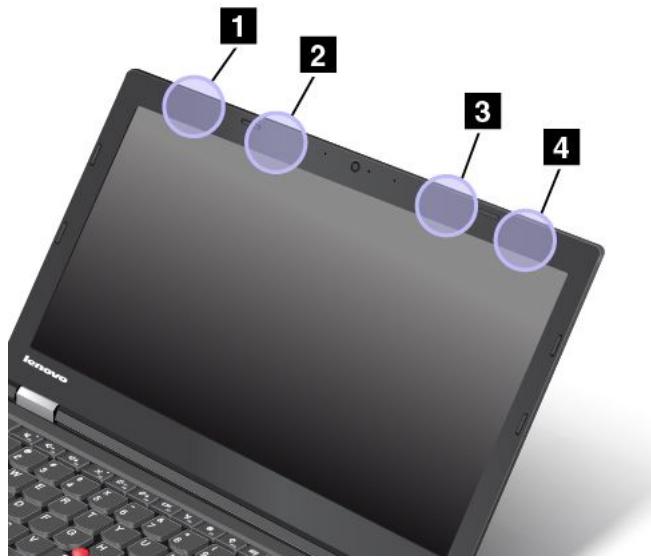
1 Antenne réseau local sans fil (auxiliaire) Antenne réseau étendu sans fil (auxiliaire)
3 Antenne réseau étendu sans fil (principal) 4 Antenne réseau local sans fil (principale)
Localisation des notices relatives à la réglementation liée à l'utilisation des produits sans fil
Pour plus d'informations concernant la réglementation liée à l'utilisation des produits sans fil, reportez-vous au document Regulatory Notice livré avec votre ordinateur.
Si votre ordinateur est fourni sans le document Regulatory Notice, ce dernier est disponible sur le site Web à l'adresse suivante :
Avis de classification pour l'exportation
L'exportation de ce produit est sujette aux réglementations EAR (Export Administration Regulations) des États-Unis et porte le numéro de contrôle ECCN (Export Classification Control Number) 4A994. b. Il peut être réexporté à l'exception des pays sous embargo recensés dans la liste EAR E1.
Déclaration de conformité de la federal communications commission (FCC) [états-unis]
Les informations suivantes concernent l'ordinateur ThinkPad T440p, types de machines 20AN et 20AW.
Avis de conformité à la réglementation d'industrie canada pour la classe b
Cet appareil numérique de la classe B est conforme à la norme NMB-003 du Canada.
Directive de l'union européenne relative à la conformité électromagnétique
Le présent produit satisfait aux exigences en matière de protection énoncées dans la directive 2004/108/CE du Parlement européen et du Conseil relative au rapprochement des législations des États membres concernant la compatibilité électromagnétique. Lenovo décline toute responsabilité en cas de non-respect de cette directive résultat d'une modification non recommandée du produit, y compris l'installation de cartes en option non Lenovo.
Ce produit a été testé et est conforme aux limites établies pour les équipements de traitement de l'information de classe B telles que définies par la norme européenne EN 55022. La conformité aux limites établies pour les équipements de classe B offre une garantie acceptable contre les interférences avec les appareils de communication sous licence dans les zones résidentielles.
Contact UE : Lenovo, Einsteinova 21, 851 01 Bratislava, Slovakia
Avis de conformité à la règlementation pour la classe b (corée)
igB
Avis de conformité aux normes japonaises pour les produits qui se branchent sur les principaux blocs d'alimentation dont l'intensité mesurée est inférieure ou égale à 20 a par phase
Marque de conformité pour l'Eurasie EAC
Annexe b. déclarations relatives au recyclage et aux DEEE
Lenovo encourage les propriétaires de matériel informatique (IT) à recycler leur matériel lorsqu'il n'est plus utilisé. Lenovo propose une gamme de programmes et services concernant le recyclage du matériel informatique. Pour plus d'informations sur le recyclage des produits Lenovo, accédez à l'adresse suivante :
http://www.lenovo.com/recycling
Informations DEEE importantes


La marque DEEE sur les produits Lenovo s'applique aux pays soumis à la réglementation DEEE ainsi qu'à la réglementation relative aux déchets électroniques (par exemple, la directive européenne 2002/96/CE, réglementation relative à la gestion et au traitement des déchets électroniques en Inde, 2011). Les appareils sont marqués conformément à la réglementation en vigueur en matière de déchets d'équipements électriques et électroniques (DEEE). Cette réglementation concerne la collecte et le recyclage des appareils usagés dans chaque zone géographique. Cette marque est apposée sur différents produits pour indiquer que ces derniers ne doivent pas être jetés, mais déposés dans les systèmes de collecte spécialement conçus pour récupérer les produits en fin de vie.
Les utilisateurs d'équipements électriques et électroniques (EEE) portant la marque DEEE, ne doivent pas mettre au rebut ces équipements comme des déchets municipaux non triés, mais ils doivent utiliser la structure de collecte mise à leur disposition pour le return, le recyclage et la récupération des déchets d'équipements électriques et électroniques et pour réduire tout effet potentiel des équipements électriques et électroniques sur l'environnement et la santé en raison de la présence possible de substances dangereuses.
Pour plus d'informations sur la directive DEEE, accédez au site Web suivant :
http://www.lenovo.com/recycling

Informations sur le recyclage des piles et batteries pour l'union européenne

Remarque: Ce logo s'applique uniquement aux pays de l'Union Européenne (EU).
Les piles et batteries ou emballages des piles et batteries sont étiquetés conformément à la Directive Européenne 2006/66/CE sur les piles, les accumulateurs et les piles/accumulateurs usagés. Cette directive, applicable à l'ensemble de l'Union Européenne, concerne la collecte et le recyclage des piles, batteries et accumulateurs usagés. Cette marque est apposée sur différentes piles et batteries pour indiquer que ces dernières ne doivent pas être jetées, mais recyclées en fin de vie, conformément à cette directive.
Conformément à la Directive Européenne 2006/66/CE, cette étiquette est apposée sur les piles, batteries et accumulateurs pour indiquer qu'ils doivent être collectés séparément et recyclés en fin de vie. Par ailleurs, l'étiquette peut représenter le symbole chimique du métal contenu dans la batterie (Pb pour le plomb, Hg pour le mercure ou Cd pour le cadmium). Les utilisateurs de piles, batteries et accumulateurs ne doivent pas les mettre au rebut comme des déchets municipaux non triés, mais utiliser la structure de collecte mise à disposition des clients pour le retour, le recyclage et le traitement des piles, batteries et accumulateurs. La participation des clients est essentielle pour réduire tout effet potentiel des piles, batteries et accumulateurs sur l'environnement et la santé en raison de la présence possible de substances dangereuses dans ces équipements. Pour en savoir plus sur la collecte et le traitement appropriés, accédez à l'adresse suivante : http://www.lenovo.com/lenovo/environment
Informations sur le recyclage des piles et batteries pour les états-unis et le canada

US & Canada Only
Annexe d. informations sur les modèles ENERGY STAR

ENERGY STAR® est un programme commun de l'agence américaine de protection de l'environnement (U. S. Environmental Protection Agency) et du département américain de l'énergie (U. S. Department of Energy) qui a pour but d'économiser de l'argent et de protégé l'environnement par le biais de produits et de pratiques efficaces.
Lenovo est fier d'offrir à ses clients des produits répondant aux normes fixées par le programme ENERGY STAR. Si le logo ENERGY STAR est apposé, les ordinateurs Lenovo du type suivant ont été conçus et testés pour répondre aux normes du programme ENERGY STAR concernant les ordinateurs.
20AN et 20AW
En utilisant les produits labellisés ENERGY STAR et en profitant des fonctions de gestion de l'énergie de votre ordinateur, vous participez à l'effort de réduction de la consommation d'électricité. Une consommation réduite en électricité peut permettre des économies au niveau de votre budget, participer à la protection de l'environnement et réduire les émissions de gaz à effet de serre.
Pour plus d'informations sur ENERGY STAR, accédez au site Web : http://www.energystar.gov
Lenovo vous encourage à utiliser l'énergie de façon efficace au quotidien. Pour vous y aider, Lenovo a prédéfini les fonctions de gestion de l'alimentation suivantes de sorte qu'elles s'activent lorsque votre ordinateur est inactif pendant un certain temps :
Mode de gestion de l'alimentation : économiseur d'énergie (paramètres lorsque l'appareil est branché sur le boîtier d'alimentation)
- Arrêt de l'écran : au bout de 10 minutes
- Mise en veille de l'ordinateur : au bout de 20 minutes
- Paramètres avancés d'alimentation :
- Arrêt des disques durs : au bout de 15 minutes
- Hibernation : jamais
Pour faire sortir l'ordinateur du mode veille, appuyez sur la touche Fn du clavier. Pour plus d'informations concernant ces paramètres, reportez-vous aux informations d'aide et de support de Windows sur votre ordinateur.
La fonction Wake on LAN est activée lors de la livraison de votre ordinateur Lenovo et reste valide même si l'ordinateur entre en mode veille. Si vous n'avez pas besoin de la fonction Wake on LAN lorsque l'ordinateur est en mode veille, vous pouvez réduire la consommation électrique et prolonger la durée de veille en désactivant la fonction Wake on LAN pour le mode veille.
Pour désactiver le paramètre Wake on LAN en mode veille, procédez comme suit :
- Cliquez sur Démarrer Panneau de configuration.
- Cliquez sur Matériel et audio Gestionnaire de périphériques.
- Dans la fenêtre du Gestionnaire de périphériques, développez Cartes réseau.
- Cliquez avec le bouton droit de la souris sur votre périphérique de carte réseau, puis cliquez sur Propriétés.
- Cliquez sur l'onglet Gestion de l'alimentation.
- Décchez la case Autoriser ce périphérique à sortir l'ordinateur du mode veille.
- Cliquez sur OK.
Annexe e. remarques
Ce document peut contenir des informations ou des références concernant certains produits, logiciels ou services Lenovo non annoncés dans ce pays. Pour plus de détails, référez-vous aux documents d'annexe disponibles dans votre pays, ou adressez-vous à votre partenaire commercial Lenovo. Toute référence à un produit, logiciel ou service Lenovo n’implique pas que seul ce produit, logiciel ou service puisse être utilisé. Tout autre élément fonctionnellement équivalent peut être utilisé, s’il n’enfreint aucun droit de Lenovo. Il est de la responsabilité de l’utilisateur d’évaluer et de vérifier lui-même les installations et applications réalisées avec des produits, logiciels ou services non expressément référencés par Lenovo.
Lenovo peut détenir des brevets ou des demandes de brevet couvrant les produits mentionnés dans ce document. La remise de ce document ne vous donne aucun droit de licence sur ces brevets ou demandes de brevet. Si vous désirez recevoir des informations concernant l'acquisition de licences, veuillez en faire la demande par écrit à l'adresse suivante :
Ce document peut contenir des inexactitudes ou des coquilles. Il est mis à jour périodiquement. Chaque nouvelle édition inclut les mises à jour. Lenovo peut modifier sans préavis les produits et logiciels décrits dans ce document.
Les produits décrits dans ce document ne sont pas conçus pour être implantés ou utilisés dans un environnement où un dysfonctionnement pourrait entraîner des dommages corporels ou le décès de personnes. Les informations contenues dans ce document n'affectent ni ne modifient les garanties ou les spécifications des produits Lenovo. Rien dans ce document ne doit être considéré comme une licence ou une garantie explicite ou implicite en matière de droits de propriété intellectuelle de Lenovo ou de tiers. Toutes les informations contenues dans ce document ont été obtenues dans des environnements spécifiques et sont représentées en tant qu'illustration. Les résultats peuvent varier selon l'environnement d'exploitation utilisé.
Lenovo pourra utiliser ou diffuser, de toute manière qu'elle jugera appropriée et sans aucune obligation de sa part, tout ou partie des informations qui lui seront fournies.
Les références à des sites Web non Lenovo sont fournies à titre d'information uniquement et n'impliquent en aucun cas une adhésion aux données qu'ils contiennent. Les éléments figurant sur ces sites Web ne font pas partie des éléments de ce produit Lenovo et l'utilisation de ces sites relève de votre seule responsabilité.
Les données de performance indiquées dans ce document ont été déterminées dans un environnement contrôlé. Par conséquent, les résultats peuvent varier de manière significative selon l'environnement d'exploitation utilisé. Certaines mesures évaluées sur des systèmes en cours de développement ne sont pas garanties sur tous les systèmes disponibles. En outre, elles peuvent être le résultat d'extrapolations. Les résultats peuvent donc varier. Il incombe aux utilisateurs de ce document de vérifier si ces données sont applicables à leur environnement d'exploitation.
Marques
Les termes qui suivent sont des marques de Lenovo aux États-Unis et/ou dans certains autres pays :
Lenovo
Access Connections
Intel et Intel SpeedStep sont des marques d'Intel Corporation aux États-Unis et/ou dans certains autres pays.
Microsoft, Windows et BitLocker sont des marques du groupe Microsoft.
Mini DisplayPort (mDP) et DisplayPort sont des marques du groupe Video Electronics Standards Association.
Les termes HDMI et HDMI High-Definition Multimedia Interface sont des marques déposées de HDMI Licensing LLC aux États-Unis et dans d'autres pays.
Les autres noms de sociétés, de produits et de services peuvent appartenir à des tiers.
ThinkPad
- Table des matières
- Chapitre 2. utilisation de votre ordinateur 21
- Chapitre 3. vous et votre ordinateur. 43
- Chapitre 4. sécurité 47
- Chapitre 5. présentation générale de la récupération 61
- Chapitre 6. remplacement de périphériques 71
- Chapitre 7. Etendre les possibilités de votre ordinateur 99
- Chapitre 8. configuration avancée. 109
- Chapitre 9. prévention des incidents 129
- Chapitre 10. résolution des incidents informatiques 135
- Chapitre 11. support 153
- Réglementaires 157
- Annexe b. déclarations relatives au recyclage et aux DEEE 163
- Annexe e. remarques. 171
- Protégéz-vous contre la chaleur que dégage l'ordinateur.
- Protégez-vous contre la chaleur que dégage le boîtier d'alimentation.
- Protégez votre ordinateur contre l'humidité.
- Protégez et prenez soin des câbles.
- Protégéz votre ordinateur et vos données lors de vos déplacements.
- Manipulez votre ordinateur avec précaution.
- Portez votre ordinateur correctement.
- Consignes de sécurité
- Conditions nécessitant une intervention immédiate
- Maintenance et mises à niveau
- Cordons et boîtiers d'alimentation
- Prolongateurs et dispositifs connexes
- DANGER
- Périphériques externes
- Connexion :
- Déconnexion :
- Conformité aux normes relatives aux appareils à laser
- Écran à cristaux liquides (LCD)
- Utilisation de casques et d'écouteurs
- Autres consignes de sécurité
- Cordons d'alimentation et câbles sous enveloppe de PVC (chlorure de polyvinyle)
- Chapitre 1. présentation du produit
- Localisation des commandes, des connecteurs et des voyants de l'ordinateur
- Vue avant
- Caméra (sur certains modèles)
- Microphones
- Interrupteur d'alimentation
- Lecteur d'empreintes digitales (sur certains modèles)
- Pavé tactile thinkpad
- Logo NFC (sur certains modèles)
- Vue du côté droit
- Logement pour carte à puce (sur certains modèles)
- Baie serial ultrabay enhanced
- Connecteur always-on USB
- Port USB
- Prise de sécurité
- Vue du côté gauche
- Grilles de ventilation
- Connecteur VGA
- Connecteur audio
- Remarques :
- Mini-connecteur DisplayPort
- Connecteurs USB 3.0
- Logement pour lecteur de carte mémoire
- Vue de dessous
- Bloc de batteries
- Logement pour carte SIM
- Connecteur de la station d'accueil
- Trous de drainage du clavier
- Haut-parleurs
- Vue arrière
- Connecteur d'alimentation
- Port ethernet
- Voyants d'état
- Voyant de verrouillage de la touche fn
- Voyant de coupure du haut-parleur
- Voyant de coupure du micro
- Voyants d'état du système
- Localisation des informations importantes relatives au produit
- Type de machine et informations sur le modèle
- Informations sur l'identification FCC et la certification IC
- Informations sur le certificat d'authenticité
- Étiquette produit authenticate microsoft
- Fonctions
- Microprocesseur
- Mémoire
- Unité de stockage
- Clavier
- Interface
- GPS et fonctions sans fil
- Fonction de sécurité
- Taille
- Dissipation thermique
- Alimentation (boitier d'alimentation)
- État de la batterie
- Environnement d'exploitation
- Environnement
- Programmes lenovo
- Accès aux programmes lenovo sous windows 7
- Accès aux programmes lenovo à partir du programme lenovo thinkvantage tools
- Accès aux programmes lenovo à partir du panneau de configuration
- Accès aux programmes lenovo sous windows 8 ou sous windows 8.1
- Présentation des programmes lenovo
- - Message center plus (windows 7)
- - Lenovo companion (windows 8 et windows 8.1)
- - Lenovo mobile access (windows 8 et windows 8.1)
- Chapitre 2. utilisation de votre ordinateur
- Enregistrement de votre ordinateur
- Foire aux questions
- Comment générer plus efficacement l'utilisation de ma batterie lorsque je suis en déplacement ?
- Comment supprimer en toute sécurité les données stockées sur l'unité de disque dur ou l'unité SSD ?
- Comment me connecter dans différents lieux ?
- Comment effectuer des présentations ou brancher un écran externe ?
- Touches spéciales
- Touches de fonction et combinaisons de touches
- Touche windows
- Utilisation du dispositif de pointage thinkpad
- Utilisation du bouton de pointage trackpoint
- Utilisation du pavé multitouch
- Personnalisation du dispositif de pointage thinkpad
- Remplacement du capuchon
- Gestion de l'alimentation
- Vérification de l'état de la batterie
- Activation de l'alerte de la batterie sur le système d'exploitation windows 7
- Utilisation du boîtier d'alimentation
- Connexion du boîtier d'alimentation
- Conseils relatifs à l'utilisation du boîtier d'alimentation
- Chargement de la batterie
- Augmentation de la durée de vie de la batterie
- Gestion de la charge de la batterie
- Modes d'économie d'énergie
- Mode hibernation
- - Connexion sans fil désactivée
- Connexion au réseau
- Connexions ethernet
- Connexions sans fil
- Attention :
- Utilisation de la connexion au réseau local sans fil
- Conseils relatifs à l'utilisation de la fonction de réseau local sans fil
- Vérification de l'état de la connexion au réseau local sans fil
- Etat de la jauge access connections :
- Icône d'état de la connexion sans fil
- Utilisation de la connexion au réseau étendu sans fil
- Conseils relatifs à l'utilisation de la fonction de réseau étendu sans fil
- Vérification de l'état de la connexion au réseau étendu sans fil
- Utilisation de la connexion bluetooth
- Utilisation de la connexion NFC
- Présentations et multimédia
- Modification des paramètres d'affichage
- Connexion d'un projecteur ou d'un écran externe
- Utilisation d'un écran externe
- Connexion d'un écran externe
- Configuration du type d'écran externe
- Modification des paramètres de couleur
- Remarques concernant la connexion d'un écran externe
- Utilisation d'un écran DVI
- Remarques concernant la connexion d'un écran DVI
- Utilisation du mini-connecteur displayport
- Définition d'une représentation
- Utilisation du double affichage
- Utilisation des fonctions de duplication et d'extension du bureau
- Activation des fonctions de duplication ou d'extension du bureau
- Remarques sur la fonction d'extension du bureau
- Utilisation de la fonction de gestion graphique NVIDIA optimus
- Utilisation des dispositifs audio
- Utilisation de la lave-linge
- Configuration des paramètres de la caméra
- Utilisation de l'unité de disque optique
- Unité de dvd-rom
- Graveur multisections
- Utilisation d'une carte flash media
- Insertion d'une carte flash media
- Chapitre 3. vous et votre ordinateur
- Accessibilité et comportement
- Informations relatives à l'ergonomie
- En voyage
- Problèmes de vision
- Confort
- Informations d'accessibilité
- Technologies d'aide
- Technologies de lecteur d'écran
- Voyager avec votre thinkpad
- Conseils pour voyager
- Conseils pour voyager en avion
- Accessoires de voyage
- Chapitre 4. sécurité
- Utilisation de mots de passe
- Saisie de mots de passe
- Mot de passe à la mise sous tension
- Définition, modification ou suppression d'un mot de passe à la mise sous tension
- Mot de passe superviseur
- Définition, modification ou suppression d'un mot de passe superviseur
- Mots de passe d'accès au disque dur
- Définition d'un mot de passe d'accès au disque dur
- Modification ou suppression du mot d'un passage d'accès au disque dur
- Conseils relatifs à l'utilisation des mots de passe d'accès au disque dur
- Sécurité du disque dur
- Unité de disque dur et unité SSD avec chiffrement du disque
- Configuration du processeur de sécurité
- Conseils relatifs à l'utilisation du processeur de sécurité
- Utilisation du lecteur d'empreintes digitales
- Enregistrement de vos empreintes digitales
- Passage du doigt sur le lecteur d'empreintes digitales
- Comportement du voyant du lecteur d'emploi digitales
- Associez vos empreintes digitales au mot de passe à la mise sous tension et au mot de passe d'accès au disque dur.
- Configuration du lecteur d'empreintes digitales
- Entretien du lecteur d'emploi des digitales
- Consignes de suppression de données du disque dur ou de l'unité SSD
- Utilisation de pare-feu
- Protection des données contre les virus
- Chapitre 5. présentation générale de la récapitulation
- Présentation de la récupération sous windows 7
- Création et utilisation d'un support de récapération
- Création d'un support de récapitulation
- Utilisation d'un support de récapération
- Exécution d'opérations de sauvegarde et de récupération
- Opération de sauvegarde
- Opération de récapture
- Création et utilisation d'un support de récapération d'urgence
- Utilisation d'un support de récapération d'urgence
- Réinstallation des pilotes de périphérique et des programmes préinstallés
- Réinstallation de logiciels préinstallés
- Réinstallation des pilotes de périphérique préinstallés
- Résolution des incidents de récapération
- Présentation de la récapération sous les systèmes d'exploitation windows 8 et windows 8.1
- Actualisation de votre ordinateur
- Réinitialisation des paramètres par défaut de votre ordinateur
- Utilisation des options de démarrage avancées
- Récupération de votre système d'exploitation si windows 8 ou windows 8.1 ne démarre pas
- Chapitre 6. remplacement de périphériques
- Protection antistatique
- Remplacement de la batterie
- Remplacement du cache de la base
- Installation ou remplacement de la carte SIM
- Remplacement de l'unité de disque dur ou de l'unité SSD
- Remplacement d'un module de mémoire
- Remplacement de la carte réseau local sans fil m.2
- Installation ou remplacement de la carte réseau étendu sans fil m.2
- Remplacement du périphérique ultrabay
- Remplacement de la batterie à pile cellulaire
- Remplacement du clavier
- Chapitre 7. Etendre les possibilités de votre ordinateur
- Recherche d'options thinkpad
- Stations d'accueil thinkpad
- Emplacement des connecteurs et commandes sur les stations d'accueil thinkpad
- Connexion d'une station d'accueil thinkpad
- Déconnexion d'une station d'accueil thinkpad
- Connexion d'écrans externes à la station d'accueil
- Dispositifs de sécurité
- Chapitre 8. configuration avancée
- Installation d'un nouveau système d'exploitation
- Installation du système d'exploitation windows 7
- Installation du système d'exploitation windows 8 ou windows 8.1
- Installation de pilotes de périphérique
- Utilisation du programme thinkpad setup
- Menu config
- Mise à jour du système UEFI BIOS
- Utilisation de la gestion de systèmes
- Interface DMI
- Environnement PXE (preboot execution environment)
- Définition des fonctions de gestion
- Activation ou déactivation de la fonction wake on LAN
- Définition d'une série network boot
- Vérification des conditions requises pour les mises à jour flash
- Chapitre 9. prévention des incidents
- Conseils généraux pour la prévention des incidents
- Veiller à la mise à jour des pilotes de périphérique
- Obtention des pilotes les plus récents à partir du site web
- Obtention des pilotes les plus récents à l'aide du programme system update
- Bien utiliser votre ordinateur
- Emplacement et conditions de travail
- Manipulez votre ordinateur avec soin
- Portez votre ordinaire en le tenant correctement
- Manipulez avec précaution les supports et les unités de stockage
- Définition des mots de passage
- Bien utiliser le lecteur d'emploi des digitales
- Veillez à ne pas modifier votre ordinateur
- Nettoyage du couvercle de l'ordinateur
- Entretien du clavier de l'ordinateur
- Nettoyage de l'écran
- Chapitre 10. résolution des incidents informatiques
- Diagnostic des incidents
- Identification et résolution des incidents
- Absence de réaction de l'ordinateur
- Liquide renversé sur le clavier
- Si un liquide est déversé accidentellement sur votre ordinateur, prenez les mesures suivantes :
- Messages d'erreur
- Erreurs sans messages
- Solution :
- Solution: vérifiez que :
- Erreurs et signal sonore
- Incidents liés au module de mémoire
- Incidents liés à l'utilisation en réseau
- Incidents liés à ethernet
- Incident lié au réseau local sans fil
- Incident lié au réseau étendu sans fil
- Incidents liés aux périphériques bluetooth
- Incidents liés au clavier et aux autres dispositifs de pointage
- Incidents liés au dispositif de pointage trackpoint
- Incidents liés au clavier
- Incidents liés à l'écran et aux périphériques multimédia
- Incidents liés à l'écran de l'ordinateur
- Incidents liés à l'écran externe
- Incidents liés aux dispositifs audio
- Incidents liés au lecteur d'empreintes digitales
- Incidents liés à la batterie et à l'alimentation
- Incidents liés à la batterie
- Incident lié au boîtier d'alimentation
- Solution : procédez comme suit :
- Incidents liés à l'alimentation
- Si votre ordinateur n'est pas du tout alimenté, vérifiez les éléments suivants :
- Si votre ordinateur ne fonctionne pas lorsqu'il est sur batterie, vérifiez les points suivants :
- Incidents liés à l'interrupteur d'alimentation
- Incidents liés à l'amorçage
- Incidents liés aux modes veille et hibernation
- Incidents liés aux unités et aux autres unités de stockage
- Incidents liés à l'unité de disque dur
- Incidents liés à l'unité SSD
- Incidents liés à l'unité de disque optique
- Incident lié à un logiciel
- Incidents liés aux ports et aux connecteurs
- Incidents liés au port USB
- Incidents liés à la station d'accueil
- Chapitre 11. support
- Avant de prendre contact avec lenovo
- Téléchargement des mises à jour système
- Enregistrement des informations
- Enregistrement des symptômes et des caractéristiques de l'incident
- Enregistrement des informations système
- Utilisation des programmes de diagnostic
- Site web du support lenovo
- Appeler lenovo
- Numéros de téléphone
- Achat de services supplémentaires
- Interopérabilité sans fil
- Environnement d'utilisation et santé
- Emplacements des antennes sans fil ultrconnect™
- Localisation des notices relatives à la réglementation liée à l'utilisation des produits sans fil
- Avis de classification pour l'exportation
- Déclaration de conformité de la federal communications commission (FCC) [états-unis]
- Avis de conformité à la réglementation d'industrie canada pour la classe b
- Directive de l'union européenne relative à la conformité électromagnétique
- Avis de conformité à la règlementation pour la classe b (corée)
- Avis de conformité aux normes japonaises pour les produits qui se branchent sur les principaux blocs d'alimentation dont l'intensité mesurée est inférieure ou égale à 20 a par phase
- Annexe b. déclarations relatives au recyclage et aux DEEE
- Informations DEEE importantes
- Informations sur le recyclage des piles et batteries pour l'union européenne
- Informations sur le recyclage des piles et batteries pour les états-unis et le canada
- Annexe d. informations sur les modèles ENERGY STAR
- Mode de gestion de l'alimentation : économiseur d'énergie (paramètres lorsque l'appareil est branché sur le boîtier d'alimentation)
- Annexe e. remarques
- Marques
Marque : LENOVO
Modèle : THINKPAD T440P ULTRABOOK (20AN0070FR)
Catégorie : Ultrabook