
WBC 131 - Webcam LISTO - Notice d'utilisation et mode d'emploi gratuit
Retrouvez gratuitement la notice de l'appareil WBC 131 LISTO au format PDF.


| Type de produit | Webcam USB |
| Marque | LISTO |
| Modele | WBC 131 |
| Capteur | CMOS, 300 000 pixels |
| Resolution video reelle | 640 x 480 (30 fps) |
| Resolution video interpolee | 1280 x 1024 (15 fps) |
| Connexion | USB (compatible USB 2.0) |
| Microphone integre | Oui |
| Alimentation | Port USB |
| Systeme d exploitation compatible | Windows XP, Vista, 7 |
| Configuration minimale | Port USB libre, carte video 256 Mo, RAM 512 Mo, 100 Mo disque dur, DirectX9 ou superieur |
| Contenu de la boite | Webcam avec pince de fixation, notice d utilisation, Mini CD-ROM |
| Fixation | Pince de fixation ajustable |
| Diodes d eclairage | Oui, avec variateur d intensite reglable |
| Logiciel inclus | Listo USB Webcam (sur CD) |
| Fonctions logicielles | Capture photo, enregistrement video, zoom numerique, suivi de visage, effets speciaux, cadres personnalises |
| Entretien | Nettoyer avec un chiffon doux et propre, sec |
| Securite | Ne pas exposer au soleil, a l humidite excessive, aux sources de chaleur. Ne pas demonter |
| Garantie | Contre vices de fabrication (duree specifiee sur facture) |
FOIRE AUX QUESTIONS - WBC 131 LISTO
Questions des utilisateurs sur WBC 131 LISTO
0 question sur cet appareil. Repondez a celles que vous connaissez ou posez la votre.
Poser une nouvelle question sur cet appareil
Téléchargez la notice de votre Webcam au format PDF gratuitement ! Retrouvez votre notice WBC 131 - LISTO et reprennez votre appareil électronique en main. Sur cette page sont publiés tous les documents nécessaires à l'utilisation de votre appareil WBC 131 de la marque LISTO.
MODE D'EMPLOI WBC 131 LISTO
Notice d'utilisation
Webcam
WBC-131
Veuillez lire toutes les instructions de sécurité et d'utilisation avant d'utiliser l'appareil pour la première fois. Conservez ce mode d'emploi afin de pouvoir vous y référer ultérieurement et le transmettre en cas de cession de l'appareil.
N'utilisez pas et ne stockez pas la webcam : - dans un endroit exposé à la lumière directe du soleil - dans un environnement extrêmement humide et poussièreux - près de sources de chaleur. Évitez de toucher l'objet avec la main ou des matériaux abrasifs. Utilisez un chiffon doux et propre pour nettoyer l'appareil. N'essayez pas de démonter ou de réparer la webcam par vous-même. N'ouvrez pas la webcam. Évitez de laisser tomber votre webcam car les chutes peuvent endommager l'objet et provoquer des problèmes de fonctionnement.
- Capteur CMOS : 300 000 pixels. Résolution vidéo réelle: 640 x 480 (30 fps) Résolution vidéo interpolée: 1280 x 1024 (15 fps)
Configuration minimale
Systèmes d'exploitation: Windows®* XP, Windows Vista® & Windows® 7 Port USB libre Carte vidéo 256 Mo de mémoire 512 Mo de mémoire ou plus 100 Mo d'espace libre sur le disque dur - DirectX9 ou supérieur
- Ce produit Essentiel b est compatible avec les marques citées (marques appartenant à des tiers et n'ayant aucun lien avec Sourcing © Creation).
Contenu de la boite
1 webcam USB avec pince de fixation 1 notice d'utilisation 1 Mini CD-ROM
Connexion de la WEBCAM
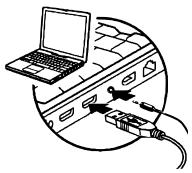
Insérez la fiche USB de la webcam dans un port USB de votre ordinateur puis branchez la fiche audio dans la prise jack de votre ordinateur.
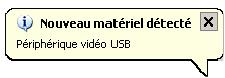
Votre ordinateur détecte la webcam et installe automatiquement le logiciel.
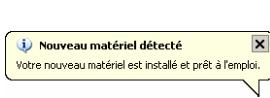
Votre webcam est installée et prête à l'emploi.
DIODES D'eclairage
Les diodes d'éclairage vous permettent d'obtenir des images claires même dans de faibles conditions d'éclairage.
Vous pouvez ajuster la lumière des diodes à l'aide du variateur. Faites défiler la molette du variateur vers la gauche ou vers la droite pour augmenter ou diminuer l'intensité de la lumière des diodes.
Installation du logiciel
Insérez le CD d'installation dans le lecteur de CD-ROM. L'installation démarre automatiquement. Si ce n'est pas le cas, veuillez cliquer sur le fichier d'installation setup.exe situé sur le CD d'installation fourni.
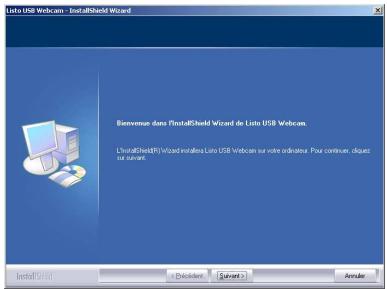
- Cliquez sur le bouton « Suivant » pour poursuivre l'installation.
Note : Si la fenêtre de Windows Sécurité apparaît, sélectionnez « Installer ce logiciel ».
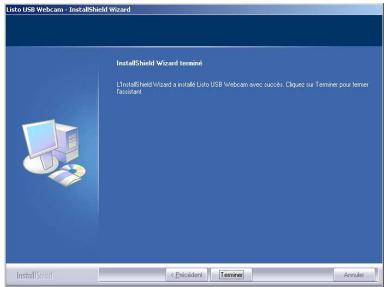
- Cliquez sur « Terminer » pour fermer l'assistant d'installation.
- Lorsque l'installation est terminée, l'icône « Listo USB Webcam » apparait sur votre bureau.
Cliquez sur l'icône « Listo USB Webcam » située sur le bureau ou dans le menu Démarrer > Tous les programmes > Listo USB Webcam > Ouvrir Webcam Nombre pour lancer le programme.
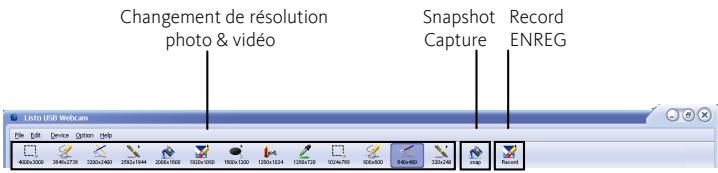
Cliquez directement sur l'une des 13 résolutions proposées pour changer la résolution de vos photos ou de vos vidéos.
- Cliquez sur Snapshot Capture (Capture d'image) pour prendre une photo.
- Cliquez sur Record ENREG (Enregistrement) pour débuter l'enregistrement d'une dette. Pour arrêter l'enregistrement, cliquez sur Stop Record ENREG (Arrêt enregistrement).
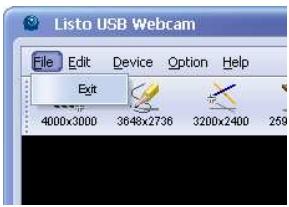
1. Menu file
Exit: Quitter le logiciel.
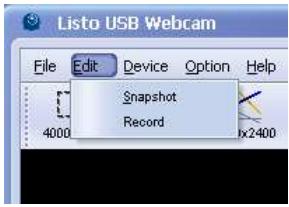
2. Menu edit
Snapshot Capture: Prendre une photo.
Enregistrement vidéo : Démarrer l'enregistrement vidéo.

Affiche le(s) nom(s) du ou des périphériques vidéo et audio installés.
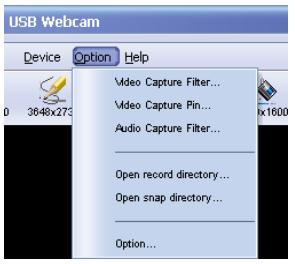
4. Menu option
Les photos prises par votre webcam sont automatiquement sauvegardées sur leur ordinateur dans le dossier C:\Documents\Listo USB Webcam Picture.
Vous pouvez y accéder directement en cliquant sur Option> Open snap directory à partir du calculé de la webcam.
Les vidéos prises par votre webcam sont automatiquement sauvegardées sur tout ordinateur dans le dossier C:\Documents\Listo USB Webcam Video.
Vous pouvez y accéder directement en cliquant sur Option> Open record directory à partir du logiciel de la webcam.
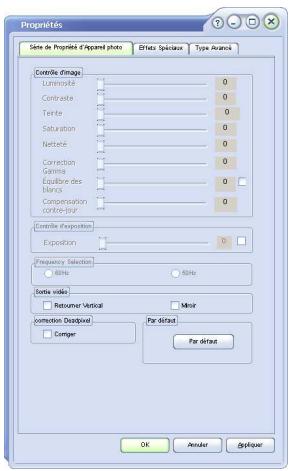
- Onglet Série de propriétés d'appareil photo: Ce menu de réglages vous permet d'ajuster des paramètres pour la capture vidéo comme la luminosité ou le contraste ou encore compenser un contre-jour (contrôle d'exposition).
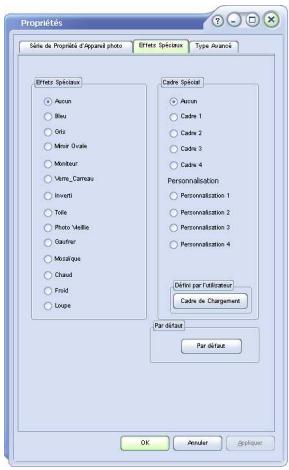
- Onglet Effets spéciaux: Ce menu vous permet d'appliquer un effet (Mosaïque, Gaufré, Loupe,...) ou un cadre type ou personnalisé à votre vidéo. Pour ajouter un cadre personnalisé, cochez une « Personnalisation » de 1 à 4 puis cliquez sur « cadre de chargement ». Une fenêtre s'affiche. Sélectionnez un fichier. bmp puis cliquez sur « OK » pour valider.
Cliquez sur « Par défaut » pour réinitialiser les paramètres d'effets spéciaux.
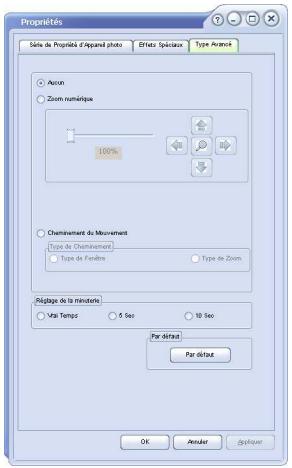
- Onglet Type avancé: Ce menu vous permet d'effectuer un zoom sur votre vidéo en cochant l'option « Zoom numérique ». Vous pouvez ensuite vous déplacer dans l'image agrandie à l'aide des flèches directionnelles. L'option « Cheminement de mouvement » permet à la caméra de suivre votre visage.
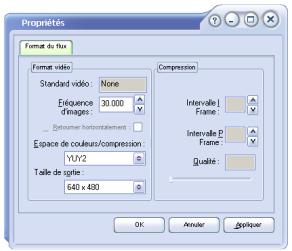
Ce menu permet d'ajuster les paramètres de résolution de la capture vidéo en réglant la fréquence d'images et la résolution de la vidéo (Taille de sortie).
Note: La résolution peut être également réglée sur l'écran principal du logiciel.
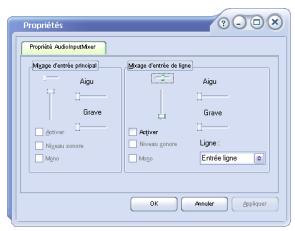
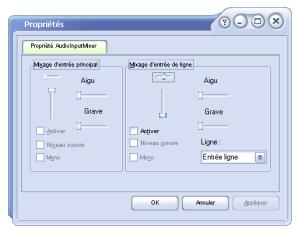
Ce menu de réglage permet d'ajuster les paramètres audio de votre micro.
Option
Ce menu vous permet de définir un dossier de destination pour vos vidéos (Record Directory) et vos photos (Snap Directory)
Snap file type : vous permet de choisir le format de fichier Jpeg ou Bmp.
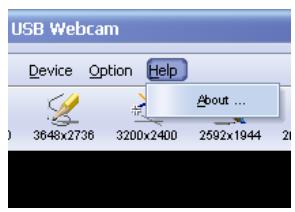
5. Menu help
Indique la version du logiciel.
Q. Je viens de brancher ma webcam sur un autre port USB et Windows détecte un nouveau matériel. Que dois-je faire?
R. Suivez la procédure d'installation de la webcam en suivant les indications du chapitre Connexion de la webcam à votre ordinateur.
Q. Je n'obtiens pas d'image avec le logiciel de la webcam. Que dois-je faire?
R. Plusieurs cas de figure sont possibles :
- À partir du logiciel de la webcam, cliquez sur le menu Device, puis sélectionnez Listo USB Webcam comme périphérique de capture.
- Assurez-vous qu'aucun autre logiciel (de type messagerie instantanée) n'utilise votre webcam.
- Si le problème persiste, vérifie que votre webcam est bien installée. Si ce n'est pas le cas, précédez de nouveau à son installation.
Q. L'image que j'obtiens est trop claire. Que dois-je faire?
R. Vous entendez probablement parler en contre-jour. Allez dans Options > Video Capture Filter puis dans l'onglet Série de propriété d'appareil photo. Réglez ensuite le degré de Contrôle d'exposition.
Attention:

Ce logo apposé sur le produit signifie qu'il s'agit d'un appareil dont le traitement en tant que déchet rentre dans le cadre de la directive 2002/96/CE du 27 janvier 2003, relative aux déchets d'équipements électriques et électroniques (DEEE).
La présence de substances dangereuses dans les équipements électriques et électroniques peut avoir des effets potentiels sur l'environnement et la santé humaine dans le cycle de retraitement de ce produit.
Ainsi, lors de la fin de vie de cet appareil, celui-ci ne doit pas être débarrassé avec les déchets municipaux non triés.
En tant que consommateur final, votre rôle est primordial dans le cycle de réutilisation, de recyclage et les autres formes de valorisation de cet équipement électrique et électronique. Des systèmes de reprise et de collecte sont mis à votre disposition par les collectivités locales (déchetteries) et les distributeurs.
Vous avez l'obligation d'utiliser les systèmes de collecte sélective mis à votre disposition.
Conditions de garantie :
Ce produit est garanti contre toute défaillance résultant d’un vice de fabrication ou de matériel. Cette garantie ne couvre pas les vices ou les dommages resulting d’une mauvaise installation, d’une utilisation incorrecte, ou de l’usure normale du produit. La durée de garantie est spécifiée sur la facture d’achat.
Marque : LISTO
Modèle : WBC 131
Catégorie : Webcam