
WBC 144 - Webcam LISTO - Notice d'utilisation et mode d'emploi gratuit
Retrouvez gratuitement la notice de l'appareil WBC 144 LISTO au format PDF.


| Type de produit | Webcam |
| Marque | LISTO |
| Modèle | WBC 144 |
| Résolution du capteur | 100K pixels |
| Type de capteur | Capteur couleur CMOS haute résolution |
| Interface | USB |
| Résolution vidéo maximale | 640 x 480 pixels |
| Taux de transmission vidéo | 352 x 288 à 30 FPS, 640 x 480 à 15 FPS |
| Mise au point | Manuelle, de 5 cm à l'infini |
| Fonctions principales | Prise de photos, enregistrement vidéo |
| Compression d'image | Intégrée |
| Réglages automatiques | Luminosité automatique, compensation couleur automatique |
| Systèmes d'exploitation compatibles | Windows 98 SE, ME, 2000, XP |
| Processeur requis | Pentium 200 MHz ou supérieur |
| Mémoire vive requise | 32 Mo ou plus |
| Espace disque requis | 200 Mo ou plus |
| Alimentation | Via port USB |
| Entretien et nettoyage | Nettoyer avec un chiffon doux et propre, éviter de toucher l'objectif |
| Précautions de sécurité | Éviter conditions extrêmes (chaud, froid, humide, poussière), éviter les chutes |
| Garantie | 1 an contre vices de fabrication, sur présentation du ticket de caisse |
| Recyclage | Ne pas jeter avec les déchets municipaux, utiliser les points de collecte sélective |
| Contenu du package | Webcam, CD d'installation, manuel d'utilisation |
| Code produit | WBC 144 |
FOIRE AUX QUESTIONS - WBC 144 LISTO
Questions des utilisateurs sur WBC 144 LISTO
0 question sur cet appareil. Repondez a celles que vous connaissez ou posez la votre.
Poser une nouvelle question sur cet appareil
Téléchargez la notice de votre Webcam au format PDF gratuitement ! Retrouvez votre notice WBC 144 - LISTO et reprennez votre appareil électronique en main. Sur cette page sont publiés tous les documents nécessaires à l'utilisation de votre appareil WBC 144 de la marque LISTO.
MODE D'EMPLOI WBC 144 LISTO
Merci d'avoir besoin notre WebCam nouvelle génération ! Ce produit numérique qui haute performance est Plug & Play pour une transmission de
données en temps réel vers votre PC via le port USB.
2. Paramètres et fonctions
- Résolution 100K pixels
- Fonction prise de photos
- Capteurs couleurs COMS haute résolution
Large fenêtre de prise de Mode vidéo: couleur 24 bit
- Interface : port USB
Taux de transmission: 352*288 30F/s
640*480 15F/s
- Mise au point: 5 cm à l'infini
- Compression d'image intégrée
- Réglage luminosité automatique
Compensation couleur automatique
- Mise au point manuelle
3. Besoins système
PC IBM ou compatible, ou ordinateur portable avec port USB Pentium 200 ou plus
Windows 98 SE/ME/2000/XP
Plus de 200MB d'espace disque dur disponible
Lecteur CD Rom
Mémoire 32MB ou plus
Compatible carte DirectX VGA
- NE PASCONNECTER la webcam à votre PC avant d'avoir terminé l'in stallation du driver.
- Insérez le driver dans le lecteur CD Rom et ouvrez le répertoire du driver. Double-cliquez sur STD2_8W.exe, le système lancera automatiquement les fichiers nécessaires et affichera une fenêtre comme indiquée ci-dessus.
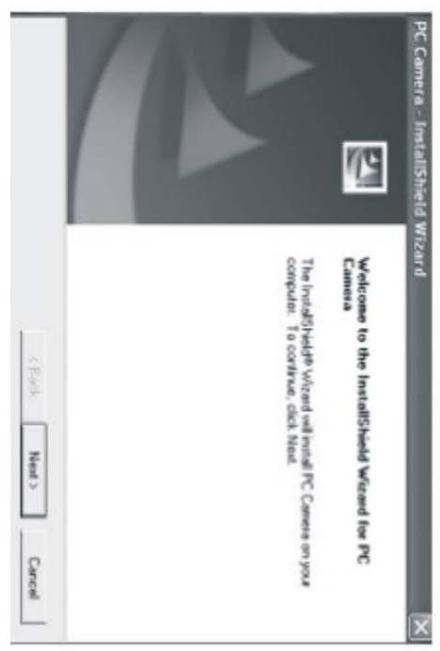
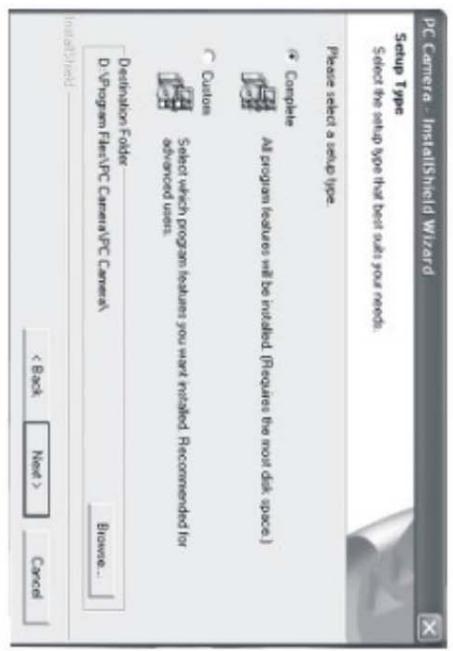
5. Vérification de l'installation complétée, vous trouvez “PC Camera” dans le menu Démarrer "Programmes". 3. Connectez l'appareil au port USB de votre PC. Le système le reconnaîtra et terminera automatiquement l'installation. Quand l'installation est terminée, vous pouvez choisir une installation "Complete" (Totale) ou "Custom" (Personnalisée). Si vous voulez modifier les éléments à installer, cliquez sur "Browse", sinon cliquez sur "Next" et suivez les instructions à l'écran. 1. Allez dans le menu Démarrer Programmes PC Camera Video Cap 2. Lancez Videocap.exe pour voir les images. Vous pouvez modifier les paramètres de l'image. 3. L'écran affiche l'image dans la fenêtre Videocap. Sinon, cliquez dans "Options" en haut de la fenêtre, puis "Preview" pour capturer l'image à l'écran.
Remarque: Cliquez sur "Stop Capture" pour arrêter l'enregistrement si you n'avez pas programmé la durée d'enregistrement.
6. Enregistrement Vidéo
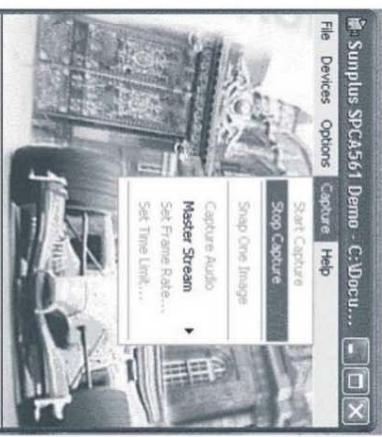
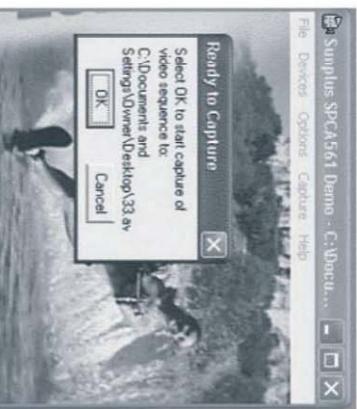
1. Dans la fenêtre VideoCap, cliquez sur "File", puis "Set Capture File". Entrez un nom de fichier sans oublier de préciser l'extension (Nom fichier.AVI) ou sélectionnez le nom de fichier (.AVI). 2. Vous pouvez ajuster la luminosité et la mise au point en tournant l'objectif. 3. Cliquez sur "Capture" et "Set Time Limit" pour programmer la durée de l'enregistrement. Après configuration, cliquez sur "Use Time Limit", puis "OK", vous pouvez commencer à enregistrer. Cliquez sur "Capture", puis "Start Capture". "Ready to record" sera affiché, alors cliquez sur "OK" pour commencer. Le décompte de temps commencera et s'arrêtera à la fin de la durée programmée. 4. Cliquez sur le nom du fichier pour voir le résultat.
Cliquez sur "Stop Capture" pour arrêter l'enregistrement.
7. Prise de photos
1. Cliquez sur "Capture
- Sélectionnez "Snap Shot" et sauvegardez
votre cliché (Nomfichier. JPG).
- Vous pouvez visionner vos photos/videos en
client sur "Capture" puis "Open Picture Folder"
8. Réglage des paramètres de l'image
Cliquez sur "Options" en haut de la fenêtre VideoCAP, cliquez sur "Video
"Capture Filter", et indiquez les valeurs que vous souhaitez.
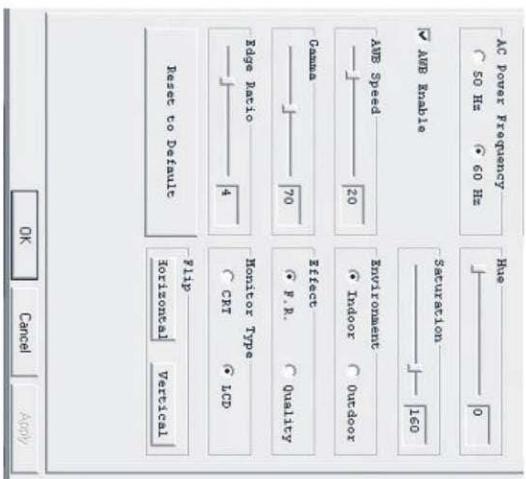
Une fois la configuration terminée, cliquez sur "Apply" pour voir si les paramètres sélectionnés sont acceptés. Cliquez sur "OK" pour retourner à l'image.
d'image) est fixé à 30fps, vous pouvez désirer le format des couleurs "RGB24" ou "1420", et 5 tailles de pixels sont disponibles. Cliquez sur "OK" pour retourner à l'image.
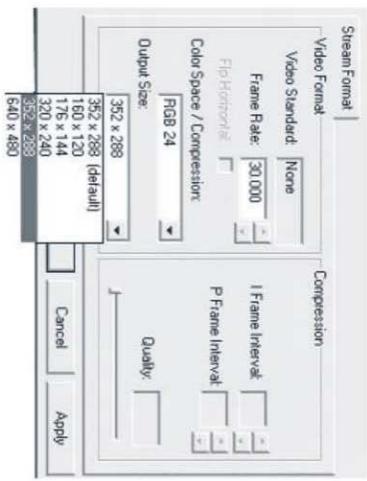
9. Précautions d'emploi
- Évitez de toucher l'objectif avec la main ou des matériaux abrasifs. Utilisez un chiffon doux et propre pour nettoyer l'appareil.
- Ne pas utiliser votre webcam dans des conditions extrêmes (très chaud, froid, humide ou poussièreux).
- Evitez de laisser tomber votre appareil, car les chutes peuvent endommager l'objet et provoquer des problèmes de fonctionnement.

avoir des effets potentiels sur l'environnement et la
santé humaine dans le cycle de retraitement de ce produit.
Ainsi, lors de la fin de vie de cet appareil, celui-ci ne doit pas être
débarrassé avec les déchets municipaux non triés.
En tant que consommateur final, votre rôle est primordial dans le cycle
de réutilisation, de recyclage et les autres formes de valorisation de cet
équipement électrique et électronique. Des systèmes de reprise et de 640*480 15 fps
collecte sont mis à votre disposition par les collectivités locales
(déchetteries) et les distributeurs.
Vous n'avez pas l'obligation d'utiliser les systèmes de collecte sélective mise
Conditions de garantie :
Ce produit est garanti pour une période de 1 an à partir de la date d'achat*, contre toute défaillance résultant d'un vice de fabrication ou de matériel. Cette garantie ne couvre pas les vices ou les dommages résultant d'une mauvaise installation, d'une utilisation incorrecte, ou de l'usure normale du produit. (*: sur présentation du ticket de caisse)
Marque : LISTO
Modèle : WBC 144
Catégorie : Webcam