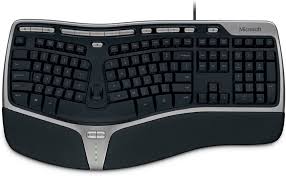
NATURAL ERGONOMIC KEYBOARD 4000 - Clavier ergonomique MICROSOFT - Notice d'utilisation et mode d'emploi gratuit
Retrouvez gratuitement la notice de l'appareil NATURAL ERGONOMIC KEYBOARD 4000 MICROSOFT au format PDF.


| Type de produit | Clavier ergonomique |
| Marque | Microsoft |
| Modèle | Natural Ergonomic Keyboard 4000 |
| Interface | USB filaire |
| Dimensions (L x l x H) | Environ 50 x 25 x 5 cm |
| Poids | Environ 1 kg |
| Alimentation | Alimenté via USB (4.5 V - 5.5 V, 75 mA) |
| Conception | Clavier ergonomique à touches incurvées, repose-poignets intégré (hauteur réglable avec pieds) |
| Touches de verrouillage | Verr. num, Verr. maj, Verr. fonctions, Arrêt défil. avec voyants lumineux |
| Touche F Lock | Permet de basculer entre les commandes standard et les commandes alternatives sur la rangée supérieure |
| Systèmes d'exploitation compatibles | Windows (XP, Vista, 7, 8, 10, 11) |
| Logiciel requis | Pilotes Microsoft ou logiciel IntelliType Pro (téléchargeable) |
| Entretien et nettoyage | Débrancher avant nettoyage ; utiliser un chiffon doux légèrement humide ; éviter les produits abrasifs et les liquides |
| Sécurité | Consulter le guide du produit pour les consignes de sécurité ; ne pas exposer à l'humidité ou à des températures extrêmes |
| Pièces détachées | Repose-poignets optionnel (certains modèles) ; pieds de réglage intégrés |
| Réparabilité | Non conçu pour une réparation par l'utilisateur ; contacter le support Microsoft en cas de panne |
FOIRE AUX QUESTIONS - NATURAL ERGONOMIC KEYBOARD 4000 MICROSOFT
Questions des utilisateurs sur NATURAL ERGONOMIC KEYBOARD 4000 MICROSOFT
0 question sur cet appareil. Repondez a celles que vous connaissez ou posez la votre.
Poser une nouvelle question sur cet appareil
Téléchargez la notice de votre Clavier ergonomique au format PDF gratuitement ! Retrouvez votre notice NATURAL ERGONOMIC KEYBOARD 4000 - MICROSOFT et reprennez votre appareil électronique en main. Sur cette page sont publiés tous les documents nécessaires à l'utilisation de votre appareil NATURAL ERGONOMIC KEYBOARD 4000 de la marque MICROSOFT.
MODE D'EMPLOI NATURAL ERGONOMIC KEYBOARD 4000 MICROSOFT
1
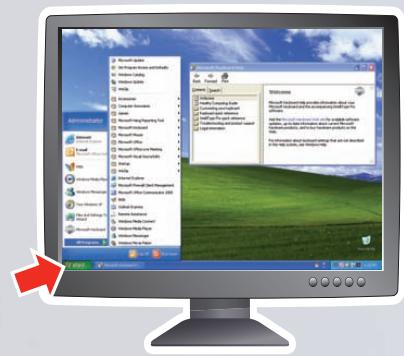
ENG: Install the software.
PTB: Instale o software.
FRA: Installez le logiciel.
ESP: Instale el software.

2
ENG: Connect the keyboard to a USB port on your computer.
PTB: Conecte o teclado a uma porta USB do computador.
FRA: Branchez le clavier sur l'un des ports USB de votre ordinateur.
ESP: Conecte el teclado a un puerto USB de su PC.
#
ENG: Help is installed with the software.
PTB: A Ajuda é instalada como software.
FRA: Les fichiers d'aide sont installés avec le logiciel.
ESP: La ayudа se instala con el software.
ENG: Pull out or push in the keyboard legs to adjust the height of the keyboard. Attach the optional palm lift (some models only) if preferred.
PTB: Puxe ou empurre os pés do teclado para fazer a alta deste. Se preferir, encaïe a elevação para pulso optional (somente algunos modelos).
FRA: Dépliez ou repliez les pieds du clavier pour régler la hauteur de celui-ci.
Assembléz le rehauser de clavier en option (certains modèles uniquement) selon vos besoin.
ESP: Saque o esconda las patas del teclado para ajustar su alta. Si lo preferie, incorpore el reposamuñecas optional (sólo con algunos modelos).

ENG: The F LOCK toggle key provides two command modes for the top row of keys. When F LOCK is off, the alternate commands printed on the top of the keys are enabled. When F LOCK is on, the standard commands printed on the front of the keys are enabled.
PTB: A tecla de alternancia F LOCK offre País dos发展模式 de comandos para a fileira superior de teclas. quando F LOCK está desativada, os comandosalternativos impressos na parte superior das teclas estáhhabitados. quando F LOCK está ativada, os comandos padrão impressos na fronte das teclas estáhhabitados.
FRA: La touche bascule Verr. fonctions fournir deux modes de commande pour la ligne supérieure de touches. Lorsque la touche Verr. fonctions est désactivée, les autres commandes, indiquées en haut des touches, sont activées. Lorsque la touche Verr. fonctions est activée, les commandes standard, indiquées à l'avant des touches, sont activées.
ESP: La tecla de alternar F LOCK proportionsc dos发展模式 de commande para las teclas de la fila superior. Cuando la tecla F LOCK está desactivada, los comandos que aparecen encima de las teclas están activados. Cuando la tecla F LOCK está activa, los comandos estndar que aparecen en la parte delantera de las teclas estar Activados.
ENG: The keyboard lights indicate the status of the toggle keys (NUM LOCK, CAPS LOCK, F LOCK, and SCROLL LOCK). The toggle key is enabled when the light is on.
PTB: As luzes do teclado indicam o status das teclas de alternência (NUM LOCK, CAPS LOCK, F LOCK e SCROLL LOCK). A tecla de alternária fica habilhada quando a luz está acaça.
FRA: Les témoins du clavier indiquent l'état des touches bascules (Verr. num, Verr. maj, Verr. fonctions et Arrêt défil.). La touche bascule est activée lorsque le témoin est allumé.
ESP: Las luces del teclado indican el estado de las teclas de alternar (NUM LOCK, CAPS LOCK, F LOCK, y SCROLL LOCK). Cuando la luz está encendida, la tecla de alternar está activada.
ENG: For the latest information and updates, go to www.microsoft.com/hardware.
For important safety information, see the Product Guide.
PTB: Para saber as��uanções e atualizações mais recentes, visite www.microsoft.com/hardware.
Para obter informações importantes sobre seguranca, consulte o guia do produits.
FRA: Pour obtenir les informations et mises à jour les plus récentes, consultez le site Web www.microsoft.com/hardware.
Pour obtenir des informations importantes sur la sécurité, consultez le guide du produit.
ESP: Para tener la informacion más reciente yactualizaciones, ya a www.microsoft.com/hardware.
A Para Obtener informacion importante sobre seguidad, consulte la guia del producto.

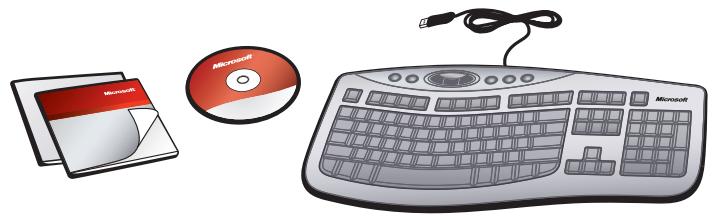
ENG: Microsoft® wired keyboard
PTB: Teclado com fio da Microsoft®
FRA: Clavier avec fil Microsoft®
ESP: Teclado alábrico de Microsoft®
1234