
LMD-A180 - Moniteur SONY - Notice d'utilisation et mode d'emploi gratuit
Retrouvez gratuitement la notice de l'appareil LMD-A180 SONY au format PDF.
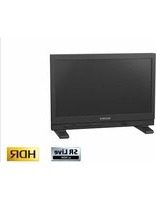


| Type de produit | Moniteur LCD professionnel |
| Marque | Sony |
| Modèle | LMD-A180 |
| Taille d'écran | 18,4 pouces (46,7 cm) |
| Résolution native | 1920 x 1080 (Full HD) |
| Type de panneau | LCD TFT |
| Luminosité | 300 cd/m² |
| Contraste | 1000:1 |
| Angle de vision | 178° horizontal / 178° vertical |
| Temps de réponse | 8 ms |
| Dimensions (L x H x P) | 430 x 280 x 70 mm |
| Poids | 4,8 kg |
| Alimentation | AC 100-240 V, 50/60 Hz |
| Consommation électrique | 45 W |
| Entrées vidéo | SDI, HDMI, Composite, Y/C |
| Sorties vidéo | SDI, HDMI |
| Fonctions principales | Affichage HD, calibration, marqueurs d'image, sous-titres, mode side-by-side |
| Entretien | Nettoyer avec un chiffon doux et sec. Éviter les solvants. |
| Sécurité | Ne pas exposer à l'humidité, aux chocs, ni aux sources de chaleur. |
| Pièces détachées | Disponibles auprès du service après-vente Sony. |
| Réparabilité | Indice de réparabilité non communiqué. |
FOIRE AUX QUESTIONS - LMD-A180 SONY
Questions des utilisateurs sur LMD-A180 SONY
0 question sur cet appareil. Repondez a celles que vous connaissez ou posez la votre.
Poser une nouvelle question sur cet appareil
Téléchargez la notice de votre Moniteur au format PDF gratuitement ! Retrouvez votre notice LMD-A180 - SONY et reprennez votre appareil électronique en main. Sur cette page sont publiés tous les documents nécessaires à l'utilisation de votre appareil LMD-A180 de la marque SONY.
MODE D'EMPLOI LMD-A180 SONY
Avant d'utiliser l'appareil, veuillez lire attentivement ce manuel et le conserver pour future référence.
LMD-A240
LMD-A220
LMD-A180
Logiciel Version 3.11
HDMI
Table des matières
Précautions d'emploi ....3
Sécurité .... 3
Installation 3
Manipulation de l'écran .... 3
Incrustation d'image 3
Apparition de taches sur l'image .... 4
Utilisation prolongée 4
Manipulation et entretien de l'écran 4
À propos de la condensation 4
Remarques sur la sécurité 4
Transport de l'appareil 4
Étanchéité à la poussière 5
Ne placez pas ce produit près d'appareils médicaux .... 5
Remballage 5
Mise au rebut de l'unité 5
À propos des mises à jour logicielles .... 5
Emplacement et fonction des composants et des commandes ....6
Panneau avant.... 6
Signaux d'entrée et éléments réglables/ paramètres de réglage.... 9
Panneau arrière 10
Retrait du support du moniteur (préfixé) ....12
Fixation de la poignée (LMD-A220/A180 seulement) ....12
Raccordement du cordon d'alimentation secteur ....13
Réglages initiaux ....13
Utilisation du menu ....14
Protection des valeurs de réglage .....15
Protection des valeurs de réglage à l'aide de [Invalidation de touche] .... 15
Protection des valeurs de réglage à l'aide de [Verr. par mot de passe] .... 15
Réglage au moyen des menus ....16 Options .... 1
Ajustement et modification des réglages ..... 17 Menu [Statut] ..... 17
Menu [Temp coul/Espace couleur/Gamma] 18
Menu [Contrôle utilisateur] ...... 19
Menu [Configuration utilisateur] ...... 20
Menu [Télécommande] 35
Menu [Sécurité] 36
Guide de dépannage ....37
Spécifications ......38
Dimensions ....40
AVIS ET LICENCES POUR LE LOGICIEL
UTILISÉ DANS CE PRODUIT ....43
- Les termes HDMI et High-Definition Multimedia Interface ainsi que le logo HDMI sont des marques commerciales ou des marques déposées de HDMI Licensing Administrator, Inc. aux États-Unis et dans d'autres pays.
- Adobe est une marque d'Adobe Systems Incorporated.
Précautions d'emploi
Sécurité
- Ne branchez l'appareil que sur une source d'alimentation conforme aux directives de la section « Spécifications ».
- Une plaque signalétique indiquant la tension de fonctionnement, etc. est apposée sur le panneau arrière.
- Si du liquide ou un objet quelconque venait à pénétrer dans le boîtier, débranchez l'appareil et faites-le vérifier par un technicien qualifié avant de le remettre en service.
- Ne posez pas et ne laissez pas tomber des objets lourds sur le cordon d'alimentation. Si le cordon d'alimentation est endommagé, mettez immédiatement l'appareil hors tension. Il est dangereux d'utiliser l'appareil avec un cordon d'alimentation endommagé.
- Débranchez l'appareil de la prise murale si vous n'avez pas l'intention de l'utiliser pendant plusieurs jours.
- Débranchez le cordon d'alimentation de la prise secteur en saisissant la fiche, jamais en tirant sur le cordon.
- La prise secteur doit se trouver à proximité de l'appareil et être facile d'accès.
Installation
- Assurez une circulation d'air adéquate afin d'éviter toute surchauffe interne. Ne placez pas l'appareil sur des surfaces textiles (tapis, couvertures, etc.) ou à proximité de matières (rideaux, draperies) susceptibles d'obstruer les orifices de ventilation.
- Ne placez pas l'appareil à proximité de sources de chaleur comme des radiateurs ou des conduits d'air, ni dans des endroits exposés au rayonnement direct du soleil, à des poussières excessives, à des vibrations mécaniques ou à des chocs.
Manipulation de l'écran
- L'écran LCD intégré à cet appareil est fabriqué avec une technologie de haute précision, ce qui permet d'obtenir un taux d'au moins 99,99% de pixels qui fonctionnent. Ainsi, un infime pourcentage de pixels peut être « bloqué », c'est-à-dire toujours éteint (noir), toujours éclairé (rouge, vert ou bleu), ou clignotant. En outre, après une longue période d'utilisation, en raison des caractéristiques physiques de l'afficheur à cristaux
liquides, de tels pixels « bloqués » peuvent apparaître spontanément. Ces problèmes ne sont pas graves.
- Ne laissez pas l'écran LCD face au soleil, car cela pourrait l'endommager. Faites attention si vous le placez près d'une fenêtre.
- Ne poussez pas et ne rayez pas l'écran LCD. Ne posez pas d'objets lourds sur l'écran LCD. Il risquerait de ne plus être uniforme.
- En cas d'utilisation de l'appareil dans un endroit froid, une image résiduelle ou des lignes horizontales peuvent apparaître à l'écran. Il ne s'agit pas d'un dysfonctionnement. Une fois le moniteur réchauffé, l'image redevient normale.
- L'écran et le boîtier chauffent pendant l'utilisation du moniteur. Il ne s'agit pas d'un dysfonctionnement.
Incrustation d'image
Sur le panneau LCD, une image rémanente peut apparaître si des images fixes sont affichées en continu à la même position sur l'écran, ou de manière répétée sur des périodes prolongées.
Images présentant un risque de rémanence
- Images masquées d'un format différent de 16:10 (LMD-A240)
- Images masquées d'un format différent de 16:9 (LMD-A220/A180)
- Barres ou images de couleur restant statiques pendant une période prolongée
- Affichages de caractères ou messages indiquant le réglage ou l'état de fonctionnement
- Affichages à l'écran tels que des marqueurs centraux ou des marqueurs de zone
Pour réduire le risque de rémanence
- Désactiver les affichages de caractères et de marqueurs. Appuyez sur le bouton MENU pour désactiver les affichages de caractères. Pour désactiver les affichages de caractères ou de marqueurs de l'appareil connecté, réglez ce dernier en conséquence. Pour plus de détails, reportez-vous au Mode d'emploi de l'appareil connecté.
- Mettez l'appareil hors tension lorsqu'il n'est pas utilisé. Mettez le moniteur hors tension si vous ne l'utilisez pas pendant une période prolongée.
Économiseur d'écran
Ce produit intègre une fonction d'économiseur d'écran qui réduit le risque d'image rémanente. Lorsque [Eco écran] est réglé sur [Oui] sous [Réglage du système], la luminosité de l'écran se réduit si une image pratiquement fixe demeure affichée pendant plus de 10 minutes.
Apparition de taches sur l'image
En raison de la structure de l'écran LCD et des caractéristiques des matériaux utilisés, l'affichage prolongé de signaux ou/et de motifs fixes peut entraîner l'apparition de taches ou/et de scintillements sur le moniteur. Si ce type de problème survient, affichez un écran blanc ou une vidéo sur le moniteur pendant un certain temps.
Utilisation prolongée
En raison des caractéristiques du panneau LCD, l'affichage prolongé d'images statiques ou l'utilisation répétée de l'appareil dans des environnements où la température/l'humidité est élevée peuvent entraîner l'apparition de taches, d'images rémanentes, l'altération irrémédiable de la luminosité de certaines zones, la présence de lignes ou encore une réduction de la luminosité générale.
En particulier, l'affichage continu d'une image de taille inférieure à celle de l'écran du moniteur, notamment une image de proportions différentes, peut réduire la vie utile de l'appareil.
Évitez d'afficher une image fixe pendant une période prolongée ou d'utiliser souvent l'appareil dans un environnement très chaud/très humide, notamment dans une pièce étanche à l'air ou à proximité de l'évacuation d'un climatiseur.
Pour éviter les problèmes énumérés ci-dessus, nous vous conseillons de diminuer légèrement la luminosité et de mettre l'appareil hors tension chaque fois que vous ne l'utilisez pas.
Manipulation et entretien de l'écran
La surface de l'écran est recouverte d'un revêtement spécial qui réduit la réflexion de l'image. Veillez à respecter les consignes suivantes, car toute procédure d'entretien non correcte pourrait altérer les performances de l'écran. En outre, l'écran est sensible aux dommages. Évitez de le griffer ou de le cogner contre un objet dur.
- Veillez à débrancher le cordon d'alimentation de la prise secteur avant de commencer tout entretien.
- La surface de l'écran est recouverte d'un revêtement spécial. N'y apposez pas d'objets adhésifs tels que des autocollants.
- La surface de l'écran est recouverte d'un revêtement spécial. Ne touchez pas directement l'écran.
- Essuyez délicatement la surface de l'écran avec le chiffon de nettoyage fourni ou avec un chiffon sec et doux pour éliminer les saletés.
- Éliminez les taches tenaces avec le chiffon de nettoyage fourni ou avec un chiffon doux légèrement imprégné d'une solution de détergent neutre.
- N'utilisez pas un chiffon de nettoyage qui est sale, car vous risqueriez de griffer l'écran.
- N'utilisez jamais de solvants puissants tels que l'alcool, le benzène, les diluants ou les détergents acides, alcalins ou abrasifs ou bien un chiffon chimique, sous peine d'endommager l'écran.
- Utilisez un souffleur pour éliminer la poussière sur la surface de l'écran.
À propos de la condensation
Si l'appareil est soudainement déplacé d'un endroit froid à un endroit chaud, ou si la température ambiante augmente brusquement, de l'humidité peut se former sur la surface externe de l'appareil et/ou à l'intérieur de l'appareil. Ce phénomène est connu sous le nom de condensation. Si de la condensation se produit, mettez l'appareil hors tension et patientez le temps que la condensation disparaisse avant d'utiliser l'appareil. L'utilisation de l'appareil avec de la condensation pourrait endommager l'appareil.
Remarques sur la sécurité
- SONY NE PEUT ÊTRE TENUE RESPONSABLE DE TOUT DOMMAGE, DE QUELQUE NATURE QUE CE SOIT, RÉSULTANT D'UNE INCAPACITÉ À METTRE EN PLACE DES MESURES DE SÉCURITÉ ADAPTÉES POUR LES DISPOSITIFS DE TRANSMISSION, DE FUITES DE DONNÉES INÉVITABLES DUES AUX SPÉCIFICATIONS DE TRANSMISSION OU DE TOUT AUTRE PROBLÈME DE SÉCURITÉ.
- Selon l'environnement d'exploitation, il est possible que des tiers non autorisés sur le réseau puissent accéder à l'appareil. Avant de connecter l'appareil au réseau, vérifiez que le réseau est bien protégé.
- Cette unité est équipée d'une fonction de maintenance exécutée via un réseau. La maintenance peut être exécutée avec votre consentement.
- Ce produit est utilisé avec une ligne louée ou une connexion intranet. Ne vous connectez pas à un réseau externe, car des problèmes de sécurité pourraient survenir.
Transport de l'appareil
Ne soumettez pas l'appareil à de forts impacts ou vibrations pendant le transport. Cela pourrait entraîner une déformation de la structure interne ou de l'extérieur de l'appareil, des dommages à l'écran, un
dysfonctionnement des composants internes ou d'autres dommages.
Assurez-vous de ne pas exposer l'appareil à de forts impacts ou vibrations lorsque vous transportez l'appareil comme marchandise par camion, bateau ou avion, ou comme bagage dans un sac à roulettes.
Évitez de transporter l'appareil avec l'écran orienté vers le haut ou vers le bas. Il y a un risque que du sable ou de la poussière aux alentours puisse pénétrer à l'intérieur de l'appareil.
De même, emballez l'appareil dans le sac de protection fourni et placez-le dans une boîte dans un environnement sans sable ni poussière afin d'empêcher la poussière de pénétrer dans l'appareil. Ne pas faire cela peut causer une défaillance de l'appareil.
Étanchéité à la poussière
L'utilisation de l'appareil dans un environnement avec du sable ou de la poussière peut causer une défaillance de l'appareil.
Évitez les endroits où il y a beaucoup de sable ou de poussière.
Ne placez pas ce produit près d'appareils médicaux
Ce produit (y compris les accessoires) comporte un ou des aimants qui peuvent perturber les stimulateurs cardiaques, les valves de dérivation programmables pour le traitement de l'hydrocéphalie ou d'autres appareils médicaux. Ne placez pas ce produit près de personnes utilisant ce type d'appareil médical. Consultez votre médecin avant d'utiliser ce produit si vous utilisez ce type d'appareil médical.
Remballage
Ne jetez pas le carton et les matériaux d'emballage. Ils constituent un réceptacle idéal pour le transport de l'appareil.
Mise au rebut de l'unité
- Ne mettez pas le moniteur au rebut avec les déchets ordinaires. Ne le jetez pas avec les ordures ménagères.
- Lorsque vous mettez le moniteur au rebut, respectez la législation en vigueur dans la région ou le pays.
À propos des mises à jour logicielles
Ce manuel contient les descriptions des fonctions prises en charge par la version logicielle 3.1 (ou ultérieure). Par conséquent, si vous utilisez la version logicielle 3.1 (ou ultérieure) mise à jour à partir de la version 3.0 (ou antérieure), les fonctions suivantes sont différentes de ce qui est décrit.
- La fonction de mise hors tension automatique ne peut pas être utilisée.
- Le voyant s'éteint lorsque l'interrupteur d'alimentation est utilisé pour mettre l'appareil hors tension.
À propos de ce manuel
Les instructions contenues dans ce manuel concernent les modèles suivants :
- LMD-A240
- LMD-A220
- LMD-A180
Les explications sont illustrées au moyen du modèle LMD-A240. Toutes les différences de spécifications sont indiquées clairement dans le texte.
Emplacement et fonction des composants et des commandes
Panneau avant

① Prise Ⓞ (écouteurs)
Transmet en stéréo le signal audio sélectionné par le bouton de sélection d'entrée.
② Haut-parleur
Transmet en mono (G + D) le signal audio sélectionné par le bouton de sélection d'entrée.
Le son de sortie peut être modifié sous [Réglage audio] (page 32) dans le menu [Configuration utilisateur].
Les signaux audio du haut-parleur sont reproduits à partir du connecteur AUDIO OUT situé à l'arrière (voir page 10).
Les signaux audio ne sont pas transmis lorsque les écouteurs sont branchés sur la prise Ⓝ.
Remarque
N'entrez pas de signal audio excédant la sortie du haut-parleur.
Si la sortie audio est éraillée ou déformée, réglez le volume.
③ Boutons de sélection d'entrée
Appuyez pour surveiller l'entrée de signal de chaque connecteur.
Bouton SDI 1 : pour surveiller le signal passant par le connecteur SDI IN 1
Bouton SDI 2 : pour surveiller le signal passant par le connecteur SDI IN 2
Bouton HDMI : pour surveiller le signal passant par le connecteur HDMI IN
Bouton COMPOSITE : pour surveiller le signal passant par le connecteur COMPOSITE IN
4 Boutons de fonction
Vous pouvez activer ou désactiver la fonction attribuée au bouton concerné.
Le réglage usine est le suivant :
Bouton F1 : [Luminosité]
Bouton F2 : [Contraste]
Bouton F3 : [Chroma]
Bouton F4 : [Balayage]
Bouton F5 : [Marqueur]
Bouton F6 : [Volume]
Bouton F7 : [WFM/ALM/Vecteur]
Vous pouvez attribuer diverses fonctions dans [Réglage bouton fonction] (page 23) du menu [Configuration utilisateur].
Le menu [Réglage bouton fonction] peut aussi être affiché en appuyant sur le bouton de fonction et en le maintenant enfoncé.
Pour afficher l'écran de réglage, appuyez sur le bouton auquel la fonction [Luminosité], [Contraste], [Chroma], [Volume], [Posit. de ligne WFM], [Phase], [Ouverture] ou [Mise au pt Gain] est affectée. Vous pouvez appuyer à nouveau sur ce bouton pour fermer l'écran de réglage, tout en ayant la possibilité de régler la valeur sans passer par cet écran.
⑤ Boutons d'opérations de menu
Affichent ou règlent le menu à l'écran.
Commande sélection de menu
Lorsque le menu est affiché, tournez la commande pour sélectionner une option de menu ou une valeur de réglage, puis appuyez sur la commande pour confirmer le réglage.
Si le menu n'est pas affiché et que vous appuyez sur la commande sélection de menu, les caractères qui représentent les noms des boutons s'illuminent. En outre, les noms des fonctions attribuées aux boutons de fonction s'affichent à l'écran. Appuyez à nouveau pour effacer.
En outre, si le menu n'est pas affiché et si vous maintenez la commande sélection de menu enfoncée pendant plus de deux secondes, le format du signal s'affiche à l'écran.
Bouton BACK
Lorsque le menu est affiché, appuyez sur ce bouton pour rétablir la valeur précédente d'un paramètre (à l'exception de certains paramètres).
Bouton MENU
Appuyez sur ce bouton pour afficher le menu à l'écran.
Appuyez à nouveau sur ce bouton pour quitter le menu.
6 Interrupteur et indicateur ⏻ (Alimentation)
Lorsque l'appareil est hors tension, appuyez sur l'interrupteur pour le mettre sous tension. Le voyant s'allume en vert.
Appuyez à nouveau sur l'interrupteur pour mettre l'appareil hors tension. Le voyant s'allume en rouge.
Remarques
- L'alimentation de l'unité ne peut pas être coupée par l'interrupteur ⏻.
- Si un état d'absence de signal d'entrée continue pendant 60 minutes, le moniteur est automatiquement mis hors tension par la fonction de mise hors tension automatique. Pour remettre le moniteur sous tension, appuyez sur l'interrupteur ⏻ (Alimentation) ou coupez l'alimentation et rallumez-la. Pour modifier les réglages, reportez-vous à la section [Mise hors tension auto] (page 21) de [Réglage du système] dans le menu [Configuration utilisateur].
- Vous pouvez mettre sous tension le moniteur (le voyant s'allume en vert) ou le mettre en mode veille (le voyant s'allume en orange) à l'aide d'un contrôleur tel que le BKM-17R.
L'interrupteur ⏻ (alimentation) du moniteur peut être utilisé pour mettre le moniteur sous tension (le voyant s'allume en vert) ou hors tension (le voyant s'allume en rouge). Si l'alimentation a été coupée en utilisant l'interrupteur sur le moniteur, un contrôleur tel que le BKM-17R ne peut pas être utilisé pour mettre le moniteur sous tension. Mettez le moniteur sous
tension à l'aide de l'interrupteur ⏻ (alimentation) avant d'utiliser le contrôleur pour mettre le moniteur sous tension ou le mettre en mode veille.
À propos des signaux d'erreur/d'avertissement de l'indicateur
En cours d'utilisation, des signaux d'erreur ou d'avertissement peuvent apparaître sur l'indicateur de l'interrupteur ⏻ (Alimentation) du panneau avant.
Si un affichage d'erreur apparaît lorsque vous utilisez l'appareil avec l'entrée CC, assurez-vous que la tension d'entrée se situe dans la plage appropriée.
Si un affichage d'erreur apparaît lorsque vous utilisez l'appareil avec l'entrée CA, ou avec l'entrée CC comprise dans la plage de tensions CC appropriée, consultez un technicien qualifié Sony.
Affichage d'erreur Symptôme
| Clignote en rouge Le panneau, l'alimentation, le capteur ou le ventilateur présente une anomalie. L'erreur s'affiche aussi si la tension d'entrée CC devient inférieure à la tension minimale dans la plage requise. Vérifiez si la tension d'alimentation CC est bien comprise entre 12 V et 17 V. |
| Affichage d'avertissement | Symptôme |
| Clignote en orange (toutes les secondes) | La luminosité est réduite pour protéger l'appareil contre la surchauffe. |
| Clignote en orange (toutes les 0,5 seconde) | Les signaux d'avertissement s'affichent si la tension d'alimentation CC s'approche du niveau inférieur de la plage autorisée.Vérifiez si la tension d'alimentation CC est bien comprise entre 12 V et 17 V.L'utilisation prolongée peut provoquer la mise hors tension de l'appareil. |
À propos des opérations faisant appel à l'unité de commande de moniteur Sony
Lorsque l'unité de commande de moniteur BKM-16R ou BKM-17R en option est connectée, voici les différentes opérations qu'il est possible d'effectuer à l'aide des boutons du contrôleur.
Boutons de commande de menu
Bouton Opérations
| Bouton MENU Lorsque le menu à l’écran n’est pas visible, appuyez sur ce bouton pour afficher le menu. Appuyez une nouvelle fois sur ce bouton pour masquer le menu.Lorsque le menu est affiché, appuyez sur ce bouton pour rétablir la valeur précédente d’un réglage. |
Bouton Opérations
| Bouton ENTER Lorsque le menu est affiché, appuyez sur ce bouton pour confirmer une option de menu ou une valeur de réglage. | |
| Il n'est pas possible, cependant, d'afficher le format du signal en maintenant le bouton enfoncé. | |
| Bouton UP Bouton DOWN | Lorsque le menu est affiché, appuyez sur ce bouton pour sélectionner une option de menu ou une valeur de réglage. |
Bouton d'alimentation
| Bouton Opérations | |
| InterrupteurMONITOR | / ⏻ | Change le mode opératoire du moniteur. Appuyez dessus pour passer en mode veille lorsque le moniteur est en mode de fonctionnement. Le voyant d'alimentation du panneau avant s'allume en orange. Appuyez dessus pour passer en mode de fonctionnement lorsque le moniteur est en veille. |
Bouton rotatif/Boutons MANUAL
| Bouton rotatif Opérations | |
| Bouton rotatif CONTRAST | Règle le contraste de l'image. |
| Bouton rotatif BRIGHT | Règle la luminosité de l'image. |
| Bouton rotatif CHROMA | Ajuste l'intensité des couleurs. |
| Bouton rotatif PHASE | Permet de régler les tonalités de couleur uniquement lorsque le signal d'entrée composite est au format NTSC. |
Bouton Opérations
| Bouton CONTRAST MANUAL | Non disponible dans cette unité. |
| Bouton BRIGHT MANUAL | Non disponible dans cette unité. |
| Bouton CHROMA MANUAL | Non disponible dans cette unité. |
| Bouton PHASE MANUAL | Non disponible dans cette unité. |
Bouton d'entrée de valeur
| Bouton Opérations |
| Bouton 1 à 9 Active ou désactive les fonctionsattribuées aux boutons numériques(1 à 9) du contrôleur.Les réglages par défaut d'origine sont les suivants :1 : [SDI1]2 : [SDI2]3 : [HDMI]4 : [Composite]5 : (Désactiver)6 : (Désactiver)7 : (Désactiver)8 : (Désactiver)9 : (Désactiver) |
| Bouton Ent Fonctionne de façon similaire aubouton ENTER du contrôleur. |
Boutons de fonction
| Bouton Opérations |
| Bouton F1 à F16 Active ou désactive les fonctions attribuées aux boutons de fonction du contrôleur. Les fonctions suivantes sont disponibles.[16:9], [Marqueur], [Mono], [Bleu seul], [Chroma Up], [Côte à côte], [Volet], [Fondu], [Balayage natif], [WFM/ALM/Vecteur], [Code temporel] |
Remarque
Il est possible de connecter simultanément jusqu'à 3 unités BKM-16R ou BKM-17R à cette unité.
Signaux d'entrée et éléments réglables/paramètres de réglage
○ : Réglable/peut être réglé × : Non réglable/ne peut être réglé
1) Disponible uniquement lorsque le format de signal RVB est reçu. 2) Disponible uniquement lorsque le format de signal DVI/PC est reçu. HDMI/PC est suivi par des informations AVI. 3) Lorsque le format de signal RVB ou ITU-R BT.2020 est reçu, [Vecteur] ne fonctionne pas. 4) Disponible uniquement lorsque le format de signal 480/59,94i est reçu. 5) Lorsque la version du logiciel est 3.0 ou ultérieure et que [Gamma] est réglé sur [2.4(HDR)], [S-Log3], [S-Log2],
[SMPTE ST 2084], [ITU-R BT.2100(HLG)] ou [S-Log3(Live HDR)], celui-ci ne fonctionne pas.
6) Disponible uniquement lorsque le format de signal NTSC est reçu.
7) Disponible uniquement lorsqu'un signal 2K est reçu.
8) Disponible uniquement lorsque la résolution du signal d'entrée est 1920 × 1080 ou 2048 × 1080.
9) Disponible uniquement lorsqu'un signal entrelacé est reçu.
Panneau arrière

1 Connecteurs d'entrée et sortie (BNC) SDI (3G/HD/SD)
Connecteur IN 1, connecteur IN 2
Connecteur d'entrée pour les signaux de composante numérique série. Les connecteurs d'entrée SDI 1 et SDI 2 sont disponibles.
Connecteur OUT 1, connecteur OUT 2
Connecteur de sortie pour les signaux de composante numérique série. Les sorties SDI 1 et SDI 2 sont disponibles.
Remarque
La sortie n'est activée que lorsque l'appareil est sous tension.
2 Connecteurs d'entrée et sortie (BNC) COMPOSITE
Connecteur IN
Connecteur d'entrée pour les signaux vidéo composites.
Connecteur OUT
Connecteur de sortie en boucle.
Remarque
L'image peut être perturbée si le signal vidéo en entrée s'accompagne de scintillement. Nous vous recommandons d'utiliser le TBC (Time Base Corrector, correcteur de base de temps).
3 Connecteurs d'entrée et sortie AUDIO (mini jack stéréo)
Connecteur IN
Raccordez-le aux sorties audio d'un équipement externe comme un magnétoscope.
Connecteur OUT
Transmet le signal audio sélectionné par le bouton de sélection d'entrée du panneau avant.
Le son de sortie peut être modifié sous [Réglage audio] (page 32) dans le menu [Configuration utilisateur].
Remarque
La sortie n'est activée que lorsque l'appareil est sous tension.
4 Connecteur HDMI IN
Connecteur d'entrée pour les signaux HDMI 1 .
HDMI (High-Definition Multimedia Interface) est une interface qui supporte les signaux vidéo et audio sur une unique connexion numérique, ce qui vous permet de profiter d'une image et d'un son numériques de haute qualité. La spécification HDMI supporte la technologie HDCP (High-bandwidth Digital Content Protection) de protection contre la copie qui incorpore une technologie de codage des signaux vidéo numériques.
1) Les termes HDMI et High-Definition Multimedia Interface ainsi que le logo HDMI sont des marques commerciales ou des marques déposées de HDMI Licensing Administrator, Inc. aux États-Unis et dans d'autres pays.
Remarques
- Utilisez un câble HDMI portant le logo High-Speed (produit Sony recommandé).
- Le signal audio HDMI est transmis uniquement par [CH1] ou [CH2].
5 Connecteur SERIAL REMOTE (RJ-45)
Raccordez-le à l'unité de commande de moniteur Sony BKM-16R/BKM-17R au moyen d'un câble 10BASE-T/100BASE-TX LAN (câble blindé, optionnel).
ATTENTION
- Par mesure de sécurité, ne raccordez pas le connecteur pour le câblage de périphériques pouvant avoir une tension excessive à ce port. Suivez les instructions pour ce port.
- Lors de la connexion du câble SERIAL REMOTE de l'appareil au périphérique, utilisez un câble blindé afin d'empêcher tout dysfonctionnement dû au bruit de rayonnement.
- Le système réseau peut influencer la vitesse de connexion. Cette unité ne garantit ni la vitesse de communication ni la qualité du 10BASE-T/100BASE-TX.
6 Connecteur PARALLEL REMOTE (RJ-45, 8 broches)
Constitue un interrupteur parallèle et commande le moniteur en externe.
ATTENTION
Par mesure de sécurité, ne raccordez pas le connecteur pour le câblage de périphériques pouvant avoir une tension excessive à ce port. Suivez les instructions pour ce port.
Affectation des broches

| Numéro de broche Fonctions | |
| 1 Désignation du signal d'entrée [SDI1] | |
| 2 Désignation du signal d'entrée [SDI2] | |
| 3 Désignation du signal d'entrée [HDMI] | |
| 4 Désignation du signal d'entrée[Composite] | |
| 5 | GND |
| 6 [WFM/ALM/Vecteur] | |
| 7 [Tally vert] | |
| 8 [Tally rouge] | |
Vous pouvez assigner des fonctions à l'aide du menu [Télécommande] (voir page 35).
Câblage requis pour utiliser la télécommande
Raccordez à la masse la fonction que vous voulez utiliser avec une télécommande (broche 5).
⑦ Support de câble HDMI
Fixe le câble HDMI (∅7 mm ou moins).

Tournez d'abord pour déverrouiller le support de câble HDMI, puis retirez-le.
8 Connecteur d'entrée DC
Branchez la source d'alimentation CC sur ce connecteur pour alimenter le moniteur.
Fonctionne sur 12 V à 17 V CC.
ATTENTION
Veillez à effectuer le raccordement à une alimentation correspondant à la tension spécifiée.
Affectation des broches

| Numéro de broche Fonctions | ||
| 1 | - | ( |
| 2 | NC | |
| 3 | NC | |
| 4 + (12 V à 17 V CC) | ||
9 Prise AC IN
Branchez-y le cordon d'alimentation secteur fourni.
Retrait du support du moniteur (préfixé)
Pour installer le moniteur sur un rack, retirez le support inférieur comme suit.
1 Posez le moniteur sur un tissu doux, surface du moniteur tournée vers le bas. 2 Retirez les deux vis. 3 Retirez le support.

Fixation de la poignée (LMD-A220/A180 seulement)
La poignée (fournie) peut être fixée au panneau arrière au moyen des quatre vis (fournies).

Raccordement du cordon d'alimentation secteur
1. Branchez le cordon d'alimentation secteur sur la prise AC IN du panneau arrière. Puis, fixez le support de fiche secteur (fourni) sur le cordon d'alimentation secteur.

2. Engagez le support de fiche secteur sur le cordon jusqu'à ce qu'il se verrouille.

Débranchement du cordon d'alimentation secteur
Retirez le support de fiche secteur tout en appuyant sur les leviers de verrouillage.
Réglages initiaux
La première fois que vous mettez l'appareil sous tension après l'achat, sélectionnez la langue que vous souhaitez utiliser. Vous pouvez sélectionner une des langues suivantes : anglais, français, allemand, espagnol, italien, japonais et chinois simplifié.
Pour plus de détails sur le fonctionnement de l'appareil, reportez-vous à « Utilisation du menu » (page 14).
Lorsque la langue est sélectionnée, les éléments suivants sont réglés.
| Langue [Température | couleur] | [Réglage NTSC] |
| Anglais | [D65] [7,5] | |
| Français | ||
| Allemand | ||
| Espagnol | ||
| Italien | ||
| Japonais | [D93] [0] | |
| Chinois simplifié | [D65] [7,5] |
Le réglage de la température de couleur et le réglage NTSC peuvent être modifiés. Pour plus de détails, reportez-vous aux pages suivantes.
• [Température couleur] (page 18) • [Réglage NTSC] (page 20)
Utilisation du menu
L'appareil intègre un menu sur écran pour effectuer divers réglages comme le contrôle d'image, le réglage des entrées, le changement des réglages, etc.
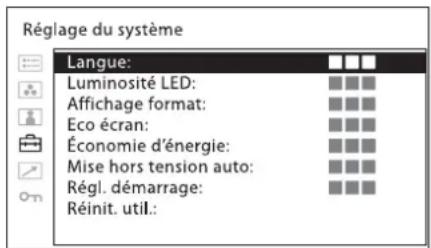
Les réglages actuels sont affichés à la place des marques
■■■ sur les illustrations de l'écran du menu.

1 Appuyez sur le bouton MENU.
Le menu s'affiche.
Le menu actuellement sélectionné est identifié en jaune.

2 Tournez la commande sélection de menu pour sélectionner un menu, puis appuyez sur la commande sélection de menu.
L'icône de menu actuellement sélectionnée apparaît en jaune et les éléments de réglage s'affichent.
3 Sélectionnez un élément.
Tournez la commande sélection de menu pour sélectionner un élément, puis appuyez sur la commande sélection de menu.
L'élément à modifier apparaît en jaune.
Si le menu comprend plusieurs pages, tournez la commande sélection de menu pour accéder à la page voulue.
4 Procédez au réglage d'un élément.
Pour changer le niveau de réglage :
Pour augmenter la valeur, tournez la commande sélection de menu vers la droite.
Pour diminuer la valeur, tournez la commande sélection de menu vers la gauche.
Appuyez sur la commande sélection de menu pour confirmer la valeur, puis rétablissez l'écran d'origine.
Pour changer le réglage :
Tournez la commande sélection de menu pour changer le réglage, puis appuyez sur la commande sélection de menu pour confirmer le réglage.
Pour rétablir la valeur de réglage précédente :
Appuyez d'abord sur le bouton BACK, puis sur la commande sélection de menu.
Remarques
- Un élément affiché en noir n'est pas accessible. Vous pouvez accéder à l'élément lorsqu'il est affiché en blanc.
- Si la fonction [Invalidation de touche] a été réglée sur [Oui], tous les paramètres sont affichés en noir. Avant de modifier un élément, réglez d'abord [Invalidation de touche] sur [Non].
- Si [Verr. par mot de passe] a été réglé sur [Oui], il n'est pas possible de modifier les valeurs de réglage de la température de couleur pour [Utilisateur1] et la présélection d'utilisateur pour [Présél. d'utilisateur1]. Pour modifier les valeurs, saisissez le mot de passe.
Pour plus de détails sur les fonctions d'invalidation de touche et de verrouillage de mot de passe, reportez-vous à « Menu [Sécurité] » (page 36).
Pour revenir à l'écran précédent
Appuyez sur le bouton BACK.
Pour fermer le menu
Appuyez sur le bouton MENU.
Le menu disparaît automatiquement si aucun bouton n'est actionné pendant une minute.
A propos de la mémoire des réglages
Les réglages sont automatiquement enregistrés dans la mémoire du moniteur.
Protection des valeurs de réglage
Protection des valeurs de réglage à l'aide de [Invalidation de touche]
Vous pouvez protéger les valeurs de réglage à l'aide de [Invalidation de touche].
Lorsque les valeurs sont protégées à l'aide de la fonction d'invalidation de touche, vous ne pouvez plus les modifier.
Pour modifier les valeurs, réglez [Invalidation de touche] sur [Non].
Pour plus de détails, voir [Invalidation de touche] (page 37).
Protection des valeurs de réglage à l'aide de [Verr. par mot de passe]
Vous pouvez protéger les valeurs de réglage de la température de couleur pour [Utilisateur1] et la présélection d'utilisateur pour [Présél. d'utilisateur1] à l'aide de [Verr. par mot de passe].
Lorsque les valeurs sont protégées par un mot de passe, vous devez saisir celui-ci au cours des opérations suivantes.
- Lorsque vous modifiez les valeurs de température de couleur pour [Utilisateur1] à l'aide de [Réglage Gain/Polaris] ou de [Copie de].
- Lorsque vous modifiez les valeurs de présélection d'utilisateur pour [Présél. d'utilisateur1] à l'aide de [Sauvegarder].
Pour plus de détails, voir [Verr. par mot de passe] (page 37).
Réglage au moyen des menus
Options
Le menu sur écran de ce moniteur se compose des options suivantes.
[Statut] (les paramètres indiquent les réglages actuels).
Affiche l'état de réglage de l'appareil, etc.
Pour plus de détails sur les éléments affichés, reportez-vous à la section « Menu [Statut] » (page 17).
Temp coul/Espace couleur/Gamma
[Température couleur]
[Réglage manuel]
[Espace couleur]
[Gamma]
[Contrôle utilisateur]
[Volume]
[Ouverture]
[Rétroéclairage]
[Contrôle vidéo composite]
[Configuration utilisateur]
[Réglage du système]
[Langue]
[Luminosité LED]
[Affichage format]
[Eco écran]
[Économie d'énergie]
[Mise hors tension auto]
[Régl. démarrage]
[Réinit. util.]
[Réglage de la présélection d'utilisateur]
[État présél. Util.]
[Charger]
[Sauvegarder]
[Réglage de l'entrée]
[Lien double]
[Plage RVB SDI]
[Plage RVB DVI]
[Anamorphique]
[Descr. du format actif]
[Dét. ID Payload SDI]
[Réglage bouton fonction]
[Réglage marqueur]
[Marqueur]
[Présél. marqueur]
[Régl. marqueur aspect]
[Régl. marqueur zone1]
[Régl. marqueur zone2]
[Régl. marqueur central]
[Intensité]
[Grille]
[Type de grille]
[Pas de grille]
[Réglage code temporel]
[Code temporel]
[Format]
[Position]
[Transparence]
[Réglage Picture&Picture]
[Réglage du volet]
[Chgt SDI auto]
[Réglage mise au point]
[Assist. mise au point]
[Mise au point]
[Fréquence]
[Portée]
[Gain]
[Réglage des métadonnées de la caméra]
[Métadonnées]
[Lignes affichées]
[Position]
[Unités]
[Réglage WFM/ALM/Vecteur (moniteur de forme d'onde, indicateur de niveau audio et oscilloscope vectoriel)]
[Affichage]
[WFM/ALM/Vecteur]
[Position]
[Transparence]
[Intensité]
[Zoom]
[Sélection de ligne]
[Cible]
[Réglage audio]
[Réglage audio SDI]
[Sortie audio analogique]
[Réglage sous-titres]
[Sous-titres]
[Type]
[708]
[608]
[Intensité]
[Réglage tally sur l'écran]
[Affichage fond tally]
[Position]
[Réglage affichage sur moniteur]
[IMD]
[Position]
[Transparence]
[Couleur du texte]
[Intensité du texte]
[Couleur tally gauche]
[Couleur tally droite]
[Télécommande]
[Télécommande parallèle]
[Télécommande série]
[Sécurité]
[Invalidation de touche]
[Verr. par mot de passe]
Ajustement et modification des réglages
Menu [Statut]
Le menu d'état affiche l'état actuel de l'appareil. Les options suivantes sont affichées :
Page 1
- Format
- Plage RVB
- Mode balayage
- Aspect de l'écran • Description du format actif
- Inversion
- Économie d'énergie
- Présélection d'utilisateur • Température couleur
- Espace couleur
- Gamma
- Luminosité
- Contraste
- Chroma
- Ouverture
- Rétroéclairage
Page 3 (pour l'entrée du signal SDI)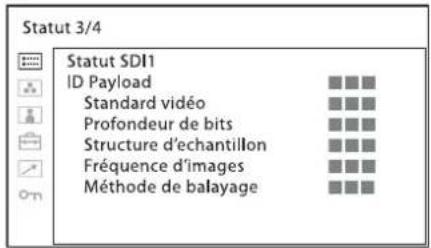
• ID Payload - Standard vidéo • Profondeur de bits • Structure d'échantillonnage - Fréquence d'images - Méthode de balayage
Page 3 (pour l'entrée du signal HDMI)
- Encodage de pixels
- Plage RVB • Profondeur de couleur
- Matrice • fH • fV
Page 3 (pour l'entrée du signal composite)
- Phase
- Netteté V
- Réglage NTSC
- ACC
- Déplacement H
- Déplacement V
Page 4
| Statut 4/4 | |
| Nom du modèle | ■■■ |
| Numéro de série | ■■■ |
| Version du logiciel | ■■■ |
| Version FPGA1 | ■■■ |
| Version FPGA2 | ■■■ |
| Temps de marche | ■■■ |
- Nom du modèle
- Numéro de série
- Version du logiciel
- Version FPGA1
- Version FPGA2
- Temps de marche
Menu [Temp coul/Espace couleur/Gamma]
Ce menu permet d'ajuster la température de couleur, l'espace de couleur et le gamma.
Vous devez utiliser l'instrument de mesure pour régler la balance des blancs.
Recommandé : Konica Minolta Color Analyzer CA-210/CA-310
| Temp coul/Espace couleur/Gamma | |
| Température couleur: | ■■■ |
| Réglage manuel | |
| Réglage Gain/Polaris: | |
| Copie de: | ■■■ |
| Espace couleur: | ■■■ |
| Gamma: | ■■■ |
Sous-menu Réglage
| [Température couleur] | Sélectionne la température de couleur parmi [D50], [D65], [D93], [Utilisateur1], [Utilisateur2]. |
Sous-menu Réglage
[Réglage manuel] Si vous réglez [Température couleur] sur [Utilisateur1] ou sur [Utilisateur2], l'élément affiché devient blanc (contre noir précédemment) et vous pouvez régler la température des couleurs. Les valeurs réglées sont mémorisées.
• [Réglage Gain/Polaris] :
• [R Gain] : Ajuste la balance des couleurs (gain) du rouge (R). • [V Gain] : Ajuste la balance des couleurs (gain) du vert (V). • [B Gain] : Ajuste la balance des couleurs (gain) du bleu (B). • [R Polarisation] : Ajuste la balance des couleurs (polarisation) du rouge (R). • [V Polarisation] : Ajuste la balance des couleurs (polarisation) du vert (V). • [B Polarisation] : Ajuste la balance des couleurs (polarisation) du bleu (B).
• [Copie de] : Si vous sélectionnez [D50], [D65], [D93], [Utilisateur1] ou [Utilisateur2], les données de la balance des blancs pour la température de couleur sélectionnée seront copiées dans le réglage [Utilisateur1] ou [Utilisateur2].
Remarque
Si [Verr. par mot de passe] a été réglé sur [Oui], la valeur de [Utilisateur1] est protégée par un mot de passe. Pour modifier les valeurs, saisissez le mot de passe.
[Espace couleur] Sélectionnez l'espace colorimétrique parmi [ITU-R BT.709], [EBU], [SMPTE-C], [Natif], [S-Gamut/S-Gamut3], [S-Gamut3.Cine], [DCI-P3], [ITU-R BT.2020], [Adobe RGB]¹, [sRGB]. [Natif] règle l'espace colorimétrique sur la reproduction couleur d'origine du panneau.
Remarques
• L'espace colorimétrique susceptible d'être reproduit par l'unité est limité. - Lorsque le signal HDMI est reçu, l'espace colorimétrique peut ne pas correspondre, même si [ITU-R BT.2020] est sélectionné. - Utilisez [S-Gamut/S-Gamut3] conjointement avec Gamma [S-Log3] ou [S-Log2]. - Utilisez [S-Gamut3.Cine] conjointement avec Gamma [S-Log3].
Sous-menu Réglage
[Gamma] Sélectionnez le mode gamma approprié parmi [2,2], [2,4], [2,6], [2.4(HDR)], [S-Log3], [S-Log2], [SMPTE ST 2084], [ITU-R BT.2100(HLG)], ou [S-Log3(Live HDR)].
Remarques
- Lorsque le mode gamma est modifié, la couleur de l'écran de menu peut changer.
- Lorsque le moniteur est connecté au moyen d'un câble HDMI, il est possible que les signaux du gamma [2.4(HDR)], [S-Log3], [S-Log2], [SMPTE ST 2084], [ITU-R BT.2100(HLG)] et [S-Log3(Live HDR)] ne puissent pas être émis selon les caractéristiques du moniteur et des périphériques de sortie.
- Le gamma système 1.2 s'applique à [ITU-R BT.2100(HLG)]. Le gamma système ne peut pas être modifié.
- Lorsque le contraste est réglé sur 86, [ITU-R BT.2100(HLG)] passe au réglage gamma pour BVM-HX310, BVM-X300 (LMD-A180, LMD-A220 (numéros de série 7000001 à 7100000, 7200001 à 7300000), LMD-A240). La luminosité plus élevée que le maximum du panneau est éliminée.
- Lorsque le contraste est réglé sur 92, [ITU-R BT.2100(HLG)] passe au réglage gamma pour BVM-HX310, BVM-X300 (LMD-A220 (numéros de série 7100001 à 7200000, à partir de 7300001)). La luminosité plus élevée que le maximum du panneau est éliminée.
- L'ajustement de la luminosité de [ITU-R BT.2100(HLG)] prend en charge la norme ITU-R BT.2100-2. • L'ajustement de la luminosité de [SMPTE ST 2084] prend en charge la norme ITU-R BT.814-4.
- Les spécifications de l'ajustement de la luminosité de [S-Log3], [S-Log2] et [S-Log3(Live HDR)] sont identiques à celles de [SMPTE ST 2084].
- Le logiciel Monitor Auto White Adjustment (pour mesurer et ajuster automatiquement la température de la couleur et la luminosité d'un écran) est activé uniquement lorsque [2,2] ou [2,4] est sélectionné en tant que mode gamma.
À propos de S-Log3 (Live HDR)
« S-Log3 (Live HDR) » affiche le signal d'entrée S-Log3 en ajoutant le gamma système au flux de travail S-Log3 Live HDR 1), ce que recommande Sony.
Ce gamma système est réglé de manière à ce que la compatibilité avec le contrôle de l'environnement
conventionnel (SDR) soit mise en valeur et que vous puissiez obtenir une expression d'image correcte sans inconfort lorsque vous ajustez l'image de la caméra HDR.
1) Voir l'explication sur le HDR et le flux de travail Live HDR sur le site internet de Sony.
Menu [Contrôle utilisateur]
Le menu de contrôle utilisateur permet de régler l'image.
| Contrôle utilisateur | |
| Volume: | ■■■ |
| Ouverture: | ■■■ |
| Rétroéclairage: | ■■■ |
| Contrôle vidéo composite | |
| Netteté V: | ■■■ |
| Réglage NTSC: | ■■■ |
| ACC: | ■■■ |
| Déplacement H: | ■■■ |
| Déplacement V: | ■■■ |
Sous-menu Réglage
[Volume] Ajuste le volume.
[Ouverture] Accentue la netteté des contours de l'image. Plus la valeur de réglage est élevée, plus l'image est nette. Plus la valeur de réglage est basse, moins l'image est nette. L'ouverture ne fonctionne pas quand [Assist. mise au point] est réglé sur [Oui].
[Rétroéclairage] Ajuste le rétroéclairage. Si vous modifiez le réglage, la luminosité du rétroéclairage change.
Remarque
Lorsque [Gamma] est réglé sur [2.4(HDR)], [S-Log3], [S-Log2], [SMPTE ST 2084], [ITU-R BT.2100(HLG)], ou [S-Log3(Live HDR)], [Rétroéclairage] est fixé à 100 et ne peut pas être ajusté.
Sous-menu Réglage
[Contrôle vidéo composite]
- [Netteté V] : Une image nette peut être affichée. Lorsque le réglage est supérieur, l'image devient encore plus nette.
- [Réglage NTSC] : Sélectionnez le niveau de réglage NTSC parmi deux modes. Le niveau de configuration 7.5 est principalement utilisé en Amérique du Nord. Le niveau de configuration 0 est principalement utilisé au Japon. Vous pouvez sélectionner [0] ou [7,5].
- [ACC] (Auto Color Control) : Règle le circuit ACC sur [Oui] ou [Non]. Pour confirmer le réglage fin, sélectionnez [Non]. En règle générale, sélectionnez [Oui].
- [Déplacement H] : Règle la position de l'image. Lorsque le réglage augmente, l'image se déplace vers la droite et lorsqu'il diminue, l'image se déplace vers la gauche.
- [Déplacement V] : Règle la position de l'image. Lorsque le réglage augmente, l'image se déplace vers le haut et lorsqu'il diminue, l'image se déplace vers le bas.

Menu [Configuration utilisateur]
Le menu de configuration utilisateur comprend les réglages suivants : [Réglage du système], [Réglage de la présélection d'utilisateur], [Réglage de l'entrée], [Réglage bouton fonction], [Réglage marqueur], [Réglage code temporel], [Réglage Picture&Picture], [Réglage mise au point], [Réglage des métadonnées de la caméra], [Réglage WFM/ALM/Vecteur (moniteur de forme d'onde, indicateur de niveau audio et oscilloscope vectoriel)], [Réglage audio], [Réglage sous-titres], [Réglage tally sur l'écran] et [Réglage affichage sur moniteur].
| Configuration utilisateur 1/2 |
| Réglage du système: |
| Réglage de la présélection d'utilisateur: |
| Réglage de l'entrée: |
| Réglage bouton fonction: |
| Réglage marqueur: |
| Réglage code temporel: |
| Réglage Picture&Picture: |
| Réglage mise au point: |
| Réglage des métadonnées de la caméra: |
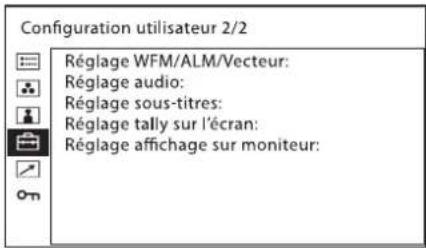
[Réglage du système]

Sous-menu Réglage
| [Langue] Sélectionne l'une des sept langues pour l'affichage du menu ou des messages. |
| • [English] : Anglais |
| • [Français] : Français |
| • [Deutsch] : Allemand |
| • [Español] : Espagnol |
| • [Italiano] : Italien |
| • 日本語 ] : Japonais |
| • 中文 ] : Chinois |
[Luminosité LED] Sélectionne la luminosité de la DEL des boutons et de l'interrupteur d'alimentation.
• [Haute] : La LED devient plus lumineuse. • [Basse] : La LED devient plus sombre.
[Affichage format] Sélectionne le mode d'affichage du format de signal.
• [Auto] : Le format et le mode de balayage sont affichés pendant environ cinq secondes au début de l'entrée du signal. • [Non] : L'affichage est masqué.
Sous-menu Réglage
[Eco écran] Règle la fonction d'économiseur d'écran sur [Oui] ou [Non].
• [Oui] : Si une image fixe demeure affichée pendant plus de 10 minutes, la luminosité de l'écran est automatiquement réduite afin de minimiser le risque d'image rémanente. L'écran revient à la luminosité normale lorsque vous entrez un signal vidéo dans l'appareil ou utilisez les touches du panneau avant de l'appareil. Quand l'économiseur d'écran est activé, la DEL du bouton de sélection d'entrée sélectionné clignote (pour diminuer la luminosité de la DEL, reportez-vous à la section [Luminosité LED] (page 20)).
• [Non] : La fonction d'économiseur d'écran est désactivée.
Remarque
Lorsque l'économiseur d'écran est activé, la fonction Doubleur de lignes est désactivée.
| [Économie d’énergie] | Règle le mode économie d’énergie sur [Oui] ou [Non]. Lorsqu’il est réglé sur [Oui], le moniteur passe en mode économie d’énergie en l’absence d’entrée de signal pendant environ une minute. Lorsque l’appareil est en mode économie d’énergie, la touche de sélection d’entrée actuellement sélectionnée clignote.L’appareil quitte le mode d’économie d’énergie en cas de saisie d’un nom de source ou d’informations de tally, d’appui d’un bouton du panneau avant ou d’entrée d’une télécommande parallèle ou série. |
| [Mise hors tension auto] | Lorsque [Oui] est sélectionné, si un état d’absence de signal d’entrée continue pendant 60 minutes, le moniteur est automatiquement mis hors tension. Pour annuler les réglages, sélectionnez [Non]. (Valeur par défaut : [Oui]) |
Sous-menu Réglage
| [Régl. démarrage] Définit l’état de réglage de l’appareil au moment de la mise sous tension.Sélectionnez [Dernière mémoire],[Présél. d’utilisateur1], [Présél.d’utilisateur2], [Présél. d’utilisateur3],[Présél. d’utilisateur4], [Présél.d’utilisateur5] ou [Préréglage d’usine].Lorsque [Préréglage d’usine] est sélectionné, l’appareil retrouve le réglage par défaut d’origine, à l’exception des éléments suivants :Température de couleur pour [Utilisateur1]Température de couleur pour [Utilisateur2]Présélection d’utilisateur pour [Présél. d’utilisateur1]Présélection d’utilisateur pour [Présél. d’utilisateur2]Présélection d’utilisateur pour [Présél. d’utilisateur3]Présélection d’utilisateur pour [Présél. d’utilisateur4]Présélection d’utilisateur pour [Présél. d’utilisateur5]Réglage du mot de passeRéglage du réseauRéglage de la langue |
[Réinit. util.] Rétablit le réglage par défaut d'origine, à l'exception des éléments suivants :
• Température de couleur pour [Utilisateur1]
- Température de couleur pour [Utilisateur2]
- Présélection d'utilisateur pour [Présél. d'utilisateur1]
• Réglage du mot de passe
- Réglage du réseau
- Réglage de la langue
• [Annuler] : Annule la réinitialisation.
- [Valider] : Réinitialise l'appareil. Une fois la réinitialisation terminée, cet appareil redémarre.
[Réglage de la présélection d'utilisateur]

Sous-menu Réglage
| [État présél. Util.] Vous pouvez vérifier l’état du réglage des présélections d’utilisateur. L’état du numéro de présélection d’utilisateur sélectionné est affiché. En tournant la page, vous pouvez vérifier l’état de [Présél. d’utilisateur1], [Présél. d’utilisateur2], [Présél. d’utilisateur3], [Présél. d’utilisateur4], [Présél. d’utilisateur5] et de [Par défaut]. Les éléments affichés sont les suivants :• [Température couleur]• [Espace couleur]• [Gamma]• [Luminosité/Contraste]• [Chroma/Phase]• [Ouverture/Volume]• [Rétroéclairage]• [Présél. marqueur] |
| [Charger] Charge les réglages enregistrés dans[Présél. d’utilisateur1], [Présél.d’utilisateur2], [Présél. d’utilisateur3],[Présél. d’utilisateur4], [Présél.d’utilisateur5] et [Par défaut].• [Annuler] : Annule le chargement.• [Valider] : Charge le réglage. |
| [Sauvegarder] Enregistre l’état de réglage actuel dans[Présél. d’utilisateur1], [Présél.d’utilisateur2], [Présél. d’utilisateur3],[Présél. d’utilisateur4] ou [Présél.d’utilisateur5].• [Annuler] : Annule l’enregistrement.• [Valider] : Enregistre le réglage. |
Remarque
Lorsque [Verr. par mot de passe] est réglé sur [Oui], la valeur [Présél. d'utilisateur1] est protégée par un mot de passe. Quand la valeur est enregistrée dans [Présél. d'utilisateur1], saisissez le mot de passe.
[Réglage de l'entrée]

Sous-menu Réglage
| [Lien double] Définit la double liaison. Sélectionnez[422 YCbCr], [444 RVB], [444 YCbCr]ou [Non].Entrez le signal de liaison A du signal dedouble liaison SDI sur le connecteurSDI IN 1 et le signal de liaison B dusignal de double liaison SDI sur leconnecteur SDI IN 2. |
Remarques
- Lorsque [Lien double] possède un réglage différent de [Non], les deux témoins LED des boutons SDI 1 et SDI 2 du panneau avant sont allumés.
- Lorsque [Lien double] possède un réglage différent de [Non], le signal SDI (3G/HD/SD) de la liaison simple ne peut pas être affiché alors que le bouton SDI 1 ou SDI 2 du panneau avant est enfoncé. Pour afficher le signal de la liaison simple, n'oubliez pas de régler [Lien double] sur [Non].
[Plage RVB SDI] Règle le niveau de noir et le niveau de blanc pour le format RVB de l'entrée SDI.
• [Limité] : [64] (niveau de noir) à [940] (niveau de blanc) • [Plein] : [0] (niveau de noir) à [1023] (niveau de blanc)
[Plage RVB DVI] Règle le niveau de noir et le niveau de blanc pour le format RVB de l'entrée DVI.
• [Limité] : [16] (niveau de noir) à [235] (niveau de blanc)
• [Plein] : [0] (niveau de noir) à [255] (niveau de blanc)
| [Anamorphique] Définissez pour confirmer le contenu à l'aide de l'objectif anamorphique.Selon le grossissement de l'objectif ou le rapport d'aspect du processeur d'image, vous avez le choix entre les options suivantes :• [Non]• [2,0X_4:3]• [2,0X_16:9]• [2,0X_17:9]• [1,3X_4:3]• [1,3X_16:9]• [1,3X_17:9] |
Sous-menu Réglage
Étiré dans le sens longitudinal en raison de l'objectif anamorphique.

Affichage de l'aspect 2,39:1
Remarque
Lorsque le réglage de [Anamorphique] est différent de [Non], il n'est pas possible d'utiliser les fonctions suivantes :
• [Côte à côte] • [Volet] • [Fondu] • [Différence] • [Doubleur de lignes] • [Chgt SDI auto] • [Code temporel] • [Sous-titres]
[Descr. du format actif]
Lorsque vous effectuez la mise à l'échelle automatique de l'écran dans le réglage du drapeau Description du format actif des données ANC du signal SDI, réglez-le sur [Oui]. Lorsque vous n'exécutez pas automatiquement la mise à l'échelle, réglez-le sur [Non].
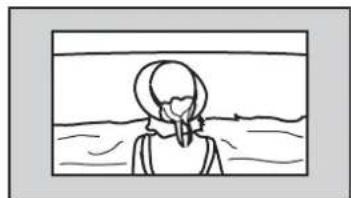
Avec le drapeau Description du format actif, vous disposez de l'affichage plein écran d'une image 16:9 au sein d'un écran SD 4:3.

Lorsque [Descr. du format actif] est réglé sur [Oui], le réglage du balayage est désactivé dès réception d'une commande valide.
Lorsque le drapeau Description du format actif figure dans les données ANC du signal SDI, le réglage de [Descr. du format actif] sur [Oui] désactive les fonctions suivantes :
• [Côte à côte] • [Volet] • [Chgt SDI auto] • [Fondu] • [Différence] • [Doubleur de lignes] • [Code temporel] • [Sous-titres]
Le réglage de l'aspect est désactivé et l'affichage appliqué est celui du mode de balayage normal, en fonction du réglage du drapeau Description du format actif.
[Dét. ID Payload SDI]
• [Oui] : Détecte l'ID charge ajouté au signal SDI. • [Non] : L'ID charge n'est pas utilisé.
Remarque
Dans le cas du signal 3G-SDI, l'ID charge est détecté même si [Non] est sélectionné.
[Réglage bouton fonction]
![SONY LMD-A180 - [Réglage bouton fonction] - 1](/content/2026/07/1408630/images/04949af61176d691cab08d5a43ee810115969371848c9c5e9a5558d33cfb5c65.jpg)
[F1] à [F7] Attribue une fonction aux boutons de
fonction sur le panneau avant et active ou désactive une fonction. Le menu [Réglage bouton fonction] peut également être affiché en appuyant sur le bouton de fonction et en le maintenant enfoncé et il est alors possible de modifier le réglage. Remarquez que vous ne pouvez pas accéder à l'autre menu.
A propos de la fonction attribuée au bouton de fonction
Remarque
Lorsque vous utilisez [Côte à côte], [Volet], [Fondu], [Différence] ou [Chgt SDI auto], soyez attentif aux remarques suivantes.
- Lorsque SDI1 et SDI2 n'ont pas le même format de signal et le même système de signal, le signal ne s'affiche pas correctement.
- Genlock les signaux SDI1 et SDI2. Définissez la temporisation différentielle dans une plage de ±400 ns.
[Marqueur]
Appuyez sur le bouton pour afficher le marqueur. Définissez le marqueur dans le menu [Réglage marqueur] (voir page 28).
[Affich. Grille]
Appuyez sur ce bouton lorsque vous souhaitez vérifier l'ensemble de l'image à l'aide d'une grille. Le réglage de la grille est exécuté dans le menu [Réglage marqueur] (voir page 28).
[Métad. caméra]
Appuyez sur ce bouton pour afficher les informations des métadonnées de la caméra sur les données ANC du signal SDI. Le réglage des métadonnées de caméra affichées est exécuté dans le menu [Régl. des métadonnées caméra] (voir page 30).
Affichage des métadonnées de la caméra
Remarques
- Vous ne pouvez pas afficher toutes les informations des métadonnées.
- Pour afficher à l'écran les métadonnées de la caméra, celle-ci et l'objectif doivent être compatibles avec la reproduction des métadonnées.
[Mise au pt Assist]
Appuyez sur ce bouton pour confirmer la mise au point avec la caméra. Une image aux contours plus nets s'affiche. Définissez la mise au point de la caméra dans [Réglage mise au point] (voir page 30).
[Mise au pt Gain]
Appuyez sur le bouton pour afficher l'écran de réglage et ajuster le niveau de netteté des bords. Appuyez à nouveau pour masquer l'écran de réglage. Le niveau de netteté des bords demeure néanmoins ajustable. Tournez la commande sélection de menu vers la droite pour augmenter la netteté des bords ou vers la gauche pour la diminuer.
[Chroma Up]
Appuyez sur le bouton pour afficher le composant chroma avec une augmentation de 12 dB.
[Chgt SDI auto]
Appuyez sur le bouton pour basculer automatiquement entre les deux entrées du signal SDI en vue de leur comparaison. Le réglage de la durée de commutation est exécuté dans le menu [Réglage Picture&Picture] (voir page 29).
Remarque
Lorsque [Chgt SDI auto] est activé, les fonctions suivantes se désactivent.
• [Code temporel] • [Sous-titres] • [Doubleur de lignes]
[Fondu]
Appuyez sur le bouton pour superposer les deux entrées du signal SDI.
![SONY LMD-A180 - [Fondu] - 1](/content/2026/07/1408630/images/217e9b90bcacf09bd80c11e196d426f82c1d0d9894549560c6aafc94742e5317.jpg)
SDI1 et SDI2 : les images superposées des signaux SDI1 et SDI2 sont affichées.
Remarque
Lorsque [Fondu] est activé, les fonctions suivantes se désactivent.
- [Code temporel] • [Sous-titres] • [Doubleur de lignes]
[Différence]
Appuyez sur le bouton pour afficher les différences entre les composants de signal de luminosité des deux entrées du signal SDI. Les parties correspondantes des signaux
de luminosité sont affichées en gris et les parties qui ne correspondent pas sont affichées en noir et blanc, selon la différence de luminosité.
Remarque
Lorsque [Différence] est activé, les fonctions suivantes se désactivent.
• [Code temporel] • [Sous-titres]
[Côte à côte]
Appuyez sur le bouton pour afficher les deux entrées du signal SDI, côte à côte dans un même écran.
Remarques
- Lorsque [Côte à côte] est activé, le réglage du balayage bascule vers le balayage normal.
- Pour afficher des signaux d'entrée asynchrones côte-à-côte sur le même écran, utilisez [Côte à côte sans sync.] (voir page 27).
Lorsque [Côte à côte] est activé, les fonctions suivantes se désactivent.
• [Code temporel] • [Sous-titres] • [Marqueur] • [Grille] • [Doubleur de lignes]
La sortie audio seule est le signal audio (intégré) reçu, représenté sur le côté gauche de l'écran.
[Volet]
Appuyez sur le bouton pour afficher les deux entrées du signal SDI connecté à l'emplacement limite. Le réglage de la ligne limite est exécuté dans le menu [Réglage Picture&Picture] (voir page 29).
![SONY LMD-A180 - [Volet] - 1](/content/2026/07/1408630/images/83e2229db3b930e82252a63cafbe37559f45700f445fc7328934b485afe6b3a8.jpg)
SDI1 SDI2 L'image est affichée avec les parties gauche et droite connectées en position limite.
Remarque
Lorsque [Volet] est activé, les fonctions suivantes se désactivent.
• [Code temporel] • [Sous-titres] • [Doubleur de lignes]
[Position du volet]
Appuyez sur le bouton pour modifier l'emplacement limite. Cette fonction n'est disponible que si les deux entrées du signal SDI connecté sont affichées dans le même écran.
![SONY LMD-A180 - [Position du volet] - 1](/content/2026/07/1408630/images/cefad4f20bc44f5c588a58b2e4d798a89afef4fed477f757d3962cc867d49b46.jpg)
SDI1 SDI2 La position limite peut être modifiée à l'aide de la commande sélection de menu.
Remarque
Dans le signal 2K, le réglage du balayage bascule vers le balayage normal.
[WFM/ALM/Vecteur]
Appuyez sur ce bouton pour afficher l'affichage WFM/ALM/oscilloscope vectoriel. Définissez le réglage de l'affichage WFM/ALM/oscilloscope vectoriel dans le menu [Réglage WFM/ALM/Vecteur] (voir page 31).
[Zoom WFM/VS]
Appuyez sur le bouton pour effectuer un zoom dans l'affichage WFM/ALM/oscilloscope vectoriel. Définissez le réglage de zoom dans le menu [Réglage WFM/ALM/Vecteur] (voir page 32).
[Posit. de ligne WFM]
Appuyez sur le bouton pour afficher l'écran de réglage et ajuster la position de ligne WFM. Appuyez à nouveau pour masquer l'écran de réglage. La position de ligne WFM demeure néanmoins ajustable. Tournez la commande sélection de menu vers la droite pour diminuer la position de ligne ou vers la gauche pour l'augmenter.
[Code temporel]
Appuyez sur ce bouton pour afficher l'affichage du code temporel. Ajustez les réglages pour l'affichage du code temporel dans [Réglage code temporel] (voir page 29).
[Mono]
Appuyez sur le bouton pour afficher une image monochrome. Pour remettre le moniteur en mode couleur, appuyez de nouveau sur le bouton.
[Bleu seul]
Appuyez sur ce bouton pour éliminer les signaux rouge et vert. Seul le signal bleu est affiché et l'écran affiche une image monochrome. Ceci facilite les réglages de « chroma » et de « phase » et l'observation du bruit.
[Balayage]
Appuyez sur le bouton pour changer le format de balayage de l'image. À chaque appui sur le bouton, l'image change dans l'ordre de balayage [Normal] ou [Statif].
3
EntréeBalay
![SONY LMD-A180 - [Balayage] - 1](/content/2026/07/1408630/images/77e32e2b9827087eaa45a44823920bbb39b341ca6a86dce65ac2e1b4c4b9c2b8.jpg)
![SONY LMD-A180 - [Balayage] - 2](/content/2026/07/1408630/images/30d03955a009d538e41fc5f53db4c10734444e620162d17efe6bd6c90a02dda0.jpg)
![SONY LMD-A180 - [Balayage] - 3](/content/2026/07/1408630/images/6f288ae98973589d50ddd515f221fcf48d91d79eb62f50acb10a755072f0876e.jpg)
480i, 575i, 480p, 576p
Les pixels verticaux sont réglés sur 1200 (LMD-A240) ou 1080 (LMD-A220 et LMD-A180). Les pixels horizontaux sont affichés avec une mise à l'échelle sur le rapport d'aspect approprié. Lorsque le signal NTSC ou PAL est reçu, l'écran peut sembler petit en fonction du signal.
LMD-A240
![SONY LMD-A180 - [Balayage] - 4](/content/2026/07/1408630/images/1cc1a1d4d7dd7a5c5eaf092abebf3ab01012901f564c971f815e4122324bc32a.jpg)
480i, 575i, 480p, 576p, 1080i, 1080PsF, 1080p, 720p
LMD-A220/A180
![SONY LMD-A180 - [Balayage] - 5](/content/2026/07/1408630/images/7821ea763fecc347557f66d00e5f5bde54d18a22e1784d396c040b53fa6a18d2.jpg)
Les pixels horizontaux sont réglés sur 1920 et les pixels verticaux sont affichés avec une mise à l'échelle sur le rapport d'aspect approprié. Lorsque le signal NTSC ou PAL est reçu, l'écran peut sembler petit en fonction du signal.
(balayage zéro)
![SONY LMD-A180 - [Balayage] - 6](/content/2026/07/1408630/images/7dc4219f462c8de2aa537b78d480cab36cd002c58cd10e4b040572e008f4ac13.jpg)
480i, 575i, 480p, 576p
Affiche les pixels du signal vidéo d'origine. Lors de la réception d'un format autre que 640 × 480p, l'écran ne s'affiche pas dans le rapport d'aspect approprié.
LMD-A240
![SONY LMD-A180 - [Balayage] - 7](/content/2026/07/1408630/images/7b882634410e109f7044aaa1cbaa9a40a81b68076dd707a7dc0879446ac06706.jpg)
Appuyez sur le bouton pour définir le rapport d'aspect de l'image sur [16:9] ou [4:3].
[Décalage 2048]
Appuyez sur le bouton pour afficher les parties gauche et droite masquées qui dépassent la taille H (1920) de la dalle lorsque le système de signal d'entrée est 2048 × 1080 dans le mode de balayage natif. Pour faire glisser les images et afficher les parties masquées des côtés gauche et droit, tournez la commande sélection de menu.
![SONY LMD-A180 - [Décalage 2048] - 1](/content/2026/07/1408630/images/45c0eda003cf7d0013da936387b65048b54301a749ce2eb83a9c730be0592157.jpg)
La commande de sélection de menu peut faire glisser les images afin d'afficher les parties masquées.
[Inversion H]
[Inversion V]
[Inversion H/V]
Appuyez sur le bouton pour afficher l'image inversée. [Inversion H], [Inversion V] et [Inversion H/V] peuvent être attribués à chaque bouton de fonction.
Affichage normal [Inversion H]![SONY LMD-A180 - [Inversion H/V] - 1](/content/2026/07/1408630/images/ac2561e0cc3fa704701a108e49c779e1d10f78e98cd8d0bf1d5d8bbcea0dacc0.jpg)
Quand la fonction d'inversion est activée, les fonctions suivantes se désactivent.
• [Volet] • [Côte à côte] • [Fondu] • [Différence] • [Chgt SDI auto] • [WFM/ALM/Vecteur] • [Sous-titres] • [Code temporel] • [Anamorphique]
[Luminosité]
Appuyez sur ce bouton pour afficher l'écran de réglage et modifier la luminosité de l'image. Appuyez à nouveau
pour masquer l'écran de réglage, tout en conservant la possibilité de régler la luminosité de l'image. Tournez la commande de sélection de menu vers la droite pour augmenter la luminosité ou vers la gauche pour la diminuer.
Remarque
La spécification de l'ajustement de la luminosité change en fonction du réglage gamma (voir page 19).
[Contraste]
Appuyez sur ce bouton pour afficher l'écran de réglage et modifier le contraste de l'image. Appuyez à nouveau pour masquer l'écran de réglage, tout en conservant la possibilité de régler le contraste de l'image. Tournez la commande de sélection de menu vers la droite pour augmenter le contraste ou vers la gauche pour le diminuer.
Remarques
• La limite inférieure de la valeur de contraste est 3. - Un palier de la valeur de contraste de 81 à 100 augmente uniquement lorsque le mode gamma est réglé sur [ITU-R BT.2100(HLG)]. En sélectionnant une valeur supérieure à 81, le contraste sera sept fois plus élevé qu'en sélectionnant une valeur inférieure à 80 (par défaut).
[Chroma]
Appuyez sur ce bouton pour afficher l'écran de réglage et modifier l'intensité des couleurs. Appuyez à nouveau pour masquer l'écran de réglage, tout en conservant la possibilité de régler l'intensité des couleurs de l'image. Tournez la commande sélection de menu vers la droite pour augmenter l'intensité ou vers la gauche pour la diminuer.
[Phase]
Appuyez sur ce bouton pour afficher l'écran de réglage et modifier les tonalités de couleur. Appuyez à nouveau pour masquer l'écran de réglage, tout en conservant la possibilité de régler les tonalités de couleur. Tournez la commande sélection de menu vers la droite pour augmenter la tonalité du vert ou vers la gauche pour augmenter la tonalité du violet.
[Ouverture]
Appuyez sur ce bouton pour afficher l'écran de réglage et accentuer la netteté des contours de l'image. Appuyez à nouveau pour masquer l'écran de réglage, tout en conservant la possibilité de régler la netteté de l'image. Tournez la commande sélection de menu vers la droite pour augmenter la netteté de l'image ou vers la gauche pour la diminuer.
[Volume]
Appuyez sur ce bouton pour afficher l'écran de réglage et ajuster le volume. Appuyez à nouveau pour masquer l'écran de réglage, tout en conservant la possibilité de régler le volume. Tournez la commande sélection de menu vers la droite pour augmenter le volume ou vers la gauche pour le diminuer.
[Sous-titres]
Appuyez sur le bouton pour afficher la légende codée. Définissez le réglage de la légende codée dans le menu [Réglage sous-titres] (voir page 32).
[IMD] (Affichage sur moniteur)
En cas d'utilisation de télécommandes externes, le nom de source et les informations tally sont affichées sur l'écran du moniteur. Ajustez le réglage dans [Réglage affichage sur moniteur].
[Présél. util.1]
[Présél. util.2]
[Présél. util.3]
[Présél. util.4]
[Présél. util.5]
Appuyez sur le bouton pour charger les réglages enregistrés dans la présélection d'utilisateur. Vous pouvez vérifier l'état de réglage de la présélection d'utilisateur sous [État présél. Util.] (page 22) dans le menu [Réglage de la présélection d'utilisateur]. L'enregistrement de la présélection d'utilisateur est exécuté sous [Sauvegarder] (page 22) dans le menu [Réglage de la présélection d'utilisateur].
[Doubleur de lignes]
Appuyez sur le bouton pour vérifier la conversion IP à l'aide du doubleur de lignes lorsque le signal entrelacé est affiché. Quel que soit le champ, l'appareil effectue l'interpolation qui dessine deux lignes dans l'ordre d'arrivée de chaque donnée. Cette fonction peut être utilisée pour vérifier le scintillement des lignes lors de la création d'un télop, puisque le scintillement de chaque ligne peut être visible.
Remarques
- Lorsque le [Doubleur de lignes] est activé, le réglage du balayage est désactivé et bascule vers le mode natif.
- Il est recommandé d'activer [Eco écran] lors de l'utilisation du Doubleur de lignes, car ce dernier peut causer l'apparition de taches. (Lorsque l'écran de veille est activé, le [Doubleur de lignes] est désactivé.)
[Côte à côte sans sync.]
Appuyez sur le bouton pour afficher les deux entrées du signal numérique, côte à côte dans un même écran.
![SONY LMD-A180 - [Côte à côte sans sync.] - 1](/content/2026/07/1408630/images/5d566233940586d40e9930773a38293690884c02d6fc76da098f485c2cb2e50c.jpg)
Lorsque [Côte à côte sans sync.] est activé, le réglage du balayage bascule vers le balayage normal.
Lorsque [Côte à côte sans sync.] est activé, les fonctions suivantes se désactivent.
• [Code temporel] • [Marqueur] • [WFM/ALM/Vecteur] • [Doubleur de lignes]
Les fonctions suivantes ne sont pas disponibles dans l'écran secondaire.
• [Fausse couleur] • [Mise au pt Assist.] • [Métad. caméra]
La sortie audio seule est le signal audio (intégré) reçu, représenté sur le côté gauche de l'écran.
[Mode Silencieux]
Appuyez sur ce bouton pour désactiver la sortie du son. Pour activer le son, appuyez à nouveau sur ce bouton ou montez le volume en réglant [Volume] dans le menu [Contrôle utilisateur] (page 19).
[Fausse couleur]
Affiche l'image colorée qui montre la luminosité du signal d'entrée. Appuyez sur la touche pour afficher l'image.
Remarques
- La fonction Fausse couleur n'est pas disponible lorsque le signal RVB est reçu.
- La fonction Fausse couleur> prend en charge l'OETF du gamma 0,45 (OETF de SDR). La fonction ne prend pas en charge l'OETF du S-Log3, S-Log2, ITU-R BT.2100(HLG), ou du SMPTE ST 2084.
- Même si le réglage de [Gamma] est modifié dans le menu [Temp coul/Espace couleur/Gamma], l'action et l'affichage de l'échelle de la [Fausse couleur] ne commutent pas automatiquement.
- Pour consulter l'affichage couleur pour la luminosité, voir les caractéristiques du produit de la gamme LMD-A sur le site internet de Sony.
[Échelle fauss. coul.]
Appuyez sur la touche pour afficher l'échelle de [Fausse couleur].
[Réglage marqueur]


Sous-menu Réglage
| [Marqueur] Sélectionne [Oui] pour afficher le marqueur et [Non] pour ne pas l'afficher. | |
| [Présél. marqueur] Configure les données prédéfinies du marqueur. Sélectionnez une valeur comprise entre [Présél. marqueur1] et [Présél. marqueur5]. | |
| [Régl. marqueur aspect] | Définit le marqueur d'aspect.[Aspect marqueur]: Sélectionnez [Oui] ou [Non].[Mode d'aspect]: Définit le rapport d'aspect du marqueur central de l'image. Vous pouvez choisir [4:3], [16:9], [15:9], [14:9], [13:9], [1,85:1], [2,39:1] ou [2,35:1].[Effacement]: Définit la suppression de faisceau en dehors de la zone du marqueur d'aspect. Vous pouvez choisir [Non] ou [Gris]. |
| [Régl. marqueur zone1] ([Régl. marqueur zone2] 1)1) Les options définies sont les mêmes que pour [Régl. marqueur zone1]. | Définit le marqueur de zone.[Marqueur de zone1]: Sélectionnez [Oui] ou [Non].[Mode marqueur zone1]: Définit le mode d'affichage de la zone du marqueur de zone. Vous pouvez choisir [Marqueur de zone sûre] ou [Marqueur zone flexible].Si [Marqueur de zone sûre] est sélectionné[Taille de zone]: Sélectionnez [80%], [85%], [88%], [90%], [93%] ou [95%]. |
Sous-menu Réglage
| Si [Marqueur zone flexible] est sélectionné• [Position H] : Définit la position horizontale du marqueur dans le coin supérieur gauche de la zone d'affichage de l'image comme point de départ. Vous pouvez sélectionner une position comprise entre [0] et [2047].• [Position V] : Définit la position verticale du marqueur dans le coin supérieur gauche de la zone d'affichage de l'image comme point de départ. Vous pouvez sélectionner une position comprise entre [0] et [1079].• [Largeur] : Définit la largeur du marqueur. Vous pouvez sélectionner une valeur comprise entre [1] et [2048].• [Hauteur] : Définit la hauteur du marqueur. Vous pouvez sélectionner une valeur comprise entre [1] et [1080].• [Épaisseur] : Définit l'épaisseur du marqueur. Vous pouvez sélectionner une valeur comprise entre [1 point] et [5 points].• [Couleur] : Définit la couleur du marqueur. Vous pouvez choisir [Rouge], [Vert], [Bleu], [Jaune], [Blanc], [Cyan] ou [Magenta]. | |
| [Régl. marqueur central] | • [Marqueur central] : Permet d'afficher ou non le marqueur central ([Oui] ou [Non]).• [Type] : Définit le mode d'affichage du marqueur central. Vous pouvez choisir [1] ou [2]. |
| [Intensité] Définit la luminance de [Aspect marqueur], [Marqueur de zone1], [Marqueur de zone2] et [Marqueur central]. Vous pouvez choisir [Haute] ou [Basse]. | |
| [Grille] Définit l'affichage de la grille.Sélectionnez [Oui] pour afficher la grille et [Non] pour ne pas l'afficher. | |
| ['Type de grille] Définit le type de grille à afficher.• [Plein écran] : Affiche la grille par-dessus la totalité de l'écran.• [Fenêtre] : Affiche la grille par-dessus l'écran, à l'exception de sa partie centrale. | |
| [Pas de grille] Définit le pas de la grille à afficher.• [60 points] : Définit 60 points comme intervalle entre les lignes de la grille.• [120 points] : Définit 120 points comme intervalle entre les lignes de la grille. | |
[Réglage code temporel]
| Réglage code temporel | |
| Code temporel: | |
| Format: | |
| Position: | |
| Transparence: | |
Sous-menu Réglage
| [Code temporel] Sélectionne [Oui] pour afficher le code temporel et [Non] pour ne pas l'afficher. |
| [Format] Définit le format du code temporel. • [VITC] : Pour afficher le code temporel au format VITC. • [LTC] : Pour afficher le code temporel au format LTC. |
| [Position] Définit la position de l'affichage du code temporel. Vous pouvez sélectionner [En haut] ou [En bas]. Cependant, selon les paramètres de [Position] du [Réglage affichage sur moniteur], votre position de code temporel sélectionnée risque de ne pas apparaître. |
| [Transparence] Sélectionne [Noire] ou [Moitié] (transparence) pour le fond de l'affichage du code temporel. • [Noire] : Le fond devient noir. L'image affichée est cachée par le fond. • [Moitié] : Le fond devient transparent. L'image affichée apparaît sous l'affichage du code temporel. |
[Réglage Picture&Picture]
| Réglage Picture&Picture | |
| Réglage du volet | |
| Ligne: | |
| Intensité: | |
| Chgt SDI auto: | |
Sous-menu Réglage
| [Réglage du volet] | Définit le réglage de l’écran de volet. • [Ligne] : Sélectionnez [Oui] pour toujours afficher la ligne limite et [Non] pour la masquer. • [Intensité] : Définit la luminosité de la ligne limite. Sélectionnez [Basse] ou [Haute]. |
Sous-menu Réglage
[Chgt SDI auto] Définit la durée de basculement automatique depuis le signal SDI. Choisissez entre [Court], [Moyen] ou [Long].
[Réglage mise au point]
| Réglage mise au point | |
| Assist. mise au point: | |
| Mise au point: | |
| Couleur: | |
| Fréquence: | |
| Portée: | |
| Gain: | |
Sous-menu Réglage
| [Assist. mise au point] | Sélectionne [Oui] pour utiliser la mise au point de la caméra et [Non] pour ne pas l’utiliser. |
| [Mise au point] | Permute le mode de mise au point de la caméra.[Couleur]: Affiche les zones intensifiées des images en sélectionnant la couleur dans le réglage de couleur ci-dessous.[Couleur]: Sélectionne la couleur intensifiée qui est affichée parmi [Rouge], [Vert], [Bleu], [Jaune] et [Blanc].[Standard]: Une image aux contours plus nets s’affiche. |
| [Fréquence] | Définit la fréquence centrale du signal de netteté des bords. Vous pouvez choisir entre [Basse], [Moyenne], [Moyenne haute] et [Haute]. |
| [Portée] | Définit la cible de la netteté des bords.Vous pouvez choisir entre [Étroite], [Moyenne] et [Large]. |
| [Gain] | Définit le niveau de netteté des bords. |
[Régl. des métadonnées caméra]
| Régl. des métadonnées caméra 1/2 | |
| Métadonnées: | |
| Métadonnées 1: | |
| Métadonnées 2: | |
| Métadonnées 3: | |
| Métadonnées 4: | |
| Métadonnées 5: | |
| Métadonnées 6: | |
| Métadonnées 7: | |
| Métadonnées 8: | |
| Régl. des métadonnées caméra 2/2 | |
| Métadonnées 9: | |
| Métadonnées 10: | |
| Métadonnées 11: | |
| Métadonnées 12: | |
| Lignes affichées: | |
| Position: | |
| Unités: | |
Sous-menu Réglage
| [Métadonnées] Définit l'affichage des métadonnées de la caméra. Sélectionnez [Oui] pour afficher les métadonnées de la caméra et [Non] pour les masquer. | |
| [Métadonnées1] à [Métadonnées12] | Affecte les métadonnées de la caméra à afficher à l'écran. Vous avez le choix entre les possibilités suivantes :• [Nombre F diaphragme]• [Nombre T diaphragme]• [Posit. mise au pt]• [Posit. bague mise au pt]• [Réglage macro]• [Zoom objectif (35 mm)]• [Zoom objectif (focale)]• [Posit. bague zoom]• [Agrand. ext. optique]• [Attribut de l'objectif]• [Filtre densité neutre]• [Vit. prise de vue]• [Vit. obturation (Angle)]• [Vit. obturation (Durée)]• [Gain principal caméra]• [Sensibilité ISO]• [Agrand. ext. électrique]• [Mode BBA]• [Balance des blancs]• [Gamma prise de vue]• [Surveill. courbe base]• [Surveill. description]• [Dist. mise pt (Cooke)]• [D. hyperfocale (Cooke)] |
| [Lignes affichées] | Définit le nombre de lignes d'affichage.• [1 ligne] : Affiche quatre éléments de métadonnées par ligne.• [2 lignes] : Affiche huit éléments de métadonnées sur deux lignes.• [3 lignes] : Affiche 12 éléments de métadonnées sur trois lignes. |
| [Position] | Définit la position d'affichage des métadonnées. Sélectionnez [En haut] ou [En bas]. |
| [Unités] Définit l'unité de distance. Sélectionnez [Pieds] ou [Mètre]. | |
[Réglage WFM/ALM/Vecteur (moniteur de forme d'onde, indicateur de niveau audio et oscilloscope vectoriel)]


Sous-menu Réglage
| [Affichage] Sélectionnez [Oui] pour afficher |
| [WFM] (moniteur de forme d'onde), |
| [ALM] (vu-mètre audio) ou [Vecteur] |
| (oscilloscope vectoriel) ; sélectionnez |
| [Non] pour ne pas afficher. |
[WFM/ALM/Vecteur] • [WFM] : Affiche le moniteur de forme d'onde. • [ALM] : Affiche le vu-mètre audio. • [Vecteur] : Affiche l'oscilloscope vectoriel.
Quand vous sélectionnez [WFM], la forme d'onde et le niveau audio sont affichés. La forme d'onde du signal Y est affichée en cas d'entrée d'un signal au format YCbCr. La forme d'onde du signal V est affichée en cas d'entrée d'un signal au format RVB. Quand vous sélectionnez [ALM], le niveau audio est affiché dans huit canaux.
Lorsque [Vecteur] est sélectionné, le composant de couleur du signal d'image et les niveaux audio sont affichés.
Lorsque le signal SDI est reçu, les niveaux audio des canaux sélectionnés dans [Réglage audio SDI] sont affichés.
Remarque
L'oscilloscope vectoriel ne fonctionne pas pendant la réception du signal RVB ou du signal ITU-R BT.2020.
Chaque type d'affichage est illustré ci-dessous. (Le pourcentage de forme d'onde et les unités/valeurs de niveau audio n'apparaissent pas sur l'affichage.)
Sous-menu Réglage
Si [WFM] est sélectionné
Si [ALM] est sélectionné
(Lorsque le signal SDI est reçu, les huit canaux sont affichés, y compris celui qui est sélectionné dans [Réglage audio SDI]. Les canaux sélectionnés sont affichés en surintensité.)
Si [Vecteur] est sélectionné
| Sous-menu Réglage |
| [Position] Définit la position de l'affichage WFM/ALM/oscilloscope vectoriel. Vous pouvez choisir entre [Supérieure gauche], [Supérieure droite], [Inférieure gauche] et [Inférieure droite]. |
| [Transparence] Sélectionne [Noire] ou [Moitié](transparence) pour le fond de l'affichage WFM/ALM/oscilloscope.[Noire]: Le fond est noir. L'image affichée est cachée par le fond.[Moitié]: Le fond est transparent. L'image affichée est visible de manière indistincte derrière l'affichage WFM/ALM/ oscilloscope. |
| [Intensité] Définit la luminosité de la forme d'onde,etc. Vous avez le choix entre [Basse],[Moyenne] et [Haute]. |
| [Zoom] Lorsque [Oui] est activé, 0-20 zones IREFont l'objet d'un zoom lorsque [WFM] est sélectionné ou si [Vecteur] est sélectionné, le zoom est appliqué aux zones noires. |
| [Sélection de ligne] Sélectionnez [Oui] pour afficher la forme d'onde de la ligne affectée au réglage [Position de ligne] ci-dessous, lorsque [WFM] est sélectionné.[Couleur]: Sélectionne la couleur de ligne qui est affichée parmi [Rouge], [Vert], [Bleu], [Jaune] et [Blanc].[Position de ligne]: Définit la position de ligne. Lorsque la valeur numérique est augmentée, la ligne descend et lorsque la valeur est diminuée, la ligne monte. |
| [Cible] Sélectionnez [75%] ou [100%]. Permutela cible de l'oscilloscope vectoriel entre 75 % et 100 %. |
[Réglage audio]
| Sous-menu Réglage | |
| [Réglage audio SDI] Définit le canal audio lorsque le signal SDI est reçu. • [Audio gauche] : Choisit un canal entre [CH1] et [CH16]. • [Audio droite] : Choisit un canal entre [CH1] et [CH16]. Quand un canal [CH1] à [CH8] est sélectionné dans [Audio gauche], vous pouvez choisir un canal entre [CH1] et [CH8] dans [Audio droite]. Quand un canal [CH9] à [CH16] est sélectionné dans [Audio gauche], vous pouvez choisir un canal entre [CH9] et [CH16] dans [Audio droite]. Vous pouvez afficher les niveaux audio G/D des canaux sélectionnés. (Voir [Réglage WFM/ALM/Vecteur (moniteur de forme d'onde, indicateur de niveau audio et oscilloscope vectoriel)] (page 31).) | |
| [Sortie audio analogique] | Sélectionnez le format audio à reproduire via les enceintes, la prise casque et le connecteur AUDIO OUT. • [Intégrée] : Transmet un signal audio intégré en signal SDI ou HDMI. • [Analogique] : Transmet un signal audio provenant du connecteur d'entrée AUDIO IN. |
Remarques
- Le signal audio HDMI est transmis uniquement par [CH1] ou [CH2].
- La sortie audio seule disponible lors de l'utilisation d'un mode d'affichage de deux écrans (Côte à côte, Côte à côte sans sync.) est le signal audio (intégré) reçu, représenté sur le côté gauche de l'écran.
[Réglage sous-titres]
Sous-menu Réglage
| [Sous-titres] | Sélectionne [Oui] pour afficher la légende codée et [Non] pour ne pas l'afficher. |
Sous-menu Réglage
[Type] Définit le type d'affichage de la légende codée.
• [Auto1] : Sélectionnez ce réglage pour afficher automatiquement 608(VBI) 3) lors de la réception du signal SD-SDI ou pour afficher automatiquement 708 1) lors de la réception du signal HD-SDI.
• [Auto2] : Sélectionnez ce réglage pour afficher automatiquement 608(VBI) 3) lors de la réception du signal SD-SDI ou pour afficher automatiquement 608(708) 2) lors de la réception du signal HD-SDI.
• [708] : Sélectionnez ce réglage pour afficher 708 1) lors de la réception du signal HD-SDI.
• [608(708)] : Sélectionnez ce réglage pour afficher 608(708) 2) lors de la réception du signal HD-SDI.
• [608(VBI)] : Sélectionnez ce réglage pour afficher 608(VBI) 3) lors de la réception du signal SD-SDI.
1) 708 est un signal de légende codée conforme à la norme EIA/CEA-708.
2) 608(708) est un signal de légende codée conforme à la norme EIA/CEA-608 transmis sous forme de norme EIA/CEA-708.
3) 608(VBI) est un signal de légende codée conforme à la norme EIA/CEA-608 transmis sous forme de Ligne 21.
[708] Définit le type de légende codée pour 708. Sélectionnez [Service1] à [Service6].
[608] Définit le type de légende codée pour 608(708) et 608(VBI). Choisissez entre [CC1], [CC2], [CC3], [CC4], [Text1], [Text2], [Text3] et [Text4].
[Intensité] Définit la luminance des caractères affichés. Sélectionnez [Basse] ou [Haute].
[Réglage tally sur l'écran]

Sous-menu Réglage
[Affichage fond tally] Le voyant tally est affiché dans l'écran de cet appareil. Lorsque [Affichage fond tally] est réglé sur [Oui], le mat est affiché dans la zone d'affichage de signalisation. Si [Non] est sélectionné, la signalisation est directement affichée sur le signal vidéo.
[Position] Définit la position d'affichage du tally. Sélectionnez [En haut] ou [En bas].
[Réglage affichage sur moniteur]
Le moniteur est compatible « TSL UMD Protocol - V5.00 » fourni par Television System Ltd. [Position], [Transparence], [Couleur du texte], [Intensité du texte], [Couleur tally gauche], [Couleur tally droite] peuvent être définis dans le menu réglage.

Remarques
- Réglez les valeurs sur « 0x0000 » dans les champs SCREEN et INDEX du réglage du protocole TSL avant d'afficher l'IMD.
- Le moniteur affiche l'alphabet, les chiffres et les codes symboliques anglais ainsi que les caractères japonais (c.-à-d. Hiragana et Katakana). Il est impossible d'afficher certains symboles.
- Jusqu'à 16 caractères peuvent être affichés en anglais et en caractères syllabaires japonais (Hiragana et Katakana).
- Ne fonctionne pas en présence d'un signal d'entrée au format PC.

Sous-menu Réglage
[IMD] Sélectionne [Oui] pour activer l'IMD et [Non] pour le désactiver.
Remarque
Le réglage de [IMD] sur [Oui] désactive la fonction suivante :
• [Métadonnées caméra]
[Position] Définit la position de l'IMD. Sélectionnez [En haut] ou [En bas].
Sous-menu Réglage
LMD-A240![[En haut] CAMERA-1 CAMERA-1 [En bas]](/content/2026/07/1408630/images/d74de08942b6c9333323ca188498c414cf799f8a164e06e55c10436b2e78a254.jpg)
Lorsque la position de l'IMD est réglée sur [En haut], l'image vidéo est décalée vers le bas. Lorsque la position de l'IMD est réglée sur [En bas], l'image vidéo est décalée vers le haut.
LMD-A220/A180![CAMERA-1 ← [En haut] CAMERA-1 ← [En bas]](/content/2026/07/1408630/images/07f01343f7ae5ca82601c57bda0cef30fe6f4fc924027550eff88d166b6eb00e.jpg)
L'IMD est affiché à l'intérieur de la zone d'écran effective.
[Transparence] Sélectionne [Noire] ou [Moitié] pour le fond de l'IMD.
• [Noire] : Le fond est noir. L'image affichée est cachée par le fond. • [Moitié] : Le fond est transparent. L'image affichée est visible de manière indistincte derrière l'affichage IMD.
[Couleur du texte] Sélectionne la couleur du texte affiché dans l'IMD.
Si vous sélectionnez [Télécommande spécifié], la couleur choisie est identique à celle réglée dans la commande TSL. Si vous sélectionnez une option différente de [Télécommande spécifié], les couleurs choisies sont les suivantes, indépendamment du réglage de la commande.
• [Télécommande spécifié] • [Blanc] • [Rouge] • [Vert] • [Bleu] • [Jaune] • [Cyan] • [Magenta] • [Ambre]
Sous-menu Réglage
| [Intensité du texte] Sélectionne la luminosité du texteaffiché dans l’IMD.Si vous sélectionnez [Télécommandespécifié], la luminosité choisie estidentique à celle réglée dans lacommande TSL. Si vous sélectionnezune option différente de[Télécommande spécifié], la luminositéchoisie est la suivante,indépendamment du réglage de lacommande.[Télécommande spécifié][Haute][Moyenne][Basse] |
| [Couleur tallygauche] Sélectionne la couleur du voyant tallygauche affiché dans l’IMD.Si vous sélectionnez [Télécommandespécifié], la couleur choisie estidentique à celle réglée dans lacommande TSL. Si vous sélectionnezune option différente de[Télécommande spécifié], les couleurschoisies sont les suivantes,indépendamment du réglage de lacommande.[Télécommande spécifié][Blanc][Rouge][Vert][Bleu][Jaune][Cyan][Magenta][Ambre] |
| [Couleur tally droite] Sélectionne la couleur du voyant tallydroit affiché dans l’IMD.Si vous sélectionnez [Télécommandespécifié], la couleur choisie estidentique à celle réglée dans lacommande TSL. Si vous sélectionnezune option différente de[Télécommande spécifié], les couleurschoisies sont les suivantes,indépendamment du réglage de lacommande.[Télécommande spécifié][Blanc][Rouge][Vert][Bleu] [Jaune][Cyan] [Magenta][Ambre] |
Menu [Télécommande]

[Télécommande parallèle]
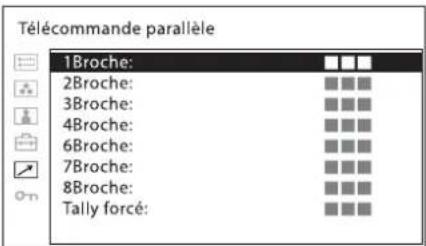
Sous-menu Réglage
| [Télécommande parallèle] | Sélectionne les broches du connecteur PARALLEL REMOTE dont vous souhaitez modifier la fonction. Vous pouvez affecter diverses fonctions aux broches 1 à 4 et 6 à 8. La liste suivante contient les fonctions attribuables aux broches.• [SDI1]• [SDI2]• [HDMI]• [Composite]• [80% Marqueur de zone]• [85% Marqueur de zone]• [88% Marqueur de zone]• [90% Marqueur de zone]• [93% Marqueur de zone]• [95% Marqueur de zone]• [Marqueur central]• [16:9 Marqueur]• [15:9 Marqueur]• [14:9 Marqueur]• [13:9 Marqueur]• [1,85:1 Marqueur]• [2,39:1 Marqueur]• [2,35:1 Marqueur]• [4:3 Marqueur]• [Effacement]• [Grille en plein écran]• [Fenêtre de grille]• [Métad. caméra]• [Chroma Up]• [Chgt SDI auto]• [Fondu]• [Différence]• [Côte à côte]• [Volet]• [Tally rouge]• [Tally vert]• [Balayage normal]• [Balayage natif]• [4:3]• [16:9]• [Inversion H]• [Inversion V]• [Inversion H/V]• [WFM/ALM/Vecteur]• [Mise au pt Assist]• [Mono]• [Bleu seul]• [Côte à côte sans sync.]• [Mode Silencieux]• [Fausse couleur]• [Échelle fauss. coul.]• [Présél. d’utilisateur1]• [Présél. d’utilisateur2]• [Présél. d’utilisateur3]• [Présél. d’utilisateur4]• [Présél. d’utilisateur5]• [---] ([---]: aucune fonction n’est attribuée.) |
Sous-menu Réglage
Remarques
- Si vous utilisez la fonction de télécommande parallèle, vous devez connecter des câbles. Pour de plus amples détails, voir page 11.
- Réglez [Marqueur] (page 28) dans [Réglage marqueur] sur [Oui] pour commander le marqueur d'aspect et le marqueur central.
[Tally forcé] La fonction voyant tally est attribuée de manière forcée aux broches 7 et 8 du connecteur PARALLEL REMOTE. Sélectionner [Oui] attribue le voyant tally vert à la broche 7 et le voyant tally rouge à la broche 8.
[Non] : La fonction voyant tally n'est pas attribuée de manière forcée.
[Oui] : Attribue de manière forcée la fonction voyant tally.
Remarque
Lorsque l'option [Non] est sélectionnée, l'une des fonctions répertoriées peut être attribuée aux broches 7 et 8. Sélectionner [Oui] avec une fonction autre que la fonction voyant tally attribuée aux broches 7 et 8 annule les réglages et la fonction voyant tally sera attribuée de manière forcée aux broches 7 et 8.
[Télécommande série]
Sous-menu Réglage
[Télécommande série]
Sélectionne le mode à utiliser.
• [Non] : La télécommande série ne fonctionne pas. • [Oui] : La télécommande série fonctionne. - [Mettre à jour] : À sélectionner pour mettre à jour le logiciel de ce produit. Une fois la mise à jour terminée ou lors de la mise hors tension, le produit revient au mode préalable à la sélection de [Mettre à jour].
Sous-menu Réglage
[Moniteur] Définit le réglage du moniteur.
• [ID Moniteur] : Définit l'ID du moniteur. • [ID Groupe] : Définit l'ID de groupe du moniteur. • [Adresse IP] : Définit l'adresse IP.
- [Masque sous-réseau] : Définit le masque de sous-réseau. ([255.255.255.000])
• [Passerelle défaut] : Définit la passerelle par défaut : [Oui] ou [Non].
- [Adresse] : Définit la passerelle par défaut.
• [Annuler] : Permet d'annuler le réglage.
• [Confirmer] : Permet d'enregistrer le réglage.
[Contrôleur] Définit l'adresse du contrôleur distant.
• [Adresse IP] : Définit l'adresse IP.
• [Masque sous-réseau] : Définit le masque de sous-réseau. ([255.255.255.000])
• [Passerelle défaut] : Définit la passerelle par défaut : [Oui] ou [Non].
• [Adresse] : Définit la passerelle par défaut.
• [Annuler] : Permet d'annuler le réglage.
• [Confirmer] : Permet d'enregistrer le réglage.
[Connexion] Définit la connexion du moniteur et du contrôleur.
[LAN] : pour une connexion via un réseau
[Égal à égal] : pour une connexion en tête à tête
Remarque
Le menu [Contrôleur] est disponible à condition d'être affiché via l'unité BKM-16R ou BKM-17R. (Seulement si l'unité BKM-16R ou BKM-17R est connectée avec la connexion Égal à égal ou la connexion Unique.)
Menu [Sécurité]


Sous-menu Réglage
| [Invalidation de touche] | Vous pouvez verrouiller les réglages pour qu’ils ne puissent pas être modifiés par un utilisateur non autorisé.Sélectionnez [Oui] ou [Non].Si vous sélectionnez [Oui], tous les éléments sont affichés en noir pour indiquer qu’ils sont verrouillés. |
| [Verr. par mot de passe] | Vous pouvez protéger le réglage à l’aide d’un mot de passe pour qu’il ne soit pas possible de modifier les réglages enregistrés dans la température de couleur pour [Utilisateur1] et la présélection d’utilisateur pour [Présél. d’utilisateur1].Lorsque vous protégez les valeurs à l’aide d’un mot de passe, choisissez un nombre de quatre chiffres.Le mot de passe initial est 0000.Lorsque vous utilisez [Verr. par mot de passe], modifiez d’abord le mot de passe initial.[Temp. coul./Prés. util.]: Sélectionnez [Oui] pour protéger les valeurs de réglage enregistrées dans la température de couleur pour [Utilisateur1] et la présélection d’utilisateur pour [Présél. d’utilisateur1].Sélectionnez [Non] si vous n’optez pas pour la protection par mot de passe.[Modifier mot de passe]: Modifie le mot de passe. |
Guide de dépannage
Cette section peut vous aider à déterminer la cause d'un problème et, par conséquent, vous éviter d'appeler l'assistance technique.
- Impossible d'utiliser l'appareil → La fonction de protection de touche est active. Réglez [Invalidation de touche] sur [Non] dans le menu [Sécurité]. Ou une fonction inopérante est attribuée à un bouton de fonction. Lorsque le menu n'est pas affiché, appuyez sur la commande sélection de menu pour confirmer les fonctions attribuées aux boutons de fonction.
- Les barres noires apparaissent en haut et en bas ou à gauche et à droite de l'affichage → Si le rapport d'aspect du signal diffère de celui de la dalle, les barres noires apparaissent. Il ne s'agit pas d'un défaut.
- Les réglages ne peuvent pas être effectués → Les réglages peuvent ne pas être possibles selon les signaux d'entrée et l'état de l'appareil. Voir « Signaux d'entrée et éléments réglables/paramètres de réglage » (page 9).
- L'écran devient noir et l'appareil s'éteint → Si la température interne de l'appareil augmente, l'écran peut devenir noir et l'appareil peut s'éteindre. En pareil cas, consultez un technicien qualifié Sony. Le moniteur est également mis hors tension automatiquement par la fonction de mise hors tension automatique si un état d'absence de signal d'entrée continue pendant 60 minutes. Pour remettre le moniteur sous tension, appuyez sur l'interrupteur (Alimentation) ou coupez l'alimentation et rallumez-la. Pour modifier les réglages, reportez-vous à la section [Mise hors tension auto] (page 21) de [Réglage du système] dans le menu [Configuration utilisateur].
- L'appareil ne se met pas sous tension lorsque la source d'alimentation CC est connectée → Si la tension d'alimentation CC est élevée, l'appareil peut ne pas se mettre sous tension en raison du circuit de protection. Confirmez la tension d'alimentation CC.
Spécifications
Performances de l'image
Dalle LCD à matrice active TFT a-Si
Taille d'image (diagonale)
LMD-A240 : 611,3 mm (24 1/8 pouces)
LMD-A220 : 546,1 mm (21 1/2 pouces)
LMD-A180 : 469,2 mm (18 1/2 pouces)
Taille d'image effective (H × V)
Rendement des pixels
99,99 %
Angle de vision 89°/89°/89°/89°
(haut/bas/gauche/droite, contraste >
10:1)
Balayage normal
Balayage 0 %
Température couleur
D50, D65, D93
Temps de préchauffage
Environ 30 minutes
Pour garantir une qualité d'image
stable, mettez le moniteur sous
tension et laissez-le dans cet état
pendant plus de 30 minutes.
Entrée
Connecteur d'entrée SDI
Type BNC (2)
Connecteur d'entrée HDMI
HDMI (1)
Correspondance HDCP
Connecteur d'entrée composite (NTSC/PAL)
Type BNC (1)
1 Vc-c ± 3 dB, synchronisation négative
Connecteur d'entrée audio
Mini-jack stéréo (1)
-5 dBu, 47 kΩ ou plus
Connecteur d'entrée de télécommande
Télécommande parallèle
Connecteur modulaire RJ-45 à
8 broches (1)
Télécommande série
Connecteur modulaire RJ-45 (1)
(Ethernet, 10BASE-T/100BASE-
TX)
Connecteur d'entrée CC
XLR 4 broches (mâle) (1)
12 V à 17 V CC (impédance de sortie
de 0,05 Ω ou moins)
Sortie
Connecteur de sortie SDI (3G/HD/SD)
Type BNC (2)
Amplitude du signal de sortie :
800 mVp-p ±10 %
Impédance de sortie : 75 Ω
dissymétrique
Connecteur de sortie composite
Type BNC (1)
A boucle, avec fonction borne
automatique 75 Ω
Connecteur de sortie moniteur audio
Mini jack stéréo (1)
Sortie haut-parleur intégrée
1,0 W mono
Connecteur de sortie écouteurs
Mini jack stéréo (1)
Caractéristiques générales
Alimentation LMD-A240 : 100 V à 240 V CA, 0,5 A à
0,4 A, 50/60 Hz
12 V à 17 V CC, 3,6 A à 2,6 A
LMD-A220 : 100 V à 240 V CA, 0,5 A à
0,4 A, 50/60 Hz
12 V à 17 V CC, 3,4 A à 2,4 A
LMD-A180 : 100 V à 240 V CA, 0,6 A à
0,4 A, 50/60 Hz
12 V à 17 V CC, 5,0 A à 3,5 A
Consommation électrique
LMD-A240 :
Environ 51 W (max.)
Environ 45 W (consommation
électrique moyenne dans l'état par défaut)
0,3 W (en mode arrêt (lorsque
l'interrupteur ⏻ (Alimentation) est éteint))
LMD-A220:
Environ 47 W (max.)
Environ 43 W (consommation
électrique moyenne dans l'état par défaut)
0,3 W (en mode arrêt (lorsque
l'interrupteur Ⓑ (Alimentation) est éteint))
LMD-A180:
Environ 60 W (max.)
Environ 53 W (consommation électrique moyenne dans l'état par défaut)
0,3 W (en mode arrêt (lorsque l'interrupteur ⏻ (Alimentation) est éteint))
Conditions d'utilisation
Température
0 °C à 35 °C (32 °F à 95 °F)
Température recommandée
20 °C à 30 °C (68 °F à 86 °F)
Humidité 30 % à 85 % (sans condensation)
Pression 700 hPa à 1060 hPa
Conditions de stockage et de transport
Température
-20 °C à +60 °C (-4 °F à +140 °F)
Humidité 0 % à 90 %
Pression 700 hPa à 1060 hPa
Accessoires fournis
Cordon d'alimentation secteur (1)
Support de fiche secteur (1)
Poignée (1) (LMD-A220/A180 seulement)
Vis de fixation de la poignée (4) (LMD-A220/A180 seulement)
Avant d'utiliser cet appareil (1)
Représentant européen (1)
Accessoires en option
Support de montage
Conception et spécifications sujettes à modification sans préavis.
Remarques
- Vérifiez toujours que l'appareil fonctionne correctement avant utilisation. SONY NE PEUT ÊTRE TENUE RESPONSABLE DE TOUT DOMMAGE, DE QUELQUE NATURE QUE CE SOIT, Y COMPRIS MAIS SANS LIMITATION, LA COMPENSATION OU LE REMBOURSEMENT SUITE À LA PERTE DES BÉNÉFICES PRÉSENTS ET À VENIR RÉSULTANT D'UN DYSFONCTIONNEMENT DE CET APPAREIL NI PENDANT LA PÉRIODE DE GARANTIE OU UNE FOIS LE DÉLAI DE GARANTIE EXPIRÉ OU POUR TOUTE AUTRE RAISON QUE CE SOIT.
- SONY N'ASSUMERA PAS DE RESPONSABILITÉ POUR LES RÉCLAMATIONS, QUELLE QU'ELLES SOIENT, EFFECTUÉES PAR LES UTILISATEURS DE CET APPAREIL OU PAR DES TIERCES PARTIES.
- SONY N'ASSUMERA PAS DE RESPONSABILITÉ POUR LA CESSATION OU L'INTERRUPTION DE TOUT SERVICE LIÉ À CET APPAREIL, RÉSULTANT DE QUELQUE CIRCONSTANCE QUE CE SOIT.
Formats de signaux vidéo disponibles
L'appareil prend en charge les formats de signaux vidéo suivants.
| Système | Com- posite | SD/ HD | Lien double | 3G HDMI | |
| 575/50i (PAL) | - | - | |||
| 480/60i (NTSC) 1) | - | - | |||
| 576/50p | - | - | - | - | |
| 480/60p 1) | - | - | - | - | |
| 640 × 480/60p 1) | - | - | - | - | |
| 1080/24PsF 1) | - | 2) | 2) | - | |
| 1080/25PsF | - | 4) | 2)5) | 2)4) | - |
| 1080/30PsF 1) | - | 4) | 2)5) | 2)4) | - |
| 1080/24p 1) | - | 2) | 2) | ||
| 1080/25p | - | 2) | 2) | ||
| 1080/30p 1) | - | 2) | 2) | ||
| 1080/50i | - | 2) | 2) | ||
| 1080/60i 1) | - | 2) | 2) | ||
| 1080/50p | - | - | 3) | 3) | |
| 1080/60p 1) | - | - | 3) | 3) | |
| 720/24p 1) | - | - | - | - | |
| 720/25p - | - | - | |||
| 720/30p 1) | - | - | - | - | |
| 720/50p | - | - | 2) | ||
| 720/60p 1) | - | - | 2) | ||
| Système | Com-posite | SD/HD | Lien double | 3G | HDMI |
| 2048/24PsF1) | - ○ | ○ | 2) | ○ 2) | - |
| 2048/25PsF - ○ | ○ | 2) | ○ 2) | - | |
| 2048/30PsF1) | - ○ | ○ | 2) | ○ 2) | - |
| 2048/24p1) | - ○ | ○ | 2) | ○ 2) | - |
| 2048/25p - ○ | ○ | 2) | ○ 2) | - | |
| 2048/30p1) | - ○ | ○ | 2) | ○ 2) | - |
| 2048/48p1) | - | - | 3) | ○ 3) | - |
| 2048/50p -- ○ | 3) | ○ 3) | - | ||
| 2048/60p1) | - | - | 3) | ○ 3) | - |
○ : Réglable/peut être paramétré - : Non réglable/ne peut être paramétré
1) Compatible avec des cadences de 1/1,001.
2) Les signaux YCbCr 4:4:4 10 bits et RVB 4:4:4 sont pris en charge.
3) Le signal YCbCr 4:2:2 10 bits est pris en charge.
4) Les systèmes de signaux sont affichés à l'écran sous la forme 1080/25PsF, 30PsF si l'ID charge est ajouté au signal vidéo, ou sont affichés sous la forme 1080/50I, 60I si l'ID n'est pas ajouté.
5) Les systèmes de signaux sont affichés à l'écran sous la forme 1080/50I, 60I que l'ID charge soit ajouté ou non au signal vidéo.
Signaux applicables à partir de l'ordinateur
Cet appareil est compatible avec les signaux d'ordinateur suivants.
| Système HDMI/DVI | |||
| Résolution | Horloge pixel (MHz) | fH (kHz) | fV (Hz) |
| 640 × 480 | 25,175 | 31,5 | 60 |
| 1280 × 768 | 68,250 | 47,4 | |
| 1280 × 1024 | 108,000 | 64,0 | |
| 1360 × 768 | 85,500 | 47,7 | |
| 1440 × 900 | 88,750 | 55,5 | |
| 1680 × 1050 | 119,000 | 64,7 | |
| 1600 × 1200 (LMD-A240 seulement) | 162,000 | 75,0 | |
| 1920 × 1200 (LMD-A240 seulement) | 154,000 | 74,0 | |
Remarque
Les bords de l'image affichée peuvent être cachés en fonction du signal d'entrée.
Dimensions
LMD-A240
Avant
Arrière

Côté
Masse : Environ 7,6 kg (16 lb 12 oz)
LMD-A220
Avant
Arrière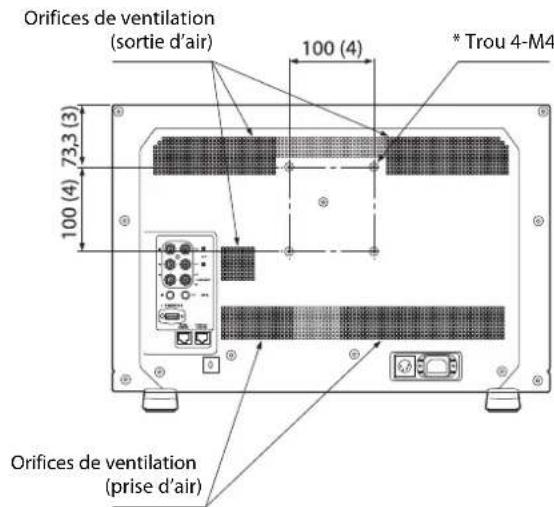
Côté

Masse : Environ 5,9 kg (13 lb 0,12 oz)
LMD-A240/A220

Unité : mm (pouces)
Remarques
- Assurez-vous de serrer les vis à l'aide d'un tournevis compatible avec les vis fournies.
- Lorsque vous utilisez un tournevis électrique, réglez le couple comme suit. Pour les vis M4 : environ 1,2 N·m [12 kgf·cm]
- Pour l'installation sur un véhicule, fixez l'appareil sur le véhicule à l'aide des orifices de vis M4 situés sur les côtés de l'appareil. (L'angle d'inclinaison est à 10° de l'angle de dépression)
LMD-A180
Avant

Arrière

Côté

Unité : mm (pouces) Masse : Environ 4,8 kg (10 lb 9,3 oz)
* Longueur des vis M4 (côté, arrière)
Longueur des vis M4 (arrière)

Unité : mm (pouces)
Remarques
- Assurez-vous de serrer les vis à l'aide d'un tournevis compatible avec les vis fournies.
- Lorsque vous utilisez un tournevis électrique, réglez le couple comme suit. Pour les vis M4 : environ 1,2 N·m [12 kgf·cm]
- Pour l'installation sur un véhicule, fixez l'appareil sur le véhicule à l'aide des orifices de vis M4 situés sur les côtés de l'appareil. (L'angle d'inclinaison est à 10° de l'angle de dépression)
AVIS ET LICENCES POUR LE LOGICIEL UTILISÉ DANS CE PRODUIT
uSSH (Secure Shell) SDK


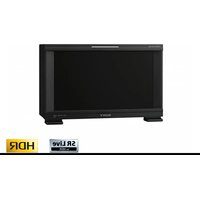
- TABLE DES MATIÈRES
- PRÉCAUTIONS D'EMPLOI
- EMPLACEMENT ET FONCTION DES COMPOSANTS ET DES COMMANDES
- RETRAIT DU SUPPORT DU MONITEUR (PRÉFIXÉ)
- FIXATION DE LA POIGNÉE (LMD-A220/A180 SEULEMENT)
- RACCORDEMENT DU CORDON D'ALIMENTATION SECTEUR
- RÉGLAGES INITIAUX
- UTILISATION DU MENU
- PROTECTION DES VALEURS DE RÉGLAGE
- RÉGLAGE AU MOYEN DES MENUS ....16 OPTIONS
- GUIDE DE DÉPANNAGE
- SPÉCIFICATIONS
- DIMENSIONS
- AVIS ET LICENCES POUR LE LOGICIEL
- UTILISÉ DANS CE PRODUIT
- SÉCURITÉ
- INSTALLATION
- MANIPULATION DE L'ÉCRAN
- INCRUSTATION D'IMAGE
- POUR RÉDUIRE LE RISQUE DE RÉMANENCE
- ÉCONOMISEUR D'ÉCRAN
- APPARITION DE TACHES SUR L'IMAGE
- UTILISATION PROLONGÉE
- MANIPULATION ET ENTRETIEN DE L'ÉCRAN
- À PROPOS DE LA CONDENSATION
- REMARQUES SUR LA SÉCURITÉ
- TRANSPORT DE L'APPAREIL
- ÉTANCHÉITÉ À LA POUSSIÈRE
- NE PLACEZ PAS CE PRODUIT PRÈS D'APPAREILS MÉDICAUX
- REMBALLAGE
- MISE AU REBUT DE L'UNITÉ
- À PROPOS DES MISES À JOUR LOGICIELLES
- À PROPOS DE CE MANUEL
- PANNEAU AVANT
- ① PRISE Ⓞ (ÉCOUTEURS)
- ② HAUT-PARLEUR
- REMARQUE
- ③ BOUTONS DE SÉLECTION D'ENTRÉE
- BOUTONS DE FONCTION
- ⑤ BOUTONS D'OPÉRATIONS DE MENU
- COMMANDE SÉLECTION DE MENU
- BOUTON BACK
- BOUTON MENU
- INTERRUPTEUR ET INDICATEUR ⏻ (ALIMENTATION)
- REMARQUES
- À PROPOS DES SIGNAUX D'ERREUR/D'AVERTISSEMENT DE L'INDICATEUR
- À PROPOS DES OPÉRATIONS FAISANT APPEL À L'UNITÉ DE COMMANDE DE MONITEUR SONY
- BOUTONS DE COMMANDE DE MENU
- PANNEAU ARRIÈRE
- CONNECTEUR SERIAL REMOTE (RJ-45)
- ATTENTION
- CONNECTEUR PARALLEL REMOTE (RJ-45, 8 BROCHES)
- AFFECTATION DES BROCHES
- CÂBLAGE REQUIS POUR UTILISER LA TÉLÉCOMMANDE
- ⑦ SUPPORT DE CÂBLE HDMI
- CONNECTEUR D'ENTRÉE DC
- PRISE AC IN
- DÉBRANCHEMENT DU CORDON D'ALIMENTATION SECTEUR
- APPUYEZ SUR LE BOUTON MENU
- TOURNEZ LA COMMANDE SÉLECTION DE MENU POUR SÉLECTIONNER UN MENU, PUIS APPUYEZ SUR LA COMMANDE SÉLECTION DE MENU
- SÉLECTIONNEZ UN ÉLÉMENT
- PROCÉDEZ AU RÉGLAGE D'UN ÉLÉMENT
- POUR CHANGER LE NIVEAU DE RÉGLAGE
- POUR CHANGER LE RÉGLAGE
- POUR RÉTABLIR LA VALEUR DE RÉGLAGE PRÉCÉDENTE
- POUR REVENIR À L'ÉCRAN PRÉCÉDENT
- POUR FERMER LE MENU
- A PROPOS DE LA MÉMOIRE DES RÉGLAGES
- PROTECTION DES VALEURS DE RÉGLAGE À L'AIDE DE [INVALIDATION DE TOUCHE]
- PROTECTION DES VALEURS DE RÉGLAGE À L'AIDE DE [VERR. PAR MOT DE PASSE]
- RÉGLAGE AU MOYEN DES MENUS
- OPTIONS
- [STATUT] (LES PARAMÈTRES INDIQUENT LES RÉGLAGES ACTUELS)
- TEMP COUL/ESPACE COULEUR/GAMMA
- [CONTRÔLE UTILISATEUR]
- [CONFIGURATION UTILISATEUR]
- [TÉLÉCOMMANDE]
- [SÉCURITÉ]
- AJUSTEMENT ET MODIFICATION DES RÉGLAGES
- MENU [STATUT]
- PAGE
- MENU [TEMP COUL/ESPACE COULEUR/GAMMA]
- SOUS-MENU RÉGLAGE
- [RÉGLAGE GAIN/POLARIS]
- À PROPOS DE S-LOG3 (LIVE HDR)
- MENU [CONTRÔLE UTILISATEUR]
- MENU [CONFIGURATION UTILISATEUR]
- [RÉGLAGE DU SYSTÈME]
- [RÉGLAGE DE LA PRÉSÉLECTION D'UTILISATEUR]
- [RÉGLAGE DE L'ENTRÉE]
- [RÉGLAGE BOUTON FONCTION]
- A PROPOS DE LA FONCTION ATTRIBUÉE AU BOUTON DE FONCTION
- [MARQUEUR]
- [AFFICH. GRILLE]
- [MÉTAD. CAMÉRA]
- [MISE AU PT ASSIST]
- [MISE AU PT GAIN]
- [CHROMA UP]
- [CHGT SDI AUTO]
- [FONDU]
- [DIFFÉRENCE]
- [CÔTE À CÔTE]
- [VOLET]
- [POSITION DU VOLET]
- [WFM/ALM/VECTEUR]
- [ZOOM WFM/VS]
- [POSIT. DE LIGNE WFM]
- [CODE TEMPOREL]
- [MONO]
- [BLEU SEUL]
- [BALAYAGE]
- [DÉCALAGE 2048]
- [INVERSION H]
- [INVERSION V]
- [INVERSION H/V]
- [LUMINOSITÉ]
- [CONTRASTE]
- [CHROMA]
- [PHASE]
- [OUVERTURE]
- [VOLUME]
- [SOUS-TITRES]
- [IMD] (AFFICHAGE SUR MONITEUR)
- [PRÉSÉL. UTIL.1]
- [PRÉSÉL. UTIL.2]
- [PRÉSÉL. UTIL.3]
- [PRÉSÉL. UTIL.4]
- [PRÉSÉL. UTIL.5]
- [DOUBLEUR DE LIGNES]
- [CÔTE À CÔTE SANS SYNC.]
- [MODE SILENCIEUX]
- [FAUSSE COULEUR]
- [ÉCHELLE FAUSS. COUL.]
- [RÉGLAGE MARQUEUR]
- [RÉGLAGE MISE AU POINT]
- [RÉGL. DES MÉTADONNÉES CAMÉRA]
- [RÉGLAGE WFM/ALM/VECTEUR (MONITEUR DE FORME D'ONDE, INDICATEUR DE NIVEAU AUDIO ET OSCILLOSCOPE VECTORIEL)]
- [RÉGLAGE TALLY SUR L'ÉCRAN]
- [RÉGLAGE AFFICHAGE SUR MONITEUR]
- MENU [TÉLÉCOMMANDE]
- [TÉLÉCOMMANDE PARALLÈLE]
- [TÉLÉCOMMANDE SÉRIE]
- MENU [SÉCURITÉ]
- PERFORMANCES DE L'IMAGE
- ENTRÉE
- SORTIE
- CARACTÉRISTIQUES GÉNÉRALES
- FORMATS DE SIGNAUX VIDÉO DISPONIBLES
- SIGNAUX APPLICABLES À PARTIR DE L'ORDINATEUR
- LMD-A
- LMD-A240/A
- AVANT
- ARRIÈRE
- CÔTÉ
- LONGUEUR DES VIS M4 (ARRIÈRE)
- AVIS ET LICENCES POUR LE LOGICIEL UTILISÉ DANS CE PRODUIT
Marque : SONY
Modèle : LMD-A180
Catégorie : Moniteur