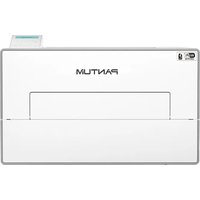
BP4200DW - Imprimante PANTUM - Notice d'utilisation et mode d'emploi gratuit
Retrouvez gratuitement la notice de l'appareil BP4200DW PANTUM au format PDF.


| Type de produit | Imprimante monochrome laser |
| Marque | Pantum |
| Modèle | BP4200DW |
| Fonctions principales | Impression monochrome, recto-verso automatique, réseau Wi-Fi et Ethernet |
| Vitesse d'impression | Jusqu'à 33 pages par minute (A4) |
| Résolution d'impression | 1200 x 1200 dpi |
| Format de papier | A4, A5, A6, Lettre, Légal, Enveloppes (C5, DL, etc.) |
| Capacité du bac d'alimentation | 250 feuilles de 80 g/m² |
| Bac de sortie | 150 feuilles (face vers le bas) |
| Connectivité | USB 2.0, Wi-Fi 802.11b/g/n, Ethernet 10/100 Base-TX |
| Impression mobile | AirPrint, Mopria, Pantum App |
| Dimensions (L x P x H) | 370 x 370 x 240 mm |
| Poids | 8,5 kg |
| Alimentation électrique | 220-240 V, 50/60 Hz, 5,5 A |
| Consommation électrique | Impression : 550 W, Veille : 60 W, Éteint : 0,5 W |
| Cartouche toner | TL-410H (noir, rendement jusqu'à 3000 pages) |
| Cycle d'utilisation mensuel | Jusqu'à 15 000 pages |
| Entretien et nettoyage | Nettoyer l'extérieur avec un chiffon doux et sec ; utiliser un kit de nettoyage pour l'intérieur ; remplacer le toner selon les indications |
| Sécurité | Impression sécurisée avec code PIN, verrouillage du panneau de commande |
| Pièces détachées et réparabilité | Cartouche toner, unité de fusion, kit d'entretien (tambour, chargeur) ; pièces disponibles via service agréé |
| Informations générales | Conformité CE, RoHS, Energy Star ; bruit : impression < 50 dB, veille < 30 dB |
FOIRE AUX QUESTIONS - BP4200DW PANTUM
Questions des utilisateurs sur BP4200DW PANTUM
0 question sur cet appareil. Repondez a celles que vous connaissez ou posez la votre.
Poser une nouvelle question sur cet appareil
Téléchargez la notice de votre Imprimante au format PDF gratuitement ! Retrouvez votre notice BP4200DW - PANTUM et reprennez votre appareil électronique en main. Sur cette page sont publiés tous les documents nécessaires à l'utilisation de votre appareil BP4200DW de la marque PANTUM.
MODE D'EMPLOI BP4200DW PANTUM
Bienvenue parmi les produits Pantum Series !
Nous vous remercions d'avoir choisi nos produits Pantum Series !
Afin de protéger vos intérêts, veuillez lire attentivement les articles suivants.
Pour plus d'informations, veuillez consulter notre site officiel (www.pantum.com).
Avis juridique
Marque commercial
Pantum et les logos Pantum sont des marques déposées de Zhuhai Pantum Electronics Co., Ltd. Microsoft ^® , Windows ^® , Windows Server ^® et Windows Vista ^® sont des marques déposées de Microsoft Corporation aux États-Unis et/ou dans d'autres pays/régions.
La marque et les logos Bluetooth ^® étant des marques déposées appartenant à Bluetooth SIG, Inc. et toute utilisation de ces marques par Zhuhai Pantum Electronics Co., Ltd. est soumise à une licence. Les autres marques déposées et dénominations commerciales appartiennent à leurs propriétaires respectifs.
Wi-Fi Direct, Wi-Fi Protected Setup (WPS), WPA, WPA2, WPA3 et Wi-Fi Protected Access sont des marques de Wi-Fi Alliance.
Les noms des logiciels figurant dans ce Guide de l'utilisateur appartiennent à leurs societies respectives conformément à l'accord de licence correspondant. Toute référence à ces logiciels est donnée à titre purement indicatif.
Tous les autres noms de produits et de marques mentionnés dans le présent document peuvent être des marques déposées, des marques commerciales ou des marques de service de leurs propriétaires respectifs. Toute référence à ces noms est donnée à titre purement indicatif.
Droits d'auteur
Les droits d'auteur de ce Guide de l'utilisateur appartiennent à Zhuhai Pantum Electronics Co., Ltd. Il est interdit de copier, traduire, modifier ou transmettre ce Guide de l'utilisateur par quelque moyen ou sous quelque format que ce soit, sans le consentement écrit préalable de Zhuhai Pantum Electronics Co., Ltd.
Version: V1.1
Clause de non-responsabilité
Pour une meilleure expérience de l'utilisateur, Zhuhai Pantum Electronics Co., Ltd. se reserve le droit d'effectuer des modifications sur ce Guide de l'utilisateur. Les informations continues dans le présent document sont susceptibles d'être modifiées sans préavis.
Les utilisateurs sont responsables des dommages résultant d'une utilisation incorrecte de ce Guide de l'utilisateur. En outre, hormis la garantie explicite accordée dans le manuel de maintenance du produit ou dans notre engagement de service, Zhuhai Pantum Electronics Co., Ltd. ne donne aucune garantie, explicite ou implicite, liée à ce Guide de l'utilisateur (y compris sur les formulations choisies).
L'utilisation de ce produit en vue de copier, imprimer ou numériser certains documents ou images, ou pour réaliser d'autres types d'opérations peut être interdite par certaines lois régionales. En cas de doute concernant la légalité de l'utilisation de ce produit pour certains types de documents ou images, veuillez, au préalable, consulter votre conseiller juridique.
Mesures de sécurité
Débrancher l'alimentation électrique
Le produit doit être placé à proximité ou être facilement accessible des prises de courant, afin de permettre une déconnexion facile de l'alimentation électrique !
Sécurité du laser
Les rayonnements laser sont dangereux pour le corps humain. Les composants laser étant entièrement scellés dans l'imprimante, aucune fuite du rayonnement laser ne pourra être observée. Pour éviter les rayonnements laser, veuillez ne pas démonter l'imprimante sans connaissance préalable.
Mise en garde – En cas d'utilisation de commandes ou de réglages ou d'exécution de procédures autres que ceux spécifiés dans le présent document, il existe un risque d'exposition à des radiations dangereuses.
L'imprimante respecte les dispositions prévues pour les produits laser de Classe 1 selon la norme CFR.
L'imprimante possède un laser à diode de Classe 3B, qui ne présente aucune fuite de rayonnement parmi les composants laser.
Les composants laser doivent conformer avec les exigences de: Code Américain des Régulations Fédérales, 21 CFR 1040, IEC 60825-1.

Avertissement de sécurité
Veuillez prendre connaissance des avertissements de sécurité suivants avant d'utiliser l'imprimante:
| Avertissement | ||
| L'imprimante contient une électrode haute tension. Avant de nettoyer l'appareil, veillez à bien couper le courant! | 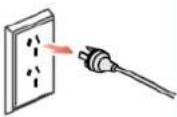 | |
| Brancher et débrancher la prise électrique avec les mains humides peut provoquer une décharge électrique. | 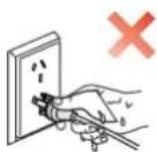 | |
| L'unité de fusion est chaude pendant et après l'impression. Ne touchez pas l'unité de fusion (la zone grisée présentée sur le dessin) afin d'éviter de vous brûler. |  | |
| L'unité de fusion porte une étiquette d'avertissement concernant les hautes températures. Veuillez ne pas retirer ou endommager cette étiquette. | 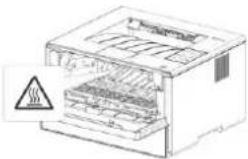 | |
Précautions
Précautions à observer avant d'utiliser l'imprimante :
- Lisez et veillez à bien comprendre toutes les instructions.
- Familiarisez-vous avec les principes de base associés aux appareils électriques.
- Observez toutes les instructions et tous les avertissements présents sur le matériel ou spécifiés dans le manuel fourni avec ce matériel.
-
Si les instructions de fonctionnement entrent en conflit avec les informations de sécurité, veuillez consulter de nouveau les informations de sécurité car vous pourriez avoir mal compris les instructions de fonctionnement. Si vous ne pouvez pas résoudre ce conflit, veuillez appeler notre ligne d'assistance téléphonique ou contacter un technicien pour obtenir de l'aide.
-
Avant de nettoyer le matériel, débranchez le cordon d'alimentation de la sortie d'alimentation secteur. N'utilisez aucun produit nettoyant liquide ou en aérosol.
-
Vérifiez que le matériel soit posé sur une surface de bureau stable, afin d'éviter les graves dommages que pourrait provoquer une chute du matériel.
-
Ne placez pas le matériel près d'un radiateur, d'un climatiseur ou d'un tuyau de ventilation.
-
Ne placez pas d'objets sur le cordon d'alimentation. Ne placez pas le matériel à un endroit où des personnes pourraient marcher sur le cordon d'alimentation.
-
Ne surchargez pas les prises et les rallonges. Cela pourrait diminuer leurs performances et provoquer un incendie ou une décharge électrique.
-
Ne laissez pas les animaux de compagnie mordiller le cordon d'alimentation ou le câble de l'interface de l'ordinateur.
-
Ne laissez pas les objets pointus percer le matériel afin d'éviter tout contact avec l'appareil haute tension ce qui pourrait provoquer un incendie ou une décharge électrique. Ne renversez pas de liquid sur le matériel.
-
Ne démontez pas l'appareil afin d'éviter les risques de décharge électrique. Les réparations nécessaires devront être effectuées uniquement par des professionnels de la maintenance. Ouvrir ou enlever le couvercle pourrait provoquer une décharge électrique ou représenter d'autres dangers potentiels. Un montage ou démontage incorrect pourrait également provoquer une décharge électrique lors d'une utilisation ultérieure.
-
Dans les situations énumérées ci-dessous, débranchez le matériel de l'ordinateur, retir ez le cordon d'alimentation de la prise d'alimentation murale et contactez un membre qualifié du personnel de service pour la maintenance:
-
Du liquide a été renversé sur le matériel.
- Le matériel a été exposé à la pluie ou à de l'eau.
- Le matériel est tombé ou le capot est endommagé.
- Les performances du matériel changent de manière significative.
-
Réglez uniquement les commandes mentionnées dans les instructions. Un mauvais réglage des autres commandes peut endommager le produit et allonger la durée des réparations par les professionnels.
-
N'utilisez par le matériel par temps d'orage afin d'éviter les risques de décharge électrique. Si possible, débranchez le cordon d'alimentation en cas d'orage.
-
Si vous imprimez des pages en continu, la surface du plateau chauffe. Prenez soin de ne pas toucher cette surface et éloignez-en les enfants.
-
Le câble d'interface de l'appareil connecté à l'imprimante ne doit pas être connecté à l'extérieur.
-
Veuillez assurer une ventilation d'appoint en cas d'utilisation prolongée ou d'impression de grandes quantités de documents dans une pièce mal aérée.
-
En mode veille, l'appareil se mettra automatiquement en mode d'économie d'énergie (veille) s'il ne reçoit aucun travail d'impression pendant un certain temps (par exemple, 1 minute). Sa consommation d'énergie sera nulle uniquement s'il n'est pas connecté à une entrée d'alimentation externe.
-
En tant qu'équipement de Classe I, le produit devra être connecté à une prise secteur protégée par mise à la terre.
-
Ce produit doit être placé conformément aux marques d'expédition indiquées sur son emballage lors de la livraison.
-
Ce produit fait partie des équipements de type basse tension. Lors de l'utilisation de ce produit au-dessous de la plage de tension indiquée, veuillez vous référer aux pré cautions à suivre. Appelez le centre de service après-vente Pantum, si du toner se détache des impressions ou si l'équipement démarre lentement.
-
Ce produit est vendu en tant que système complet. Les utilisateurs peuvent se rapprocher du centre de service après-vente Pantum afin d'acheter les pièces dont ils ont besoin. Si le produit vendu ne correspond pas à la liste de contrôle, veuillez vous rapprocher du centre de service après-vente Pantum spécifique afin de résoudre le problème.
-
Installez ce produit dans un environnement dont la température est comprise entre 10°C et 32°C, avec une humidité relative comprise entre 20 % et 80 % ;
-
Les câbles blindés doivent être utilisés avec cet appareil pour assurer la conformité avec les limites de FCC de Classe B.
-
Veuillez utiliser uniquement le cordon d'alimentation fourni avec ce produit ou des pièces de rechange homologuées par le fabricant, afin d'éviter tout risque d'incendie ou d'électrocution.
-
L'utilisation du cordon d'alimentation fourni avec ce produit est réservée à ce dernier. Il ne faut pas utiliser ce cordon avec d'autres appareils, sous peine de provoquer un incendie, une électrocution ou d'autres blessures.
- Veillez à ne pas utiliser de vaporisateurs inflammables ou de solvants combustibles à proximité ou à l'intérieur de l'appareil. De même, évitez de les placer à proximité ou à l'intérieur de l'appareil, au risque de provoquer un incendie ou une électrocution.
- Conservez soigneusement ce Guide de l'utilisateur.
Les icô nes suivantes peuvent apparaî tre sur les produits PANTUM. Veuillez vous ré fé rer aux icô nes pré sentes sur le produit.
Le cas é ché ant, veillez à prendre les mesures approprié es pour faire fonctionner le produit conformé ment aux instructions de l'icô ne.

Ce symbole indique que le produit, à la fin de son cycle de vie, ne doit pas être jeté comme un déchet ménager. Au lieu de cela, mettez votre matériel au rebut dans un point de collecte adapté au recyclage des déchets d'équipements électriques et électroniques. Réf : Directive UE 2002/96/CE sur les déchets d'équipements électriques et électroniques (DEEE). Veuillez contacter votre distributeur/fournisseur pour des informations supplémentaires.

Ce symbole indique signifie que le produit est destiné à être utilisé à l'intérieur plutôt qu'à l'extérieur.
Informations et déclarations réglementaires
Cette section pré sente les informations et dé clarations réglementaires applicables aux utilisateurs dans des régions spécifiques.
Applicable aux utilisateurs en Chine.
有害物质/元素及其含量表
产品中有害物质或元素的名称及含量
Ce symbole indique que le produit, à la fin de son cycle de vie, ne doit pas être jeté comme un déchet ménager. Au lieu de cela, mettez votre matériel au rebut dans un point de collecte adapté au recyclage des déchets d'équipements électriques et électroniques. Réf : Directive UE 2002/96/CE sur les déchets d'équipements électriques et électroniques (DEEE). Veuillez contacter votre distributeur/fournisseur pour des informations supplémentaires.

Conformité aux directives de la Communauté européenne (CE)
Ce symbole indique signifie que le produit est conforme aux exigences de protection relatives à la compatibilité électromagnétique et à la sécurité des appareils électriques (pour une utilisation dans un intervalle de tension spécifique) dans les réglementations approximatives et harmonisées des membres de la directive 2014/30/EU et de la directive 2014/35/EU du Parlement
Le fabricant de ce produit est : Zhuhai Pantum Electronics Co., Ltd, Bâtiment 02,06 et 08, No.888 Shengping Avenue, Ville de Pingsha, ville de Zhuhai, Province du Guangdong, 519000 RP Chine.
Une déclaration de conformité aux exigences des directives est disponible sur demande auprès du représentant autorisé.
Ce produit est conforme aux limites de la classe B de la norme EN 55032 / EN 55035 et aux exigences de sécurité de la norme EN 62368-1.
01 Avant d'utiliser l'imprimante.... 1
Vue du produit .... 1
Panneau de commande....3
02 Papier et support d'impression....5
Spécifications du papier 5
Chargement du papier....6
Chargement du bac de chargement automatique 6
Installation manuelle dans la boîte d'alimentation de papier....8
03 Installation et dé installation de pilote 10
Configuration du pilote....10
Installation en un clic(Pour Windows et macOS)....10
Dé installer le pilote....11
Méthode de déinstallation du pilote sous Windows 11
Méthode de déinstallation du pilote sous macOS.... 12
04 Ré glage de ré seau cablé (adé quat pour les appareils de ré seau câ blé).... 13
Réglage de l'adresse IP 13
Paramé trage automatique....13
Paramé trage manuel....13
05 Configuration de réseau sans fil (adé quat pour le modèle avec Wi-Fi)....14
Mode de structure de base....14
Outil de configuration de réseau sans fil 15
Comment fermer Wi-Fi déjà connecté .... 15
06 Serveur Web 16
Visiter le serveur Web inté gré 16
07 Impression....17
Fonctions d'impression....17
Paramè tres d'impression....18
Dé finition des paramè tres d'impression 18
Impression recto verso automatique 19
Comment imprimer double faces automatiquement....21
Impression muet....21
08 Maintenance de routine....23
Nettoyage de l'imprimante....23
Maintenance de cartouche et composants de tambour 26
A propos de cartouche et composants de tambour 26
Changer la cartouche et le composant de tambour....27
09 Ré solution des problèmes....32
Retirer un bourrage papier....32
Bourrage papier à l'entrée automatique de papier 32
Bourrage papier à l'entrée manuelle de papier dans la boîte de papier....34
Bourrage moyen....35
Bourrage papier dans l'unité de fusion....38
Bourrage dans l'unité d'impression recto verso 40
Problème du logiciel....42
Message d'erreur....42
Ré solution des problèmes courants 44
Problèmes courants .... 44
Défauts d'image 46
10 Spécifications du produit .... 50
Présentation des spécifications....50
01 Avant d'utiliser l'imprimante
Vue du produit
Vue latérale
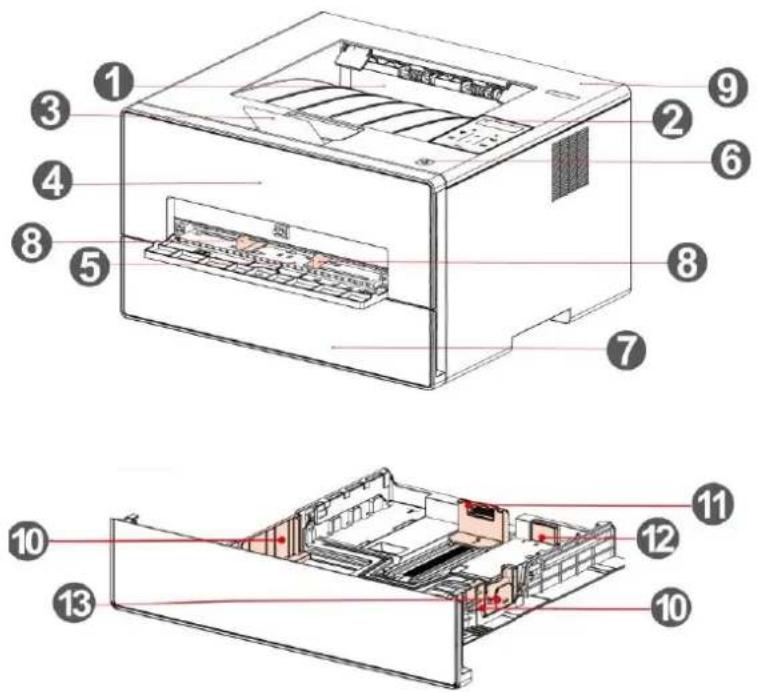
| 1 | Bac de sortie | Pour stocker le papier imprimé. |
| 2 | Panneau de commande | Indiquer l'état d'imprimante, pour l'opération de réglage. |
| 3 | Plateau de sortie | Pour empêcher le papier imprimé de tomber. |
| 4 | Capot avant | Pour ouvrir le capot avant afin de sortir la cartouche de toner laser. |
| 5 | Bac d'alimentation manuelle | Mettez manuellement l'intermédia dans la boîte de papier pour imprimer. |
| 6 | Interrupteur d'alimentation | Ouvrez ou éteingnez l'alimentation et appuyez sur ce boutou en état Prêt pour entrer au mode d'économie d'énergie.Si l'appui de ce bouton dépasse 2 secondes, éteignez l'alimentation d'imprimante. |
| 7 | Bac d'alimentation automatique | Pour mettre l'intermédia d'impression dans la boîte d'alimentation de papier automatique. |
| 8 | Papier de guide de boîte d'alimentation manuelle de papier | Glissez le papier de guide pour correspondre la largeur de papier. |
| 9 | Etiquette NFC (communcation en champ proche) | Toucher légèrement cet équipement amovible de cette étiquette pour télécharger ou démarrer le programme d'application de Pantum et Faire Wi-Fi Direct. |
| 10 | Glissez automatiquement le papier de guide de largeur de boîte d'alimentation | Glissez le papier de guide de largeur pour correspondre à la largeur de papier. |
| 11 | Papier de guide de longueur de boîte d'alimentation automatique de papier | Glissez le papier de guide de longueur pour correspondre à celle de papier. |
| 12 | Rallonger le verrou de plateau de la boîte d'alimentation automatique de papier | Pour régler la longueur de rallongement de plateau. |
Vue arrière
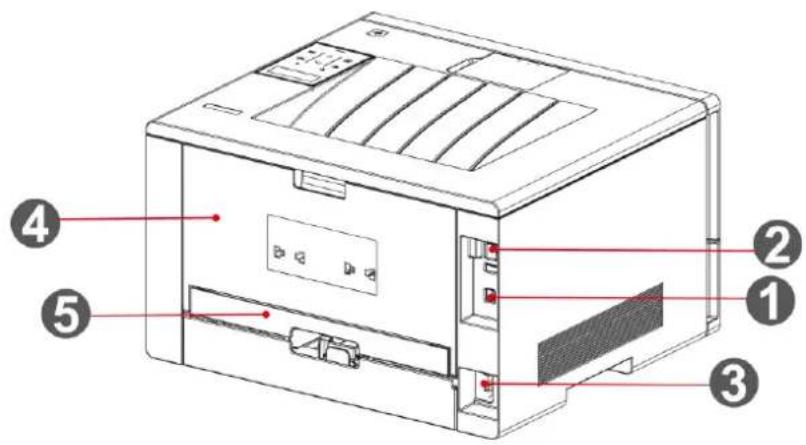
| 1 | Interface USB | Pour connecter le produit à l'ordinateur par le câble USB. |
| 2 | Interface réseau | Pour connecter le produit au réseau par le câble d'internet. |
| 3 | Interface d'alimentation | Pour connecter le produit à l'alimentation par le câble d'alimentation. |
| 4 | Capot arrière | Pour enlever le papier bourré en cas de papier bourré à la sortie de papier. |
| 5 | Unité d'impression recto verso | Pour faire marcher le papier d'impression à double pages et enlever le papier bourré en cas de papier bourré à l'impression de double pages. |
Remarque: • Il peut avoir la différence dû à l'aspect, modèle et la fonction différente d'imprimante, la figure seulement pour la ré fé rence.
Panneau de commande
Le panneau de commande de l'imprimante est représenté ci-dessous :

flowchart
graph TD
    1["Power"] --> 2["Switch"]
    2 --> 3["Switch"]
    3 --> 4["Logic Gate"]
    4 --> 5["Ground"]
    5 --> 6["Switch"]
    6 --> 7["OK"]
    7 --> 8["Output"]
    1 --> 3
    2 --> 3
    3 --> 4
    4 --> 7
    5 --> 6
    6 --> 8
| N° | Nom | Fonctions |
| 1 | Écran LCD | Afficher l'information d'interface d'opération et de produit. |
| 2 | LampeWi-Fi/lamped'économied'encre | Indiquer l'état de connexion Wi-Fi (seulement adéquat pour le modèle avec Wi-Fi).Appuyez sur la touche Wi-Fi et maintenez-la enfoncée pendant plus de 2 secondes : démarrez le WPS lorsque le réseau Wi-Fi n'est pas connecté ;déconnectez-vous lorsque le réseau Wi-Fi est en cours de connexion oudéjà connecté(seulement adéquat pour le modèle sans Wi-Fi).Démarrez la fonction d'économie d'encre (seulement adéquat pour le modèle sans Wi-Fi). |
| 3 | HAUT | Parcourez à lire des menus et des options.Pour les options de menu nécessitant d'entrer des informations,changezles valeurs numériques en les faisant défiler. |
| 4 | Retour /Annuler | Retourner au menu précédent.Exécuter l'opération d'annulation. |
| 5 | Menu | Ouvrez le menu principal de panneau de contrôle. |
| 6 | Bas | Parcourez à lire des menus et des options.Pour le menu nécessitant l'entrée, cyclez la position d'entrée degauche à droite, tels que l'entrée d'adresse IP. |
| 7 | OK | Confirmez le choix d'écran. |
| 8 | Indicateur de levage dupanneau | En appuyant fermement sur cet indicateur, vous pouvez relever lepanneau à un angle de 45 degrés pour faciliter l'impression. |
02 Papier et support d'impression
Spécifications du papier
| Type de support | Papier ordinaire (70~105g/m2),papier fin (60~70g/m2) | |
| Bac d'alimentati on automatique | Format du support | A4, Letter, Legal, A5, A6, DL Env, NO.10 Env, C6 Env, Jap Postcard, Nagagata3 |
| Grammage | 60-105 g/m2 | |
| Capacité maximale du bac de chargement | 250 pages 80 g/m2) | |
| Bac d'alimentati on manuelle | Type de support | Papier ordinaire (70-105g/m2),papier fin 60-70g/m2,papier épais (105-200g/m2),film transparent, papier cartonné,papier à étiquette, enveloppe |
| Format du support | A4, Letter, Legal, A5, A6, DL Env, NO.10 Env, C6 Env, Jap Postcard, Nagagata3 | |
| Grammage | 60-200 g/m2 | |
| Capacité maximale du bac de chargement | 1 pages |
Remarque: • Il est conseillé d'utiliser le papier standard de 80 g/m² pour cette imprimante.
- Il n'est pas recommandé d'utiliser de manière très fréquente des papiers spéciaux qui peuvent affecter la durée de vie de l'imprimante.
- Les supports d'impression qui ne respectent pas les conseils fournis dans ce Guide de l'utilisateur peuvent générer des impressions de mauvaise qualité, des bourrages papier fréquents et une usure excessive de l'imprimante.
- Les propriétés telles que le grammage, la composition, la texture et l'humidité sont des facteurs importants qui affectent les performances de l'imprimante et la qualité des résultats.
Chargement du papier
Chargement du bac de chargement automatique
- Faites glisser le bac de chargement automatique vers l'extérieur de l'imprimante.

- Glissez le verrou de plateau de rallongement de boîte d'alimentation automatique de papier, le papier de guide de longueur et le logement de dimension de papier nécessaire de papier de guide de largeur, la longueur et la largeur de papier appairé.

Remarque: • N'appuyez pas trop fort sur les guides en longueur et en largeur. Cela peut facilement déformer le papier.
- Avant de charger le papier, veuillez déramer le papier pour éviter le bourrage papier et les problèmes lors du chargement. Placez ensuite le papier dans le bac, face à imprimer vers le bas. Le bac de chargement automatique peut contenir jusqu'à 250 pages d'un grammage de 80 g/m².

- Soulevez le plateau de sortie pour éviter que le papier imprimé ne glisse et ne tombe ou retirez immédiatement le document imprimé à la fin de l'impression.

Remarque: • Il est recommandé de soulever le plateau de sortie pour éviter que le papier ne glisse et ne tombe après l'impression. Si vous choisissez de ne pas soulever le plateau de sortie, nous vous recommandons d'enlever immédiatement le papier imprimé de l'imprimante. • Si le papier d'alimentation dans la boîte d'alimentation automatique dépasse 250 (80g/m²), ceci pourrait causer le bourrage papier ou non entrée de papier. • Si vous ne souhaitez imprimer que sur l'un des côtés de la feuille, vérifier que le côté à imprimer (face vierge) est dirigé vers le bas.
Installation manuelle dans la boîte d'alimentation de papier
- Soulevez le plateau de sortie pour éviter que le papier imprimé ne glisse et ne tombe ou retirez immédiatement le document imprimé à la fin de l'impression.

- Ouvrez la boîte d'alimentation manuelle de papier.

- Glissez le papier de guide de boîte d'alimentation manuelle de papier et les deux côtés de papier appairé. Il ne faut pas sur utiliser la force, sinon ceci pourrait causer le bourrage papier ou l'obliquement de papier.

- Mettez un intermédia d'impression plat avec deux main dans la boîte d'alimentation manuelle de papier.

Remarque: • Lorsque vous mettez le papier dans la boîte d'alimentation manuelle de papier,
l'imprimante va entrer automatiquement en mode d'alimentation manuelle de papier.
- Veuillez mettre à chaque fois un intermédia d'impression dans la boîte de papier, puis mettez un autre après l'impression.
- Mettez la face d'intermédia d'impression vers le haut puis mettez manuellement dans la boîte de papier, en cas de mise, la tête de papier doit être entré en premier dans la boîte de papier.
- Lorsque la page imprimée sort d'imprimante, mettez le deuxième papier pour l'impression selon les étapes précédentes. Si la mise est très lente, ceci indique le manque de papier ou l'échec de mise manuelle de papier, mettez le papier, l'impression sera faite automatiquement; si la mise est très rapide, le papier peut être roulé dans l'imprimante et ceci peut causer le bourrage de papier.
Remarque: • Après l'impression, veuillez enlever immédiatement le papier imprimé sorti d'imprimante.
Le papier ou l'enveloppe entassée peut bourrer ou courber le papier.
03 Installation et désinstallation de pilote
Configuration du pilote
Ce dispositif fournit des applications d'installation de pilotes pour Windows et macOS. Nous recommandons l'Installation en un clic, qui vous aide à installer le pilote automatiquement de manière plus rapide et plus facile.
Remarque: • L'interface d'installation de pilote est différente dû au modèle et la fonction, la figure est seulement pour la référence.
Installation en un clic(Pour Windows et macOS)
L'installation en un seul clic propose trois méthodes d'installation: « Wi-Fi », « USB » et « Réseau câblé ». Le présent manuel se concentre sur l'installation de «l'imprimante par connexion USB ».
- Connectez l'imprimante à l'ordinateur via câble USB, ensuite mettez l'imprimante en marche.
- Introduisez le disque d'installation fourni dans le lecteur de CD de l'ordinateur ou connectez-vous au site Web officiel de Pantum (www.pantum.com) pour télécharger le disque.
Remarque: • Certains ordinateurs peuvent être incapables de lire automatiquement le CD en raison de la configuration du système. Veuillez double-cliquer sur l'icone "Ordinateur", recherchez le "Lecteur DVD RW", puis double-cliquez sur "Lecteur DVD RW" pour exécuter la procédure d'installation.
-
Lisez et acceptez les conditions contenues dans le contrat de Conditions Générales d'Utilisation et la Politique de confidentialité, cliquez sur le bouton « Suivant » dans le coin inférieur droit de l'interface pour accéder à l'interface d'installation du pilote.
-
L'installation dé marre lorsque vous cliquez sur «Installation en un seul clic» sous USB. L'installation peut prendre un certain temps, selon la configuration de votre PC. Veuillez patienter.
-
Pour Windows, suivez l'étape 4. Pour macOS, saisissez le mot de passe du PC avant de passer à l'étape 4.

- Après l'installation, cliquez sur le bouton "Imprimer une page de &test". Si votre imprimante imprime la page test avec succès, cela signifie que vous avez installé le lecteur correctement.
Désinstaller le pilote
Méthode de désinstallation du pilote sous Windows
Prenez Windows 7 comme exemple pour l'opération suivante, l'information d'écran de votre ordinateur peut être différente dû à la différence de système d'opération.
- Cliquez sur le menu de démarrage de l'ordinateur, puis cliquez tous les programmes.
- Cliquez sur Pantum, puis cliquez sur Pantum XXX Series.
XXX représente le modèle du produit de Pantum XXX Series. - Cliquez sur la désinstallation, supprimez la pilote selon l'explication de fenêtre de désinstallation.
- Décharger puis redémarrer l'ordinateur.
Méthode de désinstallation du pilote sous macOS
Prenant macOS 10.14 comme exemple pour l'opération suivante, l'information de l'écran de votre ordinateur peut être différente dû à la différence de système d'opération.
- Cliquez sur la rubrique de menu Finder d"ordinateur «Aller» - «Applications» - «Pantum» - «LP2133SFP» - «Pantum Un-install Tool».
- Supprimez le pilote en suivant les instructions de la fenêtre pop-up de désinstallation.
- Désinstallation terminée.
04 Réglage de réseau cablé (adéquat pour les appareils de réseau câblé)
Compatible avec l'imprimante avec l'impression par le réseau câblé, connectez l'imprimante au réseau, puis contrôlez l'imprimante pour l'impression par le mode de contrôle de réseau câblé.
Réglage de l'adresse IP
L'adresse IP de l'imprimante peut être obtenue automatiquement via la fonction DHCP ou définie manuellement.
Paramétrage automatique
La fonction de paramétrage automatique DHCP est activée par défaut pour l'imprimante.
- Connectez l'imprimante au réseau par le biais d'un câble réseau, puis terminez les tâches préliminaires pour le démarrage.
- L'imprimante va obtenir automatiquement l'adresse IP allouée de serveur. Ceci pourrait prendre quelques minutes pour obtenir l'adresse IP à l'influence d'environnement de réseau.
Vous pouvez imprimer 'page de réglage de réseau' pour voir l'adresse IP d'imprimante ou consulter l'information de réseau par le panneau de contrôle d'imprimante. Si l'adresse IP n'est pas listée, veuillez vérifier l'environnement de réseau ou attendre quelques minutes, puis réessayez.
Remarque: • Si l'allocation automatique de l'adresse IP du serveur DHCP ne réussit pas, l'imprimante va obtenir automatiquement l'adresse locale de lien alloué par le système 169.254.xxx.xxx.
Paramétrage manuel
Réglage l'adresse IP manuel par le panneau de contrôle le d'imprimante.
Configurez l'adresse IP par le réglage manuel d'imprimante par le serveur Web intégré.
05 Configuration de réseau sans fil (adéquat pour le modèle avec Wi-Fi)
Basé sur le modèle, le modèle d'imprimante avec fonction d'impression Wi-Fi prend en charge deux types de connexion réseau sans fil : Wi-Fi Station et Wi-Fi Direct. En général, une seule connexion est connectée simultanément entre l'ordinateur et l'imprimante.

flowchart
graph TD
    A["Computer 4"] --> B["Router 1"]
    B --> C["Printer 2"]
    D["Computer 3"] -->|Signal| B
    style A fill:#f9f,stroke:#333
    style B fill:#ccf,stroke:#333
    style C fill:#cfc,stroke:#333
Mode de structure de base:
connecter l'équipement sans fil par le routeur
- Point de connexion (routeur sans fil)
- Imprimante de réseau sans fil
- Connecter l'ordinateur du point de connexion par réseau sans fil
- Connecter à l'ordinateur du point de connexion par le réseau câblé

connecter le terminal de client sans fil et l'imprimant avec fonction Wi-Fi
- Imprimante de réseau sans fil
- Terminal de client sans fil à connecter directemer avec l'imprimante de réseau sans fil
Mode de structure de base
Vous pouvez connecter l'ordinateur et l'imprimante par le point de connexion (routeur sans fil). Le point de connexion (routeur sans fil) est dividé en outil de configuration de réseau sans fil et configuration Wi-Fi Protected Setup (WPS).
Important: avant d'installer le réseau sans fil, il faut connaître le nom de réseau (SSID) et le mot de passe de point de connexion (routeur sans fil), utilisez en cas de configuration de réseau sans fil. Si vous n'êtes pas sûr, veuillez consulter votre administrateur de réseau ou le fabricant de point de connexion (routeur sans fil).
Outil de configuration de réseau sans fil
Si votre ordinateur a déjà installé de pilote et connecte au réseau sans fil, mais le réseau sans fil n"a pas changé, vous pouvez reconfigurer par l"outil de configuration de réseau sans fil.
Travail préparatoire
- Point de connexion (routeur sans fil).
- Ordinateur déjà connecté au réseau.
- Imprimante avec la fonction de réseau sans fil.
Méthode de configuration d'outil de réseau sans fil
- Sortir l'outil de configuration de réseau sans fil dans l'ordinateur.
1) Dans le système Windows: cliquez sur le menu "Commencer"—"Tous les programmes"—
"Pantum"—Description de produit—"Outil de configuration de réseau sans fil" de l'ordinateur.
2) Système macOS: cliquez sur la rubrique de menu Finder d'ordinateur "Aller" - "Applications" - "Pantum" - "Service" - "Outil de configuration du réseau sans fil".
Comment fermer Wi-Fi déjà connecté
Connectez le réseau sans fil en mode infrastructure en suivant les étapes ci-dessus. Si connecté, le voyant Wi-Fi du panneau de contrôle est normalement allumé. Maintenez ce bouton enfoncé pendant plus de 2 secondes pour vous déconnecter du réseau Wi-Fi (le voyant Wi-Fi s'éteint).
06 Serveur Web
Remarque: • Certaines fonctions ne sont pas disponibles selon les différents modèles d'imprimantes.
Si vous avez des questions, veuillez contacter le service clientèle.

Visiter le serveur Web intégré
- Ouvrez l'alimentation d'imprimante et d'ordinateur.
- Connectez l'imprimante au réseau, assurez que l'imprimante connecte au ré seaude l'ordinateur.
- Entrez l'adresse IP d'imprimante dans la rubrique d'adresse de navigateur, visitez le serveur Web intégré d'imprimante.
- Cliquez sur 'Connexion', entrez le nom d'utilisateur et le mot de passe (le nom d'utilisateur par défaut est admin, le mot de passe original est 000000), et cliquez sur 'Connexion'.
Remarque: • A cause de sécurité, il est conseillé que vous changez le mot de passe par défaut, vous pouvez entrer dans l'interface 'Gestion des utilisateurs' pour modifier.
Fonctions d'impression
Vous pouvez régler les fonctions d'impression via « Démarrer » - « Périphériques et imprimantes », sélectionnez l'imprimante correspondante, cliquez avec le bouton droit, réglez les fonctions d'impression dans « Options d'impression ». Voici certaines des fonctions :
| Fonctions | Graphique |
| Impression recto verso automatique |  |
| Assembler |  |
| Ordre inverse |  |
| Multipage | 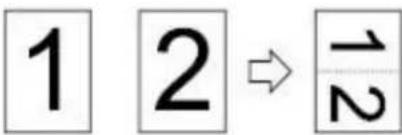 |
| Impression Affiche(Pour Windows uniquement) |  |
| Impression avec zoom |  |
| Taille personnalisée |  |
Remarque: • Les explications ci-dessus prennent le système Windows 7 comme exemple.
- Vous pouvez sélectionner l'impression poster 2x2 dans multiple pages, pour réaliser la fonction impression poster.
- Vous pouvez ouvrir la première option d'impression, cliquez sur le bouton aide, et consultez la fonction et l'explication détaillée.
Paramètres d'impression
Définition des paramètres d'impression
Avant d'envoyer le travail d'impression, configurez les paramètres (tels que le type de papier, la dimension de papier et la source de papier) d'impression par les deux modes suivants.
| Système d'opération | Modifier temporairement la configuration de travail d'impression | Modifiez pour toujours la configuration par défaut |
| Windows 7 | 1. Cliquez sur le menu 'Fichier' — 'Imprimer' sélectionnezl'imprimante 'Propriétés de l'imprimante' (les étapes détaillées peuvent varier selon le système d'opération). | 1. Cliquez sur le menu 'Démarrer' 'Panneau de configuration' — 'Périphériques et imprimantes'.2. Cliquez à droite sur l'icône d'imprimante, sélectionnez 'Options d'impression', modifiez la configuration et sauvegardez. |
| macOS | 1. Cliquez sur le menu 'Fichier' — Imprimer.2. Modifiez la configuration dans la fenêtre sortie. | 1. Cliquez sur le menu 'Fichier' 'Imprimer'.2. Modifiez la configuraiton dans la fenêtre sortie, cliquez pour sauvegarder la préconfiguration. (A chaque impression, il faut choisir la préconfiguration, sinon imprimer selon la configuration par défaut.) |
Remarque: • La priorité de la configuration de logiciel d'application est supérieure à celle d'imprimante.
Impression recto verso automatique
L'imprimante offre un mode d'impression recto verso automatique de papier ordinaire. Le mode d'impression recto verso automatique prend en charge les formats suivants : A4, Lettre, Légal, Oficio, Folio, 16K.
Remarque: • Si vous utilisez des supports non adaptés à l'impression recto verso automatique, vous risquez d'endommager l'imprimante.
• L'impression automatique de double faces n'est pas compatible avec l'impression poster.
- A propos de papier, voir le chapitre 2 pour le type d'intermédia d'impression de boîte d'alimentation automatique de papier.
Configuration d'unité d'impression de double faces
Pour avoir le meilleur effet d'impression, vous pouvez configurer la dimension de papier d'unité d'impression de double faces. En cas d'impression de double faces pour A4 et 16K,, il faut régler le blocage à la position A4; en cas d'imprimer de double faces de Lettre, Légal, Folio et Oficio, il faut régler le blocage à la position Lettre.
Les étapes de configuration d'unité d'impression de double faces comme suit:
- Sortez l'unité d'impression de double faces.

- Mettez le dos de l'unité d'impression de double faces vers le haut.

- Réglez la dimension de papier en A4 ou à la position Lettre, pour terminer la configuration.

- Mettez l'unité d'impression de double faces dans l'imprimante.

Comment imprimer double faces automatiquement
- Ouvrez la tâche d'impression à partir de l'application (par exemple Notepad).
- Sélectionnez Imprimer dans le menu Fichier.
- Sélectionnez l'imprimante du modèle correspondant.
- Cliquez sur 'Préférences', pour configurer l'impression.
- Sélectionnez 'Recto verso' de l'option 'Basique', sé lectionnez 'Bord long' ou 'Bord court'.
- Cliquez sur 'Ok', pour terminer la configuration d'impression. Cliquez sur 'Imprimer' pour réaliser l'impression de double faces automatique.
Impression muet
Réglez l'impression en muet, pour diminuer le bruit d'impression, mais la vitesse d'impression peut être ralentie.
Impression muet, les étapes d'opération sont comme suit (adéquat pour installer l'imprimante par le mode de connexion USB)
Prenant le système Windows 7 comme exemple pour les étapes suivantes, l'information d'écran de votre ordinateur peut varier dû au différent système d'opération.
-
Entrez dans 'Menu de démarrage' Panneau de configuration de l'ordianteur consultez
'Périphériques et imprimantes'. -
Cliquez l'imprimante par la touche droite, sélectionnez 'Propriétés de l'imprimante' dans le menu déroulant.
-
Entrez dans 'Paramètres secondaires'.
-
Crochez 'Impression en sourdine', cliquez sur 'Ok', pour compléter la configuration.

- Ouvrez le travail d'impression à imprimer du programme d'application, sélectionnez l'imprimante du modèle correspondant, et configurez l'impression selon le besoin.
- Cliquez sur 'Imprimer', pour réaliser l'impression muet.
Remarque: • L'imprimante de panneau de contrôle LCD peut configurer l'impression muet par la touché de panneau de contrôle.
08 Maintenance de routine
Remarque: • La figure est pour la référence seule, l'imprimante peut avoir différence dû à l'aspect, modèle et la fonction différente.
Nettoyage de l'imprimante
Remarque: • Veuillez utiliser des détergents doux.
- Certaines parties de l'imprimante sont encore chaudes quelque temps après son utilisation. Lorsque vous ouvrez le capot avant ou arrière pour nettoyer les parties intérieures de l'imprimante, veillez à ne pas toucher les parties de la zone grisée, comme indiqué ci-dessous.
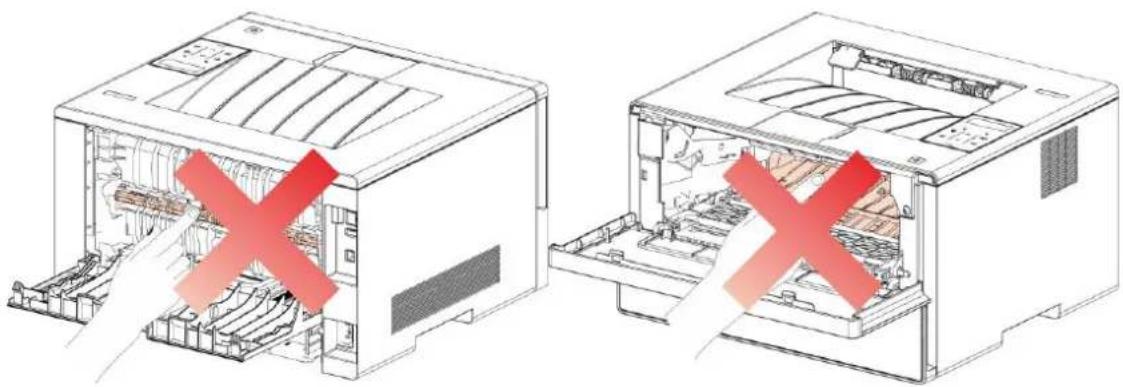
- Utilisez un chiffon doux pour nettoyer l'extérieur de l'imprimante.

- Ouvrez le couvercle frontal, sortez la cartouche de carbone laser le long la glissière.

Remarque: • Lorsque vous enlevez la cartouche de toner, placez-la dans un sac de protection ou enveloppez-la dans du papier épais pour que son éviter son exposition directe à la lumière ne l'endommage.
- Nettoyez l'intérieur de l'imprimante en essuyant doucement la partie grisée avec un chiffon sec et non pelucheux, comme le montre l'image.

- Utilisez le chiffon non pelucheux à essuyer légèrement le verre LSU d'imprimante.

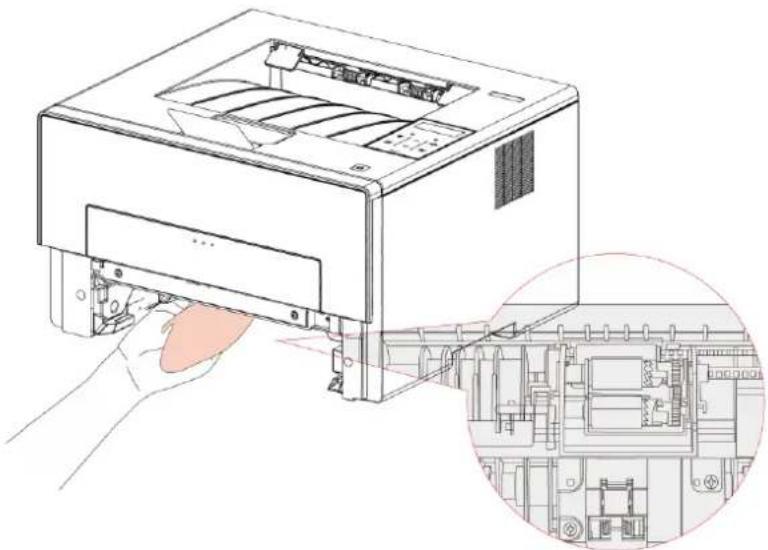
- Ouvrez la boîte d'alimentation de papier automatiquement d'imprimante, essuyez doucement avec le chiffon non pelucheux sec à essuyer le rouleau de prise.
Maintenance de cartouche et composants de tambour
A propos de cartouche et composants de tambour
1. Utilisation et maintenance de cartouche
Veuillez utiliser la cartouche originale pour obtenir la bonne qualité d'impression.
Veuillez prêter à ces consignes à suivre en cas d'utiliser la cartouche:
- Sauf l'utilisation immédiate, il ne faut pas enlever la cartouche d'emballage.
- Il ne faut pas remplir à nouveau la cartouche vous-même. Sinon l'endommagement causé ne sera pas dans la portée de garantie d'imprimante.
- Veuillez mettre la cartouche dans un endroit sec et frais.
- Il ne faut pas mettre la cartouche près de source de feu, le poudre de carbone dans la cartouche est inflammable, pour éviter l'incendie.
- En cas de sortir ou démonter la cartouche, veuillez prêter attention au problème de fuite de poudre de carbone, au cas où la fuite de poudre de carbone touche la peau ou vole dans les yeux ou la bouche, veuillez laver immédiatement avec l'eau, en cas de non confort, veuillez aller voir le médecin.
- Hors portée de la zone des enfants en cas de mettre la cartouche.
2. Durée de vie de cartouche
- La durée de vie de cartouche dépend de la quantité de poudre de carbone nécessaire pour le travail d'impression.
- L'imprimante de panneau de contrôle LED, lorsque la lampe orange de lampe indicatrice de la cartouche s'allume toujours, ceci signifie que la durée de vie de cartouche est à la fin, veuillez changer la cartouche.
- L'imprimante de panneau de contrôle LCD, lorsque la lampe orange de lampe indicatrice de la cartouche s'allume toujours ou l'écran d'affichage LCD affiche 'Duré e vie car ex', ceci signifie que la durée de vie de cartouche est terminée, veuillez changer la cartouche.
3. Durée de vie de composant de tambour
- L'imprimante de panneau de contrôle LED, lorsque la lampe rouge de la lampe indicatrice de composant de tambour s'allume toujours, ceci signifie que la durée de vie de ce composant de tambour est à la fin, veuillez changer le composant de tambour.
- L'imprimante de panneau de contrôle LCD, lorsque l'écran d'affichage LCD affiche 'durée de vie de composant de tambour est à la fin', veuillez changer le composant de tambour.
Changer la cartouche et le composant de tambour
Remarque: Avant de changer la cartouche, veuillez prêter attention à ces consignes suivants:
- Puisque la surface de cartouche peut avoir des poudres de carbone, il faut être prudent enc cas de sortir, pour éviter la tombe.
- Veuillez mettre la cartouche sortie sur le papier pour éviter de chute d'une grande portée de poudre de carbone.
- En cas d'installation, veuillez ne pas toucher la surface de tambour OPC, pour éviter de gratter le tambour OPC.
Les étapes de changement de cartouche comme suit:
- Éteignez l'imprimante.

- Ouvrez le couvercle frontal, sortez la cartouche de carbone laser le long la glissière.

- Appuyez sur le bouton bleu à gauche de composant de tambour par la main gauche, en même temps levez la poignée de cartouche par la main droite, et sortez la cartouche.

- Ouvrez le nouvel emballage de cartouche, prenez la poignée de cartouche, secouez doucement 5 à 6 fois pour que le poudre de carbone dans la cartouche est proportionné.

- ortez le scellement et enlevez le couvercle de protection de cartouche.

- Mettez la cartouche dans le composant de tambour le long la glissière, pour compléter l'installation de cartouche.
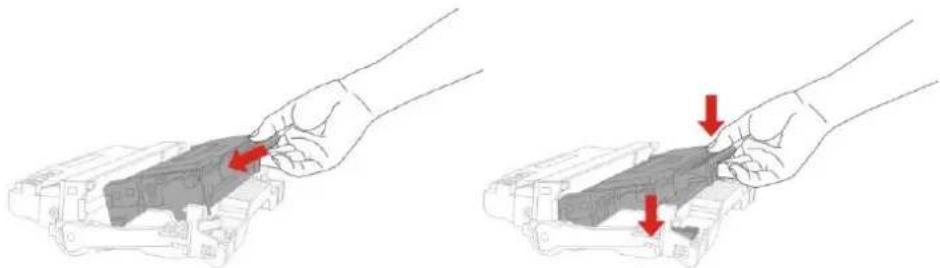
- Prenez le composant de tambour dans la cartouche installée, installez le composant de tambour avec la cartouche installée le long la glissière d'imprimante pour terminer l'installation.

- Fermez le couvercle frontal.
Les étapes de changement de composant de tambour comme suit:
- Éteignez l'imprimante.

- Ouvrez le couvercle frontal, sortez la cartouche de carbone laser le long la glissière.

- Appuyez sur le bouton bleu à gauche de composant de tambour par la main gauche, en même temps levez la poignée de cartouche par la main droite, et sortez la cartouche.

- Ouvrez le nouvel emballage de composant de tambour, enlevez le dispositif de protection de composant de tambour, et mettez le composant de tambour sur une surface nivellée.

- Mettez la cartouche dans le composant de tambour le long la glissière, pour compléter l'installation de cartouche.
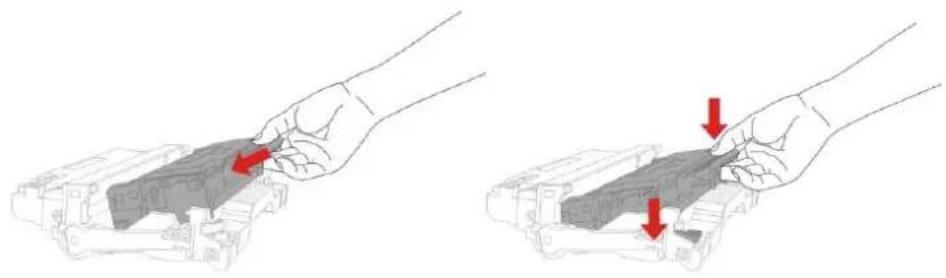
- Prenez le composant de tambour dans la cartouche installée, installez le composant de tambour avec la cartouche installée le long la glissière d'imprimante pour terminer l'installation.
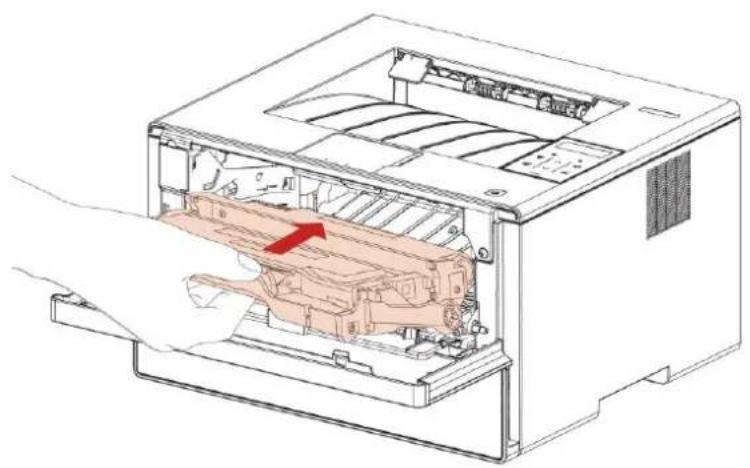
- Fermez le couvercle frontal.
09 Résolution des problèmes
Veuillez lire attentivement cette section. Elle peut vous permettre de résoudre les problèmes les plus courants associés à l'impression. Si le problème persiste, veuillez contacter le centre de service après-vente Pantum.
Avant de résoudre les problèmes courants, vérifiez d'abord que :
• Le cordon d'alimentation est correctement branché et que l'imprimante est allumée.
• Toutes les protections sont enlevées.
• La cartouche de toner est installée correctement.
- Le papier est correctement chargé dans le plateau.
• Le câble reliant l'imprimante à l'ordinateur est correctement branché.
- Le pilote d'imprimante adapté est sélectionné et correctement installé.
- Le port de l'ordinateur est correctement configuré et est connecté au port de l'imprimante adapté.
Retirer un bourrage papier
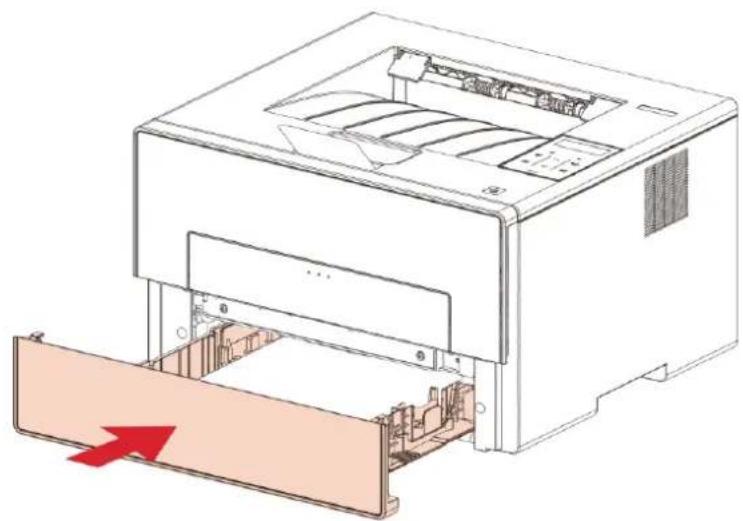
Bourrage papier à l'entrée automatique de papier
- Ouvrez le bac.

- Sortez le bourrage papier en tirant doucement.

- Après la sortie de bourrage papier, veuillez remettre la boîte de papier dans l'imprimante, fermer le couvercle fronta et l'imprimante va reprendre l'impression automatique.
Bourrage papier à l'entrée manuelle de papier dans la boîte de papier
- Sortez le bourrage papier en tirant doucement.

- Remettre le papier après la sortie, fermer le couvercle frontal, l'imprimante va reprendre l'impression automatique.

Remarque: • En cas de prendre le papier bourré, veuillez ne pas toucher la zone ombre comme suit, pour ne pas être brûlé.

- Sortez la boîte de papier.

- Sortez le bourrage papier en tirant doucement.

Si le papier ne se trouve pas dans la zone, veuillez arrêter et passer à l'étape 3.
- Ouvrez le capot avant.

- Sortez la boîte de poussière de carbone laser le long la glissière. (Pour éviter que l'exposition de tambour OPC affecte la qualité d'impression, veuillez utiliser mettre la boîte de carbone laser dans le sachet de protection ou envelopper la boîte de carbone laser par le papier épais.)

- Sortez le bourrage papier en tirant doucement.
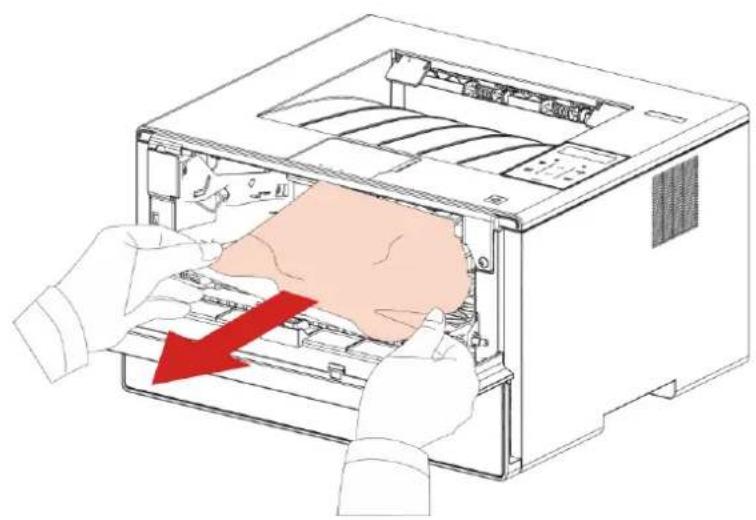
- Après la sortie de papier bourré, ré installez la cartouche laser, fermez le couvercle frontal, et l'imprimante va prendre l'impression.
Bourrage papier dans l'unité de fusion
Remarque: • Veuillez ne pas toucher la partie ombre comme suit pour éviter la brûlure en cas de sortir le papier bourré d'unité de fixateur photographique.
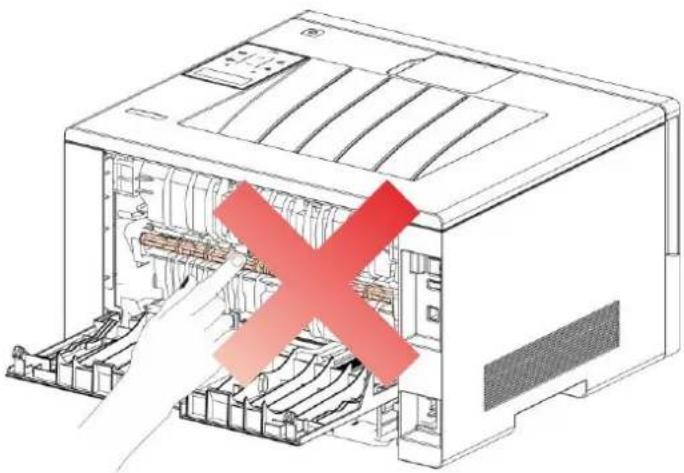
- Ouvrez le capot arrière.

-
Pour ouvrir l'unité de fusion, il convient de commencer par appuyer sur les poignées bleues de libération de l'unité de fusion des deux côtés, et ensuite sur la poignée noire de guidage du papier.
-
Sortez le bourrage papier en tirant doucement.
-
Après la sortie de papier bourré, fermez le couvercle arrière, l'imprimante va reprendre à imprimer.

Bourrage dans l'unité d'impression recto verso
- Retirez l'unité d'impression recto verso de l'arrière de l'imprimante.

- Retirez le bourrage papier.

- Si le papier ne sort pas en même temps que l'unité d'impression recto verso, ouvrez le bac de chargement et retirez le bourrage directement du fond.
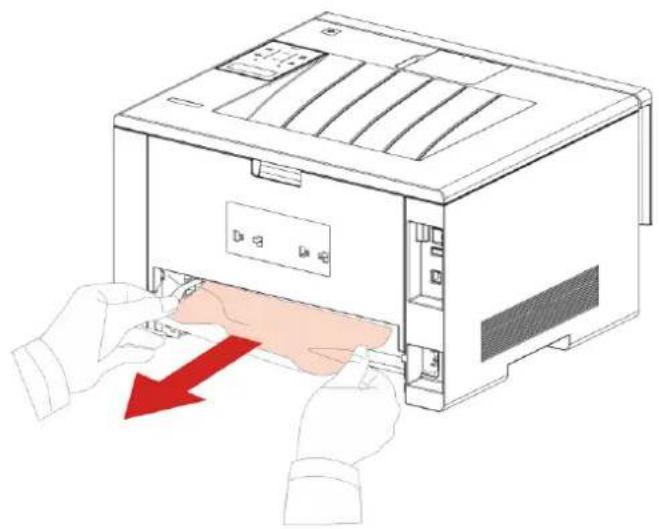
- Après la sortie de papier bourré, remettez l'unité d'impression à double face, vérifiez les autres parties de produit, s'assurer qu'il n'y a plus de papier bourré, fermez le couvercle frontal, puis l'imprimante va reprendre à imprimer.
Problème du logiciel
| Problème | Solution |
| Dans le porte-document 'imprimante et fax', l'icône imprimante ne s'affiche plus. | Réinstallez le pilote de l'imprimante.Vérifiez que le câble USB de l'interface et que le câble d'alimentation sont correctement branchés. |
| L'imprimante se trouve en mode Prêt mais n'effectue aucune tâche d'impression. | Si le problème persiste après avoir redémarré l'imprimante, veuillez réinstaller le pilote.S'assurer que la connexion de fil d'internet et USB soient correcte. |
| Impossible d'installer le pilote | Vérifiez que le service spouleur d'impression est activé.Vérifiez l'alimentation et les câbles de l'imprimante. |
| Le pilote ne peut pas être utilisé si l'adresse IP de l'imprimante a été modifiée. | Modifiez l'adresse IP du port du pilote de l'imprimante.Si la méthode ci-dessus ne fonctionne pas, veuillez réinstaller le pilote de l'imprimante.Il est conseillé de paramétrer une adresse IP fixe sur l'imprimante réseau.Dans le réseau DHCP, il est conseillé de relier l'adresse IP à l'adresse MAC de l'imprimante. |
Message d'erreur
| Message d'erreur | Raison | Mesure |
| Aucune cartouche de toner détectée | La cartouche de toner n'est pas correctement installée ou elle est endommagée. | Nstallez la cartouche de toner correctement ou installez-en une nouvelle. |
| Toner bas (cette information d'indication s'affiche alternativement avec l'interface d'attente) | Quantité de poudre de cartouche insufisante. | Veuillez changer la nouvelle cartouche. |
| Nous vous recommandons de remplacer l'unité de fusion et l'unité d'alimentation en papier. | L'unité de fusion et l'unité d'alimentation en papier sont presque en fin de vie | Merci de contacter le service clientèle de Pantum si vous souhaitez remplacer l'unité de fusion |
Pour désactiver cette invite, il vous suffit d'appuyer sur le bouton « Menu » du panneau de l'imprimante et de cliquer sur « Gestion de l'unité de fusion et d'alimentation du papier » dans l'interface « Réglages du menu »
| Fin de durée de vie de tambour | Fin de poudre de tambour. | Veuillez changer la nouvelle cartouche. |
| Bourrage papier | Le papier d'impression n'est pas correctement chargé. Le papier d'impression n'est pas correctement chargé. Le papier ne correspond pas aux spécifications. | Chargez correctement le papier d'impression. |
| Bourrage papier dans l'imprimante | Le papier d'impression n'est pas correctement chargé. | Chargez correctement le papier d'impression. |
| Le scanneur est occupé | Avec d'autres tâches de numérisation. | Veuillez annuler la tâche en cours ou attendre la fin des autres tâches de numérisation. |
| La numérisation a échoué | Erreur interne du scanneur. | Veuillez contacter le service clientèle Pantum. |
Remarque: • Si la difficulté persiste, veuillez contacter le centre de service à la clientèle. Voir le certificat des Trois Garanties pour les coordonnées détaillées.
Résolution des problèmes courants
Problèmes courants
| Problème | Raison | Solution |
| Problèmes avec l'imprimante | ||
| L'imprimante ne fonctionne pas | Le câble entre l'ordinateur et l'imprimante n'est pas correctement branché. Erreur dans l'indication du port d'impression. L'imprimante se trouve hors-ligne et Utiliser l'imprimante hors-ligne est décoché. L'imprimante ne reprend pas l'impression après une erreur interne, par exemple un bourrage papier, un manque de papier, etc. L'installation de programme d'imprimante n'est pas correcte. | Débranchez et rebranchez le câble de l'imprimante. Vérifiez les paramètres des imprimantes sous Windows pour être sûr que la tâche d'impression a été envoyée vers le bon port. Si l'ordinateur compte plus d'un port, assurez-vous que l'imprimante est connectée au bon port. Vérifiez que l'imprimante se trouve en ligne. Veuillez éliminer les erreurs pour que l'imprimante reprenne l'état normal. Déchargez puis réinstallez le programme d'imprimante. |
| Problèmes avec le papier | ||
| Erreur de chargement du papier | Le support d'impression n'a pas été correctement chargé. Le support d'impression n'est pas compatible. Le rouleau de chargement est sale. Trop de papier dans la boîte de papier. | Veuillez installer correctement l'intermédia d'impression, en cas d'utiliser l'intermédia spécifique, veuillez utiliser la boîte d'alimentation de papier manuel pour l'impression. Veuillez utiliser un support d'impression correspondant aux spécifications. Nettoyez le rouleau de chargement. Enlevez les papiers résidus, veuillez mettre manuellement le papier dans la boîte de papier si l'impression sera |
| imprimée sur l'intermédia spécifique. | ||
| Bourrage papier | Trop de papier dans la boîte de papier.Le support d'impression n'est pas compatible.Le canal de chargement contient des substances étrangères.Le rouleau de chargement est sale.Des pièces internes ne fonctionnent plus. | Enlevez les papiers résidus, veuillez mettre manuellement le papier dans la boîte de papier si l'impression sera imprimée sur l'intermédia spécifique.S'assurer d'utiliser le papier en conformité. Veuillez mettre manuellement le papier dans la boîte de papier si l'impression sera imprimée sur l'intermédia spécifique.Nettoyez le canal de chargement.Nettoyez le rouleau de chargement. |
| Impression de plusieurs pages à la fois | Trop d'électricité statique sur le support papier.Le support d'impression est humide et collant.Des pièces internes ne fonctionnent plus. | Séparez les pages du support d'impression pour éliminer l'électricité statique. Nous vous conseillons d'utiliser le support d'impression recommandé.Séparez les pages du support d'impression ou utilisez un nouveau support d'impression ou un support sec. |
Remarque: • Si la difficulté persiste, veuillez contacter le centre de service à la clientèle. Voir le certificat des Trois Garanties pour les coordonnées détaillées.
Défauts d'image
| Problème | Raison | Solution |
 | • Le support d'impression ne correspond pas aux spécifications d'utilisation, par exemple le support est humide ou trop rugueux. | • Veuillez utiliser un support d'impression correspondant aux spécificationsLe réglage de résolution |
| L'impression est | Le réglage de ré solution des impressions est très bas, le réglage de densité est très bas ou le mode d'économie d'encre est croché en cours d'impression.• Il n'y a plus assez de toner.• Cartouche endommagée. | d'impression ou le réglage de densité ou le crochet du mode d'économie d'encre est annulé en cours de procédure de réglage.• Il est conseillé de changer la cartouche originale. |
 | • La cartouche est salée ou fuit de carbone.• Cartouche endommagée.• Le support d'impression ne correspond pas aux spécifications d'utilisation, par exemple le support est humide ou trop rugueux, ou a déjà été utilisé.• Le canal de chargement est sale. | • Il est conseillé de changer la cartouche originale.• Veuillez utiliser un support d'impression correspondant aux spécifications.• Nettoyez le canal de chargement. |
| Tâches toner | ||
 | • Le support d'impression ne correspond pas aux spécifications d'utilisation, par exemple le support est humide ou trop rugueux, ou a déjà été utilisé.• Le canal de chargement est sale. | • Veuillez utiliser un support d'impression correspondant aux spécifications.• Nettoyez le canal de chargement.• Il est conseillé de changer la cartouche originale. |
| Taches blanches | • Le tambour à l'intérieur de cartouche est endommagé. | |
 | • Le support d'impression ne correspond pas aux spécifications d'utilisation, par exemple le support est humide ou trop rugueux, ou a déjà été utilisé. | • Veuillez utiliser l'intermédia d'impression dans la portée de sépcification,veuillez utiliser l'alimentation manuelle pour l'intermédia spécifique. |
| Le toner ne sort pas | • L'intermédia de papier réglé n'est pas le même que celui de papier mis.• L'intérieur de la machine est sale.• Cartouche endommagée.• Les parties internes de l'imprimante sont endommagées. | • Veuillez utiliser l'intermédia de papier correspondant pour imprimer.• Nettoyez l'intérieur de l'imprimante• Il est conseillé de changer la |
| cartouche originale. | ||
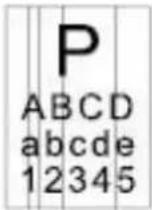 | • La cartouche est sale.• Les composants internes de la cartouche sont endommagés.• Le verre réfléchissant de laser à l'intérieur de la machine est sale. | • Nettoyez ou changez la cartouche.• Nettoyez la vitre réfléchissante du laser à l'arrière de l'imprimante.• Nettoyez le canal d'entrée de papier d'imprimante. |
| Lignes noires verticales | • Le canal de chargement est sale. | |
 | • Le support d'impression ne correspond pas aux spécifications d'utilisation, par exemple le support est humide ou trop rugueux, ou a déjà été utilisé. | • Veuillez utiliser un support d'impression correspondant aux spécifications.• Nettoyez ou changez la cartouche.• Nettoyez le canal de chargement à l'intérieur de l'imprimante. |
| Arrière-plan noir (arrière-plan gris) | • La cartouche est sale.• Les composants internes de la cartouche sont endommagés.• Le canal de chargement est sale.• La tension de transfert à l'intérieur de l'imprimante est anormale. | |
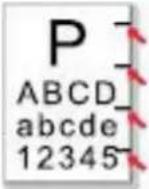 | • La cartouche est sale.• Les composants internes de la cartouche sont endommagés.• La tête de fusion est endommagée. | • Nettoyez ou changez la cartouche.• Veuillez contacter le centre de service pour réparer ou changer les nouveaux composants de fixateur photographique. |
| Des traces cycliques apparaissent | ||
 | • Le support d'impression n'a pas été correctement chargé.• Le canal de chargement de l'imprimante est sale. | • Vérifiez que le support d'impression est correctement chargé.• Nettoyez le canal de chargement à l'intérieur de l'imprimante. |
| Pages de travers | ||
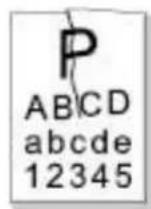
Papier froissé
- Le support d'impression n'a pas été correctement chargé.
- Le support d'impression n'est pas conforme aux spécifications.
- Le canal de chargement de l'imprimante est sale.
• La tête de fusion est endommagée.
• Vérifiez que le support d'impression est correctement chargé.
- Veuillez utiliser un support d'impression correspondant aux spécifications.
- Nettoyez le canal de chargement à l'intérieur de l'imprimante.
- Veuillez contacter le centre de service pour réparer ou changer les nouveaux composants de fixateur photographique.
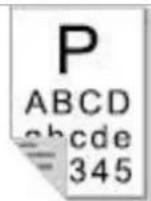
Le verso de
l'impression est sale
• La cartouche est sale.
- Le rouleau de transfert de l'imprimante est sale.
- La tension de transfert à l'intérieur de l'imprimante est anormale.
• Nettoyez ou changez la cartouche.
- Nettoyez les parties de transferts internes de l'imprimante.

Page entière noire
- La cartouche n'est pas correctement installée.
• L'intérieur de cartouche est endommagée. - Le chargement anormal à l'intérieur de la machine, la cartouche n'est pas chargée.
- S'assurer l'installation correcte de cartouche.
- Il est conseillé de changer la cartouche originale.

Le toner n'adhère pas au papier
- Le support d'impression ne correspond pas aux spécifications d'utilisation, par exemple le support est humide ou trop rugueux, ou a déjà été utilisé.
• L'intérieur de l'imprimante est sale.
• Cartouche endommagée. -
Les parties internes de l'imprimante sont endommagées.
-
Veuillez utiliser l'intermédia d'impression dans la portée de sépcification, veuillez utiliser l'alimentation manuelle pour l'intermédia spécifique.
• Nettoyez l'intérieur de l'imprimante - Il est conseillé de changer la cartouche originale.

Bandes horizontales
- La cartouche n'est pas correctement installée.
• La cartouche peut être endommagée.
- Les parties internes de l'imprimante sont endommagées.
- S'assurer l'installation correcte de cartouche.
• Il est conseillé de changer la cartouche originale.
Remarque: • Les défauts ci-dessus peuvent être atté nués en nettoyant ou en remplaçant lacartouche. Si la difficulté persiste, veuillez contacter le centre de service à la clientèle. Voir le certificat des Trois Garanties pour les coordonnées détaillées.
10 Spécifications du produit
Remarque: • Les spécifications peuvent légèrement varier selon le modèle d'imprimante utilisé et les fonctions proposé es. Ces valeurs sont fondé es sur les donné es initiales. Pour obtenir de plus amples informations sur les spécifications les plus ré centes, rendez-vous sur : www.pantum.com.
Présentation des spécifications
| Taille du produit(L x P x H) | 370mm*333mm*216mm |
| Poids du produit | 7.2kg |
| Environnement d'impression | Portée de température d'impression: 10~32°C |
| Portée d'humidité d'impression: 20%RH~80%RH | |
| Tension d'alimentation | 110V Model AC100~127V,50Hz/60Hz,9A |
| 220V Model AC220~240V,50Hz/60Hz,4.5A | |
| Bruit (niveau de pression acoustique) | Impression: ≤52dB(A) |
| En attente: ≤30dB(A) | |
| Mode muet: ≤46 dB(A) | |
| Heure d'entrée en attente de réseau | 1 minute |
| Consommation électrique | Attente de réseau: Wi-Fi 5W, Non-Wi-Fi 2W |
| En attente: ≤50.00W | |
| Eteint: <0.40W | |
| TEC: conforme aux exigences de l'indice d'efficacité énergétique chinois | |
| WindowsServer2012/Server2016/Server2019/ | |
| Server2022/XP/Win7/Win8.1/Win10/win11 3(2/64 bit) | |
| Système d'opération | macOS 10.10-14.0 |
| Linux (Ubuntu 16.04/ Ubuntu 18.04/ Ubuntu 20.04/ Ubuntu 22.04) | |
| iOS 11.0-16.1 | |
| Android 6.0-13.0 | |
| HarmonyOS 1.0-3.0 | |
| Interface de communication | BP4200D/BP4200DN/BP4200DW: USB 2.0 High Speed) |
| BP4200DN/BP4200DW: IEEE802.3 10Base-T/100Base-Tx | |
| BP4200DW: IEEE802.11a/b/g/n(WPS), Réseau WIFI bi-bande 2.4G+5G, Bluetooth à faible énergie | |
| Délai d'impression de la première page | ≤8.2 s |
| Format d'impression maximal | 216mm*356mm |
PANTUM


- Avis juridique
- Marque commercial
- Droits d'auteur
- Clause de non-responsabilité
- Mesures de sécurité
- Débrancher l'alimentation électrique
- Sécurité du laser
- Avertissement de sécurité
- Précautions
- Précautions à observer avant d'utiliser l'imprimante :
- Informations et déclarations réglementaires
- Applicable aux utilisateurs en Chine.
- Avant d'utiliser l'imprimante
- Vue du produit
- Vue arrière
- Panneau de commande
- Papier et support d'impression
- Chargement du papier
- Chargement du bac de chargement automatique
- Installation manuelle dans la boîte d'alimentation de papier
- Installation et désinstallation de pilote
- Configuration du pilote
- Installation en un clic(Pour Windows et macOS)
- Désinstaller le pilote
- Méthode de désinstallation du pilote sous Windows
- Méthode de désinstallation du pilote sous macOS
- Réglage de réseau cablé (adéquat pour les appareils de réseau câblé)
- Réglage de l'adresse IP
- Paramétrage automatique
- Paramétrage manuel
- Configuration de réseau sans fil (adéquat pour le modèle avec Wi-Fi)
- Mode de structure de base:
- Mode de structure de base
- Outil de configuration de réseau sans fil
- Travail préparatoire
- Comment fermer Wi-Fi déjà connecté
- Serveur Web
- Visiter le serveur Web intégré
- Fonctions d'impression
- Paramètres d'impression
- Définition des paramètres d'impression
- Impression recto verso automatique
- Configuration d'unité d'impression de double faces
- Comment imprimer double faces automatiquement
- Impression muet
- Maintenance de routine
- Nettoyage de l'imprimante
- Maintenance de cartouche et composants de tambour
- A propos de cartouche et composants de tambour
- Utilisation et maintenance de cartouche
- Durée de vie de cartouche
- Durée de vie de composant de tambour
- Changer la cartouche et le composant de tambour
- Les étapes de changement de cartouche comme suit:
- Résolution des problèmes
- Retirer un bourrage papier
- Bourrage papier à l'entrée automatique de papier
- Bourrage papier à l'entrée manuelle de papier dans la boîte de papier
- Bourrage papier dans l'unité de fusion
- Bourrage dans l'unité d'impression recto verso
- Résolution des problèmes courants
- Spécifications du produit
- PANTUM
Marque : PANTUM
Modèle : BP4200DW
Catégorie : Imprimante