
REAL TIME TWAIN 101 - Scanner KONICA MINOLTA - Notice d'utilisation et mode d'emploi gratuit
Retrouvez gratuitement la notice de l'appareil REAL TIME TWAIN 101 KONICA MINOLTA au format PDF.


| Type de produit | Pilote TWAIN pour numérisation via périphériques multifonctions KONICA MINOLTA |
| Dimensions | Sans objet (logiciel) |
| Poids | Sans objet |
| Alimentation | Via ordinateur hôte |
| Système d'exploitation supporté | Windows 98/98SE, Me, 2000 Professional (SP4), XP Home/Professional (SP2), NT 4.0 (SP6a) |
| Configuration minimale | Pentium 300 MHz, 128 Mo RAM (256 Mo pour XP), 20 Mo d'espace disque disponible |
| Réseau | TCP/IP correctement paramétré |
| Fonctions principales | Importation d'images, Push Scan, prénumérisation, authentification utilisateur, plage de volume, paramètres de numérisation (format, résolution, couleur, etc.) |
| Mode de numérisation | Recto, recto-verso |
| Formats de numérisation | Formats standard (A4, etc.) sélectionnables |
| Résolution | Réglable (ex: 100, 200, 300 dpi) |
| Mode couleur | Pleine couleur, niveaux de gris, noir et blanc |
| Compression | Types sélectionnables (selon périphérique) |
| Entretien et nettoyage | Désinstallation via Ajouter/Supprimer programmes ou réexécution de Setup.exe |
| Sécurité | Authentification d'utilisateur et plage de volume pour accès sécurisé |
| Pièces détachées et réparabilité | Réinstallation possible à partir du CD-ROM fourni |
| Informations générales | Nécessite une application compatible TWAIN ; enregistrement jusqu'à 20 périphériques réseau |
FOIRE AUX QUESTIONS - REAL TIME TWAIN 101 KONICA MINOLTA
Questions des utilisateurs sur REAL TIME TWAIN 101 KONICA MINOLTA
0 question sur cet appareil. Repondez a celles que vous connaissez ou posez la votre.
Poser une nouvelle question sur cet appareil
Téléchargez la notice de votre Scanner au format PDF gratuitement ! Retrouvez votre notice REAL TIME TWAIN 101 - KONICA MINOLTA et reprennez votre appareil électronique en main. Sur cette page sont publiés tous les documents nécessaires à l'utilisation de votre appareil REAL TIME TWAIN 101 de la marque KONICA MINOLTA.
MODE D'EMPLOI REAL TIME TWAIN 101 KONICA MINOLTA
Sommaire
1.1 Exigences du système 1-1
2 Installation du pilote TWAIN
2.1 Procédure d'installation 2-1
Installation du logiciel 2-1
2.2 Désinstallation 2-1
3 Importation d'images
3.1 Importer des images 3-1
Procédure d'importation 3-1
3.2 Numériser à l'aide de la fonction Push Scan 3-5
Numériser à l'aide de la fonction Push Scan 3-5
3.3 Numériser à l'aide de la fonction de prénumérisation 3-7
Numériser à l'aide de la fonction de prénumérisation 3-7
3.4Avec authentication d'utilisateur 3-9
Effectuer l'opération d'authentication d'utilisateur 3-9
3.5 Avec plaque de volume 3-11
Effectuer l'opération de plage de volume 3-11
3.6 Paramètres dans la fenêtre principale 3-12
3.7 Paramètres de l'onglet Paramètres 3-14
3.8 Paramètres de l'onglet Image 3-16
3.9 Paramètres de l'onglet Zone 3-17
4 Sélection du périphérique de numérisation
Sélection d'un périphérique 4-1
5 Enregistrement de nouveaux périphériques de numérisation
Enregistrer un périphérique 5-1
5.1 Vérification des informations d'authentification 5-4
Avec le pilote TWAIN, un produit multifonction (Péripétrique multifonction MFP) peut être utilisé en tant que numérisateur. Les données de numérisation peuvent être importées vers une application de traitement d'image de l'ordinateur où elles peuvent être traitées ou éditées.
Avis sur les marques de commerce
Microsoft® et Windows® sont soit des marques déposées, soit des marques de commerce de Microsoft Corporation aux États-Unis et/ou d'autres pays.
Tous les autres noms de produits et de sociétés sont soit des marques de commerce, soit des marques déposées de leurs sociétés respectives.
Boites de dialogue
Les boîtes de dialogue représentées dans ce manuel correspondent aux boîtes de Windows XP.

Remarque
Les boîtes de dialogue qui apparaissent dans ce document peuvent différer de celles qui s'affichent à l'écran de votre ordinateur, en fonction des périphériques installés et des paramètres spécifiques.

Remarque
Toute reproduction, traduction ou duplication non autorisées de ce document, qu'elles soient partielles ou intégrales, sont strictement interdites.
Le contenu de ce document est sujet à des changements sans préavis.
1.1 Exigences du système
Afin de pouvoir utiliser ce logiciel, une application de traitement d'image compatible avec TWAIN doit tout d'abord être installée sur votre ordinateur.
- Système d'exploitation Windows 98/98SE, Windows Me, Windows 2000 Professional (Service Pack 4), Windows XP Home Edition (Service Pack 2), Windows XP Professional (Service Pack 2), et Windows NT 4.0 (Service Pack 6a)
- Ordinateur Machine PC/AT équipée d'un Pentium 300 MHz ou d'un processeur plus rapide
- Mémoire Pour Windows 98/98SE, Windows ME : 128 Mo ou plus Pour Windows NT 4.0 : 128 Mo ou plus Pour Windows 2000 : 128 Mo ou plus Pour Windows XP : 256 Mo ou plus Réseau Ordinateur avec paramètres du protocole TCP/IP précisés correctement Disque dur 20 Mo ou plus d'espace disponible
2 Installation du pilote TWAIN
Suivre la procédure d'installation du pilote TWAIN décrite ci-dessous.
Le CD-ROM du logiciel utilisateur joint est nécessaire à l'installation du logiciel.
Installation du logiciel
1 Allumez l'ordinateur et démarrez Windows. 2 Insérez le CD-ROM du logiciel utilisé dans le lecteur CD-ROM de l'ordinateur.
Le menu du CD s'affiche. 3 Sélectionnez "Pilote TWAIN" dans "Installation scanner", puis suivez les instructions à l'écran.
L'installation débutera et les fichiers requis seront copiés sur l'ordinateur.
Lorsque tous les fichiers nécessaires seront copiés, la boîte de dialogue Installation terminée s'affichera.
4. Cliquez sur [Terminer].
L'installation du pilote TWAIN est alors terminée.
2.2 Désinstallation
Le pilote TWAIN peut être désinstallé suivant l'une des deux méthodes suivantes.
- À l'aide des programmes Ajouter ou Supprimer ("Programmes Ajouter/ Supprimer" avec Windows 2000) À l'aide de Setup.exe à nouveau

Remarque
Avant de désinstaller, quittez le pilote TWAIN.
Les images peuvent être importées à partir de l'application de traitement d'images compatible avec le pilote TWAIN. Voici un exemple avec Adobe Photoshop.

Remarque
Si le produit multifonction n'est pas paramétré de manière à permettre des transmissions du numérisateur, il ne sera pas possible de numériser une image à l'aide du pilote TWAIN.
Procédure d'importation
1. Démarrez l'application devant être utilisée pour le traitement d'image. 2. Sur le menu [Fichier], pointez sur [Importer], puis cliquez sur le nom de la machine.
- Selon le programme, la commande "Sélectionner périphériques" peut être disponible.
Si cela est le cas, cliquez sur "Sélectionner périhériques" et sélectionnez le pilote TWAIN. Effectuez ensuite l'opération d'importation.
La boîte de dialogue Sélectionner périphériques s'affiche à l'écran.
3 Sélectionnez le périphérique devant être connecté, puis cliquez sur [connector].
![KONICA MINOLTA REAL TIME TWAIN 101 - Sélectionnez le périphérique devant être connecté, puis cliquez sur [connector]. - 1](/content/2020/05/139746/images/6e651f514228125b3063eed77c7bb5fd9b4a6723fc964811feedf108622f1189.jpg)
- Si les paramètres de l'authentication d'utilisateur ou des plages de volume ont été précisés à partir du périhérique, la boîte de dialogue d'authentication correspondante apparait. Pour de plus amples informations à ce sujet, consultez "Avec authentication d'utilisateur" page 3-9 et "Avec plage de volume" page 3-11.
- Si le produit multifonction est paramétré de manière à ce que les transmissions du numérique ne puissent pas être effectuées par l'utilisateur connecté, il ne sera pas possible de numérique une image.
La fenêtre principale apparait.
![KONICA MINOLTA REAL TIME TWAIN 101 - Sélectionnez le périphérique devant être connecté, puis cliquez sur [connector]. - 2](/content/2020/05/139746/images/6a609c4e9ba402f6f5e790d4c6a935a661c3c58c1d4df47efcb6d59235d72f57.jpg)
Précisez les paramètres de numérisation.
Pour obtenir des descriptions détaillées de la fenêtre principale, consultez “Paramètres dans la fenêtre principale” page 3-12.
5 Mettre le document dans l'ADF ou bien positionnez-le sur la vitre.
6 Cliques sur [numériser].
Les données du document apparaîtront dans la fenêtre principale du logiciel.
![KONICA MINOLTA REAL TIME TWAIN 101 - Cliques sur [numériser]. - 1](/content/2020/05/139746/images/52258b219dce4bd977f4f00c5f847a821d77e0188fd3584671bfd7d1a063af05.jpg)
3.2 Numériser à l'aide de la fonction push scan
Suivant cette méthode, la numérisation démarre lorsque la touche [Début] du panneau de commande est appuyée pour numériser le document.
Numériser à l'aide de la fonction push scan
1 Ouvrez la fenêtre principale.
Pour obtenir des informations concernant l'ouverture de la fenêtre principale, consultez "Procédure d'importation" page 3-1.
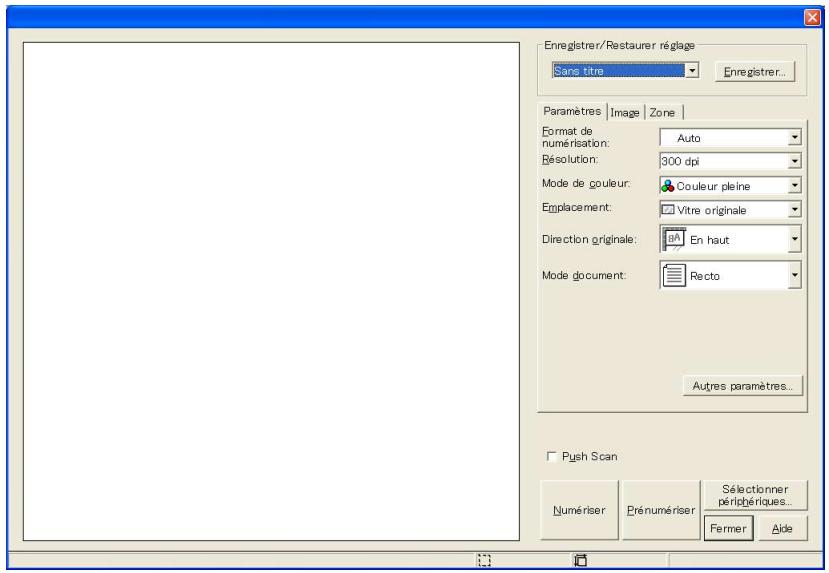
2. Cochez la case [Push Scan]. 3. Précisez les paramètres de numérisation. 4. Cliquez sur [Numériser].
Lorsque la numérisation est prête, un message d'invite apparait vous demandant de paramétrer le document.
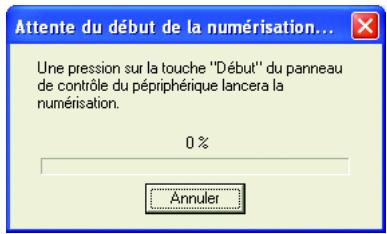
5 Mettre le document dans l'ADF ou bien positionnez-le sur la vitre. 6 Appuyez sur la touche [Début] du panneau de commande.
- Si l'authentification d'utilisateur ou bien quelconque autre authentification est précisée, saisissez le nom d'utilisateur ainsi que le mot de passe sur le panneau de commande de la machine avant d'appuyer sur la touche [Début].
Le document est numérique, et l'image est affichée.
3.3 Numériser à l'aide de la fonction de prénumérisation
Si vous souhaitez définir la zone de numérisation ou bien ajuster la qualité de l'image avant de procéder réellement à la numérisation du document, effectuez au préalable une prénumérisation.

Rappel
Positionnez le document sur la vitre originale. L'ADF ne peut pas être utilisé.
Numériser à l'aide de la fonction de prénumératisation
1 Ouvrez la fenêtre principale.
Pour obtenir des informations concernant l'ouverture de la fenêtre principale, consultez "Procédure d'importation" page 3-1.
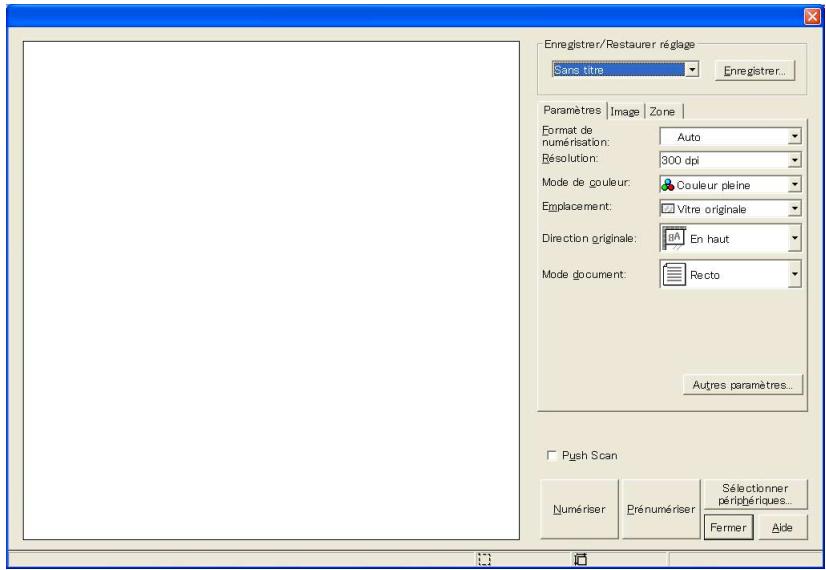
2 Dans l'onglet [Paramètres], définissez [Emplacement] sur [Vitre originaire]. 3 Positionnez le document sur la vitre originale.
4 Cliquez sur [prénumérique].
Le document est numérique au biais d'une grosse résolution, et l'image est affichée dans la fenêtre.
![KONICA MINOLTA REAL TIME TWAIN 101 - Cliquez sur [prénumérique]. - 1](/content/2020/05/139746/images/ce5e040a74d44af38c7006800394957d58f6002fbb31863bb451e1990fb40943.jpg)
5 Précisez les paramètres de numérisation. 6 Cliquez sur [Numériser]. Le document est numérique, et l'image est affichée.
3.4 Avec authentication d'utilisateur
Avant que la fenêtre principale n'apparaisse, la boîte de dialogue Authentication d'utilisateur s'affichera.
Le nom d'utilisateur et le mot de passe requis pour l'authentification d'utilisateur doivent être saisis.
Pour de plus amples informations, consultez l'administrateur de la machine.
Effectuer l'opération d'authentication d'utilisateur
1 Sélectionnez "Connexion comme Utilisateur enregistré".
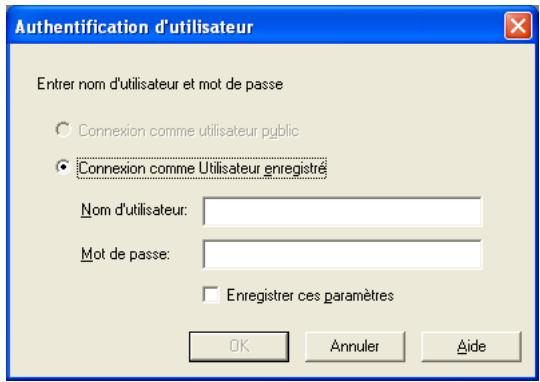
- Si l'authentification d'utilisateur a été paramétrée de manière à autoriser un utilisateur public, cette fonction de numérisation peut être utilisée sans avoir besoin pour cela de saisir un nom d'utilisateur et un mot de passe. Sélectionnez “Connexion comme utilisateur public”.
- Afin de sauvegarder les informations saisies, cochez la case "Enregistrer ces paramètres". Grâce à cela, il sera possible d'accéder à la machine sans avoir à saisir de nouveau le nom du service.
2 Saisissez le nom d'utilisateur et le mot de passe, puis cliquez sur [OK].
![KONICA MINOLTA REAL TIME TWAIN 101 - Saisissez le nom d'utilisateur et le mot de passe, puis cliquez sur [OK]. - 1](/content/2020/05/139746/images/6268a8b3f6840f66fe437b81a50778b804fbf94ad5ca1e72fc5de01c3ec8840b.jpg)
Si, en ce qui concerne le paramètre d'authentification d'utilisateur du périphérique, l'authentification du serveur externe a été sélectionnée, et si plusieurs domaines ont été enregistrés, saisissez "@nom_domaine" après le nom d'utilisateur. Par exemple, "utilisateur01@domaine" lorsque le nom d'utilisateur est "utilisateur01" et lorsque le nom de domaine est "domaine".
3.5 Avec plage de volume
Avant que la fenêtre principale n'apparaisse, la boîte de dialogue Authentication plage de volume s'affichera.
Le nom du service et le mot de passe requis pour l'authentification de la plage de volume doivent être saisis.
Pour de plus amples informations, consultez l'administrateur de la machine.
Effectuer l'opération de plage de volume
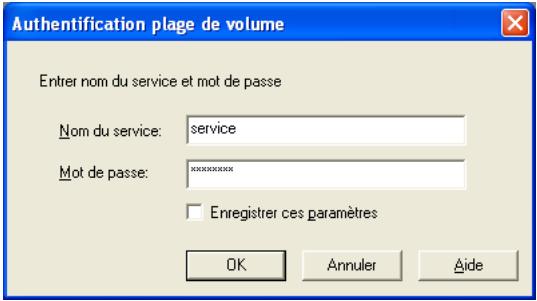
1 Saisissez le nom du service et le mot de passe.
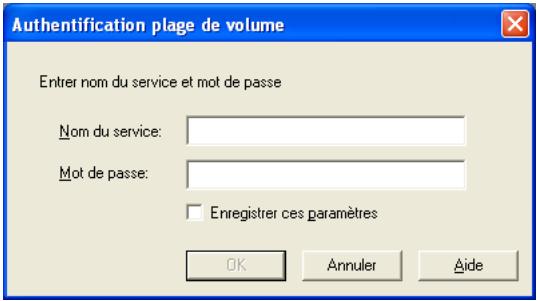
- Afin de sauvegarder les informations saisies, cochez la case "Enregistrer ces paramètres". Grâce à cela, il sera possible d'accéder à la machine sans avoir à saisir de nouveau le nom du service.
2. Cliquez sur [OK].
3.6 Paramètres dans la fenêtre principale
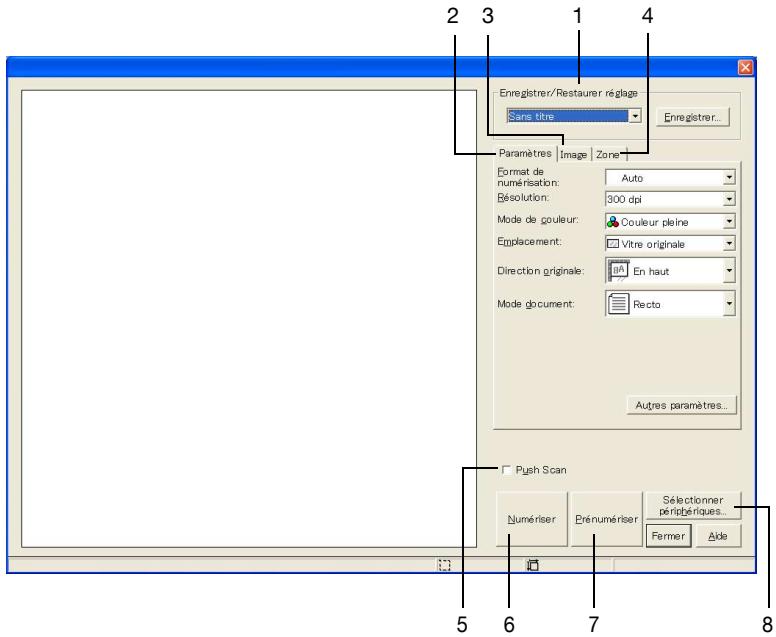
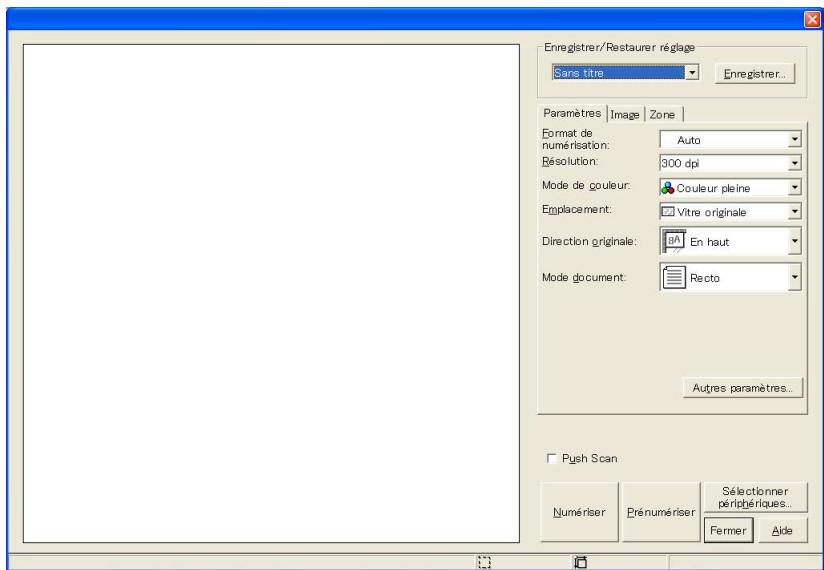
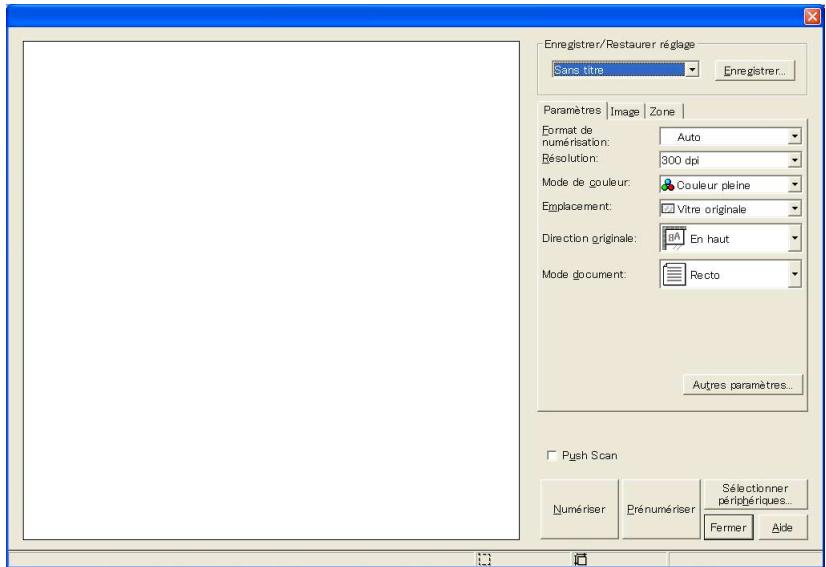
Les paramètres et opérations suivantes sont disponibles à partir de la fenêtre principale.
| No. | Item | Description |
| 1 | Enregistrer/Restaurer réglage | Les régles peuvent être sauvégardés et lancés plus tard. |
| 2 | Paramètres | Precise les paramètres de base du numériqueur. Pour de plus amples informations à ce sujet, consultez “Paramètres de l'onglet Paramètres” page 3-14. |
| 3 | Image | Precise les paramètres de traitement d'image. Pour de plus amples informations à ce sujet, consultez “Paramètres de l'onglet Image” page 3-16. |
| 4 | Zone | Precise la zone à numériqueur. Pour de plus amples informations à ce sujet, consultez “Paramètres de l'onglet Zone” page 3-17. |
| 5 | Push Scan | Cochez cette case pour démarrer la numériqueisation lorsque la touche [Début] du panneau de commande est appuyée. |
| 6 | Numériqueur | Démarre la numériqueisation du document sélectionné. |
| 7 | Prénumériqueur | Lorsque le document est posé sur la vitre, il est possible de voir par prévisualisation l'image numériqueée à grossse résolution. Les documents peuvent être efficacement numériés par l'exécution d'une prénumériqueisation et par le réglage de l'image ou de la zone à numériqueer avant de cliquer sur [Numériqueur]. |
| 8 | Sélectionner pérophé-riques | Cliquez sur ce bouton pour changer de pérophérique de numé-risation. Pour de plus amples informations à ce sujet, consul-tez “Sélection du pérophérique de numérisation” page 4-1. |
3.7 Paramètres de l'onglet paramètres
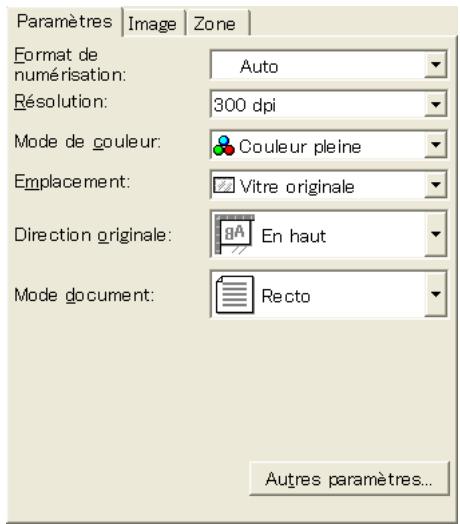
Les items pouvant être définis correspondant à ce qui suit :
| Item | Description |
| Format de numérisation | Sélectionnez le format de la feuille à numérique. |
| Résolution | Défini la résolution. RappelSi un document était numérique avec une résolution de 100 dpi spécifique à partir du pilote TWAIN, celle-ci sera affichée comme correspondant à 200 dpi dans le pan-neau de commande et dans la liste des tâches du produit multifonction. |
| Mode de couleur | Sélectionne le mode de couleur. RappelSi le produit multifonction est réalisé de manière à ce que les transmissions de documents de couleur ne poussent pas été effectuees par l'utilisateur ou le service connecté, “Couleur pleine” n'apparaître pas. |
| Emplacement | Sélectionne l'endroit où le document sera placé, soit ADF, soit vitre. |
| Direction originale | Sélectionne l'orientation du document chargeé. |
| Mode document | Sélectionne une numérique sur une face ou numérique sur deux faces. |
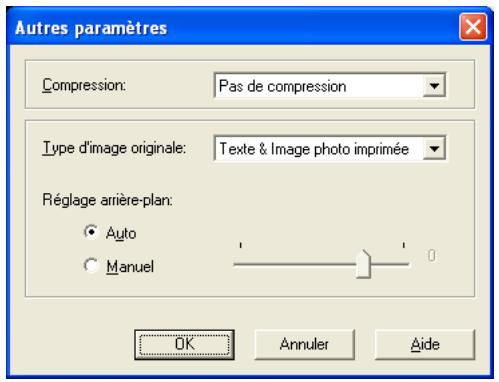
Si vous cliquez sur [Autres paramètres], les items supplémentaires ci-dessous peuvent être définis.
| Item | Description |
| Compression | Sélectionne le type de compression appliqué aux données numéri-sées. |
| Type d'image originale | Sélectionne la qualité de l'original telle que texte ou photo. |
| Réglage arrêté-plan | Règla la densité de l'arrêté-plan. Pour régler manuellement, sélec-tionnez “Manuel” et définissez la valeur à l'aide de la case de défile-ment. |

Remarque
Il est possible que certaines méthodes de compression ne soient pas disponibles sur certains produits multifonction. Pour de plus amples informations, consultez le manuel d'utilisation du produit multifonction.
3.8 Paramètres de l'onglet image
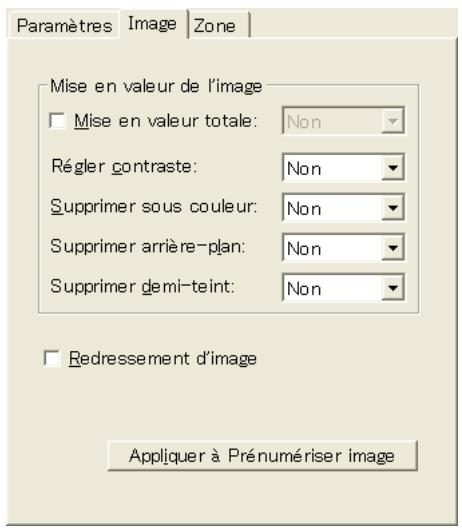
Les items pouvant être définis correspondant à ce qui suit :
| Item | Description |
| Mise en valeur totale | Cochez cette case pour régler automatiquement tous les paramè-tres de qualité sur cet onglet. |
| Régler contraste | Sélectionne le niveau de contraste. |
| Supprimer sous couleur | Sélectionne la quantité de couleur d'arrête-plan à supprimer. |
| Supprimer arrêté-plan | Sélectionne la quantité d'arrête-plan à supprimer. |
| Supprimer demi-teint | Sélectionne le niveau de suppression des points. |
| Redressement d'image | Ajuste automatiquement si une image est inclinée. |
| Appliquer à Prénuméri-ser image | Ce bouton est accessible lorsqu'une image prénumérique est affi-chée. Les paramètres de “Mise en valeur de l'image” sont appliquées à l'image dans la zone d'affichage. |
3.9 Paramètres de l'onglet zone
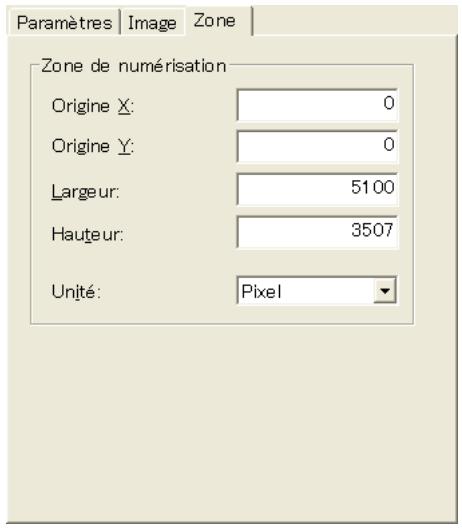
Une zone peut être spécifiée uniquement lorsque l'image prénumérique est affichée.
Les coordonnées et la position de la zone en pointillés qui est actuellement visualisée peuvent être vérifiées ou précisées.
| Item | Description |
| Origine X | Affiche la valeur X d'origine. |
| Origine Y | Affiche la valeur Y d'origine. |
| Largeur | Affiche la largeur de l'image. |
| Hauteur | Affiche l'hauteur de l'image. |
| Unité | Sélectionne l'unité de la valeur. |
4 Sélection du périphérique de numérisation
Il est possible de rechercher et de sélectionner des périphériques de numérisation sur le réseau. Cette fonction est utilisée lorsque l'on recherche pour la première fois des périphériques sur le réseau ou bien lorsque l'on recherche de nouveaux périphériques installés.
Sélection d'un périphérique
1 Ouvrez la fenêtre principale.
Pour de plus amples informations sur la manière d'afficher la fenêtre principale, consultez "Procedure d'importation" page 3-1.
2 Clics sur [Sélectionner périphériques].
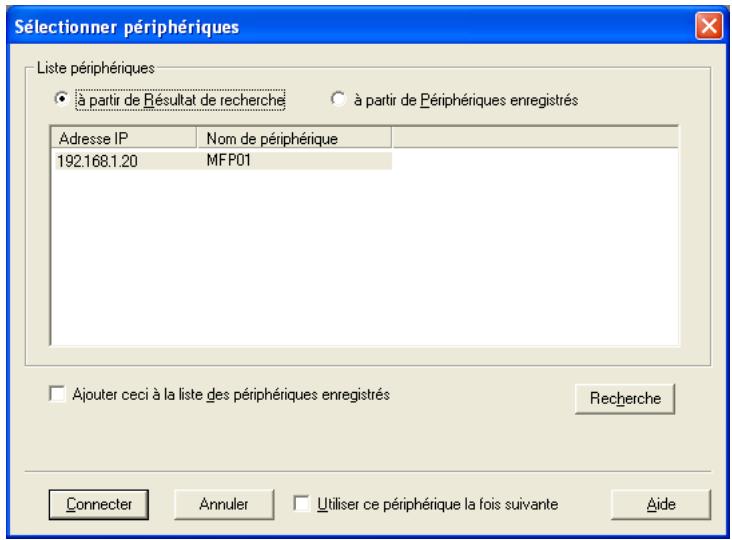
La boîte de dialogue Sélectionner périphériques s'affiche à l'écran.
3 Sélectionnez de chaque manière le périhérique doit être sélectionné. Sélectionnez soit “à partir de Résultat de recherche”, soit “à partir de Périhériques enregistrés”.
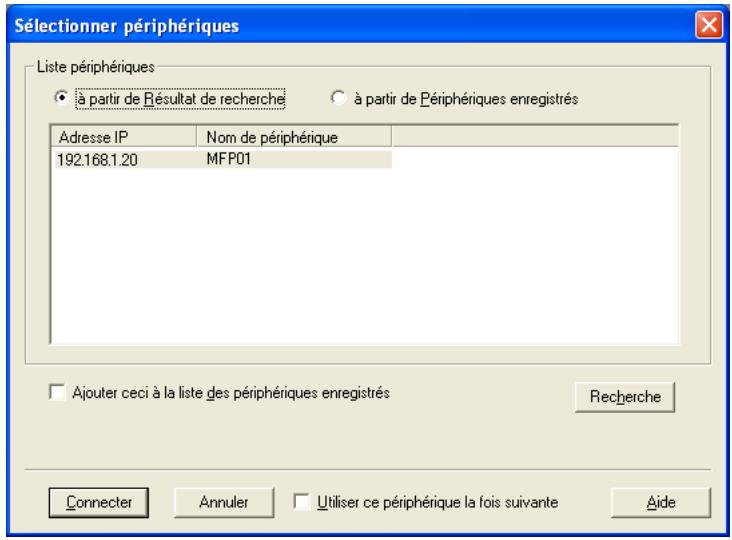
4 Lorsque "à partir de Résultat de recherche" est besoin, la recherche automatique démarre.
Une liste de périphériques pouvant être sélectionnés apparait.
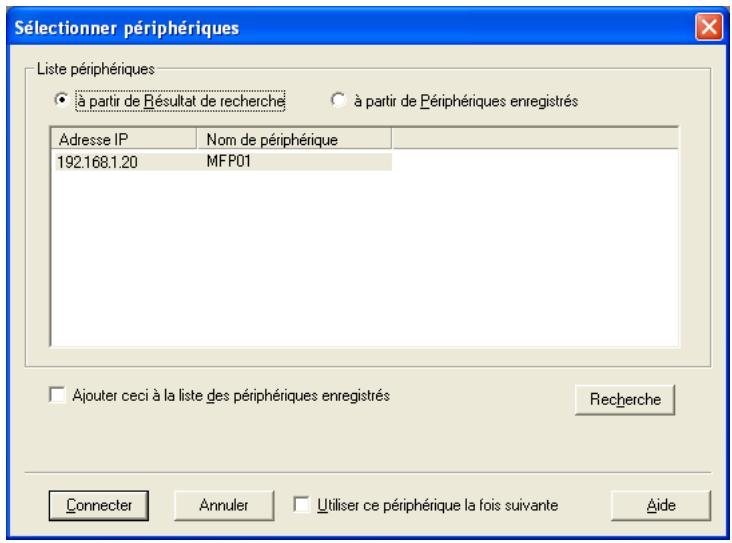
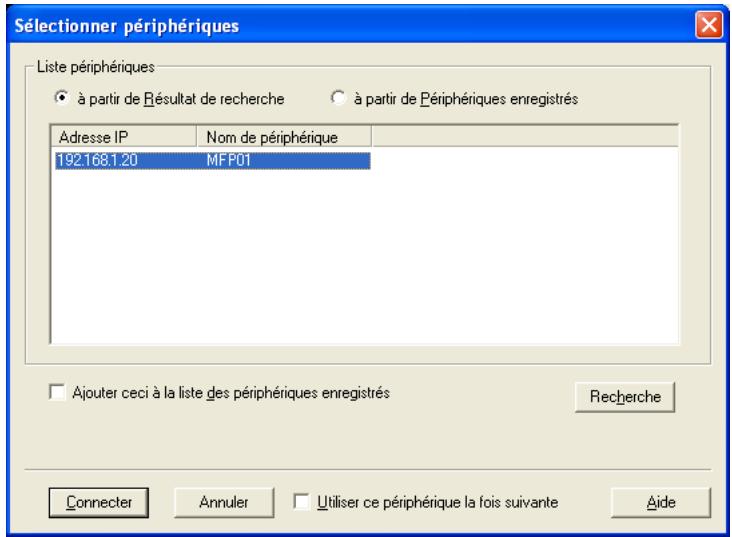
5 Cliquez sur le nom d'un périphérique afin de le sélectionner, puis cliquez sur [Connector].
- Pour enregistrer le périphérique lorsqu'une connexion est établie, cochez "Ajouter ici à la liste des périphériques enregistrés".
- Si l'authentification d'utilisateur est activée sur le périphérique de numérisation, saisissez le nom d'utilisateur ainsi que le mot de passe.
La boîte de dialogue Sélectionner périphériques se ferme et la fenêtre principale s'affiche à nouveau.
5 Enregistrement de nouveaux périphériques de numérisation
Les périphériques actuellement connectés peuvent être enregistrés sur la liste. Grâce à cette liste, il n'est pas nécessaire d'effectuer une recherche sur le réseau à chaque fois qu'il y a connexion.
20 périphériques maximum peuvent être enregistrés sur la liste.
Enregistrer un périphérique
1 Ouvrez la fenêtre principale.
Pour de plus amples informations sur la manière d'afficher la fenêtre principale, consultez "Procédure d'importation" page 3-1.
Cliquez sur [Sélectionner périphériques].
La boîte de dialogue Sélectionner périphériques s'affiche à l'écran.
4 Clique sur [ajouter].
![KONICA MINOLTA REAL TIME TWAIN 101 - Clique sur [ajouter]. - 1](/content/2020/05/139746/images/2c2e027ffa3345192a68beeb9cc16f4f513b66f6d2ff192dba6b48cfe192309a.jpg)
La boîte de dialogue Paramètres destination s'affiche à l'écran.
5 Saisissez les informations concernant le périphérique.
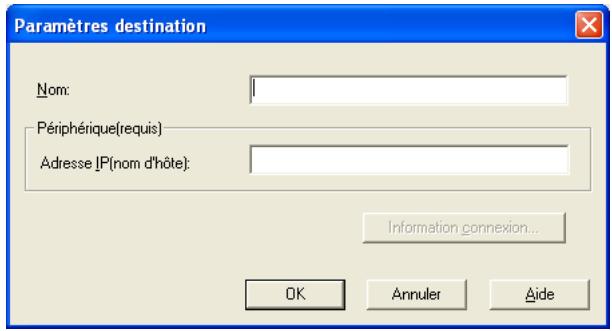
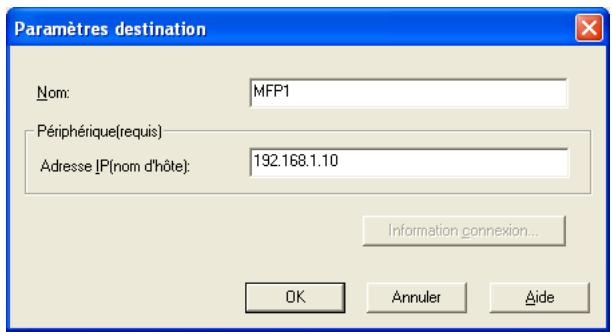
- Les items saisis correspondent à ce qui suit :
Dans la case "Nom", entrez le nom du périphérique.
Dans la case "Adresse IP (nom d'hôte)", entrez l'adresse IP ou le nom d'hôte du périphérique.
Information de connexion : Si les paramètres d'authentification d'utilisateur ou de plages de volume ont été définis, les informations peuvent alors être vérifiées.
5.1 Vérification des informations d'authentification
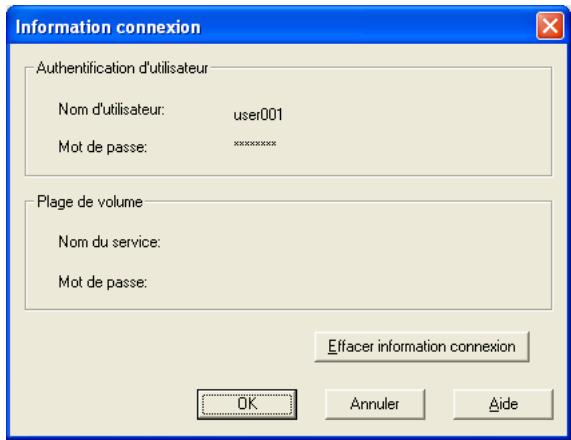
Cliquez sur [Information connexion] dans la boîte de dialogue Paramètres destination pour afficher les informations d'authentication précisées.
| Item | Description |
| Authentication d'utilisateur | Affiche le nom d'utilisateur et le mot de passer précises pour l'authentication d'utilisateur. Le mot de passer apparait sous la forme “xxxx”. |
| Plage de volume | Le nom du service et le mot de passer de la plage de volume sont affichés. Le mot de passer apparait sous la forme “xxxx”. |
| Effacer information connexion | Cliquez pour effacer les informations d'authentication actuellément spécifique. |
- Sommaire
- Installation du pilote TWAIN
- Importation d'images
- Sélection du périphérique de numérisation
- Enregistrement de nouveaux périphériques de numérisation
- Avis sur les marques de commerce
- Boites de dialogue
- Remarque
- Exigences du système
- Installation du logiciel
- Désinstallation
- Procédure d'importation
- Sélectionnez le périphérique devant être connecté, puis cliquez sur [connector].
- Cliques sur [numériser].
- Numériser à l'aide de la fonction push scan
- Numériser à l'aide de la fonction push scan
- Numériser à l'aide de la fonction de prénumérisation
- Rappel
- Numériser à l'aide de la fonction de prénumératisation
- Cliquez sur [prénumérique].
- Avec authentication d'utilisateur
- Effectuer l'opération d'authentication d'utilisateur
- Saisissez le nom d'utilisateur et le mot de passe, puis cliquez sur [OK].
- Avec plage de volume
- Effectuer l'opération de plage de volume
- Paramètres dans la fenêtre principale
- Paramètres de l'onglet paramètres
- Paramètres de l'onglet image
- Paramètres de l'onglet zone
- Sélection d'un périphérique
- Enregistrer un périphérique
- Clique sur [ajouter].
- Saisissez les informations concernant le périphérique.
- Vérification des informations d'authentification
Marque : KONICA MINOLTA
Modèle : REAL TIME TWAIN 101
Catégorie : Scanner