PSDA VER1.1 - Imprimante KONICA MINOLTA - Notice d'utilisation et mode d'emploi gratuit
Retrouvez gratuitement la notice de l'appareil PSDA VER1.1 KONICA MINOLTA au format PDF.


| Intitulé | Valeur / Description |
|---|---|
| Type de produit | Imprimante laser couleur |
| Caractéristiques techniques principales | Résolution d'impression jusqu'à 1200 x 1200 dpi, vitesse d'impression jusqu'à 30 pages par minute |
| Alimentation électrique | 220-240 V, 50/60 Hz |
| Dimensions approximatives | Dimensions : 400 mm x 500 mm x 300 mm |
| Poids | Environ 20 kg |
| Compatibilités | Compatible avec Windows, macOS, et divers systèmes d'exploitation Linux |
| Type de batterie | Non applicable (imprimante sans batterie) |
| Tension | 220-240 V |
| Puissance | Consommation électrique en fonctionnement : 400 W, en veille : 50 W |
| Fonctions principales | Impression, copie, numérisation, et envoi de fax |
| Entretien et nettoyage | Nettoyage régulier des rouleaux d'alimentation et des surfaces internes, remplacement des toners selon l'utilisation |
| Pièces détachées et réparabilité | Disponibilité de pièces détachées pour les toners, tambours, et autres composants internes |
| Sécurité | Conforme aux normes de sécurité électrique et d'émissions, protection contre les surcharges |
| Informations générales utiles | Garantie de 2 ans, assistance technique disponible, conseils d'utilisation inclus dans le manuel |
FOIRE AUX QUESTIONS - PSDA VER1.1 KONICA MINOLTA
Questions des utilisateurs sur PSDA VER1.1 KONICA MINOLTA
0 question sur cet appareil. Repondez a celles que vous connaissez ou posez la votre.
Poser une nouvelle question sur cet appareil
Téléchargez la notice de votre Imprimante au format PDF gratuitement ! Retrouvez votre notice PSDA VER1.1 - KONICA MINOLTA et reprennez votre appareil électronique en main. Sur cette page sont publiés tous les documents nécessaires à l'utilisation de votre appareil PSDA VER1.1 de la marque KONICA MINOLTA.
MODE D'EMPLOI PSDA VER1.1 KONICA MINOLTA
Guide de l'utilisateur

PAGESCOPE
Direct Print
Table des matières
1 Introduction
1.1 Conditions système 1-1
1.2 Caracteristiques principales 1-2
1.3 Information sur le copyright 1-4
2 Installation de PageScope Direct Print
2.1 Installation 2-1
2.2 Désinstallation 2-5
3 Demarrer PageScope Direct Print
3.1 Utiliser le menu "Démarrer" 3-1
3.2 Utiliser l'icone correspondante sur le bureau 3-1
3.3 Fenetre principale 3-2
4 Spécifier la configuration de l'imprimante
4.1 Ajouter une imprimante 4-1
4.1.1 Onglet "Réseau" 4-4
4.1.2 Onglet "Authentication/Suivi de Volume" 4-5
4.1.3 Onglet "Option" 4-8
4.1.4 Spécifiez les paramètres de recherche d'imprimante 4-9
4.2 Changer la configuration de l'imprimante 4-11
4.3 Supprimer une imprimante 4-12
5 Programmation des Paramètres de travail
5.1 Ajouter un paramètre de travail 5-2
5.2 Changer un paramètre de travail 5-4
5.3 Supprimer un paramètre de travail 5-5
6 Impression
6.1 Utiliser l'icone correspondante située sur le bureau 6-1
6.2 Utilisation du menu raccourci Windows (affiché d'un cli c droit) 6-3
6.3 Spécifier un fichier depuis la fenêtre principale 6-5
6.4 Utiliser les Hot folders 6-7
6.4.1 Configurer les Hot folders 6-7
6.4.2 Spécifier les paramètres détaillés Hot folder 6-10
6.4.3 Icène de surveillance des Hot folders 6-12
6.4.4 Imprimer en utilisant un Hot folder 6-13
7 Fonctions de sécurité
7.1 Commun aux Administrateurs et aux Utilisateurs de premier niveau 7-1
7.2 Administrateurs 7-1
7.3 Utilisateurs de premier niveau 7-2
8 Paramètres supplémentaires
8.1 Paramètre Suppression Travail pour chaque impression 8-1
8.2 Modifier Authentication/Gestion de compte pour chaque impression 8-3
9 Vérifier l'etat d'impression ainsi que le Journal d'impression
9.1 Vérifier l' état d'impression 9-2
9.2 Afficher le Journal d'impression 9-3
9.2.1 Spécifier le paramètre de journal 9-5
9.2.2 Appel de données 9-6
10 Avertissement/Messages d'erreur
10.1 Messages relatifs aux versions PDF 10-1
1 Introduction
PageScope Direct Print est une application servant à envoyer les fichiers PDF et TIFF directement à une imprimante.
Pour imprimer un fichier, il suffit de faire glisser l'icone appropriée sur le bureau ou d'utiliser le menu raccourci Windows (affiché par un clic droit de la souris), ou encore utiliser des Hot folders pour une impression automatique).
En outre, les paramètres de travail, qui sont constitués de paramètres d'impression spécifique, peuvent être programmes.
1.1 Conditions système
| Systèmes d'exploitation compatibles | Windows Me, Windows 2000 Professional (Service Pack 4 ou plus), ou Windows XP Home Edition/Professional (Service Pack 1 ou plus) |
| Imprimantes compatibles | Veuillez vous reporter à l'Aide PageScope Direct Print ou au fichier Readme pour connaître les modélies des imprimantes compatibles. * Une connexion à un réseau Ethernet est requise. |
| Fichiers compatibles | PDF, TIFF, PS, PCL, ASCII (Texte) |
- Différent selon l'imprimante utilisée pour l'impression.

Remarque
Les seuls fichiers qui peuvent être imprimés avec PageScope Direct Print sont ceux qui sont d'un format compatible avec l'imprimante.
Dès que PageScope Direct Print envoie un fichier à l'imprimante, les formats imprimables sont automatiquement détectés.
Pour plus de détails sur les versions et formats de fichiers compatibles, voir la documentation de l'imprimante utilisé.
1.2 Caracteristiques principales
Imprimer en glissant un fichier sur l'icone correspondante située sur le bureau
Il est facile d'imprimer un fjichier en glissant celui-ci sur l'icone correspondante située sur le bureau.
Qui plus est, un raccourci de bureau peut etre creed pour chaque parametre de travail, ce qui vous permit ainsid imprimer en utilisant les parametes d'impression qui repondent le dernx à vos besoins.
Impression au moyen du menu raccourci Windows (affiché d'un click droit)
Pour imprimer facilement un fichier, faites un click droit dessus puis selectionnez "PageScope Direct Print" dans le menu qui apparait.
Impression automatique à l'aide d'un Hot folder
Il est possible d'imprimer automatiquement un fisier en copiant ce dernier dans un Hot folder (dosquier surveillé pour l'impression) qui a été configuré à l'avance.
De plus, si le partage d'un Hot folder a eté spécifié pour utilisation sur le réseau local, d'autres utilisateurs connectés pourront imprimer au moyen de ce Hot folder.
Enregistrer plusieurs imprimantes/paramètres de travail
Lorsque plusieurs imprimantes et paramètres de travail sont configurés, il n'est plus nécessaire de changer les paramètres à chaque fois que vous souhaitez imprimer.
De nombreux paramètres, tels que le magasin de papier, le type de papier, l'agrafage et la perforation, ainsi que le nombre de copies, peuvent être personnalisés pour chaque paramètre de travail.
Edition des paramètres d'impression
Le paramétrage des travaux, comme le nombre d'exemplaires, le magasin papier, peut être modifié en cours d'impression.
Spécifier le paramètre d'authentication
Les paramètres d'authentication peuvent être spécifiés lorsqu'uneIMPrimante est enregistrée.
En outre, une boîte de dialogue pour l'authentication s'affiche avant le début de l'impression, de sorte que le nom d'utilisateur ou le nom de compte ainsi que leurs mots de passer respectifs puissant être saisis.
Fonctions de sécurité
Chaque utilisateur connecté sous Windows peut saugevager les paramètres.
Les utilisateurs disposant de privilèges d'administration peuvent utiliser les paramétres de tous les autres utilisateurs. En revanche, un simple utilisateur ne peut utiliser les paramétres des autres utilisateurs que dans certaines limites.
1.3 Information sur le copyright
Reconnaissances concernant les marques déposées
KONICA MINOLTA ainsi que le logo KONICA MINOLTA sont des marques déposées ou des marques enregistrées de KONICA MINOLTA HOLDINGS, INC.
PageScope est une marque déposée ou une marque enregistrée de of KONICA MINOLTA BUSINESS TECHNOLOGIES, INC.
Ethernet est une marque enregistrée de Xerox Corporation.
Microsoft® et Windows® sont des marques enregistrées de Microsoft Corporation aux Etats-Unis et dans d'autres pays.
Tous les autres noms de sociétés et de produits sont des marques déposées ou des marques enregistrées de leurs sociétés respectives.
Images apparaisant à l'écran
Les boîtes de dialogue illustrées dans leprésent manuel sont celles qui apparaissent dans Windows XP.
Notification
Toute reproduction, traduction ou duplication non autorisée du present document, que ce soit entièrement ou en partie, est strictement interdite.
Le contenu duprésent document peut faire l'objet de modifications sans préavis.
Copyright © 2004 KONICA MINOLTA BUSINESS TECHNOLOGIES, INC.
Tous droits réservés.
2 Installation de PageScope Direct Print
2.1 Installation
Installation de PageScope Direct Print sur votre ordinateur.

Remarque
Lorsque vous installez le logiciel sur Windows 2000 ou Windows XP, assurez-vous de vous connecter avec les privilèges de l'administrateur.
Quittez toutes les applications (y compris les programmes de détction de virus) qui sont encore en cours.
En outre, si une ancienne version de PageScope Direct Print est installée sur l'ordinateur, veiliez à la désinstaller avant derialcder à l'installation de la nouvelle version.
Vérifiez si l'imprimante que vous avez l'intention d'utiliser est connectée à un réseau et assurez-vous ensuite que l'imprimante est en marche.
Procedure de fonctionnement
1 Insérez le CD-ROM dans le lecteur CD-ROM de votre ordinateur.
2 Démarrez le programme d'installation. (Setup.exe)
3 Cliquez sur le bouton [Suvant].
La boîte de dialogue sur l'Accord de licence s'affiche.
4 Lisez l'accord de licence pour l'utilisateur final et seLECTIONnez ensuite "J'accepte les conditions contenues dans l'accord de licence".
5 Cliques sur le bouton [Suvant].
Une boîte de dialogue s'affiche, vous permettant de Sélectionner le dossier dans lequel le fichier ou le dossier est censé être copié.
Effectuez vos choix et suivez les procédures apparaissant à l'écran.
Après avoir terminé l'installation, la boîte de dialogue suivante s'affiche.
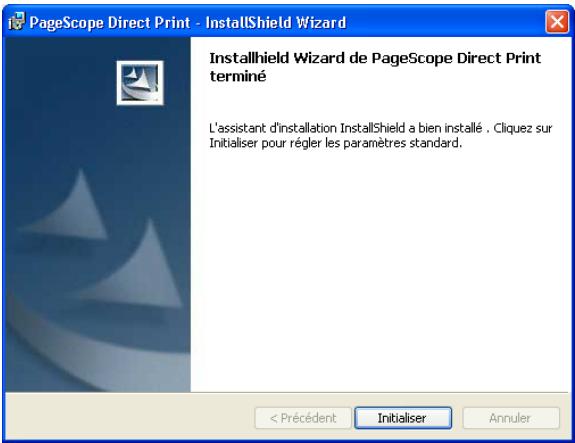
6 Cliques sur le bouton [Initialiser].
Les imprimantes compatibles connectées au réseau sont alors détec-tées et s'affichent dans la boîte de dialogue Ajouter imprimante.
![KONICA MINOLTA PSDA VER1.1 - Cliques sur le bouton [Initialiser]. - 1](/content/2024/12/139739/images/0e8fc4141505f3909888951a61101d46d13b5a700dbd82b47249227f0c394206.jpg)
7 Sélectionnéz l'imprimante que vous souhaitez utiliser.
- Si plusieurs imprimantes sont énumérées, Sélectionnez l'imprimante que vous avez l'intention d'utiliser comme imprimante par défaut.
8 Cliques sur le bouton [Ajouter].
La boîte de dialogue Configuration imprimante s'affiche.
![KONICA MINOLTA PSDA VER1.1 - Cliques sur le bouton [Ajouter]. - 1](/content/2024/12/139739/images/ceb8447cb5faa03f49fbf49b48c20c7086ad06830f345af9039ae19f7f888924.jpg)
9 Spécifiez la configuration imprimante appropriée.
- Spécifiez l'option de configuration de l'imprimante sur l'onglet "Option".
Pour de plus amples détails concernant les différents paramètres, référez-vous à la section "Ajouter une imprimante" on page 4-1. - La configuration imprimante peut également être modifiée après l'enregistrement. Pour de plus amples détails, référez-vous à la section "Changer la configuration de l'imprimante" on page 4-11.
10 Cliquez sur le bouton [OK].
Un message indiquant que la configuration initiale est terminée s'affiche.
![KONICA MINOLTA PSDA VER1.1 - Cliquez sur le bouton [OK]. - 1](/content/2024/12/139739/images/f951ca159771527beefe67e9cd5c445d3790fb50774dfb2d4f0c68bee091debe.jpg)
11 Cliquez sur le bouton [OK].
Cette démarchee termine l'installation de PageScope Direct Print ainsi que sa configuration initiale.
![KONICA MINOLTA PSDA VER1.1 - Cliquez sur le bouton [OK]. - 1](/content/2024/12/139739/images/7973327a8a8cab37a7c6e4d2ca2d2208a5162dabf68cf0c21b2edde7dc1ac7da.jpg)
Remarque
Au cas où aucune imprimante compatible ne peut être trouvée sur le réseau, seul “Réglage manuel” s'affiche dans la liste. Qui plus est, si la fonction de sécurité avancée a été définie depuis l'imprimante, l'imprimante ne pourra pas été détectée et seul “Réglage manuel” s'affichera. Dans ce cas, cliquez sur le bouton [Annuler] pour quitter l'initialisation. Cette démarche termine l'installation, même si vous aviez cliqué sur le bouton [Annuler]. ÀpRES avoir lancé PageScope Direct Print, spécifiez la plage de recherche des imprimantes ou enregistrez les imprimantes manuellement. Pour de plus amples détails, referez-vous à la section “Ajouter une imprimante” on page 4-1.

Remarque
Après le message indiquant l'achèvement de l'installation initiale, un second message peut s'afficher pour vous recommender de redémarrer l'ordinateur. Si c'est le cas, suivez les instructions à l'écran pour redémarrer Windows.
2.2 Désinstallation
Déinstallé PageScope Direct Print en utilisant la fonction “Ajout/Suppression des programmes” (“Ajout/Suppression de programmes” dans Windows Me/2000).

Remarque
Avant de proceder à la désinstallation, quitterz l'application PageScope Direct Print.
Procedure de fonctionnement
1 Si vous travailliez sous Windows XP,ciesz sur "Tableau de commande" dans le menu "Demarrer" et ensuite double-cliquez sur "Ajout/ Suppression des programmes".
Sous Windows Me/2000, allez sur “Paramétres” dans le menu “Démarer”, cliquez sur “Tableau de commande” et ensuite double-cliquez sur “Ajouter/Supprimer des programmes”.

Ajoub/Suppresion desprogrammines
2 Dans la liste "Programmes actuellément installés", Sélectionnez "PageScope Direct Print".
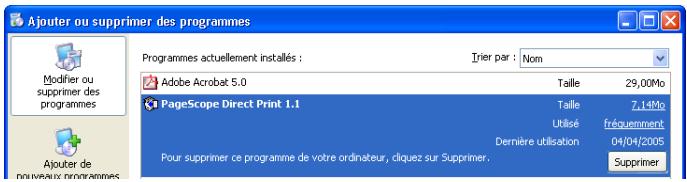
3 Cliquez sur le bouton [Supprimer]. (sous Windows Me, cliquez sur le bouton [Ajouter/Supprimer]).
Le message de confirmation suivant apparait.
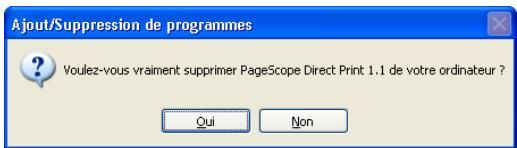
4 Cliques sur le bouton [Oui].
PageScope Direct Print est désinstallé.
3 Demarrer PageScope Direct Print
Il est possible de démarrer PageScope Direct Print en utilisant soit le menu "Démarrer", soit l'icone de l'application située sur le bureau.
3.1 Utiliser le menu "Démarrer"
Procedure de fonctionnement
Dans le menu Windows "Démarrer", pointez sur "Tous les programmes" ("Programmes" dans Windows Me/2000), "KONICA MINOLTA", puis "PageScope Direct Print", et cliquez sur "PageScope Direct Print". La fenêtre principale PageScope Direct Print apparait.
3.2 Utiliser l'icone correspondante sur le bureau
Procedure de fonctionnement
Double-cliquez sur l'icone "PageScope Direct Print" située sur le bureau.
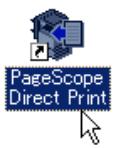
La fenêtre principale PageScope Direct Print apparait.
3.3 Fenêtre principale
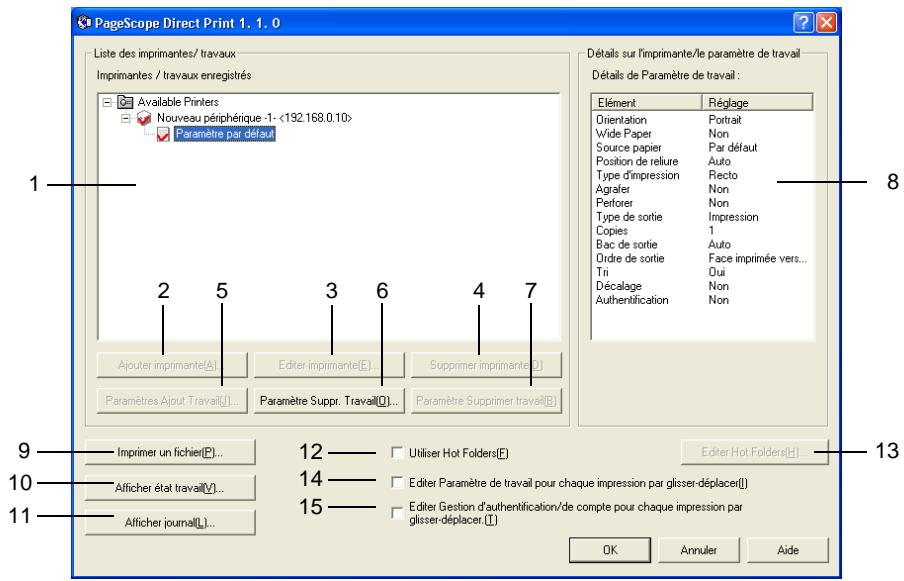
| No. | Nom d'élément | Description |
| 1 | Liste "Imprimantes/ travaux enregistrées" | Affiche la liste des imprimantes et travaux enregistrées dans une arborescence.Cliquez sur "+" pour afficher les noms des paramètres de travail programmés pour l'imprimante ; cliquez sur "- " pour fermer l'arborescence.Cliquez du bouton droit sur l'imprimante ou le paramètre de travail voulus pour afficher un menu proposant les commandes pour modifier ou supprimer les paramètres. |
| 2 | [Ajouter imprimante] bouton | Sélectionnez "Imprimantes disponibles" dans la liste des "Imprimantes/travaux enregistrées" et cliquez ensuite sur ce bouton pour ajouter une imprimante.Pour de plus amples détails, reféréz-vous à la section "Ajouter une imprimante" on page 4-1. |
| 3 | [Editor imprimante] bouton | Sélectionnez une imprimante dans la liste des "Imprimantes/travaux enregistrées" et cliquez ensuite sur ce bouton pour changer la configuration d'une imprimante enregistrée.Pour de plus amples détails, reféréz-vous à la section "Changer la configuration de l'imprimante" on page 4-11. |
| No. | Nom d'élement | Description |
| 4 | [Supprimer imprimante] bouton | Sélectionnez une imprimante dans la liste des “Imprimantes/travaux enregistrés” et cliquez ensuite sur ce bouton pour supprimer une imprimante enregistrée.Pour de plus amples détails, référez-vous à la section “Supprimer une imprimante” on page 4-12. |
| 5 | [Paramètres Ajout Travail] bouton | Sélectionnez une imprimante dans la liste des “Imprimantes/travaux enregistrés” et cliquez ensuite sur ce bouton pour ajouter un paramètre de travail pour une imprimante enregistrée.Pour de plus amples détails, référez-vous à la section “Ajouter un paramètre de travail” on page 5-2. |
| 6 | [Paramètre Suppr. Travail] bouton | Sélectionnez un paramètre de travail dans la liste des “Imprimantes/travaux enregistrés” et cliquez ensuite sur ce bouton pour changer les paramètres d'impression pour paramètre de travail programme.Pour de plus amples détails, référez-vous à la “Changer un paramètre de travail” on page 5-4. |
| 7 | Bouton [Paramètre Supprimer travail] | Sélectionnez un paramètre de travail dans la liste des “Imprimantes/travaux enregistrés” et cliquez ensuite sur ce bouton pour supprimer un paramètre de travail programme.Pour de plus amples détails, référez-vous à la “Suppri-mer un paramètre de travail” on page 5-5. |
| 8 | Boîte “Détails sur l'imprimaTE/Paramètre de travail” | Cette boîte à lettres affiche les paramètres d'impression pour le paramètre de travail qui est séLECTIONné dans la liste des “Imprimantes/travaux enregistrés”. |
| 9 | [Imprimer un fichier] bouton | Cliquez sur ce bouton pour spécifier le fichier devant être imprimé depuis la fenêtre principale.Pour de plus amples détails, référez-vous à la “Spéci-fier un fichier depuis la fenêtre principale” on page 6-5. |
| 10 | [Afficher état travail] bouton | Cliquez sur ce bouton pour afficher l'état d'impression.Pour de plus amples détails, référez-vous à la “Vérifier l'état d'impression” on page 9-2. |
| 11 | [Afficher journal] bouton | Cliquez sur ce bouton pour afficher le journal de fichiers qui ont été imprimés.Pour de plus amples détails, référez-vous à la “Afficher le Journal d'impression” on page 9-3. |
| 12 | Case à cocher “Utiliser Hot fol-ders” | Si cette boîte de contrôle est sélectionnée, les Hot fol-ders (dossiers surveillés en vue de l'impression) peut-être utiliser.S pour de plus amples détails, référez-vous à la “Utiliser les Hot folders” on page 6-7. |
| 13 | [Editor Hot folders] bouton | Cliquez sur ce bouton pour spécifier la configuration des Hot folders.Pour de plus amples détails, référez-vous à la “Configu-rer les Hot folders” on page 6-7. |
| 14 | Boîte de contrôle “Editor Para-mètre travail à chaque impres-sion par la fonction glisser et déplacer.” | Si cette case est cochée, une boîte de dialogue permet-tant de changeer les régages d'impression pour le tr-a-vail apparait chaque fois que l'impression est initiaee en faisant glisser l'icone appropriée sur le bureau ou en utilisant le menu raccourci (affiché par un click droit).Pour de plus amples détails, référez-vous à la “Admini-nistrateurs” on page 7-1. |
| No. | Nom d'élément | Description |
| 15 | Boîte de contrôle "Editor Authentification/ Gestion de compte à chaque impression par la fonction glisser et dépla-cer." | Si cette case est cochée, une boîte de dialogue d'authentication apparait chaque fois que l'impression est initiaïe en faisant glisser l'icône appropriée sur le bureau ou en utilisant le menu raccourci (affiché par un clic droit).Pour de plus amples détails, ↔férez-vous à la "Utilisa-teurs de premier niveau" on page 7-2. |
4 Spécifier la configuration de l'imprimante
4.1 Ajouter une imprimante
Il est possible d'ajouter une imprimante à la liste des "Imprimantes/travaux enregistrés" se trouvant dans la fenêtre principale. PageScope Direct Print permet d'enregistrer plusieurs imprimantes.
En outre, les imprimantes peuvent etre ajoutees manuellement si elles n'ont pas pu etre detectees lorsque PageScope Direct Print a ete instalé.

Remarque
Vérifiez si l'imprimante que vous avez l'intention d'utiliser est connectée à un réseau et assurez-vous ensuite que l'imprimante est en marche.
Procedure de fonctionnement
1 Démarrez PageScope Direct Print.
La fenêtre principale apparait.
2 Sélectionnez "Available Printers (Imprimantes disponibles)" dans la liste des "Imprimantes/travaux enregistrés".
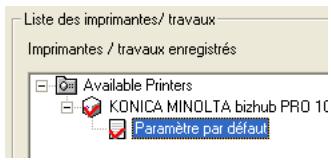
3 Cliques sur le bouton [Ajouter imprimante].
Les imprimitantes compatibles du réseau sont détectées et s'affichent dans la boîte de dialogue Ajouter imprimante.
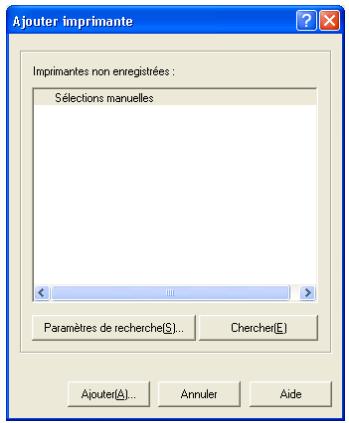
- La boîte de dialogue Ajouter imprimante peut être appelée par un clic droit, puis en seLECTIONnant "Ajouter imprimante" dans le menu qui s'affiche.
4 Sélectionnez l'imprimante devant être utilisée et cliquez ensuite sur le bouton [Ajouter].
Si les imprimantes enumeratedes ne peuvent pas etre utilisées ou alors afin de spécifier les réglages manuels, selectionnez "Réglage manuel" et cliquez ensuite sur le bouton [Ajouter].
La boîte de dialogue Configuration imprimante s'affiche.
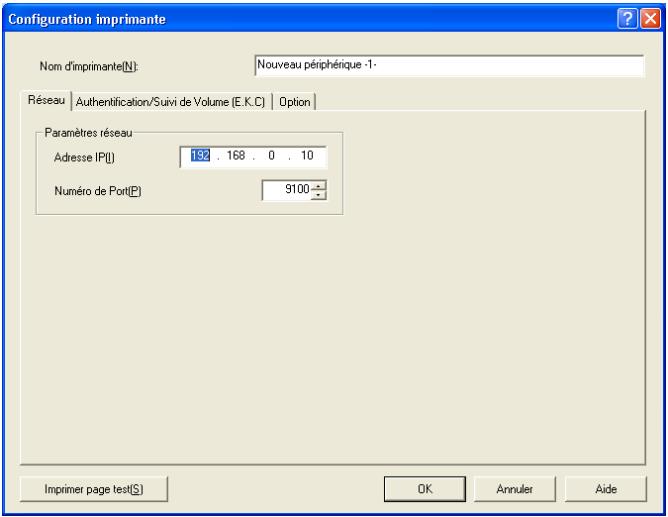
5 Spécifiez le nom de l'imprimante et les différents paramètres sur les ontlets “Réseau”, “Authentication/Suivi de Volume” et “Option” et cliquez ensuite sur le bouton [OK].
- Dans la boîte à lettres “Nom d'imprimante”, saississez le nom de l'imprimante.
- Pour imprimer une page de test, cliquez sur le bouton [Imprimer page test].

Remarque
Si aucune imprimante n'a pu etre détectee lors de I'installation de PageScope Direct Print, la boite de dialogue illustre dans I'etape 3 apparait. Vous pouvez soit mener l'opération descrite dans "Spécifiez les paramétres de recherche d'imprimante" on page 4-9, soit passer à I'etape 4.

Remarque
Les imprirmantes ne peuvent pas etre détectees si leurs fonctions de sécurité ont ete definiies. Dans ce cas, etant donne que seul "Réglage manuel"s'affiche, specifiez les réglages manuels dans les étapes 4 et 5.

Remarque
Les imprimantes qui ont déjà été enregistrées n'apparaissent pas dans la liste.
Si aucune imprimante n'est enumeratedee, spécifie les parametes de recherche et reliancez la recherche. Pour de plus amples détails, reférez-vous à la section "Spréciéez les paramètres de recherche d'imprimante" on page 4-9.
4.1.1 Onglet "Réseau"
Adresse IP
Si une imprimante a eté détectée, l'adresse IP de l'imprimante s'affiche. Dans le cas d'un réglage manuel, saisissez l'adresse IP de l'imprimante. Avec l'administrateur de réseau,cherche l'adresse IP de l'imprimante.
Numéro de port
Saisissez le numero de port de l'imprimante.
4.1.2 Ontlet "Authentication/Suivi de Volume"
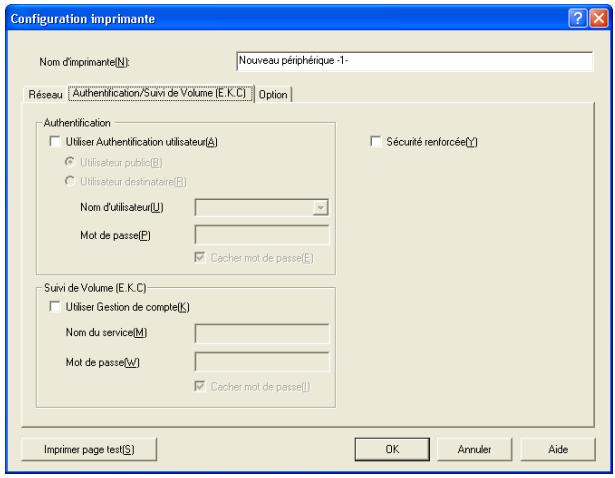

Remarque
Ces paramètres sont disponibles uniquement si les paramètres authenticate utiliser ou gestion de compte ont été définis depuis l'imprimante.
Boîte de contrôle “Utiliser Authentication utiliser”
Délectionnez cette boîte pour utiliser l'authentication utilisateur et sélectionnez ensuite soit “Utilisateur public” soit “Utilisateur destinataire”.
Utilisateur public
Sélectionnez ce paramètre pour ne spécifieraucun nom d'utilisateur pour l'envoi de données d'impression à l'imprimante. Il n'est pas nécessaire de spécifique der nom d'utilisateur et de mot de passer.
Utilisateur destinataire
Sélectionnez ce paramètre pour ne spécifier un nom d'utilisateur pour l'envoi de données d'impression à l'imprimante. Il faut absolument spécifier un nom d'utilisateur et un mot de passe.
Nom d'utilisateur
Lorsque "Utilisateur destinataire" est sélectionné, saississez le nom d'utilisateur (entre 1 et 64 caractères). Si le nom de l'utilisateur présentement connecté à l'ordinaire doit être spécifique, le nom d'utilisateur peut être sélectionné dans la liste déroulante.
Mot de passer
Lorsque "Utilisateur destinataire" est sélectionné, saississez le mot de passer (pas plus de 64 caractères alphanumerices) pour le nom d'utilisateur spécifique.

Remarque
Si la boite de contrôle "Sécurité renforcée" a été sélectionnée, le mot de passage ne pourrait pas être saisi.
Boîte de contrôle "Cacher mot de passer"
Sélectionnez cette boîte de contrôle pour-cache le mot de passer saisi dans la boîte de dialogue.
Case à cocher “Utiliser Gestion de compte”
Selectionnez cette boîte de contrôle pour utiliser la gestion de compte et saïssissez ensuite le nom de compte et le mot de passer dans les boîtes à lettres "Nom du service" et "Mot de passer".
Nom du service
Saisissez le nom de compte (pas plus de 8 caractères alphanumerices) utilisé pour envoyer les données d'impression à l'imprimante.
Mot de passer
Saisissez le mot de passer (pas plus de 8 caractères alphanumerices) pour le nom de compte saisi.

Remarque
Si la boite de contrôle "Sécurité renforcée" a été sélectionnée, le mot de passage ne pourrait pas être saisi.
Boîte de contrôle "Cacher mot de passer"
Sélectionnez cette boîte de contrôle pour-cache le mot de passer saisi dans la boîte de dialogue.
Boîte de contrôle "Sécurité renforcée"
Sélectionnez cette boîte de contrôle si la fonction de sécurité avancée a été spécifique depuis l'imprimante.
Si aussi bien l'imprimante que PageScope Direct Print ne sont pas configures de manière à pouvoir utiliser la fonction de sécurité avancée, la fonction de sécurité avancée ne peut pas être utilisée. Pour de plus amples détails concernant la Specification des paramètres depuis l'imprimante, veuillez contacter l'administrateur de l'imprimante.

Remarque
Les options suivantes ne peuvent pas etre utilisées lorsque la fonction de sécurité avancée est utilisée.
Le bouton [Collector informations optionnelles] sur l'onglet "Option"
Détection automatique des imprimantes (Recherche manuelle d'imprimantes.)
Configuration du mot de passer sous "Authentication utiliser"
Configuration du mot de passer sous "Gestion de compte"
Configuration du mot de passer dans la boîte de dialogue Configuration d'impression sécurisée
4.1.3 Onglet "Option"
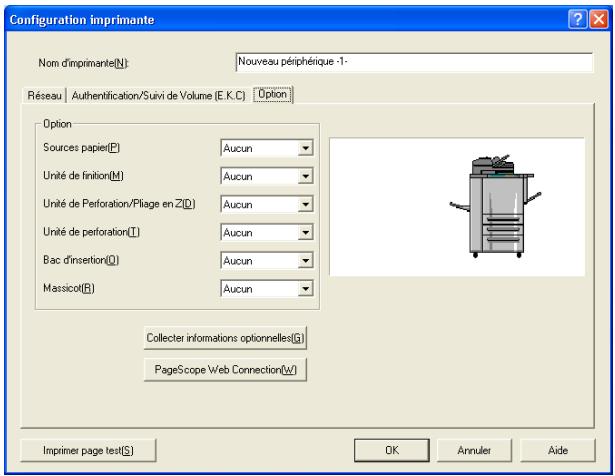
Option
Spécifiez les paramètres correspondants en fonction de la configuration optionnelle de l'imprimante en cours d'utilisation.
Bouton [Collector informations optionnelles]
Cliquez sur ce bouton pour collecter les informations optionnelles depuis l'imprimante et spécifie ensuite les paramètres correspondants.
![KONICA MINOLTA PSDA VER1.1 - Bouton [Collector informations optionnelles] - 1](/content/2024/12/139739/images/1297d99e331cd9baeb4d2cbbfb19c238f7e06e58c17763953cb56d0b4887396f.jpg)
Remarque
Ce bouton n'est pas disponible si la boîte de contrôle "Sécurité renforcée" a été sélectionnée.
Un click sur ce bouton affiche la page PageScope Web Connection relative à l'imprimante afin de spécifique la configuration imprimante.
4.1.4 Spécifiez les paramètres de recherche d'imprimante
La plage de recherche d'une imprimante sur un réseau pourrait être spécifiée.
Procedure de fonctionnement
1 Dans la boîte de dialogue Ajouter imprimante (référez-vous à la section "Ajouter une imprimante" on page 4-1), cliquez sur le bouton [Paramètres de recherche].
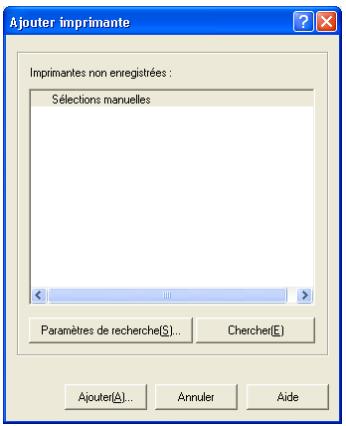
La boîte de dialogue Paramètres de recherche d'imprimante apparait.
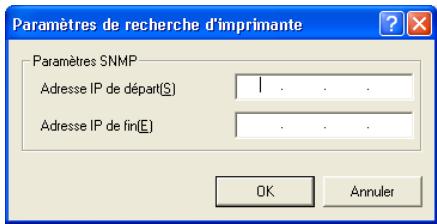
2 Dans les boîtes à lettres "Adresse IP de départ" et "Adresse IP de fin", saississez les adresse IP correspondantes pour spécifique la plage de recherche de l'imprimante sur le réseau.
3 Cliquez sur le bouton [OK]. La boite de dialogue Ajouter imprimante s'affiche a nouveau.
4 Cliquez sue le bouton [Chercher] pour rechercher la plage specifiée. La recherche des imprimantes compatibles est effectuee et les résultats de la recherche s'affichent dans la liste des "Imprimantes non enregistrées".
4.2 Changer la configuration de l'imprimante
Les paramètres d'une imprimante enregistrées peuvent être changés.
Procedure de fonctionnement
1 Dans la liste des "Imprimantes/travaux enregistrés" dans la fenêtre principale, Sélectionnez l'imprimante dont vous souhaitez changer la configuration.
2 Cliques sur le bouton [Editor imprimante]. La boite de dialogue Configuration imprimante apparait.
- La boîte de dialogue Editor imprimante peut être appelée par un click droit, puis en Sélectionnant "Editor imprimante" dans le menu qui s'affiche.
3 Changez la configuration de l'imprimante et cliquez ensuite sur le bouton [OK].
Pour de plus amples détails concernant les divers paramètres, référez-vous à la section "Ajouter une imprimante" on page 4-1.
4.3 Supprimer une imprimante
Les imprimantes enregistrées peuvent être suprimées.
Procedure de fonctionnement
1 Dans la liste des "Imprimantes/travaux enregistrres" dans la fenêtre principale, Sélectionnéz l'imprimante que vous souhaitez supprimer.
2 Cliques sur le bouton [Supprimer imprimante].
- La boîte du message de confirmation peut être appelée par un click droit, puis en scélectionnant "Supprimer imprimante" dans le menu qui s'affiche.
- Lorsqu'une imprimante enregistrée avec un a Hot folder est supprimée, le message de confirmation suivant apparait. Cliquez sur le bouton [OK].
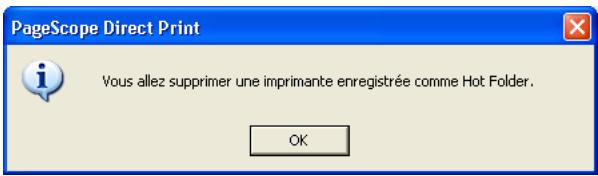
3 Dans la boite de dialogue du message de confirmation, cliquez sur le bouton [OK].
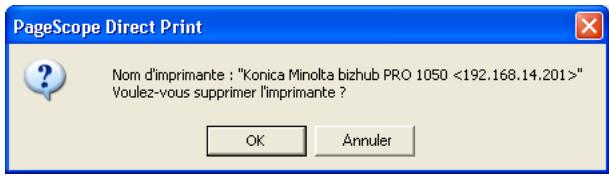
L'imprimante est supprimée de la liste des "Imprimantes/travaux enregistrés".
5 Programmation des Paramètres de travail
Les paramètres de travail qui consistent en des paramètres d'impression spécifiés peuvent être programmés pour chaque imprimante.

Remarque
Les paramètres d'impression disponibles pour les paramètres de travail sont différents en fonction de l'imprimante alors utilisé.
5.1 Ajouter un paramètre de travail
Procedure de fonctionnement
1 Dans la liste des "Imprimantes/travaux enregistrres" dans la fenêtre principale, Sélectionnez l'imprimante pour laquelle vous souhaitez créé un paramètre de travail.
2 Cliques sur le bouton [Parametre Ajout Travail]. La boite de dialogue Parametes d'impression apparait.
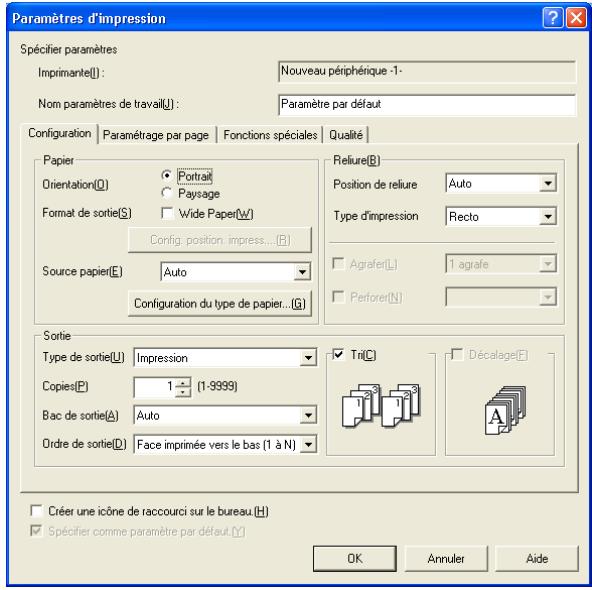
- La boîte de dialogue Paramètres imprimante peut être appelée par un clic droit, puis en scélectionnant “Paramètre Ajout Travail” dans le menu qui s'affiche.
3 Dans la boîte à lettres “Nom paramètre de travail” se trouvant en haut de la boîte de dialogue, saisissez le nom du paramètre de travail.
4 Spécifiez les paramètres d'impression correspondants pour le paramètre de travail.
Pour de plus amples détails concernant les différents paramètres, cliquez sur le bouton [Aide] situé dans l'angle inférieur droit de la boîte de dialogue et référez-vous ensuite aux informations containues dans l'aide.
- Pour creer un raccourci du parametre de travail actuel sur le bureau, selectionnez la boite de contrôle "Créer une icône de raccourci sur le bureau." situee en bas de la boîte de dialogue.
- Pour spécifique ce paramètre de travail comme paramètre par défaut, Sélectionnéz la boîte de contrôle “Specifier comme paramètre par défaut.” située en bas de la boîte de dialogue.
Les paramètres par défaut sont indiqués par une marque rouge ( ).
5 Avec avoir spécifique les paramètres souhaïtés, cliquez sur le bouton [OK].
5.2 Changer un paramètre de travail
La configuration d'un paramètre de travail programme peut être changée.

Remarque
Les utilisateurs de premier niveau ne peuvent pas changer les paramètres de travail des autres utilisateurs.
Procedure de fonctionnement
1 Dans la liste des "Imprimantes/travaux enregistrres" dans la fenêtre principale, Sélectionnez le paramètre de travail dont vous souhaitez changer les paramètres d'impression.
2 Cliques sur le bouton [Parametre Suppression Travail]. La boite de dialogue Parametes d'impression apparait.
- La boîte de dialogue Paramètres d'impression peut également être appelée par un clic droit sur le paramètre de travail, puis en seLECTIONnant “Paramètre Suppression Travail” dans le menu qui s'affiché, ou simplement par un double-clic sur le paramètre de travail.
3 Changez les parametes d'impression du parametre de travail et cliquez ensuite sur le bouton [OK].
Pour de plus amples détails concernant les différents paramètres, cliquez sur le bouton [Aide] situé dans l'angle inférieur droit de la boîte de dialogue et référez-vous ensuite à l'information containue dans l'aide.
5.3 Supprimer un paramètre de travail
Les paramètres de travail programmés peuvent être supprimés.

Remarque
Les utilisateurs de premier niveau ne peuvent pas supprimer les paramètres de travail des autres utilisateurs.
Procedure de fonctionnement
1 Dans la liste des "Imprimantes/travaux enregistrres" dans la fenêtre principale, Sélectionnez le paramètre de travail que vous souhaitez supprimer.
2 Cliques sur le bouton [Supprimer Parametre de travail].
- Le paramètre de travail peut également être supprimé par un click droit sur le paramètre de travail, puis en selectionnant "Paramètre supprimer travail".
Une boîte de dialogue pour la confirmation du message s'affiche.
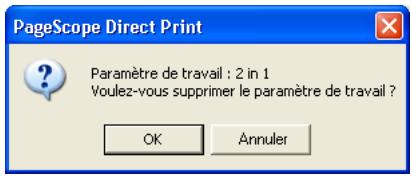
3 Cliques sur le bouton [OK].
Le paramètre de travail est supprimé de la liste des "Imprimantes/travaux enregistrés".
6 Impression
6.1 Utiliser l'icone correspondante située sur le bureau
Il est possible d'imprimer un fichier en glissant ce dernier sur une icône d'imprimante (ou bien une icône de raccourci d'un paramètre de travail) située sur le bureau.
Procedure de fonctionnement
1 Alors que PageScope Direct Print est fermé, sélectionné le fichier que vous souhaitez imprimer.
2 Glissez le fjichier sur l'icone d'imprimante (ou bien sur l'icone de rac-courci d'un paramètre de travail) située sur le bureau.
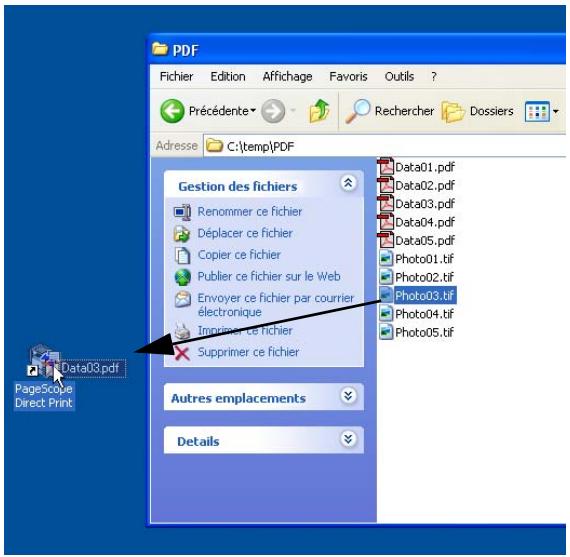
Si vous glissez un fjichier sur une icône d'imprimante située sur le bureau, le fjichier sera imprimé en utilisant les paramètres d'impression par défaut (indiqués par ()) pour PageScope Direct Print.
Si vous glissez le fichier sur une icône de raccourci d'un paramètre de travail, le fichier sera imprimé en utilisant les paramètres d'impression du paramètre de travail sélectionné.

Remarque
Pour de plus amples détails sur la création d'un raccourci de bureau d'un paramètre de travail, référez-vous à l'étape 4 de la section "Ajouter un paramètre de travail" on page 5-2.
Si vous avez coché la case "Editor Paramètre travail à chaque impression par glissement-deplacement" ou la case "Editor Gestion d'authentication/de compte pour chaque impression par glissement-deplacement," une boîte de dialogue permettant de spécifier les paramètres lors de l'impression s'affiche. Pour de plus amples détails, reférez-vous à la section "7 Fonctions de sécurité".
6.2 Utilisation du menu raccourci Windows (affché d'un clic droit)
Sous Windows, pour imprimer un fjichier, faites un clic droit dessus puis sélectionnez "PageScope Direct Print" dans le menu qui apparait.
Procedure de fonctionnement
1 Alors que PageScope Direct Print est fermé, sélectionné le fichier que vous souhaitez imprimer.
2 Faites un cli c droit sur le fichier, puis selectionnez "PageScope Direct Print" dans le menu raccourci qui s'affiche.
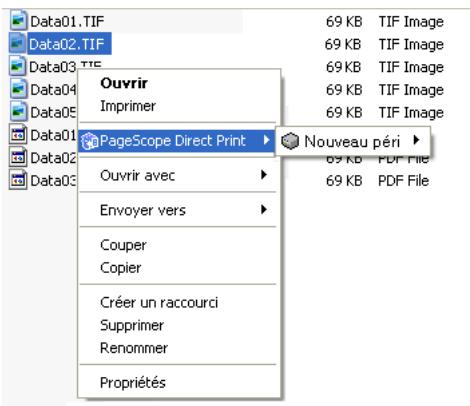
3 Sélectionnez l'imprimante que vous poulez utiliser pour imprimer le fi-chier.
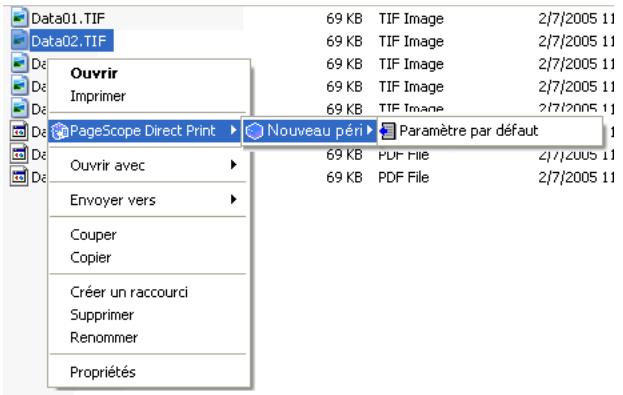
4 Spécifiez le paramètre de travail.
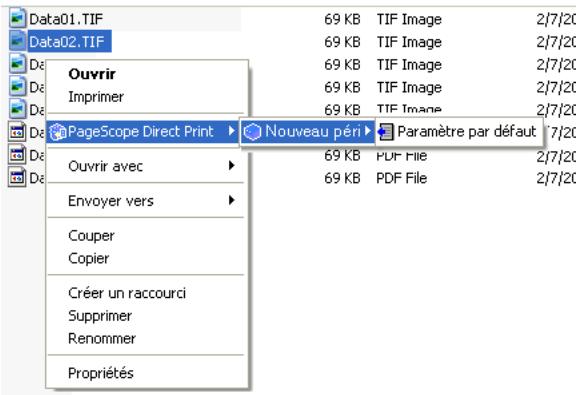
Le fichier est imprimé avec le paramètre de travail sélectionné.

Remarque
Si vous avez coché la case "Editor Paramètre travail à chaque impression par glissement-deplacement" ou la case "Editor Gestion d'authentication/de compte pour chaque impression par glissement-deplacement.", une boîte de dialogue permettant de spécifier les paramètres lors de l'impression s'affiche. Pour de plus amples détails, refèrez-vous à la section "7 Fonctions de sécurité".
6.3 Spécifier un fichier depuis la fenêtre principale
Il est possible d'imprimer un fjichier en sélectionnant un paramètre de travail dans la fenêtre principale (p. 3-2) et en sélectionnant ensuite le fjichier à imprimer.
Procedure de fonctionnement
1 Dans la liste des "Imprimantes/travaux enregistrres" dans la fenêtre principale, Sélectionnez le paramètre de travail que vous souhaitez utilisier.
2 Dans la fenêtre principale, cliquez sur le bouton [Imprimer un fichier]. La boite de dialogue Imprimer un fichier apparait.
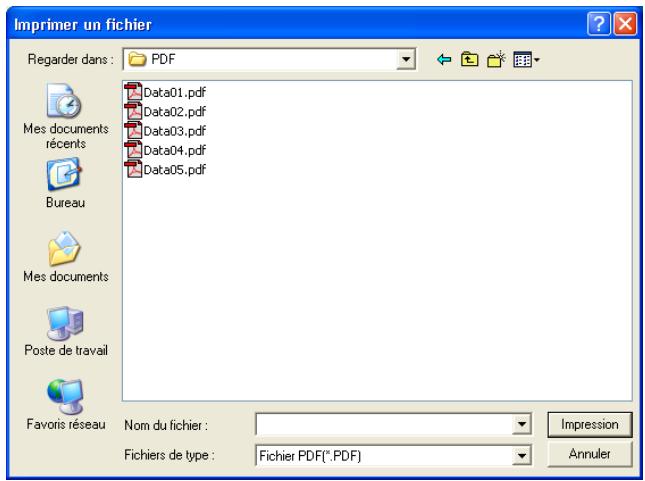
- La boîte de dialogue Imprimer un fichier peut être appelée par un clic droit, puis en SéLECTIONnant "Imprimer un fichier" dans le menu qui s'affiche.
3 Dans la liste déroulante "Fichiers de type", Sélectionnez le type de fi-chier à imprimer (fichier PDF, TIFF, PS, PCL or TEXTE).
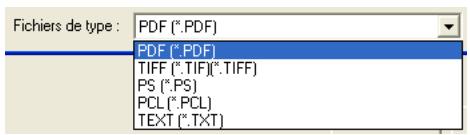
4 Sélectionnez le fichier à imprimer.
- Les fichiers multiples peuvent être sélectionnés si les touches [Maj.] ou [Ctrl] sont maintainues enforcées.
5 Cliques sur le bouton [Imprimer].
Le fichier sélectionné est imprimé.
6.4 Utiliser les Hot folders
Il est possible d'imprimer automatiquement un fisier en copiant ce dernier dans un Hot folder (dosquier surveillé pour l'impression) qui a été configuré à l'avance.
Si la définition du Hot folder permet à celui-ci d'être partagé, il est possible d'imprimer depuis d'autres ordinateurs appartenant au réseau.

Remarque
Les ordinateurs fonctionnant avec le SE Mac 8 ou 9 ne peuvent pas acceder aux dossiers partages contenus dans un ordinateur fonctionnant avec Windows XP.
6.4.1 Configurer les Hot folders
Afin de pouvoir imprimer en utilisant les Hot folders, ces derniers doivent tout d'abord être configurés.
Procedure de fonctionnement
1 Dans la fenêtre principale, Sélectionnez la boîte de contrôle "Utiliser Hot folders".
2 Cliquez sur le bouton [Editor Hot folders] situé à proximité de la boîte de contrôle.
La boîte de dialogue Paramètres de Hot folder s'affiche.
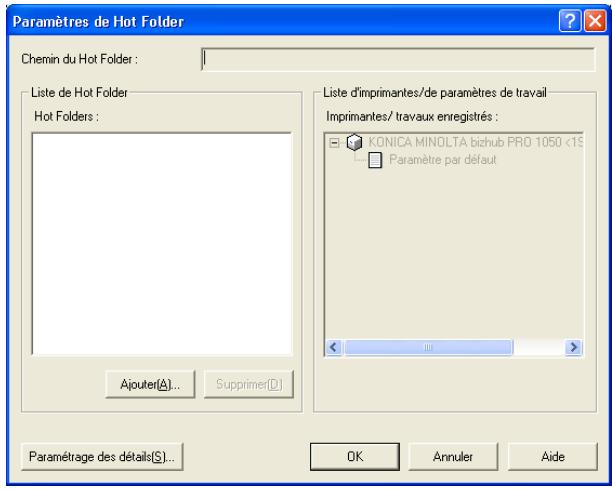
Si un Hot folder a déjà esté configuré, il sera enumerated dans la liste “Liste
de Hot folders". Les imprimantes enregistrées ainsi que leur paramètres de travail apparaissent dans la liste des "Imprimantes/travaux enregistrés".
3 Pour configurer un nouveau Hot folder, cliquez sur le bouton [Ajouter]. La boite de dialogue Parcourir pour recherche s'affiche.
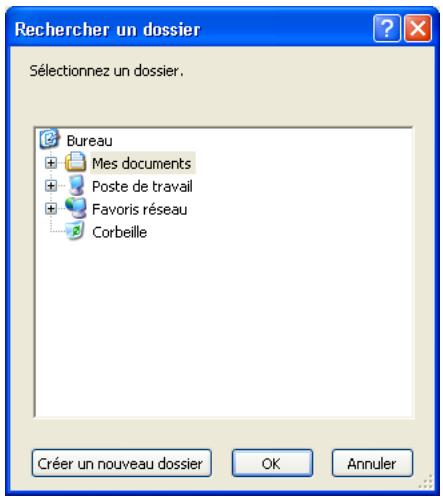
4 Sélectionnéz le dossier à utiliser comme Hot folder.
- Cliquez sur "+" pour ouvrir un dossier, ou alors cliquez sur "- pour fermer le dossier.
Pour creer un nouveau dossier, selectionnez le dossier qui contiendra le nouveau dossier et cliquez ensuite sur le bouton [Constituer un nouveau dossier]. Lorsque le nouveau dossier est cree, saisissez le nom du dossier.
5 Cliques sur le bouton [OK].
Le dossier sélectionné est ajouté à la liste “Liste de Hot folders” se trouvant dans la boîte de dialogue Paramètres de Hot folder.
6 Sélectionnez un Hot folder dans la liste “Liste de Hot folders” et selec-tionnez ensuite l'imprimante ainsi que le paramètre de travail dans la liste des “Imprimantes/travaux enregistrres” à utiliser avec le Hot folder sélectionné.
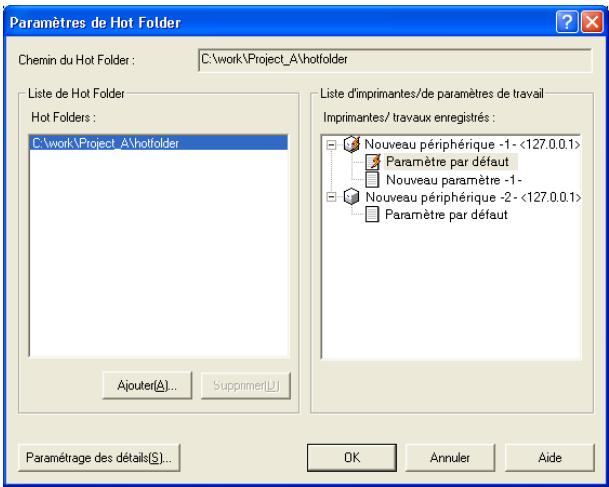
Assurez-vous qu'un seul paramètre de travail pour une imprimante est assigné à un seul Hot folder. Pour utiliser différents paramètres de travail, créez de multiples Hot folders et utilisez le Hot folder correspondant au paramètre de travail souhaité.
7 Cliquez sur le bouton [OK].
Cette démarche termine la configuration des Hot folders.
Utiliser de multipes Hot folders
Répétez les étapes 3 à 6 pour creer de multiples Hot folders et assignez ensuite l'imprimante ainsi que le paramètre de travail souhaités à chaque Hot folder.
Annuler la configuration d'un Hot folder
Dans la boîte de dialogue Paramètres de Hot folder qui s'affiche dans l'étape 2, Sélectionné le dossier dont la configuration Hot folder doit être annulée et cliquez ensuite sur le bouton [Supprimer]. La configuration de Hot folder du dossier sélectionné est annulée.

Remarque
Lorsque la configuration de Hot folder d'un dossier est annulée, le fjichier lui-même n'est pas supprimé.
6.4.2 Spécifier les paramètres détaillés Hot folder
Il est possible de spécifique en détaill les paramètres Hot folder.
Procedure de fonctionnement
1 Dans la boîte de dialogue Paramètres Hot folder (référez-vous à la section “Configurer les Hot folders” on page 6-7), cliquez sur le bouton [Paramètres détaillés].
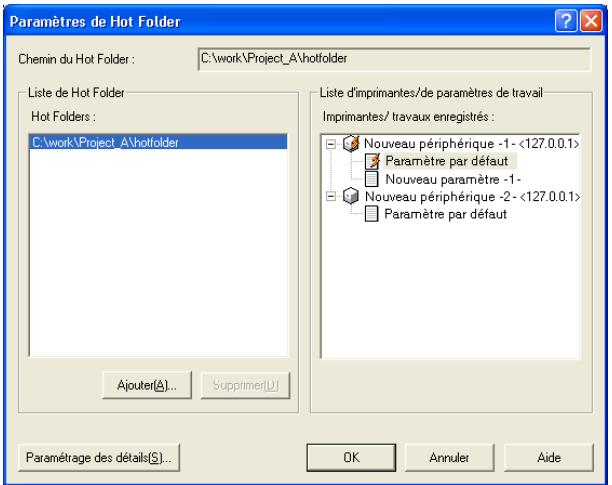
La boîte de dialogue Paramètres détaillés Hot folders apparait.
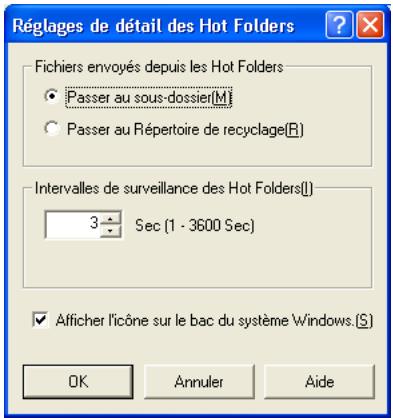
2 Spécifiez les paramètres désirés sous “Fichiers envoyés depuis les Hot folders” et “Intervalles de surveillance des Hot folders” et pour la case à cocher “Afficher l'icone sur le bac système Windows.”
- Fichiers envoyés depuis les Hot folders
Séc ficiez si les fichiers envoyés à l'imprimante depuis un Hot folder seront supprimés ou déplacés vers un sous-dossier. - Intervalles de surveillance des Hot folders Spécifiez l'intervalle auquel les Hot folders seront surveillés.
- Case à cocher "Afficher l'icone sur le bac système Windows." Si cette case est cochée, l'icone ( ) apparait dans le bac système.
3 Cliquez sur le bouton [OK].
La Paramètres boîte de dialogue Hot folder réapparait.
6.4.3 Icône de surveillance des Hot folders
Si la case "Afficher l'icone sur le bac système Windows." dans la boîte de dialogue Régliages de détaïl des Hot folders est cochée, l'icone ( ) apparait dans le bac système.
Un clic droit sur cette icône permet d'afficher un menu proposant les commandes suivantes.
Cette commande permet d'afficher la fenêtre principale.
- Arrête la surveillance des Hot folders
Cette commande permet d'interrompre la surveillance des Hot folders.
- Afficher l'icone lors de la surveillance des Hot folders
Si la case a côté de cette commande n'est pas cochée, l'icône n'apparait pas sur le bac système.
- A propos de
Cette commande permet d'afficher les informations relatives à la version de PageScope Direct Print.
6.4.4 Imprimer en utilisant un Hot folder
Procedure de fonctionnement
1 Sélectionnez le fjichier que vous souhaitez imprimer.
2 Copiez le fichier dans un Hot folder qui a ete configuréAAParavant.
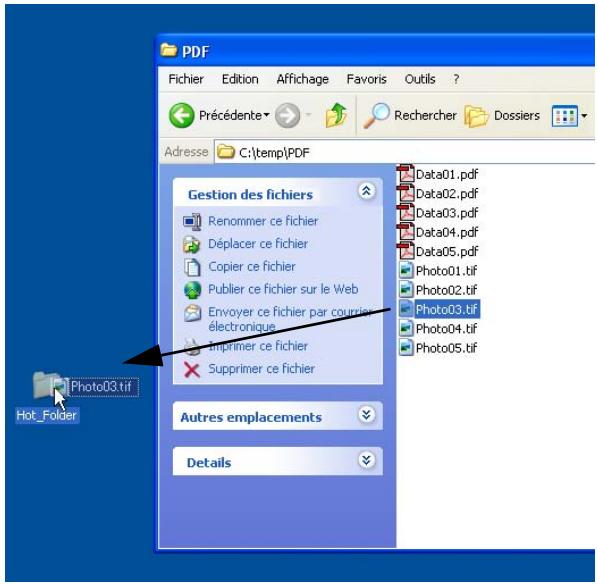
Lorsque le fichier est copié dans le Hot folder, le travail d'impression est automatiquement envoyé à l'imprimante et les données sont imprimées. Avant d'imprimer, aucun message ni boîte de dialogue ne s'affiche.
Si vous avez sélectionné "Passer au sous-dossier" dans la boîte de dialogue Réglages de détaïl des Hot folders, un sous-dossier "Données envoyées" est créé dans le Hot folderès qu'un travail d'impression est envoyé à l'imprimante. Les fichiers qui ont été envoyés à l'imprimante sont déplacés dans ce sous dossier.

Remarque
Si vous avez sélectionné "Passer au réseau de recyclage" dans la boîte de dialogue Réglages de détaïl des Hot folders, les fichiers imprimés sont automatiquement supprimés du Hot folder.
7 Fonctions de sécurité
Il est possible de protéger l'accès à la configuration et aux journaux d'impression de chaque utilisateur connecté sur Windows.
Les utilisateurs disposant de privilèges administrateur peuvent voir ou modifier la configuration de chaque utilisateur. Cependant, certaines limites s'appliquent à la Specification ou la modification des configurations des autres utilisateurs par des utilisateurs de même niveau.
Les utilisateurs appartenant au groupe Administrateurs et disposant de privilèges d'administration s'appellent "Administrateurs", et tous les autres utilisateurs s'appellent "Utilisateurs de premier niveau".
7.1 Commun aux Administrateurs et aux Utilisateurs de premier niveau
Les opérations suivantes peuvent être effectuées indifféremment par les utilisateurs disposant de droits d'administration et par les utilisateurs de premier niveau.
- Voir, utiliser et modifier les paramètres du périphérique (réglages sur l'onglet "Authentication/Suivi de Volume") des autres utilisateurs
- Supprimer les journaux d'impression pour tous les utilisateurs
7.2 Administrateurs
Les utilisateurs disposant de privilèges d'administration peuvent effectuer les opérations suivantes.
- Voir, utiliser et modifier les paramètres de périphérique (réglages sur les onglets "Réseau" et "Option") pour tous les utilisateurs
- Voor, utiliser et modifier les paramètres de travail pour tous les utilisateurs
- Voir, utiliser et modifier les paramètres Hot folder pour tous les utilisateurs
- Voir et effectuer (et supprimer) les travaux de tous les utilisateurs
- Voor les journaux d'impression pour tous les utilisateurs
7.3 Utilisateurs de premier niveau
Les utilisateurs de premier niveau peuvent effectuer les opérations suivantes.
- Voir, utiliser et modifier les paramètres administrateur de périphérique (réglages sur les onglets "Réseau" et "Option")
- Voir et utiliser les paramètres de travail administrateur
- Voir et utiliser les paramètres Hot folder administrateur
- Voir, utiliser et modifier leurs propres paramètres de périphérique (réglages sur les ontlets "Réseau" et "Option")
- Voor, utiliser et modifier leurs propres paramètres de travail
- Voir, utiliser et modifier leurs propres paramètres Hot folder
- Voir les travaux des autres utilisateurs*
- Voir et effectuer (et supprimer) leurs propres travaux
- Voir les journaux d'impression des autres utilisateurs*
- Voir et enregistrer leur propre journal d'impression
Les utilisateurs de premier niveau ne peuvent pas effectuer les opérations suivantes.
- Modifier les paramètres de périphérique (réglages sur les onglets "Réseau" et "Option") des autres utilisateurs
- Modifier les paramètres de travail des autres utilisateurs
- Modifier les paramètres Hot folder des autres utilisateurs
- Effectuer (et supprimer) les travaux des autres utilisateurs
- Enregistrer les journaux des autres utilisateurs
*Les utilisateurs de premier niveau peuvent voir l'état d'impression et les journaux d'impression des autres utilisateurs; toute fois, le nom des fichiers composant les travaux ne leur est pas accessible.
8 Paramètres supplémentaires
8.1 Paramètre Suppression Travail pour chaque impression
Il est possible de paramétrel l'application de manière à ce qu'une boîte de dialogue permettant de changer les réglages d'impression pour le travail s'affiche chaque fois que l'impression est initée en faisant glisser l'icone appropriée sur le bureau ou en utilisant le menu raccourci (affché par un click droit).
Ceci est utile pour vérifier ou changer le paramètre de travail avant l'impression.
Procedure de fonctionnement
1 Dans la fenêtre principale, Sélectionnez la boîte de contrôle "Editor Paramètre de travail à chaque impression par glissement-déplacement".
2 Cliquez sur le bouton [OK] pour quitter l'application.
3 Imprimez soit en faisant glisser le filchier sur l'icone appropriée sur le bureau, soit en utilisant le menu raccourci (affiché par un clic droit).
Pour de plus amples détails concernant ces méthodes d'impression, référez-vous aux sections "Utiliser l'icone correspondante situee sur le bureau" on page 6-1 et "Utilisation du menu raccourci Windows (affché d'un clic droit)" on page 6-3.
La boite de dialogue Paramètres d'impression s'affiche.
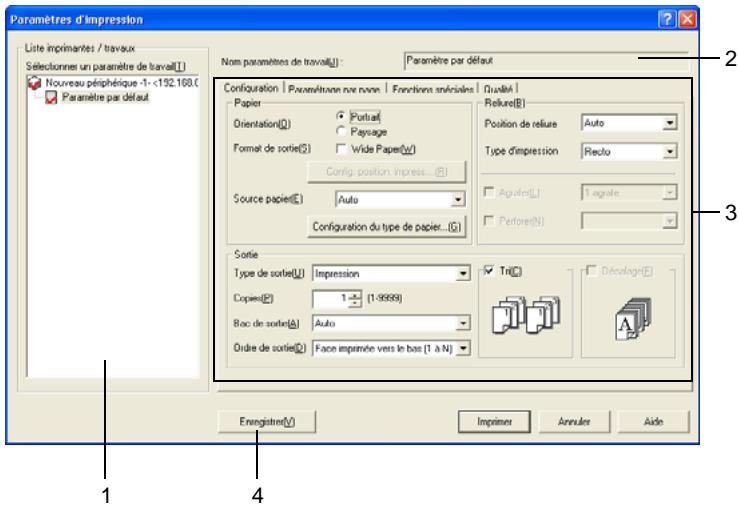
4 Sélectionnez le paramètre de travail souhaité ou changez les paramètres d'impression et cliquez ensuite sur le bouton [Imprimer].
| No. | Nom d'objet | Description |
| 1 | Liste Imprimantes/traux | Affiche la liste des imprimantes et travaux enregistrées dans une arborescence.Lorsque la boîte de dialogue est affichée, l'imprimante/ paramètre de travail par défaut est sélectionné(e).Il est possible de sélectionner une imprimante différente ou un paramètre de travail différent dans cette liste. |
| 2 | Nom Paramètre de travail | Affiche le nom du paramètre de travail sélectionné. |
| 3 | Paramètres d'impression | Affiche les paramètres d'impression du paramètre de travail sélectionné. Il est possible de changer les paramètres sur les divers onglés. |
| 4 | Bouton [Enregistrer] | Cliquez sur ce bouton pour sauvégarder le paramètre de travail actuel avec les nouveaux paramètres d'impression. |
Le fichier est imprimé avec le paramètre de travail sélectionné.

Remarque
Si la boîte de contrôle "Editor Gestion d'authentication/de compte pour chaque impression par glissement-deplacement." dans la fenêtre principale a été sélectionnée, la boîte de dialogue Authentication/Suivi de Volume s'affiche.
8.2 Modifier Authentication/Gestion de compte pour chaque impression
Il est possible de paramétrel l'application de manière à ce qu'une boîte de dialogue permettant la saisie du nom de compte ou du nom d'utilisateur et du mot de passer approprié s'affiche chaque fois que l'impression est initiaée en faisant glisser l'icone appropriée sur le bureau ou en utilisant le menu rac-courci (affché par un clic droit).

Remarque
Ce paramètre est disponible uniquement si les paramétres authenticate utiliseur ou gestion de compte ont ete définis depuis l'imprimante.
Procedure de fonctionnement
1 Dans la fenêtre principale, Sélectionnez la boîte de contrôle "Editor Gestion d'authentication/de compte pour chaque impression par glissement-d'éplacement".
2 Cliquez sur le bouton [OK] pour quitter l'application.
3 Imprimez soit en faisant glisser le fjchier sur l'icone appropriée sur le bureau, soit en utilisant le menu raccourci (affiché par un cli c droit).
Pour de plus amples détails concernant ces méthodes d'impression, référez-vous aux sections "Utiliser l'icone correspondante situee sur le bureau" on page 6-1 et "Utilisation du menu raccourci Windows (affché d'un clic droit)" on page 6-3.
La boîte de dialogue Authentication/Suivi de Volume s'affiche.
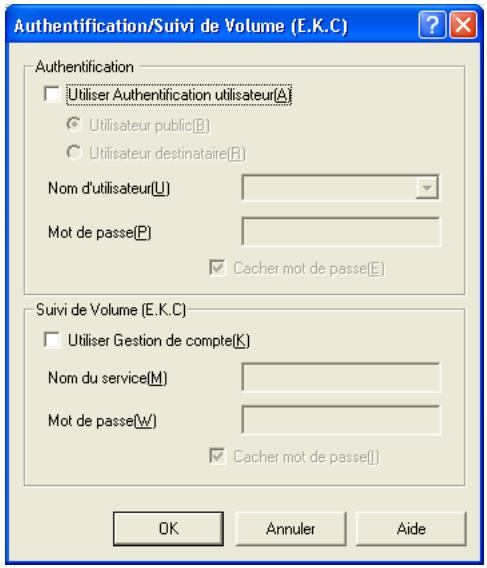
Pour utiliser l'authentication utilisé, sélectionnez la boîte de contrôle "Utiliser Authentication utilisé" et sélectionnez ensuite soit "Utilisateur public" ou "Utilisateur destinataire".
Si "Utilisateur destinataire" est sélectionné, saississez le nom d'utilisateur (entre 1 et 64 caractères) et le mot de passer (pas plus de 64 caractères alphanumériques). Pour cacher le mot de passer saisi dans la boîte de dialogue, sélectionnez la boîte de contrôle "Cacher mot de passer".
Pour utiliser la gestion de compte, Sélectionnez la boîte de contrôle "Utiliser Gestion de compte" et saisissez ensuite le nom de compte (pas plus de 8 caractères alphanumériques) et le mot de passer (pas plus de 8 caractères alphanumériques) dans le boîtes à lettres "Nom du service" et "Mot de passer". Pour cacher le mot de passer saisi dans la boîte de dialogue, Sélectionnez la boîte de contrôle "Cacher mot de passer".
6 ÀpRES avoir spécifié les paramètres souhaités, cliquez sur le bouton [OK].
L'information sur l'authentication utiliseur ou la gestion de compte spécifiée est définie dans l'imprimante et le fjichier est imprimé.

Remarque
Si la boîte de contrôle "Editor Paramètre de travail à chaque impression par glissement-de-placement." a été sélectionnée, cette boîte de dialogue s'affiche après l'affichage de la boîte de dialogue Paramètres d'impression.
Si la boite de contrôle "Sécurité renforcée" a été sélectionnée, le mot de passage ne pourrait pas être saisi.
9 Vérifier l'état d'impression ainsi que le Journal d'impression

Remarque
L'etat d'impression ainsi que le journal d'impression de l'application peut être vérifiés. Il se peut qu'ils soient différents de l'etat d'impression et du journal d'impression de l'imprimante.
Les utilisateurs de premier niveau ne peuvent pas enregistrer les journaux d'impression des autres utilisateurs.
9.1 Vérifier l'objet d'impression
Procedure de fonctionnement
Dans la fenêtre principale, cliquez sur le bouton [Afficher etat travail]. La boite de dialogue Etat d'impression s'affiche.
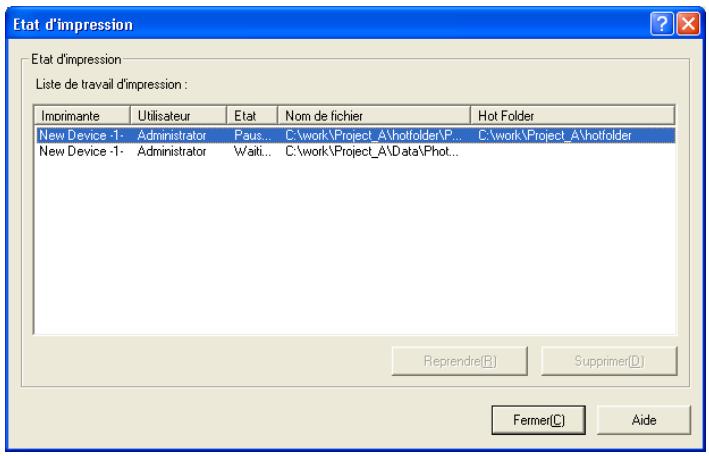
| Éléments | Description |
| Imprimante | Affiche le nom de l'imprimante à laquelle le travail d'impression a été envoyé. |
| Utilisateur | Affiche le nom de l'utilisateur qui a envoyé le travail. |
| Etat | Affiche l'état de l'impression (IMPRESSION, ATTENTE, EN PAU-SE, ou Erreur). Le message "Erreur" s'affiche quand un fichier de version incom-patible est envoyé à l'imprimante. |
| Nom de fichier | Affiche le nom du fichier en cours d'impression. Les utilisateurs de premier niveau ne peuvent pas voir le nom des fichiers impri-més par les autres utilisateurs. |
| Hot folder | Affiche le chemin vers le Hot folder (uniquement lorsqu'un Hot folDER est utilisé). |
| Bouton [Reprise] | Pour reprendre l'impression d'un fichier après l'interruption de l'impression, (fichier avec l'état "EN PAUSE"), sélectionnez le tra-vail d'impression et cliquez ensuite sur ce bouton. |
| Bouton [Supprimer] | Pour supprimer un fichier mis en attente pour l'impression, sélec-tionnez leedit fichier et cliquez ensuite sur ce bouton. |
9.2 Afficher le Journal d'impression
Procedure de fonctionnement
Dans la fenêtre principale, cliquez sur le bouton [Afficher journal]. La boîte de dialogue Liste de journal s'affiche.
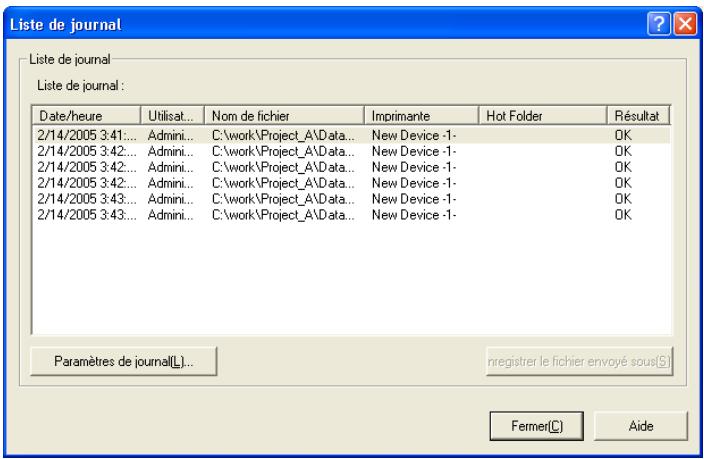
| Éléments | Description |
| Date/Heure | Affiche la date et l'heure à laquelle le fichier a été imprimé. |
| Utilisateur | Affiche le nom de l'utilisateur qui a envoyé le travail. |
| Nom de fichier | Affiche le nom du fichier imprimé. Les utilisateurs de premier ni-veau ne peuvent pas voir le nom des fichiers imprimés par les autres utilisateurs. |
| Imprimante | Affiche le nom de l'imprimante à laquelle le fichier a été envoyé. |
| Hot folder | Affiche le chemin vers le Hot folder (uniquement lorsqu'un Hot folDER est utilisé). |
| Résultat | Affiche le résultat d'impression du fichier (OK, SUPPRIME ou AVERTISSEMENT).Lorsqu'un fichier d'une version susceptible de ne pas permettre une impression correcte, le message "Avertissement" s'affiche. |
| Bouton [Paramètres dejournal] | Le volume maximum de données de journal enregistrées peut être défiñ.Pour de plus amples détails, reféréz-vous à la "Spécifier le para-mètre de journal" on page 9-5. |
| Bouton [Enregistrer le fi-chier envoyé sous] | Un travail d'impression envoyé précédemment à l'imprimate peut être appelé et enregistré sous la forme de fichier.Pour de plus amples détails, reféréz-vous à la "Appel de don-nées" on page 9-6. |

Remarque
Le nombre de fichiers affichés dans le journal varie en fonction de la taille spécifiée dans la boîte de dialogue Paramètres de journal. Pour de plus amples détails concernant la Specification de paramètre de journal, référez-vous à la section "Spectorier le paramètre de journal" on page 9-5.
9.2.1 Spécifier le paramètre de journal
Le volume maximum de données de journal enregistrées peut être définir.
Procedure de fonctionnement
1 Dans la fenêtre principale, cliquez sur le bouton [Afficher journal]. La boite de dialogue Liste de journal s'affiche.
2 Cliquesur le bouton [Parametres de journal]. La boite de dialogue Parametes de journal s'affiche.
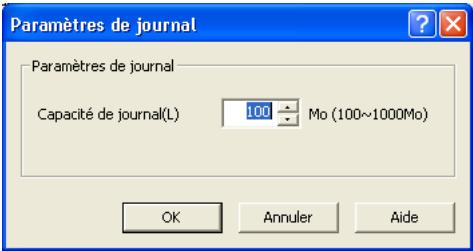
3 Spécifiez la capacité de journal.
- Un paramètre entre 100 et 1 000 Mo peut être spécifique, toutefois, il est impossible de spécifique une capacité plus importante que la taille du disque dur de l'ordinateur.
4 Cliquez sur le bouton [OK].
9.2.2 Appel de données
Un travail d'impression envoyé précédemment à l'imprimante peut être appelé et enregistré sous la forme de fichier.
Procedure de fonctionnement
1 Dans la fenêtre principale, cliquez sur le bouton [Afficher journal].
La boîte de dialogue Listé de journal s'affiche.
2 Sélectionnez le fjichier qui contient les données que vous souhaitez appeler et cliquez ensuite sur le bouton [Enregistrer le fjichier envoyé sous].
La boîte de dialogue Enregistrer fichier envoyé s'affiche.
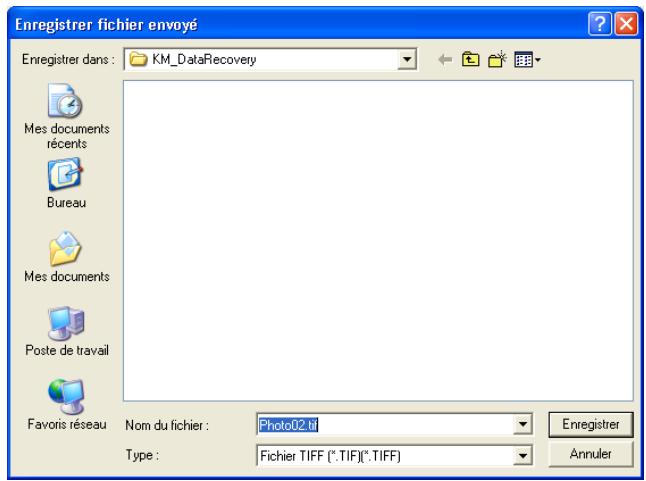
3 Sélectionnez le dossier dans lequel les données sont censées être enregistrées, spécifique un nom de fichier et cliquez ensuite sur le bouton [Enregistrer].
10 Avertissement/Messages d'erreur
Les messages d'erreur qui s'affichent pendant l'impression avec PageScope Direct Print sont décrits ci-dessous.
10.1 Messages relatifs aux versions PDF
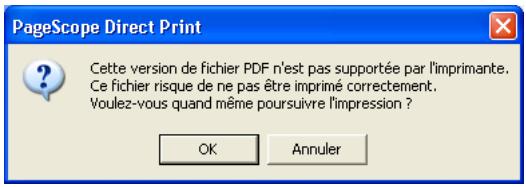
Ce message apparait si l'imprimante prend en charge les fichiers PDF ver. 1.3 alors que vous essayez d'imprimer un fichier PDF ver. 1.4.

Remarque
Ce message ne s'affiche pas lorsque l'impression est effectuee en utiliseant un Hot folder, toutefois, "AVERTISSEMENT" s'affichera sous "Résultat" dans la liste de la boite de dialogue Journal.
Pour plus de détails sur les versions PDF compatibles, voir la documentation de l'imprimante utilisé.
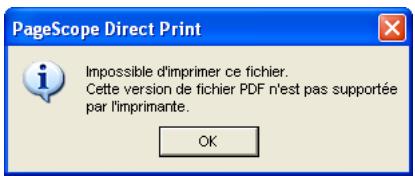
Ce message s'affiche si vous essayez d'imprimer un fichier PDF d'une version qui n'est pas compatible avec l'imprimante sélectionnée.

Remarque
Ce message ne s'affiche pas lorsque l'impression est effectue en utilisant un Hot folder, toute fois, "Erreur" s'affichera sous "Etat" dans la boîte de dialogue Etat d'impression.
Pour plus de détails sur les versions PDF compatibles, voir la documentation de l'imprimante utilisé.

KONICA MINOLTA
http://konicaminolta.com