DIMAGE VIEWER VER2.1 - Logiciel de traitement d'images KONICA MINOLTA - Notice d'utilisation et mode d'emploi gratuit
Retrouvez gratuitement la notice de l'appareil DIMAGE VIEWER VER2.1 KONICA MINOLTA au format PDF.


| Type d'appareil | Appareil photo numérique |
| Résolution | Non précisé |
| Zoom optique | Non précisé |
| Zoom numérique | Non précisé |
| Écran | Non précisé |
| Format d'image | Non précisé |
| Mode d'exposition | Non précisé |
| Balance des blancs | Non précisé |
| Type de batterie | Non précisé |
| Stockage | Carte mémoire |
| Connectivité | Non précisé |
| Poids | Non précisé |
| Dimensions | Non précisé |
| Couleur | Non précisé |
| Fonctions spéciales | Visualisation d'images |
FOIRE AUX QUESTIONS - DIMAGE VIEWER VER2.1 KONICA MINOLTA
Questions des utilisateurs sur DIMAGE VIEWER VER2.1 KONICA MINOLTA
0 question sur cet appareil. Repondez a celles que vous connaissez ou posez la votre.
Poser une nouvelle question sur cet appareil
Téléchargez la notice de votre Logiciel de traitement d'images au format PDF gratuitement ! Retrouvez votre notice DIMAGE VIEWER VER2.1 - KONICA MINOLTA et reprennez votre appareil électronique en main. Sur cette page sont publiés tous les documents nécessaires à l'utilisation de votre appareil DIMAGE VIEWER VER2.1 de la marque KONICA MINOLTA.
MODE D'EMPLOI DIMAGE VIEWER VER2.1 KONICA MINOLTA
Avant d'installer le logiciel DiMage Viewer, nous vous conseillons de lire attentivement le chapitre du mode d'emploi de l'appareil Minolta consacré aux transferts de données. Ce chapitre explique comment utiliser le câble USB pour raccorder l'appareil à un ordinateur. Si vous travaillez sous Windows 98/98SE ou Mac OS 8.6, il est nécessaire d'installer le pilote avant d'effectuer le raccordement. Les fichiers-images stockés sur une carte mémoire peuvent également être téléchargés grâce à un lecteur de cartes multimédia. Les exemples décrits dans le mode d'emploi résultent du raccordement de l'appareil photo à un ordinateur par un câble USB.
Ce mode d'emploi ne fournit aucune information sur le fonctionnement des ordinateurs ou sur les systèmes d'exploitation Windows ou Macintosh. Consultez leur mode d'emploi respectif.
Les exemples présentés dans ce manuel utilisent le logiciel Windows. Les présentations d'écran diffèrent parfois en fonction du système d'exploitation utilisé (Macintosh ou autres versions de Windows).
Toutes les précautions nécessaires ont été prises afin d'assurer la haute précision du produit. N'hésitez pas à contacter votre revendeur Minolta si vous avez la moindre question. Minolta ne peut en aucun cas être tenu pour responsable en cas de perte, de détérioration ou de tout autre problème lié à l'utilisation du présent logiciel.
Toute reproduction, même partielle, du présent mode d'emploi, quel que soit le procédé utilisé, est interdite sans autorisation préalable de Minolta Co., Ltd.
Systèmes requis
DiIMAGE Viewer 6. Systèmes requis pour QuickTime 7. Avant d'installer le DiIMAGE Viewer 7.
Installation 8
Installation du DiIMAGE Viewer - Windows 8 Installation du DiIMAGE Viewer - Macintosh 10
Demarrage du Viewer 12
Démarrage du Viewer - Windows 12 Démarrage du Viewer - Macintosh 13
Importation et édition des images 14
Chargement des fichiers images 14 Mise à jour de la fenêtre imagettes 14 Ouverture des fichiers audio 15 Modification du format d'affichage 16 Modification du format des imagettes 17 Tri des fichiers images 18 Renommer les fichiers simples 18 Renommer les fichiers multiples 19 Créer des dossiers 20 Déplacer des images dans un autre dossier 21 Copier des images dans un autre dossier 22 Couper, copier, coller, supprimer - Windows 23 Couper, copier, coller, supprimer - Macintosh 23 Afficher et sauvegarder les informations des images 24 Réglages des informations des images 25
Traitement basique d'images 26
Fenêtre de correction d'images 26
Barre d'outils 27
Affichage des images dans la fenêtre de correction d'image 28
Symétrie et rotation des images 29
Contrôle de l'affichage des images 30
Bouton "Image entière" 30 Reformatage de la fenêtre de visualisation 30 Outil de prise en main 31 Outil Zoom 31 Menu Options 31
Palette de variation 32
Variation de la balance des couleurs 33 Luminosité et variation de contraste 34 Variation de la saturation 35
Luminosité, contraste et équilibrage des couleurs 36 Bouton "Réglage automatique" 36 Comparaison entre les images avant et après les corrections 37 Introduction à la couleur 38 Annuler et rétablir les corrections d'images 39 Traitement des images de texte ou de dessin 39
Enregistrer les images 40
Redimensionner une image avant de l'enregistrer 40 Enregistrer une image 41 Changer le nom et le format 41
Impression 42 Impression des images 42 Traitement avancé des images 44 La palette des courbes de transfert/histogrammes 45 Utilisation des courbes de transfert 46 Tracer une courbe de transfert à main levée 47 Introduction aux corrections de courbes de transfert 48 Corrections par "Point blanc", "Point noir", et "Point gris" 50 Réglage des valeurs du "Point noir" et du "Point blanc" 52 Réglage automatique des courbes/histogrammes 53 Affichage de l'histogramme des couleurs 53 Corrections par histogramme 54 Palette des teintes, de la saturation, et de la luminosité 56 Bouton "Réglage automatique" 56 Correction de teinte 57 Netteté 58 Enregistrer une partie d'image - délimitation de zone 60 Corrections d'image - Bouton "Instantané" 61 Enregistrement des corrections d'image 62 Charger les scripts de correction d'image 63 Traitement des images RAW 64 Enregistrer les images RAW 66 Enregistrer les scripts RAW 67 Charger les scripts RAW 67 Traitement par lot 68
Retouches des vidéos 70
Correction des bougés 71 Édition des fichiers vidéo 72 Raccorder deux clips vidéo 72 Copier une séquence vidéo sur une autre 73 Correction des images vidéo 74
Configuration avancée 76
Personnalisation de Viewer - Préférences 76 Correspondance des couleurs - Préférences couleurs 78 Utilisation des profils ICC 80 Profils colorimétriques intégrés 82 Remarques sur les mesures de couleurs 82
DiIMAGE Viewer
| Ordinateurs IBM PC/AT et compatibles | Ordinateurs Apple Macintosh |
| Proesseur Pentium 133 MHz ou supérieur | PowerPC 100 MHz ou supérieur |
| 64 Mo de RAM minimum (128 Mo ou plus avec Windows XP) | 128 Mo de RAM minimum |
| 200 Mo ou plus d'espace disque dur libre | 200 Mo ou plus d'espace disque dur libre |
| Résolution écran : VGA (800 X 600) ou supérieur XGA (1024 X 768) ou supérieur recommendée. Couleurs sur 24 bits ou plus | Résolution écran : 800 X 600 ou supérieur réieure 1024 X 768 ou supérieur recommendée. Couleurs sur 24 bits ou plus |
| Lecteur de CD-Rom | |
| QuickTime 5 ou supérieur | QuickTime 4 ou supérieur |
Consulter le CD-ROM DiIMAGE Viewer pour les systèmes requis Windows et Macintosh. Les systèmes requis sont imprimés sur le CD-ROM. * Les ordinateurs dotés de Windows 98 comme système d'exploitation doivent disposer de Microsoft Internet Explorer 5.0 ou ultérieur.
Systèmes requis pour QuickTime
| IBM PC / AT Compatible |
| Ordinateur Pentium |
| Windows 95, 98, 98SE, NT, Me, 2000 Professionnel, ou XP. |
| Ram de 32 Mo ou plus |
| Sound Blaster ou carte son compatible |
| DirectX 3.0 ou supérieur recommendé |
Pour installer QuickTime, suivez les instructions de l'installateur. Dans la fenêtre de sélection du type d'installation, choisissez l'option recommandée. L'installation minimale ou personnalisée peut empêcher le fonctionnement normal du logiciel.
Les utilisateurs Macintosh peuvent télécharger gratuitement la dernière version de QuickTime à partir du site web : http://www.apple.com.
Avant d'installer le DiMAGE Viewer
Les programmes stockés dans la RAM, tels que des anti-virus ou des logiciels d'installation ou de contrôle, peuvent provoquer l'échec de l'installation. Veillez à désinstaller ou désactiver ces logiciels a . Vous les réinstallerez ou les réactiverez lorsque l'installation sera terminée.
Installation du DiIMAGE Viewer – Windows
Dans l'exemple ci-dessous, le lecteur du disque dur est le lecteur F, et le lecteur de CD-Rom est le lecteur D. Les lettres désignant les lecteurs sont susceptibles de varier selon les ordinateurs. Si vous utilisez Windows 2000, NT4.0 ou XP, le logiciel doit être installé avec les privilèges d'administrateur.
Allumez l'ordinateur pour démarrer Windows.
Insérez le CD-Rom du logiciel DiIMAGE dans le lecteur de CD-Rom.
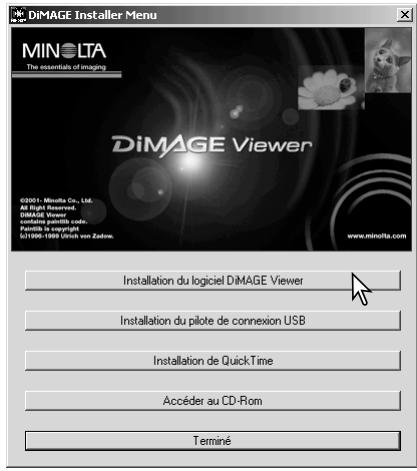
- La fenêtre du programme d'installation de DiIMAGE Viewer s'ouvre automatiquement.
Cliquez sur "Installer" pour lancer l'installation.
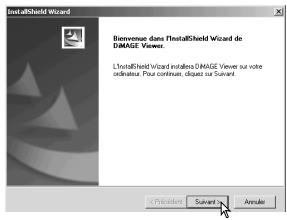
La fenêtre d'accueil s'ouvre. Cliquez sur "Suivant" pour continuer.
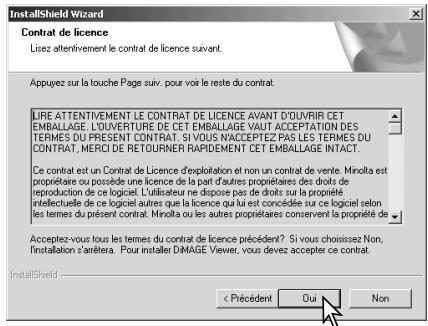
Vous allez à présent voir apparaître le contrat de licence. Si vous en acceptez les conditions, cliquez sur "Oui" pour poursuivre la procédure d'installation.
- Veuillez lire attentivement tout le contrat de licence avant de continuer. Si vous n'en acceptez pas les termes, cliquez sur "Non" pour sortir du programme d'installation.
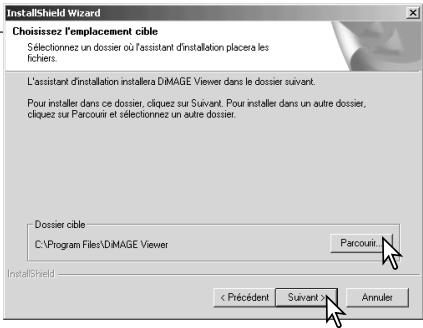
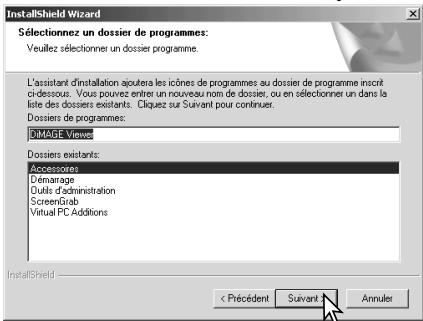

le dossier par défaut - F:\Program Files\DiIMAGE Viewer - cliquez sur "Suivant".
- un dossier différent, cliquez sur "Parcourir" pour afficher la fenêtre de sélection des dossiers. Veillez à spécifier le répertoire dans lequel vous souhaitez installer le logiciel.
Le nom du dossier par défaut du programme va s'afficher. ce dossier, cliquez sur "Suivant". L'installation va commencer.
- un autre dossier, sélectionnez l'un des dossiers existants dans la liste de la boîte de dialogue. Cliquez ensuite sur "Suivant" pour commencer l'installation.
Lorsque l'installation du logiciel est terminée, un message s'affich .
- La fenêtre d'installation de DiIMAGE Viewer s'ouvr pour fermer cette fenêtre.
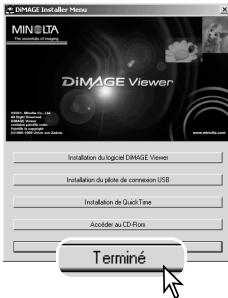
Installation du DiIMAGE Viewer – Macintosh
Allumez l'ordinateur pour démarrer le système d'exploitation. Lorsque le bureau apparaît, insérez le CD-Rom du logiciel DiIMAGE dans le lecteur de CD-Rom. Le contenu du CD-Rom s'affiche automatiquement. Dans le cas contraire, double-cliquez sur l'icône du CD-Rom pour l'ouvrir.
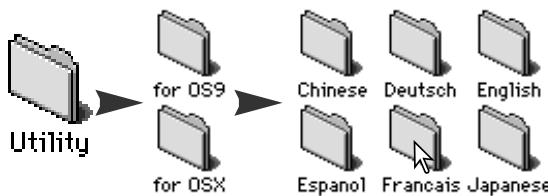
Ouvrez le dossier "utility", puis choisissez le dossier correspondant à votre système d'exploitation et à la langue souhaitée.
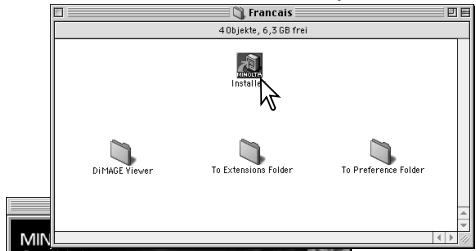
Double-cliquez sur "Installer" pour démarrer le programme d'installation.
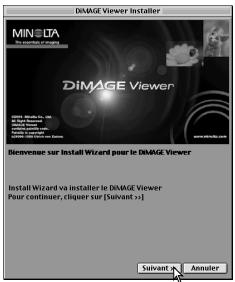
Lorsque l'écran d'installation apparaît, cliquez sur "Suivant" pour démarrer la configuration.
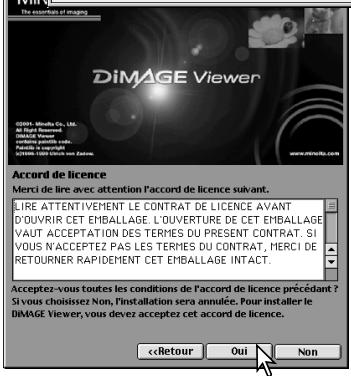
Vous voyez à présent apparaître le contrat de licence. Si vous en acceptez les conditions, cliquez sur "Oui" pour poursuivre la procédure d'installation.
- Veuillez lire attentivement tout le contrat de licence avant de continuer. Si vous n'en acceptez pas les termes, cliquez sur "Non" pour sortir du programme d'installation.
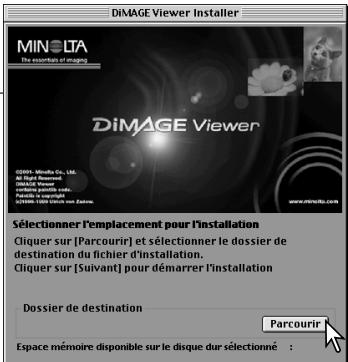
Vous devez à présent e destination pour l'installation du DiIMAGE Viewer. Cliquez sur Parcourir.
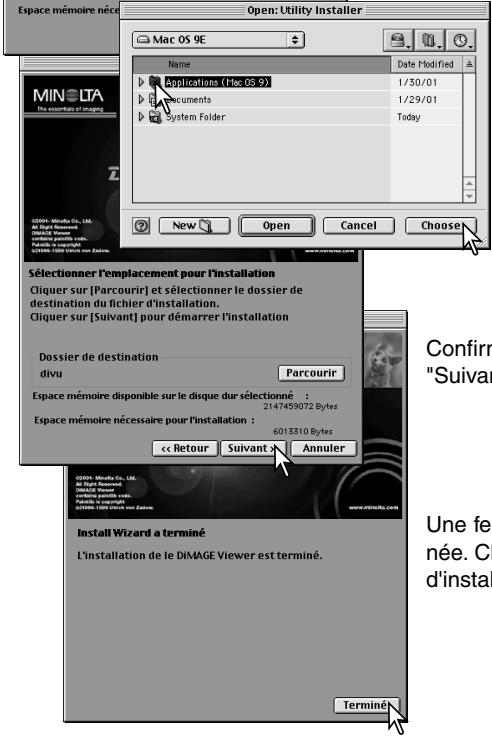
La boîte de dialogue de sélection de dossier s'affiche. Pour 'installation du logiciel, cliquez sur "Choisir".
Confirmez la sélection du dossier d'installation. Cliquez sur "Suivant" pour installer le DiIMAGE Viewer.
Une fenêtre s'ouvre quand l'installation du logiciel est terminée. Cliquez alors sur "Terminer" pour sortir du programme d'installation.
Démarrage du viewer – Windows
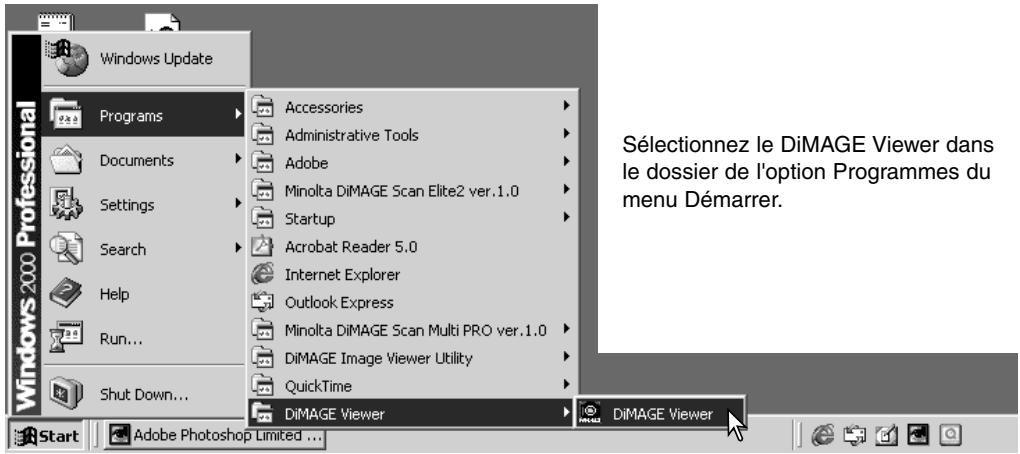
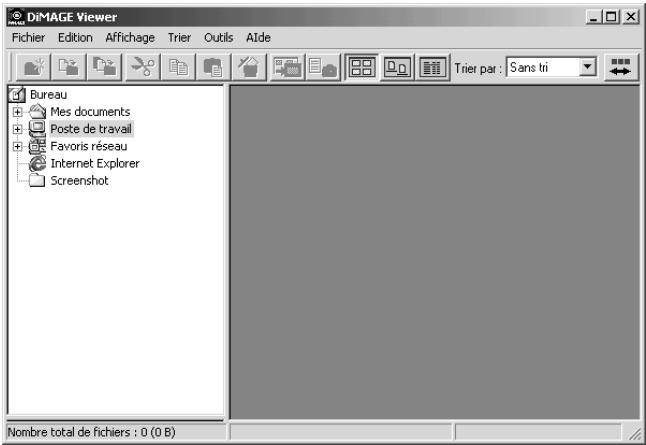
L'utilitaire démarre automatiquement et la fenêtre des imagettes s'affiche.
Démarrage du viewer – Macintosh
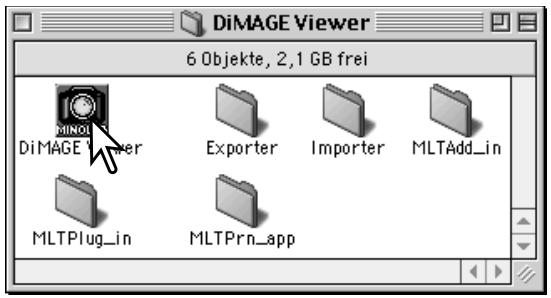
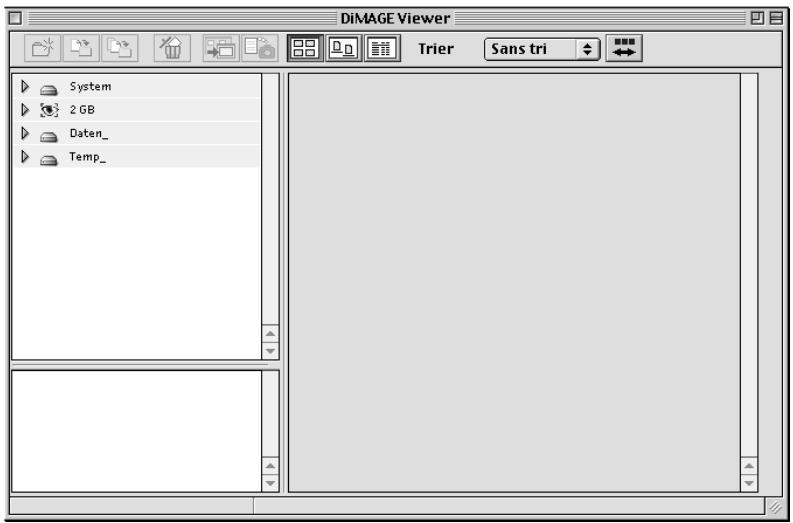
Ouvrez le dossier du DiIMAGE Viewer. Double-cliquez sur l'icône de l'utilitaire DiIMAGE Viewer pour démarrer l'application. La fenêtre principale de l'utilitaire s'affiche.
Chargement des fichiers images
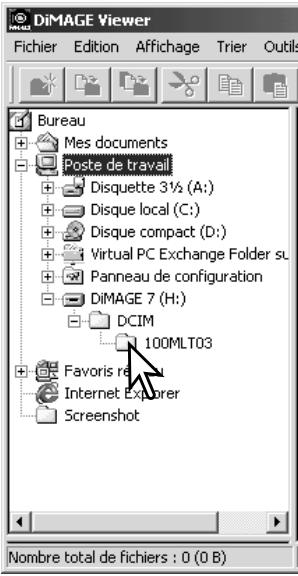
Les images peuvent être importées directement à partir de l'appareil photo numérique ou d'un dossier image déjà existant. Sélectionnez le dossier dans l'arborescence. Pour davantage d'informations sur l'organisation des dossiers de l'appareil et sa connexion, reportez-vous au mode d'emploi.
Cliquez sur le signe (+) pour afficher le contenu d'un dossier. Cliquez sur le signe (-) pour masquer le contenu d'un dossier.
Cliquez sur le dossier image pour charger les images. Tous les fichiers d'images fixes, audio et vidéo seront téléchargés.
Mise à jour de la fenêtre imagettes
Lors de modifications dans l'arborescence des dossiers d'imagettes alors que l'appareil est déconnecté de l'ordinateur, sélectionnez l'option de mise à jour pour réactualiser le DIMAGE Viewer.
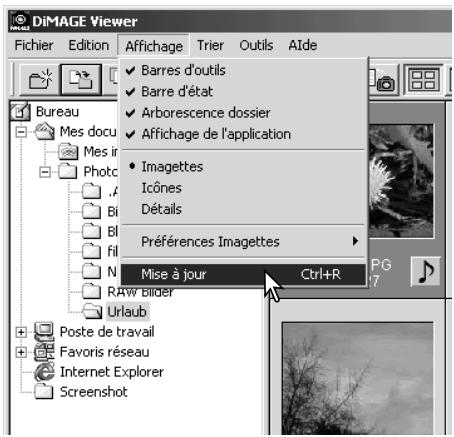
Ouverture des fichiers audio
Les mémos vocaux, les légendes audio et les enregistrements audio effectués avec l'appareil peuvent être écoutés à partir du DiIMAGE Viewer. Reportez-vous au mode d'emploi pour vérifier que votre appareil est en mesure d'effectuer des enregistrements audio. Après avoir réglé la boîte Préférences (voir ci-dessous), cliquez sur le bouton Note ou encore double-cliquez sur le fichier audio pour écouter l'enregistrement.
Enregistrement audio
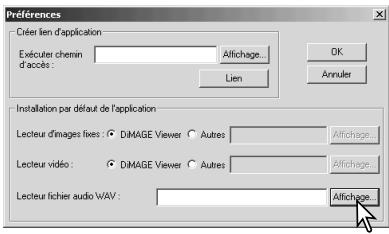
Pour configurer le logiciel Viewer pour la lecture de fichiers audio, sélectionnez Préférences dans le menu Fichier pour ouvrir la boîte de dialogue.
Cliquez sur le bouton Visualiser situé à côté de l'application lecteur de fichiers audio WAV pour afficher la boîte de dialogue.
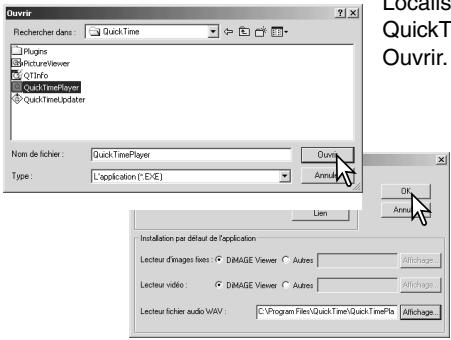
Localisez l'application pour écouter les fichiers audio, telle que QuickTime ou Windows Media Player. Cliquez sur le bouton Ouvrir. Le chemin s'affiche dans la fenêtre Préférences.
Pour terminer l'opération, cliquez sur le bouton OK de la boîte de dialogue Préférences.
Modification du format d'affichage
Le contenu d'un dossier peut être affiché sous forme d'imagettes, d'icônes ou de liste. Pour modifier le format d'affichage, pressez le bouton approprié de la barre d'outils.
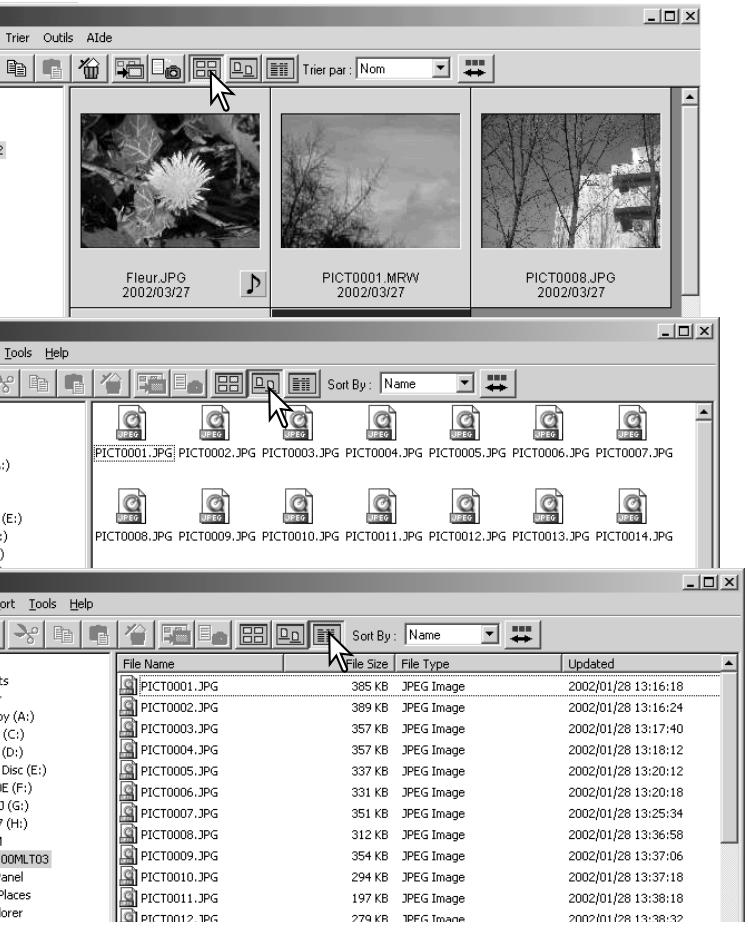
Bouton d'affichage des imagettes
Bouton d'affichage des icônes
Bouton d'affichage de la liste
Modification du format des imagettes
Quatre formats d'imagette sont disponibles : grand, moyen, petit et moyen avec informations.
Pour changer de format, sélectionnez l'option Préférences imagette du menu Visualiser pour afficher les options. Sélectionnez puis cliquez sur le format d'imagette désiré.
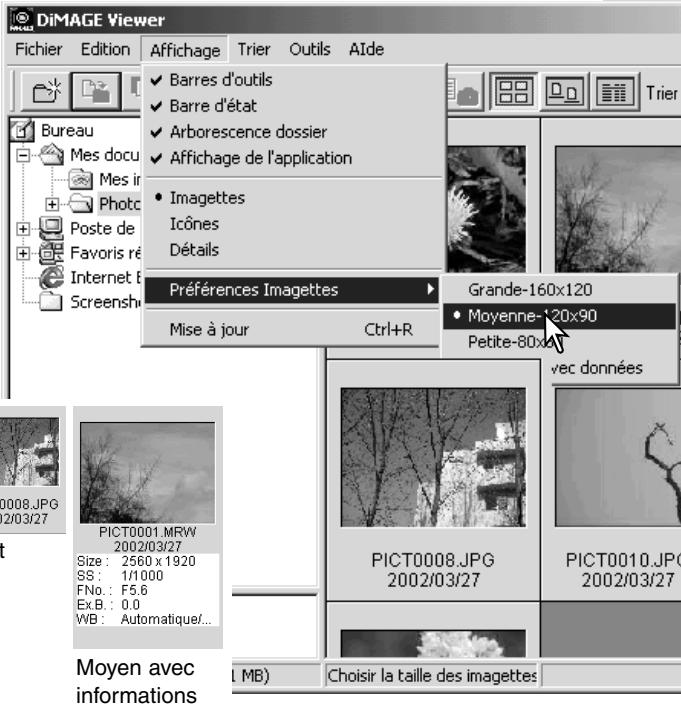
PICT0008.JPG 2002/03/27
PICT0008.JPG 2002/03/27 Moyen
Grand
Petit
PICT0001. MRW
2002/03/27
Taille : 2560 x 1920. Vitesse d'obturation : 1/1000 s. Ouverture : F5. Exposition : 0.0. Balance des blancs : Automatique.
Moyen avec informations
Tri des fichiers images
Les fichiers images peuvent être triés par nom, date ou extension en ordre croissant ou décroissant. Cette fonction se combine avec l'affichage par imagette, icône ou liste (p. 16). Pour trier les images affichées, utilisez le menu Tri ou le menu déroulant Tri de la barre d'outils et sélectionnez le tri choisi à l'aide de la souris.
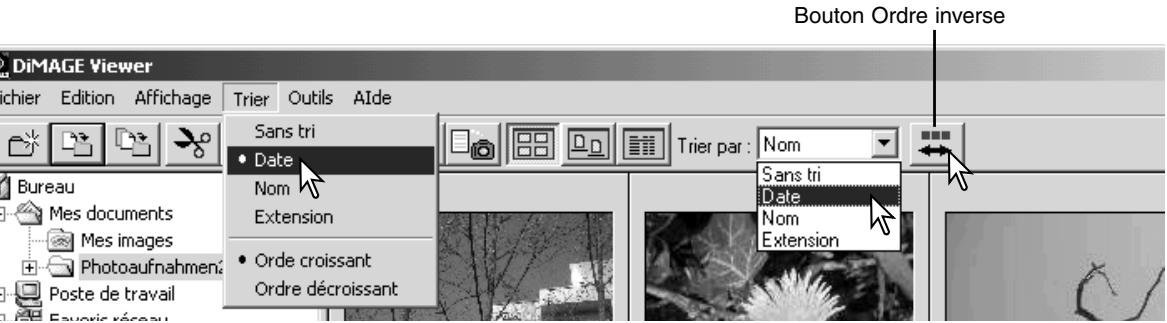
Utilisez le menu Tri pour passer de l'affichage en ordre croissant à l'affichage en ordre décroissant. Pour modifier l'ordre d'affichage, vous pouvez également utiliser le bouton Ordre inverse de la barre d'outils.
Renommer les fichiers simples
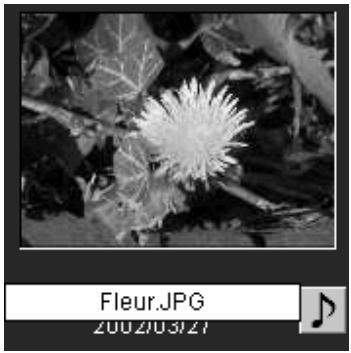
Les fichiers simples peuvent être renommés dans l'affichage par imagette, icône ou liste (p. 16). Lorsque vous renommez un fichier, n'oubliez pas de resaisir son extension.
Cliquez sur le nom de l'imagette, de l'icône ou de la liste pour le sélectionner.
Cliquez sur le nom du fichier pour activer le curseur ou sélectionnez l'option Renommer dans le menu Édition. Utilisez le clavier pour modifier le nom du fichier.
Renommer les fichiers multiples
Les fichiers multiples en affichage d'imagettes, icône et liste peuvent être renommés (p. 16).
Cliquez sur les bords de l'imagette ou sur l'icône pour sélectionner les images à renommer.
- Pour sélectionner des images multiples, appuyez sur la touche "Ctrl" (Windows) ou sur la touche "Commande" (Macintosh) et maintenez-la enfoncée, puis cliquez sur chaque image à renommer ; le cadre des instantanés sélectionnés s'affiche en couleur. Pour désélectionner une image, cliquez sur l'imagette ou l'icône une seconde fois tout en maintenant la touche "Ctrl" (Windows) ou la touche "Commande" (Macintosh) enfoncée. Pour sélectionner une série d'images, pressez et maintenez la touche "Maj." enfoncée puis cliquez sur la première et la dernière image de la série. Pour sélectionner la totalité des images, pressez ensemble la touche "Ctrl" (Windows) ou la touche "Commande" (Macintosh) et la touche "A".
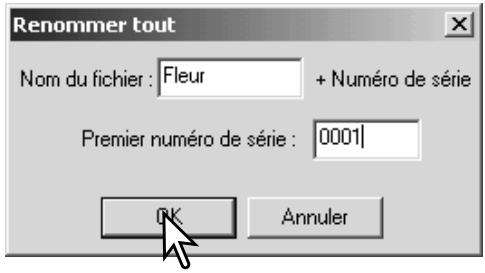
À partir du menu Outils, sélectionnez l'option Tout renommer. La fenêtre correspondante s'affiche.
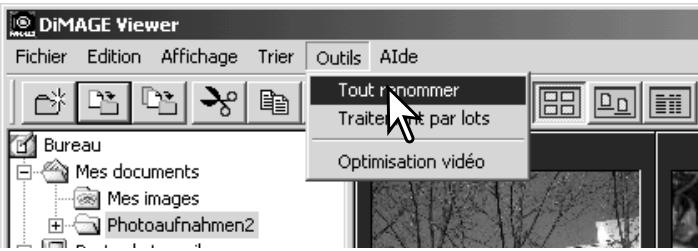
Dans cette fenêtre, entrez le nouveau nom de fichier (jusqu'à 10 caractères), puis entrez le premier numéro de série (jusqu'à 5 caractères).
Cliquez sur le bouton OK pour modifier le nom des fichiers des images sélectionnées.
Créer des dossiers
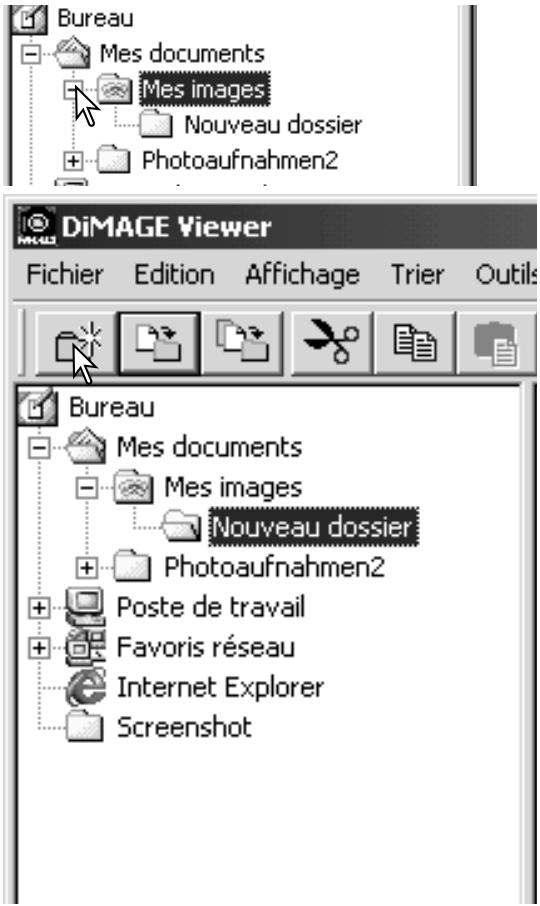
Créez des nouveaux dossiers pour stocker vos images. Cliquez sur l'emplacement désiré du nouveau dossier. Dans l'exemple ci-dessous, le nouveau dossier est situé sous Camera Images.
Cliquez sur le bouton Nouveau dossier de la barre d'outils ou sélectionnez-le à partir du menu Fichier. Le nouveau dossier sera créé à l'emplacement désiré.
Le nom du fichier est modifiable à partir du clavier.
Déplacer des images dans un autre dossier
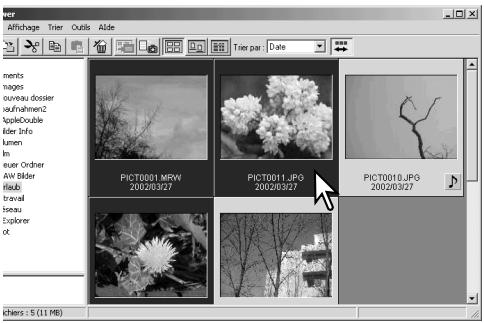
Les fichiers multiples peuvent être déplacés d'un dossier à un autre. Cliquez sur le cadre d'une imagette ou sur l'icône du fichier pour sélectionner les images à déplacer.
- Pour sélectionner des images multiples, appuyez sur la touche "Ctrl" (Windows) ou sur la touche "Commande" (Macintosh) en la maintenant enfoncée, puis cliquez sur chaque image à déplacer ; le cadre des instantanés sélectionnés s'affiche en couleur. Pour désélectionner une image, cliquez sur l'imagette ou l'icône une seconde fois tout en maintenant la touche "Ctrl" (Windows) ou la touche "Commande" (Macintosh) enfoncée. Pour sélectionner une série d'images, pressez et maintenez la touche "Maj" enfoncée puis cliquez sur la première et la dernière image de la série. Pressez ensemble la touche "Ctrl" (Windows) ou la touche "Commande" (Macintosh) et la touche "A" pour sélectionner la totalité des images.
Cliquez sur le bouton "Déplacer vers le dossier" de la barre d'outils ou sélectionnez l'option "Déplacer" dans le menu "Édition". La fenêtre correspondante s'ouvre.
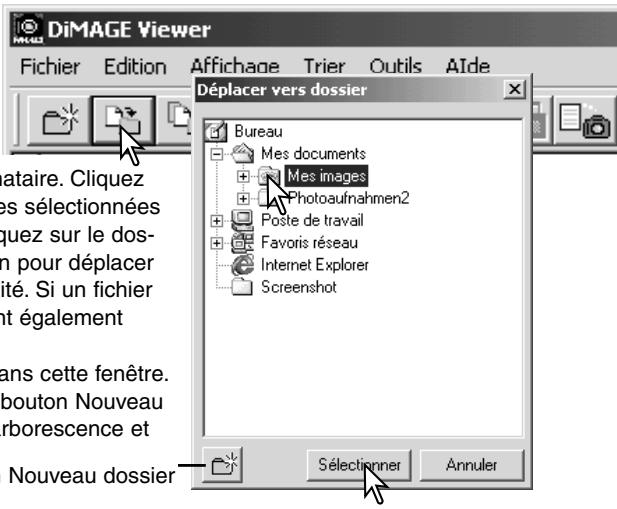
Dans cette fenêtre, cliquez sur le dossier destinataire, puis sur le bouton Sélectionner pour déplacer les images sélectionnées vers le dossier souhaité. Si un fichier audio ou une vignette est lié à cette image, ils seront également copiés.
- Il est possible de créer un nouveau dossier dans cette fenêtre. Cliquez sur l'emplacement choisi, puis sur le bouton Nouveau dossier. Le nouveau dossier apparaît dans l'arborescence et peut être renommé.
- Si l'image ou le fichier contient des pistes audio, ces fichiers seront également copiés.
Copier des images dans un autre dossier
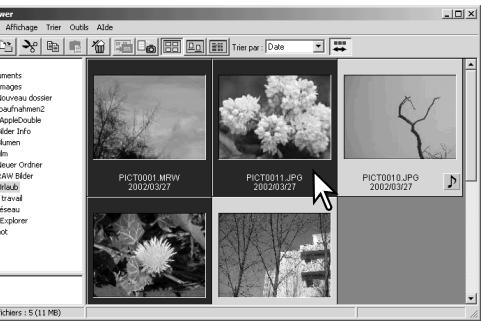
Les fichiers multiples peuvent être copiés d'un dossier à un autre. Cliquez sur le cadre d'une imagette ou sur l'icône du fichier pour sélectionner les images à copier.
- Pour sélectionner des images multiples, appuyez sur la touche "Ctrl" (Windows) ou sur la touche "Commande" (Macintosh) en la maintenant enfoncée, puis cliquez sur chaque image à déplacer ; le cadre des instantanés sélectionnés s'affiche en couleur. Pour désélectionner une image, cliquez sur l'imagette ou l'icône une seconde fois tout en maintenant la touche "Commande" (Macintosh) enfoncée. Pour sélectionner une série d'images, pressez et maintenez la touche "Maj." enfoncée puis cliquez sur la première et la dernière image de la série.
Cliquez sur le bouton "Copier vers le dossier" de la barre d'outils ou sélectionnez l'option "Copier" dans le menu "Édition". La fenêtre correspondante s'ouvre.
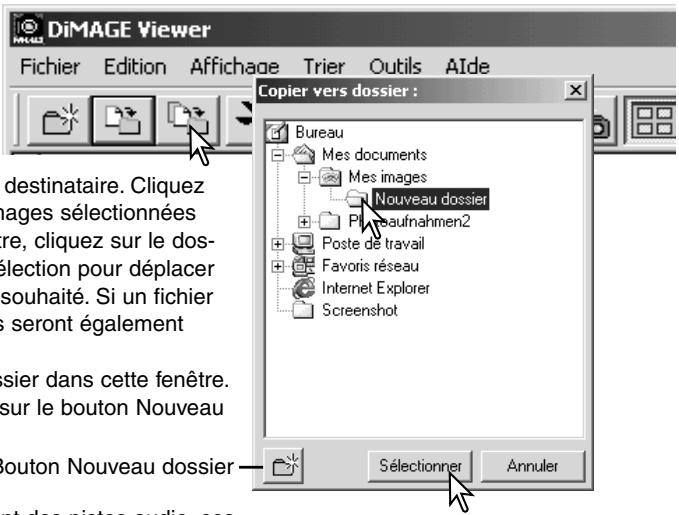
Dans cette fenêtre, cliquez sur le dossier destinataire. Cliquez sur le bouton Sélection pour copier les images sélectionnées vers le dossier souhaité. Pour déplacer les images, cliquez sur le bouton Sélection correspondant. Si un fichier audio ou une vignette est lié à cette image, il sera également copié. Il est possible de créer un nouveau dossier dans cette fenêtre. Cliquez sur l'emplacement souhaité, puis sur le bouton Nouveau dossier. Le nouveau dossier apparaît dans l'arborescence et peut être renommé. Si l'image ou le fichier vignette contient des pistes audio, ces fichiers seront également copiés.
Couper, copier, coller et supprimer - Windows
La barre d'outils du menu Édition permet de c des dossiers ainsi que des images, simples ou multiples. Ces fonctions ont une incidence sur les fichiers. Le bouton Supprimer permet de supprimer les dossiers et les images.
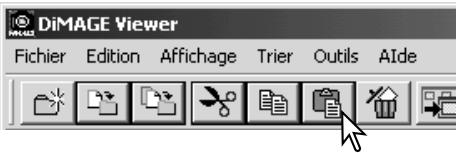
Couper
Copier
Coller
Supprimer
Sélectionnez le dossier ou les images à déplacer. Cliquez sur le bouton Couper ou Copier. L'affichage n'est pas modifié tant que la fonction Coller n'est pas terminée. Cliquez sur le nouvel emplacement du dossier ou des images, puis cliquez sur le bouton Coller pour terminer l'opération.
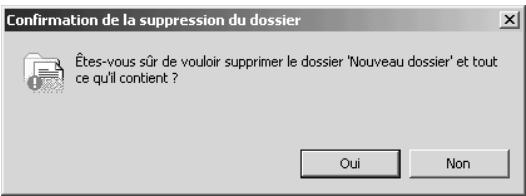
Avec la fonction Suppression, un écran de confirmation apparaît. Cliquez sur Oui pour supprimer les données ou sur Non pour annuler l'opération.
Couper, copier, coller et supprimer - Macintosh
Les fonctions Couper, Copier, Coller se situent dans le menu Édition. Elles sont utilisables pour éditer des noms de fichiers ou de dossiers, mais elles ne peuvent être utilisées pour couper, copier ou coller des fichiers ou des dossiers.
Le bouton Supprimer de la barre d'outils ou du clavier supprime les fichiers ou les dossiers. Avec la fonction Suppression, un écran de confirmation apparaît. Cliquez sur Oui pour supprimer les données ou sur Non pour annuler l'opération.
Afficher et sauvegarder les informations des images
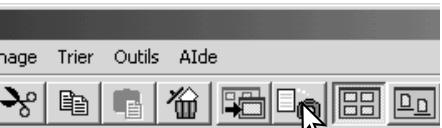
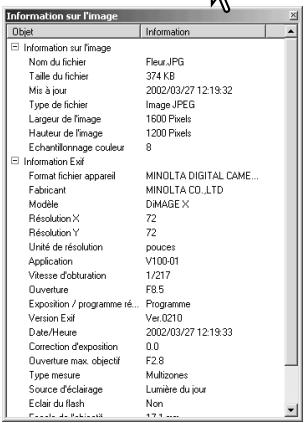
Dans la fenêtre des imagettes, cliquez sur le bouton Informations de l'image.
- Si vous sélectionnez plus d'une imagette, chaque image s'affichera dans une fenêtre particulière.
Pour refermer la fenêtre, cliquez sur le bouton Fermer situé dans le coin en haut à droite.
- Les informations affichées varient selon le modèle de l'appareil photo.
Les données sont enregistrées dans un fichier EXIF associé au fichier image. Si l'image est ouverte puis sauvegardée dans une application de traitement d'image non compatible avec EXIF, les informations originales seront perdues. Si vous utilisez un logiciel différent de DiIMAGE Viewer, renommez systématiquement le fichier image pour protéger les données de type EXIF.
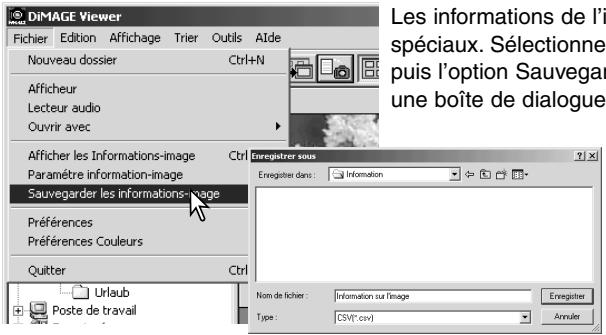
Les informations de l'image sont enregistrées dans des fichiers texte spéciaux. Sélectionnez des imagettes simples ou multiples, puis l'option "Sauvegarder les informations" du menu Édition ; une boîte de dialogue s'affiche.
Le fichier d'informations de l'image peut être ouvert dans une feuille de travail de type Microsoft Excel ou comme un texte simple dans un logiciel de traitement de texte.
Réglage des informations des images
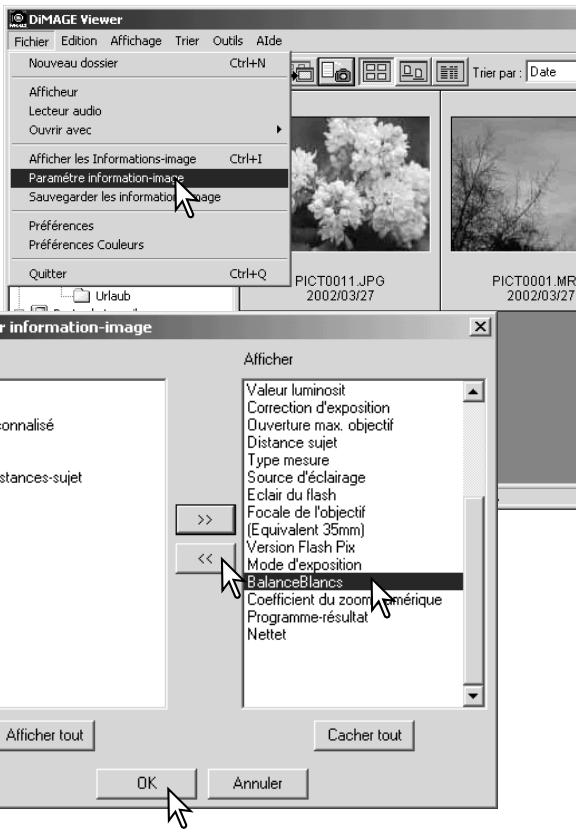
Il est possible d'éditer les informations de type Exif affichées avec l'image. Sélectionnez l'option dans le menu Fichier pour ouvrir la fenêtre correspondante.
Cliquez sur la rubrique à ajouter ou à supprimer de l'affichage, puis cliquez sur le bouton de déplacement approprié.
: à ajouter à l'affichage.
: à supprimer de l'affichage.
Les boutons "Tout afficher" ou "Tout masquer" ajoutent ou suppriment toutes les informations EXIF liées aux images.
Cliquez sur "OK" pour enregistrer les réglages.
Fenêtre de correction d'image
La fenêtre de correction d'image affiche les outils nécessaires aux corrections de couleur, de contraste, de luminosité et de saturation. Ce chapitre détaille les outils de base de traitement d'image. La description des outils avancés est détaillée des pages 44 à 69.
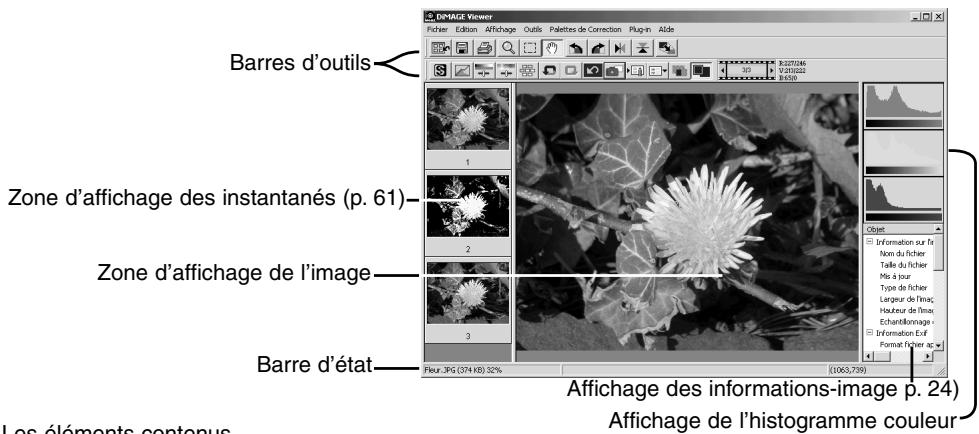
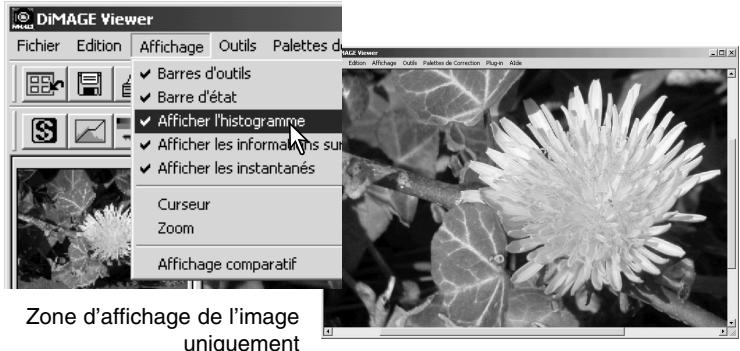
Les éléments contenus dans le menu Visualisation, tels que les barres d'outils, les instantanés, la barre d'état, les informations image et l'histogramme couleur, peuvent être activés ou désactivés en les sélectionnant dans le menu Options.
Affichage d'images dans la fenêtre de correction d'image
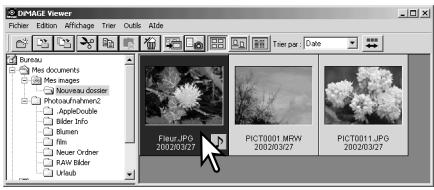
Pour charger une image automatiquement 'image à partir de l'index, double-cliquez sur l'imagette ou l'icône.
Pour revenir à l'index, cliquez sur le bouton d'affichage de l'index.
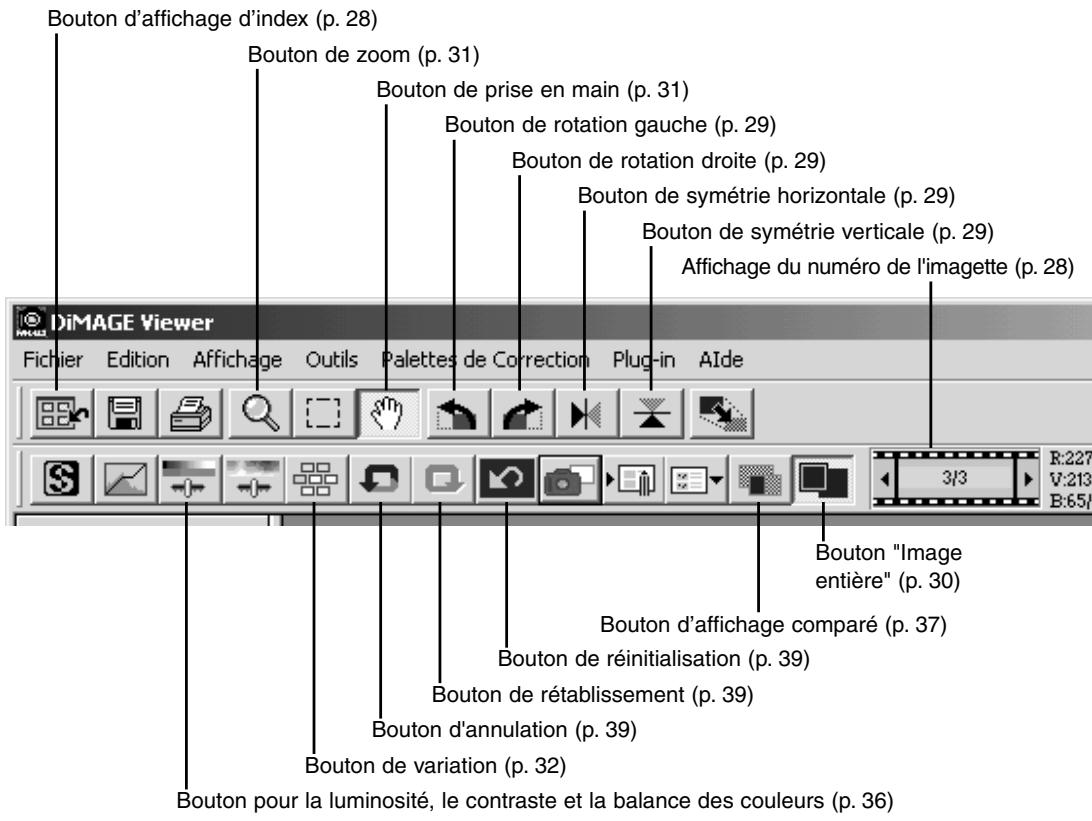
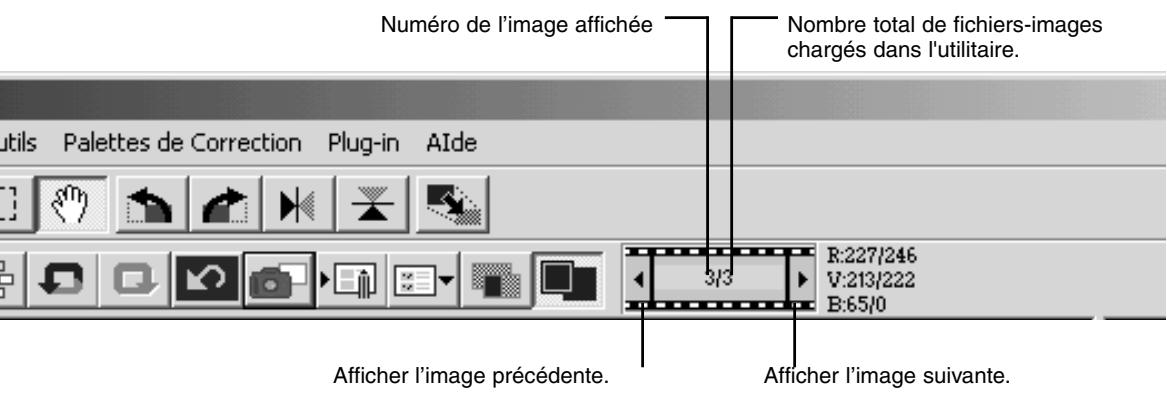
La fenêtre de correction des couleurs affiche le numéro de l'image et le nombre total d'images chargées. Passez d'une image à l'autre en cliquant sur les flèches droite ou gauche.

DiIMAGE Viewer
Fichier
Edition
Affichage
Outils
Palettes de correction
Plug-in
AIde

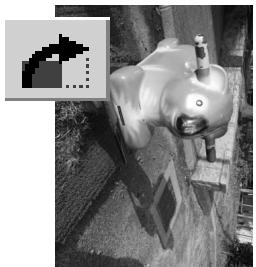
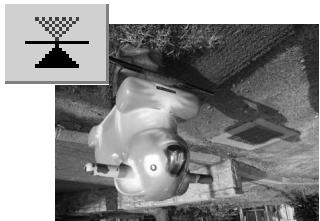
L'orientation de l'image affichée peut être modifiée à l'aide des boutons Symétrie et Rotation de la barre d'outils ou du menu Outils. Toute modification de l'image sera appliquée à l'imagette de l'index.
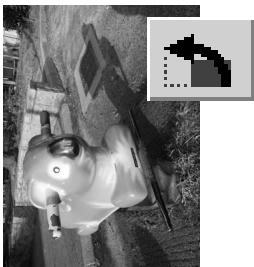
Rotation - Les boutons rotation droite et gauche permettent une rotation de l'imagette, tic par tic.
Image originale
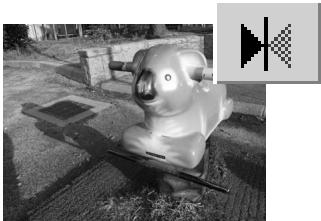
Symétrie - Cette fonction permet de créer une image miroir.
Bouton "Image entière

En général, l'image s'affiche en fonction de sa taille et de sa résolution. Lorsque l'image est trop grande pour la zone d'affichage, cliquez sur "Image entière". L'image est automatiquement ajustée à la zone d'affichage. Un nouveau clic sur le bouton ramène l'image à sa pleine taille. Les outils de prise en main et de zoom sont inopérants avec cette fonction.
Fleur.jpg (374 KB) 31%
Reformatage de la fenêtre de visualisation
L peut être reformatée en cliquant sur le bouton du coin droit. Si la fonction "image entière" est active, l'image affichée sera automatiquement ajustée sur la totalité de la fenêtre d'affichage.
Outil de prise en main

Lorsqu'une image est plus grande que la zone d'affichage, utilisez cet outil pour déplacer l'image. Cliquez sur le bouton de prise en main dans
la barre d'outils ou dans le menu Outils, puis déplacez l'image.

Outil Zoom

L'image affichée peut être agrandie ou réduite à l'aide du bouton Zoom de la barre d'outils ou du menu Outils. Cliquez sur l'image pour l'agrandir.
Pour la réduire, appuyez sur la touche "Maj." (Windows) ou la touche "Option" (Macintosh), puis cliquez sur l'image. Lorsque l'agrandissement ou la réduction ont atteint leur maximum, les signes + et - disparaissent de l'icône.
Agrandir
Réduire
Menu Options
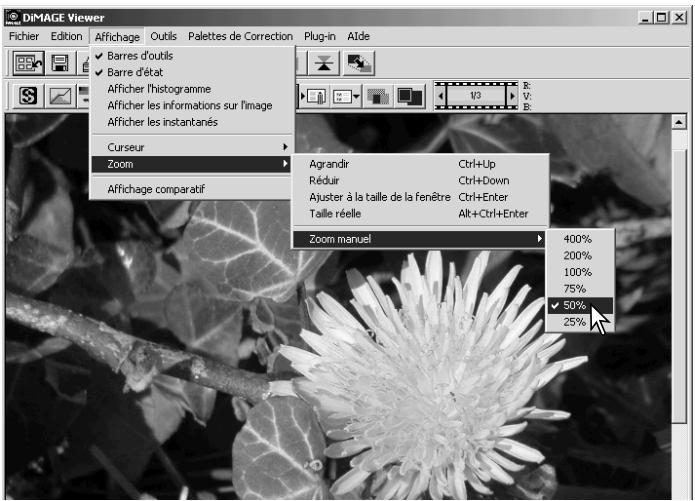
L'option Zoom du menu Visualisation contrôle la taille de l'image affichée. Parallèlement au bouton de zoom, cette fonction permet d'afficher l'image entière ou dans des formats agrandis prédéfinis.
Palette de variation
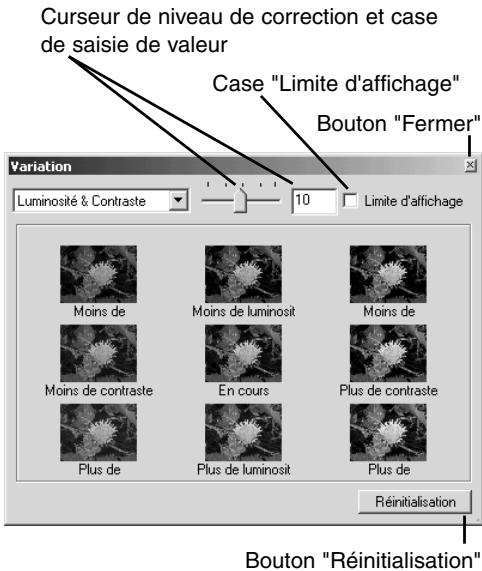
La palette de variation permet la correction de l'image originale en fonction des simulations de prévisualisation offrant différentes options. C'est une méthode simple de retouche d'images, qui convient parfaitement aux néophytes.

Cliquez sur le bouton Variation ou sélectionnez l'option de correction d'image dans le menu Correction pour afficher la palette.

Cliquez sur la flèche de la liste déroulante pour sélectionner l'option de correction souhaitée : balance des couleurs, luminosité et contraste ou saturation.
- Chaque palette de variation présente l'image originale au centre, entourée de simulations de correction de l'image.

Variation de la balance des couleurs
Six images-simulations ayant subi une légère correction au niveau de la couleur sont affichées autour de l'image originale. Pour plus de détails, reportez-vous à la page 38.
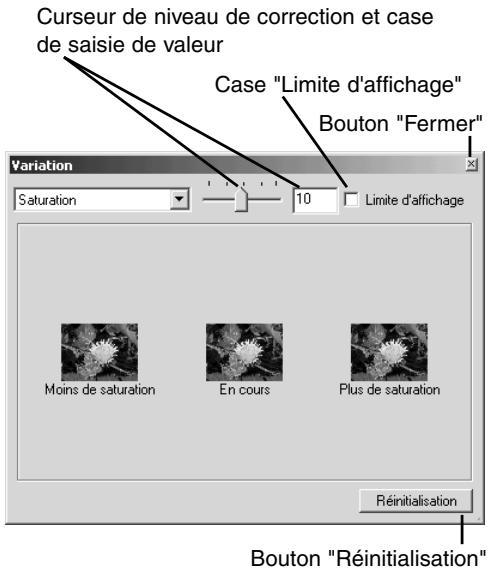
Pour établir le degré de correction, faites glisser le curseur de niveau de correction ou saisissez la valeur dans la case.
- La configuration initiale indique une valeur de 10. Vous pouvez modifier ce paramètre pour le porter à un autre niveau compris entre 1 et 20.
- Consultez la case "Limite d'affichage" et vérifiez si l'une des valeurs de l'image dépasse 0 (niveau maximum de noir) ou 255 (niveau maximum de blanc), grâce à la couleur complémentaire. Par exemple, si la zone de bleu de l'image dépasse ces valeurs, la limite est affichée avec sa couleur complémentaire, le jaune.
Cliquez sur l'image-simulation que vous jugez la plus efficace parmi les six proposées.
- L'image sélectionnée vient se placer au centre, entourée par six nouvelles images-simulations intégrant les corrections de différents niveaux. Cette opération peut être répétée jusqu'à ce que la correction souhaitée ait été atteinte.
- Cliquez sur "Réinitialiser" pour annuler les modifications.
Cliquez sur "Fermer" pour fermer la palette et appliquer les corrections apportées à l'image.
Curseur de niveau de correction et case de saisie de valeur
Bouton "Réinitialisation"
Luminosité et variation de contraste
Huit images-simulations représentant une faible correction de luminosité et de contraste entourent l'imagette originale. La luminosité indique les niveaux clairs et sombres de l'image. Le contraste indique la différence entre les teintes de l'image. Plus le contraste est prononcé, plus les teintes sombres et claires s'accentuent. Le contraste peut également affecter la netteté apparente de l'image.
Pour établir le degré de correction, faites glisser le curseur de niveau de correction ou saisissez le niveau de correction dans la case.
- La configuration initiale indique une valeur de 10. Vous pouvez modifier ce paramètre pour le porter à un autre niveau compris entre 1 et 20.
- Consultez la case "Limite d'affichage" et vérifiez si l'une des valeurs de l'image dépasse 0 (niveau maximum de noir) ou 255 (niveau maximum de blanc), grâce à la couleur complémentaire. Par exemple, si la zone de blanc de l'image dépasse ces valeurs, la limite est affichée avec sa couleur complémentaire, le noir.
Cliquez sur l'image-simulation que vous jugez la plus efficace parmi les huit proposées.
L'image sélectionnée vient se placer au centre, entourée par huit nouvelles images-simulations intégrant les corrections de différents niveaux. Cette opération peut être répétée jusqu'à ce que la correction souhaitée ait été atteinte. Cliquez sur "Réinitialisation" pour annuler les modifications.
Cliquez sur "Fermer" pour fermer la palette et appliquer les corrections apportées à l'image.
Variation de saturation
Deux images-simulations représentant une légère correction de saturation entourent l'image originale. La saturation affecte l'intensité des couleurs.
Pour établir le degré de correction, faites glisser le curseur de niveau de correction ou entrez le niveau de correction dans la boîte de texte.
- La configuration initiale indique une valeur de 10. Vous pouvez souhaiter modifier ce paramètre pour le porter à un autre niveau compris entre 1 et 20.
- Consultez la case "Limite d'affichage" et vérifiez si l'une des valeurs de l'image dépasse 0 (niveau maximum de noir) ou 255 (niveau maximum de blanc), grâce à la couleur complémentaire.
Cliquez sur l'image-simulation que vous jugez la meilleure. L'image sélectionnée vient se placer au centre, entourée par deux nouvelles images-simulations intégrant les corrections des différents niveaux.
Cette opération peut être répétée jusqu'à ce que la correction souhaitée ait été atteinte.
- Cliquez sur "Réinitialiser" pour annuler les modifications.
Cliquez sur "Fermer" pour fermer la palette et appliquer les corrections apportées à l'image.
Luminosité, contraste et palette d'équilibrage des couleurs

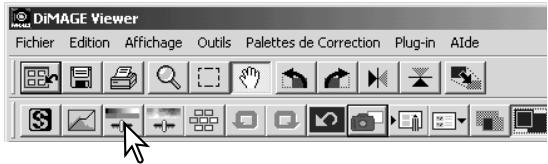
Cliquez sur le bouton équilibrage des couleurs ou sélectionnez l'option Correction d'image dans le menu pour afficher la palette.
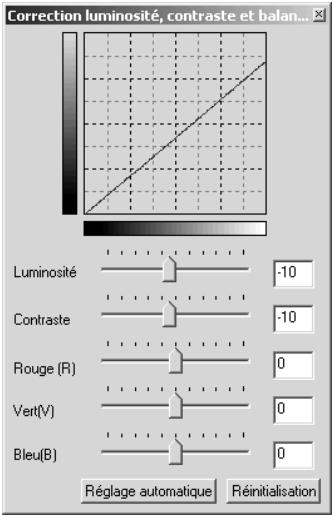
Pour effectuer la correction, faites glisser le curseur de niveau de correction de luminosité, de contraste ou de couleur ou saisissez les valeurs spécifiques dans les cases correspondantes.
- Si vous déplacez le curseur vers la droite ou que vous saisissez un nombre positif dans la case, vous augmentez la luminosité, le contraste ou la couleur.
- Le résultat de la correction est visible sur l'image et sur le graphique de la palette.
- Cliquez sur "Réinitialisation" pour annuler les modifications.
Bouton "Réglage automatique
En cliquant sur "Réglage automatique", vous réglez automatiquement la luminosité et le contraste, sans affecter la balance des couleurs.
- Cliquez sur "Réinitialisation" pour annuler les modifications.
Comparaison entre les images avant et après correction

Cliquez sur le bouton "Comparaison avant/après correction" et l'image affichée se divise en deux parties. L'image originale s'affiche sur la gauche, alors que l'image corrigée vient se placer à droite. Pour n'afficher que l'image corrigée, cliquez à nouveau sur le bouton "Comparaison avant/après correction".
Image originale | Image corrigée
Les modifications effectuées sur une image à partir de l'outil zoom, de la prise en main ou des barres de défilement seront appliquées aux autres images. Le bouton "Image entière" reformate automatiquement les images aux dimensions de la zone d'affichage.
Introduction à la couleur
En photographie, le rouge, le vert et le bleu sont les couleurs primaires. Les couleurs secondaires, le cyan, le magenta et le jaune, sont créées en associant les couleurs primaires : cyan = bleu + vert, magenta = bleu + rouge, et jaune = rouge + vert. Les couleurs primaires et les couleurs secondaires sont groupées par paires complémentaires : rouge et cyan, vert et magenta, bleu et jaune.
Il est essentiel de connaître les couleurs complémentaires pour agir sur Afin que la qualité de l'image se rapproche au maximum de la réalité, il suffit d'enlever ou d'ajouter à une couleur prédominante sa couleur complémentaire.
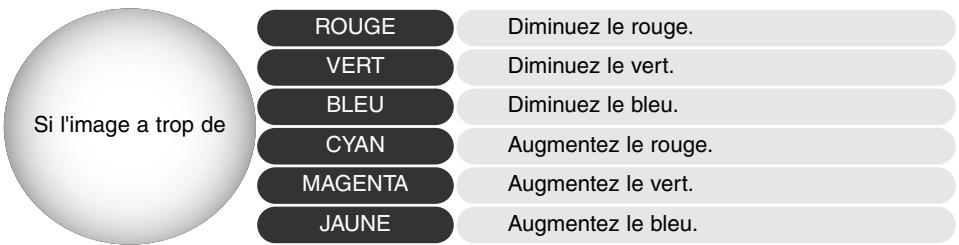
Ajouter ou enlever des quantités égales de rouge, de vert et de bleu n'affecte nullement Toutefois, cela peut modifier la luminosité globale et le contraste de l'image.
Habituellement, deux gammes de couleurs suffisent pour r d'une image.
R est une pratique dont vous développerez la maîtrise au fil de vos expériences. En effet, si l'œil humain s'avère extrêmement sensible en matière de jugements comparatifs, il constitue un piètre outil lorsqu'il s'agit de mesurer les couleurs de façon absolue. Au début, il est donc possible que vous éprouviez certaines difficultés à distinguer le bleu du cyan, et le rouge du magenta. Pourtant, ajouter la mauvaise gamme de couleurs n'améliore jamais une image. Si vous enlevez du bleu à une image qui possède trop de cyan, elle prendra une teinte verdâtre.

Diage Viewer
Fichier
Edition
Affichage
Outils
Palettes de correction
Plug-in
AIde


Cliquez sur "Annuler" pour annul e l'image. Les corrections peuvent ainsi être annulées les unes à la suite des autres, lorsque la mémoire de l'ordinateur le permet.


Cliquez sur "Rétablir" pour récupér 'image annulée précédemment.

Cliquez sur "Réinitialisation" pour annuler toutes les corrections apportées à l'image.
Traitement des images de texte ou de dessin
L s noirs sur fonds clair afin de renforcer les détails et réduire les brillances non souhaitées.

haïtées. Seules les images dont la définition horizontale et verticale est comprise entre 240 et 3072 pixels peuvent être retouchées. Affichez l'image dans la fenêtre de correction, puis sélectionnez la fonction de traitement d'image dans le menu complémentaire. Pour annuler la correction, sélectionnez de nouveau l'option "traitement d " du menu complémentaire.
Redimensionner une image avant de l'enregistrer
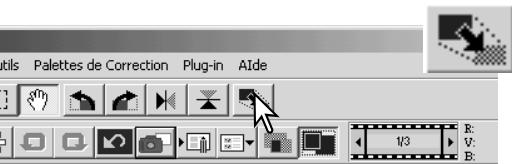
Cliquez sur le bouton Format d'image pour redimensionner l'image. La fenêtre de "taille d'image" apparaît.
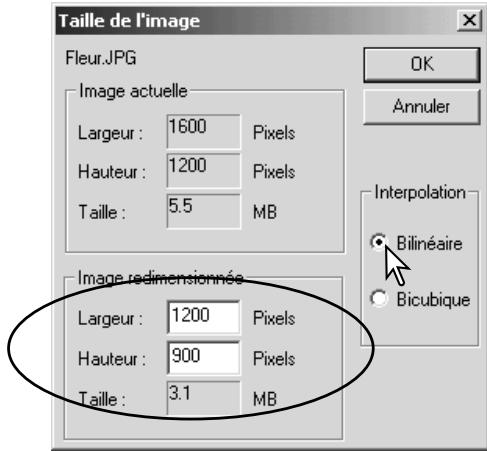
Saisissez la hauteur et la largeur dans la case de saisie de valeur.
- La modification de l'une des deux valeurs entraîne la modification proportionnelle automatique de l'autre valeur.
- Les dimensions ne peuvent excéder 5120 x 3840 pixels.
Sélectionnez l'interpolation bilinéaire ou bicubique.
Cliquez sur "OK" pour valider les nouvelles dimensions.
- L'image est redimensionnée quand elle est enregistrée ou imprimée.
Enregistrer une image
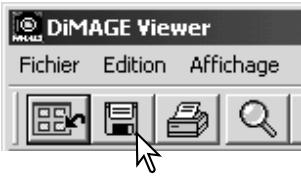
Cliquez sur le bouton Enregistrer de la barre d'outils ou sélectionnez l'option correspondante dans le menu Fichier. L'image sera enregistrée à son emplacement actuel et se substituera à l'image existante. S'il s'agit d'une image JPEG, une boîte de dialogue s'ouvre afin de préciser l'emplacement et le taux de compression. Voir ci-dessous.
Changer le nom et le format
Pour enregistrer un fichier image sous un nouveau nom ou dans un nouveau format de fichier, sélectionnez l'option "Enregistrer sous". La boîte de dialogue correspondante apparaît.
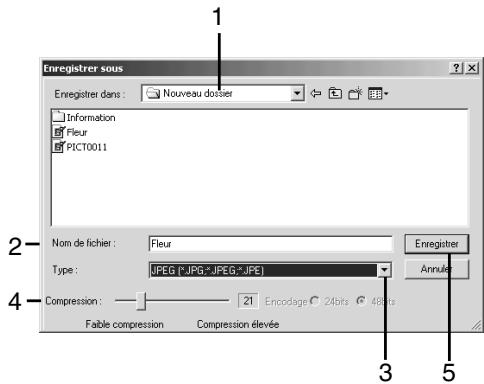
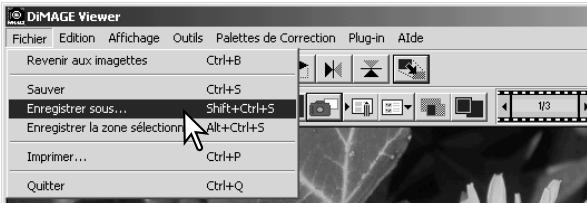
Dans la boîte de dialogue, sélectionnez le dossier où vous souhaitez enregistrer le fichier (1).
Entrez le nom du fichier image sans son extension (2).
Spécifiez le type du fichier à enregistrer dans la liste déroulante (3).
- Il n'est pas nécessaire d'enregistrer le fichier dans son format d'origine.
- Si vous optez pour le format JPEG, définissez le taux de compression en faisant glisser le curseur correspondant (4). Plus le taux de compression est élevé, plus la taille du fichier est réduite et la qualité de l'image faible.
Cliquez sur "Enregistrer" (5) pour sauvegarder l'image.
Impression des images
Pour lancer l'impression des images affichées dans la fenêtre de correction, cliquez sur le bouton Imprimer ou sélectionnez l'option Imprimer du menu Fichier pour ouvrir la fenêtre des paramètres d'impression.
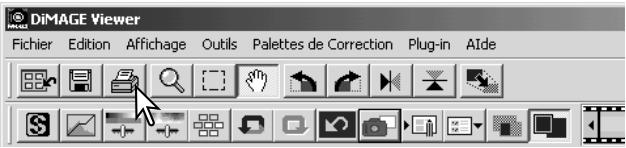

Imprimer
Pour positionner l'image dans la zone d'impression, cliquez sur le bouton approprié. La nouvelle position s'affiche immédiatement dans la zone de prévisualisation.
Format
Cliquez sur le bouton du haut pour opérer des réglages manuels des dimensions et de la résolution. Entrez la résolution d'impression ou l'une des dimensions dans la boîte de texte, puis c ; les valeurs et affichages précédents sont modifiés. Les ajustements manuels permettent d'obtenir une impression aux côtes de la zone d'impression en réglant les dimensions à des valeurs légèrement supérieures à cette zone.
Cliquez sur le bouton Size-to-page pour adapter automatiquement le format de l'image à la zone d'impression. Le format d'impression peut être compris entre 1 et 100% de la zone d'impression. C à chaque modification de format pour visualiser le résultat.
Zone de prévisualisation
Prévisualisez les impressions après chaque réglage par un simple clic sur le bouton Appliquer.
Paramètres imprimante
Pour accéder à la boîte de dialogue des paramètres de l'imprimante.
Imprimer
Pour imprimer l'image.
Fermer
Pour refermer la fenêtre d'impression sans imprimer l'image.
Ce chapitre est consacré aux outils de traitement de l'image du Viewer. Ils vous permettront d'ajuster la couleur, le contraste, la luminosité, les teintes et la saturation. Des fonctions de visualisation et de sauvegarde des corrections d'image sont également disponibles. Il est recommandé, avant de poursuivre, de lire attentivement le chapitre consacré aux outils de traitement de l'image, pages 16 à 25.
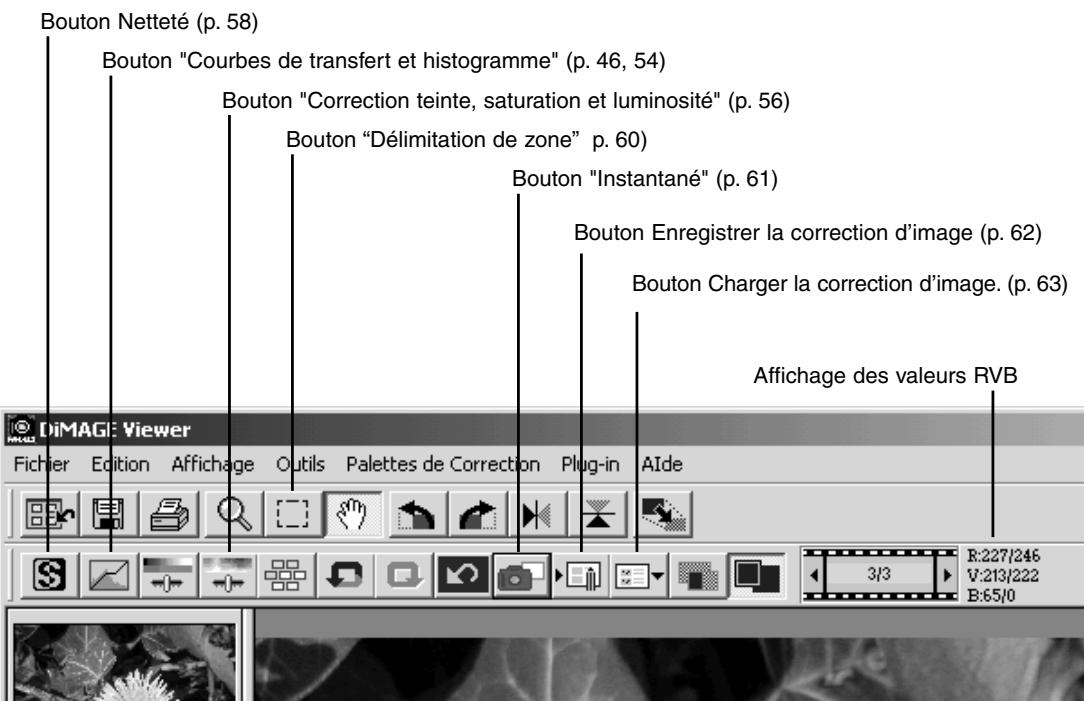
L'affichage RVB permet de déterminer la valeur des couleurs pour n'importe quel point de l'image. Il vous suffit de placer le curseur de la souris sur la zone souhaitée pour visualiser les valeurs RVB. En appuyant sur la touche "Maj" (Windows) ou "Commande" (Macintosh), les valeurs CMJ s'affichent.
Palette de courbes de transfert et historigramme
Cliquez sur le bouton "C " pour afficher la palette.

Utilisation de la courbe de transfert
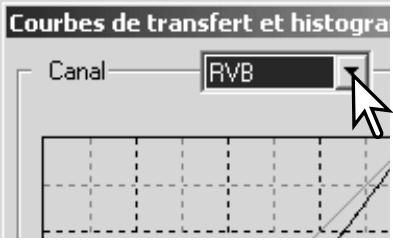
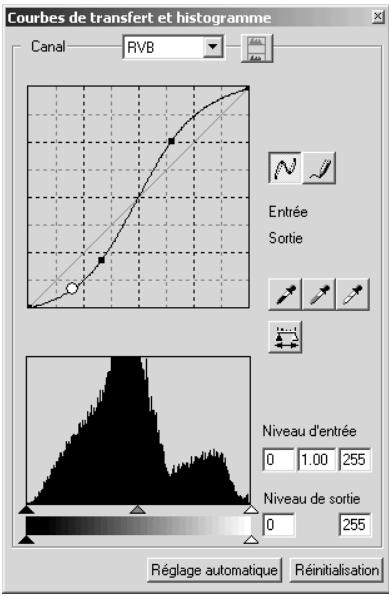
Pour sélectionner le canal, cliquez sur la flèche de la liste déroulante "Canal".
- Si vous souhaitez modifier la balance des couleurs de l'image, sélectionnez le canal de couleur approprié. Si vous désirez corriger uniquement le contraste ou la luminosité de l'image sans affecter la couleur, choisissez le canal RVB.
- Les courbes de transfert peuvent être affichées grâce à des raccourcis clavier. Tout en maintenant enfoncée la touche "Ctrl" (Windows) ou "Commande" (Macintosh), appuyez sur "1" pour afficher le canal rouge, sur "2" pour afficher le canal vert, sur "3" pour afficher le canal bleu, et sur "0" (zéro) pour afficher le canal RVB.
Déplacez le curseur de la souris . Cliquez et faites glisser le curseur.
- Chaque fois que vous cliquez , un nouveau point apparaît sur la courbe. Vous pouvez déplacer les points en cliquant dessus et en les faisant glisser.
- Les niveaux d'entrée et de sortie des points sont affichés au fur et à mesure de leurs mouvements. Le niveau d'entrée (axe horizontal) correspond à l'image originale, le niveau de sortie (axe vertical) fait référence à la correction appliquée à l'image.
- Toutes les corrections effectuées sont immédiatement appliquées à l'image affichée.
- Si vous placez le curseur de la souris sur l'image affichée, le niveau de gris ou de couleur de ce point sera indiqué par un cercle blanc.
- Le bouton "Réinitialisation" permet d'annuler toutes les corrections, dans tous les canaux.
Tracer une courbe de transfert à main levée
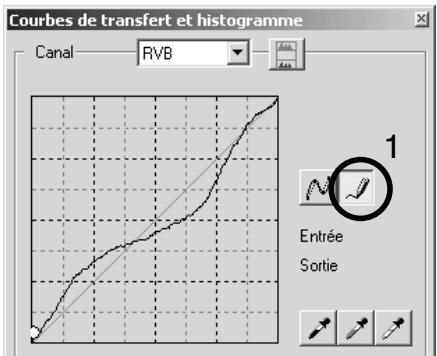
Cliquez sur le bouton "Tracer une courbe" (1).
- Le curseur de la souris se transforme en crayon lorsqu'il est placé dans la boîte "Courbes de transfert". Cliquez et faites glisser pour tracer une nouvelle courbe.
- L'utilisation de la fonction "Trac " permet d'effectuer à main levée des manipulations approfondies de l'image.
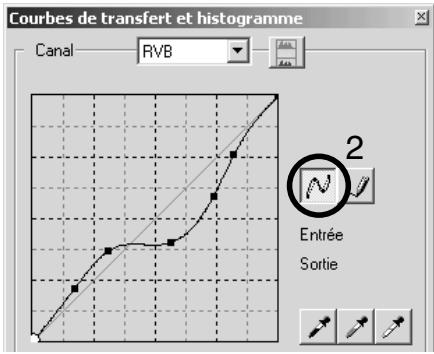
Pour liss tracée à main levée, cliquez sur le bouton "Lisser une courbe" (2).
- Les points viennent automatiquement se placer sur la courbe et peuvent être ajustés à l'aide de la souris.
- Dans le ca approfondies, le recours à la fonction "Lisser une courbe" permet de modifier sensiblement le tracé de la courbe réalisée à main levée. Cliquez sur "Annuler" pour revenir au tracé original de la courbe de transfert.
Guide de corrections de courbes de transfert
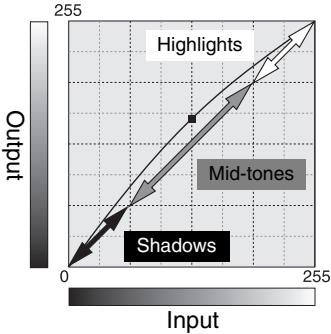
La courbe de transfert est une représentation graphique des niveaux de luminosité et de couleur d'une image. L'abscisse (axe horizontal) représente les 256 degrés de l'image originale (niveau d'entrée), du noir au blanc. L'ordonnée (axe vertical) indique les valeurs de l'image corrigée (niveau de sortie), et possède le même espace couleur, gradué du bas vers le haut.
La partie inférieure gauche du graphique représente les couleurs sombres et les zones d'ombre de l'image. La section intermédiaire représente les demi-teintes : la peau, l'herbe, le ciel bleu. La partie supérieure droite représente quant à elle les points lumineux : les nuages, les lumières. Toute modification de la courbe est susceptible d'affecter la luminosité, le contraste, et la couleur de l'image.
Il s'agit là d'une technique simple visant à mettre en lumière un objets placé dans l'ombre. A l'inverse du contrôle du niveau de luminosité (page 22), cette méthode de correction ne vous fera perdre aucun des détails présents dans les parties lumineuses de l'image.
Lorsque vous avez sélectionné le canal RVB, placez le curseur "Lisser une courbe" au centre de la courbe. Cliquez sur le curseur, faites-le glisser vers le haut et appréciez le résultat. L'ajustement est parfois très léger, mais il peut néanmoins avoir un impact considérable sur l'image. Si vous faites glisser le curseur vers le bas, l'image s'assombrit.

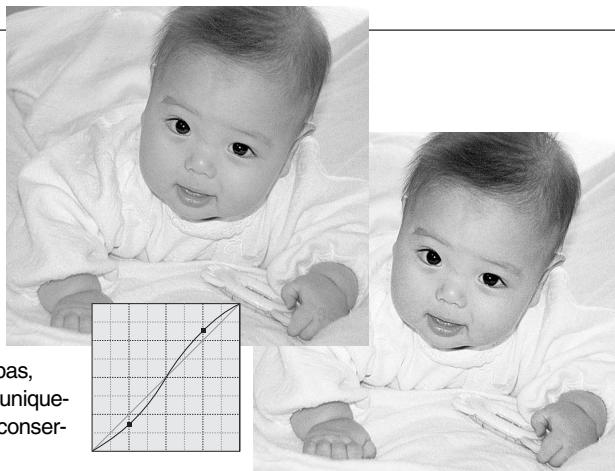
Le contraste d'une image peut être modifié. La ligne bleu clair dans les courbes tonales représente le contraste d'origine de l'image. Une augmentation de l'angle implique une augmentation du contraste. Et inversement, une diminution de l'angle implique une diminution du contraste.
Lorsque le canal RVB est sélectionné, placez deux points de marquage en cliquant sur le haut et le bas de la courbe. En faisant mon
ter le point du haut et en baissant le point du bas,
vous augmentez l'angle, et donc le contraste, uniquement au centre de la courbe. Ceci permet de conserver un niveau de luminosité global constant.
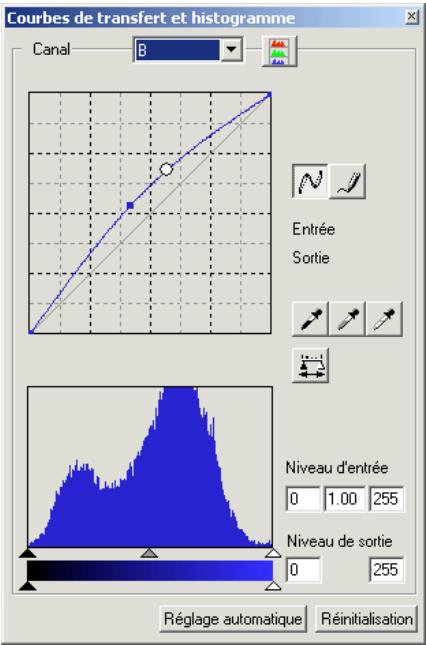
En sélectionnant un canal couleur spécifique (dans les courbes tonales), vous pouvez modifier la balance couleur globale de l'image. Cette méthode peut être utilisée pour éliminer des dominantes de couleurs non naturelles ou pour réchauffer une ambiance, par exemple.
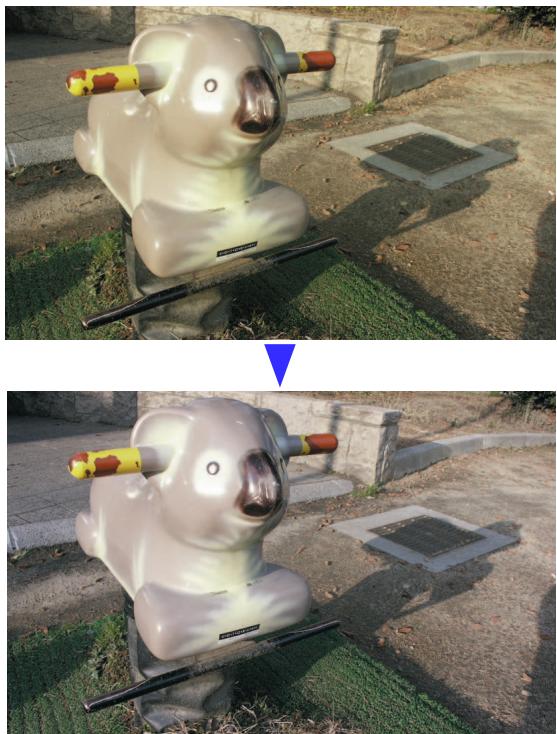
Si l'image est trop rouge, verte ou bleue, tirez simplement vers le bas la courbe correspondante à la couleur à corriger. Si la dominante est une couleur complémentaire comme le cyan, le magenta ou le jaune, remontez la courbe de la couleur complémentaire vers le haut. Dans l'exemple ci-contre, l'image est trop jaune. En déplaçant la courbe bleue vers le haut (complémentaire du jaune), l'image devient plus naturelle. Pour plus de détails sur la couleur, voir page 38.
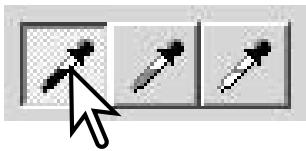
Corrections par "point blanc", "point noir" et "point gris
Il est possible d'effectuer des corrections d'image en prélevant un point blanc, noir ou gris sur l'image. Réussir à localiser dans l'image une zone neutre est essentiel pour calibrer le logiciel. Lorsque la pipette est sélectionnée, RVB est activé et peut être utilisé pour évaluer une zone de l'image. Toutes les modifications sont immédiatement visibles sur l'image affichée.
blanc". Le curseur se transforme en pipette blanche. Pour définir le "Point blanc", cliquez sur la zone neutre de l'image qui est la plus lumineuse. Les valeurs de l'image sont ajustées en fonction du point sélectionné. Le niveau par défaut du "Point blanc" est 255 pour chaque canal RVB.
Cliquez sur le bouton "Point noir".
Pour définir le "Point noir", cliquez sur la zone neutre de l'image qui est la plus sombre.
- Les valeurs de l'image sont ajustées en fonction du point sélectionné. Le niveau par défaut du "Point noir" est 0 pour chaque canal RVB.
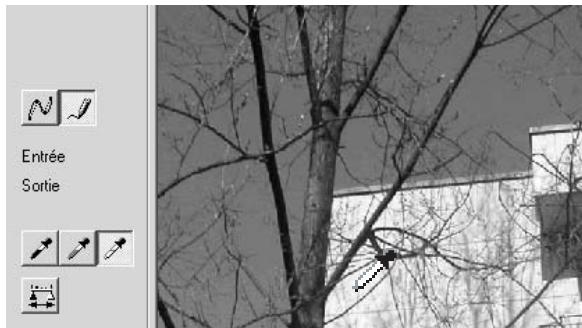
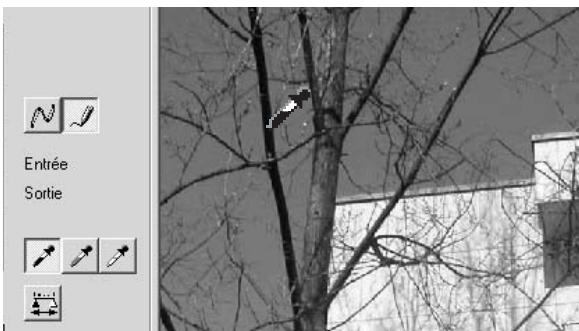
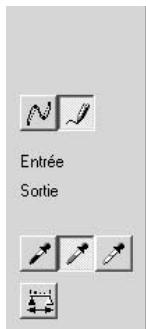
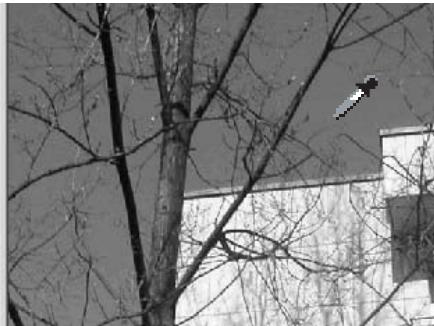
Cliquez sur le bouton "Point gris". Le "Point gris" contrôle la couleur de l'image.
Cliquez sur une zone neutre de l'image pour définir le "Point gris". Pour définir le "Point gris", cliquez sur une zone absolument neutre de l'image. Le niveau de luminosité de la zone importe peu. En revanche, si elle présente une couleur définie, la balance des couleurs de l'image ne sera pas corrigée correctement.
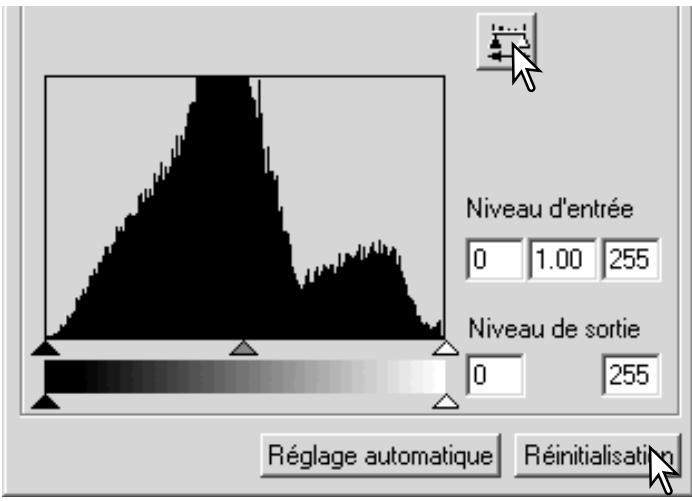
Cliquez sur le bouton "Appliquer" (bouton de la souris maintenu) pour afficher les modifications de l'histogramme.
Cliquez sur "Réinitialisation" pour annuler toutes les corrections.
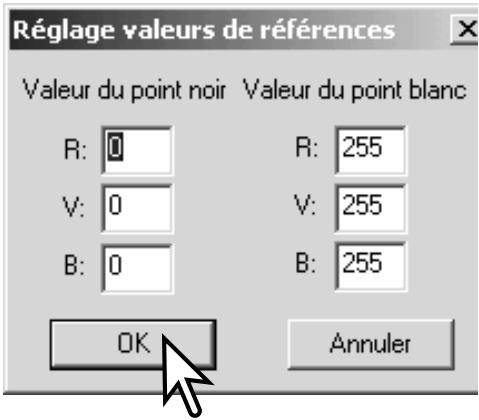
Réglage des valeurs du "point noir" et du "point blanc".
L sont fixées à 255 et 0 pour chaque niveau RVB. Avec l'outil de traitement avancé d'images, modifier ces valeurs permet le calibrage d'une image sans noir ni blanc véritables.
Double-cliquez soit sur le bouton "Point blanc", soit sur le bouton "Point noir", pour activer la boîte de dialogue "Réglage des valeurs de référence".
Introduisez les nouvelles valeurs du "Point noir" et du "Point blanc". Cliquez sur "OK".
- Quand la boîte de dialogue "Réglage des valeurs de référence" est ouverte, le curseur de la souris peut être utilisé pour mesurer la couleur de n'importe quel point de l'image affichée. Appuyez sur la touche "Maj" (Windows) ou "Commande" (Macintosh) pour afficher les niveaux CMJN dans la zone d'affichage RVB. La zone d'affichage RVB indique, à gauche, les valeurs initiales de l'image, et à droite, les valeurs en cours de l'image.
Calibrage de l'image suivant les étapes indiquées dans le chapitre Corrections par "Point blanc", "Point noir" et "Point gris".
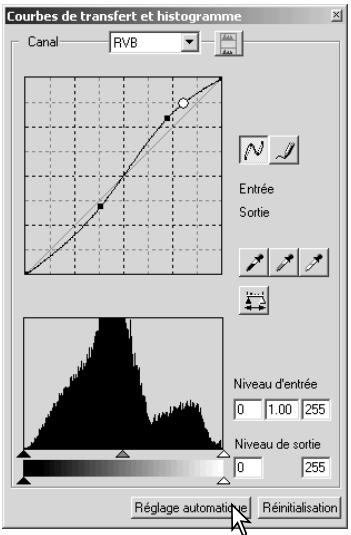
Réglage automatique des courbes de transfert et hystérésis
Cliquez sur le bouton "Réglage automatique".
- Les modifications sont immédiatement visibles sur l'image affichée.
- La fonction de réglage automatique permet d'ajuster la courbe et l'histogramme, afin de maximiser les données de l'image. Les pixels les plus sombres de l'image sont réglés à un niveau de noir 0, les pixels les plus lumineux à un niveau de blanc 255, et le reste des pixels est réparti équitablement entre les deux. Pour visionner les modifications de l'histogramme, appuyez sur le bouton "Histogramme RVB".
- Cliquez sur "Réinitialisation" pour annuler le réglage automatique.
Affichage des histogrammes couleur
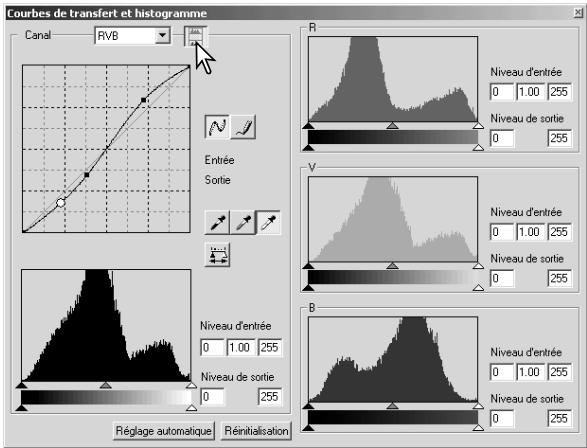
Cliquez sur le bouton "Histogramme RVB" pour visualiser les histogrammes du rouge, du vert et du bleu.
Cliquez à nouveau sur "Histogramme RVB" pour fermer l'affichage de l'histogramme couleur.
Corrections par histogramme
Les histogrammes indiquent la répartition des pixels de l'image affichée en fonction de leur luminosité et de leur valeur de couleur. L'utilisation de l'histogramme permet d'optimiser la sortie des fichiers image. Les modifications effectuées avec cet histogramme sont également affichées sur la courbe.
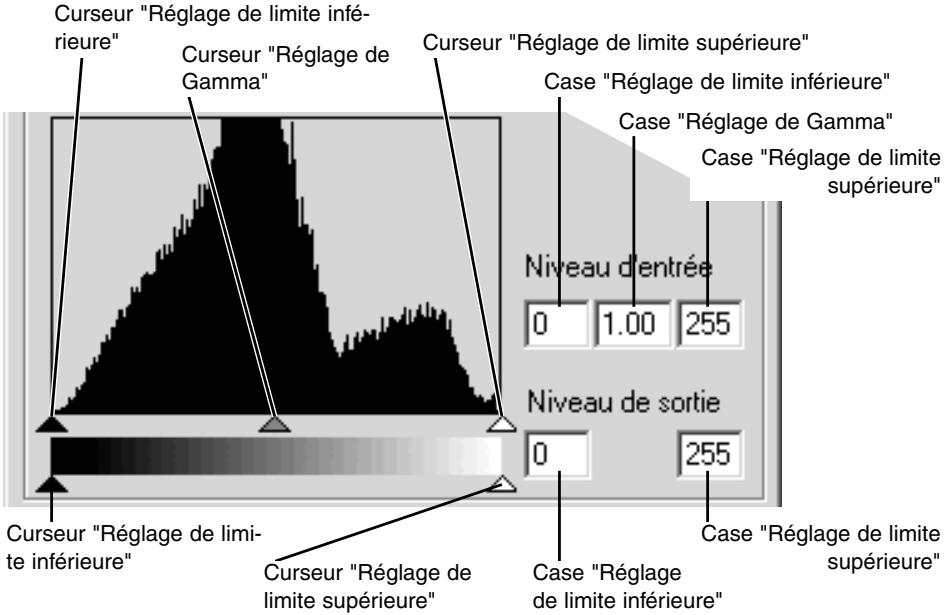
Les histogrammes couleur peuvent être affichés grâce à la liste déroulante "Canal" ou à l'aide de raccourcis clavier. Tout en maintenant enfoncée la touche "Ctrl" (Windows) ou "Commande" (Macintosh), appuyez sur "1" pour afficher le canal rouge, sur "2" pour afficher le canal vert, sur "3" pour afficher le canal bleu, et sur "0" (zéro) pour afficher le canal RVB.
Le réglage de la limite supérieure, de la limite inférieure et de Gamma peut être effectué manuellement. L'histogramme peut être utilisé pour maximiser la répartition des pixels dans l'image. Tous les niveaux visibles sur l'histogramme sont affichés de façon numérique à la droite des curseurs. Vous pouvez modifier ces nombres à l'aide de votre clavier.
Le curseur "Réglage de Gamma" définit les demi-teintes de l'image. Si vous faites glisser le curseur "Réglage de Gamma" vers la droite, l'image s'assombrit, et si vous le faites glisser vers la gauche, la luminosité augmente. À l'instar du principe de la correction de la courbe de transfert décrit à la page 48, ce curseur permet d'ajuster la luminosité de l'image sans perdre aucune information d'image.
Le curseur "Réglage de la limite supérieure" règle le niveau de blanc. Au fur et à mesure que gauche, vous constatez sur l'image affichée une augmentation sensible du contraste. Tous les pixels situés à droite du curseur seront réglés sur 255, et tous les détails qu'ils pourraient contenir seront perdus. Cet outil peut s'avérer particulièrement important pour améliorer les copies de texte sur fond blanc. Une luminosité inégale, un support décoloré ou taché peuvent s'avérer gênants lors de la copie d'un texte ou d'une ligne. En ajustant le niveau de blanc, il est possible d'éliminer les imperfections du fond blanc, en ne conservant que le texte.
Le curseur "R " permet de régler le niveau de noir. Plus droite, plus l'image affiche une augmentation apparente du contraste. Tous les pixels situés à gauche du curseur sont sur 0 et tous les détails qu'ils pourraient contenir seront perdus.
Les niveaux de sortie de noir et de blanc peuvent être ajustés. En faisant coulisser les curseurs de r et de la limite supérieure, vous pouvez réduire le contraste de l'image.
Palette de teinte, de saturation et de luminosité
Cette palette permet d'ajuster l'image suivant le procédé TSL (HSB). Ce procédé est utilisé pour améliorer l'image couleur, mais il n'est pas recommandé pour la production d'image finale.
Le procédé TSL définit les couleurs en fonction de la perception humaine et non du processus photographique. La notion de teinte fait référence à chacune des couleurs du modèle. La saturation indique la netteté des couleurs. La luminosité détermine le niveau d'ombre et de clair de l'espace couleur.
La correction de la teinte n'est pas un outil de la balance des couleurs. Lorsque vous changez une teinte dans la palette, chaque couleur se voit attribuée une nouvelle teinte dépendant du degré de rotation dans l'espace couleur. Par exemple, un espace couleur très simple pourrait ne comporter que trois couleurs : rouge, vert et bleu. Imaginons une grange rouge à côté d'un arbre vert, sous un ciel bleu. Au départ, nous décidons de procéder à la rotation de cette image dans l'espace couleur. Les couleurs sont redistribuées, il s'agit d'une nouvelle teinte dans une nouvelle position - la grange est verte, l'arbre est bleu et le ciel est rouge. L'espace couleur TSL est similaire, mais il existe un plus grand nombre de teintes ; voir la page suivante.
À la différence de la correction de la luminosité dans la palette de luminosité, de contraste et de balance des couleurs, l e modifie pas uniformément la densité apparente des couleurs. Si l'on augmente considérablement la luminosité, par exemple, le bleu ne semble pas aussi lumineux que le jaune.
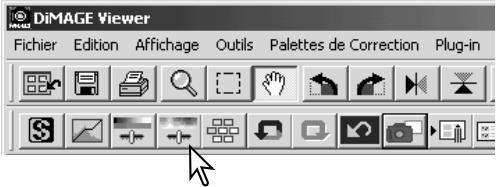
Barre d'espace couleur après correction.
Cliquez sur le bouton "Correction teinte, saturation et luminosité" pour ouvrir la palette.
Pour procéder aux corrections, faites coulisser les curseurs de teinte, de saturation ou de luminosité, ou saisissez les valeurs dans les cases correspondantes.
- Si vous faites glisser le curseur vers la droite ou que vous entrez un nombre positif dans la case, vous augmentez la saturation et la luminosité. Le curseur de teinte permet quant à lui de faire bouger les couleurs à travers l'espace couleur ; lorsqu'il est positionné à l'extrême droite (+ 180°) ou à l'extrême gauche (- 180°), cela correspond à une rotation de 180°.
- Deux espaces couleur sont affichés dans la partie inférieure de la palette. L'exemple du haut indique l'espace couleur de l'image originale. L'exemple du bas indique l'espace couleur de l'image après modifications.
- Cliquez sur "Réinitialiser" pour annuler les modifications.
- Les modifications sont visibles sur l'image affichée.
Bouton "Réglage automatique
Pour ajuster automatiquement la saturation, sans affecter la teinte ou la luminosité, cliquez sur "Réglage automatique".
- Cliquez sur "Réinitialisation" pour annuler les modifications.
Correction de teinte
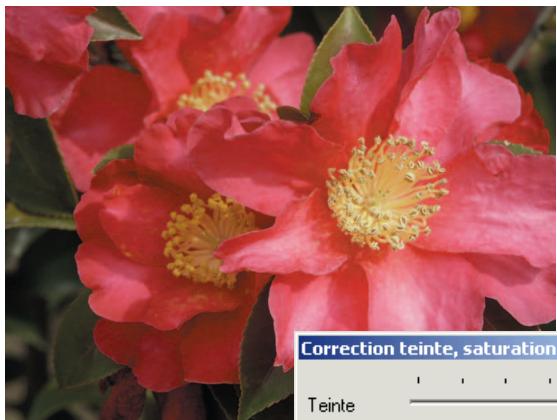
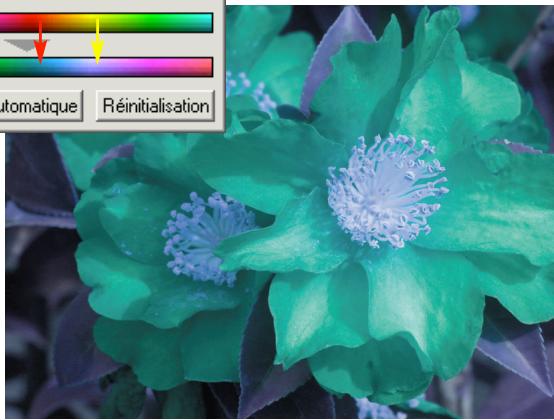
La modification de teinte applique une rotation globale des couleurs dans l'espace colorimétrique. De nouvelles valeurs de teintes sont ainsi réattribuées à l'image. Dans cet exemple, une rotation de l'espace couleur a été réalisée.
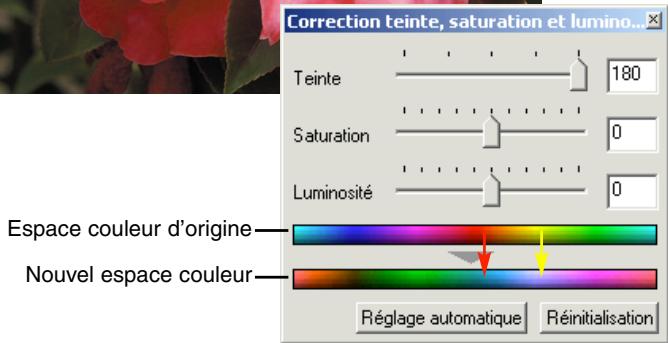
En bas de la fenêtre, deux gammes de couleurs sont affichées. Celle du haut correspond aux couleurs d'origine. Celle du bas correspond aux couleurs après modification de la teinte. Ainsi, dans l'exemple ci-contre, les teintes rouges sont transformées en teintes cyans et les jaunes en violets.
Netteté
La netteté apparente de l'image peut être améliorée. La netteté est un concept particulièrement subtil qui peut avoir des conséquences considérables sur la qualité globale de l'image. Cliquez sur le bouton "Netteté" ou sélectionnez Netteté dans les options Correction d'image pour ouvrir la palette.
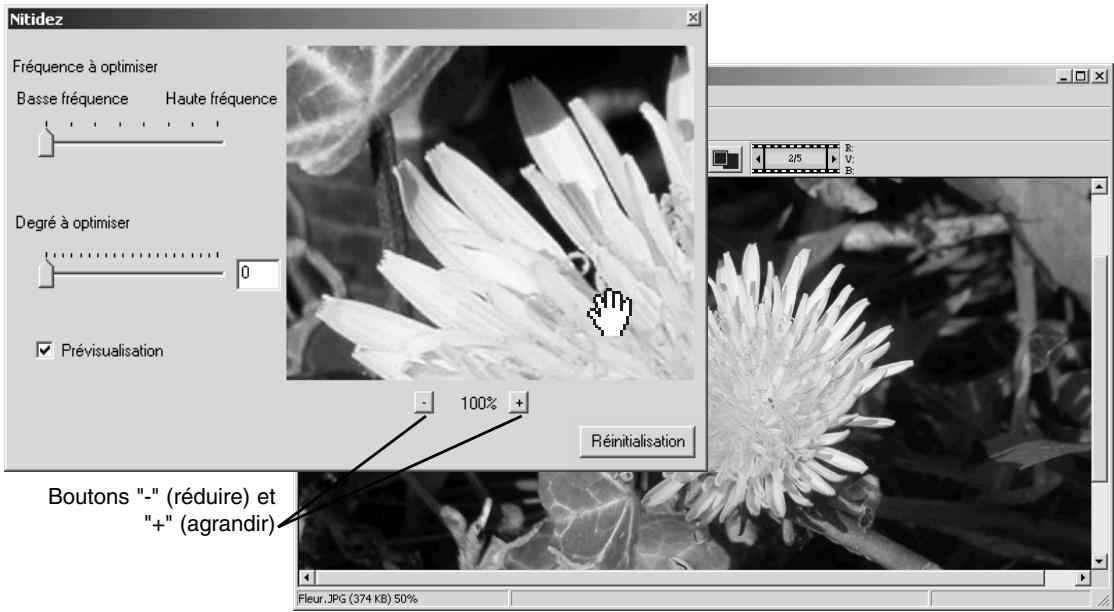
Il est possible de faire défiler la "Prévisualisation" de l'image en utilisant la souris. Placez le pointeur de la souris sur la zone de "Prévisualisation". Il se transforme en outil de déplacement. Il est alors possible de faire défiler l'image. Cliquez sur "Afficher zone de prévisualisation" pour contrôler la netteté de l'image affichée dans la fenêtre principale.
Curseur de fréquence - affecte la netteté des détails de l'image. Le réglage sur basse fréquence maximise le contraste et le réglage sur haute fréquence augmente la résolution. Le réglage de fréquence optimal varie d'une image à l'autre. Il est recommandé de visionner l'image à divers niveaux de fréquence afin de mieux juger du résultat.
Réglage haute-fréquence
Réglage basse-fréquence
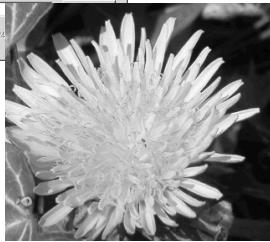
Curseur de degré – permet de contrôler le contraste de la fréquence adoptée. Le degré de netteté peut se situer entre "0" et "2", et sa valeur peut être réglée par incrément de "0,1". Plus la valeur est grande, plus le contraste sera prononcé. Comparez les exemples ci-dessus, qui constituent des réglages maximum, avec l'image originale ci-contre. Le degré de netteté peut également être renseigné via la case située après le curseur. De même que pour la fréquence, le contraste optimal varie d'une image à l'autre.
Boutons "-" (réduire) et "+" (agrandir) - pour ajuster le format de l'image prévisualisée dans la fenêtre de nettoyage. L'image prévisualisée peut être affichée à 25%, 50%, 100% et 200%.
Bouton "Réinitialisation" - annule toutes les modifications apportées à l'image.
Enregistrer une partie d'image - délimitation de zone
Il est possible d'enregistrer une partie d'une image sélectionnée.

Cliquez sur le bouton Démarcation de zone de la barre d'outils ou sélectionnez l'option correspondante à partir du menu Visualisation.
Cliquez et faites glisser le marqueur sur la zone afin de créer un rectangle de délimitation pointé.
- Pour déplacer le cadre de délimitation, cliquez et faites-le glisser. Vous pouvez le redimensionner en cliquant sur le cadre.
Délimitation de zone
Dans le menu Fichier, sélectionnez l'option "Enregistrer la zone". La boîte de dialogue "Enregistrer sous" s'affiche. Entrez le nom du fichier pour cette zone, choisissez un format de fichier, précisez l'emplacement de sauvegarde, puis enregistrez l'image (p. 41).

Corrections d'image - Bouton "Instantané

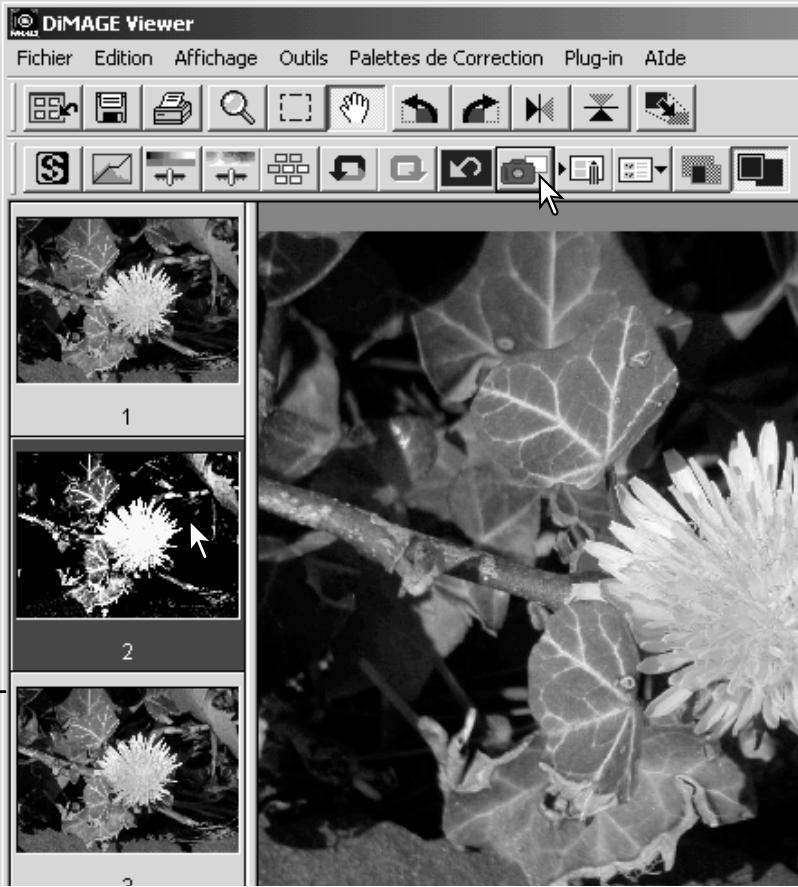
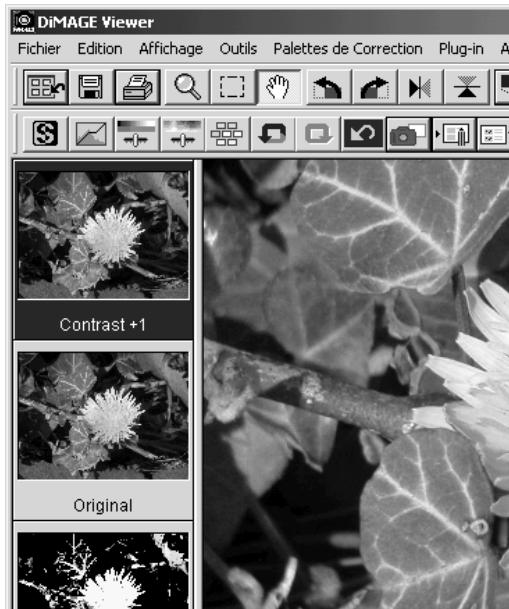
Les corrections d'image peuvent être enregistrées temporairement sous forme d'imagettes en regard de l'image affichée. Cliquez sur le bouton "Instantané" de la barre d'outils ou sélectionnez l'option Instantané dans le menu Correction pour créer une imagette à partir de l'image rectifiée.
Pour retourner à la correction d'image précédente, cliquez sur l'imagette correspondante. Elle vient alors remplacer l'image affichée. Le nombre d'instantanés ainsi réalisés n'est limité que par la mémoire de votre ordinateur. Pour effacer un instantané, cliquez sur l'imagette et appuyez sur la touche "Suppr" de votre clavier.
Zone d'affichage instantané
Enregistrement des corrections d'image
Les corrections apportées à une image sont enregistrées en tant que s . Ce script peut être chargé dans l'utilitaire à n'importe quel moment et s'appliquer à différentes images. C'est une fonction offrant un gain de temps lorsqu'un grand nombre d'images doit être traité avec des réglages de correction identiques.

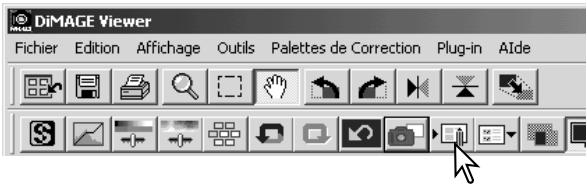
Cliquez sur le bouton "S " ou sélectionnez l'option correspondante dans le menu "Correction".
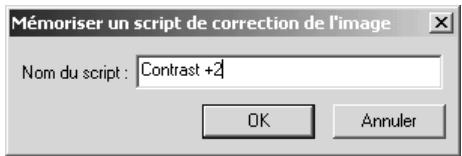
Saisissez le nom du script. Cliquez sur "OK" pour enregistrer les réglages.
Charger les scripts de correction d'image
Affichez l'image à corriger dans la fenêtre de correction d'image.

Cliquez sur le bouton "Script de correction d'une image" ou sélectionnez l'option correspondante dans le menu "Correction".
Cliquez sur l'imagette du script de correction d'image pour le sélectionner. Cliquez sur "OK" pour appliquer le script de correction à l'image affichée.
- Les scripts peuvent être chargés dans la zone d'affichage instantané. Des scripts multiples peuvent également être chargés.

Traitement des images RAW
Certains appareils photo numériques, tels que le DiMAGE 7Hi ou DiMAGE 7i, utilisent un format spécifique de fichier appelé Minolta-RAW. Ce type de fichier ne peut être lu et traité que par le logiciel DiMAGE Viewer. Pour ouvrir un fichier RAW, double-cliquez dessus dans l'affichage imagettes.
Utilisez la boîte de dialogue qui s'affiche pour définir les paramètres de l'image. Sélectionnez tout d'abord le mode couleur ; si le mode noir et blanc est sélectionné, la balance des blancs et les contrôles de filtre sont inopérants.
La balance des blancs contrôle la couleur totale de l'image. Le menu déroulant affiche les paramètres utilisés par l'appareil lors de la prise de vue ou les paramètres pré-sélectionnés en fonction de la source lumineuse : lumière du jour, nuageux, tungstène, fluorescent standard (1) et fluorescent lumière du jour (2).
Cliquez sur la boîte de dialogue Paramètres manuels pour effectuer des réglages précis de la balance des blancs. Le pointeur peut être utilisé pour équilibrer l'image par rapport à un point neutre de l'image. Les boîtes de texte et les curseurs de température de couleur et d'indice peuvent être utilisés pour régler les paramètres correspondants.
Avant de régler la balance des blancs, positionnez les curseurs de filtre et de saturation sur zéro (0) de manière à évaluer précisément l'image.
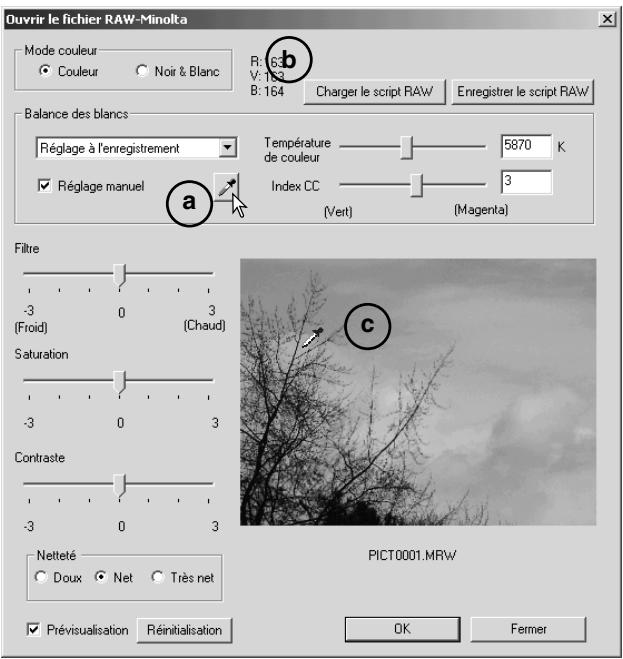
Cliquez sur le bouton point-gris (a) afin de calibrer la balance des blancs à partir d'un point de l'image ; le curseur devient un pointeur et dès qu'il est placé sur l'image, les valeurs RVB de ce point s'affichent en haut de la fenêtre (b). Cliquez sur un point neutre de l'image pour effectuer le calibrage (c). Le point choisi peut être de toute luminosité mais ne doit posséder aucune coloration. Bien que les paramètres filtre et saturation n'aient aucune incidence sur le calibrage, les curseurs de ces paramètres doivent être positionnés sur zéro pour que le résultat soit évalué.
Il est possible d'utiliser un colorimètre Minolta pour mesurer la température approximative des couleurs d'une scène lors d'une prise de vue RAW. La température et l'indice CC enregistrés à partir du colorimètre peuvent être saisis dans une boîte de texte de manière à régler la balance des blancs. Une valeur CC verte doit être entrée comme entier négatif et une valeur CC magenta comme entier positif. Lors de la lecture, la température comme la valeur CC doivent être enregistrées. Reportez-vous page 82 pour de plus amples informations sur la mesure des couleurs.
Si, lors de la prise de vue, vous avez utilisé les paramètres de filtre, de saturation, de contraste ou de netteté, ces paramètres seront affichés dans la boîte de dialogue. Les modifications de ces paramètres sont visibles dans la prévisualisation de l'image. Utilisez le curseur pour mesurer les valeurs RVB de tout point de l'image. Lorsque vous ouvrez une image aux couleurs éclatantes, le niveau de saturation sera positionné sur zéro (0), mais le niveau élevé de saturation du mode couleurs sera appliqué à l'image. Si l'équilibrage des couleurs est activé (p. 78), sauf si vous utilisez l'espace de couleur initial, les modifications de contraste ne seront pas appliquées lorsque le fichier est ouvert.
Le bouton Restaurer repositionne les paramètres à leur valeur initiale. Le bouton Fermer annule tous les paramètres et ferme la fenêtre sans traiter l'image RAW. Pour appliquer les paramètres à l'image et ouvrir le fichier, cliquez sur le bouton OK.
Enregistrer les images RAW
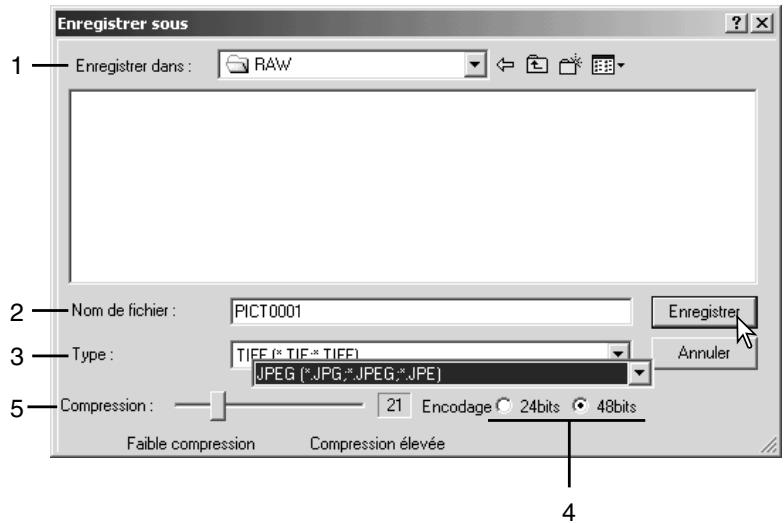
Pour enregistrer l'image affichée, cliquez sur le bouton Enregistrer de la barre d'outils ou sur l'option correspondante du menu Fichier. Dans la fenêtre "Enregistrer sous", indiquez l'emplacement de sauvegarde du fichier (1). Entrez le nom du fichier sans extension (2).
Précisez le type de fichier de l'image (3). S'il s'agit d'un fichier TIFF, la longueur du bit doit être sélectionnée (4) : 24 bits ou 48 bits. Si vous l'avez enregistré en 24 bits, vous ne pourrez pas passer en 48 bits. S'il s'agit d'un fichier JPEG, vous devrez entrer le taux de compression (5). Plus le taux de compression est élevé, plus le fichier est compressé et plus la qualité d'image est faible.
Cliquez sur le bouton Enregistrer pour terminer l'opération.
Enregistrer les scripts RAW
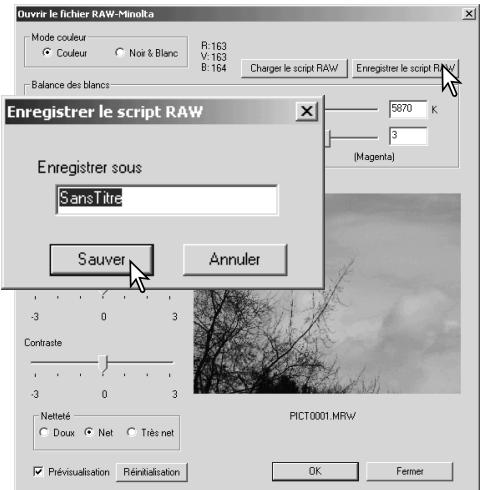
Les paramètres de traitement RAW peuvent être enregistrés pour être ensuite appliqués à d'autres images.
Dès que tous les paramètres ont été entrés dans la boîte de dialogue Minolta-RAW, cliquez sur le bouton "Enregistrer le script RAW", donnez un nom au script avant de cliquer sur le bouton Enregistrer.
Charger les scripts RAW
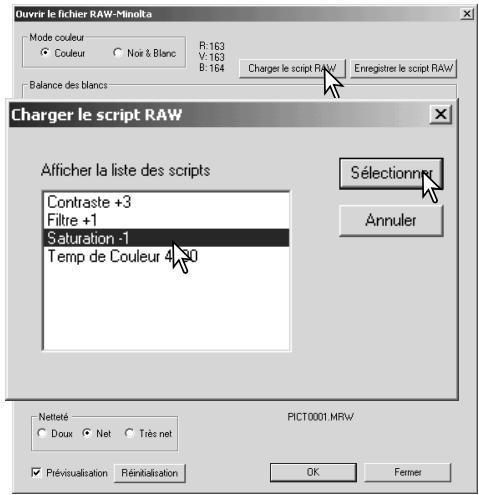
Pour appliquer un script RAW à une autre image, cliquez sur le bouton "Charger les scripts RAW" de la boîte de dialogue des fichiers Minolta-RAW.
Sélectionnez le script dans la fenêtre, puis pour appliquer les paramètres du script à l'image désirée.
Traitement par lot
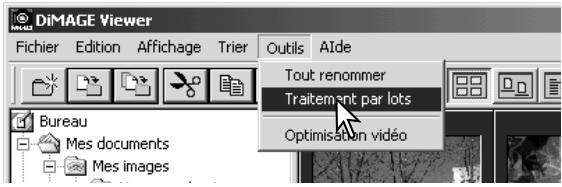
Les images multiples peuvent être traitées et enregistrées en une seule fois. Sélectionnez les images à traiter sur l'affichage imagettes, puis l'option Traitement par lot dans le menu Outils. La boîte de dialogue s'ouvre.
Sauf dans le cas du traitement RAW, les paramètres de la boîte de dialogue seront appliqués à toutes les images. Si des images RAW sont incluses dans le traitement, elles seront traitées avec les paramètres présents lors de la prise de vue. Vous pouvez également utiliser un script RAW (p. 67). Cliquez sur Charger les scripts RAW, puis sélectionnez-le.
Il est possible d'effectuer une rotation ou une symétrie sur les images.
Pour appliquer un script de correction d'image, cliquez sur la boîte correspondante. Le bouton Sélectionner ouvre la fenêtre Charger scripts de correction d'image (p. 63). Sélectionnez le script à appliquer au lot d'images, puis cliquez sur "OK." Si vous avez sé des deux traitements.
appliquer au lot d'images, puis cliquez sur "OK". Si vous avez sélectionné un script RAW et s pour le traitement par lot, les images RAW bénéficieront des deux traitements.
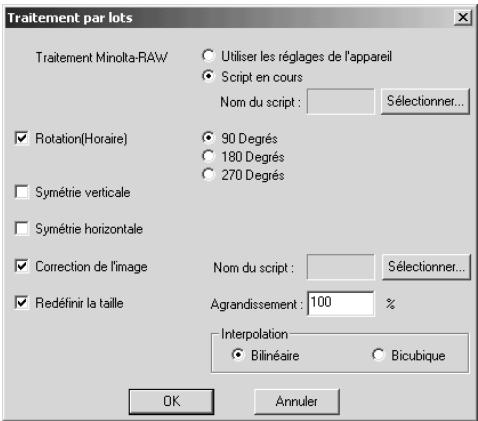
Les images peuvent être reformatées de 10% à 200%. Si le résultat excède la taille de pixels maximum de 5120 x 3840, un message d'alerte s'affiche et vous devrez entrer de nouvelles cotes. Choisissez l'extrapolation bi-cubique ou bi-linéaire pour reformater les images.
Cliquez sur le bouton OK pour lancer le traitement. La boîte de dialogue apparaît.
Sélectionnez l'emplacement des images dans l'arborescence de dossiers (1).
Précisez le type de fichier image (2). S'il s'agit d'un fichier TIFF, la longueur du bit doit être sélectionnée (3) : 24 bit ou 48 bit. Si vous l'avez enregistré en 24 bit, vous ne pourrez pas passer en 48 bit. S'il s'agit d'un fichier JPEG, vous devrez entrer le taux de compression (4). Plus le taux de compression est élevé, plus
le fichier est compressé et plus la qualité d'image est faible.
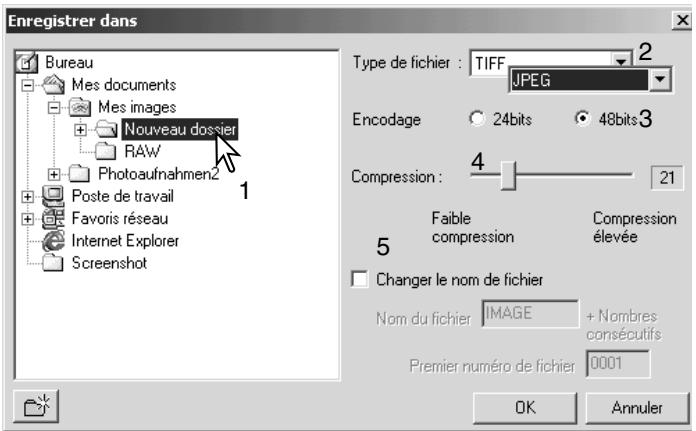
Renommez les fichiers images dans la boîte correspondante (5). Entrez un nom de fichier jusqu'à 10 caractères, puis le premier numéro de série jusqu'à 5 caractères.
Cliquez sur le bouton OK pour démarrer le traitement par lot.
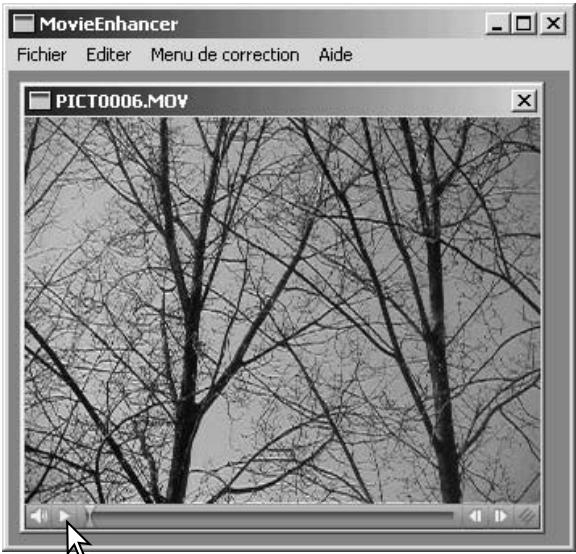
Pour retoucher des vidéos, QuickTime doit être installé sur votre ordinateur. Pour connaître les systèmes requis pour QuickTime, reportez-vous à la page 7.
Pour ouvrir l'application, double-cliquez sur l'icône affichée dans le D-IMAGE Viewer. Pour visionner la vidéo, cliquez sur les boutons de contrôle en bas de l'écran. Seuls les formats MOV ou AVI peuvent être lus.

Cliquez sur le bouton Reformater pour atteindre la limite maximale de l'écran. Le curseur de défilement est utilisé en édition (p. 72).
Correction des bougés
La fonction de retouche vidéo est en mesure d'atténuer les bougés sur les vidéos de taille 640 X 480 (VGA) ou inférieure. Les bougés affectent en général la totalité de l'image. Les bougés localisés se concentrent sur une seule partie de l'image ; une scène en lumière naturelle avec un éclairage fluorescent peut présenter un bougé uniquement sous l'éclairage fluorescent.
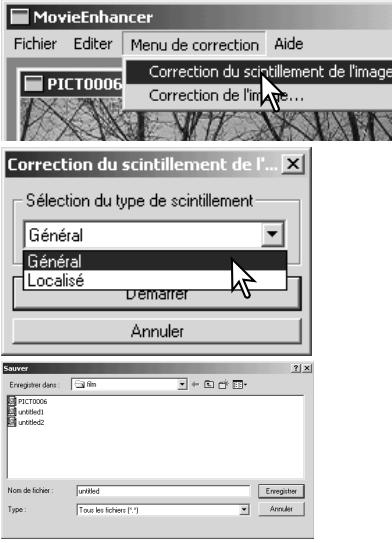
La vidéo étant chargée dans la fenêtre principale, sélectionnez Correction des bougés dans le menu Correction.
Choisissez le type de bougé à rectifier dans le menu déroulant de la fenêtre Correction des bougés, puis cliquez sur OK pour lancer le traitement du fichier vidéo.
La boîte de dialogue "Enregistrer sous" s'affiche. Entrez un nouveau nom de fichier et précisez l'emplacement de sauvegarde. Le fichier vidéo ne peut être enregistré qu'au format MOV.
Édition des fichiers vidéos
La fonction de retouche des vidéos peut réunir des clips vidéo, couper une séquence ou copier des séquences d'un clip dans un autre. Ces fonctions sont disponibles dans le fichier Édition.
Raccorder deux clips vidéo
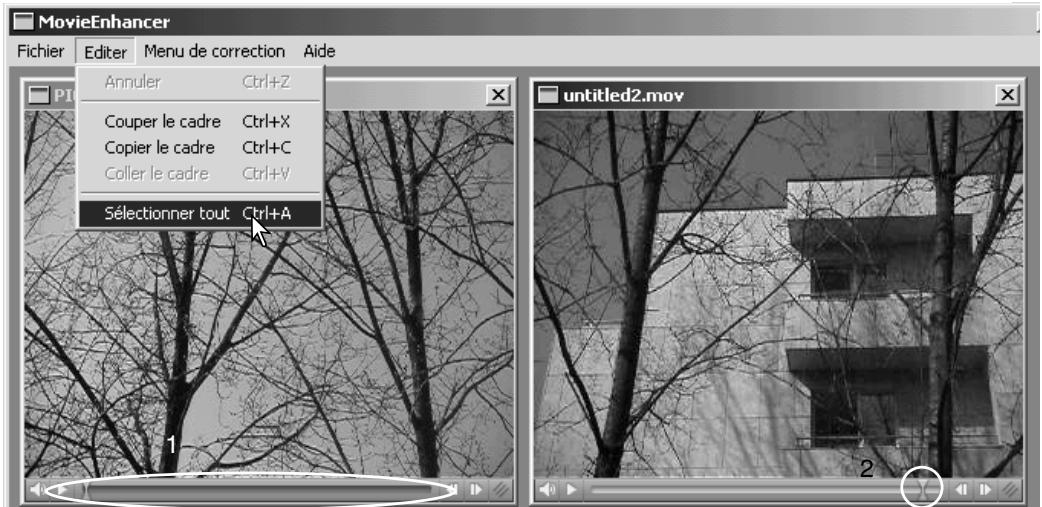
Cliquez sur le premier clip pour le sélectionner. La barre de défilement doit être affichée. Si ce n'est pas le cas, sélectionnez toutes les options dans le menu Edition.
Sélectionnez l'option Copier image dans le menu Édition.
Cliquez sur le second clip, puis positionnez le curseur sur la gauche pour raccorder le premier clip au début du second, ou sur la droite pour le raccorder à la fin (2).
Dans le menu Édition, sélectionnez l'option Coller l'image pour terminer l'opération.
Copier une série vidéo sur une autre
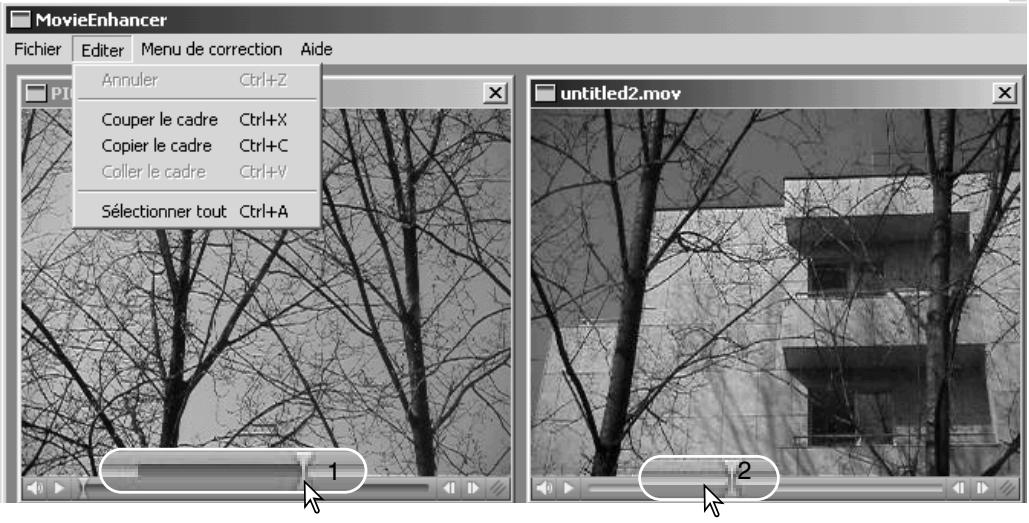
Sur la barre de défilement, utilisez le curseur pour localiser le début de la série à copier.
Faites glisser tout en maintenant la touche "Maj." enfoncée, pour repérer la série d'images concernée (1) ; la barre de défilament devient noire pour indiquer la série. Pour désélectionner la série, cliquez sur une autre partie de la barre de défilament.
Dans le menu Édition, sélectionnez l'option Copier image.
Sélectionnez l'option "Coller image" du menu pour terminer l'opération.
Correction des images vidéo
Il est possible de rectifier la qualité des images des fichiers de 640 x 480 (VGA) ou inférieurs. Si les fonctions de correction de bougé et de correction d'image sont appliquées conjointement au même clip vidéo, la correction de bougé sera effectuée en premier. Pour ouvrir la palette, la vidéo étant affichée à l'écran, sélectionnez l'option de correction d'image dans le menu Correction.

Le menu déroulant situé en haut de la fenêtre permet de passer des paramètres de base aux paramètres avancés de la palette. Les paramètres avancés permettent des réglages de qualité d'image plus fins.
d'image plus fins.
La prévisualisation de correction affiche l'image originale et l'image rectifiée. Cliquez sur le bouton Prévisualiser pour afficher l'image initialement rectifiée, puis après chaque correction. Le curseur de défilement permet de visualiser toutes les images du clip vidéo.
Les paramètres de base de la palette permettent de rectifier la couleur, le contraste, la saturation des couleurs, la netteté et la luminosité en trois niveaux : du niveau "faible" pour une rectification légère de la qualité, jusqu'au niveau "élevé" pour une rectification très marquée.
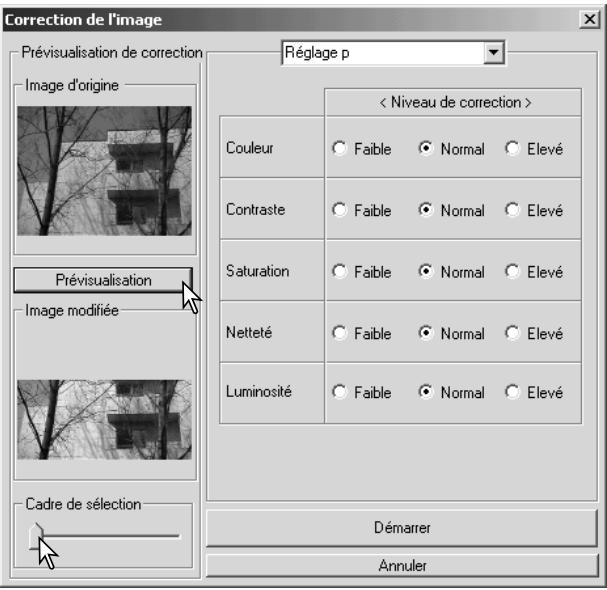
Le paramètre couleur modifie toute la palette des couleurs de l'image. Plus le niveau est élevé, plus l'équilibrage des couleurs atteint un point neutre. Le paramètre contraste contrôle les niveaux de luminosité. Plus le niveau est élevé, plus les lumières sont vives et les ombres marquées. Le paramètre saturation contrôle le côté éclatant des couleurs. Le paramètre nettété s'attache à la netteté des détails et le paramètre luminosité au niveau de luminosité de l'image.
Les paramètres avancés de la palette reprennent les mêmes éléments, mais permettent d'effectuer des réglages manuels plus précis que les trois niveaux prédéfinis de la palette de base.
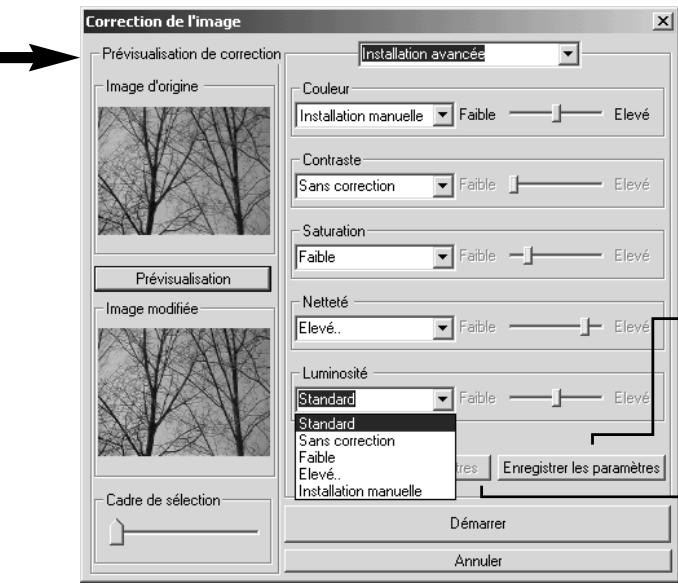
Dès que les réglages sont effectués, cliquez sur le bouton Prévisualisation pour constater leurs effets sur l'image.
Cliquez sur le bouton OK pour commencer le traitement. Une boîte de dialogue apparaît afin de vous permettre de renommer le fichier et de préciser son emplacement avant l'enregistrement. Le fichier ne peut être enregistré qu'au format MOV.
- Pour enregistrer les paramètres actuels. Un seul jeu de paramètres peut être enregistré. À chaque utilisation de cette fonction, les réglages précédents seront remplacés par les nouveaux.
Pour appliquer le dernier jeu de paramètres enregistré.
Personnalisation de Viewer - Préférences
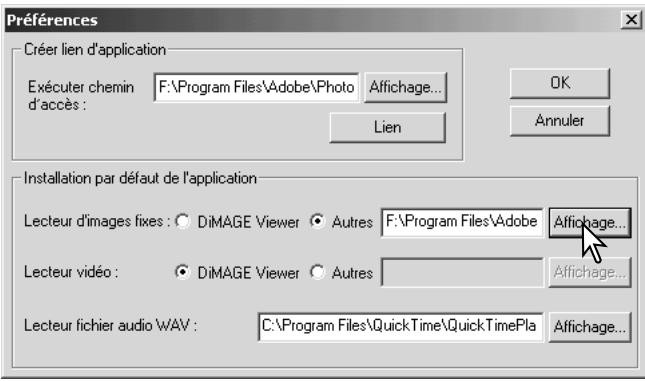
À partir de la boîte de dialogue du logiciel, il est possible de préciser des préférences pour les images fixes, les clips vidéo ou les fichiers audio. Pour l'ouvrir, sélectionnez l'option Préférences dans le menu Fichier.
La configuration par défaut définit les fichiers à ouvrir. Lorsque vous double-cliquez sur une imagette dans IMAGE Viewer, l'application correspondante s'ouvre.
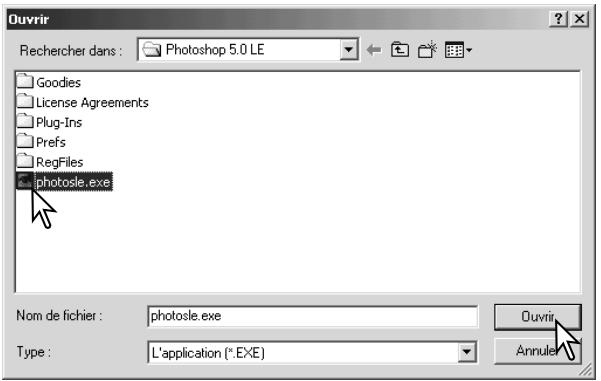
Le bouton rond indique l'application utilisée pour ouvrir les images fixes et les clips vidéo. Pour configurer une nouvelle application, cliquez sur les autres boutons ronds, puis sur "View" ; la boîte de dialogue apparaît. Sélectionnez la nouvelle application, puis cliquez sur le bouton "Ouvrir". Le chemin d'accès préférences. Cliquez sur "OK" pour terminer le réglage des propriétés.
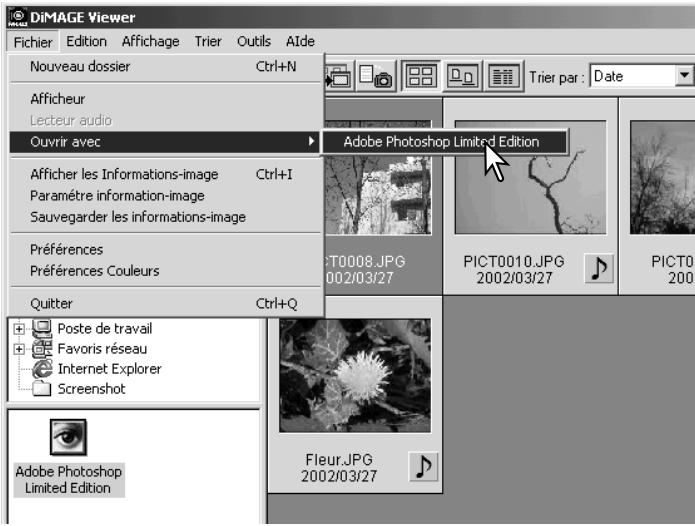
La fonction de création de lien permet de relier une application de traitement d'image à DiIMAGE Viewer. Une fois que la liaison est effectuée, l'icône de l'application imagettes.
Pour créer le lien, cliquez sur le bouton Vue ; la boîte de dialogue s'affiche. Sélectionnez la nouvelle application, puis cliquez sur le bouton Ouvrir. Le chemin d'accès préférences. Cliquez sur le bouton Lien.
Cliquez sur OK pour terminer l'opération. L'icône de l'application s'affichera désormais dans l'arborescence des dossiers.
Pour ouvrir un fichier dans l'application, sélectionnez le fichier et faites-le glisser sur l'icône, ou sélectionnez l'application à partir de l'option "Ouvrir avec" du menu Fichier.
Pour supprimer l'application de l'affichage, cliquez sur l'icône, puis utilisez le bouton Supprimer de la barre d'outils ou du clavier. Cette opération met également à jour la boîte des préférences.
Correspondance des couleurs - préférences couleurs
Chaque dispositif de sortie (écran ou imprimante) définit différemment la couleur et le contraste. Afin de garantir une reproduction parfaite, l'espace couleur de sortie doit être déterminé. La c est principalement utilisée pour une gestion professionnelle des couleurs. Ce n'est pas né
nécessaire dans le cas d'un usage normal.
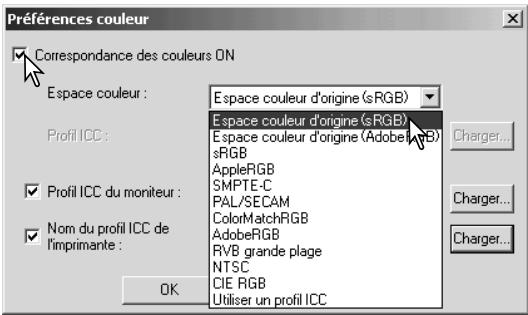
Pour ouvrir la boîte de dialogue, sélectionnez l'option Préférences couleurs dans le menu Fichier.
Dans la boîte de dialogue, cliquez sur la case
Correspondance des couleurs.
Sélectionnez l'espace couleur dans le menu déroulant.
- Les espaces couleurs suivants sont disponibles :
Espace couleur d'origine (sRVB) - L'espace couleur de travail de l'appareil n'est pas converti en espace standard. Cet espace est recommandé avec des images issues d'un appareil photo numérique Minolta DiMAGE. Le logiciel DiMAGE Viewer, votre moniteur et votre imprimante interprètent les couleurs s ent pas l'espace d'origine des images (correspondant à votre appareil).
Espace couleur d'origine (Adobe RVB) – Les images en mode espace couleur Adobe RVB réalisées avec un appareil numérique Minolta comme le DiMAGE 7Hi doivent être ouvertes avec cet espace couleur sélectionné, sauf si le profil de l'espace a été intégré au fichier à la prise de vue (voir « L'intégration des profils colorimétriques » page 82). Comme pour « L'espace couleur d'origine (sRVB) », l'espace couleur de travail de l'appareil n'est pas converti en espace standard. Le logiciel DiMAGE Viewer, votre moniteur et votre imprimante interprètent les couleurs Adobe ent pas l'espace d'origine des images (correspondant à votre appareil).
sRGB - l'espace couleur développé par Hewlett Packard et Microsoft. Il correspond aux caractéristiques d'un écran de PC "moyen". Largement utilisé à travers le monde entier, il est considéré comme le "standard" pour une utilisation Internet et multimédia. sRGB ne convient pas aux applications pré-presse en raison de sa gamme de reproduction limitée.
Apple RGB - très souvent utilisé en PAO. Il constitue l'espace couleur standard pour l'ensemble des arts graphiques et des applications (Adobe Illustrator, Photoshop, etc.).
SMPTE-C - actuel standard de radiodiffusion télévisée utilisé aux Etats-Unis.
PAL/SECAM - standard actuel en Europe.
ColorMatch RGB - ce standard possède un vaste espace couleur. Il est particulièrement approprié pour être utilisé avec des écrans Radius Press View, principalement utilisés en pré-presse.
Adobe RGB - cet espace couleur est plus vaste encore que ColorMatch RGB. Sa large gamme le rend idéal pour une utilisation pré-presse. Toutefois, sa gamme est si vaste qu'elle englobe de nombreuses couleurs qui ne peuvent être reproduites avec un procédé d'impression quatre couleurs.
Wide-gamut RGB - utilisant les couleurs primaires monochromatiques, ce standard offre une gamme de couleurs extrêmement vaste. Un grand nombre de ces couleurs ne peuvent toutefois pas être reproduites sur des écrans d'ordinateurs ou des systèmes d'impression "standard".
NTSC - actuel standard de radiodiffusion télévisée utilisé au Japon.
CIE RGB - cet espace couleur est défini par la CIE.
Utiliser les profils ICC - Pour utiliser un profil ICC spécifique.
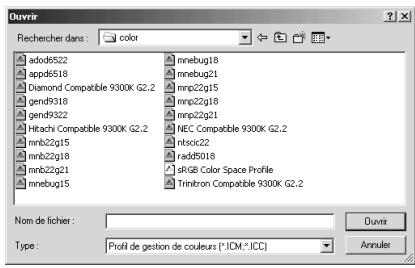
Pour utiliser un profil particulier, sélectionnez l'option Profil ICC. Cliquez sur le bouton Charger et utilisez la fenêtre pour ouvrir le profil ; son nom apparaît alors dans
Cliquez sur le bouton OK pour configurer l'espace couleur et refermer
Utilisation des profils ICC
Des profils ICC écran et imprimante peuvent être utilisés avec le DiMAGE Viewer.
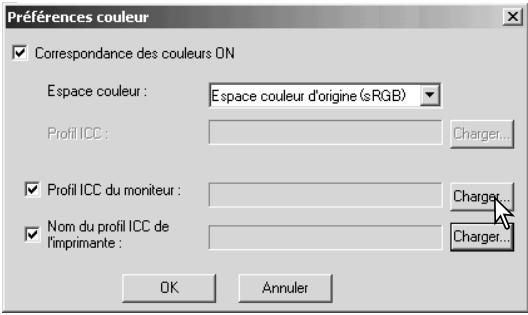
Sélectionnez l'option Préférences couleurs à partir du menu Fichier pour ouvrir la boîte de dialogue.
Dans la boîte de dialogue, cliquez sur la case Correspondance des couleurs.
Cliquez sur le bouton de chargement du profil ICC écran ou imprimante pour afficher la fenêtre d'ouverture.
- Chaque profil est chargé individuellement.
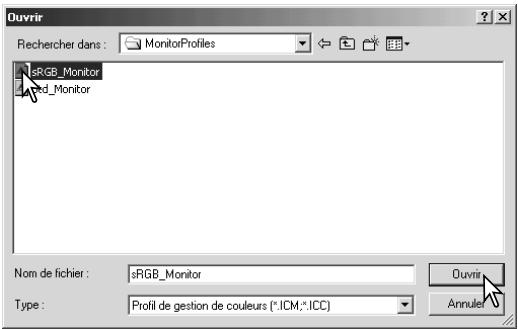
Localisez le profil ICC approprié au périphérique. Cliquez sur le bouton Ouvrir pour terminer l'opération.
- Les profils d'imprimante CMJ ou CMJN sont incompatibles avec le logiciel DiIMAGE Viewer.
Les profils ICC sont situés dans les emplacements suivants :
Windows 98/98SE/Me : dossier [Windows] > dossier [System] > dossier [Color].
Dès qu'il est chargé, le profil ICC s'affiche dans la fenêtre des préférences couleur. Il est possible de désactiver temporairement les profils en cliquant sur les boîtes de contrôle de profils écran ou imprimante.
Les profils ICC d'un écran ou d'une imprimante particulière sont disponibles chez le fabricant correspondant. Ils peuvent être téléchargés à partir du site web du fabricant. Pour installer les profils ICC, reportez-vous au manuel d'instruction du périphérique.
Des profils généraux d'écran et d'imprimante sont fournis avec le DiIMAGE Viewer. Pour Windows, les profils se situent dans le dossier de l'application DiIMAGE Viewer. Pour Macintosh, ils se trouvent dans [System]>[Preferences]>[7300][Profiles] : [Library]>[Preferences]>[7300][Profiles].
| Profils écran | |
| Std_Monitor.icc | Pour les écrons moyens. |
| sRGB_Monitor.icc | Pour les moniteurs Windows en sRVB. |
| Apple_Monitor.icc | Pour les moniteurs Apple. |
| Profils imprimantes | |
| Std_ColorLBP.icc | Pour les imprimantes laser couleurs de base. |
| Std_DyeSublimation.icc | Pour les imprimantes à sublimation thermique. |
| Std_InkJet.icc | Pour les imprimantes à jet d'encre. |
| Std_SilverHalide.icc | Pour les imprimantes à transfert thermique. |
| sRGBPrinter.icc | Pour les imprimantes utilisant l'espace couleur sRGB. |
Profil colorimétrique intégré.
Certains appareils photo numériques comme le Minolta DiMAGE 7Hi peuvent intégrer le profil de l'espace couleur de l'appareil dans le fichier image pour une calibration automatique. Le mode couleur sélectionné sur l'appareil détermine le profil colorimétrique : sRVB, pour les modes Couleurs naturelles ou Couleurs vives, ou Adobe RVB. En sélectionnant Espace couleur d'origine (sRVB) ou Espace couleur d'origine (Adobe RVB) dans la fenêtre des préférences couleur, le logiciel DiMAGE Viewer détermine automatiquement le profil couleur intégré au fichier image et optimise en conséquence. Si le profil couleur n'a pas été intégré au fichier image, l'un des deux espaces couleur doit être sélectionné manuellement dans le logiciel (voir correspondance des couleurs page 78).
Remarques sur les mesures de couleurs
Lors de l'ouverture d'une image Minolta-RAW (p. 64), les informations couleurs enregistrées pendant la prise de vue à partir d'un colorimètre Minolta peuvent être utilisées pour effectuer la balance des blancs. Si la prise de vue a eu lieu sous une source permanente de lumière, telle que la lumière du jour ou tungstène, les mesures enregistrées seront très précises. Toutefois, la mesure spectrale du capteur CCD de l'appareil et du colorimètre est différente. Lors d'une prise de vue sous une source lumineuse discontinue, telle qu'un éclairage fluorescent ou des éclairages à la vapeur de mercure, les valeurs enregistrées par le colorimètre peuvent fausser le résultat.
Microsoft et Windows sont des marques déposées de Microsoft Corporation aux États-Unis et dans les autres pays. Le nom officiel de Windows est Microsoft Windows Operating System. Pentium est une marque déposée d'Intel Corporation. Apple, le logo Apple, Macintosh, Power Macintosh, Mac OS et le logo Mac OS sont des marques déposées d'Apple Computer Inc. Toutes les autres marques sont déposées par leurs propriétaires respectifs.
©2003 Minolta Co., Ltd. selon la Convention de Berne et la Convention Universelle sur le Copyright.
Imprimé en Allemagne
9222-7300-13 MM-A302