
C350 - Imprimante multifonction couleur KONICA MINOLTA - Notice d'utilisation et mode d'emploi gratuit
Retrouvez gratuitement la notice de l'appareil C350 KONICA MINOLTA au format PDF.


| Type de produit | Imprimante multifonction couleur |
| Marque | KONICA MINOLTA |
| Modèle | C350 |
| Dimensions (L × P × H) | 903 mm × 730 mm × 770 mm |
| Poids | 100 kg (sans options) |
| Alimentation électrique | 220-240 V, 6,7 A max, 50 Hz |
| Consommation électrique | Moins de 1 550 W |
| Résolution d'impression | 600 × 1800 dpi |
| Vitesse d'impression (A4 C) | Couleur : 22 pages/min, Noir : 35 pages/min |
| Temps de préchauffage | Moins de 99 secondes à 23 °C |
| Formats papier supportés | A3, A4, A5, A6, B4, B5, B6, A3+, cartes postales, enveloppes, etc. |
| Capacité papier standard | 1er magasin : 250 feuilles, 2e magasin : 500 feuilles, Plateau manuel : 150 feuilles |
| Mémoire | 256 Mo (extensible à 512 Mo) |
| Fonctions principales | Copie couleur et N&B, numérisation, impression réseau, recto-verso automatique, finition (tri, agrafage, perforation, livret) |
| Entretien et nettoyage | Nettoyage de la vitre d'exposition, de la courroie de transfert, du fil de charge, des panneaux. Remplacement des cartouches de toner, unités image, courroie de transfert, etc. |
| Sécurité | Précautions d'installation (espace, ventilation), utilisation (ne pas obstruer les orifices, éviter les sources de chaleur), manipulation des consommables (toner). Marquage CE. |
| Pièces détachées et réparabilité | Cartouches de toner (cyan, magenta, jaune, noir), unité image, courroie de transfert, unité de fixation, flacon de récupération de toner, filtre ozone. Options : magasins supplémentaires, modules de finition, introducteur automatique de documents. |
| Informations générales | Manuel d'utilisation de 192 pages (PDF). Consommables : toner, agrafes. Garantie : se référer au SAV. |
FOIRE AUX QUESTIONS - C350 KONICA MINOLTA
Questions des utilisateurs sur C350 KONICA MINOLTA
0 question sur cet appareil. Repondez a celles que vous connaissez ou posez la votre.
Poser une nouvelle question sur cet appareil
Téléchargez la notice de votre Imprimante multifonction couleur au format PDF gratuitement ! Retrouvez votre notice C350 - KONICA MINOLTA et reprennez votre appareil électronique en main. Sur cette page sont publiés tous les documents nécessaires à l'utilisation de votre appareil C350 de la marque KONICA MINOLTA.
MODE D'EMPLOI C350 KONICA MINOLTA
Guide de l'utilisateur
1.1 Explication des concepts de base et symboles....1-2
"Largeur" et "Longueur" 1-2
Orientation du papier....1-2
1.2 Explication des conventions....1-3
1.3 Energy Star® 1-5
Définition d'un produit ENERGY STAR® 1-5
1.4 Marques commerciales et marques déposées....1-5
1.5 Cadre juridique de la copie....1-6
2 Précautions relatives à l'installation et à l'utilisation
2.1 Sécurité de l'utilisation....2-1
Symboles d'avertissement et de précaution....2-1
Signification des symboles 2-1
AVERTISSEMENT 2-2
ATTENTION 2-3
Précautions en utilisation quotidienne 2-5
Marquage CE (Déclaration de conformité) à l'usage des utilisateurs de l'Union européenne (UE)....2-5
A l'intention des utilisateurs des pays non soumis aux réglementations de Classe B....2-6
Sécurité contre les rayonnements DEL....2-6
Émission d'ozone 2-6
Niveau sonore (à l'intention des Européens uniquement) ......2-6
2.2 Précautions d'installation 2-7
Lieu d'implantation....2-7
Alimentation....2-7
Espace requis....2-8
2.3 Précautions d'utilisation 2-9
Environnement 2-9
Utilisation correcte 2-9
Transport de la machine....2-10
Manipulation des consommables 2-10
Stockage de copies 2-11
3 Avant de réaliser des copies
3.1 Les composants et leurs fonctions 3-1
3.2 Nomenclature et fonctions 3-4
Extérieur de la machine 3-4
Accessoires.... 3-7
Intérieur de la machine 3-11
Panneau de contrôle.... 3-12
Écran tactile 3-14
Utilisation de l'écran tactile.... 3-15
Consommables et pièces détachées 3-16
3.3 Mettre l'appareil sous tension et hors tension 3-17
Mettre l'appareil sous tension 3-17
Quand l'appareil est mis sous tension 3-17
Mode Economie d'énergie 3-18
Sortie du mode Economie d'énergie 3-18
Mode Veille 3-19
Sortie du mode Veille 3-19
Mettre l'appareil hors tension 3-20
Quand l'appareil est mis hors tension 3-20
3.4 Utilisation de l'écran tactile 3-21
Description de l'écran tactile 3-21
Sélections par défaut 3-21
3.5 Chargement du papier dans le 1er magasin .... 3-23
3.6 Chargement du papier dans le 2ème, 3ème ou 4ème magasin.... 3-28
3.7 Chargement du papier dans le magasin grande capacité ..... 3-30
3.8 Chargement du papier dans le plateau d'introduction manuelle 3-32
3.9 Introduction du document 3-38
Chargement du document dans l'introducteur/retourneur automatique de document 3-38
Positionnement du document sur la vitre d'exposition ...... 3-41
4 Opérations élémentaires de copie
4.1 Spécification du nombre de copies 4-1
Spécification du nombre de copies 4-1
Changement du nombre de copies 4-2
4.2 Arrêter une opération de copie 4-3
4.3 Sélection d'un réglage Couleur.... 4-4
Pour sélectionner le réglage Couleur.... 4-4
4.4 Sélection des paramètres Sortie ....4-6
Spécification des réglages Sortie ....4-6
4.5 Spécifier une sélection Zoom 4-8
Sélectionner un taux Zoom....4-8
Pour entrer un taux zoom manuel ....4-8
4.6 Sélection d'un réglage Papier/Format....4-9
Sélection du magasin papier 4-9
Spécification du papier du 1er magasin ....4-10
Spécification du papier du plateau d'introduction manuelle 4-12
Pour définir un format de papier non-standard (personnalisé)....4-14
Spécification des réglages Réservation Introducteur manuel....4-16
4.7 Sélection des paramètres Original ....4-18
Spécification des réglages Original 4-18
Spécification des réglages Livre 4-19
4.8 Sélection des paramètres Copie....4-23
Spécification des réglages Copie 4-24
Sélection du réglage Reliure 4-25
4.9 Spécification des conditions de l'original 4-27
Pour spécifier les conditions de l'original....4-28
4.10 Sélections Photo/Densité 4-31
Pour sélectionner un réglage Photo/Densité 4-31
Pour sélectionner un aspect brillant (réglage "Brillant")......4-34
Pour sélectionner un réglage Trame 4-34
5 Papier Copie
5.1 Caractéristiques papier 5-1
Types de papier....5-1
Formats papier ....5-3
Capacité de papier 5-4
5.2 Stockage du papier....5-6
6 Documents originaux
6.1 Introduction des documents 6-1
Méthodes d'introduction des documents.... 6-1
Types de documents compatibles (avec l'introducteur/retourneur automatique de document).... 6-2
Précautions relatives aux documents (avec l'introducteur/retourneur automatique de document).... 6-4
Types de documents compatibles (sur la vitre d'exposition)....6-5
Précautions relatives aux documents (sur la vitre d'exposition)....6-5
Documents de petite taille....6-6
Centrage Image 6-6
6.2 Zone d'impression....6-6
7 Entretien de la machine
7.1 Nettoyage 7-1
Panneaux d'habillage.... 7-1
Vitre d'exposition....7-1
Panneau de contrôle....7-2
Courroie transfert document 7-2
Rouleau prise papier....7-3
Fil de charge électrostatique 7-3
8 Messages de l'écran tactile
8.1 Quand le message “La Cartouche de Toner (X) est presque vide” apparaît.... 8-1
8.2 Quand le message “Remplacer la Cartouche de toner” s'affiche 8-1
Remplacement de la cartouche de toner 8-2
8.3 Quand le message “Remplacer la cartouche d'agrafe.” apparaît.... 8-6
Remplacement de la cartouche d'agrafes pour le FS-501 ...... 8-6
Remplacement de la cartouche d'agrafes pour le FS-601 ...... 8-9
8.4 Quand le message "Serrage détecté." apparaît 8-13
Localisation des serrages papier 8-13
Indications Serrage papier/Serrage agrafes 8-14
Retrait d'un serrage papier dans le plateau d'introduction manuelle .... 8-15
Dégagement d'un serrage papier dans l'unité automatique recto-verso 8-17
Dégagement d'un serrage papier dans le 1er ou
2ème magasin ....8-18
Dégagement d'un serrage papier dans un magasin (3ème ou 4ème magasin)....8-19
Dégagement d'un serrage papier dans le magasin grande capacité ....8-20
Dégagement d'un serrage papier dans la porte droite .....8-21
Retrait d'un serrage papier dans l'unité de fixation....8-24
Serrage papier dans l'introducteur/retourneur automatique de document....8-27
Dégagement d'un serrage papier dans le module de finition FS-501 8-30
Dégagement d'un serrage papier dans le module de finition FS-601 8-34
8.5 Quand le message “Agrafage impossible.” apparaît ......8-37
Dégagement d'un serrage agrafes dans le module de finition FS-501 8-37
Dégagement d'un serrage agrafes dans le module de finition FS-601 8-39
8.6 Quand le message “Retirer les déchets de perforation.” apparaît....8-44
Vider le récipient des déchets de perforation 8-44
8.7 Lorsque le voyant contrôle apparaît ....8-46
8.8 Quand le message "Incident détecté." apparaît ....8-47
8.9 Quand le message “Les unités suivantes sont à remplacer bientôt.” apparaît ....8-47
8.10 Quand le message "Remplacer XXXXX." apparaît ....8-48
8.11 Principaux messages et leurs solutions....8-49
9 Incidents : cause et action
9.1 En cas de qualité d'impression médiocre .....9-1
9.2 Dysfonctionnement de l'appareil....9-5
10 Caractéristiques techniques
10.1 Caractéristiques techniques 10-1
Copieur C350....10-1
Unité automatique recto-verso AD-501.... 10-2
Introducteur/retourneur automatique de document DF-601 ..... 10-3
Magasin d'alimentation papier PC-101 10-4
Magasin d'alimentation papier PC-201 10-4
Magasin d'alimentation papier PC-401 10-4
Module de finition FS-601 10-5
Module de finition FS-501 10-6
Séparateur travaux JS-601 10-6
11 Annexe
11.1 Tableaux format papier et taux zoom 11-1
Formats papier copie 11-1
Taux de zoom 11-2
11.2 Index 11-5
1 Introduction
Nous vous remercions d'avoir porté votre choix sur cet appareil.
Ce manuel décrit en détail l'utilisation des diverses fonctions de la machine, les précautions relatives à son exploitation, et les procédures élémentaires de dépannage. Avant d'utiliser l'appareil, il y a lieu de lire entièrement le manuel utilisateur pour assurer un fonctionnement correct et efficace de l'appareil. Après avoir lu ce manuel, rangez-le dans son logement de manière à pouvoir vous y référer en cas de besoin lors de l'utilisation de la machine.
Les illustrations contenues dans ce manuel peuvent représenter l'équipement réel avec de légères différences.
1.1 Explication des concepts de base et symboles
On trouvera ci-dessous la signification des mots et symboles utilisés dans le présent manuel.
"Largeur" et "Longueur"
En ce qui concerne les dimensions mentionnées dans le présent manuel, la première valeur fait toujours référence à la largeur du papier ("Y" dans l'illustration) et la deuxième valeur à la longueur ("X").
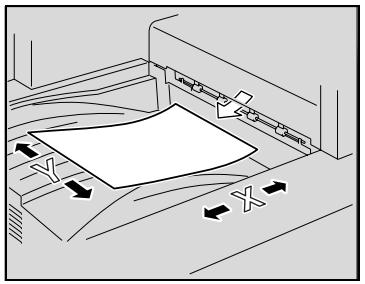
Orientation du papier
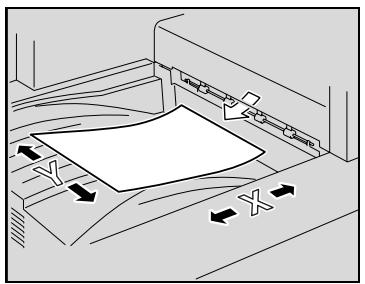
Orientation longitudinale (☐) Si la largeur (Y) du papier est inférieure à la longueur (X), l'orientation du papier est dite verticale ou "en portrait", indiquée par "L" ou ☐.
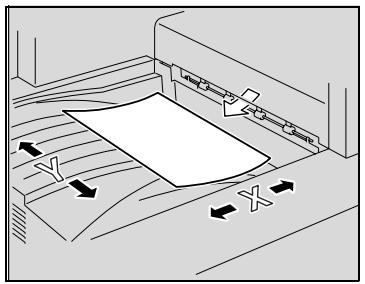
Orientation transversale (☐) Si la largeur (Y) du papier est supérieure à la longueur (X), l'orientation du papier est horizontale ou "en paysage", indiquée par "C" ou ☐.
Risques de blessures graves ou mortelles
→ Tout manquement au respect des instructions mises en valeur de cette manière peut entraîner des blessures graves ou mortelles.
→ Pour une utilisation sûre de l'appareil, il y a lieu de prendre en compte tous les avertissements.

ATTENTION
Blessures graves ou dommages matériels
→ Tout manquement au respect des instructions mises en valeur de cette manière peut entraîner des blessures graves ou des dommages matériels.
→ Pour assurer la sécurité de l'utilisation de l'appareil, il faut tenir compte de tous les avertissements.

...
Rappel!
Le texte mis en évidence de cette manière comporte des précautions relatives à l'utilisation de l'appareil. Veuillez lire et appliquer attentivement ce type d'informations.

...
Informations supplémentaires
Le texte mis en évidence de cette manière contient des informations plus détaillées sur la procédure d'utilisation de l'appareil.

...
Conseil
Les rubriques ainsi présentées contiennent des références et des informations supplémentaires sur les procédures d'utilisation et d'autres contenus. Nous vous recommandons de lire ces informations avec beaucoup d'attention.

...
Référence
Le texte présenté sous cet intitulé indique des sections qui contiennent des informations supplémentaires. En cas de besoin, reportez-vous aux sections indiquées.

...
Condition
Le texte présenté sous cet intitulé contient des informations sur l'association des fonctions.
Touche [ ]
Les noms des touches du panneau de contrôle apparaissent dans le format indiqué ci-dessus.
1.3 Energy Star®

En tant que Partenaires ENERGY STAR ^® , nous avons pu déterminer que cet appareil satisfait les Directives ENERGY STAR ^® en matière d'efficience énergétique.
Définition d'un produit ENERGY STAR®
Un produit ENERGY STAR ^® intègre une fonction spéciale qui lui permet de basculer automatiquement en “mode d’économie d’énergie” à l’issue d’une certaine période d’inactivité. Un produit ENERGY STAR ^® utilise l’énergie avec plus d’efficacité, vous permet d’économiser de l’argent sur vos factures d’électricité et contribue à protéger l’environnement.
1.4 Marques commerciales et marques déposées
bizhub est une marque commerciale de KONICA MINOLTA BUSINESS TECHNOLOGIES, INC.
Tous les autres noms de produits mentionnés ici sont les marques commerciales ou les marques déposées de leurs propriétaires respectifs.
1.5 Cadre juridique de la copie
Certains types de documents ne doivent jamais être copiés avec l'intention de faire passer les copies pour l'original.
La liste suivante n'est pas exhaustive mais elle doit servir de guide pour un comportement responsable en matière de copie.
Instruments financiers
- Chèques personnels
- Chèques de voyage
- Mandats
- Certificats de dépôt
- Obligations ou autres titres de dettes
- Titres de valeur
Documents officiels
- Coupons alimentaires
- Timbres poste (oblitérés ou non)
- Chèques ou traites tirés par des agences gouvernementales
- Timbres fiscaux (oblitérés ou non)
- Passeports
● Papiers d'immigration - Permis de conduire et carte grise
- Actes et titres de propriété
Divers
- Cartes d'identification, badges ou insignes
- Les œuvres protégées sans l'autorisation du propriétaire des droits.
Par ailleurs, il est rigoureusement interdit de copier des billets de monnaie nationale ou étrangère ou des œuvres d'art sans la permission du propriétaire des droits.
Si vous avez des doutes sur la nature des documents, consultez un conseiller juridique.
2 Précautions relatives à l'installation et à l'utilisation
2.1 Sécurité de l'utilisation
Ce chapitre contient des instructions détaillées relatives à l'exploitation et à la maintenance de cette machine. Pour utiliser au mieux cet appareil, tous les opérateurs doivent lire avec attention ce guide et respecter à la lettre les instructions qui y figurent. Veuillez conserver ce guide à portée de la main et à proximité de la machine.
Veuillez lire ce chapitre avant d'utiliser la machine. Il contient en effet des informations importantes quant à la sécurité de l'utilisateur et la prévention des problèmes liés à l'équipement.
Assurez-vous de bien observer l'ensemble des précautions énumérées dans ce guide.
* Ver07
Certains points du présent chapitre peuvent ne pas correspondre au produit acheté.
Symboles d'avertissement et de précaution
 AVERTISSEMENT : AVERTISSEMENT : | La négligence de cet avertissement peut provoquer des blessures graves, voire mortelles. |
 ATTENTION : ATTENTION : | Le non-respect de cette précaution peut provoquer des blessures graves, ou des dommages matériels. |
Signification des symboles

Un triangle indique un danger contre lequel il y a lieu de se protéger.

Ce symbole avertit d'un risque de brûlure.

Une ligne diagonale indique une action interdite.

Ce symbole met en garde contre un démontage du copieur.

Un cercle noir indique une action impérative.

Ce symbole signale le débranchement impératif du copieur.
AVERTISSEMENT
 | Ne pas modifier ce produit, il pourrait prendre feu, subir un choc électrique ou tomber en panne. Si le produit utilise un laser, la source de son faisceau risque d'aveugler l'opérateur.Ne pas essayer d'enlever les couvercles et les panneaux fixés sur le produit. Certains produits contiennent à l'intérieur des pièces haute-tension ou une source de faisceau laser susceptibles d'électrocuter ou d'aveugler l'opérateur. |
 | N'utiliser que le cordon d'alimentation fourni. Si le cordon d'alimentation n'est pas livré, n'utilisez que le cordon et la fiche qui sont spécifiés dans les INSTRUCTIONS relatives au CORDON D'ALIMENTATION. L'utilisation d'un autre cordon peut déclencher un feu ou causer une électrocution.Le cordon d'alimentation fourni avec le produit ne doit être utilisé qu'avec cette machine et jamais avec un autre appareil. Négliger cette précaution peut déclencher un feu ou causer une électrocution.N'utiliser que la tension d'alimentation spécifiée. Un incendie ou une électrocution peuvent résulter d'un manquement à cette instruction.Ne pas utiliser d'adapteur multiprises pour brancher tout autre périphérique ou toute autre machine. L'utilisation d'une prise d'alimentation acceptant une valeur de courant supérieure à celle indiquée peut déclencher un feu ou être source d'électrocution. |
 | Ne pas débrancher ni brancher le câble avec les mains humides car cela peut provoquer une électrocution. |
 | Insérer la prise de courant à fond dans la prise murale. Un incendie ou une électrocution peut résulter d'un manquement à cette instruction. |
 | Ne jamais gratter ni éroder le cordon d'alimentation, ne pas placer d'objet lourd dessus, ne pas le chauffer, le tordre, le plier, ne pas tirer dessus, ni l'endommager. L'utilisation d'un cordon d'alimentation endommagé (conducteur exposé, fil cassé ou dénudé, etc.) peut provoquer un incendie ou une panne.Dès que l'une de ces conditions apparaît, placez immédiatement l'interrupteur sur Arrêt (OFF), débranchez la fiche de la prise murale, puis appelez le S.A.V.En principe, n'utilisez pas de prolongateur. L'utilisation d'une rallonge peut déclencher un feu ou causer une électrocution. Contacter votre S.A.V. si une rallonge s'avère nécessaire. |
 | Ne pas poser de vase ni aucun autre récipient contenant de l'eau ni d'agrafes ou de petits objets métalliques sur le produit. L'eau renversée ou les objets métalliques tombés à l'intérieur du produit peuvent déclencher le feu ou provoquer une électrocution ou une panne.Si un morceau de métal, de l'eau ou tout autre corps étranger tombe à l'intérieur du produit, couper immédiatement l'alimentation, débrancher le cordon d'alimentation de la prise et contacter le technicien du Service Après-vente. |

- Si cet appareil devient exceptionnellement chaud, ou s'il dégage de la fumée ou fait entendre un bruit insolite, ne continuez pas à l'utiliser. Mettez immédiatement l'interrupteur en position d'arrêt (OFF), débranchez le câble d'alimentation de la prise murale, puis appelez le Service Après-vente. Si vous continuez à l'utiliser dans cet état, il peut prendre feu, ou être source d'électrocution.
- Ne continuez pas à utiliser cet appareil s'il est tombé ou si son capot a été endommagé. Mettez immédiatement l'interrupteur en position d'arrêt (OFF), débranchez le câble d'alimentation de la prise murale, puis appelez le Service Après-vente. Si vous continuez à l'utiliser dans cet état, il peut prendre feu, ou être source d'électrocution.

Ne pas jeter la cartouche de toner ni du toner dans les flammes. Le toner chaud risque de se diffuser et de provoquer des brûlures ou d'autres dommages.

Brancher le cordon d'alimentation à une prise électrique équipée d'une borne de mise à la terre.
ATTENTION

- Ne pas utiliser d'aérosols, de liquides ou de gaz inflammables à proximité de ce produit, il pourrait prendre feu.
- Ne laissez pas de cartouche toner ou d'unité tambour à portée des enfants. Lécher ou ingérer toute partie de ces objets est nocif pour la santé.
- Ne pas laisser le moindre objet obstruer les orifices de ventilation de ce produit. La chaleur pourrait s'accumuler à l'intérieur du produit et provoquer un incendie ou un quelconque dysfonctionnement.
- Ne pas installer ce produit dans un endroit directement exposé aux rayons du soleil ou près d'un climatiseur ou d'un appareil de chauffage. Les variations de température occasionnées à l'intérieur du produit peuvent provoquer un dysfonctionnement, déclencher un feu ou provoquer une électrocution.
- Ne pas installer ce produit dans un endroit poussiéreux ou exposé à la suie ou à la vapeur, à proximité d'une table de cuisine, d'une baignoire ou d'un humidificateur d'air. Un feu, une électrocution ou une panne peut se produire.
- Ne pas placer ce produit sur un banc instable ou renversé ou dans un endroit soumis à des vibrations et des chocs importants. Il pourrait tomber et blesser quelqu'un ou provoquer une panne mécanique.
- Une fois ce produit installé, montez-le sur un support stable. Si l'appareil bouge ou tombe, il peut blesser quelqu'un.
- Ne pas stocker les unités de toner et les tambours PC à proximité d'un lecteur de disquettes ou d'une horloge sensibles au magnétisme. Ces appareils pourraient ne plus fonctionner correctement.

Le compartiment de ce produit contient des zones soumises à de hautes températures, susceptibles d'entraîner des brûlures. Lors de la vérification de l'intérieur de la machine, à la recherche d'une anomalie comme un serrage papier par exemple, ne touchez pas les zones (autour de l'unité de fixation, etc.) qui sont indiquées par l'étiquette d'avertissement "ATTENTION - TRÈS CHAUD".

Ne placer aucun objet autour de la prise d'alimentation, celle-ci serait difficile à débrancher en cas d'urgence.

La prise électrique murale devra être implantée près de la machine et facilement accessible, surtout en cas d'urgence car la fiche du cordon peut être dure à extraire de la prise.

- Toujours utiliser ce produit dans un local bien ventilé. L'exploitation du produit dans un local mal ventilé pendant une longue période peut mettre votre santé en danger. Aérer la pièce à intervalles réguliers.
- A chaque fois que vous déplacez ce produit, assurez-vous de débrancher le cordon d'alimentation et tous les autres câbles. Tout manquement à cette règle peut endommager le cordon ou les câbles et déclencher un feu ou provoquer une électrocution ou une panne.
- Pour déplacer cet appareil, tenez-le toujours par les zones spécifiées dans le Manuel d'Utilisation ou dans d'autres documents. Si l'appareil tombe, il peut causer de graves blessures corporelles. Le produit risque également d'être endommagé ou de ne plus fonctionner correctement.
- Débrancher le cordon d'alimentation plus d'une fois par an et nettoyer la zone entre les bornes de la prise. La poussière qui s'accumule entre les bornes peut provoquer un incendie.
- Toujours tenir et tirer la prise lorsque vous débranchez le cordon. Le fait de tirer directement sur le cordon d'alimentation peut l'endommager et déclencher le feu ou provoquer une électrocution.
Précautions en utilisation quotidienne

- Les cartouches toner, les unités tambour PC, ainsi que d'autres composants ou consommables ne doivent pas être stockés à la lumière directe du soleil ni à température élevée et/ou à l'humidité ; cela pourrait dégrader la qualité de l'image et des dysfonctionnements pourraient en résulter.
- Ne pas essayer de remplacer l'unité de toner et le tambour photoconducteur dans un endroit exposé aux rayons du soleil. Si le photoconducteur est exposé à la lumière intense, l'image risque d'être de mauvaise qualité.
- Ne pas déballer une unité de toner ou un tambour photoconducteur avant que leur utilisation ne soit devenue nécessaire. Ne pas laisser traîner une unité déballée. Installez la immédiatement ou l'image risque d'être de mauvaise qualité.
- Ne pas conserver les unités de toner et les photoconducteurs en position verticale ou à l'envers, sinon l'image risque d'être de mauvaise qualité.
- Ne pas jeter ou laisser tomber une unité de toner ou un photoconducteur, sinon l'image risque d'être de mauvaise qualité.
- Ne pas utiliser ce produit dans un endroit qui génère de l'ammoniac ou d'autres gaz et produits chimiques. Tout manquement à cette règle peut réduire la durée d'utilisation du produit, provoquer des dommages ou diminuer les performances.
- N'utilisez pas ce produit dans un environnement dont la température excède la plage spécifiée dans le Manuel d'Utilisation, cela pourrait provoquer une panne ou un dysfonctionnement.
- NE PAS essayer d'alimenter ce copieur avec du papier agrafé, du papier carbone ou des feuilles d'aluminium, ce qui pourrait entraîner un dysfonctionnement ou un feu.

Ne pas toucher ni égratigner la surface de l'unité de toner, du rouleau de développement ni du photoconducteur, sinon l'image risque d'être de mauvaise qualité.

Utiliser les fournitures et les consommables recommandés par le vendeur. L'utilisation de fournitures ou de consommables non recommandés risque d'entraîner une mauvaise qualité de l'image et des pannes.
Marquage CE (Déclaration de conformité) à l'usage des utilisateurs de l'Union européenne (UE)
Ce produit satisfait aux Directives UE suivantes : Directives 89/336/EEC, 73/23/EEC et 93/68/EEC.
Cette déclaration est valable pour les pays de la Communauté Européenne.
Cet appareil doit être utilisé avec un câble réseau blindé (10 Base-T/100 Base-TX) et un câble parallèle blindé. L'utilisation de câbles non-blindés est susceptible de causer des interférences avec les radiocommunications. En outre, elle est interdite en vertu des directives de l'UE.
A l'intention des utilisateurs des pays non soumis aux réglementations de Classe B
AVERTISSEMENT
Ceci est un produit de Classe A. Dans un environnement domestique, ce produit peut être la cause de parasites, auquel cas l'utilisateur pourra être amené à prendre les mesures appropriées.
Cet appareil doit être utilisé avec un câble réseau blindé (10 Base-T/100 Base-TX) et un câble parallèle blindé. L'utilisation de câbles non-blindés est susceptible de causer des interférences avec les radiocommunications. En outre, elle est interdite en vertu des directives de l'UE.
Sécurité contre les rayonnements DEL
Ce produit est un copieur qui opère au moyen d'un système d'exposition DEL (diodes électroluminescentes). Le rayonnement optique DEL ne présente pas de danger car le niveau de rayonnement n'excède pas la limite de rayonnement accessible de la classe 1 sous toutes les conditions de fonctionnement, maintenance, service et panne.
Émission d'ozone
Installez la machine dans un local bien ventilé
Une quantité négligeable d'ozone se dégage pendant le fonctionnement normal de la machine. Cependant, une odeur désagréable peut se faire sentir dans les pièces dont l'aération est insuffisante et lorsque l'appareil est utilisé de manière prolongée. Pour avoir la certitude de travailler dans un environnement réunissant des conditions de confort, de santé et de sécurité, il est préférable de bien aérer la pièce où se trouve l'appareil.
Niveau sonore (à l'intention des Européens uniquement)
Réglementation sur le bruit des machines 3 GSGV, 18.01.1991 : Le niveau de pression acoustique pour l'utilisateur est égal ou inférieur à 70 dB(A) conformément à la norme européenne EN 27779.
2.2 Précautions d'installation
Lieu d'implantation
Afin d'assurer une sécurité optimale ainsi que les meilleures performances de votre appareil, il est recommandé de l'installer dans un endroit qui répond aux conditions suivantes :
- loin de rideaux ou de matières facilement inflammables.
- dans un endroit à l'abri de l'eau et d'autres liquides.
- dans un endroit à l'abri du soleil.
- dans un endroit à l'abri de la ventilation d'une climatisation ou de la bouche d'un chauffage, et non exposé à des températures très basses ou très élevées.
- dans un endroit bien ventilé.
- dans un endroit ne présentant pas un taux d'humidité élevé.
- dans un endroit qui ne soit pas trop poussiéreux.
- sur un support qui ne soit pas sujet à des vibrations.
- sur un support stable et horizontal.
- dans un endroit où il n'y a pas génération d'ammoniac ou d'un autre gaz organique.
- dans un endroit qui n'expose pas directement l'opérateur aux émanations se dégageant de l'appareil.
- dans un endroit qui ne se trouve pas à proximité d'un appareil de chauffage.
Alimentation
L'alimentation requise est la suivante :
● Variation de la tension : Maximum ±10 % (à 220-240 V AC)
● Variation de fréquence : Maximum ±3 Hz (à 50 Hz)
- Utiliser une source de tension la plus basse possible ou avec un minimum de variations de fréquence.
Espace requis
Afin de faciliter le réapprovisionnement des consommables et l'intervention du Service Après-vente, il est souhaitable d'assurer les distances minimales indiquées ci-dessous.
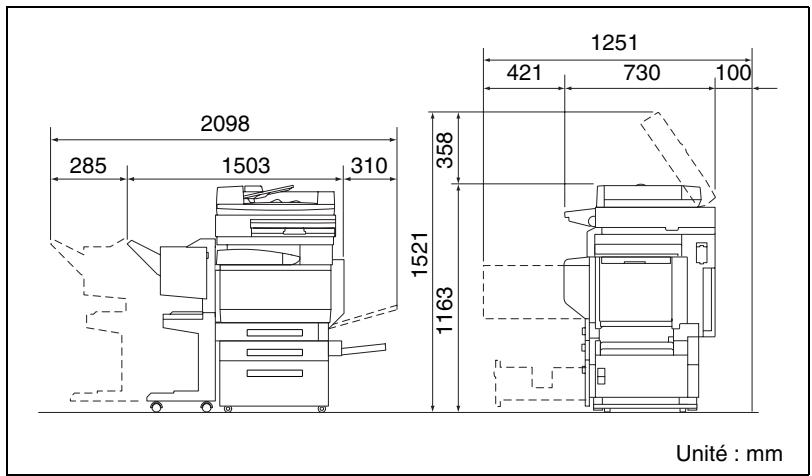

Rappel!
Veillez à conserver un dégagement de 100 mm ou davantage au dos de l'appareil pour la canalisation de ventilation.
2.3 Précautions d'utilisation
Environnement
L'environnement requis pour l'appareil est le suivant :
- Température : 10 °C (50 °F) à 30 °C (86 °F) avec une fluctuation de 10 °C (50 °F) au maximum par heure
- Humidité : 15 % à 85 % avec une fluctuation de 20 % au maximum par heure
Utilisation correcte
Pour assurer les performances optimales de l'appareil, suivre les précautions ci-dessous.
- Ne jamais poser d'objets lourds sur la vitre d'exposition et la préserver des heurts.
- Ne jamais ouvrir les portes de l'appareil ni éteindre l'appareil pendant la production de copies ; cela entraînerait un serrage papier.
- Ne jamais approcher d'objets magnétiques ni utiliser un liquide inflammable près de l'appareil.
S'assurer que la fiche secteur est correctement branchée à la prise de courant en permanence.
S'assurer que la fiche secteur de l'appareil est toujours visible.
+ Toujours débrancher l'appareil de la prise de courant lors de longues périodes d'inutilisation.
+ Toujours maintenir une bonne ventilation lorsque vous effectuez un grand nombre de copies.

ATTENTION
Si l'orifice de ventilation situé à l'arrière de l'appareil est obstrué, la chaleur s'accumule à l'intérieur de ce dernier et peut causer un dysfonctionnement ou un début d'incendie.
→ Veillez à conserver un dégagement de 100 mm ou davantage au dos de l'appareil pour la canalisation de ventilation.

ATTENTION
Le tour de l'unité de fixation est extrêmement chaud.
→ Veiller à ne pas toucher les pièces entourant l'unité de fixation, à l'exception de celles mentionnées dans le présent manuel, afin de réduire les risques de brûlures. En particulier, bien faire attention à ne pas toucher les pièces signalées par une étiquette d'avertissement, ainsi que les zones à proximité.
→ En cas de brûlure, rincer la peau à l'eau froide puis consulter un médecin.
Transport de la machine
Si vous devez faire transporter l'appareil sur une longue distance, veuillez préalablement consulter votre S.A.V.
Manipulation des consommables
Prendre les précautions suivantes lors de l'utilisation des consommables (cartouche de toner, papier, etc.).
- Stocker les consommables dans un endroit qui répond aux conditions suivantes :
à l'abri du soleil loin d'un appareil de chauffage non soumis à un taux élevé d'humidité pas trop poussiéreux
+ Stocker le papier qui a été extrait de son emballage mais qui n'a pas été chargé dans le magasin dans un sac en plastique dans un endroit frais et à l'abri de la lumière.
- Utiliser exclusivement du toner spécialement fabriqué pour cet appareil. Ne jamais utiliser d'autres types de toner.
Garder tous les consommables hors de la portée des enfants.

ATTENTION
Précautions relatives à la manipulation de toner :
→ Veiller à ne pas renverser de toner dans l'appareil, sur les vêtements ou sur les mains.
→ Si les mains sont en contact avec le toner, les laver immédiatement à l'eau et au savon.
→ En cas de projection de toner dans les yeux, les rincer immédiatement à l'eau puis consulter un médecin.
Stockage de copies
Si les copies doivent être conservées pendant une longue période, les stocker dans un endroit protégé de la lumière pour éviter qu'elles ne se décolorent.
- Les adhésifs qui contiennent certains solvants (par exemple les colles en aérosols) peuvent dissoudre le toner fixé sur les copies.
- Les copies couleur reçoivent une couche de toner plus épaisse que celle des copies habituelles en noir et blanc. Par conséquent, si l'on plie une copie couleur, la couche de toner peut s'écailler au niveau du pli.
3 Avant de réaliser des copies
3.1 Les composants et leurs fonctions
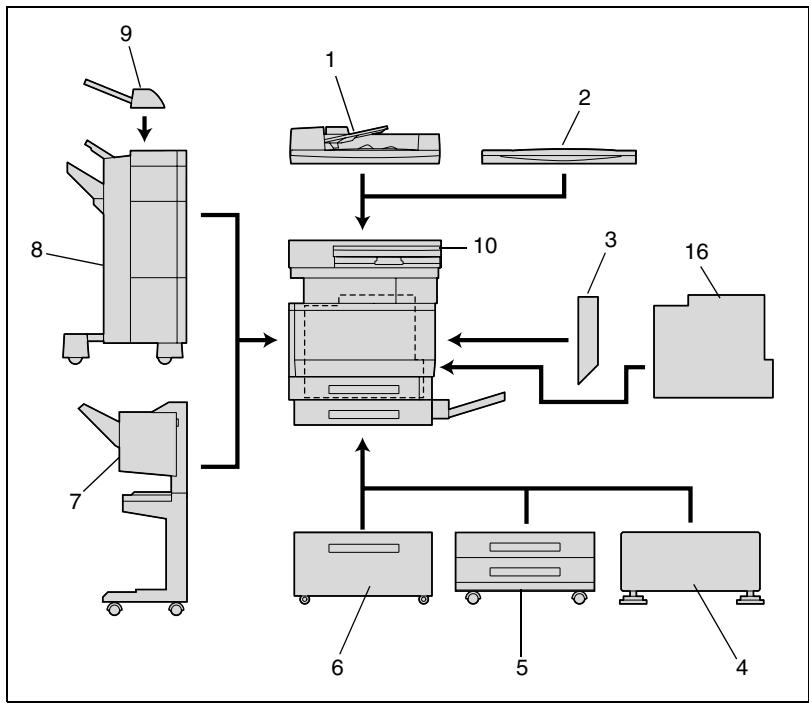
flowchart
graph TD
    A["1"] --> B["2"]
    B --> C["3"]
    C --> D["4"]
    D --> E["5"]
    E --> F["6"]
    F --> G["7"]
    G --> H["8"]
    H --> I["9"]
    I --> J["Output"]
    style A fill:#f9f,stroke:#333
    style B fill:#ccf,stroke:#333
    style C fill:#cfc,stroke:#333
    style D fill:#fcc,stroke:#333
    style E fill:#cff,stroke:#333
    style F fill:#ffc,stroke:#333
    style G fill:#cfc,stroke:#333
    style H fill:#fcc,stroke:#333
    style I fill:#ffc,stroke:#333
* Les composants signalés par une astérisque (*) sont des options internes ; elles ne sont donc pas visibles sur l'illustration.
| No. | Part Name | Description |
| 1 | Introducteur/retourneur automatique de document DF-601 (en option) | Introduit automatiquement une feuille de document à la fois pour la numérisation du recto, puis retourne automatiquement la feuille du document pour la numérisation du verso.Désigné dans ce manuel sous le terme “Introducteur/retourneur automatique de document”. |
| 2 | Couvre-original OC-501 (en option) | Permet de maintenir en place le document chargé.Désigné dans ce manuel sous le terme “couvre-original”. |
| 3 | Unité automatique recto-verso AD-501 (en option) | Retourne les pages imprimées et permet ainsi l'impression automatique de pages recto-verso.Si le contrôleur image IC-401 et l'unité automatique recto-verso sont installés, il est alors nécessaire d'augmenter la mémoire. Si le bloc d'extension mémoire, en option, n'est pas installé, il ne sera pas possible d'effectuer automatiquement des copies recto-verso.Désignée dans ce manuel sous le terme “unité automatique recto/verso”. |
| 4 | Meuble DK-501 (en option) | L'utilisation du meuble permet d'installer l'appareil au sol.Désigné dans ce manuel sous le terme “meuble copie”. |
| 5 | Magasin d'alimentation papier PC-101 (en option)Magasin d'alimentation papier PC-201 (en option) | Le magasin d'alimentation papier PC-101 est équipé d'un unique magasin papier. Le compartiment supérieur peut recevoir 500 feuilles de papier, et le compartiment inférieur sert de rangement.Désigné dans ce manuel par le terme “magasin d'alimentation papier à magasin unique”.Le magasin d'alimentation papier PC-201 est quant à lui équipé de deux magasins papier. Chacun de ces deux magasins, inférieur et supérieur, peut recevoir 500 feuilles de papier.Désigné dans ce manuel par le terme “magasin d'alimentation papier à double magasin”. |
| 6 | Magasin d'alimentation papier PC-401 (en option) | Equipé d'un magasin papier de grande capacité pouvant contenir 2 500 feuilles de papier.Désigné dans ce manuel sous le terme “magasin grande capacité”. |
| 7 | Module de finition FS-601 (en option) | Permet d'effectuer la finition des copies selon l'option de finition sélectionnée (tri, agrafage, perforation ou reliure Livret), et d'éjecter ensuite les pages.Désigné dans ce manuel sous le terme “module de finition”.La fonction perforation n'est disponible que si le kit de perforation en option (PK-501) est installé sur le module de finition FS-601.Afin d'installer le module de finition, l'unité principale doit être installée sur le Meuble copie, ou sur le Magasin grande capacité, ou sur le magasin d'alimentation papier à magasin unique ou sur le magasin d'alimentation papier à double magasin. |
| 8 | Module de finition FS-501 (en option) | Assure la finition des pages imprimées, selon le mode de sortie choisi (tri ou agrafage), puis éjecte les pages.Afin d'installer le module de finition, l'unité principale doit être installée sur le meuble copie, ou sur le magasin grande capacité, ou sur le magasin d'alimentation papier à magasin unique ou sur le magasin d'alimentation papier à double magasin. |
| 9 | Séparateur travaux JS-601(en option) | Si le module de finition FS-501 est installé, ce plateau permet d'augmenter le nombre de plateaux de sortie copie.Désigné dans ce manuel sous le terme “séparateur travaux”. |
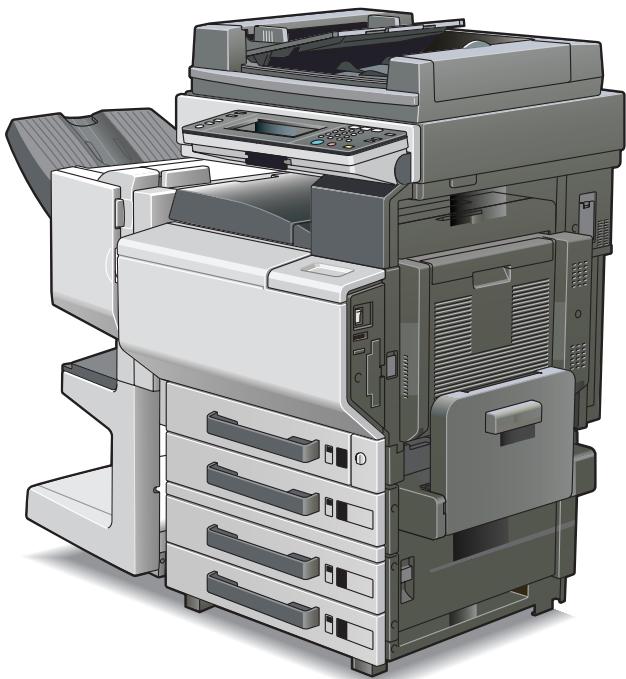
| 10 | Unité principale | Le document est numérisé par la section scanner, puis l'image numérisée est imprimée par la section imprimante.Désignée dans ce manuel sous le terme “unité principale”. |
| 11 | Kit de perforation PK-501(en option)* | Installé sur le module de finition FS-601, il permet d'utiliser la fonction de perforation.Désigné dans ce manuel sous le terme “kit de perforation”. |
| 12 | Bloc d'extension mémoire EM-301 (en option)* | Augmente la mémoire de l'appareil à 512 Mo (256 Mo de mémoire standard + 256 Mo d'extension d'unité mémoire)L'extension de la mémoire permet d'augmenter le nombre de pages qui pourront être conservées en mémoire.Désigné dans ce manuel sous le terme “extension d'unité mémoire”. |
| 13 | Disque dur HD-501 (en option)* | Permet de conserve en mémoire un plus grand nombre de pages.De plus, l'installation du disque dur HD-501 et du bloc d'extension mémoire permet d'utiliser la fonction “Numérotation des jeux”.Désigné dans ce manuel sous le terme “disque dur”. |
| 14 | Contrôleur d'imprimante* | Contrôleur d'imprimante interne qui permet d'utiliser l'appareil comme imprimante couleur et comme scanner couleur configurés pour réseau informatique. Pour plus de détails, veuillez vous reporter au Manuel d'utilisation du contrôleur d'imprimante C350. |
| 15 | Kit interface locale EK-501 (en option)* | Permet de réaliser une connexion parallèle entre cette machine et l'ordinateur. |
| 16 | Contrôleur image IC-401 (en option)* | Contrôleur image, externe, qui permet d'utiliser l'appareil comme imprimante couleur et comme scanner couleur configurés pour réseau informatique. Pour plus de détails, voir le manuel de l'utilisateur du contrôleur d'image. |
| 17 | Kit interface vidéo VI-501 (en option)* | Permet de connecter le contrôleur image IC-401 à cette machine. |
| 18 | Chauffage/Déshumidicateur 1C (en option)* | Installé dans le magasin d'alimentation papier ou dans le meuble copie, il prévient l'absorption d'humidité par le papier. |
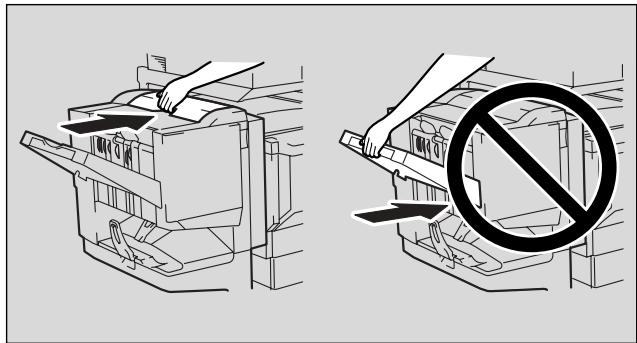
Précautions relatives à l'utilisation du module de finition
- Pour déplacer le module de finition, ne saisissez pas ce dernier par le plateau de sortie papier.
3.2 Nomenclature et fonctions
Extérieur de la machine
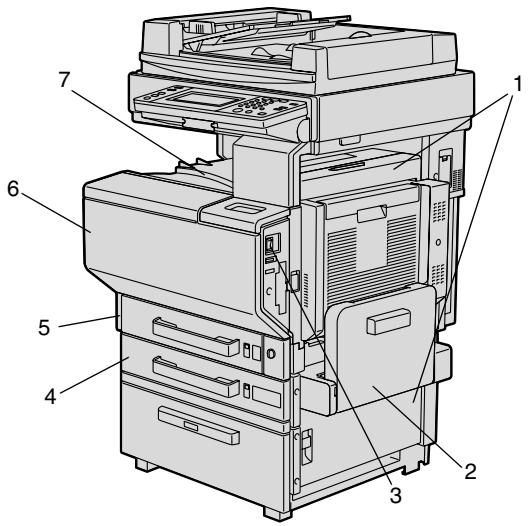
L'illustration ci-dessus représente la machine équipée de l'introducteur/retourneur automatique de document et du magasin grande capacité.
| No. | Part Name | Description |
| 1 | Porte droite | Ouvrir pour le retrait de serrages. |
| 2 | Plateau d'introduction multi-feuilles | Permet d'imprimer sur un papier d'un format différent du papier chargé dans un magasin, ou sur du papier épais, des transparents de rétroprojection, des cartes postales, des enveloppes, ou des planches d'étiquettes.Contient jusqu'à 150 feuilles de papier ordinaire, 20 transparents de rétroprojection, cartes postales, planches d'étiquettes ou feuilles de papier épais, ou encore 10 enveloppes.Désigné dans ce manuel sous le terme “plateau d'introduction manuelle”. (Voir p. 3-32.) |
| 3 | Interrupteur d'alimentation | Permet d'allumer et d'éteindre l'appareil. (Voir p. 3-17) |
| 4 | 2ème magasin | Contient jusqu'à 500 feuilles de papier. (Voir p. 3-28) |
| 5 | 1er magasin | Contient jusqu'à 250 feuilles de papier.Il est possible de régler librement le format du papier. Peut recevoir aussi des supports autres que du papier ordinaire. |
| 6 | Porte frontale | Ouvrir pour remplacer la cartouche de toner (Voir p. 8-1) |
| 7 | Plateau sortie copies | Récupère les pages imprimées. |
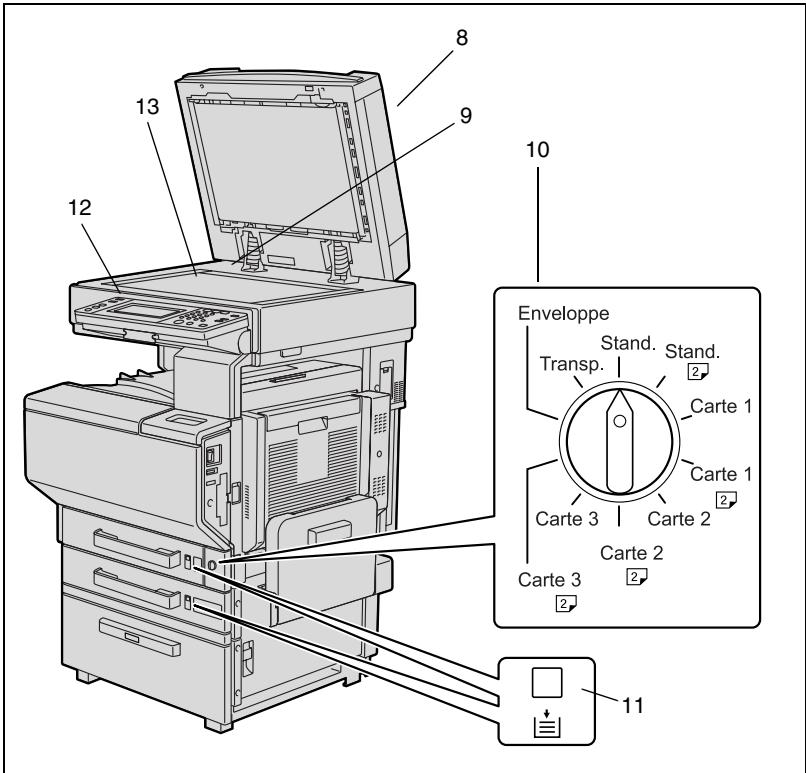
L'illustration ci-dessus représente la machine équipée de l'introducteur/retourneur automatique de document et du magasin grande capacité.
| No. | Part Name | Description |
| 8 | Introducteur/retourneur automatique de document (en option) | Dès qu'un document est chargé, il est automatiquement introduit et numérisé, page par page. |
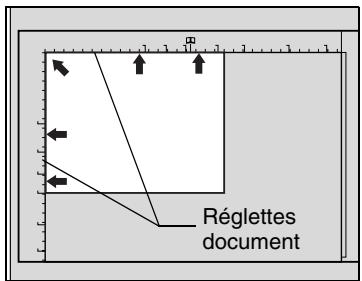
| 9 | Réglette document | Utilisée pour l'alignement des documents. (Voir p. 3-41) |
| 10 | Molette de sélection de type de support (media) | Permet de spécifier le type de papier chargé dans le 1er magasin. |
| 11 | Témoin manque de papier 1er/2ème magasin | Indique la quantité de papier qui reste.Quand le témoin est entièrement rouge, cela indique qu'il n'y a plus du tout de papier. |
| 12 | Panneau de contrôle | Utilisé pour démarrer la copie ou pour le paramétrage. (Voir p. 3-12) |
| 13 | Vitre d'exposition | Placez un document sur la vitre d'exposition pour qu'il puisse être numérisé. (Voir p. 3-41) |
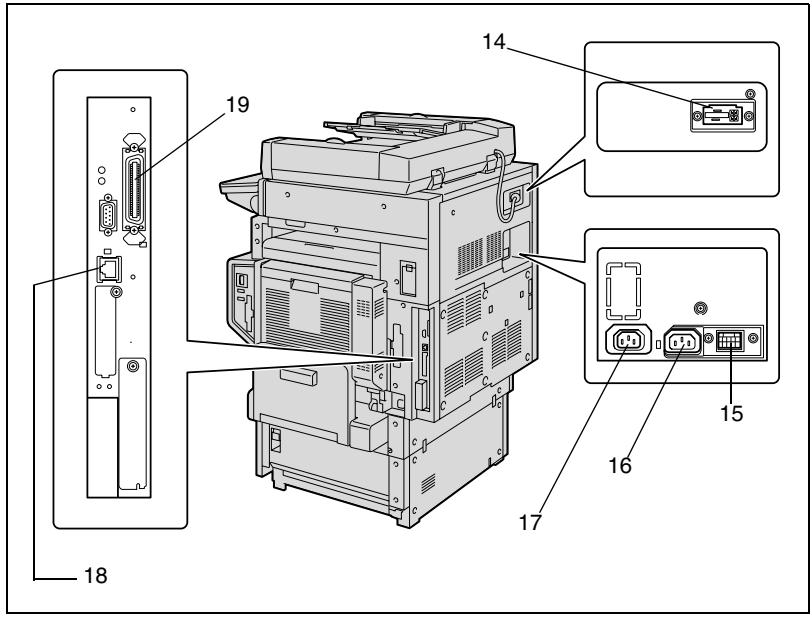
L'illustration ci-dessus représente la machine équipée de l'introducteur/retourneur automatique de document et du magasin grande capacité.
| No. | Part Name | Description |
| 14 | Introducteur/retourneur automatique de document | Utilisé pour connecter le segment d'interconnexion de l'introducteur/retourneur automatique de document. |
| 15 | Connecteur du module de finition | Utilisée pour connecter le segment d'interconnexion du module de finition. |
| 16 | Connecteur du cordon d'alimentation | Permet le branchement du cordon d'alimentation électrique. |
| 17 | Connecteur d'alimentation pour le contrôleur image externe | Permet de connecter le cordon d'alimentation du contrôleur image externe. |
| 18 | Connecteur réseau | Permet de connecter le câble réseau lorsque cet appareil est utilisé pour l'impression réseau et la numérisation réseau. |
| 19 | Connecteur d'interface parallèle (en option) | Permet de connecter un câble parallèle en provenance de l'ordinateur. |
Accessoires
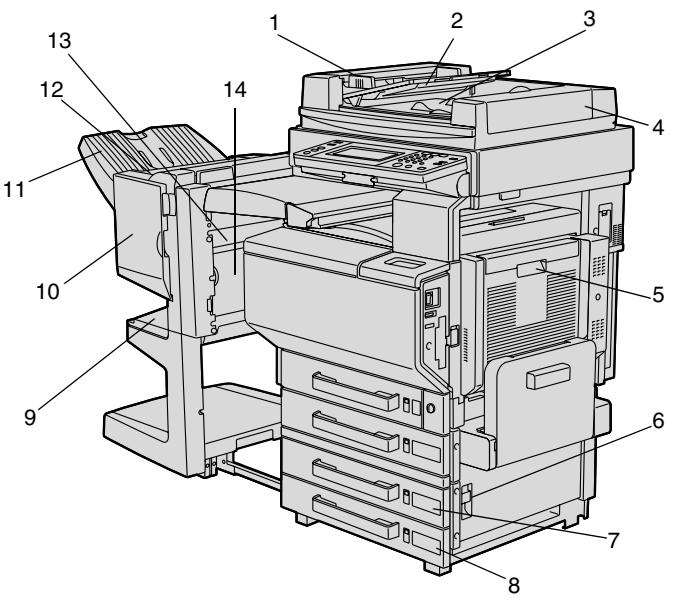
Introducteur/retourneur automatique de document
| No. | Part Name | Description |
| 1 | Guide réglable pour documents | S'ajuste à la largeur du document. (Voir p. 3-38) |
| 2 | Plateau d'introduction documents | Charge, face imprimée vers le haut, les documents à copier. (Voir p. 3-38) |
| 3 | Plateau sortie document | Récupère les documents numérisés. |
| 4 | Porte de dégagement des serrages | Ouvrir pour remédier à un serrage document. |
Unité automatique recto-verso
| No. | Part Name | Description |
| 5 | Porte de l'unité automatique recto-verso | Ouvrir pour remédier à un serrage papier à l'intérieur de l'unité automatique recto-verso. |
Magasin d'alimentation papier à magasin unique
| No. | Part Name | Description |
| 6 | Levier de déverrouillage de la porte droite | Utiliser pour dégager un serrage papier. |
| 7 | 3e magasin | Contient jusqu'à 500 feuilles de papier. |
| 8 | Tiroir de rangement | Permet de ranger du papier. |
Magasin d'alimentation papier à double magasin
| No. | Part Name | Description |
| 6 | Levier de déverrouillage de la porte droite | Utiliser pour dégager un serrage papier. |
| 7 | 3e magasin | Chaque magasin peut contenir jusqu'à 500 feuilles de papier. |
| 8 | 4e magasin |
Module de finition FS-601
| No. | Part Name | Description |
| 9 | Plateau inférieur de sortie (plateau pour papier relié) | Permet de recueillir les copies qui ont été reliées. |
| 10 | Porte frontale | Ouvrir pour remplacer une cartouche d'agrafes. |
| 11 | Plateau de sortie papier (plateau élévateur) | Sert à recueillir les copies. |
| 12 | Porte supérieure | Ouvrir pour remédier des serrages à l'intérieur du module de finition. |
| 13 | Guide d'introduction | Ouvrir pour remédier des serrages à l'intérieur du module de finition. |
| 14 | Guide de transport | Ouvrir pour remédier des serrages à l'intérieur du module de finition. |
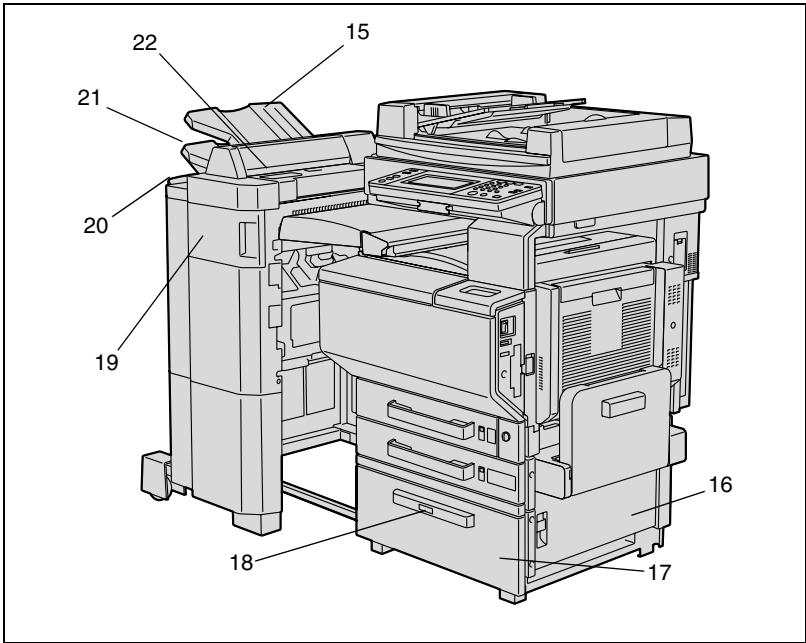
| No. | Part Name | Description |
| 15 | Séparateur travaux (en option) | Récupère les pages imprimées. |
Magasin grande capacité
| No. | Part Name | Description |
| 16 | Porte droite | Ouvrir pour dégager un serrage papier. |
| 17 | Magasin grande capacité | Contient jusqu'à 2500 feuilles de papier. |
| 18 | Bouton de déverrouillage du magasin | Appuyez pour ouvrir le magasin. |
Module de finition FS-501
| No. | Part Name | Description |
| 19 | Porte frontale | Ouvrir pour remédier des serrages à l'intérieur du module de finition. |
| 20 | Plateau secondaire de sortie papier (copies triées) | Récupère les copies triées. |
| 21 | Plateau primaire de sortie papier (copies non triées) | Recueille les copies qui ne sont pas triées (réalisées avec le réglage “Non-Tri”). |
| 22 | Couvercle supérieur | Ouvrir pour remédier des serrages à l'intérieur du module de finition. |
Intérieur de la machine
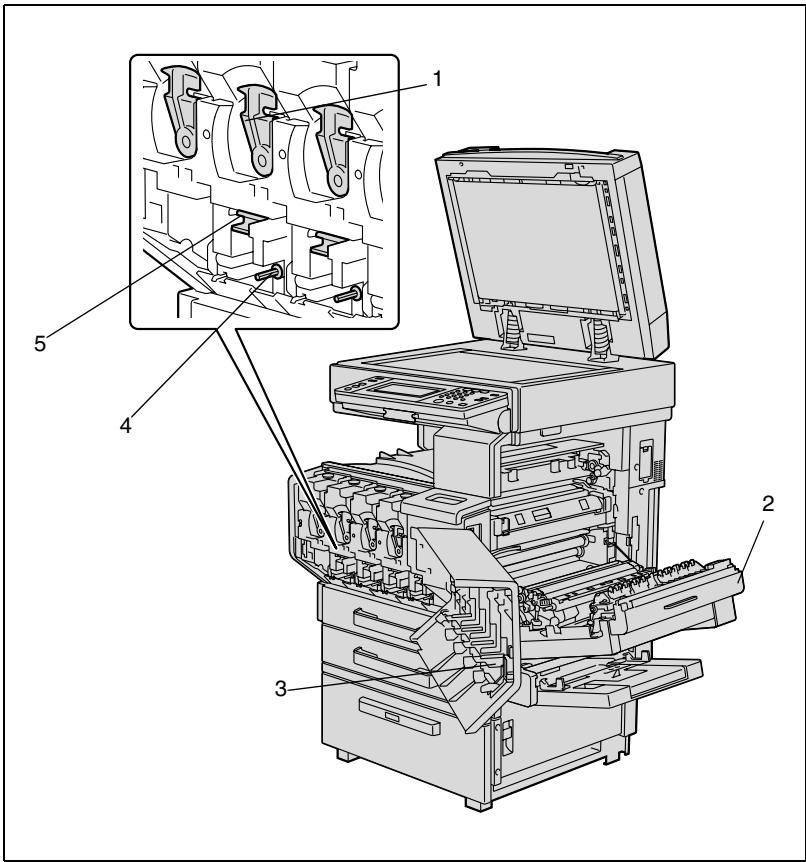
| No. | Part Name | Description |
| 1 | Levier de verrouillage de la cartouche de toner | Permet d'installer et de remplacer les cartouches de toner. |
| 2 | Porte droite | Ouvrir pour remplacer l'unité de fixation ou retirer des serrages. |
| 3 | Instrument de nettoyage des LED | Sert à nettoyer la surface de l'unité LED, par exemple lors du remplacement de la courroie de transfert de l'unité image. |
| 4 | Outil de nettoyage du fil de charge | Permet de nettoyer le fil de charge électrostatique lorsque le copieur sort des copies de qualité incorrecte. |
| 5 | Levier de verrouillage de l'unité image | Permet d'installer et de remplacer les unités image. |
Panneau de contrôle
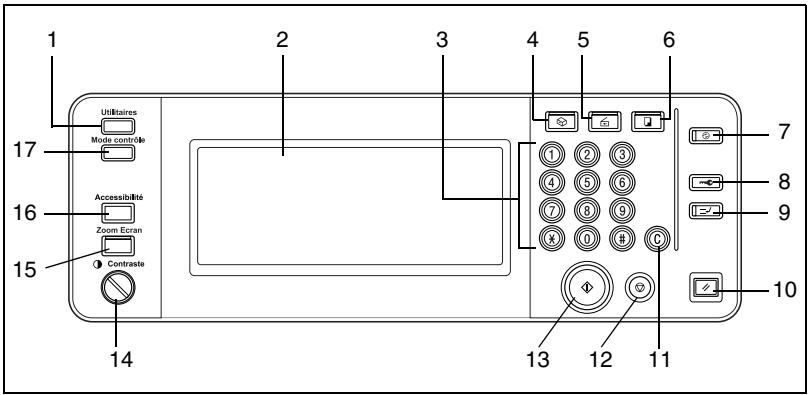
| No. | Part Name | Description |
| 1 | Touche [Utilitaires] | Toucher pour afficher l'écran Utilitaires. |
| 2 | Écran tactile | Affiche divers écrans et messages.Permet de spécifier les divers réglages par une pression directe sur l'écran tactile. |
| 3 | Clavier | A utiliser pour entrer le nombre de copies à effectuer.A utiliser pour entrer le taux zoom.A utiliser pour entrer les divers réglages. |
| 4 | Touche [Boîte] | Appuyez sur cette touche pour passer en mode Boîte.Le mode Boîte n'est disponible que si le disque dur (HD-501) en option est installé. Pour plus de détails, veuillez vous reporter au Manuel d'utilisation du contrôleur d'imprimante C350. |
| 5 | Touche [Scanner] | Appuyez sur cette touche pour passer en mode Numérisation. Quand la machine est en mode Numérisation, le voyant de la touche [Scanner] s'allume en vert. Pour plus de détails sur le mode Numérisation, veuillez vous reporter au Manuel d'utilisation du contrôleur d'imprimante C350. |
| 6 | Touche [Copie] | Appuyez sur cette touche pour passer en mode Copie. (Par défaut, la machine est en mode Copie.) Quand la machine est en mode Copie, le voyant de la touche [Copie] s'allume en vert. |
| 7 | Touche [Economie d'énergie] | Appuyez sur cette touche pour passer en mode Economie d'énergie. Quand la machine est en mode Economie d'énergie, le voyant de la touche [Economie d'énergie] s'allume en vert et l'écran tactile s'éteint. Pour annuler le mode Economie d'énergie, appuyez une nouvelle fois sur la touche [Economie d'énergie]. |
| 8 | Touche [Accès] | Si le mode Contrôle Département a été activé, appuyez sur cette touche après avoir entré le numéro de compte et le code d'accès afin de pouvoir utiliser cette machine. |
| 9 | Touche [Interruption] | Appuyez sur cette touche pour passer en mode Interruption. Quand la machine est en mode Interruption, le voyant de la touche [Interruption] s'allume en vert et le message “Mode Interruption activé.” s'affiche à l'écran. Pour annuler le mode Interruption, appuyez une nouvelle fois sur la touche [Interruption]. |
| 10 | Touche [Initialisation] | Appuyez sur cette touche pour effacer tous les réglages (à l'exception des paramètres programmés) sélectionnés sur le panneau de contrôle et l'écran tactile. |
| 11 | Touche [C] (correction) | Appuyez sur cette touche pour effacer une valeur (par exemple, le nombre de copies, un taux zoom, un format) introduite au moyen du clavier numérique. |
| 12 | Touche [Stop] | Appuyez sur la touche [Stop] pendant l'opération de copie afin d'arrêter la copie. |
| 13 | Touche [Impression] | • Appuyez sur cette touche pour lancer la copie. Dès que la machine est prête à commencer la copie, le voyant de la touche [Impression] s'allume en vert. Si le voyant de la touche [Impression] s'allume en orange, l'opération de copie ne peut pas commencer.• Appuyez sur cette touche afin de reprendre une tâche interrompue. |
| 14 | Molette Contraste | Permet de régler le contraste de l'écran tactile. |
| 15 | Touche [Zoom Ecran] | Appuyez sur cette touche pour passer en mode Affichage Large. |
| 16 | Touche [Accessibilité] | Appuyez sur cette touche pour afficher l'écran permettant de spécifier les fonctions d'accessibilité utilisateur. |
| 17 | Touche [Mode contrôle] | Appuyez sur cette touche pour afficher les écrans récapitulant les réglages spécifiés. |
Écran tactile
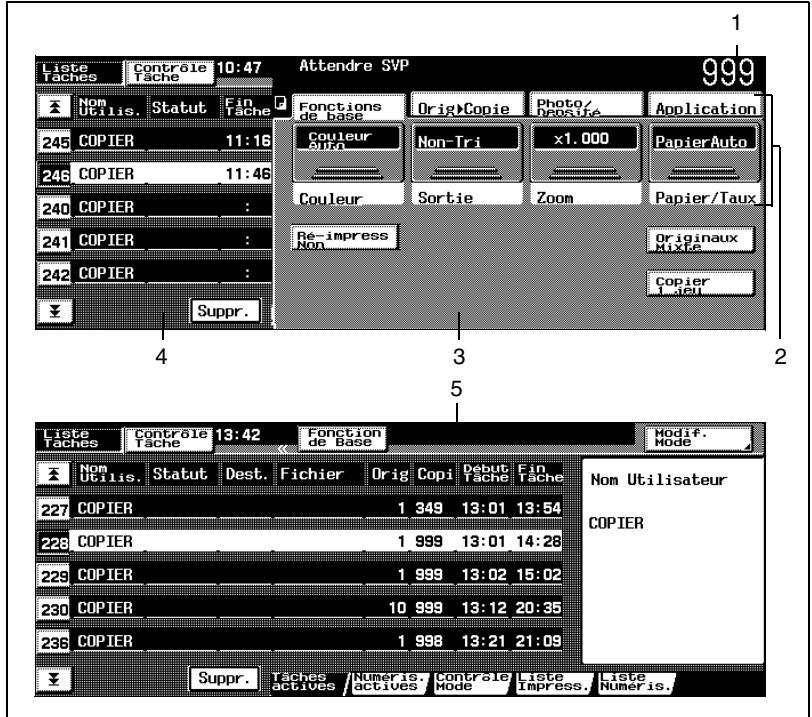
| No. | Nom d'élément | Description |
| 1 | Afficheur des messages | La position actuelle de l'appareil, les instructions, avertissements et conseils et autres données, notamment le nombre de copies sélectionné, sont indiqués ici. |
| 2 | Affichage pour réglage Fonctions/Mode | Sert à afficher les onglets et les touches permettant de sélectionner les écrans contenant diverses fonctions. Appuyer sur une touche pour afficher l'écran correspondant.Les paramètres en vigueur apparaissent sur les touches [Couleur], [Sortie], [Zoom] ou [Papier/Taux]. |
| 3 | Affichage des réglages | Les sélections en vigueur sont indiquées sous forme d'icônes et de graphiques. |
| 4 | Affichage travail | Permet d'afficher les travaux en cours d'exécution ou en attente de réalisation.L'état d'émission / réception s'affiche sous forme d'icône.Appuyez sur la touche [Liste Tâches] ou [Contrôle Tâche] pour afficher l'écran Liste Tâche ou l'écran Contrôle Tâche. |
| 5 | Ecrans Liste Tâches | En plus de l'affichage travail, il est possible d'accéder à diverses fonctions de vérification et contrôle des travaux.Pour revenir à l'écran initial, appuyez sur [Fonctions de Base]. |
Utilisation de l'écran tactile
Pour activer une fonction ou sélectionner un réglage, appuyez légèrement sur la fonction ou le réglage souhaité apparaissant sur l'écran tactile.

ATTENTION
Veiller à ne pas endommager l'écran tactile.
→ Ne jamais appuyer trop fort sur l'écran tactile et ne jamais utiliser un objet dur ou pointu pour effectuer une sélection sur l'écran tactile.
Consommables et pièces détachées
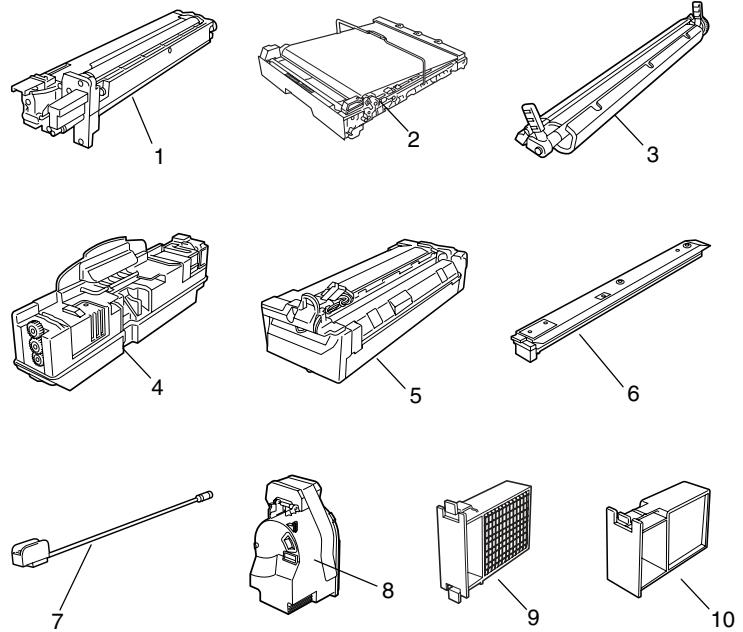
| No. | Part Name | Description |
| 1 | Unité image | Génère l'image copie. |
| 2 | Courroie de transfert unité image | Appose sur la courroie de transfert chacune des couleurs individuelles de l'image générée par l'unité image pour créer une image couleur. |
| 3 | Rouleau de transfert unité image | Transfère sur papier une image couleur générée par la courroie de transfert de l'unité image. |
| 4 | Flacon de récupération toner | Récupère le toner usagé. |
| 5 | Unité de fixation | Fixe le toner transféré sur le papier. |
| 6 | Récupérateur de poussière | Récupère la poussière dégagée par l'appareil. |
| 7 | Instrument de nettoyage des LED | Sert à nettoyer la surface de l'unité LED, par exemple lors du remplacement de la courroie de transfert de l'unité image. |
| 8 | Cartouche de toner | L'appareil compte quatre cartouches toner : cyan (C), magenta (M), jaune (Y) et noir (Bk). La combinaison des quatre toners permet d'obtenir des images en quadrichromie. |
| 9 | Filtre ozone | Récupère l'ozone dégagé par l'appareil. |
| 10 | Filtre | Récupère la poussière de toner dégagée par l'appareil. |
3.3 Mettre l'appareil sous tension et hors tension
Mettre l'appareil sous tension
→ Placez l'interrupteur en position [I].
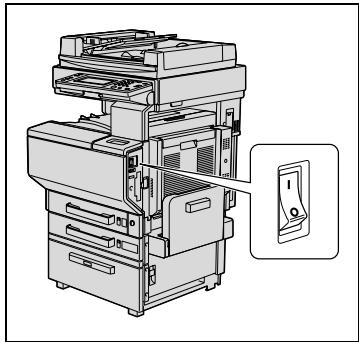
Quand l'appareil est mis sous tension
1 Le voyant de la touche [Impression] s'allume en orange. Un écran apparaît pour indiquer que la machine est en cours de démarrage.
2 Après quelques secondes, le message “Préchauff. en cours. Prêt en lecture.” apparaît sur l'écran tactile et le voyant de la touche [Impression] s'allume en vert. Il est alors possible de mettre une tâche en file d'attente.
Mode Economie d'énergie
Si aucune opération n'a été effectuée pendant le délai prévu, ou si l'on a appuyé sur la touche [Economie d'énergie], l'écran tactile s'éteint et la machine passe dans ce mode qui permet réduire la consommation électrique.
Ce mode s'appelle mode Economie d'énergie.
La machine peut recevoir des travaux même lorsqu'elle se trouve en mode Economie d'énergie.
Défini en usine, le délai par défaut après lequel la machine passe en mode Economie d'énergie est de 15 minutes.

Informations supplémentaires
La machine peut passer en mode Veille à partir du mode Economie d'énergie.
Par défaut (réglage d'usine), la machine passe en mode Economie d'énergie si aucune opération n'a été effectuée dans les 15 minutes, puis elle passe en mode Veille lorsque 30 minutes se sont écoulées.

Référence
Le délai d'inactivité après la dernière opération et à l'issue duquel le copieur passe en mode Économie d'énergie peut être spécifié grâce à la fonction "Économie d'Énergie" de l'écran Choix Utilisateur : 1.
Sortie du mode Economie d'énergie
1 Appuyez sur la touche [Impression]. (On peut aussi annuler le mode Économie d'énergie en appuyant sur n'importe quelle touche du panneau de contrôle ou en appuyant sur l'écran tactile.)
2 L'écran tactile se rallume, et une fois que la machine a terminé son préchauffage, elle est de nouveau prête à imprimer.
Mode Veille
Si aucune opération n'est effectuée pendant le délai spécifié, la machine passe automatiquement en mode Veille.
Défini en usine, le délai par défaut après lequel la machine passe en mode Veille est de 30 minutes.
Le délai d'inactivité après la dernière opération et à l'issue duquel le copieur passe en mode Veille peut être spécifié grâce à la fonction "Veille" de l'écran Choix Utilisateur : 1.
Sortie du mode Veille
1 Appuyez sur la touche [Impression]. (On peut aussi annuler le mode Veille en appuyant sur n'importe quelle touche du panneau de contrôle ou en appuyant sur l'écran tactile.)
2 L'écran tactile se rallume, et une fois que l'appareil a terminé son cycle de préchauffage, il est prêt à être utilisé (après environ 99 secondes à température ambiante normale (23 °C)).
Mettre l'appareil hors tension
1 Appuyez sur [Liste Tâches] pour vérifier qu'il n'y a pas de tâche en attente.
2 Enlevez toute copie ou tirage qui reste dans le plateau de sortie.
3 Placez l'interrupteur général en position [O].
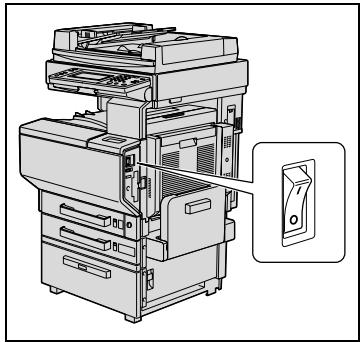
N'éteignez pas l'appareil pendant que des opérations de copie ou d'impression sont en cours, cela pourrait entraîner un serrage papier.
N'éteignez pas l'appareil pendant qu'il est en train de numériser ou d'envoyer ou de recevoir des données, sinon les données de numérisation ou de transmission seront perdues.
N'éteignez pas l'appareil alors qu'une tâche en file d'attente ou que des données mémorisées sont en attente d'impression, sinon les tâches seront effacées.
Quand l'appareil est mis hors tension
- Les éléments suivants seront supprimés.
Les sélections qui ne sont pas programmées, le nombre de copie par exemple
○ Les tâches en file d'attente d'impression
○ Les travaux conservés en mémoire - Les travaux sauvegardés au moyen de la fonction “Réimpression”
- Les taux zoom mémorisés, les sélections programmées du mode Copie, les paramètres du mode Utilitaires et les données de la Boîte Utilisateur ne seront pas effacés.
3.4 Utilisation de l'écran tactile
Description de l'écran tactile
L'écran qui apparaît lorsque la machine est mise sous tension (l'interrupteur général est sur "l") s'appelle écran des Fonctions de base.
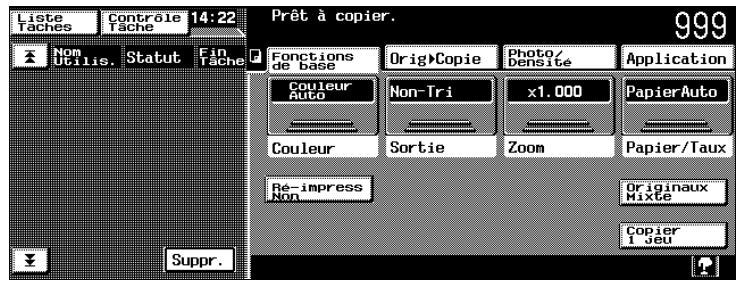
L'écran des Fonctions de base recourt à des graphiques et des icônes pour indiquer les sélections en vigueur, les modes et fonctions qui peuvent être sélectionnés, et l'état de la machine.
Sélections par défaut
Les sélections par défaut sont celles qui sont actives dès que la machine est mise sous tension (l'interrupteur général est sur "|") et avant toute modification de mode ou de fonction, et qui sont réactivées dès que l'on appuie sur la touche [Initialisation] en vue de ramener tous les modes et fonctions à leurs valeurs par défaut. Ces sélections par défaut servent de référence pour tous les opérations ultérieures.
A la sortie d'usine, la machine présente les paramètres par défaut suivants.
| Sélections par défaut | |
| Nombre de copies : 1 | Marge : Non spécifié |
| Couleur : Couleur Auto | Original épais : Désactivé |
| Sortie : Non-Tri | Photo/Densité : Texte & Photo |
| Zoom : × 1,000 (Taille réelle) | Trame : Dégradé |
| Papier/Format : Papier Auto | Densité du fond : Standard |
| Originaux mixtes : Désactivé | Densité copie : Standard |
| Copier 1 jeu : Désactivé | Brillant : Désactivé |
| Original : 1 (recto) | Application : Tout désactivé |
| Copie : 1 (recto) | Ajustement Image Couleur : Standard |
| Direction Original : Non spécifié | Création : Tout désactivé |

Conseil
Il est possible de changer la langue de dialogue de l'écran tactile à l'aide de la fonction "Sélection Langue" de l'écran Choix utilisateur : 2.
Les sélections par défaut auxquelles la machine ramènera toutes les fonctions peuvent être spécifiées au moyen du mode Utilitaires.
3.5 Chargement du papier dans le 1er magasin

...
Référence
Pour plus de détails sur la manière de spécifier le format du papier pour le 1er magasin, voir “Spécification du papier du 1er magasin” à la page 4-10.
1 Tirez le magasin papier du 1er magasin.
2 Abaissez la plaque guide documents jusqu'à ce qu'elle se verrouille.

...
Rappel!
Veiller à ce que les mains ne soient pas en contact avec le rouleau prise papier.
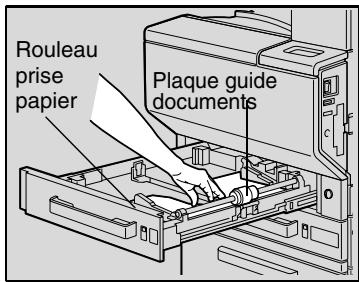
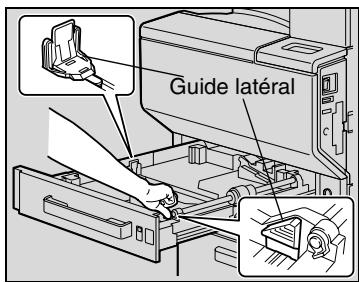
3 Faites glisser les guides latéraux au format du papier à charger.

...
Conseil
Dans le cas de papier à format non-standard, chargez d'abord le papier, puis calez le papier chargé avec les guides latéraux.
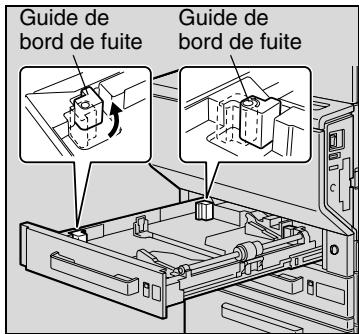
4 Pour le papier "A3+", ajustez les guides du bord de fuite comme indiqué sur l'illustration.
5 Chargez la pile de papier dans le magasin, face à imprimer orientée vers le haut (c'est la face orientée vers le haut lorsque l'on ouvre la ramette).

Rappel!
Si le papier est gondolé, applatissez-le avant de le charger.
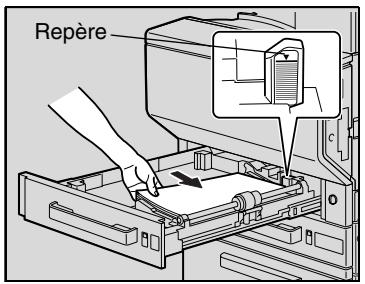
La hauteur de la pile des feuilles ne doit pas dépasser le repère de hauteur ▼.
Sauf s'il s'agit de papier ordinaire, il n'est pas possible de charger plus de 20 feuilles de papier.

Rappel!
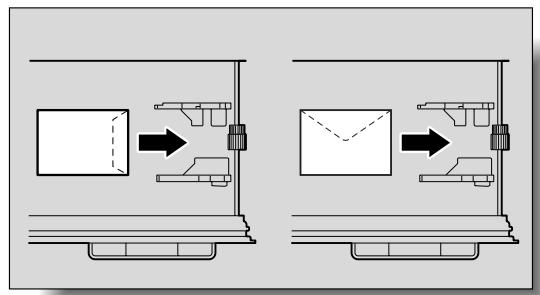
Avant de charger une pile d'enveloppes, applatissez-la pour en évacuer tout l'air qu'elle contient, et veillez à ce que les rabats soient bien applatis, sinon les enveloppes pourraient se froisser ou provoquer un serrage papier.
Chargez les enveloppes, rabat orienté vers le bas, comme représenté sur l'illustration. Si les enveloppes sont chargées avec le rabat orienté vers le haut, cela pourrait provoquer un serrage papier. Il n'est pas possible d'imprimer sur le côté rabat des enveloppes.
flowchart
graph TD
    A["Document"] --> B{Transformation}
    B --> C["Envelope"]
    C --> D["Assembly"]

Rappel!
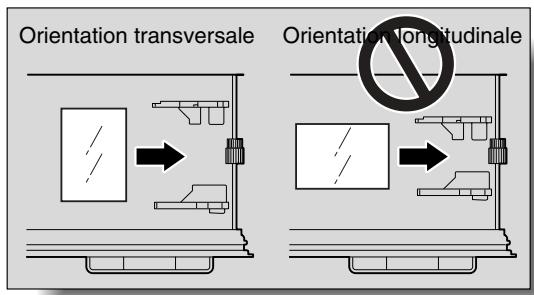
Pour charger des transparents, positionnez-les en plaçant le côté le plus long comme bord d'attaque, comme indiqué sur l'illustration. Ne chargez pas les transparents de rétroprojection dans le sens longitudinal.

Rappel!
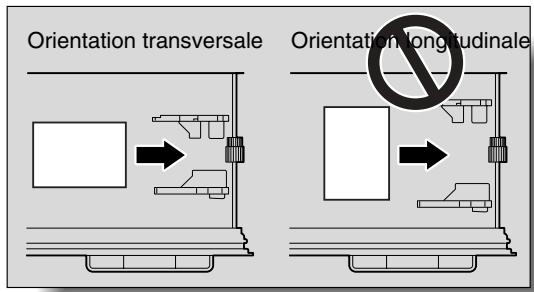
Pour charger des cartes postales, positionnez-les en plaçant le côté le plus court comme bord d'attaque, comme indiqué sur l'illustration. Ne chargez pas la carte postale dans le sens transversal.
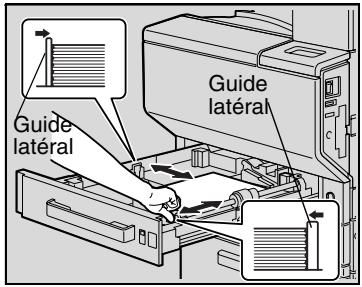
6 Si du papier de format non-standard a été chargé, faites coulisser les guides latéraux contre les bords de la pile de papier.
7 Refermez le tiroir du 1er magasin.
8 Faites tourner la molette de sélection de support (média) jusqu'au réglage correspondant au type de papier chargé.
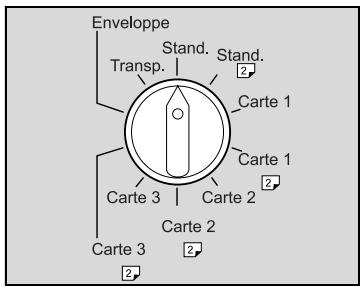
| Sélection | Type de papier | Notes |
| Stand. | Papier ordinaire | |
| Stand.2 | Verso d'une copie recto/verso sur papier ordinaire | En mode copie recto-verso manuelle |
| Carte1 | Papier épais 1 | Pour les planches d'étiquettes |
| Carte12 | Verso d'une copie recto/verso sur papier épais 1 | En mode copie recto-verso manuelle |
| Carte2 | Papier épais 2 | Pour les cartes postales |
| Carte22 | Verso d'une copie recto/verso sur papier épais 2 | En mode copie recto-verso manuelle |
| Carte3 | Papier épais 3 | |
| Carte32 | Verso d'une copie recto/verso sur papier épais 3 | En mode copie recto-verso manuelle |
| Enveloppe | Enveloppes | |
| Trans. | Transparents de rétroprojection |

Conseil
Pour imprimer au dos d'une feuille de papier ordinaire ou de papier épais précédemment imprimée (en copie recto-verso manuelle), placez la molette de sélection du type de support (media) sur la position correspondant au type du papier destiné à être imprimé sur son verso.

...
Référence
Pour plus de détails sur les types de papier, voir “Caractéristiques papier” à la page 5-1.
3.6 Chargement du papier dans le 2ème, 3ème ou 4ème magasin
1 Ouvrez le magasin de papier.
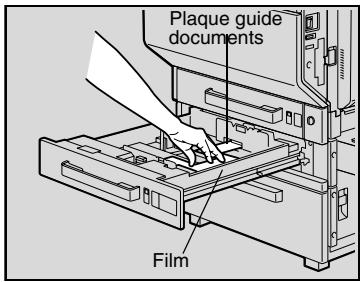
2 Abaissez la plaque guide documents jusqu'à ce qu'elle se verrouille.

Rappel!
Veillez à ne pas toucher le film.
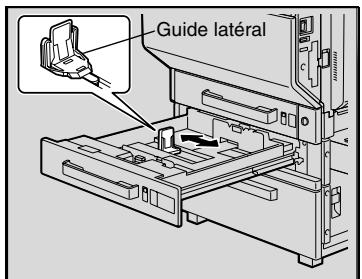
3 Faites glisser les guides latéraux au format du papier à charger.
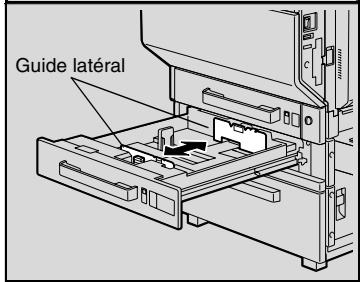
4 Chargez la pile de papier dans le magasin, face à imprimer orientée vers le haut (c'est la face orientée vers le haut lorsque l'on ouvre la ramette).


Rappel!
Si le papier est gondolé, applatissez-le avant de le charger.
La hauteur de la pile des feuilles ne doit pas dépasser le repère de hauteur ▼.
Les 2ème, 3ème et 4ème magasins ne permettent pas
l'introduction de papier autre que du papier ordinaire.
Si vous souhaitez réaliser des copies sur du papier autre que du papier ordinaire, chargez-le dans le 1er magasin ou dans le plateau d'introduction manuelle.
5 Fermez le magasin papier.
3.7 Chargement du papier dans le magasin grande capacité
1 Appuyez sur la touche d'ouverture du magasin.
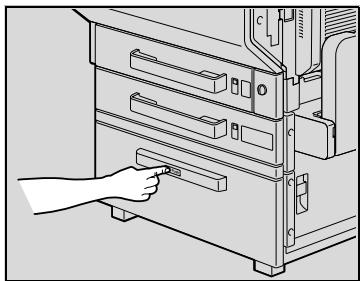
2 Ouvrez le tiroir du magasin grande capacité.

Rappel!
Si la machine est hors tension, il n'est pas possible d'ouvrir le tiroir du magasin grande capacité, même après avoir appuyé sur le bouton de
déverrouillage du magasin. Assurez-vous d'avoir préalablement mis la machine sous tension.
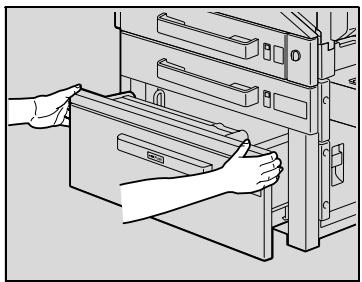
3 Chargez le papier du côté droit du tiroir papier du magasin grande capacité de manière à ce que la face destinée à être imprimée soit orientée vers le haut (il s'agit de la face orientée vers le haut lors du déballage de la ramette de papier).

Rappel!
Veillez à ne pas toucher le film.
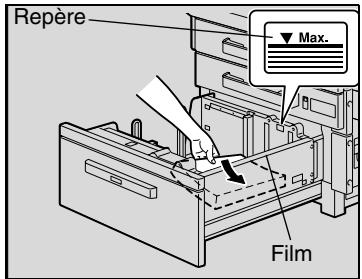
Si le papier est gondolé, applatissez-le avant de le charger.
La hauteur de la pile des feuilles ne doit pas dépasser le repère de hauteur ▼.
Le magasin grande capacité ne peut introduire dans la machine que du papier ordinaire. Si vous désirez réaliser des copies sur du papier autre que du papier ordinaire, chargez-le dans le 1er magasin ou dans le plateau d'introduction manuelle.
4 Chargez le papier du côté gauche du tiroir papier du magasin grande capacité de manière à ce que la face destinée à être imprimée soit orientée vers le haut (il s'agit de la face orientée vers le haut lors du déballage de la ramette de papier).
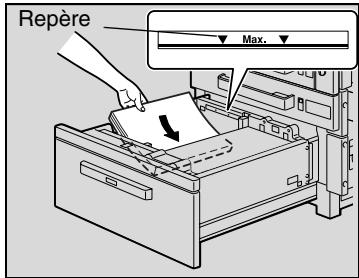

Rappel!
Si le papier est gondolé, applatissez-le avant de le charger.
La hauteur de la pile des feuilles ne doit pas dépasser le repère de hauteur ▼.
Le magasin grande capacité ne peut introduire dans la machine que du papier ordinaire. Si vous désirez réaliser des copies sur du papier autre que du papier ordinaire, chargez-le dans le 1er magasin ou dans le plateau d'introduction manuelle.
5 Refermez le tiroir du magasin grande capacité.
3.8 Chargement du papier dans le plateau d'introduction manuelle
Vous pouvez charger manuellement du papier dans le plateau d'introduction manuelle sur vous désirez copier sur du papier qui n'est pas chargé dans un magasin, ou si vous désirez copier sur du papier épais, des cartes postales, des enveloppes, des transparents de rétroprojection ou des planches d'étiquettes.

Référence
Pour plus de détails sur la manière de spécifier le format du papier pour le plateau d'introduction manuelle, voir "Spécification du papier du plateau d'introduction manuelle" à la page 4-12.
1 Ouvrez le plateau d'introduction manuelle.
- Tirez l'extension plateau pour charger du papier de grand format.
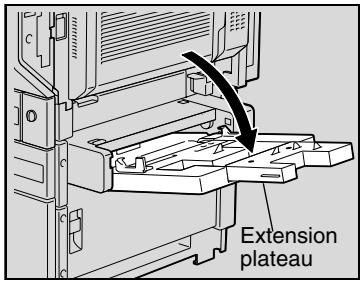
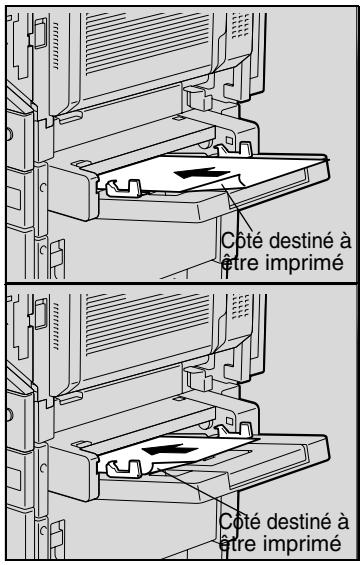
2 La face à imprimer étant orientée vers le bas, insérez le papier aussi loin que possible dans la fente d'introduction.
3 Ajustez les guides latéraux dimensions du papier.

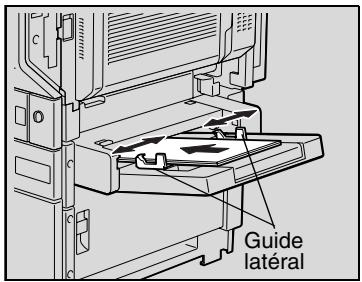
Rappel!
La hauteur de la pile des feuilles ne doit pas dépasser le repère de hauteur ▼.
Poussez fermement les guides latéraux contre les bords du papier.
Si le papier est gondolé, applatissez-le avant de le charger.

Informations supplémentaires
Si vous voulez faire des copies recto-verso manuelles, chargez le papier dans le plateau d'introduction manuelle de manière à ce que le verso (la face vierge) soit orienté vers le bas.
Quand le papier est chargé dans le plateau d'introduction manuelle, l'image sera imprimée sur la face orientée vers le bas.

Rappel!
Ne chargez pas plus de 20 cartes postales dans le plateau d'introduction manuelle.
Ne chargez pas les cartes postales dans le sens transversal.
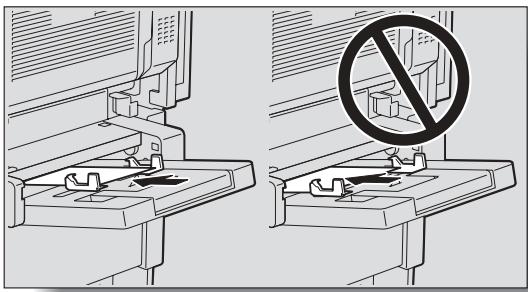
Ne chargez pas plus de 20 transparents de rétroprojection dans le plateau d'introduction manuelle.
Pour charger des transparents, positionnez-les en plaçant le côté le plus long comme bord d'attaque, comme indiqué sur l'illustration. Ne chargez pas les transparents de rétroprojection dans le sens longitudinal.
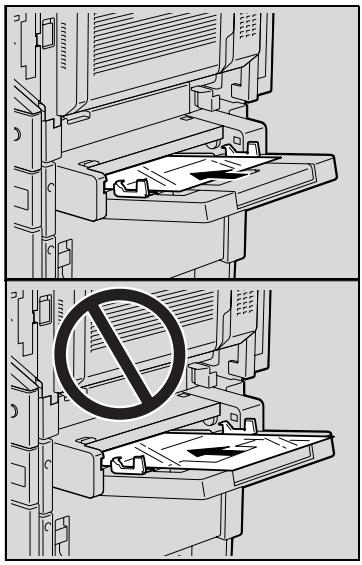
Ne chargez pas plus de 10 enveloppes dans le plateau d'introduction manuelle.
Avant de charger une pile d'enveloppes, applatissez-la pour en évacuer tout l'air qu'elle contient, et veillez à ce que les rabats soient bien applatis, sinon les enveloppes pourraient se froisser ou provoquer un serrage papier.
Chargez les enveloppes, rabat orienté vers le haut, comme représenté sur l'illustration. Si les enveloppes sont chargées avec le rabat orienté vers le bas, cela pourrait provoquer un serrage papier. Il n'est pas possible d'imprimer sur le côté rabat des enveloppes.
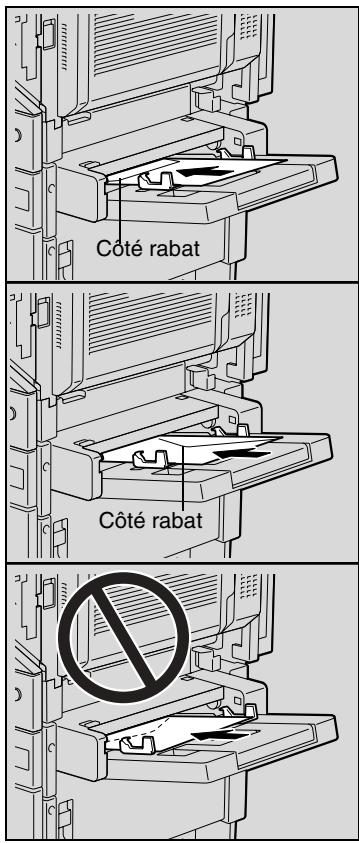

Rappel!
Ne chargez pas plus de 20 planches d'étiquettes dans le plateau d'introduction manuelle.
4 Sélectionnez les réglages Type de papier appropriés.
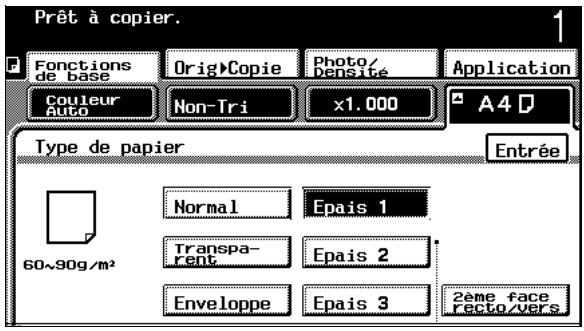

Conseil
Si vous chargez des cartes postales, positionnez la molette de sélection du type de support (media) sur "Carte 2".
Si vous chargez des planches d'étiquettes, positionnez la molette de sélection du type de support (media) sur "Carte 1".
Pour imprimer au dos d'un papier ordinaire ou de papier épais (au moyen de la copie recto-verso manuelle), sélectionnez le réglage Type de papier approprié, puis appuyez sur [2ème face recto-verso].

Référence
Pour plus de détails sur la manière de sélectionner le format de papier, voir “Sélection d'un réglage Papier/Format” à la page 4-9.
Pour plus de détails sur les types de papier, voir “Caractéristiques papier” à la page 5-1.
3.9 Introduction du document
Chargement du document dans l'introducteur/retourneur automatique de document
L'introducteur/retourneur automatique de document introduit, numérise et éjecte une page à la fois un document multi-feuilles. Pour que l'introducteur/retourneur automatique de document puisse fonctionner correctement, il convient de charger le type correct de document.

Référence
Pour plus de détails sur les types corrects de documents qui peuvent être chargés, voir “Types de documents compatibles (avec l’introducteur/retourneur automatique de document)” à la page 6-2.
1 Faites coulisser les guides pour qu'ils correspondent au format du document.
Si vous devez charger des documents de grandes dimensions, tirez le support document.
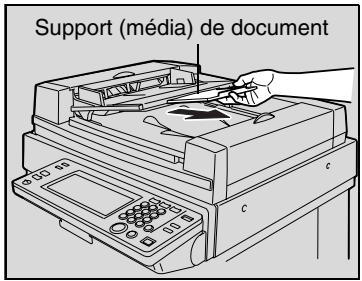
2 Dans le plateau d'introduction de documents, chargez le document en orientant vers le haut les pages à copier.
○ Chargez les pages du document de manière à ce que le haut du document soit orienté vers l'arrière ou vers la droite de la machine.
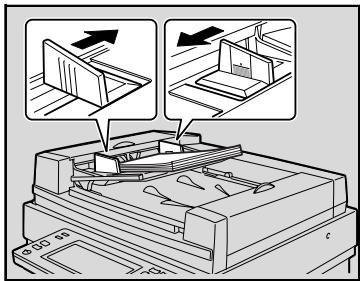
3 Puis, faites coulisser les guides pour qu'ils correspondent au format du document.

Rappel!
Veillez à charger le document correctement, sinon les pages risqueraient d'être introduites de travers.
4 Appuyez sur [Orig > Copie].
L'écran Original ▶ Copie apparaît.
5 Pour spécifier les paramètres Direction Original, Marge ou Original épais, appuyez sur la touche correspondante.
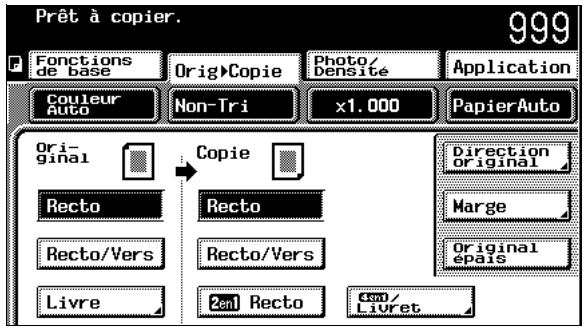

Référence
Pour plus de détails sur la manière de spécifier les paramètres Direction Original, Marge ou Original épais, voir “Spécification des conditions de l'original” à la page 4-27.
6 Sélectionnez les paramètres de copie désirés, puis appuyez sur la touche [Impression].
7 L'introduction commence par la page qui se trouve en haut de la pile.
8 Une fois numérisée, chaque page est éjectée dans le plateau de sortie document.
9 Lorsque vous retirez des documents de grandes dimensions, relevez avec précaution aussi loin que possible le plateau d'introduction de documents (ou de l'introducteur/retourneur automatique de document).
10 Retirez toutes les pages du plateau de sortie document.
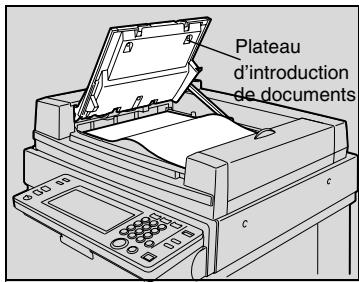
11 Rabaissez avec soin le plateau d'introduction de documents.
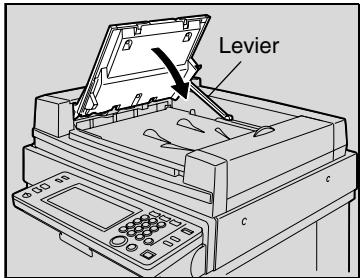

ATTENTION
N'appuyez pas sur le levier situé à l'arrière de l'appareil.
→ Lors de l'abaissement du plateau d'introduction de documents, celui-ci pourrait se refermer lourdement sur votre main s'il n'était pas amorti par ce levier.
Positionnement du document sur la vitre d'exposition
Placez le document directement sur la vitre d'exposition pour y être numérisé. Chaque page doit être positionnée à la main (c'est-à-dire, la précédente doit être enlevée avant de placer la suivante sur la vitre d'exposition).
Cette méthode convient le mieux aux livres et autres documents qui ne peuvent pas être chargés grâce à l'introducteur/retourneur automatique de document.
1 Ouvrez en levant le couvre-original, ou l'introducteur/retourneur automatique de document s'il est installé.

Condition
Pour placer le document sur la vitre d'exposition, veillez à relevez de 15° ou plus, le couvre-original, ou l'introducteur/retourneur automatique de document s'il est installé.
Si le document est placé sur la vitre d'exposition sans relever de 15° ou plus, le couvre-original ou l'introducteur/retourneur automatique de document, le format correct du document ne pourra pas être détecté.
2 Placez le document avec les pages intérieures contre la vitre d'exposition.
○ Chargez les pages du document de manière à ce que le haut du document soit orienté vers l'arrière ou vers la gauche de la machine.
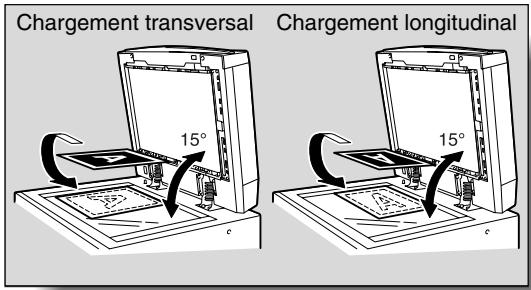
3 Alignez le document à l'aide des réglettes pour originaux.
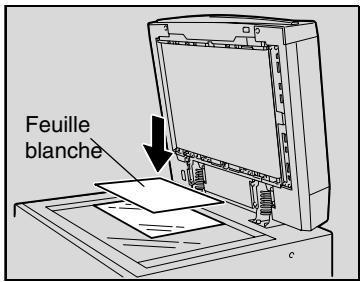
S'il s'agit de documents transparents ou translucides, placez une feuille blanche de même format par dessus le document.
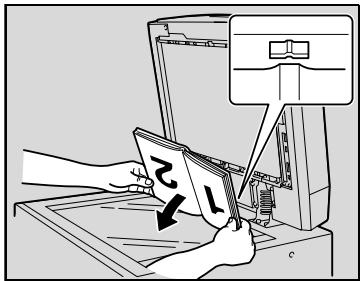
Pour copier les deux pages en vis-à vis d'un document relié et ouvert, d'un livre ou d'un magazine par exemple, placez le haut du document vers l'arrière de la machine en alignant la reliure avec le repère situé sur la réglette document, comme indiqué sur l'illustration.
Ne posez pas d'objets de plus de 2 kg sur la vitre d'exposition. En outre, si vous placez un document sur la vitre d'exposition, n'appuyez pas trop fort sur le document, vous pourriez endommager la vitre d'exposition.
S'il s'agit de livres épais ou d'objets volumineux, effectuez la copie sans rabattre le couvre-original ou l'introducteur/retourneur automatique de document. Pendant la numérisation du document, couvre-original ou introducteur/retourneur automatique de document ouvert, ne regardez pas directement la lumière intense visible à travers la vitre d'exposition. A noter toutefois que ce rayon lumineux qui traverse la vitre d'exposition n'est pas un rayon laser et en conséquence n'est pas dangereux.
4 Appuyez sur [Orig > Copie].
Pour réaliser des copies de deux pages en vis-à-vis, comme celles d'un livre ou d'un magazine ouvert, appuyez sur [Livre].
L'écran Original ▶ Copie apparaît.
5 Pour spécifier les paramètres Direction Original, Marge ou Original épais, appuyez sur la touche correspondante.
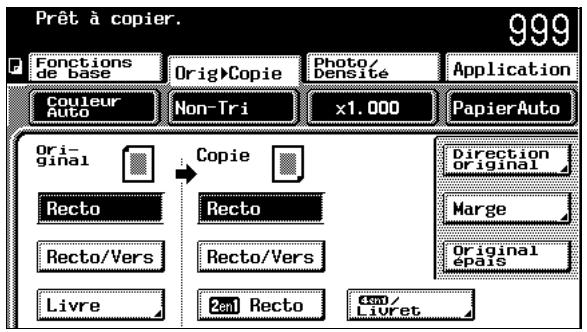

Référence
Pour plus de détails sur la manière de spécifier les paramètres Direction Original, Marge ou Original épais, voir “Spécification des conditions de l'original” à la page 4-27.
6 Sélectionnez les paramètres de copie désirés, puis appuyez sur la touche [Impression].
La numérisation du document commence.

Informations supplémentaires
Lorsque l'on utilise un réglage avec lequel un document multi-pages doit être numérisé, comme lors de copies 2en1, le message ci-dessous apparaît après l'étape 6.
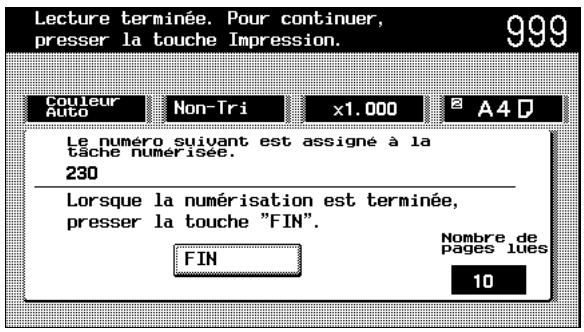
Pour poursuivre la numérisation, placez la page suivante de l'original sur la vitre d'exposition, puis appuyez sur la touche [Impression].
Une fois que toutes les pages du document ont été numérisées, appuyez sur [Fin], puis appuyez sur la touche [Impression].
La tâche de copie est mise en file d'attente d'impression.
7 Relevez le couvre-original, ou l'introducteur /retourneur automatique de document s'il est installé, puis retirez le document.
8 Refermez le couvre-original, ou l'introducteur/retourneur automatique de document s'il est installé.
4 Opérations élémentaires de copie
4.1 Spécification du nombre de copies
Les procédures suivantes décrivent la manière de spécifier et de modifier le nombre de copies.
Spécification du nombre de copies
→ Tapez sur le clavier le nombre de copies désiré.
Le nombre de copies spécifié s'affiche sur l'écran tactile.
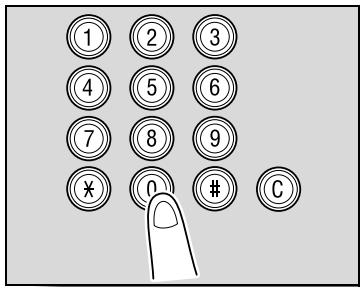
Changement du nombre de copies
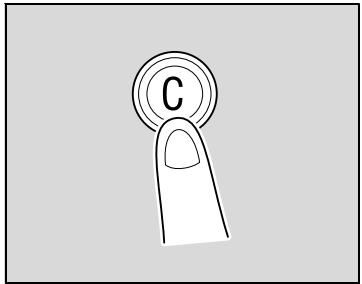
1 Appuyez sur la touche [C] (effacement).
Le nombre de copies spécifié est effacé, et la valeur du nombre de copies affichée sur l'écran tactile est ramenée à "1".
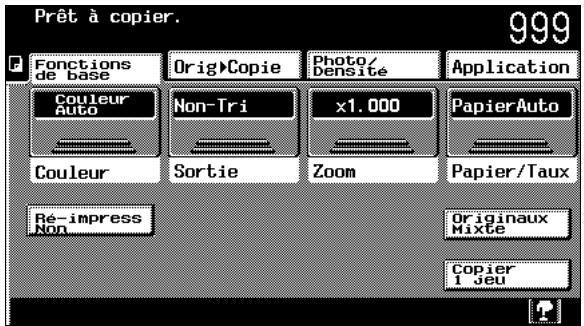
2 Tapez sur le clavier le nombre de copies désiré.
Le nombre de copies spécifié s'affiche sur l'écran tactile.
4.2 Arrêter une opération de copie
La procédure suivante décrit comment arrêter l'impression d'une tâche de copie.
1 Appuyez sur la touche [Stop] pendant que la tâche est en cours d'impression.
L'impression s'arrête.
L'écran permettant d'effacer les tâches apparaît.
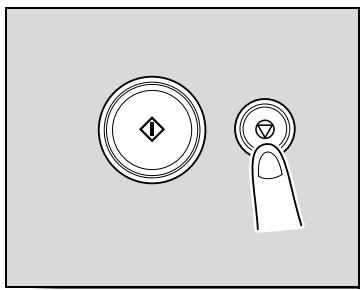
Si un document est en cours de numérisation dans le cadre d'une tâche, la numérisation s'arrête dès lors que l'on appuie sur la touche [Stop].

Conseil
Pour reprendre la tâche arrêtée, appuyez sur la touche [Impression].
Toutes les tâches arrêtées reprennent.
2 Pour effacer une tâche arrêtée, sélectionnez dans la liste affichée la tâche à supprimer, puis appuyez sur la touche [Efface.].
Le message “Problème dans l’exécution de la tâche. Vérifier l’enregistrement.” apparaît, puis la tâche sélectionnée est supprimée.
3 Appuyez sur [Entrée].
4.3 Sélection d'un réglage Couleur
Divers réglages couleur sont disponibles pour réaliser des copies.
Pour sélectionner le réglage Couleur
1 Appuyez sur [Couleur].
L'écran qui apparaît indique les réglages Couleur disponibles.
2 Sélectionnez le réglage Couleur souhaité.
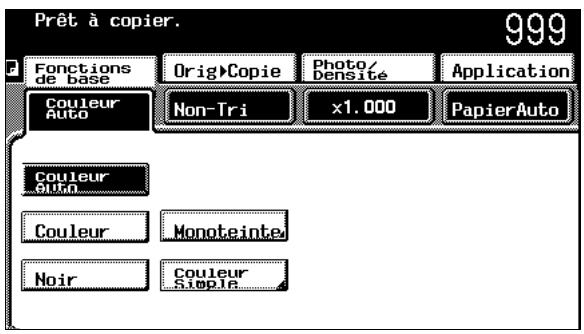
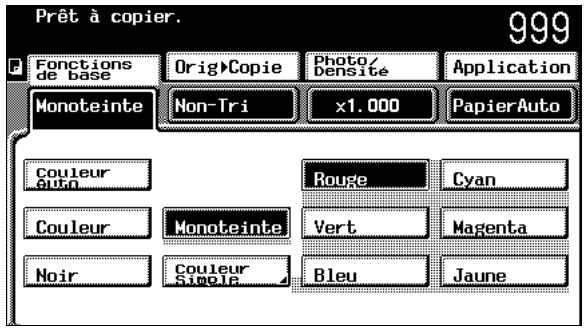
3 Pour réaliser des copies en deux couleurs, appuyez sur [Monoteinte], et appuyez ensuite sur la touche correspondant à la couleur d'impression désirée pour les zones en couleurs.
4 Pour réaliser des copies en une seule couleur, appuyez sur [Couleur Simple].
- Sur l'écran Couleur Simple 1 ou l'écran Couleur Simple 2, appuyez sur la touche correspondant à la couleur désirée.
Pour modifier la manière dont les dégradés du document sont reproduits sur la copie, appuyez sur [Uniforme].

Informations supplémentaires
Si le réglage "Couleur Simple" est sélectionné, deux méthodes de reproduction des dégradés sont disponibles.
Luminosité relative : Le document sera copié au moyen de variations de concentration monochrome pour exprimer les différences chromatiques (variations de l'intensité de la couleur perceptibles à l'oeil) et les niveaux de dégradés. Ceci permet de reproduire distinctement sur la copie la couleur des repères, le bleu des lignes du papier millimétré, ou le rouge des tampons. Par défaut, c'est cette méthode qui est sélectionnée.
Luminosité moyenne : Le document sera copié avec des variations de concentration monochrome pour n'exprimer que les niveaux de dégradés, indépendamment des différences de couleur présentées par le document original. Cette méthode convient mieux à la réalisation de copies monoteintes de documents présentant des différences de dégradés, comme les magazines ou les journaux, et permet aussi de compenser la teinte jaunâtre qui affecte les documents qui ont vieilli et jauni. Pour sélectionner cette méthode, appuyez sur [Uniforme].
5 Appuyez sur [Entrée].
4.4 Sélection des paramètres Sortie
Divers réglages de tri et de finition de copies sont disponibles.
Spécification des réglages Sortie

Condition
Si un réglage Agrafage ou Perforation est sélectionné, assurez-vous de charger le document en le positionnant correctement. Si le document n'est pas positionné correctement, il en ira de même pour les agrafes ou les perforations.
La position correcte du document est indiquée à l'écran. Veillez à placer le document en respectant les instructions qui apparaissent à l'écran.
Exemple : Position du document quand le réglage "Perforation" est sélectionné
Le graphique indique que le document devrait être positionné de manière à ce que le haut du document pointe vers l'arrière de la machine.
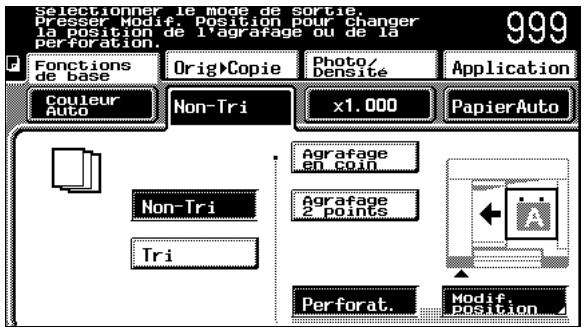
1 Appuyez sur [Sortie].
L'écran qui apparaît indique les réglages Sortie disponibles.
2 Sélectionnez les paramètres de Sortie souhaités.
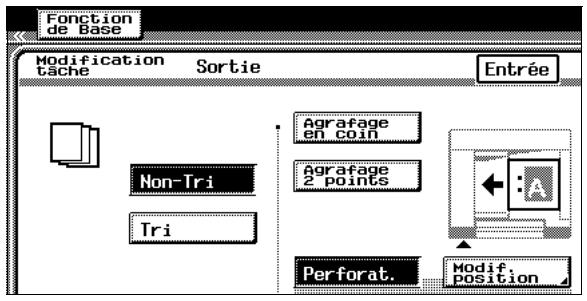
3 Pour changer la position des perforations, appuyez sur [Modif. position], et appuyez sur la touche fléchée sous l'image de la position désirée pour les perforations.
4 Appuyez sur [Entrée].
4.5 Spécifier une sélection Zoom
Cette machine permet de régler le taux zoom afin de réaliser des copies sur un papier de format différent de celui de l'original ou d'agrandir ou de réduire sur la copie le document original.
Sélectionner un taux Zoom
1 Appuyez sur [Zoom].
L'écran qui apparaît indique les réglages Zoom disponibles.
2 Sélectionnez le réglage Zoom désiré.
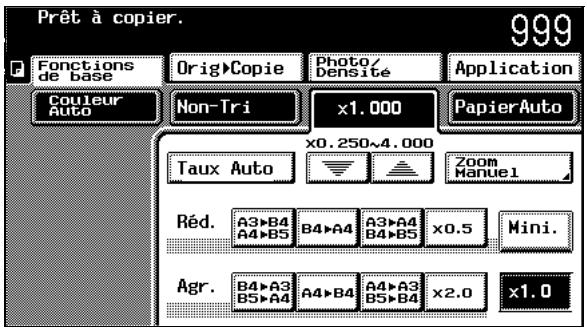
Pour entrer un taux zoom manuel
1 Appuyez sur [Zoom].
L'écran qui apparaît indique les réglages Zoom disponibles.
2 Appuyez sur [Zoom Manuel].
3 Tapez sur le clavier le taux zoom désiré (entre ×0,250 et ×4,000).
Le taux zoom saisi s'affiche.
4 Appuyez sur [Entrée].
Le taux zoom introduit est spécifié sous le réglage Zoom manuel.
4.6 Sélection d'un réglage Papier/Format
Il est possible de sélectionner le papier destiné à la copie.
Sélection du magasin papier
1 Appuyez sur [Papier/Taux].
L'écran qui apparaît indique les magasins papier disponibles.
2 Appuyez sur la touche correspondant au papier désiré.
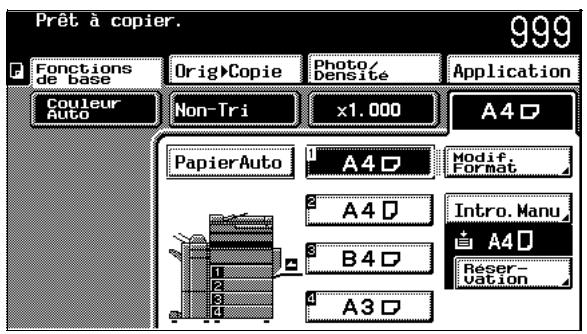
Spécification du papier du 1er magasin
Étant donné que le papier de format standard chargé dans le 1er magasin est automatiquement détecté, il n'est pas nécessaire d'habitude de régler le format de papier.
Cependant il peut être nécessaire de régler le format de papier si, pour une raison ou une autre, le format ne pouvait être automatiquement reconnu ou si l'on a chargé du papier de format non-standard.

Référence
Pour plus de détails sur le chargement de papier dans le 1er magasin, voir “Chargement du papier dans le 1er magasin” à la page 3-23.
1 Appuyez sur [Papier/Taux].
L'écran qui apparaît indique les réglages Papier/Format disponibles.
2 Appuyez sur la touche correspondant au 1er magasin.
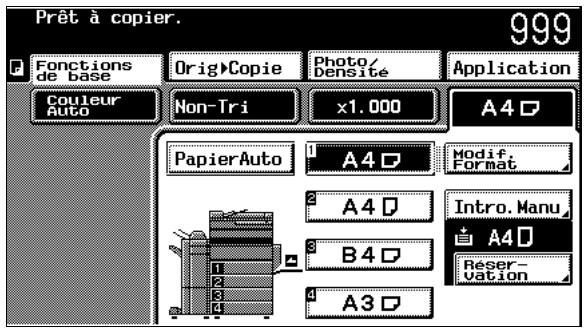
3 Appuyez sur [Modif. Format].
L'écran de saisie du format apparaît.
4 Sélectionnez le réglage qui correspond au papier chargé.
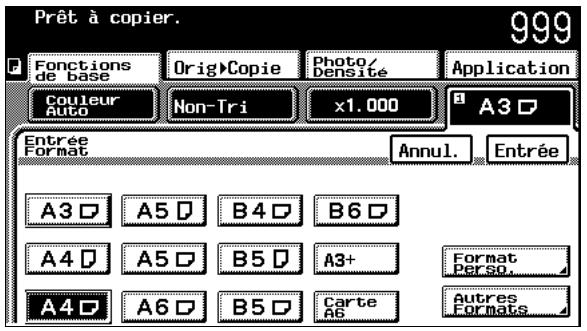
Si le format papier désiré n'est pas dans la liste, appuyez sur [Autres Formats], puis sélectionnez le format voulu.

Référence
Pour plus de détails sur la manière de sélectionner un format papier personnalisé, voir “Pour définir un format de papier non-standard (personnalisé)” à la page 4-14.
5 Appuyez sur [Entrée].
Le format de papier pour le 1er magasin est maintenant réglé.
Spécification du papier du plateau d'introduction manuelle
Si vous voulez réaliser une copie sur du papier qui n'est pas chargé dans un magasin ou sur du papier spécial, vous pouvez introduire le papier grâce au plateau d'introduction manuelle.

Référence
Pour plus de détails sur le chargement de papier dans le plateau d'introduction manuelle, voir "Chargement du papier dans le plateau d'introduction manuelle" à la page 3-32.
1 Appuyez sur [Papier/Taux].
L'écran qui apparaît indique les réglages Papier/Format disponibles.
2 Appuyez sur [Intro Manu].
L'écran Type/Format apparaît.
3 Sélectionnez le format du papier à charger.
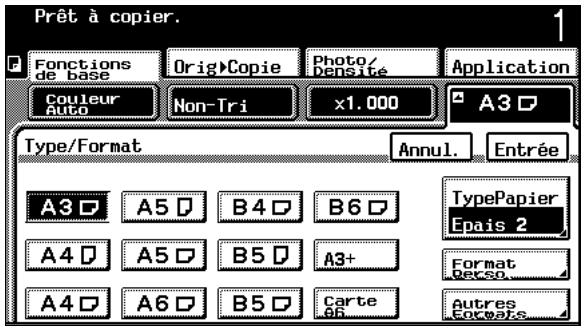
Si le format papier désiré n'est pas dans la liste, appuyez sur [Autres Formats] pour afficher l'écran qui propose les formats papier supplémentaires.

Référence
Pour plus de détails sur la manière de sélectionner un format papier personnalisé, voir “Pour définir un format de papier non-standard (personnalisé)” à la page 4-14.
4 Appuyez sur [Type Papier].
L'écran Type de Papier apparaît.
5 Sélectionnez le type du papier à charger.
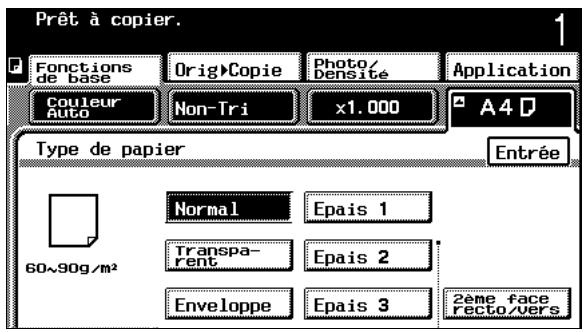
6 Appuyez sur [Entrée].
Pour définir un format de papier non-standard (personnalisé)
Du papier de format non-standard peut être chargé dans le 1er magasin ou dans le plateau d'introduction manuelle.
Si du papier de format non-standard a été chargé, il est nécessaire de spécifier le format.
La procédure suivante décrit la manière de spécifier le format du papier non-standard chargé dans le 1er magasin.
1 Appuyez sur [Papier/Taux].
L'écran qui apparaît indique les réglages Papier/Format disponibles.
2 Appuyez sur la touche correspondant au 1er magasin, puis appuyez sur [Modif. Format].
S'il s'agit du plateau d'introduction manuelle, appuyez sur [Intro. Manu].
L'écran de saisie du format apparaît.
3 Appuyez sur [Format Perso.].
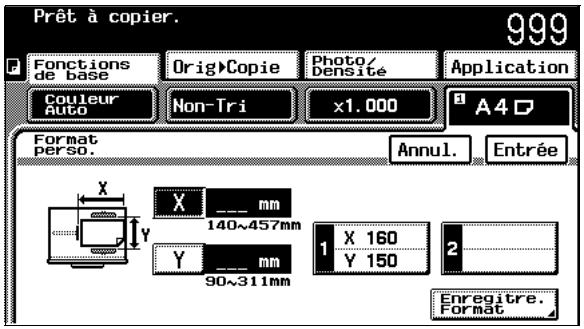
L'écran Format personnel apparaît.
4 Assurez-vous que [X] est bien sélectionné.
5 Sur le clavier numérique, tapez la longueur du côté X.
La dimension saisie pour le côté X s'affiche.
6 Appuyez sur [Y].
7 Sur le clavier numérique, tapez la longueur du côté Y.
La dimension saisie pour le côté Y s'affiche.
8 Appuyez sur [Entrée].
Le format de papier pour le 1er magasin est maintenant réglé.
Spécification des réglages Réservation Introducteur manuel
Si le 1er magasin ou le plateau d'introduction manuelle ne contiennent pas le papier du format ou du type désiré, il suffit de spécifier les réglages "Réservat. Intro.M" afin que l'impression puisse avoir lieu dès que du papier au format approprié aura été chargé dans le plateau d'introduction manuelle.

Condition
La fonction “Réservat. Intro.M” ne peut être définie que si l'on spécifie “Papier Auto” sur l'écran qui apparaît après une pression sur [Papier/Taux].
1 Chargez le document à copier, et appuyez sur la touche [Impression].
Lorsque la numérisation du document commence, le message “Le papier adéquat n'est pas disponible. Sélectionner le format papier.” apparaît et la numérisation s'arrête.

Référence
Pour plus de détails sur le positionnement du document, voir "Introduction du document" à la page 3-38.
2 Appuyez sur [Réservat. Intro.M.].
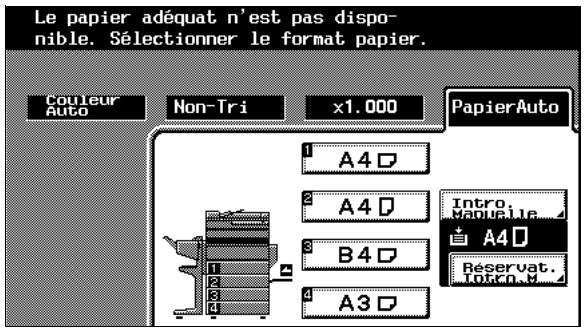
L'écran Réservation Introducteur manuel apparaît.
3 Sélectionnez le format papier désiré.

Conseil
Vous pouvez afficher les écrans contenant les autres formats de papier en appuyant sur [Format Perso.] ou [Autres Formats].
4 Appuyez sur [Type Papier].
5 Sélectionnez le type papier désiré.
6 Appuyez sur [Entrée].
Le message “La tâche a été stoppée. Pour reprendre presser la touche Impression.” apparaît.
7 Appuyez sur la touche [Impression].
La numérisation du document reprend.
8 Chargez le papier de type et de format spécifiés dans le plateau d'introduction manuelle.
Les copies sont imprimées.

Conseil
Si la numérisation du document s'achève avant que le papier soit chargé dans le plateau d'introduction manuelle, l'état "Erreur impres." apparaît dans l'affichage des tâches. Toutefois, une fois que le papier est chargé dans le plateau d'introduction manuelle, cet état affiche "Impression" et l'impression commence.

Référence
Pour plus de détails sur le chargement du papier, voir "Chargement du papier dans le plateau d'introduction manuelle" à la page 3-32.
4.7 Sélection des paramètres Original
Ces réglages vous permettent de sélectionner le type de document que vous souhaitez copier.

Référence
Pour plus de détails sur la spécification du type de copie, voir "Sélection des paramètres Copie" à la page 4-23.
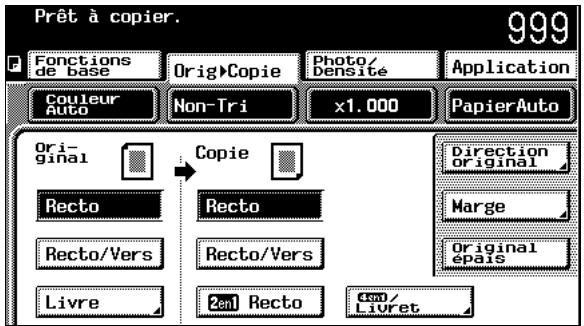
Les sélections Original suivantes sont disponibles.
Spécification des réglages Original
1 Appuyez sur [Orig > Copie].
L'écran Original ▶ Copie apparaît.
2 Sélectionnez le paramètre Original correspondant au type de document à copier.
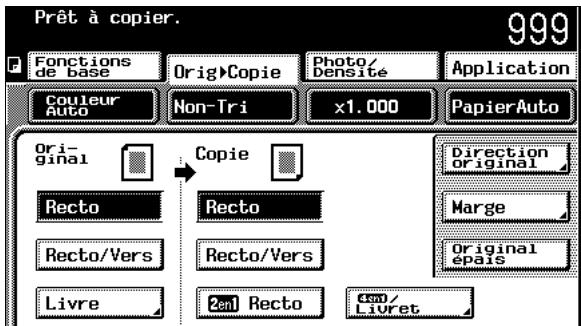
Spécification des réglages Livre
1 Appuyez sur [Orig > Copie].
L'écran Original ▶ Copie apparaît.
2 Appuyez sur [Livre].
L'écran Livre apparaît.
3 Sélectionnez le réglage Livre désiré.
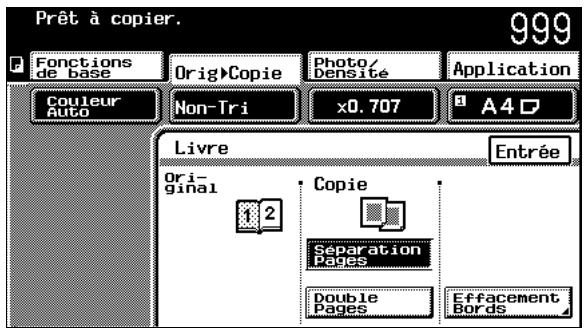
4 Appuyez sur [Effacement Bords/Centre].
L'écran Effacement Bords/Centre apparaît.

Conseil
N'hésitez pas à spécifier un réglage Effacement Bords/Centre. En effet, par défaut, aucun réglage n'est sélectionné.
5 Appuyez sur la touche située sous l'option Effacement Bords/Centre que vous souhaitez.
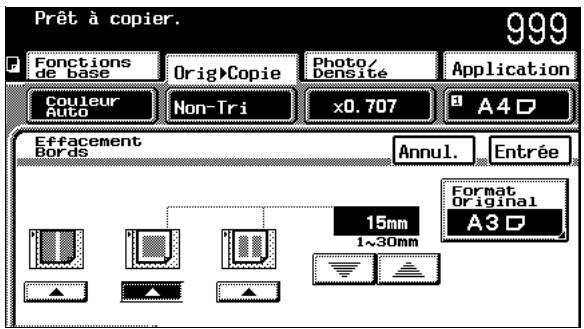
6 Si vous avez sélectionné l'option Effacement Bords ou Effacement Bords/Centre, appuyez sur l'une des deux grandes flèches pour définir la largeur de la zone périphérique à effacer. Ces touches fléchées sont inopérantes pour modifier la largeur de la zone médiane dans le cadre de l'option Effacement Centre.

Rappel!
Après avoir sélectionné une option Effacement Bords/Centre, assurez-vous d'appuyer sur [Format Original] sur l'écran Effacement Bords/Centre et de spécifier le format du document original. Si le format de l'original est incorrect, ce n'est pas la zone voulue qui sera effacée de la copie.
7 Appuyez sur [Format Original].
L'écran Format Original apparaît.
8 Sélectionnez le format du document, puis appuyez sur [Entrée].
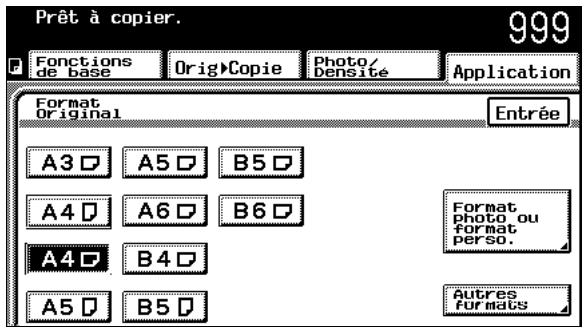

Conseil
Le réglage Format Original devrait correspondre au format du livre ouvert.
9 Si le format document désiré n'est pas dans la liste, appuyez sur [Autres Formats] pour afficher l'écran qui propose les formats document supplémentaires.
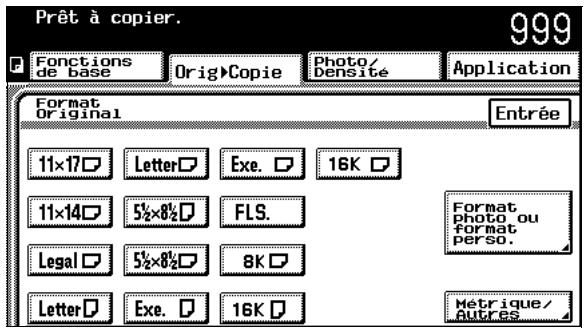
- Sélectionnez le format approprié du document, puis appuyez sur [Entrée].
10 Pour spécifier un format de photo un format non-standard, appuyez sur [Format Photo ou Format Perso.].
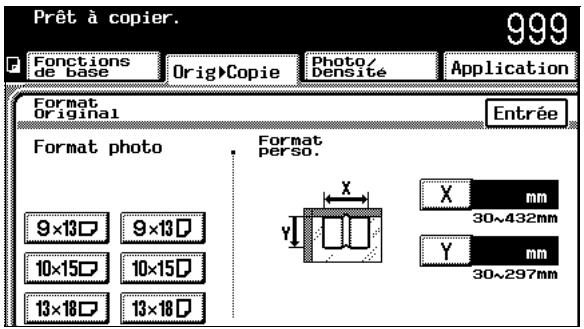
- Sélectionnez un format photo, ou appuyez sur [X] et [Y], tapez sur le clavier numérique le format de l'original, puis appuyez sur [Entrée].
11 Appuyez sur [Entrée].
L'écran Livre apparaît de nouveau.

Conseil
Pour annuler la fonction, appuyez sur [Annul.] dans l'écran Effacement Bords/Centre.
12 Appuyez sur [Entrée].
L'écran Original ▶ Copie réapparaît.
4.8 Sélection des paramètres Copie
Ces paramètres permettent de choisir le type de copie désiré.
Pour plus de détails sur la spécification du type d'original, voir “Sélection des paramètres Original” à la page 4-18.

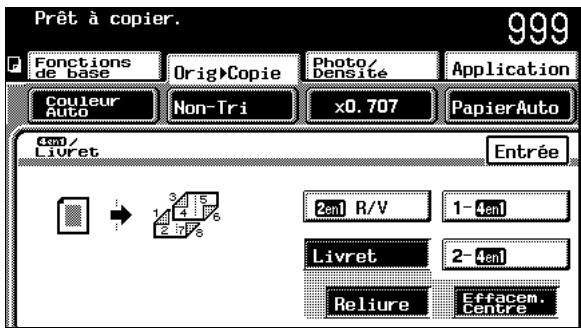
Spécification des réglages Copie
1 Appuyez sur [Orig > Copie].
L'écran Original ▶ Copie apparaît.
2 Sélectionnez le réglage Copie désiré.
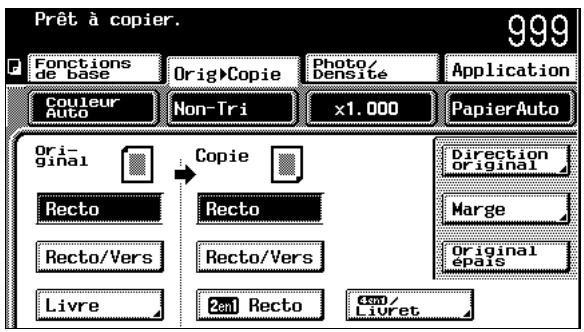
Pour sélectionner la copie 4en1 ou la copie recto-verso 2en1 ou la copie Livret, appuyez sur [4en1/Livret].
Sélection du réglage Reliure

...
Conseil
L'option [Reliure], n'apparaît que si le module de finition FS-601, en option, est installé.
1 Appuyez sur [Orig > Copie].
L'écran Original ▶ Copie apparaît.
2 Appuyez sur [4en1/ Livret].
L'écran 4en1/Livret apparaît.
3 Appuyez sur [Livret].
L'indication [Reliure] apparaît.
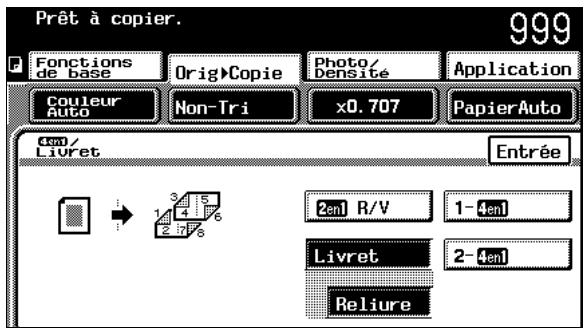

...
Conseil
Par défaut, l'option Reliure n'est pas sélectionnée.
4 Appuyez sur [Reliure].
L'indication [Effacem. Centre] apparaît.
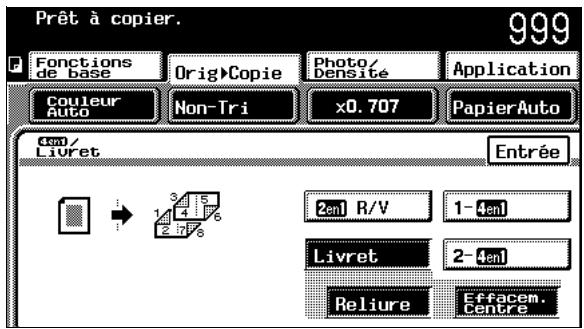
![KONICA MINOLTA C350 - Appuyez sur [Reliure]. - 2](/content/2020/04/139647/images/22ad430c65f2d15a1f9a8943100f8c97fd784ac11810626132bd47c626d98ec9.jpg)
Conseil
Par défaut, l'option Effacement Centre est sélectionnée.
Si vous ne désirez pas utiliser l'effacement centre, appuyez sur [Effacem. Centre] pour désactiver cette option.
5 Appuyez sur [Entrée].
L'écran Original ▶ Copie réapparaît.
4.9 Spécification des conditions de l'original
Des conditions supplémentaires relatives au document, comme son orientation, la position de la marge, et s'il est imprimé sur papier épais, peuvent également être spécifiées à partir de l'écran Original ▶ Copie.
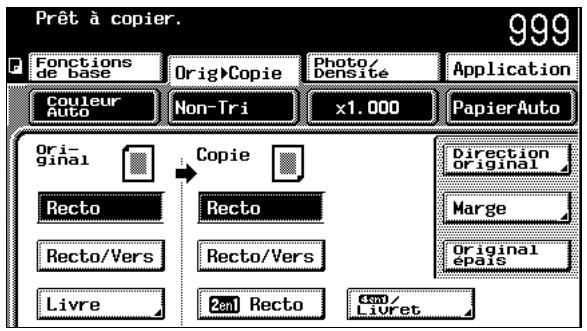
Les conditions du document peut être spécifié selon l'une des méthodes suivantes.
Pour spécifier les conditions de l'original
Par défaut, aucun réglage n'est sélectionné.

...
Condition
Si le réglage "Livre" est sélectionné, l'option [Direction Original] n'est pas disponible.
1 Appuyez sur [Orig > Copie].
L'écran Original ▶ Copie apparaît.
2 Appuyez sur [Direction Original].
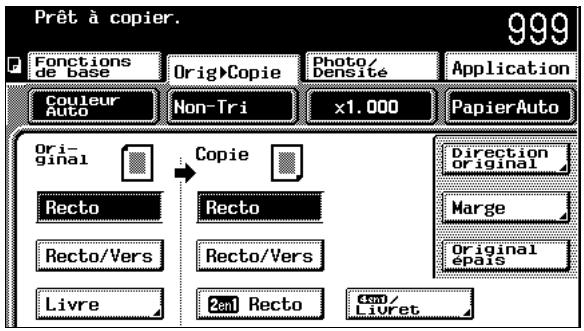
L'écran Direction Original apparaît.
3 Appuyez sur la touche située sous le réglage Direction Original qui convient au document à copier, puis appuyez sur [Entrée].
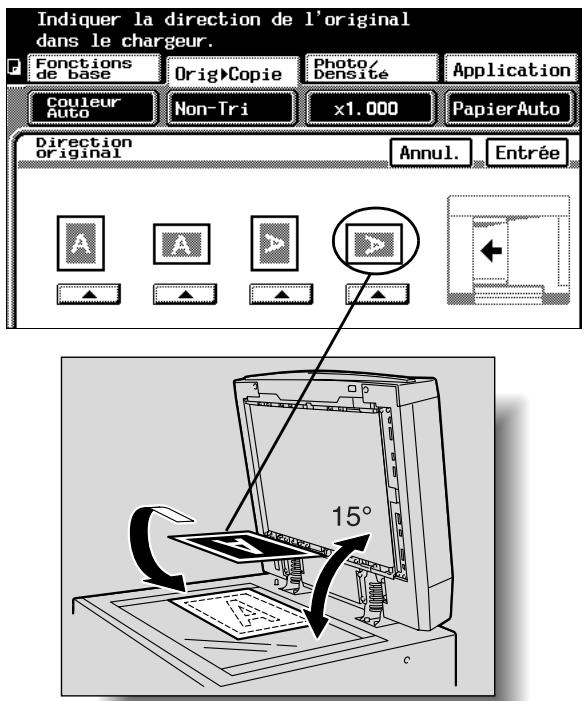

Conseil
Lors de la copie d'un document recto-verso, ou quand on utilise un réglage copie recto-verso, 2en1 ou 4en1, si la direction de l'original et le sens du chargement de l'original n'est pas spécifié, il se peut que l'ordre correct des pages ou l'implantation correcte des pages ne soit pas respectée lors de l'impression des copies.
4 Appuyez sur [Marge].
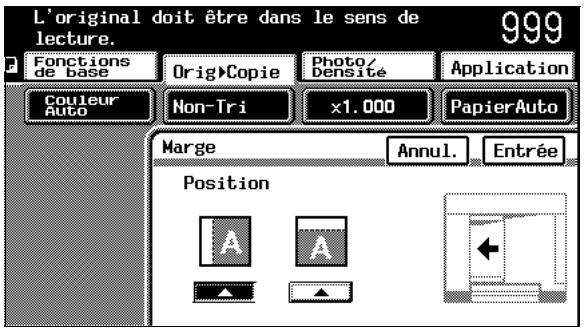
L'écran Marge apparaît.
5 Appuyez sur la touche située sous le réglage Marge qui convient au document à copier, puis appuyez sur [Entrée].
Si la position de la marge de reliure du document est différente de celle qui est spécifiée par le réglage Marge sélectionné, les copies réalisées avec les réglages Effacement de certaines zones ne s'imprimeront pas correctement.
Lorsque vous chargez un document qui a une marge de reliure, placez le haut du document vers l'arrière de l'appareil. Pour plus de détails, voir "Introduction du document" à la page 3-38.
6 Si vous devez copier un document épais, appuyez sur [Original épais].
4.10 Sélections Photo/Densité
Le résultat de l'impression peut être réglé pour correspondre à la qualité image du document.
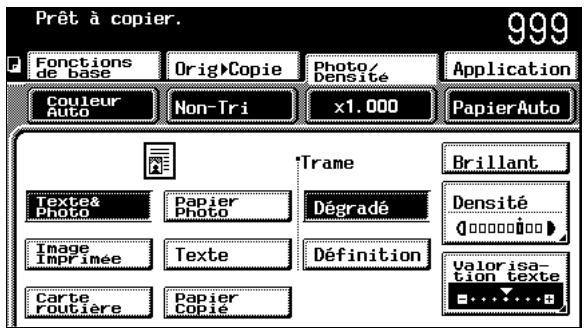
Les réglages Photo/Densité suivants sont disponibles.
Pour sélectionner un réglage Photo/Densité
1 Appuyez sur [Photo/Densité].
L'écran Photo/Densité apparaît.
2 Sélectionnez le réglage qui convient au document à copier.
Si vous avez sélectionné [Texte], l'indication [Original Tramé] apparaît.
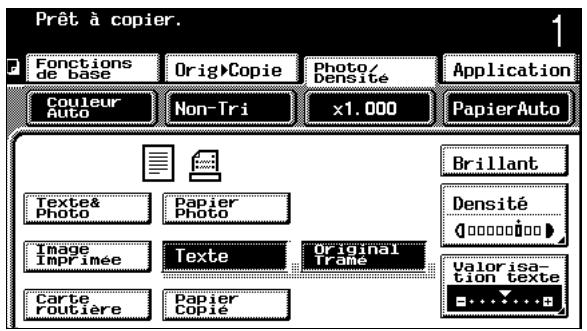
3 Pour les documents qui comportent un texte pâle, (comme écrit avec un crayon), appuyez sur [Original Tramé].
4 Pour les documents comportant du texte qui chevauche des images comme des illustrations ou des graphiques (texte avec fond), appuyez sur [Valorisation texte].
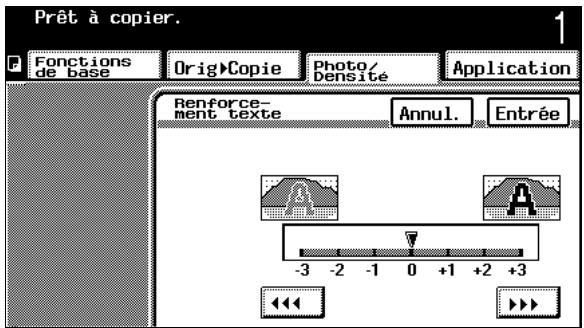
5 Appuyez sur les flèches pour sélectionner le niveau de densité voulu.
6 Appuyez sur [Entrée].
7 Pour copier un document qui comporte un fond de couleur, ou pour ajuster la densité copie, appuyez sur [Densité].
L'écran Densité apparaît.
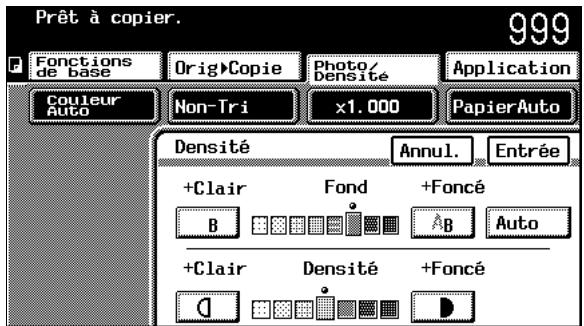
Pour spécifier manuellement la densité du fond de couleur, appuyez sur les touches +Clair ou +Foncé afin de régler la densité de l'arrière-plan.
- Pour régler automatiquement la densité, appuyez sur [Auto].
Pour spécifier la densité de la copie, appuyez sur les touches +Clair ou +Foncé afin d'ajuster le paramètre Densité.
8 Sélectionnez les paramètres Densité souhaités.
9 Appuyez sur [Entrée].
Pour sélectionner un aspect brillant (réglage "Brillant")
1 Appuyez sur [Photo/Densité]. L'écran Photo/Densité apparaît.
2 Appuyez sur [Brillant].
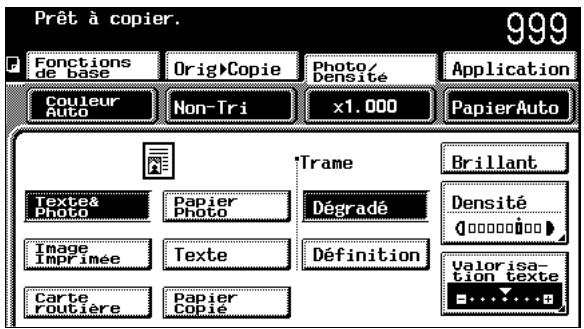
Pour sélectionner un réglage Trame
Si des effets de moirage apparaissent sur le papier copié, changez le réglage Trame puis refaites une copie pour comparer les résultats. Effectuez les copies en utilisant le réglage Trame qui donne les effets les moins prononcés.
1 Appuyez sur [Photo/Densité].
2 Appuyez sur [Dégradé] ou sur [Définition], en fonction de la qualité copie désirée.

Informations supplémentaires
Les motifs moirés sont un motif répétitif qui peut apparaître lors de la copie d'images qui comportent des motifs récurrents ou des lignes.
Indépendamment du réglage Trame sélectionné, les effets de moirage ne pourront pas être totalement éliminés du papier copié.
5 Papier Copie
5.1 Caractéristiques papier
Utiliser du papier conforme aux caractéristiques suivantes.

Référence
Pour plus de détails sur le chargement de papier dans la machine, reportez-vous aux sections correspondantes dans “Avant de réaliser des copies” à la page 3-1.
Types de papier
| Type de papierPoids (g/m2)Source papier, etc. | Papier ordinaire | Papier épais 1 | Papier épais 2 | Papier épais 3 |
| 60 g/m2 à 90 g/m2 | 91 g/m2 à 150 g/m2 | 151 g/m2 à 209 g/m2 | 210 g/m2 à 256 g/m2 | |
| Plateau d'introduction multi-feuilles | ○ | ○ | ○ | ○ |
| 1er magasin | ○ | ○ | ○ | ○ |
| 2ème magasin | ○ | — | — | — |
| Magasins d'alimentation papier à magasin unique/ double* | ○ | — | — | — |
| Magasin grande capacité* | ○ | — | — | — |
| Copies recto-verso** | ○ | — | — | — |
| Copies finies*** | ○ | — | — | — |
| Type de papierSource papier, etc. | Transpa-rents de rétro-projection | Cartes postales | Enveloppes | Planches d’étiquettes |
| Plateau d’introduction multi-feuilles | ○ | ○ | ○ | ○ |
| 1er magasin | ○ | ○ | ○ | ○ |
| 2ème magasin | — | — | — | — |
| Magasins d’alimentation papier à magasin unique/ double* | — | — | — | — |
| Magasin grande capacité* | — | — | — | — |
| Copies recto-verso** | — | — | — | — |
| Copies finies*** | — | — | — | — |
* Les magasins d'alimentation papier à magasin unique/double et le magasin grande capacité sont en option.
** Seuls certains types de papier sont acceptés par l'unité automatique recto-verso, en option, pour réaliser des copies recto-verso. Pour réaliser des copies recto-verso, utilisez seulement du papier d'un grammage compris entre 64 g/m² et 90 g/m².
*** Si l'on utilise le module de finition en option pour le tri, la perforation et l'agrafage, seuls certains types de papier sont compatibles.
Formats papier
Papier de format non-standard
| Source papier | Largeur papier | Longueur papier |
| Plateau d'introduction multi-feuilles | 90 mm à 311 mm | 140 mm à 457 mm |
| 1er magasin | ||
| 2ème magasin | — | — |
| Magasins d'alimentation papier à magasin unique/ double* | ||
| Magasin grande capacité* |
Papier de format standard :
* Les magasins d'alimentation papier à magasin unique/double et le magasin grande capacité sont en option.
** Seuls certains types de papier sont acceptés par l'unité automatique recto-verso, en option, pour réaliser des copies recto-verso. Pour réaliser des copies recto-verso, utilisez seulement du papier d'un grammage compris entre 64 g/m² et 90 g/m².
*** Si l'on utilise le module de finition en option pour le tri, la perforation et l'agrafage, seuls certains types de papier sont compatibles.
Capacité de papier
| Type de papierSource papier, etc. | Papier ordinaire | Papier épais 1 | Papier épais 2 | Papier épais 3 |
| Plateau d'introduction multi-feuilles | 150 feuilles | 20 feuilles | 20 feuilles | 20 feuilles |
| 1er magasin | 250 feuilles | 20 feuilles | 20 feuilles | 20 feuilles |
| 2ème magasin | 500 feuilles | — | — | — |
| Magasins d'alimentationpapier à magasin unique/double* | 500 feuilles/1000 feuilles | — | — | — |
| Magasin grande capacité* | 2500 feuilles | — | — | — |
| Type de papierSource papier, etc. | Transpa-rents de rétro-projection | Cartes postales | Enveloppes | Planches d’étiquettes |
| Plateau d’introduction multi-feuilles | 20 feuilles | 20 feuilles | 10 feuilles | 20 feuilles |
| 1er magasin | 20 feuilles | 20 feuilles | 20 feuilles | 20 feuilles |
| 2ème magasin | — | — | — | — |
| Magasins d’alimentationpapier à magasin unique/double* | — | — | — | — |
| Magasin grande capacité* | — | — | — | — |
Les magasins d'alimentation papier à magasin unique/double et le magasin grande capacité sont en option.

...
Rappel!
Les types de papier suivants ne devraient pas être utilisés car cela pourrait entraîner une détérioration de la qualité d'impression, des serrages papier ou une détérioration de la machine :
Transparents préalablement introduits dans le copieur (même vierges)
Papier imprimé sur imprimante thermoconductrice ou à jet d'encre.
Papier extrêmement épais ou extrêmement fin.
Papier plié, gondolé, froissé ou déchiré.
Papier qui est resté hors de son emballage pendant longtemps.
Papier humide.
Papier perforé ou poinçonné.
Papier extrêmement lisse, extrêmement rugueux, ou inégal.
Papier traité, comme du papier carbone, papier thermosensible ou manosensible.
Papier torsadé ou gaufré.
Papier de formats divers.
Papier hors norme (non rectangulaire).
Papier qui comporte de la colle, des agrafes ou des trombones.
Papier étiqueté.
Papier accolé de rubans, crochets, boutons, etc.
5.2 Stockage du papier
Prendre les précautions suivantes pour le stockage du papier.
- Stocker le papier dans un endroit qui répond aux conditions suivantes :
○ A l'abri de la lumière directe du soleil
○ A l'abri des flammes
○ A l'abri de l'humidité excessive
○ A l'abri d'un environnement poussiéreux - Le papier sorti de son emballage devrait être placé dans un sac en plastique et entreposé dans un endroit frais et obscur.
● Garder le papier hors de la portée des enfants.
6 Documents originaux
6.1 Introduction des documents
Méthodes d'introduction des documents
Le document peut être introduit selon l'une des deux méthodes suivantes. Assurez-vous qu'il soit positionné correctement en fonction du type de document à copier.

...
Référence
Pour plus de détails sur l'introduction du document, voir "Introduction du document" à la page 3-38.
| Méthode d'introduction de documents | Fonctions |
| Avec l'introducteur/retourneur automatique de document | L'introducteur/retourneur automatique de document permet le chargement automatisé de documents multi-feuilles. On peut également utiliser cette méthode d'introduction pour des documents recto-verso, et tout particulièrement pour des documents recto-verso multi-feuilles. (Voir page 3-38.) |
| Sur la vitre d'exposition | Le document est placé directement sur la vitre d'exposition puis numérisé. Chaque page doit être positionnée à la main (c'est-à-dire, la précédente doit être enlevée avant de placer la suivante sur la vitre d'exposition).Cette méthode convient le mieux aux livres et autres documents qui ne peuvent pas être chargés grâce à l'introducteur/retourneur automatique de document. (Voir page 3-41.) |
Types de documents compatibles (avec l'introducteur/retourneur automatique de document)

...
Rappel!
Veillez à ce que les documents utilisés correspondent à la méthode d'introduction choisie, sinon le document pourrait être endommagé ou un serrage papier pourrait en résulter.
Papier ordinaire
| Documents rectos | Documents recto-verso | |
| Poids et type papier du document | Papier ordinaire : 35 g/m2 à 128 g/m2 | Papier ordinaire : 50 g/m2 à 110 g/m2 |
| Format papier document | A3 L, B4 L, A4 L/C, B5 L/C, A5 L/C, B6 L, 11 x 15, Foolscap* | |
| Capacité de papier | 100 feuilles (80 g/m2) | |
* Le format Foolscap par défaut est 330 mm × 203 mm. Pour modifier le format Foolscap, contactez votre S.A.V.
Papier épais
| Documents rectos | |
| Poids et type papier du document | Papier ordinaire : 129 g/m2 à 210 g/m2 |
| Format papier document | A3 L, B4 L, A4 L/C, B5 L/C, A5 L/C, B6 L, 11 × 15, Foolscap* |
| Capacité de papier | 38 feuilles (210 g/m2) |
* Le format Foolscap par défaut est 330 mm × 203 mm. Pour modifier le format Foolscap, contactez votre S.A.V.
Document de formats mixtes
| Documents rectos | Documents recto-verso | |
| Poids et type papier du document | Papier ordinaire : 50 g/m2 à 110 g/m2 | |
| Format papier document | Veuillez vous reporter au tableau ci-dessous “Originaux de formats mixtes”. | |
| Capacité de papier | 100 feuilles (80 g/m2) | |
Originaux de formats mixtes
Combinaisons possibles des originaux de formats mixtes
○ : Possible — : Pas possible

...
Informations supplémentaires
* Indique le format document le plus large des originaux mixtes.
** Indique les formats document qui peuvent être spécifiés ensemble avec la largeur document maximum.
Précautions relatives aux documents (avec l'introducteur/retourneur automatique de document)
Les types de documents suivants ne devraient pas être chargés dans l'introducteur/retourneur automatique de document, sinon l'original pourrait être endommagé ou un serrage papier pourrait se produire. Il vaut mieux placer ces documents sur la vitre d'exposition.
- Documents gondolés
- Documents froissés ou déchirés
- Documents très translucides ou transparents, comme des transparents de rétroprojection, ou du papier photo sensible diazo.
- Documents comportant des perforations de reliure
- Documents avec de nombreuses perforations de classeur, comme du papier volant
- Documents revêtus, comme du papier thermosensible ou du papier carbone
- Documents reliés, avec par exemple des agrafes ou des trombones
- Documents reliés en livre ou livret
- Documents reliés par collage
Pages de document coupées ou dont certaines zones ont été découpées - Documents imprimés sur du papier d'une épaisseur supérieure à 211 g/m²
- Documents imprimés sur du papier d'une épaisseur supérieure à 111 g/m² pour l'impression recto-verso
- Papier pour imprimante à jet d'encre
- Planches d'étiquettes
- Epreuves finales d'impression Offset
- Documents qui viennent juste d'être imprimés avec cette machine

Rappel!
Avant d'introduire dans l'introducteur/retourneur automatique de document des documents pliés, en deux ou en trois par exemple, veillez à bien aplatir les pages.
Types de documents compatibles (sur la vitre d'exposition)
| Type de papier document | Feuilles, livres et autres objets tridimensionnels |
| Poids maximum | 2 kg |
Précautions relatives aux documents (sur la vitre d'exposition)
Respectez les précautions suivantes lorsque vous placez le document sur la vitre d'exposition.
Manipulez les documents de la manière indiquée.
Documents de format standard / non-standard
- Le format papier des documents imprimés sur papier Letter C, Ledger L, 11 × 17, Foolscap ne peuvent pas être automatiquement détectés.
- Le format du document ne peut pas être automatiquement détecté, et par conséquent le réglage “Papier Auto” et le réglage “Zoom Auto” ne peuvent pas être sélectionnés.
- Dans l'écran Fonctions de base, appuyez sur [Papier/Taux], et sélectionnez le réglage Format papier approprié.
- Pour plus de détails sur la manière de sélectionner le format de papier, voir “Sélection d'un réglage Papier/Format” à la page 4-9.
Documents très translucides ou transparents, comme des transparents de rétroprojection, ou du papier photosensible diazo
- Le format du document ne peut pas être détecté automatiquement. Placez une feuille de papier vierge de même format au dessus de l'original.
Objets épais, des livres par exemple
- Les livres épais empêchent de refermer le couvre-original, ou l'introducteur/retourneur automatique de document, si celui-ci est installé. Numérisez le document sans refermer le couvre-original ou l'introducteur/retourneur automatique de document.
- Ne posez pas d'objets de plus de 2 kg sur la vitre d'exposition. En outre, si vous placez un livre sur la vitre d'exposition, n'appuyez pas trop fort sur le livre, vous pourriez endommager la vitre d'exposition.
Documents de petite taille
Si l'on charge un document trop petit pour pouvoir être automatiquement détecté par la sélection "Papier Auto", il n'est pas possible de réaliser des copies.
Toutefois, le changement du réglage de la fonction “Sélect. Auto Papier pour petit original”, accessible sur l'écran Choix Utilisateur : 2, permet de commencer la copie même si le format papier ne peut pas être automatiquement détecté.
Centrage Image
Si le document est plus petit que le format du papier sélectionné, l'image est centrée sur le papier lors de l'impression.
Il est possible de spécifier si l'image sera centrée ou non, à l'aide de la fonction "Centrage Image" de l'écran Choix Utilisateur : 2.
6.2 Zone d'impression
Tout ce qui se trouve dans la zone indiquée ci-dessous n'est pas imprimé.
- Une marge de 5 mm à partir du bord d'attaque (tête de feuille) du papier (A)
- Une marge de 3 mm à partir du bord d'attaque (tête de feuille) du papier (B)
- Une marge de 3 mm des deux côtés du papier (C)
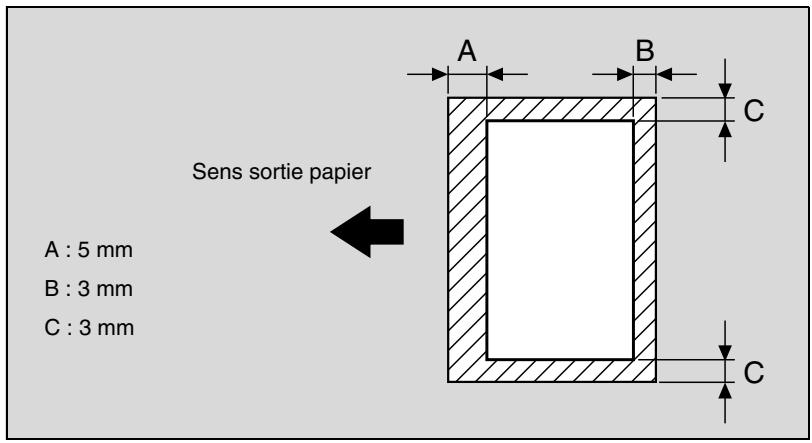
7 Entretien de la machine
7.1 Nettoyage

Rappel!
Mettez la machine hors tension (placez l'interrupteur général sur [O]) avant de procéder à son nettoyage.
Panneaux d'habillage
→ Nettoyez la surface du copieur avec un chiffon doux imbibé d'un détergent neutre.
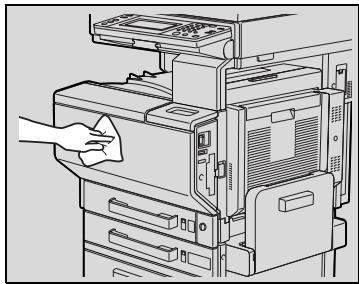
→ Nettoyez la surface de la vitre d'exposition avec un chiffon doux et sec.

→ Nettoyez la surface du panneau de contrôle avec un chiffon doux et sec.

Rappel!
De trop fortes pressions peuvent détériorer le panneau de contrôle ou l'écran tactile. Ne nettoyez jamais l'écran tactile et le panneau de contrôle avec un détergent ménager (même neutre) ou un produit de nettoyage pour vitres.
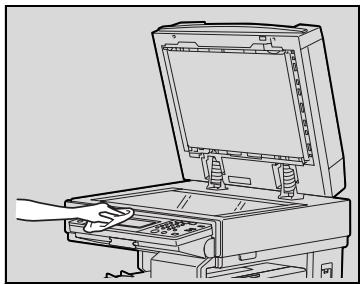
1 Nettoyez la courroie transfert document avec un chiffon doux imbibé d'un détergent neutre.

Conseil
Si le couvre-original est installé, nettoyez de la même manière le presse-document en l'essuyant avec un chiffon doux imbibé d'un détergent ménager neutre.
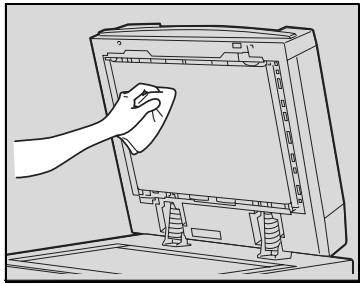
2 Faites glisser la courroie délicatement vers la gauche pour atteindre la partie cachée de la courroie.
3 Nettoyez la surface de la courroie nouvellement exposée en l'essuyant avec un chiffon doux imbibé d'un détergent ménager neutre (comme à l'étape 1).
Répétez cette dernière opération jusqu'à ce que toute la surface de la courroie de transfert de document soit nettoyée.
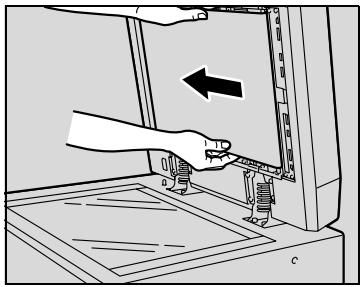
Rouleau prise papier
→ Nettoyez les rouleaux prise papier avec un chiffon doux et sec.
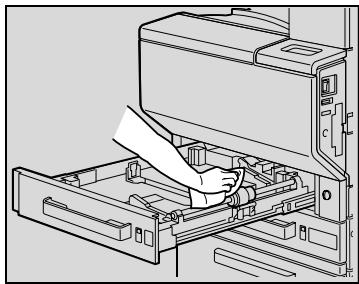
Fil de charge électrostatique
Si le fil de charge électrostatique est sale, les copies présenteront des rayures indésirables. Si cela se produit, nettoyez le chargeur de la manière suivante.
1 Ouvrez la porte frontale de la machine.
2 Tirez doucement l'outil de nettoyage du fil de charge aussi loin que possible vers l'extérieur.
Ensuite, repoussez doucement l'outil de nettoyage du fil de charge aussi loin que possible vers l'intérieur.
Répétez trois fois les opérations ci-dessus.
Procédez de même pour nettoyer les autres fils de charge électrostatique.
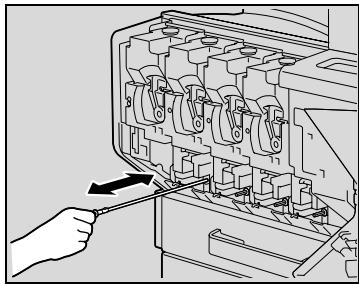
3 Insérez solidement chaque outil de nettoyage du chargeur, puis refermez la porte frontale.
8 Messages de l'écran tactile
8.1 Quand le message “La Cartouche de Toner (X) est presque vide” apparaît
Lorsque le toner est presque épuisé, le premier message d'avertissement, indiqué ci-dessous, s'affiche.
(Le message concernant le toner jaune est reproduit ici à titre d'exemple.)
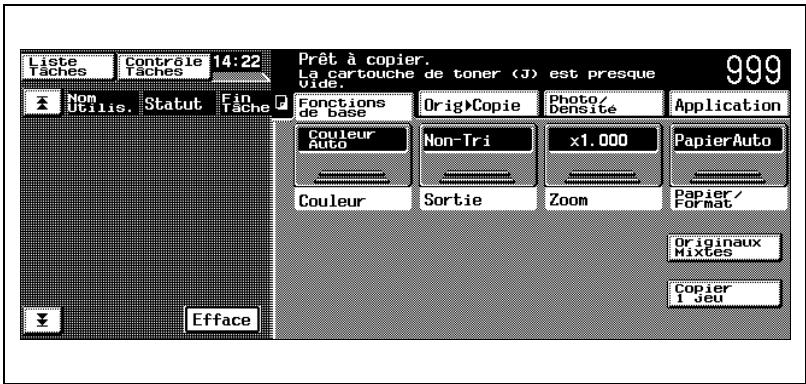
8.2 Quand le message “Remplacer la Cartouche de toner” s'affiche
Quand le toner est épuisé, un message s'affiche et il n'est plus possible de réaliser des copies.
(A titre d'exemple, voici le message indiquant que le toner jaune est épuisé (dans le cas d'une cartouche remplaçable par l'utilisateur).)
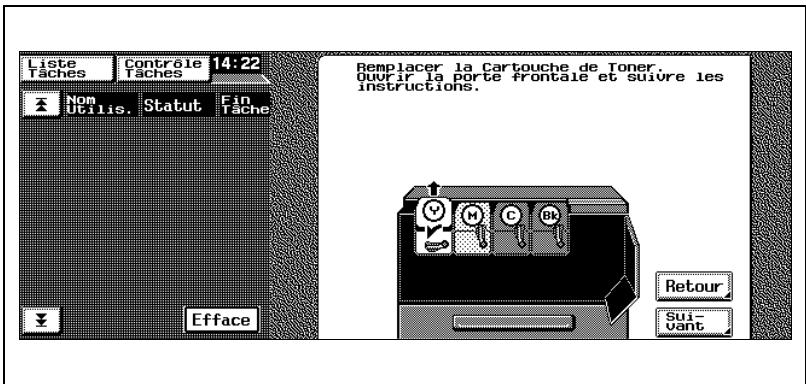
Remplacement de la cartouche de toner
La procédure de remplacement est la même pour les cartouches de toner jaune (J), magenta (M), cyan (C) ou noir (N).
La procédure suivante décrit à titre d'exemple le remplacement de la cartouche de toner jaune.

Rappel!
Lors de l'installation, soyez attentif à l'emplacement de la cartouche toner car il est différent pour les autres couleurs.
1 Ouvrez la porte frontale, puis tournez vers le bas en sens contraire d'horloge le levier de fixation de la cartouche que vous désirez remplacer.
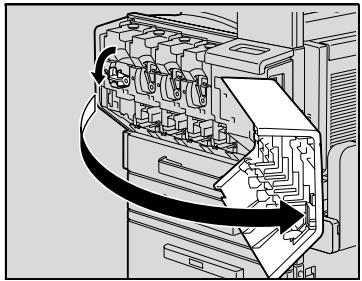
Pour éviter que la cartouche de toner usagée ne souille les zones environnantes, conservez la dans sa boîte.
Mettez au rebut les cartouches de toner usagées conformément à la réglementation locale.
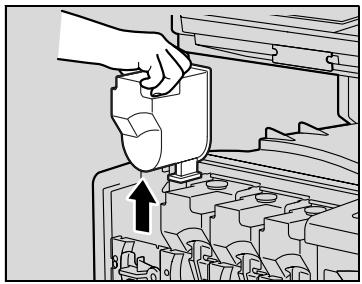
3 Préparez la cartouche de toner neuve.
- Assurez-vous que la couleur de la cartouche est de la même couleur que le levier de fixation.
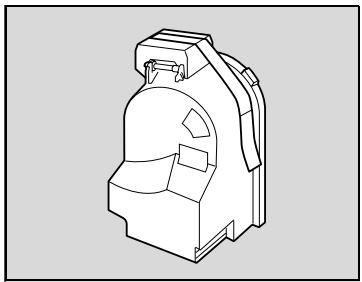
N'installez jamais une cartouche de couleur différente que celle de la cartouche usagée, cela pourrait endommager le copieur.

Condition
Un sachet de produit dessicant est fixé à la cartouche de toner noir. N'oubliez pas de l'enlever avant d'installer la cartouche de toner dans la machine.
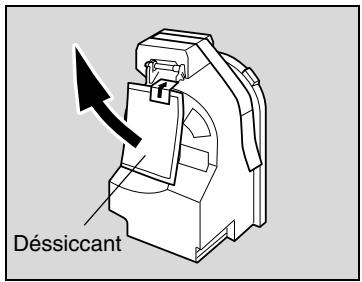
4 Secouez vigoureusement la nouvelle cartouche.

Rappel!
Il est possible que le toner à l'intérieur de la cartouche se soit compacté. Si c'est le cas, avant de l'installer, secouez bien la cartouche jusqu'à ce que le toner se soit en grande partie décompacté.
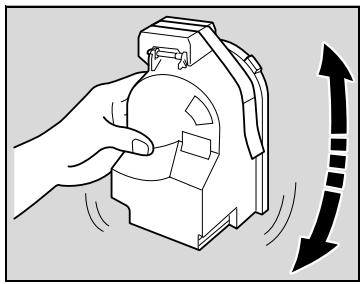
5 Enlevez l'adhésif puis retirez la protection.

Rappel!
L'adhésif fixé à la cartouche toner doit être enlevé doucement. Sinon, du toner pourrait gicler de la cartouche.
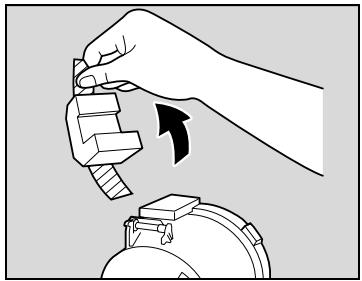
6 Positionnez la cartouche de toner comme indiqué ci-contre, puis insérez-la dans son compartiment.
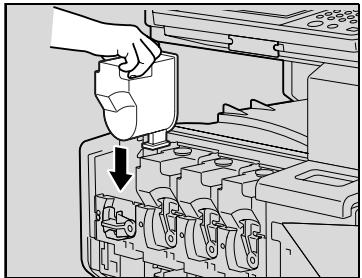
7 Tournez le levier de fixation de la cartouche vers le haut, en sens d'horloge.

Rappel!
Assurez-vous que le levier de fixation de la cartouche est complètement relevé, comme sur l'illustration, sinon il ne sera pas possible de refermer la porte frontale.
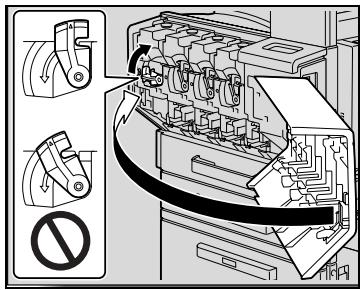
8 Tirez lentement aussi loin que possible vers l'extérieur l'outil de nettoyage du fil de charge. Puis, repoussez aussi loin que possible vers l'intérieur. Répétez trois fois ces deux opérations.
9 Insérez solidement l'outil de nettoyage du chargeur, puis refermez la porte frontale.
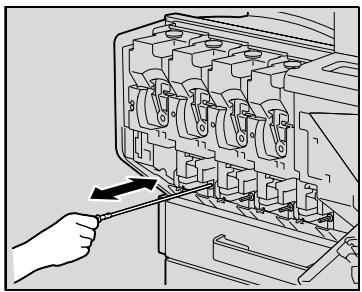
Si la porte ne peut pas être correctement refermée, il se peut que le levier de fixation de la cartouche toner ne soit pas en position correcte. Vérifiez que le levier est bien refermé.

Condition
Lors du remplacement de la cartouche de toner noir, n'oubliez pas de remplacer le filtre.
Ce filtre est inclus dans la boîte de la cartouche de toner noir.
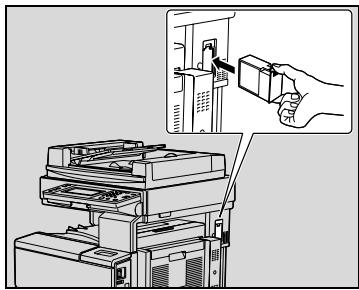
Pour plus de détails sur le filtre, voir "Consommables et pièces détachées" à la page 3-16.

Rappel!
Pour installer le nouveau filtre, insérez le jusqu'à ce qu'il se verrouille en place.
8.3 Quand le message “Remplacer la cartouche d'agrafe.” apparaît
Lorsque le module de finition FS-501 ou FS-601 est installé et que le stock d'agrafes est presque épuisé, le message ci-après apparaît.
Suivre la procédure suivante pour remplacer la cartouche d'agrafes.
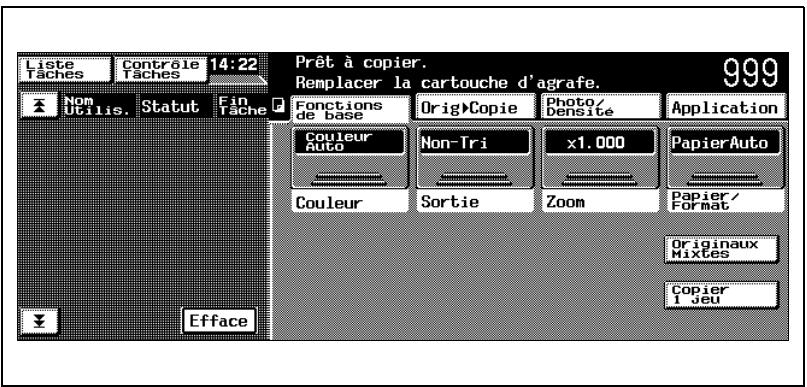
Remplacement de la cartouche d'agrafes pour le FS-501

...
Rappel!
Veillez à ne remplacer la cartouche d'agrafes que lorsque le message correspondant s'affiche, sinon cela pourrait endommager la machine.
1 Séparez le module de finition de l'appareil en le faisant glisser.
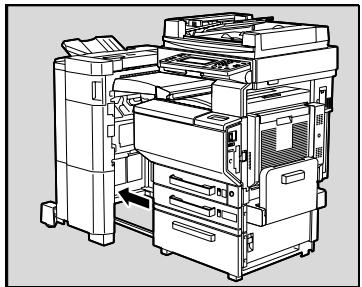
2 Tirez le support de la cartouche d'agrafes vers vous.
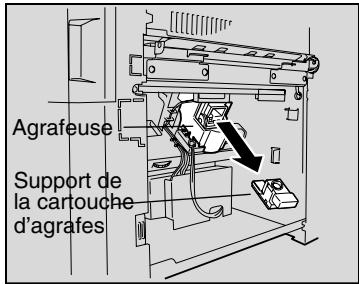
3 Retirez la cartouche vide du support de cartouche.
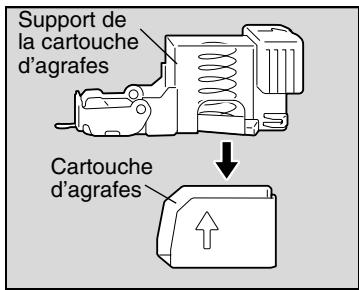
4 Insérez la cartouche neuve dans le support de cartouche.
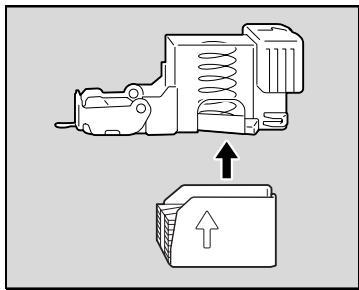
5 Avec précaution, enlevez la protection.
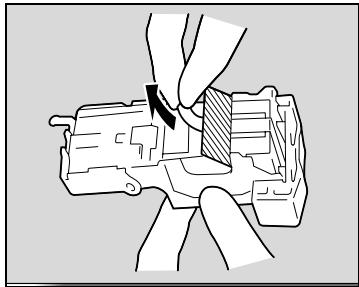
6 Insérez le support de cartouche réapprovisionné jusqu'à ce qu'il s'enclenche en position.
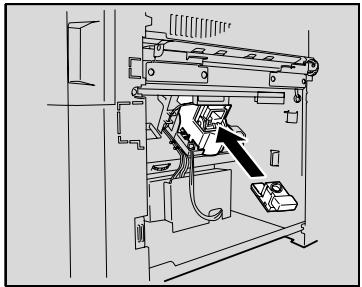
7 Refixez le module de finition sur l'appareil.
Remplacement de la cartouche d'agrafes pour le FS-601

...
Rappel!
Veillez à ne remplacer la cartouche d'agrafes que lorsque le message correspondant s'affiche, sinon cela pourrait endommager la machine.
1 Ouvrez le porte frontale du module de finition.
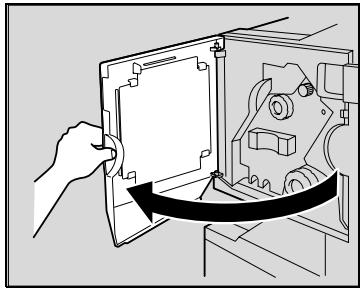
2 Tournez la molette de dégagement de serrage papier dans le sens horaire jusqu'à ce que le témoin de dépose soit entièrement bleu.

...
Conseil
Si vous avez tourné la molette trop loin, tournez-la en sens inverse d'horloge pour la positionner correctement.
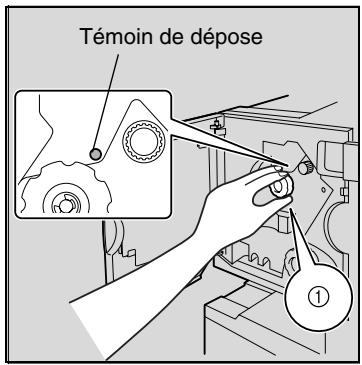
3 Tirez lentement l'agrafeuse aussi loin que possible.
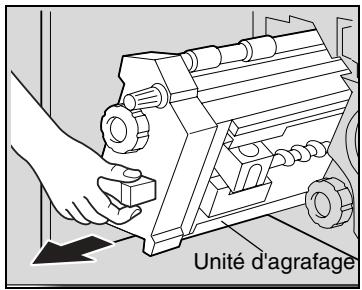
4 Saisissez le support de cartouche d'agrafes des deux côtés, puis levez-le pour le retirer.
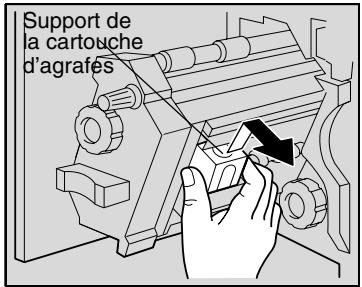
5 Appuyez sur le bouton marqué "PUSH" situé sur le côté du support de la cartouche d'agrafes.
○ Cela libère la chambre d'agrafes.
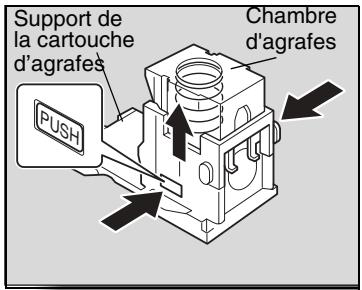
6 Tirez la chambre vers le haut.
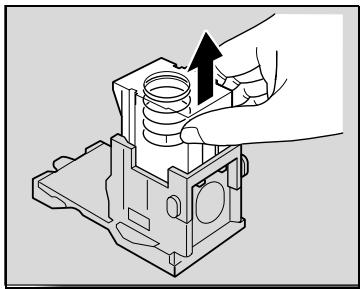
7 Enlevez la cartouche d'agrafes de la chambre.
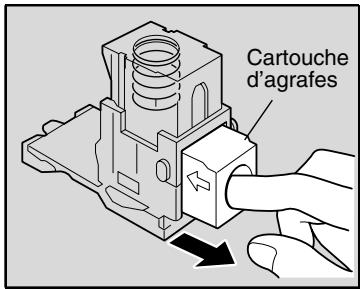
8 Rechargez le support de cartouche d'agrafes avec une nouvelle cartouche.
○ Insérez la cartouche d'agrafes aussi loin que possible.
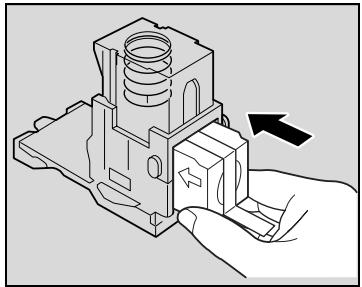
9 Appuyez sur la chambre.
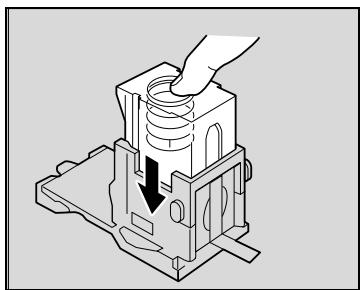
10 Enlevez l'adhésif de la nouvelle cartouche.
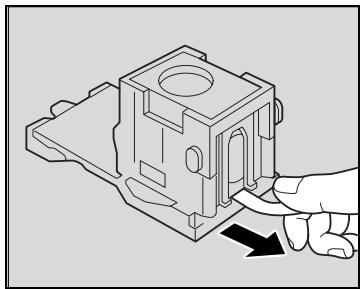
11 Réinstallez le support de cartouche en veillant à ce que les languettes du support cartouche coulissent sur les rails du compartiment.
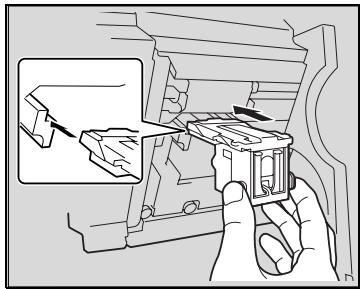
12 Insérez le support de cartouche réapprovisionné jusqu'à ce qu'il s'enclenche en position.
○ Vérifiez que le support est solidement installé.
13 Remettez délicatement l'agrafeuse dans sa position de départ.
14 Fermez la porte frontale FN4.
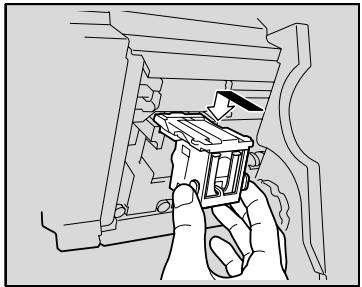
8.4 Quand le message “Serrage détecté.” apparaît
Localisation des serrages papier
L'emplacement du serrage papier est signalé par un "O" clignotant. De plus, le symbole "O" s'allume pour indiquer les emplacements où le serrage peut s'être produit et qui devraient être contrôlées.
(A titre d'exemple, l'illustration représente une indication d'un serrage dans un magasin papier.)
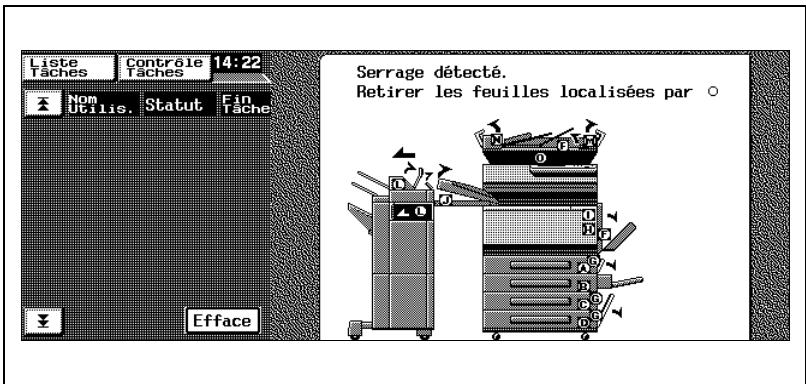

Conseil
La procédure de retrait de serrage papier dépend du lieu où il se produit. Prendre connaissance de l'illustration affichée avec le message d'erreur pour localiser le serrage papier, puis retirez le serrage en suivant la procédure appropriée.
Indications Serrage papier/Serrage agrafes
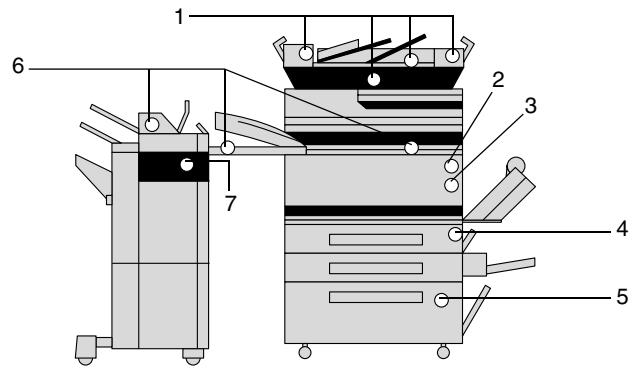
| Message | Description | Message | Description |
| 1 | Serrage papier dans l'introducteur/retourneur automatique de document (p. 8-27) | 7 | Serrage agrafes dans le module de finition FS-501 (p. 8-37) |
| 2 | Serrage papier dans la section de fixation (p. 8-24) | 8 | Serrage papier dans l'unité automatique recto-verso (p. 8-17) |
| 3 | Serrage papier dans l'unité porte de droite ou dans la porte de droite (p. 8-21) | 9 | Serrage papier dans le 1er ou 2ème magasin (p. 8-18) |
| 4 | Serrage papier dans le plateau d'introduction (p. 8-15) | 10 | Serrage papier dans le 3ème ou 4ème magasin (p. 8-19) |
| 5 | Serrage papier dans le magasin grande capacité (p. 8-20) | 11 | Serrage papier dans le module de finition FS-601 (p. 8-34) |
| 6 | Serrage papier dans le module de finition FS-501 (séparateur travaux) (page 8-30) | 12 | Serrage agrafes dans le module de finition FS-601 (p. 8-39) |
Retrait d'un serrage papier dans le plateau d'introduction manuelle

...
Référence
Pour plus de détails sur les emplacements des serrages papier, voir "Indications Serrage papier/Serrage agrafes" à la page 8-14.
1 Enlevez tout le papier du plateau d'introduction manuelle.
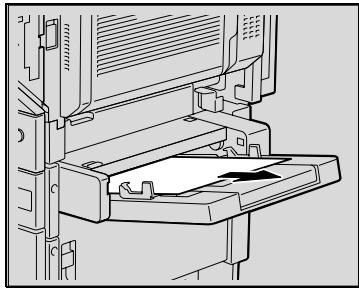
2 Si le papier coincé ne peut être retiré, tirez le levier de la plaque coulissante du plateau d'introduction, puis tirez la plaque coulissante vers vous.
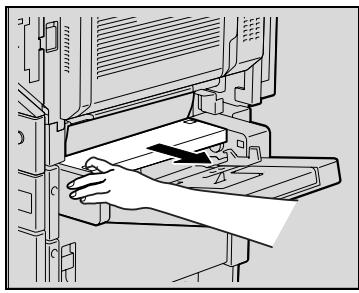
natural_image
Illustration of a person using a computer to press or<|rotate_right|> a document (no text or symbols visible)3 Tirez la plaque coulissante vers vous, puis avec précautions, tirez vers l'extérieur le papier serré.
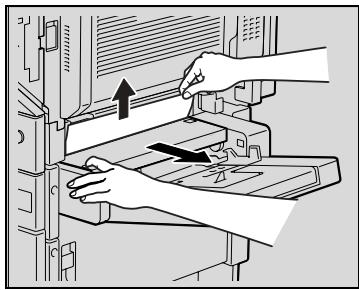
4 Tirez le levier et ouvrez la porte droite du 1er magasin.
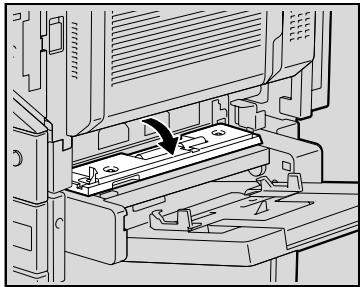
5 Retirez avec soin tout papier coincé.
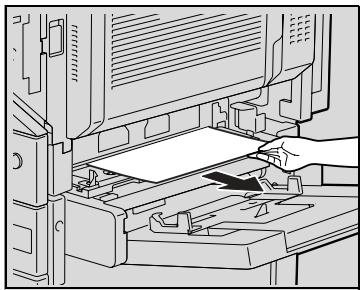
6 Fermez la porte droite.
Dégagement d'un serrage papier dans l'unité automatique recto-verso

Référence
Pour plus de détails sur les emplacements des serrages papier, voir "Indications Serrage papier/Serrage agrafes" à la page 8-14.
1 Ouvrez la porte de l'unité automatique recto-verso.
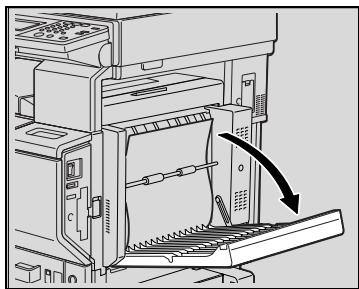
2 Retirez avec soin tout papier coincé.
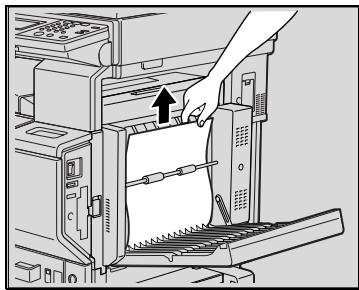
3 Refermez la porte de l'unité automatique recto-verso.
Dégagement d'un serrage papier dans le 1er ou 2ème magasin

Référence
Pour plus de détails sur les emplacements des serrages papier, voir "Indications Serrage papier/Serrage agrafes" à la page 8-14.
1 Tirez le levier et ouvrez la porte droite du 1er magasin.
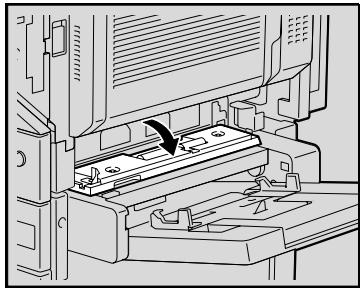
2 Retirez avec soin tout papier coincé.
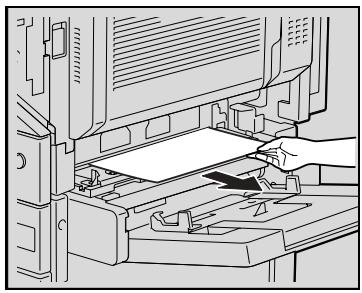
3 Fermez la porte droite.
4 Tirez le magasin, puis retirez tout papier serré.

Rappel!
Attention à ce que vos mains ne touchent pas le rouleau prise papier (dans le 1er magasin) ou le film (dans le 2ème magasin.
5 Fermez le magasin papier.
Dégagement d'un serrage papier dans un magasin (3ème ou 4ème magasin)

Référence
Pour plus de détails sur les emplacements des serrages papier, voir "Indications Serrage papier/Serrage agrafes" à la page 8-14.
1 Tirez le levier, puis ouvrez la porte droite du magasin papier (3ème ou 4ème magasin).
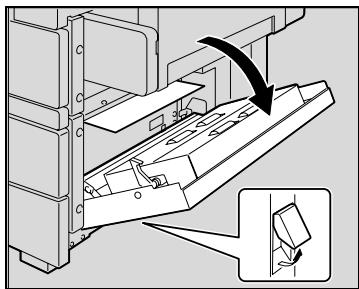
2 Retirez avec soin tout papier coincé.
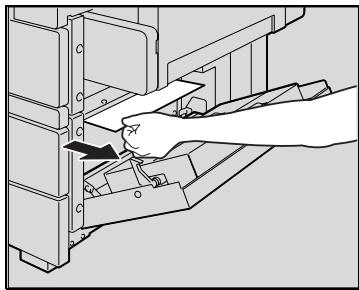
3 Fermez la porte droite.
4 Tirez le magasin, puis retirez tout papier serré.

Rappel!
Veillez à ne pas toucher le film.
5 Fermez le magasin papier.
Dégagement d'un serrage papier dans le magasin grande capacité

Référence
Pour plus de détails sur les emplacements des serrages papier, voir "Indications Serrage papier/Serrage agrafes" à la page 8-14.
1 Tirez le levier, puis ouvrez la porte droite du magasin grande capacité.
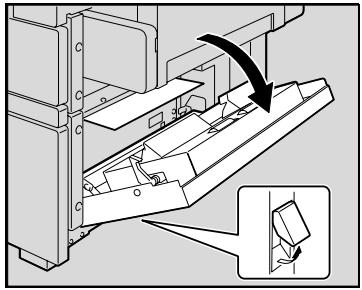
2 Retirez avec soin tout papier coincé.
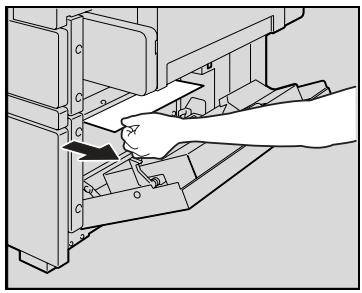
3 Refermez la porte droite du magasin grande capacité.
4 Appuyez sur le bouton de déverrouillage du tiroir du magasin grande capacité, puis retirez le papier serré.

Rappel!
Veillez à ne pas toucher le film.
5 Refermez le tiroir du magasin grande capacité.
Dégagement d'un serrage papier dans la porte droite

...
Référence
Pour plus de détails sur les emplacements des serrages papier, voir "Indications Serrage papier/Serrage agrafes" à la page 8-14.
1 Ouvrez le magasin papier utilisé et retirez tout le papier restant du magasin.
2 Rechargez le papier dans le magasin puis fermez le magasin.

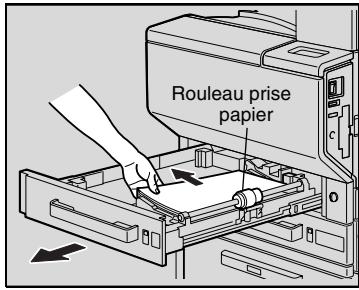
Rappel!
Attention à ne pas toucher de vos mains la surface du rouleau prise papier (dans le 1er magasin) ou le film (dans les 2ème, 3ème et 4ème magasins et dans le magasin grande capacité).
3 Tirez vers le haut le levier de dégagement de la porte droite, et ouvrez la porte.
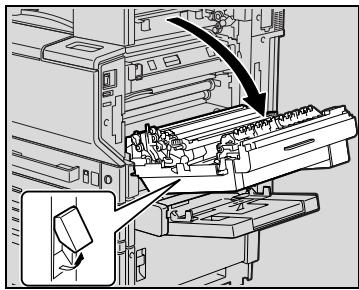
4 Tournez la molette M1 située à l'intérieur de la porte de droite dans le sens horaire pour extraire le papier.
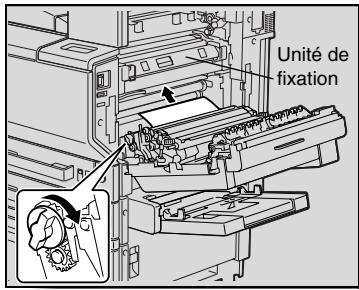
5 Retirez tout papier serré dans la section rouleau de transfert.
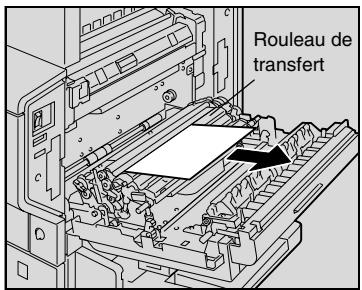

ATTENTION
Le tour de l'unité de fixation est extrêmement chaud.
→ Toucher d'autres endroits que les leviers et molettes indiqués peut entraîner des brûlures. En cas de brûlure, rincer la peau à l'eau froide puis consultez un médecin.
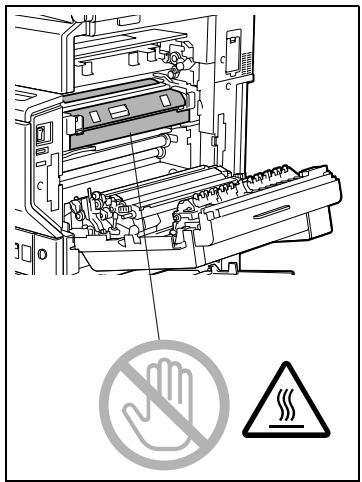
Toucher la surface de la courroie de transfert ou du rouleau de transfert image peut entraîner une détérioration de la qualité de l'image.
→ Veillez à ne pas toucher la surface de la courroie de transfert ou du rouleau de transfert image.
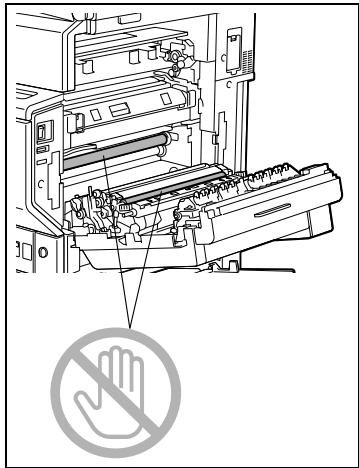
Si le serrage papier se présente comme il est décrit ci-dessous, contactez votre S.A.V.
Le papier est enroulé autour du rouleau de transfert.
Le papier est plié ou déchiqueté par le rouleau de transfert.
Retrait d'un serrage papier dans l'unité de fixation

...
Référence
Pour plus de détails sur les emplacements des serrages papier, voir "Indications Serrage papier/Serrage agrafes" à la page 8-14.
1 Tirez vers le haut le levier de dégagement de la porte droite, et ouvrez la porte.
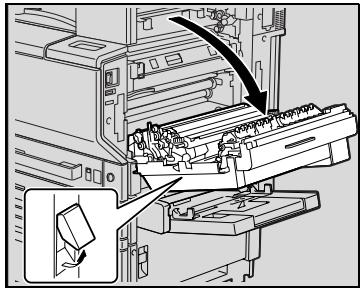
2 Relevez le capot interne M4, et tirez vers l'extérieur le papier serré.
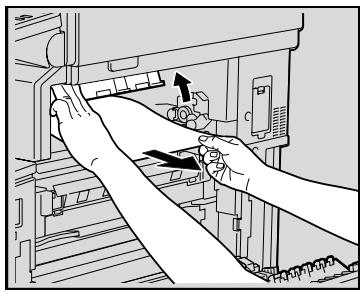
3 Baissez la languette M2 en tirant vers vous.
4 Tournez la molette M3 pour éjecter le papier.
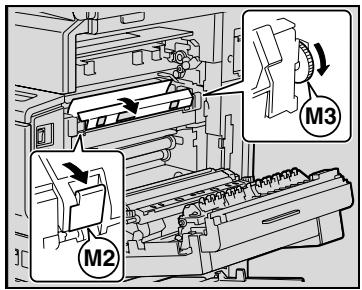
5 Retirez tout papier pris dans l'unité de fixation.
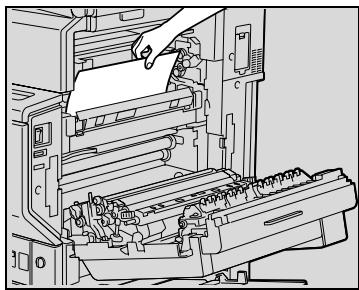
Le tour de l'unité de fixation est extrêmement chaud.
→ Toucher d'autres endroits que ceux indiqués peut entraîner des brûlures. En cas de brûlure, rincer la peau à l'eau froide puis consultez un médecin.
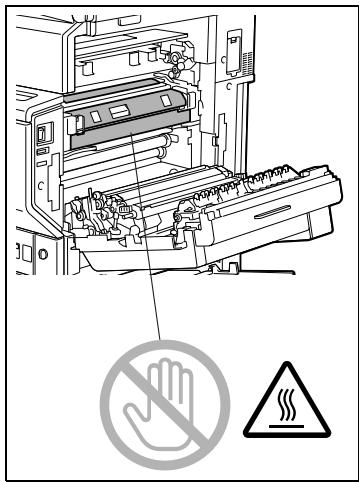
Toucher la surface de la courroie de transfert ou du rouleau de transfert image peut entraîner une détérioration de la qualité de l'image.
→ Veillez à ne pas toucher la surface de la courroie de transfert ou du rouleau de transfert image.
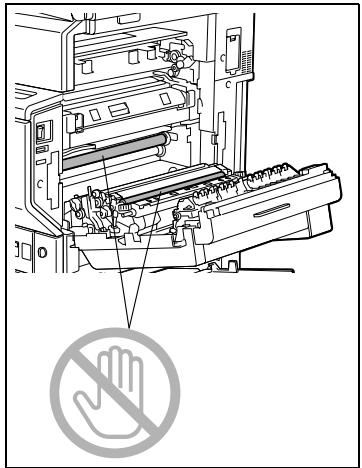
6 Fermez la porte droite.

Rappel!
Si le serrage papier se présente comme il est décrit ci-dessous, contactez votre S.A.V.
Le papier est enroulé autour du rouleau de l'unité de fixation. Le papier est plié ou déchiqueté par le rouleau de l'unité de fixation. Le papier à retirer s'est déchiré et une partie reste dans l'unité de fixation.
Serrage papier dans l'introducteur/retourneur automatique de document

Référence
Pour plus de détails sur les emplacements des serrages papier, voir "Indications Serrage papier/Serrage agrafes" à la page 8-14.
1 Ouvrez la porte de dégagement des serrages située sur le côté gauche de l'introducteur/retourneur automatique de document.
2 Tirez délicatement les documents qui se trouvent dans le plateau d'alimentation.
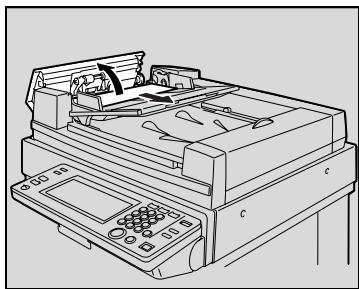
3 Ouvrez la porte de dégagement des serrages située sur le côté droit de l'introducteur/retourneur automatique de document.
4 Tournez la molette en sens contraire d'horloge pour éjecter tout document serré.
5 Retirez avec soin tout document coincé.
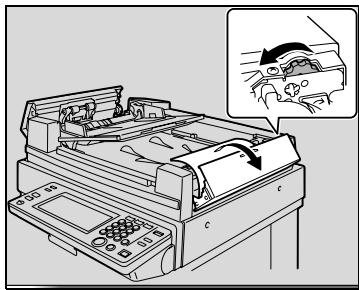
7 Tournez la molette pour éjecter tout document serré.
8 Retirez avec soin tout document coincé.
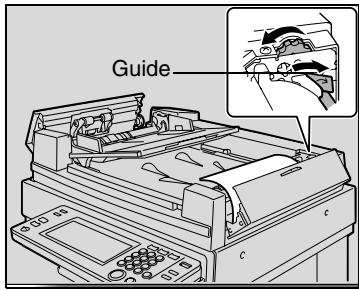
9 Avec précautions, ouvrez le plateau de sortie document en le levant aussi loin que possible.
- Assurez-vous que le plateau reste en position et le guide ouvert.
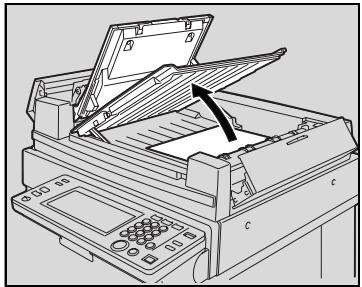
10 Tournez la molette pour éjecter tout document serré.
11 Retirez avec soin tout document coincé.
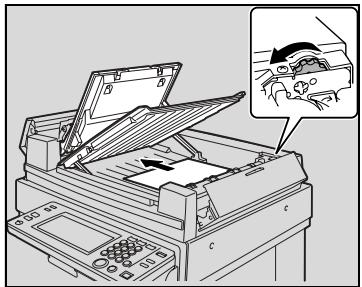
12 Rabaissez le plateau de sortie document.
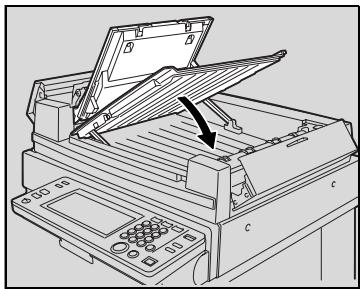
13 Ouvrez l'introducteur/retourneur automatique de document, puis avec précautions, tirez le document serré.
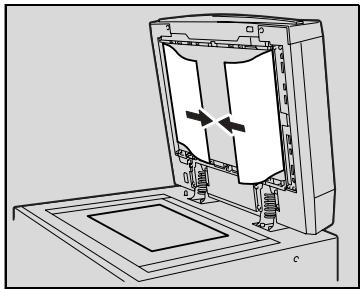
14 Enlevez tout document de la vitre d'exposition, puis refermez l'introducteur/retourneur automatique de document.
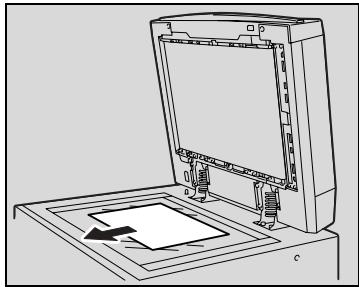
15 Refermez les couvercles de retrait de serrage gauche et droite.
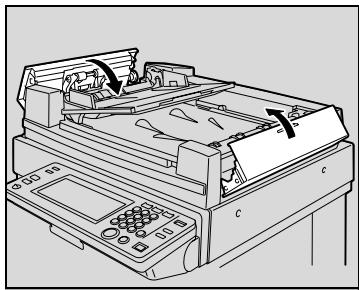
16 Rechargez les documents en suivant les instructions de l'écran tactile.
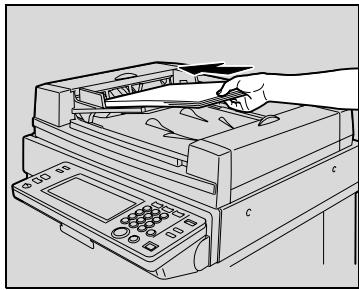
Dégagement d'un serrage papier dans le module de finition FS-501

Référence
Pour plus de détails sur les emplacements des serrages papier, voir "Indications Serrage papier/Serrage agrafes" à la page 8-14.
1 Séparez le module de finition de l'appareil en le faisant glisser.
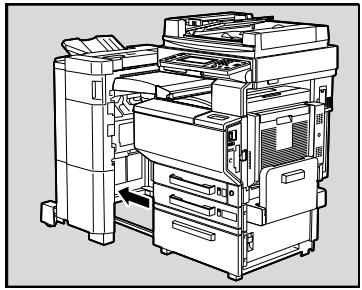
2 Ouvrez le couvercle de l'unité de transport horizontale, puis enlever tout le papier coincé.
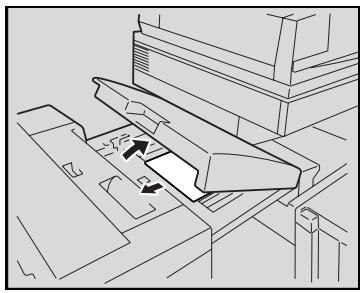
3 Refermez le couvercle de l'unité de transport horizontale.
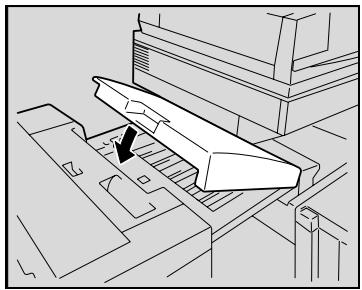
4 Ouvrez la porte frontale FN4.
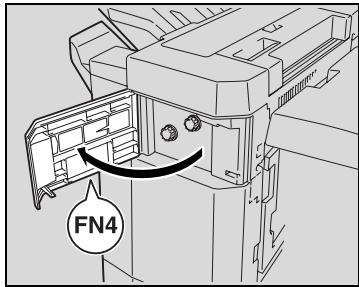
5 En même temps, tournez dans le sens horaire les molettes FN5.

Conseil
Si vous pouvez voir le papier dans le plateau de sortie papier, tournez les molettes FN5 en même temps pour éjecter le papier coincé.
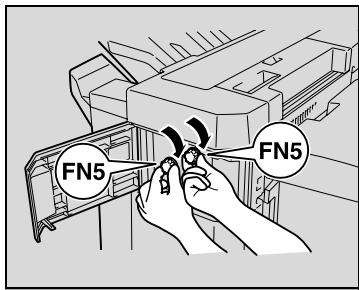
6 Fermez la porte frontale FN4.
7 Tout en maintenant ouvert le guide de retrait de serrage FN7, retirez tout le papier coincé.
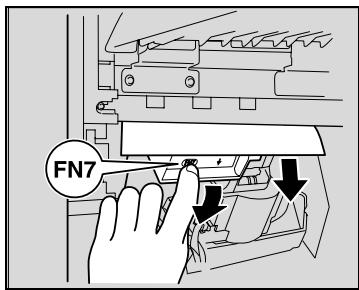
8 Ouvrez le couvercle supérieur FN1.
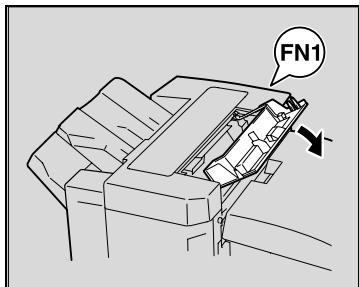

ATTENTION
Les pièces métalliques à l'intérieur de la porte supérieure sont très chaudes.
→ Toucher autre chose que le papier peut entraîner des brûlures.
9 Tout en maintenant ouvert le guide de retrait de serrage FN2, retirez tout le papier coincé.
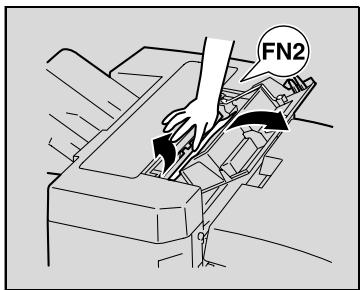
10 Tout en maintenant ouvert le guide de retrait de serrage FN3, retirez tout le papier coincé.
11 Fermez le couvercle supérieur FN1.
○ Si le séparateur travaux n'est pas installé, passez à l'étape 15.
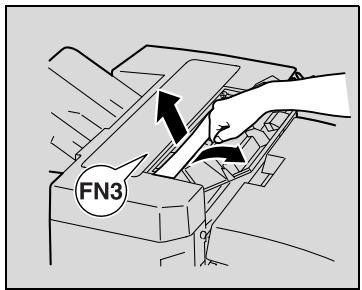
12 Si le séparateur travaux est installé :
Ouvrez le séparateur travaux.
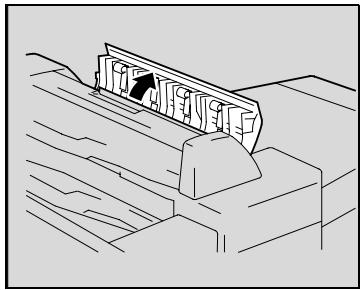
13 Retirez tout papier serré.
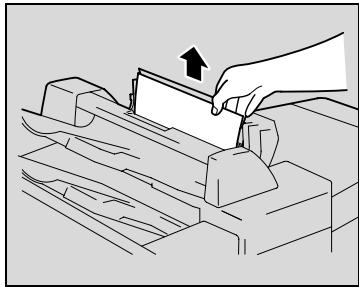
14 Refermez le séparateur travaux.
15 Tout en maintenant ouvert le guide de retrait de serrage FN6, retirez tout le papier coincé.
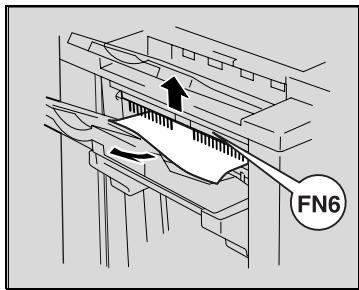
16 Refixez le module de finition sur l'appareil.
Dégagement d'un serrage papier dans le module de finition FS-601

...
Référence
Pour plus de détails sur les emplacements des serrages papier, voir "Indications Serrage papier/Serrage agrafes" à la page 8-14.
1 Séparez le module de finition de l'appareil en le faisant glisser.
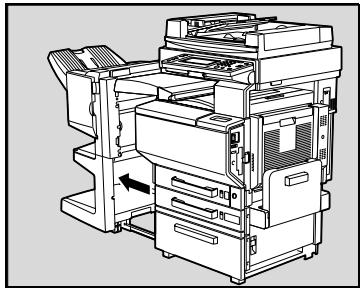
2 Ouvrez le couvercle de l'unité de transport horizontale.
3 Enlevez tout le papier coincé, puis refermez le couvercle de l'unité de transport horizontale.
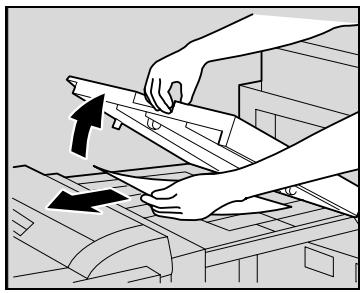
4 Ouvrez le porte frontale du module de finition.
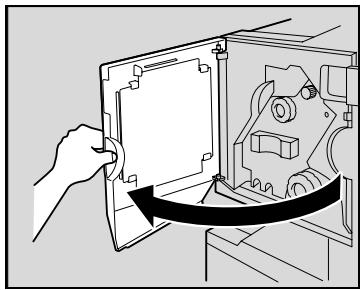
5 Tournez la molette de dégagement de serrage papier ① dans le sens horaire jusqu'à ce que le témoin de dépose soit entièrement bleu.

Conseil
Si vous avez tourné la molette trop loin, tournez-la en sens inverse d'horloge pour la positionner correctement.
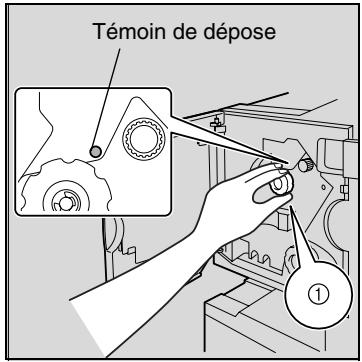

Rappel!
Si le message “Serrage détecté.” apparaît, assurez-vous d'effectuer toutes les étapes de la procédure.
Si l'on tire le papier avec trop de force sans avoir effectué toutes les actions requises, cela peut endommager le module de finition.
6 Ouvrez la porte supérieure du module de finition, puis tirez le papier qui se trouve dans la section introduction.
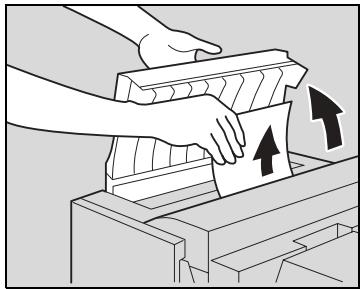
7 Fermez la porte supérieure.
8 Retirez tout le papier qui se trouve dans le plateau de sortie papier.
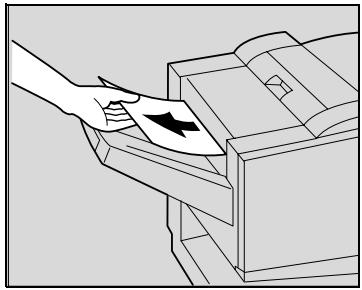
9 Ouvrez le guide du module de finition, et retirez tout le papier coincé.
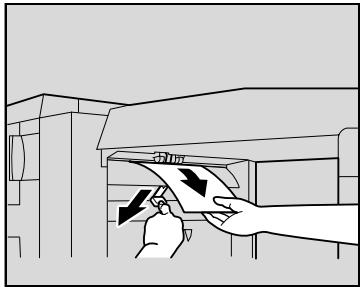
10 Ouvrez le guide de transport, et retirez tout le papier coincé qui se trouve dans la section de transport.
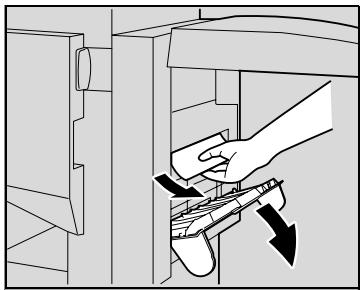
S'il s'avère trop difficile d'extraire le papier, n'insistez pas et passez à l'étape 11.
Une traction excessive sur le papier peut endommager l'unité de pliage.
11 Si le papier n'a pas pu être retiré à l'étape 10, tournez dans le sens horaire la molette de retrait de serrage de la section pliage.
Faites passer le papier dans le plateau de sortie inférieur, puis retirez-le.
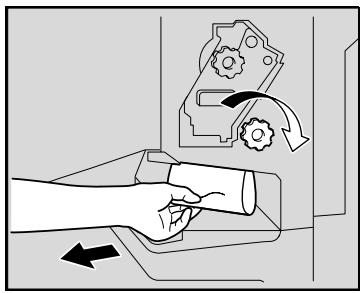
12 Refermez la porte frontale du module de finition.

Rappel!
Veillez à ne pas pincer vos doigts en refermant la porte frontale.
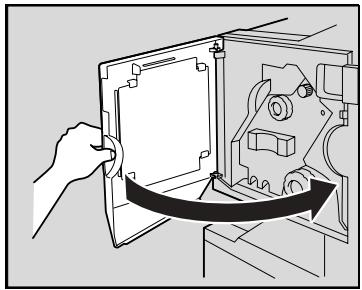
13 Refixez le module de finition sur l'appareil.
8.5 Quand le message “Agrafage impossible.” apparaît
Dégagement d'un serrage agrafes dans le module de finition FS-501

...
Référence
Pour plus de détails sur les emplacements des serrages papier, voir "Indications Serrage papier/Serrage agrafes" à la page 8-14.
1 Séparez le module de finition de l'appareil en le faisant glisser.
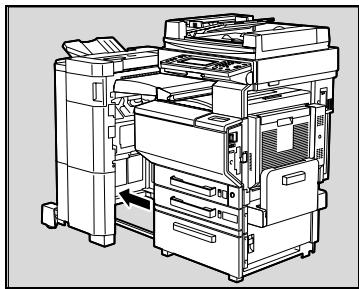
2 Tournez la molette vers la gauche pour positionner l'agrafeuse au centre.
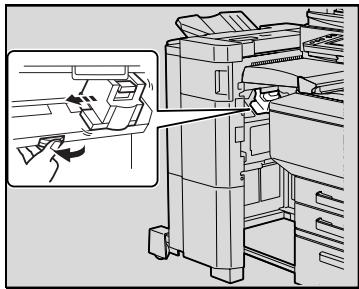
3 Tirez le support de la cartouche d'agrafes vers vous.
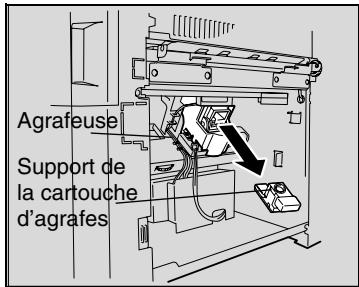
4 Remontez le guide porte-agrafes, puis extraire une bande d'agrafes.
5 Ramenez le guide à sa position d'origine.
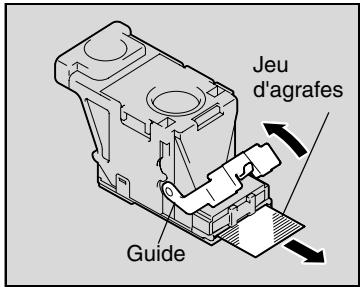
6 Insérez le support de la cartouche d'agrafes jusqu'à ce qu'il s'enclenche en position.
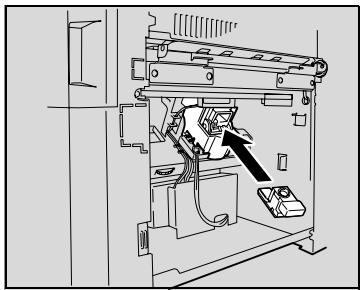
7 Refixez le module de finition sur l'appareil.

Rappel!
S'il est toujours impossible de procéder à l'agrafage, même après avoir appliqué la procédure ci-dessus, contactez votre technicien S.A.V.
Dégagement d'un serrage agrafes dans le module de finition FS-601

...
Référence
Pour plus de détails sur les emplacements des serrages papier, voir "Indications Serrage papier/Serrage agrafes" à la page 8-14.

...
Rappel!
Si le message “Agrafage impossible.” apparaît, assurez-vous de réaliser toutes les étapes de cette procédure.
Si la procédure suivante n'est pas respectée et que le papier est tiré avec trop de vigueur, l'unité d'agrafage pourrait être endommagée.
1 Séparez le module de finition de l'appareil en le faisant glisser.
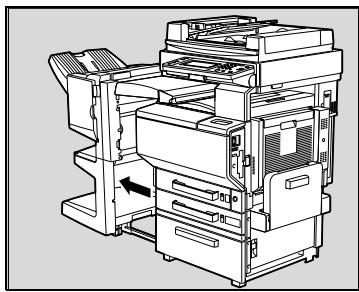
2 Ouvrez le couvercle de l'unité de transport horizontale.
3 Enlevez tout le papier coincé, puis refermez le couvercle de l'unité de transport horizontale.
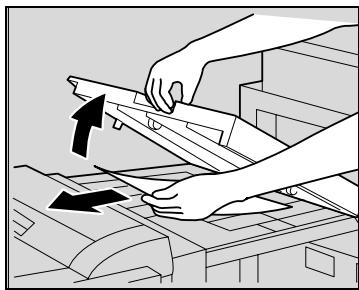
4 Ouvrez le guide du module de finition, et retirez tout le papier coincé.
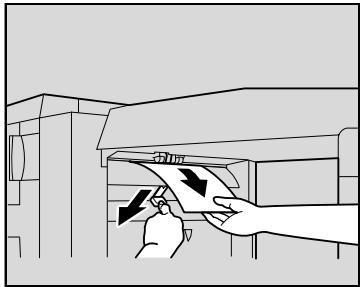
5 Ouvrez le porte frontale du module de finition.
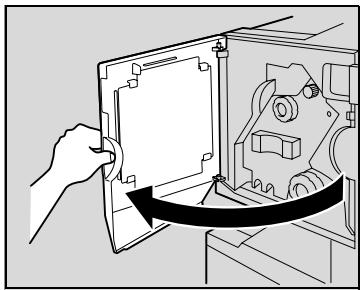
6 Tournez la molette de dégagement de serrage papier ① dans le sens horaire jusqu'à ce que le témoin de dépose soit entièrement bleu.

Conseil
Si vous avez tourné la molette trop loin, tournez-la en sens inverse d'horloge pour la positionner correctement.
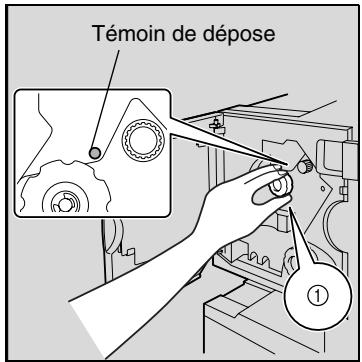

Rappel!
Si le message “Agrafage impossible.” apparaît, assurez-vous de réaliser toutes les étapes de cette procédure.
Si l'on tire le papier avec trop de force sans avoir effectué toutes les actions requises, cela peut endommager le module de finition.
7 Retirez tout le papier qui se trouve dans le plateau de sortie papier.
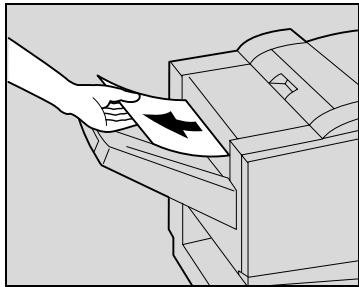
8 Ouvrez le guide de transport, et retirez tout le papier coincé qui se trouve dans la section de transport.

Rappel!
S'il s'avère difficile d'extraire le papier, n'insistez pas et passez à l'étape 9.
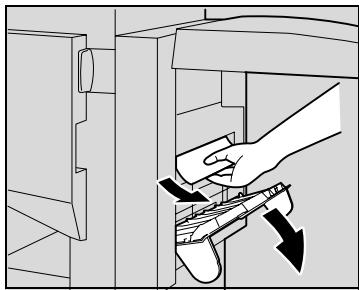
Une traction excessive sur le papier pourrait endommager l'unité de pliage.
9 Tournez dans le sens horaire la molette de retrait de serrage de la section pliage. Faites passer dans le plateau inférieur de sortie le papier qui n'a pu être extrait à l'étape 8, puis retirez le papier.
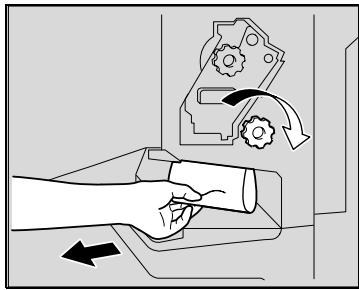
10 Tirez lentement l'agrafeuse aussi loin que possible.
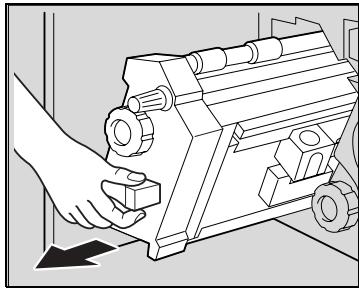
11 Tournez la molette de retrait serrage ② dans le sens horaire jusqu'à ce que les repères de dépose de la cartouche soient alignés.
La cartouche d'agrafes se déplace vers une position où elle peut être enlevée.

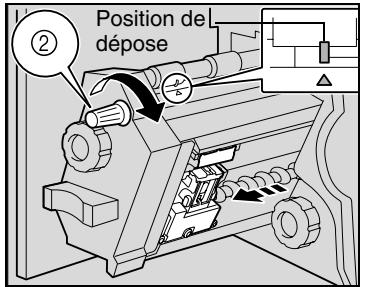
Conseil
Si la molette a été tournée trop loin, tournez-la dans le sens anti-horaire pour réaligner les repères de dépose de la cartouche.
12 Saisissez le support de cartouche d'agrafes des deux côtés, puis levez-le pour le retirer.
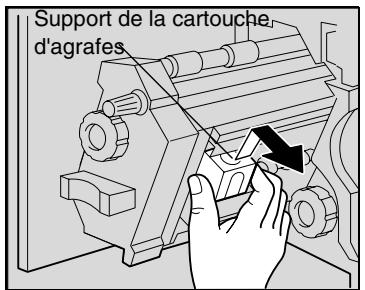
13 Ouvrez l'obturateur de la cartouche d'agrafes en le basculant.
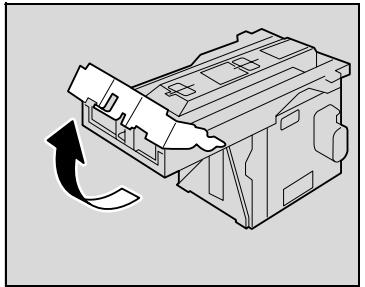
14 Tirez vers vous les deux agrafes serrées qui se trouvent en bout de la cartouche.

Rappel!
Veillez à bien enlever les deux agrafes, sinon l'agrafage ne pourra pas se faire correctement.
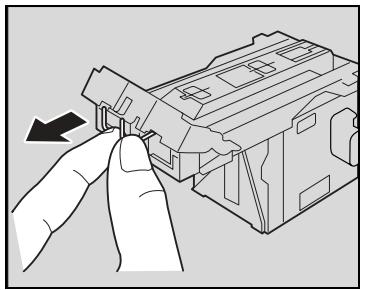
15 Ramenez l'obturateur à se position d'origine.
16 Réinstallez le support de cartouche en veillant à ce que les languettes du support cartouche coulissent sur les rails du compartiment.
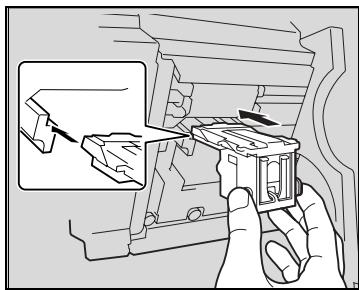
17 Insérez le support de la cartouche d'agrafes jusqu'à ce qu'il s'enclenche en position.
○ Vérifiez que le support est solidement installé.
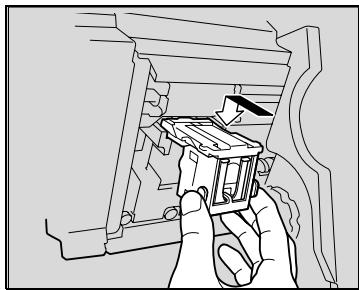
18 Remettez délicatement l'agrafeuse dans sa position de départ.
19 Fermez la porte frontale FN4.
20 Refixez le module de finition sur l'appareil.
8.6 Quand le message “Retirer les déchets de perforation.” apparaît
Si le kit de perforation PK-501 est raccordé au module de finition FS-601, le message suivant apparaîtra quand le récipient des déchets de perforation est plein (s'il est prévu que l'utilisateur ait à le vider).

Vider le récipient des déchets de perforation
Videz le récipient des déchets de perforation selon la procédure suivante.
1 Séparez le module de finition de l'appareil en le faisant glisser.
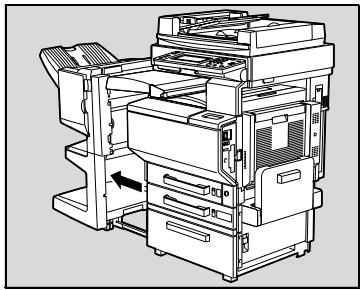
2 Tirez le récipient à confettis de perforation.
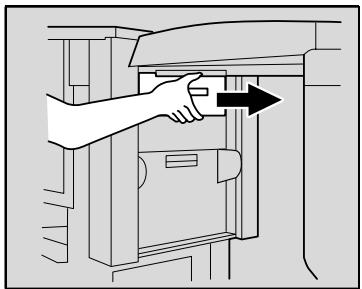
3 Videz le récipient de déchets de perforation.
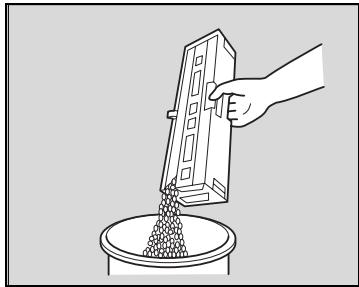
4 Remettez le récipient en place dans sa position d'origine.
5 Refixez le module de finition sur l'appareil.
8.7 Lorsque le voyant contrôle apparaît
Lorsque le voyant de contrôle ( ⚠ ) apparaît dans le coin inférieur gauche de l'écran de base, les fonctions de stabilisation image, d'impression ou de lecture sont déstabilisées.

...
Rappel!
Si le signe apparaît sur l'écran, contactez votre S.A.V. Lors de votre appel, indiquez les numéros qui s'affichent à l'écran ("S-1" pour l'exemple ci-dessous).
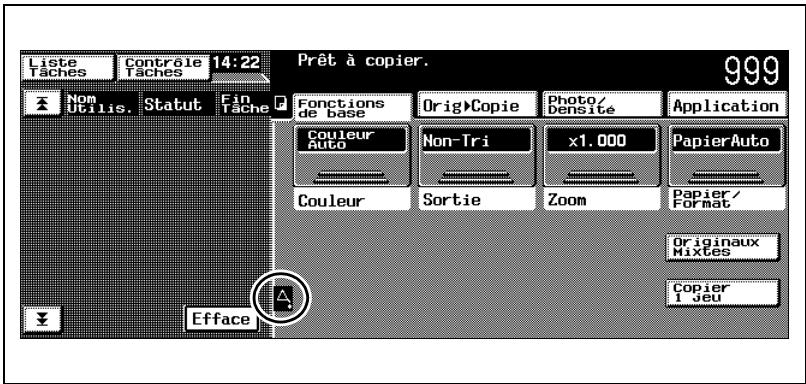
Sur simple pression du voyant de contrôle ( △ ) dans l'écran Fonctions de base, un écran similaire à celui ci-dessous s'affiche.
8.8 Quand le message “Incident détecté.” apparaît
Lorsque le message ci-dessous apparaît sur l'écran tactile, il signale un incident avec l'appareil.
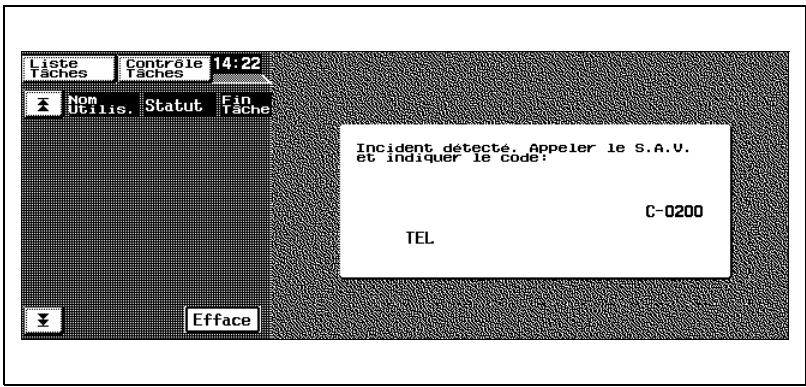
8.9 Quand le message “Les unités suivantes sont à remplacer bientôt.” apparaît
Lorsque le moment est presque venu de remplacer des consommables ou des composants de cette machine, le message reproduit dans l'illustration suivante apparaît pour aviser l'utilisateur qu'un remplacement imminent est à prévoir.
(A titre d'exemple, ci-dessous, le message indiquant que l'unité image jaune est à remplacer bientôt.)
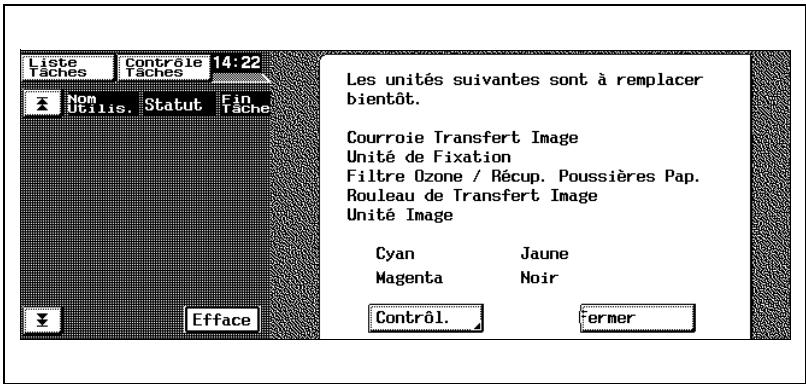
8.10 Quand le message “Remplacer XXXXX.” apparaît
Lorsque le moment est venu de remplacer des consommables ou une pièce de la machine, un message apparaît pour indiquer que la pièce ou les consommables doivent être remplacés, et la machine s'arrête.
A titre d'exemple, voici le message indiquant que l'unité image jaune devrait être remplacée (dans le cas d'un composant remplaçable par l'utilisateur).
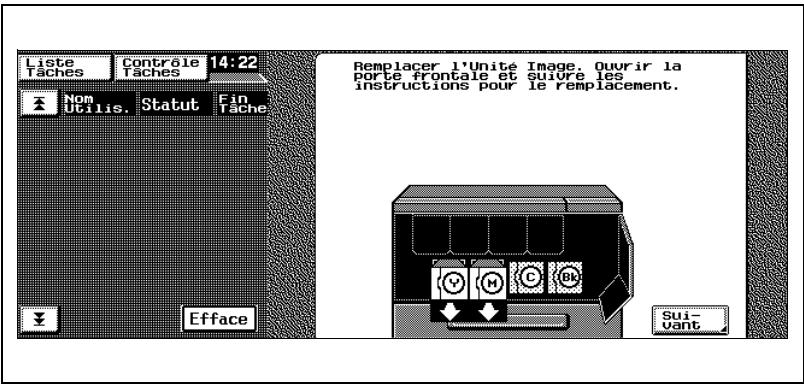
8.11 Principaux messages et leurs solutions
| Message | Origine | Remède |
| Original oublié sur la vitre d'exposition. | Le document a été laissé sur la vitre d'exposition. | Retirez l'original de la vitre d'exposition. |
| Format de papier correspondant non disponible.Sélectionner un format papier. | Aucun magasin ne contient de papier du format désiré. | Modifiez la sélection du format copie ou bien introduisez manuellement le papier de bon format. |
| Détection format original impossible.Sélectionner un format papier. | 1 Le document n'est pas correctement placé.2 Le document chargé a un format non-standard ou trop petit pour être détecté. | 1 Positionnez le document correctement.2 Sélectionnez le format de papier correct. |
| Ce mode est incompatible avec le mode XXXXXX. | Les fonctions sélectionnées ne peuvent être associées. | Effectuez les copies à l'aide d'une de ces fonctions uniquement. |
| Le plateau de sortie a atteint sa capacité. | Le réceptacle signalé a dépassé sa capacité maximale. L'appareil ne peut plus effectuer de copies. | Enlevez toutes les copies du réceptacle signalé. |
| Entrer le numéro du volume et le code d'accès à l'aide du clavier. | Un code d'accès a été spécifié. Il n'est pas possible de réaliser des copies sauf à entrer un numéro de volume et son code d'accès correct. | Introduisez votre numéro de volume et votre code d'accès |
| Le crédit de votre compte est épuisé. | Le nombre de copies autorisées a été atteint. | Contactez votre Administrateur. |
| Section -> ouverte.Refermer correctement. | Une porte de l'appareil est restée ouverte ou une option n'est pas correctement fixée.L'appareil ne peut pas effectuer de copies. | S'assurez que tous les couvercles et portes sont fermés et que toutes les options sont correctement fixées. |
| Installer l'unité de fixation et fermer toutes les portes. | L'unité de fixation n'est pas installée correctement. | Réinstallez les consommables ou les composants, ou contactez votre Service Après-vente. |
| Installez la cartouche toner, puis placez le levier dans la position correcte. | La cartouche de toner indiquée n'est pas installée correctement. | |
| Insérer le collecteur de toner usagé et fermer toutes les portes. | Le flacon de toner usagé n'est pas fixé correctement. | |
| Insérer l'unité courroie de transfert image et fermer toutes les portes. | L'unité de transfert n'est pas fixée correctement. | |
| Ajouter du papier. | Le magasin clignotant n'a plus de papier. | Ajoutez du papier dans le magasin signalé. (Voir les sections correspondantes dans “Avant de réaliser des copies” à la page 3-1.) |
| Remplacer bientôt la cartouche toner (X). | Le toner de la couleur signalée est presque épuisé. | Prévoyez de remplacer la cartouche de toner conformément à votre convention d'entretien. |
| Remplacez la cartouche de toner. | L'appareil ne peut plus effectuer de copies car le toner de la couleur signalée est épuisé. | Remplacez la cartouche de toner conformément à votre convention d'entretien. |
| Remplacer la cartouche d'agrafes. | Il n'y a plus d'agrafes. | Remplacez la cartouche d'agrafes. (Voir “Quand le message “Remplacer la cartouche d'agrafe.” apparaît” à la page 8-6) |
| Serrage papier détecté. | Un serrage papier s'est produit. L'appareil ne peut pas effectuer de copies. | Retirez un serrage papier. (Voir “Quand le message “Serrage détecté.” apparaît” à la page 8-13) |
| Recharger le nb d'originaux suivant : | Après avoir dégagé le serrage papier, il est nécessaire de recharger certaines pages du document qui ont déjà été introduites dans l'introducteur/retourneur automatique de document. | Chargez les pages indiquées dans l'introducteur/retourneur automatique de document. |
| Incident détecté.Veuillez contacter votre S.A.V. et indiquer le code suivant : | L'appareil ne fonctionne pas et ne peut effectuer de copies. | Informez votre technicien S.A.V. du code affiché sur l'écran tactile. |
Si un tout autre message à l'exception de ceux qui sont mentionnés ci-dessus apparaît, suivez les instructions données dans le message.
9 Incidents : cause et action
9.1 En cas de qualité d'impression médiocre
| Symptôme | Cause possible | Remède |
L'impression est trop claire. | La densité copie est réglée trop clair. | Sélectionnez un réglage de densité plus foncé. (Voir page 4-31.) |
| Le papier est humide. | Remplacez le papier. (Voir page 3-23, page 3-28, page 3-30, page 3-32.) | |
L'impression est trop foncée. | La densité copie est trop foncée. | Sélectionnez un réglage de densité plus clair. (Voir page 4-31.) |
| Le document n'a pas été suffisamment plaqué contre la vitre d'exposition. | Placez le document de manière à ce qu'il touche étroitement la vitre d'exposition. (Voir page 3-41.) | |
L'impression est floue. | Le papier est humide. | Remplacez le papier. (Voir page 3-23, page 3-28, page 3-30, page 3-32.) |
| Le document n'a pas été suffisamment plaqué contre la vitre d'exposition. | Placez le document de manière à ce qu'il touche étroitement la vitre d'exposition. (Voir page 3-41.) | |
Il y a des taches ou des points sombres sur toute la page imprimée. Les copies présentent des rayures. Les copies présentent des rayures. | La vitre d'exposition est sale. | Nettoyez la surface de la vitre d'exposition avec un chiffon doux et sec. |
| Le couvre-document ou la courroie de transfert document est sale. | Nettoyez le couvre-document ou la courroie transfert document avec un chiffon doux imbibé d'un détergent neutre. | |
| L'original est imprimé sur un support très translucide, comme du papier photosensible diazo ou des transparents de rétroprojection. | Placez une feuille de papier vierge par dessus le document. (Voir page 3-41) | |
| La copie concerne un document recto-verso. | En cas de copie d'un original recto-verso fin, l'information contenue au verso de l'original risque d'apparaître au recto de la copie. Appuyez sur [Densité], et sélectionnez un réglage Fond plus clair pour le paramètre “Densité”. (Voir page 4-31) | |
| Le chargeur électrostatique est sale.Le document n'est pas correctement placé. | Utilisez l'outil de nettoyage du chargeur pour nettoyer le chargeur électrostatique.Positionnez correctement le document contre les réglettes document. (Voir page 3-41)Si l'introducteur/retourneur automatique de document est installé, ajustez correctement les guides au format du document. (Voir page 3-38) | |
L'image n'est pas alignée correctement sur le papier. | ||
| Le document n'est pas positionné correctement dans l'introducteur/retourneur automatique de document. | Si le document ne peut pas être correctement engagé dans l'introducteur/retourneur automatique de document, réalisez les copies en positionnant le document sur la vitre d'exposition. (Voir page 3-41) | |
| La vitre d'exposition est sale (pendant l'utilisation de l'introducteur/retourneur automatique de document). | Nettoyez la surface de la vitre d'exposition avec un chiffon doux et sec. | |
| Les réglettes document ne sont pas complètement poussées contre l'original. | Faites coulisser les réglettes contre les bords du document. | |
| Du papier gondolé a été chargé dans le magasin. | Aplatissez le papier avant de le charger. | |
| La page imprimée est gondolée. | Le papier utilisé se gondole facilement (le papier recyclé, par exemple). | Retirez la pile de papier du magasin, retournez-la et rechargez-la dans le magasin. |
| Remplacez le papier par du papier non humide. | ||
Le bord de la page imprimée est sale. | Le couvre-document ou la courroie de transfert document est sale | Nettoyez le couvre-document ou la courroie transfert document avec un chiffon doux imbibé d'un détergent neutre. |
| Le format papier sélectionné est plus grand que le document (avec un réglage Zoom de “×1,000”). | Sélectionnez un format de papier copie identique au format de l'original. (Voir page 4-9)Vous pouvez aussi sélectionner le réglage “Zoom Auto” pour agrandir la copie en fonction du format de papier sélectionné. (Voir page 4-8) | |
| L'orientation du document est différente de l'orientation du papier (avec un réglage Zoom de “×1,000”). | Sélectionnez un format de papier copie identique au format de l'original. Ou bien sélectionnez une orientation copie identique à celle du document. | |
| La copie a été réduite à un format inférieur à celui du papier (un taux zoom de réduction a été sélectionné). | Sélectionnez un taux zoom qui ajuste le format du document au format de papier souhaité. (Voir page 4-8)Vous pouvez aussi sélectionner le réglage “Zoom Auto” pour réduire la copie en fonction du format de papier sélectionné. (Voir page 4-8) |
9.2 Dysfonctionnement de l'appareil
| Symptôme | Cause possible | Remède |
| Rien ne s'affiche sur l'écran tactile. | Les voyants de la touche [Impression] et de la touche [Economie d'énergie] s'allument en vert. | La machine est en mode Economie d'énergie. Appuyez sur une touche du panneau de contrôle pour annuler le mode Economie d'énergie. (Voir page 3-18) |
| La molette de réglage de contraste de l'écran tactile est excessivement réglée sur Clair ou sur Foncé. | En contrôlant l'écran tactile, réglez la molette de contraste. (Voir page 3-12) | |
| Le voyant vert de la touche [Impression] ne s'allume pas. | Le code d'accès n'a pas été introduit. | Tapez le code d'accès. |
| Même si l'on appuie sur la touche [Impression], aucune copie ne peut être réalisée. | La tâche d'impression ou de copie est en file d'attente pour impression. | Appuyez sur [Liste Tâches] pour vérifiez les tâches qui sont en file d'attente. Veuillez attendre que l'impression démarre. |
| La machine est toujours en préchauffage, car elle vient d'être mise sous tension. | Il faut environ 99 secondes de préchauffage après la mise sous tension. Attendez la fin de la période de préchauffage. | |
| Dysfonctionnement de la machine. | Prenez connaissance des messages affichés sur l'écran tactile. | |
| La machine ne peut pas être mise en mode Copie. | Si le voyant de la touche [Interruption] s'allume, la machine est en mode Interruption. | Spécifiez les réglages copies pour la tâche prioritaire à l'origine de l'interruption. Pour annuler le mode Interruption, appuyez sur la touche [Interruption]. |
| La machine ne peut pas être allumée. | Le cordon d'alimentation est débranché de la prise murale. | Insérez la prise de courant à fond dans la prise murale. |
| Le disjoncteur du circuit électrique s'est déclenché. | Réenclenchez le disjoncteur du circuit électrique. |
10 Caractéristiques techniques
10.1 Caractéristiques techniques
Copieur C350
| Caractéristiques | |
| Type | Scanner/imprimante de bureau |
| Plateau | Fixe |
| Photoconducteur | OPC |
| Système copie | Méthode électrophotographique à sec |
| Système développement | Méthode de développement HMT |
| Système fixation | Fixation courroies |
| Résolution | Equivalent Numérisation : 600 dpi ;Impression : 600 dpi × 1800 dpi |
| Document | Types : Feuilles, livres et autres objets tridimensionnelsFormat : Maximum A3 ; Poids : 2 kg |
| Types de papier | Papier ordinaire (60 à 90 g/m2), papier épais 1* (91 à 150 g/m2), papier épais 2* (151 à 209 g/m2), papier épais 3* (210 à 256 g/m2), transparents de rétroprojection*, cartes postales*, enveloppes*, planches d'étiquettes**Introduction possible seulement par le 1er magasin ou le plateau d'introduction manuelle. |
| Formats papier | 1er magasinA3 W à B6 L, A6 L(Largeur : 90 à 311 mm ; Longueur : 140 à 457 mm)2ème magasinA3 L à A5 LPlateau d'introduction multi-feuillesA3 W à B6 L, A6 L(Largeur : 90 à 311 mm ; Longueur : 140 à 457 mm) |
| Capacité de papier | 1er magasin : 250 feuilles (papier ordinaire), 20 feuilles (papier épais 1, papier épais 2, papier épais 3, transparents de rétroprojection, cartes postales, enveloppes, ou planches d'étiquettes)2ème magasin : 500 feuilles (papier ordinaire)Plateau d'introduction manuelle : 150 feuilles (papier ordinaire), 20 feuilles (papier épais 1, papier épais 2, papier épais 3, transparents de rétroprojection, cartes postales, ou planches d'étiquettes), 10 feuilles (enveloppes) |
| Temps de préchauffage | Moins de 99 secondes à température ambiante (23 °C) |
| Image perdue | Tête de page : 5 mm ; Queue de page : 3 mm ; Bord arrière : 3 mm ; Bord avant : 3 mm |
| Caractéristiques | |
| Durée d'impression première page | Couleurs : Moins de 12,8 secondesNoir : Moins de 6,8 secondes(avec du papier A4 C chargé dans le 1er magasin) |
| Vitesse | Couleur/noir : (avec 1er magasin)22/35 feuilles (A4 C), 11/18 feuilles (A3 L), 13/21 feuilles (B4 L) |
| Taux | Taille réelle : ×1,000Facteurs d'agrandissement : ×1,154, ×1,224, ×1,414 et ×2,000Facteurs de réduction : ×0,866, ×0,816, ×0,707, ×0,500, et Mini (×0,930)Taux Zoom : ×0,250 à ×4,000 (par pas de ×0,001), et 3 taux zoom en mémoire |
| Multicopie | 1 à 999 feuilles |
| Contrôle densité | Densité copie : ManuelDensité de fond : Automatique et manuelle |
| Alimentation requise | 220-240 V, 240 V : 6,7 A ou moins, 50 Hz |
| Consommation de courant | Moins de 1,550 W |
| Dimensions | 903 mm (largeur) × 730 mm (profondeur) × 770 mm (hauteur) |
| Espace requis | 1014 mm (largeur) × 1151 mm (profondeur) |
| Mémoire | 256 Mo (extension possible à 512 Mo) maximum |
| Poids | 100 kg (unités image et couvre-original déposés) |
Unité automatique recto-verso AD-501
| Caractéristiques | |
| Types de papier | Papier ordinaire (64 à 90 g/m2) |
| Formats papier | A3 Wide à A5 L |
| Alimentation requise | Assurée par l'unité principale |
| Consommation de courant | Moins de 17 W |
| Dimensions | 110 mm (largeur) × 440 mm (profondeur) × 345 mm (hauteur) |
| Poids | 2,9 kg |
Introducteur/retourneur automatique de document DF-601
| Caractéristiques | |
| Méthodes introduction document | Papier ordinaire : Documents originaux recto et recto-versoPapier épais : Documents recto (129 à 210 g/m ^2 )Fonction “Originaux Mixtes” : Documents recto et recto-verso |
| Type de papier document | Recto : Papier ordinaire (35 à 128 g/m ^2 )Recto-verso ou mixtes : Papier ordinaire (50 à 110 g/m ^2 ) |
| Format papier document | Documents recto/recto-verso : A3 L à B6 L, 11 × 15,FoolscapDocuments de formats mixtes : Voir Tableau 1 |
| Capacité alimentation documents | Documents recto/recto-verso : Moins de 100 feuilles (80 g/m ^2 )Original épais : Moins de 38 feuilles (210 g/m ^2 )Documents de formats mixtes : Moins de 100 feuilles (80 g/m ^2 ) |
| Alimentation requise | Assurée par l'unité principale |
| Consommation de courant | Moins de 60 W |
| Dimensions | 586 mm (largeur) × 519 mm (profondeur) × 135 mm (hauteur) |
| Poids | 14,2 kg |
Tableau 1 : Combinaisons possibles des documents de tailles mixtes
○ : Possible
— : Pas possible
Magasin d'alimentation papier PC-101
| Caractéristiques | |
| Types de papier | Papier ordinaire (60 à 90 g/m2) |
| Formats papier | A3 L à A5 L |
| Capacité de papier | 500 feuilles (80 g/m2) |
| Alimentation requise | Assurée par l'unité principale |
| Consommation de courant | Moins de 15 W |
| Dimensions | 570 mm (largeur) × 548 mm (profondeur) × 263 mm (hauteur) |
| Poids | 22,0 kg |
Magasin d'alimentation papier PC-201
| Caractéristiques | |
| Types de papier | Papier ordinaire (60 à 90 g/m2) |
| Formats papier | A3 L à A5 L |
| Capacité de papier | 500 feuilles (80 g/m2) × 2 |
| Alimentation requise | Assurée par l'unité principale |
| Consommation de courant | Moins de 15 W |
| Dimensions | 570 mm (largeur) × 548 mm (profondeur) × 263 mm (hauteur) |
| Poids | 25,9 kg |
Magasin d'alimentation papier PC-401
| Caractéristiques | |
| Types de papier | Papier ordinaire (60 à 90 g/m2) |
| Formats papier | A4 C |
| Capacité de papier | 2.500 feuilles (80 g/m2) |
| Alimentation requise | Assurée par l'unité principale |
| Consommation de courant | Moins de 45 W |
| Dimensions | 570 mm (largeur) × 548 mm (profondeur) × 263 mm (hauteur) |
| Poids | 25,9 kg |
Module de finition FS-601
| Caractéristiques | |
| Plateaux de sortie | Plateau de sortie papier et plateau inférieur de sortie |
| Paramètres | Fonctions normales : Réglages “Non-tri”, “Tri”, “Tri/Agrafage” et “Agrafage à cheval”Fonctions Perforation : Réglages “Non-Tri/Perforation”, “Tri/Perforation” et “Tri/Agrafage/Perforation” |
| Types de papier | Plateau de sortie papier :Réglage “Non-tri” : Papier ordinaire (64 à 90 g/m2), papier épais 1 (91 à 150 g/m2), papier épais 2 (151 à 209 g/m2), papier épais 3 (210 à 256 g/m2), transparents de rétroprojection, cartes postales, enveloppes, planches d’étiquettesRéglages “Tri” et “Tri/Agrafage” : Papier ordinaire (64 à 90 g/m2)Plateau inférieur de sortie :Papier ordinaire (64 à 90 g/m2) |
| Formats papier | Plateau de sortie papier :“Non-Tri” : A4 L/C, A3 L, A3+ L“Tri” : A4 L/C, A3 L“Tri/Agrafage” : A4 L/C, A3 L“Perforation” : A4 C, A3 LPlateau inférieur de sortie :A4 L, A3 L |
| Capacité de papier | Plateau de sortie papier :Papier ordinaire (64 à 90 g/m2) : 1000 feuilles de papier A4 L ou inférieur, ou 500 feuilles de papier B4 L ou plus grandPapier épais 1/2/3 (91 à 256 g/m2), cartes postales, enveloppes, transparents de rétroprojection, planches d’étiquettes : 20 feuillesPlateau inférieur de sortie :10 copies (6 à 10 pages reliées)20 copies (2 à 5 pages reliées) |
| Sélection “Agrafage” | Plateau de sortie papier :Formats papier (nombre de pages reliées) : A4 L/C(2 à 50 feuilles), A3 L (2 à 25 feuilles)Plateau inférieur de sortie :Format papier (nombre de pages reliées) : A4 L, A3 L(2 à 10 feuilles) |
| Sélection “Perforation” | Formats papier : A4 C, A3 LNombre de trous : 4 |
| Alimentation requise | Assurée par l’unité principale (Kit de perforation : alimentation par le module de finition) |
| Consommation de courant | Moins de 65 W |
| Dimensions | 601 mm (largeur) × 603 mm (profondeur) × 933 mm(hauteur) |
| Poids | 41,6 kg (y compris l’unité de transport horizontale) |
| Consommables | 1 cartouche d’agrafes (5000 agrafes pour 50 feuilles) |
Module de finition FS-501
| Caractéristiques | |
| Plateaux de sortie | Plateau primaire de sortie papier (copies non triées), Plateau secondaire de sortie papier (copies triées) |
| Paramètres | Réglages “Non-Tri”, “Tri”, “Groupe” et “Agrafage” |
| Types de papier | Plateau primaire de sortie papier : Réglage “Non-tri” : Papier ordinaire (60 à 90 g/m2), papier épais 1 (91 à 150 g/m2), papier épais 2 (151 à 209 g/m2), papier épais 3 (210 à 256 g/m2), transparents de rétroprojection, cartes postales, enveloppes, planches d’étiquettesPlateau secondaire de sortie papier :Réglages “Tri” et“ Groupe” : Papier ordinaire (60 à 90 g/m2)Réglage “Agrafage” : Papier ordinaire (60 à 90 g/m2) |
| Formats papier | Plateau primaire de sortie papier : A4 L/C, A3 L, A3 WidePlateau secondaire de sortie papier : A4 L/C, A3 L, A3 Wide |
| Capacité de papier | Plateau primaire de sortie papier :Papier ordinaire (60 à 90 g/m2) : 250 feuillesPapier épais 1/2/3 (91 à 256 g/m2)Transparents de rétroprojection, enveloppes, planches d’étiquettes et cartes postales : 20 feuillesPlateau secondaire de sortie papier :Papier ordinaire (à 80 g/m2) : 1000 feuilles de papier A4 Lou inférieur, ou 500 feuilles de papier A3L ou plus grand |
| Sélection “Agrafage” | Formats papier (nombre de pages reliées) : A4 L/C, A3 L (2 à 30 feuilles) |
| Alimentation requise | Assurée par l’unité principale |
| Consommation de courant | Moins de 63 W |
| Dimensions | 538 mm (largeur) × 637 mm (profondeur) × 978 mm (hauteur) |
| Poids | 38,1 kg (y compris l’unité de transport horizontale) |
| Consommables | 1 cartouche d’agrafes (3000 agrafes pour 30 feuilles) |
Séparateur travaux JS-601
| Caractéristiques | |
| Réceptacle | Séparateur travaux |
| Types de papier | Papier ordinaire (60 à 90 g/m2) |
| Formats papier | A4 L/C, A3 L |
| Capacité de papier | A4 C : 100 feuilles ; Autres formats : 50 feuilles |
| Dimensions | 341 mm (largeur) × 527 mm (profondeur) × 149 mm (hauteur) |
| Poids | 1,75 kg |
11 Annexe
11.1 Tableaux format papier et taux zoom
Formats papier copie
| Format papier | Format métrique | Format anglais |
| A3 + | 305 mm × 457 mm | 12 × 18 |
| A3 | 297 mm × 420 mm | 11-3/4 × 16-1/2 |
| A4 | 210 mm × 297 mm | 8-1/4 × 11-3/4 |
| A5 | 148 mm × 210 mm | 5-3/4 × 8-1/4 |
| A6 | 105 mm × 148 mm | 4-1/4 × 5-3/4 |
| B4 | 257 mm × 364 mm | 10 × 14-1/4 |
| B5 | 182 mm × 257 mm | 7-1/4 × 10 |
| B6 | 128 mm × 182 mm | 5 × 7-1/4 |
| Carte Postale | 100 mm × 148 mm | 4 × 5-3/4 |
| Format papier | Format anglais | Format métrique | |
| Ledger | 11 × 17 | 279 mm × 432 mm | |
| 11 × 14 | 11 × 14 | 279 mm × 356 mm | |
| Computer | 10-1/8 × 14 | 257 mm × 356 mm | |
| 10 × 14 | 10 × 14 | 254 mm × 356 mm | |
| 9-1/4 × 14 | 9-1/4 × 14 | 236 mm × 356 mm | |
| Legal | 8-1/2 × 14 | 216 mm × 356 mm | |
| Foolscap | Government Legal | 8-1/2 × 13 | 216 mm × 330 mm |
| Foolscap | 8 × 13 | 203 mm × 330 mm | |
| Foolscap | 8-2/3 × 13 | 220 mm × 330 mm | |
| Foolscap | Folio | 8-1/4 × 13 | 210 mm × 330 mm |
| 8-1/4 × 11-3/4 | 8-1/4 × 11-3/4 | 210 mm × 301 mm | |
| Letter | 8-1/2 × 11 | 216 mm × 279 mm | |
| Government Letter | 8 × 10⁻¹/2 | 203 mm × 267 mm | |
| Quarto | 8 × 10 | 203 mm × 254 mm | |
| Statement | Invoice | 5-1/2 × 8-1/2 | 140 mm × 216 mm |
Taux de zoom
| Formats métriques | ||
| Format papier document | Format papier souhaité | Taux zoom |
| A3297 mm × 420 mm11-3/4 × 16-1/2 | A4 | × 0,707 |
| A5 | × 0,500 | |
| B4 | × 0,866 | |
| B5 | × 0,610 | |
| A4210 mm × 297 mm8-1/4 × 11-3/4 | A5 | × 0,707 |
| A6 | × 0,500 | |
| B5 | × 0,866 | |
| B6 | × 0,610 | |
| A3 | × 1,414 | |
| B4 | × 1,224 | |
| A5148 mm × 210 mm5-3/4 × 8-1/4 | A6 | × 0,707 |
| B6 | × 0,866 | |
| A4 | × 1,414 | |
| A3 | × 2,000 | |
| B4 | × 1,733 | |
| B5 | × 1,224 | |
| A6105 mm × 148 mm4-1/4 × 5-3/4 | A4 | × 2,000 |
| A5 | × 1,414 | |
| B5 | × 1,733 | |
| B6 | × 1,224 | |
| B4257 mm × 364 mm10 × 14-1/4 | A4 | × 0,816 |
| A5 | × 0,577 | |
| B5 | × 0,707 | |
| B6 | × 0,500 | |
| A3 | × 1,154 | |
| B5182 mm × 257 mm7-1/4 × 10 | A5 | × 0,816 |
| A6 | × 0,577 | |
| B6 | × 0,707 | |
| A3 | × 1,640 | |
| A4 | × 1,154 | |
| B4 | × 1,414 | |
| B6128 mm × 182 mm5 × 7-1/4 | A6 | × 0,816 |
| A4 | × 1,640 | |
| A5 | × 1,154 | |
| B4 | × 2,000 | |
| B5 | × 1,414 | |
| Formats anglais | ||
| Format papier document | Format papier souhaité | Taux zoom |
| Ledger 11 × 17 279,4 mm × 431,8 mm | 11 × 14 | × 0,823 |
| Legal | × 0,722 | |
| Foolscap | × 0,764 | |
| Letter | × 0,647 | |
| Invoice | × 0,500 | |
| 11 × 15 279,4 mm × 381 mm | 11 × 14 | × 0,933 |
| Legal | × 0,772 | |
| Foolscap | × 0,772 | |
| Letter | × 0,733 | |
| Invoice | × 0,500 | |
| 11 × 14 279,4 mm × 355,6 mm | Legal | × 0,772 |
| Foolscap | × 0,772 | |
| Letter | × 0,772 | |
| Invoice | × 0,500 | |
| Legal 8-1/2 × 14 215,9 mm × 355,6 mm | Foolscap | × 0,928 |
| Letter | × 0,785 | |
| Invoice | × 0,607 | |
| 11 × 17 | × 1,214 | |
| Foolscap 8-1/2 × 13 215,9 mm × 330,2 mm | Letter | × 0,846 |
| Invoice | × 0,647 | |
| 11 × 17 | × 1,294 | |
| 11 × 14 | × 1,076 | |
| Letter 8-1/2 × 11 215,9 mm × 279,4 mm | Invoice | × 0,647 |
| 11 × 17 | × 1,294 | |
| 11 × 14 | × 1,272 | |
| Invoice5-1/2 × 8-1/2139,7 mm × 215,9 mm | 11 × 17 | × 2,000 |
| 11 × 14 | × 1,647 | |
| Legal | × 1,545 | |
| Foolscap | × 1,529 | |
| Letter | × 1,294 | |
Taux zoom = format papier copie/format document
1 pouce = 25,4 mm
1 mm = 0,0394 pouce
11.2 Index
1er magasin 3-23, 4-14
2ème magasin ....3-28
3e magasin 3-28
4e magasin 3-28
A
Agrafes 8-37, 8-39
Alimentation 2-7
Alimentation manuelle ....3-41
Arrêter une opération de copie ....4-3
C
Capacité de papier 5-4
Caractéristiques techniques 10-1
Cartouche d'agrafe 8-6, 8-9
Cartouche de toner 8-1, 8-2
Chargement 3-23, 3-28, 3-30, 3-32
Dégagement d'un serrage agrafes dans le module de finition FS-501 8-37
Dégagement d'un serrage agrafes dans le module de finition FS-601 8-39
Dégagement d'un serrage papier dans l'unité automatique recto-verso 8-17
Dégagement d'un serrage papier dans la porte droite ....8-21
Dégagement d'un serrage papier dans le magasin grande capacité ....8-20
Dégagement d'un serrage papier dans le module de finition FS-501 8-30
Dégagement d'un serrage papier dans le module de finition FS-601 8-34
Dégagement d'un serrage papier dans un magasin papier 8-18
Documents de petite taille 6-6
Dysfonctionnement de l'appareil 9-5
E
Ecran Fonctions de base 3-21
Effacer des tâches de copie 4-3
Enveloppes 3-23
Espace requis 2-8
É
Écran tactile 3-21
F
Fil de charge électrostatique 7-3
Introducteur/retourneur automatique de document 8-27
Introducteur/retourneur automatique de document DF-601 .... 10-3
Introduction multi-feuilles 3-38
K
Lieu d'installation 2-7
Livres 3-41
Livret 4-24
Luminosité moyenne 4-4
Luminosité relative 4-4
M
Magasin d'alimentation papier PC-101 10-4
Magasin d'alimentation papier PC-201 10-4
Magasin d'alimentation papier PC-401 10-4
Magasin d'alimentation papier 3-30, 8-20
Magasin papier 8-18
Messages 8-1, 8-49
Mise hors tension (OFF) 3-20
Mise sous tension (ON) 3-17
Mode Economie d'énergie 3-18
Mode Veille 3-19
Module de finition FS-501 8-6, 8-30, 8-37, 10-6
Module de finition FS-601 8-9, 8-34, 8-39, 10-5
Molette de sélection de type de support (media) ......3-23
N
Nettoyage 7-1, 8-44
Panneau de contrôle 3-12, 7-2
Panneaux d'habillage 7-1
Paper setting 4-9
Papier 5-1
Papier Copie 5-1
Papier de format non-standard 4-14
Papier glacé 4-34
Paramètres Sortie ....4-6
Plateau d'introduction manuelle .... 3-32, 4-12, 4-16, 8-15
Plateau d'introduction multi-feuilles 3-32, 4-12, 4-16
Porte droite 8-21
Q
Qualité d'impression 9-1
Quand le message “Incident détecté.” apparaît 8-47
Quand le message “Les unités suivantes sont à remplacer bientôt.” apparaît 8-47
Quand le message “Remplacer la cartouche d'agrafe.” apparaît 8-6
Quand le message "Remplacer XXXXX." apparaît 8-48
Quand le message “Remplacez la cartouche de toner” s'affiche 8-1
Quand le message “Retirer les déchets de perforation.” apparaît 8-44
Quand le message “Serrage papier détecté.” apparaît .... 8-13
R
Relancer la copie 4-3
Remplacement de la cartouche d'agrafes pour le FS-501 8-6
Remplacement de la cartouche d'agrafes pour le FS-601 8-9
Remplacement de la cartouche de toner 8-2
Remplacement des unités 8-47
Retrait d'un serrage papier dans l'unité de fixation 8-24
Retrait d'un serrage papier dans le plateau d'introduction manuelle 8-15
Réglage Couleur 4-4
Réglages Copie 4-23, 4-24
Réservation 4-16
Rouleau prise papier 7-3
S
Serrage agrafes 8-37, 8-39
Serrage papier dans l'introducteur/retourneur automatique de document 8-27
Sélections Densité ....4-31
Sélections Original 4-18, 4-28
Sélections papier 4-9
Sélections par défaut ....3-21
Sélections Photo/Densité 4-31
Séparateur travaux JS-601 10-6
Spécification des conditions 4-28
Spécification des réglages Sortie ....4-6
Spécification des sélections Original ....4-18
Stockage 5-6
Stockage du papier ....5-6
T
Taux de zoom 11-2
Taux zoom manuel 4-8
Témoin Inspection 8-46
Trame 4-34
Transparents de rétroprojection 3-23
Types de document 6-2
Types de papier ....5-1
U
Unité automatique recto-verso AD-501 8-17, 10-2
Unité de fixation 8-24
Unité principale ....10-1
Unités 8-47
V
Vitre d'exposition 7-1
Z
Zone d'impression 6-6
Zoom settings 4-8
- Guide de l'utilisateur
- Précautions relatives à l'installation et à l'utilisation
- Avant de réaliser des copies
- Opérations élémentaires de copie
- Papier Copie
- Documents originaux
- Introduction des documents 6-1
- Zone d'impression....6-6
- Entretien de la machine
- Nettoyage 7-1
- Messages de l'écran tactile
- Quand le message “La Cartouche de Toner (X) est presque vide” apparaît.... 8-1
- Quand le message “Remplacer la Cartouche de toner” s'affiche 8-1
- Quand le message “Remplacer la cartouche d'agrafe.” apparaît.... 8-6
- Quand le message "Serrage détecté." apparaît 8-13
- Incidents : cause et action
- Caractéristiques techniques
- Caractéristiques techniques 10-1
- Annexe
- Tableaux format papier et taux zoom 11-1
- Index 11-5
- Introduction
- Explication des concepts de base et symboles
- "Largeur" et "Longueur"
- Orientation du papier
- Risques de blessures graves ou mortelles
- ATTENTION
- Blessures graves ou dommages matériels
- Rappel!
- Informations supplémentaires
- Conseil
- Référence
- Condition
- Energy Star®
- Définition d'un produit ENERGY STAR®
- Marques commerciales et marques déposées
- Cadre juridique de la copie
- Instruments financiers
- Documents officiels
- Divers
- Sécurité de l'utilisation
- Symboles d'avertissement et de précaution
- Signification des symboles
- AVERTISSEMENT
- Précautions en utilisation quotidienne
- Marquage CE (Déclaration de conformité) à l'usage des utilisateurs de l'Union européenne (UE)
- A l'intention des utilisateurs des pays non soumis aux réglementations de Classe B
- Sécurité contre les rayonnements DEL
- Émission d'ozone
- Niveau sonore (à l'intention des Européens uniquement)
- Précautions d'installation
- Lieu d'implantation
- Alimentation
- Espace requis
- Précautions d'utilisation
- Environnement
- Utilisation correcte
- Le tour de l'unité de fixation est extrêmement chaud.
- Transport de la machine
- Manipulation des consommables
- Précautions relatives à la manipulation de toner :
- Stockage de copies
- Les composants et leurs fonctions
- Précautions relatives à l'utilisation du module de finition
- Nomenclature et fonctions
- Extérieur de la machine
- Accessoires
- Intérieur de la machine
- Écran tactile
- Utilisation de l'écran tactile
- Consommables et pièces détachées
- Mettre l'appareil sous tension et hors tension
- Mettre l'appareil sous tension
- Quand l'appareil est mis sous tension
- Mode Economie d'énergie
- Sortie du mode Economie d'énergie
- Mode Veille
- Sortie du mode Veille
- Mettre l'appareil hors tension
- Quand l'appareil est mis hors tension
- Utilisation de l'écran tactile
- Description de l'écran tactile
- Sélections par défaut
- Chargement du papier dans le 1er magasin
- Chargement du papier dans le 2ème, 3ème ou 4ème magasin
- Chargement du papier dans le magasin grande capacité
- Chargement du papier dans le plateau d'introduction manuelle
- Introduction du document
- Chargement du document dans l'introducteur/retourneur automatique de document
- N'appuyez pas sur le levier situé à l'arrière de l'appareil.
- Positionnement du document sur la vitre d'exposition
- Spécification du nombre de copies
- Spécification du nombre de copies
- Changement du nombre de copies
- Appuyez sur la touche [C] (effacement).
- Tapez sur le clavier le nombre de copies désiré.
- Arrêter une opération de copie
- Sélection d'un réglage Couleur
- Pour sélectionner le réglage Couleur
- Sélection des paramètres Sortie
- Spécification des réglages Sortie
- Appuyez sur [Sortie].
- Spécifier une sélection Zoom
- Sélectionner un taux Zoom
- Pour entrer un taux zoom manuel
- Sélection d'un réglage Papier/Format
- Sélection du magasin papier
- Spécification du papier du 1er magasin
- Spécification du papier du plateau d'introduction manuelle
- Pour définir un format de papier non-standard (personnalisé)
- Spécification des réglages Réservation Introducteur manuel
- Sélection des paramètres Original
- Spécification des réglages Original
- Spécification des réglages Livre
- Sélection des paramètres Copie
- Spécification des réglages Copie
- Sélection du réglage Reliure
- Appuyez sur [Reliure].
- Appuyez sur [Entrée].
- Spécification des conditions de l'original
- Pour spécifier les conditions de l'original
- Appuyez sur [Marge].
- Sélections Photo/Densité
- Pour sélectionner un réglage Photo/Densité
- Pour sélectionner un aspect brillant (réglage "Brillant")
- Pour sélectionner un réglage Trame
- Caractéristiques papier
- Formats papier
- Stockage du papier
- Introduction des documents
- Méthodes d'introduction des documents
- Types de documents compatibles (avec l'introducteur/retourneur automatique de document)
- Papier ordinaire
- Papier épais
- Document de formats mixtes
- Originaux de formats mixtes
- Précautions relatives aux documents (avec l'introducteur/retourneur automatique de document)
- Types de documents compatibles (sur la vitre d'exposition)
- Précautions relatives aux documents (sur la vitre d'exposition)
- Documents de format standard / non-standard
- Documents très translucides ou transparents, comme des transparents de rétroprojection, ou du papier photosensible diazo
- Objets épais, des livres par exemple
- Documents de petite taille
- Centrage Image
- Zone d'impression
- Nettoyage
- Panneaux d'habillage
- Rouleau prise papier
- Fil de charge électrostatique
- Quand le message “La Cartouche de Toner (X) est presque vide” apparaît
- Quand le message “Remplacer la Cartouche de toner” s'affiche
- Remplacement de la cartouche de toner
- Quand le message “Remplacer la cartouche d'agrafe.” apparaît
- Remplacement de la cartouche d'agrafes pour le FS-501
- Remplacement de la cartouche d'agrafes pour le FS-601
- Quand le message “Serrage détecté.” apparaît
- Localisation des serrages papier
- Indications Serrage papier/Serrage agrafes
- Retrait d'un serrage papier dans le plateau d'introduction manuelle
- Dégagement d'un serrage papier dans l'unité automatique recto-verso
- Dégagement d'un serrage papier dans le 1er ou 2ème magasin
- Dégagement d'un serrage papier dans un magasin (3ème ou 4ème magasin)
- Dégagement d'un serrage papier dans le magasin grande capacité
- Dégagement d'un serrage papier dans la porte droite
- Retrait d'un serrage papier dans l'unité de fixation
- Serrage papier dans l'introducteur/retourneur automatique de document
- Dégagement d'un serrage papier dans le module de finition FS-501
- Dégagement d'un serrage papier dans le module de finition FS-601
- Quand le message “Agrafage impossible.” apparaît
- Dégagement d'un serrage agrafes dans le module de finition FS-601
- Quand le message “Retirer les déchets de perforation.” apparaît
- Vider le récipient des déchets de perforation
- Lorsque le voyant contrôle apparaît
- Quand le message “Incident détecté.” apparaît
- Quand le message “Les unités suivantes sont à remplacer bientôt.” apparaît
- Quand le message “Remplacer XXXXX.” apparaît
- Principaux messages et leurs solutions
- En cas de qualité d'impression médiocre
- Dysfonctionnement de l'appareil
- Caractéristiques techniques
- Tableaux format papier et taux zoom
- Index
- A
- C
- E
- É
- F
- K
- M
- N
- Q
- R
- S
- T
- U
- V
- Z
Marque : KONICA MINOLTA
Modèle : C350
Catégorie : Imprimante multifonction couleur