
BIZHUB C352 - Imprimante multifonction couleur KONICA MINOLTA - Notice d'utilisation et mode d'emploi gratuit
Retrouvez gratuitement la notice de l'appareil BIZHUB C352 KONICA MINOLTA au format PDF.


| Type de produit | Imprimante multifonction couleur |
| Marque | KONICA MINOLTA |
| Modèle | BIZHUB C352 |
| Catégorie | Imprimante multifonction |
| Fonctions principales | Copie, impression, numérisation, télécopie (avec kit fax) |
| Technologie d'impression | Laser couleur |
| Mémoire | Disque dur 40 Go (zone fax 27 Go) |
| Écran | Écran tactile |
| Formats de papier supportés | A4, A3, 11 × 17 pouces, etc. |
| Chargeur automatique de documents | Oui, recto-verso (ADF) |
| Fonctions fax | Émission, réception, mémoire, relève, diffusion, confidentielle, F-code, bulletin board, etc. |
| Connectivité réseau | PageScope Web Connection (via réseau) |
| Sécurité | Authentification utilisateur, compte de service, mot de passe |
| Entretien et nettoyage | Ne pas appuyer trop fort sur l'écran tactile, éviter les objets durs ou pointus |
| Pièces détachées et réparabilité | Contacter le SAV, noter le code d'erreur |
| Informations générales | Manuel d'utilisation disponible en PDF, 436 pages |
FOIRE AUX QUESTIONS - BIZHUB C352 KONICA MINOLTA
Questions des utilisateurs sur BIZHUB C352 KONICA MINOLTA
0 question sur cet appareil. Repondez a celles que vous connaissez ou posez la votre.
Poser une nouvelle question sur cet appareil
Téléchargez la notice de votre Imprimante multifonction couleur au format PDF gratuitement ! Retrouvez votre notice BIZHUB C352 - KONICA MINOLTA et reprennez votre appareil électronique en main. Sur cette page sont publiés tous les documents nécessaires à l'utilisation de votre appareil BIZHUB C352 de la marque KONICA MINOLTA.
MODE D'EMPLOI BIZHUB C352 KONICA MINOLTA
1.1 Avis aux utilisateurs 1-4
1.1.1 Canada 1-4
1.1.2 U.S.A. 1-4
1.1.3 Nouvelle-Zélande 1-7
1.1.4 Europe 1-7
1.2 Mise en route (fax) 1-8
1.3 Caractéristiques du télécopieur 1-10
1.4 Conventions utilisées dans ce manuel 1-22
1.5 Descriptions et symboles des documents et du papier ..... 1-24
1.5.1 “Largeur” et “Longueur” 1-24
1.5.2 Orientation du papier 1-24
1.6 Documentation 1-25
2 Préliminaires
2.1 Restrictions 2-3
2.2 Tableau de commande 2-4
2.2.1 Tableau de commande 2-4
2.3 Réglages de base 2-7
2.3.1 Réglages indispensables 2-7
2.4 Fonctions utiles 2-8
2.4.1 Carnet d'adresses 2-8
2.4.2 Programme 2-12
2.5 Écran Fax 2-16
2.6 Authentication utilisateur et compte de service 2-18
2.6.1 Si l'authentication utilisateur est paramétrée 2-18
2.6.2 Si le compte de service est paramétré 2-18
2.7 Réception fax dans une boîte 2-19
2.7.1 Types de boîtes 2-20
2.7.2 Fonctionnement de la Réception PC-fax 2-23
2.8 Utilisation d'une ligne supplémentaire pour émettre et recevoir 2-25
2.8.1 Utilisation d'une ligne pour émettre et recevoir .....2-26
2.8.2 Utiliser une ligne pour la réception uniquement .....2-28
2.8.3 Utilisation d'une ligne pour l'émission uniquement .....2-29
3 Émission
3.1 Émission simple de télécopie ....3-3
3.2 Positionnement de l'original sur la machine ....3-7
3.2.1 Utilisation du chargeur de document (ADF) 3-7
3.2.2 Positionnement des originaux sur la vitre d'exposition ....3-8
3.2.3 Envoi de plusieurs originaux à partir de la vitre d'exposition .....3-9
3.2.4 Émission d'originaux avec le chargeur ADF et la vitre d'exposition ....3-10
3.3 Réglage des conditions d'émission ....3-12
3.3.1 Type d'image original 3-13
3.3.2 Densité ....3-14
3.3.3 Recto/Recto-verso 3-15
3.3.4 Définition ....3-16
3.3.5 Confirmation des réglages et des résultats de la communication ....3-17
3.3.6 Enregistrement dans le carnet d'adresses à partir de l'écran Vérifier détails de la tâche ....3-20
3.4 Sélection de la destination ....3-22
3.4.1 Sélection de la destination ....3-22
3.4.2 Sélection de plusieurs destinations ....3-31
3.4.3 Confirmation/Suppression d'une destination ....3-33
3.4.4 Rappel manuel ....3-34
3.5 Numérisation ....3-35
3.5.1 Lorsque la machine ne détecte pas le format d'origine .....3-35
3.5.2 Lorsque la mémoire est saturée ....3-35
3.5.3 Rotation automatique du document original 3-36
3.6 Lorsque l'émission ne s'effectue pas ....3-37
3.7 Réservation d'émission ....3-38
3.8 Émission manuelle ....3-39
3.9 Annulation de l'émission 3-41
3.9.1 Annulation d'une communication en cours 3-41
3.9.2 Annulation des tâches réservées 3-42
3.10 Confirmation de la liste de tâches 3-43
3.11 Confirmation des résultats de la communication 3-44
3.12 Émissions en mémoire et en mémoire rapide 3-47
3.12.1 Émission mémoire 3-47
3.12.2 Émission en mémoire rapide 3-47
3.12.3 Pour émettre en mémoire rapide, procédez de la manière suivante .... 3-48
3.13 Nombre d'originaux 3-50
3.14 Émission différée (TX) 3-53
3.15 Communications internationales 3-56
3.16 Informations sur l'expéditeur 3-59
3.16.1 Réglage à l'intérieur du corps du texte 3-59
3.16.2 Réglage à l'extérieur du corps du texte 3-59
3.16.3 Réglage sur OFF 3-60
4 Réception
4.1 Mode Réception 4-3
4.1.1 Réception automatique (mode fax uniquement) 4-3
4.1.2 Réception manuelle (mode téléphone uniquement) 4-3
4.2 Réception automatique (mode fax uniquement) 4-4
4.3 Réception manuelle (mode téléphone uniquement) 4-5
4.4 Réception impossible 4-6
4.5 Réception en mémoire de substitution 4-7
4.6 Enregistrement de la réception 4-8
4.6.1 Enregistrement après réduction minimale 4-8
4.6.2 Enregistrement après réduction pour convenir au papier d'impression 4-9
4.6.3 Enregistrement à l'échelle de 100% 4-16
4.7 Informations de réception 4-19
5 Dépannage
5.1 Impossible d'envoyer des messages ....5-3
5.2 Impossible de recevoir des messages ....5-4
5.3 Message d'erreur affiché ....5-6
5.4 Appeler SAV 5-7
6 Caractéristiques techniques
6.1 Caractéristiques techniques ......6-3
7 Applications d'émission
7.1 Ouverture des écrans Réglage numérisation et Réglage communication ....7-3
7.2 Présentation des fonctions d'application 7-5
7.3 Originaux mixtes 7-8
7.4 Position reliure 7-11
7.5 Émission avec effacement des bords ....7-14
7.6 Ajustement fond 7-17
7.7 Netteté 7-20
7.8 Format de numérisation ....7-23
7.9 Type de fichier 7-26
7.10 Mot de passe émission (TX) 7-28
7.11 Communication confidentielle (Émission F-code) ......7-31
7.12 Requête d'émission en relais (Émission F-code) ......7-34
7.13 ECM OFF 7-37
7.14 V34 OFF 7-40
7.15 Vérifier la destination avant d'envoyer 7-43
7.16 Émettre après la vérification de destination .....7-46
7.17 Spécifier la ligne servant à émettre (Sélection de ligne) .....7-48
8 Fonctions utiles pour la réception
8.1 Utilisation d'un document reçu en réception confidentielle 8-3
8.1.1 Utilisation d'un document reçu en réception confidentielle ..... 8-3
8.1.2 Impression du document reçu dans une boîte utilisateur confidentielle 8-4
8.1.3 Suppression d'un document stocké dans une boîte utilisateur confidentielle 8-5
8.2 Réception mémoire 8-6
8.2.1 Impression d'un document mémorisé 8-6
8.2.2 Suppression d'un document mémorisé 8-8
8.3 Informations de réception 8-9
8.3.1 Informations sur la réception et l'impression recto-verso ..... 8-9
9 Relève
9.1 Émission en relève 9-3
9.1.1 Émission en relève 9-4
9.2 Réception en relève 9-6
9.3 Bulletin 9-9
9.3.1 Écriture d'un document sur le bulletin board 9-10
9.3.2 Réception en relève d'un document placé sur le bulletin board d'une destination (fax) 9-13
10 Enregistrement/Réglages
10.1 Affichage de l'écran d'enregistrement du télécopieur ...... 10-3
10.2 Enregistrement du carnet d'adresses 10-5
10.3 Enregistrement d'un groupe 10-20
10.4 Enregistrement d'un programme 10-26
10.5 Enregistrement du sujet et du texte d'un e-mail 10-33
10.6 Configuration d'une Boîte Utilisateur récept. confident. (réception F-Code) 10-48
10.7 Réglage du bulletin (tableau électronique) 10-52
10.8 Réglage de la boîte utilisateur réception mémoire ..... 10-53
11 Mode Utilitaire
11.1 Écran mode Utilitaire ....11-3
11.1.1 Accès à l'écran Réglage Utilisateur ....11-3
11.1.2 Quitter l'écran Réglage Utilisateur ....11-4
11.1.3 Accès à l'écran Réglage Administrateur ....11-5
11.1.4 Quitter l'écran Réglage Administrateur ....11-6
11.2 Liste du mode Utilitaire fax 11-7
11.2.1 Écran FAX - réglage par défaut 11-7
11.2.2 Écran Fax actif 11-7
11.2.4 Passage économie énergie (Fax) 11-8
11.2.5 Système prioritaire (Réglages sortie Imprimante/Fax) ......11-8
11.2.6 Diffusion fax restreinte 11-8
11.2.7 Information en-tête 11-8
11.2.8 Position en-tête / pied de page 11-9
11.2.9 Réglage Paramètres ligne 11-9
11.2.10 Réglage Émission/Réception 11-10
11.2.11 Réglage fonction ....11-11
11.2.12 Définir CN PBX 11-12
11.2.13 Réglage Rapports 11-13
11.2.14 Liste Paramètres tâche 11-13
11.2.15 Réglage multi lignes 11-14
11.3 Écran Fax réglage par défaut ......11-15
11.4 Écran Fax actif ....11-18
11.5 Réglage Initial 11-21
11.6 Passage économie énergie (Fax) 11-23
11.7 Système prioritaire (Réglages sortie Imprimante/Fax) .....11-26
11.8 Diffusion fax restreinte 11-29
11.9 Information en-tête 11-32
11.10 Position en-tête/pied de page 11-35
11.11 Réglage Paramètres ligne 11-38
11.12 Réglage Émission/Réception ......11-41
11.13 Réglage fonction 11-45
11.13.1 Réglage fonction ON/OFF 11-45
11.13.2 Réception mémoire obligatoire 11-48
11.13.3 RX réseau fermé 11-51
11.13.4 Réglage Transfert TX 11-54
11.13.5 Réglage RX PC-fax 11-58
11.13.6 Paramètre boîte utilisateur TSI 11-63
11.16 Définit le Réglage multi lignes 11-74
12 Rapports et listes
12.1 Types de rapports et de listes 12-3
12.1.1 Rapports 12-3
12.1.2 Listes 12-4
12.2 Rapport d'activité 12-5
12.2.1 Impression automatique 12-5
12.2.2 Impression manuelle 12-5
12.3 Rapport Émission 12-9
12.3.1 Impression manuelle 12-9
12.3.2 Impression automatique 12-9
12.4 Rapport d'émission (en relève) 12-11
12.5 Rapport de relève 12-13
12.6 Rapport de diffusion 12-15
12.7 Rapport de relève séquentielle (réception) 12-17
12.8 Rapport de communication réservée 12-19
12.9 Rapport d'émission réservée (relève) 12-21
12.10 Rapport de diffusion réservée 12-23
12.11 Rapport de réception réservée (relève) 12-25
12.12 Rapport de relève séquentielle réservée (réception) ...... 12-27
12.13 Rapport réception confidentielle 12-29
12.14 Rapport Émission bulletin 12-31
12.15 Liste Carnet d'adresses 12-33
12.16 Liste d'adresses de groupe 12-36
12.17 Liste Programme 12-39
12.18 Liste Sujet/Texte E-Mail ....12-42
12.19 Liste des réglages du fax 12-45
12.19.1 Liste confidentielle/bulletin 12-49
12.19.2 Boîte émetteur (TSI) 12-50
13 Annexe
13.1 Nombre de pages mémorisées .....13-3
13.2 Saisie de texte 13-4
13.3 Glossaire 13-7
13.4 Index 13-12
1
Introduction
1 Introduction
Nous vous remercions d'avoir acheté notre produit.
Ce manuel d'utilisation décrit les procédures d'utilisation des fonctions fax de la machine, ainsi que les précautions à prendre. Veuillez lire ce manuel avant de commencer à utiliser la machine.
Après avoir lu ce manuel, nous vous recommandons de le conserver à portée de main pour pouvoir le consulter à tout moment, et assurer ainsi le fonctionnement optimum des fonctions fax.
Pour garantir le fonctionnement correct de la machine, lisez également le "Manuel d'utilisation – Opérations Copie" avant de commencer.
Marques
KONICA MINOLTA, le logo KONICA MINOLTA et les unités d'image sont des marques déposées ou commerciales de KONICA MINOLTA HOLDINGS, INC.
PageScope et bizhub sont des marques déposées ou commerciales de KONICA MINOLTA BUSINESS TECHNOLOGIES, INC.
Adobe, le logo Adobe, Acrobat, le logo Acrobat, PostScript et le logo PostScript sont des marques déposées ou commerciales d'Adobe Systems, Inc.
Les autres noms de sociétés ou de produits référencés dans ce manuel sont les marques déposées ou commerciales de leurs détenteurs respectifs.
Copyright
© 2006 KONICA MINOLTA BUSINESS TECHNOLOGIES, INC. Tous droits réservés.
Exemption
Avis relatif à la documentation
- Aucune partie de ce manuel d'utilisateur ne peut être utilisée ou copiée sans autorisation.
- Les informations contenues dans ce manuel peuvent être modifiées sans avis préalable.
1.1 Avis aux utilisateurs
1.1.1 Canada
NOTICE:
Ce produit est conforme aux normes définies par Industrie Canada.
L'indice d'équivalence de la sonnerie (IES) sert à indiquer le nombre maximum de terminaux qui peuvent être raccordés à une interface téléphonique. La terminaison d'une interface peut comporter une combinaison quelconque de dispositifs, du moment que la somme des indices d'équivalence de la sonnerie de tous les dispositifs n'excède pas 5.
1.1.2 U.S.A.
Réglementation 68 de la FCC
Cet équipement est conforme à l'article 68 de la réglementation FCC, et aux exigences adoptées par l'ACTA. La certification est signalée par une étiquette apposée sur l'équipement, indiquant entre autres, l'identification du produit au format US:AAAEQ##TXXXX. Cette identification peut être fournie à l'opérateur téléphonique, sur demande.
Cet équipement utilise la certification de la fiche USOC RJ11C.
La prise téléphonique utilisée pour brancher cet équipement sur le réseau de câblage téléphonique doit être conforme à l'article 68 de la réglementation FCC applicable, et aux exigences adoptées par l'ACTA.
Un cordon de téléphone et une prise enfichable compatibles sont fournis avec ce produit. Ils doivent être connectés au jack modulaire compatible également conforme. Pour plus d'informations, voir les instructions d'installation.
L'indice d'équivalence de la sonnerie (IES) détermine le nombre d'appareils pouvant être connectés à la ligne téléphonique. Un nombre excessif d'IES sur une ligne peut provoquer l'absence de sonnerie sur un appareil en réponse à un appel entrant. Dans la plupart des régions, le nombre d'IES ne doit pas être supérieur à 5.
Contactez votre opérateur téléphonique local pour connaître le nombre d'appareils pouvant être connectés à la ligne. Sur les produits approuvés
après le 23 juillet 2001, l'IES est indiqué sur l'étiquette d'identification du produit au format US:AAAEQ##TXXXX où ## représente l'IES, sans point décimal (ex : 03 est l'IES de 0.3). Sur les produits antérieurs, l'IES est indiqué séparément sur l'étiquette.
Si cet équipement FK-502 nuit au réseau téléphonique, l'opérateur de téléphone vous préviendra de la possibilité d'interruption provisoire du service. Si l'avis préalable n'est pas possible, l'opérateur avisera le client dans les plus brefs délais. Vous serez également avisé de vos droits d'enregistrement d'une plainte auprès de la FCC, s'il y a lieu.
Les modifications apportées par l'opérateur téléphonique à ses installations, son équipement, ses opérations ou ses procédures peut avoir des répercussions sur le fonctionnement de l'équipement. Dans ces circonstances, l'opérateur vous préviendra à l'avance des modifications que vous devez apporter pour garantir le service ininterrompu.
En cas de problème avec cet équipement FK-502, et pour connaître les informations de garantie et de réparation, contactez votre revendeur local Konica Minolta. Si l'équipement nuit au réseau téléphonique, l'opérateur de téléphone peut vous demander de le débrancher jusqu'à ce que le problème soit résolu.
La connexion à un service de ligne partagée est soumise aux tarifs en vigueur dans l'état. Contactez la commission des services publics pour obtenir plus d'informations. Si votre domicile est équipé d'un câblage d'alarme relié à la ligne de téléphone, assurez-vous que l'installation du FK-502 ne désactive pas l'équipement d'alarme. Pour plus d'informations à ce sujet, contactez votre opérateur téléphonique ou un installateur qualifié.
La réglementation pour la protection des consommateurs de téléphone (Telephone Consumer Protection Act) de 1991 stipule qu'il est contraire à la loi d'utiliser un ordinateur ou tout autre appareil électronique, télécopieur compris, pour envoyer des messages, à moins que ces messages n'indiquent clairement en haut ou en bas de la première page transmise, la date et l'heure de l'envoi, l'identification de l'entreprise, entité ou individu expéditeur du message, ainsi que le numéro de téléphone de la machine expéditrice ou de ladite entreprise, entité ou individu. (Le numéro de téléphone fourni ne doit être ni un numéro 900 ni tout autre numéro pour lequel les frais d'expédition dépassent les frais de communication locaux, nationaux ou internationaux.)
Pour programmer ces informations sur votre télécopieur, vous devez exécuter la procédure détaillée à la section “Information en-tête” à la page 11-32.
Symboles d'avertissement et d'attention

AVERTISSEMENT
Un point d'exclamation dans un triangle, suivi du terme "Avertissement", avertit l'utilisateur que le non-respect de cet avertissement peut provoquer des blessures graves, voire mortelles.
→ Veillez à bien observer les avertissements énumérés dans ce manuel.

ATTENTION
Un point d'exclamation dans un triangle, suivi du terme "Attention", avertit l'utilisateur que le non-respect de cette précaution peut provoquer des blessures ou des dommages matériels.
→ Veillez à bien observer les précautions énumérées dans ce manuel.
1.1.3 Nouvelle-Zélande
Avis
- Cet appareil est équipé de la numérotation par impulsions alors que la norme Telecom est la Double Tonalité Multi-Fréquence (DTMF). Il n'y a aucune garantie que les lignes Telecom continueront à prendre en charge la numérotation par impulsions.
- L'utilisation de la numérotation par impulsions lorsque cet équipement est relié à la même ligne que d'autres équipements, peut entraîner un son de cloche ou du bruit, ou encore une condition de réponse erronée. Dans ce cas, l'utilisateur ne doit pas contacter le service de dépannage Telecom (Telecom Fault Service).
- Il est possible que cet équipement ne puisse pas transférer un appel vers un autre appareil raccordé à la même ligne.
- Cet équipement n'est pas entièrement conforme aux exigences d'impédance de Telecom. La performance peut être réduite lorsqu'il est utilisé conjointement avec d'autres parties du réseau. Telecom ne saurait être responsable des problèmes pouvant subvenir dans de telles conditions d'utilisation.
- L'octroi d'une autorisation de téléphonie pour tout élément d'un équipement terminal indique uniquement l'acceptation par Telecom de la conformité de l'élément avec les conditions minimales de connexion à son réseau. Cela n'indique pas l'approbation du produit par Telecom, et ne fournit aucune garantie. En particulier, cela n'offre aucune garantie de fonctionnement correct d'un élément quelconque avec un autre élément d'un équipement d'un autre fabricant ou modèle ayant reçu une autorisation de téléphonie, de même que cela n'implique pas qu'un produit est compatible avec tous les services de réseau Telecom.
- Les fonctions d'appel automatique de cet équipement ne doivent pas être utilisées de façon à produire des nuisances pour le reste de la clientèle.
- L'équipement faisant l'objet d'une autorisation de téléphonie ne peut être raccordé qu'au port de téléphone auxiliaire. Ce port n'est pas spécifiquement conçu pour une connexion à trois fils, et ce type de connexion risque de ne pas répondre à une sonnerie entrante.
1.1.4 Europe
Ce télécopieur a reçu l'agrément, conformément à la décision 1999/5/ CE du Conseil, concernant la connexion paneuropéenne de terminal unique aux réseaux téléphoniques publics commutés (RTPC). Toutefois, en raison des différences entre les RTPC d'un pays à un autre, l'agrément en soi ne constitue pas une garantie absolue de fonctionnement optimal à chaque point de terminaison du réseau RTPC.
En cas de problème, vous devez contacter en premier lieu le fournisseur de l'appareil.
Le label CE doit être apposé sur le produit ou sur son étiquette de données, sur l'emballage du produit, s'il y a lieu, et sur les documents qui l'accompagnent.
CE
1.2 Mise en route (fax)
Émission
Procédez comme suit pour envoyer un fax.
1 Appuyez sur [Fax] sur le tableau de commande pour passer en mode Fax.
2 Au besoin, définissez le réglage des fonctions.
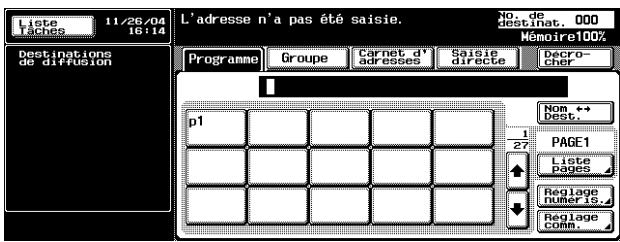
Écran Fax
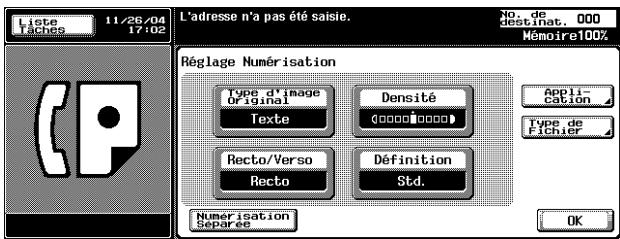
Écran Réglage numérisation
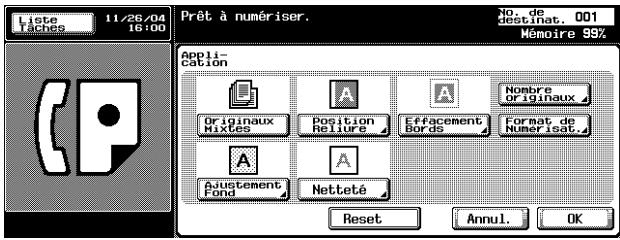
Écran Application
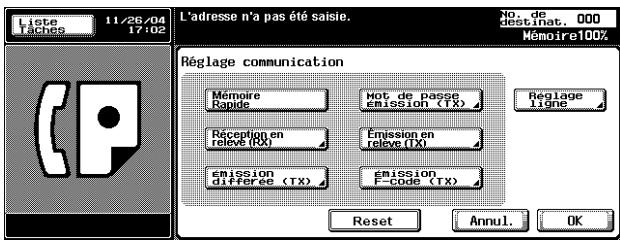
Écran Réglage communication
3 Tapez le numéro de fax de la destination sur le clavier.
- Si vous faites une faute de frappe, appuyez sur [Eff.] pour effacer les chiffres un par un.
- Appuyez sur [C] (clear) pour effacer tout le numéro.
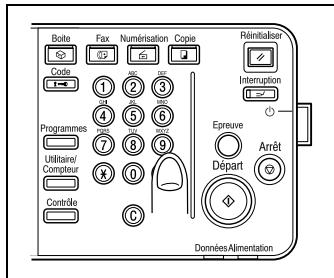
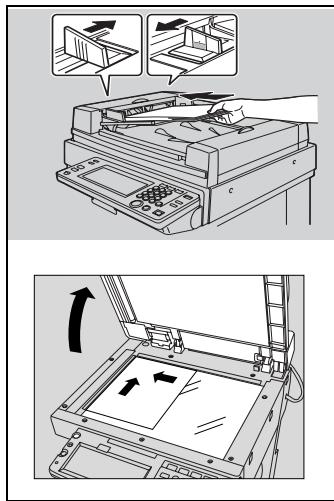
4 Placez l'original sur la machine.
- Pour plus d'informations, voir "Positionnement de l'original sur la machine" à la page 3-7.
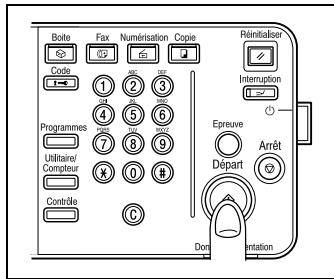
5 Appuyez sur [Départ] sur le tableau de commande.
1.3 Caractéristiques du télécopieur
Impression du nombre total de pages sur le fax
En mode Mémoire rapide, vous pouvez placer le nombre total de pages sur chaque page du fax. Cette possibilité est utile au destinataire, qui peut vérifier s'il a bien reçu toutes les pages.
De : 01234567890123456 2004 /12 /31 23:59
P.005 / 010

Détail
Pour plus d'informations, voir "Nombre d'originaux" à la page 3-50.
Émission différée d'un fax
Vous pouvez préciser l'heure à laquelle le fax devra être envoyé : la nuit ou tôt le matin, par exemple, pour profiter des heures creuses.
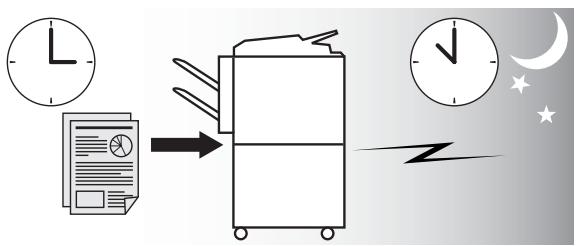
flowchart
graph LR
    A["Document"] --> B["Calendar"]
    B --> C["Time-sensitive Operation"]
    C --> D["Sun/Star"]
    style A fill:#f9f,stroke:#333
    style B fill:#ccf,stroke:#333
    style C fill:#cfc,stroke:#333
    style D fill:#fcc,stroke:#333

Détail
Pour plus d'informations, voir "Émission différée (TX)" à la page 3-53.
Émission dès qu'une page est lue. (Mémoire rapide)
Avec cette méthode, l'émission du fax commence dès qu'une page de l'original a été numérisée.

Détail
Pour plus d'informations, voir "Émissions en mémoire et en mémoire rapide" à la page 3-47.
Envoi de fax à l'étranger
Vous pouvez sélectionner une vitesse de transmission moindre lorsque vous envoyez un fax dans un pays où les conditions de communication ne sont pas bonnes.

Détail
Pour plus d'informations, voir "Communications internationales" à la page 3-56.
Émission avec effacement des bords
Vous pouvez envoyer un fax après effacement des bandes noires reproduites lors de la numérisation d'un document relié. Vous pouvez également définir la largeur de la bordure à effacer.
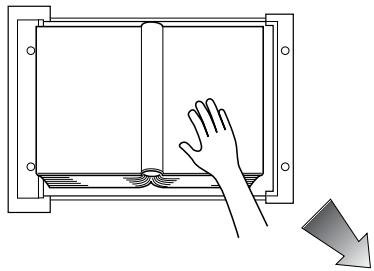
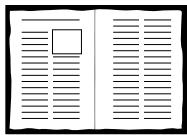
Émission avec effacement des bords

Détail
Pour plus d'informations, voir "Émission avec effacement des bords" à la page 7-14.
Émission d'un fax en mode format d'origine
Vous pouvez envoyer un fax en précisant le format de papier du document. Cette fonction est utile pour n'envoyer qu'une partie de l'original.
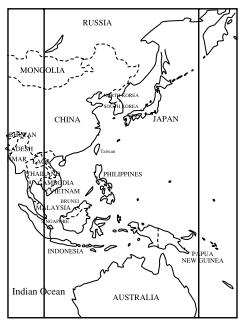

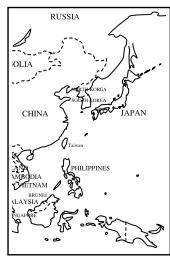

Détail
Pour plus d'informations, voir "Format de numérisation" à la page 7-23.
Envoi de pages de différents formats en une seule opération.
Vous pouvez envoyer des pages de différents formats parce que le télécopieur reconnaît chacun des formats et les traite en conséquence lorsque la fonction Originaux mixtes est activée.
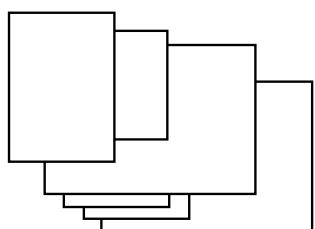
Vous placez les originaux mixtes dans le chargeur ADF.

Émission et reproduction dans le même format que l'original à la destination.
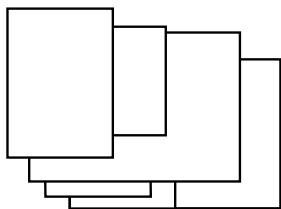
Pour plus d'informations, voir "Originaux mixtes" à la page 7-8.
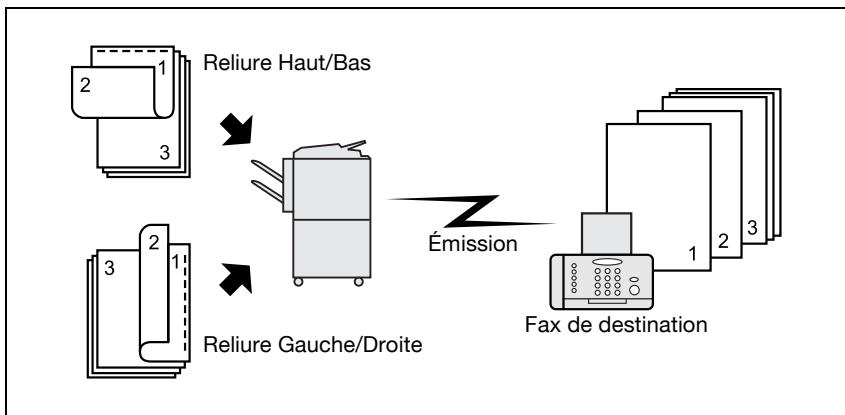
Spécification du style de reliure d'un document recto/verso
Vous pouvez préciser le style de reliure approprié (Gauche/Droite ou Haut/Bas) lors l'émission d'un document recto/verso. Ainsi, les pages du document sont lues dans le bon ordre.
flowchart
graph TD
    A["2"] --> B["3"]
    B --> C["Reliure Haut/Bas"]
    D["2"] --> E["3"]
    E --> F["Reliure Gauche/Droite"]
    G["1"] --> H["1"]
    H --> I["Fax de destination"]
    J["1"] --> K["2"]
    K --> L["3"]
    M["Émission"] --> N["End"]

Détail
Pour plus d'informations, voir "Position reliure" à la page 7-11.
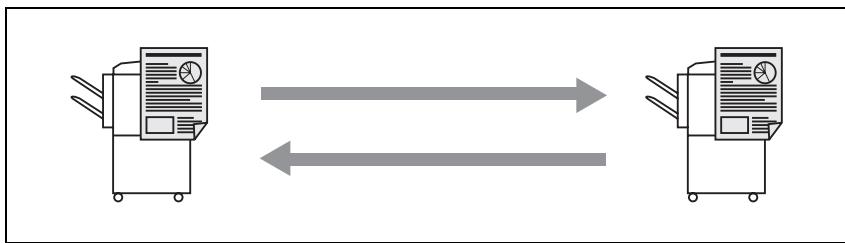
Envoi d'un fax à la réception d'une commande de relève du destinataire
Vous pouvez envoyer un fax, qui a été lu et stocké sur le disque dur du télécopieur, lorsque le destinataire envoie une commande de relève.
flowchart
graph LR
    A["Device 1"] <--> B["Device 2"]
    B <--> A

Détail
Pour plus d'informations, voir "Réception en relève" à la page 9-6.
Envoi d'un fax avec la fonction ECM OFF
Vous pouvez désactiver la fonction de correction d'erreur (ECM) pour réduire le temps d'émission.

Détail
Pour plus d'informations, voir "ECM OFF" à la page 7-37.
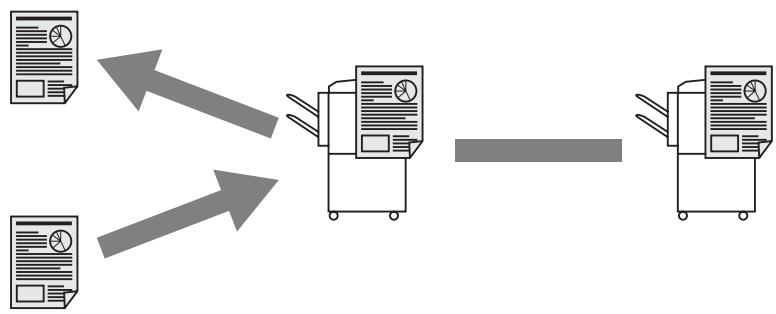
Document à relever
Vous pouvez placer les documents à relever sur le bulletin board (tableau électronique) du disque dur pour l'émission ou la réception en relève.
flowchart
graph LR
    A["Document 1"] --> C["Device 1"]
    B["Document 2"] --> C
    C --> D["Output Device"]
    style A fill:#f9f,stroke:#333
    style B fill:#f9f,stroke:#333
    style C fill:#ccf,stroke:#333
    style D fill:#ccf,stroke:#333

Détail
Pour plus d'informations, voir "Bulletin" à la page 9-9.
Émission d'un fax avec le mode Super G3 désactivé
Vous pouvez envoyer un fax après désactivation du mode Super G3 si le protocole V.34 n'est pas disponible en raison de restrictions sur le PBX.

Détail
Pour plus d'informations, voir "V34 OFF" à la page 7-40.
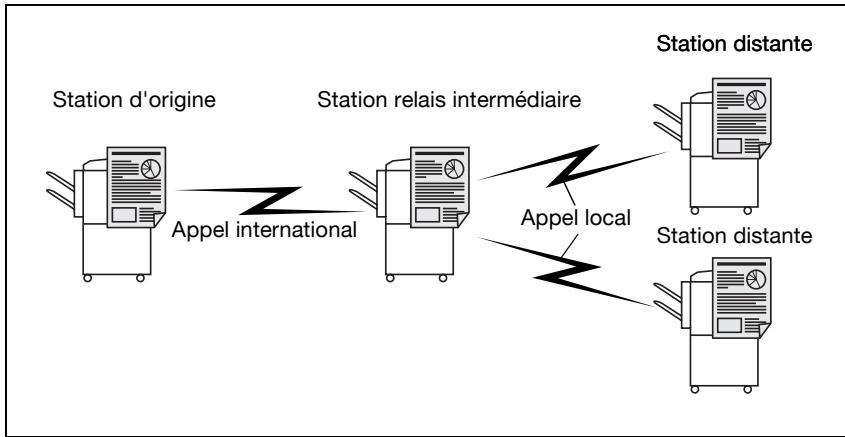
Fax relayé
Vous pouvez envoyer un fax à une destination via une station de relais intermédiaire.
flowchart
graph LR
    A["Station d'origine"] -->|Appel international| B["Station relais intermédiaire"]
    B -->|Appel local| C["Station distante"]
    B -->|Appel local| D["Station distante"]

Détail
Pour plus d'informations, voir "Requête d'émission en relais (Émission F-code)" à la page 7-34.
Cette machine ne peut pas fonctionner en tant que relais.
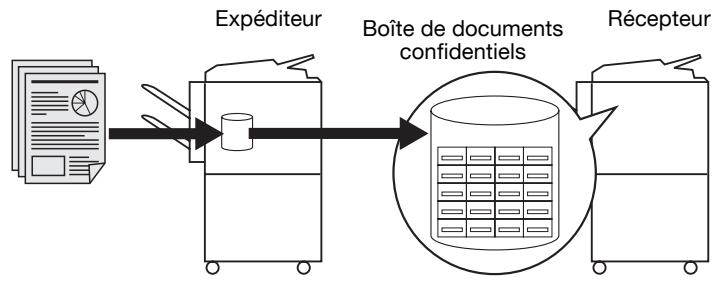
Utilisation d'une boîte confidentielle
Vous pouvez utiliser une boîte confidentielle (similaire à une boîte de réception personnalisée) pour échanger des informations confidentielles avec certaines personnes.
flowchart
graph LR
    A["Document"] --> B["Expéditeur"]
    B --> C["Boîte de documents confidentiels"]
    C --> D["Récepteur"]

Détail
Pour plus d'informations, voir "Communication confidentielle (Émission F-code)" à la page 7-31.
Envoi d'un fax protégé par un mot de passe
Vous pouvez envoyer un fax protégé par un mot de passe si le récepteur fonctionne en réseau fermé.

Détail
Pour plus d'informations, voir "Mot de passe émission (TX)" à la page 7-28.
Ajustement de la densité de la couleur de fond
Vous pouvez envoyer un fax après ajustement de la couleur de fond de l'original.
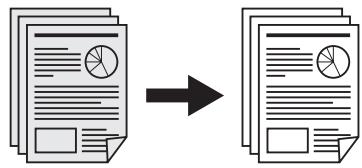
Pour plus d'informations, voir "Ajustement fond" à la page 7-17.
Ajustement de la netteté du contour des caractères
Vous pouvez envoyer un fax après ajustement de la netteté du contour des caractères pour améliorer la qualité de l'impression.
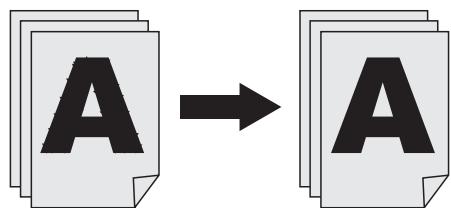

Détail
Pour plus d'informations, voir "Netteté" à la page 7-20.
Envoi d'un e-mail à partir de l'écran Fax
Un original numérisé peut être envoyé en tant qu'e-mail de l'écran Fax à un ordinateur.
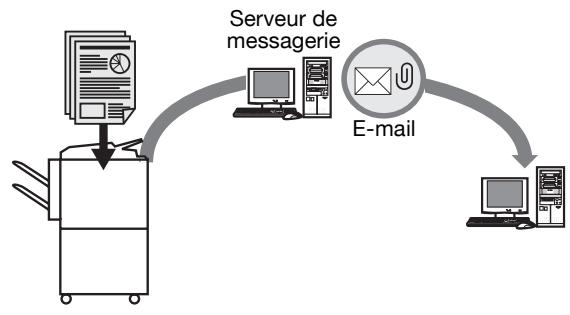
Pour plus d'informations, voir "Saisie directe" à la page 3-28.
Sauvegarde dans une boîte
Un original numérisé peut être sauvegardé dans une boîte créée sur le disque dur interne.
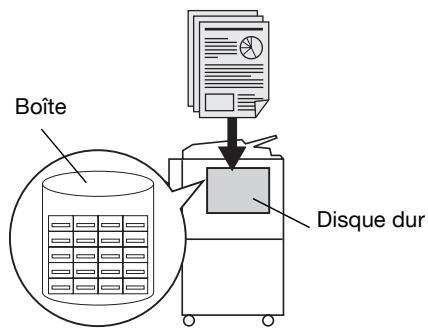

Détail
Pour plus d'informations, voir "Réception fax dans une boîte" à la page 2-19.
1.4 Conventions utilisées dans ce manuel
Cette section décrit les symboles et polices utilisés dans ce manuel.
Conseils de sécurité

DANGER
Le non-respect des instructions signalées de cette manière peut entraîner des blessures graves, voire mortelles liées à la puissance électrique.
→ Observez ces instructions à la lettre pour éviter tout risque de blessures.

AVERTISSEMENT
Le non-respect des instructions signalées de cette manière peut entraîner des blessures graves ou endommager le matériel.
→ Observez ces instructions à la lettre pour prévenir tout risque de blessures et garantir le fonctionnement sécurisé de la machine.

ATTENTION
Le non-respect des instructions signalées de cette manière peut entraîner des blessures légère ou endommager l'installation.
→ Observez ces instructions à la lettre pour prévenir tout risque de blessures et garantir le fonctionnement sécurisé de la machine.
Séquence d'une procédure
1 Le numéro 1, tel que formaté ici, indique la première étape d'une procédure.
2 Les numéros suivants, tels que formatés ici, indiquent les étapes suivantes d'une procédure.
? Le texte formaté dans ce style fournit des informations complémentaires.
→ Le texte formaté dans ce style décrit les actions qui garantiront l'obtention des résultats voulus.
Une illustration insérée ici montre les opérations à effectuer.
Conseils

...
Remarque
Les remarques fournissent des informations utiles et des conseils d'utilisation sécurisée de la machine.

...
Rappel
Les rappels signalent des informations importantes qu'il convient de ne pas oublier.

Détail
Les Détails réfèrent à des sections ou à des documents fournissant des informations plus détaillées.
Conventions typographiques
Touche [Arrêt]
Le nom des touches du tableau de commande est indiqué dans cette police, entre crochets.
REGLAGE MACHINE
Signale les termes affichés à l'écran.
1.5 Descriptions et symboles des documents et du papier
Les termes et symboles utilisés dans ce manuel sont expliqués ci-dessous.
1.5.1 “Largeur” et “Longueur”
Chaque fois que des dimensions de papier sont mentionnées dans ce manuel, la première valeur se réfère à la largeur du papier (illustrée ci-contre par un "Y") et la seconde valeur à la longueur (illustrée ci-contre par un "X").
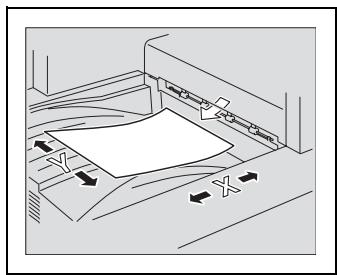
1.5.2 Orientation du papier
Portrait (☐)
Si la largeur (Y) du papier est plus courte que la longueur (X) du papier, il a une orientation verticale ou portrait, signalée par □.
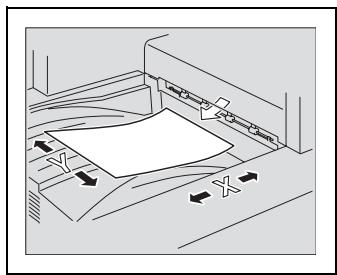
Si la largeur (Y) du papier est plus longue que la longueur (X) du papier, il a une orientation horizontale ou paysage, signalée par ☐.
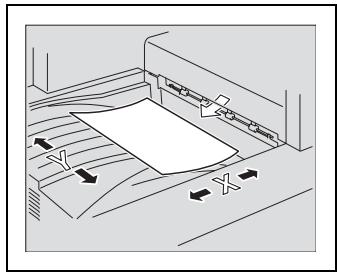
Les manuels d'utilisation suivants ont été préparés pour cette machine.
Manuel d'utilisation – Opérations Copie
Ce manuel décrit le fonctionnement de base de la machine, ainsi que les procédures des fonctions de copie.
- Consultez ce manuel pour connaître les procédures détaillées des fonctions de copie, notamment les précautions d'installation et d'utilisation, la mise sous/hors tension de la machine, le chargement du papier, et les opérations de dépannage, dans le cas d'un bourrage papier par exemple.
Manuel d'utilisation – Opérations Scanner réseau
Ce manuel décrit en détail les procédures de configuration du réseau (équipement standard) et d'utilisation des fonctions de numérisation.
- Consultez ce manuel pour connaître les procédures détaillées des fonctions de réseau, et d'utilisation de la numérisation vers un e-mail, vers FTP et vers un PC (SMB).
Manuel d'utilisation – Opérations Boîte
Ce manuel décrit en détail les procédures d'utilisation des boîtes.
- Consultez ce manuel pour connaître les procédures d'utilisation des boîtes stockées sur le disque dur.
Manuel d'utilisation – Zoom Écran
Ce manuel décrit en détail les procédures d'utilisation des fonctions de copie, de scanner réseau et de fax en mode d'affichage étendu.
- Consultez ce manuel pour connaître les procédures d'utilisation du mode d'affichage étendu.
Manuel d'utilisation – Opérations fax (ce manuel)
Ce manuel décrit en détail les procédures d'utilisation du fax.
- Consultez ce manuel pour connaître les procédures d'utilisation des fonctions fax si le kit de fax est installé.
Manuel d'utilisation – Opérations Impression
Ce manuel décrit en détail les procédures d'utilisation du contrôleur d'impression standard intégré.
- Pour des détails sur les fonctions d'impression, reportez-vous au Manuel d'utilisation (fichier PDF) sur le CD-ROM du logiciel utilisateur.
2
Préliminaires
2 Préliminaires
2.1 Restrictions

Remarque
L'émission et la réception de fax couleur ne sont pas disponibles sur ce télécopieur.
Ce télécopieur peut être raccordé aux lignes téléphoniques suivantes.
- Lignes locales (réseaux de communication fax compris)
- PBX (standard privé avec commutateur à 2 fils)
Tenir compte des points suivants en ce qui concerne la ligne téléphonique.
- Un poste téléphonique d'affaires ne peut pas être connecté en tant que ligne extérieure.
-
Si les liaisons privées numériques sont multiplexées sur le réseau d'entreprise, les communications fax peuvent être soumises aux restrictions suivantes.
-
La vitesse de transmission est réduite.
- La communication via Super G3 n'est pas disponible.
Les réglages définis en usine peuvent parfois générer des erreurs de communication dues au multiplexage qui limite au maximum la bande disponible pour la ligne, sur l'hypothèse d'une utilisation vocale.
Ces restrictions dépendent toutefois du matériel de réseau. Pour plus d'informations sur le réseau utilisé, contactez l'administrateur.

Rappel
L'appui répété sur l'interrupteur Marche/Arrêt peut entraîner un dysfonctionnement de la machine.
Attendez au moins 5 secondes après avoir éteint la machine avant de la rallumer.
2.2 Tableau de commande
2.2.1 Tableau de commande
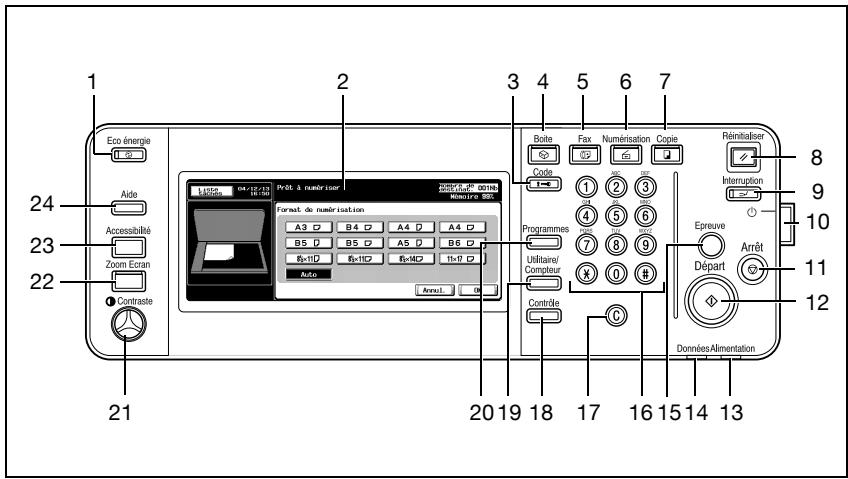
| No. | Nom | Description |
| 1 | [Eco énergie] | Appuyez sur cette touche pour passer en mode Basse consommation.Sous ce mode, le voyant de la touche [Econom.éner] est vert et l'écran tactile s'éteint. Pour annuler ce mode, réappuyez sur la touche [Econom.éner]. |
| 2 | Écran tactile | Affiche divers écrans et messages.Réglez les fonctions en touchant l'écran. |
| 3 | [Code] | Si l'authentification utilisateur ou le compte de service a été activé, appuyez sur cette touche après avoir entré le nom utilisateur et le mot de passe (pour l'authentification utilisateur) ou le nom du compte et le mot de passe (pour le compte de service), pour utiliser la machine. |
| 4 | [Boîte] | Appuyez sur cette touche pour passer en mode Boîte. Sous ce mode, le voyant de la touche [Boîte] est vert. Pour plus d'informations, voir "Manuel d'utilisation – Opérations Boîte". |
| 5 | [Fax] | Appuyez sur cette touche pour passer en mode Fax. Sous ce mode, le voyant de la touche [Fax] est vert. |
| 6 | [Numérisation] | Appuyez sur cette touche pour passer en mode Numérisation. Sous ce mode, le voyant de la touche [Numérisation] est vert. Pour plus d'informations, voir "Manuel d'utilisation – Opérations Scanner réseau". |
| 7 | [Copie] | Appuyez sur cette touche pour passer en mode Copie. (Par défaut, la machine est en mode Copie.)Sous ce mode, le voyant de la touche [Copie] est vert. Pour des détails, reportez-vous au Manuel d'utilisation (Opérations Copie). |
| 8 | [Réinitialiser] | Appuyez sur cette touche pour remettre à zéro tous les réglages (à l'exception des réglages programmés) entrés sur le tableau de commande et l'écran tactile. |
| 9 | [Interruption] | Appuyez sur cette touche pour passer en mode Interruption.Sous ce mode, le voyant [Interruption] est vert et le message “Mode interruption en cours.” apparaît sur l'écran tactile. Pour annuler ce mode, réappuyez sur la touche [Interruption]. |
| 10 | Bouton d'alimentation auxiliaire | Appuyez sur cet interrupteur Marche/Arrêt pour allumer/ éteindre la machine. Lorsque la machine est éteinte, elle passe en veille (conservation d'énergie). |
| 11 | [Arrêt] | Interrompt la lecture de l'original. |
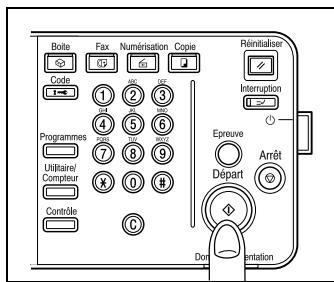
| 12 | [Départ] | Appuyez sur cette touche pour démarrer l'opération sélectionnée en mode Boîte, Fax, Numérisation ou Copie. En mode Fax, appuyez sur cette touche pour démarrer la transmission.Lorsque la machine est prête, le voyant de la touche [Départ] est vert. Lorsque le voyant de la touche [Départ] est orange, l'opération ne peut pas commencer. |
| 13 | Voyant [Alimentation] | Lorsque la machine est mise sous tension avec le bouton d'alimentation principale, le voyant est vert. |
| 14 | Voyant [Données] | Clignote en vert pendant la réception d'un travail d'impression.S'allume en vert pendant la mise en attente d'un travail d'impression ou pendant l'impression. |
| 15 | [Epreuve] | Cette touche n'est pas utilisée en mode Fax. |
| 16 | Clavier | Utilisez ce clavier pour taper le numéro. Utilisez-le pour taper les numéros de téléphone et diverses valeurs de réglage. |
| 17 | [C] (de “clear” - effacer) | Appuyez sur cette touche pour effacer une valeur saisie au clavier. |
| 18 | [Contrôle] | Appuyez sur cette touche pour vérifier les réglages. |
| 19 | [Utilitaire/Compteur] | Appuyez sur cette touche pour afficher les écrans Compteur et Utilitaire. |
| 20 | [Programmes] | Cette touche n'est pas utilisée en mode Fax. |
| 21 | Contraste | Utilisez cette touche pour ajuster le contraste sur l'écran tactile. |
| 22 | [Zoom Ecran] | Appuyez sur cette touche pour passer en mode Zoom écran. |
| 23 | [Accessibilité] | Appuyez sur cette touche pour afficher l'écran de réglage des fonctions d'accessibilité utilisateur. |
| 24 | [Aide] | Appuyez sur cette touche pour afficher l'écran d'aide principal et accéder aux descriptions des fonctions et du fonctionnement. Pour plus d'informations, voir "Manuel d'utilisation – Opérations Copie". |

Rappel
Ne pas appuyer trop fort sur l'écran tactile; cela risquerait de l'érafler ou de l'endommager.
Ne jamais exercer de forte pression sur l'écran tactile, et ne jamais sélectionner une option de cet écran avec un objet dur ou pointu.
Lorsque l'écran d'appel du service après-vente s'affiche et qu'il est impossible de poursuivre les opérations de copie, un dysfonctionnement s'est produit. Prendre note du code d'erreur, débrancher immédiatement la machine, puis contacter le service après-vente.
2.3 Réglages de base
2.3.1 Réglages indispensables
Une fois la machine installée, vous devez procéder aux réglages suivants avant d'utiliser les fonctions de télécopie. La communication fax est bloquée tant que ces réglages ne sont pas définis correctement.
• Information en-tête
- Enregistre le numéro et le nom du fax.
- Réglage Paramètres ligne
- Définit la ligne téléphonique et la méthode de réception utilisées.
Information en-tête
Réglez les options suivantes.

Détail
Pour plus d'informations, voir "Information en-tête" à la page 11-32.
| Option | Description |
| Nom expéditeur | Définit le nom de cette machine. Ce nom de 30 caractères maximum peut comporter tout caractère alphanumérique et tout signe. |
| N° de fax expéditeur | Définit le numéro de fax de cette machine. Ce numéro de 20 caractères maximum peut comporter tout chiffre de 0 à 9, le signe +, des espaces, le signe * et le signe #. |
Réglage Paramètres ligne
Réglez les options suivantes.

Détail
Pour plus d'informations, voir "Réglage Paramètres ligne" à la page 11-38.
| Option | Description |
| Méthode de numérotation | Sélectionnez le mode de numérotation à fréquences vocales (DTMF) ou à impulsions (décimale). |
| Mode réception | Choisissez entre la réception automatique ou manuelle. Sélectionnez “Récept. auto” pour la réception automatique. Sélectionnez “Réception manuelle” si vous recevez fréquemment des appels sur un combiné externe connecté à la machine. |
2.4 Fonctions utiles
Si le programme et le carnet d'adresses ont été enregistrés, il suffit d'appuyer sur [Programme] ou [Carnet d'adresses] pour appeler un numéro ou exécuter un programme enregistré.
2.4.1 Carnet d'adresses
En enregistrant dans le [Carnet d'adresses] une destination à laquelle vous transmettez régulièrement, il suffit ensuite d'appuyer sur [Carnet d'adresses] pour afficher et appeler cette destination.

Détail
[Carnet d'adresses], [Groupe] et [Programme] peuvent également être enregistrés à l'aide de PageScope Web Connection. PageScope Web Connection permet de modifier les réglages ou d'enregistrer les adresses depuis un ordinateur connecté au réseau.
Reportez-vous au Manuel d'utilisation (Scanner réseau) pour savoir comment utiliser PageScope Web Connection.
Si le nom et son caractère de recherche sont enregistrés dans le carnet d'adresses, vous pouvez spécifier une adresse par son caractère de recherche.
Carnet d'adresses
Cette section décrit les procédures de réglage du numéro de fax, du nom de la destination et du caractère de recherche d'une destination abrégée.
1 Appuyez sur [Utilitaire/Compteur] sur le tableau de commande pour ouvrir l'écran Utilitaire, si ce n'est pas déjà fait.
- Vous pouvez enregistrer jusqu'à 2 000 (001 à 2000) adresses dans le carnet d'adresses, y compris dans les carnets d'adresses d'autres fonctions de la machine.
- Vous pouvez confirmer les informations enregistrées dans la liste de numéros abrégés.
2 Appuyez sur [Enregistrement 1-touche].
- En mode Utilitaire, vous pouvez sélectionner une fonction en tapant son numéro au clavier.
Pour [Enregistrement 1-touche], tapez 1 au clavier.
3 Appuyez sur [Fax].
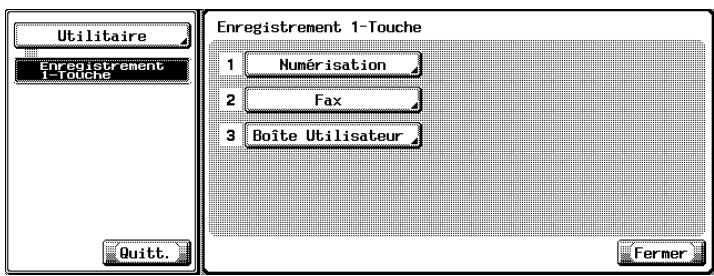
4 Appuyez sur [Carnet d'adresses].
5 Appuyez sur la destination à enregistrer.
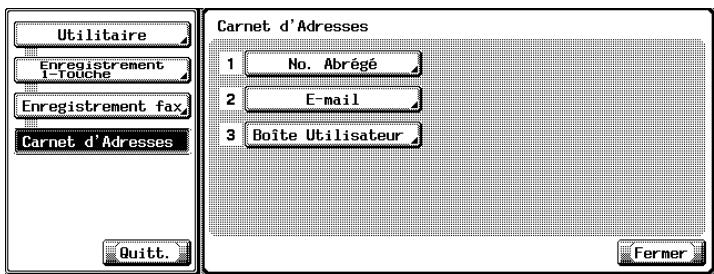
- Les éléments que vous pouvez enregistrer dans le carnet d'adresses sont les suivants.
- [No. abrégé] : Pour enregistrer un numéro de fax.
- [E-mail] : Pour enregistrer une adresse e-mail. Cette machine peut spécifier une adresse e-mail en tant que destination fax.
- Cette fonction est utile pour transmettre une image à une adresse e-mail en même temps qu'une émission fax.
- [Boîte utilisateur]: Pour enregistrer un nom de boîte. Cette machine peut spécifier une boîte sur le disque dur interne en tant que destination fax.
- Cette fonction est utile pour sauvegarder une image dans une boîte en même temps qu'une émission fax.
- Si le numéro abrégé est déjà enregistré, vous pouvez appuyer sur [Modif.] sur cet écran pour modifier le contenu de la liste. Pour plus d'informations, voir “Enregistrement d'une adresse e-mail dans le carnet d'adresses” à la page 10-10.
6 Appuyez sur [Nouveau].
7 Appuyez sur [Nom], saisissez le nom à enregistrer, puis appuyez sur [OK].
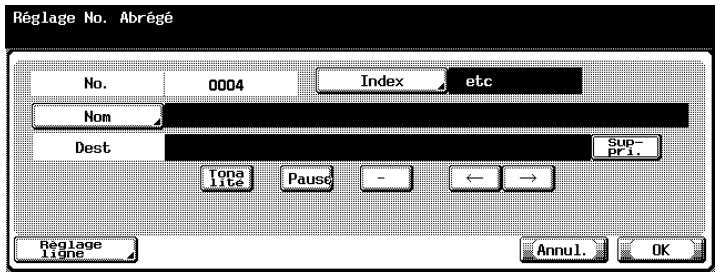
- Pour plus d'informations sur la saisie des caractères, voir page 13-4.
- Le nom peut comporter 24 caractères maximum.
8 Saisissez la destination.
- Si vous avez sélectionné [No. abrégé] à l'étape 5. Tapez sur le clavier le numéro de fax de la destination.
- Si vous avez sélectionné [E-mail] à l'étape 5. Appuyez sur [Adresse E-mail] et saisissez l'adresse e-mail.
- Si vous avez sélectionné [Boîte utilisateur] à l'étape 5. Appuyez sur [Nom boîte ut.] et sélectionnez la boîte.
- Les numéros peuvent comporter 38 caractères maximum.
- Un numéro disponible est affiché par défaut dans le champ [No.].
- Pour corriger une faute de frappe, utilisez [Suppri.] ou [C] (clear).
- Pour pouvoir sélectionner une boîte, celle-ci doit avoir été préalablement enregistrée.
- Pour plus d'informations sur l'enregistrement des boîtes, voir "Manuel d'utilisation – Opérations Boîte".
9 Appuyez sur [Index] pour saisir les caractères de recherche, puis sur [OK].
- Appuyez sur la touche à enregistrer comme caractère de recherche parmi les touches [ABC] à [etc].
10 Appuyez sur [Réglage ligne], le cas échéant, pour sélectionner [Communications internationales], [ECM OFF] ou [V34 OFF], puis appuyez sur [OK].
- Si vous avez sélectionné [E-mail] ou [Boîte utilisateur] à l'étape 5, [Réglage ligne] n'apparaît pas.
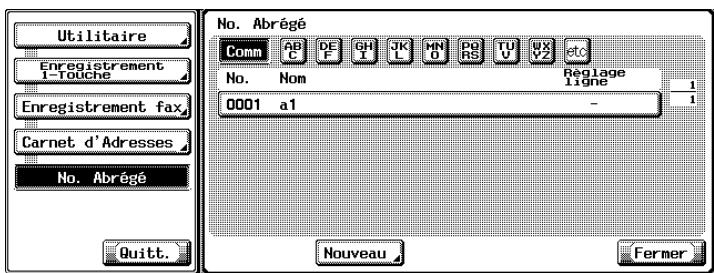
11 Appuyez sur [OK].
La destination est enregistrée et apparaît dans la liste.
Pour enregistrer une autre destination dans le carnet d'adresses, passez à l'étape 6.
12 Appuyez sur [Quitt.].
2.4.2 Programme
En enregistrant dans un [Programme] la destination et les fonctions de communication, il suffit d'appuyer sur [Programme] pour récupérer ces informations.

Détail
[Carnet d'adresses], [Groupe] et [Programme] peuvent également être enregistrés à l'aide de PageScope Web Connection. PageScope Web Connection permet de modifier les réglages ou d'enregistrer les adresses depuis un ordinateur connecté au réseau.
Reportez-vous au Manuel d'utilisation (Scanner réseau) pour savoir comment utiliser PageScope Web Connection.
Vous pouvez enregistrer le Réglage numérisation et le Réglage communication. Pour plus d'informations, voir "Enregistrement d'un programme" à la page 10-26.
Programme
Cette section décrit les procédures d'enregistrement d'un nom et d'une destination dans un [Programme].
1 Appuyez sur [Utilitaire/Compteur] sur le tableau de commande pour ouvrir l'écran Utilitaire, si ce n'est pas déjà fait.
- Vous pouvez enregistrer 400 (001 à 400) programmes maximum.
2 Appuyez sur [Enregistrement 1-touche].
- En mode Utilitaire, vous pouvez également taper sur le clavier le numéro de l'option pour la sélectionner. Pour [Enregistrement 1-touche], tapez "1" sur le clavier.
3 Appuyez sur [Fax].
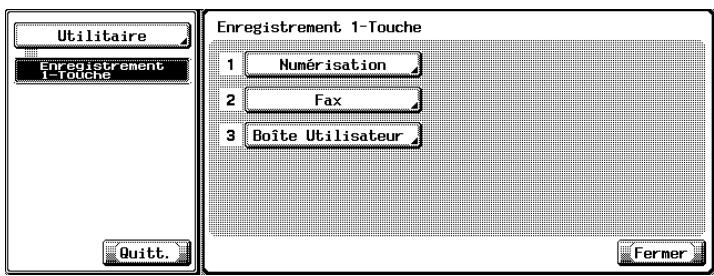
4 Appuyez sur [Programme].
5 Sélectionnez le numéro de programme à enregistrer et appuyez sur [Modif.].
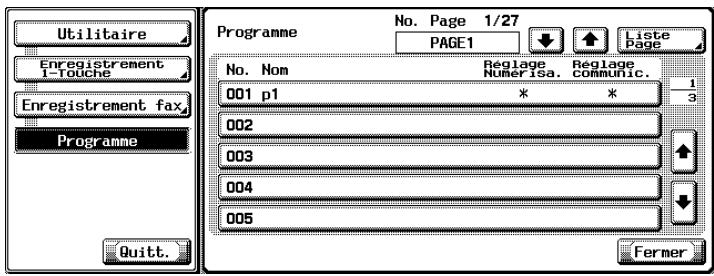
6 Appuyez sur [Nom], saisissez le nom du programme, puis appuyez sur [OK].
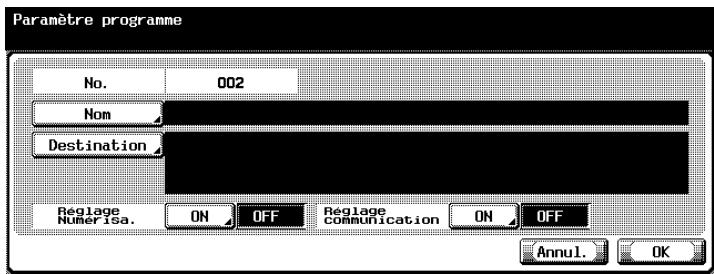
- Le nom peut comporter 24 caractères maximum.
- Pour plus d'informations sur la saisie des caractères, voir page 13-4.
7 Appuyez sur [Dest.] pour sélectionner la destination.
- Pour enregistrer une destination déjà enregistrée, sélectionnez [Sélection dans Carnet d'adresses] pour la saisir dans [No. abrégé], [Boîte utilisateur], [Groupe] ou [E-Mail], puis appuyez sur [OK].
- Pour saisir un numéro de fax, appuyez sur [Saisie directe], entrez une destination en sélectionnant No. abrégé, Boîte utilisateur ou E-Mail, puis appuyez sur [OK].
- Pour corriger une faute de frappe, utilisez [Suppri.] ou [C] (clear).
- Pour pouvoir sélectionner une boîte, celle-ci doit avoir été préalablement enregistrée.
- Pour plus d'informations sur l'enregistrement des boîtes, voir "Manuel d'utilisation – Opérations Boîte".
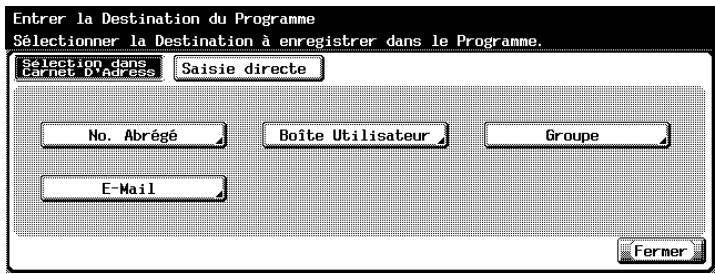
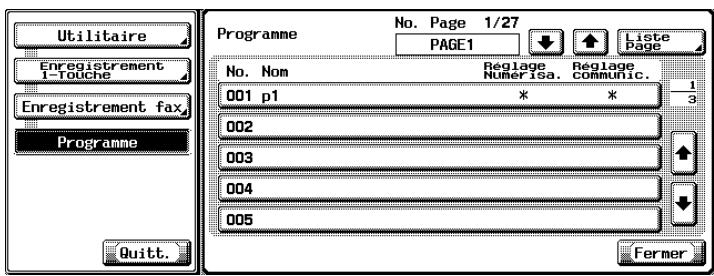
8 Appuyez sur [Fermer], puis sur [OK].
- Pour annuler l'enregistrement du programme, appuyez sur [Annul.]. La liste de programmes s'affiche.
Pour enregistrer un autre programme, passez à l'étape 5.
9 Appuyez sur [Quitt.].
2.5 Écran Fax
L'écran Fax s'affiche lorsque vous appuyez sur [Fax] sur le tableau de commande. Cet écran comprend [Programme], [Groupe], [Carnet d'adresses] ou [Saisie directe].
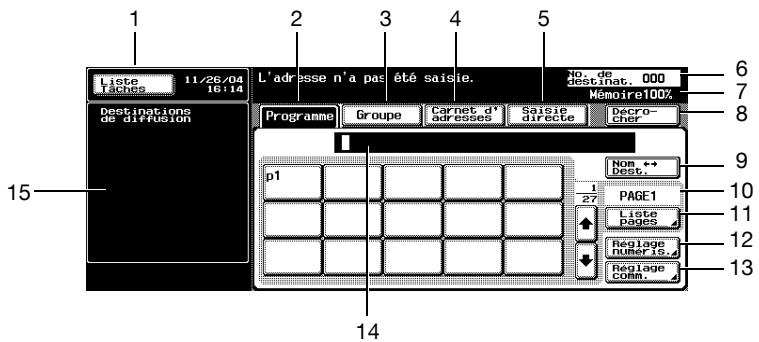
| No. | Nom | Description |
| 1 | Liste tâches | Affiche la liste des tâches en file d'attente, l'historique des tâches et les erreurs. |
| 2 | Programme | Affiche l'écran de sélection d'un programme. |
| 3 | Groupe | Affiche l'écran de sélection d'un groupe. |
| 4 | Carnet d'adresses | Affiche l'écran de sélection d'un carnet d'adresses. |
| 5 | Saisie directe | Affiche l'écran de numérotation à l'aide de symboles spéciaux tels que Tonalité et Pause. Appuyez sur [Numérisation vers E-Mail] pour afficher le clavier de saisie de l'adresse e-mail. |
| 6 | No. de destinat. | Le nombre de destinations de l'émission s'affiche. |
| 7 | Mémoire | La mémoire disponible s'affiche. |
| 8 | Décrocher | Appuyez sur cette touche pour émettre/recevoir un fax manuellement. Vous entendez ainsi les signaux sur la ligne. |
| 9 | Nom ◆ ▶ dest. | Vous pouvez basculer entre l'affichage du nom ou du numéro de téléphone de la destination. |
| 10 | Indicateur de page | Affiche le numéro de page de la liste de destinations programmées. |
| 11 | Liste pages | Permet de préciser le numéro de page de la liste de destinations programmées. |
| 12 | Réglage numéris. | Affiche un menu dans lequel est réglée la méthode de lecture de l'original, telle que type d'image originale, définition ou application. |
| 13 | Réglage comm. | Affiche un menu dans lequel est réglée la méthode de communication, telle que Émission différée ou Réception en relève. |
| 14 | Indicateur de destination | Affiche la destination. |
| 15 | Zone secondaire | Affiche la description des opérations réglées dans la partie droite de l'écran. Dans le cas du fax, affiche chaque fonction et les destinations de diffusion. |
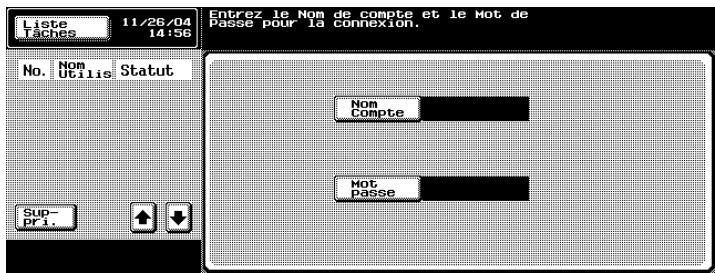
2.6 Authentication utilisateur et compte de service
L'utilisation de cette machine peut être liée à la saisie d'un nom d'utilisateur, d'un nom de service et d'un mot de passe. Dans ce cas, vous devez entrer ces informations pour accéder à l'écran d'utilisation. Pour connaître les noms d'utilisateur et de service appropriés, contactez l'administrateur.
2.6.1 Si l'authentication utilisateur est paramétrée
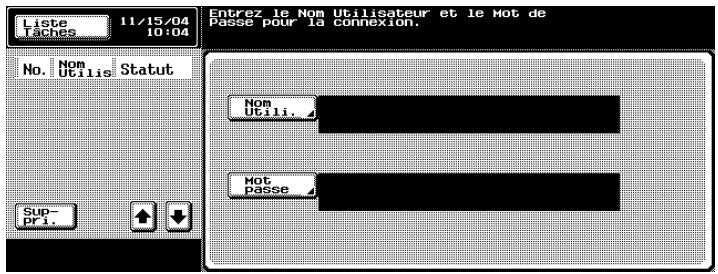

Détail
Pour plus d'informations sur l'authentication utilisateur et le compte de service, voir "Manuel d'utilisation - Opérations Copie".
2.6.2 Si le compte de service est paramétré
2.7 Réception fax dans une boîte
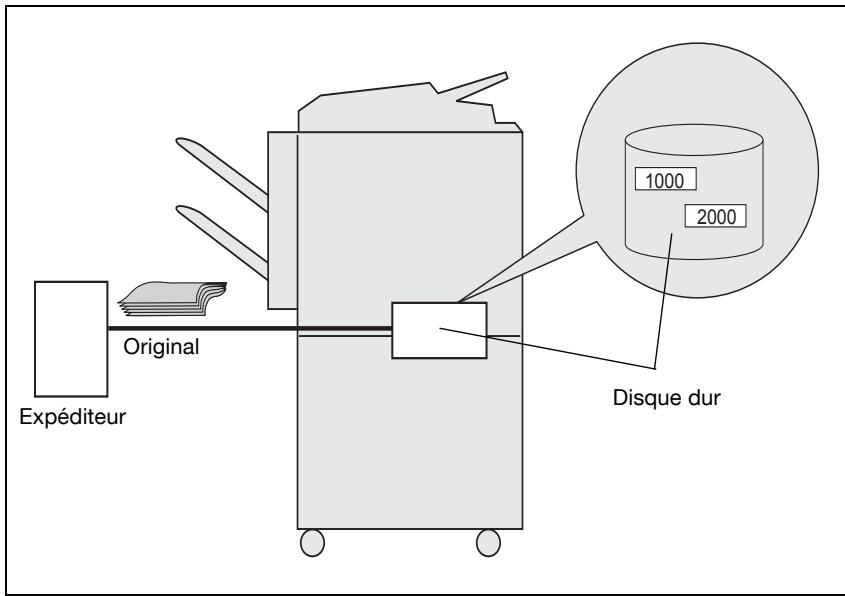
Si vous utilisez la fonction Réception PC-Fax et les fonctions Réception mémoire de cette machine, vous pouvez sauvegarder le document reçu dans une boîte du disque dur, en attendant une impression ultérieure. D'autre part, un document confidentiel reçu est automatiquement sauvegardé dans la boîte utilisateur confidentielle sur le disque dur.
Les documents sauvegardés dans une boîte peuvent être imprimés sur cette machine ou exportés sur un ordinateur du réseau. Cette section présente les principes de la réception d'un fax dans une boîte.
- Pour connaître la procédure de création d'une boîte et de téléchargement des documents reçus dans cette boîte via la fonction Réception PC-Fax, voir "Manuel d'utilisation – Opérations Boîte".
- Si une boîte de cette machine est spécifiée en tant que destination lors de l'émission d'un fax, les documents lus peuvent y être sauvegardés.
2.7.1 Types de boîtes
Une Boîte Utilisateur Publique/Privée et une Boîte Ut. système sont fournies pour le disque dur de cette machine.
- Une Boîte spécifiée (No. 1 à 999999999) est fournie pour la Boîte Utilisateur Publique/Privée.
- Cinq types de boîtes sont disponibles pour la Boîte Ut. système : Boîte Utilisateur Bulletin board, Boîte Relève Émission, Boîte Réception Mémoire RX, Boîte Utilisateur document sécurisé et Boîte Annotation.
Sur cette machine, ces boîtes permettent d'utiliser les fonctions énumérées dans le tableau suivant.
| Nom de la boîte | Fonction | |
| Boîte Ut. publique/privéeBoîtesystème | Boîte spécifiée (Boîte No. 1 - 999999999)Boîte bulletin board | La boîte publique spécifiée équivaut à la boîte confidentielle si la Réception confidentielle est active (ON). Vous pouvez définir jusqu'à 20 boîtes confidentielles.Si la boîte spécifiée est sélectionnée comme emplacement de stockage des documents reçus dans la fonction Réception PC-fax, et si la boîte utilisateur TSI est sélectionnée, les documents reçus sont sauvegardés dans la boîte correspondante.Avec la fonction Réception PC-fax :Les documents sont sauvegardés dans la boîte précisée dans l'adresse secondaire par l'expéditeur.Avec la fonction Réception TSI :Les documents sont sauvegardés dans la boîte dont le numéro correspond à celui de la boîte utilisateur TSI. DétailsPour plus d'informations, voir “Fonctionnement de la Réception PC-fax” à la page 2-23.Boîte d'enregistrement des documents à consulter. Les documents enregistrés dans la boîte bulletin board peuvent être émis en relève conformément aux instructions de relève du correspondant. DétailsPour plus d'informations, voir “Fonctionnement de la Réception PC-fax” à la page 2-23.Boîte d'enregistrement des documents à consulter. Les documents enregistrés dans la boîte bulletin board peuvent être émis en relève conformément aux instructions de relève du correspondant. DétailPour plus d'informations, voir “Bulletin” à la page 9-9. DétailPour plus d'informations, voir “Bulletin” à la page 9-9. |
| Boîte d'émission en relève | Les originaux lus puis émis en relève sont sauvegardés dans cette boîte. DétailPour plus d'informations, voir “Émission en relève” à la page 9-4. DétailPour plus d'informations, voir “Émission en relève” à la page 9-4. | |
| Boîte utilisateurRéception mémoire | Lorsque la Réception mémoire est active (ON), les documents reçus sont sauvegardés dans cette boîte, sans impression.[SW3Y]DétailPour plus d'informations, voir “Réception mémoire” à la page 8-6.Si la boîte fixe est sélectionnée comme emplacement de stockage des documents reçus dans la fonction Réception PC-fax, les documents reçus sont sauvegardés dans cette boîte.[SHCO]DétailsPour plus d'informations, voir“Fonctionnement de la Réception PC-fax” à la page 2-23. | |
| Boîte d'impression sécuriséeBoîte Annotation | L'impression sécurisée est enregistrée dans cette boîte.[DBY]DétailsPour plus d'informations sur la boîted'impression sécurisée, voir “Manuel d'utilisation – Opérations d'impression”.Sert à transmettre sur le réseau des données de document enregistrées en mode Numérisation, avec indication de [Date/Heure] ou [Numéro de Page]. Le type de caractères à joindre peut être configuré au moment de la transmission. DétailsPour des détails sur la Boîte Annotation, reportez-vous au “Manuel d'utilisation – Scanner réseau”. DétailsPour des détails sur la Boîte Annotation, reportez-vous au “Manuel d'utilisation – Scanner réseau”. | |
2.7.2 Fonctionnement de la Réception PC-fax

Détail
Pour plus d'informations, voir "Réglage RX PC-fax" à la page 11-58.
Si la fonction Réception PC- fax ou le Paramètre boîte utilisateur TSI est sélectionné, les documents reçus sont sauvegardés dans la Boîte Réception Mémoire RX (boîte No. 0) ou la Boîte ut. Publique/Privée (boîte No. 1 à 999999999) sur le disque dur.
La boîte dans laquelle les documents reçus sont enregistrés est définie dans [Réglage RX PC-Fax] du mode Utilitaire. Reportez-vous au tableau ci-dessous pour connaître la relation entre [Réglage RX PC-Fax] et la méthode de réception.
| [Réglage RX PC-fax] du mode Utilitaire | Méthode de réception |
| Réglage RX PC-fax : OFF | Les documents reçus sont imprimés immédiatement, sans sauvegarde dans la boîte.Dans les circonstances suivantes, les documents reçus sont cependant sauvegardés dans la boîte.Avec la Réception confidentielle(Si l'adresse secondaire dans la fonction F-code représente un numéro de boîte utilisateur confidentielle) :Les documents confidentiels reçus sont sauvegardés dans la boîte confidentielle, quel que soit le réglage de la fonction Réception PC-fax.Si le Paramètre boîte utilisateur TSI est sélectionné, les documents reçus sont sauvegardés dans la boîte définie par ce paramètre.Avec la Réception mémoire active (ON) :S'ils ne correspondent pas au cas 1. ou 2. ci-dessus, les documents reçus sont sauvegardés dans la boîte Réception mémoire. |
| Réglage RX PC-fax : ON Sortie RX : boîte fixe | Les documents reçus sont sauvegardés dans la boîte Réception mémoire.Dans les circonstances suivantes, les documents reçus sont cependant sauvegardés dans une autre boîte.Avec la Réception confidentielle(Si l'adresse secondaire dans la fonction F-code représente un numéro de boîte utilisateur confidentielle) :Les documents reçus sont sauvegardés dans la boîte confidentielle, quel que soit le réglage de la fonction Réception PC-fax. Si l'adresse secondaire ne correspond pas au numéro de la boîte confidentielle, la machine génère une erreur de communication. |
| Réglage RX PC-fax : ON Sortie RX : boîte spécifiée | Les documents reçus sont sauvegardés dans la boîte spécifiée (1 à 999999999) dont le numéro est indiqué dans l'adresse secondaire. Dans les circonstances suivantes, les documents reçus sont cependant sauvegardés dans une autre boîte.Si l'adresse secondaire n'est pas précisée, les documents reçus sont sauvegardés dans la boîte Réception mémoire.S'il n'existe pas de boîte spécifiée, voir le réglage de [Erreur saisie no. boîte] en mode Utilitaire.Avec la Réception confidentielle (Si l'adresse secondaire dans la fonction F-code représente un numéro de boîte utilisateur confidentielle) :Les documents confidentiels reçus sont sauvegardés dans la boîte confidentielle, quel que soit le réglage de la fonction Réception PC-fax. Si l'adresse secondaire ne correspond pas au numéro de la boîte confidentielle, voir le réglage de [Erreur saisie no. boîte] dans le mode Utilitaire. |
2.8 Utilisation d'une ligne supplémentaire pour émettre et recevoir
La fonction Fax multi lignes vous permet d'émettre ou de recevoir simultanément des documents à destination ou en provenance d'emplacements divers en utilisant deux lignes.
Si cette fonction est installée, gardez à l'esprit les points suivants.
- Aucun téléphone externe ne peut être raccordé à la ligne 2 (ligne d'extension).
- La fonction Décrocher peut uniquement être utilisée avec la ligne 1 (ligne standard).
- La ligne 2 (ligne d'extension) permet uniquement la réception automatique.
2.8.1 Utilisation d'une ligne pour émettre et recevoir
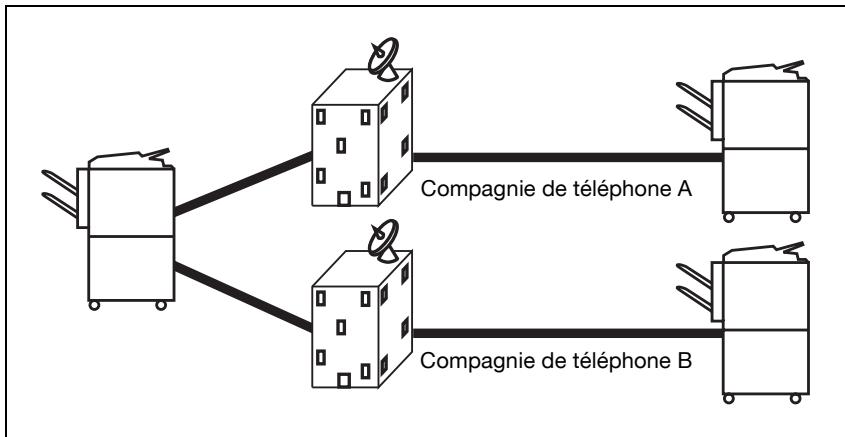
Vous pouvez utiliser la fonction Fax multi lignes pour attribuer chaque ligne à différentes compagnies de téléphone, ou pour émettre ou recevoir un fax pendant que vous émettez ou recevez un fax.

Détails
Reportez-vous à la page 11-74 pour plus d'informations.

flowchart
graph LR
    A["Ligne 1 (ligne standard)"] -->|Émission / Réception| B["Ligne 2 (ligne supplémentaire)"]
    B -->|Émission / Réception| A
flowchart
graph TD
    A["Device"] -->|Compagnie de téléphone A| B["Central Device"]
    A -->|Compagnie de téléphone B| C["Device"]

Détails
Vous pouvez également utiliser des compagnies de téléphone distinctes pour chaque ligne.
Par exemple, si une compagnie de téléphone propose des tarifs plus avantageux pour les appels internationaux alors qu'une autre est plus compétitive pour les appels locaux, chaque ligne peut être attribuée à une compagnie différente grâce à la fonction Fax multi lignes.
2.8.2 Utiliser une ligne pour la réception uniquement
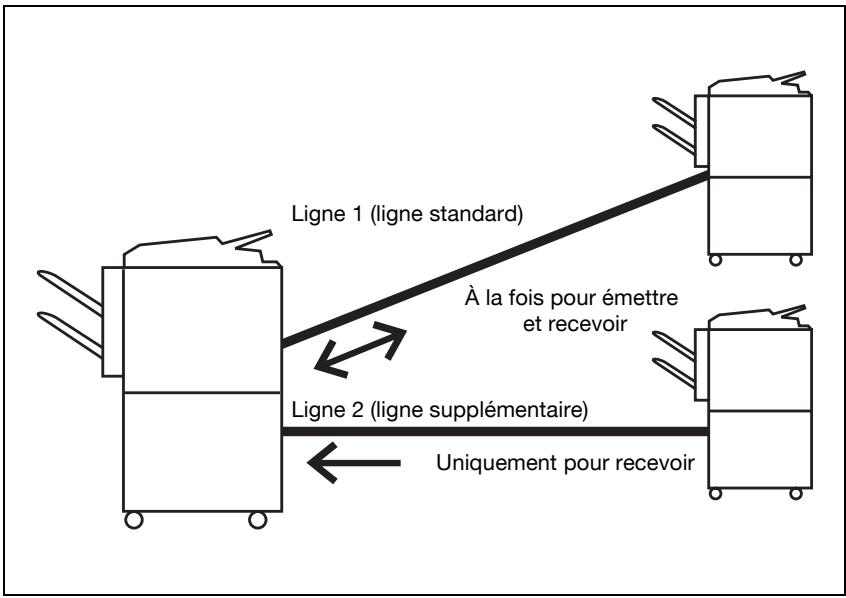
Vous pouvez paramétrer la ligne 2 (ligne supplémentaire) comme ligne de réception uniquement. Si tel est le cas, la ligne 1 sert uniquement à émettre. Cette fonction est utile si vous souhaitez spécifier une ligne pour l'émission uniquement, et l'autre ligne pour la réception uniquement.

Détails
La ligne 1 est toujours utilisée à la fois pour l'émission et la réception. Vous ne pouvez pas définir cette ligne comme ligne de réception uniquement.
Reportez-vous à la page 11-74 pour plus d'informations.
flowchart
graph TD
    A["Ligne 1 (ligne standard)"] --> B["À la fois pour émettre et recevoir"]
    C["Ligne 2 (ligne supplémentaire)"] --> D["Uniquement pour recevoir"]
2.8.3 Utilisation d'une ligne pour l'émission uniquement
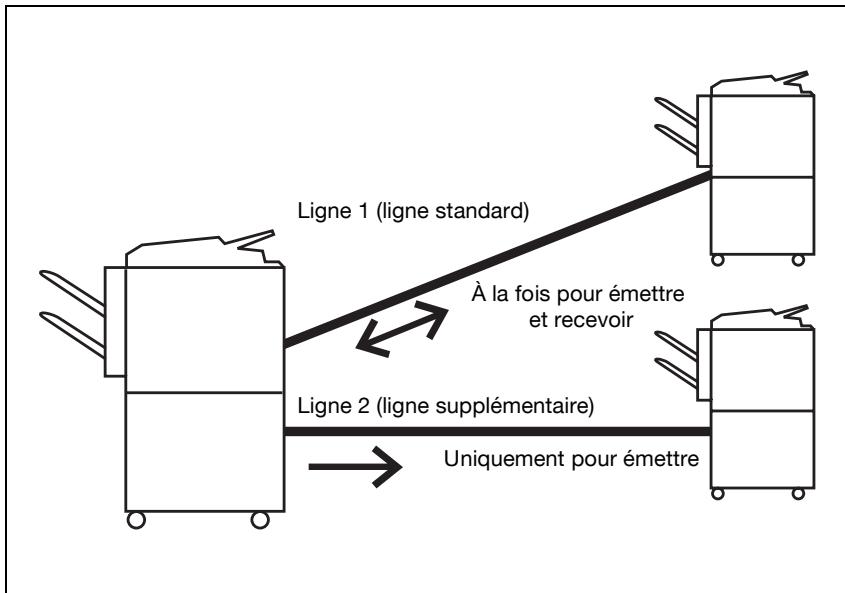
Vous pouvez définir la ligne 2 (ligne supplémentaire) comme ligne d'émission uniquement.
La ligne 1 sert alors uniquement pour la réception. Cette fonction est utile pour séparer l'émission de la réception.

Détails
Reportez-vous à la page 11-74 pour plus d'informations.
flowchart
graph LR
    A["Ligne 1 (ligne standard)"] -->|À la fois pour émettre et recevoir| B["Ligne 2 (ligne supplémentaire)"]
    B -->|Uniquement pour émettre| A
3
Émission
3 Émission
3.1 Émission simple de télécopie
Émission simple de télécopie
La procédure d'émission de base d'une télécopie est décrite ci-dessous.
L'émission ou la réception d'un fax couleur n'est pas disponible. Pour envoyer un e-mail en couleur, utilisez la fonction de numérisation. pour plus d'informations sur cette fonction, voir "Manuel d'utilisation – Opérations Scanner réseau".
Cette procédure décrit l'émission d'un simple document recto, mais les fonctions disponibles à chaque étape de la procédure sont également présentées pour faciliter l'envoi de tous types de télécopies. Pour plus de détails sur ces fonctions, voir "Applications d'émission" à la page 7-3.
1 Appuyez sur [Fax] sur le tableau de commande pour ouvrir l'écran Fax.
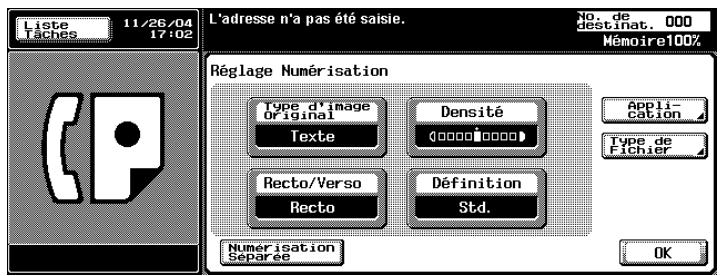
2 Appuyez sur [Réglage numéris.] pour régler la fonction de numérisation, puis appuyez sur [OK].
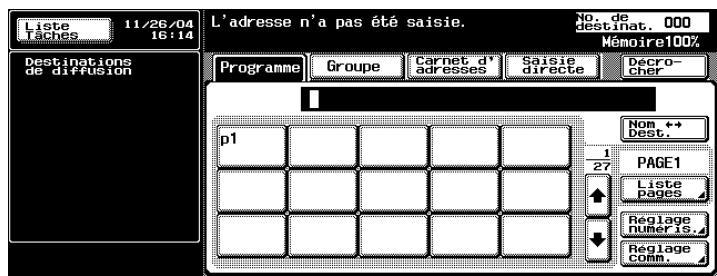
- L'écran Fax est réglé comme suit en usine.
- Type d'image original Texte
- Densité Standard
- Recto/Recto-Verso Recto
- Définition Standard
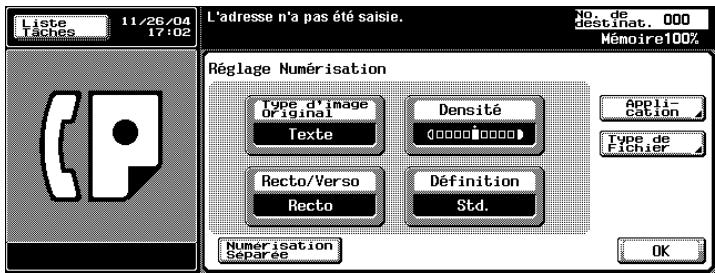
- Pour plus d'informations, voir "Réglage des conditions d'émission" à la page 3-12.
- Pour plus d'informations, voir "Ouverture des écrans Réglage numérisation et Réglage communication" à la page 7-3.
3 Appuyez sur [Réglage comm.] pour paramétrer la fonction, puis appuyez sur [OK].
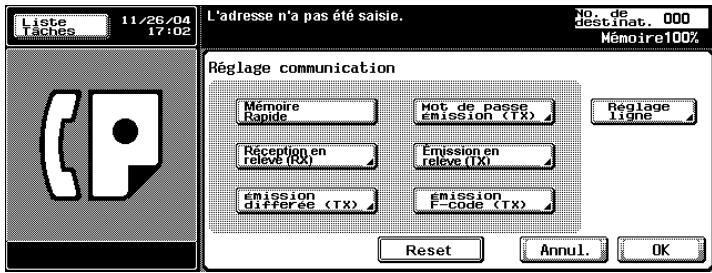
- Pour plus d'informations, voir "Applications d'émission" à la page 7-3.
4 Sélectionnez la destination.
- Le réglage de la destination s'effectue comme suit.
- Clavier
- Programme
- Groupe
- Carnet d'adresses
- Saisie directe
- L'enregistrement préalable du numéro du fax de destination avec un numéro abrégé ou programmé simplifie la sélection de la destination.
- Pour annuler une destination sélectionnée, sélectionnez-la à nouveau.
- Appuyez sur [Reset] pour effacer l'ensemble de la saisie.
- Pour plus d'informations, voir “Enregistrement du carnet d'adresses” à la page 10-5 et “Enregistrement d'un programme” à la page 10-26.
- Lorsque [Saisie manuelle destination] dans [Réglage sécurité] du mode Utilitaire est réglé sur [Interdit], [Saisie directe] n'apparaît pas. Pour connaître le réglage de [Saisie manuelle destination], contactez l'administrateur.
Le numéro de fax saisi s'affiche dans Destinations de diffusion.
5 Positionnez l'original sur la machine.
- Pour plus d'informations, voir "Positionnement de l'original sur la machine" à la page 3-7.
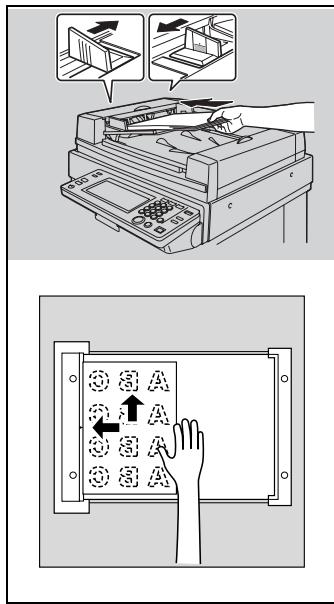
6 Appuyez sur [Départ].
- Lorsque la fonction Affichage vérification destination est réglée sur ON, l'écran Vérification destination apparaît. Sélectionnez alors la destination et appuyez sur [Emiss.].
- La machine procède à la numérisation de l'original et la transmission commence.
- L'écran suivant apparaît si l'écran de vérification du rapport des résultats émission (TX) a été programmé à cet effet. Pour imprimer le rapport d'émission, appuyez sur [Oui].
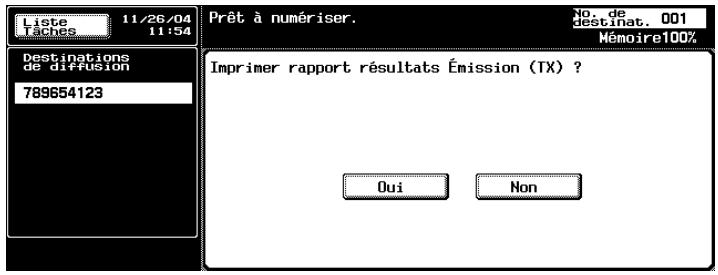
- Pour interrompre l'émission, appuyez sur [Arrêt].
- Si l'émission ne s'effectue pas, voir page 5-3.
- En cas d'échec l'émission, le rapport d'émission est automatiquement imprimé (s'il est paramétré à cet effet). Pour plus d'informations sur le réglage du rapport, voir "Réglage Rapports" à la page 11-71.
- Pour plus d'informations sur le rapport d'émission (TX), voir "Rapport Émission" à la page 12-9.
3.2 Positionnement de l'original sur la machine
Vous pouvez utiliser le chargeur de document (ADF) ou la vitre d'exposition pour numériser les originaux. Lorsque vous placez un original dans le chargeur, il est automatiquement acheminé et numérisé.
3.2.1 Utilisation du chargeur de document (ADF)
Outre la numérisation automatique de plusieurs originaux, le chargeur de document permet d'envoyer des originaux recto/verso.
Utilisation du chargeur de document (ADF)
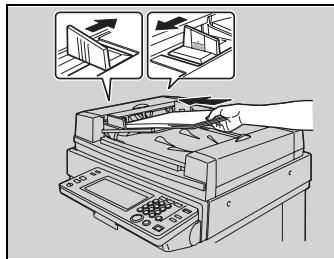
1 Rabattez le chargeur de document.
2 Alignez les originaux en commençant par la première page.
3 Placez les originaux dans le chargeur de document en orientant la face à numériser vers le haut.
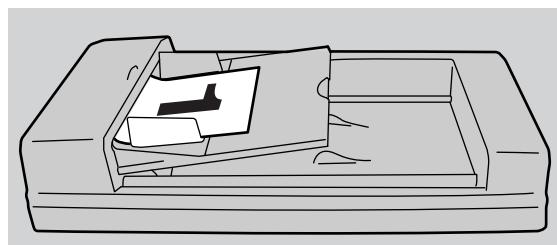
- Pour imprimer correctement les informations d'en-tête (nom/ numéro de fax de l'expéditeur), insérez le bord de l'original dans le chargeur.
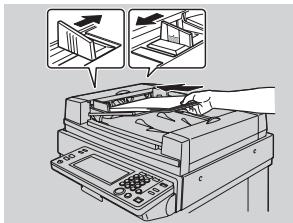
4 Réglez les guides du papier.
- En mode d'originaux mixtes, ajustez les guides du papier sur le format de la plus grande feuille, et alignez le reste des originaux dans le coin supérieur gauche du chargeur.
3.2.2 Positionnement des originaux sur la vitre d'exposition
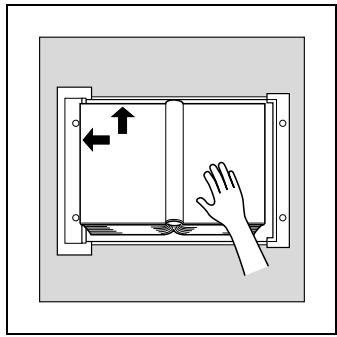
Utilisez la vitre d'exposition pour les originaux qui ne peuvent pas être placés dans le chargeur de document, tel qu'un livre ou des originaux épais/fins.
Positionnement des originaux sur la vitre d'exposition
1 Soulevez le chargeur de document.
2 Placez l'original recto vers le bas dans le coin arrière gauche, en alignant son bord sur la réglette gauche.
3 Rabattez soigneusement le chargeur de document.
3.2.3 Envoi de plusieurs originaux à partir de la vitre d'exposition
Les originaux qui ne peuvent pas être envoyés par le biais du chargeur ADF peuvent être envoyés par le biais de la vitre d'exposition.
Envoi de plusieurs originaux à partir de la vitre d'exposition
1 Au besoin, appuyez sur la touche [Fax] du tableau de commande pour ouvrir l'écran Fax.
2 Sélectionnez la destination.
3 Au besoin, définissez le réglage des fonctions.
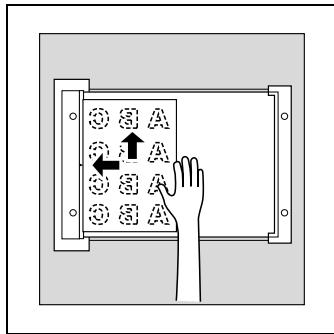
4 Placez l'original sur la vitre d'exposition. Appuyez sur [Réglage numér.] - [Numérisation séparée] - [OK], puis appuyez sur la touche [Départ].
5 Placez l'original suivant sur la vitre d'exposition, puis appuyez sur la touche [Départ].
- Répétez cette procédure pour chacun des originaux à envoyer. Les originaux numérisés sont mémorisés.
6 Appuyez sur la touche [Fin].
Le mode de lecture du document est annulé.
7 Appuyez sur [Départ].
- Lorsque la fonction Affichage vérification destination est réglée sur ON, l'écran Vérification destination apparaît. Sélectionnez alors la destination et appuyez sur [Emiss.]. La transmission commence.
3.2.4 Émission d'originaux avec le chargeur ADF et la vitre d'exposition
Vous pouvez numériser les originaux en utilisant le chargeur de document et la vitre d'exposition, de même que vous pouvez numériser les originaux volumineux en les plaçant en plusieurs lots sur le chargeur de document.
Émission d'originaux avec le chargeur ADF et la vitre d'exposition
1 Au besoin, appuyez sur la touche [Fax] du tableau de commande pour ouvrir l'écran Fax.
2 Sélectionnez la destination.
3 Au besoin, définissez le réglage des fonctions.
4 Placez l'original sur la vitre d'exposition. Appuyez sur [Réglage numér.] - [Numérisation séparée] - [OK], puis appuyez sur la touche [Départ].
- Lorsque la fonction Affichage vérification destination est réglée sur
ON, l'écran Vérification destination apparaît. Sélectionnez alors la des-
tination et appuyez sur [Emiss.].
- Un document placé dans le chargeur a la priorité sur celui qui est placé sur la vitre d'exposition.
- Pour plus d'informations, voir "Positionnement de l'original sur la machine" à la page 3-7.
5 Placez l'original suivant dans le chargeur ou sur la vitre d'exposition, puis appuyez sur la touche [Départ].
- Répétez cette procédure pour chacun des originaux à numériser avant l'émission.
Les originaux numérisés sont mémorisés.
6 Appuyez sur la touche [Fin].
Le mode de lecture du document est annulé.
7 Appuyez sur [Départ].
- Lorsque la fonction Affichage vérification destination est réglée sur ON, l'écran Vérification destination apparaît. Sélectionnez alors la destination et appuyez sur [Emiss.].
3.3 Réglage des conditions d'émission
Le réglage du type d'image original, de la densité, du recto/recto-verso et de la définition s'affichent lorsque vous choisissez [Réglage numér.] dans l'écran Fax. Ces options permettent de définir les conditions de l'émission en fonction du type d'original à envoyer.

Détail
Les conditions de l'émission ne peuvent pas être réglées en unités de page.
Réglage des conditions d'émission
1 Appuyez sur [Réglage numér.] dans l'écran Fax.
2 Appuyez sur la touche à régler.
3.3.1 Type d'image original
Réglez la qualité en fonction du contenu de l'original. Vous avez le choix entre 4 réglages de qualité, Texte étant le réglage par défaut.
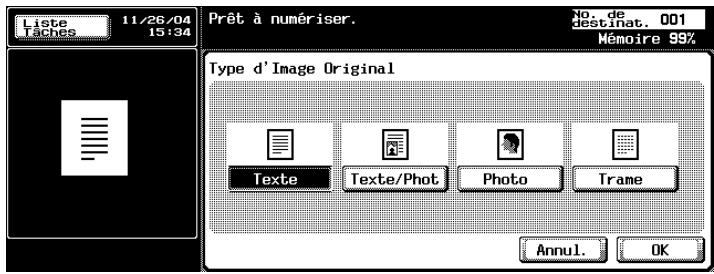
| Réglage de qualité | Description |
| Texte | S'applique si les originaux à numériser contiennent uniquement du texte.Lorsqu'une image est numérisée sous ce mode, les teintes neutres des images ne sont pas reproduites. |
| Texte/Photo | S'applique si les originaux à numériser contiennent du texte et des photos (demi-teinte).Sélectionnez ce mode si la page contient à la fois des caractères et des images, ou si le document contient à la fois des pages de texte et d'images. |
| Photo | S'applique si les originaux à numériser contiennent uniquement des photos (demi-teinte). |
| Trame | S'applique si les originaux à numériser contiennent en majeure partie du texte manuscrit clair. |
3.3.2 Densité
Réglez la densité en fonction de la clarté ou de l'obscurité de l'original. Normal est le réglage par défaut. Vous réglez la densité en 9 étapes.
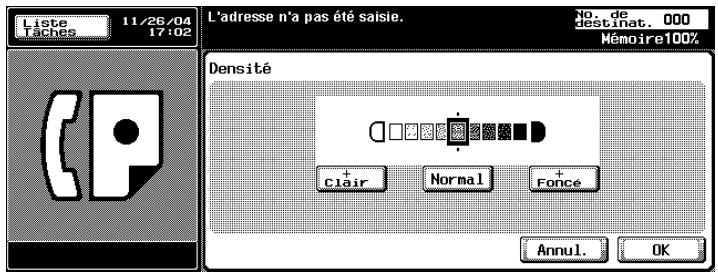
| Option Densité | Description |
| Clair | Numérise les originaux avec une densité plus claire que la densité normale. |
| Normal | Numérise les originaux avec une densité située entre Clair et Foncé. C'est le réglage par défaut. |
| Foncé | Numérise les originaux avec une densité plus foncée que la densité normale. |
3.3.3 Recto/Recto-verso
Cette option détermine la manière dont les originaux sont numérisés, en fonction du type d'original. Il existe 3 types différents. Recto étant le réglage par défaut.
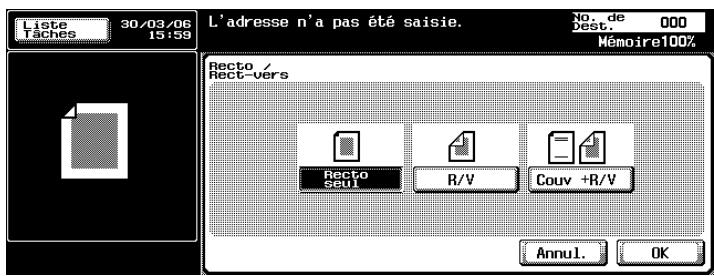
| Option Recto/Recto-verso | Description |
| Recto seul | Sélectionnez pour numériser des originaux recto. |
| R/V | Sélectionnez pour numériser des originaux recto-verso. |
| Couv+R/V | Sélectionnez ce bouton pour numériser des couvertures et des originaux recto-verso. |
3.3.4 Définition
Cette option définit la résolution de numérisation des originaux. Vous avez le choix entre 4 réglages, Fin étant le réglage par défaut.
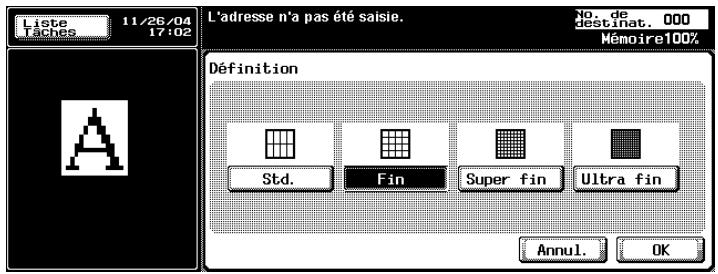
| Option Définition | Description |
| Std. | Sélectionnez pour accélérer le temps d'émission. |
| Fin | Sélectionnez pour numériser des originaux standard. |
| Super fin | Sélectionnez pour numériser des originaux contenant de petits graphiques ou du texte. |
| Ultra fin | Sélectionnez pour numériser des originaux contenant des graphiques élaborés ou du texte. |

Détail
La quantité de données envoyées et la durée de l'émission dépendent du degré de finesse de la définition.
Si vous sélectionnez Super fin ou Ultra fin et que la machine réceptrice n'est pas dotée de cette définition, les originaux sont envoyés dans une définition approchante sur la machine réceptrice.
3.3.5 Confirmation des réglages et des résultats de la communication
Vous pouvez confirmer les réglages et les résultats de la communication des écrans Fax et Application par le biais de la touche [Contrôle] du tableau de commande.
Confirmation des réglages et des résultats de la communication
1 Appuyez sur [Fax] sur le tableau de commande.
2 Appuyez sur [Contrôle] sur le tableau de commande.
3 Appuyez sur la touche de l'option dont vous voulez vérifier le réglage.
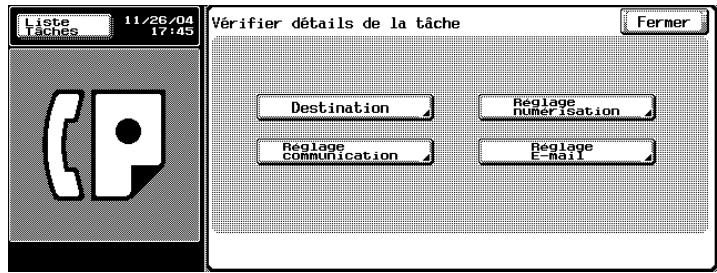
4 Confirmez les réglages.
- Les quatre types de réglages suivants peuvent être confirmés.
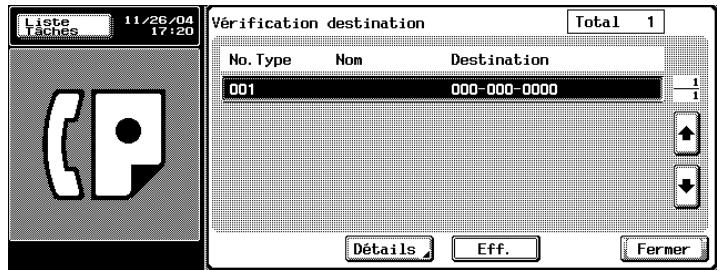
- Destination
Confirmation de la destination.
- Appuyez sur [Destination] dans l'écran qui s'affiche suite à l'appui sur [Détails] pour changer la destination.
- Réglage numérisation
Confirmation des réglages de numérisation. Appuyez sur chaque touche de l'écran pour afficher l'écran de réglage correspondant, et changer le réglage, s'il y a lieu.
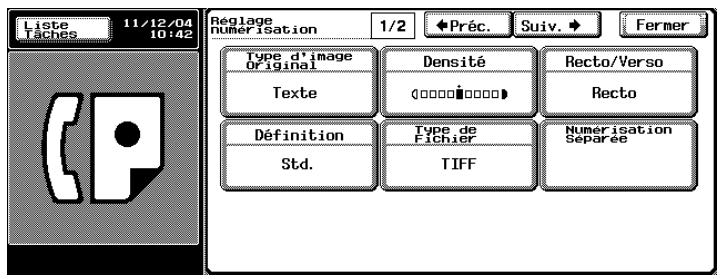
- Pour plus d'informations sur l'écran Réglage numérisation, voir "Ouverture des écrans Réglage numérisation et Réglage communication" à la page 7-3.
- Appuyez sur [Suiv.■] pour afficher l'écran suivant, et sur [■Préc.] pour afficher l'écran précédent.
- Réglage communication Confirmation des réglages de communication. Appuyez sur chaque touche de l'écran pour afficher l'écran de réglage correspondant, et changer le réglage, s'il y a lieu.
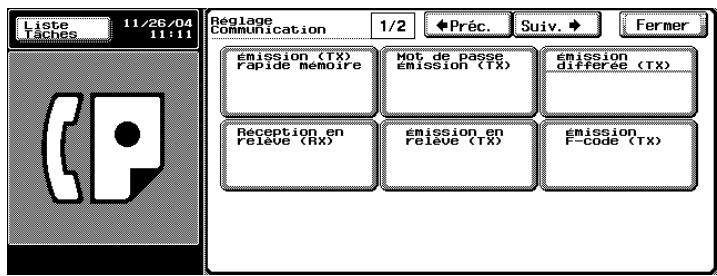
- Pour plus d'informations sur l'écran Réglage communication, voir "Ouverture des écrans Réglage numérisation et Réglage communication" à la page 7-3.
- Appuyez sur [Suiv.■] pour afficher l'écran suivant, et sur [■Préc.] pour afficher l'écran précédent.
- Réglage E-mail
Lorsque vous transmettez par e-mail, vous pouvez confirmer ou saisir le nom du fichier, le sujet, l'adresse e-mail de l'expéditeur et le texte du message.
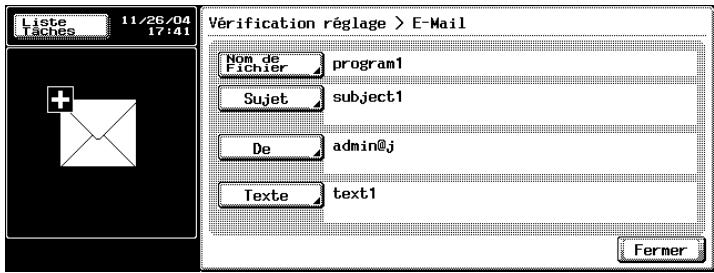
- Si la valeur de [De] n'est pas définie, c'est l'adresse e-mail qui a été définie dans [Enregistrement administrateur] dans l'écran Mode utilitaire, qui apparaît.
- Pour plus d'informations sur [Enregistrement administrateur], voir "Manuel d'utilisateur - Opérations Copie".
- Pour plus d'informations sur les valeurs par défaut de Sujet et Texte, voir page 10-40, page 10-46.
5 Une fois que vous avez terminé la vérification, appuyez à deux reprises sur [Fermer].
L'écran Fax s'affiche à nouveau.

Détail
En cas de modification des réglages de numérisation ou de communication, l'écran de vérification ne réapparaît pas.
3.3.6 Enregistrement dans le carnet d'adresses à partir de l'écran Vérifier détails de la tâche
Une destination affichée sur l'écran Vérifier détails de la tâche peut être enregistrée dans le [carnet d'adresses].
Enregistrement dans le carnet d'adresse à partir de l'écran Vérifier détails de la tâche (Contrôle)
1 Appuyez sur [Fax] sur le tableau de commande.
2 Appuyez sur [Contrôle] sur le tableau de commande.
3 Appuyez sur [Destination].
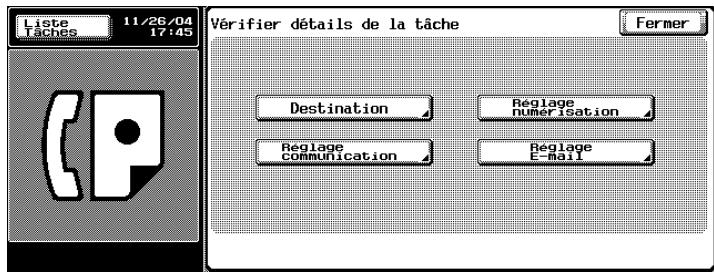
4 Sélectionnez la destination à enregistrer dans le [carnet d'adresses], puis appuyez sur [Détails].
5 Appuyez sur [Enregistrer dans carnet d'adresses].
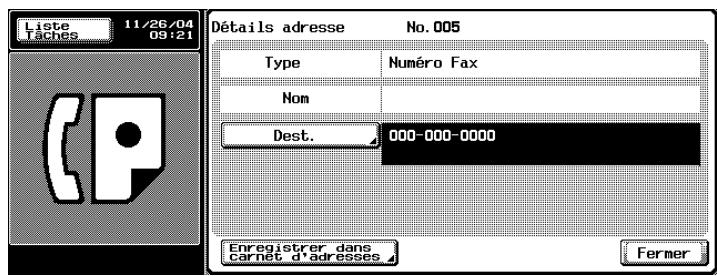
- Si la destination est déjà enregistrée, [Enregistrer dans carnet d'adresses] n'apparaît pas.
- Si la destination est une boîte, [Régl. Dest.] s'affiche. Si une adresse e-mail est saisie dans [Régl. Dest.], vous pouvez envoyer un e-mail pour prévenir de la fin d'une tâche, une fois celle-ci accomplie.
6 Appuyez sur [Recherche nom] pour définir le caractères à rechercher, puis appuyez sur [OK].

7 Appuyez sur [Nom] pour saisir le nom à enregistrer, puis appuyez sur [OK].
8 Si les données à enregistrer sont correctes, appuyez sur [Oui].
- Pour annuler l'enregistrement, appuyez sur [Non].
9 Appuyez à trois reprises sur [Fermer] pour revenir à l'écran Fax. La destination sélectionnée est enregistrée dans le [carnet d'adresses].
3.4 Sélection de la destination
3.4.1 Sélection de la destination
Vous pouvez sélectionner une destination de quatre manières.
- Clavier
- Programme
• Carnet d'adresses - Saisie directe
Clavier
1 Saisissez le numéro du fax auquel la télécopie doit être transmise.
- Vous pouvez entrer un numéro de 38 chiffres maximum.
- Appuyez sur [Eff.] sur l'écran Fax pour corriger un chiffre.
- Appuyez sur [C] (clear) pour effacer tout le numéro.
Le numéro de fax saisi s'affiche dans Destinations de diffusion.
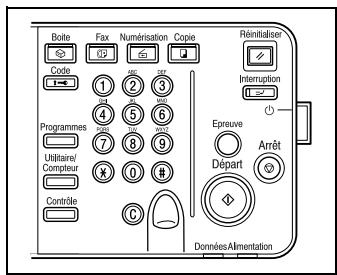
2 Appuyez sur [Départ].
- Lorsque la fonction Affichage vérification destination est réglée sur ON, l'écran Vérification destination apparaît. Sélectionnez alors la destination et appuyez sur [Emiss.].
Programme
Toute destination enregistrée dans un programme peut être appelée en appuyant sur Programme.
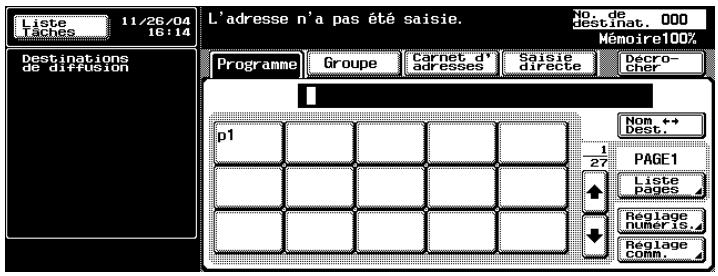
1 Appuyez sur [Programme] dans l'écran Fax.
2 Sélectionnez la destination programmée voulue.
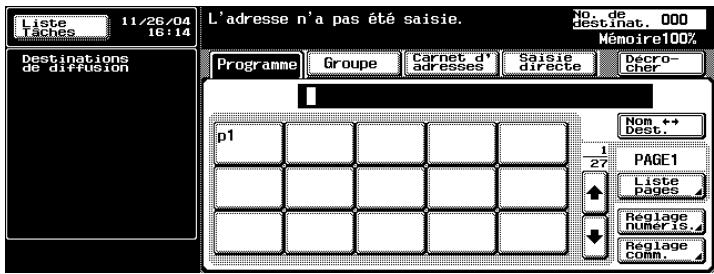
- Les réglages de la fonction sont activés.
- Appuyez sur ↓ ou ↑ pour afficher l'écran suivant ou précédent.
La destination spécifiée s'affiche dans Destinations de diffusion.
3 Appuyez sur [Départ].
- Lorsque la fonction Affichage vérification destination est réglée sur ON, l'écran Vérification destination apparaît. Sélectionnez alors la destination et appuyez sur [Emiss.].
Si le réglage de la communication est défini dans le programme, il est automatiquement activé.
Vous ne pouvez pas spécifier plus d'un programme.
Si la destination est une adresse e-mail, le sujet, le texte, le nom de fichier et l'expéditeur peuvent être définis manuellement. Pour plus d'informations, voir "Confirmation des réglages et des résultats de la communication" à la page 3-17
Carnet d'adresses
Vous pouvez appeler une destination en recherchant dans la liste de noms enregistrés dans le carnet d'adresses.
1 Appuyez sur [Carnet d'adresses] dans l'écran Fax.
2 Appuyez sur le caractère à rechercher.
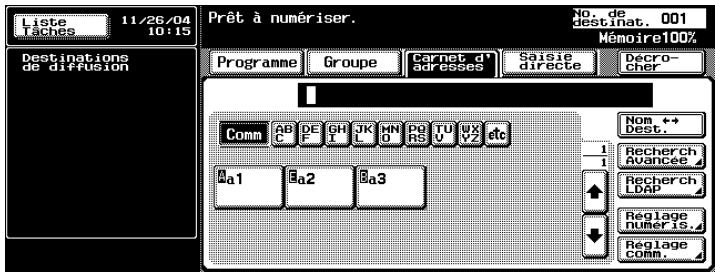
- Chaque fois que vous appuyez sur [Nom ◆ ➤ Dest.], l'affichage bascule entre le numéro de fax et le nom enregistré.
- Vous ne pouvez pas spécifier plus d'une destination.
- La recherche est lancée lorsque les caractères sélectionnés coïncident.
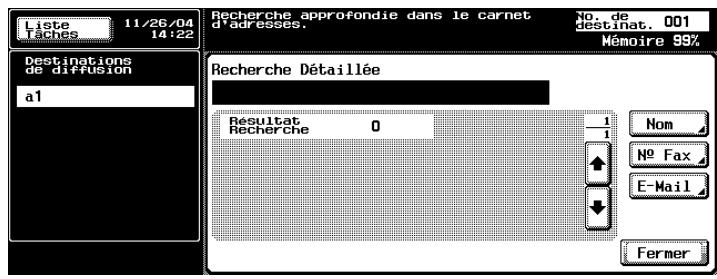
- Recherche dans [Recherche avancée]
- Appuyez sur [Recherche avancée].
- Appuyez sur [Nom], [N° Fax] ou [E-Mail], puis saisissez l'élément à rechercher.
- Appuyez sur [OK]. Les résultats de la recherche s'affichent.
- Recherche dans [Recherche LDAP]
- Appuyez sur [Recherche LDAP].
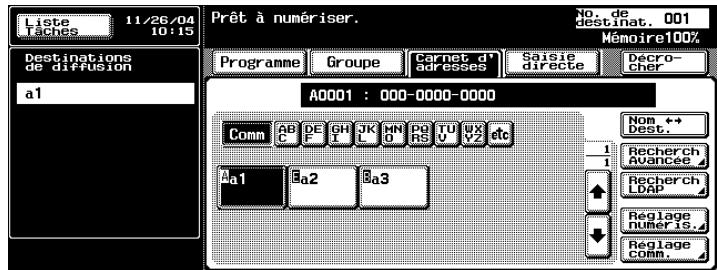
– Authentifiez-la si l'authentication LDAP est requise.
- Appuyez sur [Recherche simple] ou [Recherche avancée], puis saisissez les critères de recherche. Appuyez sur [OK].
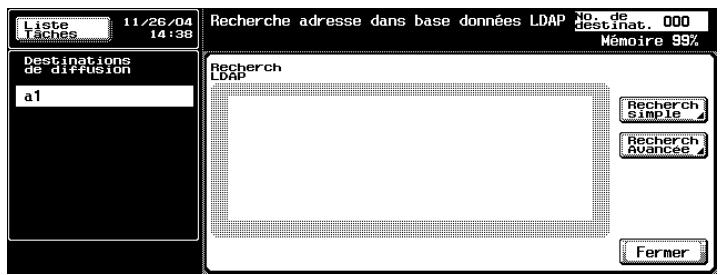
- Les résultats de la recherche s'affichent.
- Pour plus d'informations sur la recherche LDAP, voir "Manuel d'utilisation – Opérations Scanner réseau".
3 Appuyez sur le nom de la destination à laquelle vous voulez envoyer la télécopie.
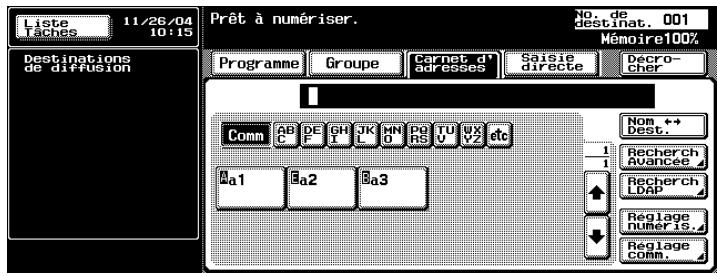
- Une lettre précédent la touche a la signification suivante.
| A | Appel |
| B | Boîte |
| E |
La destination spécifiée s'affiche dans Destinations de diffusion.
4 Appuyez sur [Départ].
- Lorsque la fonction Affichage vérification destination est réglée sur ON, l'écran Vérification destination apparaît. Sélectionnez alors la destination et appuyez sur [Emiss.].
Vous pouvez saisir un préfixe de numérotation tel que [Tonalité], [Pause] et [-]. Vous pouvez également numériser vers un e-mail ou enregistrer dans une boîte utilisateur.
Si vous utilisez [Enregistrer ds boîte ut.], la boîte doit avoir été préalablement enregistrée.
Pour plus d'informations sur l'enregistrement de la boîte, voir "Manuel d'utilisation – Opérations Boîte".
√ Lorsque [Saisie manuelle destination] dans [Réglage sécurité] du mode Utilitaire est réglé sur [Interdit], [Saisie directe] n'apparaît pas. Pour connaître le réglage de [Saisie manuelle destination], contactez l'administrateur.
1 Appuyez sur [Saisie directe] dans l'écran Fax.
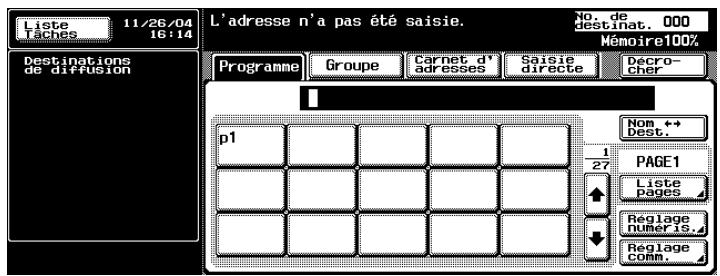
2 Saisissez le préfixe voulu, tel que tonalité, pause ou “-”, puis saisissez le numéro du fax de destination sur le clavier.
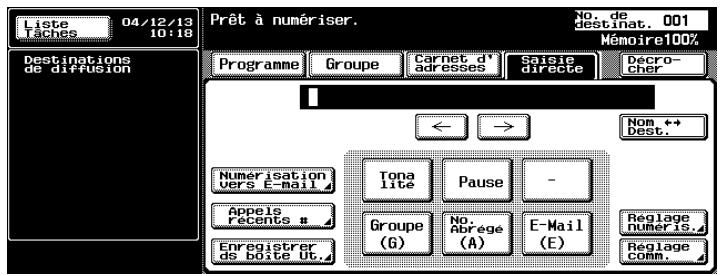
- Tonalité
Si vous utilisez la numérotation décimale (DC), appuyez sur [Tonalité] pour sélectionner le mode FV (fréquences vocales), qui est utilisé avec les services de télécopie. La sélection de [Tonalité] est indiquée par un “T” à l’écran.
- Si vous utilisez la numérotation décimale, vous pouvez commuter provisoirement sur la numérotation à fréquences vocales par le biais de la touche astérisque [*].
- Pause
Appuyez sur [Pause] pour insérer une pause entre deux chiffres du numéro à composer. L'appui une fois sur [Pause] génère un intervalle d'une seconde entre deux chiffres. Vous pouvez saisir plusieurs intervalles, indiqués par un "P" à l'écran.
- Si la connexion PBX est active, lors d'un appel de la ligne intérieure vers une ligne extérieure, appuyez sur [Pause] après le numéro de la ligne extérieure ("0", par exemple) pour sécuriser l'appel. "P" s'affiche à l'écran.
- -
Le tiret est un signe de séparation uniquement. Il n'a aucune incidence sur la numérotation. Il est indiqué à l'écran par un “-”.
- No. abrégé
Saisissez le numéro abrégé (de 0001 à 2000) sur le clavier et précisez la destination enregistrée dans le carnet d'adresses.
À l'écran, un numéro abrégé et la destination sont indiqués comme suit : “A0001: KMBT”.
- Numérisation vers E-mail
Appuyez sur cette touche pour envoyer un e-mail contenant une image.
- Si la destination est une adresse e-mail, le sujet, le texte, le nom de fichier de l'image et l'expéditeur peuvent être définis manuellement. Pour plus d'informations, voir "Réglage des conditions d'émission" à la page 3-12
- L'émission ou la réception d'un fax couleur n'est pas disponible. Pour envoyer un e-mail en couleur, utilisez la fonction de numérisation. Pour plus d'informations sur cette fonction, voir "Manuel d'utilisation – Opérations Scanner réseau".
- Appels récents #
Appuyez sur cette touche pour envoyer une télécopie à une destination utilisée récemment.
- Pour plus d'informations sur Appels récents #, voir "Rappel manuel" à la page 3-34
- Enregistrer ds boîte ut.
Appuyez sur cette touche pour enregistrer une image sur le disque dur interne.
3 Appuyez sur [Départ].
- Lorsque la fonction Affichage vérification destination est réglée sur ON, l'écran Vérification destination apparaît. Sélectionnez alors la destination et appuyez sur [Emiss.].
3.4.2 Sélection de plusieurs destinations
Vous pouvez envoyer une télécopie à plusieurs destinations en une seule procédure. Vous effectuez ainsi une émission en série.
Vous pouvez sélectionner l'émission en série de quatre manières.
- Clavier
- Groupe
- Carnet d'adresses
- Saisie directe
Ces méthodes peuvent également être utilisées conjointement.

Détail
Vous pouvez préciser 605 adresses de destination maximum (500 numéros abrégés, 100 au clavier et 5 destinations e-mail par saisie directe).
Sélection de plusieurs destinations
1 Indiquez toutes les destinations auxquelles vous voulez envoyer un message. (Voir “Sélection de la destination” à la page 3-22.)
- Méthode au clavier ou par saisie directe
- Lors de la saisie directe ou au clavier, vous pouvez préciser la destination suivant en appuyant sur [Dest. suivante], qui s'affiche dès que vous avez précisé la première destination.
- Méthode de groupe
- Appuyez sur [Groupe] dans l'écran Fax.
- Appuyez sur Groupe dans l'écran Groupe.
- Appuyez sur la touche de la destination voulue dans le groupe. Pour sélectionner tous les numéros du groupe, appuyez sur [Tout sélectionner].
2 Appuyez sur [Départ].
- Lorsque la fonction Affichage vérification destination est réglée sur ON, l'écran Vérification destination apparaît. Sélectionnez alors la destination et appuyez sur [Emiss.].

Détail
Le numéro du groupe (01 à 99, 00) peut également être précisé en appuyant sur [Groupe] dans l'écran de saisie directe.
Dans ce cas, la télécopie est transmise à toutes les destinations enregistrées dans le groupe.
3.4.3 Confirmation/Suppression d'une destination
Confirmation/Suppression d'une destination
Vous pouvez confirmer ou supprimer certaines destinations.
1 Appuyez sur [Fax] sur le tableau de commande, puis sur [Contrôle].
2 Appuyez sur [Destination].
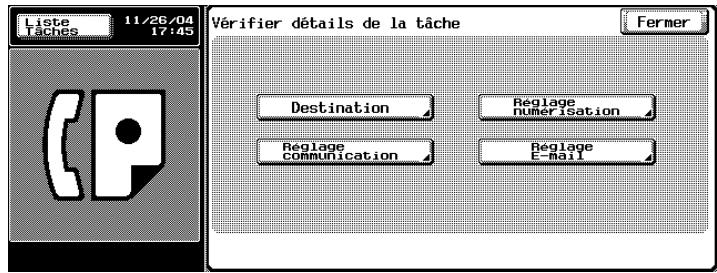
3 Confirmez les destinations.
4 Pour supprimer une ou plusieurs destinations, sélectionnez-les dans la liste et appuyez sur [Eff.].
- Appuyez sur [Détails] pour afficher l'écran de détails.
- Appuyez sur ↓ ou sur ↑ pour afficher l'écran précédent ou suivant.
L'écran de message apparaît.
5 Appuyez sur [Oui].
6 Appuyez deux fois sur [Fermer].
L'écran Fax s'affiche à nouveau.
3.4.4 Rappel manuel
Le rappel consiste à renuméroter une destination.
Pour rappeler manuellement
1 Appuyez sur [Saisie directe], puis sur [Appels récents #].
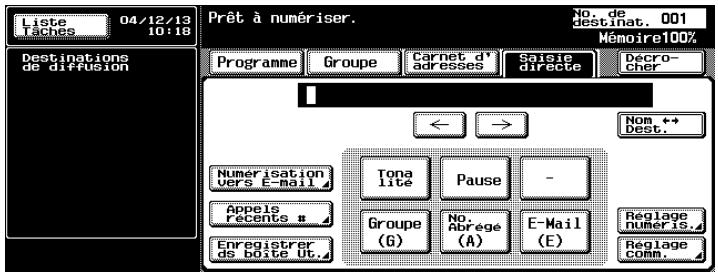
- Les cinq (maximum) derniers numéros de fax s'affichent.
2 Sélectionnez la destination à rappeler.
3.5 Numérisation
3.5.1 Lorsque la machine ne détecte pas le format d'origine
Lorsque la machine ne détecte pas le format d'origine
Si la machine ne parvient pas à détecter le format d'origine, l'écran suivant s'affiche pour vous permettre de le sélectionner.
1 Appuyez sur la touche correspondant au format d'origine.
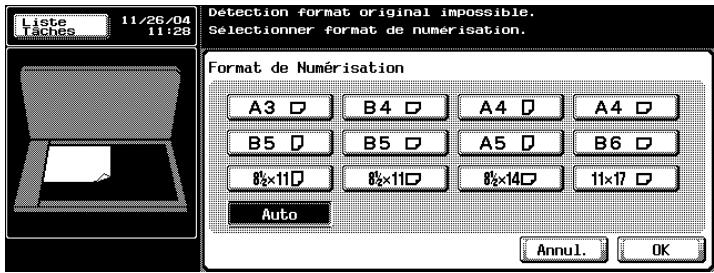
2 Appuyez sur [OK].
3.5.2 Lorsque la mémoire est saturée
Lors de l'émission mémoire, si l'envoi est volumineux ou si les originaux contiennent des images détaillées, sélectionnez Mémoire rapide (désactivez Émission mémoire (TX) dans l'écran Réglage communication).

Détail
Pour plus d'informations, voir "Message d'erreur affiché" à la page 5-6.
3.5.3 Rotation automatique du document original
Un document original A4(☐) ou 8 1/2 × 11 (☐) est automatiquement pivoté au moment de la transmission et réglé sur A4(☐) ou 8 1/2 × 11(☐).
Lorsque vous envoyez des documents de format A4 (☐), 8 1/2 x 11 (☐) et de format supérieur simultanément, le document A4 (☐) ou 8 1/2 x 11 (☐) est transmis sans être tourné. Dans ce cas, le document est tourné lorsqu'il est envoyé avec un réglage sur Originaux mixtes. Reportez-vous à la page 7-8 pour plus d'informations sur les Originaux mixtes.

Détails
Si cette rotation automatique n'est pas souhaitée, contactez le service après-vente.
3.6 Lorsque l'émission ne s'effectue pas
Lorsque l'émission ne s'effectue pas
Si vous ne parvenez pas à émettre une télécopie en raison de problème de ligne ou autre, l'écran de vérification du rappel s'affiche.
1 Appuyez sur [OK].
- Le rappel s'effectue une fois le délai spécifié écoulé.
- Si l'émission ne s'effectue toujours pas après un rappel, un écran indique que la tâche n'a pas abouti.
2 Appuyez sur [OK].
Pour supprimer une tâche d'émission qui a échoué, appuyez sur [Liste des tâches] et supprimez cette tâche.
![KONICA MINOLTA BIZHUB C352 - Appuyez sur [OK]. - 1](/content/2025/01/139632/images/135ec19c9dcc53e24ed1401c29604137c6610c16a0ffa65d0a9f73851d3855f0.jpg)
Détail
Si le rappel s'effectue normalement dans les réglages du mode Utilitaire, aucun écran de rappel ne s'affiche.
Rappel
Le rappel se réfère à la renumérotation d'une destination.
Lorsque l'émission d'un fax n'aboutit pas parce que la machine réceptrice est occupée ou pour une autre raison, la machine rappelle le numéro après un laps de temps prédéterminé. Pendant ce laps de temps, le document à émettre est traité en tant que document en attente.

Détail
La fonction de rappel est réglée en usine pour rappeler le numéro une fois après un intervalle de trois minutes. Vous pouvez modifier ce réglage dans l'écran Utilitaire. Pour plus d'informations, voir "Réglage Paramètres ligne" à la page 11-39.
3.7 Réservation d'émission
Réservation d'émission
Vous pouvez paramétrer et lancer l'émission suivante pendant que la machine exécute une communication ou une impression. C'est ce qu'on appelle une réservation d'émission.
√ [Décrocher] ne peut pas être utilisé lors d'une réservation d'émission.
√ Si [Affichage émission] est réglé sur OFF, [Réservation tâche suivante] n'apparaît pas.
√ Pour plus d'informations sur [Affichage émission], voir page 11-18.
1 Appuyez sur [Fax] sur le tableau de commande pour afficher l'écran Fax.
2 Appuyez sur [Réservation tâche suivante].
3 Positionnez l'original.
- Pour plus d'informations, voir "Positionnement des originaux sur la vitre d'exposition" à la page 3-8.
- Pour supprimer une émission réservée, appuyez sur [Liste tâches] - [Émission fax], sélectionnez la tâche à supprimer dans [Tâches en cours], puis appuyez sur [Eff.].
4 Définissez le réglage des fonctions.
- Pour plus d'informations sur le réglage des fonctions de l'écran Fax, voir "Réglage des conditions d'émission" à la page 3-12.
- Pour plus d'informations sur le réglage des fonctions de l'écran Application, voir "Ouverture des écrans Réglage numérisation et Réglage communication" à la page 7-3.
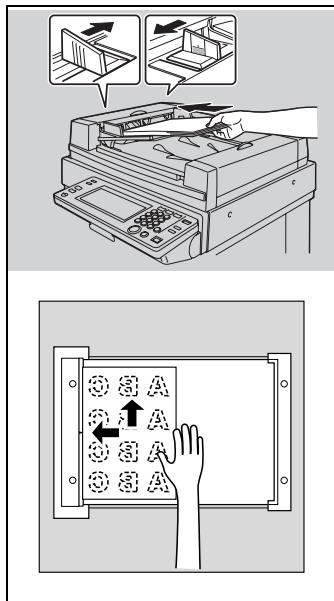
5 Sélectionnez la destination.
6 Appuyez sur [Départ].
- Lorsque la fonction Affichage vérification destination est réglée sur ON, l'écran Vérification destination apparaît. Sélectionnez alors la destination et appuyez sur [Emiss.].
3.8 Émission manuelle
Émission manuelle
L'émission manuelle permet d'envoyer des documents tout en confirmant l'état de la machine réceptrice.
La transmission manuelle vous permet de combiner le clavier, [Programme] et [Carnet d'adresses] pour transmettre les données à plusieurs destinataires.
L'émission mémoire ne peut pas être utilisée avec l'émission manuelle.
1 Appuyez sur [Fax] sur le tableau de commande pour afficher l'écran Fax.
2 Positionnez l'original.
- Pour plus d'informations, voir "Positionnement de l'original sur la machine" à la page 3-7.
3 Appuyez sur [Décrocher].
- Si [Réception fax] est sélectionné, appuyez sur [Émission fax] pour passer en mode d'émission.
4 Définissez les réglages de la numérisation, selon les besoins.
- Pour plus d'informations sur le réglage des fonctions de l'écran Fax, voir "Réglage des conditions d'émission" à la page 3-12.
- Pour plus d'informations sur le réglage des fonctions de l'écran Application, voir "Présentation des fonctions d'application" à la page 7-5.
5 Sélectionnez le destinataire à l'aide du clavier, de [Programme] ou du [Carnet d'adresses].
- La transmission manuelle vous permet de combiner le clavier, [Programme] et [Carnet d'adresses] pour transmettre les données à plusieurs destinataires.
- Vous pouvez sélectionner en même temps [Programme] et [Carnet d'adresses].
- Vous pouvez saisir 60 chiffres maximum.
- Appuyez sur [Raccrocher] pour revenir à l'écran Fax.
- Si un téléphone externe est branché, vous pouvez le décrocher pour transmettre les documents.
6 Dès que vous entendez le signal, appuyez sur [Départ] sur l'écran Décrocher.
- Si vous appuyez sur la touche [Départ] du tableau de commande, l'écran de confirmation de la communication s'affiche. Appuyez sur [Oui] pour lancer l'émission.
- Si un téléphone externe est branché, raccrochez-le une fois que vous avez appuyé sur [Départ].
3.9 Annulation de l'émission
La procédure à suivre pour annuler l'émission dépend de l'état de l'émission : la communication est en cours ou le document à émettre a été réservé. Sur la machine FK-502, les instructions d'émission et les images mémorisées constituent des tâches réservées. Les tâches de communication réservées et les tâches en cours de traitement sont affichées sur l'écran Liste des tâches.
3.9.1 Annulation d'une communication en cours
La procédure d'annulation d'une émission en cours est décrite ci-dessous.
Annulation d'une communication en cours
1 Appuyez sur [Liste tâches] dans l'écran Fax.
2 Appuyez sur [Émission fax].
3 Vérifiez si les tâches ont été sélectionnées dans [Tâches en cours].
4 Sélectionnez la tâche à supprimer, puis appuyez sur [Suppri.].
5 Appuyez sur [Oui].
L'émission est annulée.
6 Appuyez sur [Quitt.].
L'écran Fax s'affiche à nouveau.
3.9.2 Annulation des tâches réservées
La suppression d'une tâche réservée annule son émission.
Annulation des tâches réservées
1 Appuyez sur [Liste tâches] dans l'écran Fax.
2 Appuyez sur [Émission fax].
3 Appuyez sur [Tâches en cours].
4 Appuyez sur [Tâches différées].
5 Sélectionnez le document réservé à annuler, puis appuyez sur [Suppri.].
- Appuyez sur ↓ ou ↑ pour afficher l'écran suivant ou précédent.
L'écran de confirmation apparaît.
6 Appuyez sur [Oui].
Le document réservé est supprimé.
7 Appuyez sur [Quitt.].
L'écran Fax s'affiche à nouveau.
3.10 Confirmation de la liste de tâches
Confirmation des documents réservés
Vous pouvez vérifier les réservations d'émissions stockées en mémoire sur la liste des tâches affichée à l'écran.
1 Appuyez sur [Liste tâches] dans l'écran Fax.
2 Appuyez sur [Émission fax].
3 Appuyez sur [Tâches en cours].
4 Appuyez sur [Tâches différées] ou [Tâches actives].
5 Confirmez la tâche, puis appuyez sur [Quitt.].
- Appuyez sur ↓ ou sur ↑ pour afficher l'écran précédent ou suivant.
- Pour confirmer les détails d'une tâche, sélectionnez la tâche et appuyez sur [Vérifier tâches] ou sur [Détail].
L'écran Fax s'affiche à nouveau.
3.11 Confirmation des résultats de la communication
Confirmation des résultats de la communication
Pour vérifier les résultats de l'émission, vous pouvez appuyer sur [Liste tâches] dans l'écran Fax.
1 Appuyez sur [Liste tâches] dans l'écran Fax.
2 Appuyez sur [Impre.], [Émission fax] ou [Réc. fax/Boîte ut.].
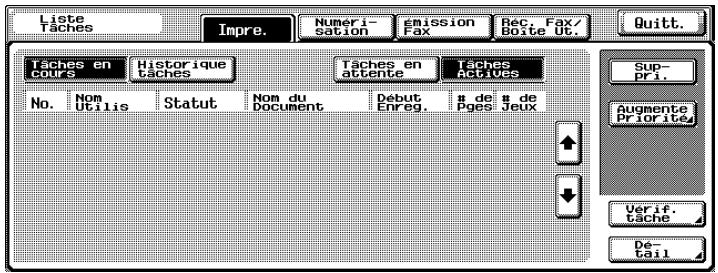
3 Appuyez sur [Historique tâches].
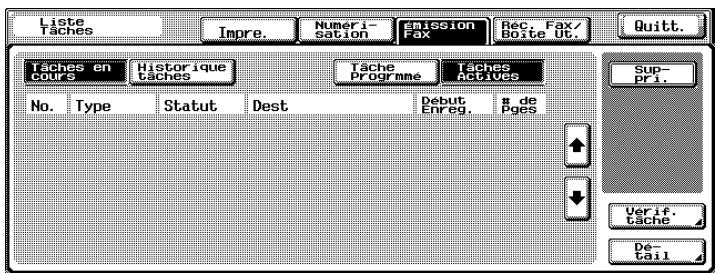
4 Confirmez les résultats de la communication.
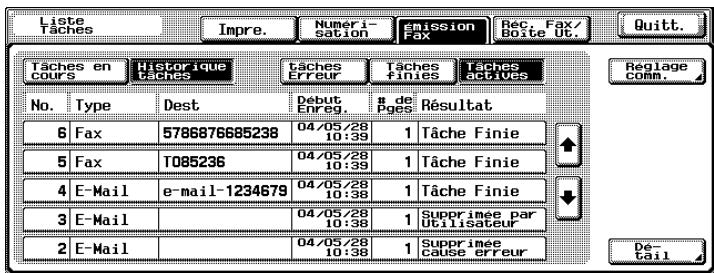
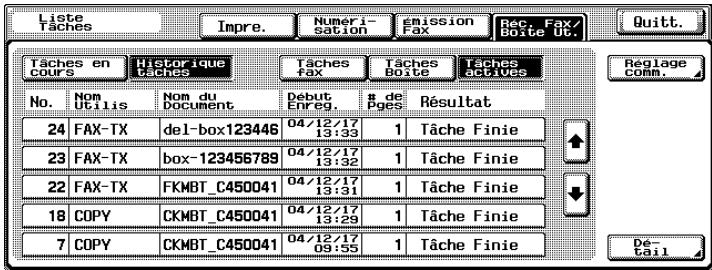
- Émission fax
- Type :
Fax, e-mail ou boîte. - Dest : Numéro du fax, adresse e-mail ou nom de boîte de la destination.
- Début enreg. : Date et heure de l'émission.
-
de pges : Nombre de documents émis.
- Résultat : “Tâche finie”, “Supprimée par utilisateur”, “Supprimée cause erreur”, “Annulée” (agrafe ou perforation) ou “Tâche annulée”.
- Réc. fax/Boîte ut.
- Nom utilis : Nom de l'utilisateur en mode autorisation utilisateur et nom du compte en mode suivi du compte. Dans les autres cas, le type de la copie, de l'impression ou de la réception fax est affiché.
- Nom du document : Nom du document reçu ou enregistré.
- Début enreg. : Date et heure de réception du document.
-
de pges :
Nombre de documents reçus.
-
Résultat :
“Tâche finie”, “Supprimée par utilisateur”, “Supprimée cause erreur”, “Annulée” (agrafe ou perforation), “Impr. page séparation”, “Enreg. fini” “Échec de l'enreg.” ou “Tâche annulée”. - Vous pouvez appuyez sur [Réglage comm.] pour vérifier les résultats de la communication dans un rapport d'émission ou dans un rapport de réception. Ces rapports peuvent être imprimés.
- Appuyez sur [Détails] pour afficher l'écran de détails.
5 Une fois que vous avez terminé la confirmation, appuyez à deux reprises sur [Quitt.].
L'écran précédent [Liste tâches] s'affiche à nouveau.
3.12 Émissions en mémoire et en mémoire rapide
Cette machine offre deux méthodes d'émission des documents.
3.12.1 Émission mémoire
Avec cette méthode, toutes les pages sont numérisées, puis mémorisées avant l'émission. Le document est automatiquement paginé et les images de la première page apparaissent dans le rapport de communication.
Cependant, si le document à envoyer est volumineux ou si les images de l'original sont envoyées en haute définition, la mémoire peut saturer.
La machine est automatiquement configurée sur Émission mémoire quand l'une des procédures suivantes est réalisée.
- [Mémoire rapide] est défini sur l'écran Réglage communication.
3.12.2 Émission en mémoire rapide
Avec cette méthode, l'émission du fax s'effectue immédiatement après la numérisation de chaque page. C'est la méthode recommandée pour ne pas saturer la mémoire lors de l'émission d'un document volumineux.
3.12.3 Pour émettre en mémoire rapide, procédez de la manière suivante
Émission en mémoire rapide
1 Au besoin, appuyez sur [Fax] dans le tableau de commande pour afficher l'écran Fax.
2 Appuyez sur [Réglage comm.] dans l'écran Fax.
3 Appuyez sur [Mémoire rapide].
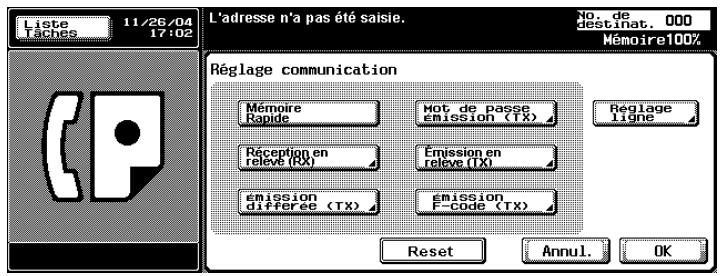
4 Appuyez sur [OK].
- Pour annuler le réglage, appuyez sur [Annul.].
L'écran Mémoire rapide est configuré de façon à revenir à l'écran Fax.
5 Le cas échéant, définissez les autres fonctions.
- Pour plus d'informations sur la définition des fonctions de l'écran Fax, voir "Réglage des conditions d'émission" à la page 3-12. Pour plus d'informations sur la définition des fonctions de l'écran Application, voir "Ouverture des écrans Réglage numérisation et Réglage communication" à la page 7-3.
6 Indiquez la destination.
- Pour plus d'informations, voir "Sélection de la destination" à la page 3-22.
7 Positionnez le document original.
- Pour plus d'informations, voir "Positionnement de l'original sur la machine" à la page 3-7.
8 Appuyez sur [Départ].
- Lorsque la fonction Affichage vérification destination est réglée sur ON, l'écran Vérification destination apparaît. Sélectionnez alors la destination et appuyez sur [Emiss.].
La machine lit le document et l'enregistre en mémoire en tant que document réservé avant de l'émettre.
![KONICA MINOLTA BIZHUB C352 - Appuyez sur [Départ]. - 1](/content/2025/01/139632/images/20df6664674a951c556df12d2e4e3eca618cc2e371882a2db6a46cc297b45455.jpg)
Détail
Si la ligne est occupée, les données sont enregistrées en mémoire, puis transmises lorsque la ligne est disponible.
Pour annuler la transmission, voir “Annulation de l’émission” à la page 3-41.
Si la machine réceptrice n'est pas en état de recevoir, la destination sera rappelée. Pour plus d'informations sur le rappel, voir "Rappel manuel" à la page 3-34.
Si la transmission échoue, voir "Impossible d'envoyer des messages" à la page 5-3.
3.13 Nombre d'originaux
Nombre d'originaux
En mode Mémoire rapide, le nombre total de pages émises suit le numéro de la page sur la ligne d'informations sur l'expéditeur.
De : 01234567890123456 2005 /20 /31 01:23:00
P.005 / 010
En émission mémoire, le nombre total de pages est imprimé automatiquement. Vous n'avez pas besoin de définir cette fonction.
√ Spécifications
Le nombre total de pages est imprimé sous le format "P.numéro de la page/nombre total de pages".
La machine imprime le nombre total de pages que vous spécifiez, même si ce nombre ne correspond pas au nombre total de pages lues.
√ Fonctions incompatibles
*Émission mémoire (TX), Effacer bord, Format d'origine, Originaux mixtes, Émission en relève TX (normale), Émission en relève TX (bulletin). * : La définition du nombre d'originaux est automatiquement annulée.
1 Au besoin, appuyez sur [Fax] dans le tableau de commande pour afficher l'écran Fax.
2 Appuyez sur [Réglage comm.] dans l'écran Fax.
3 Appuyez sur [Mémoire rapide].
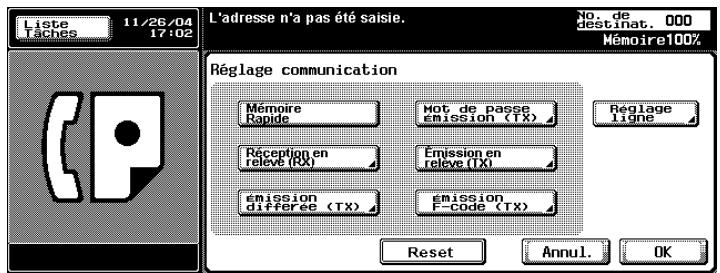
4 Appuyez sur [OK].
L'écran Fax s'affiche à nouveau.
5 Appuyez sur [Réglage numéris.] - [Application] - [Nombre d'originaux].
6 Saisissez sur le clavier le nombre de pages du document.
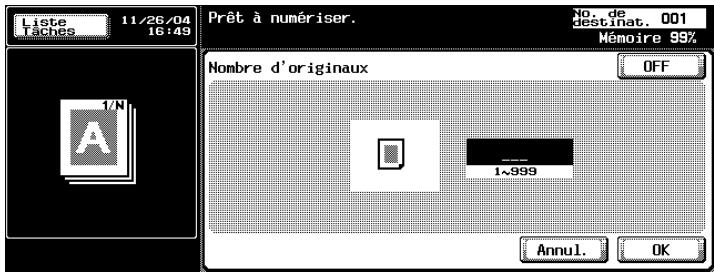
- 999 pages maximum.
- Pour annuler le réglage, appuyez sur [OFF].
7 Appuyez à deux reprises sur [OK].
Le nombre total de pages est enregistré, et vous revenez à l'écran Fax.
8 Le cas échéant, définissez les autres fonctions.
- Pour plus d'informations sur la définition des fonctions de l'écran Fax, voir "Réglage des conditions d'émission" à la page 3-12. Pour plus d'informations sur la définition des fonctions de l'écran Réglage numérisation ou Réglage communication, voir "Ouverture des écrans Réglage numérisation et Réglage communication" à la page 7-3.
9 Indiquez la destination.
- Pour plus d'informations, voir "Sélection de la destination" à la page 3-22.
10 Positionnez le document original.
11 Appuyez sur [Départ].
- Lorsque la fonction Affichage vérification destination est réglée sur ON, l'écran Vérification destination apparaît. Sélectionnez alors la destination et appuyez sur [Emiss.].
Le FK-502 lit le document et procède à l'émission de chaque page numérisée.
![KONICA MINOLTA BIZHUB C352 - Appuyez sur [Départ]. - 1](/content/2025/01/139632/images/7166571a5c544334f1b4cdc92f37a7f8772a96a5155d87493083033732c62ad8.jpg)
Détail
Pour annuler la transmission, voir “Annulation de l’émission” à la page 3-41.
Si la machine réceptrice n'est pas en état de recevoir, la destination sera rappelée. Pour plus d'informations sur le rappel, voir "Rappel manuel" à la page 3-34.
Si la transmission échoue, voir "Impossible d'envoyer des messages" à la page 5-3.
3.14 Émission différée (TX)
Émission différée (TX)
Cette fonction permet de préciser l'heure à laquelle la communication devra commencer. L'envoi de fax la nuit ou tôt le matin permet de tirer parti de tarifs réduits.
√ Spécifications
Avec Émission différée (TX), l'émission mémoire est automatiquement sélectionnée.
Vous pouvez différer l'émission de 24 heures maximum, en précisant un nombre de minutes et d'heures.
Vous ne pouvez pas préciser de date.
√ Vous pouvez préciser un nombre total de 21 transmissions différées TX (20 émissions normales et 1 réception en relève RX).
√ Fonctions incompatibles
Nombre d'originaux, Émission en relève TX (normale), Émission en relève TX (bulletin), Réception en relève RX (bulletin), Émission en mémoire rapide.
1 Au besoin, appuyez sur [Fax] dans le tableau de commande pour afficher l'écran Fax.
2 Appuyez sur [Réglage comm.] dans l'écran Fax.
3 Appuyez sur [Émission différée (TX)].
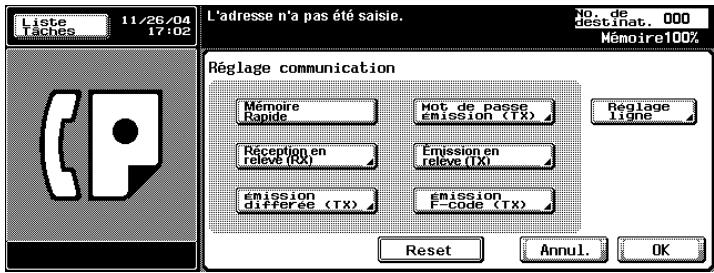
4 Indiquez, à l'aide du clavier, l'heure à laquelle doit débuter l'émission.
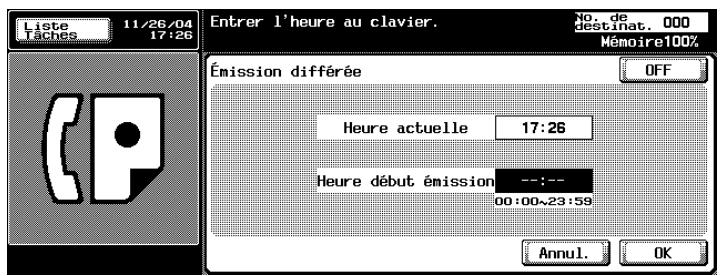
- Saisissez l'heure et les minutes avec deux chiffres au format d'une horloge de 24 heures.
- Exemple : pour démarrer la communication à 21:07, tapez "21" et "07".
- Pour annuler le réglage, appuyez sur [OFF].
5 Appuyez sur [OK].
L'écran Réglage communication s'affiche à nouveau.
6 Appuyez sur [OK].
Vous revenez à l'écran Fax.
7 Le cas échéant, définissez les autres fonctions.
- Pour plus d'informations sur la définition des fonctions de l'écran Fax, voir "Réglage des conditions d'émission" à la page 3-12. Pour plus d'informations sur la définition des fonctions de l'écran Application, voir "Ouverture des écrans Réglage numérisation et Réglage communication" à la page 7-3.
8 Indiquez la ou les destinations.
- Pour plus d'informations, voir "Sélection de la destination" à la page 3-22.
9 Positionnez le document original.
- Pour plus d'informations, voir "Positionnement des originaux sur la vitre d'exposition" à la page 3-8.
10 Appuyez sur [Départ].
- Lorsque la fonction Affichage vérification destination est réglée sur ON, l'écran Vérification destination apparaît. Sélectionnez alors la destination et appuyez sur [Emiss.].
Le FK-502 lit le document et le place en mémoire jusqu'à son heure de transmission.
![KONICA MINOLTA BIZHUB C352 - Appuyez sur [Départ]. - 1](/content/2025/01/139632/images/756e408a1b571ded05b4b6a0531e7aa86dcdb98c92d17057163f09b5edecffaa.jpg)
Détail
Pour annuler la transmission, voir "Annulation de l'émission" à la page 3-41.
Si la machine réceptrice n'est pas en état de recevoir, son numéro fera l'objet d'un rappel. Pour plus d'informations sur le rappel, voir "Rappel manuel" à la page 3-34.
Si la transmission échoue, voir “Impossible d'envoyer des messages” à la page 5-3.
3.15 Communications internationales
Communications internationales
La vitesse de transmission des communications internationales est réduite. La procédure ci-dessous décrit les émissions à l'étranger.
Les numéros de téléphone internationaux, code du pays compris, peuvent être enregistrés à l'aide des fonctions Programme et du Carnet d'adresses. Pour plus d'informations à ce sujet, voir "Enregistrement du carnet d'adresses" à la page 10-5.
√ Fonctions incompatibles
Émission en relève TX (normale), Réception en relève RX (normale), Émission en relève TX (Bulletin), Réception en relève RX (bulletin)
1 Au besoin, appuyez sur [Fax] dans le tableau de commande pour afficher l'écran Fax.
2 Appuyez sur [Réglage comm.] dans l'écran Fax.
3 Appuyez sur [Réglage ligne].
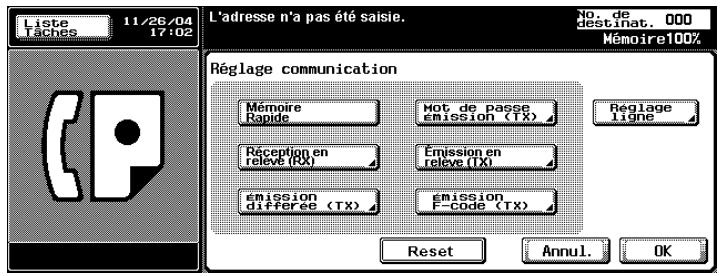
4 Appuyez sur [Communications internationales].
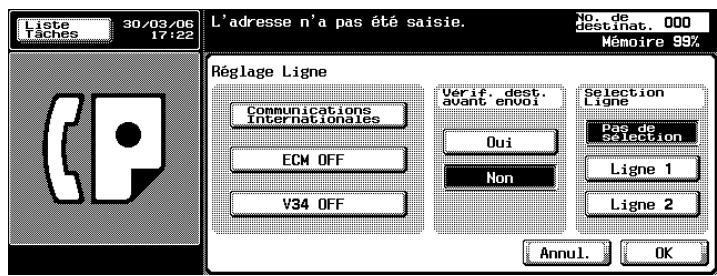
- Pour annuler le réglage, appuyez une nouvelle fois sur [Communications internationales].
5 Appuyez sur [Oui] lorsque vous effectuez une [Vérif. dest. avant envoi].
- En réglant [Vérification destination] sur [Oui], vous pouvez éviter une erreur de transmission.
6 Appuyez sur [OK].
L'écran Réglage communication s'affiche à nouveau.
7 Appuyez sur [OK].
Les communications internationales sont sélectionnées et vous revenez à l'écran Fax.
8 Le cas échéant, définissez les autres fonctions.
- Pour plus d'informations sur la définition des fonctions de l'écran Fax, voir "Réglage des conditions d'émission" à la page 3-12. Pour plus d'informations sur la définition des fonctions de l'écran Application, voir "Ouverture des écrans Réglage numérisation et Réglage communication" à la page 7-3.
9 Positionnez le document original.
- Pour plus d'informations, voir "Positionnement des originaux sur la vitre d'exposition" à la page 3-8.
10 Composez le numéro de l'opérateur des appels internationaux, le code du pays et le code régional de la destination, puis le numéro de fax de la destination.
- Le numéro spécifié par l'opérateur téléphonique international est propre à chaque opérateur. Pour connaître ce numéro, veuillez contacter l'opérateur téléphonique. Pour con-
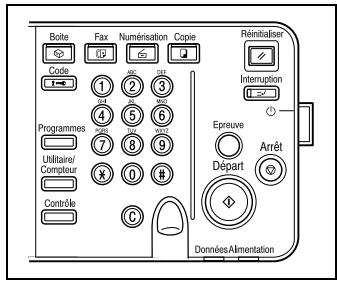
naître le numéro spécifié par l'opérateur téléphonique international, veuillez contacter la compagnie de téléphone.
- Les numéros de téléphone internationaux peuvent être enregistrés dans le carnet d'adresse. Pour plus d'informations, voir "Enregistrement du carnet d'adresses" à la page 10-5.
11 Appuyez sur [Départ].
- Lorsque la fonction Affichage vérification destination est réglée sur ON, l'écran Vérification destination apparaît. Sélectionnez alors la destination et appuyez sur [Emiss.].
Le FK-502 démarre la transmission.
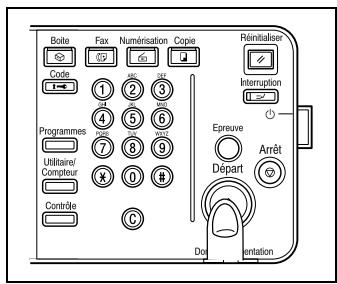
![KONICA MINOLTA BIZHUB C352 - Appuyez sur [Communications internationales]. - 4](/content/2025/01/139632/images/63e586f524cd3abdba8c8e4910609bda0fa1068aba71cfdd9fbec27b50e1707d.jpg)
Détail
Pour annuler la transmission, voir “Annulation de l’émission” à la page 3-41.
Si la machine réceptrice n'est pas en état de recevoir, son numéro fera l'objet d'un rappel. Pour plus d'informations sur le rappel, voir "Rappel manuel" à la page 3-34.
Si la transmission échoue, voir "Impossible d'envoyer des messages" à la page 5-3.
3.16 Informations sur l'expéditeur
Les originaux émis sont enregistrés de la manière suivante par la machine réceptrice.
3.16.1 Réglage à l'intérieur du corps du texte
De : 01234567890
01/20/2005 01:23#012 p.5/10

Détail
Le nom de l'expéditeur et l'ID du fax sont définis en mode Utilitaire dans les Informations en-tête. Les réglages par défaut de l'écran de base du fax sont affichés dans le champ DE des informations sur l'expéditeur.
3.16.2 Réglage à l'extérieur du corps du texte
De : 01234567890
01/20/2005 01:23#012 p.5/10

Détail
Pour plus d'informations sur ce réglage, voir "Position en-tête/pied de page" à la page 11-35.
3.16.3 Réglage sur OFF

OFF ne peut pas être sélectionné dans certains pays.
Pour plus d'informations sur ce réglage, voir "Position en-tête/pied de page" à la page 11-35.
4
Réception
4 Réception
Ce chapitre explique le principe et les procédures de réception de fax.
4.1 Mode Réception
Cette machine gère deux modes de réception.
La ligne de téléphone doit être connectée selon le type d'utilisation.
Les deux modes de réception sont les suivants.
4.1.1 Réception automatique (mode fax uniquement)
Ce mode est utilisé si la ligne de téléphone est dédiée à un fax.
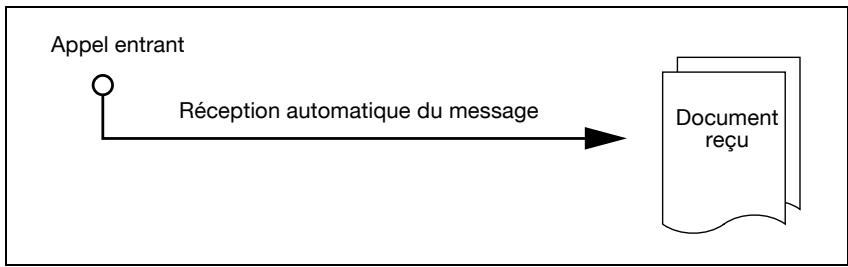
flowchart
graph LR
    A["Appel entrant"] --> B["Réception automatique du message"]
    B --> C["Document reçu"]

Détail
Pour plus d'informations, voir "Réception automatique (mode fax uniquement)" à la page 4-3.
4.1.2 Réception manuelle (mode téléphone uniquement)
Le FK-502 doit être paramétré sur ce mode si un téléphone externe (ou un répondeur) est connecté et si la majorité des appels entrants sont téléphoniques.
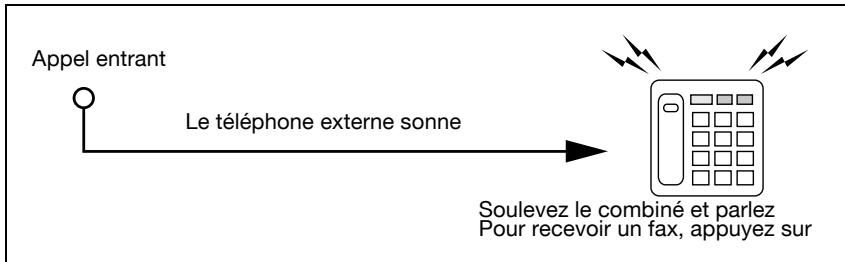
4.2 Réception automatique (mode fax uniquement)
Sélectionnez ce mode si la ligne téléphonique est dédiée à la communication de fax. La machine reçoit automatiquement les fax dès que le nombre de sonneries réglé est atteint. Pendant la réception, “Réception” s'affiche dans la zone de message de l'écran.

Détail
Si l'option Affichage réception est réglée sur OFF, le message n'apparaît pas.
Ce mode est actif si le mode de réception est réglé sur Réception auto dans Réglage ligne du mode Utilitaire.

Détail
Pour plus d'informations sur le réglage de ce mode, voir "Réglage Paramètres ligne" à la page 11-38.
Pour plus d'informations sur le réglage du nombre de sonneries avant réception, voir "Réglage Paramètres ligne" à la page 11-38.
Appel entrant
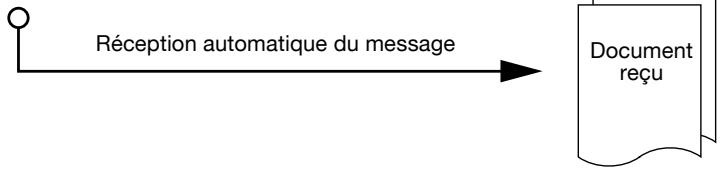
flowchart
graph LR
    A["Réception automatique du message"] --> B["Document reçu"]
4.3 Réception manuelle (mode téléphone uniquement)
Réception manuelle (mode téléphone uniquement)
Si le mode de réception est réglé sur Réception manuelle dans Réglage ligne du mode Utilitaire, vous pouvez recevoir les fax manuellement. Un téléphone externe doit être connecté.
Pour plus d'informations sur le réglage de la réception manuelle, voir "Réglage Paramètres ligne" à la page 11-38.
La procédure de réception manuelle est décrite ci-dessous.
![Appel entrant Le téléphone externe sonne Soulevez le combiné et parlez Pour recevoir un fax, appuyez sur [Départ]](/content/2025/01/139632/images/a72111bd1542103b1aac62b75fb689d7514f4b9418b54814523c180bd03d5d4f.jpg)
1 Lorsque le téléphone externe sonne, appuyez sur [Décrocher].
2 Assurez-vous que [Réception (RX)] est en surbrillance.
- Si un document se trouve dans le chargeur ADF ou sur la vitre d'exposition, Réception (RX) n'apparaît pas en surbrillance, même en cas d'appel entrant. Dans ce cas, appuyez sur Réception (RX).
3 Appuyez sur [Départ] dans le menu Décrocher.
- Si vous appuyez sur la touche [Départ] du tableau de commande, l'écran Décrocher s'affiche. Appuyez sur [Oui] pour lancer la réception.
La réception commence.
4.4 Réception impossible
En cas de problème de réception, un message d'erreur s'affiche. Référez-vous à "Message d'erreur affiché" à la page 5-6 pour connaître la manière d'y remédier. Appuyez sur [Arrêt] pour supprimer le message affiché.

Détail
Si le téléphone externe continue de sonner, le mode de réception (automatique/manuel) est peut-être réglé sur RX manuelle dans Réglages initiaux du mode Utilitaire.
Cette option doit être réglée sur Réception auto pour pouvoir les documents automatiquement. Pour plus d'informations, voir "Réglage Paramètres ligne" à la page 11-38.
La réception ne s'effectue pas si la mémoire est saturée. Vérifiez également que le magasin de papier est chargé.
Pour plus d'informations, voir "Impossible de recevoir des messages" à la page 5-4.
4.5 Réception en mémoire de substitution
Lorsque le fax ne peut pas recevoir un document, celui-ci est mémorisé jusqu'à ce qu'il puisse être imprimé. C'est ce qu'on appelle la réception en mémoire de substitution.
- Le document mémorisé est imprimé dès que le problème est résolu (bourrage papier, par exemple).
- Cette fonction n'est pas disponible si la mémoire est saturée.
4.6 Enregistrement de la réception
À réception d'un document à enregistrer, son format de papier et le format de papier du magasin défini sont comparés. Le document est ensuite réduit au taux de réduction défini ou au meilleur taux de réduction pour convenir au papier avant son enregistrement. Si vous définissez un taux de réduction équimultiple, le document est enregistré à ce taux quel que soit le format de papier du document reçu.
4.6.1 Enregistrement après réduction minimale
À réception d'un document formaté, celui-ci est enregistré après réduction au taux défini pour ce format de papier (la valeur par défaut est de 96 %).

Détail
Pour plus d'informations sur le taux de réduction minimum, voir "Réglage Émission/Réception" à la page 11-41.
Original
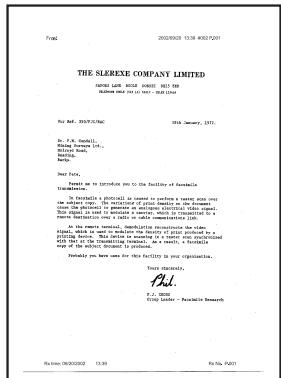
Réduit au taux de réduction minimum
Document reçu
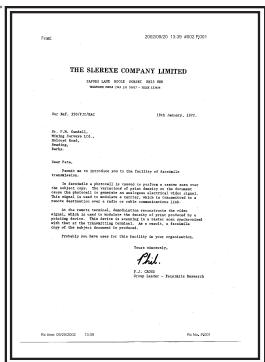
4.6.2 Enregistrement après réduction pour convenir au papier d'impression
Si le document reçu est plus long que le format de papier standard, le format de papier approprié est déterminé en fonction de la longueur et de la largeur de ce document, et celui-ci est imprimé sur du papier correspondant à ce format. Par contre, si ce format conforme n'est pas chargé dans le magasin de papier, le document est imprimé au format le plus proche après réduction.
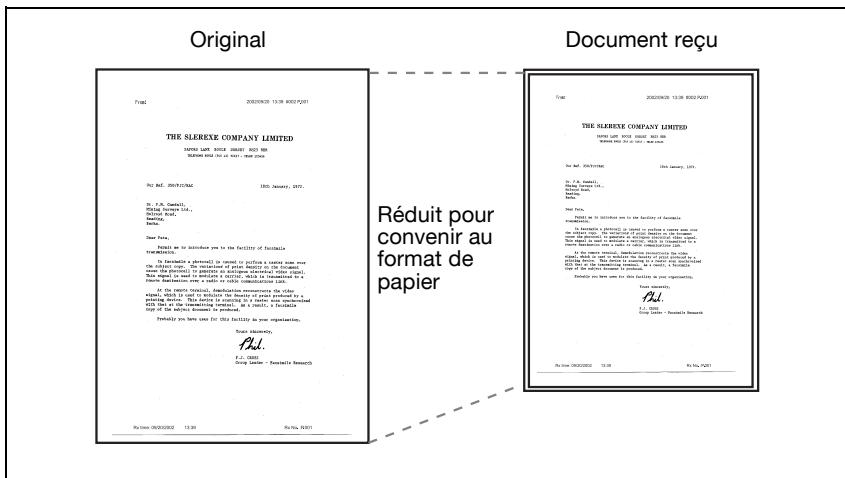
La machine applique les règles suivantes pour déterminer le meilleur format de papier :
- Étape 1
Sélection du format de papier approprié
- La machine détermine le format de papier approprié en prenant en compte la largeur et la longueur du document, tel qu'indiqué dans le tableau suivant.
| Largeur du document reçu | Position d'enregistrement des informations de réception | Longueur du document reçu | |||
| A4 | [OFF] ou [Intérieur du corps du texte] | 0 - 150 | 151 - 305 | 306 - 309 | 391 ou plus |
| [Extérieur du corps du texte] | 0 - 141 | 142 - 296 | 297 - 381 | 382 ou plus | |
| Format de papier sélectionné | 5.5 × 8.5 ☐ *1 | 8.5 × 11 ☐ | 8.5 × 14 ☐ | 11 × 17 ☐ | |
| B4 | [OFF] ou [Intérieur du corps du texte] | 0 - 232 | 233 ou plus | ||
| [Extérieur du corps du texte] | 0 - 223 | 224 ou plus | |||
| Format de papier sélectionné | 8.5 × 11 ☐ | 11 × 17 ☐ | |||
| A3 | [OFF] ou [Intérieur du corps du texte] | 0 - 232 | 233 ou plus | ||
| [Extérieur du corps du texte] | 0 - 223 | 224 ou plus | |||
| Format de papier sélectionné | 8.5 × 11 ☐ | 11 × 17 ☐ | |||
Si “5,5 × 8,5 □” convient, “5,5 × 8,5 □” est sélectionné parce que c'est la seule longueur réglable sur la machine.
| Largeur du document reçu | Position d'enregistrement des informations de réception | Longueur du document reçu | |||
| A4 | [OFF] ou [Intérieur du corps du texte] | 0 - 154 | 155 - 314 | 315 - 386 | 387 ou plus |
| [Extérieur du corps du texte] | 0 - 146 | 147 - 306 | 307 - 378 | 379 ou plus | |
| Format de papier sélectionné | A5 ☐ | A4 ☐ | B4 ☐ | A3 ☐ | |
| B4 | [OFF] ou [Intérieur du corps du texte] | 0 - 195 | 196 - 395 | 396 ou plus | |
| [Extérieur du corps du texte] | 0 - 186 | 187 - 386 | 387 ou plus | ||
| Format de papier sélectionné | B5 ☐ | B4 ☐ | A3 ☐ | ||
| A3 | [OFF] ou [Intérieur du corps du texte] | 0 - 226 | 227 ou plus | ||
| [Extérieur du corps du texte] | 0 - 217 | 218 ou plus | |||
| Format de papier sélectionné | A4 ☐ | A3 ☐ | |||
- Étape 2
Sélection du papier d'impression du document
- La machine vérifie si le format de papier approprié déterminé à l'étape 1 est présent dans le magasin.
Le format de papier est présent :
La machine procède à l'enregistrement.
Le format de papier n'est pas présent dans le magasin ou la fonction de sélection automatique du magasin est désactivée :
La machine recherche le second choix de format de papier approprié, tel qu'indiqué dans le tableau. Si l'option [Imprimer page de séparation] est réglée sur [ON] en mode Utilitaire, la machine recherche les formats de papier appropriés pour enregistrer le document sur plusieurs formats.
Si l'option [Imprimer page de séparation] est réglé sur OFF :
Le papier est sélectionné en ordre décroissant.
![KONICA MINOLTA BIZHUB C352 - Si l'option [Imprimer page de séparation] est réglé sur OFF : - 1](/content/2025/01/139632/images/3cde3ac25c10b164d60db99b3ed412c17f474bb7e5151de4bf7d4656669ac765.jpg)
Détail
Même si l'option [Imprimer page de séparation] est réglée sur OFF, la machine imprime sur des pages distinctes les documents volumineux ou en haute définition.
| Format de papier approprié | 5.5 × 8.5 ☐ | 8.5 × 11 ☐ | 8.5 × 11 ☐ | 8.5 × 14 ☐ | 11 × 17 ☐ |
| Ordre de placement du papier (de haut en bas) | 5.5 × 8.5 ☐ | 8.5 × 11 ☐ | 8.5 × 11 ☐ | 8.5 × 14 ☐ | 11 × 17 ☐ |
| 5.5 × 8.5 ☐ | 8.5 × 11 ☐ | 8.5 × 11 ☐ | 11 × 17 ☐ | A3 ☐ | |
| A5 ☐ | A4 ☐ | A4 ☐ | B4 ☐ | B4 ☐ | |
| A5 ☐ | A4 ☐ | A4 ☐ | A3 ☐ | 8.5 × 14 ☐ | |
| 8.5 × 11 ☐ | 8.5 × 14 ☐ | 8.5 × 14 ☐ | 8.5 × 11 ☐ | 8.5 × 11 ☐ | |
| 8.5 × 11 ☐ | 11 × 17 ☐ | 11 × 17 ☐ | 8.5 × 11 ☐ | A4 ☐ | |
| A4 ☐ | B4 ☐ | B4 ☐ | A4 ☐ | ||
| A4 ☐ | A3 ☐ | A3 ☐ | A4 ☐ | ||
| B5 ☐ | |||||
| B5 ☐ | |||||
| 8.5 × 14 ☐ | |||||
| 11 × 17 ☐ | |||||
| B4 ☐ | |||||
| A3 ☐ |
| Format de papier approprié | A5 ☐ | A4 ☐ | B5 ☐ | B4 ☐ | A4 ☐ | A3 ☐ |
| Ordre de placement du papier (de haut en bas) | A5 ☐ | A4 ☐ | B5 ☐ | B4 ☐ | A4 ☐ | A3 ☐ |
| A5 ☐ | A4 ☐ | B5 ☐ | A3 ☐ | A4 ☐ | B4 ☐ | |
| A4 ☐ | F4 ☐ | B4 ☐ | A4 ☐ | F4 ☐ | A4 ☐ | |
| A4 ☐ | B4 ☐ | A4 ☐ | A4 ☐ | B4 ☐ | F4 ☐ | |
| B5 ☐ | A3 ☐ | A4 ☐ | F4 ☐ | A3 ☐ | ||
| B5 ☐ | F4 ☐ | |||||
| F4 ☐ | A3 ☐ | |||||
| B4 ☐ | ||||||
| A3 ☐ |
Si l'option [Imprimer page de séparation] est réglé sur ON :
Le papier est sélectionné en ordre décroissant.
![KONICA MINOLTA BIZHUB C352 - Si l'option [Imprimer page de séparation] est réglé sur ON : - 1](/content/2025/01/139632/images/b1b359b8e8fbb7ad51f6571aeda63baa4a45d73134c854fb3eb77bfac8de794d.jpg)
Détail
Même si l'option [Imprimer page de séparation] est réglée sur ON, le document est réduit pour tenir dans la largeur du papier sélectionné si celui-ci est inférieur à la largeur de l'image du document reçu.
| Format de papier approprié | 5.5 × 8.5 ☐ | 8.5 × 11 ☐ | 8.5 × 11 ☐ | 8.5 × 14 ☐ | 11 × 17 ☐ |
| Ordre de placement du papier (de haut en bas) | 5.5 × 8.5 ☐ | 8.5 × 11 ☐ | 8.5 × 11 ☐ | 8.5 × 14 ☐ | 11 × 17 ☐ |
| 5.5 × 8.5 ☐ | A4 ☐ | 8.5 × 11 ☐ | 11 × 17 ☐ | A3 ☐ | |
| A5 ☐ | 8.5 × 14 ☐ | A4 ☐ | B4 ☐ | 8.5 × 11 ☐ | |
| A5 ☐ | 11 × 17 ☐ | A4 ☐ | A3 ☐ | 8.5 × 11 ☐ | |
| 8.5 × 11 ☐ | B4 ☐ | 8.5 × 14 ☐ | 8.5 × 11 ☐ | A4 ☐ | |
| 8.5 × 11 ☐ | A3 ☐ | 11 × 17 ☐ | 8.5 × 11 ☐ | A4 ☐ | |
| A4 ☐ | B4 ☐ | A4 ☐ | |||
| A4 ☐ | A3 ☐ | A4 ☐ | |||
| B5 ☐ | |||||
| B5 ☐ | |||||
| 8.5 × 14 ☐ | |||||
| 11 × 17 ☐ | |||||
| B4 ☐ | |||||
| A3 ☐ |
| Format de papier approprié | A5 ☐ | A4 ☐ | B5 ☐ | B4 ☐ | A4 ☐ | A3 ☐ |
| Ordre de placement du papier (de haut en bas) | A5 ☐ | A4 ☐ | B5 ☐ | B4 ☐ | A4 ☐ | A3 ☐ |
| A5 ☐ | F4 ☐ | B5 ☐ | B5 ☐ | A4 ☐ | A4 ☐ | |
| A4 ☐ | B4 ☐ | B4 ☐ | B5 ☐ | F4 ☐ | A4 ☐ | |
| A4 ☐ | A3 ☐ | A4 ☐ | A3 ☐ | B4 ☐ | ||
| B5 ☐ | A4 ☐ | A4 ☐ | A3 ☐ | |||
| F4 ☐ | F4 ☐ | A4 ☐ | ||||
| B5 ☐ | A3 ☐ | F4 ☐ | ||||
| B4 ☐ | ||||||
| A3 ☐ |
Si le papier d'impression des rapports d'activité de format B5 □, B5 □, A4 □ ou A4 □ est sélectionné, l'image de cette page peut être imprimée sur plusieurs pages.

Détail
Si le format du papier d'impression du fax est inférieur au format de papier sélectionné à l'étape 1, le document est réduit.
Si l'option [Imprimer page de séparation] est réglée sur [OFF] et que l'orientation du papier d'impression est différente de celle du papier sélectionné à l'étape 1, la sortie imprimée est automatiquement pivotée de 90 degrés.
Si vous imprimez des originaux mixtes, ce processus est exécuté sur chaque page.
Si les formats de papier sélectionnés aux étapes 1 et 2 se trouvent dans plusieurs magasins, le magasin utilisé est sélectionné en fonction du réglage de la fonction automatique du format de papier. Pour plus d'informations, voir "Manuel d'utilisation – Opérations Copie".
Si le format de papier requis se trouve uniquement dans le magasin d'insertion manuelle, le document est imprimé sur le papier chargé dans ce magasin. Toutefois, si la fonction de sélection automatique du format de papier est désactivée ou si la fonction de sélection automatique du magasin est désactivée pour ce magasin, ce magasin n'est pas sélectionné.
Même si l'option de division de la page est réglée sur ON, la page n'est pas divisée si [Réglage TX/RX] est réglée comme suit.
[Sélection magasin impression réception] est réglé
[Réduction min. pour impression réception] est réglé sur [× 1.0]
Sélection papier d'impression] est réglée sur [Format fixe] ou [Format prioritaire]
[Impression R/V pour réception] est réglée sur [ON]
Si aucune option de sélection du papier d'impression n'est définie, un message vous demande de le faire.
Si [Sélection papier d'impression] est réglé sur [Format prioritaire]:
Le format de papier approprié est sélectionné parmi A4, B4 et A3 (8,5 × 11, 8,5 × 14 et 11 × 17). Si ce format de papier n'est pas disponible, le papier est sélectionné selon la procédure standard, puis le document est enregistré.
Si [Sélection papier d'impression] est réglé sur [Format fixe]:
Le format de papier approprié est sélectionné parmi A4, B4 et A3 (8,5 × 11, 8,5 × 14 et 11 × 17). Si ce format de papier n'est pas disponible, le message demeure jusqu'à ce que le papier soit chargé.
Si [Sélection magasin impression réception] est réglé sur une valeur autre que [Auto]:
Le document est enregistré de façon à convenir au format de papier chargé dans le magasin (à l'exception du magasin d'insertion manuelle) défini pour [Sélection magasin impression réception].
Si [Sélection papier d'impression] est réglé sur une valeur autre que
[Sélection auto] et si [Sélection magasin impression réception] est réglé sur une valeur autre que [Auto]:
Le réglage défini pour [Sélection magasin impression réception] a la priorité.
4.6.3 Enregistrement à l'échelle de 100%
Un document reçu est enregistré à l'échelle de 100% sur le même format de papier lorsque [Réduction min. pour impression réception] est réglé sur [×1.0] en mode Utilitaire. Si ce format identique n'est pas disponible, le document est enregistré sur le format de papier supérieur.

Détails
La fonction Imprimer page de séparation n'est pas disponible.
Vous ne pouvez pas enregistrer une image d'un format supérieur à 11 x 17.
En cas d'indisponibilité du papier approprié, un message apparaît jusqu'à ce que le papier soit chargé.
Original
Document reçu
Réduit
à l'échelle de
100%
Méthode d'enregistrement à la réception
Le tableau suivant indique la relation entre le format de papier du document reçu et l'enregistrement de facto du document sur la machine.
| Format de papier du document reçu | Réglage de [Réduction min. pour impression réception] | Sélection dans [Sélection magasin impression réception] | ||
| × 1.0 | 96 - 87% | |||
| Format standard (A3 à A5) | Enregistré à l'échelle de 100% pour tenir dans le format de papier supérieur | Enregistré après réduction pour tenir sur le même format de papier | Enregistré après réduction pour tenir sur le format de papier spécifié | |
 |  |  |  | |
| Original long (plus long que le format standard) | L'enregistrement avec division de la page est OFF | Enregistré à l'échelle de 100% pour tenir dans le format de papier supérieur | Enregistré après réduction pour tenir sur le format de papier approprié | Enregistré après réduction pour tenir sur le format de papier spécifié |
 |  |  |  | |
| L'enregistrement avec division de la page est ON | Enregistré à l'échelle de 100% pour tenir dans le format de papier supérieur | Enregistré après division de la page en fonction du papier utilisé | Enregistré après réduction pour tenir sur le format de papier spécifié | |
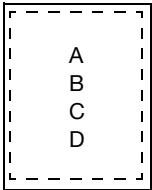 | 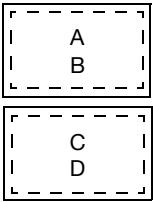 | 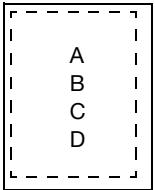 | ||

Détail
Si [Impression R/V pour réception] est réglé sur ON, l'écran peut indiquer le papier.
Pour plus d'informations, voir page 11-38.
4.7 Informations de réception
Lorsque les informations de réception (date, heure, numéros de réception et de page) sont réglées sur l'intérieur ou l'extérieur du corps du texte avec l'option [Position en-tête/pied de page], elles sont enregistrées dans le document reçu.
Réglage à l'intérieur du corps du texte
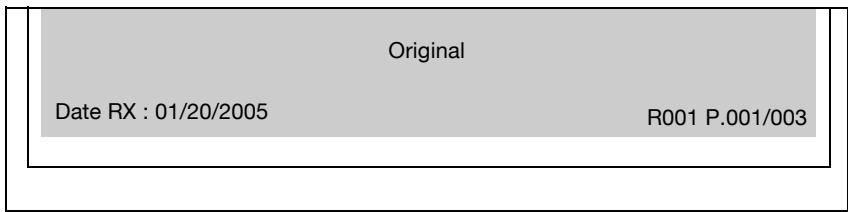
Réglage à l'extérieur du corps du texte
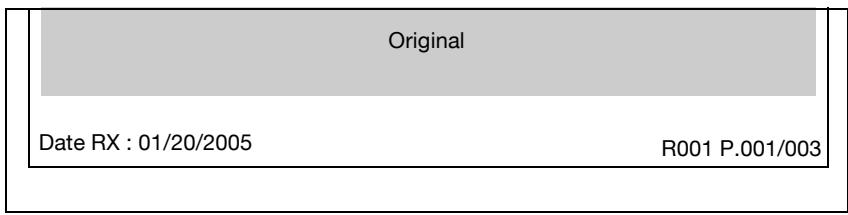
Réglage sur OFF


Détail
Pour plus d'informations sur ce réglage, voir "Position en-tête/pied de page" à la page 11-35.
5
Dépannage
5 Dépannage
5.1 Impossible d'envoyer des messages
Si vous ne parvenez pas à envoyer un document, consultez le tableau ci-dessous pour tenter de remédier au problème. Si vous ne pouvez résoudre le problème en suivant les solutions proposées, contactez le service après-vente.

Détail
Pour plus d'informations sur les messages d'erreur, voir "Message d'erreur affiché" à la page 5-6.
En cas de problème de bourrage des originaux ou du papier des magasins, de mauvaise qualité de l'image ou de manque de toner, consultez le "Manuel d'utilisation – Opérations Copie" fourni avec le FK-502.
| Points à vérifier | Actions correctives |
| La procédure d'émission a-t-elle été effectuée correctement ? | Vérifiez la procédure d'émission et réessayez. |
| Le numéro de fax de la destination est-il correct ? Les numéros d'appel programmés ou abrégés sont-ils enregistrés correctement ? | Si vous utilisez un numéro programmé ou abrégé, il est possible qu'il ait été enregistré incorrectement. Essayez d'imprimer la liste des numéros abrégés et vérifiez si le numéro est enregistré correctement. Si ce n'est pas le cas, corrigez l'enregistrement. |
| Le réglage de la ligne est-il correct ? | Vérifiez si la [Méthode de numérotation] de [Réglage Paramètres ligne] dans le mode Utilitaire correspond à la ligne téléphonique utilisée. Corrigez ce réglage si ce n'est pas le cas. |
| La ligne téléphonique est-elle connectée correctement ? | Vérifiez si la prise de téléphone est bien branchée. Si ce n'est pas le cas, branchez-la. |
| Le problème se situe-t-il au niveau le la machine réceptrice ? | Téléphonez à la destination et vérifiez si le fax récepteur est hors tension, s'il manque de papier ou s'il existe un autre problème. |
5.2 Impossible de recevoir des messages
Si vous ne parvenez pas à recevoir un document, consultez le tableau ci-dessous pour tenter de remédier au problème. Si vous ne parvenez pas à résoudre le problème en suivant les solutions proposées, contactez le service après-vente.

Détail
Pour plus d'informations sur les messages d'erreur, voir "Message d'erreur affiché" à la page 5-6.
En cas de problème de bourrage des originaux ou du papier des magasins, de mauvaise qualité de l'image ou de manque d'encre, consultez le "Manuel d'utilisation – Opérations Copie" fourni avec le FK-502.
| Description du problème | Points à vérifier | Actions correctives |
| Impossible de recevoir | Y-a-t-il du papier dans la machine ? | Si l'icône d'ajout de papier est allumée, la machine manque de papier et les documents reçus sont mémorisés. Ajoutez du papier. Pour connaître la procédure, consultez le “Manuel d'utilisation – Opérations Copie”. |
| Y-a-t-il un bourrage papier dans la machine ? | En cas de bourrage papier, les documents reçus sont mémorisés. Dégagez le bourrage papier. Pour connaître la procédure, consultez le “Manuel d'utilisation – Opérations Copie”. | |
| Le flacon de toner est-il vide ? | La réception de message ne s'effectue pas si le flacon de toner est vide. Remplacez immédiatement le flacon de toner. Pour connaître la procédure, consultez le “Manuel d'utilisation – Opérations Copie”. | |
| Le FK-502 est-il en mode de réception manuelle ? | Si l'option [Mode réception] de [Réglage Paramètres ligne] dans le mode Utilitaire est réglée sur [Réception manuelle], vous devez réaliser la procédure de réception manuelle. Pour connaître cette procédure, voir “Réception manuelle (mode téléphone uniquement)” à la page 4-5. | |
| La ligne téléphonique est-elle connectée correctement ? | Vérifiez si la prise de téléphone est bien branchée. Si ce n'est pas le cas, branchez-la. | |
| Le FK-502 est-il en mode de communication en réseau fermé ? | Si la fonction de communication en réseau fermé (pour empêcher la réception de documents non sollicités) est active (ON), vous ne pouvez recevoir que les documents provenant de fax déterminés. | |
| L'expéditeur a-t-il envoyé une adresse secondaire erronée en fonction F-code ? | Une erreur de communication peut survenir en cas de réception d'une adresse secondaire erronée alors que la boîte utilisateur confidentielle est active. Dans ces circonstances, la réception est impossible. Vérifiez auprès de l'expéditeur si l'adresse secondaire a été définie correctement. | |
| Pas de sortie | La réception fax a-t-elle été activée ? | Identifiez la boîte de sauvegarde du fichier dans les fonctions de réception PC-fax. |
| Le Paramètre boîte utilisateur TSI est-il réglé sur ON ? | Vérifiez la boîte définie dans le Paramètre boîte utilisateur TSI. | |
| La réception mémoire a-t-elle été activée ? | Une fois la réception mémoire activée, imprimez le document reçu comme suit :Appuyez sur [Boîte] sur le tableau de commande.Appuyez sur [Boîte utilisateur système].Appuyez sur [Boîte utilisateur réception mémoire].Saisissez le mot de passe et appuyez sur [OK].Sélectionnez le document à imprimer et appuyez sur Imprimer.Une fois le document imprimé, appuyez sur [Fermer]. |
5.3 Message d'erreur affiché
Les messages d'erreur énumérés dans le tableau ci-dessous s'affichent en cas de problème. Référez-vous aux explications pour remédier à la situation. Si vous ne pouvez toujours pas émettre correctement après avoir corriger le problème, contactez le service après-vente.
| Message d'erreur | Actions correctives |
| Occupé | Bien que le nombre de rappels déterminé ait été tenté, la machine réceptrice est toujours occupée. Confirmez l'état de la machine réceptrice et renvoyez. |
| Pas de réponse | La machine n'est pas en état de répondre. Contactez la destination par téléphone, confirmez l'état de la machine et réessayez. |
| Mémoire saturée | • Si la mémoire devient saturée pendant la lecture du document :Pour émettre la partie du document lue, appuyez sur [Départ]. Appuyez sur [Arrêt] pour annuler l'émission. |
5.4 Appeler SAV
Ce message apparaît lorsque vous devez appeler le service après-vente. Les numéros de téléphone et de fax du service après-vente sont également indiqués. La procédure de signalisation d'un problème par téléphone au service après-vente est présentée ci-dessous.

ATTENTION
Risque d'accident grave
→ Pour prévenir tout risque d'accident grave, procédez de la manière suivante lorsque le message d'appel du SAV s'affiche et que le fax ne fonctionne plus.
Procédure à suivre lorsque le message d'appel du SAV s'affiche
1 Notez le numéro du code d'erreur.
2 Mettez hors tension le commutateur Marche/Arrêt principal et secondaire.
3 Débranchez le cordon d'alimentation.
4 Contactez le service après-vente et indiquez à votre correspondant le numéro du code d'erreur.
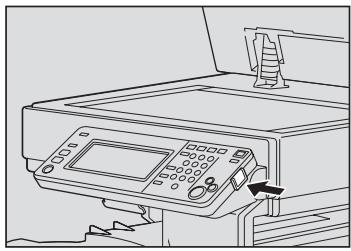
Caractéristiques techniques
6 Caractéristiques techniques
6.1 Caractéristiques techniques
Les caractéristiques techniques des fonctions de télécopie sont énumérées ci-dessous.
Ces caractéristiques peuvent être modifiées sans préavis.
* Le disque dur interne est utilisé pour chacune des fonctions des écrans Copie, Numérisation, Fax et Boîte.
| Fonction | Caractéristiques techniques |
| Capacité de mémoire image | 27 Go* (27 des 40 Go du disque dur sont utilisés en tant que mémoire.) |
| Nombre max. de pages enregistrées | Environ 9 000 pages*(pages enregistrées au format KONICA MINOLTA standard A4 contenant environ 700 caractères en définition “fine”) |
| Lignes téléphoniques | Lignes d'abonnés (réseaux de communication fax compris)Réseau privé (PBX) |
| Résolution de numérisation | G3Ultra fine : 600 ppp × 600 pppSuper fine : 16 points/mm × 15,4 lignes/mm,8 points/mm × 15,4 lignes/mm,400 ppp × 400 pppFine : 8 points/mm × 7,7 lignes/mm,200 ppp × 200 pppNormale : 8 points/mm × 3,85 lignes/mm,200 ppp × 100 pppLes résolutions de numérisation ci-dessus dépendent des capacités de la machine de destination. |
| Vitesse de transmission | 2400, 4800, 7200, 9600, 12000, 14400, 16800, 19200, 21600, 24000, 26400, 28800, 31200, 33600 bps |
| Temps d'émission | 2 secondesTemps d'émission de pages au format KONICA MINOLTA standard A4 contenant environ 700 caractères en résolution normale. Il s'agit du temps d'émission de l'image uniquement (non compris le temps d'établissement de la communication). Le temps de communication varie selon le contenu des originaux et le type de ligne téléphonique à la destination. |
| Codage | MH, MR, MMR, JBIG |
| Format max. de numérisation | 280 mm × 431 mm (11 pouces × 17 pouces) ou A3(420 mm × 297 mm)Largeur : 297 mmLongueur : 432 mm max. |
| Format max.d'enregistrement | 280 mm × 431 mm (11 pouces × 17 pouces) ou A3(420 mm × 297 mm)Les originaux supérieurs à 1000 mm ne peuvent pas être reçus.Lors de la réception d'originaux plus longs que le format de papier chargé dans les magasins, ils sont imprimés selon le réglage de l’option [Imprimer page de séparation]. |
7
Applications d'émission
7 Applications d'émission
7.1 Ouverture des écrans Réglage numérisation et Réglage communication

Détail
Appuyez sur la touche de la fonction à définir pour ouvrir l'écran de réglage correspondant (les touches [Mémoire rapide], [V34 OFF], [ECM OFF] et [Communications internationales] n'affichent pas d'écran car ce sont des touches à bascule qui activent/désactivent la fonction).
Vous pouvez sélectionner plusieurs fonctions, du moment que celles-ci ne sont pas incompatibles entre elles. En cas d'incompatibilité, la fonction est grisée sur le tableau de commande.
Ouverture des écrans Réglage numérisation et Réglage communication
Pour envoyer un fax par le biais d'une fonction Application, ouvrez l'écran Réglage numérisation ou Réglage communication et paramétrez les fonctions voulues.
1 Appuyez sur [Fax] sur le tableau de commande pour ouvrir l'écran Fax.
2 Appuyez sur [Réglage numéris.] ou sur [Réglage comm.] dans l'écran Fax.
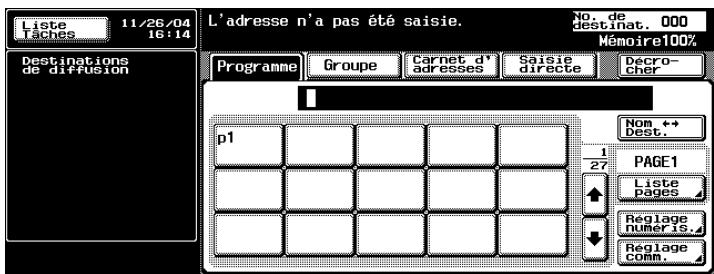
3 Appuyez sur la touche de la fonction voulue. Pour afficher l'écran de réglage d'une application, appuyez sur la touche [Application] dans l'écran Réglage numérisation.
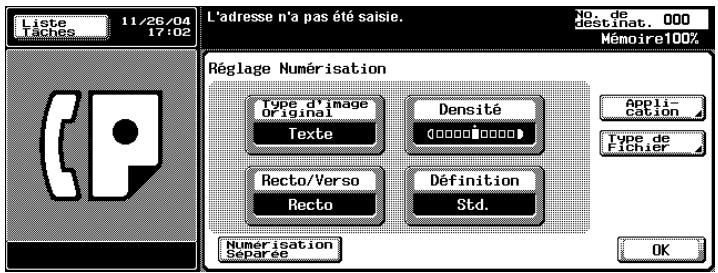
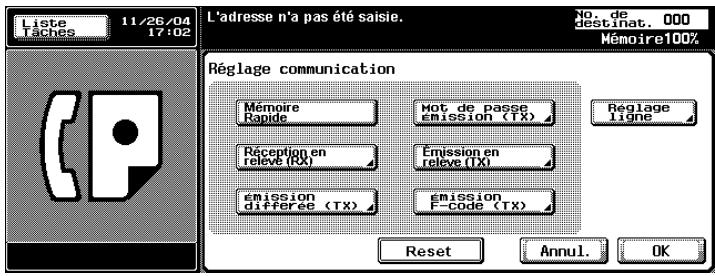
4 Effectuez l'une des opérations suivantes.
- Sur l'écran voulu affiché :
Réglez la fonction dans l'écran affiché, puis appuyez sur [OK].
– Une fois l'option sélectionnée :
Appuyez sur [OK]. - Appuyez sur [Annul.] pour annuler le réglage et revenir au réglage de communication d'origine.
L'écran Fax s'affiche à nouveau.
7.2 Présentation des fonctions d'application
Les fonctions suivantes apparaissent dans l'écran Réglage numérisation et l'écran Réglage communication.
Écran Réglage numérisation
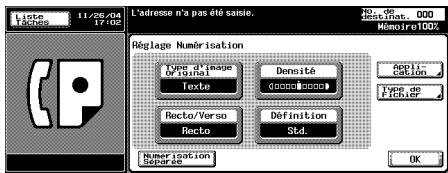
Écran Application
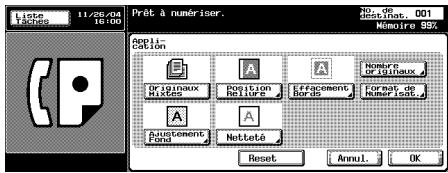
Écran Réglage communication
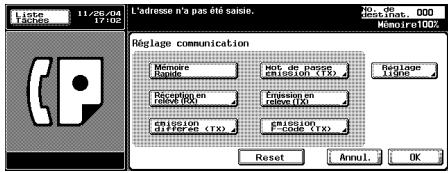
[Annul.]
Revient à l'écran précédent.
[OK]
Affiche à nouveau l'écran Fax.
[OFF]
Désactive l'option et vous ramène à l'écran précédent.
[Reset]
Réinitialise toutes les options de l'écran.
| Fonction | Description | |
| Originaux mixtes : | Vous pouvez envoyer des pages de différents formats en une seule procédure. (page 7-8) | |
| Position reliure : | Spécifie la position de l'agrafage d'un original recto-verso placé sur le chargeur de document (ADF) et place à la verticale le verso de l'original. (page 7-11) | |
| Fonction | Description | |
| Effacement bords : | Lors de l'émission des pages d'un livre, cette fonction efface les bandes noires qui apparaîtraient en marge. (page 7-14) | |
| Ajustement fond : | Règle la densité de la couleur de fond de l'original. (page 7-17) | |
| Netteté : | Rend plus net le contour des caractères. (page 7-20) | |
| Nombre originaux : | En mode Mémoire rapide, inclut le nombre total de pages dans les informations sur le nombre de pages. (page 3-50) | |
| Format de numérisat. : | Permet de préciser la taille du document à émettre. Cette fonction est utile lors de l'émission d'une partie d'une ou de plusieurs pages. (page 7-23) | |
| Type de fichier : | Précise le format d'un fichier joint à un message e-mail. (page 7-26) | |
| Mémoire rapide : | Émet un message immédiatement après la lecture d'une page d'un document. (page 3-48) | |
| Mot de passe émission (TX)*1 : | Joint un mot de passe à l'émission. Cette fonction est requise si le poste récepteur fonctionne en réseau fermé. (page 7-28) | |
| Émission en relève (TX) : | Permet de numériser un document et de le mémoriser jusqu'à ce que la destination initie la transmission en adressant une requête de relève. (page 9-3) | |
| Réception en relève (RX) : | Permet d'initier la réception en adressant à la destination une requête de relève de document. (page 9-6) | |
| Émission différée (TX) : | Permet de préciser l'heure de l'émission. (page 3-53) | |
| Émission F-code (TX)*2 : | Permet de préciser l'adresse secondaire et le mot de passe requis pour la communication confidentielle et l'émission en relais. (page 7-28, page 7-31, page 7-34, page 9-9) | |
| Réglage ligne | Communications internationales | Spécifie un débit de transmission moins rapide. (page 3-56) |
| ECM OFF | Le mode de correction d'erreur (ECM) peut être désactivé. (page 7-37) | |
| V34 OFF | Si l'équipement du central ne permet pas d'utiliser le protocole V.34, le mode V34 est désactivé. (page 7-40) | |
| Vérification destination | Cette fonction permet d'éviter les erreurs de transmission. Lors de la transmission, le numéro de fax spécifié est comparé aux informations de numéro de fax (CSI) de la machine de la station distante, et les données sont transmises uniquement lorsque les données coïncident les unes avec les autres. (page 7-43) | |
| Sélection de ligne | Définit la ligne à utiliser pour l'émission. (page 7-48) | |
*1 : Cette fonction permet d'émettre ou de recevoir avec des postes fonctionnant en réseau fermé.
Dans ce cas, la fonction F-code doit être active sur les deux machines.
*2 : F-code est utilisé.
![KONICA MINOLTA BIZHUB C352 - [Reset] - 1](/content/2025/01/139632/images/6676d0dd6c7f67a9402357d9236431a86d0392f7063638ccef8f5433b924841b.jpg)
Détail
La touche associée à la fonction sélectionnée apparaît inversée.
Appuyez sur [Annul.] pour revenir à l'écran Fax.
Le mode de communication V34 est utilisé par le fax Super G3.
7.3 Originaux mixtes
Fonction Originaux mixtes
Cette fonction permet d'envoyer des pages de différents formats en une seule séquence d'opérations.
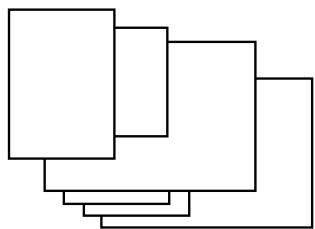
Vous placez les originaux mixtes dans le chargeur ADF.

Émission et reproduction dans le même format que l'original à la destination.
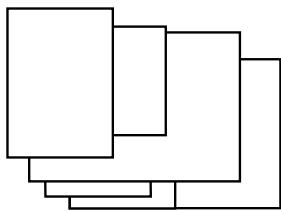
L'Émission mémoire est automatiquement sélectionnée.
Si les options Format d'origine et Originaux mixtes sont toutes deux sélectionnées, le Format d'origine a la priorité.
√ Fonctions incompatibles
Mémoire rapide, Nombre originaux, Position reliure, Réception en relève RX (normal), Réception en relève RX (bulletin)
1 Au besoin, appuyez sur [Fax] dans le tableau de commande pour afficher l'écran Fax.
2 Appuyez sur [Réglage numéris.], puis sur [Application].
3 Appuyez sur [Originaux mixtes].
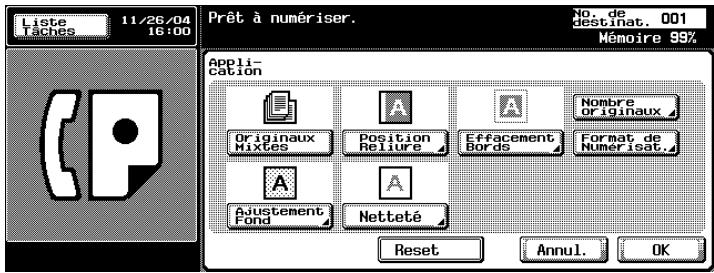
- Pour annuler le réglage, appuyez une nouvelle fois sur [Originaux mixtes].
4 Appuyez sur [OK].
L'écran Réglage numérisation s'affiche à nouveau.
5 Appuyez sur [OK].
L'écran Fax s'affiche à nouveau.
6 Le cas échéant, définissez les autres fonctions.
- Pour plus d'informations sur la définition des fonctions de l'écran Fax, voir "Réglage des conditions d'émission" à la page 3-12. Pour plus d'informations sur la définition des fonctions de l'écran Réglage numérisation ou Réglage communication, voir "Présentation des fonctions d'application" à la page 7-5.
7 Indiquez la destination.
- Pour plus d'informations sur la désignation de la destination, voir "Sélection de la destination" à la page 3-22.
8 Positionnez le document original.
- Pour plus d'informations sur la mise en place du document, voir "Positionnement des originaux sur la vitre d'exposition" à la page 3-8.
9 Appuyez sur [Départ].
- Lorsque la fonction Affichage vérification destination est réglée sur ON, l'écran Vérification destination apparaît. Sélectionnez alors la destination et appuyez sur [Emiss.].
Le FK-502 mémorise le document avant de l'émettre.
![KONICA MINOLTA BIZHUB C352 - Appuyez sur [Départ]. - 1](/content/2025/01/139632/images/db58ebebb7304949ef6c4354bc9e5b0c13941c4a03358fec572281f7eadfc49a.jpg)
Détail
Pour annuler l'émission, voir "Annulation de l'émission" à la page 3-41.
Si le poste récepteur n'est pas en état de recevoir, son numéro fera l'objet d'un rappel. Pour plus d'informations sur le rappel, voir "Rappel manuel" à la page 3-34.
Si l'émission échoue, voir "Impossible d'envoyer des messages" à la page 5-3.
7.4 Position reliure
Fonction Position reliure
La fonction d'inversion Haut/Bas et la fonction Gauche/Droite précisent le type de reliure lors de l'émission d'un document recto-verso. En sélectionnant le type de reliure, vous vous assurez que le document sera relié, et donc lu, correctement.
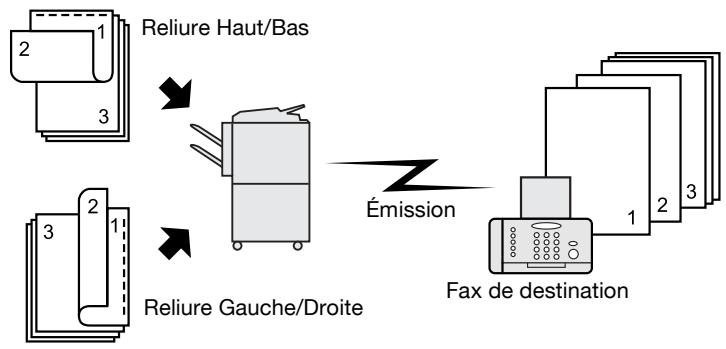
flowchart
graph TD
    A["2"] --> B["3"]
    C["1"] --> D["Reliure Haut/Bas"]
    E["3"] --> F["Reliure Gauche/Droite"]
    G["1"] --> H["Fax de destination"]
    I["2"] --> H
    J["3"] --> H
    K["1"] --> H
    L["2"] --> M["Émission"]
    N["3"] --> M
    style A fill:#f9f,stroke:#333
    style C fill:#f9f,stroke:#333
    style E fill:#f9f,stroke:#333
    style G fill:#f9f,stroke:#333
    style J fill:#f9f,stroke:#333
    style L fill:#f9f,stroke:#333
    style N fill:#f9f,stroke:#333
    style M fill:#f9f,stroke:#333
    style N fill:#f9f,stroke:#333
√ Spécifications
Le chargeur de document (ADF) doit être utilisé. La vitre d'exposition ne peut pas être utilisée pour l'émission en mode reliure.
√ Fonctions incompatibles
Originaux mixtes, Réception en relève RX (normal), Réception en relève RX (bulletin), Numérisation séparée
1 Au besoin, appuyez sur [Fax] dans le tableau de commande pour afficher l'écran Fax.
2 Appuyez sur [Réglage numéris.], puis sur [Application].
3 Appuyez sur [Position reliure].
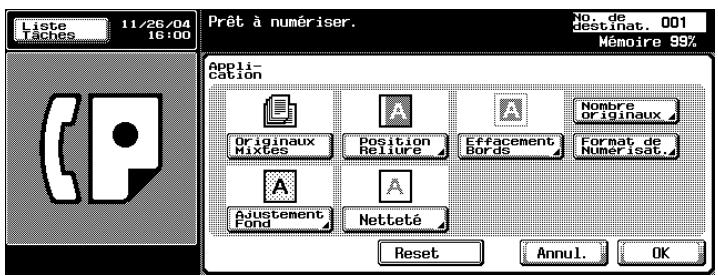
4 Appuyez sur [Reliure G/D] ou [Reliure H/B] pour préciser le type de reliure du document original imprimé recto-verso.
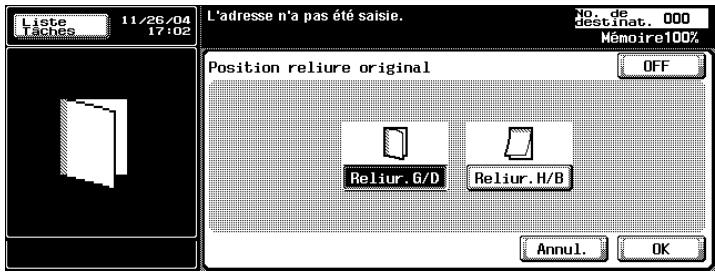
- Pour annuler le réglage, appuyez sur [OFF].
5 Appuyez sur [OK].
L'écran Application s'affiche à nouveau.
6 Appuyez sur [OK].
L'écran Réglage numérisation s'affiche à nouveau.
7 Appuyez sur [OK].
L'écran Fax s'affiche à nouveau.
8 Le cas échéant, définissez les autres fonctions.
- Pour plus d'informations sur la définition des fonctions de l'écran Fax, voir "Réglage des conditions d'émission" à la page 3-12. Pour plus d'informations sur la définition des fonctions de l'écran Application, voir "Présentation des fonctions d'application" à la page 7-5.
9 Indiquez la destination.
- Pour plus d'informations sur la désignation de la destination, voir "Sélection de la destination" à la page 3-22.
10 Placez le document avec la page imprimée vers le haut.
- Pour plus d'informations sur la mise en place du document, voir "Positionnement des originaux sur la vitre d'exposition" à la page 3-8.
11 Appuyez sur [Départ].
- Lorsque la fonction Affichage vérification destination est réglée sur ON, l'écran Vérification destination apparaît. Sélectionnez alors la destination et appuyez sur [Emiss.].
Le FK-502 mémorise le document avant de l'émettre.
![KONICA MINOLTA BIZHUB C352 - Appuyez sur [Départ]. - 1](/content/2025/01/139632/images/ad0c5f025fd3cb8c31a6708ac52eeb12a4d8234d1a83b7d3583ae1b3d0c7ed5c.jpg)
Détail
Pour annuler l'émission, voir "Annulation de l'émission" à la page 3-41.
Si le poste récepteur n'est pas en état de recevoir, son numéro fera l'objet d'un rappel. Pour plus d'informations sur le rappel, voir "Rappel manuel" à la page 3-34.
Si l'émission échoue, voir "Impossible d'envoyer des messages" à la page 5-3.
7.5 Émission avec effacement des bords

Remarque
Les affichages diffèrent d'un pays à un autre.
Fonction d'émission avec effacement des bords
Lors de l'émission d'un document relié, cette fonction supprime les bandes noires qui risqueraient d'apparaître en marge des pages transmises. Ces bandes noires apparaissent lorsque la machine lit les données d'un livre ou lorsque le chargeur de document n'est pas rabattu.


Émission standard
Émission avec effacement des bords
√ Spécifications
L'Émission mémoire rapide est automatiquement sélectionnée.
Vous pouvez utiliser le chargeur ADF ou la vitre d'exposition.
La largeur à effacer peut être définie par incréments de 0,1 mm (1/16 pouce) dans une plage de 0,1 à 50 mm (1/16 à 2 pouces).
Réglage initial de la largeur à effacer : 5,0 mm (3/16 pouce).
Si vous combinez plusieurs effacements de bords, ils s'appliquent au format de page original non encore effacé.
√ Fonctions incompatibles
Mémoire rapide, Nombre originaux, Réception en relève RX (normal), Réception en relève RX (bulletin)
1 Au besoin, appuyez sur [Fax] dans le tableau de commande pour afficher l'écran Fax.
2 Appuyez sur [Réglage numéris.], puis sur [Application].
3 Appuyez sur [Effacement bords].
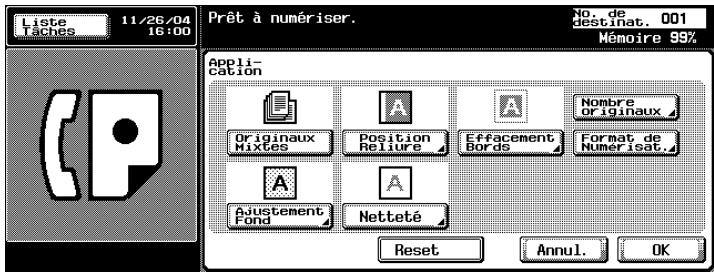
4 Sélectionnez [Haut], [Gauc], [Droi] ou [Bas] et tapez au clavier la largeur à effacer, [+] ou [-].
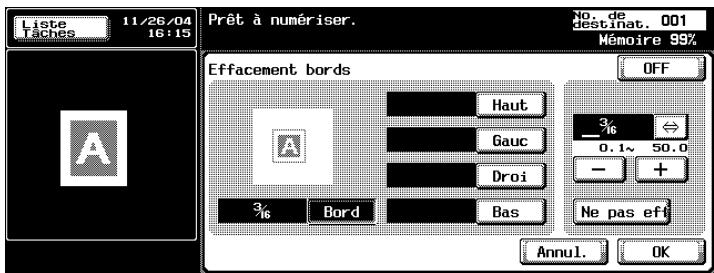
- Pour annuler le réglage, appuyez sur [OFF].
5 Appuyez sur [OK].
L'écran Application s'affiche à nouveau.
6 Appuyez sur [OK].
L'écran Réglage numérisation s'affiche à nouveau.
7 Appuyez sur [OK]. L'écran Fax s'affiche à nouveau.
8 Le cas échéant, définissez les autres fonctions.
- Pour plus d'informations sur la définition des fonctions de l'écran Fax, voir "Réglage des conditions d'émission" à la page 3-12. Pour plus d'informations sur la définition des fonctions de l'écran Application, voir "Présentation des fonctions d'application" à la page 7-5.
9 Indiquez la destination.
- Pour plus d'informations sur la désignation de la destination, voir "Sélection de la destination" à la page 3-22.
10 Positionnez le document original.
- Pour plus d'informations sur la mise en place du document, voir "Positionnement des originaux sur la vitre d'exposition" à la page 3-8.
11 Appuyez sur [Départ].
- Lorsque la fonction Affichage vérification destination est réglée sur ON, l'écran Vérification destination apparaît. Sélectionnez alors la destination et appuyez sur [Emiss.].
La machine lit le document et l'enregistre en mémoire en tant que document réservé avant de l'émettre.

Détail
Pour annuler l'émission, voir "Annulation de l'émission" à la page 3-41.
Si la machine réceptrice n'est pas en état de recevoir, la destination sera rappelée. Pour plus d'informations sur le rappel, voir "Rappel manuel" à la page 3-34.
Si l'émission échoue, voir "Impossible d'envoyer des messages" à la page 5-3.
7.6 Ajustement fond
Fonction Ajustement fond
Cette fonction permet d'ajuster la densité de la couleur d'arrière-plan de l'original. Si le fond de l'original est en couleur, il risque d'être reproduit en noir. Dans ce cas, vous pouvez envoyer un message après avoir ajusté la densité de la couleur de fond de l'original.
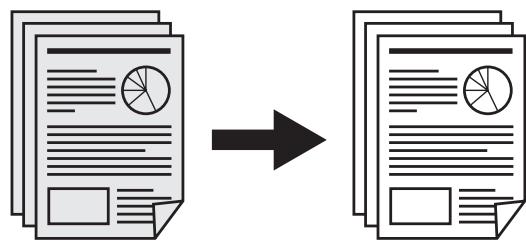
flowchart
graph LR
    A["Stacked Paper"] --> B["Arrow"]
    B --> C["Stacked Paper"]
    style A fill:#f9f,stroke:#333
    style C fill:#bbf,stroke:#333
√ Spécifications
Vous pouvez utiliser le chargeur de document (ADF) et la vitre d'exposition.
1 Au besoin, appuyez sur [Fax] dans le tableau de commande pour afficher l'écran Fax.
2 Appuyez sur [Réglage numéris.], puis sur [Application].
3 Appuyez sur [Ajustement fond].
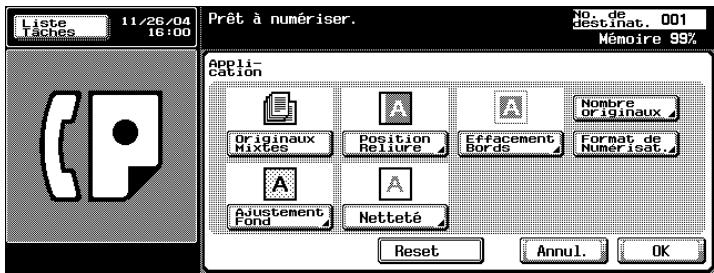
4 Appuyez sur [+ Foncé] pour assombrir la densité de la couleur de fond de l'original, et sur [+ Clair] pour l'éclaircir. Appuyez sur [Auto] pour activer le réglage automatique.
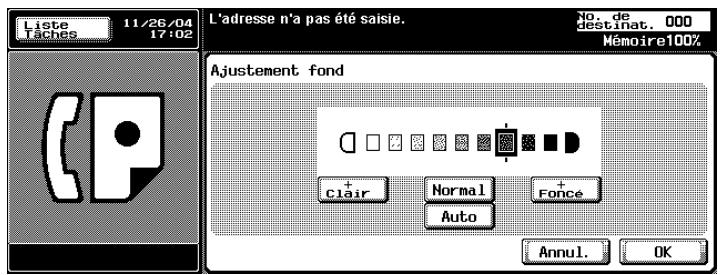
- Si vous sélectionnez [Auto], les étapes permettant de déterminer l'ajustement approprié du fond sont effectuées page par page, ce qui peut ralentir l'opération de numérisation.
- Pour annuler le réglage, appuyez sur [Annul.].
5 Appuyez sur [OK].
L'écran Application s'affiche à nouveau.
6 Appuyez sur [OK].
L'écran Réglage numérisation s'affiche à nouveau.
7 Appuyez sur [OK].
L'écran Fax s'affiche à nouveau.
8 Le cas échéant, définissez les autres fonctions.
- Pour plus d'informations sur la définition des fonctions de l'écran Fax, voir "Réglage des conditions d'émission" à la page 3-12. Pour plus d'informations sur la définition des fonctions de l'écran Application, voir "Présentation des fonctions d'application" à la page 7-5.
9 Indiquez la destination.
- Pour plus d'informations sur la désignation de la destination, voir "Sélection de la destination" à la page 3-22.
10 Positionnez le document original.
- Pour plus d'informations sur la mise en place du document, voir "Positionnement des originaux sur la vitre d'exposition" à la page 3-8.
11 Appuyez sur [Départ].
- Lorsque la fonction Affichage vérification destination est réglée sur ON, l'écran Vérification destination apparaît. Sélectionnez alors la destination et appuyez sur [Emiss.].
La machine lit le document et l'enregistre en mémoire en tant que document réservé avant de l'émettre.
![KONICA MINOLTA BIZHUB C352 - Appuyez sur [Départ]. - 1](/content/2025/01/139632/images/5003e1069945feabadced508818852842b4f753cf37bfb0cea5de3a5862d5f51.jpg)
Détail
Pour annuler la transmission, voir “Annulation de l’émission” à la page 3-41.
Si le poste récepteur n'est pas en état de recevoir, son numéro fera l'objet d'un rappel. Pour plus d'informations sur le rappel, voir "Rappel manuel" à la page 3-34.
Si l'émission échoue, voir "Impossible d'envoyer des messages" à la page 5-3.
7.7 Netteté
Fonction Netteté
Cette fonction permet d'ajuster la netteté des bords des caractères. Si les caractères d'un document ne sont pas nets, augmentez la netteté ([+]) pour définir plus précisément leurs contours ou diminuez-la ([-]), le cas échéant.
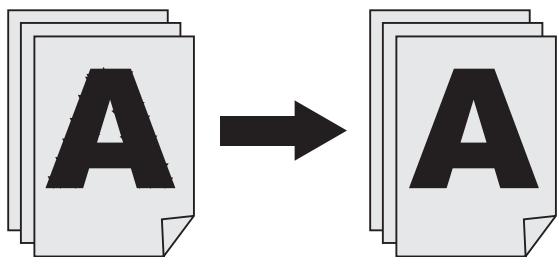
√ Spécifications
Vous pouvez utiliser le chargeur de document (ADF) et la vitre d'exposition.
1 Au besoin, appuyez sur [Fax] dans le tableau de commande pour afficher l'écran Fax.
2 Appuyez sur [Réglage numéris.], puis sur [Application].
3 Appuyez sur [Netteté].
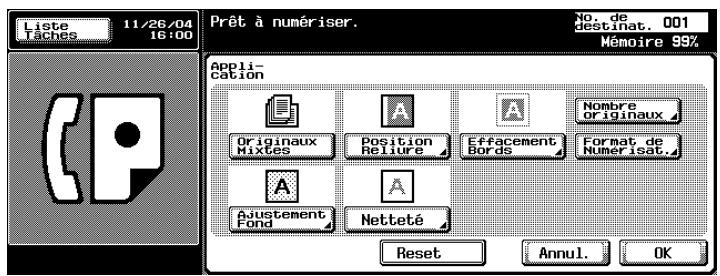
4 Selon que vous voulez rendre les contours des caractères plus ou moins nets, appuyez sur [◀] ou [▶] vers la droite [+] ou vers la gauche [-].
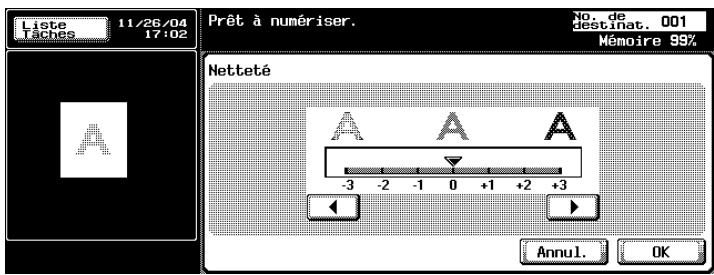
- Pour annuler le réglage, appuyez sur [Annul.].
5 Appuyez sur [OK].
L'écran Application s'affiche à nouveau.
6 Appuyez sur [OK].
L'écran Réglage numérisation s'affiche à nouveau.
7 Appuyez sur [OK].
L'écran Fax s'affiche à nouveau.
8 Le cas échéant, définissez les autres fonctions.
- Pour plus d'informations sur la définition des fonctions de l'écran Fax, voir "Réglage des conditions d'émission" à la page 3-12. Pour plus d'informations sur la définition des fonctions de l'écran Application, voir "Présentation des fonctions d'application" à la page 7-5.
9 Indiquez la destination.
- Pour plus d'informations sur la désignation de la destination, voir "Sélection de la destination" à la page 3-22.
10 Positionnez le document original.
- Pour plus d'informations sur la mise en place du document, voir "Positionnement des originaux sur la vitre d'exposition" à la page 3-8.
11 Appuyez sur [Départ].
- Lorsque la fonction Affichage vérification destination est réglée sur ON, l'écran Vérification destination apparaît. Sélectionnez alors la destination et appuyez sur [Emiss.].
La machine lit le document et l'enregistre en mémoire en tant que document réservé avant de l'émettre.
![KONICA MINOLTA BIZHUB C352 - Appuyez sur [Départ]. - 1](/content/2025/01/139632/images/b4fd4c2e4a27787ba01884f84666832f3057f9c6dc70f0230432b63c2baa88a3.jpg)
Détail
Pour annuler l'émission, voir "Annulation de l'émission" à la page 3-41.
Si le poste récepteur n'est pas en état de recevoir, son numéro fera l'objet d'un rappel. Pour plus d'informations sur le rappel, voir "Rappel manuel" à la page 3-34.
Si l'émission échoue, voir "Impossible d'envoyer des messages" à la page 5-3.
7.8 Format de numérisation
Fonction Format de numérisation
Cette fonction permet de préciser que le format de papier du document émis doit être identique au format du papier chargé à l'autre extrémité. Cela permet d'imprimer les images sans réduction sur le poste récepteur. En général, si le format du papier chargé à la destination ne peut contenir l'image transmise, cette image est réduite. Cette fonction permet aussi d'imprimer une partie de l'image, sans réduction.
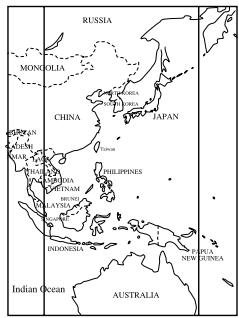

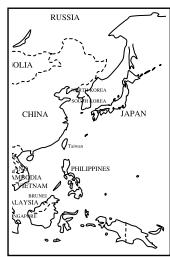
√ Spécifications
L'Émission mémoire est automatiquement sélectionnée.
L'emplacement de lecture des originaux varie selon que l'original est placé sur le chargeur ADF ou sur la vitre d'exposition.
Si Format d'origine et Originaux mixtes sont toutes deux sélectionnées, le Format d'origine a la priorité.
√ Fonctions incompatibles
Mémoire rapide, Nombre originaux, Réception en relève RX (normal), Réception en relève RX (bulletin)
1 Au besoin, appuyez sur [Fax] dans le tableau de commande pour afficher l'écran Fax.
2 Appuyez sur [Réglage numéris.], puis sur [Application].
3 Appuyez sur [Format de numérisat.].
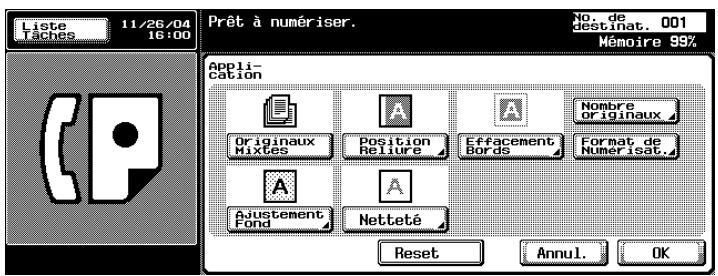
4 Appuyez sur la touche correspondant au format du document à émettre.
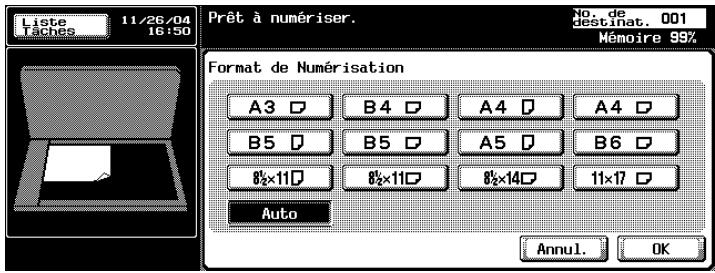
- Pour annuler le réglage, appuyez sur [Annul.].
5 Appuyez sur [OK].
L'écran Application s'affiche à nouveau.
6 Appuyez sur [OK].
L'écran Réglage numérisation s'affiche à nouveau.
7 Appuyez sur [OK].
L'écran Fax s'affiche à nouveau.
8 Le cas échéant, définissez les autres fonctions.
- Pour plus d'informations sur la définition des fonctions de l'écran Fax, voir "Réglage des conditions d'émission" à la page 3-12. Pour plus d'informations sur la définition des fonctions de l'écran Application, voir "Présentation des fonctions d'application" à la page 7-5.
9 Indiquez la destination.
- Pour plus d'informations sur la désignation de la destination, voir "Sélection de la destination" à la page 3-22.
10 Positionnez le document original.
- Pour plus d'informations sur la mise en place du document, voir "Positionnement des originaux sur la vitre d'exposition" à la page 3-8.
11 Appuyez sur [Départ].
- Lorsque la fonction Affichage vérification destination est réglée sur ON, l'écran Vérification destination apparaît. Sélectionnez alors la destination et appuyez sur [Emiss.].
La machine lit le document et l'enregistre en mémoire en tant que document réservé avant de l'émettre.
![KONICA MINOLTA BIZHUB C352 - Appuyez sur [Départ]. - 1](/content/2025/01/139632/images/87b0bcc7b0041428dadec1e49f2ee8238b74956c882f5346d4df05f21fa90fd4.jpg)
Détail
Pour annuler l'émission, voir "Annulation de l'émission" à la page 3-41.
Si le poste récepteur n'est pas en état de recevoir, son numéro fera l'objet d'un rappel. Pour plus d'informations sur le rappel, voir "Rappel manuel" à la page 3-34.
Si l'émission échoue, voir "Impossible d'envoyer des messages" à la page 5-3.
7.9 Type de fichier
Définition du type de fichier
Cette fonction permet de préciser le type de fichier image à lire si la destination est une adresse e-mail ou une boîte utilisateur.
1 Au besoin, appuyez sur [Fax] dans le tableau de commande pour afficher l'écran Fax.
2 Appuyez sur [Réglage numéris.].
3 Appuyez sur [Type de fichier].
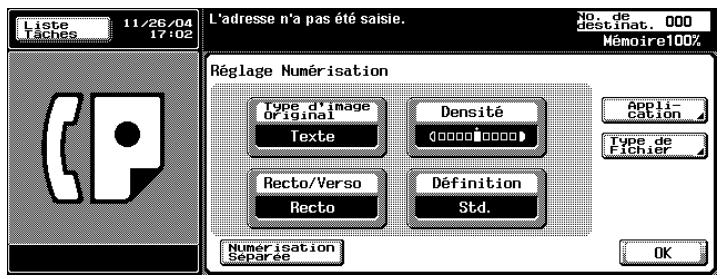
4 Sélectionnez le type de fichier.
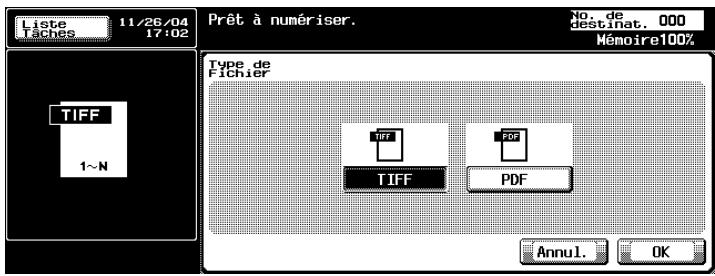
- Pour annuler le réglage, appuyez sur [Annul.].
5 Appuyez sur [OK].
L'écran Réglage numérisation s'affiche à nouveau.
6 Appuyez sur [OK].
L'écran Fax s'affiche à nouveau.
7 Le cas échéant, définissez les autres fonctions.
- Pour plus d'informations sur la définition des fonctions de l'écran Fax, voir "Réglage des conditions d'émission" à la page 3-12. Pour plus d'informations sur la définition des fonctions de l'écran Application, voir "Présentation des fonctions d'application" à la page 7-5.
8 Indiquez la destination.
- Pour plus d'informations sur la désignation de la destination, voir "Sélection de la destination" à la page 3-22.
9 Positionnez le document original.
- Pour plus d'informations sur la mise en place du document, voir "Positionnement des originaux sur la vitre d'exposition" à la page 3-8.
10 Appuyez sur [Départ].
- Lorsque la fonction Affichage vérification destination est réglée sur ON, l'écran Vérification destination apparaît. Sélectionnez alors la destination et appuyez sur [Emiss.].
La machine lit le document et l'enregistre en mémoire en tant que document réservé avant de l'émettre.
![KONICA MINOLTA BIZHUB C352 - Appuyez sur [OK]. - 1](/content/2025/01/139632/images/af683b43c94ac4ad54a1f34fba68c5ff96ca8a85d2132b1066472023bcb388db.jpg)
Détail
Pour annuler l'émission, voir "Annulation de l'émission" à la page 3-41.
Si l'émission échoue, voir "Impossible d'envoyer des messages" à la page 5-3.
7.10 Mot de passe émission (TX)
Mot de passe émission (TX)
L'émission avec ID exige un mot de passe. Si le poste récepteur fonctionne en réseau fermé, l'expéditeur doit envoyer le même mot de passe que celui du réseau fermé en réception.
√ Spécification
Cette fonction n'est disponible que si la machine du correspondant est dotée de la fonction Réseau fermé en réception (Transmission de mot de passe).
√ Fonctions incompatibles
Émission en relève TX (normal), Réception en relève RX (normal), Enregistrement tableau électronique, Réception en relève RX (bulletin), Émission F-code (TX)
1 Au besoin, appuyez sur [Fax] dans le tableau de commande pour afficher l'écran Fax.
2 Appuyez sur [Réglage comm.].
3 Appuyez sur [Mot de passe émission (TX)].
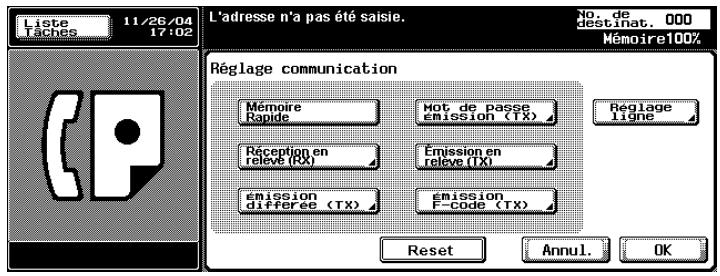
4 Tapez le mot de passe au clavier (20 caractères maximum).
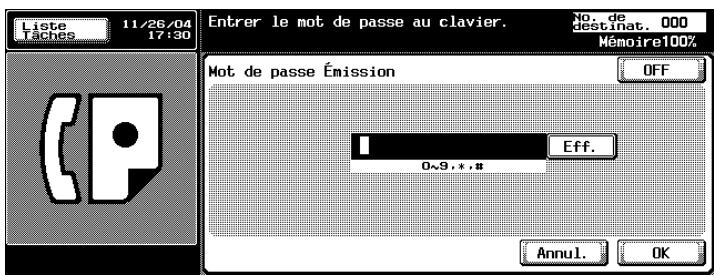
- Les caractères et signes autorisés sont les suivants : 0 à 9, # et *
- Pour effacer un caractère, appuyez sur [Eff.].
- Appuyez sur [C] (clear) pour effacer tout le mot de passe.
- Pour annuler le réglage, appuyez sur [OFF].
5 Appuyez sur [OK].
L'écran Réglage communication s'affiche à nouveau.
6 Appuyez sur [OK].
L'écran Fax s'affiche à nouveau.
7 Le cas échéant, définissez les autres fonctions.
- Pour plus d'informations sur la définition des fonctions de l'écran Fax, voir "Réglage des conditions d'émission" à la page 3-12. Pour plus d'informations sur la définition des fonctions de l'écran Application, voir "Présentation des fonctions d'application" à la page 7-5.
8 Indiquez la destination.
- Pour plus d'informations sur la désignation de la destination, voir "Sélection de la destination" à la page 3-22.
9 Positionnez le document original.
- Pour plus d'informations sur la mise en place du document, voir "Positionnement des originaux sur la vitre d'exposition" à la page 3-8.
10 Appuyez sur [Départ].
- Lorsque la fonction Affichage vérification destination est réglée sur ON, l'écran Vérification destination apparaît. Sélectionnez alors la destination et appuyez sur [Emiss.].
Le FK-502 mémorise le document avant de l'émettre.
![KONICA MINOLTA BIZHUB C352 - Appuyez sur [Départ]. - 1](/content/2025/01/139632/images/e3feac32ed58c9ab5b1aeccaf8de791506edae00c06972d49d8b3ee7b8a6408b.jpg)
Détail
Pour annuler l'émission, voir "Annulation de l'émission" à la page 3-41.
Si le poste récepteur n'est pas en état de recevoir, son numéro fera l'objet d'un rappel. Pour plus d'informations sur le rappel, voir "Rappel manuel" à la page 3-34.
Si l'émission échoue, voir "Impossible d'envoyer des messages" à la page 5-3.
7.11 Communication confidentielle (Émission F-code)
Fonction Communication confidentielle
Cette fonction permet d'utiliser des boîtes confidentielles (similaires à des comptes de messagerie) pour échanger des informations avec certaines personnes. Outre l'envoi d'un document vers une boîte confidentielle de destination (émission confidentielle), la réception d'un document dans une boîte confidentielle sur votre poste (réception confidentielle) est possible. Les sections suivantes décrivent les procédures d'émission confidentielle.
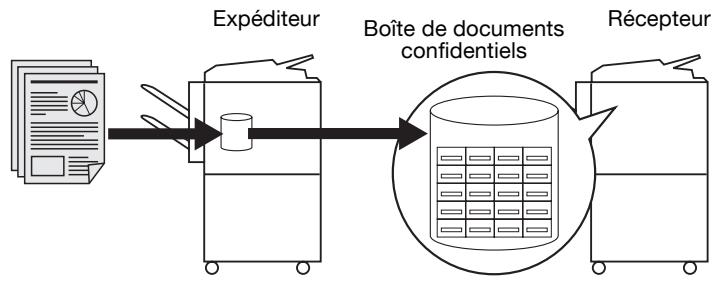
flowchart
graph LR
    A["Document"] --> B["Expéditeur"]
    B --> C["Boîte de documents confidentiels"]
    C --> D["Récepteur"]
√ Spécifications
L'émission confidentielle suppose que le fax récepteur soit doté d'une boîte confidentielle et d'un mot de passe spécifique (ce dernier n'est pas toujours requis par le fax récepteur). L'émission confidentielle suppose en outre que le fax de destination soit doté de la fonction F-code.
√ Fonctions incompatibles
Émission en relève TX (normal), Réception en relève RX (normal), Enregistrement tableau électronique, Réception en relève RX (bulletin), Mot de passe émission
1 Au besoin, appuyez sur [Fax] dans le tableau de commande pour afficher l'écran Fax.
2 Appuyez sur [Réglage comm.].
3 Appuyez sur [Émission F-code (TX)].
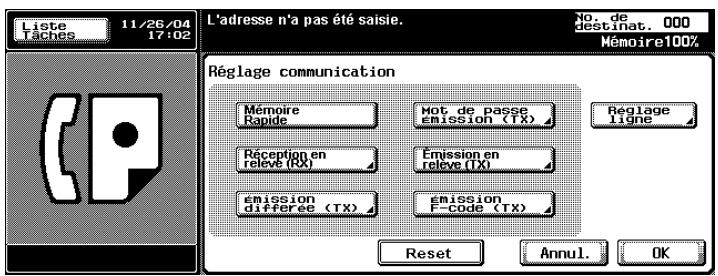
4 Saisissez le numéro de la boîte sur le poste récepteur dans le champ Adresse secondaire. Appuyez sur [Mot Passe] et tapez le mot de passe au clavier, s'il y a lieu.

- L'adresse secondaire et le mot de passe peuvent comporter 20 caractères maximum.
- Pour la communication avec le FK-502, saisissez 9 caractères maximum pour le numéro de la boîte et 8 caractères maximum pour le mot de passe. Les caractères autorisés dépendent de la machine.
- Les caractères et signes autorisés dans le mot de passe sont les suivants : 0 à 9, # et *.
- Pour effacer un caractère, appuyez sur [Eff.].
- Appuyez sur [C] (clear) pour effacer l'intégralité de l'entrée.
- Pour annuler le réglage, appuyez sur [OFF].
Si le mot de passe est requis, appuyez sur [Oui] et saisissez-le.
5 Appuyez sur [OK].
L'écran Réglage communication s'affiche à nouveau.
6 Appuyez sur [OK].
L'écran Fax s'affiche à nouveau.
7 Le cas échéant, définissez les autres fonctions.
- Pour plus d'informations sur la définition des fonctions de l'écran Fax, voir "Réglage des conditions d'émission" à la page 3-12. Pour plus d'informations sur la définition des fonctions de l'écran Application, voir "Présentation des fonctions d'application" à la page 7-5.
8 Indiquez la destination.
- Pour plus d'informations sur la désignation de la destination, voir "Sélection de la destination" à la page 3-22.
9 Positionnez le document original.
- Pour plus d'informations sur la mise en place du document, voir "Positionnement des originaux sur la vitre d'exposition" à la page 3-8.
10 Appuyez sur [Départ].
- Lorsque la fonction Affichage vérification destination est réglée sur ON, l'écran Vérification destination apparaît. Sélectionnez alors la destination et appuyez sur [Emiss.].
Le FK-502 mémorise le document avant de l'émettre.
![KONICA MINOLTA BIZHUB C352 - Appuyez sur [OK]. - 1](/content/2025/01/139632/images/acd0901dbf2c0a562b12f99bd018ea1a50528089464869564dfef23d5cb296db.jpg)
Détail
Pour interrompre la séquence d'opérations, appuyez sur [Arrêt].
7.12 Requête d'émission en relais (Émission F-code)
Requête d'émission en relais
La requête d'émission en relais consiste à faire transiter les transmissions vers plusieurs destinations sur une station relais (intermédiaire). Cette fonction permet de réduire les coûts de communication des destinations éloignées. Vous pouvez définir plusieurs stations, chacune d'entre elles étant composée d'une station de relais et de plusieurs destinations.
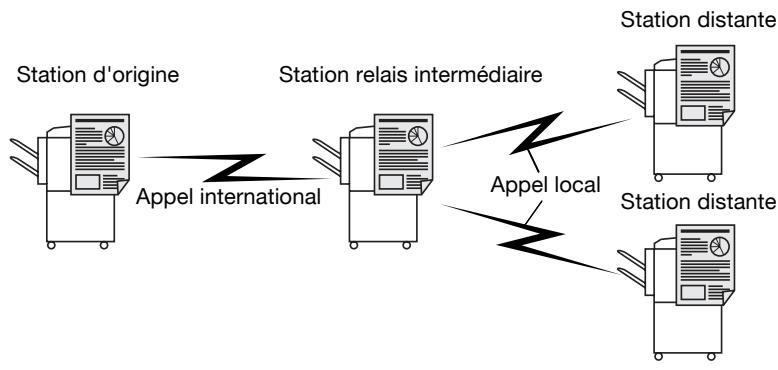
flowchart
graph LR
    A["Station d'origine"] -->|Appel international| B["Station relais intermédiaire"]
    B -->|Appel local| C["Station distante"]
    B -->|Appel local| D["Station distante"]
√ Spécifications
La requête d'émission en relais n'est disponible que si cette fonction a été activée en mode Utilitaire. Pour plus d'informations, voir "Réglage fonction" à la page 11-45.
La station d'origine émet la demande de relais, la station de relais relaye les transmissions et les stations d'arrivée sont celles qui reçoivent et terminent les communications.
Cette fonction suppose le paramétrage sur la station de relais d'un numéro de boîte de relais, d'un mot de passe de relais et d'un numéro de groupe de destination.
Elle suppose en outre que la station de relais soit dotée de la fonction F-code.
√ Fonctions incompatibles
Émission en relève TX (normal), Réception en relève RX (normal), Enregistrement tableau électronique, Réception en relève RX (bulletin), Mot de passe émission
1 Au besoin, appuyez sur [Fax] dans le tableau de commande pour afficher l'écran Fax.
2 Appuyez sur [Réglage comm.].
3 Appuyez sur [Émission F-code (TX)].
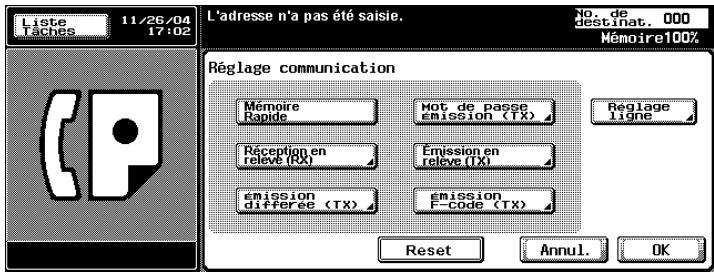
4 Saisissez dans le champ Adresse secondaire le numéro de la boîte de relais sur la station de relais, et le mot de passe dans le champ Mot Passe, à l'aide du clavier.
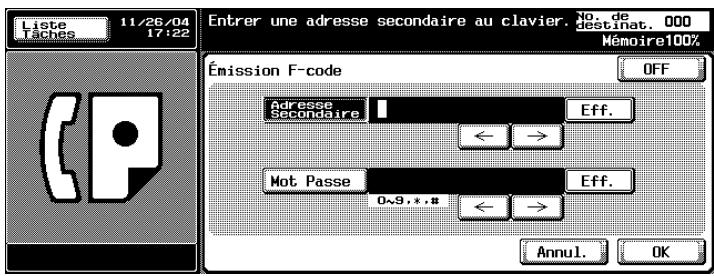
- Les champs [Adresse secondaire] et [Mot Passe] acceptent 20 caractères maximum.
- Les caractères et signes autorisés dans le champ [Mot Passe] sont les suivants : 0 à 9, # et *
- Pour effacer un caractère, appuyez sur [Eff.].
- Appuyez sur [C] (clear) pour effacer l'intégralité de l'entrée.
- Pour annuler le réglage, appuyez sur [OFF].
5 Appuyez sur [OK].
L'écran Réglage communication s'affiche à nouveau.
6 Appuyez sur [OK].
L'écran Fax s'affiche à nouveau.
7 Le cas échéant, définissez les autres fonctions.
- Pour plus d'informations sur la définition des fonctions de l'écran Fax, voir "Réglage des conditions d'émission" à la page 3-12. Pour plus d'informations sur la définition des fonctions de l'écran Application, voir "Présentation des fonctions d'application" à la page 7-5.
8 Désignez la station relais.
- Pour plus d'informations sur la désignation de la destination, voir "Sélection de la destination" à la page 3-22.
9 Positionnez le document original.
- Pour plus d'informations sur la mise en place du document, voir "Positionnement des originaux sur la vitre d'exposition" à la page 3-8.
10 Appuyez sur [Départ].
- Lorsque la fonction Affichage vérification destination est réglée sur ON, l'écran Vérification destination apparaît. Sélectionnez alors la destination et appuyez sur [Emiss.].
Le FK-502 mémorise le document avant de l'émettre.
![KONICA MINOLTA BIZHUB C352 - Appuyez sur [Départ]. - 1](/content/2025/01/139632/images/20b960fb3d133c80674d62c4fe744993b194afe18f7f6ae9068059be0196a114.jpg)
Détail
Pour interrompre la séquence d'opérations, appuyez sur [Arrêt].
7.13 ECM OFF
Fonction ECM OFF
Les communications peuvent être effectuées avec le mode de correction d'erreur (ECM) désactivé. Ce mode, établi par l'ITU-T (International Telecommunications Union), permet aux télécopieurs qui en sont équipés de communiquer les uns avec les autres et de confirmer que les données émises sont exemptes d'erreur. Les perturbations dues aux bruits sur la ligne ou autres sont ainsi éliminées. Le FK-502 utilise par défaut le mode ECM lors des émissions.
√ Spécifications
En cas de perturbation sur la ligne, le temps de communication peut être légèrement plus long lorsque le mode ECM est activé.
√ Fonctions incompatibles
Réception en relève RX (normal), Émission en relève TX (normal), V.34 OFF, Enregistrement tableau électronique, Réception en relève RX (bulletin)
1 Au besoin, appuyez sur [Fax] dans le tableau de commande pour afficher l'écran Fax.
2 Appuyez sur [Réglage comm.].
3 Appuyez sur [Réglage ligne].
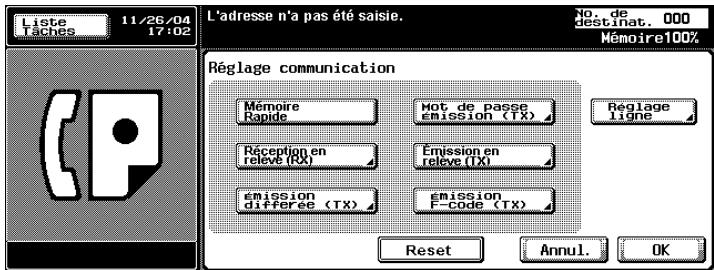
4 Appuyez sur [ECM OFF].
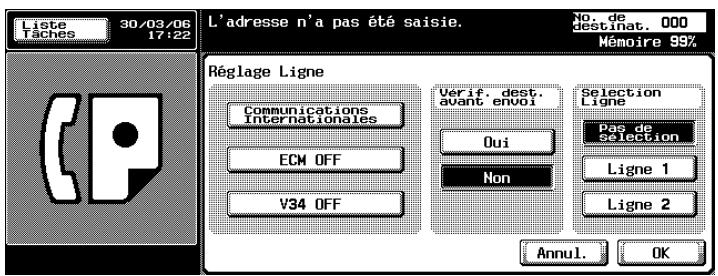
- Pour annuler le réglage, appuyez une nouvelle fois sur [ECM OFF].
5 Appuyez sur [Oui] lorsque vous effectuez une [Vérif. dest. avant envoi].
- En réglant [Vérif. dest. avant envoi] sur [Oui], vous pouvez éviter une erreur de transmission.
6 Appuyez sur [OK].
L'écran Réglage communication s'affiche à nouveau.
7 Appuyez sur [OK].
L'écran Fax s'affiche à nouveau.
8 Le cas échéant, définissez les autres fonctions.
- Pour plus d'informations sur la définition des fonctions de l'écran Fax, voir "Réglage des conditions d'émission" à la page 3-12. Pour plus d'informations sur la définition des fonctions de l'écran Application, voir "Présentation des fonctions d'application" à la page 7-5.
9 Indiquez la destination.
- Pour plus d'informations sur la désignation de la destination, voir "Sélection de la destination" à la page 3-22.
10 Positionnez le document original.
- Pour plus d'informations sur la mise en place du document, voir "Positionnement des originaux sur la vitre d'exposition" à la page 3-8.
11 Appuyez sur [Départ].
- Lorsque la fonction Affichage vérification destination est réglée sur ON, l'écran Vérification destination apparaît. Sélectionnez alors la destination et appuyez sur [Emiss.].
Le FK-502 démarre la transmission.
![KONICA MINOLTA BIZHUB C352 - Appuyez sur [Départ]. - 1](/content/2025/01/139632/images/51f8f150e3b198ed0466c2a7ab87b2948235c9728709deafab9192509aa381df.jpg)
Détail
Pour annuler l'émission, voir "Annulation de l'émission" à la page 3-41.
Si le poste récepteur n'est pas en état de recevoir, son numéro fera l'objet d'un rappel. Pour plus d'informations sur le rappel, voir "Rappel manuel" à la page 3-34.
Si l'émission échoue, voir "Impossible d'envoyer des messages" à la page 5-3.
7.14 V34 OFF
Mode V34 OFF
Le fax Super G3 utilise le protocole V.34. Si la destination ou le FK-502 est connecté à la ligne via un équipement d'extension de central, et selon les conditions de la ligne, la communication avec le Super G3 peut ne pas aboutir.
Dans ces circonstances, nous vous recommandons d'émettre en désactivant le mode V34 (OFF). Ce mode sera automatiquement réactivité à la fin de l'émission.
√ Fonctions incompatibles
Émission en relève TX (normal), Réception en relève RX (normal), Enregistrement tableau électronique, Réception en relève RX (bulletin), ECM OFF
1 Au besoin, appuyez sur [Fax] dans le tableau de commande pour afficher l'écran Fax.
2 Appuyez sur [Réglage comm.].
3 Appuyez sur [Réglage ligne].
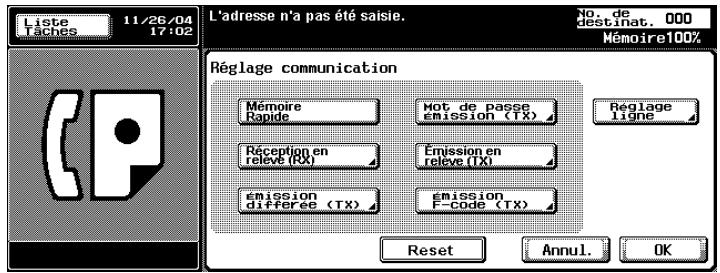
4 Appuyez sur [V34 OFF].
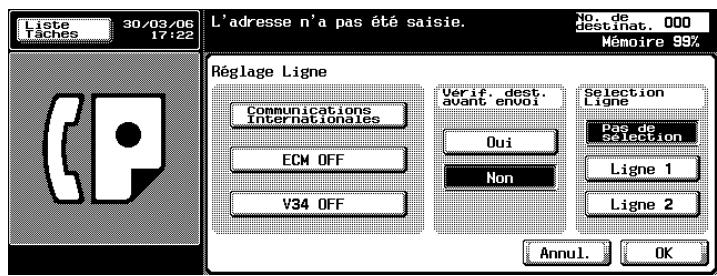
- Pour annuler le réglage, appuyez une nouvelle fois sur [V.34 OFF].
5 Appuyez sur [Oui] lorsque vous effectuez une [Vérif. dest. avant envoi].
- En réglant [Vérif. dest. avant envoi] sur [Oui], vous pouvez éviter une erreur de transmission.
6 Appuyez sur [OK].
L'écran Réglage communication s'affiche à nouveau.
7 Appuyez sur [OK].
L'écran Fax s'affiche à nouveau.
8 Le cas échéant, définissez les autres fonctions.
- Pour plus d'informations sur la définition des fonctions de l'écran Fax, voir "Réglage des conditions d'émission" à la page 3-12. Pour plus d'informations sur la définition des fonctions de l'écran Application, voir "Présentation des fonctions d'application" à la page 7-5.
9 Indiquez la destination.
- Pour plus d'informations sur la désignation de la destination, voir "Sélection de la destination" à la page 3-22.
10 Positionnez le document original.
- Pour plus d'informations sur la mise en place du document, voir "Positionnement des originaux sur la vitre d'exposition" à la page 3-8.
11 Appuyez sur [Départ].
- Lorsque la fonction Affichage vérification destination est réglée sur ON, l'écran Vérification destination apparaît. Sélectionnez alors la destination et appuyez sur [Emiss.].
Le FK-502 mémorise le document avant de l'émettre.
![KONICA MINOLTA BIZHUB C352 - Appuyez sur [Départ]. - 1](/content/2025/01/139632/images/e4ae6ef34f8c78da42ff8fa3b2647af48b96c39ce09c7d884866a09af3781a56.jpg)
Détail
Pour annuler l'émission, voir "Annulation de l'émission" à la page 3-41.
Si le poste récepteur n'est pas en état de recevoir, son numéro fera l'objet d'un rappel. Pour plus d'informations sur le rappel, voir "Rappel manuel" à la page 3-34.
Si l'émission échoue, voir "Impossible d'envoyer des messages" à la page 5-3.
7.15 Vérifier la destination avant d'envoyer
Lors de la transmission, le numéro de fax spécifié est comparé aux informations de numéro de fax (CSI) de la machine de la station distante, et les données sont transmises uniquement lorsque les données coïncident les unes avec les autres. Cette fonction permet d'éviter les erreurs de transmission.

Détails
Vous pouvez régler l'émission après la vérification de la destination lorsque vous enregistrez le Carnet d'adresses. Dans ce cas, le réglage Vérification destination enregistré dans le Carnet d'adresses a la priorité. Reportez-vous à la page 10-5 pour plus d'information sur l'enregistrement du Carnet d'adresses.
1 Au besoin, appuyez sur [Fax] dans le tableau de commande pour afficher l'écran Fax.
2 Appuyez sur [Réglage comm.].
3 Appuyez sur [Réglage ligne].
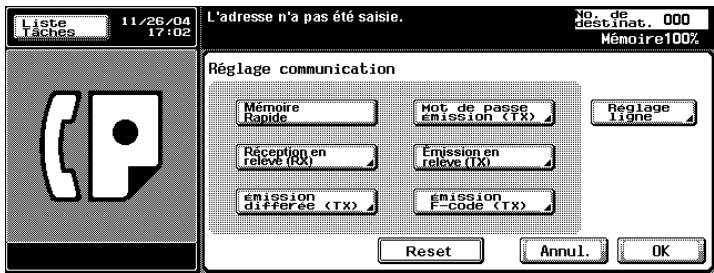
4 Appuyez sur [Oui] pour configurer la fonction Vérification destination.
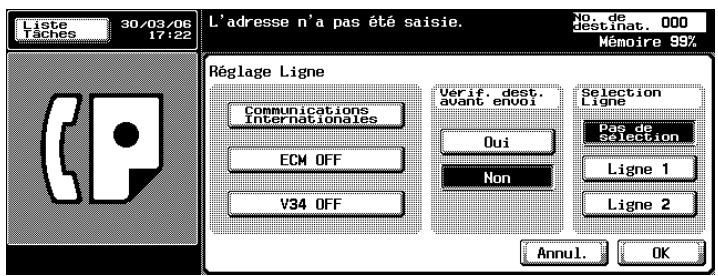
5 Appuyez sur [OK].
L'écran Réglage communication s'affiche à nouveau.
6 Appuyez sur [OK].
L'écran Fax s'affiche à nouveau.
7 Le cas échéant, définissez les autres fonctions.
- Pour plus d'informations sur la définition des fonctions de l'écran Fax, voir "Réglage des conditions d'émission" à la page 3-12. Pour plus d'informations sur la définition des fonctions de l'écran Application, voir "Présentation des fonctions d'application" à la page 7-5.
8 Indiquez la destination.
- Pour plus d'informations sur la désignation de la destination, voir "Sélection de la destination" à la page 3-22.
9 Positionnez le document original.
- Pour plus d'informations sur la mise en place du document, voir "Positionnement des originaux sur la vitre d'exposition" à la page 3-8.
10 Appuyez sur [Départ].
- Lorsque la fonction Affichage vérification destination est réglée sur ON, l'écran Vérification destination apparaît. Sélectionnez alors la destination et appuyez sur [Emiss.].
Le FK-502 mémorise le document avant de l'émettre.
![KONICA MINOLTA BIZHUB C352 - Appuyez sur [Départ]. - 1](/content/2025/01/139632/images/03cf97ae6ef27bbb2d574a678c3c2b185d6c3b25d309b7edad247597de67a754.jpg)
Détail
Pour annuler l'émission, voir "Annulation de l'émission" à la page 3-41.
Si le poste récepteur n'est pas en état de recevoir, son numéro fera l'objet d'un rappel. Pour plus d'informations sur le rappel, voir "Rappel manuel" à la page 3-34.
Si l'émission échoue, voir "Impossible d'envoyer des messages" à la page 5-3.
7.16 Émettre après la vérification de destination
Lorsque vous spécifiez la destination et que vous appuyez sur le bouton [Départ], l'écran Vérification destination et le nombre de cas apparaissent. Une vérification de destination préalable à l'émission évite les erreurs de transmission dues à une destination incorrecte.

Détails
Pour utiliser la fonction Affichage vérification destination, vous devriez la régler sur ON lors du réglage de la fonction ON/OFF. Reportez-vous à la page 11-45 pour plus d'information sur le réglage de la fonction Affichage vérification destination.
1 Au besoin, appuyez sur [Fax] dans le tableau de commande pour afficher l'écran Fax.
2 Réglez [Réglage Numérisation], [Réglage communication] si nécessaire.
3 Indiquez la destination.
- Pour plus d'informations sur la désignation de la destination, voir "Sélection de la destination" à la page 3-22.
4 Positionnez le document original.
- Pour plus d'informations sur la mise en place du document, voir "Positionnement des originaux sur la vitre d'exposition" à la page 3-8.
5 Appuyez sur [Départ].
L'écran Vérification destination apparaît.
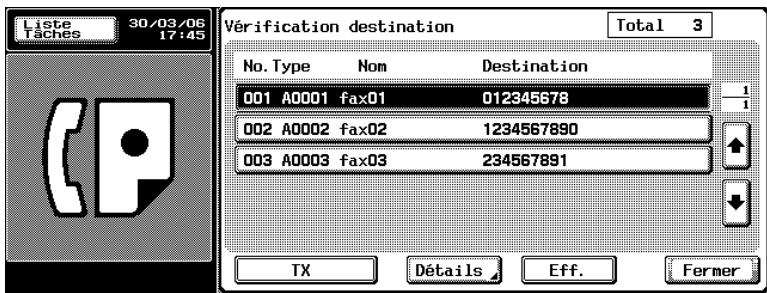
6 Vérifiez qu'une destination correcte est spécifiée, puis appuyez sur le bouton [TX] ou [Départ].
7.17 Spécifier la ligne servant à émettre (Sélection de ligne)
La fonction Fax multi lignes devrait être installée.
Si la Configuration ligne 2 du Réglage multi lignes est réglée sur [Récept. seulement], aucune ligne ne peut être spécifiée. Reportez-vous à la page page 11-74 pour plus d'informations sur le Réglage multi lignes.
1 Au besoin, appuyez sur [Fax] dans le tableau de commande pour afficher l'écran Fax.
2 Appuyez sur [Réglage comm.].
3 Appuyez sur [Réglage ligne].
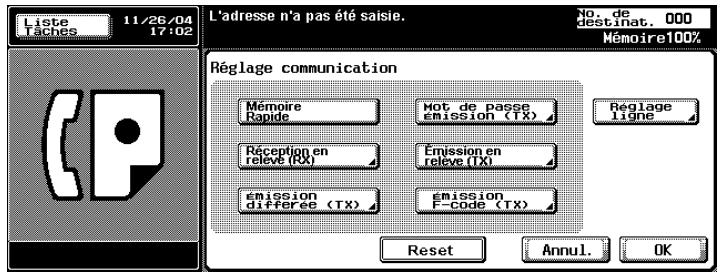
4 Sélectionnez une ligne à utiliser dans [Sélection de ligne].

- Si vous sélectionnez [Pas de sélection], une ligne vide est utilisée.
5 Appuyez sur [OK].
L'écran Réglage communication s'affiche à nouveau.
6 Appuyez sur [OK].
L'écran Fax s'affiche à nouveau.
7 Le cas échéant, définissez les autres fonctions.
- Pour plus d'informations sur la définition des fonctions de l'écran Fax, voir "Réglage des conditions d'émission" à la page 3-12. Pour plus d'informations sur la définition des fonctions de l'écran Application, voir "Présentation des fonctions d'application" à la page 7-5.
8 Indiquez la destination.
- Pour plus d'informations sur la désignation de la destination, voir "Sélection de la destination" à la page 3-22.
9 Positionnez le document original.
- Pour plus d'informations sur la mise en place du document, voir "Positionnement des originaux sur la vitre d'exposition" à la page 3-8.
10 Appuyez sur [Départ].
- Lorsque la fonction Affichage vérification destination est réglée sur ON, l'écran Vérification destination apparaît. Sélectionnez alors la destination et appuyez sur [Emiss.].
Le FK-502 mémorise le document avant de l'émettre.
8
Fonctions utiles pour la réception
8 Fonctions utiles pour la réception
8.1 Utilisation d'un document reçu en réception confidentielle
8.1.1 Utilisation d'un document reçu en réception confidentielle
La communication confidentielle permet d'utiliser des boîtes confidentielles (similaires à des comptes de messagerie) pour échanger des informations avec certaines personnes. Outre l'envoi d'un document vers une boîte confidentielle de destination (émission confidentielle), la réception d'un document dans une boîte confidentielle sur votre poste (réception confidentielle) est possible. Les sections suivantes décrivent les procédures d'impression d'un document reçu dans une boîte utilisateur confidentielle, et la suppression d'un tel document.
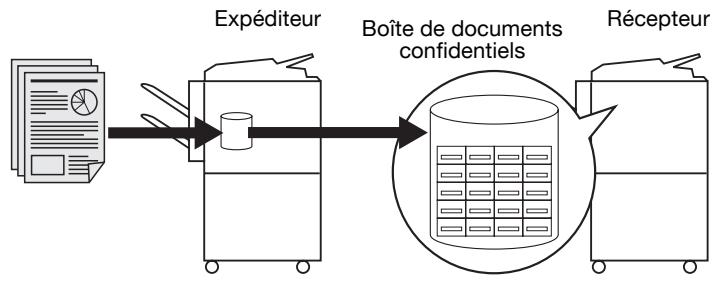
flowchart
graph LR
    A["Document"] --> B["Expéditeur"]
    B --> C["Boîte de documents confidentiels"]
    C --> D["Récepteur"]
    D --> C
Spécifications
Si vous comptez utiliser la réception confidentielle, définissez la boîte utilisateur confidentielle (voir “Configuration d'une Boîte Utilisateur récept. confident. (réception F-Code)” à la page 10-48) et le mot de passe d'accès au FK-502, puis fournissez ces données au poste à l'autre extrémité. L'émission suppose que le fax de destination soit doté de la fonction F-code.
8.1.2 Impression du document reçu dans une boîte utilisateur confidentielle
Impression du document reçu dans une boîte utilisateur confidentielle
Lorsque le FK-502 reçoit un document confidentiel, il imprime automatiquement un rapport de réception confidentielle. Procédez comme suit pour imprimer un document reçu dans une boîte utilisateur confidentielle.
1 Appuyez sur [Boîte] dans le tableau de commande.
2 Sélectionnez l'onglet [Boîte utilisateur publique], puis une [Boîte utilisateur confidentielle].
3 Si un mot de passe d'accès a été défini, saisissez-le dans le champ affiché, puis appuyez sur [OK].
- Le mot de passe peut comporter 8 caractères maximum.
4 Sélectionnez le No. boîte confidentielle à l'aide de ↓ ou ↑, puis appuyez sur [Imprimer].
5 Appuyez sur [Départ].
Le document stocké dans la boîte utilisateur confidentielle désignée est imprimé.

Détails
Pour interrompre l'opération, appuyez sur [Fermer].
Une fois imprimé, le document est automatiquement supprimé.
8.1.3 Suppression d'un document stocké dans une boîte utilisateur confidentielle
Procédez comme suit pour supprimer les documents placés dans une boîte utilisateur confidentielle.
Suppression d'un document stocké dans une boîte utilisateur confidentielle
Vous pouvez supprimer tous les documents d'une boîte utilisateur confidentielle en mode Utilitaire.
1 Appuyez sur [Boîte] dans le tableau de commande.
2 Sélectionnez l'onglet [Boîte utilisateur publique], puis une [Boîte utilisateur confidentielle].
3 Si un mot de passe d'accès a été défini, saisissez-le dans le champ affiché, puis appuyez sur [OK].
- Le mot de passe peut comporter 8 caractères maximum.
4 Sélectionnez le No. boîte confidentielle à l'aide de ↓ ou ↑, puis appuyez sur [Suppri.].
5 Appuyez sur [Oui] dans l'écran de confirmation de la suppression. Le ou les documents placés dans cette boîte sont supprimés.

Détails
Pour interrompre l'opération, appuyez sur [Fermer].
8.2 Réception mémoire
Dans l'écran Utilitaire, vous pouvez activer le mode de réception mémoire sur FK-502, qui permet de recevoir les documents, de les mémoriser et de les imprimer selon les besoins. Les sections qui suivent décrivent les procédures d'impression et de suppression d'un document reçu mémorisé. Il est supposé que la réception mémoire est active.

Détail
Pour activer et régler la réception mémoire, voir "Réception mémoire obligatoire" à la page 11-48.
8.2.1 Impression d'un document mémorisé
Impression d'un document mémorisé
La procédure suivante décrit l'impression d'un document reçu, stocké en mémoire.
1 Au besoin, appuyez sur [Boîte] dans le tableau de commande pour afficher l'écran de sélection d'une boîte.
2 Sélectionnez l'onglet [Boîte ut. système] et [Boîte réception mémoire RX].
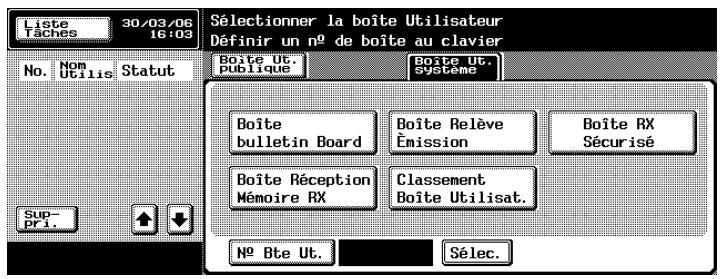
- Si la fonction d'authentication utilisateur est réglée sur [ON], l'on-glet [Boîte ut. personnelle] apparaît.
3 Saisissez le mot de passe et appuyez sur [OK].
- Pour interrompre l'opération, appuyez sur [Annul.].
- Appuyez sur [C] (clear) si vous voulez supprimer les données saisies.
4 Sélectionnez le document reçu à l'aide de ↓ ou ↑ et appuyez sur [Imprimer].
5 Appuyez sur [Départ].
Le document sélectionné est imprimé.
![KONICA MINOLTA BIZHUB C352 - Saisissez le mot de passe et appuyez sur [OK]. - 1](/content/2025/01/139632/images/3d0cbaab78fcfda652164f737a3dcd3c396aa5577ee3ac0f2738d9d6f6038769.jpg)
Détails
Appuyez sur ↓ ou ↑ pour afficher l'écran suivant ou précédent.
Pour interrompre l'opération, appuyez sur [Fermer] avant d'appuyer sur [Imprimer].
Pour afficher la première page du ficher sélectionné afin d'en vérifier le contenu, appuyez sur [Epreuve].
8.2.2 Suppression d'un document mémorisé
Suppression d'un document mémorisé
La procédure suivante décrit la suppression d'un document reçu, stocké en mémoire.
1 Au besoin, appuyez sur [Boîte] dans le tableau de commande pour afficher l'écran de sélection d'une boîte.
2 Sélectionnez l'onglet [Boîte ut. système] et [Boîte réception mémoire RX].
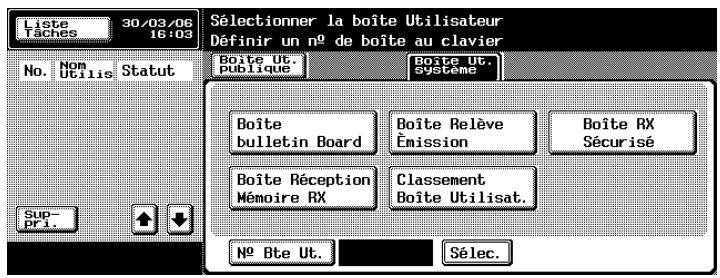
3 Saisissez le mot de passe et appuyez sur [OK].
- Pour interrompre l'opération, appuyez sur [Annul.].
- Appuyez sur [C] (clear) si vous voulez supprimer les données saisies.
4 Sélectionnez le document reçu à l'aide de ↓ ou ↑ et appuyez sur [Suppri.].
5 Appuyez sur [Oui] dans l'écran de confirmation de la suppression.
Le document sélectionné est imprimé.

Détails
Pour interrompre l'opération, appuyez sur [Fermer] avant d'appuyer sur [Imprimer].
Pour afficher la première page du ficher sélectionné afin d'en vérifier le contenu, appuyez sur [Epreuve].
8.3 Informations de réception
8.3.1 Informations sur la réception et l'impression recto-verso
Lorsque [Impression R/V pour réception] est réglée sur [ON]
Lorsque [Impression R/V pour réception] est réglée sur [ON] dans le réglage émission/réception du mode Utilitaire, les documents sont imprimés rectoverso. Pour plus d'informations, voir “Réglage Émission/Réception” à la page 11-41.
![KONICA MINOLTA BIZHUB C352 - Lorsque [Impression R/V pour réception] est réglée sur [ON] - 1](/content/2025/01/139632/images/0bdc264b7f67365f24c1dba795f35ed746e0e741d74943326547e5fda2c8f4bb.jpg)
9.1 Émission en relève
L'émission en relève permet de numériser un document à l'aide du FK-502 et de l'enregistrer sur le disque dur jusqu'à ce qu'une destination transmette une commande de relève.
Le document est sauvegardé dans la boîte relève émission de la boîte utilisateur système, et l'émission commence à réception d'une commande de relève de la destination. L'émission en relève stocke les documents dans la boîte relève émission et les bulletins dans la boîte bulletin board.
La description qui suit suppose l'utilisation de l'émission en relève et de la boîte relève émission.

Détail
Si vous utilisez l'option bulletin board, reportez-vous à "Bulletin" à la page 9-9.
Pour connaître la procédure d'impression et de suppression des documents émis en relève, voir "Manuel d'utilisation – Opérations Boîte".
9.1.1 Émission en relève
Émission en relève
Cette section décrit la procédure d'émission en relève (normale).
√ Spécifications
L'émission en relève porte sur un seul document.
L'émission mémoire est automatiquement sélectionnée.
√ Fonctions incompatibles
Mémoire rapide, Nombre d'originaux, Réception en relève TX (normal), Émission différée TX, Communications internationales, ECM OFF, Mot de passe émission TX, Émission F-code, V34 OFF, Enregistrement tableau électronique, Réception en relève RX (bulletin)
1 Au besoin, appuyez sur [Fax] dans le tableau de commande pour afficher l'écran Fax.
2 Appuyez sur [Réglage comm.].
3 Appuyez sur [Émission en relève (TX)].
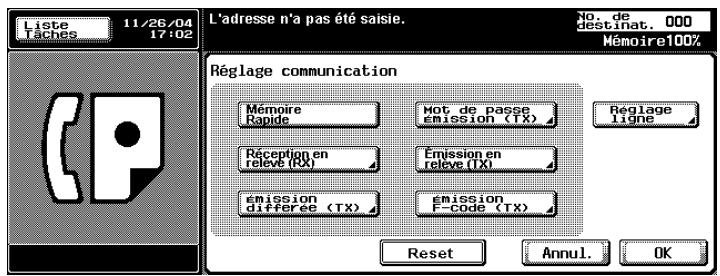
4 Appuyez sur [Normal].
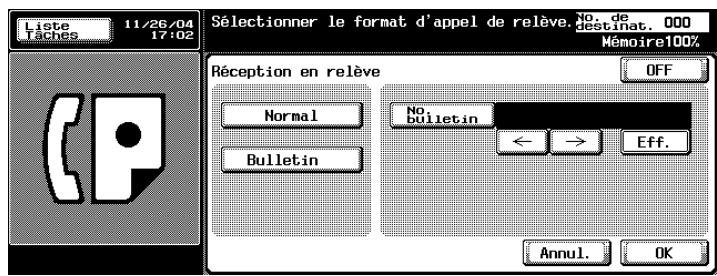
- Pour annuler le réglage, appuyez sur [OFF].
5 Appuyez sur [OK].
L'écran Réglage communication s'affiche à nouveau.
6 Appuyez sur [OK].
L'écran Fax s'affiche à nouveau.
7 Le cas échéant, définissez les autres fonctions.
- Pour plus d'informations sur la définition des fonctions de l'écran Fax, voir "Réglage des conditions d'émission" à la page 3-12. Pour plus d'informations sur la définition des fonctions de l'écran Application, voir "Présentation des fonctions d'application" à la page 7-5.
8 Positionnez le document original.
- Pour plus d'informations sur la mise en place du document, voir "Positionnement de l'original sur la machine" à la page 3-7.
9 Appuyez sur [Départ].
Le FK-502 numérise le document et le mémorise jusqu'à ce que la destination envoie une commande de relève, qui entraîne l'émission du document.
![KONICA MINOLTA BIZHUB C352 - Appuyez sur [Normal]. - 2](/content/2025/01/139632/images/f04e8cac0330ee5aabb0558db14018c210432ef05601e2ba1497dee38bfa6ff7.jpg)
Détail
Si l'émission échoue, voir "Impossible d'envoyer des messages" à la page 5-3.
9.2 Réception en relève
La réception en relève permet au FK-502 d'envoyer une commande à une destin ation pour recevoir le document qui est soit prêt à l'émission sur la machine distante, soit réservé pour l'émission en relève. Cette fonction est utile si vous préférez assumer les frais de la communication.
La réception en relève séquentielle permet de désigner plusieurs destinations de réception en relève.
Un rapport de relève réception séquentielle est imprimé en fin de réception, de même qu'un rapport de relève séquentielle réservée si vous utilisez également l'émission différée.

Détail
Cette fonction ne fonctionne pas si la machine distante n'est pas dotée de cette caractéristique.
Pour plus d'informations sur le rapport de relève séquentielle réservée, voir "Rapport de relève séquentielle réservée (réception)" à la page 12-27 et sur le rapport de relève réception séquentielle, voir "Rapport de relève séquentielle (réception)" à la page 12-17.
Réception en relève
La réception en relève comporte deux options : normale et bulletin board. Avec l'option bulletin board, le document à recevoir est réservé dans le tableau électronique de la destination. Pour plus d'informations sur cette option, voir "Réception en relève d'un document placé sur le bulletin board d'une destination (fax)" à la page 9-13. La description s'applique à la réception en relève normale.
√ Fonctions incompatibles
Mémoire rapide, Effacement bords, Format de numérisation, Nombre d'originaux, Originaux mixtes, Position relieure, Émission confidentielle, Émission en relais, ECM OFF, Communications internationales, Émission en relève (normal), Mot de passe émission TX, V.34 OFF, Numérisation séparée, Enregistrement tableau électronique, Réception en relève RX (bulletin)
1 Au besoin, appuyez sur [Fax] dans le tableau de commande pour afficher l'écran Fax.
2 Appuyez sur [Réglage comm.].
3 Appuyez sur [Réception en relève (RX)].
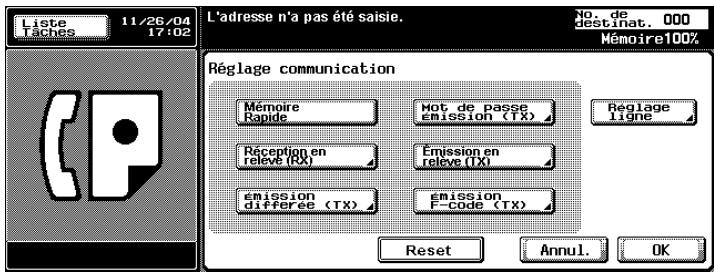
4 Appuyez sur [Normal].
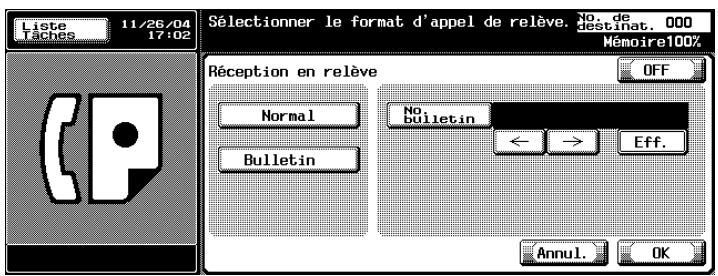
5 Appuyez sur [OK].
- Pour annuler le réglage, appuyez sur [OFF].
L'écran Réglage communication s'affiche à nouveau.
6 Appuyez sur [OK].
L'écran Fax s'affiche à nouveau.
7 Indiquez la ou les destinations.
- Pour plus d'informations sur la désignation de la destination, voir "Sélection de la destination" à la page 3-22.
Vous pouvez spécifier plusieurs destinations.
8 Appuyez sur [Départ].
Le FK-502 commence à recevoir le ou les documents prêts à l'émission ou réservés pour émission en relève sur la ou les destinations.
![KONICA MINOLTA BIZHUB C352 - Appuyez sur [Départ]. - 1](/content/2025/01/139632/images/3085bd97294043c4621acbb496392947704a255d4f1dbccda7ef674bd4b20a90.jpg)
Détail
Pour suspendre la réception en relève, appuyez sur [Arrêt] sur le tableau de commande avant d'appuyer sur [Départ].
Si la réception échoue, voir “Réception impossible” à la page 4-6.
9.3 Bulletin
Le FK-502 vous permet de parcourir le bulletin board (tableau électronique) d'une destination pour y rechercher les documents en attente de relève ou pour y placer des documents à relever. Cette section décrit les procédures de gestion des documents affichés sur le bulletin board d'une destination, notamment l'écriture d'un document sur le tableau et la réception en relève d'un document posté sur le tableau.

Détail
Pour plus d'informations sur l'impression et la suppression d'un document affiché sur le tableau électronique, consultez le "Manuel d'utilisation - Opérations Boîte".
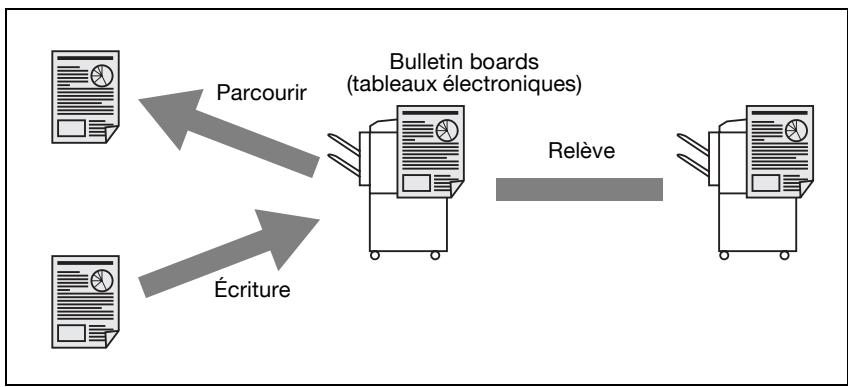
flowchart
graph TD
    A["Document Type"] -->|Parcourir| B["Bulletin boards (tableaux électroniques)"]
    C["Document Type"] -->|Écriture| B
    B -->|Relève| D["Printing Device"]
9.3.1 Écriture d'un document sur le bulletin board
La procédure d'écriture d'un document sur le bulletin board est décrite ci-dessous.
Écriture d'un document sur le bulletin board
√ Spécifications
Les tableaux électroniques (bulletin board) doivent être préalablement définis. Voir “Réglage du bulletin (tableau électronique)” à la page 10-52. Les tableaux électroniques ne peuvent être utilisés que si la destination est dotée de la fonction F-code.
Vous ne pouvez placer sur un tableau électronique qu'un document à la fois.
√ Fonctions incompatibles
Mémoire rapide, Nombre d'originaux, Réception en relève TX (normal), Émission différée TX, Communications internationales, ECM OFF, Mot de passe émission TX, Émission F-code, V34 OFF, Numérisation séparée
√ Si le bulletin board comporte déjà un document et que vous en placez un nouveau, celui-ci écrase le document existant.
1 Au besoin, appuyez sur [Fax] dans le tableau de commande pour afficher l'écran Fax.
2 Appuyez sur [Réglage comm.].
3 Appuyez sur [Émission en relève (TX)].
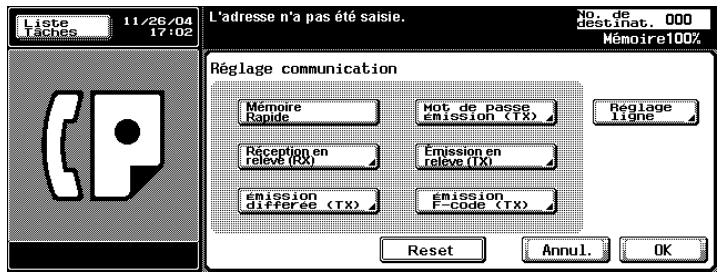
4 Appuyez sur [Bulletin].
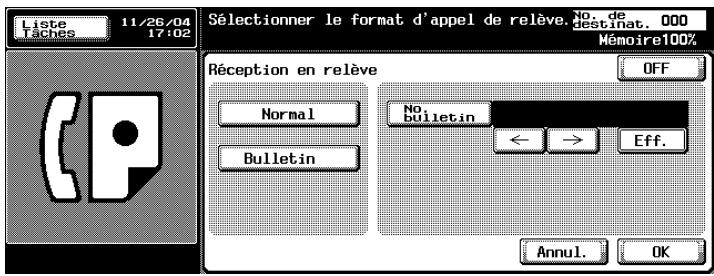
5 Saisissez le numéro du bulletin dans le champ [No. bulletin].
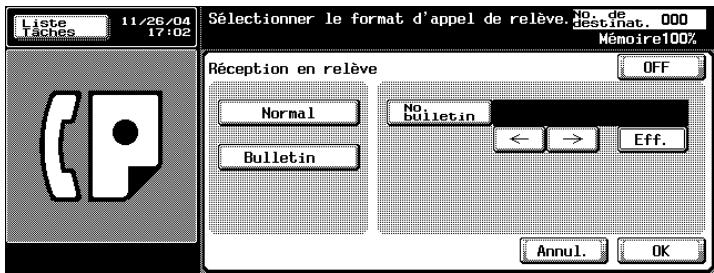
- Vous pouvez saisir un numéro compris entre 1 et 999999999 (9 chiffres).
- Pour effacer un caractère, appuyez sur [Eff.].
- Appuyez sur [C] (clear) pour supprimer tous les numéros de bulletin board.
6 Appuyez sur [OK].
- Pour annuler le réglage, appuyez sur [OFF].
L'écran Réglage communication s'affiche à nouveau.
7 Appuyez sur [OK].
L'écran Fax s'affiche à nouveau.
8 Le cas échéant, définissez les autres fonctions.
- Pour plus d'informations sur la définition des fonctions de l'écran Fax, voir "Réglage des conditions d'émission" à la page 3-12. Pour plus d'informations sur la définition des fonctions de l'écran Application, voir "Présentation des fonctions d'application" à la page 7-5.
9 Positionnez le document original.
- Pour plus d'informations sur la mise en place du document, voir "Positionnement des originaux sur la vitre d'exposition" à la page 3-8.
10 Appuyez sur [Départ].
- Si vous voulez interrompre la lecture du document après avoir appuyé sur [Départ], appuyez sur [Arrêt], puis sur [Oui] dans l'écran de confirmation.
Le FK-502 lit le document et le place sur le bulletin board.
9.3.2 Réception en relève d'un document placé sur le bulletin board d'une destination (fax)
Réception en relève d'un document placé sur le bulletin board d'une destination (fax)
Vous pouvez recevoir par relève le document placé sur le bulletin board d'une destination. Procédez de la manière suivante.
1 Au besoin, appuyez sur [Fax] dans le tableau de commande pour afficher l'écran Fax.
2 Appuyez sur [Réglage comm.].
3 Appuyez sur [Réception en relève (RX)].
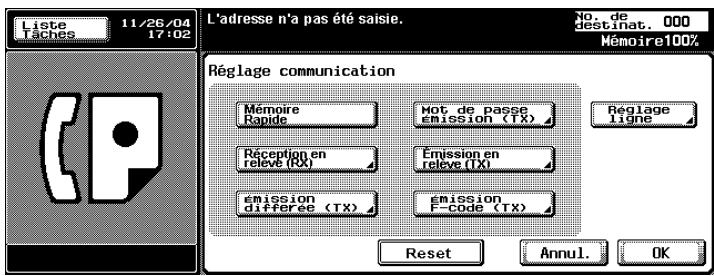
4 Appuyez sur [Bulletin].
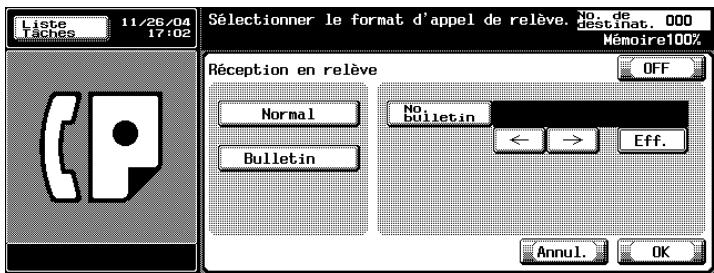
5 Saisissez le numéro du bulletin dans le champ [No. bulletin].
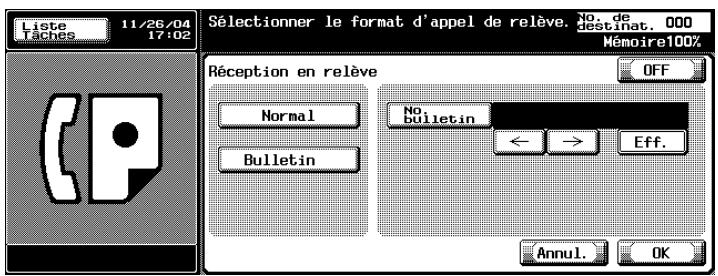
- Vous pouvez saisir un numéro de bulletin de 20 chiffres maximum.
- Pour effacer un caractère, appuyez sur [Eff.].
- Appuyez sur [C] (clear) pour supprimer tous les numéros de bulletin board.
6 Appuyez sur [OK].
- Pour annuler le réglage, appuyez sur [OFF]. L'écran Réglage communication s'affiche à nouveau.
7 Appuyez sur [OK].
L'écran Fax s'affiche à nouveau.
8 Sélectionnez la destination.
- Pour plus d'informations, voir "Sélection de la destination" à la page 3-22.
9 Appuyez sur [Départ].
La machine distante lance l'opération de relève sur son bulletin board.
10
Enregistrement/ Réglages
10 Enregistrement/Réglages
10.1 Affichage de l'écran d'enregistrement du télécopieur
La procédure d'affichage de l'écran d'enregistrement du télécopieur est décrite ci-dessous.
Affichage de l'écran d'enregistrement du télécopieur
1 Appuyez sur [Fax] et sur [Utilitaire/Compteur] sur le tableau de commande pour afficher l'écran du mode Utilitaire.
2 Appuyez sur [Enregistrement 1-touche].
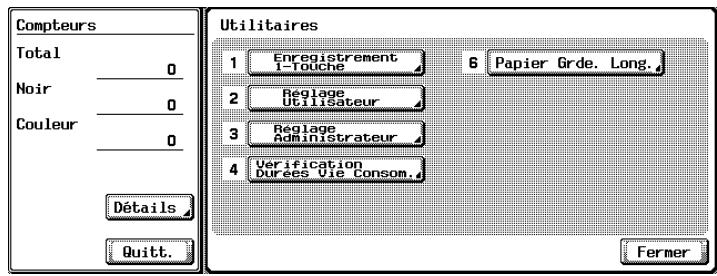
- En mode Utilitaire, vous pouvez également taper sur le clavier le numéro de l'option pour la sélectionner. Pour [Enregistrement 1-touche], tapez "1" sur le clavier.
- Si [Enregistrement et changement d'adresse] de l'option [Interdire accès Paramètres tâche] dans l'écran Utilitaires est réglé sur [Interdire], vous ne pouvez pas changer ou enregistrer la touche correspondant à [Enregistrement 1-touche]. Pour plus d'informations à ce sujet, contactez l'administrateur.
3 Appuyez sur Fax.
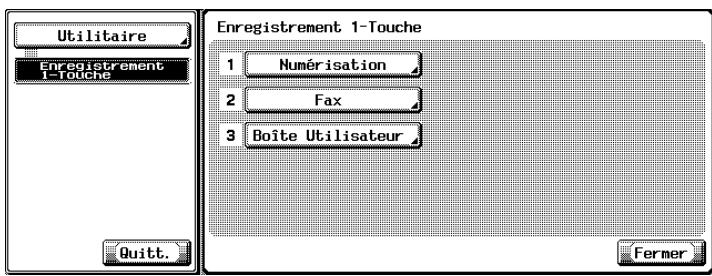
L'écran Enregistrement fax s'affiche.
10.2 Enregistrement du carnet d'adresses
Vous pouvez enregistrer dans le [Carnet d'adresses] le numéro du fax et l'adresse e-mail d'une destination fréquente. Vous pouvez ensuite accéder au [Carnet d'adresses] enregistré par le biais de [Carnet d'adresses] ou [Saisie directe] dans l'écran Fax.
- Vous pouvez enregistrer 2 000 adresses maximum (0001 à 2000), y compris le [Carnet d'adresses] d'autres fonctions de la machine, telle que la numérisation.
- L'enregistrement du nom de la destination et du caractère de recherche dans le [Carnet d'adresses] permet ensuite de spécifier la destination en sélectionnant le caractère de recherche.
- Vous pouvez enregistrer le numéro de fax ([No. abrégé]), l'adresse e-mail ou la boîte.
Cette section décrit la procédure d'enregistrement, de modification et de suppression du carnet d'adresses.
Tenez compte du point suivant :
- L'enregistrement n'est pas disponible tant que le nom, la destination, l'adresse e-mail ou la boîte n'a pas été défini.

Détail
[Carnet d'adresses], [Groupe] et [Programme] peuvent également être enregistrés à l'aide de PageScope Web Connection. PageScope Web Connection permet de modifier les réglages ou d'enregistrer les adresses depuis un ordinateur connecté au réseau.
Reportez-vous au Manuel d'utilisation (Scanner réseau) pour savoir comment utiliser PageScope Web Connection.
Vous pouvez confirmer les informations enregistrées dans la liste de numéros abrégés.
Pour plus d'informations sur la liste de numéros abrégés, voir "Liste Carnet d'adresses" à la page 12-33
Enregistrement d'un numéro de fax dans un carnet d'adresses
La procédure d'enregistrement d'un numéro de fax dans un carnet d'adresses est décrite ci-dessous.
Pour afficher l'écran Enregistrement fax, voir "Affichage de l'écran d'enregistrement du télécopieur" à la page 10-3.
2 Appuyez sur [Carnet d'adresses].
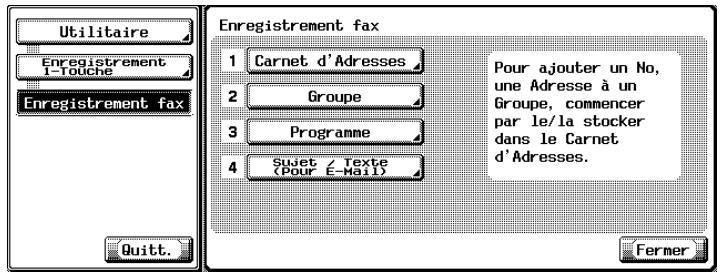
- En mode Utilitaire, vous pouvez également taper sur le clavier le numéro de l'option pour la sélectionner. Pour [Carnet d'adresses], tapez "1" sur le clavier.
3 Appuyez sur [No. abrégé].
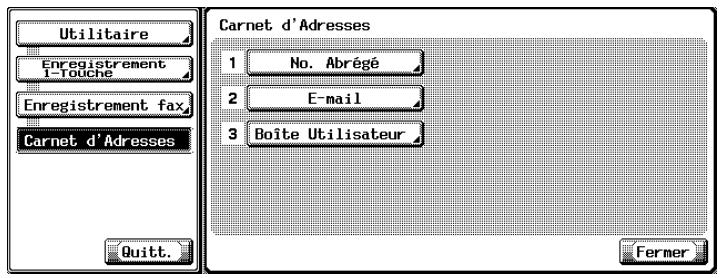
4 Appuyez sur [Nouveau].
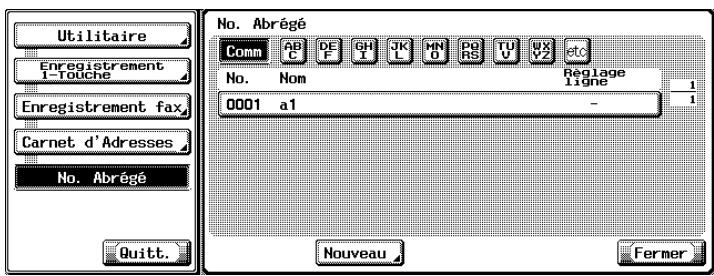
5 Appuyez sur [Nom] et saisissez le nom du carnet d'adresses.
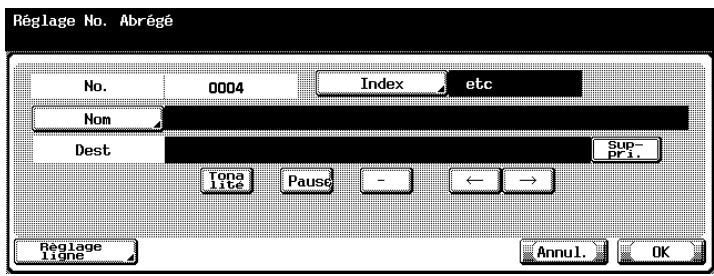
- Pour plus d'informations sur la saisie des caractères, voir page 13-4.
– Le nom peut comporter 24 caractères maximum. - Un numéro inutilisé apparaît par défaut dans le champ [No.].
6 Tapez sur le clavier le numéro de fax de la destination.
- Les touches suivantes sont disponibles.
- [Tonalité] :
Si vous utilisez la numérotation décimale (DC), appuyez sur [Tonalité] pour sélectionner le mode FV (fréquences vocales), qui est utilisé avec les services de télécopie. La sélection de cette option est indiquée par un “T” à l’écran.
- [Pause] :
Appuyez sur [Pause] pour insérer une pause entre deux chiffres du numéro à composer. L'appui une fois sur [Pause] génère un intervalle d'une seconde entre deux chiffres. Vous pouvez saisir plusieurs intervalles, indiqués par un "P" à l'écran.
- [-] : Le tiret est un signe de séparation uniquement. Il n'a aucune incidence sur la numérotation. Il est indiqué à l'écran par un “-”.
- : Déplace le curseur vers la gauche.
- : Déplace le curseur vers la droite.
- [Suppri.]: Les caractères sont supprimés un par un à partir de la position du curseur. Si celui-ci se trouve à l'extrême droite de l'entrée, les caractères précédent le curseur sont supprimés.
- [Ligne extérieure]: S'affiche si [Définir CN PBX] est réglé sur [ON]. Est indiqué à l'écran par un [E-].
- Vous pouvez saisir un numéro de 38 chiffres maximum.
- Si vous faites une faute de frappe, appuyez sur [Suppri.] pour effacer les caractères un par un, sur [C] (clear) pour tout effacer.
- Si la connexion PBX est [ON] lors d'un appel de la ligne intérieure vers une ligne extérieure, appuyez sur [Pause] après le numéro de la ligne extérieure ("0", par exemple) pour sécuriser l'appel. "P" s'affiche à l'écran.
7 Pour changer le caractère de recherche, appuyez sur [Index], puis réenregistrez ce caractère.
- Appuyez sur la touche à enregistrer comme caractère de recherche parmi les touches [ABC] à [etc].
- Si la destination est fréquemment utilisée, précisez le caractère de recherche et sélectionnez en même temps [Comm]. Ce caractère de recherche s'affichera en premier lieu dans le carnet d'adresses.
- Le caractère affiché en préfixe du Nom est défini par défaut comme caractère de recherche.
8 Pour configurer une ligne, appuyez sur [Paramètre Ligne], configurez la fonction et appuyez sur le bouton [OK].
- Reportez-vous à "Applications d'émission" à la page 7-3 pour plus d'informations sur la Sélection de ligne.
9 Appuyez sur [OK].
- Pour annuler l'enregistrement, appuyez sur [Annul.].
Le numéro de fax est enregistré dans le carnet d'adresses et la destination enregistrée apparaît dans la liste.
10 Appuyez sur [Fermer].
Pour procéder à un autre enregistrement de numéro de fax dans le carnet d'adresses, reprenez à l'étape 4.
11 Appuyez sur [Quitt.] en bas à gauche.
Enregistrement d'une adresse e-mail dans le carnet d'adresses
L'enregistrement d'une adresse e-mail dans le carnet d'adresses permet d'envoyer un original numérisé en pièce jointe d'un message. Le fichier est au format TIFF ou PDF.
La procédure d'enregistrement d'une adresse e-mail dans le carnet d'adresses est décrite ci-dessous.
Pour afficher l'écran Enregistrement fax, voir "Affichage de l'écran d'enregistrement du télécopieur" à la page 10-3.
2 Appuyez sur [Carnet d'adresses].
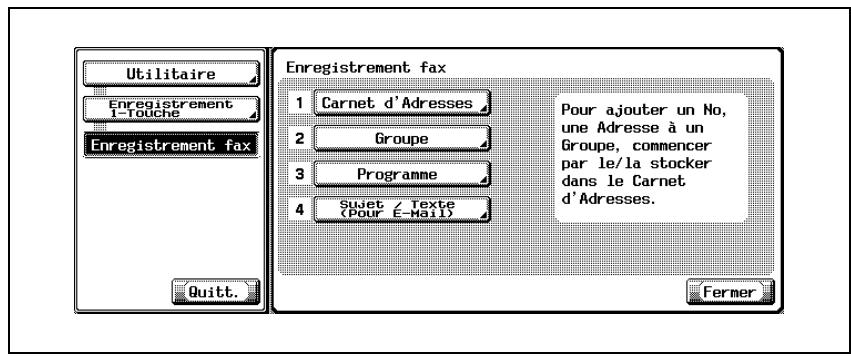
- En mode Utilitaire, vous pouvez également taper sur le clavier un numéro d'option pour la sélectionner. Pour le [Carnet d'adresses], tapez "1" sur le clavier.
3 Appuyez sur [E-Mail].
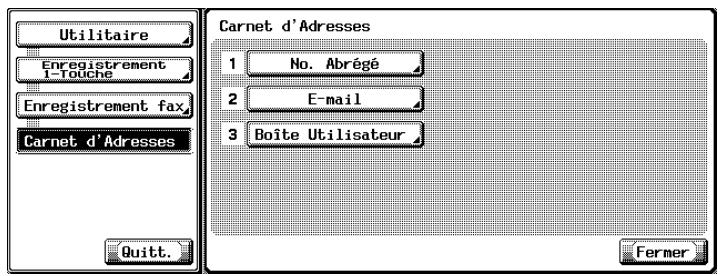
4 Appuyez sur [Nouveau].
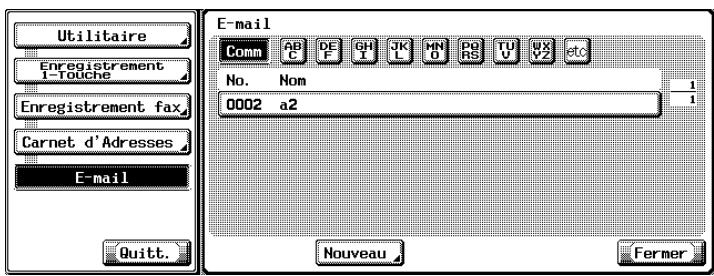
5 Appuyez sur [Nom] et saisissez le nom du carnet d'adresses.
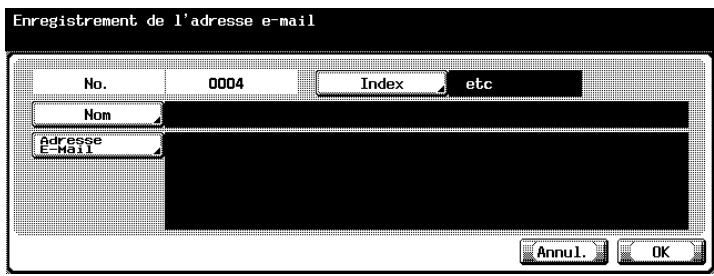
- Pour plus d'informations sur la saisie des caractères, voir page 13-4.
– Le nom peut comporter 24 caractères maximum. - Un numéro inutilisé apparaît par défaut dans le champ [No.].
6 Appuyez sur [Adresse E-Mail].
7 Saisissez l'adresse e-mail dans l'écran qui s'affiche, puis appuyez sur [OK].
- : Déplace le curseur vers la gauche.
- : Déplace le curseur vers la droite.
- [Suppri.]: Les caractères sont supprimés un par un à partir de la position du curseur. Si celui-ci se trouve à l'extrême droite de l'entrée, les caractères précédent le curseur sont supprimés.
- L'adresse e-mail peut comporter 320 caractères maximum.
- Appuyez sur [C] (clear) pour supprimer toutes les entrées saisies.
8 Pour changer le caractère de recherche, appuyez sur [Index], puis réenregistrez ce caractère.
- Appuyez sur la touche à enregistrer comme caractère de recherche parmi les touches [ABC] à [etc].
- Si la destination est fréquemment utilisée, précisez le caractère de recherche et sélectionnez en même temps [Comm]. Ce caractère de recherche s'affichera en premier lieu dans la sélection du carnet d'adresses.
- Le caractère affiché en préfixe du Nom est automatiquement défini comme caractère de recherche.
9 Appuyez sur [OK].
- Pour annuler l'enregistrement, appuyez sur [Annul.].
L'adresse e-mail est enregistrée dans le carnet d'adresses et la destination enregistrée apparaît dans la liste.
10 Appuyez sur [Fermer].
Pour procéder à un autre enregistrement dans le carnet d'adresses, reprenez à l'étape 4.
11 Appuyez sur [Quitt.] en bas à gauche.
Enregistrement d'une boîte dans le carnet d'adresses
L'enregistrement d'une boîte dans le carnet d'adresses permet de placer dans cette boîte l'original numérisé. Le fichier est enregistré au format TIFF.
La procédure d'enregistrement d'une boîte dans le carnet d'adresses est décrite ci-dessous.
Pour afficher l'écran Enregistrement fax, voir "Affichage de l'écran d'enregistrement du télécopieur" à la page 10-3.
2 Appuyez sur [Carnet d'adresses].
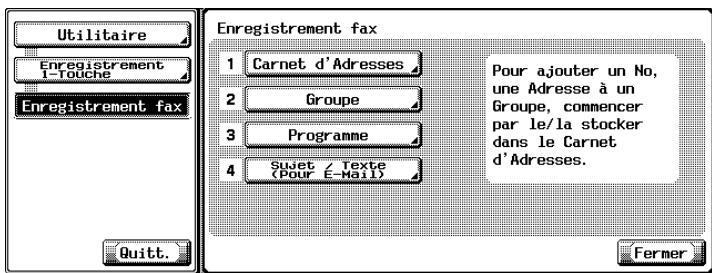
- En mode Utilitaire, vous pouvez également taper sur le clavier un numéro d'option pour la sélectionner. Pour le [Carnet d'adresses], tapez "1" sur le clavier.
3 Appuyez sur [Boîte utilisateur].
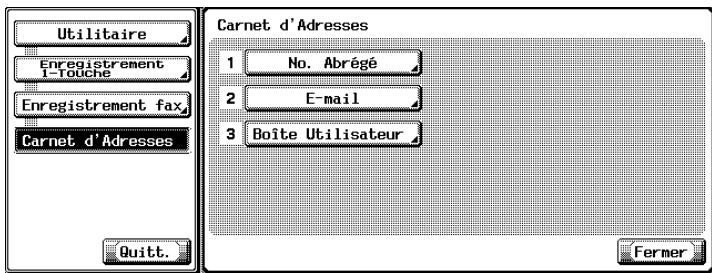
4 Appuyez sur [Nouveau].
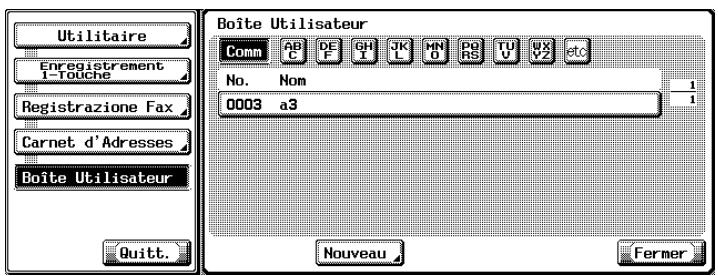
5 Appuyez sur [Nom] et saisissez le nom du carnet d'adresses.
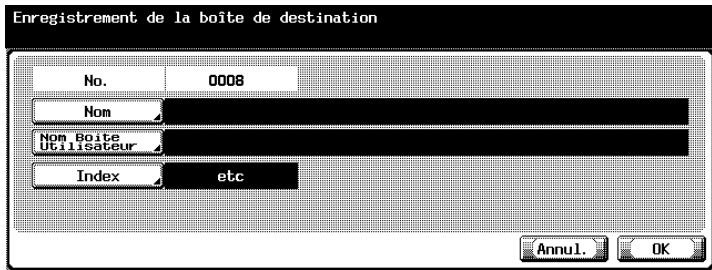
- Pour plus d'informations sur la saisie des caractères, voir page 13-4.
– Le nom peut comporter 24 caractères maximum. - Un numéro inutilisé apparaît par défaut dans le champ [No.].
6 Appuyez sur [Nom boîte utilisateur].
7 Sélectionnez la boîte à enregistrer et appuyez sur [OK].
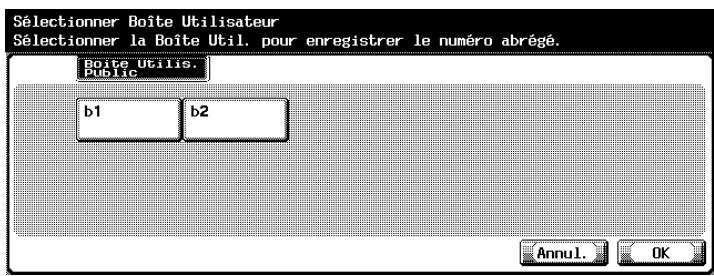
- Cette opération suppose l'enregistrement préalable de la boîte.
- Pour plus d'informations sur l'enregistrement de la boîte, voir "Manuel d'utilisation - Opérations Boîte".
8 Pour changer le caractère de recherche, appuyez sur [Index], puis réenregistrez ce caractère.
- Appuyez sur la touche à enregistrer comme caractère de recherche parmi les touches [ABC] à [etc].
- Si la destination est fréquemment utilisée, précisez le caractère de recherche et sélectionnez en même temps [Comm]. Ce caractère de recherche s'affichera en premier lieu dans la sélection du carnet d'adresses.
- Le caractère affiché en préfixe du Nom est défini par défaut comme caractère de recherche.
9 Appuyez sur [OK].
- Pour annuler l'enregistrement, appuyez sur [Annul.].
La boîte est enregistrée dans le carnet d'adresses et la destination enregistrée apparaît dans la liste.
10 Appuyez sur [Fermer].
Pour procéder à un autre enregistrement dans le carnet d'adresses, reprenez à l'étape 4.
11 Appuyez sur [Quitt.] en bas à gauche.
Modification du contenu du carnet d'adresses
La procédure de modification du contenu du carnet d'adresses est décrite ci-dessous.
Pour afficher l'écran Enregistrement fax, voir "Affichage de l'écran d'enregistrement du télécopieur" à la page 10-3.
2 Appuyez sur [Carnet d'adresses].
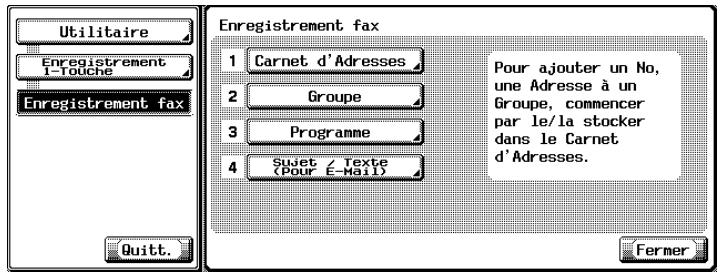
- En mode Utilitaire, vous pouvez également taper sur le clavier un numéro d'option pour la sélectionner. Pour le [Carnet d'adresses], tapez "1" sur le clavier.
3 Appuyez sur [No. abrégé], [E-Mail] ou [Boîte utilisateur].
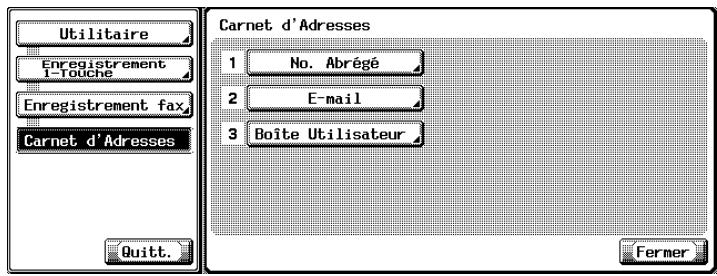
4 Appuyez sur le carnet d'adresses à modifier, puis sur [Modif.].
5 Appuyez sur l'élément à modifier, apportez-y les modifications voulues, puis appuyez sur [OK].
6 Confirmez les modifications et appuyez sur [OK].
- Pour annuler la modification, appuyez sur [Annul.].
Pour apporter d'autres modifications, reprenez la procédure à l'étape 5.
7 Appuyez sur [Fermer].
8 Appuyez sur [Quitt.] en bas à gauche.
Suppression du carnet d'adresses
La procédure de suppression du carnet d'adresses est décrite ci-dessous.
√ Si vous supprimez une destination du carnet d'adresses, celle-ci est également supprimée du groupe et du programme auxquels elle appartient.
Pour afficher l'écran Enregistrement fax, voir "Affichage de l'écran d'enregistrement du télécopieur" à la page 10-3.
2 Appuyez sur [Carnet d'adresses].
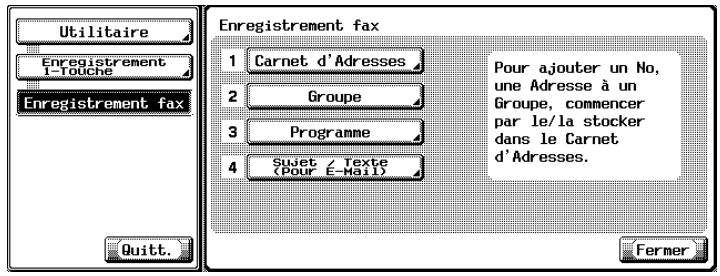
- En mode Utilitaire, vous pouvez également taper sur le clavier un numéro d'option pour la sélectionner. Pour le [Carnet d'adresses], tapez "1" sur le clavier.
3 Appuyez sur [No. abrégé], [E-Mail] ou [Boîte utilisateur].
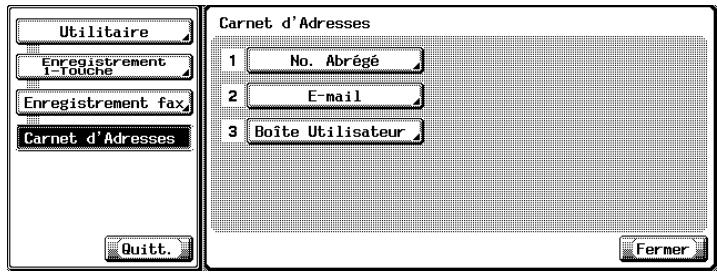
4 Appuyez sur le carnet d'adresses à supprimer, puis sur [Supprimer].
5 Appuyez sur [Oui] pour confirmer la suppression.
- Pour annuler la suppression, appuyez sur [Non].
Pour procéder à une autre suppression, reprenez à l'étape 4.
6 Appuyez sur [Fermer].
7 Appuyez sur [Quitt.] en bas à gauche.
10.3 Enregistrement d'un groupe
Plusieurs carnet d'adresses peuvent être affectés à un groupe. Cette fonction est utile si vous envoyez régulièrement des informations à plusieurs destinations en même temps, ou si vous avez choisi la réception en relève de ces émetteurs.
- Vous pouvez enregistrer jusqu'à 100 groupes (01 à 99, 00), y compris les groupes utilisés pour la fonction de numérisation.
- Chaque groupe peut comporter jusqu'à 500 carnets d'adresses.
- Un carnet d'adresses peut être enregistré pour le groupe. Veillez seulement à enregistrer la destination dans ce carnet d'adresses avant de procéder à l'enregistrement du groupe.
- Pour plus d'informations sur l'enregistrement d'un carnet d'adresses, voir "Enregistrement du carnet d'adresses" à la page 10-5.
- Chaque groupe peut porter un nom.
Les procédures qui suivent décrivent l'enregistrement d'un carnet d'adresses et d'un groupe, ainsi que la modification et la suppression d'un groupe enregistré.
Tenez compte du point suivant :
- L'enregistrement n'est pas disponible tant que le nom, la destination, l'adresse e-mail ou la boîte n'a pas été défini.

Détail
[Carnet d'adresses], [Groupe] et [Programme] peuvent également être enregistrés à l'aide de PageScope Web Connection. PageScope Web Connection permet de modifier les réglages ou d'enregistrer les adresses depuis un ordinateur connecté au réseau.
Reportez-vous au Manuel d'utilisation (Scanner réseau) pour savoir comment utiliser PageScope Web Connection.
Vous pouvez confirmer les informations enregistrées dans la liste des groupes.
Pour plus d'informations sur la liste des groupes, voir "Liste d'adresses de groupe" à la page 12-36
Enregistrement d'un groupe
La procédure d'enregistrement d'un groupe est décrite ci-dessous.
Pour afficher l'écran Enregistrement fax, voir "Affichage de l'écran d'enregistrement du télécopieur" à la page 10-3.
2 Appuyez sur [Groupe].
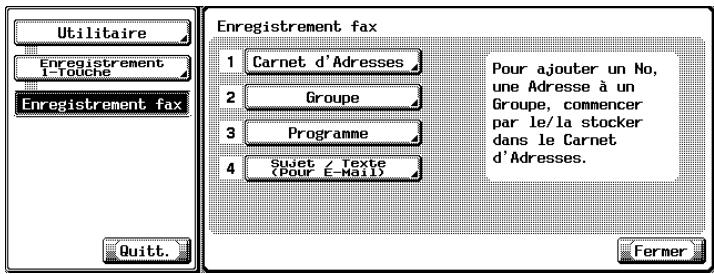
- En mode Utilitaire, vous pouvez également taper sur le clavier un numéro d'option pour la sélectionner. Pour un [Groupe], tapez "2" sur le clavier.
3 Appuyez sur [Nouveau].
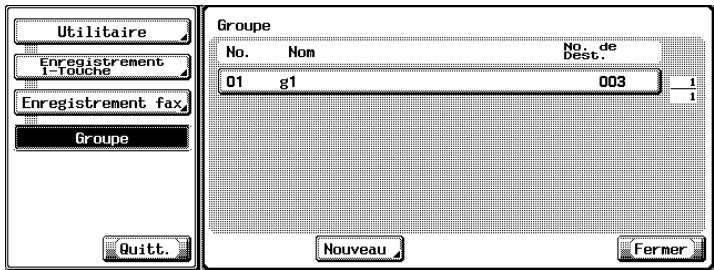
- Si le groupe a déjà été enregistré, vous pouvez modifier les entrées à ce stade en appuyant sur [Modifier]. Pour plus d'informations, voir page 10-24.
- Seuls les groupes enregistrés dans [Fax] sont affichés.
4 Appuyez sur [Nom] et saisissez le nom du groupe.
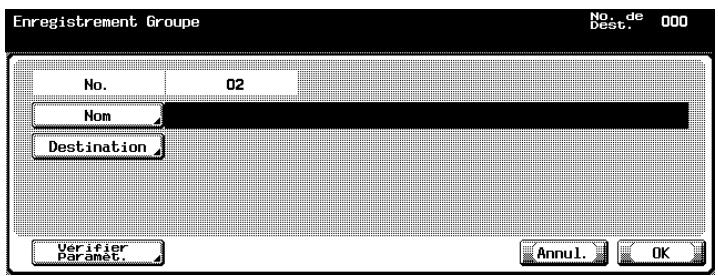
- Pour plus d'informations sur la saisie des caractères, voir page 13-4.
- Le nom peut comporter 24 caractères maximum.
- Un numéro disponible est affiché par défaut dans le champ [No.].
5 Appuyez sur [Destination].
- Chaque groupe peut comporter jusqu'à 500 carnets d'adresses.
6 Sélectionnez la catégorie à enregistrer dans le groupe parmi [No. abrégé], [Boîte utilisateur] et [E-Mail].
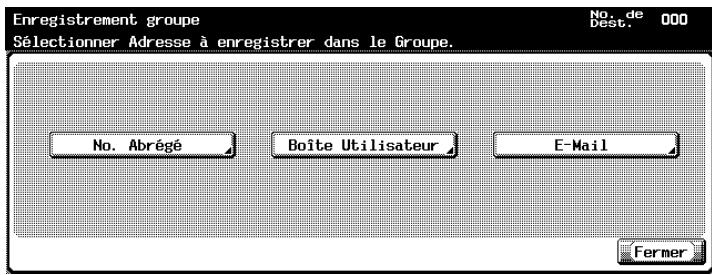
7 Sélectionnez la destination à enregistrer dans le groupe.
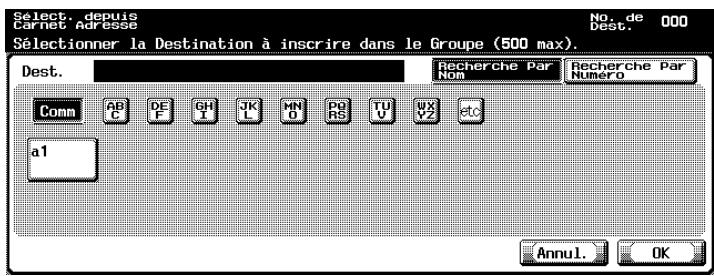
- Recherche par nom :
Appuyez sur la touche correspondant au caractère de recherche, puis sélectionnez la destination dans le carnet d'adresses. - Recherche par numéro :
Affiche les destinations numérotées dans l'ordre d'enregistrement (écran de 100). Appuyez sur la touche correspondant au numéro du carnet d'adresses à afficher.
Appuyez sur ◆ ou ▶ pour faire défiler les numéros.
8 Appuyez sur [OK].
9 Appuyez sur [Fermer].
10 Appuyez sur [OK].
Pour procéder à l'enregistrement d'un autre groupe, reprenez à l'étape 5.
11 Appuyez sur [Quitt.] en bas à gauche.
Modification d'un groupe
La procédure de modification d'un groupe est décrite ci-dessous.
Pour afficher l'écran Enregistrement fax, voir "Affichage de l'écran d'enregistrement du télécopieur" à la page 10-3.
2 Appuyez sur [Groupe].
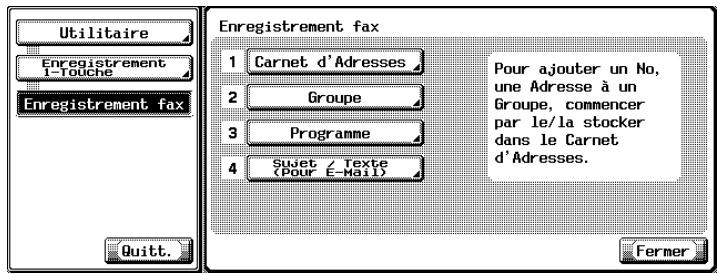
- En mode Utilitaire, vous pouvez également taper sur le clavier un numéro d'option pour la sélectionner. Pour un [Groupe], tapez "2" sur le clavier.
3 Sélectionnez le groupe à modifier et appuyez sur [Modifier].
- Appuyez sur ↓ ou ↑ pour faire défiler les pages.
4 Sélectionnez l'élément à modifier, apportez les modifications voulues, puis appuyez sur [OK] ou sur [Fermer].
5 Confirmez les modifications et appuyez sur [OK].
- Pour annuler les modifications, appuyez sur [Annul.].
6 Appuyez sur [Quitt.] en bas à gauche.
Suppression d'un groupe
La procédure de suppression d'un groupe est décrite ci-dessous.
√ La suppression d'un groupe le supprime également du programme auquel il appartient.
Pour afficher l'écran Enregistrement fax, voir "Affichage de l'écran d'enregistrement du télécopieur" à la page 10-3.
2 Appuyez sur [Groupe].
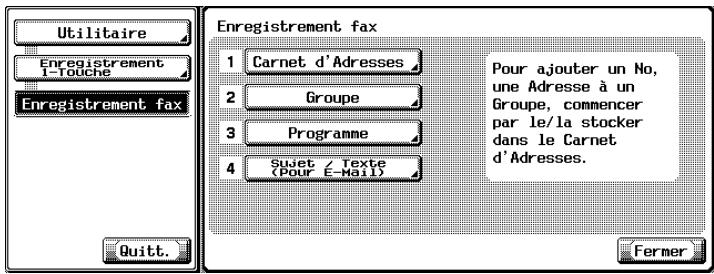
- En mode Utilitaire, vous pouvez également taper sur le clavier un numéro d'option pour la sélectionner. Pour un [Groupe], tapez "2" sur le clavier.
3 Sélectionnez le groupe à supprimer et appuyez sur [Supprimer].
- Appuyez sur ↓ ou ↑ pour faire défiler les pages.
- Vous pouvez confirmer les réglages en sélectionnant le groupe, puis en appuyant sur [Détails].
4 Appuyez sur [Oui] pour confirmer la suppression.
- Pour annuler la suppression, appuyez sur [Non].
Pour procéder à une autre suppression, reprenez à l'étape 3.
5 Appuyez sur [Fermer].
6 Appuyez sur [Quitt.] en bas à gauche.
10.4 Enregistrement d'un programme
Avant d'être enregistrée dans un programme, une destination (numéro de fax, boîte utilisateur ou e-mail) appelée fréquemment peut être associée au [Réglage numérisa.] ou au [Réglage communic.] qui sera utilisé. Cela fait, il suffit d'appuyer sur la touche correspondant au [Programme], de définir les fonctions de la destination enregistrée ainsi que le [Réglage numérisa.] ou le [Réglage communic.], puis d'émettre.
- Vous pouvez enregistrer jusqu'à 400 (001 à 400) programmes, y compris ceux d'autres fonctions de la machine.
- Chaque programme peut porter un nom.
Les procédures ci-dessous décrivent l'enregistrement d'un programme, ainsi que la modification et la suppression d'un programme.
Tenez compte du point suivant :
- L'enregistrement n'est pas disponible si le [Nom], l'un quelconque des [Réglage numérisa.] ou [Réglage communic.], ou la destination ne sont pas définis.
- [Carnet d'adresses], [Groupe] et [Programme] peuvent également être enregistrés à l'aide de PageScope Web Connection. PageScope Web Connection permet de modifier les réglages ou d'enregistrer les adresses depuis un ordinateur connecté au réseau.
Reportez-vous au Manuel d'utilisation (Scanner réseau) pour savoir comment utiliser PageScope Web Connection.
Enregistrement d'un programme
La procédure d'enregistrement d'un programme est décrite ci-dessous.
Pour afficher l'écran Enregistrement fax, voir "Affichage de l'écran d'enregistrement du télécopieur" à la page 10-3.
2 Appuyez sur [Programme].
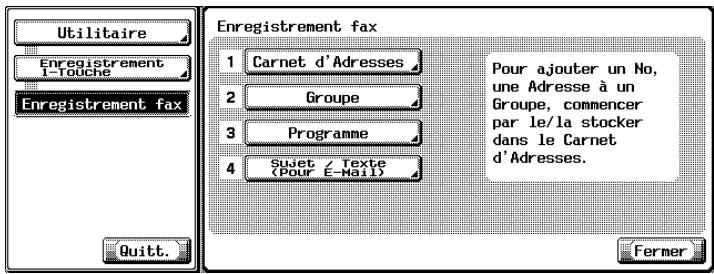
- En mode Utilitaire, vous pouvez également taper sur le clavier un numéro d'option pour la sélectionner. Pour un [Programme], tapez "3" sur le clavier.
3 Sélectionnez le programme à enregistrer et appuyez sur [Modifier].
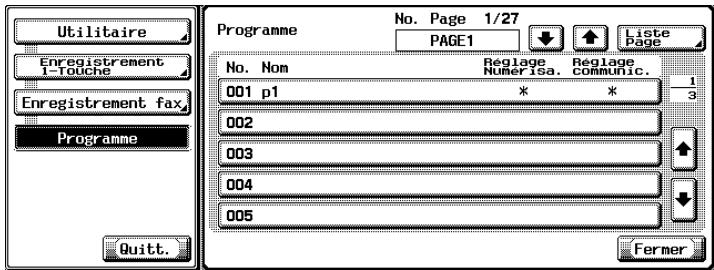
- Affichage de [Réglage numéri.] et [Réglage communic.]
Réglage : ON OFF Non enregistré
Affichage : * - (Espace) - Appuyez sur ↓ ou ↑ à gauche de [Liste page] pour afficher une autre page. Chaque page affiche 15 destinations.
-
Appuyez sur [Liste page] pour paramétrer l'affichage d'une liste de programmes par page.
-
Appuyez sur [Changer nom page] dans l'écran Liste page pour le nom de la page affichée.
- Appuyez sur ↓ ou ↑ à droite de la liste pour afficher le programme suivant.
- Si la destination est un scanner, "Destination scanner" est affiché.
4 Appuyez sur [Nom] et tapez le nom du programme.
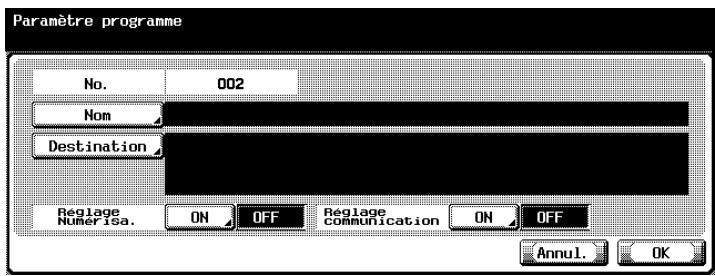
- Pour plus d'informations sur la saisie des caractères, voir page 13-4.
– Le nom peut comporter 24 caractères maximum.
5 Appuyez sur [Dest.].
6 Appuyez sur [Sélection dans carnet d'adresses] ou [Saisie directe] pour préciser la destination.
- Si vous choisissez [Sélection dans carnet d'adresses] :
Sélectionnez une destination dans les carnets d'adresses et les groupes enregistrés. - Sélectionnez la destination à enregistrer parmi [No. abrégé], [Boîte utilisateur], [Groupe] ou [E-Mail].
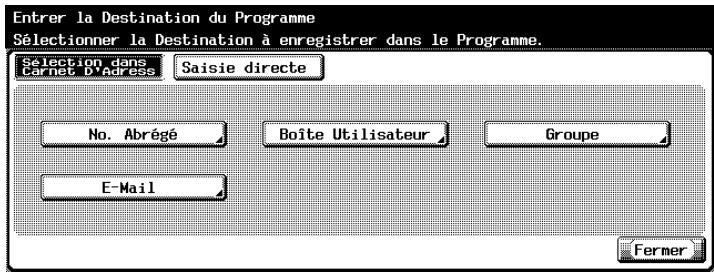
- Appuyez sur [Recherche par nom] ou [Recherche par numéro], puis sélectionnez la destination.
- [Recherche par nom] :
Appuyez sur la touche correspondant au caractère de recherche, puis sélectionnez la destination dans le carnet d'adresses.
- [Recherche par numéro] :
Affiche les destinations numérotées dans l'ordre d'enregistrement (écran de 100). Appuyez sur la touche correspondant au numéro du carnet d'adresses à afficher.
Appuyez sur ◀ ou ▶ pour faire défiler les numéros.
- Appuyez sur [OK].
- Si vous choisissez la [Saisie directe] :
Définissez la destination de la manière suivante. - Appuyez sur [No. abrégé], [Boîte utilisateur] ou [E-Mail].
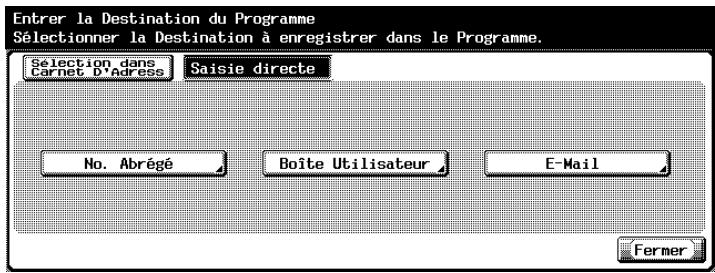
- Saisissez ou sélectionnez la destination, puis appuyez sur [OK].
- Pour plus d'informations sur la saisie des numéros à composer, voir "Enregistrement d'un numéro de fax dans un carnet d'adresses" à la page 10-6.
- Pour plus d'informations sur la saisie des boîtes, voir "Enregistrement d'une adresse e-mail dans le carnet d'adresses" à la page 10-10.
- Pour plus d'informations sur la saisie des adresses e-mail, voir "Enregistrement d'une boîte dans le carnet d'adresses" à la page 10-13.
7 Pour paramétrer le [Réglage numérisation] ou le [Réglage communication], appuyez sur [ON], puis appuyez sur [OK].
- Dans l'écran [Réglage communications], vous pouvez paramétrer [Réglage E-Mail] et [Notification E-Mail].
- Si [Notification E-Mail] est réglé sur [ON], la fin d'une tâche peut être confirmée par e-mail à la destination précisée dans le champ [Notification E-Mail].
- Pour plus d'informations sur [Réglage numérisation] et [Réglage communication], voir "Applications d'émission" à la page 7-3.
8 Appuyez sur [Fermer].
- Pour annuler l'enregistrement, appuyez sur [Annul.].
Pour procéder à l'enregistrement d'un autre programme, reprenez à l'étape 3.
9 Appuyez sur [Quitt.] en bas à gauche.
Suppression d'un programme
La procédure de suppression d'un programme est décrite ci-dessous.
Pour afficher l'écran Enregistrement fax, voir "Affichage de l'écran d'enregistrement du télécopieur" à la page 10-3.
2 Appuyez sur [Programme].
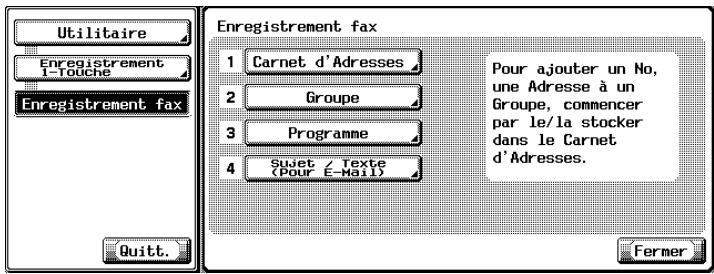
- En mode Utilitaire, vous pouvez également taper sur le clavier un numéro d'option pour la sélectionner. Pour un [Programme], tapez "3" sur le clavier.
3 Sélectionnez le programme à supprimer et appuyez sur [Supprimer].
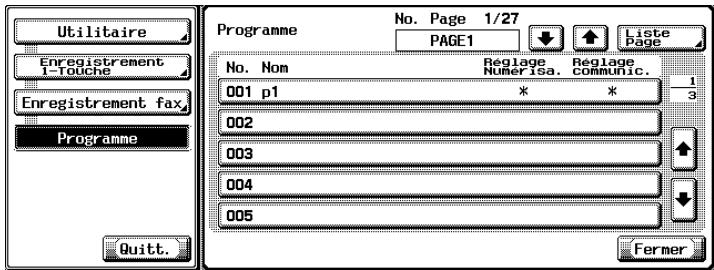
- Appuyez sur ↓ ou ↑ à gauche de [Liste page] pour afficher une autre page. Chaque page affiche 15 destinations.
- Appuyez sur [Liste page] pour paramétrer l'affichage d'une liste de programmes par page.
- Appuyez sur une touche dans l'écran Liste page pour modifier le nom de la page affichée.
-
Appuyez sur ▼ ou ⬇ à droite de la liste pour afficher le programme suivant.
-
Si la destination est un scanner, "Destination scanner" est affiché.
- Vous pouvez confirmer les réglages en sélectionnant le programme, puis en appuyant sur [Vérifier réglage].
4 Appuyez sur [Oui] pour confirmer la suppression.
- Pour annuler la suppression, appuyez sur [Non].
Pour procéder à une autre suppression, reprenez à l'étape 3.
5 Appuyez sur [Quitt.] en bas à gauche.
10.5 Enregistrement du sujet et du texte d'un e-mail
Les procédures d'enregistrement du sujet et du texte d'un e-mail, de modification et de suppression de ceux-ci sont décrites ci-dessous, de même que la définition des valeurs par défaut.

Détail
Vous pouvez enregistrer jusqu'à 10 sujets d'e-mail et jusqu'à 10 textes d'e-mail.
Enregistrement du sujet d'un e-mail
La procédure d'enregistrement du sujet d'un e-mail est décrite ci-dessous.
Pour afficher l'écran Enregistrement fax, voir "Affichage de l'écran d'enregistrement du télécopieur" à la page 10-3.
2 Appuyez sur [Sujet / Texte (pour E-mail)].
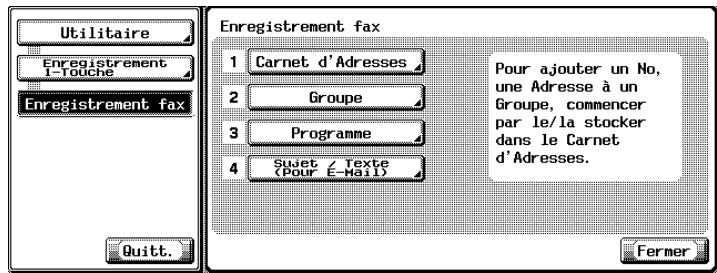
- En mode Utilitaire, vous pouvez également taper sur le clavier un numéro d'option pour la sélectionner. Pour [Sujet / Texte (pour E-mail)], tapez "4" sur le clavier.
3 Appuyez sur [Sujet].
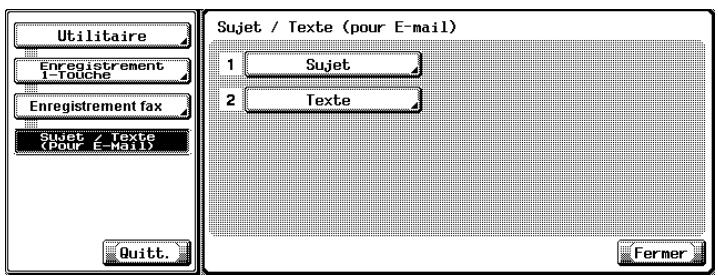
4 Appuyez sur [Nouveau].
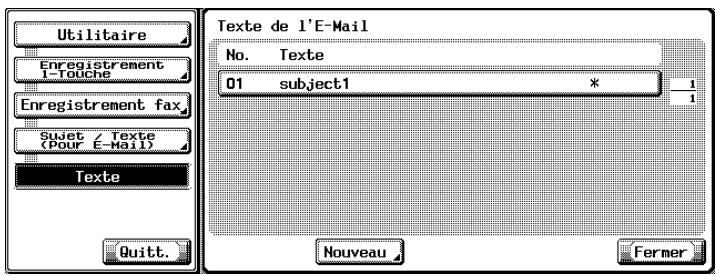
5 Appuyez sur [Sujet].
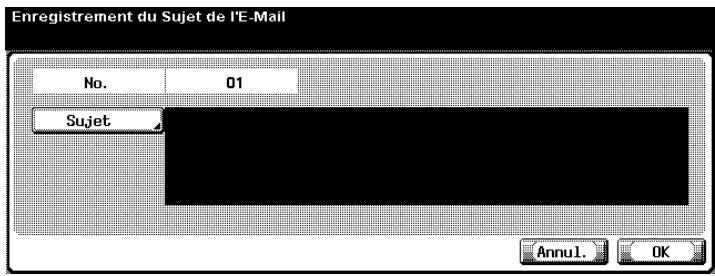
- Vous pouvez saisir 64 caractères maximum dans le champ [Sujet] de l'écran [Sujet / Texte (pour E-mail)].
- Un numéro inutilisé apparaît par défaut dans le champ [No.].
6 Saisissez le sujet dans l'écran qui s'affiche, puis appuyez sur [OK].
- Pour plus d'informations sur la saisie des caractères, voir page 13-4.
7 Appuyez sur [OK].
- Pour annuler l'enregistrement, appuyez sur [Annul.].
Le sujet est enregistré et la destination enregistrée apparaît dans la liste.
8 Appuyez sur [Fermer].
Pour procéder à l'enregistrement d'un autre sujet, reprenez à l'étape 4.
9 Appuyez sur [Quitt.] en bas à gauche.
Modification du sujet d'un e-mail
La procédure de modification du sujet d'un e-mail est décrite ci-dessous.
Pour afficher l'écran Enregistrement fax, voir "Affichage de l'écran d'enregistrement du télécopieur" à la page 10-3.
2 Appuyez sur [Sujet / Texte (pour E-mail)].
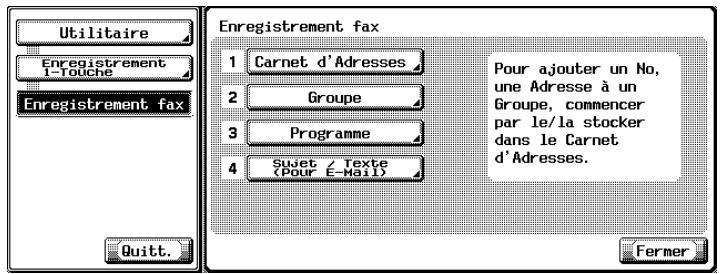
- En mode Utilitaire, vous pouvez également taper sur le clavier un numéro d'option pour la sélectionner. Pour [Sujet / Texte (pour E-mail)], tapez "4" sur le clavier.
3 Appuyez sur [Sujet].
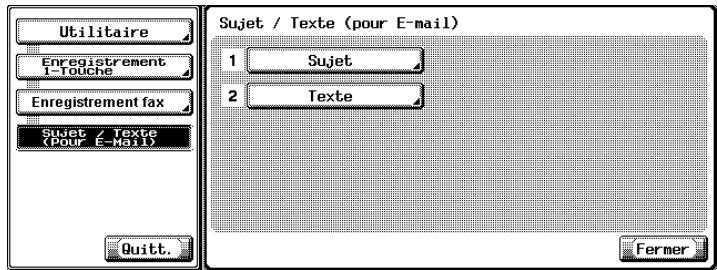
4 Sélectionnez le sujet à modifier et appuyez sur [Modifier].
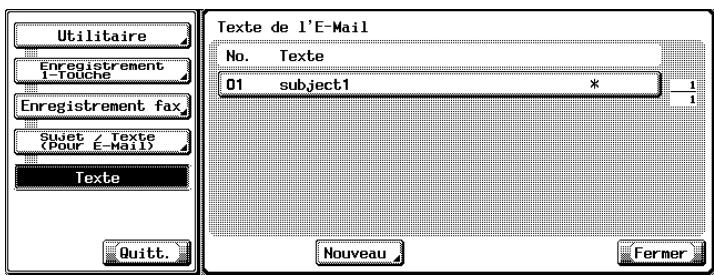
- Appuyez sur ↓ ou ↑ pour faire défiler les pages.
- Vous pouvez confirmer les réglages en sélectionnant le sujet, puis en appuyant sur [Détails].
5 Appuyez sur [Sujet].
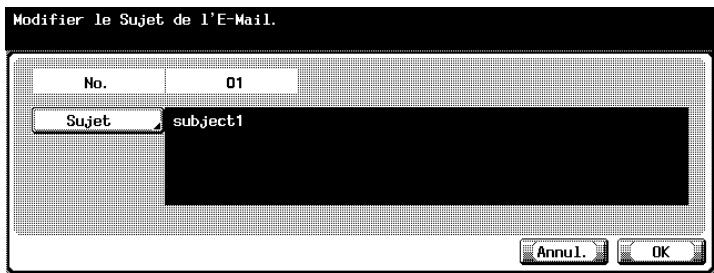
6 Modifiez le sujet dans l'écran qui s'affiche, puis appuyez sur [OK].
- Pour plus d'informations sur la saisie des caractères, voir page 13-4.
7 Appuyez sur [OK].
- Pour annuler l'enregistrement, appuyez sur [Annul.].
Le sujet est modifié.
8 Appuyez sur [Fermer].
Pour procéder à la modification d'un autre sujet, reprenez à l'étape 4.
9 Appuyez sur [Quitt.] en bas à gauche.
Suppression du sujet d'un e-mail
La procédure de suppression du sujet d'un e-mail est décrite ci-dessous.
Pour afficher l'écran Enregistrement fax, voir "Affichage de l'écran d'enregistrement du télécopieur" à la page 10-3.
2 Appuyez sur [Sujet / Texte (pour E-mail)].
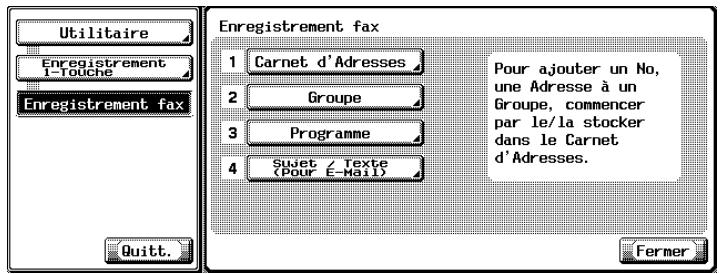
- En mode Utilitaire, vous pouvez également taper sur le clavier un numéro d'option pour la sélectionner. Pour [Sujet / Texte (pour E-mail)], tapez "4" sur le clavier.
3 Appuyez sur [Sujet].
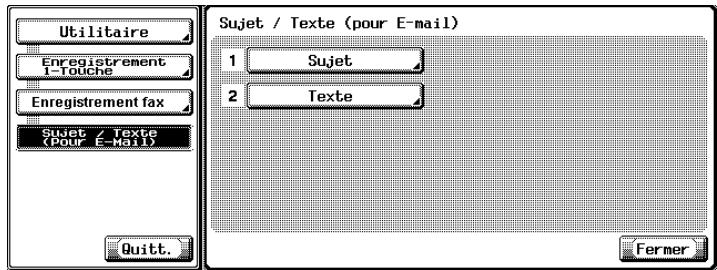
4 Sélectionnez le sujet à supprimer et appuyez sur [Supprimer].
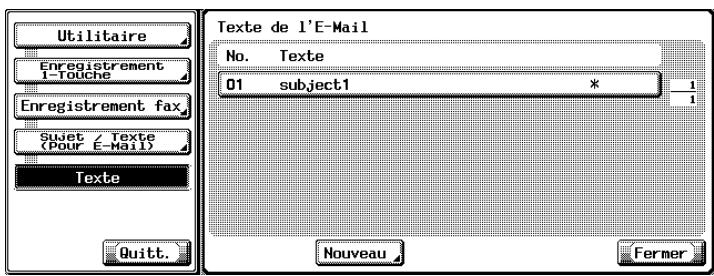
- Appuyez sur ↓ ou ↑ pour passer à la page précédente ou suivante.
- Vous pouvez confirmer les réglages en sélectionnant le sujet, puis en appuyant sur [Détails].
5 Appuyez sur [Oui] pour confirmer la suppression.
- Pour annuler la suppression, appuyez sur [Non].
Le sujet est supprimé.
6 Appuyez sur [Fermer].
Pour procéder à la suppression d'un autre sujet, reprenez à l'étape 4.
7 Appuyez sur [Quitt.] en bas à gauche.
Réglage par défaut du sujet d'un e-mail
Lors de la transmission de l'e-mail à partir de l'écran Fax, le sujet paramétré ici en tant que sujet par défaut est adressé à l'ordinateur. La procédure de réglage du sujet par défaut de l'e-mail est décrite ci-dessous.
Pour afficher l'écran Enregistrement fax, voir "Affichage de l'écran d'enregistrement du télécopieur" à la page 10-3.
2 Appuyez sur [Sujet / Texte (pour E-mail)].
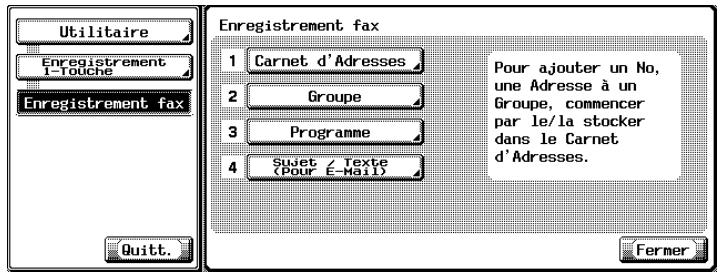
- En mode Utilitaire, vous pouvez également taper sur le clavier un numéro d'option pour la sélectionner. Pour [Sujet / Texte (pour E-mail)], tapez "4" sur le clavier.
3 Appuyez sur [Sujet].
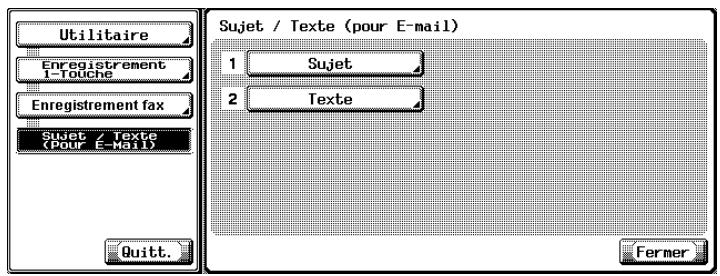
4 Sélectionnez le sujet voulu et appuyez sur [Régler par défaut].
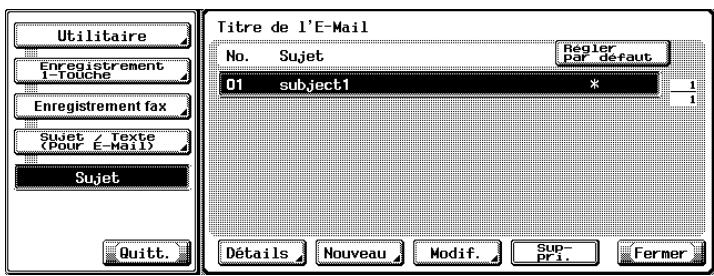
5 Appuyez sur [Fermer].
6 Appuyez sur [Quitt.] en bas à gauche.
Enregistrement du texte d'un e-mail
La procédure d'enregistrement du texte d'un e-mail est décrite ci-dessous.
√ Le texte d'un e-mail enregistré ne peut pas être modifié. Vous devez commencer par supprimer le texte à modifier, puis le réenregistrer.
Pour afficher l'écran Enregistrement fax, voir "Affichage de l'écran d'enregistrement du télécopieur" à la page 10-3.
2 Appuyez sur [Sujet / Texte (pour E-mail)].
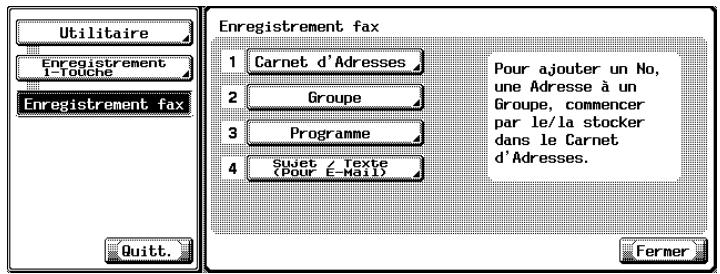
- En mode Utilitaire, vous pouvez également taper sur le clavier un numéro d'option pour la sélectionner. Pour [Sujet / Texte (pour E-mail)], tapez "4" sur le clavier.
3 Appuyez sur [Texte].
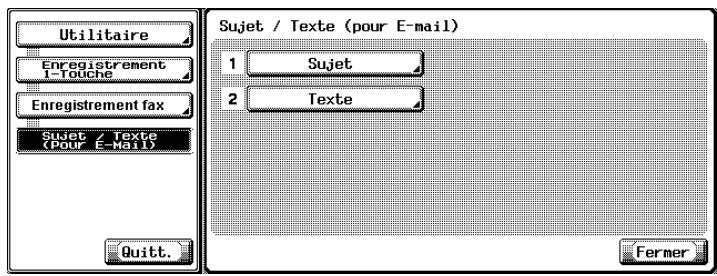
4 Appuyez sur [Nouveau].

5 Appuyez sur [Texte].
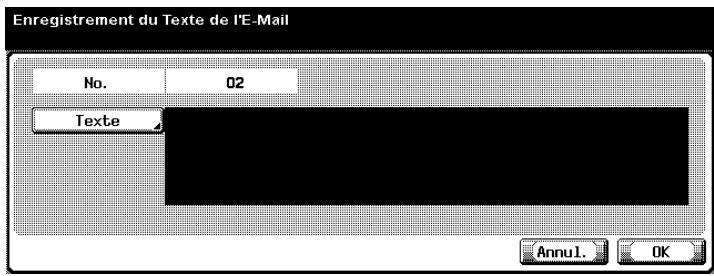
- Vous pouvez saisir 256 caractères maximum dans le champ [Texte] de l'écran [Sujet / Texte (pour E-mail)].
- Un numéro inutilisé apparaît par défaut dans le champ [No.].
6 Saisissez le texte dans l'écran qui s'affiche, puis appuyez sur [OK].
- Pour plus d'informations sur la saisie des caractères, voir page 13-4.
7 Appuyez sur [OK].
- Pour annuler l'enregistrement, appuyez sur [Annul.].
Le texte est enregistré et la destination enregistrée apparaît dans la liste.
8 Appuyez sur [Fermer].
Pour procéder à l'enregistrement d'un autre texte, reprenez à l'étape 4.
9 Appuyez sur [Quitt.] en bas à gauche.
Suppression du texte d'un e-mail
La procédure de suppression du texte d'un e-mail est décrite ci-dessous.
Pour afficher l'écran Enregistrement fax, voir "Affichage de l'écran d'enregistrement du télécopieur" à la page 10-3.
2 Appuyez sur [Sujet / Texte (pour E-mail)].
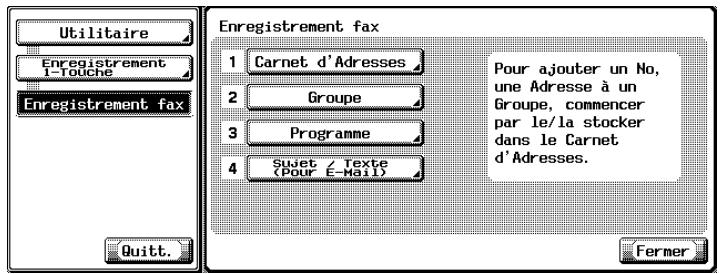
- En mode Utilitaire, vous pouvez également taper sur le clavier un numéro d'option pour la sélectionner. Pour [Sujet / Texte (pour E-mail)], tapez "4" sur le clavier.
3 Appuyez sur [Texte].
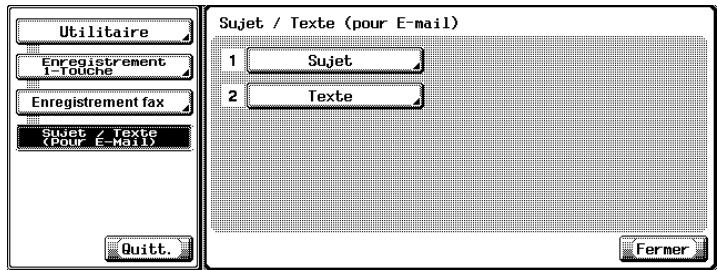
4 Sélectionnez le texte à supprimer et appuyez sur [Supprimer].
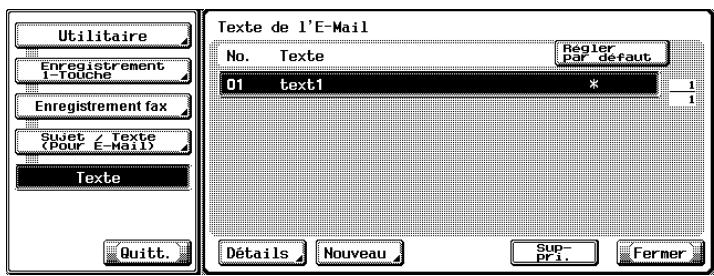
- Appuyez sur ↓ ou ↑ pour passer à la page précédente ou suivante.
- Vous pouvez confirmer les réglages en sélectionnant le texte, puis en appuyant sur [Détails].
5 Appuyez sur [Oui] pour confirmer la suppression.
- Pour annuler la suppression, appuyez sur [Non].
Le texte est supprimé.
6 Appuyez sur [Fermer].
Pour procéder à la suppression d'un autre texte, reprenez à l'étape 4.
7 Appuyez sur [Quitt.] en bas à gauche.
Réglage par défaut du texte d'un e-mail
Lors de la transmission de l'e-mail à partir de l'écran Fax, le texte paramétré ici en tant que texte par défaut est adressé à l'ordinateur. La procédure de réglage du texte par défaut de l'e-mail est décrite ci-dessous.
Pour afficher l'écran Enregistrement fax, voir "Affichage de l'écran d'enregistrement du télécopieur" à la page 10-3.
2 Appuyez sur [Sujet / Texte (pour E-mail)].
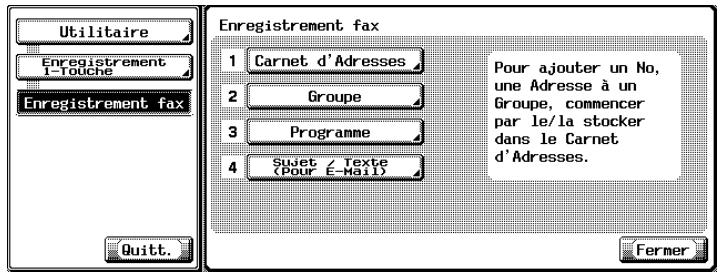
- En mode Utilitaire, vous pouvez également taper sur le clavier un numéro d'option pour la sélectionner. Pour [Sujet / Texte (pour E-mail)], tapez "4" sur le clavier.
3 Appuyez sur [Texte].
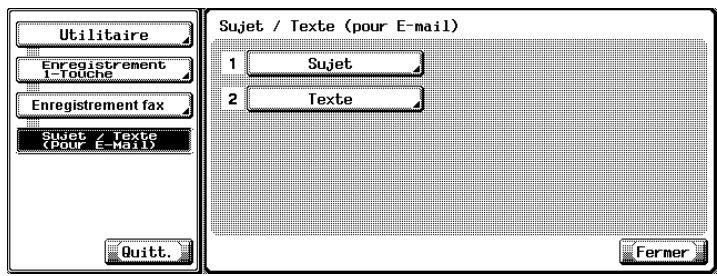
4 Sélectionnez le texte voulu et appuyez sur [Régler par défaut].
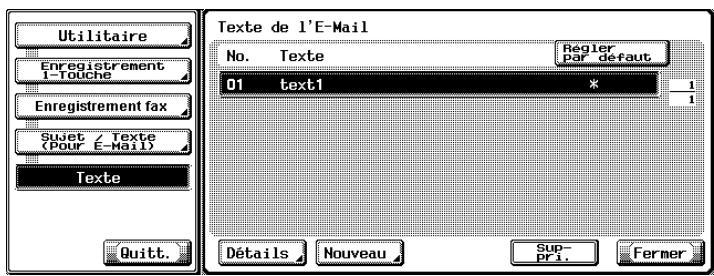
5 Appuyez sur [Fermer].
6 Appuyez sur [Quitt.] en bas à gauche.
10.6 Configuration d'une Boîte Utilisateur récept. confident. (réception F-Code)
Pour pouvoir effectuer une réception confidentielle, vous devez créer une Boîte Utilisateur récept. confidentielle (réception F-Code). La section suivante explique comment configurer ce type de boîte.
Informez l'émetteur du No. de boîte utilisateur et du mot de passe de communication que vous avez définis.
1 Appuyez sur la touche [Utilitaire/Compteur].
2 Appuyez sur [Enregistrement 1-touche].
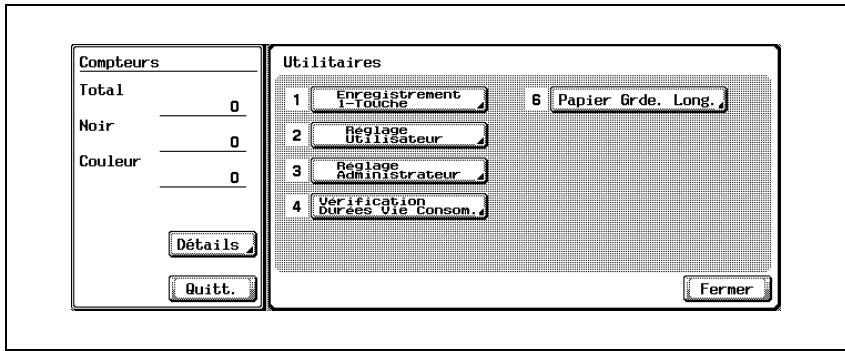
3 Appuyez sur [Boîte utilisateur].
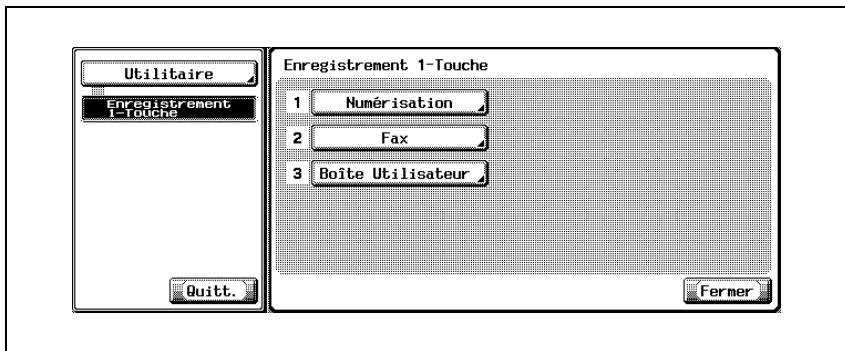
L'écran de la boîte utilisateur apparaît.
4 Appuyez sur [Boîte Utilisateur Publique/Privée].
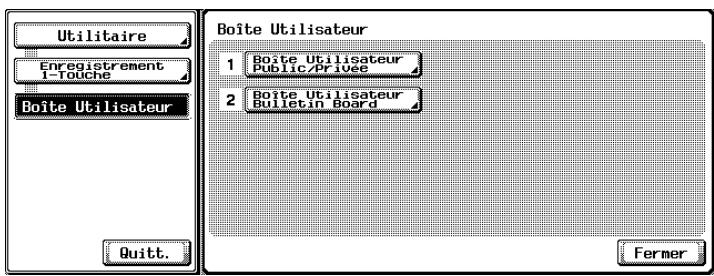
5 Appuyez sur [Nouveau].
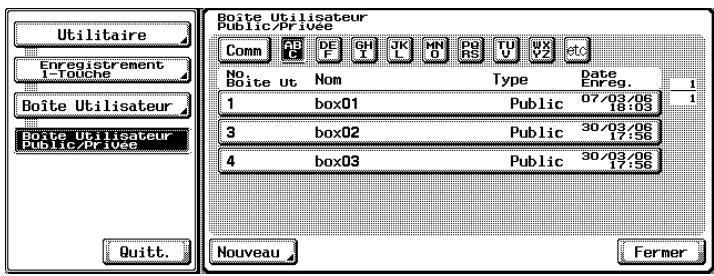
L'écran d'enregistrement 1/2 apparaît.
6 Entrez le numéro, le nom et le mot de passe de la boîte utilisateur.
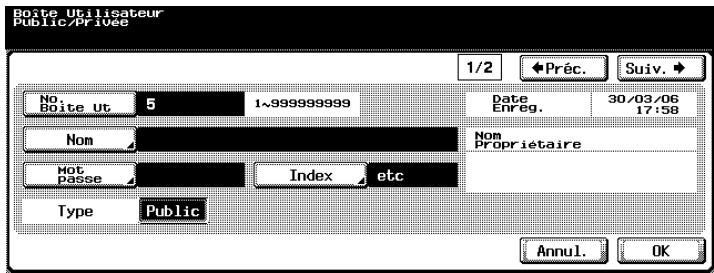
7 Appuyez sur [Suiv.] pour activer la Réception confidentielle.
- L'écran d'enregistrement 2/2 apparaît.
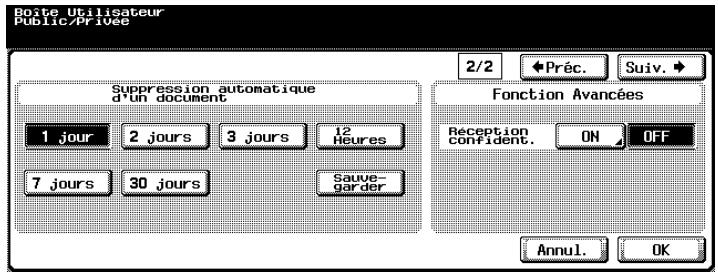
- Sélectionnez la durée pendant laquelle vous souhaitez conserver le document dans la Boîte Utilisateur récept. confident.
- Sélectionnez ON pour activer la Réception confidentielle.
8 Entrez le mot de passe pour la Réception confidentielle (réception F-Code) si vous le souhaitez. Sinon, appuyez sur [Annul.] ou laissez vide et appuyez sur [OK] à deux reprises.
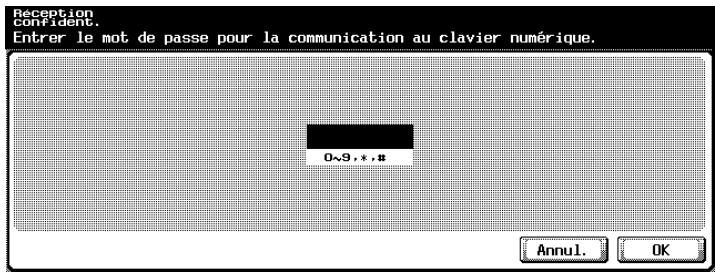
- Si vous souhaitez définir un mot de passe pour la Réception confidentielle (réception F-Code), entrez des chiffres parmi 0-9, * ou # jusqu'à 8 chiffres. Si vous souhaitez communiquer sans définir de mot de passe, appuyez sur [Annuler] ou laissez vide et appuyez sur [OK] à deux reprises.
- Informez l'émetteur du No. de boîte utilisateur et du mot de passe de communication que vous avez définis.
9 Appuyez sur [OK].
10 Appuyez sur [Fermer].
L'enregistrement est terminé.
![KONICA MINOLTA BIZHUB C352 - Appuyez sur [Fermer]. - 1](/content/2025/01/139632/images/c37df5e5c0f02ed06e1a83da0d57e1c49a5f0dffac43fe7778b95c10f53334da.jpg)
Détails
Pour plus d'informations sur les fonctions Index, Type, Suppression automatique d'un document, reportez-vous au "Manuel d'utilisation – Opérations Boîte".
Principe de la communication confidentielle
En mode de communication confidentielle, chaque fax à un rôle spécifique à remplir.
| Station expéditriceSpécifie une boîte utilisateur confidentielle et émet. | Station réceptriceOuvre la boîte utilisateur confidentielle pour recevoir le document. |
| Un numéro de boîte et un mot de passe de communication initient la transmission d'un document fax. | Le document fax reçu contient la boîte utilisateur confidentielle spécifiée.Imprime ou supprime le document contenu dans la boîte utilisateur confidentielle. |
10.7 Réglage du bulletin (tableau électronique)
Cette machine gère l'émission / réception en relève d'un bulletin (tableau électronique) utilisant la fonction F-code. Ces opérations supposent le réglage de la boîte utilisateur bulletin.

Détail
Pour plus d'informations sur l'enregistrement des boîtes bulletin, voir "Manuel d'utilisation – Opérations Boîte".
No. boîte utilisateur
De 1 à 999999999.
Nom de la boîte
Le nom peut comporter 20 caractères maximum.
Mot de passe (d'accès)
Mot de passe alphanumérique de 8 caractères maximum.

Détails
Les documents enregistrés dans la boîte peuvent être imprimés à l'aide du mot de passe défini au moment de l'enregistrement des boîtes bulletin.
Principe de l'émission/réception en relève d'un bulletin
| Station expéditriceEnvoie les informations en relevant un bulletin. | Station réceptriceReçoit le document en relevant le bulletin (tableau électronique). |
| Le document à transmettre en relève doit se trouver dans le tableau électronique. | Le numéro de la boîte doit être fourni au récepteur en relève.Enregistre un bulletin |

Détail
Ces informations doivent être fournies au télécopieur central qui recevra les informations par relève du bulletin.
Pour plus d'informations sur le bulletin (tableau électronique), voir page 9-9.
10.8 Réglage de la boîte utilisateur réception mémoire
Si [Réception mémoire] est réglé sur [ON] dans l'écran Utilitaires, tout document reçu est enregistré dans la boîte réception mémoire.

Détail
Pour connaître la méthode d'impression de la boîte utilisateur réception mémoire, voir "Réception mémoire" à la page 8-6
11
Mode Utilitaire
11 Mode Utilitaire
11.1 Écran mode Utilitaire
Un responsable du mode Utilitaire doit être désigné. Cette personne, qui doit de préférence être unique, sera responsable de la gestion de la machine.
La section suivante décrit les procédures d'accès au mode Utilitaire et de sortie de celui-ci, ainsi que le réglage des fonctions de fax.
11.1.1 Accès à l'écran Réglage Utilisateur
Accès à l'écran Réglage Utilisateur
1 Appuyez sur [Fax], puis sur [Utilitaire/Compteur] sur le tableau de commande.
2 Appuyez sur [Réglage Utilisateur].
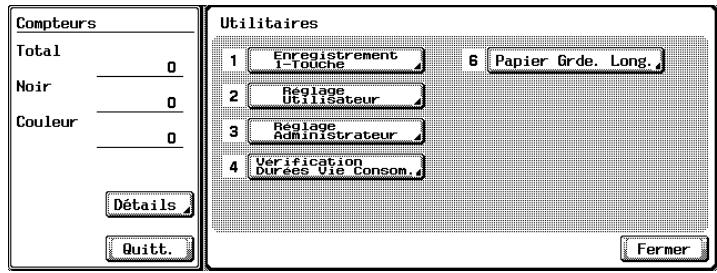
11.1.2 Quitter l'écran Réglage Utilisateur
Quitter l'écran Réglage Utilisateur
→ Appuyez sur [Quitt.] dans la zone secondaire.
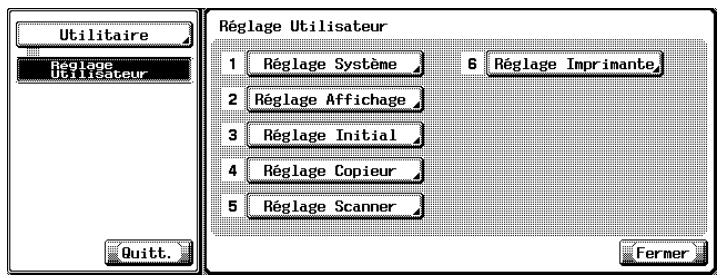
11.1.3 Accès à l'écran Réglage Administrateur
Accès à l'écran Réglage Administrateur
1 Appuyez sur [Fax], puis sur [Utilitaire/Compteur] sur le tableau de commande.
2 Appuyez sur [Réglage Administrateur].
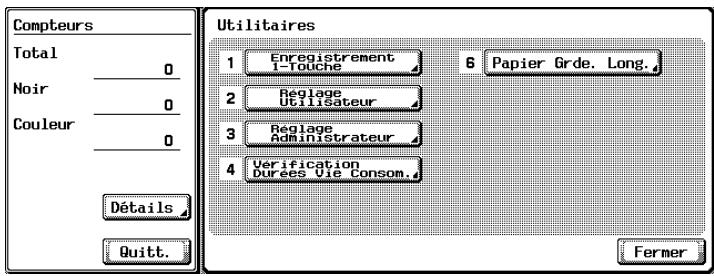
3 Saisissez le mot de passe et appuyez sur [OK].
![Mot de passe Administrateur Entrer mot de passe administrateur. Mot.d passe Administrat ← → Sup- PR1. 1 2 3 4 5 6 7 8 9 0 - ^ q w e r t y u i o p @ [ a s d f g h j k l : : ] z x c v b n m , . / \ Maj. Annul. OK](/content/2025/01/139632/images/51e86329638476e7d19d0e4816ed646ec81008ba4d51e96d2a4f5c1ae1890d53.jpg)

Détail
Le mot de passe de l'administrateur peut être modifié dans [Réglage Sécurité]. L'administrateur a la responsabilité de la gestion du mot de passe.
11.1.4 Quitter l'écran Réglage Administrateur
Quitter l'écran Réglage Administrateur
→ Appuyez sur [Quitt.] dans la zone secondaire.
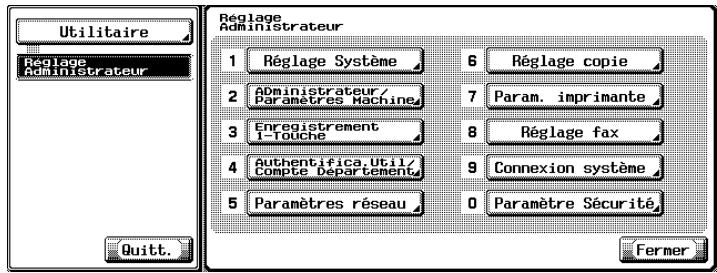
11.2 Liste du mode Utilitaire fax
Le mode Utilitaire fax inclut les options présentées ci-dessous.
* Indique le réglage par défaut défini en usine.
11.2.1 Écran FAX - réglage par défaut
Réglage Utilisateur >> Réglage Affichage >> Écran FAX Réglage par défaut Règle les conditions initiales de l'écran Fax. (page 11-15)
| Option | Description | Valeur disponible |
| Onglet par défaut | Définit la valeur par défaut de la colonne destination dans l'écran Fax. | Programme* / Groupe / Carnet d'adresses / Saisie directe |
| Programme par défaut | Définit le programme par défaut. | Temporaire 1-touche / PAGE1* - PAGE27 |
| Carnet d'adresses Index par défaut | Définit le carnet d'adresses par défaut. | Comm* / ABC - etc |
| Affichage symbole type d'adresse | Règle l'affichage ou non du symbole du type d'adresse. | ON* / OFF |
| Nombre caractères par nom d'adresse | Définit le nombre de caractères du nom de l'adresse à afficher. | 14 caract.* / 24 caract. |
11.2.2 Écran Fax actif
Réglage Utilisateur >> Réglage Affichage >> Écran Fax actif Règle l'affichage ou non du message en cours de transmission. (page 11-18)
| Option | Description | Valeur disponible |
| Affichage émission | Règle l'affichage ou non du message en [Émission]. | ON / OFF* |
| Affichage réception | Règle l'affichage ou non du message en [Réception]. | ON / OFF* |
Réglage Utilisateur >> Réglage Initial
Définit les valeurs par défaut de la fonction Fax. (page 11-21)
| Option | Description | Valeur disponible |
| Fax | [Réglage actuel] :Avant le passage au mode Utilitaire, toutes les options définies sur le tableau de commande sont enregistrées en tant que valeurs par défaut de la fonction fax.[Réglage usine] :Les valeurs définies en usine sont enregistrées en tant que valeurs par défaut de la fonction fax. | Réglage actuel / Réglage usine* |
11.2.4 Passage économie énergie (Fax)
Réglage Administrateur >> Réglage Système >> Réglage Économie d'énergie >> Passage économie énergie (Fax)
Règle le mode économie d'énergie (Fax). (page 11-23)
| Option | Description | Valeur disponible |
| Passage économie énergie (Fax) | Si [Immédiatement] est sélectionné et que la machine est en mode économie d'énergie au moment de l'arrivée d'un signal entrant, la machine repasse sous ce mode à la fin de la réception. | Normal* / Immédiatement |
11.2.5 Système prioritaire (Réglages sortie Imprimante/Fax)
Réglage Administrateur >> Réglage Système >> Réglage Sortie >> Système prioritaire
Définit la méthode d'impression du document reçu. (page 11-26)
| Option | Description | Valeur disponible |
| Fax | Définit la méthode d'impression du document reçu. | Impression par lots* / Impression par page |
11.2.6 Diffusion fax restreinte
Réglage Administrateur >> Réglage Système >> Accès restreint utilisateur >> Réglage Opération Restreinte >> Diffusion fax restreinte
La transmission de fax à plusieurs destinataires n'est pas autorisée. (page 11-29)
| Option | Description | Valeur disponible |
| Diffusion fax restreinte | La transmission de fax à plusieurs destinataires n'est pas autorisée. | ON / OFF* |
11.2.7 Information en-tête
Réglage Administrateur >> Réglage Fax >> Information en-tête Enregistre le nom de l'expéditeur et l'ID du fax. (page 11-32)
| Option | Description | Valeur disponible |
| Nom expéditeur | Le nom enregistré est imprimé en en-tête sur le document reçu par le correspondant. | 30 caractères et signes maximum. |
| No Fax | Le numéro (identification) du fax enregistré est imprimé en en-tête sur le document reçu par le correspondant.Le numéro de fax de la machine est entré dans ce champ. | 20 caractères maximum (0 à 9, +, espace, *, #). |
11.2.8 Position en-tête / pied de page
Réglage Administrateur >> Réglage Fax >> Position en-tête/pied de page Définit la méthode de spécification des informations de l'expéditeur et du récepteur. (page 11-35)
| Option | Description | Valeur disponible |
| Position en-tête *1 | Définit la position d'impression des informations expéditeur. | Intérieur corps texte / Hors corps du texte* / OFF |
| Position pied de page | Définit la position d'impression de l'heure et du numéro de réception sur le document reçu. | Intérieur corps texte / Hors corps du texte / OFF* |
*1: Les affichages diffèrent d'un pays à un autre.
11.2.9 Réglage Paramètres ligne
Réglage Administrateur >> Réglage Fax >> Réglage Paramètres ligne Définit les options d'émission et de réception. (page 11-38)
| Option | Description | Valeur disponible |
| Méthode de numérotation *1 | Définit la méthode de numérotation. | PB* / 10 ips |
| Mode réception | [Récept. auto] définit la réception automatique.[Réception manuelle] définit la réception dans le cas d'un lot d'appels réalisés avec un téléphone externe raccordé ou de l'utilisation de la fonction de réception distante. | Réception auto* / Réception manuelle |
| Nbre de sonneries sur appel entrant | Règle le nombre de sonnerie en réception.Règle le nombre de tonalités de retour d'appel entre l'arrivée d'un message et le début de la réception. | 0 à 15 (2 fois*) |
| Nbre de rappels *2 | Définit le nombre de rappels lorsque la ligne du correspondant est occupée. | 0 à 15 (3 fois*) |
| Délai entre rappels | Règle l'intervalle de temps entre deux rappels. | 1 à 15 (3 min.*) |
| Suivi audio ligne | Définir sur ON pour entendre le son sur la ligne via le haut-parleur pendant l'émission. | ON / OFF* |
| Contrôle volume sonore | Règle le volume sonore du haut-parleur. | 0-31 (16*) |
*1 : Les affichages diffèrent d'un pays à un autre.
^*2 : La valeur de réglage diffère d'un pays à un autre.
11.2.10Réglage Émission/Réception
Réglage Administrateur >> Réglage Fax >> Réglage Émis/Récep Définit la méthode d'impression en mode émission/réception. (page 11-41)
| Option | Description | Valeur disponible |
| Impression R/V pour réception | Réglé sur ON (actif), l'original reçu est imprimé recto verso. | OFF* / ON |
| Papier prioritaire (pouces) sur A4 *1 | Lorsque vous réglez cette fonction sur ON, un format de papier en pouces est sélectionné de manière préférentielle pour l'original reçu. | OFF* / ON |
| Sélection papier d'impression | Si la priorité du format est réglée : L'impression est effectuée sur le format prioritaire. Dans le cas contraire, l'impression est effectuée dans le format de papier le plus proche.Si le format est fixe : L'impression est effectuée uniquement dans ce format. | Sélec auto* / Format fixe / Format prioritaire |
| Format papier d'impression *1 *2 | Définit le format de papier d'impression du document reçu.La valeur par défaut dépend du réglage de [Papier prioritaire (pouces) sur A4]. | A3 / B4 / A4* / 8^1/_2 × 11 / 8^1/_2 × 14 / 11 × 17 |
| Erreur saisie no. boîte | Définit l'opération en cas de saisie d'un numéro de boîte non enregistré pour la réception de fax en utilisant les boîtes. La sélection de [Création auto boîte] génère la boîte d'un numéro saisi. | Impre.* / Afficher message d'erreur / Création auto boîte |
| Sélection magasin impression réception *3 | Définit le magasin de papier à utiliser pour imprimer le document reçu. | Auto* / Mag 1 / Mag 2 / Mag 3 / Mag 4 |
| Réduction mini impres.réception*4 | Règle la réduction de l'original reçu. | 87-96* / × 1.0 |
| Imprimer page de séparation | Définit le mode d'émission par défaut. | OFF* / ON |
| Archiver après appel en relève | Définit la suppression ou non du document après l'émission en relève. | Supprimer* / Sauvegarder |
| Nombre de jeux pour réception | Définit le nombre d'impressions pour le document reçu. | 1*-10 |
*1 : Les affichages diffèrent d'un pays à un autre.
*2 : Pour activer le réglage de [Format papier d'impression], réglez [Sélection magasin impression réception] sur [Auto].
*3 : Selon l'option installée, le type de magasin peut être différent.
*4 : Lorsque [Réduction min. pour impression réception] est réglé sur [× 1.0], [Sélection papier d'impression] et [Sélection magasin impression réception] sont réglés sur [Auto]. [Imprimer page de séparation] est réglé sur [OFF].
11.2.11 Réglage fonction
Réglage Administrateur >> Réglage Fax >> Réglage fonction Active/Désactive (ON/OFF) les fonctions d'émission/réception. (page 11-45)
| Option | Description | Valeur disponible | |
| Régl. fonct ON/OFF | Fonction d'émission F-code | Pour plus d'informations, voir “Activer/Désactiver (ON/OFF) les fonctions d'émission/réception.” à la page 11-45. | ON* / OFF |
| Fonction Affichage vérification destination | Permet d'afficher ou non la liste des destinations spécifiées lors de la transmission de télécopies. | ON / OFF* | |
| Réception mémoire | Cette fonction permet de recevoir les documents et de les mémoriser en vue d'une impression ultérieure. | ON / OFF* | |
| RX réseau fermé | La réception en réseau fermé permet de ne recevoir les données entrantes que si le mot de passe de l'expéditeur est valide. | ON / OFF*Définir un mot de passe de 4 chiffres. | |
| Régl. transfert TX | Cette fonction permet de transférer les données reçues vers une station déterminée à l'avance. | OFF* / Transfert et Impres. / Transf. + Imp. si erreurDest. de transfert | |
| Réglage RX PC-fax | La fonction RX PC-fax permet d'enregistrer les fichiers de fax reçus dans des boîtes sur le disque dur.En réglant sur ON le Réglage RX PC-Fax, vous pouvez choisir d'imprimer ou non les données reçues et définir le mot de passe de communication. | OFF* / ONBoîte réception mémoire RX / Boîte utilisateur spécifiéeEnregistrer & imprimer (ON/OFF*)Mot de passe de communication (ON/OFF*) | |
| Paramètre boîte utilisateur TSI | Cette fonction permet d'allouer les originaux reçus selon leurs informations TSI. Ou définissez l'action en cas de réception d'informations TSI non enregistrées. | ON / OFF*Imprimer automatiquement* / Boîte réception mémoire RX | |
11.2.12 Définir CN PBX
Réglage Administrateur >> Réglage Fax >> Définir CN PBX Définit la méthode de connexion de la ligne PBX. (page 11-69)
| Option | Description | Valeur disponible |
| Définir CN PBX | Sélectionner ON si le FK-502 est raccordé à une ligne PBX.Si le mode CN PBX est réglé sur ON, ce paramètre détermine le code d'accès à la ligne extérieure, c'est à dire le préfixe lié au numéro de téléphone et composé avec celui-ci si l'option de ligne extérieure est sélectionnée avec un numéro abrégé ou un programme. | ON / OFF ^* Si réglé sur ON, numéro d'accès à la ligne extérieure. |
11.2.13Réglage Rapports
Réglage Administrateur >> Réglage Fax >> Réglage Rapports Définit la méthode d'impression d'un rapport. (page 11-71)
| Option | Description | Valeur disponible |
| Rapport d'activité | Détermine l'impression ou non du rapport et l'intervalle/la plage de cette impression. | OFF / Quotidien / Toutes les 100 com.* / 100/jourLorsque vous réglez la création de Rapport d'activité sur [Quotidien] ou [100/jour], vous pouvez également définir l'heure de création du rapport. |
| Rapport émission | ON / Sur erreur seulement* / OFF | |
| Rapport émission séquentiel | ON* / OFF | |
| Rapport émission programmée | ON* / OFF | |
| Rapport réception confidentielle | ON* / OFF | |
| Rapport émission bulletin | ON* / OFF | |
| Rapport de diffusion | Définissez la méthode d'impression du rapport de diffusion. | Toutes destinations* / 1 destination |
| Vérif. rapport résultat émission | Détermine l'affichage ou non de l'écran de sélection du rapport de résultat de l'émission. Si vous sélectionnez ON, cet écran s'affiche après chaque émission. | OFF* / ON |
* : Indique le réglage par défaut défini en usine.
11.2.14Liste Paramètres tâche
Réglage Administrateur >> Réglage Fax >> Liste Paramètres tâche

Détail
Pour plus d'informations, voir page 12-45.
11.2.15Réglage multi lignes
Réglage Administrateur >> Réglage Fax >> Réglage multi lignes Réglez les options requises pour la ligne supplémentaire. (page 11-74)
Vous ne pouvez configurer ces options que si la fonction Fax multi lignes est installée.
| Option | Description | Valeur disponible | |
| Réglage Paramètres ligne | Méthode de numérotation | Définissez la méthode de numérotation pour la ligne 2 (ligne supplémentaire). | PB* / 10 ips |
| Nbre de sonneries sur appel entrant | Définissez la fréquence d'arrivée pour la ligne 2 (ligne supplémentaire). Définit la fréquence des tonalités de retour d'appel entre l'arrivée d'un message et le début de la réception. | 0-15 (2 fois*) | |
| Suivi audio ligne | Définir sur ON pour entendre le son sur la ligne via le haut-parleur pendant l'émission sur la ligne 2 (ligne supplémentaire). | ON / OFF* | |
| Réglage fonction | Régl. Émiss PC-Fax | Définissez la ligne pour la transmission de PC-Fax. | Pas de sélection* / Ligne 1 / Ligne 2 |
| Réglage multi lignes | Réglage ligne 2 | Définissez la méthode de communication pour la ligne 2 (ligne supplémentaire). | Émission et réception* / Récept. seulement / Émiss. seulement |
| No Fax | Le numéro (identification) du fax pour la ligne 2 (ligne supplémentaire) est imprimé en en-tête sur le document reçu par le correspondant. | 20 caractères maximum (0 à 9, +, espace, *, #). | |
11.3 Écran Fax réglage par défaut
Définit les conditions initiales de l'écran Fax.
| Option | Description | Valeur disponible |
| Onglet par défaut | Définit la valeur par défaut de la colonne destination dans l'écran Fax. | Programme* / Groupe / Carnet d'adresses / Saisie directe |
| Programme par défaut | Définit le programme par défaut. | Temporaire 1-touche / PAGE1* - PAGE27 |
| Carnet d'adresses Index par défaut | Définit le carnet d'adresses par défaut. | Comm* / ABC - etc |
| Affichage symbole type d'adresse | Définit l'affichage ou non du symbole du type d'adresse. | ON* / OFF |
| Nombre caractères par nom d'adresse | Définit le nombre de caractères du nom de l'adresse à afficher. | 14 caract.* / 24 caract. |
* Indique le réglage par défaut défini en usine.
Écran Fax réglage par défaut
1 Ouvrez l'écran Réglage Utilisateur (voir "Accès à l'écran Réglage Utilisateur" à la page 11-3).
2 Appuyez sur [Réglage Affichage].
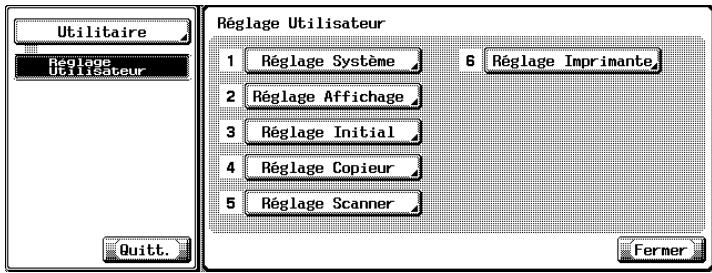
- Certaines options de réglages optionnels peuvent ne pas être indiquées.
- En mode Utilitaire, vous pouvez également taper sur le clavier le numéro de l'option pour la sélectionner. Pour l'option [Réglage Affichage], tapez "2" sur le clavier.
3 Appuyez sur [Écran fax - Réglage par défaut].
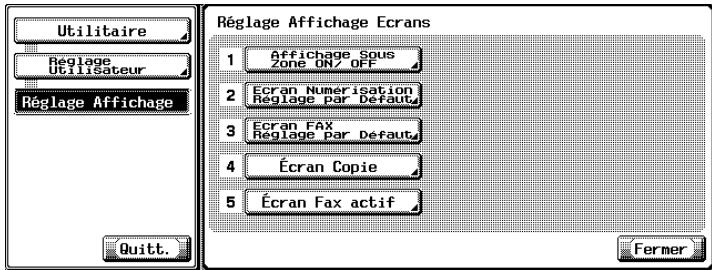
4 Sélectionnez l'option à régler.
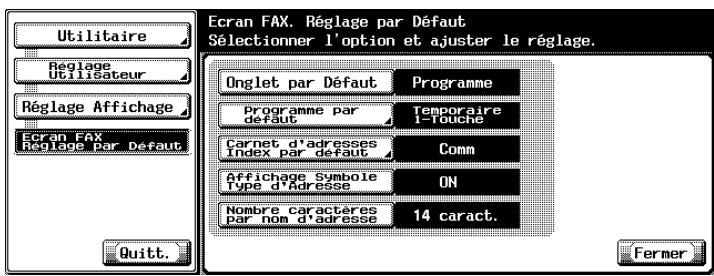
- Pour fermer l'écran Mode Utilitaire, appuyez sur [Quitt.] dans la zone secondaire.
5 Sélectionnez la valeur voulue de l'option.
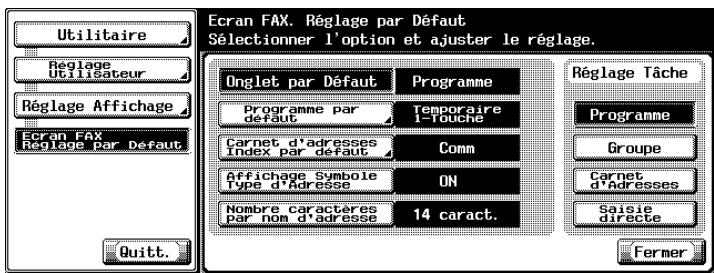
6 Appuyez sur [Fermer].
- La valeur de l'option est modifiée.
7 Appuyez sur [Quitt.] dans la zone secondaire.
11.4 Écran Fax actif
Définit l'affichage ou non du message en cours de transmission.
| Option | Description | Valeur disponible |
| Affichage émission | Définit l'affichage ou non du message en [Émission]. | ON / OFF* |
| Affichage réception | Définit l'affichage ou non du message en [Réception]. | ON / OFF* |
* Indique le réglage par défaut défini en usine.
Écran Fax actif
1 Ouvrez l'écran Réglage Utilisateur (voir "Accès à l'écran Réglage Utilisateur" à la page 11-3).
2 Appuyez sur [Réglage Affichage].
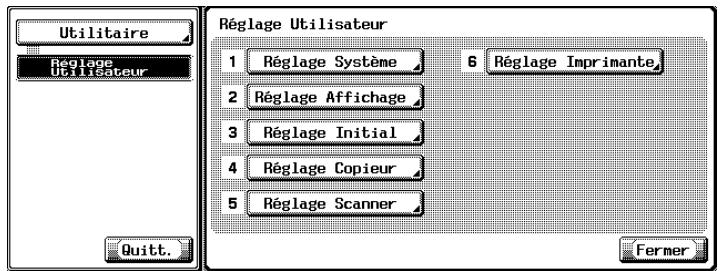
- Certaines options de réglages optionnels peuvent ne pas être indiquées.
- En mode Utilitaire, vous pouvez également taper sur le clavier le numéro de l'option pour la sélectionner. Pour l'option [Réglage Affichage], tapez "2" sur le clavier.
3 Appuyez sur [Écran Fax actif].
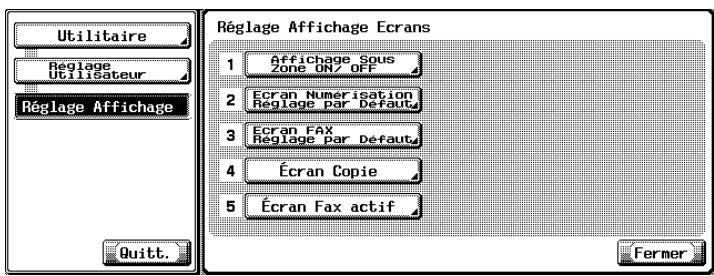
4 Sélectionnez [Affichage émission] ou [Affichage réception].
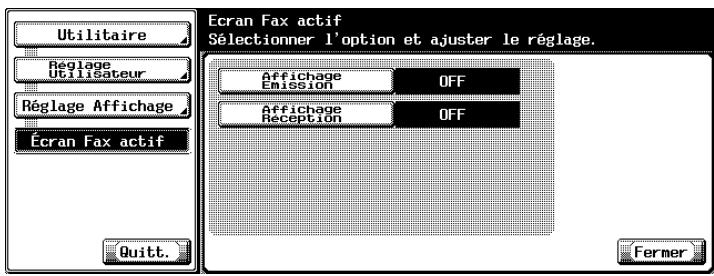
- Pour fermer l'écran Mode Utilitaire, appuyez sur [Quitt.] dans la zone secondaire.
5 Sélectionnez la valeur voulue de l'option
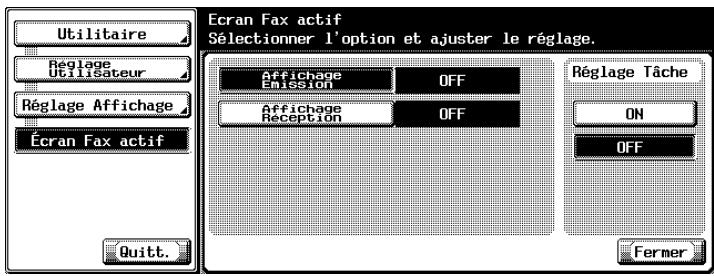
6 Appuyez sur [Fermer].
- La valeur de l'option est modifiée.
7 Appuyez sur [Quitt.] dans la zone secondaire.
11.5 Réglage Initial
Définit la valeur par défaut de la fonction Fax.
Vous pouvez régler la fonction fax sélectionnée lorsque la machine est sous tension ou en appuyant sur [Réinitialiser].
Affichez l'écran Fax et appuyez sur [Utilitaire/Compteur].
| Option | Description | Valeur disponible |
| Fax | [Réglage actuel]:Avant le passage au mode Utilitaire, toutes les options définies sur le tableau de commande sont enregistrées en tant que valeurs par défaut de la fonction fax.[Réglage usine]:Les valeurs définies en usine sont enregistrées en tant que valeurs par défaut de la fonction fax. | Réglage actuel / Réglage usine* |
* Indique le réglage par défaut défini en usine.
Réglage Initial
1 Ouvrez l'écran Réglage Utilisateur (voir "Accès à l'écran Réglage Utilisateur" à la page 11-3).
2 Appuyez sur [Réglage Initial].
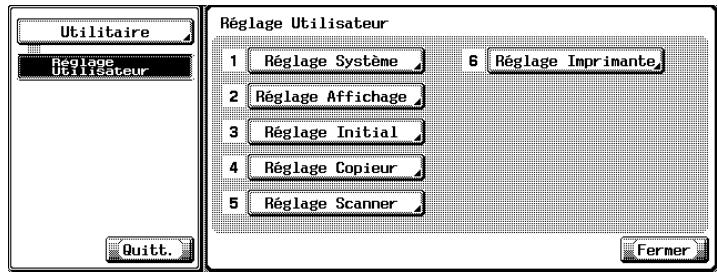
- Certaines options de réglages optionnels peuvent ne pas être indiquées.
- En mode Utilitaire, vous pouvez également taper sur le clavier le numéro de l'option pour la sélectionner. Pour l'option [Réglage Initial], tapez "3" sur le clavier.
3 Appuyez sur [Réglage usine], puis sur [OK].
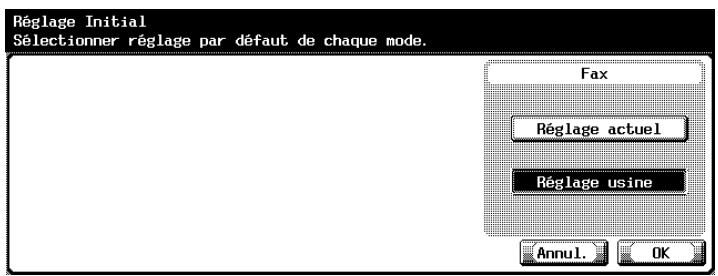
- Si vous voulez annuler un réglage, appuyez sur [Annul.]
4 Appuyez sur [Fermer].
- La valeur de l'option est modifiée.
5 Appuyez sur [Quitt.] dans la zone secondaire.
11.6 Passage économie énergie (Fax)
Passage économie énergie (Fax)
| Option | Description | Valeur disponible |
| Passage économie énergie (Fax) | Si [Immédiatement] est sélectionné et que la machine est en mode économie d'énergie au moment de l'arrivée d'un signal entrant, la machine repasse sous ce mode à la fin de la réception. | Normal* / Immédiatement |
* Indique le réglage par défaut défini en usine.
Passage économie énergie (Fax)
1 Ouvrez l'écran Réglage Administrateur (voir "Accès à l'écran Réglage Administrateur" à la page 11-5).
2 Appuyez sur [Réglage Système].
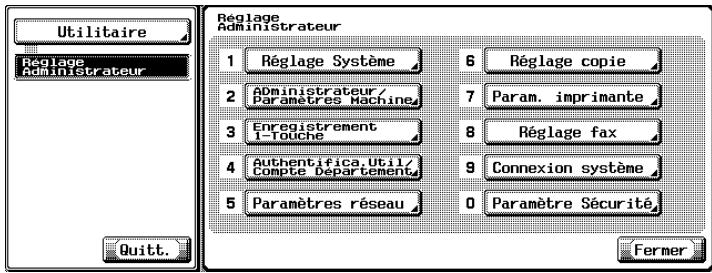
- Certaines options de réglages optionnels peuvent ne pas être indiquées.
- En mode Utilitaire, vous pouvez également taper sur le clavier le numéro de l'option pour la sélectionner. Pour l'option [Réglage Système], tapez "1" sur le clavier.
3 Appuyez sur [Réglage Économie d'énergie].
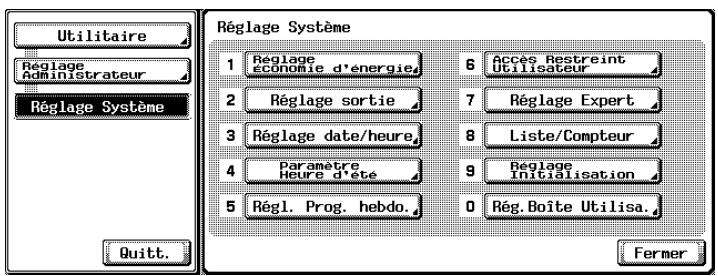
4 Appuyez sur [Passage économie énergie (Fax)].
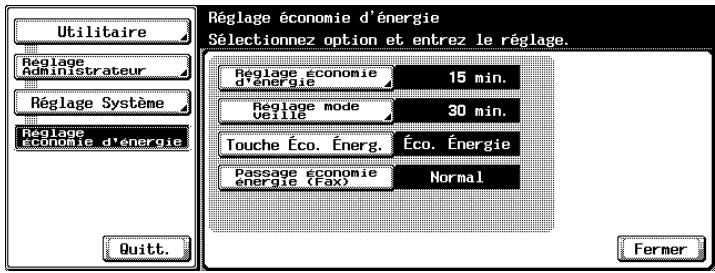
5 Sélectionnez la valeur voulue de l'option.
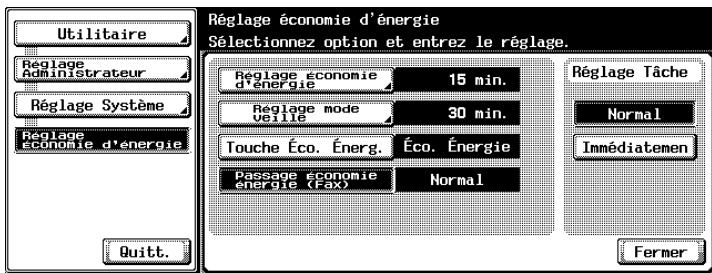
6 Appuyez sur [Fermer].
- La valeur de l'option est modifiée.
7 Appuyez sur [Quitt.] dans la zone secondaire.
11.7 Système prioritaire (Réglages sortie Imprimante/Fax)
Définit la méthode d'impression du document reçu.
| Option | Description | Valeur disponible |
| Fax | Définit la méthode d'impression du document reçu. | Impression par lots* / Impression par page |
* Indique le réglage par défaut défini en usine.
Système prioritaire (Réglages sortie Imprimante/Fax)
1 Ouvrez l'écran Réglage Administrateur (voir "Accès à l'écran Réglage Administrateur" à la page 11-5).
2 Appuyez sur [Réglage Système].
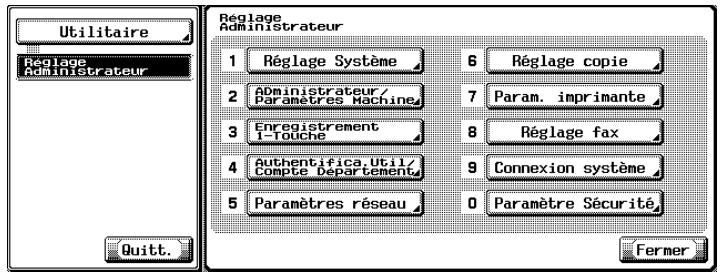
- Certaines options de réglages optionnels peuvent ne pas être indiquées.
- En mode Utilitaire, vous pouvez également taper sur le clavier le numéro de l'option pour la sélectionner. Pour l'option [Réglage Système], tapez "1" sur le clavier.
3 Appuyez sur [Réglage sortie].
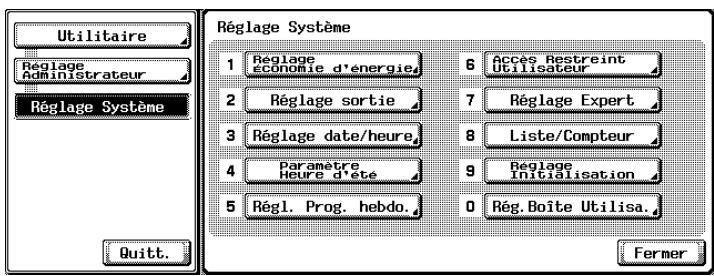
4 Appuyez sur [Système prioritaire].
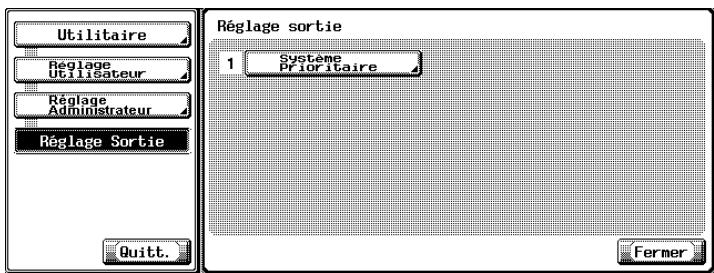
5 Sélectionnez la méthode d'impression.
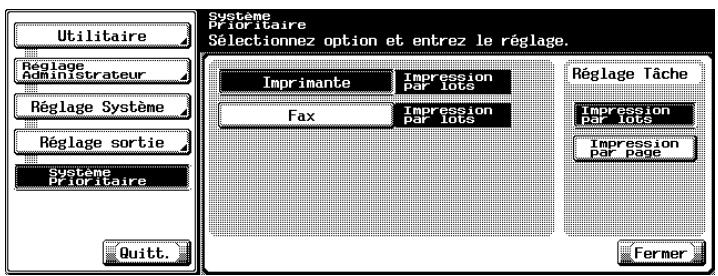
- Impression par lots :
L'impression commence une fois que tous les documents ont été reçus. - Impression par page :
L'impression est réalisée dès la réception d'une page de document. - Si l'option [Impression R/V pour réception] est réglée sur [ON], l'impression commence dès que les données des deux pages ont été reçues.
6 Appuyez sur [Fermer].
- La valeur de l'option est modifiée.
7 Appuyez sur [Quitt.] dans la zone secondaire.
11.8 Diffusion fax restreinte
La transmission de fax à plusieurs destinataires n'est pas autorisée.
| Option | Description | Valeur disponible |
| Diffusion fax restreinte | La transmission de fax à plusieurs destinataires n'est pas autorisée. | ON / OFF* |
* indique le réglage par défaut défini en usine.
Système prioritaire (Réglages sortie Imprimante/Fax)
1 Ouvrez l'écran Réglage Administrateur (voir "Accès à l'écran Réglage Administrateur" à la page 11-5).
2 Appuyez sur [Réglage Système].
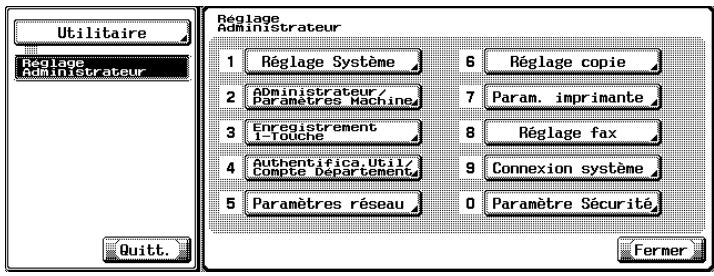
- Certaines options de réglages optionnels peuvent ne pas être indiquées.
- En mode Utilitaire, il est également possible de taper sur le clavier le numéro de l'option pour la sélectionner. Pour [Réglage Système], tapez 1 sur le clavier.
3 Appuyez sur [Accès restreint utilisateur].
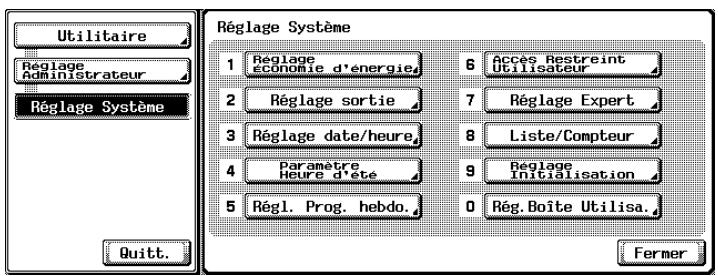
4 Appuyez sur [Réglage Opération Restreinte].
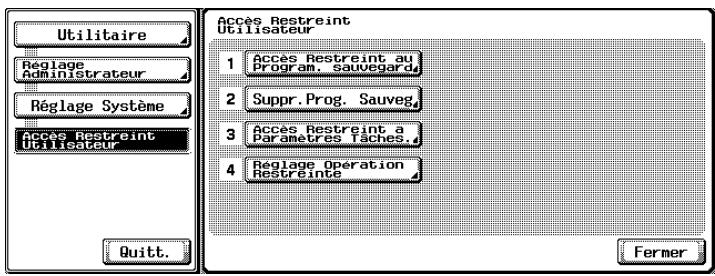
5 Appuyez sur [Restriction Dest. Multiples fax] et sélectionnez [ON]
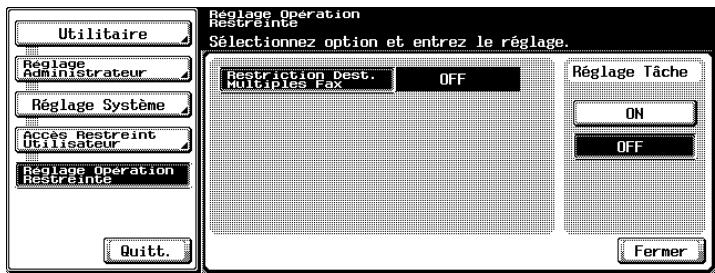
6 Appuyez sur [Fermer].
- La valeur de l'option est modifiée.
7 Appuyez sur [Quitt.] dans la zone secondaire.
11.9 Information en-tête
Enregistre le nom de l'expéditeur et l'ID du fax.
| Option | Description | Valeur disponible |
| Nom expéditeur | Le nom enregistré est imprimé en en-tête sur le document reçu par le correspondant. | 30 caractères et signes maximum. |
| No Fax | Le numéro (identification) du fax enregistré est imprimé en en-tête sur le document reçu par le correspondant.Le numéro de fax de la machine est entré dans ce champ. | 20 caractères maximum (0 à 9, +, espace, *, #). |
Information en-tête
1 Ouvrez l'écran Réglage Administrateur (voir "Accès à l'écran Réglage Administrateur" à la page 11-5).
2 Appuyez sur [Réglage Fax].
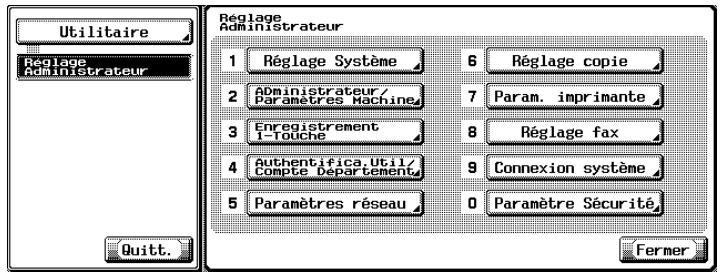
- Certaines options de réglages optionnels peuvent ne pas être indiquées.
- En mode Utilitaire, vous pouvez également taper sur le clavier le numéro de l'option pour la sélectionner. Pour l'option [Réglage Fax], tapez "8" sur le clavier.
3 Appuyez sur [Information en-tête].
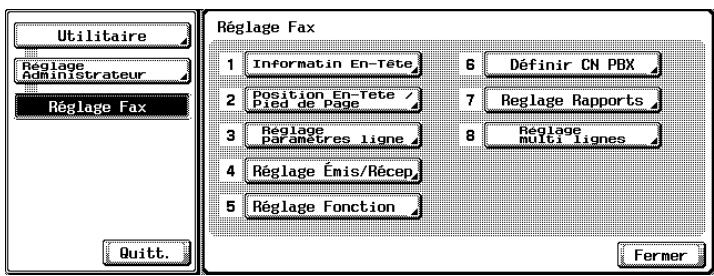
4 Appuyez sur [Nom expéditeur].
L'écran de saisie du nom s'affiche.
5 Saisissez le nom de l'expéditeur et appuyez sur [OK].
- Pour plus d'informations, voir "Saisie de texte" à la page 13-4.
6 Tapez le numéro de fax de l'expéditeur à l'aide du clavier et des touches +, espace, → ou ←.
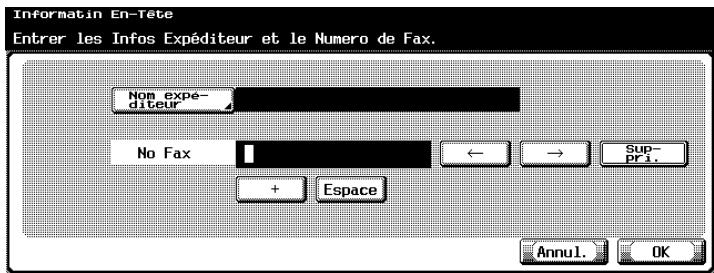
- +:
Représente le signe “+”. - Espace :
Représente un espace. - →
Déplace le curseur vers la gauche. -
←
Déplace le curseur vers la droite. -
Suppri.:
Les caractères sont supprimés un par un à partir de la position du curseur. Si celui-ci se trouve à l'extrême droite de l'entrée, les caractères précédent le curseur sont supprimés. - Si vous voulez annuler le réglage, appuyez sur [Annul.]
- Pour corriger une entrée, appuyez sur [C] (clear) sur le tableau de commande.
7 Appuyez sur [OK], puis sur [Fermer].
Le nom et le numéro de fax de l'expéditeur saisis sont enregistrés.
8 Appuyez sur [Quitt.] dans la zone secondaire.
11.10 Position en-tête/pied de page
Vous pouvez activer/désactiver (ON/OFF) cette fonction d'impression, qui identifie la station d'origine et l'heure de la réception. Si vous sélectionnez ON, vous pouvez également choisir d'imprimer ces informations.
| Option | Description | Valeur disponible |
| Position en-tête *1 | Définit la position d'impression des informations expéditeur. | Intérieur corps texte :Les informations expéditeurs seront imprimées dans la zone correspondant au document.Hors corps du texte :Les informations expéditeurs seront imprimées en dehors de la zone correspondant au document.OFF :Les informations expéditeur ne seront pas imprimées. |
| Position pied de page | Définit la position d'impression de l'heure et du numéro de réception sur le document reçu. | Intérieur corps texte :Les informations d'heure/numéro seront imprimées dans la zone correspondant au document.Hors corps du texte :Les informations d'heure/numéro seront imprimées au bas des pages reproduites.OFF*:Les informations d'heure/numéro ne seront pas imprimées. |
* : Indique le réglage par défaut défini en usine.
*1 : Les affichages diffèrent d'un pays à un autre.

Détail
Les informations identifiant la station d'origine, qui peuvent être imprimées sur la station réceptrice, sont l'ID et le nom du fax. Pour plus d'informations, voir "Informations sur l'expéditeur" à la page 3-59.
Position en-tête/pied de page
1 Ouvrez l'écran Réglage Administrateur (voir "Accès à l'écran Réglage Administrateur" à la page 11-5).
2 Appuyez sur [Réglage Fax].
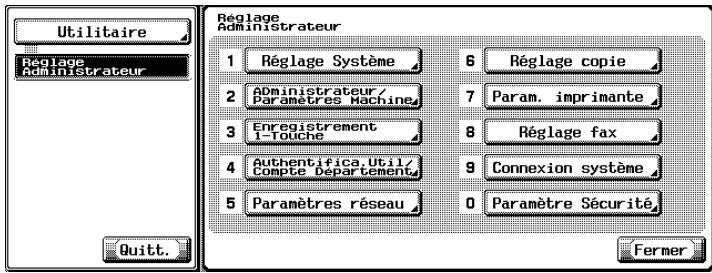
- Certaines options de réglages optionnels peuvent ne pas être indiquées.
- En mode Utilitaire, vous pouvez également taper sur le clavier le numéro de l'option pour la sélectionner. Pour l'option [Réglage Fax], tapez "8" sur le clavier.
3 Appuyez sur [Position en-tête / pied de page].
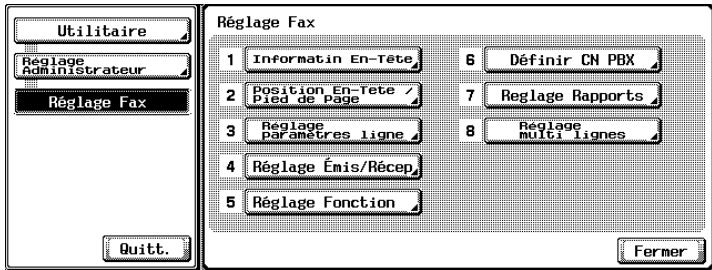
4 Sélectionnez l'option à régler.
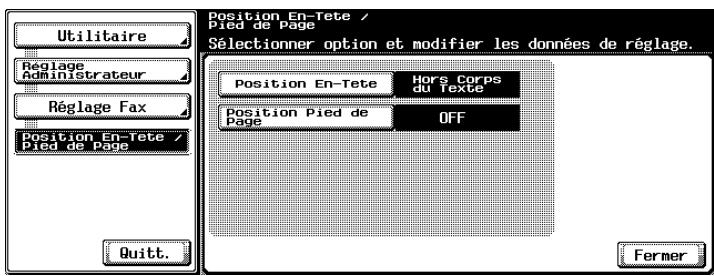
- Pour fermer l'écran Mode Utilitaire, appuyez sur [Quitt.] dans la zone secondaire.
5 Sélectionnez la valeur voulue de l'option.
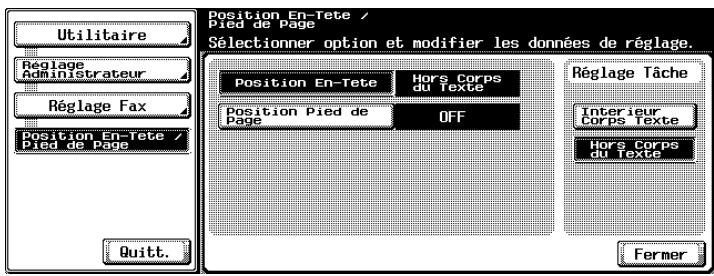
6 Appuyez sur [Fermer].
La valeur de l'option est modifiée.
7 Appuyez sur [Quitt.] dans la zone secondaire.
11.11 Réglage Paramètres ligne
Les options de ligne disponibles sont les suivantes.
| Option | Description | Valeur disponible |
| Méthode de numérotation *1 | Définit la méthode de numérotation. | PB* / 10 ips |
| Mode réception | [Récept. auto] définit la réception automatique.[Réception manuelle] définit la réception dans le cas d'un lot d'appels réalisés avec un téléphone externe connecté ou de l'utilisation de la fonction de réception distante. | Réception auto* / Réception manuelle |
| Nbre de sonneries sur appel entrant | Définit le nombre de sonnerie en réception.Définit le nombre de tonalités de retour d'appel entre l'arrivée d'un message et le début de la réception. | 0 à 15 (2 fois*) |
| Nbre de rappels *2 | Définit le nombre de rappels lorsque la ligne du correspondant est occupée. | 0 à 15 (3 fois*) |
| Délai entre rappels | Définit l'intervalle de temps entre deux rappels. | 1 à 15 (3 min.*) |
| Suivi audio ligne | Définir sur ON pour entendre le son sur la ligne via le haut-parleur pendant l'émission. | ON / OFF* |
| Contrôle volume sonore | Règle le volume sonore du haut-parleur. | 0-31 (16*) |
*1 : Les affichages diffèrent d'un pays à un autre.
^*2 : La valeur de réglage diffère d'un pays à un autre.
* : Indique le réglage par défaut défini en usine.
Réglage Paramètres ligne
1 Ouvrez l'écran Réglage Administrateur (voir "Accès à l'écran Réglage Administrateur" à la page 11-5).
2 Appuyez sur [Réglage Fax].
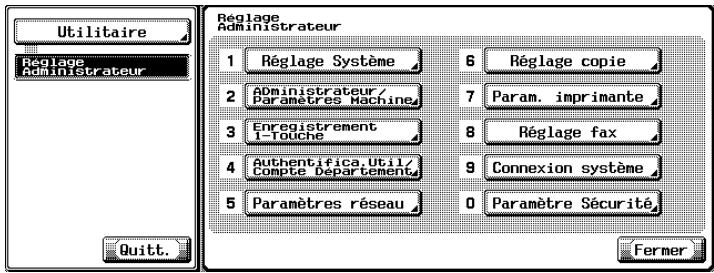
- Certaines options de réglages optionnels peuvent ne pas être indiquées.
- En mode Utilitaire, vous pouvez également taper sur le clavier le numéro de l'option pour la sélectionner. Pour l'option [Réglage Fax], tapez "8" sur le clavier.
3 Appuyez sur [Réglage paramètres ligne].
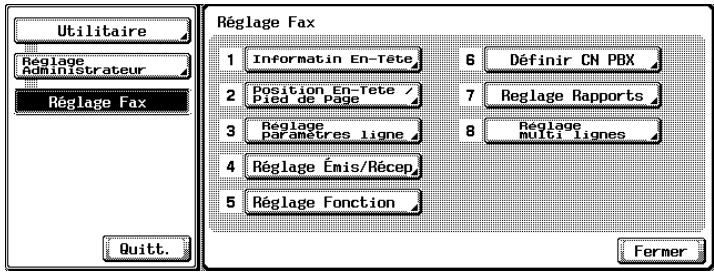
4 Sélectionnez l'option à régler.
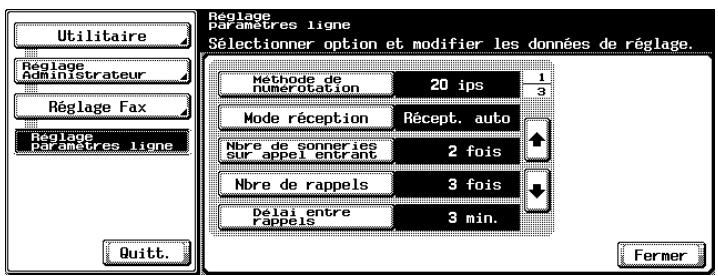
- Appuyez sur ↓ ou ↑ pour afficher l'écran suivant ou précédent.
- Pour fermer l'écran Mode Utilitaire, appuyez sur [Quitt.] dans la zone secondaire.
5 Sélectionnez la valeur voulue de l'option.
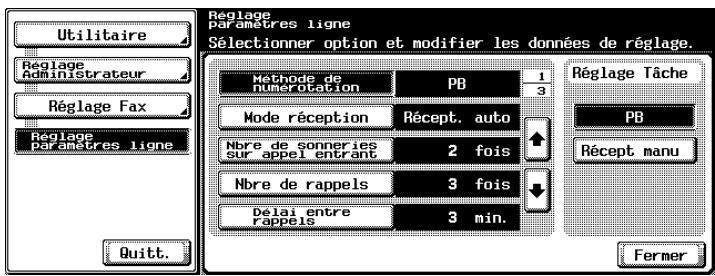
- Pour modifier [Contrôle volume sonore], appuyez sur [Contrôle volume sonore], puis sur [Plus faible] ou [Plus fort] pour définir le niveau. Appuyez ensuite sur [OK].
6 Appuyez sur [Fermer].
La valeur de l'option est modifiée.
7 Appuyez sur [Quitt.] dans la zone secondaire.
11.12 Réglage Émission/Réception
Les options d'émission et de réception sont présentées ci-dessous.
| Option | Description | Valeur disponible |
| Impression R/V pour réception | Réglé sur ON (actif), l'original reçu est imprimé recto verso. | OFF* / ON |
| Papier prioritaire (pouces) sur A4 *1 | Lorsque vous réglez cette fonction sur ON, un format de papier en pouces est sélectionné de manière préférentielle pour l'original reçu. | OFF* / ON |
| Sélection papier d'impression | Si la priorité du format est réglée : L'impression est effectuée sur le format prioritaire. Dans le cas contraire, l'impression est effectuée dans le format de papier le plus proche.Si le format est fixe : L'impression est effectuée uniquement dans ce format. | Sélec auto* / Format fixe / Format prioritaire |
| Format papier d'impression *1 *2 | Définit le format de papier d'impression du document reçu.La valeur par défaut dépend du réglage de [Papier prioritaire (pouces) sur A4]. | A3 / B4 / A4* / 8^1/2 × 11 / 8^1/2 × 14 / 11 × 17 |
| Erreur saisie no. boîte | Définit l'opération en cas de saisie d'un numéro de boîte non enregistré pour la réception de fax en utilisant les boîtes. La sélection de [Création auto boîte] génère la boîte d'un numéro saisi.Si Règle mot de passe est réglé sur ON, vous ne pouvez pas sélectionner [Création auto boîte].Reportez-vous au “Manuel d'utilisation – Opérations Copie” pour plus d'informations sur la fonction Règle mot de passe. | Impre.* / Afficher message d'erreur / Création auto boîte |
| Sélection magasin impression réception *3 | Définit le magasin de papier à utiliser pour imprimer le document reçu. | Auto* / Mag 1 / Mag 2 / Mag 3 / Mag 4 |
| Réduction mini impres. réception *4 | Règle la réduction de l'original reçu. | 87-96* / × 1.0 |
| Imprimer page de séparation | Définit le mode d'émission par défaut.Non indiqué si Impression R/V pour réception est réglée sur ON. | OFF* / ON |
| Archiver après appel en relève | Définit la suppression ou non du document après l'émission en relève. | Supprimer* / Sauvegarder |
| Nombre de jeux pour réception | Définit le nombre d'impressions pour le document reçu. | 1*-10 |
* : Indique le réglage par défaut défini en usine.
*1 : Les affichages diffèrent d'un pays à un autre.
*2 : Pour activer le réglage de [Format papier d'impression], réglez [Sélection magasin impression réception] sur [Auto].
*3 : Selon l'option installée, le type de magasin peut être différent.
*4 : Lorsque [Réduction min. pour impression réception] est réglé sur [× 1.0], [Sélection papier d'impression] et [Sélection magasin impression réception] sont réglés sur [Auto]. [Imprimer page de séparation] est réglé sur [OFF].
Réglage Émission/Réception
1 Ouvrez l'écran Réglage Administrateur (voir "Accès à l'écran Réglage Administrateur" à la page 11-5).
2 Appuyez sur [Réglage Fax].
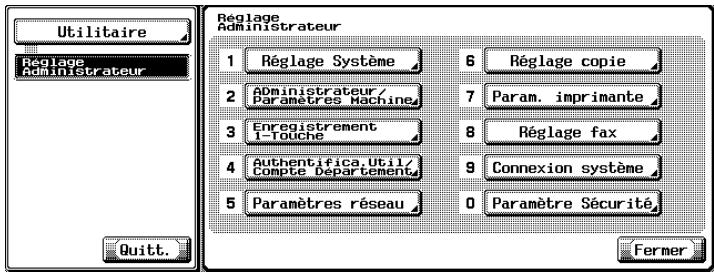
- Certaines options de réglages optionnels peuvent ne pas être indiquées.
- En mode Utilitaire, vous pouvez également taper sur le clavier le numéro de l'option pour la sélectionner. Pour l'option [Réglage Fax], tapez "8" sur le clavier.
3 Appuyez sur [Réglage Émis/Récep].
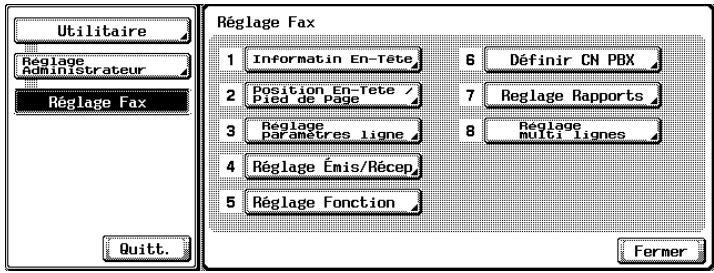
4 Sélectionnez l'option à régler.
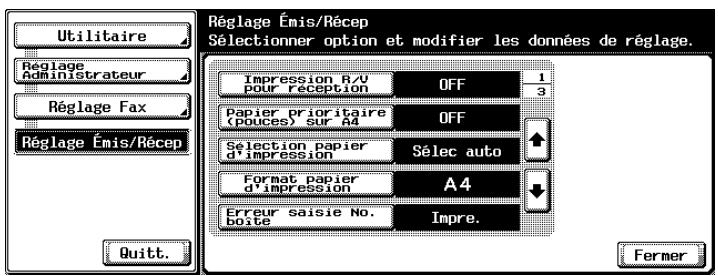
- Appuyez sur ↓ ou ↑ pour afficher l'écran suivant ou précédent.
- Pour fermer l'écran Mode Utilitaire, appuyez sur [Quitt.] dans la zone secondaire.
5 Sélectionnez la valeur voulue de l'option.
6 Appuyez sur [Fermer].
La valeur de l'option est modifiée.
7 Appuyez sur [Quitt.] dans la zone secondaire.
11.13 Réglage fonction
Vous pouvez activer/désactiver chacune des fonctions d'émission et de réception individuellement.
11.13.1 Réglage fonction ON/OFF
Sélectionnez ON ou OFF pour chaque fonction.
| Option | Description | Valeur disponible | |
| Régl. fonct ON/OFF | Fonction d'émission F-code | La sélection de “OFF” désactive à la fois la demande d'émission en relais et l'émission via plusieurs stations de relais.Pour plus d'informations sur les communications en relais, voir “Requête d'émission en relais (Émission F-code)” à la page 7-34. | ON* / OFF |
| Fonction Affichage vérification destination | Permet d'afficher ou non la liste des destinations spécifiées lors de la transmission de télécopies. | ON / OFF* | |
* Indique le réglage par défaut défini en usine.
Activer/Désactiver (ON/OFF) les fonctions d'émission/réception.
1 Ouvrez l'écran Réglage Administrateur (voir "Quitter l'écran Réglage Administrateur" à la page 11-6).
2 Appuyez sur [Réglage Fax].
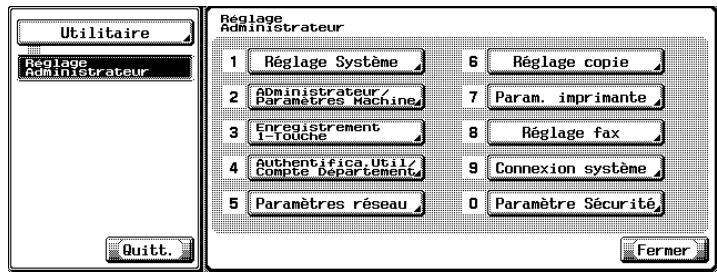
- Certaines options de réglages optionnels peuvent ne pas être indiquées.
- En mode Utilitaire, vous pouvez également taper sur le clavier le numéro de l'option pour la sélectionner. Pour l'option [Réglage Fax], tapez "8" sur le clavier.
3 Appuyez sur [Réglage Fonction].
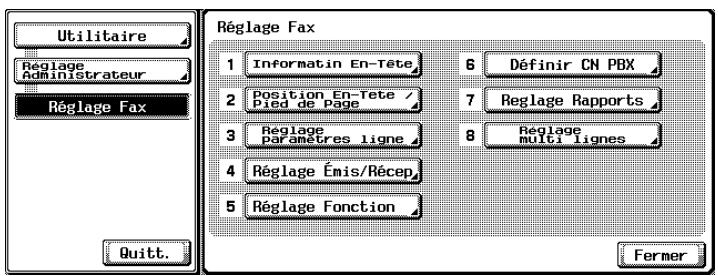
4 Appuyez sur [Régl. fonct ON/OFF].
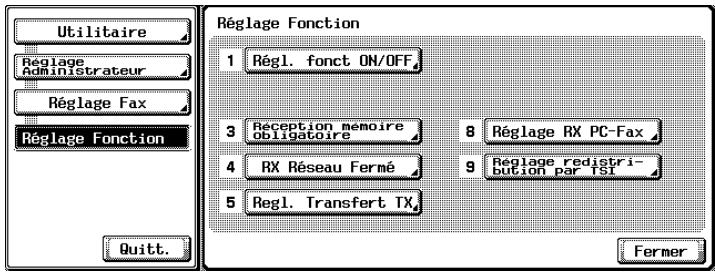
- Si [Réception mémoire], [Réglage transfert TX], [Réglage RX fax] ou [Paramètre boîte utilisateur TSI] est réglé sur ON, les autres éléments ne sont pas affichés.
5 Sélectionnez l'option à régler.
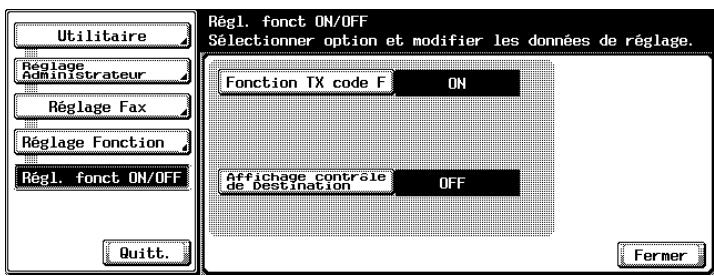
- Pour fermer l'écran Mode Utilitaire, appuyez sur [Quitt.] dans la zone secondaire.
6 Sélectionnez la valeur voulue de l'option.
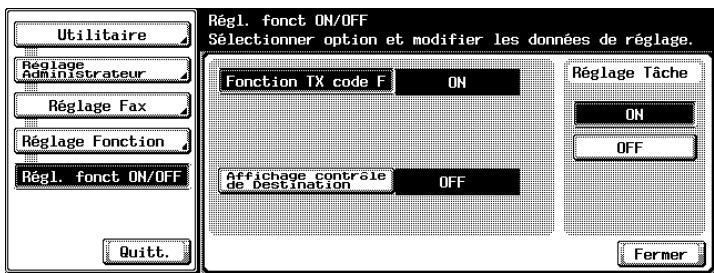
7 Appuyez sur [Fermer].
- La valeur de l'option est modifiée.
8 Appuyez sur [Quitt.] dans la zone secondaire.
11.13.2Réception mémoire obligatoire
Vous pouvez activer ou désactiver la réception mémoire inconditionnelle, c'est-à-dire la mémorisation des documents reçus en vue de leur impression ultérieure.
Si vous sélectionnez ON, définissez le mot de passe d'impression de 8 caractères maximum.
| Option | Description | Valeur disponible |
| Réception mémoire obligatoire | Cette fonction permet de recevoir les documents et de les mémoriser en vue d'une impression ultérieure. | ON / OFF*Définissez un mot de passe de 8 caractères maximum. |
* Indique le réglage par défaut défini en usine.

Détail
Si la Réception mémoire est réglée sur ON, le Réglage RX fax, le Paramètre boîte utilisateur TSI et le Réglage transfert TX ne sont pas disponibles.
Pour imprimer un document reçu en mode de réception mémoire, voir "Réception mémoire" à la page 8-6.
Réglage de la réception mémoire
1 Ouvrez l'écran Réglage Administrateur (voir "Quitter l'écran Réglage Administrateur" à la page 11-6).
2 Appuyez sur [Réglage Fax].
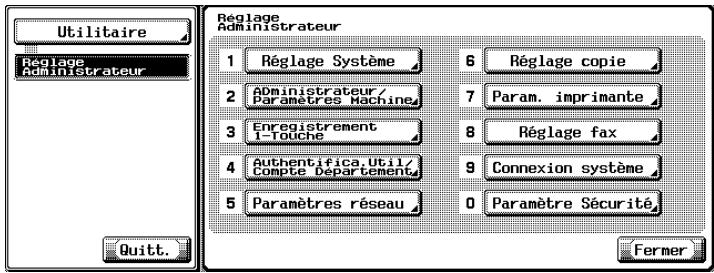
- Certaines options de réglages optionnels peuvent ne pas être indiquées.
- En mode Utilitaire, vous pouvez également taper sur le clavier le numéro de l'option pour la sélectionner. Pour l'option [Réglage Fax], tapez "8" sur le clavier.
3 Appuyez sur [Réglage Fonction].
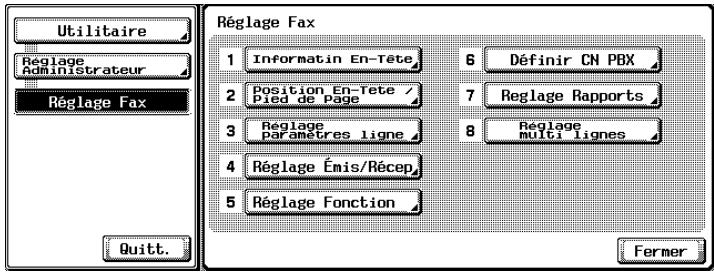
4 Appuyez sur [Réception mémoire obligatoire].
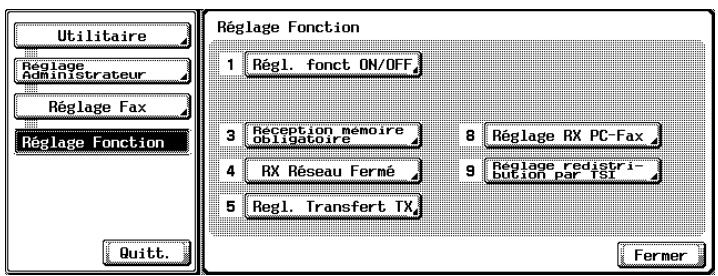
5 Appuyez sur [ON] et saisissez dans le champ [Mot passe] le mot de passe (8 caractères) requis pour imprimer le document reçu.
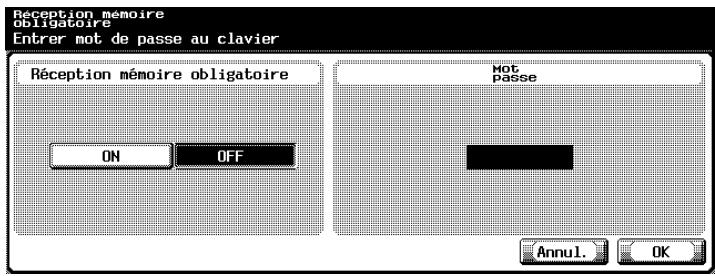
- Le mot de passe peut contenir jusqu'à 8 caractères.
- Appuyez sur [C] (clear) si vous voulez supprimer les données saisies.
- Si vous voulez annuler le réglage, appuyez sur [Annul.]
6 Appuyez sur [OK], puis sur [Fermer].
La valeur de l'option est modifiée.
7 Appuyez sur [Quitt.] dans la zone secondaire.
11.13.3RX réseau fermé
Vous pouvez activer ou désactiver la fonction de réception en réseau fermé.
Si vous activez cette fonction (ON), vous devez préciser le mot de passe de clôture du réseau, composé de 4 caractères.
Avec la réception en réseau fermé, le FK-502 ne reçoit les données entrantes que si le mot de passe de l'expéditeur est valide. Le FK-502 vérifie si le mot de passe de l'expéditeur correspond à celui qui est défini sur la machine. Si les deux mots de passe diffèrent ou si l'expéditeur ne fournit pas de mot de passe, la machine génère une erreur de communication.
| Option | Description | Valeur disponible |
| RX réseau fermé | La réception en réseau fermé permet de ne recevoir les données entrantes que si le mot de passe de l'expéditeur est valide. | ON / OFF*Le mot de passe peut contenir jusqu'à 4 caractères. |
* Indique le réglage par défaut défini en usine.
Réglage de la réception en réseau fermé
√ Conditions requises de la réception en réseau fermé
Cette fonction n'est disponible que si la machine du correspondant est dotée de la fonction Transmission de mot de passe.
1 Ouvrez l'écran Réglage Administrateur (voir "Accès à l'écran Réglage Administrateur" à la page 11-5).
2 Appuyez sur [Réglage Fax].
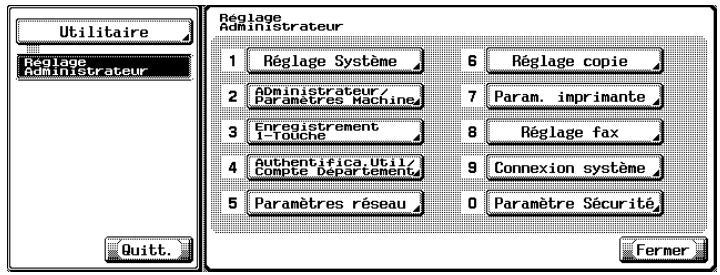
- Certaines options de réglages optionnels peuvent ne pas être indiquées.
- En mode Utilitaire, vous pouvez également taper sur le clavier le numéro de l'option pour la sélectionner. Pour l'option [Réglage Fax], tapez "8" sur le clavier.
3 Appuyez sur [Réglage Fonction].
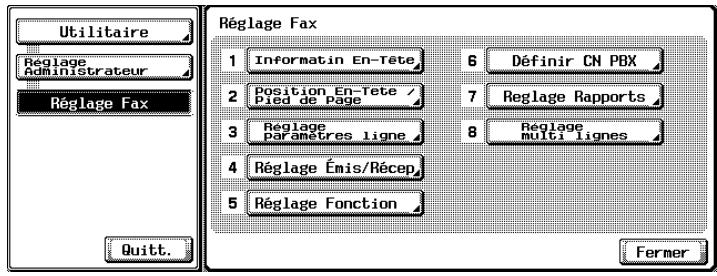
4 Appuyez sur [RX Réseau fermé].
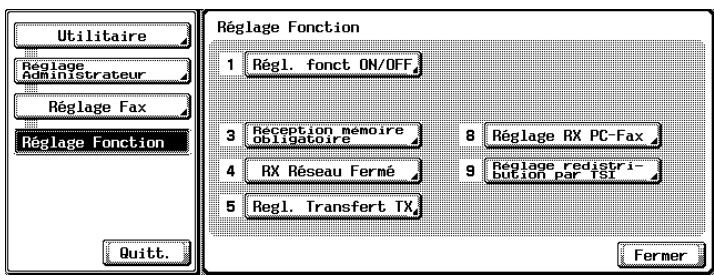
5 Appuyez sur [ON] et saisissez dans le champ [Mot passe] le mot de passe requis pour imprimer le document reçu.
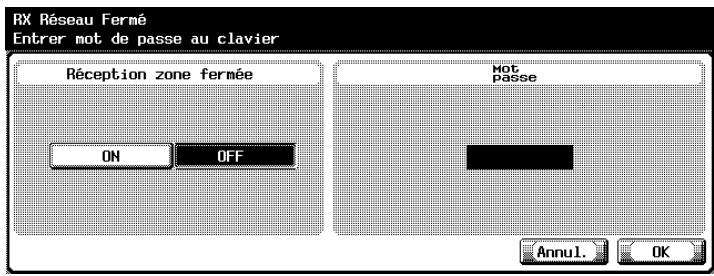
- Le mot de passe peut contenir jusqu'à 4 caractères.
- Appuyez sur [C] (clear) si vous voulez supprimer les données saisies.
- Pour annuler le réglage, appuyez sur [Annul.].
6 Appuyez sur [OK], puis sur [Fermer].
La valeur de l'option est modifiée.
7 Appuyez sur [Quitt.] dans la zone secondaire.
11.13.4Réglage Transfert TX
Vous pouvez activer ou désactiver la fonction de transfert de fax. Si cette fonction est active, les données reçues sont transférées à une station déterminée à l'avance.
| Option | Description | Valeur disponible |
| Régl. transfert TX | Cette fonction permet de transférer les données reçues vers une station déterminée à l'avance. | OFF* / Transfert et Impres. / Transf. + Imp. si erreur |

Détail
Si Régl. transfert TX est réglé sur [Transfert et Impres.] ou [Transf. + Imp. si erreur], les options Réception mémoire, Réglage RX Fax et Paramètre boîte utilisateur TSI ne sont pas disponibles.
Réglage du transfert de fax (Réglage transfert TX)
1 Ouvrez l'écran Réglage Administrateur (voir "Accès à l'écran Réglage Administrateur" à la page 11-5).
2 Appuyez sur [Réglage Fax].
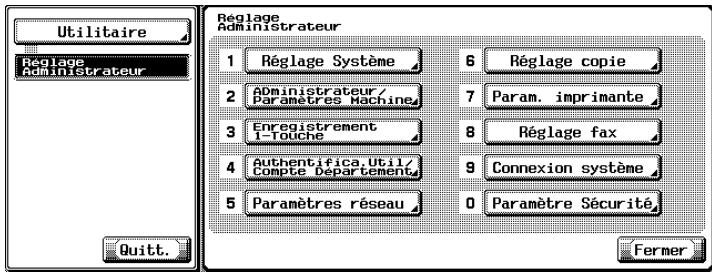
- Certaines options de réglages optionnels peuvent ne pas être indiquées.
- En mode Utilitaire, vous pouvez également taper sur le clavier le numéro de l'option pour la sélectionner. Pour l'option [Réglage Fax], tapez "8" sur le clavier.
3 Appuyez sur [Réglage Fonction].
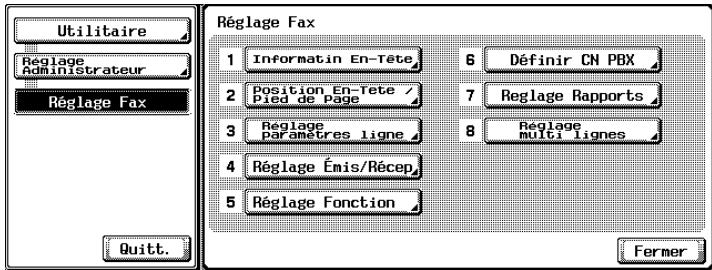
4 Appuyez sur [Régl. transfert TX].
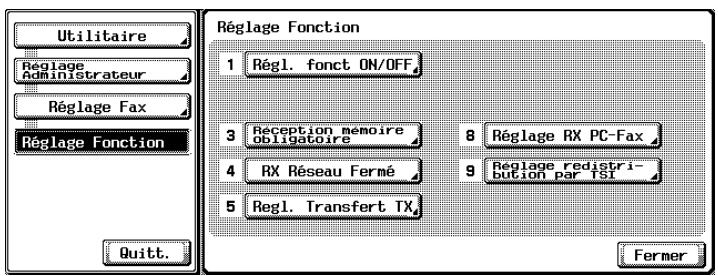
5 Sélectionnez [Transfert et Impress.] ou [Transf. + Imp. si Erreur].
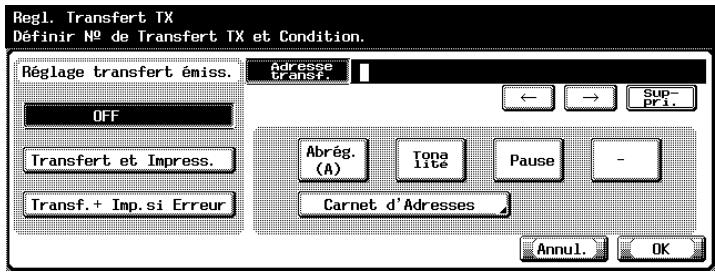
- OFF
Le document reçu n'est pas transféré. - Transfert et Impression
Le document reçu est transféré après impression sur cette machine. - Transfert + Impression si Erreur
Le document reçu est transféré.
En cas d'échec du transfert, le document est imprimé sur cette machine.
6 Saisissez dans le champ [Adresse transf.] le numéro de fax du destinataire du transfert.
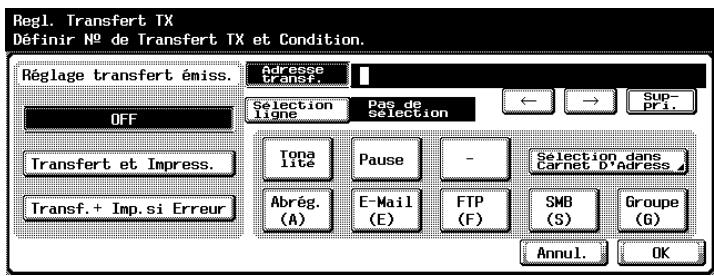
- Lorsque la fonction Fax multi lignes est installée, vous pouvez également utiliser [Sélection ligne].
- Vous pouvez saisir jusqu'à 38 caractères dans le champ [Adresse transf.].
- Vous pouvez utiliser les préfixes [Tonalité], [Pause] et [-]. Voir "Sélection de la destination" à la page 3-22.
- En appuyant sur [Sélection dans carnet d'adresses], vous pouvez spécifier le destinataire de la transmission depuis le carnet d'adresses enregistré.
- Vous pouvez spécifier le destinataire de la transmission en appuyant sur [No. abrégé], [E-Mail], [FTP], [SMB], ou [Groupe] et en saisissant le No. d'enregistrement au clavier.
- Appuyez sur [C] (clear) si vous voulez supprimer les données saisies.
- Si vous voulez annuler le réglage, appuyez sur [Annul.]
7 Appuyez sur [OK], puis sur [Fermer].
La valeur de l'option est modifiée et vous revenez à l'écran Utilitaire.
8 Appuyez sur [Quitt.] dans la zone secondaire.
11.13.5Réglage RX PC-fax
Vous pouvez activer ou désactiver la fonction RX PC-Fax.
Si cette fonction est réglée sur ON, indiquez la boîte d'enregistrement de la sortie.
La fonction RX PC-fax permet d'enregistrer dans des boîtes sur le disque dur les fichiers contenant les fax reçus. Vous pouvez ensuite lire le contenu des boîtes sur les ordinateurs du réseau.
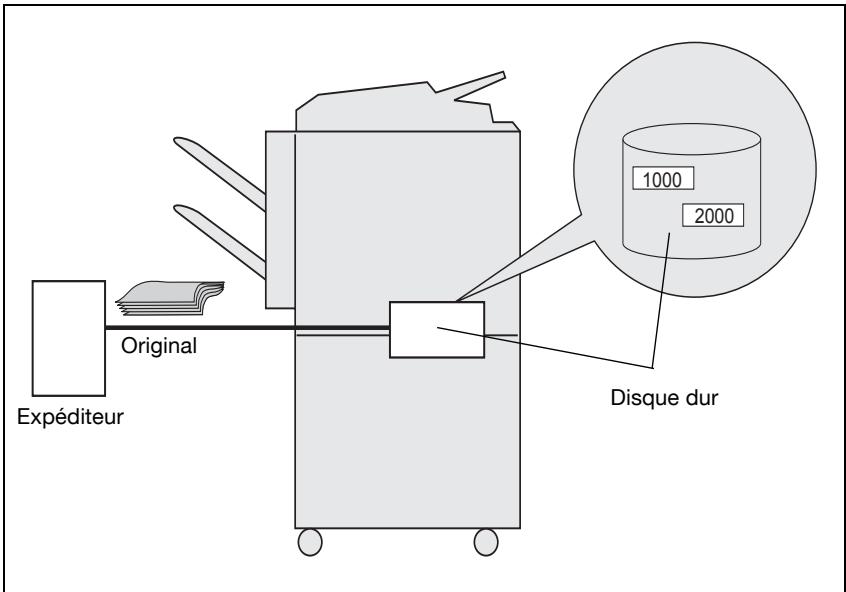
| Option | Description | Valeur disponible |
| Fonction RX PC-FAX | La fonction RX PC-Fax permet d'enregistrer les fichiers de fax reçus dans des boîtes sur le dis-que dur. | ON / OFF* |
| Destination Ré-cep | Lorsque la destination est réglée sur Boîte utilisateur spécifiée, l'enregistrement se fait dans la boîte qui a été spécifiée par la fonction F-code (SUB). | Boîte réception mémoire RX* / Boîte spécifiée |
| Imp. après Récep | Choisissez d'imprimer ou non les données re-çues en utilisant [Enregistrer & imprimer]. | ON / OFF* |
| Contrôle M de P | Choisissez de régler ou non le [Mot de passe] sur [Vérif. mot de passe de communication]. | ON / OFF* |
* Indique le réglage par défaut défini en usine.

Détails
Lorsque le Réglage TX PC-Fax est sur ON, la fonction Réception mémoire, le Paramètre boîte utilisateur TSI et le Réglage Transfert TX ne sont pas disponibles.
Les documents fax reçus sont sauvegardés en format TIFF dans la boîte fixe ou la boîte spécifiée.
Réglage RX PC-fax
1 Ouvrez l'écran Réglage Administrateur (voir "Accès à l'écran Réglage Administrateur" à la page 11-5).
2 Appuyez sur [Réglage Fax].
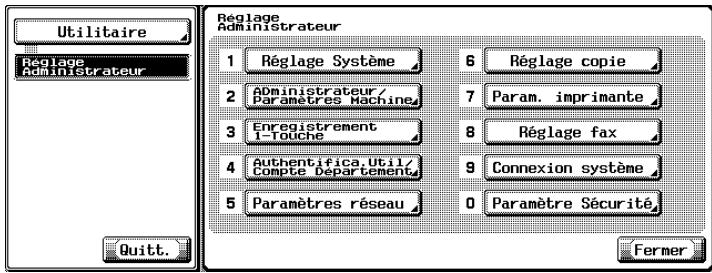
- Certaines options de réglages optionnels peuvent ne pas être indiquées.
- En mode Utilitaire, vous pouvez également taper sur le clavier le numéro de l'option pour la sélectionner. Pour l'option [Réglage Fax], tapez "8" sur le clavier.
3 Appuyez sur [Réglage Fonction].
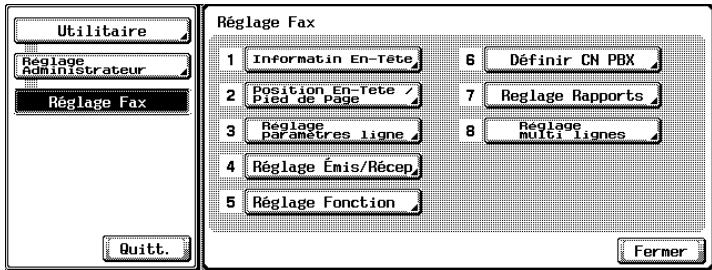
4 Appuyez sur [Réglage RX PC-Fax].
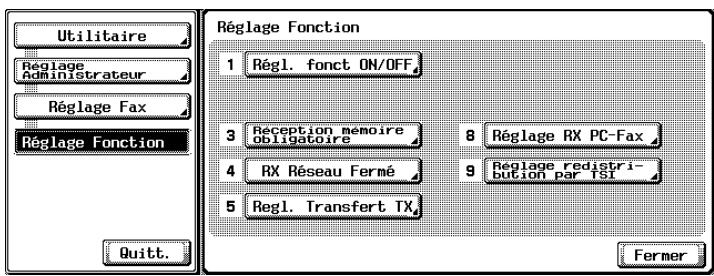
5 Sélectionnez [ON] pour [Fonction RX PC-FAX].
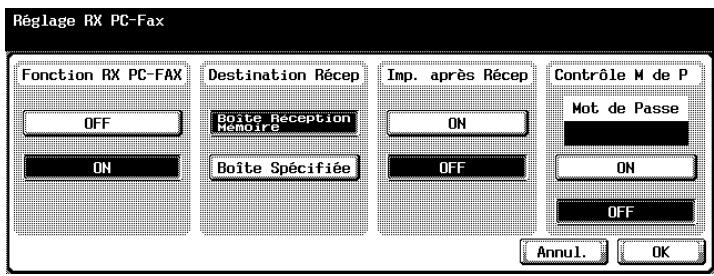
- Les affichages diffèrent d'un pays à un autre.
- OFF :
La fonction RX PC-fax n'est pas disponible.
- ON :
La fonction RX PC-fax est exécutée à réception d'un numéro de fax ou de PC-fax, et le document reçu est sauvegardé dans la boîte spécifiée.
6 Pour [Destination Récep], sélectionnez la boîte dans laquelle sera sauvegardé un document reçu via la fonction RX PC-Fax.
- Boîte réception mémoire : un fichier reçu est stocké dans la boîte réception mémoire.
- Boîte Spécifiée : un fichier reçu est stocké dans la boîte stipulée par la fonction F-code (adresse secondaire).
- Si vous voulez annuler le réglage, appuyez sur [Annul.].
- Pour plus d'informations sur le fonctionnement de la réception PC-fax, voir "Fonctionnement de la Réception PC-fax" à la page 2-23.
7 Choisissez d'imprimer ou non les données reçues avec [Enregistrer & imprimer].
8 Choisissez de régler ou non le [Mot de passe] sur [Contrôle M de P].
- Si vous réglez sur [ON], entrez le mot de passe de communication (8 chiffres ou moins).
9 Appuyez sur [OK], puis sur [Fermer].
La valeur de l'option est modifiée et vous revenez à l'écran Utilitaire.
11.13.6Paramètre boîte utilisateur TSI
Choisissez d'utiliser ou non la fonction Paramètre boîte utilisateur TSI. Lorsque vous utilisez cette fonction, enregistrez l'emplacement affecté à la réception TSI.
Transmettez le document reçu avec l'ID de fax (TSI) de l'émetteur à la destination préparée pour chaque émetteur (Boîte/E-Mail/FTP/SMB).
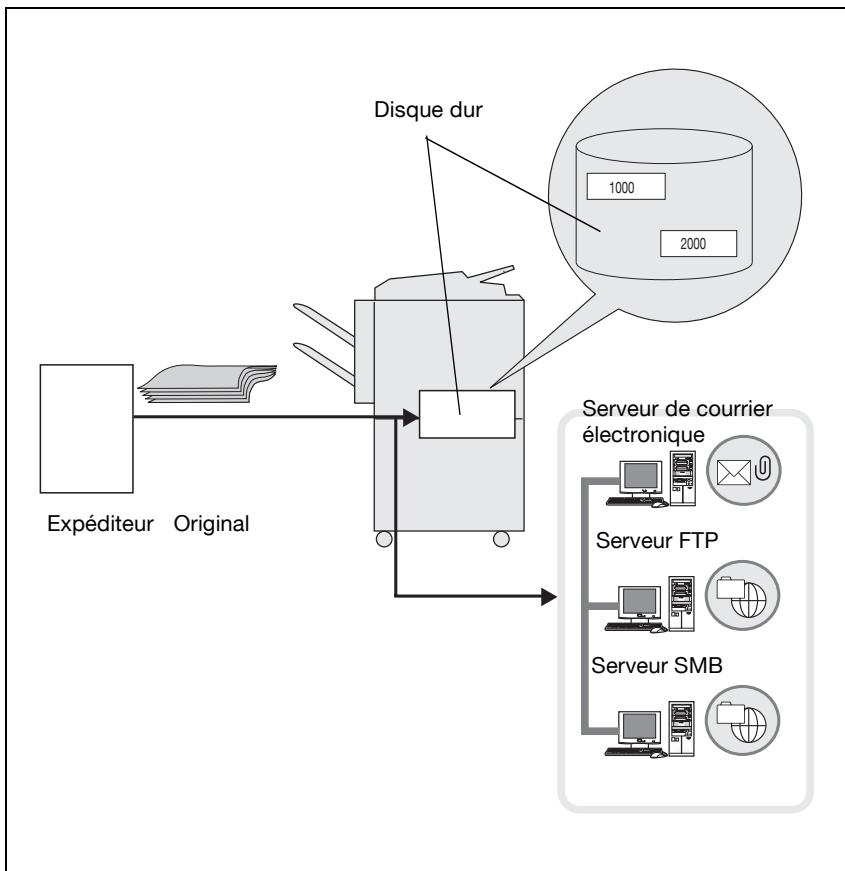
flowchart
graph TD
    A["Expéditeur Original"] --> B["Disque dur"]
    B --> C["Server de courrier électronique"]
    C --> D["Server FTP"]
    C --> E["Server SMB"]
    D --> F["1000"]
    E --> G["2000"]
| Option | Description | Valeur disponible |
| Paramètre boîte utilisateur TSI | Cette fonction permet d'allouer les originaux reçus selon leurs informations TSI. | ON / OFF* |
| Pas de boîte définie trouvée | Définissez l'action en cas de réception d'informations TSI non enregistrées. | Impression RX/ Boîte réception mémoire obligée. |

Détail
Si le Paramètre boîte utilisateur TSI est réglé sur ON, la Réception mémoire, le Réglage transfert TX et le Réglage RX PC- fax ne sont pas disponibles.
Allocation des originaux reçus à l'expéditeur du fax
1 Ouvrez l'écran Réglage Administrateur (voir "Accès à l'écran Réglage Administrateur" à la page 11-5).
2 Appuyez sur [Réglage Fax].
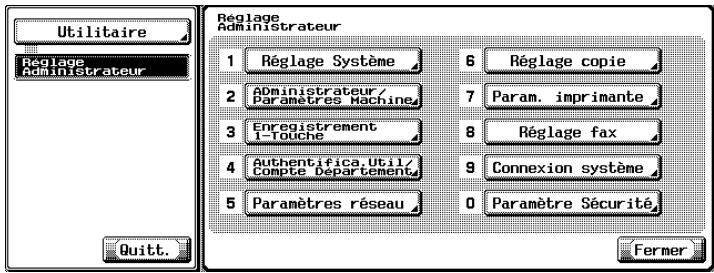
- Certaines options de réglages optionnels peuvent ne pas être indiquées.
- En mode Utilitaire, vous pouvez également taper sur le clavier le numéro de l'option pour la sélectionner. Pour l'option [Réglage Fax], tapez "8" sur le clavier.
3 Appuyez sur [Réglage Fonction].
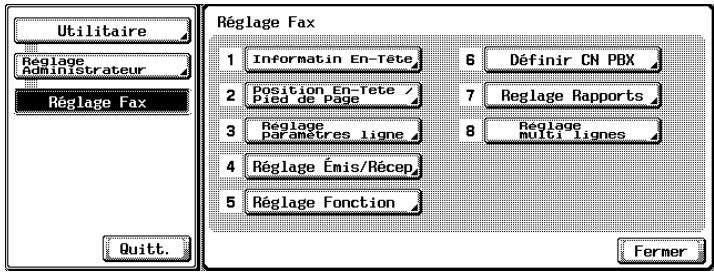
4 Appuyez sur [Réglage redistribution par TSI].
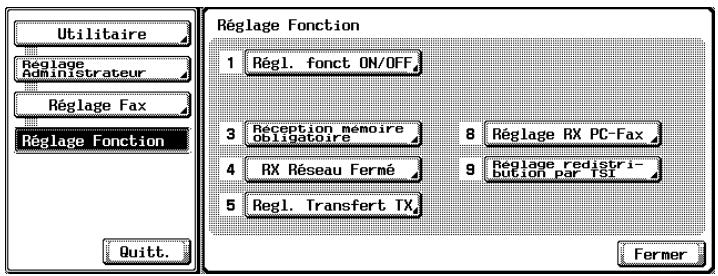
5 Appuyez sur [ON] pour régler la fonction Paramètre boîte utilisateur TSI.
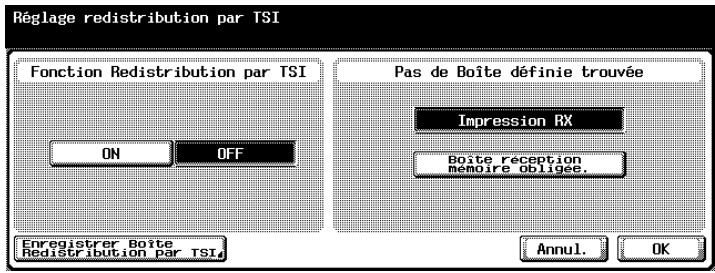
6 Sélectionnez l'action en cas de réception d'informations TSI non enregistrées en utilisant [Pas de boîte définie trouvée].
- [Impression RX]
Imprime le document reçu.
– [Boîte réception mémoire obligée]
Sauvegarde les documents reçus dans la Boîte réception mémoire RX.
7 Appuyez sur [Enregistrer Boîte Redistribution par TSI].
L'écran de sélection du No. enregistrement apparaît.
8 Sélectionnez le numéro à enregistrer et appuyez sur [Modif.].
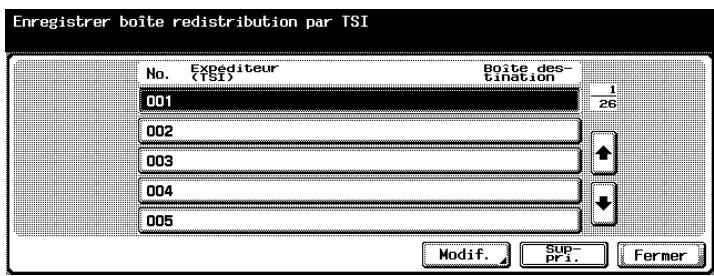
- Si vous voulez supprimer une distribution, sélectionnez-la et appuyez sur [Suppri.].
- Vous pouvez enregistrer 128 boîtes maximum.
- Appuyez sur ↓ ou ↑ pour afficher l'écran suivant ou précédent.
9 Utilisez le clavier numérique, [+], [ESPACE] → ou ← pour saisir l'ID du fax dans le champ [Expéditeur (TSI)].
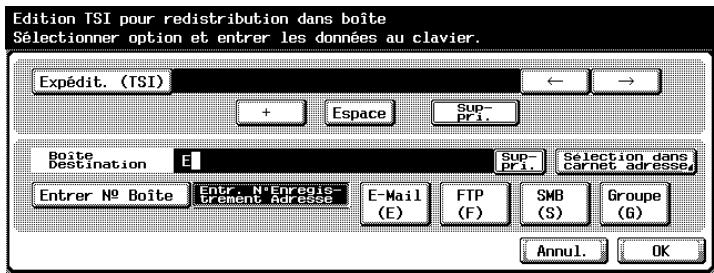
-
- Insère le signe +.
- Espace Insère un espace.
- → Déplace le curseur vers la gauche.
- ← Déplace le curseur vers la droite.
- Suppri. Les caractères sont supprimés un par un à partir de la position du curseur. Si celui-ci se trouve à l'extrême droite de l'entrée, les caractères précédent le curseur sont supprimés.
- Lors de la transmission, [+] et [ESPACE] sont ignorés.
10 Appuyez sur [Sélection dans carnet d'adresses], [Entrer No. Boîte] ou [Entr. No. enregistrement Adresse] et spécifiez la boîte de distribution.
11 Appuyez sur [OK], puis sur [Fermer].
12 Appuyez sur [OK].
Le Paramètre boîte utilisateur TSI est défini.
13 Appuyez sur [Quitt.].
L'écran de distribution des fax reçus s'affiche à nouveau.
Les options PBX disponibles sont décrites ci-dessous.
| Option | Description | Valeur disponible |
| Définir mode PBX CN | Sélectionner ON si le FK-502 est raccordé à une ligne PBX. | ON / OFF* |
| Ligne extérieure | Si le mode PBX CN est réglé sur ON, ce paramètre détermine le code d'accès à la ligne extérieure, c'est à dire le préfixe lié au numéro de téléphone et composé avec celui-ci si l'option de ligne extérieure est sélectionnée avec un numéro abrégé ou un programme. | 0-9999 |
* Indique le réglage par défaut défini en usine.
Options du mode de connexion PBX (Private Branch Exchange)
1 Ouvrez l'écran Réglage Administrateur (voir "Accès à l'écran Réglage Administrateur" à la page 11-5).
2 Appuyez sur [Réglage Fax].
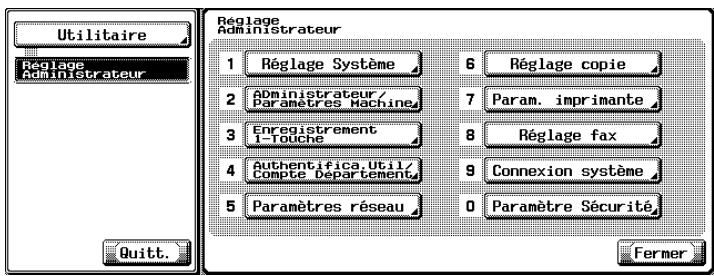
- Certaines options de réglages optionnels peuvent ne pas être indiquées.
- En mode Utilitaire, vous pouvez également taper sur le clavier le numéro de l'option pour la sélectionner. Pour l'option [Réglage Fax], tapez "8" sur le clavier.
3 Appuyez sur [Définir CN PBX].
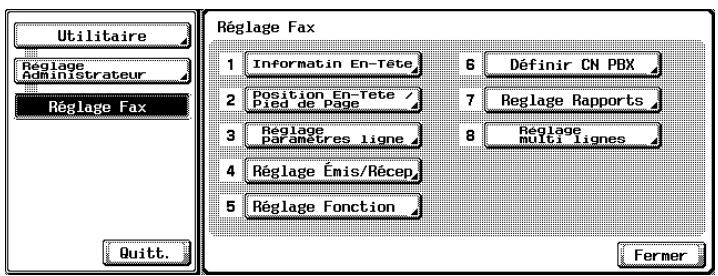
4 Sélectionnez [ON] pour Définir mode PBX CN.
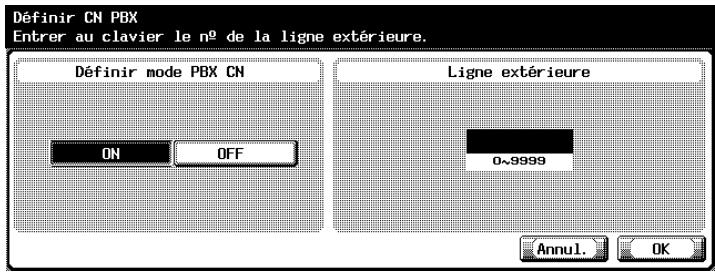
5 Saisissez au clavier le code de la ligne extérieure.
- Appuyez sur [C] (clear) si vous voulez supprimer les données saisies.
- Si vous voulez annuler le réglage, appuyez sur [Annul.]
6 Appuyez sur [OK], puis sur [Fermer].
La valeur de l'option est modifiée.
7 Appuyez sur [Quitt.] dans la zone secondaire.
11.15 Réglage Rapports
Vous pouvez activer ou désactiver (ON/OFF) le Réglage rapports. Cette fonction imprime les rapports de communication à la direction, les rapports de résultats et spécifie les magasins d'entrée/sortie des rapports. Si cette fonction est activée (ON), la méthode d'impression peut également être sélectionnée.
| Option | Description | Valeur disponible |
| Rapport d'activité | Détermine l'impression ou non du rapport et l'intervalle/la plage de cette impression. | OFF / Quotidien / Toutes les 100 com.* / 100/jourLorsque vous réglez la création de Rapport d'activité sur [Quotidien] ou [100/jour], vous pouvez également définir l'heure de création du rapport. |
| Rapport Émission | ON / Sur erreur seulement* / OFF | |
| Rapport émission séquentiel | ON* / OFF | |
| Rapport émission programmée | ON* / OFF | |
| Rapport réception confidentielle | ON* / OFF | |
| Rapport émission bulletin | ON* / OFF | |
| Rapport de diffusion | Définissez la méthode d'impression du rapport de diffusion. | Toutes destinations* / 1 destination |
| Vérif. rapport résultat émission | Détermine l'affichage ou non de l'écran de sélection du rapport de résultat de l'émission. Si vous sélectionnez ON, cet écran s'affiche après chaque émission. | OFF* / ON |
* : Indique le réglage par défaut défini en usine.

Détail
Si “Vérif. rapport résultat émission” est actif (ON), le rapport d'émission est imprimé si OUI est sélectionné. Il n'est pas imprimé dans le cas contraire (NON).
Réglage des rapports
1 Ouvrez l'écran Réglage Administrateur (voir "Accès à l'écran Réglage Administrateur" à la page 11-5).
2 Appuyez sur [Réglage Fax].

- Certaines options de réglages optionnels peuvent ne pas être indiquées.
- En mode Utilitaire, vous pouvez également taper sur le clavier le numéro de l'option pour la sélectionner. Pour l'option [Réglage Fax], tapez "8" sur le clavier.
3 Appuyez sur [Réglage Rapports].
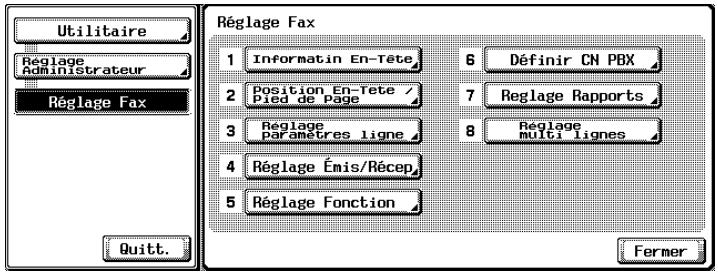
4 Sélectionnez le rapport à régler.
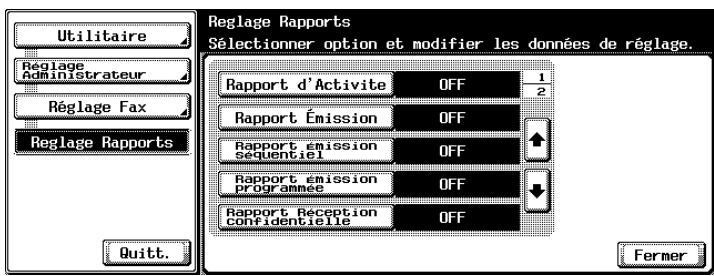
- Appuyez sur ↓ ou ↑ pour afficher l'écran suivant ou précédent.
- Pour fermer l'écran Mode Utilitaire, appuyez sur [Quitt.] dans la zone secondaire.
5 Sélectionnez l'option voulue.
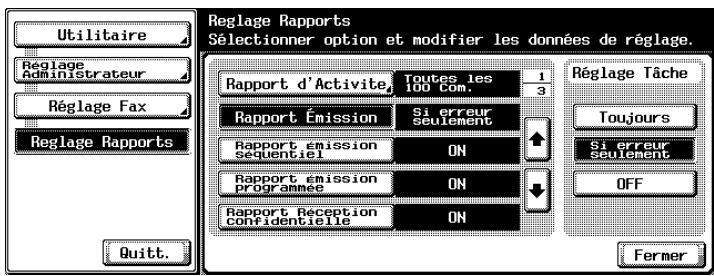
6 Appuyez sur [Fermer].
La valeur de l'option est modifiée.
7 Appuyez sur [Quitt.] dans la zone secondaire.
11.16 Définit le Réglage multi lignes
Réglez les options de la ligne supplémentaire.

Détails
Vous ne pouvez définir le Réglage multi lignes que si la fonction Fax multi lignes est installée.
Réglage Paramètres ligne
Set the parameter for the additional line.
| Option | Description | Valeur disponible | |
| Réglage Paramètres ligne | Méthode de numérotation | Définissez la méthode de numérotation pour la ligne 2 (ligne supplémentaire). | PB* / 10 ips |
| Nbre de sonneries sur appel entrant | Définissez la fréquence d'arrivée pour la ligne 2 (ligne supplémentaire). Définit la fréquence des tonalités de retour d'appel entre l'arrivée d'un message et le début de la réception. | 0-15 (2 fois*) | |
| Suivi audio ligne | Définir sur ON pour entendre le son sur la ligne via le haut-parleur pendant l'émission sur la ligne 2 (ligne supplémentaire). | ON / OFF* | |
*: Indique le réglage par défaut défini en usine.
1 Ouvrez l'écran Réglage Administrateur (voir "Accès à l'écran Réglage Administrateur" à la page 11-5).
2 Appuyez sur [Réglage fax].
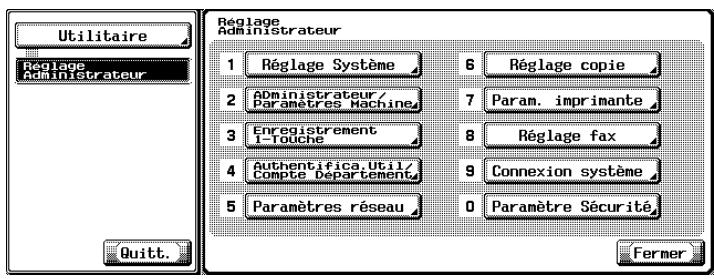
- Certaines options de réglages optionnels peuvent ne pas être indiquées.
- En mode Utilitaire, il est également possible de taper sur le clavier le numéro de l'option pour la sélectionner. Pour [Réglage fax], tapez 8 sur le clavier.
3 Appuyez sur [Réglage multi lignes].
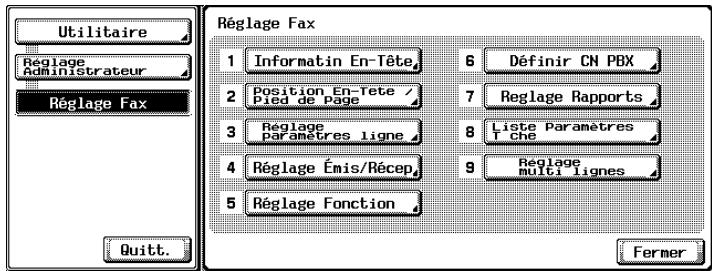
4 Appuyez sur [Réglage Paramètres ligne].
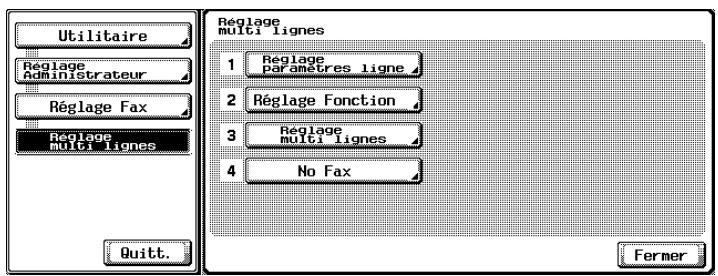
- Pour fermer l'écran Mode Utilitaire, appuyez sur [Quitt.] dans la zone secondaire.
5 Sélectionnez l'option voulue.
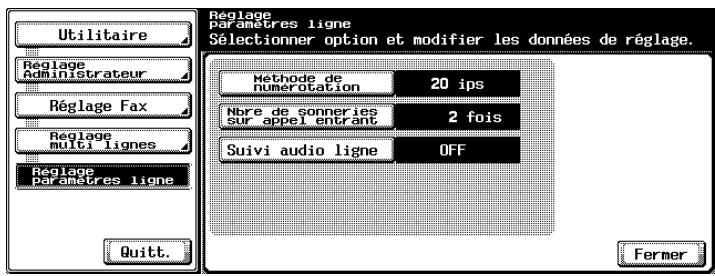
6 Sélectionnez la valeur voulue de l'option.
7 Appuyez sur [Fermer].
La valeur de l'option est modifiée.
8 Appuyez sur [Quitt.] dans la zone secondaire.
Réglage fonction
Réglez les fonctions de la ligne supplémentaire.
| Option | Description | Valeur disponible | |
| Réglage fonction | Régl. Émiss PC-Fax | Réglez la ligne pour la transmission de PC-Fax. | Pas de sélection* / Ligne 1 / Ligne 2 |
* : Indique le réglage par défaut défini en usine.
1 Ouvrez l'écran Réglage Administrateur (voir "Accès à l'écran Réglage Administrateur" à la page 11-5).
2 Appuyez sur [Réglage fax].
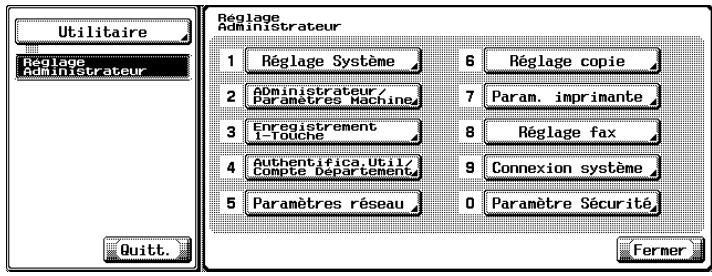
- Certaines options de réglages optionnels peuvent ne pas être indiquées.
- En mode Utilitaire, il est également possible de taper sur le clavier le numéro de l'option pour la sélectionner. Pour [Réglage fax], tapez 8 sur le clavier.
3 Appuyez sur [Réglage multi lignes].
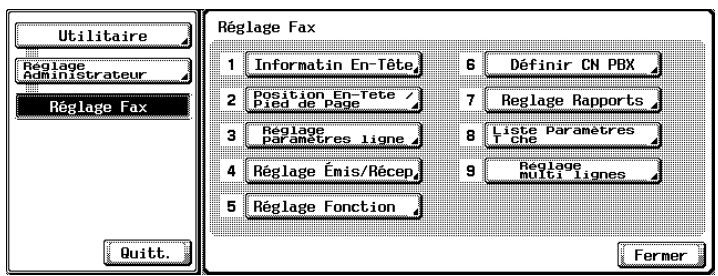
4 Appuyez sur [Réglage fonction].
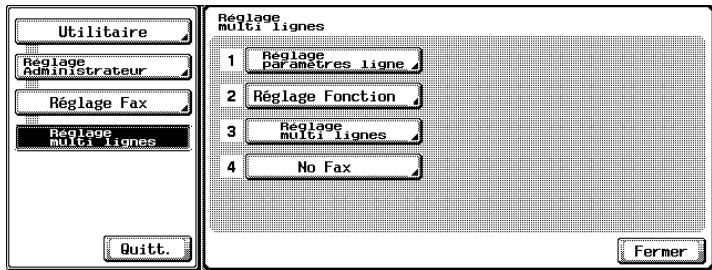
5 Sélectionnez l'option voulue.
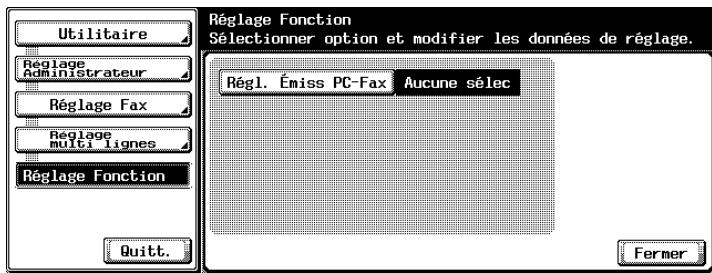
6 Sélectionnez la valeur voulue de l'option.
7 Appuyez sur [Fermer].
La valeur de l'option est modifiée.
8 Appuyez sur [Quitt.] dans la zone secondaire.
Réglage multi lignes
Réglez la méthode de transmission pour le Réglage ligne 2.
| Option | Description | Valeur disponible | |
| Réglage multi lignes | Configuration ligne 2 | Réglez la méthode de communication pour la ligne 2 (ligne supplémentaire). | Émission et réception- / Récept. seulement / Émiss. seulement |
*: Indique le réglage par défaut défini en usine.
1 Ouvrez l'écran Réglage Administrateur (voir "Accès à l'écran Réglage Administrateur" à la page 11-5).
2 Appuyez sur [Réglage fax].
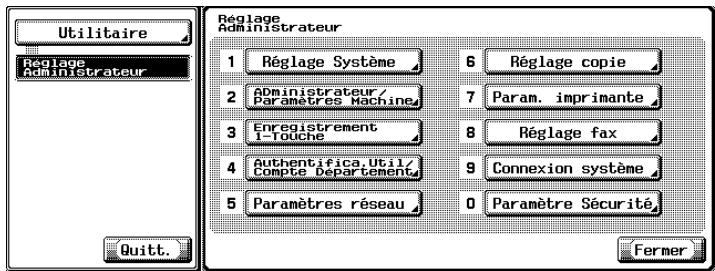
- Certaines options de réglages optionnels peuvent ne pas être indiquées.
- En mode Utilitaire, il est également possible de taper sur le clavier le numéro de l'option pour la sélectionner. Pour [Réglage fax], tapez 8 sur le clavier.
3 Appuyez sur [Réglage multi lignes].
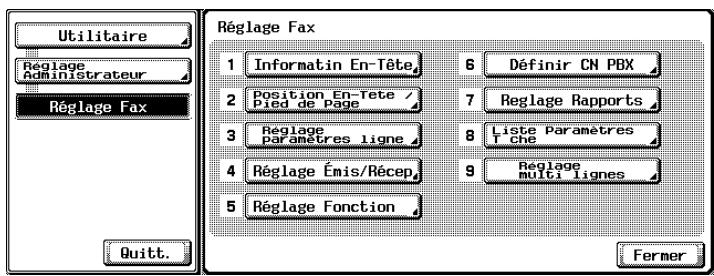
4 Appuyez sur [Réglage multi lignes].
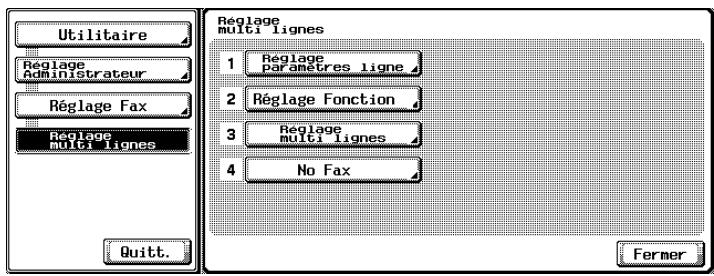
- Pour fermer l'écran Mode Utilitaire, appuyez sur [Quitt.] dans la zone secondaire.
5 Sélectionnez l'option voulue.
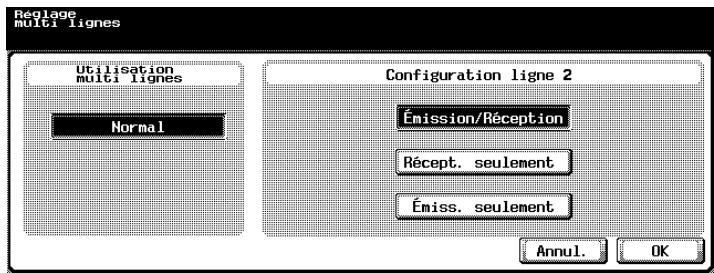
6 Appuyez sur [OK].
La valeur de l'option est modifiée.
7 Appuyez sur [Quitt.] dans la zone secondaire.
No Fax
Définit l'ID Fax pour la ligne 2 (ligne supplémentaire).
| Option | Description | Valeur disponible |
| No Fax | Le numéro (identification) du fax pour la ligne 2 (ligne supplémentaire) est imprimé en en-tête sur le document reçu par le correspondant. | 20 caractères maximum (0 à 9, +, espace, *, #). |
1 Ouvrez l'écran Réglage Administrateur (voir "Accès à l'écran Réglage Administrateur" à la page 11-5).
2 Appuyez sur [Réglage fax].
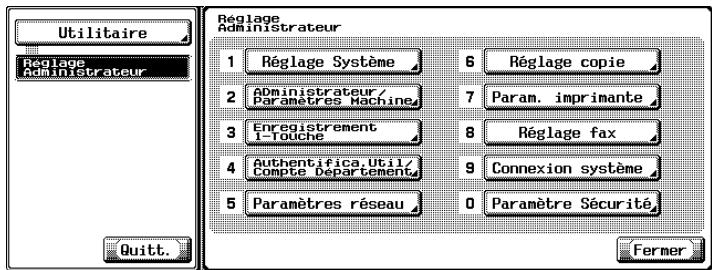
- Certaines options de réglages optionnels peuvent ne pas être indiquées.
- En mode Utilitaire, il est également possible de taper sur le clavier le numéro de l'option pour la sélectionner. Pour [Réglage fax], tapez 8 sur le clavier.
3 Appuyez sur [Réglage multi lignes].
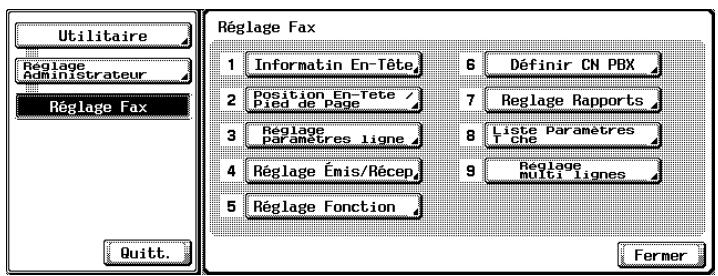
4 Appuyez sur [No Fax].
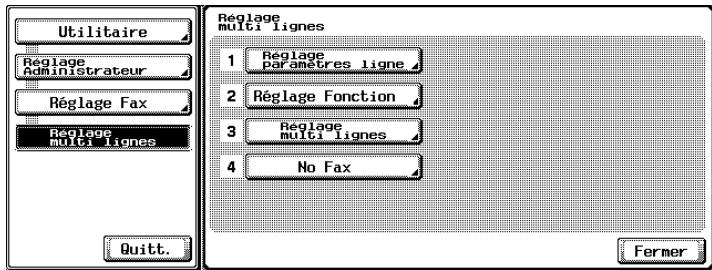
- Pour fermer l'écran Mode Utilitaire, appuyez sur [Quitt.] dans la zone secondaire.
5 Tapez le numéro de fax de l'expéditeur à l'aide du clavier et des touches +, espace, or .
- +
Insère le signe +.
- Espace
Insère un espace.
- →
Déplace le curseur vers la gauche.
- ←
Déplace le curseur vers la droite.
- Suppri.
Les caractères au niveau du curseur sont supprimés un par un.
Lorsque le curseur se situe à l'extrémité droite, les caractères sont supprimés depuis la fin.
6 Appuyez sur [OK].
Le numéro de fax de l'expéditeur est enregistré.
7 Appuyez sur [Quitt.] dans la zone secondaire.
12
Rapports et listes
12 Rapports et listes
12.1 Types de rapports et de listes
Vous pouvez imprimer sur cette machine les types de rapports et de listes suivants :
12.1.1 Rapports
Les rapports sont de trois types : impression automatique, méthode d'impression paramétrable, impression selon les besoins.
| Nom du rapport | Description |
| Rapport d'activité | Ce rapport liste les 100 (maximum) dernières émissions et réceptions sur des pages distinctes (une pour les émissions, l'autre pour les réceptions). Selon les besoins, la liste des émissions, celle des réceptions, ou ces deux listes peuvent être imprimées.L'impression du rapport d'activité est réglée dans le mode Utilitaire sur OFF*, Quotidien, Toutes les 100 com. ou 100/jour*.Les rapports suivants peuvent être sélectionnés et imprimés via l'écran Fax. ([Liste tâches] - [onglet Émission fax] - [Historique tâches] - [Réglage comm.])Rapport d'activité, Rapport Émission, Rapport Réception |
| Rapport Émission | Le Rapport Émission est imprimé automatiquement. Le mode Utilitaire définit l'impression des rapports Émission sur Toujours si l'impression est active (ON) / Sur erreur seulement / OFF. |
| Rapport d'émission (relève) | Si le Rapport Émission est réglé sur ON ou Sur erreur seulement dans les réglages administrateur du mode Utilitaire, le résultat de l'émission en relève sont automatiquement imprimés. |
| Rapport de relève | Si le Rapport Émission est réglé sur ON ou Sur erreur seulement dans les réglages Administrateur du mode Utilitaire, le résultat de la réception en relève est automatiquement imprimé. |
| Rapport de diffusion | Si Rapport émission séquentielle est réglé sur ON dans Réglage Administrateur du mode Utilitaire, ce rapport est imprimé automatiquement à la fin de l'émission diffusée séquentielle. |
| Rapport de relève séquentielle (réception) | Si Rapport émission séquentielle est réglé sur ON dans Réglage Administrateur du mode Utilitaire, le résultat de la réception en relève de plusieurs destinations est automatiquement imprimé. |
| Rapport de communication réservée | Si Rapport Émission programmée est réglé sur ON dans Réglage Administrateur du mode Utilitaire, ce rapport est automatiquement imprimé lorsqu'une émission est réservée. |
| Rapport d'émission réservée (relève) | Si Rapport émission programmée est réglée sur ON dans Réglage Administrateur du mode Utilitaire, ce rapport est automatiquement imprimé lorsqu'une émission en relève est réservée. |
| Rapport de diffusion réservée | Si Rapport émission programmée est réglé sur ON dans Réglage Administrateur du mode Utilitaire, ce rapport est automatiquement imprimé lorsqu'une émission multiposte séquentielle est réservée. |
| Rapport de réception réservée (relève) | Si Rapport émission programmée est réglé sur ON dans Réglage Administrateur du mode Utilitaire, ce rapport est automatiquement imprimé lorsqu'une relève programmée vers une destination est réservée. |
| Rapport de relève séquentielle réservée (réception) | Si Rapport émission programmée est réglé sur ON dans Réglage Administrateur du mode Utilitaire, ce rapport est automatiquement imprimé lorsqu'une relève programmée vers plusieurs destinations est réservée. |
| Rapport réception confidentielle | Si Rapport réception confidentielle est réglé sur ON dans Réglage Administrateur du mode Utilitaire, ce rapport est automatiquement imprimé à la réception d'un document confidentiel. |
| Rapport Émission bulletin | Si Rapport émission bulletin est réglé sur ON dans Réglage Administrateur du mode Utilitaire, le résultat de l'émission en relève au bulletin board (tableau électronique) est automatiquement imprimé. |
12.1.2 Listes
Les listes sont imprimées selon les besoins.
| Nom de la liste | Description |
| Liste Carnet d'adresses | Les numéros enregistrés dans le carnet d'adresses peuvent être imprimés. |
| Liste Programme | Les numéros enregistrés dans un programme peuvent être imprimés. |
| Liste d'adresses de groupe | Les numéros enregistrés dans un groupe peuvent être imprimés. |
| Liste Sujet/Texte E-Mail | La liste de sujets et de textes (e-mail) peut être imprimée. |
| Liste des réglages du fax | Les réglages du mode Utilitaire peuvent être imprimés. |
12.2 Rapport d'activité
Le rapport d'activité liste les 100 (maximum) dernières émissions et réceptions sur des pages distinctes (une pour les émissions, l'autre pour les réceptions). Ce rapport peut être imprimé automatiquement, ou imprimé selon les besoins, en totalité (rapport d'activité), pour les émissions uniquement (rapport d'émission, ou pour les réceptions uniquement (rapport de réception).
12.2.1 Impression automatique
L'intervalle d'impression du rapport d'activité peut être défini dans Réglage Rapports.
12.2.2 Impression manuelle
Le rapport d'activité peut être imprimé manuellement comme suit.
Impression manuelle
1 Appuyez sur [Liste tâches] dans l'écran Fax.
2 Appuyez sur l'onglet [Émission fax].
3 Appuyez sur [Historique tâches].
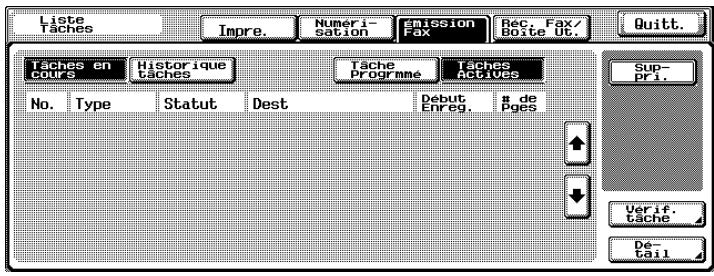
4 Appuyez sur [Réglage comm.].
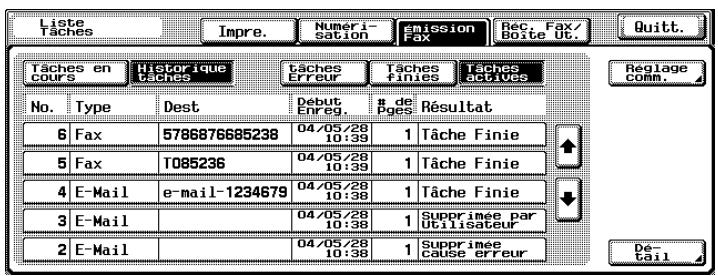
5 Appuyez sur [Rapport d'activité], [Rapport émission] ou [Rapport réception].
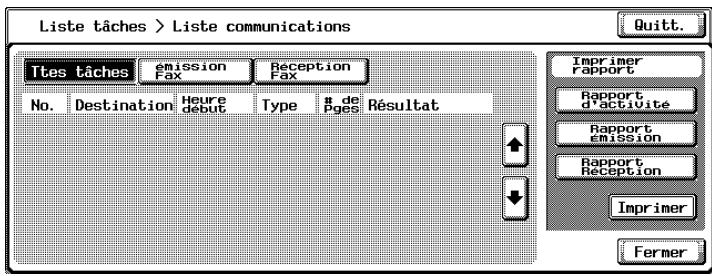
6 Appuyez sur [Imprimer]. Le rapport est imprimé.
![KONICA MINOLTA BIZHUB C352 - Appuyez sur [Imprimer]. Le rapport est imprimé. - 1](/content/2025/01/139632/images/6b3c0f5f84895bdc66b130f43fce162ebdd4d4b4e77a7c8d4be4711125dda106.jpg)
Détail
Un message s'affiche si le papier requis ne se trouve pas dans le magasin destiné aux rapports et aux listes. Chargez le papier requis.
Rapport d'activité
| Envoi | ||||||
| No. | Destination | Heure de Début | Heure | Impress | Résulta | Note |
Note DIF:Diff, D/R:Dép/Rel, MULT:Multi, 2EN:2 en 1, ORG:Form orig, PPP:Page/page,BOR:Eff bord, ODI:Orig formats dif, MAN:Man, CSRC:SAT, TR:Retrans, PC:PC-Fax,REL:Reli, OS:Orig spéc, CODEF:Code en F, SAU:Fic sauveg, RL:Rel, BaL:Boîte,SECU:Bulletin
Résulta OK:TX OK, ARRET:Arrêt op, ETEIND:Hors tens, TEL:Réc man, ECHEC:Aut err, Erreur:Err comm, Pas ré:Rép pas, Refus:Refus récept, Occupé:Ligne occup,M-plei:Mém pleine
Les rapports que vous imprimez peuvent être différents de ceux qui sont illustrés dans ce manuel.
| Élément | Description | |
| No. | Un numéro de série est attribué à chaque émission et à chaque réception. | |
| Destination | Contient les informations suivantes (cet espace est vide en l'absence de ces informations).Nom si celui-ci a été enregistré dans la liste de numéros abrégésLe numéro de téléphone de la destination | |
| Heure de début | Heure à laquelle la communication a commencé. | |
| Heure | Durée de la communication | |
| Impressions | Nombre de pages émises ou reçues. En cas d'émission mémoire, le nombre de pages émises et le nombre total de pages sont indiqués. | |
| Résultat | OK | La communication s'est terminée normalement. |
| ARRET | La communication a été interrompue. | |
| ETEIND | L'interrupteur est hors tension. | |
| TEL | Appel téléphonique entrant. | |
| ECHEC | Une erreur de communication s'est produite. | |
| Erreur | Une erreur s'est produite et le FK-502 est passé en rappel de la page d'erreur. | |
| Pas ré | La destination appelée n'a pas répondu. | |
| Occupé | La communication n'a pas abouti parce que la ligne est occupée. | |
| M-plei | La mémoire fax disponible a été dépassée pendant la réception, et celle-ci a échoué. | |
| Note | Indique la ou les remarques suivantes. | |
| DIF: | Communication différée | |
| D/R: | Relève | |
| ORG: | Format original | |
| BOR: | Effacement bords | |
| ODI: | Original de format différent (mixte) | |
| MAN: | Téléphone | |
| CSRC: | CS remote care (appel distant) | |
| TR: | Retransmission | |
| PC: | PC-fax | |
| REL: | Position reliure | |
| OS: | Original spécial | |
| CODEF: | Fonction F-Code | |
| MBX: | Confidentiel | |
| BLTN: | Bulletin board | |

Détail
Les éléments indiqués dépendent des réglages optionnels.
12.3 Rapport Émission
12.3.1 Impression manuelle
L'écran Vérif. rapport résultat émission apparaît lors de la transmission si [ON] est sélectionné dans [Réglage Rapports]-[Rapport Émission] par le mode Utilitaire.
Appuyez sur [Oui] pour imprimer le Rapport Émission ; sur [Non] pour ne pas imprimer ce rapport. Pour plus d'informations, voir “Réglage des rapports” à la page 11-72.
12.3.2 Impression automatique
L'impression automatique peut être réglée sur [ON], [Sur erreur seulement] ou [OFF] dans [Rapport Émission] de la fonction [Réglage Rapports] dans le mode Utilitaire. Pour plus d'informations, voir "Réglage des rapports" à la page 11-72.
Rapport Émission
P 1
2004/11/24 20:45
Serial No.
TC:
1062
| No. | Destination | Heure début émission | Heure | Impress | Ré-suita | Note |
| 751 | 23 | 42-49 50:19 | 15:15 43 | 001/001 | OK | |
| 752 | 23 | 42-50 48:151 | 15:15 49 | 001/001 | OK | |
| 753 | 23 | 42-68 46:24 | 15:16 42 | 006/005 | OK | |
| 754 | 23 | 42-69 46:147 | 15:16 22 | 005/005 | OK | |
| 755 | 23 | 42-68 47:73 | 15:16 43 | 005/005 | OK | |
| 756 | 23 | 42-68 47:95 | 15:16 42 | 005/005 | OK | |
| 758 | 23 | 42-68 47:126 | 15:16 41 | 005/005 | OK | |
| 759 | 23 | 42-68 48:123 | 15:16 43 | 005/005 | OK | |
| 760 | 23 | 42-68 48:148 | 15:17 45 | 004/005 | Cont. | |
| 760 | 23 | 42-68 48:154 | 15:16 16 | 001/005 | OK | |
| 761 | 23 | 42-68 49:20 | 15:16 126 | 001/001 | OK | |
| 762 | 23 | 42-71 49:126 | 15:15 44 | 001/001 | OK | |
| 763 | 23 | 42-71 49:127 | 15:15 45 | 001/001 | OK | |
| 764 | 23 | 42-71 49:128 | 15:15 46 | 001/001 | OK | |
| 765 | 23 | 42-71 49:145 | 15:15 47 | 001/001 | OK | |
| 766 | 23 | 42-71 49:146 | 15:15 48 | 001/001 | OK | |
| 767 | 23 | 42-71 49:148 | 15:15 46 | 001/001 | OK | |
| 768 | 23 | 42-71 49:149 | 15:15 47 | 001/001 | OK | |
| 769 | 23 | 42-71 49:150 | 15:15 48 | 001/001 | OK | |
| 770 | 23 | 42-71 49:151 | 15:15 49 | 001/001 | OK | |
| 771 | 23 | 42-71 49:152 | 15:15 67 | 001/001 | OK | |
| 772 | 23 | 42-71 49:153 | 15:15 68 | 001/001 | OK | |
| 773 | 23 | 42-71 49:154 | 15:15 71 | 001/001 | OK | |
| 774 | 23 | 42-71 50:15 | 15:15 72 | 001/001 | OK | |
| 775 | 23 | 42-71 50:16 | 15:15 94 | 001/001 | OK | |
| 776 | 23 | 42-71 50:17 | 15:15 94 | 001/001 | OK | |
| 777 | 23 | 42-71 50:18 | 15:15 74 | 001/001 | OK | |
| 778 | 23 | 42-71 50:19 | 15:15 98 | 001/001 | OK | |
| 779 | 23 | 42-71 50:22 | 15:15 99 | 001/001 | OK | |
| 780 | 23 | 42-71 50:23 | 15:15 101 | 001/001 | OK | |
| 781 | 23 | 42-71 50:41 | 15:15 123 | 001/001 | OK | |
| 782 | 23 | 42-71 50:42 | 15:15 151 | 001/001 | OK | |
| 783 | 23 | 42-71 50:50 | 15:15 47 | 001/001 | OK | |
| 784 | 23 | 42-71 50:71 | 15:15 47 | 001/001 | OK | |
| 785 | 23 | 42-71 50:73 | 15:15 101 | 001/001 | OK |
Note DIF:Diff, D/R:Dép/Rel, MULT:Multi, 2EN:2 en 1, ORG:Form orig, PPP:Page/page,BOR:Eff bord, ODI:Orig formats dif, MAN:Man, CSRC:SAT, TR:Retrans, PC:PC-Fax,REL:Reli, OS:Orig spéc, CODEF:Code en F, SAU:Fic sauveg, RL:Rel, BaL:Boite,SECU:Bulletin
Résult OK:TX OK, ARRET:Arrêt op, ETEIND:Hors tens, TEL:Réc man, ECHEC:Aut err
Erreur:Err comm, Pas ré:Rép pas, Refus:Refus récept, Occupé:Ligne occup,M-plei:Mém pleine
Les rapports que vous imprimez peuvent être différents de ceux qui sont illustrés dans ce manuel.
| Élément | Description | |
| No. | Un numéro de série est attribué à chaque émission et à chaque réception. | |
| Destination | Indique :Nom si celui-ci a été enregistré dans la liste de numéros abrégés ou la liste d'entréeLe numéro de téléphone de la destination | |
| Heure début émission | Heure à laquelle la communication a commencé. | |
| Heure | Durée de la communication | |
| Impressions | Nombre de pages émises. En cas d'émission mémoire, le nombre de pages émises et le nombre total de pages sont indiqués. | |
| Résultat | OK | La communication s'est terminée normalement. |
| ARRET | La communication a été interrompue. | |
| ETEIND | L'interrupteur est hors tension. | |
| TEL | Appel téléphonique entrant. | |
| ECHEC | Une erreur de communication s'est produite. | |
| Erreur | Une erreur s'est produite et le FK-502 est passé en rappel de la page d'erreur. | |
| Pas ré | La destination appelée n'a pas répondu. | |
| Occupé | La communication n'a pas aboutie parce que la ligne est occupée. | |
| M-plei | La mémoire fax disponible a été dépassée pendant la réception, et celle-ci a échoué. | |
| Note | Indique la ou les remarques suivantes. | |
| DIF: | Communication différée | |
| D/R: | Relève | |
| ORG: | Format original | |
| BOR: | Effacement bords | |
| ODI: | Original de format différent (mixte) | |
| MAN: | Téléphone | |
| CSRC: | CS remote care (appel distant) | |
| TR: | Retransmission | |
| PC: | PC-fax | |
| REL: | Position reliure | |
| OS: | Original spécial | |
| CODEF: | Fonction F-Code | |
| MBX: | Confidentiel | |
| BLTN: | Bulletin board | |
12.4 Rapport d'émission (en relève)
Ce rapport est imprimé automatiquement à la suite de l'émission en relève d'un document enregistré dans la boîte relève émission.
L'impression automatique peut être réglée sur [ON] ou [OFF] dans [Rapport Émission] de la fonction [Réglage Rapports] dans le mode Utilitaire. Pour plus d'informations, voir "Réglage des rapports" à la page 11-72.

Note DIF:Diff, D/R:Dép/Rel, MULT:Multi, 2EN:2 en 1, ORG:Form orig, PPP:Page/page,BOR:Eff bord, ODI:Orig formats dif, MAN:Man, CSRC:SAT, TR:Retrans, PC:PC-Fax,REL:Reli, OS:Orig spéc, CODEF:Code en F, SAU:Fic sauveg, RL:Rel, BaL:Boîte,SECU:Bulletin
Résulta OK:TX OK, ARRET:Arrêt op, ETEIND:Hors tens, TEL:Réc man, ECHEC:Aut err, Erreur:Err comm, Pas ré:Rép pas, Refus:Refus récept, Occupé:Ligne occup,M-plei:Mém pleine
Les rapports que vous imprimez peuvent être différents de ceux qui sont illustrés dans ce manuel.
| Élément | Description | |
| Destination | Indique :Le nom de la destination s'il est enregistré dans la liste Carnet d'adresses.Le numéro de téléphone de la destination | |
| Heure de création | Heure à laquelle la communication a commencé. | |
| Heure | Durée de la communication | |
| Impressions | Nombre de pages émises. | |
| Résultat | OK | La communication s'est terminée normalement. |
| ARRET | La communication a été interrompue. | |
| ETEIND | L'interrupteur est hors tension. | |
| TEL | Appel téléphonique entrant. | |
| ECHEC | Une erreur de communication s'est produite. | |
| Erreur | Une erreur s'est produite et le FK-502 est passé en rappel de la page d'erreur. | |
| Pas ré | La destination appelée n'a pas répondu. | |
| Occupé | La communication n'a pas abouti parce que la ligne est occupée. | |
| M-plei | La mémoire fax disponible a été dépassée pendant la réception, et celle-ci a échoué. | |
| Note | Indique la ou les remarques suivantes. | |
| DIF: | Communication différée | |
| D/R: | Relève | |
| ORG: | Format original | |
| BOR: | Effacement bords | |
| ODI: | Original de format différent (mixte) | |
| MAN: | Téléphone | |
| CSRC: | CS remote care (appel distant) | |
| TR: | Retransmission | |
| PC: | PC-fax | |
| REL: | Position reliure | |
| OS: | Original spécial | |
| CODEF: | Fonction F-Code | |
| MBX: | Confidentiel | |
| BLTN: | Bulletin board | |
12.5 Rapport de relève
Ce rapport est imprimé automatiquement à réception de la relève.
L'impression automatique peut être réglée sur [ON] ou [OFF] dans [Rapport Émission] de la fonction [Réglage Rapports] dans le mode Utilitaire. Pour plus d'informations, voir "Réglage des rapports" à la page 11-72.
Rapport de relève
| Destination | Heure de Début | Heure | Impress | Résulta | Note |
| 23 | 11-24 20:58 | 00:00 45 | 000/000 | NG | POL |
Note DIF:Diff, D/R:Dép/Rel, MULT:Multi, 2EN:2 en 1, ORG:Form orig, PPP:Page/page,BOR:Eff bord, ODI:Orig formats dif, MAN:Man, CSRC:SAT, TR:Retrans, PC:PC-Fax,REL:Reli, OS:Orig spéc, CODEF:Code en F, SAU:Fic sauveg, RL:Rel, BaL:Boîte,SECU:Bulletin
Résulta OK:TX OK, ARRET:Arrêt op, ETEIND:Hors tens, TEL:Réc man, ECHEC:Aut err, Erreur:Err comm, Pas ré:Rép pas, Refus:Refus récept, Occupé:Ligne occup,M-plei:Mém pleine
Les rapports que vous imprimez peuvent être différents de ceux qui sont illustrés dans ce manuel.
| Élément | Description | |
| Destination | Indique :Un nom de destination s'il est enregistré dans la liste Carnet d'adresses.Le numéro de téléphone de la destination | |
| Heure de début | Heure à laquelle la communication a commencé. | |
| Heure | Durée de la communication | |
| Impressions | Nombre de pages émises. | |
| Résultat | OK | La communication s'est terminée normalement. |
| ARRET | La communication a été interrompue. | |
| ETEIND | L'interrupteur est hors tension. | |
| TEL | Appel téléphonique entrant. | |
| ECHEC | Une erreur de communication s'est produite. | |
| Erreur | Une erreur s'est produite et le FK-502 est passé en rappel de la page d'erreur. | |
| Pas ré | La destination appelée n'a pas répondu. | |
| Occupé | La communication n'a pas abouti parce que la ligne est occupée. | |
| M-plei | La mémoire fax disponible a été dépassée pendant la réception, et celle-ci a échoué. | |
| Note | Indique la ou les remarques suivantes. | |
| DIF: | Communication différée | |
| D/R: | Relève | |
| ORG: | Format original | |
| BOR: | Effacement bords | |
| ODI: | Original de format différent (mixte) | |
| MAN: | Téléphone | |
| CSRC: | CS remote care (appel distant) | |
| TR: | Retransmission | |
| PC: | PC-fax | |
| REL: | Position reliure | |
| OS: | Original spécial | |
| CODEF: | Fonction F-Code | |
| MBX: | Confidentiel | |
| BLTN: | Bulletin board | |
12.6 Rapport de diffusion
Ce rapport est imprimé automatiquement à la suite d'une émission multiposte séquentielle.
L'impression automatique peut être réglée sur [ON] ou [OFF] dans [Rapport émission séquentielle] de la fonction [Réglage Rapports] dans le mode Utilitaire. Pour plus d'informations, voir “Réglage des rapports” à la page 11-72.
Rapport de diffusion
P 1
2004/11/24 20:55
Serial No.
TC: 1072
| Destination | Heure de Début | Heure | Impress | Résulta | Note |
| 01 | 11-24 20:54 | 00:00 17 | 001/001 | OK | |
| 01 | 11-24 20:55 | 00:00 44 | 000/001 | S-OK |
Note DIF:Diff, D/R:Dép/Rel, MULT:Multi, 2EN:2 en 1, ORG:Form orig, PPP:Page/page,BOR:Eff bord, ODI:Orig formats dif, MAN:Man, CSRC:SAT, TR:Retrans, PC:PC-Fax,REL:Reli, OS:Orig spéc, CODEF:Code en F, SAU:Fic sauveg, RL:Rel, BaL:Boîte,SECU:Bulletin
Résulta OK:TX OK, ARRET:Arrêt op, ETEIND:Hors tens, TEL:Réc man, ECHEC:Aut err, Erreur:Err comm, Pas ré:Rép pas, Refus:Refus récept, Occupé:Ligne occup,M-plei:Mém pleine
Les rapports que vous imprimez peuvent être différents de ceux qui sont illustrés dans ce manuel.
| Élément | Description | |
| Destination | Indique :Un nom de destination s'il est enregistré dans la liste Carnet d'adresses.Le numéro de téléphone de la destination | |
| Heure de début | Heure à laquelle la communication a commencé. | |
| Heure | Durée de la communication. | |
| Impressions | Nombre de pages émises. Le nombre de pages émises et le nombre total de pages sont indiqués. | |
| Élément | Description | |
| Résultat | OK | La communication s'est terminée normalement. |
| ARRET | La communication a été interrompue. | |
| ETEIND | L'interrupteur est hors tension. | |
| TEL | Appel téléphonique entrant. | |
| ECHEC | Une erreur de communication s'est produite. | |
| Erreur | Une erreur s'est produite et le FK-502 est passé en rappel de la page d'erreur. | |
| Pas ré | La destination appelée n'a pas répondu. | |
| Occupé | La communication n'a pas abouti parce que la ligne est occupée. | |
| M-plei | La mémoire fax disponible a été dépassée pendant la réception, et celle-ci a échoué. | |
| Note | Indique la ou les remarques suivantes. | |
| DIF: | Communication différée | |
| D/R: | Relève | |
| ORG: | Format original | |
| BOR: | Effacement bords | |
| ODI: | Original de format différent (mixte) | |
| MAN: | Téléphone | |
| CSRC: | CS remote care (appel distant) | |
| TR: | Retransmission | |
| PC: | PC-fax | |
| REL: | Position reliure | |
| OS: | Original spécial | |
| CODEF: | Fonction F-Code | |
| MBX: | Confidentiel | |
| BLTN: | Bulletin board | |
12.7 Rapport de relève séquentielle (réception)
Le rapport de relève séquentielle vers plusieurs destinations est imprimé automatiquement.
L'impression automatique peut être réglée sur [ON] ou [OFF] dans [Rapport émission séquentielle] de la fonction [Réglage Rapports] dans le mode Utilitaire. Pour plus d'informations, voir "Réglage des rapports" à la page 11-72.
Les rapports que vous imprimez peuvent être différents de ceux qui sont illustrés dans ce manuel.
| Élément | Description | |
| Destination | Indique :Nom de la destination s'il a été enregistré dans la liste de numéros abrégés, etNuméro de téléphone de la destination | |
| Heure de début | Heure à laquelle la communication a commencé. | |
| Heure | Durée de la communication. | |
| Impressions | Nombre de pages transmises. | |
| Résultat | OK | La communication s'est terminée normalement. |
| ARRET | La communication a été interrompue. | |
| ETEIND | L'interrupteur est hors tension. | |
| TEL | Appel téléphonique entrant. | |
| ECHEC | Une erreur de communication s'est produite. | |
| Erreur | Une erreur s'est produite et le FK-502 est passé en rappel de la page d'erreur. | |
| Pas ré | La destination appelée n'a pas répondu. | |
| Occupé | La communication n'a pas abouti parce que la ligne est occupée. | |
| M-plei | La mémoire fax disponible a été dépassée pendant la réception, et celle-ci a échoué. | |
| Note | Indique la ou les remarques suivantes. | |
| DIF: | Communication différée | |
| D/R: | Relève | |
| ORG: | Format original | |
| BOR: | Effacement bords | |
| ODI: | Original de format différent (mixte) | |
| MAN: | Téléphone | |
| CSRC: | CS remote care (appel distant) | |
| TR: | Retransmission | |
| PC: | PC-fax | |
| REL: | Position reliure | |
| OS: | Original spécial | |
| CODEF: | Fonction F-Code | |
| MBX: | Confidentiel | |
| BLTN: | Bulletin board | |
12.8 Rapport de communication réservée
Ce rapport est imprimé automatiquement en cas d'émission programmée.
L'impression automatique peut être réglée sur [ON] ou [OFF] dans [Rapport émission programmée] de la fonction [Réglage Rapports] dans le mode Utilitaire. Pour plus d'informations, voir "Réglage des rapports" à la page 11-72.
Rapport de communication réservée
| Destination | Heure de Création | Heure de Début | Impress | Note |
| 23 | 11-24 20:49 | 11-24 20:50 | 001 | TNR |
Note DIF:Diff, D/R:Dép/Rel, MULT:Multi, 2EN:2 en 1, ORG:Form orig, PPP:Page/page,BOR:Eff bord, ODI:Orig formats dif, MAN:Man, CSRC:SAT, TR:Retrans, PC:PC-Fax,REL:Reli, OS:Orig spéc, CODEF:Code en F, SAU:Fic sauveg, RL:Rel, BaL:Boîte,SECU:Bulletin
Les rapports que vous imprimez peuvent être différents de ceux qui sont illustrés dans ce manuel.
| Élément | Description | |
| Destination | Indique :Nom si celui-ci a été enregistré dans la liste de numéros abrégésLe numéro de téléphone de la destination | |
| Heure de création | Heure d'émission programmée. | |
| Heure de début | Heure spécifiée en cas d'émission programmée. | |
| Impressions | Nombre de pages numérisées. | |
| Élément | Description | |
| Note | Indique la ou les remarques suivantes. | |
| DIF: | Communication différée | |
| D/R: | Relève | |
| ORG: | Format original | |
| BOR: | Effacement bords | |
| ODI: | Original de format différent (mixte) | |
| MAN: | Téléphone | |
| CSRC: | CS remote care (appel distant) | |
| TR: | Retransmission | |
| PC: | PC-fax | |
| REL: | Position reliure | |
| OS: | Original spécial | |
| CODEF: | Fonction F-Code | |
| MBX: | Confidentiel | |
| BLTN: | Bulletin board | |
12.9 Rapport d'émission réservée (relève)
Ce rapport est imprimé automatiquement lorsqu'une émission en relève est réservée.
L'impression automatique peut être réglée sur [ON] ou [OFF] dans [Rapport émission programmée] de la fonction [Réglage Rapports] dans le mode Utilitaire. Pour plus d'informations, voir "Réglage des rapports" à la page 11-72.
Rapport d'émission réservée
P 1
2004/11/24 20:51
Serial No. TC: 1069
| Destination | Heure de Création | Heure de Début | Impress | Note |
| 11-24 20:51 | ---- :--- | 001 |
Note DIF:Diff, D/R:Dép/Rel, MULT:Multi, 2EN:2 en 1, ORG:Form orig, PPP:Page/page,BOR:Eff bord, ODI:Orig formats dif, MAN:Man, CSRC:SAT, TR:Retrans, PC:PC-Fax,REL:Reli, OS:Orig spéc, CODEF:Code en F, SAU:Fic sauveg, RL:Rel, BaL:Boîte,SECU:Bulletin
Les rapports que vous imprimez peuvent être différents de ceux qui sont illustrés dans ce manuel.
| Élément | Description | |
| Destination | Non indiquée. | |
| Heure de création | Heure d'émission programmée. | |
| Heure de début | Non indiquée. | |
| Impressions | Nombre de pages numérisées. | |
| Élément | Description | |
| Note | Indique la ou les remarques suivantes. | |
| DIF: | Communication différée | |
| D/R: | Relève | |
| ORG: | Format original | |
| BOR: | Effacement bords | |
| ODI: | Original de format différent (mixte) | |
| MAN: | Téléphone | |
| CSRC: | CS remote care (appel distant) | |
| TR: | Retransmission | |
| PC: | PC-fax | |
| REL: | Position reliure | |
| OS: | Original spécial | |
| CODEF: | Fonction F-Code | |
| MBX: | Confidentiel | |
| BLTN: | Bulletin board | |
12.10 Rapport de diffusion réservée
Ce rapport est imprimé automatiquement à la suite de la réservation d'une émission multiposte séquentielle.
L'impression automatique peut être réglée sur [ON] ou [OFF] dans [Rapport émission programmée] de la fonction [Réglage Rapports] dans le mode Utilitaire. Pour plus d'informations, voir "Réglage des rapports" à la page 11-72.
Rapport de diffusion réservée
P 1
2004/11/24 20:56
Serial No
TC: 1073
| Destination | Heure de Création | Heure de Début | Impress | Note |
| 01 | 11-24 20:56 | 11-24 20:57 | 001 | THR |
| 01 | 11-24 20:56 | 11-24 20:57 | 001 | THR |
Note DIF:Diff, D/R:Dép/Rel, MULT:Multi, 2EN:2 en 1, ORG:Form orig, PPP:Page/page,BOR:Eff bord, ODI:Orig formats dif, MAN:Man, CSRC:SAT, TR:Retrans, PC:PC-Fax,REL:Reli, OS:Orig spéc, CODEF:Code en F, SAU:Fic sauveg, RL:Rel, BaL:Boîte,SECU:Bulletin
Les rapports que vous imprimez peuvent être différents de ceux qui sont illustrés dans ce manuel.
| Élément | Description | |
| Destination | Indique :Nom de la destination s'il a été enregistré dans la liste de numéros abrégés, etNuméro de téléphone de la destination s'il a été sélectionné au clavier. | |
| Heure de création | Heure à laquelle l'émission a été réservée. | |
| Heure de début | Heure spécifiée en cas d'émission programmée. | |
| Impressions | Nombre de pages numérisées. | |
| Élément | Description | |
| Note | Indique la ou les remarques suivantes. | |
| DIF: | Communication différée | |
| D/R: | Relève | |
| ORG: | Format original | |
| BOR: | Effacement bords | |
| ODI: | Original de format différent (mixte) | |
| MAN: | Téléphone | |
| CSRC: | CS remote care (appel distant) | |
| TR: | Retransmission | |
| PC: | PC-fax | |
| REL: | Position reliure | |
| OS: | Original spécial | |
| CODEF: | Fonction F-Code | |
| MBX: | Confidentiel | |
| BLTN: | Bulletin board | |
12.11 Rapport de réception réservée (relève)
Ce rapport est imprimé automatiquement lors de la réservation de la relève d'une destination.
L'impression automatique peut être réglée sur [ON] ou [OFF] dans [Rapport émission programmée] de la fonction [Réglage Rapports] dans le mode Utilitaire. Pour plus d'informations, voir “Réglage des rapports” à la page 11-72.
Les rapports que vous imprimez peuvent être différents de ceux qui sont illustrés dans ce manuel.
| Élément | Description | |
| Destination | Numéro de téléphone de la destination. | |
| Heure de création | Heure de réception de la relève. | |
| Heure de début | Heure spécifiée en cas d'émission programmée (réservée). | |
| Impressions | Nombre de pages transmises. | |
| Élément | Description | |
| Note | Indique la ou les remarques suivantes. | |
| DIF: | Communication différée | |
| D/R: | Relève | |
| ORG: | Format original | |
| BOR: | Effacement bords | |
| ODI: | Original de format différent (mixte) | |
| MAN: | Téléphone | |
| CSRC: | CS remote care (appel distant) | |
| TR: | Retransmission | |
| PC: | PC-fax | |
| REL: | Position reliure | |
| OS: | Original spécial | |
| CODEF: | Fonction F-Code | |
| MBX: | Confidentiel | |
| BLTN: | Bulletin board | |
12.12 Rapport de relève séquentielle réservée (réception)
Ce rapport est imprimé automatiquement lors de la réservation de la relève de plusieurs destinations.
L'impression automatique peut être réglée sur [ON] ou [OFF] dans [Rapport émission programmée] de la fonction [Réglage Rapports] dans le mode Utilitaire. Pour plus d'informations, voir “Réglage des rapports” à la page 11-72.
Rapport de relève séquentielle réservée
| Destination | Heure de Création | Heure de Début | Impress | Note |
| 01 | 11-24 20:56 | 11-24 20:57 | 001 | THR |
| 01 | 11-24 20:56 | 11-24 20:57 | 001 | THR |
Note DIF:Diff, D/R:Dép/Rel, MULT:Multi, 2EN:2 en 1, ORG:Form orig, PPP:Page/page,BOR:Eff bord, ODI:Orig formats dif, MAN:Man, CSRC:SAT, TR:Retrans, PC:PC-Fax,REL:Reli, OS:Orig spéc, CODEF:Code en F, SAU:Fic sauveg, RL:Rel, BaL:Boïte,SECU:Bulletin
Les rapports que vous imprimez peuvent être différents de ceux qui sont illustrés dans ce manuel.
| Élément | Description | |
| Destination | Numéro de téléphone de la destination. | |
| Heure de création | Heure de réception de la relève. | |
| Heure de début | Heure spécifiée en cas d'émission programmée (réservée). | |
| Impressions | Nombre de pages transmises. | |
| Élément | Description | |
| Note | Indique la ou les remarques suivantes. | |
| DIF: | Communication différée | |
| D/R: | Relève | |
| ORG: | Format original | |
| BOR: | Effacement bords | |
| ODI: | Original de format différent (mixte) | |
| MAN: | Téléphone | |
| CSRC: | CS remote care (appel distant) | |
| TR: | Retransmission | |
| PC: | PC-fax | |
| REL: | Position reliure | |
| OS: | Original spécial | |
| CODEF: | Fonction F-Code | |
| MBX: | Confidentiel | |
| BLTN: | Bulletin board | |
12.13 Rapport réception confidentielle
Ce rapport est imprimé automatiquement suite à la réception d'un document confidentiel.
L'impression automatique peut être réglée sur [ON] ou [OFF] dans [Rapport réception confidentielle] de la fonction [Réglage Rapports] dans le mode Utilitaire. Pour plus d'informations, voir "Réglage des rapports" à la page 11-72.
Rapport Réception confidentielle
P 1
2004/11/24 20:50
Serial No.
TC: 1068
| Destination | Heure de Création | Heure | Impress | Résulta | Note |
| 0123456789 | 11-24 20:50 | 00:00 17 | 001/001 | OK | MBX2004 |
Note DIF:Diff, D/R:Dép/Rel, MULT:Multi, 2EN:2 en 1, ORG:Form orig, PPP:Page/page,BOR:Eff bord, ODI:Orig formats dif, MAN:Man, CSRC:SAT, TR:Retrans, PC:PC-Fax,REL:Reli, OS:Orig spéc, CODEF:Code en F, SAU:Fic sauveg, RL:Rel, BaL:Boîte,SECU:Bulletin
Résulta OK:TX OK, ARRET:Arrêt op, ETEIND:Hors tens, TEL:Réc man, ECHEC:Aut err, Erreur:Err comm, Pas ré:Rép pas, Refus:Refus récept, Occupé:Ligne occup,M-plei:Mém pleine
Les rapports que vous imprimez peuvent être différents de ceux qui sont illustrés dans ce manuel.
| Élément | Description | |
| Destination | Indique :Nom de la destination s'il a été enregistré dans la liste de numéros abrégésLe numéro de téléphone de la destination | |
| Heure de création | Heure à laquelle la communication a commencé. | |
| Heure | Durée de la communication. | |
| Impressions | Nombre de pages transmises. | |
| Résultat | OK | La communication s'est terminée normalement. |
| ARRET | La communication a été interrompue. | |
| ETEIND | L'interrupteur est hors tension. | |
| TEL | Appel téléphonique entrant. | |
| ECHEC | Une erreur de communication s'est produite. | |
| Erreur | Une erreur s'est produite et le FK-502 est passé en rappel de la page d'erreur. | |
| Pas ré | La destination appelée n'a pas répondu. | |
| Occupé | La communication n'a pas abouti parce que la ligne est occupée. | |
| M-plei | La mémoire fax disponible a été dépassée pendant la réception, et celle-ci a échoué. | |
| Note | Indique la ou les remarques suivantes. | |
| DIF: | Communication différée | |
| D/R: | Relève | |
| ORG: | Format original | |
| BOR: | Effacement bords | |
| ODI: | Original de format différent (mixte) | |
| MAN: | Téléphone | |
| CSRC: | CS remote care (appel distant) | |
| TR: | Retransmission | |
| PC: | PC-fax | |
| REL: | Position reliure | |
| OS: | Original spécial | |
| CODEF: | Fonction F-Code | |
| MBX: | Confidentiel | |
| BLTN: | Bulletin board | |
12.14 Rapport Émission bulletin
Ce rapport est imprimé automatiquement à la suite de l'émission en relève d'un document enregistré dans la boîte utilisateur Bulletin.
L'impression automatique peut être réglée sur [ON] ou [OFF] dans [Rapport émission bulletin] de la fonction [Réglage Rapports] dans le mode Utilitaire. Pour plus d'informations, voir "Réglage des rapports" à la page 11-72.
Rapport Émission bulletin
Résulta OK:TX OK, ARRET:Arrêt op, ETEIND:Hors tens, TEL:Réc man, ECHEC:Aut err, Erreur:Err comm, Pas ré:Rép pas, Refus:Refus récept, Occupé:Ligne occup,M-plei:Mém pleine
Les rapports que vous imprimez peuvent être différents de ceux qui sont illustrés dans ce manuel.
| Élément | Description | |
| Destination | Indique :Nom de la destination s'il a été enregistré dans la liste de numéros abrégésLe numéro de téléphone de la destination | |
| Heure de création | Heure à laquelle la communication a commencé. | |
| Heure | Durée de la communication. | |
| Impressions | Nombre de pages transmises. | |
| Résultat | OK | La communication s'est terminée normalement. |
| ARRET | La communication a été interrompue. | |
| ETEIND | L'interrupteur est hors tension. | |
| TEL | Appel téléphonique entrant. | |
| ECHEC | Une erreur de communication s'est produite. | |
| Erreur | Une erreur s'est produite et le FK-502 est passé en rappel de la page d'erreur. | |
| Pas ré | La destination appelée n'a pas répondu. | |
| Occupé | La communication n'a pas abouti parce que la ligne est occupée. | |
| M-plei | La mémoire fax disponible a été dépassée pendant la réception, et celle-ci a échoué. | |
| Note | Indique la ou les remarques suivantes. | |
| DIF: | Communication différée | |
| D/R: | Relève | |
| ORG: | Format original | |
| BOR: | Effacement bords | |
| ODI: | Original de format différent (mixte) | |
| MAN: | Téléphone | |
| CSRC: | CS remote care (appel distant) | |
| TR: | Retransmission | |
| PC: | PC-fax | |
| REL: | Position reliure | |
| OS: | Original spécial | |
| CODEF: | Fonction F-Code | |
| MBX: | Confidentiel | |
| BLTN: | Bulletin board | |
12.15 Liste Carnet d'adresses
Liste Carnet d'adresses
1 Appuyez sur [Fax], puis sur [Utilitaire/Compteur] sur le tableau de commande.
2 Appuyez sur [Réglage Administrateur].
3 Saisissez le mot de passe et appuyez sur [OK].
- Le mot de passe de l'administrateur peut être modifié dans [Paramètre sécurité]. L'administrateur a la responsabilité de la gestion du mot de passe.
4 Appuyez sur [Enregistrement 1-touche].
- En mode Utilitaire, vous pouvez également taper sur le clavier le numéro de l'option pour la sélectionner. Pour l'option [Enregistrement 1-touche], tapez "3" sur le clavier.
5 Appuyez sur [Liste enregistre. 1-touche].
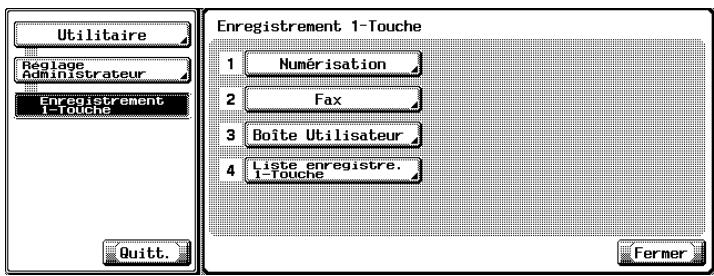
6 Appuyez sur [Liste Carnet d'adresses].
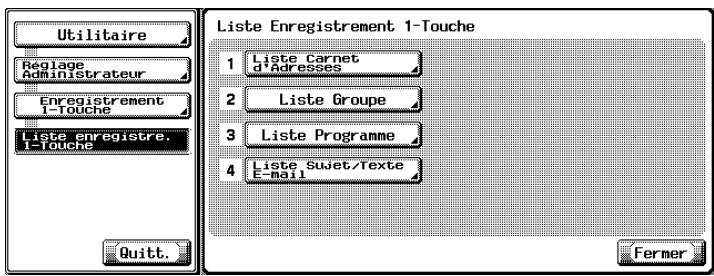
7 Tapez au clavier la plage de numéros d'enregistrements à imprimer dans le champ [No. enregistrement] et sélectionnez [E-Mail], [Boîte utilisat.] ou [Fax] pour le champ [Type de destination].
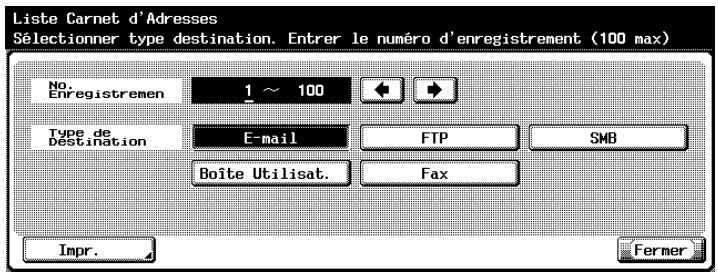
- Vous pouvez indiquer 100 numéros d'enregistrements maximum.
- Appuyez sur ➞ pour déplacer le curseur vers la gauche, sur ➞ pour le déplacer vers la droite.
- Pour corriger une entrée, appuyez sur [C] (clear) sur le tableau de commande.
8 Appuyez sur [Impr.].
9 Sélectionnez le magasin de papier.
10 Appuyez sur [Départ].
La liste Carnet d'adresses est imprimée.

Détail
Si le papier requis n'est pas chargé dans le magasin indiqué, la touche [Départ] clignote en rouge. Dans ce cas, vous ne pouvez pas appuyer sur [Départ].
Description de la liste Carnet d'adresses
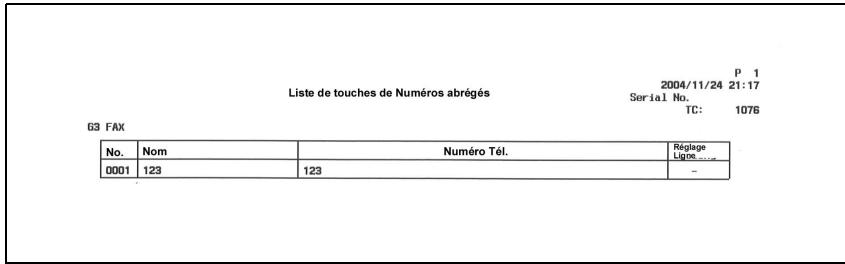
Les rapports que vous imprimez peuvent être différents de ceux qui sont illustrés dans ce manuel.
| Élément | Description |
| No. | Numéro abrégé. |
| Nom | Nom enregistré |
| Numéro tél. | Numéro de fax enregistré dans le carnet d'adresses |
| Réglage ligne | * indiqué s'il a été paramétré. |
12.16 Liste d'adresses de groupe
Liste d'adresses de groupe
1 Appuyez sur [Fax], puis sur [Utilitaire/Compteur] sur le tableau de commande.
2 Appuyez sur [Réglage Administrateur].
3 Saisissez le mot de passe et appuyez sur [OK].
- Le mot de passe de l'administrateur peut être modifié dans [Paramètre sécurité]. L'administrateur a la responsabilité de la gestion du mot de passe.
4 Appuyez sur [Enregistrement 1-touche].
- En mode Utilitaire, vous pouvez également taper sur le clavier le numéro de l'option pour la sélectionner. Pour l'option [Enregistrement 1-touche], tapez "3" sur le clavier.
5 Appuyez sur [Liste enregistre. 1-touche].
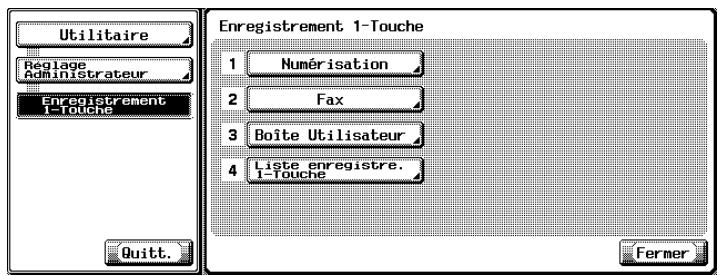
6 Appuyez sur [Liste groupe].

7 Tapez au clavier la plage de numéros d'enregistrements à imprimés dans le champ [No. enregistrement].
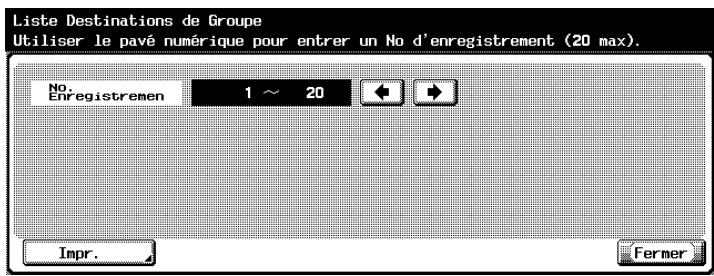
- Vous pouvez indiquer 20 numéros d'enregistrements maximum.
- Appuyez sur ➞ pour déplacer le curseur vers la gauche, sur ➞ pour le déplacer vers la droite.
- Pour corriger une entrée, appuyez sur [C] (clear) sur le tableau de commande.
8 Appuyez sur [Impr.].
9 Sélectionnez le magasin de papier.
10 Appuyez sur [Départ].
La liste d'adresses de groupe est imprimée.

Détail
Si le papier requis n'est pas chargé dans le magasin indiqué, la touche [Départ] clignote en rouge. Dans ce cas, vous ne pouvez pas appuyer sur [Départ].
Description de la liste d'adresses de groupe
Liste d'adresses de Groupe
P 1
2004/11/24 21:17
Serial No. TC: 1076
| No. | Nom | Adr. No. | Nombre Enregist |
| 001 | khf | 0001 0002 | 2 |
Les rapports que vous imprimez peuvent être différents de ceux qui sont illustrés dans ce manuel.
| Élément | Description |
| No. | Numéro du groupe |
| Nom | Nom du groupe |
| Adr. No. | Numéros abrégés enregistrés dans le groupe |
| Nombre enregist. | Nombre de numéros abrégés enregistrés dans le groupe |
12.17 Liste Programme
Liste Programme
1 Appuyez sur [Fax], puis sur [Utilitaire/Compteur] sur le tableau de commande.
2 Appuyez sur [Réglage Administrateur].
3 Saisissez le mot de passe et appuyez sur [OK].
- Le mot de passe de l'administrateur peut être modifié dans [Paramètre sécurité]. L'administrateur a la responsabilité de la gestion du mot de passe.
4 Appuyez sur [Enregistrement 1-touche].
- En mode Utilitaire, vous pouvez également taper sur le clavier le numéro de l'option pour la sélectionner. Pour l'option [Enregistrement 1-touche], tapez "3" sur le clavier.
5 Appuyez sur [Liste enregistre. 1-touche].
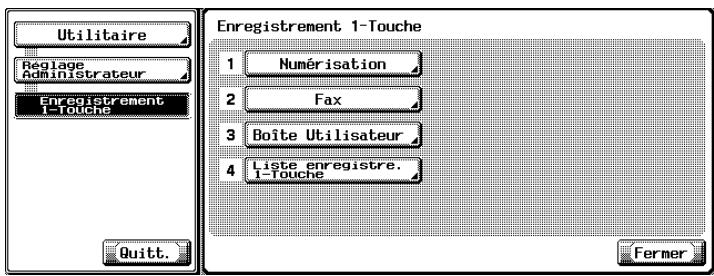
6 Appuyez sur [Liste Programme].
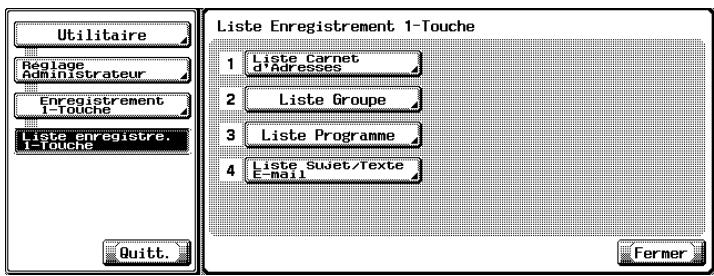
7 Entrez au clavier le No. enregistrement à imprimer dans [No. enregistrement] et sélectionnez [No. abrégé], [No. groupe] ou [Entrée directe].
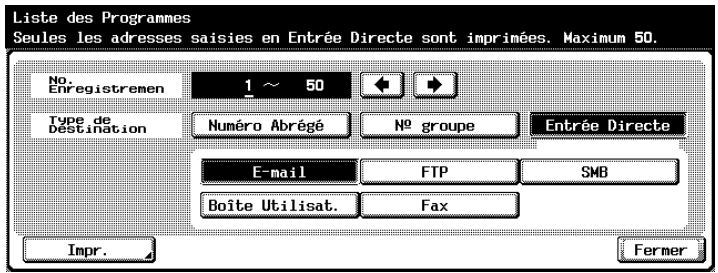
- Si vous sélectionnez [Entrée directe], vous pouvez spécifier [E-Mail], [FTP], [SMB], [Boîte utilisateur] ou [Fax].
- Vous pouvez indiquer 50 numéros d'enregistrements maximum.
- Appuyez sur ➤ pour déplacer le curseur vers la gauche, sur ➤ pour le déplacer vers la droite.
- Pour corriger une entrée, appuyez sur [C] (clear) sur le tableau de commande.
8 Appuyez sur [Impr.].
9 Sélectionnez le magasin de papier.
10 Appuyez sur [Départ].
La liste Programme est imprimée.

Détail
Si le papier requis n'est pas chargé dans le magasin indiqué, la touche [Départ] clignote en rouge. Dans ce cas, vous ne pouvez pas appuyer sur [Départ].
Description de la Liste Programme
Liste Programme
P 1
2004/11/24 21:18
Serial No. TC: 1076
Fax
| No. | Nom | Adresse E-Mail | |
| 001 | cue | erghpjgfdplgdsa | |
| Item | Setting | ||
Les rapports que vous imprimez peuvent être différents de ceux qui sont illustrés dans ce manuel.
| Élément | Description |
| No. | Numéro d'enregistrement du programme |
| Nom | Nom de l'enregistrement |
| Numéro abrégé | Numéro abrégé de l'enregistrement |
| No. boîte utilisateur | Numéro d'enregistrement de la boîte utilisateur |
| Adresse E-Mail | Adresse e-mail enregistrée |
| Élément | Fonctions du FK-502. |
| Setting | Valeur de réglage sélectionnée |
La liste de sujets et de textes (e-mail) enregistrés peut être imprimée.
1 Appuyez sur [Fax], puis sur [Utilitaire/Compteur] sur le tableau de commande.
2 Appuyez sur [Réglage Administrateur].
3 Saisissez le mot de passe et appuyez sur [OK].
- Le mot de passe de l'administrateur peut être modifié dans [Paramètre sécurité]. L'administrateur a la responsabilité de la gestion du mot de passe.
4 Appuyez sur [Enregistrement 1-touche].
- En mode Utilitaire, vous pouvez également taper sur le clavier le numéro de l'option pour la sélectionner. Pour l'option [Enregistrement 1-touche], tapez "3" sur le clavier.
5 Appuyez sur [Liste enregistre. 1-touche].
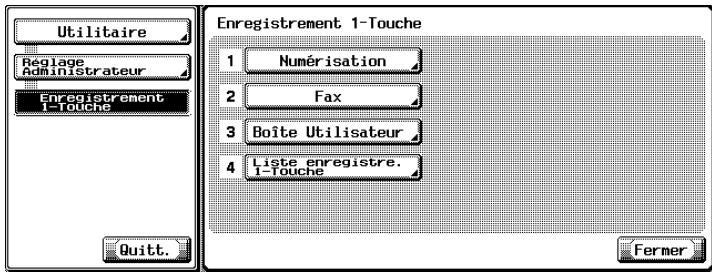
6 Appuyez sur [Liste Sujet/Texte E-Mail].
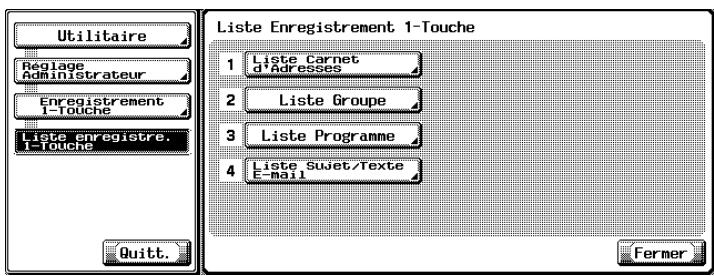
7 Sélectionnez le magasin de papier.
![Liste Sujet/Texte E-mail Sélect format papier de A4 à A3. Appuyer sur [DEPART] pour imprimer. Magasin 1 A4 □ 2 A4 □ 3 A4 □ 4 A4 □ Recto / Rect-vers Recto seul R/V Fermer](/content/2025/01/139632/images/a4c4cd9d95a26625a69701f09c7fda6e6304f04516ef49c0bbd64265a79ba8c4.jpg)
8 Appuyez sur [Départ].
Les Liste Sujet/Texte E-Mail sont imprimés.
![KONICA MINOLTA BIZHUB C352 - Appuyez sur [Départ]. - 1](/content/2025/01/139632/images/399810caff64b14cdd2f2f1b1ef36493683dfbf259334af630833fc03d42bde7.jpg)
Détail
Si le papier requis n'est pas chargé dans le magasin indiqué, la touche [Départ] clignote en rouge. Dans ce cas, vous ne pouvez pas appuyer sur [Départ].
Description de la liste de Titres/Textes
Liste de Titres/Textes
P 1
2004/11/24 21:18
Serial No. TC: 1076
Texte E-Mail
| No. | Sujet |
| 01 | Hellow |
| 02 | Test |
Liste de textes
| Nom de la liste | Élément | Description |
| Texte E-Mail | No. | Numéro de l'enregistrement. |
| Sujet | Sujet enregistré en tant que sujet/texte (pour un e-mail). | |
| Liste de textes | No. | Numéro de l'enregistrement. |
| Texte | Texte enregistré en tant que sujet/texte (pour un e-mail). |
12.19 Liste des réglages du fax
La liste des réglages du fax peut être imprimée.
Liste des réglages du fax
1 Appuyez sur [Fax], puis sur [Utilitaire/Compteur] sur le tableau de commande.
2 Appuyez sur [Réglage Administrateur].
3 Saisissez le mot de passe et appuyez sur [OK].
- Le mot de passe de l'administrateur peut être modifié dans [Paramètre sécurité]. L'administrateur a la responsabilité de la gestion du mot de passe.
4 Appuyez sur [Réglage Fax].
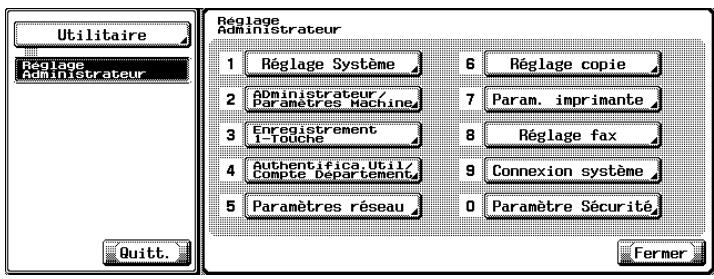
- Certaines options de réglages optionnels peuvent ne pas être indiquées.
- En mode Utilitaire, vous pouvez également taper sur le clavier le numéro de l'option pour la sélectionner. Pour l'option [Réglage Fax], tapez "8" sur le clavier.
5 Appuyez sur [Réglage Multi lignes].
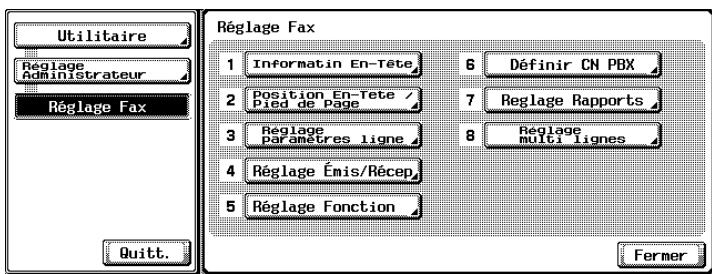
6 Sélectionnez le magasin de papier.
![Liste Paramètres T che Sélect format papier de A4 à A3. Appuyer sur [DEPART] pour imprimer. Magasin 1 A4 □ 2 A4 □ 3 A4 □ 4 A4 □ Recto / Rect-vers Recto seul R/V Fermer](/content/2025/01/139632/images/a4826247592b4dd18f64814a30ad8e92e337c598a8ce19c716b5c02488df0652.jpg)
7 Appuyez sur [Départ].
La liste des réglages du fax est imprimée.
![KONICA MINOLTA BIZHUB C352 - Appuyez sur [Départ]. - 1](/content/2025/01/139632/images/3f1a902671965d9008b95054d64bcf41dbaf3a78a5f040ffeb8df74d72b15fab.jpg)
Détail
Si le papier requis n'est pas chargé dans le magasin indiqué, la touche [Départ] clignote en rouge. Dans ce cas, vous ne pouvez pas appuyer sur [Départ].
Description de la liste des réglages du fax
Liste des réglages du fax
P 1
10/03/2005 00:42
Serial No.
TC: 57
Régl par défaut du fax
| Élément | Réglages | Élément | Réglages |
| Onglet par défautDélai jusqu'à réni autoRôgl par défaut du fax | Programme1 min.OFF | Composit, abrégée/Adresse par défautÉrificationÉrificationÉmission | RéçuLIEROFFOFF |
Infos en-tête
| Élément | Réglages |
| Non expé-diteurID Fax |
TTI
| Elément | Réglages |
| TTI | Extérieur |
| RTI | OFF |
Réglage paranat
| Élément | Réglages | Élément | Réglages |
| Méthode de l'umeriliationNbre de conneries sur espèn entrante delaii entre capellesSoutérie téléphone externe d'ouvrage messagerie Contérile volume sonore | PB2 fois3 min.OFFOFFOFF16 | Mode réceptionNbre de rappels communication auto10L / foisHéuré apésel téléphone externeSuivi audio ligne | Récept, auto3 foisOFF20 secOFF |
Régl du mode TX/RX
| Élément | Réglages | Élément | Réglages |
| Erreur saisie No. boîtePassage économieintergie ParisFurass papierd'impérionImpérter page deDécorporationArchiver aprèsRésorer du'un No.Fax interdés | Copie/IMPf.NormalA4OFFEffaceRaccocher | Réglage sortieimress, receptionReduction siniimress, receptionselect, oppositionimress, exceptionImpression 800pour reception | ToutimprimerSSAUTOOFF |
Définir sortie rapport
| Élément | Réglages | Élément | Réglages |
| Période Rapport rapport émission sequential rapport, décretion port, émissioné protérit, résultat émission | OFFOFFOFFOFFOFF | Rapport Émission rapport, émission programmé rapport, émission social support, rapport facilitat diffusion, émission paper, pour Repure | ToujoursOFFOFFToutes destinationsMag. 2 |
Programmation PBX
| Elément | Réglages |
| Définir mode PBX CN | ON |
Les rapports que vous imprimez peuvent être différents de ceux qui sont illustrés dans ce manuel.
| Élément | Description |
| Élément | Fonction du mode Utilitaire. |
| Réglages | Valeur de réglage sélectionnée |
Liste des réglages du fax
P 2
10/03/2005 00:42
Serial No.
TC:
57
Régl. fonct ON/OFF
| Élément | Réglages | Élément | Réglages |
| Affichage du no | OFF |
Régl. transf. émiss.
| Élément | Réglages |
| Etat retransmission adresse transf. | OFFDésenregistrer |
Réglage accès interne commuté
| Élément | Réglages | Élément | Réglages |
| Réglage accèsinterne commutéNuméro tél. | OFFDésenregistrer | No FaxNuméro PC-Fax | DésenregistrerDésenregistrer |
Réception distante
| Elément | Réglages |
| Réception distante | OFF |
Réception mémoire obligatoire
| Elément | Réglages |
| Réception mémoire obligatoire | OFF |
Zone fermée récept
| Élément | Réglages |
| Zone fermée récept | OFF |
Les rapports que vous imprimez peuvent être différents de ceux qui sont illustrés dans ce manuel.
12.19.1 Liste confidentielle/bulletin
| N° | Nom | Not passe | Type |
Les rapports que vous imprimez peuvent être différents de ceux qui sont illustrés dans ce manuel.
| Élément | Description |
| No. | Numéro de boîte enregistré avec le réglage confidentiel / bulletin board. |
| Nom | Nom enregistré. |
| Mot de passe | Mot de passe confidentiel. |
| Type | Confidentiel ou Bulletin board. |
12.19.2Boîte émetteur (TSI)
Liste des réglages du fax
P 3
10/03/2005 00:42
Serial No.
TC: 57
Boîte énetteur (TSI)
| No | Expédit. (TSI) | Numéro de transfert |
Les rapports que vous imprimez peuvent être différents de ceux qui sont illustrés dans ce manuel.
| Élément | Description |
| No. | Numéro d'enregistrement de l'expéditeur (TSI) RX |
| Expédit. (TSI) | Informations sur l'expéditeur enregistré. |
| Numéro de transfert | Numéro d'enregistrement de la boîte |
13
Annexe
13 Annexe
13.1 Nombre de pages mémorisées
Cette machine est équipée en standard d'un disque dur de 40 Go. Les images de fax sont sauvegardées dans la zone 27 Go du disque dur.
Ce disque dur a une capacité de stockage et de réception dans chacun des modes (copie, imprimante, numérisation, boîte et fax) d'environ 9 000 originaux Konica standard au format A4 contenant chacun 700 mots (en définition "fine").
La taille, l'état et la définition des originaux a toutefois une incidence sur le nombre de pages sauvegardées sur le disque dur.

Détail
La mémoire peut saturer pendant la lecture de l'original. Dans ce cas, vous pouvez soit émettre la partie lue de l'original, soit recommencer la procédure.
13.2 Saisie de texte
La section suivante explique comment utiliser le clavier affiché sur l'écran tactile pour saisir les noms des comptes enregistrés et les formats de papier personnalisés. Vous pouvez également y taper les numéros.
Les différents claviers pouvant apparaître sont illustrés ci-dessous.
Exemple
Écran de saisie du mot de passe
![Mot de passe Administrateur Entrer mot de passe administrateur. Mot d passe Administrat ← → Sup- Pri. 1 2 3 4 5 6 7 8 9 0 - ^ q w e r t y u i o p @ [ a s d f g h j k l : : ] z x c v b n m , . / \ Maj. Annul. OK](/content/2025/01/139632/images/62d55cfc40175823cac56c822c52c631c8bd792ad755277b080738ad9bc976da.jpg)
Écran de saisie d'une adresse e-mail
![Adresse E-Mail Entrer l'adresse E-Mail. Adresse E-Mail ← → Sup- Pr1. 1 2 3 4 5 6 7 8 9 0 - ^ q w e r t y u i o p @ [ a s d f g h j k l : : ] z x c v b n m , . / \ Maj. Annul. OK](/content/2025/01/139632/images/6d1311e7f3b305b81d0542a9395b5df9f2038431432db0b1f1cb4eab1f53902e.jpg)
Écran de saisie d'un e-mail
![Texte Entrer le Texte. Texte ← → Sup- Pri. Espace 1 2 3 4 5 6 7 8 9 0 - ^ q w e r t y u i o p @ [ a s d f g h j k l : : ] z x c v b n m , . / \ Maj. Annul. OK](/content/2025/01/139632/images/fd71d012a6bda128a356dec11285951931d638d79d5274fa53506a8b400aefc5.jpg)
La procédure suivante explique comment se servir du clavier tactile affiché sur l'écran de saisie d'une adresse e-mail.
![Texte Entrer In Texte. Texte 1 2 3 4 5 6 7 8 9 0 - * g + e r l y u i o p 9 [ a g d f g h j k l : : ] z x c w b n m . . / \ Maj. Annu. OK Maj. Texte Entrer In Texte. Texte 1 " B S Z A " ( ) = ~ I U W E R I V U I D P " ( A S D F G H J K L + * ) Z X C V B R M < > ? _ Maj. Annu. OK](/content/2025/01/139632/images/32a3043144c5cebb6dfb213747de91a00e7ff12d595431d143c092fbb9c18b92.jpg)
Pour taper du texte
→ Touchez la touche du caractère voulu sur le clavier affiché.
- Pour saisir une lettre en majuscule ou un symbole exigeant le clavier en majuscule, touchez [Maj.].
- Vous pouvez également taper des chiffres sur ce clavier.
Les caractères saisis s'affichent dans la zone de texte.
![Texte Entrer le Texte. Texte ← → Sup- Pri. Espace 1 2 3 4 5 6 7 8 9 0 - ^ q w e r t y u i o p @ [ a s d f g h j k l : : ] z x c v b n m , . / \ Maj. Annul. OK](/content/2025/01/139632/images/3a23f988458669afb7c19dfc6173ed88505debfe361ba0ca8a2e8670a4bb69c5.jpg)

...
Remarque
Pour annuler le texte saisi, appuyez sur [Annul.].
Pour effacer tout le texte saisi, appuyez sur la touche [C] (clear).

Détail
Pour modifier un caractère dans le texte saisi, touchez → et/ou ← pour placer le curseur devant ce caractère, touchez [Suppri.], puis retapez la lettre ou le chiffre voulu.
Liste des caractères disponibles
| Type | Caractères disponibles |
| Caractères alphanumériques / symboles | ABCDEFGHIJKLMNOPQRSTUVWXYZabcdefghijklmnopqrstuvwxyz[(space)!#"#$%&'()+,-/;<==>?@[]^_{|}~*0123456789 |
13.3 Glossaire
Cette section décrit les termes de communication fax employés.
Certaines définitions s'appliquent à des fonctions non employées sur cette machine.
| Termes | Description | |
| Caractères numériques | 2 en 1 TX | Fonction de réunion de deux pages en une seule et d'émission de la page au format large ainsi composée. |
| B | bps | Abréviation de “bit par seconde”, unité de transmission de données représentant la quantité de données envoyée par seconde. |
| Bulletin board | (tableau électronique) Fonction permettant de poster les documents à lire ou à émettre en relève. | |
| C | Carnet d'adresses | Carnet permettant d'appeler la destination en recherchant son nom dans la liste de numéros abrégés enregistrés. |
| Communication confidentielle | Fonction d'échange d'informations confidentielles avec certaines personnes déterminées. L'original émis avec cette fonction est enregistré dans la boîte confidentielle du destinataire, sans impression. L'impression d'une communication confidentielle exige un mot de passe. | |
| Communications internationales | Cette fonction permet d'émettre à une vitesse de transmission moins rapide. Elle est particulièrement utile lors de l'émission d'un fax dans une région (nationale comprise) où les conditions de communication sont moins fiables. | |
| D | Débordement mémoire | État de saturation de la mémoire de cette machine pendant la mémorisation d'un document transmis. |
| Définition | Plus la définition est fine, plus le temps de transmission est long. Il convient de sélectionner la définition appropriée. | |
| DiffusionECM (Error Correction Mode) | Émission d'un fax vers plusieurs postes, en une seule opération.(code de correction d'erreur) Ce mode est utilisé avec la communication G3. La transmission exacte des données et leur bonne réception sont vérifiées. En cas d'erreur, les données sont émises à nouveau. Si la destination gère ce mode de vérification des erreurs, les données sont transmises sous ce mode, à moins que la fonction ECM OFF n'ait été activée. | |
| E | ||
| Effacement bords | Fonction permettant d'effacer les bandes noires reproduites lorsque l'original est un livre ou qu'il est lu avec le chargeur de document ouvert. | |
| Émission de substitution | Fonction de transfert/émission des documents reçus en attente d'impression, par le biais du tableau de commande. Cette fonction peut être réglée sur l'écran Fax lorsque l'opération a été interrompue en raison d'un manque de papier ou d'un bourrage papier dans la machine. | |
| Émission différée (TX) | Fonction permettant de spécifier l'heure de début de la communication. L'exécution de l'émission la nuit ou tôt le matin permet de tirer parti de tarifs plus intéressants. | |
| Émission en relais | Fonction d'envoi d'un fax à plusieurs stations via une station de relais. En cas d'émission vers des stations distantes, la configuration de l'une des stations en tant que station relais permet de réduire les coûts de communication. | |
| Émission groupée | Fonction de transmission simultanée du dernier document réservé avec le document réservé précédent si la destination et les conditions de transmission (émission mémoire, définition, etc.) sont les mêmes. Cette fonction peut émettre jusqu'à cinq documents. | |
| Émission livre | Fonction qui génère deux pages distinctes à partir de deux pages en vis à vis d'un livre ou d'un catalogue ouvert. | |
| Émission manuelle | Fonction d'émission de documents tout en confirmant l'état de la machine réceptrice. | |
| Émission mémoire | Avec cette méthode, toutes les pages sont numérisées, puis mémorisées avant l'émission. Le document est automatiquement paginé et les images de la première page apparaissent dans le rapport de communication. Lors de l'émission d'un grand nombre de pages ou si les images des originaux sont hautement définies, la capacité de la mémoire peut toutefois être dépassée. | |
| Émission par lotF-code | Fonction d'émission automatique d'un document à une heure donnée si la destination, l'heure d'émission, l'émission mémoire et la définition ne changent pas.Stipule l'utilisation de l'adresse secondaire du protocole T.30* normalisé par l'ITU-T. Plusieurs fonctions F-code peuvent être utilisées sur les télécopieurs gérant ce code, quels que soient leurs fabricants. Sur cette machine, la fonction F-code s'utilise dans le bulletin board, pour les requêtes de transmission en relais, les communications confidentielles et les émissions d'ID. (* il s'agit d'une des normes de communication.) | |
| F | ||
| Format original | Fonction de désignation du format du document à envoyer. En principe, si le format de papier chargé à la destination est trop petit pour recevoir l'image transmise, cette image est réduite pour tenir dans la feuille. Cette fonction permet d'imprimer une partie de l'image sans réduction. | |
| G | G3 | L'un des modes de communication fax normalisés par l'ITU-T. C'est le mode le plus utilisé. |
| Groupe | Regroupement de plusieurs numéros abrégés. Cette fonction est utile si vous utilisez fréquemment l'émission séquentielle multiposte ou la réception en relève. Un groupe peut contenir jusqu'à 500 numéros abrégés. | |
| H | Haut/Bas | Fonction de précision du type de reliure lors de l'émission d'un document recto-verso. Le type de reliure sélectionné permet de le lire correctement de droite à gauche ou de haut en bas. |
| I | ID Fax | Code permettant d'identifier le fax émetteur et récepteur. Le numéro de fax est généralement enregistré en tant qu'ID du fax. |
| Informations de l'expéditeur | Informations telles que la date d'émission, le nom et le numéro de téléphone de l'expéditeur, ainsi que le nombre de pages, imprimées en haut du document reçu par la destination. | |
| L | LDAP | Abréviation de Lightweight Directory Access Protocol. Ce protocole permet d'accéder aux adresses électroniques des utilisateurs se servant d'un réseau ou d'une base de données pour contrôler les informations dans leur environnement, via Internet, Intranet ou d'autres réseaux TCP/IP. |
| Lecture | Numérisation optique d'un original et capture de cet original en tant que données d'image. | |
| M | Mémoire | Emplacement de stockage des données. La mémoire peut contenir les réglages de la communication et le document à émettre/reçu. |
| Mémoire rapide | Avec cette méthode, l'émission du fax s'effectue immédiatement après la numérisation de chaque page. C'est la méthode recommandée pour ne pas saturer la mémoire dans le cas de l'émission d'un document volumineux. | |
| Méthode de numérotation | Il existe deux méthodes de numérotation : à impulsions (décimale) et à fréquences vocales (DTME). | |
| Mot de passe émission (TX)Nom expéditeur | Fonction de transmission de fax avec un mot de passe. L'expéditeur doit utiliser le même mot de passe que celui qui est paramétré sur la machine réceptrice fonctionnant en réseau fermé, si cette machine est la destination.Nom de la machine, représenté par des caractères alphanumériques et des signes. Ce nom est imprimé en haut du document reçu par le destinataire. | |
| N | ||
| Nombre total de pages | Fonction plaçant automatiquement le nombre total de pages sur chaque page du fax en mode Mémoire rapide. Cette fonction permet au destinataire de vérifier la bonne réception de toutes les pages du document. | |
| Numérisation horizontale | L'original est numérisé à l'horizontale. | |
| Numérisation verticale | L'original est numérisé à la verticale. | |
| Numéro abrégé | L'une des fonctions d'enregistrement des numéros de fax fréquemment composés. L'enregistrement du nom de la destination et du caractère de recherche avec le numéro abrégé permet ensuite de désigner la destination dans le carnet d'adresses. 500 numéros abrégés (000 à 499) peuvent être enregistrés. | |
| O | Original long | Fonction permettant d'émettre des pages plus longues que le format 11 × 17 (420 mm/16,5 pouces). Cette fonction doit être choisie avant l'émission d'un document long, faute de quoi la machine génère un message d'erreur d'acheminement du papier. Les pages de 800 mm maximum peuvent être émises sous ce mode. |
| Original plié | Fonction déterminant le format de l'original avant sa lecture et son émission. Certains télécopieurs ne détectent pas le format d'un document plié. Cette fonction n'est disponible que si le document est placé dans le chargeur de document. | |
| Originaux mixtes | Fonction permettant de régler et d'envoyer des pages de différents formats en une seule procédure. | |
| P | Pause | Cette fonction inclut une pause dans la numérotation. L'appui une fois sur la touche Pause crée un intervalle d'une seconde. |
| Programme | Fonction d'enregistrement des numéros de fax fréquemment utilisés et des modèles de procédures dans un programme. Cela fait, la destination ou la procédure voulue est sélectionnée en appuyant sur la touche Programme (dans la liste de numéros abrégés). | |
| R | Rappel | Renuméroter la même destination. Le rappel peut s'effectuer automatiquement ou manuellement. |
| Réception en mémoire | Fonction de mémorisation automatique du document reçu s'il ne peut être imprimé en raison de manque de papier. | |
| Réception mémoire | Fonction d'enregistrement, et d'impression le cas échéant, du document reçu. | |
| Ré-émission | Fonction de sélection des documents dont l'émission a échoué. Les documents sont mémorisés, puis émis à nouveau à la même destination ou à une autre. | |
| Réglage usine | Valeur par défaut définie en usine. Ces valeurs peuvent être modifiées en mode Utilitaire. La définition d'une valeur utilisée fréquemment en tant que valeur par défaut accélère les procédures. | |
| Relève | Fonction d'envoi d'un fax, qui a été lu et enregistré sur le disque dur du télécopieur, au moment où le destinataire envoie une commande de relève. | |
| Réservation d'émission | Fonction de réservation de l'émission suivante pendant une communication ou une impression. | |
| S | Station d'origine | Le télécopieur fournissant les instructions d'émission d'un document vers plusieurs stations. |
| Station relais | Le télécopieur émettant le document vers plusieurs stations à la demande de la station d'origine. | |
| Super G3 (SG3) | Mode de communication G3 conforme au protocole V.34 de l'ITU-T, plus rapide (jusqu'à 33 400 bps) que la communication G3 standard. | |
| T | Temps de transmission | La durée d'émission d'un fax. Plus la définition est fine, plus le temps de transmission est long. |
| V | V.34 | Protocole de communication en super G3. Ce mode est disponible si le récepteur et l'expéditeur sont connectés à la ligne via une extension de matériel de central. |
| Vitesse de transmission | Débit de transmission du modem sur le télécopieur. Il peut être réglé sur le haut débit de 33 600 bps. En mode de communication internationale, ce débit peut être réduit lors de l'émission d'un fax dans une région où les conditions de communication sont moins fiables. Le débit peut alors être réglé sur 7 200 ou 4 800 bps. | |
13.4 Index
A
Accessibilité, tableau de commande 2-5
Aide, tableau de commande .... 2-5
Ajustement fond ....7-6, 7-17
Alimentation, tableau de commande 2-5
Annul. 7-5
Annuler, tableau de commande 2-5
Appels récents # ...... 3-29
Arrêt, tableau de commande ...2-5
Authentication utilisateur .....2-18
B
Boîte 2-19
Boîte bulletin board ...... 2-21
Boîte d'émission en relève .....2-21
Boîte d'impression sécurisée 2-21
Boîte émetteur (TSI) ..... 12-50
Boîte spécifiée 2-20
Boîte système ......2-21
Boîte utilisateur 2-9
Boîte utilisateur réception mémoire ...... 2-21, 10-53
Boîte, tableau de commande 2-4
Bulletin (tableau électronique) 10-52
Bulletin board (tableau électronique) 9-10
C
C, tableau de commande ..... 2-5
Carnet d'adresses .....2-8, 2-16 .....3-20, 3-24, 10-5
chargeur ADF ...... 3-7, 3-10
Clavier 3-22
Clavier, tableau de commande 2-5
Code, tableau de commande ...2-4
Communication confidentielle 7-31
Communications internationales ....3-56, 7-6
Compte de service .....2-18
Contraste, tableau de commande 2-5
Contrôle, tableau de commande 2-5
Copie, tableau de commande 2-4
D
Décrocher 2-16
Définir mode PBX CN .....11-69
Définition ......3-16
Densité ....3-14
Départ, tableau de commande 2-5
Diffusion fax restreinte 11-8, 11-29
Données, tableau de commande 2-5
E
ECM OFF 7-6, 7-37
Écran Fax actif .....11-7, 11-18
Écran Fax
réglage par défaut .....11-7, 11-16
Écran tactile 2-4
Effacement bords .....7-6, 7-14
E-mail 2-9
Émission différée (TX) .....3-53, 7-6
Émission en relève .....9-4
Émission en relève (TX) .....7-6
Émission F-code (TX) .....7-6
Enregistrer ds boîte ut. .....3-29
Epreuve, tableau de commande 2-5
F
Fax, tableau de commande .....2-4
Format de numérisat. .....7-6
Format de numérisation ..... 7-23
G
Groupe 2-16, 10-20
|
Imprimer page de séparation 4-12, 4-13
Indicateur de destination .....2-17
Indicateur de page ......2-16
Information en-tête ....2-7, 11-8, 11-32
Interruption, tableau de commande 2-5
L
Ligne extérieure 11-69
Liste Carnet d'adresses ..... 12-33
Liste confidentielle/bulletin 12-49
Liste d'adresses de groupe 12-36
Liste des caractères disponibles ....13-6
Liste des réglages du fax ..... 12-45
Liste pages ......2-16
Liste Paramètres tâche ..... 11-13
Liste Programme ...... 12-39
Liste Sujet/Texte E-Mail ..... 12-42
Liste tâches .....2-16, 3-43
M
Mémoire 2-16
Mémoire rapide .....3-48, 7-6
Mémoire saturée ....5-6
Méthode de numérotation .....2-7
Mode réception ......2-7
Mot de passe émission (TX) ......7-6, 7-28
N
Netteté 7-6, 7-20
N° de fax expéditeur ...... 2-7
Nom expéditeur ...... 2-7
Nombre d'originaux ...... 3-51
Nombre originaux 7-6
Numérisation vers E-mail ..... 3-29
Numérisation, tableau de commande 2-4
O
Occupé 5-6
OFF 7-5
OK 7-5
Originaux mixtes 7-5, 7-8
P
Paramètre boîte utilisateur TSI ...... 11-63
Pas de réponse 5-6
Passage économie énergie (Fax) ...... 11-8, 11-23
Pause 3-29
Paysage 1-24
Portrait 1-24
Position en-tête/ pied de page ..... 11-9, 11-36
Position reliure 7-5, 7-11
Rapport d'activité 12-5
Rapport d'émission (en relève) 12-11
Rapport d'émission réservée (relève) 12-21
Rapport de communication réservée 12-19
Rapport de diffusion ..... 12-15
Rapport de diffusion réservée ....12-23
Rapport de réception réservée (relève) 12-25
Rapport de relève (réception) ...... 12-13
Rapport de relève séquentielle (réception) ..... 12-17
Rapport de relève séquentielle réservée (réception) ...... 12-27
Rapport Émission 12-9
Rapport émission bulletin .... 12-31
Rapport réception confidentielle .... 12-29
Réception en relève ...... 9-7
Réception en relève (RX) ..... 7-6
Réception mémoire obligatoire .... 11-48
Réception PC-fax 2-23
Recherche avancée .... 3-24
Recherche LDAP 3-25
Recto/Recto-verso 3-15
Réglage comm. 2-17
Réglage communication ..... 3-18
Réglage E-mail 3-19
Réglage Émission/ Réception ...... 11-10, 11-43
Réglage fonction ..... 11-11
Réglage Initial .....11-7, 11-21
Réglage ligne 7-6
Réglage multi lignes ..... 11-14
Réglage numérisation 2-16, 3-18
Réglage Paramètres ligne .... 11-9
Réglage paramètres ligne .....2-7, 11-39
Réglage Rapports ....11-13, 11-72
Réglage RX PC-fax ......2-23
Réglage Transfert TX ......11-54
Réinitialiser, tableau de commande 2-5
Requête d'émission en relais 7-34
Reset 7-5
RX réseau fermé .....11-51
S
Saisie de texte ......13-6
Saisie directe .....2-16, 3-28
Sujet 10-33
Système prioritaire (Réglages sortie Imprimante/Fax) ......11-29
Système prioritaire (Réglages sortie Imprimante/Fax) 11-8, 11-26
T
Tableau de commande .....2-4
Texte 10-33
Tonalité ....3-29
Type d'image original .....3-13
Type de fichier ....7-6, 7-26
U
Utilitaire/Compteur, tableau de commande ....2-5
V
V34 OFF 7-6, 7-40
Vérifier détails de la tâche (Contrôle) ......3-20
Vitre d'exposition .... 3-8, 3-9, 3-10
Z
Zone secondaire 2-17
- Préliminaires
- Utilisation d'une ligne supplémentaire pour émettre et recevoir 2-25
- Émission
- Émission simple de télécopie ....3-3
- Positionnement de l'original sur la machine ....3-7
- Réglage des conditions d'émission ....3-12
- Sélection de la destination ....3-22
- Numérisation ....3-35
- Lorsque l'émission ne s'effectue pas ....3-37
- Réception
- Dépannage
- Caractéristiques techniques
- Applications d'émission
- Fonctions utiles pour la réception
- Relève
- Enregistrement/Réglages
- Mode Utilitaire
- Écran mode Utilitaire ....11-3
- Liste du mode Utilitaire fax 11-7
- Écran Fax réglage par défaut ......11-15
- Rapports et listes
- Annexe
- 1
- Introduction
- Introduction
- Marques
- Copyright
- Exemption
- Avis aux utilisateurs
- Canada
- U.S.A.
- AVERTISSEMENT
- ATTENTION
- Nouvelle-Zélande
- Avis
- Europe
- Mise en route (fax)
- Émission
- Tapez le numéro de fax de la destination sur le clavier.
- Placez l'original sur la machine.
- Appuyez sur [Départ] sur le tableau de commande.
- Caractéristiques du télécopieur
- Impression du nombre total de pages sur le fax
- Détail
- Émission différée d'un fax
- Émission dès qu'une page est lue. (Mémoire rapide)
- Envoi de fax à l'étranger
- Émission avec effacement des bords
- Émission d'un fax en mode format d'origine
- Envoi de pages de différents formats en une seule opération.
- Spécification du style de reliure d'un document recto/verso
- Envoi d'un fax à la réception d'une commande de relève du destinataire
- Envoi d'un fax avec la fonction ECM OFF
- Document à relever
- Émission d'un fax avec le mode Super G3 désactivé
- Fax relayé
- Utilisation d'une boîte confidentielle
- Envoi d'un fax protégé par un mot de passe
- Ajustement de la densité de la couleur de fond
- Ajustement de la netteté du contour des caractères
- Envoi d'un e-mail à partir de l'écran Fax
- Sauvegarde dans une boîte
- Conventions utilisées dans ce manuel
- DANGER
- Séquence d'une procédure
- Conseils
- Remarque
- Rappel
- Conventions typographiques
- Touche [Arrêt]
- REGLAGE MACHINE
- Descriptions et symboles des documents et du papier
- “Largeur” et “Longueur”
- Orientation du papier
- Manuel d'utilisation – Opérations Copie
- Manuel d'utilisation – Opérations Scanner réseau
- Manuel d'utilisation – Opérations Boîte
- Manuel d'utilisation – Zoom Écran
- Manuel d'utilisation – Opérations fax (ce manuel)
- Manuel d'utilisation – Opérations Impression
- 2
- Préliminaires
- Restrictions
- Tableau de commande
- Tableau de commande
- Réglages de base
- Réglages indispensables
- Information en-tête
- Réglage Paramètres ligne
- Fonctions utiles
- Carnet d'adresses
- Carnet d'adresses
- Appuyez sur [Fax].
- Appuyez sur [Nouveau].
- Appuyez sur [Nom], saisissez le nom à enregistrer, puis appuyez sur [OK].
- Saisissez la destination.
- Appuyez sur [Index] pour saisir les caractères de recherche, puis sur [OK].
- Programme
- Programme
- Appuyez sur [Dest.] pour sélectionner la destination.
- Appuyez sur [Fermer], puis sur [OK].
- Appuyez sur [Quitt.].
- Écran Fax
- Authentication utilisateur et compte de service
- Si l'authentication utilisateur est paramétrée
- Si le compte de service est paramétré
- Réception fax dans une boîte
- Types de boîtes
- Fonctionnement de la Réception PC-fax
- Utilisation d'une ligne supplémentaire pour émettre et recevoir
- Utilisation d'une ligne pour émettre et recevoir
- Détails
- Utiliser une ligne pour la réception uniquement
- Utilisation d'une ligne pour l'émission uniquement
- 3
- Émission simple de télécopie
- Émission simple de télécopie
- Appuyez sur [Réglage comm.] pour paramétrer la fonction, puis appuyez sur [OK].
- Sélectionnez la destination.
- Positionnez l'original sur la machine.
- Appuyez sur [Départ].
- Positionnement de l'original sur la machine
- Utilisation du chargeur de document (ADF)
- Utilisation du chargeur de document (ADF)
- Réglez les guides du papier.
- Positionnement des originaux sur la vitre d'exposition
- Positionnement des originaux sur la vitre d'exposition
- Envoi de plusieurs originaux à partir de la vitre d'exposition
- Envoi de plusieurs originaux à partir de la vitre d'exposition
- Émission d'originaux avec le chargeur ADF et la vitre d'exposition
- Émission d'originaux avec le chargeur ADF et la vitre d'exposition
- Appuyez sur [Départ].
- Réglage des conditions d'émission
- Réglage des conditions d'émission
- Type d'image original
- Densité
- Recto/Recto-verso
- Définition
- Confirmation des réglages et des résultats de la communication
- Confirmation des réglages et des résultats de la communication
- - Réglage numérisation
- Enregistrement dans le carnet d'adresses à partir de l'écran Vérifier détails de la tâche
- Enregistrement dans le carnet d'adresse à partir de l'écran Vérifier détails de la tâche (Contrôle)
- Appuyez sur [Enregistrer dans carnet d'adresses].
- Appuyez sur [Recherche nom] pour définir le caractères à rechercher, puis appuyez sur [OK].
- Sélection de la destination
- Sélection de la destination
- Clavier
- Appuyez sur [Carnet d'adresses] dans l'écran Fax.
- Appuyez sur le caractère à rechercher.
- Appuyez sur le nom de la destination à laquelle vous voulez envoyer la télécopie.
- Appuyez sur [Départ].
- - Tonalité
- - Pause
- - No. abrégé
- - Numérisation vers E-mail
- - Appels récents #
- - Enregistrer ds boîte ut.
- Appuyez sur [Départ].
- Sélection de plusieurs destinations
- Sélection de plusieurs destinations
- Confirmation/Suppression d'une destination
- Confirmation/Suppression d'une destination
- Rappel manuel
- Pour rappeler manuellement
- Numérisation
- Lorsque la machine ne détecte pas le format d'origine
- Lorsque la mémoire est saturée
- Rotation automatique du document original
- Lorsque l'émission ne s'effectue pas
- Lorsque l'émission ne s'effectue pas
- Appuyez sur [OK].
- Appuyez sur [OK].
- Réservation d'émission
- Réservation d'émission
- Émission manuelle
- Émission manuelle
- Annulation de l'émission
- Annulation d'une communication en cours
- Annulation d'une communication en cours
- Annulation des tâches réservées
- Annulation des tâches réservées
- Confirmation de la liste de tâches
- Confirmation des documents réservés
- Confirmation des résultats de la communication
- Confirmation des résultats de la communication
- de # de
- Confirmez les résultats de la communication.
- de pges :
- Émissions en mémoire et en mémoire rapide
- Émission mémoire
- Émission en mémoire rapide
- Pour émettre en mémoire rapide, procédez de la manière suivante
- Émission en mémoire rapide
- Appuyez sur [Départ].
- Nombre d'originaux
- Nombre d'originaux
- √ Spécifications
- √ Fonctions incompatibles
- Appuyez sur [Départ].
- Émission différée (TX)
- Émission différée (TX)
- Appuyez sur [Départ].
- Communications internationales
- Communications internationales
- Appuyez sur [Communications internationales].
- Informations sur l'expéditeur
- Réglage à l'intérieur du corps du texte
- Réglage à l'extérieur du corps du texte
- Réglage sur OFF
- 4
- Réception
- Mode Réception
- Réception automatique (mode fax uniquement)
- Réception manuelle (mode téléphone uniquement)
- Réception automatique (mode fax uniquement)
- Réception manuelle (mode téléphone uniquement)
- Réception manuelle (mode téléphone uniquement)
- Réception impossible
- Réception en mémoire de substitution
- Enregistrement de la réception
- Enregistrement après réduction minimale
- Enregistrement après réduction pour convenir au papier d'impression
- - Étape 1
- - Étape 2
- Si l'option [Imprimer page de séparation] est réglé sur OFF :
- Si l'option [Imprimer page de séparation] est réglé sur ON :
- Enregistrement à l'échelle de 100%
- Méthode d'enregistrement à la réception
- Informations de réception
- Réglage à l'intérieur du corps du texte
- Réglage à l'extérieur du corps du texte
- Réglage sur OFF
- 5
- Dépannage
- Impossible d'envoyer des messages
- Impossible de recevoir des messages
- Message d'erreur affiché
- Appeler SAV
- Risque d'accident grave
- Procédure à suivre lorsque le message d'appel du SAV s'affiche
- Caractéristiques techniques
- Caractéristiques techniques
- 7
- Applications d'émission
- Ouverture des écrans Réglage numérisation et Réglage communication
- Ouverture des écrans Réglage numérisation et Réglage communication
- Présentation des fonctions d'application
- [Annul.]
- [OK]
- [OFF]
- [Reset]
- Originaux mixtes
- Fonction Originaux mixtes
- Appuyez sur [Départ].
- Position reliure
- Fonction Position reliure
- Appuyez sur [Position reliure].
- Appuyez sur [Reliure G/D] ou [Reliure H/B] pour préciser le type de reliure du document original imprimé recto-verso.
- Indiquez la destination.
- Placez le document avec la page imprimée vers le haut.
- Émission avec effacement des bords
- Fonction d'émission avec effacement des bords
- Ajustement fond
- Fonction Ajustement fond
- Positionnez le document original.
- Netteté
- Fonction Netteté
- Format de numérisation
- Fonction Format de numérisation
- Appuyez sur [Format de numérisat.].
- Appuyez sur la touche correspondant au format du document à émettre.
- Type de fichier
- Définition du type de fichier
- Sélectionnez le type de fichier.
- Appuyez sur [OK].
- Mot de passe émission (TX)
- Mot de passe émission (TX)
- √ Spécification
- Communication confidentielle (Émission F-code)
- Fonction Communication confidentielle
- Appuyez sur [Émission F-code (TX)].
- Saisissez le numéro de la boîte sur le poste récepteur dans le champ Adresse secondaire. Appuyez sur [Mot Passe] et tapez le mot de passe au clavier, s'il y a lieu.
- Requête d'émission en relais (Émission F-code)
- Requête d'émission en relais
- Appuyez sur [OK].
- Le cas échéant, définissez les autres fonctions.
- Désignez la station relais.
- Positionnez le document original.
- ECM OFF
- Fonction ECM OFF
- Appuyez sur [ECM OFF].
- V34 OFF
- Mode V34 OFF
- Appuyez sur [V34 OFF].
- Vérifier la destination avant d'envoyer
- Émettre après la vérification de destination
- Spécifier la ligne servant à émettre (Sélection de ligne)
- 8
- Fonctions utiles pour la réception
- Utilisation d'un document reçu en réception confidentielle
- Utilisation d'un document reçu en réception confidentielle
- Spécifications
- Impression du document reçu dans une boîte utilisateur confidentielle
- Suppression d'un document stocké dans une boîte utilisateur confidentielle
- Suppression d'un document stocké dans une boîte utilisateur confidentielle
- Réception mémoire
- Impression d'un document mémorisé
- Impression d'un document mémorisé
- Saisissez le mot de passe et appuyez sur [OK].
- Suppression d'un document mémorisé
- Suppression d'un document mémorisé
- Informations de réception
- Informations sur la réception et l'impression recto-verso
- Lorsque [Impression R/V pour réception] est réglée sur [ON]
- Émission en relève
- Émission en relève
- Émission en relève
- Appuyez sur [Normal].
- Réception en relève
- Réception en relève
- Indiquez la ou les destinations.
- Bulletin
- Écriture d'un document sur le bulletin board
- Écriture d'un document sur le bulletin board
- Appuyez sur [Bulletin].
- Saisissez le numéro du bulletin dans le champ [No. bulletin].
- Appuyez sur [OK].
- Le cas échéant, définissez les autres fonctions.
- Réception en relève d'un document placé sur le bulletin board d'une destination (fax)
- Sélectionnez la destination.
- 10
- Enregistrement/ Réglages
- Affichage de l'écran d'enregistrement du télécopieur
- Affichage de l'écran d'enregistrement du télécopieur
- Appuyez sur Fax.
- Enregistrement du carnet d'adresses
- Enregistrement d'un numéro de fax dans un carnet d'adresses
- Appuyez sur [No. abrégé].
- Appuyez sur [Nouveau].
- Appuyez sur [Nom] et saisissez le nom du carnet d'adresses.
- Tapez sur le clavier le numéro de fax de la destination.
- Enregistrement d'une adresse e-mail dans le carnet d'adresses
- Appuyez sur [Adresse E-Mail].
- Saisissez l'adresse e-mail dans l'écran qui s'affiche, puis appuyez sur [OK].
- Enregistrement d'une boîte dans le carnet d'adresses
- Appuyez sur [Nom boîte utilisateur].
- Sélectionnez la boîte à enregistrer et appuyez sur [OK].
- Pour changer le caractère de recherche, appuyez sur [Index], puis réenregistrez ce caractère.
- Appuyez sur [OK].
- Appuyez sur [Fermer].
- Appuyez sur [Quitt.] en bas à gauche.
- Modification du contenu du carnet d'adresses
- Suppression du carnet d'adresses
- Enregistrement d'un groupe
- Enregistrement d'un groupe
- Appuyez sur [Nouveau].
- Appuyez sur [Nom] et saisissez le nom du groupe.
- Appuyez sur [Destination].
- Sélectionnez la catégorie à enregistrer dans le groupe parmi [No. abrégé], [Boîte utilisateur] et [E-Mail].
- Sélectionnez la destination à enregistrer dans le groupe.
- Modification d'un groupe
- Suppression d'un groupe
- Enregistrement d'un programme
- Enregistrement d'un programme
- Appuyez sur [Nom] et tapez le nom du programme.
- Suppression d'un programme
- Enregistrement du sujet et du texte d'un e-mail
- Enregistrement du sujet d'un e-mail
- Appuyez sur [Sujet].
- Appuyez sur [Sujet].
- Modification du sujet d'un e-mail
- Suppression du sujet d'un e-mail
- Réglage par défaut du sujet d'un e-mail
- Enregistrement du texte d'un e-mail
- Appuyez sur [Texte].
- Suppression du texte d'un e-mail
- Appuyez sur [Texte].
- Réglage par défaut du texte d'un e-mail
- Configuration d'une Boîte Utilisateur récept. confident. (réception F-Code)
- Appuyez sur [Boîte Utilisateur Publique/Privée].
- Appuyez sur [Nouveau].
- Entrez le numéro, le nom et le mot de passe de la boîte utilisateur.
- Appuyez sur [Suiv.] pour activer la Réception confidentielle.
- Entrez le mot de passe pour la Réception confidentielle (réception F-Code) si vous le souhaitez. Sinon, appuyez sur [Annul.] ou laissez vide et appuyez sur [OK] à deux reprises.
- Principe de la communication confidentielle
- Réglage du bulletin (tableau électronique)
- No. boîte utilisateur
- Nom de la boîte
- Mot de passe (d'accès)
- Principe de l'émission/réception en relève d'un bulletin
- Réglage de la boîte utilisateur réception mémoire
- 11
- Mode Utilitaire
- Écran mode Utilitaire
- Accès à l'écran Réglage Utilisateur
- Accès à l'écran Réglage Utilisateur
- Quitter l'écran Réglage Utilisateur
- Quitter l'écran Réglage Utilisateur
- Accès à l'écran Réglage Administrateur
- Accès à l'écran Réglage Administrateur
- Quitter l'écran Réglage Administrateur
- Quitter l'écran Réglage Administrateur
- Liste du mode Utilitaire fax
- Écran FAX - réglage par défaut
- Écran Fax actif
- Passage économie énergie (Fax)
- Système prioritaire (Réglages sortie Imprimante/Fax)
- Diffusion fax restreinte
- Information en-tête
- Position en-tête / pied de page
- Réglage Paramètres ligne
- 11.2.10Réglage Émission/Réception
- Réglage fonction
- Définir CN PBX
- 11.2.13Réglage Rapports
- 11.2.14Liste Paramètres tâche
- 11.2.15Réglage multi lignes
- Écran Fax réglage par défaut
- Écran Fax réglage par défaut
- Sélectionnez l'option à régler.
- Sélectionnez la valeur voulue de l'option.
- Écran Fax actif
- Écran Fax actif
- Appuyez sur [Écran Fax actif].
- Sélectionnez [Affichage émission] ou [Affichage réception].
- Sélectionnez la valeur voulue de l'option
- Réglage Initial
- Réglage Initial
- Appuyez sur [Réglage usine], puis sur [OK].
- Passage économie énergie (Fax)
- Passage économie énergie (Fax)
- Appuyez sur [Réglage Économie d'énergie].
- Appuyez sur [Passage économie énergie (Fax)].
- Système prioritaire (Réglages sortie Imprimante/Fax)
- Système prioritaire (Réglages sortie Imprimante/Fax)
- Appuyez sur [Réglage sortie].
- Appuyez sur [Système prioritaire].
- Sélectionnez la méthode d'impression.
- Appuyez sur [Fermer].
- Appuyez sur [Quitt.] dans la zone secondaire.
- Diffusion fax restreinte
- Appuyez sur [Accès restreint utilisateur].
- Appuyez sur [Réglage Opération Restreinte].
- Appuyez sur [Restriction Dest. Multiples fax] et sélectionnez [ON]
- Information en-tête
- Appuyez sur [Information en-tête].
- Appuyez sur [Nom expéditeur].
- Saisissez le nom de l'expéditeur et appuyez sur [OK].
- Tapez le numéro de fax de l'expéditeur à l'aide du clavier et des touches +, espace, → ou ←.
- Position en-tête/pied de page
- Position en-tête/pied de page
- Réglage Paramètres ligne
- Réglage Émission/Réception
- Réglage Émission/Réception
- Réglage fonction
- Réglage fonction ON/OFF
- Activer/Désactiver (ON/OFF) les fonctions d'émission/réception.
- Appuyez sur [Réglage Fonction].
- Appuyez sur [Régl. fonct ON/OFF].
- Sélectionnez l'option à régler.
- Sélectionnez la valeur voulue de l'option.
- 11.13.2Réception mémoire obligatoire
- Réglage de la réception mémoire
- Appuyez sur [Réception mémoire obligatoire].
- Appuyez sur [ON] et saisissez dans le champ [Mot passe] le mot de passe (8 caractères) requis pour imprimer le document reçu.
- Appuyez sur [OK], puis sur [Fermer].
- 11.13.3RX réseau fermé
- Réglage de la réception en réseau fermé
- √ Conditions requises de la réception en réseau fermé
- Appuyez sur [RX Réseau fermé].
- Appuyez sur [ON] et saisissez dans le champ [Mot passe] le mot de passe requis pour imprimer le document reçu.
- 11.13.4Réglage Transfert TX
- Réglage du transfert de fax (Réglage transfert TX)
- Appuyez sur [Régl. transfert TX].
- Sélectionnez [Transfert et Impress.] ou [Transf. + Imp. si Erreur].
- 11.13.5Réglage RX PC-fax
- Réglage RX PC-fax
- Appuyez sur [Réglage RX PC-Fax].
- Sélectionnez [ON] pour [Fonction RX PC-FAX].
- Pour [Destination Récep], sélectionnez la boîte dans laquelle sera sauvegardé un document reçu via la fonction RX PC-Fax.
- 11.13.6Paramètre boîte utilisateur TSI
- Allocation des originaux reçus à l'expéditeur du fax
- Appuyez sur [Réglage redistribution par TSI].
- Appuyez sur [ON] pour régler la fonction Paramètre boîte utilisateur TSI.
- Sélectionnez l'action en cas de réception d'informations TSI non enregistrées en utilisant [Pas de boîte définie trouvée].
- Appuyez sur [Enregistrer Boîte Redistribution par TSI].
- Sélectionnez le numéro à enregistrer et appuyez sur [Modif.].
- Utilisez le clavier numérique, [+], [ESPACE] → ou ← pour saisir l'ID du fax dans le champ [Expéditeur (TSI)].
- Options du mode de connexion PBX (Private Branch Exchange)
- Appuyez sur [Définir CN PBX].
- Sélectionnez [ON] pour Définir mode PBX CN.
- Saisissez au clavier le code de la ligne extérieure.
- Réglage Rapports
- Réglage des rapports
- Sélectionnez le rapport à régler.
- Sélectionnez l'option voulue.
- Définit le Réglage multi lignes
- Appuyez sur [Réglage Paramètres ligne].
- Réglage fonction
- Appuyez sur [Réglage multi lignes].
- Appuyez sur [Réglage fonction].
- Réglage multi lignes
- Appuyez sur [Réglage multi lignes].
- No Fax
- Appuyez sur [No Fax].
- Tapez le numéro de fax de l'expéditeur à l'aide du clavier et des touches +, espace, → or ← .
- 12
- Rapports et listes
- Types de rapports et de listes
- Rapports
- Listes
- Rapport d'activité
- Impression automatique
- Impression manuelle
- Impression manuelle
- Appuyez sur [Réglage comm.].
- Appuyez sur [Rapport d'activité], [Rapport émission] ou [Rapport réception].
- Appuyez sur [Imprimer]. Le rapport est imprimé.
- Rapport Émission
- Impression manuelle
- Impression automatique
- Rapport d'émission (en relève)
- Rapport de relève
- Rapport de diffusion
- Rapport de relève séquentielle (réception)
- Rapport de communication réservée
- Rapport d'émission réservée (relève)
- Rapport de diffusion réservée
- Rapport de réception réservée (relève)
- Rapport de relève séquentielle réservée (réception)
- Rapport réception confidentielle
- Rapport Émission bulletin
- Liste Carnet d'adresses
- Liste Carnet d'adresses
- Description de la liste Carnet d'adresses
- Liste d'adresses de groupe
- Liste d'adresses de groupe
- Description de la liste d'adresses de groupe
- Liste Programme
- Liste Programme
- Description de la Liste Programme
- Appuyez sur [Liste Sujet/Texte E-Mail].
- Sélectionnez le magasin de papier.
- Description de la liste de Titres/Textes
- Liste des réglages du fax
- Liste des réglages du fax
- Appuyez sur [Réglage Multi lignes].
- Sélectionnez le magasin de papier.
- Description de la liste des réglages du fax
- Liste confidentielle/bulletin
- 12.19.2Boîte émetteur (TSI)
- 13
- Annexe
- Nombre de pages mémorisées
- Saisie de texte
- Pour taper du texte
- Liste des caractères disponibles
- Glossaire
- Index
- A
- B
- C
- D
- E
- F
- G
- |
- L
- M
- N
- O
- P
- S
- T
- U
- V
- Z
Marque : KONICA MINOLTA
Modèle : BIZHUB C352
Catégorie : Imprimante multifonction couleur