
NS9453C - Lecteur DVD LG - Notice d'utilisation et mode d'emploi gratuit
Retrouvez gratuitement la notice de l'appareil NS9453C LG au format PDF.


| Type de produit | Barre de son avec caisson de basses sans fil |
| Dimensions (barre) | 1060 x 57 x 85 mm |
| Dimensions (caisson) | 296 x 289 x 296 mm |
| Poids (barre) | 2,5 kg |
| Poids (caisson) | 5,2 kg |
| Alimentation | 100-240 V AC, 50/60 Hz |
| Puissance totale | 300 W |
| Connectivité | Bluetooth 4.0, HDMI ARC, optique, USB |
| Fonctions principales | Modes sonores (Standard, Cinéma, Sport, Nuit), contrôle des basses |
| Entretien et nettoyage | Nettoyer avec un chiffon doux et sec. Ne pas utiliser de produits chimiques. |
| Sécurité | Ne pas exposer à l'eau ou à l'humidité. Débrancher avant le nettoyage. |
| Pièces détachées et réparabilité | Télécommande, câble HDMI, câble optique, adaptateur secteur. Réparation par un centre agréé. |
| Informations générales | Compatible avec la plupart des téléviseurs LG. Fonctionne avec les télécommandes universelles. |
FOIRE AUX QUESTIONS - NS9453C LG
Questions des utilisateurs sur NS9453C LG
0 question sur cet appareil. Repondez a celles que vous connaissez ou posez la votre.
Poser une nouvelle question sur cet appareil
Téléchargez la notice de votre Lecteur DVD au format PDF gratuitement ! Retrouvez votre notice NS9453C - LG et reprennez votre appareil électronique en main. Sur cette page sont publiés tous les documents nécessaires à l'utilisation de votre appareil NS9453C de la marque LG.
MODE D'EMPLOI NS9453C LG
Avant de raccorder, faire fonctionner ou régler cet appareil, prière de lire attentivement ce mode d'emploi en entier.


ATTENTION : CES INSTRUCTIONS DE MAINTENANCE SONT DESTINÉES UNIQUEMENT À L'USAGE DE TECHNICIENS QUALIFIÉS. POUR RÉDUIRE LE RISQUE DE CHOC ÉLECTRIQUE, N'EFFECTUEZ D'AUTRES OPÉRATIONS DE MAINTENANCE QUE CELLES INDIQUÉES DANS LE MODE D'EMPLOI, SAUF SI VOUS ÊTES QUALIFIÉ POUR CE FAIRE.

Attention : L'appareil ne doit pas être exposé à l'eau (par mouillure ou éclaboussure) et aucun objet rempli de liquide, comme par exemple un vase, ne devrait être placé sur l'appareil.


ATTENTION : Ce produit utilise un système laser.
Afin de garantir l'utilisation correcte de ce produit, veuillez lire attentivement ce manuel de l'utilisateur et le conserver pour future consultation. Si cette unité requiert du service technique, contactez un point de service après-vente agréé. L'utilisation de commandes, réglages ou l'emploi de procédures autres que ceux spécifiés ici peut résulter dans une exposition dangereuse à la radiation. Pour éviter l'exposition directe au faisceau laser, n'essayez pas d'ouvrir le boîtier. Il y a de la radiation laser visible lorsqu'il est ouvert. NE FIXEZ PAS LE REGARD SUR LE FAISCEAU.

AVERTISSEMENT : N'installez pas cet équipement dans un espace clos tel qu'une bibliothèque ou une unité similaire.
PRÉCAUTION concernant le câble d'alimentation : Il est recommandé, pour la plupart des appareils, de les brancher sur un circuit spécialisé.
Cela veut dire qu'un circuit comportant une prise de courant simple alimente uniquement cet appareil et qu'il n'a ni d'autres prises de courant ni d'autres circuits secondaires. Vérifiez la page des spécifications dans ce manuel de l'utilisateur pour en être sûr.
Évitez de surcharger les prises murales. Les prises murales surchargées, les prises murales desserrées ou endommagées, les rallonges, les câbles d'alimentation effilochés, ou l'isolation des câbles endommagée ou fêlée sont dangereux. Toutes ces conditions risquent de provoquer un choc électrique ou un incendie. Examinez périodiquement le câble de votre appareil, et si son aspect indique qu'il est endommagé ou détérioré, débranchez-le, arrêtez momentanément l'utilisation de l'appareil, et demandez à un technicien autorisé de remplacer le câble par la pièce de rechange appropriée.
Protégez le câble d'alimentation de tout emploi abusif, évitant par exemple qu'il soit tordu, entortillé ou pincé, que l'on ferme une porte ou que l'on marche sur le câble. Faites très attention aux fiches, aux prises murales et au point où le câble sort de l'appareil.
NUMÉRO DE SÉRIE :
Veuillez trouver le numéro de série inscrit à l'arrière de l'appareil. Ce numéro est exclusif à ce lecteur et n'est pas disponible pour d'autres appareils. Vous devriez le noter dans l'espace ci-dessous et conserver ce guide comme registre permanent de votre achat.
Modèle No. ____
No. de Série ____
Date d'achat
Table des matières
Introduction ....4
Symboles employés dans ce mode d'emploi .4
A propos de l'affichage du symbole ⊗ .....4
Remarques concernant les disques .....4
Manipulation des disques .....4
Comment conserver les disques .....4
Nettoyage des disques .....4
Types de disques dont la lecture peut être
effectuée ....5
Code Régional ....5
Termes se rapportant aux disques .....6
Panneau avant 7
Manipulation de la télécommande .....7
Mise en place des piles de la
télécommande 7
Télécommande ....8
Installation et Configuration .....9
Comment installer le lecteur .....9
Raccordements du Lecteur DVD .....9
Raccordements Audio et Vidéo à votre TV . . . .9
Raccordement Audio à votre TV .....9
Raccordement Audio à un Appareil Optionnel ..10
Affichage à l'écran .....11
Icônes de Champs de Rétroaction Temporaires . . . .11
Configuration Initiale ....12
Opération Générale 12
LANGUE 12
• Langage Menu .....12
• Disque Audio / Sous-titre / Menu .....12
AFFICHAGE 12
- Aspect TV (Aspect Téléviseur) .....12
- Mode d'affichage ....12
- Contrôle du Rang Dynamique (DRC) ...14
- Vocal (voix) 14
AUTRES 14
• PBC 14
• Auto Play 14
• B.L.E. (Expansion du Niveau du Noir) ...14
• DivX(R) VOD .....14
BLOQUE (Contrôle des Parents) .....15
- Classement 15
• Mot de passe (code de sécurité) .....15
• Code régional .....15
Opération .....16
Lecture d'un DVD ou CD vidéo .....16
Configuration de la lecture .....16
Fonctions générales .....16
Passer à un autre TITRE .....16
Passer à un autre CHAPITRE/PISTE .....16
Recherche 16
Changement du canal audio .....16
Image immobilisée et lecture trame par
trame 17
Ralenti 17
Lecture aléatoire .....17
Répéter A-B 17
Répéter 17
3D Surround 17
Recherche par l'heure .....17
Zoom 18
Recherche du Marqueur .....18
Fonctions spéciales du DVD .....18
Vérification des contenus des disques DVD:
Menus 18
Menu du Titre 18
Menu du Disque 18
Changements des Angles .....18
Changement de la Langue Audio .....18
Sous-titres 18
Lecture d'un CD Audio ou Disque MP3/WMA .19
Fonctions du CD Audio et Disque MP3 / WMA
Pause
Passer à une autre Piste
Répéter Piste/Tout/Off
Recherche
Aléatoire
Répéter A-B
3D Surround
Lecture Programmée
Répéter Pistes Programmées
Pour effacer une Piste de la Liste Programme
Pour effacer la Liste Programme en entier
Visionnement d'un Disque JPEG
Diaporama (Présentation des Diapositives)
Image Immobilisée
Se déplacer vers un autre fichier .....22
Zoom 22
Pour pivoter l'image .....22
Pour écouter de la MP3/WMA musique
pendant que vous voyez une image .....22
Maintenance et Service ....23
Lecture d'un disque DivX vidéo .....24
Fonctions Supplémentaires .....25
Mémoire de la dernière Scène ..... 25
Economiseur d'Écran .....25
Sélection du système .....25
La configuration de mode Vidéo .....25
Référence .....26
Codes des Langues .....26
Code régional 26
En cas de difficulté .....27
Spécifications 27
Introduction
Pour assurer le correct emploi de cet appareil, prière de lire attentivement ce manuel et de le garder pour des consultations ultérieures.
Ce mode d'emploi vous fournit de l'information sur l'utilisation et l'entretien de votre lecteur DVD. Veuillez contacter le service technique autorisé pour toute réparation si nécessaire.
Symboles employés dans ce mode d'emploi

Le symbole de l'éclair vous avertit sur la présence du voltage dangereux à l'intérieur du boîtier de l'appareil pouvant constituer un risque d'électrocution.

Le point d'exclamation vous avertit à propos des remarques importantes concernant l'emploi et l'entretien/la manutention.

Vous indique des risques probables d'endommagement de l'appareil ou d'autres dommages du matériel.
Remarque:
vous indique des remarques et des caractéristiques spéciales concernant l'utilisation.
Conseil:
vous offre des conseils et vous donne des indications afin de simplifier la tâche.
Une section dont le titre comporte l'un des symboles suivants n'est applicable qu'au disque représenté par ce symbole.
DVD
DVD et DVD±R/RW finalisé
VCD
CD Vidéo
CD
CD Audio
MP3
Disques MP3
WMA
Disques WMA
JPEG
Disques JPEG
DivX
Disques DivX
À propos de l'affichage du symbole ⊗
« Ⓧ » peut apparaître affiché sur le moniteur de votre téléviseur lors de l'opération, indiquant que la fonction expliquée dans le mode d'emploi n'est pas disponible sur ce disque vidéo DVD spécifique.
Remarques à propos des disques
Manipulation des disques
Manipuler avec soin le disque en le tenant par les bords afin de ne pas toucher avec vos doigts la surface de lecture. Ne jamais coller de papier ou de ruban adhésif sur le disque.


Comment conserver les disques
Mettez le disque dans son étui après vous en être servi. Évitez d'exposer le disque directement au soleil ou à des températures élevées. Ne jamais le laisser exposé au soleil directement dans une voiture garée.
Nettoyage des disques
Les empreintes digitales et la poussière risquent d'appauvrir la qualité de l'image et de modifier le son. Il est préférable de nettoyer préalablement le disque à l'aide d'un chiffon propre du centre vers le bord.

Ne jamais utiliser de solvants tels que de l'alcool, de la benzine, du diluant, des nettoyeurs disponibles sur le marché ni d'atomiseurs antistatiques employés auparavant pour les disques de vinyle.
Types de disques dont la lecture peut être effectuée
 | DVD(disque de 8 cm / 12 cm) |
 | CD Vidéo (VCD)(disque de 8 cm / 12 cm ) |
 | CD Audio(disque de 8 cm / 12 cm ) |
En outre, cet appareil peut effectuer la lecture de fichiers DivX, DVD-R, DVD+R, DVD-RW, DVD+RW, SVCD, et CD-R/CD-RW contenant des titres audio, MP3, WMA, et/ou des fichiers JPEG.
Remarques :
- Selon les conditions de l'appareil d'enregistrement ou du disque CD-R/RW (ou DVD-R, DVD+R, DVD-RW, DVD+RW) proprement dit, quelques disques CD-R/RW (ou DVD-R, DVD+R, DVD-RW, DVD+RW) ne peuvent pas être lus par cet appareil.
- Ne placer aucun autocollant ni étiquette sur les faces du disque (la face de l'étiquette ou la surface de lecture du disque).
- Ne pas utiliser de disques de formes non standard (par exemple en forme de cœur ou octogonaux) car ils risquent de causer des anomalies dans le fonctionnement de l'appareil.
Remarques sur DVD et CD vidéo
Quelques opérations de lecture des DVD et CD vidéo peuvent être programmées expressément par les créateurs des logiciels. Cet appareil peut effectuer la lecture des DVD et CD vidéo selon le contenu du disque conçu par le créateur du logiciel, voilà pourquoi quelques caractéristiques de lecture peuvent ne pas être disponibles ou bien d'autres fonctions peuvent y être ajoutées.
Fabriqué sous la licence de Dolby Laboratories. "Dolby", "Pro Logic", et le symbole de la double D sont des marques enregistrées par Dolby Laboratories.
DTS et DTS Digital Out sont des marques enregistrées de Digital Theater Systems, Inc.
Code Régional
Ce lecteur DVD est conçu et fabriqué pour la lecture des disques de la région "5" du logiciel de DVD codifié. Cet appareil ne peut effectuer que la lecture des disques DVD enregistrés "5" ou "TOUS".

Remarques sur les Codes des Régions
- La plupart des disques DVD comportent une planète comprenant un ou plusieurs chiffres dedans clairement visibles sur la couverture. Ce numéro doit coïncider avec le code régional de votre lecteur DVD. Le cas échéant, la lecture ne pourra pas être effectuée par cet appareil.
- Si vous essayez de lire un DVD dont le code de région est différent de celui de votre lecteur, vous verrez affiché sur le moniteur TV le message suivant "Vérifiez le code Régional"
Remarques sur les droits d'auteur:
La Loi interdit de copier, transmettre, diffuser, transmettre par câble, reproduire devant un public, ou louer du matériel protégé par des droits d'auteur sans autorisation. Cet appareil possède la fonction de protection contre copie développée par Macrovision. Les marques de protection contre copie sont enregistrées sur quelques disques. Lorsque l'on enregistre et l'on reproduit les images de ces disques-là vous constaterez du bruit d'image. Cet appareil comporte une technologie de protection de droits d'auteur qui est protégée par des droits des méthodes de quelques brevets des EEUU et par d'autres droits de propriété intellectuelle qui sont la propriété de Macrovision Corporation ainsi que d'autres détenteurs de droits. L'emploi de cette technologie de protection de droits d'auteur doit être autorisée par Macrovision Corporation, et est destinée uniquement à l'utilisation domestique ou à d'autres espaces de diffusion limitée sauf autorisation contraire de la part de Macrovision Corporation. La décompilation et le démontage de cet appareil sont interdits.
LES CLIENTS DOIVENT TENIR COMPTE QUE CERTAINS POSTES DE TÉLÉVISION HAUTE DÉFINITION NE SONT PAS COMPLÈTEMENT COMPATIBLES AVEC CE PRODUIT ET QUE CELA PEUT PROVOQUER DES PROBLÈMES D'IMAGE. EN CAS DE PROBLÈMES D'IMAGE DANS LE BALAYAGE PROGRESSIF 525 OU 625, IL EST RECOMMANDÉ DE CHANGER LA CONNEXION VERS LA SORTIE " DÉFINITION STANDARD". SI VOUS AVEZ DES QUESTIONS CONCERNANT LA COMPATIBILITÉ DE NOTRE POSTE DE TÉLÉVISION AVEC CE MODÈLE DE LECTEUR DVD 525p ET 625p, N'HÉSITEZ PAS À CONTACTER NOTRE SERVICE RAPPORT CLIENT.
Termes se rapportant aux disques
DVD ±R / DVD ±RW
DVD-R et DVD+R : il s'agit de deux normes différentes pour appareils et disques DVD enregistrables. Ce format permet d'enregistrer de l'information sur le disque de DVD une seule fois. DVD+RW et DVD-RW : ce sont deux normes pour des supports pouvant être enregistrés à nouveau, c'est-à-dire que le contenu du DVD peut être effacé et enregistré à nouveau.
VCD (CD Vidéo)
Un VCD stocke jusqu'à 74 minutes (disque de 650 Mo) ou 80 minutes (disque de 700 Mo) de vidéo de mouvement total MPEG-1 ayant la qualité du son stéréo.
MPEG
MPEG est une norme internationale pour la compression vidéo et audio. MPEG-1 est utilisée dans la codification de vidéo pour VCD et permet la codification du son multicanaux tel que PCM, Dolby Digital, DTS et audio MPEG.
MP3
MP3 est un format de compression populaire utilisé pour les fichiers audio numériques, offrant une qualité quasi-CD.
WMA
Support de Windows pour des fichiers audio. Un type de codification / décodification développée par Microsoft Corp.
JPEG
Joint Pictures Expert Group. JPEG est un format de fichier compressé qui vous permet de stocker des images sans limite en ce qui concerne le nombre de couleurs.
DivX
DivX est le nom d'un nouveau codec vidéo révolutionnaire, qui est basé sur le nouveau standard de compression MPEG-4 pour vidéo. Vous serez en mesure de lire des films DivX à l'aide du lecteur de DVD.
PBC : Commande de lecture (CD vidéo uniquement)
La Commande de lecture est disponible pour les formats des disques version 2.0 de CD vidéo (VCD). PBC vous permet d'interagir avec le système à partir des menus, des fonctions de recherche et tout autre opération propre à un ordinateur. Par ailleurs, les images immobiles de haute résolution peuvent être lues si elles sont enregistrées sur le disque. Les CD vidéo ne comportant pas de PBC (Version 1.1) fonctionnent comme les CD audio.
Titre (DVD seulement)
Un titre est généralement une section différente d'un disque DVD. Par exemple, le film principal pourrait être le titre 1, un documentaire décrivant la manière dont le film a été tourné pourrait être le titre 2, et des entretiens avec les personnages pourraient être le titre 3. Un numéro de référence est assigné à chaque titre, ce qui permet de le retrouver facilement.
Chapitre (DVD seulement)
Un chapitre représente un segment d'un titre, comme une scène dans un film, ou une interview dans une série. Chaque chapitre est numéroté, ce qui vous permet de les localiser rapidement. Selon les caractéristiques des disques, les chapitres peuvent ne pas être enregistrés.
Scène (VCD)
Sur un CD vidéo avec des fonctions PBC (commande de lecture), les images avec du mouvement et celles immobilisées sont divisées en sections appelées "scènes". Chaque scène est montrée sur un menu affiché sur le moniteur TV. Elle possède un numéro assigné, ce qui vous permet de trouver la scène désirée. Une scène est composée d'une ou de plusieurs pistes.
Piste
Un élément distinctif de l'information audiovisuelle, telle que la piste d'image ou de son pour une langue déterminée (DVD) ou une pièce musicale d'un CD vidéo ou audio. Chaque piste possède un numéro assigné qui vous permet de trouver la piste souhaitée. Les disques DVD comportent une piste de vidéo (avec des angles multiples) et plusieurs pistes audio.
Panneau avant

Manipulation de la télécommande
Visez la télécommande vers le capteur et appuyez sur les touches.

Ne pas mélanger des piles anciennes et neuves. Ne jamais mélanger de différents types de piles, telles que normales, alcalines, etc.
Mise en place des piles de la télécommande

Enlever le couvercle de la partie arrière de la télécommande et introduire deux piles (taille AAA) en respectant les indications de polarité + et -.
Télécommande

Installation et configuration
Comment installer le lecteur
L'image et le son de tout téléviseur, magnétoscope ou radio peuvent être modifiés lors de la lecture. Le cas échéant, placez le lecteur loin du téléviseur, du magnétoscope ou de la radio, ou éteignez l'appareil après avoir retiré le disque du boîtier.
Raccordements du lecteur DVD
Il existe plusieurs manières de raccorder votre lecteur selon le téléviseur et les autres composants dont vous disposez. Veuillez vous reporter aux modes d'emploi de votre téléviseur, système audio et tout autre appareil si nécessaire afin d'obtenir des renseignements supplémentaires à propos du raccordement.
Partie arrière du téléviseur
Attention :
Vous devez placer l'option Sélection de Sortie TV pour employer les prises de COMPONENT VIDEO OUT/PROGRESSIVE SCAN et de SCART. (Voir "Sélection Sortie TV" à la page 13.)
Raccordements audio et vidéo à votre téléviseur
Vérifiez que le lecteur DVD soit raccordé directement au téléviseur et non au magnétoscope, car dans ce cas l'image du DVD risque d'être modifiée par le système de protection contre la copie.
Vidéo : Raccordez la borne VIDEO OUT du lecteur DVD à la borne d'entrée vidéo (vidéo in) du téléviseur à l'aide du câble vidéo (V).
SCART : Raccordez la prise TO TV SCART du lecteur DVD à la prise SCART correspondante du téléviseur à l'aide du câble SCART (T).
Vidéo composante (ColorStream®) : À l'aide d'un câble Y Pb Pr (C), reliez les prises SORTIE COMPOSANT VIDEO / BALAYAGE PROGRESSIF du lecteur DVD aux prises correspondantes du téléviseur.
Balayage progressif (ColorStream® pro)
- Si votre téléviseur est un téléviseur à haute définition ou "digital ready", vous pourrez profiter de la sortie à balayage progressif du lecteur DVD afin d'obtenir la plus haute résolution vidéo possible.
- Si votre téléviseur n'accepte pas le format Balayage Progressif, l'image apparaîtra brouillée si vous essayez d'utiliser le Balayage Progressif du Lecteur de DVD.
Remarques :
- Réglez le Balayage Progressif sur la position « Marche » dans le menu réglage (setup menu) pour obtenir un signal progressif, voir page 13.
- Réglez le Balayage Progressif sur la position « Arrêt » en enlevant tout disque de l'unité et fermez le plateau à disques. Vérifiez que le message « no disc » (pas de disque) est affiché à l'écran d'affichage. Puis appuyez sur le bouton STOP et maintenez-le enfoncé pendant cinq secondes avant de le lâcher.
- Le balayage progressif ne marche pas avec les connexions vidéo analogiques (prise jaune SORTIE VIDEO).
Raccordement Audio à votre TV :
Raccorder les AUDIO OUT gauche (L) et droit (R) du lecteur DVD aux bornes d'entrée audio gauche et droite (AUDIO IN / INPUT) du téléviseur à l'aide des câbles audio (A). Ne pas raccorder le AUDIO OUT du lecteur DVD à la borne de Phono in (unité d'enregistrement) de votre système audio.
Raccordement Audio à un Appareil Optionnel
Raccorder votre lecteur DVD à votre appareil optionnel pour la sortie audio.
Partie arrière du lecteur DVD![graph TD A["OPTICAL DIGITAL INPUT"] --> B["X"] B --> C["COMPONENT VIDEO OUT / PROGRESSORS CAN"] C --> D["A"] D --> E["AUDIO INPUT"] F["Digital OUT FINANCIAL"] --> G["FUSP OUT"] G --> H["VIDEO OUT"] H --> I["COMPONENT VIDEO OUT / PROGRESSORS CAN"] I --> J["A"] J --> K["VIDEO INPUT"]](/content/2026/06/1395497/images/13f9be259d45fc10eee21ca647f421dca89cdff53f809fce4a7dd75f7e54afa0.jpg)
Amplificateur (Récepteur)
Amplificateur équipé d'un stéréo analogique à 2 canaux ou Dolby Pro Logic II / Pro Logic :
Raccordez AUDIO OUT gauche (L) et droit (R) du lecteur DVD à l'AUDIO IN gauche (L) et droit (R) de votre amplificateur, récepteur ou système stéréo à l'aide des câbles audio (A).
Amplificateur équipé d'un stéréo numérique à 2 canaux (PMC) ou récepteur audio / vidéo équipé d'un décodeur multicanaux (Dolby Digital™, MPEG 2, ou DTS) : Raccorder l'un des AUDIO OUT DIGITAL du lecteur DVD (OPTICAL O ou COAXIAL X) à la borne correspondante de votre amplificateur. Employez un câble audio numérique optionnel (optical O ou coaxial X).
Son Numérique Multicanal
Une connexion numérique multicanal vous fournit la meilleure qualité de son. Pour ce faire, vous avez besoin d'un récepteur audio/vidéo multicanal acceptant l'un ou plusieurs des formats audio de votre lecteur DVD tels que MPEG 2, Dolby Digital et DTS. Consultez le mode d'emploi du récepteur ainsi que les logos du panneau avant du récepteur.
Remarques :
- Si le format audio de la sortie numérique ne coïncide pas avec les capacités de votre récepteur, celui-ci produit un fort son modifié ou bien aucun son.
- Le son multicanal numérique (Digital Surround Sound) à six canaux par voie de connexion numérique ne peut s'obtenir que si votre récepteur est équipé d'un décodeur numérique multicanal.
- Pour visualiser le format audio du DVD actuel affiché sur votre écran, appuyez sur la touche AUDIO.
Affichage à l'écran
Vous pouvez visualiser l'état général de lecture sur l'écran de votre téléviseur. Quelques sélections peuvent être modifiées à l'aide du menu. Pour vous servir de l'affichage sur écran :
- Appuyez sur DISPLAY lors de la lecture.
- Appuyez sur ▲ / ▼ pour choisir un item. L'item choisi est remarqué.
- Appuyez sur ◀ / ▶ pour modifier la configuration. Vous pouvez vous servir des touches numériques, si possible (par exemple pour introduire un numéro de titre). Pour quelques fonctions, appuyez sur ENTER pour exécuter la configuration.
Remarques :
- Quelques disques risquent de ne pas posséder les caractéristiques mentionnées ci-dessous.
- Si vous n'appuyez sur aucune touche en 10 secondes, l'affichage sur l'écran disparaît.
Icônes de champs de rétroaction temporaires

Répéter titre

Répéter séquence

Introduire un marqueur

Menu de recherche des marqueurs

Reprendre la lecture à partir de ce point

Action interdite ou non disponible
Exemple : Affichage sur écran lors de la lecture d'un DVD.
| Items | Méthode de Choix | |
| Numéro de titre |  | ◀/▶, Numéros ENTER |
| Numéro de Chapitre |  | ◀/▶, Numéros ENTER |
| Recherche du temps |  | Numéros , ENTER |
| Langue Audio Et mode sortie audio numérique |  | ◀/▶ ou AUDIO |
| Langue du sous-titrage |  | ◀/▶ ou SUBTITLE |
| Angle |  | ◀/▶ ou ANGLE |
| Son |  | ◀/▶ |
Exemple : Affichage sur écran lors de la lecture d'un VCD.
| Items | Méthode de Choix | |
| Temps(ou mode PBC) |  | ◀/▶, NuméroSENTER |
| Recherche du temps |  | NuméroSENTER |
| Canal Audio |  | ◀/▶ ouAUDIO |
| Son |  | ◀/▶ |
Exemple : Affichage sur écran lors de la lecture d'un disque DivX vidéo.
| Items | Méthode de Choix | |
| Temps |  | ◀/▶, Numéros ENTER |
| Recherche du temps |  | Numéros, ENTER |
| Langue Audio Et mode sortie audio numérique |  | ◀/▶ ou AUDIO |
 | ||
| Langue du sous-titrage |  | ◀/▶ ou SUBTITLE |
| Son |  | ◀/▶ |
Configuration initiale
En vous servant du menu Setup (configuration), vous pouvez réaliser divers réglages pour des éléments tels que l'image et le son. En outre, vous pouvez choisir une langue pour les sous-titres et le menu de configuration. Reportez-vous aux pages 12 à 15 pour plus de détails sur les éléments du menu Setup.
Pour afficher et effacer le menu :
Appuyez sur SETUP pour afficher le menu. Si vous appuyez une nouvelle fois sur SETUP, vous revenez à l'écran initial.
Pour passer au niveau suivant :
Appuyez sur ▶ de la télécommande.
Pour revenir au niveau antérieur :
Appuyez sur ◀ de la télécommande.
Opération Générale
- Appuyez sur SETUP. Le menu de configuration apparaît affiché.
- Employez ▲ / ▼ pour choisir l'option désirée, appuyez après sur ▶ pour passer au deuxième niveau. L'écran affiche la configuration actuelle pour l'item choisi, de même que pour la configuration alternative.
- Employez ▲ / ▼ pour choisir la deuxième option désirée, appuyez après sur ▶ pour passer au troisième niveau.
- Employez ▲ / ▼ pour choisir la configuration désirée, appuyez après sur ENTER pour confirmer votre choix. Quelques sélections demandent des procédures supplémentaires.
- Appuyez sur SETUP ou PLAY pour quitter le menu de Configuration.
LANGUAGE

Langage Menu
Choisissez une langue pour le menu de configuration et l'affichage sur écran.
Disque Audio / Sous-titre / Menu DVD
Choisissez la langue de votre préférence pour la piste audio (audio du disque), les sous-titres et le menu du disque.
Original : il fait référence à la langue originale dans laquelle le disque a été enregistré.
Other – (Autre) : pour choisir une autre langue, appuyez sur les touches numériques, puis sur ENTER pour introduire le numéro correspondant à 4 chiffres selon la liste de codes des langues dans le chapitre de référence. Si vous introduisez un code de langue incorrect, appuyez sur CLEAR.
AFFICHAGE

4:3 : choisissez-le lorsque l'appareil est raccordé à un moniteur TV de taille standard 4:3.
16:9 : choisissez-le lorsque l'appareil est raccordé à un moniteur TV grand écran de 16:9.
Mode d'affichage DVD
La configuration du mode d'écran fonctionne uniquement lorsque le mode d'aspect du téléviseur est en "4:3".
Letterbox – (Boîte à lettres) : montre une image large avec des bandes en haut et en bas de l'écran.
Panscan : montre automatiquement l'image large sur la totalité de l'écran et coupe les bords excédants.
Progressive Scan
Le balayage progressif vidéo vous offre la plus haute qualité d'images avec moins de scintillement. Si vous utilisez les prises composant vidéo pour connexion à un téléviseur ou moniteur compatible avec un signal de balayage progressif, réglez le balayage progressif sur la position On (marche).
Pour mettre en marche le balayage progressif :
Reliez la sortie composant du DVD à l'entrée de votre moniteur/téléviseur, réglez votre téléviseur ou moniteur pour l'entrée composant.
- Sélectionnez "Progressive Scan" du menu DISPLAY puis appuyez sur ▶.

- À l'aide des boutons ▲ / ▼, sélectionnez "Marche".
- Appuyez sur ENTER pour confirmer votre sélection. Le menu de confirmation s'affichera.
Remarques :
Si votre téléviseur n'accepte pas le format Balayage Progressif, l'image apparaîtra brouillée si vous essayez d'utiliser le Balayage Progressif du Lecteur de DVD.
- Lorsque le menu de confirmation apparaît sur votre écran, l'option Annuler (Cancel) est remarquée par défaut. Utilisez les boutons ◀/▶ pour remarquer Entrée.
- Si vous appuyez sur ENTER, le lecteur sera réglé en mode Balayage Progressif.
Précaution :
Une fois le réglage pour la sortie à balayage progressif introduit, l'image ne sera visible que sur un téléviseur ou moniteur compatible avec le balayage progressif. Si vous réglez le Balayage Progressif sur la position On (marche) par erreur, vous devrez rétablir l'unité. D'abord, enlevez le disque du Lecteur de DVD. Ensuite, appuyez encore une fois sur STOP (■) et maintenez-le enfoncé pendant cinq secondes avant de le lâcher. La sortie vidéo sera rétablie à l'état initial, et l'image sera à nouveau visible sur un téléviseur ou moniteur analogique conventionnel.
Sélectionnez Sortie TV
Réglez les options Sélection de Sortie TV du lecteur selon le type de raccordement de TV.
YPbPr : Quand votre TV est reliée aux jacks de COMPONENT VIDEO OUT/PROGRESSIVE SCAN sur le lecteur de DVD.
RVB : Quand votre TV est reliée au jack de SCART (signal de RVB).
AUDIO
Chaque disque DVD possède une variété d'options de sortie audio. Introduisez les options AUDIO du lecteur selon le type de système audio dont vous vous servez.

Bitstream: choisissez "Bitstream" si vous avez raccordé le DIGITAL OUT du lecteur DVD à un amplificateur ou à un autre appareil ayant un décodeur Dolby Digital, DTS ou MPEG.
PCM (pour Dolby Digital / MPEG): Choisissez-le lorsque vous êtes raccordé à un amplificateur stéréo numérique à deux canaux. Les DVD encodés avec Dolby Digital ou MPEG seront mélangés à nouveau automatiquement à un audio PCM de deux canaux.
Arret (pour DTS): Si vous choisissez "Arret", le signal DTS du raccordeur DIGITAL OUT n'est pas émis.
Sample Freq. (fréquence) DVD
Si votre récepteur ou amplificateur N'EST pas capable de recevoir des signaux de 96 kHz, choisissez 48kHz. Lorsque vous modifiez la fréquence, cet appareil transforme automatiquement tout signal de 96 kHz en 48 kHz, votre système peut ainsi les décoder.
Si votre récepteur ou amplificateur est capable de recevoir des signaux de 96kHz, choisissez 96 kHz. Dans ce cas, cet appareil émet chaque type de signal sans avoir recours à aucun processus.
Consultez la documentation de votre amplificateur afin de vérifier ses capacités.
Contrôle du Rang Dynamique (DRC)
DVD DivX
En vous servant du format DVD, vous pouvez entendre la bande de son d'un programme sous la présentation la plus réaliste et précise possible, grâce à la technologie audio numérique. Cependant, vous pouvez désirer compressor le rang dynamique de la sortie audio (la différence entre les sons les plus aigus et les plus graves). Cela vous permet d'entendre un film à un volume plus bas sans perdre la clarté du son. Mettez le DRC en Marche afin d'obtenir cet effet.
Vocal (voix) DVD
Mettre en Marche uniquement lorsque vous êtes en train d'effectuer la lecture d'un DVD de karaoké multicanal. Les canaux de karaoké du disque sont mélangés au son normal stéréo.
AUTRES
Les réglages pour PBC, Auto Play, B.L.E. et DivX(R) VOD peuvent être changés.

PBC VCD
Mettre le contrôle de lecture (PBC) en Marche ou Arrêt.
Marche: Les CD vidéo ayant PBC sont lus selon le PBC.
Arrêt: Les CD vidéo ayant PBC sont lus de la même manière que les CD audio.
Auto Play DVD
Vous pouvez configurer votre lecteur DVD de sorte qu'un disque DVD commence à être lu automatiquement dès que vous l'introduisez dans le boîtier. Si le mode Auto Play est en Marche, ce lecteur DVD cherchera le titre dont le temps de lecture est le plus long et en effectuera la lecture automatiquement.
Marche: Fonction Auto Play activée.
Arrêt: Fonction Auto Play désactivée.
Remarque:
La fonction Auto Play risque de ne pas fonctionner pour quelques DVD.
B.L.E. (Expansion du Niveau du Noir)
Pour sélectionner le niveau de noir des images lues. Réglez-le suivant votre préférence et la capacité du moniteur.
Marche : échelle des gris élargie (point de coupure à 0 IRE).
Arrêt : échelle des gris standard (point de coupure à 7,5 IRE).
Remarque :
La fonction BLE ne fonctionne qu'avec le système NTSC.
DivX(R) VOD DivX
Vous pouvez afficher le numéro d'enregistrement DRM (gestion numérique des droits) DivX uniquement pour votre appareil.

Le numéro d'enregistrement est utilisé pour l'agent de gestion de la VOD (vidéo à la demande). Vous pouvez acheter ou louer un fichier vidéo crypté.
Remarques :
Si vous louez un fichier DivX VOD, plusieurs options de limites de visionnage s'appliquent, comme indiqué ci-dessous.
- Affichage du nombre de fois que vous pouvez regarder le fichier.

- La période de location a expiré.

- Affichage d'une erreur d'autorisation.

BLOCAGE (contrôle parental)

Classement DVD
Certains films contiennent des scènes inappropriées pour les mineurs. Beaucoup de ces disques comportent des informations de contrôle parental applicables à l'ensemble du disque ou à certaines scènes. Les films et les scènes sont classés de 1 à 8, selon le pays. Certains disques proposent des scènes alternatives plus adaptées.
La caractéristique du contrôle des parents vous permet de bloquer l'accès à des scènes se trouvant au-dessous du niveau d'interdiction de votre choix, en prévoyant de cette manière que vos enfants puissent voir du matériel que vous considérez inapproprié.
- Choisissez "Classement" sur le menu BLOQUE, puis appuyez sur ▶.
- Pour accéder aux caractéristiques Classement, Mot de Passe et Code régional, vous devez introduire le code de sécurité à 4 chiffres que vous avez choisi. Si vous ne l'avez pas encore choisi, on vous demande de le faire.
Introduisez un code à 4 chiffres et appuyez sur ENTER. Introduisez-le encore une fois et appuyez sur ENTER pour le vérifier. Si vous vous trompez avant d'appuyer sur ENTER, appuyez sur CLEAR.
- Choisissez un niveau de 1 à 8 à l'aide des touches ▲ / ▼.
Classement 1-8 : Le niveau un (1) a le plus grand nombre de restrictions et le niveau huit (8) est le moins sévère.
Débloque
Si vous choisissez Débloque, le contrôle des parents n'est pas activé et le disque peut être lu en entier.
Remarque :
Si vous choisissez un niveau d'interdiction pour le lecteur, toutes les scènes du disque seront lues selon le même classement ou plus sévère. Les scènes ayant un niveau d'interdiction majeur ne sont pas lues sauf s'il existait une scène alternative disponible sur le disque. La scène alternative doit posséder le même niveau d'interdiction ou plus bas. Si l'on ne trouve pas de scène alternative adéquate, la lecture s'arrête. Vous devez introduire votre mot de passe à 4 chiffres ou changer le niveau de classement afin d'effectuer la lecture du disque.
- Appuyez sur ENTER pour confirmer votre choix de niveau d'interdiction, puis appuyez sur SETUP pour quitter le menu.
Mot de Passe (Code de Sécurité)
Vous pouvez introduire ou modifier un mot de passe.
- Choisissez Password sur le menu BLOQUE, puis appuyez sur ▶.
- Suivez l'étape 2 telle qu'elle est affichée à gauche (Classement). "changer" s'allume ou "nouveau".
- Introduisez le nouveau code à 4 chiffres, puis appuyez sur ENTER. Introduisez-le encore une fois pour le vérifier.
- Appuyez sur SETUP pour quitter le menu.
Si vous oubliez votre Code de Sécurité
Si vous oubliez votre Code de Sécurité, vous pouvez l'effacer à partir des indications suivantes :
- Appuyez sur SETUP pour afficher le menu Setup.
- Introduisez le numéro à 6 chiffres "210499" et le code de sécurité est ainsi effacé.
- Introduisez un nouveau code tel qu'il est décrit ci-dessus.
Code régional DVD
Saisissez le code régional dont les standards ont été utilisés pour classer le disque DVD vidéo. Pour ce faire, reportez-vous au chapitre de référence.
- Choisissez "Code régional" sur le menu BLOQUE, puis appuyez sur ▶.
- Suivez l'étape 2 telle qu'elle est affichée à gauche (Classement).
- Choisissez le premier caractère à l'aide des touches ▲ / ▼.
- Appuyez sur ENTER et choisissez le deuxième caractère à l'aide des touches ▲ / ▼.
- Appuyez sur ENTER pour confirmer le code régional choisi.
Opération
Lecture d'un DVD ou CD Vidéo
Configuration de la lecture
- Allumez le téléviseur et sélectionnez la source d'entrée vidéo raccordée au lecteur de DVD.
- Allumez le système audio (si applicable) et sélectionnez la source d'entrée raccordée au lecteur de DVD.
- Appuyez sur OPEN/CLOSE pour ouvrir le plateau à disque et insérez le disque que vous avez choisi dans le plateau, la face lisible au-dessous.
- Appuyez sur OPEN/CLOSE pour fermer le plateau à disque. Appuyez sur PLAY. Dans certains cas, le menu du disque peut apparaître à l'écran :
DVD
Appuyez sur les touches ◀▶▲▼ pour choisir le titre/chapitre désiré, puis appuyez sur ENTER pour commencer. Appuyez sur TITLE ou DVD MENU pour revenir au menu à l'écran.
VCD
Appuyez sur les touches numériques pour choisir le numéro de piste désiré, puis appuyez sur RETURN pour revenir au menu à l'écran. Les réglages du menu et les procédures de fonctionnement peuvent différer. Suivez les indications affichées sur le menu. Vous pouvez aussi désactiver le PBC (voir "PBC", page 14).
Remarques :
- Si le contrôle parental est activé et que le disque n'est pas conforme au niveau de classement, vous devez saisir votre mot de passe (voir "BLOQUE", page 15).
- Les DVD peuvent avoir un code de région. Votre appareil ne peut pas lire les disques comportant un code différent de celui de votre lecteur. Le code de région de cet appareil est 5 (cinq).
Fonctions Générales
Remarques :
Sauf indication contraire, on se sert de la télécommande pour toutes les opérations décrites dans ce mode d'emploi. Quelques fonctions peuvent être disponibles sur le menu du réglage initial.
Passer à un autre TITRE DVD
Lorsque le disque comporte plusieurs titres, on peut lire un autre titre. Appuyez sur DISPLAY tant que la lecture est arrêtée, puis sur la touche numérique correspondante (0-9) ou appuyez sur ◀ / ▶ pour passer à un autre titre.
Tant que la lecture est arrêtée, vous pouvez effectuer la lecture de n'importe quel titre en introduisant son numéro.
Passer à un autre CHAPITRE/PISTE
DVD VCD DivX
Lorsqu'un disque a un titre à plusieurs chapitres, on peut passer à un autre chapitre/piste en respectant les étapes suivantes :
- Appuyez sur SKIP ◀◀◀ ou ▶▶▶ lors de la lecture afin de choisir le chapitre/piste suivant(e) ou pour retourner au début du chapitre/piste actuel(le).
- Appuyez sur SKIP ◀◀◀ deux fois brièvement pour retourner au chapitre/piste précédent(e).
- Pour passer directement à un chapitre quelconque lors de la lecture du DVD, appuyez sur DISPLAY et appuyez sur ▲/▼ pour sélectionner l'icône du chapitre/piste. Après, introduisez le numéro du chapitre/piste ou employez ◀/►.
Recherche DVD VCD DivX
- Appuyez sur SCAN (BALAYAGE) ◀◀ ou ▶▶ en cours de lecture.
- Appuyez à plusieurs reprises sur SCAN (BALAYAGE) ◀◀ ou ▶▶ pour sélectionner la vitesse requise. DVD, Disque DivX : X2, X4, X16 ou X100 Vidéo CD : X2, X4 ou X8
- Pour quitter le mode SEARCH, appuyez sur PLAY.
Changement du Canal Audio VCD
Appuyez sur AUDIO à plusieurs reprises lors de la lecture pour entendre un canal audio différent (Stéréo, Droit ou Gauche).
Image Immobilisée et Lecture Trame par Trame
DVD VCD DivX
- Appuyez sur PAUSE/STEP de la télécommande lors de la lecture. Avancez l'image trame par trame en exerçant des pressions successives sur PAUSE/STEP.
- Pour quitter le mode d'image immobilisée, appuyez sur PLAY.
Ralenti DVD VCD DivX
- Appuyez sur PAUSE/STOP (III) en cours de lecture. Le lecteur de DVD se mettra alors en mode PAUSE.
- Utilisez le SCAN (◀◀ ou ▶▶) pour sélectionner la vitesse requise : ◀ 1/16, ◀ 1/8, ◀ 1/4, ou ◀ 1/2 (retour), ou ▶ 1/16, ▶ 1/8, ▶ 1/4, ou ▶ 1/2 (avance).
Avec des disques DivX et des CD vidéo, la vitesse de ralenti change : ▶ 1/16, ▶ 1/8, ▶ 1/4 ou ▶ 1/2 (avance).
- Pour sortir du mode Ralenti, appuyez sur PLAY (▶).
Remarque :
- La lecture au ralenti en retour n'est pas possible sur les CD vidéo et les disques DivX.
Lecture aléatoire VCD Karaoke DVD
- Appuyez sur le bouton RANDOM (lecture aléatoire) en cours de lecture. L'unité démarrera automatiquement la lecture aléatoire et le message "Lecture aléatoire" apparaîtra sur l'écran du téléviseur.
- Appuyez de nouveau sur le bouton RANDOM pour revenir au mode de lecture normal.
Conseil :
En appuyant sur SKIP ▶▶▶ lors de la lecture aléatoire, l'appareil choisit un autre titre (piste) et continue à lire au hasard.
Remarque :
Pour un disque compact vidéo avec PBC, on doit mettre le PBC sur Off dans le menu de réglage initial afin d'utiliser la fonction de lecture aléatoire (voir "PBC" page 14).
Répéter A-B DVD VCD DivX
Pour répéter une séquence.
- Appuyez sur A-B au point où l'on veut que la lecture en reprise commence. "A*" est affiché momentanément sur l'écran de votre téléviseur.
- Appuyez sur A-B à nouveau au point où l'on veut que la lecture en reprise finisse. "A B" est affiché momentanément sur l'écran de votre téléviseur et la répétition de la séquence commence.
- Appuyez sur A-B à nouveau pour annuler.
Répéter DVD VCD1.1 DivX
On peut lire sur un disque un titre/chapitre/tout/piste.
Appuyez sur REPEAT lors de la lecture pour choisir le mode de répétition désiré.
Disques Vidéo DVD - Répéter Chapitre/Titre/Off (Arrêt)
- Chapitre : répète le chapitre actuel.
- Titre : répète le titre actuel.
- Arrêt : n'effectue pas de lecture à répétition.
Disques Vidéo, Disques DivX - Répéter Piste/Tout/Off (Arrêt)
- Piste : répète la piste actuelle.
- Tout : répète toutes les pistes dans un disque.
- Arrêt : n'effectue pas de lecture à répétition.
Remarques :
- Pour un disque vidéo ayant PBC, on doit mettre le PBC sur Off dans le menu de réglage initial pour se servir de la fonction de répétition. (Voir "PBC" page 14).
- Si vous appuyez sur SKIP (▶▶) une fois lors de la répétition de lecture d'un chapitre (piste), celle-ci est annulée.
3D Surround DVD VCD DivX
Pour produire un effet surround 3D qui simule l'audio multicanal à partir de deux enceintes (au lieu de cinq ou plus enceintes normalement requises pour l'audio multicanal à partir d'un système cinéma maison).
- Appuyez sur DISPLAY en cours de lecture.
- Utilisez ▲ ou ▼ pour sélectionner l'option de son. L'option de son sera remarquée.
- Utilisez ◀ ou ▶ pour sélectionner "3D SUR". Pour annuler l'effet Surround 3D, sélectionnez "Normal".
Recherche par l'heure DVD VCD DivX
Pour démarrer la lecture d'un disque à une heure quelconque choisie:
- Appuyez sur DISPLAY en cours de lecture. La boîte recherche par l'heure montre le temps de lecture écoulé.
- Appuyez sur ▲ / ▼ pour sélectionner l'icône de l'horloge et le message "-:-:-:" s'affichera.
- Introduisez l'heure de démarrage requise en heures, minutes et secondes de gauche à droite. Si vous vous trompez de numéros, appuyez sur CLEAR pour effacer les numéros que vous avez introduits. Puis introduisez les numéros corrects.
- Appuyez sur ENTER pour confirmer. La lecture démarrera à l'heure sélectionnée.
Zoom DVD VCD DivX
Utilisez le zoom pour élargir l'image vidéo.
- Appuyez sur ZOOM lors de la lecture ou image immobilisée pour activer la fonction du Zoom. L'encadré est affiché momentanément à l'angle droit inférieur de l'image.
- À chaque fois que vous appuyez sur le bouton ZOOM l'écran du téléviseur change suivant cette séquence: taille 100% → taille 400% → taille 1600% → mode ajustement à l'écran → taille 100% Mode ajustement à l'écran: Vous pouvez changer la manière dont l'image s'affiche à l'écran lors de la lecture d'un DVD vidéo. Appuyez sur ▲▼ pour sélectionner parmi Normal, Amélioré et Maximum.
- Employez les touches ◀▶▲▼ pour bouger à l'intérieur de l'image élargie.
- Pour revenir au mode de lecture normal, appuyez à plusieurs reprises sur les boutons CLEAR.
Remarque:
- Le zoom risque d'être inopérant pour quelques DVD.
- Le mode ajustement à l'écran peut être utilisé pour la lecture de disques DVD et fichiers vidéo.
Recherche du Marqueur DVD VCD DivX
Pour introduire un Marqueur
On peut enclencher la lecture depuis neuf points mémorisés au maximum. Pour introduire un marqueur, appuyez sur MARKER au point désiré du disque. L'icône du Marqueur est affichée brièvement sur le moniteur TV. Répétez cela afin d'introduire les neuf marqueurs.
Pour retourner à une Scène Marquée ou l'effacer
- Pendant la lecture, appuyez sur SEARCH. Le menu de recherche du marqueur est affiché sur l'écran.
- Appuyez sur ◀ / ▶ pendant 10 secondes pour choisir le numéro de marqueur auquel vous voulez retourner ou celui que vous désirez effacer.
- Appuyez sur ENTER et la lecture commencera depuis la scène marquée. Ou bien appuyez sur CLEAR et le numéro du marqueur sera effacé sur la liste.
- On peut lire une scène marquée quelconque en introduisant son numéro sur le menu de recherche du marqueur.
Fonctions Spéciales du DVD
Vérification des contenus des disques DVD: Menus Les DVD peuvent comporter des menus donnant accès à des fonctions spéciales. Pour vous servir du menu du disque, appuyez sur DVD MENU. Introduisez le numéro correspondant ou bien les touches ◀▶▲▼ pour sélectionner votre choix. Appuyez après sur ENTER.
Menu Titre DVD
- Appuyez sur TITLE. Si le titre actuel comporte un menu, celui-ci sera affiché sur l'écran. Autrement, c'est le menu du disque qui pourra apparaître sur l'écran.
- Le menu offre des fonctions telles que des angles de visionnement, des langues audio et des options de sous-titres et chapitres pour le titre.
- Appuyez sur TITLE pour quitter.
Menu du Disque DVD
Appuyez sur DVD MENU et le menu du disque sera affiché. Appuyez à nouveau sur DVD MENU pour quitter.
Changements des Angles DVD
Si le disque comporte des séquences tournées simultanément de différents angles, on peut changer l'angle de visionnement lors de la lecture. Exercez des pressions successives sur ANGLE pendant la lecture pour choisir l'angle désiré. Observez que le numéro d'angle actuel soit affiché sur l'écran.
Conseil :
L'indicateur de l'angle clignotera sur le moniteur TV lors des scènes tournées des angles multiples afin de vous indiquer la possibilité de changer l'angle de visionnement.
Changement de la Langue Audio DVD DivX
Appuyez sur AUDIO à plusieurs reprises lors de la lecture pour entendre une langue audio ou une piste audio différente.
Sous-titres DVD DivX
Appuyez sur SUBTITLE à plusieurs reprises lors de la lecture pour visualiser les différentes langues de sous-titres.
Remarque :
S'il n'y a aucune information ou qu'il y a un code qui ne peut pas être lu sur un fichier DivX, le numéro "1" est affiché.
Lecture d'un CD Audio ou Disque MP3/WMA
Le lecteur DVD peut reproduire des enregistrements sous format MP3/WMA dans des disques CD-ROM, CD-R ou CD-RW.
CD Audio
Lorsque vous introduisez un CD audio, un menu est affiché sur le moniteur TV. Appuyez sur ▲ / ▼ pour choisir une piste, puis appuyez sur PLAY ou ENTER pour lancer la lecture.

- Appuyez sur ▲ / ▼ pour choisir un dossier, puis appuyez sur ENTER pour en voir le contenu.
- Appuyez sur ▲ / ▼ pour choisir une piste, puis appuyez sur PLAY ou ENTER pour démarrer la lecture.

- Lors de la lecture d'un fichier contenant des informations telles que les titres de pistes, vous pouvez les afficher en appuyant sur DISPLAY. [Titre, Artiste, Album, Année, Commentaire]
- S'il n'y a aucune information, le message "NO ID3 TAG" apparaît à l'écran.
Conseils :
- Si vous êtes dans une liste de fichiers du menu MUSIC et que vous souhaitez revenir à la liste des dossiers, utilisez ▲ / ▼ pour sélectionner 📄, puis appuyez sur ENTER.
- Appuyez sur DVD MENU pour passer à la page suivante.
- Pour les CD mixtes contenant des fichiers MP3/WMA et JPEG, les menus MUSIC et PHOTO peuvent être modifiés. Appuyez sur TITLE et le mot MUSIC ou PHOTO sera mis en évidence en haut du menu.
La compatibilité de l'appareil avec les disques MP3/WMA est limitée comme suit :
- Fréquence d'échantillonnage : 8 à 48 kHz (MP3), 32 à 48 kHz (WMA) • Débit binaire : 8 à 320 kbit/s (MP3), 32 à 192 kbit/s (WMA)
- L'appareil ne peut pas lire un fichier MP3/WMA dont l'extension n'est pas ".mp3" ou ".wma". • Le format physique du CD-R doit être ISO 9660.
- Si des fichiers MP3/WMA sont enregistrés avec un logiciel qui ne crée pas de système de fichiers (par exemple Direct-CD), il est impossible de les lire. L'utilisation d'Easy-CD Creator, qui crée un système de fichiers ISO 9660, est recommandée.
- Les noms de fichiers doivent comporter au maximum 8 caractères et inclure une extension .mp3 ou .wma.
- Ils ne doivent pas comporter de caractères spéciaux tels que / ? * : " < > | etc.
- Le nombre total de fichiers sur le disque devra être inférieur à 650.
Ce lecteur DVD exige des disques et des enregistrements conformes à certains standards techniques afin d'atteindre une qualité de lecture optimale. Les DVD pré-enregistrés sont conçus pour respecter automatiquement ces standards. Il existe plusieurs types de formats de disques à enregistrer différents (y compris CD-R, contenant des fichiers MP3 ou WMA) et ceux-ci demandent certaines conditions pré-existantes (voir ci-dessus) afin d'en assurer une lecture compatible.
Les clients doivent savoir qu'une autorisation est requise pour télécharger des archives MP3 / WMA ainsi que de la musique depuis l'Internet. Notre entreprise n'a pas le droit d'octroyer cette permission-là. Celle-ci devra être toujours demandée au détenteur de droits d'auteur.
Fonctions de CD Audio et Disque MP3 / WMA
Pause CD MP3 WMA
- Appuyez sur PAUSE/STEP lors de la lecture.
- Pour reprendre la lecture, appuyez sur PLAY, ENTER ou appuyez sur PAUSE/STEP à nouveau.
Passer à une autre Piste
CD MP3 WMA
- Appuyez sur SKIP (I◄◄ ou ►►) quelques secondes lors de la lecture pour passer à la piste suivante ou pour retourner au début de la piste actuelle.
- Appuyez sur SKIP ◀◀◀ deux fois brièvement pour retourner à la piste précédente.
- Vous pouvez lire une piste quelconque en introduisant son numéro.
Répéter Piste / Tout / Arrêt CD MP3 WMA
Vous pouvez lire une piste/tout sur un disque.
- Appuyez sur REPEAT au moment de lire un disque. L'icône de répétition est affichée.
- Appuyez sur REPEAT pour choisir le mode de répétition désiré.
- Piste : répète la piste actuelle.
- Tout : répète toutes les pistes d'un disque.
- Off : n'effectue pas de lecture en répétition.
Remarque :
Si vous appuyez sur SKIP (▶▶▶) une fois lors de la répétition d'une piste, la fonction de répétition est annulée.
Recherche CD MP3 WMA
- Appuyez sur SCAN ◀◀ ou ▶▶ en cours de lecture.
- Appuyez à plusieurs reprises sur SCAN ◀◀ ou ▶▶ pour sélectionner la vitesse requise : X2, X4, X8 en arrière ou en avant.
- Pour quitter le mode SEARCH, appuyez sur PLAY.
Aléatoire CD MP3 WMA
1. Appuyez sur le bouton RANDOM (lecture aléatoire) en cours de lecture. L'unité démarrera automatiquement la lecture aléatoire et le message « Aléatoire » apparaîtra sur l'écran du menu. 2. Appuyez à plusieurs reprises sur le bouton RANDOM pour revenir au mode de lecture normal jusqu'à ce que le message « Aléatoire » disparaisse de l'écran du menu.
Conseil :
En appuyant sur SKIP ▶▶▶ lors de la lecture aléatoire, l'appareil sélectionne une autre piste et continue à lire au hasard.
Répéter A-B CD
- Pour répéter une séquence lors de la lecture d'un disque, appuyez sur A-B au point où l'on veut que la lecture à reprendre commence. L'icône Répéter et "A-" sont affichés sur le menu d'écran.
- Appuyez sur A-B à nouveau au point où l'on veut que la lecture à reprendre finisse. L'icône Répéter et "A-B" sont affichés sur le menu d'écran et la séquence commence à être reproduite à plusieurs reprises.
- Pour quitter la séquence et reprendre la lecture normale, appuyez sur A-B à nouveau. L'icône Répéter sur le menu d'écran.
3D Surround CD
Cet appareil peut produire un effet de 3D surround simulant un audio multi-canal de deux enceintes stéréos, au lieu des cinq ou plus employés normalement pour l'audio multi-canal d'un système de home theater.
- Appuyez sur AUDIO en cours de lecture. Le message "3D SUR." s'affiche à l'écran du menu.
- Pour revenir au mode de lecture normal, appuyez à plusieurs reprises sur AUDIO jusqu'à ce que le message "3D SUR." disparaisse de l'écran du menu.
Lecture programmée
La fonction Programme vous permet de garder vos pistes favorites dans la mémoire du lecteur, à partir d'un disque donné. Un programme peut contenir 30 pistes.
- Insérez un disque.
Disques CD audio ou MP3/WMA:
Le menu du AUDIO CD ou du MUSIC s'affiche.
- Appuyez sur PROGRAM.
La marque ● apparaîtra à droite du mot
"Programme" sur le côté droit de la fenêtre menu.
Remarque :
Appuyez sur PROGRAM.
La marque ● disparaîtra alors pour sortir du mode Édition de programme.

CD vidéo : Appuyez sur PROGRAM.
Le menu programme s'affichera. Appuyez encore une fois sur le bouton PROGRAM et maintenez-le enfoncé pendant quelques secondes pour sortir du menu.
Remarque :
Pour un CD vidéo à PBC (commande manuelle de lecture), vous devez régler la fonction PBC sur la position Désactivée dans le menu Configuration pour utiliser la fonction de lecture programmée. (Voir "PBC" à la page 14.)

- Sélectionnez une piste dans la "Liste", puis appuyez sur ENTER pour insérer la piste sélectionnée dans la liste "Programme". Répétez le pas 2 pour insérer d'autres pistes dans la liste programmée.
- Appuyez sur ▶. Sélectionnez la piste de la liste programmée par laquelle vous voulez faire démarrer la lecture.
- Appuyez sur PLAY ou ENTER pour démarrer. La lecture démarre dans l'ordre que vous avez programmé pour les pistes. La lecture s'arrête après une seule lecture des pistes dans la liste programmée.
- Pour reprendre le mode de lecture normal à partir de la lecture programmée, sélectionnez une piste dans la liste du AUDIO CD (ou MUSIC) et ensuite appuyez sur PLAY.
Répétition des pistes programmées
- Appuyez sur REPEAT lors de la lecture d'un disque. L'icône Répétition s'affichera.
- Appuyez sur REPEAT pour sélectionner le mode de répétition désiré.
- Piste: répète la piste actuelle.
- Tout: répète toutes les pistes de la liste programmée.
- Désactivé (pas d'affichage): ne lit pas à plusieurs reprises.
Remarque:
Si vous appuyez une fois sur ▶▶▶ pendant la lecture des pistes en mode répétition, le mode répétition est annulé.
Effacement d'une piste de la liste programmée
- Utilisez les boutons ▲▼▶ pour sélectionner la piste que vous voulez effacer de la liste programmée.
- Appuyez sur CLEAR. Répétez cela pour effacer d'autres pistes de la liste.
Effacement de toute la liste programmée
- Appuyez sur ▶ pour vous déplacer vers la liste "Program".
- Utilisez les boutons ▲ / ▼ pour sélectionner "Effacement", puis appuyez sur ENTER
Remarque :
Les programmes sont également effacés lorsque le disque est enlevé.
Visionnement d'un disque JPEG
L'utilisation de ce lecteur de DVD vous permet de visionner des disques contenant des fichiers JPEG.
- Introduisez un disque et fermez le boîtier. Le menu PHOTO est affiché sur le moniteur TV.

- Appuyez sur ▼ / ▲ pour choisir un dossier, puis appuyez sur ENTER. Une liste des fichiers sera affichée dans le dossier. Si vous vous trouvez sur une liste de fichiers et que vous désirez retourner à la liste des dossiers, utilisez les touches ▼ / ▲ de la télécommande pour sélectionner 📄 et appuyez sur ENTER.
- Si vous désirez visionner un fichier déterminé, appuyez sur ▼ / ▲ pour sélectionner un fichier et appuyez sur ENTER ou PLAY. La lecture du fichier commence. Au moment de visionner un fichier, vous pouvez appuyer sur RETURN pour retourner au menu précédent (menu PHOTO).
Conseils :
- Appuyez sur DVD MENU pour vous déplacer vers la page suivante. • Il existe trois options pour la vitesse des diapositives : >>> (Lent), >> (Normale) et > (Rapide). Utilisez ▲▼◀▶ pour sélectionner la vitesse. Appuyez ensuite sur ◀ / ▶ pour choisir l'option désirée, puis appuyez sur ENTER.
- Avec un disque contenant des fichiers MP3/WMA et JPEG, vous pouvez choisir entre MP3/WMA et JPEG. Appuyez sur TITLE et le mot MUSIC ou PHOTO en haut du menu sera mis en évidence.
- Appuyez sur RETURN pour masquer l'information du fichier.
Diaporama (présentation des diapositives)
JPEG
Utilisez ▲▼◀▶ pour sélectionner 📄 Slide Show, puis appuyez sur ENTER.
Image JPEG figée
- Appuyez sur PAUSE/STEP pendant le visionnement d'une diapositive. L'appareil sera mis maintenant en mode PAUSE.
- Pour retourner au visionnement de la diapositive, appuyez sur PLAY ou appuyez sur PAUSE/STEP à nouveau.
Se déplacer vers un autre fichier JPEG
Appuyez une fois sur SKIP (◀◀ ou ▶▶) ou sur le curseur (◀ ou ▶) en cours de visionnement d'une image pour avancer vers le fichier suivant ou précédent.
Zoom JPEG
Utilisez zoom pour élargir l'image photo. (voir à la page 18)
Pour pivoter l'image
Appuyez sur ▲ / ▼ pendant que vous voyez une image pour la pivoter dans le sens des aiguilles d'une montre ou dans le sens contraire.
Pour écouter de la MP3/WMA musique pendant que vous voyez une image JPEG
Vous pouvez afficher des fichiers en même temps que vous écoutez des fichiers de musique MP3/WMA enregistrés sur le même disque.
- Insérez dans le lecteur un disque contenant les deux types de fichiers.
- Appuyez sur TITLE (TITRE) pour afficher le menu PHOTO.
- Appuyez sur ▲ / ▼ pour sélectionner un fichier photo.
- Utilisez ▶ pour sélectionner l'icône 📂, puis appuyez sur ENTER (ENTRÉE). La lecture démarre. La lecture continuera jusqu'à ce que vous appuyez sur le bouton STOP.
Conseil:
Pour écouter uniquement la musique désirée lorsque vous regardez une image, programmez les pistes désirées à partir du menu "MUSIC" et ensuite procédez comme indiqué ci-dessus.
La compatibilité du disque JPEG avec ce lecteur est ainsi limitée :
- En fonction de la taille et du nombre des fichiers JPEG, il peut prendre longtemps pour que le lecteur de DVD lisse les contenus du disque. Si vous ne voyez pas l'affichage sur écran après plusieurs minutes, c'est peut-être que certains fichiers sont trop longs ; faites diminuer la résolution des fichiers JPEG au-dessus des 2M pixels comme 2760 x 2048 pixels et enregistrez un autre disque.
- Le nombre de fichiers et de dossiers sur le disque devra être inférieur à 650.
- Quelques disques peuvent être incompatibles vu la différence de format d'enregistrement ou leurs caractéristiques.
- Vérifiez que tous les fichiers sélectionnés aient des extensions ".jpg" au moment de les copier sur le lay-out du CD.
- Si les fichiers ont des extensions ".jpe" ou ".jpeg", prière de les enregistrer comme des fichiers ".jpg".
- Les fichiers sans extension ".jpg" ne pourront pas être lus par ce lecteur DVD, même dans le cas où les fichiers sont montrés comme des fichiers d'image JPEG sur l'Explorateur de Windows.
Maintenance et service
Lisez cette information avant de contacter le personnel du service technique.
Manipulation de l'appareil
Au moment de le déplacer
Prière de conserver le carton et les matériaux d'emballage. Si vous avez besoin de déplacer l'appareil, il est préférable de l'emballer tel qu'il a été délivré originairement depuis l'usine afin d'en assurer une meilleure protection.
Conservez les superficies extérieures propres.
- N'employez pas de liquide volatil, tels que des insecticides, près de l'appareil.
- Ne placez pas d'objets en plastique ou en caoutchouc en contact avec l'appareil pendant longtemps, car ils laissent des marques sur la surface.
Nettoyage du lecteur
Pour nettoyer le lecteur, utilisez un chiffon sec. Si les surfaces sont très sales, utilisez un chiffon à peine humidifié avec une solution détergente douce.
N'utilisez pas de solvants forts, tels que l'alcool, la benzine ou le diluant, car ils peuvent endommager la surface de l'appareil.
Entretien du lecteur
Le lecteur DVD est un appareil de haute technologie et de précision.
Si la lentille optique et les pièces de rotation du disque sont sales ou usées, la qualité de l'image peut être diminuée.
Selon l'utilisation, un contrôle régulier et un service d'entretien sont recommandés après toutes les 1 000 heures de lecture.
Pour plus de détails, veuillez contacter votre revendeur le plus proche.
Lecture d'un disque DivX vidéo
À l'aide de ce lecteur de DVD, vous pouvez lire des disques DivX.
- Insérez un disque et fermez le plateau à disque. Le menu MOVIE s'affiche à l'écran du téléviseur.

- Appuyez sur ▲ / ▼ pour sélectionner un dossier, puis appuyez sur ENTER. Une liste des fichiers inclus dans le dossier s'affichera. Si vous êtes sur une liste de fichiers et que vous voulez revenir à la liste de dossiers, utilisez les boutons ▲ / ▼ de la télécommande pour mettre en surbrillance 📄_ et ensuite appuyez sur ENTER.
- Si vous voulez regarder un fichier en particulier, appuyez sur ▲ / ▼ pour mettre en surbrillance un fichier et ensuite appuyez sur ENTER ou PLAY.
- Appuyez sur STOP pour sortir.
Conseil :
- Appuyez sur DVD MENU pour passer à la page suivante.
- Sur un CD contenant des fichiers MP3/WMA, JPEG et MOVIE, vous pouvez basculer entre les menus MUSIC, PHOTO et MOVIE. Appuyez sur les boutons TITLE et MUSIC, les mots PHOTO et MOVIE en haut du menu seront mis en surbrillance.
- Les sous-titres du disque pourraient ne pas être correctement affichés si le titre DivX a été téléchargé depuis Internet.
- Si le menu de configuration des sous-titres du disque ne comporte pas la langue de sous-titrage du DivX à lire, la langue des sous-titres pourrait ne pas s'afficher correctement.
La compatibilité des disques DivX avec ce lecteur est restreinte comme suit :
- La taille de résolution disponible du fichier DivX doit être inférieure à 720x576 (L x H) pixels.
- Le nom du fichier des sous-titres du DivX peut comporter jusqu'à 56 caractères.
- S'il y a un code impossible à exprimer dans le fichier DivX, celui-ci peut être affiché comme une marque " _ " sur l'écran d'affichage.
- Si la fréquence d'images est supérieure à 30 par seconde, cette unité pourrait ne pas fonctionner normalement.
- Si les structures vidéo et audio du fichier enregistré ne sont pas entrelacées, il n'y aura aucune sortie vidéo ni même audio.
- Si le fichier est enregistré avec GMC, l'unité ne supporte que 1-point du niveau d'enregistrement.
* GMC ?
GMC est un acronyme de Global Motion Compensation. C'est un outil de codage spécifié en standard MPEG4. Certains encodeurs MPEG4, comme DivX ou Xvid, comportent cette option.
Il y a différents niveaux de codage GMC, appelés normalement 1-point, 2-point ou 3-point GMC.
Fichier DivX lisible
● ".avi", ".mpg", ".mpeg"
Formats lisibles pour les sous-titres
SubRip (*.srt/*.txt) SAMI (*.smi) SubStation Alpha (*.ssa/*.txt) MicroDVD (*.sub/*.txt) SubViewer 2.0 (*.sub/*.txt) TMPlayer (*.txt) Dvd Subtitle System (*.txt) VobSub (*.sub) ➔ Sub/idx, format basé sur les données.
Format codec lisible
● "DIVX3.xx", "DIVX4.xx", "DIVX5.xx", "XVID", "MP43", "3IVX".
Format audio lisible
- "AC3", "DTS", "PCM", "MP3", "WMA". - Fréquence d'échantillonnage : dans les 8 - 48 kHz (MP3), dans les 32 - 48 kHz (WMA) - Débit binaire : 8 - 320 kbps (MP3), 32 - 192 kbps (WMA)
Fonctions supplémentaires
Mémoire de la dernière scène
DVD CD VCD1.1
Ce lecteur mémorise la dernière scène du dernier disque lu. La scène reste dans la mémoire même si le disque est enlevé du boîtier ou si l'appareil est débranché. Si l'on introduit un disque ayant une scène mémorisée, la scène est automatiquement lue.
Remarque :
Ce lecteur ne mémorise pas la scène d'un disque si l'appareil est mis hors tension avant de commencer la lecture dudit disque.
Économiseur d'écran
L'économiseur d'écran est affiché lorsque le lecteur DVD est laissé en mode de lecture arrêtée pendant cinq minutes environ.
Une fois que l'économiseur d'écran s'enclenche pendant cinq minutes, le lecteur DVD s'éteint automatiquement.
Sélection du système
Vous devez sélectionner le mode du système approprié pour votre système de télévision.
Si le message "Pas de disque" s'affiche à l'écran d'affichage, appuyez sur le bouton PAUSE/STEP et maintenez-le enfoncé pendant plus de 5 secondes pour activer la sélection d'un système (PAL, NTSC, ou Auto).
La configuration du mode vidéo
- Avec certains disques, l'image de la lecture peut clignoter ou un effet de moiré peut apparaître sur les lignes droites. Cela signifie que l'interpolation verticale ou le désentrelacement n'est pas parfaitement adapté au disque. Dans ce cas, la qualité de l'image peut être améliorée en changeant le mode vidéo.
- Pour changer le mode vidéo, appuyez sur OSD et maintenez-le enfoncé pendant 3 secondes pendant la lecture du disque. Le nouveau numéro de mode vidéo sélectionné est affiché sur l'écran TV. Vérifiez si la qualité visuelle s'est améliorée. Si ce n'est pas le cas, répétez la procédure ci-dessus jusqu'à ce que la qualité de l'image soit améliorée.
- Séquence des modes vidéo : MODE1 → MODE2 → MODE3 → MODE1
- Si vous coupez le courant, le mode vidéo reviendra à l'état par défaut initial (MODE1).
Description détaillée de chaque mode vidéo : MODE1 : Le type de source vidéo du DVD (film ou vidéo) est déterminé à partir des informations du disque.
MODE2 : Approprié pour la lecture de contenu de film ou de vidéo enregistré avec la méthode de balayage progressif.
MODE3 : Approprié pour la lecture de contenu vidéo avec relativement peu de mouvement.
Remarque :
Le réglage du mode vidéo ne fonctionne que si le mode "Progressive Scan" (balayage progressif) du menu des réglages est réglé sur "Marche".
Référence
Codes des Langues
Consultez cette liste afin d'introduire la langue choisie pour les configurations initiales suivantes : Disque Audio, Sous-Titre Du Disque, Menu De Disque.
| Langue | Code | Langue | Code | Langue | Code | Langue | Code |
| Abkhazian | 6566 | Fiji | 7074 | Lingala | 7678 | Singhalese | 8373 |
| Afar | 6565 | Finnish | 7073 | Lithuanian | 7684 | Slovak | 8375 |
| Afrikaans | 6570 | French | 7082 | Macedonian | 7775 | Slovenian | 8376 |
| Albanian | 8381 | Frisian | 7089 | Malagasy | 7771 | Somali | 8379 |
| Ameharic | 6577 | Galician | 7176 | Malay | 7783 | Spanish | 6983 |
| Arabic | 6582 | Georgian | 7565 | Malayalam | 7776 | Sudanese | 8385 |
| Armenian | 7289 | German | 6869 | Maltese | 7784 | Swahili | 8387 |
| Assamese | 6583 | Greek | 6976 | Maori | 7773 | Swedish | 8386 |
| Aymara | 6588 | Greenlandic | 7576 | Marathi | 7782 | Tagalog | 8476 |
| Azerbaijani | 6590 | Guarani | 7178 | Moldavian | 7779 | Tajik | 8471 |
| Bashkir | 6665 | Gujarati | 7185 | Mongolian | 7778 | Tamil | 8465 |
| Basque | 6985 | Hausa | 7265 | Nauru | 7865 | Tatar | 8484 |
| Bengali; Bangla | 6678 | Hebrew | 7387 | Nepali | 7869 | Telugu | 8469 |
| Bhutani | 6890 | Hindi | 7273 | Norwegian | 7879 | Thai | 8472 |
| Bihari | 6672 | Hungarian | 7285 | Oriya | 7982 | Tibetan | 6679 |
| Breton | 6682 | Icelandic | 7383 | Panjabi | 8065 | Tigrinya | 8473 |
| Bulgarian | 6671 | Indonesian | 7378 | Pashto, Pushto | 8083 | Tonga | 8479 |
| Burmese | 7789 | Interlingua | 7365 | Persian | 7065 | Turkish | 8482 |
| Byelorussian | 6669 | Irish | 7165 | Polish | 8076 | Turkmen | 8475 |
| Cambodian | 7577 | Italian | 7384 | Portuguese | 8084 | Twi | 8487 |
| Catalan | 6765 | Japanese | 7465 | Quechua | 8185 | Ukrainian | 8575 |
| Chinese | 9072 | Javanese | 7487 | Rhaeto-Romance | 8277 | Urdu | 8582 |
| Corsican | 6779 | Kannada | 7578 | Rumanian | 8279 | Uzbek | 8590 |
| Croatian | 7282 | Kashmiri | 7583 | Russian | 8285 | Vietnamese | 8673 |
| Czech | 6783 | Kazakh | 7575 | Samoan | 8377 | Volapük | 8679 |
| Danish | 6865 | Kirghiz | 7589 | Sanskrit | 8365 | Welsh | 6789 |
| Dutch | 7876 | Korean | 7579 | Scots Gaelic | 7168 | Wolof | 8779 |
| English | 6978 | Kurdish | 7585 | Serbian | 8382 | Xhosa | 8872 |
| Esperanto | 6979 | Laothian | 7679 | Serbo-Croatian | 8372 | Yiddish | 7473 |
| Estonian | 6984 | Latin | 7665 | Shona | 8378 | Yoruba | 8979 |
| Faroese | 7079 | Latvian, Lettish | 7686 | Sindhi | 8368 | Zulu | 9085 |
Code régional
Choisissez un code régional de la liste.
En cas de difficulté
| Problème | Cause Possible | Marche à suivre |
| Sans énergie. | El câble d'alimentation n'est pas branché. | Branchez correctement le câble de l'énergie à la prise. |
| Il y a de l'énergie mais le lecteur DVD ne marche pas. | Il n'y pas de disque dans le boîtier. | Introduisez un disque. (Vérifiez que l'indicateur de DVD ou de CD Audio sur l'affichage des fonctions soit allumé). |
| Pas d'image. | Le TV n'est pas réglé pour recevoir le signal du DVD. | Sélectionnez le mode d'entrée de vidéo correct dans le TV |
| Le câble vidéo n'est pas raccordé convenablement. | Raccordez le câble vidéo correctement. | |
| Pas de son. | L'appareil raccordé au câble audio n'est pas réglé pour recevoir le signal du DVD. | Sélectionnez le mode d'entrée correct pour l'amplificateur audio afin de pouvoir entendre le son depuis le lecteur DVD. |
| L'énergie de l'appareil raccordé au câble audio est mise hors tension. | Allumez l'appareil raccordé au câble audio. | |
| Les options AUDIO sont mal ajustées. | Placez la Sortie Audio Numérique dans la bonne position et allumez ensuite le lecteur DVD à nouveau en appuyant sur POWER. | |
| Le lecteur DVD n'effectue pas de lecture. | On a introduit un disque dont la lecture ne peut pas être effectuée. | Introduisez un disque dont la lecture puisse être effectuée. (Vérifiez le type, la couleur, le système et le code régional du disque). |
| Le blocage pour des mineurs est activé. | Annulez la fonction de restriction pour des mineurs ou modifiez le niveau d'interdiction. | |
| La télécommande ne fonctionne pas bien. | La télécommande ne vise pas bien le capteur du lecteur DVD. | Visez la télécommande vers le capteur du lecteur DVD. |
| La télécommande est très éloignée du lecteur DVD. | Manipulez la télécommande près du lecteur DVD. |
Spécifications
Générales
Source d'alimentation : AC 110-240 V, 50/60 Hz
Consommation d'énergie : 8 W
Dimensions (Env.) :
Température de fonctionnement :
5 °C à 35 °C (41 °F à 95 °F)
Humidité de fonctionnement : 5 % à 90 %
Sorties
Sortie vidéo :
1,0 V (c-à-c), 75 Ω, synchronisation négative, prises RCA x 1 / SCART (POUR TV)
Sortie vidéo composante
(Y) 1,0 V (c-à-c), 75 Ω, synchronisation négative, prise RCA x 1 (Pb)/(Pr) 0,7 V (c-à-c), 75 Ω, prises RCA x 2
Sortie audio :
Sortie numérique (coaxiale) :
0,5 V (c-à-c), 75 Ω, prise RCA x 1
Sortie numérique (optique) :
3 V (c-à-c), 75 Ω, connexion optique x 1
Système
Laser :
Laser à semi-conducteur, longueur d'onde 650 nm
Système de signal : PAL / NTSC
Réponse en fréquence :
DVD (PCM 96 kHz) : 8 Hz à 44 kHz
DVD (PCM 48 kHz) : 8 Hz à 22 kHz
CD : 8 Hz à 20 kHz
Rapport signal-bruit :
Plus de 100 dB (câbles analogiques de sortie uniquement)
Distorsion harmonique : moins de 0,008 %
Gamme dynamique :
Plus de 95 dB (DVD/CD)
Système d'enceintes
2.1 voies
MANUEL DE
L'UTILISATEUR
MODÈLE : NS9453C
(Caisson de basse : NW-930AT
Haut-parleurs : NS-915)
Table des matières
Haut-parleurs ....2
Branchement des antennes .....3
2.1 Branchement des haut-parleurs .....3
Branchement au lecteur DVD ....3
Spécifications techniques .....5
Haut-parleurs

* 10 Réglage du voltage (en option)
Si votre appareil est équipé d'un sélecteur de voltage situé à l'arrière de l'appareil, assurez-vous de le régler sur votre voltage local avant de brancher le câble d'alimentation au courant alternatif.
1 Capteur infrarouge Dirigez la télécommande du caisson de basse vers ce capteur.
2 Fenêtre d'affichage Affiche le statut actuel du lecteur.
3 - VOLUME + Pour modifier le volume des haut-parleurs
- FRÉQUENCE RADIO + Pour sélectionner la fréquence radio.
5 MEMORY Pour sélectionner et mémoriser les stations FM.
6 INPUT Pour sélectionner les modes DVD / AUX / RADIO.
7 POWER Pour allumer ou éteindre le caisson de basse.
VOYANT D'ALIMENTATION Le voyant est allumé en vert lorsque le caisson de graves est sous tension.
Prises d'antenne FM Relie le câble de l'antenne FM à l'arrière du caisson de basse.
10 COMMUTATEUR DE TENSION : EN OPTION
11 INTERRUPTEUR PRINCIPAL Pour allumer ou couper l'alimentation principale du caisson de basse.
12 Câble d'alimentation en c.a. À brancher dans la prise de courant.
13 Connecteurs des HAUT-PARLEURS Connectez les haut-parleurs droit et gauche à ces prises.
14 RÉINITIALISATION Ce bouton est utilisé pour résoudre les problèmes suivants :
- lorsque l'appareil ne s'allume pas même si le câble d'alimentation est correctement branché.
- Lorsque rien ne s'affiche dans la fenêtre d'affichage.
- Lorsque le caisson de basse ne fonctionne pas normalement.
15 Prise DVD et prise AUX IN (Droite/Gauche)
Branchez les câbles de sortie audio du lecteur DVD et des autres appareils (système audio, télévision, écran, magnétoscope, etc.) à ces prises.
Branchement des antennes
Branchez l'antenne FM fournie pour écouter la radio.

Remarques :
• Assurez-vous de bien déployer l'antenne filaire FM. Après avoir branché l'antenne filaire FM, positionnez-la aussi horizontalement que possible.
2.1 Branchement des haut-parleurs
Branchement au lecteur DVD
- Connectez les prises gauche et droite de sortie audio du lecteur DVD aux prises audio gauche et droite (DVD) de votre caisson de basse (A).
- Branchez les haut-parleurs à l'aide des câbles fournis en faisant correspondre les couleurs des prises avec celles des câbles (L, R).
- Pour profiter du son à partir du lecteur DVD, appuyez sur la touche INPUT (source) de la télécommande pour sélectionner DVD comme source sonore du caisson de basse.
Remarques :
- Veillez à faire correspondre le câble de l'enceinte avec la borne appropriée dans les composants : ⊕ à ⊕ et ⊖ à ⊖. Si les câbles sont inversés, le son sera dénaturé et manquera de basses.
- Si vous utilisez des haut-parleurs de faible puissance, ajustez le volume avec précaution afin d'éviter une sortie sonore trop puissante dans les haut-parleurs.
- Ne démontez pas la face avant des haut-parleurs fournis.
- Le son est coupé lors de l'écoute d'un disque enregistré au format DTS.

Arrière du lecteur DVD
Magnétoscope ou autre appareil
Préréglage des stations radio.
Vous pouvez sauvegarder 50 stations FM. Avant de procéder au réglage, assurez-vous d'avoir baissé le volume au minimum.
- Appuyez sur INPUT [ENTRÉE] à plusieurs reprises pour sélectionner le mode syntoniseur FM.
- Sélectionnez la station que vous désirez en appuyant sur les touches TUNER (Fréquences Radios) (-)/(+) de la télécommande.
Réglage automatique
- Appuyez sur TUNING (-)/(+) pendant plus d'une demi-seconde. Le scan s'arrête lorsque l'appareil se branche sur une station.
Réglage manuel
- Appuyez sur TUNING (-)/(+) brièvement et plusieurs fois.
- Appuyez sur le bouton MEMORY sur le caisson de basse. Un numéro de présélection va clignoter dans la fenêtre d'affichage.
- Appuyez sur PRESET (Présélection) (-)/(+) pour choisir le numéro de présélection que vous désirez.
- Appuyez de nouveau sur le bouton MEMORY. La station est sauvegardée.
- Répétez les étapes 1 (ou 2) à 5 pour sauvegarder d'autres stations.
Pour effacer toutes les stations mémorisées
Maintenez appuyé le bouton MEMORY du caisson de basse pendant environ 2 secondes, « CLEAR » (EFFACER) apparaît dans la fenêtre d'affichage. Appuyez de nouveau sur le bouton MEMORY, et les stations sont effacées.
À savoir
Si toutes les stations ont déjà été mémorisées, le message « FULL » (COMPLET) apparaît dans la fenêtre d'affichage pendant un instant, puis un numéro de présélection va clignoter. Pour modifier le numéro de présélection, suivez les étapes 4 et 5.
Pour vérifier les stations mémorisées
Maintenez appuyé ou appuyez plusieurs fois sur PRESET (Présélection) (-)/(+) jusqu'à ce que le numéro de présélection désiré apparaisse.
Écouter la radio
- Appuyez sur INPUT à plusieurs reprises pour sélectionner le mode syntoniseur FM.
- Appuyez sur PRESET (Présélection) (-)/(+) plusieurs fois pour sélectionner la station mémorisée que vous désirez.
- À chaque pression, l'appareil se branche sur une seule station mémorisée à la fois.
- Réglez le volume en appuyant plusieurs fois sur la touche VOL (-)/(+) de la télécommande.
Pour écouter une station de radio non mémorisée
- Utilisez les fonctions de recherche automatique ou manuelle décrites dans l'étape 2, colonne de gauche.
- Pour une recherche automatique, maintenez appuyé le bouton TUNER (-)/(+) (Fréquence radio) de la télécommande.
Pour éteindre la radio
Appuyez sur POWER (MARCHE/ARRÊT) pour éteindre l'appareil ou sur la touche INPUT (source) de la télécommande pour sélectionner un autre mode (DVD ou AUX).
À savoir
- Si une fréquence FM émet du bruit, appuyez sur ST/MN afin que « STEREO » disparaisse de la fenêtre d'affichage. Il n'y aura pas d'effet stéréo, mais la réception sera meilleure. Appuyez de nouveau sur ST/MN pour revenir en mode stéréo.
- Pour améliorer la réception, réorientez l'antenne FM fournie.
Remarques :
- Utilisez la fonction ST/MN pour passer en mode mono si la réception en mode stéréo est gênée par du bruit.
Réglage de la qualité sonore
- Vous pouvez choisir entre 4 impressions sonores préréglées en utilisant le bouton EQ de la télécommande.
| FLAT (PLAT) | Réponse en fréquence linéaire |
| ROCK | plus de basses, plus d'aigus. |
| POP | moins de basses, moins d'aigus |
| CLASSIC | pour la musique classique |
SILENCE
Appuyez sur MUTE (Silence) pour couper temporairement le son.
Le symbole MUTE clignote dans la fenêtre d'affichage.
Réparation
Avant de contacter le service après-vente, vérifiez le guide ci-dessous qui vous aidera peut-être à identifier la cause de votre problème.
| Symptômes | Cause | Réparation |
| Pas de son. | Les câbles audio ne sont pas correctement branchés. | Branchez les câbles audio correctement. |
| L'appareil relié aux câbles audio n'est pas allumé. | Allumez l'appareil relié aux câbles audio. | |
| Les câbles des haut-parleurs ne sont pas correctement branchés. | Branchez-les correctement. | |
| Le niveau sonore est trop faible. | Le volume est réglé sur MIN. | Réglez le volume sur une position supérieure à MIN. |
| Les câbles des enceintes sont mal raccordés. | Branchez-les correctement, c'est-à-dire le L (gauche) avec le L et le R (droit) avec le R. | |
| La télécommande ne fonctionne pas correctement. | La télécommande n'est pas dirigée vers le capteur infrarouge du lecteur DVD. | Dirigez la télécommande vers le capteur infrarouge du lecteur DVD. |
| La télécommande est trop loin du lecteur DVD. | Utilisez la télécommande à une distance maximum de 7m (23ft). | |
| Il y a un obstacle entre la télécommande et le lecteur DVD. | Retirez l'obstacle. | |
| Les piles de la télécommande sont usagées. | Remplacez les piles usagées par des neuves. | |
| Pas de courant | L'interrupteur d'alimentation situé sur le panneau arrière est hors tension. | Allumez l'interrupteur. |
Spécifications techniques
Haut-parleurs
| Caisson de basse actif | Haut-parleurs droit et gauche | |
| Puissance requise | Voir à l'arrière de l'appareil. | |
| Puissance restituée | 30 W | 15 W + 15 W |
| Consommation d'énergie | 55 W | - |
| Prises d'entrée | DVD, AUX | - |
| Type | 1 voie 1 haut-parleur | 2 voies 2 haut-parleurs |
| Impédance | 6 Ω | 4 Ω x 2 |
| Rapport signal sur bruit | Plus de 80 dB | Plus de 80 dB |
| Réponse en fréquence | 45 - 180 Hz | 180 - 40,000 Hz |
| Niveau de pression acoustique | 85 dB/W (1m) | 86 dB/W (1m) |
| Puissance d'entrée | 30 W | 15 W |
| Puissance d'entrée maximale | 60 W | 30 W |
| Dimensions (l x H x L) | 220 x 245 x 370 mm | 120 x 244 x 124 mm |
| Poids net | 5.50 kg | 0.8 kg x 2 |
Accessoires
| Câble Vidéo | 1 |
| Câble audio | 1 |
| Câbles des enceintes | 2 |
| Antenne FM | 1 |
| Télécommande | 1 |
| Piles | 2 |
- Le design et les spécifications techniques peuvent être soumis à des modifications sans avis préalable.
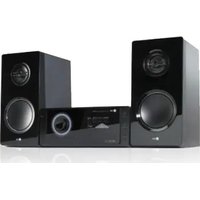
- NUMÉRO DE SÉRIE
- TABLE DES MATIÈRES
- INTRODUCTION
- INSTALLATION ET CONFIGURATION
- OPÉRATION
- RÉFÉRENCE
- SYMBOLES EMPLOYÉS DANS CE MODE D'EMPLOI
- REMARQUE
- CONSEIL
- À PROPOS DE L'AFFICHAGE DU SYMBOLE ⊗
- REMARQUES À PROPOS DES DISQUES
- MANIPULATION DES DISQUES
- COMMENT CONSERVER LES DISQUES
- NETTOYAGE DES DISQUES
- REMARQUES
- REMARQUES SUR DVD ET CD VIDÉO
- CODE RÉGIONAL
- REMARQUES SUR LES CODES DES RÉGIONS
- REMARQUES SUR LES DROITS D'AUTEUR
- TERMES SE RAPPORTANT AUX DISQUES
- DVD ±R / DVD ±RW
- VCD (CD VIDÉO)
- MPEG
- MP
- WMA
- JPEG
- DIVX
- PBC : COMMANDE DE LECTURE (CD VIDÉO UNIQUEMENT)
- TITRE (DVD SEULEMENT)
- CHAPITRE (DVD SEULEMENT)
- SCÈNE (VCD)
- PISTE
- PANNEAU AVANT
- MANIPULATION DE LA TÉLÉCOMMANDE
- MISE EN PLACE DES PILES DE LA TÉLÉCOMMANDE
- TÉLÉCOMMANDE
- COMMENT INSTALLER LE LECTEUR
- RACCORDEMENTS DU LECTEUR DVD
- ATTENTION
- RACCORDEMENTS AUDIO ET VIDÉO À VOTRE TÉLÉVISEUR
- BALAYAGE PROGRESSIF (COLORSTREAM® PRO)
- RACCORDEMENT AUDIO À VOTRE TV
- RACCORDEMENT AUDIO À UN APPAREIL OPTIONNEL
- SON NUMÉRIQUE MULTICANAL
- AFFICHAGE À L'ÉCRAN
- ICÔNES DE CHAMPS DE RÉTROACTION TEMPORAIRES
- CONFIGURATION INITIALE
- POUR AFFICHER ET EFFACER LE MENU
- POUR PASSER AU NIVEAU SUIVANT
- POUR REVENIR AU NIVEAU ANTÉRIEUR
- OPÉRATION GÉNÉRALE
- LANGUAGE
- LANGAGE MENU
- DISQUE AUDIO / SOUS-TITRE / MENU DVD
- AFFICHAGE
- MODE D'AFFICHAGE DVD
- PROGRESSIVE SCAN
- POUR METTRE EN MARCHE LE BALAYAGE PROGRESSIF
- PRÉCAUTION
- SÉLECTIONNEZ SORTIE TV
- AUDIO
- SAMPLE FREQ. (FRÉQUENCE) DVD
- CONTRÔLE DU RANG DYNAMIQUE (DRC)
- DVD DIVX
- VOCAL (VOIX) DVD
- AUTRES
- PBC VCD
- AUTO PLAY DVD
- B.L.E. (EXPANSION DU NIVEAU DU NOIR)
- DIVX(R) VOD DIVX
- BLOCAGE (CONTRÔLE PARENTAL)
- CLASSEMENT DVD
- DÉBLOQUE
- MOT DE PASSE (CODE DE SÉCURITÉ)
- CODE RÉGIONAL DVD
- LECTURE D'UN DVD OU CD VIDÉO
- CONFIGURATION DE LA LECTURE
- DVD
- VCD
- FONCTIONS GÉNÉRALES
- PASSER À UN AUTRE TITRE DVD
- PASSER À UN AUTRE CHAPITRE/PISTE
- DVD VCD DIVX
- RECHERCHE DVD VCD DIVX
- CHANGEMENT DU CANAL AUDIO VCD
- IMAGE IMMOBILISÉE ET LECTURE TRAME PAR TRAME
- RALENTI DVD VCD DIVX
- LECTURE ALÉATOIRE VCD KARAOKE DVD
- RÉPÉTER A-B DVD VCD DIVX
- RÉPÉTER DVD VCD1.1 DIVX
- DISQUES VIDÉO DVD - RÉPÉTER CHAPITRE/TITRE/OFF (ARRÊT)
- DISQUES VIDÉO, DISQUES DIVX - RÉPÉTER PISTE/TOUT/OFF (ARRÊT)
- D SURROUND DVD VCD DIVX
- RECHERCHE PAR L'HEURE DVD VCD DIVX
- ZOOM DVD VCD DIVX
- RECHERCHE DU MARQUEUR DVD VCD DIVX
- POUR INTRODUIRE UN MARQUEUR
- POUR RETOURNER À UNE SCÈNE MARQUÉE OU L'EFFACER
- FONCTIONS SPÉCIALES DU DVD
- MENU TITRE DVD
- MENU DU DISQUE DVD
- CHANGEMENTS DES ANGLES DVD
- CHANGEMENT DE LA LANGUE AUDIO DVD DIVX
- SOUS-TITRES DVD DIVX
- LECTURE D'UN CD AUDIO OU DISQUE MP3/WMA
- CD AUDIO
- CONSEILS
- LA COMPATIBILITÉ DE L'APPAREIL AVEC LES DISQUES MP3/WMA EST LIMITÉE COMME SUIT
- FONCTIONS DE CD AUDIO ET DISQUE MP3 / WMA
- PAUSE CD MP3 WMA
- PASSER À UNE AUTRE PISTE
- CD MP3 WMA
- RÉPÉTER PISTE / TOUT / ARRÊT CD MP3 WMA
- RECHERCHE CD MP3 WMA
- ALÉATOIRE CD MP3 WMA
- RÉPÉTER A-B CD
- D SURROUND CD
- LECTURE PROGRAMMÉE
- RÉPÉTITION DES PISTES PROGRAMMÉES
- EFFACEMENT D'UNE PISTE DE LA LISTE PROGRAMMÉE
- EFFACEMENT DE TOUTE LA LISTE PROGRAMMÉE
- VISIONNEMENT D'UN DISQUE JPEG
- DIAPORAMA (PRÉSENTATION DES DIAPOSITIVES)
- IMAGE JPEG FIGÉE
- SE DÉPLACER VERS UN AUTRE FICHIER JPEG
- ZOOM JPEG
- POUR PIVOTER L'IMAGE
- POUR ÉCOUTER DE LA MP3/WMA MUSIQUE PENDANT QUE VOUS VOYEZ UNE IMAGE JPEG
- LA COMPATIBILITÉ DU DISQUE JPEG AVEC CE LECTEUR EST AINSI LIMITÉE
- MAINTENANCE ET SERVICE
- MANIPULATION DE L'APPAREIL
- AU MOMENT DE LE DÉPLACER
- CONSERVEZ LES SUPERFICIES EXTÉRIEURES PROPRES
- NETTOYAGE DU LECTEUR
- ENTRETIEN DU LECTEUR
- LECTURE D'UN DISQUE DIVX VIDÉO
- LA COMPATIBILITÉ DES DISQUES DIVX AVEC CE LECTEUR EST RESTREINTE COMME SUIT
- FICHIER DIVX LISIBLE
- FORMATS LISIBLES POUR LES SOUS-TITRES
- FORMAT CODEC LISIBLE
- FORMAT AUDIO LISIBLE
- FONCTIONS SUPPLÉMENTAIRES
- MÉMOIRE DE LA DERNIÈRE SCÈNE
- ÉCONOMISEUR D'ÉCRAN
- SÉLECTION DU SYSTÈME
- LA CONFIGURATION DU MODE VIDÉO
- CODES DES LANGUES
- SPÉCIFICATIONS
- GÉNÉRALES
- SORTIES
- SYSTÈME
- SYSTÈME D'ENCEINTES
- VOIES
- MANUEL DE
- L'UTILISATEUR
- RÉGLAGE DU VOLTAGE (EN OPTION)
- PRISE DVD ET PRISE AUX IN (DROITE/GAUCHE)
- BRANCHEMENT DES ANTENNES
- BRANCHEMENT DES HAUT-PARLEURS
- BRANCHEMENT AU LECTEUR DVD
- PRÉRÉGLAGE DES STATIONS RADIO
- RÉGLAGE AUTOMATIQUE
- RÉGLAGE MANUEL
- POUR EFFACER TOUTES LES STATIONS MÉMORISÉES
- À SAVOIR
- POUR VÉRIFIER LES STATIONS MÉMORISÉES
- ÉCOUTER LA RADIO
- POUR ÉCOUTER UNE STATION DE RADIO NON MÉMORISÉE
- POUR ÉTEINDRE LA RADIO
- RÉGLAGE DE LA QUALITÉ SONORE
- SILENCE
- RÉPARATION
- SPÉCIFICATIONS TECHNIQUES
Marque : LG
Modèle : NS9453C
Catégorie : Lecteur DVD