
PP18N - Imprimante KONICA MINOLTA - Notice d'utilisation et mode d'emploi gratuit
Retrouvez gratuitement la notice de l'appareil PP18N KONICA MINOLTA au format PDF.



| Type de produit | Imprimante laser monochrome |
| Marque | KONICA MINOLTA |
| Modèle | PP18N |
| Vitesse d'impression | 18 pages par minute (A4) |
| Résolution d'impression | 600 x 600 ppp (par défaut) |
| Langages d'impression | PCL 6, Adobe PostScript 3 (option) |
| Mémoire standard | 4 Mo (extensible jusqu'à 64 Mo par barrettes SIMM) |
| Processeur | PowerPC 66 MHz |
| Capacité d'alimentation papier | Bac 1 : 250 feuilles, Bac 2 (option) : 500 feuilles, Bac 3 (option) : 500 feuilles, Bac manuel : 1 feuille |
| Capacité de sortie | Bac réceptacle : 100 feuilles (face vers le bas) |
| Formats papier supportés | A4, JIS B5, Lettre, Légal, Exécutive, enveloppes (Com10, DL, C5, B5, Monarch), formats personnalisés |
| Grammage papier | 60 à 90 g/m² |
| Types de support | Papier normal, recyclé, transparents, étiquettes, enveloppes, cartes postales |
| Impression recto verso | Optionnelle (unité d'impression recto verso) |
| Connectivité | Parallèle IEEE 1284, Ethernet 10/100BaseT intégré |
| Alimentation électrique | 220-240 V, 50-60 Hz |
| Consommation énergétique | Conforme ENERGY STAR, mode veille automatique après 15 minutes |
| Poids | Environ 18 kg |
| Sécurité | Produit laser classe 1, faibles émissions d'ozone |
| Entretien | Remplacement cartouche d'impression, nettoyage extérieur et cylindre |
| Systèmes d'exploitation supportés | Windows 95/98/NT 4.0/3.1, MS-DOS |
FOIRE AUX QUESTIONS - PP18N KONICA MINOLTA
Questions des utilisateurs sur PP18N KONICA MINOLTA
0 question sur cet appareil. Repondez a celles que vous connaissez ou posez la votre.
Poser une nouvelle question sur cet appareil
Téléchargez la notice de votre Imprimante au format PDF gratuitement ! Retrouvez votre notice PP18N - KONICA MINOLTA et reprennez votre appareil électronique en main. Sur cette page sont publiés tous les documents nécessaires à l'utilisation de votre appareil PP18N de la marque KONICA MINOLTA.
MODE D'EMPLOI PP18N KONICA MINOLTA
Qu'est-ce qu'une imprimante ENERGY STAR? F-1
Informations relatives à la sécurité. F-2
Déclarations d'appellations commerciales F-7
1 Guide d'installation et de référence abrégée de PagePro 18N
1.1 ETAPE 1: Deballage de l'imprimante 1-1
1.2 Référence 1 : Éléments de l'imprimante 1-3
1.3 Référence 2: Panneau de commande 1-4
1.4 ETAPE 2: Installation du bac réceptacle et du bac 1....1-5
1.5 ETAPE 3: Installation du bac 2 1-7
1.6 ETAPE 4: Chargement du papier 1-10
1.7 ETAPE 5: Branchement du cordon secteur. 1-11
1.8 ETAPE 6: Mise sous/hors tension. 1-12
Mise sous tension 1-12
Mise hors tension 1-12
1.9 ETAPE 7 : Impression d'une page de configuration............1-13
Example 1-13
1.10 ETAPE 8: Connexion de l'imprimante
1.11 ETAPE 9: Installation du pilote d'imprimante. 1-15
Windows 95/98/NT 4.0 - Installation à partir du CD-ROM............1-15
Windows 3.1 - Installation à partir du CD-ROM 1-16
MS-DOS - Installation d'utilitaires d'impression DOS. 1-17
1.12 Référence 3 : Dépannage 1-18
Résolution d'un problème d'alimentation -
Résolution d'un problème d'alimentation -
Résolution des problèmes de qualité d'impression 1-19
Aucune sortie 1-19
2.1 Caractéristiques 2-1 2.2 Pièces et accessoires de l'imprimante 2-2 2.3 Panneau de commande 2-4
Voyants lumineux 2-4 Bouton du panneau de commande 2-6
3 Installation
3.1 Précautions d'installation 3-1
Choix de l'emplacement pour l'imprimante 3-1 Alimentation électrique 3-2 Mise à la terre 3-2 Espace nécessaire 3-3
3.2 Précautions d'utilisation 3-4
Environnement d'utilisation 3-4 Imprimante 3-4 Fournitures pour l'imprimante 3-6
Installation du bac réceptacle 3-7 Installation du bac 1. 3-8 Deuxième cassette papier 3-9 Installation de la deuxième cassette papier 3-9 Branchement du cordon secteur 3-11 Chargement du papier 3-12 Mise en marche de l'imprimante 3-14 Test d'impression 3-15 Connexion à l'ordinateur 3-17 Carte d'interface réseau 3-17
3.4 Options 3-18
SIMM (Single In-line Memory Module, module mémoire à simple rangée de connexions) 3-18 Installation de la barrette SIMM (option) 3-19 Unité d'impression recto verso 3-23 Installation de l'unité d'impression recto verso 3-24 Configuration de l'imprimante 3-25 Troisième cassette papier 3-26 Installation de la troisième cassette papier en option 3-26 Configuration de l'imprimante 3-28 SIMM ROM d'Adobe PostScript 3-29 Installation de la barrette SIMM ROM d'Adobe PostScript en option 3-29 Configuration de l'imprimante 3-33
4 Utilisation de l'imprimante
4.1 Papier 4-1
Type 4-1
Format. 4-2
Enveloppes et formats personnalisés (bac 1 et bac d'introduction manuelle) 4-2
4.2 Chargement du papier 4-4
Chargement de papier dans le bac 1. 4-5
Chargement du papier dans le bac 2 ou 3. 4-7
Introduction manuelle de papier 4-10
Impression sur enveloppes 4-12
Impression recto verso. 4-14
5 Pilote d'imprimante
5.1 Configuration minimale requise 5-1 5.2 Installation du pilote d'imprimante sous Windows 95/98.. 5-2
Installation du pilote d'imprimante à partir du CD-ROM............5-8 Désinstallation du pilote d'imprimante. 5-13 5.4 Installation du pilote d'imprimante sous Windows 3.1 5-15 Installation du pilote d'imprimante 5-15 Désinstallation du pilote d'imprimante 5-17 5.5 Affichage de la boîte de dialogue d'installation du pilote (Windows 95/98/NT 4.0) 5-19 Pour afficher la boîte de dialogue d'installation du pilote sous Windows 95/98. 5-19 Affichage de la boîte de dialogue d'installation du pilote sous Windows NT 4.0. 5-21 5.6 Utilisation du pilote d'imprimante sous Windows 95/98/NT 4.0 5-23 Papier. 5-24 Mise en page. 5-29 Pour ajouter un filigrane 5-31 Pour supprimer un filigrane de la liste. 5-32 Pour modifier un filigrane 5-32 Qualité 5-33 Détail de qualité 5-35
Option Périphérique. 5-36 A propos de 5-36
5.8 Utilisation du pilote d'imprimante sous windows 3.1 5-38
Réglages 5-39. 5-41
5.9 Utilitaires d'impression DOS 5-43
Installation du pilote d'imprimante sous DOS 5-43 Chargement et déchargement de l'affichage d'état 5-43 Pour charger l'affichage d'état à l'invite du DOS. 5-44 Pour supprimer l'affichage d'état de la mémoire 5-44
5.10 Accès au panneau de commande de l'imprimante 5-45
Pour accéder au panneau de commande de l'imprimante 5-45 Pour quitter le panneau de commande de l'imprimante 5-45
5.11 Utilisation du panneau de commande de l'imprimante 5-46
Description du panneau de commande de l'imprimante. 5-46 Pour imprimer une page de test ou de démonstration 5-46 Pour enregistrer les options installées 5-46 Écrans du panneau de commande de l'imprimante 5-47 Écran Papier 5-47 Écran de sélection des polices 5-49 Écran Qualité de sortie 5-50 Écran Compteur 5-51 Écran Configuration 5-52 Écran Réglages de l'imprimante 5-53
5.12 Utilisation de l'affichage d'état 5-54
Pour afficher l'état de l'imprimante 5-54 Ecran Affichage de l'état. 5-55
6.1 Utilisation de l'affichage de l'état de l'imprimante
Ouverture de l'affichage de l'état de l'imprimante 6-1 Utilisation de l'affichage de l'état de l'imprimante 6-2 Basculement entre affichage agrandi et affichage réduit 6-2 Aide en ligne 6-2
6.2 Utilisation du panneau de commande 6-3
Papier 6-4 Réglages de l'imprimante 6-6
Test d'impression 6-7
Compteur 6-8
Configuration 6-9
7 Maintenance
7.1 Remplacement de la cartouche d'impression 7-1
Remplacement de la cartouche d'impression 7-2
7.2 Nettoyage de l'imprimante 7-5
Nettoyage de l'extérieur de l'imprimante 7-5
Nettoyage du cylindre de transport de papier 7-6
8 Dépannage
8.1 Résolution d'un problème d'alimentation papier 8-1
Problème de sortie papier 8-4
Problème d'introduction du papier (bac 1) 8-4
Problème d'introduction du papier (bac d'introduction manuelle)...8-4
Problème d'insertion du papier (deuxième/troisième cassette papier). 8-5
Problème d'alimentation papier dans l'unité d'impression recto verso 8-6
8.2 Problèmes de qualité d'impression 8-7
Pages blanches. 8-7
Pages noires 8-7
Impression trop claire. 8-8
Impression trop sombre 8-8
Arrière-plan flou. 8-8
Densité irrégulière 8-9
Irregularités 8-9
Ligne blanche ou noire 8-9
Taches d'encre. 8-10
Aucune sortie 8-10
9 Spécifications
9.1 Imprimante PagePro 18N. 9-1 9.2 Deuxième cassette papier 9-2 9.3 Troisième cassette papier (option) 9-3 9.4 Unité d'impression recto verso (option) 9-3 9.5 Connecteur et câble d'interface 9-4 9.6 SIMM (option) 9-4
10 Généralités
10.1 END USER LICENSE AGREEMENT 10-1 10.2 Contrat utilisateur de la licence 10-4 10.3 ENDVERBRAucher-LIZENZVERTRAG 10-7 10.4 CONTRATTO DI LICENZA D'USO 10-10 10.5 L'adresse des partenaires MINOLTA 10-13 10.6 Certificat de garantie 10-16
12 Index
En tant que partenaire ENERGY STAR®, nous avons déterminé que cette machine répondait aux lignes directrices d'ENERGY STAR® en matière d'efficacité énergétique.

Qu'est-ce qu'une imprimante ENERGY STAR?
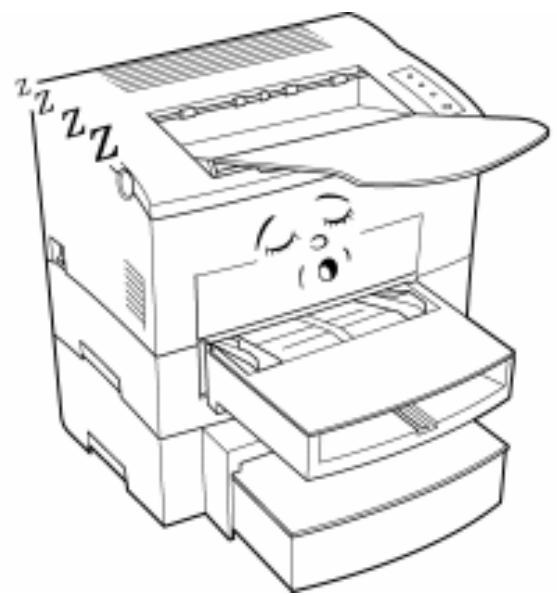
Les imprimantes ENERGY STAR® sont dotées d'une fonctionnalité qui leur permet de passer automatiquement en "mode veille" après une période d'inactivité. Cette fonctionnalité automatique permet de réduire la consommation électrique annuelle de l'imprimante de 60%.
Informations relatives à la sécurité
- Sécurité du laser
Ceci est une imprimante par page opérant à l'aide d'un laser. Ce laser ne présente aucun danger, à condition que l'imprimante soit utilisée conformément aux instructions fournies dans ce manuel.
Le rayonnement émis par le laser étant entièrement confiné dans le boîtier de réception, le rayon laser ne peut s'échapper de l'appareil à aucun moment, même durant les différentes phases de son utilisation.
- Rayonnement interne du laser
Puissance de rayonnement maximale : 1,03 (mW) à l'ouverture laser de la tête d'impression
Longueur d'onde : 770-810 (nm)
Ce produit utilise une diode laser de classe IIlb.
La diode laser et le miroir polygonal à balayage sont intégrés dans l'unité de tête d'impression.
Celle-ci fait PAS PARTIE DU SERVICE D'ENTRETIEN CLIENTELE.
Par conséquent, elle ne doit être ouverte sous aucun prétexte.
- Sécurité du laser
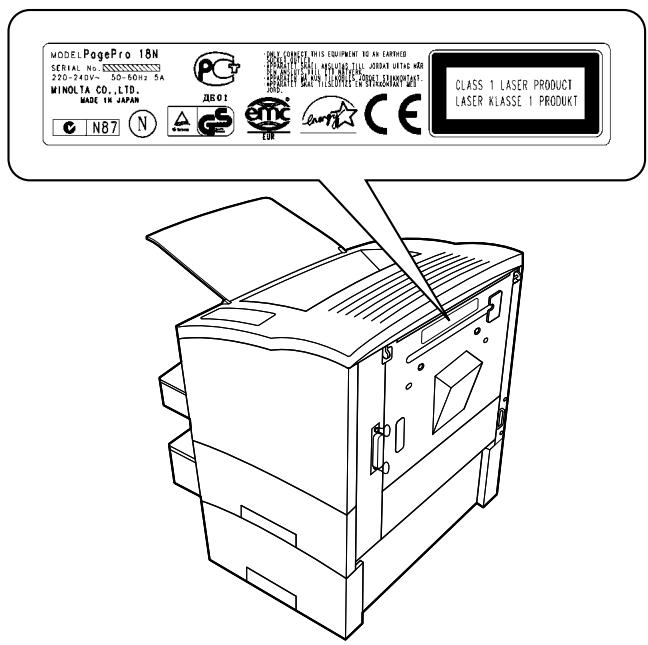
Cette imprimante est homologuée comme produit laser de classe 1 en vertu des normes de performances en matière de rayonnement du U. S. Department of Health and Human Services (DHHS) Radiation Performance Standard découlant du Radiation Control for Health and Safety Act de 1968. Cela signifie que l'imprimante ne produit aucun rayonnement laser dangereux.
- Réglementation du CDRH

Avertissement
L'utilisation des commandes ou des réglages, ou l'exécution de procédures différentes de celles indiquées dans le présent manuel peut entraîner une exposition à des rayonnements dangereux.
Cet appareil est équipé d'un laser semi-conducteur. La puissance maximale de la diode laser est de 5 mW et sa longueur d'onde est de 770-810 nm.


Cet appareil doit être utilisé avec un câble d'interface et un câble réseau blindés (10/100BaseT). L'utilisation de câbles non blindés est susceptible d'engendrer des interférences dans les radiocommunications et est interdite en vertu du règlement 89/336/CEE.
DEGAGEMENT D'OZONE (pour tous les utilisateurs)
Lors de son utilisation, l'imprimante dégage une petite quantité d'ozone. La quantité dégagée est trop faible pour mettre en danger la santé de l'utilisateur. Cependant, assurez-vous que la pièce dans laquelle l'appareil est utilisé dispose d'un système de ventilation adéquat, en particulier si vous imprimez un nombre important de pages ou si la machine est utilisée en continu sur une longue période.
Bienvenue
Merci d'avoir acheté l'imprimante Minolta PagePro 18N!
Ce manuel de l'utilisateur décrit les fonctions de l'imprimante et son mode de fonctionnement. Il vous propose également des conseils de dépannage ainsi que différentes précautions d'ordre général à respecter lors de l'utilisation de l'imprimante. Pour obtenir un résultat optimal et profiter pleinement des performances de haut niveau de votre imprimante, lisez attentivement ce manuel de bout en bout et conservez-le à portée de main, afin de pouvoir vous y reporter ultérieurement.
Il est interdit de reproduire, transmettre, transcrire, enregistrer sur un système documentaire ou traduire dans d'autres langues tout ou partie de ce manuel sans le consentement écrit préalable de Minolta Co., Ltd.
Les informations qui figurent dans ce manuel peuvent faire l'objet de modifications sans préavis.
Déclarations d'appellations commerciales
PCL est une marque déposée de Hewlett-Packard Company.
Centronics est une marque déposée de Centronics Inc.
MS-DOS, Microsoft, Windows, et Windows NT sont des marques déposées de Microsoft Corporation.
IBM est une marque déposée d'International Business Machines Corporation.
Adobe et PostScript sont des marques déposées d'Adobe Systems, Inc.
PagePro est une appellation commerciale de Minolta en Europe, au Japon et en Asie.
Fine-ART et Fine Micro Toning sont des appellations commerciales de Minolta Co., Ltd.
Tous les autres produits ou noms de marque sont des appellations commerciales ou marques déposées de leurs propriétaires respectifs.
1.1 ETAPE 1: Déballage de l'imprimante
Avant d'utiliser l'imprimante, lisez attentivement les instructions d'installation de bout en bout. Utilisez ce guide à titre de référence.
1 Retirez du carton les éléments et accessoires illustrés ci-dessous.
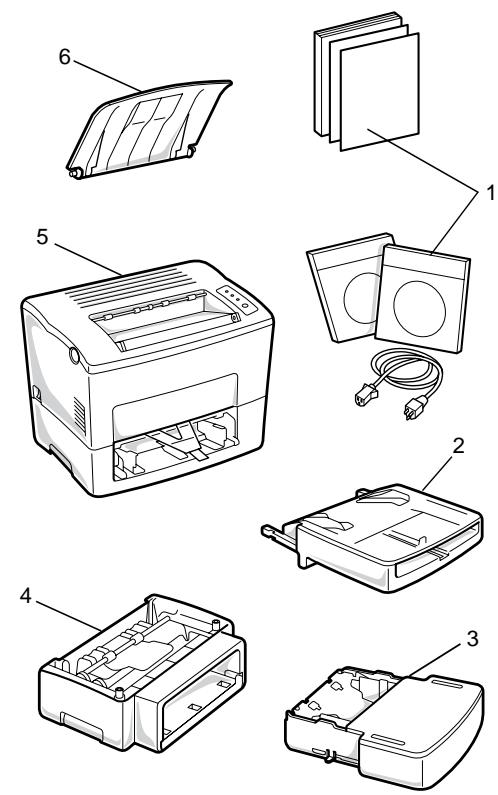
| Pos. | Nom | Pos. | Nom |
| 1 | AccessoiresKit de l'utilisateur, complenctCD-ROMGuide d'installation et deréfERENCE abrégée pour NICCordon secteur | 3 | Bac 2 |
| 4 | Deuxieme cassette papier | ||
| 5 | Imprimante | ||
| 2 | Bac 1 | 6 | Bac réceptacle |
2 Enlevez le sac en plastique et la bande adhésive de l'imprimante. 3 Retirez la languette en plastique de l'entrée de l'alimentation papier.
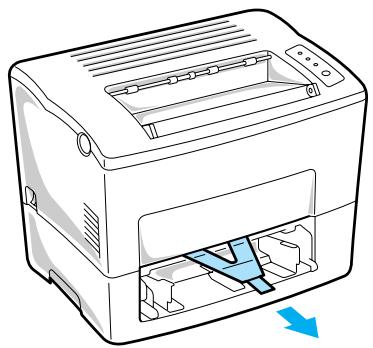
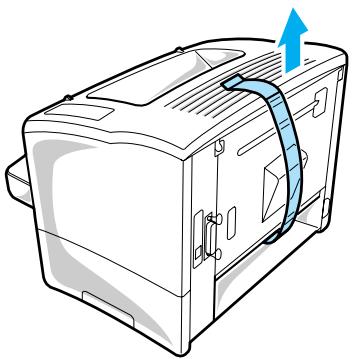
Enlevez le ruban adhésif de l'arrière de l'imprimante.
1.2 Référence 1 : éléments de l'imprimante
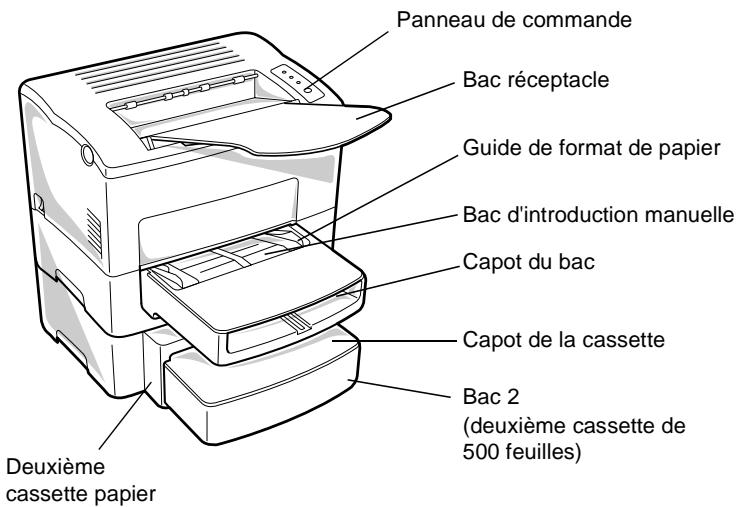
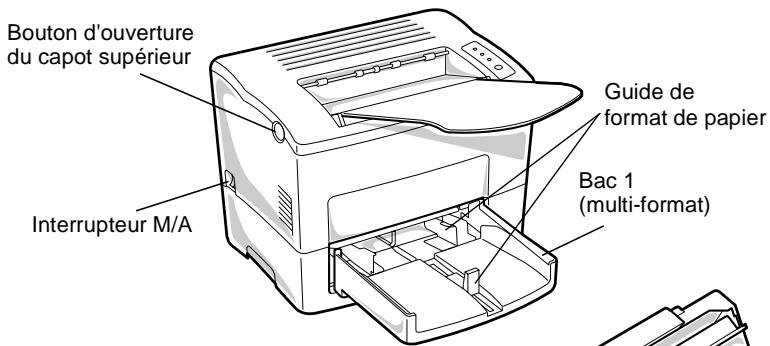
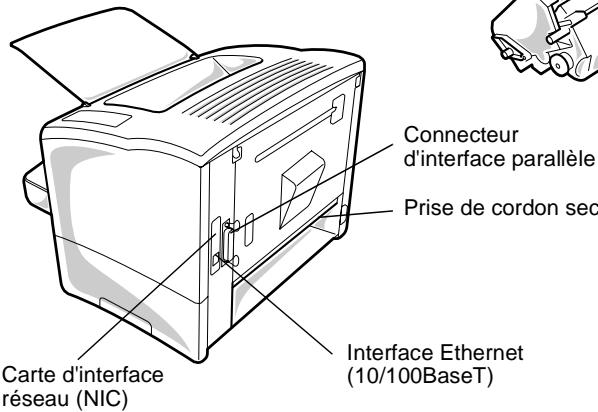
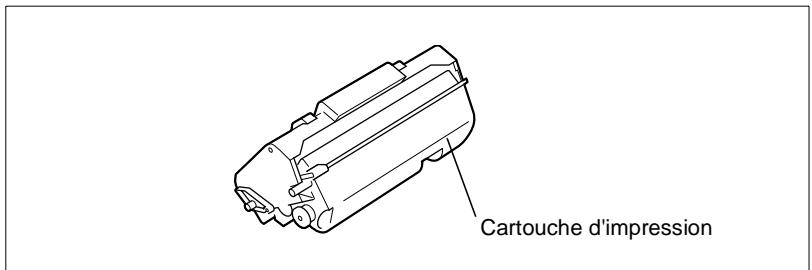
Cartouche d'impression Prise de cordon secteur
1.3 Référence 2: panneau de commande
Le panneau de commande comporte trois voyants lumineux et un bouton
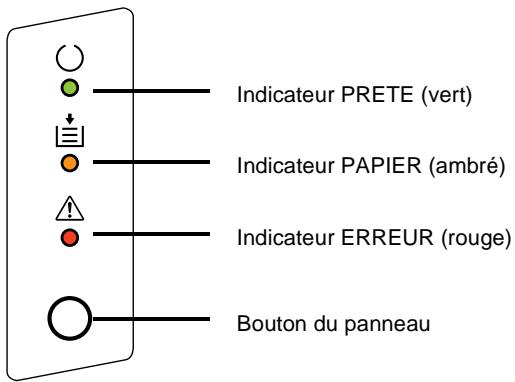
| ○ ○ ○ | L'imprimante est prête. | ○ ○ ○ | Réception de données via l'inter-face parallèle; impression en cours. | ○ ○ ○ | L'imprimante est hors tension. |
| ○ | ○ | ○ | |||
| ○ ○ ○ | L'imprimante attend l'introduction manuelle de papier. | ○ ○ ○ | (Clignotement lent) Mode d'économie d'énergie. | ○ ○ ○ | Plus de papier. Chargez du papier pour poursuivre l'impression. |
| ○ | ○ | ○ | |||
| ○ ○ ○ | Problème d'alimentation papier. Résolvez le problème pour poursuivre l'impression. | ○ ○ ○ | Capot ouvert. Fermez le capot. | ○ ○ ○ | Mémoire insuffisante/les données reçues ne peuvent pas été traitées en raison de leur complexité. |
| ○ | ○ | ○ |
1.4 ETAPE 2: Installation du bac réceptacle et du bac 1
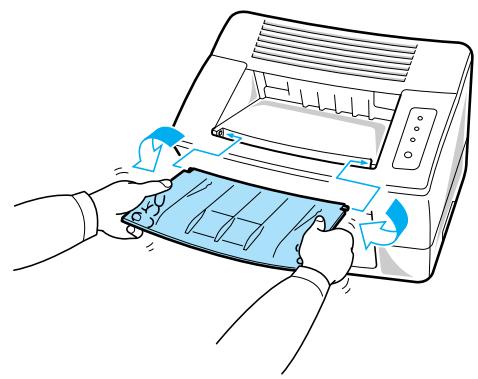
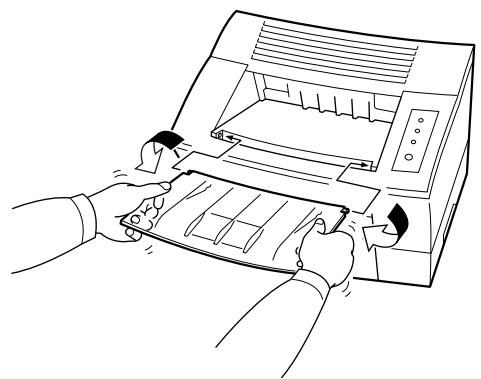
1. Des deux mains, courbez légèrement le bac réceptacle vers l'intérieur et insérez l'un de ses ergots dans le support situé sur la partie supérieure de l'imprimante. Continuez à courber le bac réceptacle pour que le deuxième ergot puisse s'insérer dans son support, puis relâchez le bac pour qu'il reprenne sa position initiale.

Remarque
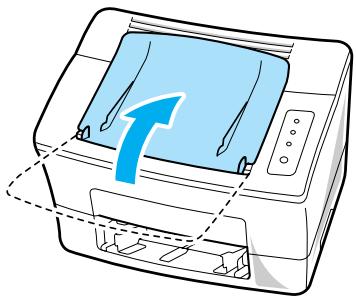
Avant d'ouvrir le capot supérieur, veillez à replier le bac réceptacle pour éviter de vous blesser.
2 En utilisant les encoches gauche et droite de l'imprimante comme guides, poussez légèrement le bac 1 jusqu'à ce qu'il bute (voir illustration).
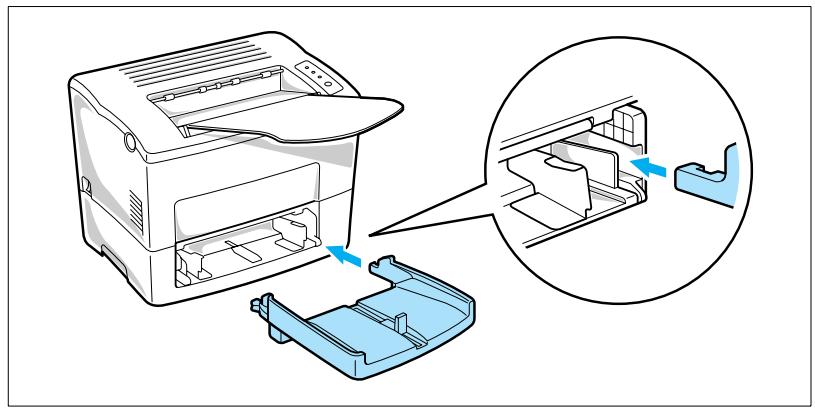
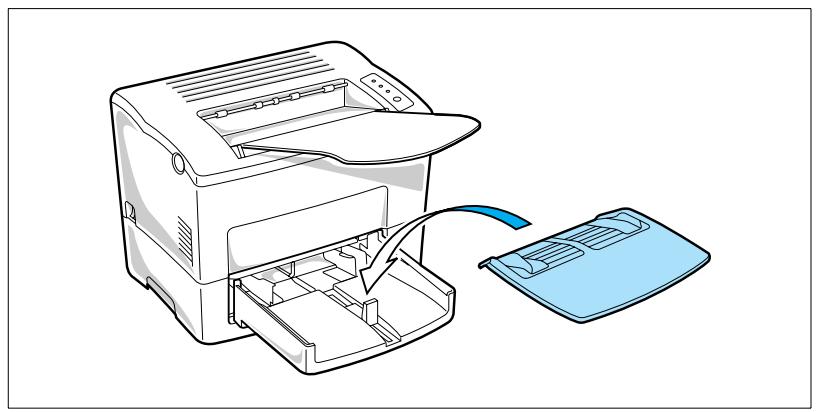
Fixez le capot du bac 1.
1.5 ETAPE 3 : Installation du bac 2
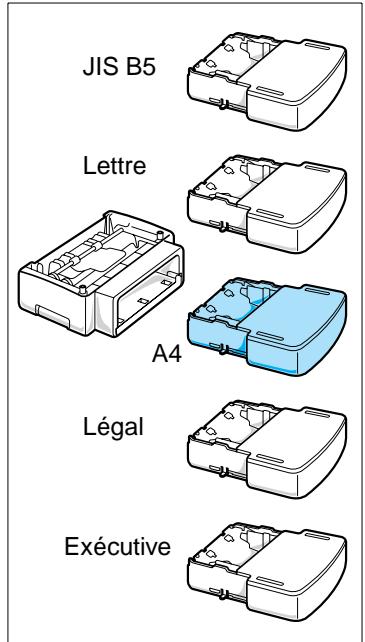
La deuxième unité de cassette papier est livrée avec une cassette pouvant accueillir jusqu'à 500 feuilles de papier de format A4, appelée bac 2.
La même unité peut également recevoir une série d'autres bacs (JIS B5, Lettre, L'égal et Exécutive). Contactez votre revendeur pour savoir comment ajouter ces bacs afin d'augmenter les capacités de votre imprimante.
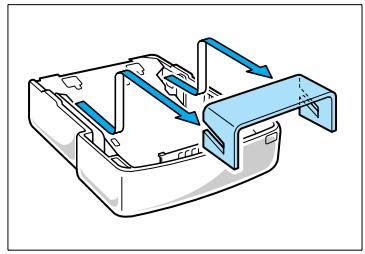
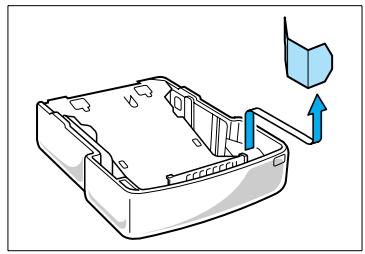
1 Retirez la deuxième cassette papier et le bac 2 de leur emballage, notamment la bande adhésive de protection utilisée pour maintenir les composants en place. 2 Sortez la cassette de son emballage protecteur en carton en procédant de la manière illustrée ci-dessous. 3 Retirez les adhésifs et emballages restants de la manière illustrée.
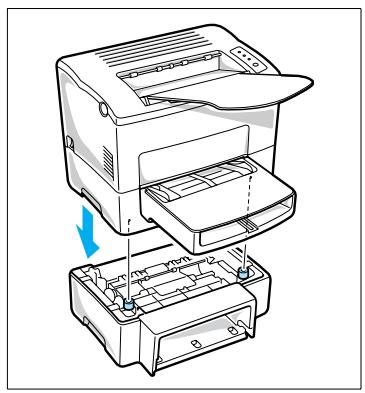
4 Placez l'imprimante au-dessus de l'unité de base. Veillez à aligner les broches de couplage de l'unité de base sur les trous ménagés sous l'imprimante.
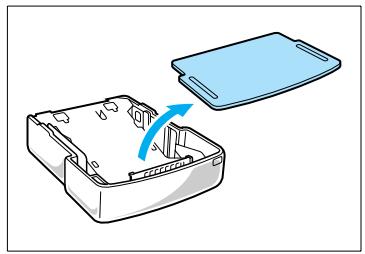
5 Retirez le capot de la cassette du bac 2.
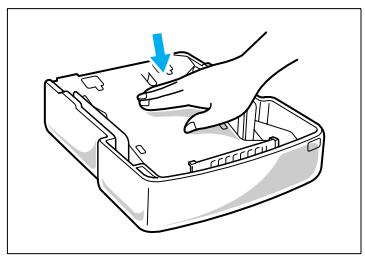
6 Appuyez sur la plaque de levage du papier située à l'intérieur du bac 2 jusqu'à ce qu'elle se verrouille.
7 Placez une pile d’au maximum 500 feuilles de papier dans le bac 2 en veillant à ce que la face tournée vers vous lors du déballage du papier soit toujours tournée vers vous.
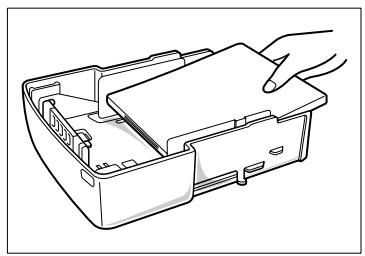
8 Remplacez le capot de la cassette et insérez le bac 2 dans la deuxième cassette papier.
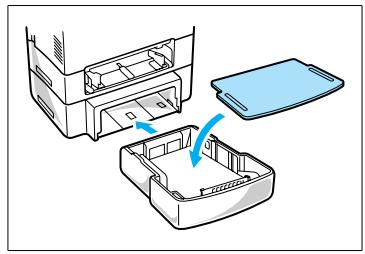

Remarque
Veillez à vous servir des deux mains lors de l'extraction ou de l'insertion du bac 2 dans la deuxième cassette papier.
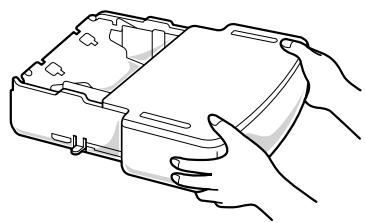
La cassette est conçue pour rester dans l'unité pendant le chargement et le fonctionnement normal de l'imprimante. Pour retirer le bac 2 de l'unité, tirez-le au maximum sans forcer. Soulevez ensuite délicatement l'extrémité avant.
1.6 ETAPE 4: Chargement du papier
1 Retirez le capot du bac 1.
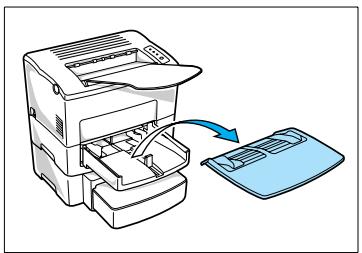
2 Ouvrez les trois guides de format de papier.
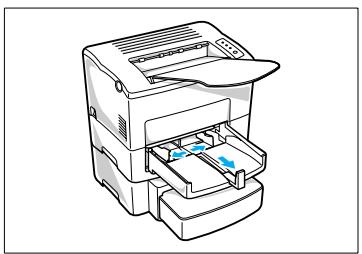
3 Placez la pile de papier dans le bac, face à imprimer vers le haut. Calez la pile en réglant les guides de format de papier.
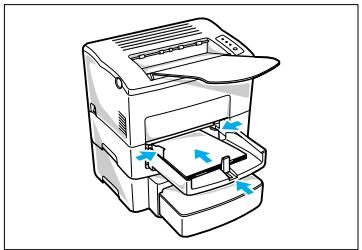
4 Remplacez le capot du bac 1.
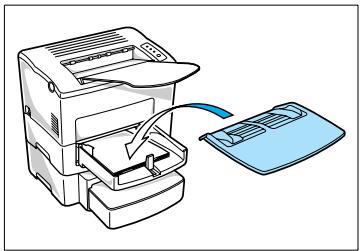
1.7 ETAPE 5: Branchement du cordon secteur
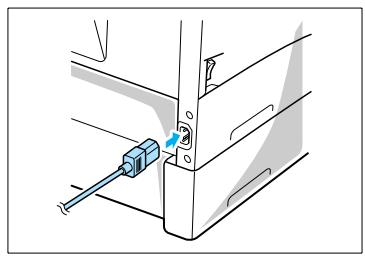
1 Veillez à ce que l'interrupteur M/A de l'imprimante se trouve en position 0 (arrêt).
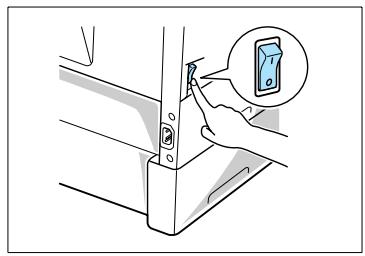
2. Reliez une extrémité du cordon secteur fourni avec l'imprimante au connecteur d'alimentation. Branchez l'autre extrémité à une prise de courant.
Mise sous tension
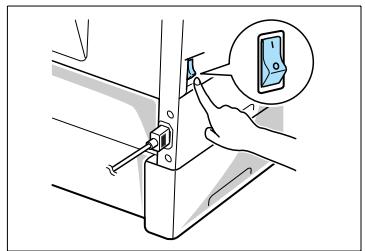
Après avoir branché l'imprimante à une prise de courant, appuyez sur l'interrupteur M/A pour le mettre en position I (marche).
La mise sous tension de l'imprimante entraine l'allumage de tous les voyants du panneau de commande, ce qui indique que l'appareil est en train de préchauffer. Àpres environ 23 secondes, seul levoyant PRETE reste allum
pour indiquer que l'imprimante est prête à fonctionner.
Mise hors tension
Pour mettre l'imprimante hors tension, appuyez sur l'interrupteur M/A pour le mettre en position 0 (arrêt).

Remarques
NE mettez PAS l'imprimante hors tension lorsque :
→ l'impression est en cours; → l'imprimante reçoit des données de l'ordinateur (le voyant du panneau de commande clignote).
1.9 ETAPE 7: Impression d'une page de configuration
1 Mettez l'imprimante sous tension. 2 Assurez-vous que le bac d'alimentation de l'imprimante contient du papier. 3 Veillez à ce que les voyageants PAPIER et ERREUR soient éteints et à ce que levoyant PRETE soit allumé. 4 Appuyez brievement sur le bouton du panneau pour lancer l'impression de la page de configuration.
Minolta PAGEPRO18N configuration page
PRINTER DEFAULT
Paper Size A4 Orientation DORIENT
Source de papier = AUTOMATIC
PriorityFeed ≡ TRAY1
Tray1 Setting = MULTIPLE
Tray2 Size = LETTER
1y3526-A4
1.10 ETAPE 8: Connexion de l'imprimante à l'ordinateur (connexion locale)
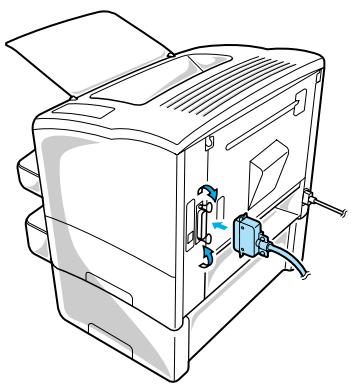
1. Veillez à ce que l'imprimante et l'ordinateur auquel vous la connectez soient tous deux hors tension. 2. Branchez une extrémité du câble d'interface au port parallèle de l'ordinateur. 3. Branchez l'autre extrémité du câble au connecteur parallèle situé à l'arrière de l'imprimante. Fixez le câble à l'aide des deux clips situés sur le connecteur parallèle.
1.11 ETAPE 9: Installation du pilote d'imprimante
Le pilote d'imprimante permet de commander l'imprimante depuis l'ordinateur.
Il est possible d'installer un pilote d'imprimante pour Windows 95, Windows 98, Windows NT 4.0, Windows 3.1 ou MS-DOS à partir du CD-ROM correspondant.
Pour plus de détails, suivre les instructions ci-dessous et voir le manuel de l'utilisateur fourni avec l'imprimante.
Windows 95/98/NT 4.0 - installation à partir du cd-rom
1 Allumez l'ordinateur et lancez Windows 95, Windows 98 ou Windows NT 4.0. 2 Insérez le CD-ROM du pilote d'imprimante dans le lecteur approprié. Dans cet exemple, nous supposerons que D: est la désignation du lecteur de CD-ROM. 3 Ouvrez l'explorateur Windows, parcourez le lecteur de disque compact et allez à : D:\DRIVER\WIN95NT\F. 4 Cliquez deux fois sur Setup.exe.

Remarques
Le pilote de l'imprimante doit être installé au moyen du fichier Setup.exe du disque compact. N'utilise pas l'assistant Ajout d'imprimante du dossier Imprimantes. En effet, une installation à l'aide de cet assistant risque d'entraver le bon fonctionnement de l'imprimante.
Après l'installation du pilote d'imprimante, l'icône de l'imprimante Minolta PageWorks/Pro 18 apparait dans le dossier Imprimantes.
Windows 3.1 - installation à partir du cd-rom
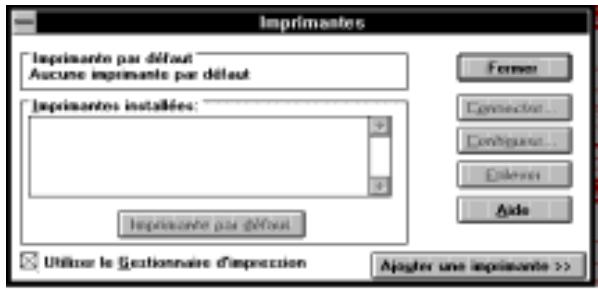
1 Mettez l'ordinateur sous tension et démarrez Windows 3.1. 2 Insérez le CD-ROM du pilote d'imprimante dans le lecteur approprié. Dans cet exemple, nous supposerons que D: est la désignation du lecteur de CD-ROM. 3 Cliquez deux fois sur l'icône Panneau de configuration du Groupe principal à l'intérieur du Gestionnaire de programmes. 4 Dans la boîte de dialogue du Panneau de configuration, cliquez deux fois sur [Imprimantes] pour afficher la boîte de dialogue Imprimantes, puis cliquez sur le bouton [Ajouter>>] pour afficher la liste des imprimantes. 5 Sélectionnez Imprimante non listéede ou mise à jour, puis cliquez sur le bouton [Installer...]. 6 Dans la boîte de dialogue Installer un gestionnaire, cliquez sur le bouton [Parcourir...]. 7 Parcourez le lecteur de CD-ROM et accédez à : D:\DRIVER\WIN311\F. 8 Cliquez sur [OK] dans la boîte de dialogue Installer un gestionnaire. 9 Dans la zone Liste des imprimantes, sélectionnez Minolta PageWorks/Pro 18, puis cliquez sur [OK] pour démarrer l'installation et revenir à la boîte de dialogue Imprimantes.

Remarque
Pendant l'installation du pilote d'imprimante, il se peut qu'un message d'erreur indiquant que le fichier UNIDRV.DLL requis est introuvable s'affiche. Dans ce cas, sélectionnez un pilote universel tel que HP LaserJet dans la zone Liste des imprimantes de la boîte de dialogue Imprimantes. Une fois celui-ci installé, réinstallez le pilote PageWorks/Pro 18.
10 Cliquez sur le bouton [Imprimante par défaut] pour que cette imprimante soit sélectionnée chaque fois que vous commencez à utiliser le logiciel Windows. 11 Cliquez sur [Fermer] pour achever la procédure d'installation.
Ms-dos - installation d'utilitaires d'impression DOS
1 Connectez l'imprimante au port parallèle de l'ordinateur. 2 Mettez l'ordinateur sous tension et démarrez DOS. 3 Mettez l'imprimante sous tension et assurez-vous qu'elle est active. 4 Insérez le CD-ROM du pilote d'imprimante dans le lecteur approprié. Dans cet exemple, nous supposerons que D: est la dénomination désignant le lecteur de CD-ROM. 5 Tapez le nom attribué au lecteur de CD-ROM. Par exemple, s'il s'agit du « lecteur D», tapez :
C:|D:
6 Spécifiez le réseau dans lequel se trouve l'utilitaire d'impression DOS :
D: CDDRIVER\DOSUTLTY\F
7 Tapez Install, puis appuyez sur la touche [Entrée].
D:\DRIVER\dOSUTILITY: F: INSTALL
L'utilitaire d'installation s'exécute automatiquement et le message suivant s'affiche :
SETUP WILL INSTALL DOS UTILITY IN THE FOLLOWING DIRECTORY. C:\PP18
- TO INSTALL TO THIS DIRECTORY.
- TO INSTALL TO A DIFFERENT DIRECTORY.
- EXIT SETUP.
ENTER A CHOICE : 1
Déplacez 1 sous Entier a choice pour installer l'utilitaire dans le répertoire recommandé ou 2 pour l'installer dans un autre réseau.
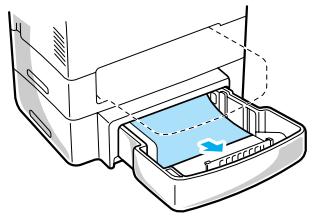
Résolution d'un problème d'alimentation - à l'extérieur de l'imprimante
Retirez la feuille de papier coincée en la tirant dans le sens indiqué par la flèche.
Bac réceptacle
Bac 1
Bac 2
Bac d'introduction manuelle
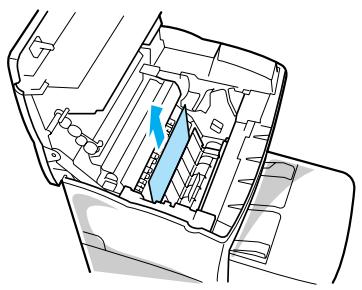
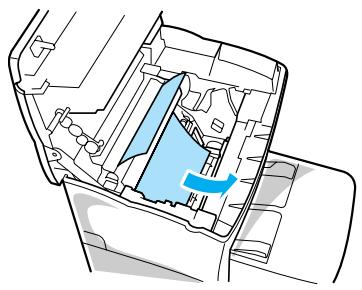

Attention
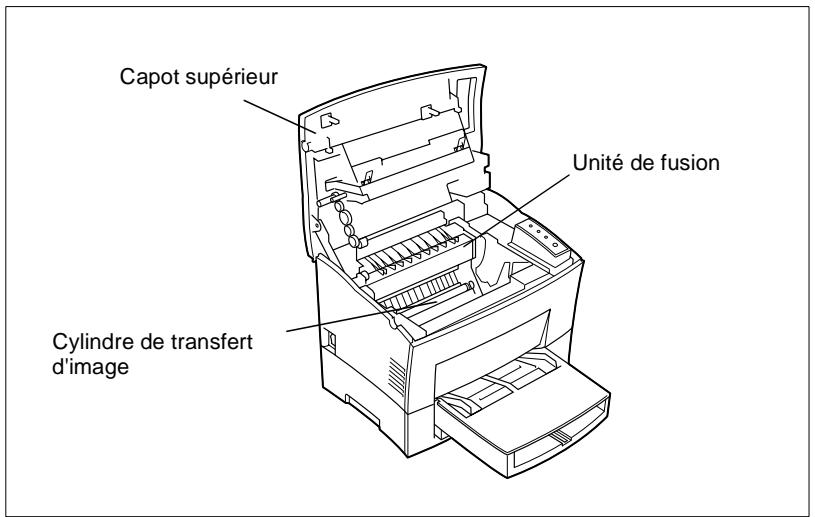
L'unité de fusion située à l'intérieur de l'imprimante peut atteindre une température très élevée pendant son fonctionnement. Pour éviter toute blessure, ne touchez pas cette zone. Ne touchez pas le cylindre de transfert d'image.
Résolution des problèmes de qualité d'impression
- Retirez la cartouche d'impression et secouez-la doucement plusieurs fois pour répartir le reste de l'encre.
- Retirez-la et vérifiez si elle n'est pas endommagée. Au besoin, remplacez-la par une cartouche neuve.
- Nettoyez l'intérieur de l'imprimante (voir le manuel de l'utilisateur).
- Modifiez le paramètre d'économie d'encre du pilote d'imprimante et essayez d'imprimer à nouveau.
Pour plus de détails, voir les sections "Dépannage" et "Maintenance" du manuel de l'utilisateur.
Aucune sortie
Assurez-vous que l'imprimante est bien branchée. Assurez-vous qu'elle est sous tension. Assurez-vous que le câble d'imprimante utilisé est correct. Assurez-vous que les paramètres du port de communication de l'ordinateur sont corrects.
Pour plus de détails, voir le manuel de l'utilisateur.
2.1 Caractéristiques
L'imprimante Minolta PagePro 18N est une imprimante laser spécialement conçue pour être utilisée avec les systèmes d'exploitation Windows 95, Windows 98, Windows NT 4.0, Windows 3.1 et DOS.
Les diverses caractéristiques énumérées ci-dessous font de l'imprimante Minolta PagePro 18N un outil de bureau idéal.
Vitesse d'impression Rapide de 18 pages par minute - Prise en charge du langage PCL 6 pour une impression plus rapide et plus précise - Grande capacité de chargement de 750 feuilles - Carte d'interface réseau (NIC) Ethernet 10/100BaseT - Séparateur automatique de travaux d'impression par décalage - Doubles processeurs - PowerPC cadencé à 66 MHz et QuickPrint 4 Mo de mémoire - Prise en charge étendue de la documentation numérique grâce à une barrette SIMM Adobe PostScript 3 (en option) - Utilitaires d'imprimante PageScope accessibles sur le Web, pour une gestion d'imprimante en réseau simplifiée
2.2 Pièces et accessoires de l'imprimante
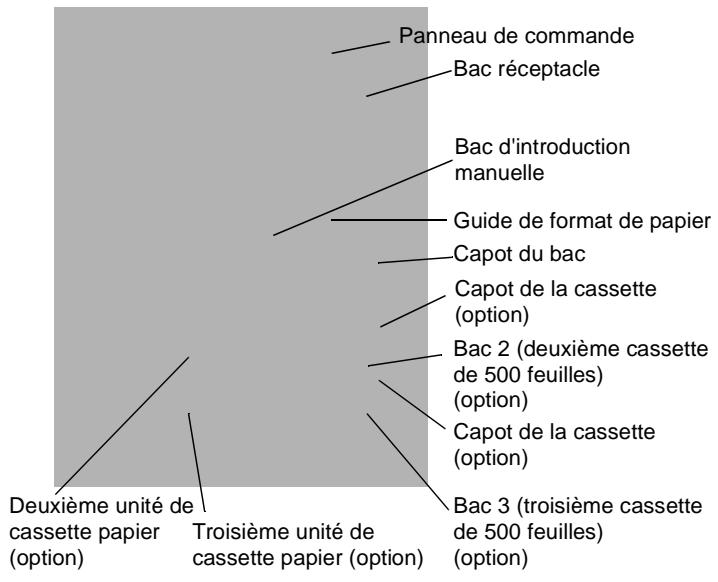
Bouton de déverrouillage du capot supérieur
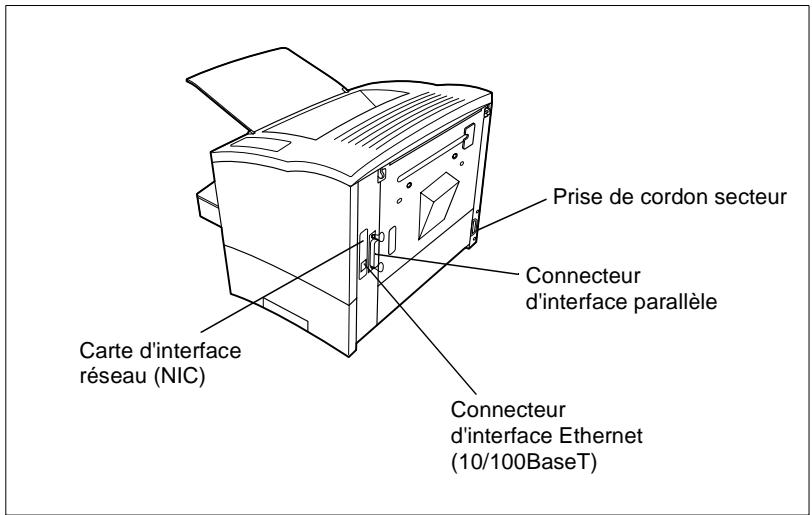
2.3 Panneau de commande
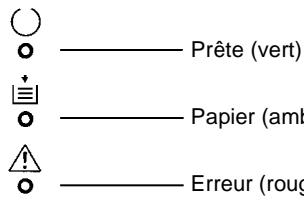
Le panneau de commande comprend trois voyants lumineux et un bouton.

Voyants lumineux
Les trois voyants peuvent s’allumer, s’éteindre ou clignoter. Ils permettent de connaître l'état de l'imprimante. Vous pouvez obtenir des détails sur l'état de l'imprimante en consultant les informations qui s'affichent à l'écran de l'ordinateur par le biais du moniteur d'état.
| Voyants lumineux | Etat de l'imprimante et mesure recommmandée | ||
| Prête(vert) | Papier(ambré) | Erreur(rouge) | |
| Activé | Dés-activé | Dés-activé | L'imprimante est prête. |
| Dés-activé | Dés-activé | Dés-activé | L'imprimante est hors tension. |
| Mettez l'imprimante sous tension. | |||
| Cligno-tement | Dés-activé | Dés-activé | Réception de données en cours via l'interface parallelle ;impression en cours. |
| Clignote-ment | Dés-activé | Activé | Réception de données en cours via l'interface réseau. |
| Cligno-tement | Cligno-tement | Cligno-tement | Annulation du travail en cours. |
| Cligno-tement | Cligno-tement | Dés-activé | Préchauffage en cours. |
| Activé | Activé | Activé | Réglage d'origine « Activé». |
| Cligno-tementlent | Dés-activé | Dés-activé | Mode d'économie d'énergie. |
| Dés-activé | Activé | Dés-activé | Plus de papier. |
| Chargez du papier pour poursuivre l'impression. | |||
| Voyants lumineux | Etat de l'imprimante et mesure recommendée | ||
| Prête(vert) | Papier(ambré) | Erreur(rouge) | |
| Activé | Dés-activé | Activé | La cartouche d'impression est presque épaisée. |
| Préparez une nouvelle cartouche d'impression.Voir page 7-1. | |||
| Activé | Cligno-tement | Activé | La cartouche d'impression est épaisée. |
| Remplacez-la. Voir page 7-1. | |||
| Dés-activé | Cligno-tement | Activé | Les données à traiter sont en cours de compression, leur volume dépassant la capacité de mémoire de l'imprimate.Vous constaterez peut-être une différence de qualité d'image lors de l'impression de données compressées. |
| L'installation de mémoire supplémentaire permet d'éviter la compression de données. | |||
| Dés-activé | Dés-activé | Cligno-tement | Mémoire insuffisante/les données reçues ne peuvent pas être traitées en raison de leur complexité. |
| Installez une barrette d'extension de mémoire SIMM dans l'impramente ou réduisez la quantité de données envoyées à l'impramente. | |||
| Dé-sacivé | Cligno-tement | Cligno-tement | Le format de papier est incorrect ou le dispositif d'alimentation a agrippé plusieurs feuilles de papier en même temps. |
| Chargez du papier au format approprié dans le bac indiqué. Appuyez sur le bouton pour reprendre l'impression. | |||
| Activé | Cligno-tement | Dés-activé | L'imprimate attend l'introduction de papier. |
| Chargez du papier au format approprié dans l'un des bacs. | |||
| Activé | Activé | Dés-activé | L'imprimate attend l'introduction manuelle de papier. |
| Chargez du papier au format approprié dans le bac d'alimentation manuelle, puis appuyez sur le bouton du panneau de commande. | |||
| Dés-activé | Dés-activé | Activé | Le capot est ouvert. |
| Fermez le capot. | |||
| Dés-activé | Cligno-tement | Dés-activé | Problème d'alimentation papier. |
| Résolvé le problème pour poursuivre l'impression. | |||
| Activé | Cligno-tement | Cligno-tement | 1. La deuxieme ou troisieme cassette papier n'est pas installée.2. La NIC n'est pas prête. |
| 1. Appuyez sur le bouton du panneau et maintenez-le enforcé.2. Si ce message persististe pendant un laps de temps prolongé, la NIC est peut-être endommagée ou désactivée. Contactez votre revendeur. | |||
| Dés-activé | Activé | Cligno-tement | Erreur de mémoire du contrôleur. |
| Mettez l'imprimante hors tension et contactez votre revendeur. | |||
| Voyants lumineux | Etat de l'imprimante et mesure recommmandée | ||
| Prête(vert) | Papier(ambré) | Erreur(rouge) | |
| Dé-sactivé | Activé | Activé | Erreur du moteur (fonction de décalage). |
| Mettez l'imprimante hors, puis sous tension. Si le problème persisté, contactez votre revendeur. | |||
| Activé | Dé-s-activé | Cligno-tement | Erreur du moteur (unité de fusion). |
| Mettez l'imprimante hors tension et contactez immédiatement votre revendeur. | |||
| Activé | Activé | Cligno-tement | Erreur du moteur (laser). |
| Mettez l'imprimante hors, puis sous tension. Si le problème persisté, contactez votre revendeur. | |||
| Cligno-tement | Dé-sactivé | Cligno-tement | Erreur du moteur (scatterer polygonal). |
| Mettez l'imprimante hors, puis sous tension. Si le problème persisté, contactez votre revendeur. | |||
| Cligno-tement | Activé | Cligno-tement | Erreur du moteur (moteur du ventilateur). |
| Mettez l'imprimante hors, puis sous tension. Si le problème persisté, contactez votre revendeur. | |||
| Cligno-tement | Cligno-tement | Activé | Erreur du moteur (synchronisation horizontally) |
| Mettez l'imprimante hors tension et contactez votre revendeur. | |||
Bouton du panneau de commande
Selon l'état de l'imprimante, le bouton du [panneau de commande] permet d'exécuter l'une des opérations suivantes.
Annulation du travail
Utilisez la procédure ci-après chaque fois que vous pouvez annuler le travail en cours.
Maintenez le bouton du [panneau de commande] enfoncé pendant environ cinq secondes.
Une fois tous les voyants lumineux allumés, relâchez le bouton du [panneau de commande] pour annuler le travail d'impression.
- Impression d'une page de configuration
Procédez de la manière indiquée ci-dessous chaque fois que vous pouvez imprimer une feuille indiquant les réglages actuels de l'imprimante.
Appuyez brièvement sur le bouton du [panneau de commande] pour lancer l'impression de la page de configuration.
Saut de page
En cas de problème de dépassement de mémoire, appuyez sur le bouton du [panneau de commande] pour insérer un saut de page.
3.1 Précautions d'installation
Tenez compte des importantes précautions ci-dessous lors du choix d'un emplacement pour l'imprimante et de sa connexion à une source d'alimentation.
Choix de l'emplacement pour l'imprimante
En choisissant un emplacement approprié, vous preservez la longévité de l'imprimante. Verifiez à deux reprises que l'emplacement sélectionné présente les caractéristiques suivantes.
- Choisissez un emplacement correctement ventilé. Assurez-vous qu'aucun dégagement d'ammoniaque ou de tout autre gaz organique ne peut survenir dans cette zone.
- La prise de courant à laquelle vous envisagez de connecter l'imprimante pour l'alimenter en électricité doit se situer à proximité de l'appareil et être aisément accessible. Assurez-vous que l'appareil n'est pas directement exposé aux rayons du soleil.
- Évitez les emplacements situés dans un courant d'air généré par un système de climatisation, de chauffage ou de ventilation, ainsi que dans les zones sujettes à des températures et une humidité extrêmes.
- Choisissez une surface solide et plane où l'imprimante ne sera pas exposée à de fortes vibrations.
- Installez l'imprimante à distance de tout objet susceptible d'obstruer son système de ventilation.
- Ne placez pas l'imprimante à proximité de tentures ou d'autres objets combustibles.
- Choisissez un emplacement où l'imprimante ne risque pas d'être éclaboussée par de l'eau ou tout autre liquide. Assurez-vous que cet endroit est sec, propre et sans poussière.
Alimentation électrique
Cette imprimante requiert le type d'alimentation suivant.
- Alimentation électrique: 220 - 240 V à 50 - 60 Hz
- Variations de tension : 220 - 240 V Écart de 10 %
- Variations de fréquence : écart de 0,3%

Remarques
→ Utilisez une source d'alimentation électrique comptant un minimum de variations de tension et de fréquence. → Utilisez exclusivement une prise dont la tension correspond à celle requise pour l'imprimante. → Assurez-vous que le cordon secteur est enfoncé à fond dans la prise. La prise doit se trouver à proximité de l'imprimante et être aisément accessible de manière à ce que vous puissiez débrancher immédiatement le cordon secteur en cas de problème. → Assurez-vous que la prise utilisée est visible et n'est pas masquée par l'imprimante ou tout autre objet. → Si un autre appareil électrique est branché sur la même prise, assurez-vous que celle-ci est suffisamment puissante. → Si vous utilisez une rallonge électrique, assurez-vous que sa capacité est supérieure à la consommation électrique de l'imprimante. L'utilisation d'une rallonge de capacité inférieure peut entraîner des risques d'incendie. → N'utilisez jamais de multi-prise pour brancher d'autres appareils ou machines sur la prise utilisée pour alimenter l'imprimante.
Mise à la terre
Reliez toujours l'imprimante à la terre afin d’éviter tout risque de choc électrique. Pour permettre la mise à la terre de l'imprimante, raccordez le fil de terre à la borne de terre de la prise électrique sur laquelle vous branchez l'imprimante ou à un contact de mise à la terre satisfaisant aux normes de sécurité électrique applicables dans votre région.

Remarque
Ne connectez jamais le fil de terre à une conduite de gaz, au fil de terre d'un téléphone ou à une canalisation d'eau.
Espace nécessaire
Veillez à ménager de l'espace autour de l'imprimante, comme indiqué ci-dessous, afin de faciliter l'utilisation de l'imprimante, le remplacement du papier et de l'encre et les opérations de maintenance.
Lorsque l'appareil est équipé d'une deuxième unité de cassette en option. * Lorsque l'appareil est équipé d'une troisième unité de cassette en option.
3.2 Précautions d'utilisation
Tenez compte des importantes précautions ci-dessous lors de l'utilisation de l'imprimante.
Environnement d'utilisation
Vous trouverez ci-dessous une description de l'environnement d'utilisation requis pour le bon fonctionnement de l'imprimante.
- Température : 10°C à 35°C (50°F à 95°F) avec un écart de 10°C (18°F) par heures
- Humidité : 15 à 85 % d'humidité ambiantе, avec un écart de 20 % par heureѕ
Imprimante
Vous trouverez ci-dessous une description des précautions à prendre lors de l'utilisation de l'imprimante.
- Ne mettez jamais l'imprimante hors tension et n'ouvrez jamais l'un de ses capots en cours d'impression.
- Ne placez jamais de gaz, de liquides ni d'objets inflammables ou susceptibles de générer un champ magnétique à proximité de l'imprimante.
- Lorsque vous débranchez le cordon secteur, saisissez toujours la prise en évitant de tirer sur le cordon. Un cordon endommagé peut entraîner un risque d'incendie ou de choc électrique.
- Ne touchez jamais le cordon secteur avec les mains humides. Vous risqueriez de recevoir un choc électrique.
- Débranchez toujours le cordon secteur avant de déplacer l'imprimante. À défaut, vous risqueriez d'endommager le cordon et de générer un risque d'incendie ou de choc électrique.
- Débranche toujours le cordon secteur lorsque vous envisagez de ne pas utiliser l'imprimante pendant une période de temps prolongée.
- N'essayez jamais de forcer un panneau ou un capot verrouillé. Le boîtier de l'imprimante contient des circuits haute tension. Tout contact avec ces circuits peut entraîner un risque de choc électrique.
- N'essayez jamais d'apporter une modification à l'imprimante. Cela pourrait générer un risque d'incendie ou de choc électrique.
- Ne posez jamais d'objets lourds sur le cordon secteur et veillez à ne pas tirer dessus ni le tordre. Cela pourrait générer un risque d'incendie ou de chic électrique.
- Veillez toujours à ce que l'imprimante ne repose pas sur le cordon secteur ou les câbles de communication d'un autre appareil électrique. Veillez également à ce qu'aucun cordon ni câ incendie.
- Veillez toujours à ce que des trombones, agrafes ou autres petites pièces métalliques ne tombent pas dans l'imprimante par les orifices de ventilation ou d'autres ouvertures. De tels objets génèrent un risque d'incendie ou de décharge électrique.
- Evitez toute éclaboussure d'eau ou d'un autre liquide sur l'imprimante. Tout contact de l'imprimante avec de l'eau ou un liquide peut provoquer un risque d'incendie ou de choc électrique.
- Si une substance liquide ou une pièce métallique pénètre accidentellement dans l'imprimante, mettez immédiatement celle-ci hors tension, débranchez le cordon secteur et contactez votre revendeur. A défaut, vous vous exposeriez à un risque d'incendie ou de choc électrique.
- En cas d'émission anormale de chaleur, de fumée, d'odeurs inhabituelles ou de bruit, mettez immédiatement l'imprimante hors tension, débranchez-la, puis contactez votre revendeur. A défaut, vous vous exposeriez à un risque d'accordance ou de choc électrique.

Remarque
Veillez à placer l'imprimante dans un local bien ventilé. Lorsqu'il fonctionne, l'appareil rejette en effet une petite quantité d'ozone. Une odeur désagréable peut se dégager de l'imprimante si celle-ci fonctionne de façon intensive dans un local mal ventilé. Pour une utilisation sûre, veillez à placer l'imprimante dans un local bien ventilé.
Fournitures pour l'imprimante
Prenez les précautions suivantes lorsque vous manipulez des fournitures telles que la cartouche d'impression et le papier.
Évitez de stocker ces fournitures dans les endroits suivants :
Emplacements directement exposés aux rayons du soleil. En outre, la cartouche d'impression doit être protégée de la lumière fluorescente.
Emplacements où brûle une flamme découverte.
Emplacements exposés à une humidité importante.
Emplacements exposés à des importantes quantités de poussière.
- Conservez le papier extrait de son emballage mais non encore chargé dans le bac de l'imprimante dans un sac en plastique hermétiquement fermé et stockez-le dans un endroit frais et sec.
- Utilisez exclusivement les cartouches d'impression spécifiques prévues pour cette imprimante.
- Conservez les fournitures hors de portée des enfants.
- Si vos mains sont tachées d'encre, lavez-les immédiatement au savon et à l'eau.

Remarque
Chaque fois que vous extrayez la cartouche d'impression de l'imprimante, enveloppez-la immédiatement dans un linge afin de la protéger de la lumière.
3.3 Installation
Reportez-vous au Guide d'installation et de référence abrégé fourni avec l'imprimante avant de la déballer.
Installez l'imprimante en procédant comme suit.

Remarques
Utilisez toujours un câble d'interface blindé. L'utilisation d'un câble non blindé peut provoquer des interférences radio avec les données. conservez toutes les boîtes et le matériel d'emballage dans lesquels l'imprimante a été livrée afin de pouvoir les réutiliser au cas où vous devriez la transporter.
Installation du bac réceptacle
Des deux mains, courbez légèrement le bac réceptacle vers l'intérieur et insérez l'un de ses ergots dans le support situé sur la partie supérieure de l'imprimante. Continuez à courber le bac réceptacle pour que le deuxième ergot puisse s'insérer dans son support, puis relâchez le bac pour qu'il reprendre sa position initiale.
Installation du bac 1
1 En utilisant les encoches gauche et droite de l'imprimante comme guides, poussez délicatement sur le bac 1 jusqu'à ce qu'il bute (voir illustration).
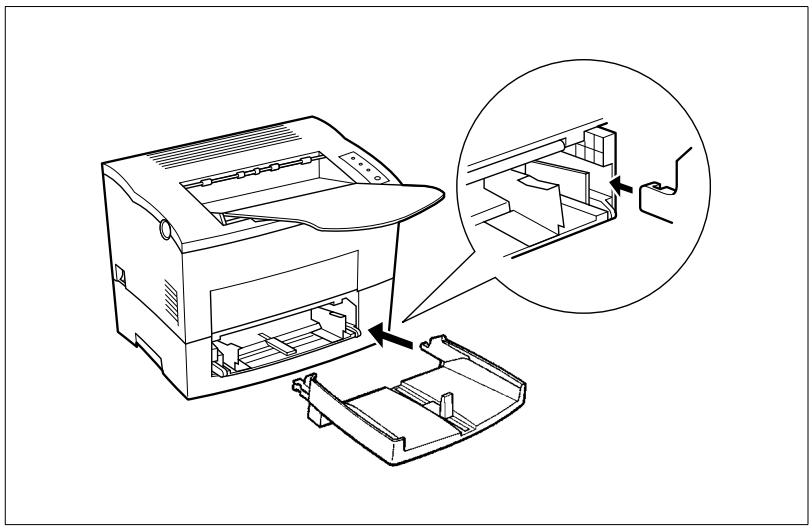
2 Fixez le capot du bac 1.
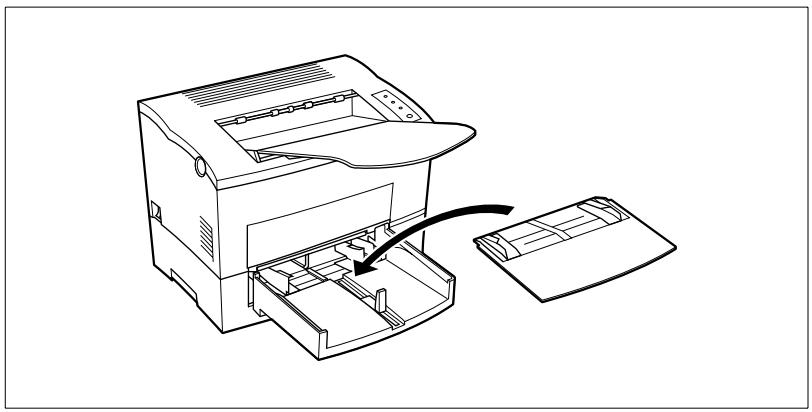
Deuxième cassette papier
La deuxième unité de cassette papier est livrée avec une cassette pouvant accueillir jusqu'à 500 feuilles de papier de format A4, appelée bac 2.
Vous pouvez installer indifféremment le bac 2 ou le bac 3 sur l'imprimante.
La même unité peut également recevoir une série d'autres bacs (JIS B5, Lettre, Légal et Exécutive). Contactez votre revendeur pour savoir comment ajouter ces bacs afin d'augmenter les capacités de votre imprimante.
Installation de la deuxième cassette papier
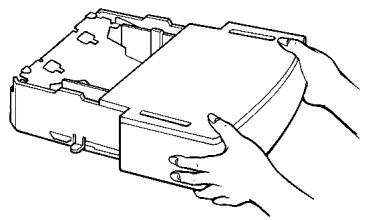
1 Retirez la deuxième cassette papier et le bac 2 de leur emballage, notamment la bande adhésive de protection utilisée pour maintenir les composants en place. 2 Placez l'imprimante au-dessus de l'unité de base. Veillez à aligner les broches de couplage de l'unité de base sur les trous ménagés sous l'imprimante.
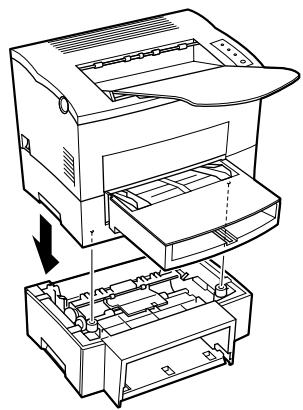
3 Chargez du papier dans le bac 2 (voir page 4-7).
4 Insérez le bac 2 dans la deuxième cassette papier.
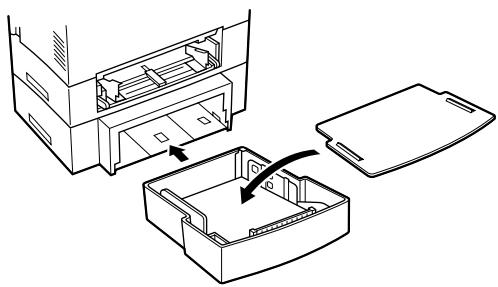

Remarque
Veillez à vous servir des deux mains lors de l'extraction ou de l'insertion du bac 2 dans la deuxième cassette papier.
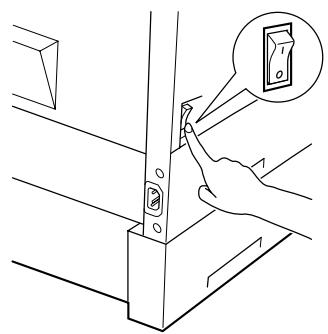
Branchement du cordon secteur
1 Veillez à ce que l'interrupteur M/A de l'imprimante se trouve en position 0 (arrêt).
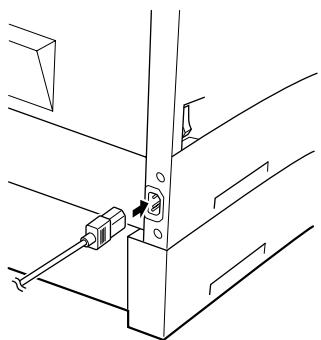
2 Reliez une extrémité du cordon secteur fourni avec l'imprimante au connecteur d'alimentation. Branchez l'autre extrémité à une prise de courant.
Chargement du papier
1 Retirez le capot du bac 1.

2 Ouvrez les trois guides de format de papier.
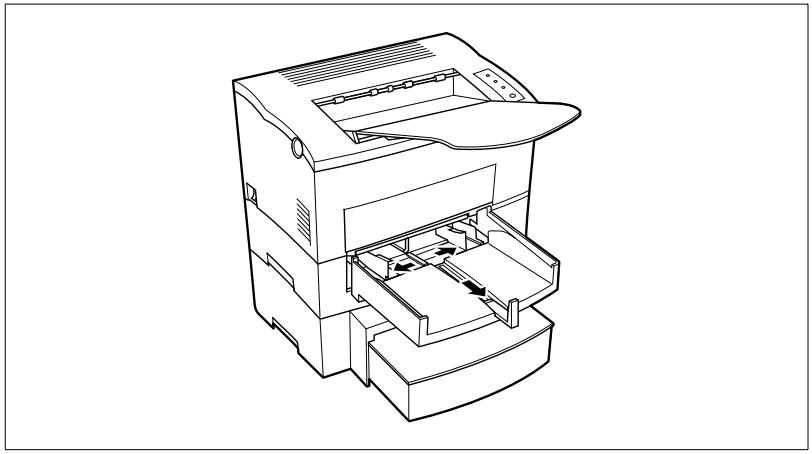
3 Placez la pile de papier dans le bac, face à imprimer vers le haut. Calez la pile en réglant les guides de format de papier.
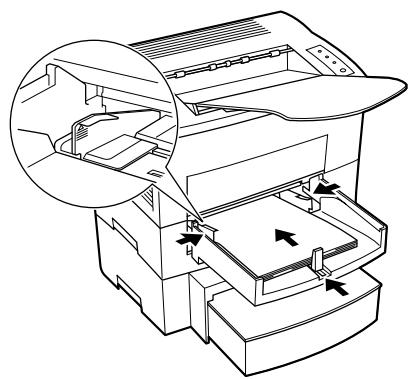

Remarques
Un repère de niveau maximum sur le guide de format de papier indique la hauteur maximale que peut atteindre la pile de papier dans le bac 1. Assurez-vous que la hauteur de la pile de papier ne dépasse pas ce repère. Pour plus de détails sur les réglages du bac 1, voir page 5-48 et voir page 6-4.
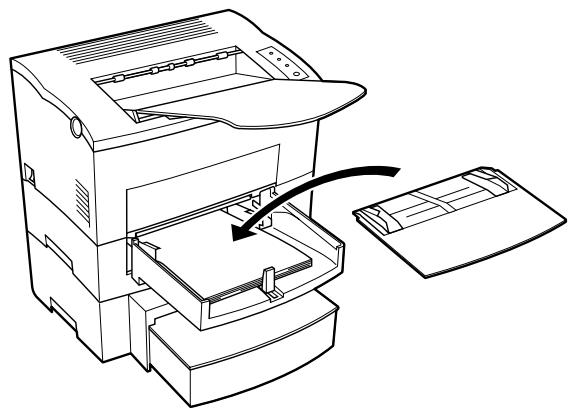
4 Replacez le capot du bac 1.
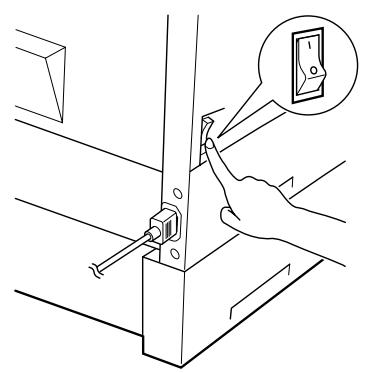
Mise en marche de l'imprimante
Après avoir branché l'imprimante à une prise de courant, appuyez sur l'interrupteur M/A pour la mettre sous tension.
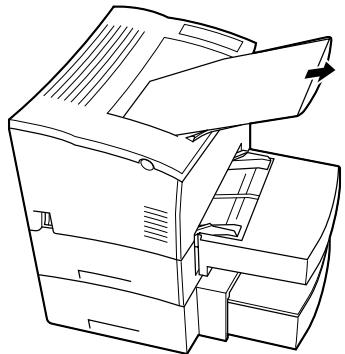
La mise sous tension de l'imprimante entraine l'allumage de tous les voyants du panneau de commande, ce qui indique que l'appareil est en train de préchauffer. ÀpRES environ 23 secondes, seul levoyant PRETE reste allumé pour indiquer que l'imprimante est prête à fonctionner.

Remarque
L'imprimante passe automatiquement en mode d'économie d'énergie si elle ne reçoit aucune commande d'impression pendant environ 15 minutes. Si l'imprimante reçoit une commande d'impression alors qu'elle est en mode d'économie d'énergie, elle se remet à préchauffer de sorte qu'il lui faut environ 23 secondes avant d'être prête à imprimer.
Test d'impression
Avant de connecter l'imprimante à l'ordinateur, suivez la procédure ci-dessous pour imprimer une page de configuration qui vous permette de vérifier si l'imprimante fonctionne correctement.
1 Placez du papier dans le bac 1. 2 Veillez à ce que les voyageants PAPIER et ERREUR soient éteints et à ce que levoyant PRETE soit allumé. Ils indiquent qu'il n'y a pas de condition d'erreur et qu'il ne reste pas de données à imprimer. 3 Appuyez brievement sur le bouton du [panneau] pour lancer l'impression de la page de configuration.
- Exemple de page de configuration
Minolta PAGEPRO18N configuration page
Paper Size = 44
CHINASECURITIES = PCORTRAI
Cp#
→ Voir le chapitre «Dépannage» de ce manuel pour plus de détails sur ce qu’il convient de faire si la page de configuration ne s’imprime pas lorsque vous appuyez sur le bouton du [panneau]. → La page de configuration ne peut s’imprimer que sur du papier de format A4.
Connexion à l'ordinateur
1 Veillez à ce que l'imprimante et l'ordinateur auquel vous la connectez soient tous deux hors tension. 2 Branchez une extrémité du câble d'interface au port parallèle de l'ordinateur. 3 Branchez l'autre extrémité du câble au connecteur parallèle situé à l'arrière de l'imprimante. Fixez le câble à l'aide des deux clips situés sur le connecteur parallèle.
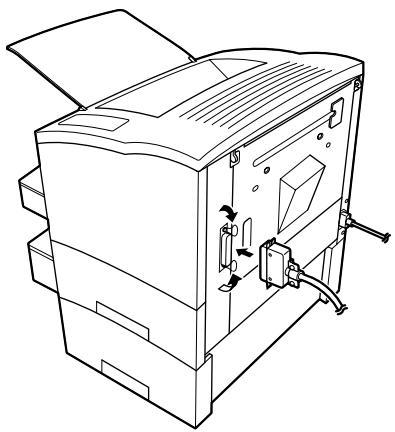
Caractéristiques du câble et affectation des broches, voir page 9-4.
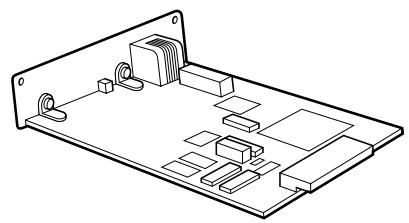
Carte d'interface réseau
Cette imprimante est équipée d'une carte d'interface réseau 10/100BaseT. Pour plus de détails, voir le manuel d'utilisation de la carte d'interface réseau.
3.4 Options
Cette section décrit les éléments disponibles en option pour l'imprimante : barrettes SIMM de mémoire, unité d'impression recto verso, troisième cassette papier et SIMM ROM d'Adobe PostScript.
SIMM (single in-line memory module, module mémoire à simple rangée de connexions)
L'ajout de mémoire dans l'imprimante permet d'éviter de nombreuses erreurs dues à une surcharge de données.
Cette imprimante est livrée avec 4 Mo de mémoire. Vous pouvez augmenter la capacité de la mémoire jusqu'à 64 Mo en installant une barrette SIMM en option de 1, 2, 4, 8, 16 ou 32 Mo dans l'un ou les deux connecteurs pour mémoire situés à l'intérieur de l'imprimante.

Remarque
Il est possible de porter la capacité de la mémoire à 64 Mo en installant deux barrettes SIMM de 32 Mo dans l'imprimante (cependant, il vous faudra d'abord supprimer la barrette SIMM de 4 Mo fournie avec l'imprimante). Pour vous assurer de la réussite de l'installation de la mémoire d'extension, vous pouvez imprimer une page de configuration.

Avertissement
Risque de décharge électrique! Ne retirez aucun capot de l'imprimante qui ne soit spécifiquement désigné comme amovible dans le manuel de l'utilisateur.
1 Mettez l'imprimante hors tension et débranchez le cordon secteur. 2 Déconnectez le câble parallèle de l'imprimante. 3 Appuyez sur le [bouton de déverrouillage du capot supérieur] pour ouvrir ce dernier. 4 À l'aide d'un tournevis, desserrez et retirez les deux vis qui fixent le capot latéral extérieur à l'imprimante.
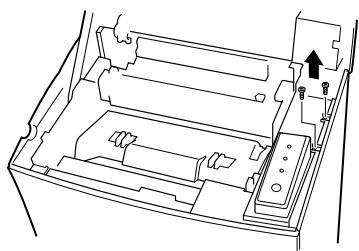
5 Des clips placés à l'intérieur de l'imprimante permettent de maintenir le capot latéral extérieur en place. Maneuvrez doucement le capot latéral extérieur jusqu'à ce qu'il se libère des clips (voir l'illustration).
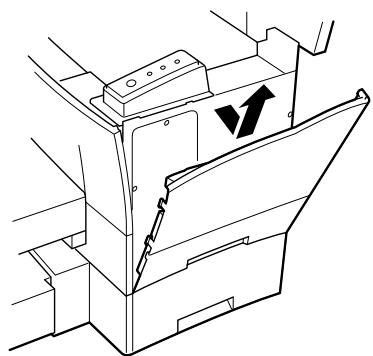

Attention
Ne touchez aucun élément du circuit principal à l'intérieur de l'imprimante. 6 Une fois le capot latéral extérieur retiré, le capot latéral intérieur de l'imprimante apparaît. À l'aide d'un tournevis, desserrez et retirez les quatre vis qui fixent le capot latéral intérieur.
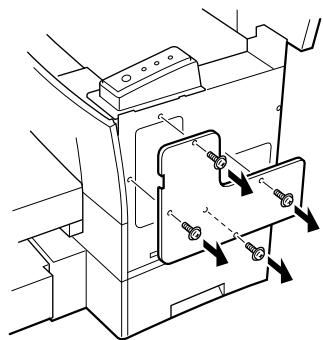
7 Retirez le capot latéral intérieur pour faire apparaitre le circuit principal.
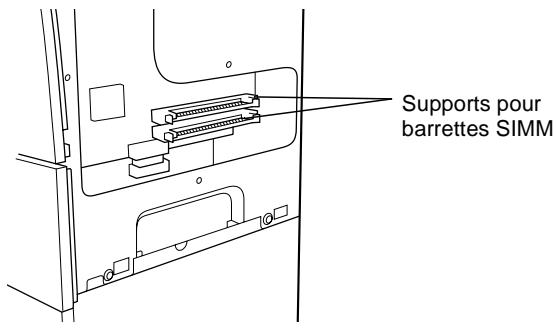
8 Insérez la barrette SIMM dans l'un des supports disponibles sur le circuit principal en prenant garde de ne pas toucher les points de connexion situés le long de la barrette.
Insérez la barrette SIMM en l'inclinant selon l'angle illustré et en la faisant délicatement basculer pour l'engager dans le support. Appuyez ensuite sur la barrette SIMM jusqu'à ce qu'elle se mette en place.
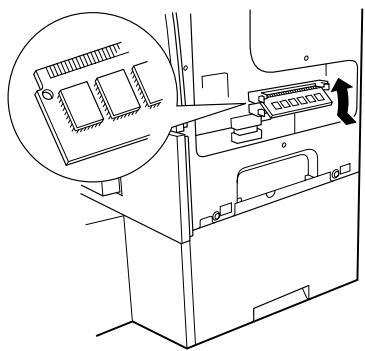
9 Replacez le capot latéral interieur à l'aide des quatre vis.
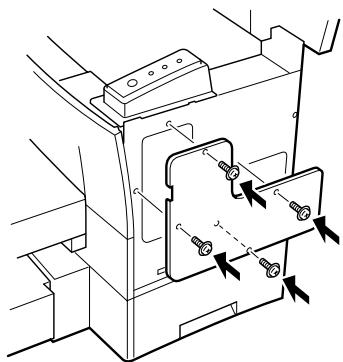
10Replacez le capot lateral extérieur à l'aide des deux vis.
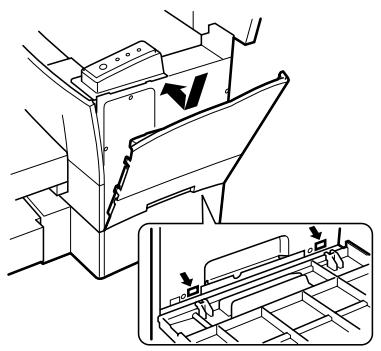
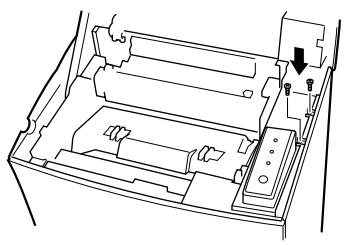
11 Imprimez une page de configuration (voir page 3-16) et vérifiez si le champ « Mémoire totale » indique correctement l'augmentation de la capacité de mémoire. Si ce n'est pas le cas, recommencez la procédure ci-dessus pour vous assurer que la barrette SIMM est correctement installée.

Remarques
Pour retirer la barrette SIMM, appuyez sur les petits leviers situés de part et d'autre du support. Une fois la barrette SIMM en place, redéfinissez le paramètre de mémoire de l'imprimante de manière à refléter la nouvelle capacité de celle-ci (voir page 5-52).
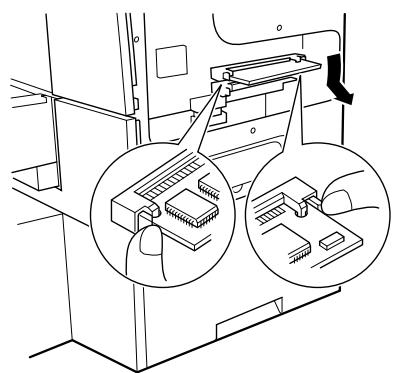
Unité d'impression recto verso
L'imprimante prend en charge l'impression recto verso si l'unité appropriée est installée. Le logiciel de l'imprimante permet de générer des documents recto verso pouvant être reliés par le bord court ou long de la feuille de papier. Pour plus de détails, voir page 4-14.
- Retirez l'unité d'impression recto verso de son emballage.
- Retirez le sac en plastique et tout le matériel d'emballage.
- Mettez l'imprimante hors tension, puis débranchez le cordon secteur et le câble d'interface de l'imprimante.
Installation de l'unité d'impression recto verso
1 À l'aide d'un tournevis ou d'un outil similaire, retirez le clip plat fixé à l'arrière de l'unité principale de l'imprimante.
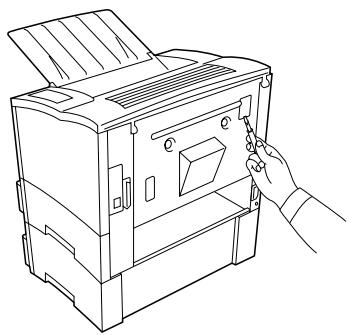
2 Alignez l'unité d'impression recto verso en forme de «L» sur l'arrière de l'unité principale de l'imprimante de manière à ce que la base du «L» se trouve à l'intérieur de l'ouverture ménagée au bas de l'imprimante.
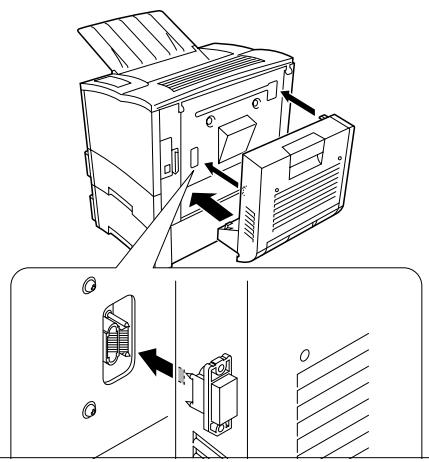

Remarque
Assurez-vous que le connecteur de l'unité est correctement engagé dans l'imprimante.
En maintenant d'une main l'unité d'impression recto verso en position, serrez les vis fixées en permanence à l'arrière de l'unité d'impression recto verso à l'aide d'un tournevis cruciforme.
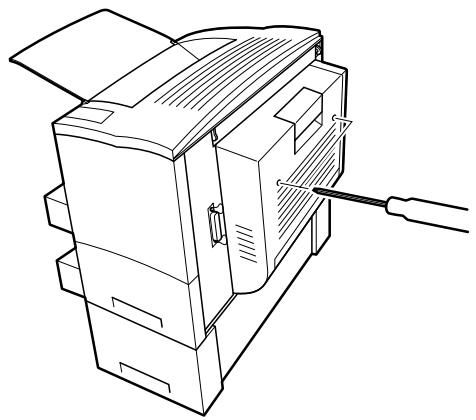

Remarque
Durant l'installation, maintenez l'unité d'impression recto verso avec la main jusqu'à ce qu'elle soit solidement fixée à l'imprimante à l'aide des vis.
Connectez le cordon secteur à l'imprimante, puis mettez celle-ci sous tension.
«Connexion du cordon secteur», voir page 3-11.
«Mise en marche de l'imprimante», voir page 3-14.
5 Imprimez une page de configuration pour vérifier si l'unité d'alimentation recto verso figure dans la rubrique Configuration de l'imprimante.
«Test d'impression», voir page 3-15.
Configuration de l'imprimante
- Bac 2 = Installé
- Bac 3 = Non installé
- Unité d'impression recto verso = Installé PostScript = Non installé
- Carte réseau = Installée
Troisième cassette papier
Il est possible d'augmenter la capacité d'alimentation papier de l'imprimante de 500 feuilles lorsque le bac 3 en option est installé. Le bac 3 peut être remplacé par le bac 2.
Installation de la troisième cassette papier en option
✓ Retirez la cassette papier de son emballage. ✓ Retirez le sac en plastique et tout le matériel d'emballage. ✓ Mettez l'imprimante hors tension, puis débranchez le cordon secteur et le câble d'interface de l'imprimante.
1 Placez la cassette papier à l'emplacement de votre choix (voir page 3-1, « Sélection de l'emplacement pour l'imprimante »). Retirez le bac à papier.
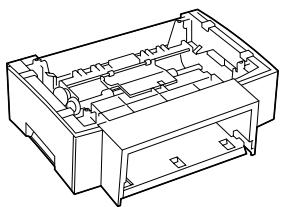
2 Réglez l'imprimante sur la troisième cassette papier en utilisant les broches de couplage comme guides.

Remarque
L'imprimante pèse environ 18 kg. Le cas échéant, il est préférent d'être deux pour la soulever.
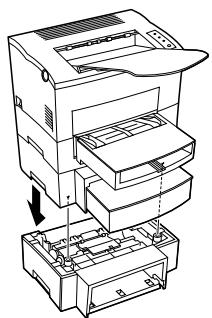
Insérez le bac 3 dans la troisième cassette papier.
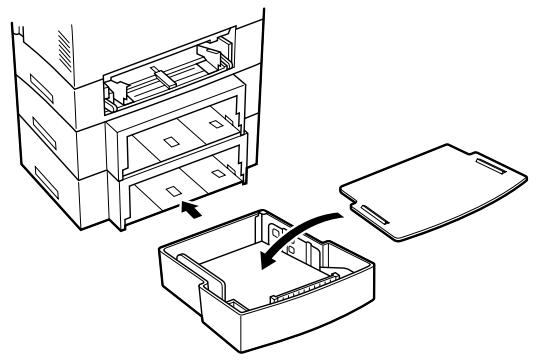

Remarque
Veillez à vous servir des deux mains lors de l'extraction ou de l'insertion du bac 3 dans la troisième cassette papier.
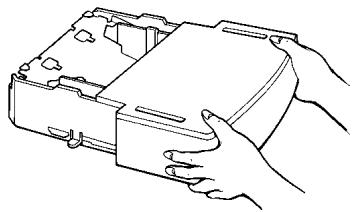
4 Connectez le cordon secteur à l'imprimante, puis mettez celle-ci sous tension.
«Connexion du cordon secteur», voir page 3-11.
«Mise en marche de l'imprimante», voir page 3-14.
5 Imprimez une page de configuration pour vérifier si le bac 3 figure dans la liste de la rubrique Configuration de l'imprimante.
«Test d'impression», voir page 3-15.
Configuration de l'imprimante
- Bac 2 = Installé
- Bac 3 = Installé
- Unité d'impression recto verso = Non installée PostScript = Non installée
- Carte réseau = Installée
SIMM ROM d'adobe postscript
Cette imprimante est équipée d'un support pour l'installation d'une SIMM ROM d'Adobe PostScript. Cette barrette permet à l'imprimante de prendre en charge le langage de description de page PostScript.

Avertissement
Les barrettes SIMM ROM d'Adobe PostScript sont très sensibles à l'électricité statique. Touchez un objet métallique avant de les manipuler.
Retirez la barrette SIMM ROM d'Adobe PostScript de son emballage. Mettez l'imprimante hors tension, puis débranchez le cordon secteur et le câble d'interface de l'imprimante.

Avertissement
Risque de décharge électrique! Ne retirez aucun capot de l'imprimante qui ne soit spécifiquement désigné comme amovible dans le manuel de l'utilisateur.
1 Mettez l'imprimante hors tension et débranchez le cordon secteur. 2 Déconnectez le câble parallèle de l'imprimante. 3 Appuyez sur le [bouton de déverrouillage du capot supérieur] pour ouvrir ce dernier. 4 À l'aide d'un tournevis, desserrez et retirez les deux vis qui fixent le capot latéral extérieur à l'imprimante.
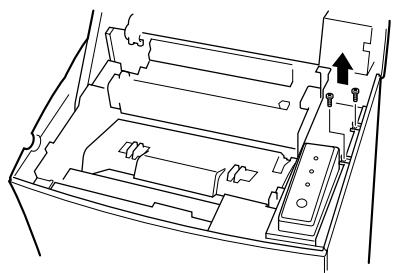
5 Des clips placés à l'intérieur de l'imprimante permettent de maintenir le capot latéral extérieur en place. Maneuvrez doucement le capot latéral extérieur jusqu'à ce qu'il se libère des clips (voir l'illustration).


Attention
Ne touchez aucun élément du circuit principal à l'intérieur de l'imprimante. 6 Une fois le capot latéral extérieur retiré, le capot latéral intérieur de l'imprimante apparaît. A l'aide d'un tournevis, desserrez et retirez les quatre vis qui fixent le capot latéral intérieur.
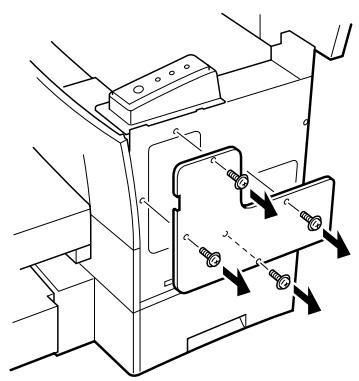
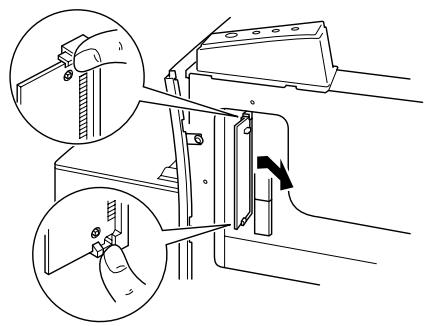
7 Retirez le capot latéral interieur pour faire apparaitre le circuit principal. 8 En veillant à ne pas toucher les points de connexion le long du bord de la barrette SIMM, insérez celle-ci dans le support du circuit principal.
Insérez la barrette SIMM en l’inclinant selon l’angle illustré et en la faisant délicatement basculer pour l’engager dans le support.
Appuyez ensuite sur la barrette SIMM jusqu'à ce qu'elle se mette en place.
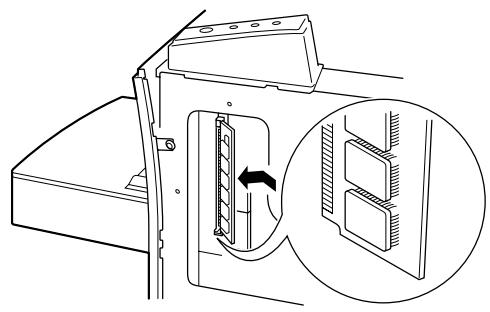
9 Replacez le capot latéral intérieur à l'aide des quatre vis.
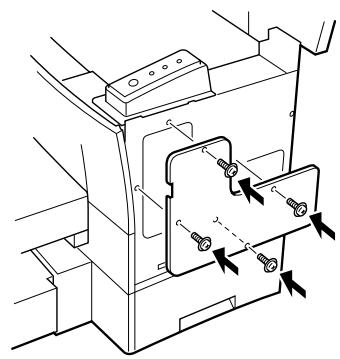
10Replacez le capot lateral extérieur a I'aide des deux vis.
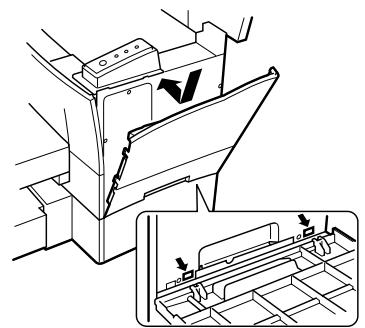
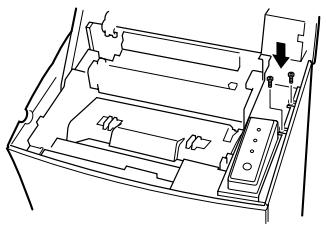
11 Connectez le cordon secteur à l'imprimante, puis mettez celle-ci sous tension.
«Connexion du cordon secteur», voir page 3-11.
«Mise en marche de l'imprimante», voir page 3-14.
12 Imprimez une page de configuration pour vérifier si PostScript figure dans la rubrique Configuration de l'imprimante.
«Test d'impression», voir page 3-15.

Remarque
Pour retirer la barrette SIMM, appuyez sur les petits leviers situés de part et d'autre du support.
Configuration de l'imprimante
- Bac 2 = Installé
- Bac 3 = Non installé
- Unité d'impression recto verso = Non installée PostScript = Installée
- Carte réseau = Installée

Attention
Cette imprimante est donc pour imprimer uniquement sur les types de papier suivants.
Type
| Port d'alimentation du papier | Papier normal d'un grammage de :60 à 90 g/m216 à 24 lbs | Papier spécial | |||||
| Papier recyclé d'un grammage de :60 à 90 g/m216 à 24 lbs. | Feuille transparente | Étiquettes | Papier à en-tête | Enveloppés | Format J-Post (carte postale) :100 x 148 mm4 x 5-3/4 po. | ||
| Bac 1 | |||||||
| Bac 2 | Aucun | Aucun | Aucun | Aucun | Aucun | Aucun | Aucun |
| Bac 3 | Aucun | Aucun | Aucun | Aucun | Aucun | Aucun | Aucun |
| Bacd'introductionsma-nuelle | |||||||
Format standard
| Port d'alimentation du papier | A4 210 x 297 mm 8-1/4" x 11-1/4" | JIS B5 182 x 257 mm 7-1/4 x 10 po. | Légal 216 x 356 mm 8-1/2 x 14 po. | Lettre 216 x 279 mm 8-1/2 x 11 po. | Exécutive 184 x 267 mm 7-1/4 x 10-1/2 po. |
| Bac 1 | |||||
| Bac 2 | |||||
| Bac 3 | |||||
| Bac d'intro-duction manuelle | |||||
- Chacune des cinq cassettes du bac 2 ou 3 peut accueillir l'un des cinq types de papier compatibles avec cette imprimante.
Enveloppes et formats personnalisés (bac 1 et bac d'introduction manuelle)
| Port d'alimentation du papier | Env. Com10 105 x 241 mm 4-1/8 x 9-1/2 po. | Env. DL 110 x 220 mm 4-5/16 x 8-11/16 po. | Env. C5 162 x 229 mm 6-3/8" x 9" | Env. B5 176 x 250 mm 6-15/16 x 9-7/8 po. | Env. B5 176 x 250 mm 6-15/16 x 9-7/8 po. |
| Bac 1 | |||||
| Bac d'intro-duction manuelle |
- L'impression n'est possible que si le paramètre Bac 1 sous l'onglet Papier de la boîte de dialogue Panneau de commande de l'imprimante est réglé sur Formats multiples (voir page 5-48 et voir page 6-4).
- Le papier spécial n'est pas pris en charge pour l'impression recto verso.

Remarques
N'utilisez pas les types de papier suivants afin d'éviter une perte de qualité d'impression, une défaillance d'alimentation ou une panne d'impression.
Papier déjà utilisé dans une imprimante à transfert thermique ou une imprimante à jet d'encre.
Papier trop fin ou trop épais.
Papier plié, froissé ou déchiré.
Papier présentant des trous de reliure ou des perforations.
Papier dont la surface est trop lisse, trop rugueuse ou variable.
Papier dont la surface porte un revêtement spécial tel que du papier carbone, du papier thermique et du papier réagissant à la pression.
Feuilles de tailles différentes.
Papier non coupé à angle droit.
Papier relié par de la colle, des agrafes ou des trombones.
Papier sur lequel sont apposées des étiquettes faciles à décoller.
Cartes postales déformées ou pliées.
Les enveloppes doivent répondre aux critères suivants :
Plis et bords nets.
Enveloppes de publipostage ordinaires sans partie collée sur la portion encollée.
Rabats sur toute la largeur de l'enveloppe (inacceptable si le rabat est préencollé).
Dépourvues de prix et d'attaches.
Habituellement, les enveloppes s'impriment correctement bien que certaines se plissent. Nous conseillons fortement de tester le type d'enveloppe que vous envisagez d'utiliser avant d'en acheter en grandes quantités.
Pour plus de détails, voir «Chargement du papier».
4.2 Chargement du papier
Trois sources permettent d'introduire du papier dans l'imprimante : le bac 1, le bac d'introduction manuelle et le bac 2.
Le bac 1 est la source de papier standard pour l'imprimante. Il peut accueillir divers types et formats de papier.
Le bac 2 est la source de papier auxiliaire. Une autre source de papier, le bac 3, est disponible en option. Pour plus de détails sur l'utilisation de ces bacs, voir la section de ce manuel intitulée «Chargement du papier dans le bac 2 ou 3».
Chaque fois que vous utilisez un type de papier spécial, veillez à utiliser le pilote d'imprimante installé sur l'imprimante pour spécifier la zone d'impression. Vous constaterez peut-être des variations de la qualité d'impression si vous utilisez du papier de format spécial.
Songez toujours que les conditions de stockage du papier influencent considérablement la qualité d'impression. Stockez le papier dans son emballage d'origine. N'exposez pas le papier à des conditions de température ou d'humidité extrêmes.
Chargement de papier dans le bac 1
Vous pouvez charger jusqu'à 250 feuilles de papier standard dans le bac 1. Pour plus de détails sur les formats et les types de papier, voir page 4-1.
1 Retirez le capot du bac 1.
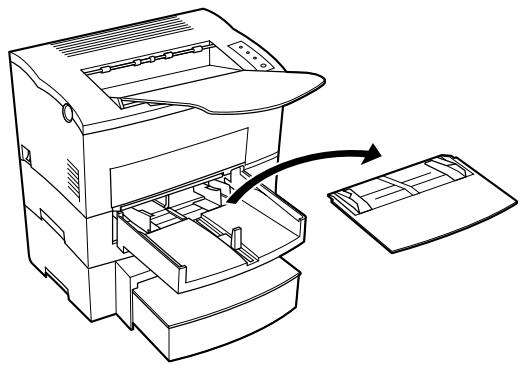
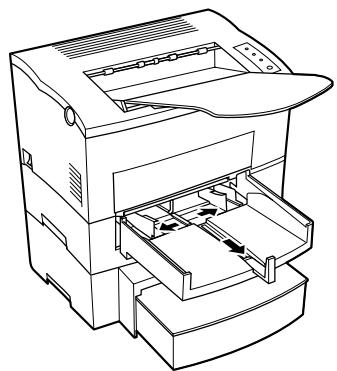
2 Ouvrez les guides de format papier.
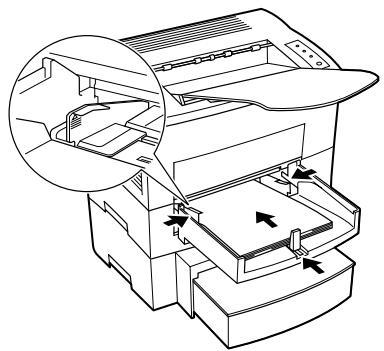
3 Placez une pile de papier au centre du bac 1. Réglez les guides de format papier de manière à ce que les côtés gauche et droit de la pile de papier soient bien calés.

Remarques
Un repère de niveau maximum sur le guide de format de papier indique la hauteur maximale que peut atteindre la pile de papier dans le bac 1. Assurez-vous que la hauteur de la pile de papier ne dépasse pas ce repère. Ne chargez pas de papier supplémentaire tant que le papier actuellement chargé dans le bac 1 n'a pas été complètement utilisé. Pour plus de détails sur les réglages du bac 1, voir page 5-48 et voir page 6-4.
4 Replacez le capot du bac 1.

Remarque
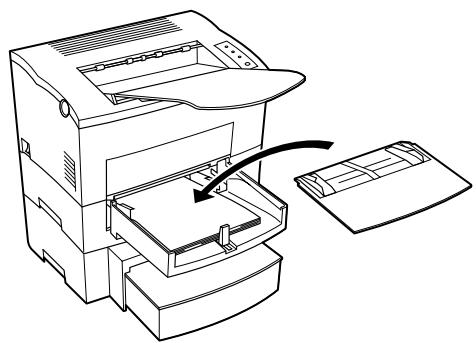
Assurez-vous que la cassette du bac 2 ou 3 pouvant accueillir le format de papier à utiliser pour l'impression a été installée dans la seconde ou troisième cassette papier. Pour plus de détails sur l'insertion (et le retrait) de la cassette du bac 2 ou 3 dans et hors de la seconde ou troisième cassette papier, voir le chapitre 2.
Faites coulisser le bac 2 ou 3 hors de la seconde ou troisième cassette papier en procédant de la manière illustrée.
Bac 2
Bac 3

Remarques
La cassette est conçue pour rester dans l'unité pendant le chargement et le fonctionnement normal de l'imprimante. Pour retirer le bac 2 ou 3 de l'unité, tirez-le au maximum sans forcer. Soulevez ensuite délicatement l'extrémité avant, puis extrayez le bac 2 ou 3 de l'unité. Le bac 3 est disponible en option pour cette imprimante. Contactez votre revendeur pour vous le procurer afin d'augmenter les capacités de votre imprimante.
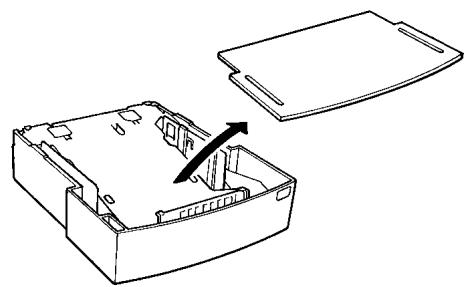
Retirez le capot de la cassette du bac 2 ou 3.
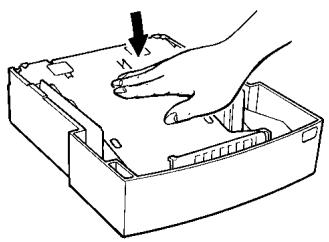
3 Appuyez sur la plaque de levage du papier située à l'intérieur du bac 2 ou 3 jusqu'à ce qu'elle se verrouille.
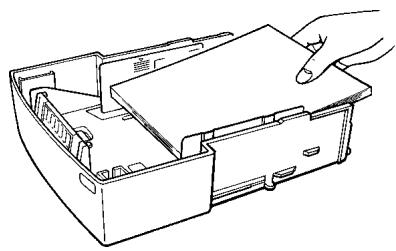
4 Placez une pile d’au maximum 500 feuilles de papier dans le bac 2 ou 3 en veillant à ce que la face tournée vers vous lors du déballage du papier soit toujours tournée vers vous.

Remarque
Un repère de niveau maximum à l'intérieur du bac 2 ou 3 indique jusqu'à quelle hauteur vous pouvez empiler du papier. Assurez-vous que la hauteur de la pile de papier ne dépasse pas ce repère.
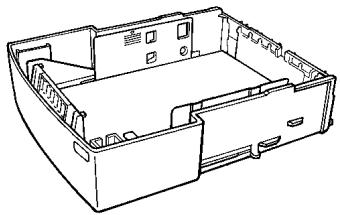
Le bac 2 ou 3 ne prend pas en charge l'alimentation papier en orientation paysage. → N'ajoutez pas de papier tant que le papier se trouvant dans le bac 2 ou 3 n'est pas épuisé.
Remplacez le capot de la cassette et insérez le bac 2 ou 3 dans la deuxième ou troisième cassette papier.
Bac 2
Bac 3
Introduction manuelle de papier
1. Assurez-vous que le couvercle du bac est correctement fixé au bac. 2. Ouvrez les guides de format papier.
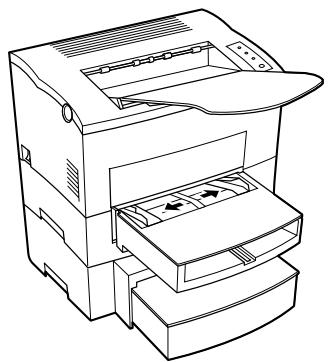
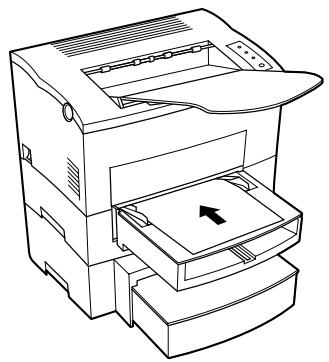
3 Insérez la feuille de papier dans le bac d'introduction manuelle, face à imprimer tournée vers le haut.
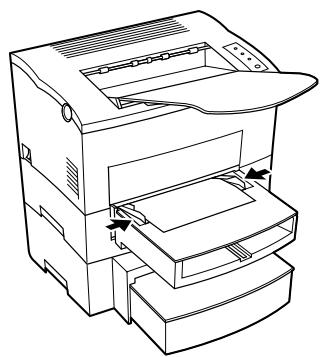
4 Réglez les guides de format papier de manière à ce que les deux côtés du papier soient bien calés.

Remarque
N'insérez qu'une seule feuille de papier ou enveloppe à la fois lorsque vous l'introduisez dans l'imprimante manuellement.
Impression sur enveloppes
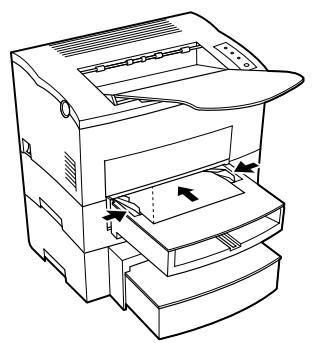
Le bac d'introduction manuelle peut accepter des enveloppes de format Commercial 10, Monarch, DL, C5 et B5.
Introduisez les enveloppes manuellement une à une dans le bac d'introduction manuelle.
1 Placez l'enveloppe dans le bac, face à imprimer tournée vers le haut. Le rabat de l'enveloppe doit être tourné vers le bas et orienté vers la gauche. 2 Assurez-vous que l'enveloppe est placée au centre du bac et qu'elle est bien calée par les guides de format papier.

Remarque
En raison des grands écarts de qualité du papier utilisé pour les enveloppes, nous vous suggérons de tester divers types d'enveloppe avant d'en acheter en grandes quantités.
Tenez compte des aspects suivants chaque fois que vous imprimez sur des enveloppes.
- Veillez à ce que tous les bords soient nettement pliés et à ce que tous les rabats soient pliés correctement.
- N'utilisez pas d'enveloppes auto-adhésives. Utilisez exclusivement des enveloppes munies d'un système de fermeture standard qui ne colle qu'après avoir été humidifié.
- Utilisez des enveloppes dont les rabats sont de la même longueur que l'enveloppe. L'alimentation des enveloppes qui ne se scellant que d'un côté ne se fera pas correctement.
- N'utilisez pas d'enveloppes à fenêtre. Elles risquent d'endommager sérieusement l'imprimante. N'utilisez pas d'enveloppes froissées.
- N'utilisez jamais d'enveloppes munies d'une agrafe ou de tout type de fermeture susceptible d'endommager l'imprimante.
- Ne stockez pas les enveloppes dans un local exposé à un taux d'humidité élevé.
Impression recto verso
Cette fonction imprime les données du document sur les deux faces d'une feuille de papier. L'installation de l'unité d'impression recto verso est requise pour pouvoir utiliser ce mode d'impression.
Lorsque vous imprimez des documents recto verso, vous avez le besoin entre la reliure par le bord long ou court.
- Re-liure par le bord long
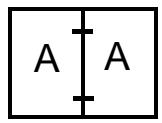
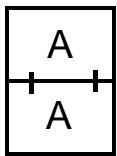
- Reliure par le bord court

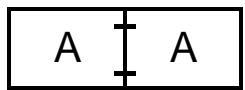
Les types et les tailles de papier pris en charge pour l'impression recto verso sont les suivants.
- Type de papier
Papier normal : 64 à 90 g/m² (17 à 24 lbs)
Papier recyclé : 64 à 90 g/m² (17 à 24 lbs)

Remarque
N'utilisez pas de papiers spéciaux (transparents, étiquettes, enveloppes, papier à en-tête, J-Post et papier écais) pour l'impression recto verso.
Format de papier
A4, A5, JIS B5, Lettre, Légal, Exécutive.

Remarque
Le réglage de reliure par le bord long du pilote d'imprimante ne peut pas être utilisé pour imprimer des documents recto verso sur un papier de format personnalisé.
Songez aux aspects suivants lorsque vous imprimez des documents recto verso:
Le format des documents originaux utilisés pour réaliser le document recto verso doit être identique.
Le document original charge en premier dans l'unité d'impression recto verso sortira de l'imprimante verso tourné vers le bas.
5 Pilote d'imprimante
Ce pilote d'imprimante a été spécialement conçu pour offrir aux utilisateurs de l'imprimante Minolta la possibilité d'imprimer véritablement sous Windows et DOS. Le pilote comprend trois programmes : l'affichage de l'état de l'imprimante, le panneau de commande et le pilote proprement dit.

Important
Ce pilote d'imprimante figure sur le CD-ROM livré avec l'imprimante. Si l'ordinateur n'est pas équipé d'un lecteur de CD-ROM ou si vous voulez télécharger le pilote d'imprimante mis à jour, veuillez contacter un revendeur Minolta.
5.1 Configuration minimale requise
La section ci-dessous décrit la configuration minimale requise pour exécuter le pilote d'imprimante Minolta PageWorks/Pro 18/18N.
Système d'exploitation : Microsoft Windows 95, Windows 98, Windows 3.1x, Windows NT 4.0 ou MS-DOS
Ordinateur personnel : PC compatible IBM équipé d'une unité centrale 486DX cadencée à 16 MHz (processeur Pentium recommandé)
Lecteur de CD-ROM
Interface E/S: Câble parallèle IEEE 1284 de type B
Mémoire : Minimum 8 Mo de RAM PC
Espace disque disponible : Environ 5 Mo pour les fichiers

Remarque
L'utilisation d'un câble parallèle de mauvaise qualité risque d'affecter l'entrée des données.
5.2 Installation du pilote d'imprimante sous windows 95/98
Cette section fournit des informations relatives à l'installation du pilote d'imprimante sous Windows 95/98. Elle indique également comment désinstaller le pilote d'imprimante.
Installation du pilote d'imprimante à partir du cd-rom
1 Allumez l'ordinateur et lancez Windows 95, Windows 98 ou Windows NT 4.0. 2 Insérez le CD-ROM du pilote d'imprimante dans le lecteur approprié. Dans cet exemple, nous supposerons que D: est la désignation du lecteur de CD-ROM. 3 Ouvrez l'explorateur Windows, parcourez le lecteur de disque compact et allez à : D:\DRIVER\WIN95NT\F. 4 Cliquez deux fois sur Setup.exe.

Remarque
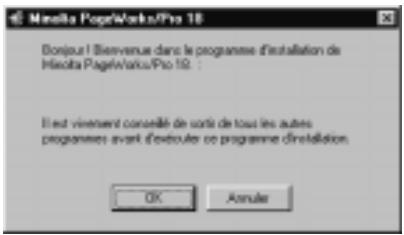
Le pilote de l'imprimante doit être installé au moyen du fichier Setup.exe du disque compact. N'utilise pas l'assistant Ajout d'imprimante du dossier Imprimantes. En effet, une installation à l'aide de cet assistant risque d'entraver le bon fonctionnement de l'imprimante. 5 Suivez les instructions qui s'affichent à l'écran de l'ordinateur pour achever l'installation.
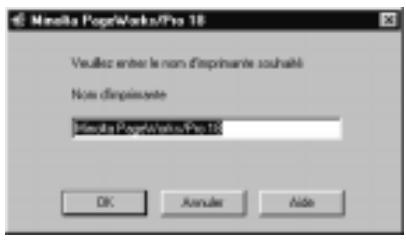
6 Lorsque la boîte de dialogue suivante s'affiche, vous pouvez attribuer un nom à l'imprimante. Lorsque le nom vous convient, cliquez sur [OK].
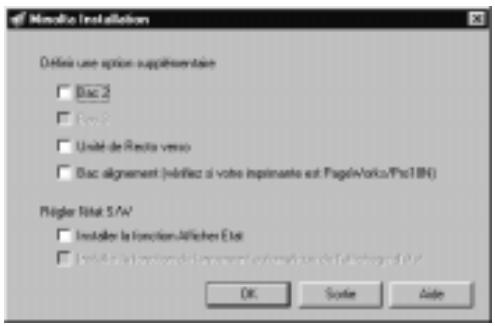
7 Lorsque la boîte de dialogue suivante s'affiche, activez la(les) option(s) installée(s) sur l'ordinateur. Si vous pouvez installer l'affichage d'état, cochez la case « Installer la fonction Afficher État ». Cliquez ensuite sur [OK] pour passer à l'étape suivante.
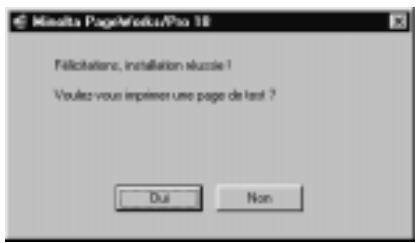
Une fois l'installation terminée, la boîte de dialogue suivante s'affiche. L'impression d'une page de test est conseillée pour vérifier si le pilote d'imprimante est correctement installé sur l'ordinateur.
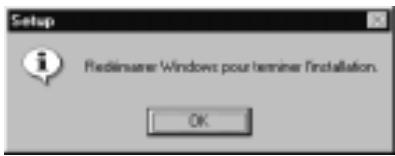
9 Un message vous invitant à redémarrer l'ordinateur s'affiche. Fermez toute application active sur le bureau, puis cliquez sur [OK] pour redémarrer l'ordinateur.
La boîte de dialogue suivante s'affiche sur le bureau de l'ordinateur.
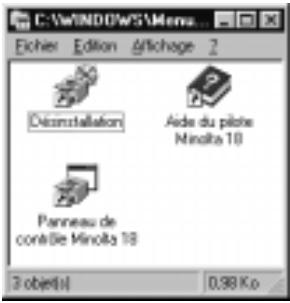
11 Assurez-vous que l'icône Minolta PageWorks/Pro 18 est affichée dans la boîte de dialogue Imprimantes. Cliquez sur [Démarrer], pointez sur Paramètres, puis cliquez sur [Imprimantes] pour afficher la boîte de dialogue Imprimantes.

Cette opération achève l'installation du pilote d'imprimante.
Désinstallation du pilote d'imprimante
1 Cliquez sur le bouton [Démarrer], pointez sur Programmes, Minolta Printer Utilities, puis cliquez sur [Désinstaller].

2 Dans la zone Nombre des imprimantes, sélectionnez Minolta PageWorks/Pro 18.
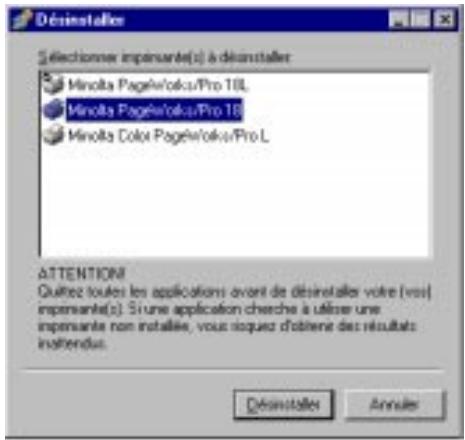
3 Cliquez sur [Désinstaller] pour exécuter l'opération de désinstallation ou sur [Annuler] pour l'abandonner.
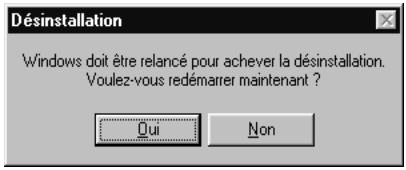
4 Dans la boîte de dialogue suivante, cliquez sur [Oui] pour redémarrer l'ordinateur.
5.3 Installation du pilote d'imprimante sous windows NT 4.0
Cette section fournit des informations sur l'installation du pilote d'imprimante sur un ordinateur tournant sous Windows NT 4.0. Elle indique également comment désinstaller le pilote d'imprimante.
Installation du pilote d'imprimante à partir du cd-rom
1 Mettez l'ordinateur sous tension et démarrez Windows NT 4.0. 2 Insérez le CD-ROM du pilote d'imprimante dans le lecteur approprié. Dans cet exemple, nous supposerons que D: est la désignation du lecteur de CD-ROM. 3 Ouvrez l'explorateur Windows, parcourez le lecteur de disque compact et allez à : D:\DRIVER\WIN95NT\F. 4 Cliquez deux fois sur Setup.exe.

Remarque
Le pilote de l'imprimante doit être installé au moyen du fichier Setup.exe du disque compact. N'utilise pas l'assistant Ajout d'imprimante du dossier Imprimantes. 5 Suivez les instructions qui s'affichent à l'écran de l'ordinateur pour achever l'installation.
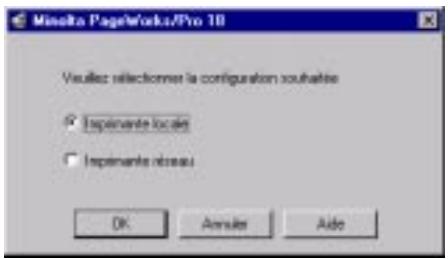
6 Sélectionnez Imprimante locale.
7 Cliquez sur [OK] pour afficher la boîte de dialogue suivante. 8 Sélectionnez les options d'installation.
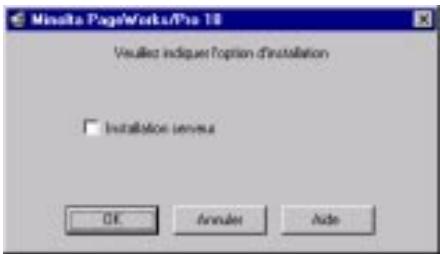
9 Si l'ordinateur sur lequel vous installez le pilote est un serveur d'impression, activez la case à cocher Installation serveur.

Remarque
Si l'imprimante est connectée à un réseau, consultez l'administrateur de réseau de même que le manuel d'utilisation de la carte d'interface réseau.
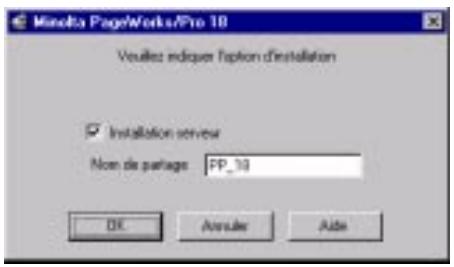
Si vous envisagez d'utiliser l'imprimante comme imprimante réseau, tapez un nom dans le champ Nom de partage.
Example: PP_18

Remarque
Sautez l'étape 10 si vous n'avez pas activé l'option Installation serveur à l'étape 9 ci-dessus. 11 Cliquez sur [OK] pour afficher la boîte de dialogue suivante.
12 Lorsque la boîte de dialogue suivante s'affiche, vous pouvez attribuer un nom à l'imprimante. Lorsque le nom vous convient, cliquez sur [OK].
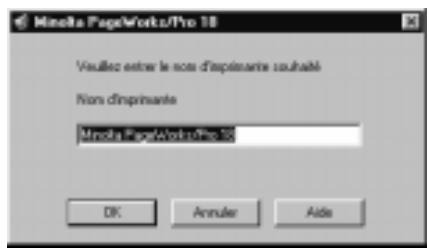
13 Lorsque la boîte de dialogue suivante s'affiche, activez la(les) option(s) installée(s) sur l'ordinateur. Si vous voulez installer l'affichage d'été, cochez la case « Installer la fonction Afficher État ». Cliquez ensuite sur [OK] pour passer à l'étape suivante.
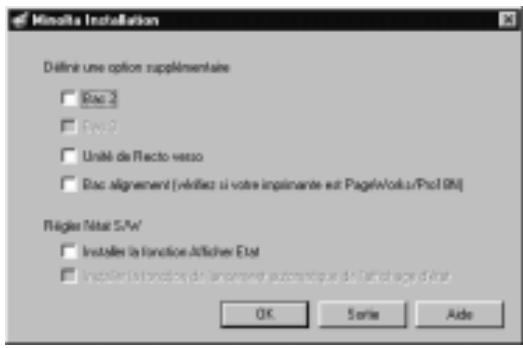
Une fois l'installation terminée, la boîte de dialogue suivante s'affiche. L'impression d'une page de test est conseillée pour vérifier si le pilote d'imprimante est correctement installé sur l'ordinateur.
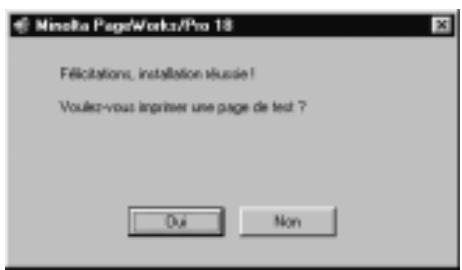
15La boîte de dialogue suivante s'affiche sur le bureau de l'ordinateur.
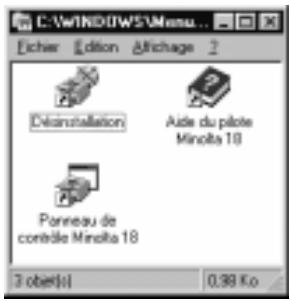
16 Dans la fenêtre du menu de l'utilitaire d'installation, cliquez sur [Quitter] pour fermer la fenêtre. 17 Assurez-vous que l'icône Minolta PageWorks/Pro 18 est affichée dans la boîte de dialogue Imprimantes. Cliquez sur [Démarrer], pointez sur Paramètres, puis cliquez sur [Imprimantes] pour afficher la boîte de dialogue Imprimantes.
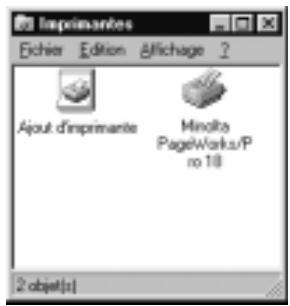
Cette opération achève l'installation du pilote d'imprimante.

Remarques
La boîte de dialogue Options ajoutées ne s'affiche pas lorsque l'imprimante est désignée comme «Imprimante réseau» dans la seconde boîte de dialogue de la procédure d'installation. Le pilote de l'imprimante doit être installé au moyen du fichier Setup.exe du disque compact. N'utilise pas l'assistant Ajout d'imprimante du dossier Imprimantes.
Désinstallation du pilote d'imprimante
1 Cliquez sur le bouton [Démarrer], pointez sur Programmes, Minolta Printer Utilities, puis cliquez sur [Désinstaller].
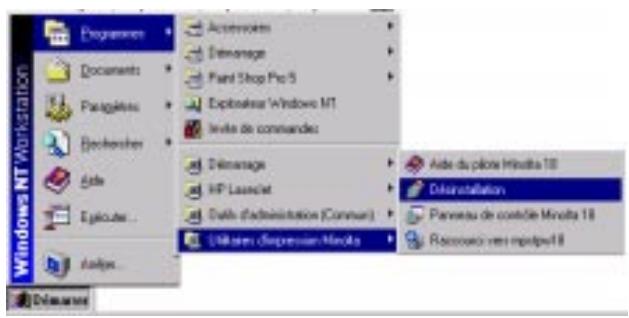
2 Dans la zone Nombre des imprimantes, sélectionnez Minolta PageWorks/Pro 18.

Cliquez sur [Désinstaller] pour exécuter l'opération de désinstallation ou sur [Annuler] pour l'abandonner.
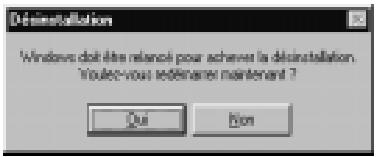
4 Dans la boîte de dialogue suivante, cliquez sur [Oui] pour redémarrer l'ordinateur.
5.4 Installation du pilote d'imprimante sous windows 3.1
Cette section contient des informations sur l'installation du pilote d'imprimante sur un ordinateur tournant sous Windows 3.1. Elle indique également comment désinstaller le pilote d'imprimante.
Installation du pilote d'imprimante
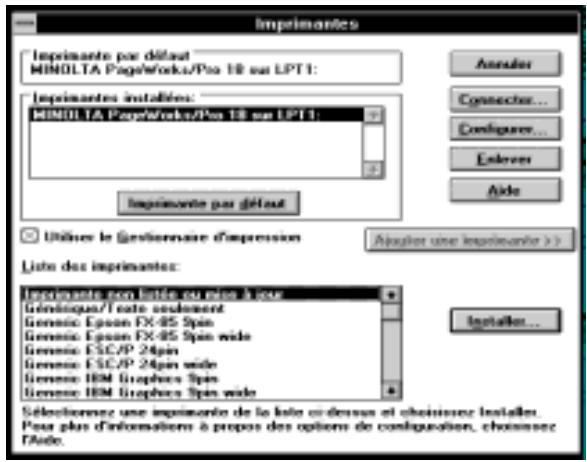
1 Mettez l'ordinateur sous tension et démarrez Windows 3.1. 2 Insérez le CD-ROM du pilote d'imprimante dans le lecteur approprié. Dans cet exemple, nous supposerons que D: est la désignation du lecteur de CD-ROM. 3 Cliquez deux fois sur l'icône [Panneau de configuration] située dans le groupe principal à l'intérieur du Gestionnaire de programmes. 4 Dans la boîte de dialogue du Panneau de configuration, cliquez deux fois sur [Imprimantes] pour afficher la boîte de dialogue Imprimantes, puis cliquez sur le bouton [Ajouter>>] pour afficher la liste des imprimantes. 5 Sélectionnez Imprimante non listée de ou mise à jour, puis cliquez sur le bouton [Installer...]. 6 Dans la boîte de dialogue Installer un gestionnaire, cliquez sur le bouton [Parcourir...].
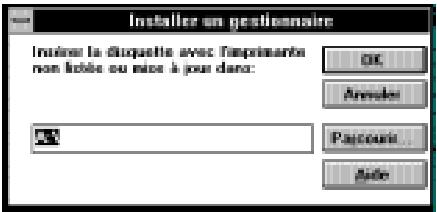
7 Parcourez le lecteur de CD-ROM et accédez à : D:\DRIVER\WIN311\F. 8 Cliquez sur [OK] dans la boîte de dialogue Installer un gestionnaire.
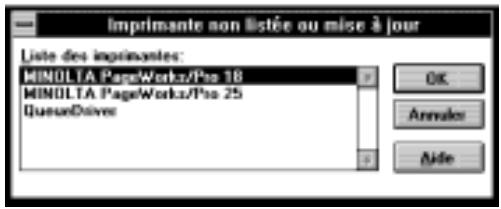
Dans la zone Liste des imprimantes, sélectionnez Minolta PageWorks/Pro 18, puis cliquez sur [OK] pour démarrer l'installation et revenir à la boîte de dialogue Imprimantes.

Remarque
Pendant l'installation du pilote d'imprimante, il se peut qu'un message d'erreur indiquant que le fichier UNIDRV.DLL requis est introuvable s'affiche. Dans ce cas, sélectionnez un pilote universel tel que HP LaserJet dans la zone Liste des imprimantes de la boîte de dialogue Imprimantes. Une fois celui-ci installé, réinstallez le pilote PageWorks/Pro 18. 10 Cliquez sur le bouton [Imprimante par défaut] pour que cette imprimante soit sélectionnée chaque fois que vous commencez à utiliser le logiciel Windows. 11 Cliquez sur [Fermer] pour achever la procédure d'installation.
Déinstallation du pilote d'imprimante
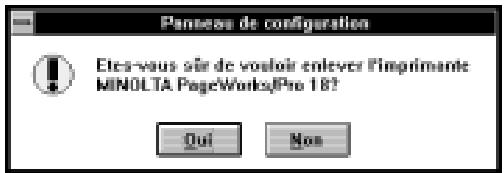
1 Allumez l'ordinateur et ouvrez Windows 3.1. 2 Allez au Gestionnaire de programmes et cliquez deux fois sur [Principal] pour afficher le Groupe principal, puis cliquez deux fois sur [Panneau de configuration] pour afficher la boîte de dialogue Panneau de configuration. 3 Cliquez deux fois sur [Imprimantes] pour afficher la boîte de dialogue Imprimantes. 4 Sélectionnez MINOLTA PageWorks/Pro 18 dans la liste Imprimantes installées, puis cliquez sur [Enlever]. Un message de confirmation s'affiche, vous demandant de confirmer votre choix.
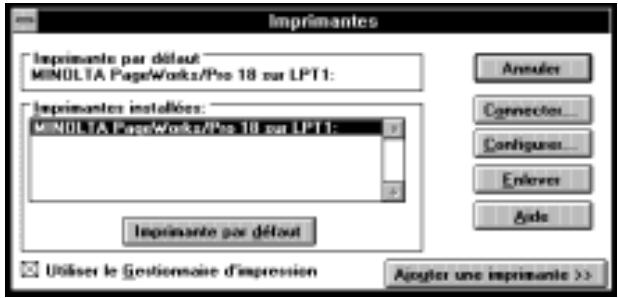
5 Cliquez sur [Oui] pour supprimer le pilote d'imprimante. La boîte de dialogue Imprimantes s'affiche de nouveau une fois le pilote d'imprimante supprimé.
6 Cliquez sur [Fermer] pour fermer la boîte de dialogue Imprimantes.
5.5 Affichage de la boîte de dialogue d'installation du pilote (windows 95/98/nt 4.0)
Procédez comme suit pour afficher la boîte de dialogue de configuration du pilote sous Windows 95, Windows 98 ou Windows NT 4.0.
Pour afficher la boîte de dialogue d'installation du pilote sous windows 95/98
1 Cliquez sur [Démarrer], pointez le curseur sur Paramètres, puis cliquez sur Imprimantes pour afficher la boîte de dialogue Imprimantes. 2 Dans la boîte de dialogue Imprimantes, cliquez sur l'icône Minolta PageWorks/Pro 18.
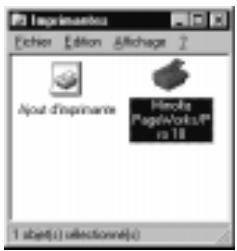
3 Dans la boîte de dialogue Imprimantes, sélectionnez l'option Propriétés du menu Fichier. 4 Sous l'onglet [32-bit SuperDriver Setup] de la boîte de dialogue Propriétés, la fenêtre suivante s'affiche.
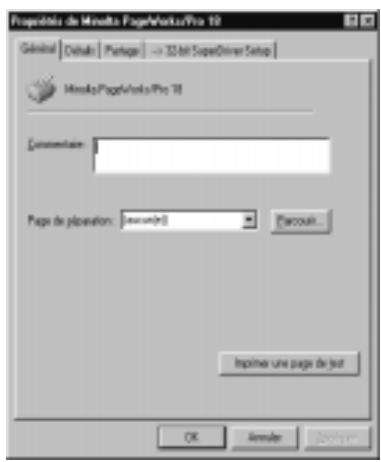
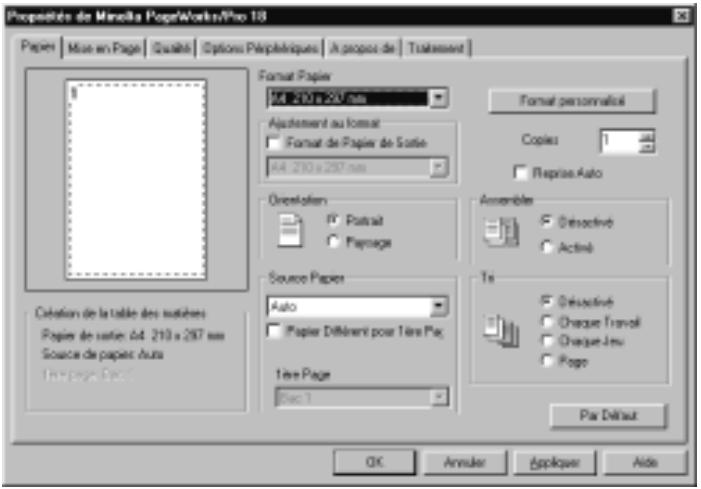
Pour plus de détails sur l'entrée de paramètres relatifs au pilote, voir page 5-23 «Utilisation du pilote d'imprimante sous Windows 95/98/NT 4.0».
Affichage de la boîte de dialogue d'installation du pilote sous windows NT 4.0
1 Cliquez sur [Démarrer], pointez le curseur sur Paramètres, puis cliquez sur Imprimantes pour afficher la boîte de dialogue Imprimantes. 2 Dans la boîte de dialogue Imprimantes, cliquez sur l'icône Minolta PageWorks/Pro 18.
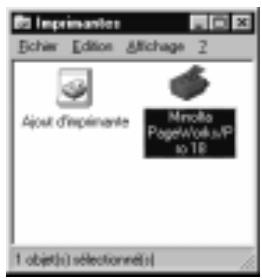
3 Dans la boîte de dialogue Imprimantes, sélectionnez Valeurs par défaut du document... dans le menu Fichier.
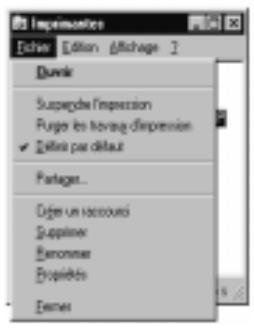
La fenêtre suivante s'affiche.
Pour plus de détails sur l'entrée de paramètres relatifs au pilote, voir page 5-23 «Utilisation du pilote d'imprimante sous Windows 95/98/NT 4.0».
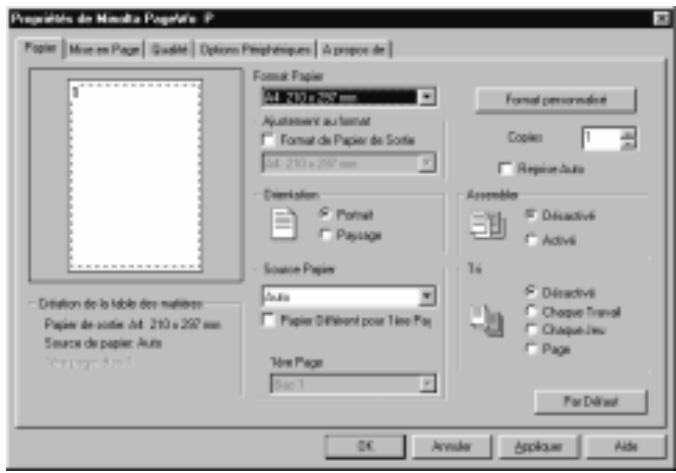
5.6 Utilisation du pilote d'imprimante sous windows 95/98/nt 4.0
Les fonctions du pilote d'imprimante permettent de contrôler un large éventail de paramètres de l'imprimante depuis l'ordinateur. Les sections suivantes donnent un aperçu des propriétés du pilote d'imprimante.
Les paramètres spécifiés dans la boîte de dialogue Propriétés deviennent les paramètres par défaut pour le pilote d'imprimante. Vous pouvez ouvrir la boîte de dialogue à partir du dossier Imprimantes de Windows 95/98/NT 4.0.
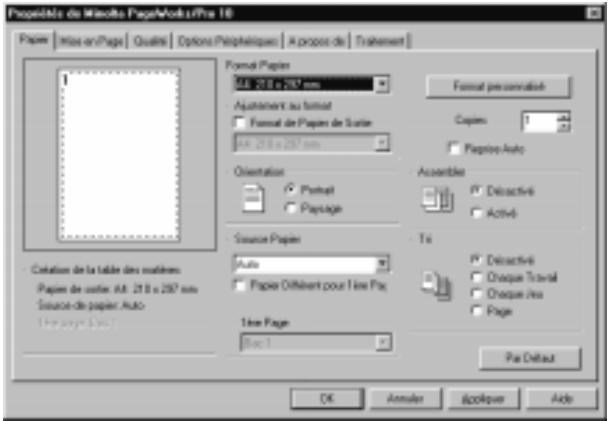

Remarque
Les captures d'écran figurant dans cette section illustrent le fonctionnement du pilote d'imprimante dans l'environnement Windows 95. - Boutons communs
Les boutons suivants s'affichent au bas de chaque onglet.
[OK]
Cliquez sur ce bouton pour quitter la boîte de dialogue des propriétés en enregistrant les modifications apportées.
[Annuler]
Cliquez sur ce bouton pour quitter la boîte de dialogue des propriétés sans enregistrer les modifications apportées.
[Appliquer]
Cliquez sur ce bouton pour enregistrer toutes les modifications sans quitter la boîte de dialogue des propriétés.
[Aide]
Cliquez sur ce bouton pour afficher l'aide en ligne.
Papier
L'onglet Papier contient des fonctions qui concernent le format et la sortie de vos documents imprimés.
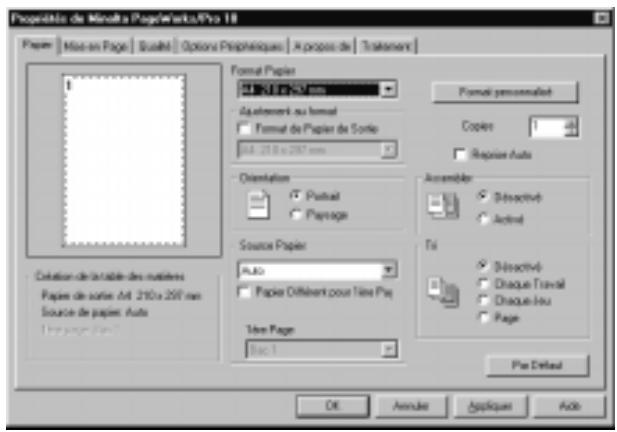
- Format papier
Cette liste déroulante affiche les divers formats de papier pris en charge par l'imprimante. Sélectionnez le format approprié ou ajoutez un format personnalisé (voir Modifier Personnalisé...).
Papier
Légal 8 1/2 x 14 pouces
Exécutive 7 1/4 x 10 1/2 pouces
A4 210x297mm
A5 148 x 210 mm
JIS B5 182 x 257 mm
Personnalisé
- Pour plus de détails concernant les formats de papier personnalisés, voir la section suivante.
Enveloppes
COM10 4 1/8 x 9 1/2 pouces
DL 110× 220mm
C5 162x229mm
B5 176 x 250 mm
Monarch 37/8 x 71/2 pouces
- [Modifier Personnalisé...]
Ce bouton ouvre une boîte de dialogue qui vous permet de modifier l'imprimante afin qu'elle prenne en charge des formats de papier personnalisés.
Dimensions minimum et maximum pour le papier personnalisé : 88,0 à 216,0 x 152,0 à 356,0 mm (3 1/2 à 8 1/2 x 6 à 14 pouces)
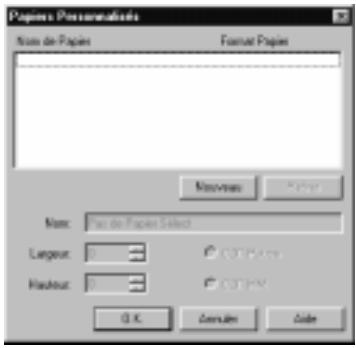
Pour ajouter un format de papier personnalisé, cliquez sur le bouton [Ajouter]. Entrez le format de papier dans la liste au-dessus du bouton [Ajouter].
Entrez le nom du format personnalisé dans le champ Nom.
Ensuite, entrez les dimensions correspondant à la largeur et à la hauteur dans les cases prévues à cet effet. Songez à spécifier l'unité de mesure (pouces ou centimètres), puis cliquez sur [OK].
Le format personnalisé sera ajusté à la liste déroulante Format papier.
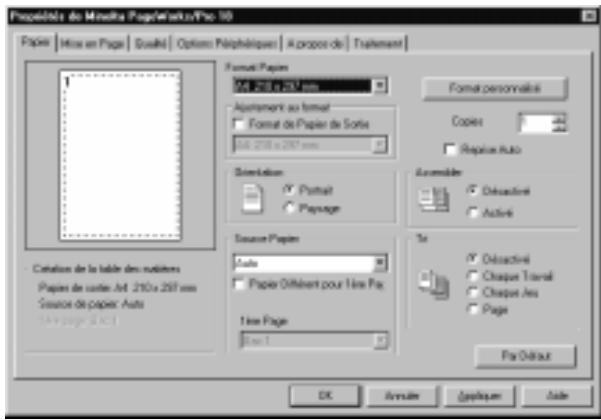
- Régler au papier
Activez la case Format de Papier de Sortie de manière à dimensionner automatiquement le document sur l'espace disponible compte tenu du format de papier sélectionné. Veillez à spécifier le format de papier utilisé pour l'impression dans la liste déroulante.

Remarque
La fonction Régler au Papier ne peut pas être utilisée pour l'impression de documents avec l'option N pages par feuille. - Copies
Cet élément spécifie le nombre de copies à imprimer. Vous pouvez spécifier toute valeur entre 1 et 999.
- Reprise Auto
Lorsque l'option Reprise Auto est activée, l'imprimante reprend automatiquement l'impression après la plupart des erreurs.
Lorsqu'elle est désactivée, l'imprimante attend que vous appuyiez sur le bouton à l'avant de l'imprimante avant de reprendre l'impression.
- Orientation
Ce réglage permet de déterminer le sens de l'impression sur la page (voir Portrait et Paysage).
Portrait
Les documents en orientation Portrait s'impriment dans le sens de la longueur de la page (verticalement).
Paysage
Les documents en orientation Paysage s'impriment dans le sens de la largeur de la page (horizontal).
- Assembler
La fonction Assembler prend en charge l'impression de plusieurs documents (lorsque le nombre de copies produit est égal ou supérieur à deux). Le réglage désactivé est un mode de groupe (1,1,1...2,2,2...3,3,3). Lorsque le réglage Assembler est activé, les documents sont triés à mesure qu'ils sortent de l'imprimante (1,2,3...1,2,3...1,2,3).

Remarque
Assurez-vous que la fonction Assembler des autres applications est désactivée.
Source papier
L'élément Source papier spécifie le bac à partir duquel l'imprimante est alimentée en papier. Pour modifier ce réglage, sélectionnez simplement la source de papier souhaitée dans la liste déroulante. Si le bac souhaité est en option et ne s'affiche pas comme source de papier, assurez-vous qu'il a été ajouté sous l'onglet Options du périphérique.
Vous pouvez spécifier d'imprimer la première page d'un document de plusieurs pages à partir d'un bac différent de celui utilisé pour le reste du document. Pour spécifier que la première page doit être imprimée à partir d'un bac différent, cochez la case Papier Différent en 1ère Page, puis sélectionnez le bac souhaité dans la liste déroulante 1ère page.

Remarque
Lorsque l'option Source papier est réglée sur Bac 1, le format de papier défini dans le pilote de l'imprimante doit correspondre au Format papier bac 1 : défini dans la boîte de dialogue Paramétrage du bac 1 du Panneau de commande, sans quoi une erreur de discordance de format se produit. Pour plus de détails, voir page 6-3 «Utilisation du panneau de commande».
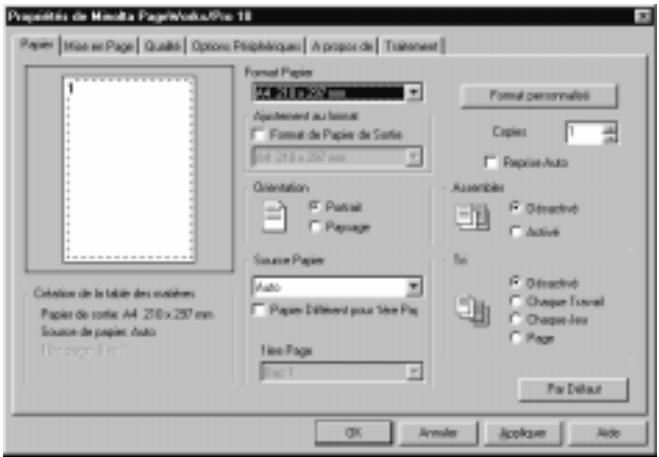
Décalage
La fonction de décalage gère une opération de décalage permettant de séparer les documents imprimés à mesure qu'ils sortent dans le bac 1. Les documents peuvent être décalés par tâche, par jeu ou par page. Par défaut, cette fonction est désactivée.
Décalage ne s'affiche dans l'onglet Papier que si cette option a été activée lors de la procédure d'installation du pilote d'imprimante.
Valeurs par défaut
Cliquez sur le bouton [Valeurs par défaut] pour rétablir les valeurs d'origine des fonctions de l'onglet.

Remarque
Les paramètres Format papier et Source papier d'autres applications risquent de prendre le pas sur ceux définis dans le pilote de l'imprimante.
Mise en page
L'onglet Mise en Page affiche un miroir graphique en temps réel de la plupart des paramètres du logiciel de même que des fonctions suivantes.
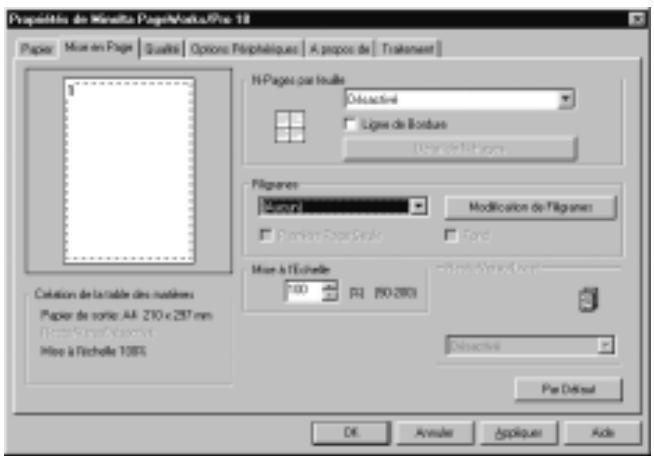
Les réglages de N pages par feuille permettent d'imprimer plusieurs documents sur une même page. Cliquez dans la liste déroulante pour afficher les choix possibles :
Désacté
Ce réglage par défaut spécifie un document par feuille de papier.
2 pages
Ce réglage imprime deux documents sur une seule feuille de papier.
4 pages
Ce réglage imprime quatre documents sur une seule feuille de papier.
6 pages
Ce réglage imprime six documents sur une seule feuille de papier.
9 pages
Ce réglage imprime neuf documents sur une seule feuille de papier.
16 pages
Ce réglage imprime seize documents sur une seule feuille de papier.
Vous pouvez faire apparaître une ligne de séparation entre les documents constituant le fractionnement en cochant la case Ligne de séparation.
- Fenêtre N pages par feuille
Cliquez sur le bouton [Détail de N pages par feuille...] pour ouvrir une boîte de dialogue permettant de spécifier l'ordre dans lequel les documents sont disposés sur la page. Vous avez le choix entre quatre modèles : horizontal ascendant, horizontal descendant, vertical ascendant et vertical descendant.
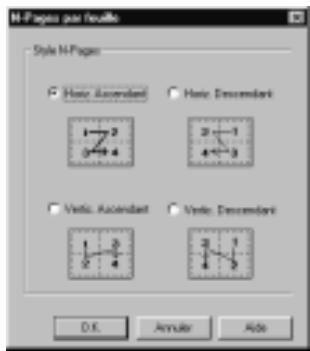

Remarque
Les fonctions Mise à l'échelle et Régler au papier du pilote d'imprimante ne sont pas utilisables pour l'impression de documents en mode N pages par feuille. - Filigrane
Les filigranes sont placés sur un document pour informer rapidement le lecteur de la nature de son contenu. Par exemple: CONFIDENTIEL, BROUILON, etc.
Le pilote permet de spécifier plusieurs lignes directrices qui affectent le style, le contenu et l'emplacement des filigranes.
La liste déroulante Filigranes affiche le menu des filigranes entrés dans la mémoire de l'imprimante. Vous pouvez ajouter et supprimer des filigranes de cette liste à l'aide de la boîte de dialogue flottante Filigranes.
Il est possible de spécifier l'impression d'un filigrane uniquement sur la première page d'un document de plusieurs pages en cochant la case Première page uniquement. Dans le cas contraire, le filigrane s'imprime sur toutes les pages du document.
Lorsque la case En arrêté-plan est cochée, les filigranes s'impriment sous forme de texte ombré derrière le contenu réel du document.
Lorsque la case En arrêté-plan n'est pas cochée, les filigranes se superposent au contenu du document.
- Filigrane (boîte de dialogue flottante)
Pour ouvrir la boîte de dialogue, cliquez sur le bouton [Modification de Filigranes...].
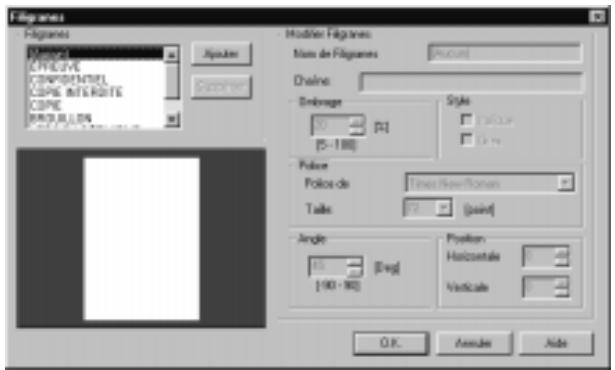
Cette boîte de dialogue contient la liste déroulante des filigranes qui apparaît dans l'onglet Mise en Page. La boîte de dialogue flottante Filigrane permet d'ajouter et de supprimer des filigranes dans la liste.
Pour ajouter un filigrane
Cliquez sur le bouton [Ajouter] pour ouvrir la boîte de dialogue Modification de Filigranes.
- Nom du filigrane
Entrez ici le nom que vous souhaitez utiliser pour identifier le filigrane dans la liste Filigranes.
Chaine
Entrez ici le contenu du filigrane que vous souhaitez créer.
Ombrage
Spécifiez ici la densité du filigrane qui apparaîtra sur le document. Style
Spécifiez ici le style de police du filigrane à l'aide des réglages proposés.
Police
Spécifiez ici le type et la taille de caractère du filigrane.
Angle
Modifiez l'angle de placement du filigrane en entrant une valeur dans cette case.
Position
Ajustez ici les valeurs verticales et horizontales pour positionner le filigrane sur le document.
Pour supprimer un filigrane de la liste
Sélectionnez le filigrane que vous souhaitez supprimer de la liste, cliquez sur le bouton [Supprimer], puis sur [OK].
Pour modifier un filigrane
Pour modifier un filigrane qui s'affiche dans la liste, sélectionnez-le et modifiez les réglages, puis cliquez sur [OK].
- Mise à échelle

Remarque
La fonction Mise à échelle du pilote d'imprimante est inutilisable pour l'impression de documents en mode N pages par feuille.
Vous supportez ajuster la surface d'un document à l'aide de l'option Mise à échelle. Le pourcentage d'agrandissement maximal est de 200. Le pourcentage de réduction maximal est de 50.
- Recto verso
La fonction Recto verso permet à l'imprimante d'imprimer sur les deux faces du papier. Dans la liste déroulante, sélectionnez Reliure bord court pour imprimer des documents en format de style calendrier, Reliure bord long pour imprimer des documents en format de style livre ou Désactivé pour imprimer sur une seule face.
Vous pouvez également spécifier le paramètre Recto verso lorsque l'unité d'impression Recto verso est ajoutée à la liste Options installées sous l'onglet Options du périphérique.
- [Par défaut]
Cliquez sur le bouton [Valeurs par défaut] pour rétablir les valeurs d'origine des fonctions de l'onglet.
Qualité
L'onglet Qualité permet de procéder à des changements de réglages qui améliorent la qualité graphique des documents imprimés.
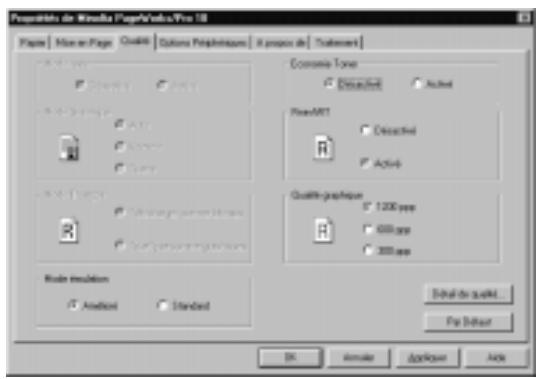
- Entière trame
Les images tramées se composent de points ou de pixels disposés en lignes (bitmaps). Lorsqu'elle est désactivée, l'option Entièrement tramée permet d'opérer une sélection parmi les paramètres des zones Mode Graphique et Mode TrueType. Lorsqu'elle est activée, toutes les données d'impression sont «tramées» avant d'être envoyées à l'imprimante.
- Économie encre
Cette option permet de réduire les frais d'impression en économisant de l'encre quand vous imprimez des brouillons ou des échantillons de documents.
Désacté
Le travail d'impression utilise des quantités normales d'encre.
Activé
Les documents sont imprimés en utilisant des quantités minimales d'encre. On obtient des images et du texte plus clairs.
Mode graphique
Ces réglages contrôlent le format utilisé pour imprimer des images graphiques.
Le réglage Vecteur traite les images comme des vecteurs ou des ensembles de segments de traits courts. Les images téléchargées sous forme de vecteurs permettent une impression plus rapide. Le réglage Vecteur est idéal pour la plupart des applications d'impression. En activant les trames, les images graphiques sont transmises à l'imprimante en bitmaps. L'impression est plus lente lorsque l'option TRAME est sélectionnée. Cependant, si vous constatez une différence entre l'image qui apparaît sur le moniteur et l'image générée par l'imprimante, il y a lieu d'activer le réglage Trame. Le mode Auto pour ce réglage permet à l'imprimante de sélectionner automatiquement le mode graphique le plus approprié pour l'application.
Finition soignée
Le réglage Finition soignée permet d'optimiser la qualité d'impression du texte et des images graphiques d'un document.
Le réglage par défaut de finition soignée (Activé) est idéal pour la plupart des utilisations de l'imprimante. Toutefois, le réglage désactivé est conseillé pour imprimer des photographies et autres images similaires.
Mode truetype
Ces paramètres contrôlent le format dans lequel les images sont téléchargées vers l'imprimante. Lorsque ce mode est activé, sa valeur par défaut est Télécharger comme Bitmap, qui permet à la plupart des applications de bénéficier d'une impression rapide et de qualité.
- Qualité graphique
Ce réglage détermine la résolution utilisée lors de l'impression d'un document.
Lorsque Fine-ART (Finition soignée) est désactivé, la résolution d'impression de 1200 ppp est disponible.
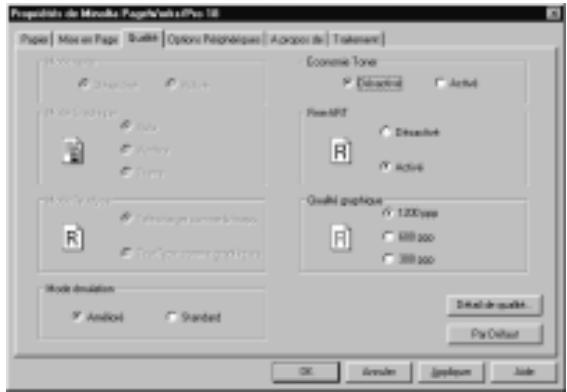
Mode d'émulation
Amélioré
Ce mode assure la compatibilité PCL6.
Standard
Ce mode assure la compatibilité PCL5.

Remarque
Les options Entièrement tramé, Mode graphique et Mode TrueType ne sont pas disponibles lorsque l'option Mode émulation est sélectionnée sur Amélioré.
- [Valeurs par défaut]
Cliquez sur le bouton [Valeurs par défaut] pour rétablir les valeurs d'origine des fonctions de l'onglet.
Détail de qualité
Cliquez sur ce bouton pour ouvrir la fenêtre flottante Graphique.
- Graphique (boîte de dialogue flottante)
La boîte de dialogue Graphique contient deux réglages avancés, Motif de Juxtaposition et Ajustement.
Motif de Juxtaposition
La juxtaposition peut être utilisée pour améliorer la texture des graphiques. La modification du motif de juxtaposition aura un effet sur les nuances de gris et sur l'ombrage d'une image. Ouvrez la liste déroulante et sélectionnez l'un des motifs de juxtaposition disponibles. Un exemple de motif s'affiche dans la petite fenêtre à gauche.
Les Documents générés en mode précis auront peut-être un aspect trop numérique s'ils sont copiés ou faxés (selon les performances de votre télécopieur ou copieur). Sélectionnez le mode Photocopie pour imprimer les documents que vous avez l'intention de photocopier ou de télécopier. L'option Précise est conseillée pour tous les autres documents.
- Ajustement
Les curseurs peuvent être utilisés pour régler le contraste et la luminosité d'une image. De manière générale, les valeurs moyennes, au centre des règles, offrent l'affichage optimal. Pour ajuster précisément ces règles, cliquez sur les curseurs en maintenant le bouton de la souris, enfoncé pour effectuer des ajustements vers la droite et vers la gauche.
Option périphérique
Cet onglet affiche les accessoires auxiliaires disponibles pour l'installation.
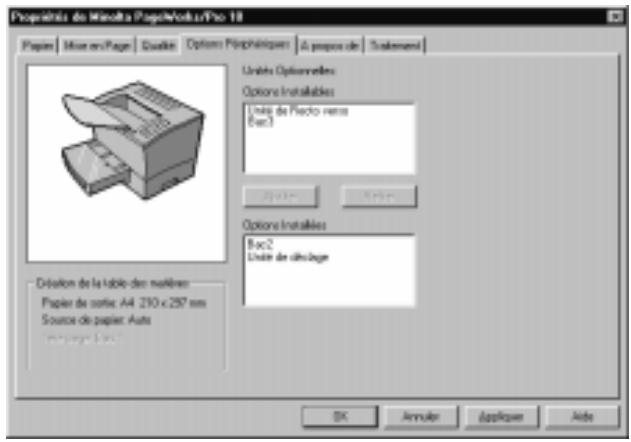
Pour ajouter une option disponible de la liste Options installables à la liste Options installées, sélectionnez l'option, puis cliquez sur le bouton [Ajouter].
La liste Options installées répertorie les accessoires en option ajoutés à l'imprimante.
Pour supprimer une option de la liste Options installées, sélectionnez-la, puis cliquez sur le bouton [Supprimer].
Les options supprimées peuvent être réinstallées en procédant comme indiqué précédemment.
Cet onglet permet d'afficher les informations de version et de copyright relatives à ce pilote d'impression.
5.7 Affichage de la boîte de dialogue d'installation du pilote (windows 3.1)
1 Cliquez deux fois sur l'icône Panneau de configuration du Groupe principal à l'intérieur du Gestionnaire de programmes. 2 Dans la boîte de dialogue Panneau de configuration, cliquez deux fois sur Imprimantes pour afficher la boîte de dialogue Imprimantes. 3 Dans la liste Imprimantes installées, cliquez sur l'objet MINOLTA PageWorks/Pro 18 pour le sélectionner.
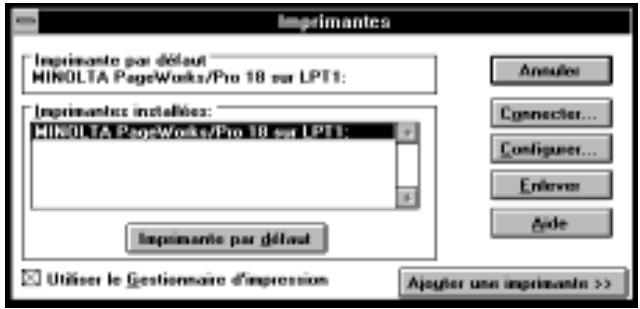
4 Cliquez sur l'option [Configurer...], qui affiche la boîte de dialogue Configuration pour l'imprimante sélectionnée. 5 Pour entrer les réglages du pilote PageWorks/Pro 18, suivez la procédure décrite dans la section «Utilisation du pilote d'imprimante sous Windows 3.1», voir page 5-38.
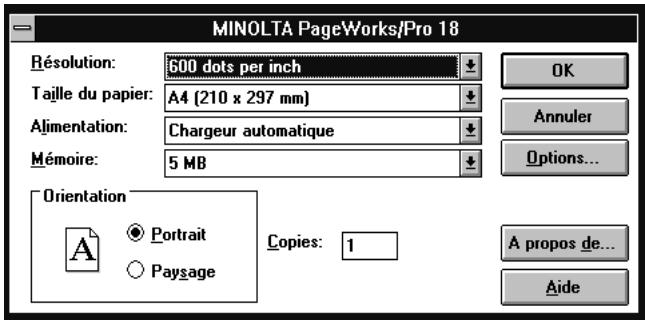
5.8 Utilisation du pilote d'imprimante sous windows 3.1
Le pilote d'imprimante Minolta PageWorks/Pro 18 vous permet de contrôler plusieurs paramètres de l'imprimante depuis l'ordinateur. La section suivante décrit comment utiliser le pilote PageWorks/Pro 18 sous Windows 3.1 et fournit de brèves explications sur les réglages que vous pouvez effectuer. Pour plus de détails sur les réglages, voir l'aide en ligne du pilote d'imprimante.
- Boutons communs
Voici les boutons qui s'affichent au bas de la fenêtre.
[OK]
Cliquez sur ce bouton pour quitter la boîte de dialogue en enregistrant les modifications apportées.
[Annuler]
Cliquez sur ce bouton pour quitter la boîte de dialogue sans enregistrer les modifications apportées.
[Aide]
Cliquez sur ce bouton pour afficher l'aide en ligne.
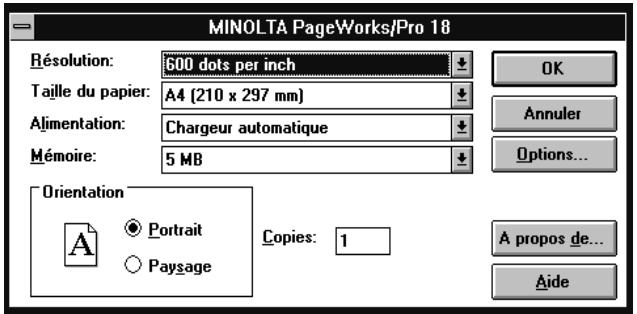
Résolution
Cet élément affiche le réglage de la résolution du pilote d'imprimante exprimé en points par pouce (PPP).
- Format papier
Cet élément permet de spécifier les formats de papier et d'enveloppe utilisés. La plage des formats possibles est la suivante :
Papier
Légal 8 1/2 x 14 pouces
Exécutive 7 1/4 x 10 1/2 pouces
A4 210x297mm
A5 148 × 210 ~mm
JIS B5 182x257mm
Enveloppes
COM10 4 1/8 x 9 1/2 pouces
DL 110x220mm
C5 162x229mm
B5 176x250mm
Monarch 37/8 x 7 1/2 pouces
Source papier
Cet élément spécifique le bac à partir duquel l'imprimante est alimentée en papier. Pour modifier ce réglage, sélectionnez simplement la source de papier souhaitée dans la liste déroulante.
En réglant la source du papier sur Dispositif d'alimentation automatique, l'imprimante sélectionne automatiquement la source de papier en fonction du format de papier à imprimer, dans l'ordre de priorité des bacs 1, 2 et 3.
Les papiers spéciaux (transparents, étiquettes, enveloppes, papier à en-tête, cartes postales ou papiers épais) doivent être introduits dans l'imprimante à l'aide du bac 1.
Lorsque l'option Introduction manuelle est sélectionnée, les voyants PRETE et PAPIER s'allument sur le panneau de commande de l'imprimante.
Insérez le format de papier spécifique dans l'unité d'alimentation manuelle, puis appuyez sur le bouton du panneau pour démarrer l'impression.
Memoire
Cet élément spécifique la quantité de mémoire installée dans l'ordinateur hôte qui sera utilisée par le pilote d'imprimante.
- Orientation
Ce réglage permet de déterminer le sens de l'impression sur la page (voir Portrait et Paysage).
Portrait
Les documents en orientation Portrait s'impriment dans le sens de la longueur de la page (verticalement).
Paysage
Les documents en orientation Paysage s'impriment dans le sens de la largeur de la page (horizontal).
- Copies
Cet élément spécifique le nombre de copies à imprimer. Vous pouvez spécifier toute valeur entre 1 et 999.
Options...
Cliquez sur ce bouton pour afficher la boîte de dialogue illustrée ci-dessous.
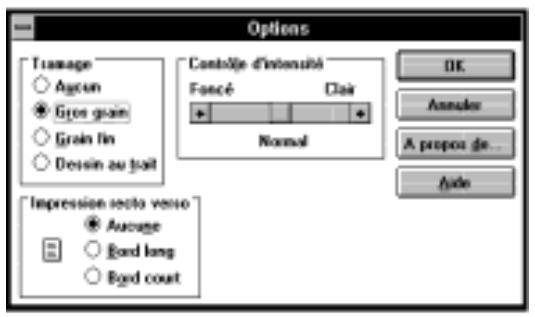
Juxtaposition
La juxtaposition peut être utilisée pour améliorer la texture des graphiques. La modification des réglages de juxtaposition affecte les nuances de gris et l'ombrage d'une image.
Aucune
Les effets de juxtaposition sont désactivés par ce réglage. Lorsque AUCUNE est sélectionné, les graphiques s'impriment en noir et blanc, sans nuances de gris.
Gros grain
Cette option est recommandée pour l'impression en nuances de gris ou en demi-teintes.
Ce réglage accentue les effets de juxtaposition. L'option Fine n'est pas recommandée pour l'impression d'images en demi-teintes étant donné qu'elles risquent d'apparaître trop sombres.
Trait
Utilisez ce réglage pour les documents contenant des contours bien définis. Ce réglage n'est pas recommandé pour imprimer des photographies ou autres images contenant des intensités et des teintes mélangées.
- Impression recto verso
L'impression recto verso vous permet de générer des documents en utilisant les deux faces d'une feuille de papier. Il est nécessaire d'installer l'unité d'impression recto verso en option sur l'imprimante pour imprimer dans ce mode.
Aucune
L'impression recto verso n'est pas activée.
Bord long
Avec ce réglage, les documents recto verso sont imprimés dans une orientation permettant de les relier par le bord long.
Bord court
Avec ce réglage, les documents recto verso sont imprimés dans une orientation permettant de les relier par le bord court.

Remarque
N'utilisez pas de papiers spéciaux (transparents, étiquettes, enveloppes, papier à en-tête, cartes postales ou papiers écais) ni de papier d'un format inférieur au format A5 pour imprimer des documents recto verso. - Contrôle de l'intensité
Utilisez ce paramètre pour contrôler les qualités et clarté des images imprimées. Déplacez la barre de défilement respectivement vers Plus clair ou Plus foncé selon que vous pouvez éclaircir ou assombrir l'image.
Installation du pilote d'imprimante sous DOS
Suivez la procédure ci-après pour installer les utilisateurs d'impression sous DOS.
1 Connectez l'imprimante au port parallele de I'ordinateur. 2 Mettez l'ordinateur sous tension et démarrez DOS. 3 Mettez l'imprimante sous tension et assurez-vous qu'elle est active. 4 Insérez le CD-ROM du pilote d'imprimante dans le lecteur approprié. Dans cet exemple, nous supposerons que D: est la dette désignant le lecteur de CD-ROM. 5 Tapez le nom attribué au lecteur de CD-ROM. Par exemple, s'il est désigné comme « lecteur D», tapez: C: D: 6 Spécifiez le réseau dans lequel se trouve l'utilitaire d'impression DOS: D: CD DRIVER\DOSUTILTY\F 7 Tapez install et appuyez sur la touche [Entrée]. D:\DRIVER\DOSUTILTY\F:>INSTALL 8 Linstallateur s'exécutecomautomaquement et le message suivant s'affiche : SETUP WILL INSTALL DOS UTILITY IN THE FOLLOWING DIRECTORY. C: PP18 1. TO INSTALL TO THIS DIRECTORY. 2. TO INSTALL TO A DIFFERENT DIRECTORY. 3. EXIT SETUP. ENTER A CHOICE : 1
Sélectionnez 1 sous Enter a choice pour installer l'utilitaire dans le répertoire recommandé ou 2 pour l'installer dans un autre répertoire.
Chargement et déchargement de l'affichage d'été
Si vous décidez d'ajouter STATUS dans le fichier Autoexec.bat, l'affichage de l'état est chargé et devient résident dans la mémoire de l'ordinateur. L'affichage de l'état apparaît automatiquement à chaque démarrage de l'ordinateur. La section ci-dessous explique la procédure à suivre pour charger manuellement l'affichage de l'état, le supprimer de la mémoire et modifier une série de réglages de l'affichage de l'état.
Pour charger l'affichage de l'état à l'invite du DOS
Tapez ce qui suit à l'invite du DOS pour afficher l'écran d'affichage de l'état :
1 Passez au réseau que vous avez créé dans la section «Installation du pilote d'imprimante sous DOS» à la page 4-49.
Tapez : CD C:\PP18
Si vous avez utilisé le nom de réseau indiqué dans notre exemple d'installation, tapez la commande exactement comme indiquée ci-dessus. Si vous avez utilisé un nom de réseau différent, remplacez PP18 par le nom utilisé.
Tapez la commande suivante à l'invite du DOS.
Tapez: STATUS/D
Pour supprimer l'affichage d'état de la mémoire
Tapez ce qui suit à l'invite du DOS :
STATUS /D

Remarque
Utilisez la procédure ci-dessus pour supprimer l'affichage de l'état de la mémoire s'il interfère avec l'une de vos applications ou si vous nécessitez de libérer la mémoire utilisée par l'affichage de l'état.
Pour accéder au panneau de commande de l'imprimante
Tapez ce qui suit à l'invite du DOS pour accéder au panneau de commande de l'imprimante :
1 Passez au réseau que vous avez créé dans la section «Installation du pilote d'imprimante sous DOS», voir page 5-43.
Tapez : CD C:\PP18
Si vous avez utilisé le nom de réseau indiqué dans notre exemple d'installation, tapez la commande exactement comme indiquée ci-dessus. Si vous avez utilisé un nom de réseau différent, remplacez PP18 par le nom utilisé.
Tapez la commande suivante à l'invite du DOS.
Tapez: DOSPANEL
Une fois que le panneau de commande de l'imprimante a fini de dire le profil de l'imprimante, la fenêtre Mise en Page s'affiche.
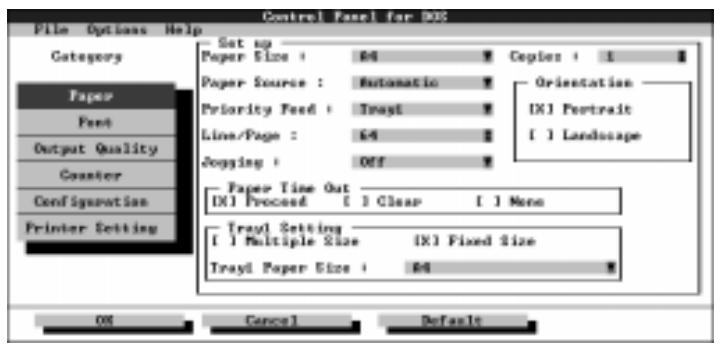
Pour plus de détails sur le déplacement dans les fenêtres du panneau de commande de l'imprimante, voir page 5-46.
Pour quitter le panneau de commande de l'imprimante
Cliquez sur Quitter dans le menu Fichier.
5.11 Utilisation du panneau de commande de l'imprimante
Le panneau de commande de l'imprimante permet de contrôler l'imprimante depuis l'ordinateur. Cette section indique comment utiliser le panneau de commande de l'imprimante, modifier ses paramètres et enregistrer les configurations d'imprimante comme des profils.

Remarque
Pour plus de détails sur l'utilisation du panneau de commande de l'imprimante, utilisez son menu Aide pour accéder aux fichiers d'aide en ligne.
Description du panneau de commande de l'imprimante
Utilisez les touches suivantes pour vous déplacer dans le panneau de commande de l'imprimante et effectuer les réglages de votre choix.
- Utilisez la touche Tab pour déplacer le curseur de sélection vers les boutons de commande situés du côté gauche de l'écran du panneau de commande de l'imprimante. Une fois le curseur de sélection en place, utilisez les touches directionnelles et pour appuyer sur le bouton de votre choix.
- Pour déplacer le curseur de sélection entre la barre de menus dans le haut de la fenêtre et les sélections à l'intérieur de l'écran affiché, appuyez sur Echap.
- Pour sélectionner un menu, utilisez la touche Echap afin de déplacer le curseur de sélection vers la barre de menus, puis utilisez les touches directionnelles < - et -> pour déplacer le curseur latéralement d'un menu à l'autre.
- Pour dérouler un menu, commencez par le sélectionner, puis appuyez sur la touche directionnelle.
- Pour sélectionner un élément à l'intérieur d'un menu, commencez par dérouler le menu, puis utilisez les touches directionnelles pour mettre en surbrillance l'élément de votre choix. Ensuite, appuyez sur la touche Entrée pour exécuter l'élément.
- Pour modifier un réglage à l'intérieur d'un écran, utilisez la touche Tab pour déplacer le curseur de Sélection entre les éléments. Lorsqu'un élément est sélectionné, utilisez les touches et pour modifier son réglage.
Pour imprimer une page de test ou de démonstration
Sélectionnez la page de test ou de démonstration que vous pouvez imprimer dans le menu Options.
Pour enregistrer les options installées
Sélectionnez Options du périphérique dans le menu Options pour enregistrer ou ometer à jour les options installées sur l'imprimante. Les options installées doivent être enregistrées afin d'être disponibles pour l'ordinateur hôte.
Écrans du panneau de commande de l'imprimante
Cette section décrit les paramètres disponibles dans les écrans du panneau de commande de l'imprimante.
- Boutons communs
[OK]
Sélectionnez ce bouton pour exporter les paramètres en cours vers l'imprimante.
[Annuler]
Sélectionnez ce bouton pour rétablir les réglages précédents de tous les champs sans mettre à jour le profil de l'imprimante.
[Par défaut]
Désélectionnez ce bouton pour rétablir les réglages par défaut de tous les champs.
Écran papier
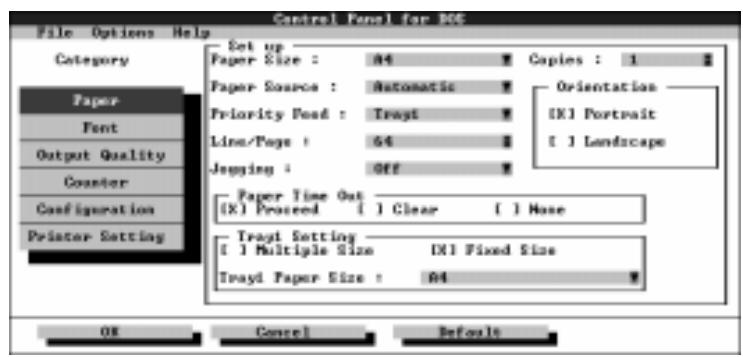
- Format papier
Utilisez cette liste pour spécifier soit du papier, soit des enveloppes pour l'impression, de même que leur format.
Source Papier
Utilisez ce réglage pour spécifier si l'imprimante doit sélectionner automatiquement le bac de papier, si le papier doit provenir d'un bac déterminé ou s'il doit être introduit manuellement.
- Alimentation prioritaire
Utilisez ce réglage pour spécifier le bac 1, 2 ou 3 comme bac prioritaire. Le bac prioritaire est celui que l'imprimante utilise lorsque la source de papier est réglée sur l'option Automatique ou si tous les bacs contiennent un papier de format identique.
Ligne/Page
Utilisez ce réglage pour spécifier le nombre de lignes à imprimer sur chaque page.
Décalage
La fonction de décalage gère une opération de décalage permettant de séparer les documents imprimés à mesure qu'ils sortent dans le bac 1. Les documents peuvent être décalés par tâche, par jeu ou par page. Par défaut, cette fonction est désactivée.
- Copies
Utilisez ce paramètre pour spécifier le nombre de copies que le document doit imprimer dans une plage de 1 à 999. Le réglage par défaut est 1.
- Orientation
Sélectionnez le réglage d'orientation papier que vous pouvez utiliser. Par défaut, il s'agit de l'orientation Portrait.
Délai de temporisation papier écoulé
En cas d'alimentation manuelle, l'imprimante marque des pauses en cours d'impression pour vous permettre d'introduire la feuille suivante. La condition « Délai de temporisation papier écoulé » apparaît lorsque l'imprimante marque une pause et que rien ne se passe pendant 10 minutes environ.
Poursuivre
L'alimentation papier s'opère automatiquement à partir d'un autre bac.
Effacer
Le travail d'impression est annulé.
Aucun
L'imprimante continue à attendre que vous introduisiez du papier ou annulez manuellement le travail d'impression.
Paramétrage du bac 1
Indiquez si le bac 1 est polyvalent (Formats multiples) ou à format fixe. Lorsque l'option Formats multiples est sélectionnée, il ne se produit pas d'erreur de correspondance de format (Load XX), quel que soit le format du papier chargé dans le bac 1. Le réglage Formats multiples convient pour l'impression de documents sur différents formats de papier à partir du bac 1. Lorsque l'option Format fixe est sélectionnée, vous devez indiquer le format désiré dans la liste déroulante Format papier bac 1.
Écran de sélection des polices
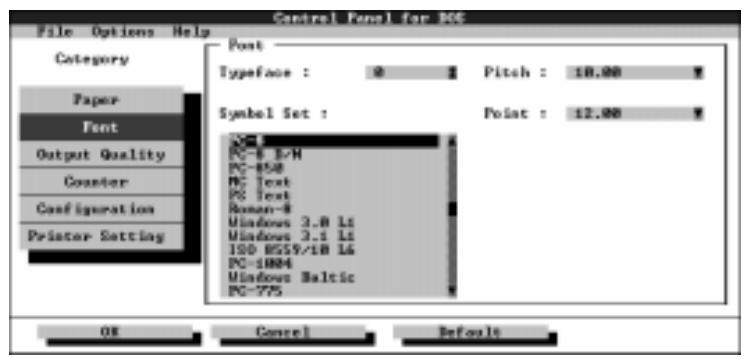
- Police de caractère
Sélectionnez la police de caractère que vous pouvez utiliser dans cette liste.
- Écartement/Point
Spécifiez le type de taille de votre choix, soit en faisant défiler la valeur dans la case du haut, soit en sélectionnant une valeur dans la case du bas. Les valeurs indiquent des points pour les polices proportionnelles et des pouces pour les polices à écartement fixe.

Remarque
Lorsque le type de caractère est réglé sur Courier, 99,99 correspond à l'écartement maximum possible.
- Jeu de symboles
Sélectionnez le jeu de symboles pour la police de caractère utilisée.
Écran qualité de sortie
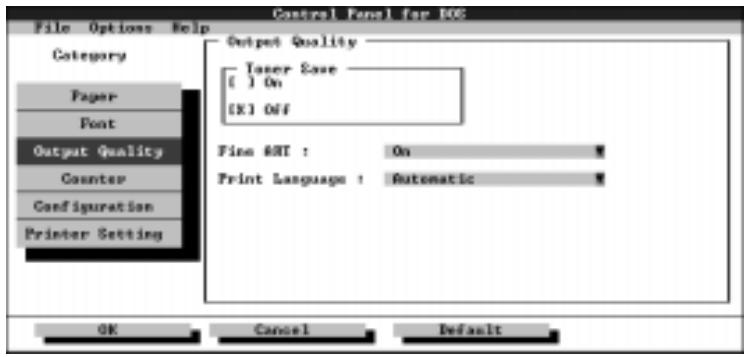
Economie encre
Spécifiez Oui ou Non pour le réglage d'économie de l'encre.
L'activation du mode d'économie d'encre permet d'utiliser moins d'encre pour l'impression et augmente la durée de vie des cartouches d'impression. Le réglage Non produit une sortie et une consommation d'encre normales, tandis que le réglage Oui utilise moins d'encre mais produit une impression plus claire.
- Finition soignée
Spécifiez Oui ou Non pour le réglage Fine-ART (Finition soignée). L'activation du réglage Fine ART lisse les bords dentelés du texte et des graphiques afin d'améliorer la qualité d'impression. Le réglage par défaut pour Fine ART est Oui, ce qui donne généralement un résultat acceptable pour la plupart des applications. L'option Fine ART contrôle la taille des points pour le tracé des contours des éléments de texte, des lignes et des graphiques. Vous pouvez donc modifier ce réglage si les contours semblent trop clairs ou trop fins. Certains graphiques contenant un ombrage gris ou une trame gagnent en qualité lorsque l'option Fine ART est désactivée.
- Langage d'impression
Le langage de l'imprimante détermine la manière dont l'ordinateur communique avec l'imprimante. Si vous sélectionnez Automatique, le langage de l'imprimante changera automatiquement.
Écran compteur
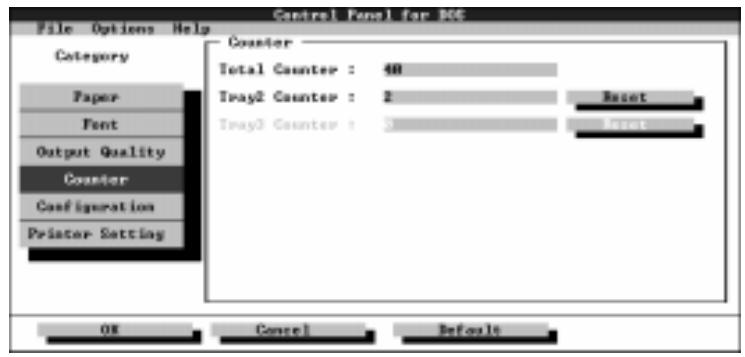
- Compteur total
Cette valeur indique le nombre total de pages imprimées depuis la mise en service de l'imprimante. Il est impossible de remettre ce compteur à zéro.
- Compteur bac 2
Cette valeur indique le nombre de pages imprimées au départ du bac 2. Il est possible de la remettre à zéro en cliquant sur le bouton [Réinitialiser].
- Compteur bac 3
Cette valeur indique le nombre de pages imprimées au départ du bac 3. Il est possible de la remettre à zéro en cliquant sur le bouton [Réinitialiser].
Écran configuration
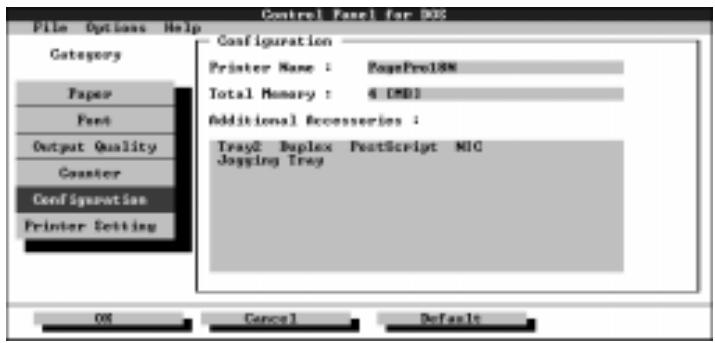
- Nom de l'imprimante
Ce champ indique le nom attribué à l'imprimante connectée.
- Mémoire totale
Ce champ indique la quantité de mémoire installée sur l'ordinateur.
- Accessoires supplémentaires
Ce champ indique les accessoires supplémentaires installés sur l'imprimante.
Écran réglages de l'imprimante
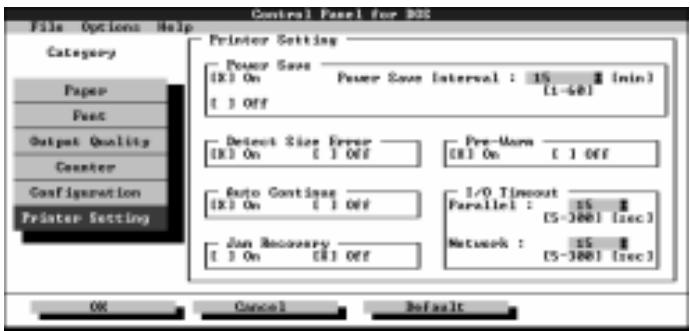
Économie d'énergie
Activez ou désactivez le réglage d’économie d’énergie. L’activation du mode d’économie d’énergie fait que l’imprimante entre en mode « veille » chaque fois qu’elle reste inactive pendant une période de temps spécifique par l’intervalle d’économie d’énergie.
- Intervalle d'économie d'énergie
Spécifiez le laps de temps, exprimé en minutes, pendant lequel l'imprimante doit attendre avant de passer en mode « Veille ».
- Détecteur erreur de format
Une erreur de format se produit lorsque le format réel du papier diffère de celui défini dans le pilote d'imprimante. Utilisez ce réglage pour activer et désactiver la détection d'erreurs de format.
- Reprise Auto
Ce réglage permet à l'imprimante de reprendre automatiquement son travail en cas d'erreur de surcapacité ou de dépassement de mémoire. Utilisez ce réglage pour activer et désactiver la reprise automatique.
- Reprise après bourrage
Lorsque ce contrôle est activé, l'imprimante enregistre des données si un bourrage survient avant qu'un document ne soit sorti. Les données ne sont pas enregistrées lorsque ce contrôle est désactivé.
- Préchauffage
Activez ce réglage pour préchauffer l'unité de fusion de l'imprimante dès qu'un travail est reçu de l'ordinateur hôte. L'unité de fusion ne préchauffe pas immédiatement après la réception d'un travail d'impression lorsque ce réglage est désactivé.
- Temporisation E/S
Sélectionnez Parallèle lorsque l'imprimante est directement connectée à l'ordinateur à l'aide d'un câble parallèle. Si l'imprimante est utilisée dans un environnement de réseau, sélectionnez Réseau.
5.12 Utilisation de l'affichage d'état
Cette section décrit comment afficher l'affichage de l'état et apporter des modifications à l'environnement d'exploitation de l'affichage état.
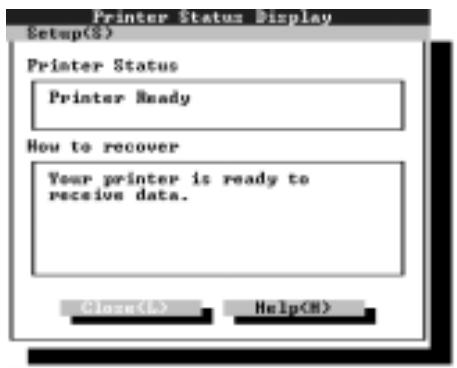
Pour afficher l'état de l'imprimante
Une fois l'affichage d'état chargé, utilisez la combinaison de touches requise (une combinaison de touches sur lesquelles vous appuyez en même temps pour exécuter une opération) pour afficher l'affichage de l'état. Voici la combinaison de touches par défaut :
$$ [ \mathrm {c t r l} ] + [ \mathrm {a l t} ] + [ \mathrm {R} ] $$
Une fois que l'écran de l'affichage de l'état s'ouvre, vous pouvez modifier la combinaison de touches.
Pour sélectionner le menu Setup, mettez Setup en surbrillance en appuyant sur la touche Tab et sur la touche [Entrée]. Le menu Setup s'affiche.
Pour sélectionner un élément dans l'affichage d'objet, commencez par le mettre en surbrillance, puis appuyez sur la touche [Entrée] pour accéder à son écran de réglage.
Voici un bref descriptif des éléments disponibles dans l'affichage de l'état. Pour plus de détails, voir l'aide en ligne de l'affichage de l'état.
Écran affichage de l'état
La section ci-dessous décrit chacun des boutons et commandes du menu Setup de l'écran Affichage de l'état.
Commande Set Display Mode (menu Setup)
Dans la boîte de dialogue qui s'affiche lorsque vous exécutez cette commande, cliquez sur la case à cocher située à côté du réglage Enable Popup pour activer ou désactiver l'affichage des messages d'erreur. Lorsque cette fonction est activée, une boîte de dialogue s'affiche pour vous avertir à chaque condition d'erreur.
Lorsqu'un message d'erreur flottant apparait, corrigez le problème, puis cliquez sur [OK].
Vous pouvez contrôler quelles conditions d'erreur entraînant l'affichage des messages d'erreur en utilisant la procédure dans la section «Commande Change Popup Message» ci-dessous.
Commande Change Hot Key (menu Setup)
La boîte de dialogue qui s'affiche lorsque vous exécutez cette commande indique la combinaison de touches actuelle qui lance l'affichage de l'objet. Lorsque cette boîte de dialogue est ouverte, vous pouvez modifier la combinaison de touches de raccourci en appuyant sur la touche que vous pouvez modifier.
Commande Change Popup Message (menu Setup)
La boîte de dialogue qui s'affiche lorsqu vous exécutez cette commande contient une liste des conditions d'erreur entraînant des messages d'erreur. Les conditions d'erreur marquées Active entraînent l'affichage d'un message d'erreur flottant, tandis qu'aucun message ne s'affiche pour les conditions marquées Inactive. Pour activer ou désactiver une condition d'erreur, mettez-la en surbrillance, puis appuyez sur [Entrée].
Fermer (bouton)
Sélectionnez ce bouton pour fermer l'écran Affichage de l'état.
L'affichage de l'état reste en mémoire lorsque vous revenez à l'invite du DOS. Vous pouvez le supprimer de la mémoire en tapant ce qui suit :
STATUS /D
Aide (bouton)
Sélectionnez ce bouton pour afficher l'aide en ligne sur l'affichage de l'objet.
6.1 Utilisation de l'affichage de l'état de l'imprimante
L'affichage de l'état de l'imprimante fournit diverses informations utiles à propos de l'état en cours de l'imprimante.
Ouverture de l'affichage de l'état de l'imprimante
Avant d'ouvrir l'affichage de l'état de l'imprimante, assurez-vous que cette dernière est reliée à l'ordinateur par le câble d'interface parallèle.

Remarque
L'affichage de l'état de l'imprimante s'ouvre automatiquement au démarrage de l'ordinateur si vous avez sélectionné l'option « Installer la fonction de lancement automatique de l'affichage d'état » lors de l'installation du pilote d'imprimante. Si vous ne l'avez pas sélectionnée, suivez la procédure ci-dessous pour ouvrir l'affichage de l'état de l'imprimante. - Pour ouvrir l'affichage de l'état de l'imprimante
Cliquez sur Démarrer, sélectionnez Programmes, puis Utilitaires d'impression Minolta, et cliquez sur Affichage de l'état Minolta 18.
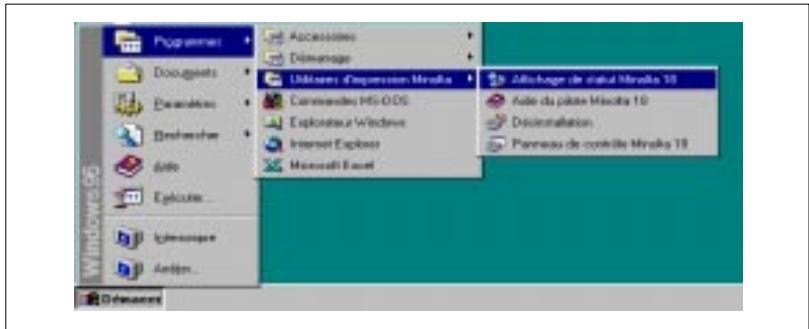
Cette opération ouvre l'écran illustré à la page suivante.
- Pour fermer l'affichage de l'état de l'imprimante
Cliquez sur Quitter dans le menu Fichier de l'affichage de l'état de l'imprimante.
Utilisation de l'affichage de l'état de l'imprimante
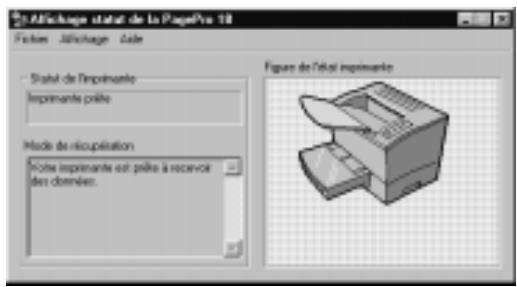
- État imprimante
Cette zone affiche des messages de texte décrivant l'état de fonctionnement actuel de l'imprimante.
Mode de récupération
Cette zone fournit des explications sur ce qu'il convient de faire pour corriger des problèmes et reprendre suite à des conditions d'erreur.
Figure de l'état imprimante
Cette zone affiche une représentation graphique de l'imprimante en localisant le problème.
Basculement entre affichage agrandi et affichage réduit
Suivez la procédure ci-dessous pour réduire ou agrandir l'affichage de l'état de l'imprimante.
Dans le menu Affichage, cliquez sur Réduire pour réduire la taille de l'affichage ou sur Agrandir pour l'agrandir.
- L'affichage agrandi correspond au format normal illustré sous "Utilisation de l'affichage de l'état de l'imprimante". Le mode réduit est illustré ci-dessous.
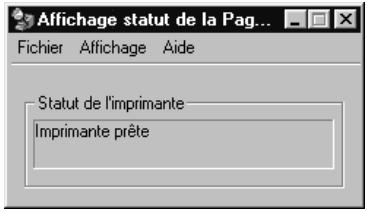
Aide en ligne
Utilisez le menu Aide pour afficher l'aide en ligne sur l'affichage état.
6.2 Utilisation du panneau de commande
Le panneau de commande affiche les paramètres en cours de l'imprimante sous différents onglets. Cliquez sur l'un d'eux pour afficher son contenu ou modifier ses paramètres.
Les sections ci-après seront le contenu de chacun de ces onglets et fourniront une brève description de chaque paramètre disponible. Pour plus de détails sur chaque paramètre, consultez l'aide en ligne du panneau de commande.

Remarque
Les informations suivantes sont communes à Windows 95/98 et Windows NT 4.0.
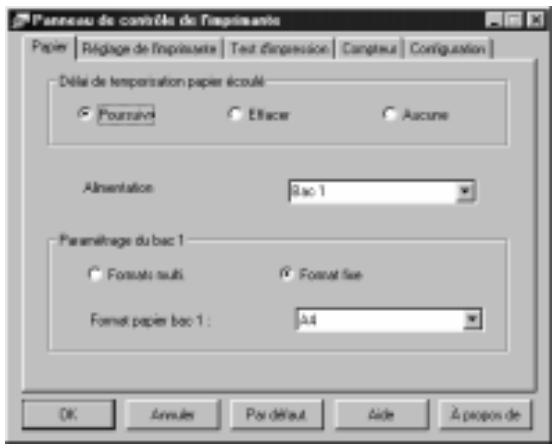
- Boutons communs
Les boutons suivants apparaissent au bas de tous les onglets.
[OK]
Cliquez sur ce bouton pour quitter le panneau de commande et enregistrer les modifications apportées.
[Annuler]
Cliquez sur ce bouton pour quitter le panneau de commande, sans enregistrer les modifications apportées.
Définir valeurs par défaut
Cliquez sur ce bouton pour restaurer les paramètres par défaut du panneau de commande.
[Aide]
Cliquez sur ce bouton pour afficher l'aide en ligne.
[A propos de]
Cliquez sur ce bouton pour afficher les informations de copyright et de version.
Papier
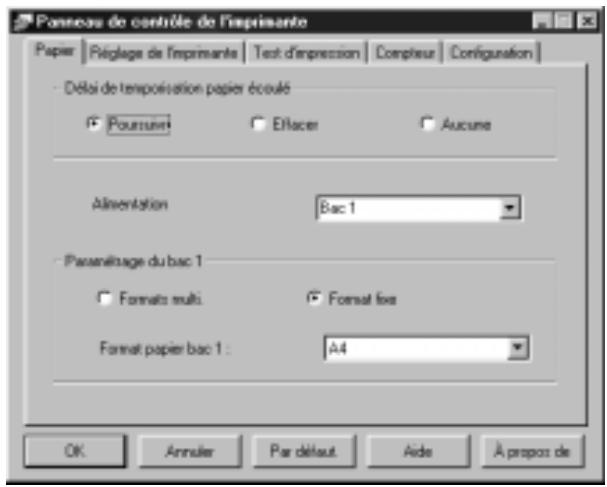
Délai de temporisation papier écoulé
En cas d'alimentation manuelle, l'imprimante marque des pauses en cours d'impression pour vous permettre d'introduire la feuille suivante. La condition «Délai de temporisation papier écouled» apparait lorsque l'imprimante marque une pause et que rien ne se passé pendant 10 minutes environ.
Poursuivre
L'alimentation papier s'opère automatiquement à partir d'un autre bac.
Effacer
Le travail d'impression est annulé.
Aucun
L'imprimante continue à attendre que vous introduisiez du papier ou annulez manuellement le travail d'impression.
- Alimentation prioritaire
Utilisez la liste déroulante des sources de papier disponibles pour sélectionner leur ordre de priorité.
Paramétrage du bac 1
Spécifiez si le bac 1 est polyvalent (multi-format) ou s'il s'agit d'un bac pour format fixe. Lorsque l'option Formats multiples est sélectionnée, il ne se produit pas d'erreur de correspondance de format (Load XX), quel que soit le format du papier chargé dans le bac 1. Le réglage Formats multiples convient pour l'impression de documents sur différents formats de papier à partir du bac 1. Lorsque l'option Format fixe est sélectionnée, vous devez indiquer le format désiré dans la liste déroulante Format papier bac 1.
Formats multiples
Ce réglage permet au bac 1 d'accepter tous les formats de papier. Format fixe
Ce réglage limite la capacité de traitement de papier du bac 1 au format de papier spécifique.
Format papier bac 1
Cette liste déroulante permet de spécifier la capacité de traitement de format de papier du bac 1 (aucun format de papier personnalisé disponible). Ce paramètre n'est pas pris en charge lorsque l'option Formats multiples est activée.
Réglages de l'imprimante
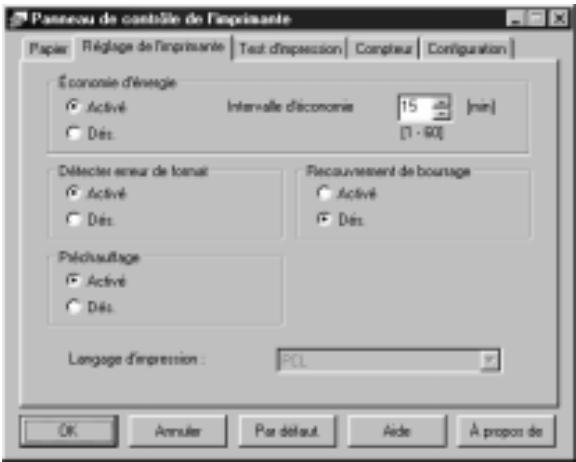
Économie d'énergie
Ces contrôles déterminent les réglages d'économie d'énergie de l'imprimante. Cliquez sur Activé pour activer le mode d'économie d'énergie. Cliquez sur Désactivé pour le désactiver. Le paramètre Intervalle d'économie d'énergie détermine le nombre de minutes écoulées sans que l'imprimante ne reçoive de commandes avant d'accéder au mode d'économie d'énergie. Vous pouvez introduire n'importe quel intervalle de 1 à 60 minutes.
- Détecteur erreur de format
Ce réglage permet à l'imprimante de détecter automatiquement si du papier d'une taille non spécifiée a été chargé dans le bac actuellement sélectionné. Cliquez sur Activé pour activer la détection d'erreurs de format et sur Désactivé pour la désactiver.
- Reprise après bourrage
Lorsque ce contrôle est activé, l'imprimante enregistre des données si un bourrage survient avant qu'un document ne soit sorti. Les données ne sont pas enregistrées lorsque ce contrôle est désactivé.
- Préchauffage
Cliquez sur Activé pour préchauffer l'unité de fusion de l'imprimante lors de l'envoi d'un travail d'impression par l'ordinateur hôte. L'unité de fusion ne préchauffe pas immédiatement après la réception d'un travail d'impression lorsque ce réglage est désactivé.
- Langage d'impression
Sélectionnez le langage d'imprimante souhaité dans cette liste déroulante. Vous pouvez sélectionner PCL, PS (en option) ou Auto.
Test d'impression
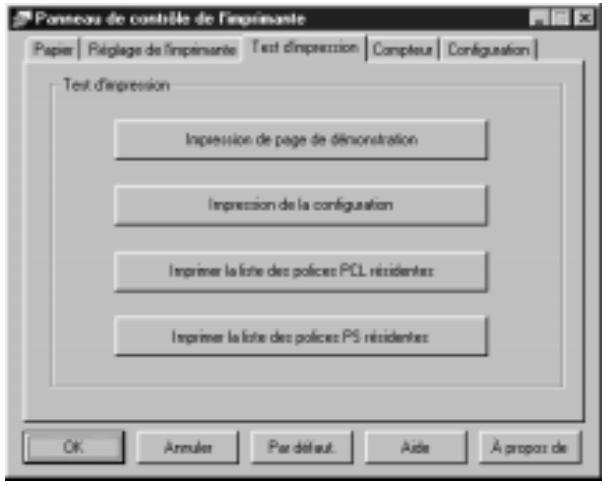
- [Impression de page de démonstration]
Cliquez sur ce bouton pour imprimer une page de démonstration.
- Impression de la configuration
Cliquez sur ce bouton pour imprimer une page indiquant la configuration actuelle de l'imprimante.
- [Imprimer la liste des polices PCL résidentes]
Cliquez sur ce bouton pour imprimer la liste des polices PCL résidentes installées sur l'imprimante.
- Imprimer la liste des polices PS résidentes
Cliquez sur ce bouton pour imprimer la liste des polices PS résidentes si une barrette SIMM PS en option est installée sur l'imprimante.
Compteur
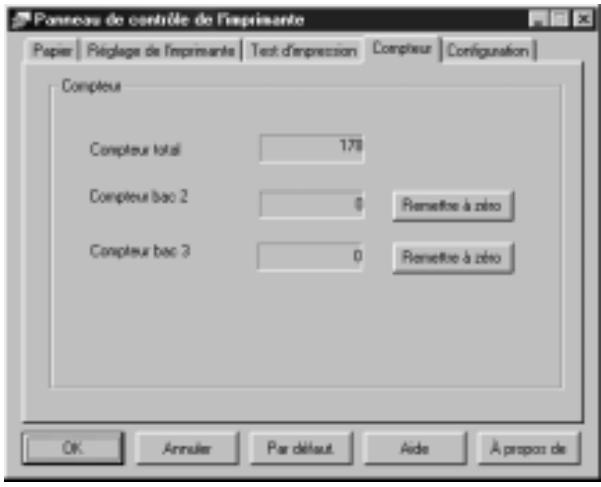
- Compteur total
- Cette valeur indique le nombre total de pages imprimées depuis la mise en service de l'imprimante. Il est impossible de remettre ce compteur à zéro.
- Compteur bac 2
- Cette valeur indique le nombre de pages imprimées depuis le bac 2. Il est possible de la remettre à zéro en cliquant sur le bouton [Réinitialiser].
- Compteur bac 3
- Cette valeur indique le nombre de pages imprimées depuis le bac 3. Il est possible de la remettre à zéro en cliquant sur le bouton [Réinitialiser].
Configuration
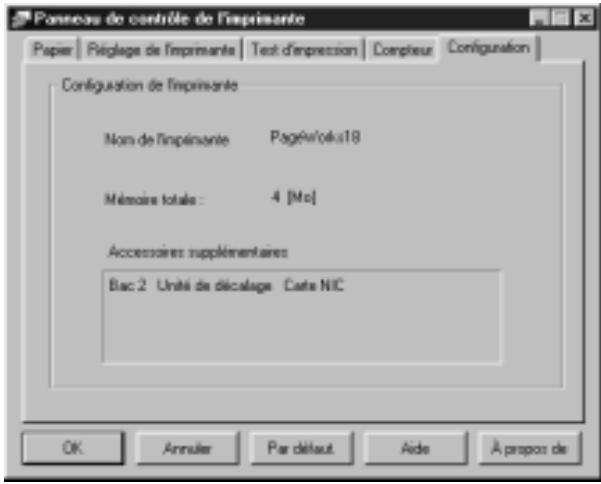
- Nom de l'imprimante
Ce champ indique le nom attribué à l'imprimante.
- Mémoire totale
Ce champ indique la quantité de mémoire installée sur l'ordinateur.
- Accessoires supplémentaires
Ce champ indique les accessoires supplémentaires installés sur l'imprimante.
7.1 Remplacement de la cartouche d'impression
La cartouche d'impression contient le tambour d'impression et une réserve d'encre. Si vous imprimez des pages classiques de format A4 avec une couverture d'encre de 5%, la cartouche d'impression permet d'imprimer environ 9000 pages. Sa durée de vie varie toutefois en fonction de la densité d'encre réellement utilisée.
Lorsque les voyants Prête et Erreur sont allumés, et que le voyant Papier est éteint sur le panneau de commande, cela indique que le niveau d'encre dans la cartouche d'impression est faible. Le message Encre presque épuisée qui apparaît dans l'affichage d'état vient confirmer cette situation. La qualité d'impression diminuant progressivement, il convient d'envisager le remplacement de la cartouche d'impression à ce stade.
Pour utiliser la plus grande quantité possible du reste d'encre, retirez la cartouche d'impression, secouez-la 2 ou 3 fois et replacez-la dans l'imprimante. Si la qualité d'impression n'est pas satisfaisante, il convient de replacer la cartouche d'impression par une cartouche neuve en respectant la procédure ci-après.
Lorsque les voyants Prête et Erreur sont allumés, et que le voyant Papier clignote sur le panneau de commande, cela signifie que la cartouche d'impression est vide. Il convient alors de la replacer.

Remarques
Le message Encre presque épuisée s'affiche sur le moniteur d'état de l'imprimante pour vous rappeler que la cartouche d'impression sera bientôt à court d'encre. La qualité d'impression diminuant après l'apparition du message Encre épuisée, il est recommandé de remplacer la cartouche d'impression dès l'affichage du message Encre presque épuisée.

Attention
L'unité de fusion située à l'intérieur de l'imprimante peut atteindre une température très élevée pendant son fonctionnement. Pour éviter toute blessure, ne touchez pas cette zone. 1 Mettez l'imprimante hors tension, puis débranchez le cordon secteur et le câble d'interface de l'imprimante.
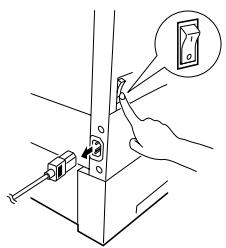
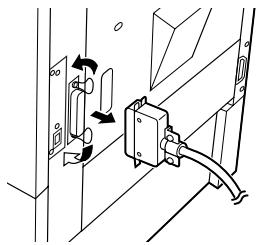
2 Fermez le bac feuilles face vers le bas et appuyez sur le bouton de déverrouillage du capot supérieur pour ouvrir le capot supérieur.
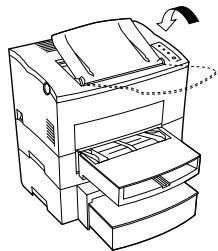
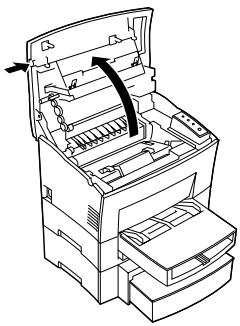

Remarques
Avant d'ouvrir le capot supérieur, veillez à replier le bac feuilles face vers le bas pour éviter de vous blesser.
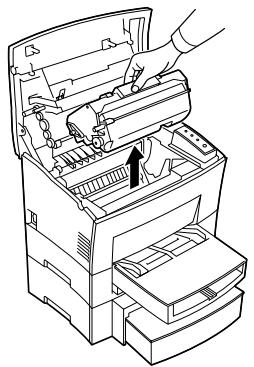

Remarques
Ne touchez pas l'obturator de la cartouche d'impression afin d'éviter d'endommager le tambour. Utilisez toujours la poignée pour manipuler la cartouche d'impression. Sortez la cartouche d'impression neue de la boîte.
Des deux mains, secouez-la 4 ou 5 fois dans le sens des flèches pour répartir l'encre uniformément.
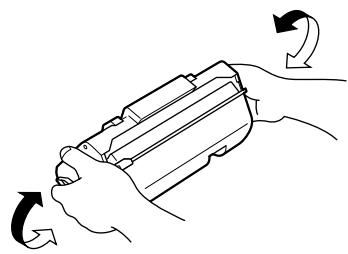
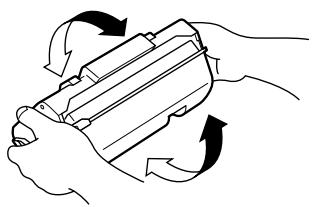
5 Placez la cartouche d'impression dans l'imprimante en faisant glisser les broches de part et d'autre de la cartouche, le long des rainures du guide de celle-ci.
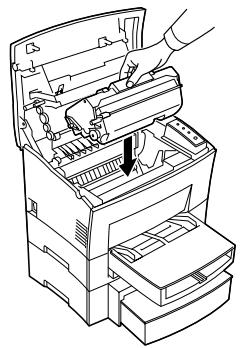
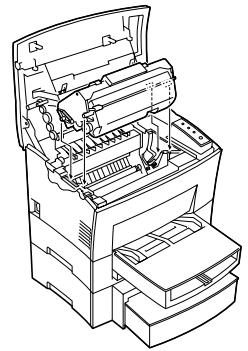
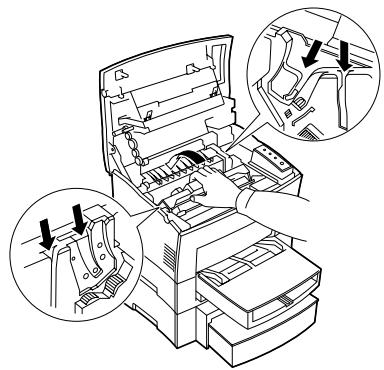
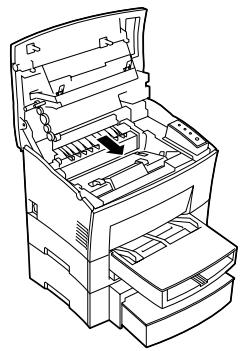
6 Rabaissez le capot supérieur et appuyez-dessus doucement mais fermement jusqu'à ce qu'il se verrouille.
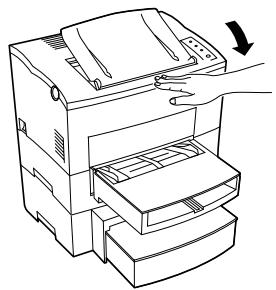
7.2 Nettoyage de l'imprimante
La présence de poussières, de saletés et de débris de papier sur les surfaces externes et à l'intérieur de l'imprimante peut nuir au fonctionnement de cette dernière. Nettoyez-la régulièrement.

Remarque
Utilisez un chiffon doux pour nettoyer l'imprimante. N'employez jamais d'abrasifs ni de détergents corrosifs.

Attention
L'unité de fusion peut atteindre une température très élevée pendant le fonctionnement. Pour éviter toute blessure, ne touchez pas cette zone. Attendez au moins 10 minutes après la mise hors tension de l'imprimante et assurez-vous que l'unité de fusion se soit refroidie avant de nettoyer l'intérieur de l'imprimante.
Nettoyage de l'extérieur de l'imprimante
Nettoyez l'extérieur de l'imprimante à l'aide d'un chiffon doux imbibé de détergent ménager neutre.
Nettoyage du cylindre de transport de papier
1. Mettez l'imprimante hors tension et débranchez le cordon secteur. 2. Fermez le bac réceptacle et appuyez sur le bouton de déverrouillage du capot supérieur pour ouvrir le capot supérieur.
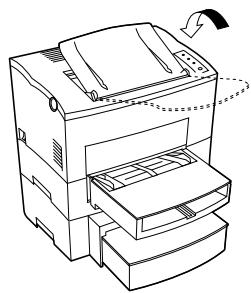
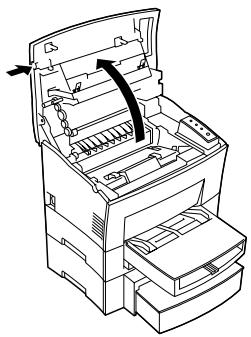

Remarque
Avant d'ouvrir le capot supérieur, veillez à replier le bac réceptacle pour éviter de vous blesser. Retirez la cartouche d'impression.
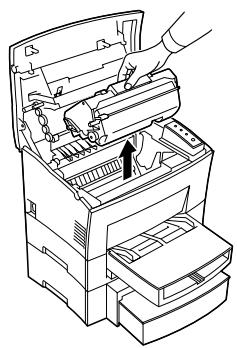

Remarque
Enveloppez immédiatement la cartouche d'impression dans un linge pour la protéger d'une surexposition à la lumière. 4 Tirez vers l'arrière le capot de protection du cylindre de transport de papier situé au bas du logement de l'imprimante.
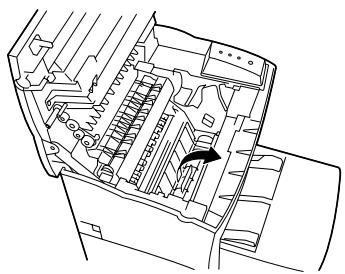
5 Utilisez un chiffon pour nettoyer le cylindre de transport de papier.
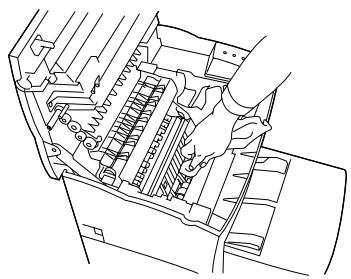
6 Réinstallez la cartouche d'impression, voir page 7-2.
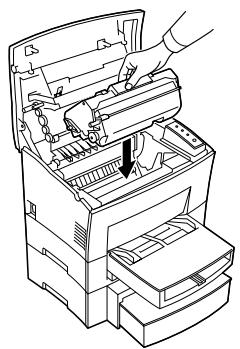
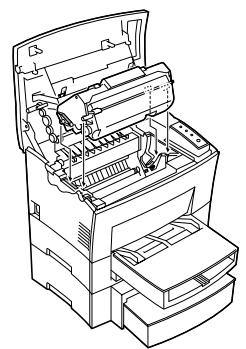
7 Rabaissez le capot supérieur et appuyez-dessus doucement mais fermement jusqu'à ce qu'il se verrouille.
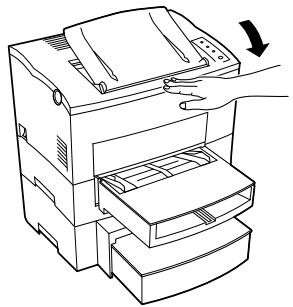
8.1 Résolution d'un problème d'alimentation papier
Suivez la procédure ci-dessous pour retirer les feuilles de papier coincées de l'imprimante.

Attention
L'unité de fusion située à l'intérieur de l'imprimante peut atteindre une température très élevée pendant son fonctionnement. Pour éviter toute blessure, ne touchez pas cette zone.
Fermez le bac feuilles face vers le bas et appuyez sur le bouton d'ouverture du capot supérieur pour l'ouvrir.
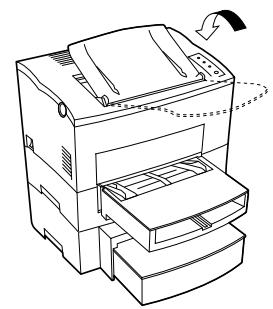
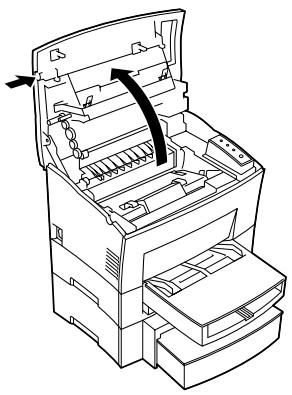

Remarque
Avant d'ouvrir le capot supérieur, veillez à replier le bac réceptacle pour éviter de vous blesser.
Retirez la cartouche d'impression.
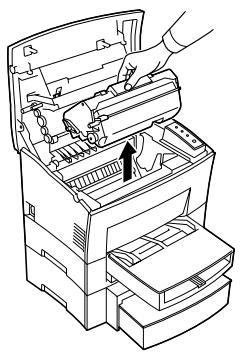

Remarque
Enveloppez immédiatement la cartouche d'impression dans un linge pour la protéger d'une surexposition à la lumière. 3 Tirez sur l'extrémité de la feuille qui sort de l'imprimante.
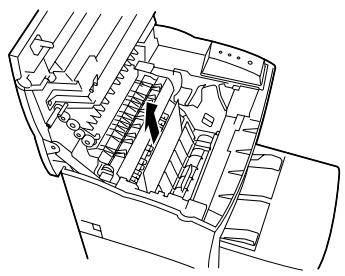
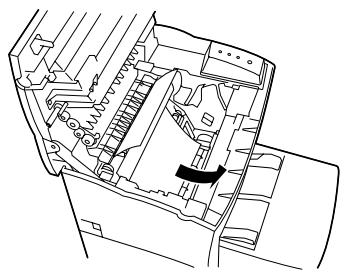

Attention
Ne touchez pas le cylindre de transfert d'image.
4 Réinstallez la cartouche d'impression, voir page 7-2.
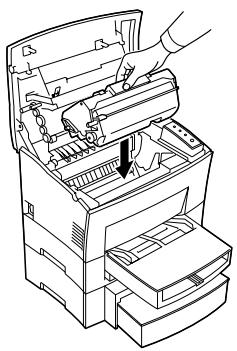
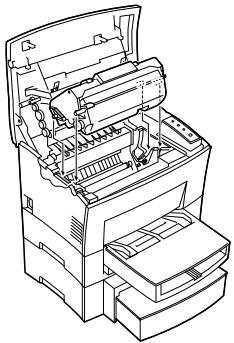
5 Rabaissez le capot supérieur et appuyez-dessus doucement mais fermement jusqu'à ce qu'il se verrouille.
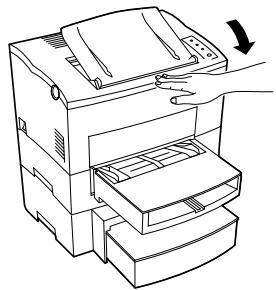
Problème de sortie papier
Retirez le papier coincé de l'imprimante.
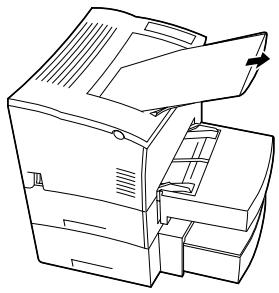
Problème d'introduction du papier (bac 1)
Enlevez le capot du bac et retirez le papier coincé de l'imprimante.
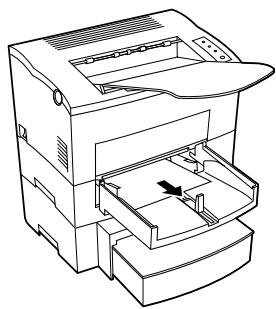
Problème d'introduction du papier (bac d'introduction manuelle)
Retirez le papier coincé de l'imprimante.
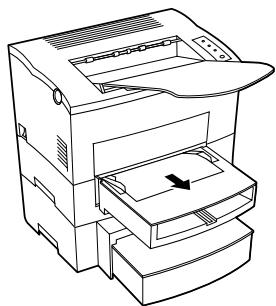
Problème d'insertion du papier (deuxième/troisième cassette papier)
Retirez le capot de la cassette et tirez le bac 2 ou 3 de la seconde ou troisième cassette papier. Appuyez sur la pile de papier jusqu'à ce que la plaque de levage du papier se verrouille.
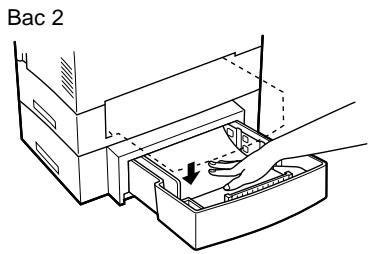
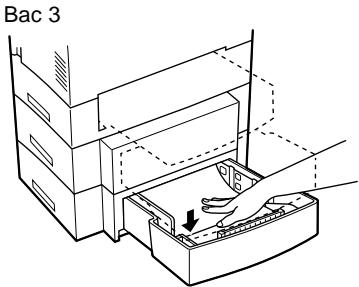
Otez la pile de papier du bac et retirez le papier coincé de l'imprimante.
Bac 2
Bac 3
Problème d'alimentation papier dans l'unité d'impression recto verso
- Problème d'alimentation dans la partie supérieure
Soulevez le capot supérieur de l'unité d'impression recto verso et retirez le papier coincé.
Capot supérieur de l'unité d'impression recto verso
- Problème d'alimentation dans la partie inférieure
Soulevez le capot inférieur de l'unité d'impression recto verso et retirez le papier coincé.
Capot supérieur de l'unité d'impression recto verso
8.2 Problèmes de qualité d'impression
Les paragraphes suivants donnent des informations sur la plupart des problèmes de qualité d'impression susceptibles de se poser. Si les conseils fournis ne vous permettent pas de résoudre le problème, contactez votre revendeur.
Pages blanches
- La cartouche d'impression est peut-être à court d'encre.
Retirez la cartouche d'impression et secouez-la plusieurs fois de gauche à droite pour répartir le reste d'encre.
Si le problème persiste, remplacez-la (Voir page 7-2).
- La cartouche d'impression est peut-être défectueuse. Retirez-la et vérifiez si elle n'est pas endommagée. Le cas échéant, replacez-la (Voir page 7-2).
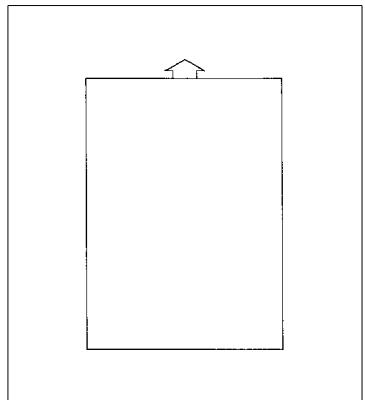
Pages noires
- La cartouche d'impression est peut-être défectueuse. Retirez-la et vérifiez si elle n'est pas endommagée. Le cas échéant, replacez-la (Voir page 7-2). L'imprimante a peut-être besoin d'un entretien. Contactez votre revendeur.
Impression trop claire
Le réglage d'économie d'encre du pilote de l'imprimante est peut-être en position «Activé». Modifiez le paramètre et essayez à nouveau d'imprimer. - La cartouche d'impression est peut-être à court d'encre. Retirez la cartouche d'impression et secouez-la plusieurs fois de gauche à droite pour répartir le reste d'encre.
Si le problème persiste, remplacez-la (Voir page 7-2).
- La cartouche d'impression est peut-être défectueuse.
Retirez-la et vérifiez si elle n'est pas endommagée. Le cas échéant, remplacez-la (Voir page 7-2).
Impression trop nombreuse
- La cartouche d'impression est peut-être défectueuse.
Retirez-la et vérifiez si elle n'est pas endommagée. Le cas échéant, remplacez-la (Voir page 7-2).
ABCDE ABCDE ABCDE ABCDE
ABCDE ABCDE ABCDE ABCDE
Arrière-plan flou
- La cartouche d'impression est peut-être défectueuse.
Retirez-la et vérifiez si elle n'est pas endommagée. Le cas échéant, remplacez-la (Voir page 7-2).
Densité irrégulière
L'encre est peut-être mal répartie dans la cartouche d'impression.
Retirez la cartouche d'impression et sécouez-la plusieurs fois de gauche à droite pour répartir le reste d'encre.
- La cartouche d'impression est peut-être défectueuse.
Retirez-la et vérifiez si elle n'est pas endommagée. Le cas échéant, remplacez la cartouche d'impression (Voir page 7-2).
Le papier est peut-être humide en raison du taux élevé d'humidité ambiant ou d'un contact direct avec de l'eau.
L'encre n'adhère pas bien sur du papier humide, remplacez le papier utilisé par du papier sec et essayez à nouveau d'imprimer.
ABCDE ABC' ABCLE ABCDE
Ligne blanche ou noire
- La cartouche d'impression est peut-être défectueuse.
Retirez-la et vérifiez si elle n'est pas endommagée. Le cas échéant, replacez-la.
- L'encre est peut-être mal répartie dans la cartouche d'impression. Retirez la cartouche d'impression et secouez-la plusieurs fois de gauche à droite pour répartir le reste de l'encre.
- La cartouche d'impression est peut-être défectueuse. Retirez-la et vérifiez si elle n'est pas endommagée. Remplacez-la au besoin.
- Des taches au verso du papier indiquent que le cylindre de transport est sale. Contactez votre revendeur.
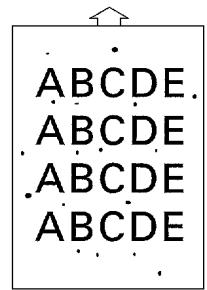
Aucune sortie
L'impossibilité d'imprimer peut indiquer un problème de communication entre l'imprimante et l'ordinateur. Reportez-vous aux points ci-dessous pour déterminer si vous pouvez résoudre le problème. Si le problème persiste, contactez votre revendeur.
- Utilisez-vous le type de câble d'imprimante correct ?
Enregistrez les données que vous essayez d'imprimer et fermez toutes les applications ouvertes sur l'ordinateur. Réinitialisez ensuite l'ordinateur pour envoyer un signal de pause à l'imprimante. Vérifiez à présent le câble de l'imprimante par rapport aux spécifications du chapitre 8 du présent manuel de l'utilisateur.

Remarque
Lors de la connexion de l'ordinateur au connecteur parallèle de l'imprimante, il est recommandé d'utiliser un câble d'interface parallèle IEEE1284 de type B (longueur: 1,5 m). - Les paramètres du port de communication de l'ordinateur sont-ils corrects?
Reportez-vous à la documentation fournie avec l'ordinateur et vérifiez si les paramètres du port de communication sont corrects.
9.1 Imprimante pagepro 18N
| Spécifications | |
| Type | Imprimante laser de bureau |
| Système d'impression | Système d'impression électrique à poudre sèche |
| Système d'exposition | Diode laser + balayage à miroir polygonal |
| Résolution | 1200 x 600 ppp, 600 x 600 ppp + Fine-Art |
| Vitesse d'impression | Recto : 18 pages/minute .format A4) Recto verso : 5 pages/minute =format A4) |
| Première impression | Recto : 18 secondes (A4 ou Lette) Recto verso : 28,5 secondes (A4 ou Lette) |
| Formats de papier | A4, A5, JIS B5, Enveloppe DL, Enveloppe C5, Enveloppe B5, Lette, Légal, Exécutive, Enveloppe Com 10, Enveloppe Monarch, personnalisé |
| Support | Papier ordinaire (60 à 90 g/m2; 16 à 24 lbs.); papier recyclé (60 à 90 g/m2; 16 à 24 lbs.); transparencs; papier à en-tête; étiquettes; enveloppes; cartes postales; papier écais (90 à 163 g/m2; 24 à 43 lbs.) |
| Alimentation papier | Bac 1 (magasin multiformat); introduction manuelle; Bac 2 (deuxième cassette de 500 feuilles); Bac 3 (troisième cassette de 500 feuilles) (option) |
| Capacité d'entrée | Bac 1 (magasin multiformat) : 250 feuilles ; Bac 2 (deuxième cassette): 500 feuilles; Bac 3 (troisième cassette) (option) : 500 feuilles |
| Capacité de sortie | 250 feuilles (face vers le bas) |
| Temps de préchauffage | 23 secondes maximum |
| Température de fonctionnement | 10° à 35°C |
| Humidité de fonctionnement | 15 % à 85 % |
| Consommation électrique | 820 W maximum En veille (moyenne) : 60 W maximum En mode d'économie d'énergie (moyenne) : 30 W Maximum |
| Intensité | 3,8 A ou moins (220 V) |
| Durée de vie de l'appareil | 300 000 pages ou cinq ans |
| Durée de vie de la cartouche d'impression | 9 000 pages minimum (ratio noir/ blanc de 5 % maximum) |
| Alimentation électrique | 220 - 240 V, 50 - 60 Hz |
| Niveau sonore | 67 dB(A) max. (en fonctionnement); 33 dB(A) max. (en mode d'économie d'énergie) |
| Dimensions externes (sans deuxieme cassette papier) | |
| Hauteur | 14-3/4 po. (374 mm) |
| Largeur | 17-5/32 po. (436 mm) |
| Profondeur | 20 po. (511 mm) |
| Poids | Imprimante: environ 28-3/4 lbs. (13 kg)Cartouche d'impression: environ 3-1/4 lbs. (1,5 kg) |
| Interface | Interface paralleleCentronics (IEEE 1284/ECP) |
| Proesseur | PowerPC 403GCX/66MHz |
| Mémoire standard | 4 Mo (extensible à 64 Mo) |
| Accessoires | Cordon secteur, Manuel de l'utilisateur,Guide d'installation et de référence abrégé, Guide d'installation et de référence abrégé pour NIC, CD-ROM |
| Options | Troisième cassette papier;Unité d'impression recto verso; SIMM DRAM;ROM-SIMM d'Adobe PostScript(options disponibles chez votre revendeur) |
9.2 Deuxième cassette papier
| Spécifications | |
| Système d'alimentation papier | Système unidirectionnel (bac multi-alimentation) |
| Types de papier | Papier ordinaire (60 à 90 g/m2; 16 à 24 lbs.); papier recyclé (60 à 90 g/m2; 16 à 24 lbs.) |
| Cassettes papier | A4 (Option: JIS B5, Lette, Légal, Exécutive) |
| Capacité du bac | Jusqu'à 500 feuilles (papier ordinaire et recyclé) |
| Température de fonctionnement | 10° à 35°C |
| Humidity de fonctionnement | 15 % à 85 % |
| Dimensions externes | |
| Hauteur | 4-3/4 po. (120 mm) |
| Largeur | 17-1/4 po. (436 mm) |
| Profondeur | 13-3/3 po. (351 mm) |
| Poids | Environ 10-1/4 lbs. (4,6 kg) cassette pour le format L'égal (bac) non incluse |
9.3 Troisième cassette papier (option)
| Spécifications | |
| Système d'alimentation papier | Système unidirectionnel (bac multi-alimentation) |
| Types de papier | Papier ordinaire (60 à 90 g/m2; 16 à 24 lbs.); papier recyclé (60 à 90 g/m2; 16 à 24 lbs.) |
| Cassettes papier | A4 (Option: JIS B5, Lettre, Légal, Exécutive) |
| Capacité du bac | Jusqu'à 500 feuilles (papier ordinaire et recyclé) |
| Température de fonctionnement | 10° à 35°C |
| Humidité de fonctionnement | 15 % à 85 % |
| Dimensions externes | |
| Hauteur | 4-3/4 po. (120 mm) |
| Largeur | 17-1/4 po. (436 mm) |
| Profondeur | 13-3/3 po. (351 mm) |
| Poids | Environ ( (4,6 kg) cassette pour le format L'égal (bac) non incluse |
9.4 Unité d'impression recto verso (option)
| Spécifications | |
| Système d'alimentation papier | Système unidirectionnel |
| Types de papier | Papier ordinaire (64 à 90 g/m2); 17 à 24 lbs.) papier recyclé (64 à 90 g/m2); 17 à 24 lbs.) |
| Format de papier | A4, A5, JIS B5, Lettre, Légal, Exécutive |
| Température de fonctionnement | 10° à 35°C |
| Humidity de fonctionnement | 15 % à 85 % |
| Dimensions externes | |
| Hauteur | 10-3/4 po. (274 mm) |
| Largeur | 12-3/4 po. (322 mm) |
| Profondeur | 6 po. (151 mm) |
| Poids | Environ 5 lbs. (2,3 kg) |
9.5 Connecteur et câble d'interface
Veillez à utiliser exclusivement un câble d'interface parallèle conforme aux spécifications décrites ci-dessous.
| Spécifications | |
| Longueur | Moins de 3 mètres |
| Connecteurs | Imprimante : Connecteur parallelè à 36 brochesPC: Connecteur EIA à 25 broches |
| Type de cable | Blindé. Chaque paire de signalisation et de masse doit être torsadée. |
| Affectation des broches | Connecteur IEEE 1284 de type B |

Remarque
Minolta ne garantit pas l'utilisation d'un câble particulier. L'utilisateur assume l'entière responsabilité de la qualité et des performances du câble.
9.6 SIMM (option)
Il est possible d'augmenter la mémoire de l'imprimante en ajoutant une barrette SIMM (module de mémoire à simple rangée de connexions). Des barrettes SIMM sont disponibles auprès de votre revendeur.
| Spécifications | |
| Capacité | 1, 2, 4, 8, 16, 32 Mo |
| Parité | Pas de parité |
| Type | Pagination rapide |
| Vitesse d'accès | 60 ns maximum |
| Nombre de broches | 72 |
10.2 Contrat d'utilisation de la licence
LISEZ ATTENTIVEMENT LE CONTRAT DE LA LICENCE CI-DESSOUS AVANT D'OUVRIR L'EMBALLAGE CONTENANT LE LOGICIEL. L'OUVERTURE DE CET EMBALLAGE SIGNIFIE QUE VOUS ACCEPTEZ LES CONDITIONS QUI SE TROUVENT CI-DESSOUS. SI VOUS LES RÉFUTEZ, MERCI DE NOUS RETOURNER L'EMBALLAGE NON DÉBALLE DANS LES PLUS BREFS DÉLAIS.
1. Le logiciel
'Logiciel' veut dire le programme de l'ordinateur contenu dans cet emballage (ce qui peut comprendre les décodeurs numériques, lecteurs électroniques...) ainsi que tous les codes, les techniques, les périphériques, les formats, les designs, les concepts, les méthodes et les idées associés au programme de l'ordinateur et toute la documentation qui s'y rattache.
2. Le contrat de licence
Ceci est un contrat de licence et non un contrat de vente. Minolta possède ou a obtenu une licence d'autres propriétaires, des droits de reproduction dans le domaine des logiciels. À l'exception de ce qui est indiqué dans cet accord, vous n'avez aucun droit sur les brevets, les droits de reproduction, les noms de marque (enregistrés ou pas), ni aucun autre droit, franchise ou licence vis-à-vis de ce logiciel. Le titre de ce logiciel et toute autre copie faite à partir de celui-ci sera gardé par Minolta ou d'autres propriétaires.
3. La licence
Par la présente, Minolta vous accorde (et vous acceptez) une licence limitée, non exclusive et non transférable, ce qui vous autorise à :
(1) Installer et utiliser le logiciel sur un ordinateur relié à une imprimante unique. (2) Utiliser le logiciel pour vos propres besoins professionnels et personnes. (3) Faire une copie du logiciel par mesure de sécurité ou pour des besoins d'installation, seulement dans le cadre de l'utilisation normale et prévue du logiciel. (4) Transférer la propriété des copies du logiciel à une tierce personne, et en transférant une copie de cet accord et toute autre documentation, en même temps qu'une copie au moins de ce logiciel (sans modification), étant entendu que (i) vous avez par la même occasion, soit tout transmis à cette tierce personne, soit détruit toutes vos autres copies du logiciel. (ii) un tel transfert met fin à votre propre licence après de Minolta et, (iii) le nouveau propriétaire accepte et s'engage à respecter les conditions de la licence dès le début de
l'utilisation du logiciel.
- Les restrictions.
(1) Sans l'accord écrit de Minolta, vous ne devez pas : (i) Utiliser, copier, fusionner ou transférer des copies du logiciel, sauf s'il s'agit de cas prévus dans ce contrat. (ii) Déprogrammer et reprogrammer le logiciel en dehors des limites prévues par la loi, ou (iii) Distribuer, louer ou sous-louer le logiciel ou sa copie. (2) Vous ne devez pas exporter ou réemballer le logiciel sous aucune forme, sous peine de violation des restrictions d'export imposées par le gouvernement de votre pays.
- Une garantie limitée.
Minolta garantit le support sur lequel le logiciel est enregistré contre tout défaut matériel ou de fabrication, dans les conditions normales d'utilisation.
Les détails de garantie et les limites du logiciel sont décrites sur la déclaration de la garantie limite, fournie avec le matériel informatique. À l'exception des garanties expresses en vigueur, applicables au matériel informatique et audiovisuel uniquement, le matériel n'est pas garanti et est fourni « tel quel ».
De telles garanties existent à la place de toutes autres garanties, expressès ou tacites, y compris mais non limitées aux garanties tacites de ventes et bon fonctionnement dans un but bien précis.
- Etendue des responsabilités
EN AUCUN CAS, MINOLTA NE POURRA ÊTRE DÉSIGNÉ RESPONSABLE POUR PERTE DE PROFITS, PERTE DE DONNÉES, OU AUTRES DOMMAGES ACCIDENTELS OU CONSECTIFS, DOMMAGES QUI RÉSULTENT DE L'UTILISATION OU DE LA MAUVAISE UTILISATION DU LOGICIEL, MÊME SI MINOLTA OU SES REVENDEURS LÉGAUX ONT ÉTÉ AVERTIS DE LA POSSIBILITÉ DE TELS DOMMAGES, OU POUR UNE RÉCLAMATION FAITE PAR VOUS AU NOM D'UNE TIERCE PERSONNE.
- Résiliation du contrat.
Vous pouvez mettre un terme à votre licence à tout moment en détruisant le logiciel et toutes ses copies comme prévu dans le contrat, Minolta peut mettre fin à votre licence en cas de non-respect du contrat.
Dans ce cas, vous acceptez de détruire toutes vos copies du logiciel.
8. La loi
Cet accord doit être soumis aux lois du pays où la livraison s'effectue, chez le client d'origine.
9. Contrat d'utilisation pour le gouvernement.
Si vous faites l'acquisition du logiciel au nom d'un service ou organisme du Gouvernement des États-Unis, les dispositions suivantes s'appliquent. Utilisation, duplication, ou divulgation sont sujettes aux restrictions mentionnées dans «Rights in Technical Data and Computer Software» FAR 252.227-7013, section (b)(3)(ii) ou chapitre (c)(1)(ii), selon le cas. Toute utilisation supplémentaire, duplication ou divulgation est sujette aux restrictions applicables aux droits restreints sur les logiciels définis dans FAR 52.227-19(c)(2).
VOUS RECONNAISSEZ AVOIR LU, COMPRIS LE PRESENT CONTRAT ET ACCEPTEZ D'ETRE LIÉ PAR SES CONDITIONS. AUCUNE DES PARTIES NE DOIT ÉTRE LIÉE PAR UNE MESURE OU PAR UNE DISPOSITION NE FIGURANT PAS DANS CE CONTRAT. Toute MODIFICATION DE CE CONTRAT NE SERA VALABLE QUE SI ELLE EST ÉCRITE ET SIGNÉE PAR LES REprésentANTS DÉSIGNÉS PAR CHAQUE PARTIE.
EN OUVRANT CET EMBALLAGE, VOUS ADHÉREZ AUX TERMES DE CE CONTRAT.
10.5 L'adresse des partenaires minolta
Minolta Austria GmbH, Amalienstraße 59-61, 1131 Wien 01-878-82-0, Fax 01-878-82-271
Baltia
Minolta Baltia, Didzioji 11, 2001 Vilnius/Lithuania 02-222-029, Fax 02-223-060
1 Prise d'effet et validité de la garantie
MINOLTA FRANCE S. A. (référencé ci-après sous la dénomination de MINOLTA) accorde une année de garantie pour le matériel et 90 jours pour le pilote d'impression MINOLTA que vous avez acquis.
Dans les deux cas, la garantie prend effet à la date d'achat.
2 Étendue et termes de la garantie
L'usure normale des carter et des parties mécaniques ainsi que l'entretien courant ne sont pas couverts par la garantie.
Garantie Matériel : la garantie couvre le matériel et les défauts de fabrication identifiés pendant une période de un an à partir de la date d'achat.
Garantie Logiciel : en plus de la garantie matériel, MINOLTA garantit pour une période de 90 jours le pilote d'impression fourni, à condition que celui-ci ait été correctement installé selon les instructions fournies avec le logiciel, sur un micro-ordinateur approprié. MINOLTA garantit que ses logiciels sont exempts de défauts de fabrication, pour une utilisation normale.
Dans le cas où un logiciel d'un autre éditeur est ajouté ou acheté avec le matériel MINOLTA, seul le pilote d'origine MINOLTA est garanti.
3 Obligation de minolta
Durant la période de garantie, MINOLTA s'engage à réparer ou à remplacer le matériel défectueux dans les délais; le choix de la solution de réparation est à la discrétion de MINOLTA. La durée de la garantie reste inchangée lors du remplacement par un matériel équivalent ou la résolution de la panne.
La garantie ne pourra être étendue ou renouvelée. En cas de défaillance de MINOLTA dans le délai de réparation ou de remplacement du matériel, l'acheteur ne pourra prétendre au titre d'indemnité qu'au remboursement à son prix d'achat du matériel une fois celui-ci restitué.
4 Validité de la garantie
La garantie est applicable pour tout matériel acheté chez un distributeur/agréé MINOLTA dans ou hors de la Communauté Européenne.
5 Demande de garantie
Les demandes d'intervention pendant la période de la garantie sont subordonnées à la présentation d'une facture indiquant la date d'achat, le nom du distributeur, l'adresse, le montant de l'achat ainsi que le type et le n° de série du matériel.
MINOLTA se réserve le droit de procéder à des vérifications concernant l'exactitude de la facture produit.
6 Critères d'exclusion de garantie
Cette garantie ne couvre pas les dommages causés aux matériels ou logiciels qui résultent des faits suivants sans pour autant être limités à ceux-ci :
a) chute, choc, sable, humidité, mauvaise utilisation, interférences non autorisées causées par des parties tierces, corrosion chimique, non observation des instructions d'utilisation, dommages liés au transport et tous les cas de "force majeure". b) utilisation d'accessoires non fabriqués ou distribués sous licence par MINOLTA, tout comme l'utilisation de supports d'impression non conformes. c) réparation ou modification effectuée par des personnes non agréées par MINOLTA.
La garantie ne couvre pas les dommages logiciel résultats d'une mauvaise installation effectuée par l'acheteur, d'une installation effectuée sans tenir compte des instructions fournies dans le manuel utilisateur ou d'une installation effectuée sur un micro-ordinateur non prévu pour ce type d'utilisation.
L'acheteur assume tous les coûts inhérents aux contrôles et réparations qui devront être effectués si un des critères d'exclusion ci-dessus était constaté.
Les matériels représentés à MINOLTA ou à un de ses centres agréés pour réparation et ne présentant pas de défauts caractérisés ne sont pas sujets à l'application des clauses de garantie ci-dessus. Tous les coûts inhérents à leur vérification seront facturés à l'acheteur.
MINOLTA DECLINE TOUTE RESPONSABILITE POUR TOUTE PERTE DE DONNEES, AUTRES COUTS, INCONVENIENTS, DOMMAGES CAUSES PAR LE MATERIEL OU LE LOGICIEL, Toute INFRACTION CONCERNANT LA GARANTIE OU Toute AUTRE OBLIGATION LEGALE ASSUMEE, SI MINOLTA PEUT APPORTER LA PREUVE DE NEGLIGENCE INTENTIONNELLE OU EVIDENTE.
Toute demande de garantie effectuée après la période de garantie spécifique est exclue.
7 Autres exclusions de garantie, dégagement de responsabilité
MINOLTA décline toute responsabilité à propos d’une extension de garantie autre que celle définie ci-dessus. Les réclamations possibles d’un acheteur envers le distributeur qui lui a vendu le matériel ne sont pas applicables à MINOLTA.
Toute réclamation de compensation des dommages subis effectuée auprès de MINOLTA, spécialement celles qui ne concernent pas le matériel lui-même, sont exclues tant que MINOLTA peut apporter la preuve de négligence intentionnelle ou évidente, ou à une infraction
inherente à une promesse contractuelle. Cette exclusion de responsabilité ne s'acquiert pas aux dommages couverts par la responsabilité de MINOLTA conformément à l'application nationale des directives européennes.
11 Glossaire
Les définitions suivantes s'appliquent spécifiquement à l'imprimante Minolta.
Affichage
Ce qui apparaît à l'écran de l'ordinateur.
Application
Logiciel qui exécute une fonction particulière, telle que la génération de graphiques ou de feuilles de calcul.
Acronyme d'American Standard Code for Information Interchange (code standard américain pour l'échange d'informations).
Bac 1
Bac pouvant contenir jusqu'à 150 feuilles.
Bac 2 (option)
Cinq types de cassette du bac 2 (option) peuvent être installés dans la deuxième cassette papier (VOIR Deuxième cassette papier). Chaque cassette peut contenir 500 feuilles de l'un des formats suivants : A4, JIS B5, Legal, Lettre et Executive.
Bac 3 (option)
Cinq types de cassette de bac 3 peuvent être installés dans la troisième cassette papier (VOIR Troisième cassette papier). Chaque cassette peut contenir 500 feuilles de l'un des formats suivants : A4, JIS B5, Legal, Letter et Executive.
Bac de sortie
VOIR Bac feuilles face vers le bas.
Bac d'introduction manuelle
Utilisé pour introduire manuellement du papier et des enveloppes dans l'imprimante.
Bac réceptacle
Ce bac reçoit les documents imprimés, réceptacle, à leur sortie de l'imprimante. Il peut contenir jusqu'à 100 feuilles.
Caractère de texte ou image graphique définie par un motif de points.
Boîte de dialogue
Boîte qui s'affiche pour permettre à l'utilisateur d'introduire des informations ou les paramètres nécessaires au fonctionnement de l'imprimante.
Bouton de déverrouillage du capot supérieur
Ce bouton permet de déverrouiller la charnière qui bloque le capot de l'imprimante. VOIR Capot supérieur.
Capot supérieur
Capot fixé à l'imprimante, pouvant être ouvert en appuyant sur le bouton de déverrouillage. L'ouverture de ce capot facilite l'accès aux éléments internes de l'imprimante pour procéder aux opérations d'entretien de base, notamment l'installation et le remplacement de la cartouche d'impression ainsi que la résolution de problèmes d'alimentation papier.
Carte d'interface réseau (option)
Facilite la connexion de l'imprimante au réseau.
Cartouche d'impression
Contient l'encre utilisée pour imprimer le document.
Cliqueur
Appuyer sur un bouton de la souris et le relâcher rapidement. Sert souvent à sélectionner un objet. VOIR Cliquer deux fois.
Cliquez deux fois
Appuyer deux fois de suite sur un bouton de la souris sans déplacer celle-ci. Permet souvent d'ouvrir une boîte de dialogue ou d'activer une fonction. VOIR Cliquer.
Connecteur d'interface ethernet (10/100baseT ou 10BASE2) (option)
Ce port est utilisé pour connecter l'imprimante à un réseau Ethernet.
Connecteur d'alimentation
Permet de brancher le câble d'alimentation à l'imprimante.
Connecteur d'interface parallèle
Connecteur permettant le transfert de données entre l'imprimante et l'ordinateur.
Cylindre de transfert d'image
Elément interne d'une imprimante qui transfère l'image du tambour photoconducteur sur le papier.
Cylindre de transport du papier
Mécanisme cylindrique faisant passer le papier par les différentes unités fonctionnelles de l'imprimante pendant le processus d'impression.
Décalage
fonction de l'imprimante qui trie automatiquement les documents produits en deux piles séparées dans le bac 1 à l'aide d'un mécanisme de "décalage".
Demi-teinte
Technique d'impression utilisant un motif de points pour créer une image. Egalement appelée "juxtaposition".
Deuxième cassette de 500 feuilles (option)
VOIR Bac 2
Deuxième cassette papier
Bac permettant à l'imprimante de disposer de 500 feuilles supplémentaires.
Encre
Encre sous forme de poudre plastique présente dans la cartouche.
En ligne
Situation dans laquelle l'imprimante peut recevoir des données et fonctionner.
Filigrane
Ligne de texte ou de graphique superposée à un document imprimé.
Gestionnaire d'impression
Application gérant la file d'attente et le fichier d'impression.
Guide(s) de format de papier
Trois guides régables permettant de caler le papier dans le bac à gauche, à droite et à l'avant.
Hors ligne
Situation dans laquelle l'imprimante ne peut recevoir de données ni effectuer aucune autre opération.
Icône
Image graphique représentant un élément à l'écran.
Impression en fractionnement
Ensemble de paramètres d'imprimante permettant d'imprimer plusieurs documents réduits sur une seule feuille de papier.
Imprimante
Péripétrique reproduisant des données provenant d'un ordinateur sur du papier ou d'autres supports.
Imprimante laser
Périphérique à haute résolution utilisé pour imprimer du texte et des graphiques sur du papier ou d'autres supports. Un disque rotatif est utilisé pour réfléchir des rayons laser sur un tambour photosensible ; l'image du document est alors transférée à l'aide d'une encre à charge électrostatique. L'image définitive est fondue sur le papier charge, grâce à la chaleur, à mesure qu'il passe sur le tambour, ce qui fixe l'encre sur le papier (ou un autre support).
Interface parallèle
Port d'entrée/sortie utilisant plusieurs circuits de données.
Interrupteur m/a
Permet de mettre l'imprimante sous et hors tension.
Niveau de gris
Série de nuances allant du noir au blanc, utilisées pour ajouter des détails à une photographie, des images numérisées, etc.
Panneau de commande
Série de voyants indiquant l'état de l'imprimante. Les boutons situés sur le panneau de commande permettent d'exécuter diverses opérations.
Périphérique
Tout dispositif pouvant être connecté à l'ordinateur, par exemple une imprimante.
Pilote d'imprimante
Fichier logiciel gérant les commandes de l'imprimante.
Poids de base
VOIR Poids de base du papier.
Poids de base du papier
Norme permettant de spécifier le poids du papier. La mesure métrique standard applicable à toutes les qualités de papier est le g/m².
Police d'écran
Police pouvant être affichée à l'écran de l'ordinateur.
Polices postscript
Précises et de haute qualité, ces polices sont conçues pour être imprimées via un ordinateur compatible PostScript.
Mis au point par Adobe Systems, PostScript est l'un des langages de description de page les plus connus.
Acronyme de points par pouce. Fait référence à la résolution que l'imprimante peut produire, exprimée par le nombre de points imprimés par pouce.
Acronyme de Random-Access Memory (mémoire vive).
Résolution
VOIR ppp.
Acronyme de Read Only Memory (mémoire seule).
Acronyme de Single In-line Memory Module (module de mémoire à simple rangée de connexions).
Système d'exploitation
Programme ou groupe de programmes contrôlant les fonctions de l'ordinateur et de ses périphériques, par exemple l'imprimante.
Troisième cassette de 500 feuilles (option)
VOIR Bac 3.
Troisième cassette papier (option)
Option disponible pour l'imprimante, permettant d'accroître la capacité d'impression.
Type de caractères
Fait référence au style d'une police.
Unité d'impression recto verso (option)
Option pouvant être installée sur l'imprimante pour produire des documents recto verso.
Unité de fusion
Elément de l'imprimante permettant de fixer l'encre sur le papier.
Valeurs par défaut
Paramètres prédéfinis en l'absence de valeurs spécifiées par l'utilisateur.
12 Index
Accès au panneau de commande de l'imprimante 5-45
Affichage de la boîte de dialogue d'installation du pilote (Windows 3.1)....5-37
Affichage de la boîte de dialogue d'installation du pilote (Windows 95/98/NT 4.0).5-19
Affichage de la boîte de dialogue d'installation du pilote sous Windows NT 4.0.5-21
Aide (bouton) 5-55
Aide en ligne 6-2
Alimentation électrique 3-2
Aucune sortie 8-10
Bac 1 (bac multi-format) 2-2
Bac 2 (deuxième cassette de 500 feuilles) 2-2
Bac 3 (troisième cassette de 500 feuilles) 2-2
Bac d'introduction manuelle 2-2
Bac réceptacle 2-2, 3-7
Basculement entre affichage agrandi et affichage réduit 6-2
Bouton d'ouverture du capot supérieur 2-2
Bouton du panneau de commande 2-6
Boutons communs 5-23, 5-38, 5-47, 6-3
Branchement du cordon secteur 3-11
Capot d 2-2
Capot de cassette 2-2
Capot supérieur 2-3
Caractéristiques 2-1
Carte d'interface réseau (NIC) 2-3, 3-18
Cartouche d'impression 2-3
Chargement de papier dans le bac 1 4-5
Chargement du papier 3-12,4-4
Chargement du papier dans le bac 2 ou 3 4-8
Chargement et déchargement de l'affichage d'objet 5-43
Choix de l'emplacement pour l'imprimante 3-1
Commande Changement Touche Chauffage (menu Setup) 5-55
Commande Changement Popup Message (menu Setup) 5-55
Commande Set Display Mode (menu Setup) 5-55
Compteur 6-8
Configuration 6-9 Configuration minimale requise 5-1 Connecteur d'interface Ethernet (10/100BaseT) 2-3 Connecteur d'interface parallèle 2-3 Connexion à l'ordinateur 3-18 Cylindre de transfert d'image 2-3
Déplacement dans le panneau de commande de l'imprimante 5-46 Désinstallation du pilote d'imprimante 5-6, 5-13, 5-17 Deuxième cassette papier 3-9, 9-2 deuxième cassette papier 2-2
Ecran Affichage de l'état 5-55 Ecran Compteur 5-51 Ecran Configuration 5-52 Ecran de sélection des polices 5-49 Ecran Papier 5-47 Ecran Qualité de sortie 5-50 Ecran Réglages de l'imprimante 5-53 Écrans du panneau de commande de l'imprimante 5-47 Environnement d'utilisation 3-4 Espace nécessaire 3-3
Fermer (bouton) 5-55 Format 4-2 Fournitures pour l'imprimante 3-6
Guide de format de papier 2-2
Impression recto verso 4-15 Impression sur enveloppes 4-13 Imprimante 3-4 Installation 3-7 Installation du bac 1 3-8 Installation du bac réceptacle 3-7 Installation du pilote d'imprimante 5-15 Installation du pilote d'imprimante à partir du CD-ROM 5-2, 5-8 Installation du pilote d'imprimante sous DOS 5-43 Installation du pilote d'imprimante sous Windows 3.1 5-15 Installation du pilote d'imprimante sous Windows 95/98 5-2
Installation du pilote d'imprimante sous Windows NT 4.0 5-8
Interrupteur M/A 2-2
Introduction manuelle de papier 4-11
Mise à la terre 3-2
Mise en marche de l'imprimante 3-14
Mise en page 5-29
Nettoyage de l'extérieur de l'imprimante 7-5
Nettoyage de l'imprimante 7-5
Nettoyage du cylindre de transport de papier 7-6
Option Périphérique 5-36
Options 3-19
Ouverture de l'affichage de l'état de l'imprimante 6-1
Panneau de commande 2-2
Panneau de contrôle 2-4
Papier 4-1, 5-24, 6-4
Pièces et accessoires de l'imprimante 2-2
Pour accéder au panneau de commande de l'imprimante 5-45
Pour afficher l'état de l'imprimante 5-54
Pour afficher la boîte de dialogue d'installation du pilote sous Windows 95/98 5-19
Pour charger l'affichage de l'état à l'invite du DOS 5-44
Pour enregistrer les options installées 5-46
Pour fermer l'affichage de l'état de l'imprimante 6-1
Pour imprimer une page de test ou de démonstration 5-46
Pour ouvrir l'affichage de l'état de l'imprimante 6-1
Pour quitter le panneau de commande de l'imprimante 5-45
Pour supprimer l'affichage d'état de la mémoire 5-44
Précautions d'installation 3-1
Précautions d'utilisation 3-4
Prise de cordon secteur 2-3
Problème d'alimentation papier dans l'unité d'impression recto verso 8-6
Problèmes de qualité d'impression 8-7
Qualité 5-33
Réglages 5-39 Réglages de l'imprimante 6-6 Remplacement de la cartouche d'impression 7-1, 7-2 Résolution d'un problème d'alimentation papier 8-1 à l'intérieur de l'imprimante 8-1 Problème d'introduction du papier (bac 1) 8-4 Problème d'introduction du papier (bac d'introduction manuelle) 8-4 Problème d'introduction du papier (deuxième ou troisième cassette papier) 8-5 Problème de sortie papier 8-4 ROM-SIMM d'Adobe PostScript 3-30
SIMM 3-19, 9-4
Specifications
Connecteur et câble d'interface 9-4 Deuxième cassette papier 9-2 Imprimante PagePro 18N 9-1 SIMM (Option) 9-4 Troisième cassette papier (Option) 9-3 Unité d'impression recto verso (Option) 9-3
Test d'impression 3-16, 6-7 Troisieme cassette papier 2-2,3-27,9-3 Type 4-1
Unité d'impression recto verso 3-24, 9-3 Unité de fusion 2-3 Utilisation de l'affichage d'état 5-54 Utilisation de l'affichage de l'état de l'imprimante 6-1, 6-2 Utilisation du panneau de commande 6-3 Utilisation du panneau de commande de l'imprimante 5-46 Utilisation du pilote d'imprimante sous Windows 3.1 5-38 Utilisation du pilote d'imprimante sous Windows 95/98/NT 4.0 5-23 Utilitaires d'impression DOS 5-43
Voyants lumineux 2-4
Vous trouverez bien souvent la solution la plus rapide à un problème ou à un mauvais fonctionnement dans le Kit d'utilisateur. Veuillez vous reporter aux chapitres Dépannage.
Notre site sur le Web (http://www.service.minolta.de) vous permet d'obtenir les dernières mises à jour des gestionnaires d'imprimante ainsi que des réponses aux questions les plus fréquentes.
La ligne de support de Minolta (reportez-vous aux pages 13 - 15 du chapitre Généralités) vous fournira la solution à la majorité de vos problèmes.
Votre représentant technique est également là pour vous aider.
Veuillez noter la date d'achat (®), le numéro de téléphone de la ligne de support (©) ainsi que le numéro de série (#) sur l'autocollant.
Pour bénéficier d'un support rapide et efficace, il est conseillé de conserver l'autocollant à portée de main, p. ex. sur le boîtier de l'imprimante.
- Guide d'installation et de référence abrégée de PagePro 18N
- Installation
- Utilisation de l'imprimante
- Pilote d'imprimante
- Utilisation du pilote d'imprimante sous windows 3.1 5-38
- Utilitaires d'impression DOS 5-43
- Accès au panneau de commande de l'imprimante 5-45
- Utilisation du panneau de commande de l'imprimante 5-46
- Utilisation de l'affichage d'état 5-54
- Utilisation de l'affichage de l'état de l'imprimante
- Utilisation du panneau de commande 6-3
- Maintenance
- Dépannage
- Spécifications
- Généralités
- Index
- Qu'est-ce qu'une imprimante ENERGY STAR?
- Informations relatives à la sécurité
- Avertissement
- DEGAGEMENT D'OZONE (pour tous les utilisateurs)
- Bienvenue
- Déclarations d'appellations commerciales
- ETAPE 1: Déballage de l'imprimante
- Référence 1 : éléments de l'imprimante
- Référence 2: panneau de commande
- ETAPE 2: Installation du bac réceptacle et du bac 1
- Remarque
- ETAPE 3 : Installation du bac 2
- ETAPE 4: Chargement du papier
- ETAPE 5: Branchement du cordon secteur
- Mise sous tension
- Mise hors tension
- Remarques
- ETAPE 7: Impression d'une page de configuration
- Minolta PAGEPRO18N configuration page
- ETAPE 8: Connexion de l'imprimante à l'ordinateur (connexion locale)
- ETAPE 9: Installation du pilote d'imprimante
- Windows 95/98/NT 4.0 - installation à partir du cd-rom
- Windows 3.1 - installation à partir du cd-rom
- Ms-dos - installation d'utilitaires d'impression DOS
- Résolution d'un problème d'alimentation - à l'extérieur de l'imprimante
- Attention
- Résolution des problèmes de qualité d'impression
- Aucune sortie
- Caractéristiques
- Pièces et accessoires de l'imprimante
- Panneau de commande
- Voyants lumineux
- Bouton du panneau de commande
- Précautions d'installation
- Choix de l'emplacement pour l'imprimante
- Alimentation électrique
- Mise à la terre
- Espace nécessaire
- Précautions d'utilisation
- Environnement d'utilisation
- Imprimante
- Fournitures pour l'imprimante
- Installation
- Installation du bac réceptacle
- Installation du bac 1
- Deuxième cassette papier
- Installation de la deuxième cassette papier
- Branchement du cordon secteur
- Chargement du papier
- Mise en marche de l'imprimante
- Test d'impression
- Connexion à l'ordinateur
- Carte d'interface réseau
- Options
- SIMM (single in-line memory module, module mémoire à simple rangée de connexions)
- Unité d'impression recto verso
- Installation de l'unité d'impression recto verso
- Configuration de l'imprimante
- Troisième cassette papier
- Installation de la troisième cassette papier en option
- SIMM ROM d'adobe postscript
- Format standard
- Enveloppes et formats personnalisés (bac 1 et bac d'introduction manuelle)
- Chargement du papier
- Chargement de papier dans le bac 1
- Introduction manuelle de papier
- Impression sur enveloppes
- Impression recto verso
- Important
- Configuration minimale requise
- Installation du pilote d'imprimante sous windows 95/98
- Installation du pilote d'imprimante à partir du cd-rom
- Désinstallation du pilote d'imprimante
- Installation du pilote d'imprimante sous windows NT 4.0
- Installation du pilote d'imprimante sous windows 3.1
- Installation du pilote d'imprimante
- Déinstallation du pilote d'imprimante
- Affichage de la boîte de dialogue d'installation du pilote (windows 95/98/nt 4.0)
- Pour afficher la boîte de dialogue d'installation du pilote sous windows 95/98
- Affichage de la boîte de dialogue d'installation du pilote sous windows NT 4.0
- Utilisation du pilote d'imprimante sous windows 95/98/nt 4.0
- Papier
- - Format papier
- Enveloppes
- Source papier
- Mise en page
- Pour ajouter un filigrane
- Pour supprimer un filigrane de la liste
- Pour modifier un filigrane
- Qualité
- Finition soignée
- Mode truetype
- - Qualité graphique
- Mode d'émulation
- Détail de qualité
- Option périphérique
- Affichage de la boîte de dialogue d'installation du pilote (windows 3.1)
- Utilisation du pilote d'imprimante sous windows 3.1
- Résolution
- Options...
- Juxtaposition
- Aucune
- Gros grain
- Trait
- Installation du pilote d'imprimante sous DOS
- Chargement et déchargement de l'affichage d'été
- Pour charger l'affichage de l'état à l'invite du DOS
- Pour supprimer l'affichage d'état de la mémoire
- Pour accéder au panneau de commande de l'imprimante
- Pour quitter le panneau de commande de l'imprimante
- Utilisation du panneau de commande de l'imprimante
- Description du panneau de commande de l'imprimante
- Pour imprimer une page de test ou de démonstration
- Pour enregistrer les options installées
- Écrans du panneau de commande de l'imprimante
- Écran papier
- Écran de sélection des polices
- Écran qualité de sortie
- Écran compteur
- Écran configuration
- Écran réglages de l'imprimante
- Utilisation de l'affichage d'état
- Pour afficher l'état de l'imprimante
- Écran affichage de l'état
- Ouverture de l'affichage de l'état de l'imprimante
- Utilisation de l'affichage de l'état de l'imprimante
- Basculement entre affichage agrandi et affichage réduit
- Aide en ligne
- Utilisation du panneau de commande
- Réglages de l'imprimante
- Compteur
- Configuration
- Remplacement de la cartouche d'impression
- Nettoyage de l'imprimante
- Nettoyage de l'extérieur de l'imprimante
- Nettoyage du cylindre de transport de papier
- Résolution d'un problème d'alimentation papier
- Problème de sortie papier
- Problème d'introduction du papier (bac 1)
- Problème d'introduction du papier (bac d'introduction manuelle)
- Problème d'insertion du papier (deuxième/troisième cassette papier)
- Problème d'alimentation papier dans l'unité d'impression recto verso
- Problèmes de qualité d'impression
- Pages blanches
- Pages noires
- Impression trop claire
- Impression trop nombreuse
- Arrière-plan flou
- Densité irrégulière
- Ligne blanche ou noire
- Imprimante pagepro 18N
- Deuxième cassette papier
- Troisième cassette papier (option)
- Unité d'impression recto verso (option)
- Connecteur et câble d'interface
- SIMM (option)
- Contrat d'utilisation de la licence
- Le logiciel
- Le contrat de licence
- La licence
- La loi
- Contrat d'utilisation pour le gouvernement.
- L'adresse des partenaires minolta
- Baltia
- Prise d'effet et validité de la garantie
- Étendue et termes de la garantie
- Obligation de minolta
- Validité de la garantie
- Demande de garantie
- Critères d'exclusion de garantie
- Autres exclusions de garantie, dégagement de responsabilité
- Glossaire
- Affichage
- Application
- Bac 1
- Bac 2 (option)
- Bac 3 (option)
- Bac de sortie
- Bac d'introduction manuelle
- Bac réceptacle
- Boîte de dialogue
- Bouton de déverrouillage du capot supérieur
- Capot supérieur
- Carte d'interface réseau (option)
- Cartouche d'impression
- Cliqueur
- Cliquez deux fois
- Connecteur d'interface ethernet (10/100baseT ou 10BASE2) (option)
- Connecteur d'alimentation
- Connecteur d'interface parallèle
- Cylindre de transfert d'image
- Cylindre de transport du papier
- Décalage
- Demi-teinte
- Deuxième cassette de 500 feuilles (option)
- Encre
- En ligne
- Filigrane
- Gestionnaire d'impression
- Guide(s) de format de papier
- Hors ligne
- Icône
- Impression en fractionnement
- Imprimante laser
- Interface parallèle
- Interrupteur m/a
- Niveau de gris
- Panneau de commande
- Périphérique
- Pilote d'imprimante
- Poids de base
- Poids de base du papier
- Police d'écran
- Polices postscript
- Système d'exploitation
- Troisième cassette de 500 feuilles (option)
- Troisième cassette papier (option)
- Type de caractères
- Unité d'impression recto verso (option)
- Unité de fusion
- Valeurs par défaut
Marque : KONICA MINOLTA
Modèle : PP18N
Catégorie : Imprimante