
PI6000 - Imprimante KONICA MINOLTA - Notice d'utilisation et mode d'emploi gratuit
Retrouvez gratuitement la notice de l'appareil PI6000 KONICA MINOLTA au format PDF.



| Type de produit | Contrôleur d'impression externe pour copieur Di620/Di520 |
| Marque | KONICA MINOLTA |
| Modèle | PI6000 |
| Dimensions (L × P × H) | 282 × 60 × 435 mm |
| Poids | 3,8 kg |
| Alimentation électrique | 100-120 V 60 Hz ou 220-240 V 50 Hz |
| Consommation électrique | 50 W maximum |
| Processeur | NR4645 133 MHz (NKK) |
| Mémoire vive (DRAM) | 16 Mo (extensible à 32 Mo), SIMM 72 broches |
| Résolution d'impression | 600 × 600 dpi |
| Vitesse d'impression | 62 ppm (A4, Letter US) |
| Langages d'impression | PCL5e, Adobe PostScript niveau 2 (en option) |
| Interfaces | Parallèle bidirectionnelle (Centronics), réseau 10Base2/10BaseT, SCSI-2 |
| Protocoles réseau | TCP/IP, IPX/SPX, EtherTalk |
| Police intégrées | PCL5e (Intellifont 35, Bitmap 1), TrueType, PS (option) |
| Fonctions d'impression | Recto verso, assemblage, agrafage, perforation, pliage, filigrane, zoom, livret, marquage date/page |
| Entretien et nettoyage | Consulter le manuel Di620/Di520 ; ne pas démonter le contrôleur |
| Sécurité | Conforme CE (EN 60950, EN 60825-1), utiliser des câbles blindés |
| Pièces détachées / Options | PostScript, mémoire supplémentaire 16 Mo (SIMM), disque dur, module TokenRing |
| Réparabilité | Interventions réservées au personnel de maintenance agréé |
FOIRE AUX QUESTIONS - PI6000 KONICA MINOLTA
Questions des utilisateurs sur PI6000 KONICA MINOLTA
0 question sur cet appareil. Repondez a celles que vous connaissez ou posez la votre.
Poser une nouvelle question sur cet appareil
Téléchargez la notice de votre Imprimante au format PDF gratuitement ! Retrouvez votre notice PI6000 - KONICA MINOLTA et reprennez votre appareil électronique en main. Sur cette page sont publiés tous les documents nécessaires à l'utilisation de votre appareil PI6000 de la marque KONICA MINOLTA.
MODE D'EMPLOI PI6000 KONICA MINOLTA
1 Marquage ce (déclaration de conformité)
1.1 Présentation 1-2 1.2 Marques 1-2
2 Préalables à l'utilisation du PI6000
2.1 Fonctionnalités du Pi6000 2-1 2.2 Connexion du Pi6000 2-3 Exemple de page de configuration du réseau 2-4 Exemple de page de configuration et de liste de polices générées par la fonction de test d'impression 2-6 2.3 Installation des pilotes d'imprimante 2-8
3 Installation du pilote d'imprimante pour windows 95
3.1 Environnement requis 3-1 3.2 Installation 3-2 3.3 Paramétrage général avant l'utilisation de l'imprimante 3-9 Fichier de propriétés Général 3-11 Fichier de propriétés Détails 3-12 Fichier de propriétés Partage 3-14 Fichier de propriétés Options DI620 3-15
4 Impression à partir de windows 95
4.1 Méthode générale d'impression 4-1 4.2 Diverses fonctions d'impression 4-4 Examples de fonctions du Di620/Di520 4-4 4.3 Impression en plusieurs exemplaires (mode Tri) 4-9 4.4 Impression sur les deux faces du papier (mode Recto verso) 4-11 4.5 Impression dans un format réduit/agrandi (mode Zoom) 4-14 4.6 Impression de deux pages sur une face d'une même feuille de papier (mode Impression de plusieurs pages par feuille) 4-17
4.7 Impression de quatre pages sur les deux faces d'une feuille de papier (mode Livret) 4-20 4.8 Impression de filigranes (mode Filigranes) 4-23 4.9 Reliure des pages après l'impression 4-26 4.10 Pliage des pages imprimées 4-29
5 Fonctions du pilote d'imprimante pour windows 95
5.1 Fonctions du pilote d'imprimante 5-1 5.2 Fichier de propriétés Configuration 5-4
Fonctions du fichier de propriétés Configuration 5-4 Boîte de dialogue Options pour la source de papier 5-7
5.3 Fichier de propriétés Avancée 5-9
Fonctions du fichier de propriétés Avancée 5-9 Boîte de dialogue Impression de plusieurs pages par feuille.... 5-12 Boîte de dialogue Livret. 5-13 Boîte de dialogue Zoom 5-14 Boîte de dialogue Filigrane 5-15
5.4 Fichier de propriétés Finition 5-16
Fonctions du fichier de propriétés Finition 5-16
5.5 Fichier de propriétés Graphique 5-18
Fonctions du fichier de propriétés Graphique 5-18
5.6 Fichier de propriétés Polices 5-21
Fonctions du fichier de propriétés Polices. 5-21
5.7 Fichier de propriétés Options Di620 5-22
Fonctions du fichier de propriétés Options Di620 5-22
5.8 Fichier de propriétés Marquage 5-24
Fonctions du fichier de propriétés Marquage 5-24 Boîte de dialogue Marquage de la date 5-26 Boîte de dialogue Numérotation 5-27 Boîte de dialogue Numéro de diffusion 5-27
5.9 Fichier de propriétés Identification 5-29 Fonctions du fichier de propriétés Identification 5-29 5.10 Fichier de propriétés Paramètres 5-30 Fonctions du fichier de propriétés Paramètres 5-30
6 Installation du pilote d'imprimante pour windows NT 4.0
6.1 Environnement requis 6-1 6.2 Installation 6-2 6.3 Désinstallation du pilote 6-9 6.4 Paramétrage général avant l'utilisation de l'imprimante....6-10
Fichier de propriétés Général. 6-12 Fichier de propriétés Ports 6-14 Fichier de propriétés Planification 6-15 Fichier de propriétés Partage 6-17 Fichier de propriétés Sécurité 6-19 Fichier de propriétés Traitement 6-20 Fichier de propriétés Options Périphériques 6-21 Pour installer une option 6-21 Pour déinstaller une option 6-21
7 Impression à partir de windows NT 4.0
7.5 Fichier de propriétés Mise en Page 7-14
7.1 Diverses fonctions d'impression 7-1 Fonctions du copieur Di620/Di520 7-1 7.2 Méthode générale d'impression 7-7 7.3 Paramétrage du pilote d'imprimante 7-9 7.4 Fichier de propriétés Papier 7-10
Boîte de dialogue N-Haut. 7-16 Boîte de dialogue Filigranes 7-17
7.6 Fichier de propriétés Finition 7-18 7.7 Fichier de propriétés Qualité 7-22
7.8 Fichier de propriétés Options Périphériques 7-25
Boîte de dialogue Graphiques. 7-24
Pour installer une option 7-26 Pour déinstaller une option 7-26 7.9 Fichier de propriétés A propos de.... 7-27
8 Installation du pilote d'imprimante pour windows 3.1
8.1 Environnement requis.. 8-1 8.2 Installation 8-2 8.3 Paramétrage général avant l'utilisation de l'imprimante 8-7
Boîte de dialogue Imprimantes 8-8 Boîte de dialogue Connector 8-9 Boîte de dialogue Options Di620 8-10
9 Impression à partir de windows 3.1
9.1 Diverses fonctions d'impression 9-1 Exemples de fonctions du Di620/Di520 9-1 9.2 Méthode générale d'impression 9-6 9.3 Fonctions du pilote d'imprimante 9-8 9.4 Boîte de dialogue Configuration 9-10
Fonctions de la boîte de dialogue Configuration 9-10 Options de la boîte de dialogue Source de papier 9-12
9.5 Boîte de dialogue Avancée 9-13
Fonctions de la boîte de dialogue Avancée. 9-13 Boîte de dialogue Impression de plusieurs pages par feuille.... 9-14 Boîte de dialogue Livret. 9-16 Boîte de dialogue Zoom 9-16 Boîte de dialogue Filigrane 9-17
9.6 Boîte de dialogue Finition 9-19
Fonctions de la boîte de dialogue Finition 9-19
9.7 Boîte de dialogue Graphique 9-22
Fonctions de la boîte de dialogue Graphique 9-22
9.8 Boîte de dialogue Polices 9-24
Fonctions de la boîte de dialogue Polices 9-24
9.9 Boîte de dialogue Options Di620 9-25
Fonctions de la boîte de dialogue Options Di620 9-25
9.10 Boîte de dialogue Marquage 9-26
Fonctions de la boîte de dialogue Marquage 9-26 Boîte de dialogue Marquage de la date. 9-27 Boîte de dialogue Numérotation 9-28 Boîte de dialogue Numéro de diffusion 9-28
9.11 Boîte de dialogue Identification 9-29
Fonctions de la boîte de dialogue Identification 9-29
10 Panneau de contrôle distant
10.1 Mise en route 10-1
Avant-propos. 10-1
Configuration requise 10-1
Procédure d'installation 10-1
Procédure d'exécution du programme utilisé 10-2
Liste des fonctions du programme utilitaire. 10-3
Procédures courantes 10-3
10.2 Description des fonctions 10-4
11.3 Installation du Moniteur d'état 11-2
Démarrage du Moniteur d'état 11-2
Première execution du moniteur d'état 11-2
11.4 Fonctionnement du Moniteur d'état 11-3
Fenêtre du Moniteur d'état. 11-3
11.5 Icônes de l'indicateur d'état et du Moniteur d'état 11-8
Icône du Moniteur d'état. 11-8
11.6 Configuration du Moniteur d'état 11-9
11.7 Boîte de dialogue Choisir une imprimante 11-10
Afficher la fenêtre 11-13
Afficher l'action recommandée 11-13
Émettre un signal sonore 11-13
11.9 Boîte de dialogue Intervalle de contrôle 11-15
Temporisation réseau 11-15
Intervalle de contrôle 11-15
12 Résolution des incidents
Impossibilité d'imprimer 12-1 Impossibilité de définir les paramètres voulus/d'obtenir l'impression voulue 12-3 Qualité d'impression médiocre 12-3 Liste des erreurs 12-4
Impossibilité d'imprimer 12-6 Impossibilité de définir les paramètres voulus/d'obtenir l'impression voulue 12-9 Qualité d'impression médiocre 12-9 Liste des erreurs 12-10
13.1 Caractéristiques 13-1
DRAM (SIMM) 13-2 Polices 13-3
1 Marquage ce (déclaration de conformité)
Nous déclarons, sous notre entière responsabilité, que le copieur et les options concernés par cette déclaration sont en conformité avec les caractéristiques ci-dessous.
La présente déclaration est valable uniquement pour les pays de l'Union européenne (UE).
| Type | Contrôleur d'imprimante |
| Désignation | Pi6000 (avec le copieur Di620/Di520) |
| Options | Post Script pour Pi6000, RAM SIMM, unité de disque dur pour Pi6000, options du Di620/Di520* |
| Normes | Sécurité*2:EN 60 950 / 1992 (A1 : 1993, A2 : 1993, A3 : 1995, A4 : 1997)(Sécurité des matériels de traitement de l'information y compris des matériels de bureau électriques)EN 60825-1 (1994) <Di620/Di520 uniquement>(Sécurité des produits laser-Partie 1 : classification des équipements, prescriptions et guide de l'utilisateur)EMC*1:EN 55 022 (Class B) / 1994 (A1 : 1995)(Limites et méthode de mesure des caractéristiques des perturbations radio-électriques produit par les apparciels de traitement de l'information (ITE))EN61000-3-2 / 1995(Compatibility electromagnétique (CEM) - Partie 3 : Limites, Section 2 : Limites pour les émissions de courant harmonique (courant appelé par les apparciels 16 A par phase))EN61000-3-3/ 1995(Compatibility electromagnétique (CEM) - Partie 3 : Limites, Section 3 : Limitation des variations de tension et des scintillements dans les réseaux d'alimentation basse tension pour les équipements en courant nominal 16 A)Remarques:Cet apparéil doit être utilisé avec des câbles d'interface blindés.EN 50 082-1 / 1992(Compatibility electromagnétique-Norme générique immunité partie 1 : résidentiel, commercial et industrié légère)IEC 801-2 / 1991 (Tenue aux décharges électrostatiques)IEC 801-3 / 1984 (Tenue aux rayonnements electromagnétiques)IEC 801-4 / 1988 (Tenue aux parasites)Remarques:*1)Performance CEM : Ce produit est conçu pour fonctionner dans un environment de bureau.*2)Marquage CE en accord avec les directives 73/23/EEC et 93/68/EEC : depuis 98 |
Directives CE Sécurité : 73/23/EEC et 93/68/EEC
BMC89/336/EEC et 93/68/EEC
- Veuillez vous reporter au manuel de l'opérateur du Di620/Di520.

Attention
Cet appareil doit être utilisé avec des câbles d'interface blindés.
L'utilisation de câbles non blindés, susceptible de provoquer des interférences avec les communications radio, est interdite en vertu des dispositions de la directive CE.
EC-01
1.1 Présentation
Nous vous remercions d'avoir choisi le produit Pi6000 de Minolta. Il s'agit d'un contrôleur d'impression conçu pour utiliser le copieur Di620/Di520 comme une imprimante. En connectant le Pi6000 à un Di620/Di520, vous pouvez imprimer directement sur ce dernier les documents créés sur votre ordinateur. En outre, le Pi6000 utilise diverses fonctions du copieur Di620/Di520, telles que l'impression de deux pages par feuille et la mise en page sous la forme de livre, vous permettant ainsi de réaliser une grande variété de documents. Le présent manuel de l'utilisateur du Pi6000 explique les différentes méthodes d'impression lorsque vous utilisez un copieur Di620/Di520 connecté au Pi6000. Il présente également des précautions d'emploi auxquelles nous vous recommandons de vous reporter avant d'utiliser le Pi6000. Pour une utilisation en toute sécurité, lisez attentivement ce manuel et gardez-le à portée de main afin de pouvoir vous y référer rapidement si nécessaire. Le Pi6000 et le Di620/Di520 doivent être utilisés selon les indications fournies dans ce document et dans le manuel livré avec le Di620/Di520. Les composants qui ne sont pas traités dans ces deux manuels ne doivent pas être touchés et toute tentative de les démonter ou de les modifier est potentiellement dangereuse.
1.2 Marques
Minolta est une marque déposée de MINOLTA CO., LTD. Microsoft, Windows 3.1 et Windows 95 sont des marques déposées de Microsoft Corporation. IBM et PC/AT sont des marques déposées de International Business Machines Corporation. HP, LaserJet et PCL sont des marques déposées de Hewlett-Packard Company. TrueType est une marque déposée de Apple Computer, Inc. Tous les autres produits cités sont des marques commerciales ou des marques déposées de leurs sociétés ou organisations respectives. Le Pi6000 contient une émulation du langage de commande PCL 5e de Hewlett Packard (commandes HP PCL 5) ; le traitement de ces commandes est compatible avec les systèmes d'impression LaserJet de Hewlett Packard.
2.1 Fonctionnalités du PI6000
Le Pi6000 est un contrôleur d'impression conçu pour utiliser un copieur Di620/Di520 comme une imprimante. Ainsi, vous pouvez imprimer des documents directement sur le Di620/Di520 à partir d'un ordinateur connecté au Pi6000. Le pilote d'imprimante compte une variété de fonctions permettant d'optimiser le copieur Di620/Di520. Vous disposez des fonctionnalités suivantes, tout comme si vous utilisiez le Di620/Di520 de manière autonome en tant que copieur :
Impression sur les deux faces d'une feuille de papier (recto verso).
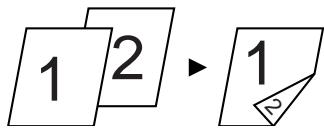
→ Impression sur les cotes droite et gauche d'une feuille de papier.
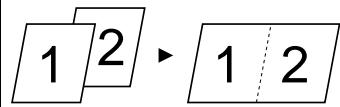
→ Impression de plusieurs pages au format d'un livre.

→ Agrafage des pages imprimées.
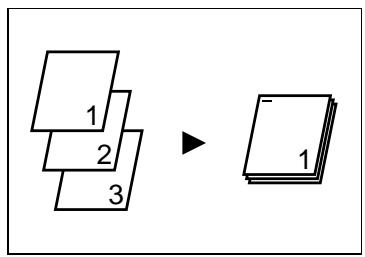
→ Perforation des pages imprimées.
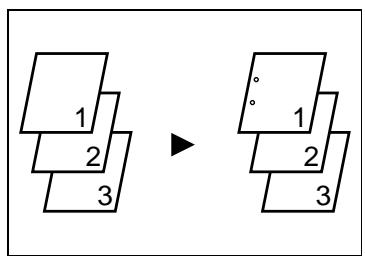
Pliage des pages imprimées de diverses manières. Impression de filigranes. Impression de la date et des numéros de page (lorsque l'unité de disque dur en option est installée dans le copieur Di620/Di520).
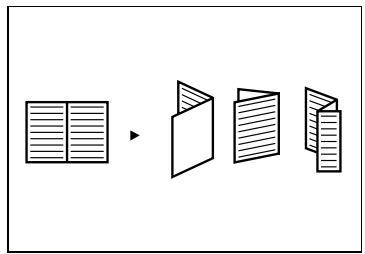
2.2 Connexion du PI6000
Le Pi6000 peut être monté à l'arrière du copieur Di620/Di520 et connecté à l'aide d'un cable SCSI. Ces opérations doivent être réalisées par les membres du personnel de maintenance. Veuillez les contacter si vous souhaitez déconnecter le Pi6000.
Une fois le Pi6000 installé, il peut être relié à un ordinateur à l'aide d'un câble d'imprimante standard ou connecté à un réseau. Le câble d'alimentation du Pi6000 étant distinct de celui du copieur Di620/Di520, il convient de les brancher sur deux prises secteur différentes.

Attention
Ne connectez aucun équipement SCSI, tel qu'un périphérique d'ordinateur personnel, au cable SCSI utilisé pour la connexion du Pi6000 et du Di620/Di520.

Remarque
Si vous ne parvenez pas à imprimer à partir de votre ordinateur, assurez-vous que les câbles d'alimentation sont convenablement connectés à des prises secteur appropriées et que le câble SCSI et celui de l'imprimante sont branchés sur les connecteurs voulus.
Lorsque le Pi6000 est connecté à un réseau, un test de connexion s'exécute à la mise sous tension du copieur Di620/Di520. Si une erreur se produit durant ce test, une sortie imprimée de la configuration de réseau similaire à celle illustrée ci-dessous sera générée. En pareil cas, consultez les informations imprimées et vérifiez la connexion avec le réseau.
Exemple de page de configuration du réseau
1st page
Minolta
NJ, USA/Germany
Technical Support:
Voir le manuel de l'utilisateur
Serial Number:
Ethernet Address:
P/N Version:
1765318
00.40.68.1A. EF. C6
5.04b (9750A)
Cable Type:
Link Status:
Polarity:
10BASE2
N/A
N/A
Rx Packets:
Rx Packets Unavailable:
Rx Packet Errors:
Checksum Errors:
Error:
Une fonction de test d'impression est également fournie. Elle génère une page de configuration qui vous permet de vérifier le paramétrage du Pi6000 ainsi que la liste des polices disponibles. La fonction de test d'impression peut être exécutée à l'aide de l'utilitaire de configuration Panneau de contrôle distant (version DOS) qui est fourni avec le Pi6000.
Exemple de page de configuration et de liste de polices générées par la fonction de test d'impression
Minolta PI6000
-- Configuration Page --
PRINT MENU1
COPIES
PAPER
ORIENTATION
PAPER
FORM LENGTH
PRINT MENU2
DUPLEX
COLLATE
1 Letter = PORTRAIT = AUTO 60
OFF OFF
PCL MENU
2.3 Installation des pilotes d'imprimante
Pour optimiser au maximum les fonctions du copieur Di620/Di520 connecté au Pi6000, installez sur votre ordinateur les pilotes d'imprimante suivants, qui sont fournis avec le Pi6000 :
- Pilote d'imprimante pour Windows 95 (voir page 3-1).
- Pilote d'imprimante pour Windows 3.1 (voir page 8-1).
Installez le pilote d'imprimante destiné au système d'exploitation de votre ordinateur. La méthode d'installation est décrite dans les pages qui suivent.
3.1 Environnement requis
Cette section décrit l'environnement requis pour le pilote d'imprimante. Avant d'installer ce dernier, assurez-vous que votre ordinateur présente la configuration nécessaire. Sinon, le pilote d'imprimante risque de ne pas fonctionner correctement.
Ordinateur personnel : IBM PC ou compatible, équipé d'une UC i486SX ou supérieure.
Système d'exploitation : Windows 95 (version française).
Mémoire : 12 Mo au minimum.
Interface E/S: Parallèle bidirectionnelle: interface Centronics conforme aux spécifications IEEE1284 (le mode ECP n'est pas disponible du fait des caractéristiques de Windows 95).
Réseau :
10Base2 (BNC), 10BaseT (UTP), protocoles pris en charge : Novell Netware (V3.1/V4.1) et TCP/IP (lpr/ftp).
Espace disponible sur le disque dur : 1 Mo au minimum.

Pour connaître la configuration requise et la méthode d'installation concernant le pilote d'imprimante pour Windows 3.1, reportez-vous à la page 8-1.
3.2 Installation
Cette section décrit la procédure d'installation du pilote d'imprimante.
1 Insérez le CD-ROM dans l'unité appropriée. L'installation démarre automatiquement et l'écran de sélection de la langue d'installation apparait.
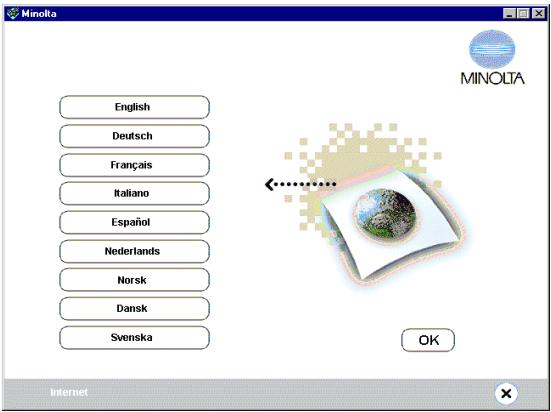
2 Sélectionnez la langue dans laquelle vous souhaitez installer puis suivez les instructions affichées à l'écran pour procéder à l'installation. Sélectionnez les paramètres souhaités et cliquez sur le bouton INSTALLATION.
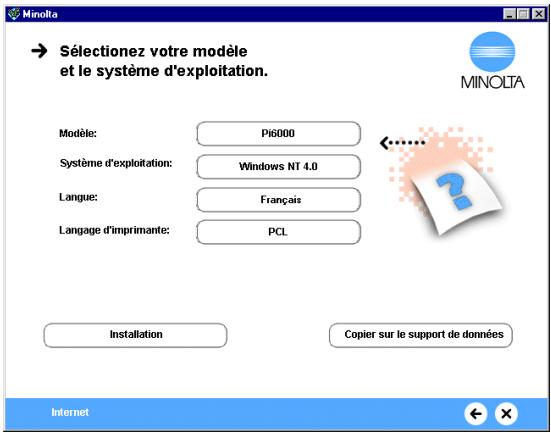
3 L'écran suivant s'affiche, indiquant le chemin d'installation. Copiez ce chemin dans le presse-papiers (vous serez invité à le préciser plus tard), puis cliquez sur le bouton SUIVANT.
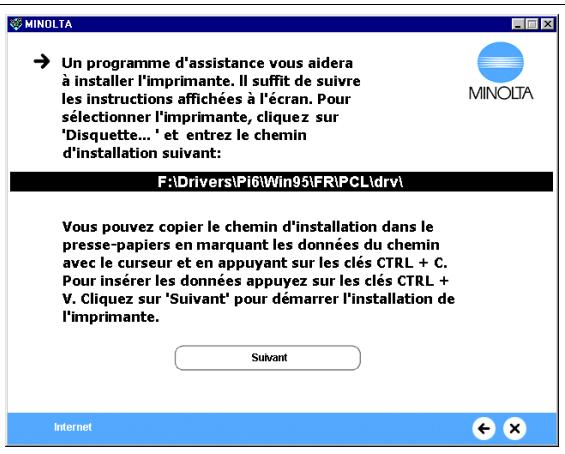
4 Vous accédez à la fenêtre Assistant ajout d'imprimante. Cliquez sur le bouton SUIVANT. 5 Une nouvelle fenêtre vous invite à préciser comment l'imprimante doit être connectée. Si le copieur Di620/Di520 est relié directement à l'ordinateur, sélectionnez IMPRIMANTE LOCALE puis cliquez sur le bouton SUIVANT.
Assistant ajout d'imprimante

Remarque
Si le copieur Di620/Di520 est connecté via un réseau :
Avant d'installer le pilote d'imprimante sur un ordinateur connecté au copieur Di620/Di520 via un réseau, contactez l'administrateur de ce réseau.
Pour installer le pilote d'imprimante sur un ordinateur connecté à un réseau, sélectionnez l'option Imprimante réseau puis cliquez sur le bouton Suivant. Précisez ensuite le chemin réseau dans la fenêtre qui apparait.
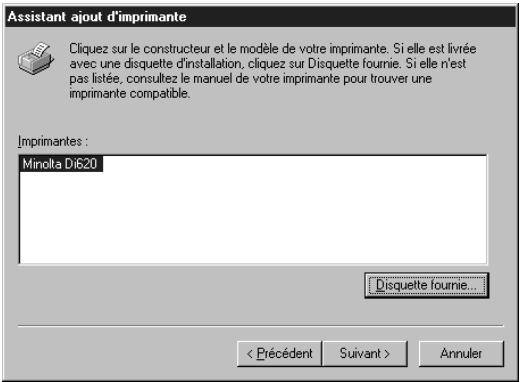
6 Une nouvelle fenêtre vous invite à sélectionner le constructeur et le modèle de l'imprimante. Cliquez sur le bouton Disquette fournie.
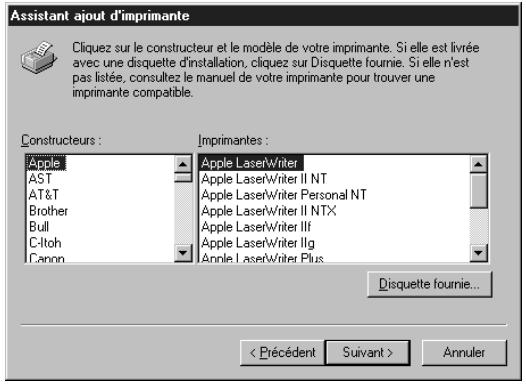
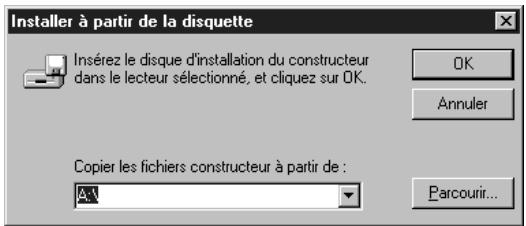
La boîte de dialogue INSTALLER À PARTIR DE LA DISQUETTE apparait. Changez l'unité affichée dans la zone Copier les fichiers constructeur à partir de (normalement A:) en collant à cet emplacement le contenu du presse-papiers (Ctrl+V). Cliquez sur le bouton OK.
Une liste d'imprimantes comprenant le Di620/Di520 apparait. Cliquez sur le bouton SUIVANT.
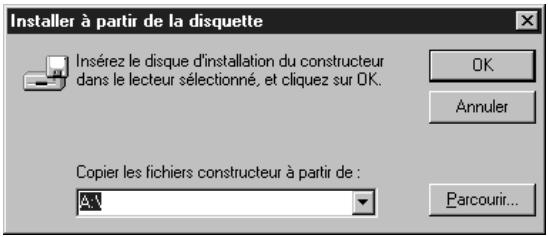
9 Une nouvelle fenêtre vous invite à préciser le port. Sélectionnez le port auquel est connectée l'imprimante (normalement LPT1:) puis cliquez sur le bouton SUIVANT.
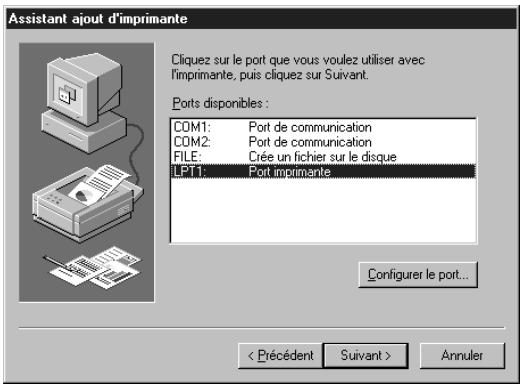

Si vous avez sélectionné Imprimante réseau à l'étape 4, cette fenêtre ne vous est pas présentée. Passez directement à l'étape 10.
10 Une fenêtre vous invite à confirmer le nom de l'imprimante. Si vous souhaitez remplacer celui qui est affiché par un nom plus facile à mémoriser, tapez-le ici. Si vous voulez utiliser cette imprimante comme imprimante par défaut, CHOISSEZ Oui puis cliquez sur le bouton TERMINER.
Assistant ajout d'imprimante
Vous pourrez saisir un nom pour cette imprimante, ou vous pourrez utiliser le nom ci-dessous. Cliquez ensuite sur Terminer pour installer l'imprimante et l'ajouter au dossier Imprimantes.
Nom de l'imprimante :
Minolta Di620
Voulez-vous que vos programmes Windows utilisent cette imprimante comme imprimante par défaut ?
Oui Non
<Précièdent
Terminer
Annuler
11 La procédure d'installation commence.
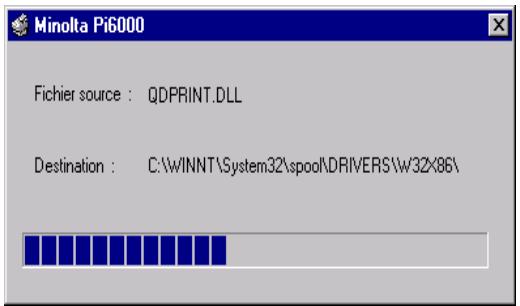
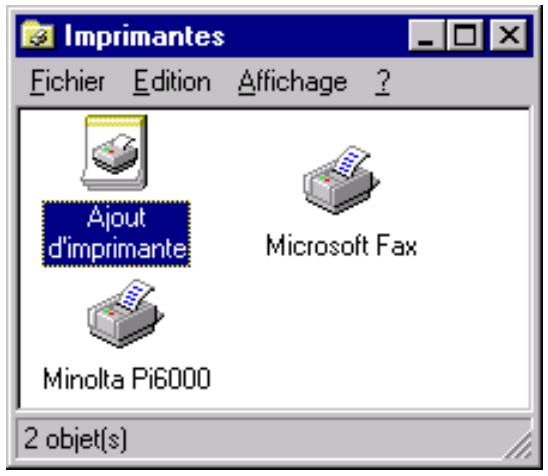
Lorsque tous les fichiers ont été copiés, une icône Minolta Di620 apparait dans la fenêtre Imprimantes.
L'installation est terminée.

Fermez le programme d'installation.
3.3 Paramétrage général avant l'utilisation de l'imprimante
Outre les options qui doivent être définies pour chaque travail d'impression, comme le format du papier, le pilote d'imprimante compte des paramètres communs à tous les travaux, tels que le port de connexion du câble de l'imprimante et d'autres options de configuration. Ces paramètres doivent être définis à l'aide des fichiers de propriétés de l'imprimante après l'installation du pilote ou lorsque vous changez d'environnement d'exploitation.
Les paramètres généraux ont déjà été définis durant l'installation du pilote d'imprimante de sorte que, normalement, vous n'avez pas à les modifier. Toutefois, certaines modifications sont nécessaires dans les cas suivants.
| Cas où des modifications sont nécessaires | Fichier de propriétés |
| • Vous souhaitez ajouter un commentaire pour désigner le Di620/Di520 des autres imprimantes. | GÉNÉRAL |
| • Le port de connexion de l'ordinateur a changé. • Vous souhaitez modifier le délambda d'atte pour l'affichage des erreurs. • Vous voulze sélectionner le port auquel le Di620/Di520 est connecté via un réseau (ce paramètre doit être définir sur un ordinateur connecté au Di620/Di520 via un réseau). | DéTAILS |
| • Vous souhaitez partager le Di620/Di520 avec d'autres ordinateurs connectés au même réseau (ce paramètre doit être définir sur l'ordinateur qui est directement connecté au Di620/Di520). | PARTAGE |
| • Le Di620/Di520 compte des équipements en option tels que le C-304 (cassette) et le contrôleur. • Vous souhaitez configurer le module de finition. | OPTION DI620 |
Pour afficher les fichiers de propriétés, cliquez à l'aide du bouton droit de la souris sur l'icone Minolta Di620, dans la fenêtre Imprimantes. Dans le menu qui apparaît, Sélectionnez Propriétés.
Fichier de propriétés général
Ce fichier de propriétés vous permet de saisir un commentaire pour identifier le Di620/Di520 et d'activer la fonction Page de séparation pour chaque travail d'impression. Pour l'afficher, cliquez sur l'onglet Général dans la boîte de dialogue Propriétés de Minolta Di620.
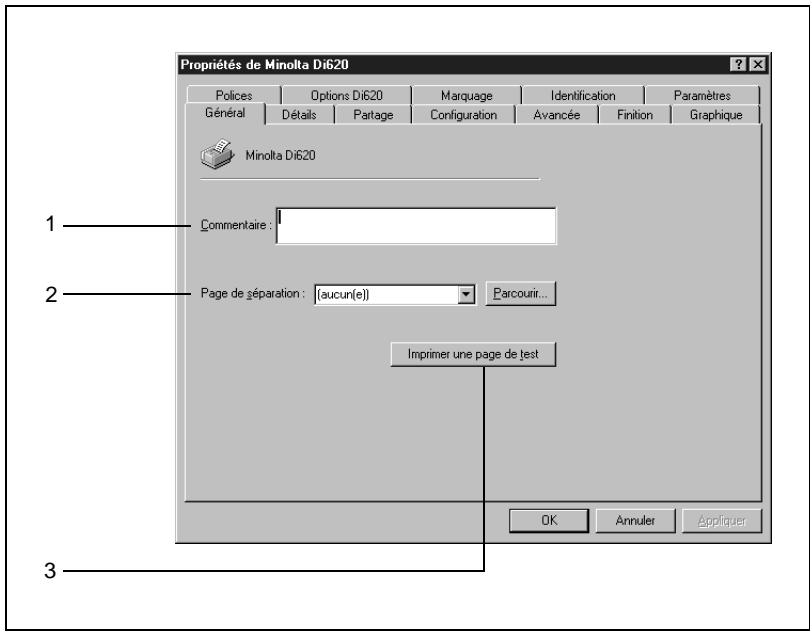
| 1 | Commentaire | Tapez un commentaire concernant le Di620/Di520 connecté à l'ordinateur, afin de le désigner des autres imprimantes. Vous pouvez également saisir des remarques, par exemple les horaires de fonctionnement de l'imprimante. |
| 2 | Page de séparation | Imprime une page de séparation entre les travaux d'impression. Outre les options Complète et Simple, vous pouvez sélectionner un filchier WMF comme page de séparation en cliquant sur le bouton PARCOURIR. |
| 3 | Imprimer une page de test | Imprime une page de test qui vous permet de vérifier si le Di620/Di520 est connecté convenablement et si le pilote d'imprimante est correctement installé. |

Remarque
Si vous sélectionnez Page de séparation, une page de séparation sera insérée entre les différents travaux d'impression.
Fichier de propriétés détails
Ce fichier de propriétés permet de sélectionner le port auquel le Di620/ Di520 est connecté ou de définir le délai d'attente avant l'affichage d'une erreur. Pour l'afficher, cliquez sur l'onglet Détails dans la boîte de dialogue Propriétés de Minolta Di620.
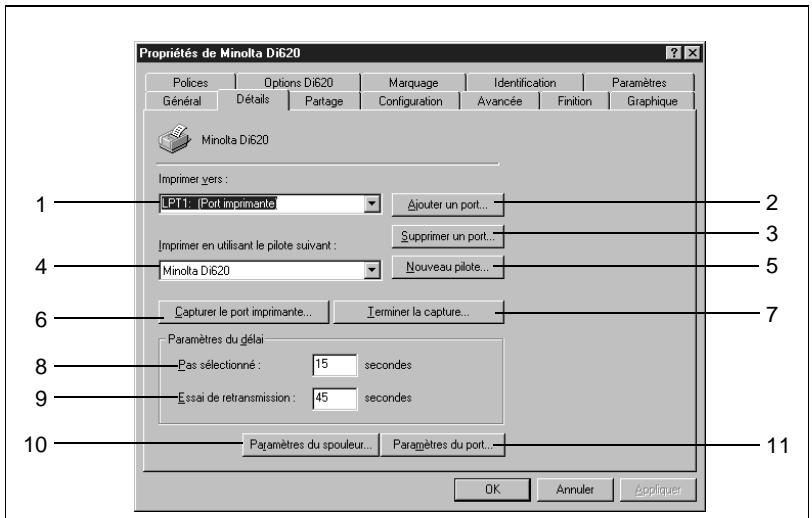
| 1 | Imprimer vers | Définit le port de sortie. Sélectionnez le port auquel le Di620/Di520 est connecté via un cable d'imprimante. |
| 2 | Ajouter un port | Permet d'ajouter un port. Si l'ordinateur est connecté à un réseau ou s'il est équipé d'un nouveau port (matériel), cliquez sur ce bouton pour ajouter un port. |
| 3 | Supprimer un port | Permet de supprimer un port. Lorsqu'un port n'est plus nécessaire du fait d'une nouvelle méthode de connexion, utilisez ce bouton pour le supprimer. |
| 4 | Imprimer en utilisant le pilote suivant | Affiche le pilote d'imprimante actuellément sélectionné. Si vous remplacez ce pilote par un autre, les propriétés sont modifiées. |
| 5 | Nouveau pilote | Permet d'installer un nouveau pilote d'imprimante. |
| 6 | Capturer le port imprimante | Permet d'affector LPT1 comme port réseau si le Di620/ Di520 est connecté via un réseau. Cette option ne doit être utilisée que dans le cas où un programme d'application 16 bits autorisant les sorties uniquement vers LPT1 est utilisé pour transmettre des données vers un port d'imprimante sur le réseau. Normalement, 1 Port est utilisé pour désigner un port d'imprimante sur le réseau. |
| 7 | Terminer la capture | Permet d'annuler l'afetation du port d'imprimante réseau qui a été définie via l'options Capturer le port d'imprimante. |
8 Paramètres du délai : pas sélectionné
Définit le décalage d'attente (en secondes) pour la mise en ligne du Di620/Di520. Un message d'erreur sera affiché si le Di620/Di520 n'est always pas en ligne à l'expiration de ce décalage.
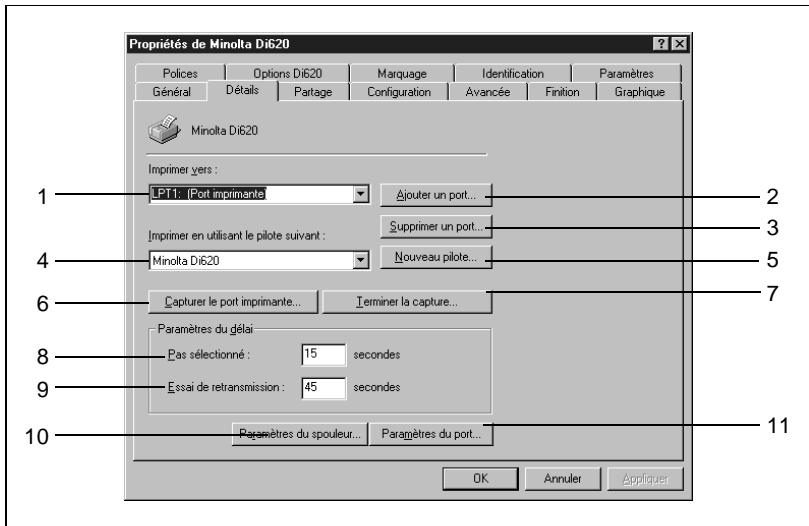
| 9 | Paramètres du déali : Essai de retransmission | Permet de définir le déali d'attente (en secondes) à l'issue duquel un message d'érreur sera affché si le Di620/Di520 n'est toujours pas prét à imprimer. Augmentez cette valeur si vous rencontres des problèmes, par exemple durant l'impression d'un document volumineux. |
| 10 | Paramètres du spouleur | Permet de définir des paramètres concernant le traitement des données d'impression ; par exemple vous pouvez désirir d'imprimer directement les données ou au contraire de les mètre en attente dans l'ordinateur avant l'impression. |
| 11 | Paramètres du port | Permet de définir les paramètres du port ; par exemple, vous pouvez spouler un travail d'impression MS-DOS ou vérifier l'état du port avant de lancer l'impression. |
Fichier de propriétés partage
Normalement, ce fichier de propriétés n'est pas affiché. Il peut uniquement être visualisé si la fonction de partage d'imprimantes est activée (via l'icône Réseau du Panneau de configuration) sur l'ordinateur auquel est connecté le Di620/Di520, vous permettant ainsi d'utiliser le copieur Di620/Di520 à partir d'autres ordinateurs reliés via un réseau. Pour afficher le fichier de propriétés Partage, cliquez sur l'onglet Partage dans la boîte de dialogue Propriétés de Minolta Di620.
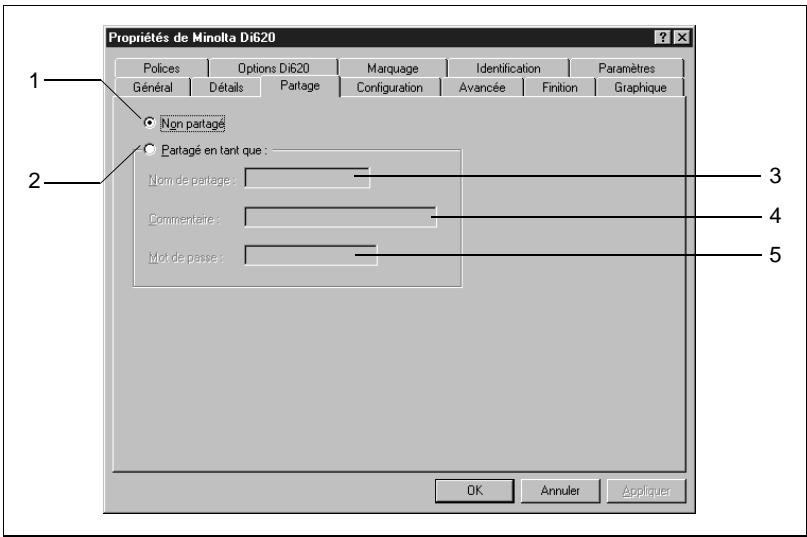
| 1 | Non partagé | Sélectionnez cette option lorsque vous ne partagez pas le Di620/Di520. L'impression sur le Di620/Di520 ne pourra alors être lancée qu'à partir de cet ordinateur. |
| 2 | Partagé en tant que | Sélectionnez cette option pour partager le Di620/Di520. Vous pourrez alors imprimer à partir d'autres ordinateurs connectés à celui-ci via un réseau.:Lorsque cette option est activée, vous doivent également compléter les zones Nom de partage et Mot de passer. |
| 3 | Nom de partage | Permet d'indiquer le nom du Di620/Di520 à partager. Vous pouvez utiliser le nom affché ou le replacer par celui de votrechoix. Le nom spécifique sera affché lorsque les utilisateurs d'autres ordinateurs reliés au réseau visualiseront les informations relatives à l'impression. |
| 4 | Commentaire | Permet de saisir un commentaire sur le Di620/Di520 à partager, par exemple le site d'installation. Ce commentaire poursuira être visualisé dans les propriétés de l'imprimante par les utilisateurs d'autres ordinateurs du réseau. |
| 5 | Mot de passer | Permet de définir le mot de passer nécessaire aux autres ordinateurs du réseau pour utiliser le Di620/Di520. Si vous ne souhaitez pas utiliser de mot de passer, ne complétez pas cette zone. |
Fichier de propriétés options DI620
Le fichier de propriétés Options DI620 vous permet de définir les options installées sur le copieur DI620/DI520 et les specifications de papier du module de finition (propres à la région où le DI620/DI520 est acheté). Assurez-vous que le paramétrage est correct, sinon les fonctions correspondantes de l'imprimante ne pourront pas être utilisées ou l'impression ne se déroulera pas correctement. Pour afficher le fichier de propriétés Options DI620, cliquez sur l'onglet Options DI620 dans la boîte de dialogue Propriétés de Minolta DI620.
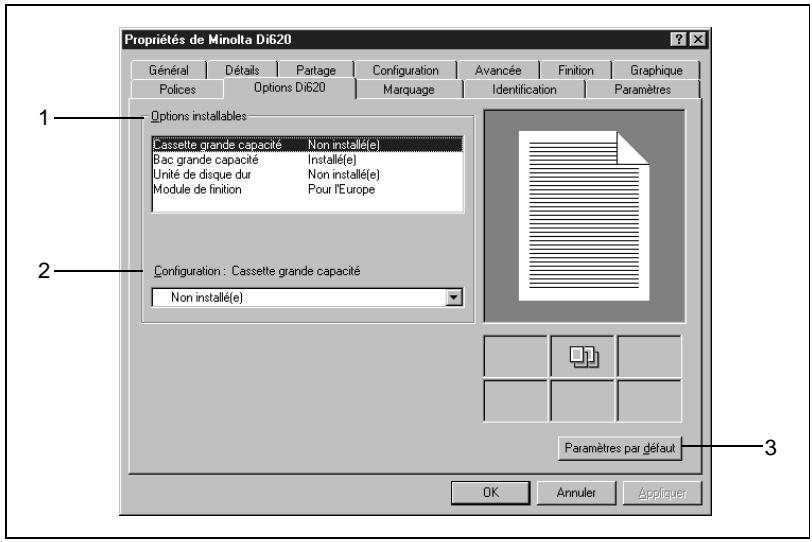
Sélectionnez une option dans la liste Options installables (1) et choisissez dans la zone Configuration (2) si cette option doit être ou non installée. (Si Module de finition est sélectionné dans la liste Options installables, choisissez la spécification de papier voulue dans la zone Configuration : sélectionnez Pour l'Amérique du Nord si le module de finition est conçu pour des formats de papier en pouces ou Pour l'Europe s'il est configuré pour les formats en système métrique.) Si vous souhaitez annuler les modifications effectuées et restaurer la configuration initiale, cliquez sur le bouton PARAMÉTRES PAR DÉFAUT (3).
4.1 Méthode générale d'impression
Cette section décrit la procédure générale et les paramètres à confirmer pour l'impression, à l'aide d'un exemple simple de document créé sous une application quelconque.
1 Commencez la procédure d'impression dans l'application qui a servi à créer le document. Normalement, il vous suffit de sélectionner la commande Imprimer dans le menu Fichier. 2 La boîte de dialogue Imprimer apparait.
Assurez-vous que Minolta Di620 (ou le nom que vous avez défini à la place) est l'imprimante affichée dans la zone Nom. Si tel n'est pas le cas, cliquez sur la flèche (▶) puis sélectionnez Minolta Di620 dans le menu déroulant.
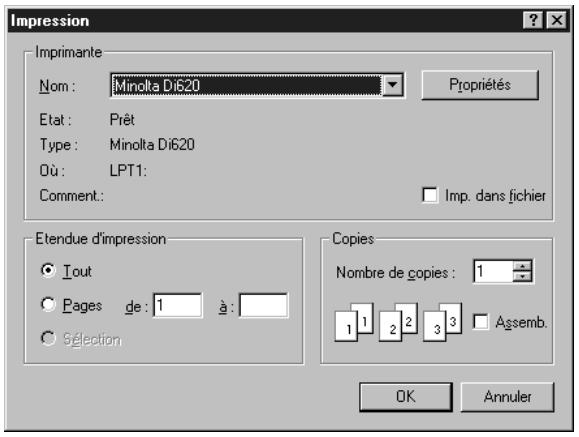
3 Vérifiez toutes les options sélectionnées et, le cas échéant, effectuez les modifications nécessaires. Les paramètres d'impression présentés dans cette boîte de dialogue varient selon l'application utilisée. Pour une description détaillée, consultez le manuel de cette application.
Certaines applications comportent une fonction d'assemblage de copies (tri). Toutefois, pour garantir une impression correcte, désactivez cette fonction dans l'application et effectuez le paramétrage nécessaire dans les fichiers de propriétés (pour les
ouvrir, reportez-vous à l'objet 4).
4 Si vous souhaitez également paramétrer le Di620/Di520, par exemple pour définir le format du papier et le pourcentage du zoom, cliquez sur le bouton PROPRIÉTÉS et passez à l'étape 5. En revanche, si vous voulez commencer à imprimer immédiatement sans configurer le copieur Di620/Di520, passez à l'étape 8. 5 Vous visualisez la boîte de dialogue Propriétés Minolta Di620. Par défaut, le fichier de propriétés Configuration apparait en premier plan. Toutefois, si tel n'est pas le cas, cliquez sur l'onglet Configuration.
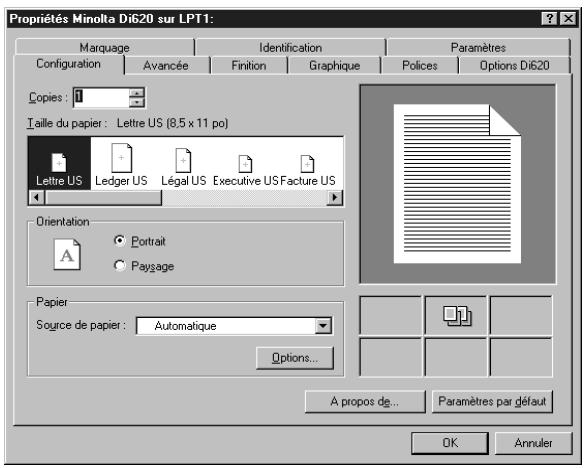
6 Vérifiez chaque option de configuration et effectuez, le cas échéant, les modifications nécessaires.
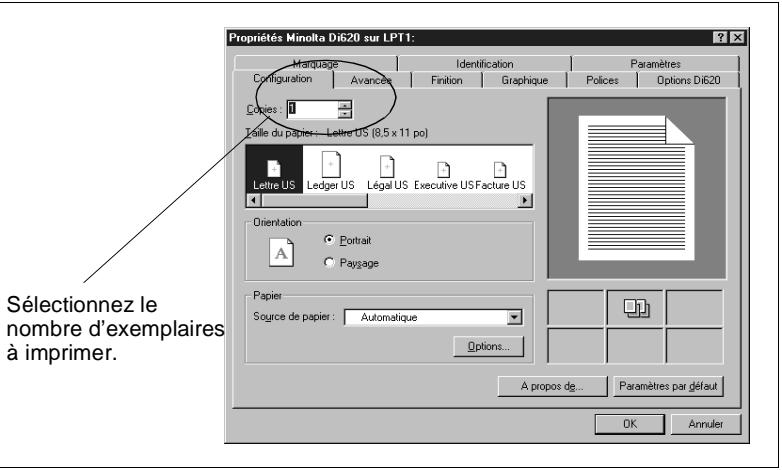
Copies: Définissez le nombre d'exemplaires à imprimer. Taille du papier : Sélectionnez le format de papier à utiliser pour l'impression.
Orientation: Choisissez l'orientation du papier. Source de papier : Sélectionnez le bac du Di620/Di520 à utiliser.

Remarque
Certaines applications proposent une fonction d'assemblage des copies (tri) dans la boîte de dialogue Imprimer. Toutefois, pour garantir une impression correcte, désactivez cette fonction dans l'application et effectuez le paramétrage nécessaire dans chaque fichier de propriétés du pilote d'imprimante.
Définition d'autres paramètres : comme cette section présente un exemple simple de travail d'impression, seuls les paramètres généraux sont décrits ici. Si vous souhaitez définir d'autres paramètres, utilisez les fichiers de propriétés correspondants (voir les pages 4-4 et 5-3).
Une fois que vous avez défini tous les paramètres nécessaires, cliquez sur le bouton OK. La boîte de dialogue Propriétés est remplacée par la boîte de dialogue Imprimer. Cliquez sur le bouton OK. Les données sont transmises au Di620/Di520 et l'impression commence.
4.2 Diverses fonctions d'impression
Plusieurs fonctions du copieur Di620/Di520 peuvent être activées à partir de l'ordinateur lors de l'impression.

Combinaison de fonctions
Il n'est pas possible de combiner certaines fonctions, telles que l'impression recto verso et le pliage en deux. D'autre part, certaines fonctions ne peuvent pas être utilisées selon le format du papier. Les fonctions indisponibles sont affichées en gris ou précédées de l'icone . Si vous sélectionnez par erreur des fonctions incompatibles, la boîte de dialogue Conflits s'affiche pour vous permettre d'effectuer une sélection correcte.
Exemples de fonctions du DI620/DI520
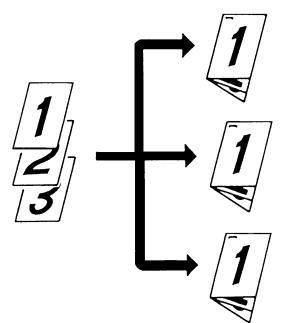
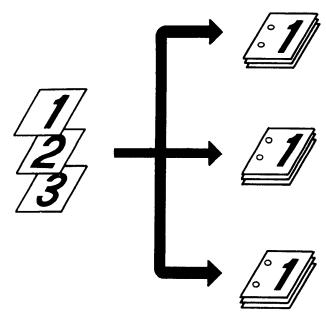
- Plusieurs exemplaires d'un document peuvent être imprimés simultanément. D'autre part, il est possible de trier les pages imprimées par document ou par groupe de pages identiques (voir page 4-9).
Assemblage (Assemblées)
Groupage (Non assemblées)
- Il est possible d'imprimer deux pages au recto et au verso d'une même feuille de papier (voir page 4-11).
Reliure sur bords longs
Reliure sur bords courts
- Les pages peuvent être réduites ou agrandies à l'impression (voir page 4-14).
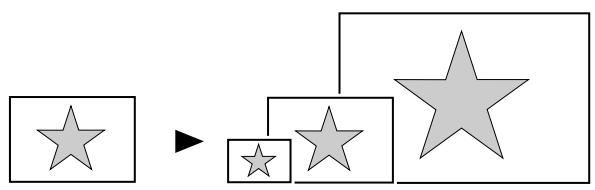
- Il est possible d'imprimer deux ou quatre pages sur une même feuille de papier (voir page 4-17).
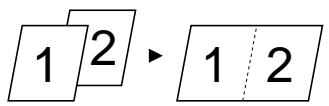
Impression de 2 pages par feuille Impression de 4 pages par feuille
- Quatre pages peuvent être imprimées sur une même feuille de papier (deux sur chaque face) dans un ordre déterminé, afin de produire l'effet d'un livre (voir page 4-20).
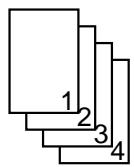
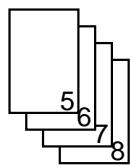
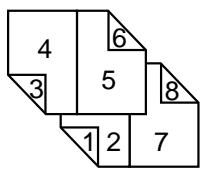
- Il est possible de relier les pages imprimées sous la forme d'un livre en les pliant et en les agrafant en leur centre (voir page 4-20).

- Les pages peuvent être imprimées avec des filigranes (textes) en arrière-plan (voir page 4-23).
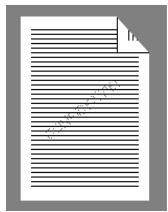
- Il est possible d'agrafer ou de perforer les pages imprimées (voir page 4-26).
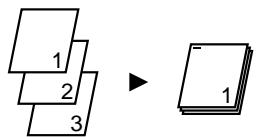
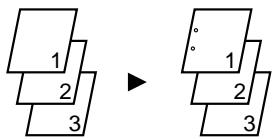
Si vous combinez cette fonction à celle de tri ou de groupage, les pages générées seront immédiatement disponibles sous la forme de documents après l'impression.
- Les pages imprimées peuvent être pliées de diverses manières (voir page 4-29).
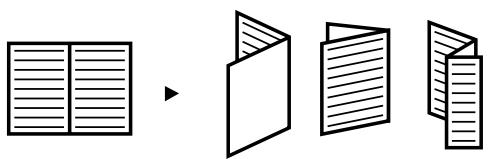
En associant la fonction de pliage avec l'agrafage ou la perforation, vous pouvez obtenir diverses formes de documents.


- Il est possible d'imprimer simultanément la date, le numéro de page et le numéro de diffusion du document (voir la fonction Marquage).
Date
Numero de page
Numéro de diffusion du document
4.3 Impression en plusieurs exemplaires (mode tri)
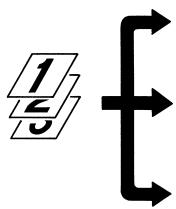
Cette section explique comment procéder pour imprimer un document en plusieurs exemplaires après l'avoir créé sous une application quelconque. La plupart des applications permettent cette opération à partir de la boîte de dialogue Imprimer. Toutefois, nous nous intéressons ici à la méthode d'impression en plusieurs exemplaires à l'aide de la fonction de tri qui est fournie avec le pilote d'imprimante.
Données d'impression
Sortie imprimée

1 Commencez la procédure d'impression dans l'application qui a servi à créer le document. Il vous suffit normalement de sélectionner la commande Imprimer dans le menu Fichier. 2 La boîte de dialogue Imprimer apparait. Assurez-vous que Minolta Di620 est l'imprimante affichée dans la zone Nom puis cliquez sur le bouton PROPRIÉTÉS.

Remarque
Certaines applications proposent une fonction d'assemblage des copies (tri) dans la boîte de dialogue Imprimer. Toutefois, pour garantir une impression correcte, désactivez cette fonction dans l'application et procédez au paramétrage nécessaire dans chaque fichier de propriétés du pilote d'imprimante.
La boîte de dialogue Propriétés Minolta Di620 apparait.
Si le fichier de propriétés Configuration n'est pas affiché en premier plan, cliquez sur l'onglet correspondant. Dans la zone Copies, sélectionnez le nombre d'exemplaires que vous souhaitez imprimer. Assurez-vous que les autres valeurs de paramétrage (par exemple la taille du papier) sont appropriées.
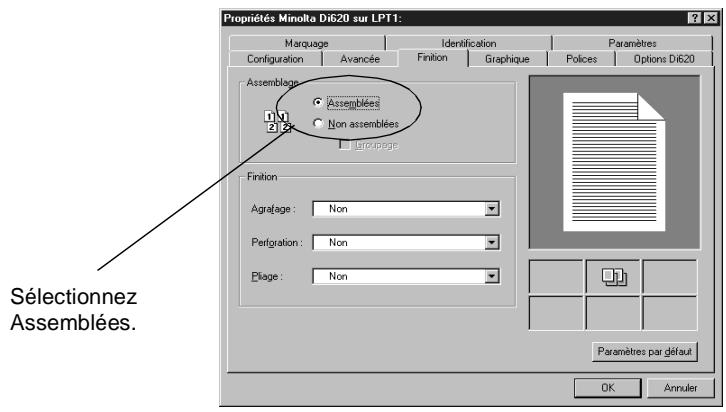
Cliquez sur l'onglet Finition, puis sélectionnez Assemblées dans la rubrique Assemblage afin de trier les pages imprimées par document.

Remarque
Si les options "Non assemblées" et "Groupage" sont sélectionnées, les sorties imprimées seront triées par groupes de pages identiques.
5 Définissez d'autres paramètres si nécessaire puis cliquez sur le bouton OK. 6 La boîte de dialogue Imprimer réapparaît. Cliquez sur le bouton OK.
Les données sont transmises au Di620/Di520 et l'impression commence.
4.4 Impression sur les deux faces du papier (mode recto verso)
Cette section explique comment imprimer un document composé de plusieurs pages en utilisant les deux faces d'une feuille de papier.
Données d'impression
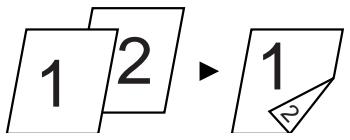
Sortie imprimée
1 Commencez la procédure d'impression dans l'application qui a servi à créer le document. Il vous suffit normalement de sélectionner la commande Imprimer dans le menu Fichier. 2 La boîte de dialogue Imprimer apparait. Assurez-vous que Minolta Di620 est l'imprimante affichée dans la zone Nom puis cliquez sur le bouton PROPRIÉTÉS.

Remarque
Certaines applications proposent une fonction d'assemblage des copies (tri) dans la boîte de dialogue Imprimer. Toutefois, pour garantir une impression correcte, désactivez cette fonction dans l'application et procédez au paramétrage nécessaire dans chaque fichier de propriétés du pilote d'imprimante.
La boîte de dialogue Propriétés Minolta Di620 apparait.
Dans le fichier de propriétés Configuration, assurez-vous que les options de paramétrage définies sont appropriées (par exemple le format du papier), puis cliquez sur l'onglet Avancée. Sélectionnez Reliure sur bords longs ou Reliure sur bords courts dans la rubrique Impression recto verso.
Sélectionnez Reliure sur bords longs ou Reliure sur bords courts.
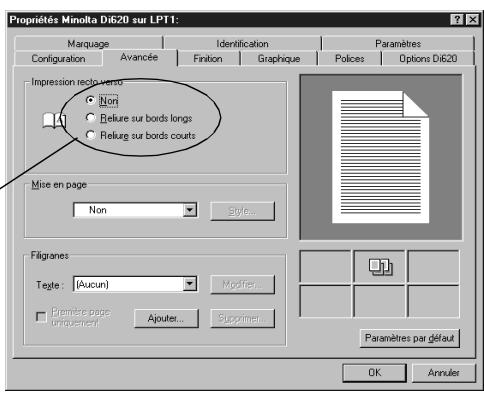
Selon que vous sélectionnez Reliure sur bords longs ou Reliure sur bords courts, chaque feuille de papier sera imprimée recto verso de sorte que les pages imprimées forment un livre lorsqu'elles sont reliées sur le bord long ou sur le bord court.
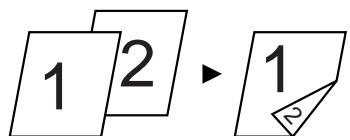
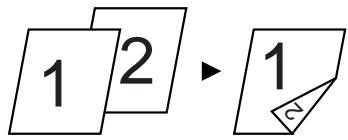
4 Si vous souhaitez agrafer les pages imprimées, cliquez sur l'onglet Finition. Dans la liste Agrafage, sélectionnez la position de votre CHOIX.
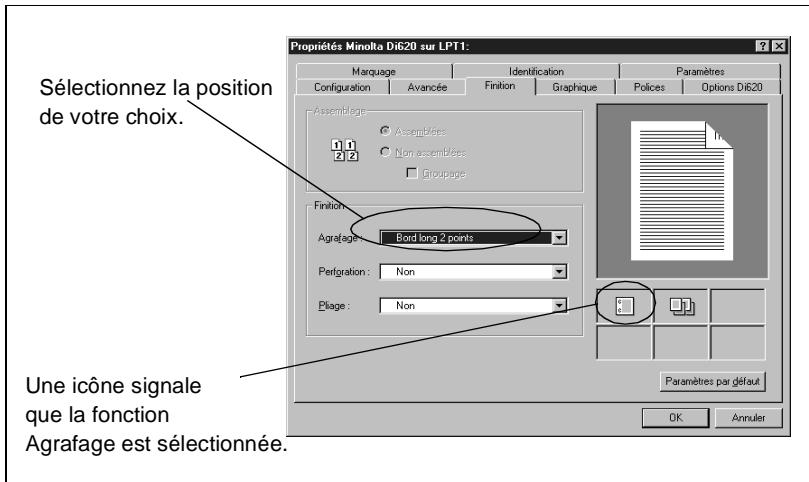
5 Définissez d'autres paramètres si nécessaire puis cliquez sur le bouton OK. 6 La boîte de dialogue Imprimer réapparaît. Cliquez sur le bouton OK. Les données sont transmises au Di620/Di520 et l'impression commence.
4.5 Impression dans un format réduit/agrandi (mode zoom)
Cette section explique comment réduire ou agrandir un document à l'impression.
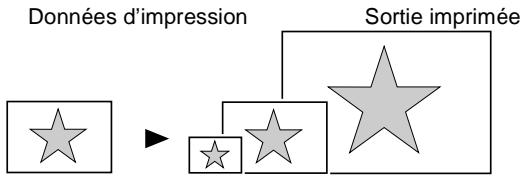
1 Commencez la procédure d'impression dans l'application qui a servi à créer le document. Il vous suffit normalement de sélectionner la commande Imprimer dans le menu Fichier. 2 La boîte de dialogue Imprimer apparait. Assurez-vous que Minolta Di620 est l'imprimante affichée dans la zone Nom puis cliquez sur le bouton PROPRIÉTÉS.

Remarque
Certaines applications proposent une fonction d'assemblage des copies (tri) dans la boîte de dialogue Imprimer. Toutefois, pour garantir une impression correcte, désactivez cette fonction dans l'application et procédez au paramétrage nécessaire dans chaque fichier de propriétés du pilote d'imprimante.
3 La boîte de dialogue Propriétés de Minolta Di620 apparait. Si le fichier de propriétés Configuration n'est pas affiché, cliquez sur l'onglet correspondant. Vérifiez que le format sélectionné dans la zone Taille du papier correspond à celui du document créé sous votre application. Assurez-vous que les autres options de paramétrage sont appropriées (par exemple, le nombre d'exemplaires à imprimer).
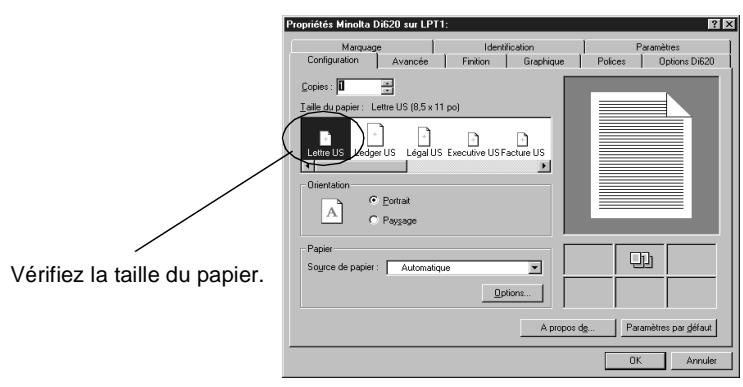
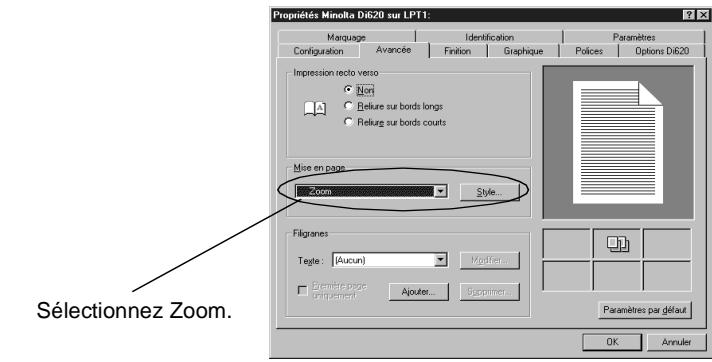
Cliquez sur l'onglet Avancée. Dans la rubrique Mise en page, Sélectionnez Zoom puis cliquez sur le bouton STYLE.
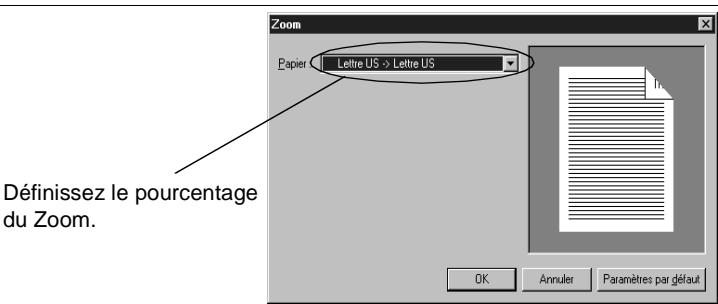
5 Vous accédez à la boîte de dialogue Zoom. Dans la zone Papier, définissez le pourcentage du zoom désiré en sélectionnant "format de page réel > format d'impression" (par exemple, si vous souhaitez réduire le format A4 en A5, CHOISISEZ A4 > A5).
6 Définissez d'autres paramètres si nécessaire puis cliquez sur le bouton OK. 7 La boîte de dialogue Imprimer réapparaît. Cliquez sur le bouton OK. Les données sont transmises au Di620/Di520 et l'impression commence.

Remarque
Si vous choisissez un format qui ne correspond pas à celui du papier chargé dans le Di620/Di520, l'alimentation manuelle sera automatiquement sélectionnée. Le Di620/Di520 affichera un message vous invitant à introduire le papier dans le port d'introduction manuelle puis marquera une pause. Si l'original du document à imprimer contient une page dont l'orientation ou le format diffère des autres pages, il se peut qu'une partie de l'image ne s'imprime pas ou que les images se chevauchent.
4.6 Impression de deux pages sur une face d'une même feuille de papier (mode impression de plusieurs pages par feuille)
Cette section explique comment imprimer deux pages sur une face d'une même feuille de papier. Vous pouvez aussi imprimer quatre pages sur une face d'une feuille de papier en procédant de manière similaire.
Données d'impression
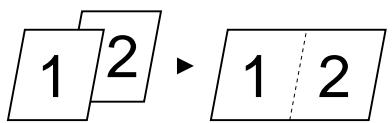
Sortie imprimée
1 Commencez la procédure d'impression dans l'application qui a servi à créer le document. Il vous suffit normalement de sélectionner la commande Imprimer dans le menu Fichier. 2 La boîte de dialogue Imprimer apparait. Assurez-vous que Minolta Di620 est l'imprimante affichée dans la zone Nom puis cliquez sur le bouton PROPRIÉTÉS.

Remarque
Certaines applications proposent une fonction d'assemblage des copies (tri) dans la boîte de dialogue Imprimer. Toutefois, pour garantir une impression correcte, désactivez cette fonction dans l'application et procédez au paramétrage nécessaire dans chaque fichier de propriétés du pilote d'imprimante.
La boîte de dialogue Propriétés Minolta Di620 apparait.
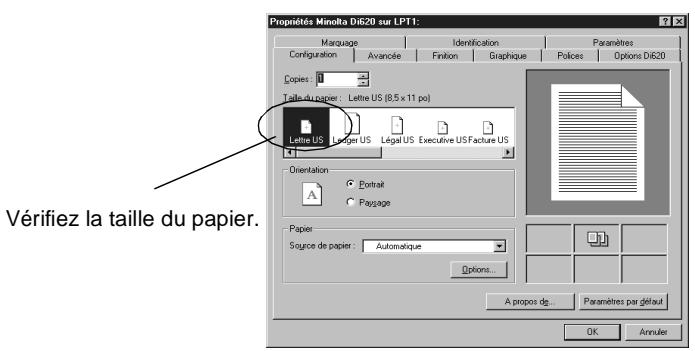
Si le fichier de propriétés Configuration n'est pas affiché, cliquez sur l'onglet correspondant. Vérifiez que le format sélectionné dans la zone Taille du papier correspond à celui du document créé sous votre application. Assurez-vous également que les autres options de paramétrage sont appropriées (par exemple, le nombre d'exemplaires à imprimer).
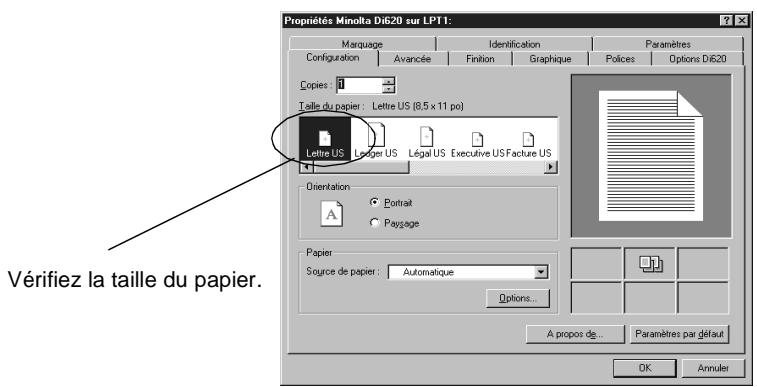
Vérifiez le format du papier.
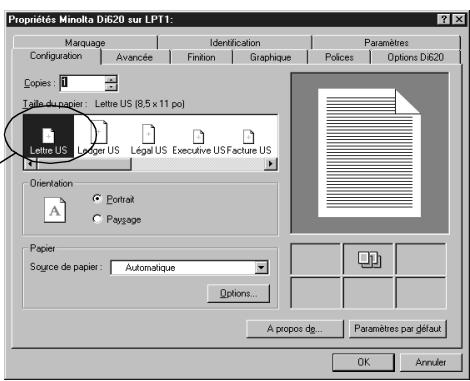
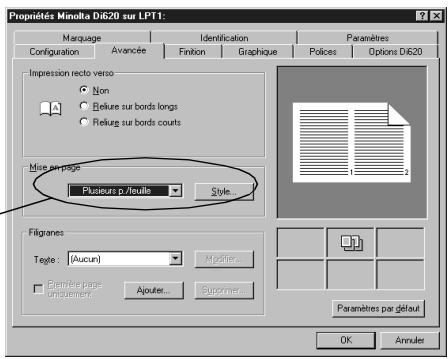
4 Cliquez sur l'onglet Avancée. Dans la rubrique Mise en page, sélectionnez Plusieurs p./feuille puis cliquez sur le bouton STYLE.
Sélectionnez Impression de plusieurs pages par feuille.
5 Vous accédez à la boîte de dialogue Impression de plusieurs pages par feuille. Sélectionnez la mise en page voulue dans la liste Format. Dans la zone Papier, définissez le pourcentage du zoom souhaité en CHOISISSANT "format de page réel x2> format d'impression".
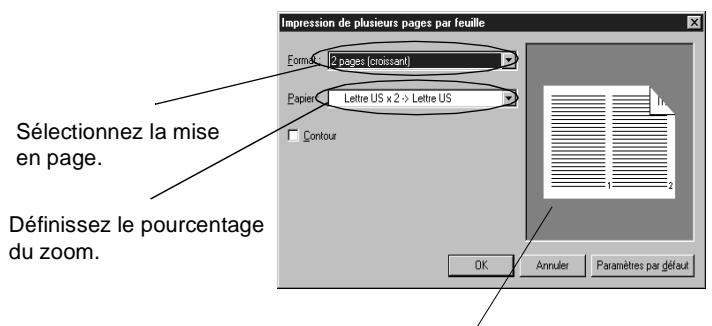
Cette zone permet de vérifier la mise en page (par exemple l'ordre des pages).
6 Définissez d'autres paramètres si nécessaire, puis cliquez sur le bouton OK. 7 La boîte de dialogue Imprimer réapparaît. Cliquez sur le bouton OK. Les données sont transmises au Di620/Di520 et l'impression commence.

Remarque
Si l'original du document à imprimer contient une page dont l'orientation ou le format diffère des autres pages, il se peut qu'une partie de l'image ne s'imprime pas ou que les images se chevauchent.
4.7 Impression de quatre pages sur les deux faces d'une feuille de papier (mode livret)
Cette section explique comment imprimer quatre pages au recto et au verso d'une même feuille de papier qui sera ensuite pliée en son centre pour former un livre.
Données d'impression
Sortie imprimée
Finition
1 Commencez la procédure d'impression dans l'application qui a servi à créer le document. Il vous suffit normalement de sélectionner la commande Imprimer dans le menu Fichier. 2 La boîte de dialogue Imprimer apparait. Assurez-vous que Minolta Di620 est l'imprimante affichée dans la zone Nom puis cliquez sur le bouton PROPRIÉTÉS.

Remarque
Certaines applications proposent une fonction d'assemblage des copies (tri) dans la boîte de dialogue Imprimer. Toutefois, pour garantir une impression correcte, désactivez cette fonction dans l'application et procédez au paramétrage nécessaire dans chaque fichier de propriétés du pilote d'imprimante.
3 La boîte de dialogue Propriétés Minolta Di620 apparait. Si le fichier de propriétés Configuration n'est pas affiché, cliquez sur l'onglet correspondant. Vérifiez que le format sélectionné dans la zone Taille du papier correspond à celui du document créé sous votre application. Assurez-vous que les autres options de paramétrage sont appropriées (par exemple, le nombre d'exemplaires à imprimer).
Cliquez sur l'onglet Avancée. Dans la rubrique Impression recto verso, sélectionnez Reliure sur bords courts. Choisissez Livret dans la liste Mise en page puis cliquez sur le bouton Style.
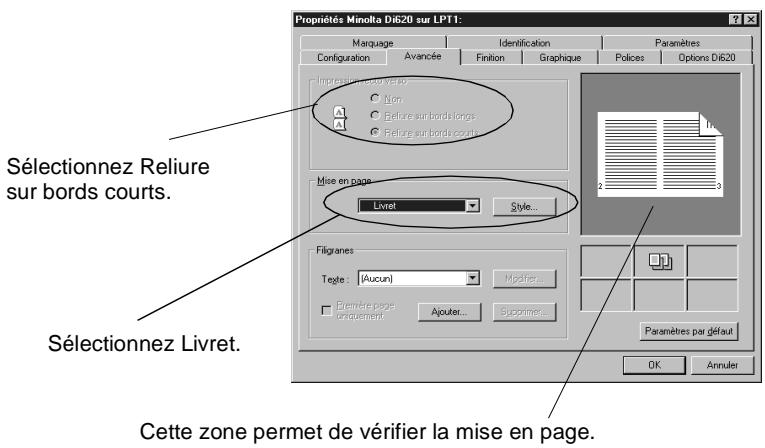
5 Vous visualisez la boîte de dialogue Livret. Dans la zone Papier, définissez le taux zoom en CHOISISSANT "format de page réel x2> format d'impression".
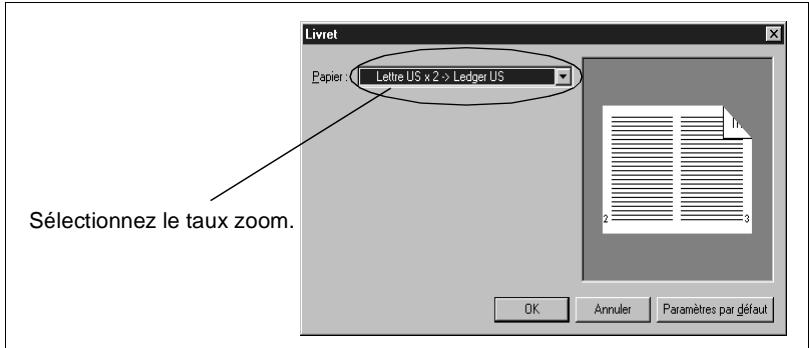
6 Définissez d'autres paramètres si nécessaire puis cliquez sur le bouton OK. 7 La boîte de dialogue Imprimer réapparaît. Cliquez sur le bouton OK. Les données sont transmises au Di620/Di520 et l'impression commence.

Remarque
Si l'original du document à imprimer contient une page dont l'orientation ou le format diffère des autres pages, il se peut qu'une partie de l'image ne s'imprime pas ou que les images se chevauchent.
4.8 Impression de filigranes (mode Filigranes)
Cette section explique comment imprimer des pages avec un texte en filigrane (par exemple, Confidentialiel, Brouillon, etc.).
Impression d'un filigrane
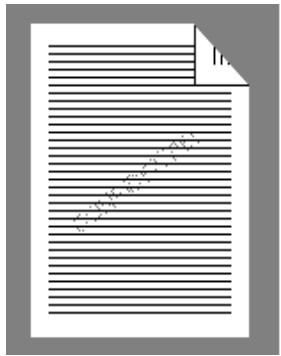
1 Commencez la procédure d'impression dans l'application qui a servi à créer le document. Il vous suffit normalement de sélectionner la commande Imprimer dans le menu Fichier. 2 La boîte de dialogue Imprimer apparait. Assurez-vous que Minolta Di620 est l'imprimante affichée dans la zone Nom puis cliquez sur le bouton PROPRIÉTÉS.

Remarque
Certaines applications proposent une fonction d'assemblage des copies (tri) dans la boîte de dialogue Imprimer. Toutefois, pour garantir une impression correcte, désactivez cette fonction dans l'application et procédez au paramétrage nécessaire dans chaque fichier de propriétés du pilote d'imprimante.
La boîte de dialogue Propriétés Minolta Di620 apparait. Dans le fichier de propriétés Configuration, assurez-vous que les options de paramétrage définies sont appropriées (par exemple, le format du papier), puis cliquez sur l'onglet Avancées. Effectuez une
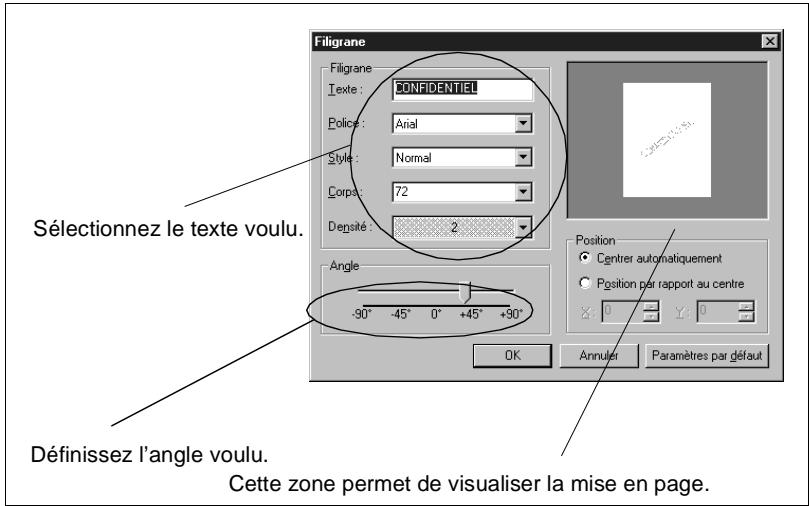
sélection dans la liste Texte de la rubrique Filigranes.
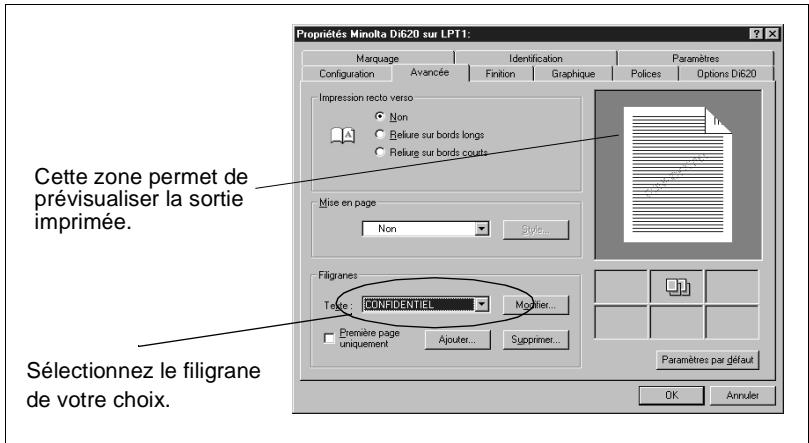
Cliquez sur le bouton AJOUTER si le filigrane voulu ne figure pas dans la liste ou CHOISSEZ le bouton MODIFIER si vous souhaitez changer la position ou le style d'un filigrane existant. Dans la boîte de dialogue Filigrane qui apparait, enregistrez le filigrane de votre choix ou modifiez le style, l'angle et la position du filigrane sélectionné (selon le cas). Une fois que vous avez défini le filigrane voulu ou effectué vos modifications, cliquez sur le bouton OK pour refermer la boîte de dialogue.
Définissez d'autres paramètres si nécessaire puis cliquez sur le bouton OK.
5 La boîte de dialogue Imprimer réapparaît. Cliquez sur le bouton OK. Les données sont transmises au Di620/Di520 et l'impression commence.
4.9 Reliure des pages après l'impression
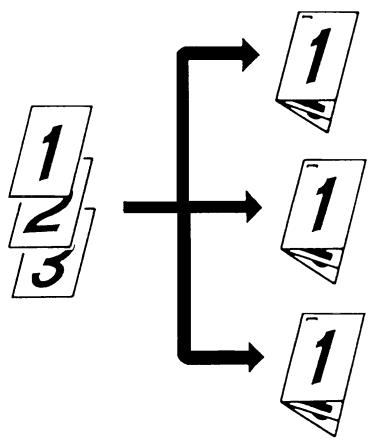
La fonction de finition du Di620/Di520 permet d'agrafer ou de perforer les pages en fin d'impression. Cette section explique comment définir le nombre d'exemplaires à imprimer, à agrafer ou à perforer.
Données d'impression
Sortie imprimée
1 Commencez la procédure d'impression dans l'application qui a servi à créer le document. Il vous suffit normalement de sélectionner la commande Imprimer dans le menu Fichier. 2 La boîte de dialogue Imprimer apparait. Assurez-vous que Minolta Di620 est l'imprimante affichée dans la zone Nom puis cliquez sur le bouton PROPRIÉTÉS.

Remarque
Certaines applications proposent une fonction d'assemblage des copies (tri) dans la boîte de dialogue Imprimer. Toutefois, pour garantir une impression correcte, désactivez cette fonction dans l'application et procédez au paramétrage nécessaire dans chaque fichier de propriétés du pilote d'imprimante.
La boîte de dialogue Propriétés Minolta Di620 apparait.
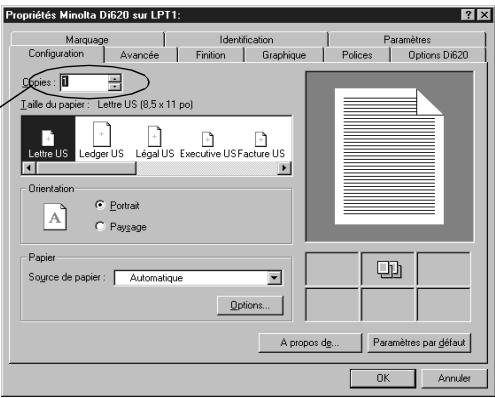
Si le fichier de propriétés Configuration n'est pas affiché, cliquez sur l'onglet correspondant. Dans la zone Copies, sélectionnez le nombre d'exemplaires que vous souhaitez imprimer. Assurez-vous que les
Les autres options de paramétrage sont appropriées (par exemple, la taille du papier).
Sélectionnez le nombre d'exemplaires à imprimer.
4 Si vous souhaitez imprimer sur les deux faces du papier, cliquez sur l'onglet Avancée puis sélectionnez l'option voulue dans la rubrique Impression recto verso. 5 Cliquez ensuite sur l'onglet Finition.
Dans la rubrique Assemblage, sélectionnez Assemblées, afin de trier les pages imprimées par document. Choisissez la position de l'agrafe dans la liste Agrafage.
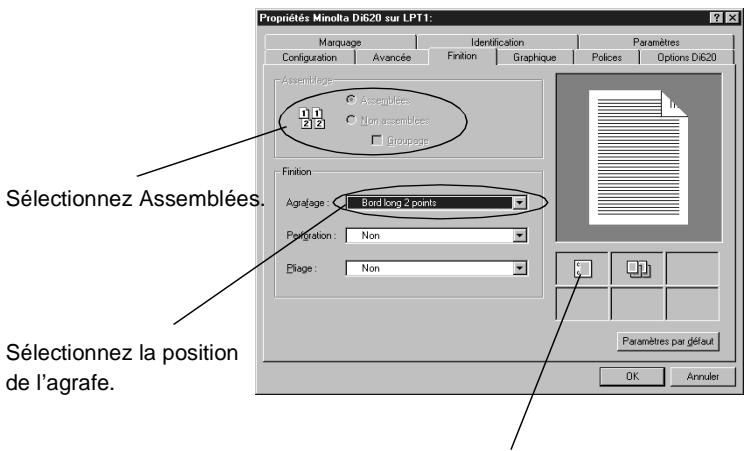
Une icône vous signale que l'agrafage est sélectionné.

Fonction perforation
Outre la fonction d'agrafage, vous pouvez aussi activer la fonction Perforation. Dans ce cas, sélectionnez à la fois la position de la perforation et celle de l'agrafe.

Fonction agrafage
Si le nombre de feuilles de papier excède les capacités du module de finition, la fonction d'agrafage risque d'être annulée.
6 Définissez d'autres paramètres si nécessaire, puis cliquez sur le bouton OK. 7 La boîte de dialogue Imprimer réapparaît. Cliquez sur le bouton OK. Les données sont transmises au Di620/Di520 et l'impression commence.

Remarque
Si l'original du document imprimé contient une page dont le format diffère de celui des autres pages, la fonction d'agrafage risque d'être annulée.
4.10 Pliage des pages imprimées
La fonction de finition du Di620/Di520 permet de plier les pages en deux ou en Z après l'impression. Cette section explique comment sélectionner le mode d'impression de deux pages par feuille et comment définir le pliage des sorties imprimées.
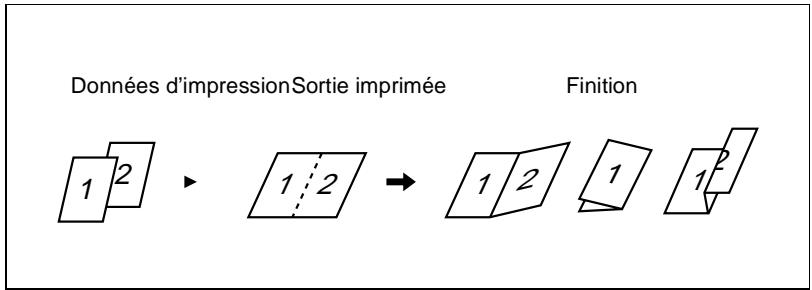
Commencez la procédure d'impression dans l'application qui a servi à créer le document. Il vous suffit normalement de sélectionner la commande Imprimer dans le menu Fichier. La boîte de dialogue Imprimer apparait. Assurez-vous que Minolta Di620 est l'imprimante affichée dans la zone Nom puis cliquez sur le bouton PROPRIÉTÉS.

Remarque
Certaines applications proposent une fonction d'assemblage des copies (tri) dans la boîte de dialogue Imprimer. Toutefois, pour garantir une impression correcte, désactivez cette fonction dans l'application et procédez au paramétrage nécessaire dans chaque fichier de propriétés du pilote d'imprimante.
La boîte de dialogue Propriétés Minolta Di620 apparait.
Si le fichier de propriétés Configuration n'est pas affiché, cliquez sur l'onglet correspondant. Vérifiez que le format sélectionné dans la zone Taille du papier est identique à celui du document créé sous votre application. Assurez-vous que les autres options de paramétrage sont appropriées (par exemple, le nombre d'exemplaires à imprimer).
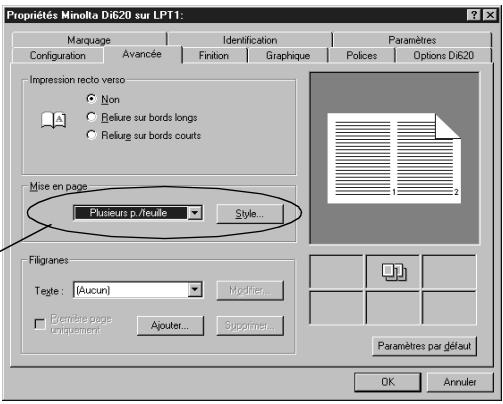
Cliquez sur l'onglet Avancée. Si vous souhaitez imprimer sur les deux faces du papier, sélectionnez l'option voulue dans la rubrique Impression recto verso. Dans la liste Mise en page, désélectionnez Plusieurs p./feuille. Cliquez sur le bouton Style, sélectionnez 2 pages et le format de papier, afin d'imprimer deux pages sur une même face d'une feuille de papier (pour plus de détails, reportez-vous à la page 4-17.)
Sélectionnez Impression de plusieurs pages par feuille.
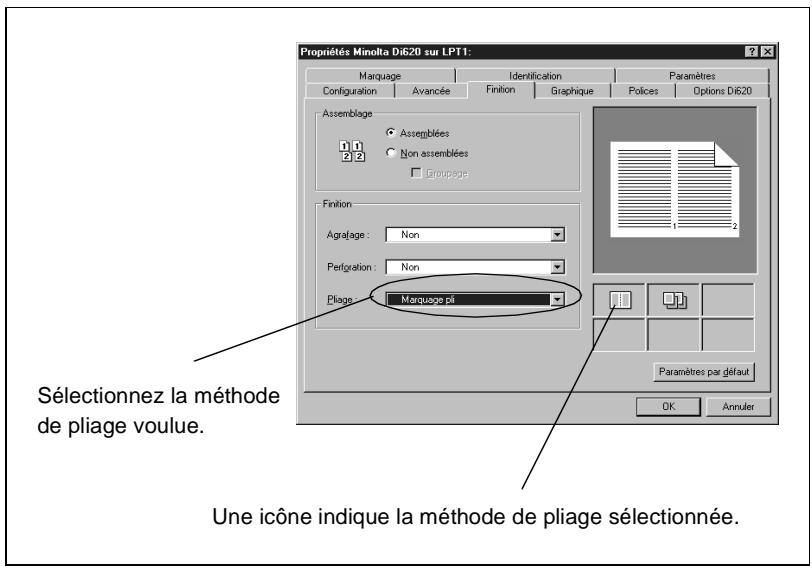
Cliquez ensuite sur l'onglet Finition.
Dans la liste Pliage, sélectionnez la méthode de pliage voulue.

Remarque
Selon les paramètres définis (impression recto verso, format de papier, etc.), certaines méthodes de pliage ne peuvent pas être sélectionnées.
6 Définissez d'autres paramètres si nécessaire, puis cliquez sur le bouton OK. 7 La boîte de dialogue Imprimer réapparaît. Cliquez sur le bouton OK. Les données sont transmises au Di620/Di520 et l'impression commence.

Remarque
Si l'original du document imprimé contient une page dont l'orientation ou le format diffère de celui des autres pages, les fonctions de marquage de pli et de pliage en deux risquent d'être annulées.
5.1 Fonctions du pilote d'imprimante
En ouvrant les fichiers de propriétés du Di620/Di520 sous votre application avant de lancer l'impression, vous pouvez sélectionner diverses fonctions, telles que l'impression recto verso et le piage des sorties imprimées. La méthode d'accès à ces fichiers est décrite ci-dessous.
1 Commencez la procédure d'impression dans l'application qui a servi à créer le document. Il vous suffit normalement de sélectionner la commande Imprimer dans le menu Fichier. 2 La boîte de dialogue Imprimer apparait. Assurez-vous que Minolta Di620 est affiché dans la zone Nom.
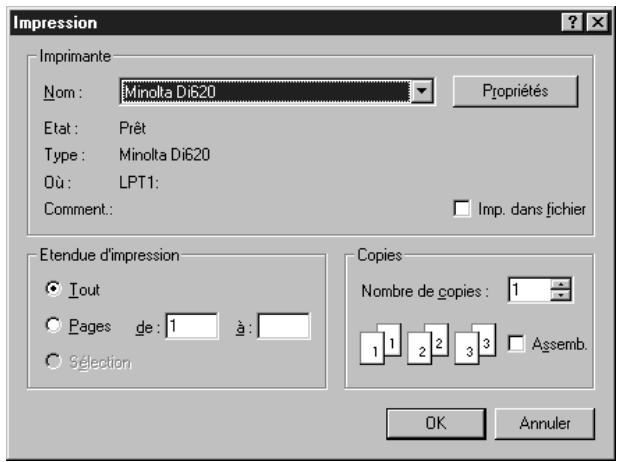

Remarque
Certaines applications proposent une fonction d'assemblage des copies (tri) dans la boîte de dialogue Imprimer. Toutefois, pour garantir une impression correcte, désactivez cette fonction dans l'application.
et effectuez le paramétrage nécessaire dans chaque fichier de propriétés du pilote d'imprimante.
3 Cliquez sur le bouton PROPRIÉTÉS.
4 Dans la boîte de dialogue Propriétés Minolta Di620 qui apparaît, définissez les paramètres de chaque fichier de propriétés.
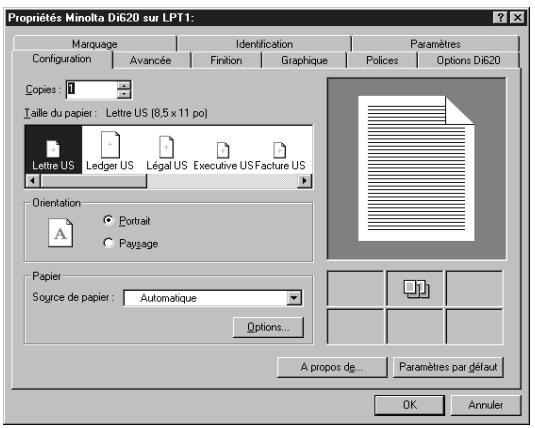
Les fichiers de propriétés permettent de définir les paramètres récapitulés dans le tableau ci-dessous. Pour une description de chacune des fonctions, reportez-vous à la page correspondante.
| Fichier de propriétés | Fonction | Page de référence |
| Configuration | Permet de définir la configuration de base de l'imprimante, notamment le nombre de copies, la taillie du papier, l'orientation et le bac de papier utilisé pour l'impression. | 5-4 |
| Avancée | Permet de définir des paramètres avancés, tels que l'impression recto verso, l'impression de plusieurs pages par feuille, l'agrandissement ou la réduction des pages à l'impression et l'impression de filigranes. | 5-9 |
| Finition | Permet d'activer des fonctions de finition telles que le tri, l'agrafage et la perforation des sorties imprimées lorsque vous imprimez plusieurs pages. | 5-16 |
| Graphique | Permet de définir la configuration graphique, tethere que la résolution, les niveaux de gris, l'intensité d'impression et la méthode de traitement d'image. | 5-18 |
| Polices | Permet de spécifique la méthode de traitement des polices TrueType. | 5-21 |
| Options Di620 | Permet de définir les options installées sur le Di620/Di520 et les spécifications de papier du module de finition (propres à la région où le Di620/Di520 a été achété). | 5-22 |
| Marquage | Permet d'imprimer des informations qui ne figurent pas dans les données d'impression, telles que la date, le numéro de page et le numéro de diffusion. | 5-24 |
| Identification | Permet de verrouiller un travail d'impression et de préciser des informations supplémentaires, telles qu'un numéro de compte et un nom d'utilisateur, afin d'identifier ce travail. | 5-29 |
| Paramètres | Permet de vérifier et d'enregistrer les paramètres de configuration du pilote d'imprimante. Une fois les paramètres enregistrés, ils peuvent être charges et utilisés avant l'impression | 5-30 |
Fonctions du fichier de propriétés configuration
Ce fichier de propriétés permet de définir la configuration de base de l'imprimante. Pour l'ouvrir, cliquez sur l'onglet Configuration dans la boîte de dialogue Propriétés Minolta Di620.
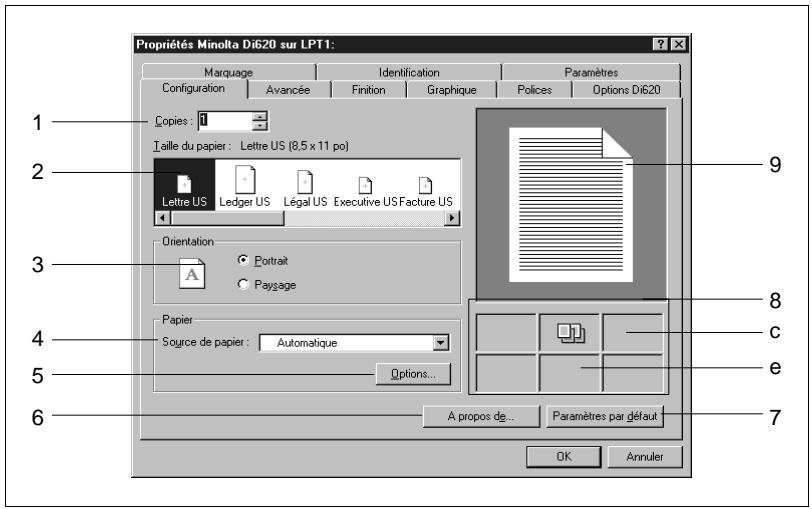
| 1 | Copies | Définissez le nombre d'exemplaires à imprimer. |
| 2 | Taille du papier | Sélectionnéz le format du papier utilisé pour l'impression. |

Remarque
Si vous sélectionnez un format qui ne correspond pas à celui du papier chargé dans le Di620/Di520, l'alimentation manuelle sera automatiquement activée et le Di620/Di520 affichera un message vous invitant à insérer du papier dans le port d'introduction manuelle,
avant de marquer une pause.
3 Orientation
- Portrait :
- Paysage:
Choisissez la direction de l'impression sur le papier. L'orientation sélectionnée est indiquée par une icône et représentée dans la fenêtre de prévisualisation.
La page est imprimée dans le sens de la longueur.
La page est imprimée dans le sens de la largeur.
4 Source de papier
- Automatique :
- Bac supérieur :
- 2ebac:
- Bac inférieur :
- Introduction manuelle :
- Cassette grande capacité :
Sélectionnez le bac du Di620/Di520 à utiliser.
Sélectionne automatiquement le bac dans lequel est chargé le papier au format spécifique.
Imprime sur le papier chargé dans le 1er bac.
Imprime sur le papier chargé dans le 2e bac.
Imprime sur le papier chargé dans le 3e bac. Imprime sur le papier chargé dans le bac d'introduction manuelle.
Imprime sur le papier chargé dans la cassette grande capacité.
Pour toutes les sources de papier autres que Automatique, vous pouvez définir des options supplémentaires, telles que l'ajout d'une couverture face ou dos, via le bouton OPTIONS.
5 Options
Ouvre la boîte de dialogue Options pour la source de papier, qui permet de définir les paramètres Ajouter couverture face, Ajouter couverture dos et Ajouter encart transparent (voir page 5-7).
6 À propos de
Affiche des informations concernant la version du pilote d'imprimante.
7 Paramètres par défaut
Restaure la valeur par défaut de tous les paramètres de ce fichier de propriétés.
| 8 | Icônes de configuration | Affiche des icônes correspondant aux paramètres définis pour le pilote d'imprimante, de sorte que vous visualisiez ainsiment les fonctions actuellément actives ou inactives. |
| 9 | Fenêtre de prévisualisation | Fournit un aperçu avant impression qui vous permet de visualiser comment les données seront imprimées (cet aperçu est particulièrement utile pour les fonctions d'impression en recto verso et de plusieurs pages par feuille). |
Boîte de dialogue options pour la source de papier
Cette boîte de dialogue permet de définir plusieurs paramètres : Couverture face, Couverture dos et Encart transparent. Pour l'ouvrir, il suffit de cliquer sur le bouton OPTIONS, dans la rubrique Papier du fichier de propriétés Configuration. Cependant, pour pouvoir définir les options de couverture, vous ne devez pas Sélectionner Automatique dans la liste Source de papier de ce fichier.
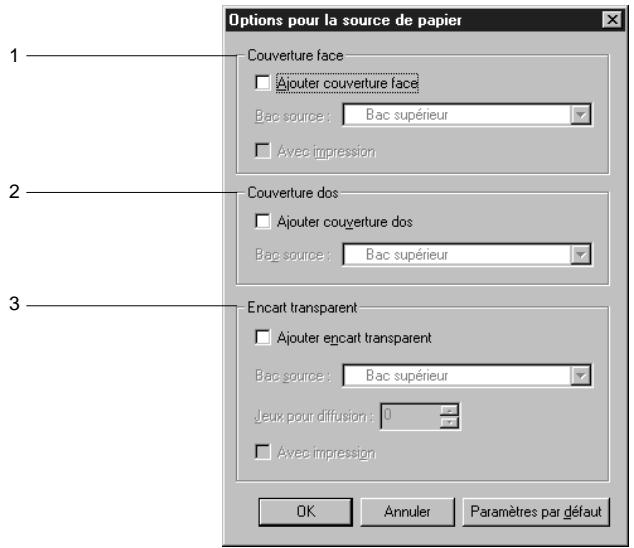
| 1 | Couverture face | Permet de définir si vous souhaitez ou non ajouter une couverture face en utilisant un papier spécial charge dans un bac particulier, et si cette couverture doit être imprimée ou vierge. Voitre sélection sera représentée par une icône dans la zone désignée par "e" à la page qui précède. |
| • Ajouter couverture face : | Cochez cette case si vous voulez ajouter une couverture de face à votre jeu d'impressions. | |
| • Bac source : | Sélectionné le bac dans lequel est chargé le papier spécial pour la couverture. | |
| • Avec impression : | Cochez cette case si vous voulez imprimer le contenu de la première page sur la couverture. Ne la sélectionné pas si vous préférez une page de couverture vierge. | |
| 2 | Couverture dos | Permet de définir si vous souhaitez ou non ajouter une couverture de dos en utilisant un papier spécial charge dans un bac particulier. Notre sélection sera représentée par une icône dans la zone désignée par "e" à la page qui précède. |
| • Ajouter couverture dos : | Cochez cette case si vous voulez ajouter une couverture de dos à votre jeu d'impressions. | |
| • Bac source : | Sélectionné le bac dans lequel est chargé le papier spécial pour la couverture. |
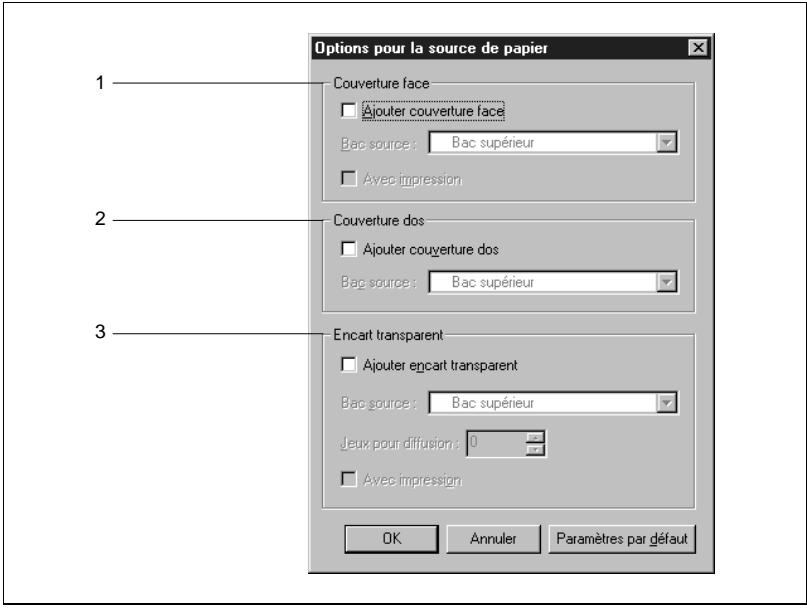
| 3 | Encart transparent | Lorsque vous imprimez plusieurs feuilles de film transparent en même temps, il peut être astucieux d'insérer entre celles-ci une feuille de papier vierge ou compteant la même impression que le transparent. En outre, vous pouvez imprimer des exemplaires supplémentaires sur papier à des fins de diffusion. Notre sélection sera représentée sous forme d'icône dans la zone désignée par la dette "c" à la page qui précède. |
| • Ajouter encart transparent : | Cochez cette case si vous voulez insérer une feuille de papier entre les transparents. | |
| • Bac source : | Sélectionné le bac à utiliser pour les encarts. | |
| • Jeux pour diffusion : | Définissez le nombre d'exemplaires supplémentaires à imprimer sur papier. Le bac utilisé est celui que vous avez défini dans la zone Source de Papier du fjichier de propriétés Configuration. | |
| • Avec impression : | Cochez cette case si vous souhaitez imprimer le contenu du transparent sur l'encart papier. Sinon, celui-ci sera vierge. |
Fonctions du fichier de propriétés avancée
Ce fichier permet de définir des paramètres de configuration avancée de l'imprimante. Pour l'ouvrir, il suffit de cliquer sur l'onglet Avancée dans la boîte de dialogue Propriétés Minolta Di620.
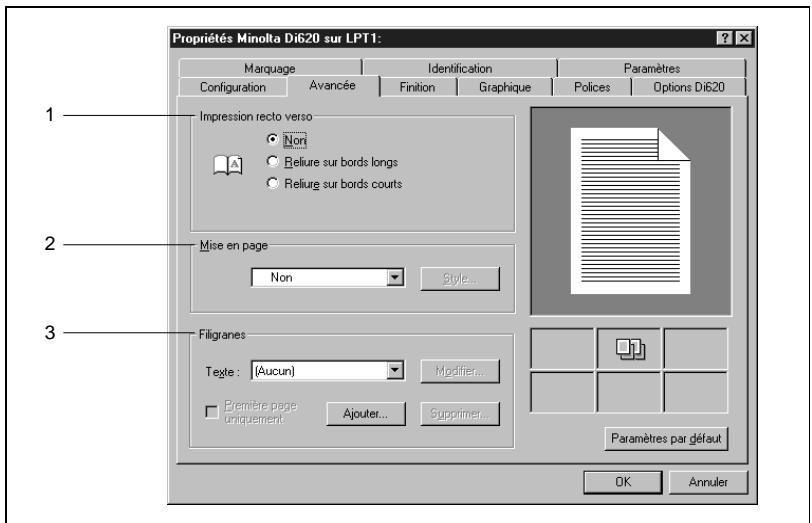
| 1 | Impression recto verso | Sélectionné un mode d'impression recto verso.党的建设是建设的 |
| Non : | L'impression recto verso n'est pas activée. | |
| Reliure sur bords longs : | Imprime chaque page recto verso de sorte que les sorties imprimées seront reliées sur les bords longs. | |
| Reliure sur bords courts : | Imprime chaque page recto verso de sorte que les sorties imprimées seront reliées sur les bords courts. | |
| 2 | Mise en page | Permet de définir la mise en page (Impression de plusieurs pages par feuille, Livret ou Zoom) lorsque vous imprimez plusieurs pages de données sur une seule feuille de papier. La mise en page sélectionnée est représentée dans la fenêtre de prévisualisation. |
| Non: | Imprime chaque page dans son format original sur une seule feuille (aucune option de mise en page n'est sélectionnée). | |
| Plusieurs p./feuille: | Imprime 2 ou 4 pages sur une même feuille de papier. | |
| Livret: | La mise en page peut être définie dans la boîte de dialogue Impression de plusieurs pages par feuille. Imprime quatre pages au recto et au verso d'une feuille de papier de sorte que les sorties imprimées forment un livre lorsqu'elles sont pliées en leur milieu. Le format de papier peut être sélectionné dans la boîte de dialogue Livret. L'options Livret est uniquement disponible si vous avez besoin réliure sur bords courts pour l'impression recto verso. | |
| Zoom | Permet d'agrandir ou de réduire les pages à l'impression. Le taux zoom peut être définis dans la boîte de dialogue Zoom. |

Remarque
Les boîtes de dialogue Impression de plusieurs pages par feuille, Livret et Zoom, toutes trois accessibles en cliquant sur le bouton Style, différent selon la fonction sélectionnée. Pour une description détaillée, reportez-vous aux pages 5-12 et 5-13.
Si l'original du document à imprimer contient une page dont l'orientation ou le format diffère des autres pages, il se peut qu'une partie de l'image ne s'imprime pas ou que les images se chevauchent.
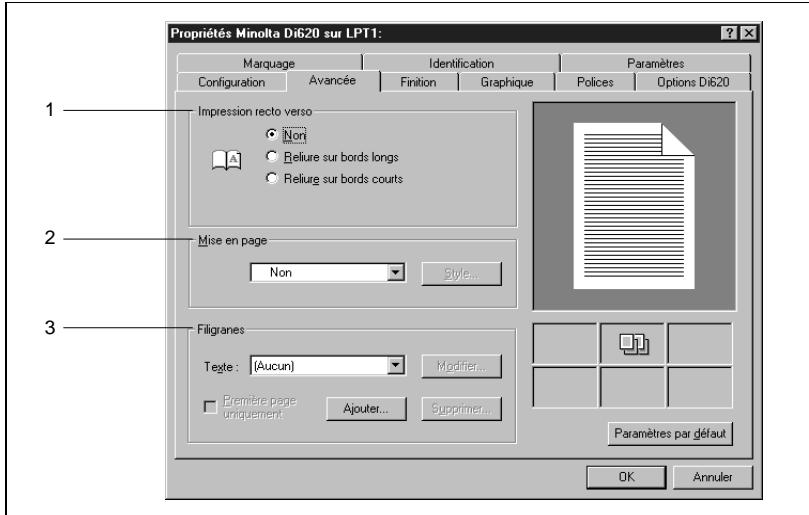
| 3 | Filigranes | Permet d'imprimer des caractères spéciaux en filigrane sur le fond du papier. Le filigrane sélectionné est représenté dans la fenêtre de prévisualisation. |
| • Texte :MODIFIER | Sélectionné le texte du filigrane dans cette liste. Affiche la boîte de dialogue Filigrane, dans laquelle vous pouverez définir le style et la position du filigrane. | |
| • Première page unquivalent :AJOUTER | Cochez cette case si vous poulez imprimer le filigrane unquivalent sur la première page.Cliqueur sur ce bouton si vous souhaïez imprimer untexte ne figurant pas dans la liste. La boîte de dialogue Filigrane qui apparaît vous permet de définir le texte de votrechoix. | |
| SUPPRIMER | Cliqueur sur ce bouton pour supprimer de la liste le texte sélectionné.La boîte de dialogue Filigrane, qui est accessible via lebouton MODIFIER ou AJOUTER, permet de définir le texte, le style, la position et la densité du filigrane. Pour une description détaillée, reportez-vous à la page 5-15. |
Boîte de dialogue impression de plusieurs pages par feuille
Cette boîte de dialogue permet de définir des options pour l'impression de plusieurs pages par feuille. Pour l'ouvrir, sélectionnez Plusieurs p./feuille dans la liste Mise en page du fichier de propriétés Avancée, puis cliquez sur le bouton STYLE.
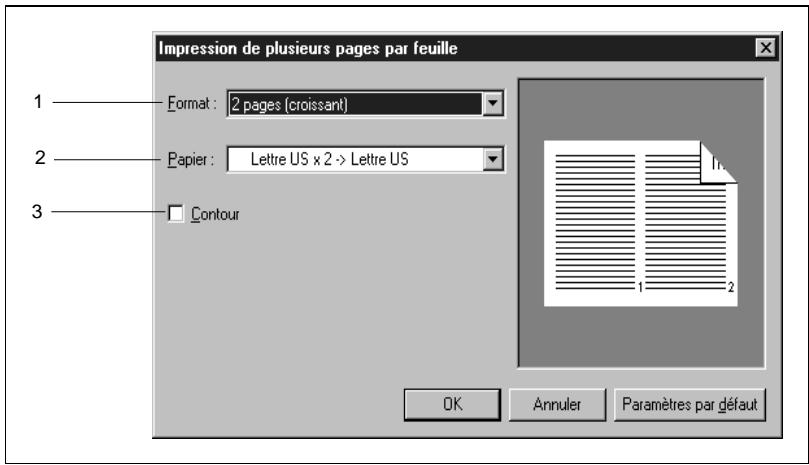
| 1 | Format | Sélectionnez le nombre de pages à imprimer sur une même feuille de papier et la mise en page voulue. Le format choisi est représenté dans la fenêtre de prévisualisation de la boîte de dialogue. |
| 2 | Papier | Choisissez le format de papier à utiliser pour l'impression. La taille de la page sera réduite ou agrandie selon le format sélectionné. |
| 3 | Contour | Cochez cette case si vous voulez imprimer un contour autour du texte. |
Boite de dialogue livret
Cette boîte de dialogue permet de définir les modalités d'impression en mode Livret. Pour l'ouvrir, sélectionnez Livret dans la liste Mise en page du fichier de propriétés Avancée, puis cliquez sur le bouton STYLE.

Si l'option livret est indisponible
L'option Livret est uniquement disponible lorsque vous avez besoin de Reliure sur bords courts pour l'impression recto verso. Si vous ne parvenez pas à la sélectionner, assurez-vous que Reliure bords courts est activée pour l'impression recto verso. Lorsque Livret est sélectionné, la mise en page correspondante s'affiche dans la boîte de dialogue.
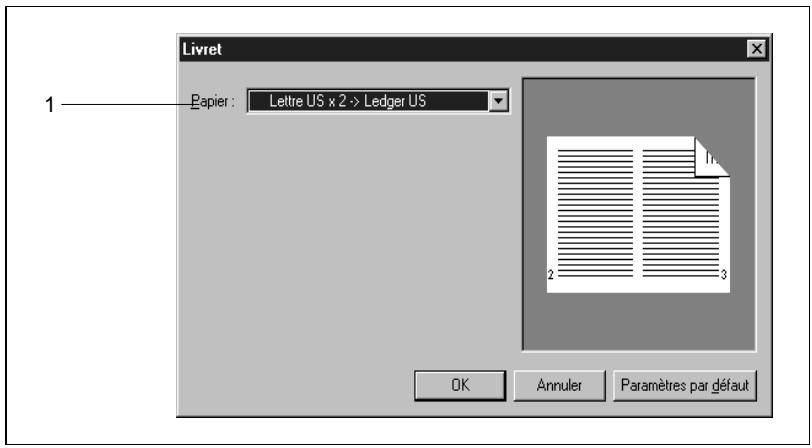
1 Papier
Sélectionnez le format de papier à utiliser pour l'impression. La taille de la page sera réduite ou agrandie selon le format choisi.
Boîte de dialogue zoom
Cette boîte de dialogue permet de définir le taux d'agrandissement ou de réduction voulu pour l'impression en mode Zoom. Pour l'ouvrir, sélectionnez Zoom dans la liste Mise en page du fichier de propriétés Avancée, puis cliquez sur le bouton STYLE.
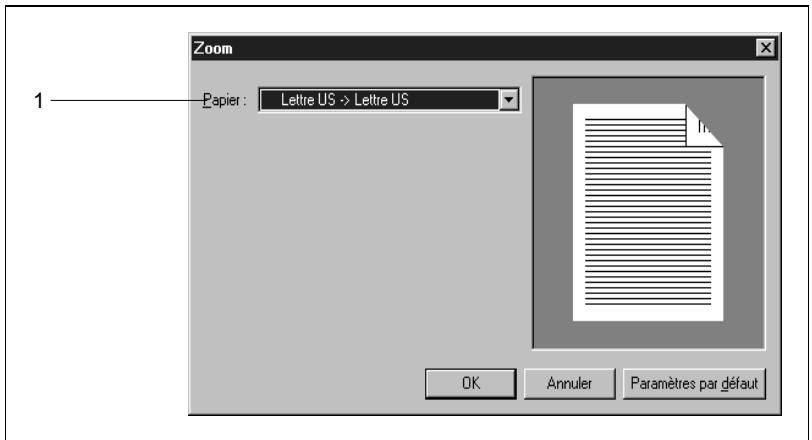
1 Papier
Sélectionnez le format de papier à utiliser pour l'impression. La taille de la page sera réduite ou agrandie selon le format choisi.
Boîte de dialogue filigrane
Cette boîte de dialogue permet de définir le texte et le style du filigrane à imprimer. Pour l'ouvrir, Sélectionnez le texte voulu dans la liste Filigranes du fichier de propriétés Avancée puis cliquez sur le bouton MODIFIER ou choisissez Aucun puis cliquez sur le bouton AJOUTER. Selon que vous accédez à la boîte de dialogue via le bouton MODIFIER ou AJOUTER, vous pouvez modifier le texte sélectionné ou créé un nouveau filigrane. Dans les deux cas, le filigrane ainsi défini sera affiché dans la boîte de dialogue.
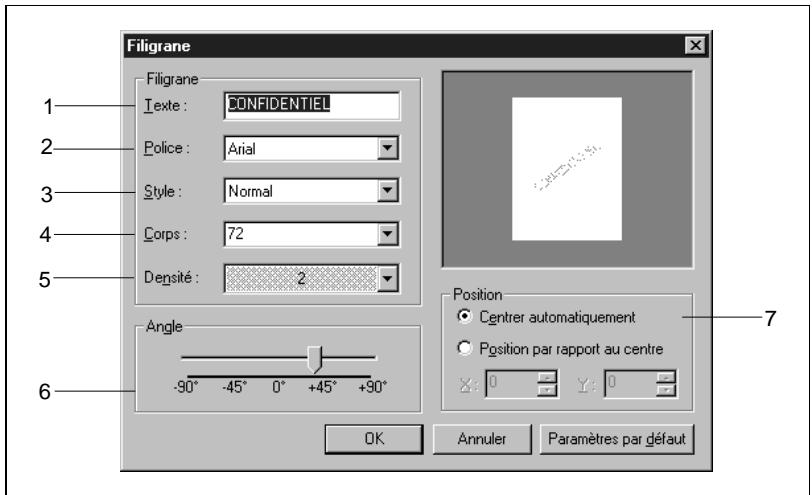
| 1 | Texte | Sélectionnez le texte à imprimer en filigrane. |
| 2 | Police | Choisissez une police pour le texte à imprimer en filigrane. |
| 3 | Style | Définissez le style des caractères pour le texte à imprimer en filigrane. |
| 4 | Corps | Precisez la taille des caractères pour le texte à imprimer en filigrane. |
| 5 | Densité | Sélectionnez la densité du texte à imprimer en filigrane. L'angle choisi est visualisé dans la boîte de dialogue. |
| 6 | Angle | Définissez l'angle du texte à imprimer en filigrane. Si vous cochez l'options Centrer automatiquement, le filigrane sera imprimé au centre de la feuille de papier. Si vous sélectionnez Position par rapport au centre, vous doivent définir la position en indiquant une valeur numérique dans les zones X et Y. La position spécifique est visualisée dans la boîte de dialogue. |
| 7 | Position | Precisez la position du texte à imprimer en filigrane. Si vous cochez l'options Centrer automatiquement, le filigrane sera imprimé au centre de la feuille de papier. Si vous sélectionnez Position par rapport au centre, vous doivent définir la position en indiquant une valeur numérique dans les zones X et Y. La position spécifique est visualisée dans la boîte de dialogue. |
Fonctions du fichier de propriétés finition
Ce fichier de propriétés permet de sélectionner des fonctions de finition telles que l'agrafage et le pliage. Pour l'ouvrir, il suffit de cliquer sur l'onglet Finition dans la boîte de dialogue Propriétés Minolta Di620.
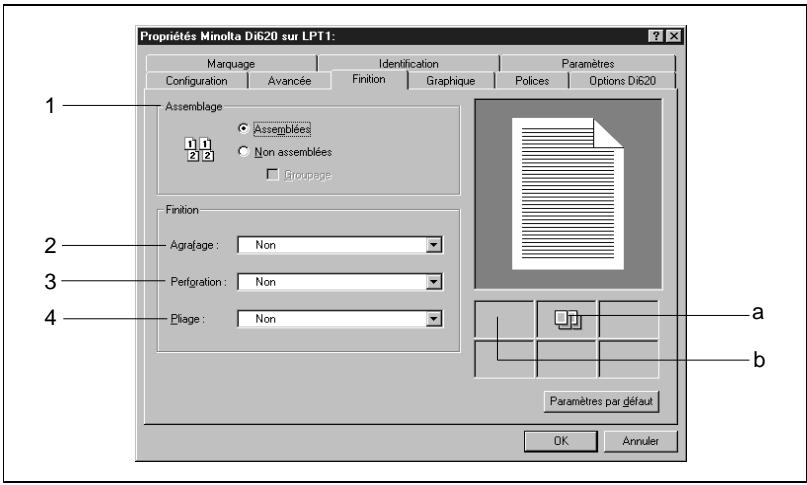
| 1 | Assemblage | Définissez si les pages imprimées doivent être triées par jeu de copies lorsqu'elles imprimez un document en plusieurs exemplaires. L'options可以选择 est représentée par une icône dans la zone désignée par "b". |
| • Assemblées: | Trie les pages par document. Par exemple, si vous imprimez 5 exemplaires d'un document de 10 pages, les différentes pages sont triées par document (c.-à-d. 5 exemplaires du document de 10 pages). | |
| • Non assemblées: | Imprime page par page le nombre d'exemplaires spécifique. Par exemple, si vous imprimez 5 exemplaires d'un document, chaque page est imprimée successivement 5 fois. Si vous cochez la case Groupage, les sorties imprimées sont triées par groupes de pages identiques. | |
| 2 | Agrafage | Définissez si les différentsleans d'un documentdoivent être agrafés.La position de l'agrafé sera affichée,le cas échéant,par une icône dans la zone désignée par "a".Si vous sélectionnez Non assemblées sans cocher l'option Groupage,la fonction d'agarafage ne peut pas être activée. |
| Non: | Les pages imprimées ne sont pas agrafées. | |
| Coin: | Agrafe chaquedocument dans le coin supérieur gauche. | |
| Bord court 2 points : | Agrafe chaque document en deux points sur le bord court.Cette option ne peut pas être scélectionnée si vous avez choisi Reliure sur bords longs pour l'impression recto versos dans le fichier de propriétés Avancée. | |
| Bord long 2 points : | Agrafe chaque document en deux points sur le bord long.Cette option ne peut pas être scélectionnée si vous avez choisi Reliure sur bords courts pour l'impression recto versos dans le fichier de propriétés Avancée. | |
| Centre 2 points : | Agrafe chaque document en deux points au centre des pages. |

Fonction d'agrafage
Si le nombre de feuilles de papier excède celui que le module de finition est capable de traiter, la fonction d'agrafage risque d'être annulée.
Si l'original du document imprimé contient une page dont le format diffère de celui des autres pages, la fonction d'agrafage risque d'être annulée.
Si l'original du document imprimé contient une page dont l'orientation diffère de celle des autres pages, prenez garde car la position de l'agrafe est déterminée par l'orientation de la première page.
| 3 | Perforation | Définissez si les pages imprimées doivent être perforées ou non. Voiture selection sera affichée par une icône dans la zone désignée par “a”. |
| Non : | La fonction de perforation n'est pas activée. | |
| Perforation bord court : | Perfore les feuilles sur le bord court. Cette option ne peut pas été sélectionnée si vous avez choisi Reliure sur bords longs pour l'impression recto verso dans le fichier de propriétés Avancée. | |
| Perforation bord long : | Perfore les feuilles sur le bord long. Cette option ne peut pas été sélectionnée si vous avez choisi Reliure sur bords courts pour l'impression recto verso dans le fichier de propriétés Avancée. | |
| 4 | Pliage | Définissez si les pages imprimées doivent être pliees ou non. La méthode de piage可以选择 sera affichée, le cas échéant, par une icône dans la zone désignée par “a”. |
| Non : | La fonction de piage n'est pas activée. | |
| Marquage pli : | Marque un pli au centre de la page. Cette option est indisponible pour certains formats de papier. | |
| Pliage en deux : | Plie les pages imprimées en deux. Cette option ne peut pas être sélectionnée si vous avez activé l'impression recto verso, car la face intérieure du papier est pliee. Elle est également indisponible pour certains formats de papier. | |
| Justifié (pliage en Z) : | Plie les pages imprimées en trois. Cette option est indisponible pour certains formats de papier. Si vous la sélectionnez, l'impression sera réalisée sur du papier de format Ledger US ou A3, même si vous avez choisi une taille supérieur à Letter US ou A4 et les pages seront ensuite pliees en Z. Àinsi, toutes les pages imprimées seront pliees en Z au format Ledger US ou A4. |

Fonction de pliage
La fonction de pliage en Z (justifié) est annulée lorsque vous sélectionnez le format A3 [pour l'Amérique du Nord] ou Ledger US [pour l'Europe] dans le module de finition.
Si l'original du document imprimé contient une page dont le format diffère de celui des autres pages, les fonctions de marquage de pli et de pliage en deux risquent d'être annulées.
Fonctions du fichier de propriétés graphique
Ce fichier de propriétés permet de définir des paramètres graphiques tels que la résolution, le tramage, l'intensité de l'impression et la méthode de traitement d'image. Pour l'ouvrir, il suffit de cliquer sur l'onglet Graphique dans la boîte de dialogue Propriétés Minolta Di620.
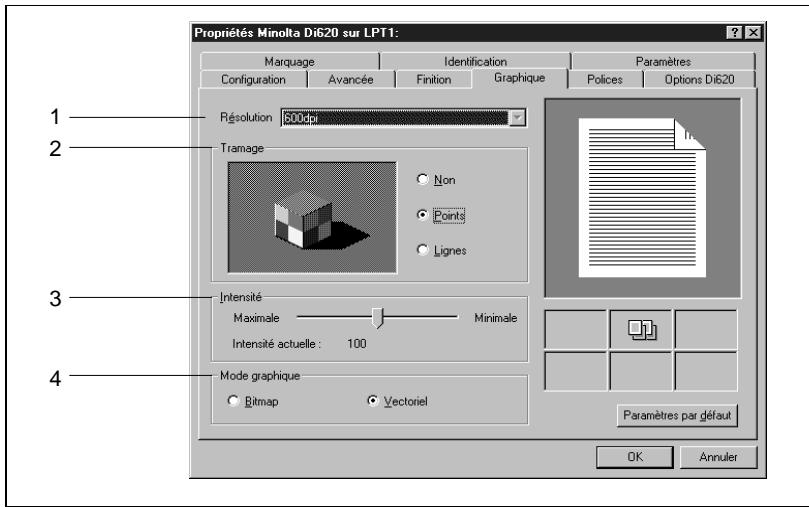
| 1 | Résolution | Sélectionnez la résolution d'impression. Dans le cas du Di620/Di520, elle sera fixée à 600 points par pouce (dpi). |
| 2 | Tramage | Définissez la méthode de tramage pour l'échelle des gris. • Non: Le tramage n'est pas activé. La sortie imprimée n'aura aucune gradation de gris. • Points: Le tramage s'effectue par points. Sélectionnez cette option si le document comporte des zones grises. • Lignes: Le tramage s'effectue par lignes. Choisissez cette option si le document contient des contours bien délimités, similaires à des lignes, entre les nuances de blanc, de noir et de gris. |
| 3 | Intensité | Precisez l'intensité d'impression. Selon que vous souhaïez assemblir ou éclaircir la sortie imprimée, déplacez la glissière vers Maximale ou Minimale. REMARQUE Le paramètre Intensité pourrait être désactivé durant l'utilisation de certaines applications graphiques. |
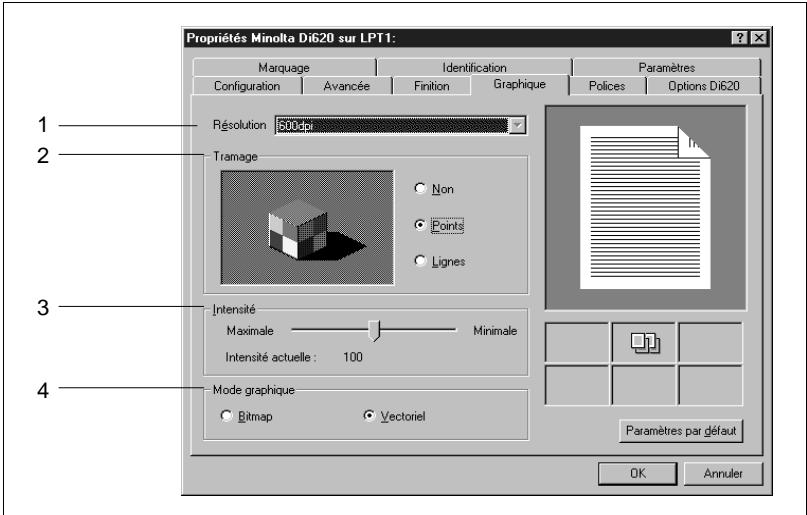
| 4 | Mode graphique | Permet de définir la méthode de traitement des images graphiques. |
| • Bitmap : | Convert les données graphiques en bitmap à l'aide de l'ordinateur avant de les transmettre au Di620/Di520. | |
| • Vectoriel : | Ne convertit pas les données graphiques et transmet des données vectorielles au Di620/Di520.AVEC cette option, la vitesse d'impression sera légèrement supérieure. Toutefois, en cas de problème d'impression (par exemple, si des objets se chevauchent), sélectionnez Bitmap. |

Sélection de la méthode d'impression pour les polices TrueType dans le fichier de propriétés Polices :
Sélectionnez le mode graphique Bitmap. En effet, si vous choisissez Vectoriel, il ne vous sera pas possible de sélectionner la méthode d'impression pour les polices TrueType.
Fonctions du fichier de propriétés polices
Ce fichier de propriétés permet de sélectionner la méthode d'impression pour les polices Type1. Pour l'ouvrir, il suffit de cliquer sur l'onglet Polices dans la boîte de dialogue Propriétés Minolta Di620.

Si polices truetype sont indisponibles :
L'option Polices TrueType est disponible uniquement lorsque le mode graphique Bitmap est activé. Si vous ne parvenez pas à la sélectionner, vérifiez le paramétrage défini dans le fichier de propriétés Graphique.
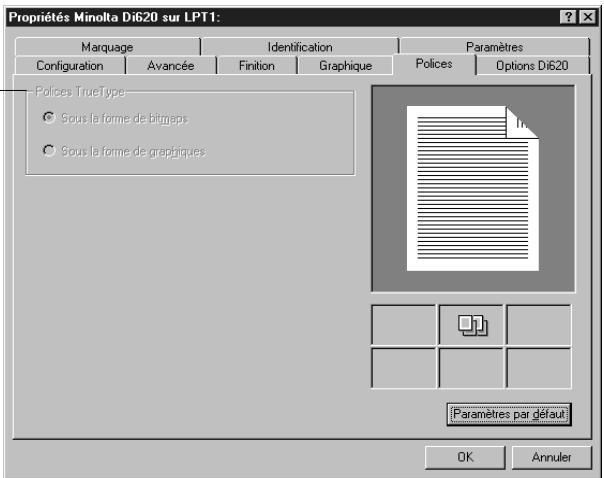
1 Polices truetype
- Sous la forme de bitmaps :
- Sous la forme de graphiques :
Permet de sélectionner la méthode d'impression des polices TrueType.
Charge les polices TrueType sous la forme de bitmaps. Le chargement de ces polices sous la forme de polices logicielles accélère la vitesse d'impression.
Traite les polices TrueType en tant que graphiques. Sélectionnez cette méthode si le document est constitué principalement de graphiques et ne compte que peu de caractères.
Fonctions du fichier de propriétés options DI620
Ce fichier de propriétés permet de définir les options installées sur le Di620/Di520 et les specifications de papier du module de finition (propres à la région où le Di620/Di520 a été acheté). Lorsqu'une option est installée sur le Di620/Di520, il convient de la configurer dans ce fichier; sinon, elle ne pourrait pas être utilisée à partir de l'ordinateur. Pour ouvrir le fichier de propriétés Options Di620, il suffit de cliquer sur l'onglet correspondant dans la boîte de dialogue Propriétés Minolta Di620.
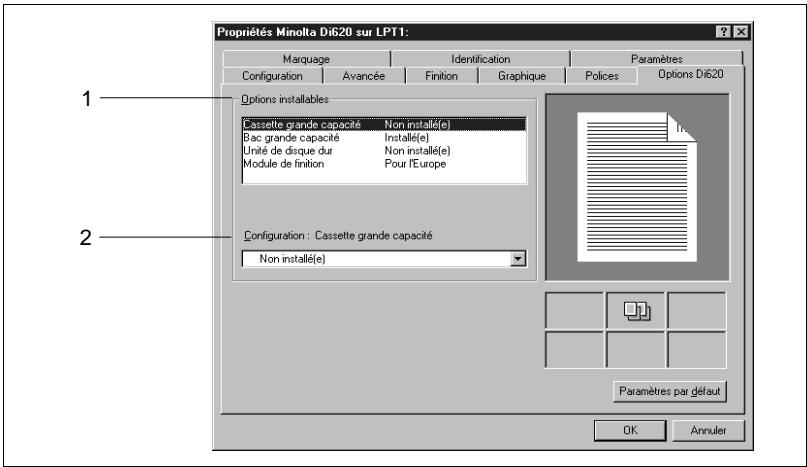
1. Sélectionnez les options installées sur le Di620/Di520 dans la liste Options installables (1). 2. Choisissez Installé(e) dans la zone Configuration (2). (Lorsque Module de finition est sélectionné dans la zone Options installables, définissez les spécifications* de papier dans la liste Configuration.)

Remarque
Selon que le module de finition est conçu pour des formats en pouce ou en système métrique, Sélectionnez Pour l'Amérique du Nord ou Pour l'Europe.

Si la boîte de dialogue Conflits apparait :
Si vous sélectionnez Non installé(e) pour une option qui est activée
Dans un autre fichier de propriétés, la boîte de dialogue Conflits apparaît, afin de vous signaler que le paramétrage est incorrect. Lisez le message affiché puis modifiez les options de configuration.
Fonctions du fichier de propriétés marquage
Ce fichier de propriétés permet d'activer l'impression de la date, des numéros de page et des numéros de diffusion des documents. Pour l'ouvrir, il suffit de cliquer sur l'onglet Marquage dans la boîte de dialogue Propriétés Minolta Di620.


Si les fonctions de marquage sont indisponibles :
Les fonctions proposées dans le fichier de propriétés Marquage sont disponibles uniquement si le Di620/Di520 est doté d'un disque dur et si vous avez sélectionné Installé(e) dans le fichier de propriétés Options Di620 pour l'option Unité de disque dur. Si ces fonctions sont affichées en grisé et donc indisponibles, vérifie la configuration de l'option Unité de disque dur.
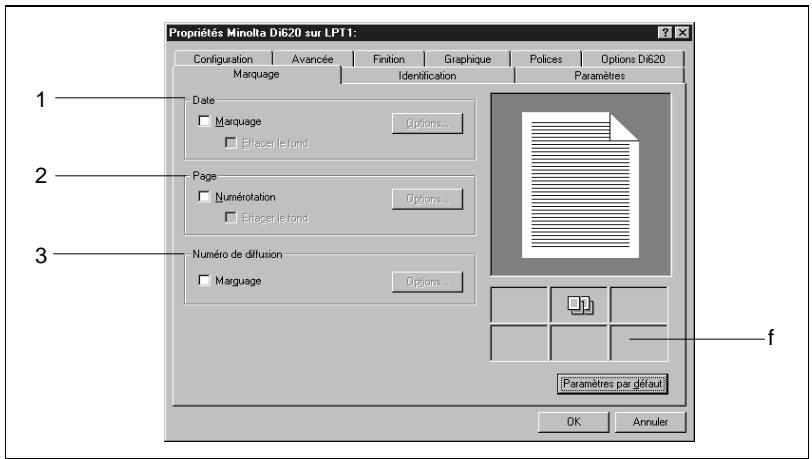
Lorsqu'une fonction de marquage est sélectionnée, l'icône correspondante apparait dans la zone désignée par "f".
Le bouton OPTIONS est indisponible lorsque la fonction Non assemblées est activée.
| 1 | Date | Permet d'imprimer la date et de définir les modalités d'impression de cette-ci. |
| • Marquage : | Cochez cette case pour imprimer la date. Les modalités d'impression de la date peuvent être définies dans la boîte de dialogue Marquage de la date, accessible via le bouton Options. | |
| • Effacer le fond : | Cochez cette case si la date se superpose aux données d'impression, afin de l'imprimer sur un fond vierge. | |
| OPTIONS | Ouvre la boîte de dialogue Marquage de la date, qui permet de définir les modalités d'impression. Pour une description détaillée, reportez-vous à la page 5-26 . |
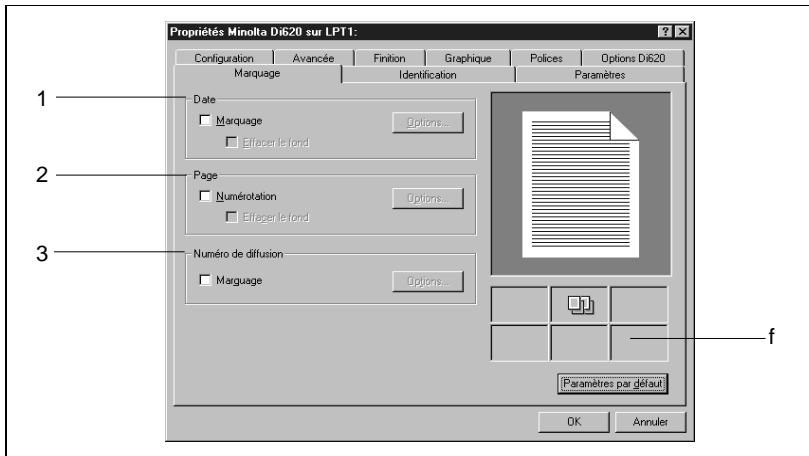
| 2 | Page | Permet d'imprimer les numérodes page et de définir leurs modalités d'impression. |
| • Numérorotation: | Cochez cette case si vous souhaitez imprimer les numérodes page. Le style de ces derniers peut être définis dans la boîte de dialogue Numérorotation, accessible via le bouton Options. | |
| • Effacer le fond: | Cochez cette case si les numérodes de page se superposent aux données d'impression, afin de les imprimer sur un fond vierge. | |
| OPTIONS | Ouvre la boîte de dialogue Numérorotation, qui permet de définir les modalités d'impression des numérodes de page. Pour une description détaillée, reportez-vous à la page 5-27. | |
| 3 | Numéro de diffusion | Permet d'imprimer le nombre de diffusion en arrêté-plan. |
| • Marquage: | Cochez cette case pour imprimer des numérospertnant de contrôler la diffusion des copies. Les modalités d'impression peuvent être définies dans la boîte de dialogue Numéro de diffusion, accessible via le bouton OPTIONS. | |
| OPTIONS | Ouvre la boîte de dialogue Numéro de diffusion, qui permit de définir les modalités d'impression de ces numérores. Pour une description détaillée, reportez-vous à la page 5-27. |
Boîte de dialogue marquage de la date
Cette boîte de dialogue permet de définir les modalités d'impression de la date. Pour l'ouvrir, sélectionnez Marquage dans la zone Date puis cliquez sur le bouton Options dans le fichier de propriétés Marquage.
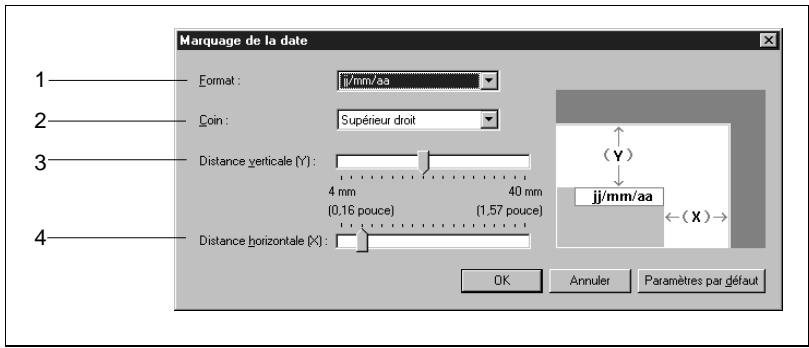
| 1 | Format | Sélectionnez le format de date. |
| 2 | Coin | Choisissez l'emplacement de la date. Cette position peut être définie avec précision à l'aide des glissières Distance verticale (3) et Distance horizontal (4). Elle est visualisée dans la boîte de dialogue. |
| 3 | Distance verticale | Définissez la position de la date en indiquant la distance verticale par rapport au bord du papier. |
| 4 | Distance horizontale | Définissez la position de la date en indiquant la distance horizontale par rapport au bord du papier. |

Date imprimée
La date (mois, jour, année) retenue pour l'impression sera celle définie directement via le mode Choix utiliser sur le Di620. Toutes les autres modalités d'impression peuvent être sélectionnées dans la boîte de dialogue.
Boîte de dialogue numérotation
Cette boîte de dialogue permet de définir les modalités d'impression des numéros de page. Pour l'ouvrir, sélectionnez Numérotation dans la zone Page du fichier de propriétés Marquage puis cliquez sur le bouton OPTIONS.
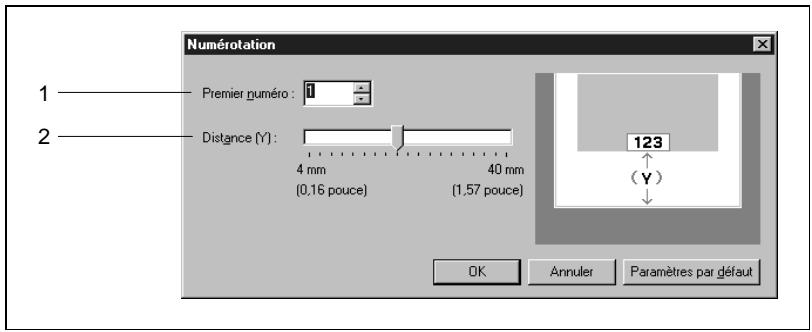
| 1 | Premier numéro | Sélectionnéz le premier numéro de page à imprimer. |
| 2 | Distance (Y) | Définissez la position du numéro de page en précisant la distance verticale par rapport au bord du papier. |
Boîte de dialogue numéro de diffusion
Cette boîte de dialogue permet de définir les modalités d'impression des numéros de diffusion. Pour l'ouvrir, sélectionnez Marquage dans la zone Numéro de diffusion du fichier de propriétés Marquage, puis cliquez sur le bouton OPTIONS.
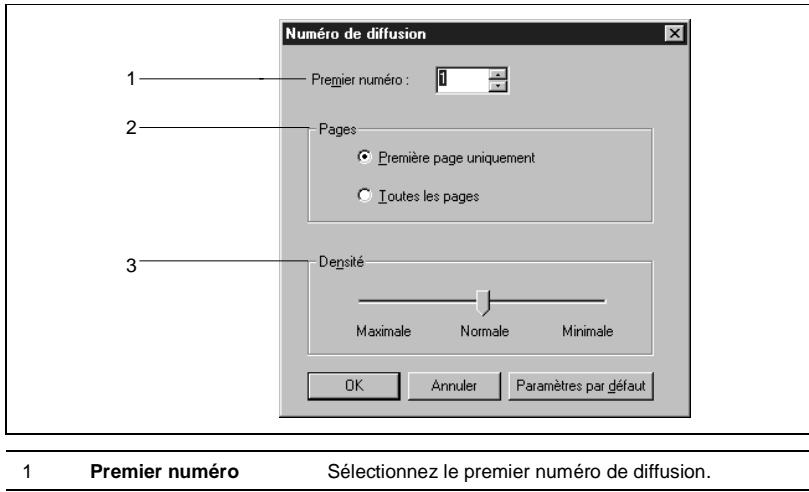
| 2 | Pages | Précisez si le numéro de diffusion doit être imprimé uniquement sur la première page ou sur toutes les pages du document. |
| 3 | Densité | Définissez la densité d'impression du numéro de diffusion. |
Fonctions du fichier de propriétés identification
Ce fichier de propriétés permet de verrouiller un travail d'impression et de lui associer un numéro de compte de département et un nom d'utilisateur. Pour l'ouvrir, il suffit de cliquer sur l'onglet Identification dans la boîte de dialogue Propriétés Minolta Di620.
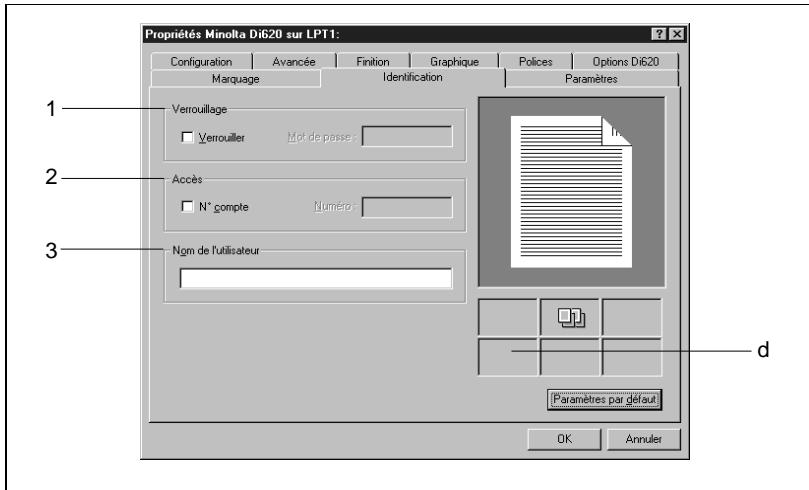
| 1 | Verrouiller | Si vous souhaitez verrouiller un travail d'impression, cochez cette case et indiquez un mot de passer. Une icône apparait dans la zone dsignée par "d". Le travail d'impression ne pourra alors être imprimé qu'une fois déverrouillé à l'aide de la touche Liste des tâches du tableau de contrôle du Di620/Di520. Pour déverrouiller le travail d'impression, vous doivent saisir le mot de passer associé. |
| 2 | Accès | Si le mode Administrateur est activé sur le copyur, cochez la case Numéro de compte et saisissez le numéro voulu. Celui-ci sera associé au travail d'impression, ce qui permettra au Di620/Di520 d'exécuter sa fonction Contrôle Département. |
| REMARQUESi vous entrez un numéro de compte incorrect en mode Administrateur, le travail d'impression risque de ne pas s'exécuter. | ||
| 3 | Nom de l'utilisateur | Utilisez cette zone si vous souhaitez indiquer un nom d'utilisateur. Celui-ci s'affichera dans la liste des tâches sur le tableau de contrôle du Di620/Di520. |
Fonctions du fichier de propriétés paramètres
Ce fichier de propriétés permet d'enregistrer les modifications apportées à la configuration ou de visualiser les paramètres sauvegardés ou en cours. Pour l'ouvrir, il suffit de cliquer sur l'onglet Paramètres dans la boîte de dialogue Propriétés Minolta Di620.
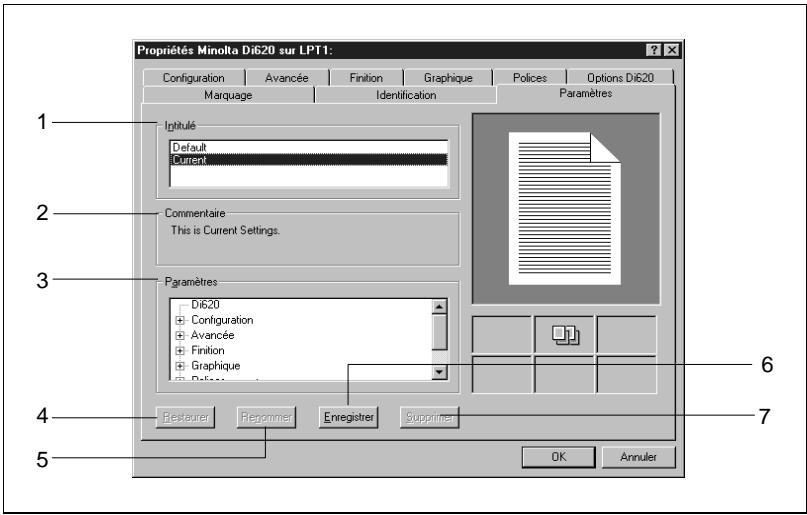
| 1 | Intitulé | Affiche l'intilué associé aux paramètres de configuration enregistrées dans le pilote d'imprimante. |
| 2 | Commentaire | Affiche le commentaire associé à l'intilué sélectionné. |
| 3 | Paramètres | Affiche sous forme arborescente les paramètres sélectionnés dans la zone Intitulé. |
| 4 | Bouton RESTAURER | Remplace la configuration actuelle du pilote d'imprimante par celle qui est sélectionnée dans la zone Intitulé. |
| 6 | Bouton RENOMMER | Affiche la boîte de dialogue Paramètres, dans laquelle vous pouvez modifier l'intitulé sélectionné. |
| 6 | Bouton ENREGISTRER | Affiche la boîte de dialogue Paramètres, qui permet d'en registrar les paramètres actuels. |
| 7 | Bouton SUPPRIMER | Supprime la configuration associée à l'intitulé sélectionné. |
Pour enregistrer de nouveaux paramètres, procédez ainsi :
1 Modifiez les paramètres voulus dans chaque fichier de propriétés. 2 Ouvrez le fichier de propriétés Paramètres et cliquez sur le bouton ENREGISTERER. 3 La boîte de dialogue Paramètres apparaît. Saisissez l'intitulé et le commentaire de votre choix.
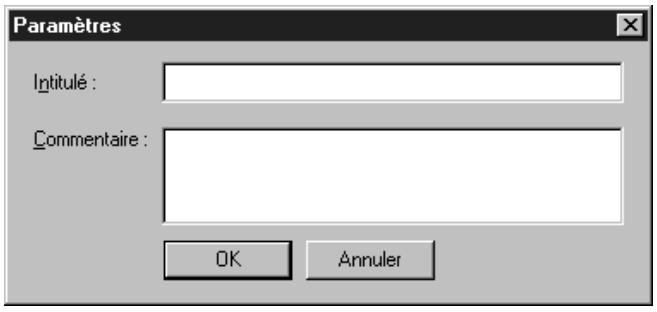
4 Cliquez sur le bouton OK.
Si vous sélectionnez l'intitulé défini à l'étape 3 puis cliquez sur le bouton RESTAURER, l'impression s'exécutera avec les paramètres configurés aux étapes précédentes.
6.1 Environnement requis
Cette section décrit l'environnement requis pour le pilote d'imprimante. Avant d'installer ce dernier, assurez-vous que votre ordinateur présente la configuration nécessaire. Sinon, le pilote d'imprimante risque de ne pas fonctionner correctement.
Ordinateur personnel : IBM PC ou compatible, équipé d'une UC i486SX ou supérieure.
Système d'exploitation : Windows NT 4.0 (version française).
Mémoire : 16 Mo au minimum.
Interface E/S: Parallèle bidirectionnelle: interface Centronics conforme aux spécifications IEEE1284.
Réseau : 10Base2 (BNC), 10BaseT (UTP), protocoles pris en charge : Novell Netware (V3.1/V4.1) et TCP/IP (lpr/ftp).
Espace disponible sur le disque dur : 2 Mo au minimum.
6.2 Installation
Cette section décrit la procédure d'installation du pilote d'imprimante.
1 Insérez le CD-ROM dans l'unité appropriée. L'installation démarre automatiquement et l'écran de sélection de la langue d'installation apparaît.
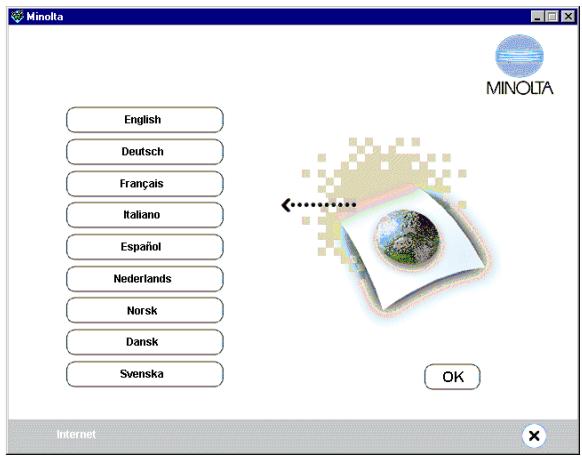
2 Sélectionnez la langue dans laquelle vous souhaitez installer puis suivez les instructions affichées à l'écran pour procéder à l'installation. Sélectionnez les paramètres voulus et cliquez sur le bouton INSTALLATION.
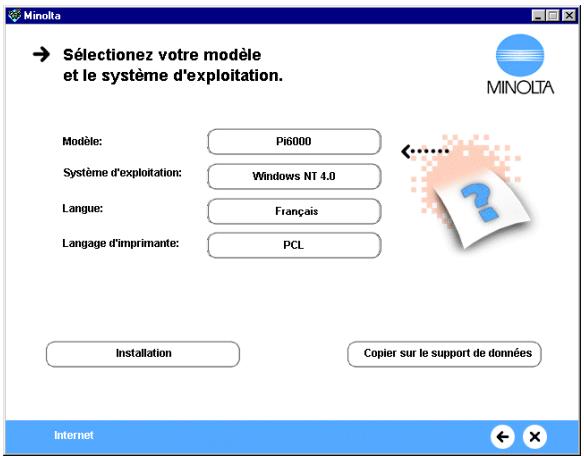
3 Une nouvelle fenêtre vous invite à préciser comment l'imprimante doit être connectée. Si le copieur Di620/Di520 est relié directement à l'ordinateur, sélectionnez IMPRIMANTE LOCALE puis cliquez sur le bouton OK.
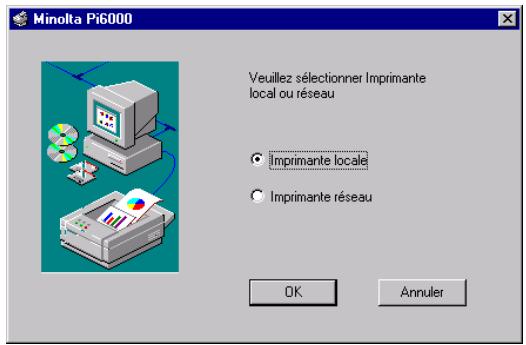

Remarque
Avant d'installer le pilote d'imprimante sur un ordinateur connecté au contrôle Pi6000 via un réseau, contactez l'administrateur de ce réseau.
Pour installer le pilote d'imprimante sur un ordinateur connecté à un réseau, sélectionnez l'option Imprimante réseau à l'étape ci-dessus puis cliquez sur le bouton OK. Une nouvelle fenêtre vous invite à sélectionner le nom de l'imprimante connectée au réseau. Spécifiez le nom à affecter au contrôleur Pi6000.
Suivez les instructions qui s'affichent à l'écran. Si une nouvelle fenêtre vous présente la liste des constructeurs et des modèles d'imprimantes, cliquez sur le bouton Disquette fournie et spécifiez le nom de l'unité dans laquelle se trouve le CD-ROM.
4 Une nouvelle fenêtre vous invite à sélectionner le port d'imprimante. Ceci fait, cliquez sur OK. Si vous souhaitez utiliser le contrôleur Pi6000 comme imprimante par défaut, cochez l'option Définir une imprimante par défaut.
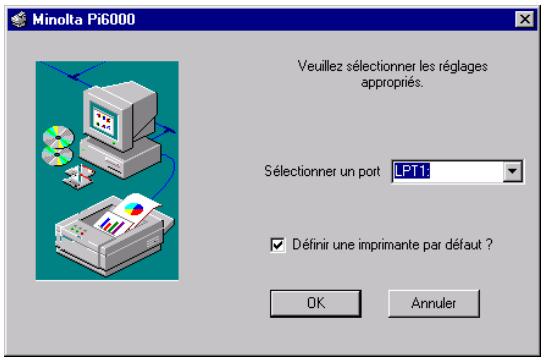

Si vous avez sélectionné Imprimante réseau à l'étape 4, cette fenêtre ne vous est pas présentée. Passez directement à l'étape 10.
5 Une fenêtre vous invite à confirmer le nom de l'imprimante. Vérifie[ifiez] le nom et, si vous le souhaitez, remplacez-le par un autre, plus facile à mémoriser. Cliquez sur le bouton OK.
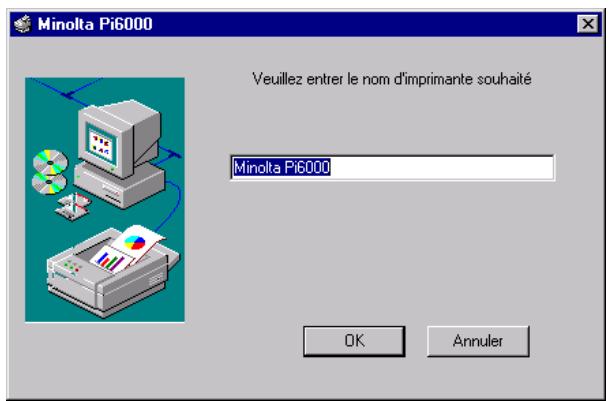
La fenêtre suivante vous invite à préciser l'emplacement où seront installés les fichiers. Si nécessaire, changez-le puis cliquez sur le bouton OK.
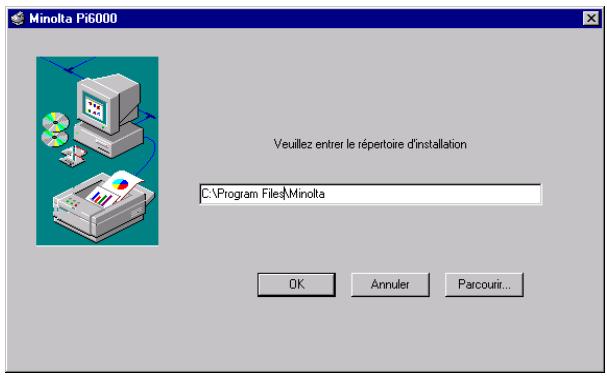
7 La procédure d'installation commence.
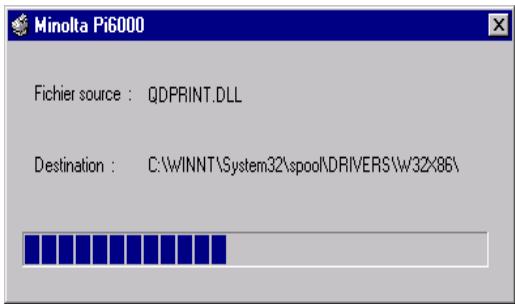
Lorsque tous les fichiers ont été copiés, une icône Minolta Di620 apparait dans la fenêtre Imprimantes.
L'installation est terminée.
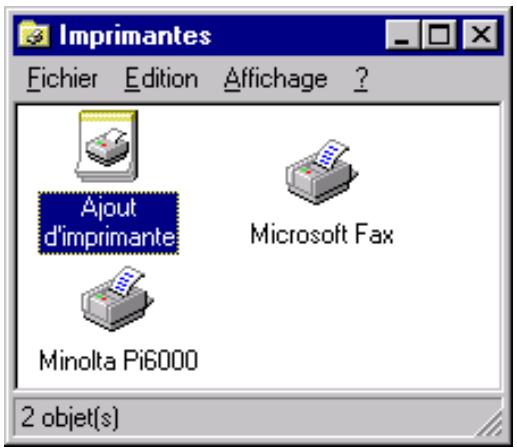
Outre le pilote d'imprimante proprement dit, la procédure décrite ci-dessus permet également d'installer le système d'aide en ligne et le programme de désinstallation (grâce auquel vous pouvez supprimer le pilote d'imprimante de votre système si nécessaire).
Suite à l'installation du pilote d'imprimante, une icône Minolta Pi6000 apparait dans la fenêtre Imprimantes. Si vous souhaitez visualiser le contenu de cette fenêtre, cliquez sur Démarrer - Paramètres - Imprimantes.
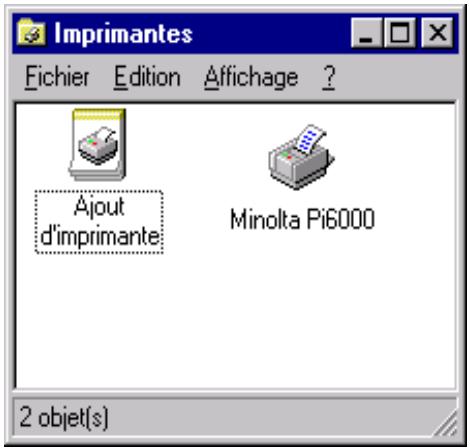
6.3 Désinstallation du pilote
Pour désinstaller le pilote d'imprimante, procédez comme suit :
1 Insérez le CD-ROM du pilote dans l'unité appropriée de l'ordinateur. 2 Sur la barre des tâches, cliquez sur Démarrer - Programmes - Minolta Utilitaires d'Imprimante - Déinstallation. 3 Suivez les instructions qui s'affichent à l'écran. Assurez-vous de redémarrer Windows une fois la procédure de désinstallation terminée.

Remarque
Outre le pilote d'imprimante Pi6000, la procédure décrite ci-dessus permet également de désinstaller tous les programmes et pilotes d'imprimante associés, situés dans le dossier Utilitaires d'Imprimante. Les icônes affichées dans le dossier Minolta Utilitaires d'Imprimante correspondant à des raccourcis. Les véritables fichiers programmes sont stockés dans le dossier suivant : [winnt] - [system32] - [spool] - [drivers] - [w32x86] - [2].
Cette procédure ne supprime pas tous les fichiers du pilote : certains sont conservés sur le disque dur de l'ordinateur. De même, lorsque vous cliquez avec le bouton droit de la souris sur l'icône Minolta Pi6000 dans la fenêtre Imprimantes, puis sur Supprimer dans le menu contextuel, certains fichiers ne sont pas enlevés du disque dur.
6.4 Paramétrage général avant l'utilisation de l'imprimante
Outre les options qui doivent être définies pour chaque travail d'impression, comme le format du papier, le pilote d'imprimante comporte des paramètres communs à tous les travaux, tels que le port de connexion du câble de l'imprimante et d'autres options de configuration. Ces paramètres doivent être définis à partir des onglets de la boîte de dialogue des propriétés du Pi6000 après l'installation du pilote ou lorsque vous changez d'environnement d'exploitation. Les paramètres généraux ont déjà été définis durant l'installation du pilote d'imprimante de sorte que, normalement, vous n'avez pas à les modifier. Toutefois, certaines modifications sont nécessaires dans les cas suivants.
| Cas où des modifications sont nécessaires | Fichier de propriétés |
| • Vous souhaitez ajouter un commentaire pour distin-guer le Di6000 des autres imprimantes. | GENERAL |
| • Le port de connexion de l'ordinateur a changé.•您 souhaitez modifier le périod d'attepte pour l'affichage des erreurs.•您 foulez sélectionner le port auquel le Pi6000 est connecté via un réseau (ce paramètre doit être définisur un ordinateur connecté au Pi6000 via un réseau). | PORTS |
| •若您 souhaitez spécifique un périod d'exécution pour le copieur Di620/Di520. | PLANIFICATION |
| •若您 souhaitez partager le Pi6000 avec d'autres or-dinateurs connectés au même réseau (ce paramètre est disponible uniquement lorsque le Pi6000 est con-necté à un réseau). | PARTAGE |
| •若您 souhaitez restreindre l'accès au copieur Di620/Di520.•您 souhaitez vérifier les comptes d'utilisateurs du copieur Di620/Di520. | SECURITE |
| • Pour activer/désactiver l'affichage de la fenêtre d'etat de l'impression. | TRAITEMENT |
| •Le Di620/Di520 comaporte des équipements en option tels que le C-304 (cassette) ou un disque dur.•您 souhaitez configurer le module de finition. | OPTIONS PERIPHERIQUES |

Propriétés de l'imprimante
Pour une description détaillée des paramètres affichés dans la boîte de dialogue des propriétés du Pi6000, contactez l'administrateur de votre réseau et consultez la documentation fournie avec Windows NT.
Pour afficher les fichiers de propriétés du Pi6000, cliquez à l'aide du Dans le menu qui apparaît, sélectionnez Propriétés.
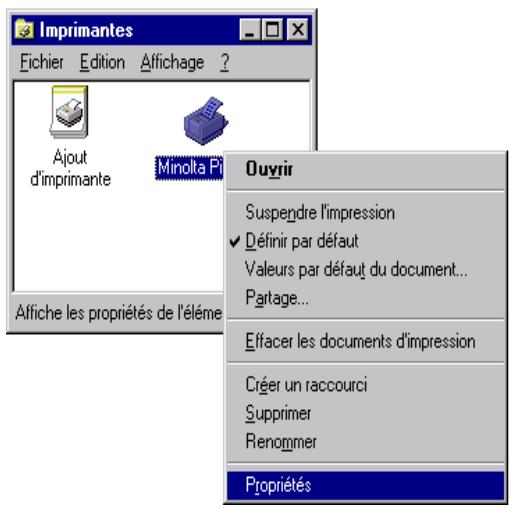
Pour définir les paramètres par défaut du document, cliquez avec le Sélectionnez Valeurs par défaut du document dans le menu contextuel qui apparait.
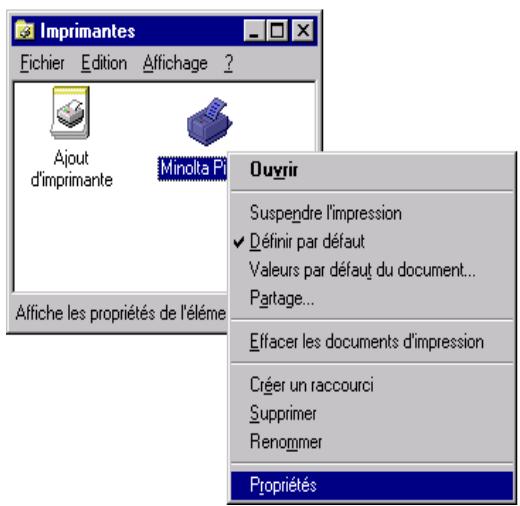
Fichier de propriétés général
Ce fichier de propriétés vous permet de saisir un commentaire pour identifier le Pi6000 et d'activer la fonction Page de séparation pour chaque travail d'impression.

Remarque
Si vous sélectionnez Page de séparation, une page de séparation sera insérée entre les différents travaux d'impression.
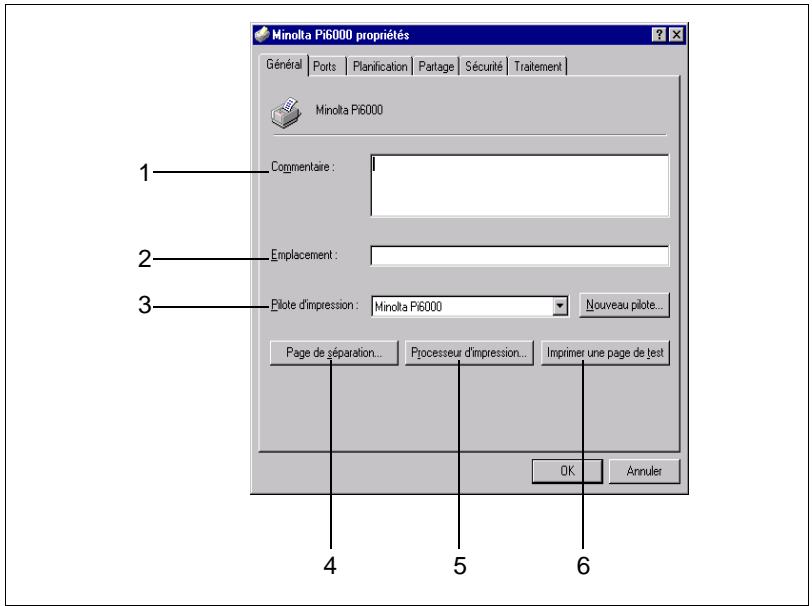
| 1 | Commentaire | Tapez un commentaire concernant le Di620/Di520 con-necté à l'ordinateur, afin de le désigner des autres im-primantes. Vous pouze également saisir des remarques, par exemple les heures de fonctionne-ment du copieur. |
| 2 | Emplacement | Spécifiez l'emplacement du Di620/Di520. |
| 3 | Pilote d'impression | Affiche le nom du pilote d'imprimante. Vous pouze sélectionner un autre nom dans la liste en cliquant sur la flèche de droite▼ . Pour installer d'autres pilotes, cli-quez sur le bouton NOUVEAU PILOTE. |
| 4 | Page de séparation | Permet de sélectionner une page de séparation(PostScript ou PCL) à insérer entre les travaux d'im-pression. Le bouton PARCOURIR permet d'afficher une boîte de dialogue dans laquelle vous spécifiquez le fichier de données à inclure sur la page de séparation. |
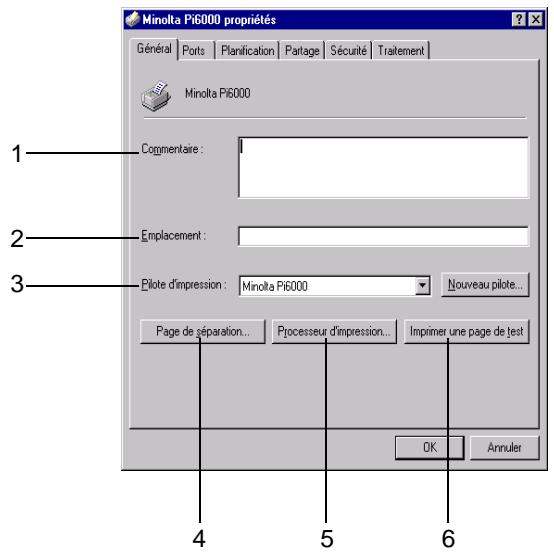
| 5 | Proesseur d'impression | Permet de spécifique le type des données. Il est très rare qu'il faillie changer ce paramètre ; cela se produit uniquement avec des applications requérant un processeur d'impression et un type de données particuliers. |
| 6 | Imprimer une page de test | Imprime une page de test qui vous permet de vérifier si le Di620/Di520 est connecté convenablement et si le pi-lote d'imprimante est installé correctement. |
Fichier de propriétés ports
Ce fichier de propriétés permet de sélectionner le port auquel le Di620/ Di520 est connecté et de définir le salarié d'affichage d'une erreur.
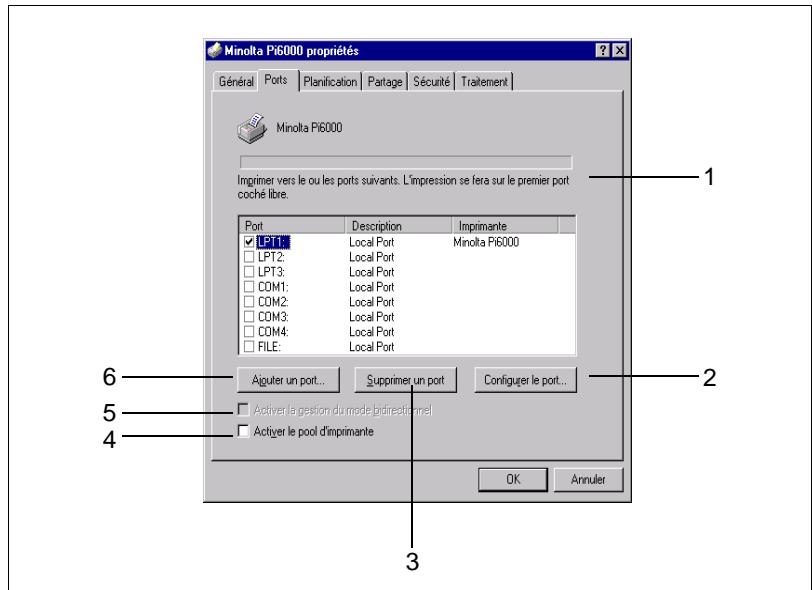
| 1 | Imprimer vers | Définit le port de sortie. Sélectionnez le port de l'orda- teur auquel est connecté le cable d'imprimante. |
| 2 | Configurer le port | Permet de configurer un port. Dans le cas d'un port pa- rallèle, par exemple, vous pouvez définir le délambda de ren- voi. |
| 3 | Supprimer un port | Permet de supprimer un port superflu. |
| 4 | Activer le pool d'impri- mante | Option permettant d'activer la mise en attente des tra- vaux d'impression. |
| 5 | Activer la gestion du mode bidirectionnel | Option permettant d'activer la réception des données de configuration et d'état du contrôleur Pi6000. |
| 6 | Ajouter un port | Permet d'ajouter un port (excepté dans le cas d'un ordi- nateur connecté à un réseau). |
Fichier de propriétés planification
Ce fichier de propriétés permet de préciser les heures de fonctionnement du copieur, ainsi que de configurer les paramètres du spouleur.
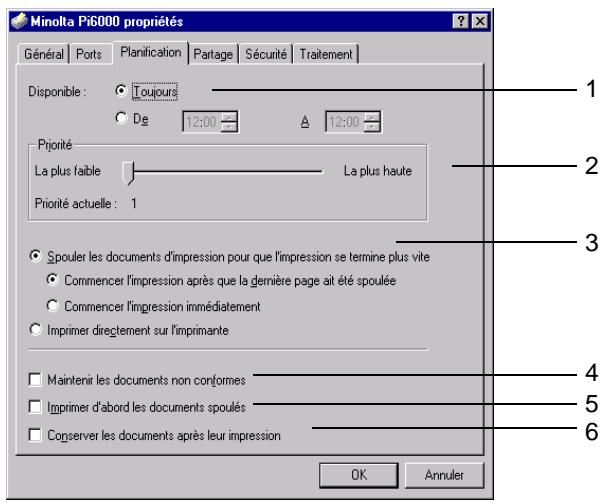
| 1 | Disponible | Permet de préciser une fourchette hora pour le fonctionnement du Di620/Di520. Sélectionnez l'options Tou-jours si vous souhaitez que le Di620/Di520 soit opérationnel 24 heures sur 24. Pour spécifique un inter-valle de temps, il vous suffit de définir les heures de début but et de fin. |
| 2 | Priorité | Curseur permettant de spécifique un niveau de priorité pour vos documents. Les fischiers classés selon une priorité élevé sont imprimés en premier lieu. |
| 3 | Paramètres du spouleur | Permet d'activer/de désactiver le spoulour. Sélectionnez Spouler les documents d'impression... pour activer le spoulur, et Imprimer directement sur l'imprimante pour le désactiver. Une fois le spoulaur ac-tivé, sélectionnez l'options Commencer l'impression après que la première page ait été spoulée ou Commen-cer l'impression immédiatement. Si l'option Commencer l'impression après que la première page ait été spoulée est activée, l'impression du document ne commence pas avant que toutes les pages soient spoulues. En re-vanche, l'options Commencer l'impression immédiate-menttraite le document dés que la première page est spoulée. |
4 Maintenir les documents non conformes
Avant que les données ne soient imprimées, le spouleur vérifie, entre autres, le format du papier et compare les options avec la configuration du document à imprimer. Les travaux d'impression pour lesquels ces informations ne s'accordent pas sont placés dans une file d'attente, et le travail d'impression suivant est lancé.
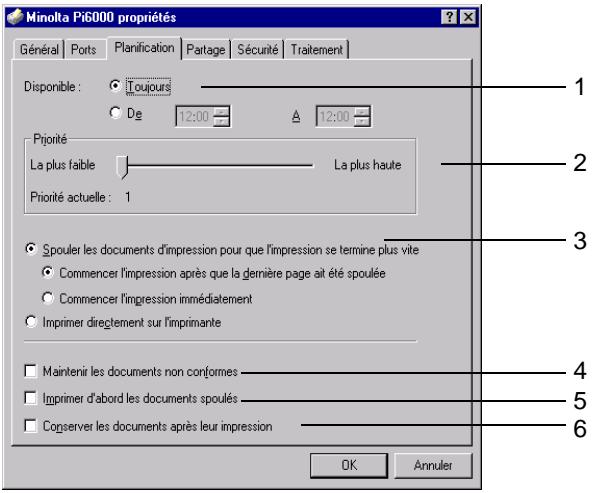
5 Imprimer d'abord les documents spoolés
Permet de privilégier le traitement des travaux d'impression placés dans le spoucuier, même s'ils sont dotés d'une priorité inférieure à celle d'autres documents. En l'absence de documents dans le spoucuier, les fichiers sur le point d'être placés dans le spoucuier sont imprimés (le document au format le plus grand en premier). Dans un souci d'optimisation de l'impression, il est conseillé d'activer cette option.
6 Conserver les documents après leur impression
Empêche le spouceur de supprimer un document après son impression, ce qui permet de renvoyer ce dernier depuis la file d'attente de l'imprimante plutôt que de l'application.
Fichier de propriétés partage
Ce fichier de propriétés s'utilise uniquement lorsque le copieur Di620/ Di520 est connecté à un réseau et est partagé par plus d'un ordinateur.
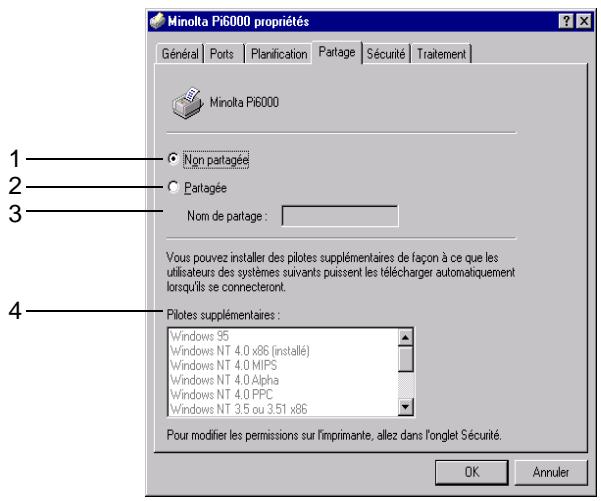
| 1 | Non partagée | Sélectionnez cette option lorsque vous ne partagez pas le Di620/Di520. L'impression sur le Di620/Di520 ne pourrait alors être lancée qu'à partir de cet ordinateur. |
| 2 | Partagée | Sélectionnez cette option pour partager le Di620/Di520. Vous pourrez alors imprimer à partir d'autres ordinateurs connectés à celui-ci via un réseau. Lorsque cette option est activée, la zone Nom de partage n'est plus grisée. |
| 3 | Nom de partage | Indique le nom de partage attribué au copieur Di620/Di520. Vous pouvez utiliser le nom par défaut ou le rem-placer par un autre. Le nom spécifique sera affché lorsque les utilisateurs d'autres ordinateurs reliés au réseau vis-sualiseront les informations relatives à l'imprimante réseau. Si le Pi6000 doit servir à des clients Windows 3.x ou MS-DOS, le nom de partage ne doit pas dépasser huit caractères, suivis d'une extension de trois caractères au maximum. |
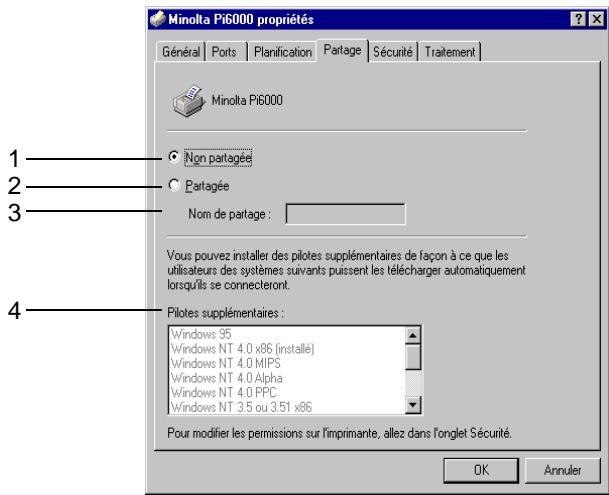
4 Pilotes supplémentaires
Liste recensant les pilotes d'imprimante utilisés sur d'autres systèmes, notamment sur les ordinateurs exécutant Windows 95, Alpha, MIPS et les PowerPC fonctionnant sous Windows NT.
Sachez que les pilotes requis sur les ordinateurs Alpha, PowerPC, MIPS et x86 ne sont pas les mêmes. Ainsi, un client RISC fonctionnant sous Windows NT utilise un pilote d'imprimante RISC avec une imprimante installée sur un ordinateur Windows NT x86. Le serveur d'imprimante Windows NT détermine si la requête d'impression est émise par un ordinateur Alpha, PowerPC, MIPS ou x86 puis sélectionne automatiquement le pilote approprié.

Paramétrage du fichier de propriétés partage
Pour une description complète du fichier de propriétés Partage, contactez l'administrateur de votre réseau et consultez la documentation fournie avec Windows NT.
Fichier de propriétés sécurité
Ce fichier de propriétés permet de contrôler les droits d'accès et d'utilisation du copieur Di620/Di520.
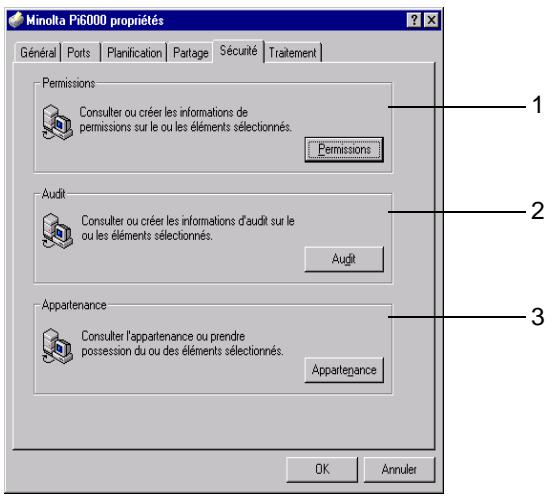
| 1 | Permissions | Permet de définir les restrictions d'accès. |
| 2 | Audit | Permet de vérifier l'état des comptes d'utilisateur. |
| 3 | Appartenance | Permet de confirmer l'appropriation de l'imprimante sélectionnée. Pour déclarer ce droit, cliquez sur APPAR-TENANCE, puis sur APPROPRIATION dans la boîte de dialogue qui apparait. |

Paramétrage du fichier de propriétés sécurité
Pour une description détaillée du fichier de propriétés Sécurité, contactez l'administrateur de votre réseau et consultez la documentation fournie avec Windows NT.
Fichier de propriétés traitement
Ce fichier de propriétés permet d'activer/de désactiver l'affichage de la fenêtre d'état de l'imprimante.
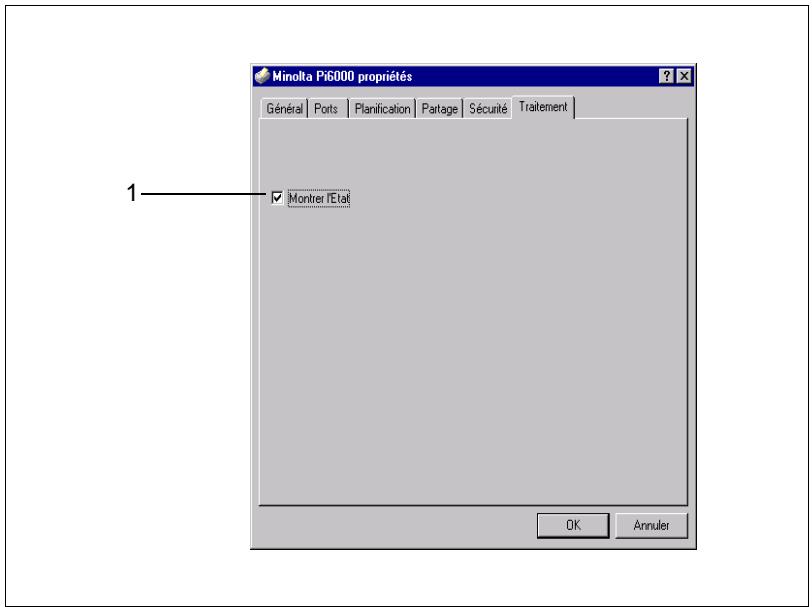
1 Montrer l'état
Permet d'activer/de désactiver l'affichage de la fenêtre d'état de l'imprimante.
Fichier de propriétés options périphériques
Ce fichier de propriétés permet de paramétrer les options installées sur le copieur Di620/Di520 et les spécifications de papier du module de finition (propres à la région où le Di620/Di520 a été acheté). Assurez-vous que le paramétrage est correct, sans quoi vous risquez de rencontrer des problèmes d'impression ou de ne pas pouvoir imprimer du tout.
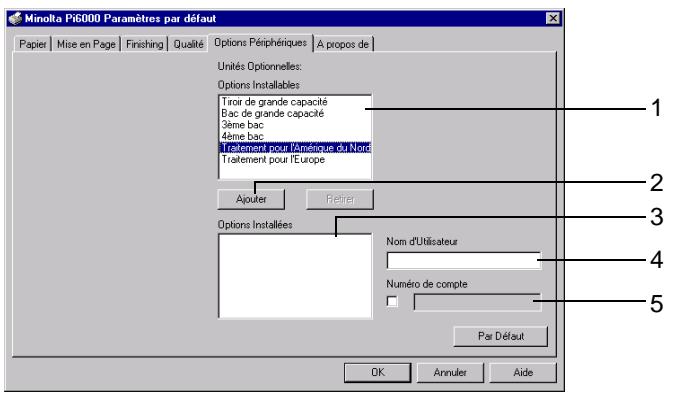
Pour installer une option
1 Sélectionnez l'option que vous souhaitez installer dans la liste Options Installables (1). 2 Cliquez sur le bouton AJOUTER (2) afin d'ajouter l'option sélectionnée à la liste des options installées (3). 3 Si nécessaire, tapez un nom d'utilisateur (4) comprenant sept caractères au maximum. 4 Assurez-vous d'avoir précisé un numéro de compte (5) si le copieur Di620/Di520 est configuré pour la fonction Copy Track du mode administrateur, sans quoi vous risquez de ne pas pouvoir imprimer.
Pour désinstaller une option
1 Sélectionnez l'option que vous souhaitez désinstaller dans la liste des options installées (3). 2 Cliquez sur le bouton RETIRER afin d'enlever l'option de la liste des options installées.
7.1 Diverses fonctions d'impression
Plusieurs fonctions du copieur Di620/Di520 peuvent être activées à partir de l'ordinateur lors de l'impression.

Combinaison de fonctions
Il n'est pas possible de combiner certaines fonctions, telles que l'impression recto verso et le pliage en deux. D'autre part, certaines fonctions ne peuvent pas être utilisées selon le format du papier. Les fonctions indisponibles sont grisées dans le menu de sélection. Si vous sélectionnez par erreur des fonctions incompatibles, la boîte de dialogue Conflits s'affiche pour vous permettre d'effectuer une sélection correcte.
Fonctions du copieur Di620/Di520
- Plusieurs exemplaires d'un document peuvent être imprimés simultanément. D'autre part, il est possible de trier les pages imprimées par document ou par groupe de pages identiques (voir page 7-14).
Tri (assemblées)
Groupage (non assemblée)
- Il est possible d'imprimer deux pages au recto et au verso d'une même feuille de papier (voir page 7-14).
Reliure sur bords longs
Reliure sur bords courts
- Les pages peuvent être réduites ou agrandies à l'impression (voir page 7-14).
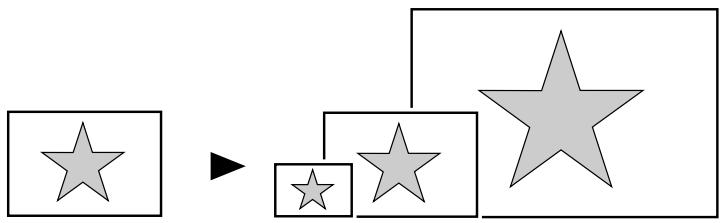
- Il est possible d'imprimer deux ou quatre pages sur une même feuille de papier (voir page 7-14).
Impression de 2 pages par feuille
Impression de 4 pages par feuille
- Quatre pages peuvent être imprimées sur une même feuille de papier (deux sur chaque face) dans un ordre déterminé, afin de produire l'effet d'un livre (voir page 7-14).
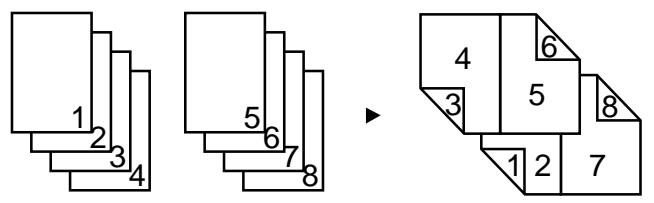
- Il est possible de relier les pages imprimées sous la forme d'un livre en les pliant et en les agrafant en leur centre (voir page 7-18).

- Les pages peuvent être imprimées avec des filigranes (textes) en arrière-plan (voir page 7-17).
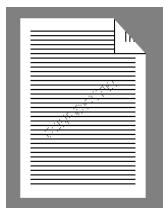
- Il est possible d'agrafer ou de perforer les pages imprimées (voir page 7-18).
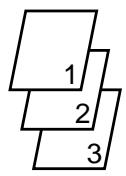


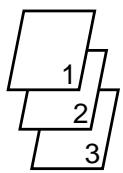

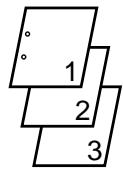
Si vous combinez cette fonction à celle de tri ou de groupage, les pages générées sont immédiatement disponibles sous la forme de documents après l'impression.
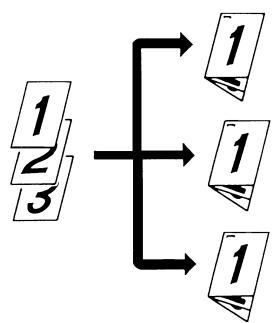
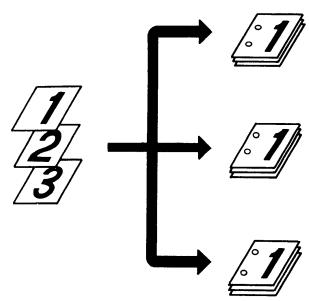
- Les pages imprimées peuvent être pliées de diverses manières (voir page 7-18).
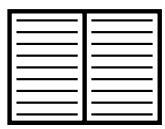




En associant la fonction de pliage avec l'agrafage ou la perforation, vous pouvez obtenir diverses formes de documents.


7.2 Méthode générale d'impression
Cette section décrit la procédure générale de vérification et de paramétrage de l'impression, ainsi que la génération proprement dite des pages imprimées.
1 Commencez la procédure d'impression dans l'application qui a servi à créer le document. Normalement, il vous suffit de sélectionner la commande Imprimer dans le menu Fichier. 2 La boîte de dialogue Imprimer apparait. Assurez-vous que Minolta Pi6000 est l'imprimante affichée dans la zone Nom. Si tel n'est pas le cas, cliquez sur la flèche ♦ de droite puis sélectionnez MINOLTA Pi6000 dans le menu déroulant.
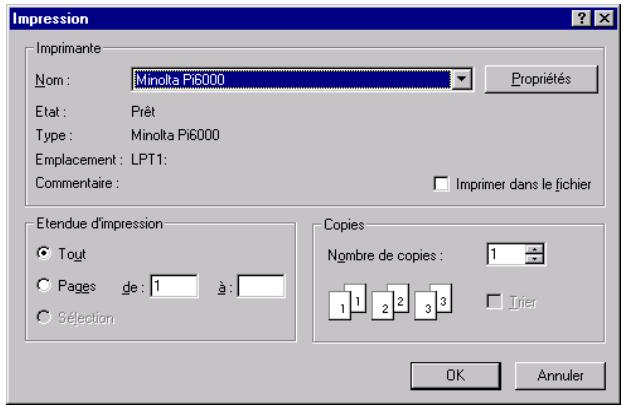
3 Vérifiez toutes les options sélectionnées et, le cas échéant, effectuez les modifications nécessaires. Les paramètres d'impression présentés dans cette boîte de dialogue varient selon l'application utilisée. Pour une description détaillée, consultez le manuel de cette application. Certaines applications comportent une fonction d'assemblage de copies (tri). Toutefois, pour garantir une impression correcte avec le copieur Di620/Di520, désactivez cette fonction dans l'application et effectuez le paramétrage nécessaire dans les fichiers de propriétés, comme décrit à l'étape 4. 4 Si vous souhaitez changer le format du papier ou la taille de l'image, cliquez sur le bouton PROPRIÉTÉS et passez à l'étape 5. En revanche, si vous pouvez commencer à imprimer immédiatement sans changer le paramétrage actuel, passez à l'étape 8.
5 La boîte de dialogue Propriétés de Minolta Pi6000 apparait. Par défaut, l'onglet Papier s'affiche au premier plan. Vous pouvez basculer d'un onglet à l'autre en cliquant sur leur nom dans la boîte de dialogue.
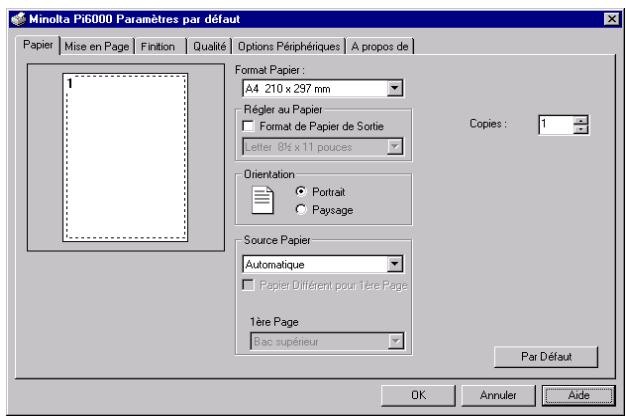
Vérifiez chaque option de configuration et effectuez, le cas échéant, les modifications nécessaires.
° Format Papier: Sélectionnez le format du papier à utiliser. ° Copies: Définissez le nombre d'exemplaires à imprimer. Orientation : Choisissez l'orientation de l'image sur le papier. Source Papier: Sélectionnez le bac d'alimentation du copieur Di620/Di520.

Remarque
Certaines applications proposent une fonction d'assemblage des copies (tri) dans la boîte de dialogue Imprimer. Toutefois, pour garantir une impression correcte avec le copieur Di620/Di520, désactiver cette fonction dans la boîte de dialogue de l'application et effectuez le paramétrage nécessaire dans chaque fichier de propriétés.

Autres paramètres de la boîte de dialogue des propriétés
Pour une description détaillée des différents fichiers de propriétés, voir page 7-9 et les pages suivantes.
Une fois que vous avez défini tous les paramètres nécessaires, cliquez sur le bouton OK. La boîte de dialogue des propriétés est remplacée par la boîte de dialogue Imprimer.
8 Cliquez sur le bouton OK. Les données sont transmises au Di620/Di520 et l'impression commence au bout de quelques instants.
7.3 Paramétrage du pilote d'imprimante
Chaque fois que vous imprimez un document à partir d'une application, vous avez la capacité d'ouvrir la boîte de dialogue Propriétés de Minolta Pi6000 et de paramétrer les fonctions d'impression (mode recto verso, pigage, etc.) du copieur Di620/Di520.
Les fichiers de propriétés permettent de définir les paramètres récapitulés dans le tableau ci-dessous. Pour une description de chacune des fonctions, reportez-vous à la page correspondante.
| Fichier de propriétés | Fonction | Page de référencce |
| [Papier] | Nombre de copies, taillu du papier, orientation, source du papier et autres paramètres d'impression généraux. | voir page 7-10 |
| [Mise en Page] | Impression en recto verso, 2 pages par feuille, échelle, filigranes et autres paramètres d'impression avancés. | voir page 7-14 |
| [Finition] | Assemblage, agrafage, perforage, pliage et autres paramètres de finition. | voir page 7-18 |
| [Qualité] | Impression en demi-teinte, densité, pixillisa-tion et autres paramètres graphiques. | voir page 7-22 |
| [Options Périphériques] | Paramétrage des options installées sur le Di620/Di520, specifications de papier du module de finition (propres à la région où le Di620/Di520 Copy a été achété). | voir page 7-25 |
| [A propos de] | Informations sur la version du pilote, etc. | voir page 7-27 |
7.4 Fichier de propriétés papier
Ce fichier de propriétés permet de définir les paramètres d'impression généraux.
1 Format du papier Liste recensant les formats de papier d'impression.

Remarque
Sélectionnez Bac alternatif (Introduction manuelle) comme source de papier en vue d'imprimer sur un format de papier qui n'est pas chargé dans le bac du copieur Di620/Di520. De cette manière, au début de l'impression, le Di620/Di520 vous invite à placer du papier dans le bac de l'imprimante ou à charger du papier dans le deuxième bac puis se met en mode veille.
| 2 | Copies | Permet de spécifique le nombre d'exemplaires à impri-mer. |
| 3 | Régler au Papier | Activez l'options Format de Papier de Sortie afin de faire tener l'image sur le format de papier définis dans le menu Format Papier ou sélectionnez un format différent dans le menu déroulant. La taile de l'image d'impression est alors réduite ou agrandie automatiquement en fonction de la taile de papier spécifique. |
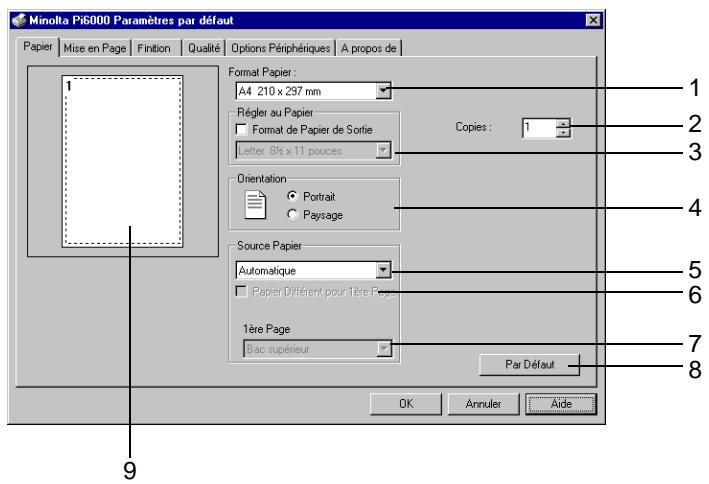
| 4 | Orientation | Permet de spécifique la direction de la sortie imprimée. L'orientation sélectionnée est indiquée par l'icone si-tuée à gauche des boutons radio et par l'image de pré-visuelisation affichée à gauche. |
| Portrait | Orientation verticale (la page est imprimée dans le sens de la longueur). | |
| Paysage | Orientation horizontale (la page est imprimée dans le sens de la largeur). | |
| 5 | Source Papier | Permet de sélectionner le bac d'alimentation en papier du copieur Di620/Di520. |
| Automatique | S'électionne automatiquement le bac d'alimentation dans lequel est chargé le papier au format spécifique. | |
| Bac supérieur | Imprime sur le papier chargé dans le 1er bac. | |
| 2ème bac | Imprime sur le papier chargé dans le 2ème bac. | |
| 3ème bac | Imprime sur le papier chargé dans le 3ème bac. | |
| Bac inférieur (LCT) | Imprime sur le papier chargé dans le dernier bac. | |
| Bac alternatif (Introduction manuelle) | Imprime sur le papier chargé dans le bac d'alimentation manuelle. | |
| Cassette grande capacité | Imprime sur le papier chargé dans la cassette grande capacité. | |
| 6 | Papier Différent Pour la 1ère Page | Lorsque la source du papier n'est pas configurée sur l'options Automatique, cochez cette option afin de spécifiér une source de papier différente pour la première page du document. Sélectionnez la source dans le menu dérouulant 1ère Page. Si vous désirez imprimer un document à partir d'une source de papier unique, n'activez pas cette option. |
7 Première page
Option généralement grise, à moins que le paramètre Papier Différent Pour la 1ère Page ne soit activé. Dans ce cas, sélectionnez la source de papier de la 1ère page du document dans ce menu déroulant.
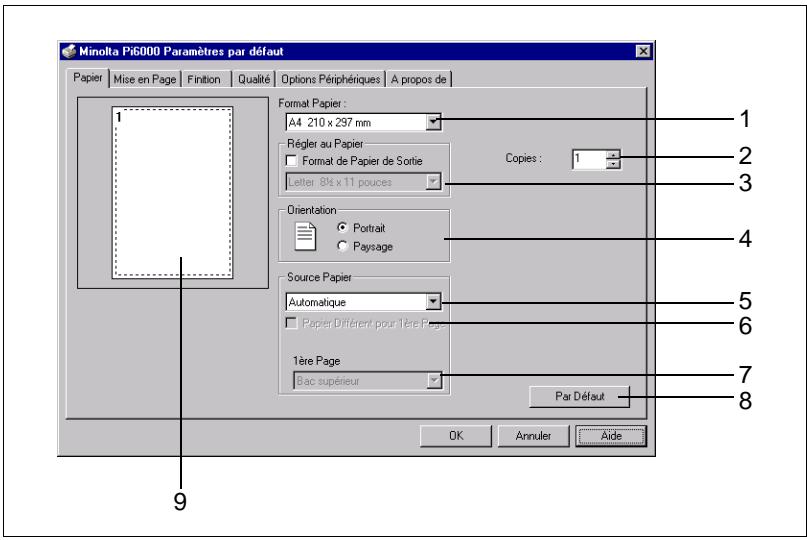
| 8 | Par Défaut | Rétablit les paramètres par défaut de ce fichier de propriétés. |
| 9 | Fenêtre de prévisualisa-tion | Fournit un aperçu avant impression qui vous permet de visualiser comment les données seront imprimées (cet aperçu est particulièrement utile pour les fonctions d'im-pression en recto verso et de plusieurs pages par feuille). |

Remarque
L'impression d'un document complétant des pages de formats ou d'orientations variées risque d'annuler le paramétrage du fichier de propriétés Finishing. Lorsque l'option 1ère Page est cochée, assurez-vous que le format du papier chargé dans le bac sélectionné à partir du menu déroulant Source Papier correspond à celui spécifique dans le menu Format Papier. Il en va de même pour l'orientation du papier. Si vous avez sélectionné l'agrafage ou le perforage comme type de reliure sur bords longs et Bac alternatif (Introduction manuelle) comme source de papier ou comme 1ère page, assurez-vous que la fonction d'alimentation sur bords longs est sélectionnée sur le Di620/Di520. À l'inverse, la fonction d'alimentation sur bords courts doit être activée sur le Di620/Di520 si vous avez sélectionné l'agrafage ou le perforage.
comme type de reliure sur bords courts. Si tel n'est pas le cas, le paramétrage du fichier de propriétés Finition risque d'être annulé.
7.5 Fichier de propriétés mise en page
Ce fichier de propriétés permet de définir des paramètres d'impression avancés.
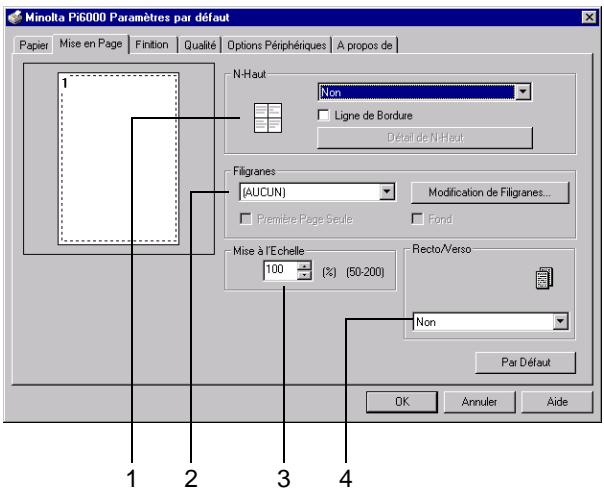
| 1 | N-Haut | Permet d'imprimer plusieurs pages du document sur une seule feuille de papier. La mise en page sélectionnée est représentée dans la fenêtre de prévisualisation de gauche. |
| Non | Imprime chaque page du document sur une feuille de papier distincte. | |
| Nombre de pages par feuille | Permet d'imprimer plusieurs pages du document sur une seule feuille de papier (2, 4, etc.). Cliquez sur le bouton DETAIL DE N-HAUT afin de paramétre la disposition des pages.Pour plus de détails à ce sujet, voir page 7-16.Cochez l'options Ligne de Bordure si vous souhaitez in-sérer des lignes entre les pages. | |
| 2 | Filigranes | Permet d'imprimer du texte en filigrane à l'arrière-plan de la feuille. Le filigrane sélectionné est représenté dans la fenêtre de prévisualisation. |
| Texte | Sélectionnez le texte du filigrane dans cette liste. | |
| Modification de Filigranes | Permet de modifier le texte du filigrane (notamment sa police, sa position, sa densité). Pour plus de détails à ce sujet, voir page 7-17. | |
| Première Page Seule | Cochez cette option si vous souhaitez que le filigrane fi-gure uniquement sur la première page, sans quoi il ap-paraître sur toutes les pages du document. | |
| Fond | Cochez cette option si vous souhaitez que le filigrane apparaisse comme image d'arrière-plan, sans quoi il sera placé au premier plan. |
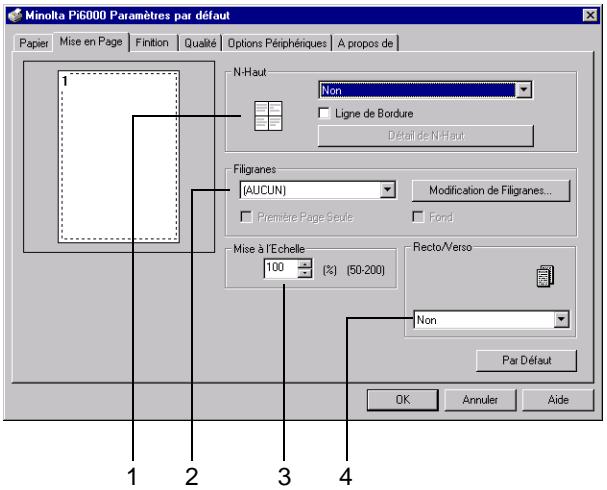
| 3 | Mise à l'Echelle | Permet de spécifique une valeur d'échelle afin de réduire ou d'agrandir l'image à imprimer. |
| 4 | Recto/Verso | Permet de définir les paramètres d'impression recto verso. |
| Non | Permet de désactiver l'impression recto verso de manière à imprimer les pages sur un seul côté de la feuille de papier. | |
| Reliure bord long | Imprime chaque page recto verso de sorte que les sor-ties imprimées soient reliées sur les bords longs. | |
| Reliure bord court | Imprime chaque page recto verso de sorte que les sor-ties imprimées soient reliées sur les bords courts. | |
| Livret ouvert gauche | Imprime quatre pages au recto et au verso d'une feuille de papier de sorte que les sorties imprimées forment un livret. |

Remarque
L'impression d'un document comprenant des pages de formats ou d'orientations variés risque d'entraîner la perte d'une partie de l'image ou le chevauchement de certaines pages, ou encore d'annuler le paramétrage du fichier de propriétés Finishing.
Boîte de dialogue n-haut
Cette boîte de dialogue apparait lorsque vous cliquez sur le bouton DETAIL DE N-HAUT dans le fichier de propriétés Mise en Page. Vous pouvez y sélectionner un type de disposition en vue d'imprimer plusieurs pages sur une feuille de papier.
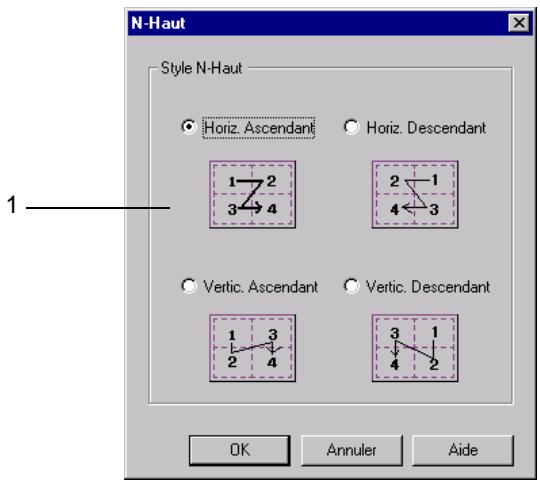
1 Style N-Haut
Permet de définir un type de disposition des pages.
Boîte de dialogue filigranes
Cette boîte de dialogue apparait lorsque vous cliquez sur le bouton Modification de Filigranes du fichier de propriétés Mise en Page. Elle permet de définir le texte et le style du filigrane à imprimer. La fenêtre de prévisualisation affichée dans le coin inférieur gauche de la boîte de dialogue vous donne un aperçu de l'aspect du filigrane imprimé.
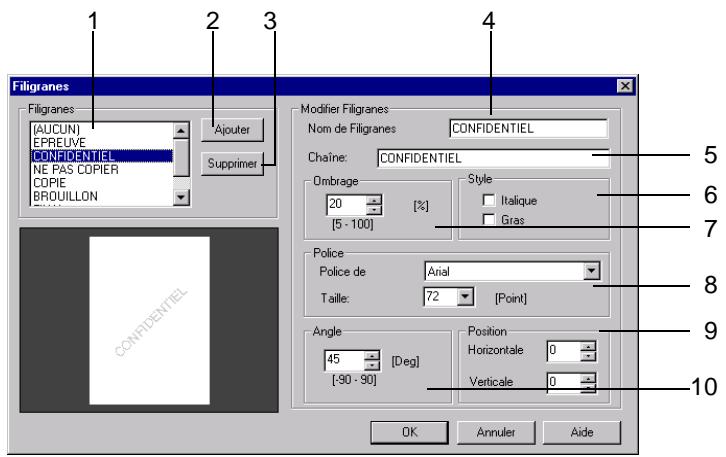
| 1 | Filigranes | Sélectionnez le nom du filigrane que vous souhaitez modifier en cliquant dessus. |
| 2 | Ajouter | Permet d'ajouter la version modifiée d'un filigrane à la liste des filigranes. |
| 3 | Supprimer | Permet de supprimer le filigrane sélectionné de la liste des filigranes. |
| 4 | Nom de Filigranes | Tapez le nom du filigrane que vous souhaitez ajouter à la liste des filigranes. |
| 5 | Chaine | Tapez le texte à inclure dans le filigrane. |
| 6 | Style | Permet de mettre le texte du filigrane en italique ou en gras. |
| 7 | Ombrage | Permet de définir la valeur d'objet du texte d'un filigrane. Une valeur peu élevé donne une teinte gris clair au filigrane tandis qu'une valeur de 100 % le rend noir. |
| 8 | Police | Permet de spécifique le style et la taille des caractères du texte du filigrane. |
| 9 | Position | Permet de positionner le filigrane sur les axes horizontal et vertical de la page. Your paramétrage est reflêté dans la fenêtre de prévisualisation. |
10 Angle
Permet de définir l'angle du texte du filigrane. Votre paramétrage est reflété dans la fenêtre de prévisualisation.
7.6 Fichier de propriétés finition
Ce fichier de propriétés permet de définir les paramètres de tri, d'agrafage, de perforation et de pliage.
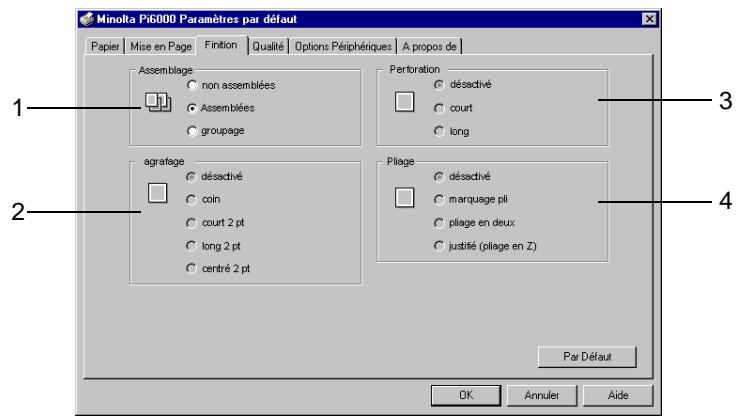
| 1 | Assemblage | Permet de contrôle la méthode de génération de plusieurs impressions d'un même document. |
| non assemblées | Permet de désactiver l'assemblage et le groupage de manière à imprimer tous les exemplaires simultané-ment. Par exemple, si vous imprimez 5 exemplaires d'un document, chaque page est imprimée successivement 5 fois. | |
| Assemblées | Imprime et trie les pages d'un document par jeu distinct. Par exemple, si vous imprimez 5 exemplaires d'un doc-ument de 10 pages, les différentes pages sont triées par document. | |
| groupage | Permet de trier les sorties imprimées par groupes de pages identiques. | |
| 2 | agrafage | Permet de spécifique l'emplacement de l'agrafe sur les pages d'un document. |
| désactivé | La fonction d'agrafage n'est pas activée. | |
| coin | Spécifie l'emplacement de l'agrafe dans le coin supérieur gauche. | |
| court 2pt | Agrafe chaque document en deux points sur le bord court. Cette option ne peut pas être sélectionnée si vous avons choisi la reliure sur bords longs pour l'impression recto versso dans le filchier de propriétés Mise en Page. | |
| Long 2pt | Agrafe chaque document en deux points sur le bord long. Cette option ne peut pas être sélectionnée si vous avons choisi la reliure sur bords courts pour l'impression recto versso dans le filchier de propriétés Mise en Page. | |
| centre 2pt | Agrafe chaque document en deux points au centre des pages. |
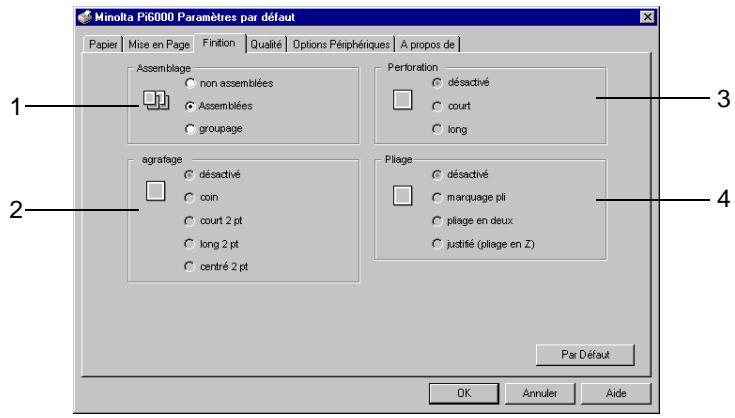
3 Perforation Permet de spécifier si les pages imprimées doivent ou non être perforées.
| désactivé | La fonction de perforation n'est pas activée. |
| court | Perfore les feuilles sur le bord court. Cette option ne peut pas été sélectionnée si vous avez besoin la reliure sur bords longs pour l'impression recto versos dans le fi-chier de propriétés Mise en Page. |
| Long | Perfore les feuilles sur le bord long. Cette option ne peut pas être sélectionnée si vous avez besoin la reliure sur bords courts pour l'impression recto versos dans le fi-chier de propriétés Mise en Page. |
4 Pliage Permet de spécifier le type de pliage des pages.
| désactivé | La fonction de piage n'est pas activée. |
| marquage pli | Marque un pli au centre de la page. Cette option est in–disponible pour certains formats de papier. |
| piage en deux | Plie les pages imprimées en deux. Cette option ne peut pas être sélectionnée si vous avez activé l'impression recto versso, car la face intérieure du papier est plieée. Elle est également indisponible pour certains formats de papier. |
justifié (pliage en Z) Plie les pages imprimées en trois. Cette option est indisponible pour certains formats de papier. Si vous la sélectionné, l'impression sera réalisée sur du papier de format Ledger US ou A3, même si vous avez besoin une taille supérieure à Letter US ou A4 et les pages seront ensuite pliées en Z. Ainsi, toutes les pages imprimées seront pliées en Z au format Letter US ou A4.

Fonction d'agrafage
Si le nombre de feuilles de papier excède celui que le module de finition est capable de traiter ou si les pages d'un même travail d'impression ne sont pas toutes du même format, la fonction d'agrafage risque d'être annulée.
Sachez également que si l'orientation des pages d'un travail d'impression varie, l'emplacement de l'agrafe sera déterminé par l'orientation de la première page du document à imprimer.

Fonction de pliage
La fonction de pliage en Z (justifié) est annulée lorsque vous sélectionnez le format A3 [pour l'Amérique du Nord] ou Ledger US [pour l'Europe] dans le module de finition.
Sachez également que si des fonctions du fichier de propriétés Finishing sont activées en même temps que l'option de pliage en Z, elles seront annulées.
Les paramètres de marquage pi et de pliage en deux risquent également de ne pas être pris en compte si toutes les pages d'un travail d'impression n'ont pas le même format.
7.7 Fichier de propriétés qualité
Ce fichier de propriétés permet de définir les paramètres graphiques d'un document.
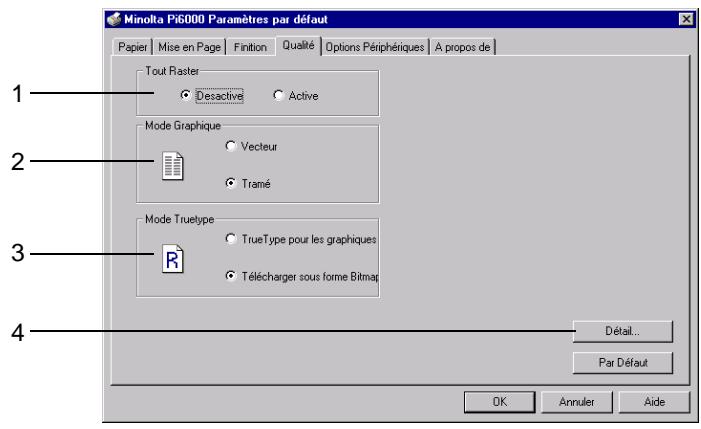
| 1 | Tout Raster | Permet d'activer/de désactiver le mode Raster. Sélectionnez Active pour imprimer toutes les données en mode raster et, de ce fait, griser les modes graphique et TrueType. Sélectionnez Desactive pour imprimer un document se-lon le paramétrage des modes graphique et TrueType. |
| 2 | Mode Graphique | Permet de sélectionner le type de traitement réservé aux images graphiques. |
| Vecteur | Permet d'envoyer les données graphiques dans leur format vectoriel d'origine, sans pixélisation. | |
| Tramé | Permet à l'ordinateur de pixéliser les données graphi-ques avant de les envoyer au copieur Di620/Di520. L'option Vecteur permet d'accélérez la vitesse d'impression, mais risque d'engendérer des problèmes d'impression (objets mal superposés, etc). En cas de problème de ce type, utilisez l'options Tramé. | |
| 3 | Mode Truetype | Permet de spécifique les polices TrueType comme mé-thode d'impression. |
| Télécharger sous forme Bitmap | Permet de télécharger les polices TrueType comme données bitmap, ce qui accélère la vitesse d'impression. | |
| TrueType pour les graphi-ques | Permet detraits les polices TrueType comme des graphiques. Cette option est conseillée dans le cas de documents constitués essentiellement de graphiques, avec très peu de texte. | |
| 4 | Détaill | Permet de définir le contraste, la luminosité, ainsi que d'autres paramètres graphiques. Pour plus de détails, voir page suivante. |

Activation du mode truetype
Sélectionnez Tramé comme mode graphique lorsque vous souhaitez utiliser l'option TrueType pour les graphiques comme mode TrueType. Les options du mode TrueType sont grisées lorsque l'option Vecteur est activée.
Boîte de dialogue graphiques
Cette boîte de dialogue apparait lorsque vous cliquez sur le bouton du fichier de propriétés Qualité. Elle vous permet de mieux définir l'aspect des graphiques d'un document.
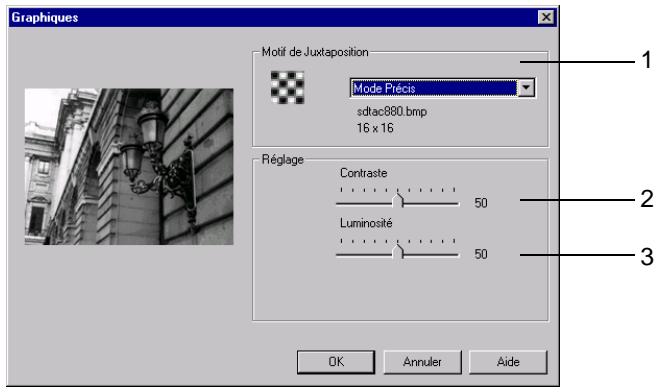
| 1 | Motif de Juxtaposition | Permet de sélectionner le motif de tramage à appliquer aux zones grises d'une image. |
| Mode Précis | Permet d'obtenir un tramage fin. Ce paramètre est généralement réservé aux documents incluant du gris. | |
| Photocopie | Permet d'obtenir un tramage brut. Ce paramètre est généralement réservé aux documents complenant des images en noir et blanc ou des images dont les zones grises sont nettes. | |
| 2 | Contraste | Il s'agit de la différence entre les zones les plus claires et les zones les plus sombres d'une image. Si vous faites glisser le curseur vers la droite, le contraste est plus net ; si vous le déplacez vers la gauche, vous obtiendrez l'effet inverse. |
| 3 | Luminosité | Permet de régler la luminosité de l'image. Si vous faites glisser le curseur vers la droite, la luminosité augmente-ra ; si vous le déplacez vers la gauche, vous obtiendrez l'effet inverse. |
7.8 Fichier de propriétés options périphériques
Ce fichier de propriétés permet de définir les paramètres des options installées sur le Di620/Di520 et les spécifications de papier du module de finition (propres à la région où le Di620/Di520 a été acheté). Configurez soigneusement les paramètres de ce fichier de propriétés, sans quoi vous risquez de rencontrer des problèmes d'impression ou de ne pas pouvoir imprimer.

| 1 | Options Installables | Liste des options pouvant être installées (mais qui ne le sont pas encore). |
| 2 | Options Installées | Liste des options déjà installées. |
| 3 | Nom d'Utilisateur | Tapez le nom de la personne se servant de cette option en veillant à ne pas saisir plus de sept caractères. |
| 4 | Numéro de compte | Si vous utilisez des numérores de comptes, cochez cette case et tapez le nombre approprié. Assurez-vous de désigner le nombre de compte 5 si le Di620/Di520 est configuré pour la fonction Copy Track du mode administrateur, sans quoi vous risquez de ne pas pouvoir imprimer. |
Pour installer une option
1 Sélectionnez l'option que vous souhaitez installer sur le Di620/Di520 dans la liste Options Installables (1). Spécifiez le module de finition Traitement pour l'Amérique du Nord (spécifications de papier exprimées en pouces) ou Traitement pour l'Europe (spécifications de papier exprimées selon le système métrique). 2 Cliquez sur le bouton AJOUTER afin d'ajouter l'option à la liste Options Installées (2). 3 Si nécessaire, spécifiez un nom d'utilisateur (3) et un numéro de compte (4).
Pour désinstaller une option
1. Sélectionnez l'option que vous souhaitez désinstaller dans la liste Options Installées (1). 2. Cliquez sur le bouton RETIRER pour enlever l'option de la liste Options Installées (2).

Si la boîte de dialogue conflits apparait :
La boîte de dialogue Conflits apparait lorsque le composant que vous tentez de supprimer de la liste Options Installées est utilisé par un autre fichier de propriétés. Lisez attentivement le message affiché dans la boîte de dialogue et effectuez la procédure requise pour corriger le problème.
7.9 Fichier de propriétés à propos de
Ce fichier de propriétés fournit des informations concernant les droits d'auteur et la version du pilote d'imprimante.
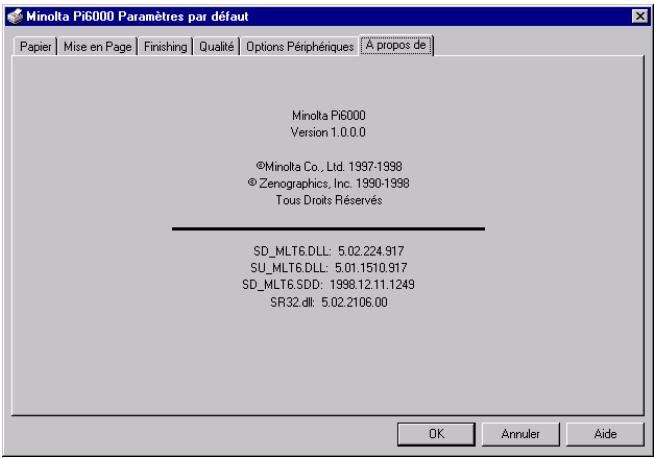
8.1 Environnement requis
Cette section décrit l'environnement requis pour le pilote d'imprimante. Avant d'installer ce dernier, assurez-vous que votre ordinateur présente la configuration nécessaire. Sinon, le pilote d'imprimante risque de ne pas fonctionner correctement.
| Ordinateur personnel : | IBM PC ou compatible, doté d'une UC i486SX ou supérieure | |
| Système d'exploitation : | Windows 3.1/3.11 (version française) | |
| Mémoire : | 8 Mo au minimum | |
| Interface E/S | Parallèle bidirectionnelle : | Interface Centronics conforme aux specifications IEEE1284 |
| Réseau : | 10Base2 (BNC), 10BaseT (UTP), protocoles pris en charge : Novell Netware (V3.1/V4.1) et TCP/IP (lpr/ftp) | |
| Capacité disponible sur le disque dur : | 1 Mo au minimum | |

Pour connaître la configuration requise et la méthode d'installation concernant le pilote d'imprimante pour Windows 95, reportez-vous à la page 3-1.
8.2 Installation
Cette section décrit la procédure d'installation du pilote d'imprimante.
1 Insérez le CD-ROM dans l'unité appropriée. 2 Ouvrez le Gestionnaire de fichiers et changez le répertoire racine du CD-ROM. Cliquez deux fois sur le fichier 16bit.exe.
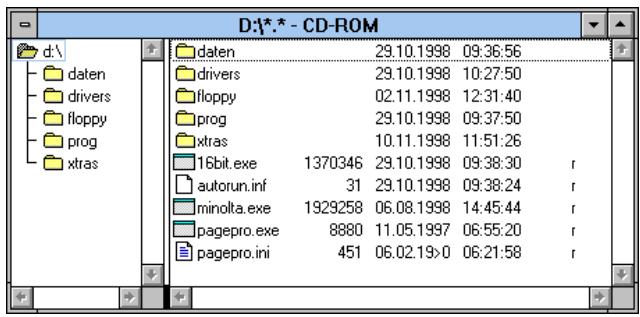
3 L'écran initial du programme d'installation apparait. Sélectionnez la langue dans laquelle vous pouvez installer, puis cliquez sur OK.
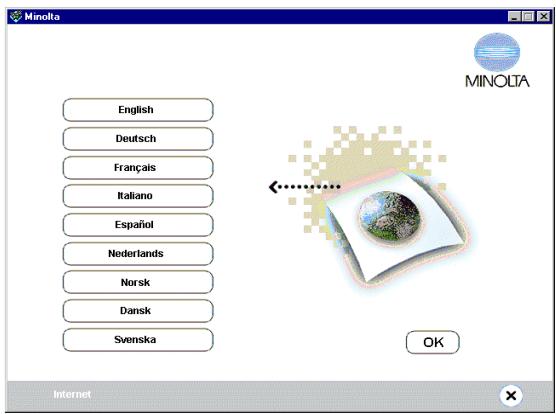
Sélectionnez les paramètres voulus dans l'écran suivant, puis cliquez sur INSTALLATION. Copiez le chemin d'accès au répertoire source affiché ; vous serez invité à le préciser ultérieurement (à l'étape 9). Cliquez de nouveau sur le bouton INSTALLATION.
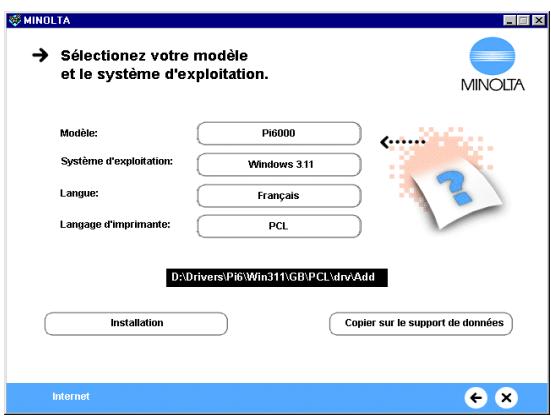
5 La fenêtre du Panneau de configuration apparait. Cliquez deux fois sur l'icône Imprimantes.
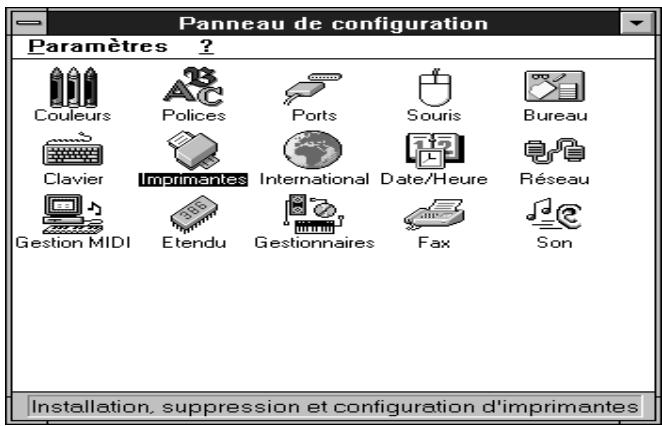
6 Vous accédez à la boîte de dialogue Imprimantes. Cliquez sur le bouton AJOUTER UNE IMPRIMANTE.
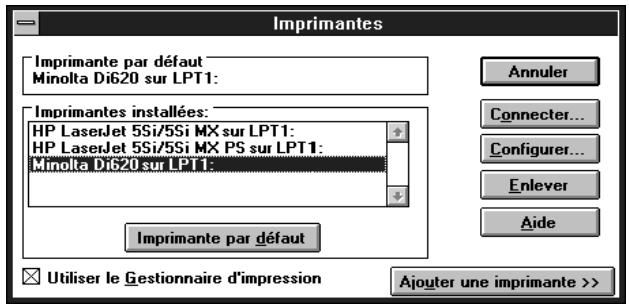
Une liste d'imprimantes apparait dans la partie inférieure de la boîte de dialogue. Sélectionnez Imprimante non listéede ou mise à jour puis cliquez sur le bouton INSTALLER.
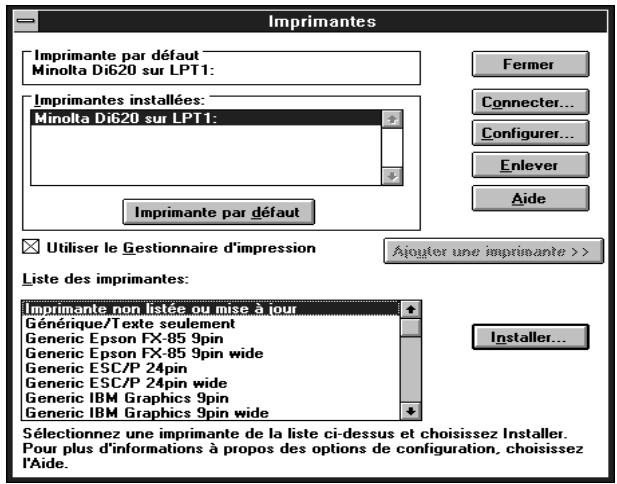
La boîte de dialogue Installer un gestionnaire apparait.
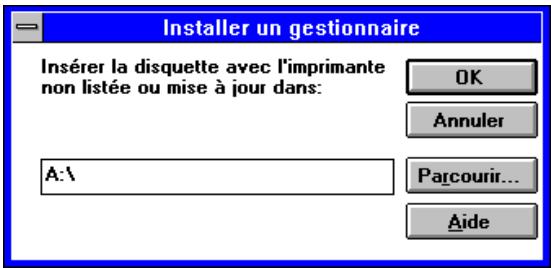
9 Collez le chemin d'accès au réseau source que vous avez copié précédemment en appuyant sur Ctrl+V. Supprimez le réseau \ADD du chemin puis cliquez sur le bouton OK.
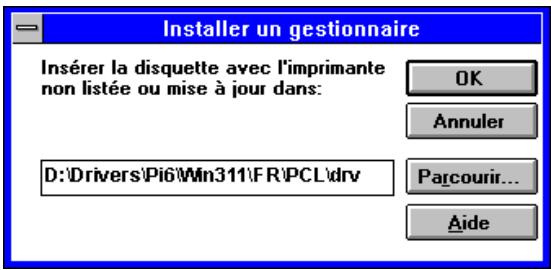
10 Une liste d'imprimantes comptant le Di620/Di520 apparait. Sélectionnez ce dernier puis cliquez sur le bouton OK.
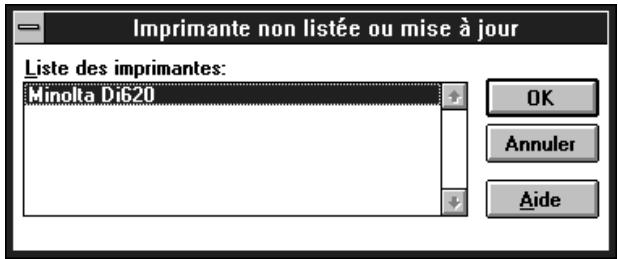
11 La procédure d'installation commence. Lorsqu'elle prend fin, Minolta Di620 est affiché dans la liste Imprimantes installées de la boîte de dialogue Imprimantes. L'installation est terminée.
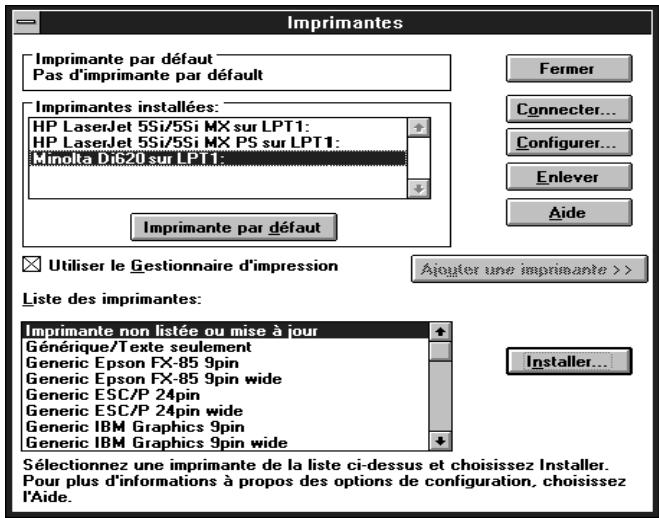
Fermez le programme d'installation.
8.3 Paramétrage général avant l'utilisation de l'imprimante
Outre les options qui doivent être définies pour chaque travail d'impression, comme le format du papier, le pilote d'imprimante compte des paramètres communs à tous les travaux, tels que le port de connexion du câble de l'imprimante et d'autres options de configuration. Pour imprimer à l'aide du copieur Di620/Di520, vous devez définir certains paramètres afin de pouvoir utiliser le pilote d'imprimante conçu pour le Di620/Di520. Ce paramétrage peut être effectué dans la boîte de dialogue Imprimantes et dans d'autres boîtes de dialogue accessibles à partir de cette-ci.
Les paramètres généraux ont déjà été définis durant l'installation du pilote d'imprimante de sorte que, normalement, vous n'avez pas à les modifier. Toutefois, certaines modifications sont nécessaires dans les cas suivants.
| Cas où des modifications sont nécessaires | Boîte de dialogue |
| • Le nom de l'imprimante à utiliser n'est pas Di620/Di520. | Imprimantes |
| • Le port de connexion de l'ordinateur a changé. • Vous souhaitez modifier le salarié d'atte pour l'affichage des erreurs. • Vous pouze sélectionner le port auquel le Di620/Di520 est connecté via un réseau (ce paramètre doit être définir sur un ordinateur connecté au Di620/Di520 via un réseau). | Connector |
| Le Di620/Di520 compte des équipements en option, tels que le C-304 (cassette) et le contrôleur de disque dur. • Vous souhaitez configurer le module de finition | Options Di620 |
Pour accéder à la boîte de dialogue Imprimantes, sélectionnez Panneau de configuration dans le Groupe principal puis cliquez sur l'icône Imprimantes.
Boîte de dialogue imprimantes
Cette boîte de dialogue permet de définir le Di620/Di520 comme imprimante par défaut et d'accéder aux boîtes de dialogue Connecter et Configurer. Pour l'ouvrir, cliquez sur l'icône Imprimantes dans la fenêtre du Panneau de configuration.
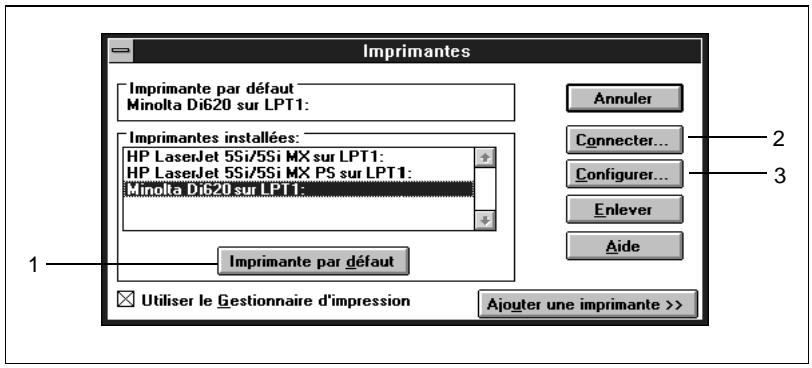
| 1 | Bouton IMPRIMANTE PAR DéFaut | Définit l'imprimante sélectionnée dans la liste comme imprimante par défaut. Pour imprimer sur le copieur Di620/Di520, assurez-vous qu'il est sélectionné en tant qu'imprimante par défaut via le bouton Imprimante par défaut. |
| 2 | Bouton CONNECTER | Affiche la boîte de dialogue Connecter. |
| 3 | Bouton CONFIGURER | Affiche la boîte de dialogue Configurer. |
Boîte de dialogue connecter
Cette boîte de dialogue permet de sélectionner le port auquel le Di620/Di520 est connecté ou de définir le délai d'attente avant l'affichage d'une erreur. Pour l'ouvrir, cliquez sur le bouton Connecter dans la boîte de dialogue Imprimantes.
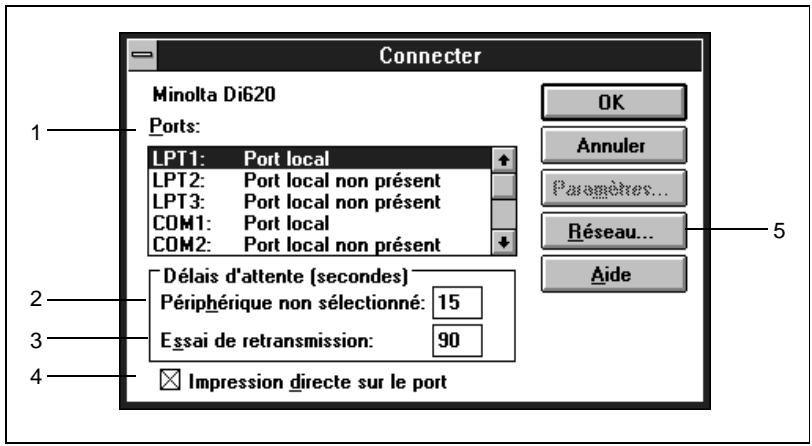
| 1 | Port | Permet de définir le port de sortie. Sélectionnez le port auquel le Di620/Di520 est connecté à l'aide d'un cable d'imprimante. |
| 2 | Délais d'attefte : Périphérique non sélectionné | Permet de définir le délal d'attefte (en secondes) pour la mise en ligne du Di620/Di520. Un message d'erreur sera affché si le Di620/Di520 n'est always pas en ligne à l'expiration de ce délai.. |
| 3 | Délais d'attefte : Essai de retransmission | Permet de définir le délal d'attefte (en secondes) à l'issue duquel un message d'erreur sera affché si le Di620/Di520 n'est always pas prêt à imprimer. Augmentez cette valeur si vous rencontres des problèmes (par exemple, pour l'impression d'un document volumineux). |
| 4 | Impression directe sur le port | Permet de définir si l'impression est exécutée via MS-DOS. Si cette case est cochée, les données sont transmises en sortie directement à partir de Windows, ce qui réduit le délal d'impression. Normalement, cette case doit restée cochée. |
| 5 | Réseau | Permet d'affector un port réseau si l'ordinateur est connecté via un réseau. |
Boîte de dialogue options DI620
Cette boîte de dialogue permet de définir les options installées sur le copieur Di620/Di520 et les spécifications de papier du module de finition (propres à la région où le Di620/Di520 a été acheté). Assurez-vous que le paramétrage est correct, sinon les fonctions correspondantes de l'imprimante ne pourraient pas être utilisées ou l'impression ne se déroulera pas correctement. Pour l'officiel, cliquez sur le bouton CONFIGURATION dans la boîte de dialogue Imprimantes afin d'accéder à la boîte de dialogue Configuration, puis sélectionnez le bouton Options Di620.
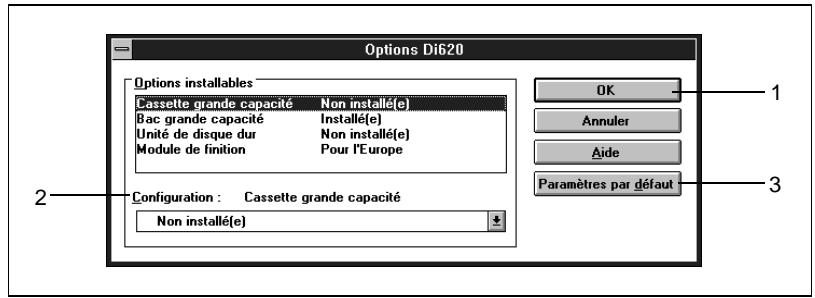
Sélectionnez une option dans la liste Options installables (1) et indiquez dans la zone Configuration (2) si cette option doit être ou non installée. (Si Module de finition est sélectionné dans la liste Options installables, CHOISSEZ LA SPECIFICATION DE PAPIER DANS LA ZONE CONFIGURATION: sélectionnez Pour l'Amérique du Nord si le module de finition est conçu pour des formats de papier en pouces ou Pour l'Europe si le module est configuré pour les formats en système métrique.) Si vous souhaitez annuler les modifications effectuées et restaurer la configuration initiale, cliquez sur le bouton PARAMÉTRES PAR DÉFAUT (3).
9.1 Diverses fonctions d'impression
Plusieurs fonctions du copieur Di620/Di520 peuvent être activées à partir de l'ordinateur lors de l'impression.

Combinaison des fonctions
Il n'est pas possible de combiner certaines fonctions, telles que l'impression recto verso et le pliage en deux. D'autre part, certaines fonctions ne peuvent pas être utilisées selon le format du papier. Les fonctions indisponibles sont affichées en gris ou précédées de l'icone . Si vous sélectionnez par erreur deux fonctions incompatibles, la boîte de dialogue Conflits s'affiche pour vous permettre d'effectuer une sélection correcte.
Exemples de fonctions du Di620/Di520
- Plusieurs exemplaires d'un document peuvent être imprimés simultanément. D'autre part, il est possible de trier les pages imprimées par document ou par groupe de pages identiques (voir page 9-19).
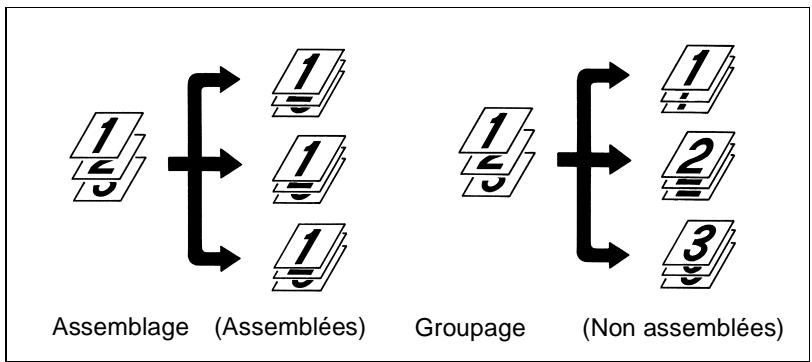
- Il est possible d'imprimer deux pages au recto et au verso d'une même feuille de papier (voir page 9-13).
Reliure sur bords longs
Reliure sur bords courts
- Les pages peuvent être réduites ou agrandies à l'impression (voir page 9-13).
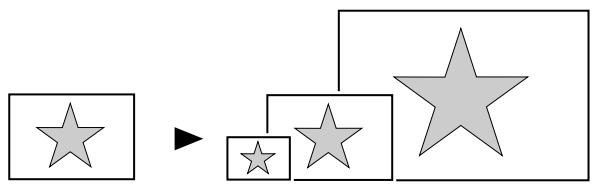
- Il est possible d'imprimer deux ou quatre pages sur une même feuille de papier (voir page 9-13).
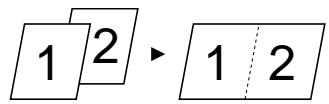
Impression de 2 pages par feuille Impression de 4 pages par feuille
- Quatre pages peuvent être imprimées sur une même feuille de papier (deux sur chaque face) dans un ordre déterminé, afin de produire l'effet d'un livre (voir page 9-13).
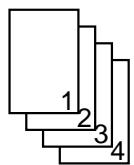
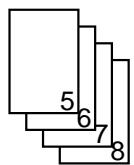
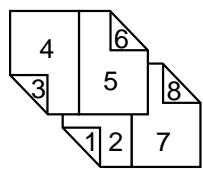
- Il est possible de relier les pages imprimées sous la forme d'un livre, en les pliant et en les agrafant en leur centre (voir page 9-19).

- Les pages peuvent être imprimées avec des filigranes (textes) en arrière-plan (voir page 9-13).
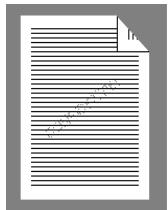
- Il est possible d'agrafer ou de perforer les pages imprimées (voir page 9-19).
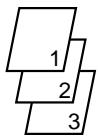

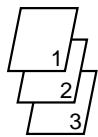

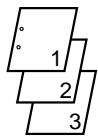
Si vous combinez cette fonction à celle de tri ou de groupage, les pages générées seront immédiatement disponibles sous la forme de documents après l'impression.
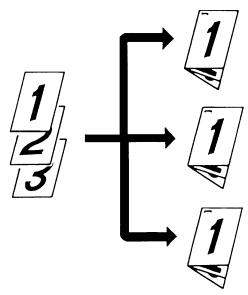
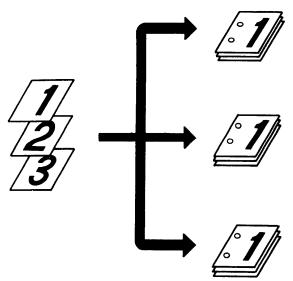
- Les pages imprimées peuvent être pliées de diverses manières (voir page 9-19).
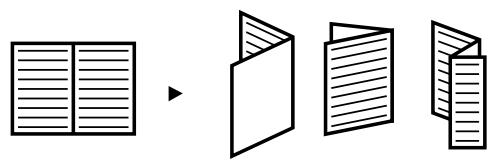
En associant la fonction de pliage avec l'agrafage ou la perforation, vous pouvez obtenir diverses formes de documents.

- Il est possible d'imprimer simultanément la date, le numéro de page et le numéro de diffusion du document (voir la fonction Marquage).
Date
Numero de page
Numéro de diffusion du document
9.2 Méthode générale d'impression
Cette section décrit la procédure générale et les paramètres à confirmer pour l'impression, à l'aide d'un exemple simple de document créé sous une application quelconque.
1 Commencez la procédure d'impression dans l'application qui a servi à créer le document. Normalement, il vous suffit de sélectionner la commande Imprimer dans le menu Fichier. 2 La boîte de dialogue Imprimer apparait.
Assurez-vous que Minolta Di620 (ou le nom que vous avez défini à la place) est l'imprimante sélectionnée. Si tel n'est pas le cas, définissez Minolta Di620 comme imprimante par défaut dans la zone Imprimantes de la boîte de dialogue Configuration de l'impression (voir page 8-8).
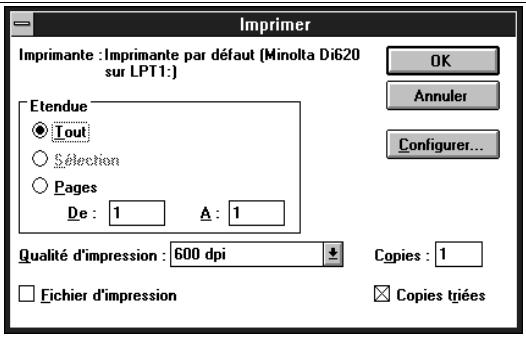
3 Vérifiez toutes les options sélectionnées et, le cas échéant, effectuez les modifications nécessaires. Les paramètres présentés dans cette boîte de dialogue varient selon l'application utilisée. Pour une description détaillée, consultez le manuel de cette application. Certaines applications comportent une fonction d'assemblage de copies (tri). Toutefois, pour garantir une impression correcte, désactivez cette fonction dans l'application et procédez au paramétrage nécessaire dans la boîte de dialogue Configuration (pour l'ouvrir, reportez-vous à l'étape 4). 4 Si vous souhaitez également paramétrer le Di620/Di520, par exemple pour définir le format du papier et le taux zoom, cliquez sur le bouton IMPRIMANTE et passez à l'étape 5. En revanche, si vous voulez commencer à imprimer immédiatement sans configurer le copieur Di620/Di520, passez à l'étape 9.
5 La boîte de dialogue Configuration de l'impression apparait. Pour remplacer l'imprimante en cours par une autre, sélectionnez le nom d'imprimante voulu dans la liste. Pour définir les fonctions du Di620/ Di520, cliquez sur le bouton Options. 6 Vous accédez à la boîte de dialogue Configuration.
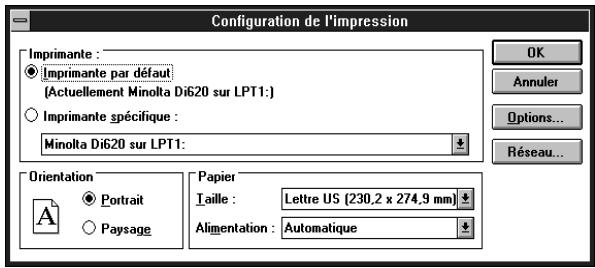
Vérifiez chaque option de configuration et effectuez, le cas échéant, les modifications nécessaires.
Pour définir les fonctions du Di620/Di520, cliquez sur le bouton Options.
Taille du papier : Sélectionnez le format de papier à utiliser pour l'impression.
Orientation: Choisissez l'orientation du papier.
Source de papier : Sélectionnez le bac du Di620/Di520 à utiliser.

Remarque
Certaines applications proposent une fonction d'assemblage des copies (tri) dans la boîte de dialogue Imprimer. Toutefois, pour garantir une impression correcte, désactiver cette fonction dans l'application et effectuez le paramétrage nécessaire dans chaque boîte de dialogue du pilote d'imprimante.

Définition d'autres paramètres :
Comme cette section présente un exemple simple de travail d'impression, les paramètres généraux sont décrits ici. Si vous souhaitez en définir d'autres, utilisez les boîtes de dialogue correspondantes, qui sont accessibles via les boutons affichés sur le côté droit de la boîte de dialogue Configuration (voir page 9-10).
Une fois que vous avez défini tous les paramètres nécessaires, cliquez sur le bouton OK. La boîte de dialogue Configuration est remplacée par Configuration de l'impression. Cliquez sur le bouton OK. La boîte de dialogue Configuration de l'impression cède la place à la boîte de dialogue Imprimer. Choisissez le bouton OK. Les données sont transmises au copieur Di620/Di520 et l'impression commence.
9.3 Fonctions du pilote d'imprimante
En ouvrant les boîtes de dialogue accessibles via les boutons affichés sur le côté droit de la boîte de dialogue Configuration avant de lancer l'impression, vous pouvez sélectionner diverses fonctions du Di620/Di520, telles que l'impression recto verso et le pliage des sorties imprimées.
Ces boîtes de dialogue permettent de configurer les paramètres représentés dans le tableau ci-dessous (pour une description de chaque fonction, reportez-vous à la page correspondante) :
| Boîte de dialogue | Fonctions | Page de référence |
| Configuration | Permet de définir la configuration de base de l'imprimante, notamment : le nombre de copies, la taillie du papier, l'orientation et le bac de papier utilisé pour l'impression. | 9-10 |
| Avancée | Permet de définir des paramètres avancés, tels que l'impression recto verso, l'impression de plusieurs pages par feuille, l'agrandissement ou la réduction des pages à l'impression et l'impression de filigranes. | 9-13 |
| Finition | Permet d'activer des fonctions de finition telles que le tri, l'agrafage et la perforation des sorties imprimées lorsque vous imprimez plusieurs pages. | 9-19 |
| Graphique | Permet de définir la configuration graphique, telle que la résolution, les niveaux de gris, l'intensité d'impression et la méthode de traitement d'image. | 9-22 |
| Polices | Permet de spécifique la méthode de traitement des polices TrueType. | 9-24 |
| Options Di620 | Permet de définir les options installées sur le copieur Di620/Di520 et les specifications de papier du module de finition (propres à la région où leDi620/Di520 a été acheté). | 9-25 |
| Marquage | Permet d'imprimer des informations qui ne figurent pas dans les données d'impression, telles que la date, le numéro de page et le numéro de diffusion. | 9-26 |
| Identification | Permet de verrouiller un travail d'impression et de préciser des informations supplémentaires, telles qu'un numéro de compte et un nom d'utilisateur, afin d'identifier ce travail. | 9-29 |
Fonctions de la boite de dialogue configuration
Cette boîte de dialogue permet de définir la configuration de base de l'imprimante. Pour l'ouvrir, cliquez sur le bouton Configuration dans la boîte de dialogue Imprimantes.
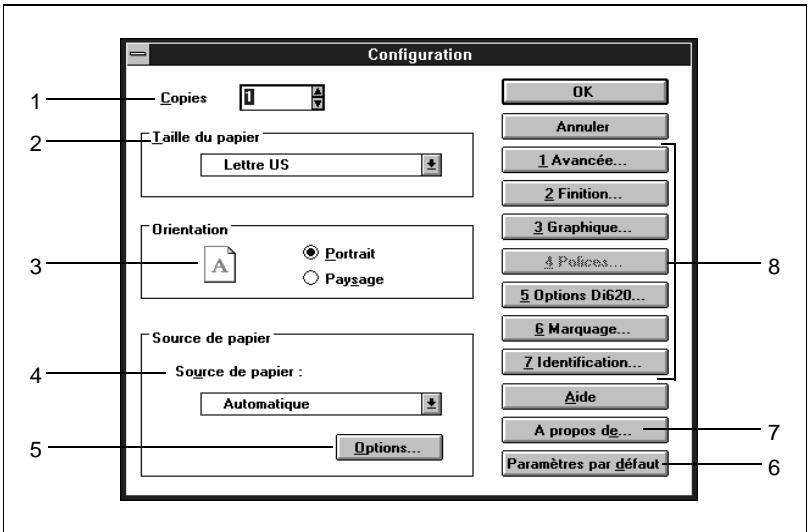
| 1 | Copies | Définissez le nombre d'exemplaires à imprimer. |
| 2 | Taille du papier | Sélectionnéz le format du papier utilisé pour l'impression. |
| REMARQUESi vous sélectionnéz un format de papier qui ne correspond pas à celui du papiercharge dans le copieur Di620/Di520, l'alimentation manuelle sera automatiquementactivée et le Di620/Di520 affichera un message vous invitant à insérer du papier dansle port d'introduction manuelle, avant de marquer une pause. | ||
| 3 | Orientation | Choisissez la direction de l'impression sur le papier.L'orientation sélectionnée est représentée par uneicone.Portrait :Paysage :La page est imprimée dans le sens de la longueur.La page est imprimée dans le sens de la largeur. |
| 4 | Source de papier • Automatique : • Bac supérieur : • 2e bac : • Bac inférieur : • Introduction manuelle : • Cassette grandecapacité : | Sélectionnez le bac du Di620/Di520 à utiliser. Sélectionne automatiquement le bac dans lequel estcharge le papier au format spécifique. Imprime sur le papier charge dans le 1er bac. Imprime sur le papier charge dans le 2e bac. Imprime sur le papier charge dans le 3e bac. Imprime sur le papier charge dans le bac d'introductionmanuelle. Imprime sur le papier charge dans la cassette grandecapacité. Pour toutes les sources de papier autres queAutomatique, vous pouvez définir des optionssupplémentaires, telles que la couverture face et dos,via le bouton Options. |
| 5 | Options | Ouvre la boîte de dialogue Options pour la source depapier, qui permet de définir les paramètres Couvertureface, Couverture dos et Encart transparent (voir page9-12). |
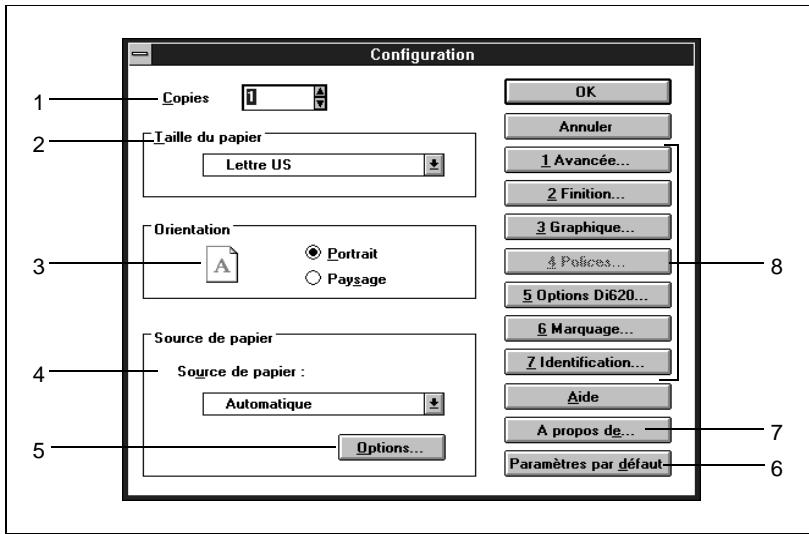
| 6 | Paramètres par défaut | Restaure la valeur par défaut de tous les paramètres de cette boîte de dialogue. | |
| 7 | A propos de | Affiche des informations concernant la version du pilote d'imprimante. | |
| 8 | Autres boutons | Ouvent chacun une boîte de dialogue vous permettant de définir des paramètres de configuration avancée, tels que l'impression recto verso ou la génération de filigranes. Pour connaître les options disponibles dans chaque boîte de dialogue, reportez-vous à la page correspondante. | |
| Avancée voir p. 9-13 Graphique voir p. 9-22 Options Di620 voir p. 9-25 Identification voir p. 9-29 | Finition voir p. 9-19 Polices voir p. 9-24 Marquage voir p. 9-26 | ||
Options de la boîte de dialogue source de papier
Cette boîte de dialogue permet de définir plusieurs paramètres :
Couverture face, Couverture dos et Encart transparent. Pour l'ouvrir, il suffit de cliquer sur le bouton OPTIONS, dans la rubrique Source de papier de la boîte de dialogue Configuration. Cependant, pour pouvoir définir les options de couverture, vous ne devez pas Sélectionner Automatique dans la liste Source de papier.
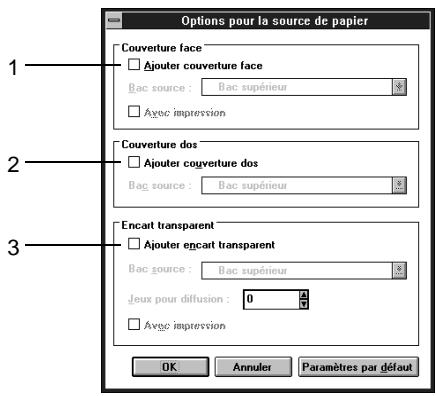
| 1 | Couverture face | Permet de définir si vous souhaitez ou non ajouter une couverture face en utilisant un papier spécial charge dans un bac particulier, et si cette couverture doit être imprimée ou vierge. |
| • Ajouter couverture face : | Cochez cette case si vous voulez ajouter une couverture face à votre jeu d'impressions. | |
| • Bac source : | Séléctionnez le bac dans lequel est charge le papier spécial pour la couverture. | |
| • Avec impression : | Cochez cette case si vous voulez imprimer le contenu de la première page sur la couverture. Ne la sélectionnez pas si vous préférez une page de couverture vierge. | |
| 2 | Couverture dos | Permet de définir si vous souhaitez ou non ajouter une couverture dos en utilisant un papier spécial charge dans un bac particulier. |
| • Ajouter couverture dos : | Cochez cette case si vous voulez ajouter une couverture dos à votre jeu d'impressions. | |
| • Bac source : | Séléctionnez le bac dans lequel est charge le papier spécial pour la couverture. | |
| 3 | Encart transparent | Lorsque vous imprimez plusieurs feuilles de film transparent en même temps, il peut être astucieux d'insérer entre celles-ci une feuille de papier vierge ou compteant la même impression que le transparent. En outre, vous pouvez imprimer des exemplaires supplémentaires sur papier à des fins de diffusion. |
| • Ajouter encart transparent : | Cochez cette case si vous voulez insérer une feuille de papier entre les transparens | |
| • Bac source : | Sélectionné le bac à utiliser pour les encarts. | |
| • Jeux pour diffusion : | Définissez le nombre d'exemplaires supplémentaires à imprimer sur papier. Le bac utilisé est celui que vous avez défini dans la zone Source de Papier de la boîte de dialogue Configuration. | |
| • Avec impression : | Cochez cette case si vous souhaitez imprimer le contenu du transparent sur l'encart papier. Sinon, celui-ci sera vierge. |
Fonctions de la boîte de dialogue avancée
Cette boîte de dialogue permet de définir des paramètres de configuration avancée de l'imprimante. Pour l'ouvrir, il suffit de cliquer sur le bouton AVANÇÉE dans la boîte de dialogue Configuration.
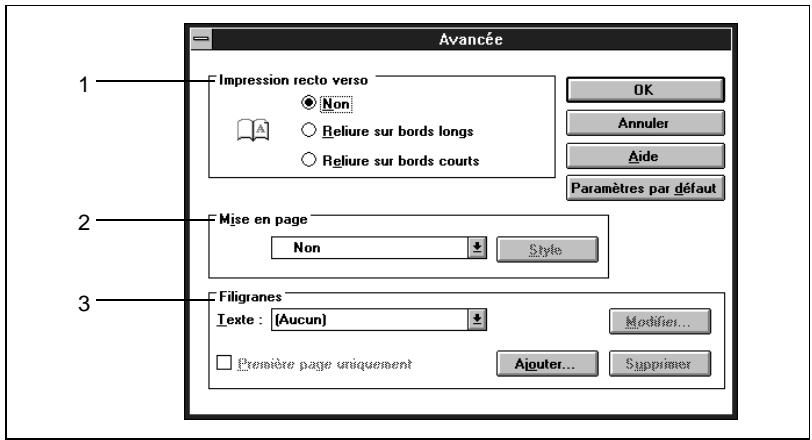
| 1 | Impression recto verso | Sélectionnez un mode d'impression recto verso. Vote sélection est signalée par une icône. |
| Non : | L'impression recto verso n'est pas activée. | |
| Reliure sur bords longs : | Imprime chaque page recto verso de sorte que les sorties imprimées seront reliées sur les bords longs. | |
| Reliure sur bords courts : | Imprime chaque page recto verso de sorte que les sorties imprimées seront reliées sur les bords courts. | |
| 2 | Mise en page | Permet de définir la mise en page (Impression de plusieurs pages par feuille, Livret ou Zoom) lorsque vous imprimez plusieurs pages de données sur une seule feuille de papier. |
| Non: | Imprime chaque page dans son format original sur une seule feuille (aucune option de mise en page n'est sélectionnée). | |
| Plusieurs p./feuille: | Imprime 2 ou 4 pages sur une même feuille de papier. La mise en page peut être définie dans la boîte de dialogue Impression de plusieurs pages par feuille. | |
| Livret: | Imprime quatre pages au recto et au verso d'une feuille de papier de sorte que les sorties imprimées forment un livre lorsqu'elles sont pliées en leur milieu. Le format de papier peut être sélectionné dans la boîte de dialogue Livret.. L'option Livret est uniquement disponible si vous avez choisi Reliure sur bords courts pour l'impression recto verso. | |
| Zoom: | Permet d'agrandir ou de réduire les pages à l'impression. Le taux zoom peut être sélectionné dans la boîte de dialogue Zoom. | |
| Les boîtes de dialogue Impression de plusieurs pages par feuille, Livret et Zoom, toutes trois accessibles en cliquant sur le bouton "Style, différent selon la fonction sélectionnée. Pour une description détaillée, reportez-vous ci-après et à la page 9-16. Si l'original du document à imprimer contient une page dont l'orientation ou le format diffère des autres pages, il se peut qu'une partie de l'image ne s'imprime pas ou que les images se chevauchent. | ||
| 3 | Filigranes | Permet d'imprimer des caractères spéciaux en filigrane sur le fond du papier. |
| • Texte: | Sélectionné le texte du filigrane dans cette liste. | |
| • MODIFIER | Affiche la boîte de dialogue Filigrane, dans laquelle vous pouvez définir le style et la position du filigrane. | |
| Première page uniquement: | Cochez cette case si vous foulez imprimer le filigrane uniquement sur la première page. | |
| AJOUTER | Clique sur ce bouton si vous souhaitez imprimer un texte ne figurant pas dans la liste. La boîte de dialogue Filigrane qui apparait给你们 permit de définir le texte de votre choix. | |
| SUPPRIMER | Clique sur ce bouton pour supprimer de la liste le filigrane sélectionné. | |
| La boîte de dialogue Filigrane, qui est accessible via le bouton MODIFIER ou AJOUTER, permet de définir le texte, le style, la position et la densité. Pour une description détaillée, reportez-vous à la page 9-17. | ||
Boîte de dialogue impression de plusieurs pages par feuille
Cette boîte de dialogue permet de définir des options pour l'impression de plusieurs pages par feuille. Pour l'ouvrir, sélectionnez Plusieurs p./feuille dans la liste Mise en page de la boîte de dialogue Avancée, puis cliquez sur le bouton STYLE.
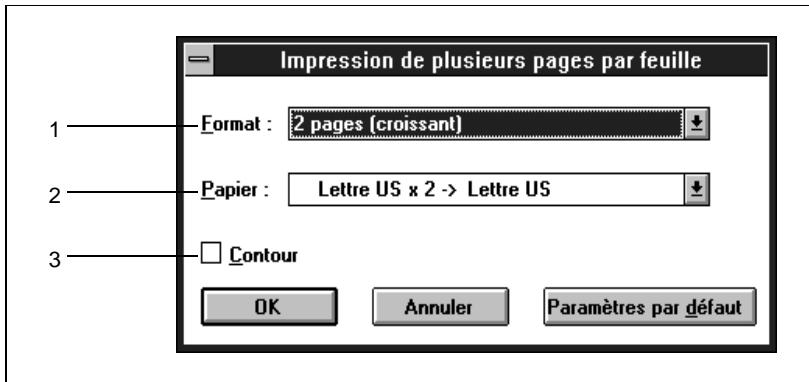
| 1 | Format | Sélectionné le nombre de pages à imprimer sur une même feuille de papier et la mise en page voulue. |
| 2 | Papier | Choisissez le format de papier à utiliser pour l'impression. La taille de la page sera réduite ou agrandie selon le format sélectionné. |
| 3 | Contour | Cochez cette case si vous voulez imprimer un contour autour du texte. |
Boite de dialogue livret
Cette boîte de dialogue permet de définir les modalités d'impression en mode Livret. Pour l'ouvrir, sélectionnez Livret dans la liste Mise en page de la boîte de dialogue Avancée, puis cliquez sur le bouton STYLE.

Si l'option livret est indisponible
L'option Livret est uniquement disponible lorsque vous avez besoin de Reliure sur bords courts pour l'impression recto verso. Si vous ne parvenez pas à la sélectionner, assurez-vous que Reliure bords courts est activée pour l'impression recto verso.
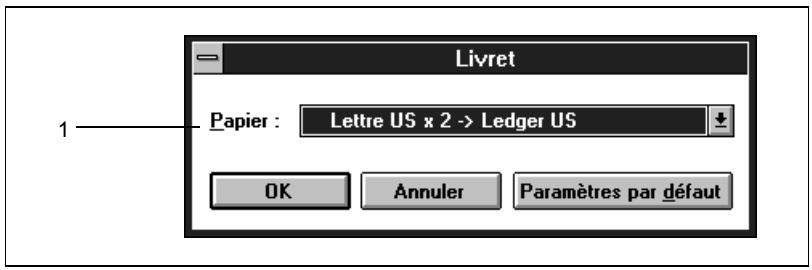
1 Papier
Sélectionnez le format de papier à utiliser pour l'impression. La taille de la page sera réduite ou agrandie selon le format choisi.
Boîte de dialogue zoom
Cette boîte de dialogue permet de définir le taux d'agrandissement ou de réduction voulu pour l'impression en mode Zoom. Pour l'ouvrir, sélectionnez Zoom dans la liste Mise en page de la boîte de dialogue Avancée, puis cliquez sur le bouton STYLE.
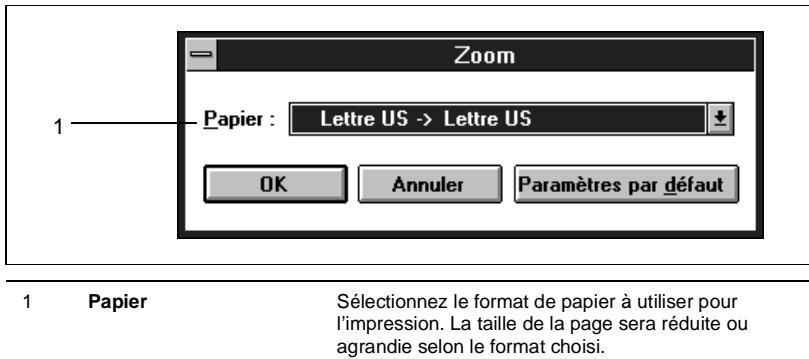
Boîte de dialogue filigrane
Cette boîte de dialogue permet de définir le texte et le style du filigrane à imprimer. Pour l'ouvrir, sélectionnez le texte voulu dans la liste Filigranes de la boîte de dialogue Avancée puis cliquez sur le bouton MODIFIER ou choisissez Aucun puis cliquez sur le bouton AJOUTER. Selon que vous accédez à la boîte de dialogue via le bouton MODIFIER ou AJOUTER, vous pouvez modifier le texte sélectionné ou créer un nouveau filigrane.
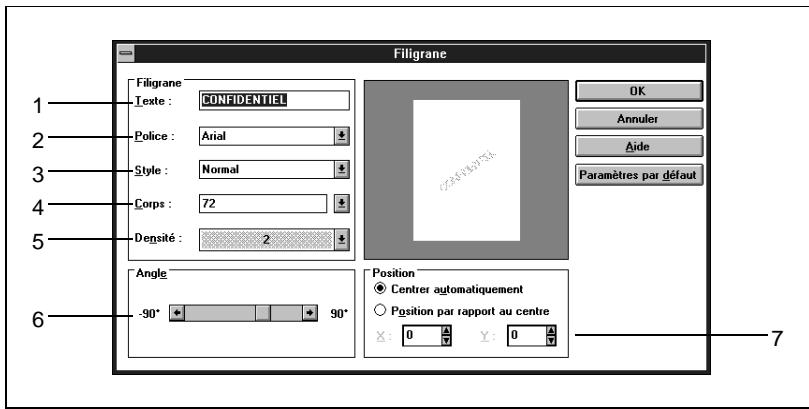
| 1 | Texte | Sélectionnéz le texte à imprimer en filigrane. |
| 2 | Police | Choisissez une police pour le texte à imprimer en filigrane. |
| 3 | Style | Définissez le style des caractères pour le texte à imprimer en filigrane. |
| 4 | Corps | Precisez la taille des caractères pour le texte à imprimer en filigrane. |
| 5 | Densité | Sélectionnéz la densité du texte à imprimer en filigrane. |
| 6 | Angle | Définissez l'angle du texte à imprimer en filigrane. L'angle choisi sera visualisé dans la boîte de dialogue. |
| 7 | Position | Précisez la position du texte à imprimer en filigrane. Si vous cochez l'options Centrer automatiquement, le filigrane sera imprimé au centre de la feuille de papier. Si vous sélectionnez Position par rapport au centre, vous doivent définir la position en indiquant une valeur numérique dans les zones X et Y. La position spécifique est visualisée dans la boîte de dialogue. |
Fonctions de la boîte de dialogue finition
Cette boîte de dialogue permet de sélectionner des fonctions de finition telles que l'agrafage et le pliage. Pour l'ouvrir, il suffit de cliquer sur le bouton FINITION dans la boîte de dialogue Configuration.
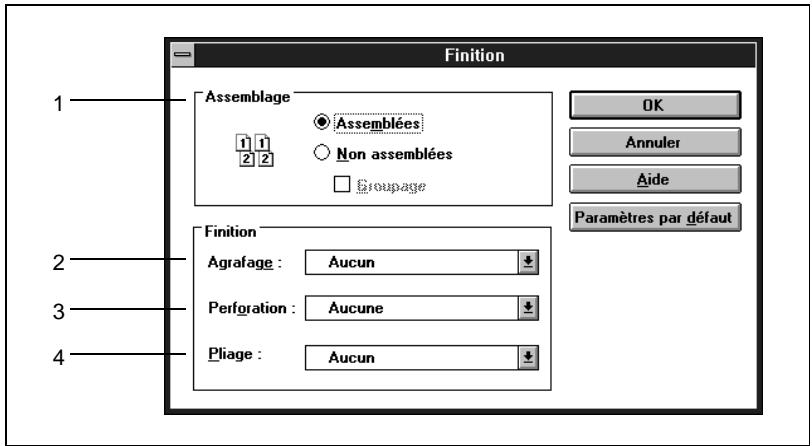
| 1 | Assemblage | Définissez si les pages imprimées doivent être triées par jeu de copies lorsque vous imprimez un document en plusieurs exemplaires. | ||
| • Assemblées: | Trie les pages par document. Par exemple, si vous imprimez 5 exemplaires d'un document de 10 pages, les différentes pages sont triées par document (c.-à-d. 5 exemplaires du document de 10 pages). | |||
| • Non assemblées: | Imprime page par page le nombre d'exemplaires spécifique. Par exemple, si vous imprimez 5 exemplaires d'un document, chaque page est imprimée successivement 5 fois. Si vous cochez la case Groupage, les sorties imprimées sont triées par groupes de pages identiques. | |||
| 2 | Agrafage | Définissez si les différents jours d'un document doivent être agrafés. Si vous sélectionnez Non assemblées sans cocher l'option Groupeage, la fonction d'agarafage ne peut pas être activée. (Si le nombre de feuilles de papier excède celui que le module de finition est capable de Traitser, la fonction d'agrafage risque d'être annulée.) | ||
| Non : | Les pages imprimées ne sont pas agrafées. | |||
| Coin : | Agrafe chaque document dans le coin supérieur gauche. | |||
| Bord court 2 points : | Agrafe chaque document en deux points sur le bord court. Cette option ne peut pas être scélectionnée si vous avons choisi Reliure sur bords longs pour l'impression recto verso dans la boîte de dialogue Avancée. | |||
| Bord long 2 points : | Agrafe chaque document en deux points sur le bord long. Cette option ne peut pas être scélectionnée si vous avons choisi Reliure sur bords courts pour l'impression recto verso dans la boîte de dialogue Avancée. | |||
| Centre 2 points : | Agrafe chaque document en deux points au centre des pages. | |||
| REMARQUE | ||||
| Si l'original du documentIMPROMÉ contient une page dont le format diffère de celui des autres pages, la fonction d'agrafage risque d'être annulée. | ||||
| Si vous imprimez un documentdont l'original contient une page dont l'orientation diffère de celle des autres pages, prenez garde car la position de l'agrafe est déterminée par l'orientation de la première page. | ||||
| 3 | Perforation | Définissez si les pages imprimées doivent être perforées ou non. | ||
| Non : | La fonction de perforation n'est pas activée. | |||
| Perforation bord court : | Perforre les feuilles sur le bord court. Cette option ne peut pas être scélectionnée si vous avez choisi Reliure sur bords longs pour l'impression recto verso dans la boîte de dialogue Avancée. | |||
| Perforation bord long : | Perforre les feuilles sur le bord long. cette option ne peut pas être scélectionnée si vous avez choisi Reliure sur bords courts pour l'impression recto verso dans la boîte de dialogue Avancée. | |||
4 Pliage
Non : - Marquage pli : - Pliage en deux :
- Justifié (pliage en Z) :
Définissez si les pages imprimées doivent être pliées ou non.
La fonction de pliage n'est pas activée.
Marque un pli au centre de la page. Cette option est indisponible pour certains formats de papier.
Plie les pages imprimées en deux. Cette option ne peut pas être sélectionnée si vous avez activé l'impression recto verso, car la face interieure du papier est pliée. Elle est également indisponible pour certains formats de papier.
Plie les pages imprimées en trois. Cette option est indisponible pour certains formats de papier. Si vous la sélectionnez, l'impression sera réalisée sur du papier de format Ledger US ou A3, même si vous avez besoin une taille supérieure à Letter US ou A4, et les pages seront ensuite pliées en Z. Ainsi, toutes les pages imprimées seront pliées en Z au format Letter US ou A4.
Fonction de pliage
- La fonction de pliage en Z (justifié) est annulée lorsque vous sélectionnez le format A3 [pour l'Amérique du Nord] ou Ledger US [pour l'Europe] dans le module de finition.
- Si l'original du document imprimé contient une page dont le format diffère de celui des autres pages, les fonctions de marquage de pli et de piage en deux risquent d'être annulées.
Fonctions de la boîte de dialogue graphique
Cette boîte de dialogue permet de définir des paramètres graphiques, tels que la résolution, le tramage, l'intensité de l'impression et la méthode de traitement d'image. Pour l'ouvrir, il suffit de cliquer sur le bouton Graphique dans la boîte de dialogue Configuration.
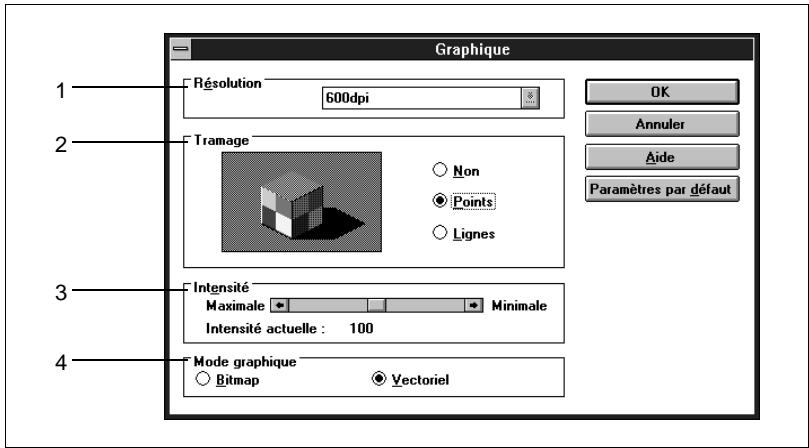
| 1 | Résolution | Sélectionnez la résolution d'impression. Dans le cas du Di620/Di520, elle sera fixée à 600 points par pouce (dpi). |
| 2 | Tramage | Permet de définir la méthode de tramage pour l'échelle des gris. |
| Non: | Le tramage n'est pas activé. La sortie imprimée n'aura aucune gradation de gris. | |
| Points: | Le tramage s'effectue par points. Sélectionnez cette option si le document comporte des zones en gris. | |
| Lignes: | Le tramage s'effectue par lignes. Choisissez cette option si le document contient des contours bien délimités, similaires à des lignes, entre les nuances de blanc, de noir et de gris. | |
| 3 | Intensité | Précisez l'intensité d'impression. Selon que vous souhaitez assimbrir ou éclaircir la sortie imprimée, déplacez la glissière vers Maximale ou Minimale. REMARQUE: Le paramètre Intensité pourrait être désactivé lors de l'utilisation de certaines applications graphiques. |
| 4 | Mode graphique | Permet de définir la méthode de traitement des images graphiques. |
| • Bitmap : | Convertit les données graphiques en bitmap à l'aide de l'ordinateur avant de les transmettre au Di620/Di520. | |
| • Vectoriel : | Ne convertit pas les données graphiques et transmet des données vectorielles au Di620/Di520. | |
| Avec cette option, la vitesse d'impression sera légèrement supérieure. Toutefois, en cas de problème d'impression (par exemple, si des objets se chevauchent), sélectionnez Bitmap. |

Sélection de la méthode d'impression pour les polices truetype dans la boîte de dialogue polices :
Sélectionnez le mode graphique Bitmap. En effet, si vous choisissez Vectoriel, il ne vous sera pas possible de sélectionner la méthode d'impression pour les polices TrueType.
Fonctions de la boîte de dialogue polices
Cette boîte de dialogue permet de sélectionner la méthode d'impression pour les polices Type. Pour l'ouvrir, il suffit de cliquer sur le bouton Polices dans la boîte de dialogue Configuration.

Si polices true type sont indisponibles :
Le bouton POLICES est disponible uniquement lorsque le mode graphique Bitmap est sélectionné. S'il est indisponible, vérifie le paramétrage dans la boîte de dialogue Graphique.
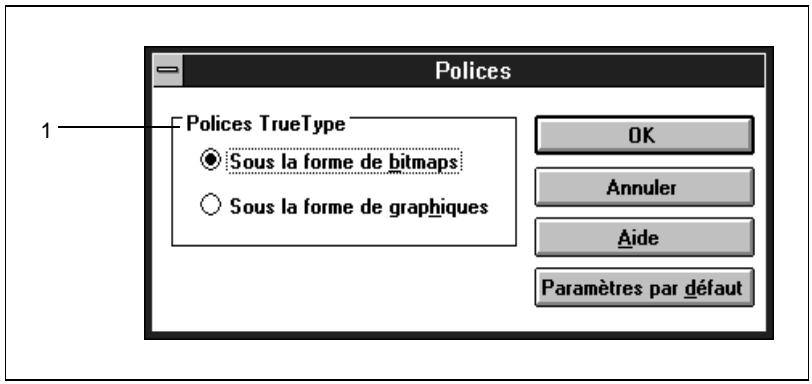
| 1 | Polices Type | Permet de sélectionner la méthode d'impression des polices Type. |
| • Sous le forme de bitmaps : | Charge les polices Type sous la forme de bitmaps. Le chargement de ces polices sous la forme de polices logicielles accélère la vitesse d'impression. | |
| • Sous la forme de graphiques : | Traite les polices Type en tant que graphiques. Sélectionné cette méthode si le document est constitué principalement de graphiques et compte peu de caractères. |
Fonctions de la boîte de dialogue options DI620
Cette boîte de dialogue permet de définir les options installées sur le Di620/Di520 et les spécifications de papier du module de finition (propres à la région où le Di620/Di520 a été acheté). Lorsqu'une option est installée sur le Di620/Di520, il convient de la configurer ici; sinon, elle ne pourra pas être utilisée à partir de l'ordinateur. Pour ouvrir cette boîte de dialogue, il
Suffit de cliquer sur le bouton OPTIONS DI620 dans la boîte de dialogue Configuration.
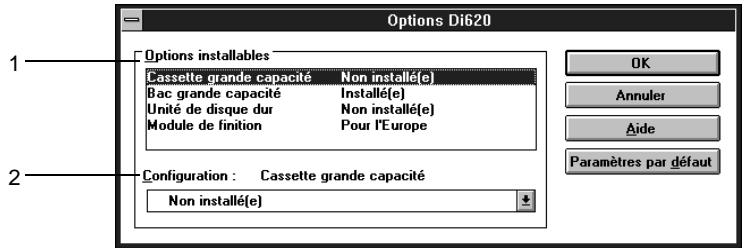
1. Sélectionnez les options installées sur le Di620/Di520 dans la liste Options installables (1). 2. Choisissez Installé(e) dans la zone Configuration (2). (Lorsque Module de finition est sélectionné dans la zone Options installables, définissez les spécifications* de papier dans la liste Configuration.) Selon que le module de finition est conçu pour des formats en peu ou en système métrique, sélectionnez Pour l'Amérique du Nord ou Pour l'Europe.

Si la boîte de dialogue conflits apparait :
Si vous choisissez Non installé(e) pour une option qui a été sélectionnée dans une autre boîte de dialogue, la boîte de dialogue Conflits apparait, pour vous signaler que le paramétrage est incorrect. Lisez le message affiché puis modifiez les options de configuration.
Fonctions de la boîte de dialogue marquage
Cette boîte de dialogue permet d'activer l'impression de la date, des numéros de page et des numéros de diffusion des documents. Pour l'ouvrir, il suffit de cliquer sur le bouton MARQUAGE dans la boîte de dialogue Configuration.


Si les fonctions de marquage sont indisponibles :
Les fonctions proposées dans la boîte de dialogue Marquage sont disponibles uniquement si le Di620/Di520 est doté d'un disque dur et si vous avez sélectionné Installé dans la boîte de dialogue Options Di620 pour l'option Unité de disque dur. Si ces fonctions sont affichées en grisé et donc indisponibles, vérifie la configuration de l'option Unité de disque dur.
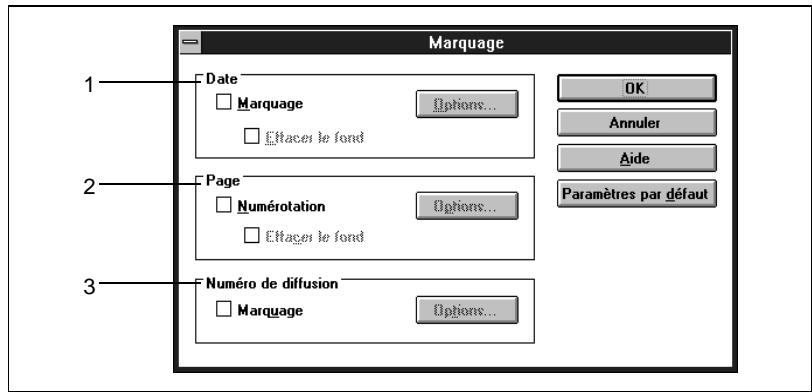
| 1 | Date | Permet d'imprimer la date et de définir les modalités d'impression de cette-ci. |
| • Marquage : | Cochez cette case pour imprimer la date. Les modalités d'impression de la date peuvent être définies dans la boîte de dialogue Marquage de la date, accessible via le bouton OPTIONS. | |
| • Effacer le fond : | Cochez cette case si la date se superpose aux données d'impression, afin de l'imprimer sur un fond vierge. | |
| • OPTIONS : | Oùvre la boîte de dialogue Marquage de la date, qui permet de définir les modalités d'impression. Pour une description détaillée, reportez-vous à la page 9-27. | |
| 2 | Page | Permet d'imprimer les numérores de page et de définir les modalités d'impression de ceux-ci. |
| • Numérorotation: | Cochez cette case si vous souhaitez imprimer les numérores de page. Le style de ces derniers peut être définiti dans la boîte de dialogue Numérorotation, accessible via le bouton OPTIONS. | |
| • Effacer le fond: | Cochez cette case si la date se superpose aux données d'impression, afin de l'imprimer sur un fond vierge. | |
| • OPTIONS: | Ouvre la boîte de dialogue Numérorotation, qui permet de définir les modalités d'impression des numérores de page. Pour une description détaillée, reportez-vous à la page 9-28. | |
| 3 | Numéro de diffusion | Permet d'imprimer le numéro de diffusion des documents en arrêté-plan. |
| • Marquage: | Cochez cette case pour imprimer des numérores permettant de contrôler la diffusion des copies. Les modalités d'impression peuvent être définies dans la boîte de dialogue Numéro de diffusion, accessible via le bouton OPTIONS. | |
| • OPTIONS: | Ouvre la boîte de dialogue Numéro de diffusion, qui permet de définir les modalités d'impression de ces numérores. Pour une description détaillée, reportez-vous à la page 9-28. |
Le bouton OPTIONS est indisponible lorsque la fonction Non assemblées est activée.
Boîte de dialogue marquage de la date
Cette boîte de dialogue permet de définir les modalités d'impression de la date. Pour l'ouvrir, sélectionnez Marquage dans la zone Date puis cliquez sur le bouton OPTIONS dans la boîte de dialogue Marquage.
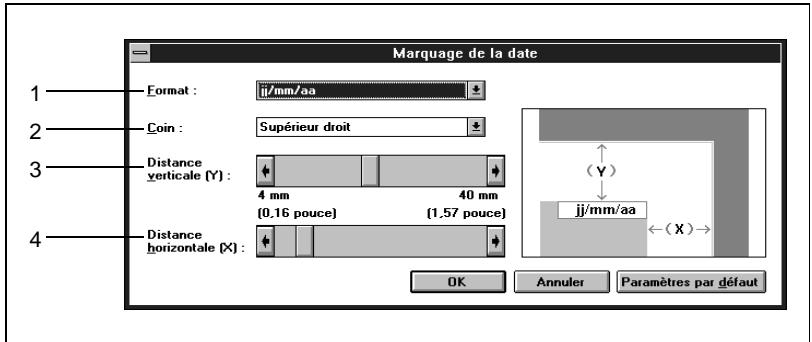
| 1 | Format | Sélectionnez le format de date à imprimer. |
| 2 | Coin | Choisissez l'emplacement de la date. Cette position peut être définie avec précision à l'aide des glissières Distance verticale (3) et Distance horizontal (4). Elle est visualisée dans la boîte de dialogue. |
| 3 | Distance verticale | Définissez la position de la date en indiquant la distance verticale par rapport au bord du papier. |
| 4 | Distance horizontale | Définissez la position de la date en indiquant la distance horizontale par rapport au bord du papier. |

Date imprimée
La date (mois, jour, année) retenue pour l'impression sera celle définie directement via le mode Choix utiliser sur le Di620. Toutes les autres modalités d'impression peuvent être sélectionnées dans la boîte de dialogue.
Boîte de dialogue numérotation
Cette boîte de dialogue permet de définir les modalités d'impression des numéros de page. Pour l'ouvrir, sélectionnez Numérotation dans la zone Page puis cliquez sur le bouton OPTIONS dans la boîte de dialogue Marquage.
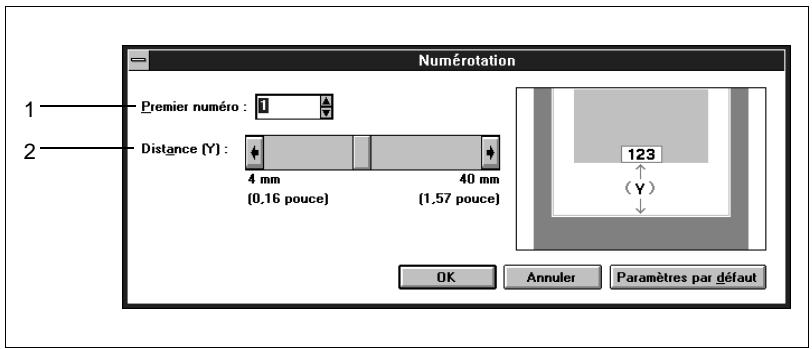
| 1 | Premier numéro | Sélectionnez le premier numéro de page à imprimer. |
| 2 | Distance (Y) | Définissez la position du numéro de page en précisant la distance verticale par rapport au bord du papier. |
Boîte de dialogue numéro de diffusion
Cette boîte de dialogue permet de définir les modalités d'impression du numéro de diffusion. Pour l'ouvrir, sélectionnez Marquage dans la zone Numéro de diffusion de la boîte de dialogue Marquage, puis cliquez sur le bouton OPTIONS.
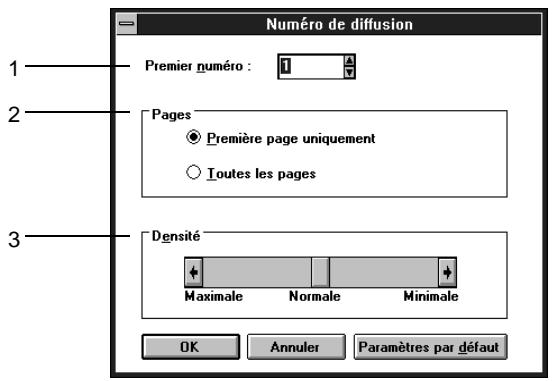
| 1 | Premier numéro | Sélectionnez le premier numéro de diffusion. |
| 2 | Pages | Pécisez si le numéro de diffusion doit être imprimé uniquement sur la première page ou sur toutes les pages du document. |
| 3 | Densité | Définissez la densité d'impression du numéro de diffusion. |
Fonctions de la boîte de dialogue identification
Cette boîte de dialogue permet de verrouiller un travail d'impression et de lui associer un numéro de compte de département ainsi qu'un nom d'utilisateur. Pour l'ouvrir, il suffit de cliquer sur le bouton IDENTIFICATION dans la boîte de dialogue Configuration.
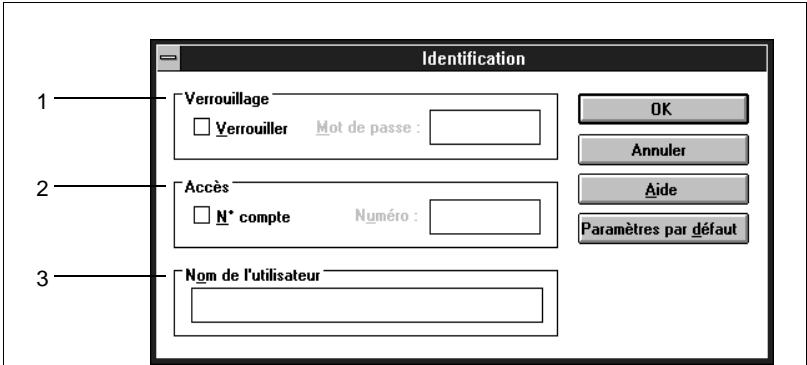
| 1 | Verrouiller | Si vous souhaitez verrouiller un travail d'impression, cochez cette case et indiquez un mot de passer. Le travail d'impression ne pourrait être imprimé qu'une fois déverrouillé à l'aide de la toucheliste des tâches du tableau de contrôle du Di620/Di520. Pour déverrouiller le travail d'impression, vous doivent saissir le mot de passer associé. |
| 2 | Accès | Si le mode Administrateur est activé sur le copieur, cochez la case Numéro de compte et saisissez le numéro voulu. Celui-ci sera associé au travail d'impression, ce qui permettra au Di620/Di520 d'exécuter sa fonction Contrôle Département. |
| REMARQUESi vous entrez un numéro de compte incorrect en mode Administrateur, le travail d'impression risque de ne pas s'exécuter. | ||
| 3 | Nom de l'utilisateur | Utilisez cette zone si vous souhaitez indiquer un nom d'utilisateur. Celui-ci s'affichera dans la liste des tâches sur le tableau de contrôle du Di620/Di520. |
Avant-propos
L'utilitaire de configuration Panneau de contrôle distant version DOS est un programme permettant à un ordinateur de définir des paramètres par l'intermédiaire du tableau de contrôle du copieur Di620/Di520. Ce dernier doit être connecté au Pi6000 et relié à l'ordinateur à l'aide d'un câble parallèle.
Configuration requise
Ordinateur : IBM PC/AT ou compatible.
Système
d'exploitation: MS-DOS version 3.3 ou ultérieure.
Divers: Le fichier CONFIG.SYS doit contenir la spécification du fichier ANSI.SYS.
CD-ROM: Programme d'installation sur CD-ROM de Minolta Pi6000.
Procédure d'installation
- Créez sur votre disque dur un répertoire nommé Pi6000.
- Insérez le CD-ROM dans l'unité appropriée (unité D: dans notre exemple).
- À l'indicateur de commande MS-DOS, tapez cette commande : C:> copy d:\drivers\Pi6\dos*.* c:\ Pi6000.
- Les fichiers du Pi6000 s'installent automatiquement.
Procédure d'exécution du programme utilisé
- À l'indicateur de commande MS-DOS, accédez au répertoire \Pi6000 en tapant cette commande : C:>cd\Pi6000
- Au nouvel indicateur de commande, tapez : C:\Pi6000> DOSUTIL
- Vous visualisez l'écran initial du programme utilisé.
Setting Tool
Minolta Pi6000 Setting Utility Version 1.00
pour DOS system (version 3.3 ou ultérieure)
Copyright (C) Minolta CO., LTD. 1998 Copyright (C) Tokyo Denshi Sekei K. K. 1993-1998 All Rights Reserved.
Liste des fonctions du programme utilitaire
L'écran initial s'affiche au démarrage de l'utilitaire. Appuyez sur la touche Entrée pour accéder au menu principal. Celui-ci présente les fonctions et sous-menus suivants :
- Configuration Setting (Définition de la configuration)
Port Définit le port de destination des données de configuration.
- Parameter Setting (Définition des paramètres)
Display Affiche les paramètres de configuration actuellement définis. Set Envoie les données de configuration vers le port de destination. Default Restaure les valeurs de configuration par défaut définies par le constructeur. ° Print Menu 1 Définit les valeurs initiales de l'imprimante. ° Print Menu 2 Définit les valeurs par défaut des fonctions standard du Pi6000. PCL Définit les valeurs par défaut des paramètres PCL. ° System Définit les fonctions du contrôleur. ° Parallel Configure le port parallèle. Network Définit les paramètres du réseau. ° Maintenance Définit les paramètres de maintenance. Test Print Configure le test d'impression.
- Exit (Quitter)
Procédures courantes
Voici les procédures courantes communes à tous les menus :
- Sélection d'une option : Touche Entrée • Déplacement entre les options : Flèches “↑” et “↓”
- Retour au menu précédent : Touche Échap
- Accès au menu d'aide contextuelle : Touche H
Une fois que le programme utilisé est paramétré, une page de test d'impression s'imprime (vous pouvez aussi configurer l'option Test Print du menu Parameter Setting de sorte que la page de test ne soit pas imprimée.)
10.2 Description des fonctions
Cette fonction permet de définir le port de destination des données de configuration.
Définit le port (port parallèle LPT1 ou fichier) vers lequel les données de configuration sont envoyées en sortie.
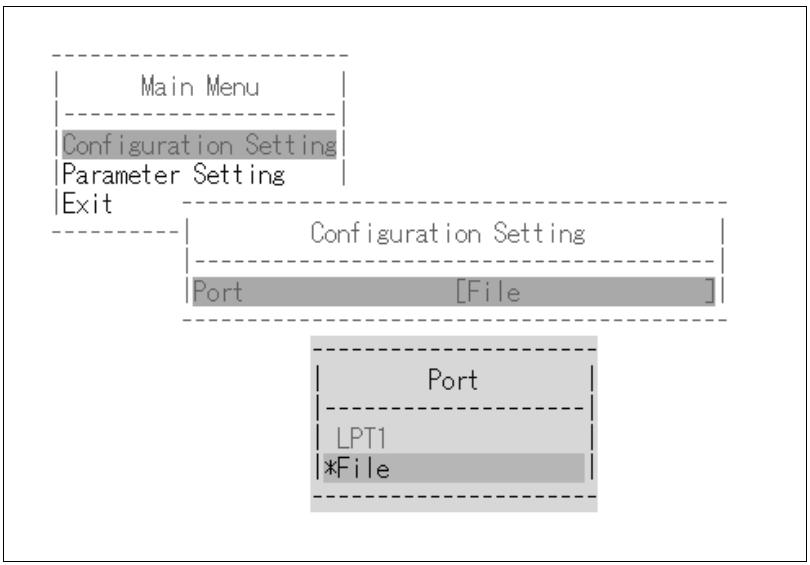
| Option | Description et configuration |
| LPT1 | Si le port parallète est sélectionné, les données de configuration sont envoyées directement vers le Pi6000. |
| File | Si File est sélectionné, les données de configuration sont enregistrées directement dans un fisquier. |
Cette commande permet de définir les valeurs par défaut du copieur Di620/Di520 et les fonctions du contrôleur.
DISPLAY:
Affiche les paramètres de configuration actuellement définis.
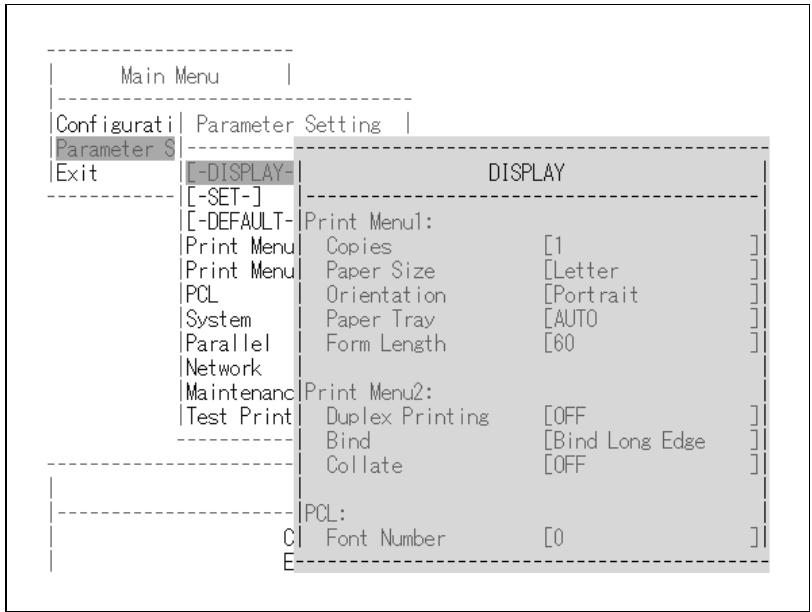
OPTIONS : Aucune
SET:
Envoie les données de configuration définies vers le port de destination spécifique via la fonction Port.
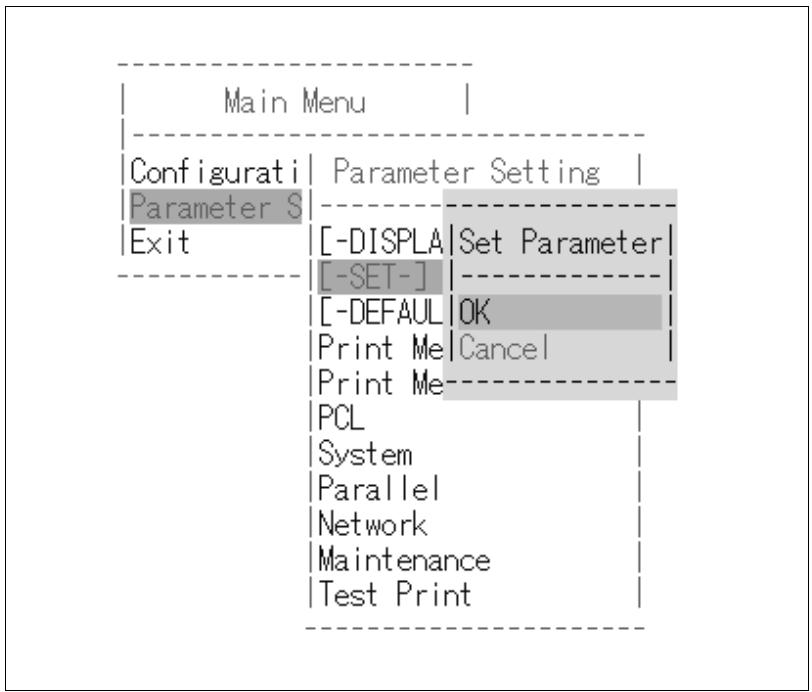
| Option | Description et configuration | |
| Si LPT1 est sélectionné | OK | Les données de configuration sont envoyées sur le port LPT1 (Pi6000). |
| Cancel | L'opération est annulée et le menu précédent réapparait. | |
| Si File est sélectionné | Le nom du fjichier dans lequel les données de configuration sont enregistrées apparaît ici. | |
Restaure les paramètres par défaut définis par le constructeur.
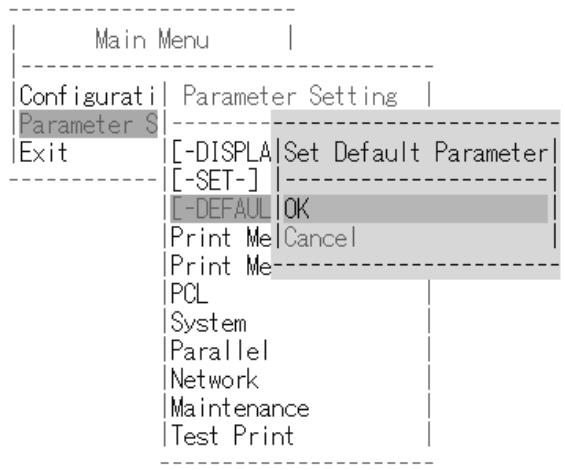
| Port * | Option | Description et configuration |
| Si LPT1 est sélectionné | OK | Les valeurs de configuration par défaut (définiées par le constructeur) sont restaurées, à l'exception de celles-ci : • Toutes les options du menu Parallel sauf Timeout. • Toutes les options du menu Network. |
| Cancel | Les valeurs par défaut sont annulées tandis que les valeurs en cours sont restaurées. | |
| Si File est sélectionné | Le fjichier de valeurs par défaut est affchéé. | La sélection de ce fjichier, via la touche Entrée, restaure les valeurs de configuration par défaut. |
- Voir le sous-menu Port du menu Configuration Setting.
Définit les valeurs par défaut du copieur Di620/Di520.
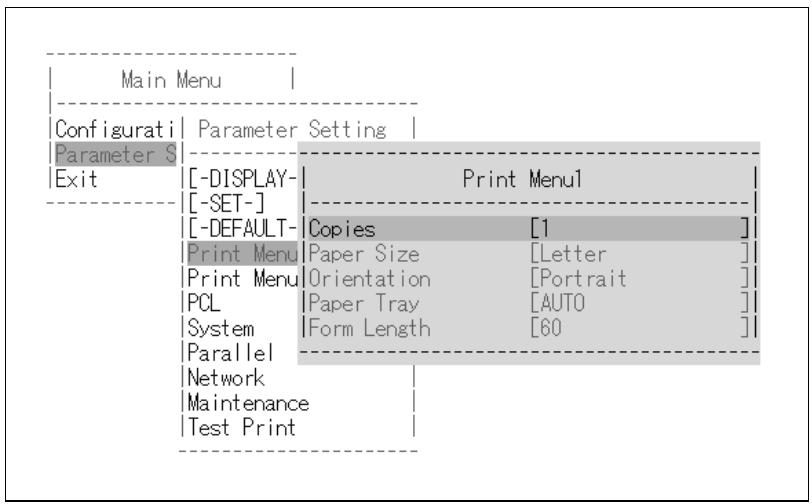
| Option | Description et configuration |
| Copies | Définit le nombre d'exemplaires à imprimer. Valeur par défaut : 1 Valeurs possibles : 1 - 999 |
| Paper | Définit le format du papier. Valeur par défaut : A4Letter A3 FLSLedger A4 FolioLegal A5Executive B4Invoice B5 |
| Orientation | Définit le sens de l'impression (et non l'orientation du papier placé dans le bac) : Portrait ou Paysage. Valeur par défaut : PortraitPortrait: Impression sur une page dont la longueur est orientée verticalément.Landscape (Paysage) :Impression sur une page dont la longueur est orientée horizontally. |
| Paper Tray | Définit le bac de papier utilisé pour l'impression. Valeur par défaut : AUTOAUTO (automatique)Upper Tray (bac supérieur)2nd Tray (2e bac)3rd Tray (3e bac)Lower Tray (bac inférieur)Large Capacity Cassette (cassette grande capacité)Bypass (Manual feed) (introduction manuelle) |
| Form Length | Définit le nombre de lignes par page.Valeur par défaut : 60Valeurs possibles : 5 - 128 |
Définit les valeurs par défaut des fonctions standard du Pi6000.
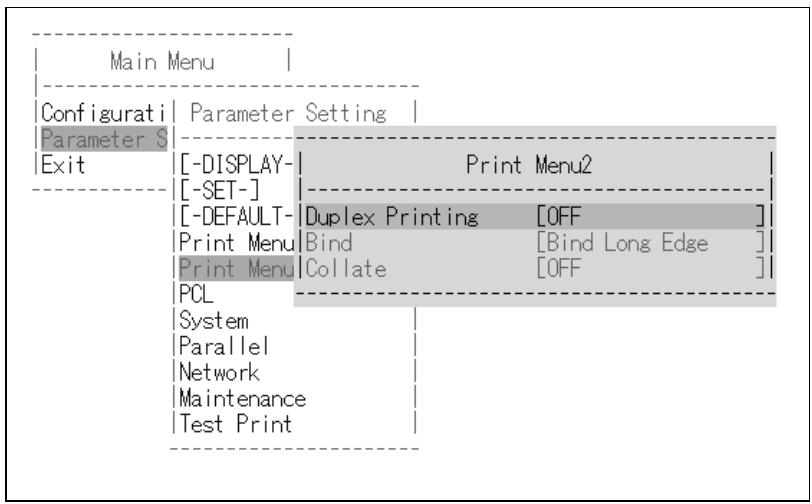
| Option | Description et configuration |
| Duplex Printing | Active la fonction d'impression recto verso, qui permet d'imprimer sur les deux faces d'une feuille de papier. Valeur par défaut : OFFOFF : Impression au recto uniquementON : Impression recto verso |
| Bind | Détermine le bord de reliure pour les impressions recto verso. Valeur par défaut : Bind Long EdgeBind Long Edge:La marge de reliure est sur le bord long du papier.Bind Short Edge:La marge de reliure est sur le bord court du papier. |
| Collate | Active la fonction de tri.Valeur par défaut : OFFOFF : Les sorties imprimées ne sont pas triées.SORT : Les sorties imprimées sont triées par document.GROUP : Les sorties imprimées sont regroupées par page. |
PCL:
Définit les valeurs par défaut des paramètres du langage PCL.
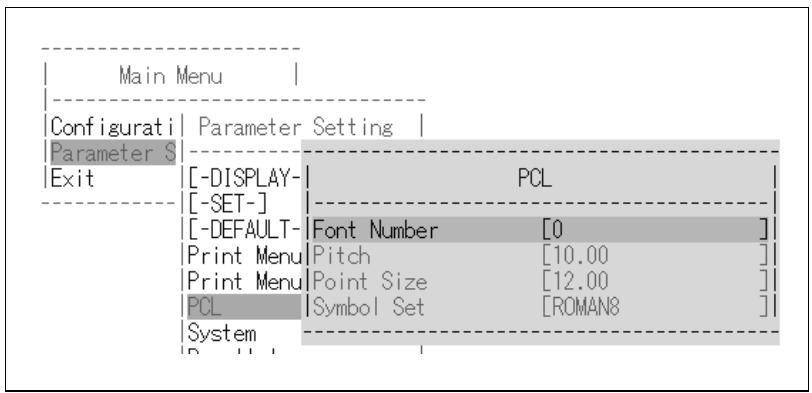
| Option | Description et configuration | |
| Font Number | Définit le nombre de police PCL. Le programme utilise la valeur par défaut si la police sélectionnée n'est pas disponible. Les numérios de police et leur correspondance peuvent être vérifiés en spécifient "Test Print" - "PCL Font List". Valeur par défaut : 0Valeurs possibles : 0 - 999 | |
| Pitch | Définit le nombre de caractères pouvant être imprimés horizontallyment dans 1 pouce. Ce paramètre concerne les polices non proportionnelles, dans lesquelles chaque caractère à la même largeur (Courier, Letter, Gothic, Line Printer).Valeur par défaut : 10,00Valeurs possibles : 0,44 - 99,99 (unité : 0,01). | |
| Point Size | Définit le corps de la police en nombre de points(1 point = 1/72 pouce). Ce paramètre concerne les polices proportionnelles.Valeur par défaut : 12,00Valeurs possibles : 4,00 - 999,75 (unité : 0,25). | |
| Symbol Set | Définit le jeu de caractères, de valeurs numériques et desymboles pouvant être utilisé par une police. Le programme utilise le jeu de symboles par défaut si celui sélectionné n'est pas disponible.Valeur par défaut : Roman8Roman8DESKTOPISO 11ISO L1PS TEXTISO 15ISO L2VN INTLISO 17ISO L5VN USPC8 MS PUBLPC-8 DNMATH-8PC-850PS MATHPC852 VN MATHPC-8 TKPIFONTSYMBOLWIN L1LEGALWIN L2ISO 4WIN L5ISO 6 | |
Définit les fonctions du contrôleur.
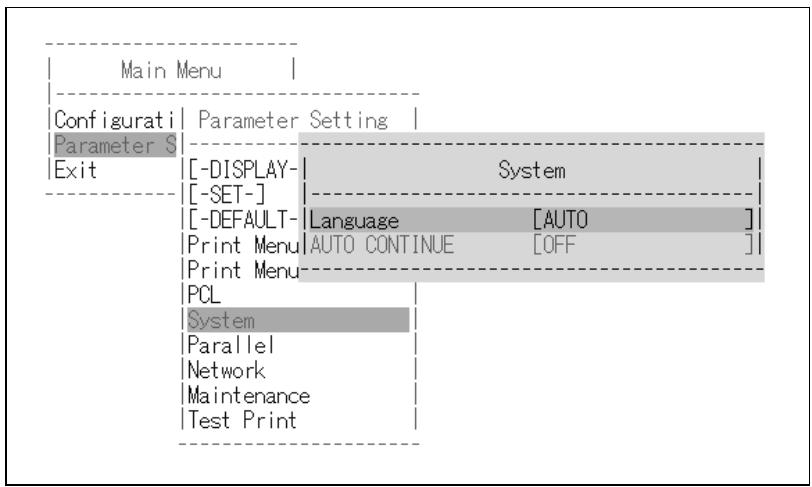
| Option | Description et configuration |
| Language | Définit le langage prioritaire de l'imprimante. Valeur par défaut : AUTOPCL: langage PCL.PS: langage Postscript.AUTO: le langage est définiamatiquement selon lesdonnées reçues. |
| Auto Continue | Définit les conditions de reprise automatique en cas d'erreur. Valeur par défaut : OFF (fonction non activée)20 sReprise au bout de 20 secondes.30 sReprise au bout de 30 secondes.60 sReprise au bout de 60 secondes.90 sReprise au bout de 90 secondes.120 sReprise au bout de 120 secondes. |
Configure le port parallèle.
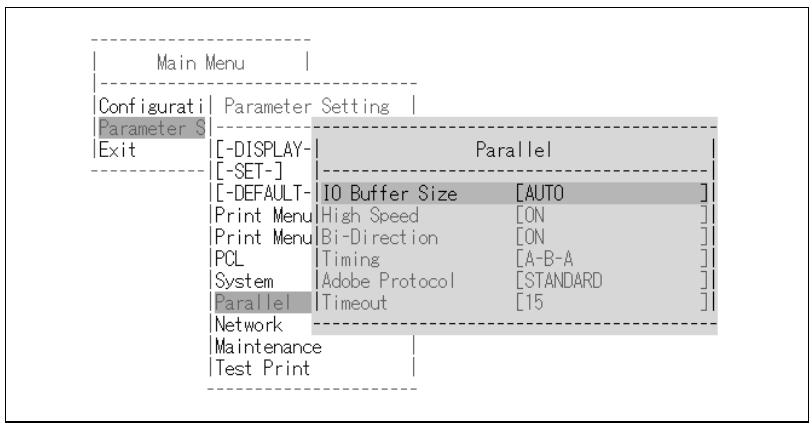
| Option | Description et configuration |
| IO Buffer Size | Définit la taille du tampon de réception.Valeur par défaut : AUTO.AUTO : La taille est définie automatiquement selon la mémoire installée.16K : Le tampon de réception est de 16 Ko.64K : Le tampon de réception est de 64 Ko.256K : Le tampon de réception est de 256 Ko.1M : Le tampon de réception est de 1 Mo. |
| High Speed | Définit le transfert des données à haut débit. Cette fonction est désactivée (OFF) en cas d'incident durant le transfert à haut débit. Ce paramètre sélectionne la largeur du signal OCCUPÉ du mode de compatibilité IEEE 1248.Valeur par défaut : ON.ON:La largeur du signal OCCUPE est fixée à la valeur stroboscopique.OFF : La largeur du signal OCCUPE est fixée à 8 μs. |
| Bi-Direction | Active ou désactive la transmission bidirectionnelle del'ordinateur.Valeur par défaut : ON.ON: Active la transmission bidirectionnelle.OFF : Désactive la transmission bidirectionnelle. |
| Timing | Définit la synchronisation des signaux d'occupation (BUSY) et d'accusation de réception (ACK).Valeur par défaut : A-B-A.A-B-A: Ack-Buy-Ack : Ack durant BusyA-B: Ack-Buy : Ack dans BusyB-A: Busy-Ack : Ack après Busy |
| Adobe Protocol | Définit le protocole de transmission Adobe si Postscript est séLECTIONné. Sinon, ce paramètre est indisponible. Valeur par défaut : STANDARD • STANDARD: Protocole Standard (protocole de transmission pour le format ASCII). • TBCP (Tabbed Binary Communication Protocol) Ce protocole de transmission est unconçu pour la commutation de formats par le code de contrôle spécifique lorsque les données de transmission combinent format ASCII et format binaire. |
| Timeout | Définit le délal de temporisation du copieur Di620/ Di520. Lorsque les données sont en langage PostScript, le travail d'impression est supprimé s'il ne parvient pas au Di620/ Di520 dans le délal spécifique. Lorsque les données sont en langage PCL, une exclusionforcée est réalisée. Le délal de temporisation est nul lorsque la valeur définie est 0. Valeur par défaut : 15 s Valeurs possibles : 0 - 1800 secondes |
NETWORK:
Définit les paramètres du réseau.
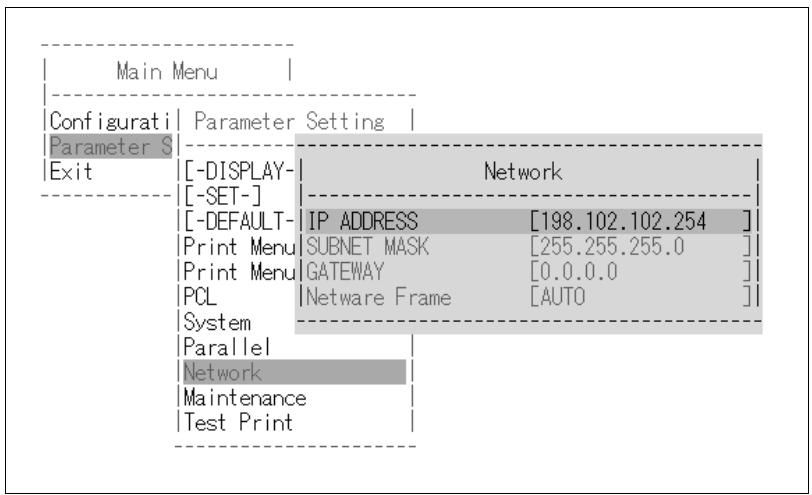
| Option | Description et configuration |
| IP Address | Définit l'adresse IP affectée par l'administrateur du réseau. |
| Subnet Mask | Définit le masque de sous-résseau affecté par l'administrateur du réseau. |
| Gateway | Définit la passerelle nécessaire. |
| Netware Frame | Définit le type de structure réseau. Valeur par défaut : AUTO • AUTO Définit automatiquement le type correspondant à l'environnement actuel. • Ethernet_2 Définit le type Ethernet_2. • IEEE802.3 Définit le type IEEE802.3. • IEEE802.2 Définit le type IEEE802.2. • SNAP+ IEEE802.3 Définit le type SNAP+ IEEE802.3. |
Maintenance :
Définissez les paramètres de maintenance.
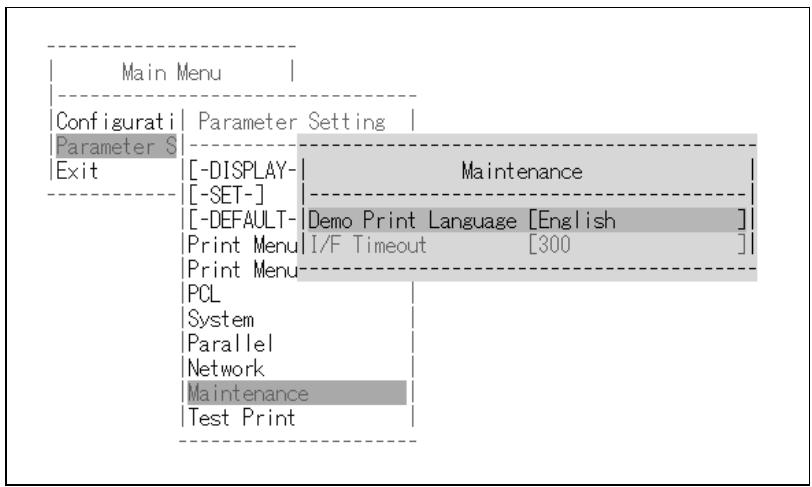
| Option | Description et configuration |
| Demo Print Language | Définit la langue des sorties imprimées en mode Démo. Valeur par défaut : EnglishEnglishDeutschFrançaisItalianoNederlandDanskEspanolCesky |
| I/F Timeout | Définit le délal de temporisation pour la vérification des connexions avec le Di620/ Di520.Valeur par défaut : 300Valeurs possibles : 30 - 1800 secondes |
Définit les options du test d'impression.
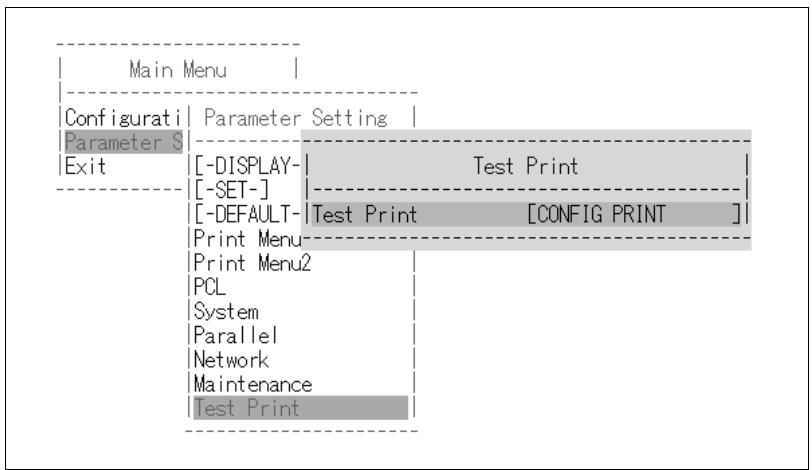
| Option | Description et configuration |
| Test Print | Imprime la page de test d'impression.Valeur par défaut : CONFIG PRINT • CONFIG PRINT : Imprime la configuration de chaque menu en listant les options installées. • PCL FONT PRINT : Imprime la liste des polices pouvant être utilisées par PCL. • PCL DEMO PRINT : Imprime la page de démonstration PCL. • PS CONFIG PRINT : Imprime les paramètres PS et les conditions actuelles de l'imprimante, tout en servant de page de démonstration PS. • PS FONT LIST : Imprime la liste des polices pouvant être utilisées par Postscript. • NETWORK CONFIG: Imprime la configuration et les conditions du réseau. • NONE : Aucune page de test n'est imprimée. |
- Si vous sélectionnez NONE, la page de test n'est pas imprimée et les paramètres définis sont sauvegardés à la fermeture du programme utilisé.
EXIT:
Met fin à l'exécution du programme utilisé.
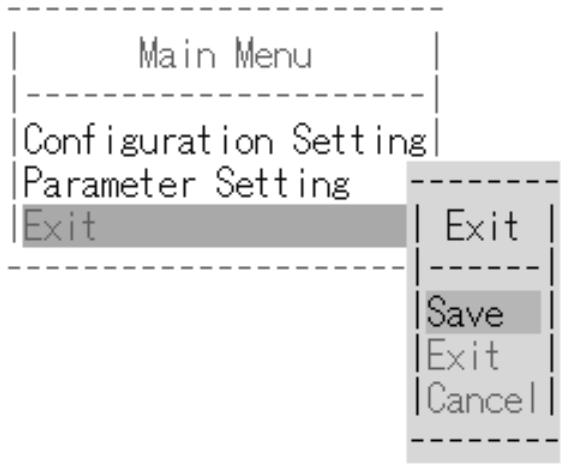
| Option | Description et configuration |
| Save | Enregistrre les paramètres et met fin à l'exécution de l'utilitaire. |
| Exit | Met fin à l'exécution de l'utilitaire sans sauvegarder la configuration. |
| Cancel | Annule la ferméture de l'utilitaire et rappelle le menu principal. |
11.1 Introduction
Le Moniteur d'état Minolta fournit à l'utilisateur des informations pratiques en temps réel sur les conditions de fonctionnement et sur l'état général du système d'impression qui utilise le Pi6000. En cas d'erreur ou de dysfonctionnement, il avertit immédiatement l'utilisateur en affichant à l'écran l'incident en cause ainsi que l'intervention recommandée.
Le Moniteur d'état est doté des fonctionnalités suivantes :
- Visualisation graphique de l'état du système d'impression.
- Possibilité d'afficher automatiquement l'état du système d'impression dans une fenêtre en cas d'erreur ou d'avertissement.
- Possibilité d'émettre une alarme sonore en cas d'erreur ou d'avertissement.
- Possibilité d'afficher la procédure d'intervention en cas d'erreur ou d'avertissement.
- Définition par l'utilisateur du salarié de temporisation pour les transmissions.
- Définition par l'utilisateur de l'intervalle de mise à jour de l'affichage.
11.2 Configuration système requise
Pour fonctionner correctement, le Moniteur d'état Minolta requiert au minimum la configuration suivante :
Ordinateur IBM PC ou compatible, UC i486DX2 et supérieure.
Système d'exploitation Windows 95 (version française)
Mémoire 8 Mo (au minimum)
Capacité disponible sur le disque dur 5 Mo (au minimum)
Système d'impression MINOLTA Di620/Di520+Pi6000
Interface imprimante parallèle bidirectionnelle (excepté pour le mode ECP). Connexion locale ou réseau.
Environnement d'exploitation du Moniteur d'état. Le Moniteur d'état peut être exécuté dans un environnement local ou réseau.
11.3 Installation du moniteur d'état
1 Mettez l'ordinateur sous tension puis démarrez Windows 95. 2 Cliquez sur DEMARRER puis sélectionnez EXECUTER dans le menu qui vous est présenté. 3 Insérez le CD-ROM contenant le programme d'installation de Minolta Pi6000 dans l'unité appropriée.
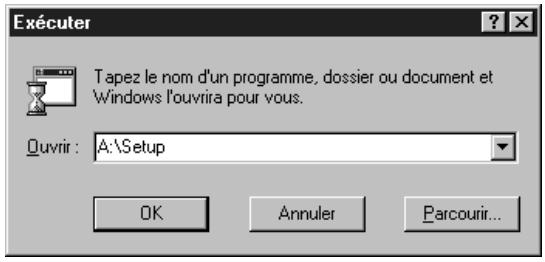
4. Suivez les instructions affichées à l'écran. 5. Le dossier illustré ci-dessous apparaît une fois l'installation terminée.
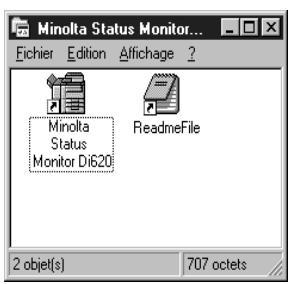
Démarrage du moniteur d'état
Sélectionnez le bouton DÉMARRER, placez le curseur sur PROGRAMMES puis cliquez sur MINOLTA STATUS MONITOR DI620.
Première exécution du moniteur d'état
Le message "Vous devez choisir une imprimante." vous est présenté lorsque vous exécutez pour la première fois le Moniteur d'état. Cliquez sur le bouton OK dans la fenêtre du message. Dans la boîte de dialogue
CHOISIR UNE IMPRIMANTE qui apparait, selectionnez Di620 puis cliquez sur OK. Pour plus de détails, reportez-vous à la page 11-9.
Fenêtre du moniteur d'état
La fenêtre du Moniteur d'état se compose des éléments suivants :
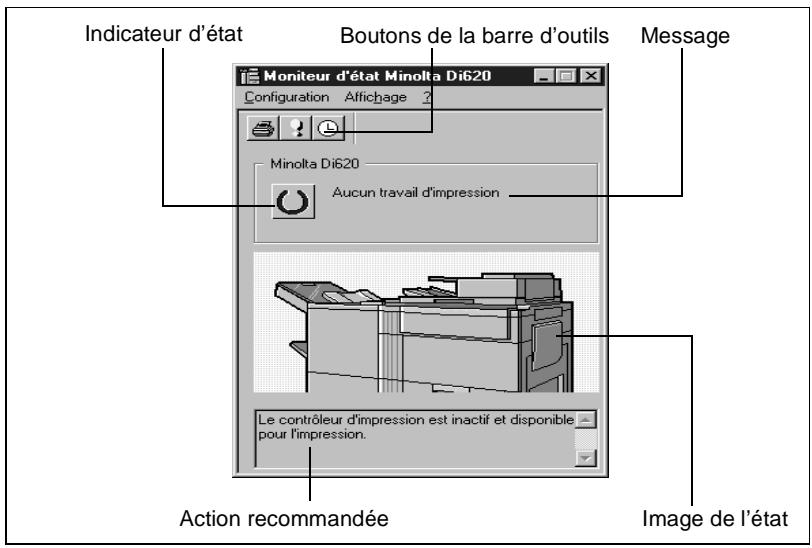
Boutons de la barre d'outils :
Cliquez sur ces boutons pour afficher les boîtes de dialogue Choisir une imprimante, Alerte et Intervalle de contrôle.
Indicateur d'état :
L'état du système d'impression est indiqué par quatre icônes : "Normal", "Traitement en cours", "Avertissement" et "Erreur".
Message :
L'état actuel du système d'impression est indiqué sous forme textuelle.
Image de l'état :
L'état actuel du système d'impression est représenté sous forme graphique.
Action recommandée:
La procédure d'intervention est décrite sous forme textuelle.

Remarque
Il n'est pas possible d'exécuter deux sessions simultanées du Moniteur d'objet. La fenêtre du programme est réduite à la taille d'une icône affichée à l'extrémité droite de la barre des tâches lorsque vous cliquez sur le bouton Minimiser sur la barre de titre.
Le tableau ci-dessous recense tous les messages qui peuvent s'afficher dans la fenêtre du Moniteur d'état via la connexion locale ou réseau.

Remarque
Si vous exécutez le Moniteur d'état et si le Di620/Di520 est configuré pour une connexion locale, assurez-vous que l'interface parallèle de l'ordinateur est utilisée pour la transmission bidirectionnelle. Pour plus d'informations, consultez le manuel d'utilisation de l'ordinateur.
| Message, signification et type d'indicateur d'état | Image de l'état | Locale | Réseau |
| Aucun travail d'impression | ○ | ○ | |
| Le travail d'impression n'a pas été reçu par l'ordinateur. | |||
| Normal | |||
| Traitement en cours | ○ | ○ | |
| Le travail d'impression a été reçu par l'ordinateur.* Ce message signale la réception du travail d'impression mais n'indique pas si le copieur Di620/Di520 imprime ou non. | |||
| Traitement en cours | |||
| Hors ligne | ○ | ○ | |
| Le Pi6000 est hors ligne | |||
| Erreur | |||
| Préchauffage | ○ | ○ | |
| Le Pi6000 et le Di620/Di520 sont en cours de préparation initiale. | |||
| Avertissement | |||
| Economiseur d'énergie | ○ | X | |
| Le Di620/Di520 est en mode d'économie d'énergie. | |||
| Avertissement | |||
| Suspendue | ○ | X | |
| La transmission du travail d'impression a été temporairement suspendue. | |||
| Erreur | |||
| Niveau de toner bas | ○ | ○ | |
| Le niveau de toner du Di620/Di520 est bas. | |||
| Avertissement | |||
| Toner épuisé | ○ | ○ | |
| Le toner du Di620/Di520 est épaisé.* Un message signalant qu'il n'y a plus de toner s'affiche dans les propriétés de l'imprimante. | |||
| Erreur | |||
| Capot ouvert | ○ | ○ | |
| L'un des capots du Di620/Di520 (porte frontale, droite ou gauche du copier, du module de finition ou de la cassette ; tiroirs ou bac couvert du module de finition) est ouvert. | |||
| Erreur | |||
| Papier épaisé | ○ | ○ | |
| Il n'y a pas de papier dans le bac actuellément utilisé.* Ce message apparaît uniquement lorsqu'un travail d'impression est en cours. | |||
| Erreur | |||
| Incident papier | ○ | ○ | |
| Un bourrage de papier s'est produit dans le Di620/Di520. | |||
| Erreur | |||
| Débordement de mémoire | ○ | × | |
| Un dépassement de capacité de mémoire s'est produit dans le Pi6000. | |||
| Erreur | |||
| Erreur | ○ | ○ | |
| L'alimentation est coupée ou une erreur s'est produit au niveau de la ROM, de la RAM, de l'unité de disque dur, de la carte réseau ou du Di620/Di520. * Sur certains modéles de PC, ce message ne s'affiché pas lorsque l'alimentation du copieur est coupée. | |||
| Erreur copieur |
: Disponible (affiché)
X: Non disponible (non affiché)

Remarques
Lorsque le copieur est hors tension, le message affiché peut différer de ceux présentés ci-dessus, selon l'ordinateur que vous utilisez.
Si le message "Hors ligne" est affiché alors que le copieur est hors tension, l'indicateur d'état est catégorisé comme un "Avertissement".
Lorsque l'ordinateur est connecté via un réseau, l'affichage des messages nécessite un certain délai.
11.5 Icônes de l'indicateur d'état et du moniteur d'état
Voici les situations signalées par les icônes de l'indicateur d'état et du Moniteur d'état :
| Icône de l'indicateur d'état | Icône d'état |
| Normal | |
| Traitement en cours | |
| Avertissement | |
| Erreur |
Icône du moniteur d'état
Le Moniteur d'état est réduit à la taille d'une icône affichée à l'extrémité droite de la barre des tâches lorsque vous cliquez sur le bouton Minimiser sur la barre de titre. Elle représente l'état du système d'impression. Il suffit de cliquer deux fois sur cette icône pour restaurer la fenêtre du Moniteur d'état.
11.6 Configuration du moniteur d'état
Le Moniteur d'état peut être configuré par l'intermédiaire des trois boutons de la barre d'outils ou des menus de la barre de menus.
| Menu et commandes | Bouton de la barre d'outils | Paramétrage |
| Configuration → Choisir une imprimante | Sélection de l'imprimante et de la configuration réseau. | |
| Configuration → Alerte | Définition de l'affichage et de l'alarme en cas d'erreur ou d'advertissement. | |
| Configuration → Intervalle de contrôle | Définition du délambda de temporisation pour la transmission et de l'intervalle d'actualisation de l'affichage. | |
| Affichage → Barre d'outils | Activation / désactivation de la barre d'outils. | |
| Affichage → Action recommendée | Activation / désactivation de l'affichage de l'action recommendée. | |
| Affichage → Rafraîchir | Actualisation de l'affichage de l'état. | |
| ? → Rubriques d'aide | Accès au menu d'aide. | |
| ? → A propos du Moniteur d'état Minolta | Affichage de la version et des données de copyright. |
11.7 Boîte de dialogue choisir une imprimante
Cette boîte de dialogue s'affiche lorsque vous exécutez le Moniteur d'état pour la première fois. Elle vous permet de sélectionner l'imprimante. Vous pouvez également l'ouvrir en cliquant sur le bouton CHOISIR UNE IMPRIMANTE dans la barre d'outils ou en sélectionnant la commande CHOISIR UNE IMPRIMANTE dans le menu Configuration.
- Si l'imprimante est directement connectée à l'ordinateur, Sélectionnez IMPRIMANTE LOCALE.
- Si l'imprimante est connectée via un réseau, Sélectionnez TCP/IP ou IPX/SPX.
Imprimante locale
Sélectionnez MINOLTA DI620 (ou le nom que vous avez défini à la place) dans la liste d'imprimantes affichée.
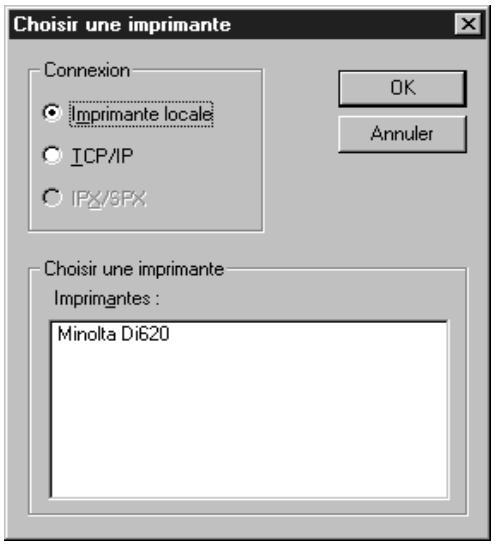
Tcp/ip
Indiquez le nom de communauté (publique, etc.), l'adresse IP et le chemin d'accès réseau.
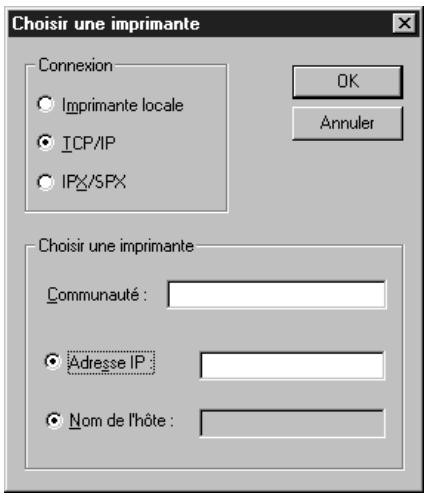
Ipx/spx
Indiquez le nom de communauté (publique, etc.) puis sélectionnez MINOLTA DI620 (ou le nom que vous avez défini à la place) dans la liste d'imprimantes.
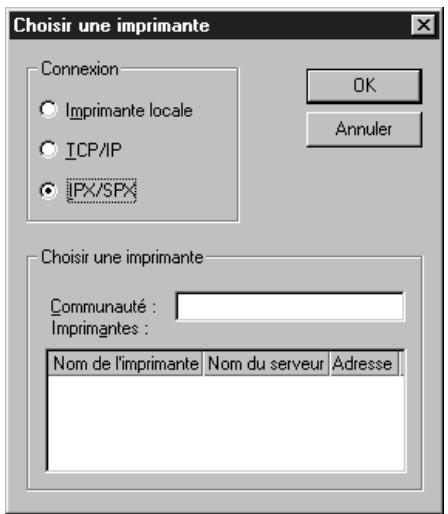
11.8 Boîte de dialogue alerte
Cette boîte de dialogue est affichée en cliquant sur le bouton ALERTTE de la barre d'outils ou en seLECTIONnant la commande ALERTTE dans le menu Configuration. Elle permet de définir les modalités d'alarme en cas d'erreur ou d'avertissement.
Afficher la fenêtre
Lorsque cette case est cochée, la fenêtre du Moniteur d'état apparait automatiquement en cas d'erreur ou d'avertissement. Si le Moniteur d'état est inactif (c'est-à-dire masqué par une autre fenêtre), sa fenêtre s'affiche automatiquement en premier plan. Si le programme est réduit à la taille d'une icône, la fenêtre est restaurée automatiquement à sa taille maximale.
Reportez-vous au tableau de la page 5 pour obtenir une description des situations catégorisées en tant qu'erreur ou avertissement.
Afficher l'action recommandée
Lorsque cette case est cochée, un message s'affiche dans la fenêtre du Moniteur d'état pour vous suggérer comment intervenir.
Émettre un signal sonore
Lorsque cette case est cochée, le programme émet le signal sonore que vous avez défini en cas d'erreur ou d'avertissement.
Vous pouvez sélectionner un fichier audio via le bouton PARCOURIR.
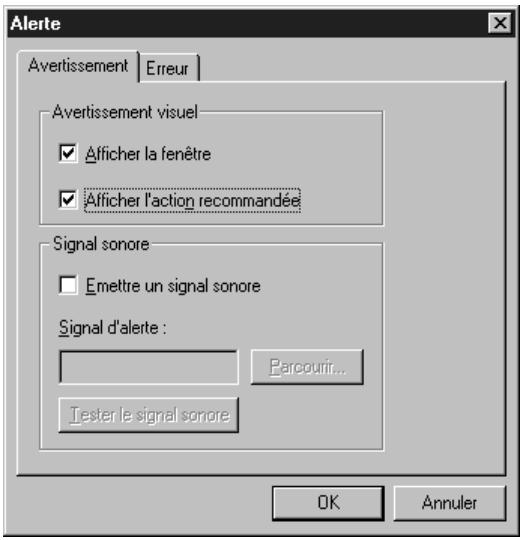
11.9 Boîte de dialogue intervalle de contrôle
Cette boîte de dialogue est accessible en cliquant sur le bouton INTERVALLE DE CONTROLLE dans la barre d'outils ou en sélectionnant INTERVALLE DE CONTROLLE dans le menu Configuration. Elle permet de définir le début de temporisation pour les communications et l'intervalle d'actualisation de l'affichage.
Temporisation réseau
Cette valeur détermine le délai d'affichage d'une erreur lorsqu'aucune réponse n'est obtenue du réseau.
Si aucune valeur n'est définie, un message d'erreur apparait.
Intervalle de contrôle
Cette valeur détermine l'intervalle de communication pour le contrôle de l'état de l'imprimante et pour la mise à jour du Moniteur d'état. Elle doit être supérieure au produit du nombre de personnes qui utilisent simultanément le réseau par 10 secondes. Sinon, des erreurs risquent de se produire.
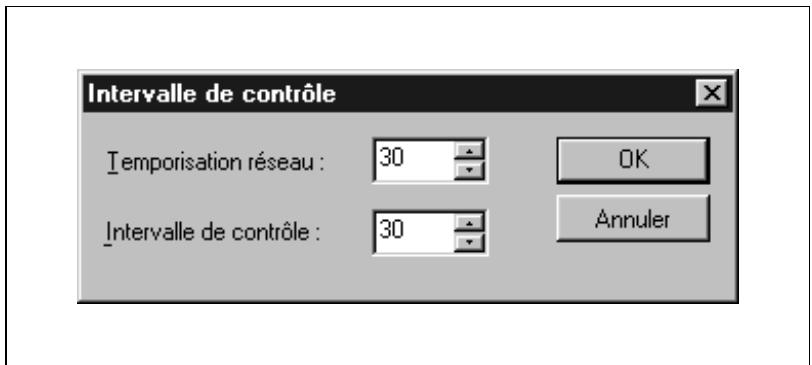

Remarque
Lorsque vous utilisez une connexion locale, l'état de l'imprimante peut être obtenu peu après l'exécution du travail d'impression en cours. Avec une connexion réseau, un DELAY supplémentaire est nécessaire.
Impossibilité d'imprimer
Reportez-vous au tableau ci-dessous si vous ne parvenez pas à imprimer sur le Di620/Di520, même lorsque vous exécutez la commande d'impression à partir de l'ordinateur.
| Symptôme | Cause possible | Intervention |
| * Un message du type "Pas d'imprimante connectée?" ou "Pas de papier?" s'affiche sur l'écran de l'ordinateur. | Une erreur s'est produit sur le Di620/Di520. | Consultez le tableau de contrôle du Di620/Di520. S'il affiche une erreur, reportez-vous à la liste des erreurs (page 12-4). |
| Le Pi6000 ne recoit pas d'alimentation électrique. | Assurez-vous que le cordon d'alimentation du Pi6000 est branché dans une prise secteur. | |
| Le cable reliant le Pi6000 et le Di620/Di520 est déconnecté. | Assurez-vous que le Pi6000 est connecté au Di620/Di520. | |
| Le cable d'imprimante est déconnecté. | Assurez-vous que le Pi6000 est correctement connecté à l'ordinateur. | |
| * L'impression ne démarre pas, même si la procédure d'impression s'est exécutée sur l'ordinateur. | Une erreur s'est produit sur le Di620/Di520. | Consultez le tableau de contrôle du Di620/Di520. S'il affiche une erreur, reportez-vous à la liste des erreurs (page 12-4). |
| Le Pi6000 ne recoit pas d'alimentation électrique. | Assurez-vous que le cordon d'allementation du Pi6000 est branché dans une prise secteur. | |
| Le cable reliant le Pi6000 et le Di620/Di520 est déconnecté. | Assurez-vous que le Pi6000 est correctement connecté au Di620/Di520. | |
| * L'impression ne démarre pas, même si la procédure d'impression s'est exécutée sur l'ordinateur. (suite) | Le câble d'imprimante est déconnecté. | Assurez-vous que le Pi6000 est correctement connecté à l'ordinateur. |
| Le pilote d'imprimante sélectionné n'est pas le Di620/Di520. | Vérifiez le nom de l'imprimante sélectionnée dans la boîte de dialogue Imprimer. | |
| Un travail d'impression incomplet estprésent dans le Di620/Di520, ce qui provoque un-delai d'atte. | Consultez la liste des tâches affichée sur le tableau de contrôle du Di620/Di520 pour connaître l'ordre des travaux d'impression. | |
| Le travail d'impression est verrouillé. | Consultez la liste des tâches sur le tableau de contrôle du Di620/Di520 pour savoir si le travail d'impression est verrouillé. Le cas échéant, déverrouillez-le. | |
| La connexion du Pi6000 au réseau n'a pas été établie. | Adressez-vous à l'administrateur du réseau. | |
| Le travail d'impression a été annulé. | Consultez le tableau de contrôle du Di620/Di520. S'il affiche une erreur, reportez-vous à la liste des erreurs (page 12-4). | |
| Plusieurs exemplaires d'un document ont été groupés et agrafés ensemble comme un seul gros document. | La configuration d'une application de PAO est peut-être en conflit avec le paramétrage du pilote d'imprimante. | Dans l'application, désactiver la fonction d'assemblage et fixez le nombre de copies à 1. Dans le pilote d'imprimante, Sélectionnez l'options d'assemblage et le nombre d'exemplaires voulus. |
| Un grand nombre d'exemplaires ont été imprimés par erreur. | La configuration d'une application de PAO est peut-être en conflit avec le paramétrage du pilote d'imprimante. | Dans l'application, désactiver la fonction d'assemblage et fixez le nombre de copies à 1. Dans le pilote d'imprimante, Sélectionnez l'options d'assemblage et le nombre d'exemplaires voulus. |
| Un document de plus de 500 pages ne s'imprime pas. | Le Di620/Di520 peutTRAitter des documents de 500 pages au maximum. | Réduisez le nombre de pages du document ou mettez le Di620/Di520 en mode imprimante. |

REMARQUE
Impossibilité de définir les paramètres voulus/d'obtenir l'impression voulue
Reportez-vous au tableau ci-dessous si vous ne parvenez pas à définir des paramètres dans le pilote d'imprimante ou si vous n'obtenez pas l'impression voulue après avoir paramétré correctement le pilote d'imprimante.
| Symptôme | Cause possible | Intervention |
| * Impossibilité d'activer une option dans le pilote d'imprimante. | Certaines fonctions ne peuvent pas été combinées. | Ne sélectionnez pas les options qui sont affichées en grisé ou qui sont précédées de l'icône “⊗”. |
| * La boîte de dialogue Conflits est affichée sur l'écran de l'ordinaire. | Des fonctions incompatibles ont été sélectionnées. | Vérifiez les fonctions combinées et effectuez une sélection correcte. |
| * Impossibilité d'obtenir l'impression voulue. | Le paramétrage est incorrect. | Vérifiez la configuration de chaque option du pilote d'imprimante. |
| * Impossibilité d'imprimer le filigrane. | Le filigrane n'est pas définircorrectement. | Vérifiez la définition du filigrane. |
| La densité d'impression du filigrane est trop faible. | Vérifiez la densité sélectionnée pour le filigrane. |
Qualité d'impression médiocre
Reportez-vous au tableau ci-dessous si la qualité d'impression n'est pas satisfaisante.
| Symptôme | Cause possible | Intervention |
| * La sortie imprimée est trop claire ou trop nombre. | L'intensité d'impression définie est inadéquate. | Vérifiez la valeur du paramètre Intensité, dans le fichier de propriétés ou la boîte de dialogue Graphiques. |
| * La gradation de gris n'est pas nette. | L'options de tramage définie n'est pas appropriée. | Vérifiez l'options de tramage définie dans le fichier de propriétés ou la boîte de dialogue Graphiques. |

Liste des erreurs
En cas d'erreur, un message affiché sur le tableau de contrôle du Di620/ Di520 vous signale qu'un incident s'est produit dans la section d'extension externe (code d'erreur).
Les différents codes d'erreur sont expliqués dans le tableau ci-dessous. En cas d'erreur, reportez-vous à ce tableau et effectuez les opérations recommandées.
| Code | Description | Intervention |
| C1810 | Total de contrôle erroné en mémoire ROM. | Eteignez puis remettez sous tension le Di620/Di520. Si l'erreur persiste, contactez le service de maintenance Minolta le plus proche. |
| C1811 | Erreur de contrôle lecture/écriture en mémoire RAM. | |
| C1812 | Erreur de contrôle dans l'EEPROM. | |
| C1813 | Total de contrôle erroné en PS ROM. | |
| C1820 | Débordement de mémoire. | Divisez le document ou réduisez le nombre de pages. S'il s'agit d'un document graphique complexe, simplifiez-le. |
| C18A0 | Erreur de traitement d'adaptation d'image. | Divisez le document ou réduisez le nombre de pages. S'il s'agit d'un document graphique complexe, simplifiez-le. |
| C18A1 | Débordement de la mémoire tampon BI-CEN. | Désactivez les transmissions bidirectionnelles ou augmentez la taille de la mémoire tampon. |
| C1830 | Erreur de carte réseau. | Eteignez puis remettez sous tension le Di620/Di520. Si l'erreur persiste, contactez le service de maintenance Minolta le plus proche. |
| C1831 | Erreur de communication interface carte réseau | |
| C1840 | Erreur de transmission. | Eteignez puis remettez sous tension le copieur. |
| C1841 | Erreur de temporisation dans le PC hôte. | Augmentez la valeur Timeout dans le menu Parallel de l'utilitaire de configuration Panneau de contrôle distant pour DOS. |
| C1842 | Vous avez lancé un travail d'impression sans indiquer le numéro de compte dans le pilote d'imprimante alors que le mode Administrateur était activé sur le Di620/Di520. | Saisissez le numéro de compte correct dans le pilote d'imprimante. |
| Vous avez lancé un travail d'impression en indiquant un numéro de compte incorrect dans le pilote d'imprimante alors que le mode Administrateur était activé sur le Di620/Di520. | Saisissez le numéro de compte correct dans le pilote d'imprimante. | |
| Le mode Administrateur étant activé sur le Di620/Di520, vous avez lancé un travail d'impression alors que le nombre maximal de copies définir pour le compte était déjà atteint. | Consultez l'administrateur du copieur. | |
| Le bac destiné au papier recyclé a été utilisé pour l'impression recto verso. | Sélectionnez un autre bac ouCHOisissez du papier normal pour l'options de supports spéciaux du bac sélectionné. |
Impossibilité d'imprimer
Reportez-vous au tableau ci-dessous si vous ne parvenez pas à imprimer sur le Di620/Di520, même lorsque vous exécutez la commande d'impression à partir de l'ordinateur.
| Symptôme | Cause possible | Intervention |
| Un message de ce type s'affiche sur l'écran de l'ordinaire: “Pas d'imprimante connectée”, “Pas de papier” ou “Erreur d'écriture sur le port LPT1”. | Une erreur s'est produit sur le Di620/Di520. | Consultez le tableau de contrôle du Di620/Di520. S'il affiche une erreur, consultez le manuel du Di620/Di520 pour savoir comment procéder. |
| Le Pi6000 ne recoit pas d'alimentation électrique. | Assurez-vous que le cordon d'alimentation du Pi6000 est branché dans une prise secteur. | |
| Le cable reliant le Pi6000 et le Di620/Di520 est déconnecté. | Assurez-vous que le Pi6000 est connecté au Di620/Di520. | |
| Le cable d'imprimante est déconnecté. | Assurez-vous que le Pi6000 est correctement connecté à l'ordinaire. | |
| L'impression ne démarre pas, même si l'imprimante a terminé le traitement des données. | Une erreur s'est produit sur le Di620/Di520. | Consultez le tableau de contrôle du Di620/Di520. S'il affiche une erreur, consultez le manuel du Di620/Di520 pour savoir comment procéder. |
| Le Pi6000 ne recoit pas d'alimentation électrique. | Assurez-vous que le cordon d'alimentATION du Pi6000 est branché dans une prise secteur. | |
| Le cable reliant le Pi6000 et le Di620/Di520 est déconnecté. | Assurez-vous que le cordon d'alimentation du Pi6000 est branché dans une prise secteur. | |
| Levoyant du tableau de contrôle du Di620/Di520 ne s'allume pas lorsque le copieur est mis sous tension. | Une erreur s'est produit sur le Di620/Di520. | Consultez le tableau de contrôle du Di620. S'il affiche une erreur, consultez le manuel du Di620/Di520 pour savoir comment procéder. |
| Le Pi6000 ne recoit pas d'alimentation électrique. | Assurez-vous que le cordon d'alimentation du Pi6000 est branché dans une prise secteur. | |
| Le cable reliant le Pi6000 et le Di620/Di520 est déconnecté. | Assurez-vous que le Pi6000 est connecté au Di620/520. | |
| Le cable d'imprimante est déconnecté. | Assurez-vous que le Pi6000 est correctement connecté à l'ordinateur. | |
| Levoyant du tableau de contrôle du Di620/Di520 ne s'allume pas lorsque le copieur est mis sous tension. (suite) | Le pilote d'imprimante sélectionné ne convient pas pour le Di620/Di520. | Vérifiez le nom de l'imprimante sélectionnée dans la boîte de dialogue Imprimer. |
| Un travail d'impression incomplet estprésent dans le Di620/Di520, ce qui provoque un début d'atte. | Consultez la liste des tâches affichée sur le tableau de contrôle du Di620/Di520 pour connaître l'ordre des travaux d'impression. | |
| Le travail d'impression est verrouillé. | Consultez la liste des tâches sur le tableau de contrôle du Di620/Di520 pour savoir si le travail d'impression est verrouillé. Le cas échéant, déverrouillez-le. | |
| La connexion du Pi6000 au réseau n'a pas été établie. | Adressez-vous à l'administrateur du réseau. | |
| Le travail d'impression a été annulé. | Consultez le tableau de contrôle du Di620/Di520. S'il affiche une erreur, consultez le manuel du Di620/Di520 pour savoir comment procéder. | |
| Plusieurs exemplaires d'un document ont été groupés et agrafés ensemble. | La configuration de votre application est peut-être en confliant avec le paramétrage du pilote d'imprimante. | Dans l'application, désactivez la fonction d'assemblage et fixeze le nombre de copies à 1. Dans le pilote d'imprimante, Sélectionnez l'options d'assemblage et le nombre d'exemplaires voulus. |
| Un grand nombre d'exemplaires ont été imprimés par erreur. | La configuration de votre application est peut-être en confliant avec le paramétrage du pilote d'imprimante. | Dans l'application, désactivez la fonction d'assemblage et fixeze le nombre de copies à 1. Dans le pilote d'imprimante, Sélectionnez l'options d'assemblage et le nombre d'exemplaires voulus. |
| Un document de plus de 500 pages ne s'imprime pas. | Le Di620/Di520 peutTRAITER des documents de 500 pages au maximum. | Réduisez le nombre de pages du document ou mettez le Di620/Di520 en mode imprimante. |
Si le problème persiste après les interventions ci-dessus, reportez-vous au manuel du Di620/Di520.
Impossibilité de définir les paramètres voulus/d'obtenir l'impression voulue
Reportez-vous au tableau ci-dessous si vous ne parvenez pas à définir des paramètres dans le pilote d'imprimante ou si vous n'obtenez pas l'impression voulue.
| Symptôme | Cause possible | Intervention |
| Impossible d'activer une option dans le pilote d'imprimante. | Certaines fonctions ne peuvent pas etre combinées. | Modifiez le paramétrage. Toute option grisée est désactivée et ne peut etre sélectionnée. |
| La boîte de dialogue Conflits est affichée sur l'écran de l'ordinateur. | Des fonctions incompatibles ont eté sélectionnées. | Vérifiez les fonctions combinées et effectuez une sélection correcte. |
| Impossible d'obtenir l'impression voulue. | Le paramétrage est incorrect. | Vérifiez la configuration de chaque option du pilote d'imprimante. |
| Impossible d'imprimer le filigrane. | Le filigrane n'est pas défi ciorrectement. | Vérifiez la définition du filigrane. |
| La densité d'impression du filigrane est trop faible. | Vérifiez la densité du filigrane dans la boîte de dialogue Filigranes et, le cas échéant, augmentez-la afin d'assombrir le filigrane. |
Qualité d'impression médiocre
Reportez-vous au tableau ci-dessous si la qualité d'impression n'est pas satisfaisante.
| Symptôme | Cause possible | Intervention |
| La sortie imprimée est trop claire ou trop nombre. | L'intensité d'impression définie est inadéquate. | Vérifiez et ajustez les valeurs de contraste et de luminosité dans le fichier de propriétés Qualité. |
| La gradation de gris n'est pas nette. | L'option de tramage définie n'est pas appropriée. | Vérifiez l'options de tramage définie dans le fichier de propriétés ou la boîte de dialogue Graphiques. Selon l'application utilisée, certains éléments de menu risquent d'être grisés. Pour plus de détails, consultez la documentation fournie avec l'application. |
Si le problème persiste après les interventions décrites ci-dessus, reportez-vous au manuel du Di620/Di520.
Liste des erreurs
En cas d'erreur, un message du type "Un problème est survenu dans la section d'expansion externe (C *)" s'affiche ("C *" correspondant à un code d'erreur). Les différents codes d'erreur sont expliqués dans le tableau ci-dessous. En cas d'erreur, reportez-vous à ce tableau et effectuez les opérations recommandées.
| Code | Description | Intervention |
| C1810 | Erreur matérielle | Eteignez puis remettez sous tension le Di620/Di520. Si l'erreur persiste, contactez le service de maintenance Minolta le plus proche. |
| C1811 | ||
| C1812 | ||
| C1813 | ||
| C1820 | Débordement de mémoire. | Divisez le document ou réduisez le nombre de pages. S'il s'agit d'un document graphique complexe, simplifiez-le. |
| C18A0 | Erreur de traitement d'adaptation d'image. | |
| C18A1 | Débordement de la mémoire tampon BI-CEN. | Désactivez les transmissions bidirectionnelles ou augmentez la taille de la mémoire tampon. |
| C1830 | Erreur de carte réseau. | Eteignez puis remettez sous tension le Di620/Di520. Si l'erreur persiste, contactez le service de maintenance Minolta le plus proche. |
| C1831 | Erreur de communication interface carte réseau. | |
| C1840 | Erreur de transmission. | Eteignez puis remettez sous tension le copieur. |
| C1841 | Erreur de temporisation dans le PC hôte. | Augmentez la valeur Timeout dans le menu Parallel de l'utilitaire de configuration Panneau de contrôle distant pour DOS. |
| C1842 | Vous avez lancé un travail d'impression sans indiquer le numéro de compte dans le pilote d'imprimante alors que le mode Administrateur était activé sur le Di620/Di520. | Saisissez le numéro de compte correct dans le pilote d'imprimante. |
| Vous avez lancé un travail d'impression en indiquant un numéro de compte incorrect dans le pilote d'imprimante alors que le mode Administrateur était activé sur le Di620. | ||
| Le mode Administrateur étant activé sur le Di620, vous avez lancé un travail d'impression alors que le nombre maximal de copies définir pour le compte était déjà atteint. | Consultez l'administrateur du copieur. | |
| Le bac destiné au papier recyclé a été utilisé pour l'impression recto verso. | Sélectionné un autre bac ouCHOISIGÉSOUChoisissez du papier normal pour l'options de supports spéciaux du bac sélectionné. |
13.1 Caractéristiques
| Ce tableau récapitule les principales caractéristiques du Pi6000. | |
| Nom : | Pi6000 (pour toutes les zones commerciales) |
| Type : | Contrôleur d'impression facultatif monté en externe à l'arrêtedu copieur. |
| Langage d'impression : | PCL5eAdobe PostScript niveau 2 (en option) |
| Vitesse d'impression : | 62 ppm (A4Y, Letter US)1ère impression : 30 secondes maximum (en connexionlocale) |
| UC : | NR4645 133 MHz (NKK) |
| ROM : | Programme 4 MoPCL5ePolice PCL (AGFA Microtype) |
| DRAM : | 16 Mo (standard), 32 Mo (maximum), SIMM 72 broches 2fentes |
| Densité image de transfert : | 600 × 600 dpi |
| Interface copieur : | SCSI-2 (Transfer format QM compression) |
| Interface hôte : | Centronics parallèle bidirectionnelle(conformé à la norme IEEE 1284-1994)Réseau 10 Base-2 (BNC)10 Base-T (UTP)TokenRing (en option) (connexion port //)Sélection d'interface automatique |
| Protocole réseau : | TCP/IP, IPX/SPX, EtherTalk, Sélection de protocoleautomatique |
| Gestion de réseau : | Compatible SNMP |
| Alimentation électrique : | 100-120 V 60 Hz ou 220-240 V 50 Hz |
| Consommation électrique : | 50 W au maximum |
| Dimensions externes : | 282 (largeur) × 60 (profondeur) × 435 (hauteur) mm |
| Poids : | 3,8 kg |
| Environnementd'exploitation : | Température : 10 à 32°CHumidité15 à 85 % (sans condensation) |
| Polices : | PCL5ePolice Type1Police Intelli35Police Bitmap1Adobe PostScript niveau 2 (en option)Police Type135 |
| Accessoires : | Disnette du pilote d'imprimante pour PCL Windows 3.1Disnette du pilote d'imprimante pour PCL Windows 95Disnette du pilote d'imprimante pour PCL Windows NT 4.01Disnette de l'utilitaire de contrôle d'imprimante pourWindows 952Disnette de l'utilitaire réseau pour NetwareDisnette de l'utilitaire réseau pour TCP/IPDisnette de l'utilitaire réseau pour EtherTalkDisquettes du Contrôleur d'etat pour Windows 95 et del'Iutilaire de configuration Panneau de contrôle distant pourDOSCâble SCSI et cable d'alimentation |
| Options : | PostScript pour Pi60003Mémoire étendue contrôleur16 Mo (4 millions de mots × 32 bits) - SIMM 72 broches4Parité : aucune ; Temps d'accès : 60 ns ou plusUnité disque dur pour Pi6000 (teléchargement polices PS)3TokenRing réseau4 |
1 Disponible en été 1998. 2 Disponible en automne 1998. 3 Disponible en hiver 1998. 4 Disponible dans la plupart des magasins de fournitures informatiques.
DRAM (SIMM)
| Modèle | SIMM (single in-line memory module) |
| Capacité | 16 Mo |
| Parité | Aucune |
| Vitesse d'accès | 60 ns |
| Nombre de broches | 72 |
Polices
| TrueType | Arial | Times New Roman |
| Arial Italic | Times New Roman Italic | |
| Arial Bold | Times New Roman Bold | |
| Arial Bold Italic | Times New Roman Bold Italic | |
| Symbol | Wingdings | |
| Intellifont 35 | Albertus Medium | Marigold |
| Albertus Extrabold | CG Omega | |
| Antique Olive | CG Omega Italic | |
| Antique Olive Italic | CG Omega Bold | |
| Antique Olive Bold | CG Omega Bold Italic | |
| Clarendon Condensed | CG Times | |
| Coronet | CG Times Italic | |
| Courier | CG Times Bold | |
| Courier Italic | CG Times Bold Italic | |
| Courier Bold | Univers Medium | |
| Courier Bold Italic | Univers Medium Italic | |
| Garamond Antique | Univers Bold | |
| Garamond Kursiv | Univers Bold Italic | |
| Garamond Halbfett | Univers Medium Condensed | |
| Garamond Kursiv Halbfett | Univers Medium Condensed Italic | |
| Letter Gothic | Univers Bold Condensed | |
| Letter Gothic Italic | Univers Bold Condensed Italic | |
| Letter Gothic Bold | Univers Bold Condensed Italic | |
| Bitmap Font 1 | Line Printer 16.67 pitch |
13.4 Contrat d'utilisation de la licence
LISEZ ATTENTIVEMENT LE CONTRAT DE LA LICENCE CI-DESSOUS AVANT D'OUVRIR L'EMBALLAGE CONTENANT LE LOGICIEL. L'OUVERTURE DE CET EMBALLAGE SIGNIFIE QUE VOUS ACCEPTEZ LES CONDITIONS QUI SE TROUVENT CI-DESSOUS. SI VOUS LES RÉFUTEZ, MERCI DE NOUS RETOURNER L'EMBALLAGE NON DÉBALLE DANS LES PLUS BREFS DÉLAIS.
1. Le logiciel
'Logiciel' veut dire le programme de l'ordinateur contenu dans cet emballage (ce qui peut comprendre les décodeurs numériques, lecteurs électroniques...) ainsi que tous les codes, les techniques, les périphériques, les formats, les designs, les concepts, les méthodes et les idées associés au programme de l'ordinateur et toute la documentation qui s'y rattache.
2. Le contrat de licence
Ceci est un contrat de licence et non un contrat de vente. Minolta possède ou a obtenu une licence d'autres propriétaires, des droits de reproduction dans le domaine des logiciels. À l'exception de ce qui est indiqué dans cet accord, vous n'avez aucun droit sur les brevets, les droits de reproduction, les noms de marque (enregistrés ou pas), ni aucun autre droit, franchise ou licence vis-à-vis de ce logiciel. Le titre de ce logiciel et tout autre copie faite à partir de celui-ci sera gardé par Minolta, ou d'autres propriétaires.
3. La licence
Par la présente Minolta vous accorde (et vous acceptez) une licence limitée, non exclusive et non transférable, ce qui vous autorise à :
- Installer et utiliser le logiciel sur un seul ordinateur et relié au produit Minolta.
- Utiliser le logiciel pour vos propres besoins professionnels et personnels.
- Faire une copie du logiciel par mesure de sécurité, ou pour des besoins d'installation, seulement dans le cadre de l'utilisation normale et prévue du logiciel.
- Transférer la propriété des copies du logiciel à une pierce personne, et en transférant une copie de cet accord et toute autre documentation, en même temps qu'une copie au moins de ce logiciel (sans modification), étant entendu que
(i) vous avez par la même occasion, soit tout transmis à cette personne, soit détruit toutes vos autres copies du logiciel. (ii) Un tel transfert met fin à votre propre licence auprès de Minolta et, (iii) donc lie le nouveau propriétaire aux conditions de la licence dès le début de l'utilisation du logiciel.
- Les restrictions.
- Sans l'accord écrit de Minolta vous ne devez pas :
(i) Utiliser, copier, fusionner, ou transférer des copies du logiciel, sauf s'il s'agit de cas prévus dans ce contrat. (ii) Déprogrammer et reprogrammer le logiciel en dehors des limites prévues par la loi, ou (iii) Distribuer, louer ou sous-louer le logiciel ou sa copie.
- Vous ne devez pas exporter ou répacketer le logiciel sous aucune forme, sous peine de violation des restrictions d'export imposées par le gouvernement de votre pays.
- Une garantie limitée.
Minolta garantit le support sur lequel le calcul est enregistré contre tout défaut matériel ou de fabrication, dans les conditions normales d'utilisation.
Les détails et limites de la garantie concernant le matériel qui contient le matériel sont décrits sur la déclaration de garantie limitée fournie avec le matériel informatique. À l'exception des garanties expresses en vigueur, applicables au matériel informatique et audiovisuel uniquement, le matériel n'est pas garanti et est fourni «tel quel».
De telles garanties existent à la place de toutes autres garanties, expressès ou tacites, y compris mais non pas limitées aux garanties tacites de ventes et bon fonctionnement dans un but bien précis.
- Étendue des responsabilités
EN AUCUN CAS, MINOLTA NE POURRA ÉTRE DÉSIGNÉ RESPONSABLE POUR PERTE DE PROFITS, PERTE DE DONNÉES, OU AUTRES DOMMAGES ACCIDENTELS OU CONSÉCUTIFS, DOMMAGES QUI RÉSULTENT DE L'UTILISATION OU DE LA MAUVAISE UTILISATION DU LOGICIEL, MÈME SI MINOLTA OU SES REVENDEURS LÉGAUX ONT ÉTÉ AVERTIS DE LA POSSIBILITE DE TELS DOMMAGES, OU POUR UNÉ RÉCLAMATION FAITE PAR VOUS AU NOM D'UNE TIERCE PERSONNE.
- Résiliation du contrat.
Vous pouvez mettre un terme à votre licence à tout moment en détruisant le logiciel et toutes ses copies comme prévue dans le contrat, Minolta peut mettre fin à votre licence en cas de non respect du contrat.
Dans ce cas, vous acceptez de détruire toutes vos copies du logiciel.
- La loi
Cet accord doit être soumis aux lois du pays où la livraison s'effectue, chez le client d'origine.
- Contrat d'utilisation pour le gouvernement.
Si vous faites l'acquisition du logiciel au nom d'un service ou organisme du Gouvernement des États-Unis, les dispositions suivantes s'appliquent. Utilisation, duplication, ou divulgation sont sujettes aux restrictions mentionnées dans «Rights in Technical Data and Computer Software» FAR 252.227-7013, section (b)(3)(ii) ou chapitre (c)(1)(ii), as approprié. Toute utilisation supplémentaire, duplication ou divulgation est sujette aux restrictions applicables aux droits restreints sur les logiciels définis dans FAR 52.227-19(c)(2).
VOUS RECONNAISSEZ AVOIR LU, COMPRIS LE PRESENT CONTRAT ET ACCEPTEZ D'ETRE LIÉ PAR SES CONDITIONS. AUCUNES DES PARTIES NE DOIT ÉTRE LIÉES PAR UNE MESURE OU PAR UNE DISPOSITION NE FIGURANT PAS DANS CE CONTRAT. TOUTE MODIFICATION DE CE CONTRAT NE SERA VALABLE QUE S'IL EST ÉCRIT ET SIGNÉ PAR LES REprésentANTS DÉSIGNÉS PAR CHAQUE PARTIE.
EN OUVRANT CET EMBALLAGE, VOUS ADHÉREZ AUX TERMES DE CE CONTRAT.
1ère Page 7-12 2 pages par feuille 7-2, 7-14 2e bac 5-5, 9-11 2ème bac 7-11 3ème bac 7-11 4 pages par feuille 7-2, 7-14
A propos de 7-9, 7-27 Accès 5-29, 9-30 Activer la gestion du mode bidirectionnel 6-14 Activier le pool d'imprimante 6-14 Agrafage 4-6, 4-8, 4-28, 5-17, 7-4, 9-3 agrafage 7-19 Agrafe 4-12,5-17,9-5,9-20 Agrandissement 4-5, 4-14, 5-10, 5-14, 7-2, 9-2, 9-14, 9-17 Ajouter 7-17 Ajouter un port 3-12,6-14 Angle 5-15,7-18,9-17 Appartenance 6-19 Assemblage 4-1, 4-10, 5-16, 7-1, 7-18, 9-19 Assemblées 4-10, 5-16, 7-18, 9-19 Assombrir 5-19, 9-22 Audit 6-19 Automatique 5-5,7-11,9-11 Avancée 5-9, 9-13
Bac alternatif (Introduction manuelle) 7-11 Bac inférieur 5-5, 9-11 Bac inférieur (LCT) 7-11 Bac supérieur 5-5, 7-11, 9-11 Bitmap 5-20, 5-21, 9-23, 9-24 Boîte de dialogue Filigrane 5-15, 9-17 Boîte de dialogue Filigranes 7-17 Boîte de dialogue Graphiques 7-24 Boîte de dialogue Impression de plusieurs pages par feuille 5-12, 9-14 Boîte de dialogue Imprimer 9-6 Boîte de dialogue Livret 5-13, 9-16 Boîte de dialogue Marquage de la date 5-26, 9-27
Boîte de dialogue N-Haut 7-16 Boîte de dialogue Numéro de diffusion 5-27, 9-28 Boîte de dialogue Numérotation 5-27, 9-28 Boîte de dialogue Zoom 5-14, 9-16 Boîtes de dialogue 9-8 Bord court 2 points 5-17, 9-20 Bord long 2 points 5-17, 9-20 Bouton Style 9-14
C-304 3-9,6-10,8-7
Capturer le port d'imprimante 3-12
Caractéristiques 13-1
Cassette grande capacité 5-5, 7-11, 9-11
Combinaison de fonctions 4-4
Combinaison des fonctions 9-1
Commentaire 3-11, 6-12
Configuration 4-2, 5-4, 9-7, 9-10
Configuration du réseau, sortie imprimée 2-4
Configurer le port 6-14
Conflits 4-4,5-22,7-1,7-26,9-1,9-25,12-3
Connexion 2-3, 8-9
Conserver les documents après leur impression 6-16
Contour 5-12, 9-15
Contraste 7-24
Copies 4-2, 5-4, 7-10, 9-10
Corps 5-15, 9-17
count 7-20
count 2pt 7-19
Couverture dos 5-7, 9-12
Couverture face 5-7, 9-12
Date 5-25,9-26 Délai d'attente 8-9 Densité 5-15, 9-17 Désinstallation 6-9 Désinstallation d'une option 6-21 Détail (qualité) 7-23 Détail de N-Haut 7-14
Details 3-12
Disponible 6-15
dpi 5-19, 9-22
Emplacement 6-12
Encart transparent 5-8, 9-13
Environnement requis 3-1, 6-1, 8-1
Equipements en option 3-9, 6-10, 8-7
Fenêtre de prévisualisation 7-12
Fichiers de propriétés 5-3
Filigranes 4-6, 4-23, 5-11, 7-4, 7-14, 7-17, 9-3, 9-14
Fonctions d'impression 4-4, 7-1, 9-1
Fond 7-14
Format 5-12,9-15
Format Papier 7-10
Formats de papier 13-3
Général 3-11, 6-12
Grande capacité (cassette) 7-11
Graphique 5-18,9-22
Graphiques 5-21, 9-24
Groupage 4-6, 4-10, 7-1, 7-4, 9-3
groupage 7-18
Icônes d'étage 5-6
Impossibilité d'imprimer (Windows NT 4.0) 12-6
Impossibilité d'obtenir l'impression voulue 12-3
Impossibilité de définir les paramètres voulus (Windows 95/Windows 3.1)....12-3
Impossibilité de définir les paramètres voulus (Windows NT 4.0) 12-9
Impression de 2 pages par feuille 9-14
Impression de 4 pages par feuille 9-14
Impression de plusieurs pages par feuille 4-17
Impression recto verso 4-11, 5-9, 9-13
Imprimante locale 3-3, 6-3 Imprimantes 8-8 Imprimer d'abord les documents spoolés 6-16 Imprimer en utilisant le pilote suivant 3-12 Imprimer une page de test 3-11, 6-13 Imprimer vers 6-14 Imprimer, boîte de dialogue 5-1 Installation 2-8, 3-2, 6-2, 8-2 Installation d'une option 6-21 Intensité 5-19, 9-22 Interface parallèle 3-1, 6-1 Introduction manuelle 5-5, 7-11, 9-11
justifié (pliage en Z) 7-20
Lignes 5-19, 9-22 Listedeserreurs (Windows95/Windows3.1) 12-4 Listedeserreurs(WindowsNT4.0) 12-10 Listedespolices 2-6 Livre 4-5, 9-2 Livret 4-5, 4-20, 5-10, 7-2, 9-3, 9-14 Livret ouvert gauche 7-15 Long 7-20 Long 2pt 7-19 Luminosite 7-24
Maintenir les documents non conformes 6-16 Marquage 4-8,5-24,9-5,9-26 Marquage de la date 5-25, 9-26 Marquage pli 5-18, 9-21 marquage pli 7-20 Méthode générale d'impression 7-7 Minolta Di620 3-8,5-1,6-7,8-5,9-6 Minolta Pi6000 6-11,7-7 Mise à l'Echelle 7-15 Mise en Page 7-9, 7-14 Mise en page 9-14 Mode Graphique 7-22 Mode graphique Bitmap 5-21 Mode Precis 7-24 ModeTruetype 7-22 Modification de Filigranes 7-14 Module de finition 3-9,5-22,7-25,8-7,9-25
Montrer l'État 6-20
Mot de passe 5-29, 9-30
Motif de juxtaposition 7-24
N-Haut 7-14
Nom d'Utilisateur 7-25
Nom de Filigranes 7-17
Nom de l'utilisateur 5-29, 9-30
Nom de partage 6-17
Nonassembledes 4-10,5-16,7-1,9-19
Non partagée 6-17
Nouveau pilote 3-12
Numéro de compte 5-29, 7-25, 9-29
Numéro de diffusion 5-25,9-27
Numérotation 5-25, 9-27
Ombrage 7-17
Options Périphériques 7-9, 7-25
Options pour la source de papier 5-7, 9-12
Orientation 4-2,5-5,7-11,9-7,9-10
Page 5-25,9-27
Page de configuration 2-6
Page de séparation 3-11, 6-12
Page de test 6-13
Panneau de contrôle distant 2-6
Paramétrage du pilote d'imprimante 7-9
Paramètres 5-3, 5-30, 9-8
Paramètres disponibles 5-3, 9-8
Paramètres du décalage 3-13
Paramètres du port 3-13
Paramètres du spouleur 3-13, 6-15
Paramètres généraux 3-9,6-10,8-7
Paramètres par défaut 3-15
Partage 3-14, 6-17 Partagée 6-17 Paysage 5-5, 7-11, 9-10 Perforage 7-4 Perforation 4-6, 4-8, 4-28, 5-17, 7-20, 9-3, 9-5, 9-20 Perforation bord court 5-17, 9-20 Perforation bord long 5-17, 9-20 Permissions 6-19 Photocopie 7-24 Pilote 6-12 Pilote d'imprimante 6-2 Pilotes d'imprimante 2-8 Pilotes supplémentaires 6-18 Planification 6-15 Pliage 4-8, 4-31, 5-18, 7-4, 7-6, 7-20, 9-5, 9-21 Pliage en deux 5-18, 9-21, 7-20 Pliage en Z 4-29, 5-18, 9-21 Plusieurs p./feuille 5-10, 9-14 Points 5-19, 9-22 Police 5-15, 7-17, 9-17 Polices 5-21, 13-3 Polices TrueType 5-20, 9-24 Port 3-12, 8-9 Portrait 5-5, 7-11, 9-10 Ports 6-14 Position 5-15, 7-17, 9-18 Premiere Page Seule 7-14 Prévisualisation 5-6 Priorité 6-15 Proceseur d'impression 6-13 Propriétés 3-9, 4-1, 6-10 Propriétés Minolta Di620 4-2
Qualité 7-9, 7-22 Qualité d'impression médiocre (Windows 95/Windows 3.1) 12-3 Qualité d'impression médiocre (Windows NT 4.0) 12-9
Recto/Verso 7-15
Réduction 4-5, 4-14, 5-10, 5-14, 7-2, 9-2, 9-14, 9-17
Régler au Papier 7-10
Reliure 4-11, 4-26, 7-2
Reliure bord court 7-15
Reliure bord long 7-15
Reliure sur bords courts 5-9, 9-13
Reliure sur bords longs 7-2, 9-13
Réseau 2-3, 3-1, 3-4, 6-1, 8-9
Résolution 5-19, 9-22
SCSI 2-3
Sécurité 6-19
Source de papier 4-2, 5-5, 9-7, 9-11
Source Papier 7-11
Style 5-15,7-17,9-17
Style N-Haut 7-16
Style, bouton 5-10
Supprimer 7-17
Supprimer un port 3-12, 6-14
Taille du papier 4-2,5-4,9-7,9-10
Télécharger sous forme Bitmap 7-22
Terminer la capture 3-12
Test d'impression 2-6
Texte 5-15, 7-14, 9-17
Tout Raster 7-22
Traitement 6-20
Tramage 5-19, 9-22
Tramé 7-22
Tri 4-1, 4-6, 4-9, 7-1, 7-4, 9-3
TrueType 5-21,9-23
TrueType pour les graphiques 7-22
Valeurs par défaut du document 6-11
Vecteur 7-22
Vectoriel 5-20, 9-23
- Marquage ce (déclaration de conformité)
- Préalables à l'utilisation du PI6000
- Installation du pilote d'imprimante pour windows 95
- Impression à partir de windows 95
- Fonctions du pilote d'imprimante pour windows 95
- Installation du pilote d'imprimante pour windows NT 4.0
- Impression à partir de windows NT 4.0
- Installation du pilote d'imprimante pour windows 3.1
- Impression à partir de windows 3.1
- Panneau de contrôle distant
- Résolution des incidents
- Caractéristiques 13-1
- Attention
- Présentation
- Marques
- Fonctionnalités du PI6000
- Connexion du PI6000
- Remarque
- Exemple de page de configuration du réseau
- Minolta PI6000
- Installation des pilotes d'imprimante
- Environnement requis
- Installation
- Assistant ajout d'imprimante
- Paramétrage général avant l'utilisation de l'imprimante
- Fichier de propriétés général
- Fichier de propriétés détails
- Paramètres du délai : pas sélectionné
- Fichier de propriétés partage
- Fichier de propriétés options DI620
- Méthode générale d'impression
- Diverses fonctions d'impression
- Combinaison de fonctions
- Exemples de fonctions du DI620/DI520
- Impression en plusieurs exemplaires (mode tri)
- Impression sur les deux faces du papier (mode recto verso)
- Impression dans un format réduit/agrandi (mode zoom)
- Impression de deux pages sur une face d'une même feuille de papier (mode impression de plusieurs pages par feuille)
- Impression de quatre pages sur les deux faces d'une feuille de papier (mode livret)
- Impression de filigranes (mode Filigranes)
- Reliure des pages après l'impression
- Fonction perforation
- Fonction agrafage
- Pliage des pages imprimées
- Fonctions du pilote d'imprimante
- Fonctions du fichier de propriétés configuration
- Orientation
- Source de papier
- Options
- À propos de
- Paramètres par défaut
- Boîte de dialogue options pour la source de papier
- Fonctions du fichier de propriétés avancée
- Boîte de dialogue impression de plusieurs pages par feuille
- Boite de dialogue livret
- Si l'option livret est indisponible
- Boîte de dialogue zoom
- Boîte de dialogue filigrane
- Fonctions du fichier de propriétés finition
- Fonction d'agrafage
- Fonction de pliage
- Fonctions du fichier de propriétés graphique
- Fonctions du fichier de propriétés polices
- Si polices truetype sont indisponibles :
- Polices truetype
- Fonctions du fichier de propriétés options DI620
- Fonctions du fichier de propriétés marquage
- Si les fonctions de marquage sont indisponibles :
- Boîte de dialogue marquage de la date
- Date imprimée
- Boîte de dialogue numérotation
- Boîte de dialogue numéro de diffusion
- Fonctions du fichier de propriétés identification
- Fonctions du fichier de propriétés paramètres
- Environnement requis
- Installation
- Désinstallation du pilote
- Paramétrage général avant l'utilisation de l'imprimante
- Propriétés de l'imprimante
- Fichier de propriétés ports
- Fichier de propriétés planification
- Maintenir les documents non conformes
- Imprimer d'abord les documents spoolés
- Conserver les documents après leur impression
- Pilotes supplémentaires
- Paramétrage du fichier de propriétés partage
- Fichier de propriétés sécurité
- Paramétrage du fichier de propriétés sécurité
- Fichier de propriétés traitement
- Montrer l'état
- Fichier de propriétés options périphériques
- Pour installer une option
- Pour désinstaller une option
- Diverses fonctions d'impression
- Fonctions du copieur Di620/Di520
- Méthode générale d'impression
- Autres paramètres de la boîte de dialogue des propriétés
- Paramétrage du pilote d'imprimante
- Fichier de propriétés papier
- Première page
- Fichier de propriétés mise en page
- Boîte de dialogue n-haut
- Boîte de dialogue filigranes
- Fichier de propriétés finition
- Fichier de propriétés qualité
- Activation du mode truetype
- Boîte de dialogue graphiques
- Fichier de propriétés options périphériques
- Si la boîte de dialogue conflits apparait :
- Fichier de propriétés à propos de
- Environnement requis
- Installation
- Paramétrage général avant l'utilisation de l'imprimante
- Boîte de dialogue imprimantes
- Boîte de dialogue connecter
- Boîte de dialogue options DI620
- Diverses fonctions d'impression
- Combinaison des fonctions
- Méthode générale d'impression
- Définition d'autres paramètres :
- Fonctions du pilote d'imprimante
- Fonctions de la boite de dialogue configuration
- Options de la boîte de dialogue source de papier
- Fonctions de la boîte de dialogue avancée
- Fonctions de la boîte de dialogue finition
- Pliage
- Fonctions de la boîte de dialogue graphique
- Sélection de la méthode d'impression pour les polices truetype dans la boîte de dialogue polices :
- Fonctions de la boîte de dialogue polices
- Si polices true type sont indisponibles :
- Fonctions de la boîte de dialogue options DI620
- Fonctions de la boîte de dialogue marquage
- Fonctions de la boîte de dialogue identification
- Avant-propos
- Configuration requise
- Procédure d'installation
- Procédure d'exécution du programme utilisé
- Liste des fonctions du programme utilitaire
- Procédures courantes
- Description des fonctions
- Maintenance :
- Introduction
- Configuration système requise
- Installation du moniteur d'état
- Démarrage du moniteur d'état
- Première exécution du moniteur d'état
- Fenêtre du moniteur d'état
- Remarques
- Icônes de l'indicateur d'état et du moniteur d'état
- Icône du moniteur d'état
- Configuration du moniteur d'état
- Boîte de dialogue choisir une imprimante
- Imprimante locale
- Tcp/ip
- Ipx/spx
- Boîte de dialogue alerte
- Afficher la fenêtre
- Afficher l'action recommandée
- Émettre un signal sonore
- Boîte de dialogue intervalle de contrôle
- Temporisation réseau
- Intervalle de contrôle
- Impossibilité d'imprimer
- Impossibilité de définir les paramètres voulus/d'obtenir l'impression voulue
- Qualité d'impression médiocre
- Liste des erreurs
- Caractéristiques
- Contrat d'utilisation de la licence
- Le logiciel
- Le contrat de licence
- La licence
Marque : KONICA MINOLTA
Modèle : PI6000
Catégorie : Imprimante