
DI150 - Photocopieur KONICA MINOLTA - Notice d'utilisation et mode d'emploi gratuit
Retrouvez gratuitement la notice de l'appareil DI150 KONICA MINOLTA au format PDF.


| Type de produit | Photocopieur multifonction laser |
| Marque | KONICA MINOLTA |
| Modèle | DI150 |
| Dimensions (L x P x H) | 615 x 582 x 522 mm |
| Poids | 43 kg (sans accessoires), 50 kg max |
| Alimentation | 230 V ±10%, 50/60 Hz |
| Consommation | Veille 26 W, émission 49 W, réception 775 W, copie 795 W, max 979 W |
| Fonctions principales | Fax (G3), copie, impression, scan (via PC) |
| Vitesse d'impression | 15 pages/min (A4) |
| Capacité papier | 250 feuilles (standard), jusqu'à 500 feuilles avec 2e casier optionnel |
| Formats papier | A3, A4, A5, B4, B5 |
| Scanner | CCD à plat avec chargeur automatique jusqu'à 50 feuilles (A4) |
| Résolution fax | Standard 203x98 dpi, fin 203x196 dpi, super fin 406x392 dpi |
| Mémoire | 3 Mo extensible à 7 Mo |
| Écran | LCD 4 lignes de 30 caractères |
| Entretien et nettoyage | Nettoyer le boîtier avec un chiffon doux ; nettoyer l'introducteur et le scanner ; remplacer l'unité de toner et de tambour si nécessaire |
| Sécurité | Laser classe I, prise de sécurité 200-240 V, ne pas exposer à l'humidité |
| Pièces détachées et réparabilité | Unité de toner (environ 6000 pages), unité de tambour (environ 30000 pages) ; service après-vente pour réparations |
| Informations générales | Compatible groupe 3 ITU, fonctions d'appel direct et abrégé, envoi différé, envoi groupé, réception confidentielle, copie multiple jusqu'à 99 exemplaires |
FOIRE AUX QUESTIONS - DI150 KONICA MINOLTA
Questions des utilisateurs sur DI150 KONICA MINOLTA
0 question sur cet appareil. Repondez a celles que vous connaissez ou posez la votre.
Poser une nouvelle question sur cet appareil
Téléchargez la notice de votre Photocopieur au format PDF gratuitement ! Retrouvez votre notice DI150 - KONICA MINOLTA et reprennez votre appareil électronique en main. Sur cette page sont publiés tous les documents nécessaires à l'utilisation de votre appareil DI150 de la marque KONICA MINOLTA.
MODE D'EMPLOI DI150 KONICA MINOLTA
1.1 Introduction 7
1.2 Comment fonctionne un télécopier? 8
1.3 Signes de conformité pour les apparciels munis du label CE.... 9 Autorisation selon CTR21 9
1.4 Conseils de sécurité 10
Sécurité laser 11
Rayonnement interne du laser 11
Emanation d' ozone 11
1.5 Caracteristiques de performance 11
Type d'appareil 11
Fonctions d' appel 12
Fonctions 12
Fonctions supplémentaires 12
2 Installation 13
2.1 Contenu de l'emballage 13
2.2 Emplacement 14
2.3 Transport de l'appareil 15
2.4 Description des pieces 16
2.5 Tableau de commande, affichage et touches 18
2.6 Unité de toner et de tambour 20
Insérer l'unité de toner et de tambour 21
2.7 Insertion du papier 23
Installation du support de documents 23
Installation du dispositif de documents 23
Installation de la réserve de papier de réception 23
Introduction du papier de réception 24
2. Casier de papier 25
Introduction de papier dans l'entrée de feuille simple 26
2.8 Raccordement du cable de réseau et du cable de téléphone... 27
Raccordement du cable d'interface... 27
Mise en marche de l'appareil... 28
3 Entrer vos données 29
3.1 Conventions d'écriture pour les entrées de données 29
3.2 Entrer du texte 30
3.3 Effacer les réglages 31
3.4 Entrer la date et l'heure 32
3.5 Entrer le numero de fax 33
3.6 Entrer le nom de votre société 34
3.7 Procededappel 34
3.8 Réglage du mode de réception 35
3.9 Imprimer les réglages 35
3.10 Reglage du haut-parleur 36
3.11 Réglage du contraste LCD 36
3.12 Entrer des numeros de fax 37
Entrer des appels directs 37
Entrée de nombre en abrégé 39
Changement des touches d'applé direct ou des numérosex en abrégé 41
Effacer les touches d'applé direct ou les numérios en abrégé...... 42
Entrer des appels collectifs/Envois groupés 43
Annuaire (Index) 44
Entrer les nombres de service 44
Effacer les nombres de service 45
Activer la fonction de numero de service 46
3.13 Module deuxieme ligne téléphonique 47
Entrer les données du module deuxieme ligne téléphonique 47
4 Emettre 49
4.1 Transmission 49
Consignes concernant les documents à envoyer 49
Utilisation des pouchettes de transport 50
Placement du document à envoyer dans le support de document. 51
Placement du document sur le scanner à plat 51
Emettre à partir de l'entrée de documents (envoi sur mémoire) .... 52
Emission à partir du scanner à plat (envoi sur mémoire) 53
4.2 Réglages de transmission 54
Résolution 54
Contraste 55
Timbre 55
Mode outre-mer 56
Groupe d'utilisateurs limité 57
Page de garde 58
Nombre de pages 59
Mode d'appl 60
Appel manuel avec le clavier numérique 60
Appel automatique avec l'essay direct 60
Appel automatique avec numero en abrégé 60
Appel collectif automatique avec les touches d'appel direct 61
Appelprogramme 61
Annuaire 62
Entrer la pause d'appoint 62
Modifier la durée de la pause 63
Répetition automatique d'appeL 64
Répetition d'applé manuelle 64
Appel dans un réseau de postes correspondants 65
Réglage du scanner 66
4.3 Types de transmission 67
Transmission à partir de la mémoire 67
Transmission directe 68
Envoirelais 69
Selection de programme envoi relais 70
Extension de I'envoi relatis 71
Transmission différée (temporisateur) 72
Sélection de programme temporisateur 73
Envoi groupé 74
Selection de programme envoi groupe 75
Envoyer a convenance 76
Modeconvenience simple 76
Interrogier la banque de données à convenance. 77
Effacer les documents mémorisés à convenance 77
Imprimer les documents mémorés à convenance 78
Envoi protégé 79
Réglage de base de l'envoi protégé 80
Sélection de programme envoi protégé 81
Transmission de liasse 82
Organiser la boite de liasses 82
Mémoriser les documents de liasses dans une boîte 83
Imprimer les documents de liasses mémorisés 84
Effacer les documents de liasses dans une boite 85
Effacer les boites 86
Effacer les touches d'applé direct programmes 87
Effacer les transmissions programmes 88
5 Réception 89
5.1 Réception manuelle 89
Mode de voir telephone 89
Mode de veille téléphone/fax (fonctionnement avec téléphone) .... 89
5.2 Réception automatique 90
Mode de veille fax. 90
Mode de veille répondeur/fax (fonctionnement avec un répondeur automatique) 91
5.3 Réception sur boîte de message 92
Organiser la boite de message 92
Imprimer le document protégé 93
Réglage de la durée de mémorisation 94
5.4 Réception à convenance 95
Modeconvenience simple. 95
Banque de données à convenance 96
Sélection de programme réception à convenance 97
5.5 Réglages de réception 98
Groupe d'utilisateurs limité 98
Verrouillage des numérods d'appeL 99
Nombre de sonneries 100
Régler le mode ECM (mode de correction des erreurs) 101
Réglages de l'imprimante 102
6 Copier 105
6.1 Copie simple 105
Copies à partir de l'entrée feuille simple. 106
6.2 Copies multiples 108
Trier 108
6.3 Agrandissement /Réduction 109
7 Raccordement au PC 111
7.1 Installation comme PC-Fax et PC-Scanner 111
Spécifications du modem 111
Raccordement au PC 112
Fonctionnement comme PC-fax 112
Installation de l'interface RS-232C 113
Initialisation 114
Réception 114
Fonctionnement comme PC-Scanner 115
Fonctionnement comme PC-imprimante 115
Fonctionnement comme imprimante en reseau 115
8 Rapports et listes 117
8.1 Rapport d'émission 117
Impression automatique 117
Impression manuelle 118
8.2 Rapport de réception 119
Impression automatique 119
Impression manuelle 120
8.3 Journal d'émission et de réception 121
Impression automatique 121
Impression manuelle 121
8.4 Imprimer les réglages de l'appareil 122
8.5 Lieste d'applidirect 123
8.6 Lieste de nombres en abrégé 124
8.7 Lieste appel collectif 125
8.8 Lieste des transmissions avec temporisateur 126
8.9 Lieste des boites de liasses 126
8.10 Lieste des documents de liasses 127
8.11 Lieste de programmation 127
8.12 Lieste de boites de message 128
9 Entretien et suppression des erreurs 129
9.1 Nettoyage de I'appareil 129
9.2 Nettoyage de l'introducteur et de I'unité de lecture 129
9.3 Nettoyage du scanner à plat 130
9.4 Nettoyage du boitier 130
9.5 Remplacement de I'unité de toner et de tambour 131
Remplacement de I'unité de toner 131
Remplacement de l'unité de cylindre 133
9.6 Suppression d'un bourrage de papier 134
Suppression d'un bourrage de documents 134
9.7 Suppression d'un bourrage de papier de réception 135
Bourage dans le casier de papier 135
Bourage de papier dans l'entrée de feuille simple 136
Bourage de papier dans l'appareil 136
9.8 Recherche d'erreur 138
Message d'erreur 138
Signal des diodes 139
Signaux sonores 140
Messages d'erreur sur l'affichage 140
Codes d'erreur dans les rapport 145
Messages d'erreur dans les rapport 148
10 Données techniques 149
10.1 Données techniques 149
10.2 Tableau multifonctions 156
Nous vous remercions d'avoir opté pour l'achat d'un Di 150f et de nous avoir manifesté de cette manièreYOUR confiance. L'appareil a ete concu de façon moderne et repond aux exigences requises pour un telercopieur multifonctionnel actuel. Il allie progrs de la technique et fonctionnalite a un design harmonieux.
Notre apparéil a obtenu l'autorisation d'entre dans le réseau des services de télécopie de Belgacom. Il est compatible avec des télécopieurs du groupe de transmission 3.
Pour la fabrication du Di 150f, nous avons employé le même standard de qualité haut de gamme que pour les autres articles de qualité de notre entreprise.
Ce manuel d'utilisation est destiné à vous aider à vous familiariser avec cet apparéil. Il contient toutes les informations nécessaires, pour la mise en marche, par exemple, pour l'utilisation en général, ainsi que pour le chargement du papier de réception du fax.
Conserve ce manuel d'utilisation constamment à portée de main.
1.2 Comment fonctionne un télécopieur?
Un télécopier est connecté tout simplement sur une ligne téléphonique courante. Le fonctionnement est fortsemblable à celui d'un téléphone.
Le fonctionnement est donc très simple: les documents qui doivent être transmis sont tout d'abord lus par une unité de lecture, un scanner. Le télécopieur ne reconnaît pas les lettres en tant que telles, mais l'image point par point - donc, vous pouze utiliser non seulement des textes comme document, mais aussi des dessins et des photos. Le télécopieur transforme ensuite ces informations dans un format numérique (pour simplifier en points blancs et noirs), comprime ces données pour finalement les transmettre à un autre télécopieur par l'intémédiaire de la ligne téléphonique.
Si on vous "appelle" d'un fax, la sonnerie de votre téléphone n'est pas différente à d'habitude - donc vous ne pouvez pas reconnaître si l'appel vient d'un télécopieur ou d'une personne, tant que vous n'vez pas décroché le combiné.
Au début d'une communication par fax, on entend dessons aigus. Il s'agit du "Handshaking" (la poignée de mains) qui établit la "conversation" entre l'appareil émetteur et l'appareil récepteur, tout comme les personnes qui - normalement - seprésentent au début d'une conversation téléphonique. Au cours de cet "entretien" les données techniques des deux apparéils sont synchronisées les uneux autres pour garantir une transmission et une réception optimes.
Pour votre Di 150f, vous n'êtes pas obligé d'écouter cet "entretien". Ce manuel d'utilisation vous montre comment cette fonctionne. Vous y trouvrez tout sur les réglages qui sont nécessaires soit lors de l'installation, soit en cas de besoin. Vous pouvez donc effectuer les possibités de réglages dans l'ordre que vous désirez et laisser de côté les réglages qui ne sont pas indispensablees immédiatement.
A propos, savez-vous comment est né le mot "fax"? Il s'agit d'un mot américain artificiel qui s'est affirmé au plan international et qui est dérivé du latin "facere" (faire) et "simile" (semblable). Donc, une copie doit être rendue semblable à l'original. Au lieu d'employer le mot fax, on parle aussi d'appareils facsimiles ou de télécopieurs.
Et maintainant, nous vous souhaitons beaucoup de理論 en "communique".
1.3 Signes de conformité pour les appareils munis du label CE
Autorisation selon CTR21
Annexe II
Cet apparéil a été autorisé pour être branché en Europe comme dispositif final unique sur le réseau téléphonique public, conformément à la décision du Conseil 98/482/EC. Etant donné qu'il existe des différences entre les réseaux téléphoniques publics des divers pays, cette autorisation n'est cependant pas une garantie absolue de fonctionnement parfait de l'appa-reil sur tous les points finaux du réseau.
Si vous éprouvez des difficultés en cours de fonctionnement, adressez-vous à votre revendeur local.
1.4 Conseils de sécurité
- Connectez l'appareil uniquement sur une prise de courant de sécurité de 200 -240 V/50Hz.
Assurez-vous que le réseau électrique n'est pas coupé sur cette prise la nuit. - Ne tirez jamais sur le cable quand vous désirez déconnecter celui-ci, mais sur la fiche. Veillez à ce que le cable de réseau ne soit pas endommagé. Si possible, ne connectez pas l'appareil sur une prise multiple.
- Débranche immédiatement le cable de réseau si vous entendez des bruits inhabituels, s'il y a émanation d'odeurs ou de fumée pendant le fonctionnement.
- Ne posez jamais d'objets sur l'appareil ou sur son cable.
- Eloignez l'appareil des champs magnétiques, de gaz ou de liquides inflammables.
Veilz à ce que l'humidité ne pénétre pas à l'intérieur de l'appareil. - Ne laïsez pas de corps étrangers pénétrer à l'intérieur de l'appareil.
- En cas de panne ne pouvant pas'être réparée à l'aide des indications décrites ci-après, adressez-vous exclusivement au service après-ven-te.
- Procedez régulierement au nettoyage.
Les unités de toner et de tambour usées peuvent être reprises dans le cadre de l'entretien par le service après-vente.
Sécurité laser
Cet apparéil est une imprimante de pages fonctionnant à l'aide d'un laser. Aucun problème ne peut survenir au niveau du laser si l' apparéil est manié conformément aux consignes d'utilisation. Le rayon laser ne peut enaucun cas s'échapper au cours du processus d'impression. L'émission de rayons est limitée grâce au boîtier protecteur.
Rayonnement interne du laser
Puisance de rayonnement maximum: 1,3 × 10^-3 (W), longueur d'onde: 770-810 (nm)
L'appareil fonctionne avec une unité de diodes laser de la classe I1lb et un rayon laser invisible. L'unité laser ne doit enaucun cas être ouverte, nettoyée ou réparée par l'utilisateur.
Emanation d'ozone
Il émane de l'appareil une petite quantité d'ozone pendant l'impression. Ceci n'est absolument pas dangereux. Cependant, veillez à ce que la pièce où se trouve l'appareil soit suffisamment aérée, surtout si l'appareil imprime sans interruption pendant une longue période.
1.5 Caractéristiques de performance
Votre nouveau fax est un apparéil multifonctionnel, compact qui vous Facilité le travail et réduit la durée de transmission des faxes. Gráce à ses fonctions très performantes, le Di 150f est en mesure de mémoriser des documents pour envoyer ceux-ci plus tard et simultanément de capter un message, d'imprimer, de faire une copie ou le contraire.
Type d'appareil
- Format A4, B4, B5, Groupe 3, Desktop Laser Fax
- Eloignez l'appareil des champs magnétiques, de gaz ou de liquides inflammables.
- Codification MH / MR / MMR ECM
- Introduction de documents automatique jusqu'à 50 feuilles
- Réserve de papier jusqu'à 250 feuilles
- Casiers de papier en option jusqu'à 250 feuilles
- Affichage LCD à quatre lignes de 30 signes
64 tons de gris
Fonctions d'apple
- 80 touches d'applé direct ( comme appel individuel ou envoi groupe)
120 possibités d'appeL en abrégé
Rappel automatique du numero - Fonction annulaire
Fonctions
Transmission retardée
- Envoi groupe (jusqu'à 197 postes)
- Envoi en relais
Transmission de liasses
- Multifonctions
- Demande de transmission
- Réception confidentielle/transmission de boîte de message
- Fonction de photocopierre
Fonctions supplémentaires
- Interface RS-232C PC (en option)
- Utilisation comme scanner (logiciel en option)
- Utilisation comme PC fax (logiciel en option)
- Utilisation comme imprimante (en option)
- Utilisation comme imprimante en réseau (en option)
2 Installation
2.1 Contenu de l'emballage
Vérifiez si le contenu de l'emballage est complet.
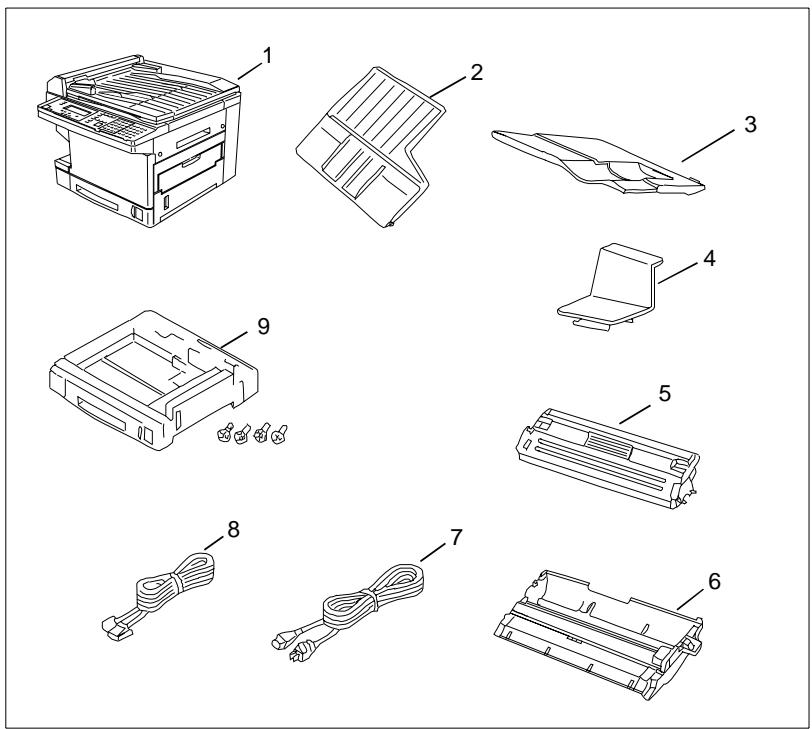
1 Appareil
2 Dispositif pour documents
3 Support du papier de réception
4 Support de documents
5 Unité de toner
6 Unité de tambour
7 Câble téléphonique
8 Câble de réseau
9 Deuxieme casier de papier (4 vis)
2.2 Emplacement
- N'exposez pas l'appareil directement aux rayons du soleil.
- Evitez les endroits humides et poussièreux.
- Posez l'appareil sur des surfaces planes non soumises à des vibrations.
- Eloignez l'appareil de champs magnétiques (teléviseur, radio).
- Evitez de poser l'appareil après d'appareils de climatisation et de chauffage.
- L'appareil doit être accessible de tous les côtés.
Assurez-vous qu'aucun liquide ne puisse s'introduire dans l'appareil. - Maintenez toujours l'appareil fermé dans son état normal car dans le cas contraire il ne peut ni émettre ni receivevoir. Si le couvercle de l'appareil est ouvert pendant l'émission ou la réception, la communication est interrompue.
- Evitez les fortes variations de températures qui pourrait provoquer de la condensation dans l'appareil. La reconnaissance correcte des documents et l'impression peuvent être ainsi génées.
- Relevez les dimensions de l'appareil dans les données techniques et préparez l'emplacement nécessaire (40 cm env. d'espace libre autour de l'appareil) pour permettre le fonctionnement optimal et l'accès facile de l'appareil.
2.3 Transport de l'appareil
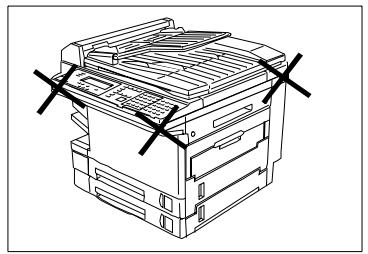
Portez l'appareil uniquement à deux. Ne soulevez pas l'appareil si le deuxième casier de papier est installé.
1 Sortez les deux poignées de transport et soulevez l'appareil comme indiqué sur le schéma.

2 Ne soulevez pas l'appareil par les pièces marquées.
2.4 Description des pieces
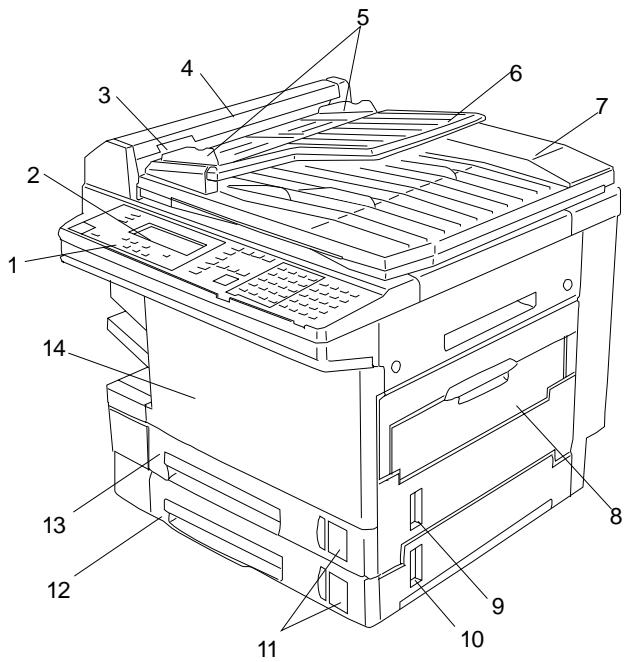
1 Tableau de commandes
2 Affichage LCD
3 Déverrouillage du couvercle de scanner
4 Couvercle du scanner
5 Rail de guidage
6 Dispositif de documents
7 Couvercle des documents
8 Entrée des feuilles simples
9 Couvercle latorial de la réserve de papier
10 Couvercle latorial du deuxieme casier de papier
11 Témoin du niveau de papier
12 Deuxieme casier de papier
13 Réserve de papier
14 Couvercle avant
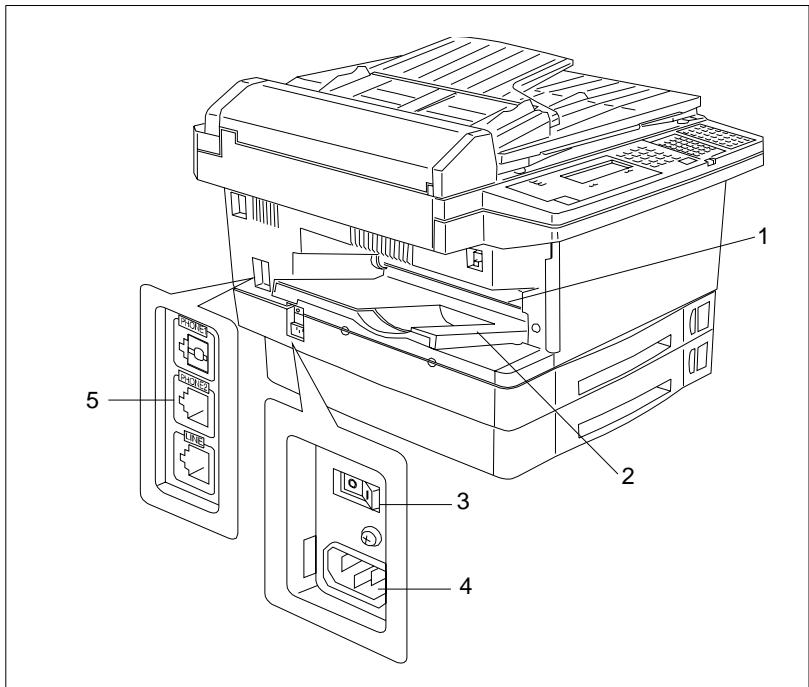
1 Sortie du papier de réception
2 Support du papier de réception
3 Commutateur
4 Raccordement au réseau
5 Connexion téléphonique
2.5 Tableau de commande, affichage et touches
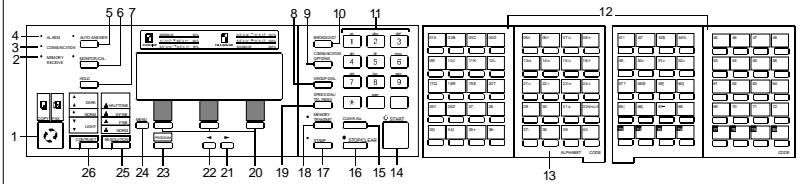
| N° | Affichage/Touches | Fonction |
| 1 | COPIER/FAX | Appuyez sur cette touche pourCHOISIR entre la fonction copier et la fonction fax. |
| 2 | DIODE RÉCEPTION MÉMOIRE | Cette diode s'allume lors de la réception sur mémoire. |
| 3 | DIODE DE COMMUNICATION | Cette diode s'allume quand l'appareil émet ou reçoit. |
| 4 | DIODE ERREUR | Cette diode indique les erreurs de fonction. |
| 5 | RéPONSE | Appuyez sur cette touche pourCHOISIR entre la réponse automatique ou manuelle à un appel. |
| 6 | HAUT PARLEUR | Appuyez sur cette touche pour entendre la composition du numéro. |
| 7 | QUESTION | Appuyez sur cette touche pour placer un appel dans la file d'attente. La touche ne fonctionne que si un écouteur téléphonique est connecté. |
| 8 | CHOIX GROUPE | Appuyez sur cette touche pour selectionner la fonction d'appeelproupé. |
| 9 | FONCTION | Appuyez sur cette touche pour appeler les différents modes d'émission et de réception. |
| 10 | EMETTRE | Appuyez sur cette touche pour selectionner la fonction d'envoi groupe. |
| 11 | TOUCHES NUMERIQUES | Pour entrer des suites de chiffres, par ex. des numérios d'appeelp. |
| 12 | CHOIX DU BUT | Pour appeler directement les numérios mémorisés ou pour entrer des lettres. Vous pouvez aussi appeler les fonctions programmesées par l'appeelpdirect 73-80. |
| 13 | COMMUTATEUR | Commutez ce levier pour utiliser les touches d'appeelpdirect du deuxieme niveau. |
| 14 | MISE EN MARCHE | Démarre toutes les fonctions de l'appareil comme transmission, réception etc... |
| 15 | TOUT EFFACER | Appuyez sur cette touche pour interompre la fonction en cours et revenir dans le mode de veille. |
| 16 | ARRET/EFFACER | Avec cette touche, vous pouvez interrompre manuellement toutes les opérations et corriger les fautes de frappe sur l'affichage. |
| 17 | TAMPON | Avec cette fonction, vous pouvez timber toutes les pages émises avec succès. |
| 18 | EMETTURE MEMOIRE | Appuyez sur cette touche pour désir entre l'envoi sur mémoire ou la transmission directe. |
| 19 | SELECTION RAPIDE/INDEX | Est utilisée pour appeler un numéro abrégé à trois chiffres. Avec cette touche, vous pouvez aussi chercher un numéro d'appoint mémorisé. |
| 20 | OPTIONS | Appuyez sur ces touches pour appeler les options indiquées sur l'affichage. |
| 21/22 | TOUCHES A FLECHES | Avec ces touches, vous pouvez déplacer le curseur ou faire dérouler le menu. |
| 23 | PROGRAMME | Appuyez sur cette touche pour ouvrir le menu de fonctions. Sélectionnez ensuite la fonction souhaitée sur les touches chiffrées ou les touches d'appoint direct. |
| 24 | MENU | Appuyez sur cette touche pour appeler le menu suivant. |
| 25 | RESOLUTION | Sert à fixer la résolution d'envoi. Vous avez le choix entre: NORMAL: mode standard FIN: résolution fine SUPER FIN: pour les documents à signes minuscules TEINTE DE GRIS: pour photos et autres |
| 26 | CONTRASTE | Sert à fixer le contraste. Il existe quatre réglages possibles. |
2.6 Unité de toner et de tambour
Dans ce télécopier laser, des images et des signes sont formés par un procédé dans lequel le toner est appliqué par l'intermédiaire de l'unité de tambout.
L'unité de tambour doit être manipulée avec le plus grand soin lors de son installation et de son emplacement. Ne l'exposez jamais directement aux rayons du soleil ou à une autre source de lumière. Conservez l'unité dans un endroit qui ne subit ni fortes variations de température (chaleur, froid) ni l'action de l'humidité. Vous trouvrez des informations détaillées concernant la manipulation de l'unité de toner sur chaque emballage ainsi qu'un mode d'emploi.
L'unité de toner doit être remplaçée quand le témoin de toner s'affiche (env. toutes les 6000 impressions DIN A4). L'unité de toner a une longévité d'environ 30000 pages. Les indications de remplacement se trouvent au chapitre "entretien et suppression des erreurs".
Les deux unités sont fabriquées à partir de matérielux non nuisibles à la santé et peuvent donc être jetées avec les ordures menagères.
Respectez s.v.p. les prescriptions d'élimination en vigueur dans toute région pour de tels produits.
Les unités de toner et de tambour peuvent être reprises lors d'une visite d'entretien du service après-vente.

Remarque
Pour éviter une dépréciation de l'unité de tambour par les rayons lumineux, couvrez-la immédiatement avec un chiffon après l'avoir sortie de l'appareil.
Insérer l'unité de toner et de tambour
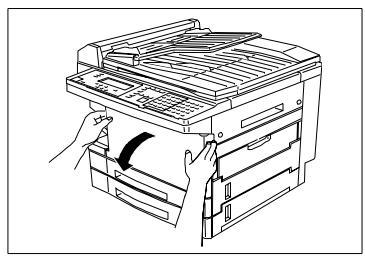
1 Ouvrir le couvercle avant.
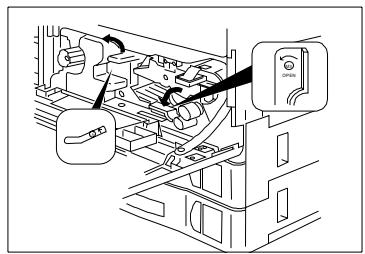
2 Déverrouillez les leviers M2 et M3 en les tournant dans le sens de la flèche.
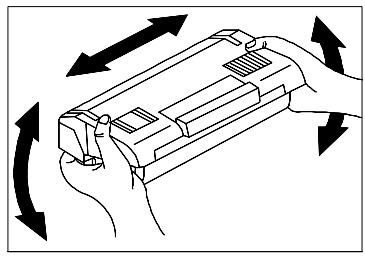
3 Sortez l'unité de toner de son emballage. Tenez l'unité avec les deux mains et secouez-la 4 à 5 fois afin de répartir le toner se trouvant à l'intérieur.
4 Posez l'unité de toner sur une surface plane. Tenez-la d'une main et tirez la bande recouvrant le toner avec soin avec l'autre main.
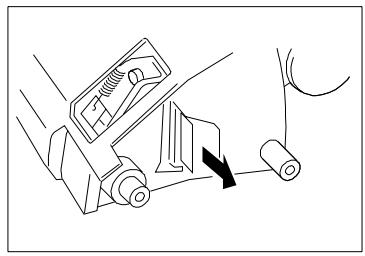
5 Insérez l'unité de toner dans l'unité de tambour. Veillez à ce que les deux goupilles de l'unité de toner se placent dans les encoches de l'unité de tambour.
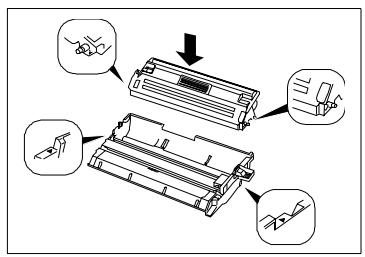
6 Appuyez sur l'unité de toner dans le sens de la flèche jusqu'à ce qu'elle s'enclenché.
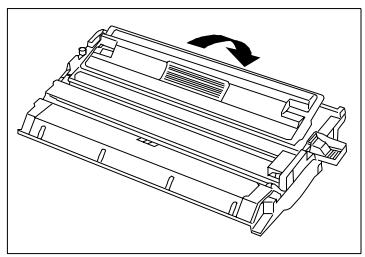
7 Poussez avec précaution l'unité de toner et de tambour dans l'appareil.
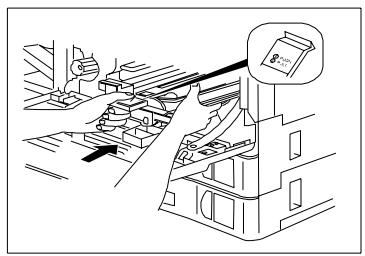
8 Tournez les leviers M2 et M3 dans leur position originale pour enclencher l'unité de tambour.
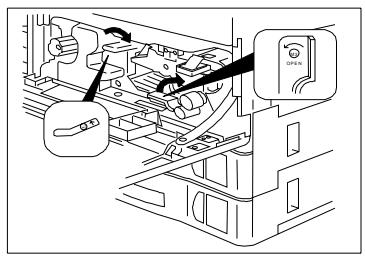
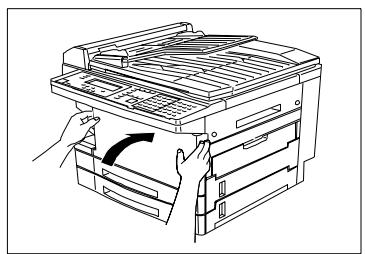
9 Fermez le couvercle avant jusqu'à ce que vous entendiez les fermetures s'enclencher.

Remarque
Après avoir installé une nouvelle unité de tambour, il faut remonter le compteur de tambour. Cf. détails dans le chapitre "entretien".
2.7 Insertion du papier
Installation du support de documents
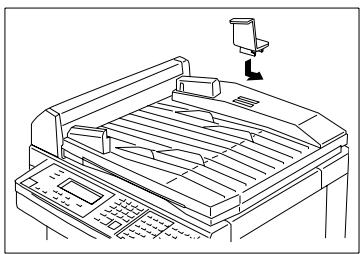
1 Enforcez le support de documents dans les fentes correspondantes de l'appareil.
Installation du dispositif de documents
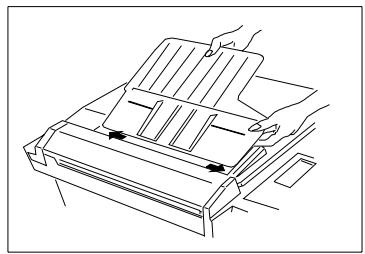
1 Introduisez les deux crans d'arrêt dans les fentes correspondantes de l'appareil.
Installation de la réserve de papier de réception
1 Introduisez les deux crans d'arrêt dans les fentes correspondantes de l'appareil.
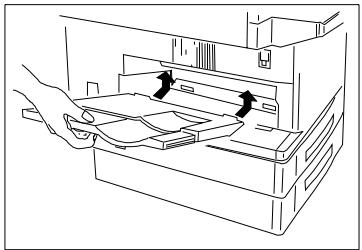
Introduction du papier de réception
Votre fax peut imprimer sur du papier normal de 60 - 90g / m^2 . 250 feuilles maximum peuvent etre introduites.
On peut introduire 250 feuilles max. de format suivant: A4, A3, A5, B4 et B5 (A4 est le format standard).
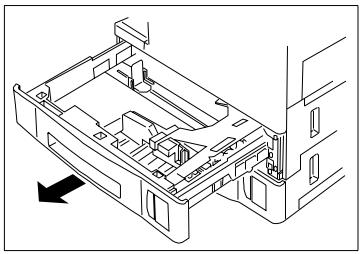
1 Ouvrez le casier de papier.
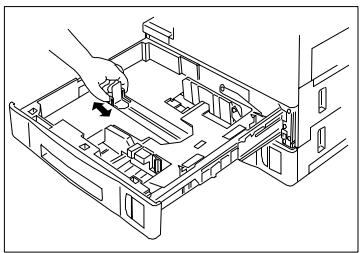
2 Adaptez le guidage de papier au format de papier.
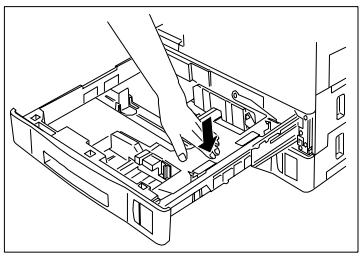
3 Abaissez la plaque presse-papier jusqu'à ce qu'elle s'enclenche.
4 Déramez bien le papier et tenez le papier droit pour l'introduire dans le casier. Enforcez lescoins de la feuille supérieure sous les bords métalliques du casier. Veillez à ce que la pile de papier ne dépasse pas la marque de limite. Enclenchez les guidages de papier pour qu'ils s'appuient sur les bords de la rame de papier.
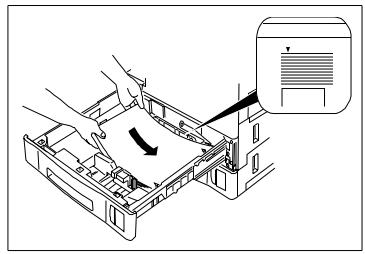
5 Fermez le casier de papier jusqu'à ce que vous entendiez les fermetures s'enclencher. Apposez l'autocollant de format de papier.
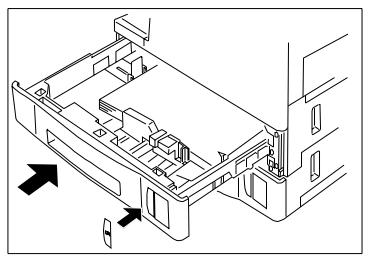
2. Casier de papier
Vous pouvez équiper le Di 150f de 2 casiers de papier supplémentaires au maximum. L'installation des casiers de papier supplémentaires doit être executée par le service après-vente. Adressez-vous pour de plus amples détails à votre revendeur.
Introduction de papier dans l'entrée de feuille simple
Ourez l'entrée de feuille simple.
Adaptez le guidage de papier au format de papier.
Poussez la feuille dans l'entrée jusqu'à ce qu'elle s'enclenche.


Remarque
N'ajoutez pas de papier tant que le casier n'est pas vide et tant que toutes les feuilles n'ont pas ete inserees dans l'appareil.
S'il manque du papier de réception, la lampe en bas à droite de l'appareil s'allume et le message correspondant apparait sur l'affichage. S'il n'y a plus de papier de réception, l'appareil recoit dans la mémoire. Quand il y a à nouveau du papier, les documents reçus sont imprimés automatiquement.
2.8 Raccordement du cable de réseau et du cable de téléphone
1 Introduisez tout d'abord la fiche dans la prise à l'arrière droit de l'appareil et reliez ensuite à une prise de contact de sécurité. Respectez les consignes de sécurité du chapitre 1. Introduisez la fiche du cable de téléphone dans la prise de l'appareil.
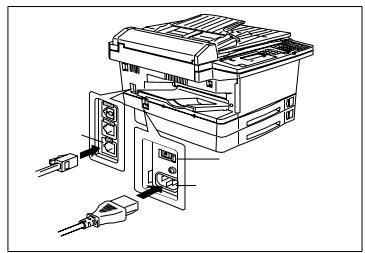
2 Connectez la fiche avec la prise de téléphone.
Raccordement du cable d'interface
Le cable d'interface de série RS-232C et le cable d'imprimante centronics parallèle sont disponibles en tant qu'accessoires spéciaux. Introduisez les cables aux endroits prévus à l'arrière du fax. Vous trouvez des informations supplémentaires dans le chapitre "Raccordement au PC".
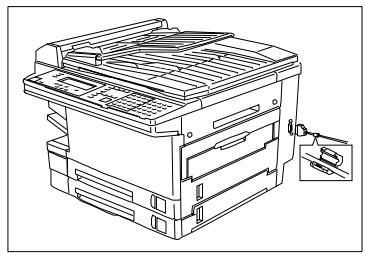
Mise en marche de l'appareil
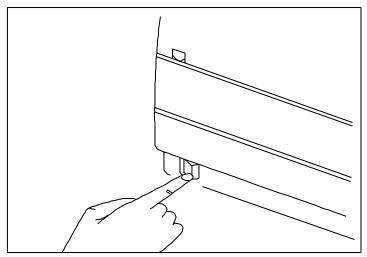
Mettez l'appareil en marche avec un commutateur de réseau. Le commutateur de marche et d'arrêt se trouve sur le côté gauche de l'appareil au-dessus du raccordement de réseau. Appuyez à droite sur marche pourmettre l'appareil en marche ou a gauche sur arrêt pour arrêter l'appareil.
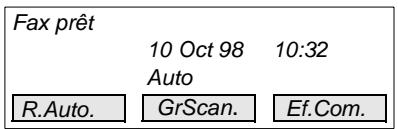
Si I'appareil est en veille, l'affichage ci-contré apparait. L'appareil est pret a fonctionner.

Remarque
Veillez à ce que le fax reste au moins 3 secondes en marche avant de l'arrêté à nouveau, dans le cas contraire il pourrait être déterminé.
3 Entrer vos données
Avant de pouvoir utiliser toutes les fonctions de votre Di 150f, vous devez procéder à quelques entrées de données. Ce chapitre vous explique comment vous pouvez entrair votre nom, votre ligne téléphonique, des postes correspondants avec lesquels vous pouze communiquer, etc...
Vou puez interrompè l'entrée des données à tout moment en appuyant sur STOP/EFFACER ou TOUT EFFACER. L'entrée n'est pas mémorisée. Si vous n'appuyez sur aucune touche pendant plus de 30 secondes, l'entrée est aussi annulée.
3.1 Conventions d'écriture pour les entrées de données
Sauf indication contraire, chaque touche doit être pressée l'une après l'autre lors d'une entrée, même si pour rendre l'explication plus claire une „(virgule) ou “et” se trouve entre les touches. "Appuyez sur PROGRAMME , J , 1" signifie: Appuyez sur la touche portant l'inscription "PROGRAMME", puis la touche d'appel direct J et enfin la touche numérique 1.
3.2 Entrer du texte
Les entrées de texte sont particulièrement simples dans cet apparéil. Si on vous demande d'entrez des lettres, appuyez sur les touches d'applé direct les lettres désirées. Si vous vous étés trompé, vous pouvez revenir en arrêt dans l'affichage à l'aide des touches à flèches et réécrite le texte erroné. Vous pouvez aussi effacer le texte avec STOP/EFFACER.

Remarque
Entrez les espaces avec la touche d'appeil direct 32.
Appuyez d'abord sur la touche d'applé direct 80 pour entraîr les signes spéciaux. La légende vous indique surquelle touche vous devez appuyer et dansquel ordre pour obtenir le signe souhaité. Par ex., pour $, vous devez appuyer d'abord sur 2 et ensuite sur 4.
1. Pression sur une touche
2. Pression sur une touche
| 2 | 3 | 4 | 5 | 6 | 7 | 8 | 9 | E | F | |
| 0 | 0 | @ | P | ` | p | C | É | á | ||
| 1 | ! | 1 | A | Q | a | q | ü | æ | í | |
| 2 | " | 2 | B | R | b | r | é | Æ | ó | |
| 3 | # | 3 | C | S | c | s | ã | ô | ú | |
| 4 | $ | 4 | D | T | d | t | ä | Ö | ñ | |
| 5 | % | 5 | E | U | e | u | à | Ö | Ñ | |
| 6 | & | 6 | F | V | f | v | á | ú | ø | |
| 7 | ' | 7 | G | W | g | w | ç | ú | ∅ | |
| 8 | ( | 8 | H | X | h | x | é | ý | ì | ó |
| 9 | ) | 9 | I | Y | i | y | ë | ö | β | ° |
| A | * | : | J | Z | j | z | è | Ü | i | \ |
| B | + | ; | K | [ | k | { | i | ¢ | S | ú |
| C | , | < | L | ¥ | I | | | i | £ | Á | ō |
| D | - | = | M | ] | m | } | ì | ¥ | Ê | ā |
| E | . | > | N | ^ | n | → | Ä | Pt | í | Ê |
| F | / | ? | O | _ | o | ← | Å | f | Ó |
3.3 Effacer les réglages
Avant d'entre vos données personnelles, vous devez effacer tous les réglages pour être sur que vos entrées soient méorisées.
Description
Affichage
1 Appuyez sur PROGRAMME,*, 2.
Effacer régl
Certain?
Effacer
2 Appuyez sur EFFACER.
Fax prét
10.Oct 98
10:32
Auto
Mém100%
R.AUTO.
GrScan.
Ef com
Entrer ensuite la date et l'heure.
3.4 Entrer la date et l'heure
La date et l'heure apparaissent sur l'affichage et dans le journal et sont imprimées sur chaque page transmise à l'appareil récepteur.
Description
Affichage
1 Appuyez sur PROGRAMME, I, ENTREE.
Entrer heures '01 01/01 01:01
Entree
2 Entrez la date (AAMMJJ) et l'heure (format 24 heures) et appuyez sur ENTREE pour mémoriser le réglage.
Entrer heure '98 10/10 10:32
Entree
Entrez ensuite vous numero de fax.
3.5 Entrer le numero de fax
Pour la ligne d'en-tête, vous pouvez entrer le numéro de fax ou votre nom. L'en-tête est imprimée au début d'une émission en haut de la copie de l'appareil récepteur.
Entrez vous nom et votre numero de fax dans l'en- tete. Ces informations aident le destinataire à identifier l'expéditeur.

Remarque
Entrez "+" avec la touche de menu "+"
Entrez les espaces avec la touche d'appel direct 32.
Description
Affichage
1 Indiquez votre numero de fax comme décrit dans le texte et appuyez sur ENTREE.
Entrer No. de fax
Entrée
Indiquez ensuite vous nom.
Avec TOUT EFFACER, vous pouvez interrompè l'opération sansmettre les données en mémoire.
3.6 Entrer le nom de votre société
Ici vous pouvezmettre en mémoire给你们 nom ou/et celui de leur société.
Vous pouvez entrer jusqu'à 22 signes.
Avec la touche d'applé direct 39, vous pouvez désirer entre majuscules ou minuscules.
Description
Affichage
1 Entrez votre texte et appuyez sur ENTREE.
Votrenom
Majuscules
Entree
Entrez ensuite le procédé d'appointChoisi.
3.7 Procéded'appeal
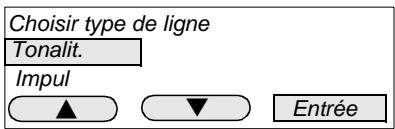
Réglez le procédé d'applé valable pour votre ligne téléphonique. Le système à plusieurs fréquences établit la connexion avec différentes tonalités (tonalité/MFV). Vous en avez besoin lorsque par ex. votre fax doit transmettre à un autre fax une série de nombres codés en sons, comme l'envoi sur une boîte de message. Dans le système à impulsions, on envoie pour chaque chiffre appelé un certain nombre d'impulsions (IWV).
Le réglage de base est la tonalité/MFV.
Description
Affichage
1 Sélectionnez le réglage souhaité avec les touches à flèches et appuyez sur ENTREE pour mémori-ser le réglage.
Entrez ensuite le mode de réception désiré.
3.8 Réglage du mode de réception
You pouvez régler ici le mode de réception.
Description
Affichage
1 Sélectionnez le réglage souhaité avec les touches à flèches et appuyez sur ENTREE pour memoriser le réglage.
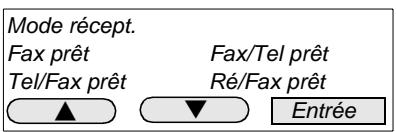
Vous trouverez d'autres informations au chapitre "Réception".
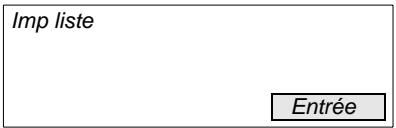
3.9 Imprimer les réglages
Avec cette fonction, vous pouvez imprimer une liste représentant tous les réglages de l'utilisateur.
Description
Affichage
1 Appuyez sur ENTREE pour imprimer la liste ou sur STOP/EFFACER pour revenir au mode de veille.
3.10 Réglage du haut-parleur
Avec cette fonction, vous pouvez régler l'intensité du haut-parleur afin de suivre l'établissement de la communication. Vous procédez de la manière suivante:
Description
Affichage
1 Appuyez sur HAUT-PARLEUR et sur une des touches à flèches pour activer le menu.
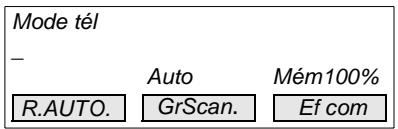
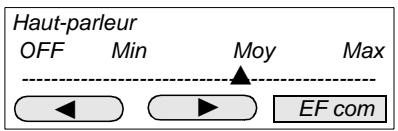
2 Sélectionnez le réglage souhaïte avec les touches à flèches et appuyez sur HAUT-PARLEUR.
3.11 Réglage du contraste LCD
1 Tournez la roulette de réglage en haut à gauche au-dessus de l'affichage pour adapter le contrast de l'affichage LCD à l'intensité de lumière.
3.12 Entre des numéros de fax
Entrer des appels directs
Avec cette fonction, vous pouvez<mémoriser sur les touches d'applé direct les numéroes d'applé dont vous avez besoin le plus souvent ou rassembler plusieurs numéroes d'applé pour effectuer un envoi groupe. (Cette fonction sera décrite dans le passage entre des appels collectifs/ envois groupés). Vous pouvez entraîr jusqu'à 40 signes.
En outre, vous pouvez programmer des réglages particuliers comme par ex. l'heure d'émission retardée ou l'envoi à convenance pour les touches d'applé direct 73-80.

Remarque
Si vous utilisez votre Di 150f comme poste complémentaire, vous nevez programmer un "0" comme numero d'accès au réseau.
Description
Affichage
1 Appuyez sur PROGRAMME et A.
A. Ap. direct
D. Convenience
B. No abrége
E. Envo fermé
C. P ap. direct
F. Commande
2 Appuyez sur ENTREE.
A. Ap. direct
Effacer
Régler

Entree
3 Appuyez sur REGLER avec les touches à flèches et appuyez sur ENTREE.
Sélect.ap.direct (01-72)
01:Vide


Entrée
4 Appuyez sur la touche d'appel direct désirée, appuyez sur ENTREE, entrez le numéro d'appel à l'aide du clavier numérique et appuyez encore une fois sur ENTREE pour memoriser le réglage.
01:
Entrer No de fax
0511-8664327


Pause
Entrée
5 Sélectionnez NOM avec les touches à flèches et appuyez sur ENTREE.
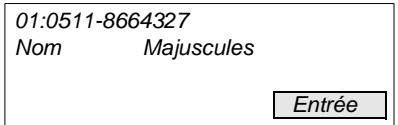
6 Entrez le nom à l'aide des touches d'appel direct et appuyez sur ENTREE pour memoriser le réglage.
7 Si vous VOULEZ programmer d'autres touches d'appoint direct, selectionnez FIN avec les touches à flèches et repêtez l'opération. Si vous ne désirez plus programmer de numéro d'appoint direct, appuyez sur TOUT EFFACER pour returner dans le mode de voirie.
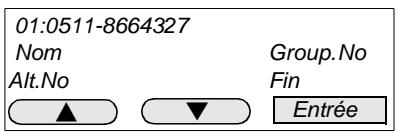
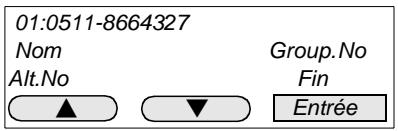
Au cas où le numéro d'appoint direct souhaité n'est pas joignable après plusieurs essais, vous pouvez entra un autre numéro que votre Di 150f composera alors automatiquement.
8 Sélectionnez ALT. N° avec les touches à flèches et répêze l'opération précrite ci-dessus. Appuyez ensuite sur ENTREE, pour mémoriser le réglage.
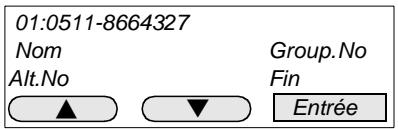
Entrée de numero en abrégé
De même que pour les touches d'appoint direct, vous pouvez aussi memoriser des numéroes d'appoint en abrégé. Le nombre d'appoint en abrégé est un nombre à trois chiffres représentant un nombre d'appoint complet. Vous pouvez entraîr jusqu'à 120 numéroes en abrégé.
Description
Affichage
1 Appuyez sur PROGRAMME et B.
A. Ap. direct
D. Convenience
B. No abrége
E. Envo fermé
C. P ap. direct
F. Commande


Entrée
2 Appuyer sur ENTREE.
B.No abrége
Effacer
Régler

Entrée
3 Sélectionner REGLER avec les touches de flèches et appuyez sur ENTREE.
Sélect. No abrége (001-120):
001:Vide


Entrée
4 Entrez le numero abrégé désiré à 3 chiffres à l'aide des touches à flèches et appuyez sur ENTREE.
001: Entrez No de fax

Pause
Entree
5 Entrez le numéro d'appointer correspondant et appuyez sur ENTREE pour memoriser le réglage.
001:
Entrer No de fax
0511-8664327

Pause
Entree
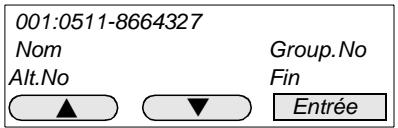
6 Sélectionnez NOM avec les touches à flèches et appuyez sur ENTREE.
001:0511-8664327
Nom
Alt.No


Entrée
Entrez " - à l'aide de la touche de menu "-".
7 Entrez le nom à l'aide des touches d'appel direct et appuyez sur ENTREE pour memoriser le réglage.
8 Si vous voulez programmer d'autres touches de numero en abrégé, sélectionnez FIN avec les touches à flèches et répétez l'opération. Si vous ne désirez plus programmer de numero en abrégé, appuyez sur TOUT EFFACER pour revenir dans le mode de veille.
Au cas où le numéro en abrégé souhaïte ne serait pas joignable après plusieurs essais, vous pouvez entra un autre numéro que votre Di 150f composera automatiquement.
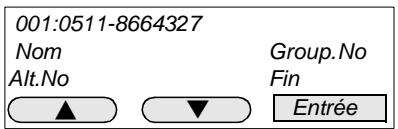
9 Sélectionnez ALT. N° avec les touches à flèches et répêze l'opération précrite ci-dessus. Appuyez ensuite sur ENTREE pour<memoriser le réglage.
Changement des touches d'applé direct ou des numérios en abrégé
Vous pouvez transformer la programmation d'une touche d'appoint direct en procédant de la manière suivante:
Description
Affichage
1 Appuyez sur PROGRAMME et A ou B, ENTREE.
| A. Ap. direct | D. Convenance |
| B. No abrégé | E. Envo fermé |
| C. P ap. direct | F. Commande |
| ▲ | ▼ |
2 Sélectionnez APPEL DIRECT ou NUMERO EN ABREGE avec les touches à flèches et appuyez sur ENTREE.
| A. Ap. direct Régler Effacer Liste | ||
| ▲ | ▼ | Entrée |
3 Sélectionnez REGLAGE avec les touches à flèches, appuyez sur ENTREE et selectionnez le numéro d'appel direct ou le número en abrégé désiré avec les touches à flèches.
| Sélect. ap. direct (01-72)01:0511-8664327MINOLTA▲ ▼ Entrée |
4 Appuyez sur STOP/EFFACER pour effacer l'ancien numero, entrez ensuite le nouveau numero et appuyez sur ENTREE.
| 01: Entrer No de fax 0511-8664327 | ||
| - | Pause | Entrée |
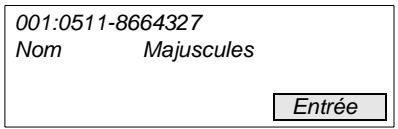
5 Entrez le nouveau nom à l'aide des touches d'appel direct et appuyez sur ENTREE pour memoriser le réglage.
| 01:0511-8664327 Nom Majuscules | |
| Entrée |
6 Si vous VOULEZ modifier d'autres touches d'appel en abrégé, Sélectionnez FIN avec les touches à flèches et répétez l'opération. Si vous ne désirez plus modifier de numéro, appuyez sur TOUT EFFACER pour revenir dans le mode de voirie.
| 01:0511-8664327 | ||
| Nom | Group.No | |
| Alt.No | Fin | |
| ▲ | ▼ | Entrée |
Effacer les touches d'applé direct ou les numérios en abrégé
Vous pouvez effacer la programmation d'une touche d'applé direct en procédant de la manière suivante:
Description
Affichage
1 Appuyez sur PROGRAMME et A ou B.
| A. Ap. direct | D. Convenance |
| B. No abrégé | E. Envo fermé |
| C. P ap. direct | F. Commande |
| ▲ | ▼ |
2 Sélectionnez APPEL DIRECT ou NUMERO EN ABREGE avec les touches à flèches et appuyez sur ENTREE.
| A. Ap. direct Régler Effacer Liste | ||
| ▲ | ▼ | Entrée |
3 Sélectionnez EFFACER avec les touches de flèches et appuyez sur ENTREE.
| Sélect. ap. direct (01-72)01:0511-8664327MINOLTA | ||
| ▲ | ▼ | Effacer |
4 Sélectionnez le numéro désiré avec les touches à flèches et appuyez sur EFFACER.
| 01:0511-8664327 MINOLTA Etes-vous certain ? | |
| Interrupt. | Effacer |
5 Appuyez sur EFFACER et TOUT EFFACER pour revenir dans le mode de veille.
| Sélect. ap. direct (01-72) | ||
| Fin | ||
| ▲ | ▼ | Effacer |
Entrer des appels collectifs/Envois groupés
Vous pouvez programmer les touches d'applé de telle sorte que l'appareil appelle plusieurs destinataires les uns après les autres et envoie à chacun le même document (envois groupés). Si un groupe de destinataires est souvent le même, vous devriez utiliser cette fonction. Vous pouvez programmer jusqu'à 192 destinataires dans 32 groupes.

Remarque
Afin que vous puissiez rassembler des numérios d'appoint en groupes, ceux-ci doivent être mémorisés aparavant comme appel direct ou comme numéro en abrégé.
Description
1 Appuyez sur PROGRAMME et A ou B.
2 Sélectionnez APPEL DIRECT ou NUMERO EN ABREGE avec les touches à flèches et appuyez sur ENTREE.
3 Sélectionnez REGLAGE avec les touches de flèches, appuyez sur ENTREE et entrez le numéro d'applé direct ou le numéro en abrégé désiré.
4 Appuyez 2 fois sur ENTREE, selectionnez GROUP. NO avec les touches de flèches et appuyez sur ENTREE.
5 Entrez le numéro de groupe désiré avec le clavier numérique et appuyez sur ENTREE.
Affichage
A. Ap. direct
B. No abrége
C. P ap. direct

D. Convenience
E. Envoi fermé.
F. Commande

Entrée
A. Ap. direct
Régler
Liste
Effacer

Entrée
Selct.ap.direct
(01-72)
01:0511-9886767
MINOLTA


Entrée
001:0511-9886767
Nom
Alt.No


Entree
02:0511-9886767
Entrer No groupe

Virg.(,)
Entrée

Remarque
Entrez un 0 pourmettre un numero d'applen messoire dans tous les groupes.
Appuyez sur VIRGULE (), après chaque numéro de groupe pour mettre en mémoire un numéro d'appoint dans plusieurs groupes.
Annuaire (Index)
L'annuaire n'a pas besoin d'être programmesérapément. Toutes les entrées que vous avez réalisées sous les rubriques appel direct, numéro en abrégé ou appel collectif sont automatiquement reprises dans l'annuaire. Au chapitre transmission, il vous sera expliqué comment utiliser l'annuaire pour transmettre.
Entrer les numérodeservice
Avec cette fonction, vous pouvez attribuer à chacun de vos collaborateurs un numéro de service que celui-ci doit entraîr avant de pouvoir envoyer un document ou l'activer. Les numéro de service apparaissent dans le journal de telle sorte que vous avez un aperçu des personnes qui utilisent votre fax, àquel moment et dequelle manière. Vous pouvez attribuer jusqu'à 50 numéro de service.
Description
Affichage
1 Appuyez sur PROGRAMME et L.
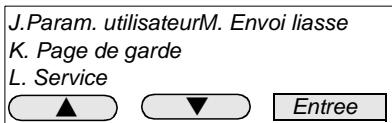
2 Appuyez sur ENTREE, selectionnez REGLAGE avec les touches de flèches et appuyez sur ENTREE.
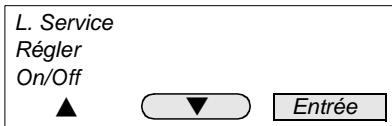
3 Entrez le numéro de service à quatre chiffres à l'aide du clavier numérique. Si vous entrez plusieurs numéro à la suite, séparez-les avec une VIRGULE(), Appuyez sur ENTREE pour<memoriser le réglage.
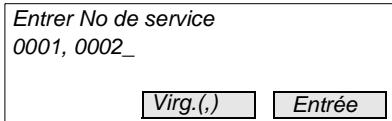
Effacer les numéros de service
Description
Affichage
1 Appuyez sur PROGRAMME et L.
J.Param. utiliseurM. Envoi liase
K. Page de garde
L. Service


2 Appuyez 2 fois sur ENTREE, STOP/EFFACER et ENTREE.
Entrer No de service
1,2_
Virg(),
Entrée
Activer la fonction de numero de service
Description
Affichage
1 Appuyez sur PROGRAMME et L.
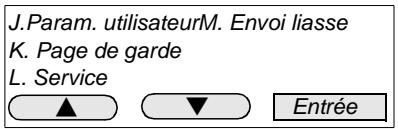
2 Appuyez sur ENTREE, selectionnez ON/OFF avec les touches à flèche et appuyez sur ENTREE.
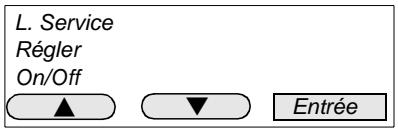
3 Sélectionnez le réglage désiré avec les touches à flèche et appuyez sur ENTREE.
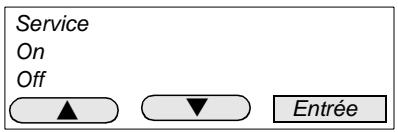

Remarque
Si la fonction de nombres de service est activée, entrez d'abord le numéro de fax et appuyez sur DEPART. On vous invitera ensuite à entrer votre numéro de service. Appuyez ensuite sur ENTREE.
Programmer la langue
Appuyez sur PROGRAMME et # pour programmer la langue des rapportés et affichages. Notre fax passé de l'allemand à l'anglais, de l'anglais au français pour returner à l'allemand.
3.13 Module deuxieme ligne téléphonique
Le module de la deuxième ligne téléphonique est disponible comme accessoire en option. L'installation doit être faite par le service après-vente.
Entrer les données du module deuxieme ligne téléphonique
Après l'installation du module de deuxieme ligne téléphonique, vous devez entraîr à nouveau vos données d'utilisateur. Effectuez les entrées de la date et l'heure, de votre numéro de fax et de votre code d'utilisateur comme déscrit ci-dessus. Étant donné que vous possédez maintainant deux lignes téléphoniques, les entrées comme le numéro de fax, le procédé d'appoint, etc., doivent être faits en double. Un 1 ou un 2 apparait en haut à droite de l'affichage. Àpres l'entrée du procédé d'appoint, on vous demande deCHOISIR LE MODE DE COMMUNICATION DE chaque ligne.
1 Sélectionnez le réglage souhaité avec les touches à flèches et appuyez sur ENTREE pour ménoriser le réglage.
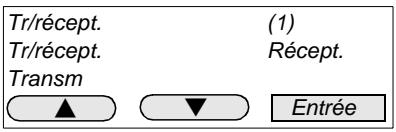
2 Sélectionnez le réglage souhaité avec les touches à flèches et appuyez sur ENTREE pour memoriser le réglage.
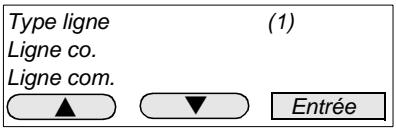
3 Selon que vous avez sélectionné une ligne principale ou un poste correspondant, indiquez soit le numéro de la ligne principale, soit l'indicatif d'accès au poste correspondant et appuyez sur ENTREE pourmettre en mémoire le réglage.
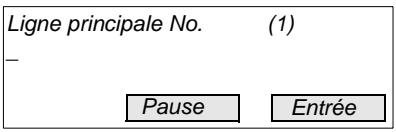
4 Effectuez ensuite les entrées de données de la deuxième ligne téléphonique comme déscrit ci-dessus.
4 Emettre
4.1 Transmission
Consignes concernant les documents à envoyer
Les dimensions de papier suivantes peuvent être transmises par votre nouveau télécopieur. Vous pouvezmettre jusqu'à 50 feuilles format A4 dans l'entrée de documents (B4:25 feuilles; A3:15 feuilles).
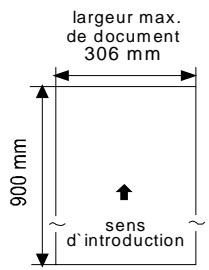
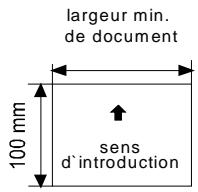
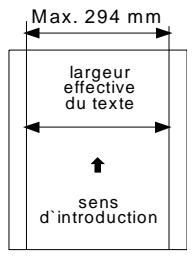
Si vous émettez à partir du scanner à plat, les mêmes dimensions maximum que pour l'envoi de plusieurs pages sont valables. Il n'y a pas de minimum.
Si la longueur maximum de 1000 mm est dépassée, l'appareil identifie un bouchon de papier et stoppe le processus de lecture.
Utilisez des caractères jaunes, verts-jaunes ou bleu clairs pour les informations qui ne doivent pas etre transmises.
L'encre, la colle, leTipp-Ex© et autres doivent être entièrement secs avant la transmission.

ATTENTION
Agrafes, trombones et autres peuvent endommager l'appareil!
Enlevez ceux-ci avant la transmission.
Utilisation des pouchettes de transport
Les documents cités ci-dessous doivent être glissés dans unePOCHETEDe transport avant la transmission ou estre copiés sur du papier normalformat A4:
- Formats de papier inférieurs à 120 mm de largeur ou à 100 mm de long
- Papier de moins de 50g / m^2
- Les documents cornés, partiellement déchirés, froissés, humides, rugueux ou enroulés
Le papier traité chimiquement ou sensible à l'impression
Placement du document à envoyer dans le support de document
Posez le document à envoyer côté imprimé vers le haut dans le support de document.
Placez le document au milieu et mettez les rails de guidage de telle sorte qu'ils touchent légèrement le papier.

Placement du document sur le scanner à plat
Placez le document à envoyer côté imprimé vers le bas dans le coin avant droit et fermez le couvercle de documents.
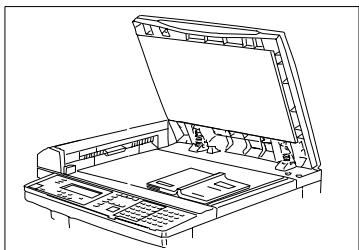
Voussouvez placer jusqu'à 50 feuilles format A4 en une fois dans l'entrée de documents. Assurez-vous que la direction et la place sont correctes avant de commencer la transmission.
Si le papier du document n'est pas plane ou si les feuilles collent les uneux autres, il se peut que plusieurs feuilles soient insérées en même temps, ce qui conduira à un blocage ou à une erreur de transmission. Dans ce cas, vous devriez placer les feuilles une à une dans le support pour garantir un passage sans problème.
La mémoire d'émission standard comprend env. 57 pages de test N° 1 ITU. Vérifiez pendant la lecture que l'affichage de la capacité de mémoire ne descendé pas à 0% , autrement le processus serait interrompu.

Remarque
Si ce cas se présente souvent, vous devriez vous adresser au service après-vente en vue d'une extension de mémoire. D'ici là, optez pour la transmission directe pour les grandes quantités de données, c'est-à-dire que vous arrêtez la transmission en mémoire.
Emettre à partir de l'entrée de documents (envoi sur mémoire)
Description
Affichage
1 Posez le document cote imprimé vers le haut dans l'entrée de document. Vérifiez si l'envoi sur mémoire est activé.
| Fax prét | ||
| 10.Oct 98 | 10:32 | |
| Auto | mem.100% | |
| R. Auto. | ScanGr. | Ef.com. |
2 Entrez le numéro de fax désiré à l'aide du clavier numérique et appuyez sur DEPART.
| Appuyer sur DEPART 0081-52-44567 | ||
| - | Pause | Vol. |
3 Si vous foulez envoyer d'autres documents, appuyez sur OUI et suivez les instructions sur l'affichage. Appuyez sur NON pour interrompre.
| 0081-52-44567 | Sauvegar. | |
| A4 | Normal | 01 |
| Proch.page:Oui | Mem.100% | |
| Oui | Non | |
4 Posez le document suivant sur l'entrée de documents et appuyez sur DEPART. Appuyez sur FIN pour interrompre.
| 0081-52-44567 | ||
| A4 | Normal | 01 |
| Poser Doc.suiv. + Départ | ||
| ScanGr. | Départ | Fin |
Emission à partir du scanner à plat (envoi sur mémoire)
Description
Affichage
1 Posez le document côté imprimé vers le bas sur le scanner à plat. Vérifiez si l'envoi sur mémoire est activé.
| Fax prét | ||
| 10.Ovt 98 | 10:32 | |
| Auto | Mem.100% | |
| R.Auto. | ScanGr. | Ef.com. |
2 Entrez le numero de fax désiré à l'aide du clavier de chiffres et appuyez sur DEPART.
| Appuyer sur DEPART 0081-52-44567 | ||
| - | Pause | Vol. |
3 Si vous foulez envoyer d'autres documents, appuyez sur OUI et suivez les instructions sur l'affichage. Appuyez sur NON pour interrompre.
| 0081-52-44567 | Speichern | |
| A4 | Normal | 01 |
| Proch. page: oui | Mem.100% | |
| Oui | Non | |
4 Posez le document suivant sur le support de documents et appuyez sur DEPART. Appuyez sur FIN pour interrompre.
| 0081-52-44567 | ||
| A4 | Normal | 01 |
| Poser Doc. suiv. + [DEPART] | ||
| ScanGr. | Départ | Fin |
Si le format de scannérisation n'est pas régle sur "auto" et si vous fax ne peut pas saisir la dimension du document, vous devez régler la dimension de scannérisation manuellement. Procedez de la manière suivante:
1 Appuyez sur SCANGR.
| Entrer scangr. |
| ScanGr. |
2 Sélectionnez le réglage souhaité avec les touches à flèches et appuyez sur ENTRÉE.
| A3 | A4 | |
| B4 | B5 | |
| A4 | A5 | |
| ▲ | ▼ | Entrée |
4.2 Réglages de transmission
Résolution
Placez d'abord le document dans le support.
| Fax prét | ||
| 10.Oct 98 | 10:32 | |
| Auto | Mem.100% | |
| R.Auto. | ScanGr. | Ef.com. |
Le réglage de la résolution n'est pas nécessaire pour les documents normaux ou dactylographiés. Pour modifier la qualité de transmission, vous pouvez appuyer sur la touche RESOLUTION.
RESOLUTION possède quatre réglages:
| Standard | Il s'agit ici de la résolution normale pour un document à transmettre avec une impression normale et des dimensions standard (par ex. caractères d'imprimerie). |
| Fin | Résolution pour l'impression fine, par ex. les articles de journaux. |
| Super fin | Ici on atteint la trame la plus fine (résolution max. 203 dpi x 392 dpi). |
| Demi ton | Si un grand contraste de gris est nécessaire, par ex. pour des photos. |

Remarque
Les réglages SUPER FIN et DEMI TON augmentent le temps de transmission et le coût.
Si l'appareil récepteur n'est pas en mesure de capter la résolution SUPER FIN, votre fax se règle automatiquement sur la résolution la plus proche possible.
Contraste
Si vous augmentez le contraste, les fines nuances de couleurs du document de transmission seront intensifiées et mistrésises. Cependant, il se peut que certaines informations soient perdues.
| FONCE | Assombrit les impressions de faible intensité et délavées. |
| ▲ | Assombrit les impressions de faible intensité et délavées. |
| NORMAL | Adapté pour la plupart des documents. |
| ▼ | Eclaircit fortement les documentssons. |
| CLAIR | Eclaircit fortement les documentssons. |
Timbre
Avec cette fonction, vous pouvez obliterer les documents scannérés avec succès. Ceci est seulement possible lors de la transmission à partir du support de documents.
Description
1 Appuyez sur PROGRAMME, J, 1, 3.
Affichage
- Timbre
- Compt.
- Timer Relais
- PC connex.
Entree
2 Appuyez sur ENTREE, sélectionné le réglage souhaité avec les touches à flèches et appuyez sur ENTREE.
Timbre
ON
OFF


Entrée

Remarque
Vous pouvez aussi sélectionner la fonction à l'aide de TIMBRE sur le tableau de commande. La fonction est cependant activée seulement pour la transmission actuelle.
Mode outre-mer
Avec cette fonction, vous pouvez compenser la faiblesse de certaines connexions avec les pays d'outre-mer. Entrez le numero de fax souhaïte.
Description
1 Appuyez sur MENU et OUTRE-MER.
Affichage
Peser Depart 0081-52-44567
1 Vol.
2 Vol.
O-mer
La fonction est désactivée automatiquement après la transmission.
Groupe d'utilisateurs limité
Si vous reglez cette fonction, votre fax ne peut communiquer qu'avc des correspondants ayant un apparéil identique, si le code confidentiel correct est indiqué. Ceci est valable aussi bien pour l'émission que pour la réception. Dans ce cas, le code confidentiel est à quatre chiffres.
Description
Affichage
1 Appuyez sur PROGRAMME, J, 0, 7.
07. Mot de passer 10. Nr.sperr.
08. Netw. fermé 11. Service Mod.
09. Envoi fermé 12. Envoi mem.
2 Appuyez sur ENTREE.
Mot de passage 0000 Entree
3 Entrez le code confidentiel souhaïte et appuyez sur ENTREE.
Mot de passer 1234 Entree
4 Appuyez sur PROGRAMME, J, 0, 8.
07. Mot de passer 10. No.bloq.
08. Netw.fermé 11. Service Mod.
09. Dest.fermé 12. Envoi@mém.
A ▼ Entrée
5 Appuyez sur ENTREE, sélectionné le réglage souhaité avec les touches à flèches et appuyez sur ENTREE.
Gr. limité fermé ON OFF ▲ ▼ Entrée
Vous pouvez désactiver cette fonction en indiquant 0000 comme code confidentiel.
Page de garde
Avec cette fonction, vous pouvez envoyer une page de garde avant chaque émission. La page de garde contient la date, l'heure, votre nom, votre numéro de fax et un message court qui peut avoir jusqu'à 40 signes.
Description
Affichage
1 Appuyez sur PROGRAMME et K.
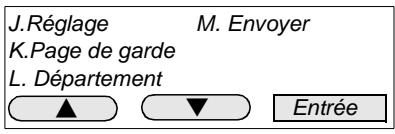
2 Appuyez sur ENTREE, selectionnez REGLAGE avec les touches à flèches et appuyez sur ENTREE.
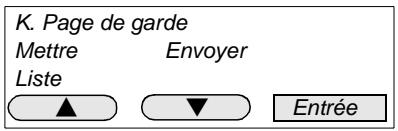
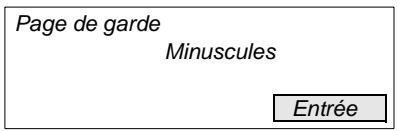
3 Entrez votre message à l'aide des touches d'applé direct et appuyez sur ENTREE.
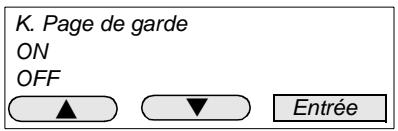
4 Sélectionnez ON avec les touches à flèches et appuyez sur ENTREE.
A l'étépe N° 2 appuyez sur LISTE et ENTREE pour imprimer la page de garde actuelle.
Nombre de pages
Avec cette fonction, vous pouvez numéroter chaque page lors d'une transmission compteant plusieurs pages.
1 Appuyez sur MENU.
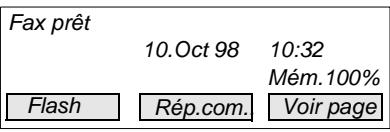
2 Appuyez sur NOMBRE PAGE, indiquez le nombre de pages et appuyez sur ENTREE.
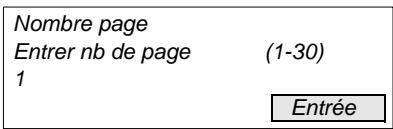
Continuez ensuite avec le mode de transmission désiré.
Mode d'appeal
Vouss dispossez de plusieurs possibiltés d'appeel.
Mettez le document dans le support côté imprimé vers le haut et composez le numéro avec le mode d'appel souhaïte:
Appel manuel avec le clavier numérique
1 Entrez le numéro d'appoint à l'aide du clavier numérique et appuyez sur DEPART. Vous pouze vérifier le numéro sur l'affichage ou l'effacer avec STOP/EFFACER et l'entrée à nouveau. Vous pouze entra 30 signes au maximum.
| Fax prét | ||
| 10.Oct 98 | 10:32 | |
| Auto | Mém.100% | |
| R.Auto. | ScanGr. | Ef.com. |
Appel automatique avec l'appoint direct
1 Appuyez sur une des touches déjà programmées de 01 - 80. L'appareil compose automatiquement le numéro après que le document à transmettre a été lu.
| Minolta A4 Fax prét R.Auto | Normal | Envoi Mém.99% Ef.com. |
Appel automatique avec numero en abrégé
1 Appuyez sur la touche de numero en abrégé et indiquez ensuite les trois chiffres d'appeL en abrégé depuis programmes (001-120).
| Entrer no. abrégé S_ | ||
| - | Pause | Vol. |
2 Le nom du correspondant apparait sur l'affichage. Appuyez sur DEPART, le fax commence automatiquement le processus d'appeil après avoir lu le document à transmettre.
| Minolta S001 | ||
| - | Pause | Vol. |
Appel collectif automatique avec les touches d'appel direct
1 Appuyez sur une des touches d'applé direct 01 - 80. Si un groupe est mémorisé sur la touche appuyée, le nom est indiqué sur l'affichage. Notre Di 150f comme à composer le numéro après avoir lu le document à transmettre.
| Minolta | Envoi | |
| A4 | Normal | |
| Fax prét | Mém.99% | |
| R.Auto. | ScanGr. | Ef.com. |
Appelprogramme
Sur les huit dernières touches d'applé direct 73 - 80, vous pouvez programmer les fonctions suivantes:
- envoi groupe
- transmission différée (temporisateur)
transmission protégée - réception à convenance
- émission en relais
Pour la suite, reportez-vous aux passages correspondants.
Annulaire
L'annuaire comprend tous les noms des nombres d'appoint direct et tous les nombres en abrégé qui sont mémorisés dans votre fax.
Description
1 Appuyez 2 fois sur NUMERO EN ABREGE/INDEX.
Affichage
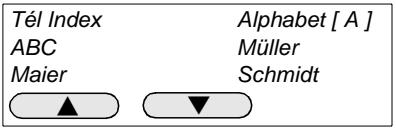
2 Sélectionnez l'entrée souhaïée avec les touches à flèches et appuyez sur DEPART.
Entrer la pause d'appel
Description
1 Entre le numero d'ellespucejusqu'a la pause.
Affichage
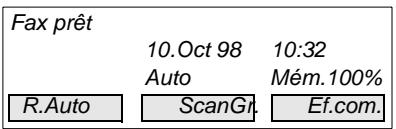
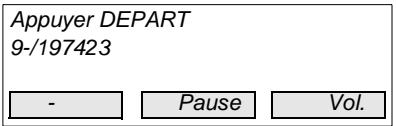
2 Appuyez sur PAUSE et entrez ensuite le reste du numero d'applé. -/. apparait sur l'affichage.
Modifier la durée de la pause
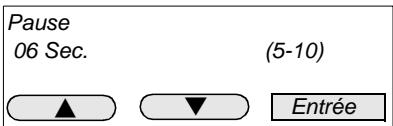
Le temps de pause est de 5 sec. au départ de l'usine. Vous pouvez prolonger la pause jusqu'à 10 sec.
Description
Affichage
1 Appuyez sur PROGRAMME et J.
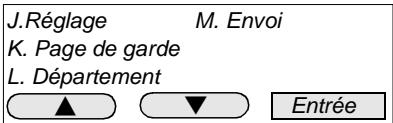
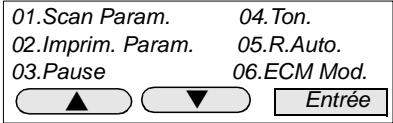
2 Appuyez sur ENTREE, selectionnez PAUSE D'APPEL avec les touches à flèche et appuyez sur ENTREE.
3 Entrez la valeur souhaïée et appuyez sur ENTREE.
Répétition automatique d'appeal
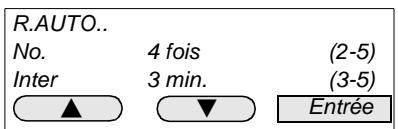
Avec cette fonction, vous pouvez régler le nombre de répétitions de l'appeil et l'intervalle de répétition.
Description
Affichage
1 Appuyez sur PROGRAMME et J.
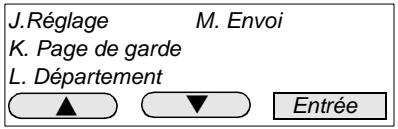
2 Appuyez sur ENTREE,** sLECTIONNEZ REPETITION D'APPEL avec les touches à flèche et appuyez sur ENTREE.
3 Entrez les valeurs souhaitées à l'aide du clavier numérique et appuyez sur ENTREE.
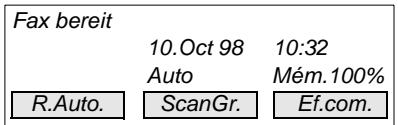
Répétition d'appel manuelle
Description
Affichage
1 Sélectionnez REPETITON D'APPEL avec les touches à flèche. L'appareil compose le numéro automatiquement.
Appel dans un réseau de postes correspondants
Si vous désirez envoyer un fax à l'intérieur d'un réseau de postes correspondants, vous devez procéder de la manière suivante:
Numéro en abrégé/appeel direct à l'intérieur d'un réseau de postes correspondants
1 Entrez le numéro en abrégé ou le numéro d'appoint direct comme décrit aux passages correspondants.
2 Appuyez sur QUESTION pour entrer le signe! .En entrant ce signe, on évite que le fax compose le numéro de connexion vers l'extérieur.
3 Appuyez sur ENTREE pour mémoriser le réglage.
Appel manuel dans un réseau de postes correspondants
1 Entrez le numéro d'appoint à l'aide du clavier numérique
2 Appuyez sur QUESTION pour en ajouter un!
3 Appuyez sur DEPART
Réglage du scanner
Avec cette fonction, vous pouvez effectuer les réglages de scanner résolution, contraste et largeur de scannérisation.
Description
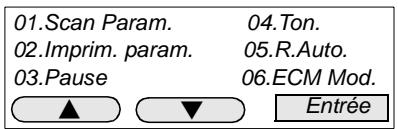
1 Appuyez sur PROGRAMME, J, 0, 1 et ENTREE.
Affichage
| 01.Scan Param. | 04.Ton. |
| 02.Imprim. param. | 05.R.Auto. |
| 03.Pause | 06.ECM Mod. |
| ▲ | ▼ |
2 Sélectionnez la résolution souhaïée avec les touches à flèche et appuyez sur ENTREE.
| Résol. | ||
| Normal | S mince | |
| Mince | nuance | |
| ▲ | ▼ | Entrée |
3 Sélectionnez le contraste souhaité avec les touches à flèche et appuyez sur ENTREE.
| Contrast Pôle | Normal | Foncé |
| ← | → | Entrée |
4 Sélectionnez la largeur de scannérisation souhaïée avec les touches à flèche et appuyez sur ENTREE.
| Larg. scan. | ||
| A3 | A4 | |
| B4 | ||
| ▲ | ▼ | Entrée |
4.3 Types de transmission
Transmission à partir de la mémoire
La transmission à partir de la mémoire est le type de transmission standard. La "transmission directe" devrait rester une exception, par ex. s'il n'y a pas assez de mémoire disponible. Puisque votre fax est équiné de plusieurs fonctions, il est possible de saisir des documents dans la mémoire pour les transmettre ensuite, même si votre télécopieur est en train d'émettre à partir de la mémoire, de receivevoir ou d'imprimer. Dès que la fonction en cours est terminée, le document nouvellement saisi sera traité. La transmission à partir de la mémoire offre des avantages de temps grâce aux documents de transmission disponibles plus rapidement et des avantages de sécurité grâce à la répétition des pages en cas d'erreur. Procedez de la manière suivante pour memoriser la transmission à partir de la mémoire en tant que réglage de base:
Description
Affichage
1 Appuyez sur PROGRAMME, J, 1, 2 et ENTREE.
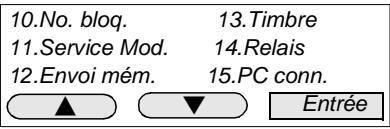
2 Sélectionnez le réglage désiré avec les touches à flèche et appuyez sur ENTREE.
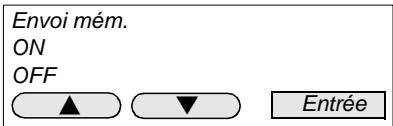
Si vous avez sélectionné envoi sur mémoire OFF comme réglage de base, vous pouvez désactiver cela pour la transmission actuelle en appuyant sur ENVOI SUR MéMOIRE sur le tableau de commande.

.
Remarque
Si la mémoire est saturaée pendant la saisie d'un document, le document est effacé complètement de la mémoire. Vous doivent attendre qu'il y ait assez de mémoire disponible pour saisir tous les documents en entier. Si cela est impossible, vous devez transmettre le document directement.
Les documents de transmission restent en mémoire pendant une heures environ en cas de panne de courant.
Transmission directe
Voussouvez aussi envoyer directement à partir de l'entrée de documents si vous mémoire n'a pas assez de capacité pour生存 le document en entier. Veuillez désactiver aparavant ENVOI SUR MéMOIRE. Il n'est pas possible de transmettre directement du scanner à plat.
Description
Affichage
1 Placez le document cote imprimé vers le haut dans l'entrée de documents. Si cela est nécessaire, Sélectionnez contaste et résolution.
| Fax prét | 10.Oct 98 | 10:32 |
| Auto | Mém.100% | |
| R.Auto. | ScanGr. | Ef.com. |
2 Appuyez sur HAUT PARLEUR.
| Télé Modus | ||
| - | A4 | Mém.100% |
| R.Auto. | ScanGr. | Ef.com. |
3 Composez manuellement le numero d'appel à l'aide d'appel en abrégé ou appel direct et appuyez sur DEPART.
| Tél Modus 0511-7404-0_ | ||
| A4 | Mém.100% | |
| R.Auto. | ScanGr. | Ef.com. |
Envoi relais
Cette fonction vous permet d'utiliser votre Di 150f comme station d'émission. Vous envoyez un document à un ou plusieurs télécopieurs et ceux-ci transmettent le document à divers points de destination. Si vous ave plusieurs apparueils dans votre entreprise, vous pouvez utiliser avec cette fonction une structure de distribution en forme d'arbre.
Si le point de distribution et les destinataires se trouvent à l'étranger, vous joindrez de cette façon tous les destinataires avec une seule communication au tarif de l'étranger.
Description
Affichage
Posez le document.
1 Appuyez sur OPTIONS, selec-tionnez RELAIS avec les touches à flèche et appuyez sur ENTREE.
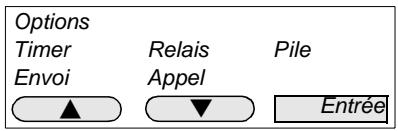
2 Entrez le groupe souhaïte avec le clavier numérique et appuyez sur ENTREE. N'oubliez pas de séparer chaque numéro de groupe par une virgule.
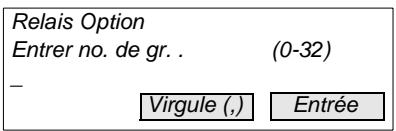
3 Entrez le numéro de fax du point de distribution et appuyez sur DEPART.
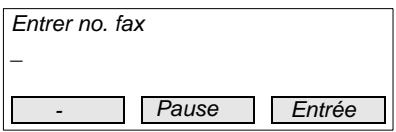
Sélection de programme envoi relais
Vous pouvez aussi programmer la fonction relais pour les huit dernières touches d'appeil direct 73-80:
Description
Affichage
1 Appuyez sur PROGRAMME, C et ENTREE.
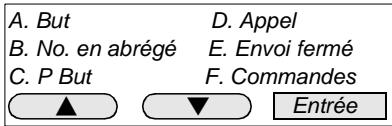
2 Sélectionnez REGLAGE avec les touches à flèche et appuyez sur ENTREE.
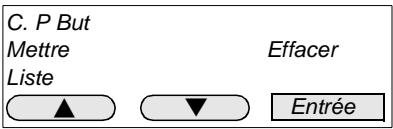
3 Sélectionnez la touche d'appoint direct désirée et appuyez sur ENTREE.
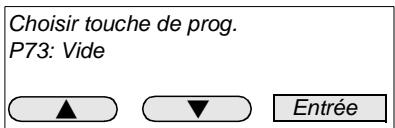
4 Indiquez le numero d'appel dupoint de distribution et appuyez sur ENTREE.
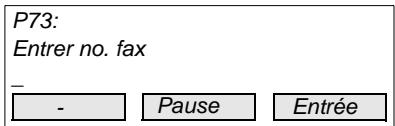
5 Sélectionnez RELAIS avec les touches à flèche et appuyez sur ENTREE.
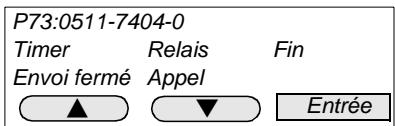
6 Entrez les groupes souhaités à l'aide du clavier numérique et appuyez sur ENTREE. N'oubliez pas de séparer chaque numéro de groupe par une virgule.
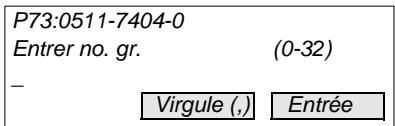
7 Appuyez sur TOUT EFFACER pour terminer l'entrée ou FIN et ENTREE pour programme d'autres touches.
Avec cette fonction, vous transmettez les documents à un correspondant et vous ordonnez à son fax de transmettre les documents envoyés aux numérods d'appelemémorisés sur ses touches de numero en abrégé.
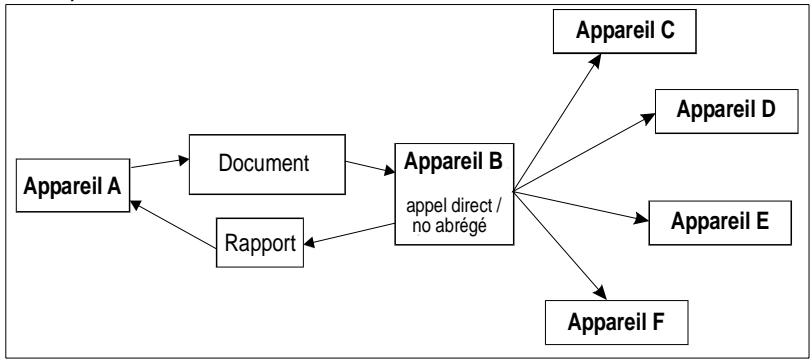
Example:

Remarque
Les apparêils A et B doivent être compatibles, ils doivent posseder tous les deux la fonction "envoi relatis" alors que les apparêils C, D, E etc. peuvent être d'un autre type. Etant donné que l' apparéil A se branche directement sur les capacités de mémoire de l' apparéil B, vous nevez savoir où les destinataires sont mémorisés dans l' apparéil B.
Extension de l'envo relais
Avec cette fonction, vous ordonnez aux apparciels C, D, E etc. d'envoyer eux-memes le document à d'autres apparciels. Procedez de la maniere suivante pour activer la fonction d'extension d'envoi relais:
Description
1 Appuyez sur PROGRAMME, J, 1, 4.
2 Sélectionnez le réglage souhaité avec les touches à flèche et appuyez sur ENTREE.
Affichage
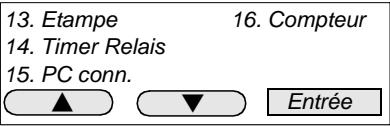
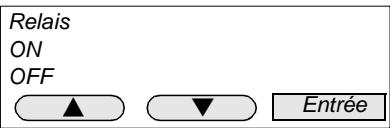
Effectuezmentant les opérations nécessaires pour introduire un envoi relais "standard".
Transmission différée (temporisateur)
Cette fonction sert à émettre à une heures déterminée, par ex à un destinataire se trouvant dans une autre zone hora ou pour profiter d'un tarif de transmission plus avantageux à une heures déterminée.
Vous ne pouvez utiliser la fonction du temporisateur que si la date et l'heure sont programmées dans l'appareil. Vos pouvez aussi combiner la fonction de temporisateur avec d'autres modes de transmission comme par ex. I'envoi groupé ou les fonctions relais. Pour cela, vous devez seulement insérer les étapes décrites ci-dessous dans chaque programmation avant d'appuyer sur DEPART.
Placez les documents à transmettre côté imprimé vers le haut dans l'entrée de documents.
Modifiez le contraste et la résolution si nécessaire.
Description
Affichage
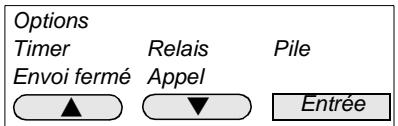
1 Appuyez sur OPTIONS, selec-tionnez TEMPORISATEUR avec les touches à flèche et appuyez sur ENTREE.
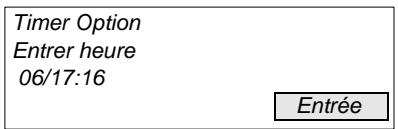
2 Entrez le jour et l'heure de transmission avec les touches numériques (format 24 heures) et appuyez sur ENTREE.
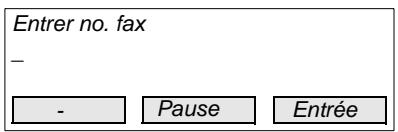
3 Entrez le numero d'appoint et appuyez sur DEPART.
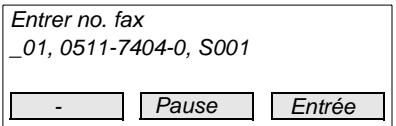
L'appareil inscrit le document dans la mémoire.
Si la mémoire est saturaée pendant la scannérisation, vous fax se met en mode de veille. Dans ce cas, programmez alors l'opération à nouveau quand la capacité de mémoire est à nouveau disponible.
Sélection de programme temporisateur
Vous pouvez aussi programmer la fonction temporisateur pour les huit dernières touches d'appoint direct 73-80:
Description
Affichage
1 Appuyez sur PROGRAMME, C et ENTREE.
| A. But | D. Appel |
| B. No. en abrégé | E. Envoi fermé |
| C. P But | F. Commandes |
| ▲ | ▼ |
2 Sélectionnez REGLAGE avec les touches de flèche et appuyez sur ENTREE.
| C. P But Méttre Liste | Effacer | |
| ▲ | ▼ | Entrée |
3 Appuyez sur la touche d'appoint direct souhaitation et appuyez sur ENTREE.
| Choisir touche prog. P73: Vide | ||
| ▲ | ▼ | Entrée |
4 Entrez le numéro d'appoint souhaïte et appuyez sur ENTREE.
| P73: Entrer no. fax | ||
| - | Pause | Entrée |
5 Sélectionnez TEMPORISATEUR avec les touches à flèche et appuyez sur ENTREE.
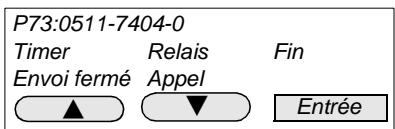
| P73:0511-7404-0 | ||
| Timer | Relais | Fin |
| Envoi fermé | Appel | |
| ▲ | ▼ | Entrée |
6 Entrez le jour et l'heure de transmission avec les touches numériques (format 24 heures) et appuyez sur ENTREE.
| P73:0511-7404-0 Entrer heures 06/17:16 | Entrée |
7 Appuyez sur TOUT EFFACER pour terminer l'entrée ou ENTREE pour programmer d'autre touches.
| P73:0511-7404-0 | ||
| Timer | Relais | Fin |
| Envoi fermé | Appel | |
| ▲ | ▼ | Entrée |

Remarque
Si vous indiquez 00 au lieu du jour, la fonction de temporisateur est réalisée à chaque fois que vous appuyez sur la touche d'elles directe programmée.
Envoi groupe
Avec vous Di 150f vous pouvez envoyer des documents en une fois depuis la mémoire à 197 correspondants max. par l'intermédiaire de l'appoint direct, du numéro en abrégé, de l'envoi collectif ou manuellement. Notre apparéil compose le numéro et transmet le document à la suite à chaque numéro d'appoint.
Placez les documents à transmettre côté imprimé vers le haut dans le support. Modifiez le contraste et la résolution si nécessaire.
Description
Affichage
1 Appuyez sur ENVOI GROUPE.
2 Indiquez les postes. N'oubliez pas de séparer les numérios d'appel avec des virgules. Appuyez sur ENVOI GROUPE.
3 Répétez cette opération jusqu'à ce que vous ayez entre tous les postes à appeler.
4 Appuyez sur DEPART.
Si la mémoire est saturaée pendant la scannérisation, votre fax se met en mode de veille. Dans ce cas, programmez alors l'opération à nouveau quand la capacité de mémoire est à nouveau disponible.
Sélection de programme envoi groupé
Vous pouvez aussi programmer la fonction temporisateur pour les huit dernières touches d'appoint direct 73-80:
Description
Affichage
1 Appuyez sur PROGRAMME, C et ENTREE.
| A. But | D. Appel |
| B. No. en abrégé | E. Envo fermé |
| C. P But | F. Commandes |
| ▲ | ▼ |
2 Sélectionnez REGLAGE avec les touches à flèches et appuyez sur ENTRÉE.
| C. P But Méttre Liste | Effacer | |
| ▲ | ▼ | Entrée |
3 Sélectionnez la touche d'appoint direct souhaïée avec les touches à flèches et appuyez sur ENTREE.
| Choisir touche prog. P73: Vide | ||
| ▲ | ▼ | Entrée |
4 Entrez le numéro d'appoint souhaïte et appuyez sur ENTREE. Appuyez sur ENVOI GROUPE et indiquez le numéro de groupe pour mémoriser un groupe.
| P73: Entrer no. fax | ||
| - | Pause | Entrée |
5 Appuyez sur TOUT EFFACER pour terminer l'entrée ou sur FIN et ENTREE pour programmer d'autres touches.
| P73:0511-7404-0 | ||
| Timer | Relais | Fin |
| Envoi fermé | Appel | |
| ▲ | ▼ | Entrée |
Envoyer à convenance
Votre Di150f vous permet de transmettre automatiquement des documents que le destinataires peut demander à sa convenance. Le document peut comprendre plusieurs pages.
Placez votre document dans le support pour que votre fax puisse le scannériser.
Si un document doit être demandé par un correspondant, l'appareil du correspondant doit être muni d'une fonction de numéro ID identique (protocole T-30 élargi - demande sélective).
Pour tous les autres correspondants, il faut étabir une communication avec votre fax par téléphone, attendre la première pause après le "Handshake" et composer le numéro ID supposé connu à l'aide de l'appointalité (MFV). Notre fax confirme le code avec un signal acoustique et commence aussitôt la transmission à convenance. En appuyant sur DEPART chez le correspondant, la réception se met en marche.
L'envoi à convenance vous propose un mode convenance simple et une banque de données que vos pouvez interroger à convenance. Dans le mode convenance simple, tout apparéil de construction semble peut demander des documents. Dans le mode banque de données, le correspondant doit connaître les numérodes fichiers pour pouvoir obtenir les documents. On peut mémoriser jusqu'à 10 documents différents.
Modifiez le contraste et la résolution si nécessaire et voirlez à ce que la diode réponse s'allume.
Mode convenience simple
Description
Affichage
1 Appuyez sur PROGRAMME et D.
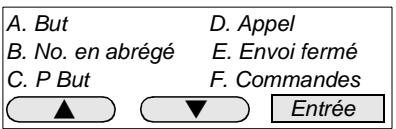
2 Appuyez deux fois sur ENTREE. L'affichage ci-contre apparait. Appuyez encore une fois sur ENTREE.
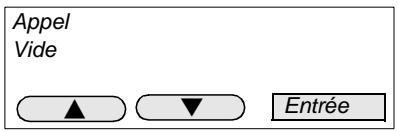
L'appareil inscrit le document dans la mémoire et revient au mode de veille.
Interrogier la banque de données à convenance
Description
Affichage
1 Appuyez sur PROGRAMME et D.

2 Appuyez deux fois sur ENTREE.
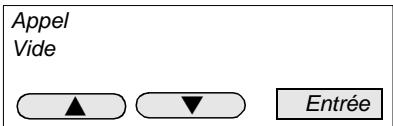
3 Entrez le numéro à deux chiffres du fichier (00-99) sur le clavier numérique et appuyez sur ENTREE.
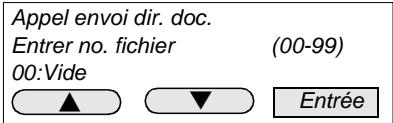
L'appareil inscrit le document dans la mémoire.
Effacer les documents mémorisés à convenance
Description
Affichage
1 Appuyez sur PROGRAMME et D.
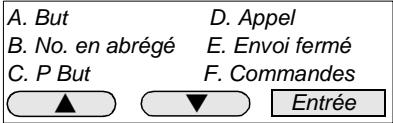
2 Appuyez sur ENTREE.
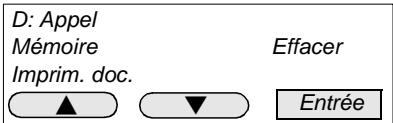
3 Sélectionnez EFFACER avec les touches à flèche et appuyez sur ENTREE. Si vous poulez effacer un document de la banque de données à convenance, on vous demande d'indiquer votre numéro ID.
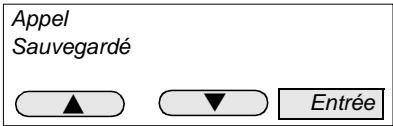
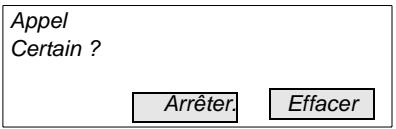
4 Appuyer deux fois sur EFFACER.
Imprimer les documents mémorisés à convenance
Description
Affichage
1 Appuyez sur PROGRAMME et D.
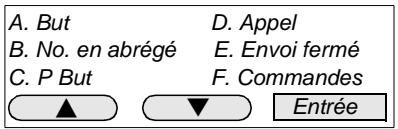
2 Appuyez sur ENTREE.
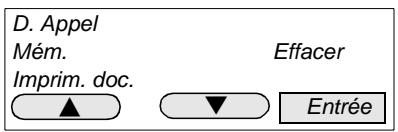
3 Sélectionnez IMPRESSION DOCUMENT avec les touches à flèche et appuyez sur ENTREE. Si vous pouze imprimer un document de la banque de données à convenance, on vous demande d'indiquer votre numéro ID.
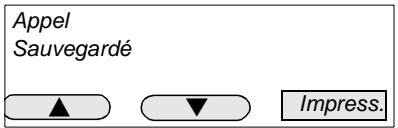
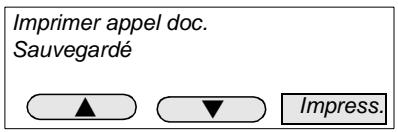
4 Appuyez sur IMPRESSION.
Envoi protégé
Cette fonction vous permet de transmettre un document à une boîte de message. Ceci est utile si une seule personne en particulier doit dire le message. La condition est que les deux apparèils soient de construction identique.
La transmission ne démarre que si les nombres ID des deux apparciels se recoupent. Le document ne peut de cette manière être transmis à une fausse boîte de message.
Le document transmis est rangé dans la mémoire de l'appareil du correspondant et ne peut être consulté que si le numéro ID correct de la boîte de message est entré.
Description
Affichage
Posez le document.
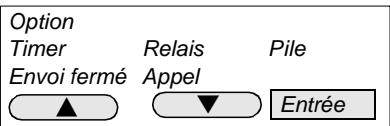
1 Appuyez sur OPTIONS, selec-tionnez ENVOI PROTEGE avec les touches à flèche et appuyez sur ENTREE.
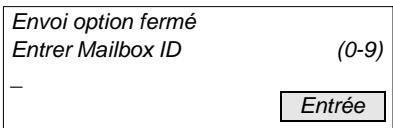
2 Entrez le numero ID à un chiffre de la boîte de message à l'aide des touches à flèche et appuyez sur ENTREE.
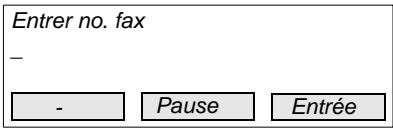
3 Entrez le numéro d'appoint souhaïte et appuyez sur DEPART.
Réglage de base de l'envoi protégé
Procedez de la manière suivante pour mémoriser l'envoi protégé comme réglage de base:
Description
1 Appuyez sur PROGRAMME, J, 0, 9 et ENTREE.
Affichage
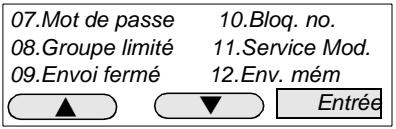
2 Sélectionnez le réglage souhaité avec les touches à flèche et appuyez sur ENTREE pour memoriser le réglage.
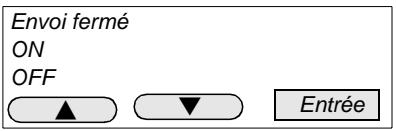
Sélection de programme envoi protégé
Vous pouvez aussi programmer la fonction temporisateur pour les huit dernières touches d'appoint direct 73-80:
Description
Affichage
1 Appuyez sur PROGRAMME, C et ENTREE.
| A. But | D. Appel |
| B. No. en abrégé | E. envoi fermé |
| C. P But | F. Commandes |
| ▲ | ▼ |
2 Sélectionnez REGLAGE avec les touches à flèche et appuyez sur ENTREE.
| C. P But Méttre Liste | Effacer | |
| ▲ | ▼ | Entrée |
3 Appuyez sur la touche d'applé direct souhaïée, puis sur ENTREE.
| Choisir touche prog. P73: Vide | ||
| ▲ | ▼ | Entrée |
4 Entrez le numéro d'appoint souhaïte et appuyez sur ENTREE.
| P73: Entrer no. fax | ||
| - | Pause | Entrée |
5 Sélectionnez ENVOI PROTEGE avec les touches à flèche et appuyez sur ENTREE.
| P73:0511-7404-0 | ||
| Timer | Relais | Fin |
| Envoi fermé | Appel | |
| ▲ | ▼ | Entrée |
6 Entrez le numéro ID à un chiffre de la boîte de message à l'aide du clavier numérique et appuyez sur ENTREE.
| P73:0511-7404-0 Entrer no. envoi fermé | (0-9) |
| - | Entrée |
7 Appuyez sur TOUT EFFACER pour terminer l'entrée ou sur FIN et ENTREE pour programmer d'autres touches.
| P73:0511-7404-0 | ||
| Timer | Relais | Fin |
| Envoi fermé | Abruf | |
| ▲ | ▼ | Entrée |
Transmission de liasse
Avec cette fonction, vous pouvez rassembler plusieurs documents dans la mémoire et les envoyer en une fois à une heures déterminée. Vous vous épargnez ainsi des appeals répétés chez le même correspondant. Vous pouvez rassembler jusqu'à 40 documents différents dans 5 boîtes de liasses.
Organiser la boite de liasses
Description
Affichage
1 Appuyez sur PROGRAMME et M.
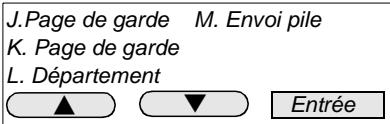
2 Appuyez sur ENTREE, selectionnez ORGANISER BOITE avec les touches à flèches et appuyez sur ENTREE.
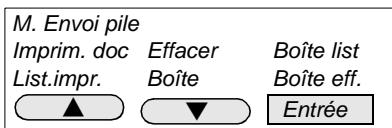
3 Entrez le numéro de la boîte à l'aide du clavier numérique et appuyez sur ENTREE.
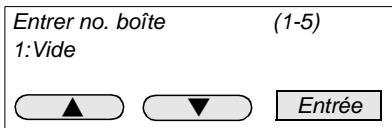
4 Entrez le numéro d'appoint souhaïte et appuyez sur ENTREE.
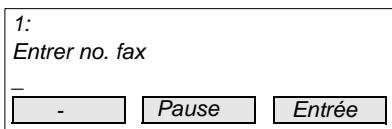
5 Entrée l'heure de transmission souhaitation et appuyez sur ENTREE.
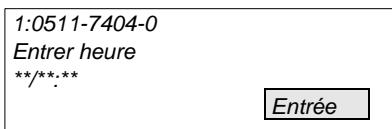
6 Donnez un nom à la boite et appuyez sur ENTREE pour memoriser le réglage.
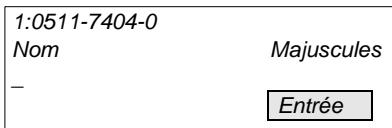
Mémoriser les documents de liasses dans une boîte
Description
Affichage
Posez le document.
1 Appuyez sur OPTION, selectionnez LIASSE avec les touches à flèche et appuyez sur ENTREE.
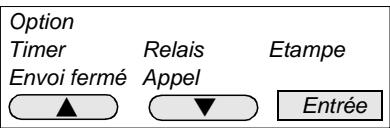
2 Entrez le numero de la boîte où vous désírez memoriser les documents et appuyez sur ENTREE.
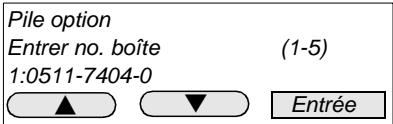
3 Appuyez sur ENTREE.
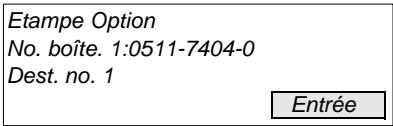
Imprimer les documents de liasses mémorisés
Description
Affichage
1 Appuyez sur PROGRAMME et M.
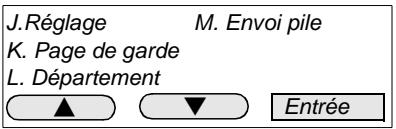
2 Appuyez sur ENTREE, selectionnez IMPRESSION DOCUMENT avec les touches a flèches et appuyez sur ENTREE.
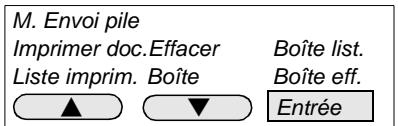
3 Indiquez le numero de la boite à l'aide du clavier numérique et appuyez sur IMPRESSION.
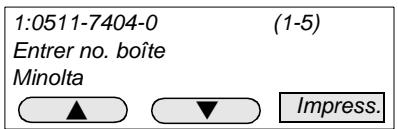
4 Indiquez le numero du document (0-39) à l'aide du clavier numérique et appuyez sur ENTREE.
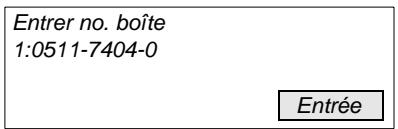
Effacer les documents de liasses dans une boîte
Description
Affichage
1 Appuyez sur PROGRAMME et M.
J.Réglage
M. Envo pile
K. Page de garde
L. Département


Intrée
2 Appuyez sur ENTREE, selectionnez EFFACER avec les touches à flèche et appuyez sur ENTREE.
M. Envoi pile Imprim.doc List.impr.
Effacer Boite
3 Indiquez le numero de la boite à l'aide du clavier numérique et appuyez sur EFFACER.
Entrer no. boîte 1:0511-7404-0
Entree
4 Indiquez le numero du document (0-39) à l'aide du clavier numérique et appuyez sur ENTREE.
Minolta
Effacer
5 Appuyez sur EFFACER et TOUT EFFACER.
Vous ne pouvez effacer une boîte qu'après avoir effacé tous les documents qu'elle contentait.
1 Appuyez sur PROGRAMME et M.
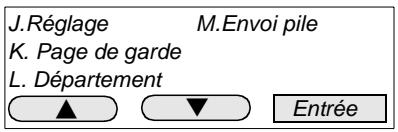
2 Appuyez sur ENTREE, selectionnez EFFACER BOITE avec les touches à flèche et appuyez sur ENTREE.
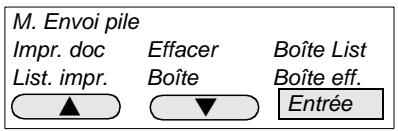
3 Indiquez le numero de la boite à l'aide du clavier numérique et appuyez sur EFFACER.
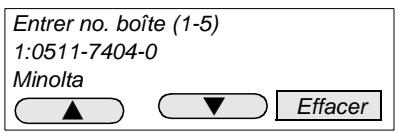
4 Appuyez deux fois sur EFFACER et TOUT EFFACER.
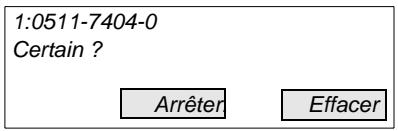
Effacer les touches d'appel direct programmées
Cette fonction vous permet d'effacer les transmissions programmées sur les touches d'appel direct 73-80; dans cet exemple la transmission différée.
Description
Affichage
1 Appuyez sur PROGRAMME, C et ENTREE.
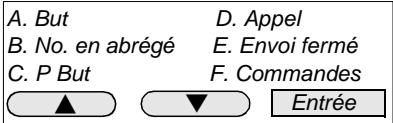
2 Sélectionnez EFFACER avec les touches à flèches et appuyez sur ENTREE.
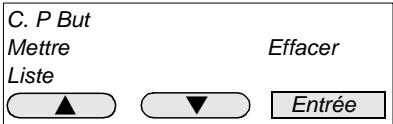
3 Appuyez sur la touche d'applé direct désirée et sur EFFACER.
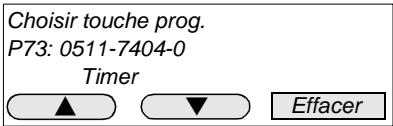
4 Appuyez sur EFFACER et TOUT EFFACER pour revenir dans le mode de veille.
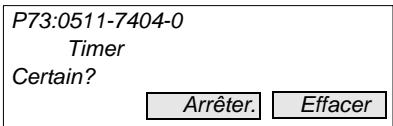
Effacer les transmissions programmes
Cette fonction vous permet d'effacer les transmissions programmées; dans cet exemple la transmission différée.
Description
1 Appuyez sur EFFACER COMMANDE.
Affichage
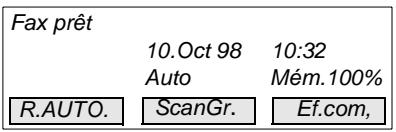
2 Cherchez l'inscription souhaitation avec les touches à flèches et appuyez sur STOP/EFFACER pour effacer l'inscription.
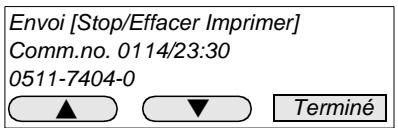
Vous pouvez interrompre cette opération à tout moment en appuyant sur TERMINE.
Dans un envoi groupé programme, vous pouvez aussi vérifier chaque numéro d'appoint ou l'effacer. Appuyez sur ENVOI GROUPE. Le premier numéro de l'envoi groupé apparait sur l'affichage. Avec les touches à flèches, vous pouvez ensuite faire dérouler les différentes inscriptions.
5 Réception
5.1 Réception manuelle
Mode de veille téléphone
De manière générale, la réception manuelle de fax est uniquement judicieuse si vous attendez en même temps des appeals téléphoniques sur la même ligne. Vous devriez tener compte de ceci lors du réglage du type de réception. Etant donné que l'appareil possède son propre écouteur téléphonique, il faut connecter le téléphone pour la réception manuelle sur la prise marquee “F” (telephone) de la prise TAE occupée sur “N” par le fax. Cependant, vous pouvez receivevoir des fax manuellement, indépendamment du mode de réception régle, en appuyant sur DEPART et en raccrochant ensuite. Si la diode s'allume, appuyez sur QUESTION.
Mode de veille téléphone/fax (fonctionnement avec téléphone)
L'appareil peut être connecté sur une prise téléphonique codée N-F-N avec un téléphone. Il faut alors raccorder le Di 150f à gauche et le téléphone à droite. Notre fax capte les communications après un nombre fixé de sonneries. Veillez à ce que la diode question s'allume.
Description
1 Appuyez sur PROGRAMME, I et cinq fois sur ENTREE.
2 Sélectionnez TEL/FAX PRET avec les touches à flèches et appuyez sur ENTREE et STOP/EFFACER pour revenir au mode de veille.
Affichage
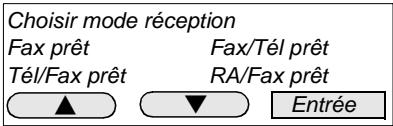
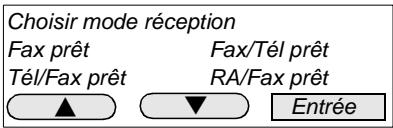
Si vous avez reglé TEL/FAX PRET, appuyez d'abord sur HAUT PARLEUR et ensuite sur DEPART pour capter une communication.
5.2 Réception automatique
Mode de veille fax
L'appareil capte chaque appel après un nombre fixé de sonneries. Le réglage de base est une sonnerie. Veillez à ce que la diode s'allume.
Description
Affichage
1 Appuyez sur PROGRAMME, I et cinq fois sur ENTREE.
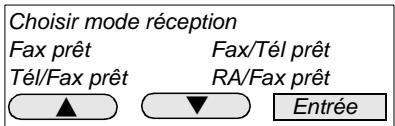
2 Sélectionnez FAX PRET avec les touches à flèches, appuyez sur ENTREE et STOP/EFFACER pour revenir au mode de veille.
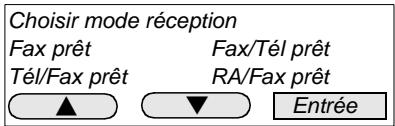
Mode de veille répondeur/fax (fonctionnement avec un répondeur automatique)
L'appareil peut être connecté sur une prise téléphonique codée N-F-N avec un répondeur. Il faut alors raccorder le Di 150f à gauche et le répondeur à droite. Voitre fax capte toutes les communications après un nombre de sonneries fixé à l'avance. Réglez votre répondeur de telle manière qu'il réponde aux communications après deux sonneries au plus tard. L'announce ne doit pas dépasser 10 secondes. Veillez à ce que la diode s'allume.
Description
Affichage
1 Appuyez sur PROGRAMME, I et cinq fois ENTREE.
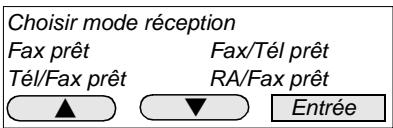
2 Sélectionnez REPONDEUR/FAX PRET avec les touches à flèches et appuyez sur ENTREE et STOP/EFFACER pour revenir au mode de veille.
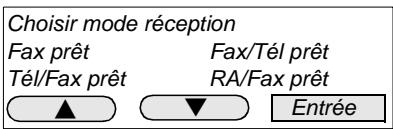
5.3 Réception sur boîte de message
Cette fonction vous permet de transmettre un document à une boîte de message. Ceci est utile si une seule personne en particulier doit dire le message. La condition est que les deux apparèils soient de construction identique.
La transmission ne démarre que si les numéroes ID des deux apparciels se recoupent. Le document ne peut être transmis à une fausse boîte de message de cette manière.
Le document transmis est rangé dans la mémoire de l'appareil du correspondant et ne peut être imprimé que si le code ID correct à quatre chiffres et le numéro ID correct à un chiffre de la boîte de message sont entrés. Notre Di 150f dispose de 10 boîtes de message.
Organiser la boite de message
Description
Affichage
1 Appuyez sur PROGRAMME et ENTREE.
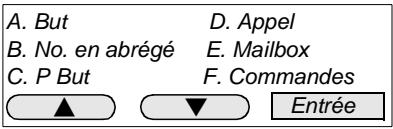
2 Sélectionnez REGLAGE avec les touches à flèche et appuyez sur ENTREE.
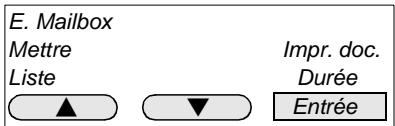
3 Entrez le numéro ID à un chiffre de la boîte de message à l'aide du clavier numérique et appuyez sur ENTREE.
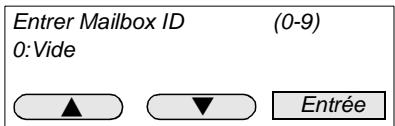
4 Entrez un nom pour la boîte de message et appuyez sur ENTREE.
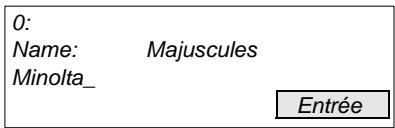
5 Entrez le code ID (0001-9999) à quatre chiffres à l'aide du clavier numérique et appuyez sur ENTREE.
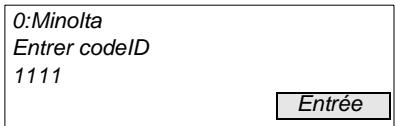
Imprimer le document protégé
Description
Affichage
1 Appuyez sur PROGRAMME et E.
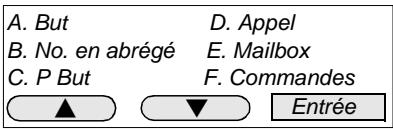
2 Sélectionnez IMPRESSION DOC avec les touches à flèches et appuyez sur ENTREE.
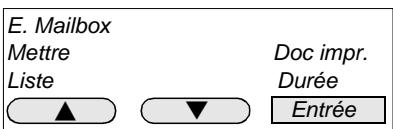
3 Entrez le numéro ID à un chiffre de la boîte de message à l'aide du clavier numérique et appuyez sur IMPRESSION.
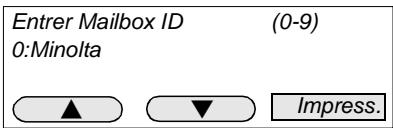
4 Entrez le code ID (0001-9999) à quatre chiffres à l'aide du clavier numérique et appuyez sur ENTREE.
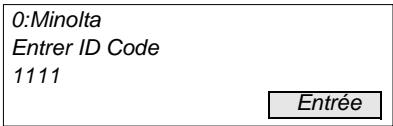
La copie de réception est imprimée et le document est effacé de la mémoire.
Réglage de la durée de mémorisation
Avec cette fonction, vous pouvez régler la durée où un document protégé doit rester en mémoire avant d'être automatiquement effacé. Notre fax peut<memoriser un document pendant un maximum de 31 jours.
Description
Affichage
1 Appuyez sur PROGRAMME et E.
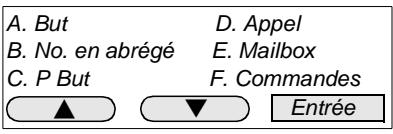
2 Sélectionnez DUREE avec les touches à flèche et appuyez sur ENTREE.
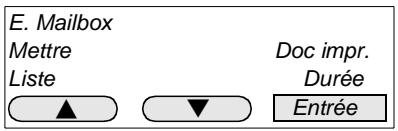
3 Entrez la durée de mémoire à deux chiffres (01-31) à l'aide du clavier numérique et appuyez sur ENTREE.
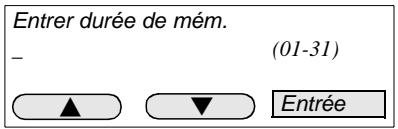
5.4 Réception à convenance
Avec cette fonction, vous avez la possibilité de demander vous-même des documents d'un autre appeareil à condition que ceux-ci soient placés dans le support réservé à cet effet. L'envoi à convenance vous propose un mode convenance simple et une banque de données que vous pouze interroger à convenance. Dans le mode convenance simple, tout appeareil peut demander des documents. Dans le mode banque de données, vous ne pouvez obtenir de documents que d'appareils de constructionsemblable. En outre, vous veez connaître les numérodes de fichiers. On peut mémoriser jusqu'à 10 documents différents.
Mode convenience simple
Description
Affichage
1 Appuyez sur OPTIONS, selec-tionnez CONVENANCE avec les touches à flèches et appuyez sur ENTREE.
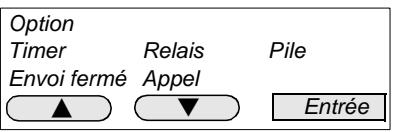
2 Appuyez deux fois sur ENTREE, entrez le numero d'appoint, appuyez sur ENTREE et DEPART.
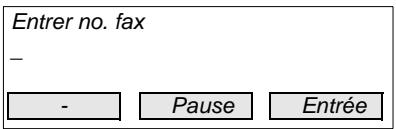
L'appareil commence sa demande.
Banque de données à convenance
Description
Affichage
1 Appuyez sur OPTIONS, selec-tionnez CONVENANCE avec les touches à flèches et appuyez sur ENTREE.
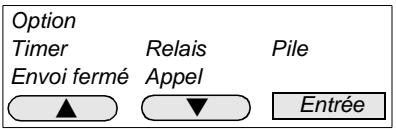
2 Appuyez sur ENTREE, entrez le numero du fichier et appuyez sur ENTREE.
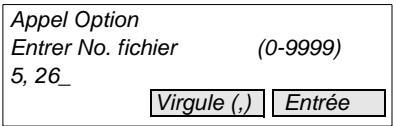
3 Entrez le numero d'appel, appuyez sur ENTREE et DEPART.
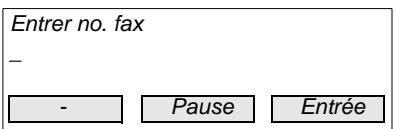
L'appareil commence sa demande.
Sélection de programme réception à convenance
Vous pouvez aussi programmer la fonction de convenance pour les huit dernières touches d'appoint direct 73-80:
Description
Affichage
1 Appuyez sur PROGRAMME, C et ENTREE.
| A. But | D. Appel |
| B. No. en abrégé | E. Envoi fermé |
| C. P But | F. Commandes |
| ▲ | ▼ |
2 Sélectionnez REGLAGE avec les touches à flèches et appuyez sur ENTREE.
| C. P But Méttre Liste | Effacer | |
| ▲ | ▼ | Entrée |
3 Sélectionnez la touche d'appoint direct souhaitée et appuyez sur ENTREE.
| Choisisr mode réception P73: Leer | ||
| ▲ | ▼ | Entrée |
4 Entrez le numéro d'appoint souhaïte et appuyez sur ENTREE.
| P73: Entrer no. fax | ||
| - | Pause | Entrée |
5 Sélectionnez CONVENANCE et appuyez sur ENTREE.
| P73:0511-8669543 | ||
| Timer | Relais | Fin |
| Envoi fermé | Appel | |
| ▲ | ▼ | Entrée |
6 Si vous désirez programmer la banque de données à convenance, entrez le numéro du fichier et appuyez sur ENTREE. Si vous désirez programmer la convenance simple, appuyez seulement sur ENTREE.
| P73:0511-8669543 Entrer no. fichier (0-9999) 5, 26_ | Virgule (,) | Entrée |
7 Appuyez sur TOUT EFFACER pour terminer les entrées ou sur FIN et ENTREE pour programmer d'autres touches.
| P73:0511-8669543 | ||
| Timer | Relais | Fin |
| Envoi fermé | Appel | |
| ▲ | ▼ | Entrée |
5.5 Réglages de réception
Groupe d'utilisateurs limité
Si vous reglez cette fonction, votre fax ne peut communiquer qu'avac des apparéils de construction identique si le code confidentiel est indiqué correctement. Ceci est valable aussi bien pour l'émission que pour la réception. Dans ce cas, le code confidentiel se compose de quatre chiffres.
Description
1 Appuyez sur PROGRAMME, J, 0, 7.
Affichage
- Mot de passer 10. Bloq. no.
- Netw. fermé 11. Service Mod.
- Dest. fermé 12. Envoi mem.
2 Appuyez sur ENTREE.
3 Entre le numero de code confidentiel désiré et appuyez sur ENTREE.
4 Appuyez sur PROGRAMME, J, 0, 8.
Mot de passer 0000 Entree
Mot de passer 1234 Entree
07. Mot de passer 10. Bloq. no.
08. Netw. fermé 11. Service Mod.
09. Dest. fermé 12. Envoi mem.
A ▼ Entrée
Netw.fermé ON OFF 1
5 Appuyez sur ENTREE, sélectionnez le réglage souhaité avec les touches à flèches et appuyez sur ENTREE.
Vous pouvez désactiver cette fonction en indiquant 0000 comme code confidential.
Verrouillage des numérios d'appeal
Si vous reglez cette fonction, la communication est interrompue avec tous les correspondants qui ne figurent pas dans l'annuaire.
Description
Affichage
1 Appuyez sur PROGRAMME, J, 1, 0 et ENTREE.
10.Bloq.no.
-
Etampe
-
Service Mod.
14.Relais
12.Envo fermé
15.PC conn.
2 Sélectionnez le réglage souhaité avec les touches à flèches et appuyez sur ENTREE.
Bloq. no..
ON
OFF



Entrée
Nombre de sonneries
Avec cette fonction, vous pouvez régler le nombre de sonneries d'appoint après lequel votre fax répond à un appel.
Description
1 Appuyez sur PROGRAMME, J, 0, 4 et ENTREE.
2 Entrez le nombre de sonneries(1-9) et appuyez sur ENTREE.
Affichage
| 04. Vol. | 07. Mot de passer |
| 05. R: AUTO. | 08. Netw. fermé |
| 06. ECM Mod. | 09. Envoi fermé |
| ▲ | ▼ |
| Entrée | |
| Vol. 2 fois | (1-9) |
| ▲ | ▼ |
| Entrée | |
Régler le mode ECM (mode de correction des erreurs)
Avec cette fonction, vous pouvez régler le mode ECM. Il s'agit d'un standard de communication pour les faxes du groupe 3. Grâce à ce procédé, les fragments de données, qui auraient pu être perdus à cause d'une mauvaise connexion, sont émis à nouveau ce qui réduit considérablement le taux d'erreur. La durée d'émission est certes plus longue, mais plus rapide que d'envoyer une page entière une seconde fois.
Description
Affichage
1 Appuyez sur PROGRAMME, J, 0, 6 et ENTREE.
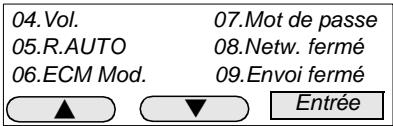
2 Sélectionnez le réglage désiré avec les touches à flèche et appuyez sur ENTREE.

Réglages de l'imprimante
Avec cette fonction, vous pouvez régler les paramètres d'impression des documents reçus. Il en existe trois:
- Réduction à la réception
Il existence deux régliages:
- Auto: Ce réglage réduit automatiquement l'impression de 50% au maximum pour pouvoir imprimer sur une seule page. Si cela n'est pas possible, on imprime sur une deuxieme page.
Variable: Vous pouvez régler la réduction manuellement par étapes de 1 % entre 100% et 50% .
Marge
Quand votre fax reçoit un message, il compare la longueur du message avec la longueur du papier régée + la marge régée. Si cette somme est supérieure à la longueur du message, celui-ci est imprimé sur une page.
- Réception de demi-pages
Si vous reglez cette fonction, votre fax imprime plusieurs messages courts sur une seule page.

Remarque
Si vous reglez la réduction à la réception sur auto et la marge sur 24 mm, la plupart des fax devrait être imprimée sur une page.
Description
Affichage
1 Appuyez sur PROGRAMME, J, 0, 2 et ENTREE.
| 01.Scan param. | 04.Vol. |
| 02.Imprim. param. | 05.R.AUTO. |
| 03.Pause | 06.ECM Mod. |
| ▲ | ▼ |
2 Sélectionnez le réglage souhaité avec les touches à flèche et appuyez sur ENTREE.
| Dest. rapet. | |
| Auto | |
| Variable | |
| ▲ | ▼ |
| Entrée | |
3 Sélectionnez REGLAGE MARGE avec les touches à flèche, entrez la valeur souhaïée et appuyez sur ENTREE.
| Dest. rapet. | ||
| Régler rapet. (50-100) | 100% | |
| Régler marge (0-85) | 24mm | |
| ▲ | ▼ | Entree |
4 Sélectionnez le réglage souhaité avec les touches à flèche et appuyez sur ENTREE.
| Dest. 1/2 page ON OFF |
| ▲ ▼ Entrée |
6 Copier
Avec vous Di 150f vous pouvez effectuer en une fois jusqu'à 99 copies d'un seul document.
6.1 Copie simple
Placez le document dans le support ou sur le scanner à plat. Sélectionnez la résolution ou le contraste si nécessaire.
Description
Affichage
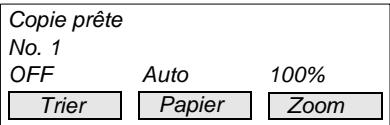
1 Appuyez sur COPIER/FAX.
2 Appuyez sur DEPART.
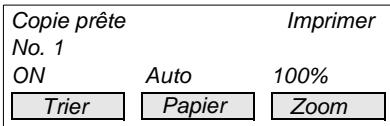

Remarque
Si le message SELECTIONNER PAPIER apparait sur l'affichage, procededez comme il est decrit au passage "copies à partir de l'entrée feuille simple".
Copies à partir de l'entrée feuille simple
Si vous voulez copier pendant que votre fax recoit un message, utilisez l'entrée feuille simple.
Mettez le document dans l'entrée de documents ou sur le scanner à plat.
Sélectionnez la résolution ou le contraste si nécessaire.
Description
Affichage
1 Appuyez sur COPIER/FAX.
| Copie prête | ||
| N. 1 | ||
| ON | Auto | 100% |
| Trier | Papier | Zoom |

Remarque
Normalement, votre Di 150f reconnaît automatiquement le format de papier. Si cela n'est pas le cas, on vous demande de seLECTIONner l'introduction de papier manuelle. Procedez comme il est décrit cï-dessous.
2 Appuyez sur PAPIER et sélectionnez CASIER DE PAPIER avec les touches à flèche.
| Auto | Cassette de papier | |
| Caiss1 A4 | ||
| Caiss2 B4 | ||
| ▲ | ▼ | Entrée |
3 Sélectionnez le format de papier désiré et appuyez sur ENTREE.
| A3 | A4 | |
| B4 | B5 | |
| A4 | A5 | |
| ▲ | ▼ | Entrée |
4 Appuyez sur DEPART.
| Copie préte | Imprimer |
| No. 1 | |
| M.Régler cassette de papier: A4 | |
| Trier | Papier |
| Zoom | |
Posez une feuille dans l'entrée feuille simple et reglez les rails de guidage du papier.
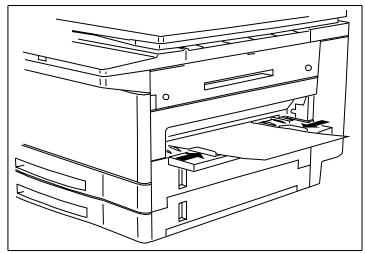
6.2 Copies multiples
Placez le document dans le support et reglez les rails de guidage du papier.
Sélectionnez la résolution ou le contraste si nécessaire.
Si vous appuyez sur TRI, votre Di 150f trie les copies, c'est-à-dire deux copies d'un document de deux papgesSORTEN dans l'ordre 1,2-1,2.
Description
Affichage
1 Appuyez sur COPIER/FAX.
| Copie prête No. 1 | ||
| OFF | Auto | 100% |
| Trier | Papier | Zoom |
2 Indiquez le nombre de copies désiré (par ex. 2).
| Copie prête No. 2 | ||
| OFF | Auto | 100% |
| Trier | Papier | Zoom |
3 Appuyez sur MISE EN MARCHE.
| Copie prête No. 1 | Imprimer | |
| ON | Auto | 100% |
| Trier | Papier | Zoom |
L'appareil scannérise les pages et commence à copier.
Trier
Vouss pouvez faire trier les copies de deux manieres. Si vous appuyez sur TRI, votre Di 150f trie les impressions. Cela signifie que deux copies d'un document imprimé recto-verse soit dans l'ordre 1,2-1,2. Si vous n'appuyez pas sur TRI, les copies seront dans l'ordre 1,1 - 2,2.
6.3 Agrandissement / Réduction
Avec cette fonction, vous pouvez réduire des documents jusqu'à 50% de la dimension originale ou les agrandir de 200% au maximum. Cette fonction est seulement active dans le mode copie.
Description
Affichage
1 Appuyez sur COPIER/FAX.
| Copie prête No. 1 | ||
| ON | Auto | 100% |
| Trier | Papier | Zoom |
2 Appuyez sur ZOOM, entrez le réglage souhaité avec le clavier numérique ou les touches à flèche et appuyez sur ENTREE.
| 100 % | Réduction%:100 (50-200) | |
| A4→A3 | B4→A3 | B4→A4 |
| A4→B4 | A3→B4 | A3→A4 |
| ▲ | ▼ | Entrée |
7 Raccordement au PC
7.1 Installation comme PC-Fax et PC-Scanner
L'installation de l'interface RS-232C est effectue par le service après-vente.
Pour utiliser ces fonctions, votre PC doit être équipé d'un logiciel de fax (Classe 1), par ex. LaserFax 3,5. Ce logiciel est disponible en option.
Si vous utilisez l'appareil en tant que PC-Fax, il met uniquement son modem à disposition. Avec les programmes cités ci-dessus, vous obtenez une compatibilité avec laquelle une vitesse de transmission de 38400 bps max. est possible entre le PC et votre Di 150f.
Utilisez un câblage 1:1 à 9 pôles RS-232C (disponible en option).
| Pin N° | Signal | Direction | Description |
| 2 | TXD | Di 150f > PC | données de transmission |
| 3 | RXD | Di 150f < PC | données de réception |
| 4 | RTS | Di 150f > PC | demande de transmission |
| 5 | CTS | Di 150f < PC | déblocage de transmission |
Spécifications du modem
Le Di 150f possede les specifications suivantes de protocole:
Standard, EIA-578 Classe 1 Fax/Modem, pas de modem de données compris.
Vitesse avec procedure HDLC 300 bps.
Raccordement au PC
1 Arretez votre PC et enlevez la fiche de réseau du fax.
Connectez le cable de l'interface à l'endroit prévu au dos du fax.
2 Reliez l'autre extrémité du cable avec votre PC.
3 Alimentez à nouveau les apparciels en tension de réseau.
4 Installéz le moteur sur votre PC conformément aux indications du fabricant.
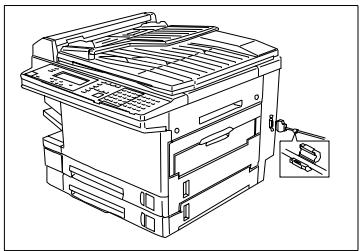
Fonctionnement comme PC-fax
Avec cette fonction, vous pouvez envoyer directement les documents que vous avez établis dans votre PC par l'intermédiaire de votre Di 150f sans devoir les imprimer aparavant. Vous pouze également capter des faxes directement dans votre PC et y travailler sans que les faxes doivent être scannerisés séparément. Vous trouvez d'autres indications à ce propos dans le mode d'emploi du logiciel correspondant. (logiciel de fax conseillé LaserFAX 3.5)
Installation de l'interface RS-232C
Description
Affichage
1 Appuyez sur PROGRAMME, N et ENTREE.
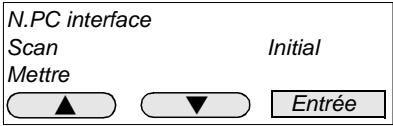
2 Sélectionnez REGLAGE avec les touches à flèche et appuyez sur ENTREE.
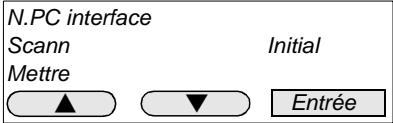
3 Sélectionnez la vitesse désirée avec les touches à flèche et appuyez sur ENTREE.
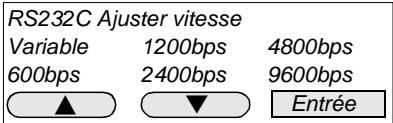
4 Sélectionnez le réglage souhaité avec les touches à flèche et appuyez sur ENTREE.
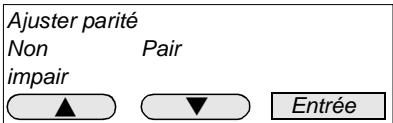
5 Sélectionnez le réglage souhaité avec les touches à flèche et appuyez sur ENTREE.
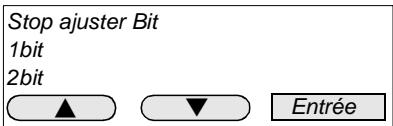
6 Sélectionnez le réglage souhaité avec les touches à flèche et appuyez sur ENTREE.
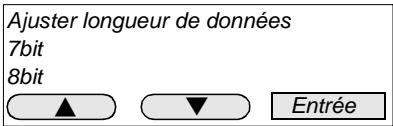
Initialisation
Vérifiez si le logiciel de fax fonctionne et si le mode de réception est régle.
Description
Affichage
1 Appuyez sur PROGRAMME, N et ENTREE.
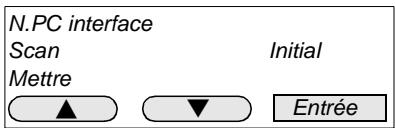
2 Sélectionnez INITIAL avec les touches à flèche et appuyez sur ENTREE.
L'initialisation est effectue.
Réception
Le Di 150f doit être régle sur réception manuelle.
Si vous logiciel est reglé sur réception automatique, l'appareil transmet l'émission directement. Eventuellement, vous pouvez débuter la réception manuellement avec le logiciel.
Fonctionnement comme PC-Scanner
Le moteur Twain en option ou un logiciel de fax adapté doit être installé sur votre PC, par ex. Laser FAX 3.5. Avec avoir installé le logiciel, vous pouvez vérifier son fonctionnement en scannérisant un document et en impriment le résultat par l'intermédiaire du PC. Vous trouvez d'autres indications à ce propos dans le mode d'emploi du logiciel correspondant.
Description
Affichage
1 Appuyez sur PROGRAMME, N et ENTREE.
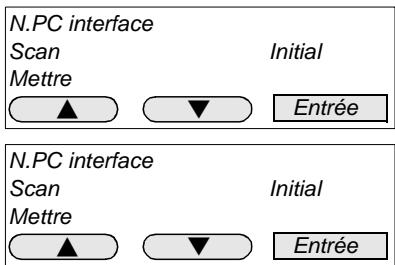
2 Sélectionnez SCAN avec les touches à flèche et appuyez sur ENTREE.
Fonctionnement comme PC-imprimante
Vouss pouvez utiliser votre Di 150f comme imprimante individuelle avec un moteur GDI. Veuillez vous adressez à votre revendeur pour obtenir les renseignements nécessaires.
Fonctionnement comme imprimante en réseau
Voussupportezutiliservoterdi150f commeimprimante en reseau.Vevuillezyouadressezàvotre revendeur pourobtenir les renseignementsnecessaires.
8 Rapports et listes
8.1 Rapport d'émission
Vous pouvez appeler le rapport d'émission manuellement ou automatiquement.
Impression automatique
Pour faire imprimer le rapport d'émission automatiquement après chaque envoi, procédez de la manière suivante:
Description
Affichage
1 Appuyez sur PROGRAMME, G et ENTREE.
| G.Journal | J.Ajuster rég. |
| H.Liste de gr. | K.Page de g. |
| I.Installation | L.Département |
| ▲ | ▼ |
2 Sélectionnez REPETER COMMANDE avec les touches à flèches et appuyez sur ENTREE.
| G.Journal Liste | Com. R.AUTO. | |
| Auto. impr. | ||
| ▲ | ▼ | Entrée |
3 Sélectionnez ENVOI RAPPORT avec les touches à flèche et appuyez sur ENTREE.
| Com. R.AUTO. Envoi rapport Récep. rapport | ||
| ▲ | ▼ | Entrée |
4 Sélectionnez le réglage souhaïte avec les touches à flèche et appuyez sur ENTREE.
| Com. R.AUTO. | ||
| ON | ||
| OFF | ||
| ▲ | ▼ | Entrée |
Impression manuelle
Description
Affichage
1 Appuyez sur MENU et REPETER COMMANDE.
| Fax prét | 10.Oct 98 | 10:32 Mém.100% |
| R.Auto. | Voir page |
2 Sélectionnez ON avec les touches à flèche et appuyez sur ENTREE.
| Com. R.AUTO. | ||
| ON | ||
| OFF | ||
| ▲ | ▼ | Entreée |
Le rapport d'émission est imprimé après la transmission.
Minolta Fax +49-511-74040 ** Rapport d'émission ** p1 N^ Corresp. Mode Depart Heure p. Code Résul.Remar. 001 +45962 Normal 10/3015:42 0'42' 1 0000 *OK
8.2 Rapport de réception
Vous pouvez appeler le rapport de réception soit automatiquement, soit manuellement.
Impression automatique
Pour faire imprimer le rapport de réception automatiquement après chaque réception de message, procédez de la manière suivante:
Description
Affichage
1 Appuyez sur PROGRAMME, G et ENTREE.
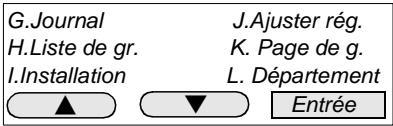
2 Sélectionnez REPETER
COMMANDE avec les touches à flèche et appuyez sur ENTREE.
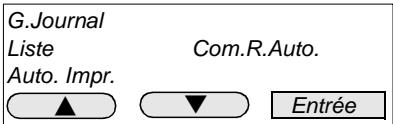
3 Sélectionnez RAPPORT RECEPTION avec les touches à flèche et appuyez sur ENTREE.
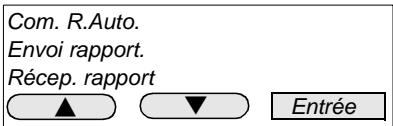
4 Sélectionnez le réglage souhaïte avec les touches à flèche et appuyez sur ENTREE.
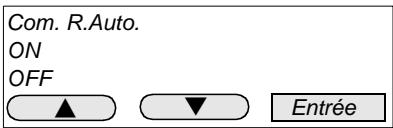
Impression manuelle
Description
Affichage
1 Appuyez sur MENU et REPETER COMMANDE.
| Fax prét | 10.Oct 98 | 10:32 Mém.100% |
| R,Auto. | Voir page |
2 Sélectionnez ON avec les touches à flèches et appuyez sur ENTREE.
| Com. R.Auto. | ||
| ON | ||
| OFF | ||
| ▲ | ▼ | Entrée |
Le rapport de réception est imprimé après la réception.
Minolta Fax +49-511-74040
** Rapport de réception **
P1
N° Corresp. Mode Départ Heure p. Code Résul.Remar. 001 +45962 Normal 10/3015:42 0'42' 1 0000 *OK
8.3 Journal d'émission et de réception
Vou puez appeler le journal de réception et d'émission soit automatiquement, soit manuellement.
Impression automatique
Pour faire imprimer le journal automatiquement après 50 mentions, procédez de la manière suivante:
Description
Affichage
1 Appuyez sur PROGRAMME, G et ENTREE.
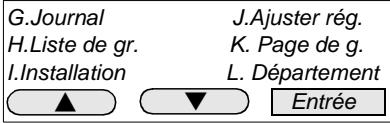
2 Sélectionnez IMPRESSION AUTO avec les touches à flèche et appuyez sur ENTREE.
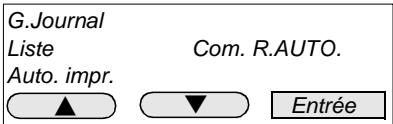
3 Sélectionnez le réglage souhaïte avec les touches à flèche et appuyez sur ENTREE.
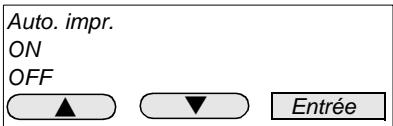
Impression manuelle
Description
Affichage
1 Appuyez sur PROGRAMME, G et ENTREE.
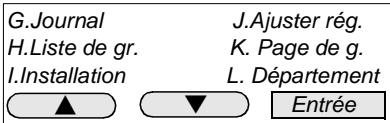
2 Sélectionnez LISTE avec les touches à flèche et appuyez sur ENTREE.
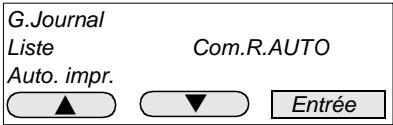
Le journal est imprimé. Les mentions ne sont pas effacées.
8.4 Imprimer les réglages de l'appareil
Cette liste comprend les réglages effectuels par l'utilisateur, comme par ex. résolution, procédé d'appeil, intervalle de répétition d'appeil etc. Pendant que vous faites dérouler les mentions, vous pouvez confirmer les mentionss existantes ou les modifier.
Inscription
Affichage
1 Appuyez sur PROGRAMME, I et ENTREE.
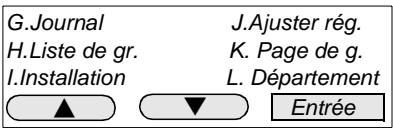
2 Appuyez sur ENTREE jusqu'à ce que vous obtieniez l'affichage ci contre. Appuyez encore une fois sur ENTREE pour imprimer la liste.
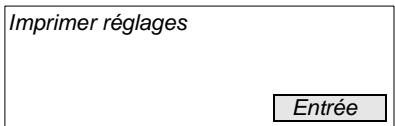
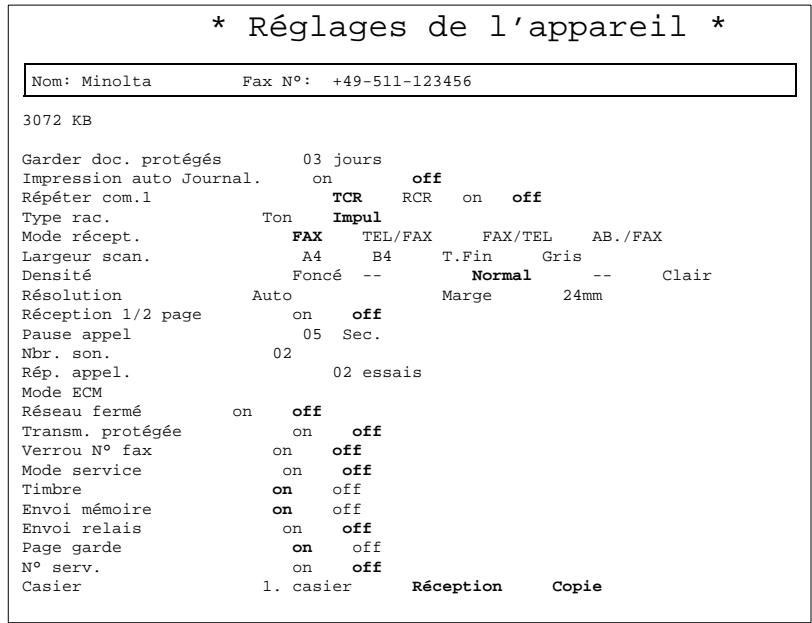
8.5 Listed'appeledirect
La liste d'appoint direct contient tous les correspondants programmes sous appel direct. Pour imprimer la liste d'appoint direct, procédez comme suit:
Description
Affichage
1 Appuyez sur PROGRAMME, A et ENTREE.
| A. But | D. Appel |
| B. No. en abrégé | E. Envo fermé |
| C. P But | F. Commandes |
| ▲ | ▼ |
2 Sélectionnez LISTE avec les touches à flèche et appuyez sur ENTREE.
| A. But Méttre Liste | Effacer | |
| ▲ | ▼ | Entrée |
La liste d'appel direct est imprimée.
| Minolta Fax +49-511-74040 ** Liste d'appel direct ** | |||
| P1 | 30 Oct '98 | 16:02 | |
| N° | Corresp. | Tél.N° | |
| 01 | Schmidt | 030-4321678 | |
| 02 | Müller KG | 1234567 | |
| 03 | Schulze GmbH | 7654321 | |
8.6 Listede numéros en abrégé
La liste de nombres en abrégé contient tous les correspondants programmes sous un numéro en abrégé. Pour faire imprimer la liste de nombres en abrégé, procédez comme suit:
Description
Affichage
1 Appuyez sur PROGRAMME, A et ENTREE.
| A. But | D. Appel |
| B. No. en abrégé | E. Envoi fermé |
| C. P But | F. Commandes |
| ▲ | ▼ |
2 Sélectionnez LISTE avec les touches à flèche et appuyez sur ENTREE.
| B. No. en abrégé | |
| Mettre | Effacer |
| Liste | |
| ▲ | ▼ |
| Entrée | |
La liste de nombres en abrégé est imprimée.
| Minolta Fax +49-511-74040 ** Liste Nos en abrégé ** | |||
| P1 | 30 Oct '98 | 16:02 | |
| Nr. | Corresp. | Tél.N° | |
| S001 | Otto GmbH | 030-4321678 | |
| S002 | Voss KG | 1234567 | |
| S003 | Mayer GmbH | 7654321 | |
8.7 Liste appel collectif
Avec cette fonction, vous pouvez imprimer une liste de tous les correspondants programmes sous appel collectif. Procedez de la manière suivante:
Description
Affichage
1 Appuyez sur PROGRAMME, H et ENTREE.
| G.Journal | J.Ajuster rég. |
| H.Liste de gr. | K. Page de g. |
| I.Installation | L. Département |
| ▲ | ▼ |
| Entrée | |
Laiste estimprimée.
| Minolta | Fax +49-511-74040 | ||||
| ** | Liste appel collectif | ** | |||
| P1 | 30 Oct '98 | 16:02 | |||
| Nr. | Corresp. | 00 | 10 | 20 | 30 |
| 01 | Schmidt | 3 | |||
8.8 LiSTE des transmissions avec temporisateur
Cette liste contient toutes les transmissions qui ont ete programmées pour envoi differé.
Description
Affichage
1 Appuyez sur PROGRAMME, F et ENTREE.
A. But
D. Appel
B. No. en abrégé
E. Envoi fermé
C. P But
F. Commandes

Entrée
2 Sélectionnez LISTE avec les touches à flèche et appuyez sur ENTRÉE.
F. Commandes
Liste
Doc.impr.


Entrée
Laiste estimprimée.
8.9 Lieste des boîtes de liasses
La liste contient le numéro de la boîte, le code du correspondant, le numéro de fax, la date et l'heure du début de la transmission.
Description
Affichage
1 Appuyez sur PROGRAMME, M et ENTREE.
J.Réglages
M. Envo pile
K. Page de garde
L. Département


Entrée
2 Sélectionnez LISTE BOITE avec les touches à flèche et appuyez sur ENTREE.
M. Envoi pile
Doc. impr.
Effacer
Boite List
Lst.impr.
Boite Aj.
Boite eff.


Entree
Laiste estimprimée.
8.10 Lieste des documents de liasses
Cette liste contient les numérios des documents mémorisés dans une boîte.
Description
Affichage
1 Appuyez sur PROGRAMME, M et ENTREE.
J.Ajuster régl. M.EnvoiTiste
K. Page de garde
L. Département


2 Sélectionnez IMPRIMER LISTE avec les touches à flèche et appuyez sur ENTREE.
M. Envo pile
Doc.impr.
Lst.impr.

effacer
Boite aj

Boite list
Boite eff.
Entrée
Laiste estimprimée.
8.11 Liste de programmation
Cette liste contient le réseau des commandes programmesés sur les touches d'appeil direct 73-80.
Description
Affichage
1 Appuyez sur PROGRAMME, C et ENTREE.
A. But
B.No. en abrége
C. P But
D. Appel
E. Envo fermé
F. Commandes
2 Sélectionnez LISTE avec les touches à flèche et appuyez sur ENTREE.
C. P But
Mettre
Liste


Laiste estimprimée.
Effacer
Entrée
8.12 Lieste de boîtes de message
Cette liste contient le réseau des boîtes de messages programmesés. Pour des questions de sécurité, les codes ID ne sont pas imprimés.
Description
Affichage
1 Appuyez sur PROGRAMME et E.
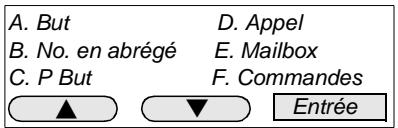
2 Sélectionnez LISTE avec les touches à flèches et appuyez sur ENTREE.
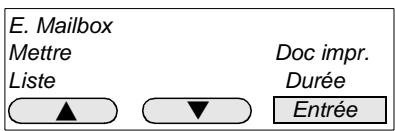
Laiste estimprimée.
9 Entretien et suppression des erreurs
9.1 Nettoyage de l'appareil
Si nécessaire, nettoyez votre fax avec un chiffon sec et doux pour toujours avoir de bons résultats.

ATTENTION
N'utilisez jamais d'alcool ou de diluant!
Enlevez toujours la fiche de réseau avant le nettoyage!
9.2 Nettoyage de l'introducteur et de l'unité de lecture
1 Ouvrez l'entrée de documents et nettoyez les roulettes d'introduction aux endroits marqués.
Faites tourner les roulettes manuelles pour nettoyer la totalité de chaque roulette.
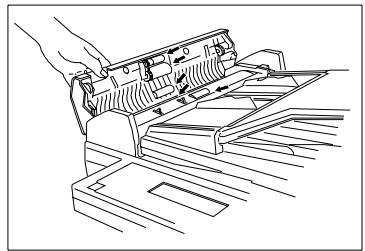
2 Ouvrez le couvercle interne de l'entrée de documents et nettoyez les roulettes comme décrit ci-dessus.
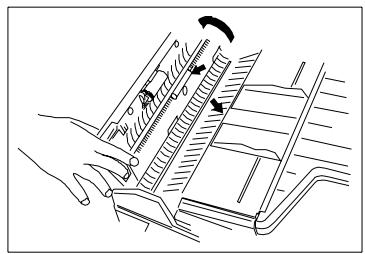
3 Essuyez la surface de l'unité de lecture.
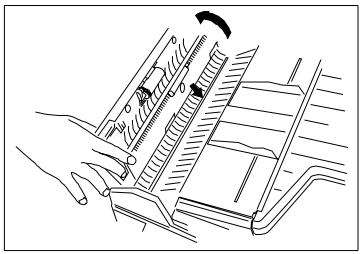
4 Fermez l'entrée de documents.

Remarque
Pour le nettoyage des roulettes d'introduction et de l'unité de lecture, vous devriez utiliser le kit de nettoyage MINOLTA (N° de commande 8918-561).
9.3 Nettoyage du scanner à plat
1 Ouvrez le couvercle du scanner à plat et nettoyez la plaque de verre et le couvercle d'arrière plan blanc avec un chiffon doux et ne pluchant pas.

9.4 Nettoyage du boitier
Nettoyez le boîtier si besoin avec un chiffon légèrement humide ou un détergent doux.

Remarque
Veillez à ce que le chiffon ne se coince pas dans les pieces de l'appareil et ne l'âbîme.
Ne laïsez jamais de restes de papier à l'intérieur de l'appareil.
9.5 Remplacement de l'unité de toner et de tambour
Remplacement de I'unité de toner
Une recharge de toner est prévue pour imprimer env. 8.300 pages de la feuille de test N° 1 (6% de noir). L'unité de toner livrée avec le Di150f est prévue pour 4.150 pages de la feuille de test N° 1 (3,6% de noir). Quand la recharge de toner est vide, le message "REMPLACER TONER" apparait sur l'affichage.
1 Ouvrez le couvercle avant.
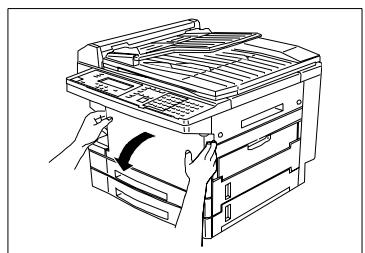
2 Déverrouillez le levier M2 et le levier M3 en les tournant dans le sens de la flèche. Àpres avoir déverrouillé le bouton d'arrêt, sortez l'unité de cylindre de l'appareil.
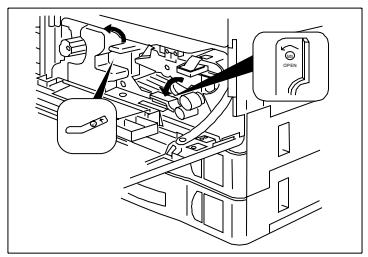
3 Sortez l'unité de toner de l'appareil, tenez-la avec les deux mains et secouez-la pour que le toner se répartisse également dans la recharge. Si le message réapparait, suivez les étapes ci-dessus.
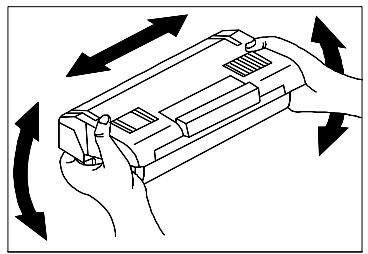
4 Sortez l'unité de toner de l'unité de cylindre, tenez l'unité de toner avec les deux mains et secouez-la pour que le toner se répartisse également dans la recharge. Remettez le tout dans l'appareil. Si le message de manque de toner réapparaît, suivez les étapes cidesus à partir du point 1et insérez une nouvelle unité de toner.
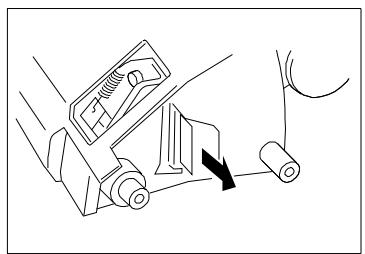
5 Insérez l'unité de toner dans l'unité de tambour. Veillez à ce que les deux goupilles de l'unité de toner se placent dans les encoches de l'unité de tambour.
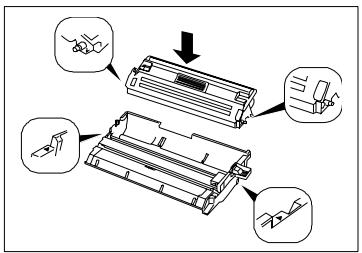
6 Appuyez sur l'unité de toner dans les sens de la flèche jusqu'à ce qu'elle s'enclenché.
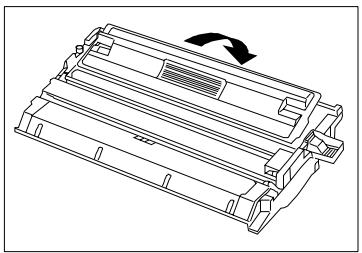
7 Poussez l'unité de toner et de tambour avec précaution dans l'appareil,l.
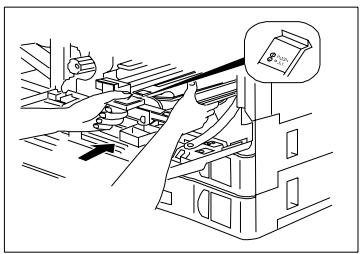
8 Tournez les leviers M2 et M3 à nouveau dans leur position normale pour que l'unité de tambour s'enclenche.
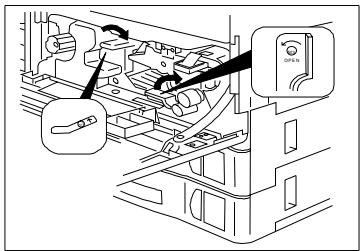
9 Fermez le couvercle avant de telle sorte qu'on entende les fermétures s'enclencher.
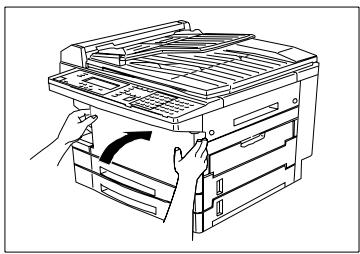
Remplacement de I'unité de cylindre
L'unité de tambour a une longévité de 30.000 pages environ. Sortez la recharge de toner et l'unité de tambour de l'appareil comme décrit cédssous.
1 Sortez l'unité de tambour de son emballage et placez l'unité de toner dans l'unité de tambour.
2 Placez les deux unités dans l'appareil comme décrit ci-dessus. Fermez ensuite le couvercle supérieur.
3 Appuyez sur PROGRAMME + J + 1 + 5.
-
Etampe
-
DR Ctrl vers.
-
Timer Relays
4 Appuyez sur ENTREE.
DR Ctr vers.
Our
Non


Entree
5 Sélectionnez avec les touches à flèche OUI et appuyez sur ENTREE.
DR Ctr vers.
Oui
Non



Entree
9.6 Suppression d'un bourrage de papier
Suppression d'un bourrage de documents
Description
Affichage
1 Si un bourrage se produit à l'entrée du papier, l'affichage ci contre apparait.
| Fax prét | 10 Oct 98 | 10:32 |
| Auto | Mém. 100% |
2 Si vous appuyez sur MEMORISER, les feuilles déjà scannérées restent dans la mémoire et vous pouvez les envoyer.
| Fax prét | 10 Oct 98 | 10:32 |
| Auto | Mém.100% | |
| Sauveg. | Arrête |
3 Si vous appuyez sur INTERROMPRE, les feuilles déjà scannérées sont effacées et l'appareil returne au mode de veille.
| Fax prét | 10 Oct 98 | 10:32 |
| Auto | Mém.100% | |
| Sauveg. | Arrête |
Pour supprimer le bourrage de documents, procédez de la manière suivante:
1 Ouvrez l'entrée de documents et sortez le document produitant le bourrage.
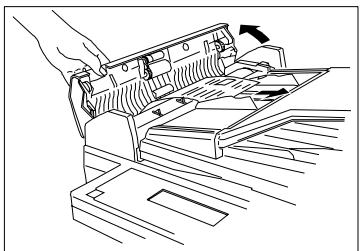
2 Si vous ne pouvez pas enlever le document, ouvre le couvercle interieur de l'entrée de documents et enlevez le document.
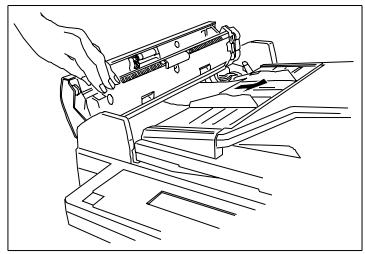

Remarque
Si le document s'est trouve froissé, placez-le sur le scanner à plat pour le dire.
9.7 Suppression d'un bourrage de papier de réception
Vérifiez où s'est produit le bourrage de papier.
Bourrage dans le casier de papier
1 Si le papier est bloqué dans le casier de papier, ouvrez le couvercle du casier de papier.
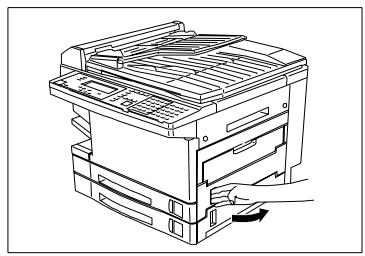
2 Sortez soigneusement le papier en direction de la flèche.
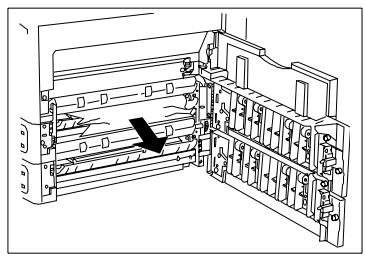
3 Refermez le couvercle.
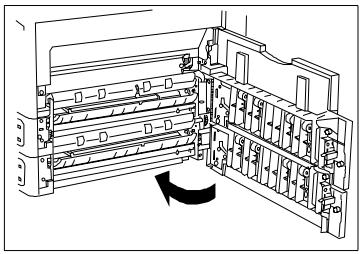
Bourrage de papier dans l'entrée de feuille simple
1 Si le papier est bloqué dans l'entrée de feuile simple, sortez-le soignement en direction de la flèche.
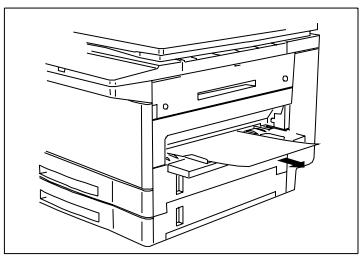
Bourrage de papier dans l'appareil

ATTENTION
L'unité de fixation à l'intérieur de l'appareil peut être très chaude.
1 Ouvrez le couvercle avant et déverrouillez le levier M3 en le tournant dans le sens de la flèche.

2 Tournez le bouton M4 dans le sens de la flèche pour enlever le bourrage de papier.
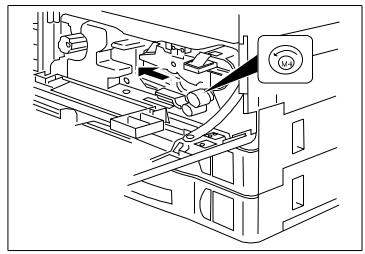
3 Déverrouillez le bouton M1 en le tournant dans le sens de la flèche et enlevez le papier.
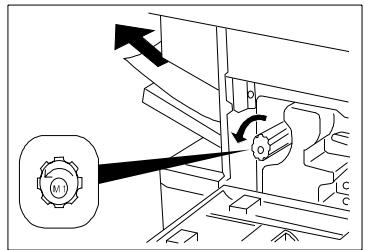
4 Si vous ne pouvez pas enlever le papier, déverrouillez le levier M2 et sortez l'unité de toner et de cylindre de l'appareil.
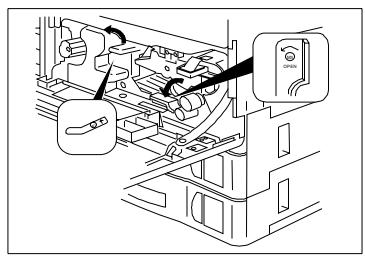
5 Verrouillez tous les leviers et fermez le couvercle avant.
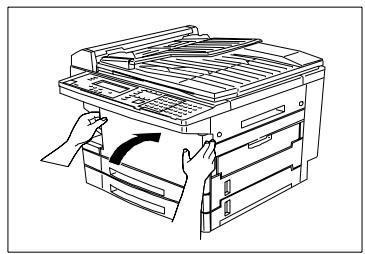
9.8 Recherche d'erreur
Si vous télécopieur ne fonctionne pas de façon irréprochable, lisez attentivement les consignes et indications suivantes. Si aucune indication ne correspond ou si les corrections d'erreurs proposées ne donnent rien, adressez-vous à votre service après-venture.
N'essayez jamais de démonter ou de réparer vous-même l'appareil, vous pourriez faire subir à l'appareil des dommages supplémentaires ou vous électrocuter.
Message d'erreur
| Erreur | Correction d'erreur |
| Aucun message n'apparaît sur l'affichage. | Assurez-vous que la fiche de réseau est bien enforcée dans la prise. Vérifiez que le commutateur de réseau soit en position de marche.Pour être sûr que la prise fonctionne correctement, branchez un autre apparéil. |
| L'appareil est en marche mais il ne recoit pas. | Faites une copie pour vous assurer que votre apparéil fonctionne impeccablement. Assurez-vous que le casier de papier de réception est correctement rempli.Vérifiez que votre télécopieur soit dans le mode de réception manuel ou/et mémoire, que le casier de papier de réception est vide ou/et que la capacité de la mémoire de réception ne soit pas saturaée. |
| L'introduction automatique de documents ne fonctionné pas. | Vérifiez les dimensions du document et le placement correct dans l'introduction. |
| La copie de réception présente des rayures noires. | Faites une copie avec votre apparéil. Si celle-ci ne compte pas de rayures noires, l'erreur provient certainement du poste émetteur. |
| Il apparait sur l'affichage bourbage de papier ou bourbage de document. | Suivez les indications pour la suppression de bourrage de papier dans ce chapitre. Si le problème n'est pas résolu, prévenez votre service après-vente. |
| On n'entend pas de tonalité dans le téléphone. | Enlevez la fiche du fax de la prise et contrôlez à nouveau votre téléphone. Si le téléphone fonctionne,appelez le service après-vente Minolta. |
| Erreur de communication. | La plupart des erreurs proviennent de mauvaises connexions. Essayez d'entrez à nouveau en contact avec un autre fax. Si l'erreur se produit à nouveau, prévenez votre revendeur. |
| La qualité de la copie est insuffisante. | Si des lignes noires apparaisent sur la copie, nettoyez l'unité de lecture ou le scanner à plat. Si l'impression est faible ou effacée, sortez la recharge de toner et secouez-la. |
| L'impression de la copie est déformée. | Le guidage de papier doit être régle à nouveau. |
| Les pagesSORTtent froissées et plusieurs feuilles sont introduites à la fois. | Contrôlez le format du papier et son type. Assurez-vous que le papier ne soit ni croissé ni pié. |
| L'impression est déformée chez le correspondant. | Le guidage de papier doit être régle à nouveau. |
| Bien que le casier de papier soit plein, la diode s'allume et l'invitation à replir le casier apparait sur l'affichage LCD. | Assurez-vous que le papier soit bien placé dans le casier. Vérifiez que le blocage de papier soit correct dans le deuxième casier. |
| La qualité des impressions bisesse. | Remplacez la recharge de toner. |
| La reproduction à la réception est déformée. | L'erreur se produit chez le correspondant. Demandez qu'on vous faxe le document à nouveau. |
| L'impression n'est pas claire chez le correspondant. | Faites une copie avec votre appar peel. Si celle-ci n'est pas claire, nettoyez l'unité de lecture (scatter) sous le tableau de commande. Si l'imreur se reproduit, prévenez votre service après-vente. |
Signal des diodes
| Diode d'erreur | Description | Mesure |
| Allumée | Erreur de l'appareil | Suivez les indications sur l'affichage. |
| Clignote | Erreur de l'appareil | Appelez le service après-vente. |
Signaux sonores
Pour
les erreurs de transmission,
le manque de papier,
l'appareil émet un signal sonore.
Messages d'erreur sur l'affichage
| Message | Description | Mesure |
| Insériser document | Le document n'a pas été inséré correctement ou votre correspondant ne peut pas capter ce format. | Insérez le document correctement et renouvelez la transmission. |
| Mettre papier dans casier 1 | Le casier de papier N° 1 est vide. | Remplissez-le. |
| Mettre papier dans casier 2 | La casier de papier N° 2 est vide. | Remplissez-le. |
| Mettre papier de réception. | Tous les casiers de papier sont vides. | Remplissez-les. |
| Remplacer toner | La réserve de toner arrive à sa fin. | Remplacez la recharge de toner le plus+tôt possible. |
| Remplacer cylindre | L'unité de cylindre est usée. | Remplacez l'unité de cylindre le plus+tôt possible. |
| Autres messages d'erreur | Si les messages apparaissant ne sont pas expliqués ici, il s'agit d'une erreur de l'appareil. | Appelez le service après-vente. |
| Mémoire saturée | Pendant la lecture dans un des modes de mémoire, la capacité de mémoire a été saturée. | Appuyez sur STOP pour effacer les pages de l'opération en cours (les pages d'autres opérations restent mémorisées). Ou appuyez sur DEPART pour réaliser le plus grand nombre de pages possible. |
| *ATTENTION* bourrage de documents | Bourrage de documents. | Suive les indications dans le chapitre concernant le bourrage de papier. |
| Fermer couvercle scanner | Le couvercle du scanner à plat n'est pas fermé correctement. | Fermez le couvercle. |
| Fermer couvercle avant | Le couvercle avant n'est pas fermé correctement. | Fermez le couvercle. |
| Fermer casier 1 | Le casier de papier N° 1 n'est pas fermé correctement. | Enoncez le casier complètement. |
| Fermer casier 2 | Le casier de papier N° 2 n'est pas fermé correctement. | Enoncez le casier complètement. |
| Fermer casier 1 | Le couvercle latéral du casier N°1 n'est pas fermé correctement. | Fermez le couvercle. |
| Fermer casier 2 | Le couvercle latéral du casier N°2 n'est pas fermé correctement. | Fermez le couvercle. |
| Bourrage papier casier 1 | Bourage de papier dans le casier N° 1. | Suivez les indications dans le chapitre concernant le bourrage de papier. |
| Bourage papier casier 2 | Bourage de papier dans le casier N° 2. | Suivez les indications dans le chapitre concernant le bourrage de papier. |
| Bourage papier à l'entrée | Bourage de papier dans l'entrée feuille simple. | Suivez les indications dans le chapitre concernant le bourrage de papier. |
| Vérifier papier/ couvercle ouvert? | Bourage de papier dans tous les casiers de papier. | Suivez les indications dans le chapitre concernant le bourrage de papier. |
| Fermer couvercle scanner | L'entrée de documents est ouverte. | Fermez l'entrée de documents. |
| Erreur de communication | La transmission n'est pas passée. | Appuyez sur STOP et renouvelez l'émission ou demandez à votre correspondant d'émettre à nouveau. |
| N° non mémisé | Il n'y a pas d'attribution pour la touche d'applé direct ou le numéro en abrégé sélectionné. | Appuyez sur la touche d'applé direct ou de numéro en abrégé attribué au correspondant. |
| N° non valable | Il n'y a pas d'attribution pour la touche pressée ou le numéro d'applé n'a pas été entree complètement. | Appuyez sur la touche attribué à la fonction souhaitée ou entrez le numéro à nouveau. |
| Trop de lettres | Trop de lettres ou de chiffres ont été entrés. | Effacez les lettres ou les chiffres en trop avec TOUT EFFACER. |
| Raccrocher combiné | Le combiné du téléphone connecté plus tard n'est pas raccroché. | Raccrochez le combiné. |
| Pas de rapport | Le rapport souhaité ne peut pas être établi parce que l'opération correspondante n'a pas été effectué. | Quand l'opération aura été effectué, le rapport sera établi. |
| Entrer N° (01-32) | Le numéro de groupe entre est supérieur à 32. L'appareil ne peut mémoriser que 32 groupes max. (01-32). | Entrez le numéro correct (00 est calculable pour la totalité de nombres de groupe). |
| Entrer N° (1-99) | Plus de 99 copies doivent être réalisées par opération. | Entrez le nombre calculable. |
| Pas de document ménorisé | Le document ne peut pas être imprimé car la mémoire est vide. | L'impression est à nouveau possible quand un document se trouve en mémoire. |
| Pas de commande | La liste des commandes ne peut pas être affichée car aucune commande n'a été donnée. | Les commandes peuvent être à nouveau appelées quand des commandes seront ménorisées. |
| Pas de commande ménorisée | La liste des réserves ne peut pas être affichée car aucune réserve n'a été donnée. | Les réserves peuvent être à nouveau appelées quand des réserves seront ménorisées. |
| Toutes commandes utilisées | Les 70 postes de ménorisation sont tous utilisés. | Appuyez sur COMMANDE.EFFACER pour effacer les commandes non utilisées. Ou attendez que l'appareil ait exécuté une commande. |
| Code ID non valable | Le code de la boîte de messages n'est pas identique au numéro programme. | Entrez le numéro de code correct. |
| Vérifier nombre de pages | Le nombre de pages indiqué n'est pas identique au nombre réel. | Contrôlez le nombre de pages et renouvellez l'émission. |
| Vide | Aucune fonction n'est attribuée à la touche appuyée. | Appuyez sur la touche à laquelle la fonction souhaitée est attribuée. |
| Photo./Toner non installé | L'unité de toner ou de tambour sont mal installées. | Placez l'unité correctement. |
| Régler casier papier manuel. | Le format de papier dans l'entrée de feuille unique est incorrect. | Placez le format correct dans l'entrée. |
| Trop de correspondants | Il y a trop de correspondants indiqués pour la fonction relais. | Entrez 10 correspondants au max. |
| Scanner occupe | La commande ne peut pas être exécutée car le scanner est utilisé. | Attendez que le scanner soit à nouveau libre. |
| Entrée occupee | La commande ne peut pas être exécutée car l'entrée de papier est utilisée. | Attendez que l'entrée soit à nouveau libre. |
| Imprimante occupee | La commande ne peut pas être exécutée car l'imprimante est utilisée. | Attendez que l'imprimante soit à nouveau libre. |
| Document ménorisé | La place de mémoire sélectionnée pour le document demandé est occupee. | Attendez que la demande soit terminée. |
| Document ménorisé | La boîte de messages sélectionnée contient au moins un document. | Effacez le document en question. |
| 40 fichiers max. | Trop de fichiers dans un groupe. | Mémorisez 40 fichiers max. dans un groupe. |
| Max. 5 correspondants | Trop de correspondants indiqués pour une demande ou un envoi collectif. | Indiquez 5 correspondants au max. Vous pouvez effacer les correspondants en trop avec TOUT EFFACER. |
| Appeler service | La lampe de chauffage est défectueuse à cause de la condensation dans l'appareil. | Faites quelques copies. Si le problème se pose à nouveau, appelez le service après-vente. |
| Attendez svp | L'appareil est occupé ou en cours de chauffage. | Attendez que l'appareil soit préts à fonctionner. |
| Copie non terminée | L'appareil ne peut pas passer au mode faxpendant qu'il copie à partir de l'entrée de document simple. | Attendez que la copie soit terminée. |
| Déjà méorisé | Il y a au moins un nombre d'appeil direct ou en abrégé entre plusieurs fois pour un envoi collectif. | Effacez l'inscription en double. |
| Vérifier réglage émission et réception | Le type de communication est régèle sur RECEPTION SEULE ou les deux appleils sont incompatibles. | Réglez le type de communication sur ENVOI ou ENVOI / RECEPTION. |
| Vérifier N° composé et type de connexion | La communication n'a pas pu être établie parce que l'apparéil est régèle sur ligne principale mais un poste correspondant a été appelé. La communication n'a pas pu être établie parce que l'apparéil est régèle sur poste correspondant mais une ligne principale a été appelée et l'indicatif d'accès n'est pas méorisé. | Réglez l'apparéil sur poste correspondant. Entrez l'indicatif d'accès. |
Appelez le service après-vente si l'un des messages suivant apparait..
| Message d'erreur |
| Erreur imprimante HSYNC |
| Erreur imprimante |
| Erreur imprimante - scanner |
| Erreur moteur d'imprimante |
| Erreur plateau verre |
| Erreur ventilateur imprimante |
| Erreur ventilateur PS |
| Erreur interface de série imprimante |
Message d'erreur
Erreur compteur imprimante
Erreur retour en arriere imprimante
Codes d'erreur dans les rapport
| Code d'erreur | Description | Mesure |
| Erreur de connexion | ||
| D.0.1,D.0.3,D.0.8 | Le correspondant ne répond pas, la communication n'a pas pu être établie ou a été interrompue parce qu'on a appuyé sur STOP pendant l'opération d'appel. | Essayez d'établier la communication à nouveau. |
| D.0.10 | La communication n'a pas pu être établie parce que les deux apparheils se trouvent sur mode RECEPTION SEULE. | Réglez votre apparéil sur ENVOI ou ENVOI/ RECEPTION. |
| D.0.12 | La communication n'a pas pu être établie parce que l' apparéil est régle sur ligne principale mais un poste correspondant est demandé. | Réglez l' apparéil sur poste correspondant. |
| D.0.13 | La communication n'a pas pu être établie parce que l' apparéil est régle sur poste correspondant, mais une ligne principale a été demandée et l'indicatif d'accès n'est pas ménorisé. | Entrez l'indicatif d'accès. |
| D.0.2 | Le poste correspondant est occupé. | Essayez d'établier la communication à nouveau. |
| D.0.6,D.07 | Le correspondant ne répond pas, la communication n'a pas pu être établie ou a été interrompue parce qu'on a appuyé sur STOP pendant l'opération d'appel. | Essayez d'établier la communication à nouveau. |
| Erreur à la réception | ||
| R.1.1 | Le correspondant n'a pas émis parce que la connexion a été interrompue ou parce que les codes ne se recoupent pas. | --- |
| R.1.2 | Les apparèils n'étaient pas compatibles. Cet apparéil apparait en groupe 3. | --- |
| R.1.4 | On a appuyé sur STOP sur l' apparéil du correspondant. | --- |
| R.1.5 | L' apparéil n'a pas reconnu de pause après l'appoint afin de recevoir un rapport de réception. | --- |
| R.2.3 | La mauvaise qualité de la communication a rendu la transmission impossible. | --- |
| R.3.1 | Trop d'erreurs ont été signalées à l'appareil émetteur par l'appareil récepteur. | --- |
| R.3.3 | L'appareil émetteur est incompatible ou n'a pas pu dire le document. | --- |
| R.3.4 | La mauvaise qualité de la connexion a influencé l'impression des pages reçues. | --- |
| R.4.2 | La connexion a été interrompue ou une erreur s'est produit sur l'appareil émetteur. | --- |
| R.4.4 | La capacité de mémoire est dépassée. | --- |
| R.5.1,R.5.2 | A cause de bruits gênants, le mode ECM n'a pas pu être capné. | --- |
| R.8.1 | Les appareils ne sont pas compatibles | |
| R.8.10 | A cause de bruits gênants, la vérification de la ligne n'a pas pu avoir lieu. | |
| Erreur de transmission | ||
| T.1.1 | Le correspondant ne répond pas. | Contactez votre correspondant. |
| T.1.2 | Le compteur de pages émises a reconnu une erreur d'insertion. | Remettez le document dans l'entrée de document et renouvelez la transmission. |
| T.1.4 | Pendant le "Handshake" on a appuyé sur STOP. | Renouvelez la connexion. |
| T.2.1 | La communication a été interrompue ou la qualité de la communication était trop mauvaise pour transmettre. | Renouvelez la transmission. |
| T.2.2 | Les faxes n'était pas compatibles. L'appareil apparient au groupe 3. | Contactez votre correspondant. |
| T.2.3 | La mauvaise qualité de la communication a rendu impossible la transmission. | Renouvelez la transmission. |
| T.3.1 | Le compteur de pages émises a reconnu une erreur d'insertion. | Remettez le document dans l'entrée de document et renouvelez la transmission. |
| T.3.2 | L'appareil n'a pas reconnu de pause après avoir terminé la connexion. | Renouvelez la transmission. |
| T.4.1 | La connexion a été interrompue parce qu'il y avait trop d'erreurs ou parce qu'il n'y avait pas de papier dans l'appareil récepteur. | Renouvelez la transmission. |
| T.4.2 | La qualité de la connexion a baisse après le début de la transmission. | Renouvelez la transmission. |
| T.4.4 | La mauvaise qualité de la connexion a rendu la transmission impossible. | Renouvelez la transmission. |
| T.5.1, T.5.2, T.5.3 | Des bruits génants ont rendu impossibly le mode ECM. | Renouvelez la transmission. |
| T.8.1 | Les fax n'était pas compatibles. |
Messages d'erreur dans les rapport
En plus des codes d'erreur, les rapportés d'erreur peuvent contérer les messages d'erreur suivants.
| Message d'erreur | Description /causes possibles |
| Vérifier correspondant | Erreur chez votre correspondant.Pas de signal "Handshake" reçu du correspondant.Numéro d'appel incorrect. |
| Renouvellez la transmission | Mauvaise qualité de connexion.Pas de signal "Handshake" reçu du correspondant.Erreur dans l'entrée de documents ou le compteur de pages émises.Le correspondant ne répond pas après le nombre de répétitions d'appel réglié. |
| Occupé | Correspondant occupe.Correspondant ne répond pas. |
| Vérifiez les documents | Le signal de confirmation de réception du correspondant n'apas été reconnu.La mauvaise qualité de la connexion a influencé l'image reçue. |
| Mémoire saturaée | La capacité de mémoire du correspondant a été dépassée. |
| Numéro non indiqué | Le numéro d'appel mémorisé n'a pas pu être composécorrectement. |
| Stop | Pendant le "Handshake", on a appuyé sur STOP chez le correspondant. |
10 Données techniques
10.1 Données techniques
| Généralités | |
| Type | Système multifonctionnel avec fonctions d'impression, de fax et de copie |
| Raccordement | Réseau téléphonique public et installation de postes correspondants |
| Compatibility | Groupe 3 ITU |
| Protocole de transmission | ITU-T T.4 et T.30 |
| Codification | ITU-T-Standard MH, MR et MMR, MSE |
| Type de transmission | Semi-duplex avec ITU-T V.17, V.33, V.29, V.27ter et V.21 |
| Vitesse de transmission | 14400, 12000, 9600, 7200, 4800 et 2400 bps avec 'Fallback' automatique par ITU-T V.17, V.33, V.29, V.27ter et V.21 Vitesse du signal de commande: 300 bps |
| Fonction Dual-Access | Opération simultanée de 3 fonctions max. |
| Scanner | CCD à plat |
| Système d'impression | Procedé d'impression électrostatique avec toner sec |
| Format original | Original unique par ADF: Max. 306 mm (largeur) x 900 mm (longueur) Min. 120 mm (largeur) x 100 mm (longueur) chacun 30 - 157 g/m2 Originaux multiples par ADF: Max. 297 mm (largeur) x 420 mm (longueur) Min. 148 mm (largeur) x 105 mm (longueur) chacun 52,3 - 104,7 g/m2 FBS (Scanner à plat): Max. 297 mm (largeur) x 420 mm (longueur) |
| Document à transmettre | |
| Doc. à transmettre min. (I x L) | 120 mm x 100 mm |
| Doc. à transmettre max. (I x L) | 306 mm x 900 mm |
| Longueur en plus | 3,6 m (ADF) |
| Largeur de lecture max. | 294 mm |
| Résolution | Standard, fin, super fin |
| (ADF jusqu'à 50 pages) | 60-90 g/m2 |
| Choix contraste | manuel, 5 degrés |
| Insertion originale auto | jusqu'à 50 pages |
| Passage papier | U-turn feed |
| Installation papier | Côté imprimé vers le haut (ADF) |
| Système de lecture | Détecteur d'image à contact |
| Vitesse scanner | 2,0 sec sur résolution standard) |
| Tension de réseau | 230V +/- 10%, 50/60 Hz |
| Capacité de puissance | En veille: 26 WTransmission: 49 WRéception: 775 WFonction copie: 795Maximum (copier, transmettre et scannériser en même temps):979 W |
| Dimensions (mm) | 522 (H) x 582 (P) x 615 (l) |
| Poids | Total: 50,0 kgSystème sans accessoire: 43,0 kgCasiers: 0,5 kgUnité tambour: 1,0 kgUnité toner: 1,0 kgCasier de papier 2: 5,5 kg |
| Scanner | |
| Résolution | Horizontal Super fin: 8 points/mm (203 dpi), 16 points/mm (406 dpi) * Fin: 8 points/mm (203 dpi) Normal: 8 points/mm (203 dpi) |
| Vertical Super fin: 15,4 lignes/mm (392 lpi) * Fin: 7,7 lignes/mm (196 lpi) Normal: 3,85 lignes/mm (98 lpi) Utilisation comme fax et si l'appareil du correspondant dispose de de 16 points/mm x 15,4 lignes/mm ou de 400 x 400 dpi. *utilisation en tant que fax si l'appareil de votre correspondant dispose de 16 point/mm x 15,4 lignes/mm ou de plus de 400 x 400 dpi. | |
| Largeur de lecture | A3: 294 mm B4: 254 mm A4: 208 mm |
| Point de référence scan. | ADF: milieu de page FBS:en haut à gauche |
| Contraste original | Compensation de plus clair à plus foncé en 5 étapes |
| Tons de gris | 64 |
| Capacité ADF | A4: 50 feuilles (max. 6,3 mm) B4: 25 feuilles A3: 15 feuilles |
| Dispositif original | ADF: côté imprimé vers le haut (Face-Up) FBS: côté imprimé vers le bas (Face-Down) |
| Temps de lecture | Normal: 2s/page Fin: 4s/page Super fin: 8s/page pour format A4 vertical |
| Réglage de base résolution | Au besoin: normal, fin, super fin et tons de gris |
| Mode copie | Super fin ou 64 tons de gris |
| Imprimante | |
| Résolution | Horizontal: 16 points/mm (406 dpi)Vertical: 15,4 lignes/mm (392 lpi) |
| Système d'impression | Procedé d'impression électrostatique avec une composante toner |
| Vitesse d'impression | 15 pages/minute pour format A4 horizontal |
| Fonction smoothing | Défroidissement de l'image pour améliorer la qualité de l'impression |
| Révélateur | Révélateur à une composante |
| Système de fixation | Cylindre de fixationCHAUFFANT |
| Surface d'impression | Bord supérieur 3 +/- 2,1 mmBord inférieur: 3 +/- 2,1 mm |
| Largeur d'impression | A3: 291 mmB4: 251 mmA4: 204 mm |
| Capacité des casiers | Casiers: 250 feuillesDispositif feuille unique: 1 feuille |
| Format de papier | A3 et B4 vertical, A4 vertical et horizontal, A5 et B5 horizontal |
| Capacité du rangement des impressions | max. 250 feuilles |
| Facteurs zoom | Variable: 50% - 200% en étapes de 1%Fixe: 70%, 81%, 86%, 100%, 115%, 122%, 141% |
| Réduction de reproduction | Réduction automatique jusqu'à 50% pour s'adapter au format de papier choisi.Si cela n'est pas possible, l'image est imprémie à 100% sur deux pages.Réduction régblable de façon variable jusqu'à 50% en étapes de 1% |
| Temps de chauffage | max. 60 s |
| Mémoire | |
| Mémoire | 3 Mo avec extension de 2 x 2 Mo |
| Capacité de mémoire/ Maintien des données des documents | 3 Mo: 54 h. 5 Mo: 36 h. 7 Mo: 27 h. En cas de déchéargement complet, l'accu a besoin d'un journée pour se recharger complètement |
| Capacité de la mémoire de données/ Maintien des données des clients | 5 ans avec une pause de 2 jours par semaine |
| Affichage mémoire | Sur affichage LCD |
| Caracteristiques de puissance | |
| Affichage | 4 lignes de 30 signes chacune/ligne en anglais, français et allemand |
| Commentaire/Nom | 22 signes alphanumericiques |
| Code | 20 chiffres |
| Mémoire de numérios d'appel | 120 touches de numéro en abrégé80 touches d'appoint direct40 postes max. par correspondant,24 signes par nom ID |
| Touches d'appoint direct programmables | 8 des 80 touches d'appoint direct |
| Annuaire | Correspondants mémorisés avec noms ID |
| Répétition de l'appoint | Répétiption de l'appoint automatique réglable de 2 à 5 essais en intervalles de 3 à 5 minutes |
| Envoi différé | Max. 70 envois, régibles 31 jours à l'avance |
| Envoi collectif | Max. 197 destinataires (5 numérios composés normalement +192 correspondants en abrégé ou 120 correspondants en abrégé- + 72 appeals directs) |
| Envoi groupé | Max. 192 correspondants peuvent être rassemblés en 32 groupes max. |
| Demande (Polling) | Réception ou transmission à partir de la mémoirePolling standardPolling différé, régblable au max. 31 jours à l'avancePolling base de données max. 10 fichiers avec des numérios de fichiers à 4 chiffres |
| Boîte de messages | Transmission et réception (10 boîtes de messages pour la réception avec un code confidentiel à 4 chiffres) |
| Page de garde | La page de garde comprend la date, l'heure, le nom de l'expéditeur et le nombre de l'expéditeur, ainsi qu'un message de 40 signes max. pour le destinataire |
| Transmission de blocs, de liasses | 5 boîtes avec un ID de 16 signes40 fichiers par boîteRéglable au max. 24 heures par boîte |
| Transmission de sécurité | Comparaison entre les 4 derniers chiffres du N° de fax et les 4 derniers chiffres du code ID |
| Réduction automatique | Réduction automatique des fax reçus, adaptation au format de papier utiliséRéglage manuel de 100% à 50% en degrés de 1% |
| Réception de demi-pages | Les fax d'une demi-page chacun sont regroupés sur une seule page |
| Code service | Mémorisation du nombre de transmissions par service |
| Mode réception | Modes régablesTéléphoneTéléphone/FaxFax/TéléphoneFaxLa fonction réponse automatique peut être arrêtée et remise en marche avec la touche de réponse automatique |
| Réception automatique | de 1à 9 sonneries |
| Réception mémoire | Mémorisation de 250 envois max.en cas de manque de papier ou de toner |
| Verrouillage 'Junk Fax' | Refus d'envois défectueux |
| 2e raccordement télé. | Accessoire supplémentaire |
| File d'atte | Attente de 5 min. (seulement avec téléphone raccordé) |
| Parler pendant la transmission | Après chaque envoi ou chaque réception, on peut introduire une conversation après chaque page |
| Mode copie | Copie simple ou multiple (jusqu'à 99) avec tri |
| Tampon d'émission | Le timbrage de confirmation de la transmission se fait pendant l'introduction du papier |
| Rapports et listes | |
| Réglages de l'appareil | Impression des réglages de l'utilisateur |
| Liste d'appoint direct | Impression des correspondants mémorisés sur les touches d'appoint direct |
| Liste de N° en abrégé | Impression des correspondants mémorisés sur les touches de numérios en abrégé |
| Liste des touches d'appoint direct programmées | Impression des correspondants mémorisés sur les touches d'appoint direct programmées |
| Liste de groupes | Impression des correspondants mémorisés dans les groupes |
| Rapport de confirmation | Impression de la confirmation de réception ou d'envoi |
| Journal de réception et d'envoi | Impression des 50 dernières transmissions envoyées ou reçues |
| Page de garde | La page de garde comprend la date, l'heure, le nom de l'expéditeur et le numéro de l'expéditeur, ainsi qu'un message de l'expéditeur de 40 signes max. |
| Liste de boîte de messages | Liste de noms des boîtes de messages attribuées |
| Liste de protection de données | Liste des faxes protégés reçus |
| Liste des boîtes de transmission parlots | Liste des correspondants faisant une demande avec l'heure du début de la transmission |
| Liste des fichiers de transmission parlots/ liasses | Transmissions par lot avec indication des correspondants et heures du début de la transmission |
| Liste des commandes | Impression des commandes |
| Rapport d'erreur de réseau | Indication des documents qui ont été effacés de la mémoire à cause d'une erreur de réseau |
| Affichages des erreurs | Impression des erreurs de communication survenues |
10.2 Tableau multifonctions
Si des recoupements se produit entre les fonctions, les ordres sont traités les uns après les autres sans que d'autres entrées soient nécessaires.
| ° Fonction parallèle possible | |
| Copier | Réception Impression 2 GDI Envoi à partir de la mémoire Envoi et réception de fax sur PC |
| Réception | Copier Impression 2 GDI Programmation de l'envoi |
| Emission | Copier Impression GDI/PCL4 |
| Réception fax sur PC | Copier Impression par port parallèle Programmation de l'envoi |
| Envoi de fax sur PC | Copier Impresion par port parallèle Programmation de l'envoi |
Di 150f
Estampille CE (Déclaration de conformité)
Nous déclarons sous notre seule responsabilité que le télécopieur et ses options relatifs à la présente déclaration sont conformes aux spécifications suivantes.
Cette déclaration est uniquement valable dans la zone de la Communauté Européenne (CE).
| Produit | Photocopieur multifonctions |
| Désignation | Di 150f |
| Options | Deuxieme casier de papier; carte réseau; cable de série et centronics; moteur TWAIN/GDI |
| Accessoires | Mémoire 6 Mo |
| Standard | Sécurité: EN 60 950 + A1 + A2 1993, + A3 1995, + A4 1997 (sécurité de l'équipement de technologie d'information, y compris l'équipement du système électrique)EMC: EN 55 022 (Classe B) / 5.1995 sans carte réseauEN 55 022 (Classe A) avec carte réseau(limits et méthode de mesure de caractéristiques de parasites pour les équipements de technologie d'information)EN 61000-3-2 / 1995Emission courante harmoniqueEN 61000-3-3 / 1995Variations de voltage (vacillagement)EN 50 082-1 / 1997 (compatibilité electromagnétique - standard d'immutité générique partie 1: industrié légère, particuliers et commerce)ENV 50 204 / 1995(champ de radiation electromagnétique des téléphones mobiles)EN 61 000-4-2 / 1995 (exigence pour décharge electrostatique)EN 61 000-4-3 / 1996 (exigence de champ de radiation electromagnétique)EN 61 000-4-4 / 1995 (exigence pour adaptation electromagnetique rapide)EN 61 000-4-5 / 1995 (exigence pour adaptation de surcharge électrique)EN 61 000-4-6 /1996 (exigence pour décharge electromagnetique conductrice)EN 61 000-4-8 / 1993 (exigence de champ de radiation electromagnétique)EN 61 000-4-11 / 1994 (variation AC)N.B.: Ce produit a été créé pour être utilisé dans des bureaux traditionnels. |
| Directives CE | Sécurité: 73 / 23 / CEE et 93 / 68 CEE art. 13(année de la première estampille CE - 1998)EMC: 89 / 336 / CEE et 93 / 68 CEE art. 5 |
1 END USER LICENSE AGREEMENT
3 Contrat utiliser de la licence
LISEZ ATTENTIVEMENT LE CONTRAT DE LA LICENCE CI-DESSOUS AVANT D'OUVRIR L'EMBALLAGE CONTENANT LE LOGICIEL. L'OUVERTURE DE CET EMBALLAGE SIGNIFIE QUE VOUS ACCEPTEZ LES CONDITIONS QUI SE TROUVENT CI-DESSOUS. SI VOUS LES RÉFUTEZ, MERCI DE NOUS RETOURNER L'EMBALLAGE NON DÉBALLE DANS LES PLUS BREFS DÉLAIS.
1. Le logiciel
'Logiciel' veut dire le programme de l'ordinateur contenu dans cet emballage (ce qui peut comprendre les décodeurs numériques, lecteurs électroniques...) ainsi que tous les codes, les techniques, les péripériques, les formats, les designs, les concepts, les méthodes et les idées associés au programme de l'ordinateur et toute la documentation qui s'y rattaché.
2. Le contrat de licence
Ceci est un contrat de licence et non un contrat de vente. Minolta possède ou a obtenu une licence d'autres propriétaires, des droits de reproduction dans le domaine des logiciels. A l'exception de ce qui est indiqué dans cet accord, vous n'avezaucun droit sur les brevets,les droits de reproduction, les noms de marque (enregistrés ou pas), ni aucun autre droit, franchise ou licence vis à vis de ce logiciel. Le titre de ce logiciel et tout autre copie faite à partir de celui-ci sera gardé par Minolta, ou d'autres propriétaires.
3. La licence
Par la presente Minolta vous accorde ( et vous acceptez) une licence limitée, non exclusive et non transférable, ce qui vous autorise à :
- Installer et utiliser le logiciel sur un ordinateur relié à une imprimante unique.
- Utiliser le logiciel pour vos propres besoin professionnels et personnels.
- Faire une copie du logiciel par mesure de sécurité, ou pour des besoin d'installation, seulement dans le cadre de l'utilisation normale et prévue du logiciel.
- Transférer la propriété des copies du logiciel à uneIERce personne, et en transférant une copie de cet accord et toute autre documentation, en meme temps qu'une copie au moins de ce logiciel (sans modifica-tion), etant entendu que (i) vous avez par la meme occasion, soit tout
transmis à cette pierce personne, soit détruit toutes vos autres copies du logiciel. (ii) Un tel transfert met fin à votre propre licence auprès de Minolta et (iii) donc, lie le nouveau propriétaire aux conditions de la licence dés le début de l'utilisation du logiciel.
-
Sans l'accord écrit de Minolta vous ne devez pas :
-
Utiliser, copier, fusionner, ou transférer des copies du logiciel, sauf s'il s'agit de cas prévus dans ce contrat.
Déprogrammer et re-programmer le logiciel en dehors des limites prévues par la loi, ou
Distribuer, louver ou sous louver le logiciel ou sa copie.
2 Vous ne doivent pas exporterer ou réexporter le logiciel sous aucune forme, sous peine de violation des restrictions exports imposées par le gouvernement de votre pays.
5. Une garantie limitee.
Minolta garantie le support sur lequel le logiciel est enregistré contre tout défaut matériel ou de fabrication, dans les conditions normales d'utilisation.
Les détails de garantie et les limites du logiciel sont décrites sur la déclaration de la garantie limitée, fournie avec le matériel informatique. A l'excep- tion des garanties expresses en vigueur, applicables au matériel informatique et audiovisuel uniquement, le matériel n'est pas garanti et est fourni «tel-quel».
De telles garanties existent à la place de toutes autres garanties, expresses ou tacites, y compris mais non pas limitées aux garanties tacites de ventes et bon fonctionnement dans un but bien précis.
6. Etendue des responsabilités
EN AUCUN CAS, MINOLTA NE POURRA ÉTRE DÉSIGNÉ RESPONSABLE POUR PERTE DE PROFITS, PERTE DE DONNÉES, OU AUTRES DOMMAGES ACCIDENTELS OU CONSÉCUTIFS, DOMMAGES QUI RÉSULTENT DE L'UTILISATION OU DE LA MAUVAISE UTILISATION DU LOGICIEL, MÈME SI MINOLTA OU SES REVENDEURS LÉGAUX ONT ETÉ AVERTIS DE LA POSSIBILITÉ DE TELS DOMMAGES, OU POUR UNE RÉCLAMATION FAITE PAR VOUS AU NOM D'une TIERCE PERSONNE.
7. Résiliation du contrat
Vous pouvezmettreun termeàvotrecipleaout momenten détruisant lelogiciel et toutes ses copies comme prévue danslecontrat,Minolta peutmettre fin àvoitrénce en cas de non respect du contrat.
Dans ce cas, vous acceptez de détruire toutes vos copies du logiciel.
8. La loi
Cet accord doit être soumis aux lois du pays où la livraison s'effectue, chez le client d'origine.
9. Contrat utilisation pour le gouvernement.
Si vous faites l'acquisition du logiciel au nom d'un service ou organismé du Gouvernement des États-Unis, les dispositions suivantes s'appliquent. Utilisation, duplication, ou divulgation sont sujettes aux restrictions mentionnées dans «Rights in Technical Data and Computer Software» FAR 252.227-7013, section (b)(3)(ii) ou chapitre (c)(1)(ii), as approprié. Toute utilisation supplémentaire, duplication ou divulgation est sujette aux restrictions applicables aux droits restreints sur les logériels définis dans FAR 52.227-19(c)(2).
VOUS RECONNAISSEZ AVOIR LU, COMPRIS LE PRESENT CONTRAT ET ACCEPTEZ D'ETRE LIÉ PAR SES CONDITIONS. AUCUNES DES PARTIES NE DOIT ETRE LIÉES PAR UNE MESURE OU PAR UNE DISPOSITION NE FIGURANT PAS DANS CE CONTRAT.
TOUTE MODIFICATION DE CE CONTRAT NE SERA VALABLE QUE S'IL EST ÉCRIT ET SIGNÉ PAR LES REprésentANTS DÉSIGNÉS PAR CHAQUE PARTIE.
EN OUVRANT CET EMBALLAGE, VOUS ADHÉRÉZ AUX TERMES DE CE CONTRAT.
4 CONTRATTO DI LICENZA D'USO
LEGGETE ATTENTAMENTE IL CONTRATTO DI LICENZA SOTTO RIPORTATO PRIMA DI APRIIRE IL PACCHETTO SOFTWARE. L'APERTURA DEL PACCHETTO DA PARTE VOSTRA INDICA LA VOSTRA ACCETTAZIONE DEI TERMINI E DELLE CONDIZIONI SOTTO RIPORTATE. IN CASE DI DISACCORDO, VI PREGHIAMO DI VOLER RESTITUIRE IMMEDIATEAMENTE IL PACCHETTO ANCORA SIGILLATO.