
CF911PE - Imprimante couleur KONICA MINOLTA - Notice d'utilisation et mode d'emploi gratuit
Retrouvez gratuitement la notice de l'appareil CF911PE KONICA MINOLTA au format PDF.


| Type de produit | Imprimante couleur numérique |
| Marque | KONICA MINOLTA |
| Modèle | CF911PE |
| Dimensions (L × P × H) | 640 mm × 765 mm × 994 mm |
| Poids | 215 kg |
| Alimentation électrique | 120 V / 60 Hz ou 220-240 V / 50-60 Hz |
| Consommation maximale | 1,5 kW |
| Résolution d'impression | 400 dpi |
| Vitesse d'impression (couleur) | 6 pages/min (A4C), 3 pages/min (A3L) |
| Vitesse d'impression (noir) | 23 pages/min (A4C), 11 pages/min (A3L) |
| Formats de papier supportés | A3L, A4L, A4C, B4L, B5L, B5C, A5L, formats pouces |
| Capacité des magasins | Supérieur/inférieur : 500 feuilles, Central : 250 feuilles, Bac grande capacité optionnel : 1000 feuilles |
| Types de papier | Papier ordinaire (64-105 g/m²), papier épais, transparents (recommandés) |
| Options disponibles | Bac grande capacité C-101, Unité recto-verso AD-7 |
| Temps de préchauffage | Environ 9 minutes à 20°C |
| Nettoyage | Surface extérieure avec chiffon doux et détergent neutre ; intérieur de la porte frontale avec chiffon sec |
| Sécurité laser | Appareil laser de classe 1, diode laser 26.79 mW max, 780 nm |
| Consommables | Toners (jaune, magenta, cyan, noir), huile de fixation, flacon de toner usagé |
| Messages d'erreur courants | Magasin vide, toner épuisé, serrage papier, huile de fixation vide, erreur Cxxxx |
| Service après-vente | Contacter le SAV pour remplacement d'huile, flacon plein, erreurs systèmes |
FOIRE AUX QUESTIONS - CF911PE KONICA MINOLTA
Questions des utilisateurs sur CF911PE KONICA MINOLTA
0 question sur cet appareil. Repondez a celles que vous connaissez ou posez la votre.
Poser une nouvelle question sur cet appareil
Téléchargez la notice de votre Imprimante couleur au format PDF gratuitement ! Retrouvez votre notice CF911PE - KONICA MINOLTA et reprennez votre appareil électronique en main. Sur cette page sont publiés tous les documents nécessaires à l'utilisation de votre appareil CF911PE de la marque KONICA MINOLTA.
MODE D'EMPLOI CF911PE KONICA MINOLTA
Guide de l'utilisateur
Pour assurer les performances optimales de l'imprimante, respectez les mesures de précaution ci-dessous.
- Ne jamais poser d'objets lourds sur l'imprimante.
- Ne jamais l'exposer à des huiles.
- Ne jamais ouvrir les portes de l'imprimante ni l'éteindre lorsqu'elle imprime.
- Ne jamais approcher d'objets magnétiques.
- Ne jamais utiliser d'aérosols, liquides ou gaz inflammables près de l'imprimante.
- Ne jamais modifier l'imprimante pour éviter tout risque d'incendie ou de décharge électrique.
- Ne retirez aucun panneau ou revêtement de sécurité. L'imprimante contient des éléments haute tension qui peuvent provoquer une électrocution.
- Ne jamais toucher au laser sur les modèles équipés d'un laser, pour éviter tout risque de cécité ou de blessures corporelles.
- Ne jamais laisser tomber de trombones, agrafes ou autres petits objets de métal à travers les volets d'aération ou autres orifices de l'imprimante pour éviter tout risque d'incendie ou d'électrocution.
- Ne jamais placer de récipients de liquide sur l'imprimante. Des liquides PENTRANT à l'intérieur de l'imprimante peuvent provoquer un incendie ou une décharge électrique. Si un morceau de métal ou du liquide PENTRÉ dans l'imprimante, éteindre immédiatement l'imprimante, débrancher le cordon d'alimentation et appeler votre Service Àpreès-Vente. Le feu peut se déclarer ou un choc électrique peut se produit si l'imprimante reste branchée ou si l'imprimante est activée après que du métal ou du liquide ait PENTRÉ dans l'imprimante.
- Ne jamais laisser marcher l'imprimante si elle surchauffe dangereusement, si elle fume ou si vous détectez une odeur ou un bruit inhabituels. En présence de l'une de ces anomalies, arrêtez immédiatement l'imprimante, débranchez la prise et contactez le technicien du Service Àpreès-Vente. Si l'imprimante reste branchée dans de telles conditions, elle peut prendre feu, ou être source d'électrocution.
- Toujours insérer la prise de courant à fond dans la prise murale.
- Toujours vérifier si la prise murale est visible et si elle se trouve près de l'imprimante. Assurer une bonne ventilation lorsque vous faites un tirage important.
- Ne jamais tirer sur le câble et toujours maintenir la prise pour débrancher le câble. Un câble endommagé peut provoquer un incendie ou une décharge électrique.
- Ne jamais débrancher le cable avec les mains humides pour éviter tout risque d'électrocution.
- Toujours débrancher le cable avant de déplacer l'imprimante. Le déplacement de l'imprimante avec le cable branché peut déclencher un incendie ou provoquer une électrocution.
- Toujours débrancher l'imprimante quand elle n'est pas utilisée pendant une période d'une certaine durée.
- Ne jamais placer d'objet lourd sur le câble d'alimentation, ne pas tirer ni tordre le câble pour éviter tout risque d'incendie ou d'électrocution.
- Toujours veiller à ce que l'imprimante ne repose ou ne soit déplacée sur le câ
- S'assurer que le cordon d'alimentation et les autres cablages des équipements électriques ne se coincent pas dans le mécanisme de l'imprimante, pour éviter tout risque d'incendie ou de mauvais fonctionnement des équipements.
- Toujours utiliser la tension correcte. Une tension inadéquate peut entraîner un mauvais fonctionnement de l'appareil ou provoquer un incendie.
- Ne pas utiliser d'adapteur multiprises car cela peut déclencher un feu ou être source d'électrocution.
- Si le câble est endommagé, arrêtez immédiatement l'imprimante, débranchez le câble et contactez le technicien du Service Après-Vente. Un câble endommagé peut provoquer un incendie ou une décharge électrique.
- Si vous avez besoin d'une rallonge électrique, utilisez une rallonge avec une capacité supérieure à la puissance maximum de l'imprimante. L'utilisation d'une rallonge électrique qui ne peut supporter la puissance maximum requise peut provoquer une surchauffe et provoquer un incendie.
- Toujours débrancher l'imprimante en cas d'anomalie de fonctionnement. Veiller à ce que la prise murale soit à proximité de l'imprimante et qu'elle ne soit pas encombrée ni par l'imprimante ni par aucun meuble.
Remarque
= Placer l'imprimante dans une pièce bien aérée =
Une quantité d'ozone négligeable est dégagée pendant le fonctionnement normal de l'imprimante.
Cependant, une odeur désagréable peut être décelée dans les pièces dont l'aération est insuffisante et pendant une utilisation prolongée de l'imprimante. Pour avoir la certitude de travailler dans un environnement réunissant des conditions de confort, de santé et de sécurité, il est préférible de bien aérer la pièce où se trouve l'imprimante.
Conseils de sécurité
Cette imprimante couleur est une imprimante numérique qui utilise un rayon laser. Ce laser ne présente aucun danger tant que l'imprimante est utilisée conformément aux instructions de ce manuel.
Le rayon laser étant entièrement isolé dans un boîtier de protection, il n'y a aucun risque de rayonnement lors des différentes phases d'utilisation de l'imprimante.
Cette imprimante est certifiée comme appareil laser de Classe 1. Cela signifie que l'imprimante ne produit pas de rayonnement laser dangereux.
LUOKAN 1 LASERLAITE KCLASS 1 LASER APPARAT
Attention
Les contrôles, réglages et autres procédures non décrits dans ce manuel peuvent entraîner une exposition à un rayonnement dangereux. C'est pourquoi nous vous recommandons vivement d'utiliser votre imprimante en suivant scrupuleusement les instructions données dans cette documentation.
Avertissement
Les contrôles, réglages et autres procédures non décrits dans ce manuel peuvent entraîner une exposition à un rayonnement dangereux.
Avertissement
Si ce produit est connecté à un Minolta MicroPress Cluster CS400, il est un système de classe A. Ce système peut causer des interférences radio dans un environnement domestique et il est donc de la responsabilité de l'utilisateur de prendre les mesures appropriées.
Le laser est un laser à semi-conducteur. La puissance maximale de la diode laser est de 26.79 mW et la longueur d'onde est de 780 nm.
Label se trouvant sur le carter de l'imprimante
Un label de sécurité est apposé sur l'imprimante à l'endroit indiqué ci-dessous.
Plaque du constructeur
La plaque du constructeur se trouve à l'endroit indiqué dans l'illustration ci-dessus.
Au besoin, inscrivez le nom du modèle et le numéro de série de votre imprimante dans les deux lignes ci-dessous.
| Modèle : |
| N° de série : |
Cet appareil numérique de la classe A est conforme à la norme NMB-003 du Canada.
IC-F03
Pour les pays de la communauté européenne :
Nous vous remercions d'avoir besoin Minolta.
Ce manuel de l'utilisateur vous fournit les instructions nécessaires pour utiliser l'imprimante couleur et pour replacer les consommables. Il vous fournit également quelques astuces pour les dépannages ainsi que les précautions à prendre lors du fonctionnement de l'imprimante couleur.
Pour garantir les excellentes performances et une utilisation efficace de l'imprimante couleur, lisez attentivement ce manuel pour vous familiariser avec son fonctionnement et ses fonctions. Après l'avoir lu, gardez-le à portée de main pour vous y référer le cas échéant.
Utilise ce manuel comme un outil de référence rapide et pratique pour élucider les questions qui pourraient se poser.
Label ce (déclaration de conformité)
Nous déclarons, sous notre entière responsabilité, que l'imprimante couleur et les options concernées par cette déclaration sont en conformité avec les caractéristiques ci-dessous. Cette déclaration n'est valable que pour les pays de la Communauté Européenne (CE).
| Type | Imprimante couleur numérique |
| Désignation | CF911PE |
| Options | C-101, AD-7 |
| Normes | Sécurité *2: EN 60 950 / 1992 (A1:1993, A2:1993, A3:1995, A4:1997) (Sécurité des matériel de traitement de l'information y compris des matériels de bureau) EN 60825 / 1992 (A11:1996) (Sécurité des apparils à laser, classification des matériels, prescriptions et guide de l'utilisateur) |
| CEM *1: EN 55 022 (Class B) / 1994 (A2:1997) (Limits et méthodes de mesure des caractéristiques de perturbations radio électriques produites par les équipements informatiques (ITE)) En cas de connexion à un Minolta MicroPress Cluster Server CS400: EN 55 022 (Class A) / 1994 (A2:1997) EN 50 082-1 / 1992 (Compatibilité electromagnétique - Norme générale d'immunité Partie 1: Milieu domestique, commercial et industrié légers) CEI 801-2 / 1991 (Tenue aux décharges électrostatiques) CEI 801-3 / 1984 (Tenue aux rayonnements electromagnétiques) CEI 801-4 / 1988 (Tenue aux parasites) | |
| Note : *1) RÉalisation CEM: Ce produit a été conçu comme matériel de bureau. *2) Première année de label selon les directives CE 73/23/CEE et 93/68/CEE: 98 | |
| Directives de la CE | Sécurité: 73 / 23 / CEE et 93 / 68 / CEE CEM: 89 / 336 / CEE et 93 / 68 / CEE |
Certains termes et symboles spécifiques sont utilisés dans ce manuel pour désigner les types de papier.
Sens de défilament (parcours de la copie)
Dans ce système, le papier circule de la droite vers la gauche, face imprimée vers le haut, sur le plateau de sortie. Dans l'illustration ci-dessous, le parcours de la copie est indiqué par la flèche. Cette direction est appelée « sens de défilament ».
C41190002AA
Largeur et longueur
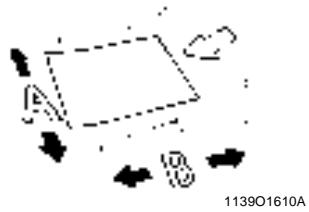
Le côté A est appelé la « largeur », le côté B la « longueur »
A: Largeur
B: Longueur
Termes et symboles
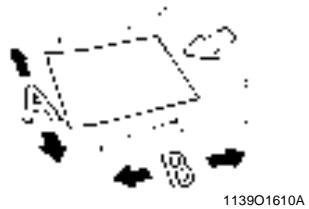
Quand l'original ou l'imprimé a une « longueur » supérieure à sa « largeur », nous parlons du sens « de la longueur » ou « longitudinal » et utilisons le signe « L » ou « I - J »
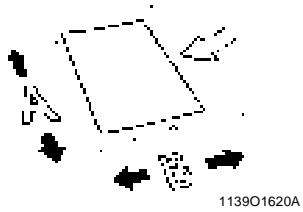
Lorsque l'original ou la copie a une « longueur » inférieure à sa « largeur », nous parlons du « sens de la largeur » ou du sens « transversal » et utilisons le signe « C » ou « J »
Présentation
Les chapitres 1, 2 et 3 contiennent les informations de base pour imprimer.
Lire ces chapitres avant d'utiliser l'imprimante.
Manipulation correcte de l'imprimante Conseils de sécurité iii Informations en matière de réglementation vi Support technique VIII Termes et symboles utilisés pour définir le type de papier ix
Chapitre 1 remarques de sécurité
- Installation de l'imprimante 1-1
Lieu d'installation 1-1 Alimentation 1-1 Espace requis 1-1
- Précautions d'utilisation 1-2 Conditions ambiantes 1-2 Exploiter correctement l'unité 1-2 Déplacement 1-2 Soins des consommables 1-2 Conservation des feuilles imprimées 1-3
Chapitre 2 premiers pas
1. Description 2-1 2. Éléments de l'imprimante et accessoires 2-2 3. Mise en MARCHE et ARRET 2-5 Lors de la mise en route de l'unité 2-5 Précautions pour l'impression en continu 2-6
Chapitre 3 procédures d'impression
- Caractéristiques d'impression et de fonctionnement 3-1
Chapitre 4 messages d'erreur
- Le message « Magasin XX vide » 4-1 Chargement du papier 4-1
- Le message « Toner XX presque épuisé » ou « Toner XX épuisé » 4-3 Rajouter du toner 4-3
- Le message « Serrage papier XX » 4-5 Emplacement de serrage 4-5
- Le message « Huile de fixation presque épuisée » ou « Huile de fixation vide » 4-11
- Le message « Veuillez appeler S. A. V. Cxxxx » 4-11
- Signification de chaque message 4-12
Chapitre 5 dépannage
- Mauvaise qualité de l'impression 5-1
- Mauvais fonctionnement de l'imprimante 5-2 L'imprimante ne fonctionne pas correctement 5-2
Divers
- Caractéristiques 6-1
- Précautions à prendre 6-4 Nettoyage 6-4
- Tableau des formats de papier 6-5
- Index 6-6
Chapitre 1
Installation et sécurité
Lieu d'installation
Afin d'assurer une sécurité optimale ainsi que les valeurs de performance de votre imprimante, installez l'imprimante dans un endroit qui réponde aux conditions suivantes:
Loin de rideaux ou de matières facilement inflammables. A l'abri des projections d'eau ou d'autres liquides. A l'abri du soleil. Éloigné de toute bouche d'aération, chauffage ou ventilateur. Une place bien aérée. Un endroit sec. Un endroit propre.
Sur un support qui ne soit pas sujet à des vibrations. Sur un support stable et horizontal. À l'écart des vapeurs d'ammoniac ou d'un autre gaz organique. Dans un endroit qui n'expose pas directement l'opérateur aux émanations de l'imprimante. À l'écart des sources de chaleur telles qu'un appareil de chauffage.
Alimentation
L'alimentation requise est la suivante :
Utiliser une source avec peu de fluctuation de tension.
Fluctuation maximale de tension:
± 10% max. (pour les États-Unis et le Canada)
Tension spécifiée ± 10% (pour l'UE)
Fluctuation maximale de fréquence:
± 0,3% max. (pour les États-Unis et le Canada)
Fréquence spécifiée ± 3% (pour l'UE)
Espace requis
Afin de faciliter au service après-vente l'utilisation de l'imprimante, le renouvellement des consommables et l'accès, il est recommandé d'observer les distances minimales indiquées ci-dessous.
- Vérifier s'il y a un espace de 150 mm (6") au minimum à l'arrière de l'imprimante pour une bonne ventilation.
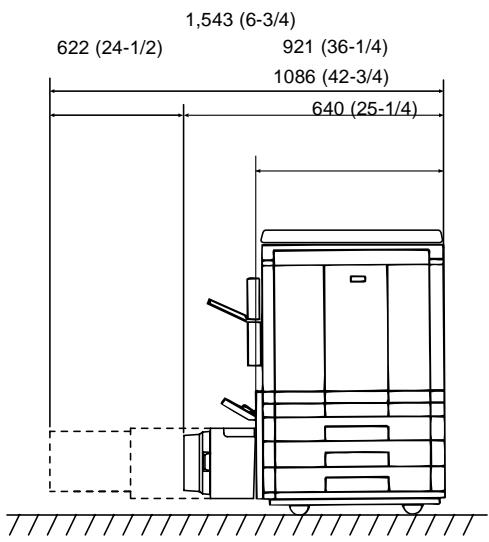
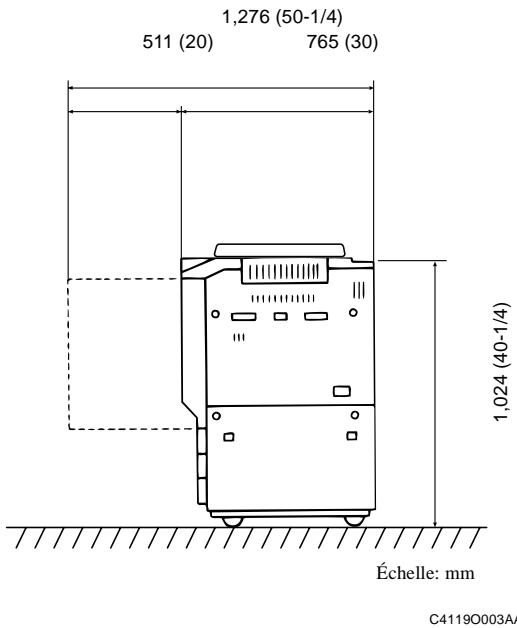
L'environnement requis pour l'imprimante est le suivant.
Température : 10°C à 30°C (50°F à 86°F) avec une fluctuation de 10°C (18°F) par heures.
Humidité : 25% à 85% avec une fluctuation de 20% par heure.
Manipulation correcte de l'imprimante
Pour assurer les performances optimales de l'imprimante, respectez les consignes de sécurité suivantes.
NE JAMAIS poser d'objets lourds sur l'imprimante et la préserver des chutes. NE JAMAIS ouvrir les portes de l'imprimante ni l'eteindre lorsqu'elle est en service. NE JAMAIS approcher d'objets magnétiques ni utiliser un liquide inflammable près de l'imprimante. NE JAMAIS modifier l'imprimante, elle pourrait prendre feu ou causer une electrocution. TOUJOURS insérer la prise de courant à fond dans la prise murale. TOUJOURS vérifier si la prise murale est visible et si elle se trouve près de l'imprimante. TOUJOURS assurer une bonne ventilation lorsque vous faites un tirage important.
Remarque
Placer l'imprimante dans une pièce bien aérée
Une quantité d'ozone négligeable est dégagée pendant le fonctionnement de l'imprimante quand elle est utilisée normalement. Cependant, une odeur désagréable peut être ressentie dans les pièces dont
l'aération est insuffisante et en cas d'utilisation prolongée de l'imprimante. Pour avoir la certitude de travailler dans un environnement réunissant des conditions de confort, de santé et de sécurité, il est préféable de bien aérer la pièce où se trouve l'imprimante.
Déplacement de l'imprimante
Si vous devez déplacer l'imprimante sur une longue distance, consultez votre Service APRÈS-Vente.
Soin des consommables
En ce qui concerne la manipulation et l'utilisation des consommables (toner, papier, etc.), prenez les précautions suivantes.
Stocker le papier, toner et autres fournitures dans un endroit à l'abri des rayons du soleil et à l'écart de toute source de chaleur. Les stocker dans un endroit sec et propre. Stocker le papier qui a été extrait de son emballage mais qui n'a pas été chargé dans le magasin dans un sac en plastique scellé dans la même pièce que l'imprimante. Garder les consommables hors de la portée des enfants. Si vos mains sont entrées en contact avec le toner, lavez-les immédiatement à l'eau et au savon.
Conservation des feuilles imprimées
- Si les copies doivent être conservées pendant une longue durée, les conserver dans un endroit protégé de la lumière pour éviter qu'elles se décolorent.
- Si vous utilisez un produit adhésif contenant du solvant (par ex., colle de pulvérisation) pour coller des copies, le toner se trouvant sur ces copies risque de fondre.
- Les copies en couleur ont une couche de toner plus épaisse que les copies normales en noir et blanc. De ce fait, lorsqu'une copie couleur est pliée, le toner risque de craqueler au niveau de la pliure.
Remarque
Cette imprimante est équipée d'une fonction empêchant les contrefaçons qui peut occasionner un léger flou dans l'image imprimée.
Chapitre 2
Premiers pas
Description
11440003AB
11440184AA
AD-7
Retourne automatiquement les copies recto pour l'impression de copies recto-verso.
1154028AA
C-101
Peut contenir jusqu'à
1.000 feuilles de papier A4C
(Letter C) (épaisseur 80g / m²)
Extérieur de l'imprimante
C41190004AA
Plateau de sortie:
Accueil des copies éjectées de l'imprimante.
Plateau d'introduction manuelle:
Permet l'introduction manuelle du papier dans l'imprimante.
3 Magasin supérieur / inférieur:
Peuvent contenir jusqu'à 500 feuilles de papier. p. 4-1
4 Magasin central (universal):
Peut contenir jusqu'à 250 feuilles de papier. p. 4-1
Porte frontale:
Ouvrir cette porte pour démonter les serrages ou ajouter du toner. p. 4-3, 4-8
6. Interrupteur :
Permet la mise en route et l'arrêt de l'imprimante. p. 2-5
Intérieur de l'imprimante
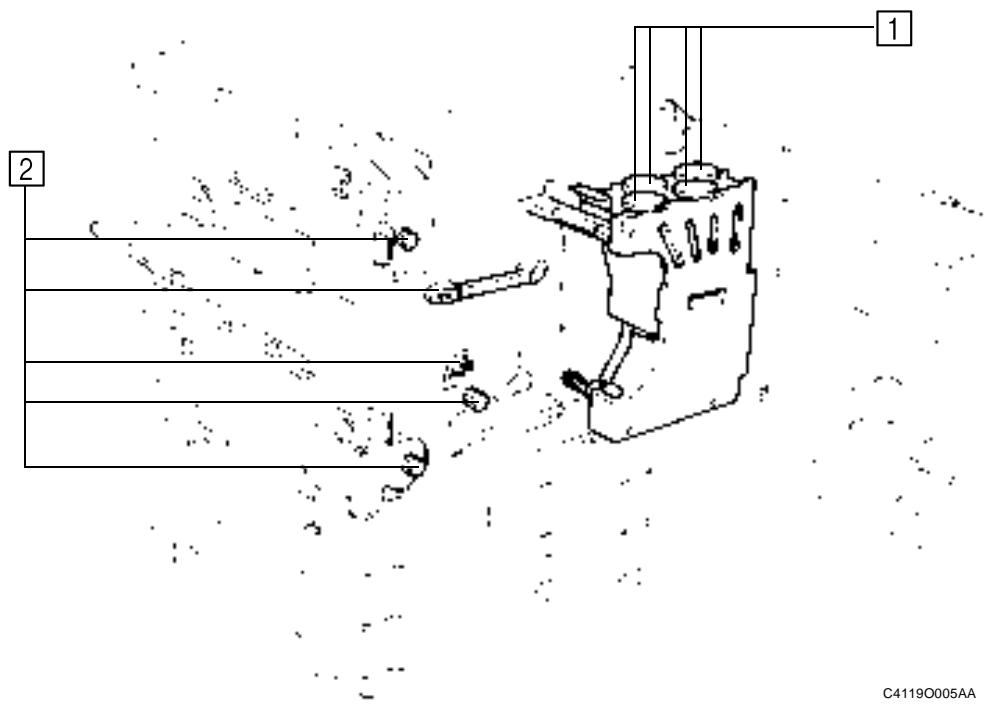
1 Couvercle de la trémie de toner : Ouvrir pour rajouter du toner. p. 4-3 2 (M1) - (M9) : Parties accessibles pour l'élimination des serrages. p. 4-6
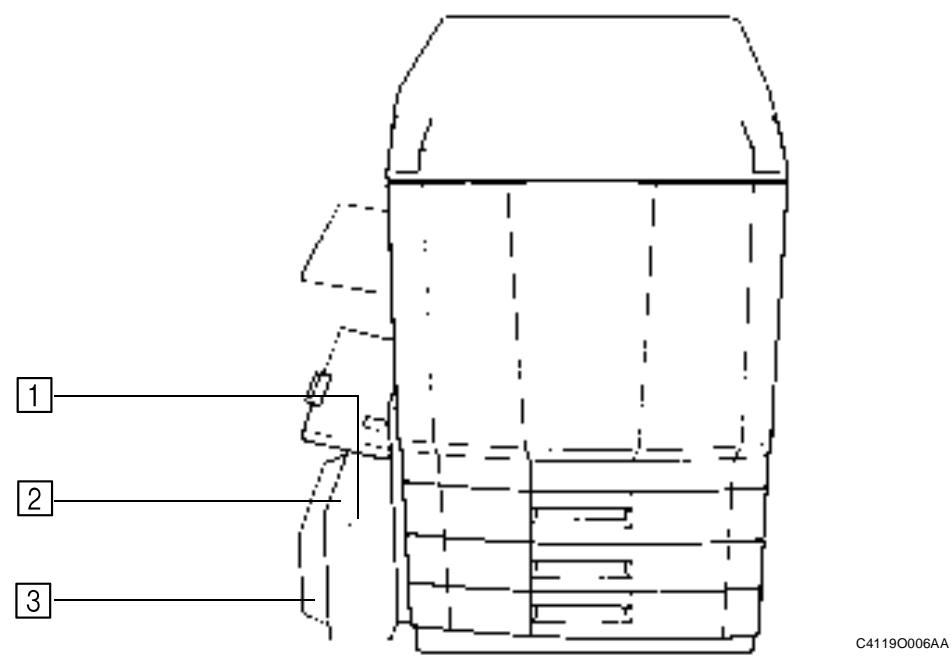
Bac grande capacité
Levier de déverrouillage du bac: 2 Touche de descente du plateau papier: 3 Porte de la cassette:
Utilisé pour déverrouiller le bac pour éliminer un serrage papier. Appuyer pour abaisser le plateau papier. Ouvrir pour ajouter du papier ou éliminer un serrage. p. 4-9
Mise en MARCHE et ARRET
- Mise en route de l'imprimante
- Mettre l'interrupteur sur la position | (Marche).
- Arrêt de l'imprimante
- Mettre l'interrupteur sur la position (Arrêt).
Lors de la mise en route de l'unité
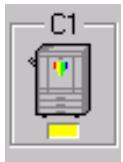
À la mise sous tension de l'appareil, l'icône de l'imprimante de l'écran de gestion de l'imprimante varie comme suit :
Pendant les procédures automatiques d'autotest et de préchauffage de l'imprimante, hors-ligne, d'imprimante occupée, et de mise en veille de l'imprimante, le témoin vire au jaune.
Si une erreur système imprimante survient, le témoin vire au rouge.
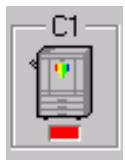
Enclenchant sur cet icône, les Messages d'Erreur s'affichent sur l'écran du pilote de l'imprimante. Rouge + strié est CF911PE mise hors tension.
Quand l'imprimante passe en mode « prêt à imprimer », le témoin passe au vert.
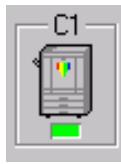
Vert ASF = PrintLink hors tension ou cable d'interface non connecté.
Quoi qu'il en soit, l'opération d'impression ne peut être exécutée, même si, à ce moment, des données sont envoyées depuis l'ordinateur. Le temps de préchauffage d'environ neuf minutes (à une température ambiante de 20^) doit être attendu avant que la première feuille ne puisse être imprimée.
Remarque
Si la température de fixation basse beaucoup pendant une impression d'une certaine durée, il est possible que la vitesse d'impression diminue. La vitesse d'impression reviendra automatiquement à la normale quand la température aura remonté suffisamment pour assurer une belle performance de fixation.
Précautions pour l'impression en continu
L'impression est arrêtée dans l'intervalle indiqué ci-dessous et le tambour de transfert est nettoyé pendant environ 40 secondes pour assurer le maintien des performances de l'imprimante couleur. Attendez quelques instants lorsque ces conditions sont remplies:
Impression couleur ou monochrome:...... toutes les 24
Mode noir et blanc: toutes les 56 copies pour l'impression en continu et toutes les 48 copies pour l'impression feuille par feuille.*
- Ces chiffres varient en fonction du format sélectionné et de la configuration.
Chapitre 3
Procédures d'impression
Caractéristiques d'impression et de fonctionnement
Pour la procédure relative aux caractéristiques d'impression et/ou de fonctionnement, se référer aux manuels suivants:
• Manuel de référence PrintStation Manager • Manuel de référence PrintStation Manager Configuration • Manuel de référence Raster Image Processor • Manuel de référence MicroSpool • Manuel de référence MicroSpool Configuration
Chapitre 4
Messages d'erreur
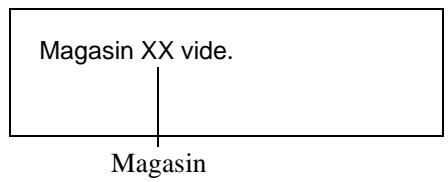
Le message ci-dessus s'affiche lorsqu'il n'y a plus de papier dans le magasin utilisé. L'impression en cours est interrompue et vous ne pouvez pas commencer un autre cycle. Chargez le papier dans le magasin en suivant les instructions ci-dessous.
Remarque
Seul le type de papier suivant peut être chargé dans le bac. L'utilisation du papier que nous recommendons est vivement conseillée pour développer le niveau de qualité d'impression et pour prévenir d'éventuels serings.
- Poids du papier: 64g/m² à 105g/m² (17 à 28 lbs.)
- Format: A3 portrait à A5 portrait (11"~28" portrait à Invoice portrait*)
Vous ne pouvez pas charger de papier écais (catégorie 2) ni de transparents dans le bac.
Magasins supérieur et inférieur
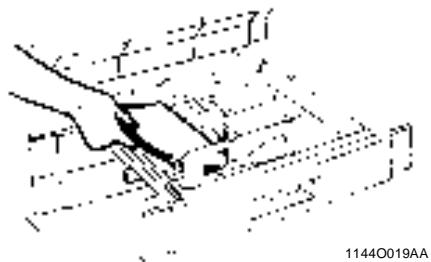
1. Extraire le magasin. 2. Insérer la pile de papier dans le magasin, côté face vers le bas. Puis refermer le magasin.
Remarques
- Il est possible de charger jusqu'à 500 feuilles de papier (80g / m^2) (21 à 1/4 lbs.).
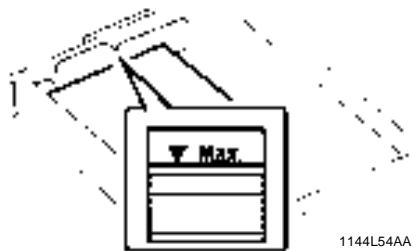
- Le papier ne doit pas dépasser le repère (niveau papier max.).
Magasin central
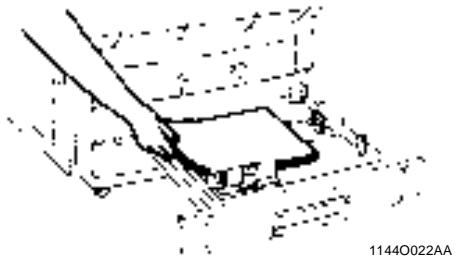
1. Extraire le magasin. 2. Charger la pile de papier dans le magasin, côté face vers le bas. Refermer le magasin.
Remarques
- Il est possible de charger jusqu'à 250 feuilles de papier (80g / m^2) (21 à 1/4 lbs.).
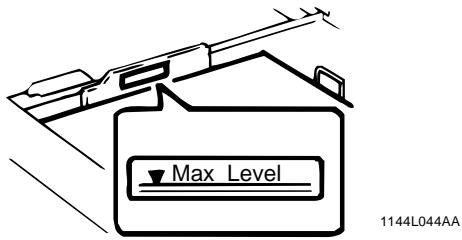
- Le papier ne doit pas dépasser le repère (niveau papier max.).
Changement du format de papier dans le magasin central (magasin universal)
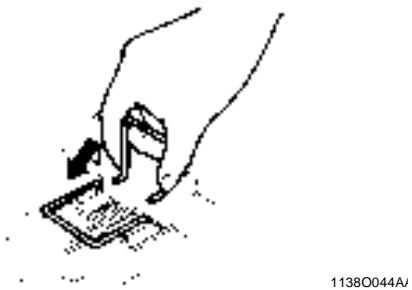
1 Faire coulisser le guide latéral jusqu'à la position correspondant au format du papier à charger. Faire de même avec le taquet arrêté en appuyant sur la partie en plastique.
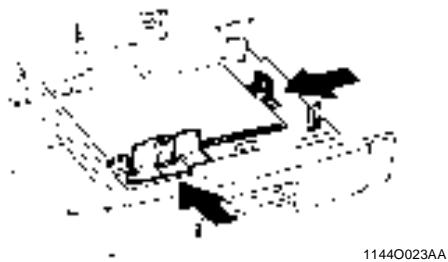
Remarque
Pour charger du papier A3 (11^ 28^ ) : déplacer le taquet d'arrêt vers la droite, puis enlever l'arceau de l'arrêt en le pressant et le placer en position horizontale comme montré ci-dessus.
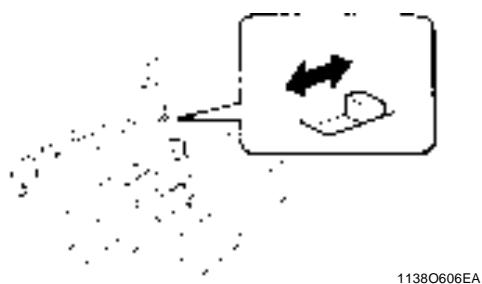
Utilisation de papier d'un format en pouces
Basculer l'interrupteur situé dans le coin arrière droit du magasin sur « Inch »
Bac grande capacité
1 Ouvrir le bac en actionnant le levier de déverrouillage de la porte.
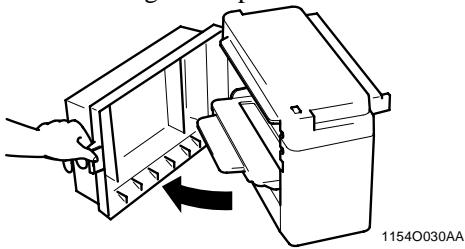
Si vous ajoutez du papier dans un bac partiellement rempli, appuyez sur la touche de descente du plateau papier pour l'abaisser avant d'ouvrir la porte du bac.
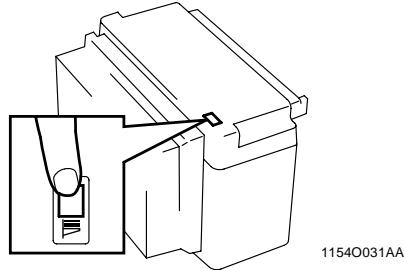
2 Placer la pile de papier sur le plateau de façon à ce que le côté face soit vers le haut et fermer la porte du bac.
Cela fait remonter automatiquement le plateau papier.
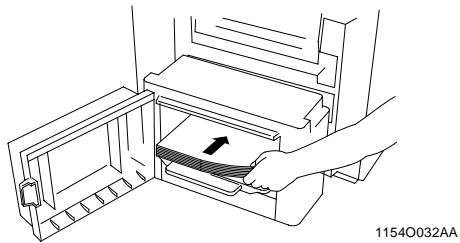
Remarques
- Veiller à ce que le bord d'entrée de la pile de papier soit bien appuyé contre le guide du côté enlèvement du bac.
- Le papier ne doit pas dépasser le repère (niveau papier max.).
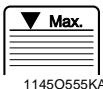
- Le plateau de papier ne peut pas remonter si la porte du bac n'est pas bien fermée. Assurez-vous que la porte soit bien fermée.
2. Le message « toner XX presque épuisé » ou « toner XX épuisé
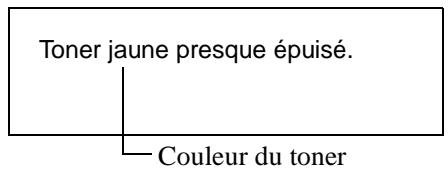
Le message ci-contre s'affiche lorsqu'il reste peu de toner. Vous pouvez encore imprimer, mais la densité de toner déposée sur le papier est de plus en plus faible. Il est recommandé de rajouter du toner dès que possible.
Toner jaune épuisé.
Lorsqu'il n'y a plus de toner du tout, le message ci-contre est affiché et plus aucune feuille n'est imprimée. Rajouter du toner en suivant la procédure ci-dessous.
Rajouter du toner
1 Ouvrir la porte frontale. (Exemple: il n'y a plus de toner jaune.)
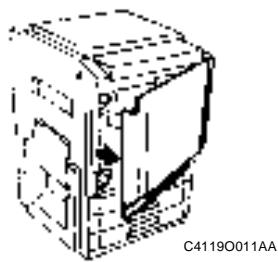
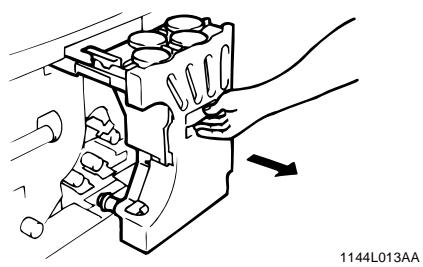
2 Extraire l'unité trémie toner.
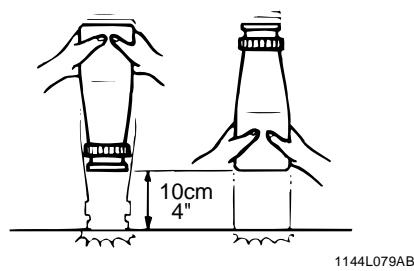
3 Frapper énergiquement la nouvelle bouteille de toner contre un bureau ou un autre objet dur quatre ou cinq fois. Retourner la bouteille de toner et la frapper de la même façon.
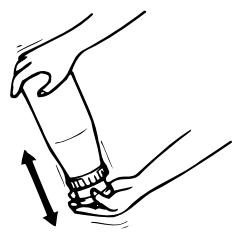
Bien secouer la bouteille de toner.
1144L078AB
5 Retirer le capuchon de la bouteille et dégager le scellé.



1144L016AA
Ouvrir le couvercle de la trémie toner.
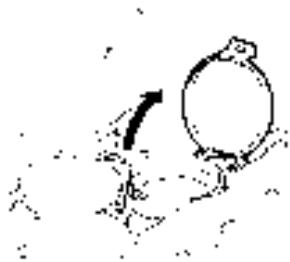
1144L014AA
Remarque
Assurez-vous que la couleur du toner que vous rajoutez correspond bien à la couleur se trouvant dans la trémie.
7 Faire correspondre la patte de la bouteille et le dévissageur du conteneur de toner et tourner la bouteille dans le sens des aiguilles d'une montre jusqu'à l'arrêt.
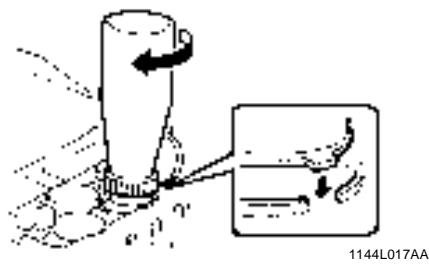
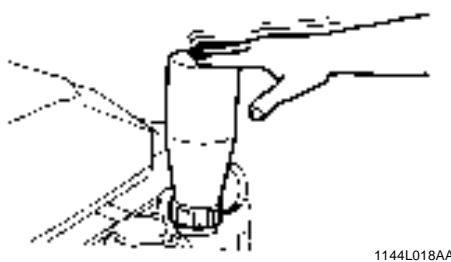
8 Quand la bouteille est vide (après env. 60 secondes), tapoter plusieurs fois la bouteille pour être sûr que tout le toner est tombé dans la trémie.
9 Vérifier si la bouteille s'est entièrement vidée, tourner la bouteille dans le sens inverse des aiguilles d'une montre et l'enlever. Fermer la porte de la trémie toner.
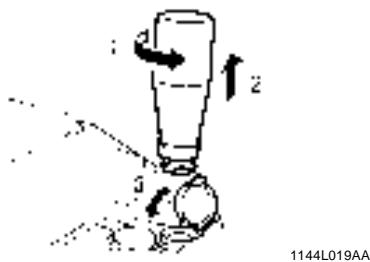
Remarque
Attendez un moment que le toner se soit écoulé avant de déstabiliser la bouteille. Sinon, de la poudre peut se répandre en dehors de la trémie.
10 Remettez l'unité en place et fermez la porte.
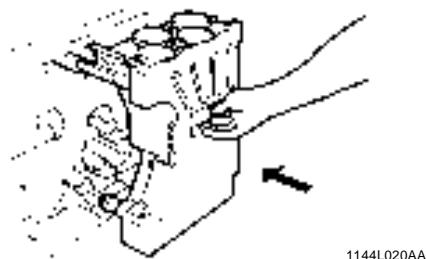
11 Procédez de la même façon pour rajouter du toner dans les trois autres trémies.
Serrage papier
Si un serrage se produit pendant qu'une feuille est imprimée, le cycle est interrompu et le message ci-contre est affiché.
Dégager la feuille de papier en suivant les instructions ci-dessous.
Affichages d'emplacement de serrage
Les serrages sont résolus de diverses manières selon l'endroit où il s'est produit. Repérez d'abord l'emplacement, puis éliminez le serrage en suivant la procédure appropriée.
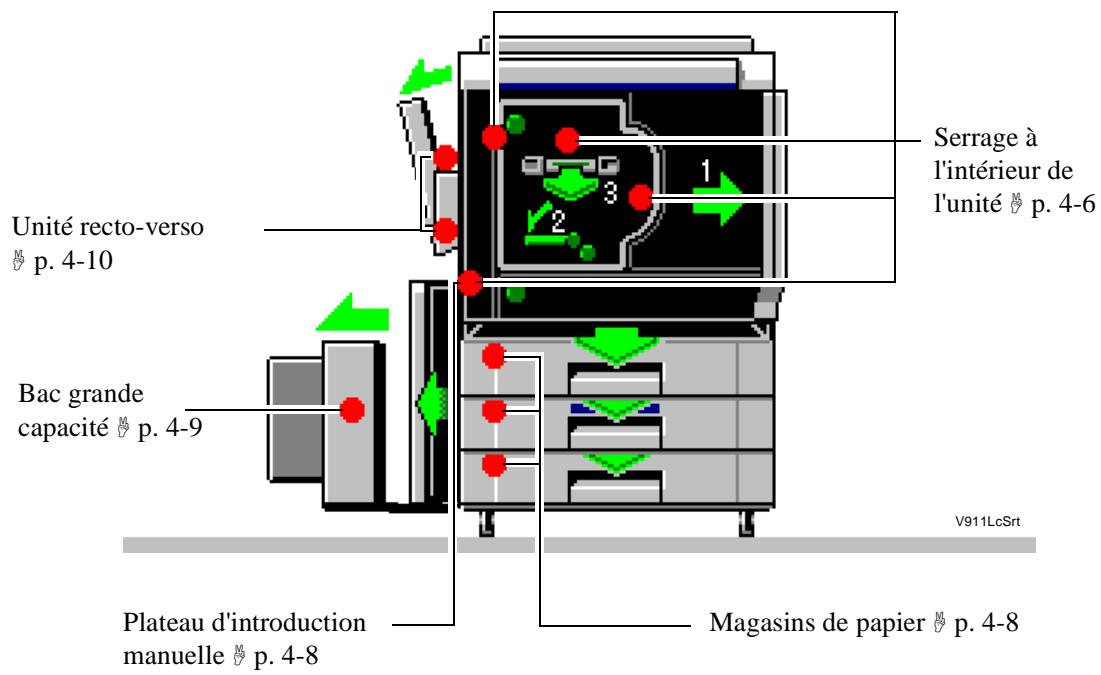
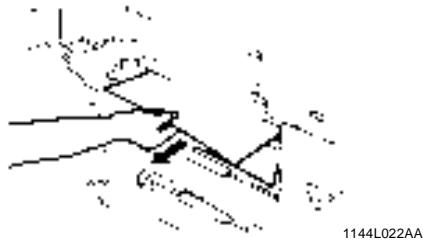
5 Fermer la porte gauche 1
11440549AA
6 Ouvrir la porte frontale.
C41190010AA
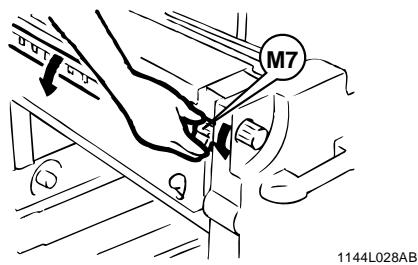

Attention
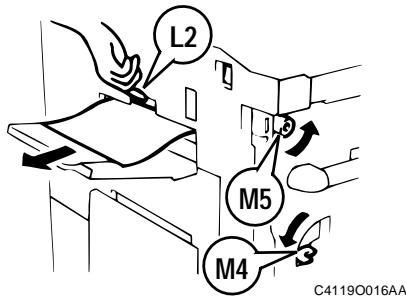
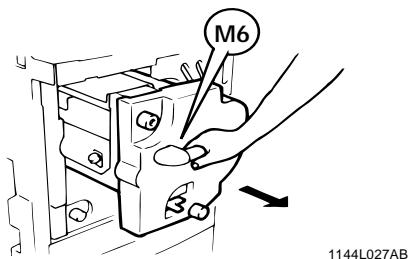
NE PAS toucher l'unité de fixation ni les zones voisines, car elles sont très chaudes. Saisir uniquement la feuille de papier.
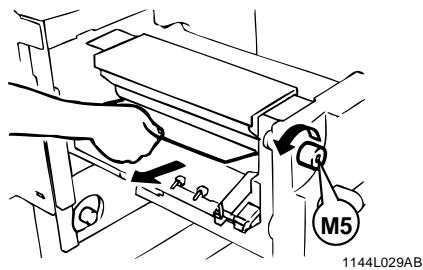
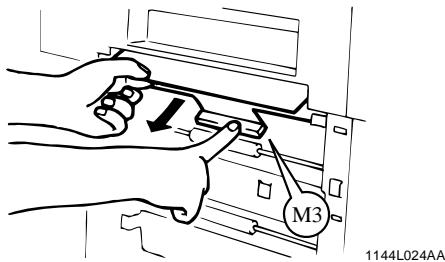
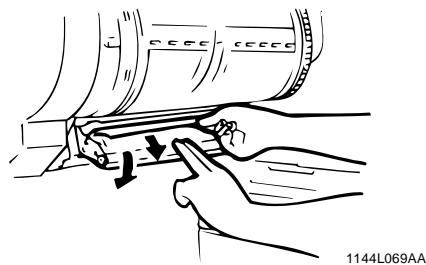
11 Enlever la feuille de la zone supérieure de l'unité de transfert/fixation.
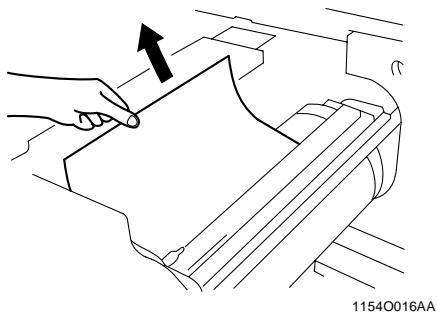
12 En tournant la molette 9, * 9, * 9, * 9, * 9, * 9, * 9, * 9, * 9, * 9, * 9, * 9, * 9, * 9, * 9, * 0
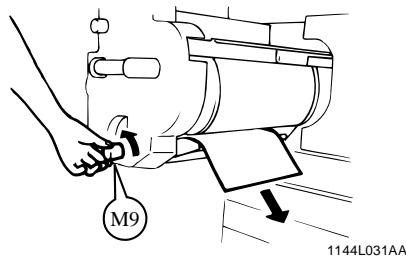
Magasins de papier
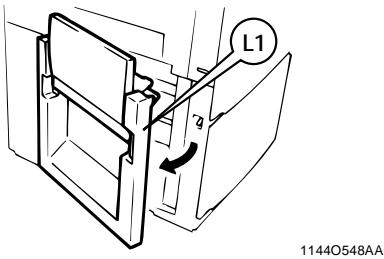
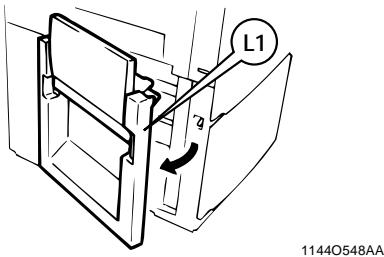
1 Ouvrir la porte gauche L1 et retirer la feuille de papier de la section transport.
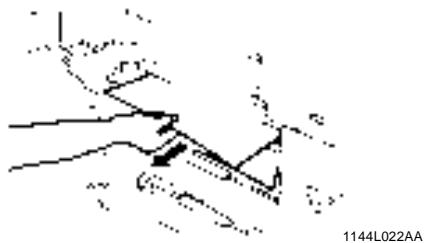
2 Fermer la porte gauche (L1). 3 Extraire le magasin.
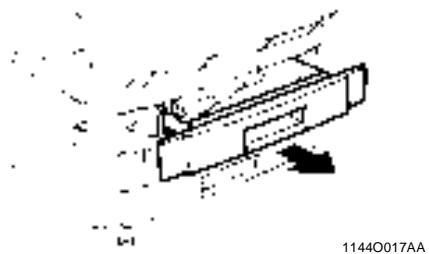
4 Sortir la pile de papier du magasin. L'aérer soigneusement et la replacer dans le magasin.

5 Refermer le magasin. 6 Ouvrir la porte frontale et la refermer afin d'initialiser le voyant de serrage papier sur le panneau de contrôle.
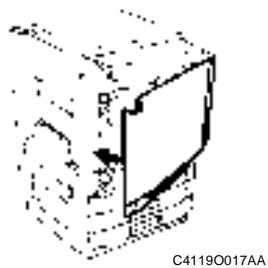
Plateau d'introduction manuelle
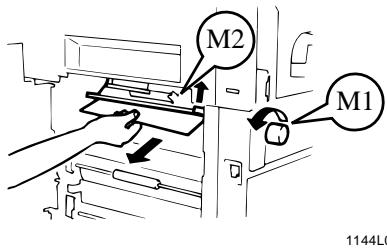
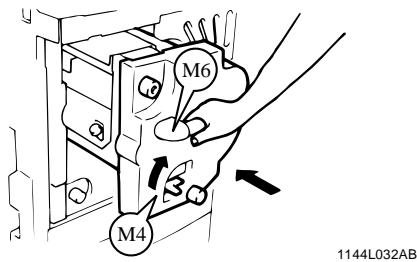
1 Retirer la pile de papier du plateau d'introduction manuelle. Ouvrir ensuite la porte gauche (L1).
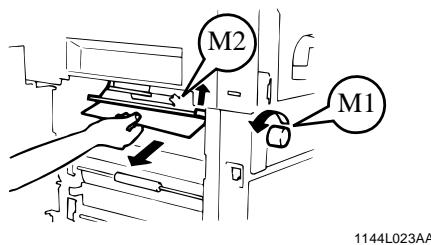
2 Retirer la feuille de papier. Soulever le guide M2, tourner la molette M1, sortir la feuille de papier et refermer la porte gauche.
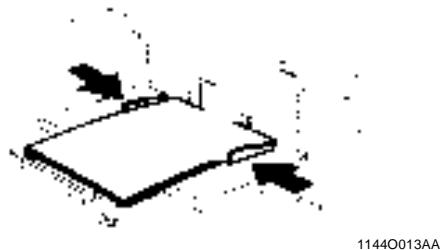
3 Aérer soigneusement le papier et le replacer sur le plateau.
4 Ouvrir la porte frontale et la refermer afin d'initialiser le voyant de serrage papier sur le panneau de contrôle.
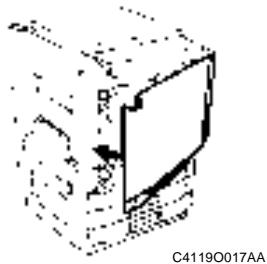
Bac grande capacité
1 Appuyer sur la touche de descente du papier.
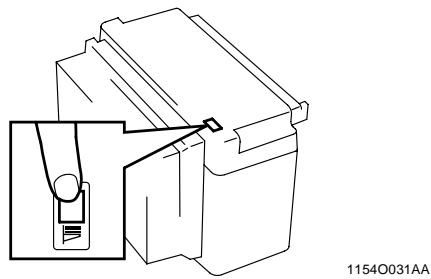
2 Ouvrir la porte en appuyant sur le levier de déverrouillage et insérer la feuille de papier.
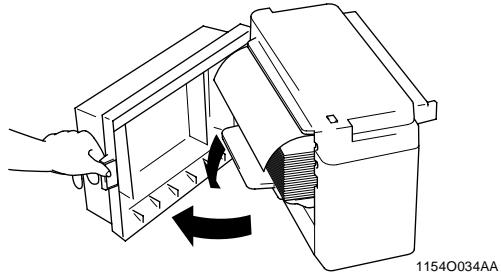
3 Fermer la porte du bac.
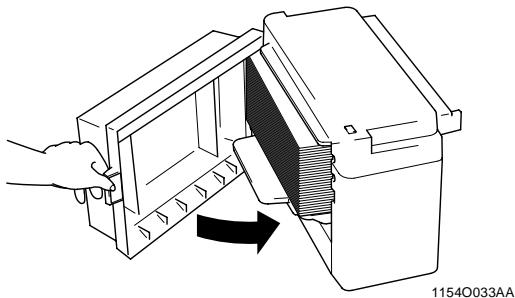
4 Faire sortir le bac de l'imprimante en le glissant.
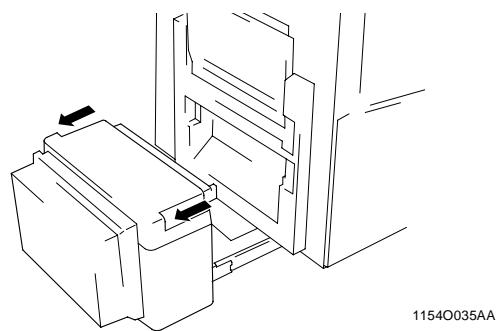
5 Retirer la feuille de papier.
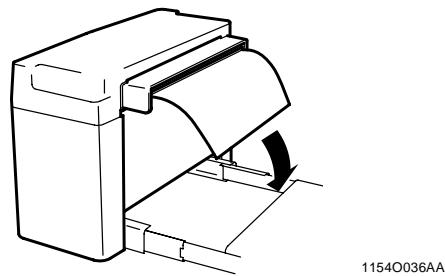
6 Remettre le bac en place.
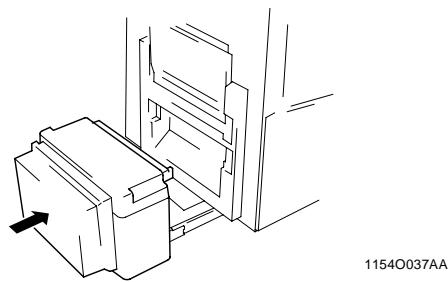
Unité recto-verse
1 Ouvrir l'unité recto-verse en tirant sur le levier de déverrouillage.
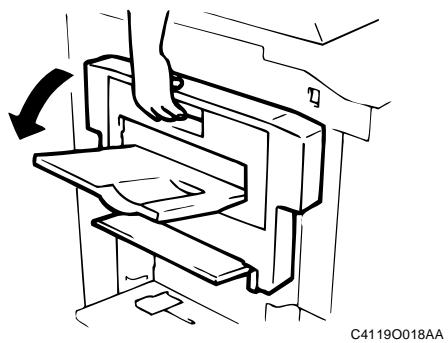
2 Ouvrir le guide d'élimination de serrage (D) et placer la feuille de papier.
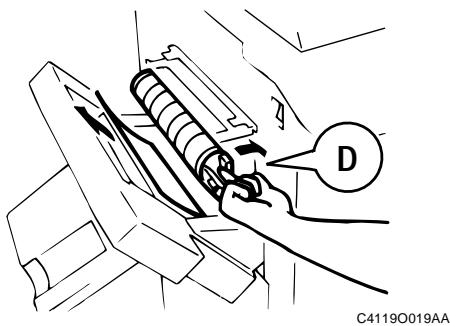
3 Fermer l'unité recto-verse.
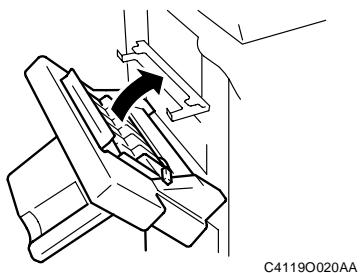
Unité de fixation
Huile de fixation presque épuisée.
Le message ci-contre est affiché lorsque l'huile de fixation est presque épuisée. Vous pouvez continuer à imprimer, mais il est recommandé de rajouter de l'huile dès que possible.
Huile de fixation vide.
Lorsqu'il n'y a plus d'huile de fixation du tout, le message ci-contre s'affiche et il est impossible d'imprimer. Pour compléter l'huile de fixation, appelez votre service après-vente.
5. Le message « veuillez appeler le SAV. cxxxx
Veuillez appeler le SAV. Cxxxx.
Quand le message suivant s'affiche « Veuillez appeler le SAV. Cxxxx » sur l'écran réservé aux messages, c'est que la fonction de stabilisation de l'image de l'appareil a mal fonctionné. Appelez votre Service Après-Vente.
Important
Quand vous faites appel au service après-vente, informez le technicien du nombre d'items affichés Cxxxx.
Signification de chaque message
| Message | Cause | Action |
| « Flacon du toner usagé plein. » | Le flacon de récupération toner usagé est plein. L'imprimante ne peut pas imprimer. | Contacter le ServiceAprès-Vente. |
| « Une portè est ouverte. » | Une portè de l'imprimante est restée ouverte ou une option n'est pas correctement fixée.L'imprimante ne peut pas imprimer. | La portè avant et/ou gauche de l'imprimante est ouverte.L'imprimante va reprendre l'impression une fois la porte reférémée. |
| « Huile de fixation vide. » | Le réservoir d'huile de fixation est vide. L'imprimante ne peut pas imprimer. | Contacter le ServiceAprès-Vente. |
| « Huile de fixation presque épuisé. » | Il n'y a presque plus d'huile dans l'unité de fixation. | Contacter le ServiceAprès-Vente. |
| « Magasin XX vide. » | Le magasin indiqué ne contient plus de papier. | Charger le magasin avec le format de papier correct. p. 4-1 |
| « Serrage papier XX. » | Un serrage papier est survenu. | Régler le problème de serrage papier. |
| « Papier dans l'unité recto-verso. » | Du papier se trouve dans l'unité recto- verso. | Sortir le papier de l'unité recto- verso. |
| « Magasin XX retire. » | Le magasin de papier indiqué n'est pasengage correctement. | Engager le magasin de papier indiqué. |
| « Unité de fixation en cours de chauffe. » | L'unité de fixation est en train de monter en température. | Attendre jusqu'à ce que l'unité de fixation monte en température. |
| « Unité de fixation en mode veille. » | L'unité de fixation est en mode économique d'énergie. | L'imprimante va quitter le mode économique d'énergie dus le lancement d'un job d'impression. |
| « Toner XX épuisé. » | Le toner de la couleur indiquée est vide. L'imprimante ne peut pas imprimer. | Rajouter du toner. p. 4-3 |
| « Toner XX presque épuisé. » | Ce message est affché quand le toner de la couleur indiquée est presque épuisé. | Faire l'appoint de toner p. 4-3 |
| « Flacon du toner usagé presque plein. » | Le flacon de récupération du toner usagé est presque plein. | Contacter le ServiceAprès-Vente.Eteignez et rallumez l'imprimante. |
| « Veuillez appeler le S.A.V.Cxxxx » | L'imprimante ne peut pas imprimer suite à une erreur. | Contacter le ServiceAprès-Vente et indiquer le code qui s'affiche à l'écran tactile. |
Remarque
Pour tous les autres messages, voir l'annexe A : Messages imprimante du manuel opérateur PrintStation.
1. Mauvaise qualité de l'impression
Lorsque vous tombez sur un problème de qualité des images imprimées, vérifiez les options de format d'impression ainsi que le pilote d'imprimante.
| Résultat de l'impression | Cause possible | Action |
| L'impression est trop claire ou les couleurs sont blafardes.10740108 | Est-ce que le pilote d'impression est configuré pour une impression claire? | Vérifiez la configuration du pilote d'imprimante. Se reférer au Manuel de référence Raster Image Processor. |
| Le message « Toner vide » est-il affché à l'écran des messages? | Rajoutez du toner. p. 4-3 | |
| Le papier est-il humide? | Remplacez le papier. p. 4-1 | |
| L'impression est trop nombre, les couleurs sont trop sombres.10740109 | Le pilote d'impression est-il configuré pour fournir une copie trop nombre? | Vérifiez la configuration du pilote d'imprimante. Se reférer au Manuel de référence Raster Image Processor. |
| L'impression est imprécise, les images sont floues.10740110 | Le papier est-il humide? | Remplacez le papier. p. 4-1 |
2. Mauvais fonctionnement de l'imprimante
L'imprimante ne fonctionne pas correctement.
| Etat de l'imprimante | Contrôler: | Action |
| L'imprimante n'imprime pas même si l'ordinateur envoie des données. | Une anomalie d'un certain type est détectée. | Exécutez la mesure de dépannage indiquée par le message sur l'afficheur. |
| Après la mise sous tension de l'imprimante, elle reste en mode préchauffage. | Après avoir allumé l'imprimante, il lui faut environ neuf minutes avant d'être prêè à imprimer. Veuillez attendre. | |
| L'imprimante n'est pas alimentée en courant électrique. | Vérifiez que les câbles soient en bon état et branchés. | |
| Le port imprimante et le protocole sont-ils paramètres correctement dans la configuration réseau? | Vérifiez la configuration réseau. | |
| Le pilote d'imprimante est-il configuré correctement? | Vérifiez le nom et la configuration du pilote d'imprimante utilisé. | |
| L'imprimante n'est pas alimentée en courant électrique. | La prise de courant est-elle branchée dans la prise murale? | Insérez la prise de courant dans la prise murale. |
| L'interrupteur ou le disjoncteur pour l'alimentation électrique de l'imprimante sont-ils en position ARRET? | Mettez l'interrupteur ou le disjoncteur en position MARCHE. |
Si les problèmes persistent après avoir essayé ces mesures, contactez le service Après-Vente.
Chapitre 6
Caractéristiques et entretien
Caracteristiques
Corps de l'imprimante
| Type | Imprimante type meuble |
| Photoconducteur | OPC |
| Système d'impression | Système electrostatique avec transfert d'image sur papier ordinaire |
| Système de développement | Système Micro-Toning |
| Système de fixation | Rouleurs chauffés par lampe |
| Résolution | 400 dpi |
| Type de papier | Alimentation magasin : Papier ordinaire (64 à 90g/m2), (20 lbs. à 24 lbs.) Papier écais 1(91 à 105g/m2) (24 lbs. à 28 lbs.) |
| Alimentation manuelle : Papier ordinaire (64 à 90g/m2), (20 lbs. à 24 lbs.) Papier écais 1(91 à 105g/m2) (24 lbs. à 28 lbs.) Papier écais 2 (106 à 157g/m2) (couverture 50 lbs. à 60 lbs.) Transparents pour rétroprojecteurs (selon nos recommendations) | |
| Format papier | Magasins : A3L, B4L, A4L, A4C, B5L, B5C, A5L supérieur et inférieur 8" × 13"L (203mm × 330mm), 8" × 10"L (203mm × 254mm), 8-1/4" × 13"L (210mm × 330mm) (11"×17"L, 11"×14"L, 10"×14"L, LegalL, G.LegalL, Foolscap (9-1/4"×14"L, 8-2/3"×13"L, 8-1/4"×13"L, 8-1/4"×11-3/4"L), (LetterL, LetterC, G.LetterL, G.LetterC, InvoiceL) |
| Magasin central : A3L, B4L, A4L, A4C, B5L, B5C, A5L (11"×17"L, LegalL, LetterL, LetterC, InvoiceL) | |
| Plateau : A3 large longitudinal (305mm x 457mm), A3L, B4L, A4L, A4C, B5L, B5C, A5L, A6L d'introduction manuelle 8-1/4" × 13"L (210mm × 330mm), (12"×18"L, 11"×17"L, LegalL, LetterL, LetterC, InvoiceL) Sens transversal : 148mm à 297mm (5-3/4" à 11-3/4") Sens longitudinal : 182mm à 432mm (7-1/4" à 17") | |
| Capacité magasins | Magasins supérieur/inferieur (format fixe) : 500 feuilles (80g/m2) (21-1/4 lbs.) Magasin central (type universel) : 250 feuilles (80g/m2) (21-1/4 lbs.) Plateau d'introduction manuelle : 50 feuilles (Papier ordinaire, Papier écais cat. 1) : 20 feuilles (Papier écais cat. 2, Transparents) |
| Temps de préchauffage | Env. 9 minutes à une température ambiente de 20°C/68°F |
| Impression première copie | (en mode 1/1 en utilisant du papier A4 transversal et le magasin supérieur) Couleur : Moins de 30 sec. Noir : Moins de 14 sec. |
| Vitesse d'impression (env. pages/minute) | Couleur : 6 pages/min. (A4C) (LetterC) 3 pages/min. (A3L) (11"×17"L) 3 pages/min. (B4L) (10"×14"L) |
| Noir : 23 pages/min. (A4C) (LetterC) 11 pages/min. (A3L) (11"×17"L) 11 pages/min. (B4L) (10"×14"L) | |
| Alimentation requisite | 120V/60Hz, 220-240V/50-60Hz |
| Consommation de courant | 1,5 kW (max.) |
| Dimensions | Largeur : 640mm Profondeur : 765mm Hauteur : 994mm (jusqu'au dessus du couvre original) |
| Espace requis | 826mm (Largeur) × 765mm (Profondeur) |
| Poids | 215kg |
Bac grande capacité C-101
| Types de papier | Papier ordinaire (60 à 90g/m2) (16 lbs. à 24 lbs.), Papier recyclé |
| Format papier | A4C, Letter C |
| Capacité | 1.000 feuilles (80g/m2) (21-1/4 lbs.) |
| Alimentation | A partir de l'imprimante |
| Consommation de courant | 30W ou moins |
| Dimensions | Largeur : 358mm Profondeur : 446mm Hauteur : 289mm |
| Poids | 10,7kg |
Unité recto-verso AD-7
| Types de papier | Papier ordinaire: 60 à 90g/m2 (16 lbs. à 24 lbs.) |
| Format papier | A3L à A5L (11"∞17"L à InvoiceL) |
| Capacité | Recto 99 pages max. (A4C, A5L) (LetterC, InvoiceL) 2 pages max. (A3L, A4L) (11"×17"L, LegalL, LetterL) Recto-verse 2 pages max. (A4C, A5L) (LetterC, InvoiceL) 2 pages max. (A3L, B4L, A4L) (11"×17"L, LegalL, LetterL) Livre: 99 pages |
| Alimentation | DC24V, ±5% à partir de l'imprimante |
| Consommation de courant | 30W ou moins |
| Dimensions | Largeur : 121mm Profondeur : 536mm Hauteur : 345mm |
| Poids | 7,0kg (sans les pattes de montage) |
Nettoyage
Positionner l'interrupteur sur arrêt lors du nettoyage.
Nettoyer la surface de l'imprimante avec un chiffon doux imbibé d'un détergent neutre.
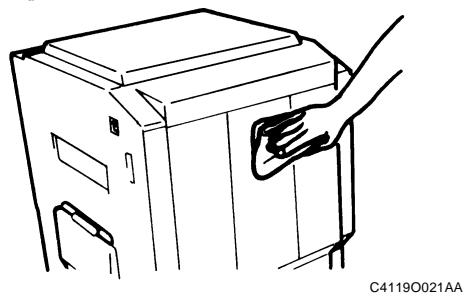
Porte frontale
Nettoyer l'intérieur de la porte frontale avec un chiffon doux et sec.
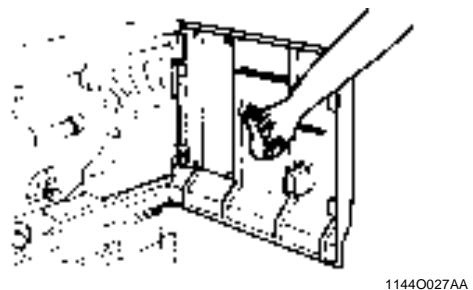
3. Tableau des formats de papier
Bac grande capacité p. 2-1, 2-4, 4-2, 4-5, 4-9, 6-2
Bourrage ↓ Serrage
C-101 p. 6-2
\section*{Caractéristiques d'impression & de}
fonctionnement p. 3-1
Carters p. 6-4
CHARGER DANS N'IMPORTE QUEL
MAGASIN p. 4-1
Chargement papier p. 4-1
Conseils de sécurité p. iii
Couvercle de la trémie de toner p. 2-3, 4-4
Dépannage p. 5-1
Déplacement p. 1-2
Divers p. 6-1
Emplacement de serrage p. 4-5
Environnement p. 1-1
Espace p. 1-1
État de l'imprimante p. 5-2
Exploiter correctement l'unité p. 1-2
Extérieur de l'imprimante p. 2-2
Faire l'appoint de toner p. 4-3
Faire l'appoint d'huile de fixation p. 4-12
Film de transfert p. 4-7
Flacon de toner p. 4-3
Formats de papier p. 6-5
Fournitures p. 1-2
Huile de fixation p. 4-12
Huile de fixation presque vide p. 4-12
Installation de l'imprimante p. 1-1
Interrupteur p. 2-2
Label de sécurité p. v
Largeur p. ix
Le message s'affiche p. 4-1
L'huile de fixation est épuisée p. 4-12
Longueur p. ix
Magasin central p. 2-2, 4-1, 4-2
Magasin de sortie p. 2-2
Magasin inférieur p. 2-2, 4-1
Magasins de papier p. 2-2, 4-1, 4-8
Magasin supérieur/inférieur p. 2-2, 4-1
Mise en MARCHE et ARRET p. 2-5
Nettoyage p. 6-4
Options p. 2-4
Pas de toner p. 4-3
Plateau d'introduction manuelle p. 2-2, 4-8
Porte frontale p. 2-2, 4-3, 4-8, 6-4
Porte gauche p. 4-8
Remarques de sécurité p. 1-1
Résultat de l'impression p. 5-1
Sens d'alimentation p. ix
Sens longitudinal p. ix
Sens transversal p. ix
5. À propos de ce manuel
Tous droits réservés.
Toute reproduction, adaptation ou traduction sans accord écrit préalable est interdite, sauf tel qu'autorisé dans le cadre des lois de copyright.
Numéro de document 4119-77xx-01B.
2ème édition.
Indications de marque déposée
CF911PE et Minolta sont des marques déposées ou des marques déposées enregistrées de Minolta Co., Ltd.
Cluster Printing, PrintLink, PrintStation et MicroSpool sont des marques déposées de TR Systems, Incorporated.
Toute autre marque ou tout autre produit utilisé dans ce document est une marque déposée ou une marque déposée enregistrée de son titulaire respectif.
- Remarque
- Conseils de sécurité
- Attention
- Avertissement
- Pour les pays de la communauté européenne :
- Label ce (déclaration de conformité)
- Sens de défilament (parcours de la copie)
- Largeur et longueur
- Termes et symboles
- Présentation
- Chapitre 1 remarques de sécurité
- Chapitre 2 premiers pas
- Chapitre 3 procédures d'impression
- Chapitre 4 messages d'erreur
- Chapitre 5 dépannage
- Divers
- Chapitre 1
- Lieu d'installation
- Alimentation
- Espace requis
- Manipulation correcte de l'imprimante
- Déplacement de l'imprimante
- Soin des consommables
- Conservation des feuilles imprimées
- Chapitre 2
- Description
- AD-7
- C-101
- Extérieur de l'imprimante
- Intérieur de l'imprimante
- Bac grande capacité
- Mise en MARCHE et ARRET
- Lors de la mise en route de l'unité
- Précautions pour l'impression en continu
- Chapitre 3
- Caractéristiques d'impression et de fonctionnement
- Chapitre 4
- Magasins supérieur et inférieur
- Remarques
- Magasin central
- Changement du format de papier dans le magasin central (magasin universal)
- Utilisation de papier d'un format en pouces
- Le message « toner XX presque épuisé » ou « toner XX épuisé
- Rajouter du toner
- Affichages d'emplacement de serrage
- Fermer la porte gauche 1
- Ouvrir la porte frontale.
- Enlever la feuille de la zone supérieure de l'unité de transfert/fixation.
- Magasins de papier
- Plateau d'introduction manuelle
- Unité recto-verse
- Unité de fixation
- Le message « veuillez appeler le SAV. cxxxx
- Important
- Mauvaise qualité de l'impression
- Mauvais fonctionnement de l'imprimante
- Chapitre 6
- Caracteristiques
- Nettoyage
- Porte frontale
- Tableau des formats de papier
- À propos de ce manuel
- Indications de marque déposée
Marque : KONICA MINOLTA
Modèle : CF911PE
Catégorie : Imprimante couleur