
CF3102P - Imprimante couleur KONICA MINOLTA - Notice d'utilisation et mode d'emploi gratuit
Retrouvez gratuitement la notice de l'appareil CF3102P KONICA MINOLTA au format PDF.


| Type de produit | Imprimante couleur |
| Marque | KONICA MINOLTA |
| Modèle | CF3102P |
| Technologie d'impression | Exposition DEL (diodes électroluminescentes) |
| Couleurs | Quadrichromie (Cyan, Magenta, Jaune, Noir) |
| Formats papier supportés | A3, A4, A5, B4, B5, Lettre, Legal, 12,25×18, 4×6, enveloppes, transparents, étiquettes |
| Capacité papier standard | 250 feuilles (magasin 1) + 500 feuilles (magasin 2) |
| Capacité maximale | Jusqu'à 3250 feuilles avec options |
| Options disponibles | Unité recto-verso AD-14, magasin grande capacité PF-121, modules de finition FN-8/FN-116, plateau supplémentaire, disque dur, mémoire |
| Connectivité réseau | Ethernet, protocole TCP/IP, PageScope Light (interface Web) |
| Alimentation électrique | 127V ou 220V CA (±10%), 50/60 Hz (±0,3%) |
| Consommation énergétique | Mode Faible consommation, Mode veille, certifié ENERGY STAR |
| Niveau sonore | ≤70 dB(A) (selon EN 27779) |
| Émissions d'ozone | Négligeables en utilisation normale, nécessite une bonne ventilation |
| Sécurité | Marquage CE, FCC classe A, rayonnement DEL classe 1 (sans danger) |
| Fonctions de finition | Tri, agrafage, perforation (option), reliure (option) |
| Impression recto-verso | Automatique avec option AD-14, manuelle possible |
| Consommables | Cartouches de toner (C, M, J, N), unité image, courroie de transfert, flacon récupérateur, agrafes |
| Entretien | Nettoyage des LED, fil de charge, rouleau de prise papier, remplacement des consommables |
| Gestion à distance | Via PageScope Light (navigateur Web) en mode Administrateur ou Utilisateur |
FOIRE AUX QUESTIONS - CF3102P KONICA MINOLTA
Questions des utilisateurs sur CF3102P KONICA MINOLTA
0 question sur cet appareil. Repondez a celles que vous connaissez ou posez la votre.
Poser une nouvelle question sur cet appareil
Téléchargez la notice de votre Imprimante couleur au format PDF gratuitement ! Retrouvez votre notice CF3102P - KONICA MINOLTA et reprennez votre appareil électronique en main. Sur cette page sont publiés tous les documents nécessaires à l'utilisation de votre appareil CF3102P de la marque KONICA MINOLTA.
MODE D'EMPLOI CF3102P KONICA MINOLTA
Nous vous remercions de nous avoir fait confiance en faisant l'acquisition de l'imprimante CF2002/CF3102.
Ce manuel d'utilisation explique comment utiliser l'imprimante et comment la réapprovisionner en consommables. Il donne aussi quelques conseils de dépannage ainsi que des précautions d'ordre général à observer lors de l'utilisation de l'imprimante.
Pour obtenir les meilleurs résultats et une utilisation efficace de votre imprimante, veuillez lire attentivement ce manuel jusqu'à vous familiariser avec le fonctionnement et les fonctions de l'imprimante. Après avoir lu attentivement ce manuel, veuillez le conserver à disposition pour référence.
Vous pourrez utiliser ce manuel comme un outil de référence rapide et pratique qui vous permettra de clarifier toute question qui pourrait se poser.
1.1 Conseils de sécurité
Symboles d'avertissement et de précaution 1-1
Signification des symboles 1-1
AVERTISSEMENT 1-2
ATTENTION 1-3
Précautions en utilisation quotidienne 1-5
FCC PART 15 - RADIO FREQUENCY DEVICES (For U. S. A. Users) 1-5
INTERFERENCE-CAUSING EQUIPMENT STANDARD (ICES-003 ISSUE 3)
Marquage CE (Déclaration de conformité) pour les utilisateurs de l'Union Européenne (UE). 1-6
Destiné aux utilisateurs dans les pays non soumis aux réglementations de classe B 1-6
Sécurité contre les rayonnements DEL 1-6
Émission d'ozone. 1-6
Niveau sonore (à l'intention des Européens uniquement) 1-6
1.3 Explication des concepts de base 1-8
Alimentation papier 1-8
"Largeur" et "Longueur" 1-9
Orientation du papier 1-9
1.4 Energy star 1-10
Définition d'un produit ENERGY STAR® 1-10
2.2 Précautions d'utilisation 2-3
Environnement 2-3
Utilisation correcte 2-3
Transport de l'imprimante 2-4
Stockage des tirages papier 2-5
3 Avant d'utiliser l'imprimante
3.1 Les composants et leurs fonctions 3-1 3.2 Nomenclature et fonctions 3-4
Vue externe 3-4 Vue interne 3-6 Consommables et pièces détachées 3-7 Options 3-8
3.3 Nomenclature du panneau de commande de l'imprimante et fonctions 3-10
Nomenclature du panneau de commande de l'imprimante et fonctions 3-10
3.4 Sélectionner la fonction voulue 3-11 Pour sélectionner une fonction. 3-11 Eléments du menu Configuration moteur. 3-12 Pour sélectionner les éléments Configuration moteur 3-13 3.5 Allumer et éteindre l'imprimante 3-15 Pour allumer l'imprimante 3-15 Pour éteindre l'imprimante 3-16 3.6 Compteur total 3-18 Pour imprimer le compteur total 3-18 3.7 Statut de l'unité 3-20
4 Chargement du papier
4.1 Caractéristiques papier 4-1 Types de papier 4-1 Formats papier 4-2 Capacité de papier 4-3 4.2 Zone d'impression 4-5 4.3 Stockage du papier 4-5 4.4 Sélection automatique de la source papier 4-6 Conditions de sélection automatique 4-6 Ordre de sélection d'un magasin papier différent 4-6 4.5 Chargement du papier 4-7 Chargement du papier dans le 1er magasin. 4-7 Régler le format de papier pour le 1er magasin. 4-12 Chargement du papier dans le 2ème magasin ou dans une unité d'introduction papier 4-14 Chargement du papier dans le magasin grande capacité. 4-16 Chargement du papier dans le plateau d'introduction manuelle...4-17
5 Messages du panneau de commande de l'imprimante
5.1 Liste des messages 5-1 5.2 Quand le message "Pas de toner xxx Veuillez le replacer" s'affiche 5-4
Messages et actions. 5-4 Pour remplacer la cartouche de toner 5-5
5.3 Quand le message "Pas d'agrafes" s'affiche... 5-8
Pour remplacer la cartouche d'agrafes sur le FN-116 5-8 Pour remplacer la cartouche d'agrafes sur le FN-8 5-11
5.4 Quand le message "Bourrage papier dans Jx" s'affiche..... 5-16
Codes et localisation des serrages papier 5-17 Retrait d'un serrage papier dans le plateau d'introduction manuelle 5-19 Retrait d'un serrage papier dans l'unité recto-verso 5-20 Pour retirer un serrage papier dans un magasin papier 5-21 Pour retirer un serrage papier dans le magasin grande capacité 5-22 Pour retirer un serrage papier à l'intérieur de l'imprimante...... 5-23 Retrait d'un serrage papier dans le module de finition FN-116.... 5-28 Retrait d'un serrage papier dans le module de finition FN-8 5-32 Pour retirer un serrage agrafes sur le FN-116. 5-36 Pour retirer un serrage agrafes sur le FN-8. 5-38
5.5 Quand le message "Résidus perfo. plein. Veuillez replacer." s'affiche 5-43 Pour vider le récipient des confettis de perforation 5-43 5.6 Quand le message "Code service Cxxxx" s'affiche 5-45 5.7 Quand le message "Unité Xxxx bientôt usé" s'affiche 5-46 5.8 Quand le message "Problème avec ## / ##" s'affiche 5-47
6.1 Améliorer la qualité d'impression 6-1
7 Annexe
7.1 Caractéristiques 7-1
Imprimante CF2002/CF3102 7-1 Unité recto-verso AD-14 7-3 Unité d'introduction de papier PF-118 7-3 Magasin grande capacité PF-121 7-4 Module de finition FN-8 7-4 Module de finition FN-116 7-6 Plateau options JS-100 7-7
7.2 Entretien de l'imprimante 7-8
Nettoyage. 7-8 Revêtement 7-8 Panneau de commande de l'imprimante. 7-8 Rouleau de prise de papier 7-9 Chargeur electrostatique 7-9
7.3 Consommables 7-10
Papier. 7-10 Cartouches de toner 7-10 Cartouches d'agrafes 7-11
8.4 Mode utilisateur 8-6
Ordinateur 8-1 Utilisation. 8-2 Connexion par Mode Administrateur. 8-5 Onglet Système. 8-6 Onglet Imprimer 8-13 Onglet Système. 8-21 Onglet Imprimer 8-26 Onglet Réseau 8-27
1.1 Conseils de sécurité
Ce chapitre contient des instructions détaillées relatives à l'exploitation et à la maintenance de cette machine. Pour utiliser au moins cet appareil, tous les opérateurs doivent lire avec attention ce guide et respecter à la lettre les instructions qui y figurent. Veuillez conserver ce guide à portée de main et à proximité de la machine.
Ver.06
Veuillez lire ce chapitre avant d'utiliser l'appareil. Il contient en effet des informations importantes quant à la sécurité de l'utilisateur et la prévention des problèmes liés à l'équipement.
Assurez-vous de bien observer l'ensemble des précautions énumérées dans ce guide.
- Certains points du présent chapitre peuvent ne pas correspondre au produit acheté.
Symboles d'avertissement et de précaution
| AVERTISSEMENT : | La négligence de cet avertissement peut provoquer des blessures graves, voir mortelles. |
| ATTENTION : | Le non-respect de cette précaution peut provoquer des blessures graves, ou des dommages matériels. |
Signification des symboles

Un triangle indique un danger contre lequel il y a lieu de se protéger.


Ce symbole constitue un avertissement contre le risque de brûlures.
Une ligne diagonale indique une action interdite.


Ce symbole met en garde contre un démontage du copieur.
Un cercle noir indique une action impérative.

Ce symbole signale le débranchement impératif du copieur.

Avertissement
| ·Ne pas modifier ce produit, il pourrait prendre feu, causer un choc électrique ou tomber en panne. Si le produit utilise un laser, la source de son faisceau risque d'aveugler l'opérateur. ·Ne pas essayer d'enlever les couvercles et les panneux fixés sur le produit. Certains produits contennent à l'intérieur des pieces haute-tension ou une source de faisceau laser susceptibles d'électrocuter ou d'aveugler l'opérateur. | |
| ·N'utiliser que le cordon d'alimentation fourni. Si le cordon d'alimentation n'est pas livré, n'utilise pas d'autre cable et prise que ceux spécifiés dans la rubrique CORDON D'ALIMENTATION - INSTRUCTIONS. L'utilisation d'un autre cordon peut déclencher un feu ou causer une électrocution. ·Utilisez le cordon d'alimentation fourni uniquement sur cette machine et JAMAIS sur un autre apparil. Négliger cette précaution peut déclencher un feu ou causer une électrocution. ·N'utiliser que la tension d'alimentation spécifique. Un incendie ou une électrocution peuvent résultat d'un manquement à cette instruction. ·Ne pas utiliser d'adapteur multiprises pour brancher tout autre pérophérique ou toute autre machine. L'utilisation d'une prise d'alimentation acceptant une valeur de courant supérieure à celle indiquée peut déclencher un feu ou être source d'électrocution. | |
| Ne pas débrancher ni brancher le cable avec les mains humides car cela peut provoquer une électrocution. | |
| Insérer la prise de courant à fond dans la prise murale. Un incendie ou une électrocution peut résultat d'un manquement à cette instruction. | |
| ·Ne jamais gratter ni éroder le cordon d'alimentation, ne pas placer d'objet lourd dessus, ne pas leCHAuffer, le tordre, le plier, ne pas tirer dessus, ni l'endommager. L'utilisation d'un cordon d'alimentation endommagé (âme à nu, fil cassé, etc.) peut déclencher un feu ou une panne. Si l'une de ces conditions se presente, couper immeditatement l'alimentation, débrancher le cordon d'alimentation de la prise et contacter le technicien de votre ServiceAprès-Venteagré. ·En théorie, il convient de ne pas utiliser de cable prolongateur. L'utilisation d'une rallongge peut déclencher un feu ou causer une électrocution. Contacter votre S.A.V./agréé si une rallongge s'avéré nécessaire. | |
| Ne pas poser de vase ni aucune autre recipient contenant de l'eau ni d'agrafes ou de petits objets métalliques sur le produit. Renverser de l'eau ou faire tomber des objets métalliques à l'intérieur de l' apparil sont des accidents qui sont de nature à provoquer un incendie, une électrocution ou une panne. Si un morceau de métal, de l'eau ou tout autre corps étranger tombe à l'intérieur du produit, couper immeditatement l'alimentation, débrancher le cordon d'alimentation de la prise et contacter le technicien du ServiceAprès-venture. | |
| ·Si cet apparil devient exceptionnellement chaud, ou s'il dégage de la fumée ou fait entendre un bruit insolite, ne continuez pas à l'utiliser. Mettez immediatement l'interrupteur en position OFF (Arrêt), débranchez le cable d'alimentation de la prise murale, et contactez vos ServiceAprès-venture. Si vous continuez à l'utiliser dans cet état, il peut prendre feu, ou être source d'électrocution. ·Ne continuez pas à utiliser cet apparil si l'est tombé ou si son capot a été endommaged. Mettez immediatement l'interrupteur en position OFF (Arrêt), débranchez le cable d'alimentation de la prise murale, et contactez vos ServiceAprès-venture. Si vous continuez à l'utiliser dans cet état, il peutprendre feu, ou être source d'électrocution. |

Ne pas jeter la cartouche de toner ni du toner dans les flammes. Le toner chaud risque de se diffuser et de provoquer des brûlures ou d'autres dommages.

Brancher le cordon d'alimentation à une prise électrique équipée d'une borne de mise à la terre.

Attention

- Ne pas utiliser d'aérosols, de liquides ou de gaz inflammables à proximité de ce produit, il pourrait prendre feu.
- Ne pas laisser d'unités de toner ou de tambour dans un endroit facilement accessible aux enfants. Le fait de lécher ou d'ingérer ces produits pourrait être nuisible à votre santé.
- Ne pas laisser le moindre objet obstruer les orifices de ventilation de ce produit. La chaleur pourrait s'accumuler à l'intérieur du produit et provoquer un incendie ou quelconque dysfonctionnement.
- Ne pas installer ce produit dans un endroit directement exposé aux rayons du soleil ou près d'un climatiseur ou d'un appareil de chauffage. Les variations de température occasionnées à l'intérieur du produit peuvent provoquer un dysfonctionnement, déclencher un feu ou provoquer une électrocution.
- Ne placez pas l'appareil dans un lieu poussiereux, ou exposé à la suite ou à la vapeur, ni à proximité d'une table de cuisine, d'une baignoire ou d'un humidificateur. Un feu, une électrocution ou une panne peut en résulter.
- Ne pas placer ce produit sur un banc instable ou renversé ou dans un endroit soumis à des vibrations et des chocs importants. Il pourrait tomber et blesser quelqu'un ou provoquer une panne mécanique.
- Une fois ce produit installé, montez-le sur un support stable. Si l'appareil roule ou tombe, il peut blesser quelqu'un.
- Ne pas stocker les unités de toner et les tambours PC à proximité d'un lecteur de disquettes ou d'une horloge sensibles au magnétisme. Ces appareils pourraient ne plus fonctionner correctement.

Le compartiment de ce produit contient des zones soumises à de hautes températures, susceptibles d'entraîner des brûlures. Lors du contrôle des incidents à l'intérieur de l'appareil, comme le serrage papier, ne pas toucher les zones (autour de l'unité de fusion, etc.) signalées par une étiquette d'avertissement "Attention! Haute température!"

Ne placer aucun objet autour de la prise d'alimentation, celle-ci serait difficile à débrancher en cas d'urgence.

La prise murale sera installée près de la machine et devrait être facilement accessible car il se peut que la fiche ne soit pas aussi facile à débrancher en cas d'urgence.

- Toujours utiliser ce produit dans un local bien ventilé. L'exploitation du produit dans un local mal ventilé pendant une longue période peut mettre votre santé en danger. Aérer la pièce à intervalles réguliers.
- A chaque fois que vous déplacez ce produit, assurez-vous de débrancher le cordon d'alimentation et tous les autres cables. Tout manquement à cette règle peut endommager le cordon ou les cables et déclencher un feu ou provoquer une électrocution ou une panne.
- Lorsque vous déplacez cette machine, tenez-la toujours par les endroits spécifiés dans le manuel d'utilisation ou dans les autres documents. Si l'appareil tombe, il peut causer de graves blessures corporelles. Le produit risque également d'être endommagé ou de ne plus fonctionner correctement.
- Débrancher le cordon d'alimentation plus d'une fois par an et nettoyer la zone entre les bornes de la prise. La poussière qui s'accumule entre les bornes peut provoquer un incendie.
- Toujours tenir et tirer la prise lorsqu vous débranchez le cordon. Le fait de tirer directement sur le cordon d'alimentation peut l'endommager et déclencher le feu ou provoquer une électrocution.
Précautions en utilisation quotidienne
| • Les blocs toner, les blocs tambour PC, ainsi que les autres fournitures et consommables ne doivent pas être stockés à la lumière directe du soleil, ni exposés à des températures et une humidité élégées : il pourrait en résultat une image de qualité médiocre et une défaillance de la machine. • Ne pas essayer de remplaner l'unité de toner et le tambour photoconducteur dans un endroit exposé aux rayons du soleil. Si le photoconducteur est exposé à la lumière intense, l'image risque d'être de mauvaise qualité. • Ne pas déballer une unité de toner ou un tambour photoconducteur avant que leur utilisation ne soit devenue nécessaire. Ne pas laisser trainer une unité déballée. Installez la immeditatement ou l'image risque d'être de mauvaise qualité. • Ne pas conserver les unités de toner et les photoconducteurs en position verticale ou à l'envers, sinon l'image risque d'être de mauvaise qualité. • Ne pas jeter ou laisser tomber une unité de toner ou un photoconducteur, sinon l'image risque d'être de mauvaise qualité. • Ne pas utiliser ce produit dans un endroit qui génére de l'ammoniac ou d'autres gaz et produits chimiques. Tout manquement à cette règle peut réduire la durée d'utilisation du produit, provoquer des dommages ou diminuer les performances. • N'utilise pas cette machine dans un environnement dont la temperature est en- dehors de la plage spécifique dans le manuel d'utilisation : une panne ou un mauvais fonctionnement pourrait en résultat. • Ne pas essayer d'alimenter ce copier avec du papier agrafé, du papier carbone ou des feuilles d'aluminium,eci pourrait entraîner un dysfonctionnement ou un feu. |
| • Ne touche pas ou ne rayez pas la surface de l'unité toner, du rouleau de développement et du tambour photo-conducteur car cela pourrait déterminer la qualité de l'image en sortie. |
| • Utiliser les fournitures et les consommables recommendés par le vendeur. L'utilisation de fournitures ou de consommables non recommends risque d'entrainer une mauvaise qualité de l'image et des pannes. |
Cet appareil informatique de la classe A est conforme à la norme NMB-003 du Canada.
Marquage ce (déclaration de conformité) pour les utilisateurs de l'union européenne (UE)
Ce produit satisfait aux directives UE suivantes : Directives 89/336/CEE, 73/23/CEE et 93/68/CEE.
Cette déclaration s'applique aux pays de l'Union européenne.
Avertissement
Ceci est un produit de Classe A. Dans un environnement domestique, ce produit peut occasionner des interférences radio. Dans ce cas, l'utilisateur doit être en mesure de prendre des mesures appropriées.
Sécurité contre les rayonnements DEL
Cet appareil est une imprimante qui fonctionne par un système d'exposition DEL (diodes électro-luminescentes). Le rayonnement optique DEL ne présente pas de danger car le niveau de rayonnement n'excède pas la limite de rayonnement accessible de la classe 1 sous toutes les conditions de fonctionnement, maintenance, service et panne.
Émission d'ozone
Placer l'appareil dans une pièce largement ventilée. Une quantité d'ozone négligeable est dégagée pendant le fonctionnement de l'appareil quand celui-ci est utilisé normalement. Cependant, une odeur désagréable peut se faire sentir dans les pièces dont l'aération est insuffisante et lorsque l'appareil est utilisé de manière prolongée. Pour avoir la certitude de travailler dans un environnement réunissant des conditions de confort, santé et de sécurité, il est préférible de bien aérer la pièce où se trouve l'appareil.
Niveau sonore (à l'intention des européens uniquement)
Réglementation sur le bruit des machines 3 GSGV, 18-01-1991 : le niveau de pression acoustique pour l'utilisateur est égal ou inférieur à 70dB(A) conformément à la norme europeenne EN 27779.
1.2 Explication des conventions
Les repères et mises en forme utilisés dans le présent manuel sont décrits ci-dessous.

Avertissement
Tout manquement au respect des instructions mises en valeur de cette manière peut entraîner des blessures graves ou mortelles.
Observe tous les avertissements afin d'utiliser l'imprimante en toute sécurité.

Attention
Tout manquement au respect des instructions mises en valeur de cette manière peut entraîner des blessures graves ou des dommages matériels.
Observez toutes les précautions afin d'utiliser l'imprimante en toute sécurité.

Note
(*Peut aussi apparaitre sous "Important" ou "Conseil")
Le texte mis en valeur de cette manière contient des informations utiles et des conseils destinés à une utilisation sûre du copieur.
1 Le chiffre 1 ainsi formé indique la première étape d'une série d'actions. 2 Les nombres suivants ainsi formatés indiquent les étapes successives d'une série d'actions.
Le texte ainsi formaté décrit l'action permettant d'obtenir le résultat escompté.
Touche [menu]
Le nom des touches sur le tableau de commandes est indiqué dans le format ci-dessus.
Une illustration insérée ici montre les opérations à effectuer.
1.3 Explication des concepts de base
On trouve les acides sous la signification des mots et symboles utilisés dans le présent manuel.
Alimentation papier
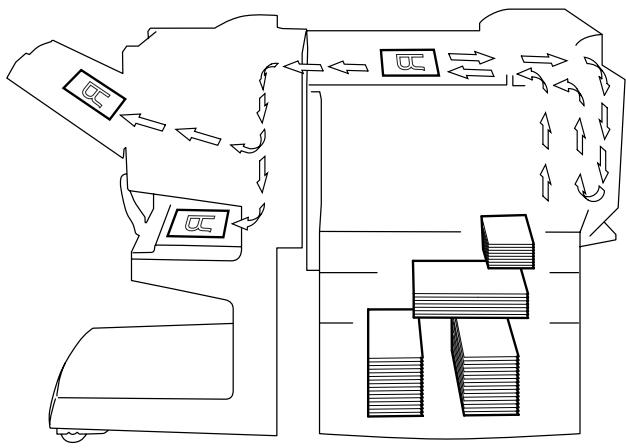
Pendant l'impression, la feuille de papier est acheminée à partir du côté droit de l'imprimante et introduite dans le plateau optionnel supérieur ou dans l'option sortie à gauche de l'imprimante, la face imprimée orientée vers le bas. Le sens d'introduction du papier est illustré par les flèches dans le schéma ci-dessous.
Largeur et longueur
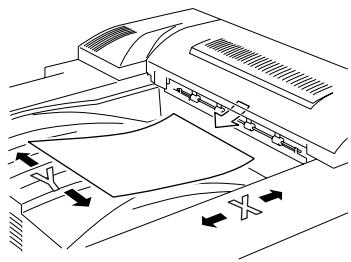
En ce qui concerne les dimensions mentionnées dans le présent manuel, la première valeur fait toujours référence à la largeur du papier ("Y" dans l'illustration) et la deuxième valeur à la longueur ("X").
Orientation du papier
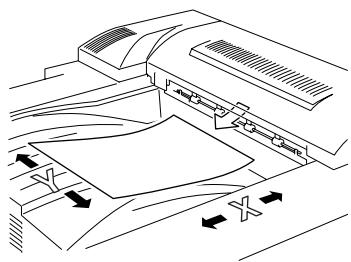
Orientation longitudinale
Si la largeur (Y) du papier est inférieure à la longueur (X), le papier est en orientation verticale ou portrait, et cela est indiqué par "L".
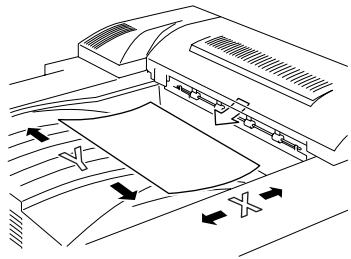
Orientation transversale
Si la largeur (Y) du papier est supérieure à la longueur (X), le papier est en orientation horizontale ou paysage, et cela est indiqué par "C".
1.4 Energy star®

En tant que partenaires ENERGY STAR®, nous avons pu déterminer que cet appareil satisfait les directives ENERGY STAR® en matière d'efficience énergétique.
Définition d'un produit ENERGY STAR®
Un produit ENERGY STAR® intègre une fonction spéciale qui lui permet de basculer automatiquement en "mode d'économie d'énergie" à l'issue d'une certaine période d'inactivité. Un produit ENERGY STAR® utilise l'énergie avec plus d'efficacité, vous permet d'économiser de l'argent sur vos factures d'électricité et contribue à protéger l'environnement.
1.5 Marques commerciales et marques déposées
DiALTA est une marque déposée de Minolta Co., Ltd.
Minolta est une marque déposée de MINOLTA CO., LTD. PageScope est une marque déposée de MINOLTA CO., LTD.
Apple et Macintosh sont des marques déposées d'Apple Computer, Inc.
Ethernet est une marque déposée de Xerox Corporation.
Microsoft, Windows, et Windows NT sont des marques commerciales ou des marques déposées de la Microsoft Corporation aux É.-U. et / ou dans d'autres pays.
Netscape Communications, le logo Netscape Communications, Netscape Navigator, Netscape Communicator, et la dénomination Netscape sont des marques commerciales de Netscape Communications Corporation aux USA et dans d'autres pays.
PCL est une marque déposée de Hewlett-Packard Company Limited.
PostScript est une marque déposée de Adobe Systems, Inc.
EFI, Fiery et le logo Fiery sont des marques commerciales de Electronics For Imaging, Inc. déposées auprès de l'équivalent US de l'Institut National de la Propriété Intellectuelle et / ou auprès de certaines autres juridictions étrangères.
Le logo Electronics For Imaging, Fiery Scan, Fiery WebScan et Fiery WebTools sont des marques commerciales de Electronics For Imaging, Inc.
Tous les autres noms de produits mentionnés ici sont les marques commerciales ou les marques déposées de leurs propriétaires respectifs.
Lieu d'installation
Pour garantir une sécurité maximale et éviter de possibles dysfonctionnements, installez l'imprimante dans un lieu qui réponde aux conditions suivantes :
- loin de rideaux ou de matières facilement inflammables
- dans un endroit à l'abri de l'eau et d'autres liquides
- dans un endroit à l'abri du soleil
- dans un endroit à l'abri de la ventilation d'une climatisation ou de la bouche d'un chauffage, et non exposé à des températures très basses ou très élevées
- dans un endroit bien ventilé
- dans un endroit ne présentant pas un taux d'humidité élevé
- dans un endroit qui ne soit pas trop poussièreux, sur un support qui ne soit pas sujet à des vibrations, sur un support stable et horizontal
- dans un endroit où il n'y a pas génération d'ammoniac ou d'un autre gaz organique
- dans un endroit où l'utilisateur ne soit pas directement en face de la sortie d'air de l'imprimante
- dans un endroit qui ne se trouve pas à proximité d'un appareil de chauffage
Alimentation
L'alimentation requise est la suivante :
- Variations de tension : maximum ±10%
(Pour les zones en 127 V CA seulement : entre -10% et +6%)
- Variation de fréquence : maximum ±0,3%
Utiliser une source de tension la plus stable possible ou avec un minimum de variations de fréquence.
Espace requis
Pour faciliter le fonctionnement et l'entretien de l'imprimante, et faciliter le remplacement des consommables, respectez les espaces de dégagement prescrits ci-dessous.
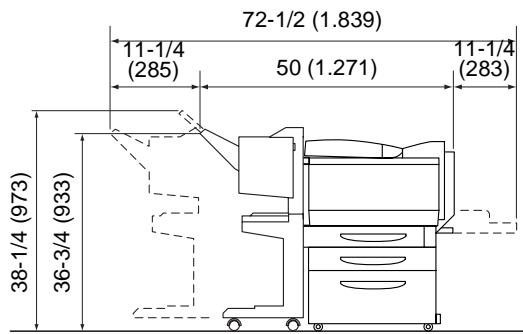
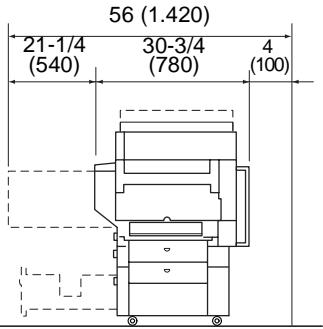
Unité : pouce (mm)
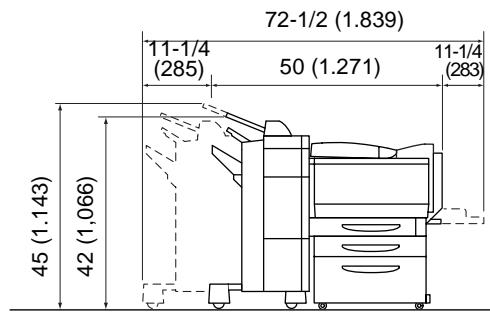
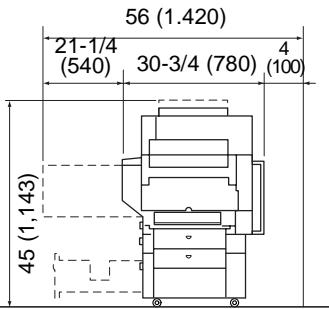
Unité : pouce (mm)

Remarque
Veillez à maintenir un dégagement de 4 pouces (100 mm) ou plus au dos de l'imprimante pour la conduite de ventilation.
Environnement
Les exigences environnementales nécessaires au fonctionnement correct de l'imprimante sont les suivantes.
- Température: 50°F (10°C) à 86°F (30°C) avec une fluctuation de 50°F (10°C) au maximum par heures
- Humidité : 10% à 80% avec une fluctuation de 20% au maximum par heure
Utilisation correcte
Pour obtenir les meilleurs résultats de l'imprimante, respectez les précautions ci-dessous.
- Ne jamais poser d'objets lourds sur la vitre d'exposition et la préserver des heures.
- Ne jamais ouvrir les portes ou éteindre l'imprimante quand elle est en cours d'impression : cela pourrait provoquer un serrage papier.
- Ne jamais approcher un objet magnétique, ni utiliser un aérosol ou des liquides inflammables à proximité de l'imprimante.
- S'assurer que la fiche secteur est correctement branchée à la prise de courant en permanence. Assurez-vous que la prise d'alimentation de l'imprimante soit toujours visible et non dissimulée par l'imprimante.
- Débranchez toujours de la prise murale le cordon d'alimentation de l'imprimante si celle-ci doit ne pas être utilisée pendant une période assez longue.
- En utilisation intensive et continue, veillez à assurer une bonne ventilation du local.

Attention
Si les orifices de ventilation en haut de l'imprimante se colmatent, la chaleur s'accumulera à l'intérieur de la machine et entraînera une panne, voir un incendie.
Ne pas laisser le moindre objet obstruer les orifices de ventilation.

Attention
La périphérie de l'unité de fixation est extrêmement chaude.
Veiller à ne pas toucher les pièces entourant l'unité de fixation, à l'exception de celles mentionnées dans le présent manuel, afin de réduire les risques de brûlures. En particulier, bien faire attention à ne pas toucher les pièces signalées par une étiquette d'avertissement, ainsi que les zones à proximité. En cas de brûlure, rincer la peau à l'eau froide puis consulter un médecin.
Transport de l'imprimante
Si vous devez transporter l'imprimante sur une longue distance, prenez conseil auprès de votre SAV.
Précautions relatives aux consommables imprimante
Respectez les précautions suivantes lors de la manipulation des consommables de l'imprimante (cartouche de toner, papier, etc.).
- Stocker les consommables dans un endroit qui répond aux conditions suivantes : à l'abri du soleil, loin d'un appareil de chauffage, non soumis à un taux élevé d'humidité, pas trop poussièreux
- Le papier qui a été déballé mais pas encore chargé dans l'imprimante, doit être conservé dans un sac en plastique fermé, dans un lieu frais et à l'abri de la lumière.
- N'utiliser que le toner spécifique fabriqué pour cette imprimante. Ne jamais utiliser d'autres types de toner. Garder tous les consommables hors de la portée des enfants.

Précautions relatives à la manipulation de toner :
→ Faire attention à ne pas renverser de toner à l'intérieur de l'imprimante ou à ne pas en souiller vos mains ou vêtements. → Si les mains sont en contact avec le toner, les laver immédiatement à l'eau et au savon. → En cas de projection de toner dans les yeux, les rincer immédiatement à l'eau puis consulter un médecin.
Stockage des tirages papier
- Les tirages qui doivent être conservés pendant une période relativement longue seront stockés à l'abri de la lumière afin d'éviter que l'impression ne disparaisse.
- Les adhésifs qui contiennent des solvants (par exemple la colle en aérosol) sont susceptibles de dissoudre le toner appliqué sur les tirages papier.
- Les tirages couleurs représentent une couche de toner plus épaisse que sur les tirages noir et blanc normaux. Par conséquent, lorsque l'on plie un tirage couleur, il se peut que le toner se décolle à l'endroit du pli.
3.1 Les composants et leurs fonctions

| No. | Nom de la pièce | Description |
| 1 | Imprimante | Imprime les données d'impression transmises par le contrôleur d'imprimante Désigné dans ce manuel sous le terme imprimante. |
| 2 | Contrôleur d'imprimante CN3102e | Pour plus de détails, voir le manuel de l'utilisateur du contrôleur d'imprimante. • Ce composant n'apparait pas sur l'illustration car il est implanté au dos de l'imprimante. Désigné dans ce manuel sous le terme contrôleur d'imprimante. |
| 3 | Meuble copie CD-2M (en option) | L'imprimante peut être installée sur le meuble copie. En plaçant l'imprimante sur le meuble copie, puis l'ensemble sur le solplatz que sur une table de travail, cela permet de laisser libre la surface de travail. Désigné dans ce manuel sous le terme meuble copie |
| 4 | Magasin grande capacité PF-121 (en option) | Equipé d'un magasin de papier pouvant contenir 2500 feuilles de papier. Désigné dans ce manuel sous le terme magasin grande capacité. |
| 5 | Module de finition FN-116 (en option) | Assure la finition des tirages en fonction du réglage Finition sélectionné (tri ou agrafage), puis éjecte les pages. • Si le module de finition est installé, l'imprimante doit être placée sur le meuble copie, sur le magasin grande capacité ou par-dessus un magasin papier associé à la table copie. |
| 6 | Plateau options JS-100 (en option) | Si le module de finition FN-116 est installé, ce plateau permet d'augmenter le nombre de plateaux de sortie papier. |
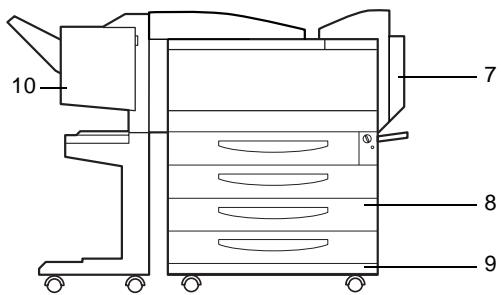
| No. | Nom de la pièce | Description |
| 7 | Unité recto-verso AD-14 (en option) | Retourne les feuilles de papier afin de permettre la réalisation automatique de tirages recto-verse. • Si un contrôleur d'imprimante (CN3102e) et l'unité recto-verse sont installés sur l'imprimante, on doit implanter une extension mémoire. Si l'extension mémoire n'est pas installée, il ne sera pas possible de réaliser une impression recto-verse. Désigné dans ce manuel sous le terme unité recto-verse |
| 8 | Unité d'introduction papier PF-118 (en option) | Equipé d'un magasin papier qui peut contenir 500 feuilles de papier; on peut installer jusqu'à deux magasins papier. Désigné dans ce manuel sous le terme unité d'introduction papier. |
| 9 | Table copie CT-2 (en option) | On peut placer un magasin papier sur la table copie, puis placer l'imprimante dessus. En plaçant l'imprimante sur la table copie, puis l'ensemble sur le sol只不过 que sur une table de travail, cela permet de laisser libre la surface de travail. Désignée dans ce manuel sous le terme table copie |
| 10 | Module de finition FN-8 (en option) | Assure la finition des tirages en fonction du réglage Finition sélectionné (tri, agrafage, perforation ou reliure), puis ejecte les pages • La fonction perforation n'est disponible que si le Kit de perforation PK-4 (en option) est installé sur le module de finition FN-8. Si le module de finition est installé, l'imprimante doit être installée sur le meuble copie, sur le magasin grande capacité ou par-dessus le magasin papier associé à la table copie. |
| 11 | Kit de perforation PK-4 (en option)* | Installé sur le module de finition FN-8, il permet d'utiliser la fonction de perforation. |
| 12 | Mémoire M256-2(E.-U., Canada : de série, autres pays : en option) | Augmente la mémoire de l'imprimante à 512 Mo (256 Mo de mémoire standard + 256 Mo de mémoire supplémentaire)L'extension de la mémoire permit d'augmenter le nombre de pages qui pourrait être conservées en mémoire. (Veuillez vous reporter au tableau supplémentaire 1.)Désigné dans ce manuel sous le terme mémoire. |
| 13 | Disque dur HDD-5 (en option)* | Permet de stocker un plus grand nombre de pages (Veuillez vous reporter au tableau supplémentaire 1.)En outre, l'installation du disque dur HDD-5 et de la mémoire en option permit d'utiliser la fonction "Répartition".Désigné dans ce manuel sous le terme disque dur. |
- Les options internes ne sont pas représentées.
Tableau supplémentaire 1
| Configuration standard | Avec extension mémoire installée | Avec extension mémoire et disque dur installés | |||
| Couleur | Noir & blanc | Couleur | Noir & blanc | Couleur | Noir & blanc |
| 70 feuilles | 264 feuilles | 235 feuilles | 400 feuilles | maximum 2000 feuilles | |
3.2 Nomenclature et fonctions
Vue externe
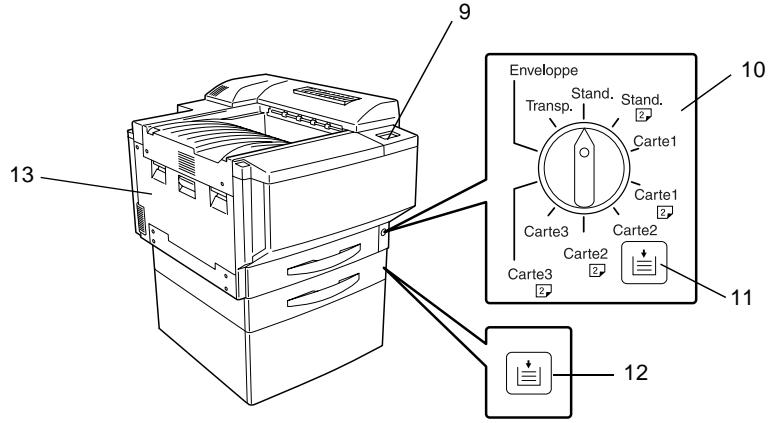
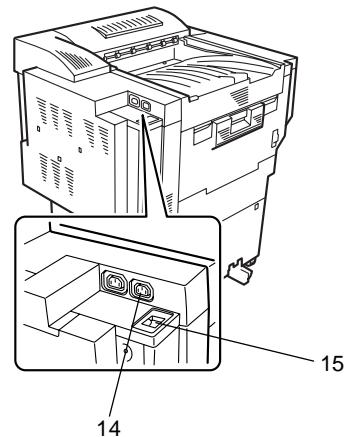
| No. | Nom de la pièce | Description |
| 1 | Porte droite | Ouvrir pour dégager les serrages papier (Voir p. 5-19 et p. 5-23.) |
| 2 | Plateau d'introduction manuelle | Sert à l'introduction manuelle du papier.L'introduction se fait une feuille à la fois.II est possible de charger du papier spécifique (Voir p. 4-17.) |
| 3 | Interrupteur général | Permet d'allumer et d'éteindre l'imprimante(Voirp. 3-15.) |
| 4 | Porte inférieure droite | Ouvrir pour dégager les serrages papier (Voir p. 5-21.) |
| 5 | 2ème magasin | Contient jusqu'à 500 feuilles de papier.II est possible de régler librement le format du papier.(Voir p. 4-14.) |
| 6 | 1er magasin | Peut contenir 250 feuilles de papierII est possible de régler librement le format du papier.II est possible de charger du papier spécifique.(Voir p. 4-7.) |
| 7 | Porte frontale | Ouvrir pour replacer la cartouche de toner. (Voir p. 5-5) |
| 8 | Réceptacle de sortie | Reçoit les tirages éjectés, face imprimée orientée vers le bas |
| 9 | Panneau de commande de l'imprimante | Affiche l'état courant de l'imprimante (Voir p. 3-10.) |
| 10 | Molette de sélection de type de support (média) | Permet de spécifique le type de papier chargé dans le 1er magasin (Voir p. 4-11.) |
| 11 | Témoin manque de papier 1er magasin | Indique la quantité de papier qui reste.Clignotant : Indique qu'il reste peu de papierAllumé : Indique qu'il n'y a plus de papierRecharger en papier. |
| 12 | Témoin manque de papier 2ème magasin | |
| 13 | Porte gauche | A ouvrir pour permettre le dépannage de l'imprimante |
| 14 | Prise d'alimentation imprimante | Utilisée pour connecter le cable d'alimentation de l'imprimante. |
| 15 | Connecteur du module de finition | Utilisé pour connecter le cordon de raccordement du module de finition. |
Vue interne
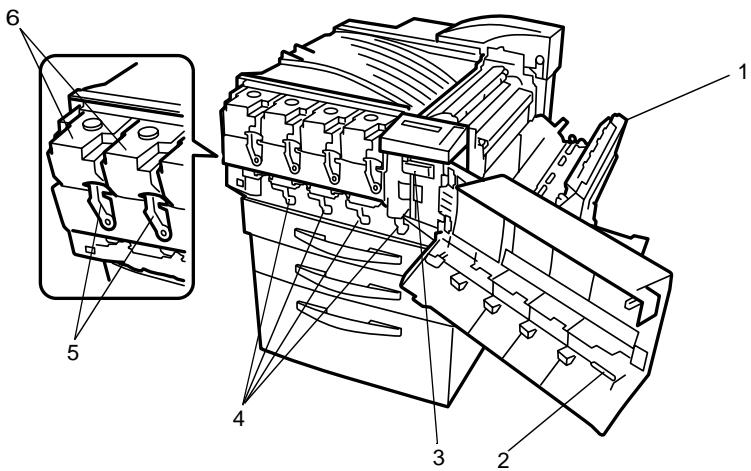
| No. | Nom de la pièce | Description |
| 1 | Porte supérieure droite | Ouvrir pour remplaçer l'unité de fixation ou retirer des serrages (Voir p. 5-25.) |
| 2 | Instrument de nettoyage des LED | Sert à nettoyer la surface de l'unité LED, par exemple lors du remplacement de la courroie de transfert de l'unité image. |
| 3 | Étrier de dépose de l'unité image | Utilisé pour enlever l'unité image |
| 4 | Outil de nettoyage du fil de charge | Permet de nettoyer le fil de charge électrostatique, par exemple lorsque l'imprimante produit des tirages non satisfaisants. |
| 5 | Levier de déverrouillage de l'unité image | Utilisé pour installer et replacer l'unité image |
| 6 | Compartiments pour cartouches de toner | Contiennent une cartouche de toner pour chaque couleur |
Consommables et pièces détachées
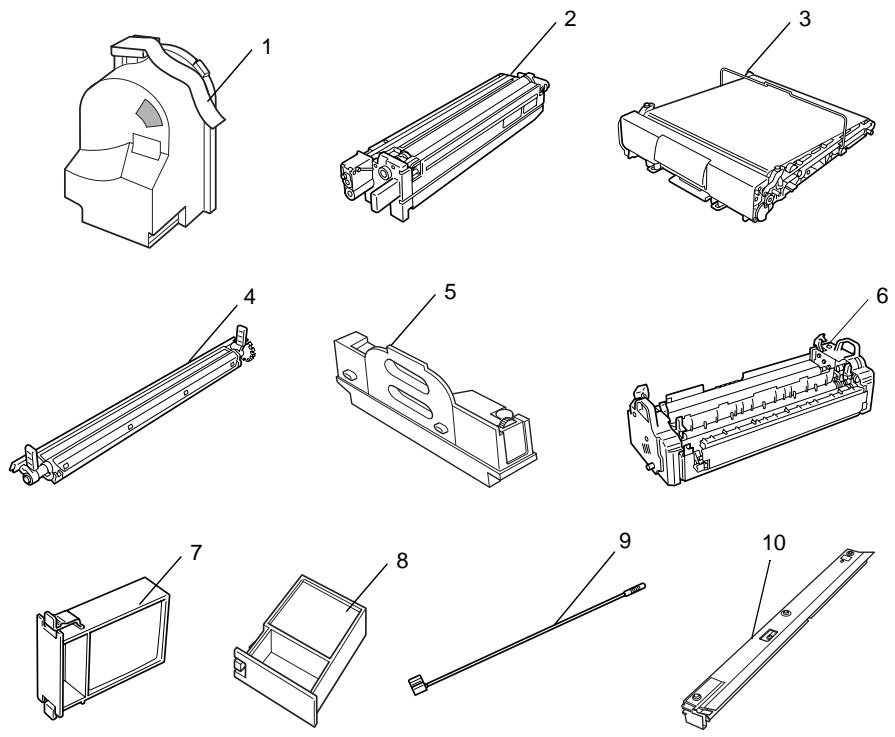
| No. | Nom de la pièce | Description |
| 1 | Cartouche de toner | Il y a quatre cartouches de toner : cyan (C), magenta (M), jaune (J) et noir (N). La combinaison des quatre toners permet d'obtenir des images en quadrichromie. |
| 2 | Unité image | Génére l'image imprimée |
| 3 | Courroie de transfert de l'unité image | Appose sur la courroie de transfert chacune des couleurs individuelles de l'image généraee par l'unité image pour créé une image couleur |
| 4 | Rouseau de transfert unité image | Transfère sur papier une image couleur généraee par la courroie de transfert de l'unité image |
| 5 | Flacon de récepération toner | Récepère le toner usage |
| 6 | Unité de fixation | Fixe le toner transféré sur le papier |
| 7 | Filtre ozone | Recueil l'ozone produit dans l'imprimante |
| 8 | Filtre | Recueilla poussière de toner produit dans l'imprimante. |
| 9 | Instrument de nettoyage des LED | Sert à nettoyer la surface de l'unité LED, par exemple lors du remplacement de la courroie de transfert de l'unité image. |
| 10 | Récupérateur de poussière | Recueilla poussière de toner produit dans l'imprimante. |
Options
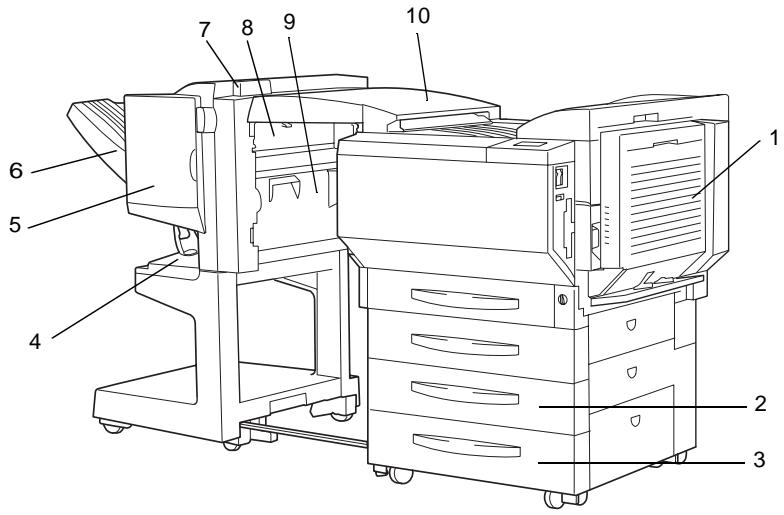
Unité recto-verso (AD-14) Unité d'introduction de papier (PF-118)
| No. | Nom de la pièce | Description |
| 1 | Porte de l'unité recto-verse | Ouvrir pour.Remédier à un serrage à l'intérieur de l'unité recto-verse. |
Module de finition FN-8
| No. | Nom de la pièce | Description |
| 2 | 3ème magasin | Contient jusqu'à 500 feuilles de papier.On peut installer jusqu'à deux magasins.II est possible de régler librement le format du papier.(Voir p. 4-14) |
| 3 | 4ème magasin |
| No. | Nom de la pièce | Description |
| 4 | Plateau inférieur de sortie papier (plateau pour papier relié) | Recueille les tirages qui ont été reliés |
| 5 | Porte frontale | Ouvrir pour remplaçer une cartouche d'agrafes |
| 6 | Plateau de sortie papier (plateau élevateur) | Collecte les tirages papier |
| 7 | Porte supérieure | Ouvrir pour.Remédier à un serrage à l'intérieur du module de finition |
| 8 | Guide papier | Ouvrir pour.Remédier à un serrage à l'intérieur du module de finition |
| 9 | Guide de transport | Ouvrir pour.Remédier à un serrage à l'intérieur du module de finition |
| 10 | Capot de l'unité de transport horizontal | Ouvrir pour.Remédier à un serrage à l'intérieur du module de finition |
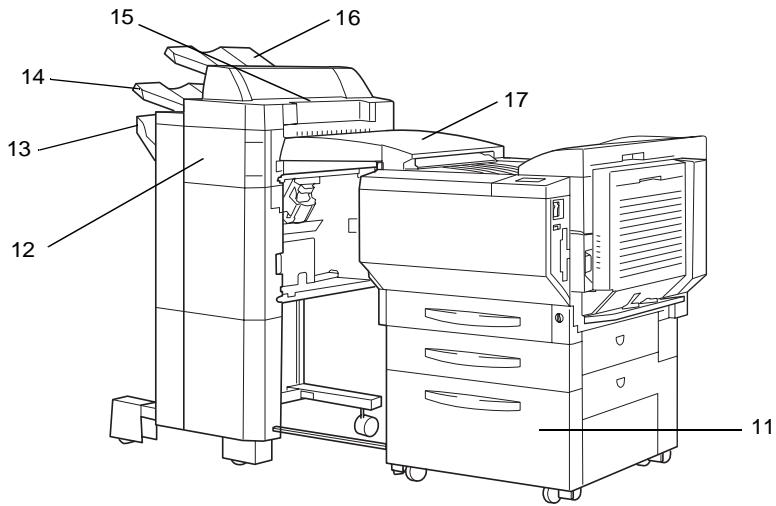
Magasin grande capacité (PF-121)
| No. | Nom de la pièce | Description |
| 11 | 3ème magasin | Contient jusqu'à 2 500 feuilles de papier (Voir p. 4-16) |
Module de finition FN-116
| No. | Nom de la pièce | Description |
| 12 | Porte frontale (FN4) | Ouvrir pour remédier à un serrage à l'intérieur du module de finition |
| 13 | Plateau secondaire de sortie papier (plateau surélevé) | Collecte les tirages qui ont été triés |
| 14 | Plateau primaire de sortie papier (plateau non-tri) | Collecte les tirages qui ne sont pas triés (réalisés avec le réglage “Non-Tri”) |
| 15 | Couvercle supérieur (FN1) | Ouvrir pour remédier à un serrage à l'intérieur du module de finition |
| 17 | Capot de l'unité de transport horizontal | Ouvrir pour remédier à un serrage à l'intérieur du module de finition |
Plateau options (JS-100)
| No. | Nom de la pièce | Description |
| 16 | Plateau options (en option) | Recueille les tirages |
3.3 Nomenclature du panneau de commande de l'imprimante et fonctions
Nomenclature du panneau de commande de l'imprimante et fonctions
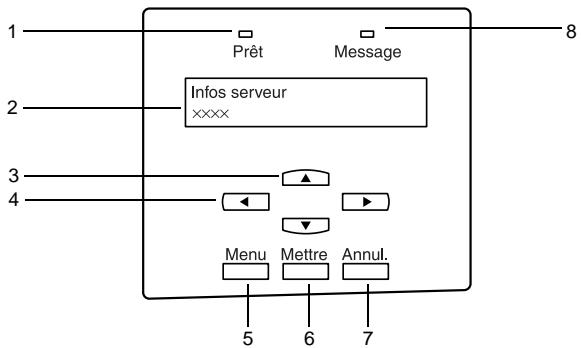
| No. | Nom de la pièce | Description |
| 1 | Voyant Prét | • Eteint quand le contrôleur d'imprimante est étêt ou en cours de démarriage. • S'allume en vert pour indiquer que l'imprimante est préte. • Clignote en vert quand le contrôleur d'imprimante passée en Proceseur Image Trame (RIP), en tâche d'impression ou en communication avec un utilitaire réseau (comme par exemple, Command Workstation) |
| 2 | Afficheur des messages | • Affiche des informations relatives à l'état en cours |
| 3 | Touches Haut/Bas | • Touche Haut : Revient à l'options ou au réglage précédent lorsqu'elle est activée pendant l'affichage d'un menu; revient au caractère précédent lors de la saisie d'un texte • Touche Bas : Revient à l'options ou au réglage précédent lorsqu'elle est activée pendant l'affichage d'un menu; revient au caractère précédent lors de la saisie d'un texte |
| 4 | Touches Droite/Gauche | • Touche Droite : Fait avancer le curseur jusqu'à la position suivante de saisie vers la droite. • Touche Gauche : Efface le daractère situé à gauche du curseur lors de la saisie de texte. |
| 5 | Touche Menu | • Affiche le menu Fonctions; revient au menu une fois qu'une option a été Sélectionnée |
| 6 | Touche Mettre | • Active l'options qui vient d'être sélectionnée et le cas échéant passer au menu suivant • Si le message "Annuler Travail" apparait sur l'écran d'affichage, appuyez sur la touche [Mettre] pour annuler le travail. |
| 7 | Touche Annuler | • Quitte le mode de configuration et repasse en affichage Info |
| 8 | Voyant Message | • S'allume en rouge pour indiquer qu'une erreur de communication de plus de 30 secondes s'est produit entre le contrôleur d'imprimante et l'imprimante. • Clignote en rouge en présence d'une alarme ou d'une erreur qui empêche la réalisation de l'impression. |
3.4 Sélectionner la fonction voulue
Pour pouvoir choisir des fonctions, on doit sélectionner le menu [Fonctions].
Les fonctions suivantes peuvent être choisies dans le menu [Fonctions] du panneau de commande de l'imprimante.
Pour sélectionner une fonction
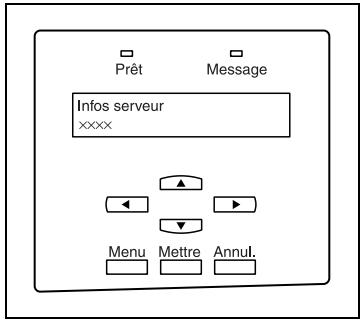
1 Vérifiez que l'indication "Infos serveur XXXX" apparait sur l'afficheur, puis appuyez sur la touche [Menu] du panneau de commande de l'imprimante.

Remarque
"XXXX" indique le nom spécifique au moment de la configuration du contrôleur. (Pour plus de détails, veuillez vous reporter au manuel du contrôleur d'imprimante.)
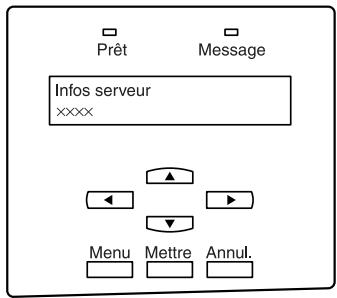
2 Appuyez sur ou ∇ jusqu'à ce que la fonction désirée soit sélectionnée, puis appuyez sur la touche [Mettre].
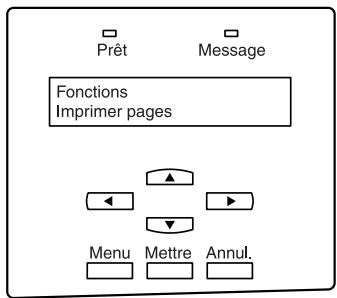
| Menu [Fonctions] | Sous-menu |
| Imprimer pages | Page de test Configuration Journal des tâches Menu Nunanciers Liste des polices PS Liste des polices PCL Journal Email* Compteur total Statut de l'unité) * Apparaît si les services de courrier électronique sont activités dans "Service Setup". |
| Arrêté impression | |
| Cont impression | |
| Arrêté | Redémarrer serveurArrêté systèmeRedémarrer système |
| Configurer | Cette commande permet de passer dans le mode Configuration du contrôleur d'imprimante. (Pour plus de détails, veuillez vous reporter au manuel livré avec le contrôleur d'imprimante.) |
| Diagnostique | Cette commande permet de lancer la fonction Diagnostics. (Pour plus de détails, veuillez vous reporter au manuel livré avec le contrôleur d'imprimante.) |
| Calibrage | Cette commande permet de réaliser l'étalonnage de l'appareil. (Pour plus de détails, veuillez vous reporter au manuel livré avec le contrôleur d'imprimante.) |
| Configuration moteur | Tray 1Papier spécialRéceptacle de sortieTri croiséMode Faible consommationMode veilleEffacer le compteurMotif de tramage |
Éléments du menu configuration moteur
| Éléments | Sélection |
| Tray 1 | Cette fonction sert à spécifique le format du papier chargé dans le magasin 1. |
| Papier spécial | Cette fonction sert à spécifique que le papier chargeé dans les magasins 2, 3 ou 4, est du papier spécial. Si la sélection Papier spécial est spécifique pour tout magasin, le papier ne sera pas automatiquement selectionné par le réglage "Papier Auto" ou par l'impression recto-verse. |
| Réceptacle de sortie | Cette fonction permet de selectionner le réceptacle de sortie prioritaire. Cette fonction ne peut être exploiterée que si le Module de finition (FN-116) est installé. |
| Tri croisé | Cette fonction permet de spécifique si les tirages seront ou non triés de manière croisée si par ailleurs les conditions nécessaires sont remplies en mode "Tri". |
| Mode Faible consommation | Cette fonction sert à activer ou désactiver le Mode économique d'énergie. Si ce mode est régle sur "Oui", sélectionnez la durée après laquelle l'imprimante passera automatiquement en Mode économique d'énergie à l'issue de la的最后一 issue opération. |
| Mode veille | Cette fonction sert à activer ou désactiver le Mode Veille. Si ce mode est régle sur "Oui", sélectionnez la durée après laquelle l'imprimante passera automatiquement en Mode Veille à l'issue de la的最后一 issue opération. |
| Effacer le compteur | Cette fonction permit de remettre à "0" le compteur de durée de vie des composants. |
| Motif de tramage | Cette fonction sert à selectionner le type de motif écran voulu. |
Pour sélectionner les éléments configuration moteur
Mode Faible consommation
1 Sélectionnez "Configuration moteur" et appuyez sur la touche [Mettre].
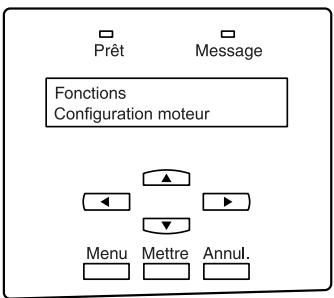
2 "Connexion mode Admin" (écran d'identification à l'intention du technicien SAV pour passer en mode Paramétrage) s'affiche.
Sélectionnez "No" et appuyez sur la touche [Mettre].
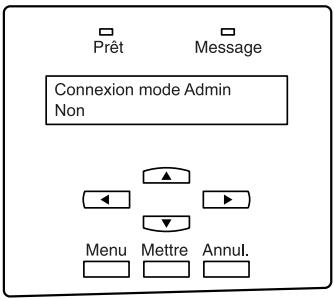
3 Appuyez sur la flèche ▲ ou ▼ jusqu'à ce que l'indication "Mode Faible consommation" s'affiche et appuyez sur la touche [Mettre].
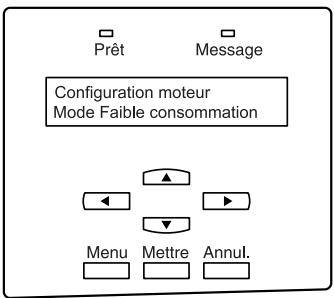
4 Sélectionnez "Oui" ou "Non" à l'aide de la touche ▲ ou ▼ et appuyez sur la touche [Mettre].

5 Si "Oui" est sélectionné, spécifiez la période à l'issue de laquelle l'imprimante passera automatiquement en Mode Faible consommation.
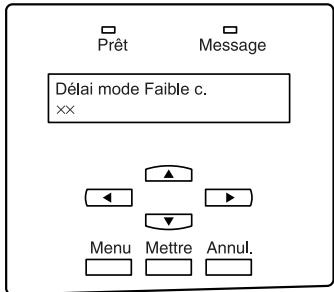
6 Appuyez sur la touche [Mettre].
Pour allumer l'imprimante
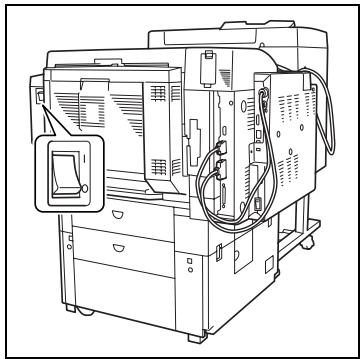
1 Placez l'interrupteur de l'imprimante en position "I".
2 Placez l'interrupteur du contrôleur d'imprimante en position "I".
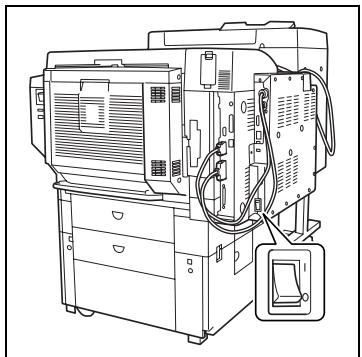
Dès que le contrôleur d'imprimante est allumé, il s'initialise. Une fois que le contrôleur d'imprimante a terminé son cycle de préchauffage, le voyant Prêt s'allume en vert et l'indication "Infos serveur XXXX" apparait sur l'afficheur.
Toutefois, un travail d'impression ne pourrait avoir lieu avant la fin du cycle de chauffage (environ 5 minutes à température ambiente normale (68^ / 20^) ).

Remarque
Si l'imprimante est éteinte autrement que selon la procédure décrite à la rubrique "Pour éteindre l'imprimante", celui-ci risque d'être endommagé.
Vérifiez que l'indication "Infos serveur XXXX" apparait sur l'afficheur, puis appuyez sur la touche [Menu] du panneau de commande de l'imprimante.
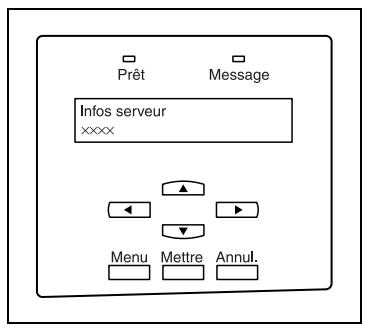
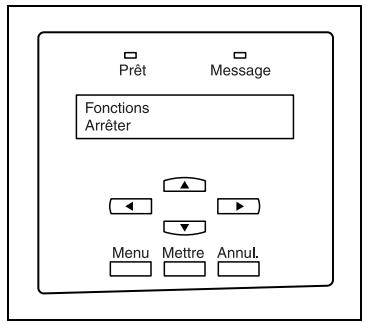
2 Appuyez sur la touche ou jusqu'à ce que l'indication "Fonctions Arrêt" s'affiche, puis appuyez sur la touche [Mettre].
3 Appuyez une fois sur pour afficher "Arrêter système", puis appuyez sur la touche [Mettre] pour initier l'extinction du système.
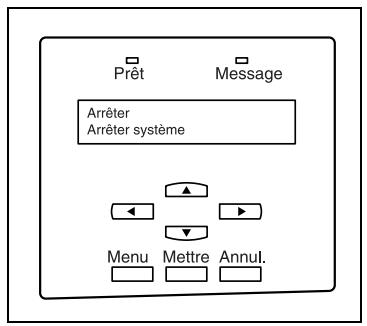
4 Lorsque le système est mis à l'arrêt, la mention "Vous pouvez arrêter le système" s'affiche.
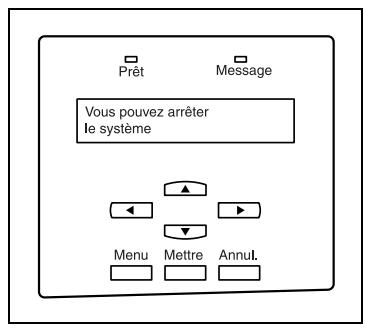
5 Placez l'interrupteur du contrôle d'imprimante en position "O" pour éteindre ce dernier. 6 Placez l'interrupteur de l'imprimante en position "O" pour éteindre ce dernier.

Remarque
Ne pas éteindre l'imprimante pendant une opération d'impression, cela pourrait provoquer un serrage papier. Assurez-vous que toutes les opérations d'impression sont terminées avant d'éteindre l'imprimante.

Remarque
Si l'imprimante n'est pas utilisée pendant un moment, elle passe automatiquement en mode Faible consommation.
L'imprimante se remettra automatiquement en cycle de préchauffage dès qu'elle recevra une tâche d'impression, ou si l'une des portes est ouverte puis refermée.
3.6 Compteur total
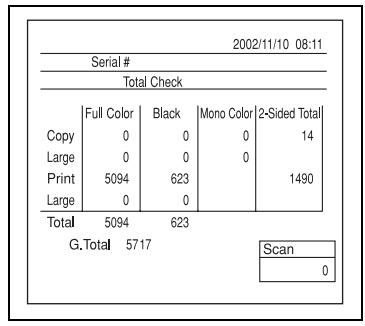
On ne peut imprimer les compteurs totals que selon la procédure ci-dessous.
Pour imprimer le compteur total
1 Vérifiez que l'indication "Infos serveur XXXX" apparait sur l'afficheur, puis appuyez sur la touche [Menu] du panneau de commande de l'imprimante.

2 Appuyez sur la touche ou jusqu'à ce que l'indication "Fonctions Imprimer pages" s'affiche, puis appuyez sur la touche [Mettre].
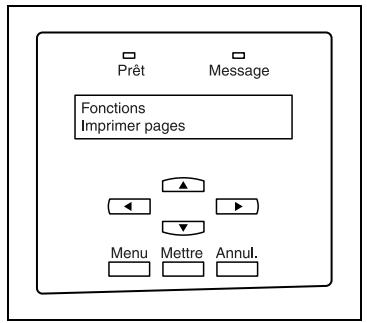
3 Appuyez sur la touche ou jusqu'à ce que l'indication "Fonctions Total du compteur" s'affiche, puis appuyez sur la touche [Mettre].

4 Les valeurs du compteur sont imprimées. (Se reporter à la page 4-7 Chargement du papier.)
3.7 Statut de l'unité
Le compteur de longévité des unités peut être imprimé selon la procédure ci-dessous.
1 Vérifiez que l'indication "Infos serveur XXXX" apparait sur l'afficheur, puis appuyez sur la touche [Menu] du panneau de commande de l'imprimante.
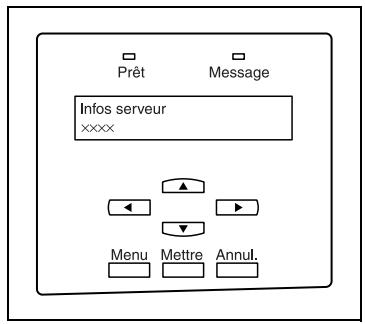
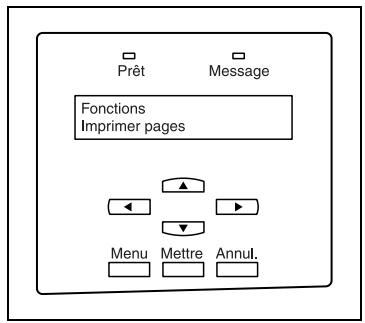
2 Appuyez sur la touche ou jusqu'à ce que l'indication "Fonctions Imprimer pages" s'affiche, puis appuyez sur la touche [Mettre].
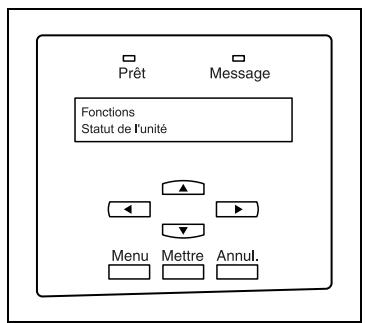
3 Appuyez sur la touche ou jusqu'à ce que l'indication "Fonctions Statut de l'unité" s'affiche, puis appuyez sur la touche [Mettre].
4 Les valeurs du compteur sont imprimées. (Se reporter à la page 4-7 Chargement du papier.)
4.1 Caractéristiques papier
Utilisez du papier conforme aux caractéristiques suivantes.
Types de papier
| Type de papier | Papier ordinaire | Papier épais 1 | Papier épais 2 | Papier épais 3 |
| Grammage (en livres) | 17 lbs. à 24 lbs. | 24-1/4 lbs. à 40 lbs. | 40-1/4 lbs. à 55-1/2 lbs. | 55-3/4 lbs. à 68 lbs. |
| Poids (g/m2) | (64 g/m2 à 90 g/m2) | (91 g/m2 à 150 g/m2) | (151 g/m2 à 209 g/m2) | (210 g/m2 à 256 g/m2) |
| Source Papier, etc. | ||||
| Plateau d'introduction manuelle | ○ | ○ | ○ | ○ |
| 1er magasin | ○ | ○ | ○ | ○ |
| 2ème magasin | ○ | — | — | — |
| Unité d'introduction de papier*1 | ○ | — | — | — |
| Magasin grande capacité*1 | ○ | — | — | — |
| Type de papier :Source Papier, etc. | Transparencies de rétroprojection C | Cartes postales | Enveloppes | Feuilles d'étiquettes |
| Plateau d'introduction manuelle | ○ | ○ | ○ | ○ |
| 1er magasin | ○ | ○ | ○ | ○ |
| 2ème magasin | — | — | — | — |
| Unité d'introduction de papier*1 | — | — | — | — |
| Magasin grande capacité*1 | — | — | — | — |
Formats papier
Papier spécial :
| Source Papier | Largeur papier | Longueur papier |
| Plateau d'introduction manuelle | 3-9/16 pouces à 12-1/4 pouces.(90 mm à 311 mm) | 5-1/2 pouces à18 pouces.(140 mm à 457 mm) |
| 1er magasin | ||
| 2ème magasin | — | — |
| Unité d'introduction de papier*1 | ||
| Magasin grande capacité*1 | — | — |
Papier ordinaire :
| Format papier Source Papier, etc. | 12,25 × 18 L (A3 + L) | Ledger L (11" × 17" L) (A3 L) | 11 × 14 L (B4 L) | Legal L (A4 L) |
| Plateau d'introduction manuelle | ○ | ○ | ○ | ○ |
| 1er magasin | ○ | ○ | ○ | ○ |
| 2ème magasin | — | ○ | ○ | ○ |
| Unité d'introduction de papier*1 | — | ○ | ○ | ○ |
| Magasin grande capacité*1 | — | — | — | — |
| Format papier Source Papier, etc. | Letter C (A4 C) | Letter L (B5 L) | Facture C (5,5" × 8.5" C) (B5 C) | Facture L (5,5" × 8.5" L) (A5 L) |
| Plateau d'introduction manuelle | ○ | ○ | ○ | ○ |
| 1er magasin | ○ | ○ | ○ | ○ |
| 2ème magasin | ○ | ○ | ○ | ○ |
| Unité d'introduction de papier*1 | ○ | ○ | ○ | — |
| Magasin grande capacité*1 | ○ | — | ○*2 | — |
| Format papier Source Papier, etc. | Executive C (A5 C) | Executive L | FLS. L (8" × 13" L) (B6 L) | 4 × 6 L Papier épais (Carte A6 Papier épais) |
| Plateau d'introduction manuelle | ○ | ○ | ○ | ○ |
| 1er magasin | ○ | ○ | ○ | ○ |
| 2ème magasin | ○ | ○ | ○ | — |
| Unité d'introduction de papier*1 | — | — | — | — |
| Magasin grande capacité*1 | — | — | — | — |
Capacité de papier
| Type de papier Source Papier, etc. | Papier ordinaire | Papier épais 1 | Papier épais 2 | Papier épais 3 |
| Plateau d'introduction manuelle | 1 feuille | 1 feuille | 1 feuille | 1 feuille |
| 1er magasin | 250 feuilles | 20 feuilles | 20 feuilles | 20 feuilles |
| 2ème magasin | 500 feuilles | — | — | — |
| Unité d'introduction de papier*1 | 500 feuilles | — | — | — |
| Magasin grande capacité*1 | 2500 feuilles | — | — | — |
| Type de papier Source Papier, etc. | Transparents de rétroprojection | Cartes postales | Enveloppes | Feuilles d'étiquettes |
| Plateau d'introduction manuelle | 1 feuille | 1 feuille | 1 feuille | 1 feuille |
| 1er magasin | 20 feuilles | 20 feuilles | 20 feuilles | 20 feuilles |
| 2ème magasin | — | — | — | — |
| Unité d'introduction de papier*1 | — | — | — | — |
| Magasin grande capacité*1 | — | — | — | — |
1 L'unité d'introduction papier et le magasin grande capacité sont en option. 2 Le format papier devrait être modifié par le technicien agrée de votre SAV.

Remarque
Les types de papier suivants ne doivent pas être utilisés, car une mauvaise qualité d'impression, un serrage papier ou un endommagement du copieur pourrait se produire.
Les transparents de rétroprojection qui ont déjà été introduits dans l'imprimante (même si le transparent est toujours vierge)
Papier imprimé sur imprimante thermo-conductrice ou à jet d'encre
Papier extrêmement épais ou extrêmement fin
Papier plié, gondolé, froissé ou déchiré
Papier qui est resté déballé pendant une période relativement longue
Papier humide
Papier perforé ou poinçonné
Papier extrêmement lisse, extrêmement rugueux, ou inégal
Papier traité, comme du papier carbone, papier thermo-sensible ou mano-sensible
Papier torsadé ou gaufré
Papier de formats divers
Papier hors norme (non rectangulaire)
Papier qui comporte de la collée, des agrafes ou des trombones
Papierétiqueté
Papier accollé de rubans, crochets, boutons, etc.
4.2 Zone d'impression
Tout ce qui se trouve dans la zone indiquée ci-dessous n'est pas imprimé.
- Une marge de 0,2 po (5 mm) sur le bord d'attaque de la feuille (A)
- Une marge de 0,2 po (5 mm) sur le bord de fuite de la feuille (B)
- Une marge de 0,2 po (5 mm) sur les 2 côtés opposés de la feuille (C).
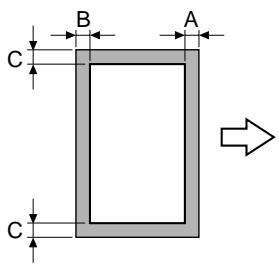
Sens sortie papier
A: 0,2 po (5 mm) B: 0,2 po (5 mm) C: 0,2 po (5 mm)
4.3 Stockage du papier
Prendre les précautions suivantes pour le stockage du papier.
- Stocker le papier dans un endroit qui répond aux conditions suivantes :
Pas d'exposition directe à la lumière du soleil. Pas d'exposition à une flamme. Pas d'exposition à une humidité excessive. Pas d'exposition à la poussière.
- Les ramettes de papier qui sont ouvertes devraient être rangées dans un sac en plastique, dans un endroit obscur et frais.
- Gardez le papier hors de la portée des enfants.
4.4 Sélection automatique de la source papier
Si, pendant la réalisation d'un travail d'impression, le magasin sélectionné n'a plus de papier, et qu'un autre magasin contient du papier répondant aux conditions ci-après, le deuxième magasin est automatiquement sélectionné afin que le travail d'impression puisse se poursuivre. Si le magasin grande capacité en option est installé, il est possible d'imprimer en continu jusqu'à 3250 tirages (sur papier de format Letter C ou A4 C).
Cette fonction est d'une grande commodité lorsque l'on effectue une grande quantité de tirages en continu.
Conditions de sélection automatique
Le papier doit être de même format. Le papier doit être de même type. Le papier doit être dans la même orientation.
Lorsque vous désirez effectuer une grande quantité de tirages en continu, chargez tous les magasins avec du papier répondant aux conditions ci-dessus.
Ordre de sélection d'un magasin papier différent
Lorsque l'on désire un magasin papier différent, la sélection se fait dans la liste et l'ordre suivants.
Première priorité : Magasin 2
Deuxième priorité : Magasin 3
Troisième priorité : Magasin 4
Quatrième priorité : Magasin 1
Chargement du papier dans le 1ER magasin
1. Tirez le magasin papier du 1er magasin. 2. Abaissez la plaque guide documents jusqu'à ce qu'elle se verrouille.

Remarque
Veillez à ce que les mains ne soient pas en contact avec le rouleau de prise papier.
Faites glisser les guides latéraux au format du papier à charger.

Remarque
Dans le cas de papier à format non standard, charger d'abord le papier, puis caler le papier chargé avec les guides latéraux.
4 Pour le papier 12,25 × 18 (A3+), ajustez les guides du bord de fuite comme indiqué sur l'illustration.
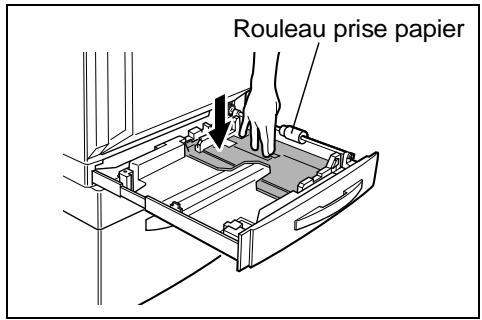
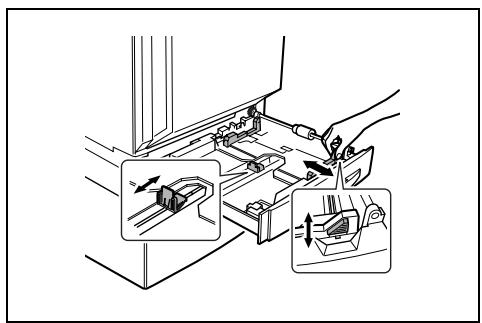
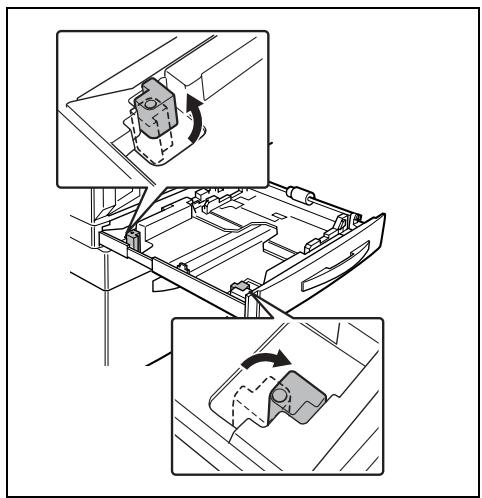
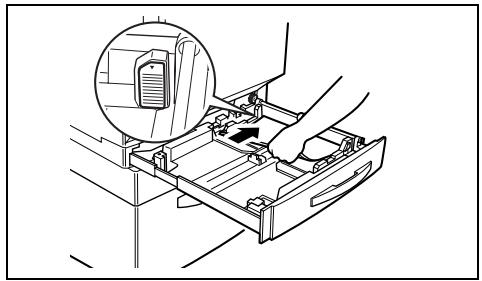
5 Chargez la pile de papier dans le magasin, face à imprimer orientée vers le haut (c'est la face orientée vers le haut lorsque l'on ouvre la ramette). 6 Lorsque l'on effectue des tirages recto-verso manuels, il convient de charger le papier de manière à ce que la seconde face (face vierge) soit orientée vers le haut.

Remarque
Si le papier est gondolé, applatissez-le avant de le charger dans le magasin.
Ne pas empiler de papier au-delà du repère mark.
Ne pas charger plus de 21 feuilles de papier spécial.
Avant de charger des enveloppes, appuyez sur la liasse afin d'en chasser tout l'air qu'elle contient et assurez-vous que les plis des rabats sont fermement maintenus, sinon les enveloppes pourraient se froisser ou cela pourrait entraîner un serrage papier.
Pour rajouter du papier, enlevez d'abord le papier restant dans le magasin, y adjoindre le nouveau papier, puis bien aligner le papier dans la pile nouvellement constituée avant de la charger dans le magasin. Nous recommendons de ne réapprovisionner le magasin que lorsque la totalité du papier qu'il contient a été utilisée, faute de quoi un serrage papier pourrait se produire.

Conseil
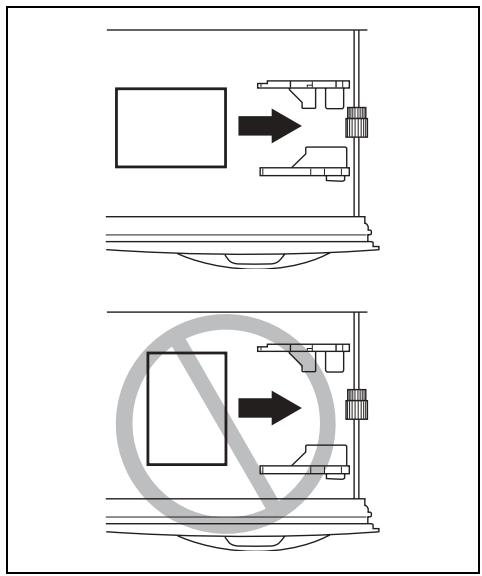
Pour charger des cartes 4×6L (A6) positionnez-les en plaçant le côté le plus court comme bord d'attaque, comme indiqué sur l'illustration.

Remarque
Ne pas charger les cartes 4x6L (A6) dans le sens transversal comme sur l'illustration.

Conseil
Après avoir chargé les enveloppées en appuyant sur la liasse afin d'en chasser tout l'air qu'elle contiennent et vous être assuré que les prix des rabats sont fermement maintenus, placez les enveloppées côté court comme bord d'attaque et la face à imprimer orientée vers le haut, comme sur l'illustration.
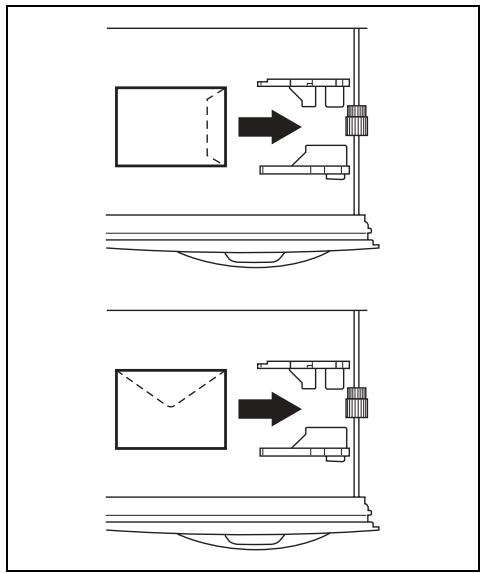

Remarque
Ne pas charger les enveloppes dans le sens transversal comme sur l'illustration.
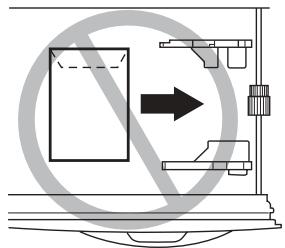
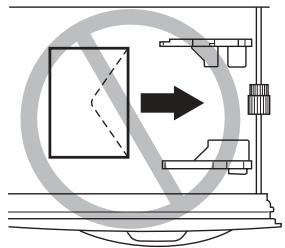

Conseil
Pour charger des transparents, positionnez-les en plaçant le côté le plus long comme bord d'attaque, comme indiqué sur l'illustration.
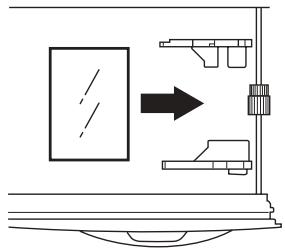

Remarque
Ne pas charger les transparents dans le sens longitudinal.
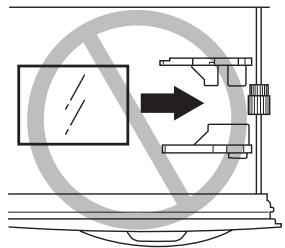
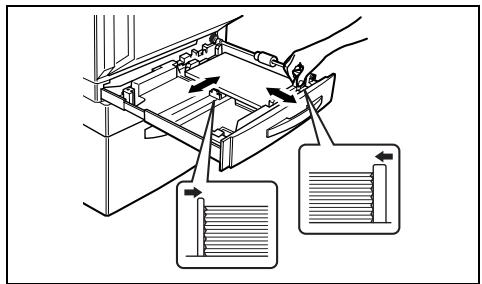
7 Si on a chargé du papier d'un format non standard, faites coulisser les guides latéraux contre les bords de la pile de papier. 8 Fermez le magasin de papier.
Faites tourner la molette de sélection de type de support (média) jusqu'au réglage correspondant au type de papier chargé.
| Sélection | Type de papier | Notes |
| Standard | Papier ordinaire | |
| Standard 2 | Seconde face d'un tirage recto- verso sur papier ordinaire | Pour l'impression manuelle recto- verso |
| Carte 1 | Papier épais 1 | |
| Carte 1 2 | Seconde face d'un tirage recto- verso sur papier épais 1 | Pour l'impression manuelle recto- verso |
| Carte 2 | Papier épais 2 | |
| Carte 2 2 | Seconde face d'un tirage recto- verso sur papier épais 2 | Pour l'impression manuelle recto- verso |
| Carte 3 | Papier épais 3 | |
| Carte 3 2 | Seconde face d'un tirage recto- verso sur papier épais 3 | Pour l'impression manuelle recto- verso |
| Enveloppe | Envelopppes | |
| Transparent | Transparencies de rétroprojection |
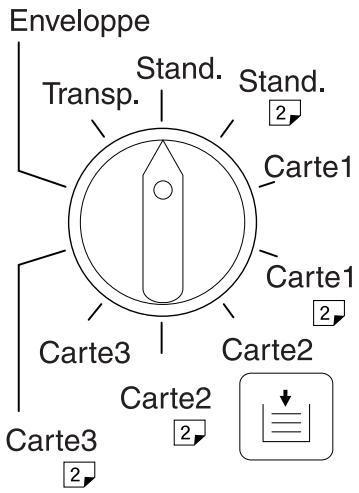

Conseil
Si vous chargez des cartes postales, réglez la molette de sélection de type de papier sur "Carte 2".
Si vous chargez des planches d'étiquettes, réglez la molette de sélection de type de papier sur "Carte 1".
Régler le format de papier pour le 1ER magasin
1 Vérifiez que l'indication "Infos serveur XXXX" apparait sur l'afficheur, puis appuyez sur la touche [Menu] du panneau de commande de l'imprimante.
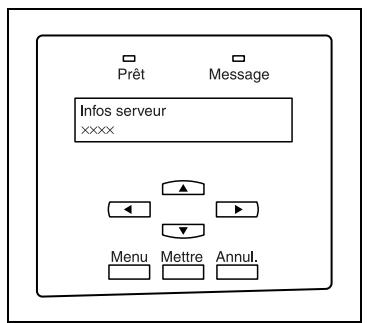
2 Appuyez sur la touche ou jusqu'à ce que l'indication "Configuration moteur" s'affiche, puis appuyez sur la touche [Mettre].
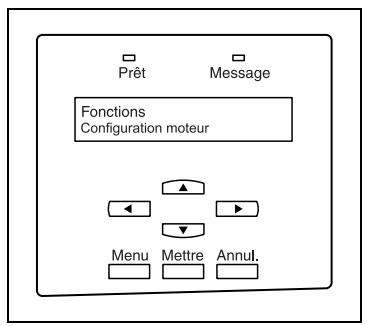
3 "Connexion mode Admin" (écran d'identification à l'intention du technicien SAV pour passer en mode Paramétrage) s'affiche. Sélectionnez "Non" et appuyez sur la touche [Mettre].
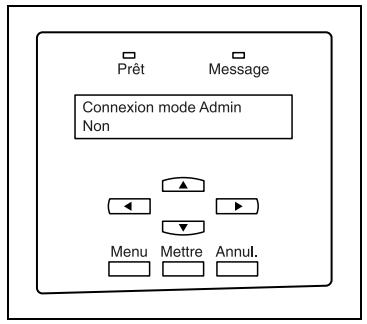
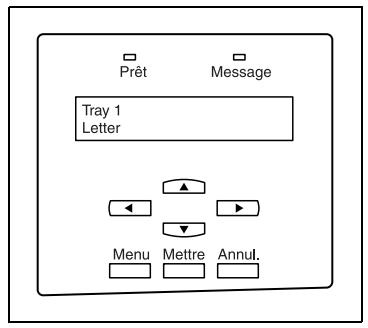
4 Vérifiez que l'indication "Tray 1" apparait sur l'afficheur et appuyez sur la touche [Mettre].
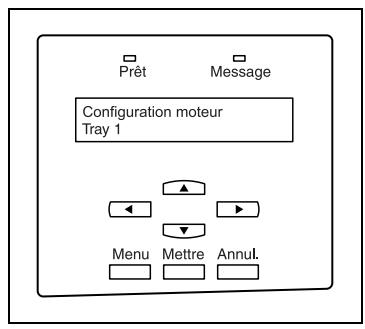
5 Appuyez sur la touche ou , sélectionnez Auto, Pouces, ou Métrique, puis appuyez sur la touche [Mettre].
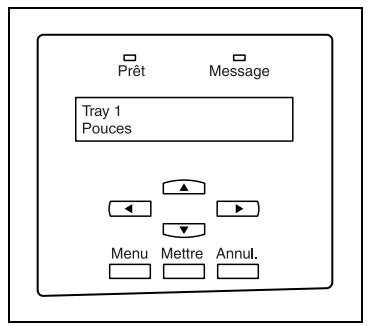
6 Appuyez sur la touche ou jusqu'à ce que le format de papier voulu s'affiche, puis appuyez sur la touche [Mettre].
Chargement du papier dans le 2ÈME magasin ou dans une unité d'introduction papier
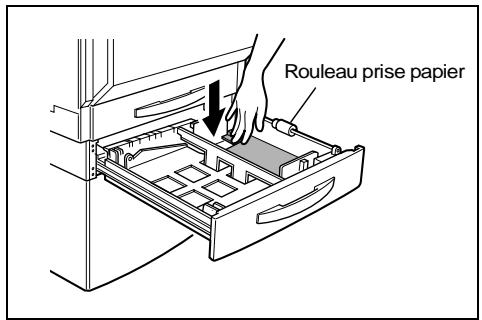
1 Ouvrez le magasin de papier. 2 Abaissez la plaque guide documents jusqu'à ce qu'elle se verrouille.

Remarque
Veillez à ce que les mains ne soient pas en contact avec le rouleau de prise de papier.
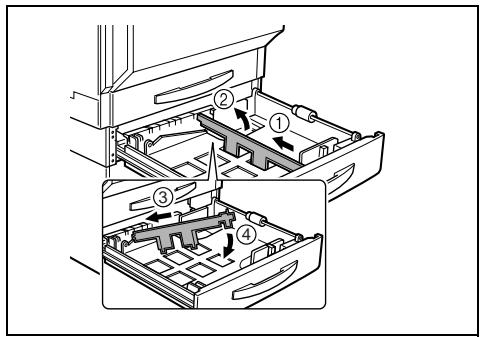
3 Enlevez le guide du bord de fuite, puis réinstallez-le au format du papier à charger.
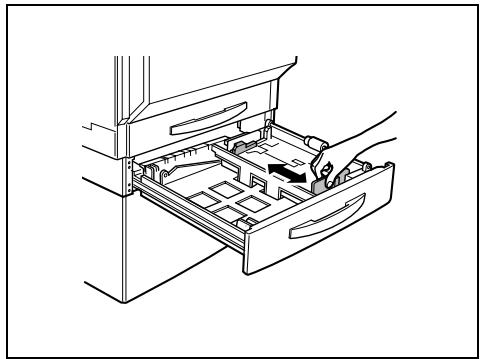
Faites glisser les guides latéraux au format du papier à charger.
5 Chargez la pile de papier dans le magasin, face à imprimer orientée vers le haut (c'est la face orientée vers le haut lorsque l'on ouvre la ramette).

Remarque
Si le papier est gondolé, aplatissez-le avant de le charger dans le magasin.
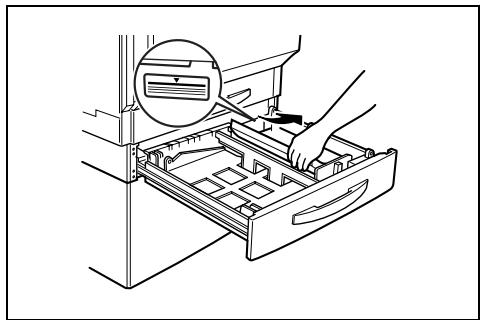
Ne pas empiler de papier au-delà du repère mark.
Il n'est pas possible d'introduire du papier autre que du papier ordinaire à partir du 2ème magasin ou des unités d'introduction papier en option. Si vous désirez effectuer des tirages sur du papier autre que du papier ordinaire, introduisez le papier à l'aide du plateau d'introduction manuelle ou du 1er magasin.
Pour rajouter du papier, enlevez d'abord le papier restant dans le magasin, y adjoindre le nouveau papier, puis bien aligner le papier dans la pile nouvellement constituée avant de la charger dans le magasin. Si le papier n'est pas correctement aligné, un serrage papier risque de se produire. Il est recommandé de remplir les magasins seulement après utilisation complète du papier chargé.
6 Fermez le magasin de papier.
Chargement du papier dans le magasin grande capacité
1. Ouvrez le magasin papier. 2. Chargez la pile de papier dans le côté droit du magasin, côté face vers le bas.

Remarque
Si le papier est gondolé,
applatisse-le avant de le charger dans le magasin.
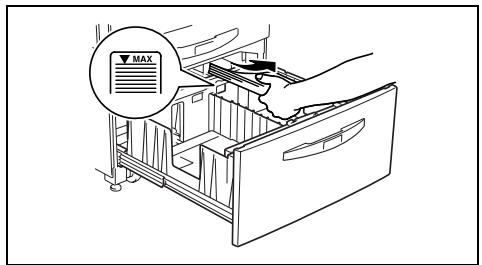
Ne pas empiler de papier au-delà du repère mark.
Il n'est pas possible d'introduire du papier autre que du papier ordinaire à partir du magasin grande capacité. Si vous désirez effectuer des tirages sur du papier autre que du papier ordinaire, introduisez le papier à l'aide du plateau d'introduction manuelle ou du 1er magasin.
Le guide papier installé dans le magasin grande capacité est prévu pour du papier au format Letter C (A4 C). Si vous voulez utiliser du papier de format B5 C, consultez votre technicien SAV (ne concerne que les pays utilisant le système métrique).
Pour rajouter du papier, enlevez d'abord le papier restant dans le magasin, y adjoindre le nouveau papier, puis bien aligner le papier dans la pile nouvellement constituée avant de la charger dans le magasin. Nous recommendons de ne réapprovisionner le magasin que lorsque la totalité du papier qu'il contient a été utilisé, faute de quoi, un serrage papier pourrait se produire.
3 Chargez la pile de papier dans le côté gauche du magasin, côté face vers le bas.
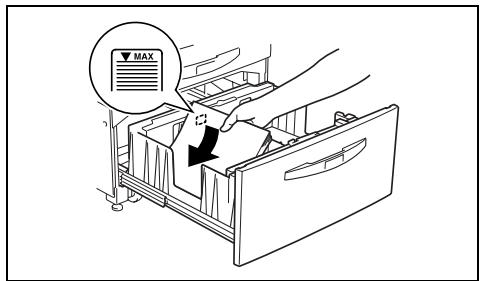
4 Fermez le magasin de papier.
Chargement du papier dans le plateau d'introduction manuelle
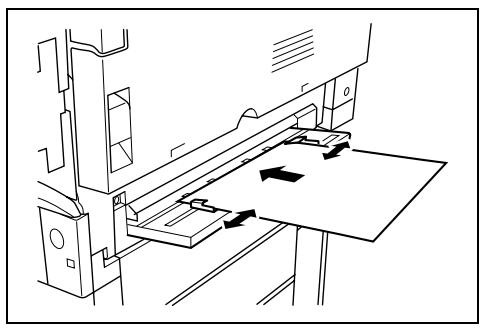
Vous pouvez introduire manuellement du papier dans le plateau d'introduction manuelle si vous souhaitez effectuer un tirage sur du papier non chargé dans un magasin ou sur du papier spécial.
1 Ouvrez le plateau d'introduction manuelle. 2 Préparez une feuille de papier.
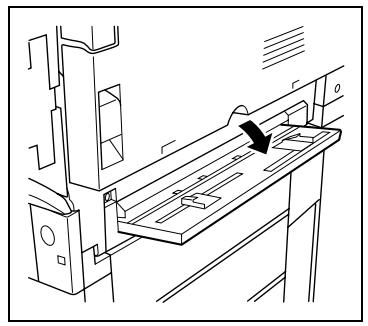
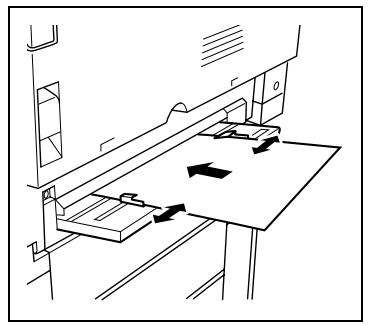
3 Chargez la feuille de papier dans le plateau d'introduction manuelle, face à imprimer orientée vers le bas (c'est la face orientée vers le haut lorsque l'on ouvre la ramette).
Lorsque vous réalisez des tirages manuels recto-verso, insérez le papier dans le plateau d'introduction manuelle de manière à ce que la seconde face (face vierge) soit orientée vers le bas. L'impression se fera sur la face orientée vers le bas lorsque le papier est inséré dans le plateau d'introduction manuelle.

Conseil
Pour charger des cartes 4×6L (A6) positionnez-les en plaçant le côté le plus court comme bord d'attaque, comme indiqué sur l'illustration.

Remarque
Ne pas charger les cartes 4×6L (A6) dans le sens transversal comme sur l'illustration.

Conseil
Avant de charger des enveloppes, appuyez sur la liasse afin d'en chasser tout l'air qu'elle contient et assurez-vous que les prix des rabats sont fermement maintenus, sinon les enveloppes pourraient se froisser ou cela pourrait entraîner un serrage papier. Chargez-les avec le côté le plus court comme bord d'attaque et face à imprimer orientée vers le bas, comme sur l'illustration.

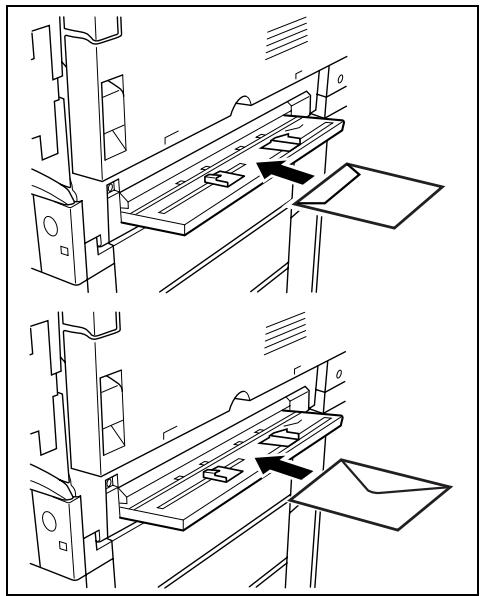

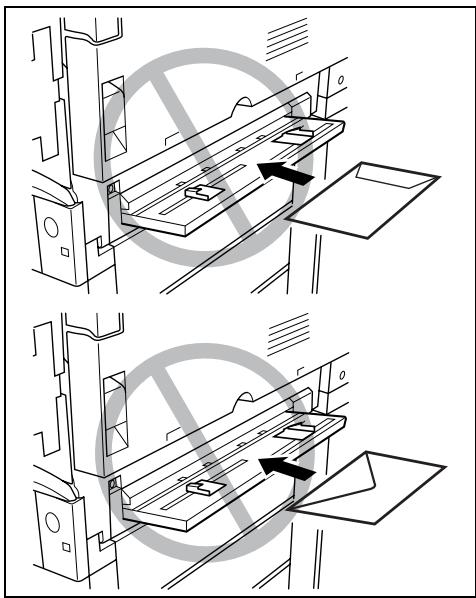
Remarque
Ne pas charger les enveloppes dans le sens transversal comme sur l'illustration

Conseil
Pour charger des transparents, positionnez-les en plaçant le côté le plus long comme bord d'attaque, comme indiqué sur l'illustration.
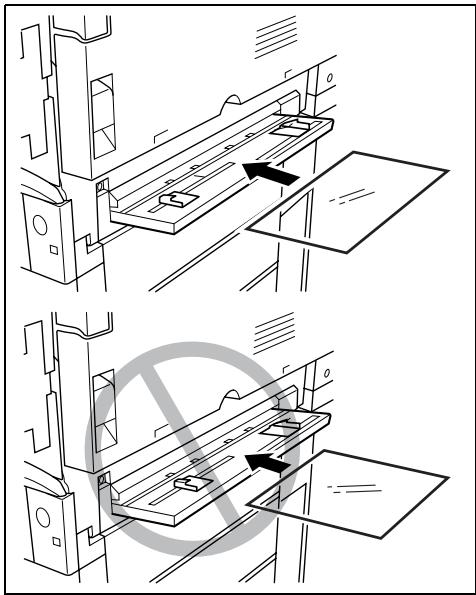

Remarque
Ne pas charger les transparents dans le sens longitudinal, comme indiqué sur l'illustration.
4 Réglez les guides papier pour s'adapter au format du papier qui est chargé. 5 Engagez légèrement la feuille aussi loin que possible dans la fente de manière à ce que la feuille soit insérée dans l'imprimante.
Introduire une seule feuille de papier à la fois.
6 L'impression peut commencer.
5.1 Liste des messages
Lorsqu'un message apparait sur l'afficheur de l'imprimante, reportez-vous à la section correspondante pour plus de détails sur le message et la conduite à tenir.

Remarque
L'écran du panneau de commande n'affiche que deux lignes à la fois. Pour voir la totalité d'un message supérieur à deux lignes, appuyez sur la touche ↓ pour faire apparaitre la ligne suivante.
| Message | Cause | Action |
| Vérifier alimentation de l'unité DT | L'unité DT-105 n'est pas alimentée. | Vérifiez que l'unité DT-105 recoit une alimentation. |
| Porte ouverte dans xx | La porte indiquée est ouverte. | Appuyez une fois sur la touche ↓ localisez la porte qui est ouverte puis reférer-à-la. · façade p. 3-5, #7 · côte droit p. 3-5, #1 · côte gauche p. 3-5, #13 · unité de fixation p. 3-6, #1 · 2ème magasin p. 3-5, #5 · 3ème magasin p. 3-8, #2 · 4ème magasin p. 3-8, #3 · Magasin grande capacité p. 3-9, #11 · unité recto-verso p. 3-8, #1 · transport horizontal p. 3-8, #10, p. 3-9, #17 · module de finition, façade p. 3-8, #5, p. 3-9, #12 · module de finition, haut p. 3-8, #7, p. 3-9, #15 · Module de finition, plateau 3 p. 3-9, #16 · Module de finition p. 3-8, p. 3-9 Fixez correctement le module finition à l'imprimante. |
| Charger xx xx dans xx | Le papier de format xx et de type xx n'est pas chargé dans le magasin spécifique. | Chargez du papier de format xx et de type xx dans le magasin spécifique. |
| Charger xx dans xx | Du papier de format xx n'est pas chargé dans le magasin spécifique. | Chargez du papier de format xx dans le magasin spécifique. |
| Charger XX transe dans bac 1 | Les transparents de rétroprojection de format xx ne sont pas charges dans le 1er magasin. | Chargez les transparents de rétroprojection de format xx dans le 1er magasin. |
| Charger XX épais 1 dans bac 1 | Dupapier épais 1 de format xx n'est pas chargé dans le 1er magasin. | Chargez du papier épais 1 de format xx dans le 1er magasin. |
| Mode Faible consommation | L'imprimante est passée en Mode Economie d'énergie. | Pour annuler le mode Economie d'énergie, initiez une tâche d'impression, ou bien ouvrez puis reférer une porte.Pour modifier la période à l'issue de laquelle l'imprimante passée en mode Economie d'énergie, voir “Pour sélectionner les éléments Configuration moteur” à la page 3-13. |
| Problème avec ##/# | Une anomalie s'est produit dans l'imprimante. | Contactez votre technicien SAV et indiquez-lui le code d'erreur.(Voir p. 5-47) |
| Pas d'agrafes | Il n'y a plus d'agrafes. | Remplacez la cartouche d'agrafes, (Voir p. 5-8) |
| Pas de toner xxx Appeler le SAV | Il n'y a plus de toner de la couleur indiquée. | Demandez à votre technician SAV de remplacer la cartouche toner de la couleur correspondante. |
| Pas de toner xxx Veuillez le remplacer. | Il n'y a plus de toner de la couleur indiquée. | Remplacez la cartouche de toner de la couleur indiquée. (Voir p. 5-4) |
| Bourrage papier dans Jx | Un serrage papier ou un serrage agrafe s'est produit à l'endetroit indiqué. | Retirez le papier ou l'agrafe pour.Remédier au serrage. (Voir p. 5-16) |
| Résidus perfo.plein.Appeler le SAV | Le récipient des confettis de perforation est plein. | Demandez à votre technician SAV de vider le récipient des confettis de perforation. |
| Résidus perfo.plein.Veuillez le remplacer. | Le récipient des confettis de perforation est plein. | Veuillez le vider. (Voir p. 5-43) |
| Code service Cxxxx | Une erreur s'est produit. | Contactez votre technicien SAV et indiquez-lui le code d'erreur.(Voir p. 5-45) |
| Mode veille | L'imprimante est passée en mode Veille. | Pour annuler le mode Veille, initiez une tâche d'impression, ou bien ouvrez puis reférer une porte.Pour modifier la période à l'issue de laquelle l'imprimante passer en mode Veille, voir “Pour sélectionner les éléments Configuration moteur” à la page 3-13. |
| Les guides du bac # sont mal installés | Le format du papier chargeé dans le magasin # n'est pas correct. | Chargez du papier de format approprié dans le magasin#. |
| Pour imprimer, vider le Bac 1 | Le plateau supérieur de sortie papier du module de finition est plein. | Enlevez le papier du plateau supérieur de sortie papier. |
| Pour imprimer, vider le bac élevateur | Le plateau inférieur de sortie papier du module de finition est plein. | Enlevez le papier du plateau inférieur de sortie papier. |
| Récup. toner plein. Appeler le SAV. | Le flacon de récapération toner est plein. | Demandez à votre technicien SAV de replacer le flacon de récapération toner. |
| Récup. toner plein. Veuillez replacer. | Le flacon de récapération toner est plein. | Remplacez le flacon de récapération toner. |
| Récup. Toner presque plein | Le flacon de récapération toner est plein. | Remplacez le flacon de récapération toner dés que possible. |
| Flacon récup. toner non installé | Le flacon de récapération toner n'est pas fixé. | Installez correctement le flacon de récapération toner. |
| Toner Xxxx presque vide | Le toner de la couleur signalée est presque épuisé. | Préparez-vous à replacer la cartouche signalée par une cartouche neue. |
| Unité Xxxx bientôt usé | L'unité indiquée est-Proche de sa fin de vie. | Remplacez l'unité indiquée. (Voir p. 5-46.) |
| Unité Xxxx absence | L'unité indiquée n'est pas installée. | Installez l'unité indiquée. |
Messages et actions
Il n'y a plus de toner de la couleur indiquée. Remplacez la cartouche indiquée par une cartouche neuve selon les instructions du contrat d'entretien.

Attention
Faire attention à ne pas renverser de toner à l'intérieur de l'imprimante ou à ne pas en souiller vos mains ou vêtements.
Si les mains sont en contact avec le toner, les laver immédiatement à l'eau et au savon. En cas de projection de toner dans les yeux, les rincer immédiatement à l'eau puis consulter un médecin.

Attention
Cartouches de toner usagées
Pour éviter que la cartouche de toner usagée ne souille les zones environnantes, la conserver dans sa boîte. Mettre au rebut les cartouches de toner usagées conformément à la réglementation locale.

Manipuler le toner et la cartouche de toner
Ne pas jeter la cartouche de toner ni du toner dans les flammes. Des éclaboussures de toner peuvent causer des brûlures.
Pour remplacer la cartouche de toner
La procédure de remplacement est la même pour les cartouches de toner jaune (J), magenta (M), cyan (C) ou noir (N).
La procédure suivante décrit à titre d'exemple le remplacement de la cartouche de toner jaune.

Remarque
Faites attention car l'emplacement des cartouches des autres couleurs est différent.
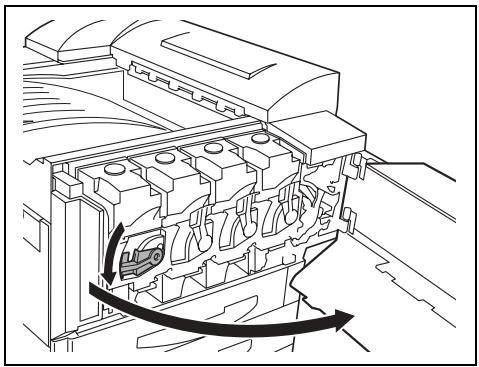
1 Ouvrez la porte frontale, puis tournez dans le sens anti-horaire le levier de la cartouche que vous désirez replacer.
Par exemple : s'il n'y a plus de toner jaune, tournez le levier de la cartouche de la couleur jaune.
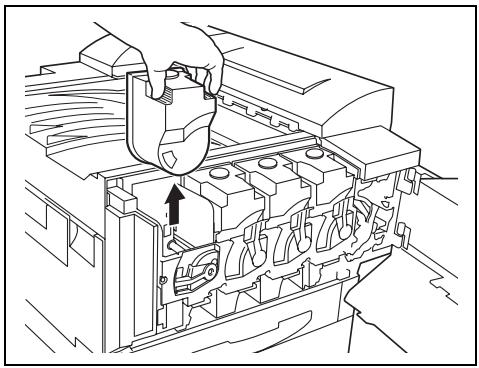
2 Retirez la cartouche vide.

Remarque
Pour éviter que la cartouche de toner usagée ne souille les zones environnantes, conservez-la dans sa boîte.
Mettez au rebut les cartouches de toner usagées conformément à la réglementation locale.
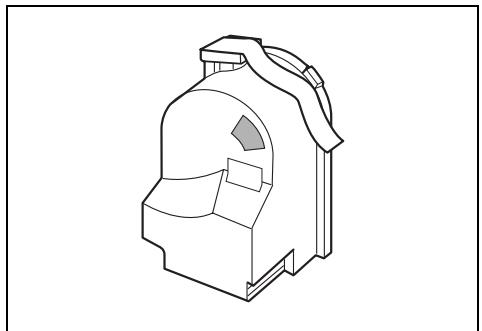
3 Préparez la cartouche de toner neue.
Vérifiez que la nouvelle cartouche est bien de la même couleur que le levier.

Remarque
N'installez jamais une cartouche de couleur différente que celle de la cartouche usagée, cela pourrait endommager le copieur.
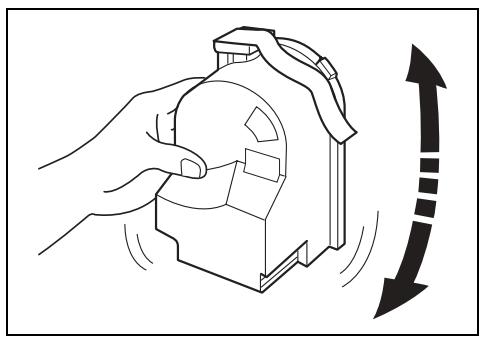
4 Secouez vigoureusement la nouvelle cartouche.

Remarque
Il est possible que le toner à l'intérieur de la cartouche se soit compacté. Si c'est le cas, avant de l'installer, secouez bien la cartouche jusqu'à ce que le toner se soit en grande partie décompacté.
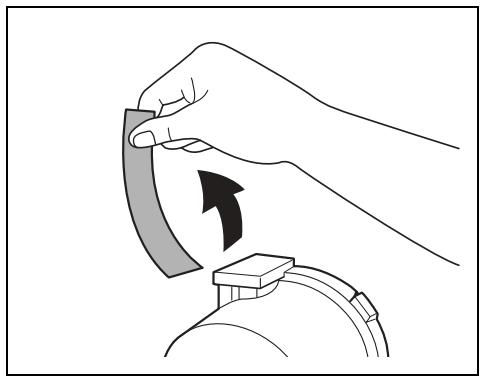
5. Enlevez la bande de protection.

Remarque
Enlevez lentement l'adhésif fixé sur la cartouche de toner. Si l'adhésif est arraché trop vigoureusement, le toner pourrait gicler hors de la cartouche.
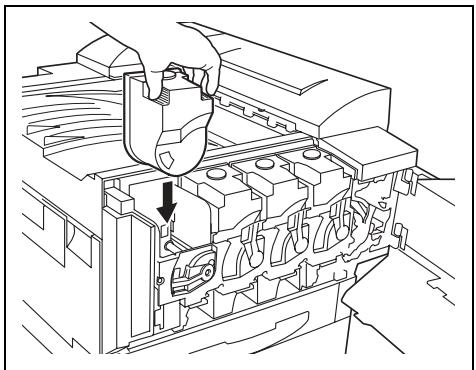
6 Positionnez la cartouche de toner comme indiqué ci-contre, puis insérez-la dans son compartiment.
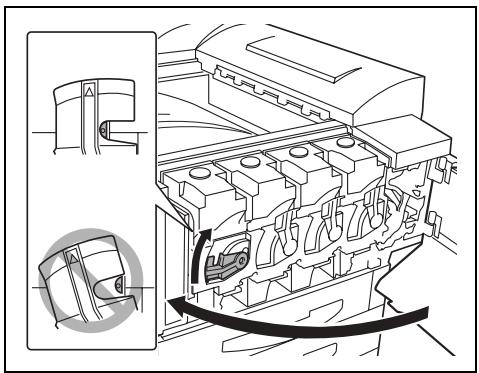
7 Tournez le levier dans le sens horaire.

Remarque
Assurez-vous que le levier est tourné à fond, comme indiqué ci-contre, sinon il serait impossible de refermer la porte frontale.
Tirez lentement l'outil de nettoyage du chargeur aussi loin que possible, puis repoussez-le vers l'intérieur autant que possible.
Répétez trois fois cette opération.
9 Insérez solidement chaque outil de nettoyage du chargeur, puis vérifier que la porte frontale.
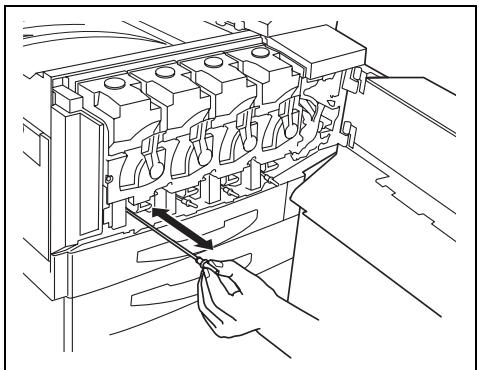

Remarque
S'il n'est pas possible de fermer complètement la porte, il se peut que le levier ne soit pas en position correcte. Vérifiez que le levier est bien tourné à fond.
5.3 Quand le message "pas d'agrafes" s'affiche
Si le module de finition FN-116 ou FN-8 est installé et que les agrafes sont sur le point de manquer, le message ci-dessus apparait.
Applique la procédure ci-après pour remplener la cartouche d'agrafes.

Remarque
Veillez à ne remplacer la cartouche d'agrafes que lorsque le message correspondant s'affiche, sinon cela pourrait endommager la machine.
Pour replacer la cartouche d'agrafes sur le fn-116
1 Équarrez le module de finition et l'imprimante.
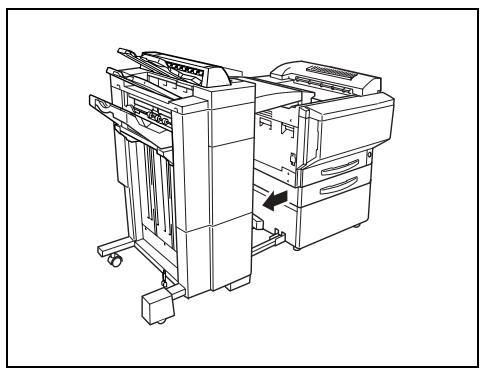
2 Tournez le cadran vers la gauche pour positionner l'agrafeuse au centre.
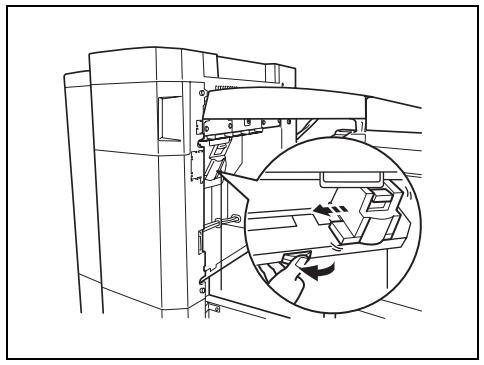
3 Retirez le porte-agrafes.
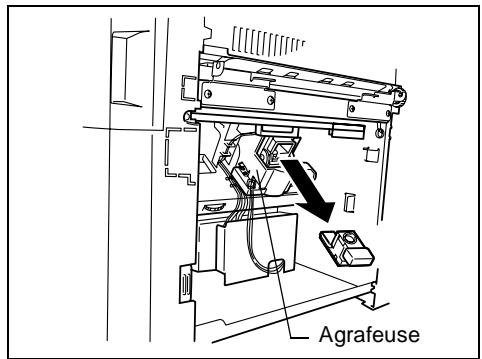
4 Enlevez la cartouche vide.
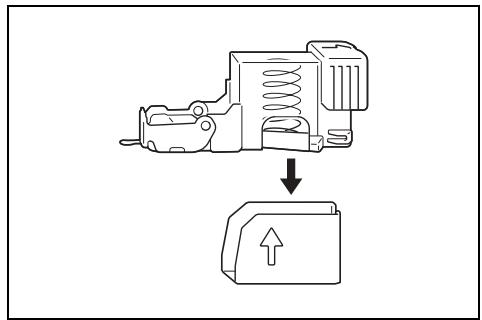
5 Insérez la nouvelle cartouche d'agrafes dans le porte-agrafes, puis tirez délicatement la butée.
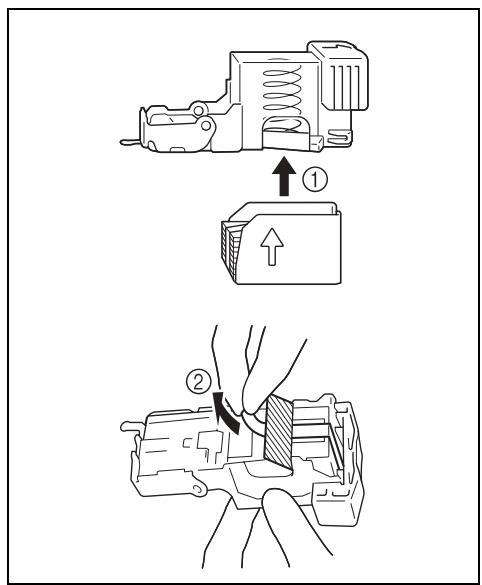
6 Insérez le porte-agrafes rechargé jusqu'à son verrouillage. 7 Repoussez le module de finition contre l'imprimante.


Remarque
Veillez à ne remplacer la cartouche d'agrafes que lorsque le message correspondant s'affiche, sinon cela pourrait endommager la machine.
1 Ouvrez la porte frontale du module de finition.
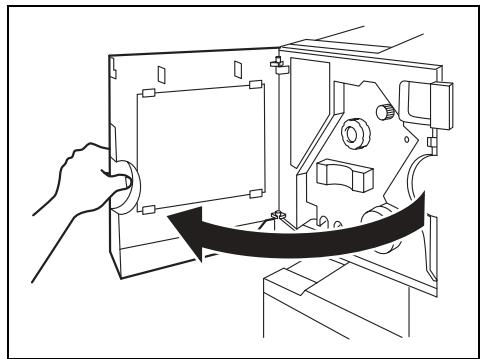
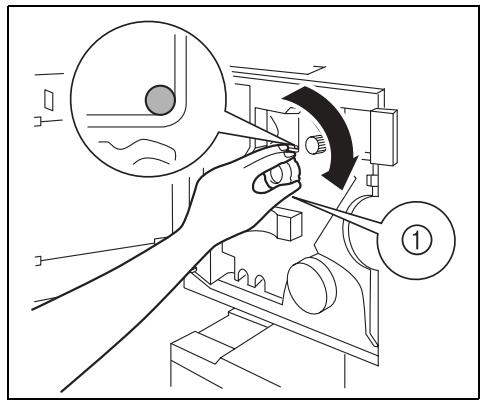
2 Tournez la molette de retrait de serrage papier ① dans le sens horaire jusqu'à ce que le témoin de dépose soit entièrement bleu.
Si vous avez tourné la molette trop loin, tournez-la dans le sens anti-horaire pour la positionner correctement.
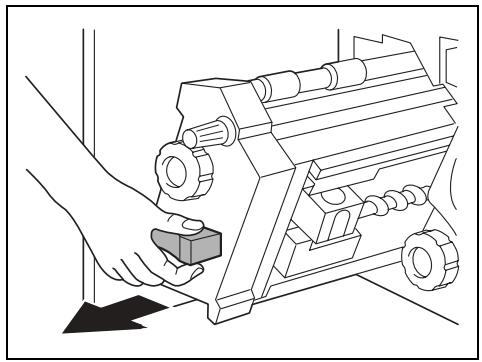
3 Tirez lentement l'agrafeuse aussi loin que possible.
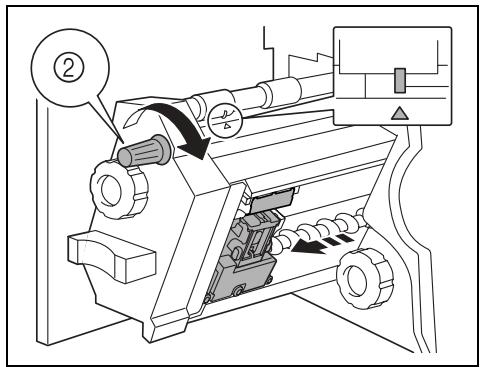
4 Tournez la molette ② dans le sens horaire jusqu'à ce que la cartouche d'agrafes soit amenée à une position où elle peut être déposée.
Si vous avez tourné la molette trop loin, tournez-la dans le sens anti-horaire pour la positionner correctement.
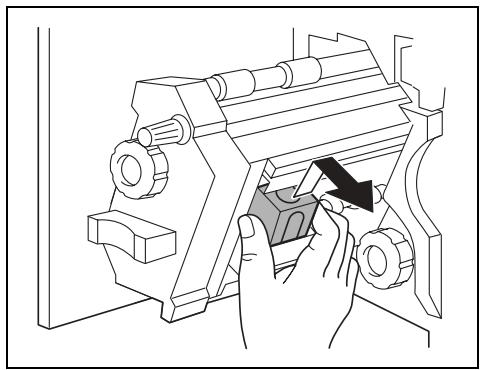
5 Saisissez la cartouche des deux côtés, la lever puis tirer pour l'extraire.
6 Appuyez sur le bouton marqué "PUSH" situé sur le côté de la cartouche d'agrafes.
Cela libère la chambre d'agrafes.
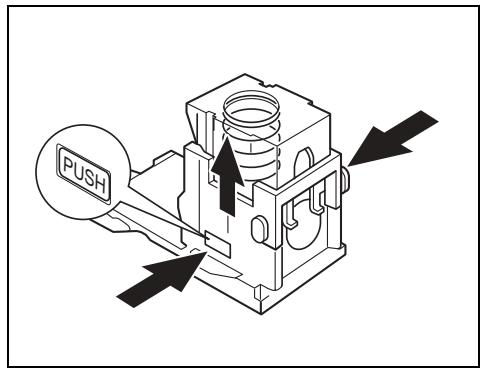
7 Tirez la chambre vers le haut.
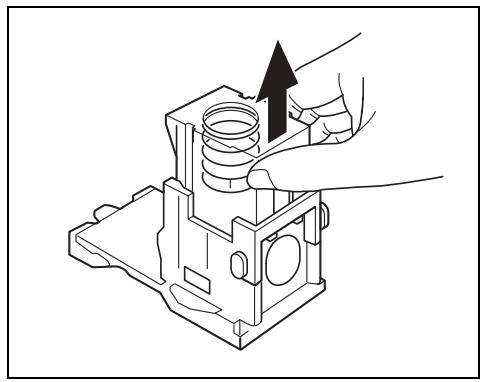
8 Enlevez le support papier de la chambre d'agrafes.
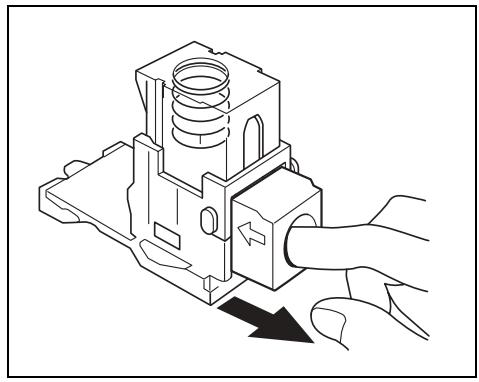
9 Remplissez la chambre avec des agrafes.
Insérez la chambre aussi loin que possible.
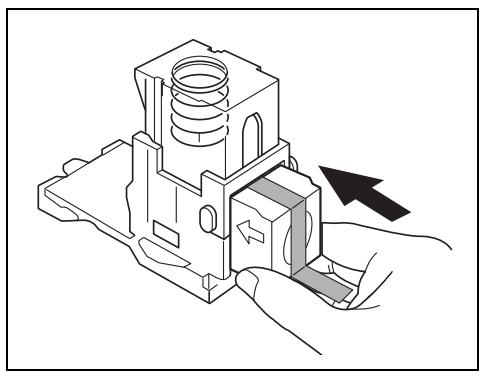
10 Appuyez sur la chambre.
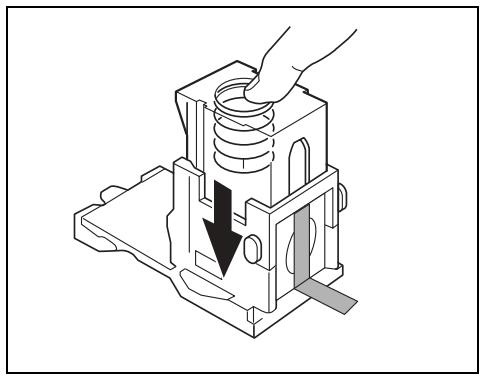
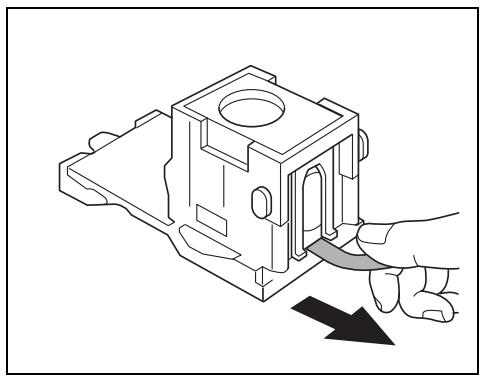
11 Décollez le ruban des agrafes.
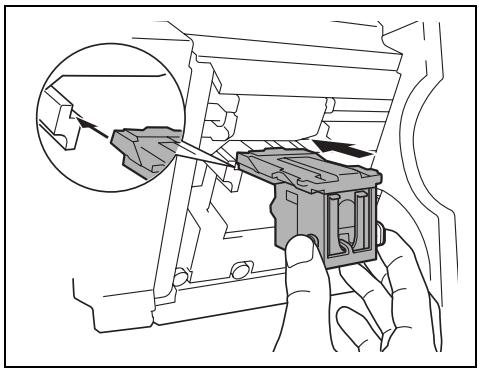
12 Insérez la cartouche d'agrafes, en veillant à ce que les languettes coulissent sur les rails du compartiment.
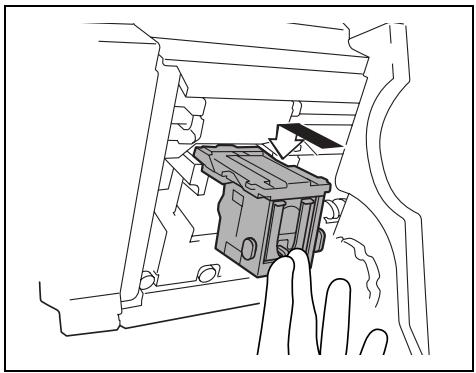
13 Insérez à fond la cartouche d'agrafes pour la verrouiller en position. Vérifiez que la cartouche d'agrafes est solidement installée. 14 Remettez délicatement l'agrafeuse dans sa position de départ. 15 Fermez la porte frontale FN4.
5.4 Quand le message “bourrage papier dans jx” s'affiche
Si au cours de l'impression un serrage papier ou un serrage agrafe se produit, le message ci-dessous apparait.
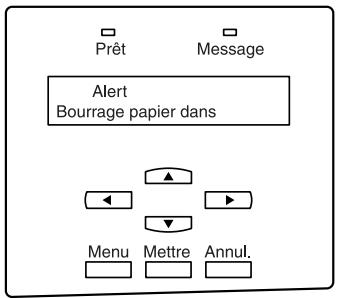
Appuyez une fois sur et vérifiez où le serrage s'est produit.
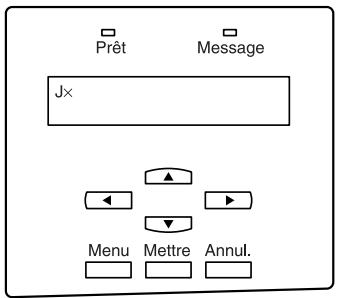
Applique la procédure ci-dessous pour retirer un serrage papier ou agrafe.
Codes et localisation des serrages papier
Vérifiez sur l'étiquette apposée sur la porte frontale les instructions permettant de localiser les serrages papier.
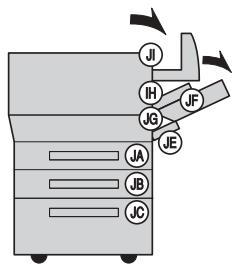
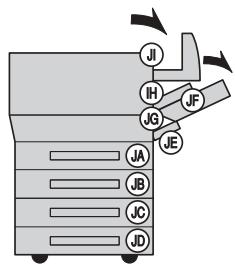
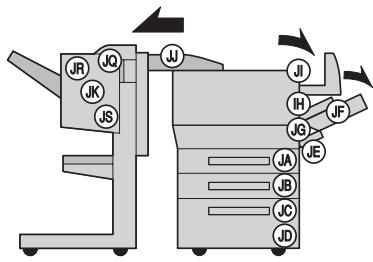
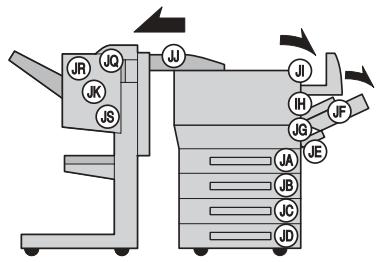
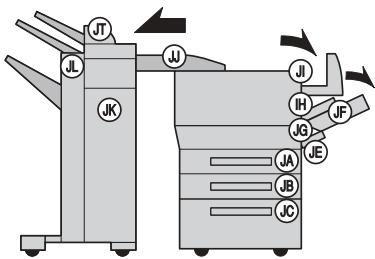
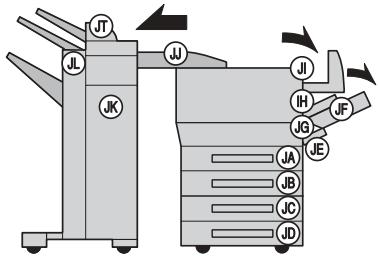
| Code | Position du serrage | Code | Position du serrage |
| JA | 1er magasin (p. 5-21) | JI | Imprimante, portesupérieuredroite(p. 5-25) |
| JB | 2ème magasin (p. 5-21) | JJ | Module de finition, capot unité transporthorizontal (p. 5-28, p. 5-32) |
| JC | 3ème magasin (p. 5-21)Magasin grande capacité (p. 5-22) | JK | Serrage agrafe dans module de finition(p. 5-36, p. 5-38) |
| JD | 4ème magasin (p. 5-21) | JL | Module de finition FN-116, portefrontale(p. 5-28) |
| JE | Plateau d'introduction manuelle(p. 5-19) | JQ | Module de finition FN-8, portefrontale(p. 5-32) |
| JF | Unité recto-verse (p. 5-20) | JR | Module de finition FN-8, portesupérieure (p. 5-33) |
| JG | Imprimante, portedroite (p. 5-23) | JS | Module de finition FN-8, guide de transport (p. 5-34) |
| JH | Imprimante, rouleade transfert image (p. 5-24) | JT | FN-116, plateau options (p. 5-31) |
Retrait d'un serrage papier dans le plateau d'introduction manuelle
1 Tirez le levier de déverrouillage pour ouvrir la porte droite.
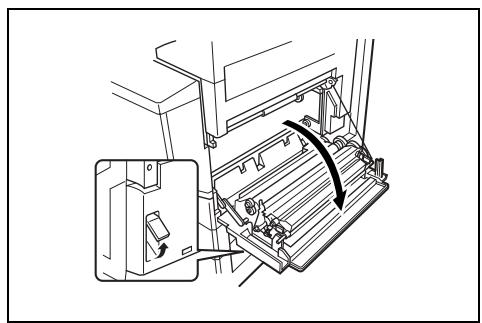

Attention
Toucher la surface de la courroie de transfert ou du rouleau de transfert image peut entraîner une déterioration de la qualité de l'image.

Veillez à ne pas toucher la surface de la courroie de transfert ou du rouleau de transfert image.
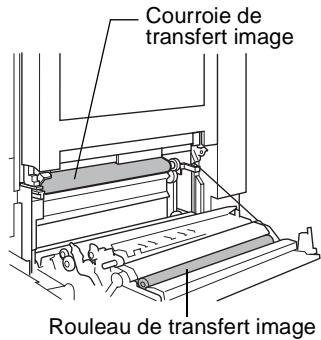
2 Retirez le papier délicatement. 3 Fermez la porte droite.
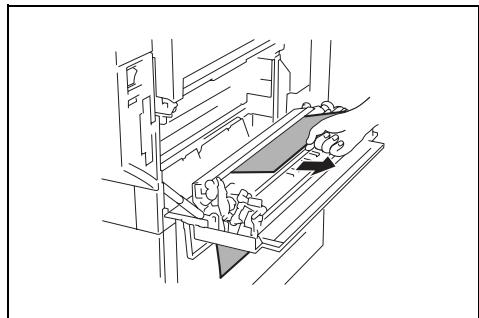
Retrait d'un serrage papier dans l'unité recto-verse
1 Ouvrez la porte de l'unité recto-verse.
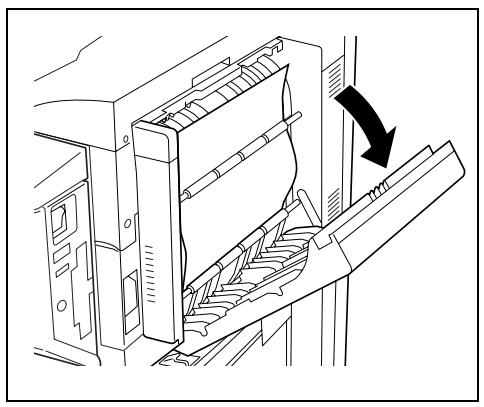
2 Retirez le papier délicatement. 3 Fermez la porte de l'unité recto- verso.
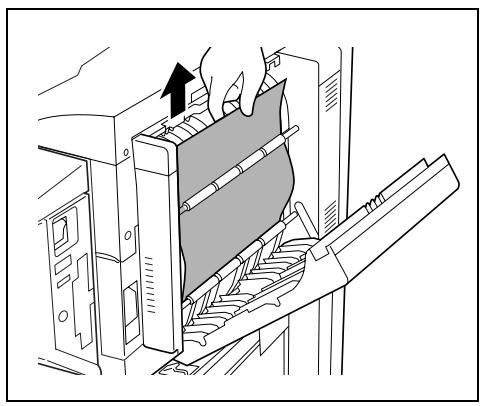
Pour retirer un serrage papier dans un magasin papier
1 Ouvrez la porte inférieure droite du magasin utilisé.
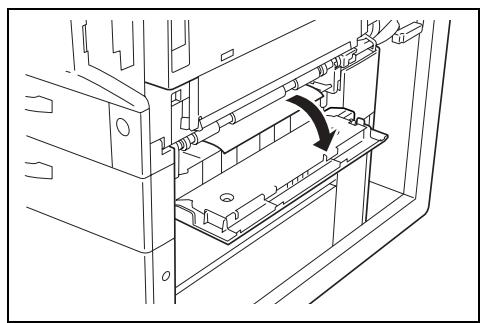
2 Tournez les roulettes vertes de l'alimentation papier pour faciliter l'extraction.
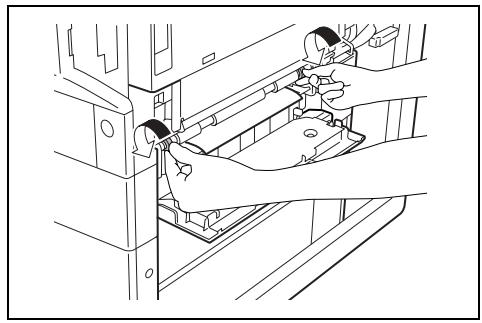
3 Retirez le papier délicatement. 4 Fermez la porte droite inférieure.
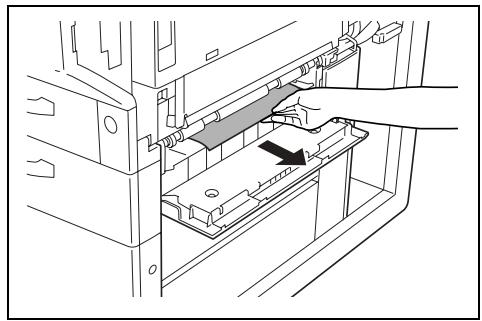
5 Tirez le magasin, puis retirez tout papier serré. 6 Fermez le magasin de papier.
Pourzheimer un serrage papier dans le magasin grande capacité
1 Ouvrez la porte de droite du magasin grande capacité.
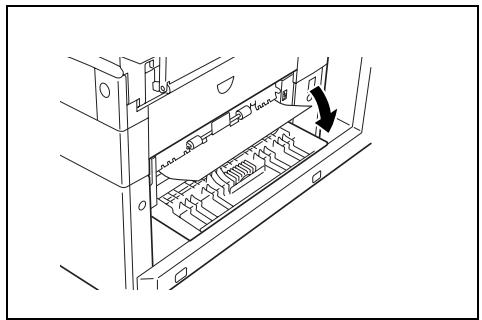
2 Tournez la molette verte dans le sens de la flèche afin d'extraire le papier. 3 Retirez le papier délicatement.
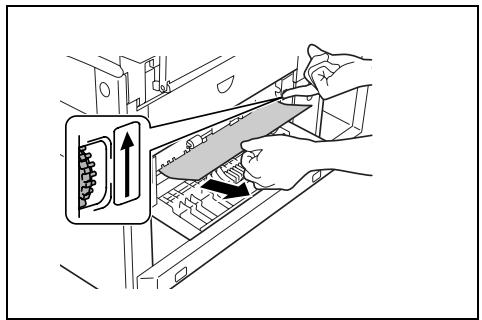
4 Refermez la porte de droite du magasin grande capacité. 5 Ouvrez le tiroir du magasin grande capacité, puis enlevez tout papier serré. 6 Refermez le tiroir du magasin grande capacité.
Pour retirer un serrage papier à l'intérieur de l'imprimante
1 Ouvrez le magasin papier utilisé et retirez tout le papier restant du magasin. 2 Rechargez le papier dans le magasin puis fermez le magasin.

Remarque
Veillez à ce que les mains ne soient pas en contact avec le rouleau prise papier.
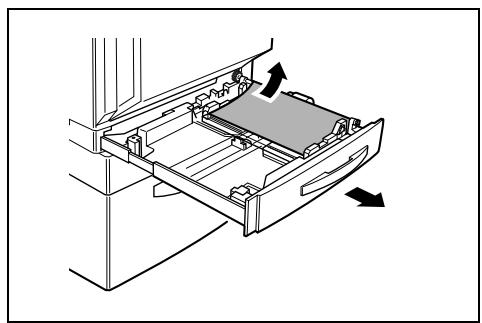
3 Tirez le levier de déverrouillage pour ouvrir la porte droite.
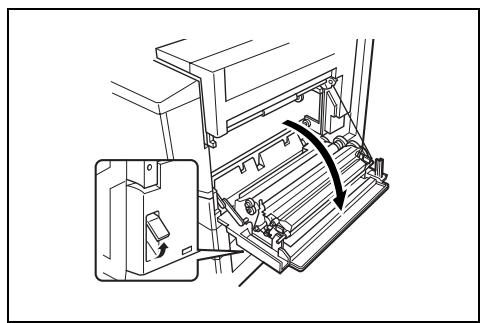
4 Tournez la molette située à l'intérieur de la porte droite dans le sens horaire pour extraire le papier.
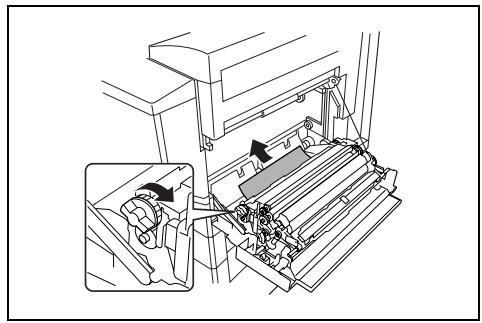
5 Tirez le papier serré dans la partie rouleau de transfert image.
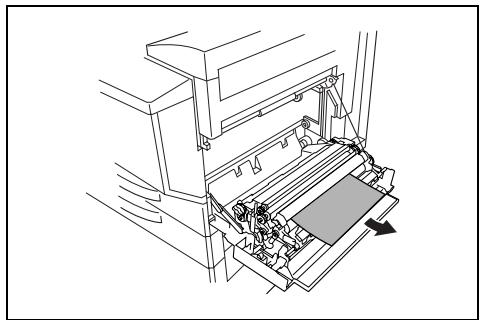

Attention
Toucher la surface de la courroie de transfert ou du rouleau de transfert image peut entraîner une déterioration de la qualité de l'image.

Veillez à ne pas toucher la surface de la courroie de transfert ou du rouleau de transfert image.
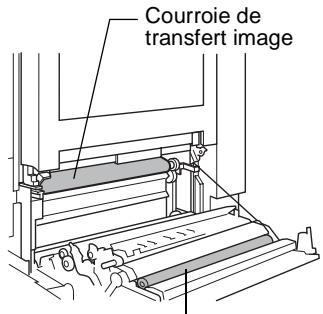
Rouleau de transfert image

Remarque
Si la feuille est coincée de l'une des manières suivantes, contactez votre technicien SAV.
Le papier s'est enroulé autour du rouleau de transfert image.
Le papier est plié ou déchiqueté par le rouleau de transfert image.
Le papier à retirer s'est déchiré et est resté dans l'unité de fixation.
6 Retirez tout papier pris dans l'unité de fixation.
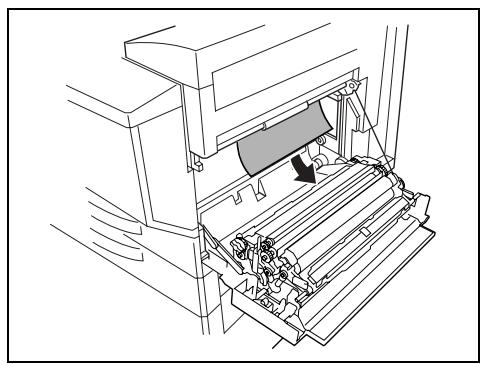
7 Saisissez la porte droite supérieure comme illustré et ouvrez-la délicatement en la maintenant jusqu'à son ouverture complète.

Remarque
Bien veiller à maintenir la porte pendant son ouverture; sans quoi elle pourrait être endommagée.
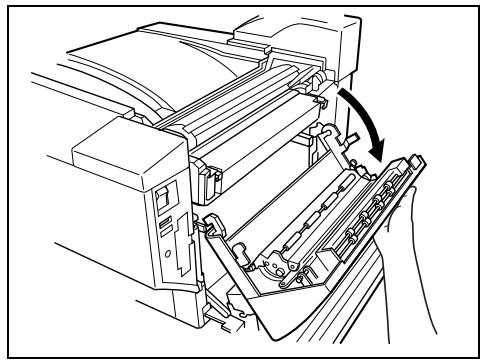
Extrayez le papier délicatement, tout en tournant le levier vert situé à l'intérieur de la porte droite, dans le sens indiqué par la flèche.
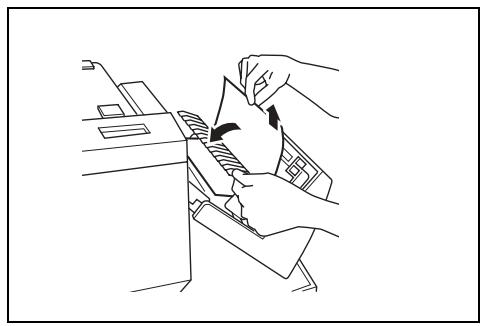

Attention
Le tour de l'unité de fixation est extrêmement chaud.

Toucher d'autres éléments que ceux indiqués peut entraîner des brûlures. En cas de brûlure, rincer la peau à l'eau froide puis consulter un médecin.
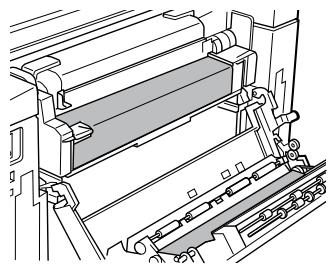
9 Saisissez la languette située du côté gauche du couvercle de l'unité de fixation, puis basculez le couvercle vers vous pour l'ouvrir.
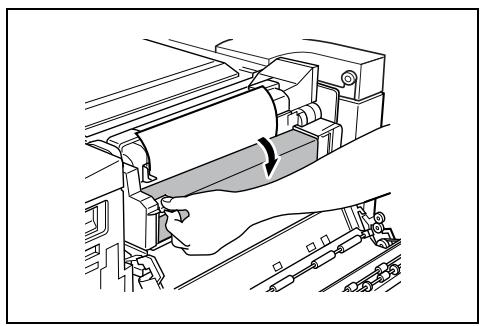
10 Retirez tout papier pris dans l'unité de fixation.
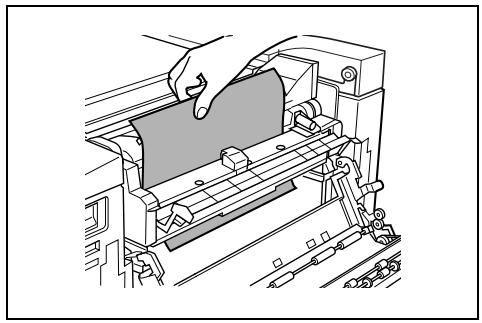

Attention
Le tour de l'unité de fixation est extrêmement chaud.

Il y a risque de brûlure à toucher d'autres pièces que les leviers et molettes indiquées.
En cas de brûlure, rincer la peau à l'eau froide puis consulter un médecin.
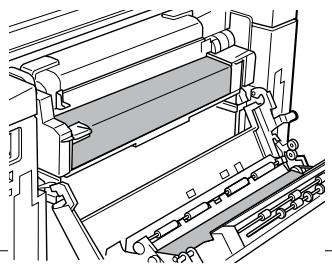

Remarque
Si la feuille est coincée de l'une des manières suivantes, contactez votre technicien SAV.
Le papier s'est enroulé autour de l'unité de fixation.
Le papier est plié ou déchiqueté par l'unité de fixation.
Le papier qui a été retiré s'est déchiré et est resté dans l'unité de fixation.
11 Saisissez la languette située du côté gauche du couvercle de l'unité de fixation, puis remettez le couvercle dans sa position d'origine. 12 Fermez la porte droite supérieure. 13 Fermez la porte droite.
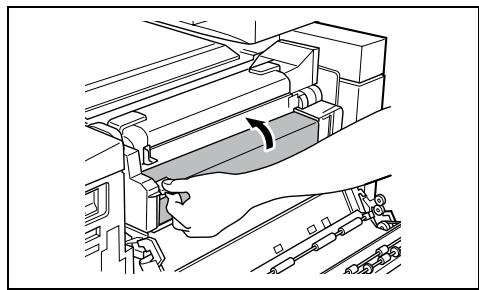
Retrait d'un serrage papier dans le module de finition fn-116
1 Séparez le module de finition et l'imprimante.
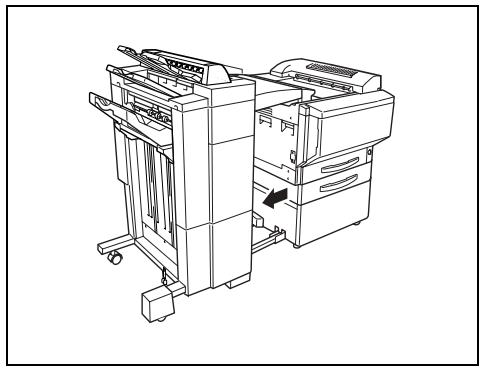
2 Ouvrez le couvercle de l'unité de transport horizontal, puis enlevez tout le papier. 3 Refermez le couvercle de l'unité de transport horizontal.
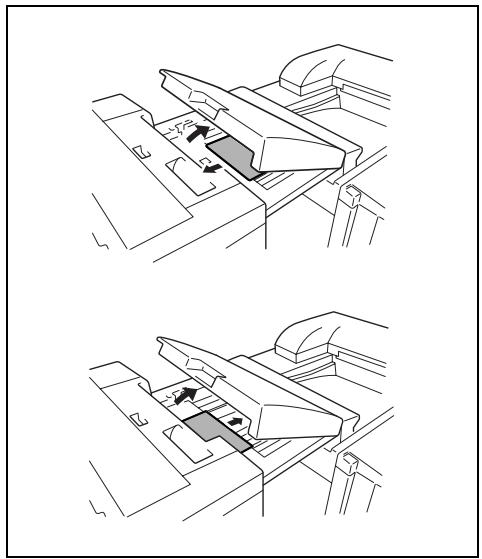
Ouvrez la porte frontale FN4.
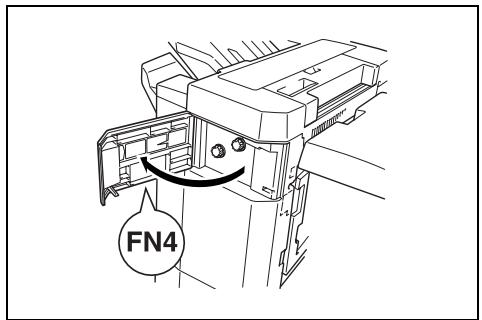
5 En même temps, tournez dans le sens horaire les molettes FN5.
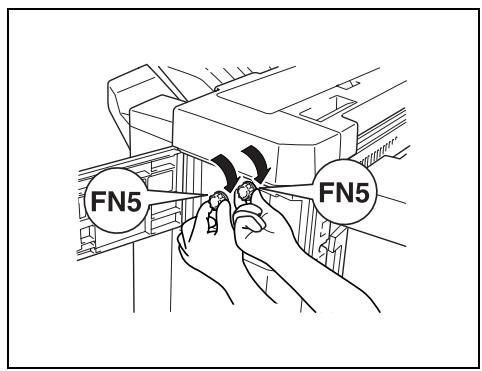
Tout en maintenant ouvert le guide de retrait de serrage FN7, retirez tout le papier.
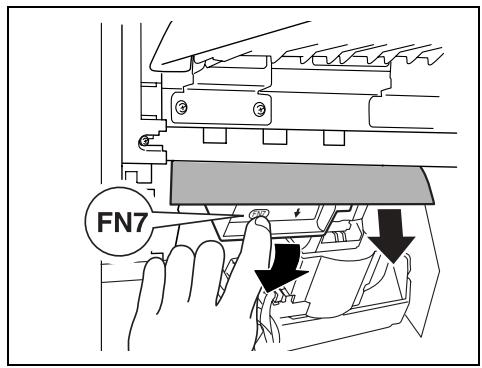
7 Lorsque le papier devient visible à partir du plateau de sortie d'impression, tournez simultanément les molettes FN5 en sens contraire d'horloge afin de dégager le papier.
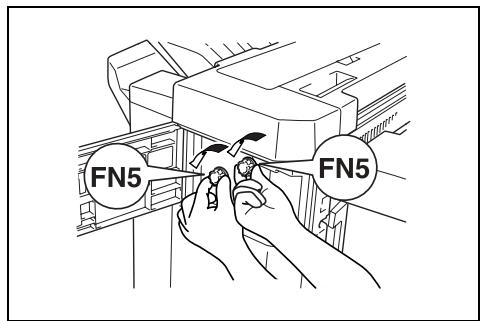
8 Fermez la porte frontale FN4.
9 Ouvrez le couvercle supérieur FN1.
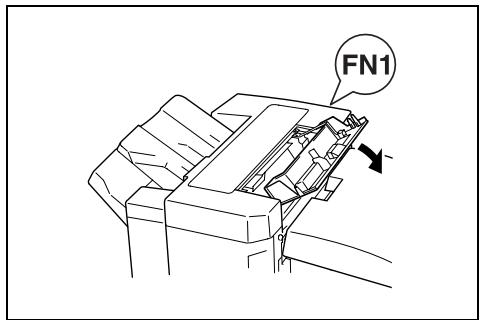

Attention
Les pièces métalliques à l'intérieur de la porte supérieure du FN-1 sont très chaudes.
Le maniement de tout élément autour de l'unité de fixation (papier excepté) peut entraîner des brûlures.
10 Tout en maintenant ouvert le guide de retrait de serrage FN2, retirez tout le papier.
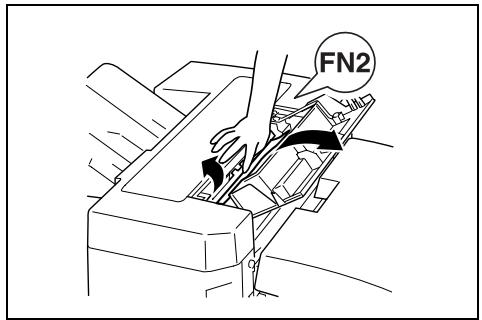
11 Tout en maintenant ouvert le guide de retrait de serrage FN3, retirez tout le papier.
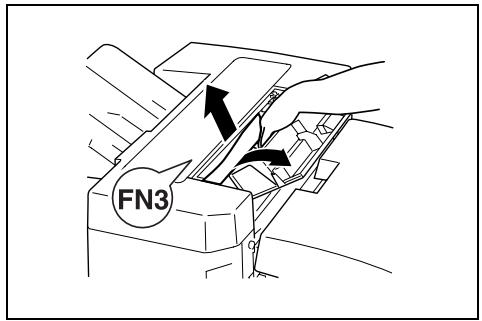
12 Fermez le couvercle supérieur FN1.
Si le plateau options n'est pas installé, passez à l'étape 16.
13 Si le plateau options est installé :
Ouvrez le plateau options.
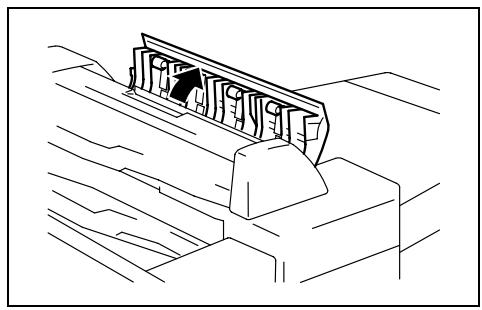
14 Retirez tout papier serré. 15 Refermez le plateau options.
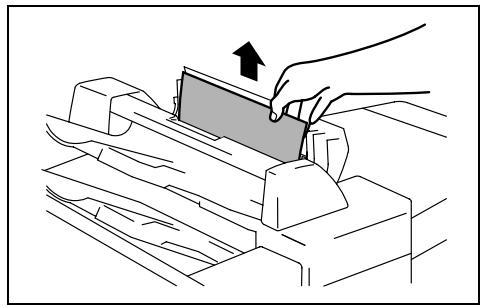
16 Tout en maintenant ouvert le guide de retrait de serrage FN6, retirez tout le papier. 17 Repoussez le module de finition contre l'imprimante.
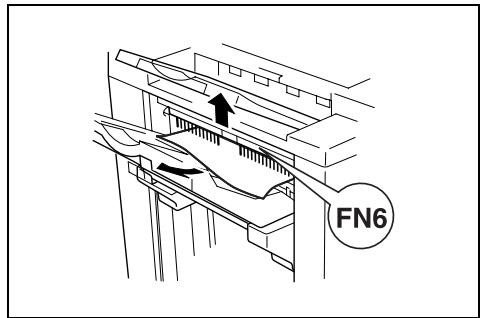
Retrait d'un serrage papier dans le module de finition fn-8
1 Séparez le module de finition et l'imprimante.

2 Ouvrez le couvercle de l'unité de transport horizontal. 3 Enlevez tout le papier, puis refermez le couvercle de l'unité de transport horizontal.
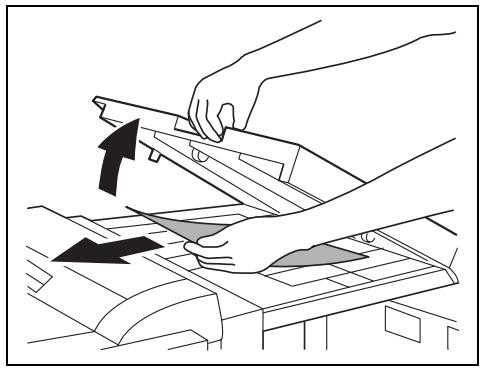
Messages du panneau de commande de l'imprimante
4 Ouvrez la porte frontale du module de finition.
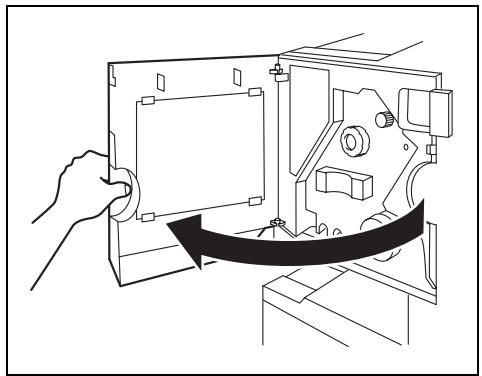
5 Tournez la molette de retrait de serrage papier ① dans le sens horaire jusqu'à ce que le témoin de dépose soit entièrement bleu.
Si vous avez tourné la molette trop loin, tournez-la dans le sens anti-horaire pour la positionner correctement.

Remarque
Veillez à n'omettre aucune de ces étapes. Si l'on tire le papier
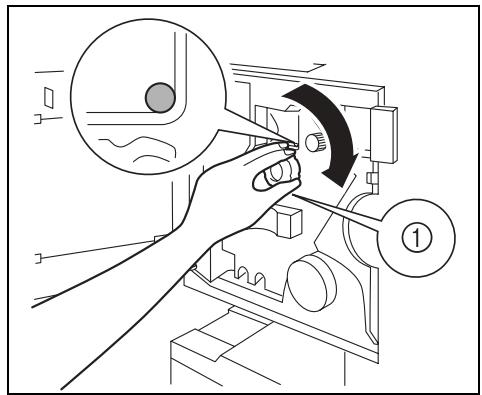
avec trop de force sans avoir effectué toutes les actions requises, cela peut endommager le module de finition.
6 Ouvrez la porte supérieure du module de finition, puis tirez le papier qui se trouve dans la section introduction.
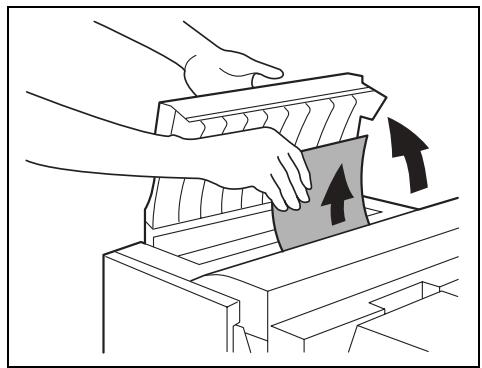
7 Fermez la porte supérieure. 8 Retirez tout le papier qui se trouve dans le plateau de sortie.
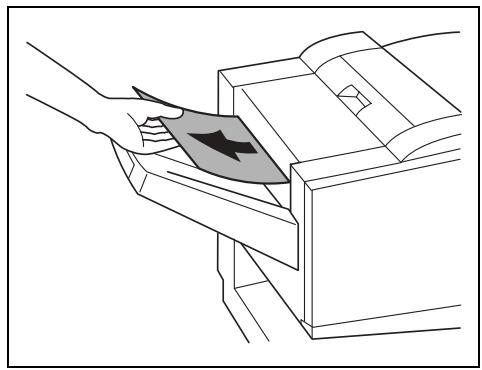
9 Ouvrez le guide d'introduction du module de finition, et retirez tout le papier.
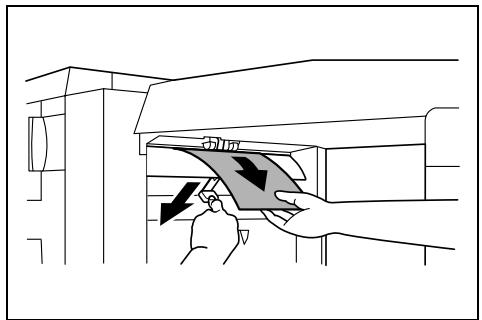
10 Ouvrez le guide de transport, et retirez tout le papier qui se trouve dans la section de transport.

Remarque
Si vous ne pouvez pas extraire le papier facilement, n'insistez pas.
Tirer le papier avec trop de force pourrait endommager l'unité de pliage.
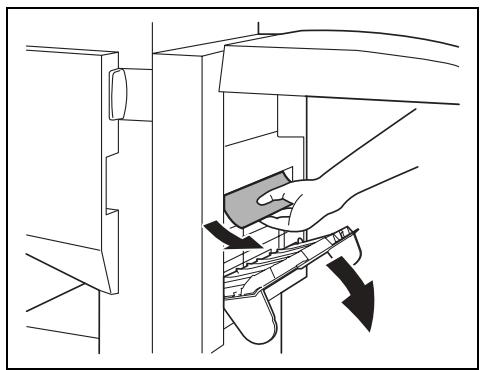
Si vous ne pouvez pas retirer le papier facilement, tournez la molette de retrait de serrage dans la section pliage, comme décrit à l'étape suivante, puis retirez le papier.
Si le papier n'a pas pu être retiré à l'étape 10, tournez dans le sens horaire la molette de retrait de serrage papier de la section pliage.
Faites passer le papier dans le réceptacle de sortie inférieur, puis retirez-le.
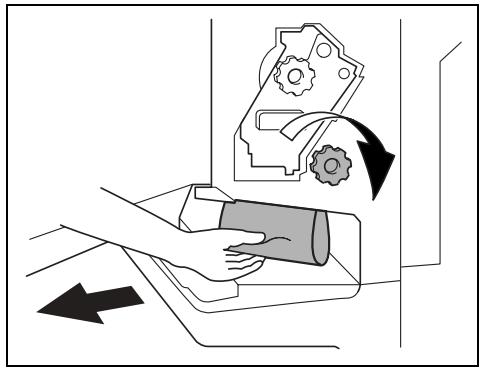
12 Refermez la porte frontale du module de finition.

Remarque
Veillez à ne pas pincer vos doigts en refermant la porte frontale.
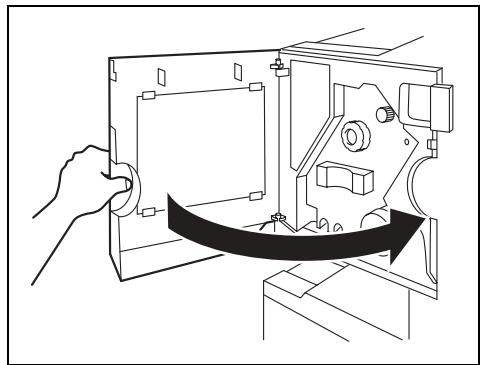
Repoussez le module de finition contre l'imprimante.
Pour retirer un serrage agrafes sur le fn-116
1 Séparez le module de finition et l'imprimante.
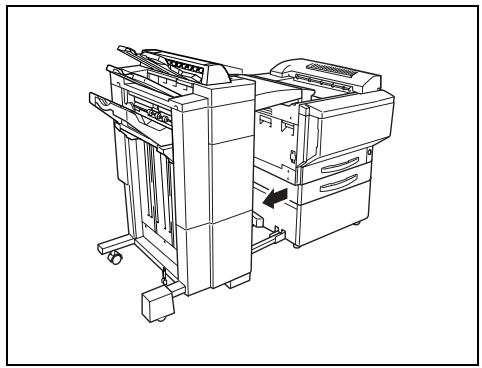
2 Tournez le cadran vers la gauche pour positionner l'agrafeuse au centre.
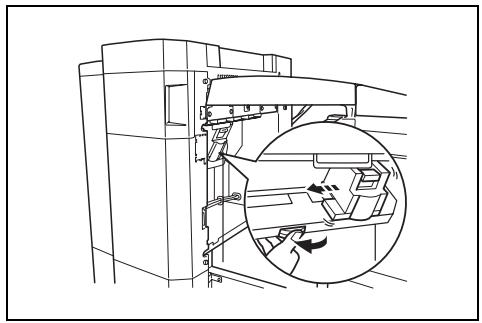
3 Retirez le porte-agrafes.
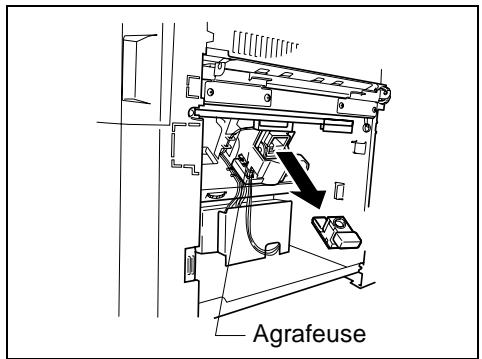
4 Remontez le guide porte-agrafes, puis extrayez une feuille d'agrafes. 5 Ramenez le guide dans sa position initiale.
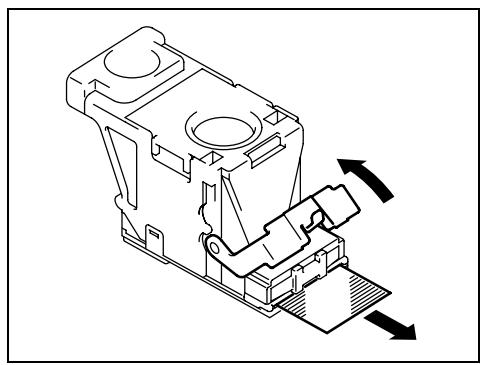
6 Insérez le porte-agrafes jusqu'à son verrouillage.
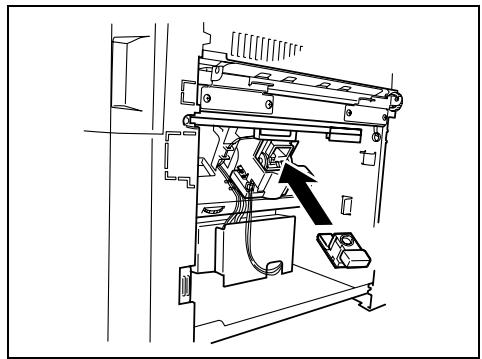
7 Repoussez le module de finition contre l'imprimante.

Remarque
Si l'agrafage reste impossible, même après avoir effectué la procédure ci-dessus, contactez votre Service Après-Vente.
Pour prisoner un serrage agrafes sur le fn-8
1 Séparez le module de finition et l'imprimante.
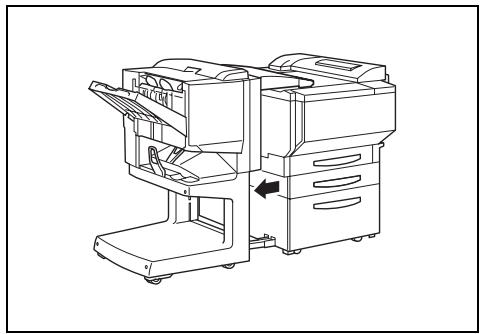
2 Ouvrez le couvercle de l'unité de transport horizontal. 3 Enlevez tout le papier, puis replacez le couvercle de l'unité de transport horizontal.
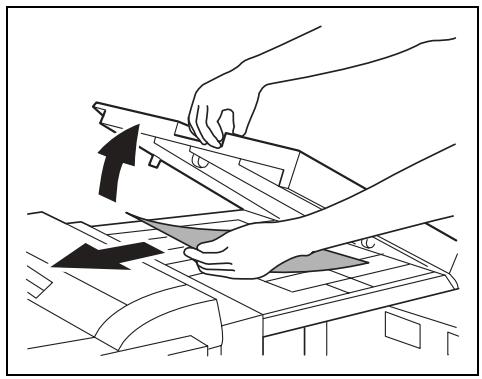
4 Ouvrez le guide du module de finition, et retirez tout le papier.
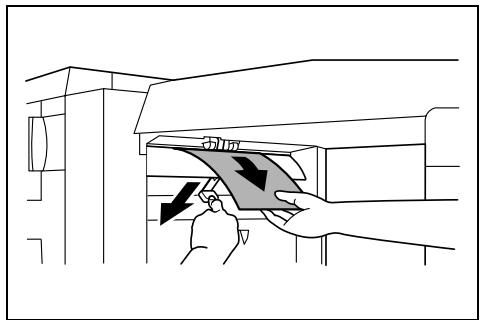
5 Ouvrez la porte frontale du module de finition.
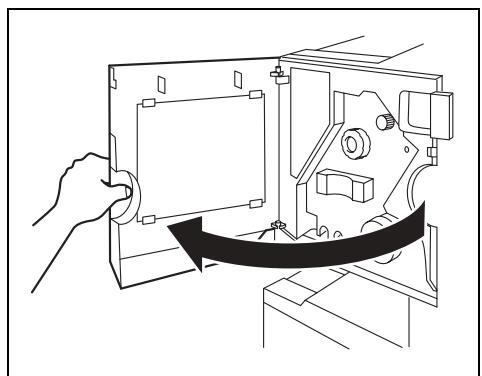
6 Tournez la molette de retrait de serrage papier ① dans le sens horaire jusqu'à ce que le témoin de dépose soit entièrement bleu.
Si vous avez tourné la molette trop loin, tournez-la dans le sens anti-horaire pour la positionner correctement.

Remarque
Veillez à n'omettre aucune de ces étapes. Si on tire le papier avec trop de force sans avoir effectué toutes les actions requises, cela peut endommager le module de finition.
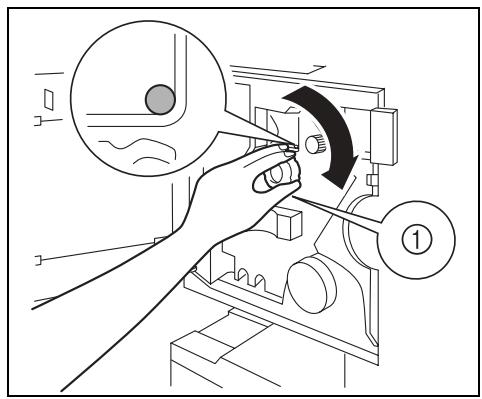
7 Retirez tout le papier qui se trouve dans le plateau de sortie.
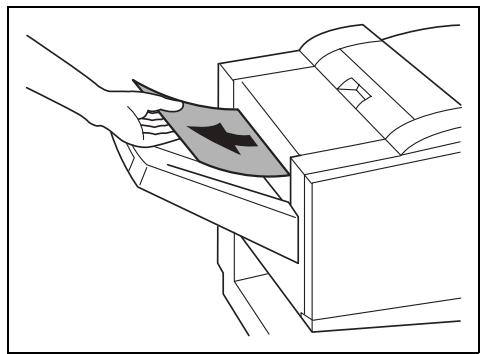
8 Ouvrez le guide de transport, et retirez tout le papier qui se trouve dans la section de transport.

Remarque
Si vous ne pouvez pas extraire le papier facilement, n'insistez pas. Tirer le papier avec trop de force pourrait endommager l'unité de piage.
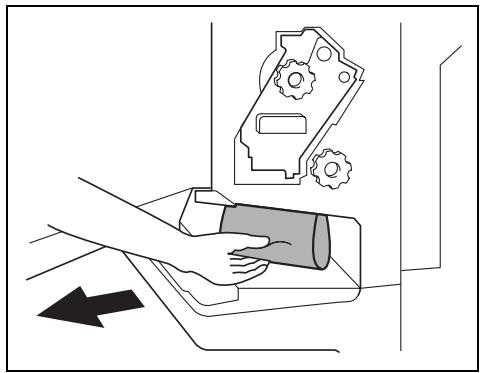
Si vous ne pouvez pas retirer le papier facilement, tournez la molette de retrait de serrage dans la section piage, comme décrit à l'étape suivante, puis retirez le papier.
9 Tournez dans le sens horaire la molette de retrait de serrage de la section piage. Faites passer dans le plateau inférieur de sortie le papier qui n'a pu être extrait à l'étape 8, puis retirez le papier.
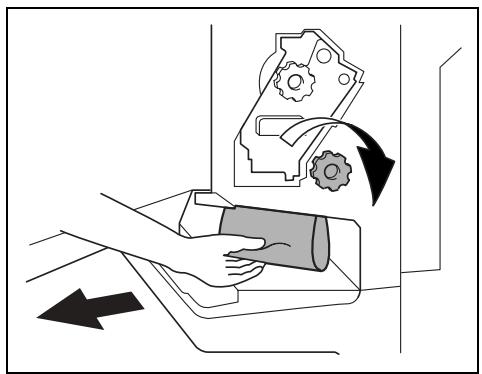
10 Tirez lentement l'agrafeuse aussi loin que possible.
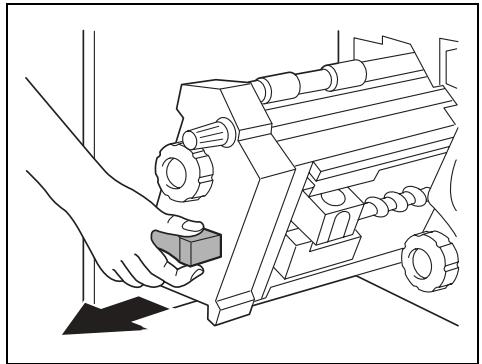
11 Tournez la molette de retrait serrage ② dans le sens horaire jusqu'à ce que les repères de dépose de la cartouche soient alignés. La cartouche d'agrafes se déplace vers une position où elle peut être enlevée.
Si la molette a été tournée trop loin, tournez-la dans le sens anti-horaire pour realigner les repères de dépose de la cartouche.
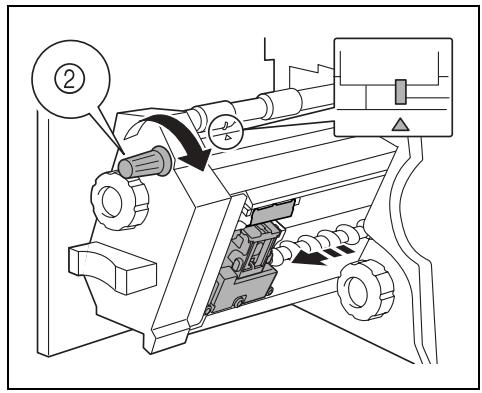
12 Saisissez la cartouche des deux côtés, la lever puis tirer pour l'extraire.
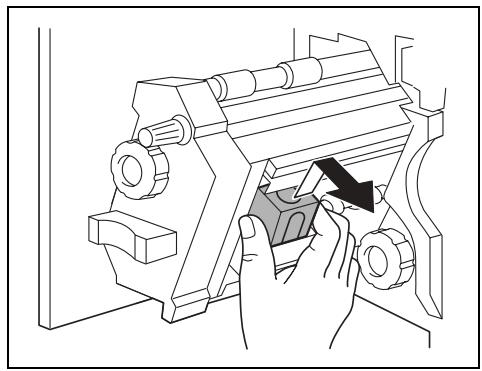
13 Ouvrez l'obturateur de la cartouche d'agrafes en le basculant.
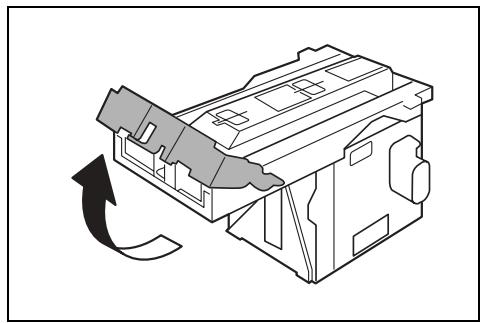
14 Tirez vers vous les deux agrafes serrées qui se trouvent en bout de la cartouche.

Remarque
Veillez à bien enlever les deux agrafes, sinon l'agrafage ne pourrait pas se faire correctement.
15 Ramenez l'obturateur à sa position d'origine. 16 Insérez la cartouche d'agrafes, en veillant à ce que les languettes coulissent sur les rails du compartiment.
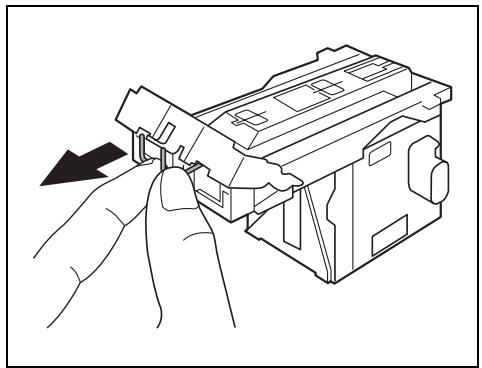
17 Insérez à fond la cartouche d'agrafes pour la verrouiller en position.
Vérifiez que la cartouche d'agrafes est solidement installée.
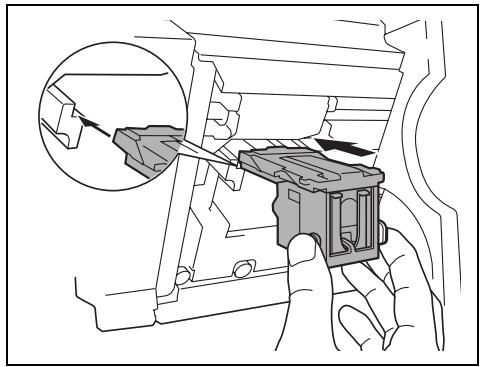
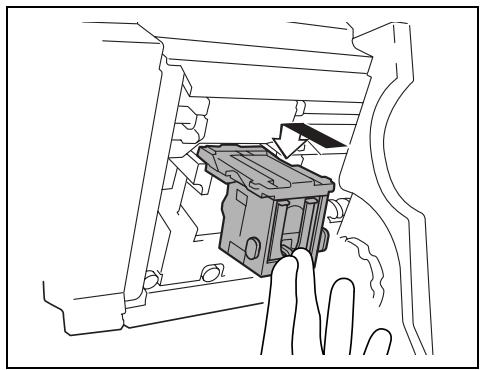
18 Remettez délicatement l'agrafeuse dans sa position de départ. 19 Fermez la porte frontale FN4. 20 Repoussez le module de finition contre l'imprimante.
5.5 Quand le message “résidus perfo. plein. veuillez replacer.” s'affiche
Si le Kit de perforation PK-4 est installé, le message ci-dessus apparaît lorsque le récipient destiné à recevoir les confettis de perforation est plein.
Pour vider le récipient des confettis de perforation
Videz et réinstallez le récipient des confettis de perforation selon la procédure suivante.
1 Séparez le module de finition et l'imprimante.
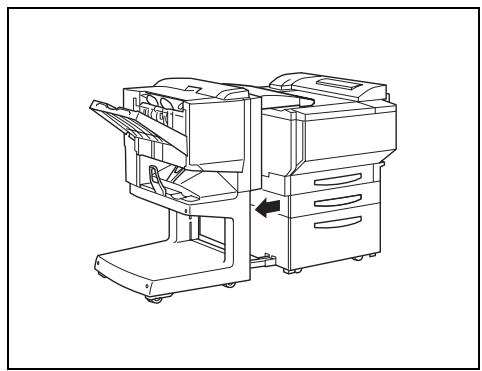
2 Tirez le récipient des confettis de perforation.
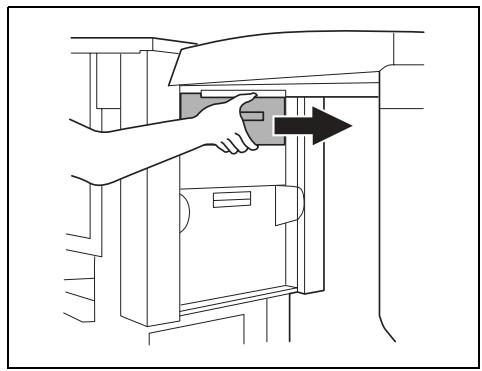
3 Videz le récipient. 4 Remettez le récipient en place dans sa position d'origine. 5 Repoussez le module de finition contre l'imprimante.
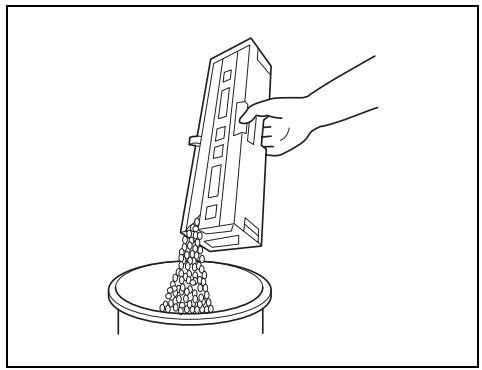
5.6 Quand le message "code service cxxxx" s'affiche
Lorsque le message ci-après s'affiche sur l'écran du panneau de commande de l'imprimante, cela indique qu'une anomalie s'est produite dans l'imprimante.
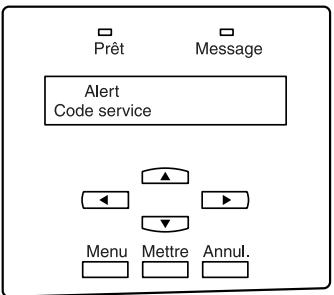
Appuyez une fois sur la touche et vérifiez que le est le code d'erreur qui s'affiche.
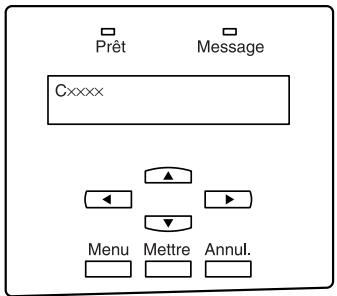
Si ce message apparait, contactez votre technicien SAV et communiquez-lui le code d'erreur qui s'affiche.
5.7 Quand le message "unité xxxx bientôt usé" s'affiche
Lorsqu'il va être temps de remplacer une unité à l'intérieur de l'imprimante, un message du type de celui qui est illustré ci-dessous s'affiche sur l'écran du panneau de l'imprimante.
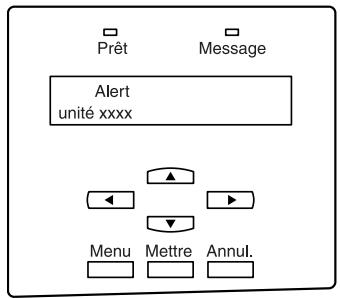

Remarque
L'écran du panneau de commande n'affiche que deux lignes à la fois. Pour voir la totalité d'un message supérieur à deux lignes, appuyez sur la touche ↓ pour faire apparaitre la ligne suivante.
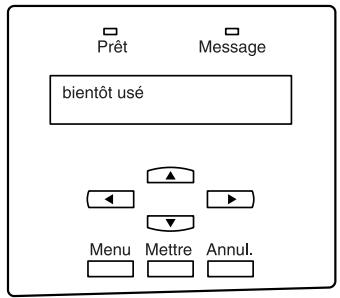
Si ce message s'affiche, remplacez l'unité selon les indications de votre contrat d'entretien.

Mise au rebut des composants usagés
Mettez au rebut les pièces usagées conformément aux réglementations locales, ou bien prenez contact avec votre technicien SAV.
5.8 Quand le message "problème avec ## / ##" s'affiche
Quand le message illustré ci-dessous apparait sur l'afficheur de l'imprimante, cela signifie que les fonctions de stabilisation d'image et d'impression sont devenues instables.
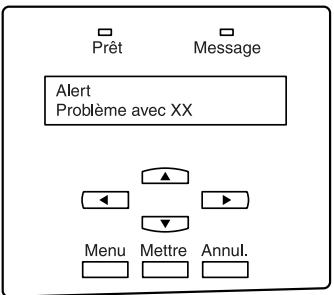
Appuyez une fois sur la touche et vérifiez que le est le code d'erreur qui s'affiche.
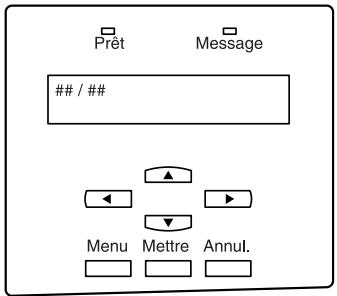
Si ce message apparait, contactez notre technicien SAV et communiquez-lui le code d'erreur qui s'affiche.
6.1 Améliorer la qualité d'impression
| Symptôme | Cause | Action |
| L'image est trop claire. | Le paramétrage du pilote d'imprimante n'est pas correct. | Réglez les paramètres du pilote de l'imprimante au niveau désiré. |
| Le papier chargé dans le magasin est humide. | Remplacez le papier humide par du papier sec. p. 4-7 | |
| Le toner est presque épuisé. | Remplacez la cartouche de toner. p. 5-5 | |
| Il se peut que l'unité image soit défectueuse. | Consulter le S.A.V. | |
| Il se peut que l'unité couroie transfert image soit défectueuse. | Consulter le S.A.V. | |
| L'image est trop nombre. | Le paramétrage du pilote d'imprimante n'est pas correct. | Réglez les paramètres du pilote de l'imprimante au niveau désiré. |
| L'unité image doit être replacée. | Consulter le S.A.V. | |
| L'unité couroie transfert image doit être replacée. | ||
| Le toner coule. | Le rouleau de transfert unité image doit être replacé. | Consulter le S.A.V. |
| Image partiellement vide | Le papier chargé dans le magasin est humide. | Remplacez le papier humide par du papier sec. p. 4-7 |
| L'unité image doit être replacée. | Consulter le S.A.V. | |
| La courroie de transfert de l'unité image doit être replacée. | ||
| Densité image non homogène. | L'unité image doit être remplaçée. | Consulter le S.A.V. |
| La courroie de transfert de l'unité image doit être remplaçée. | ||
| Lignes blanches. | L'unité image doit être remplaçée. | Consulter le S.A.V. |
| La courroie de transfert de l'unité image doit être remplaçée. | ||
| Bandes noires ou de couleur | Le trajet papier à l'intérieur de l'imprimante est sale. | Effectuez plusieurs tirages pour éliminer les résidus. |
| L'unité image doit être remplaçée. | Consulter le S.A.V. | |
| Le rouleau de transfert unité image doit être remplaçée. | ||
| Le chargeur électrostatique est sale. | Nettoyez le chargeur électrostatique. p. 7-9 | |
| Recto maculé | Le trajet papier à l'intérieur de l'imprimante est sale. | Effectuez plusieurs tirages pour éliminer les résidus. |
| Fond flou | L'unité image doit être remplaçée. | Consulter le S.A.V. |
| Pages noires | L'unité image doit être replacée. | Consulter le S.A.V. |
| Pages blanches | L'unité image doit être replacée. | Consulter le S.A.V. |
| Le papier se froisse au cours de l'impression. | Le papier utilisé n'est pas compatible avec l'imprimante. | Voir "4.1 Caractéristiques papier" pour les types de papier compatibles. p. 4-1 |
| Le papier n'est pas correctement chargé dans le magasin. | Voir "4.5 Chargement du papier". p. 4-7 | |
| L'unité de fixation doit être replacée. | Consulter le S.A.V. | |
| L'image imprimée n'est pas fixée et s'efface facilement. | Le papier chargé dans le magasin est humide. | Remplacez le papier humide par du papier sec. |
| Le papier utilisé n'est pas compatible avec l'imprimante. | Voir "4.1 Caractéristiques papier" pour les types de papier compatibles. page 4-1 | |
| L'unité de fixation doit être replacée. | Consulter le S.A.V. | |
| L'imprimante prend trop de temps pour produire des tirages. | L'imprimante était en mode Economie d'énergie lorsque la commande d'impression a été transmise. | Si vous ne désirez pas utiliser ce mode, désactive-ly. Voir "Éléments du menu Confi-guration moteur" à la page 3-12. |
| L'imprimante était réglée pour l'impression de transparencie couleur ou de papier épais. | Patientez un moment. |
7.1 Caractéristiques
| Charactéristique | |
| Type | Bureau |
| Plateau | Fixe |
| Revêtement du tambour | OPC |
| Système d'impression | Méthode electrophotographique à sec |
| Système développement | Méthode de développement MTHG |
| Système fixation | Fixation courroies |
| Résolution | Numérique: 600 ppp, Impression: équivalent à 600 ppp1800 ppp |
| Types de papier | Papier ordinaire (17 à 24 lbs. ou 64 à 90 g/m2), papier épais 1*(24-1/4 à 40 lbs. ou 91 à 150 g/m2), papier épais 2* (40-1/4 à55-1/2 lbs. ou 151 à 209 g/m2), papier épais 3* (55-3/4 à 68 lbs. ou 210 à 256 g/m2), transparents de rétroprojection*, cartes postales*, enveloppées*, planches d'étiquettes** Uniquement avec le 1er magasin ou en introduction manuelle. |
| Formats papier | (Système US)1er magasin :papier épais*12-1/4 × 18 L* à 5-1/2 × 8-1/2 L, 4 × 6(largeur : 3-9/16 à 12-1/4 po, longueur : 5-1/2 à 18 po)2ème magasin :11 × 14 L, Ledger L (11 × 17 L), Legal L (8-1/2 × 14 L),Letter L/C (8-1/2 × 11 L/C), 8 × 13 L, 8-1/4 × 13 L, 8-1/2 × 13 L,8-3/4 × 13 L, 10-1/2 × 8 CPlateau d'introduction manuelle :(largeur : 3-9/16 à 12-1/4 po, longueur : 5-1/2 à 18 po)(Système métrique)1er magasin :papier épais* A3 Wide* à A5 L/C, B6 L, Carte A6 L*(largeur : 90 à 311 mm, longueur : 140 à 457 mm)2ème magasin :A3 L à B5 C/LPlateau d'introduction manuelle :(largeur : 90 à 311 mm, longueur : 140 à 457 mm)* Uniquement avec le 1er magasin ou en introduction manuelle. |
| Capacité de papier | 1er magasin : 250 feuilles (en utilisant du papier ordinaire de17 lbs. ou 64 g/m2)2er magasin : 500 feuilles (en utilisant du papier ordinaire de17 lbs. ou 64 g/m2)Plateau d'introduction manuelle : 1 feuille (papier ordinaire, papier épais 1, papier épais 2, papier épais 3, transparents derétroprojection, carte postale, enveloppées, ou planche d'étiquettes) |
| Temps de préchauffage | Moins de 5 minutes à température ambiente (68°F ou 20°C) |
| Caracteristique | |
| Image perdue | Tête de copie : 0,2" (5mm) Queue de copie : 0,2" (5mm) Bord arrêté : 0,2" (5mm) Bord avant : 0,2" (5mm) |
| Impression initiale (CF2002) | Couleur : moins de 14,1 secondes Noir : moins de 7,9 secondes (avec du papier Letter C ou A4 C chargé dans le 1er magasin) |
| Impression initiale (CF3102) | Couleur : moins de 9,9 secondes Noir : moins de 7,9 secondes (avec du papier Letter C ou A4 C chargé dans le 1er magasin) |
| Vitesse d'impression (CF2002) | Couleur/Noir : (Système E.-U.) Pour du papier Letter C chargé dans le 2ème magasin : 20/31 feuilles/min. Pour du papier Ledger L chargé dans le 2ème magasin : 10/15 feuilles/min. (Système métrique) Pour du papier A4 C chargé dans le 2ème magasin : 20/31 feuilles/min. Pour du B4 L chargé dans le 2ème magasin : 12/18 feuilles/min. Pour du papier A3 L chargé dans le 2ème magasin : 10/15 feuilles/min. |
| Vitesse d'impression (CF3102) | Couleur/Noir : (Système E.-U.) Pour du papier Letter C chargé dans le 2ème magasin : 31/31 feuilles/min. Pour du papier Ledger L chargé dans le 2ème magasin : 15/15 feuilles/min. (Système métrique) Pour du papier A4 C chargé dans le 2ème magasin : 31/31 feuilles/min. Pour du B4 L chargé dans le 2ème magasin : 18/18 feuilles/min. Pour du papier A3 L chargé dans le 2ème magasin : 15/15 feuilles/min. |
| Alimentation requise | 110/120/127 V : 15 A 60 Hz 220-240 V : 10 A 50/60 Hz |
| Consommation de courant | Moins de 1,5 kW |
| Dimensions | Largeur : 23-1/2 po (596 mm) Profondeur : 30-3/4 po (780 mm) Hauteur : 22-1/2 po (571 mm) |
| Espace requis | Largeur : 25-1/4 po (642 mm) Profondeur : 30-3/4 po (780 mm) |
| Mémoire | M256-2 (E.-U., Canada : de série, autres pays : en option) |
| Poids | 187-1/4 lbs. (85 kg) (avec les quatre unités image installées) |
Unité recto-verse AD-14
| Caracteristique | |
| Type de papier | Papier ordinaire (17 à 24 lbs. ou 64 à 90 g/m2) |
| Format papier | (Système E.-U.) 12-1/4 × 18, 11 × 14 L, 8-1/2 × 14 L, 8-1/2 × 13 L, 8-1/2 × 11 L/C, 8 × 10⁻¹/2 L/C, 8 × 10 L/C, 7-1/2 × 10-1/2 L/C (Système métrique) A3+ L, A3 L, B4 L, A4 L/C, B5 L/C |
| Alimentation requise | Fournie par l'imprimante |
| Consommation de courant | Moins de 17 W |
| Dimensions | Largeur : 5-1/2 po (139 mm) Profondeur : 17-1/4 po (440 mm) Hauteur : 14-1/4 po (365 mm) |
| Poids | Environ 6-3/4 lbs (3,1 kg) |
Unité d'introduction de papier pf-118
| Caracteristique | |
| Type de papier | Papier ordinaire (17 à 24 lbs. ou 64 à 90 g/m2) |
| Format papier | (Système E.-U.) 11 × 14 L, Ledger L (11 × 17 L), Legal L (8-1/2 × 14 L), Letter C (8-1/2 × 11 C), Letter L (8-1/2 × 11 L), 8 × 11 L/C (Système métrique) A3 L, B4 L, A4 L/C, B5 L/C |
| Capacité de papier | 500 feuilles (21-1/4 lbs. ou 80 g/m2) |
| Alimentation requise | Fournie par l'imprimante |
| Consommation de courant | Moins de 15 W |
| Dimensions | Largeur : 21 po (535 mm) Profondeur : 22-1/4 po (568 mm) Hauteur : 5 po (127 mm) |
| Poids | Environ 18-3/4 lbs (8,5 kg) |
Magasin grande capacité PF-121 Module de finition FN-8
| Caracteristique | |
| Type de papier | Papier ordinaire (17 à 24 lbs. ou 64 à 90 g/m2) |
| Format papier | (Système E.-U.) Letter C (8-1/2 × 11 L) (Système métrique) A4 C, B5 C |
| Capacité de papier | 2500 feuilles (21-1/4 lbs. ou 80 g/m2) |
| Alimentation requise | Fournie par l'imprimante |
| Consommation de courant | Moins de 45 W |
| Dimensions | Largeur : 21 po (535 mm) Profondeur : 22-1/4 po (568 mm) Hauteur : 11-1/4 po (284 mm) |
| Poids | Environ 37-1/2 lbs (17,0 kg) |
| Caracteristique | |
| Plateaux de sortie | Plateau de sortie papier et plateau inférieur de sortie papier |
| Sélections | Fonctions normales : réglages "Non-tri", "Tri", "Tri"/"Agrafage" et "Agrafage à cheval" Fonctions Perforation : Réglages "Non-tri"/"Perforation", "Tri"/"Perforation" et "Tri"/"Agrafage"/"Perforation" |
| Type de papier | Plateau de sortie papier : Sélection "Non-Tri" : papier ordinaire (17 à 24 lbs. ou 64 à 90 g/m2), papier épais 1 (24-1/4 à 40 lbs. ou 91 à 150 g/m2), papier épais 2 (40-1/4 à 55-1/2 lbs. ou 151 à 209 g/m2), papier épais 3 (55-3/4 à 68 lbs. ou 210 à 256 g/m2), transparents de rétroprojection, cartes postales, enveloppées, planches d'étiquettes Sélections "Tri" et "Tri"/"Agrafage": papier ordinaire (17 à 24 lbs. ou 64 à 90 g/m2) Plateau inférieur de sortie papier Papier ordinaire (17 à 24 lbs. ou 64 à 90 g/m2) |
| Charactréristique | |
| Format papier | Plateau de sortie papier : (Système E.-U.) Sélection "Non-tri" : Invoice L/C (5-1/2 × 8-1/2 L/C), Letter L/C (8-1/2 × 11 L/C), Legal L (8-1/2 × 14 L), Ledger L (11 × 17 L), 12-1/4 × 18 L (12 × 18 L) Sélection "Tri" : Letter L/C (8-1/2 × 11 L/C), Legal L (8-1/2 × 14 L), Ledger L (11 × 17 L) Sélection "Tri"/Agrafage" : Letter L/C (8-1/2 × 11 L/C), Legal L (8-1/2 × 14 L), Ledger L (11 × 17 L) Sélection "Perforation": 3 troughs : Letter C (8-1/2 × 11 C), Ledger L (11 × 17 L) 2 troughs : Letter L/C (8-1/2 × 11 L/C), Legal L (8-1/2 × 14 L), Ledger L (11 × 17 L) Plateau inférieur de sortie papier Letter L (8-1/2 × 11 L), Ledger L (11 × 17 L) (Système métrique) Sélection "Non-Tri" : A4 L/C, A3 L, A3 Wide L Sélection "Tri" : A4 L/C, A3 L Sélection "Tri"/Agrafage" : A4 L/C, A3 L Sélection "Perforation" : A4 C, A3 L Plateau sortie papier : A4 L, A3 L |
| Capacité de papier | Plateau de sortie papier : Papier ordinaire (17 à 24 lbs. ou 64 à 90 g/m2) : 1000 feuilles de papier Letter L (A4 L) ou inférieur, ou 500 feuilles de papier Legal L (B4 L) ou supérieur Papier écais 1, 2 et 3 (24-1/4 à 68 lbs. ou 91 à 256 g/m2): maximum 20 feuilles; cartes postales/enveloppées/transparentés de rétroprojection/planches d'étiquettes: maximum 20 feuilles Plateau inférieur de sortie papier 10 copies (6 à 10 pages reliées) 20 copies (2 à 5 pages reliées) |
| "Agrafage" | Formats papier (Nombre de pages reliées) : (Système E.-U.) Letter L/C (8-1/2 × 11 L/C), Legal L/C (8-1/2 × 14 L/C), Ledger L/C (11 × 17 L/C) (Système métrique) A4 L/C, A3 L (sur papier avec impression dense : 2 à 20 feuilles) |
| "Perforation" | Formats papier : (Système E.-U.) Perforation : 3 troughs : Letter C (8-1/2 × 11 C), Ledger L (11 × 17 L) 2 troughs : Letter L/C (8-1/2 × 11 L/C), Legal L (8-1/2 × 14 L), Ledger L (11 × 17 L) Nombre de troughs : 2/3 (Système métrique) A4 C, A3 L Nombre de troughs : 4 |
| Alimentation requise | Fournie par l'imprimante (Kit de perforation : fournie par le module de finition) |
| Consommation de courant | Moins de 65 W |
| Dimensions | Largeur : 23-3/4 po (601 mm) Profondeur : 23-3/4 po (603 mm) Hauteur : 36-3/4 po (933 mm) |
| Poids | Environ 91-3/4 lbs. (41,6 kg) (y compris l'unité de transport horizontal) |
| Accessoires | 1 cartouche d'agrafes (5000 agrafes pour 50 feuilles) |
Module de finition FN-116
| Caracteristiques | |
| Nombre de cases | Plateau Non-tri, Plateau élévateur |
| Sélections | Réglages "Non-tri", "Tri", "Groupe" et "Agrafage" |
| Type de papier | Plateau Non-Tri : Sélection "Non-Tri" : papier ordinaire (17 à 24 lbs. ou 64 à 90 g/m2), papier épais 1 (24-1/4 à 40 lbs. ou 91 à 150 g/m2), papier épais 2 (40-1/4 à 55-1/2 lbs. ou 151 à 209 g/m2), papier épais 3 (55-3/4 à 68 lbs. ou 210 à 256 g/m2), transparencles de rétroprojection, cartes postales, enveloppées, planches d'étiquettes Plateau élévateur : Sélections "Tri"/"Groupe" : papier ordinaire (17 à 24 lbs. ou 64 à 90 g/m2) Sélection "Agrafage" : papier ordinaire (17 à 24 lbs. ou 64 à 90 g/m2) |
| Format papier | (Système E.-U.) Plateau Non-Tri : Invoice L/C (5-1/2 × 8-1/2 L/C), Letter L/C (8-1/2 × 11 L), Legal L (8-1/2 × 14 L), Ledger L (11 × 17 L), Executive L/C (7-1/4 × 10-1/2 L/C) Plateau élévateur : Invoice L/C (5-1/2 × 8-1/2 L/C), Letter L/C (8-1/2 × 11 L/C), Legal L (8-1/2 × 14 L), Ledger L (11 × 17 L), Executive L/C (7-1/4 × 10-1/2 L/C), 12-1/4 × 18 L (12 × 18 L) (Système métrique) Plateau Non-Tri : A4 L/C, A3 L, A3+ L Plateau élévateur : A4 L/C, A3 L |
| Capacité de papier | Plateau Non-Tri : papier ordinaire (21-1/4 lbs. ou 80 g/m2) : maximum 250 feuilles papier épais : Maximum 20 feuilles transparencles de rétroprojection, cartes postales, enveloppées, planches d'étiquettes : maximum 20 feuilles Plateau élévateur : papier ordinaire (21 à -1/4 lbs. ou 80 g/m2) : maximum 1000 feuilles de papier Letter L (A4 L) ou inférieur, ou maximum 500 feuilles de papier Legal L (B4 L) ou supérieur |
| "Agrafage" | Format papier : (Système E.-U.) Letter L/C (8-1/2 × 11 L/C), Executive L/C (7-1/4 × 10-1/2 L/C), Legal L (8-1/2 × 14 L), Ledger L (11 × 17 L) (Système métrique) A3 L, A4 L/C Nombre de feuilles reliées : 2 à 30 feuilles (2 à 20 feuilles sur papier en impression dense) |
| Alimentation requise | Fournie par l'imprimante |
| Consommation de courant | Moins de 63 W |
| Dimensions | Largeur : 21-1/4 po (538 mm) Profondeur : 25 po (637 mm) Hauteur : 38-1/2 po (978 mm) |
| Poids | Environ 84/lbs. (38,1 kg) (y compris l'unité de transport horizontal) |
| Accessoires | 1 cartouche d'agrafes (3000 agrafes) |
Plateau options JS-100
| Caracteristique | |
| Sélection | Plateau options |
| Type de papier | Papier ordinaire (17 à 24 lbs. ou 64 à 90 g/m) |
| Format papier | (Système E.-U.) Invoice L (5-1/2 × 8-1/2 L), Letter L/C (8-1/2 × 11 L/C), Executive L/C, 7-1/4 × 10-1/2 L/C, Legal L (8-1/2 × 14 L), Ledger L (11 × 17 L) (Système métrique) A4 L/C, A3 L |
| Capacité de papier | Letter C (A4 C) : 100 feuilles, sauf Letter C (A4 C) : 50 feuilles |
| Dimensions | Largeur : 13-1/2 po (341 mm) Profondeur : 20-3/4 po (527 mm) Hauteur : 5-3/4 po (149 mm) |
| Poids | Environ 3-3/4 lbs (1,75 kg) |
Nettoyage
Placez l'interrupteur en position "O" avant de nettoyer l'imprimante.
Revêtement
Nettoyez la surface du revêtement en l'essuyant avec un chiffon doux humidifié à l'aide d'un détergent domestique non agressif.
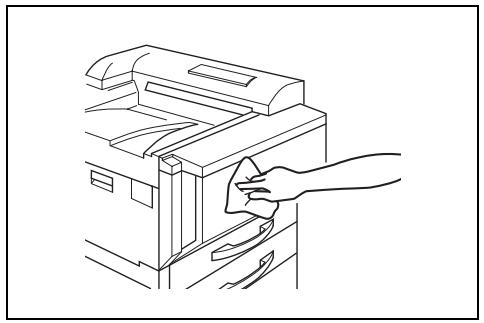
Panneau de commande de l'imprimante
Nettoyez le panneau de commande de l'imprimante en l'essuyant avec un chiffon doux et sec.

Remarque
N'appuyez pas trop fort sur le panneau de commande, cela pourrait l'endommager. En outre, n'utilisez jamais de détergent domestique, même non agressif, pour nettoyer le panneau de commande de l'imprimante.
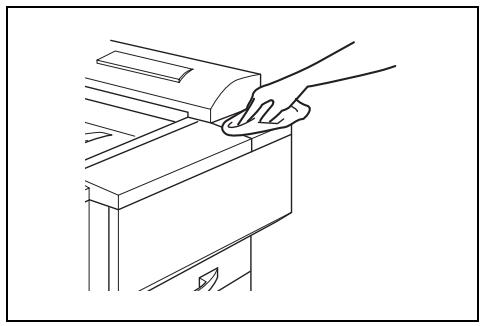
Rouleau prise-papier
Nettoyez le rouleau prise papier en l'essuyant avec un chiffon doux et sec
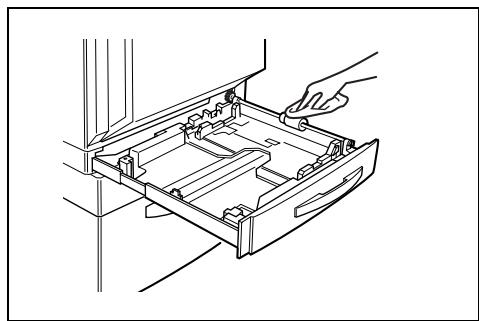
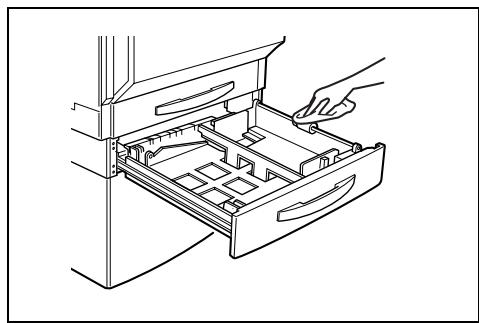
Chargeur electrostatique
Si le chargeur electrostatique est sale, des rayures apparaitront sur les tirages. Si cela se produit, nettoyez le chargeur en suivant la procédure suivante.
1 Ouvrez la porte frontale. 2 Tirez lentement l'outil de nettoyage du chargeur aussi loin que possible, puis repoussez-le vers l'intérieur autant que possible. Répétez trois fois cette opération. Effectuez cette opération avec chaque outil de nettoyage du chargeur.
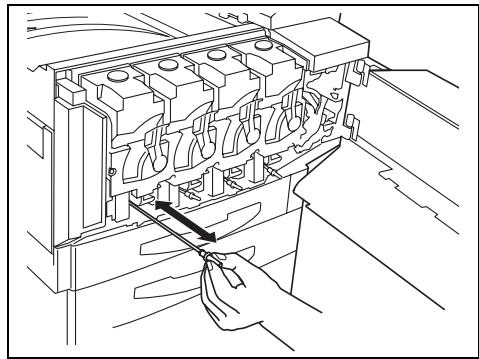
Insérez solidement chaque outil de nettoyage du chargeur, puis refermez la porte frontale.
7.3 Consommables
Afin que cette machine puisse fonctionner au mieux de ses capacités, elle nécessite les consommables suivants.
Pour obtenir la meilleure qualité d'impression, nous vous recommandons d'utiliser les consommables préconisés.
Pour plus d'informations sur l'achat des consommables, veuillez contacter votre Service Après-vente.
Papier
En plus du papier ordinaire, du papier épais, du papier 12,25 × 18L (A3+) et des transparents de rétroprojection sont également disponibles.

Remarque
Afin de protégner de l'humidité les ramettes de papier ouvertes, rangez le papier dans un sac en plastique et conservez-le dans un endroit frais et à l'abri de la lumière.
Cartouches de toner
Des cartouches de toner pour les couleurs cyan, magenta, jaune et noir sont disponibles.

Remarque
N'utiliser que le toner spécifiquement fabriqué pour cette imprimante.
Ne jetez pas les cartouches de toner usagées. Veuillez plutôt les ranger dans leur boîte et remettez les à votre Service Après-vente.
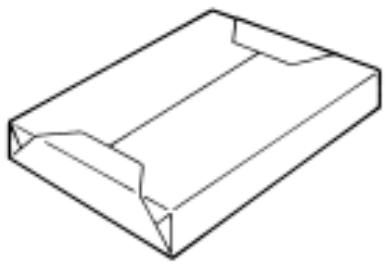
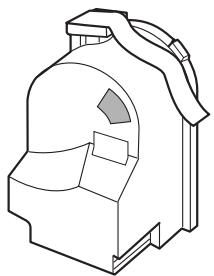
Cartouches d'agrafes
FN-116
Agrafes pour reliure
La cartouche contient 3000 agrafes.
FN-8
Agrafes pour reliure
La cartouche contient 5000 agrafes.
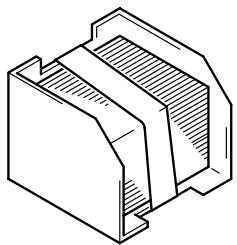
8 Utilisation de pagescope light
PageScope Light est un programme utilisé fourni par le serveur HTTP intégré au contrôleur d'imprimante. Cet contrôle peut être utilisé avec un navigateur Web comme interface permettant de contrôler l'imprimante à distance.
8.1 Configuration minimale requise
Les éléments suivants sont nécessaires pour pouvoir exploiter cet utilitaire.
Ordinateur
Logiciel
| Système d'exploitation | Navigateur Web |
| Windows 98/NT 4.0 | Internet Explorer 4 ou plus, Netscape Navigator 4 ou plus |
| Windows Me | Internet Explorer 5.5 ou plus, Netscape Navigator 4 ou plus |
| Windows 2000 | Internet Explorer 5 ou plus, Netscape Navigator 4 ou plus |
| Windows XP | Internet Explorer 6 ou plus, Netscape Navigator 4 ou plus |
| MacOS 9.x | Internet Explorer 4.5 ou plus Netscape Navigator 4 ou plus |
| MacOS X | Internet Explorer 5.1 ou plus Netscape Navigator 4 ou plus |
Ethernet
Protocole TCP/IP
8.2 Accès
On peut accéder à PageScope Light directement à partir d'un navigateur Internet.
- Lancer le navigateur Internet.
- Dans la barre d'Adresse, tapez l'adresse IP du contrôleur d'imprimante, comme indiqué ci-dessous. Puis appuyez sur [Enter].
http:// / (Exemple) Si l'adresse IP du contrôleur d'imprimante est 192.168.0.10 : http://192.168.0.10/
- L'écran PageScope Light s'affiche.
Utilisation
L'utilisation de PageScope Light est identique à celle des pages Web Internet. Vous pouvez cliquer sur le lien d'une page Web pour aller à la page de destination ou cliquer sur le bouton [Précédente] ou [Suivante] pour afficher la page précédente ou la page suivante.
8.3 Configuration de l'écran
L'écran représenté ci-dessous est l'écran du Mode Utilisateur et tous les utilisateurs peuvent y accéder. En tapant le mot de passe approprié dans le champ "Admin Password" de l'écran Mode Utilisateur, vous pouvez accéder à l'écran du Mode Administrateur. (Voir p. 8-5.)
La configuration de l'écran PageScope Light est indiquée ci-dessous.

Remarque
Les copies d'écran figurant dans ce manuel peuvent légèrement différer des écrans réels. De plus, les caractéristiques peuvent être modifiées sans préavis.
Si vous désirez changer la langue de l'affichage de l'écran PageScope Light, passez en Mode Administrateur, puis modifiez les paramètres dans le menu "Préférences".
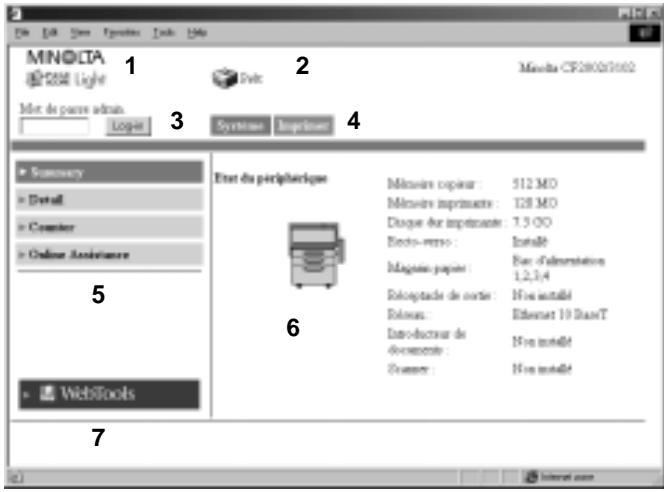
1 Logo Minolta PageScope Light Cliquez sur le logo Minolta pour aller au site Internet suivant. www.minolta.com Cliquez sur le logo PageScope Light pour aller au site Internet suivant. www/pagescope.minolta.com 2 Affichage de l'état L'état courant de l'imprimante et du contrôleur d'imprimante est indiqué par des icônes et du texte. Le message "Ready" apparait lorsque l'imprimante et le contrôleur d'imprimante fonctionnent normalement.
3 Mot de passe Administrateur
Permet de se connecter en Mode Administrateur. (Pour plus de détails sur la procédure de connexion en Mode Administrateur, voir "Connexion par Mode Administrateur" à la page 8-5.)
4 Onglets
Permettent de sélectionner les catégories d'éléments à afficher.
- Systeme
- Impression
- Réseau (Mode Administrateur seulement)
Pour plus de détails sur chacun des onglets, reportez-vous aux sections suivantes.
5 Menus
Permet de sélectionner les informations ou les éléments de configuration à afficher. Les menus qui apparaissent varient en fonction de la sélection de l'onglet.
Pour plus de détails sur chacun des menus, reportez-vous aux sections suivantes.
6 Informations et détails de réglage
Affiche le détail du menu sélectionné.
7 Outils Web
Affiche l'écran Fiery WebTools.
Connexion par mode administrateur
En vous connectant à PageScope Light en Mode Administrateur, vous pouvez configurer ou confirmer le système du contrôleur d'imprimante.
Tapez le mot de passe Administrateur dans le champ "Mot de passe admin." situé dans le coin gauche supérieur de l'écran. Cliquez sur [Log-in] pour vous connecter en Mode Administrateur.
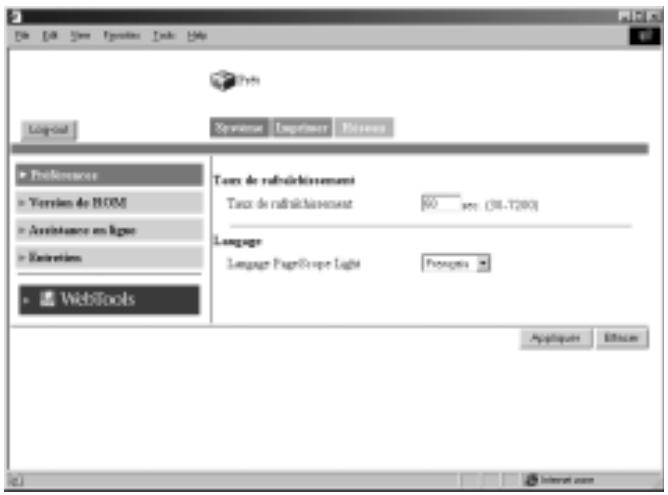
3 Pour vous déconnecter, cliquez sur [Log-out].

Remarque
Pour ce qui concerne le mot de passe, contactez l'administrateur de l'imprimante.
Onglet système
L'onglet [Système] affiche des informations relatives à la configuration système de l'imprimante ainsi que les sélections.
Généralités
C'est l'écran initial qui apparait lorsque vous accédez à : http:// / avec votre navigateur Web. Vous pouvez aussi afficher l'écran Généralités en cliquant sur le menu [Généralités] de l'onglet [Système]. L'écran Généralités indique l'état et la configuration courants du système imprimante.
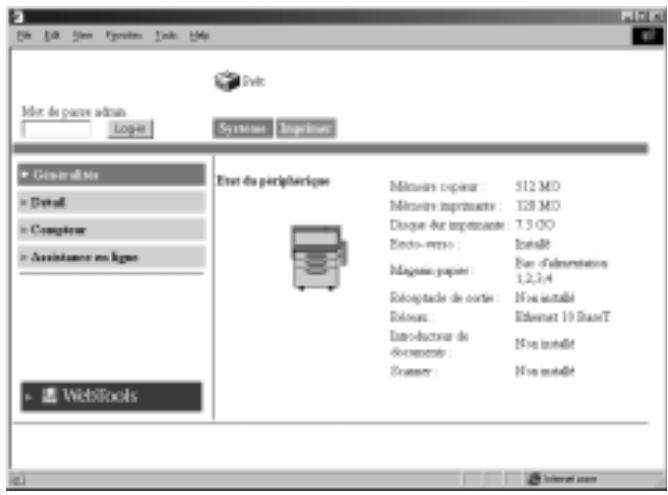
État du périphérique :
Indique par graphiques la configuration des options installées sur l'imprimante.
État d'installation des Options :
Donne une vue d'ensemble de la configuration système de l'imprimante.
Détail
Cet écran s'affiche lorsque vous cliquez sur le menu [Détail] de l'onglet [Système]. Si vous cliquez sur un sous-menu du menu [Détail], vous afficherez des informations relatives à l'unité concernée.
Magasin papier
Cet écran s'affiche lorsque vous cliquez sur le sous-menu [Magasin papier] dans le menu [Détail]. Il indique la configuration de tous les magasins papier installés sur l'imprimante.
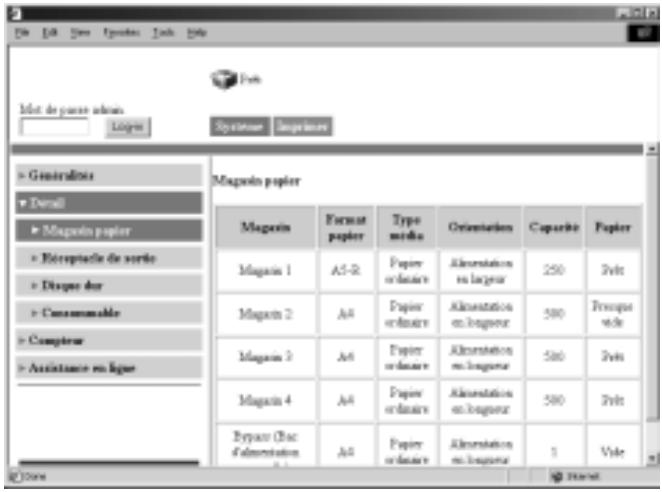
Magasin :
Nom du magasin
Formatpapier
Format du papier chargé dans le magasin
Type de média :
Type de support chargé dans le magasin
Orientation :
Orientation du papier. Charge dans le magasin.
Capacité :
Nombre maximum de feuilles que peut contenir le magasin
Papier:
Quantité de papier restant dans le magasin
Réceptacle de sortie
Cet écran s'affiche lorsque vous cliquez sur le sous-menu [Réceptacle de sortie] dans le menu [Détail]. Il indique la configuration de tous les plateaux de sortie installés sur l'imprimante.
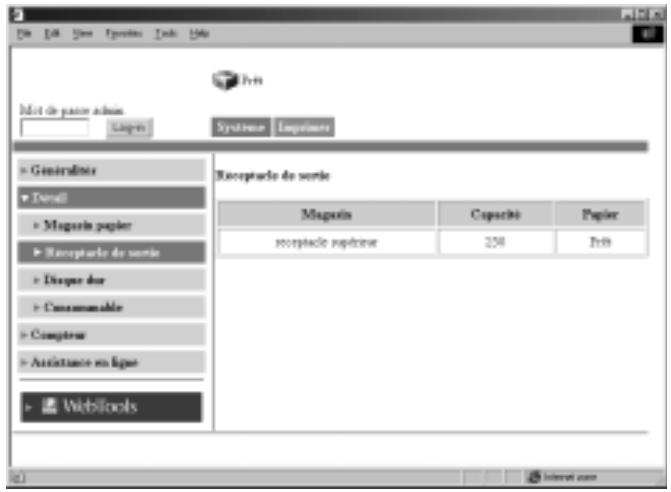
Magasin : Nom du réceptacle en option (Lorsque le FN-116 est installé) Réceptacle supérieur, Bac élévateur, Réceptacle auxiliaire (Lorsque le FN-8 est installé) Plateau élévateur, Réceptacle reliure
Capacité : Nombre maximum de feuilles A4/Letter que peut contenir le réceptacle
Papier : État du réceptacle
Disque dur
Cet écran s'affiche lorsque vous cliquez sur le sous-menu [Disque dur] dans le menu [Détail]. Il indique l'objet du disque dur installé sur le contrôleur d'imprimante.
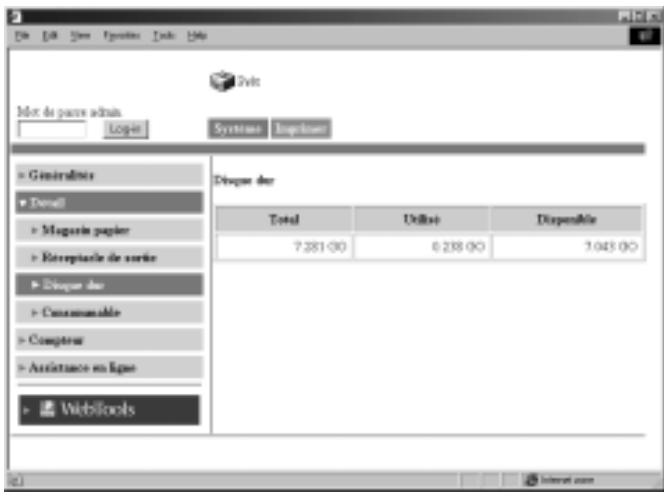
Total : Capacité du disque dur installé
Utilisé : Espace disque utilisé par le système
Disponible : Espace libre restant sur le disque
Consommables
Cet écran s'affiche lorsque vous cliquez sur le sous-menu [Consommable] dans le menu [Détail]. Il indique l'état courant des consommables de l'imprimante et des unités en option.
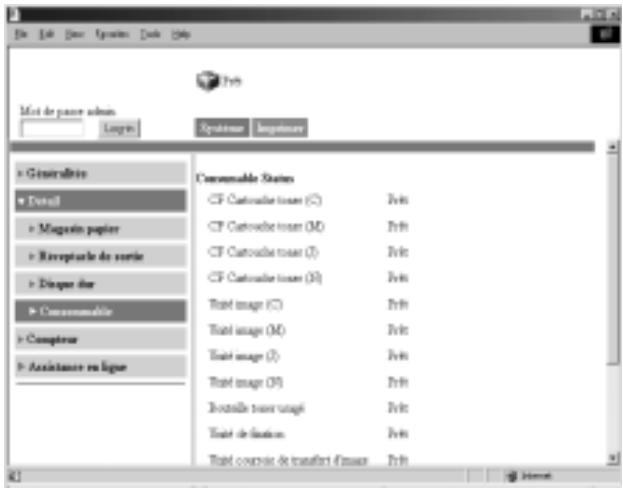
Compteur
Cet écran s'affiche lorsque vous cliquez sur le menu [Compteur] de l'onglet [Système]. Il indique plusieurs valeurs générées par l'imprimante.
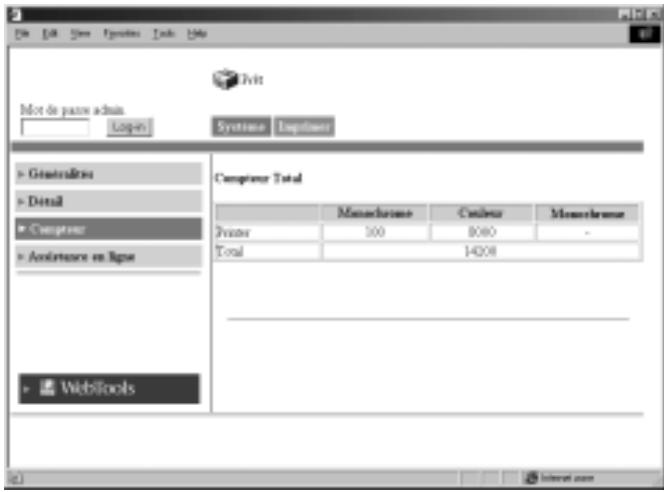
Assistance en ligne
Cet écran s'affiche lorsque vous cliquez sur le menu [Assistance en ligne] de l'onglet [Système]. Il présente des informations relatives au SAV du produit. Ces informations peuvent être éditées en Mode Administrateur. (Voir p. 8-23.)
Onglet imprimer
L'onglet [Imprimer] sert à configurer le contrôleur d'imprimante.
Par défaut
Cet écran s'affiche lorsque vous cliquez sur le menu [Par défaut] de l'onglet [Imprimer]. Si vous cliquez sur un sous-menu du menu [Par défaut], vous affichez les divers écrans de configuration de l'imprimante.
Configuration générale
Cet écran s'affiche lorsque vous cliquez sur le sous-menu [Configuration générale] du menu [Par défaut]. L'écran permet de spécifier les sélections par défaut concernant les magasins papier, l'impression recto-verso et le nombre d'exemplaires.
Magasin papier
Sélectionnez dans la liste déroulante le magasin par défaut. Si le périphérique reçoit une demande d'impression qui ne précise pas un magasin, c'est le magasin par défaut qui sera utilisé.
Sélections : Auto, Magasin 1, Magasin 2, Magasin 3, Magasin 4, ou Cassette grande capacité
Recto-verso :
Dans la liste déroulante, sélectionnez si vous désirez que l'impression par défaut se fasse recto-verso. Si vous sélectionnez l'impression recto-verso, précisez aussi si vous désirez une reliure sur la longueur ou sur la largeur. Si le périhérique reçoit une demande d'impression qui ne précise pas le réglage recto-verso, l'impression par défaut se fera en recto-verso.
Sélections : Non, Reliure à gauche, ou Reliure en haut
Copies :
Tapez le nombre d'exemplaires par défaut. Si le périphérique reçoit une demande d'impression qui ne précise pas le nombre d'exemplaires, c'est par défaut ce nombre d'exemplaires qui sera imprimé.
Sélection : 1 à 999
Bouton [Applique] :
Cliquez sur ce bouton pour que les nouvelles sélections prennent effet.
Bouton [Effacer]:
Cliquez sur ce bouton pour effacer les valeurs qui ont été entrées ou sélectionnées.
Paramètres PCL
Cet écran s'affiche lorsque vous cliquez sur le sous-menu [Configuration PCL] du menu [Par défaut]. Cet écran sert à fixer des valeurs par défaut à divers paramètres PCL. Dans le cas où le langage de description de page que le contrôleur d'imprimante a reçu est du PCL, les sélections de la tâche sont prioritaires.
Format papier : Sélectionnez dans la liste déroulante le format par défaut.
Orientation : Sélectionnez dans la liste déroulante l'orientation papier par défaut.
Sélections : Portrait ou Paysage
Longueur de feuille : Tapez le nombre de lignes par page.
Sélection : 5 à 128
Taille de police : Tapez la force de corps proportionnelle par défaut (en points).
Sélections : 4,00 à 999,75 (par incréments de 0,25)
Caractère de police : Tapez le nombre de caractères par pouce en sens horizontal lors de l'impression d'une police fixe.
Sélections : 0,44 à 99,00 (par incréments de 0,01)
Jeu de symboles : Sélectionnez le jeu de symboles utilisé par la police. Si on sélectionne un jeu de symboles qui ne peut pas être utilisé à l'instant, c'est le jeu de symboles par défaut qui sera utilisé à sa place.
Numéro de police : Tapez le numéro de police.
Bouton [Applique] : Cliquez sur ce bouton pour que les nouvelles sélections prennent effet.
Bouton [Effacer] : Cliquez sur ce bouton pour effacer les valeurs qui ont été entrées ou sélectionnées.
Configuration postscript
Cet écran s'affiche lorsque vous cliquez sur le sous-menu [Configuration PostScript] du menu [Par défaut]. Cet écran sert à fixer des valeurs par défaut à divers paramètres PostScript. Dans le cas où le langage de description de page que le contrôleur d'imprimante a reçu est du PostScript, les sélections de la tâche sont prioritaires.
Convertir format papier : Sélectionnez l'option permettant la conversion automatique entre les formats papier du système E.-U. (pouces) et ceux du système métrique Sélections : No, Letter/11 x 17 à A4/A3, ou A4/A3 à Letter/11 x 17
Mode couleur : Sélectionnez le mode couleur par défaut. Sélections : CMYK ou Niveau des gris
Format papier par défaut : Sélectionnez le système par défaut pour le format papier. Sélections : E.-U. ou Métrique
Substitution de courrier autorisée : Sélectionnez s'il faut autoriser ou non la substitution automatique par la police Courrier, de toute police incompatible ou inconnue reçue par le contrôleur. Sélectionnez : Non ou Oui (Si vous sélectionnez “Non”, les polices non supportées ne seront pas imprimées.)
Impression sur erreur Sélectionnez si vous désirez imprimer ou non par défaut les informations relatives à l'erreur en cas d'erreur d'impression PostScript. Sélections : Non ou Oui
Impression sur erreur PostScript :
Sélectionnez si vous désirez imprimer ou non la page qui se trouve dans le RIP (Proesseur Image Trame) ainsi que la teneur de l'erreur au cas où une erreur PostScript se produit pendant qu'une tâche d'impression est dans le RIP. Si vous sélectionnez “Oui”, les données traitées par le RIP avant que l'erreur ne se produise ainsi que les détails relatifs à l'erreur seront imprimés. Pour parler de tout problème éventuel se produisant en cours d'impression, réglez ce paramètre sur “Oui” afin d'en assurer l'impression des détails.
Si vous sélectionnez "Non", les données en cours de traitement dans le RIP, ainsi que les détails de l'erreur, ne seront pas imprimés, mais les pages qui ont été traitées par le RIP le seront.
Sélection : Non ou Oui
Informations sur la police
Cet écran s'affiche lorsque vous cliquez sur le menu [Informations sur la police] de l'onglet [Imprimer]. Il compte la liste des polices PCL et des polices PostScript qui sont intégrées au contrôleur de l'imprimante.
Police PCL
Cet écran s'affiche lorsque vous cliquez sur le sous-menu [Police PCL] du menu [Informations sur la police]. Il comporte une liste des polices PCL intégrées au contrôleur d'imprimante.
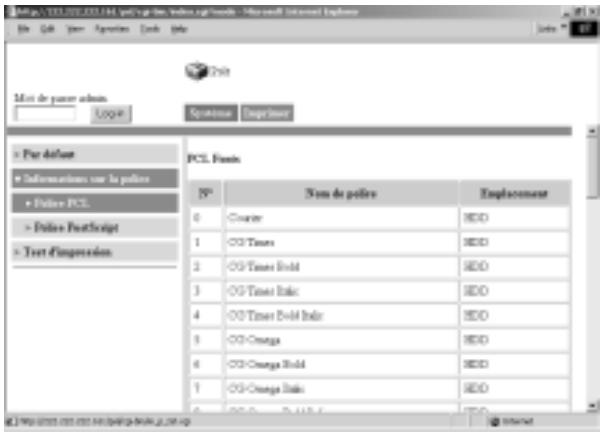
Police postscript
Cet écran s'affiche lorsque vous cliquez sur le sous-menu [Police PostScript] du menu [Informations sur la police]. Il comporte une liste des polices PostScript intégrées au contrôle d'imprimante.
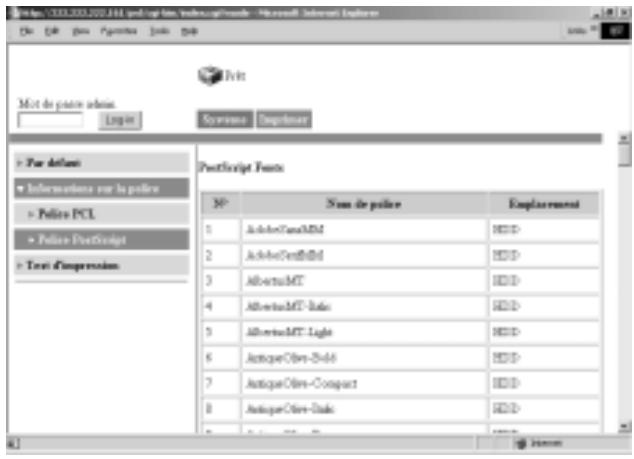
Test d'impression
Cet écran s'affiche lorsque vous cliquez sur le menu [Test d'impression] de l'onglet [Imprimer]. L'écran permet de sélectionner la page test à imprimer et à lancer l'impression.
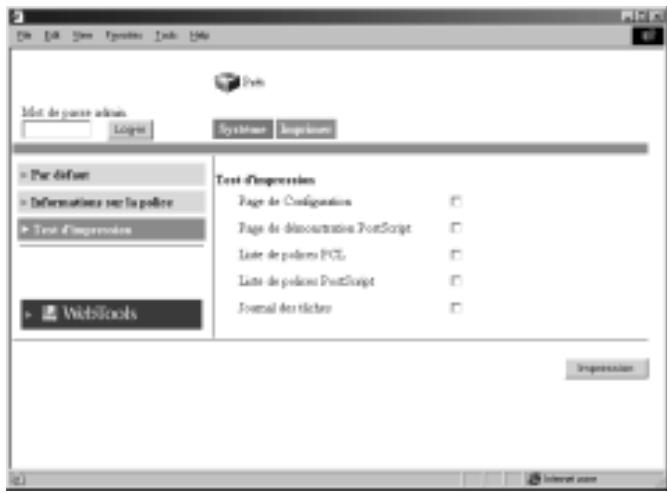
8.5 Mode administrator
En vous connectant à PageScope Light en Mode Administrateur, vous pouvez configurer ou confirmer le système du contrôleur d'imprimante.
Pour plus de détails sur la procédure de connexion en Mode Administrateur, voir "Connexion par Mode Administrateur" à la page 8-5.
Onglet système
L'onglet [Système] affiche des informations relatives à la configuration système de l'imprimante ainsi que les sélections.
Preférences
Cet écran s'affiche lorsque vous cliquez sur le menu [Préférences] de l'onglet [Système]. Cet écran sert à spécifier les sélections concernant l'affichage à l'écran.
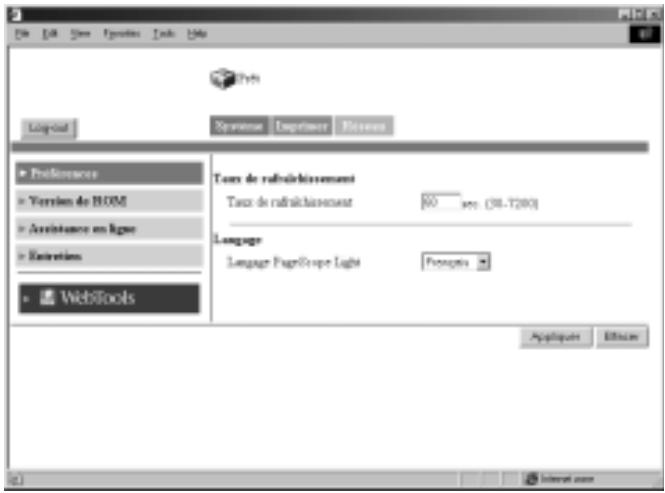
Taux de rafraîchissement : Fixe le taux de rafraîchissement de PageScope Light. Sélection : 30 à 7200
Langue d'affichage : Permet de sélectionner la langue affichée par PageScope Light.
Bouton [Applique] : Cliquez sur ce bouton pour que les nouvelles sélections prennent effet.
Bouton [Effacer] : Cliquez sur ce bouton pour effacer les valeurs qui ont été entrées ou sélectionnées.
Version de ROM
Cet écran s'affiche lorsque vous cliquez sur le menu [Version de ROM] de l'onglet [Système]. Il indique la version de la ROM de l'imprimante, la version du micrologiciel du contrôleur, et compte d'autres informations.
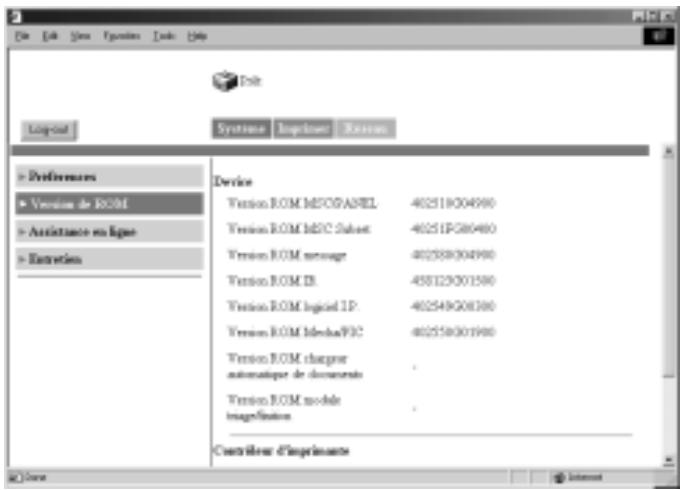
Assistance en ligne
Cet écran s'affiche lorsque vous cliquez sur le menu [Assistance en ligne] de l'onglet [Système]. Vous pouvez utiliser cet écran pour saisir des informations relatives au SAV produit.
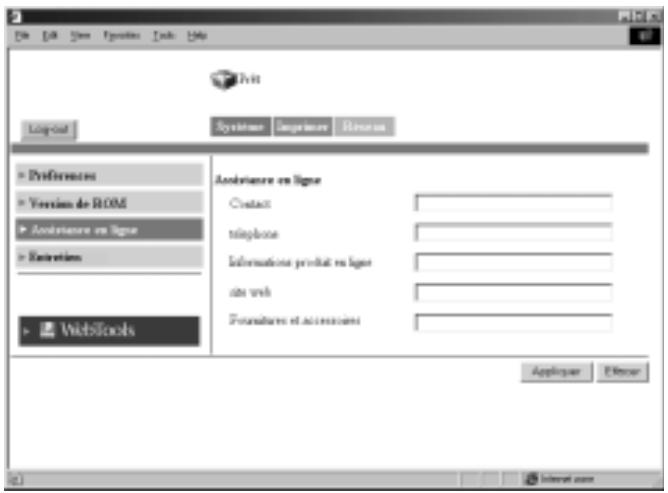
Entretien
Cet écran s'affiche lorsque vous cliquez sur le menu [Entretien] de l'onglet [Système]. Cet écran sert à redémarrer le contrôleur d'imprimante ou à initialiser les sélections (restauration des paramètres usine par défaut).
Réinitialiser
Cet écran s'affiche lorsque vous cliquez sur le sous-menu [Réinitialiser] du menu [Entretien]. Cet écran sert à redémarrer le contrôleur d'imprimante.
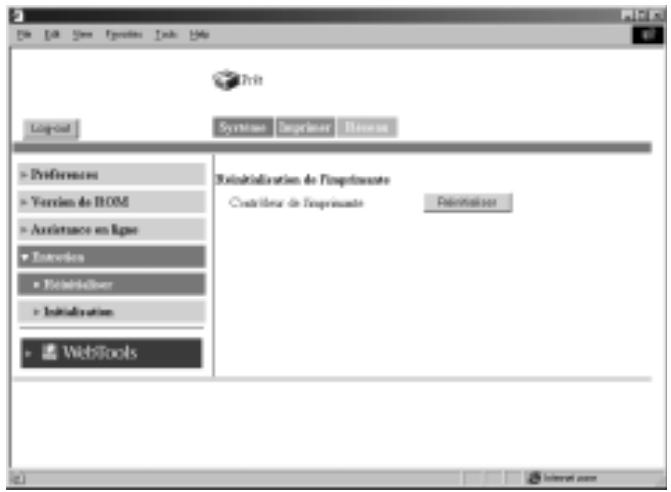
Bouton Contrôleur d'imprimante/ [Réinitialiser]:
Réinitialisez le contrôleur de l'imprimante. Cliquez sur le bouton [Réinitialiser] pour faire apparaitre un écran demandant de confirmer la demande de réinitialisation. Cliquez sur le bouton [Oui] sur l'écran de confirmation pour redémarrer le contrôleur d'imprimante.
Initialisation
Cet écran s'affiche lorsque vous cliquez sur le sous-menu [Initialisation] du menu [Entretien]. Cet écran permet d'initialiser le contrôleur d'imprimante en restaurant les paramètres d'usine par défaut.
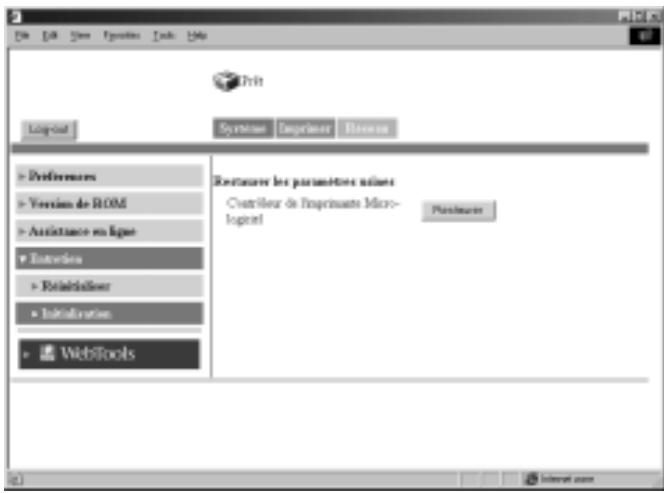
Bouton [Restaurer] / Contrôleur d'imprimante :
Restaure les paramètres aux valeurs d'usine par défaut. Cliquez sur le bouton [Restaurer] pour faire apparaitre un écran demandant de confirmer l'exécution de l'initialisation. Cliquez sur le bouton [Oui] sur l'écran de confirmation pour ramener les paramètres du contrôleur d'imprimante aux valeurs d'usine.
Onglet imprimer
L'onglet [Imprimer] sert à configurer le contrôleur d'imprimante.
Interface locale
Cet écran s'affiche lorsque vous cliquez sur le menu [Local Interface] de l'onglet [Imprimer]. Cet écran sert à visualiser ou à entrer des informations concernant le port local.

Interface locale :
Affiche la valeur sélectionnée sous "Activer port parallèle" dans le mode Configuration du contrôleur d'imprimante.
Délai d'attente E/S:
Tapez la durée (en secondes) qui servira à déterminer l'achèvement d'un travail d'impression, une fois que les données ont fini de transiter par le port parallèle.
Ongletréseau
L'onglet [Réseau] indique les paramètres concernant le réseau du contrôleur d'imprimante.
Généralités
Cet écran s'affiche lorsque vous cliquez sur le menu [Généralités] de l'onglet [Réseau]. Il compte un résumé de l'interface du contrôleur d'imprimante (Paramètres TCP/IP).
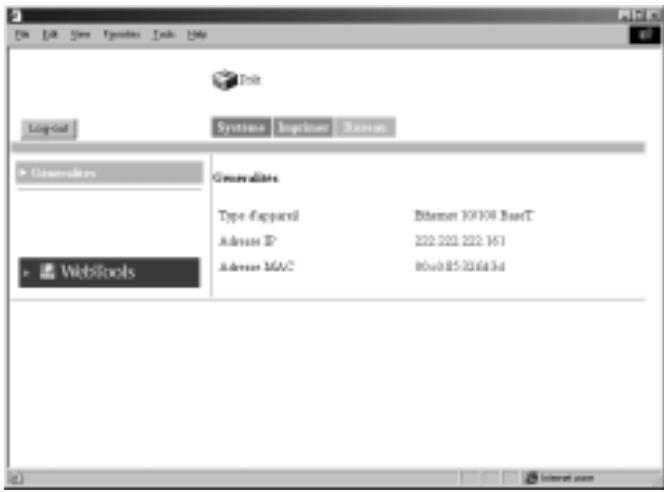
Type d'appareil :
Type d'interface
Adresse IP :
Adresse IP du contrôleur d'imprimante
Adresse MAC :
Adresse MAC du contrôleur d'imprimante
9.1 Index
1er magasin 3-5 2ème magasin 3-5 3ème magasin 3-8, 3-9 4ème magasin 3-8
Alimentation 2-1 Alimentation papier 1-8
Capacité de papier 4-3 Capot de l'unité de transport horizontal 3-8, 3-9 Caractéristiques 7-1 Cartouche de toner 3-7, 7-10 Cartouches d'agrafes 7-11
Chargement du papier
1er magasin 4-7 2ème magasin 4-14 Magasin grande capacité 4-16 Plateau d'introduction manuelle 4-17
Compartiments pour cartouches de toner 3-6 Compteur de durée de vie 3-20 Compteur total 3-18 Confettis de perforation 5-43 Connecteur du module de finition 3-5 Contrôleur d'imprimante 3-1 Courroie de transfert unité image 3-7 Couverture supérieur 3-9
Disque dur 3-3
Entretien de l'imprimante 7-8
Espace requis 2-2
Étrier de dépose de l'unité image 3-6
Filtre 3-7
Filtre ozone 3-7
Flacon de récapitulation toner 3-7
Fonctions du panneau de commandes de l'imprimante
Arreter 3-12
Arrêt impression 3-12
Calibrage 3-12
Configuration moteur 3-12
Configurer 3-12
Cont impression 3-12
Imprimer pages 3-11
Formats papier 4-2
Guide de transport 3-8
Guide papier 3-8
Instrument de nettoyage des LED 3-6, 3-7
Interrupteur général 3-5, 3-15
Lever de déverrouillage de l'unité image 3-6
Lieu d'installation 2-1
Magasin grande capacité 3-1, 3-9
Memoire 3-3
Meuble copie 3-1
Mode Administrateur
Connexion 8-5 Onglet Imprimer 8-26 Onglet Réseau 8-27 Onglet Système 8-21
Mode Utilisateur
Onglet Imprimer 8-13 Onglet Système 8-6
Module de finition
FN-116 3-1, 3-9 FN-8 3-2, 3-8
Molette de sélection de type de support (média) 3-5
Orientation du papier 1-9
Outil de nettoyage du fil de charge 3-6, 7-9
PageScope Light 8-1
Configuration de l'écran 8-3 Mode Administrative 8-21 Mode Utilisateur 8-6
Panneau de commande de l'imprimante 3-5, 3-10
Afficheur de Messages 3-10 Touche Annuler 3-10 Touche Menu 3-10 Touches Droite/Gauche 3-10 Touches Haut/Bas 3-10 Voyant Message 3-10 Voyant Prêt 3-10
Panneau de commande de l'imprimante
Touche Mentre 3-10 Plateau d'introduction manuelle 3-5 Plateau de sortie papier 3-8 Plateau inférieur de sortie papier 3-8 Plateau options 3-1, 3-9, 7-7 Plateau principal sortie papier 3-9 Plateau secondaire sortie papier 3-9 Porte de l'unité recto-verse 3-8
Porte droite 3-5 Porte frontale 3-5,3-8,3-9 Porte gauche 3-5 Porte inférieure droite 3-5 Porte supérieure 3-8 Porte supérieure droite 3-6 Précautions d'utilisation 2-3 Prise d'alimentation imprimante 3-5
Réceptacle de sortie 3-5 Récupérateur de poussière 3-7 Remplacement de la cartouche d'agrafes
FN-116 5-8 FN-8 5-11
Remplacement de la cartouche de toner 5-5 Retrait serrage agrafes
FN-116 5-36 FN-8 5-38
Retrait serrage papier 5-16
Magasin grande capacité 5-22 Magasin papier 5-21 Module de finition FN-116 5-28 Module de finition FN-8 5-32 Plateau d'introduction manuelle 5-19 Porte droite 5-23 Porte supérieure droite 5-25 Unité recto-verso 5-20
Rouleau de transfert unité image 3-7
Sélection automatique de la source papier 4-6
Stockage du papier 4-5
Table de copie 3-2
Types de papier 4-1
Unité d'introduction de papier 3-8 Unité d'introduction papier 3-2 Unité de fixation 3-7 Unité image 3-7 Unité recto-verso 3-2, 3-8
Zone d'impression 4-5
- Conseils de sécurité
- Explication des concepts de base 1-8
- Energy star 1-10
- Précautions d'utilisation 2-3
- Avant d'utiliser l'imprimante
- Chargement du papier
- Messages du panneau de commande de l'imprimante
- Annexe
- Consommables 7-10
- Mode utilisateur 8-6
- Symboles d'avertissement et de précaution
- Signification des symboles
- Avertissement
- Attention
- Précautions en utilisation quotidienne
- Marquage ce (déclaration de conformité) pour les utilisateurs de l'union européenne (UE)
- Sécurité contre les rayonnements DEL
- Émission d'ozone
- Niveau sonore (à l'intention des européens uniquement)
- Explication des conventions
- Note
- Touche [menu]
- Explication des concepts de base
- Alimentation papier
- Largeur et longueur
- Orientation du papier
- Energy star®
- Définition d'un produit ENERGY STAR®
- Marques commerciales et marques déposées
- Lieu d'installation
- Alimentation
- Espace requis
- Remarque
- Environnement
- Utilisation correcte
- Transport de l'imprimante
- Précautions relatives aux consommables imprimante
- Précautions relatives à la manipulation de toner :
- Stockage des tirages papier
- Les composants et leurs fonctions
- Nomenclature et fonctions
- Vue interne
- Consommables et pièces détachées
- Options
- Nomenclature du panneau de commande de l'imprimante et fonctions
- Sélectionner la fonction voulue
- Pour sélectionner une fonction
- Éléments du menu configuration moteur
- Pour sélectionner les éléments configuration moteur
- Pour allumer l'imprimante
- Compteur total
- Pour imprimer le compteur total
- Statut de l'unité
- Caractéristiques papier
- Formats papier
- Zone d'impression
- Stockage du papier
- Sélection automatique de la source papier
- Conditions de sélection automatique
- Ordre de sélection d'un magasin papier différent
- Chargement du papier dans le 1ER magasin
- Conseil
- Régler le format de papier pour le 1ER magasin
- Chargement du papier dans le 2ÈME magasin ou dans une unité d'introduction papier
- Chargement du papier dans le magasin grande capacité
- Chargement du papier dans le plateau d'introduction manuelle
- Liste des messages
- Messages et actions
- Pour remplacer la cartouche de toner
- Quand le message "pas d'agrafes" s'affiche
- Pour replacer la cartouche d'agrafes sur le fn-116
- Quand le message “bourrage papier dans jx” s'affiche
- Codes et localisation des serrages papier
- Retrait d'un serrage papier dans le plateau d'introduction manuelle
- Retrait d'un serrage papier dans l'unité recto-verse
- Pour retirer un serrage papier dans un magasin papier
- Pourzheimer un serrage papier dans le magasin grande capacité
- Pour retirer un serrage papier à l'intérieur de l'imprimante
- Retrait d'un serrage papier dans le module de finition fn-116
- Retrait d'un serrage papier dans le module de finition fn-8
- Pour retirer un serrage agrafes sur le fn-116
- Pour prisoner un serrage agrafes sur le fn-8
- Quand le message “résidus perfo. plein. veuillez replacer.” s'affiche
- Pour vider le récipient des confettis de perforation
- Quand le message "code service cxxxx" s'affiche
- Quand le message "unité xxxx bientôt usé" s'affiche
- Mise au rebut des composants usagés
- Quand le message "problème avec ## / ##" s'affiche
- Améliorer la qualité d'impression
- Caractéristiques
- Unité recto-verse AD-14
- Unité d'introduction de papier pf-118
- Module de finition FN-116
- Plateau options JS-100
- Nettoyage
- Revêtement
- Panneau de commande de l'imprimante
- Rouleau prise-papier
- Chargeur electrostatique
- Consommables
- Papier
- Cartouches de toner
- Cartouches d'agrafes
- Utilisation de pagescope light
- Configuration minimale requise
- Ordinateur
- Accès
- Utilisation
- Configuration de l'écran
- Connexion par mode administrateur
- Onglet système
- Détail
- Magasin papier
- Réceptacle de sortie
- Disque dur
- Consommables
- Compteur
- Assistance en ligne
- Onglet imprimer
- Par défaut
- Configuration générale
- Paramètres PCL
- Configuration postscript
- Police postscript
- Mode administrator
- Version de ROM
- Entretien
- Réinitialiser
- Initialisation
- Ongletréseau
- Généralités
- Index
Marque : KONICA MINOLTA
Modèle : CF3102P
Catégorie : Imprimante couleur