 Notice Facile
GA-7VAX-A - Carte mère GIGABYTE - Notice d'utilisation et mode d'emploi gratuit
Retrouvez gratuitement la notice de l'appareil GA-7VAX-A GIGABYTE au format PDF.

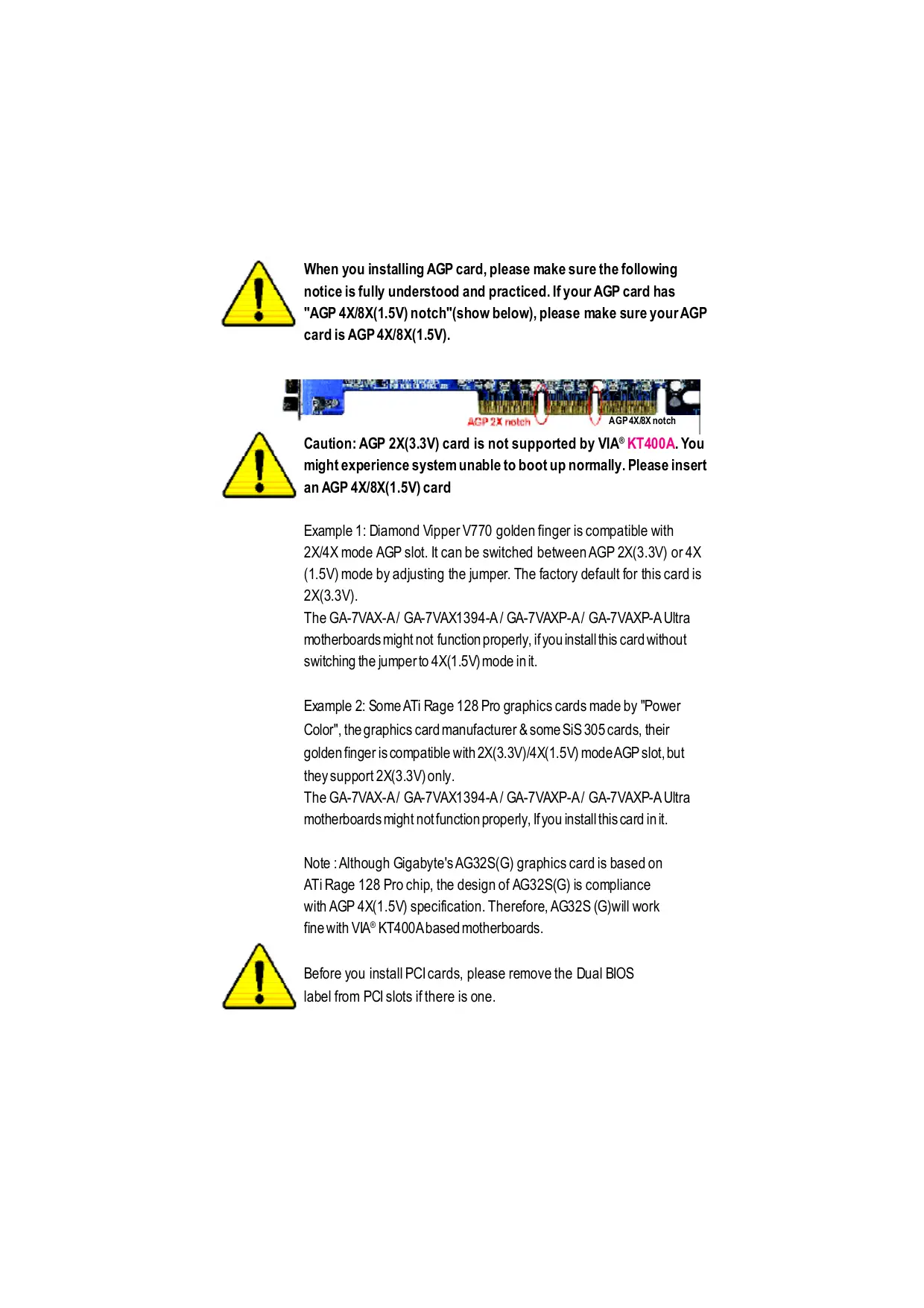

| Type de connecteur | AGP 4X/8X (1.5V) |
| Compatibilité voltage | 1.5V uniquement |
| Non compatible | AGP 2X (3.3V) |
| Mode AGP supporté | 2X/4X/8X |
| Réglage jumper | Oui, pour changer mode 2X(3.3V) ou 4X(1.5V) |
| Compatibilité carte mère | VIA KT400A (AGP 4X/8X 1.5V) |
| Support chipset | Non précisé |
| Exemples de cartes compatibles | Diamond Vipper V770, ATi Rage 128 Pro |
| Précaution installation | Retirer étiquette Dual BIOS des slots PCI |
| Fonctionnalité | Peut ne pas fonctionner sans réglage jumper |
| Conformité | Conforme AGP 4X (1.5V) |
| Mode par défaut | 2X (3.3V) |
| Compatibilité chipset spécifique | Oui, VIA KT400A |
| Support multi-mode | Oui, 2X/4X |
| Conseil d'installation | Vérifier notch AGP avant installation |
FOIRE AUX QUESTIONS - GA-7VAX-A GIGABYTE
Comment installer le BIOS sur la GIGABYTE GA-7VAX-A ?
Pour installer le BIOS, téléchargez la dernière version depuis le site de GIGABYTE, extrayez le fichier et copiez-le sur une clé USB. Redémarrez votre ordinateur et appuyez sur 'Delete' pour accéder au BIOS. Allez dans 'Q-Flash' et suivez les instructions pour mettre à jour le BIOS.
Que faire si ma carte mère ne s'allume pas ?
Vérifiez que l'alimentation est correctement branchée et fonctionne. Assurez-vous que tous les câbles sont bien connectés, y compris le connecteur d'alimentation principal et le connecteur du processeur. Testez également avec un autre bloc d'alimentation si possible.
Comment résoudre les problèmes de mémoire sur la GIGABYTE GA-7VAX-A ?
Assurez-vous que la mémoire est correctement installée dans les emplacements appropriés. Essayez de retirer les modules de mémoire et de les réinsérer. Si le problème persiste, testez chaque module individuellement pour identifier un éventuel module défectueux.
Comment configurer les paramètres SATA dans le BIOS ?
Accédez au BIOS en redémarrant votre ordinateur et en appuyant sur 'Delete'. Allez dans l'onglet 'Integrated Peripherals' et recherchez les options SATA. Vous pouvez choisir entre 'IDE', 'AHCI' ou 'RAID' selon vos besoins. Assurez-vous de sauvegarder les modifications avant de quitter le BIOS.
Que faire si mon système ne démarre pas après l'installation d'un nouveau matériel ?
Vérifiez la compatibilité du nouveau matériel avec la carte mère. Assurez-vous que tout est correctement installé et que les câbles sont bien connectés. Si nécessaire, retirez le nouveau matériel et essayez de démarrer le système sans lui pour identifier la source du problème.
Téléchargez la notice de votre Carte mère au format PDF gratuitement ! Retrouvez votre notice GA-7VAX-A - GIGABYTE et reprennez votre appareil électronique en main. Sur cette page sont publiés tous les documents nécessaires à l'utilisation de votre appareil GA-7VAX-A de la marque GIGABYTE.