495257 - Clé USB METRONIC - Notice d'utilisation et mode d'emploi gratuit
Retrouvez gratuitement la notice de l'appareil 495257 METRONIC au format PDF.


| Type de produit | Clé USB Wi-Fi (adaptateur réseau sans fil) |
| Norme Wi-Fi | 802.11b/g/n |
| Débit brut maximal | 150 Mbps |
| Bande de fréquence | 2,4 GHz |
| Interface | USB 2.0 |
| Alimentation | Par port USB, 5 V |
| Dimensions (approx.) | 50 x 20 x 10 mm |
| Poids (approx.) | 20 g |
| Systèmes d'exploitation compatibles | Windows XP, Vista, Mac OS X (10.3 à 10.5) |
| Contenu du coffret | Clé Wi-Fi, CD de pilotes, notice d'utilisation |
| Garantie | 1 an |
| Certifications | CE, R&TTE (1999/5/CE) |
| Entretien et nettoyage | Nettoyer avec un chiffon sec et doux. Ne pas utiliser de produits chimiques. |
| Sécurité | Éviter les chocs, l'humidité et les températures extrêmes. Ne pas démonter. |
| Pièces détachées et réparabilité | Aucune pièce détachable disponible. La réparation n'est pas prévue par l'utilisateur. |
| Informations générales | Compatible avec les réseaux Wi-Fi existants. Nécessite une borne Wi-Fi connectée à Internet. |
FOIRE AUX QUESTIONS - 495257 METRONIC
Questions des utilisateurs sur 495257 METRONIC
0 question sur cet appareil. Repondez a celles que vous connaissez ou posez la votre.
Poser une nouvelle question sur cet appareil
Téléchargez la notice de votre Clé USB au format PDF gratuitement ! Retrouvez votre notice 495257 - METRONIC et reprennez votre appareil électronique en main. Sur cette page sont publiés tous les documents nécessaires à l'utilisation de votre appareil 495257 de la marque METRONIC.
MODE D'EMPLOI 495257 METRONIC
Le Wi-Fi haute vitesse - Débit brut 150 Mbits/s

Merci d'avoir choisi la clé Wi-Fi Metronic 802.11n.
Cette clé utilise les dernières technologies en termes de connectivité et de rapidité. Ainsi vous pouvez vous connecter à n'importe quel réseau Wi-Fi existant, à condition d'en connaître le mot de passe, avec un démarrage jusqu'à 3 fois plus rapide qu'une clé Wi-Fi dite « g » (norme 802.11g). Son débit brut théorique peut aller jusqu'à 150 Mbps soit un débit utile d'environ 100 Mbps maximum.
En pratique, ce débit pourra être réduit à cause d'un éloignement de la borne Wi-Fi, de la présence de parasites ou d'éventuels obstacles (murs, plafonds,...) mais restera toujours nettement supérieur au débit obtenu avec du Wi-Fi d'ancienne génération, dans les mêmes conditions.
Votre clé est compatible avec les technologies Wi-Fi précédentes 802.11b et g, vous pouvez donc vous connecter à n'importe quelle borne ou routeur Wi-Fi. Aussi, il est important de préciser que pour accéder à internet, votre clé Wi-Fi doit se connecter à un réseau Wi-Fi composé d'une borne Wi-Fi (Routeur Wi-Fi, Box ADSL, etc..) qui elle-même doit être connectée à Internet.
Cette notice vous explique comment installer la clé Wi-Fi sur votre ordinateur.
La clé USB Wi-Fi Metronic est conforme aux exigences essentielles de la Directive R&TTE 1999/5/CE ainsi qu'aux normes européennes : EN 300 328, EN 301 489, EN 60950-1. Cependant l'utilisation d'appareils Wi-Fi à 2,4 GHz est soumise à restriction dans les pays suivants :
Pour la France métropolitaine :
Les fréquences 2.400 - 2.454 GHz (canaux 1 à 7) sont autorisées en usage extérieur et intérieur.
Les fréquences 2.454 - 2.835 GHz (canaux 8 à 13) sont autorisées en usage intérieur uniquement.
- Pour l'Italie : Une autorisation générale est nécessaire pour un usage extérieur.
Sommaire
1 Installation avec Windows XP 05 2 Installation avec Windows Vista 07 3 Installation avec Mac OS X 09 4 Glossaire 12 5 En cas de problèmes 13
1 - Installation avec windows XP
- Insérez le CD d'installation de pilote fourni avec la clé dans le lecteur CD/DVD de votre ordinateur.
- Connectez la clé USB Wi-Fi dans un port USB disponible de votre ordinateur.
- Après quelques instants, Windows XP détecte la clé et affiche le message suivant :
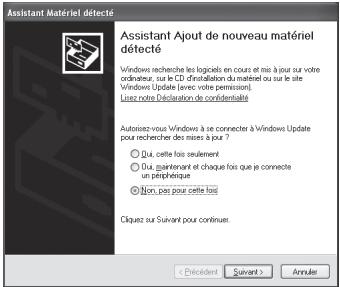
- Choisissez l'option « Non, pas pour cette fois » en cliquant dessus avec le curseur de la souris.
- Cliquez ensuite sur le bouton Suivant >, la fenêtre suivante s'affiche :
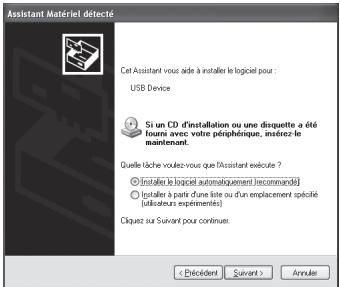
- Sélectionnez l'option « Installer le logiciel automatiquement (recommandé) »
- Puis cliquez sur le bouton Suivant>Windows XP installe le pilote:
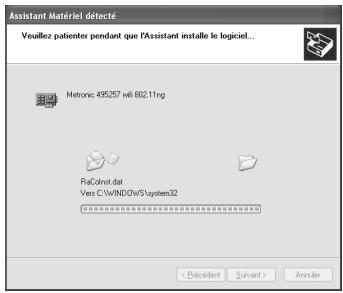
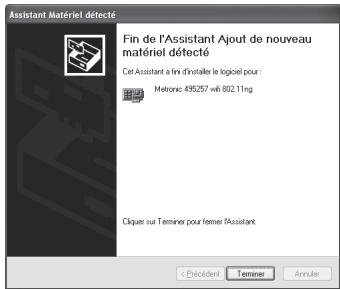
- L'installation est terminée, cliquez sur Terminer :
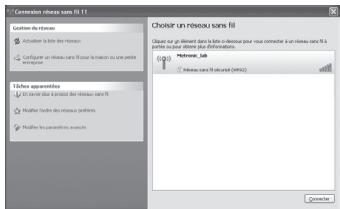
- Cliquez sur l'icône en bas à droite de votre écran pour lancer la fenêtre de sélection de réseaux Wi-Fi disponibles :
2 - Installation avec windows vista
- Insérez le CD d'installation de pilote fourni avec la clé dans le lecteur CD/DVD.
- Connectez la clé USB Wi-Fi dans un port USB disponible de votre ordinateur.
- Windows Vista détecte la clé et affiche le message suivant :
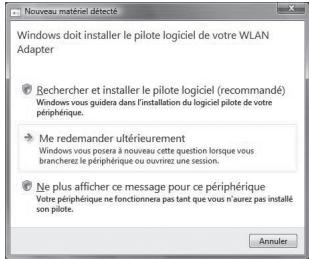
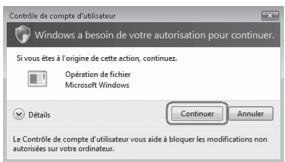
- Cliquez sur « Rechercher et installer le pilote logiciel (recommandé) », Windows Vista demande ensuite votre autorisation pour installer le pilote, cliquez sur Continuer.
- Après quelques instants, le message suivant apparait:
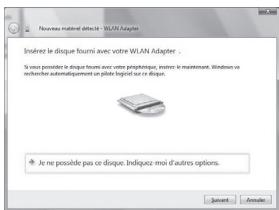
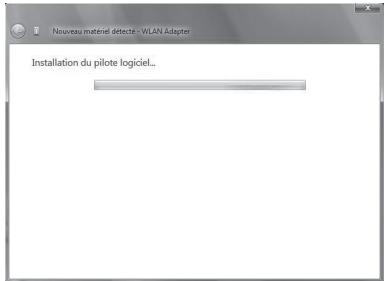
- Cliquez sur Suivant >, Windows Vista installe le pilote approprié, contenu sur le disque :
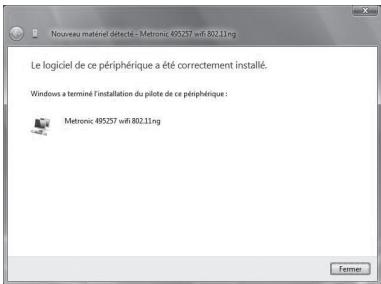
- L'installation est terminée, cliquez sur Fermer :
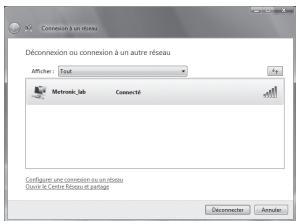
- Cliquez sur le bouton « démarrage » et sélectionnez Connexion pour sélectionner un réseau sur lequel se connecter :

3 - Installation avec mac OS x
- Insérez le CD Métronic dans le lecteur de l'ordinateur. Ne connectez pas encore la clé Wi-Fi.
- Cliquez sur le lecteur de CD « Métronic » qui s'affiche pour naviguer dans les répertoires.
- Allez dans le répertoire Drivers, ensuite dans le répertoire Mac OS X:
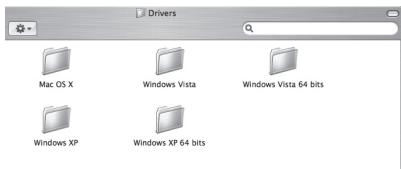
- Choisissez le sous-répertoire correspondant à votre version de Mac OS et cliquez dessus (pour notre exemple nous choisissons USBWireless - 10.4 Tiger):
USBWireless-10.3 Panther
USBWireless-10.4 Tiger
USBWireless-10.5 Leopard
- Cliquez ensuite sur le fichier USBWireless - xxxx pkg correspondant à votre version de Mac OS (USBWireless-Tiger pkg dans notre exemple):

- La fenêtre d'installation du pilote s'affiche comme ci-dessous :
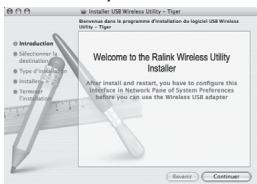
- Cliquez sur Continuer, une fenêtre vous demande sur quel disque dur vous voulez installer le driver, nous vous conseillons d'utiliser celui sur lequel Mac OS est installé.
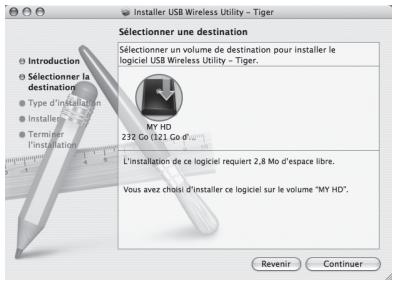
- Cliquez sur Continuer, la fenêtre d'installation s'affiche :
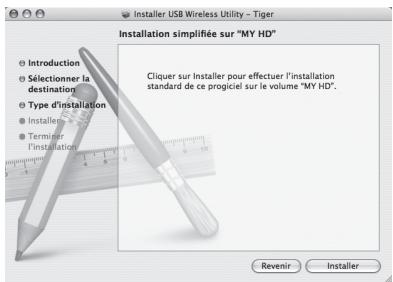
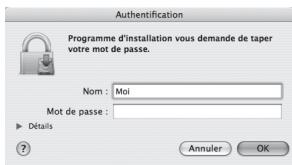
- Cliquez sur Installer, il se peut que votre ordinateur vous demande d'entrer le mot de passe de votre compte utilisé de l'ordinateur. Entrez le mot de passe et cliquez sur OK
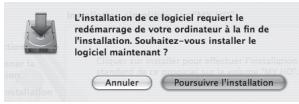
- Avant de commencer l'installation, un message vous avertit que l'ordinateur redémarrera après l'installation. Avant de cliquer sur Poursuivre l'installation, vérifie bien que vous avez sauvegardé tous vos documents.
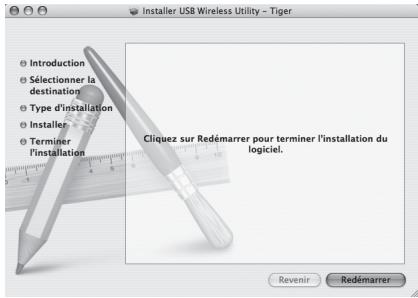
- À PRÈS quelques secondes, une fenêtre vous demande de redé-marrer. Cliquez sur Redemarrer
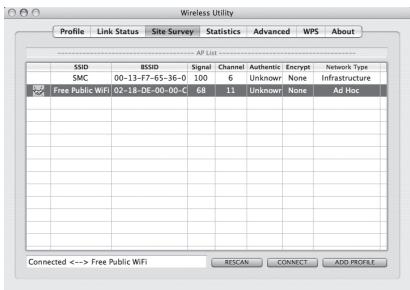
- Après le redémarrage, insérer la clé dans un port USB de l'ordinateur, la fenêtre des réseaux disponibles s'affiche :
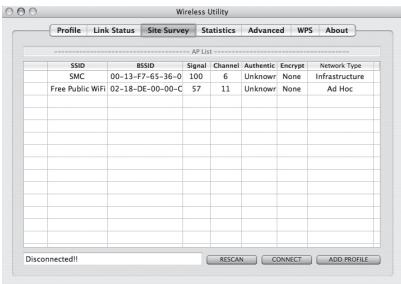
Vous pouvez aussi appeler cette fenêtre à partir de l'icône dans la barre des tâches.

Remarque : Pour éviter d’avoir à entrer le mot de passe du réseau Wi-Fi à chaque fois que vous vous connectez au réseau, vous pouvez créer un profile dans le menu Profile de la fenêtre représentée ci-dessous.
4-GLOSSAIRE
Pilote : Un pilote informatique, souvent abrégé en pilote (driver en anglais), est un programme informatique destiné à permettre à un système d'exploitation, tel que Windows, d'interagir avec un périphérique. Il est en quelque sorte le traducteur entre le système d'exploitation et le matériel (dans notre cas, entre Windows et la clé Wi-Fi.)
Wi-Fi: Le mot générique Wi-Fi signifie Wireless Fidelity (Fidélité sans fil), c'est l'appellation commerciale d'une technologie de transmission sans fil basée sur la norme initiale du Wi-Fi IEEE 802.11. Elle a fait l'objet de nombreuses évolutions dont les plus récentes sont le 802.11 g et n. Cette technologie utilisant les ondes radios pour transmettre de l'information.
USB : Universal Serial Bus. Bus et protocole de communication informatique récent destiné à la connexion en série de nombreux périphériques tels que la clé Wi-Fi.
5 - En cas de problèmes
| Symptôme | Cause possible | Solution(s) à essayer |
| Sur PC, l'assistant d'ajout de nouveau matériel ne s'affiche pas. | La clé n'a pas été complètement insérée dans un port USB libre de l'ordinaire. | Réinserez la clé ou chan-gez de port USB. |
| Sur PC, après avoir sélectionné l'options «installer le calculiel automatiquement (recommandé)», le pilote ne s'installe pas et Windows affiche qu'il n'a pas trové de pilote. | - Le CD d'installation n'a pas été inséré dans le lecteur CD ou DVD. - Vous utilisez une ancienne version de Windows, non compatible avec les pilotes fournis. | - Insérez le CD d'installation de pilote dés le début de la procédure d'installation. - Essayer d'instructor le fidcher Metronic_Ultity.exe (pour Windows 98, 2000, NT) dans le répertoire «Advanced» en dernier recours. L'installation et l'utilitaire sont en Anglais. |
| Dans la fenêtre de sélection des réseaux, aucun nom de réseau ne s'affiche. | - La clé Wi-Fi n'est pas insérée correctement dans un port USB de l'ordinaire. - Il n'y a pas de réseau Wi-Fi existant à proxi-mité. | - Vérifie que la clé Wi-Fi est bien insérée dans un port USB - Vérifie votre borne Wi-Fi qui émette le réseau ou rap-prochez vous de cette-ci si vous étés à distance. |
| Dans Mac OS, l'icône Airport ne fonctionné pas avec la clé Wi-Fi. | Cette fonction est réservée aux péri-phé-riques de la marque de votre ordinaire. | Aucune. |
| Dans Mac OS, le mot de passer du réseau est demandé à chaque connexion. | Aucun profil n'a été enregistré. | Allez dans l'onglet «Pro-file» de l'utilitaire Wi-Fi (Wireless utility) pour créé un profil. |
| Je n'arrive pas à me connecter à mon réseau existant. | - Le réseau est peut être protégé par un mot de passée. - Vous étés trop loin de la borne Wi-Fi. | - Vérifie la notice de votre borne Wi-Fi pour trouver le mot de passer ou le réinitialiser. - Rapproche vous de la borne Wi-Fi. |
Assistance et conseils
Malgré le soin que nous avons apporté à la conception de nos produits et à la réalisation de cette notice, vous avez peut-être rencontré des difficultés.
N'hésitez pas à nous contacter, nos spécialistes sont à votre disposition pour vous conseiller :

Assistance technique : 0892 350 315*
*Prix d'appoint: 0,34 € TTC la minute depuis un poste fixe. du lundi au vendredi de 9h à 12h / 14h à 19h
et le samedi de 9h30 à 12h30 / 14h à 18h (sauf Juillet et Août)
Vous pouvez également nous envoyer un courriel électronique à l'adresse suivante : hotline@metronic.com

IMPORTANT : dans la partie objet de votre message, veillez à faire apparaître le mot METRONIC.

Munissez-vous des informations suivantes AVANT TOUT APPEL :
Produit: Clé USB 2.0 Wi-Fi 802.11n (495257)

Ce logo signifie qu'il ne faut pas jeter les appareils hors d'usage avec les ordures ménagères. Les substances dangereuses qu'ils sont susceptibles de contenir
peuvent nuire à la santé et à l'environnement. Faites reprise ces appareils par votre distributeur ou utilisez les moyens de collecte sélective mis à votre disposition par votre commune.
Certificat de garantie
La Clé USB 2.0 Wi-Fi 802.11n est garantie un an ouvrage. En cas de panne, les frais de transport aller sont à la charge du client, les frais de port retour à notre charge.
Pour être valable, le bon de garantie doit être dûment complété et retourné, accompagné de la photocopie de la facture ou du ticket de caisse.
Réf. du matériel: Clé USB 2.0 Wi-Fi 802.11n (495257)
Date d'achat :
N° de série :
100 Rue Gilles de Gennes
Nord Park Touraine
37 310 TAUXIGNY

N'envoyez jamais d'appareil sans avoir au préalable obtenu un accord de retard.

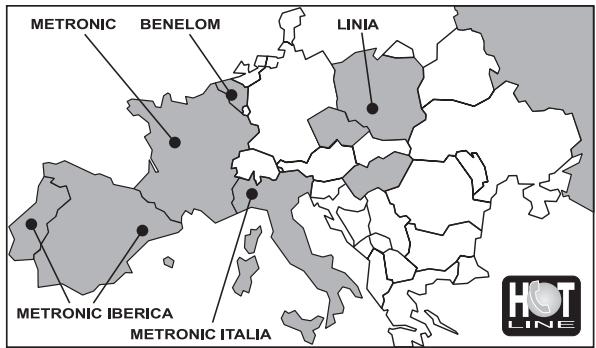
FRANCE assistance technique : 0892 350 315 prix d'appel 0,34€ TTC / min depuis un poste fixe
BENELUX +32 (0)4 264 86 68
METRONIC ITALIA +39 (0)2 94 94 36 91
METRONIC IBERICA +34 (0) 93 865 22 38
POLSKA +(48) 515 256 643 / MAGYARORSZAG 0036 20 964 1110
PYCKN 0079262073639/CESKY00420608706502
100 Rue Gilles de Gennes
Nord Park Touraine
37 310 TAUXIGNY
FRANCE
www.metronic.com
Produit fabriqué en Asie.


