NETSTRIP CPL 200PLUS - Multiprise METRONIC - Notice d'utilisation et mode d'emploi gratuit
Retrouvez gratuitement la notice de l'appareil NETSTRIP CPL 200PLUS METRONIC au format PDF.

| Type de produit | Multiprise CPL avec adaptateur CPL intégré |
| Marque | METRONIC |
| Modèle | NETSTRIP CPL 200PLUS (495205) |
| Fonctions principales | Transfert de données haut débit via le réseau électrique (CPL) jusqu'à 200 Mb/s, prises électriques antiparasites, protection contre les surtensions, disjoncteur réenclenchable 10A |
| Connectivité | 1 port Ethernet 10/100 Base-T, compatible norme HomePlug 200 |
| Alimentation | 230 V, 50 Hz |
| Indicateurs lumineux | Alimentation CPL (Link), transfert de données (Data), liaison Ethernet (L/A), protection active, alimentation multiprise |
| Boutons | Appairage (2 secondes pour associer, 12 secondes pour réinitialiser), Reset (réinitialisation usine) |
| Sécurité | Protection contre les surtensions, conformité CE (EN55022, EN55024, EN60950), disjoncteur réenclenchable 10A |
| Dimensions (environ) | 200 x 100 x 50 mm |
| Poids (environ) | 0,5 kg |
| Nombre de prises électriques | 3 prises avec filtre antiparasite |
| Type de prises | Type E/F (Schuko), 2 pôles |
| Accessoires fournis | Câble RJ45, notice d'utilisation |
| Entretien et nettoyage | Nettoyer avec un chiffon sec et doux ; ne pas utiliser de solvants ; débrancher avant nettoyage |
| Réparabilité | Ne pas ouvrir ni réparer soi-même ; contacter un professionnel ou le SAV |
| Garantie | 1 an pièces et main d'œuvre (transport aller à charge du client, retour offert) |
FOIRE AUX QUESTIONS - NETSTRIP CPL 200PLUS METRONIC
Questions des utilisateurs sur NETSTRIP CPL 200PLUS METRONIC
0 question sur cet appareil. Repondez a celles que vous connaissez ou posez la votre.
Poser une nouvelle question sur cet appareil
Téléchargez la notice de votre Multiprise au format PDF gratuitement ! Retrouvez votre notice NETSTRIP CPL 200PLUS - METRONIC et reprennez votre appareil électronique en main. Sur cette page sont publiés tous les documents nécessaires à l'utilisation de votre appareil NETSTRIP CPL 200PLUS de la marque METRONIC.
MODE D'EMPLOI NETSTRIP CPL 200PLUS METRONIC
1 Généralités 04 2 Description de l'adaptateur CPL 08 3 Conformité CE 09 4 Branchements 10 5 Instructions de sécurité 16 6 Maintenance 17 7 Partage de fichiers sous Windows® 17 8 Vérification des options de partage de fichiers 19 9 Connexion à un ordinateur 23
Assistances et conseils
Certificat de garantie
1 - Généralités
Bienvenue dans l'univers des Courants Porteurs en Ligne (CPL) où le réseau électrique devient un réseau intelligent permettant de transporter des informations à haut débit. Grâce aux modems CPL que nous vous proposons (les NetPlugs), il est désormais possible de partager un accès Internet ou des données entre différents équipements connectés sur une prise électrique.
L'adaptateur est un module d'interface Ethernet/courants porteurs en ligne permettant de transférer des informations (données, audio ou vidéo) à haut débit sur le réseau électrique de votre résidence entre vos équipements informatiques, vidéo, audio.
Le réseau électrique étant le réseau le moyen distribué dans un bâtiment ou une maison, chaque prise électrique devient donc un point d'accès réseau. L'adaptateur permet ainsi de connecter au réseau électrique tout équipement disposant d'une interface Ethernet 10/100 baseT afin d'échanger des données avec les autres équipements également connectés au moyen d'un adaptateur sur ce même réseau électrique et ce, en toute sécurité grâce à l'encryptage qui est réalisé sur les données.
Une mise en œuvre simple et rapide vous permet de créer votre propre réseau local sans réaliser aucun nouveau câblage :
1 - CONNECTEZ (raccordement de l'adaptateur avec l'équipement à mettre en réseau) 2 - PARTAGEZ ET SURFEZ (échange de données entre équipements ou depuis Internet)
Vous pourriez ainsi vous connecter de manière totalement « Plug & Play » entre un modem et un PC pour accéder à Internet ou partager des données entre deux PC, ou un PC/une imprimante...
La norme HomePlug assure une interopérabilité entre adaptateurs de la même génération. Elle vous assure également la possibilité de faire coexister dans un réseau domestique deux réseaux logiques basés sur des générations différentes. Par exemple, vous pouvez avoir dans votre habitation deux adaptateurs 85Mb/s qui dialoguent entre eux et en parallèle deux adaptateurs 200Mb/s qui fonctionnent.
En revanche, un adaptateur 85 ne peut pas communiquer avec un adaptateur 200. Les versions ultérieures du standard HomePlug seront toutes compatibles 200Mb/s, la pérennité de vos adaptateurs 200+ est donc assurée.
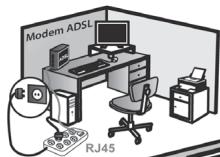
Recevoir la TV ADSL dans toute la maison
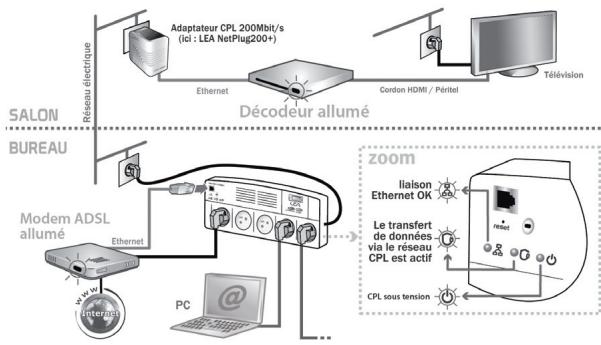
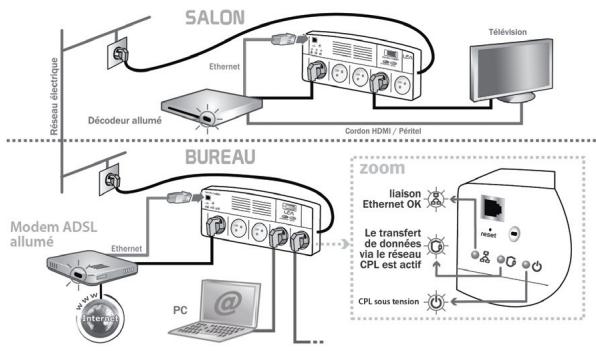
Si vous box TV ADLS (décodeur) n'est pas dans la mêmepiece que votre modem ADSL, branchez le 1^er adaptateurCPL sur une prise électrique puis reliez-le a votre modemADSL par un cordon RJ45 (non fourni).
Dans la pièce où se trouve votre box TV ADSL, branchez le 2^ème adaptateur CPL sur une prise électrique et reliez-le à votre box TV ADSL par un cordon RJ45 (non fourni).
Ensuite allumez votre modem ADSL ainsi que votre Box TV ADSL (décodeur) attendez quelques minutes, les voyants () doivent être allumés. (voir page 8)
Grâce à ses prises électriques antiparasites intégrées, vous pouvez brancher vos autres appareils. Les filtres de ces
Prises électriques vont débarrasser le réseau CPL des bruits que peuvent émettre les appareils et ainsi garantir un débit optimal sur votre réseau.
Regarde la télévision par ADSL
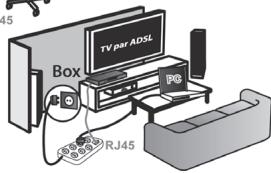
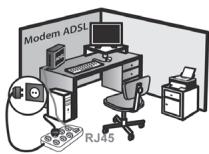
Exemple d'application n°2 : connexion à internet via le réseau électrique.
En connectant un adaptateur CPL Ethernet à votre modem ADSL, vous pourrez injector les données haut débit ADSL sur une prise électrique et les récapituler sur une autre prise.
électrique via un second adaptateur CPL connecté à votre PC. Vous n'êtes donc plus limité à l'emplacement de la prise téléphonique pour installer votre PC. Si vous modem incorpore la fonction routeur, vous pourraitozyencter plusieurs ordinateurs par CPL.
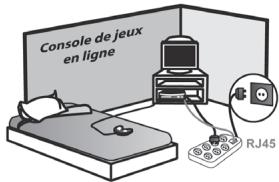
Exemple d'application n°3: connecter sa console deieux à internet
De la même manière, si vous pouvez connecter votre console deieux à Internet mais que votre modem est dans le bureau et leur console deieux dans leur salon ou leur chambre, appliquez la procédure de l'exemple n°1. Branchez le 1er adaptateur CPL dans leur bureau, reliez-le au modem ADSL, puis dans leur salon, branchez le 2e adaptateur CPL et reliez-le à la console.
Surfer sur internet dans toute la maison
2 - Description de l'adaptateur CPL
L'adaptateur CPL est muni de voyants indiquant les différents états de l'adaptateur.
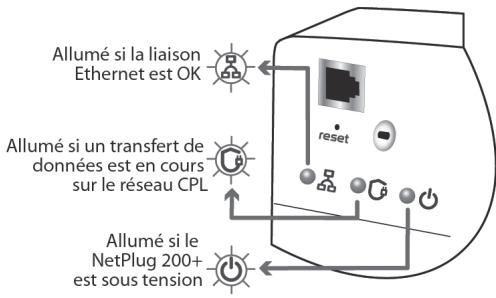
Allumé si la fonction CPL de la NetStrip200+ est sous tension Allumé si un transfert de données est en cours sur le réseau CPL Allumés si la liaison Ethernet est OK Bouton APPAIRAGE Pour l'ajout d'autres adaptateurs CPL sur votre réseau. Bouton RESET Pour réinitialiser la fonction CPL de la NetStrip200+ à son état d'origine
Interrupteur de mise en marche de la protection/ Disjoncteur réenclenchable 10A ⑦ Allumé si la protection contre les surtensions est active Allumé si l'alimentation dans la multiprise est active 9 Connecteur Ethernet Pour se rélier au modem, au PC, au décodeur,...
3 - Conformité CE
Installé dans sa configuration finale, le produit respecte les standards de sécurité et recommendations applicables du pays dans lequel il est vendu.
Les produits METRONIC sont conçus pour être utilisés au sein de la Communauté Européenne.
Les produits METRONIC, installés et utilisés conformément à leur manuel, ont été déclarés conformes aux normes d'essais CEM EN55022, EN55024 et EN60950 selon les dispositions des directives européennes 2004/108/CE et 2006/95/CE.
4 - Branchements
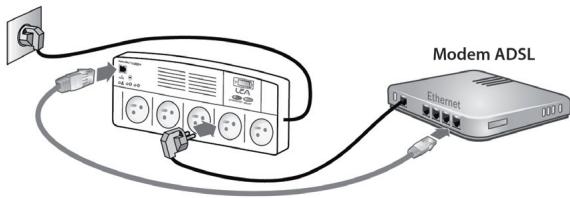
1 - Créez son réseau CPL avec une NetStrip et un adaptateur CPL 200+ (495202, 495204, 495206)
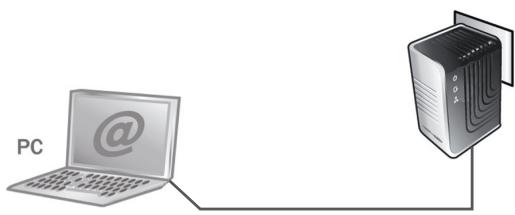
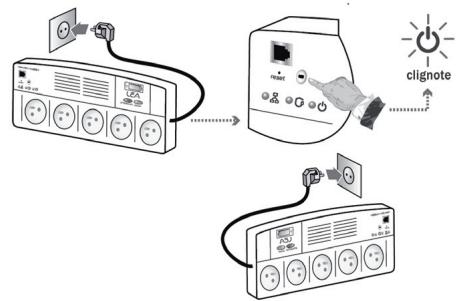
1 - Branchez une extrémité du cable RJ-45 sur le port RJ-45 de l'adaptateur CPL. 2 - Branchez l'autre extrémité du cable sur le port RJ-45 de votre ordinateur ou de tout autre équipement Ethernet. Le voyant L/A (1)* (lien Ethernet) s'allume. 3 - Branchez l'adaptateur CPL dans une prise électrique. 4 - Répétez les mêmes opérations sur le deuxième adaptateur CPL. 5 - Le voyant Link ② s'allume, les deux adaptateurs CPL sont prsentes sur le réseau.
ATTENTION si cela ne fonctionne pas il faut appairer, pour cela suivre les indications ci-dessous :
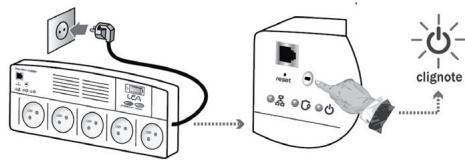
1- Appuyez sur le bouton d'appairage pendant 12 secondes pour initialiser la NetStrip. 2 - Afin de faire communiquer le nouvel adaptateur CPL avec les autres il faut les appairer. Appuyez pendant 2 secondes sur le bouton d'appairage de la NetStrip (voir p 8), puis appuyez sur le bouton d'appairage de l'un ou l'autre de vos autres adaptateurs pendant 2 secondes également.
ATTENTION : Vous ne devez pas mettre plus de 2 minutes pour appuyer sur les boutons d'appairage des deux adaptateurs CPL.
2 - Insérer une netstrip dans un réseau CPL existant
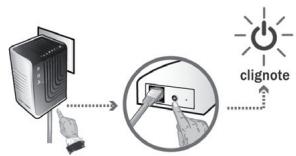
1 - Branchez une extrémité du cable RJ-45 sur le port RJ-45 de la NetStrip. 2 - Branchez l'autre extrémité du cable sur le port RJ-45 de votre ordinateur ou de tout autre équipement Ethernet. Le voyant L/A (lien Ethernet) s'allume. 3 - Branchez la NetStrip dans une prise électrique. 4 - Appuyez sur le bouton d'appairage pendant 12 secondes pour initialiser la NetStrip. 5 - Afin de faire communiquer le nouvel adaptateur CPL avec les autres, il faut les appairer. Appuyez pendant 2 secondes sur le bouton d'appairage de la NetStrip (voir p. 8), puis appuyez sur le bouton d'appairage de l'un ou l'autre de vos autres adaptateurs pendant 2 secondes également.
ATTENTION : Vous ne devez pas mettre plus de 2 minutes pour appuyer sur les boutons d'appairage des deux adaptateurs CPL.
3 - Créer un réseau CPL avec deux netstrip
1 - Branchez une extrémité du cable RJ-45 sur le port RJ-45 de la NetStrip. 2 - Branchez l'autre extrémité du cable sur le port RJ-45 de votre ordinateur ou de tout autre équipement Ethernet. Le voyant L/A ①^ (lien Ethernet) s'allume. 3 - Branchez la NetStrip dans une prise électrique. 4 - Le voyant Link 2^ s'allume, les deux adaptateurs CPL sont prsentes sur le réseau.
ATTENTION si cela ne fonctionne pas, il faut appairer, cela suivre les indications ci-dessous :
1- Appuyez sur le bouton d'appairage ④ ^ pendant 12 secondes pour initialiser la NetStrip. 2 - Afin de faire communiquer le nouvel adaptateur CPL avec les autres, il faut les appairer. Appuyez pendant 2 secondes sur le bouton d'appairage de la NetStrip (voir p 8), puis appuyez sur le bouton d'appairage de l'un ou l'autre de vos autres adaptateurs pendant 2 secondes également.
ATTENTION : Vous ne devez pas mettre plus de 2 minutes pour appuyer sur les boutons d'appairage des deux adaptateurs CPL.
5 - Instructions de sécurité
Avant de raccorder les produits et de les mettre sous tension, merci de suivre les consignes de sécurité ci-dessous : Lire et suivre attentivement toutes les instructions et avertissements inclus dans ce manuel avant toute installation et mise en marche de ce produit.
Positionnement :
- À l'abri de toute source liquide et gazeuse pouvant entraîner la dépréciation du produit.
- Sur une surface non conductrice et non inflammable.
- Éloignez de toute source de chaleur directe ainsi que du rayonnement solaire.
- Dans un espace non confiné où la ventilation alentour est normale.
- Sans obturation des aérations du produit.
- Ce produit est destiné pour un fonctionnement sur le secteur 230V, 50Hz.
- Branchez l'adaptateur CPL sur des prises électriques de type Europe (2 pôles).
- N'utilisez pas de rallonge ou de multiprise entre l'adaptateur CPL et la prise murale.
- N'utilisez que les cordons fournis avec le produit pour le raccordement au secteur ou à d'autres équipements informatiques et électroniques.
- Ne laissez aucun objet reposer sur le cable de connexion et pouvant l'endommager.
- Positionnez le câble de connexion de manière à ce qu'on ne puisse pas marcher dessus.
6 - Maintenance
- Ne pas réparer ou entretenir vous-même ce produit. Seul du personnel qualifié peut intervenir en cas de maintenance. L'ouverture du produit expose à des tensions dangereuses et autres risques. Pour la réparation ou l'entretien, faire appel à votre revendeur.
- La garantie délivrée avec le produit au moment de l'achat ne pourrait être appliquée en cas d'ouverture ou de manipulation non-conformée du produit.
- Contacter d'office vos revendeurs dans les cas suivants :
- Lorsque le câble a été endommagé
- Si un liquide quelconque s'est renversé sur le produit
- Si le produit a été exposé à la pluie
- Si le produit ne fonctionne pas normalement alors que vous avez suivi l'ensemble des instructions et consignes de sécurité.
7 - Partage de fichiers sous windows®
Pour partager des éléments sous Windows® Vista, placez dans le dossier Public tous les dossiers ou fichiers que vous souhaitez partager.
Pour cela procédez comme suit : dans le menu Démarrer, cliquez sur Tous les programmes puis Accessoires puis Explorateur Windows®.
Dans l'arborescence située à gauche de la fenêtre, sélectionnez le dossier Public puis placez-y les éléments à partager. Fermez ensuite l'Explorateur Windows®.
- Faites un clic droit sur le dossier ou le disque dur à partager puis cliquez sur Partage et sécurité. Une nouvelle fenêtre apparait intitulée Propriétés de "Nom du Dossier".
- Cliquer sur l'onglet Partage.
- Dans l'encadré Partage réseau et sécurité, cochez la case Partager ce dossier sur le réseau. En dessous de cette option, dans le champ Nom du partage, vous devez rester monner le dossier avant de le partager. Cliquez ensuite sur Appliquer puis sur OK. L'icône du dossier est modifiée. Fermez ensuite toutes les fenêtres ouvertes.
- Faites un clic droit sur le dossier ou le disque dur à partager, puis cliquez sur Partager.
- Une nouvelle fenêtre apparaît intitulée Propriétés de Nom du Dossier.
- Dans l'onglet Partage, cliquez sur l'option Partager ce dossier. En dessous de cette option, dans le champ "Nom du Partage", vous devez renommer le dossier avant de le partager (12 caractères maximum pour que le dossier soit accessible par les Systèmes Windows 98 SE et ME). Cliquez ensuite sur Appliquer puis sur OK. L'icône du dossier est modifiée.
- Fermez ensuite toutes les fenêtres ouvertes.
8 - Vérification des options de partage de fichiers
En ce qui concerne l'échange de données entre deux ordinateurs, il est nécessaire de procéder à une vérification des options de partage des fichiers au sein du système d'exploitation (Windows®) installé sur votre ordinateur si celui-ci n'est pas dans sa configuration d'origine.
Les différents systèmes d'exploitation décrits sont les suivants : Windows® 2000, Windows® XP et Windows® Vista.
Pour chacun d'eux, vous trouvez ci-après un récapitulatif des paramétrages à effectuer pour permettre à deux équipements de partager des données entre eux (via leur explorateur).
Ces paramétrages concernent la vérification de l'adresse IP de votre ordinateur et les options de partage de fichiers.
Windows® Vista
- Sur le bureau Windows®, cliquez sur le bouton Démarrer situé en bas à gauche de votre écran, puis sélectionnez Panneau de Configuration. La fenêtre Panneau de Configuration s'affiche alors.
- Avec votre souris, sélectionnez l'icône Centre Réseau et partage et double-cliquez dessus pour l'ouvrir. Une nouvelle fenêtre apparait alors.
- , activez-la en cliquant sur la flèche située à droite de l'option, cochez Activer le partage de fichiers, puis cliquez sur Appliquer.
- Activez l'option Partage de dossiers publics en suivant la procédure ci-dessus. Sélectionnez l'option d'activation désirée selon votre besoin. Ainsi le dossier Public disponible sur la racine de l'ordin
- Désactive l'option Partage protégé par mot de passe.
- Cliquez ensuite sur l'option Gérez les connexions réseau située dans le menu à gauche de la fenêtre.
- Dans la nouvelle fenêtre qui apparait, Sélectionnez l'icone de votre connexion réseau active (par défaut appelée Connexion au réseau local) puis cliquez sur le bouton droit de votre souris et Sélectionnez Propriétés. La fenêtre Propriétés de Connexion au réseau local s'affiche alors.
- Dans le menu Cette connexion utilise les éléments suivants, Sélectionnez et validez (case cochée) l'option Partage de fichiers et d'imprimantes pour les réseaux Microsoft et Sélectionnez ensuite Protocole Internet version 4 (TCP/IPv4) et cliquez sur le bouton Propriétés. Une nouvelle fenêtre s'affiche alors.
- Sélectionnez Obtenir une adresse IP automatiquement, puis cliquez sur OK. Fermez ensuite toutes les fenêtres ouvertes.
- Sur le bureau Windows®, cliquez sur le bouton Démarrer situé en bas à gauche de votre écran, puis sélectionnez le menu Paramètres puis Connexions réseau et accès à distance.
- La fenêtre Connexions réseaux et accès à distance s'affiche. Avec votre souris, sélectionnez l'icône de votre
connexion réseau active (par défaut appelée Connexion au réseau local), cliquez sur le bouton droit de votre souris et sélectionnez Propriétés.
- Une fenêtre Propriétés de Connexions au réseau local s'affiche et l'onglet Général est affiché par défaut.
- Dans cet onglet se trouve le menu nommé Les composants
- -### -### -### -### -### -### -### -### -### -### -### -### -### -### -### -### -### -### -### -### -### -### -### -### -### -### -### -### -### -### -### -### -### -### -### -### -### -### -### -### -### -### -### -### -### -### -### -### -###
- Dans ce même menu, sélectionnez ensuite Protocole Internet (TCP/IP) et cliquez sur le bouton Propriétés.
- La fenêtre Propriétés de Protocole Internet (TCP/IP) s'affiche alors. Sélectionnez Obtenir une adresse IP automatiquement.
- Cliquez ensuite sur le bouton Avancé.... La fenêtre Paramètres TCP/IP avancés s'affiche.
- Sélectionnez l'onglet WINS et validez l'option Activer NetBIOS avec TCP/IP, et cliquez sur le bouton OK pour confirmer votre paramétrage et fermer la fenêtre Propriétés de Connexion au réseau local.
- Pour terminer, fermez la fenêtre Connexions réseaux et accès à distance. Notre paramétrage est désormais terminé et votre ordinateur est prêt à partager des données via son explorateur avec d'autres ordinateurs.
- Sur le bureau Windows®, cliquer sur le bouton Démarrer situé en bas à gauche de votre écran, puis Sélectionnez le menu Paramètres puis Panneau de Configuration.
- La fenêtre Panneau de Configuration s'affiche alors. Avec votre souris, sélectionnez l'icô
- Avec votre souris, sélectionne sur le bouton droit de votre souris et sélectionnez Propriétés.
- La fenêtre Propriétés de Connexion au réseau local s'affiche alors et l'onglet Général est affiché par défaut.
- Dans cet onglet se trouve le menu Cette connexion utilise les éléments suivants, sélectionnez et validez (case cochée) l'option Partage de fichiers et d'imprimantes pour les réseaux Microsoft.
- Dans ce même menu, décochez M'indiquer si cette connexion a une connectivité limitée ou inexistante et sélectionnez ensuite Protocole Internet (TCP/IP) et cliquez sur le bouton Propriétés.
- La fenêtre Propriétés de Protocole Internet (TCP/IP) s'affiche alors.
- Sélectionnez Obtenir une adresse IP automatiquement.
- Cliquez ensuite sur le bouton Avancé. La fenêtre Paramètres TCP/IP avancés s'affiche.
- Sélectionnez l'onglet WINS et validez l'option Activer NetBIOS avec TCP/IP, puis cliquez sur le bouton OK pour confirmer votre paramétrage et fermer la fenêtre Propriétés de Connexion au réseau local.
- Cliquez à nouveau sur le bouton OK pour fermer la fenêtre Propriétés de Protocole Internet (TCP/IP) et une dernière fois sur le bouton Fermer pour fermer la fenêtre Propriétés de Connexion au réseau local.
9 - Connexion à un ordinateur distant
Depuis votre ordinateur connecté à un adaptateur CPL vous pouvez accéder à l'explorateur d'un ordinateur distant connecté lui-même à un adaptateur CPL, afin de visualiser ses fichiers partagés.
Pour cela, quelques opérations sont préalablement nécessaires. Il va vous falloir :
- Connaître l'adresse IP de l'ordinateur auquel on souhaite accéder et récapérer des données.
- Établir la connexion avec l'autre ordinateur au moyen de votre explorateur.
Voici la procédure à exécuter :
1 - Récupération de l'adresse IP de l'ordinateur dont vous souhaitez partager les données.
Dans le menu Démarrer, sélectionnez les onglets Programmes puis Accessoires ensuite Invite de commandes. La fenêtre noire Invite de commandes ou Commandes MS-DOS s'affiche alors.
À la suite du symbole “>”, tapez la ligne de commande ipconfig (ou winipcfg sous Windows 98) et validez en appuyant sur la touche Entrée de votre clavier. Une série de lignes d'informations s'affiche alors.
Repérez la ligne commençant par Adresse IP (sous Windows® Vista : Adresse IPv4) et notez soignement l'adresse mentionnée sur un papier : xxx.xxx.xxx.xxx (4 groupes de 1 à 3 caractères séparés par un point). Fermez ensuite la fenêtre.
2 - Connexion depuis l'ordinateur à travers l'Explorateur Windows® :
Dans le menu Démarrer, sélectionnez les onglets Programmes puis Accessoires puis Explorateur Windows®.
La fenêtre Explorateur Windows® s'ouvre alors. Dans la fenêtre Adresse où le chemin d'accès situé en haut de la fenêtre, tapez la ligne de commande suivante :
file://xxx.xxx.xxx.xxx où xxx.xxx.xxx.xxx est l'adresse IP de l'ordinateur sur lequel vous souhaitez récupérer des données.
Dans les « Favoris réseaux », une nouvelle ligne va alors se créer avec pour en-tête le nom de l'ordinateur à explorer si la connexion s'est bien effectuée. En sélectionnant le nouvel ordinateur connecté, vous visualisez alors la liste des fichiers et/ou dossiers partagés et accessibles dans le volet à droite de la fenêtre Explorateur Windows®.
Assistance et conseils
Malgré le soin que nous avons apporté à la conception de nos produits et à la réalisation de cette notice, vous avez peut-être rencontré des difficultés.
N'hésitez pas à nous contacter, nos spécialistes sont à votre disposition pour vous conseiller :

Assistance technique : 0892 350 315*
*Prix d'appoint : 0,34 € TTC la minute depuis un poste fixe.
du lundi au vendredi de 9h à 12h / 14h à 19h
et le samedi de 9h30 à 12h30 / 14h à 18h (sauf Juillet et Août)
Vous pouvez également nous envoyer un courrier électronique à l'adresse suivante : hotline@metronic.com

IMPORTANT : dans la partie objet de votre message, veillez à faire apparaitre le mot METRONIC.
Munissez-vous des informations suivantes AVANT TOUT APPEL :
Produit : Adaptateur CPL NetStrip 200+(495205)

Ce logo signifie qu'il ne faut pas jeter les appareils hors usage avec les ordures ménagères. Les substances dangereuses qu'ils sont susceptibles de contenir
peuvent nuire à la santé et à l'environnement. Faites reprise des appareils par un distributeur ou utilisez les moyens de collecte sélective mis à votre disposition par la commune.
Certificat de garantie
La NetStrip 200+ est garantie un an, pièces et main d'œuvre. En cas de panne, les frais de transport aller sont à la charge du client, les frais de port retour à notre charge.
Pour être valable, le bon de garantie doit être dûment complété et retourné, accompagné de la photocopie de la facture ou du ticket de caisse.
Réf. du matériel : Adaptateur CPL NetStrip 200+ (495205)
Date d'achat :
N° de série :
A renvoyer à SAV Metronic, Node Park Touraine 100 Rue de Gilles de Gennes 37310 TAUXIGNY

N'envoyez jamais d'appareil sans avoir au préalable obtenu un accord de retour.
FRANCE assistance technique : 0892 350 315 prix d'appe10,346 TTC / min depuis un poste fixe
BENELUX +32 (0)4 264 86 68
METRONICITALIA +39 02 94 94 36 91
METRONIC IBERICA +34 (0) 93 865 22 38
POLSKA +48 506 141 514 / MAGYARORSZÁG 0036 20 964 1110
PYCKM0079262073639/CESKY00420608706502
100, rue Gilles de Gennes
Node Park Touraine
37310 TAUXIGNY
CEDEX FRANCE
www.metronic.com
Produit fabriqué en Asie.
- - Généralités
- Recevoir la TV ADSL dans toute la maison
- Exemple d'application n°2 : connexion à internet via le réseau électrique.
- Exemple d'application n°3: connecter sa console deieux à internet
- - Description de l'adaptateur CPL
- - Conformité CE
- - Branchements
- - Insérer une netstrip dans un réseau CPL existant
- - Créer un réseau CPL avec deux netstrip
- - Instructions de sécurité
- Positionnement :
- - Maintenance
- - Partage de fichiers sous windows®
- - Vérification des options de partage de fichiers
- - Connexion à un ordinateur distant
- Assistance et conseils
- Certificat de garantie
Marque : METRONIC
Modèle : NETSTRIP CPL 200PLUS
Catégorie : Multiprise