MODE D'EMPLOI ADAPTATEURS CPL 85+ METRONIC
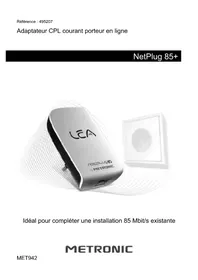
Adaptateur CPL courant porteur en ligne
Référence : 495200
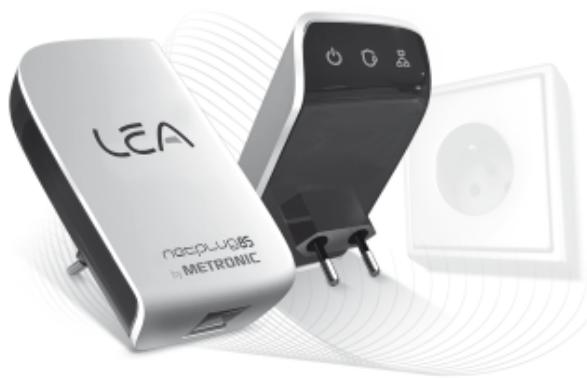
NetPlug 85+
METRONIC
MET905
SOMMAIRE
1 Généralités 04
2 Description de l'adaptateur CPL 07
3 Branchements 08
4 Instructions de sécurité 09
5 Maintenance 10
6 Conformité CE 10
7 Partage de fichiers sous Windows® 11
8 Vérification des options de partage de fichiers 12
9 Connexion à un ordinateur 16
Assistances et conseils
Certificat de garantie
1 - Généralités
Bienvenue dans l'univers des Courants Porteurs en Ligne (CPL) où le réseau électrique devient un réseau intelligent permettant de transporter des informations à haut débit. Gréace aux modems CPL que nous vous proposons (les NetPlugs), il est désormais possible de partager un accès Internet ou des données entre différents équipements connectés sur une prise électrique.
L'adaptateur est un module d'interface Ethernet/courants porteurs en ligne permettant de transférer des informations (données, audio ou video) à haut débit sur le réseau électrique de votre résidence entre vos équipements informatiques, video, audio.
Le réseau électrique étant le réseau le mistrédué dans un[bâtiment ou une maison, chaque prise électrique devient donc un point d'accès réseau. L'adaptateur permet ainsi de connecter au réseau électrique tout équipement disposant d'une interface Ethernet 10/100 baseT afin d'échanger des données avec les autres équipements également connectés au moyen d'un adaptateur sur ce même réseau électrique et ce, en toute sécurité grâce à l'encryptage qui est réalisé sur les données.
Une mise en oeuvre simple et rapide vous permet de créé votre propre réseau local sans réaliser aucun nouveau câblage :
1 - CONNECTEZ (raccordement de l'adaptateur avec l'équipment àmettre en réseau)
2 - PARTAGEZ ET SURFEZ (échange de données entre équipements ou depuis Internet)
Vous pourrez ainsi vous connecter de manière totalement « Plug & Play » entre un modem et un PC pour acceder à Internet ou/partager des données entre deux PC, ou un PC/ une imprimante ...
La(normeHomeplugyouassureune interopérabilitéentre adaptateursde lameme generation.Ellevousus assureegardlessla possiblitédefairecoexistersdansun'reseau domestique deux reseauxlogiques basés surdes générationsdifferentes.Parexample,youpuvezavoir dansvorethehabitationdeuxadaptateurs85Mb/squidialoguent entre,et en paralleledeuxadaptateurs200Mb/squifonctionnent.
En revanche, un adaptateur 85 ne peut pas communiquer avec un adaptateur 200.
Exemple d'application n^1 :
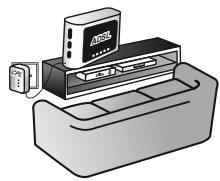
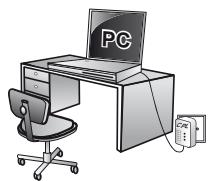
connexion à Internet via le réseau électrique.
En connectant un adaptateur CPL Ethernet à votre modem ADSL, vous pourrez injector les données haut débit ADSL sur une prise électrique et les récapuerer sur une autre prise électrique via un second adaptateur CPL connecté à votre PC. Vous n'êtes donc plus limité à l'emplacement de la prise téléphonique pour installer votre PC. Si votre modem incorpore la fonction routre, vous pourrez connecter plusieurs ordinateurs.
Assistance technique: 0892 350 315 prix d'applé 0,34 € TTC la minute depuis un poste fixe.
Exemple d'application n^2 :
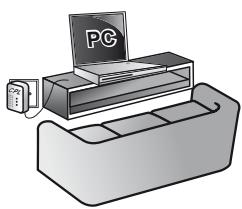
partage de données en local entre deux ordinateurs.
De la même manière, si plusieurs ordinateurs sont en réseau et partagent cet accès Internet, ils pourront également partager des données entre eux (partage de fichiers, diffusion video d'un ordinateur vers un autre par exemple).
Afin de pouvoir réaliser ces opérations, voici la marche à suivre que nous vous proposons :
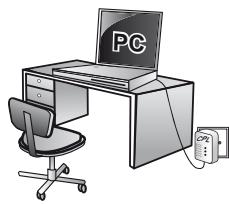
2 - Description de l'adaptateur CPL
L'adaptateur CPL est muni de voyants indiquant les différences etats de l'adaptateur.
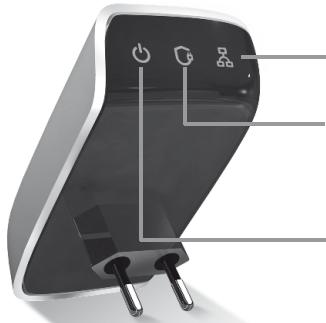
Allumé si la liaison Ethernet est OK
Allumé si un transfert de données est en cours sur le réseau CPL
Allumé si le Netplug85+ est sous tension
3 - Branchements
1 - Branchez une extrémité du cable RJ-45 sur le port RJ-45 de l'adaptateur CPL.
2 - Branchez l'autre extrémité du cable sur le port RJ-45 de votre ordinateur ou de tout autre équipement Ethernet. Le voyant L/A (lien Ethernet) s'allume.
3 - Branchez l'adaptateur CPL dans une prise électrique : le voyant Link s'allume si un autre adaptateur CPL est deja present sur le réseau.
4 - Instructions de sécurité
- Avant de raccorder les produits et de lesmettre sous tension, merci de dire les consignes de sécurité ci-dessous :
Lire et suivre attentivement toutes les instructions et avertissements inclus dans ce manuel avant toute installation et mise en marche de ce produit.
Positionnement
- A l'abri de toute source liquide et gazeuse pouvant entraîner la dépréciation du produit.
- Sur une surface non conductrice et non inflammable.
- Eloquent de toute source de chaleur directe ainsi que du rayonnement solaire.
- Dans un espace non confiné où la ventilation alentour est normale.
- Sans obturation des aérations du produit.
- Ce produit est destiné pour un fonctionnement sur le secteur 230V, 50Hz.
- Branchez l'adaptateur CPL sur des prises électriques de type Europe (2 pôles).
- N'utilisez pas de rallonge ou de multiprise entre l'adaptateur CPL et la prise murale.
- N'utilise que les cordons fournis avec le produit pour le raccordement au secteur ou à d'autres équipements informatiques et Electroniques.
- Ne laïsez aucun objet reposer sur le cable de connexion et pouvant l'endommager.
- Positionnéz le cable de connexion de manière à ce qu'on ne puisse pas marcher dessus.
5 - Maintenance
- Ne pas réparer ou entrenir vous-même ce produit. Seul du personnel qualifié peut intervenir en cas de maintenance. L'ouverture du produit expose à des tensions dangereuses et autres risques. Pour la réparation ou l'entretien faire appel à votre revendeur.
- La garantie délivrée avec le produit au moment de l'achat ne pourra être appliquée en cas d'ouverture ou de manipulation non-conforme du produit.
- Contacter d'office vous revendeurs dans les cas suivants :
-Lorsque le cable a ete endommagé
- Si un liquide quelconque s'est renversé sur le produit
- Si le produit a été exposé à la pluie
- Si le produit ne fonctionne pas normalement alors que vous avez suivi l'ensemble des instructions et consignes de sécurité.
Installé dans sa configuration finale, le produit respecte les standards de sécurité et recommendations applicables du pays dans lequel il est vendu.
Les produits METRONIC sont conçus pour être utilisés au sein de la Communauté Européenne.
Les produits METRONIC, installés et utilisés conformément à leur manuel utilisé, ont été déclarés conformes aux normes d'essais CEM EN55022, EN55024 et EN60950 selon les dispositions des directives européennes 2004/108/CE et 2006/95/CE.
7 - Partage de fichiers sous Windows®
Windows® Vista
- Pour/partager des éléments sous Windows® Vista, placez dans le dossier Public tous les dossiers ou fichiers que vous souhaitez partager. Pour cela procédez comme suit : dans le menu Demarrer, Cliquez sur Tous les programmes puis Accessoires puis Explorateur Windows®. Dans l'arborescence située à gauche de la fenêtre, Sélectionnez le dossier Public puis placez-y les éléments à partager. Fermez ensuite l'Explorateur Windows®.
Windows® XP
- Faites un click droit sur le dossier ou le disque dur à partager puis cliquez sur Partage et sécurité. Une nouvelle fenêtre apparait intitulée Propriétés de Nom du Dossier.
- Cliquez sur l'onglet Partage
- Dans l'encadré Partage réseau et sécurité, cochez la case Partager ce dossier sur le réseau. En dessous de cette option, dans le champ Nom du partage, vous pouvez renomer le dossier à partager. Pour cela vous doivent renomer le dossier
avant de le partager. Cliquez ensuite sur Appliquer puis sur OK. L'icône du dossier doit être complété d'une main portant l'icône. Fermez ensuite toutes les fenêtres ouvertes.
Windows® 2000
- Faites un clic droit sur le dossier ou le disque dur à partager
puis cliquer sur Partager ....
- Une nouvelle fenêtre apparaît intitulée Propriétés de Nom du Dossier.
- Dans l'onglet Partage, cliquez sur l'options Partager ce dossier. En dessous de cette option, dans le champ Nom du Partage, vous pouvez renomer le dossier à partager. Pour cela vousdezver renommerle dossier avant de le partager (12 caractères maximum pour que le dossier soit accessible par les Systèmes Windows 98 SE et ME). Cliquez ensuite sur Appliquer quisur sur OK.
- L'icone du dossier doit être complété d'une main portant l'icone.
- Fermez ensuite toutes les fenêtres ouvertes.
8 - Vérification des options de partage de fichiers.
En ce qui concerne l'échange de données entre deux ordinateurs, il est nécessaire de procéder à une vérification des options de partage des fichiers au sein du système d'exploitation (Windows®) installé sur votre ordinateur si celui ci n'est pas dans sa configuration d'origine.
Les différents systèmes d'exploitation décrits sont les suivants : Windows® 2000, Windows® XP et Windows® Vista.
Pour chacun d'eux, vous trouvez ci-après un récapitulatif des paramétrages à effectuer pour permettre à deux équipements de partager des données entre eux (via leur explorateur).
Ces paramétrages concernnent la vérification de l'adresse IP de votre ordinateur et les options de partage de fichiers.
Windows® Vista
- Sur le bureau Windows®, cliquez sur le bouton Démarrer situé en bas à gauche de votre écran, puis sélectionnez Panneau de Configuration. La fenêtre Panneau de Configuration s'affiche alors.
- Avec votre souris, Sélectionnez l'icone Centre Réseau et partage et double-cliquez dessus pour l'ouvrir. Une nouvelle fenêtre apparait alors.
- Dans le menu Partage et découverte, vérifie que l'option Partage de fichiers est active. Dans le cas contraire activez-la en cliquant sur la flèche située à droite de l'option, cochez Activer le partage de fichiers puis cliquez sur Appliquer.
- Activez l'option Partage de dossiers publics en suivant la procédure ci-dessus. Sélection l'option d'activation désirée selon votre besoin. Ainsi le dossier Public disponible sur la racine de l'ordinateur sera partagé avec les autres ordinateurs du même réseau. Placez alors dans ce dossier tous les fichiers ou dossiers que vous souhaitez partager.
- Désactive l'option Partage protégé par mot de passer
- Cliquez ensuite sur l'option Gérez les connexions réseau situé dans le menu à gauche de la fenêtre.
- Dans la nouvelle fenêtre qui apparait, Sélectionnez l'icone de votre connexion réseau active (par défaut appelée Connexion au réseau local) puis cliquez sur le bouton droit de votre souris et Sélectionnez Propriétés. La fenêtre Propriétés de Connexion au réseau local s'affiche alors.
-
Dans le menu Cette connexion utilise les éléments suivants, sélectionnez et validez (case cochée) l'option Partage de fichiers et d'imprimantes pour les réseaux Microsoft et sélectionnez ensuite Protocole Internet version 4 (TCP/IPv4) et cliquez sur le bouton Propriétés. Une nouvelle fenêtre s'affiche alors.
-
Sélectionnez Obtenir une adresse IP automatiquement puis cliquez sur OK. Fermez ensuite toutes les fenêtres ouvertes.
Windows® 2000
- Sur le bureau Windows®, cliquez sur le bouton Demarrer situé en bas à gauche de votre écran, puis sélectionnez le menu Paramétres puis Connexions réseau et accès à distance.
- La fenêtre Connections réseaux et accès à distance s'affiche. Avec votre souris, sélectionnez l'icone de votre connexion réseau active (par défaut appelée Connexion au réseau local), cliquez sur le bouton droit de votre souris et sélectionnez Propriétés.
- Une fenêtre Propriétés de Connexions au réseau local s'affiche et l'onglet Général est affiché par défaut.
- Dans cet onglet se trouve le menu Les composants sélectionnés sont utilisés par cette connexion. Sélectionnez et validez (case cochée) l'option Partage de fichiers et d'imprimantes pour les réseaux Microsoft.
- Dans ce même menu, Sélectionnez ensuite Protocole Internet (TCP/IP) et cliquez sur le bouton Propriétés.
- La fenêtre Propriétés de Protocole Internet (TCP/IP) s'affiche alors. Sélectionnez Obtenir une adresse IP automatiquement.
- Cliquez ensuite sur le bouton Avancé.... La fenêtre Paramétrés TCP/IP avances s'affiche.
- Sélectionnez l'onglet Wins et validez l'options Activer NetlbOS avec TCP/IP et cliquez sur le bouton OK pour confirmer votre paramétrage et fermer la fenêtre Propriétés de Connexion au réseau local.
- Pour terminer, fermez la fenêtre Connexions réseaux et accès à distance. Voitre paramétrage est désormais terminé
et votre ordinateur est prét à partager des données via son explorateur avec d'autres ordinateurs.
Windows® XP
- Sur le bureau Windows®, cliquer sur le bouton Démarrer situé en bas à gauche de votre écran, puis sélectionnez le menu Paramétres puis Panneau de Configuration.
- La fenêtre Panneau de Configuration s'affiche alors. Avec votre souris, Sélectionnez l'icone Connexions réseau et double-cliquez dessus pour l'ouvrir.
- La fenêtre Connexions réseau s'affiche alors.
- Avec votre souris, Sélectionnez l'icone de votre connexion réseau active (par défaut appelée Connexion au réseau local) puis cliquez sur le bouton droit de votre souris et Sélectionnez Propriétés.
- La fenêtre Propriétés de Connexion au réseau local s'affiche alors et l'onglet Général est affché par défaut. La fenêtre Propriétés de Connexion au réseau local s'affiche alors et l'onglet Général est affché par défaut.
- Dans cet onglet se trouve le menu Cette connexion utilise les éléments suivants, Sélectionnez et validez (case cochée) l'option Partage de fichiers et d'imprimantes pour les réseaux Microsoft.
- Dans ce même menu, décochez M'indiquer si cette connexion a une connectivité limite ou inexistante et seLECTIONnez ensuite Protocole Internet (TCP/IP) et cliquez sur le bouton Propriétés.
- La fenêtre Propriétés de Protocole Internet (TCP/IP) s'affiche alors.
- Sélectionnez Obtenir une adresse IP automatiquement.
-
Cliquez ensuite sur le bouton Avancé.... La fenêtre Paramétrés TCP/IP avances s'affiche.
-
Sélectionnez l'onglet Wins et validez l'options Activer NetlbOS avec TCP/IP et cliquez sur le bouton OK pour confirmer votre paramétrage et fermer la fenêtre Propriétés de Connexion au réseau local.
- Cliquez à nouveau sur le bouton OK pour fermer la fenêtre Propriétés de Protocole Internet (TCP/IP) et une dernière fois sur le bouton Fermer pour fermer la fenêtre Propriétés de Connexion au réseau local.
9 - Connexion à un ordinateur distant
Depuis votre ordinateur connecté à un adaptateur vous pouvez acceder à l'explorateur d'un ordinateur distant connecté lui-même à un adaptateur, afin de visualiser ses fichiers partages.
Pour cela quelques opérations sont préalablement nécessaires. Il va vous falloir :
- Connaître l'adresse IP de l'ordinateur auquel on souhaite acceder et récapérer des données.
- Etabir la connexion avec l'autre ordinateur au moyen de votre explorateur.
Voici la Procedure à exécuter :
1 - Récupération de l'adresse IP de l'ordinateur dont vous souhaitez partager les données.
Dans le menu Demarrer, Sélectionnez les anglets Programmes puis Accessoires ensuite Invite de commandes. La fenêtre noire Invite de commandes ou Commandes MS-DOS s'affiche alors.
A la suite du symbole “ > ”, tapez la ligne de commande
ipconfig (ou winipcfg sous Windows 98) et validez en appuyant sur la touche Entrée de votre clavier. Une série de lignes d'informations s'affichent alors.
Repérez la ligne commençant par Adresse IP (sous Windows® Vista: Adresse IPv4) et notez soigneusement l'adresse mentionnée sur un papier : xxx.xxx.xxx.xxx (4 groupes de 1 à 3 caractères séparés par un point). Fermez ensuite la fenêtre.
2 - Connexion depuis l'ordinateur à travers l'Explorateur Windows®:
Dans le menu Demarrer, Sélectionnez les onglets Programmes puis Accessoires puis Explorateur Windows®.
La fenêtre Explorateur Windows® s'ouvre alors. Dans la fenêtre Adresse ou le chemin d'accès situé en haut de la fenêtre, tapez la ligne de commande suivante : file://192.168.1.xxx ou file://192.168.0.xxx (92.168.1.1 par exemple) est l'adresse IP de l'ordinateur sur lequel vous souhaitez recupérer des données.
Dans les « Favoris réseaux», une nouvelle ligne va alors se creer avec pour en-tête le nom de l'ordinateur à explorer si la connexion s'est bien effectué. En selectionnant le nouvel ordinateur connecté, vous visualisez alors la liste des fichiers et/ou dossiers partagés et accessibles dans le volet à droite de la fenêtre Explorateur Windows®.
ASSISTANCE ET CONSEILS
Malgre le soin que nous avons apporté à la conception de nos pro
duits et a la réalisation de cette notice, vous avez peutetre refientre des dificultes.
N'hésitez pas à nous contacter, nos spécialistes sont à votre disposition pour vous conseiller :

Assistance technique: 0892350315\*
*Prix d'appoint : 0,34 € TTC la minute depuis un poste fixe.
du lundi au vendredi de 9h a 12h / 14h a 19h
et le samedi de 9h30 a 12h30 / 14h a 18h (sauf Jullet et Aout)
Voupeuz egelement nos envoyer un courier electronique a l'adresse suivant:
hotline@metronic.com
IMPORTANT : dans la partie objet de votre message, veillez à faire apparaitre le mot
METRONIC.

Munissez-vous des informations suivantes AVANT TOUT APPEL
Produit:Adaptateur CPL 85+ (495200)

Ce logo signifie qu'il ne faut pas
jeter les apparéels hors d'usage
avec les ordures menagères. Lessubstances, dangereuses, qulite
dont susceptibles de contener
peuvent nuire à la sante et à l'environ-
nement. Faites reprendre ces apparéils par
votre distributeur ou utilisez les moyens dcollats opérosive min à cette disposition ne
collecte selective this a vour disposition par voiture commune.
METRONIC
CERTIFICAT DE
GARANTIE
L'adaptateur CPL est garantit un an
pièces et main d'ouverture. En case de panne, les frais de transport aller sont à la charge du client, les frais de port retour à notre charge.
Pour être valable, le bon de garantie doit être dûment complète et returné accomplé de la photocopie de la facture ou du ticket de caisse.
Réf. du matériel : Adaptateur CPL 85+ (495200)
Date d'achat :
N° de série :
A renvoyer à SAV Metronic, BP 56, La Tombe,
37320 ESVRES SUR INDRE, FRANCE

N'envoyez jamais d'appareil sans avoir au préalable obtenu un accord de retard.
22
Assistance technique: 0892 350 315 prix d'appoint 0,34 € TTC la minute depuis un poste fixe.
1
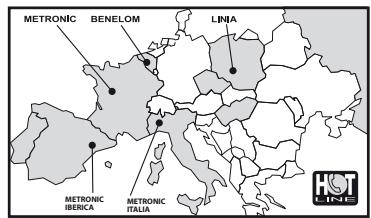
FRANCE assistance technique: 0892 350 315 prix d'oppe 0.34 TTC / min depuis un
poste fixe f. BENELIX x +32 (04) 264 86 68 /ITALA +39 (02) 94 94 36 91
ESPANA +34 (0)93 865 22 38 / PORTUGAL +34 (0)93 865 22 38
POLSKA+48(0)60338981/MAGYARORSZAG0036209641110 PXCKK410070262073620CFSKX00426508706502
FCCRRM 007 926 207 38 397 CESR1 0042 0008 708 582
METRONIC
100,rue Gilles de Gennes
Node Park Touraine
37310 TALXIGNY
CEDEX FRANCE
www.metronic.com